Transcription
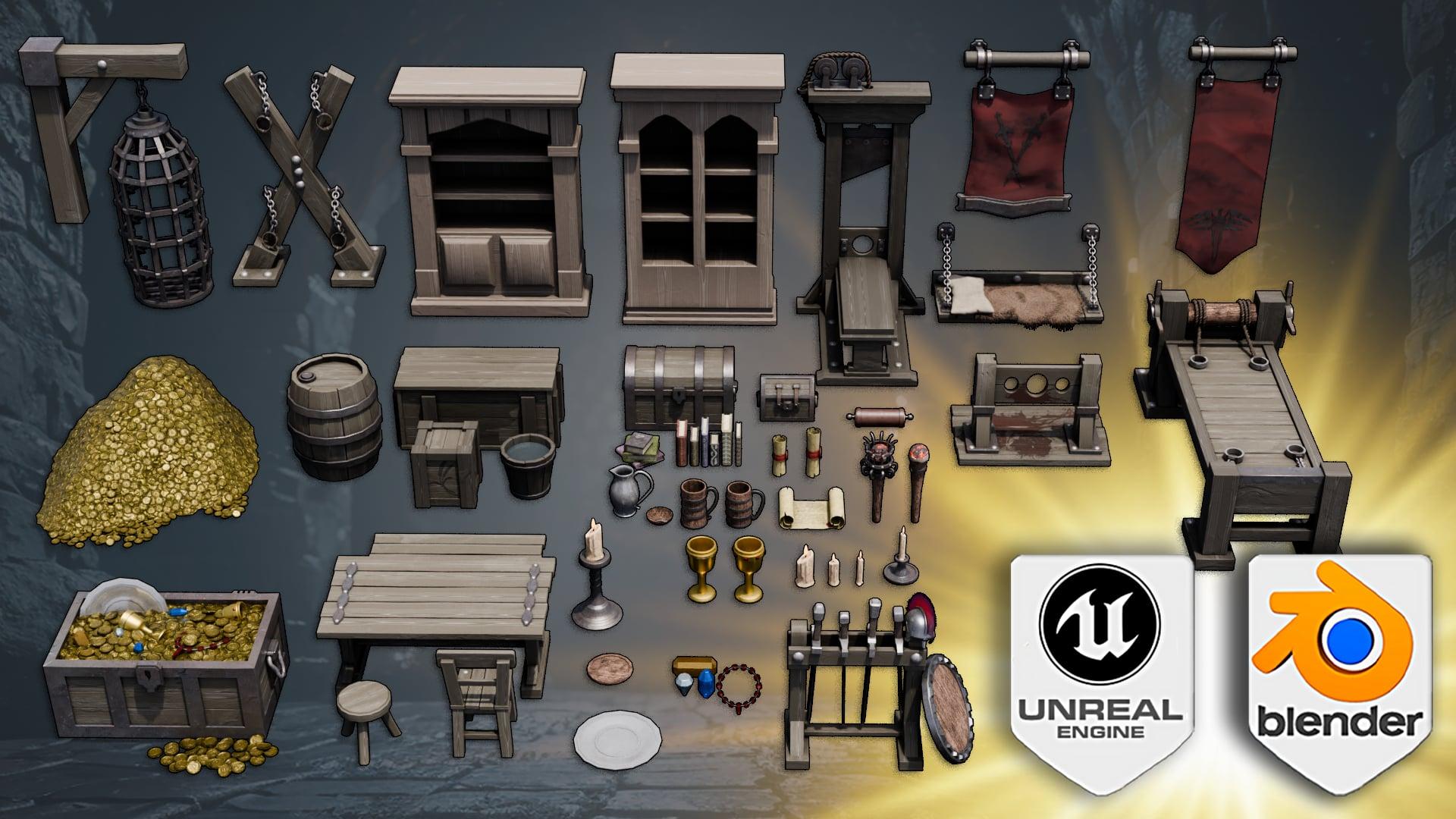
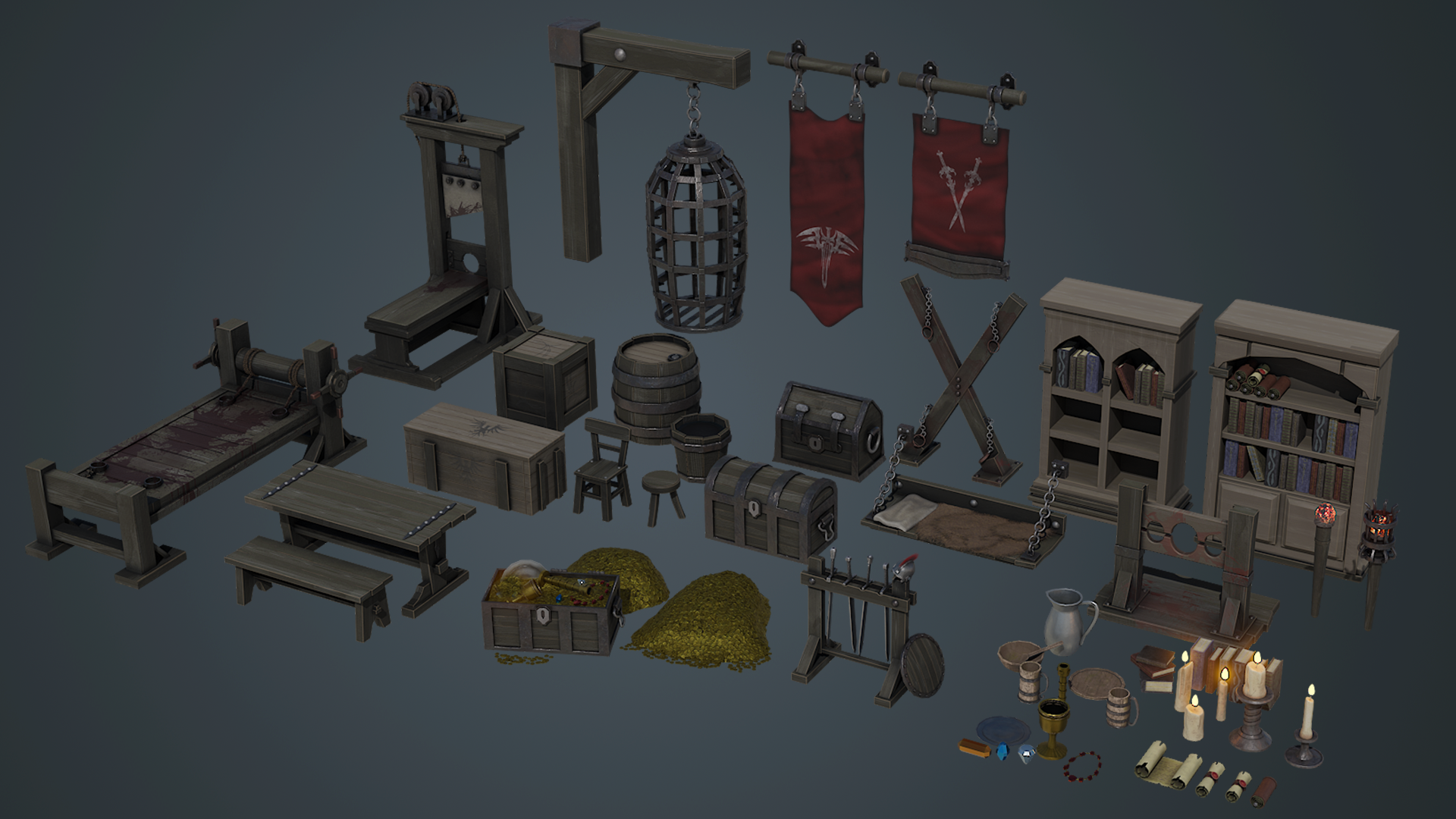
1. Blender à Unreal Engine Devenir un artiste accessoire: Bienvenue à tous, Aneel
de Three D Tudor, et je vous souhaite la bienvenue dans ce cours
exceptionnel que
nous avons créé,
Blender Tonal Engine, pour
devenir un crop artist Avez-vous déjà
rêvé de créer votre propre monde en
trois D ou avez-vous voulu travailler dans l'industrie du jeu vidéo,
en créant des cultures et des
actifs pour Eh bien, alors ce cours
est définitivement pour vous. Que vous soyez un
débutant absolu dans le monde de la modélisation en
trois dimensions ou
un Jedi du game design, il y en a pour
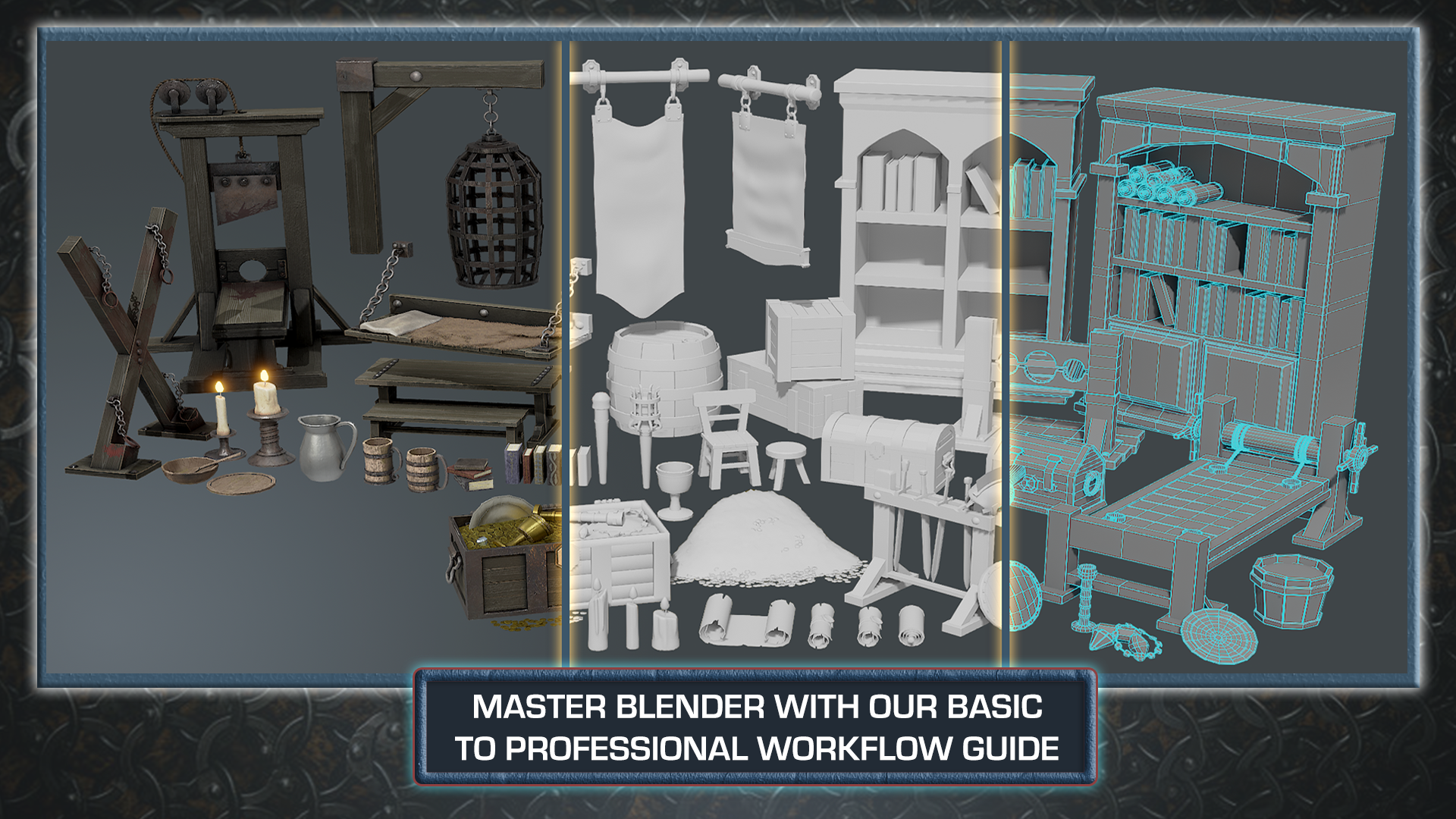
tous les goûts dans ce cours Nous commencions par apprendre les aspects
les plus fondamentaux de ThreeDR, tels que le référencement
et la modélisation de base, jusqu'à un flux de travail
professionnel, comprenant des éléments tels que l'
empilement de modificateurs et C'est vraiment une évolution
qui change la donne. Alors allons-y,
et je ferai de mon mieux pour en parler le plus
possible dans cette courte introduction à ce que
vous allez découvrir dans
ce cours de grande envergure Commençons par le
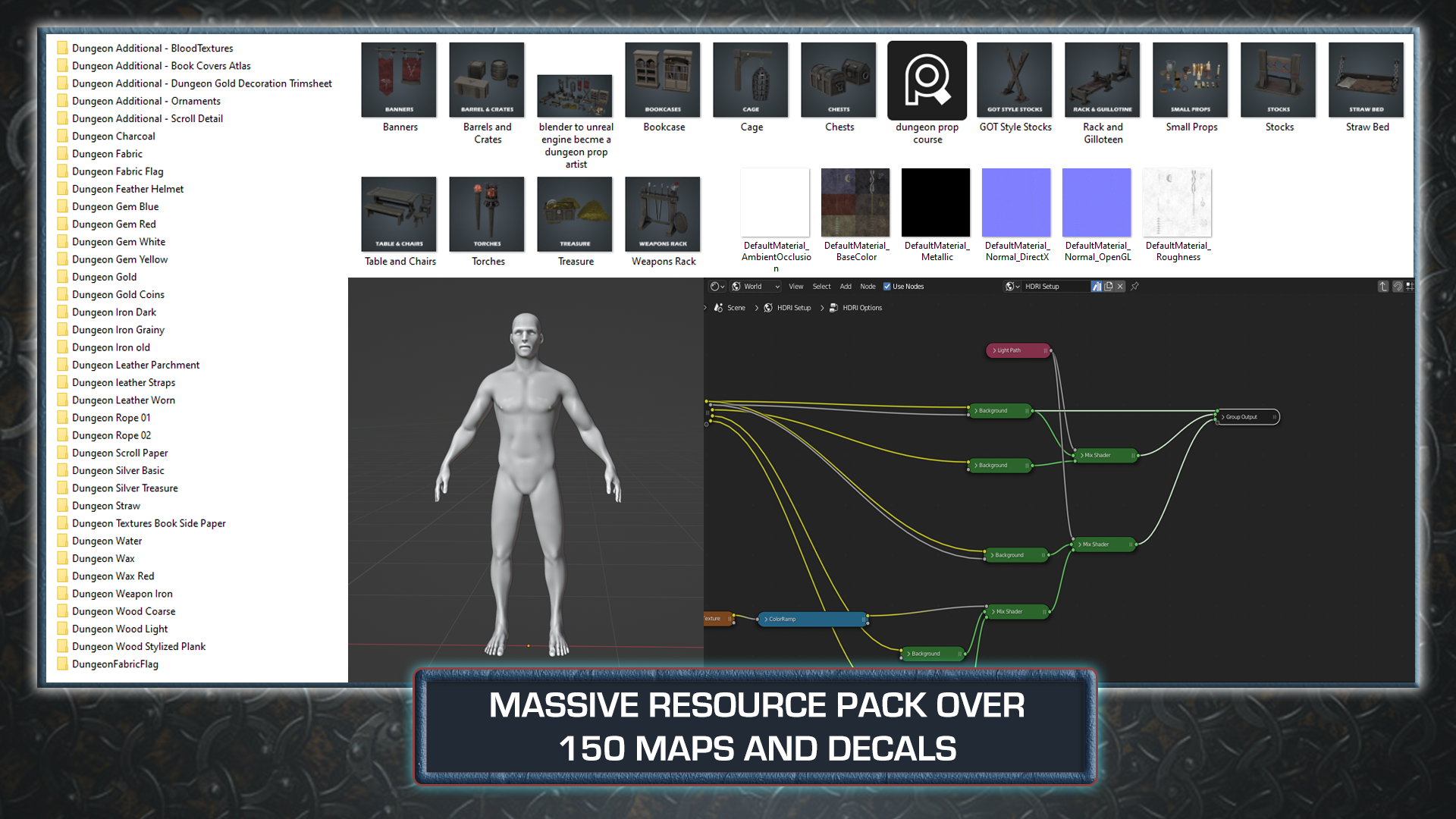
chemin de ressources fourni avec le cours. C'est de loin la plus grande que
nous ayons jamais créée avec plus de 150 cartes de texture issues à la fois de
Blender et de Real Engine. Nous avons également inclus
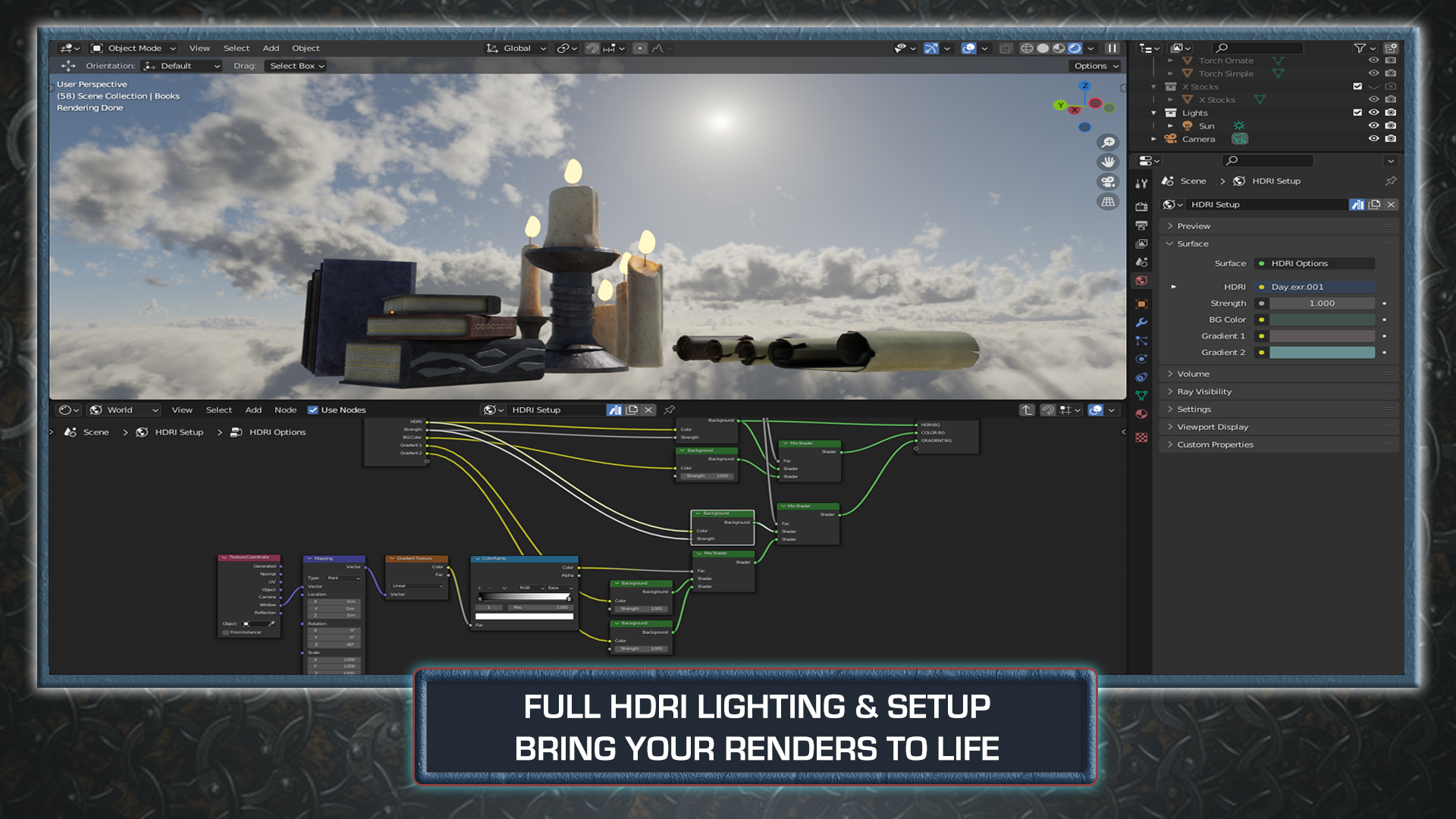
un fichier pack n avec votre propre configuration HDRI,
ainsi une tonne
de variables pour vous donner l'amour qu'il
vous faut
pour vos propres rendus est aussi une référence humaine, et
à coup sûr, vous trouverez plus de 20 autocollants. En gros, tout ce dont
vous aurez besoin pour créer vos
propres accessoires de donjon Nous avons également inclus dans ce cours quelque chose dont on ne parle pas
vraiment ou qui n'est pas parle pas
vraiment ou inclus dans la plupart
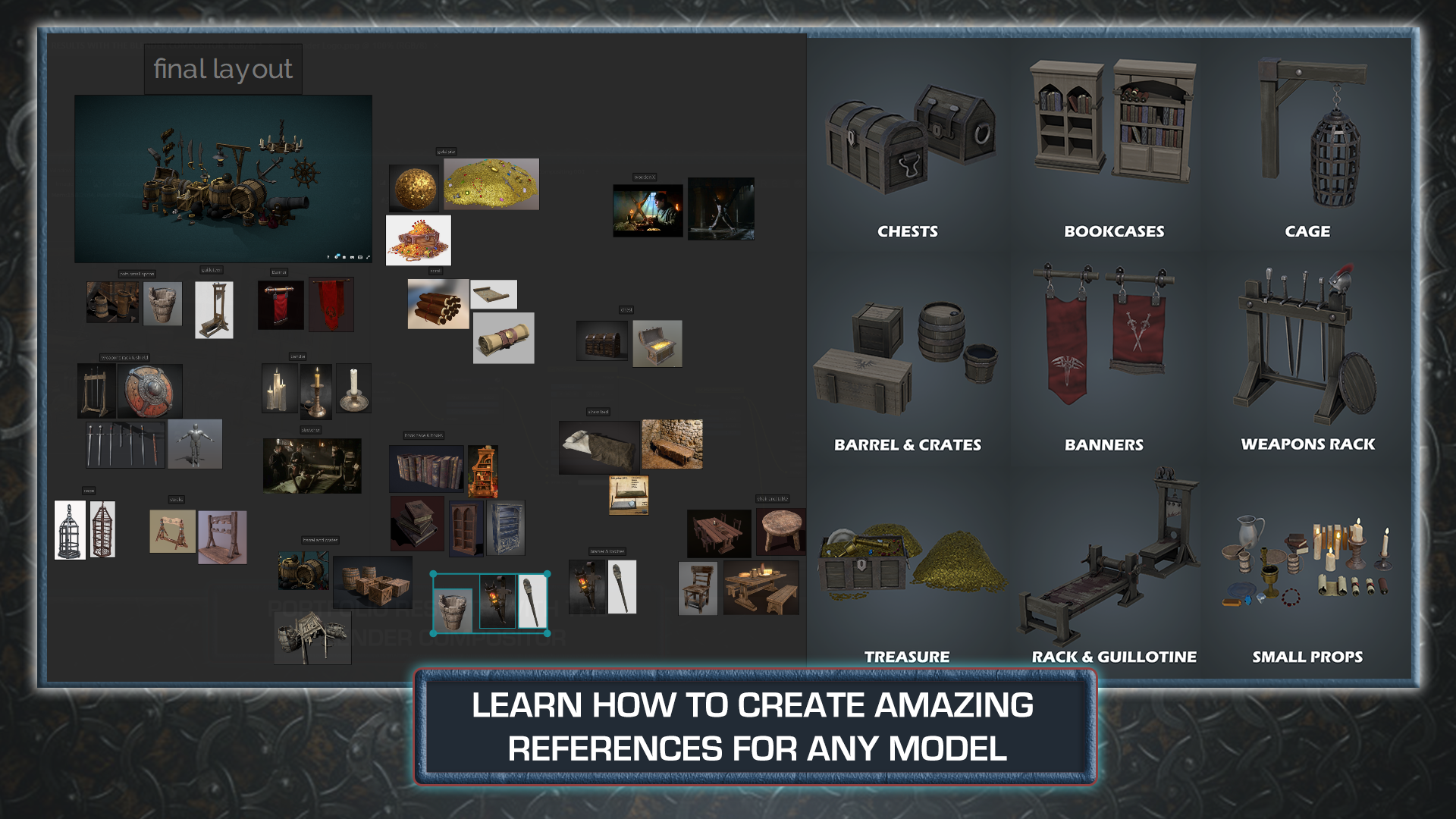
des autres cours. Et c'est du référencement. Je vais vous montrer
quels logiciels libres utiliser et comment les professionnels
élaborent ou inspirent des scènes grâce au
pouvoir du référencement Bien que cela ne représente qu'une petite partie
de l'ensemble du cours, je pense que c'est l'un des aspects les
plus fondamentaux du métier d'artiste 3D. Avez-vous déjà eu envie de
créer des œuvres d'art en trois D, avez-vous du
mal à comprendre par où commencer, eu
du
mal à comprendre par où commencer,
ou peut-être vous êtes-vous heurté à un mur et souhaitez-vous améliorer vos compétences ? Ce cours a été conçu
à partir de
zéro pour suivre une courbe
d'apprentissage progressive. Nous aborderons les bases de l'interface utilisateur et
de la fenêtre d'affichage de Blender. Et au fur et à mesure que nous
progressons dans le cours, vous en apprendrez davantage sur ce que
Blender a à offrir. Cela inclura des éléments tels que les modificateurs et les modules
complémentaires intégrés au mixeur pour vraiment accélérer le
flux de travail et
apprendre à créer un accessoire de jeu
professionnel Si vous voulez vraiment
des éléments de jeu vraiment éclatants et utilisables dans n'
importe lequel de vos jeux préférés, vous aurez besoin non
seulement de cartes texturées de haute qualité, mais aussi des connaissances nécessaires pour
assembler des matériaux incroyables. Je vous montrais comment importer
facilement vos
propres cartes de texture, mais je vous
montrais également comment utiliser le
puissant système de nœuds intégré de Blender en utilisant les vastes ressources fournies
avec ce cours vous
montrais également comment utiliser le
puissant système de nœuds intégré de Blender en En apprenant ces techniques, vous serez en mesure de modifier
vos matériaux en
fonction des besoins de
vos accessoires ou de vos gains Apprenez à afficher
vos propres ressources de saison dans les deux cycles x de Blender, et bien entendu, le
moteur de rendu EV fait partie
du cours. Mais ce que j'ai pensé être
une nécessité absolue dans ce cours, c'est d'aborder
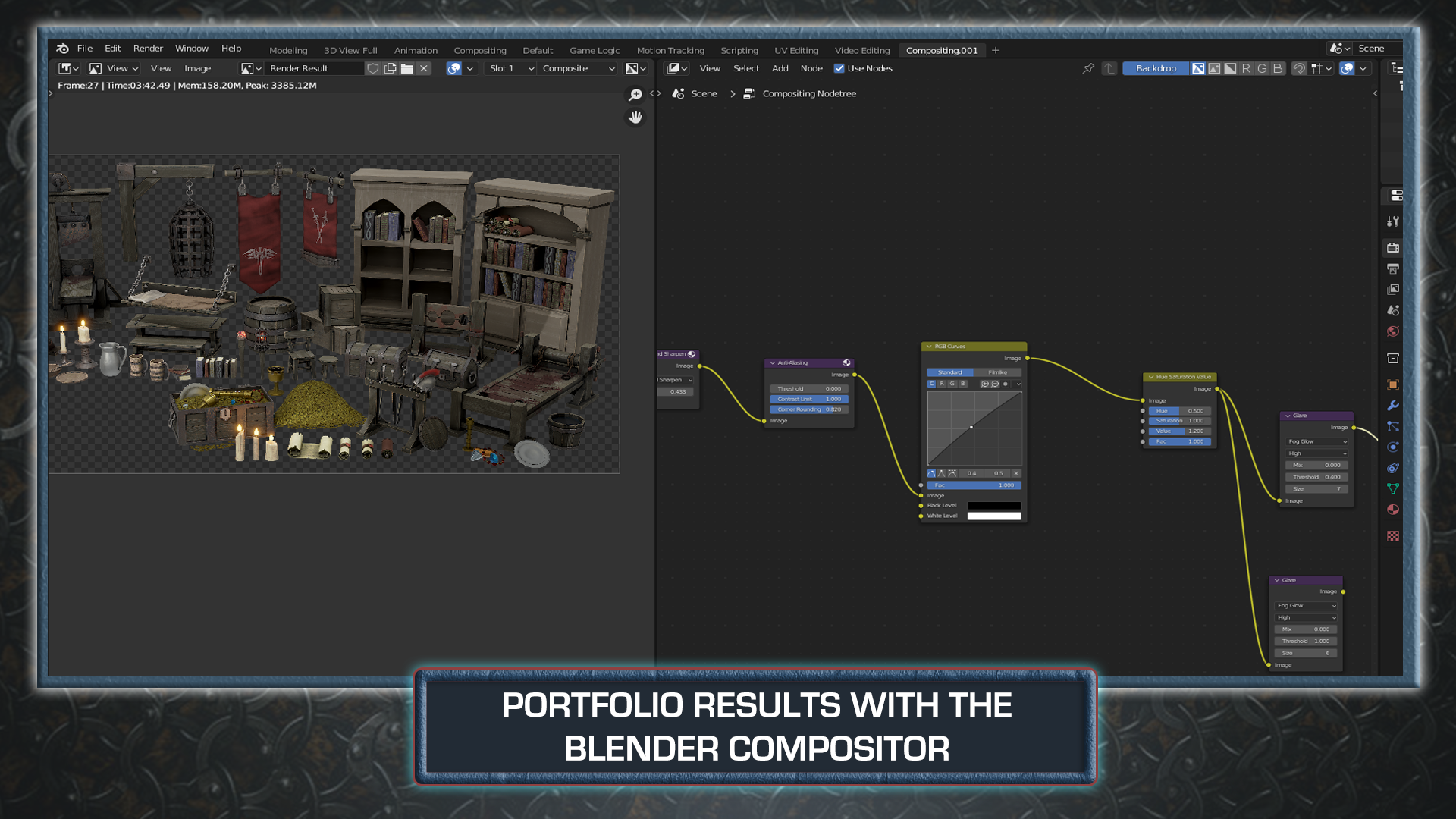
le mixeur composite. Non seulement vos modèles seront vraiment présents sur tous les réseaux sociaux. Mais les connaissances que vous
apprendrez ici vous
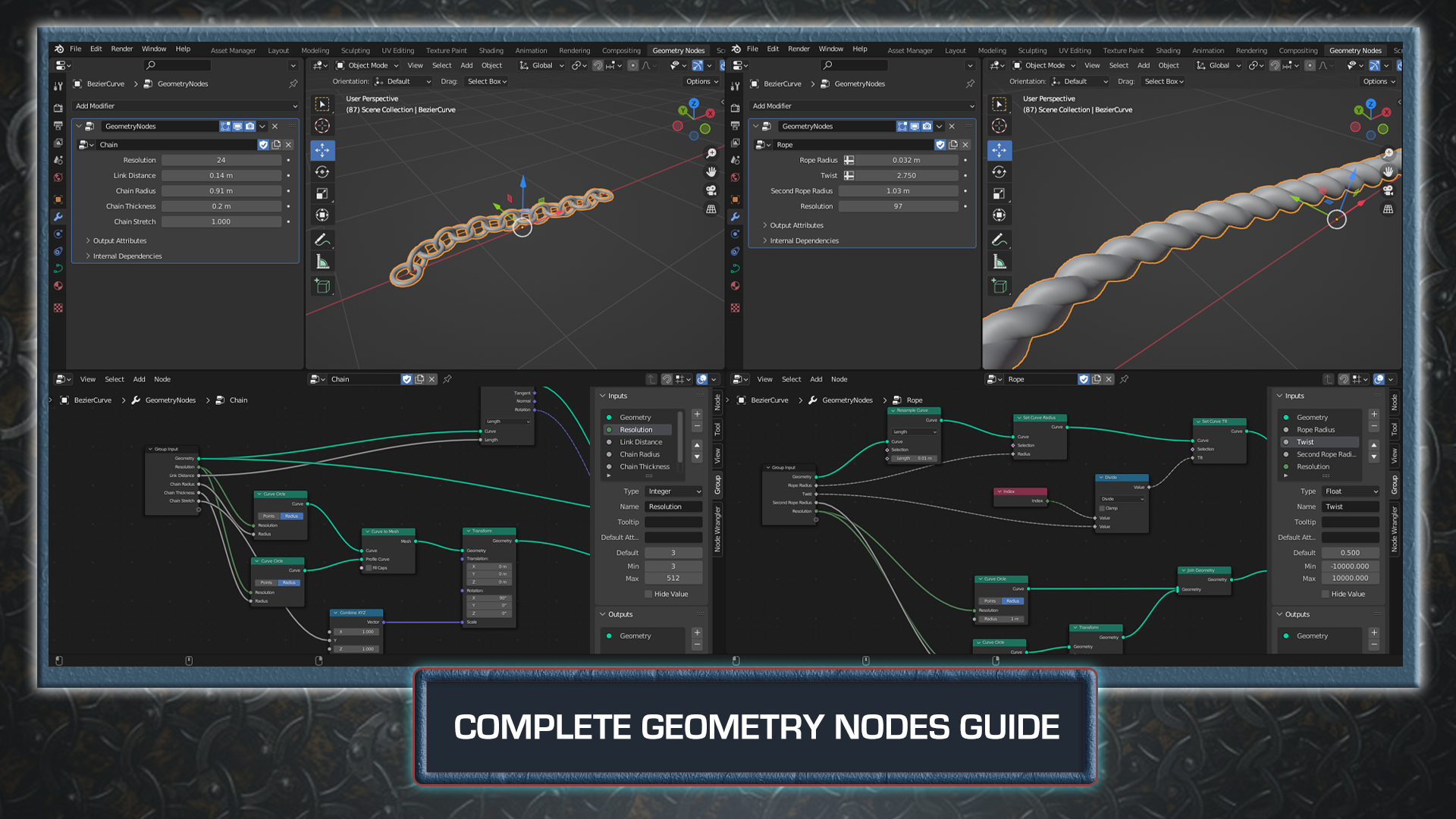
permettront également de modifier le journal et l'ambiance de vos créations Go nodes est une nouveauté dans Blend Three, et dire que cela
a changé la donne est un euphémisme Donc, bien sûr, nous avons dû les
inclure dans ce cours. Contrairement à la plupart des
nœuds de géométrie que vous avez peut-être créés ou que vous avez déjà vus créer par
d'autres personnes, nous allons en fait créer
des nœuds avec des menus variables. Cela signifie que tout
peut être fait depuis la fenêtre d'affichage, depuis
l'onglet de modélisation, vous donner un contrôle
total et révolutionner la façon dont vous
créez des accessoires et Enfin, en ce qui concerne le mixeur, nous
abordons le tout nouveau gestionnaire d'actifs, qui vous permet de stocker toutes ces belles
opérations en un seul endroit. Vous allez maintenant entendre que vous
pouvez tout enregistrer, qu'
il s'agisse d'
accessoires, de matériaux
ou même de configurations d'éclairage HDR,
prêt à être ou même de configurations d'éclairage HDR, utilisé dans n'importe lequel de
vos propres projets de mixeur En quelques clics, vous pouvez
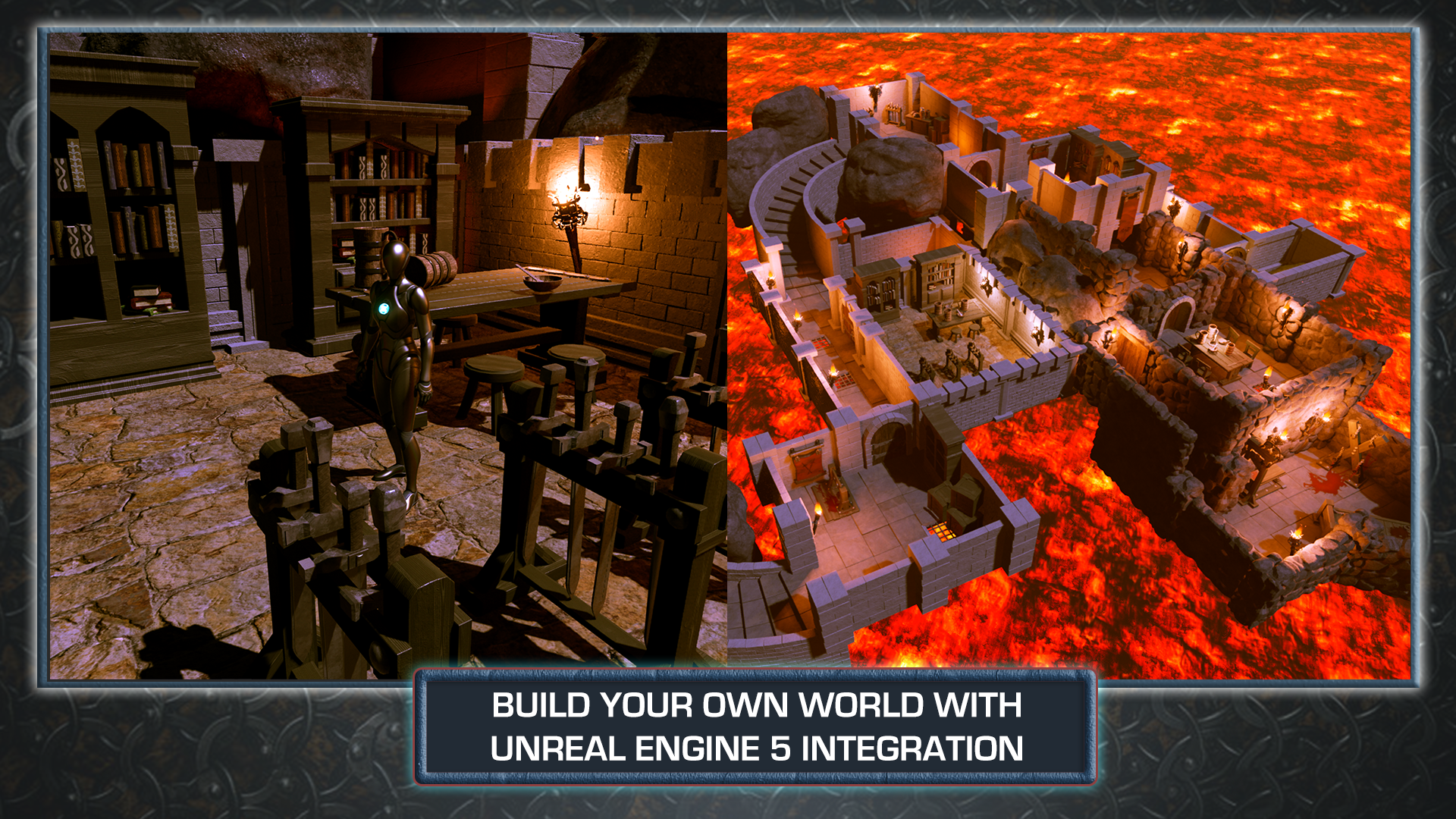
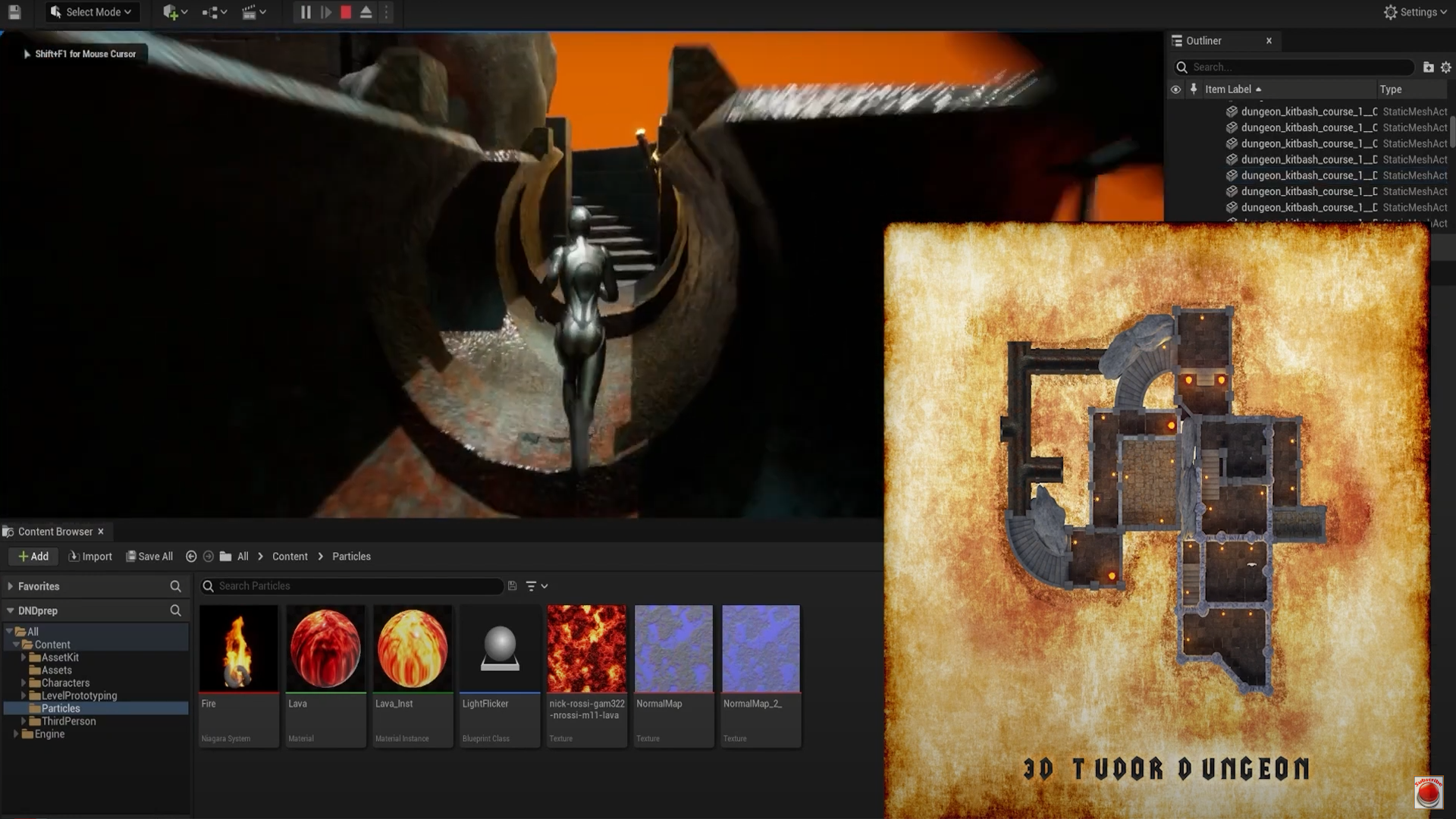
déposer vos propres recadrages dans n'importe quelle scène, avec toutes les textures et même les animations. La partie moteur d'Unreal est également énorme avec un peu plus de 40 leçons Nous l'avons inclus à la fin de la section sur les mixeurs, vous
donnant la possibilité, si vous souhaitez, de faire passer
vos modèles au niveau supérieur et de les faire apparaître dans votre propre jeu. abord, nous allons créer un pack d'actifs que nous pourrons utiliser pour importer
directement vos accessoires directement dans un
moteur réel depuis Blender Au cours de ce guide irréel
complet, nous aborderons tous
les principes de base pour préparer votre jeu d'accessoires, qu'il s'agisse des
matériaux et des textures, des
collisions, des
systèmes de particules Nagra pour les flammes,
et bien sûr, nous aborderons les Enfin, nous
apprendrons même à configurer votre propre platine vinyle
pour afficher vos accessoires directement dans le logiciel
Unreal Au cours de ce cours, nous passerons revue toutes les étapes de
la construction des actifs du début à la
fin, sans perdre de temps. Vous aurez tout le temps de
tester les
compétences acquises sur le parcours tout en regardant
vos propres accessoires
de jeu apparaître. Si vous voulez vraiment créer des accessoires de
jeu pour les jeux ou les films, c'est le seul cours dont
vous aurez besoin Nous ne pouvons vous montrer qu'une
fraction de ce qui est couvert dans plus de
150 leçons dans
cette courte introduction Mais j'espère que cette introduction vous
a vraiment donné envie de vous
lancer dans la modélisation en trois dimensions
pour devenir un accessoire Alors, qu'est-ce que tu
attends ? Rejoignez-nous sur ces incroyables
montagnes russes, bien sûr, et découvrez jusqu'où votre
imagination peut vous mener Bon mannequinat, tout le monde.
2. Paquet de téléchargement de donjon: Bienvenue à tous sur
Blender et Unreal Engine, devenez un artiste spécialisé dans les donjons. Et vous pouvez voir qu'en ce moment, j'utilise Blender 321. Mais en gros,
tout ce qui va suivre à partir de Blender 2.8 sera absolument
parfait. Il y a quelques changements en
ce qui concerne Blender Three, en
ce qui concerne le gestionnaire d'actifs, notamment en
ce qui concerne le gestionnaire d'actifs, le nouveau moteur
de rendu, etc. Mais vous devriez être
capable de suivre Blender 2.8 et versions ultérieures, à
part le fait que
vous ne pourrez
évidemment pas utiliser le
gestionnaire d'actifs et d'autres outils de ce genre. Je recommande donc d'
acheter n'importe quoi à partir de Blender 0.0, mais je dirais qu'au final vous pourrez vous
débrouiller avec Blender 2.8. C'est bon. Cela dit, passons maintenant à
notre véritable mixeur. Et ce que je vais faire,
c'est juste
passer au dossier sur
le côté gauche. Et ce que je vais faire maintenant, c'est passer en mode par défaut. Je vais charger mes paramètres d'
usine par défaut. Parce que si je ne charge pas
mes paramètres d'usine par défaut, il se peut
qu'il y ait des choses dont vous n'êtes pas au courant Il y en a peut-être un que j'ai
ajouté et que
vous n'avez peut-être pas. Je vais donc m'assurer de
charger mes paramètres d'usine. Vous allez donc ouvrir la même version de blender que moi. Alors cliquons dessus maintenant,
chargeons les paramètres d'usine,
et c'est parti. C'est ce que vous
recevrez lorsque
vous entrerez dans un
mixeur pour la première fois. C'est bon. La prochaine chose dont
nous allons
parler est le pack de
téléchargement proprement dit, alors ouvrons-le maintenant. Voici donc le pack de
téléchargement du cours. Maintenant, assurez-vous simplement l'
avoir téléchargé. Et à l'intérieur, vous verrez qu'
il y a une configuration HDRI, qui est en fait une impulsion de fusion Assurez-vous simplement de l'avoir. Il y a une référence humaine, OBJ, et puis vous avez
toutes vos références Ouvrons donc d'abord nos
références, et nous allons
passer rapidement en revue ici. Vous pouvez donc voir qu'en ce moment, j'ai une tonne de références, donc si j'ouvre l'une d'entre elles. Je vais l'afficher sur
mon écran pour que vous puissiez voir que vous
avez quelque chose comme ça. Et en gros, vous pouvez travailler avec ces références
réelles . Donc, si nous construisons quelque chose, vous aurez une bonne
idée de ce que nous
créons réellement et vous serez en mesure
de travailler sur ces références. Dans la leçon suivante, je vais vous
montrer comment intégrer
ces références. Mais la plupart du temps, pour ma part, je vais
avoir mes références sur mon autre écran, sur le
côté gauche, à l'écart. C'est comme ça que j'aime travailler,
et tu peux faire de même. Il vous suffit donc d'
ouvrir vos références, les
faire glisser vers votre autre écran, et c'est
ainsi que je vais travailler. Pour ceux d'entre vous qui
n'ont pas d'autre écran, A qui aiment travailler avec des références
dans la fenêtre d'affichage Il s'agit de la fenêtre d'affichage. Ensuite, je vais vous montrer comment les
apporter. C'est bon. Revenons donc
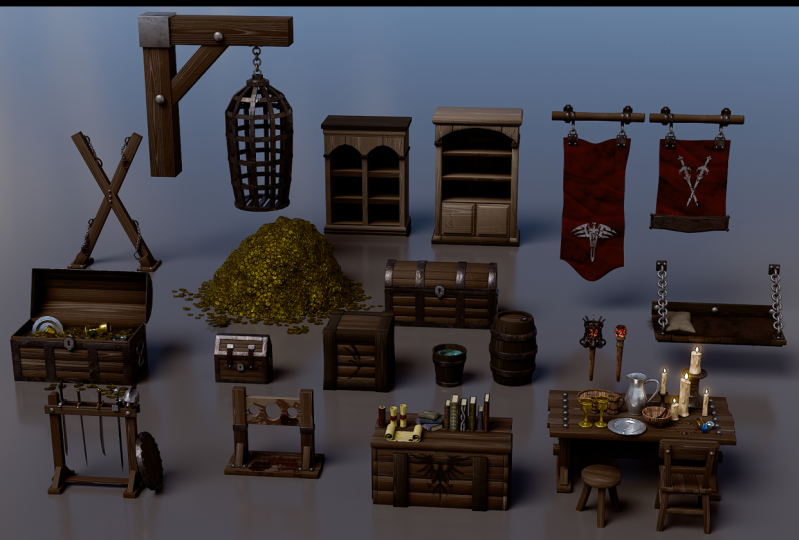
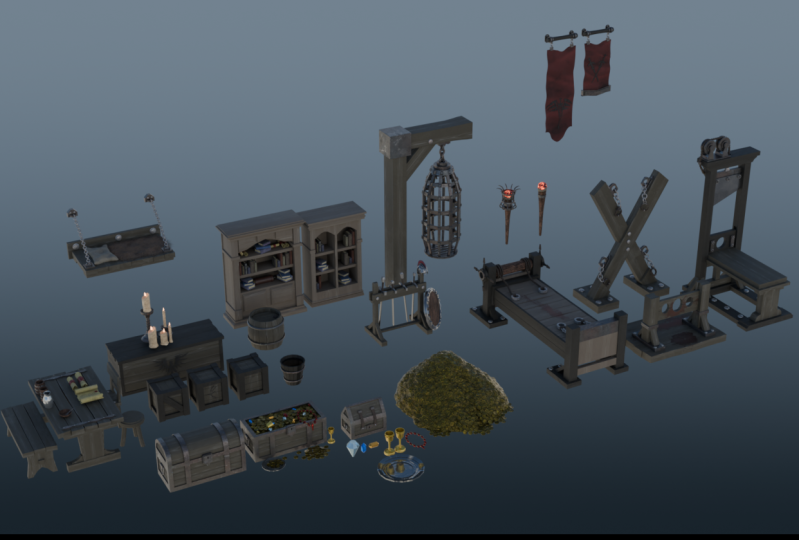
à nos références. Et vous verrez que nous avons des références pour tout. Donc, si je le ramène
à nouveau, d'accord. Nous avons donc des références
pour tout en une seule fois. Et puis nous avons
des références pour chaque élément de ce que
nous allons réellement construire, même les
petits accessoires, comme vous pouvez le constater Vous avez donc beaucoup
d'aide lorsqu'il s'agit de
construire quelque chose et vous avez une très bonne idée de ce que nous
allons réellement créer, ce qui est l'
essentiel. C'est bon. Ensuite, nous allons
parler de pure représentation. Maintenant, pure b est un téléchargement gratuit
qui peut être téléchargé. Et quand tu l'ouvriras, ça ouvrira
quelque chose comme ça. De toute évidence, nous avons
des références. Eh bien, ce que j'ai fait
ici, c'est que j'ai créé cette mise en page
de toutes mes références, juste pour vous donner une idée de
ce que vous devriez faire. Si vous voulez créer
votre propre pipe, disons une pipe de pirate comme celle que
vous pouvez voir ici ou une tarte aux
donjons ou n'importe quoi
d'autre sur cette carte Donc, ce que j'ai tendance à
faire, c'est que j'ai tendance à obtenir beaucoup plus
de références que cela au départ. J'ai tendance à obtenir ensuite
une mise en page finale, à quoi elle ressemblera, si je dois la publier
sur
les réseaux sociaux ou quelque chose comme ça, et je vous recommande de faire de même. Donc, en gros,
mise en page finale, puis passez en revue chacune des parties
que vous souhaitez créer. Maintenant, si vous créez
votre propre pack, assurez-vous de commencer modestement. Assurez-vous de
commencer par « Je ne sais pas », exemple cinq
références réelles ou
quelque chose comme ça. Commencez modestement, puis vous
découvrirez que vous êtes capable construire les choses, puis
d'y ajouter des éléments. C'est donc pur. Lorsque vous le téléchargez,
il s' ouvre avec
un écran vide, puis tout ce que vous pouvez faire
est de cliquer avec le bouton droit sur n'importe quelle image Google et de la copier. Je recommande
également que vous disposiez quelques ressources. En fait, Google Images est
probablement le pire. Le meilleur que j'ai
trouvé est Sketchfab, Sketchfab parce qu'
il y a déjà trois modèles D dessus de toute façon, donc c'est vraiment une En gros, vous
allez sur Sketchfab, vous trouverez quelque chose de vraiment très sympa comme cette
image que j'ai trouvée ici Vous copiez l'écran. C'
est ce que je vais faire en fait. Je vais ouvrir Sketchfab. Prends une copie de quelque chose. Je suis en train d'imprimer l'écran. Je vais appuyer sur Control, et vous pouvez voir
que c'est ce que j'ai réellement. Ensuite, il vous suffit d'appuyer sur
C et de faire glisser le pointeur
tout en le maintenant enfoncé, pour obtenir votre
référence réelle que vous avez découpée. C'est vraiment très pratique
d'utiliser ce truc. Donc, comme je l'ai dit, je
recommande probablement de gagner entre 25 références pour
tout si vous êtes nouveau. Si vous n'êtes pas si nouveau, vous pouvez
vous en tirer avec des références de
gauche, car vous avez
juste une idée générale
de ce que vous construisez. Mais si vous le saviez,
vous avez besoin de beaucoup de références
, car vous pouvez vraiment entrer dans les détails comme les épées et autres
choses de ce genre Très bien, donc je vous l'ai
donné, donc si vous voulez télécharger Pureb et
ouvrir ce trou OK, alors finissons-en avec
ça. OK. Maintenant, nous avons
discuté de nos références. Revenons en arrière et
revenons à nos textures. Maintenant, le pack de textures
qui l'accompagne
est énorme et il est très,
très bien assemblé. Vous pouvez donc voir ici que nous
avons des textures supplémentaires,
comme des textures
sanguines, des couvertures sanguines, des choses comme ça, puis que nous avons toutes
nos textures principales comme celle-ci. Vous pouvez voir que même la
corde a deux textures. Donc, la raison en est que l'un est d'une
couleur légèrement différente de l'autre, ce qui
fait que, comme nous allons
fabriquer deux brins de corde, nous avons en fait deux couleurs
différentes, ce qui rend les
choses vraiment très faciles. Nous avons des objets comme le parchemin
en cuir de donjon , par exemple Nous avons même
des autocollants avec du sang, donc vous pouvez voir que nous en
avons trois ici. Il y a tellement de choses à
partir desquelles créer des choses. Et bien sûr, vous pouvez
utiliser ces
textures dans n'importe laquelle de vos scènes ou dans n'importe quel autre modèle que vous avez créé vous-même et d'autres
choses de ce genre. C'est vraiment très
pratique de l'avoir. C'est ce que nous utilisons
lorsqu'il s'agit de texturer ou de modèles réels et d'
autres choses de ce genre Et ce que nous allons également
fournir avec ce pack down now, ce sont également les textures
réelles du moteur Unreal Maintenant, si vous utilisez Unity
et non un véritable moteur, vous pouvez toujours
envoyer
vos actifs , car dans Unity, textures du mixeur fonctionnent réellement. C'est juste un
moteur irréel dans lequel ils ont un véritable pack de textures, où ils ne fonctionnent pas très bien Vous pouvez utiliser
des textures de mixeur dans un vrai moteur, mais cela nécessite juste une cellule un peu
plus spécialisée. C'est bon. Voilà donc
les textures réelles. Maintenant, ce que je vais faire,
c'est juste le
fermer. Et tout d'abord, ce que
je vais faire,
c'est juste vous
montrer comment avoir un fichier de fusion
par défaut. Vous avez donc déjà vu que nous avons
configuré nos paramètres par défaut ici, afin que vous puissiez voir les paramètres d'
usine de chargement Maintenant, supposons que vous
vouliez le
mélanger à chaque fois que vous le chargez sans lumière,
sans caméra, car nous les
supprimons de toute façon. Il suffit donc de cliquer sur votre lampe, de
cliquer sur votre appareil photo, appuyer sur le bouton de suppression,
puis d'accéder à votre cube, appuyer sur le bouton de suppression, et vous avez maintenant une fenêtre ou un canevas complètement
vide, quel que soit le nom que vous voulez
lui donner lorsque vous ouvrez Blend Mais comment s'y
prendre ? Nous allons au dossier. On passe aux valeurs par défaut, et on
enregistre le fichier de démarrage. Enregistrez le fichier de démarrage.
Je vais m'en demander un, garder et c'est parti. Maintenant, chaque fois
que j'ouvre Blender, voici à quoi ressemblera la fenêtre
d' Il n'y aura pas de
caméra. Il n'y aura de lumière et il n'y aura
plus de cube. C'est vraiment une bonne chose. L'autre avantage, c' est que lorsque nous
introduisons des extensions pour Blender
et d'autres choses de ce genre,
les extensions intégrées, en configurant toujours un
éclairage ou quelque chose comme ça, vous pourriez avoir
besoin du même éclairage chaque fois que vous
entrez dans C'est pourquoi il est très, très
utile de le savoir réellement. OK. C'est bon, tout le monde. Cela nous amène à la
fin de la première leçon. Dans la leçon suivante,
nous
allons simplement
passer en revue toutes les bases combinées,
notamment le fait
de tourner l'appareil photo
et toutes ces bonnes choses Très bien, tout le monde,
donc j'espère que cela vous a plu, et je
verrai dans le prochain. Merci beaucoup Au revoir.
3. Introduction aux bases de Blender: Bienvenue à tous sur
Blender et Unreal Engine, en tant qu'artiste spécialisé dans les donjons, et c'est là que nous nous sommes arrêtés Absolument nulle part parce que nous
n'avons vraiment rien fait. Donc, ce que nous allons
faire maintenant, c'est passer en revue certaines
des bases du mixeur. Ainsi, à notre retour, nous pourrons réellement commencer à créer
notre premier véritable accessoire. Très bien, je vais maintenant
vous présenter les bases de Blender. Bonjour à tous, et bienvenue dans la
partie
du cours consacrée aux notions de base de Blender. Je recommande de prendre
un stylo et du papier ou un document Word et de joindre
ces raccourcis clavier Ici, nous allons
passer en revue les bases de Blender et les
raccourcis clavier dont vous aurez besoin. Tout cela étant dit,
commençons. Donc, sur le côté gauche, votre kit, voyez que j'ai des
clés moulées. Cela vous montrera les touches sur lesquelles
je suis en train d'appuyer en temps réel, et ce sera le cas à peu près, sinon pendant toute la durée du cours. La prochaine chose que j'aimerais
vous montrer ,
c'est que toutes les nouvelles touches que nous utiliserons seront accompagnées d'une petite animation qui apparaîtra dans
le coin inférieur droit. Cela n'apparaîtra que
la première fois que
nous utiliserons cette nouvelle clé en particulier, et je pense que cela aide vraiment à maintenir le rythme des leçons
à un rythme décent, tant pour les débutants que pour ceux qui connaissent
mieux Blender. Comme ils n'apparaissent qu'une seule fois, ils n'augmenteront pas l'écran et il faut toujours compter sur le
casting d'écran De plus, en bas
à droite, vous verrez une animation détaillée de tout ce qui
nécessite plus de contexte. C'est utile si vous débutez dans le modèle à trois D, en particulier
parce qu'il contient beaucoup de jargon et de
termes techniques qui nécessitent une explication décente ou contexte
plus détaillé pour expliquer pourquoi nous
faisons quelque chose Je vous recommande alors, si vous
avez besoin de plus d'informations, vous rendre sur le
site Web de Blender et de consulter leurs explications détaillées peu près tout ce qui concerne
Blender. Alors maintenant, lorsque nous mentionnons la fenêtre d'affichage de
Blender, il
s'agit en fait d'une
fenêtre d'affichage, vous pouvez la voir Toute cette zone grise
est en fait une fenêtre d'affichage. Maintenant, si nous allons dans la barre
d'édition UV ici, vous verrez que sur le côté
gauche se trouve deux écrans en bas, et si je dis la fenêtre d'édition UV, se trouve deux écrans en bas, et si je
dis la fenêtre d'édition UV,
cela signifie simplement
cette boîte grise ici Maintenant, revenons à la
modélisation et examinons un peu plus en détail comment
se déplacer dans un véritable mixeur. Donc, la première chose que je vais aborder est que le port central de la
souris, en fait, si vous le maintenez enfoncé, vous pouvez faire pivoter n'importe où dans
la fenêtre du mixeur Et puis, si vous voulez zoomer, il suffit de faire défiler la page vers l'avant
et de revenir en Maintenant, vous pouvez également appuyer sur la
touche Ctrl Shift et sur la souris
centrale,
la maintenir enfoncée puis simplement la pousser vers l'
avant ou vers l'arrière faire défiler la page
très, très lentement. Maintenant, pour vous déplacer, il vous suffit
de
maintenir la barre de Majuscule et
la souris centrale
enfoncées, puis de vous déplacer
de gauche à droite. Et pour zoomer sur l'objet,
ce qui est très pratique. Disons que vous êtes vraiment loin
et que vous
devez vraiment zoomer dessus. Il vous suffit d'appuyer le point situé sur
le pavé
numérique pour zoomer
directement l'objet sur lequel vous souhaitez zoomer. Ainsi, par exemple, si
je fais un zoom arrière et que
je veux zoomer sur ma
lumière, par exemple, il est très facile de consulter la collection de
scènes, de
cliquer sur votre lampe, d'appuyer sur
le point sur le pavé numérique, et cela vous permettra de zoomer directement Maintenant, la prochaine chose dont nous devons
discuter est simplement de
supprimer des objets. Donc, pour cliquer sur un objet,
il suffit de cliquer avec le bouton gauche de la souris. Ensuite, vous pouvez appuyer sur la touche de suppression, et
cela la supprimera simplement. J'ai donc juste laissé ma lumière là, et maintenant je vais passer
à mon appareil photo et le
supprimer également. Donc, la prochaine chose dont je veux parler, c'est que si nous
cliquons sur ce cube et
que nous appuyons sur Shift D, vous remarquerez que si vous déplacez la souris maintenant, cela
créera en fait une duplication de mon cube actuel. Si je ne
clique sur rien sur ma souris et que je clique simplement sur
le bouton droit de la souris, cela le remettra en place. Maintenant, vous ne pouvez pas voir qu'il y a réellement deux cubes
dedans pour le moment. Nous y sommes vraiment. Nous devons donc apporter le gadget, et le
gadget
est essentiellement quelque chose
qui nous permet de déplacer les est essentiellement quelque chose
qui nous permet de déplacer gauche et la droite de haut
en bas, des
choses Donc, si j'appuie sur la barre d'espace Shift, descends et vous verrez que
nous en avons une qui dit «
bouger » . Et maintenant, nous
avons vraiment notre gadget Et si je le tire
sur le côté droit. Vous pouvez voir maintenant que nous pouvons le
retirer et que nous pouvons le
déplacer. Vous pouvez également le
déplacer librement. Si vous appuyez sur la touche G, vous remarquerez que si vous l'
avez sélectionnée maintenant, vous pouvez la déplacer pratiquement n'
importe où dans la fenêtre d'affichage Vous pouvez le déposer en cliquant
avec le bouton droit de la souris, ou vous pouvez le placer
où vous le souhaitez. Donc G, puis vous cliquez sur le bouton gauche souris et il le placera
où je le voulais. Maintenant, il est également important de savoir pourquoi le point né du tube
Zoom est important. Si j'appuie sur le point né maintenant, vous verrez que si je zoome M,
maintenez la
souris centrale enfoncée et que je
tourne autour l'origine de ce
e. Maintenant, si je clique sur l'autre Que
et que j'appuie sur le point né, vous pouvez voir maintenant
que je tourne autour de
l'origine de ce e. Maintenant, la prochaine chose dont nous voulons discuter est le
mode objet et le mode édition. Pour le moment, nous
sommes en mode objet. Nous ne pouvons pas vraiment faire grand-chose avec ce cube à part le déplacer. Maintenant, si j'appuie sur l'onglet born, nous passerons alors en mode édition, et en mode édition,
nous pouvons réellement faire beaucoup plus de choses
avec ce cube. Donc, en haut à
gauche, vous verrez que nous
avons trois icônes différentes. L'un d'entre eux, celui-ci
est constitué de sommets. Le suivant est sur les bords, et le suivant sur le visage. Maintenant, si nous sommes sur des sommets et que nous arrivons à ce
sommet, par exemple, si
j'appuie sur barre d'espace
Shift pour réintroduire
mon gadget, je peux Maintenant, si j'entre dans Edge Select, je peux saisir le bord entier et le
déplacer comme ça. Enfin, si j'entre
dans Face Select, je peux maintenant saisir une phase entière
et la déplacer comme ça. Maintenant, l'autre point est que si nous
arrivons à notre sommet de sélection, je peux sélectionner un vert. Vous pouvez également sélectionner
un autre sommet
ou un autre objet ou
quelque chose comme ça, simplement en maintenant le
bouton Shift enfoncé et en cliquant sur l'autre
sommet ou sur l'autre Ou si nous en arrivons à Face
Select, par exemple, nous pouvons saisir cette phase, Shift
sélectionner la deuxième phase. Et c'est ainsi que nous pouvons
sélectionner plusieurs objets. Maintenant, la prochaine chose dont nous
devons discuter est l'axe. Nous pouvons donc voir que nous avons un axe
rouge et un axe vert. Maintenant, juste pour vous montrer à quoi
cela se rapporte réellement, si nous arrivons en haut à
droite
où vous avez ces
deux boules imbriquées et que vous cliquez sur cette
petite flèche vers le bas Vous verrez que nous
pourrions tourner sur l'axe Z. Maintenant, nous
allons juste l'activer pour vous montrer ce que je veux dire. Donc, si nous l'
activons maintenant, vous verrez un autre axe apparaître ici. Maintenant, l'axe vert
représente le y. Donc, si je veux le
redimensionner sur le y, me
suffit d'
appuyer sur S et y,
et il me
suffit d'
appuyer sur S et y,
et maintenant vous pouvez voir, je peux le
redimensionner le long de l'axe. Maintenant, si je veux
redimensionner le x, que ce soit l'axe rouge, j'appuie sur S et X, et je peux l'agrandir le
long de l'axe. Et encore une fois, c'est pareil. Donc S et Z, l'axe haut et bas est Z, et c'est S et Z, puis
vous pouvez le redimensionner vers le haut ou vers le bas. Enfin, cela est également important si nous voulons réellement le faire pivoter, car nous le ferons
pivoter sur un axe réel. Donc, ce que je vais faire,
c'est saisir le tout en
appuyant sur un bouton, puis je vais le
faire pivoter. Je veux donc le faire pivoter sur
l'axe y, donc c'est y, et vous pouvez voir qu'il
ne tournera que sur l'axe y, et peu importe où il est
placé sur la souris, il
tournera toujours sur cet axe. Pour revenir à l'endroit où il se trouvait, cliquez avec le bouton droit de la souris. Et si vous voulez le tourner, il vous
suffit d'appuyer à nouveau sur « et
y ». Ensuite, nous allons
vous donner un diplôme. Tout ce que nous allons
faire, c'est appuyer sur
90 sur le pavé numérique, donc neuf zéro, sur le bouton Enter, et maintenant vous verrez qu'il
pivote de 90 degrés. Donc, pour résumer, S est l'échelle et la rotation. Normalement, lorsque nous redimensionnons
un objet ou que nous
le faisons pivoter, il est suivi de
l'axe lui-même, puis d'un nombre. Plus précisément lorsque nous faisons
pivoter quelque chose. Normalement, lorsque nous
redimensionnons un
objet, il suffit de le mettre à l'échelle , de le
sortir et
de l'agrandir. Lorsque nous faisons pivoter quelque chose,
c'est normalement suivi de l'axe, suivi d'un chiffre
sur la partie numérique. Alors maintenant, la dernière chose dont je veux parler, c'est que si nous passons
en mode objet maintenant, nous avons besoin d'un moyen de voir cela un peu plus facilement que ce n'est le cas
actuellement. Tout d'abord,
désactivons l'axe T. Et ce que nous allons faire maintenant, c'est utiliser le pavé numérique
pour voir cela. Donc, si j'appuie
sur un bouton sur le pavé numérique, cela apparaîtra dans la vue de face de notre fenêtre d'affichage Si j'appuie
sur trois sur le pavé numérique, cela passe dans la vue latérale. Et si j'appuie
sur sept sur le pavé numérique, cela s'affichera dans la
vue supérieure de notre fenêtre d'affichage Maintenant, au contraire, pour
arriver au contraire, il vous
suffit de garder le contrôle. À cette occasion, nous
appuierons sur la touche Ctrl
et sur Sept, ce qui nous amènera
au bas de cet
objet dans la fenêtre d'affichage contrôle 1 est l'
arrière de l'objet et le contrôle 3 est le côté
opposé de l'objet. Alors maintenant, avant de terminer
cette section du cours, je dois vous montrer quelque chose
qui est également très important. Donc, si nous arrivons
en haut à gauche, vous verrez que vous avez ici un
bouton qui dit « modifier ». Et en ce qui
concerne les préférences, ils
devraient toujours faire
une chose lorsque vous
téléchargez un mixeur pour la première fois, vous devez toujours mettre
sur la barre d'état, qui est ce bouton ici. Et si je clique
sur tous ces éléments, vous verrez maintenant, si je les clique tous dessus
et que je ferme cela, en bas à
droite, vous avez tous les
détails dont vous avez besoin. Par exemple, nous savons combien de visages et de
triangles se trouvent réellement dans
la scène et combien d'objets
se trouvent dans la scène, ainsi que
la mémoire et le V RAM réellement occupés. C'est très important si vous voulez avoir une bonne idée de la puissance réellement utilisée par votre
ordinateur et du nombre de polygones et de
triangles présents dans la scène Vous en apprendrez plus
sur les polygones et les triangles au fur et à mesure que nous
progresserons dans le Et cela couvre à peu près les bases du mixeur et j'espère que
vous le trouverez à la fois
utile et instructif, mais surtout,
facile à comprendre. Alors maintenant, comme on dit, passons à l'émission,
bon retour à tous. J'espère donc que tu en as tiré
un grand parti. Et maintenant, vous devriez
pouvoir vous déplacer dans
la fenêtre d'affichage Vous devriez être capable
d'apporter au
moins un cube ou quelque chose comme ça, et nous allons maintenant passer à la leçon
suivante. Merci beaucoup J'espère que cela vous a plu, et
je vous verrai dans le prochain.
4. Travailler avec des références: Bienvenue à tous
dans Blender et Unary Engine en
tant qu'artistes de donjons, et c'est là que nous nous sommes arrêtés Absolument encore une fois,
car maintenant nous allons commencer à
apporter nos références. Maintenant, commençons par ouvrir
nos références juste pour que je
puisse vous les montrer une fois de plus Mes références sont là, et vous pouvez voir que nous avons
toutes ces références. Maintenant, quel est le but de la série principale ?
Commencer par les choses les plus simples, comme la table et les chaises pour
finalement passer aux choses les
plus difficiles, comme les porte-armes ou
la plupart de
ces petits atouts avec des bougies et d'autres choses de ce genre ? Cela va donc vous donner une courbe linéaire dans laquelle,
lorsque nous commençons, nous commençons par
les bases, puis nous passons à autre chose. En ce qui concerne les choses
où vous
utiliserez des éléments tels que l'empilement de
modificateurs, vous utiliserez des courbes, vous utiliserez les modules complémentaires du mixeur
intégré et d'autres choses de ce genre C'est notre objectif, et je pense que nous allons
réellement l'atteindre. Ce que je veux d'abord
faire, c'est apporter
une référence réelle à notre table
et à nos chaises, car c'est par
là que nous allons commencer. Si j'entre et
que j'appuie sur Shift A, vous pouvez voir que j'ouvre
le menu primitif. La première chose que je veux faire, c'est que vous puissiez voir où
j'ai trouvé le maillage ici. Vous pouvez voir que nous avons toutes
ces petites primitives. Eh bien, si nous venons ici, vous verrez également que nous avons
quelque chose appelé image. Et puis, si vous traversez, vous verrez que vous
avez une référence. Si je clique dessus, vous
verrez maintenant que nous l'ouvrons. Maintenant, si vous l'ouvrez
et qu'il est juste en train d'écrire, vous pouvez voir ici que cela
pourrait ressembler à ceci. Tout ce que vous avez à faire est d'
aller à droite à l'intérieur de l'endroit où se trouvent
ces petits carrés , de
cliquer dessus et
vous verrez vos images. Maintenant, si vos images sont
un peu petites, cliquez sur cette petite flèche vers le bas, puis nous pouvons
changer nos images minuscules, trop grandes ou trop grandes ou selon ce que vous voulez
réellement changer en termes d'échelle. La première chose que je veux apporter
, c'est ma table et mes chaises. Je vais le faire, je vais
double-cliquer sur celui-ci, et vous verrez la table
et les chaises entrer. Vous remarquerez également
que j'
ai un outil de déplacement ou
un gadget ici, et vous ne l'
aurez probablement pas Pour y accéder, il vous
suffit d'appuyer sur Shift et d'
espacer la partie en même temps, puis vous pouvez
utiliser un outil de déplacement. Maintenant, si cela ne
fonctionne pas pour vous, appuyez
simplement sur le bouton T, et ils ouvriront un petit menu ici
sur le côté gauche, et l'outil de déplacement est
en fait celui-ci. Vous avez une rotation, une échelle et des
choses comme ça. Mais nous ne les
utiliserons pas réellement, car vous pouvez les utiliser de manière beaucoup
plus simple. C'est bon. J'ai donc introduit cette référence, et vous pouvez voir pour
le moment qu' est entrée
, mais elle est biaisée. Et si j'essaie de le faire pivoter , par
exemple, il va être très difficile de mettre
les choses au clair. Plutôt que de le faire,
supprimons-le complètement avec
la touche de suppression. Ensuite, ce que je
vais faire, c'est utiliser mon pavé numérique. Donc un sur mon bloc-notes pour
me faire comprendre. C'est ainsi que je
veux vraiment voir , car lorsque j'
introduirai ma référence, elle sera également directe et elle
ne sera pas biaisée ailleurs,
nous allons beaucoup utiliser
le pavé numérique parce que vous pouvez appuyer sur
trois pour passer à la vue latérale, sur
sept pour passer à la vue de dessus, comme je vous
l'ai montré dans Blended Basics Mais pour nous, nous
allons simplement appuyer sur
la touche 1 du pavé numérique pour voir
les choses directement,
puis nous allons appuyer sur Shift A.
Passez
à l'endroit où il est
écrit référence à l'image, et revenons à notre
table et à nos chaises. Alors apportez-le. Et maintenant, vous remarquerez qu'il est parfaitement
au bon endroit. Maintenant, comme je l'ai dit, pour
moi, je vais utiliser mes références
sur mon autre écran. C'est ainsi que je
préfère réellement procéder. Mais pour vous, vous
voudrez peut-être apporter vos
références. Je vais donc remettre
cela là, et c'est la première référence que j'
allais vraiment entendre. Maintenant, si vous voulez que votre
référence
soit plus grande, suffit d'appuyer sur le Spot et vous pouvez il vous
suffit d'appuyer sur le Spot et vous pouvez l'
agrandir à la taille que vous souhaitez. Quelque chose comme ça
devrait tout à fait convenir. Maintenant, nous avons notre référence dans. Nous avons maintenant besoin d'une taille humaine pour nous
donner une idée de l'échelle , car
chaque fois que vous construisez
quelque chose dans Blender, il est toujours préférable de le faire avec de l'échelle. Cela inclut si vous travaillez
sur des choses comme des bâtiments, des éléphants, des bus, peu
importe où vous vous trouvez. Vous voulez vraiment faire appel
à une taille humaine juste pour avoir une idée de l'
ampleur des choses réelles. C'est important
parce que si vous faites quelque chose avec de la physique
ou de l'animation, eh bien, vous l'
envoyez à un moteur de gains. Vous ne voulez pas le
faire passer pour qu'il soit absolument énorme
ou vraiment petit. C'est donc toujours une bonne idée, dès
le départ , jusqu'à la mise au point d'une balance. Alors allons-y et passons au dossier. Et ce que nous allons
faire, c'est
importer et nous allons
importer un OBJ Celui-ci,
ici, c'est l'OBJ. Cliquez dessus.
Passons maintenant à nos références. Passons donc rapidement à mes références.
Cliquez sur le Backbone. Et voici
ma référence humaine
dans mon pack de téléchargement de cours. Double-cliquez ici,
vous verrez qu'il est là. Une fois que je l'aurai amené, vous
verrez qu'il arrive comme ça. Il vient en orange, enfin, en orange foncé pour le moment. Et vous pouvez aussi voir
que lorsque j'essaie de me déplacer, son orientation est
complète ici,
et elle devrait vraiment être
au centre de lui ce qui me permet de le déplacer
facilement et d'autres choses de ce genre. Maintenant, il
ne faut jamais l'agrandir, bien
sûr, car cela
détruirait les objets. On ne l'escalade pas ou
quoi que ce soit d'autre. Ce que vous voulez
faire, c'est cliquer avec le
bouton droit de la souris n'importe où dans
votre fenêtre d'affichage, cliquer avec
le bouton droit de la souris, définir
l'origine sur la géométrie, par exemple. Maintenant que vous l'avez défini,
chaque fois que vous le déplacez, il s'éloigne du
centre de sa masse. Ce que je vais
faire maintenant, c'est supprimer ma référence
réelle. Comme je l'ai dit, je n'aime pas
travailler avec des références dans ma fenêtre d'affichage actuelle, sauf si
je les utilise comme schéma Par exemple, si je travaille sur un
pont et
que j'ai besoin de
savoir où se trouvent les pièces et d' autres choses du genre, je l'utiliserai Mais
plutôt que de
travailler sur une référence afin de savoir ce que je suis en train de construire, je préfère l'utiliser
sur mon écran gauche. Je vais juste entrer, supprimer ma référence
,
et maintenant nous pouvons vraiment
commencer. C'est bon. Commençons réellement à
créer la table. Je pense que ce sera
la bonne solution. Donc, ce que je vais faire,
c'est appuyer sur Shift A, mailler, faire entrer un avion. Je veux appuyer sur S
et X. Cela va le
tirer le long de l'axe S. Enfin, ce que
je vais faire, c'est
faire en sorte qu'il soit
de la bonne taille. Encore une fois, c'est à vous de décider de la taille
de votre table. Mais si vous l'imaginez
assis à côté, vous pouvez voir si je le
place là où il
sera à peu près, peut-être quelque chose comme ça. Vous pouvez voir que ce tableau serait de bonne taille pour le moment. Je vais l'arrêter. Mets-le près de lui pour qu'on une idée de la
taille de la table. Je peux également voir
que ce tableau est probablement un peu large de cette façon. Donc je vais appuyer sur S et
y et le faire entrer comme ça. Maintenant, tout cela a été
fait en mode objet. En d'autres termes, vous pouvez voir à quel point c'est jaune par ici. Si vous appuyez sur le bouton de tabulation, vous verrez alors que
vous passez en mode édition. Il y a une différence
entre eux. C'est le mode objet,
c'est le mode édition. Vous pouvez également voir que lorsque
je parle du mode objet, sur le côté gauche, il est écrit mode objet. Appuyez à nouveau sur la touche Tab, vous
pouvez voir un mode d'édition. Vous pouvez également voir que j'ai quelques options ici en
mode édition et non en mode objet. Maintenant, ils sont très importants. Nous pouvons donc voir que nous en
avons trois. Ce sont des sommets réels, celui-ci des arêtes et celui-ci des faces. Qu'est-ce que
je veux dire par là ? Cela permet de saisir ces
petits points. Celui-ci, qui est composé d'arêtes, saisit les bords autour d'ici, et enfin,
celui-ci, ce sont des visages, qui signifie que nous pouvons
saisir le vrai visage Maintenant, il existe également un raccourci pour cliquer
dessus, un pour les sommets,
deux pour les arêtes et
trois ou quatre faces Si vous voulez les utiliser, alors allez-y par tous les moyens. Si vous me voyez
les transformer en un autre très rapidement, cela signifie
simplement que j'ai utilisé
le raccourci, mais il devrait également se trouver sur
le côté gauche ici. C'est bon. Maintenant que nous avons ce que nous
voulons faire, c'est ajouter quelques
boucles de bord pour nous
donner prix des plantes qui formeront notre vraie table. Appuyons sur la touche Ctrl. Et ce que
nous allons faire, c'est introduire plus
de boucles de bord. Vous pouvez donc soit utiliser la
souris, soit faire défiler la page vers le haut comme suit. Faites donc défiler les chiffres vers le haut
et vers l'arrière, ou vous pouvez appuyer dessus sur le pavé numérique et
les placer de cette façon Ensuite, ce que vous
voulez faire, c'est cliquer avec le bouton
gauche de la souris et vous
verrez pour le moment que je suis capable de les déplacer. Je ne veux pas les
déplacer parce que je veux qu'ils soient au centre. Donc, il me suffit de cliquer avec
le bouton droit de la souris pour les placer
au centre pour moi. Maintenant, la prochaine chose que
je veux faire est marquer quelques
joints ici, et si je veux marquer certains joints ici, c'est parce que je veux qu'il soit facile de fendre
ces planches de bois Donc, je vais
passer
à Mag Select. Je vais cliquer dessus ou appuyer sur le
numéro deux. Ensuite, je vais parcourir chacune d' entre elles,
comme ça, et je vais
cliquer avec le bouton droit de la souris, descendre
et marquer une couture Je vais vous montrer
pourquoi c'est important, pourquoi vous devriez
utiliser des marques de couture. Si je viens maintenant et que j'essaie tout
sélectionner
pour pouvoir appuyer sur L, si je le survole, cela
signifie que je vais sélectionner
l'île entière. Vous pouvez voir qu'il
sélectionne tout. Tout est maintenant mis en évidence. Maintenant, si je veux entrer et sélectionner l'une d'entre
elles individuellement, je peux entrer et
cliquer sur chacune d'elles, ou parce que j'ai
marqué les coutures,
si j'appuie sur L, je
ne sélectionnerai que jusqu'à l'endroit où j'ai
réellement trouvé la marque de couture C'est donc très pratique
si vous souhaitez sélectionner gros morceaux de maille en y
ajoutant des coutures Cela vous
permet simplement de les sélectionner en une seule avec la
touche L et la sélection du visage activée. Vous ne pouvez pas le faire avec Edge Select ou Virtual Selector,
quoi que ce soit de ce genre C'est juste avec Face
Select. Mais cela rend les choses très, très faciles. Maintenant, je voudrais ajouter quelques boucles de bord supplémentaires, et la raison
pour laquelle je veux le
faire, c'est parce
que je veux que cela ait l'air un
peu rugueux et prêt à l'emploi. Donc, ce que je vais
faire, c'est
entrer . Je vais appuyer sur
la touche Ctrl. Je vais pousser la
molette de ma souris un peu vers le haut, insérer des boucles à cinq arêtes
ou quelque chose comme ça. Clic gauche,
clic droit, et c'est parti. Cela nous amène donc à
la fin de cette leçon. Vous devriez avoir quelque chose
comme ça pour le moment. Comme vous pouvez le voir dans un onglet de presse, il ne se passe
vraiment rien. Il est en fait sous le capot
en mode principal. Vous devriez avoir des
coutures marquées en travers. Si je double appuie rapidement sur le A, cela
désélectionnera tout, et vous devriez avoir des arêtes allant dans ce sens qui
ne seront pas marquées comme identiques Très bien, tout le monde, donc
j'espère que cela vous a plu. Et pour le prochain, nous devrions vraiment terminer ce
tableau.
5. Commencer notre premier modèle: Bienvenue
à tous sur Blender et dans la région, en tant qu'artiste accessoire de donjon, et c'est là que nous nous sommes
arrêtés. C'est bon. Alors maintenant, ce que je veux faire ,
c'est entrer séparer les uns autres et en
faire des planches C'est donc ce que je vais faire. Eh bien,
je vais entrer, parler et faire exactement ce dont
nous venons de parler. Je vais passer à chaque planche, appuyant sur L sur chacune d'entre elles Ensuite, ce que je vais faire, c'est appuyer sur le bouton y. Et le bouton y
sépare tout ce qui est
réellement surligné. Vous pouvez donc voir une pression sur Y maintenant et vous pouvez voir que
rien ne s'est vraiment passé. Si j'appuie sur le bouton G, qui est le bouton de libre
circulation, vous pouvez voir maintenant que les rôles sont
réellement séparés. Maintenant, si vous faites
une erreur et que vous séparez des éléments sans
vraiment vouloir qu'ils soient séparés, vous pouvez revenir en arrière,
bien sûr, avec les commandes. Eh bien, si vous l'avez fait et que
vous êtes passé à autre chose. Maintenant, ce que tu peux faire, c'est
tout récupérer. Alors, récupérez tout en mode édition. Montez pour mailler, puis vous
redescendrez pour
nettoyer et vous en verrez un qui
dit « fusionner par distance ». Cliquez dessus et vous pouvez
voir maintenant supprimer 28 sommets. Et ce que cela signifie maintenant, c'est que
si j'entre,
disons, celui-ci, en appuyant sur le G, vous verrez qu'ils sont
tous joints ensemble. C'est vraiment très pratique de
l'utiliser si nécessaire. Je vais donc appuyer sur
L sur chacune d'entre elles. Appuyez sur la touche Y, appuyez sur
G, et les voilà. Ils sont tous séparés.
Ensuite, ce que je veux faire, c'est les faire ressembler à de véritables planches de bois Donc, ce que je vais
faire, c'est tout
saisir avec le bas. Je vais voir
où se trouvent ces deux liens
imbriqués Et ce que je veux
faire, c'est les
attribuer à des origines individuelles. Et je vais vous montrer
la différence. Donc, à point moyen, si je les
attrape et que j'appuie sur S et y parce que je veux les
écraser de cette façon, vous pouvez voir que nous les
réunissons tous ensemble Ce n'est pas ce que je veux vraiment. Ce que je veux faire, c'est
les faire venir individuellement. Donc, si je le mets, j'
appuie sur le S et le y. Vous
pouvez voir maintenant que je peux les introduire, et il a pressé, nous
avons des planches de bois Maintenant, la prochaine chose que je veux
faire, c'est que ces planches sont en fait trop droites, ce que
je ne veux pas vraiment C'est pourquoi j'ai introduit
des boucles de bord, car si nous n'en introduisions pas dans chacune d'entre elles, nous ne pourrions pas les
déplacer car il ne s' agirait que d'une
arête, ce qui vous
laisserait un
seul polygone ou une
seule face ici, il n'y a aucune marge de manœuvre Alors, qu'est-ce que je veux dire par là ? Si j'entre dans mon vert select, prends l'un de ces verts, appuie sur le tableau G, et tu peux voir maintenant que j'
ai du mouvement. Si je n'en avais aucun
, je ne pourrais pas le
déplacer car il n'y aurait tout simplement
pas de sommet Passons maintenant à
Edge Select. Et ce que je veux faire maintenant, c'est tout gâcher
un peu. Je veux les rendre
un peu aléatoires. Donc, si j'en viens
à ce que l'on appelle l'édition
proportionnelle, c'
est-à-dire ce tableau, en
gros, ce que je veux
faire, c'est cliquer sur cette flèche vers le
bas et la mettre au hasard. Ensuite, ce que je vais faire c'est juste en
souligner un. Peu importe
celui que vous surlignez, appuyez sur Shift Space, et si
je dois appuyer sur Shift Space, c'est parce que
j'ai besoin de mes mouvements pour le faire. Lorsque vous passerez en mode édition, vous verrez que nous n'avons pas ce véritable gzmo, nous
devons simplement le réintroduire Maintenant, ce que vous pouvez faire, c'est
le retirer et vous verrez que vous vous retrouvez
avec ce cercle ici, et vous verrez, parce que
c'est aléatoire, comment tout cela se déplace
de manière
vraiment aléatoire, comme ça Maintenant,
si vous ne pouvez pas voir un cercle, vous pouvez faire défiler la souris pour le
soigner ou le retirer, et
cela vous donnera beaucoup plus de puissance en fonction de
la taille du cercle. Je vais le
faire ressortir équitablement. Je vais aussi
appuyer sur la tête des commandes parce que celle-ci
veut vraiment, vraiment bien fonctionner, donc il faut
que ce soit un
très, très petit mouvement
. Quelque chose comme ça,
un peu plus. Ensuite, frayez-vous un chemin, en les déplaçant
simplement,
juste un tout petit peu. Appuyez sur l'onglet, jetez un œil à
votre travail et voilà, vous verrez à quel point
c'est beau. Maintenant, appuyons à nouveau sur la touche Tab. Éteignez notre
objectif proportionnel . Ce que
je vais
faire maintenant, c'est passer aux bords, et je vais le retirer un tout petit peu, tirer celui-ci un peu plus tard. Maintenant, vous pouvez voir que nous
avons de belles variations. Ce que je vais aussi faire, c'est
appuyer sur R et Z. c'est aller
tout droit vers
le bas et faire demi-tour, donc vous pouvez voir maintenant que ça a l'
air vraiment aléatoire, ce qui est vraiment cool. C'est bon. Faisons de même
de l'autre côté. Vous pouvez également voir à quelle vitesse nous avons
simplement mis tout cela en grâce à la manière dont
nous le faisons réellement. C'est bon. C'est ce que nous avons fait. Ce que nous devons faire maintenant,
c'est que vous devez en
faire un morceau de bois solide. Ce que je vais faire, c'est
appuyer sur A, tout
saisir,
puis
appuyer pour les extruder vers le bas. Si j'appuie maintenant, vous pouvez voir que nous pouvons les
extruder vers le bas. Vous voulez qu'ils soient assez épais parce que c'est
une table après tout. Quelque chose comme ça
aurait l'air correct. Ensuite, ce que vous voulez faire c'est probablement
penser à enlever toutes ces coutures parce que je les utilise à
peu près, et quand il s'agit d'
enfiler des matériaux et
autres choses de ce genre, nous n'
en aurons probablement pas besoin. Je vais le faire, c'est
appuyer sur A. Maintenant, comme nous sommes
dans Edge Select,
nous pouvons descendre, cliquer avec le bouton droit de la souris
et effacer nos coutures. Maintenant, si vous êtes dans Face Select
et que vous saisissez tout, donc que vous appuyez sur a pour tout saisir, vous constaterez que lorsque vous
descendrez et que vous cliquez avec le bouton droit de la souris, vous n'aurez pas vraiment
la possibilité de supprimer les coutures. Si cela vous arrive, appuyez
simplement sur la touche Ctrl à la place, puis vous pourrez
redescendre et nettoyer les joints de cette façon. C'est bon.
Passons maintenant à autre chose et créons réellement les côtés des jambes réelles. Maintenant, vous allez voir pour le moment, si j'apporte un que, mon cube arrivera
là où se trouve ce curseur. Donc, si j'appuie sur la
touche Tab, que j'appuie sur Shift A , que j'
apporte un que,
vous verrez mon cube arriver ici.
Ce n'en est pas un. Si je place mon curseur ici,
nous avons un clic droit sur Shift, vous appuierez sur Shift
A, vous introduirez un que, et il apparaîtra directement dedans. Encore une fois, ce n'est pas le cas, mais ce que vous pouvez
faire, c'est vous rendre en haut de votre table, et vous pouvez voir que nous avons une orientation juste
au centre pour nous de toute façon. Maintenant, je comprime le shift
S, le curseur sur sélectionné, puis nous
placerons le curseur là où se trouve réellement
cette orientation, ce petit
point jaune. Maintenant que nous introduisons un signal, vous pouvez voir qu'il
arrive parfaitement
à l'endroit où je le souhaite
vraiment. C'est bon. Créons maintenant cette table. Je vais donc le
réduire et
faire réduire et
faire tomber
un morceau de bois solide suffisamment près du sol. Si je le ramène à quelque chose comme ça, que je le retire
un peu, S et y, retirons-le, puis rendons-le un
peu plus fin parce que pour le
moment, il est bien trop
épais, S, apporte-le dedans. Quelque chose comme
ça, retirez-le, pour avoir encore des bords
sur notre table, peut-être un peu dedans,
quelque chose comme ça, je crois. Ensuite, nous allons
appuyer sur le trois sur
le pavé numérique, et vous pouvez voir sur le
moment que je dois amener suffisamment
près du sol. Donc, ce que je vais
faire, c'est juste le ramener ici, puis je pourrai placer un
fond en travers, tenant le reste de la table. Maintenant, je vais incliner ma souris,
appuyer sur l'onglet en bas, m'
assurer que je suis sur le visage réel, laisser saisir cette face supérieure, appuyer à nouveau sur trois, puis
je vais le tirer deux vers le haut, juste en dessous de cette partie
de la table, comme ça. C'est bon. Maintenant, je peux en saisir le bas,
appuyer à nouveau sur trois, puis je vais
appuyer sur S et y, le ramener
un peu et donner forme réelle à notre table actuelle. Ça a l'
air plutôt sympa. Maintenant, ce que je veux faire,
c'est
aussi nous donner un bas et un haut. Faisons-le maintenant. Maintenant, encore une fois, nous avons notre curseur juste ici, au
centre du tableau. Je ne veux
pas vraiment y aller parce que ce que je veux faire, c'est apporter des choses en fonction de cette nouvelle
chose que je suis en train de construire. Si j'appuie sur Shift S avec le bas
sélectionné, donc Shift S, curseur sélectionné, et
maintenant je peux le faire, je peux appuyer sur Shift A et
ajouter un nouveau Q. Maintenant, vous remarquerez que le grand menu a disparu et
que la raison de sa disparition est que je suis en mode édition à ce stade. Nous pouvons travailler à la fois en
mode édition et en mode objet. La seule différence est que si
vous travaillez en mode objet, vous introduirez
essentiellement un nouvel objet. Je vais vous montrer la différence.
Si j'appuie sur Shift D, apporte un signal, j'appuie sur G,
juste pour le déplacer. Vous pouvez voir maintenant que nous avons
en fait deux objets. Maintenant, ce que vous aurez
à faire à la fin, de joindre tous
ces objets ensemble. Nous allons de toute façon
assembler de nombreux objets, mais il est parfois
plus facile de travailler en mode édition. Pour les réunir, il
suffit de les prendre tous les deux. Appuyez sur Ctrl J, puis vous verrez maintenant les
deux se joindre, et quand je les déplace, vous
pouvez voir qu'ils se rejoignent. Je vais juste appuyer sur la
touche Ctrl pour revenir en arrière parce que je ne le veux pas
vraiment. Je vais supprimer ce
cube. Et maintenant, je vais passer en mode édition et nous appuyons sur la touche Tab. Navire, apporter un cube. Vous allez maintenant voir que nous
pouvons réellement construire avec ce cube alors que nous avons également intégré
cette autre partie. Je vais
le réduire avec S, puis je vais
appuyer sur S et x, l'
introduire, puis nous allons le
ramener juste en bas d'ici. Appuyez sur trois sur le pavé numérique, et ce que je veux vous montrer, c'est maintenant cette ligne qui passe par ici. Il s'agit essentiellement
de la ligne de fenêtre et vous voulez l'utiliser
essentiellement pour tout baser Vous pouvez voir que notre être humain quand
nous l'avons amené, ses pieds étaient là et vous pouvez le
considérer comme un plancher. C'est un
moyen très simple de
s'assurer que tout est car Blender, lorsque
vous exportez des objets, l'
utilise comme sol réel. Si je l'envoyais
à Unreal Engine,
il serait maintenant stocké sur le dessus
du sol dans Unreal C'est essentiellement
l'origine du monde, et c'est le sol. C'est comme ça qu'il
faut l'imaginer. C'est bon. Maintenant c'est ce que je
vais faire. Maintenant je le sais. Je vais passer en dessous, attraper ce visage. Je vais appuyer à nouveau sur trois. Ce que je veux faire, c'est soulever cette question. Maintenant, vous ne voulez jamais que quelque chose frappe
directement sur le
sol parce que cela ne
marchera pas non plus, car
vous pourriez vous retrouver avec des objets flottant au-dessus ce que vous ne voulez pas
vraiment. Je t'ai fait monter juste en dessous de
cette vraie ligne verte. Maintenant, je vais
prendre chacune de ces faces. Je vais appuyer à nouveau sur trois, puis je vais
les sortir avec S et y, donc sortons-les et
vous remarquerez pour le moment qu'ils ne se retirent pas. La raison en est
que nous avons utilisé des origines individuelles
lorsque nous les avons publiées. Nous devons intervenir maintenant et
mettre les choses sur le point moyen. S'il arrive qu'elle ne
s'affiche pas correctement, modifiez
simplement la
transformation elle-même. C'est ce qu'on appelle le pivot de
transformation 0.2, point
moyen ou
les origines individuelles. Appuyez sur trois, et maintenant vous
remarquerez que lorsque j'appuie sur S et y, je peux
les sortir comme ça. Très bien, jusqu'ici tout va bien. Maintenant, autant prendre
ceci et le mettre au-dessus.
Ce que je vais
faire, c'est
appuyer sur L. Je vais
appuyer sur trois. Ensuite,
je vais appuyer sur Shift D, puis appuyer sur Entrée sans déplacer ma souris. Si vous appuyez sur Shift D et que vous
déplacez votre souris, vous constaterez que cette copie n'arrive pas
là où vous le souhaitez. Maintenant, le problème est
lié à l'utilisation de copies, encore une fois,
vous allez poser quelques problèmes. Si vous appuyez parfois deux fois sur Shift D
sans vous en rendre compte, il vous rencontriez des problèmes que
vous rencontriez des problèmes
avec les UV dont vous
n'êtes pas conscient Encore une fois, si vous
rencontrez des problèmes, appuyez sur le A mais pas sur l'
ensemble du maillage, puis sur le dessus. Nettoyer, fusionner par distance,
huit sommets supprimés. Cela signifie qu'il
a en fait éliminé les
sommets qui se
chevauchent ici
parce que j'ai appuyé Shift D. Vous pouvez voir que
c'est à nouveau unique Maintenant, j'appuie trois fois sur Shift
D. Je veux l'afficher. Juste en dessous, et ensuite ce que nous voulons faire maintenant, c'est le
réduire. S et y, abaisse-le, comme ça. Voilà. Vous pouvez
voir que nous avons fait une très belle halte à notre table. Une chose est que je veux
juste en parler parce que c'est un
peu trop épais. Quelque chose comme ça
a l'air vraiment sympa. Appuyez sur l'onglet, appuyez deux fois sur le A. Enfin, avant de partir, chaque fois que nous ajoutons du fil
à la fin de chaque leçon, revenez
toujours et
enregistrez votre travail. Je vais aller dans
le fichier, le sauvegarder et je
vais le mettre dans les références
réelles, dans le pack de téléchargement du cours.
Je vais en faire un nouveau. Si vous venez ici et
que vous pouvez cliquer sur B plus, nous appellerons simplement
cela une version de mixeur. OK. Comme ça. Ensuite, je vais
double-cliquer dessus pour entrer, et l'un d'eux que je vais appeler
cela est Djuon Comme ça. Je vais cliquer sur Savas et
voilà, c'est enregistré. Maintenant, la prochaine fois que
vous voudrez l'enregistrer, vous allez simplement
accéder au fichier et enregistrer. Très bien, tout le monde, donc
j'espère que cela vous a plu, et je vous verrai le
prochain. Merci beaucoup Au revoir.
6. Travailler avec des modificateurs: C'est bon. Donc maintenant, nous devons mettre
une sorte d'entretoises
au bas d'ici Faisons-le maintenant. Notre curseur est toujours au centre.
Apportons-le simplement. Nous pouvons tout réunir
en un instant de toute façon. Déplaçons A et
introduisons un autre que. Appuyons sur S, et ce que je vais faire, c'est le faire baisser. Juste pour que ce soit très proche
des bords de cette pièce ici. Ensuite, je vais le
sortir . Ensuite, ce que je
vais faire, c'est en parler un peu. Je veux réunir
les deux. Je vais juste
appuyer sur S et là
, en parler un peu. Alors ce que je veux faire maintenant,
c'est le faire entrer. Je vais entrer, appuyer sur la touche Tab, assurer que je suis sur Face Select, prendre cette face arrière et l'
apporter ici. Maintenant, pour le moment, c'est bloqué de
chaque côté et je ne le veux pas
vraiment. Je vais saisir ce visage
et saisir ce visage avec Shift Select. Ensuite, ce que je vais
faire, c'est
appuyer sur S et X et le faire entrer juste pour qu'il soit réellement
là maintenant, comme vous pouvez le voir. Maintenant, ce que je veux faire,
c'est m'
attarder ici La façon dont je vais le faire
est de
sélectionner ou deux sur le clavier
lui-même. Saisissez cet avantage, appuyez sur la touche Ctrl D. Ensuite, cela me permettra de le
retirer comme ça. Maintenant, la première
chose à faire, c' de toujours réinitialiser
vos transformations
avant de
vous lancer dans Office toujours réinitialiser
vos transformations
avant de
vous Je vais appuyer sur la touche Tab, je
vais appuyer sur la touche
Ctrl A. Toutes les transformations se résument à
s, puis je vais les réinitialiser. Maintenant, avant de le faire, je
vais juste vous montrer pourquoi
je vais le faire. Si j'entre et que j'appuie sur la
commande B et que je l'amène, vous pouvez voir que ça biseaute d'une façon vraiment très étrange Maintenant, sur le côté gauche, vous pouvez voir que je peux
aussi augmenter mes biseaux. J'augmente les segments, je peux augmenter la forme
et des choses comme ça. Mais pour le moment, Blender pense
toujours qu'il s'agit d'un Q. Il ne se rend pas compte que nous en avons
changé la forme. Quand il s'agit de le biseauter,
vous verrez qu'il se
biseaute Encore une fois, si quelque chose ne
biseaute pas correctement, allez-y. Réinitialisez toutes les transformations
à l'aide de la commande A, A transforme l'
origine correcte de la plaque en géométrie. Maintenant, donnez le biseau pour réessayer. Si j'appuie sur le contrôle B, vous pouvez voir maintenant qu'il biseaute bien mieux qu' Je vais maintenant appuyer sur
le contrôle B et je
vais le
retirer et maintenant vous
pouvez voir qu'il se
biseaute beaucoup mieux Maintenant, ce que je veux faire, c'est changer
la forme du bit. En d'autres termes, je veux que cela
aille plus loin là-bas. Je vais juste mettre ma forme sur l'un d'eux parce que ça ne
fait aucune différence. Ce que je vais changer,
c'est le fouet pour que vous
puissiez voir maintenant qu'il
peut réellement changer cette largeur en
quelque chose comme là-bas Ensuite, ce que je peux faire,
c'est intégrer mes segments. Si j'entre et que je porte mes
segments à trois, disons. Vous verrez que nous nous retrouvons
avec quelque chose comme ça. Maintenant, c'est là que vous pouvez
réellement changer la forme. Si j'entre et que je le
baisse, vous pouvez voir maintenant que je peux réellement changer la
forme de ce biseau Je pourrais avoir quelque
chose comme ça. Maintenant, vous allez voir que pour le
moment, cela ne semble pas correct. Ça a toujours l'air un
peu plat et des choses comme ça. Ce que je veux vraiment faire,
c'est le saisir, tirer vers le haut puis retirer
le bout inférieur. Je vais entrer
avec L, le tirer vers le haut, passer sous le genou, appuyer sur trois ou sélectionner le visage, saisir cette face inférieure. Je ne veux pas vraiment l'
extruder ou quoi que ce soit d'autre. Tout ce que je veux faire, c'est simplement
le baisser comme ça
, parce qu'alors nous
avons toujours l'avantage que nous recherchons
vraiment. Ça a l'air plutôt sympa. Maintenant, le seul problème que
nous avons, c'est nous en avons besoin d'un de l'autre côté, et bien sûr, nous en avons également besoin de
l'autre côté.
Nous devons le faire maintenant. Tout d'abord, je vais faire
en sorte que cela se reflète
de l'autre côté. L'autre chose dont je
veux m'assurer c'est que je suis
satisfait de l'épaisseur. Je pense que cette
partie inférieure doit en avoir beaucoup. Oui, en fait, ça a l'air d'aller bien. Je veux juste m'assurer que je suis
satisfait des dimensions. Je pense que ce pot doit être
reporté jusqu'au suivant. Vous pouvez le voir ici, elles
flottent au final et ce n'est
pas ce que nous voulons vraiment. Si je prends juste ce pot,
je vais entrer, appuyer sur le coude, appuyer sur
S et y, le sortir Deux, c'est assez près
, à mi-chemin , et ça
devrait aller. Appuyez sur le bouton d'onglet et maintenant
ça a l'air beaucoup mieux. Je pourrais même le sortir un peu plus loin, en S et le sortir un
peu plus loin. Oui. Je pense que cela
semble bien mieux, beaucoup plus de soutien comme ça. Revenons maintenant à
notre biseau réel. Ce que je veux faire,
c'est saisir mon biseau et le
mettre de côté également Il y a plusieurs façons de le faire. Ce que je vais
vous présenter est notre premier modificateur. À l'heure actuelle, votre curseur
se trouve peut-être quelque part ici, et je vais vous montrer pourquoi il est
important de savoir où se trouve votre curseur. Tout d'abord, nous allons réinitialiser à nouveau
nos transformations, ce qui est
toujours important pour vous. Tout se transforme correctement en
plex, en origines , en
géométrie, et maintenant,
introduisons un véritable miroir. Une petite clé ici lorsque vous
tapez des modificateurs,
ajoutez un modificateur, descendez Miroir et tu
verras que rien ne se passe. Si vous appuyez sur le bouton gagner, vous
le verrez tourner sur lui-même. Maintenant, ce n'est pas ce que nous voulons. Vous verrez cependant, mon
curseur est ici Si je clique avec le bouton droit de la souris et que je place l'
origine sur un curseur en trois D, vous vous retrouverez avec un miroir à partir de l'
endroit où se trouve l'origine votre origine qui décide est votre origine qui décide
où elle
sera reflétée Maintenant, si j'enlève le y et le x et que je mets
simplement le y, vous verrez que c'est reflété ici et nous pourrions les
déplacer,
dans le mauvais sens Nous pourrions les faire pivoter
et d'autres choses de ce genre, mais cela ne fonctionnera pas vraiment
correctement. Le moyen le plus simple de
le faire est d'en venir à notre
centre. Prenons ceci, par exemple. Assurons-nous d'exécuter Face Select
et attrapons cette face. Puisque c'est essentiellement
là que nous
le voulons de chaque côté
du centre d'ici. Maintenant, ce que je peux faire, c'est appuyer sur le curseur
Shift pour sélectionner, ce qui place mon curseur en
plein centre. Maintenant, je peux revenir
à cette partie ici, et cela peut simplement définir à droite l'
origine sur un curseur en trois D. Maintenant, vous allez voir,
il faut le mettre de l'autre côté. La raison en est évidemment
que leur origine
a maintenant été placée au centre
où se trouve le curseur. Maintenant, vous pouvez voir que
nous les avons de l'autre côté et
c'est bon. Maintenant, nous pouvons passer
par-dessus notre miroir. Nous devons appliquer ce modificateur, il existe plusieurs
façons de le faire. Au fur et à mesure que nous avancerons dans le cours, je vais vous montrer différentes
façons de le faire. Mais la façon dont nous voulons le
faire maintenant est simplement cliquer sur la petite
flèche vers le bas et de cliquer sur Appliquer. Nous y voilà. Nous avons appliqué notre modificateur et nous y
avons notre miroir. OK, alors maintenant nous
voulons vraiment
mettre notre miroir
de ce côté. Donc, ce que nous voulons vraiment faire, c'est nous emparer du
centre d'ici. Donc je
vais prendre ma table principale. Appuyez sur la touche Ctrl pour toutes les transformations, cliquez avec
le bouton droit sur l'origine sur la géométrie. Encore une fois, je vais appuyer sur
Shift S, le curseur pour sélectionner. Passons maintenant à
ces parties, et vous pouvez voir pour
le moment qu'il s' agit de deux parties distinctes.
Unissons-les ensemble. Je vais donc prendre
celui-ci, déplacer, sélectionner celui-ci,
appuyer sur Ctrl J, et
les joindre, comme ça. OK. Maintenant, une fois que nous avons fait cela, nous devons réinitialiser à nouveau
nos transformations
pour ne pas avoir de problèmes. Contrôlez toutes les
transformations, cliquez avec le bouton droit de la souris. Et cette fois, nous voulons définir l'origine de notre curseur en
trois D. Puisque nous le reflétons
de l'autre côté. Maintenant, nous allons
revenir et modifier Bring in a mirror. Voilà, vous pouvez voir qu'il
est en pole position avec l'autre côté. Si vous
ne vous y prenez pas correctement, jouez avec le x
et le y, car ce sera
l'un d'entre eux. C'est bon. Assurez-vous simplement de
ne pas envoyer de message sur les deux polices car si vous envoyez un message à
bofont, vous vous retrouverez avec des parties réelles superposées et
vous ne pourrez tout simplement pas les voir. Assurez-vous simplement qu'il
n'y en a qu'un. OK, maintenant nous
voulons appliquer notre miroir. Maintenant tu peux le faire d'une autre manière. Si tu es frère, tu le modifies, n' importe quel modificateur est en appuyant sur la touche Ctrl, tu peux aussi l'appliquer de cette
façon. Vraiment bien. Si vous avez un
tas de modificateurs, vous voulez les appliquer les
uns après les autres, il suffit de contrôler un contrôle. OK, alors maintenant nous avons besoin
d'un support réel dans notre tableau actuel. Alors appuyons sur Chip, et ce que nous allons
faire, c'est introduire un cube, appuyer sur le S en bas je vais le faire descendre, comme ça, puis nous allons
appuyer sur S et X pour le sortir. Maintenant, vous pouvez voir que c'est probablement un peu trop épais. Je vais donc appuyer sur N d, écraser un
peu, quelque chose comme ça Ensuite, ce que je
vais faire,
c'est juste le rendre un peu plus
différent des autres parties. Je vais entrer
avec un onglet en mode édition, saisir cette face inférieure, appuyer sur S et le
tirer légèrement. Et enfin,
je vais juste faire un petit tour d'horizon. Ensuite, sortez le tout un
peu comme ça. C'est bon. Maintenant, il ne nous manque plus
qu'un soutien supplémentaire. Je pense donc que je vais entrer et apporter un support
juste en dessous, un support
plus petit. Je vais donc appuyer à nouveau sur
Shift Day, apporter un Q S, le
sortir et aller jusqu'ici. Je ne veux pas vraiment
passer en revue toute la table. Faites-le tomber, pour que Jaws entre
en dessous et c'est parti. Absolument parfait. Appuyez deux fois sur le et c'est parti. Maintenant, ce que nous voulons faire pour
le prochain, c'est
apporter des barres de métal
qui tomberont ici pour
enfoncer ces planches de
bois et les maintenir
ensemble enfoncer ces planches de
bois et les maintenir Encore une fois, nous allons
passer à l'archivage, à la sauvegarde, et je vous verrai à la prochaine étape .
Merci beaucoup. Au revoir.
7. Terminer notre premier maillage de base: Bienvenue à tous sur
Blender et Unreal Engine, en tant qu'artiste spécialisé dans les donjons, et c'est là que nous nous sommes arrêtés Maintenant, fabriquons ces petites pièces dans lesquelles je vais
entrer ici. La première chose que je vais faire est d'appuyer sur Shift A car
mon curseur est déjà au centre. Si j'appuie sur Shift A en mode
objet, je le suis. Changez de poste, prenez un avion. Nous allons donc
commencer par l'avion. Cela va juste
rendre les choses un peu plus faciles. Ensuite, je vais
réduire complètement la taille de cet avion
. Je vais appuyer sur sept pour
passer par-dessus le dessus de ma table, et je peux voir en gros où se trouvent ces véritables
planches de bois Maintenant, pour le moment, je vais
juste le trouver,
je veux qu'il soit essentiellement au centre de tout cela. Nous allons faire preuve d'un peu plus créativité en utilisant notre curseur. Ce que je vais faire,
c'est appuyer sur la touche Tab, je vais entrer
avec mon Face Select. Je vais juste prendre ce
côté et ce côté à la place. Je veux appuyer sur le curseur Shift pour sélectionner et maintenant appuyer sur Tab. Cela signifie qu'en gros,
mon curseur se trouve au centre
de ces deux planches, ce qui signifie que lorsqu'il
s'agit de marteler, boulons, etc., il se trouve juste au centre Maintenant, je prends mon avion.
Appuyez sur la sélection S pour maintenir le curseur décalé. Maintenant, il place le bon coup
là où se trouve mon curseur,
et c'est vraiment très pratique parce que maintenant je peux
simplement le tirer vers le haut. Je peux appuyer sur sept
pour passer par-dessus. Je sais maintenant que cela s'inscrit
parfaitement dans ces principes. C'est bon.
Alors maintenant, sortons-le. En S et en large, sortons-le. Nous devons maintenant lui donner
une forme réelle. Ce que je vais faire,
c'est appuyer sur l'onglet. Je vais accéder à chacune
d'entre elles ici. Je vais donc appuyer sur la touche
Ctrl pour créer une boucle Edge. Déplace ma souris, et bien vers le haut,
quelque chose comme ça. Disons que quelque chose comme ça, je pense que ça devrait
tout à fait convenir. En fait, je me demande simplement
si je devrais entrer et donner un avantage à
chacune d'entre elles. Je vais probablement m'améliorer comme ça. Donc ce que je vais faire, c'est
au lieu de le faire. J'appuierai sur
Ctrl, et j'en ajouterai deux, donc un, deux,
clic gauche, clic droit. Maintenant, ce que je veux faire, c'est juste les séparer les uns des autres et les placer
au centre de chacun d'eux. Donc, si j'appuie sur S et y, je peux les sortir et les
placer au centre, puis je peux appuyer sur Ctrl, cliquer
avec le bouton gauche, cliquer le bouton
droit de la souris et les placer en plein centre. Je devrais donc en avoir trois,
et elles sont maintenant
alignées avec de
vraies planches de bois Maintenant, ce que je dois faire c'est créer
ces bits d'entrée, et cela va être difficile pour le
moment parce que je n'
ai qu'une seule boucle périphérique. Si j'entre et
que je saisis ces
trois boucles tranchantes, vous pouvez réellement
appuyer sur commande B et insérer un biseau Vous pouvez voir, parce qu'ils l'
avaient déjà sur trois, que nous pouvons maintenant ajouter ce biseau
et cela en fait trois. C'est vraiment pratique. Maintenant, l'autre point, c'est que
quand je l'apporte, je veux le faire entrer
lentement. Si je le retire, vous pouvez voir que je n'
ai pas beaucoup de contrôle. Mais si vous
maintenez le bouton Shift enfoncé, vous pouvez voir que vous pouvez maintenant le
ralentir et le faire ressortir. Je vais les amener
à quelque chose comme ça. Je vais alors cliquer avec le bouton gauche de la souris
et les mettre en place. Maintenant, je veux vraiment
introduire ces pièces, donc je vais me tourner
vers mon visage élu, saisir chacune des faces
centrales maintenant. Je vais appuyer sur S et X
et les introduire comme ça. Alors ce que je vais faire
maintenant, c'est enfin apporter
ceci, cet avantage ici, également
. Mais si je l'apporte. Si je le prends maintenant
et que j'appuie sur S et X, vous pouvez vraiment
le voir apparaître comme ça. Je ne le veux pas vraiment parce que je veux en avoir un peu. Je veux qu'il soit un
peu plus petit. Donc, ce que je vais faire,
c'est appuyer sur le
bouton gauche de la souris et
appuyer sur le bouton droit de la souris. Passez à celui-ci,
contrôlez, cliquez avec le bouton gauche, cliquez avec le bouton
droit
de la souris et maintenant arrivez à chacune des extrémités,
puis appuyez sur S
et X, et maintenant vous pouvez voir les
mettre dans un onglet pour voir que
c'est vraiment très beau. ce qui concerne les miens
, je les ai un peu plus petits,
mais c'est à vous de décider. Vous avez
maintenant les compétences nécessaires pour les créer, donc c'est à vous de décider comment
vous voulez le faire. Maintenant, la prochaine chose que
je veux faire
, c'est essentiellement les faire ressortir. Donc, ce que
je vais faire, c'est appuyer sur Tab, je vais tout saisir
, puis je vais
appuyer comme ça. Ensuite, ce que je
vais faire maintenant, c'est les intégrer un peu, juste pour les rendre
un peu plus ornés que ceux que je crée
à partir de références Donc, si j'appuie sur sept, passons
maintenant au sommet. En fait, je vais d'
abord vous le montrer, parce que j'ai appuyé sur
le bouton, rien n'est sélectionné à part la partie supérieure. Si vous manquez un clic ou
quelque chose comme ça, et que cette partie supérieure n'
est pas sélectionnée. Je vais vous montrer une petite technique tout
sélectionner. Si vous arrivez à
sélectionner votre visage, saisissez ce visage, puis
cliquez simplement sur cette face d'extrémité en maintenant la touche Contrôle enfoncée, vous
les sélectionnerez tout en descendant. C'est un
conseil vraiment très pratique si vous
voulez simplement sélectionner une rangée complète
de visages courts. Retournons au sommet. Ce que je vais faire maintenant, c'est appuyer sur le bouton. C'est ce qu'on appelle le bouton d'
insertion et il va essentiellement s'insérer à
partir de l'endroit où se trouve mon curseur. Si j'appuie, vous verrez
que vous y trouverez une ligne, insérez-la très
progressivement si vous en avez besoin. Maintenez le bouton Shift enfoncé
pour le faire entrer plus lentement. Maintenant, vous remarquerez que cela
ne rentre pas correctement. Et encore une fois, c'est
parce que nous devons réellement
réinitialiser notre transformation. Appuyons donc sur la touche Tab, appuyons sur
la touche Ctrl. Tout se transforme, le clip droit est réglé en géométrie.
Et maintenant allons-y. Alors, tapez à nouveau, appuyez sur le tableau i, et maintenant vous verrez
qu'il entre vraiment très bien. Maintenant
je les ai apportés. Je voudrais en parler,
donc je vais appuyer, tirer un peu vers le haut, appuyer sur l'onglet et maintenant vous verrez que vous vous retrouvez
avec quelque chose comme ça Je pense qu'il est
temps de commencer à rendre bien
plus beau que ce qu'il fait Ce que nous allons
faire pendant que nous sommes en mode
objet, c'est
créer des caries. Maintenant, vous avez quatre options
différentes ici. Maintenant, nous ne les avons pas
passées en revue, nous allons
donc les
passer rapidement en revue maintenant. Nous en avons une qui
est notre structure métallique. Si je clique sur celui-ci ici, vous pouvez voir que j'
ai notre wireframe. Un peu plus tard, sur la croix, je vais vous montrer comment
cliquer dessus sans simplement
venir ici et cliquer
dessus ici. Mais pour l'instant, il suffit de
cliquer ici. Vous pouvez voir toute la structure filaire de notre humain de notre table
que nous avons construite Le mode suivant est le mode objet. C'est
celui avec lequel nous
travaillons la plupart du temps. Le suivant est le mode matériel. Cela montrera essentiellement tous vos matériaux et
autres choses de ce genre. Il ne sera pas allumé ou
quoi que ce soit d'autre. Ce sera sans HDRI,
sans éclairage approprié ou quoi que ce soit d'autre, je vais juste vous montrer Pour le moment, ces matériaux, si je passe
à côté de la réalité, ils n'en
contiennent pas vraiment Blender les
met toujours sous la forme w. Enfin, le dernier est notre rendu. Ce sera notre
rendu en temps réel. Comme vous pouvez le constater en ce moment, il fait essentiellement noir parce que nous n'
avons aucun éclairage ou
quoi que ce soit de ce genre. Nous n'allons pas nous inquiéter à ce
sujet pour le moment. Comme je l'ai dit, nous nous en
occuperons un peu plus tard. Mais pour l'instant, je
veux le remettre en mode objet,
celui
sur lequel je travaillais. Ensuite, ce que je
veux faire, c'est en
venir à mes petites options, donc vous avez cette
petite flèche vers le bas ici. Ce que tu veux faire, c'est
descendre. Et tu veux le
mettre sur une cavité. Vous remarquerez tout de
suite ce que cela fait. En fait, il définit les
lignes beaucoup mieux, leur donne une bien meilleure apparence, et maintenant vous pouvez vraiment voir
ce que vous faites réellement. Cela aide vraiment, d'ailleurs. Si je le pose
sur ma table, cela m'aide vraiment à
décider de l'épaisseur que vous voulez que
tout soit épais. Vous verrez également
que nous avons un léger problème à cet égard. Ces arêtes réelles ne sont pas correctes, elles ne sont
donc pas vraiment
au bon endroit. Si j'y mets un boulon, il ne rentrera pas vraiment. Nous pouvons soit mettre nos
boulons dans chacun d'entre eux. Je pense que ce
sera la meilleure solution, ou vous pouvez l'étendre en
fonction de la façon dont vous le souhaitez réellement. Vous pouvez l'
étirer en appuyant sur S et Y ou quelque chose comme ça. Très bien, alors
apportons maintenant nos boulons. Assurons-nous cependant que c'est juste
en bas. peux voir que je m'insère, je maintiens à nouveau
le bouton Shift enfoncé, j'insère quelque chose comme ça Et maintenant, apportons
nos boulons. Encore une fois, appuyons sur Shift A, et nous allons introduire
une nouvelle primitive. Et cette fois, nous
voulons vraiment apporter
des boulons pour maintenir
cette table ensemble. Donc, ce que je vais faire, c'est
appuyer sur Shift A, et je vais faire
apparaître une véritable sphère UV. Pour le moment,
lorsque vous l'introduisez, vous remarquerez si vous
ouvrez ce menu que 32 segments
circulent ici,
16 segments ici, 16 segments soit beaucoup de
polygones pour une simple J'ai vraiment envie de le
refuser. Ce que je vais faire, c'est passer
à mes segments. Je vais mettre
ça sur 12, comme ça. Maintenant, vous pouvez voir
que nous avons réduit ce chiffre de façon drastique, et nous allons mettre les anneaux sur dix ou quelque chose comme
ça. C'est bon. Il semble alors
probablement beaucoup mieux
de travailler avec quelque chose comme ça. Maintenant, je vais
le faire, je
vais vraiment me débarrasser
du fond des choses. Si je vais le
faire, c'est parce que je
veux m' en servir comme un
véritable boulon et que
je veux
l'utiliser dans tout ce que
je veux
l'utiliser dans tout que je construis pour me
faciliter la tâche. C'est ce que je vais faire, je
vais appuyer sur la touche Tab. Passez à Face Select. Je vais attraper tous les
visages qui poussent autour de lui. Je vais attraper un visage. Je veux appuyer une fois sur Alt
Shift et cliquer. Cliquez à nouveau dessus,
cliquez avec le bouton Maj et vous
verrez maintenant qu'il les saisit en faisant
tout le tour Ensuite, je vais appuyer sur Supprimer. Descendez là où
il est écrit « visages ». Maintenant, vous devriez vous retrouver
avec quelque chose comme ça. Passez à la partie inférieure maintenant, appuyez sur L. Ensuite, vous
allez appuyer sur Supprimer
et vous
allez supprimer des sommets.
La raison pour laquelle je supprime des sommets par la suite, c'est parce que
cela
garantit que nous n'aurons plus de
vides et d'autres choses En d'autres termes, il
se peut qu'il
reste quelques points dans vos objets de
construction. On les appelle vides
et, en gros, ce ne
sont pas vraiment de méthamphétamine. Pour empêcher que cela ne se produise, j'appuie simplement sur Supprimer
les sommets C'est bon. Alors maintenant,
nous avons cette partie. Appuyons sur L, la
première chose que je veux faire est de l'écraser car au moment où le
boulon ressemble à ça, il est un peu trop arrondi Je veux juste appuyer sur S et S, l'
écraser, comme appuyer sur le
7 12 du haut Je vais le réduire. En gros, je veux qu'il se
situe entre chacun d'entre eux. J'appuie sur S, je le
baisse, je le baisse, quelque chose comme ça, et
maintenant je vais simplement le tirer vers le bas, le
mettre en place. Pour le moment, je veux zoomer et voir ce que
je fais réellement. Mais pour le moment, vous pouvez
voir que lorsque je zoome, je ne me déplace pas vraiment.
C'est un peu dur. Mais si vous appuyez sur le point bore
sur le pavé numérique, vous verrez qu'il zoome
directement, ce qui vous permettra de saisir facilement ces
boulons et de leur donner la bonne taille Vous pouvez voir que c'est
un peu gros. Appuyons sur la balle en S pour la rendre un peu plus petite et
mettons-la en place pour qu'
elle soit là comme ça. Appuyons sur la touche Tab, c'est
parti. Voilà nos verrous. Maintenant, appuyons sur sept, ce que nous allons faire, c'est
introduire quelques boulons supplémentaires parce que je veux en
apporter un ici, un ici. Je n'ai pas besoin d'utiliser le
miroir car ils n'ont pas besoin d'être parfaitement alignés
ou quoi que ce soit d'autre. Donc, je vais appuyer sur Shift,
passer à
celui-ci, Shift
, passer à celui-ci, et prenons celui-ci. Shift, juste pour dupliquer
ici sur celui-ci, et Shift Duplicate
à nouveau sur celui-ci. D'accord, pour l'instant, tout va bien. Maintenant, joignons tout cela
ensemble. Je regarde ici
juste pour m'assurer qu'ils ne
sortent pas trop du lot. Je veux qu'il soit là, en
regardant celui-ci aussi,
oui, ils ont l'air bien. Je vais les prendre tous. Pas la table. Je vais
saisir la partie métallique, puis appuyer sur
Ctrl J.
Joignez le tout.
Maintenant, vous pouvez voir que nous avons ces pièces ici. Maintenant, ce que je veux faire, c'est prendre part à tout cela, et je veux aussi
le mettre ici, puis je veux
les refléter de l'autre côté. C'est donc le plan
de la prochaine leçon. Donc, ce que je vais faire, c'est
de classer, sauvegarder, et c'est parti. Maintenant, au fur et
à mesure que nous avancerons dans le cours, tout sera beaucoup plus accéléré agit simplement de s'habituer
aux bases et d'
y aller très lentement. Mais une fois que nous aurons un
bon flux de travail, ce sera beaucoup plus rapide si vous êtes un modélisateur de niveau intermédiaire
ou quelque chose comme ça C'est bon, tout le monde. J'espère que cela vous
a plu, et je
verrai à la prochaine. Merci. Au revoir.
8. Qu'est-ce que l'ombrage lisse ading: Bienvenue, tout le monde, chez
Blender et Unreal Engine, en tant qu'artiste accessoire de donjon, et c'est là que nous nous sommes arrêtés Maintenant, pensons à apporter cette barre et à la
mettre ici également. Nous allons donc entrer
, et je pense que je vais probablement prendre cette barre
d'ici, je crois, puis je l'apporterai. Donc, tout d'abord, je
vais entrer, je vais marquer une couture,
donc je vais appuyer sur Alt Shift et cliquer deux fois Cliquez avec le bouton droit sur Marquer la couture
comme nous l'avons fait auparavant. Ensuite, ce que nous allons
faire, c'est
saisir tous ces boulons jusqu'
en haut, en saisissant également les deux boulons. Ensuite, ce que nous allons
faire, c'est appuyer sur Shift D et le déplacer. Maintenant, pour le moment,
il va être très difficile
de travailler avec cela
parce que cela va de pair avec cela. Donc, si j'appuie sur la touche Tab,
vous pouvez voir qu'ils sont tous les deux identiques, et
je ne le veux pas vraiment. Donc ce que je vais faire, c'est séparer ça de ça. Je vais donc appuyer sur P.
Descendez là où il est écrit sélection, et maintenant vous pouvez voir
que c'est séparé. Il s'agit donc maintenant de deux parties, ce qui
facilite beaucoup le travail. Très bien,
passons d'abord à celui-ci, et je vais
appuyer sur Ctrl A. Toutes les transformations sont correctes,
cliquez sur la géométrie d'origine. Maintenant, ce que je veux faire, c'est mettre ça ici. Alors, comment puis-je m'y prendre ? Si j'appuie sur G, ça va être très difficile de
le mettre là-bas. La meilleure façon de le
faire est d'entrer, saisir le centre ici, appuyer sur Shift S,
le curseur sur sélectionné, et maintenant nous pouvons
vraiment l'aligner. Je vais revenir à cette partie et je vais d'abord la
faire pivoter,
en la pivoter avec
R, Y et 90, puis en la faisant
pivoter sur le X. R X 90, vous pouvez le voir
tourner dans le mauvais sens Courez pour moi. Je veux vraiment que
ça pointe dans l'autre sens. Donc, le RX 180, et maintenant je peux
vraiment le mettre ici. Déplace les sélections, le curseur, et maintenant nous pouvons réellement commencer à le
mettre en place. Donc, si je le retire, comme ça, tenant à nouveau l'os Shift, pour avoir un peu
plus de contrôle dessus,
que je mets en place, et maintenant que nous le
réduisons un peu. Donc, si j'appuie sur S, je le réduis
un peu, et maintenant, mettons-le en
place pour qu'il
soit là, comme ça. D'accord, donc ça
a l'air plutôt cool. Tout ce dont nous avons besoin maintenant, si je tape deux fois sur le A, c'est juste un boulon de plus pour
maintenir le tout ensemble. OK, donc je pense aussi que je pourrais m'en
sortir un peu. Ce n'est peut-être pas assez large
ou quelque chose comme ça, alors je vais juste y aller
, et je vais juste tout
récupérer jusqu'ici. Je vais appuyer sur S et Y
et le retirer, comme ça. Oui, et je pense que ça
a l'air un peu mieux. Va juste t'assurer que
c'est assez loin. Je vais le sortir un
peu plus comme ça. Et puis ce que je
vais faire maintenant, c'est entrer
et prendre mon verrou. Je vais donc saisir
ce boulon avec L, décalage D, juste pour le dupliquer et
le tirer vers le haut ensuite. À cette partie, juste pour rendre un peu
différente de celles-ci. C'est bon. J'en suis
vraiment très content. Maintenant, nous devons les faire
passer de l'autre côté. Allons, prenons celui-ci et
celui-ci,
et vérifions-nous simplement que
vous les avez tous en
appuyant sur G. Lorsque vous appuyez sur G, d'ailleurs,
si vous cliquez sur le bouton gauche de la souris, vous les placerez
là où se trouve le curseur. Si vous appuyez sur les commandes
et les remettez en place, appuyez sur G. Cliquez le bouton droit de la souris pour les remettre en place, et c'est
exactement ce que je veux. Très bien, alors maintenant nous
devons les mettre ici. Tout d'abord, je vais
prendre ce bar ici. Vous pouvez voir que nous avons l'orientation juste au centre, que nous
décalons, que le curseur est sélectionné,
saisissez-les à nouveau. Dans les deux cas, appuyez sur Ctrl J, appuyez sur Ctrl A, et tous transforment correctement les
origines en curseur. Et maintenant, je
veux juste les refléter. Donc, reprenons le clavier, ajoutons un modificateur,
puis redescendons, reflétons, et c'est parti Nous les avons reflétés
de l'autre côté. Maintenant, je dois appliquer
ce modificateur de miroir. Maintenant, il existe également une autre façon
de le faire, et c'est la meilleure façon
de le faire car elle applique tous les
modificateurs en même temps Donc, si vous arrivez là
où il est indiqué, l'objet descend là où il est écrit convertir et
cliquez simplement sur ce maillage. Il appliquera simplement tous
les modificateurs ensemble. , alors
voyons maintenant,
nous avons quelques mâchoires qui
regardent autour de nous, assurer que j'en suis content Je pense que je suis
content de cette table. Ensuite, ce que nous devons faire maintenant c'est unir les deux, et nous avons quelques
points de contrôle à franchir Donc, tout d'abord, vous devez biseauter les choses. Ensuite, vous
devez vous assurer que vos transformations et
orientations sont correctes. Vous devez vous assurer
que vos visages sont correctement orientés. Vous devez vous
assurer qu'il porte un nom, et enfin,
nous avons ajouté des textures. C'est donc en quelque sorte la liste
que nous allons parcourir. Donc, dans la liste de contrôle que nous
allons consulter à
chaque fois, nous allons tout d'
abord
parler de lissage Ensuite, nous allons
parler des démons. Ensuite, nous allons
parler des transformations. Troisièmement, nous allons
parler des visages s'ils sont orientés
dans le bon sens. Ensuite, nous allons
examiner les coutures et les magasins, et enfin, nous allons
examiner la texturation La liste semble longue, mais ce sont des choses
que vous devriez
passer en revue chaque
fois que vous créez une pièce, juste pour vous assurer que,
A, c'est un maillage viable. En d'autres termes, il
n'y a pas, tu sais, de gons. Il peut passer directement
à d'autres logiciels comme Unreal Engine ou
Substance Painter ou quelque chose comme ça Et cela
garantit simplement que vous
n'aurez aucun problème une fois que vous
aurez construit. Et il devrait être prêt pour le jeu. C'est bon. Le premier dont nous avons
parlé est Smooving Maintenant, tout d'abord,
ce que je vais
faire , c'est
unir les deux. Je vais réunir tous les
éléments de ce projet. Maintenant, ce que tu peux faire, c'
est tout récupérer. Vous pouvez simplement appuyer sur B et le
faire glisser d'un carré autour de lui. Assurez-vous simplement d'en
avoir sélectionné un. Vous verrez donc que ces oranges
sont essentiellement toutes celles
que vous allez rejoindre pour cette dernière, qui est celle-ci ici. Il est important que
vous le sachiez réellement si vous avez des modificateurs et des choses comme ça Encore une fois, nous en reparlerons
un peu plus tard. Ensuite, je vais appuyer sur
Ctrl J. Joignez-vous complètement. Appuyez sur le Gb et vous
verrez maintenant que tout est réuni. Ensuite, ce dont nous
voulons discuter, c'est du lissage, et vous pouvez constater qu'à l'heure actuelle, nous avons des problèmes
quant à la fluidité des choses Vous pouvez voir que nous avons
beaucoup d'arêtes ici, mais elles ne
semblent tout simplement pas réalistes. Donc, ce que vous voulez
faire, c'est tout d'abord réinitialiser la
transformation afin de contrôler A,
toutes les transformations, de cliquer avec le bouton droit sur
la géométrie d'origine, puis de
cliquer avec le bouton droit de la souris et de lisser les ombres. Ça devient vraiment très sympa
comme ça,
et ce n'est pas exactement
ce qu'il veut Mais la raison en
est que le mixeur a simplement ombré le tout douceur, ce que nous ne voulons pas
vraiment. Nous pourrions cliquer avec le bouton droit de la souris et ombrer le tout à plat,
mais nous ne le voulons pas non plus. Nous voulons quelque chose entre les deux
parce que vous pouvez voir ces boulons, ils ne sont pas très beaux du tout cliquant avec
le bouton droit de la souris, les formes sont lisses. Ensuite, vous allez passer
à
ce à petit triangle sur le
côté droit, cliquer
dessus , puis nous allons
descendre jusqu'à l'endroit où il est écrit « normales », l'
ouvrir, et vous verrez que nous
avons un bouton
appelé lissage automatique Et vous pouvez voir que
dès que nous cliquons dessus, tous ces bords
sont lissés, tous nos boulons
sont lissés, et c'est tellement plus
beau maintenant . Maintenant, nous avons tout
lissé. Maintenant, le fait est que vous avez
également le contrôle sur cela. Donc, par exemple, si j'en
viens à cette partie, vous pouvez voir que si je refuse,
vous pouvez voir que nous
commençons à nous
débarrasser de toute cette vous pouvez voir que nous
commençons à fluidité
parce que c'est zéro,
donc vous pouvez le déplacer vers le
haut ou vers le bas et commencer à vraiment jouer
avec Maintenant, je vous recommande de
ne le laisser sur 30 que dans les endroits où je vous
dirai où nous
devons l'augmenter ou le baisser. Mais vous pouvez aussi voir que si
vous l'augmentez complètement, cela facilitera à
nouveau tout. Mettons-le sur la valeur
par défaut de 30, et nous
devrions nous en contenter. La prochaine chose dont nous
voulons discuter est biseautage, car
rien ne vaut un
bord droit comme celui-ci parce que pour le moment,
parce que
nous avons cette cavité,
donc si je la retire, donc si je la retire, vous pouvez voir que ce sont des
arêtes vraiment tranchantes et
droites comme un rasoir et que rien
dans la vie n'est vraiment comme
ça, arêtes vraiment tranchantes et
droites comme un rasoir et que rien
dans la vie n'est vraiment comme
ça sauf peut-être un rasoir, une épée
ou une épée
ou Même dans ce cas, ils auront un
petit avantage que vous pourrez voir. Nous ne voulons pas vraiment que ça s'active. Maintenant, le problème pour nous, c'est que
si nous les
biseautons, nous finirons par tout
biseauter en même temps et ce
n'est pas ce que Nous devons donc entrer et
nous séparer à nouveau. Ce que je vais faire, c'est
passer à Edge Select, je vais récupérer
chacune d'entre elles. Je vais entrer et
prendre chacun d'entre eux, comme ça. Les seules que je
ne veux pas attraper
sont ces pièces
métalliques ici. Donc, une fois que je
les aurai toutes saisies, je vais appuyer sur G, assurant
qu'il ne reste que le métal, puis je vais
appuyer sur le P sélection et les séparer. Maintenant, pourquoi je ne veux pas biseauter ces bords, c'est
parce qu'ils sont si petits Cela va mettre une tonne de biseaux et de polygones
supplémentaires ce dont je n'ai pas vraiment envie En d'autres termes, nous avons aussi
des choses comme ça, et nous ne voulons
pas vraiment les embrouiller. Je vais donc vous montrer
une technique différente pour biseauter ces bords,
car nous avons ici
un bord dur que
nous ne voulons pas vraiment Très bien, alors
revenons aux tables. Encore une fois, nous allons
appuyer sur la touche Ctrl A O transformer l'
origine
et la géométrie de l'argile .
Passons maintenant à une petite étendue, ajoutons un modificateur, et vous verrez vous en avez un qui indique biseau Au moment où vous cliquez dessus,
vous pouvez voir que tout est biseauté comme ça Maintenant, pour le moment,
c'est bien trop gros. Tu sais, ces biseaux sont bien
trop grands. Donc, si je le baisse à zéro
, comme je le fais toujours,
puis que je clique dessus une fois, vous verrez que nous avons un biseau C'est quand même bien trop. Donc, si c'
est trop, j'ai tendance à entrer et à enfiler ça. Pas la peine, pas trois, entrez, et voilà, quelque chose comme ça.
Maintenant, est-ce suffisant ? Essayons de ne pas pointer du doigt. Non, pas cinq.
En fait, ça a l'air mieux. Donc, quelque part entre une note
et une note, note trois, désolé, pas une. Note point note un et
note point non note trois. Il y a quelque part
là-dedans où vous voulez
vraiment
tout biseauter de façon réaliste,
sauf s' il s'agit blocs de
pierre ou d'
autres choses de ce genre Mais à part ça, tout
devrait tourner autour de ça. Très bien, donc j'en suis content. Je suis content des biseaux
et d'autres choses de ce genre. Alors maintenant, appliquons-le
réellement. Appuyez donc sur Ctrl A, comme suit. Maintenant, lorsque nous entrons dans notre
maillage, si j'appuie sur la touche Tab, vous pouvez voir que nous avons une tonne
plus de sommets réels ici, sommets et d'arêtes ici, ce qui signifie que nous avons
augmenté le Je vais maintenant
vous montrer comment visualiser le nombre de
vos polygones afin
que vous puissiez voir la
différence entre eux. Donc, si vous venez modifier, allez dans les préférences, à votre interface, accédez au formulaire de statut. Ce que vous allez faire,
c'est cliquer sur tout cela. Maintenant, en bas à
droite, vous devriez être en mesure de voir
nos sommets, nos faces ou triangles et toutes les bonnes choses à voir avec la quantité
de RAM utilisée, etc. C'est vraiment très important.
Fermons ça maintenant. Maintenant, ce que vous pouvez
voir pour le moment, c'est que cela a pris
tout ce qui se trouve dans la scène et nous a montré nombre de triangles et objets de ce genre que nous
avons dans la scène. Si j'appuie sur la touche Tab maintenant,
vous verrez que cette table comporte 1 260 polygones Maintenant, si j'entre et que
j'appuie sur Ctrl
juste pour revenir en arrière et
rétablir le biseau, vous pouvez voir que si je
retire ce biseau et que j'appuie sur la touche Tab,
nous avons 452 triangles Donc, en ajoutant ce biseau,
ajoutons-le à nouveau. Mettons-le non pas 0,1 sur cinq. Appliquons cela. Et maintenant, appuyons sur la touche Tab pour ajouter
environ 800 polygones C'est pourquoi nous ne voulons pas
vraiment intervenir pour car
si nous les biseautons, vous pouvez imaginer que
cette table sera 10 000 polygones
avant même de vous en rendre compte, et ce n'est pas la meilleure chose Ce n'est pas la meilleure solution pour l'envoyer
à un autre logiciel. Même si Unreal peut le faire, ce n'est vraiment pas une bonne chose si vous avez des millions
et des millions de polygones dans votre scène parce que votre fenêtre d'affichage va
être lente Blender ne fonctionnera pas correctement Nous voulons
donc vraiment
réduire le nombre
de polygones à ce n'est vraiment pas une bonne chose
si vous avez des millions
et des millions de
polygones dans votre scène parce que
votre fenêtre d'affichage va
être lente ou que
Blender ne fonctionnera pas correctement. Nous voulons
donc vraiment
réduire le nombre
de polygones à un niveau réalisable. De plus, si vous avez des tonnes et des
tonnes de polygones ici, le maillage est vraiment très
dense et difficile à utiliser Très bien, tout le monde, lors de la prochaine leçon nous discuterons de la manière dont nous pourrions réellement les entrer et les
biseauter Très bien, j'espère que vous avez
apprécié le cours jusqu'à présent, et je vous verrai au
prochain. Merci beaucoup Au revoir.
9. Marquer les coutures et les acuités : introduction: Eh bien, la voiture est passée à
mixer un moteur irréel, devenir un artiste accessoire de donjon, et c'est là
que nous nous sommes arrêtés Maintenant, je vais la garder parce que j'ai
vraiment oublié, alors assurez-vous simplement de
conserver votre perruque. Ensuite, nous allons appuyer sur la touche Tab. Je vais
ensuite passer à mes pièces métalliques. Et ce que je veux
faire, c'est tout d'abord vous
montrer ce que nous
voulons en faire. Donc, si j'entre et que je
saisis ce bord, clique deux fois sur
Alt Shift, et vous verrez que je l'ai
saisi de tout le côté, puis cliquez à nouveau sur
Althift, puis sur
Alt Shift Et oh Shift Click. Nous allons juste saisir tous
les avantages qui se présentent ici. Maintenant, ce que je veux
faire, c'est qu'au lieu d'utiliser le modificateur de biseau, je
veux simplement appuyer sur la touche Ctrl B et les biseauter
moi-même comme ça Maintenant, vous pouvez voir
que, comme j'avais déjà réglé
le biseau, n'est pas vraiment ce que je voulais Je veux dire, c'est
beau et tout ça, mais il y a beaucoup
de polygones supplémentaires parce que chacun d'entre eux est un polygone, donc nous
ne voulons pas ça Baissons les
segments comme ça, et maintenant vous pouvez voir qu'ils sont vraiment très bien
biseautés , exactement comme nous
le voulons Et vous pouvez jouer avec
la forme si vous le souhaitez. Cela dépend entièrement
de vous. Faites juste attention à ce que lorsque vous
biseautez quelque chose comme ça,
je maintienne le bouton
Shift enfoncé juste
pour m'assurer qu'il y ait je maintienne le bouton
Shift enfoncé juste un petit biseau Maintenant, je sais même si j'appuie sur Controls Ed maintenant
juste pour m'en débarrasser, que ces paramètres seront les mêmes
la prochaine fois que
j'utiliserai ce biseau Donc, si j'appuie sur Ctrl ed, vous verrez que lorsque j'
appuierai sur Ctrl B, les paramètres seront extraits exactement de la même manière que ce qui
restait. Donc c'est vraiment bien. Maintenant, si jamais vous voulez réinitialiser les biseaux et
autres choses de ce genre, la meilleure chose à faire
est de le faire, enregistrer votre travail, puis de le sauvegarder, puis d'accéder au fichier,
puis il vous
suffira de l'ouvrir récemment et de le rouvrir,
et tous les biseaux,
tous les cylindres,
tout ce qui s'y trouve biseaux,
tous les cylindres, tout ce Très bien, alors allons-y maintenant. Au lieu d'en biseauter un
seul, nous allons tous les
biseauter en même
temps. Donc, maintenez la touche Maj, cliquez, maintenez la touche Maj et cliquez sur toutes
ces touches, pas dans celle-ci. En même temps,
je vais
entrer et
les récupérer également. Je ne vais pas m'inquiéter
pour ceux qui sont
cachés là-dedans. Je n'ai pas à m'
inquiéter pour ceux-là. Et Shift Shift, cliquez et
saisissez le bas d'ici. Ensuite, tout ce que je vais faire, c'est me
concentrer sur celui-ci. Je sais que
les autres seront pareils. Donc, pour appuyer sur le contrôle B,
retirez-le, maintenez le navire enfoncé mais, appuyez sur la touche Tab, et voilà , appuyez
deux fois sur le A,
et maintenant nous avons joli
look biseauté que nous recherchons
réellement Très bien, donc j'en suis
vraiment très content. Maintenant que nous l'avons fait, nous pouvons réellement réunir tout cela parce que nous avons terminé avec nos biseaux.
Alors entrons. Prenez tout,
appuyez sur Ctrl J, réunissez le tout. Maintenant, je veux appuyer sur
Ctrl A,
toutes les transformations, cliquer avec le bouton droit
sur la géométrie d'origine,
et c' toutes les transformations, cliquer avec le bouton droit
sur la géométrie d'origine, est parti. C'est assez près de ce que notre table
actuelle est terminée. , la dernière
chose que vous voulez faire est vérifier vos habitudes et
de le nommer,
quel que soit le nom que vous
allez lui donner Allons donc vérifier nos habitudes et discutons
de
ce qu'elles sont Si vous arrivez en
haut à droite, cliquez sur vos petits liens
imbriqués ici, et vous en aurez un
appelé orientation de base Une fois que nous avons cliqué dessus, vous
verrez un message d'accueil bleu et rouge. Maintenant, le rouge est mauvais, en gros. Le rouge signifie que les visages
pointent vers l'intérieur. Si j'utilisais Zbrush, un vrai moteur, peinture
Substance ou
quelque chose comme ça, vous ne pourriez
pas voir ce tableau parce que les visages
pointent vers l'intérieur Sur les faces
pointant vers l'intérieur, le rendu
est
essentiellement direct La raison en est qu' il ne veut afficher qu'
un seul visage à la fois. S'il s'agit du rendu de deux faces, cela coûte beaucoup plus de puissance de
calcul. Ce que
font généralement les moteurs de
rendu modernes , c'est de n'afficher qu'
une seule face à la fois. Cela signifie qu'il est important
que le visage affiché soit le visage que vous souhaitez réellement voir
, car sinon, il ne le compte pas
comme un visage, en gros. Donc, ce que nous voulons faire, c'est maintenant inverser la tendance. Heureusement pour nous, c'est un moyen très
simple de le faire. Si nous appuyons sur la touche Tab, appuyez sur A
juste
pour tout saisir, puis vous allez appuyer sur Shift N,
et vous allez les faire tourner partout. Vous pouvez voir maintenant qu'ils le sont tous maintenant, le fait est que vous pourriez avoir des problèmes avec,
disons, certains d'entre eux. Ils ne sont pas tournés
dans l'autre sens. Ce que vous pouvez également faire,
c'est entrer et les
retourner manuellement. Si je les fais tous
revenir en arrière, passons à celui-ci,
disons, alors faites face à la jambe, attrapez ce visage, appuyez sur Shift. Rien ne se passera,
mais je peux vraiment faire tourner
individuellement, comme ça. C'est donc également pratique à savoir. Très bien, alors
appuyons sur Tab. Viens maintenant. Maintenant, ils font face à
la bonne direction. Cliquez sur Désactiver l'orientation du visage, et maintenant allons-y
et nommons-le. Nous allons donc l'appeler
table comme ça. Je vais également créer une nouvelle collection juste pour
les ajouter, car sinon, je vais me retrouver avec un
tas d'accessoires ici et je veux vraiment
qu'ils soient dans un certain ordre Et c'est important
parce que plus
tard , vous voudrez peut-être en cacher certaines. Vous voudrez peut-être en prendre, des tables et des chaises, et non
le reste de la construction. Et ça te facilite les choses
si tu commences comme ça. Donc je vais aller là où il
est dit collection de
scènes. Je vais
cliquer avec le bouton droit sur Nouvelle collection, et elle apparaîtra toujours
en bas de la page. Si je clique avec le
bouton droit de la souris sur ici, nouveau, il apparaîtra toujours
dans cette collection, et ce n'est pas quelque chose que je veux, donc je vais simplement
le supprimer Ensuite, je vais
double-cliquer dessus maintenant, le renommer et
je l' appellerai table et chaises Ensuite, ce que nous
allons faire,
c'est cliquer dessus avec le bouton gauche et le faire glisser sur
mes tables et mes chaises. Et maintenant, vous pouvez voir que c'est
vraiment beau et soigné. L'autre point, c'est que vous
pouvez le voir maintenant également, je peux masquer certaines
parties,
ce qui le rend vraiment
très facile à utiliser. D'accord, alors maintenant nous devons
vraiment penser à la texturation Maintenant, ce que je vais faire,
c'est vous
diffuser une courte vidéo sur, tout d'
abord, Mark dans les boutiques
d'art et les boutiques. Si je vais
jouer à ce jeu, c'est parce qu'il est très important que vous
appreniez ce que sont les ateliers, comment ils fonctionnent en matière de lissage,
etc.,
et pourquoi les joints sont si Je vais donc y jouer maintenant et je vais la voir
de l'autre côté. Bienvenue à tous, à la
partie
fermée du cours d'introduction au marquage des joints et des objets tranchants Donc, avant de vous donner des
exemples de ce dont je parle
réellement, permettez-moi de vous
expliquer brièvement de quoi il s'agit. Vous pouvez imaginer des
coutures comme celles d'un vêtement, comme une chemise ou
un pantalon. La principale tâche des coutures
est de s'assurer la texture que
vous essayez placer sur votre maille
s'applique correctement, mais surtout, de vous de
contrôler l'apparence de cette
texture. objets tranchants ne ressemblent pas à des apparences, mais ils ont un objectif totalement
différent Nous utilisons des objets tranchants
pour
contrôler la netteté et la souplesse des angles ou
des mesures Cela leur donne un aspect réaliste. Il est également important que nous le
fassions non seulement pour le
rendu et le mixeur, mais aussi pour le transfert de Sharps
vers d'autres logiciels
ou moteurs de jeux que
nous voulons utiliser, comme
Substance Painter ou Unreal
Engine par vers d'autres logiciels
ou moteurs de jeux que
nous voulons utiliser, comme exemple Tout cela étant dit,
commençons. Nous voilà donc dans un mixeur
avec notre cube de départ. Maintenant, si je clique sur mon cube
et que je passe à mon édition UV, vous verrez que le cube est essentiellement déballé de cette
manière Donc, en gros, il
se dévoile comme un presm. Maintenant, si je tombe sur ce circuit
et que
j' appuie sur Shift D, puis que nous appuyons sur Shift
Spacebar pour faire entrer notre Gizmo, et que nous Supposons maintenant que je veuille
modifier un peu ce cube. Donc, ce que je vais faire, c'est appuyer sur le bouton Tab, puis accéder à Face Select,
cliquer sur la barre d'
espace Shiftspace supérieure pour faire
apparaître l'outil de déplacement, le déplacer comme tel Maintenant, disons que je
veux déballer ça. Maintenant, si je le saisis avec L, juste pour tout saisir et que j' appuie sur le bouton U pour le déballer, vous verrez qu'il se déballe
exactement de la même manière Même si je réinitialise les
transformations de celui-ci, il se décompressera toujours
exactement de la même manière Maintenant, marquons quelques
coutures et voyons comment cela a un effet réel
sur notre déballage Alors prenons le haut, et
nous allons redescendre vers le bas. Et ce que nous allons faire,
c'est appuyer sur
Controller , puis revenir
à l'endroit indiqué, MCM Maintenant, il est important de
se rappeler que c'est Controller qui permet de marquer
les coutures dans Facelg Mais si, par exemple,
nous sommes dans EdgesLT. Donc, si nous arrivons à cet avantage, si nous appuyons sur Sear Controller, vous aurez également accès
à cette option, MoKems Mais vous pouvez également
cliquer avec le bouton droit de la souris dans Edge Set, et vous pouvez également voir que nous pouvons également
marquer Sam de cette façon. Donc pour l'instant, même si je ne
vais pas vraiment
tuer cette scène, je vais tout
prendre avec L,
comme ça, et maintenant je
vais appuyer sur Unwrap Et vous pouvez voir que ça se dévoile
complètement différemment. Maintenant, ajoutons
quelques textures pour que vous puissiez voir
exactement de quoi je parle. Donc, si j'appuie sur Tab, je vais accéder à mon panneau
de
matériaux ici et je vais
donner ce matériel. Je vais donc passer sur
le côté droit, cliquer sur le bouton « Mon matériel ». Apportons donc maintenant le matériel que
j'ai déjà préparé. Donc, si je
tombe sur
cette petite flèche pointant vers le bas,
vous verrez que j'en ai une appelée bois, et
cliquons dessus. Maintenant, vous pouvez voir
ce qui s'est passé. Nous avons en fait appliqué notre
matériau sur cet objet, où vous pouvez voir que c'est
un véritable gâchis. Le dessus a l'air bien, mais le bout qui le
contourne est entièrement plié et incliné. Donc, si je fais un zoom arrière et
que j'appuie sur la touche Tab maintenant, vous pouvez voir que la
raison en est qu'il n'est
pas correctement déballé aux UV.
Alors, comment résoudre ce problème ? Si nous arrivons à Edge set, et que nous saisissons cet avantage, et maintenant je
vais faire un clic droit. Revenez voir Mark Sims, et maintenant reprenez le
tout. Je vais te presser, déballer. Et maintenant, vous allez voir qu'il
se dévoile parfaitement. Vous pouvez voir que le
bois est vraiment très beau
sur ce treillis maintenant. Donc, les coutures vous
permettent de contrôler la
façon dont cette texture
est placée sur ce maillage. Vous devez également tenir
compte du fait qu'il s'agit essentiellement
d'une boucle infinie. Donc, si je reviens et que je
regarde ce visage et ce visage, vous pouvez voir qu'
ils tournent en rond. Si nous n'avons pas de joint, quand je
parle de boucles infinies, elles tournent en
rond et Blender ne
comprend pas vraiment comment les déballer Vous allez donc vous retrouver avec le même gâchis
que nous avions auparavant. Maintenant, l'autre point à
prendre en compte, c'est si je retourne ce bois, par
exemple, ce que
je vais faire, je vais
passer sur le côté gauche,
le point de vue de mon montage UV, appuyer sur A pour tout saisir, 90, le faire tourner. Maintenant, l'autre chose que
je veux vous montrer, c'est que l'endroit où nous joignons ces
points de jonction est également très important, car
vous n'arriverez jamais perfection ici où
il y a une vraie mer. Permettez-moi donc d'exagérer
un peu. Donc, je vais appuyer sur la touche Tab. Je vais le
réduire beaucoup et le
déplacer au centre de ma carte UV, puis appuyer sur la touche Tab. Vous pouvez maintenant voir que
ces arêtes ne
s'alignent absolument pas sur l'
autre côté. Cette texture ne correspond donc pas
à cette texture. Et la raison en est que
nous avons un joint en bas, et c'est la véritable
rupture de la texture Pourtant, si nous
arrivons de ce côté, et que je fais tourner la page. Donc, si je le prends ou le Z 90 et que je passe maintenant à
celui-ci où nous pouvons voir, vous pouvez voir qu'ils s'
alignent parfaitement. Et la raison en est
que, de toute évidence, il n'y a aucune couture.
La couture est là. Vous devez donc en
tenir compte dans vos propres mesures et sur objets. Lorsque vous
jouez sur des textures et des matériaux, essayez de placer des joints là où
vous ne les verrez pas. Donc, si c'est sur une
poignée de porte, par exemple, essayez de les placer à l'intérieur là où personne
ne les verra réellement. Gardez donc cela à l'esprit lorsque vous
marquez vos coutures. Parlons maintenant des objets tranchants. Donc, si j'
introduis une nouvelle primitive, donc si j'appuie sur Shift A, je vais traverser le maillage, je vais introduire
un cylindre. Maintenant, vous remarquerez
que ce cylindre a tous ces petits
bords, et imaginons que vous vouliez
fabriquer une tasse ou quelque chose comme ça.
La dernière chose que vous voulez, ce sont
toutes ces
faces aux bords arrondis dedans. Maintenant, il y a des choses que nous
pouvons faire pour régler ce problème. Donc, la première chose que nous pouvons faire est d'apporter un autre cylindre. Donc je vais juste mettre
celui-ci de côté. Alors déplacez la barre d'espace, apportez mon gadget,
éloignez-le Passez à la case A, apportez
un autre cylindre. Et cette fois, je vais aller
là où il est dit : ajouter un cylindre et
augmenter les sommets à 100 Et maintenant, vous remarquerez que
nous avons un bord arrondi. Mais le problème est
que nous avons introduit 100 sommets pour
y parvenir Et ce n'est pas
ce que nous voulons. Nous voulons utiliser le moins de
polygones
possible tout en obtenant
un très beau maillage Alors, comment y parvenir ? Eh bien, il y a un certain nombre de
choses que nous pouvons. Tout d'abord, nous pouvons tomber sur le côté droit. Et ce que nous pouvons faire maintenant,
c'est arriver là où il écrit « normales » et
cliquer sur « Lissage automatique Ensuite, nous pouvons cliquer avec le bouton droit sur la fenêtre d'affichage et
cliquer sur Shade Smooth Vous remarquerez maintenant qu'il
a été lissé. Mais le problème, c'est que
si j'active mon Auto Smooth, vous pouvez voir si je l'augmente complètement,
ça devient vraiment génial Et c'est parce qu'
à 107 degrés, Blender décide que ces
bords doivent être retirés. Cela ne
nous donne donc pas beaucoup de contrôle. Si nous faisons cela sur l'autre, le canapé
saisit celui-ci, cliquez avec le bouton
droit de la souris, les formes
bougent, Atos, passez à autre chose. Comme vous pouvez le constater, même avec un
faible nombre de polygones, nous sommes toujours en mesure de
le lisser Mais si nous l'
augmentons, nous allons toujours nous
retrouver avec le même problème
qu'avant. Alors, comment résoudre ce problème ? Eh bien, si nous entrons maintenant,
appuyons sur le bouton de tabulation,
arrivons en haut, prenons le haut, changeons
comme le bas,
appuyons sur Ctrl parce que nous sommes dans la jambe
frontale et nous entrerons
dans un magasin de marqueurs. Et maintenant, vous remarquerez
que
si j'appuie sur la touche Tab , il y a maintenant des bords
durs dessus. Cela nous donne le contrôle. C'est pourquoi nous
utilisons des boutiques. Peu importe ce que je fais monter
à 180 degrés, c'
est-à-dire le plus haut niveau possible, cela ne supprimera pas
les boutiques que nous marquons. Nous pouvons également marquer les boutiques sur les
bords, le serveur s'empare de
celle-ci et de celle-ci. Maintenant que nous sommes dans Edge
Select, nous pouvons cliquer avec le bouton droit de la souris. Descendez pour marquer une boutique, appuyez sur le bouton de tabulation,
et vous
verrez maintenant que vous avez
des bords durs dessus. Il est donc très important
que vous marquiez les points tranchants, là où vous souhaitez
réellement avoir des arêtes dures Il est également important que
vous preniez l'habitude de marquer les magasins lorsque vous
marquez les joints. Et puis ce qui se passe,
c'est que lorsque vous joignez deux objets et que vous
activez le lissage automatique, si nécessaire, vous
n'allez pas vous
retrouver avec de telles mesures. OK, tout le monde, donc j'espère que vous avez apprécié cette
introduction au marquage scènes et des boutiques et, comme
on dit, à l'émission. Bon retour, tout le monde,
donc j'espère que vous en avez tiré beaucoup. J'
espère que cela vous a plu. Cette leçon a été un peu
longue, et je vous verrai lors de
la prochaine leçon. Merci beaucoup Au revoir. Mm.
10. Importer des cartes de textures avec Node Wrangler: Bienvenue à tous sur
Blender et Unreal Engine devenir un artiste accessoire de donjon Maintenant, parlons de notre travail
avant de faire quoi que ce soit d'autre, et maintenant je vais
jouer une autre vidéo. Et cette vidéo
va essentiellement vous montrer comment intégrer des matériaux, des textures
et des
choses comme ça. Si je
les joue tous les deux ensemble c'est parce que sur certaines parties
de cette version, vous pouvez vous en
tirer
sans marquer les joints, tandis
que sur d'autres parties, vous devez vraiment vous assurer vous devez vraiment vous assurer de bien marquer les joints. Nous
allons donc combiner marquage des textures et désolé, marquage des coutures et des points tranchants
et l'ajout de
textures en même temps C'est donc une sorte de
double inconvénient que tu dois apprendre. Nous allons donc nous en aller.
Nous allons faire la théorie. Nous reviendrons, puis nous
mettrons cela en pratique. Très bien, tout le monde,
je vais donc vous présenter maintenant les configurations matérielles, et je vous verrai de l'autre
côté Bienvenue à tous dans cette courte
introduction sur l'importation cartes de
texture et la création de
matériaux dans Blender. Ici, nous allons passer en revue les configurations matérielles
de base et les moyens
simples d'importer vos
cartes de texture dans Blender Nous allons maintenant expliquer
à quoi servent
les cartes et
pourquoi elles sont importantes. Tout cela étant dit,
commençons. Donc, dans cette scène de base
que j'ai mise en place, vous verrez que j'
ai ces trois objets, et ils sont tous déballés aux UV Passons maintenant à
notre premier objet, et disons que nous avons
déjà marqué nos coutures, comme vous pouvez le voir. Passons maintenant à
Edit, tout d'abord, et nous allons apporter un module complémentaire appelé
node Wrangler Et cela va
faciliter la mise en place
des matériaux
dans votre scène. Passons donc à Modifier,
passons aux préférences. Passez à l'endroit où
il est écrit addons, puis nous allons
rechercher le nœud NODE. Et vous en verrez un
appelé Node Wrangler. Assurez-vous que c'est activé,
puis fermons-le Maintenant, nous voulons réellement
créer notre matériel. Donc, si vous passez sur
le côté droit, vous verrez cette petite icône du
football. Cliquons sur le signe plus, puis cela
crée un nouveau matériau, cliquons sur Nouveau
et donnons-lui un nom. Appelons donc cela Wood. Et comme j'ai
déjà créé un bois,
il apparaîtra sous le nom de wood.001. Si vous avez un 001,
il apparaîtra sous la forme
wood.002, et ainsi de suite Vous remarquerez également
qu'il s'
agit un BSDF de base,
et qu' il s'agit essentiellement du shader de nœuds
magique de
Blender qui
facilite l' importation de
toutes vos cartes et d' autres choses d'un BSDF de base,
et qu'il s'agit essentiellement du shader de nœuds
magique de
Blender qui
facilite l'importation de
toutes vos cartes et d'autres choses de ce genre.
Alors maintenant, nous l'avons. Ce que nous devons faire maintenant,
c'est nous diriger vers notre panneau d'ombrage,
qui est ce bouton ici Une fois dans le panneau d'ombrage, vous verrez la configuration de base, identique à celle que nous avions dans
le panneau de modélisation Et maintenant, si je fais un petit zoom
arrière, vous verrez que nous
avons déjà une configuration de base. Nous avons donc notre
production matérielle et, bien sûr, c'est là que tous les
nœuds finissent par se retrouver. Ensuite, nous avons notre principe, dont je vous ai
parlé, à savoir
le type magique de nœud de mixeur. Et si nous zoomons un peu, vous verrez que nous avons toutes ces fonctionnalités sur lesquelles nous
pouvons brancher des éléments ou nous en
occuper sans avoir à brancher une carte Alors maintenant, allons cliquer
sur notre BSDF principal. Et nous allons
appuyer sur Ctrl, Shift et T. Cela ouvrira
alors le fichier contenant l'endroit où vous
souhaitez réellement trouver vos cartes. Assurez-vous donc de les stocker dans un endroit où vous
savez où ils se trouvent. Allez les chercher,
et vous devriez vous retrouver avec cinq cartes. Normalement, il s'agit de cinq cartes
que vous pouvez télécharger. L'une est la couleur de base. La suivante vers le bas est métallique, suivante vers le bas est la rugosité, la suivante vers le bas est la hauteur,
et puis vous retrouvez la normale. Ce sont normalement
les cinq cartes de base Maintenant, ce que nous devons faire,
c'est passer à la
première et sélectionner celle
du bas,
puis cela sélectionnera la taupe,
puis nous passer à la
première et sélectionner celle
du bas, indiquerons qu' il s'agit de la configuration
principale de la texture et cliquez dessus. Et voilà. Ils sont tous vraiment arrivés. Et vous remarquerez que Blender a tout configuré
automatiquement pour nous. Et cela fait partie de ce que fait réellement le
node wrangler. Maintenant, si nous zoomons un peu, nous pouvons voir ce que nous faisons, et maintenant nous pouvons réellement
passer en revue certains de ces nœuds ici. Zoomons
donc également sur ce point. Et le premier que nous avons, ce sont
les coordonnées de texture. Maintenant, en gros, ce nœud indique Blender où placer
cette texture sur cet objet Vous remarquerez donc qu'en ce moment, il est essentiellement branché
à l'UV Maintenant, si nous passons rapidement
à l'UV et que je saisis tout, vous pouvez voir que c'est notre carte UV, et c'est ainsi que cette
texture est essentiellement placée dessus. Ainsi, par exemple, vous pouvez voir que celui-ci a
été inversé, donc tout va dans le bon sens. Revenons maintenant à notre panneau
d'ombrage. Et si nous branchons le générateur plutôt sur le vecteur, que nous le
laissons se charger, et vous verrez maintenant que
Blender essaie de générer manière dont cette texture
va réellement se retrouver sur cet objet. C'est utile lorsque
vous créez des textures dans Blender
lui-même sans cartes, mais inutile si vous
importez votre propre carte. Remettons-le donc aux UV. Ensuite, les macros
sont appelées mappage, et c'est essentiellement ainsi que cette texture est mappée
sur cet objet Vous pouvez donc voir ici que
nous pouvons réellement déplacer l'emplacement de notre texture
actuelle. Et c'est essentiellement
une sorte de déplacement des UV. Maintenant, si nous venons, nous pouvons également l'étendre comme
vous pouvez le voir, afin que vous puissiez rester
plus petit et plus grand. Et cela vous donne beaucoup
de contrôle interne, en fait le shader qui vous permet de modifier l'échelle
et d'autres choses de ce genre Normalement, je le
ferais sur la carte UV, mais s'il y a de petits détails que je
voudrais vous indiquer, un peu plus petits ou
quelque chose comme ça, je le ferai dans le shader déplaçant, vous pouvez voir que tous ces nœuds,
qui sont nos cartes, sont connectés à notre
nœud de cartographie Passons donc à la première. Le premier est la couleur. Et en gros, sur
le côté droit, je vais vous montrer
exactement ce qu'ils veulent dire. Ensuite, si vous souhaitez
plus d'informations, vous pouvez vous rendre sur le
site Web
de Blender et trouver toutes les autres
informations sur toutes ces cartes
dont nous parlons. Donc, comme je l'ai dit, le
premier est la couleur. Et si nous le débranchons,
c'est essentiellement ce que nous pouvons voir, c'est que c'est
juste la couleur de base Maintenant, parfois, vous obtenez
tous des couleurs là où elles apparaissent avec l'occlusion
ambiante, et je vais parler l'inclusion
ambiante
dans quelques minutes. Donc, si nous le branchons, nous pouvons voir que nous pouvons
réellement modifier la couleur avec d'autres nœuds dans lesquels nous pouvons en
quelque sorte nous glisser ici. Je vais donc rapidement vous le montrer. Donc, si nous appuyons sur
Shift, faites une recherche, et nous ferons simplement appel à un
joueur qui
éclaircira ou assombrira
notre couleur Maintenant, je l'ai mis
là-dedans, vous pouvez voir si je le baisse
ou le soulève, je peux le rendre beaucoup
plus foncé ou beaucoup plus clair. C'est donc quelque chose que
nous pouvons réellement faire, et le node wrangler nous
permet d' apporter un nouveau nœud et
de le déposer dedans Donc ce que je vais faire
maintenant, c'est juste
le supprimer , et je
vais le brancher. Maintenant, pour passer à la carte
suivante, elle est métallique, donc je vais simplement
passer à l'endroit où
j'ai introduit
une texture métallique. Nous voici donc dans
notre configuration actuelle avec notre
texture métallique et notre matériau réels. Donc, si nous zoomons maintenant, nous pouvons voir que nous avons le suivant vers le bas,
qui est métallique, et nous pouvons voir que si nous venons
le débrancher,
vous verrez qu' il
ne se passe pas grand-chose Et c'est parce que
ce métal est très étroitement lié au métal déjà présent,
qui est nul. C'est un métal plutôt terne. Maintenant, si nous entrons et que
nous retrouvons notre métal, vous pouvez voir qu'il devient vraiment, vraiment, vraiment
métallique, comme ça. Et vous n'avez pas besoin
d'utiliser une carte pour créer
quelque chose de métallique. Tout ce que vous avez à
faire est de monter ce métal. Normalement, lorsque
nous utilisons ce curseur
ici sans carte,
même quelque chose est métallique, donc si je le baisse,
ou si ce n'est pas le cas, c'est comme ça Nous n'avons rien
entre les deux lorsque nous n'utilisons pas
réellement de carte. Donc, si nous le
rebranchons maintenant sur notre support métallique, et que nous le laissons se charger,
et le tour est joué. Maintenant, la prochaine
baisse est la rugosité. Et la rugosité, c'est essentiellement si vous pensez à une
feuille de verre, quand vous la regardez, elle
n'est pas complètement transparente Il se peut que vous y ayez
des égratignures. Vous pourriez avoir des
taches, des marques de
mains, des choses comme ça Et en gros, c'est ce que fait
la carte de rugosité. Fondamentalement, la rugosité
est déterminée par cette carte. Donc, si je débranche cette carte, vous pouvez voir que nous
avons beaucoup de parties plus brillantes et
de parties plus
ternes ici Débranchons-le et vous
verrez qu'il ne s'agit que d'
une seule sorte de tibia Vous pouvez aussi voir si j'
entre et que j'
augmente ou diminue la rugosité, je peux fabriquer quelque chose comme de la glace ou quelque chose de
très, très méritant. C'est pourquoi nous utilisons cette carte car elle nous donne
beaucoup de contrôle. l'ampleur du maculage et autres choses de ce genre, ça donne l'
impression que c'est beaucoup plus réaliste Retournons maintenant dans notre bois, et ce que nous allons faire,
c'est
descendre et regarder notre carte habituelle. Donc, si je tape deux fois sur
l'œuf rapidement, cela ne le surlignera pas, puis nous pourrons simplement
zoomer un peu et regarder ce que fait cette carte
normale Comme vous pouvez le constater, la carte
normale se
connecte toujours à un nœud de carte normal, et nous pouvons
alors perdre en force. Donc, si j'augmente cette
force, vous pouvez voir maintenant que nous avons
encore beaucoup plus à faire passer à
cette texture. Maintenant, soyez très prudent
lorsque vous utilisez ce nœud. Si vous le montez trop haut, cela donnera
l'impression que je n'ai pas l'air
très réel, en d'autres termes. Essayez donc de
le trouver dans un endroit où vous en êtes
vraiment satisfait, tout en ayant l'air réaliste. Par exemple,
vous pouvez trouver du bois, qui ressemble à ceci
où il est vraiment surélevé par rapport à la base, mais je n'irai pas
trop haut avec ça. OK, c'est donc la carte normale. Passons maintenant à
la carte des déplacements. Pour la carte des déplacements, je vais maintenant apporter
un nouveau matériau, donc je vais
passer à celui-ci. Nous voici donc avec notre texture
pavée, que nous allons utiliser pour
notre exemple de déplacement Donc, ce que fait le déplacement, c'est qu'il donne
essentiellement cette texture. Cela le pousse essentiellement vers l'extérieur. C'est comme utiliser la tesselation, comme vous le verrez bientôt Mais la première chose est que si vous utilisez la carte des
déplacements vous utilisez la carte des
déplacements, vous devez vraiment
savoir deux choses. Tout d'abord, cela
ne fonctionne pas dans. Ensuite, il
a vraiment besoin de beaucoup plus géométrie que ce que vous
auriez normalement besoin. Ici, nous pouvons voir que
nous avons un plan plat, et nous pouvons voir qu'ils sont
légèrement poussés vers le haut, et vous pouvez toujours voir qu'il s'
agit essentiellement d'une texture en trois D. Alors, comment créer un
déplacement à ce sujet ? Tout d'abord, ce que nous
allons faire, c'est nous contenter
de notre petit laps de temps. Donc, tout d'abord, ce que
nous allons faire, c'est le subdiviser
plusieurs fois. Appuyons donc sur la touche Tab, et
ce que nous allons faire, c'est cliquer avec
le bouton droit de la souris et subdiviser Cliquez avec le bouton droit, subdivisez. Et maintenant, ce que nous allons faire c'est appuyer sur la touche Tab, et nous allons
introduire un modificateur. Et ce que nous avons fait
maintenant, c'est essentiellement augmenter considérablement la géométrie. Passons donc à l'ajout
d'un modificateur. Nous allons en venir à
ce qui est dit multirésolution, et nous allons
subdiviser, subdiviser et encore quatre fois Et maintenant, si vous appuyez sur la touche
Tab, vous verrez que cela
ressemble toujours à ceci, donc vous ne pouvez pas vraiment voir toutes
les subdivisions ici Mais quand nous aurons terminé,
je l'appliquerai, et ensuite vous
pourrez les voir. Ensuite, ce que nous
devons faire maintenant, c'est mettre cela par cycles. Donc, si nous venons
ici, que nous
changeons de véhicule électrique
et que nous le
mettons sur des cycles, nous pouvons ensuite passer à notre matériel, savoir
ce bouton ici. Faites défiler l'écran vers le bas et vous en
verrez un où il est écrit paramètres et
sous paramètres, vous en aurez un
qui dit surface. Et ce que vous devez
faire maintenant, c'est changer cela. Je devrais dire « bump only ». Remplacez ce paramètre
par déplacement et bosse. Une fois que vous avez fait cela, il ne vous
reste plus qu'à accéder à votre cycle Shader, qui est ce bouton ici,
et c'est parti Vous pouvez voir maintenant à quel point cela semble
réaliste. Et maintenant, vous pouvez
vraiment les manipuler, ce qui peut vraiment faire monter la
balance, comme vous pouvez le voir Et nous pouvons également modifier
le niveau intermédiaire de cette façon. Donc, il le pousse vraiment vers l'extérieur ou vous pouvez
vraiment l'intégrer aussi. OK, donc c'est
une petite explication. Comme je l'ai dit, je
vais maintenant passer à la clé elle-même,
où sont activés nos modificateurs Je veux appuyer sur
Ctrl A pour appliquer cela. Je veux appuyer sur la touche Tab,
et maintenant vous pouvez voir combien de géométrie
cela a réellement pris. Maintenant, vous pouvez vous en tirer avec
un peu moins de géométrie. Donc, si j'appuie sur Ctrl Z, que le ramène et que
je l'abaisse. Donc, si je fais tomber celui-ci, comme ça, et que vous pouvez voir qu'il est toujours très
beau. Mais si nous augmentons un peu le
niveau du belvédère, il est loin d'être aussi élevé
que celui-ci Donc, si on le met sur trois, appuyez sur Ctrl A,
appuyez sur l'onglet mais. Vous pouvez voir maintenant qu'il n'y a
pas tellement de géométrie, mais nous obtenons tout de même
un effet assez décent. OK, donc la dernière
chose que je veux vous
montrer,
c'est si nous revenons à notre material shader et que nous le remettons notre material shader et que nous le remettons sur EV pour qu'il
apparaisse sur notre ordinateur, l'icône, le remettons sur IV, et maintenant nous allons simplement
faire défiler la page et zoomer sur ce bois Maintenant, à quoi sert
l'occlusion ambiante ? Je vais donc donner une brève
explication le côté droit de ce qu'est réellement l'
occlusion ambiante, mais nous pouvons réellement l'activer en sur notre ordinateur, en la
mettant
par voie intraveineuse, et vous en
aurez une qui indiquera l'occlusion
ambiante Lorsque vous cliquez dessus, vous pouvez déjà
voir qu'il y a vraiment beaucoup plus d'
ombrage ici,
beaucoup plus de réalisme et d'autres
choses de ce genre Maintenant, comme je l'ai dit, vous pouvez obtenir des textures où occlusion
ambiante est
déjà intégrée, mais je trouve que le
faire de cette façon
donne généralement un meilleur résultat Maintenant, l'autre chose que vous pouvez faire est l'occlusion ambiante et
de l'augmenter ou de la réduire, facteurs
et d'autres choses de ce genre, et de vraiment obtenir
les ombres que vous souhaitez
vraiment voir sur la surface
de votre objet réel est donc partie du cours consacrée à
l'introduction aux matériaux et aux
textures J'espère que vous en avez tous tiré un
grand parti et que vous avez une bien meilleure compréhension terminée. J'espère que vous en avez tous tiré un
grand parti et que vous avez
une bien meilleure compréhension
des cartes et des matériaux utilisés
dans le cadre du mixage Cela dit,
passons à l'émission. Bienvenue à tous, donc
j'espère que cela vous a plu. J'espère que vous en avez tiré beaucoup,
et lors de la prochaine
leçon, comme je l'ai dit, nous commencerons à le mettre
en pratique. Merci beaucoup. Au revoir.
11. Mettre en place notre éclairage HDRI: Bienvenue à tous sur Blender un moteur irréel devenu
un artiste d'accessoires de donjon Maintenant, la première chose que
nous voulons faire
est de simplement configurer un matériel de base. Après ce que vous avez appris, nous
ferions tout aussi bien de le configurer. Ensuite, nous
allons apporter notre éclairage et enfin, nous allons envisager d'appliquer ce matériau à notre
table. C'est bon. Tout d'abord,
passons à la droite, et ce que nous allons faire,
c'est apporter un nouveau matériau. Nous
allons l'appeler nouveau. Ensuite, j'ai tendance à donner au matériau
le même nom que celui sur lequel
sont basées mes textures. Si j'ouvre maintenant nos textures
, je vais vous en parler. Nous pouvons voir que si je l'ouvre, nous avons trois types de fer. est important
parce que dans le cas des métaux, nous avons trois types
de fer que nous pouvons échanger entre eux, les vérifier
et voir à quoi ils ressemblent
réellement. Nous avons également un autre fer à repasser
, le fer à armes
, que je ne pense pas que
nous devrions utiliser car il est assez
brillant. Nous avons du fer à repasser,
du fer granuleux et pas du fer granuleux et Ce que j'ai tendance à faire,
c'est d'entrer prendre celui-ci et
de copier le Iron Dog Control C. Ensuite, je vais poser et
je vais double-cliquer dessus pour contrôler le Iron Dog. C'est sûr aussi, car lorsque j'introduirai
ces textures, elles s'appelleront toutes Iron Dog et vous vous
assurerez que tout va bien
ensemble.
C'est bon. Maintenant, nous allons vraiment
mettre ce matériel
sur quelque chose. Ce que je vais faire, c'est qu'au lieu de le poser
directement sur ma table, je vais appuyer sur la touche A.
Je veux apporter un cube. Je vais apporter mon cube. Je vais ensuite
revenir à ma table, sans ce document à repasser
parce que pour le moment, ce document est appliqué
à ce tableau, et ça n'
aura certainement pas l'air correct. Je vais en
fait réduire
un peu ce cube comme ça. Ensuite, je vais
revenir à ma table, le
retranchant.
Revenez dans mon cube. Cliquez sur la petite
flèche vers le bas car nous n'avons pas besoin de créer un nouveau matériau car nous l'avons déjà, et vous verrez que vous en avez
un appelé D. Très bien. Maintenant, nous pouvons réellement entrer et voir à quoi cela ressemble
réellement. Je vais
maintenant passer à mon panneau d'ombrages. C'est essentiellement le cas, comme vous l'avez vu dans l'introduction
aux matériaux. C'est essentiellement ainsi que
nous allons intégrer toutes nos textures
et autres choses de ce genre. Mettons-le également
sur notre matériel. Ensuite, chaque fois qu' il s'agit
de
mon panneau d'ombrage, configuration sera exactement la même que lorsque je l'ai quitté pour la première fois, ce qui est vraiment très
pratique.
C'est bon. Maintenant, je dois passer
à l'édition, passer aux préférences, et je dois apporter
mon Node Wrangler, comme je vous ai montré comment le
faire dans ce court tutoriel Je vais donc entrer
, Node Wrangler, cliquer dessus, l'actualiser et le fermer OK, alors appuyons sur le
point pour zoomer sur mon cube. Et ce que je vais
faire, c'est
cliquer sur mon principe. Je veux appuyer
sur
Ctrl Shift et T. Maintenant, je veux intégrer toutes ces
textures pour Iron Dog. Vous pouvez le voir à nouveau parce que nous lui avons également donné le bon
nom, ce qui va beaucoup faciliter les choses. Je vais aller là où
il est écrit, mélanger pour construire, cliquer sur le pero, puis
ce que je veux
faire , c'est descendre
là où il est dit textures, double-cliquer dessus, et
maintenant vous pouvez voir, si je l'ouvre, nous les
avons toutes ici Maintenant, pour
le moment , je peux voir qu'ils
sont vraiment très gros et que ce n'est
probablement pas très utile. Si je le mets ici,
je peux maintenant les voir beaucoup en arrière. C'est celui que nous voulons sur un chien. Nous pouvons voir que nous avons
tous ces matériaux, y compris une opacité Ce que je veux faire, c'est
les calmer et les impliquer tous. Je vais prendre celui du haut, sélectionner
celui en os, cliquer sur mon principal et les
mettre tous dedans. Vous pouvez voir
que c'est ce que nous obtenons, déjà très jolie. Pour le moment,
l'occlusion ambiante n'
est pas réellement configurée. Ce n'est donc pas configuré.
Je dois donc m'assurer que lorsque je les
poserai sur ma table, seront
installés et
que nous serons en mesure de voir comment ils
fonctionnent correctement. Je ne veux pas encore le faire. Ce que je veux faire, tout d'abord, c'est configurer tous ces matériaux à l'
exception de l'occlusion ambiante Maintenant, vous remarquerez que
lorsque nous introduirons cela, le mieux est que si vous
utilisez la nouvelle version de Blender, elle
apporte réellement de l'opacité, qui est celle-ci ici et elle l'a mise en fait dans l'alpha C'est vraiment bien si
vous utilisez l'opacité. Ensuite,
vous pouvez voir que nous
avons de petites bosses et des
choses comme ça là-dedans Si nous voulons aggraver ces petites bosses et autres choses de ce
genre, il suffit de
les réduire
et d'augmenter la force de
notre normale Je ne vais pas
le faire pour le moment. Je vous
montre juste comment cela fonctionnerait. Maintenant, pour
le reste, nous n'
allons pas vraiment les toucher, nous allons
les laisser tels quels, et c'est à peu près réglé. Maintenant, entrons et
apportons un autre matériau. Ce que je vais faire, c'est appuyer sur 50 au bon moment. Je vais appuyer à
nouveau sur la barre d'espace
Shift car mon
outil de déplacement n'est pas là. Encore une fois, si vous n'avez pas modifié la barre d'
espace pour ne pas fonctionner, appuyez
simplement sur T, introduisez votre outil de déplacement
, puis déplacez-le. Alors ce que je vais faire, c'est
réduire ça. Je vais passer à côté de ça. Je vais ouvrir à
nouveau mes textures , les textures sont là. Nous en avons un qui indique « granuleux », donc je vais cliquer dessus, le
copier avec le contrôle S. donc je vais cliquer dessus, le
copier avec le contrôle S.
D'accord. Posez ça.
Maintenant, double-cliquez dessus Contrôle D. Maintenant,
ajoutons le grain Control Shift et T. Passons en haut et nous cherchons du fer granuleux, qui
est celui-ci ici Encore une fois, je vais toutes
les récupérer en bas, cliquer sur le principe, et
voilà. Nous pouvons voir qu'il s'agit d'un type de métal complètement
différent. Il y a beaucoup de choses
différentes qui
brillent et d'autres choses de
ce genre. C'est bon. Encore une fois, nous allons
laisser les choses telles quelles, et je vais les
changer, les remettre en place. Je vais les rapprocher un
peu plus. Donc. Ensuite, ce que nous allons faire c'est apporter nos prochains matériaux. Je vais donc choisir
celui-ci, en le retranchant. D'ailleurs, vous ne pouvez pas
réduire les matériaux pour votre mode terminé, alors
assurez-vous que vous êtes en mode
objet, puis cliquez sur Nouveau. Et puis ce que je
vais faire, c'est encore une fois, le même genre de chose. Je vais
ouvrir mes textures, et nous allons récupérer les
anciennes, cliquer dessus, copier cette partie. Contrôle C. Allons-y. Double-cliquez dessus. Control V, euh, venez voir mon directeur,
contrôlez le vaisseau T, puis nous irons
au Iron Old. Iron Old est là,
double-cliquez dessus. Shift, sélectionnez-les tous,
apportez-les, et c'est parti. Maintenant, vous pouvez voir que nous avons trois types de métaux différents. C'est vraiment une bonne chose
parce que vous pouvez voir quel matériel je
veux réellement sur ma
table, par exemple. J'ai tendance à les
mettre quelque part. Donc disons au début quelque
part comme ça, et ensuite
je vais les
mettre dans leur
propre collection. Je vais créer une nouvelle collection avec le
bouton droit de la souris et je
vais juste l'appeler matériaux vous pouvez voir que ma nouvelle
collection est ici. Appelons cela des matériaux. Alors, ce que nous allons faire, c'est les
récupérer tous les trois
et les rejoindre. Maintenant, chaque fois que nous modifierons des matériaux, cela les
modifiera de toute façon. Maintenant, l'autre point
est que vous pourriez tout aussi bien nommer vos matériaux,
car pour le moment, il peut être difficile
pour vous de les répertorier. Il vous
suffit de
double-cliquer sur celui-ci, par exemple, de
double-cliquer dessus, d'
appuyer sur Ctrl V et de les renommer. Cela permet de s'
entendre un peu plus facilement avec ça. Control V, et enfin
celui-ci, double-cliquez dessus, contrôlez C et
double-cliquez sur celui-ci contrôle V et voilà. Maintenant,
nous l'avons fait. Assurons-nous que ces matériaux
sont correctement installés. Pour ce faire, nous devons
vraiment apporter un peu d'éclairage afin de pouvoir réellement
voir ce que nous faisons. La première chose que je vais
faire, c'est de faire venir un avion, juste un simple avion. Je vais donc
les prendre tous les trois. Je veux appuyer sur
le curseur Shift sélectionné. Cela va être placé
au centre de tout cela, puis il suffira de
faire venir un avion. Je fais donc venir un avion,
je vais le sortir et je vais m'assurer que ces matériaux sont placés
dessus. Comme ça. L'avion est
en fait utilisé dans mes matériaux, ce qui est vraiment bien parce
que c'est là que je le veux, et je vais simplement l'appeler
plan matériel comme ça. Je vais également lui
donner un matériau. Je pourrais aussi bien utiliser l'un
des matériaux que je possède
déjà pour que vous puissiez voir le
matériel de protection et le défaut. Je vais juste l'utiliser et je l'
appellerai plan matériel, donc control C. Control V. Ce que
je vais
faire maintenant,
c'est le rendre un peu plus sombre. Je vais juste en venir à
la couleur de base et je vais
juste la baisser un
peu plus foncée pour que vous puissiez voir mon gars devient également
un peu foncée parce que c'est le
même matériau dessus. Je ne vais rien faire
d'autre avec ce matériel. Tout ce que je veux faire, c'est
l'utiliser pour obtenir mon
occlusion ambiante. C'est bon. Mais avant de procéder à l'occlusion
ambiante, nous devons faire
entrer un peu de lumière afin de pouvoir réellement
voir ce que nous faisons Ce que nous allons faire, c'est apporter notre éclairage. Maintenant, vous
voulez le faire dans
le fichier fourni
avec le pack de téléchargement. Vous pouvez donc voir
ici, si j'y retourne, vous verrez que vous en avez
un appelé éclairage HDR. En gros, il s'agit d'un
véritable fichier de mélange. Maintenant, la meilleure chose à propos de
ce fichier de mélange est que vous pouvez désormais l'utiliser dans toutes
vos factures. Vous pouvez l'apporter,
puis rétablir par défaut de
votre mixeur.
Qu'est-ce que je veux dire par là ? Une fois que vous l'avez introduit, vous
allez dans le fichier, vous
allez par défaut et vous
allez enregistrer le fichier de démarrage. Donc, lorsque vous
chargez le mixeur
pour la première fois , introduisez ce HDRI ,
enregistrez-le comme valeur par défaut, ,
enregistrez-le comme valeur par défaut,
et
votre éclairage sera déjà réglé pour vous, et c'est
vraiment une bonne chose Mais maintenant,
introduisons-le. Je vais le faire, c'est
aller au dossier. Eh bien, en fait, je vais tout d'abord vous
montrer. Si nous apportons de l'éclairage,
vous verrez que cela ressemble à ceci. Si nous en venons à notre
éclairage dans le monde, vous verrez qu'il ressemble à
ceci. Pas vraiment quoi que ce soit. Vous pouvez tourner, vous pouvez changer la couleur, vous
pouvez changer la force. Il n'y a pas grand-chose
sur lequel travailler là-bas. Apportons notre propre éclairage, qui est un éclairage du monde réel.
Venons-en au dossier. Nous allons passer à l'ajout. Ensuite, ce que nous
allons faire, c'est monter et
nous allons
trouver cette
configuration HDRI, double-cliquer dessus Double-cliquez sur votre fichier de mélange, puis ce que vous
allez faire, vous
allez descendre là où
il est écrit monde. Celui-ci, ici.
Double-cliquez dessus et nous verrons que nous avons une configuration HDRI.
Double-cliquez dessus. Maintenant, rien ne se passe. Mais si vous arrivez sur
le côté droit, cliquez sur la petite flèche vers le bas, placez-la sur la configuration
HDRI. Et nous y voilà. Nous avons maintenant un éclairage réel. Maintenant, bien sûr, nous
voulons
en faire certaines choses à
cause
de cet éclairage actuel. Elle n'est peut-être pas assez lumineuse. Il se peut que vous ne vouliez pas
voir les nuages à l'arrière. Vous pourriez vouloir le soleil, par
exemple, dans l'autre
sens et des choses comme ça. Nous devons passer à
la leçon suivante et modifier
certaines options. Mais juste avant cela, pour voir réellement les options, vous vous retrouvez là où il est écrit objet ici dans le panneau d'ombrage, et vous descendez simplement
là où il est écrit monde, et nous aurons cette
configuration prête pour
la prochaine leçon Accédez au fichier, enregistrez-le. J'espère que cela vous a plu, et
je verrai à la prochaine. Merci, Live one. Au revoir.
12. Sources de lumière directes et infinies: Eh bien, je suis comme si tout le monde
voulait que Blender et Unreal Engine deviennent
des artistes professionnels des donjons Maintenant, c'est là que nous nous sommes arrêtés. Maintenant, je pense que ce
dont nous devons discuter maintenant c'est que lorsque nous l'introduisons
dans notre moteur de rendu, nous devons discuter
essentiellement de deux types de moteurs de rendu dans Blender. Il y en a en fait plus, mais
il n'y en a
que deux types auxquels vous allez
probablement avoir affaire. Le premier est le moteur de rendu EV,
et il s'
agit essentiellement d'un rendu en temps réel. C'est essentiellement ce que vous
auriez dans le moteur de jeu Unrengin ou quelque chose comme ça,
Unity ou quelque chose
comme ça. C'est bon. La prochaine chose que
je veux faire,
c'est de vous montrer l' autre, qui concerne les cycles. Si nous cliquons sur les cycles, vous verrez que ce n'
est pas en temps réel, mais que l'éclairage est impressionnant. Maintenant, il est important que vous puissiez voir entre eux,
car vous
pourrez alors décider lequel
vous souhaitez utiliser lorsque vous
visualisez réellement votre fenêtre affichage en mode rendu. De plus,
à la fin de tout cela,
nous produirons tous
nos accessoires à la fois en véhicule électrique et en vélo Regardons maintenant les cycles. Le rendu EV, d'ailleurs, n'a pas
grand-chose à faire avec. La seule chose que vous pouvez faire avec le moteur de rendu
EV, par exemple, si je viens ici et que je
clique sur l'occlusion ambiante, vous verrez que vous obtenez déjà de
très belles ombres. Maintenant, avec le moteur de
rendu des cycles, il n'y a pas vraiment ombres ou d'occlusion ambiante, nous devons régler
cela nous-mêmes Bien qu'il s'agisse de cycles, l'éclairage lui-même et d'autres choses de ce
genre sont vraiment agréables. Par exemple, vous pouvez voir maintenant parce que j'ai placé
cet étage ici, si je l'éloigne,
vous pouvez voir ces
ombres disparaître,
et au fur et à mesure que je les amène, nous obtenons
plus d'ombres parce que ce vous pouvez voir ces
ombres disparaître, et au fur et à mesure que je les amène, nous obtenons sont
essentiellement des ombres de contact. C'est vraiment très bon pour des
choses comme les ombres de contact. Nous aborderons en détail et
un peu plus en les options du moteur de rendu EV un peu plus tard dans
le cours. Maintenant, remettons cela
sur les cycles une fois de plus. Et ce que nous allons faire maintenant, c'est régler
quelques-unes de ces options. La première chose
que je veux faire est d'aller modifier, d'aller dans les préférences. Et ce que je veux
faire, c'est
aller là où il est dit système. Vous verrez pour le moment, comme j'ai essentiellement
configuré le mixeur par défaut, vous pouvez voir que j'
ai toutes ces
options à activer pour le
moment . Maintenant, je vais
cliquer sur celui-ci. s'agit essentiellement
des nouveaux cycles, Il s'agit essentiellement
des nouveaux cycles,
donc le rendu s'effectue à
l'aide de cycles X. Vous pouvez également avoir du fer à repasser, mais je vais utiliser ce
nouveau cycle, qui est composé de cycles. Je vais m'occuper à la fois
de mon processeur et de mon GPU, puis je vais
laisser tout le reste tel quel, à l' exception de cette
mémoire et de ces limites. Voici mes étapes d'annulation. J'ai tendance à le mettre à 150
ou quelque chose comme ça. Si je le fais, c'est parce que lorsque je
crée le cours, il arrive parfois que je commette une erreur et que je
dois
faire un long chemin en
arrière pour la corriger J'ai
donc tendance à le fixer
assez haut. N'oubliez pas que chaque fois que vous définissez cette valeur, plus
le fichier
sera volumineux lorsque vous l'enregistrez et plus
Blender utilisera de données de cache pour
fonctionner,
car il doit
mémoriser un plus grand nombre d'étapes d'annulation. Il suffit de garder cela à l'esprit. C'est
bon. Maintenant, nous l'avons configuré. Nous devons fermer tout ça. Ensuite, ce que nous devons faire,
c'est venir et mettre sur mon GPU. La raison en est que
normalement votre GPU est beaucoup, beaucoup plus rapide que votre processeur. Ensuite, ce que je veux faire, c'est aussi mettre cela à
l'essai. La raison pour laquelle je
passe à Experimental, c'est parce que Blender utilise maintenant des cycles
x lorsque nous le rendons. Il est donc important de le mettre
réellement là. La prochaine chose que je veux faire, c'est activer mon de noise. La raison en est qu'en
ce moment, comme vous pouvez le constater, vous pouvez voir toutes ces lucioles bruits
et autres choses de ce genre Je veux aplanir tout cela. Je vais juste ajouter
de noise et maintenant vous pouvez voir que
c'est beaucoup plus fluide. Le chargement prend un peu
de temps. Mais pour moi, travailler avec des cycles plutôt qu'avec des V
est bien mieux. Maintenant, vous remarquerez que toutes
ces ombres de contact
ont disparu, et c'est pourquoi
nous devons configurer tous nos matériaux avec notre occlusion
ambiante, etc. C'est bon. Eh bien, tout d'
abord, réglons notre éclairage pour le
moment, s'il est bon. Ce que je vais faire, c'est faire sortir cet avion. Une mâchoire va être
traitée, faites-la glisser vers l'extérieur. Ensuite,
je vais le mettre sur le plan du sol pour que vous puissiez
voir le plan du sol ici. Ensuite, je vais
récupérer trois de mes matériaux et les placer sur le plan du
sol,
juste pour m'
assurer que tout se
trouve récupérer trois de mes matériaux et les placer sur le plan du
sol, juste pour au bon endroit. Maintenant, vous remarquerez
que ma table n'a pas vraiment d'ombres
ou quoi
que ce soit de ce genre pour le moment. C'est parce qu'en gros,
le HDR que nous avons introduit n'est pas très puissant par rapport
à sa puissance réelle. Vous pouvez voir notre
force, qui n'est pas de 0,68. Mettons-le sur
quelque chose comme ça. Augmentez le volume et
maintenant vous pouvez voir qu'il y a quelques
ombres douces par ici. Ce n'est toujours pas ce que je veux vraiment. Ce que je vais
faire, c'est faire entrer un soleil,
c'est ce qu'on appelle une lumière
directionnelle ou
un soleil et c'est aussi ce qu'on appelle
une source de lumière infinie. La raison pour laquelle il s'agit d'une source de lumière
infinie c'est
parce que ce n'est pas comme une bougie où elle
émet une quantité
limitée de lumière , ou comme un spot ou
quelque chose comme ça. Ils ne vont pas loin, puis la lumière
réelle s'affaiblit. Avec une source de lumière infinie, qui ressemble à notre vrai soleil, elle s'allume en fait pour toujours. Appuyons sur la touche A, descendons, introduisons un su, et c'est parti. Maintenant, nous pouvons voir que nous avons tellement ombres. Maintenant, le problème
, c'est que, bien sûr, vous pouvez voir que si j'aborde
cette question sous l'angle de l'
infinitisme, elle ne s'affaiblira pas dans
l' Il
gardera simplement le même. Je vais le faire pivoter,
donc x pivoter un peu, puis faire pivoter
légèrement le rouge. Maintenant, nous avons en fait de
belles ombres là-dedans. Nous avons une très
bonne configuration maintenant. C'est vraiment beau et
lumineux et maintenant vous pouvez vous contenter de baisser le HDRI, ce qui abaissera
l'extérieur de C'est à vous de décider de la
luminosité que vous souhaitez. Je vais le mettre encore une fois,
et je pense que
ce sera
probablement assez clair pour vous. Maintenant, si vous voulez baisser
la lumière du soleil, venez sur le côté droit
avec ces petits bébés, et maintenant vous pouvez
augmenter ou diminuer la lumière du soleil ou
quoi que ce soit d'autre. Je pense que pour l'instant,
tout devrait bien
se passer et vous pouvez également modifier la couleur, lui donnant une ambiance bleue
ou jaune selon le type de
scène que vous créez Je laisserais ça
uniquement en blanc pour le moment. Si je le fais, c'est parce
que je veux voir à quoi ressemblent ces
accessoires avant de les utiliser ou
d'en
faire des
effets secondaires. C'est bon. Maintenant, la prochaine chose dont nous devons
discuter est ce véritable HDRI Maintenant, vous pouvez voir que nous avons
une rotation de notre HDRI, donc vous pouvez voir si
je viens voir mon fils,
je peux réellement faire pivoter
le HDRI, faisant correspondre plus ou moins à
ce que je trouve
là où mon fils est parti Ça y est. W Je veux
essentiellement être ici. Je veux que mon fils soit
là, car c' est là que se trouve
mon véritable éclairage. Je vais le
réduire un peu. D'accord. Allons-y. Cela est maintenant affiché au
même endroit que le soleil,
ce qui signifie que la lumière HDR qu'il
contient correspond à l'endroit où se trouve
notre lumière solaire. Nous devons maintenant passer
à ces options ici. Vous pouvez voir ici l'
HDRI, la couleur et le dégradé. Maintenant, cette configuration
est fournie avec le HDRI, qui est cet arrière-plan,
et vous pouvez le modifier important
un HDRI Cliquez simplement sur ce x et
ce que vous pouvez faire, c'est que vous pouvez réellement introduire un nouveau
HDRI, ce n'est pas ce que vous pouvez faire Alors ce que nous devons
faire, c'est maintenant que nous pouvons changer cela en couleur, changeons-le en couleur. Et vous verrez maintenant qu'il est
remplacé par cet arrière-plan et c'est ici que vous pouvez changer la couleur comme
vous le souhaitez. J'ai plutôt tendance à le mettre sur
un dégradé, je vais y mettre un
dégradé, puis je vais l'avoir comme ça. Je suis content de ce à quoi ça ressemble. Vous voudrez peut-être le vôtre en brun
ou quelque chose comme ça, mais je suis content
de ce dégradé. De plus, ce dégradé reste en place lorsque vous prenez
les deux bouts. C'est une cellule vraiment
géniale pour prendre des photos et d'autres choses de ce
genre. Cela suffit de
la configuration HDRI. Maintenant, ce que je vais faire,
c'est revenir à Sorry, là où se trouve la soudure là où se trouve la soudure
. Je vais cliquer dessus. Je vais passer à l'objection. Et la raison pour laquelle je l'ai
fait est que je veux configurer maintenant l'occlusion
ambiante réelle Vous pouvez voir que nous
avons en fait une occlusion ambiante ici. La seule chose que nous n'avons pas,
c'est qu'il est branché sur quoi que ce soit. Nous devons donc le
configurer et le
brancher aux bons endroits. Ensuite, nous aurons
nos ombres au sol dans le moteur de rendu des cycles. Maintenant, l'autre point est que si vous vous présentez maintenant et que vous avez introduit ce HDRI
au départ, vous devez entrer et regrouper
automatiquement les ressources Et si vous
allez le faire, c'est
parce que lorsque vous
ouvrez ce fichier de mélange, si vous avez déplacé des
textures n'importe où ou le HDRI ou
quelque chose comme ça, vous allez tout perdre et vous devez les affiner. Il est donc normal de
tout emballer, puis de
classer et de sauvegarder. Vous
verrez des accessoires de donjon de sauvegarde, et tout est
maintenant emballé Cela augmentera considérablement la taille du fichier de mélange. Nous parlons de 10
mégaoctets à des gigaoctets, parfois en fonction de la
quantité que vous avez dedans Mais cela signifie
que si vous voulez
envoyer ce
fichier de mélange n'importe où,
tout y est emballé, toutes les textures,
tous les HDRI, toutes les modifications, littéralement
tout s'y trouve Quelqu'un peut simplement récupérer
ce fichier, l'ouvrir. Et tout y sera. Déjà, vous n'
avez pas besoin de transférer toutes les textures et
autres choses de ce genre. C'est très pratique à
savoir. C'est bon, tout le monde. J'espère que vous avez beaucoup
appris dans celui-ci. la prochaine étape,
nous Lors de la prochaine étape,
nous examinerons notre configuration d'
occlusion ambiante et nous préparerons cette configuration pour tous
nos matériaux Très bien, je verrai dans le prochain. Merci beaucoup Au revoir.
13. Mettre en place nos premiers matériaux: Nous aimons que tout le monde aime que Blender et Unreal Engine deviennent des
accessoires de donjon Discutons maintenant, comme je l'ai
dit, de l'occlusion ambiante. Les cycles d'élimination globaux se chargeront de l'occlusion principale à votre place En d'autres termes, vous pouvez voir
ici qu'il y a de
l'obscurité, plus nous baissons notre lumière et plus il y a d'
obscurité, par exemple, mais parfois vous
voulez vraiment une occlusion ambiante, des ombres de contact, des
choses comme ça Alors, comment pouvons-nous
réellement nous en débarrasser ? L'autre point concerne
également les matériaux. De toute évidence, nous ne pouvons pas donner deux informations sur l'occlusion
ambiante, disons ce
matériau ici Nous ne pouvons réellement le faire que dans le
cadre de ce matériau. Tout d'abord, configurons l'occlusion ambiante
du matériau. C'est
assez facile à faire. Tout ce que nous faisons est
d'appuyer sur la touche A pour introduire un nouveau nœud. Celui que nous recherchons
est un bélier coloré. Ensuite, le suivant, nous
devons réunir les deux. Nous avons notre couleur de base, nous
avons une occlusion ambiante. D'une manière ou d'une autre, nous devons les
unir. Tout ce que je vais faire, c'est
appuyer sur Shift pour effectuer une recherche, je vais chercher un mix. R G B et apportez-le. Je vais ensuite
modifier le taux de sauvegarde du mix, et je vais le mettre
en superposition En gros, je vais appliquer
la couleur sur le dessus de
l'occlusion ambiante Passons à la superposition. Maintenant, je vais intégrer
ma couleur de l'
occlusion ambiante à la mienne, puis je vais
saisir, j'
espère juste avoir trouvé la bonne Oui, j'ai la bonne. Ensuite, je vais insérer
la couleur de l'occlusion
ambiante au bas de
celle-ci , car je
veux superposer la couleur de base
sur le dessus de l'occlusion
ambiante Maintenant, je vais brancher ma couleur. Dans ma couleur
ici, et enfin, je vais l'intégrer à ma couleur de base
ici, comme ça. C'est bon, rien ne s'est passé. Mais maintenant, vous verrez que tous les points noirs ici sont
basés sur la normale Une fois que je les aurai augmentés, vous pouvez voir que je
peux avoir peu d'ambi et d'occlusion
dans mon matériel réel Maintenant, il est important que tu le montes aussi haut
que tu le souhaites. Je ne veux pas le mien, surtout plus haut ou
quoi
que ce soit d'autre. Je veux juste quelques endroits comme ça. Maintenant, nous avons parlé de l'occlusion
principale sur le métal. Nous devons en quelque sorte
le mettre sur tout le métal. Donc, je vais prendre les deux, appuyer sur Ctrl C, puis je
vais passer à celui-ci. Je vais appuyer sur la touche
Ctrl V. Passez à la suivante, appuyez sur Ctrl V, et maintenant
branchons-les exactement de la même manière. D'accord ? Maintenant, ce que je
vais faire,
c'est prendre
tous ces vêtements, les
retirer, comme ça, et maintenant j'en ai un
peu plus à porter. Branchez celui-ci. Appuyez sur
le tableau pour poupées pour zoomer. Passons à l'occlusion ambiante, si besoin est, vous
pouvez voir si je peux obtenir beaucoup plus de détails à ce sujet Je ne vais pas faire
monter l'air si haut. Quelque chose comme ça devrait
tout à fait convenir. C'est bon. Maintenant, revenons à notre dernier point , en les faisant glisser. Alors branchez-le. Comme ça, puis branchez
celui-ci comme ça, puis enfin dans la
couleur de base, puis étape. Tourne-le un tout petit peu, quelque chose comme ça. C'est bon. Alors maintenant, nous en avons discuté. Maintenant, vous remarquerez
que sur le sol, il n'y a aucune ombre de
contact. Et la raison en est
que nous n'avons pas réellement d'occlusion
ambiante Ce que nous
devons faire c'est appuyer sur
Shift
pour rechercher et
introduire une occlusion ambiante Maintenant, nous allons introduire
un dégradé de couleurs comme celui-ci, puis nous allons également
réintroduire un mix RGB. Shift Search Mix RGB.
Déposez-le là-dedans. Maintenant, je vais juste les brancher
pour que la mayonnaise entre dans mon f de ma couleur et ma couleur dans
le bas de ce mix RGB. Enfin, connectons-le
à la couleur de base. Voilà. Vous
pouvez voir qu'il ne se passe pas grand-chose. Ce
n'est pas ce que nous voulons. Mais maintenant, vous pouvez voir, au
fur et à mesure que j'augmente le volume, nous obtenons les ombres de
contact que nous voulons. Maintenant, la couleur est évidemment basée ici
et je ne le veux pas vraiment. Je vais baisser le ton un
peu plus sombre. Peut-être quelque chose comme ça, et maintenant vous pouvez voir
que nous avons en
fait de véritables ombres de
contact. Maintenant, ils n'ont pas besoin d'être
aussi élevés ou quoi
que ce soit d'autre parce que c'est basé
sur certaines lignes. Vous voulez juste un peu d'ombre de contact
au bas de celui-ci. Vous pouvez également les
manipuler et
les rendre un peu plus durs,
comme vous pouvez le voir, relever un peu,
et maintenant ils sont bas. Un peu plus réaliste
que ce qu'ils avaient l'air d'avant. C'est bon. Ça
a l'air vraiment sympa. Nous en sommes satisfaits
. Maintenant, je
suis inclus dans
notre matériel. Nous l'avons sur notre sol, et maintenant nous pouvons réellement continuer. Ce que je vais
faire, c'est
aussi m'assurer que mon avion, un plan matériel,
se aussi m'assurer que mon avion, un plan matériel, trouve ici, et j'ai besoin d'une autre
collection pour mon éclairage. Nouvelle collection,
descendons et nous l'
appellerons éclairage. Et un appareil photo pour le moment
où nous venons et
apportons notre appareil photo. Certains. Allons-y, comme ça, et
mettons-les en ligne maintenant afin que nous
puissions voir exactement
ce que nous faisons. C'est bon. Maintenant, nous
devrions revenir à notre table et nous pourrons enfin commencer
à obtenir du matériel. Je pense que ce que nous
devrions faire pendant que nous sommes ici, c'est également apporter
notre bois. Cela nous facilitera beaucoup la tâche
au fur et à mesure. Passons à un autre cube. Nous allons créer un autre cube,
Shet en fabriquera un autre. Venons-en à nos matériaux. Mettons ça de côté. Ensuite, encore une fois, nous allons ouvrir nos textures. Celui que nous
recherchons en ce moment est le bois. Nous avons des planches de
bois stylisées, du bois. Voyons juste
lequel est celui-ci. Allons y jeter un œil. Je vais
double-cliquer sur celui-ci. C'est le bois que
nous allons réellement
utiliser et les autres
bois ont un aspect. Je pense que l'autre bois est pour les bibliothèques,
il faut y jeter un œil Ouvrons-le. Oui, ça l'est. C'est pour les
bibliothèques. Nous allons entrer et
fabriquer
ce donjon en bois de planche
stylisé. Je vais cliquer
dessus et le copier. Contrôlez C, reposez-le. Nouveau, double-cliquez dessus. Control V, comme ça. Je vais y aller aussi, et je vais
prendre les deux. Je les attrape tous
les deux. Contrôlez C, revenez-y. Control V. Nous
y voilà prêts à
faire du rock and roll. Maintenant, appuyons sur Ctrl T
et introduisons cette salle. Si je clique, je cherche plante stylisée
en bois,
qui se trouve Celui-ci,
prends-les tous, comme ça. Alors ce que je vais
faire, c'est les faire venir. Maintenant, vous pouvez également voir
que nous
avons deux normales ici n'est pas ce que nous
voulons vraiment. Je vais supprimer celui-ci de toute façon. Ensuite, ce que nous
allons faire maintenant, c'est simplement saisir les cinq, cliquer sur le principe,
et c'est parti. C'est notre véritable eau. Donc je veux juste m'
assurer que ça a l'air bien. Je vais aussi
vérifier que c'est normal, juste pour m'assurer que je me suis
débarrassé du bon. Parlons-en. Oui, je l'ai fait. Donc c'est tout à fait normal. Nous ne voulons pas vraiment
ce grumeleux ou quoi que ce soit d'autre. Peut-être un peu
plus grumeleux que ça. Essayons peut-être la version 1.5. Ouais Peut-être que la version 1.5
sera
probablement un peu
plus belle que l'autre. Enfin, nous pouvons
procéder à notre occlusion ambiante,
exactement de la même manière que
nous le faisions jusqu'à présent exactement de la même manière que
nous le faisions Branchons celui-ci ici. Ajoutons notre
couleur de base en haut d'ici et enfin, ajoutons-la ici, comme ça, et voyons s'il
y a une occlusion ambiante,
dans notre bois, que nous avons ici comme vous pouvez le voir,
de dix fois
plus bas que zéro Donc juste un petit peu,
quelque chose comme ça. C'est bon. J'en suis content. Je suis content de l'
ombre de la bombe, alors allons-y. Maintenant, j'ai tout mon
matériel dedans. Je peux vraiment travailler à partir de
ceux-ci pour
les mettre ensuite sur ma table. Revenons maintenant à l'édition UV. Nous allons passer
à notre montage UV, et la raison pour laquelle nous allons le
faire est que nous devons
maintenant commencer à
les emballer. Nous avons maintenant
appris à marquer les joints. Je vais juste
passer à gauche
sur le panneau, il suffit de zoomer dessus. C'est essentiellement là
que nous déballons les objets,
que nous enfilons les matériaux et d'
autres choses de ce genre Je souhaite également le mettre
en mode matériau. Je ne
veux pas vraiment le mettre en mode texture ou
quelque chose comme ça. La raison en est que vous pouvez
parfaitement voir à quoi ressemblent
les matériaux. En fait, vous pouvez
mieux voir quoi ressemblent les matériaux si vous n'êtes pas en mode rendu. Venons-en à toutes nos tables. La première chose que je
vais faire, si je passe à mon matériel et que je clique sur la petite flèche vers le
bas pour que nous recherchions des planches stylisées, vous verrez qu'elles ressemblent toutes à ceci,
un peu en ressemblent toutes à ceci,
un peu Voyons maintenant si nous pouvons
réellement déballer le produit le plus facilement possible. Le premier que je vais
déballer, c'est tout ça. Je vais entrer,
appuyer sur le robinet, je vais
les récupérer toutes ici. Toutes ces pièces et toutes
les autres pièces métalliques, ce que je
veux faire, c'est ouvrir mes options de déballage Si je vous presse maintenant, vous verrez que nous avons toutes
ces options ici. Maintenant, il suffit de les emballer, comme vous pouvez le voir, si je les déballe,
ils ont l'air en désordre S'ils ont l'air en désordre,
c'est parce que nous n'y avons marqué aucune
trace de joint. Mais ce que nous allons
faire, c'est d'abord apporter les
autres matériaux, car pour le moment, jetez du bois et ça n'a pas l'
air très beau. Donc, je
vais appuyer sur le signe plus un pendant que je clique sur
mon tableau, je vais descendre, et
je vais chercher celui qui est.
Jetons un coup d'œil rapide Faites-en un ici,
qui se trouve sur le document. Entrons, apportons Iron Dock. Maintenant, je vais l'
appliquer à ces pièces. Je vais aller sur Quantum
, appuyer sur l'onglet, cliquer sur un signe, et maintenant vous
verrez qu'il est déjà plus beau. Parce qu'il est atteint, vous pouvez vous en
tirer avec bien d'autres choses. Mais nous ne voulons toujours pas
vraiment
regarder dans ce pétrin . Discutons-les. Au lieu de vous lancer et de déballer, passons à un projet UV
intelligent Cela signifie que les mélangeurs vont
essentiellement essayer de les
déballer correctement. Voilà. Vous pouvez voir maintenant qu'ils sont vraiment très bien
déballés Et si vous zoomez dessus, vous pouvez voir qu'ils sont parfaits. C'est bon. Alors maintenant,
ajoutons un autre métal. Nous pouvons voir ici que nous allons
probablement
utiliser ce métal ici.
Je vais y aller. Et je vais venir cette fois. Je vais donc en
prendre un. Je vais appuyer sur le point
né pour zoomer, donc et ensuite, ce que je vais faire, c'est
saisir chacune d'entre elles maintenant. Je vais prendre celui-ci, celui-ci, celui-ci, celui-ci et celui-ci. Je les attrape
dans Edge Select, juste au cas où ils
auraient des coutures Je sais qu'
ils n'ont pas de coutures, mais c'est juste au cas où. Je vais prendre chacun
d'entre eux, comme ça, puis je vais revenir
et prendre chacun d'eux. Et en gros, ce sont tous
les boulons qui veulent y être
attachés, je veux des matériaux différents. Prenons chacun d'entre eux. Maintenant, je vais cliquer sur Plus. Encore une fois, j'ai oublié
où il s'appelait. C'était celui-ci, tellement vieux. Revenons en bas de la flèche. Ancien onglet et attribuons-le. Cliquez sur le signe. Maintenant, nous les avons tous
attrapés. Cliquez sur le projet Smart UV. OK, et nous y voilà. Voici tous nos bols.
Regardons maintenant à quoi ils
ressemblent et vous pouvez le voir, ils sont vraiment
très jolis également. Maintenant, nous avons fait
tout ce tableau présent avec le projet Smart UV. Mais il y a des moments où on ne
peut pas vraiment s'en sortir avec des choses comme le
grain du bois et d'autres choses de ce genre. Nous devons nous assurer
que lorsque nous déballons ce bois, il est
vraiment beau D'accord, mais nous en
parlerons lors de la prochaine leçon. C'est bon, tout le monde. J'
espère que cela vous a plu. Je verrai lors de la prochaine
. Merci. Au revoir.
14. Comment personnaliser les cartes de textures importées: Bienvenue à tous sur
Blender et Unreal Engine, en tant qu'artiste de donjon, et c'est là que nous nous sommes arrêtés Maintenant, le bois est tout
ce qui reste sur cette table. Voyons si nous pouvons nous
en tirer comme ça. Donc ce que je vais faire,
c'est entrer les jambes
tranchantes, je vais
saisir chacune d'elles Je vais essayer d'appuyer sur bouton du projet
Smart UV et maintenant je veux
voir qu' ils
vont tous dans le mauvais sens. Je vais les
prendre tous avec huit. à ma carte UV,
qui se trouve ici, appuyez sur 90, faites-les
tourner, et voilà. Maintenant, ils font tous face à
la bonne direction. Maintenant, je veux juste m' assurer que je suis vraiment
content d'eux. Les problèmes que vous
pourriez rencontrer concernent les bords. Lorsque
vous faites quelque chose
comme ça, il est très important de
regarder où va le
grain du bois. Par exemple, vous pouvez voir que tous mes bords vont
dans le bon sens. Maintenant, si le vôtre ne
va pas dans le bon sens, vous pouvez appuyer sur la touche Tab, vous pouvez
en saisir un ou tous, et vous pouvez voir
qu'ils sont tous là, puis vous pouvez les
faire tourner. Donc 90, faites-les tourner
et le tour est joué. Vous pouvez voir maintenant qu'ils
prennent le chemin inverse. Maintenant, je ne veux pas qu'
ils suivent cette voie parce qu'ils n'ont pas l'air
bien choisis, mais c'est ce que
nous allons faire
au cas où nous aurions besoin de
faire demi-tour. Maintenant, l'autre point que je
regarde sur ces tableaux, c'est que je assure que je suis
satisfait de l'ampleur des UV. Si je zoome ici, nous pouvons voir que c'
est leur échelle. Si j'appuie sur la touche Tab, que j'y retourne et que je
les prends à nouveau, et puis ce que je peux faire, c'est
que maintenant , comme c'est une texture
homogène, je peux vraiment les intégrer. Si je les amène maintenant, vous
verrez qu'ils
ressemblent plutôt à ça. En fait, ils ont l'air plus beaux comme ça que
d'être ici. Nous pouvons également les emporter
jusqu'au bout pour les rendre vraiment très petits comme ça. Bien que vous
ayez parfois des répétitions
le long du schéma, selon que je le
fais ressortir jusqu'au bout, comme vous pouvez le
voir, jusqu'où vous le faites ressortir. Maintenant, je ne veux pas que ça se passe comme ça. Je le veux juste au
centre au fur et à mesure que nous l'ajouterons. Cela me semble
bien mieux. C'est bon. Alors maintenant, ce que j'ai tendance à faire une fois que
j'ai fait ce bois nu, appuyer sur le lien H et
je passe à la partie suivante. Je vais prendre
les deux. Je vais appuyer. Projet UV intelligent,
cliquez, et c'est parti. A 90, faites-les tourner,
appuyez sur le support S, juste pour les redimensionner, appuyez sur G, juste pour les déplacer, puis
placez-les au milieu. Je les aime bien au milieu. Comme il s'agit d'une texture
homogène, vous
pouvez vous en tirer en
leur envoyant un ping au milieu. J'aime bien
les voir là-dedans, et maintenant nous pouvons y jeter un œil
et voir à quoi cela ressemble. C'est bon. Cela semble
bon pour l'instant. Maintenant, ce que je veux
faire, c'est
les cacher et
me frayer un chemin. Maintenant, il arrive parfois que vous deviez
marquer certaines coutures. Je vais vous le montrer également. Nous allons le faire sur les deux
,
afin que vous connaissiez réellement
les deux manières de le faire. Je vais entrer face
à face. Je vais prendre
celui-ci et attraper ce visage. Je vais saisir ce
visage et ce visage, puis appuyer sur la touche Ctrl, descendre, marquer les coutures. Maintenant, ce que je veux
faire, c'est marquer
un point où je veux ce dix Par exemple, il ne faut pas
que ce soit une boucle infinie. Si vous essayez de le déballer
maintenant, comme vous le verrez, je vais entrer, l'emballer,
et non le déballer Smart UV, car
c'est celui de contrôle C'est moi qui contrôle le
fonctionnement de la ronde. Si je clique dessus
maintenant, vous verrez que nous nous retrouvons avec ces
problèmes ici. La raison pour laquelle nous nous retrouvons avec
ces problèmes ici est que Blender ne sait pas
où cela s'arrête réellement. En d'autres termes, il
tourne simplement en rond parce qu'
il n'y a pas de couture Ce que je vais faire à la place, c'est le trouver ici. Je vais passer à
l'
autre et le prendre ici, donc je vais écrire un
clip et marquer une couture Je vais aussi passer
à mon autre et
faire la même chose. Maintenant, la raison pour laquelle je marque un joint au dos d'ici, c'est parce que les gens du
Web regardent ça, ils ne peuvent pas voir en dessous, et c'est pourquoi je cache
cette scène là-bas Cliquez avec le bouton droit sur Max. Maintenant,
saisissons les deux. L et L et maintenant, appuyez et enroulez, et vous devriez finir par
les faire tourner maintenant,
A 90, pour les rendre un
peu plus petits avec des coutures
parfaites, comme vous pouvez le voir. C'est là au
cas où vous auriez des problèmes avec vos
coutures réelles sur l'emballage. C'est ce que nous allons faire. Maintenant, l'autre point
est que vous pouvez voir ici que celui-ci ne
va pas dans le bon sens. Celui-ci va dans le bon sens, celui-ci va dans le mauvais sens, et celui-ci
va aussi dans le mauvais sens. Je vais juste faire
tourner ces 90 tours, les
faire tourner, et maintenant je suis beaucoup plus heureuse de la façon dont
ils se déroulent réellement. Vous pouvez voir que les miens roulent
tous de travers sur ce bois et
j'aime bien ça. C'est bon. Maintenant, si j'entre, je peux
vraiment entrer maintenant. Je dois les saisir
avec Edge Slack ,
parce que n'oubliez pas que nous
marquons certaines coutures Je vais
donc appuyer sur
L, L, les masquer. Maintenant, je vais en venir
à cette partie, L et L. Je vais appuyer. Descendez le projet Smite UV, cliquez et maintenant faites-les tourner. A 90, faites-les tourner, appuyez sur le S b, faites-les entrer. Et nous y voilà. Enfin, revenons en arrière, excusons-le,
cachons-les. H pour masquer L, L,
L, puis je vais appuyer sur « Projet UV
intelligent », cliquer sur OK, et c'est là que nous risquons de nous
retrouver avec quelques problèmes. Vous pouvez donc voir ici
que, parce que ce n'est pas le cas,
cela a une forme étrange. Oublions-le en fait. J'ai appuyé sur le
projet Smart UV. Oui, je l'ai fait. En fait, il n'est pas correctement
emballé. Laissons-les pour le moment. Nous y
reviendrons dans une minute. Commençons par les bas
car je suis sûr qu'ils fonctionneront bien. Je vais
les récupérer avec le projet L et L. Smart UV, cliquez. R, fais-le tourner autour de 90. Alors, apporte-le. Vérifiez si leur façade
va dans le bon sens. Ces deux-là le sont aussi, et ils sont absolument bons. Les seuls avec lesquels
nous avons des
problèmes sont ceux ici. C'est bon. Venons-en et réglons ça. Donc, la façon dont nous allons
les trier, c'est nous allons prendre ceci,
nous allons prendre ceci, et nous allons prendre celui-ci. Nous allons également passer
en dessous. Je vais juste essayer de passer
en dessous. Voilà, comme ça, et je vais essayer de prendre
celui-ci, comme ça. Maintenant, je vais faire la
même chose pour ceux-ci. Encore une fois, c'est parce que Blender ne sait pas vraiment
comment les déballer, nous devons y aller
et le faire manuellement C'est pourquoi c'est toujours une bonne idée d'
apprendre à faire les deux. Je les ai prises maintenant,
je vais appuyer
sur Ctrl Mark Seamments. Maintenant , je
vais réessayer. Je vais appuyer sur A
ops, pas sur toutes celles-ci. Je ne vais pas
appuyer sur A. Je
vais les saisir séparément, puis appuyer sur
Smart UV project et cliquer. Maintenant, nous avons donné
un coup de main à Blender. Mais cela ne suffit toujours pas, nous devons
donc faire davantage. Ce que je vais faire,
c'est passer à Shift et cliquer sur ces bords ici. Cliquez sur Shift, puis faites le tour. Je vais juste ajouter
quelques coutures supplémentaires pour que
Blender
puisse les déballer un peu plus facilement À la fin, nous devrons
peut-être simplement les déballer
manuellement et cela
fonctionnera peut-être mieux Cliquez avec le bouton droit sur M. Maintenant,
saisissons-les tous à nouveau, L L L et L U. Je suis un projet UV, cliquez, et maintenant
vérifions-les Vont-ils dans le
bon ou dans le mauvais sens ? Vous pouvez voir que nous avons encore quelques problèmes ici, car ils
semblent être divisés et déballés
différemment les semblent être divisés et déballés uns des autres.
Ce n'est donc pas ce que nous voulons. Essayons U and wrap. Maintenant, vous pouvez voir si je les
prends tous à 90, les fais
tourner, maintenant ils sont
parfaitement emballés. Vous pouvez voir comment
nous avons réussi à
les corriger en ajoutant des joints, et c'est essentiellement ce
dont je parle lorsque nous
essayons de
les recouvrir correctement. Maintenant, je dois les
rendre beaucoup plus petits, comme vous pouvez le voir, parce qu'
ils sont très petits. Alors ce que je dois faire
maintenant, c'est les changer. Tu peux voir ces bords ici ? Ils font
clairement fausse route. Je vais changer
ces rondes. Ce que je vais faire,
c'est
saisir chacun de ces bords
là où ils vont dans saisir chacun de ces bords le mauvais sens. Je vais faire tourner
le round donc puis
90 tours le round, et maintenant vous pouvez voir
le log A correspondant à cela. Maintenant, faites le tour et assurez-vous que votre grain est acheminé
dans le bon sens, comme vous pouvez voir les anciens mineurs. Enfin, nous terminons
notre table actuelle. Donc, je sais tout ce travail
pour terminer une table. Mais maintenant que
vous avez appris tout cela, nous pouvons commencer à
accélérer le processus et à introduire de nouveaux flux
de travail, etc. Mais il a fallu passer par là pour réellement apprendre
à en arriver là. C'est bon. Maintenant, nous
voulons revenir à
notre panneau d'ombrage Et
si je veux revenir à notre panneau d'ombrage, c'est
parce que je veux simplement assurer que mon bois
ressemble à ce que je souhaite En d'autres termes, je suis
heureuse sans l'obscurité, je suis heureuse de
ce
à quoi elle ressemble. Maintenant, si vous voulez que votre bois
soit un peu plus foncé, par
exemple, il vous suffit
de le déplacer ici. Le moyen le plus simple de le
faire est d'utiliser des courbes RGB. L'une d'elles va appuyer sur Shift
A et c'est comme Photo Shop. En
RGB, vous en aurez une
appelée courbes RGB. Il suffit de le déposer dedans. Ensuite, ce que vous pouvez
faire, c'est
entrer et le rendre
plus foncé ou plus clair, par
exemple,
comme vous le souhaitez. Je pense que pour moi, c'est ce genre d' obscurité que je recherche
vraiment. Cela ressemble maintenant à un donjon plutôt
médiéval, et je suis content de ce à
quoi cela ressemble Très bien, donc ça a l'air
vraiment très beau. Et maintenant, ce que nous allons faire
à la prochaine étape c'est
commencer par nous asseoir sur nos tabourets, sur nos bancs
et sur notre chaise, et nous pouvons désormais travailler
en succession rapide Maintenant, le fait est
qu'avant de partir, tout ce que vous voulez faire,
c'est vous
assurer de vous cacher dans
tous vos documents. Alors cachez-les dans l'autre sens. Et le plan au sol aussi,
autant le cacher. Et encore une fois, assurez-vous que nous
venions classer et dire. Très bien, tout le monde, donc j'
espère que cela vous a plu, et je verrai à la prochaine
. Merci, L. Au revoir.
15. Travailler avec l’Asset Manager: OK. à
tous sur Blender
et Unreal Engine, en tant qu'artiste de donjon Maintenant, la seule chose que nous devons faire avant de créer
les chaises volées est nous assurer
qu'elles portent le nom correct, ce qui est le cas, donc nous l'avons
déjà fait. Et maintenant, ce que nous voulons
faire, c'est
discuter de notre gestionnaire
d'actifs Blender. Pour ceux d'entre vous qui l'utilisent, je pense que les versions ultérieures de Blender
pourraient même être 2.9. Je ne suis pas sûr, mais Blender
Asset Manager est incroyable. C'est tout simplement incroyable. Je vais maintenant vous montrer
comment l'utiliser réellement. Je vais donc maintenant diffuser
une courte vidéo sur le
vœu de l'utiliser réellement et sur
ce que vous pouvez en tirer, et je vous verrai de
l'autre côté. OK. Bienvenue à tous dans
cette brève introduction sur le gestionnaire d'actifs
au sein de Blender. Maintenant, avant de commencer, examinons rapidement ce que nous
essayons réellement de réaliser ici. Donc, si vous voyez en haut à
gauche, j'en ai
un appelé assets
, que nous
allons créer. Si nous cliquons dessus, vous verrez une nouvelle fenêtre s'
ouvrir Dans cette fenêtre, nous avons regroupé les actifs sur le
côté gauche. Non seulement nous avons des actifs, mais
nous avons également une bibliothèque de
matériaux. Nous allons donc apprendre
comment les
mettre dans ce groupe et maintenant Blender peut
les trouver. Mais avant cela,
permettez-moi de vous montrer comment
ils fonctionnent réellement. Ainsi, dans mes ressources stylisées, j'ai toutes ces ressources
provenant de plusieurs cours, et je peux simplement
glisser-déposer mes ressources pour les mettre en
place Désormais, l'actif n'
est pas simplement fourni avec
le modèle lui-même. Il est également disponible, si je clique sur l'onglet « matériaux » avec
les matériaux eux-mêmes, afin que je puisse y apporter n'importe quel actif, et il devrait
apparaître clairement et à plat
sur n'importe quelle scène que
vous souhaitez créer. Maintenant, avec les matériaux réels, si j'
apporte juste un cube, je vais juste
apporter un cube. Je vais le déplacer
vers la gauche, et je vais passer
à mes matériaux stylisés, puis je
vais simplement le
glisser-déposer sur un cube matual,
et voilà Vous pouvez voir que celui-ci est en verre. Je n'ai que
des matériaux pour le moment, donc vous ne pourrez pas vraiment voir à travers ou
quoi que ce soit d'autre, mais vous pouvez voir que nous
pouvons simplement glisser-déposer des matériaux sur notre
cube et d'autres objets de ce genre. Vous pouvez voir que
c'est de l'eau, et vous pouvez voir à quel point il
est facile de les faire glisser
et de les déposer. Maintenant, certains d'entre eux,
en fonction de leur complexité, prendront un peu plus de temps
à être placés sur votre cube. Mais à part ça, ils
fonctionnent vraiment très bien. Maintenant, assez pour tout cela,
revenons à un tout nouveau blender fo et je vais vous
montrer exactement comment nous
allons le configurer. Alors, où nous en sommes dans la vue par défaut réelle de notre
mixeur. Et ce que je vais
faire, c'est tout d'abord, venant sur
le côté droit, je vais tomber
sur, et vous
remarquerez que si je
tombe sur le général, nous en avons un qui dit atout. Maintenant, certains d'entre vous n'ont peut-être
pas réellement d'actifs. Et si vous n'avez pas d'actif, cliquez
simplement sur quelque chose comme modelage ou
sur modélisation, et vous remarquerez
maintenant que nous en avons un
autre appelé Et la raison en est, bien
sûr, que nous en avons déjà une
appelée modélisation. Maintenant, si je clique avec le bouton gauche de la souris, donc double-cliquez ici avec le bouton gauche de la souris, appelons cet actif. Comme ça. Ensuite, je vais
cliquer avec le bouton droit de la souris et précommander au
recto Nous avons donc maintenant la
disposition et la modélisation des actifs. Pour le moment, ce
n'est qu'une copie de mon modèle, et ce n'est pas vraiment ce que je veux. Donc, ce que je veux
faire, c'est descendre sur le côté gauche. Et quand j'arrive dans ce coin, vous verrez apparaître cette petite
sorte de curseur. Si je clique avec le bouton gauche de la
souris et que je fais glisser le pointeur depuis le coin, clique avec le bouton
gauche et que je fais glisser le pointeur vers le haut, vous aurez désormais deux fenêtres
réelles. Maintenant, ce que vous voulez
faire, c'est vous rendre
à endroit où se trouve cette icône
réelle. Voyez-le. Cliquez dessus avec le bouton gauche de la souris, et
sur le côté droit, vous en aurez un qui dit « navigateur
d'actifs ». Nous y voilà. Nous avons maintenant
notre navigateur d'actifs et vous pouvez cliquer dessus
à tout moment. Maintenant, il est important
que cela fonctionne réellement. Tout d'abord, je
vais appuyer sur la touche Tab juste pour sortir de ma vue d'édition. Si je passe au
fichier et que je redescends, ce que je veux faire,
c'est revenir aux valeurs par défaut et je ne veux pas l'
enregistrer en tant que fichier de démarrage Mais vous ne le
voulez probablement pas ici, comme regarder ici dans les actifs lorsque vous ouvrez Blender pour la
première fois. Donc, si vous ne le souhaitez pas, passez
simplement à la modélisation, puis vous allez accéder au fichier,
par défaut, enregistrer le fichier de démarrage. Et maintenant, chaque fois
que vous chargerez un mixeur, vous aurez également
ce gestionnaire d'actifs en place. Maintenant, comment créer des groupes ? La façon dont nous créons de nouveaux groupes,
comme vous pouvez le voir ici, nous pouvons changer cela. Vous pouvez
voir que cela se trouve dans le fichier actuel, et vous pouvez voir qu'il existe
également un bouton non attribué Maintenant, il est important que nous
conservions ce
bouton « Non attribué » car j'ai souvent créé des actifs et
je ne les trouve pas, et bien sûr, ils
figureront dans les éléments non Créons maintenant un nouveau groupe. Donc, si nous en créons un
appelé matériau, matériaux, comme ça, et
que nous savons que nous pouvons placer tous
nos matériaux dans celui-ci. C'est donc un petit avantage créer un sous-groupe dans tout cela Si vous souhaitez créer des sous-groupes
sous des matériaux, vous suffit de cliquer
sur le signe plus sur les matériaux réels, puis cela créera un sous-groupe sous ces matériaux réels,
comme vous pouvez le voir D'accord, vous pouvez voir qu'il y a
aussi une petite étoile là-bas. Cela signifie simplement que nous devons
enregistrer ce fichier de mélange. Enregistrez donc simplement votre fichier de
mélange. Si vous voulez réellement
économiser ces matériaux, une fois que vous les aurez
mis en place. Maintenant, comment Blender
sait-il où rechercher réellement ces actifs ? Eh bien, ce que
vous devez faire, c'est vous
rendre dans les préférences pour modifier . Ensuite, vous pouvez voir le
pointeur de la
souris là où il est écrit «
Utiliser une bibliothèque C'est là que Blender doit vraiment
savoir où chercher. Vous pouvez voir la mienne en ce moment J'ai créé une icône de bureau, appelée Blender Assets, et c'est là que
je suis en train de regarder
Blender. Maintenant, le fait est que tout fichier de
fusion que vous créez, créez simplement une copie de
celui-ci et placez-le dans ce nouveau fichier de fusion
pour ordinateur de bureau. Il n'est pas nécessaire que
ce soit un nouvel ordinateur de bureau, mais tout doit être dans le
même fichier pour fonctionner réellement. Une fois que vous l'avez fait, nous pouvons le
fermer ou enregistrer les préférences, vous pouvez également le faire de cette
façon, le fermer. Et maintenant, vous allez voir si
je viens pour utiliser la bibliothèque, vous aurez un
problème parce que nous
n'avons rien dedans. Donc, si nous allons ouvrir les préférences, et maintenant nous cliquons dessus,
je vais aller sur mon bureau, et maintenant je vais trouver
ma bibliothèque d'actifs Blender, qui est celle-ci
ici, et vous pouvez voir que
j'ai tous ces fichiers de
fusion dedans. Si je clique sur Accepter
maintenant,
que je ferme cette case, et
maintenant que je clique sur mon catalogue, vous pouvez voir que j'ai tous ces matériaux
et éléments en place. C'est pourquoi il est très
important que vous vous
assuriez de placer vos piles de mélanges
dans ce répertoire. Maintenant, la prochaine chose
dont nous devons discuter est de savoir comment créer
réellement
nos actifs. Par exemple,
créons un matériau. Donc, si je passe sur
le côté droit, je vais juste
créer un matériau cubique. Comme ça. Ensuite,
ce que nous allons faire, c'est
créer une couleur de base. Alors changeons simplement la couleur
de base en rouge. Mettons-le sur du matériel
pour que nous puissions le voir. Et nous y voilà. Nous
avons notre joli matériel. Maintenant, je veux faire ce que je
veux faire c'est cliquer avec le bouton droit de la souris. Je veux descendre
et marquer comme un atout. Et vous remarquerez
maintenant qu'il ce
genre de livres
empilés, ce qui signifie essentiellement
qu'ils ont été conservés en tant que
véritable document Bien entendu, ce fichier de fusion n'a pas été enregistré
dans mes actifs. ne me reste plus
qu'à accéder au fichier, à enregistrer sous, puis je vais
aller sur mon bureau et à ma
bibliothèque de ressources Blender, qui est celle-ci. Et maintenant, je dois l'enregistrer sous forme de fichier de mélange ici. Ensuite, Blender détectera
qu'il s'agit d'un fichier de fusion dans
ce fichier réel. Donc, celui-ci est là, et ensuite vous aurez réellement
accès à ce matériel. Maintenant, la prochaine chose
que vous devez faire est de sauvegarder un cube, par
exemple, au lieu d' un matériau réel,
sauvegardons un objet. vous suffit donc de cliquer avec le bouton droit de la souris et vous
rendre sur Markets asset. Et encore une fois, vous allez
voir maintenant que nous
avons ces trois livres de statistiques
réels. Maintenant, parce que vous avez enregistré ce fichier de fusion dans votre bibliothèque d'actifs à
chaque fois que
nous ouvrons Blender. Donc, si je le ferme
et que je rouvre le mixeur, vous verrez que vous pouvez
accéder à vos actifs Et maintenant, nous pouvons voir
que nous pouvons accéder aux préférences
ouvertes de
notre bibliothèque utilisateur. Et trouvons notre véritable bibliothèque de ressources
Blender. Cliquez sur Excepter. Fermez ça,
et voilà, vous pouvez voir que j'ai
tous mes actifs dedans. Vous pouvez même voir ceux qui
ne sont pas réellement assignés, où vous pouvez voir que
j'ai déjà tous ces actifs en place. Maintenant, juste avant de terminer, quelques points à retenir. Tout d'abord, lorsque vous
allez dans l'édition et dans les préférences, vous verrez que
c'est normalement rouge. Il suffit de lui donner un
nom pour qu'il ne soit pas vraiment rouge, et cela ne vous
posera aucun problème. Ensuite,
une fois que vous avez pris
le temps créer tous vos actifs, tous les matériaux
et autres éléments de ce genre, cliquez dessus avec le bouton droit
de la souris
et marquez-les comme actifs. N'oubliez pas d'enregistrer
ce fichier à l'endroit
où vous l'avez enregistré. Donc, pour moi, c'est ma bibliothèque d'actifs
Blender. Si vous n'y sauvegardez pas
une version séparée de Blender et que vous
finissez par la remplacer, vous perdrez tous
ces actifs, bien sûr En gros, il s'agit d'un fichier mixte
contenant tous vos
actifs, c'est tout ce qui
devrait s'y trouver. C'est bon, tout le monde.
J'espère donc que cela vous a plu. Quelques
problèmes de dépannage à la fin également. Et comme on dit, continuez l'émission. Bon
retour à tous. J'espère donc que vous avez apprécié cette présentation
du gestionnaire d'actifs. Et lors de la leçon suivante, nous le ferons
nous-mêmes afin que vous ayez tous ces actifs
, que vous
les intégriez dans n'importe quel fichier de fusion
et autres,
et que vous puissiez créer une
énorme bibliothèque de mixeurs avec tous ces types d'accessoires de
donjon et Très bien, tout le monde, donc
j'espère que cela vous a plu, et je verrai à la prochaine
. Merci beaucoup Au revoir.
16. Comment doter notre gestionnaire d’actifs d’un système d’exploitation: OK. Bienvenue à tous sur Blender et Engine à
devenir un artiste de donjon, et c'est là que
nous avons laissé l'œuvre d'art vous reste plus qu'
à peser et vous avez tout
appris sur
le gestionnaire d'actifs. Mettons cela en pratique. La première chose que
je vais faire, c'est de me
lancer dans le mannequinat, puis de cacher
tout ça. Donc, ce que
je vais faire, c'est appuyer sur Tag, ramener toute ma table, et maintenant je vais
cacher tous ces matériaux. Je vais juste cliquer dessus
comme ça. C'est bon. Je suis content de notre rythme. Ce que je veux faire
maintenant, c'est
créer une autre option ici. Donc, ce que je vais
faire, c'est généraliser un espace de travail, et je vais simplement apporter
le même. Donc modélisation Et ensuite, ce que
je vais faire, c'est cliquer avec le bouton droit de la souris et passer à nouveau au premier plan Vous devriez vous retrouver à
modéliser ici, et maintenant
nous allons simplement le renommer Je vais renommer ce gestionnaire
d'actifs comme ça. Encore une fois, ce que vous
devez faire, c'est tout supprimer maintenant. Eh bien, enregistrez-le d'
abord, bien sûr, supprimez tout ce
qu'il contient, puis enregistrez-le en tant que fichier de démarrage
, car vous y aurez
votre gestionnaire d'actifs. Mais avant cela,
assurez-vous que nous l'avons réellement configuré. La première chose que je vais
faire, c'est descendre en
bas à gauche, comme vous pouvez le voir, j'y
mettrai mon petit plus, je vais le mettre là-haut. Comme ça. Maintenant, je veux juste changer cette
mise en page réelle ici. Ce que je veux faire,
c'est changer cela. Si vous venez ici,
vous verrez que vous en
avez un appelé Asset Browser. Pour le moment, comme vous pouvez le constater, le fichier actuel ne
contient qu'un seul de ces éléments. Mais si j'entre et clique sur ma table
et mes chaises, par exemple, et si je clique avec
le bouton droit de la souris, je peux redescendre en
tant qu'actif. Allons-y. Le tableau apparaît effectivement
dans notre gestionnaire d'actifs. Maintenant,
vous pouvez en faire plus car vous
pouvez extraire d'autres actifs de
tous les fichiers de fusion. Tout ce que vous avez à faire est d'accéder aux préférences d'édition, puis vous en aurez une appelée file pass,
et c'est ici
que se trouvent vos bibliothèques d'actifs
Blender. Vous pouvez ajouter de plus en plus
de bibliothèques de ressources de ce type. Vous pouvez donc voir qu'en ce moment, mon atout en matière de mixeur est là. Ce que je peux faire, c'est ajouter ce fichier à mes bibliothèques
d'actifs Blender. Tant que vous ajoutez toutes les ressources
du mixeur à
ce fichier ici, cliquez sur plus, et nous
pourrons ajouter un fichier mixeur. Je vais juste vous
montrer que nous l'
avons intégré dans la version du mélange. Ajoutez une bibliothèque d'actifs,
et vous pouvez maintenant voir notre version de mixeur a été
ajoutée à notre bibliothèque d'actifs. Lorsque j'ouvre
un autre fichier de fusion, j'ajoute simplement plus de
passes et je
pourrai avoir accès à
toutes ces parties. Le mieux, bien sûr, c'est que je peux les faire venir comme ça. Si je le mettais de côté et que je le
mettais simplement dans le rendu de nos cycles, fur et à mesure que je l'introduis, il
reviendrait exactement de la même manière. Vraiment très
pratique. Vous remarquerez également que nous avons
notre décodeur HDRI Encore une fois, si j'utilise ce fichier, donc si je le place dans
un autre fichier de fusion, configurez le fichier pour qu'il s'agisse de celui-ci. Encore une fois, assurez-vous que cela est
configuré dans le nouveau fichier de fusion
et, en synchronisation, faites simplement
glisser le HDRI également Nous allons en faire un grand usage parce que c'est vraiment très pratique, surtout lorsque nous créons dans nos propres donjons
et d'autres choses de ce genre Comme je vous l'ai montré dans le donjon
lui-même. Je pense qu'en fait, nous
en avons suffisamment parlé maintenant. Je pense que tu
en as l'idée. La seule chose que
vous voulez également vous
assurer avant de passer c'est que si je viens
ici avec mon matériel
maintenant, comme vous pouvez le voir. Si je ramène mon matériel, j'en ai quatre ici. Cliquons sur ce
matériau, cliquez avec le bouton droit Marks asset. Cliquez avec le
bouton droit. Marché. le bouton droit. Market, et
enfin, cliquez avec le bouton droit de la souris sur Marks. Mieux encore, nous
avons également du matériel ici. Maintenant, nous
voulons vraiment les séparer. Nous ne voulons pas qu'ils soient
tous pareils. Donc, ce que je vais faire,
c'est cliquer sur le tableau positif, je vais le
mettre comme matériau. Je vais cliquer à nouveau sur
le tableau positif, et je vais mettre
celui-ci comme accessoire Ensuite, je vais ouvrir fichier, enregistrer et
vous remarquerez que ces
deux étoiles disparaissent,
puis je vais les
récupérer toutes les
récupérer toutes avec le clip Ship Click Control, glisser-déposer dans mes documents. Maintenant, ce que je vais faire, c'est
m'asseoir à table, glisser-déposer dans mes accessoires Et maintenant, vous pouvez voir qu'ils sont tous séparés, ce qui nous
permet de trouver
très facilement
nos matériaux, trouver
très facilement car
nous pouvons simplement
glisser-déposer un matériau à
notre guise, comme ça. Et comme cette table est
également déballée, nous pouvons également glisser-déposer notre
matériel directement dessus, comme ça. C'est bon. C'est vraiment incroyable,
comme vous pouvez le constater, maintenant vous pouvez vraiment
avoir une idée de ce que vous pouvez réellement
créer. C'est bon. Maintenant, allons-y et
cachons à nouveau
tous ces matériaux. Enfin, nous pouvons
passer
à la création de notre prochaine partie, qui sera notre banc Nous pourrions tout aussi bien
créer le banc suivant. C'est assez similaire à
ce que nous avons fait ici. Nous pouvons maintenant avancer
beaucoup plus vite. C'est bon. La première
chose que je vais faire, c'est que
je veux que le banc soit légèrement, pas aussi large que cette table. Je vais donc grammer un tableau, appuyer sur le curseur Shift sélectionné Shift pour faire entrer un avion
comme nous l'avons fait avec celui-ci. Appuyons sur S et
y, introduisons-le. Déplaçons-le car j'ai perdu mon outil de déplacement
pour une raison ou une autre. Donc, déplacez la barre d'espace pour faire
entrer l'outil de déplacement, pas appuyer sur T. Tirons-le vers le bas Et en gros, tout
ce sur quoi le gars s'est assis vous lui faites passer doit être arrondi à
l'arrière des genoux,
quelque chose comme ça Ensuite, vous devez vous assurer
que c'est la bonne largeur. Donc, si je l'apporte, vous pouvez
voir maintenant que si vous vous asseyez dessus,
il serait de la bonne
taille pour partir à l'aventure. C'est bon. Maintenant,
nous avons une balance. Ce que je veux faire, c'est
appuyer sur l'un d'entre eux. Ce que je veux faire, c'est soit l'
apporter, pour qu'il rentre vraiment en dessous, qu'il rentre vraiment en dessous décider si vous voulez
le prolonger
ou quoi que ce soit d'autre. Je pense que je vais apporter le
mien un petit peu, ensuite, juste un
peu comme si oui, je pense que je suis contente son apparence réelle. C'est bon. Déménageons le gars maintenant. Nous avons un processus de mise à l'échelle, puis nous allons cliquer
sur ce plan. Appuyez sur le bouton de commande tabbo. Apportons deux planches
réelles. Clic gauche,
clic droit. Assurez-vous simplement que vous êtes satisfait
de leur ampleur. Je vais appuyer, les
sortir un
peu plus comme ça. Et oui, je pense que j'en suis vraiment content. C'est bon. Marquons les joints comme
nous l'avons fait avec le tableau Nous allons
donc
appuyer sur le bouton droit de la souris. Marquez le péché, contrôlez,
insérez d'autres boucles de bord, faites défiler la souris
vers le haut quatre fois. Clic gauche,
clic droit, et c'est parti. Maintenant, nous pouvons entrer,
saisir chacun d'eux avec L et L y pour les séparer. G, juste pour être sûr qu'ils s'en
éloignent. Cliquez avec le bouton droit de la souris,
remettez-les en place. R pour tout saisir, et maintenant vous
allez simplement les
rassembler en fonction de leurs origines
individuelles. S. Pourquoi les faire venir comme ça ? accord, donc tu ne devrais pas retrouver avec quelque chose comme ça. Maintenant, si j'appuie sur la touche Tab et
que
je vais faire, c'est recommencer mon
montage proportionnel au hasard. Je vais entrer
, prendre celui-ci, appuyer sur la barre d'espace Shift. Ensuite,
nous allons le déplacer très doucement, comme ça. Cela devrait suffire
juste pour ceux-là. Au fait, essayez de ne pas les
tirer vers le haut, car même si elles sont plus belles, vous pourriez vous
retrouver avec elles un peu trop haut. Donc, si vous les
remontez, soyez très, très prudent. C'est tout ce que je
dis. C'est bon. Allons-y maintenant,
désactivons le montage
proportionnel , prenons celui-ci, sortons-le un peu. Faisons-le pivoter, donc, tournons-le en rond.
Sortons celui-ci. Retirez-le comme ça, et maintenant nous les avons exactement
comme nous le voulons. C'est bon. Alors maintenant,
fabriquons le banc. Nous allons donc
appuyer à nouveau sur la touche Tab, A pour tout récupérer. Nous allons appuyer, les
tirer vers le bas. Assez près, de la même épaisseur que celui-ci, car
c'est un banc après tout. Ensuite, ce que nous devons faire maintenant, c'est mettre tout en œuvre. J'ai donc fini avec
ceux-là, ils ont l'air plutôt cool. Alors maintenant, j'ai besoin d'une
vraie base ici. Je vais appuyer sur Shift
S, curseur sélectionné, juste pour y placer mon curseur. Shift A, je vais apporter je pense que je vais apporter
un autre cube en fait. Réduis-le à
la taille que je veux. Ramenez-le, appuyez sur S et
X pour le rendre un peu plus fin. Je vais juste le mettre
en place. Je vais le retirer. Assurons-nous que je le
tire directement vers le bas. Je vais appuyer sur l'un d'entre eux. Ou
trois pour voir où c'est. Je veux m'assurer que
c'est sur le sol
, un
peu plus bas. Maintenant, je veux
sortir cette bombe et en
tirer le dessus. Tout d'abord,
introduisons-le avec S et y. S et y. Passons maintenant au
dessous, retirons le bas. Encore une fois, S et y, faisons-les apparaître
et créons une courbe ici. Je vais appuyer sur Ctrl, un, deux, trois, quatre, oui. Essayons des
boucles à cinq arêtes, comme ça. Maintenant, nous pouvons
passer sous le bot. Je peux en prendre trois, appuyer à nouveau sur trois, puis je peux les tirer vers le haut, puis je peux saisir le bas, le tirer vers le haut et en faire
quelque chose comme ça. Je pense qu'en fait,
tirez-les un peu plus haut, donc je vais juste les
prendre les trois, les
tirer un peu plus haut. Jetons
un coup d'œil à ça. Oui, ça a l'
air très bien. Je pense que je suis content de ce à quoi
ça ressemble. C'est bon. Passons maintenant de
l'autre côté. Je vais donc appuyer sur
Ctrl A, toutes les transformations, cliquer avec le bouton
droit sur le curseur en
trois D d'origine, ajouter un modificateur et faire
apparaître un miroir, et c'est parti. Assurez-vous simplement que vous êtes satisfait l'épaisseur, car
les miroirs sont allumés. Si je viens maintenant
et que je prends celui-ci, je pourrais en fait être capable de
le
rendre plus fin
des deux côtés, comme vous pouvez le voir. Assurez-vous simplement si vous en avez besoin. Alors x, apporte-le un peu, et
assure-toi juste d'en être content. C'est bon. Maintenant,
appliquons ce miroir. Je vais juste appuyer sur la touche
8 en passant le pointeur dessus, et maintenant je vais passer
à l'autre partie Je vais appuyer sur Shift
A, introduire un cube, je vais réduire le
cube, comme ça, puis je vais le tirer
un peu vers le bas, puis je
vais juste le sortir. Je vais appuyer sur S
et X, le retirer, et ce sera alors la goutte d'eau
principale et je
veux vraiment percer les
deux bords comme ça C'est peut-être un peu
trop épais, alors je vais appuyer sur S, le
baisser un peu, S, le retirer. Assurez-vous simplement qu'il
sort des deux côtés et ça suffira Très bien,
allons au fichier,
sauvegardons-le et je verrai
au suivant pour chacun d'entre eux. Merci beaucoup Au revoir.
17. Les problèmes avec Auto Smooth: Nous voulons tous que Blender et Unreal Engine soient devenus
des accessoires de donjon, et c'est là que nous nous sommes arrêtés C'est bon. Maintenant, nous avons
cette petite pièce ici. Faisons-en un top également. que je vais faire, c'est
que je vais
dupliquer ce
quart de travail, l'évoquer. Et ensuite, une chose que je vais faire, c'
est de l'apporter. S et apportez-le. Enfin, S et Z l'
introduisent un peu
plus S Maintenant, enfin, saisissez
simplement le dessus
face gauche, puis appuyez sur
S et c' est parti. Nous avons donc fait un
travail très court sur le banc lui-même. Maintenant, nous ferions tout aussi bien de
faire le reste, alors je ferais mieux de
réunir tout cela parce que sur celui-ci, nous n'avons pas vraiment morceaux de métal
ou
quoi que ce soit de ce genre. Nous pourrions donc
tout aussi bien les assembler, comme Control J, puis nous passerons au suivant. Le prochain sera
le véritable tabouret. Donc, ce que nous allons faire
avec celui-ci, c'est que nous allons en fait
apporter un cylindre à la place. Shift A. Apportons
un cylindre. Maintenant, l'important lorsque
vous apportez des bouteilles, c'est que je vais vous montrer
deux méthodes différentes. Je vais
vous montrer une méthode afin
que vous compreniez pourquoi nous le faisons. Vous pouvez voir pour le moment que
les sommets tournent autour d'ici, les arêtes sont 32 pour le moment Mettons-le là-bas. Alors nous allons en apporter un
autre maintenant, donc nous devrions en apporter
un autre. Cette fois, nous allons le
mettre sur huit, puis tirer
celui-ci là-bas. Enfin, nous en
apporterons un autre. Shift A, introduisez un autre
cylindre et cette fois, nous le
mettrons sur environ 16, la
moitié de celui-ci.
Mettons-les là-bas. Maintenant, joignons tout
cela ensemble. Appuyez sur le contrôle A ou sur Transformations,
puis sur Origines, géométrie. Je vais maintenant vous
montrer pourquoi il est important que vous
utilisiez des cylindres avec juste le bon nombre de faces afin d'
obtenir le résultat que vous recherchez sans
trop vous déplacer sur la caméra polygonale La première chose que je veux vous
montrer, c'est que si j'appuie sur la touche Tab, nous pouvons voir que nous en avons 212. Des triangles ou des polygones là-dedans. Mais si j'entre et que j'ajoute
quelques boucles de bord à celle-ci, donc si j'appuie sur Ctrl, clic
gauche, clic droit. Nous en avons maintenant 532. Vous pouvez voir à quel point
cela augmente de façon exponentielle une fois que nous commençons à
ajouter des
boucles de bord ou à
dupliquer ces cylindres en
fonction du nombre de faces que nous avons autour d'eux. Appuyons sur
Ctrl et maintenant, je vais vous
montrer pourquoi si je
clique et que je masque Move, entre maintenant et je fais
entrer mon mouvement automatique. Vous pouvez voir que
les deux se ressemblent exactement à l'
exception de celui-ci. Vous pouvez également voir qu'
en haut d'ici, nous avons des bosses
et d'autres choses de ce genre C'est toujours dedans,
et sur celui-ci, c'est vraiment propre
et très joli. Maintenant, celui-ci,
qui avait huit arêtes , vous pouvez voir qu'il n'a pas
été ombré ni lisse. Nous devons le désactiver très,
très haut pour qu'il
prenne réellement forme. Huit polygones ne sont pas
vraiment ce que vous pouvez utiliser. Le minimum que vous devez
utiliser est de cylindres à 12 côtés. Si vous voulez obtenir
cette forme ronde, gardez
simplement à l'esprit
que vous vous
retrouverez avec des grumeaux
dessus comme celui-ci C'est vraiment une bonne chose à savoir lorsque vous
travaillez avec des cylindres. C'est bon. Donc, je vais appuyer sur la touche Tab. Je vais y aller,
supprimer les deux. Supprimez les sommets pour vous assurer qu'il ne
nous reste plus de points vides. Ensuite, ce que je vais
faire, c'est contrôler
directement
les transformations d' Ale, SgenGeometry, et maintenant nous allons utiliser celui-ci parce que
celui-ci est basé sur 16 côtés ou Et maintenant, nous pouvons également voir
que nous obtenons la
bonne douceur, car ce sera
pour mon magasin C'est bon. Plus loin, je vais l'apporter à
notre petit bonhomme. Je vais le réduire, puis nous
allons appuyer sur Envoyer et lui
donner la bonne taille. Encore une fois, avec le
magasin, vous pouvez vous en
tirer en le faisant
un peu plus haut,
car c'est le cas, ils le sont normalement
si vous fabriquez un tabouret de bar. S'il s'agit d'un tabouret de bar,
vous devriez avoir les pieds
qui sortent et vous devriez un petit pas vers le haut
, puis vous pourrez vous
en tirer en le plaçant un
peu plus haut. Faites comme s'il s'agissait d'un donjon de type
médiéval. Nous devons garder le
magasin assez bas. En fait, il
serait probablement plus bas que le banc lui-même. C'est
exactement ce qu'ils seraient. Nous pouvons voir maintenant que c'est
à peu près la bonne taille. Je vais emménager là-dedans maintenant, concentrons-nous
sur la création du toit et de la bombe. Juste pour créer
le toit et la bombe, je vais en
gros les
niveler. Découpez ce haut en biseau. Je vais passer à
Shifting Click. Je vais appuyer sur Ctrl
B Maintenant, vous pouvez voir nous avons un problème,
et le problème est qu'il ne
se biseaute pas correctement Maintenant, cela peut même être
dû à ma largeur. Cela peut être dû à la
forme de ce que je fais, ou simplement danse, je n'ai pas réinitialisé
la transformation. Je vais appuyer sur les commandes, je vais recommencer maintenant. Contrôle A, toutes les transformations sont
correctes, x est la géométrie des origines. Maintenant, je vais
appuyer sur la commande B, et maintenant vous pouvez voir que le
biseau est beaucoup plus agréable Ce que je vais faire, c'est le dire comme ça. Je vais en mettre deux au maximum. Ensuite, je vais juste en
changer la forme réelle. J'entre et je
change de forme, quelque chose comme ça, et maintenant tu peux voir que c'est plutôt
beau. Je vais aussi accéder
au fichier, je vais aller à la sauvegarde Ensuite, je vais
aller
et venir au fichier
à nouveau, et je vais venir au fichier
à nouveau, et simplement ouvrir son fils
et ouvrir les accessoires de mon donjon Maintenant, je vais juste vous montrer que lorsque j'entre
et
que je saisis le fond, la
commande est réglée pour biseauter, tout a été réinitialisé comme il était lorsque
vous avez ouvert le mélange pour la première fois Vous pouvez voir que la forme
actuelle n'est pas de 0,5. C'est sur un segment, c'est pourquoi nous le faisons
réellement. Je ne veux pas vraiment
niveler les choses. Je veux le faire moi-même. Vous pouvez voir maintenant que nous
avons une très belle forme. Maintenant, pour nous aider dans
le processus de lissage,
nous devrions, sur un sujet
comme celui-ci, utiliser des boutiques Allons-y et prenons juste
ce bord par ici, ici, par ici, par ici. Ensuite, nous allons
faire un clic droit, descendre et marquer un point. Vous verrez maintenant que vous avez une belle arête
tranchante parce que
c'est en bois. Il n'est pas fait de papier
ou quoi que ce soit de ce genre. Très bien, vous pouvez donc
voir comment ces magasins se portent plutôt bien. Maintenant, ce que je veux faire, c'est passer au
dessous parce que vous en avez peut-être certains qui sont
renversés sur quelque chose, donc nous voulons qu'il y
ait un dessous Donc, tout ce que je vais
faire, c'est appuyer pour l'insérer,
l'encart. Ensuite, je vais
appuyer, juste pour l'amener juste pour lui donner un joli
fond dessus également. Maintenant, nous avons besoin de vraies
jambes. Apportons une jambe. La première chose que je vais faire
est d'appuyer sur Shift S, du curseur sur l'ardoise, juste pour placer mon curseur en
plein centre. Je veux appuyer sur la touche
A et introduire un cube. Je veux réduire la taille de mon cube. Je veux appuyer sur un pour
le mettre là où je
le veux, donc ici. Je veux appuyer sur la touche 7
puis passer par-dessus. Cette fois, je veux
passer au cadre filaire, donc je vais appuyer sur Z pour passer
au cadre filaire, comme ça. Ensuite, ce que je vais
faire, c'est juste positionner ici. Je vais le réduire un
peu, comme ça, et je vais le positionner
juste à côté de ce bord ici. Je vais appuyer sur
D pour revenir en position continue, et maintenant vous pouvez voir que c'est à l'endroit idéal, sauf qu'il faut le déplacer
un peu vers le haut. Déplacez-le juste un petit peu comme ça. Maintenant,
sortons-le. Donc, tout ce que je
vais faire, c'est le faire tomber. Jusqu'au plan du sol, je vais
donc appuyer sur un, le
ramener jusqu'
au plan du sol. Et maintenant, je veux faire ce que je
veux vraiment faire pour le contourner. Donc, si je le retire maintenant, pour que nous puissions voir que
c'est un tabouret, il faut
donc qu'il
soit
légèrement plié, pas tout à fait comme ça. En d'autres termes, qu'est-ce que je
veux dire, si j'appuie sur la touche Ctrl, appuie sur le clic droit. Répartissez-le en trois boucles, saisissez celle du milieu
avec un vieux clic. Ensuite, nous
allons utiliser le montage
proportionnel. Mais cette fois, nous n'
allons pas le faire au hasard. En fait, nous allons tout faire en
sorte que tout se passe bien. Et maintenant vous allez voir
si j'appuie sur trois, je peux entrer et
simplement le retirer. Ajoutez cela un peu, et nous obtenons le joli
avantage que nous recherchons en fait,
cette belle courbe lisse. Retirez-le puis
remettez-le un peu en place parce que nous l'
avons un peu retiré. Nous y voilà. C'est vraiment sympa. C'est bon. Ensuite, nous voulons également
stabiliser les choses. Tout ce que je vais faire, c'est aussi le
faire manuellement. Cliquez sur
le bouton Ctrl jusqu'en haut. Ensuite, il ne me reste plus qu'
à appuyer sur le contrôle B et à les
niveler un tout petit peu. Et vous pouvez voir maintenant que
cela semble beaucoup mieux. Maintenant, je dois le
déplacer dans chacune de
ces positions, soit 120 degrés, car
si vous divisez 360 degrés, ce qui est un cercle en trois, vous obtiendrez 120 degrés. Comment s'y prend-on ?
Pour le moment, si j'appuie sur Shift D, vous verrez que je ne peux pas vraiment le positionner
où je veux. Mais si j'appuie sur Shift
D et que je le ramène en arrière, je veux le déplacer d'ici. Il existe un moyen vraiment très
simple de le faire. Vous appuyez légèrement sur le côté v, qui se trouve à côté du interrogation inscrit
sur votre clavier Et puis vous vous retrouverez avec
un curseur en trois D. Vous allez maintenant voir que
cela se déplace ici. Maintenant, si j'appuie sur R et Z, vous pouvez voir que nous pouvons contourner cela en fonction de la
position du curseur, ce qui est vraiment très pratique. Maintenant, si je le mets ici, disons, descendez
en bas à gauche. Vous pouvez voir qu'en
ce moment c'est sur 240. Si je le mets sur 120, nous verrons qu'il se trouve exactement
là où nous en avons réellement besoin. Ensuite, si nous appuyons à nouveau sur Shift, Z et que nous tapons simplement 120, appuyons sur la touche Entrée
et c'est parti Vous avez maintenant un tabouret où toutes les pièces sont parfaitement placées, et c'était aussi simple que cela. Il suffit d'appuyer à nouveau
sur le petit véhicule latéral. Mettez-le sur les origines individuelles, et maintenant il est revenu
là où il doit être. Très bien, donc ce tabouret
est presque terminé. Je vais donc les assembler,
donc appuyer sur Ctrl J,
et c'est parti. Un tabouret est prêt. Vous pouvez voir à quel point c'
était rapide. C'est bon. Donc, lors de la leçon suivante,
ce que nous ferons ensuite, nous finirons par terminer la
chaise, espérons-le, puis nous pourrons réellement
mettre les matériaux en place, les transmettre à notre gestionnaire d'actifs, et puis ce seront les premiers et puis ce seront les premiers
accessoires prêts et retirés Très bien, tout le monde, alors j'
espère que cela vous a plu, et je verrai à la prochaine
. Merci beaucoup Au revoir.
18. Travailler avec un flux de travail de base: Eh bien, tout le monde veut
mixer un moteur irréel, devenir un artiste d'accessoires de donjon, et c'est là que nous nous sommes arrêtés Commençons maintenant par
notre chaise actuelle. Je vais reprendre mon pistolet, appuyer sur Shift S, le curseur sélectionné
juste pour le mettre là. Shift, faisons venir un avion. Je vais le réduire un peu quelque chose
comme ça, je pense, devrait tout à
fait convenir. Encore une fois, je vais le mettre là où se trouvent ses genoux, quelque chose comme ça devrait
convenir à une chaise. Et ensuite, ce que je
vais faire, c'est mettre en
avant. Donc, si j'entre, saisissez le bord avant ici, appuyez sur S et X,
introduisez-le très légèrement, puis appuyons sur la touche Ctrl. Trois, clic gauche, clic droit et marcosin accord, avec quelque chose comme des chaises et
des choses comme ça. Il est en fait
préférable de
ne pas utiliser la
proportionnalité, car il s'agit essentiellement de deux petites
parties Donc, ce que vous voulez faire, c'est simplement les
évoquer et les choses qui s'y rattachent. Nous devons quand même
les séparer. J'entre, j'en sélectionne trois, vote pour ces G, ils sont séparés maintenant,
et maintenant vous pouvez appuyer sur A, mettre cela sur les origines individuelles, puis S et X, les faire entrer. Comme ça. C'est bon. Maintenant, ce que nous voulons faire, c'est simplement modifier les bords. Je vais entrer, sortir un peu, le
mettre dedans. Alors retirez-les,
juste un petit peu, juste pour qu'ils soient un peu différents l'un de l'
autre et maintenant je vais trouver ce que je vais faire, c'est prendre deux et les
tirer très,
très légèrement vers le haut en tenant
le navire comme ça. Il suffit de les rendre un
peu inégaux comme ça. Appuyez sur l'onglet, saisissez-les tous, appuyez
, tirez-les vers le bas pour
obtenir la bonne épaisseur, chaise
réelle, et voilà. C'est la première partie de
la chaise, effectivement terminée. Maintenant, nous avons besoin de quelques
pieds réels sur la chaise, nous allons
donc nous occuper de ces troisièmes. Tout d'abord, je
vais appuyer sur Shift, sélectionner Shift A,
introduire un cube Réduisez le cube, et ce que je veux
faire, tout d'abord, c'est l'ajuster de manière à ce qu'
il se trouve sur cette partie ici. Je vais appuyer sur
S. Apportez-le. Mets-le en place comme ça. Faites-le un peu plus grand. Donc. C'est bon. Ça a l'air
absolument bien. Maintenant, ce que je peux faire, c'
est que je peux le
retirer et le sortir. Avec une chaise, ce que
vous voulez faire, c'est tout d'
abord la
faire tomber directement vers le bas. Saisissez-en le bas, appuyez sur trois, ramenez-le sur
le plan du sol. Et ensuite, ce que vous voulez faire c'
est le sortir de cette façon. Donc, si vous le
retirez d'abord de cette façon, puis que vous appuyez sur un bouton
puis que vous le
retirez de cette façon, vous verrez que vous avez réellement la bonne consistance pour la distance à laquelle chacun des
bords est retiré. Donc c'est vraiment bien. Nous pouvons également utiliser notre
curseur au centre, de la même manière que nous
l'avons
fait avec le tabouret. Tout ce que nous avons à faire
est d'appuyer légèrement côté, trois curseurs en D. Et cette fois,
nous allons juste les faire tourner de 90 degrés. Si je prends celui-ci maintenant, shift D, Z 90, shifty Z, 90, shifty Z 90, et maintenant vous
verrez que nous avons le magasin, pas
au bon endroit Nous pouvons voir que je n'ai pas fait d' exercice parce que je les ai sortis. Celui-ci est beaucoup. Celui-ci a
bien marché, il n'y a que ces deux-là. Je vais le faire, c'est
laisser les deux. Au lieu de le faire,
je vais appuyer sur le petit côté pour le mettre à nouveau
sur une orange individuelle Prenez les deux, appuyez sur
Ctrl J pour les joindre. Maintenant, je vais placer l'origine au centre de
cette
origine , avec un curseur en trois D. Maintenant, nous devrions être en mesure de les
refléter.
Allons y aller. Ajoutez un miroir modificateur,
et c'est parti. Maintenant, ils sont au bon endroit. Maintenant, il y a un
problème parce que ce sont
eux qui ont disparu un peu, donc je peux les rendre donc je peux les rendre un peu plus fins
parce que pour le moment, je regarde juste, s'ils
sont trop épais. Je ne suis pas sûr qu'
ils soient trop épais. Je pense que je
dois juste les apporter. Ce que je vais faire, c'est
appliquer mon miroir, puis
je vais passer aux deux, et je vais juste
les apporter un petit peu. Maintenant, je suppose, les inscrire avec un
point moyen ou quelque chose comme ça, mais je ne pense pas que je
vais le faire. Ce que je vais faire, c'est prendre celui-ci, l' apporter, comme ça. Et assurez-vous simplement que j'en suis
content . J'en suis
content. Ce que je veux
faire maintenant, c'est apporter celui-ci et je vais
simplement l'apporter. J'aurais pu le refléter. Mais dans ces conditions, nous voulons qu'il y ait un peu de
hasard là-dedans. Je pense qu'ils vont
très bien se passer. Maintenant, je vais aussi
vérifier et simplement les prendre tous et peut-être
les rendre un peu plus fins. Pour ce qui est
des origines individuelles, appuyez sur le SP, insérez-les un peu pour qu'elles
ressemblent un peu plus. C'est peut-être un peu
trop , un peu trop. Fais-les ressortir un
peu comme ça. Ouais. Je pense que ça y paraît
beaucoup. C'est bon. Alors maintenant, enfilons le
dossier de la chaise. Je vais le faire encore une fois,
c'
est-à-dire ajouter un autre e, e ,
S, puis un peu plus. Ce que je veux faire,
c'est évidemment placer
contre celui-ci ici, donc je vais appuyer sur
sept, l'amener ici. Appuyez sur S et y, pour le rendre un peu
plus fin, comme ça. Arrête-le. Mets-le en place, comme ça. C'est bon. Maintenant, ce que je veux
faire, c'est en parler, donc je
vais m'en emparer. Sélectionnez un visage ou trois, tirez-le vers le haut. Comme ça. Maintenant, si ce type était assis là, est-ce que cette chaise
sera le bon endroit ? Je pense que c'est le cas, et maintenant retirez-le
comme ça, retirez-le parce qu'
il en serait ainsi, et ça a alors vraiment l'
air bien. Maintenant, il ne nous reste plus
qu'à le refléter de l'autre côté. Encore une fois, le contrôle A transforme l'origine de
toutes les transformations , le curseur en
trois D et le modificateur, introduisez un miroir,
et c'est parti. Maintenant, remettons-le là-dessus, donc nous allons à nouveau utiliser
notre curseur. Décalez A deux, réduisez-le. Soulevez-le comme
ça, tirez-le vers l'arrière, puis S, réduisez-le. S et y, amincis-le. Appuyons sur l'un d'entre eux et
montons le tout vers le haut. Je pense que je vais en cacher
le dessus. Je vais appuyer sur S et X, retirer comme ça, puis le mettre
en place,
puis le faire pivoter là
où il doit être. Je pense qu'il faut un
peu
plus grand sur celui-ci. Je vais donc en saisir
le fond. Ensuite, nous allons
tout saisir et le faire pivoter. Nous pouvons donc voir si nous le
faisons pivoter sur le x et
que nous appuyons sur trois, nous pouvons en fait l'
aligner un
peu moins
parfaitement. Maintenez le tableau de bord si vous devez le faire glisser légèrement
vers le bas Et maintenant, rendons-les un
peu plus arrondis. Ce que je vais faire,
c'est saisir chacun de ces bords, comme ça. Je vais appuyer sur Ctrl B. Vous pouvez voir que ce n'est pas
vraiment le cas, et bien sûr, c'est
parce que nous n'avons pas réinitialisé
la transformation. Contrôlez correctement toutes les transformations. Définissez l'origine sur la géométrie, l'onglet, le contrôle B, et vous verrez maintenant que tout
va beaucoup mieux. Maintenant, je voudrais juste l'
augmenter un peu, rendre un peu
plus arrondi comme ça. Oui, je pense que ça
a l'air bien mieux. C'est bon. Maintenant,
installons les supports. Encore une fois, expédiez un cube, réduisons-le, et nous en aurons un juste au dos d'ici.
Sortons-le vers le haut. Déménageons notre gars un
peu, c'est un
peu trop près, et
nous allons nous en sortir. S et X, retirez-le, comme ça, puis S et y verront si ce sera
probablement bien trop gros. Disons-le comme ça.
Faisons-le pivoter, donc Rx Tirons-le vers l'intérieur,
donc S et X. C' est parti Quelque chose comme ça. C'est bon. Maintenant, faisons-en un autre. Shift A, et nous ferons tout cela
en même temps, je pense. Je dois donc
le garder juste au milieu. Donc, comme vous pouvez le voir,
je le déplace vers l'
arrière , je vais
le faire descendre la mâchoire en dessous, puis je vais
le retirer. Et celui-ci doit
être assez épais, que nous puissions le retirer. C'est à peu près la
bonne épaisseur, quelque chose comme ça. C'est bon. Maintenant, nous n'avons besoin que de celui du bas, donc je vais
appuyer sur Shift,
le baisser , le mettre en place. Je vais y aller
un petit peu. S, puis retirez-le, S pour qu'il ne soit pas tout à fait
au bon endroit, donc vous devez le retirer un
peu ensuite. OK, c'est maintenant
au bon endroit. Retirez-le un peu vers l'arrière. Nous pouvons voir ici que cela
ne fonctionne pas réellement. Donc ça ne marche certainement
pas. Donc, ce que je vais faire,
c'est supprimer les deux, supprimer les sommets. Encore une fois, je vais simplement les refléter
de l'autre côté, et ensuite je sais que oui,
vous pouvez le voir. Celui-ci ne
fonctionne pas correctement non plus. La première chose que j'ai faite avec
les jambes ne fonctionne pas. Vous pouvez voir le Ben ici. Rentrons et nous allons
juste refaire les jambes. Supprimez les sommets, saisissez cette jambe. Géométrie des origines du contrôle. Apportons un miroir. Apportez un miroir. Nous devons définir l'origine
à trois D de manière superficielle Maintenant c'est bon.
Ils vont bien maintenant. Si j'appuie vraiment sur le tableau Y, je peux vraiment m'en
sortir maintenant ? Non, tu peux voir que celui-ci est plus loin. Ils y travaillent
en fait. Au lieu de le faire, nous le faisons,
j'appuierai sur la touche Ctrl, je l'appliquerai. Alors maintenant, je vais ajouter
un autre miroir. Aimez ça et mettez-le sur le y. Est-ce que ça va sortir ? Est-ce
que cela fonctionne correctement ? Je pense qu'il faut appuyer sur un et lentement. Appuyons sur le cadre filaire Z. Trois. Oui, en fait,
ils sont exactement les mêmes. Nous avons donc fait un peu
attention , mais ce sont
en fait les mêmes. C'est une bonne chose.
Appuyons sur Z, en continu. Vous pouvez voir que c'est un
peu étrange parce que nous devons les
emménager, faites-le maintenant. Je vais appuyer sur la touche Ctrl. Je vais y
revenir et je vais le
déplacer , puis je vais faire de même
avec celui-ci, le déplacer. Alors regardez ça et
maintenant c'est absolument parfait.
Accepte ce passage. Maintenant, vous pouvez voir
que lorsque je l'emménage,
il s'y intègre parfaitement,
contrairement à ce il s'y intègre parfaitement, qu'il était avant. Parfait. C'est bon. Maintenant, ce que nous pouvons
faire, c'est associer les deux
avec contrôle, et il ne nous reste plus qu'
à les faire tourner. Nous allons les faire tourner à
nouveau en fonction de notre curseur. contrôle A transforme
correctement le curseur .inthree D, et nous pouvons également le faire
car nous avons maintenant défini Si j'appuie sur les touches Shift D, 90, Shift D, Z 90 Shift D, As 90, et c'est parti Maintenant, vous pouvez voir que cela ne
nous pose aucun problème. Ils sont un
peu décalés. Joignons les deux
avec Control J. Appuyons sur la touche Tab,
saisissons-les tous les deux. Ainsi, appuyons sur S et y, retirons-les tous les deux
en même temps. Nous devons
les intégrer, bien sûr, et maintenant nous allons faire de
même sur ce point. L et L S,
amenez-les au bon endroit. Enfin,
introduisons chacun d'entre eux. Je vais appuyer sur
L, introduire ceci, pareil pour celui-ci,
L, l'introduire. Alors l'une des choses à faire maintenant, c'est
que je vais les prendre tous les deux. Je vais
les augmenter un peu. Je vais m'assurer
que celui-ci n'est pas trop loin, comme vous pouvez le voir. Enfin, la première chose à faire est de m'
assurer que celui-ci a un petit
avantage, comme vous pouvez le voir. En gros, tout ce que
nous essayons de faire maintenant, c'est de régler les problèmes que
nous avons avec eux. Je vais prendre celui-ci.
Eh bien, sortez-le comme ça. Et en regardant de près, nous pouvons voir que cela
doit également être modifié. Apportons-le. Donc, comme ça. Apportons également celui-ci
. OK. Maintenant, celui-ci est là. Ils sont debout. Je regarde juste autour
de moi et maintenant je m'assure que
c'est fait correctement. Je vais appuyer sur la touche
Tab, appuyer deux fois sur le huit, et c'est parti. La chaise est presque prête. La seule chose que nous
devons faire maintenant avec la chaise est de passer
à la suivante, y
mettre quelques boulons, puis c'est presque terminé, et nous pouvons commencer
à intégrer toutes nos textures. Très bien, tout le monde,
donc ça vous a plu. Je verrai lors de la prochaine.
Merci beaucoup Au revoir.
19. Résoudre les problèmes avec le déballage UV: Bienvenue à tous sur
Blender et Unreal Engine en tant qu'accessoiristes de donjons,
et c'est là que nous nous sommes arrêtés Maintenant, disons, tout d'abord, sauvegardons notre travail pour ne pas le perdre. , si vous perdez votre
travail, la meilleure chose à
faire est d'accéder au fichier et de le récupérer, et de
récupérer la sauvegarde automatique. Une fois que vous avez cliqué sur la sauvegarde automatique, vous verrez tous
ces points de sauvegarde où Blender l'a réellement
enregistré,
c'est vraiment très
pratique de le savoir. Parfois, Blender
l'enregistre, parfois non. Vous devez
entrer dans les préférences et modifier la fréquence et nombre de ces versions que
Blender enregistre si vous voulez vous
assurer de ne pas
perdre votre travail. C'est bon. Alors maintenant c'est fait. Fermons ça. Et ce que nous allons faire, c'est
entrer avec le verrou. Je vais prendre ce
bol ici avec L. Je vais appuyer sur
vous D. Je vais appuyer sur P pour le séparer contrôle des
onglets en un clic
à l'origine de la géométrie. Ce que je vais faire,
c'est juste agrandir un
peu. Je vais le mettre avec
mon matériel actuel. Je vais le mettre
ici, juste devant eux, et si je veux le faire, c' est pour l'
agrandir un peu , c'est parce que je vais
beaucoup utiliser ce bol. C'est pourquoi je veux le faire. ,
comme vous pouvez le constater, ce bol contient déjà les
matériaux nécessaires, ce qui est très
important pour nous. Maintenant, je peux utiliser ce
bol encore et encore, ce qui est vraiment génial. Je vais maintenant
prendre ce nœud avec Shift, mettre dans ma chaise, avant sept heures, le rendre plus petit, donc
il doit y avoir la bonne taille. Maintenant, je peux le mettre directement
là où il doit aller. Si je le soulève maintenant,
par exemple, pour que le plus grand soit, pour que le plus grand soit, d'ailleurs, plus il sera
stylisé, il aura l'air Mettons-le là,
comme ça, puis
appuyons sur Shift D. Mettons-le ici, sortons-le, puis
Shift D. Idem ici. Et enfin, le
shift D le
retire, le fait rentrer, comme ça. C'est bon. Ils ont
l'air vraiment cool. Maintenant, il y a un problème. Ils ont tous exactement la même apparence. Donc, pour empêcher que cela ne se produise, appuyez sur la touche J, appuyez sur la touche Tab, A pour tout récupérer, vous les déballez à nouveau, et maintenant ils ont tous un aspect différent.
C'est aussi simple que cela. OK. C'est bon. Alors maintenant, nous avons essentiellement notre chaise, notre banc et
notre magasin. Nous devons
revoir notre liste pour dire que nous
voulons tout faire. La première chose que je
suggère faire est de biseauter
tout ce qui doit être biseauté Remettons-le en mode objet. Assurons-nous que nos cavités sont allumées parce qu'ils ont rechargé mixeur. Cela
a effectivement retiré les cavités et maintenant vous pouvez voir
qu'elles ont une meilleure apparence, et maintenant joignons
toutes ces parties de Assurez-vous simplement parce que
nous avons tout reflété et il se peut que nous en ayons
d'autres ici Ce que j'ai tendance à faire,
c'est tout d'abord cacher les matériaux, cacher tout cela. Maintenant, ce que
je vais faire, c'est les récupérer toutes, les
cacher avec
la page. Ensuite, je
vais appuyer sur B
parce que ce sont ceux
que je veux niveler. Maintenant, sur certains d'entre eux,
je sais
qu' ils ont été modifiés Donc, pour m'empêcher de faire tout cela,
ce que je ne veux pas faire, il vaut mieux passer à l'objet, à convertir et à le convertir en maillage. Maintenant, vous pouvez voir
qu'il est en baisse de niveau. La raison pour laquelle c'est gradé, c'est parce que tout cela est de l'orient. Si je clique dessus,
avec un clic sur le navire, je passe à l'objet maintenant, conversion, au maillage, et
maintenant vous pouvez voir, tout cela a été ajouté. Il n'y a aucune modification,
et je peux simplement appuyer sur la touche
Ctrl maintenant et
assembler le tout. C'est bon. Passons donc
à la suivante. Je vais faire exactement
la même chose. Je ne sais pas s'il y a
un modificateur, mais vous pouvez voir pour le moment qu'ils sont tous réunis. Je pense qu'en fait, ils n'ont
aucun modificateur. Je pense que je les ai déjà tous
rejoints. Passons donc à notre tabouret, et les tabourets
sont déjà assemblés également Tout est donc
fait maintenant à ce sujet. C'est vrai. Passons donc à l'étape suivante, à
savoir le biseau Nous allons donc d'abord passer à celui-ci,
et nous appuierons sur Ctrl, toutes les transformations
, bonne géométrie des origines du clix
et sur le biseau du modificateur Encore une fois, si vous vous souvenez, j'ai dit : pas de 0,3 ou pas de 0,5, selon ce qui
semble approprié. Le numéro 0.3 ne semble pas bon sur ce point. Je vais l'appliquer
tout de suite. Je vais m'asseoir
sur mon banc maintenant. Contrôlez ou transformez. Je modifie le numéro 0.3. Et c'est enfin
arrivé à mon tabouret, où je n'ai pas vraiment
besoin de biseaux. OK, donc nous avons tout ça. Maintenant, ce que nous devons
faire, c'est appuyer sur
Tage pour les ramener, donc maintenant je dois joindre
ces petites parties avec Mcal Checks ou Control J. Et maintenant je
dois les lisser. Donc, c'est vrai, Shades
se déplace, Autosve est activé. Maintenant, faisons de même avec ça. Enfin, il en va
de même pour cela. C'est bon. Maintenant,
vérifions les normales. Nous allons nous orienter
face à face, et nous pouvons constater que cela
nous pose des problèmes. Je vais les prendre tous
les deux ensemble. Appuyez sur la touche Tab parce que vous pouvez les modifier
toutes les deux
en même temps, appuyez sur a pour tout saisir, décaler, tout faire
tourner, et c'est parti. C'est bon. Ils sont tous salés Maintenant, venons leur donner un nom. Nous allons d'abord aborder celui-ci. Monsieur le Président, vous pouvez le voir. Ce n'est pas correct. Alors, chaise.
Passons à celui-ci. Banc. Enfin, le dernier, qui est
un tabouret, comme on les appelle tous maintenant, et maintenant nous devons le faire, c'est
apporter nos matériaux, ce qui va
être assez facile parce que nous avons déjà tous
créé, ce qui rend les choses beaucoup plus faciles. Passons à notre panneau d'édition
UV. Vous pouvez voir que nos chaises sont
déjà recouvertes de matériaux. Maintenant qu'ils vont
dans le bon sens. Venons-en à la première partie. Nous allons aborder cette partie, le projet UV
intelligent, et voyons comment
cela va se terminer. Un 90, faites-le tourner,
réduisez-le avec le S
p, le G au milieu, et voyons ensuite à quoi cela ressemble. Et en fait, OK. Ça a l'air plutôt sympa. Il n'y a absolument rien
de mal à cela. Passons maintenant à ces
deux-là . Nous ferons
de même. Donc, un projet UV intelligent, puis A ou 90, faites-le
tourner, réduisez-le. Encore une fois, la
façon dont ils sortent est absolument parfaite. C'est bon. Encore une fois, ce que j'ai tendance à faire, c'est qu'une fois que je les ai faits,
c'est de les éliminer. Je vais me
débarrasser de ces coutures. Je ne pense pas que nous en
aurons vraiment besoin. Je vais donc appuyer sur
A. Je vais appuyer sur la touche Ctrl Clear Seams.
Enlevez-les simplement. Ensuite, je vais m'assurer d'
être sur le point élire
et je vais d'abord les
prendre. Nous allons donc d'
abord faire ceux-ci, un projet intelligent, puis un 90,
pour les réduire. Allons-y. Même ceux-ci
vont dans le bon sens. Donc, Blends s'est définitivement beaucoup
amélioré en faisant cela. Passons maintenant au
fond des choses comme suit. Vous pouvez également imaginer que, parce que nous mettons des niveaux sur les objets, cela peut être pénible d' essayer d'envelopper des
objets et de marquer des coutures. C'est un long processus.
Projet UV intelligent A 90, S. Bien entendu, vous pouvez
faire tout cela ensemble. Je préfère simplement les faire cette
façon parce que je trouve que
c'est beaucoup plus facile. Je vais au moins faire tout ça
ensemble, prendre une taupe. Smart UV, Project A
90, abattez-les. Tabtage. Tension de l'onglet. Doublez le A et
la chaise est prête. Passons maintenant au magasin parce que je veux
vous montrer quelque chose sur le magasin. Des choses comme ça
et ça ici, on les appelle Engons et vous ne
voulez pas vraiment y aller, laissez-moi juste vous montrer ceci
ici avec toutes ces faces Maintenant, parfois, lorsque vous passez avec
un pinceau, le pinceau Z fait juste plein
de trous dans le maillage,
et la raison en est qu'il s'
agit d'un eng. En d'autres termes, il y a plus de quatre côtés. Nous pouvons le voir ici.
Nous avons des polygones Et nous pouvons aussi voir que si vous avez la moitié de ces triangles,
vous avez des triangles. Vous pouvez voir le
moment où le
mixeur calcule
tout en triangles, qui sont essentiellement un polygone, et celui-ci est classé
comme un Même si cela ne devrait pas
être le cas, cela devrait disparaître, et nous ne voulons pas de
ngons dans aucun de
nos actifs de jeu ou
quoi que ce soit C'est mauvais pour l'animation, c'est mauvais pour la texturation,
c'est mauvais pour l'éclairage et c'est mauvais pour les moteurs de jeux Tu ne
veux vraiment pas faire ça. Même si la plupart du temps, lorsque vous les
envoyez, certains logiciels triangulent
tout pour vous Mais nous voulons nous
assurer de le faire de
manière agréable, afin de ne pas le vouloir
vraiment. Ce que je vais
faire,
c'est d'abord déballer tout ça Si je saisis le haut de cette page,
je vais appuyer sur L, je vais appuyer sur
mon projet UV, cliquer sur OK, et nous en avons
juste un peu. Tout d'abord, je
pense au matériel ngra. Apportons du bois,
et faisons-en un objet
qui
ressemblera à ce qui se trouve sur le dessus. Maintenant, nous pouvons voir que cela ne
va pas dans le bon sens. Je vais juste tout
changer rapidement. Huit 90, réduis-le un
peu. Regardons à quoi
cela ressemble, et vous pouvez voir que cela se produit souvent là-dessus , en fait. Sur tout ce qui est un
stand ou quelque chose comme ça. Vous pouvez voir que nous
avons quelques problèmes ici et je n'en suis pas
content. Appuyons donc sur la commande
A ou sur Transforms. Cliquez avec le bouton droit sur la géométrie des origines. Et maintenant allons-y
et déballons-les. Je vois bien que
là, H va bien. Je
ne suis pas sûr de celui-ci. Au lieu de cela, je vais délimiter
certaines scènes. Je pense que je vais marquer
quelques coutures ici et là, puis là
et à l'intérieur. Donc juste là-dedans. Vous ne pouvez pas les voir parce que
ces lignes bleues apparaissent à partir
de ces points pointus. Mais si vous voulez les cacher et
les déplacer, c'est juste à ce point
et vous
verrez que vous en
avez un qui dit, où Ici, c'est précis, vous pouvez donc le
cacher
si vous avez besoin de le voir. Maintenant, cliquez avec le bouton droit de la souris et marquez la scène. Allons le chercher maintenant. Maintenant, une chose, l'autre,
c'est qu'il
y aura toujours un
gros joint ici, et vous ne pouvez
malheureusement
rien y faire parce qu'ils
doivent se rejoindre quelque part, sinon ce serait une boucle infinie Si je clique maintenant, marquez. L'important
est que, où que vous placiez ces objets, vous
fassiez de votre mieux pour les cacher. C'est la couture qui
s'y trouve pour le moment. Entrons, déballons-le maintenant. Déballons-le et voyons à quoi cela ressemble
réellement Maintenant, vous pouvez voir, nous
avons celui-ci ici
qui est plié comme ça, et celui-ci est, je pense,
celui-ci ici, ou ça pourrait être le top. Je ne sais pas lequel c'est, mais de toute façon, celui-ci
doit être refait. L pour tout récupérer. Nous pouvons voir que nous en avons
un autre ici également. L pour attraper tout ça
, 90 tours. Je regarde juste, je pense que c'est en fait le dessous. Quoi qu'il en soit, je ne suis pas content de
ces looks pour le moment. Je vais plutôt vous montrer une autre
méthode, car cela
ne fonctionne pas vraiment comme nous
le souhaitons.
Ce que je vais faire, c' est lors de
la prochaine leçon. Je vais passer en revue
les autres options dont nous
disposons pour que cela
soit vraiment bien emballé. Le problème réside dans le grain
réel du bois lui-même. Vous pouvez voir que c'est un peu
partout, et ça n'a pas
vraiment l'air correct. C'est bon. Je
vous verrai le prochain, tout le monde. J'espère que cela vous a
plu.
20. Finir notre table et nos chaises: Eh bien, tout le monde doit mélanger
un moteur irréel, devenir un artiste accessoire de donjon, et c'est là que nous nous sommes
arrêtés. C'est bon. Maintenant, appuyons sur la touche
Shift H. Cela masque tout sauf
la partie sur
laquelle nous travaillons. Et vous pouvez voir
qu'en ce moment, nous avons une couture ici Maintenant, nous allons l'utiliser pour faire un tour un
peu différemment. Si je saisis cette pièce ici, appuyez sur L, juste
à côté de la couture elle-même Il faut cliquer sur le
visage à côté de la couture. Cliquez. Accédez au pack de
cartes, cliquez sur. Alors ce que vous voulez faire, c'est vous retrouver avec
quelque chose comme ça, qui est un peu en
désordre. Cliquez à nouveau. Descendez, suivez Puat
actif, cliquez, et maintenant vous verrez que vous obtiendrez quelque chose de
bien meilleur Maintenant, ça, on peut
vraiment le porter avec. Il ne nous reste plus qu'à
appuyer sur SDNY. C'est parti. Alors, assemblez-le, réduisez-le beaucoup plus
maintenant, apportez-le. Mets-le dedans, et c'est parti. Maintenant, vous pouvez voir que c'est
ouvert, beaucoup mieux. C'est bon. Alors maintenant, faisons
de même avec celui-ci. Donc, si je prends ça, L, Mac Pack. Ensuite, suivez les quads actifs. OK, et ensuite A, réduis-le d'abord, G, encore plus petit,
puis S et y, introduis-le. Voilà. C'est ainsi que vous pouvez
ouvrir votre boutique de manière plus réaliste. Maintenant, je
vais faire la même chose. Ici en dessous. Encore une fois, nous
devrions être en mesure de nous en sortir en
ouvrant tout cela. Je vais essayer. Je
vais prendre ça, prendre ça, et tu
verras que c'est le problème. raison pour laquelle nous avons ce
problème, c'est parce qu'il est ouvert d'une manière vraiment géniale Appuyons, pack Mac léger. OK encore une fois, suivez Quad
Click et c'est parti. Appuyons sur A, S, ramenons-le complètement
en G pour le déplacer à nouveau. Enfin, jetons
un coup d' œil à ce que nous
examinons ici. Tu peux voir que je dois
arrêter tous ces étirements. Je vais appuyer sur S et y. Comme ça, et c'est parti. Maintenant, il regarde Tom Tom Bar, comme vous pouvez le voir. C'est bon. Ça a l'air vraiment cool maintenant. Maintenant, je pense que je suis vraiment
content de la façon dont c'est fait. Comme vous pouvez le voir, c'est juste le bas des
jambes. Tout ce que je vais faire,
c'est appuyer sur Altag pour tout ramener L L L, et essayons le projet Smart
UV. Cliquez sur OK. A 90, faites-les tourner en rond, appuyez sur le bord porté.
Et nous y voilà. Un tabouret terminé. Passons enfin à notre vrai banc. Donc exactement la même chose
que nous avons fait. Nous allons y aller. Je
vais tout récupérer. Je vais d'abord appuyer sur la touche Ctrl
et effacer toutes les coutures, puis je vais le
faire un petit moment. Maintenant, vous pouvez le voir pour le moment. J'ai besoin de l'arrêter. Je dois également
m'assurer d'avoir le bon matériau, savoir les planches de bois Ensuite, nous ferons les
trois meilleurs projets de PosirsGrab, Smart UV. A, faites-les tourner, S, apportez-les,
et c'est parti. Vous pouvez voir à quelle vitesse, vous pouvez vous déplacer
en appuyant sur h, juste pour tout masquer. Maintenant, voyons voir.
Eh bien, tout d'abord, nous allons les faire parce que
nous saurons que cela
fonctionnera avec le projet Smart UV. A, 90, appuyez sur le S born, G, introduisez-le. Voilà, ils vont
très bien. Enfin,
cachons-les maintenant et
voyons si nous pouvons réellement nous en
sortir en les faisant également. Un projet intelligent. En fait, oui, à peu près, ils se sont très bien
comportés. La seule chose, c'est que je n'ai pas vraiment jeté
un œil à celui-ci. Oui, je l'ai fait sur ce coup-là. Je n'ai pas vraiment
nivelé les choses. Passons au niveau supérieur. Revenons en arrière et allons-y, c'est
moi qui ai commencé Le biseau est
là. Oui, ce n'est tout simplement pas appliqué comme ça.
Je ne vais pas appliquer ça. Je vais voir si cela fonctionne
réellement sans un plan où j'ai juste
oublié de l'appliquer. que je vais faire, c'est
que je vais
maintenant passer à ces deux questions. Vous pouvez également appuyer sur Shift Age. Cela masquera tout sauf ceux
que vous avez. Maintenant, vous pouvez voir que le
problème, c'est que ces parties
vont toutes dans le mauvais sens. Je vais juste
sélectionner chacune d'entre elles, et je vais aussi, je pense, y jeter un
œil après. Tout d'abord, je vais
faire tourner ces tours. 90 faites-les tourner. Maintenant, ils vont dans le bon sens. Maintenant, nous avons juste besoin
de leur gilet. Je vais prendre celui-ci,
contrôler et sélectionner celui-ci. Vous pouvez voir que le problème c'est qu'ils vont tous
dans le mauvais sens, qu'ils sont tous séparés, ce que
je ne veux pas vraiment. Je vais passer
à celui du bas. Shift select, control select. Cette fois, nous allons
appuyer sur Ctrl 7. Ce que je vais faire à la place,
c'est appuyer,
descendre, projeter depuis le point de vue. Maintenant, si je fais tourner
ces rondes de 90, que je les agrandis un peu, vous devriez voir, et maintenant
elles ont l'air absolument belles. Maintenant, vous pouvez voir à quel point
ils sont beaux. Ils sont juste en dessous d'eux. Maintenant, appliquons
ce biseau réel. Contrôle A, appliquez-le. Appuyons sur Tag quand nous serons là. Mode édition, appuyons sur la touche Tab,
et c'est parti. La seule chose qui ne me plaît pas, c'est toujours ça. J'ai besoin de les faire tourner. Je ne suis donc pas
content de ces pièces. Ce sont les parties avant qui
doivent être les plus petites. Je vais tout prendre,
A, S, les rendre plus petits. Maintenant, ils ont juste l'air
d'une tombe. C'est bon. Alors maintenant, j'en suis content. Maintenant, revenons
à la modélisation. Passons au rendu de nos
cycles réels et je vais juste y jeter un
coup d'œil
avant de les signer, pour m' assurer qu'
ils ont tous une bonne apparence. Tous les biseaux sont
en place. Ça a l'air fantastique. Maintenant, apportons celui-ci. Et ce que nous allons faire, c'est
faire demi-tour. Donc 180. Il suffit de m'assurer que mes
origines sont au centre, ce qu'elles sont et qu'elles portent
toutes un nom, ce qui est une bonne chose. Enfin,
mettons-le sur du matériel. Maintenant,
mettons-les dedans. Vous avez des tables
et des chaises ici. Allons prendre tout ça. Trois d'entre eux les traînent,
des tables et des chaises. Maintenant, nous avons une table, un
tabouret, une chaise et un banc. Regroupons
les trois ensemble. Un, deux, trois, cliquez avec le bouton droit ressource
Markers. D va appuyer sur le A. Maintenant, si nous passons au gestionnaire d'actifs, nous devrions avoir tous nos
accessoires, qui sont là Celui-ci, un, et celui-ci, faites-les glisser, mettez-les dans des accessoires. Voilà. Il nous en manque
un sur le banc. Jetez-y un coup d'œil. Les bancs s'y trouvent. Nous y voilà. Maintenant,
tous les quatre. Maintenant, vous pouvez vraiment tous
les attraper, les apporter tous. Vous ne pouvez pas vraiment
les réunir, mais nous pouvons leur
apporter un autre tabouret, une chaise, un banc
et le tour est joué. Vous pouvez voir à quel point c'est
cool. C'est bon. C'est ce qui est fait maintenant
et maintenant tout ce que nous pouvons faire ,
c'est les
éliminer. Donc, si je les saisis tous, comme ça, je vais
appuyer sur la barre d'espace Shift , effectuer mon mouvement, et
je vais juste
les mettre ici de côté et c'est
pratiquement terminé. C'est bon. L'autre point, c'est je dois juste regarder
où
il se trouve pour que vous
puissiez voir que ce bol est là . Je vais donc l'appeler boulon Je
vais
également le créer en tant
qu'actif, et je vais le placer sous
ce que l'on appelle des pièces. Je vais cliquer sur cette partie , alors je vais tout voir et mettre le
bool dans ma partie Maintenant, pourquoi je le fais, c'est
parce que chaque fois que j'ai
besoin d'un verrou, je peux vraiment le faire ressortir. Maintenant, le seul problème que vous
rencontrerez avec votre gestionnaire d'actifs, c'est que
si je ne le précise pas, vous verrez qu'il
disparaît de notre vue. Si je peux vraiment voir qu'il n'y en a plus. Nous ne
voulons pas vraiment le faire. Mais ce que nous voulons
faire, c'est être en mesure de mettre ce bol dans nos matériaux
et de le cacher, afin qu'il ne nous gêne pas, et maintenant nous pouvons utiliser ces boulons
chaque fois que nous en avons besoin. C'est vraiment très pratique
de le faire également. Très bien, je suis en train de tout
fermer maintenant, et vous pouvez voir
que c'est ce qu'il nous reste. C'est bon.
Revenons donc à nos références. Et je pense que c'est ce que nous allons faire
ensuite, en fait. Passons donc à nos références. Je vais juste fermer
mon autre référence. Ouvrez mes autres références. Je vais donc passer
à mon pack de téléchargement. Je vais passer
à mes références. Je vais l'ouvrir. Et
je pense que nous allons créer maintenant, ce
sont ces petits accessoires. Maintenant, si je l'ouvre, je vais vous montrer que j'ai assemblé
tous les petits accessoires Je pense que pour la prochaine partie
de notre parcours de mannequin, concentrons-nous
sur les assiettes,
les cuillères, le jogging et d'autres choses de ce
genre avant de
passer probablement aux Alemgs car ils sont un peu
plus difficiles C'est bon. Je vais
le mettre sur le côté gauche de mon écran. Je vais le mettre de côté alors. Tout d'abord, si vous devez simplement apporter
votre référence, je vais
revenir à la modélisation, assurer que vous l'
examinez directement lorsque vous
apportez votre référence et
sauvegardons nos fichiers. Je vais juste le garder et je vous verrai le
prochain, tout le monde. Merci beaucoup Au revoir.
21. Travailler avec le modificateur Solidify: OK. Bienvenue, tout le monde rejoint Blender et Oragon pour devenir un artiste accessoire de donjon, et
c'est là que nous nous sommes arrêtés Maintenant, il y a une chose que j'ai oubliée. Permettez-moi de zoomer sur ce point. Et vous pouvez voir que j'ai
oublié de le trianguler. Donc c'est toujours la
fin. Donc, ce que je vais faire, c'est
juste le récupérer. Et il existe une
technique
vraiment très simple pour résoudre ce problème. Tout ce que vous avez à faire est
de cliquer avec le bouton droit pour
descendre là où il est
indiqué, trianguler ce faire, vous devez vous assurer que vous êtes
en pleine figure,
donc triangulez les
visages, puis
redescendez, essayez de faire donc triangulez les
visages, puis
redescendez des
quadriceps et voilà Tout
redeviendra normal sauf que
tous ces cylindres auront déjà été triangulés pour vous Alors maintenant c'est
parfait. Prêt à partir. Et l'autre point, c'
est que cela n'a pas modifié les UV ou quoi
que ce soit d'autre, parfait Très bien, alors commençons
par le milieu. Donc je vais faire passer S
Cursed it à World Origin. Commençons tout d'abord
par notre assiette de base. **** apportez un cylindre. Encore une fois, je vais
mettre ça sur 16. Je ne veux pas que ce soit trop haut. Je voudrais appuyer sur S. Je voudrais faire venir mon gars
un peu, juste pour avoir une
bonne idée de l'échelle Comme vous pouvez le voir, s'il s'
agissait d'une assiette, elle serait absolument utilisée. Rendons-le donc un
peu plus petit. Quelque chose de plus raisonnable,
comme cette taille,
un S, assemblez-le, soulevez-le, et cela semble à peu près de la bonne taille
pour une pièce de théâtre. C'est bon. ne nous reste plus qu'
à en faire un jeu très, très simple
pour notre donjon Alors attrapons le visage. Nous allons appuyer
, puis je vais juste le
présenter. Alors, abaissez-le, et voilà. C'est bon. Le jeu est donc aussi
simple que cela. Passons maintenant
au bol lui-même. Et puis
c'est ce que nous ferons, c'est que j' apporterai une sphère UV. Appuyons sur Shift
une sphère UV en maille. Encore une fois, je vais baisser
le prix, c'est trop élevé. Remettons cela
en mode objet. Ensuite, je vais aussi mettre ça sur 16. Je pense que ce
sera un bon chiffre. 16 et 16 ans, je crois. Réduisez peut-être un peu ça
. Environ 12, et je pense qu'ils seront bien
meilleurs. C'est bon. Maintenant, débarrassons-nous des
pièces dont nous n'avons pas besoin, cette
arête
qui fait le tour car vous pouvez voir que
c'est la moitié du chemin. Si nous nous débarrassons de celui-ci
qui circule ici, nous le supprimons. Places, en haut, supprimer dit : « Voici mon bol ». Rendons-le un
peu plus petit. Parlons-en juste pour nous
assurer que c'est du bon côté. J'ai toujours un énorme bol, faisons-le un
peu plus petit. Appuyons juste pour le
baisser un peu afin de nous
assurer qu'il soit bien plus beau. Je pense que sur un bol comme
celui-ci, ils le feraient aussi. Si je saisis, si j'appuie sur la touche
7 et
que j'y arrive, je peux réellement faire pour
saisir toutes ces informations qui circulent c'est appuyer sur C, ce qui me
donnera une sélection circulaire. Si je clique dessus, je fais tout
le tour d'ici. Alors, ce que je peux faire, c'est
le retirer. Z, abaisse-le. Assurez-vous d'appuyer deux fois dessus pour
qu'il
suive cette ligne. Ensuite, il
ne vous reste plus qu'à appuyer sur S et Z. Tout ce que j'ai fait, c'
est simplement planifier. Maintenant, je peux vraiment
le mettre en place comme ça. Vous pouvez voir à quel point il
a été facile d'y amener
ce bol. Maintenant, le seul problème que
vous allez avoir c'est que vous devez solidifier ce bord et nous avons cette partie
inférieure ici Cela ne
va pas vraiment nous aider. Ce que je vais faire, c'est me séparer. La façon dont je vais le faire,
c'est entrer et cliquer, puis je vais appuyer sur
Ctrl et un petit plus près de la trajectoire numérique qui descend jusqu'ici, puis je vais appuyer sur y. G, et maintenant vous pouvez voir que
c'est séparé comme ça. Maintenant je veux le faire, je
veux juste remplir ce visage. Si je cache celui-ci, allez. Ancien clic décalé, juste pour saisir tout ce qui se passe
tout autour. Ce que je veux faire avec
cela de façon réaliste c'est combler les boucles périphériques Pour cela, vous devez
disposer d'une pièce vide. En gros, il doit s'agir de deux parties
distinctes comme celle-ci, puis vous pouvez cliquer avec le bouton droit de la souris. Descendez, franchissez le bord des boucles. Maintenant, vous pouvez
simplement remplir ces parties. Cela rend le maillage vraiment
très propre si vous le faites de cette
façon. Donc. C'est bon. Alors maintenant, pressons Stage
pour ramener mon bol. Maintenant, je veux
juste séparer ce bol
de cette partie d'ici. Donc, si je le
récupère avec LP selection, tab, saisis-le à nouveau. Contrôle A, toutes les transformations,
clique sur la géométrie des origines. Et maintenant, introduisons
un autre nouveau modificateur. Ajoutez donc un modificateur, descendez, et nous allons
en ajouter un qui s' appelle Solidify,
et voilà Vous pouvez voir exactement
ce que cela fait. Maintenant, réduisons-le
un peu parce que je pense que Set En fait,
c'est peut-être juste. Si je le
baisse, vous pouvez voir tenir le bateau
et je peux le rendre un peu plus fin comme ça Enfin, je veux m'assurer
qu'il a une épaisseur uniforme. Assurez-vous toujours que c'est activé. Maintenant, une fois que vous l'aurez appliqué
avec contrôle, vous verrez que nous
avons un maillage complet. Enfin, je voudrais
simplement aborder
ce point afin que nous n'ayons pas
cette lacune là-dedans. Je vais prendre
cette partie inférieure. Encore une fois, je veux m'
assurer que je ne fais que saisir
le dessus Je vais vraiment entrer. Et je vais cacher
cette balle juste pour
voir ce que je fais. Ensuite, ce que je vais
faire, c'est le
saisir en faisant
tout le tour en cliquant avec le
bouton droit de la souris. Marquez la couture Ensuite, je vais
appuyer sur Tampge juste pour atteindre
le haut du bol Prends le fond du bol, et maintenant je peux entrer
avec la jambe faciale parce que
nous avons cette couture dessus en appuyant
sur L, et maintenant je peux juste tout apporter Je vais juste l'afficher,
appuyer deux fois sur le A, et c'est parti. C'est vraiment un bon bol. C'est bon. Maintenant, nous avons une
balle. Nous avons notre assiette. Joignons les deux
car nous n'avons de toute façon aucun
modificateur. Alors contrôlez J. Apportez-le. Faisons maintenant une petite cuillère. Pour
faire une petite cuillère, je vais probablement simplement utiliser un cylindre et le sortir ou
quelque chose comme ça. Je pense que ce sera
probablement le meilleur moyen en fait. Je vais appuyer sur la date d'expédition,
apporter un cylindre. 16, c'est très bien. Appuyons dessus sur S. Utilisons simplement le haut. Je ne veux pas utiliser tout
cela, bien sûr. Je vais entrer
, prendre le bas,
appuyer à nouveau sur Ctrl Plus, appuyer sur Supprimer les visages, et tu devrais te retrouver
avec une cuillère comme celle-ci. Maintenant, ce que je vais faire, c'est l'étendre un peu. Nous allons améliorer les S et y sélectionnés, retirez-les un peu. Vous pouvez voir maintenant à quel point
il est facile de fabriquer cette cuillère. Maintenant, bien sûr, la cuillère est également dentelée au milieu, nous devons donc le faire Le moyen le plus simple de le faire est d' appuyer dessus, de l'introduire directement. Vous verrez que cela ne fonctionne pas
vraiment très bien, que c'est du croisement et d'autres choses. Revendons d'abord
la transformation. Contrôlez A, réinitialisez,
cliquez avec le bouton droit sur la géométrie d'origine. Appuyez à nouveau, moi et maintenant introduisez, vous pouvez voir que nous pouvons l'
apporter beaucoup, beaucoup plus près maintenant. Maintenant, tu ne veux pas le casser
ou quoi que ce soit d'autre. Vous voulez juste l'apporter
en anglais, c'est comme ça. Alors ce que vous voulez
faire, c'est que vous
voulez maintenant l'apporter. Vous voulez l'apporter pour le
rendre plus arrondi. C'est bon. Enfin,
ramenez-le avec. Nous assurer que nous n'
y retournerons pas. Maintenant, nous avons suffisamment de boucles
rouges au milieu pour vraiment en
faire quelque chose. Tout ce dont nous avons besoin maintenant, c'est de
plus de l'extérieur. C'est donc du contrôle.
Apportons-en trois, clic
gauche, clic droit. Et maintenant, trouvez que nous pouvons
aller au centre. Prends
juste le centre. Activez votre
montage proportionnel en douceur et maintenant,
saisissez-le simplement avec cette flèche bleue, puis lancez There you go. Voici votre vraie cuillère. Si j'appuie sur Tab maintenant,
vous pouvez voir que ça a l' air plutôt sympa. C'est bon. Enfin, ce que je veux
faire , c'est simplement faire ressortir le décalage des bords et
cliquer pour obtenir le bord. Maintenant, je veux faire sortir la
vraie cuillère. Je vais donc en saisir le
dos, appuyer sur sept, et je vais juste l'extruder
à nouveau maintenant, donc et y, retirer. Et c'est tout. Juste une cuillère très simple. Tout comme la façon dont cet avantage
se manifeste ici. C'est bon. Alors maintenant, il ne nous
reste plus qu'à lui donner
une certaine épaisseur. Contrôlez les transformations A, A, cliquez avec
le bouton droit ,
Sage
et géométrie, et il
ne vous reste plus qu'à en ajouter
un autre solidifié Nous allons l'amener dans l'autre
sens. Donc, si j'en parle, déterminez la voie qui
vous convient le mieux. Probablement comme ça, en fait. C'est juste un outil simple de toute façon, même en épaisseur,
puis il suffit
de le réduire. Appliquons-le
également avec le contrôle A.
Mettons-le juste pour assurer qu'il est de
la bonne taille. Donc, ça a l'air plutôt bien. Donc. C'est bon. J'en suis
content. Maintenant, avant de passer
aux elmogs, je pense que
nous devrions simplement apporter du matériel pour ceux-ci et nous assurer qu'ils sont corrects et
autres ce que nous ferons lors du
prochain. Maintenant, ce que nous allons faire, c'est le sauvegarder, puis le suivant, comme je l'ai dit, nous allons apporter du matériel. Nous allons également créer un
nouveau matériau. Nous l'avons donc prêt à être utilisé. Très bien, tout le monde,
donc ça vous a plu, et je verrai à la prochaine
. Merci beaucoup. Au revoir.
22. Finir nos ustensiles: Bienvenue
à tous sur Blender Anal Engine devient un accessoire de donjon, et c'est là que nous nous sommes arrêtés Maintenant, apportons à nouveau
notre matériel. Nous allons donc apporter
notre matériel. Mettons-le dans le rendu de
nos cycles. Prenons l'un de
ces documents. Shift D. Ensuite, nous passerons à ce
sujet. Celui que nous voulons apporter. Finissons-en avec beaucoup de choses, nous allons donc ouvrir à nouveau nos textures. Celui que nous voulons s'appelle
Dungeon Wood Course. Si je le trouve, je vais juste en
copier cette partie. Contrôle C.
Passons à celui-ci. Je vais passer à
côté de ça. Cliquez sur un nouveau. Control V, appuyez sur Entrée, et maintenant passons
d'abord à celui-ci. Nous allons donc passer au panneau d'ombrage. Je vais juste les voler pour ça. Contrôlez C, puis
je vais le mettre dans rendu des cycles,
passer à celui-ci,
appuyer sur Ctrl V, et
c'est tout passer à celui-ci, . Maintenant, je peux passer à mon
point de contrôle T, selon mes principes, et maintenant je peux passer au parcours
Dungeon Wood, qui est celui-ci
, et les récupérer tous sauf le texte direct Nous n'avons pas besoin de textos directs, nous pouvons
donc nous en débarrasser. Ensuite, je vais tout récupérer. Le texte direct, d'
ailleurs, est là parce que si vous
les intégrez dans Unreal Engine, vous en
aurez vraiment besoin,
il est important que vous les ayez
réellement là Je vais juste supprimer le mien maintenant juste pour que
vous sachiez lequel nous utilisons. Mais pour vous, assurez-vous simplement de conserver
les vôtres, ou téléchargez-les simplement à nouveau si vous supprimez, ne les
supprimez pas comme moi Cliquons sur le
principe comme suit. Nous y voilà. Nous pouvons voir maintenant que
nous avons notre cours de bois. Maintenant, introduisons
notre couleur réelle, et nous allons l'
intégrer à notre palette de couleurs, puis nous allons connecter
cette couleur en haut et enfin
en bas. Nous devrions maintenant être en mesure de faire ressortir un peu ce
matériel. Jetons un coup d'œil à
la résistance de notre bois. Zoomons dessus. Nous ne
le réduisons pas à zéro. Oui, quelque chose comme
ça a l'air bien. Je suis juste en train de
regarder la force, puis-je en faire ressortir un
peu plus. C'est bon. Quelque chose comme ça,
nous allons l'augmenter
légèrement à 3.6 ou
quelque chose comme ça. C'est bon. Ça a l'air plutôt sympa. Vous pouvez maintenant comprendre pourquoi nous l'avons
fait, car nous
pouvons maintenant l'utiliser sur nos couverts
et d'autres objets de ce genre Revenons à la modélisation
maintenant et nous devrions le faire maintenant. Si j'en fais du matériel. Et maintenant, venons-en deux. Nous allons donc les
cacher à nouveau. donc à nos assiettes, appuyez sur le petit point, et maintenant passons aux UV pour les
emballer. Donc je pense que tout d'abord,
je vais juste les prendre. Je cherche
aussi à les biseauter , donc je pense que
je vais le faire Je pense que je vais juste
biseauter un tout petit peu. Je vais faire un
biseautage manuel à ce sujet, sans vraiment utiliser
le modificateur de biseau Je vais juste placer un
vieux clip
autour de chacun d' eux,
et j'appuierai sur la touche Ctrl pour
les niveler. Vous pouvez voir que cela
ne fonctionne pas correctement, et c'est parce que je pourrais aussi bien les faire toutes
en même temps.
En fait, je
déplace simplement chacune d'entre elles. Contrôlez A ou
transformez la bonne géométrie d'Origins, et maintenant je devrais être capable d'
y entrer et de les niveler. Je vais d'abord faire celui-ci.
Contrôle B, débranchez-le. Juste un petit peu,
comme vous pouvez le voir, pensant que j'ai
deux biseaux là-dedans. Je ne veux vraiment pas ça, alors
revenons en arrière. Contrôle B. Réduisons-le à un pour
qu' il ressemble à une barre de tombar.
Maintenant, passons à celui-ci Très très léger
niveau sur la plaque, contrôle très léger, donc
faisons également le dessous. Contrôlez B comme ça, et la cuillère veut
probablement aussi un très
léger biseau dessus Donc, en faisant le
tour du bas vers
le haut. Donc, de ce côté. Donc. Appuyez sur le point pour zoomer, pour que je puisse vraiment l'utiliser, appuyez sur la commande B,
tirez-le très, très légèrement, comme ça, et c'est dans un pouce be. C'est bon. Alors maintenant,
apportons notre matériel. Nous allons donc introduire le
cours de paroisse, et nous allons l'inscrire
sur chacun d'entre eux. Donc. Comme ça. C'est bon. Vous pouvez voir exactement à quoi cela
va ressembler
, même si cela ne veut pas vraiment
ressembler à ça au final, nous allons
donc probablement avoir besoin marquer quelques coutures sur celui-ci. C'est donc ce que je vais réellement faire. Je vais marquer un joint
qui fait le tour. Je vais également marquer un joint
qui fait le tour. Donc Mark See et je vais
aussi suivre Marco Sin probablement de ceci à ceci ici. Cliquez sur Marcos. C'est bon. Maintenant, essayons de déballer
celui-ci. Je vais le chercher. Je vais appuyer sur Smart
UV project et cliquer sur OK. vous pouvez le voir, comme vous pouvez le voir, très bien déballé, se trouve juste cette partie, avec laquelle nous savions que nous aurions
un problème Il ne nous reste
plus qu'à entrer. Prenez-le d'ici, appuyez sur L, puis nous
allons appuyer. Je vais allumer mon
pack, appuyer à nouveau, puis nous allons
suivre les quadriceps actifs, cliquer et le tour est joué Maintenant, vous pouvez voir que
Tom semble nu. Je ne pense
même pas avoir besoin d'y aller et de le modifier. Peut-être que je le sais. C'est un peu trop granuleux
là-dessus, alors je devrais peut-être le faire. Je vais
maintenant passer au montage UV. Je vais appuyer sur la touche Tab, je vais appuyer sur les points pour zoomer. Ensuite, ce que je vais
faire, c'est me dire essayons de mettre
cela en premier en S et Y. Vous pouvez voir ici que mon montage proportionnel
est toujours activé Donc, quand je l'ai apporté, vous pouvez voir qu'il y avait un
petit cercle. Assurez-vous qu'il est
éteint. Le S et le Y. Apportez-le un peu Ensuite,
peignons-le jusqu'au centre de celui-ci, pour le saisir à facette Je cherche juste à le faire ressortir un peu,
cela donnera l'impression d'un nœud, comme vous pouvez le voir. Reprenons-en le bas, un S, sortons-le,
et c'est parti. Ça a l'air vraiment sympa. C'est bon.
Ombrons-le en douceur. Apportez notre système de
lissage automatique et c'est parti. Enfin, je pense que
vous n'avez pas d'
outil de déplacement ici non plus, donc je vais juste
appuyer sur la barre d'espace, apporter mon outil de déplacement,
donc je l'ai trouvé. Je pense que j'en ai
presque fini avec ça, en fait. Passons maintenant au bol. Le bol, encore une fois, c'est pareil. Puis-je m'en sortir en les
déballant de la même manière. J'appuie sur A, je devrais juste
tout saisir et passons à un projet
trop intelligent. Ça va être
un gâchis comme ça. Nous devons vraiment
régler ce problème. Je vais faire à
peu près ce que j'ai fait avant en recoupant
quelques points. Je vais aussi
le faire pour vous faciliter un peu les choses.
Parfois c'est le cas. Si je le place directement, je peux le mettre en mode objet, et ensuite je peux vraiment
voir ce que je fais. Je peux en cacher
le
fond et juste prendre
cette partie ici. Je vais prendre
ça, prendre ça, puis prendre ça. Je vais le chercher ici, cliquer avec
le bouton
droit de la souris et marquer la
couture. C'est bon. Et puis je veux
juste aller ici. Donc, si tu cliques
et cliques, il va
falloir tout faire pour faire
le tour. Je vais
marquer une scène. Enfin, je vais
juste me débarrasser
de celui-ci parce que
nous n'avons vraiment pas besoin d'
une couture là-dedans , couture
si claire, et vous
devriez vous retrouver avec
une couture qui descend,
une scène qui descend une scène Et en gros, tu
devrais être capable d' augmenter autant, beaucoup mieux maintenant. Maintenant, si vous le
remettez sur un matériau et que vous le saisissez à nouveau, appuyez sur vous
pour le déballer Vous allez vous retrouver avec
quelque chose comme ça. Maintenant, cette partie
n'est pas parfaite, comme vous pouvez le constater, nous
devons donc régler ce problème. La partie centrale va bien et la
partie inférieure va bien. Ce sont juste ces arêtes
que nous devons régler. Faisons donc la même chose
que ce que nous avons fait jusqu'à présent. Et la raison aussi, c'est que
vous pouvez utiliser quelque chose. Donc, si je vais trop loin
, je vais juste
vous montrer que vous pouvez utiliser la projection de
lance Mais le problème, c'est que c'est un bol et que le grain du bois, comme vous pouvez le voir, a été
essayé pour le fabriquer comme ça. Il y a une couture là-dedans,
qui est en train de tout gâcher. Mais si nous ne
pouvons pas le faire, c'est parce que ce n'est pas vraiment ainsi que se produirait
le grain du bois, comme vous pouvez le constater. Encore une fois, je ne vais pas travailler. Vous pourriez aussi bien
déballer cette vue de projet, mais je pense que la
meilleure façon de la déballer est de prendre celle-ci,
L, puis le pack Lightmap Et vous et suivez les
quads, cliquez. Voilà. Vous
pouvez voir à quel point cela semble nu. Il ne nous reste qu'à le mettre en place. Je vais juste le
rendre un peu plus petit, le mettre au milieu, agrandir ensuite, puis je vais juste regarder
et c'est parfait. C'est ce qu'ils
voudront. Alors maintenant ,
faisons également l'intérieur. Suivez les quads. OK. Nous y voilà. C'est bon. Je pense, en fait,
que je veux l'autre côté. C'est probablement 90,
fais-le tourner. Ouais. C'est ce que je veux. C'est bon. Je suis
content de cette partie. Il ne me reste plus qu'à déballer
cette partie du bas. Vous pouvez le voir ici. J'ai besoin de marquer un joint
quelque part par ici. Je vais prendre cette
partie ici, cliquer avec le bouton droit de la souris,
Mark, puis je veux juste
fouiller quelque part dans le bot. Le mien que nous avons mis au même
endroit que ce grain. Je vais saisir ce clic. Encore une fois, prenez le bas, L. Emballez, suivez un quadriceps A G, mets-le au centre. S et Y,
retirez-le un peu. Nous y voilà. Déballez parfaitement Sauf que je suis peut-être juste en train de
regarder la partie centrale. Est-ce que je veux déballer comme ça ? Je pense qu'en fait, je
vais laisser ça. Je pense que ça a l'air
assez bon, je pense. C'est bon. Passons maintenant à notre
cuillère et nous verrons tout d'
abord si nous pouvons la
déballer comme nous le faisions auparavant Cliquez sur le projet Smart UV. Un 90. OK. Ouais. Je pense qu'
en fait, avec la cuillère, ira
probablement bien
tant que nous la faisons simplement pivoter pour qu'
elle soit droite,
pas inclinée. Je vais juste frotter
une cuillère au milieu. On peut dire que j'ai
quelques problèmes là-bas. Je vais juste le prendre,
le faire tourner. Nous y voilà. Cela
semble certainement mauvais. Nous y voilà. Je
pense que ça va vraiment
bien paraître. C'est bon. Mettons la cuillère
dans le bol. Je suis juste en train de le saisir
, de le remettre par dessus. Ensuite, il ne me reste plus
qu'à le faire pivoter, faire
pivoter, à
le placer sur le côté. Donc. Assurons-nous
qu'il est là, puis faisons-le simplement
pivoter sur le Z,
et c'est parti. Ensuite, déplacez-le un
peu dessus. Double Allons-y. Des bols et des assiettes, des choses
vraiment simples. Maintenant, je me demande simplement si cette cuillère serait
faite de ce produit. Nous avons de la nourriture que nous
pouvons également utiliser, n'oubliez pas. Je pense que nous allons également
essayer le repas. Je vais prendre ma cuillère parce que
nous vendons du matériel de piscine. Maintenant, c'est
très facile de le remplacer par autre chose. Sur les vieux ou les puits, nous utilisons également des
grains pour les teindre en douceur. Mettons en place notre système de lissage automatique. Faisons en sorte que nos bols soient
également bien teintés. Nous y voilà. Apportons-le aussi parce qu'
il est coincé dedans. Tu peux le voir
maintenant. Nous y voilà. Je pense que ça
aurait dû être du métal. Mettons-le dessus. Oui, allons-y.
Sur notre rendu. Maintenant, nous pouvons voir exactement ce que
nous cherchons. C'est bon. J'en suis donc content.
Ce n'est plus qu'une cuillère maintenant. Je ne suis pas content de certaines choses.
Je vais le sortir. Je vais en revenir à mon matériel. Mettons-le sur le parcours en bois. Essayons l'autre bois. Où est l'autre bois, donc
nous avons du bois. Nous y voilà. OK. Ouais. Je pense juste que je vais l'avoir sur
le parcours en bois, en fait. Ouais. Je pense que je vais
l'avoir comme ça. Ça se mélange juste un
peu trop. Je pourrais donc y aller et créer un autre matériau et le
rendre un peu plus foncé. Je vais justement
vérifier le vieux fer à repasser. Oui,
en fait, je vais allumer ça à chaque fois. Je vais plutôt le fabriquer en métal
parce que si tu fais des
fourchettes et des trucs comme ça, alors Alice tu peux les
utiliser. C'est bon. Revenons à la modélisation maintenant. Ce que nous ferons alors, c'est
simplement enregistrer le fichier. Et pour le prochain,
nous allons les nommer, puis nous pourrons
commencer notre travail. Nous ferons le travail ensuite, puis nous passerons
enfin
aux tourbières. Très bien, tout le monde, donc
j'espère que cela vous a plu, et je verrai à la prochaine
. Merci beaucoup, au revoir.
23. Utiliser le crayon à graisse pour les courbes: Bienvenue, un joueur sur Blender et vrai moteur qui devient un artiste d'accessoires de
donjon. Maintenant, déplaçons un peu ce type
ici, et ce que nous allons faire, c'est
commencer par un vrai cylindre. Je vais apporter une bouteille. Je pense que nous pouvons toujours nous
en sortir avec 16 ans. Essayons ça.
Rendons-le un peu plus petit. Comme vous pouvez le voir, quelque chose
comme cette taille semble être à
peu près la bonne taille. Alors maintenant, nous devons simplement le
façonner comme nous le voulons. Tout ce que je vais faire, c'est
entrer, appuyer sur Control. Je vais ajouter quelques
boucles de bord. Donc, clic gauche, clic droit. Vous pouvez voir que j'ai
installé six arêtes ici. Vous pouvez également l'augmenter
si nécessaire. Alors gardez cela à l'esprit. Ensuite,
nous allons nous débarrasser du haut et du bas. Supprimez les faces supérieures et inférieures. Cela va donc nous
faciliter la tâche à long terme. Et maintenant, ce que nous pouvons faire, c'est entrer, saisir le bas, comme d'habitude, déplacer et
cliquer, activer l'édition proportionnelle, et maintenant nous
pouvons l'intégrer. Nous pouvons donc faire notre jogging et vraiment commencer à
le façonner comme nous le souhaitons Donc, comme vous pouvez le constater, abordons
le sujet du jogging. Comme c'est le cas, et vous pouvez voir à
quel point il
est facile maintenant de le façonner
comme nous le souhaitons. C'est bon. Enfin, ce que je vais
faire, c'est que
je pense que je vais le faire ressortir, donc j'appuierai sur Entrée, lancer le montage proportionnel ,
puis au lieu de le
tirer n'importe où, je vais
simplement appuyer sur S faire ressortir
cette bombe pour moi comme ça. Alors tout ce que je vais faire
c'est le baisser un peu. OK. Et nous y voilà. Maintenant, enfin,
sortons le bout du fil. Je vais juste prendre ça. Assurez-vous simplement que vous êtes
au milieu,
afin que vous puissiez voir que
je suis au milieu, je suis en
train de le sortir maintenant, comme ça. Ensuite, je vais
juste
les retirer un peu pour
que ce ne soit pas trop
dur comme ça. Je pense également que nous avons juste
besoin d'une boucle périphérique supplémentaire. Cliquez avec le bouton droit
de la souris sur le clip droit, puis je vais juste prendre celui-ci et le ramasser un peu. Et maintenant tu peux voir
que j'ai une très belle forme. Faisons en sorte que
le clic et la
forme soient lissés automatiquement, comme si vous pouviez voir que nous avons quelques bosses et autres choses de ce genre se peut que vous ne les vouliez pas dedans si vous
voulez qu'ils disparaissent.
La meilleure chose à faire
est d'entrer, de le saisir, par
exemple, d'appuyer sur le contrôle B, et vous verrez maintenant que vous pouvez vraiment les lisser C'est bon. J'en suis content
, sauf cette peur. Je vais juste
y retourner parce que je ne veux pas vraiment que
Min déménage. Mais si nous refusons cet oral, vous pouvez voir maintenant que nous pouvons nous
débarrasser de tous ces grumeaux et autres choses de ce genre. C'est bon. Maintenant, allons-y,
remettons-le en mode objet et faisons-nous une bonne
idée de ce à quoi il ressemble. Je vais égaliser
un peu les choses. Oui, je pense que je suis
content de ce à quoi ça ressemble. Maintenant, introduisons un modifiable
avant de le faire, le contrôle ou les transformations Apportez-le, ne le solidifiez pas. Nous y voilà.
Donnons-lui de l'épaisseur. En fait, l'intégrer
semble absolument parfait. Assurez-vous simplement que vous pouvez voir ici où ce n'est pas tout à fait plat. Même l'épaisseur, nous veillerons simplement à ce que
tout soit nivelé. Nous devons aborder cette question un peu,
quelque chose comme ça. D'accord, mais à part
ça, ça arrive vraiment. Passons au contrôle des seins et ensuite, nous allons entrer maintenant et baisser
un peu celui-ci parce
que ce n'est pas tout à fait correct, baissez-le juste un peu. Comme ça, et c'
est parti. C'est bon. Maintenant, stabilisons-les
avant d'aller plus loin. Cliquez sur Shift, cliquez sur
Control B pour les niveler, maintenant le bouton Shift enfoncé pour le faire. Voilà, votre
travail maintenant, je vais le
faire Nous allons simplement ajouter un pont à
cette partie inférieure. Si je devais simplement faire le pont entre le sommet et la
bombe. Eh bien, nous ne le ferons pas. Je vais vous montrer une autre
façon de procéder. Cliquez avec le bouton Shift,
saisissez-les en faisant tout le tour. Appuyez sur le motif né, juste
pour remplir le visage, saisissez celui-ci en faisant
tout le tour et appuyez sur le F pour
remplir le visage. Voilà, c'est aussi simple que cela. Je ne pense pas que vous
voudriez un autre biseau ici, je prends ceci, j'appuie sur la commande B, vous pouvez voir que vous pouvez
avoir une meilleure idée si vous le
voulez Je pense qu'en fait ça
a l'air plutôt bien. Donc je pense que je vais
le laisser. C'est bon. Alors maintenant, nous avons juste besoin
d'une idée du et je vais vous montrer
que je pense à celui-ci. Nous allons simplement utiliser, nous allons vous montrer. Nous allons montrer que nous allons l'
utiliser sur le multiple, nous le ferons également sur celui-ci. Ce que nous allons faire, c'est
faire venir un avion. Mais tout d'abord, nous voulons notre avion arrive
là où se trouve le milieu de la drogue. Shift comme sélectionné, Shift fait
entrer un avion. Faites tourner l'avion. RX 90 Rendons-le un
peu plus petit. Je vais juste le
sortir ici, et cet avion sur lequel je vais
essentiellement m'être servi pour dessiner. Maintenant, pour dessiner sur quelque chose, il
faut qu'une
courbe soit déjà en place. La meilleure façon de le faire
est d'appuyer sur la touche Shift
A. Descendez à l'endroit où
il est écrit courbe, introduisez une courbe de Bézier, et maintenant vous devez appuyer sur la touche Tab et tout
supprimer Assurez-vous simplement d'appuyer sur A, puis de
terminer tous les verts. En d'autres termes, vous pouvez voir ici la courbe de Bézier est ici Lorsque je le supprime et que je le ferme, la courbe de Bézier est toujours là Pourtant, il n'y a rien ici. C'est essentiellement un vide. Maintenant, avec ce champ vide, quand je passe sur le côté gauche, où se trouve cette icône de dessin, et puis ce que vous voulez faire,
c'est venir. Ouvrez-le, appuyez sur
N si vous voulez l'ouvrir, accédez à l'outil et
assurez-vous simplement qu'il est sur la surface. Maintenant, vous découvrirez
que vous pouvez
entrer et que vous pouvez
toujours vous déplacer. Mais ce que vous pouvez faire, même des bars, vous pouvez simplement le faire ressortir. OK. Et vous vous retrouverez avec une belle courbe
pour votre travail actuel. Maintenant, c'est vraiment
très facile à faire. Maintenant, une fois que vous
avez intégré votre courbe, voyons à quoi
elle ressemble. Parce que si cela
ne vous convient pas, vous pouvez prendre une autre courbe Ce que vous voulez faire, c'est
passer à la géométrie, l'ouvrir
et vous voulez
essentiellement l'extruder Maintenant, parfois, lorsque
vous l'extrudez, cela va dans le mauvais sens Maintenant, il vous
suffit d'appuyer sur la touche Tab, Grammar et Shift, et
ils feront tourner les choses dans
le bon sens pour vous, comme vous pouvez le voir. Maintenant, certains points ne vous satisferont
peut-être pas, mais ne faites
rien pour le moment. Tout d'abord, ce que
vous voulez faire, c'est ajouter un autre modificateur, entrez. Pour ajouter un modificateur, solidifiez-le, puis
cliquez avec le bouton droit de la souris et ombragez-le à plat Maintenant, cela vous donnera une bonne idée de ce à quoi cela
va ressembler. Enfin,
abaissez-le un peu, donc réduisez légèrement l'épaisseur là où vous le souhaitez, puis réglez simplement
le décalage sur 0,5 Ce que je vais faire, c'
est le remettre juste au centre de la base de la carafe Vous pouvez voir maintenant
si j'appuie sur sept, que c'est au centre Si j'appuie simplement sur Ctrl Z, vous pouvez voir que c'est de ce côté. Maintenant, je le veux juste
au centre. 0,5, puis
jouez un peu avec, et nous pouvons le déplacer
directement au centre comme ça. C'est bon. Maintenant, j'en suis
content. Je ne suis tout simplement pas
content de ces éléments, par
exemple, ce n'
est pas très bon. Vous pouvez voir que nous
avons beaucoup de mailles qui se superposent. Mais le principal, c'est que je vais juste laisser
ça de côté. Je suis content de l'épaisseur. Et non, en fait, je ne le suis pas, il faut que ce soit
un peu plus épais. Je pense que c'est un peu
trop fragile pour le moment. Je vais donc juste le
faire ressortir un peu comme ça. Maintenant, l'autre chose que vous
pouvez faire avec ça, c'est que si je viens et
disons que je veux faire du jogging, évaluons les déplacements Je vais prendre
ce sommet ici. Je vais appuyer sur une, je vais la
retirer un peu, puis je vais
saisir cette poignée. Maintenant, avec le manche, vous n'avez pas vraiment
besoin de les utiliser. Si vous appuyez sur l'un d'eux et que
vous le touchez directement, peu importe où vous le déplacez, il
restera aligné avec l'
endroit où vous regardez. Il faut tenir compte de cela. Vous pouvez maintenant voir à quel point il
est facile de les saisir tous les deux et de les
façonner comme
vous le souhaitez. Comme vous pouvez le constater, nous y voilà. Je pense que j'en suis
content. Je vais aussi
façonner celui-ci, donc
je n'en suis pas content. Je vais appuyer sur G, le
déplacer vers le haut à sa place, puis je vais
appuyer sur G. Essayez simplement mettre celui-ci dans Je le
veux,
et voilà. Maintenant, vous pouvez le voir,
Beautiful org Press G now peut également le retirer
. Essayons de le déplacer. Tout ce que je fais, c'est
juste le saisir, en appuyant sur G juste pour le mettre
en position Maintenant, l'autre chose que
vous pouvez faire est également de saisir ces deux points, et si vous appuyez sur et, vous pouvez les
amincir, comme vous pouvez le voir. Il est toutefois préférable de l'utiliser
avec le montage proportionnel. Maintenant, si je veux le faire ressortir,
vous pouvez voir que cela peut rendre
le tout plus fin au
fur et à mesure qu'il fait le tour ici
et qu'il descend vers le bas, ce qui donne plus de réalisme. Enfin, avant de
faire quelque chose avec cela, le
moment, nous
avons beaucoup de polygones
dans chacun de Mais nous pouvons vraiment les
refuser. Si nous arrivons,
réduisons ce nombre à un, vous verrez que cela
élimine simplement tous les polygones Maintenant, augmentons-le. À quelque chose de plus
raisonnable, comme six, et maintenant vous pouvez voir que nous pouvons obtenir les mêmes effets avec
autant de polyènes Je vais ajouter une
dernière chose juste pour obtenir cette douceur. Enfin, maintenant, nous avons un slidify ici et
nous avons une courbe ici, et nous devons essentiellement
les appliquer pour entrer et gâcher
un peu plus le maillage La façon de le faire est de convertir un objet, convertir le maillage, et voilà, tout a été appliqué
maintenant et c'est en fait maillage. Vous pouvez voir qu'il a fait
tout ce travail pour nous. Enfin, je veux
vraiment niveler ces côtés. Déplacez et cliquez sur les côtés. Juste pour les
adoucir un peu. Contrôle B, alors on y va. Maintenant, adoucissons l'ombre. Joignons-le à Control J, et ajoutons
Auto Smooth à 52 ans Voilà. Une carafe magnifique OK. Et nous l'avons fait
très, très facilement. Je suis vraiment content de ce jogging. Vous pouvez voir que cela fonctionne
vraiment très bien. J'espère que vos joggings sont également
très beaux. Et je pense que
lors de la prochaine leçon, nous
passerons à nos véritables chopes à bière Parce que maintenant que
nous les avons fait,
les almugs sont vraiment faciles en fait, parce que
nous avons acquis les compétences nous avons
apprises grâce à tout cela Très bien, passons au fichier, enregistrons-le et je vous verrai lors de la prochaine
course. Merci beaucoup. Au revoir.
24. Créer les poignées de tasse à bière: Bienvenue à tous,
Blender et Real Engine, devenu un artiste accessoire de donjon, et c'est là
que nous nous sommes arrêtés Maintenant,
mettons-les d'abord sur le sol, afin qu'ils ne
flottent pas dans les airs. Je vais donc juste appuyer sur un, en m'assurant qu'ils jouent comme ça sur le
terrain. Je vais prendre
celui-ci et celui-ci. Alors, prends mon jogging, et je vais juste
déplacer mon jogging ici, comme ça. C'est bon. Maintenant, appuyons sur Shift, notre origine mondiale. Apportons-le. Encore une fois, nous allons apporter
un autre cylindre et nous allons faire
les deux en même temps. Nous allons juste déménager un
peu là-bas. Shift, apportons un cylindre. Donnons-lui la bonne taille. Donc quelque chose comme ça. J'ai dit de le relever,
et il a l'air d'une taille
assez correcte. Suis. Alors entrons
, prenons le haut. Et en bas, supprimez les visages. Maintenant, j'ai toujours tendance
à
travailler avec plusieurs actifs. Essayez de les construire à
peu près en même temps,
car vous pourrez alors utiliser à peu près les mêmes éléments que ceux que vous avez faits
pour le premier. Comme pour celui-ci
maintenant, je peux appuyer sur Tab, Shift D pour le faire passer, et maintenant je peux travailler sur les
deux en même temps. Venons-en d'abord à celui-ci. Nous ajoutons quelques boucles de bord. Contrôle. Mettons-en trois, clic
gauche, clic droit, puis je mettrai le montage
proportionnel en place. Prends celui du centre.
Nous allons en apporter un petit peu, comme
maintenant nous allons en venir à celui-ci. C'est à peu près la même
chose. Contrôlez trois. Clic gauche, clic droit. Prends ce
S central, fais-le ressortir. Avec celui-ci, je
vais juste le réduire un
peu. Je ne veux pas qu'ils soient
exactement de la même taille. Tout ce que je vais faire, c'
est le démonter. Appuyez sur un. Alors je pense que
je vais les laisser comme
ça parce que je
veux aussi les bombarder. J'en suis conscient. R La prochaine chose que
je veux faire, c'est créer des
groupes de metal qui les entourent. Heureusement pour nous, comme nous
avons intégré les boucles de bord, nous pouvons réellement les utiliser pour enfiler les groupes de
métal. Je vais d'
abord aborder celui-ci. Ancien clic Shift. Ensuite, je vais
appuyer sur Ctrl B. Comme ça, puis nous les utiliserons pour
ces groupes de metal. Maintenant, je dois juste les
sortir. Je n'ai pas vraiment besoin de faire autre
chose avec eux. Donc tout ce que je peux appuyer sur Entrée. Cette fois, au lieu
d'appuyer sur S, enlever les portions, vous verrez que lorsque je les fais
ressortir avec S, ce n'est pas vraiment ce que nous
voulons parce que vous
les avez plus grands que l'intérieur, et ce n'est pas ce
que nous voulons. Au lieu de cela, vous pouvez simplement
appuyer
et les déplacer vers l'extérieur et vous
verrez qu'ils ressortent alors, vraiment, vraiment uniformes
et bien meilleurs. Donc, si je lisse les formes maintenant, et que je les lisse automatiquement. Vous pouvez voir à quel point c'
est
beau maintenant au lieu de
les faire ressortir sous un angle ou
quelque chose comme ça. C'est bon. Faisons de même
avec ça alors. Cliquez trois fois sur Shift. Contrôlez B, et nous allons les réduire un
peu, je pense, quelque chose comme ça. Encore une fois, testez-les, sortez-les voilà, teintes passent automatiquement à autre chose, et c'est
aussi simple que cela. Maintenant, nous pourrions utiliser une
solidification sur celles-ci, mais cela signifierait
que nous devrions réellement enlever ces pièces
pour solidifier. Je ne pense pas que ce soit la
bonne voie Je pense que ce que nous allons faire,
c'est prendre le dessus. Nous allons simplement appuyer sur S, le
mettre un petit peu, puis je vais simplement le
faire baisser. Appuyez sur Z, tirez-le vers
le bas assez près, c'
est-à-dire par ici. Quelque chose comme ça.
Alors je
vais juste m'assurer que je suis content de l'intérieur. Avec l'intérieur, je vais probablement
ajouter quoi, une boucle à trois arêtes,
quelque chose comme ça. Contrôlez un, deux, trois, cliquez avec le bouton
gauche de la souris, cliquez avec le bouton droit de la souris. Alors tout ce que je vais faire maintenant c'est juste le retirer un peu. OK, donc. Voilà. Vous pouvez voir que nous avons
tout compris, c'est fait. Maintenant, revenons
au fond des choses. Cliquez sur Expédier, cliquez sur Expédier. Je vais combler ces
limites, en cliquant avec le bouton droit de la souris. Comblez les boucles de bord, et vous vous retrouverez avec
quelque chose comme ça. Abaissons un peu le fond, donc la partie intérieure juste pour l'améliorer un
peu. Enfin, créons le bas de
l'orme. Cliquez sur Shift, appuyez sur un, appuyez pour le tirer vers le bas. Et maintenant, créons
cette corbeille inférieure. La façon dont nous allons
procéder est essentiellement la même que celle que
nous avons faite. Cliquez sur Shift, saisissez le tout, entrez, puis alternez. Enfin retirez-le un
peu, et voilà Il y a vraiment un très bon almo. Enfin, tout ce que
nous voulons faire, c'est simplement niveler ces sommets. Nous allons entrer, cliquer sur le bouton
Shift, cliquer sur Control B, les
niveler un
peu. Nous y voilà. Maintenant, faisons à peu près la même chose que ce que nous avons fait
avec celui-ci. Tout ce que je vais faire, c'est d'abord entrer. Je vais appuyer sur
S, l'introduire. Ensuite, nous
allons le
ramener assez près du sol. E et Z, eh bien, assez
près de là où se trouve celui-ci. Nous y sommes au rond-point. Ensuite, l'une des choses que je vais
faire maintenant est d'ajouter quelques
boucles majeures à l'intérieur. Contrôlez trois fois le
clic gauche et le clic droit. Prenez celui du milieu,
appuyez sur le S born Et ensuite, ce que je vais
faire sur celui-ci, c'est prendre les deux en même temps, encore une fois, le tableau S, les
sortir et c'est parti. Maintenant, il en va
de même pour la bombe. L'ancien clic Shift, le clic Shift,
le clic droit sur les bords du pont passent par des boucles. Et maintenant, passons à
la partie inférieure. Olshif, cliquez sur un
E, abaissez-le, puis cliquez sur Shift, cliquez pour
faire le tour et ainsi de suite, puis entrez AlterNS
puis sortez-le Nous y voilà. Une autre
belle sortie. Maintenant, très bien, il suffit
de les remplir pour voir qu'ils ne le
sont pas. Tout ce que je vais faire, c'est
entrer, prendre celui-ci, prendre celui du bot,
puis sur celui-ci, Zach pareil. Le bas. C'est bon. Nous y voilà. Maintenant, la seule chose qui nous manque c'est juste
le biseau en haut. Ancien bouton Shift, cliquez sur
Ctrl B, puis retirez-le. Le Tad, donc, et voilà. OK, deux cartes sont prêtes. Tout ce dont nous avons besoin maintenant, ce sont les poignées, et je pense que nous aurons, comme vous
pouvez le voir sur la référence, poignée
plus complexe sur celle-ci,
une poignée plus simple sur celle-ci, et nous allons le faire
essentiellement de la même manière que ce que nous avons fait avec cette carafe Allons-y, et tout d'abord, je pense que nous pouvons faire les deux
en même temps. Donc, ce que je vais faire, c'est appuyer sur Shift A, faire
entrer une planète autour de
90. Maintenant, déplacez-la simplement vers
le centre, comme ça,
et maintenant j' entrer une planète autour 90. Maintenant, déplacez-la simplement vers
le centre, comme ça, introduis une courbe, donc courbe de Bézier, tab ,
A, supprimez t maintenant elle peut passer
sur le côté droit Cela devrait déjà
être visible de toute façon, et maintenant nous devrions être
en mesure de créer cette liste Faisons d'abord celui-ci. J'essaie de suivre l'apparence de
ce film.
Je vais faire celui-là. Maintenant, avec celui-ci,
je vais l'avoir un peu
plus
beau et arrondi , alors ne vous
inquiétez pas pour les courbes, car
en fin de compte,
nous pouvons les déplacer vers l'intérieur et vers l'
extérieur et d'autres choses de ce genre. Ne vous inquiétez donc pas
trop pour eux. Maintenant, je vais le faire, c'est laisser
cet avion derrière
nous . Si les vôtres ne sont pas
comme vous le souhaitez, essayez à nouveau et assurez-vous
que vous en êtes
satisfait, et ensuite nous le ferons parce que les deux sont ensemble. Nous pouvons faire les deux
en même temps. Je vais d'abord
entrer, et comme vous pouvez le voir, l'un va comme ça, et l'autre comme ça.
Je pense que c'est celui-ci. Entrez et apportez mon outil de déménagement. Assurez-vous d'avoir
saisi tout celui-ci, donc je vais
appuyer sur Tout saisir, appuyer sur N, puis
cela le fera tourner exactement de la même
manière que celui-ci. C'est exactement celui-là. Maintenant,
je trouve qu'elles sont un
peu trop épaisses, donc je vais juste abaisser un
peu
mon extrudeur, quelque chose comme ça Maintenant, enfin, je vais venir. Et apportez mon solidification. Je vais également le mettre sur l'ombrage à plat
avec le bouton droit de la souris, le clic droit et où se
trouve l'ombrage lisse ? Je dois appuyer sur Tab.
Abat-jour plat. Nous y voilà. Nous savons maintenant jusqu'où nous pouvons
le faire ressortir . Alors faisons-le ressortir. Vous pouvez voir que l'un va cette direction et
l'autre dans cette direction. Je ne vais pas vraiment
les déplacer du tout. Je peux en parler un
peu, comme vous pouvez voir,
pour m'en sortir comme ça. Oui, ça devrait
vraiment aller. C'est bon. Je suis content de l'épaisseur
maintenant. Passons d'abord à
celui-ci, et nous allons corriger celui-ci. Je vais entrer dans le vif du sujet. OK. Et je regarde,
je suis alors j'appuie sur la touche 1
d'un clavier numérique et reparti,
alors j'appuie sur la touche 1
d'un clavier numérique et
tout ce que j'essaie de faire
maintenant, c'est de m'assurer
que tout va bien
aller au bon endroit. Je veux donc essentiellement quelque chose ici qui les
maintiendra en place. Quelque chose comme ça. Et je pense que je peux m'en tirer comme ça. C'est bon.
Passons à celle du bas. Je pense qu'en fait, je suis déjà content de
celui du bas. La seule chose à faire maintenant, c'est que je
veux juste saisir le bas, activer l'édition proportionnelle,
puis appuyer sur T
s et le rendre un peu plus fin au fur et à mesure.
C'est bon. Ça a l'air plutôt sympa. Passons maintenant
à l'autre. L'autre, pas très
content. Alors, prenons-le. Je vais saisir cette poignée, appuyer sur G avec cette édition
proportionnelle activée, et simplement la faire tourner. Comme ça, puis G. Et ensuite je vais
prendre les deux. Appuyez sur G, comme ça. Encore une fois, je n'en suis pas
très content. J'essaie vraiment de le
façonner de la bonne façon. Maintenant, l'autre chose que vous
pouvez faire, c'est si vous avez
des problèmes avec l'angle
et d'autres choses de ce genre. Ce que vous pouvez faire, c'est les saisir tous les deux, appuyer sur Supprimer et simplement supprimer
les sommets,
puis en ajouter un autre
. Je vais prendre celui-ci et
celui-ci, cliquer avec le bouton
droit de la souris, subdiviser Maintenant que je vais faire ressortir celui-ci, vous pouvez voir qu'il vous permet d'obtenir un
peu plus facilement la
forme que vous recherchez réellement.
C'est bon. Maintenant, je vais probablement apporter celui-ci
ici, quelque chose comme ça. Et ensuite, ce que je vais
faire, c'est sortir celui-ci peut-être un peu. Je ne suis toujours
pas content de ça. Oui, c'est beaucoup mieux, et ensuite je vais essayer
celui-ci. Ouais. Je pense que j'en suis
bien plus heureuse. Avec celui-ci, je ne vais pas le réduire au
fur et à mesure. Je le veux juste comme ça, juste un simple amg,
quelque chose comme ça C'est bon. J'en suis content. Maintenant, je suis probablement
consciente qu'ici, il y aura probablement
des problèmes avec le maillage, endroits où ils
se croisent, etc., mais je vais également vous
montrer comment y remédier. Encore une fois, comme nous avons des modificateurs et des courbes,
tout ce que nous avons à faire
est de convertir des objets
et de les convertir en maillage. C'est bon. Maintenant, si nous arrivons à
celui-ci, appuyez sur la touche Tab, vous pouvez voir, en fait,
nous nous en sommes bien sortis. Cela ne nous pose
aucun problème. Maintenant, si vous rencontrez
des problèmes, tout ce que vous pouvez faire est d'entrer comme ceci appuyer sur Supprimer
et de dissoudre les bords, , d'appuyer sur Supprimer
et de dissoudre les bords,
et ils se débarrasseront simplement des bords
qui
se chevauchent pour vous Bien sûr, les miens ne sont pas si mal, mais la seule chose que j'ai faite
, c'est que j'ai oublié de
réduire le nombre de polygones Je vais vraiment
y retourner avant et vous verrez si je reviens en arrière et si je reprends ma courbe. Je veux juste le refuser. Je ne le veux pas si haut, alors je vais l'avoir sur
sept comme je l'ai fait
pour l'autre,
puis je vais passer
à l'objet, à la
conversion, au maillage, et c' sept comme je l'ai fait
pour l'autre, puis je vais passer
à l'objet, à la
conversion, est
parti. C'est bon, tout le monde. Donc, pour le prochain, nous devrions être en mesure de terminer ces
ormes,
puis nous devrions
être en mesure de passer à autre chose
et de tout
texturer, comme la carafe, ces bois
et
autres choses puis nous devrions
être en mesure de passer à autre chose et de tout texturer, comme la carafe, ces bois
et
autres ces bois
et C'est bon, tout le monde.
J'ai beaucoup apprécié, et je verrai le suivant
. Merci beaucoup. Au revoir.
25. Corriger les coutures problématiques: Bienvenue à tous sur
Blender et Unreal Engine devenir un artiste spécialisé dans les donjons, et c'est là que nous nous sommes arrêtés Maintenant,
examinons-les d'abord, assurant que je suis d'accord
avec les mesures. Donc, tout d'abord, je veux un petit courrier
qui va arriver ici, ce qui donne l'impression
qu'il est
réellement retenu
par quelque chose. Appuyons sur Shift, et
tout ce que nous allons
faire c'est
entrer un simple que, S, entrer un e, le faire apparaître. Tout ce que je vais faire,
c'est sortir un
peu plus loin, puis je vais appuyer sur la touche Tab. Je vais le ramener là, puis en parler un
tout petit peu et probablement le
sortir comme ça. C'est bon. Peut-être que le bot
veut descendre un peu que les bits
ne passent pas à travers, puis appuyer sur L, juste pour le saisir, je vais
appuyer sur Shift et je vais juste ramener
à l'autre
partie, quelque chose comme ça Je vais en
parler un peu, puis le mettre
en place. Je peux peut-être m'en
sortir en
le ramenant un peu plus bas, où vous pourrez voir qu'il fait toute la différence dans
son apparence réelle. C'est bon. Ça a l'
air vraiment sympa. Maintenant, prenons-en un et nous allons le
placer de ce côté. Je vais donc entrer dans le
shift D, le dupliquer, placer au-dessus de la sélection P, le
séparer, contrôler les transformations Clic droit. C'est la géométrie des
origines. Passons maintenant
à celui-ci. Vous pouvez voir la maman
bien trop grande, alors nous allons juste l'
écraser un peu, puis la remettre en place Je vais le faire pivoter, donc y, faire
pivoter, le tirer vers
le haut, le tirer vers l'intérieur. Je peux voir ici que cette
partie, je dois la retirer. Donc, vous pouvez voir que si je saisis ceci, je dois le
retirer. Je vais appuyer sur un,
je vais appuyer sur G, puis nous pouvons le retirer pour le faire ressortir. C'est bon. Maintenant,
passons au fond. Encore une fois, je vais le prendre en D, le
baisser,
puis appuyer sur un
pavé numérique et le faire pivoter Faites-le pivoter, placez-le à l'endroit
où vous le souhaitez. Je suis en train de réfléchir. Il veut peut-être
être dans les parages. Oui, quelque chose comme ça. Je l'ai juste un peu éteint. Nous y voilà. Ça
a l'air absolument bien. OK, maintenant nous pouvons vraiment
les assembler, donc,
en fait, je pense que la dernière
chose à faire est les biseauter un
peu Nous allons d'abord le faire. Nous allons probablement penser que
ces petites pièces n'ont pas vraiment besoin d'être
biseautées ici Est-ce qu'elles ont vraiment besoin d'être biseautées
ou je vais juste regarder. Oui, probablement
, Je vais les prendre
tous les deux en même temps, et je vais les faire tous les deux
en même temps. **** cliquez, il suffit de
descendre chacune d'elles. Je ne pense pas que je vais
faire le fond. Donc, ce que je veux m'
assurer , c'est que le biseautage
reste le même Maintenant, pour ce qui est de la
commande de presse, B, retirez-la, juste un tout petit biseau, comme s'ils avaient l'air tellement
mauvais comme ça C'est bon. Passons-y
maintenant et nous
ferons de même. Cliquez sur Slip, puis je vais passer à celui-ci
et j'appuierai sur la touche B, et nous allons simplement les couper en biseau. Maintenant, séparons-les
, donc je vais
appuyer sur L pour sélectionner Ensuite, je vais simplement
joindre tout cela en saisissant le tout en
appuyant sur la touche Ctrl, puis en m'
assurant que les ombres soient lisses Tout est
ombré, tout est
réuni, et c'est parti. Maintenant, y a-t-il une partie
de cette application avec laquelle je suis connecté ? Oui, probablement cette partie. J'ai besoin d'arranger ça à. Je vais juste prendre ça.
Je vais appuyer sur un. Ce que je vais
faire,
c'est d'abord appuyer sur G, puis le déplacer un peu vers l'
extérieur, puis nous ferons de
même avec celui-ci. G, et voilà. Nous allons les mettre
au Ils sont à nouveau beaux. Maintenant, faisons la
même chose avec ça, donc nous allons appuyer sur B,
tout récupérer . Appuyez sur le bouton de commande. Cliquez avec le bouton droit sur les nuances pour les déplacer, enregistrer
automatiquement, et
enfin, c'est parti. Maintenant, ce sont ceux qui sont faits. Il ne nous reste plus qu'
à apporter le matériel. Donc, en gros, ils
seront en bois. Les poignées seront en
métal foncé. Je pense que ce
serait du dark metal, alors nous allons essayer. Je crois que nous les avons envoyés par texto, à part la carafe. Commençons par
la carafe, donc la carafe serait
probablement en argent Entrons et nous
fabriquerons un autre matériau. Donc, ce que je vais faire, c'est
ramener mon matériel comme ça.
Nous allons prendre celui-ci. Je vais appuyer sur Shift,
et nous allons aussi, je ne pense pas que nous en ayons
encore besoin, donc nous ne le ferons pas encore. Donc, ce que nous allons faire, c'est
le réduire. Ensuite, nous passerons
à nos textures et nous aurons celle-ci ici. Comme
vous pouvez le voir, nous avons deux trésors en argent de base en argent. Utilisons celui-ci ici. C'est celui que
nous allons utiliser. Je vais y revenir, cliquer et
ensuite nous allons simplement le copier. Contrôlez C, puis nouveau,
puis entrez comme ça, et maintenant passons d'abord à
celui-ci, passons à notre panneau d'ombrage Encore une fois, nous allons copier ces Control C. C'est
dommage que Blender n'ait pas de configuration avec l'
inclusion ambiante, mais ce n'est pas le cas. Contrôlez T, et
ramenons l'argent. C'est Silver Basic ici. Encore une fois, nous avons tout cela. Nous ne voulons pas le x direct. Nous voulons le
GL ouvert, c'est parti. C'est bon. C'est l'argent, et je regarde juste à quoi
ça ressemble réellement. Est-ce assez brillant ? Peut-être que c'est le cas, peut-être que non. Nous pouvons modifier cela de toute façon, et je vais vous
montrer comment procéder maintenant. Mais tout d'abord, intégrons
l'occlusion ambiante, comme nous l'avons
fait pour toutes les autres Voyons maintenant dans quelle mesure
nous voulons qu'il fasse sombre. Nous pouvons également modifier cela pour changer le degré d'obscurité. Ensuite, nous allons apporter. Nous n'y voyons pas
beaucoup de différence. Donc, pour ce qui
est de celui-ci, nous allons simplement
le réduire un peu. Maintenant, comment changer le métal ? Nous voulons y conserver cette véritable carte
métallique. Parce que si nous l'enlevons, nous pouvons modifier le
métal, comme vous pouvez le voir. Ce n'est pas très bon car il
n'est pas réellement basé sur une carte. Cette carte est
légèrement rugueuse
et présente de nombreuses
variations par rapport à la carte elle-même, et nous ne
voulons pas vraiment la modifier Je vais juste le
rebrancher. Au lieu de cela, je vais
en venir à ma rugosité et c'est celle-ci
que je vais changer Ce que je vais faire, c'est
appuyer sur la touche A. Encore une fois, nous allons
rechercher des courbes RGB. Et nous allons le mettre en place. Maintenant, vous allez voir que si je le
retire jusqu'en bas, vous aurez beaucoup de contrôle. Pourtant, tu as toujours toutes ces petites bosses
et autres choses de ce genre On dirait qu'il y a beaucoup de crasse là-dedans C'est vraiment un excellent
moyen de modifier vos cartes à la volée dans Blend et je
vais juste l'augmenter. ne veux pas qu'il soit aussi brillant, mais je veux qu'il soit un
peu plus brillant que ce qu'il était pour que je puisse voir qu'il en a l'
air en ce moment. Très bien, donc j'en suis
content. Appuyons deux fois sur le
e. Et
passons et donnons-leur
quelques informations. Eh bien, je pense aussi que je vais voir si je peux vraiment le déballer tout de
suite. Allons y aller. Je vais le faire parce que
c'est du métal et qu'avec repas, on peut s'en sortir avec
beaucoup plus. Je
vais juste le récupérer. Je vais publier un
projet Smart UV. Et puis ce que je vais faire,
c'est descendre, chercher Silver Basic et
appuyer sur Tab, appuyer deux fois sur le. Nous y voilà. C'est
absolument fantastique. Allons-y et c'est parti. Vraiment très sympa. C'est bon. Donc je m'
assure juste d'en être content. Ce que je
regarde, c'est que s'il y a une ligne ici, cela arrive
parfois. Donc, ce que je veux faire, c'est
passer au montage UV, assurer que c'est beau. Je regarde juste
cette ligne en bas. Ce que je veux faire, c'est simplement
cliquer sur l'un d'entre eux. Oui et tu peux voir qu'
ils ne sont pas ensemble. Cela peut parfois arriver. Reprenons
tout cela et
voyons si nous pouvons réaliser un projet UV
intelligent. Ouais. Je pense qu'en fait nous pourrions peut-être nous en
sortir comme ça. Je regarde juste
de l'autre côté, ou nous pouvons tracer une couture directement dans le dos Il va probablement
falloir le faire. Je vais appuyer sur,
masquer cette partie. De plus, lorsque vous le masquez dans votre vue de rendu, il
ne le masquera pas réellement. Tu dois t'
en sortir. Alors ce que je vais faire, c'est
que je vais venir maintenant et je vais
m'en débarrasser, et je vais
aussi m'en débarrasser. Ce que je vais faire, c'est
marquer une couture. Ensuite, je vais
venir avec mon Face Select. Je vais donc prendre
tout ça, donc L, et je vais saisir
tout l'intérieur, comme vous pouvez le voir, tout
le haut, les cacher. Il faudrait alors s'
en tenir à cela et maintenant nous pouvons marquer une couture
directement dans le dos Si j'appuie sur Shift et que je clique, cliquez le bouton droit de la souris, marquez la couture Maintenant, vous verrez quand je l'annulerai, emballe maintenant, vous
verrez j'
emballe maintenant, vous
verrez qu'il n'y a aucun artefact dedans ou quoi que ce soit d'autre, et il est
parfaitement déballé Nous le mettons maintenant en mode rendu. Vous verrez que ça a
vraiment l'air bien mieux. Je pense qu'en fait,
cette ligne vient juste de là. Je pense que c'est ce que
c'est. C'est ici. Mais vous pouvez voir que
c'est beaucoup mieux. C'est marrant
que ça se soit passé comme ça, mais tant pis. Mettons-le dans
votre mode matériau ,
puis ce que nous ferons ensuite,
dans le suivant, c'est
que nous utiliserons ces modes A avec leurs
textures et leurs matériaux. Très bien, tout le monde, donc
j'espère que cela vous a plu. Je vais le sauvegarder et je
verrai le suivant. Merci. Au revoir. OK.
26. Créer notre bibliothèque d’actifs: Tout le monde est parti pour Blender et Renge, devenir un artiste accessoire de donjon, et c'est là que nous nous sommes arrêtés Passons maintenant à nos
tasses et donnons-les. Je pense que je vais
prendre le relais. Je vais juste
les séparer. Donc je vais prendre ça, mais je ne peux pas
vraiment saisir tout ça. Donc, ce que je vais
devoir faire, c'est marquer quelques coutures
pour me faciliter un peu les choses.
Anciens levier et clip. Je suis aussi une chose. Je vais
prendre tout ça. Je vais appuyer sur Shift H et ensuite
je ne le ferai pas de cette façon. Je vais le faire, je vais prendre
le Action Shift H, tout
cacher, et maintenant il peut entrer, et ça va juste
me
permettre de marquer ces
coutures un peu plus facilement , comme si je marquais
Sam sur la bombe
aussi parce que tout ça
ici sera du vrai métal, marquez comme ça maintenant. Voyons si vous vous connectez
à cela maintenant. Si j'entre et que je
prends chacun d'entre eux, c'est un projet UV si intelligent. Donnons-lui maintenant le
matériel dont nous avons besoin. Nous allons passer au matériel. probablement en train Je suis probablement en train de chercher. Essayons celui-ci. Vous donnerez à l'
ensemble le même matériau. Ne t'inquiète pas pour ça. Nous allons maintenant y aller et je vais également revendre les transformations,
juste
au cas où je penserais que c'est le cas,
mais je n'en suis pas vraiment sûre Et ce que nous allons faire maintenant, c'est que
je vais le cacher. Alors cache-les, et il ne nous
restera que ça, et nous pourrons peut-être nous en
sortir en les déballant Intelligent, vous rejetez le clic. Vous pouvez voir si c'était du métal, tout
va bien,
mais ce n'est pas le cas. Nous devons donc cliquer sur
Plus et ajouter
l'autre matériau,
à savoir Plus et ajouter
l'autre matériau,
à le parcours en bois. Cliquons sur un panneau
et c'est parti. Vous pouvez voir qu' en fait, ces pièces
sont absolument correctes. C'est juste l'intérieur. C'est possible, et le
fond est même parfait. Ce n'est que l'intérieur. Donc, tout ce que je vais
faire, c'est prendre le contrôle intérieur
et monter jusqu'en haut. Peut-être les bords, je
dois les réparer comme si je montais ici,
et je vais essayer de faire
tourner les choses maintenant. 90 tours. Ça a l'air plutôt bien. Tout ce que je vais faire maintenant,
c'est essayer de l'
emballer dans l'autre sens. Allumez mon sac, holocive.
Maintenant, écrasons-le, alors S et Y, apportez-le dedans Voilà. C'
est vraiment sympa. J'en suis vraiment content.
Passons maintenant à la suivante. Nous allons faire à peu près la
même chose sur celui-ci. Encore une fois, nous allons entrer et
nous allons tout mettre ici.
L'une d'elles est de changer de page, puis
je vais entrer et marquer ma couture Juste les coutures pour le métal, juste pour nous
faciliter la tâche. Cliquez sur Shift en dessous. Enfin, puis-je
vraiment entrer là-dessous ? Je pourrais peut-être le faire ici. Et marquez les coutures. C'est bon. Maintenant, allons-y
et tout d'abord, nous allons le déballer, V U V project, puis appuyer sur lth Ensuite, ce que je vais faire, c'est apporter le métal, dark metal, et maintenant nous allons entrer et
récupérer le reste. Donc, si j'entre maintenant appuie sur L, L, L et L, je pense que ce sera le même genre de chose.
L là-dessous aussi. Comme ce que nous avions fait avec
l'autre,
cliquez plus une petite
flèche vers le bas, une trajectoire en bois, un sinus, à peu près pareil. C'est bon. Donc l'intérieur. Faisons d'abord l'intérieur. Nous allons donc prendre le contrôle
jusqu'ici. Ensuite, je vais faire tourner ces tours. Alors huit à 90, faites-les tourner en rond et maintenant, les mâchoires sont enfin en haut et nous ferons
exactement la même chose Je vais le prendre
en faisant le tour de la lèvre. Et voilà. Je suis juste en train
de regarder cette partie. Cela ne me plaît
pas particulièrement. Je vais donc voir
si je peux emballer ces pièces séparément, donc je vais entrer, prendre ça, nous allons juste appuyer. Projet UV intelligent,
faites-le tourner en rond, donc 90. Nous y voilà. C'est vraiment nul. J'en suis plus content. Je ne suis pas content de la façon dont cela
s'est produit. Je vais le réduire un
peu. Ouais. C'est très bien.
Regardons maintenant ce côté. Nous allons faire
exactement la même chose maintenant ici. Je vais appuyer. Projet UV intelligent, et A S.
Réduisons-le simplement. Donc, des tonnes,
enfin, sur ce bout, pack
M, puis suivez les quads
, A , réduisez-le, G, puis S et y et
ramenez-le comme ça C'est bon. Nous y
voilà. Maintenant, si vous n'êtes pas satisfait de leur
apparence générale, vous pouvez
simplement prendre maintenant pour tout ramener, A pour tout récupérer. R, maintenant, ce que vous pouvez faire,
c'
est simplement les réduire
ou les agrandir Et voilà, vous pouvez voir qu'ils sont
probablement plus beaux comme ça. En fait, je
regarde le bois, peut-être aussi sur ce bol. Donc, ce que je vais
faire, c'est tout récupérer, et j'ai fait la même chose que ce que j'ai
fait là-bas, donc
tout devrait très bien se passer maintenant. Ils sont vraiment très
jolis, comme vous pouvez le voir. C'est bon. J'en suis content. Maintenant, ce que nous devons faire, c'est revenir à la modélisation. Nous devons venir
chercher nos tasses. Je vais chercher un point. Et ce que je vais
faire maintenant, c'est juste finaliser et m'
assurer qu'ils l'
ont tous , je pense qu'avec le oui,
je vais laisser les choses telles Je vais juste les prendre
tous. Je vais appuyer sur Contrôler toutes les transformations, cliquer avec
le bouton droit de la souris. Donc la géométrie des régions. Et cela permet
de définir la géométrie de chacun d'
entre eux en même temps. C'est donc vraiment
très pratique à savoir. Je vais le cacher comme ça. Et maintenant je vais le faire, je vais entrer et les nommer. Je vais donc
prendre mon assiette, comme ça, puis je
vais prendre mon bol. C'est vraiment important
que tu le fasses. Vous pourriez tout faire à la fin, mais c'est vraiment
pénible de devoir en faire
autant en même temps. Aujourd'hui, alors
que je travaille, j'ai tendance à simplement les parcourir et à les terminer, car je peux
ensuite les mettre
dans mon gestionnaire d'actifs. Nous appellerons ça
si nous l'appelons. Nous l'appellerons grand, puis
nous appellerons celui-ci petit. Maintenant, créons une
nouvelle collection. Je vais donc cliquer avec le bouton droit de la souris
et nous l'appellerons nouveau. Ensuite, je vais en
prendre deux. C'est où ? Ça y est. Je ne
sais pas pourquoi je l'ai mis là, mais
ça n'aurait pas dû être le cas. Je vais juste le
déplacer vers le haut avec son propre
look, comme vous pouvez le voir, puis je l'appellerai
mamans et assiettes OK. Ensuite, je
vais tous les prendre maintenant, donc B pour les récupérer tous, puis j'appuierai sur le point. Et ce qu'ils vont faire, c'est que je vais
m'emmener directement là où ils sont tous. Je peux alors prendre n'importe
lequel d'entre eux
et les déposer
dedans et ils seront tous là. L'autre chose que je peux
faire maintenant, c'est cliquer
avec le bouton droit de la souris
et de les marquer comme actif, et je les marquerai
tous comme actif. Maintenant, fermons cela et
voyons ce que nous avons maintenant. Je vais également
cliquer sur fichier et enregistrer. Et ce que je
vais aussi faire,
c'est simplement les empiler d'une
manière un peu plus agréable Comme ça. C'est bon. Maintenant, ce que nous pouvons faire, c'est nous adresser à notre gestionnaire d'actifs. Ensuite, ce que nous pouvons
faire, c'est nous adresser à tous, et je peux les récupérer tous. Je sais lesquels ils sont
parce que je viens de les faire, alors autant le
faire en même temps. cuillère a l'air un peu géniale, et mettons-la là où
se trouvent les accessoires, comme ça Regardons nos accessoires,
et ils sont tous là. Et maintenant, enfin, des pistes également.
Nous avons ces matériaux. Nous avons besoin de quelques
documents supplémentaires ici. Est-ce que je les ai marqués comme des actifs ? Jetons donc un coup d'
œil à mes documents. Je vais juste
ramener mon matériel. Voyons donc quel
actif en argent, parcours en
bois, actif en marqueurs. Je pense que ce sont les
deux qui me manquent. Maintenant, je les ai ici, en argent et en bois. Maintenant, je peux les ajouter
à notre documentation. C'est bon. Donc, les pièces,
les accessoires, les matériaux, tiennent Enfin, nous
pouvons le sauvegarder
et nous pouvons également
revenir à notre modélisation, et je peux maintenant
les mettre en place. Encore une fois, je vais allumer
mes matériaux. Vous pouvez voir maintenant que vous
pouvez déjà commencer à les
mettre sur votre
table et d'autres choses de ce genre. Très bien, ils seront vraiment
beaux. Maintenant, la prochaine étape à laquelle
nous allons passer, je vais
faire référence à notre gobelet, à nos assiettes,
à
nos pierres précieuses et à d'autres choses Parce que ce sera une belle
transition vers celles-ci, car nous avons déjà créé à
peu près toutes les
compétences dont nous avons besoin. De plus, nous allons
utiliser différents matériaux
et des choses comme ça. Après cela, je pense que nous passerons probablement aux livres, afin de nous
en débarrasser. Les canettes sont un
peu plus difficiles. Mais vous pouvez déjà voir
que vous devriez accélérer votre
flux de travail maintenant, et que vous devriez être capable créer des mesures assez basiques
très, très rapidement Très bien, tout le monde, donc j'
espère que cela vous a plu et je verrai à la prochaine.
Merci beaucoup. Au revoir.
27. Utiliser efficacement les feuilles de garniture: OK. Bienvenue à
tous sur Blender et à Oral Engine pour
devenir artistes de donjons et c'
est là que nous nous sommes arrêtés. Maintenant, avant de continuer, nous devons apporter quelques
autres documents réels. Donc, ce que nous allons
faire, c'est prendre ce cube ici et le dupliquer. Shift, dupliquez à nouveau, décalez et dupliquez une fois
de plus. Nous y voilà. C'est bon. Il se peut qu'on en ait besoin d'un de plus
en fait. Nous allons juste voir. Maintenant, la première que
je veux apporter est
la couleur réelle de mes pierres précieuses Nous en avons donc trois ici. Nous avons
en fait une,
deux, trois, quatre pierres précieuses Un, deux, trois, quatre, quart de travail D. Alors, nous
aurons besoin de deux pièces d'or. L'un d'eux étant une feuille de finition, dont nous parlerons prochainement. Donc, ce que je vais faire, c'est juste en prendre deux. Je veux appuyer à nouveau sur Shifty. Je vais
les sortir, comme ça. C'est bon. Passons maintenant à celui-ci et ce
sera le premier que nous ferons. Jetons un coup d'œil à notre pack de téléchargement
actuel, alors passez à mon pack de téléchargement. C'est celui-ci ici et
nous allons passer aux textures. Ceux que nous
recherchons sont ceux qui sont là. gemme du donjon est bleue, la gemme du
donjon est rouge et tout le chemin vers le bas, et
puis nous avons l'or du donjon Enfin, nous en avons
un qui s'appelle Don Gold Decals et
celui-ci est la feuille de garniture Apportons d'abord la feuille de
finition. Ce que je vais faire, c'est
venir à celui-ci ici. Je vais le supprimer et
j'en créerai un nouveau que nous appellerons feuille de finition dorée. Comme ça. Ensuite, ce que
nous allons faire, c'est passer dans
le panneau d'ombrage Maintenant, la première chose que je vais faire, parce que c'est de l'or, c'est qu'il n'a pas vraiment besoin de l'
occlusion ambiante Passons au principe,
contrôlons le changement de vitesse et t,
puis
introduisons-le contrôlons le changement de vitesse et t, . Je vais juste en prendre deux, celui-ci où
il est écrit feuille de finition. Ensuite, je vais
vous montrer en détail
ce que c'est réellement. Double-cliquez
dessus et allons les
récupérer toutes ici. Je vais donc prendre le
GL ouvert et le GL inférieur ici, et je ne vais pas m'embêter avec l'occlusion de l'ammt dans celui-ci Je vais cliquer sur les textures
principales. Ensuite, je vais le
mettre
sur le moteur de rendu de mes cycles, et vous devriez vous retrouver
avec quelque chose comme ça. Ça a l'air un peu bizarre. Maintenant, je vais expliquer ce que c'est. Donc, si nous passons
à notre éditeur UV, ouvrez-le et nous verrons qu' agit de la feuille de
découpe de base. En gros, c'est juste
la texture qui n'est pas métallique comme ça. Maintenant, ce que vous pouvez voir,
c'est que nous avons un motif en travers,
un motif en dessous. Vous pouvez également voir que
nous avons un schéma ici et un
modèle en bas. En gros, ils ne sont similaires que d'une
manière horizontale. Ce que vous pouvez faire, c'est
prendre votre filet et vous pouvez l'utiliser comme
feuille de découpe. Nous l'
alignons sur le dessus du gobelet et nous l' enroulons autour de celui-ci C'est ainsi qu'ils sont
censés fonctionner avec une feuille de finition. Maintenant, avec les feuilles de finition,
vous pouvez vous en tirer
avec trois ou quatre matériaux à parcourir
tout le long du
sol, et c'est juste que c'est une solution
parfaitement fluide. C'est pourquoi on les
appelle feuilles de finition. Maintenant, vous avez une autre texture
appelée atlas. Un Atlas est essentiellement un UV, qui est divisé en six carrés ou
quelque chose comme ça, et vous prenez vos UV maillés et vous les
placez sur le
carré de votre choix OK, maintenant nous en avons discuté. Revenons en fait au mannequinat. Désolé, ombrage, et ce que nous allons faire, c'est apporter des articles Maintenant, je vais aussi apporter l'or
normal. Si je prends celui-ci ici, je vais le
retrancher. Appelons ça de l'or. Encore une fois, je ne vais pas apporter
mon occlusion ambiante. Je vais donc y aller et je cherche de l'or
dans les donjons, puis je vais les
apporter puis je vais les
apporter, faire venir mon principal et c'est parti.
C'est donc notre or. Nous pouvons voir qu'il a à peu près la bonne quantité de rugosité
et de métal Vous pouvez voir qu'il
n'est pas trop brillant et qu'il ressemble
en fait à de
l'or. C'est bon. Passons maintenant à la suivante et aux
quatre prochaines que nous allons
apporter , en gros, ce seront nos rubis, nos pierres précieuses
et d'autres choses de ce genre Passons à la première. Je vais
en fait supprimer ça, appuyer sur Nouveau et nous l'
appellerons M Stone red. Je vais juste
les appeler toutes pierres précieuses ne
pas nous
embrouiller. Pierre précieuse rouge. Encore une fois, revenons-en à notre contrôle fondé sur des
principes. Ensuite, ce que nous allons
faire, c'est y retourner et je
cherche celui qui dit : donjon, pierre précieuse, rouge, etc. Et nous avons ici une opacité identique
à l'objectif,
mais cette opacité, nous
pouvons réellement Si j'entre et que je
sélectionne toutes ces options, cliquez sur mon
principe, et c'est parti. Maintenant, comme je l'ai dit, nous pouvons
utiliser cette capacité. Cachons simplement ces
deux-là que vous puissiez voir ce que
je fais réellement. Pour le moment, vous
verrez que nous ne
pouvons pas vraiment y voir clair. C'est juste le
reflet. Ramenons-en également à notre étage. Nous allons
ramener à notre étage, où est mon étage,
redescendons. OK. Donc j'en ai un
vieux. C'est un vrai avion. Nous y voilà. Je vais juste cacher
ces deux-là. Et maintenant, nous devrions nous retrouver
avec quelque chose comme ça. Et il ne reste plus qu'à
cliquer sur notre gemme rouge. Et maintenant, tout ce que je veux faire
pour que cela
soit un peu clair, c'est je vais juste
prendre les deux. Je vais les
déplacer sur le côté droit. Je vais entrer maintenant, alors passez
à la case A, et nous allons descendre
et rechercher des courbes RGB. Donc, juste des courbes ponctuelles. Et puis vous en aurez un
qui dit « courbes RGB ». Et c'est vraiment un excellent non à utiliser sur de nombreuses choses
différentes. Mais maintenant, si j'entre, que je prends le milieu et que je le tire vers le bas jusqu'en bas, vous verrez qu'une presse
est vraiment transparente. Maintenant, bien sûr, il
s'agit d'une pierre précieuse, donc nous ne voulons pas vraiment
qu'elle soit aussi transparente Nous voulons juste qu'il soit légèrement
terminé. Alors j'en parle. Vous pouvez simplement le démonter maintenant et vous
assurer que c'est le cas. Vous pouvez voir que c'est probablement encore un peu trop. Nous ne voulons pas
vraiment que C passe. Je vais donc le mettre
ici et je vais en
parler très, très légèrement. Alors peut-être un peu plus et ça devrait être
très bien. Et cela semble plus naturel, comme vous pouvez le constater pour une pierre précieuse
ou quelque chose comme ça D'accord, alors c'est celui-ci. Maintenant, ce que je dois faire, c'est que je
dois vraiment le garder. Je vais appuyer sur la touche
C et simplement le copier. Et ensuite, ce que
je vais faire, c'est apporter mon bleu. Je vais donc venir ici et j'
appellerai cette pierre précieuse bleue. Donc, le nouveau Gemstone Blue. Ensuite, je vais en
venir à mon principe. Cliquez sur mon principe.
Contrôlez le changement de vitesse, puis
entrons et nous
examinons le bleu des pierres précieuses Nous avons un blanc et un jaune. Je vais juste m'en
souvenir aussi. Pierre précieuse bleue. Ajoutons
tout cela, le GL ouvert,
la
rugosité, comme ça Faisons-les entrer.
Voilà mon bleu. Arrêtons ça, alors maintenant
réglons l'opacité. Contrôlez V, inscrivez ma courbe, et nous devrions être en mesure de faire passer
un peu de C. Je suis juste en train de regarder là-bas. Ce n' est pas autant que celui-ci. Voyons si je fais
tomber celui-ci. C'est peut-être beaucoup trop, peut-être un peu plus bas. Je pense que les couleurs,
en fait, nous y voilà. Quelque chose comme ça, je trouve que c'
est tout à fait normal. Maintenant, nous devrions avoir du blanc
et du jaune. Si je saisis, en fait, si j'appuie sur Altage parce que
nous avons ces cubes ici, nous aurons
donc des pierres précieuses blanches Je vais passer à côté de celle-ci, nouvelle pierre précieuse blanche,
puis nous aurons celle-ci et je ferai celle-ci
en même temps C'est une
pierre si nouvelle que nous l'appellerons jaune, comme ça. Nous en avons également un autre qui sera « Let's Have »
, donc nous avons du rouge doré. En fait, ce sont tous les deux. Nous avons donc deux pièces d'or
et nos pierres précieuses. C'est bon. Venons-en d'abord à cette
pierre précieuse, c'est le
principe de la grammaire
blanche des pierres précieuses Contrôlez Shift T, et
trouvons le blanc,
qui est celui-ci ici. Nous allons juste contrôler et
cliquer sur tous ces boutons. Je les attrape, et ensuite
tout ce que je vais faire c'est déplacer
ce qui est normal là-bas Contrôlez V, déposez celui-ci dedans, puis descendez et jetez
un œil dessus, et nous pouvons voir que c'est
vraiment beau et transparent. Cela a donc à
voir avec la couleur telle qu'elle est réellement transparente. C'est bon. Passons maintenant
à celui-ci, et voici la pierre précieuse jaune Exactement la même
chose. Contrôle du changement de vitesse. Et vous pouvez voir que le fait de
les faire d'affilée comme ça rend les choses beaucoup, beaucoup plus rapides.
C'
est donc le jaune. En cliquant sur tous
ces éléments comme ça, puis en
les déplaçant simplement là-bas, appuyant sur Control V et en
faisant sonner la courbe Voyons combien
nous en avons. Peut-être devons-nous le réduire pour le toucher. Oui, ça devrait suffire là-bas et ça devrait suffire. Très bien, appuyez deux fois sur le
huit et c'est parti. Maintenant, ajoutons ces deux éléments à
notre véritable gestionnaire d'actifs. Nous allons donc entrer. Nous allons récupérer cet
actif Markers asset Markers asset Marks Continuez
simplement à y aller, en les
marquant comme actif. J'aimerais me tenir
au courant,
et c'est pourquoi je le fais
réellement. Ensuite, je vais aller
voir
mon gestionnaire d' actifs et
nous irons voir tout le monde. Alors nous avons maintenant toutes ces
pierres précieuses pour que vous puissiez les voir. Toutes ces pierres précieuses,
je crois qu'il m'en manque une. Un, deux, trois, quatre,
cinq, six. Non, non. C'est le cas de tous.
Sauf cette greffe Très bien,
mettons-les dans nos matériaux, et voilà, il y a
tous nos matériaux maintenant. Voilà tous nos accessoires, et c'est fait C'est bon, tout le monde.
Pour le prochain, ce que nous allons faire, c'est commencer, je crois, par le travail. C'est la
partie la plus facile pour commencer. Nous n'avons qu'une plaque en argent, puis nous allons créer les
pierres précieuses et enfin passer au
gobelet avec la Je vais juste
monter et dire OK. Et je vous verrai
la prochaine fois, ainsi qu'à tout le monde. Merci beaucoup. Au revoir.
28. Bonnes techniques pour créer des pierres précieuses: Bienvenue si vous voulez que
Blender et Unreal Engine deviennent des accessoires de donjons, et c'est là que nous nous sommes arrêtés Maintenant, revenons à la modélisation. Cachons également les matériaux. Je vais donc les cacher
tous. Ensuite, ce que nous allons faire,
c'est Jo qui va venir ici. Créons d'abord la plaque, je vais
donc simplement créer un cylindre
Let's Have a Look
Simple. Je pense que le cylindre n'
entre pas et s'il ne
vient pas mal si vous
avez quelque chose comme
ça , c'est parce qu'il entre
réellement ici. Donc, si je descends, vous
verrez que si je le dévoile, vous pourrez y voir mes bouteilles Et l'autre raison est que je suis en mode édition, je ne m'
en rendais tout simplement pas compte. Tout ce que je vais faire, c'est appuyer sur Ctrl Ed, puis appuyer sur Tab, je vais ensuite le cacher
,
et j'espère que maintenant, lorsque j'
apporterai mon nouveau cylindre, expédions, apportons un cylindre. Il devrait entrer et être mis dans des
tasses et des assiettes, ce qui est tout à fait normal. Maintenant, un problème que nous
avons avec ce dessous c'
est qu'il se trouve sur 32 sommets. Nous voulons juste qu'il dure 16 s, puis je
vais le réduire. Maintenant, ce que j'ai tendance à faire quand je crée des assiettes et d'
autres choses de ce genre,
c'est que je sais que c'
est une plaque en argent. Je vais juste l'agrandir
un peu. Il suffit d'appuyer sur la touche Tab, de
saisir le haut appuyer sur D et de le séparer du reste. Ensuite, je ne fais qu'entrer dans les
sommets en L et vous devriez vous retrouver avec quelque chose comme ça.
J'aime travailler comme ça. Cela me facilite un
peu les choses. Très bien, maintenant je
vais appuyer sur S,
et je
vais juste le faire ressortir, par exemple,
le sortir vers le haut. OK. Ensuite, je vais
supprimer ce visage, donc supprimer et les visages. Et voilà, vous voyez, vous devriez vous retrouver avec
quelque chose comme ça. Maintenant, je vais juste contourner le bord et créer ce bord là-dedans,
donc je vais le saisir. Je vais appuyer sur Entrée S, le faire ressortir. Allons-y. Maintenant, créons des
sortes d'artefacts ici, dont certains éléments sont
un peu absents. Donc, tout ce que je vais faire,
c'est saisir,
disons, ce passage ici,
donc Ctrl, cliquez avec le
bouton droit de la souris, puis contrôlez
B et retirez-le simplement, pour avoir un joli
biseau dessus Et puis tout ce que je vais faire. Je ne
vais pas encore vraiment le faire. Je vais le retirer
à long terme parce que je dois d'abord lui donner
de l'épaisseur. L'autre chose que
je vais faire
aussi , c'est en
donner un à l'intérieur. Je vais donc appuyer, le
mettre complètement dedans, puis appuyer sur la touche Ctrl, et juste insérer quelques boucles de
bord comme ça. Cliquez avec le bouton gauche,
cliquez avec le bouton droit, puis nous
allons passer à celui-ci,
cliquer sur Shift , puis contrôler P. Donc, c'est eux que
je vais les retirer, quelque chose comme ça. C'est bon. Maintenant, nous pouvons utiliser le modificateur
solidifié, mais nous pouvons aussi
simplement le saisir et le
presser et le tirer vers le bas pour
lui donner une certaine épaisseur Maintenant, il n'a pas besoin
d'être très épais. Il s'agit en fait d'une
plaque d'argent après tout. Donc je pense que ça va vraiment faire l'affaire. Nous n'avons pas vraiment besoin de
jouer avec le modificateur. Maintenant, entrons
et prenons l'extérieur. Je vais appuyer sur
Shift et cliquer. Je vais juste appuyer dessus
et le tirer vers le haut comme ça, puis nous allons arriver
à celui-ci, clique avec la touche Maj et j'appuie
et je le tire vers le haut comme ça, et vous devriez vous retrouver
avec quelque chose comme ça, et ça a l'air plutôt sympa. Maintenant, nous pourrions vraiment
compliquer un peu les choses. Mais je pense qu'à ce
stade du cours, nous devrions simplement nous concentrer sur
ces compétences de modélisation. Très bien,
appuyons donc sur la touche Ctrl A. Réinitialisons toutes les transformations, cliquons sur l'origine sur la géométrie,
et c'est parti. Mettons-le sur le côté. Ensuite, créons un
véritable diamant. Appuyons sur la touche A.
Je vais apporter Allons voir ce que
nous apportons. Faisons venir, je pense que
nous pouvons nous enfuir. Puis-je m'en tirer en
apportant une bouteille ? Je pense que nous allons apporter
un cylindre. Nous allons le réduire à environ neuf.
Jetons un coup d'œil à ça. Oui, je pense qu'en fait
ça devrait suffire. Pour introduire un cylindre à neuf arêtes, je pense
que cela suffira. Maintenant, ce que je vais
faire, c'est, bien
sûr, le réduire. Et puis ce que je vais
faire maintenant, c'est
descendre par le bas, saisir
le bas. Je vais appuyer sur S, l'
introduire, comme ça. Et ensuite, ce que je vais faire maintenant, c'est
prendre le haut. Je vais appuyer. Et
apportez-le, puis S, pour voir qu'il est vraiment très facile d'
en fabriquer un. Maintenant, l'autre
point à ce sujet, c'est que nous devrions vraiment y mettre des niveaux
réels,
car cela accentuera ensuite quantité de brillance que dégage cette véritable
brillance Je vais juste
le remonter un peu plus, le mettre un peu plus et le rendre
un peu plus
clair. Je vais appuyer
sur Ctrl et rendre
un peu plus
clair. Je vais appuyer
sur Ctrl transformer, à droite, Sergenmetry L'autre chose que je
vais faire, c'est me mettre des caries. Je vais passer à l'objet. Je vais juste m'
assurer qu'il est allumé. Oui, ça l'est. C'est bon.
Maintenant, ce que je vais faire, c'est passer
à mon modificateur, en ajoutant un biseau. Je vais
probablement le réduire à 0,3. Il y en
a un peu Oui, et je trouve que ça
a l'air vraiment très sympa. L'autre point avec
le diamant, c'est
que je veux le rendre un
peu plus petit. Mais quand je le
réduis, je n'ai pas tendance à le
réduire dans cette partie, et
c' est parce que je
veux pouvoir les voir. Si je les fabrique vraiment sales, la taille d'un diamant
ou quelque chose comme ça, tu ne les verras jamais J'ai donc tendance à les rendre un
peu plus petits comme ça. C'est bon. C'est donc
le vrai diamant. Maintenant, fabriquons un saphir, un saphir bleu, quelque chose comme ça Ce que je vais faire, c'est en
faire un saphir à
double face avec peut-être quelques arêtes
supplémentaires Appuyons sur Shift A. Faisons entrer un autre cylindre. Alors passons à 11,
quelque chose comme ça. Mettons-le dedans, comme ça. Ensuite, il ne nous reste plus qu'à le
faire recto verso. Je vais
entrer. Je vais prendre le haut et le bas. Je vais appuyer sur les
capteurs et les retirer. S'ils ne se
retirent pas,
assurez-vous simplement de
les placer à point moyen. Oui, retirez-les, puis
assurez-vous que vous
les avez d'origine individuelle, puis vous
serez
en mesure de les y introduire. C'est bon. Je suis content de ce à quoi ça ressemble. Peut-être devrions-nous vraiment
arrêter ça. Je vais juste essayer de les
biseauter avec contrôle B. Je
veux juste voir à quoi cela ressemble
réellement Oui, je ne crois pas que ça me plaise. Je pense que je l'aime un peu
plus hard edge. C'est bon. J'en suis content.
Appuyons sur la touche Ctrl pour transformer la géométrie des
origines de Drylix , en
ajoutant un modificateur, en
introduisant un biseau et la ramenant
à 0,3, comme ça Très bien, c'
est donc mon saphir. Ou quel que soit le nom que vous
voulez lui donner en gros. Ce n'est qu'un trésor et c'est
ce que nous essayons de créer ici.
Mettons-le là. Maintenant, créons une opale. Nous allons
créer une opale ensuite. Avec une opale, je
vais probablement
commencer par un cube
en fait. Shift A. Faisons entrer un cube. Rendons-le un
peu plus petit. Ensuite, tout ce que je vais faire, c'est niveler les côtés comme si je saisissais les bords ici. Comme ça, puis
il suffit d'appuyer sur la touche B et de les
niveler comme ça, puis nous allons simplement retirer ces bords ici, donc
je vais appuyer sur, euh puis nous allons simplement retirer
ces bords ici, donc
je vais appuyer sur, euh, m'assurer que je suis
sur la pointe moyenne, SNx, les retirer Ensuite, je vais entrer et
les couper en biseau, je crois Ou nous pouvons vous les
apporter. Appuyons sur Shift, cliquons
sur les deux, appuyons sur le contrôle B et
biseautons-les, comme ça Oui, je pense qu'en fait ça
a l'air très bien. Je vais juste faire pivoter
celui-ci un peu. Je pense que nous pouvons
mieux le voir ainsi. Oui, et ça
ressemble
à du pus, j'en suis plutôt
content. C'est bon. Avec celui-ci,
tu veux le biseauter Appuyons sur la commande A, A transforme la
géométrie d'origine, biseautons-la 0,3. Oui, et je pense que c'
est mieux comme ça. Passons donc au reste
de notre trésor, sept. Appuyons sur S,
abaissons-le et mettons-le en place. Je devrais vraiment les mettre sur le plan au sol. Je vais donc
prendre un peu
plus de temps sur le plan au
sol comme ça, et dans l'assiette comme ça. Maintenant, venons-en à cela, j'ai un gobelet, donc commençons
par le
gobelet, puis nous pourrons passer
au collier Si j'appuie sur Shift A, introduisons
à nouveau un cylindre et je vais
placer ce cylindre, disons sur quelque chose comme 16. Je vais le terminer
avec S. Je vais appuyer sur un. Et ensuite, ce que je vais
faire, c'est sortir comme ça. Je vais en prendre le
bas parce que je veux qu'il
apparaisse très légèrement. Alors abaissez-le comme ça, et maintenant je veux qu'il entre. Mais en fait, je veux une
belle orientation quand ça arrive. Donc, tout ce que je vais faire,
c'est appuyer. Ensuite, je vais
appuyer et
le tirer presque jusqu'
au sol. Quelque chose comme ça,
et je vais m'
inquiéter de le façonner
dans une minute. Tout d'abord, je
vais entrer, et je vais saisir
tous ces avantages. Maintenant, si je le coupe en
biseau maintenant,
nous savons qu'il ne se biseautera pas correctement parce que nous
n'avons pas réinitialisé les transformations Je vais
donc appuyer sur la touche Tabulation,
contrôler les transformations, à droite, sur la géométrie d'origine de la
plaque,
et maintenant je vais
vraiment le géométrie d'origine de la
plaque,
et maintenant je vais niveler et vous pourrez voir se stabiliser beaucoup mieux En fait, je vais probablement
augmenter le nombre de segments ici également,
quelque chose comme ça. Je vais aussi tout
soulever un tout petit peu. Maintenant, ce que je vais aussi
faire, c'est me
stabiliser à l'intérieur d'ici
parce que c'est trop pointu. Je vais appuyer sur le contrôle B, comme ça, et maintenant vous pouvez
voir à nouveau cette belle pente. Enfin, je
dois saisir la tige du gobelet
lui-même, donc je vais entrer dans Control Introduisons trois boucles
arêtes, cliquez avec le bouton gauche, cliquez avec le bouton
droit, puis
assurez-vous que la partie est activée, appuyez sur le bouton S, puis
introduisons ces parties ici, comme pour
que vous puissiez voir à
quel point c'est beau et fluide vous faudra peut-être quelques tentatives
pour y arriver, mais vous pouvez voir à quel point c'est
facile de le faire. Maintenant,
pensons au fond. Je vais donc saisir le bas tirer vers le bas. Ensuite, je vais appeler pour
m'
assurer que je suis sur Face
Leg Shift Click. Je vais appuyer sur Entrée, puis modifier un S
sans proportion de ing. Et S, et ce qu'ils vont faire,
c'est que ça va
m'aider, donc. Assurez-vous simplement que ce n'
est pas trop gros par rapport à mon original. Je pense que je l'ai
probablement fait un
peu trop grand, peut-être un peu plus grand,
quelque chose comme ça. Maintenant, ce que nous pouvons faire, c'est
venir et nous pouvons apporter le désolé, les côtés vers
le haut et
simplement le biseauter, cliquer
sur le bouton de commande B et voyons si nous pouvons
vraiment le biseauter Donc oui. Je pense que
je suis en fait beaucoup plus content de celui-ci,
de son apparence réelle. Ça a juste l'air beaucoup mieux. La seule chose qui m'
inquiète, c'est
peut-être que je l'ai fait
un peu trop épais et que je
devrais le réduire. Je vais régler ça en fait. Donc
ce que je vais faire, c'est entrer. Je vais prendre le centre d'
ici, appuyer sur Ctrl Plus. Et puis ce que je vais faire, c'est
que Jaws en parlera. Control Plus, parlez-en. Ensuite, control plus
control plus control plus control plus, et ensuite je peux mettre
cela en place. Appuyons sur un,
remettons-le en place. Et nous y voilà. Ouais. Un truc qui ressemble juste à une tumba. Maintenant, la seule chose
que nous devons faire est de lui donner de l'épaisseur
quelque part. Je vais entrer et je
vais prendre le centre. Je vais prendre
le centre en fait. Donc, au centre d'ici,
cliquez avec la touche Maj, puis saisissez le haut de Presslet et les visages,
et c'est parti Maintenant, la raison pour laquelle je l'ai
fait est, bien sûr, que je dois lui donner une certaine épaisseur
et pour lui donner une certaine épaisseur,
j'ai besoin que
ce et pour lui donner une certaine épaisseur, soit
essentiellement un avion. Je veux que ce soit en deux dimensions, ce qui est le cas actuellement, puis nous
allons créer une pièce en trois
dimensions. D'accord, un, mais nous le
ferons pour le suivant. J'espère donc qu'il vous
plaira, et je verrai à la
prochaine. Merci beaucoup Au revoir.
29. Travailler avec les tableaux et les vides: Bienvenue à
tous sur Blender et à Real Engine qui devient un artiste d'accessoires de
donjon, et c'est là que nous nous sommes arrêtés Maintenant, allons-y. En fait, nous l'avons transformé
en une version
tridimensionnelle à l'aide notre modificateur de solidification.
Appuyons sur Ctrl. Tout se transforme à juste titre. L'origine est la géométrie,
descendez, solidifiez. Et nous y voilà. Cela
devrait absolument bien se passer. Avons-nous besoin de plus d'épaisseur ? Parlons-en et voyons voir. Oui, je veux dire, c'est en or, c'est censé
être gros,
en fait, nous allons lui donner un
peu plus d'épaisseur Je regarde juste à l'intérieur assurer que tout va bien. Je pense qu'en fait, probablement
avec l'intérieur, je vais en supprimer
la majeure partie de toute façon. C'est bon. Appuyons sur la touche Ctrl. Mettons d'abord
une épaisseur uniforme. Ensuite, appuyez sur la touche
Ctrl juste pour l'appliquer . Maintenant, débarrassons-nous
de l'intérieur ici. Tout ce que je vais faire pour
me débarrasser de l'intérieur, c'est. Je vais juste appuyer sur la touche Tab. Je vais prendre
les côtés d'ici pour
que vous puissiez voir une belle pousse
tout autour. Ensuite, pour Press Control Plus, nous pouvons voir que nous voulons que cela
aille jusqu'aux oreilles. Maintenant, il compresse
delete et basis, et vous verrez votre gauche
avec ça et il nous reste ça à l'intérieur. Pouvez-vous voir comment
cela s'est détaché, ce qui est parfait pour nous. Maintenant, si j'entre,
déplacez le curseur et cliquez. Je vais vous montrer une autre
façon de le remplir. Tout ce que vous avez à faire est
d'appuyer pour le remplir. Il ne s'agit
donc pas d'une vraie voie disparue, donc c'est en fait un
beau morceau de filet. Nous pouvons également faire la même chose
en bas de page. Cliquez sur Shift, complétez le formulaire. Nous y voilà.
Enfin, nous l'avons maintenant. Je veux juste avoir un bon
rythme ici. Je vais appuyer sur le
contrôle des onglets, l'afficher. Puis contrôlez B, retirez-le. Je vais
baisser le nombre de segments juste
pour en avoir un. Je voudrais alors insister sur les termes pour le
faire ressortir. Vous pouvez le voir, parce que j'ai de nouveau
appuyé sur Alters, c'est parfaitement droit,
et maintenant ça a l' air plutôt sympa. C'est bon. C'est celui-là.
Maintenant, pensons à la création de notre
véritable collier. Je vais vous montrer un
moyen simple de le faire. Je vais juste
les prendre, les mettre de côté. Je vais d'
abord créer ma pierre précieuse. Je vais appuyer sur
Shift A, comme ça. Déposez-le et je
vais le sortir de cette façon. Je ne vais donc pas m'
inquiéter de l'échelle pour le moment. Tout ce que je vais faire,
c'est créer une pierre précieuse, quelque chose qui
ressemble à une pierre précieuse Je vais appuyer sur le contrôle A
ou sur Transformes, cliquer avec le bouton droit de la souris. Géométrie d'origine. Maintenant, il est
très important que nous ayons réellement retiré tout cela
d'un point à un autre. Il est également très
important que j'en
définisse maintenant l'
orientation par rapport au centre. Je vais donc cliquer avec le bouton droit de la souris, définir l'origine sur un curseur en trois D. Si la malédiction à trois D n'
est pas au centre, déplacez le curseur S sur l'origine du monde, puis vous pourrez le réinitialiser. C'est bon.
Travaillons maintenant là-dessus. Ce que je vais faire, c'est appuyer sur S et SD, puis je vais
entrer, en saisissant chacune d'elles, comme ça Je vais appuyer sur Ctrl
B, les tirer vers le bas. Enfin, je vais
saisir chacune des faces,
appuyer sur la commande B, les retirer
et nous donner une sorte de pierre précieuse qui ressemble à
une sorte de pierre précieuse Très bien, j'en suis content. Maintenant, ce que je veux faire,
c'est les faire pivoter. Donc, en gros, pour me donner l'
apparence d'une vraie pierre précieuse. Donc, le moyen le plus simple que j'ai de le
faire est simplement d'en apporter un vide. Vous pouvez donc voir ici qu'il est écrit
vide, introduisez un axe simple. Maintenant, un espace vide est essentiellement quelque chose où
vous pouvez l'utiliser
pour créer des animations ou vous pouvez faire des choses comme
ce que nous faisons ici, l'utilisant pour créer des
tableaux et des choses comme ça Ce qu'
est un vide, c'est essentiellement un morceau de maillage qui
ne sera jamais affiché dans le rendu, donc vous ne verrez jamais ce morceau de maillage
réel. C'est pourquoi on l'
appelle vide naturel. Comme pour les vides,
lorsque nous
supprimons sommets plutôt que des C'est similaire à cela,
sauf qu'il est réellement utilisé dans un
but précis. C'est bon. Cela dit,
revenons maintenant à GM Stone
et nous allons simplement tout
réinitialiser parce que
j'en ai changé la forme, donc toutes les transformations,
puis cliquez avec et nous allons simplement tout
réinitialiser parce que j'en ai changé la forme, donc toutes les transformations, le bouton droit sur notre gin à trois D. Donc assurez-vous
qu'il est de nouveau dans le censeur, et maintenant découvrez que nous pouvons
entrer dans notre tableau,
et maintenant ce tableau,
comme vous pouvez le voir, nous pouvons arranger et maintenant ce tableau comme vous pouvez le voir, nous pouvons les
choses tout le long
d'affilée. Il en fait juste une copie. Mais la meilleure chose
à propos du tableau est qu'il fait une copie à une
certaine distance. Vous pouvez voir maintenant que nous
pouvons arranger quelque chose et que la même distance est
entre chacun d'eux, et vous pouvez continuer pour une
base infinie autant que vous le souhaitez. Maintenant, nous ne voulons pas
vraiment l'utiliser comme ça. Nous voulons l'utiliser
différemment. Donc, ce que nous voulons faire, c'est
mettre un objet offset. Nous voulons vraiment le
désactiver. Ensuite, ce que nous voulons
faire, c'est choisir notre objet comme
étant vide, comme ça. Maintenant, quand je fais tourner ce tour
vide, vous verrez, triste, que nous pouvons
réellement faire tourner ces tours maintenant et les remettre
complètement en place. Vous pouvez donc voir que je l'ai fait
tourner autour de 44,8. Maintenant, si je fais pivoter ce
tour de 45 degrés, et maintenant tu peux voir qu'ils sont parfaitement au même niveau que celui-ci. En fait, je ne suis pas
sûr qu'ils le soient. Oui, je pense qu'ils le sont. Je
pense que ce ne sont que mes yeux. Vous pouvez voir que ceux-ci sont de niveau et ceux-ci sont de niveau. Maintenant, le truc, c'est
que nous en voulons quelques autres ici. Nous ne voulons pas nous retrouver
entre les deux, car nous en
faisons un
véritable collier. Ce que je vais faire, c'est
revenir voir maman, et je vais l'augmenter. Disons, essayons plutôt
quelque chose comme 14. Maintenant, quand nous le ferons, cela ne rapportera pas vraiment plus de cette façon. Nous devons donc
revenir et nous
pouvons voir que nous pouvons
réellement en apporter davantage. Nous devons déterminer
comment ils augmentent. Vous pouvez voir que je
l'ai ramené en arrière maintenant et que je
les mets de niveau . Si je le mets
maintenant à 25 degrés à la place,
vous pouvez voir que cela ne marchera
pas, ramenons-le lentement en maintenant le bouton Shift en
appuyant simplement sur le bouton Shift, essayant
juste de les faire monter de niveau. D'une certaine façon. J'utilise essentiellement celui-ci ici parce que
c'est le long de cette ligne droite. Je vois que c'est 25,8. La meilleure
chose que je devrais faire ici
est probablement de diviser, où est-ce ? Divisez mon tableau par 14. Si j'ouvre juste ma
calculatrice, d'accord. Et ce que nous allons faire, c'est que
360/14 est égal à 25,714. Vous pouvez voir que ce n'est probablement pas
la meilleure idée, 0,14. Essayons donc simplement 15, 360/15. Voyons où nous en aurons 24. Faisons-le réellement à 15 ans. Nous allons donc en mettre un,
puis nous reviendrons à
notre espace vide. OK. Et je
vais juste y retourner parce que je
n'ai pas vérifié où il se trouvait. 360/15 est égal à 24. Bien, 24 degrés, et maintenant réglez ça
sur 24 et c'est parti. Maintenant, c'est
parfaitement plat. Maintenant, vous devez simplement entrer à nouveau
dans Ray, appuyer sur la touche Ctrl
et enfin nous pourrons nous débarrasser de notre espace vide. Maintenant, enfin, tout ce que
je veux faire, c'est faire tomber cette partie inférieure, donc
je vais entrer. Je vais appuyer sur
Ctrl Plus dessus, et je vais juste le
baisser comme suit. Ensuite, je vais probablement
en retirer le dessus. Donc, si j'appuie sur
Ctrl, à gauche,
je le fais ressortir , par exemple, et je veux
juste que ça soit un peu différent. Tout ce que je vais faire,
c'est prendre le haut pour lancer mon montage
proportionnel. Mais ce que je vais
faire, c'est m'
assurer que c'est uniquement déconnecté Si je ne le mets pas,
vous verrez que je vais tout
changer, mais
je n'en ai pas vraiment envie. Je veux juste m'assurer
qu'il n'est pas connecté uniquement, puis je pourrai le
retirer un peu comme ça,
et c' est parti. C'est bon. Ça a l'air plutôt sympa. Maintenant, je pense que je vais le tirer
vers le haut
, puis l'extruder et le
rendre un peu, probablement un peu
plus fin vers le bas Je vais entrer,
contrôler deux fois, cliquez avec le bouton gauche cliquez avec
le bouton droit de la souris et maintenant
descendons vers le bas. Prends ce bar. Contrôlez plus, puis appuyez sur S, affinez-le un
peu et le tour est joué. Je pense que ça a l'air bien mieux. C'est bon.
Nous avons donc ceci. Maintenant, ce dont nous avons besoin, c'est d'une véritable chaîne
qui circule. J'ai donc mon curseur
au centre. Donc, tout ce que je vais
faire, c'est
appuyer sur la touche A. Je
vais faire entrer. Créons en
fait un cercle. Nous pouvons donc former un
cercle si j'appuie sur sept. Maintenant, tout tourne autour des cercles. Encore une fois, vous pouvez diminuer
le nombre de sommets, afin de pouvoir
jouer avec cela Mettons-le sur
quelque chose comme 20. Je pense que ça va bien se passer. Ensuite, tout ce que je vais
faire, c'est l'amener
à mi-chemin comme ça, et vous pouvez déjà voir
que c'est plutôt beau. Le truc, c'est qu'avec le cercle, vous allez dire que, eh bien, nous ne pouvons rien en
faire
parce qu'il n'a aucun maillage réel. Mais bon, c'est
là que tu te trompes. Tout ce que vous avez à faire est
d'aller à l'objet. Vous devez descendre pour
convertir et simplement le convertir, désolé, le convertir en courbe. Vous remarquerez maintenant que nous avons une courbe sur
le côté droit. Maintenant, le mieux, c'
est que vous
sachiez que
vous pouvez réellement convertir n'importe quel morceau de
maillage en courbe. En d'autres termes, si j'amène
un avion et que j'appuie sur la touche Tab, je fais juste une petite démonstration ici.
Ne fais pas ce que je suis en train de faire. Il suffit de suivre, de sortir, puis
de se débarrasser du reste de l'avion Vous pouvez voir que
j'ai cette pièce. Ensuite,
je vais juste lui donner
quelques subdivisions, cliquer avec le bouton
droit de la souris, subdiviser, nous en avons quatre maintenant, comme vous pouvez le voir, et maintenant
je vais le faire, je vais transformer
cela en courbe A. Maintenant, si je passe à
mon modificateur de courbe et
que je descends jusqu'à ma profondeur, nous avons en fait une vraie
courbe, un morceau de maille, et nous pouvons réellement la
déplacer et d'autres choses de ce genre. est vraiment
incroyable que vous puissiez faire à partir de
n'importe quelle partie du maillage car vous pouvez créer un morceau de maillage puis
le transformer directement en courbe. Vraiment très pratique à connaître. Très bien, je vais le
supprimer. Je vais
revenir sur celui-ci maintenant. Je vais modifier
la profondeur réelle. Modifiez légèrement la profondeur
pour en faire un
véritable collier. Maintenant, pour ce qui est de la profondeur, vous pouvez baisser
la résolution. Donc, si je refuse,
disons jusqu'à trois, vous verrez. Maintenant, il n'
a que trois côtés ou zéro côté
ou ce qu'il veut être. Activons-en
un parce que le fait est que nous n'aurons pas besoin de
beaucoup de résolution à partir de là. Maintenant, lorsque vous introduisez un morceau de maillage comme celui-ci, normalement, je ne peux pas baisser la résolution parce que vous l'avez
déjà créée, donc cela n'a aucun effet. Enfin, il ne nous reste plus
qu'à accéder à Object, à convertir puis à
le reconvertir en un véritable maillage. Nous y voilà. C'est
cette vraie finition. Maintenant, joignons tout
cela ensemble. Je vais associer tout
cela à Control J. Appuyez sur le bouton G, appuyez sur le bouton S, comme ça, et
voici notre collier. Encore un problème
avec notre cou,
il faut vraiment que ça
ressemble à un collier. Donc, tout ce que je vais
faire, c'est juste prendre le haut. Je vais vous présenter
mon montage proportionnel. Je vais m'assurer qu'il n'est pas déconnecté uniquement parce que je
veux tout intégrer Ensuite, ce que je vais
faire, c'est appuyer sur S et X, et simplement l'introduire. Ensuite, je vais juste prendre
les deux, et je vais juste
les mettre dedans ou sortir. Maintenant, vous pouvez voir que cela ressemble
beaucoup plus à un collier. Bien qu'un peu gros, je vais
donc le réduire
un peu. Ensuite, il y a nos
véritables pierres précieuses, notre gobelet, notre Et lors de la leçon suivante,
ce que nous pouvons faire, c'
est intégrer notre
matériel à ce sujet. Très bien, tout le monde, aimé ça et je verrai
à la prochaine. Merci. Au revoir.
30. Finaliser les détails des gobelets: Bienvenue à
tous sur Blender et Unreal Engine, qui sont devenus
des accessoires de donjon, et c'est là que nous nous sommes arrêtés Maintenant, je vais faire tout
cela ensemble, en fait. Donc, la première chose que je vais
faire est de vérifier mes habitudes. Je vais en venir
à l'orientation du visage. Vérifiez mes habitudes, et
elles vont bien. Je vais donc l'éteindre. Et puis ce que je
vais faire maintenant, c'est que je vais très bien, en fait, nous ne pouvons pas vraiment les
faire tous ensemble. Ce que je vais faire, c'est
juste les récupérer toutes. Et je vais voir si je peux déplacer les lunettes de soleil
et vous pouvez le voir. Oui, en fait, je les ai toutes
teintes en douceur, mais puis-je vraiment
les faire toutes ensemble Je ne peux pas vraiment les faire
ensemble, comme vous pouvez le voir, donc je dois juste calmer
chacun d'eux et juste. ce qui concerne les diamants et tout le reste, je me demande si je devrais simplement les
ombrager à plat. Et je pense qu'il vaudrait probablement
mieux les
ombrager à plat ou
allumer l'automatique comme
vous voulez Je pense qu'ils vont juste
apporter plus de lumière s'
ils sont comme ça, alors je vais les mettre à
l'ombre et je pense que ce sont les seuls avec lesquels nous allons
vraiment le faire. Alors, ombragez à plat comme
ça. C'est bon. Maintenant, en ce qui concerne le gobelet, je veux juste m'assurer, comme peut-être pour cette
assiette,
que je
nivele légèrement ces bords parce
que
c'est toujours Entrons, saisissons les bords. ancienne touche Shift et cliquez sur Ctrl B, maintenez la touche Shift enfoncée mais
ralentissez-la et
égalisez-les simplement. Maintenant, je vais entrer et
aussi les niveler. La commande B les biseaute. Maintenant, ce que vous pouvez également faire
avec l'un des gobelets, vous pouvez également fabriquer des rubis ou quelque chose comme ça
et les sortir Nous pourrions également le faire. Je pense qu'en fait, c'est ce que nous allons faire. En fait, cela ne prendra pas longtemps.
Donc, ce que nous allons faire, c'est appuyer, nous allons le présenter. Ensuite, nous allons simplement penser à
le réduire, alors je vais entrer et appuyer sur le clic
décalé. C'est super de faire
le tour. Ancien clic décalé, essayant
d'aller dans l'autre sens. Donc, à l'ancienne vitesse, cliquez dessus, puis tirez-le
légèrement vers le bas sans
activer l'entité proportionnelle. Ensuite, ce que nous ferons, c'est
récupérer tous les autres. Vous pouvez donc les récupérer
en cliquant sur Old Shift. Sélectionnez, cochez un D, sélectionnez, et c'est parti. Maintenant, le truc, c'est que je vais
appuyer et simplement les
apporter, et vous pouvez déjà voir
où nous voulons en venir. Maintenant, si vous appuyez sur
Entrée puis sur ALternS, vous devriez pouvoir les faire
ressortir comme ça, puis
réduisons-les. Maintenant, assurez-vous que l'option Origines
individuelles est activée. Appuyez sur le bouton S comme
ça, et c'est parti. Maintenant, nous devons juste
égaliser un peu les choses. Contrôlez B, nivelez-les. Voilà, un gobelet avec vrais rubis
dessus, Maintenant, entrons et
réfléchissons vraiment à « allons-y ». Réinitialisons toutes nos transformations juste avant de
les déballer. Contrôlez les transformations A,
cliquez sur l'origine sur la géométrie. Commençons par
ajouter des textures maintenant, puis nous les nommerons. Maintenant que celui-ci est là,
passons à notre montage UV en V. Ce que nous allons faire, c'est que nous
avons notre or ici. Je ne vais pas m'inquiéter à ce
sujet, car vous n'avez pas vraiment
besoin de le voir ici. Mais ce que je vais
faire sur ce point, c'est, bien
sûr, apporter notre médaille d'argent. Nous allons donc jeter
un coup d'œil à Silver Basic. Apportons notre argent. Vous pouvez déjà voir que ça
n'a pas l'air très beau. Donc je vais le faire, c'est tout récupérer. Je vais vous presser et
raprapper comme vous pouvez le voir, et la raison en est que nous n'
avons pas de coutures, alors allons-y Projet UV intelligent, et voyons à quoi
cela ressemble réellement. Ça a l'air plutôt sympa. J'en suis plutôt content. La seule chose que je pense, c'est que je pourrais l'adapter un peu plus à l'assiette en
baissant le ton habituel et
en la rendant un peu
brillante parce que pour baissant le ton habituel et le moment, elle ressemble à une
carafe et il s'agirait deux matériaux vraiment différents Changeons réellement
cela. Ce que je vais faire, c'est je vais le faire aussi. Je sais que cela nous complique un
peu les choses, mais je pense que cela en vaut la peine. Je vais juste
ramener tous ces cubes, et je vais récupérer mon
argent, c'est-à-dire celui-ci. Je vais appuyer sur Shift D, juste dupliquer et préparer. Et ensuite, ce que je
vais faire maintenant c'est le copier. Je vais passer à cette petite flèche
pointant vers le bas, pour copier du matériel. Ensuite, ce que nous allons
faire, c'est coller du matériau. Maintenant, je vais le réduire, puis je vais cliquer sur
la flèche vers le bas. Je vais cliquer sur
Coller le matériau. Vous verrez que cela ne
fonctionne pas, je dois donc cliquer sur Nouveau puis coller le matériau,
coller le matériau. Ensuite, nous appellerons ce trésor d'argent et nous
aurons deux
types d'argent. Maintenant, assurons-nous
que je suis en train de faire mon rendu. Ensuite, je vais juste zoomer
dessus et je veux aussi
être sur le panneau d'ombrage Je vais devoir zoomer dessus à nouveau, et je vais aussi
y aller, zoomer. Alors ce que je vais faire
maintenant, c'est
ramener cette carte normale
à 0,2, maintenant vous pouvez voir qu'elle est
beaucoup plus fluide. Ensuite, je
vais introduire courbes RGB pour ma rugosité
réelle Vous pouvez voir que ma rugosité
est déjà là. Nous avons déjà des
courbes RGB, donc c'est génial. Maintenant, si je réduis cela, alors réduisons cela, vous pouvez voir que cela ressemble beaucoup plus à de l'argent, peut-être un peu trop, alors
remontons-le un peu. Peut-être un peu
plus haut. Allons-y. Maintenant, ça a l'air
beaucoup mieux parce que bois
argenté
ressemblait vraiment à ça. C'est bon. Je me demande aussi si je devrais également en changer la
couleur ? Nous pouvons également changer la couleur avec un
dégradé de couleurs ou quelque chose comme ça. Apportons un autre RGP Je vais juste appuyer sur
Shift. Déposez-le là-dedans. Oui, je pense
que j'aurai
probablement de la chance si nous
en parlons, alors je vais en parler. Oui, je
vais probablement
aussi le rendre un peu
plus sombre. Quelque chose comme ça. Je pense que cet onglet est
bien plus beau. Très bien, j'en suis content,
et maintenant que nous avons
Silver Treasure, je
vais cliquer avec le bouton droit de la souris sur Marks Asset. Venez voir mon gestionnaire d'actifs. Essayez de suivre le rythme de
tout cela, d'ailleurs, parce que sinon, vous
allez vous retrouver avec un creux, nous ne savons pas s'
ils sont là ou non. Nous pouvons voir un trésor en argent. Mettons-le dans nos matériaux, et c'est terminé. Tout ce que nous avons à faire
maintenant, si j'en viens à mes documents, c'est de mal l'épeler. Épelons-le correctement. Je
ne sais pas pourquoi j'ai fait ça. Sauvegardons-le également,
sauvegardons et maintenant abandonnons-le. OK. Sur notre médaille d'argent.
Un trésor en argent. Déposons-le là.
Je ne sais pas si ça a marché. Allons-y. Qu'est-ce que cela signifie ? Uniquement pris en charge en mode
objet. OK. Mettons du matériel
et voyons si c'est le cas ? Supporte uniquement un mode objet. Je ne sais pas ce
que cela signifie réellement. Oh, peut-être que je suis en mode édition. Ouais. Je pense que je suis
en mode informatique. Oui, allons-y. Allons le
prendre comme ça. Revenons au mannequinat. Passons à notre documentation
et cliquez sur la flèche vers le bas. Nous cherchons un trésor
en argent et c'est parti. C'est bon. Ça a donc l'air
beaucoup mieux maintenant. Il y a vraiment de la
lumière et des choses comme ça. Peut-être qu'il fait un
peu trop sombre. Je vais devoir
retourner à mon panneau d'ombrage. Je vais juste
le baisser un peu. Je pense que c'est un petit peu. Je pense qu'il doit
être juste plus léger. Oui, je pense que nous
aurions dû faire l'inverse. C'est bon. Revenons
au mannequinat, écoutez, oui. Ça a l'air mieux. C'est bon. J'en suis content maintenant. Passons maintenant à
nos rubis. Donc, ce que je vais faire, c'est
passer à celui-ci. Celui-ci est le jaune.
Je vais donc descendre et opter pour le jaune des pierres précieuses.
Allons-y. Ça a déjà l'air
plutôt sympa. Venons-en à T, la flèche
blanche, la flèche vers le bas, et nous allons passer
à Gemstone white, puis la flèche vers le bas
et celle-ci sera la bleue, Gemstone Maintenant, venons-en à cela ici. Tout d'abord, nous allons
récupérer tous ces joyaux. En gros, n'
oubliez pas non plus que je ne les ai pas
vraiment emballés. En fait, je vais probablement tous les
déballer ensemble.
Allons les chercher. Je pense qu'en fait, à
cause de la couleur, de
ne pas vraiment
marquer ou quoi que ce soit d'autre, je devrais juste être capable de faire rap
UV Smart UVon,
et c'est parti Il semble que nous ayons
de nombreuses facettes à ce sujet, et je pense
qu'en fait, tout ira bien. Je ne pense pas avoir besoin d' faire autre chose. Allons-y. Jette un œil à ça. Ça a l'air un peu granuleux et je pense qu'il faut voir si
mon bruit persiste Oui, en fait, ils sont
plutôt jolis. C'est bon. Venons-en à celui-ci,
et ce que nous allons faire, c'est
d'abord le déballer Je vais donc prendre A.
Je vais faire pression sur le projet
Smart UV. Cliquez sur OK. Et maintenant, commençons apporter notre pierre précieuse rouge, puis nous cliquons sur le signe plus, et nous allons également apporter
notre trésor en argent Maintenant, le trésor d'argent
veut être là, je vais tout récupérer. Trésor en argent, cliquez sur un
panneau, et c'est parti. En fait, cachons
cet étage. Je vais cacher
tous mes documents. Voilà.
Vraiment très cool. Vous pouvez voir que ça
a l'air vraiment sympa. que nous avons fait jusqu'
à présent. Passons maintenant à nos véritables gobelets Maintenant, avec les gobelets,
nous allons
devoir marquer certaines coutures parce que nous utilisons
une feuille de découpe. Pensons vraiment
à le faire maintenant. Les coutures se feront en Shift Click. Allons-y même en
marquant une couture ici. Allons-y même
en le ramenant
probablement ici,
parce que nous n'aurons qu'une chose à faire ici. Je vais
cliquer avec le bouton droit de la souris sur Marquer la couture. Ensuite, nous allons également en avoir
un en bas d'ici. Je vais déplacer,
cliquer et cliquer. OK. Et tu peux le voir. C'est l'une des autres
choses, d'ailleurs. Si vous avez, disons,
des triangles ici, vous ne pourrez pas les
saisir du début à la fin. La meilleure façon de le faire
est de prendre l'avantage. Ctrl
clic, Ctrl clic, Ctrl clic, et tu dois juste faire
attention à ne pas y
aller comme je viens de le
faire par ici. Vous pouvez donc voir ici que parfois
cela ne fonctionne pas toujours, mais que c'est quand même plus rapide
avec le clic de contrôle. Contrôle Soros en cliquant
tout le long. Juste pour revenir ici. C'est vrai, Mark Sam. C'est bon. Allons-y. Maintenant, nous
devons simplement nous assurer que nous marquons nos coutures sur le
dessus, en déplaçant le clic. Cliquez sur Alt Shift et
également en bas. Je vais le marquer d'ici
plutôt
que de cliquer sur le bouton de contrôle de la Chine partout. Cliquez sur Marquer les coutures. Maintenant, nous devrions être capables de
faire assez, saisir tout cela, mais nous devons marquer la couture à l'arrière Vous pouvez voir que je dois le
marquer jusqu'en bas. Maintenant, les endroits où
je n'ai pas besoin de marquer couture se
trouveront
ici et en haut Je n'ai donc pas besoin d'y
marquer un semblant car cela
peut essentiellement s'enrouler assez plat. Ce tour d'ici
va être une boucle infinie, donc je dois m'
assurer de marquer une scène puis de
descendre vers le bas. Je n'ai pas vraiment besoin de
marquer la même chose ici, comme vous pouvez le voir, encore une fois,
parce que c'est plat. Cliquez avec le bouton droit sur Marquer la scène. Maintenant, ce que je peux
faire, c'est voir les moments de vérité. Passons à l'édition.
Appuyons sur le point pour zoomer, puis
appuyons et enveloppons. C'est bon. Maintenant, je ne pense pas que nous
allons nous en sortir comme
ça sans notre
feuille de finition. Et deuxièmement, ils sont
emballés de manière à ce qu'ils soient plats et non arrondis comme du savon. Jetons un coup d'œil à ça. La première chose que je vais
faire, c'
est apporter ma vraie garniture. Si j'appuie sur Trim,
voyons si j'en ai un. J'ai juste une couleur de base,
qui ne m'aide pas vraiment ? Jetons un coup d'œil à
celui-ci, pour voir s'il s'agit d' véritable feuille de finition. Non, ça ne l'est pas. Alors, cliquons sur la flèche vers le bas. Et je pense qu'il faut y jeter
un œil. Est-ce celui-ci ? Non Non, je cherche
le drap de garniture doré. OK, donc voici la
feuille de découpe. Son nom de base est un PNG 006 et je devrais
plutôt les nommer. Je pense que
je vais y aller et m'assurer qu'
ils portent votre nom. Il suffit de chercher celle
qui est la feuille de garniture dorée. Et puis ce que vous
pouvez voir, c'est maintenant. Il suffit de l'appliquer
à notre gobelet actuel. Si je clique sur cette flèche vers le bas, je cherche l'or, et je cherche
l'or comme ça. Ensuite, je vais aussi mettre feuille de garniture dorée Arrow
plus bas, puis ce que je
vais faire maintenant, je vais cliquer sur
toutes les parties où je veux que se trouve la feuille de
finition elle-même. Je prends donc cette partie, par
exemple, si
je saisis cette partie, et si je saisis le bas, alors je
peux
les attribuer à ma feuille de finition comme ça. Vous pouvez déjà voir à quoi
cela ressemble. Maintenant, allons-y et déballons-les correctement,
car pour le moment, nous allons avoir
beaucoup de problèmes Si je prends celui-ci ici, que j'
appuie sur le bouton L, puis
je vais appuyer,
comme Matt PAC, sur les quads
actifs, puis sur cliquer Maintenant, tu devrais
pouvoir le déplacer vers le haut. Appuyez maintenant sur le bouton S. G encore une fois, S
et voilà, il ne reste plus qu'à l'écraser. S et y, comme ça,
puis G et y déplacez-le en place et maintenez
simplement la
barre du navire et voilà. Vous pouvez voir que cela semble
parfait sur toute la surface, et c'est pourquoi nous
utilisons une feuille de finition. Vraiment très sympa. C'est bon. La partie suivante est donc que je vais récupérer cette partie
ici et que nous utiliserons. Je me dis juste que si nous pourrions tout
utiliser ici, j'aime bien la
façon dont il est là. Je pense que je ne
vais pas le faire. Ce que je vais faire maintenant, c'est passer à celui-ci. Je vais appuyer sur L.
Je vais en fait passer à cette partie
parce que c'est près
du sceam lui-même, puis
appuyer sur L. Et puis appuyer sur et encore une fois, nous allons
faire la même chose Pas comme ça. Nous allons appuyer sur Mac
Pack, puis sur Quads OK. C'est bon.
Nous allons donc nous arrêter là. Et lors de la leçon suivante,
ce que nous allons faire,
c'est terminer tout cela puis passer à
l'autre gobelet Ensuite, à la fin de cette leçon, nous devrions avoir terminé tous ces trésors. Très bien, tout le monde,
j'espère que cela vous a plu. On se voit dans le prochain.
Merci beaucoup Au revoir.
31. Finir nos accessoires de bijoux: Bienvenue
à tous sur Blender et Unreal Engine pour devenir
un artiste d'accessoires de donjon Maintenant, entrons
et déballons ça. Donc, ce que je vais faire,
c'est le déplacer. A, G, G, déplaçons-le, donc je vais
le déplacer ici en bas. Ensuite, ce que je vais
faire, c'est le faire marcher beaucoup plus petit. Zoomez un
peu, appuyez sur G. Je vais le ramener
à Inm qui sur S et y, l'écrasera, puis S l'introduira un
peu plus de G et X, juste pour le déplacer sur le côté, et enfin un tout petit
peu plus en maintenant le Shift essayant
de le placer comme ça C'est bon. J'en suis content. La seule chose
que je veux faire, c'est de pouvoir le
porter un
peu plus haut comme ça. Voilà. Vous pouvez
voir à quel point c'était facile de
le faire. C'est bon. J'en suis content. Maintenant,
la seule chose que je veux, c'est peut-être que j'en veux un
autre ici. Nous pourrions déballer et en mettre
un autre dessus. En fait, je ne pense pas que
nous allons trop compliquer les choses. Ce que nous allons faire, c'est
prendre ça maintenant, et nous allons y aller. Nous avons vraiment besoin d'un joint
ici et la raison pour laquelle nous avons besoin d'un joint
ici, c'est parce que nous
essayons de mettre ces pièces en
bas, ou nous pourrions les
mettre en haut de cette partie Je pense que nous allons procéder de cette façon. Essayons de voir
si on passe par mail ici. Je vais prendre
ça en haut. Je veux appuyer sur L. Je veux appuyer
à nouveau sur le pack de cartes. Je ne sais pas ce que le
pack Black Map semble
être en fait un livre. Cela ne semble pas
avoir fonctionné là-bas. Je cherche juste à voir quels sont
les problèmes. Essayons encore une fois. Essayons de suivre les
quadriceps actifs, effleurez. Oui, vous pouvez voir qu'il y a
vraiment un problème. Je ne sais pas pourquoi. Je vais juste
essayer de l'envelopper. Et je ne pense pas que je vais
vraiment m' en
sortir comme ça. Essayons de
faire demi-tour pendant une minute. Un tour d'horizon. Ce que je recherche,
c'est cette partie ici. Je cherche à voir si je
peux mettre cette pièce ici. Maintenant, n'oubliez pas que
cela
ne se trouve pas sur la version que je
viens de recevoir et que je clique sur un signe Maintenant, vous pouvez voir que
nous y sommes parvenus, mais vous pouvez voir le terrible virage que nous sommes
en train de prendre. Ce n'est pas du
tout une bonne idée. Alors, appuyons sur un. Essayons une autre
façon de l'emballer. Je vais plutôt essayer la
projection cylindrique, puis je vais juste
regarder à quoi cela ressemble, puis je vais essayer de l'intégrer. Et maintenant, vous pouvez voir que
nous arrivons à quelque chose. Nous pouvons voir que c'est une
bien meilleure lumière, alors maintenant je vais
simplement faire le tour et ne jamais regarder cela. Ce alors une façon
différente de l'aborder. Très bien, vous pouvez
voir maintenant que nous avons un problème
avec cet embout inférieur. En fait, au lieu de mettre
les petits avantages ici, je vais entrer et m'en
emparer en faisant le tour ici. Shift, clic, clic, marque. Je vais
alors m'assurer que cette partie est là. Cette pièce est en fait en partie dorée au lieu
de la feuille de finition, puis je vais faire le tour et je marquerai le joint
où se trouve mon autre joint, si nous faisons le tour,
nous pouvons voir qu'il se trouve ici Marquons également la
couture ici. C'est juste pour couvrir le problème,
au cas où nous ne voudrions pas que les coutures marquées partout
, car vous ne pourrez pas vraiment
les masquer si
vous les voyez. Cliquez avec le bouton droit sur M. Entrons puis prenons celui-ci, pack
L et M, cela
nous
pose quelques problèmes. Je ne sais pas pourquoi. Pourquoi cela nous pose des
problèmes ? Appuyons sur Ctrl
A, transformons A, cliquez avec
le bouton droit sur la géométrie des origines. Et maintenant, revenons. OK, maintenant c'est
vraiment en train d'être emballé. Cela s'explique par le fait que je n'ai pas réinitialisé mes transformations, et maintenant elles sont en train de se terminer. Alors, suivons
Qualick et c'est parti. Maintenant,
revenons-en à celui-ci. Appuyons sur le bouton Stress
G. C'est parti. Et maintenant,
allons-y un peu. Je m'assure juste
que c'est activé. Et puis tout ce que je veux
faire maintenant, c'est appuyer sur S et y. Et les agrandir
encore, puis est-ce que je les veux
juste en bas
ou est-ce que vous les voulez le long de cette partie ici, je
puisse appuyer à nouveau sur G et que je
puisse appuyer à nouveau sur G et
y en maintenant la touche Maj enfoncée et
simplement les déplacer vers le haut. Je pense que ça a l'
air très bien. C'est bon. J'en suis vraiment
content. Maintenant,
réfléchissons à la suivante. Nous pouvons voir que nous allons en
avoir un autre ici. En gros, nous pourrions le
faire baisser ou nous pourrions simplement avoir principalement de l'or
avec juste quelques pierres précieuses Je pense que nous allons probablement le faire parce
que cela nous facilitera un peu les choses.
Je vais aller chercher ça. Je vais cliquer sur
la flèche vers le bas, je vais d'abord la mettre sur de l'
or, puis je vais m'emparer
d'un projet Smart UV, cliquer, puis je vais juste
entrer maintenant et donner ces pierres précieuses que je vais ajouter à
chacune d'entre elles Maintenant, parfois, si je sélectionne
un ou deux d'entre eux, je peux parfois m'en tirer
en sélectionnant Select Similar, et mettons un périmètre
ou quelque chose comme ça, et vous pouvez le voir sélectionner
sur tout le pourtour. Nous avons un problème,
mais il est sélectionné,
certains problèmes que nous ne
voulons pas voir certains problèmes que nous ne
voulons pas entrer
ici, par exemple. Eh bien, ce que
je peux faire, c'est que je peux entrer et simplement
les enlever, puis revenir en bas en utilisant C et
juste le milieu de la souris, juste
pour les enlever,
puis c'est et simplement
les enlever, puis
revenir en bas en utilisant C et
juste le milieu de la souris, juste
pour les enlever,
puis c'est parti. Très bien, donc je les
ai toujours sélectionnés. Compressez maintenant Controls
Plus Controls Plus. Enfin, plus la
flèche vers le bas , nous
cherchons les pierres précieuses rouges, le signe de
Plicker, et Ça a l'air vraiment sympa. Maintenant, allons-y en fait
, je me demande est-ce que je dois faire entrer ça
par le bas ? Oui, nous allons le faire
par le bas, prenez ceci, que ferons-nous réellement
au lieu de le faire de cette façon ? Nous allons simplement le saisir comme
ceci, en cliquant avec le bouton droit de la souris sur Mark. Je vais placer le joint essentiellement là où il
se trouve ici Si je les attrape tous les deux. Cliquez sur les deux avec la touche Maj. Vous pouvez voir que la couture
se trouve dans le dos, alors je vais également en mettre une
ici. Cliquez sur Marquer comme vu. Maintenant, entrons et vous
pouvez voir que c'est juste du rendu,
c'est bon.
C'est bon. Prenons celui-ci, appuyons sur L, puis sur M P, cliquez, puis suivez les annonces
actives, cliquez. Maintenant, cliquons sur
la flèche vers le bas
et découpons-la dorée, puis AG,
mettons-la en place,
appuyons sur la barre S, rendons-la beaucoup plus petite. G, puis S et y
ne l'attribuent pas, donc je dois juste cliquer sur
un signe et c'est parti. Et maintenant S et y l'amincissent, puis G et y, l'abaissent, alors c'est parti. C'est bon. Je suis vraiment
content de ces deux solutions. Ils ont l'air vraiment fantastiques maintenant. Revenons maintenant à la modélisation. Et ce dont nous allons parler maintenant, ce
sont les matériaux et les textures. Plus
vous avez de matériaux et de textures dans votre construction, plus
le résultat sera important, plus
la construction sera et plus le coût
en termes de rendu sera élevé. Maintenant, lorsque nous utilisons
des feuilles de découpe et d'autres choses de ce genre,
parce que nous utilisons des matériaux encore et encore, cela
vous fait gagner beaucoup de temps et optimise réellement
les choses. C'est donc vraiment une
bonne chose. Essayez donc de réduire au minimum les matériaux et les textures
et essayez d' utiliser des
feuilles de découpe ou des textures d'atlas, des choses comme ça
pour réduire cela. Dans un instant, je
vais vous montrer
à quoi ressemblent
les atlas,
puis vous comprendrez non seulement les feuilles
de découpe et les textures
normales, mais aussi C'est bon. Pour l'instant,
allons-y et nommons-les. Tout d'abord, je vais cliquer sur
l'un d'entre eux. Je vais passer
sur le
côté droit , appuyer sur le point. Je vais appeler ce
gobelet et rubis. OK. Et puis je vais
passer à la suivante. Je vais juste
appeler ça un gobelet. Donc. Je vais encore appeler
ce collier point, collier Je vais appeler ce collier Silver Play
, puis nous passerons à Diamond. Et puis P puis enfin Ruby. Aussi, quel que soit le nom
que vous voulez. Je n'en suis même pas sûr. Maintenant, ce que je vais faire, c'est créer une nouvelle collection. Je vais l'appeler un trésor. Il suffit de savoir où est passée cette
nouvelle collection. Elle est là, en bas. Trésor. Et puis un hiver, je vais
les prendre toutes avec B. Je vais appuyer sur point,
puis un hiver. Je vais juste
prendre n'importe lequel d'entre eux, retirer et le déposer
dans mon trésor, comme ça. C'est bon, c'est fait. Maintenant, fermons-les. Assurez-vous simplement que tout est
bien rangé. Nous pouvons voir que nous avons
une collection ici, ou que c'est en fait mon être humain. Je vais mettre une référence humaine juste pour que nous sachions ce que
c'est. Et nous y voilà. Tout est bien rangé maintenant, et maintenant je peux simplement les
déplacer là où ils
se
trouvent réellement ici Alors, déplaçons-les ici. Alors, comme ça, et
déplaçons le collier. En fait, ce que nous allons faire, c'est
parce qu'il est possible que nous obtenions un magnifique rendu de tout ou vous pourriez vouloir le faire. Je les place donc juste
un peu à cet endroit pour que
vous puissiez vraiment les voir. Et si vous les déplacez
tous ensemble maintenant, vous pourrez toujours tout
voir. Appuyez deux fois sur le A et nous allons également les
déplacer un
peu vers l'extérieur. Je pense aussi que c'est pierre précieuse jaune.
C'est bon. Une dernière vérification sur
nos rendus. Appuyez deux fois sur OK.
Et nous y voilà. Vraiment très sympa. C'est bon. Revenons donc et remettons
cela en mode objet. Venons-y maintenant et
sauvegardons nos fichiers. Et assurez-vous également que
tout est toujours emballé, alors assurez-vous qu'il
doit le rester de toute façon. Alors merci beaucoup, et j'espère que
vous l'appréciez vraiment. Je te verrai le
prochain. Au revoir.
32. Travailler avec Atlas Texture Maps: Bienvenue
à tous dans Blender et Egon qui devient un artiste accessoire de
donjon Maintenant, tout d'abord, avant de continuer, car nous allons terminer
les livres ensuite. Je veux juste vous montrer à quoi ressemble réellement
l'Atlas. Voici donc l'Atlas. Et quand vous l'ouvrez, vous pouvez voir qu'au lieu des feuilles TM sur
lesquelles il passe, celle-ci est simplement mise en bloc. Vous devez essentiellement
obtenir votre carte UV réelle
et la placer sur
chacune d'entre elles. Je vais également vous montrer comment nous pouvons réellement changer
les couleurs ici. Vous savez déjà à peu près si nous utilisons des courbes RGB, nous pouvons les transformer en livres
plus foncés ou plus clairs Vous avez en fait de nombreuses
variations de cette façon, mais vous pouvez également changer
de couleur. Nous en reparlerons donc sous peu. Mais
pensons tout d'abord à la
création de nos livres. Nous avons six types
de livres vraiment différents .
Créons-les maintenant. Tout ce que je vais faire,
c'est entrer
, m' assurer que ma
malédiction est au centre, appuyer sur Shift Date et inscrire
un e. Ensuite, je vais juste en faire une
sorte de livre,
donc je vais appuyer sur S, puis S
et y, ne
vous inquiétez pas trop de leur taille pour le moment
ou quoi que ce soit
d' Ensuite, ce que je vais faire,
c'est appuyer sur un. Je vais
les déplacer,
puis je vais
appuyer sur Shift D. Et ensuite je vais appuyer sur
Shift D, comme ça. Alors ce que je vais
faire maintenant,
c'est simplement réunir
tout cela. Je vais appuyer sur Control, les
joindre tous. Enfin, ce que je vais
faire , c'est entrer avec Face Elect et juste les
prendre par le dos. Je vais
les sortir comme ça. Ensuite, je vais
appuyer sur Ctrl A, toutes les transformations cliquent sur
cette géométrie d'origine. Enfin, je vais
juste entrer dans le dos d'eux comme ça. Appuyez sur la commande B
et retirez-les. Enfin, il ne me reste plus qu'à
tourner les segments. Peut-être à deux,
quelque chose comme ça. C'est bon. Ce sont donc
mes premiers livres. Créons maintenant le
prochain lot de livres. Je vais juste appuyer sur Shift A, pour réintroduire un cube. Je vais aussi appuyer sur et x, les
introduire et les détecter et les faire à peu près à la
même taille que l'autre, vous pouvez voir le
petit peu grand là-dedans Comme je l'ai dit, ne vous inquiétez pas
trop de la taille réelle. Je vais les agrandir
un peu. Alors maintenant, je veux
juste les sortir. S et Y, je veux
qu'ils
soient à peu près de la même taille. Maintenant, je vais m'en
tenir à celui-ci, c'est-à-dire je vais juste prendre
chaque côté ici. Je vais appuyer sur le contrôle B, et je vais juste les
niveler comme ça. Vous remarquerez maintenant
que je les ai
nivelées sans vraiment
réinitialiser mes transformations, et c'est parce que je sais que je
peux m'en sortir le
faisant de cette façon en
cette occasion. C'est bon. Encore une fois, je vais prendre ce
livre en appuyant sur la touche D, puis sur la touche D, et maintenant
nous en avons trois. Voyons voir si je peux les
apporter maintenant. Le problème que nous
allons avoir est nous
pouvons réellement
créer une boucle périphérique ? Faisons-les d'abord. Si je
l'insère dans Edge Loop ici, Control, deux,
clic gauche, clic droit. Alors ce que je veux faire, c'est maintenant les
faire sortir les uns des autres. Je vais essayer de les faire toutes en même temps.
Voyons si nous le pouvons. Je vais en venir
à celui-ci maintenant. Cliquez sur Contrôler deux fois, cliquez sur le bouton
gauche, cliquez avec le bouton droit de la souris. Maintenant, je veux juste les
prendre toutes, et je veux les séparer
les unes des autres, et je ne pense pas que
je puisse vraiment le faire comme
ça, mais
nous allons essayer. Origines individuelles, S
et X, et voilà. Tu ne peux pas
vraiment les sortir. Ce que vous devez faire, c'est saisir chacune
d'elles, arriver à point moyen, et maintenant appuyer sur S et X, comme suit. Et si nous le
faisons, bien sûr, c'est parce que nous avons besoin de pages
dans ces livres. Ce que nous avons fait, c'est que nous l'avons retiré
avec S et X en
fonction du point médian et que nous lui avons ensuite attribué nos reliures ici. Maintenant, il ne me reste plus qu' à descendre et à copier ceci. Si je descends, je
peux cliquer dessus,
appuyer sur Ctrl C et simplement copier cette échelle. Pourquoi est-ce que
je fais ça ? Parce que maintenant, si j'entre, que je clique sur ces deux, appuie sur le bouton S, que j'appuie sur le bouton Entrée ,
puis que je descends
dessus pour appuyer sur Ctrl V ,
et voilà, ils
seront exactement les mêmes. Faisons de même
, SX et. Control V, et c'
est parti. C'est aussi simple que ça. Passons maintenant à ces livres , donc nous allons
faire la même chose. Je vais
les récupérer tous ensemble,
Ctrl J, appuyer sur Ctrl R deux, vous pouvez voir que nous avons un
petit problème, que nous
n'arrivons même pas à y retourner. Comment pouvons-nous réellement résoudre ce problème ? Il existe en fait
une solution très simple. Il suffit de passer à
notre option Little Vertis, cliquer sur celle-ci, d'
appuyer sur le bouton J. Ce que cela va faire,
c'est créer une boucle périphérique presque
tout autour. Il suffit de descendre par
le bas et de le faire. Appuyez sur la touche Ctrl, puis sur la touche J. Maintenant, je devrais être capable d' intégrer mes edge loops
comme dans les autres livres
, et vous pouvez voir que nous
pouvons le faire. C'est bon. C'est vraiment bon à savoir. Maintenant, entrons et
faisons de même pour celui-ci. Celui-ci ici, puis
faisons celui-ci et celui-ci. Alors entrons et faisons
celui-ci. Enfin, celui-ci. Contrôlez-en deux,
cliquez avec le bouton gauche, cliquez avec le bouton droit, puis faites la même chose
sur chacune d'entre elles. Enfin,
entrons et
sortons-les un peu. Vous pouvez donc voir qu'ils ne sont pas
tout à fait au bon endroit. Cliquez sur Shift et je vais
refaire la même chose. Alors SNX les sort, copie, contrôle C, et
pareil maintenant avec ça Alors saisissez-les tous les deux S x, euh ,
contrôlez V, et pareil
maintenant avec celui-ci. SX et Control V,
et c'est parti. Tous nos livres sont presque terminés. Passons maintenant à
ces trois points d'abord. Ce que je vais faire,
c'est juste
saisir chacune d'elles en
faisant le tour. Je veux faire, c'est
appuyer et entrer pour extruder, puis
ALTERN. Je devrais être
capable de les introduire et de les faire ressembler à de la variole
comme ça Vraiment très belle façon
de les faire. C'est bon. Venons-en à cela maintenant, donc je vais les prendre tous. Exactement le même principe. Ensuite, je vais appuyer sur
Entrée. Les alternateurs les font entrer. Comme ça, et c'est parti. Des livres vraiment très jolis. C'est bon. Passons maintenant à ce que nous allons
faire, c'est à dire que nous
allons tous les récupérer, contrôler J, et nous allons essayer les faire tous
ensemble de façon réaliste Mais tout d'abord,
je vais juste m'
assurer que l'
orientation de mon visage est correcte, ce qui est à peu près le cas. Ensuite, ce que je vais
faire, c'est aussi
appliquer une teinte lisse. Je vais le mettre en place
et c'est parti. Je veux juste m'
assurer que je suis
content de ces avantages. Si ce n'est pas le cas, tout ce que
vous
pouvez faire est d'en parler légèrement, et voilà, nous pouvons
vraiment nous en débarrasser. Je pense que je suis d'accord
avec ceux-ci. veulent toujours être un peu plus arrondis, donc ils vont bien. Désactivons
maintenant l'orientation du visage et nous devrions nous retrouver
avec quelque chose comme ça. Réfléchissons maintenant à
nos coutures réelles. Vous pouvez voir à peu près que je les
ai toutes sélectionnées, ce qui me
facilite la tâche, car maintenant je peux simplement appuyer
sur les coutures. Ensuite, il leur
suffit d'entrer et se débarrasser des coutures ici pour
que je
puisse cliquer avec
le bouton
droit de la souris et effacer les coutures. Maintenant, l'autre point
est :
voulons-nous vraiment que ces livres soient biseautés Voulons-nous vraiment que ces
pièces soient au moins nivelées ? Nous pourrions entrer et
les niveler en faisant tout
le tour d'ici. Je vais juste l'essayer avec
un , juste pour voir à
quoi cela ressemble, pour voir si cela ajoute
réellement de la valeur à
ce que nous essayons de faire. Une mâchoire va saisir
tous les bords. Maintenant, il existe un moyen simple
de saisir tous les bords, mais dans ce cas, cela ne sert à
rien car nous allons également saisir le bord
intérieur. Je n'ai pas vraiment
envie de faire ça. Tout ce que je vais faire maintenant, c'est appuyer sur la touche B et les
retirer très légèrement, les
retirer très légèrement,
comme ça, puis je vais
baisser mes segments, et maintenant je vais juste regarder à quoi ressemble ce
livre. Je ne pense pas qu'il
faille le remettre à 30. Je ne sais pas si
je suis vraiment content que ça ressemble à ça. Je ne pense pas que ça
en vaille vraiment la peine, alors je vais juste
appuyer sur Ctrl, d. Revenez en arrière et ça
valait le coup. C'est bon. Nous devons donc maintenant
créer deux autres matériaux. Passons donc
à nos matériaux. Encore une fois, nous
allons prendre
ces deux Shift D, les apporter. Ensuite, je vais
prendre le premier,
parler matériaux et moins le jaune
des pierres précieuses, puis celui-ci sans
le blanc des pierres précieuses, puis nous
reviendrons à celui-ci
et nous l'appellerons étuis à livres Bibliothèques ou couvertures de livres. Appelons-le comme ça
et ensuite nous
saurons exactement de
quoi il s'agit. Ensuite, nous passerons à
celui-ci et nous l'
appellerons pages du livre. Maintenant, ce que nous allons
faire, c'est simplement économiser sur le prochain.
Ce que nous allons faire, c'est intégrer ces matériaux
et les transmettre également à notre gestionnaire d'actifs, et nous devrions
terminer ces livres lors du prochain. Ensuite, nous allons passer à nos barils,
à nos
caisses et à d'autres choses de
ce genre , quelque chose d'un
peu différent. C'est bon, tout le monde. J'
espère que cela vous a plu et je verrai à la prochaine.
Merci beaucoup Au revoir.
33. Créer des livres et du papier: Bienvenue à Microphone One Blender et Unreal Engine, qui
deviennent des accessoires de donjon,
et c'est là que nous nous sommes arrêtés Passons maintenant à
notre panneau d'ombrage. Passons à celui-ci ici. Ce sont des pages de livres. Cliquons sur notre principe, Control Shift T. Ensuite, tout ce que
nous
allons faire, c'est partir et nous
cherchons les couvertures des livres,
comme vous pouvez le voir ici, et je pense un peu plus bas. Jetons un coup d'œil, du tissu pour
armes, de la cire, l'eau, et en
fait pour So we've got book covers. OK. Est-ce celui-ci, qui est couverture latérale du livre
Dungeon Texture. Alors introduisons-le. Je vais apporter, je pense tout sauf
ce texte direct. C'est open GL, il
suffit de faire
participer tous ces principes et c'est parti C'est bon. Je ne
pense donc pas avoir besoin de m' intéresser à autre
chose que, bien sûr, cette partie, qui est l'occlusion ambiante
elle-même Donc, si je passe à celui-ci, je vais juste prendre les deux. Contrôle C,
revenons-en à celui-ci, contrôle V. Et il ne s'agit pas de les saisir, donc je
vais y retourner. Donc je vais juste les chercher. Alors prenez les deux, contrôlez C, revenez à celui-ci, Control V, et c'est parti.
C'est bon. Maintenant, nous allons brancher
la couleur et je vais brancher la couleur en haut et enfin celle-ci en bas et c'est parti. D'après ce que je peux voir, c'est bien trop
élevé, donc je dois le réduire. Et faites en sorte qu'ils ressemblent un peu plus à
des livres, et c'est parti. Nous pouvons voir que ça a l'air
bien mieux comme ça. Passons maintenant aux couvertures de
nos livres, exactement la même chose. Control Shift T.
Trouvons-les. Je pense que nous sommes des couvertures de livres. Allons prendre tout ça. Apportez-les à Control V. Maintenant,
branchons-le également ici, et enfin ici. Je pense qu'ils ont l'air
bien tels qu'ils sont. Maintenant, nous les avons. Ce que
nous pouvons faire maintenant, c'est revenir. Nous pouvons le cacher. En fait, avant
de le faire, il vaut
mieux s'adresser à notre gestionnaire d'actifs. Et en fait, en mettant
le matériel
dedans, j'ai tout oublié, nous avons le
nôtre. Où sont-ils ? J'ai oublié. Nous devons nous
assurer d'appuyer sur la touche Tabulation, je vais accéder à l'
actif des marqueurs de plaques, à l'actif des marqueurs de plaques. Je cherche également à savoir si ce marqueur au trésor
en argent est un atout ? Oui, ça l'est. Celui-ci est déjà
marqué. Vous pouvez voir que ces petits livres ici signifient essentiellement qu'ils
ont été marqués comme des actifs. Nous pouvons donc voir que nous sommes
dans la bonne zone maintenant, alors prenons les deux. Mettons-les
dans nos documents. L'autre chose que j'ai
oubliée, c'est que nous pouvons voir que je pense que j'ai oublié
de porter mes gobelets Je vais donc revenir
à mon trésor. C'est celui-ci ici et
je vais l'ouvrir, les
récupérer tous, cliquer avec le bouton droit de la souris, marquer au fur et à mesure. C'est bon. C'est dommage que nous ne puissions pas tous
les récupérer à partir de là,
mais nous ne pouvons pas. Je vais prendre celui-ci,
celui-ci et celui-ci. Je vais juste me frayer un chemin en fait. Je les cherche tous,
donc je pense qu'il y en a un, deux, trois, quatre, cinq, j'ai la plaque d'argent. Nous y voilà. Je savais qu'
il y en avait un autre. Mettons-les dans des
accessoires, et c'est parti. Maintenant, tous
nos accessoires devraient être bien dedans. C'est parfait. Maintenant,
revenons à nos livres, car nous les
avons inclus dans les documents Vous pouvez
donc voir que nous avons des couvertures de
livres et des pages de livres, et maintenant revenons
à nos livres eux-mêmes. Nous devons travailler dans le domaine du montage
UV, bien sûr. Mettons-les ensuite dans le rendu de nos
cycles, ce que nous sommes. Enfin, entrons
et faisons d'abord nos livres. Si j'en viens à celui-ci, L L et L. Passons à la presse et à la fin. Nous
devrions en finir avec ça. Ensuite, je
dois aller cliquer sur la flèche vers le bas. Je vais mettre
ça sur les couvertures de livres. Cela leur fera tout de même. Cliquez sur la flèche vers le bas, plus un, et placez-la sur les pages du livre, puis nous cliquerons sur
un signe dessus. Maintenant, nous pouvons voir qu' ils doivent probablement être
beaucoup, beaucoup plus grands. Maintenant, vous pouvez voir que c'est à cela
qu'ils vont être vraiment beaux et vraiment
différents dès le départ. Maintenant, disons-le. Je dois chercher des couvertures de
livres maintenant. Je pense que c'est non
, ce n'est pas celui-ci. Descendons et
je vais
chercher les couvertures de mes livres, c'
est-à-dire celle-ci ici. C'est bon. Voici
mon atlas de couverture de livre. Maintenant, entrons et
nous allons les récupérer toutes, et nous allons simplement
les cacher parce que cela va
rendre les choses beaucoup plus faciles. Donc,
masquez-les sur la page. Ils sont là, alors maintenant, même si vous ne pouvez pas vraiment les voir parce qu'ils sont toujours
en train d'être rendus. Alors, ce que je peux faire, c'est
entrer maintenant. Et je devrais être capable
de le faire.
Je pense que je vais probablement
devoir marquer une couture sur tout ça Cela va juste
faciliter les choses, car je pourrai alors les emballer correctement. Donc, si j'entre et que je le
prends en entrant, disons, tout
autour d'ici. Nous allons essayer celui-ci. Celui-ci sera le
vrai cobaye. Nous allons également simplement le mettre
sur les matériaux. Nous verrons bien mieux de toute façon. Et puis ce que je peux faire, c'est que je
peux simplement
le saisir en faisant tout le tour,
puis les saisir tous les deux,
comme ça, puis cliquer avec le bouton Maj. Je pense que je dois juste prendre celui-ci,
celui-ci et celui-ci. Très bien, cliquez avec le bouton droit sur Maxim. Maintenant, prenons-le et
voyons à quoi cela ressemble. Je vais donc passer à autre chose, et c'est ainsi
que nous devrions terminer. Maintenant, ce que je devrais être capable de
faire , c'est de le mettre
dans le premier, donc
je vais
appuyer sur S. Ensuite , je vais venir ici, et nous pourrons voir à quoi cela va ressembler et nous devrions avoir une façade
qui est là maintenant, comme vous pouvez le voir ici. Maintenant, ce qu'il y a de mieux à ce sujet. Maintenant, ce que nous pouvons réellement faire, c'est déplacer cela à
notre guise, afin que je puisse le placer
davantage au milieu, par
exemple, je peux aussi bien le
réduire ou l'agrandir. Je peux aussi bien l'amener à l'
endroit parfait où je le veux,
donc je le veux juste
au centre, quelque chose comme
ça. Nous y voilà. Vous pouvez voir ce qui regarde juste
en bas. Maintenant, entrons et
retirons-les également. Si je les attrape, appuyez sur G, je peux les mettre ensuite dans Mon atlas, L G. Mettons
celui-ci ici. Allons prendre les deux. L et L G, abaisse-les, puis prenons celle-ci et nous devrons peut-être la réduire. En fait, je vais juste le faire pivoter. R 90 G. Je vais donc l'agrandir un peu, donc je n'
en ai aucun. Je vais appuyer sur
Tab, et
voilà, le premier
livre est réellement terminé. Ça a l'air vraiment sympa. Passons maintenant à la suivante. Maintenant,
il existe une option pour copier des V de l'un à l' autre, ce garçon ne
fonctionne pas très bien. Nous allons juste devoir le
faire à la main. Cela ne prendra pas trop de temps car nous les ferons toutes
en même temps. Si nous entrons et
que nous appuyons simplement sur l'ancien clic et que nous en contournons d'abord
le haut, donc je vais faire celui-ci
aussi, comme vous pouvez le voir, arrondir les sommets de la même manière que
celui-ci autour du haut. Et nous les faisons
toutes en même temps, et je ne pense pas que nous manquerons quoi que ce soit également. Donc, tout le long du sommet. Passons maintenant à
l'autre côté. Je vais donc prendre chacune d'elles. Je suis sûr que si j'en rate un, je
pourrai le voir assez
facilement, celui que j'ai raté. Je vais juste tous
les y chercher. Ensuite, je vais m'en
tenir à cela jusqu'au bout. Je pense qu'en fait, nous
aurions peut-être dû les emballer. Maintenant, je vais en venir à
ceci et à cela. Comme ça. Enfin, nous allons en faire le
tour du dos, qui se trouve ici. Donc en dessous, en
faisant tout le tour. Vous devrez peut-être appuyer sur la touche Tab et
le masquer dans le cas contraire.
Revenons-en à eux. Et enfin celui-ci. Cliquons et Moxy. C'est bon. Voyons si ce sont fondamentalement
les mêmes. Si je prends celui-ci,
puis-je l'emballer ? Passons au dossier de presse, et il sera déballé exactement
comme l'autre Je
pense juste à celui-ci. Voyons si c'est vraiment le cas. Si j'appuie sur A, que j'appuie sur S, puis que je le fais tourner autour de 90, je vais appuyer sur G. La
première étape que je veux faire, c'est le
dos du livre. Je vais donc appuyer sur
S G pour mettre cela en place,
quelque chose comme ça. Regardez ça
et vous verrez qu' il est un peu plus grand en ce moment, en faisant tout
le tour. Vous pouvez voir que nous avons un
petit retard. Mais ce que nous pouvons faire, c'
est choses
un peu différemment
en appuyant simplement sur S et X et en les
écrasant légèrement au lieu de tout
changer Voyons à
quoi cela ressemble. Vous pouvez voir que ça a l'air
plutôt sympa. Je vais juste l'
agrandir un peu, S et sans ajouter
l'autre bout. Je cherche juste
à prendre cette partie ici, puis à la
démonter pour que nous l'ayons. Il me semble que ça se chevauche un peu sur
ce bit, il suffit d'appuyer sur G et Réduis-le à quelque chose comme ça. Un truc
qui a l'air bien. Alors nous l'avons
sur le devant. Maintenant, il ne me reste plus qu'
à insérer ces pièces. Je vais juste les prendre toutes, puis appuyer sur G. Ensuite, il ne
me reste plus qu'à appuyer sur S et à les introduire, puis il ne me reste plus
qu'à les déplacer. L L. Vous pouvez voir que
cela peut poser un
petit problème. Parfois c'est le cas. Cela signifie simplement que nous avons essayé
d'en saisir trop. Je me demande juste si nous
pouvons les séparer de toute façon, je devrais être capable de les
déballer séparément Je les prends, je vais
juste appuyer sur l'emballage comme ça, et maintenant je peux juste les
saisir A et G. serait peut-être plus rapide de les
déballer séparément les
uns des autres Vous pouvez donc voir ici que vous
pouvez les déplacer. Passons en dessous. R. En gros, il s'agit
simplement de passer un peu de temps à
s'assurer que tout cela est correct. Si vous le souhaitez également, vous
pouvez entrer,
appuyer sur L, Shift H, puis vous pouvez voir, avoir beaucoup de choses tout autour
, appuyer deux fois sur le A. D'accord. Et
voilà. Tu peux voir. Il n'y a que l'intérieur
où l' on peut
voir à travers. Mais ils sont plutôt beaux. Je suis content de
celui-ci. C'est bon. Appuyons sur Altag
pour tout ramener. Ensuite, ce que nous allons faire maintenant, c' est passer à
la suivante. Nous allons
les terminer. Nous avons maintenant une excellente technique pour les réaliser
réellement Très bien, tout le monde, donc
j'espère que cela vous a plu, et je vous verrai le
prochain. Merci beaucoup Au revoir.
34. Créer des accessoires plus grands à partir de plus petits: OK. Bienvenue à tous Blender et Real Engine
à devenir un artiste d'accessoires de donjon. Maintenant, nous les avons fait aussi, donc je vais
les cacher. Ensuite, nous passons à celui-ci. Maintenant, j'ai récupéré mon article
pour une raison ou une autre. Je vais
revenir et simplement cacher mon article, par
exemple, le cacher, et ensuite je vais d'abord passer
à celui-ci. Alors, maintenant que je les ai
déballés, je vais passer à cette partie, et je vais juste les
faire séparément. Je vais donc appuyer sur
L. Je vais appuyer sur A 90 et je pense que je vais
mettre celui-ci ici. J'aime bien, jetez un
œil à celui-ci. Et oui, ça a l'
air plutôt cool. Maintenant, je vais le cacher
, et maintenant nous pouvons entrer
et nous concentrer
sur ces parties
ici, afin que je puisse entrer, les
prendre toutes A puis G, puis
les déplacer. Vous pouvez voir maintenant que
ce sera probablement un moyen beaucoup plus rapide de le faire. Allons y jeter un œil. Voilà, et maintenant
passons à la suivante. Je vais le cacher
autrement. Encore une fois, je vais
entrer, Edge select, L u wrap. Revenez à celui-ci. Nous allons maintenant utiliser le noir, L A G S, et retirons-le également
un peu. Je vais tout d'abord le
sortir de cette façon, S et X. Oui, alors S et y, et je vais l'étirer pour en avoir beaucoup et m'assurer que j'en suis
contente. Oui, je ne pense pas le être. Donc ce que je vais faire à la place ,
c'est prendre celui-ci. Cliquez ici avec le bouton de contrôle, puis
je ne ferai que le retirer. Jusqu'à ce que je le sois vraiment.
Contente et je pense. Oui. Maintenant, ça a l'
air beaucoup mieux. OK, j'en suis content. Cela signifie que maintenant je peux vraiment entrer,
saisir
le tout , le devant, me cacher
avec L, et enfin
revenir aux autres parties. Je vais appuyer
sur L dessus avec la patte tranchante, et je vais appuyer sur
A S pour les réduire. Je peux donc voir que nous pourrions
avoir des problèmes. Je vais donc appuyer sur
90, le faire tourner en rond, puis je pourrai le mettre
en place, saisir ces deux-là, G, mettre en place. Nous y voilà. Encore un verrou. Cachons ça de côté. Passons à celui-ci maintenant, appuyez sur L. A. Je vais juste, je vais juste les
déballer tous. Rap maintenant, je vais juste
entrer et prendre celui-ci, et je vais juste le rendre
un peu plus facile. Un 90. Passons à celui-ci. G S, puis S et Y L et c'est parti. Maintenant, entrons,
cachons-le, et venons-en à sélectionner, à
saisir le tout. Vous pouvez voir qu'il suffit de rincer
et de répéter en gros. Je vais donc simplement
les déballer à nouveau, les déballer , appuyer sur le bord,
rincer à plusieurs reprises, G, les
déposer en place,
et
c' rincer à plusieurs reprises, G, les
déposer en place, est aussi
simple que Page : cachez-les. Nous l'avons déjà déballé,
donc nous allons simplement le prendre
dans Face Select, L A R 90, et l'apporter S. Mettons-le en place, donc S. Et ensuite, mettons-le juste au centre
, comme vous pouvez le voir, puis S et y. Je ne
veux pas trop insister
sur celui-ci parce que nous
avons cette partie ici. Donc, cette partie est ici, comme vous pouvez le voir. Ce n'est
pas la bonne solution. Donc j'appuie simplement sur 180, tourner, et maintenant c'est
parti du bon côté vers le haut, et maintenant je peux juste le
cacher de cette façon. Entrez en L pour tout. Vous terminez, et maintenant mettons-les simplement dans
cette partie ici, donc je vais juste appuyer sur G, puis je vais juste les
récupérer toutes. Je vais appuyer sur B pour tout
récupérer avec contrôle de la
boîte plus G pour le
déplacer, et c'est parti. Très bien, appuyons sur Tag, ramenons tout en arrière,
appuyons deux fois sur le A. Et maintenant, je veux juste les examiner
rapidement et voir quoi ils ressemblent dans
notre moteur de rendu actuel Je vais juste venir
les voir et les vérifier. Appuyez sur le point 1.
Et voilà, tas de livres vraiment très sympas. Le truc, c'est qu'avec
ces livres, comme vous pouvez le voir, ils ont
tous la même taille, et ce n'est pas ce que nous voulons vraiment. Alors maintenant, j'allais y aller
et les séparer. Donc, réservez un livre deux, livre trois, c'est beaucoup plus facile de
travailler avec ceux-ci. Donc, en gros, si vous entrez, vous appuyez sur a pour tout saisir , vous
sélectionnez, puis vous
descendez pour jeter un coup d'œil. Où sont-ils ? Mesh
les a séparés du maillage, Mesh. Nous y voilà. Séparés par des pièces détachées, et maintenant
ils sont tous séparés. Maintenant, ce que nous pouvons faire,
c'est appuyer sur le
contrôle A pour transformer les transformations, cliquer avec
le bouton droit de la souris sur Définir l'
origine à la géométrie, et vous verrez qu'elles sont
toutes réellement séparées. OK, maintenant ce que nous pouvons faire, c'est
saisir comme celui-ci, appuyer sur S, le rendre
un peu plus petit. Nous pouvons prendre celui-ci,
appuyer sur S et X, rendre un peu plus fin. S et fais-le un tout petit
peu plus grand, et ensuite nous pourrons
passer à celui-ci Encore une fois, faites-en un petit
livre, un livre relativement
épais, et ainsi de suite. Déposons-les
maintenant ici, et passons au suivant. Nous allons en faire un gros livre. Comme ça, et puis
finalement, celui-ci, je pense vraiment comme ça. Voilà. Maintenant, vous pouvez le voir, ils auront l'air très différents. Maintenant, le fait est que vous voulez qu'ils soient relativement les mêmes. Donc, si vous pouvez
les prendre ici, les
retirer un
peu parce qu'ils vont dans une
bibliothèque après tout, ils veulent juste les
classer au hasard comme ça Enfin, j'
ai dit que j'allais vous
montrer comment
changer de couleur. Mais avant de le faire, prenons simplement l'
un d'entre eux. Si je prends celui-ci, déplace la touche
D et je le ferai tourner en rond. En fait, je vais
les faire tous ensemble, donc je vais prendre celui-ci. Shift D. Et puis je vais enfin
prendre celui-ci avec Shift, les
faire tourner tout autour, comme ça. Comme ça. Alors maintenant, faisons-les
tourner
ensemble, espérons-le. Alors, allons-y. Donc par -90. Nous y voilà. Maintenant, appuyons sur Z comme
ça, puis je vais prendre juste celui-ci,
Z , le faire descendre, le
mettre au-dessus de celui-ci. Nous y voilà. Très bien, vas-y, voici tous tes livres et ils sont vraiment jolis. Maintenant, changez de couleur. Ce que nous pouvons faire, c'est
simplement changer la couleur des
couvertures des livres. Mais ce que je veux faire, c'est pouvoir le remplacer par une alternative. Je suis venu ici et je copie
essentiellement ceci, copie du matériel comme ça, puis clique sur nouveau matériau à coller. Ensuite, tout ce que je veux faire, c'
est l'appeler couvertures de livres,
alternative, alors tout ce
que je veux faire avec celles-ci, c'est juste changer cela en une alternative
à des couvertures b. Si je clique dessus, alternative aux
couvertures de livres, celle-ci, alternative aux couvertures B,
moins celle-ci. Voilà, vous pouvez voir
ça sans la mauvaise. Au lieu de le faire,
je vais juste déplacer
celui-ci vers le haut, y
revenir, le déplacer vers
le haut, et maintenant je devrais être capable de
le supprimer ,
et c'est parti. Pareil pour celui-ci, nous allons cliquer sur la flèche pointant vers le bas pour couvrir. B couvre l'alternative.
Nous y voilà. C'est juste que le papier
sur l'un d'eux était plus
haut que sur l'
autre. J'ajoute juste pour bouger. Maintenant, avec les
alternatives aux couvertures de livres,
passons à notre panneau d'ombrage Ensuite, il ne nous reste qu'
à introduire un autre nœud. Je vais juste déplacer
celui-ci ici. C'est ici, et ensuite nous devrions avoir
assez d'espace pour travailler. Je vais ensuite appuyer sur le
point pour accéder à mon livre, appuyer deux fois sur le A. Et ensuite, je vais ajouter une saturation. Donc, si je vais à la
recherche, à la saturation, vous pouvez voir la teinte et la saturation.
C'est ce que nous voulons. Si je le mets là-dedans, maintenant ce que vous pouvez faire, c'est changer le u des livres et avoir des livres de
couleurs complètement différents ,
vraiment sympa. Vous pouvez également les rendre
vraiment brillants si vous le souhaitez, ou vous pouvez les rendre vraiment
ternes si vous le souhaitez. Non pas que je veuille faire
quelque chose comme ça. Tout ce que je veux faire, c'est changer
le U et la saturation. Juste pour que les
livres soient très variés. C'est bon. Revenons maintenant à la modélisation. Appuyons maintenant sur la touche Tab. Je vais réunir ces
trois livres, donc contrôler J,
puis je vais les mettre en place maintenant
. Maintenant, une chose à propos de ces boîtes, c'est
qu'elles sont un peu grandes. Je pense que ce que je vais
faire, c'est juste les
rendre
beaucoup plus petits maintenant,
puis je pourrai , c'est juste les
rendre
beaucoup plus petits maintenant, les mettre en place au fond d'ici, comme du savon. Maintenant, entrons
et nommons-les. Je vais d'abord aborder celui-ci, et je l'appellerai livre. Empilez, comme ça, puis nous
appellerons livre un livre deux, parce que cela rend les
choses beaucoup plus faciles. Réservez un.
Contrôle de l'espace du livre C. Désolé, contrôle A, contrôle C, puis c'est pro one. Passons ensuite à la suivante
, qui est celle-ci. Control V, puis deux. Et puis celui-ci,
Control V, et trois. Contrôle V et quatre, contrôle V et cinq. Et enfin, celui-ci, ici, commande V et six. Maintenant, créons une nouvelle collection, cliquez avec
le bouton
droit de la souris sur nouvelle collection. Trouvons où nous l'avons mis. C'est ici. Livres Trouvons tous ces livres
et faisons-les simplement glisser, déposez-les dans vos livres. Et enfin, maintenant,
allons-y. Comme ça. Maintenant, il ne nous reste
plus
qu'à consulter nos livres, à les récupérer tous, à les
récupérer tous, à cliquer avec le bouton droit de la souris, et vous allez les
marquer comme des actifs. Passons enfin
à notre gestionnaire d'actifs. Tu vas juste
prendre tous ces livres. Je ne sais pas pourquoi, mais ils n'ont pas
les couleurs . Cela arrive parfois. Déposons-les dans nos accessoires, alors cliquons sur fichier, puis sur Enregistrer Peut-être que les couleurs
reviendront à temps. Cela arrive
aussi parfois. C'est bon. Revenons au mannequinat
et c'est parti. La prochaine étape que nous allons
examiner est celle nos barils,
de notre seau à eau et de nos créations. Beaucoup de choses à aborder lors de la prochaine leçon. C'est
bon, tout le monde. J'espère
que cela vous a plu et je verrai dans le prochain. Merci
beaucoup. Au revoir.
35. Le meilleur flux de travail pour les barils: Bienvenue
à tous sur Blender et Unreal Engine qui devient
un système artistique de donjon C'est là que nous nous sommes arrêtés. Maintenant,
cachons-les car nous n'en
aurons pas besoin pour le
moment. Nettoyons un
peu les choses pour
voir ce que nous faisons réellement. Je vais déplacer mes matériaux
vers le haut afin de savoir
où ils se trouvent à chaque fois. Je ne vais pas continuer à le
chercher,
il suffit de cliquer dessus. Alors ce que je veux faire, c'est
commencer
maintenant par nos barils et nos crevasses que nous
pouvons voir ici, nous avons des barils et des caisses,
et nous devrions avoir une couleur
différente en
fonction de leurs bords
et d'autres choses de ce genre Vous pouvez voir ici
que je peux
les améliorer légèrement en les
faisant ressortir, par exemple, mais
je pense que le premier point sur
lequel nous allons commencer est
le baril lui-même. Apportez simplement votre guide de
référence pour l'avoir réellement. Maintenant, c'est le
pain et le beurre de tout modeleur : créer des barils Nous avons probablement tous
dû y aller. Je vais vous montrer le
meilleur moyen que j'ai trouvé pour créer des barils.
Commençons par là. Tout d'abord, je vais
apporter un cylindre, donc je vais appuyer sur Shift Day. Assurez-vous que le curseur
se trouve dans le capteur. Changez le maillage, introduisez un cylindre. Et je vais
laisser ça le 16. Je pense que ce que je veux dire sera absolument parfait. Je vais le réduire.
Je vais appuyer sur un. Je vais appuyer sur
ns d et le
faire ressortir un peu.
Quelque chose comme ça. Vous pouvez voir que c'est beaucoup
trop grand, mais je ne vais pas m'inquiéter
de sa largeur réelle pour le moment. Je vais le réduire
un peu. Alors je
regarde juste le haut maintenant. Suis-je content du top ? Je ne crois pas. Je pense que c'est encore trop petit au sommet. Vous pouvez voir ici, ce
serait un peu dingue. Maintenant, nous pouvons le faire
ressortir, et je pense que c'est plus ou moins la bonne taille. Maintenant, je peux simplement appuyer sur s d et le réduire
à la taille que je veux Quelque chose. Quelque chose comme ça
a l'air de la bonne
taille. C'est bon. Maintenant, il ne me reste plus qu'à en faire
ressortir le centre. J'ai tendance à simplement ajouter une boucle
à trois arêtes, donc contrôlez un, deux ,
trois, cliquez avec le bouton gauche, cliquez avec le bouton droit ,
puis j'introduit mon montage
proportionnel , je
prends celle du centre
, j'appuie sur un, puis je veux sortir là où je le veux. Vous pouvez voir maintenant que je l'
amène à la taille du
canon que je veux, quelque chose comme ça est
plutôt beau, comme vous pouvez le voir. C'est bon. Assurez-vous qu'il chante
toujours dans le plan au sol. Maintenant, ce que je
vais faire, c'est prendre le dessus. Cette partie, je vais la séparer
des autres parties. Je vais appuyer sur y
puis sur le chemin. En
fait, je vais
simplement supprimer la partie inférieure parce que
j'ai une partie supérieure, donc je n'ai pas besoin de partie
inférieure non plus. Supprimez des visages. C'est bon. Enfin, je voudrais
juste souligner quelques points et ce que j'ai tendance à faire parce que
j'ai 16 ans, je sais que je peux en marquer
une sur deux. Cliquez sur Ship, il suffit de faire
le tour comme ça. Et nous allons juste marquer
une couture ici, comme ça. Cliquez avec le bouton droit de la souris, Marquez
la couture. C'est bon. Maintenant, j'ai tendance à
en faire une copie, donc
je vais tout récupérer. Je vais appuyer sur Shift D, puis entrer. Alors je vais en
cacher un. Cachez l'un d'entre eux. Je vais maintenant passer au
second et appuyer sur Shift pour cliquer sur chacun de ces
bords créés. Je vais appuyer sur
Ctrl B, puis le retirer. seront
essentiellement ces barres qui feront le
tour de votre caisse.
Maintenant, c'est ce que j'ai fait. Tout ce que
je veux faire, c'est appuyer sur y
et les
séparer, puis je vais juste les
cacher. Maintenant, je vais passer
aux autres points que
j'ai ici. Je n'en ai plus vraiment besoin,
donc je vais juste
appuyer sur Supprimer
les sommets, et maintenant sur Voltage, et vous devriez vous retrouver
avec quelque chose comme ça Maintenant, j'ai tendance à les
séparer et cela
facilite simplement le travail avec. Je vais passer à cette
partie, la sélection P. Venez dans ces bars ici. Au lieu de cela, je vais essayer
de tout prendre, donc je vais juste faire
le tour du centre, comme ça. Je vais également
les séparer, comme dans l'onglet de sélection
P, et maintenant vous pouvez voir que nous
avons toutes ces parties. Si je peux vraiment cliquer dessus. Donc P va le cacher. Oui, ils sont là. C'est bon. Créons d'
abord ces barres, car
nous pourrons alors réellement voir
ce que nous faisons réellement. Tout d'abord, nous allons appuyer sur
contrôler toutes les transformations, cliquer avec le bouton
droit sur OGINSGeometry, cliquer avec le bouton
droit sur les formes,
déplacer , activer le lissage automatique, et maintenant nous allons
ajouter une solidification, une
modification et, bien sûr, tout doit être redirigé vers
l' Ajoutons-le et solidifions-le. Maintenant, il va vers l'intérieur, même si l'épaisseur augmente,
amenez-le vers l'extérieur Maintenez le shift born,
alors appuyez sur Voltage, et maintenant vous serez en mesure de
voir votre barillet réel et comment il
va réellement s'y adapter. Alors maintenant, vous pouvez décider comment vous voulez
réellement ces bagues. Maintenant, comme c'est un
peu stylisé, nous voulons probablement qu'ils soient un
peu plus épais que habitude, car nous allons également
biseauter ces bords Donc, je pense que quelque chose comme ça devrait tout à fait
convenir. C'est bon. Alors maintenant, cachons cette partie et nous en
viendrons à ces parties. Maintenant, pourquoi les ai-je vraiment
biseautés ? Maintenant, pourquoi ai-je marqué
une couture sur tout ça ? Parce que maintenant je peux
vraiment les séparer. Donc, si j'entre et que je vais l'un vers l'
autre, comme ça, vous pouvez voir maintenant si j'appuie sur
y, y puis G sans proportion, maintenant ils sont tous séparés. Maintenant, cela me permet de
le faire, d'appuyer sur A, de
contrôler A, toutes les transformations, origine
des clips à la géométrie. Je peux les ombrager en douceur. Je peux aussi ensuite
le lisser, et maintenant vous pouvez voir qu'il nous reste
quelque chose comme ça. Maintenant, je peux entrer, apporter mon modificateur et
apporter une solidification Maintenant, vous pouvez apporter le solidifiant
puis le séparer. Mais ce que j'ai tendance à faire,
c'est que j'ai tendance à apporter la solidification par la suite, simplement parce que je trouve cela un
peu plus facile L'autre point, c'est qu'
avant de le faire, le moyen le plus simple de le faire est
ce que
j'aurais dû faire, c'est de
faire le
tour et marquer mes coutures sur mes
hauts et mes bas de
marquer mes coutures sur mes
hauts et mes bas,
car cela vous
facilitera la tâche à
long terme, comme vous le verrez Je vais juste faire le tour
rapidement, corriger mon erreur parce que j' aurais
dû le faire avant de les
séparer. Comme ça, puis tu vas cliquer avec le bouton
droit sur Marquer le péché. C'est bon. Maintenant, ce que
vous voulez faire, c'est que je vais le mettre
en mode objet afin que je puisse voir ce que
je fais réellement. Maintenant, je vais appliquer une
épaisseur uniforme et les ramener
vers l'intérieur cette fois. Maintenant, vous pouvez voir que nous
avons un léger problème ici. En cela, ils vont
se chevaucher, mais ne vous inquiétez pas L'une des raisons pour lesquelles
nous marquons ces scènes est pouvoir réellement
y remédier à long terme. Comme je l'ai dit, c'est
le moyen le plus rapide que
j'ai trouvé pour fabriquer des barils, et je trouve qu'ils sont également très
beaux Appliquons-le une fois que vous aurez obtenu la bonne
épaisseur de bois. Je pense que ça a l'air bien. Je peux donc simplement l'appliquer maintenant. Maintenant, si vous appuyez sur Tab, vous pouvez voir que vous vous retrouvez avec
quelque chose comme ça. Maintenant, ce que tu peux faire,
c'est entrer. Et tu peux prendre
chacune d'entre elles. Vous pouvez voir à quel point il est
facile à saisir maintenant, car nous
éliminons ces coutures. Vous pouvez ensuite passer aux origines
individuelles, et vous pouvez ensuite également
passer à la normale. Maintenant, vous
constaterez que si j'appuie sur S et X, je peux tout mettre en note,
en tapotant
à l'intérieur, comme ça, ce qui rend les choses
vraiment très faciles à faire Maintenant, il ne nous reste plus qu'à
faire l'intérieur. Je vais donc passer à L, L, L, L, L, L et
L, et la façon dont cela fonctionne, c'est parce que
cela se base sur des normales, qui signifie qu'il le base sur chacune de ces parties
individuelles, où les normales sont basées sur
l'endroit où elles se trouvent dans le mixeur Il essaie de le placer sur
le x de chacun d'entre eux,
quelle que soit la direction dans laquelle ils font face. De plus, comme nous n'avons pas
grandi à point moyen, cela ne la tire pas
vers le milieu, elle la tire en
fonction de chacune d'entre elles. C'est pourquoi cela fonctionne. Maintenant, pour
le processus et x, vous pouvez le voir, je peux aussi les apporter. Comme ça, et voilà. C'est le moyen le plus simple que j'ai
trouvé pour créer un baril. Maintenant, la prochaine chose que vous voulez faire avant de terminer,
c'est de commencer à en
retirer le dessus, puis de lui
donner un biseau Et si vous voulez le faire c'est parce
que
vous aurez alors une bonne idée de l'ampleur des
écarts entre chacun de ces
éléments, et vous
voudrez peut-être les combler un peu. Faisons-le
réellement maintenant. Tout ce que je vais faire, c'est simplement redevenir mondial. Je vais
ensuite revenir sur chacune d'entre elles et
les répartir un peu au hasard Donc, si j'appuie sur R et
X, par exemple, je peux les déplacer légèrement. Je les rends
donc un peu
inégaux, Je les rends
donc un peu car il n'y a aucun moyen ces barils soient uniformes. Le truc, c'est qu'avec le
fond des barils, ils seraient à
peu près plats sur le sol. Cela s'explique le fait
qu'ils vont gratter le sol et que les barils remontent normalement de
la même manière,
quelle que soit la façon dont vous les
placez. Ils ont toujours un couvercle où se trouve
un trou où se trouve la vraie bière ou tout ce
qui en sort. Leur partie inférieure
serait relativement plate. Maintenant, vous pouvez voir que l'un des problèmes que
nous avons avec ceux-ci, c'est qu'ils ne sont pas vraiment
plats ici. Ce que je vais faire, c'est appuyer sur Alt Shift, cliquer
et les
attraper en faisant le tour du bas vers
le haut, juste pour
terminer en bas. Maintenant, si j'appuie sur un, puis que j'appuie sur
Z pour passer au filaire, vous pouvez voir à quelle
distance ils se trouvent. Il vous
suffit alors de les tirer vers le bas, d'appuyer sur Z, maintenant le bouton droit, et
vous verrez qu'ils sont parfaitement plats et qu'
ils sont vraiment très beaux. Maintenant, comme je l'ai dit,
entrons et biseautons-le. Je vais donc appuyer sur
Ctrl, vous transformez toutes les transformations, cliquez avec
le bouton droit sur les origines, la géométrie puis je vais
passer, biseauter, baisser mon biseau, l'augmenter d'un point, et
voyons à quoi cela ressemble Toujours trop haut, comme vous pouvez le voir, essayons le point numéro
trois, et c'est parti. Vos barils sont prêts. Maintenant, la seule chose que je veux
faire avant de terminer,
c'est les
réunir au milieu car vous ne voulez certainement pas être vu
à travers ce baril. Tout ce que tu vas faire, c'est
entrer. Vous allez sélectionner
chacune d'entre elles comme si nous allions les
faire ressortir un peu plus
avant de terminer. L L en faisant le tour,
assurez-vous que tout revient à la normale
, puis SN x ou S et Y, allons-y même. Donc, je pense que certaines
origines individuelles, S&X Oui, je pense qu'en fait, parce que
je
les ai légèrement modifiées ou que j'ai
le biseau ou quelque chose comme
ça, cela me rend un
peu plus difficile Donc, si j'appuie simplement sur S, je devrais maintenir
la barre de vitesses enfoncée, juste être capable de les faire
ressortir très, très légèrement, juste pour qu'ils se
touchent presque et juste m'assurer que je n'ai pas vraiment envie de
voir à travers ça. Je vais juste venir
ici en appuyant sur la borne S. Je ne bouge pas, très bien
pour le moment. Mettons-le donc sur Global
et voyons si c'est un ours. Oui, allons-y. C'est
probablement un petit ours. Je vais juste
les apporter un peu et
ne vous inquiétez pas trop
pour les intermédiaires toute façon, car vous n'en verrez jamais
dedans, tant qu'ils sont vraiment assez
près de traverser Donc, si j'appuie à nouveau sur S, fais-les
ressortir, juste
un peu plus. Oui. Je pense que c'est
très bien. C'est bon. Voilà pour
celui-ci. Allons-y et sauvegardons notre travail, comme ça. Ensuite, ce que nous
ferons au prochain c'est refaire le haut
et le bas, et bien sûr, la partie
buvable du baril C'est bon, tout le monde. J'espère que cela vous
a plu et je
verrai à la prochaine. Merci beaucoup. Au revoir. Oh.
36. Moyens faciles de créer des caisses: Bienvenue à
tous, Slender et Unreal Engine sont devenus des accessoires
de donjons, et c'est là Très bien, appliquons maintenant
ce biseau, donc contrôlons A, et passons à ces véritables anneaux
qui circulent ici Appliquons la solidification
avec le contrôle A. Appuyons à nouveau sur le contrôle A, tout transforme la géométrie
d'origine des clips Et maintenant, faisons venir
un autre diable. Donc je cherche juste je veux biseauter
jusqu'au bout. Je ne crois pas. Peut-être pas parce que je ne
pense pas vouloir ce
biseau à l'intérieur Je vais l'enlever, et je vais plutôt suivre
ce manuel, donc je vais juste cliquer sur chacun
d'entre eux comme ça. Ensuite, je vais juste appuyer sur la touche B.
Nous les biseautons légèrement
pour qu'ils soient beaucoup plus beaux Appuyons sur le sel et nous
devrions avoir notre haut ici, ce qui est vraiment bien car
maintenant nous pouvons utiliser ce haut pour créer le haut et le
bas du baril Encore une fois, le contrôle A toutes les transformations clique sur
la géométrie des origines, tirez-le vers le haut. Maintenant, vous remarquerez
que cela pose un problème. Nous n'avons pas de visage ici, alors comment sommes-nous censés en
faire des planches Eh bien, si nous entrons, le saisissons, le supprimons, vous en aurez un
qui ne dira que des visages. Supprimez-le de cette façon, et vous vous retrouverez avec
quelque chose comme ça. Et maintenant, il ne nous
reste plus qu'à tout récupérer. Appuyez sur sept cases
du haut moins off,
deux sur chacune, deux sur chacune, cliquez avec le bouton
droit de la souris et composez
les boucles de bord. Et maintenant, il suffit de
remplir ces champs, F et F. Maintenant, nous devons simplement placer le haut du barillet pour voir ici si
nous les
saisissons tous, cliquez avec le bouton
droit de la souris, au maximum, c'est
parti voir ici si
nous les
saisissons tous, cliquez avec le bouton
droit de la souris, au maximum, Il y a le haut de
notre baril actuel, qui a l'air vraiment
cool. C'est bon. Alors maintenant
séparons-les d'abord, L L et L, y, G, séparons-les. R, et introduisons-les maintenant. Si nous revenons à nos origines
individuelles, appuyez sur S et y, nous devrions être en
mesure de les intégrer. Alors ce que nous devrions être capables
de faire plutôt que de les solidifier c'est simplement les
abattre. Tirez-les vers le bas. Et puis ce que j'ai tendance à faire, c'est à les retirer maintenant. En d'autres termes, S et y
les rapprochent comme ça, puis suppriment simplement les faces. La raison pour laquelle je le fais est que vous n'
y verrez jamais l'intérieur, alors vous pourriez tout aussi bien les
supprimer. C'est bon. Enfin,
contrôlez les transformations, cliquez avec le bouton
droit sur la géométrie d'
origine, ajoutez un modificateur,
biseautez, baissez-la, puis vous voulez la placer sur puis vous voulez la placer sur un point ou un écrou
trois, comme ça En gros, c'est ce que
nous avons
fait depuis le début. Il s'agit essentiellement d'un flux
de travail
très rapide qui consiste à réaliser à peu près tout le bâtiment
que nous construisons, en particulier lorsqu'il s'agit d' objets
en bois et d'
autres choses de ce genre. Maintenant, démontons cela, mettons-le en place, et vous verrez à quel point cela s'
intègre parfaitement là-bas. Maintenant, je veux le
ramener au fond. Shift,
abaisse-le vers le bas, puis 180°. Faites-le tourner et
ensuite nous
allons tout mettre en place. Maintenant, en bas,
ce serait assez proche du fond réel,
alors soyez conscient de cela. C'est bon. Enfin, prenons simplement en compte l'
endroit où se trouve la buse pour
la partie buvable. Tout ce que je vais faire,
c'est prendre ce quart de travail parce que
c'est sélectionné. Shift A, apportons
un autre cylindre, ça
devrait aller au 16. Je pense que nous devrions
pouvoir nous en sortir comme ça, puis tout ce que nous allons
faire c'est simplement créer une pièce très simple où ils
placeront cette buse. S a dit d'en parler. Placez-le sur le dessus,
où vous le souhaitez. Alors tout ce que tu vas faire
c'est venir. Sélectionnez le visage, saisissez ce visage, appuyez sur le bouton pour le faire entrer. Appuyez pour le faire descendre, trudez à nouveau I, apportez-le, puis, soulevez-le comme ça, puis enfin moi, et
encore un autre vers le bas comme ça Allons-y.
Quelque chose comme ça. Maintenant, cliquons avec le bouton droit de la souris et
définissons l'origine sur la géométrie, et sur le contrôle, bien sûr. Je vais le faire d'abord, en fait. Contrôlez les transformations d'Alayle, puis cliquez avec le bouton
droit de la souris pour définir
l'origine sur la Cliquez à nouveau avec le bouton droit, les formes
se déplacent, Autosove est activé. Enfin, nous allons également
niveler les choses. Nous allons donc entrer,
niveler et voilà,
quelque chose comme ça, et ça a l'air
bien parce que ce sera du métal de toute façon,
donc ça devrait tout
à fait bien se passer. Appuyons sur la touche Ctrl. Maintenant, je
vais juste m'emparer de tout ça. Je vais alors passer à l'
objet, à convertir en maillage parce que nous
savons que nous pouvons appliquer toutes ces modifications si nous en avons
encore suspens
, appuyer sur la touche Ctrl, et c'est parti Un baril cuit, et vous voyez quel point c'
était rapide pour le faire. Il ne reste plus qu'à réinitialiser
les transformations. Définissez la géométrie d'origine et
déplacez-la sur le côté. Créons maintenant l'
une de nos caisses. Ce que j'ai tendance à faire
lorsque je crée caisses
ou même des barils, j'essaie d'utiliser le
maillage
encore et encore parce que je trouve que
créer de telles choses facilite beaucoup les choses. vous le verrez, vous aurez un problème avec Comme vous le verrez, vous aurez un problème avec
certains types de créneaux créer l'extérieur, de
sorte que les blocs qui sortent sont parfois
un peu fastidieux Il vaut donc mieux abord connaître les
dimensions de la caisse , puis de créer
ces petites entretoises qui
longent l'extérieur séparément. Cela facilite simplement les choses, comme vous le verrez au
fur et à mesure. C'est bon. Donc, ce que je vais faire,
c'est appuyer, le curseur indique l'origine du monde, et je vais faire
venir un avion. Je vais donc faire
venir l'avion. Il doit être carré. Je vais le
démonter comme ça. Ensuite, ce que je vais
faire, c'est
appuyer sur la touche Tab et je vais l'amener aux bonnes dimensions que
je souhaite réellement. que quelque chose comme ces dimensions Je pense que quelque chose comme ces dimensions devraient
tout à fait convenir. Gardez à l'esprit que cela crée
parfois des choses qui vont
d'un côté à l'autre. Nous pourrions les mettre côté, en fait,
je pense que nous le ferons. Nous ne l'avons pas vraiment fait
dans l'autre partie. C'est bon. Maintenant,
comment pouvons-nous réellement créer ces parties extérieures
que nous voulons réellement ? Eh bien, c'est assez similaire
à ce que nous faisions avant. Si j'appuie sur Shift,
dupliquez-le. Si j'appuie sur
Ctrl, deux, clic gauche , clic
droit, puis contrôle, deux clics gauche, clic droit. Maintenant, il ne reste plus qu'
à les ramener à la taille d'un. Si je passe au-dessus, je
vais appuyer sur S et y. Sortons-les
à point moyen. S et y, amenez-les
à quelque chose comme ça. Si j'ai des blocs comme ça, viens ici
et copiez-le. Contrôle C. Saisissez ces côtés maintenant, déplacez et cliquez et cette fois sur x, appuyez sur Entrée, puis vous voulez
simplement le placer
sur le X réel. curseur sur le Control
V, et c'est parti Vous avez maintenant votre
véritable morceau de bois. Maintenant, ce que vous voulez faire, c'est que
vous voulez réellement
les prendre et que vous voulez à
nouveau appuyer sur Shift, supprimer des sommets, comme ça C'est bon. Nous espérons
que ce seront nos versions de notre véritable création. Maintenant, si j'entre, mettez cela
sur les origines individuelles. Appuyez sur 7, appuyez sur S. Maintenant,
vous pouvez voir que nous pouvons les
retirer et ça a l'
air plutôt sympa. C'est bon. Maintenant, ce que nous devons faire, c'est les
retirer. Je vais
les mettre en place. Je vais les mettre
juste en haut, comme ça. Ensuite, ce que nous allons faire,
c'est que je vais les
retirer pour que vous y alliez. Les débuts de notre
véritable caisse, vous pouvez le constater, sont assez faciles
à réaliser. C'est bon. Une chose que je pense, c'est
que j'ai besoin des hauts maintenant, donc je peux aussi
les créer à
peu près de la même manière. Je vais m'emparer de
ce vrai cratère. Je vais appuyer sur la sélection P
juste pour le séparer. Et ensuite, ce que je
vais faire, c'est le
dupliquer maintenant. Je vais appuyer sur Shift, entrer masquer l'un d'entre eux, pour en avoir encore un derrière, puis je vais appuyer sur la touche Tab. Maintenant, je vais ajouter deux boucles de bord. Donc, pour faire un clic gauche, cliquez avec le bouton droit de la souris. Et maintenant, pressons notre fils
Ed et sortons-les vers le haut. Nous devons nous assurer que nous sommes
sur le point moyen. Es, étirez-les à la taille
que vous voulez réellement. Quelque chose comme ça.
Ensuite, vous pouvez appuyer sur le bouton droit de la souris et marquer une couture
, ce qui vous permettra de les
séparer assez facilement Nous pouvons maintenant saisir les faces en bas
et en haut pour supprimer les faces. Nous devrions nous retrouver avec
quelque chose comme ça. Maintenant. En fait, le marquage des joints
n'a pas vraiment aidé, alors je vais simplement
les séparer maintenant, appuyer sur Supprimer et sur visages. Maintenant, c'est à vous de décider. Si vous les voulez un
peu plus loin ou si vous êtes
satisfait de cette distance, assurez-vous d'en être satisfait avant de les
solidifier. Contrôlez les transformations A,
cliquez avec le bouton droit sur l'origine de la géométrie, ajoutez-la, modifiez-la et uniformisez l'
épaisseur, comme toujours, puis apportez-les
simplement là où vous le souhaitez. Quelque chose comme ça, je trouve que c'
est tout à fait normal. C'est fini. Contrôlez
A et c'est parti. Maintenant, pour la phase de presse, nous pouvons ramener notre vrai e. Reprenons-le,
réduisons-le. Voilà. Vous pouvez voir exactement ce que nous
allons en faire. Nous allons en fait
fabriquer les autres parties de la caisse. Maintenant, si j'en viens là,
ce que je peux faire, c'est appuyer sur
Ctrl, et je peux en introduire, disons trois de cette façon, et je ne vais pas
vraiment marquer pour voir ce que je vais faire, mais maintenant,
c'est faire le tour dans l'autre sens. Je vais donc appuyer sur la touche Ctrl. Clip droit à trois plaques gauches. Ce sont ceux que je veux
vraiment voir ici. Ce que je vais faire au lieu de cela, c'est que
je vais maintenant cacher
tout
cela, en d'autres termes, tout le reste. Si j'appuie sur Shift H, je cache tout
le reste, et maintenant je l'ai. L'un est un, ceux qui
tournent dans cette direction et ceux qui remontent dans cette direction.
Nous allons d'abord faire celui-ci. Je place celui-ci par celui-ci, celui-ci par
celui-ci, puis j'
appuie simplement celui-ci par
celui-ci, puis j'
appuie simplement sur y et je
les cache. Maintenant, je peux faire
le tour de l'autre côté. Déplacer un clip, un clip
de décalage, en divisant
chacun d'entre eux, appuyer sur LTH, et il ne me reste plus qu'
à
les diviser également Comme ça et y. Maintenant, qu'est-ce que je viens de faire là-bas ? Si je saisis le
tout, que je le place sur les origines individuelles, et que j'appuie sur S, vous pouvez voir, en
gros, j'ai fendu
tous ces côtés,
j'ai fendu tout le haut vers le haut, et ce que cela
me permet de faire maintenant, c'est lorsque nous reviendrons après
la leçon suivante, cela les solidifie,
les biseaute et nous
obtiendrons joli bord en bois que
nous recherchons réellement C'est un peu une triche en fait, un peu une astuce parce que nous sommes en train de les réunir et de faire
un moyen un peu facile Je vais appuyer sur les commandes maintenant, les
mettre là où elles étaient. Je vais
archiver, enregistrer et c'est parti. Très bien, tout le monde,
donc j'espère que cela vous a plu et je vous
parlerai de la prochaine. Merci beaucoup. Au revoir.
37. Simplifier les modèles accessoires: OK. à
tous sur Blender
et Unreal Engine, en tant qu'accessoiriste de donjon, et c'est là que nous nous sommes arrêtés Maintenant, appuyons sur Altag
pour tout récupérer, et maintenant nous pouvons réellement voir ce que nous allons en
faire La première chose que je
veux faire,
c'est les rendre un
peu plus petits. Donc, si je les attrape tous, je vais
juste les rendre un tout
petit peu plus petits, pour que
vous puissiez voir ce
petit avantage là-dedans. Ensuite, ce que je veux faire,
c'est entrer, ajouter un modificateur et apporter
un solidificateur. Tout d'abord,
je vais réinitialiser
toutes mes transformations, cliquer avec le bouton
droit sur les origines, la
géométrie, ajouter un modificateur Apportons une solidification. Et je ne peux pas vraiment
voir là-dedans, alors je vais juste
regarder ici comme vous pouvez le voir, je vais m'assurer que l'épaisseur est
uniforme, puis je vais
les retirer un peu plus loin, comme ça et je pense
que tout ira bien. Maintenant, la prochaine chose
que je veux faire, c'est de cumuler un peu de
modificateurs. Je veux donc ajouter un
biseau sur le dessus,
désolé, en dessous de celui-ci Donc, si je viens,
ajoutez un biseau modificateur, et vous remarquerez
que nous pouvons les
biseauter en même
temps et les solidifier, ce qui est vraiment très pratique Maintenant, si je réduis mon biseau à zéro et que je le place
juste en haut, et vous pouvez voir que ce ne
sera probablement pas loin Donc, si je mets cela sur 0,5, ce sera probablement très bien. Je pense que ce sera une bonne chose. Maintenant, vous pouvez voir que nous avons un problème avec le bas. J'ai oublié de
mettre la partie inférieure. En fait, cette partie s'y
tient un peu. Je ne sais pas pourquoi c'est OK. Pourquoi la bombe
traverse-t-elle et pas le dessus ? Je ne sais pas vraiment
où se trouvent les mines. Jetons un coup d'œil,
en fait. Pourquoi est-ce le cas ? Ouais. Nous avons le top. En fait, les miens ont juste besoin démonter
cette bombe juste pour assurer que cela
ne se produise pas. Appuyons sur Alte Stage.
Réglons ça maintenant. Je vais donc les
récupérer toutes. Je vais les
abaisser un peu plus loin. Ensuite, je vais espère, prendre cette partie ici, retirer un
peu vers le bas, pas la totalité. Bien sûr, vous pouvez
le constater. Je veux juste saisir tout
cela,
le baisser un
peu plus loin. Juste pour arrêter ce clignotement. En gros, cela signifie que
deux visages se chevauchent. Et si vous retournez ce cratère
ou quoi que ce soit d'autre, vous n'avez vraiment pas
envie que cela se produise. Assurez-vous donc qu'ils ne se chevauchent pas réellement ou
quoi que ce soit d'autre. C'est bon. Donc ça a l'air bien maintenant. Maintenant, ce que je veux faire, c'est revenir
à ces parties, et je veux appliquer
ce Slidify et ce Je pourrais donc
tout aussi bien passer à l'objet, conversion et au maillage, par exemple en les
cachant. Maintenant, ce que je vais
faire, c'est faire la même chose à ce sujet. Je pourrais aussi bien
les rejoindre complètement, alors contrôlez J Aucune meilleure donnée
pour les rejoindre car je les ai
déjà rejoints. Appuyez sur G juste pour
vous assurer que tout est joint. Contrôlez les transformations A,
cliquez avec le bouton droit sur la géométrie d'origine et
insérez enfin un biseau Faites-le descendre complètement,
montez-en un, et je pense
que ce sera trop haut. Essayons la version 0.5. Oui, je pense que ça
devrait aller. Toutes les étiquettes, ramenez tout. Appuyez deux fois sur le A. Oui. Je pense que ça va
très bien se passer. Maintenant, vous pouvez voir avec
ça. C'est énorme, mais nous allons
le réduire en une minute. Appuyons simplement sur le contrôle A maintenant, associons le tout
avec le contrôle J, et maintenant réduisons-le un
peu comme ça. Ce n'est qu'une des deux caisses, donc vous pouvez voir que c'est l'une
des plus petites caisses, alors je vais la déplacer là-bas. Maintenant, si vous voulez insérer des pièces latérales,
vous pouvez le faire Je pense que Mamo va
laisser les choses comme ça, en fait. Une chose que j'
aimerais faire, juste pour donner l'impression
que
si je viens de ces
côtés,
je vais juste appuyer sur la touche Ctrl
et insérer trois boucles arêtes, en cliquant avec le bouton
gauche de la souris, en cliquant avec le bouton droit de la souris
sur chacune d'entre elles. Trois, clic gauche,
clic droit, car vous
remarquerez que sur les créations, en fait,
le dessus de celles-ci, en particulier sur les objets
stylisés normalement un peu Si je prends chacune d'elles maintenant, et que je veux qu'elles soient connectées uniquement. Connecté uniquement, mettez-le en marche, assurez-vous qu'il est connecté uniquement. Ensuite, ce que je
veux faire, c'est juste
les retirer un tout petit peu, voir si je peux les
retirer. Oui, comme ça. Ça a l'air bien mieux. OK, j'en suis
content, et maintenant je vais faire de
même avec les robots. Nous allons donc simplement
publier une colonne. OK. Alors regardez ça. Oui, allons-y. C'est bon. C'est regarder dans le
tombeau. C'est bon. Déplaçons-le là-bas.
C'est cette création terminée. Et comme je l'ai dit, si vous voulez
y placer des parties latérales, il vous
suffit d'
appuyer sur le curseur britannique pour les sélectionner, introduire un Q et de le
faire pivoter de 45 degrés. Je vais juste
vous montrer rapidement Shift, vous l'apporter. Ensuite, appuyez dessus et
assemblez-le. Ensuite,
il suffit de le mettre dans ce coin. Donc, assurez-vous qu'il est
caché dans ce coin. Et maintenant, ce que vous voulez
faire, c'est le faire pivoter. Donc, si vous le faites pivoter, donc r, y ,
45, et vous devriez
pouvoir le tirer suffisamment
près de cela vers le bas. Donc, si vous saisissez ce visage et que vous vous
assurez qu'il est normal, vous verrez alors que c'est le bon
point. Et maintenant, sans aucune
proportion, c'est activé, vous devriez être capable de
le faire de cette façon. Et enfin, remettez-le sur global et
mettez-le simplement en place, par exemple. Vous pouvez voir à
quel point c'est facile, si vous voulez que ces
pièces soient là. Je ne vais pas avoir mes
pièces dessus comme ça, donc je vais juste les laisser comme
ça. C'est bon. Nous allons maintenant
créer notre seau, puis nous allons créer
notre deuxième caisse. Expédier le curseur vers le monde d'origine. Apportons
à nouveau un autre cube. Nous allons le faire à
peu près de la même manière que nous l'avons fait avec notre baril, un peu différemment, mais assez
proche de la même manière. Nous allons l'avoir le 16. Appuyez sur le S born, abaissez-le, et le seau devrait être, probablement à peu
près de cette taille. Appuyez sur le bouton de tabulation. Sélectionnez le visage, saisissez
la face inférieure, S. Il suffit de prendre d'abord les bonnes
dimensions, appuyer sur une seule, de vous assurer que tout se trouve sur le
plan du sol, comme ça. Ensuite,
nous allons supprimer cette face supérieure parce que
nous n'en avons pas vraiment besoin. Celui du bas, nous allons
garder le même que le canon, donc je vais juste le
séparer avec y G, le
séparer, sélectionner P, puis nous pourrons
masquer cette partie
du processus et travailler
sur cette partie ici. J'en viens à mon seau maintenant.
Encore une fois, tous les autres. Nous allons donc simplement les
sélectionner avec Shift Select, comme suit. En faisant le tour, cliquez avec le bouton
droit de la souris sur le marquage. Maintenant, avec le godet, vous
pourriez avoir besoin d'une petite variation dans
la façon dont ils
se déplacent et d'autres choses de ce genre. Si vous appuyez sur la touche
Ctrl avant de vous séparer, bouton gauche, cliquez avec le bouton droit, donc Maintenant, lorsque vous les séparez, vous avez la possibilité de les
randomiser un peu Si j'entre maintenant, appuyez sur
L, pour faire le tour. Appuyez sur G, juste pour vous
assurer qu'ils sont séparés. Maintenant,
intégrons-les avec nos octets solides. Je vais appuyer sur les onglets pour
contrôler toutes les transformations, cliquer avec
le bouton droit de
la souris, déplacer les nuances. Atos passe à autre chose. Enfin, apportons notre
sel si vous le apportez. C'est donc à vous de
décider si vous allez vers l'extérieur. Ça pourrait même se porter vers l'extérieur.
Je n'en suis pas vraiment sûr. Je ne fais que regarder. Oui, je pense, en fait, que je vais
le présenter comme ça Je pense que ça va
probablement être
un peu mieux. Je peux
les apporter si je veux. Nous avons également la capacité
de les faire venir comme ça. Le problème que vous
allez avoir, c'
est qu'ils
vont se chevaucher à l'avant ou
se chevaucher en bas,
désolé, à l'intérieur Je pense que je vais
les faire venir comme ça en fait. Maintenant, il y a une chose que j'
ai oublié de faire, et si vous le faites, cela peut
parfois
arriver, c'est que j'ai juste oublié de placer ces barres, donc nous allons les régler
en une minute de toute façon. Je vais donc maintenant
passer le
curseur sur le contrôle de presse de Mydify Maintenant je vais le faire. Maintenant, l'autre point, c'est que
je ne crois pas vraiment, je n'ai pas marqué les coutures
sur le dessus non plus, et cela m'a aussi causé quelques problèmes maintenant
parce que cela signifie que je dois entrer dans chacune d'entre
elles pour vraiment les attraper, ce qui n'est pas une bonne chose Au lieu de cela,
je vais simplement
appuyer sur les commandes d.
Je vais en fait revenir
à ce point avant de les
séparer Je vais
donc simplement
appuyer sur les commandes d, et c'est une autre raison pour
laquelle vous voulez réellement définir
le nombre d'options d'annulation. Si vous vous souvenez des leçons d'il y a
quelques leçons, jusqu'à 100 ou
quelque chose comme ça, pour être sûr de pouvoir
vraiment revenir en arrière. Maintenant, pendant que je suis ici, je peux ajouter
une autre boucle périphérique, donc contrôle,
clic gauche, clic droit. Je peux ensuite passer à celui du
bas, donc contrôle. Cliquez avec le bouton gauche, abaissez-le. Maintenant, je peux réellement l'utiliser
pour créer ces barres. Si j'appuie sur le bouton décalé
puis sur le contrôle B, je peux le faire
ressortir et cela peut être mon haut et mon bas maintenant. Donc, ce que je vais faire,
c'est que je vais essentiellement
m'occuper de tout le press shift. Sélection P, séparez-les, attachez-les, et
maintenant je peux y revenir. Maintenant, la seule chose est que j'ai trop de boucles de bord ici maintenant, vraiment pas besoin d'
autant en fait. Je vais juste me
débarrasser de l'un d'entre eux, donc je vais prendre celui-ci, puis tu
vas juste descendre pour dissoudre les bords, et
je vais m'en débarrasser. OK. Maintenant,
prenons-les partout. Ne commettons pas la même erreur. Cliquez avec le bouton droit, Mark semble. Maintenant, ce que nous pouvons faire,
c'est que nous pouvons à nouveau appuyer sur le contrôle de toutes les transformations, cliquer avec
le bouton droit sur la géométrie du gin, ajouter un modificateur, maintenant intégrons
cette solidification Il vaudrait
mieux que je le déplace maintenant. OK, allons-le de cette façon. Déplaçons-le un peu. Et vous voyez, j'
ai un autre problème là-dedans. Je ne les ai pas
séparés. Alors cachons-nous dans l'
autre sens. Séparons-les maintenant. Nous allons donc appuyer sur L L, L L comme ça. Pourquoi ? Oh, assurez-vous qu'ils ont touché, alors je vais appuyer sur
G, et c'est parti. Enfin, encore une fois, les transformations, cliquez avec
le bouton droit sur la géométrie de Sargen, puis essayons de
solidifier et maintenant cela
devrait Voyons donc si c'est le
cas. Ouais. Maintenant, ils fonctionnent bien, comme vous pouvez le voir. Donc maintenant, si je les fais ressortir,
on obtient ce genre de look, on peut aussi les déplacer un
tout petit peu. Nous obtenons donc cette petite bordure , ce que
nous voulons réellement C'est bon. Passons au dossier. Sauvegardons-le,
puis le suivant, nous devrions être en mesure de terminer
ce bucket maintenant qu'au moins la majeure partie de la prochaine
création est également terminée. Très bien, tout le monde, alors j'espère que
vous l'appréciez vraiment, et je verrai à la prochaine
. Merci beaucoup Au revoir.
38. Autres façons de travailler avec Seams: Bienvenue
à tous sur Blender et Unreal Engine en
tant qu'artiste de donjon, et c'est là que nous nous sommes arrêtés Maintenant, nous allons fournir notre solidification Appuyons sur la commande A et
appliquons-le dans l'autre sens Ensuite, ce que nous pouvons faire,
c'est d'abord apporter ces pièces. Comme j'ai vraiment fait
mes coutures cette fois, je devrais être capable de
saisir chacune d'entre elles maintenant à l'intérieur
et de les apporter dedans. Tout ce que je vais faire, c'est
prendre chacune d'entre elles. Je veux appuyer sur SNC dans une minute. Un de gromal, je l'
ai sur les particuliers, SNX S et n'est-ce Pourrions-nous être S
et, pour une raison ou une autre, je ne peux pas les apporter. J'appuie deux fois sur
S et Z, et maintenant, je les ai introduits, mais vous pouvez voir que je
dois maintenant les retirer. Tout ce que je vais faire,
c'est les apporter. Je vais
revenir au global maintenant ,
puis je vais appuyer sur S et Z pour les afficher tous. En place comme ça. Nous y voilà. Voilà
notre seau. C'est bon. Tout ce
que je vais faire maintenant, c'est
appuyer à nouveau sur S et
les faire ressortir un peu plus. Juste pour les rapprocher
un peu. est la gueule de
les faire entrer maintenant comme ça, et je trouve que ça a l'
air plutôt sympa C'est bon. Alors maintenant, je veux juste les randomiser
à l'extérieur. Je vais activer mon montage
proportionnel ,
le mettre au hasard. Alors tout ce que je vais faire, c'est
en venir à ça. Je veux aussi m'
assurer que je suis connecté uniquement parce que je ne veux pas
les éloigner trop l'un de l'autre. Maintenant, si je le
retire, comme vous le verrez, nous les réunirons tous les deux, ce qui est un peu mieux. Ensuite, il suffit de
les retirer séparément parce que nous ne voulons pas gros trous ou quoi que ce soit de ce
genre dedans, mais vous pouvez voir que cela leur
donne une
bien meilleure apparence maintenant, et c'est
l'une des raisons pour lesquelles nous l'avons fait. Vous pouvez soit les
retirer, soit appuyer sur le GK, selon votre préférence Maintenant, tu le fais
paraître un peu abîmé de ces côtés. Maintenant,
entrons, enlevons ça, puis nous
allons appuyer sur la touche Tab, et je vais juste entrer et je vais
prendre chacune d'entre elles et je les tire un peu sans édition
proportionnelle, bien
sûr, puis
les abaisse un peu, puis prends celui-ci
et
tire-les un peu sur bien
sûr, puis
les abaisse un peu, puis prends celui-ci
et le
côté,
peut-être, et peut-être celui-ci x
peut-être, quelque chose comme ça Faites-les un
peu et uniformisez et ça a vraiment l'air sympa. C'est bon. Faisons un clic fluide sur les formes. Introduisons notre système de lissage automatique et maintenant, égalisons-les. Mais avant de le faire, comme toujours,
revendons la transformation Contrôlez toutes les transformations (
sagen, géométrie et modificateur), chanfrez-les, réduisez-les complètement,
ramenez-les Pas la peine, tous les trois. Nous y voilà.
Voilà notre seau. Maintenant, appliquons cette étiquette de
contrôle, appliquons-le, ramenons ces barres de métal. Nous devrions avoir des barres de
métal ici. La première chose que
je vais faire est prendre mon seau, appuyer sur H, puis de saisir ces pièces. Ce que je vais
faire, c'est les retirer en gros. Parce que si je
les retire du moment présent, vous verrez qu'ils grossissent. Je n'ai pas vraiment envie de faire ça. La meilleure façon de le
faire est simplement d'entrer. Saisissez-les en faisant
le tour de l'extérieur avec un vieux clic.
Pareil pour celui-ci. Ensuite, ce que vous
voulez faire, c'est appuyer sur Altern et
les faire ressortir de cette façon, et ce sera alors beaucoup mieux de le
faire de cette façon Maintenant, pour ce qui est de l'altage de presse,
vous pouvez voir que semble bien mieux, mis à part
le fait que c'est trop loin, mais maintenant je peux au moins
voir ce que je fais réellement Maintenant, je peux simplement appuyer sur
al test et
les placer sur le côté droit. Et
voilà. Vous pouvez voir à quel point
c'était facile de le faire de cette façon. Maintenant, au fond du seau, je vais juste en parler un peu pour
voir ce que je fais. Je veux appuyer sur Contrôler toutes les
transformations avec le bouton droit de la souris. SorgentGeometry. Appuyons sur la touche Tab, et maintenant nous pouvons voir
ce que nous faisons. Mettons-le sur
notre sélection verte. Et ce que je vais
faire à la place sur celui-ci. Je vais juste
les récupérer, alors appuyez sur J. Et c'est l'
autre façon de
procéder plutôt que de les combler Nous allons donc simplement les
remplir avec J. Vous saisissez simplement deux sommets Appuyez sur J et
remplissez-les, comme suit C'est bon. Alors
ce que tu peux faire, c'est que tu peux juste maintenant marquer Ace. Maintenant, je les remplis
de cette façon. C'est juste s'assurer que ce n'est pas un ang ou quelque chose comme ça. Maintenant, je peux simplement marquer les
scènes et les séparer. Si je prends celui-ci et celui-ci, juste pour m'assurer qu'
ils se séparent,
A, s'assurer que c'est une
question d'origine individuelle, S et X, ajoutez-les. Je vais juste utiliser
l'extrusion là-dessus, les
extruder
quand vous y Maintenant,
rapprochons-les un peu l'un de l'autre sur le dessus pour qu'il n'
y ait pas de fuite
dans l'argent ou quoi que ce soit d'autre. Alors tout ce que je vais faire, c'est juste prendre les hauts d'
ici, les baisser. Et celui-ci
aussi, abaisse-le légèrement vers le bas
ou vers le haut,
comme tu veux, puis nous allons juste
prendre le milieu et
le tirer vers le
haut, juste un peu, même au
cas où vous voudriez seau soit renversé ou
quelque chose comme ça OK. Encore une fois, maintenant, nous pourrions aussi bien
ajouter notre géométrie d'origine du biseau, du clic de
contrôle et du clic, Bevel, nous allons simplement simplifier
cela sur 0,3, Ensuite, je vais juste le mettre en
place. Un seau
serait là place. Un seau
serait pour le faire tomber,
quelque chose comme
ça, probablement à quoi il
ressemblera. Maintenant, nous allons faire la même
chose avec ceux-ci. Tout d'abord, ces contrôles, le clic
droit, la
géométrie d'origine, les formes se déplacent. Passez à autre chose automatiquement et maintenant,
nous allons enfin les biseauter. Ajoutez le biseau du modificateur
, abaissez-le, pas 0.3. Et nous y voilà. C'est bon. Appliquons cela. Assurons-nous de n'avoir aucun
modificateur sur aucun de ces éléments Appliquons-le
, puis joignons le tout avec Control J et cliquez
avec le bouton
droit de la souris pour lisser la forme, assurez-vous que le lissage est activé, et c'est parti.
Voilà notre seau. C'est bon. Enfin,
j'ai oublié une chose. Nous avons besoin d'un peu
d'eau dans cette poche. Maintenant, bien que l'eau
traverse le C, nous avons toujours besoin d'un
filet pour l'enfiler. Tout d'abord, plaçons notre
curseur sur notre compartiment, Shifur sélectionné, et nous
voulons juste un simple avion ici Si j'appuie sur la touche A, un cercle. Assurez-vous que c'est sur le 16, puis je vais réduire sur
le côté droit, donc je le soulèverai et je veux mon eau soit peut-être,
peut-être juste là. Appuyez sur le bouton de tabulation, appuyez sur le bouton T juste pour
le remplir, et c'est parti. Votre
eau est prête à être utilisée. Maintenant,
associons-le au bucket lui-même,
car
cela signifie qu' il héritera
de toute la fluidité qu'ici, si je le joins dans l'
autre sens Je vais juste vous le montrer rapidement parce que
c'est
très intéressant. Si je prends le godet, que je le joins à
ce plan et
que j'appuie sur la touche J, vous pouvez voir que nous n'
avons pas de lissage automatique Mais appuyez sur Ctrl, et
je rejoins le mouvement dans l'autre sens. Si je prends le haut, prends
mon seau. Contrôle J. Vous pouvez voir les héritages pour les lisser. C'est pourquoi nous procédons de cette
façon. C'est bon. Maintenant, nous entrons dans
la dernière caisse. Trouvons d'abord la bonne taille
de la caisse. Tout ce que je vais faire, c'est
appuyer sur Shift. Les curseurs ont une origine mondiale. Shift A, introduisons un Q. Je vais
le réduire beaucoup. Je vais appuyer sur un,
puis je vais l'afficher comme ça, puis sur S
et X
et le retirer. Je veux que ce soit une vraie caisse
assez grosse. Maintenant,
avec cette caisse, ça va être un
peu plus facile que la
caisse d'ici. Je vais y aller. Je
vais appuyer sur la touche Ctrl. Soulevez-le. Ce sera le haut de la
caisse juste là. Je vais également séparer
cela maintenant , car cela
me facilitera la tâche. Si j'entre, appuyez sur
Ctrl Plus, appuyez sur Y, G, cachez-vous. le reste de la caisse, je veux qu'elle soit soutenue par
des planches qui poussent ici Comme vous pouvez le voir sur la référence, je ne veux pas vraiment
de blocs ici, je veux juste
être un peu différent. Pour ce
faire, tout d'abord, je vais introduire quelques boucles de
bord par ici. Clic gauche, clic droit. Ensuite, ce que je veux faire,
c'est m'assurer que je peux réellement les rendre aléatoires et les rendre un
peu inégaux Je vais d'abord cliquer avec le bouton droit de
la souris sur Marquer les coutures. Ensuite je vais
appuyer sur la touche Ctrl. Ajoutez d'autres boucles de bord.
Clic gauche, clic droit. Faites la même chose de ce côté, peut-être
pas autant de ce côté, juste deux,
clic gauche, clic droit. Peu importe le
nombre que vous apportez. Il suffit de ne pas
exagérer avec ça. Alors ce que vous voulez
faire, c'est que vous voulez juste maintenant les séparer également. Cliquez avec le bouton droit sur les coutures,
puis sur le bas. Maintenant, vous pourriez avoir le bas exactement le même que le haut. Je ne pense pas que sur
ce point, je vais juste marquer un joint
tout autour Alors, cliquez avec le bouton droit de la souris, Mark Seam. Ensuite,
je vais passer à chacune d'entre elles. Je sélectionne donc simplement
ce contrôle en sélectionnant, en sélectionnant
Shift, en sélectionnant le
contrôle,
comme si vous cliquiez avec le bouton droit de la souris pour marquer les coutures. Maintenant, je vais juste
tout séparer , donc
je vais entrer. Avec moi, je vais
probablement faire ces deux choses en premier. Donc, j'ai tendance à passer au premier lot, j'appuie sur y puis sur H.
Je passe au lot suivant,
L, y, H, et ensuite, en gros, je vais poursuivre mon chemin. Je vais donc faire
les deux en même temps. Donc, comme vous pouvez le voir, je vais y aller, H, puis
je poursuis mon chemin. Y H. En gros, ils ne sont
liés à rien, je peux juste entrer,
saisir les deux, appuyer sur Y et H,
les masquer. Appuyez sur SaltaH maintenant
juste pour le tester,
testez-le toujours Donc, ce que vous pouvez faire, c'est
entrer des origines individuelles, et maintenant il vous suffit d'
appuyer sur S, et vous verrez comment tout
est divisé. On pouvait voir en gros comment
tout s'y répartissait. Appuyez sur les commandes et c'est parti. Maintenant, travaillons
sur ce point en plus. Je vais prendre le dessus. Je vais l'
agrandir légèrement. Vous pouvez voir que quand
je l'ai retiré, il s'en sort d'une façon étrange, il le fait sortir
plus loin que cette partie. Il se peut que ce
soit un rectangle ou que je n'aie
pas réinitialisé les transformations
depuis que j'ai fait tout ce travail. Je vais juste appuyer sur
contrôler toutes les transformations, cliquer avec
le bouton droit sur la géométrie des origines. Retournez dedans maintenant, et maintenant
sortons-le et il devrait le faire. Ça devrait même en tirer beaucoup plus. Essayons et il s'en sort
relativement, même pas tout à fait, mais relativement, je vais juste le sortir comme ça. Au lieu de cela, je
vais juste appuyer sur S et y et le sortir comme
ça, et c'est parti. C'est le haut de notre caisse. C'est bon. J'en suis vraiment
content jusqu'à présent. Je vais juste le sauvegarder et lors de la prochaine leçon, nous devrions être en mesure de terminer complètement cette
création. Très bien, tout le monde,
j'espère que ça lui a plu et je verrai lors de la prochaine
leçon. Merci beaucoup. Au revoir.
39. Ajouter des dommages à nos modèles: Bienvenue à tous sur
Blender et Unreal Engine, en tant qu'accessoiriste de donjon, et c'est là que nous nous sommes arrêtés Le truc, c'est
que ce plateau doit
être en fait constitué de planches de bois, donc ça ne sert à rien faire quoi que
ce soit pour le moment En d'autres termes, l'argent des
robots
ne sert à rien , car il
faut que ce soit une planche Donc, ce que je vais
faire, c'est contrôler, faire un
clic gauche, cliquer avec le bouton droit de la souris. Je vais aussi marquer
les coutures, marquer les coutures. Et puis ce que je
vais faire maintenant, c'est simplement le supprimer. Shiftez et cliquez en faisant tout
le tour, espérons-le. Voilà, supprimez. Des visages, et c'est parti. Maintenant. Séparons-le également, alors prenez tous les autres, y, G, assurez-vous de les séparer. peu près maintenant, nous avons tout ce dont nous avons
besoin pour travailler. Il ne nous reste plus
qu'à les abattre pour nous assurer qu' ils vont tous dans
la bonne direction. En d'autres termes, je dois maintenant les introduire et les niveler. Mais je dois m'assurer qu' ils vont tous dans
la bonne direction, c'est pourquoi je les ai juste un peu
retirés. Tout ce que je vais faire
maintenant, c'est
appuyer sur « contrôler toutes les transformations », cliquer avec
le bouton droit de la souris sur SgenGeometry, l'
ajouter, le modifier et ajouter un solidifié Maintenant, nous allons voir s' ils vont tous dans
le bon sens, en fait, si je le mets sur une épaisseur uniforme et que je le retire un peu, ils
vont certainement dans le bon sens.
Vous pouvez voir qu'ils
vont dans le bon Elles vont
dans le bon sens. C'est absolument parfait. Maintenant, comme ils sont tous séparés,
je ils sont tous séparés, devrais être capable d'ajouter
une autre pile de modificateurs et les
niveler et nous
devrions nous retrouver avec
quelque chose comme ça. Pops, fais-le baisser de 0,3. Nous y voilà. Vous pouvez déjà voir que ça a l'air vraiment sympa. Maintenant, la seule chose
est que je ne
veux pas que ces parties soient là, je veux qu'elles sortent en
gros. Ce que je veux faire, c'est en arriver là,
saisir tout cela et tous
les autres côtés, je veux
qu'ils soient légèrement supprimés. Je ne veux pas qu'ils soient aussi
fluides là-dedans. Ce que je veux tout d'abord
faire, c'est les retirer légèrement, puis les faire
ressortir. Qu'est-ce que je veux dire par là ? Si j'appuie sur S et y, je peux les sortir et
les faire légèrement ressortir, comme ça, puis je peux accéder à chacune d'elles
et les insérer dedans. Pour qu'ils soient bien
mieux ajustés qu'ils ne l'étaient, parce que je veux qu'il y ait encore ce
petit écart. Vous pouvez voir cette lacune ici. Nous voulons toujours que cela soit là parce que nous voulons que cela paraisse
assez réaliste. Maintenant, la seule chose que vous pouvez voir c'est que parce que nous
les avons séparés , nous ne savons
plus jusqu'où ils sortent. Tout ce que je vais faire
maintenant, c'est qu'ils sortent assez
loin de cette façon,
mais pas de cette façon. Je vais juste
y aller maintenant et saisir chacun d'entre eux avec Edge Select. Je vais entrer
et prendre chacun d'entre eux, pas celui-ci, celui-ci ici. Ensuite, je vais les
sortir maintenant. S et y. Je pense et je les tire du moment présent en fonction
des origines
individuelles,
mais ce n'est pas ce que je veux. Sortons-les donc plutôt
d'un point moyen. S et y les
sortent et c'est parti, maintenant c'est suspendu. Maintenant, je peux entrer et prendre ceux du
bas, les tirer vers le haut. Maintenant, je peux déterminer où
je veux que ces pièces soient. Vous pouvez donc voir que je
dois les
sortir un peu
plus loin de cette façon. Je vais donc appuyer sur S et X. Retirons-les pour avoir cette
petite lèvre là, puis S et y, retirons-les, juste pour avoir cette petite lèvre
dessus. C'est bon. Alors maintenant, si vous appuyez sur la touche Tab, vous pouvez voir à quel point c'est
beau. La seule chose, c'
est que nous
avons une petite
idée,
et nous devons maintenant apporter
des pièces en bois à l'avant et à
l'arrière. Donc, tout d'abord, je vais m'assurer de saisir le je devrais déjà être saisi. Je vais passer à l'
objet, le convertir en maillage. Alors maintenant, enfin, avant
de passer à ces parties, je veux intervenir, m'
assurer que je suis en montage
proportionnel. Je vais juste en
prendre un,
et je devrais maintenant être
capable de saisir tous
ces côtés, de simplement les et je devrais maintenant être
capable de saisir tous
ces côtés, de tirer vers le haut
et de les rendre un peu
inégaux, comme vous pouvez le voir. Donc, si j'appuie sur G
, cela peut être un peu
irrégulier, retirez-les
un peu. Je m'efforce donc de rendre
les choses
un peu inégales, comme je l'ai dit, parce que
nous ne voulons pas qu'ils soient
égaux ou quoi
que ce soit d'autre. J'en suis content. La dernière chose que je veux
faire maintenant, c'est encore une fois y ajouter une certaine variation. Désactivez votre proportionnalité. Allons-y maintenant et sortons-les un
tout petit
peu, fais-les tourner si tu en as besoin,
des choses comme ça. Faisons
tourner ce round et nous les rendrons inégaux à
cause du moment. Ils ont certainement l'air un
peu trop uniformes. Alors je vais le retirer. Comme je l'ai dit, et je le suis aussi, vous pouvez voir que je n'ai pas beaucoup de place pour m'
amuser là-dessus. J'ai celui du bas,
mais pas celui du haut. Donc, ce que je dois vraiment faire, c'est introduire
des boucles de bord. Donc je vais juste
appuyer sur la touche Ctrl
, ajouter quelques boucles de bord. Vous pouvez également le faire de cette façon. Et puis contrôlez-en deux, puis
introduisez ceci pour le faire apparaître. Amène-le. Et voilà. Maintenant, vous pouvez voir que ça a l'air
vraiment très irrégulier. Maintenant, il suffit de chercher
les points
manquants pour que je puisse
voir de ce côté, il y en a un certain nombre manquent, pour que l'on
soit un
peu de ce côté, en
regardant de ce côté. Le fond n'a pas trop d'
importance, mais je pense que nous avons
vraiment réussi à trouver le bon point sur celui-ci Maintenant, apportons
des pièces en bois. Je vais appuyer sur
Shift, puis sur Shift sélectionné, introduisons un cube. Réduisez le mot cubain. Mettons-le sur le côté, S, puis s et y, comme ça, et maintenant
ramenons-le au bas. Et ensuite, une chose que je
vais
faire, c'est de prendre
le dessus. Oups, pas avec ça, comme ça. Alors je me demande si je dois
faire demi-tour ou quoi que ce soit d'autre ? Je ne pense pas, mais ce que
je pense que je dois
faire , c'est que je dois le mettre, je pense que je vais le mettre
juste là comme ça, et je pense que ça
va avoir l'air beaucoup. Je pense aussi que
je vais garder les
choses au clair, en fait. Je vais donc le laisser,
donc je vais appuyer sur Shift, comme si c'était le cas. Alors ce que je vais
faire, c'est séparer les deux. Je pourrais aussi bien appuyer sur Ctrl
toutes les transformations en cliquant avec le bouton droit de la souris. Définissez les origines, trois curseurs en D,
ajoutez un miroir, puis. Nous allons donc simplement le mettre
de l'autre côté. Éteins le X, mets
le Y, et c'est parti. Ensuite, ajoutons
également un niveau. Mets-le sur 0.3 0.3. Maintenant, nous allons introduire un autre cube, décalage A, et nous allons
le placer de l'autre côté. Cube, fais-le ressortir. Assurez-vous de le garder
relativement droit lorsque nous le retirons, car il
sera alors à la bonne hauteur. Appuyez sur le bore OK. S et X. Appuyez sur trois pour voir la vue latérale. Retirons-le vers le bas.
Et cette fois, je veux que ce soit juste en
bas d'ici. Je pense que ça sera plus
beau s'il est cloué ici, comme
vous pouvez le voir. C'est bon. Ensuite, nous allons simplement le
tirer sur le côté, le tirer vers le haut, puis
le tirer vers l'intérieur. C'est un peu trop épais. Quelque chose comme ça
a l'air absolument parfait. C'est bon. Maintenant, mettons
ça de l'autre côté. Encore une fois, nous pourrions tout aussi bien utiliser ce curseur que nous avons ici, pour contrôler et transformer Sgenthue
le curseur, ajouter un le curseur, ajouter C'est le mettre de
l'autre côté. Pouvons-nous le mettre de
ce côté également ? Oui, nous le pouvons, et nous
pouvons également apporter le biseau et nous le remettrons à
nouveau sur le point d'écrou numéro trois. Euh, et nous y voilà. Voici la finition réelle de notre
caisse. Maintenant, appuyons sur B
et saisissons tout cela. Ensuite, nous allons
plutôt
convertir le maillage, puis le
joindre. Clay Shade Smooth, Atomve
on, et c'est parti. Voici notre vraie caisse. Maintenant, vous pouvez voir que nous
avons un petit problème avec notre Autosmooth car
nous devons
simplement augmenter ou le baisser légèrement Et nous sommes en train de
descendre, en fait, non. Tu vas en vérifier 20. Nous y voilà. Je m'
interroge juste sur cette partie. J'ai peut-être un
peu trop retiré cette
partie . Maintenant tu peux. Au lieu de le faire, nous allons le
laisser sur 25, en fait, mais ce que nous allons faire à la place, c'est
simplement venir prendre celui-ci. Cliquez sur celui-ci avec le bouton
droit de la souris, cliquez avec le bouton droit de la souris
et
passez simplement à raser à plat, puis il devrait également réparer toutes les pièces comme celle-ci.
Alors, prenez-le. Ctrl, clic, rasage à plat. Je regarde juste maintenant, on peut voir le fond, en
forme de Controlli plat Voilà, c'est à peu près ce qui les a fait
regarder en haut. Je m'assure que j'en suis content. T Je l'ai juste
un peu trop retiré, donc je vais faire la même
chose ici, façonner à plat. veux juste m'
assurer que je n'
ai pas de grumeaux ou
quoi que ce soit de ce genre Je vais également faire
cet appartement en forme unique. s'agit de Tum B. Vous pouvez voir que j'en ai un autre ici, cliquez avec le bouton droit de la souris sur la forme plate. Je vais faire
la même chose ici et la même chose ici. Merci beaucoup Et je vais à
peu près le contourner quand je l' aurai
fini,
mais
il sera quand même plus
beau que là où il était, donc des teintes plates. Nous y voilà. Ouais. Je suis content de ce à quoi cela ressemble maintenant, en dehors de celui-ci. OK. OK. C'est
assez bien pour ça. Tirons ça vers l'arrière alors et tirons
les deux pour. Ensuite, nous pouvons nous garer dans une bonne
position. Ouais. Ça a l'air bien, et voyons s'ils sont dans l'
avion au sol. À part ça, tout se passe sur le
plan terrestre. Sortons-le vers le haut. C'est bon. Allons-y et
nommons-les avant de terminer. Tout ce que je vais faire c'est appuyer
et je vais l'appeler large create, puis je vais passer à celui-ci,
je l'appellerai baril. Je vais passer à cette
petite caisse. Et réservez-le. Enfin,
passons au fichier, sauvegardez-le, et je
vous verrai à la prochaine leçon, tout le monde. Merci beaucoup Au revoir.
40. Créer un matériel pour l’eau: Bon retour à
tous dans Blend and Unreal Engine, qui devient
un artiste spécialisé dans les donjons, et c'est là que nous nous sommes arrêtés Maintenant, appliquons simplement notre
matériel. Maintenant, nous avons à
peu près tout le matériel déjà configuré. Je pense qu'il faut juste
y jeter un coup d'œil. Montrons-le. OK. Nous avons donc
celui-ci ici, qui est Iron Dock, donc
nous pouvons l'utiliser. Nous avons également stylisé ce
bois. Nous avons donc ce bois ici et nous avons aussi un bois
plus léger. Mais ce que je veux faire, c'est
utiliser ce bois, mais en fait, je veux
probablement assombrir
un peu les côtés de cet engouement Tout ce que je
vais faire, c'est appuyer sur Shift ,
dupliquer celui-ci, puis je vais le
changer maintenant.
Je
vais le copier. Copiez donc le matériau sans
le nouveau matériau à coller. Ensuite, tout ce que je vais faire
c'est appeler plus tard. En fait, je vais
aller voir celui-ci, le copier. Contrôlez C, revenez
à celui-ci, contrôlez, puis tout ce que je vais
faire c'est mettre Doc .
Ensuite, je vais juste entrer
et rendre les
choses un peu plus sombres et nous
savons déjà comment faire. Si nous passons à notre panneau d'ombrage, nous avons déjà fait face à
cette obscurité. Ce que je peux faire maintenant, c'est le baisser un peu et le rendre un
peu
plus sombre que celui-ci Celui-ci veut
être un peu plus léger car dans les prochaines leçons, je vais vous montrer
comment apporter
des autocollants et les mettre également sur
ces caisses Maintenant, revenons à. Passons à l'édition
UV. Je pense que ce sera la
meilleure option à ce sujet. Cachons également cela car nous
n'en aurons pas
besoin .
Et je suis en train de regarder. Oui, il n'y a
déjà aucun matériau. C'est bon. Cela devrait donc être assez
simple car ne
sont que des planches de bois Donc, si j'entre et que je m'
empare de tout cela, de la
pression et du projet Smart UV,
cliquez et
apportons ensuite notre matériau,
qui sera du bois, des planches
stylisées, que je prendrai pression et du projet Smart UV, cliquez et
apportons ensuite notre matériau,
qui sera du bois, des planches
stylisées, tout, que je ferai tourner Donc 90, ayons beaucoup de choses
qui ressemblent. Voilà. Vous pouvez le voir très, très simple, il suffit de les
emporter. Maintenant, la seule chose que je
dirais toujours, c'est de s'assurer qu'ils sont
satisfaits du grain, qu'il
en va de même. Si ça va dans l'autre sens, si ça
change et que des choses comme ça,
tu ne veux vraiment pas ça. Enfin, ce que je veux
faire, c'est choisir Edgek parce que nous
avons quelques points de suture ici Edgek parce que nous
avons quelques Je veux juste m'
assurer de les avoir toutes, et je vais juste entrer et
donner
à ces pièces l'
autre type de bois. Si je clique sur la flèche plus vers le bas, puis je passe au bois,
je clique sur la flèche foncée, sur un signe et sur OK. Jetons un coup d'œil à
ça. Ai-je cliqué sur un panneau ? Signe. Nous y voilà. Ouais. Ils n'ont pas l'air
beaucoup plus foncés parce que j'ai peut-être besoin de les porter. Nous allons également y jeter un
coup d'œil et voir dans la lumière. Ils n'ont pas l'
air beaucoup plus sombres. Je dois vraiment passer
à mon style oh,
c'est pourquoi, pour une raison ou une autre,
nous avons mis le mauvais Nous devons donc y aller. Nous y voilà. Ça a l'air mauvais. Un noir. Ils veulent peut-être qu'ils soient
un peu plus foncés. Nous allons donc revenir à notre
ombrage sur notre ombrage foncé et les
remonter un peu pour nous
assurer qu'ils sont un peu foncés Appuyez sur la fléchette et
je
les apporterai . Il ne fait pas trop sombre ou
quelque chose comme ça,
vous pouvez voir que ça ressemble à
une pâte à Tom maintenant C'est bon.
Revenons-en donc à l'édition. Je vais maintenant
vous montrer une autre technique que nous pouvons utiliser pour
effectuer rapidement le reste. J'entre donc, celle qui nous manque vraiment, donc nous allons d'abord le faire avant
de vous montrer cette technique. Ce que je vais faire, c'est
prendre l'un de ceux-ci pour le quart de travail. L'un d'eux, c'est de
mettre celui-ci comme pas celui-ci Je vais passer à autre chose, et je vais en créer un nouveau, et nous l'appellerons simplement eau puis nous
arriverons à notre panneau d'ombrage Prends mon levier de
commande principal t, et celui que je recherche
maintenant, c'est mon eau, donc donjon, eau, celui-ci ici Très bien, alors allons-y. Je ne pense pas que nous aurons besoin
de l'ammunocclusion, mais nous allons la récupérer quand même
, au cas où, selon les principes, appuyons sur le point
pour y passer
et vous pouvez voir maintenant que c'est vraiment très
beau Maintenant, nous devons nous assurer que l'eau ait une apparence correcte. Nous allons donc
nous assurer de le faire. Il se peut que nous ayons besoin de quelques boucles périphériques
et d'autres choses de ce genre. Mais avant tout,
assurons-nous que tout
se passe dans le bon sens. Nous pouvons donc le voir ici. Cette
opacité n'est pas assez élevée Alors faisons le tri. Je
vais appuyer sur la touche A. Je vais introduire
une autre courbe. Je vais le déposer là, puis l'une des choses à faire
est de le
baisser et de le rendre un
peu plus assis. Maintenant, il doit être très sale. L'eau ne
veut pas être comme ça, elle ne veut pas être submergée ou quoi que
ce soit d'autre, doit être murée comme de l'eau maintenant. C'est un peu irritant
que nous l'ayons juste ici et qu'il n'y ait pas vraiment de pièces
vides dedans, mais nous verrons comment cela se produira une fois que nous l'aurons
fait OK. Maintenant, vous pouvez
voir pour le moment que tout cela a ce
genre de texture par-dessus,
et ce n'est pas ce que nous voulons vraiment. Ce que je vais faire,
c'est faire rapidement un peu de
magie , échanger
rapidement cette texture ,
puis je
vais simplement la réimporter Nous allons vraiment
entrer et ce que nous allons faire c'est avoir notre eau ici,
nous avons tout ici. En fait, je vais
appuyer sur B. Je vais vraiment me réjouir de
tout cela, et maintenant je vais les
réimporter. OK. Cliquons sur le
principal levier de commande T, et nous allons faire
entrer notre eau, c'
est-à-dire celle-ci. Je vais aller jusqu'
ici. Ces trois principes,
et c'est parti. Maintenant, vous pouvez voir, une partie de l'eau c'est ça
et une autre c'est ça. Vous devez comprendre pourquoi
je l'ai fait lorsque nous les déballons.
Appuyons sur Shift. Apportons ce gradient,
cette courbe dans la courbe GB. Mettons-le là-dedans.
Démontons-le. Faisons en sorte que ce soit
un peu plus transparent. Peut-être
que c'est un peu trop. Quelque chose comme
ça. Je pense que ira
bien, il suffit de regarder autour de moi. Oui, ça va aller. C'est bon. Maintenant,
cachons cela de cette façon. Maintenant, nous avons notre eau, c'est
ce qu'on appelle de l'eau. Allons, cachons-nous par ici, fermons cela, revenons
maintenant à notre eau. Si nous allons appuyer sur le point, vous verrez que lorsque je
déballerai cette partie ici, si je presse Wrap, vous verrez au moment où elle déballe, comme si nous allions passer
à notre Je vais ouvrir l'eau et
te montrer d'appuyer à nouveau sur le point. Et je vais vraiment
appliquer l'eau. Eh bien, je vais au moins le
mettre dessus, donc de l'eau. Allons-y. Vous pouvez voir pour le moment que cela
ressemble à ceci. Ce n'est pas vraiment ce que nous voulons. Nous voulons que cela
fasse le tour de l'extérieur. La façon dont nous allons le faire, c'est
que je vais vraiment
venir me débarrasser de
l'intérieur de tout cela. En gros, je vais
appuyer sur la sélection P. Pour l'instant, apportez-le, puis je vais
prendre l'extérieur, prendre l'extérieur, comme pour ne pas
le remplir comme nous l'avons fait. Je vais appuyer sur
Shifty. Déplacez la barre d'espace, introduisez mon
outil de déplacement, faites-le apparaître, L, puis je laisserai
celui-ci de côté. Donc, si je vous le dis,
reprenez celui-ci. Cliquez sur Old Ship,
appuyez sur le P born, et maintenant vous avez
quelque chose comme ça. Maintenant, ce que vous voulez faire, c'est
l'apporter. C'est moi qui l'apporte. Cliquez avec le bouton droit sur Marco, maintenant nous allons
le marquer ici également, cliquez avec
le bouton droit sur Marco sin. Maintenant, je veux juste
apporter de l'eau. Je vais
chercher mon eau réelle. Je pense que c'est de cette couleur.
Maintenant, ce n'est plus celle-là. Cherchons le suivant,
celui-ci ici. Vous pouvez le voir maintenant que nous
avons Gradion ici. Au fur et à mesure que nous nous
éloignons, cet effet
d'entraînement sur l'eau se fait de plus en plus
sentir. C'est génial. Mais nous devons être
en mesure de l'utiliser. Ce que je vais
faire, tout d'abord, c'est m'emparer de cette partie. Je vais mettre le film sur le papier. Je vais appuyer sur A,
l'amener quelque part comme ici. Et puis ce que je
vais faire maintenant, c'est le déballer Encore une fois, je vais
utiliser le pack Light Map. Je vais donc prendre tout
ça, alléger le pack de cartes, puis suivre les quads actifs, et nous allons nous
retrouver avec ça Maintenant, pourquoi l'ai-je fait ? Parce que maintenant, si je vous
apporte ça, vous pouvez voir que nous
avons ce genre d'avantage maintenant
à l'extérieur. Si je le réduis maintenant, alors, apportez-le. Mets ça ici.
Nous avons maintenant un avantage, mais vous pouvez voir qu' il ne baisse
pas pour le moment. Ce que je vais faire, c'est
appuyer sur S, le réduire. Tout d'abord, appuyez sur
G, réduisez-le. Maintenant, je vais
appuyer sur S et y et je devrais maintenant obtenir le beau dégradé que je
recherche. Voilà. Maintenant, vous pouvez voir les bords si je
le place plus près. Je vais appuyer
sur le bouton droit de la souris sur l'origine de la géométrie, réduire maintenant et la
placer exactement où je le souhaite. Maintenant, vous pouvez voir
que cette arête le tour de l'extérieur,
puis que l'intérieur est
en fait en forme de C et c'est exactement ce
que nous voulons. C'est le look que nous recherchons. Maintenant, dès que nous
introduisons le bois, nous voyons beaucoup plus facilement à quoi
cela ressemble réellement. Faisons-le d'abord,
car pour le moment, ce seau est en fait fait
fait d'eau et ce n'est pas ce que
nous voulons. Ce que je veux faire, c'est cliquer sur plus
la flèche vers le bas. Apportons le bois. Nous avons du bois, des planches stylisées, nous allons même les mettre sur
des planches foncées parce que ça ne va pas paraître parce que
c'est un seau Ensuite, nous avons aussi
le métal, donc nous allons
cliquer sur la flèche vers le bas et nous allons
utiliser le fer foncé, nous avons le fer à repasser. Passons d'abord
au bois. Nous allons saisir toutes
les pièces de bois
tranchantes . Je vais
enlever toutes ces coutures parce que je n'en ai pas
vraiment besoin,
donc je vais juste les joints en C. Ensuite, je vais faire
pression sur vous et je vais réaliser un projet
UV intelligent. OK. Je vais ensuite
assigner le Iron Doc. Nous y voilà. Maintenant,
vous pouvez mieux comprendre pourquoi nous l'avons
fait. Enfin, je vais
apporter le métal, donc je vais les
récupérer tous. Je vais cliquer sur Effacer le
péché, puis appuyer sur Smart UV project, puis je vais
ajouter le Iron Dog. Nous y voilà.
Voilà notre seau. Maintenant, vous pouvez voir que cela ne
nous pose aucun problème. Tout cela va
dans le mauvais sens, alors je l'ai oublié. Je vais juste les
retourner. Un 90, faites-les tourner,
et c'est parti. Je pense qu'il faut
les intégrer un peu, et
y jeter un coup d'œil. Peut-être les faire sortir. Je regarde ça. Je pense que je vais déposer la
valve au bon endroit, quelque chose comme ça. C'est bon. Ça a l'air vraiment
sympa. Voilà notre seau. Il y a aussi notre notation
là-dedans, et c'est
ce que nous
essayons de faire Maintenant, avant de
terminer, revenons-y. Je dois le prendre, et je veux juste m'
assurer que je suis vraiment contente que notre
père y aille. S et y, je
vais juste le sortir. Et je pense que ce n'est pas
la bonne solution. Donc je vais juste
le faire tourner. Donc, faites-le tourner à 180°. Oui, c'est
comme ça que ça devrait être. C'est exactement comme ça que ça devrait être. Maintenant, je peux simplement l'
apporter si SY, en
apporter un peu
plus, et c'est parti. C'est bon. J'en suis content. Maintenant, ce que vous pourriez faire avec cela si vous
vouliez vous démarquer un peu plus que cela, c'est nous pouvons contourner le dégradé réel et d'autres choses de ce genre
parce que pour le moment, je pense que,
comme vous pouvez le voir, si je le tire
vers le bas, c'est beaucoup, beaucoup plus clair là-bas, mais
nous l'avons juste là-haut. Je veux
gagner et essayer. Il suffit d'en parler un peu pour
que je le
réduise, tu gagnes. Ouais. Ça a l'air
mieux. C'est bon. Mais je pense que je dois
l'apporter. S ou dehors. Essayons S et
sortons-le. Oui, allons-y. C'est le look que nous recherchons
en fait. C'est bon. Enfin, nous y sommes
arrivés avec le livre. Passons au fichier, sauvegardons et sauvegardons le fichier et un
peu long. Ensuite, la prochaine étape,
nous devrions tout
texturer, qu'il s'agisse de barils, de
caisses ou d'autres objets. Très bien, tout le monde,
j'ai beaucoup apprécié. S sur le suivant.
Merci beaucoup. Au revoir.
41. Finir notre baril et nos caisses: Bienvenue à
tous sur Blender et à Real Engine pour devenir un artiste d'accessoires de
donjon. C'est là que nous nous sommes
arrêtés. Maintenant, je voudrais aller un peu
plus loin dans cette eau. Comme vous pouvez le voir, ça a l'air bien, est-ce que ça
ressemble vraiment trop à de l'eau ? Pas vraiment. Nous avons besoin d'un peu de brillance et de choses
comme ça. Passons à notre panneau d'ombrage. Et ce que je vais faire,
c'est juste ajouter quelques courbes supplémentaires. Je vais d'abord parler
de ma rudesse. Déplacez la courbe de surtension,
introduisez une courbe RGB. Déposez-le là-dedans, puis baissons-le un peu. Et vous verrez qu'au fur et
à mesure que
nous le baissons, cela nous donne beaucoup plus
d'éclat que
d'ennui,
donc je vais juste le mettre sur le compte de quelque chose comme ça Vous pouvez également voir les ondulations sur le pourtour extérieur et les ondulations au centre
ressembler à ce qu'
elles devraient être Ils ont donc l'air d'
aujourd'hui. C'est bon. Alors maintenant, prenons-le,
pressit, déposons-le ici,
remontons-le dans l'autre sens, et maintenant vous verrez
qu'il
commence vraiment à ressembler à de l'eau. C'est bon. Alors réduisons-le un
peu, quelque chose comme ça. Enfin, si
vous voulez
changer la couleur, vous pouvez appuyer sur Shift Day, ou vous pouvez la rendre
plus lumineuse si vous le souhaitez. Si vous
recherchez un gamma, vous pouvez
plutôt y déposer
un gamma, puis vous pouvez augmenter le gamma, le
rendre plus foncé ou l'
éclaircir complètement selon vos préférences. Je pense que nous allons y
ajouter un gamma et rendre un peu plus léger Jetons un petit coup d'œil, quelque chose comme ça. Passons maintenant à mon RVB sur mon opacité C'est la zone d'opacité où se trouve
l' alpha et vous
pouvez l'augmenter maintenant,
et maintenant vous pouvez voir que cela ressemble beaucoup plus à de
l'eau réaliste. Très bien, alors. Voilà le vrai crétin. Il y a cette première caisse d. Maintenant, la deuxième
caisse aura exactement les mêmes matériaux que
la première caisse et à
peu près la caisse aura également
les mêmes matériaux que
le baril. Il y a en fait une petite
astuce que vous pouvez faire ici. Si nous arrivons, appuyez sur la touche Tab, et ce que nous allons
faire, c'est saisir les deux, donc
nous prendrons le canon. Ensuite, nous allons prendre la caisse et enfin nous allons
attraper cette grande caisse. Ensuite, tout ce que vous avez à
faire est d'appuyer sur la touche L, et ce que vous
pouvez faire, c'est lier des documents. Matériaux de liens. Nous y voilà. Nous pouvons voir que le matériel est
déjà configuré. Tout ce dont nous avons besoin sur le canon maintenant, c'est juste de
récupérer Press Plus, et nous allons juste
vous faire tomber et nous allons avoir le point de fer pour
les côtés du canon. C'est bon. Venons-en d' abord à
cette création.
Celui-ci est le plus simple. Je vais juste appuyer sur la touche Tab. Prenez celui-ci, appuyez sur
A smart UV project. Cliquez, faites-les tourner. Un 90, et c'est parti. Maintenant, changeons simplement ces arêtes ici, car
elles ne le sont clairement pas Nous allons écrire en L sur chacune d'elles avec un bord au
cas où il y aurait des coutures. Ensuite, je vais juste passer
au panneau blanc foncé, cliquer sur un panneau, et c'
est parti. Ça a l'air bien. Maintenant, le truc,
c'est que je vais faire les autres parties aussi, donc en faisant le
tour, cliquez sur un signe. OK. Et voilà. Vous
pouvez voir que ça a l'air fantastique. Maintenant, le baril,
passons au baril. Prends mon baril, A. Faisons d'abord clic
droit et nous
éliminerons toutes les coutures. Cela facilitera les choses. Ensuite, je vais
appuyer sur Smart UV Project, cliquer sur OK, puis
appuyer A 90, faire tourner tout le tour. Je vais aussi les agrandir un
peu
parce qu' ils
seront un peu trop petits. Maintenant, le problème que je regarde c'est que je cherche juste à m'
assurer que ces côtés. Vous pouvez le voir sur les
côtés. Je n'en suis pas vraiment content parce qu'ils sont
séparés et je ne veux
pas vraiment qu'il en soit ainsi. Donc ce que je vais
faire à la place,
c'est juste les attraper
en faisant tout le tour, comme ça. Juste ceux-là. Je pense que les autres
devraient aller bien. Je vais les déballer séparément parce que je ne suis pas
content de la façon dont ils vont Tout ce que je fais, c'est
appuyer sur Ship Click. Et puis cliquez sur le bouton de contrôle, cliquez
sur le bouton d'expédition et cliquez sur le bouton de contrôle, comme ça. Et une fois que
je l'aurai fait, je devrais être capable
de vous presser, de
déballer et le tour Maintenant, ils ont déballé
beaucoup d'ours, comme vous pouvez le voir. Maintenant, je pense,
faisons-les un peu plus petits. Oui, ça va probablement
être beaucoup mieux. R, essayons plus gros. Maintenant, ils ont l'air bien perlés dans l'autre sens, alors
je vais juste les remettre en place. Ensuite,
je vais entrer maintenant et leur donner du métal. C'est ce que je fais, clique sur un signe, puis
revenons en haut maintenant et nous
ferons la même chose ici. Donc, oui, cliquez sur un signe. Enfin, le top.
Ils ont l'air bien. En sommes-nous satisfaits ? Une chose dont je suis
content, c'est
que, comme vous pouvez le constater, je suis
content de ces pièces. Je vais juste entrer
et les prendre tous, appuyer sur Ctrl Plus, puis
les remballer également Je vais donc
tous les prendre, appuyer sur Ctrl Plus, appuyer sur, enrouler, puis je
vais les faire tourner. 90, réduisez-les. Oui. Et nous y voilà. sont plus beaux comme ça ? En fait, je n'en suis pas trop sûr. Je vais les faire tourner
dans l'autre sens. Donc, nos 19, je
ne suis pas content d'eux comme
ça non plus, donc 90. Oui, je pense qu'ils sont
plus beaux comme ça. OK. J'en suis content. Je
regarde juste le dessous m'
assurer que je suis heureuse. En dessous, vous pourrez
peut-être le voir. Donc, ce que nous allons faire, c'est faire
rapidement les
autres également. Nous ferions tout aussi bien
pendant que nous sommes ici. Ensuite, contrôlez, enroulez, puis faites-les tourner autour de 90
et c'est parti. C'est bon. Ils regardent B. Maintenant, ce sont tous ces crétins Nous pouvons maintenant passer à la
modélisation. Laissez-le se charger. Ensuite, ce que nous allons faire
maintenant, c'est entrer nous allons d'abord accéder au fichier et l'
enregistrer. Nous allons arriver à nos barils, donc nous en avons un ici. Nous allons simplement les récupérer tous
et les mettre
dans notre propre collection. En fait, dès que vous appuyez sur le bouton droit de la souris sur une
nouvelle collection, cela
les désélectionne, ce qui est ennuyeux Nous les appellerons
barils et caisses. Comme ça, puis j'appuierai sur B, les prendrai
tous,
puis je les mettrai dans
mes intestins et je craquerai Enfin, je vais cliquer avec le bouton
droit de la souris et
m' assurer que le compartiment est composé de deux parties, donc je
ne veux pas ça. Je veux réunir tout cela
. Control J, comme ça. Et enfin, je veux
juste m'
assurer que j'ai réussi à les lisser. Vous
pouvez le voir sur celui-ci. Je n'ai pas besoin de me calmer. Vous pouvez également constater que certaines
d'entre elles ne vont pas
dans le bon sens. C'est donc un bon travail
de vérifier cela. Je n'aime pas que ça aille
dans le mauvais sens. Je peux aussi vérifier
celui-ci. Celui-ci va bien. Maintenant,
tout d'abord, corrigeons celui-ci, afin que nous puissions voir ceux
du bas
fonctionnent parfaitement bien. Ce ne sont que les meilleurs ici. Celui-ci et celui-ci
vont dans le mauvais sens. Entrons et
prenons-les comme ça, passons à notre montage UV, puis
faisons-les tourner en rond jusqu'à 90, revenons à la modélisation, et
maintenant ils devraient aller bien. Non, ils ne vont pas bien, et c'est parce que ce juste ces bords qui
sont faux. vais regarder l'intérieur, et cette touche Ctrl Plus, et je vais juste les faire tourner en
rond au lieu de faire du montage UV. Et puis je vais juste
appuyer sur 90, j'espère qu'ils ressemblent maintenant à Tom
Bar, comme vous pouvez le voir. Ils n'avaient tout simplement pas l'air
bien tels que nous les avions. Maintenant, j'en suis content. Maintenant,
revenons à la modélisation, qu'ils soient terminés, et ce que je peux faire, c'est maintenant que je peux les
récupérer tous. Je peux cliquer avec le bouton droit de la souris pour
marquer comme actifs. Je peux aussi venir à mon eau,
mon eau devrait être là, et je peux les récupérer toutes, et vous pouvez voir que ce n'est pas
marqué comme un actif, donc je peux marquer celui-ci comme
actif. Je vais maintenant passer
rapidement à mon gestionnaire d'actifs. Alors ce que nous allons faire, c'est que
nous les avons tous ici. Et je regarde mes matériaux, me demande quels
matériaux s'y trouvent. Je me demande si je prends ces trois matériaux et si je les y
dépose. Will, ça ne les
double pas vraiment , donc
c'est une bonne chose. En gros, je peux juste entrer
et prendre n'importe lequel de
ces trucs, donc je peux les prendre tous et prendre celui-ci, celui-ci, celui-ci parce que je ne sais pas vraiment où il se trouve. Donc je m'
assure juste de l'avoir. Tous ces trucs comme ça,
mettez-les dans mes documents. Maintenant, je vais appeler au
moins mon baril et mon seau. Et mes caisses, et je
vais juste les mettre
dans mes accessoires. C'est bon. Alors jetons
un coup d'œil à mes accessoires. Tous mes accessoires sont là,
j'ai ma création, grande création, mon baril, et où sont mes
seaux ici également Si je sors mon seau, il y a de
l'eau, donc c'est super. Maintenant, je pense que j'ai à
peu près tout,
tout ce qu'il y a là. C'est dommage que nous ne
puissions pas tous les récupérer et les
sortir pour voir ensuite si
nous avons tout. Mais je suis presque sûr que
tout y est. Quoi qu'il en soit, d'accord,
ramenons-les maintenant, donc je vais
juste les retirer. Je vais les mettre
en place comme ça. Appuyez deux fois sur le A et revenez
à la modélisation. C'est bon. Donc, pour le prochain, ce que nous
allons
faire, c'est commencer par
notre poitrine. Nous allons avoir besoin de
deux types de coffres, fait, plus le troisième,
ce qui revient à couper la moitié
pour pouvoir
créer un ce qui revient à couper la moitié véritable trésor, les pièces
et autres objets de ce genre C'est quelque
chose sur lequel nous travaillons fois que nous avons
construit nos coffres Très bien, tout le monde, donc
j'espère que cela vous a plu, et je vous verrai le
prochain. Merci beaucoup. Au revoir.
42. Importer des images sous forme de plans: Bienvenue à
tous sur Blender et Real Engine en tant qu'artiste accessoire de
donjon Nous sommes certainement en train de
devenir des artistes accessoires parce que nous sommes
vraiment en train de bouger maintenant Jetons un coup d'
œil à la suivante,
mais celle que nous voulons créer ici est celle-ci,
qui est le coffre. Mais nous voulons aussi créer, si j'ouvre celui-ci,
c'est aussi celui-ci. Nous voulons créer un
coffre comme celui-ci, puis nous voulons
simplement le séparer, en
retirer le haut et l'
avoir pour le deuxième coffre, rempli du trésor
et d'autres objets de ce genre. C'est ce sur quoi nous
allons travailler. Mais pour le moment, nous allons concentrer notre attention sur
ce coffre principal, puis enfin, nous allons nous concentrer sur ces objets dorés comme ça. Laissons celui-ci de côté. Permettez-moi le
déplacer sur le
côté gauche de l'écran. Eh bien, avant cela, j'ai oublié
que nous
voulions vraiment mettre
des autocollants sur notre caisse Ce que je vais
faire, c'est que je
vais juste déplacer celui-ci ici. Je vais prendre
celui-ci et celui-ci, je vais appuyer sur Shift H, juste pour
tout cacher, puis je veux
apporter des autocollants Mais la première chose à faire, c'est d'apporter
des décalcomanies ou le
moyen le plus simple de le faire Surtout pour
quelque chose de plat comme celui-ci, il vaut mieux entrer,
aller dans les préférences d'édition, et ce que nous voulons
faire, c'est l'image comme un plan. Image et vous en
aurez une qui dit « images plans » et vous
voudrez vraiment cocher cette case. Maintenant, une fois que vous aurez donné le pourboire, cela signifie que
vous aurez une nouvelle option. Si j'appuie sur un maintenant
parce que n'oubliez pas, comme nous en avons déjà parlé, avec les références réelles
lorsque vous les introduisez, vous voulez faire apparaître le plan de vos
images directement en vue. Appuyez sur Shift et
descendez maintenant et vous verrez image et une autre
indiquant des plans d'image. Maintenant, avant cela,
ce que je veux vous montrer, c'est nous voulons intégrer quelques
images issues de nos textures, et vous pouvez voir que nous
avons tous ces décalcomanies Maintenant, si je passe à
celui-ci, vous pouvez voir que j'
ai le blason de
l'aigle , le blason du lion,
les raisins, etc.
Assurez-vous de pouvoir les
voir avant de
cliquer dessus. Ce que vous voulez faire, c'est
simplement le mettre et maintenant vous pouvez voir exactement à quoi ils vont ressembler. Je peux voir que c'
est mon opacité, ma rugosité, des choses comme ça Je ne vais m'
inquiéter pour aucun d'entre eux pour l'instant. Ce que je vais faire, c'est
simplement cliquer dessus, qui est la couleur de base réelle. Maintenant, vous allez voir que c'est
moi qui l'ai apporté. Vous verrez également qu'il s'
agit d'un matériel pour moi. Maintenant, si j'appuie sur R, x et 90, voici mon autocollant actuel Maintenant, un petit problème
que vous allez
avoir avec certains
autocollants, par exemple, c'est qu'ils ne vont pas
vraiment apparaître comme si ce coffre était parfaitement plat ou
quoi que ce parfaitement plat ou
quoi que Mais il existe un moyen de contourner
ce problème. Je vais vous montrer si nous introduisons,
disons, une sphère ou
quelque chose comme ça. Apportons une sphère UV. Nous allons le mettre, le
rendre assez grand, et nous allons juste
le mettre ici. Comme ça. En gros, je veux
vous montrer comment vous pouvez réellement adapter vos autocollants à
cette sphère Maintenant, juste avant
cela, il faut d'abord ombrer cette sphère UV Il suffit de cliquer avec le bouton droit de la souris sur les
nuances M.
Revenons ensuite à notre plan d'images réel, et vous remarquerez
une chose là-dedans. On ne peut pas vraiment
voir à travers
ça, ce n'est pas vraiment un
autocollant, c'est juste un avion Nous devons donc
régler ce problème. Comment s'y prend-on ? Eh bien, en gros, nous pouvons
y aller maintenant car il est indiqué
en fait la couleur de base
du matériau par défaut. Nous appellerons simplement cet autocollant
et nous l'appellerons aigle. Maintenant, nous pouvons entrer et passer à un panneau d'ombrage, et nous pouvons
maintenant intégrer ces textures Si je zoome, vous
verrez que j'ai une couleur de base ici,
mais rien d'autre. L'alpha provient de la couleur de base et
ce n'est personne parce que nous
avons déjà une opacité qui
va réellement le faire pour nous En gros, si je le débranche,
j'en viens à mon principe, appuyer sur la touche Ctrl Shifting T. Ensuite, ce que je veux faire,
c'est trouver mon aigle maintenant, ce qui sera «
Faisons un cadenas Il y aura des ornements supplémentaires sous le
donjon, et nous avons le blason de l'aigle Ensuite, ce que nous
voulons faire, c'est
apporter le sogar metalic Nous avons un GL ouvert. Nous avons notre opacité
, notre rugosité et
notre principe de
base Et nous y voilà. Maintenant que nous l'avons
apporté, vous pouvez voir qu'il
ressemble parfaitement à un véritable autocollant. il
y a même un
tas Comme vous pouvez le voir, il
y a même un
tas de pièces
cassées, et ça a vraiment l'air très beau. C'est bon. Le problème suivant est que nous devons nous
assurer qu'il repose bien sur toute surface sur
laquelle nous voulons
le poser Comment le faisons-nous réellement ? Donc, ce que nous voulons
faire, tout d'abord, c'est dire à Blender qu'il
veut aborder cette sphère. Donc, ce que je vais
faire, c'est
passer à mes modificateurs Et tout d'abord, il faut
réinitialiser la transformation, donc contrôler A ou transformer l'origine du
set en géométrie
et en modificateur. Et celui que nous voulons,
c'est du Shrim Wrap. Maintenant, que veut-il
envelopper sous film rétractable ? C'est la cible. Donc, si je viens et que je pose
ceci, que je clique sur la sphère, vous verrez qu'
elle va directement à la sphère elle-même parce que c'est pourquoi il
veut l'enrouler sous forme rétractable. Maintenant, le problème suivant, c'est qu'il n'y a pas un grain de subdivisions ou quoi que ce soit de ce genre à
inclure ici Ce que je veux faire, c'est apporter un autre modificateur et
apporter une surface de subdivision Je vais le dire simplement. Je vais l'augmenter quelques fois, et maintenant vous verrez que je peux modifier le décalage
et l'afficher au moins Une fois que j'aurai appliqué
cette subdivision, il
essaiera enrouler autour de ma sphère comme ça Maintenant je peux le
ramener, apporter ça. Nous avons fait enrouler
la grange à navires autour de ma sphère,
et voilà. C'est ainsi que vous pouvez réellement mettre vos autocollants sur des sphères ou sur du
tissu et d'autres choses de ce genre Tout cela détermine essentiellement le nombre de subdivisions que vous y avez
réellement Maintenant, nous le savons. Revenons en arrière pour ne pas le
mettre dans notre sphère. Je vais
retirer le stream wrap, donc je vais l'enlever. Je vais continuer à utiliser
mes subdivisions. Je vais le mettre sur
quelque chose comme quatre, voyons
combien cela fait. Appuyons le contrôle
sur mon lotissement. Appuyons sur la touche Tab, et je pense que cela devrait
suffire à subdivisions Je vais maintenant prendre ma sphère et la supprimer, passer à la
modélisation.
Et ensuite ,
ce que je vais en
faire , c'est que je
vais l'apporter maintenant. Je veux juste en faire
une copie d'abord. Je vais appuyer sur 50, en
faire une copie, puis
appuyer à nouveau sur Shift. Faites-en une autre copie. Maintenant, je ne
veux pas vraiment être mon autocollant Eagle, je veux que ce
soit quelque chose d'autre. Je vais le supprimer
, cliquer sur Nouveau, et je vais appeler
celui-ci du blé D. Je vais donc revenir à mon panneau
d'ombrage. Ensuite, ce que je vais faire c'est appuyer sur le contrôle, et je vais
apporter celui du blé, afin que nous puissions voir que nous avons des raisins, épées, nous
avons ce qu'est le blé Apportons-les tous. Nous allons cliquer
Je ne vais pas
cliquer sur l'occlusion ambiante Je ne pense pas en avoir besoin. Je vais cliquer sur
tous ces stylos GL,
et bien sûr, sur l'
opacité et la rugosité Regardons ça maintenant, et voici aussi mon
vrai blé. C'est bon. Nous
avons donc les deux maintenant. Ils sont prêts à partir. Et tout que je vais faire maintenant,
c'est passer au poste D. Je vais le faire
, comme ça. Maintenant, ce que je vais
faire, c'est les
mettre essentiellement
avec mon matériel, afin que vous
ayez vos autocollants au cas où vous en auriez
besoin, car s'il s'agit d'un ravageur, vous avez déjà
vos subusions La seule chose que vous
n'avez pas dessus, c'est une ficelle, mais vous
savez maintenant comment faire. C'est bon.
Revenons maintenant à la modélisation, et mettons celle-ci ici. Si j'en viens à celui-ci, je vais le mettre
au premier plan, puis je
vais juste décider où nous le voulons réellement. Quelque chose qui n'est pas le bon. Vous pouvez voir que je l'attrape
par ici. Déplaçons-les sur le côté. Ils ne
vont pas vraiment fonctionner comme ça. Vérifions-le également. Je ne sais pas pourquoi ça s'est
passé comme ça maintenant. Décalcomanies, voyons voir. Est-ce que c'est du C ou non.
Oui, c'est fini. Je ne sais pas pourquoi cela a
réellement été fait. Mais de toute façon, c'est C à C. Venons-en d'abord à cet autocollant. Appuyons sur une, et maintenant nous devrions être en mesure de
voir jusqu'au bout. Mettons-le juste à
peu près là. Maintenant, l'autre
chose que vous remarquerez c'est que dès que je l'aurai enfilé, cela va
nous poser
quelques problèmes. Je vais donc
le mettre ici. Ensuite, ce que je vais
faire, c'est
apporter un modificateur, une pellicule rétractable. Ensuite, ce que je vais
faire, c'est cliquer sur ma cible comme ça,
et c'est parti. Maintenant, je veux juste modifier un
peu
le décalage. Ramène-le. Maintenant, le problème avec
le film rétractable, c'est de
l'utiliser sur tout ce qui est, disons, carré,
quelque chose comme ça. Vous finirez par
vous causer bien plus de problèmes. Je dirais que vous n'
utilisez le film rétractable si vous créez quelque chose comme une sphère ou
quelque chose comme ça. Enlevons cette enveloppe, et ramenons-la maintenant,
juste à plat sur notre vraie caisse
, juste à plat sur notre vraie caisse vous puissiez voir que cela
ressemble à une tombe comme ça C'est bon. J'en suis content. La seule chose qui ne me plaît
pas, c'est que ces lignes sont là Comme vous pouvez le voir, je dois
vraiment les supprimer. Ce que je vais faire, c'est
appuyer sur la touche Tab. Entrez, et je vais juste
prendre cette ligne ici. Je vais prendre cette ligne.
Je vais le déplacer vers le haut. Maintenant, lorsque vous le déplacez vers le haut,
vous allez changer les UV très lentement, progressivement, mais pas assez pour que
vous le remarquiez Je vais appuyer sur le contrôle B, faire ressortir très progressivement
, puis appuyer sur Supprimer et sur visages. Nous y voilà. Nous nous sommes
débarrassés de celui-ci. Passons maintenant à cette ligne,
tirons-la légèrement
vers le bas,
appuyons sur la commande B, retirons-la, puis supprimons les visages. Enfin, puis celui du bas. Maintenez la touche Maj enfoncée et cliquez,
abaissez-la légèrement. Appuyez sur Ctrl B, ouvrez l'onglet
Supprimer les visages, appuyez deux fois sur
le A, et c'est parti. Vous pouvez voir que
c'est vraiment très beau. Ça lui va vraiment
bien. C'est bon. Je voudrais donc peut-être en avoir
un de l'autre côté, mais je pense que ce que
je vais faire, c'est simplement le
refléter de
l'autre côté. Je ne pense pas que je
vais en avoir un en tête et lors de la prochaine leçon, nous en mettrons simplement un ici, du blé ou
quelque chose comme ça
, un produit que nous avons
déjà obtenu. C'est bon, tout le monde.
J'espère donc que cela vous a plu. Je vais enregistrer mon dossier, et je vous verrai au
prochain. Merci beaucoup. Au revoir.
43. Utiliser des décalques et un film rétractable: Bienvenue, tout le monde a
rejoint Blender et Unreal Engine pour devenir
un artiste accessoire de donjon, et c'est là que nous nous sommes arrêtés Maintenant, reflétons-le rapidement de l'autre côté. Donc, ce que je vais faire,
c'est saisir
le décalage que vous avez sélectionné, clip droit, le curseur
Sgenthree D, ajouter un miroir,
un
miroir, un y, un x, et c' curseur
Sgenthree D, ajouter un miroir,
un
miroir, le clip droit, le curseur
Sgenthree D, ajouter un miroir,
un
miroir, un y, un x, et c'est parti Maintenant, il
ne me reste plus
qu'à le retirer un peu,
ce que je vais faire. Mais tout d'abord, est-ce je veux ?
Je pense que je vais laisser ça comme
ça, donc je vais juste appuyer sur la touche
Ctrl, puis je vais entrer, le prendre donc je vais juste appuyer sur la touche
Ctrl,
puis je vais entrer, le prendre complètement vers le bas,
puis le retirer. Très légèrement, comme ça. Maintenant, c'est possible, allons-y. C'est ça. Ça a l'air
plutôt bien. C'est bon. J'en suis content.
Maintenant, l'autre point, c'est que ça ne sert à
rien d'avoir
tout ça ici. Tout cela. Je veux dire, vous pourriez tout aussi bien les
supprimer. Je vais juste
les chercher jusqu'ici. Vous pouvez voir qu'ils sont montés
jusqu'en haut. Je vais appuyer sur Supprimer
les bases comme ça. Je vais ensuite
les récupérer, jusqu'ici, les
supprimer, des bases comme ça. C'est bon. C'est
donc fait maintenant, et ce que je peux faire, c'est me
joindre à tout cela. Joignez-les tous en deux,
votre partie est la
dernière parce que cela signifie que lorsque vous les joignez, vous pouvez voir maintenant un point
pressé toujours appelé grand créer et c'est exactement ce
que nous voulons. C'est bon. Passons maintenant
à cette partie. Encore une fois, je ne pense pas qu'à
cause de Square, nous allons réellement utiliser le Shrink Modify ou
quelque chose comme ça. Ce que j'aimerais
voir, c'est qu' il passe en fait du C à C
et je ne sais pas pourquoi il ne montre que de l'
opacité ici, mais dans tous les cas,
réduisons-le un peu Faisons-le donc pivoter sur le y, le y. Tirons-le vers le bas et allons-le
enfin un peu plus grand, juste pour qu'il s'adapte un
peu mieux
que ce qu'il a fait. Maintenant, vous allez voir que
nous allons avoir un problème sur celui-ci, car il ne sera pas vraiment
clair lorsque nous essaierons de casser les pièces. Vous pouvez voir
que quand je l'ai coupé, ça ne va pas être droit. Mais nous pouvons réellement
contourner cela. Ce que nous allons
faire, c'est appuyer sur la touche Tab, je vais passer maintenant à mesh bsectm en suivant cette ligne Donc, si j'entre maintenant, d'accord. Cliquez sur cette ligne ici. Vous verrez que l'avantage est
qu'il est surligné, ce qui signifie que je peux simplement
appuyer sur le contrôle B maintenant, le
retirer très légèrement, appuyer sur Supprimer, visages, et maintenant
passer à la suivante. Assurez-vous simplement d'appuyer sur A pour tout
saisir, de le mailler, de tirer dessus et vous pouvez en deux, de le
tirer dessus et vous pouvez également, quand
vous l'aurez ici, appuyer sur la barre d'espace, et vous pouvez également le déplacer
de haut en bas, ce qui est vraiment
très pratique à savoir Déposons-le là. Appuyons sur la touche
Ctrl B, puis retirons-la. Comme des visages très, très
légèrement crispés. Passons maintenant
à la suivante. Encore une fois, maillez, coupez en deux. Sortez-le, appuyez sur la commande B, appuyez sur Supprimer les bases
et c'est parti. Appuyez deux fois sur A
, et vous verrez votre autocollant réel sur
ces morceaux de bois Maintenant, le fait est
que sur ce point,
encore une fois, nous avons le
même problème. Ça va jusqu'là-bas. Ce n'est pas ce que nous voulons vraiment. Ce que nous allons faire, c'
est le découper sur une image filaire, et je vais le supprimer
parce que nous pouvons voir que
c' est là qu'il faut le
couper et nous avons
tout cet espace où le
mien interfère réellement avec des mien interfère réellement avec choses comme les ombres
et d'autres choses de ce genre Vous pouvez voir que c'
est ici que
nous devons couper , car vous pouvez
voir que c'est la limite. Nous allons revenir
, Mesh, mais je vais prendre
cette ligne. Arrête-le. Ce que je vais faire cette
fois, c'est passer à l'intérieur clair
ou
à l'extérieur transparent,
afin que vous puissiez voir que l'extérieur
est vraiment en train intérieur clair
ou
à l'extérieur transparent, de résoudre ce problème. Maintenant, faisons la
ligne qui va jusqu'ici. Maillez la bissectez directement ici, comme ça, et vous pouvez voir
qu'elle est coupée de la bonne façon Maille, coupe en deux vers le bas. Vous pouvez donc voir que je
dois les échanger. Et enfin, le dernier, donc maillez, coupez en deux
, ici. Comme ça. C'est bon. Alors maintenant, appuyons sur dit
et nous allons également appuyer sur Tab. Nous y retournerons ensuite pour rendre vue et voir à quoi
cela ressemble, en nous assurant que nous en sommes
satisfaits, ce que je suis. Maintenant, je peux enfiler du matériel parce que je sais que c'est
très bien, même s'il est noir
pour une raison ou une autre. Je ne sais toujours pas ce que c'
est. Je vais juste vérifier. Oui, je ne
sais pas vraiment pourquoi l'offre n'
apparaît pas dans les documents. Quoi qu'il en soit,
passons à celui-ci. Nous allons appuyer sur Shift, comme sélectionné. Ensuite, ce que nous allons
faire maintenant, c'est ajouter un miroir. Donc, ajoutez un modificateur, nous allons
apporter un miroir, mettre sur le y, emporter le x, et la chaussure n'est pas C'est où ? Oh, ça l'est. Nous avons reflété la caisse. Reflétons ce que nous voulons refléter. Cliquez avec le bouton droit sur
le curseur Sg 23d et modifiez-le, reflétez le y
, retirez le x et c'est parti. Ça a l'air bien maintenant. Je pense que je dois
prendre un peu de recul, mais si vous voulez que
tout soit complet, il vous
suffit d'appuyer sur Shift, Z 90 et j'espère
que cela fonctionnera. Maintenant, il suffit de le placer dans la vue de rendu et assurer qu'il nous
convient, d' appuyer sur le A, et c'est parti. Je m'
assure juste qu'ils y
sont correctement collés. Je pense qu'ils le sont.
Oui, je pense que je suis vraiment content de la façon dont
cela fonctionne. C'est bon. Appliquons le miroir
avec contrôle A. Passons maintenant, et ce que je veux faire maintenant c'est que je dois d'abord
les assembler. Je vais vraiment le
saisir comme ça, et ce que je vais
faire, c'est convertir le maillage, puis prendre tous les
deux, récupérer ma dernière
conque J, et c'est parti Appuyons sur TAG puis ramenons le
tout maintenant. Alors laissez-le se charger un
peu. Nous y voilà. Maintenant, je peux enfin remettre
le macrate en place. Maintenant, j'espère que mon gestionnaire d'actifs actuel
a également été mis à jour. Si je l'apporte, oui, c'est le cas. Il l'a en fait mis à jour. C'est vraiment cool. la grande caisse, et voilà. Oui, ils ont été mis à jour. Vraiment très cool.
Enfin, mettons-les en place. Si nous arrivons ici, des matériaux, nous voulons les récupérer tous les deux parce qu'ils sont
déjà prêts pour nous, les
apporter
et ensuite je les mettrai en place. Ensuite, je vais passer à tous les boutons, puis je dois
aussi m' assurer que l'un d'
eux est nommé, ce qui n'est pas le cas. Je veux donc être un autocollant Eagle. Autocollant So Eagle. Et puis l'autre
sera quel autocollant. Et n'oubliez pas que vous avez le choix entre de
nombreux autocollants. Donc, vous devriez peut-être, vous savez, tous les
apporter
si vous le souhaitez. Ensuite, l'une des
choses à faire est de saisir les deux,
de cliquer avec le bouton droit de la souris, marquer comme actif
et c'est parti. J'ai un autocollant Eagle, un autocollant We, et je vais les
mettre sur le mien En fait, je vais en
faire un nouveau. Je vais juste cliquer sur le signe plus
et je l'appellerai décalcomanies. Ensuite, vous pouvez réellement
faire de même. Mettons les deux sur
nos autocollants parce que tout est configuré dessus maintenant,
donc c'est vraiment bien Maintenant, nous pouvons simplement cliquer sur le fichier, nous pouvons cliquer sur Enregistrer
et c'est parti. C'est bon. Tout est fait là-dedans.
Je suis en train de regarder mes pièces. Tout est fait. Enfin, maintenant, fermons tout cela. Juste pour voir
ce que nous avons maintenant, comme ça, puis
cachons à nouveau nos documents
. Les autocollants doivent également
être dans les matériaux. Je vais juste appuyer sur un petit point, faire
glisser et les mettre
également dans
les matériaux. Nous y voilà. Il a fallu beaucoup de temps
pour réaliser les décalcomanies, mais vous savez maintenant
comment les faire, et cela vous aidera
dans le reste
du cours , car
vous allez avoir du sang à de nombreux endroits Vous savez que si vous devez les
plier autour d'objets vous devez utiliser le film Shrike. Je vous ai montré comment le placer contre la surface
et d'autres choses de ce genre, et je vous ai également montré
comment le subdiviser pour obtenir plus de subdivisions afin de le placer
autour Cela va vraiment
aider à l'avenir, comme je l'ai dit, avec le complot
avec le sang et d'
autres choses de ce genre. Et toutes les versions futures que
vous pourriez avoir. Maintenant, ce que nous allons faire, c'
est passer à la modélisation. Nous allons faire une autre sauvegarde rapide, puis ce que nous ferons
lors de la prochaine leçon, c'est. Nous allons certainement ouvrir
ces coffres au trésor. Très bien, tout le monde, j'
espère que cela vous a plu, et je vous verrai le
prochain. Merci beaucoup. Au revoir.
44. Créer notre premier coffre: Bienvenue, tout le monde a rejoint
Blender et Nary Engine devenu un artiste de donjon, et
c'est là que nous nous sommes arrêtés Maintenant, comme toujours, le curseur est au centre. Déplace le curseur sur l'origine mondiale. Et maintenant, créons ces deux
coffres aux trésors. Désolée. Shift,
introduisons d'abord un cube. Faisons ici la bonne taille. Je vais également le
mettre en mode objet. S et X, sortons-le, pour
qu'il soit vraiment de la bonne
taille pour un coffre au trésor. Maintenant, tirons
le haut vers le haut, donc je vais prendre
le haut de celui-ci. Je vais le trouver, alors maintenant je veux
l'arrondir. Je vais juste
venir, saisir les deux bords,
appuyer sur l'onglet Contrôle A A pour transformer la géométrie d'origine du clip, et maintenant appuyer sur Contrôle B et
enfin, remontons. Les biseaux, pour que ce soit
beau et rond pour nous. C'est bon. C'est plutôt beau comme coffre au trésor. Maintenant, je veux faire en sorte
que nous utilisions réellement
un grand nombre de ces pièces. Comme je l'ai dit, lorsque je
modélise, j'ai toujours tendance à
essayer d'utiliser toutes
les pièces, ce qui me
facilite la tâche. La première chose que je vais
faire, c'est juste que je pense que c'est peut-être un
peu trop élevé. Je pense que je pourrais le réduire un peu . C'est le moment où vous devriez modifier
chaque fois que vous le souhaitez. SM va le sortir un peu. Ouais. Je pense que c'est
un peu plus de la bonne taille.
Une chose que je dirais, c'
est de saisir la bombe, de la
tirer très légèrement vers le haut. Appuyez sur l'un d'eux, et
mettons-le sur le plan au sol,
et c'est parti. Est-ce qu'il va être
capable de le transporter ? Il doit être porté par deux
personnes, celui-ci, je veux dire, c'est un vrai coffre
au trésor, donc nous l'aurons à cette taille. C'est bon. Maintenant,
entrons et commençons à
modéliser cela. En déplaçant le curseur, cliquez sur Ctrl B, puis
réduisez le nombre de segments que vous
avez, quelque chose comme ça. N'oubliez pas que ce sera maintenant la partie métallique. N'oubliez pas non plus que nous
voulons le scinder en deux. Nous voulons que cette partie séparée du
reste parce que nous voulons être en mesure d'y mettre
un trésor. La première chose
que je veux faire alors est entrer ces petits
bars qui circulent. Donc je vais appuyer sur Ctrl,
deux, cliquer avec le bouton gauche, cliquer le bouton droit de la souris et je
vais les faire ressortir. S et X les
étirent à la taille que
vous souhaitez réellement. Quelque chose comme ça
devrait tout à fait convenir. Et puis contrôlez à nouveau, deux clics gauche, clic droit. Maintenant, ceux-ci sont là, ce bar est
déjà en train de sortir. Ceux-là n'ont pas de bar. La façon dont je veux le
faire est de les retirer un
peu d'abord,
donc x, puis d'appuyer sur la commande
B pour les retirer. Ils sont ronds à peu près de la
même taille que celui-ci. Maintenant, vous devriez peut-être
les retirer un peu plus. S et X, on peut le faire. Le problème que vous pourriez avoir,
c'est que vous allez modifier leur taille
réelle. Pour contourner cela, vous pouvez
les retirer,
donc S X les retirer, puis entrer, il suffit de saisir les bords qui font
le tour, appuyer sur S et X, et ensuite
vous devriez être capable les
mettre davantage
en place comme ça, et ça a vraiment l'air bien. Maintenant, ce dont nous avons besoin, c'est que nous en avons également besoin d'
un qui fait
le tour du bas, donc le contrôle de la gauche le
fait tomber sur le bas de la jambe. Enfin, nous avons également besoin d'une balle qui
contourne chacune d'elles. Si j'entre et que je prends
celui-ci et celui-ci, celui-ci et
celui-ci, et
ensuite je veux faire tout ce que je veux faire. Je m'assure juste que c'est vrai parce que
vous pouvez voir ici que je le fais, cela va jusqu'
au bout sur les deux. C'est très bien, car le point de rupture pour nous sera cette partie. Je vois juste
que je n'ai pas vraiment boucle périphérique qui
relie chacune d'entre elles, mais je pense que tout ira bien. Je vais
maintenant appuyer et une fois que j'ai appuyé, vous pouvez
voir que cela l'amène,
nous devons juste en introduire
suffisamment pour qu'il ne se chevauche pas. Mais on dirait que c'est
quand même assez gros. Cela me convient à peu près. Maintenant, ce que je ferais, c'est probablement le
dupliquer. Je pense que c'est la meilleure
idée de le dupliquer puis de le faire
ressortir sous forme de solidification Voyons si nous pouvons
réellement le faire. Je vais en fait
appuyer sur Shift. Cache celui que j'avais.
Revenons à celui-ci, et maintenant débarrassons-nous
de toutes ces choses. Toutes ces choses
dont nous n'avons pas besoin, qui seront toutes
ces choses parce que seront en fait du bois
à proprement parler. Tout cela et je regarde
jusqu'ici. Celui-ci, jusqu'ici. Je suis juste en train de regarder où c'est. Peut-être que ça devrait
aussi être le bar pour y aller. Non, en fait, je pense que tu iras bien comme ça, donc on va
continuer comme ça. Je vais donc venir ici. Et puis je vais juste me dire qu' avant de le faire, je peux le supprimer , donc je vais le
supprimer. Supprimez donc les visages. Nous
devrions nous en tenir à cela. Et maintenant, je vais cliquer dessus avec la touche Maj, cliquer
dessus,
appuyer sur le bouton yborn Au fait, si tout est inscrit sur une touche séparée,
appuyez à
nouveau
sur le yeborn, introduisez-le Appuyez sur Supprimer et sur visages, et vous devriez vous retrouver
avec quelque chose comme ça. Maintenant, ce que nous
voulons faire, c'est également
faire cette partie ici. Je vais donc entrer
et supprimer des visages comme ça. Maintenant, une chose est
que lorsque je le présente, vous pouvez voir que je vais
probablement avoir
des problèmes avec la solidification Voyons si nous
avons vraiment des problèmes. Allons-y comme ça. Ce que je vais faire, c'est sur une commande de
presse ou transformer géométrie
diligente,
ajouter, modifier une géométrie
diligente,
ajouter, modifier, solidifier, puis
uniformiser l'épaisseur et
la faire ressortir
, donc d'accord Et voyons à quoi cela ressemble
réellement. Et vous voyez, il a vraiment fait du bon
travail à cet égard. Donc oui, je suis vraiment très contente de ce à
quoi ça ressemble. C'est peut-être un
peu trop épais, alors ramenons-le un
peu, quelque chose comme ça. Maintenant, nous allons presser voltage et
ramener notre bois, et vous pouvez voir à quel point
c'était facile à faire Maintenant, en ce qui concerne le bois,
nous ferions mieux d'entrer maintenant et de
séparer toutes
ces autres parties de la partie principale
de cette structure. Par exemple, si j'entre et que je prends celui-ci,
celui-ci et celui-ci, le devant, donc, le dos, donc sur
le dessous, donc tout cela traverse. Et enfin, ceux qui
se trouvent de l'autre côté. Je vais contrôler, cliquer sur
Shift et cliquer en bas. Cliquez sur le bouton Ctrl de l'autre côté. Cliquez avec le bouton Shift et
cliquez sur Ctrl, comme ça. Et parfois ça ne
marche pas, je ne sais pas pourquoi. Ensuite, ce que nous voulons faire,
c'est appuyer sur y, G, et vous devriez avoir
quelque chose comme ça. Maintenant, ce que vous voulez faire, c'est séparer cela maintenant, donc vous devez appuyer sur P,
sélection, le séparer. Ensuite, ce que vous
voulez faire, c'est le
saisir, le cacher, saisir cette partie principale, la
cacher, et vous devriez vous
retrouver avec cela, dont vous n'avez pas vraiment besoin. Nous allons simplement
le supprimer de l'autre façon. Maintenant, si j'appuie sur SaltaH maintenant
et que je ramène tout, vous pouvez voir que c'est exactement
ce qu'il nous reste Maintenant, ce que nous
voulons faire, c'est séparer tout cela afin de pouvoir fabriquer
la véritable pièce en bois. Ce que je vais faire,
c'est appuyer sur Shift H, pour tout ramener. Maintenant, je veux les créer assurer
qu'il s'
agit de pièces en bois. Maintenant, vous pouvez voir que
nous avons encore quelques
problèmes avec eux. Ces pièces ici, par exemple, nous n'en avons pas vraiment besoin. Nous n'avons pas besoin de ces pièces
ici, par exemple. Je vais juste le
ramener juste assurer que vous pouvez voir que c'est là qu'ils devraient
être à la hauteur jusqu'ici. Si je le cache encore une fois, vous verrez que
ces pièces sont vraiment nécessaires, mais je n'ai pas vraiment besoin de ces
petites pièces ici. Je vais juste entrer et les supprimer, tout d'abord, les supprimer et
supprimer des endroits comme ça. Dans les parties inférieures,
vous pouvez voir que nous avons des bouts de bois qui
partent dans l'autre sens. Si cela devait se passer ainsi, je pense qu'ils sont plus
susceptibles de suivre cette voie. Donc, ce que je vais faire, c'est appuyer sur la touche Ctrl pour
insérer quelques boucles de bord, cliquer avec le bouton
gauche de la souris, couper, puis nous passons aux
lattes de bois dans cette direction Maintenant, nous avons des lattes de bois qui
partent de cette façon et de cette
façon, mais nous n'avons pas fait pousser Maintenant, ce que nous
voulons faire, c'est nous
assurer que les lattes de bois traversent ici sont assez similaires à celles qui
traversent ici Nous voulons donc nous assurer
que c'est ainsi qu'ils fonctionnent. Si nous entrons et appuyons sur Ctrl, deux clics avec le bouton gauche de la souris, cliquez avec le bouton droit de la souris et laissez-moi recommencer parce que je pense que j'ai
vraiment fait une bêtise. Cliquez deux fois sur le clip droit, puis nous pouvons venir ici, nous pouvons venir ici
et appuyer sur la touche Ctrl. Cliquez avec le bouton gauche, cliquez avec le bouton droit de la souris et faites
simplement votre choix. Donc deux : clic gauche, clic droit. J'ai même couru jusqu'à cette
partie ici aussi. Donc, deux clics gauche, clic droit. Deuxièmement, vous pouvez voir
que cette façon de créer un jeu d'échecs est en fait une manière très
rapide de le faire. Clic gauche, clic droit.
Maintenant, vous verrez que nous avons quelques problèmes
dans cette partie. Nous devons nous en
débarrasser. Nous n'avons pas vraiment besoin de ces pièces. Donc je vais juste
vérifier moi aussi. Encore une fois, je vais appuyer sur
Altag pour voir si nous pouvons, nous ne pouvons pas
nous débarrasser de ces pièces,
en fait, de ces petites
pièces secondaires parce qu'elles se
résument à cela Vous remarquerez que si je le
cache vraiment,
vous pouvez voir qu'il
faut vraiment essayer. Voyons si nous le pouvons. Nous
pourrons peut-être nous débarrasser de lui. Faisons pression sur les visages. Appuyons sur Alt, ramenons-le. Oui, en fait, nous le
pouvons, ce qui nous
facilite encore les choses. C'est bon. Alors maintenant, fabriquons nos planches de bois une fois que nous aurons
terminé ces pièces. Donc je vais juste cacher cette
partie encore une fois. Je vais
revenir sur cette partie. Ensuite, ce que je vais
faire, c'est voter pour sélectionner ces deux-là, J et les rejoindre. Maintenant, je vais sélectionner ces
deux, J, et les joindre tous. Enfin, faisons-le
ici, et ensuite nous devrions avoir
toutes nos lattes de bois, ce qui est absolument génial Maintenant, nous avons tout ce dont nous avons réellement besoin pour
commencer à le construire. Encore une fois, ce que
nous devons faire maintenant c'est entrer et tout
séparer. Je vais entrer, tout
séparer. Tout d'abord, je
vais appuyer sur Y, G, assurer que tout est séparé, L et
comment les masquer. Passons maintenant
à la partie suivante, je vais
donc les faire
tous les deux en même temps. Donc, OK. Et oui, nous en avons oublié un, vous pouvez
donc voir y H. Passons maintenant à ces parties ici. Si je prends celui-ci et celui-ci, je comprime y, H, je les élimine.
Maintenant, celui-ci est là. Je vais juste monter
toutes les autres comme ça. Ah, le chemin. Maintenant, si je
ramène tout, tout devrait maintenant
être fait correctement. Maintenant, je peux appuyer sur la touche
Ctrl A, toutes les transformations sont bonnes. Origine de la géométrie.
Et enfin, maintenant, introduisons une solidification Mettons-le sur une
épaisseur uniforme. Faisons-le ressortir. Apportons un
peu plus d'épaisseur. Enfin,
introduisons également, Al. Mettons un biseau. Appuyons sur Vieillir les moments de vérité, appuyez deux fois sur le
A et c'est parti. Il y a déjà un coffre qui est vraiment
joli. Maintenant, le problème que vous
allez avoir, c'est que nous ne
pouvons encore rien
y faire parce que, de toute évidence, nous avons toutes
ces choses en main. Mais je suis content
du biseau. Je regarde
juste jusqu'où les bords remontent et vous pouvez voir qu'
ils sont un peu écartés Nous devons
donc agrandir un peu
ces pièces. Si j'entre, je prends tout
et je les
agrandis légèrement pour que vous remarquiez maintenant qu'ils
s'adaptent beaucoup mieux. Si j'appuie deux fois sur le A maintenant, cela semble beaucoup mieux. Je regarde autour de moi. OK, donc j'en suis content. Ceux qu'il faudrait peut-être
simplement modifier sont ceux ici, comme vous pouvez le voir, ils ne sont
toujours pas de la bonne taille. Ceux qui portent les bombes, les
flancs et d'autres objets de ce genre ont tous l'air bien. Il n'y a
que ceux-là. Ce que je vais faire, c'est
juste entrer rapidement et
les récupérer tous. Maintenant, vous pouvez voir
que j'ai aussi un peu de mal à
les saisir Je vais appuyer. En fait, ce que je pourrais aussi bien faire, c'est que je pourrais aussi bien les
prendre après, en fait, je pourrais aussi
bien tout appliquer. Je vais juste
prendre les deux. Je vais m'y opposer. Je vais descendre et
je vais passer au maillage. C'est bon. Qu'
allons-nous faire alors maintenant ? Comme vous pouvez le constater,
tout est désormais maillé. Ce que nous allons faire pour le
prochain, c'est les récupérer, les agrandir
un
peu qu'ils s'ajustent un
peu mieux, puis
nous allons commencer modifier et à ajouter les autres
pièces à ce coffre. Tout le monde. J'espère que cela vous
a plu et je vous
verrai à la prochaine. Merci beaucoup Au revoir.
45. Travailler avec les formes de biseau: Eh bien, tout le monde, que
Blender soit vraiment parti, est devenu un maître des accessoires de donjon, et c'est là que nous nous sommes arrêtés Maintenant, une fois que c'est le cas, comme je l'ai dit, je voudrais d'abord passer à
celui-ci, cliquer avec
le bouton droit sur les nuances pour déplacer. Pour faciliter
et contrôler toutes les transformations, cliquez avec le bouton
droit
de la souris sur Définir la géométrie d'origine. Et maintenant, introduisons tous
les modificateurs. Faisons vraiment
une question Est-ce trop ? Baissons-le
et mettons-le sur 0,5, quelque chose comme ça. Je
pense que c'est toujours aussi le cas. Non 0.3. Oui, je pense que ça
va vraiment regarder ça
parce que c'est un repas après tout, donc nous devons en tenir compte. OK, donc je suis
content de ce à quoi ça ressemble. La seule chose qui ne plaît
probablement pas c'est peut-être cette
crête ici, peut-être que je dois juste la
remonter . Je ne vais
pas débarrasser en fait
parce que ça vient du biseau Ce que nous pouvons faire à la place, c'est si vous n'en êtes pas
satisfait vous pouvez simplement les
biseauter. Si tu entres et que tu
prends chacun d'entre eux. Toutes ces choses qui ne
vous plaisent pas
et en gros, il suffit d'
appuyer sur Ctrl B. Maintenant, en fait, je pense que je vais juste
les parcourir en entier. Je vais appuyer sur le bouton
Shift les
contourner complètement, comme ça. Cliquez sur le bouton Maj, puis
contrôlez-les, biseillez-les ,
et voilà,
vous verrez qu'ils plus
beaux
qu'avant C'est bon. J'en suis content. Maintenant, je
dois juste les faire ressortir
comme nous en avons parlé. Si j'entre maintenant. Je devrais, celui-ci ne l'est toujours pas,
allez y jeter un œil. Comme il y a vraiment
le biseau dessus. Pensez simplement à regarder. Oui, c'est le cas. Nous pouvons récupérer chacune d'entre elles maintenant. Beaucoup plus facile à saisir car
nous l'avons appliqué pour solidifier. Ensuite, nous allons tout
retirer. Je pense qu'
ils devraient également être retirés parce que vous
pouvez voir qu'il s'agit d' un
tout petit espace Je pense que cela
ne devrait pas être sélectionné. Je suis juste en train de
m'assurer d'avoir
sélectionné tous ceux comme ça, et maintenant je vais
faire, je pense que
je vais d'abord les retirer, désolée pour le point moyen. Si j'appuie sur le capteur, je
vais juste le tirer vers le haut ,
puis je vais le tirer
vers le bas qu'ils s'
ajustent beaucoup mieux Ensuite, je vais me baser
sur les origines individuelles, et je vais en fait les
sortir dans l'autre sens. Maintenant, vous pouvez voir que
j'ai fait des bêtises, je les ai toutes retrouvées. Passons d'abord à l'autre étape. Allons prendre tout ça.
Au lieu de le faire, nous allons les
retirer de cette façon. Je viens de rentrer et on
recommence à zéro, je vais appuyer sur S
et X, les retirer. Vous pouvez voir ici que j'en ai un que je ne devrais pas
vraiment saisir Je vais
donc appuyer sur Shift L pour le
désélectionner.
Essayons encore une fois. Je vais donc appuyer sur S et X, les
retirer, comme ça, et maintenant ils sont bien
ajustés. Enfin, nous
devons les extraire. S et Z, tirez-les vers haut et assurez-vous qu'
ils rentrent dans ces plis Maintenant, vous pouvez voir qu'ils ne sont
toujours pas adaptés à ceux-ci. Donc, ce que je vais faire, c'est
appuyer sur un. Je vais appuyer sur le cadre métallique, appuyer
deux fois sur le A, puis
je vais juste entrer et
prendre tous ceux-ci, B.
Prenez-les tous en Z, et maintenant abaissons-les un peu vers le bas, juste pour qu'ils tiennent un
peu nus en place. C'est bon. Ça a l'
air beaucoup mieux maintenant. C'est essentiellement la
partie principale de la poitrine due. Maintenant, nous cliquons dessus
, vous verrez que nous pouvons également
supprimer cette partie. Mais tout d'abord,
introduisons notre véritable journal. Fabriquons maintenant le
petit verrou et nous allons également créer les charnières sur
le dos lui-même. C'est bon. Donc, le petit journal,
allons-y et tout d'abord, nous avons notre curseur
au centre. Quoi qu'il en soit, cela permet
tout à fait bien. Créons un cube. Nous allons le faire avec
un cube en fait. Je vais faire
tomber le cube. Je vais d'abord trouver la
bonne taille de résolution. Fais-le ressortir. Je vais appuyer sur
S et y, pour le ramener. Et vous pouvez voir pour
le moment que j'ai
un problème à ce sujet Je ne pense pas avoir
vraiment gagné pour
le moment , donc ce que nous faisons,
c'est simplement nous séparer. Allez, enlève le biseau. Je veux juste le désactiver pour voir ce que je fais
réellement. Appuyez sur Ctrl les transformations, cliquez avec le bouton
droit sur la géométrie d'origine, puis je pourrai l'obtenir au
bon endroit où je le souhaite. S et X, tirez-le vers le bas, puis S et tirez-le, mettez-le en place,
quelque chose comme ça. Je pense que ça devrait aller. Et enfin, saisissez cette
phase et retirez-la. Maintenant je vais le
faire. Je vais abord
biseauter les bords supérieurs Peut-être un peu plus,
et ensuite allons-y. Saisissez cette arête et cette arête, c'est appuyer sur la touche
B, et c'est parti. C'est cette partie terminée.
Nous avons maintenant besoin de la partie centrale. Eh bien, pour passer à
la partie centrale, je vais appuyer sur le contrôle B. Je vais les faire passer. Mais ce que je
vais faire maintenant, c'est changer
la forme de tout cela. Si je change de forme, que je
monte les segments à trois ou quelque chose comme ça et que je change
la forme de cette façon, et maintenant vous pouvez voir que c'est
beaucoup plus beau. Mais c'est trop. Ce que je veux faire,
c'est contrôler la presse. Contrôle. Faisons-le encore une fois. Allons-y. Et le contrôle de
presse B. Et c'est parti. Maintenant, nous pouvons voir que nous n'avons pas besoin
de le faire tant que ça. Et nous y voilà. Ça a l'air
vraiment très sympa. Maintenant,
arrêtons que ça
monte aussi haut. Si vous ne voulez pas que cela
aille aussi haut, nous pouvons plutôt
appuyer sur la
commande B parce que je veux qu'
il y
aille ou commande B parce que je veux qu'il aille plus loin. Maintenant, ce que je dois faire
pour y parvenir, c'est
appuyer sur la loi de contrôle et
introduire une boucle périphérique. Je ne peux pas vraiment créer
de boucle périphérique pour le moment, alors j'appuie une fois de plus sur le contrôle B, je devrais également pouvoir
modifier la largeur. Cela va m'aider à le faire au lieu de créer
une boucle périphérique. Je trouve que quelque chose comme
ça semble un peu mieux, peut-être juste un peu moins. Je vais apporter
ton « Oui », comme ça. Ça a l'air absolument bien. C'est bon. Passons maintenant
à la partie supérieure. Je vais entrer,
prendre tout ça, appuyer sur le bouton, l'apporter. Alors, appuyez sur le bouton pour le
faire ressortir comme ça. Enfin, nous voulons
que la partie centrale de la clé soit située au centre. Ce que je vais faire, c'est appuyer, le faire entrer. Ensuite, nous allons
appuyer sur S et X, puis sur S et Z pour l'afficher,
et ensuite, et c'est parti. Maintenant, nous pouvons appuyer dessus, le tirer vers l'arrière, et il y a aussi une touche. Ça a l'air
fantastique. C'est bon. J'en suis vraiment
content. Je veux juste m'assurer que mes
caries sont toujours en place. J'ai juste un peu de
mal à le voir là-bas. Passons maintenant à
ce côté-ci. Je peux voir ici aussi bien que je
vais devoir les
retirer. Je vais
les réparer pendant que je suis ici. Viens aussi de ce côté. Je vais juste les sortir, S et Z les tirer un peu vers le
haut, probablement pas avec S et
Z peut-être juste avec le
S b pour les tirer vers le haut. Je me demande juste si
c'est beaucoup, mais comme vous pouvez le constater, nous en avons
trop retiré. Maintenant, ils sont en fait en train de se
croiser. Je dois juste y retourner
et les voir ici. Vous pouvez voir qu'
ils traversent frontière et je ne le veux pas, donc je dois juste
faire attention à cela. Donc, faites quelques derniers ajustements en réparant les choses juste
pour vous assurer que tout va bien. Vous pouvez voir qu'ils
traversent la frontière. Je ne veux pas ça, donc je
dois m'assurer qu' ils sont d'
origine individuelle et qu'ils sont envoyés, et voilà,
nous pouvons les réparer vous
puissiez voir que cela ressemble
maintenant. Un tombeau. Maintenant, je suis juste en train de les
regarder, de m'
assurer qu'ils vont bien
et de m'assurer que mon ombrage lisse est activé avec Autosmooth, puis je
vais juste y passer
maintenant Je vois qu'ils sont également
un peu décalés. Oui, nous allons d'abord les réparer. Nous allons d'
abord faire les avantages, en fait. Je vais donc prendre tout ça. Je dis, puis
, sortez-les un peu, puis nous ferons de
même pour celui-ci maintenant. L, L et L,
passez de ce côté, L et L, puis
S les retiennent. Juste un tout petit peu.
Allons-y. Maintenant, c'est parfait. Maintenant, faisons-en le verso. Ce que je vais
faire, c'est encore une fois, j'
ai mon curseur au centre. Shift A, introduisons un
cube. Retirons-le vers le bas. Vous vous demandez pourquoi utilisons-nous
un cube pour créer une charnière. Une fois que je l'ai mis,
vous verrez exactement pourquoi je le fais de cette façon, car
c'est la méthode la plus simple. Appuyez sur la touche
Ctrl pour revenir à l'arrière. Venons-en au fond d'ici, et je veux que ça
vienne d'ici. Réduis-le un peu plus petit. Alors apportons-le en TD
, alors mettons-le là. Contrôlez A. D'accord. Tout transforme les
clics secs, l'origine, la géométrie. Enfin,
nivelons tous les bords
qui se trouvent ici. Si j'appuie sur Shift et que je clique, puis que j'
appuie sur Ctrl B, maintenant , ce n'est pas bien,
comme vous pouvez le voir ,
ou est-ce parce que c'est vraiment très
beau. Il se peut que je le garde. Juste au cas où vous voudriez avoir la même chose que
ce que j'ai ici. Oui, je pense que je vais garder ça tellement beau. Je vais appuyer sur la touche Tab. Cela
arrive parfois. Cela arrive parfois. Sortons-le. Revenons aussi en arrière parce que je n'aurai pas besoin
de tout, donc je vais juste avoir
besoin de ce rythme de surface
plate parce que je le
fais deux fois, autant régler le problème. Control plus, control
plus, suppression de visages. Maintenant, il
ne me reste plus qu'à compléter ce rythme. Je
vais le chercher. Ici, en déplaçant le clic, je vais appuyer sur
F juste pour le remplir. Et maintenant je vais juste
le remettre en place. Maintenant, je veux
créer le in. Je vais donc revenir. Contrôle R trois,
clic gauche, clic droit. Contrôle B Donc, réduisez
le nombre de segments, puis tout ce que je vais faire c'est appuyer sur Entrée altern. Je vais les
placer là où je dois, ce qui
sera probablement quelque chose comme ça Voyons à
quoi cela ressemble. Et pourtant, ils ont l'air vraiment très beaux. Très bien, remettons
ça maintenant ici, pour qu'il soit bien en place. Et il suffit de
regarder cette partie arrière. Je veux juste m'assurer que
j'en suis content. Marquer des points. Oui, je pense
que ça va aller. Donc je vais le
remettre en place comme si et maintenant je vais le mettre
de l'autre côté. Autant utiliser mon
curseur ici, cliquer avec
le bouton
droit sur les origines du curseur,
je le modifie nous allons apporter
un miroir, et voilà. Contrôlez A sur le
miroir lui-même, et c'est parti. En voulons-nous un autre ?
C'est la question que nous devons nous poser. Je pense que pour le moment, tout
devrait très bien se passer. Réfléchissons maintenant aux
poignées de la leçon suivante. Nous devons faire
les poignées, puis nous allons
diviser ce
coffre au trésor en deux,
puis nous diviser ce
coffre au trésor en deux, devrions être capables de créer le plus petit coffre,
puis nous commencerons
à le remplir pièces d'or
et d'autres objets de
ce genre. C'est bon, tout le monde.
Alors gardons-le et je verrai à la prochaine.
Merci beaucoup Au revoir.
46. Créer des poignées et des serrures: Bienvenue à tous dans
le prêteur et le vrai moteur, en devenant un artiste d'accessoires de donjon, et c'est là que nous nous sommes arrêtés Maintenant, créons nos
véritables poignées. Ce que je vais faire, c'est
tout d'abord, bien
apporter, tout d'abord,
je vais fabriquer la petite charnière qui
se trouve en je vais fabriquer la petite charnière qui dessous, appuyer sur Shift, j'apporterai
un que et nous essaierons à peu
près de le
faire un peu
comme ce que nous avons fait
avec les charnières réelles il y a à
peine une minute Apportons-le,
amenons-le ici et ici,
comme ça, puis sortons-le, S et y, sortons-le. Alors maintenant, égalisons les choses. Nous allons faire face à la jambe, saisir tous les visages qui circulent. Appuyez sur le contrôle B et nous allons vraiment les
introduire. Un, deux, trois, comme
ça, et c'est parti. Nous avons le même style de
look qu'avant. Ce que je vais faire, c'est aussi probablement l'
atténuer un peu S et apportez-le un peu. Moi aussi, je vais
prendre ces deux faces. Je vais appuyer
pour les inverser. Ensuite, je vais appuyer sur les alternants
et les introduire
maintenant parce que c'est là que se trouveront réellement
les poignées Enfin, je voudrais
juste en réduire un peu le fond. Je vais inverser à nouveau, puis, puis S
et X, l'introduire Désolée, apportez-le. Alors je pense que je ne suis pas
content de ce à quoi ça ressemble. Je ne pense pas que je
vais juste y retourner et
ne pas le faire de cette façon. Au lieu de cela, je vais le niveler à nouveau. Donc, si j'appuie sur maintenant
, que je le baisse
puis que j'essaie niveler avec la commande B, suis sûr de pouvoir obtenir
beaucoup de choses à rechercher. C'est bon. Ça a donc l'
air un peu décevant. Je dois juste changer la forme
maintenant, et peut-être que pour ce qui est de son apparence, allons-la également vers le haut. Ouais. Ça a l'air d'une baignoire. C'est bon. Maintenant,
il ne nous reste plus qu'à nous débarrasser
des sacs parce que nous n'en avons pas
besoin à nouveau. Alors je vais entrer
, prendre la face arrière. Control Plus
jusqu'ici. Autant le faire pour supprimer
des visages,
et voilà. Maintenant, remettons cela
en place comme si nous devions nous occuper de
la vraie poignée. Maintenant, le manche,
autant créer un maillage. Ce que je vais faire, c'est juste que je vais d'abord créer un cercle. Formez un cercle. Laissons ça au
16. Ça devrait aller. PAR 90. Appuyons sur un, désolé, sur le trois. Réduisons-le et c'est le contrôle
3, ce serait le cas. Contrôlez trois.
Allons-y jusqu'au bout. OK. Mettons-le
là où il doit aller, donc nous en aurons besoin
de beaucoup, beaucoup plus petits. Nous pouvons voir que nous n'
avons pas encore tout compris. Alors
réduisons-les un peu. Ils peuvent donc voir que cela s'
intégrera un peu mieux. Supprimons maintenant ces autres méthodes. Supprimez les sommets et vous devriez vous retrouver avec quelque chose comme ça Je me demande juste si
je devrais simplement supprimer le vert central, je
pense supprimer les sommets. Maintenant, transformons
cela en une courbe. Passons à l'objet,
convertissons en courbe et diminuons la profondeur. Donc, c'est bon. Maintenant, donnons-lui une forme. Donc, si j'appuie sur
Ctrl 3, je vais
passer de ces côtés. Ce que je vais
faire, c'est le
mettre en mode fluide,
appuyer sur S et
y pour commencer à les introduire. Maintenant, je dois trouver où
il se trouve réellement,
mais pour une raison ou une autre. Cela fonctionne vraiment.
Cliquez avec le bouton Ctrl sur la géométrie d'origine. Maintenant, si j'appuie sur G, cela fonctionne
réellement
maintenant, comme vous pouvez le voir Je vais appuyer sur
Ctrl 3, puis saisir celui-ci, puis
appuyer sur S et X ou Y. est parti. Je me demande
simplement pourquoi cela ne semble pas
fonctionner alors que cela ne
semble fonctionner qu'avec G. Cela ne semble pas
fonctionner avec les courbes, donc je ne peux pas vraiment l'intégrer. Je vais juste le faire, c'est pourquoi c'est parce que nous
n'avons pas progressé d'un point moyen. Maintenant, réfléchis, allons-y. Allons-y, juste pour être
un peu idiots. Maintenant, nous pouvons réellement créer la forme
que nous voulons. Je vais appuyer sur la troisième
commande, et je vais le réduire un peu,
oui, comme vous pouvez le voir,
ça a l'air
beaucoup mieux. Maintenant,
je vais aussi
réduire un peu ce bit. Donc, si j'appuie sur l'ancien test, je peux le réduire un
peu, et nous y
mettrons également fin, juste pour le
terminer vraiment bien. Je vais vous montrer comment
faire. C'est bon. Alors maintenant, lissons la forme, afin que
vous puissiez voir à quoi
cela va ressembler. Passons ensuite à l'
objet, convertissons en maillage. Alors ce que nous allons faire
, c'est maintenant que nous allons entrer. Nous allons prendre celui-ci en os, contrôler B le retirer, comme ça. Alors ce que je vais faire,
c'est
refuser si je le veux comme ça. En fait, j'aime bien le
fait qu'il soit légèrement incliné
vers le haut Ensuite, ce que nous allons faire, c'est
l'anéantir sans proportion. Ensuite, nous allons juste l'ajouter pour le lisser,
l'augmenter un peu. Ou beaucoup, quelque chose comme ça. Je vais probablement tout arranger. Au lieu de faire ça, je vais
juste en mettre 30, comme ça. Ensuite, je vais
ombrer tout cela en douceur. Je vais juste tout récupérer. Et je vais juste tout faire pousser comme ça, puis je
vais juste l'ombrager en douceur. Et ça ne marchera
pas non plus. Il va donc falloir que je l'augmente un peu. Je vais juste l'éteindre là où je le veux.
Quelque chose comme ça. Maintenant, le problème que
vous allez rencontrer c'est que lorsque vous vous
y inscrivez, cela ne
sera pas assez réglé peut donc que nous devions le faire
au lieu de le faire, Il se peut donc que nous devions le faire
au lieu de le faire,
je vais devoir le remettre
à 30. Je vais devoir lever si je peux réellement subdiviser
cette surface de subdivision Vous pouvez voir maintenant qu'elle est plus lisse,
mais nous
en avons perdu une partie de
la définition Je peux entrer et le
récupérer, puis le tester, le
sortir, et maintenant vous verrez qu'il est vraiment
beau maintenant comme ça. Maintenant, ce que je peux réellement faire, c'est entrer, appliquer
ma subdivision, donc contrôler. Maintenant, je
peux entrer et je peux voir un magasin
contourner chacune de ces Alors, cliquez avec le bouton droit de la souris, Mark
Sharp et voilà. Cela fait beaucoup de bruit là-bas. Cliquez sur Shift, cliquez sur Shift, cliquez le bouton droit de la souris, marquez la
boutique et c'est parti. Cela nous donne maintenant
une définition. Ça a l'air vraiment sympa. Et maintenant je peux le mettre en place. L c'est à ça que ça
devrait ressembler. C'est à cela que tu devrais
ressembler également. La seule chose, c'est que nous devons les tirer un
peu
vers le haut parce
qu'au moment où nous traînons ensemble, ils doivent
aussi les élargir
un peu
avec S et Y à cause
du moment où ils ne se comportent
pas mal C'est bon.
Jetons un coup d'œil à ça. Ça a l'air fantastique. Maintenant, mettons ça
de l'autre côté. Si je prends celui-ci et celui-ci,
et que j'appuie sur Ctrl J. Je
n'ai pas besoin de les biseauter
car ils sont très petits, donc ça n'en vaut pas vraiment la peine Ensuite, je vais activer le
lissage automatique comme ça. Ensuite, ce que je vais faire maintenant, c'est cliquer avec
le bouton droit sur le curseur de la 23e génération, ajouter un modificateur, puis
ajouter un miroir Maintenant, je vais prier
de l'autre côté. Appliquons-le maintenant, ce que nous pouvons faire, c'est unir tout
cela. Si je me joins à tout ça. Au lieu de nous embêter
avec tous les modificateurs, nous ferons ce que nous faisons normalement pour convertir
cet objet en pour convertir
cet objet Enfin, contrôlez
J, et c'est parti. Voici la finition de la poitrine.
Enfin. C'est bon. Alors maintenant, attrapons ce coffre, déplaçons-le de ce
côté, déplaçons-le ,
dupliquons-le, et maintenant
nous allons simplement entrer et nous débarrasser
de certaines pièces. Je vais donc tout d'abord entrer et me
débarrasser de tout ça. Je n'en veux pas vraiment. Comme ça. Et tu peux le voir. Je les ai tous attrapés jusqu'à ça et je
ne veux pas ça, alors je vais juste
appuyer sur les commandes. Je vais juste prendre mon temps un peu plus au lieu
de le faire. OK, et supprimez les sommets. Tu vas te retrouver
avec quelque chose comme ça. Maintenant, ce que vous voulez
faire, c'est déplacer et cliquer sur
les côtés,
pas avec ça avec l'ancienne
face, cliquez sur le bouton Shift pour faire la même chose sur celui-ci. Vous pouvez voir ici, je me
suis trompé, je crois, pareil sur celui-ci, pareil sur celui-ci,
pareil sur celui-ci, et supprimer et visages. Maintenant, nous pouvons entrer
, nous pouvons récupérer tout cela et
nous pouvons les supprimer. Vss aime ça. C'est bon. C'est la
moitié du chemin. Maintenant, voyons si je peux
aussi m'en débarrasser, alors je vais
entrer et nous sommes en train de régler le problème. N'oubliez pas que vous ne pourrez pas voir
ici de toute façon parce que ce sera le
trésor qui s'y trouve. Control plus, delete et
faces, et c'est parti. Nous avons à peu près tout
ce dont nous avons besoin pour ces pièces, il ne nous
reste plus qu'à réparer toutes ces petites pièces, puis nous pourrons enfin les
remplir et assurer que le coffre est
vraiment très beau. Très bien, tout le monde, donc
j'espère que cela vous a plu. Je vais le garder
comme d'habitude et je vous verrai le
prochain. Merci beaucoup. Au revoir. Oh.
47. Créer un petit accessoire de poitrine: Bienvenue à tous sur
Blender et Real Engine devenir un artiste de donjon Maintenant, nous avons un
problème, comme vous pouvez le constater, nous avons ces
petites pièces ici, et je veux essentiellement m'en
débarrasser et remplir toutes ces pièces. Ils sont donc un peu compliqués à mettre la main sur eux, vraiment
. Je pense que nous pourrions peut-être le
faire de la manière la plus simple. Si j'appuie sur l'une d'elles et que je
regarde cette vue de face, je pense que je
pourrais probablement m'en
sortir en attrapant
la taupe comme ça Donc, si j'appuie sur le bouton dit, en
passant au cadre filaire et que je
vais faire ensuite, je vais juste
faire très attention. En descendant comme ça, je vais appuyer sur
Supprimer et sur Face, puis je vais faire
de même sur cette partie ici. OK. Ici, vous pouvez voir que je l'ai raté parce qu'il ne descendait pas assez
loin. Les mâchoires descendent jusqu'ici, les suppressions
et les visages, et c'est parti. Maintenant, la seule partie
qui m'a échappé, je crois, c'est cette partie arrière. Je vais appuyer sur ledit solide, et je vais supprimer les visages. La raison pour laquelle j'ai supprimé le
visage, d'ailleurs, c'est parce que maintenant je peux
parcourir et remplir tout cela en même temps.
Qu'est-ce que je veux dire par là ? Je veux dire que je devrais également supprimer celui-ci,
c'est ce que je veux dire. Prenez celui-ci, contrôlez Plus, supprimez les visages, et c'est parti. Maintenant, remplissons-le en Shift cliquez sur Shift, cliquez sur
Altern, remplissez-le Enfin,
introduisons-le également un peu. Si je les attrape en
faisant tout le tour, puis que j'entre dans Altern,
apportez-les un peu, en
gardant à l'esprit que les coins supérieurs ne vont pas
vraiment bien Laissez-moi y jeter un
œil à nouveau. vais y jeter un œil parce qu'
il y a un biseau, cela nous rend les choses un
peu difficiles Ce que nous devons faire, c'est intervenir et ensuite corriger les problèmes qui
se chevauchent. Je vais m'
assurer que je n'ai pas vraiment activé mon extrudeur Maintenant, ce que je vais
faire, c'est appuyer à nouveau, puis sur AlterNS
et l'introduire vous pouvez le constater, nous ne
pourrons en apporter que
très peu, parce que ceux
d'ici ont besoin d'être unis
maintenant. Allons-y. Je vais juste vérifier
mon maillage sur ce sujet. Nous pouvons voir que nous avons
quelques problèmes. Voyons si nous joignons
celui-ci et celui-ci ensemble. Ce que nous allons faire, c'est appuyer sur le bouton droit de la souris. Descendez, fusionnez au centre. Vous pouvez voir que cela résout
réellement le problème. Maintenant, nous allons avoir
un problème avec les autres. Mais nous avons un
bouton spécial sur lequel nous pouvons appuyer. Je clique sur les deux, appuie sur Shift, vous pouvez en fait répéter le dernier
processus que vous avez fait. Maintenant, vous pouvez voir qu'ils sont
bien plus beaux. Faisons maintenant la même chose ici. Shift et faisons
de même ici, Shift. Maintenant, il ne nous reste plus qu'
à aller en dessous. Encore une fois,
changez de poste, et c'est parti. Et nous allons simplement continuer à
les rejoindre au centre, puis il ne nous reste plus
qu'à les sortir. Donc je vais juste
les récupérer avec Shift. Changez de poste, et
voilà. C'est bon. Ça a l'air bien
mieux, mis à part le fait qu'ils y vont un petit
peu, ce que je n'aime pas. Alors maintenant, je veux juste les réparer. Eh bien, c'est relativement
facile à corriger de toute façon car nous pouvons simplement
utiliser un point moyen. Nous passons en haut, appuyons sur S et y et disons que cela les
a fait entrer maintenant, et maintenant ils sont assez proches. Alors maintenant, appuyez sur, encadrez, maintenez, double-cliquez
sur le. Nous y voilà. Maintenant, j'en suis content.
La seule chose qui me déplaît, c'est tout
ce bordel ici. Ce n'est vraiment pas
bon de l'avoir comme ça. Au lieu de cela, ce que nous devrions faire, c'
est simplement y aller, le
récupérer en faisant tout le
tour si possible. Cliquez sur le bouton de contrôle sur tout le
pourtour, comme ça. Ensuite,
nous allons marquer un joint, jusqu'ici, puis cliquer sur le bouton « Commander »
et cliquer sur le bouton « Ctrl »
sur tout le pourtour Marquez en deux
points. Et si nous
allons le faire, c'est parce que
maintenant nous pouvons vraiment entrer, saisir avec L et il
ne devrait sélectionner que jusqu'à là. Maintenant, nous pouvons le faire, appuyer Supprimer et
cliquer sur les visages, et maintenant nous pouvons simplement rejoindre tout cela parce que pour le moment, nous avons beaucoup de problèmes avec le maillage, et nous ne le voulons pas
vraiment Si je le fais maintenant,
tu peux voir à quel point ça a l'air
plus propre, et c'est bien mieux
maintenant. C'est bon. Je suis vraiment
content de ce à quoi ça ressemble. Maintenant, ce sont les deux
choses qui sont faites maintenant. Ce que nous pouvons faire maintenant,
c'
est commencer par les autres. Si je trouve la vraie,
où se trouve celle-ci ici. Celui-ci est une sorte
de coffre de type table. Assurez-vous donc que lorsque
vous créez celui-ci, vous l'imaginez simplement comme un coffre beaucoup, beaucoup plus petit. C'est bon. Alors maintenant, ce que je vais faire, c'est le
mettre par-dessus ce côté, puis j'
apporterai un nouveau coffre. Je vais juste déplacer
ça, comme ça. Maintenant, nous avons un
curseur au centre, Shift A, introduisez un cube, réduisez-le beaucoup. Il veut toujours être un peu plus un rectangle, comme ça. Posez-le sur le plan au sol. Ensuite, je vais
le sortir vers le haut maintenant, donc je vais appuyer
dessus. Tirez-le vers le haut S, y, assemblez-le,
et c'est parti. Maintenant, nous allons faire exactement la même chose que
pour l'autre. Je vais
tout d'abord niveler les choses. Désolé, cliquez sur Ctrl B, et nous ne voulons certainement pas
biseauter comme ça, alors je
vais le mettre sur l'un En fait, nous n'avons pas besoin de réinitialiser quoi que ce soit d'autre. En fait, ça devrait
être très bien. Maintenant, je veux apporter un peu plus
de solutés. Contrôlez deux clics gauche, cliquez le bouton droit sur S et
X, faites-les ressortir. Et puis le bas, contrôlez-le, abaissez-le, comme ça, et je regarde maintenant
où se trouvent les côtés. Peut-être que celui-ci viendra, donc nous ferons la même chose que dans l'autre. Donc c'est Jo qui va apporter ça. Je me demande juste si ça vaut le coup de l'
apporter parce que parfois ça ne
vaut pas peine de l'
apporter parce que
ce sera du métal. Oui, nous le ferons. Nous les
amènerons. Nous allons donc les faire venir.
Donc. Oui, comme ça. Je trouve que ça a l'air plutôt bien. C'est bon. Nous allons également marquer une
couture sur ceux-ci, marquez comme ça Ensuite, nous
allons également marquer un joint sur ces pièces et sur le dessous,
afin
que Control marque la même chose Maintenant, introduisons cette partie, donc je pense que d'
ici à là, c'est à
l'œil nu qu'elle entre en ligne de compte. Nous allons donc le récupérer en faisant
le tour du coin maintenant. Maintenez la touche Maj enfoncée et cliquez sur
tout le bouton. Cliquez avec le bouton droit, Mark. C'est bon. Ça devrait aller
là-dedans. Ça devrait aller là-dedans. Ça
devrait aller là-dedans. Maintenant, si j'entre, je devrais être capable de récupérer
tout ce qui se trouve ici. Je devrais le séparer avec la sélection y puis P comme ça. Maintenant, prenons cette
partie centrale et séparons-la. Maintenant, la seule chose que
je peux
voir pour le ramener , c'est que
cela va jusqu'ici, et en fait, nous pourrions
probablement le faire comme ça. Agir, ça a vraiment l'air bien
comme ça, alors on va le faire. Ce que je vois, c'est qu'il s'agit d'une plus grande partie de
Ml que celle-ci, mais je pense que tout ira bien. Je vais juste cacher encore une fois cette
partie du chemin. Je vais appuyer sur la touche Ctrl ou Transformer directement, géométrie de
Sargen, et maintenant ce que nous allons faire,
c'est introduire notre épaisseur uniforme de
solidification, et nous allons l'amener
vers l'extérieur, comme ça Ensuite, je
vais appuyer sur Tage, je veux juste savoir si
je suis content de ça, je vais appuyer sur
Age. Ouais. Merci A. Je vais prendre celui-ci maintenant. Je vais l'agrandir un
peu comme ça. Je vais juste m'
assurer que tout convient parce que pour le
moment, comme vous pouvez le voir, nous le sortons,
c'est juste le faire ressortir et je vais le
faire ressortir au même niveau, donc nous ne le voulons pas vraiment. Ce que nous voulons faire, c'est
tout récupérer, assurer que
nous sommes d'
origine individuelle , puis le ressortir , car
cela permettra à
tout de mieux s'adapter. C'est beaucoup plus facile
de le faire de cette façon. C'est bon. Donc maintenant, il ne nous
reste plus qu'
à introduire une boucle périphérique. Contrôlez deux clics, cliquez. Passons à l'autre côté, deux. Clic gauche, clic droit. Maintenant, il faut travailler sur le bas, trois. Trois, puis juste trois sur celui-ci parce qu'
il est plus petit, et puis trois maintenant, nous avons
juste le dessous. C'est ce que nous allons faire. Trois.
Maintenant, ces morceaux sont là. Ces morceaux sont là, je
peux m'enfuir ? Je peux C'est vraiment pratique. Je n'en mettrai qu'un. Cela m'
a vraiment facilité la tâche. Maintenant, la seule chose que j'
aurais dû faire
pendant que je le faisais, c'est
juste marquer une couture sur tout le monde Cela aurait plutôt accéléré
les choses maintenant. Il va juste
falloir que je contourne chacune d'elles, en faisant une couture Prêt à les
séparer. Cliquez avec le bouton droit de la souris pour marquer la couture. Enfin,
séparons-les. Je vais me dire
que je pense à toutes ces foutaises de toute façon. Si j'entre et que je les
attrape comme ça, ils devraient déjà tous être
séparés, ce qui me
facilitera la tâche. Trouvons-les tous comme ça. Vous pouvez voir ici que je n'ai pas marqué de couture dessus ou que je n'ai pas fait
celles-ci en quelques minutes. Je vais appuyer sur y et
maintenant nous allons faire celui-ci. Donc ce que je vais faire,
c'est prendre ces
deux G, les partager. Maintenant, voyons si nous les
récupérons tous. Nous appuyons sur la touche Tab,
contrôlons les transformations. Cliquez sur Origins Geometry. Nous apportons une solidification. Apportons une solidification. Nous allons ajouter un modificateur de biseau en plus de cela, et c'est parti Des trucs réels et très simples
pour tous les intégrer. Enfin, ce que je
veux faire, c'est réduire l'épaisseur
du biseau Je ne vais pas mettre l'accent
sur les trois, comme ça, et ils sont
magnifiques. Vraiment sympa. OK. En gros, c'est déjà
assez fait
avec celui-ci. Maintenant, ce que vous pouvez faire si
vous le souhaitez, c'est mettre quelques boucles supplémentaires ici et vraiment ajouter un peu de pâte Je ne pense pas que nous
allons le faire. Je pense que je suis vraiment
content de son apparence. C'est bon. Donc, ce que je vais
faire maintenant, c'est
appliquer tous ces modificateurs.
Je vais tout récupérer. Je vais maintenant passer à l'objet, à conversion, au maillage et à l'application d'un
autre objet, puis à appuyer sur la touche Ctrl B. Enfin, la dernière
chose que
je veux faire est de simplement
soulever ce sommet. Si j'ai appuyé, je
vais juste l'afficher. Comme ça, et je trouve que
ça a l'air bien mieux. a une chose que j'ai oublié de faire,
c'est d'oublier de prendre tout ça. Je vais juste
revenir une fois de plus. Je vais appuyer sur la sélection P, saisir à nouveau, contrôler ou transonrcli Surgeon Geometry, et j'ai oublié de
mettre un biseau, donc je dois l'introduire Je vais donc le ramener
à 0,3, quelque chose comme ça. Je veux juste m'assurer
que tout ira bien. Le problème que nous avons, c'est
cette partie supérieure, je pense. Je pense que je devrais peut-être
l'apporter un peu, je pense. Je vais juste essayer de
mettre ça en S et
y. Je pense que ça va juste ressembler
à Tumba comme ça C'est bon. Appliquons cela. Associons-le
à Control J. Laissez-nous économiser sur notre travail, et je vous verrai à la
prochaine, tout le monde. Merci beaucoup. Au revoir.
48. Finir la modélisation de la poitrine: Bienvenue, tous ceux qui ont rejoint
Blender et Unreal Engine devenus des accessoires de donjons,
et tout cela s'est arrêté. Maintenant, tout d'abord, je pense que je dois le réduire un
peu. Je vais appuyer sur
un bouton, le poser ici. Maintenant, ce que nous allons faire, c'est
le nuancer en douceur, les
teintes pour passer à autre chose
et c' teintes pour passer à autre chose est parti.
Ça a l'air bien mieux. Maintenant, il se peut que nous ayons besoin d'un bord dur autour de ce sommet,
comme vous pouvez le voir, il est un peu
lissé et sur ces
parties ici, peut-être Pensons donc à mettre une photo tout autour, donc Mark Sharp Oui, et ça a
vraiment l'air mieux maintenant. Très bien, donc j'en suis
content. Passons maintenant à la partie
centrale. Donc, ce que je vais faire, c'est appuyer sur Shift S. Sta a sélectionné Shift A, faire apparaître un nouveau QS
S. Sortez-le, appuyez sur un S. Je
vais le placer quelque part
autour de quelque chose comme ça. Il a l'air absolument parfait. Maintenant, je vais le faire, nous allons
faire les choses dans l'autre sens. Sy squish in C'est un petit, après
aussi un peu plus peut-être, puis mettez-le au
ras du sol. Maintenant, trouvez que nous
pouvons saisir les arêtes. Tout ceci et celui-ci, et nous allons les
niveler. contrôle B les aplanit, comme ça. C'est bon. Donc ça a l'air sympa. Maintenant, appuyons sur la
touche Ctrl et faisons tour
d'une boucle périphérique à mi-chemin ou quelque chose comme ça. Ensuite, ce que nous pouvons faire, c'est
sortir ceux-ci ici, pour que je puisse prendre
celui-ci et celui-ci, puis je peux appuyer sur le S et les
œufs et les sortir. Ils ne sortent pas.
Assurez-vous que vous êtes une pointe moyenne, des œufs, retirez-les comme ça. Maintenant, la seule chose est
que je ne suis pas très
contente de
vouloir rester ici. Donc, sur cette partie, ici.
Ce que je vais faire,
c'est appuyer sur S et le
baisser et
vous pourrez le voir. J'ai un peu tout gâché. Ce que je veux faire maintenant, c'est
les amener dans l'autre sens. Je vais donc juste
prendre les deux et voir si je peux vraiment les
retirer. Je vais appuyer sur S
et c'est ce que je veux. Ça a l'air bien mieux. Maintenant, je veux juste niveler ces bords. Je
vais donc entrer. Prenez celui-ci, celui-ci, celui-ci, celui-ci, le
contrôle des onglets A, A se transforme à droite. S gin, géométrie, contrôle des onglets B, et il suffit de les niveler maintenant. Et maintenant, vous pouvez voir
que ça paraît un peu mieux. C'est bon. Passons maintenant à
la partie intérieure de tout cela. Je vais venir. Je
vais prendre cette pièce, retirer un peu. Je vais appuyer, le faire entrer. Ensuite, moi et nous allons
faire le verrou proprement dit. Alors je l'amène comme ça , puis S et X
et je l'assemble juste
pour faire ce petit verrou. Ensuite, nous appuierons sur la touche
Tab, puis nous la retirerons. Allons-y. C'est aussi simple
que ça. C'est bon. Alors maintenant,
fabriquons ce type
de sangles en métal qui
vont être utilisées ici, nous allons
donc en fabriquer les parties
supérieures. Je pense qu'à ce sujet,
nous allons également
les faire levier ou
quelque chose comme ça. C'est ce que nous allons faire. Tout d'abord,
nous allons créer la partie supérieure, les questions, puis nous allons tout apporter. Et retirez-le et nous le placerons à l'endroit
où il veut être, est-à-dire à peu près là, c'
est-à-dire à peu près là,
puis nous le ferons pivoter. R et x le font pivoter. Maintenant, le problème, c'est que chaque fois que vous faites pivoter quelque chose, bien sûr, vous aurez du
mal à le réduire
et
à faire des choses comme ça par la suite . Il vaut probablement mieux
ne pas vraiment faire de rotation pour entrer dans la bonne
taille face et mort, et oui, quelque chose comme ça. Alors entrons et
nivelons les choses. Débranchez-le, donc contrôlez-le B.
Débranchez-le comme ça Ensuite, ce que nous ferons, c'est
vous faire sortir. Je vais probablement faire un biseau un
peu différent maintenant, donc je vais appuyer et je vais le
retirer avec Shifty D'accord. Et
ensuite, je vais appuyer. Maintenant, je vais les biseauter. Je me demande si je peux
l'effacer à nouveau ? Peut-être, peut-être. Nous allons donc voir rapidement si je peux le
biseauter à nouveau. Je vais
juste prendre ces deux commandes
B et cette fois, nous allons simplement changer les segments Je pense que c'est ce que je recherche
réellement,
quelque chose comme ça. Maintenant je l'ai.
Jetons un coup d'œil à ça. Oui, c'est triste. Je vais
juste appuyer sur la touche Ctrl. Retournez. Prenez celui-ci et
celui-ci, appuyez sur la commande B
et biseautez-le. Maintenant, je vais juste les
rendre un peu plus fins, donc S et y, puis nous les remettrons en place. Tu devrais te retrouver avec
quelque chose comme ça. Maintenant, nous pouvons probablement
penser à le faire pivoter. Est-ce que ce sera assez grand ou devons-nous
l'agrandir un peu, je pense, puis en parler ? Nous allons le placer sur
celui du milieu ici, puis le faire pivoter en X. Mets-le en mode normal, et nous pourrons avancer dans
la bonne direction. Je trouve que ces journaux ont
vraiment l'air géniaux. C'est bon. Maintenant, nous pouvons l'utiliser pour l'
amener ici. Ce que je veux dire, c'est que je
vais juste en sortir
un peu plus. Ensuite, ce que je vais faire, c'est passer à cette partie, et je vais
insister sur cette partie. Maintenant, je veux
vraiment l'apporter. J'espère qu'avec mon temps normal activé,
si j'appuie sur et que je devrais être capable de le faire entrer comme ça et de le déplacer très légèrement. Maintenant, je peux vraiment le
déplacer. Si j'appuie sur « devrait »,
suivez cette ligne, et c'est essentiellement
comme ça que je veux que ce soit , puis je vais la déplacer
en tant qu'œuvre. Je vais appuyer sur E et Z, et je dois remettre
ça sur global, Z C'est parti. Maintenant, je dois juste l'
aplatir. Si j'appuie sur S et Z maintenant, cela le mettra à plat. Appuyez à nouveau sur S et Z si vous en
avez besoin, et c'est parti. Maintenant, nous voulons juste avoir un
peu plus de boucle périphérique. Control a mis ça ici. Cette boucle de bord
devrait alors réellement le faire. Si je fais cette boucle vers le haut, tu peux voir que ça a
vraiment l'air sympa. Maintenant, je veux juste les
niveler aussi, et la raison en est que je veux probablement
que ce soit une
ceinture de niveau, donc contrôle B. Vous pouvez voir que cela
n'a pas vraiment très bien nivelé les choses,
et bien sûr,
la raison est
que nous n'avons pas réinitialisé la transformation,
cliqué sur la géométrie des origines. Maintenant, essayez de le
biseauter, et ça devrait être le cas. Nivelons d'abord l'un d'
entre eux. Contrôle B. Et voilà. Ça a l'air
mauvais, ombrage doux. Apportons un lissage automatique. Celui-là est beau. Maintenant, c'est juste celui-ci, voyez
si je peux vraiment l'
aplanir . Ça ne marchera pas. Essayons encore une fois. Le contrôle B, pouvons-nous simplement continuer à
descendre, comme vous pouvez le voir, et la raison, bien sûr, est à
cause de sa forme. J'ai juste besoin d'appuyer sur la commande B, baisser ces segments. Je pense que ça va vraiment
régler le problème. Puis-je le réparer pendant ce temps ? Ramène-le.
Ouais Je ne pense pas que cela va vraiment
régler le problème pour une raison ou une autre. Je vais donc le faire à la place. Nous allons
procéder différemment. Nous allons adopter une
loi sur le contrôle de la
presse, l'
introduire, une loi sur le contrôle de la presse, en parler ainsi, puis nous
les retirerons un peu. Alors, prenez-les tous les deux. Tirez-les. Ah, c'est pour ça que
c'est en fait deux ensemble. C'est pourquoi cela fonctionne
pas vraiment.
Retournons en arrière. Et maintenant, nous
les avons. Il suffit donc de saisir Shift et de cliquer sur G, et vous verrez qu'
ils sont en fait deux. Sortons-les comme ça. Je ne sais pas quand j'ai commis cette
erreur, où vous pouvez dire que je l'ai fait et maintenant si
je l'ai réellement corrigée. Venons-en maintenant au fond des choses. Appuyez sur le contrôle B et c'est parti. Le mieux, c'est que si vous
savez comment réparer quelque chose, cela n'a pas vraiment d'
importance. Maintenant, nous avons besoin d'un
petit boulon, donc je vais juste
revenir à mes matériaux, et je veux saisir ce boulon appuyer sur la touche D, puis je vais le
déplacer. Et ce que je veux
faire, c'est ne pas
cacher ma queue, car cela me
permettra de me débarrasser du verrou. Je vais juste presser 90 œufs, rendre un peu plus petits, et je vais juste placer ce boulon juste à
l'avant. Donc, si j'appuie sur un,
je devrais être
capable de
le mettre juste au début, comme ça, puis de le ramener. Appuyez sur le bouton Dp pour zoomer
afin de m'assurer que je suis rincé à ce moment-là et c'est parti
. C'est bon. Maintenant, si je
joins cela à ce contrôle J, je devrais pouvoir à nouveau
masquer ces matériaux, et ils y
resteront, bien sûr. OK, alors maintenant nous l'avons. Appuyons sur la touche Ctrl A,
tout se transforme correctement. Définissez l'origine, le curseur à deux ou trois D, et maintenant, nous allons simplement le regarder en miroir. Je modifierais donc le miroir et
c'est parti. C'est à peu près. Cette partie est terminée.
Maintenant, la seule chose que nous devons faire maintenant est les
séparer parce que pour le moment, lorsque j'appuie sur le contrôle A, sont tous ensemble et
nous ne le voulons pas vraiment. Séparez-les sélection P,
saisissez
ceci et cette
partie,
appuyez sur Ctrl J. Activez lissage automatique, cliquez sur les formes avec
le bouton droit de la souris pour les déplacer, puis nous pouvons entrer
maintenant et introduire un biseau Voilà. Vous pouvez
voir une tombe en rondins. Réduisons-le
cependant à 0,3. Je me demande si ça
devrait aller. Je pense que ça va bien se passer. Maintenant, réfléchissons
aux côtés réels. Maintenant, pour ce qui est des aspects, je vais juste en faire une configuration
très simple. Tout ce que je vais faire, c'est
appuyer sur Shift, créer une courbe, et nous allons simplement créer un cercle. Bien entendu, les options
sont passées de ce côté. Je vais le réduire. Je vais appuyer sur
90 pour le
faire apparaître, le réduire encore. Appuyez sur trois sur le pavé numérique pour que je puisse voir ce que
je fais réellement. doit encore être
plus petit, comme vous pouvez le voir, puis je vais le mettre au rond-point, quelque
chose comme ça Je vais d'abord augmenter
la profondeur réelle. Ensuite, je vais juste m'assurer qu'il est toujours
fin
pour que vous puissiez voir, peut-être un peu trop grand pour
le moment, le descendre. Diminuez les
résolutions
, puis ramenez-les
à environ quatre. Baissez la résolution de cette profondeur ici et c'est parti. Maintenant, pour ce qui
est de la prochaine étape, ce que nous allons faire , c'est terminer tout
ça. Alors ce que nous allons
faire, c'est obtenir toutes ces textures
et autres choses de ce genre Ensuite, nous pouvons commencer par
trouver notre trésor, nos amis
trésoriers et d'
autres choses de ce genre, ce qui sera
vraiment excitant de faire quelque chose d'un peu différent
plutôt que tout ce bois et tout ce métal Très bien, tout le monde, donc
j'espère que cela vous a plu, et je verrai à la prochaine
. Merci beaucoup Au revoir.
49. Texturer notre petit accessoire de poitrine: Attendez, tout le monde passe à Blender
et Unreal Engine, devenir un artiste d'accessoires de donjon, et c'est là que nous nous sommes arrêtés Maintenant, finissons-en avec
ces petites poignées. Donc, tout ce que je vais faire, c'est me convertir
à ce stade, je pense, parce que nous avons tout ce dont nous avons besoin. Donc, tout ce que je vais faire maintenant, c'est passer
à l'objet, le convertir en maillage. Maintenant, je veux faire en
sorte que nous en fassions un véritable identifiant. Je vais donc m'
ouvrir rapidement. Oui, c'est ce
dont j'ai besoin de ma référence. Je vais donc appuyer
sur Shift , cliquer sur Shift, cliquer sur Control plus, puis je vais les faire ressortir. E entre Altern, fais-les
sortir et voilà. C'est facile pour
un vrai manche. Maintenant, tout ce que vous
voulez faire,
c'est vraiment ajouter un clic pointu
en L sur
ces bords ici. Cliquez avec le bouton droit de la souris et marquez une boutique. Ensuite, tout ce que vous voulez faire
est de pointer votre lisseur automatique, puis lorsque vous l'augmenterez, bien sûr, ces boutiques
seront toujours visibles. Passons maintenant
à la fin,
car nous devons le retirer pour
qu'il ait vraiment l'
air coincé dans le coffre au trésor. Je viens donc de
les saisir tous, puis je vais les
sortir comme ça, appuyer sur le tabo et maintenant les
mettre en place comme ça Et je dois tous
les déplacer juste pour qu' ils aient l'air d'être sur ce morceau de bois, et c'est parti. est aussi simple que ça. Maintenant, déplaçons-les de
l'autre côté alors. Je vais donc le récupérer à nouveau. Contrôlez A, A se transforme vers la
droite, passez du curseur à trois D, ajoutez un miroir modificateur, mettez en miroir l'autre côté avec le bouton Oh, c'est déjà
fait, je crois Oui, ça l'est. Contrôle A. Allons-y. C'est bon. Ça a l'air vraiment cool. Maintenant, associons cela
à toutes ces parties. Je dois appliquer mon
biseau, Control A,
Control J, puis
cliquer avec le bouton droit sur les nuances pour déplacer Les voitures passent à autre chose, et je
vais devoir réfléchir, augmenter un peu tout en gardant toutes ces
photos et vous pouvez voir que
nous avons une très belle fluidité
là-dedans C'est bon. Maintenant, tout cela est terminé. Ce que je dois faire maintenant, encore une fois, c'est vérifier l'orientation de
mon visage. Vous pouvez voir que j'
ai en fait certaines orientations
erronées. Je vérifie également que les autocollants
sont également corrects Donc ce que je vais faire
maintenant, c'est que je vais en faire deux, chacune d'entre elles, et les récupérer
toutes en même temps. A, appuyez sur Shift,
faites-les tourner de part en part, appuyez sur Tab, et c'est
parti. Ils sont tous terminés. Heureusement pour nous, ils
sont en fait plus
anciens, c'est génial. Je regarde
aussi ces tasses parce que je ne
savais pas qu'il fallait appuyer sur le point, Tab et sur Shift, les
saisir toutes, prendre celle-ci, Shift, descendre et faire demi-tour Et je suis en train de regarder
celui-ci aussi. Shift N, fais-le tourner, ainsi que le pichet Appuyons sur Teach,
ramenons tout. Saisissons-le en bas,
appuyons sur Shift, faisons-le tourner. Nous y voilà. C'est bon. Il y en a quelques-unes que
je n'ai pas vérifiées correctement. Maintenant, prenons la
mesure et, désolé,
entrons dans le vif du sujet et
nommons-les. Cela s'appellera chest Large. Celui-ci s'
appellera chest small. OK. Et enfin, celui-ci sera appelé
trésor ou trésor du coffre. Si j'ai mis le coffre en premier, c'est parce qu'ils sont ensuite tous dans le même ordre alphabétique,
ce qui facilite les choses. Ensuite, je vais cliquer sur mes collections, sur ma
nouvelle collection, aller jusqu'à l'os et nous appellerons
ce coffre au trésor. Comme ça, puis on
pourra les prendre tous
les trois et les
déposer dedans. Maintenant, j'ai un cube ici, et je pense. Oh,
oui, c'est ça. J'ai besoin de joindre
ça à ça, donc contrôle, et ensuite tu pourras voir que ça passe
directement là-dedans. C'est bon.
Fermons tout. Une autre raison pour laquelle nous gardons tout en ordre, c'est parce
que vous pouvez dire que je peux également voir mes erreurs, ce qui est vraiment une bonne chose Maintenant, entrons, je crois. les regardant, le
seul que nous n'avons pas encore utilisé, mais nous avons toujours,
ce pas un problème, c'
est
que si je le mets sur du matériel, oh, oui, nous l'avons fait. Nous avons une lampe en métal
et elle est sur celle-ci. Ces tables
ont en fait les mêmes matériaux. Ce que je peux faire, c'est prendre chacun d'entre eux, prendre une table, appuyer sur le lien Ctrl L, et cela va
rendre les choses vraiment faciles, car maintenant que j'en viens à cela, vous verrez que j'ai les trois matériaux dont j'ai réellement besoin. Je n'aurai besoin de rien d'autre. C'est vraiment très bien. Il
ne reste plus qu'à déballer. Je vais juste fermer l'article sur
les
matériaux, puis nous allons passer
à celui-ci. Je
vais appuyer sur le point. Et le seul
en fait, j'ai oublié, sera le véritable
levier parce que je
veux que ce soit une
sangle à levier qui fasse le tour. Nous allons en fait introduire
le levier maintenant. Désolée pour ça. J'
ai oublié celui-ci. Voilà, je vais prendre
celui-ci, Shift D. Ensuite, j'
ouvrirai mes textures. Je vais donc passer
à mes textures, aux textures
Low Pack, et ce que nous recherchons ici c'est du cuir. Nous pouvons donc voir que
nous avons du parchemin en cuir, lanières
en cuir et du cuir chaud Jetons un coup d'œil
à nos leviers chauffants. C'est une couleur de petit doigt. Jetons un coup d'œil à
nos bracelets en cuir. Ce
seront probablement des bracelets en cuir. Utilisons des lanières en cuir. Je vais y aller. Je
vais passer à côté de ça. Je vais cliquer sur Nouveau
et nous allons l' appeler bracelets en cuir. Comme ça, puis nous
passerons à notre panneau d'ombrage. Tout d'abord, c'est un autre
bon panneau, le panneau d'ombrage. Chargons-le
et contrôlons la boîte de vitesses t, et nous allons apporter
notre bracelet en cuir. Donc je veux juste en monter un. Ouvrez-le, alors prenez-en un autre, puis nous chercherons des bracelets
en cuir. Celui-ci, ici. Je vais leur apporter
l'occlusion, je ne vais pas introduire
l'occlusion Je n'en ai tout simplement pas besoin sur
celui-ci. Je vais juste apporter tout ça, pas les directives. De toute évidence, celui-ci
est pour les vrais moteurs. Appuyons sur le principe.
Alors ce que nous allons faire, c'est maintenant que nous avons nos bracelets
en cuir. Voilà à quoi ça ressemble. Ça a l'air vraiment sympa. C'est une bonne chose. Passons
maintenant à celui-ci. Nous allons revenir au point
UVTitin Press, pour que je puisse zoomer dessus et masquer
mes documents Je n'en ai pas besoin. Pensons maintenant à le déballer Je sais que déballer cette pièce va
être vraiment très facile Je peux donc simplement appuyer sur le projet
Smart UV ,
puis le mettre sur Dark Sign. C'est très bien. Vous pouvez voir maintenant
que c'est très bien emballé, donc nous pouvons le cacher autrement. Ensuite, ce que nous pouvons faire, en fait, nous allons réintégrer du matériel car chaque fois que
nous nous
cachons, nous savons déjà que nous
serons en mesure de tout voir. Mettons-le donc
simplement sur du matériel. C'est comme ça que j'ai
changé avis de toute façon. C'est bon. Celui-ci fera également à
peu près la même chose. Nous allons prendre les deux
, ainsi que le Smart U V. Passons juste pour nous donner un
peu plus d'espace. Fermons-le pour pouvoir appuyer sur T, puis nous pourrons
enfin le déplacer et nous aurons
un peu plus d'espace
pour travailler.
Assignons. C'est ici. Maintenant, je pense que ce devrait
être un matériau différent. Nous avons un matériau
différent. Si je clique sur le signe plus né, clique sur la flèche vers le bas, nous en avons
en fait quelques-unes où nous
avons du grain sur le vieux et le Jetons un coup d'œil
au grain de fer. Nous ne l'avons jamais utilisé auparavant. Donc, ce que je vais faire,
c'est prendre tout ça en main. Je vais donc faire en sorte de cliquer sur Shift de
cliquer sur
Control et de monter jusqu'en haut. Ensuite, je vais
simplement cliquer sur le grain, cliquer sur un signe. C'est peut-être trop brillant. Disons que nous avons jeté un
œil à l'autre parce que nous
avons déjà été sélectionnés de toute façon. Nous sommes donc devenus vieux. Dans le vieux, c'est mieux, en fait. Oui, légèrement le vieux. Très bien, nous allons utiliser le vieux fer
à et nous allons aussi le faire sur
celui-ci, puis nous arriverons, nous allons prendre Shift Click Shift
Click Control Plus. Un vieux panneau, et
c'est parti. C'est bon. Passons maintenant au bracelet en cuir. Nous allons donc passer à ces deux questions. Je pense que nous ferions
probablement mieux de le séparer. Je vais donc entrer. Ou est-ce que tout cela
va être un levier. C'est le truc. Maintenant,
voyons à quoi ça ressemble. Nous allons donc passer à Smart UV, puis cliquer sur la flèche vers
le bas
et ce que nous voulons, c'est le levier que nous venons de créer, à
savoir des bracelets en cuir. Cliquez sur un panneau, et c'est parti. En fait, ils
n'ont pas l'air si mal que ça. Alors prenons A, parlons-en. Oui, ils sont vraiment beaux. Je n'ai
rien à faire avec eux. Maintenant, je vais faire le
metal sur les deux, je vais entrer en L, L, L. Ensuite, je vais avoir je pense que nous l'
aurons comme Iron Dog. Mettons-le.
Allons y jeter un œil. Est-ce que je les ai déballés ?
Non, je ne l'ai pas fait. Un projet intelligent. Nous y voilà. Ça a l'air vraiment beau mais ça
a l'air vraiment sympa. Maintenant, la dernière chose
à faire, bien
sûr, c'est tout le bois. Mais le bois est désormais très facile car nous pouvons
tout déballer ensemble. Je me demande si je devrais vraiment enlever
toutes ces coutures. Je pourrais l'
améliorer un peu parce qu'en général, même s'il est intelligent pour le déballer
aux UV, Blender essaie toujours de l'
enrouler en fonction des coutures, donc nous ne voulons pas vraiment cela Je vais me nettoyer les coutures. Je vais préparer le projet
Smart UV. Je vais appuyer sur un
90, les faire tourner. Appuyez sur l'onglet, et c'est parti. C'est ce coffre qui
est magnifique. Très bien, c'est ce
coffre fait qui était vraiment très rapide, et maintenant nous pouvons
penser à notre autre poitrine Maintenant, nous pourrions aussi bien
enregistrer ceci et nous commencerons celui-ci à
la prochaine leçon, mais. Nous sommes presque en train de
muer en ce moment. Ainsi, lors de la prochaine leçon,
nous devrions être en
mesure de commencer avec notre
véritable trésor. Très bien, tout le monde.
J'espère donc que cela vous a plu. Passez à la suivante.
Merci beaucoup. Au revoir.
50. Créer le matériel au trésor: D'accord. Bienvenue, tout le monde a rejoint Blender et Unreal Engine pour
devenir un artiste de donjon, et c'est là que nous nous sommes
arrêtés. C'est bon. Avec cela, nous pouvons faire à
peu près exactement la même chose
qu'avant. J'approuve Click a sign, Smart U V project,
click, the way. Passons maintenant à celui-ci. Devrions-nous le faire ? Oui, nous allons
le faire de la même manière. Projet L et Smart UV, cliquez sur un panneau, masquez le chemin. Passons maintenant à
cette partie, nous allons
donc saisir ces deux
éléments et ceux-ci. Je pense également
que
nous devrions également nous emparer de ces pièces . Je pense que ce
sera le cas tout d'abord, nous allons d'abord les emballer. Projet UV intelligent, cliquez sur OK, je suis sombre, hors
de portée. Alors nous viendrons. Aux points centraux, nous allons
donc expédier cliquez juste au centre.
Pareil de l'autre côté. Ship
click ship click control plus, allez jusqu'
à l'extérieur. Assurez-vous d'
y jeter un coup
d'œil, d'
aller jusqu'ici. Ensuite, nous allons faire un projet UV
intelligent, cliquez sur OK. Puis un et assurez-vous
que c'est pareil. Nous allons faire la même chose
que celui-ci. Je pense. C'était un. Je vais
juste jeter un œil à celui-ci d. Nous avons deux N old dessus
pour une raison ou une autre. Je ne veux pas vraiment les porter tous les
deux. Je vais cliquer sur l'un d'entre eux. Allons-y. Je
pense que c'est à cause celui-ci. Je pense à celui-ci. Est-ce que c'est le cas ? Oui, c'est le
problème avec celui-ci. Je dois juste réparer celui-ci. Cliquez donc sur ancien, cliquez sur un signe. Allons-y. Je ne sais pas pourquoi c'est arrivé, mais de toute façon. Passons maintenant à celui-ci. Et ce que nous allons faire, c'est faire nuit, puis nous
allons les cacher. Ensuite, ce que nous allons
faire, c'est créer les deux des deux côtés. Donc pas celle-là. Ensuite, je vais
appuyer, et je vais appuyer sur le projet Smart UV. Enfin, je vais le
mettre sur le vieux comme ça,
et c'est ainsi que
ça devrait finir. Ça a l'air vraiment
sympa. C'est bon. Maintenant, nous pouvons les
cacher, et il ne nous
reste plus que le bois, ce qui rend les choses vraiment faciles car maintenant je peux simplement appuyer sur A, puis appuyer sur « Projet UV
intelligent », cliquer. Faites-les tourner à 90,
et c'est parti. Il y a le bois
tout beau et bien fait. Donc, ce coffre
est également magnifique. C'est bon. Passons maintenant
au dernier coffre. Maintenant, être ceci et cela
sont à peu près les mêmes. Je vais juste
vous obliger à le faire exactement de la même
manière. Je vais venir En fait, je suis en train de regarder. Où
est l'autre bout ? Pour une raison ou une autre, cela
a fait défaut,
ce qui n'est pas une bonne chose. Je suis juste en train de regarder celui-ci. Je ne sais pas pourquoi
cela manque, mais il va falloir y remédier. Je vais simplement les
supprimer tous les deux, appuyer sur Supprimer, désolé,
supprimer. Ouais Supprimez les sommets. Donc, ne laissez aucune entité ou
quoi que ce soit de ce genre. Ensuite, ce que nous allons faire,
c'est venir sur l tag, apporter ceci, puis
je vais juste appuyer sur Shift, le déplacer. Appuyez sur le point né
, puis retirez-le. Et je vais probablement aussi le faire pivoter
pour que R, y, faire
pivoter,
juste un tout petit peu, pour lui donner un aspect un
peu différent. Et ensuite, ce que je peux faire,
c'est le récupérer maintenant. Shift S, curseur sélectionné.
Revenez sur ce point. Cela fait toujours partie de celui-ci, donc je ne veux pas que personne
n'appuie sur la sélection P, puis je veux appuyer correctement sur Ctrl et toutes les transformations. Définissez le curseur en trois D d'origine, puis
mettez-le rapidement en miroir sur l'autre côté. Appuyez sur Ctrl pour joindre
le tout. Donc, des changements comme celui-ci, contrôlez J, et c'est parti. Tout est fait. Maintenant, nous n'avons
même plus à nous soucier de fabriquer le matériel
pour celui-ci. C'est bon. Alors entrons, et
ce que nous allons faire,
c'est prendre les deux pour cela. Ensuite, nous appuierons.
Projet Smart UV. Cliquez sur OK. Maintenant, nous
allons simplement passer au matériel, et nous allons ajouter
Dog click a sign. C'est celui-là qui
est fait. Maintenant, enfin, nous pouvons venir
les cacher tous les deux. Cachez-les,
prenez celui du centre,
regardez dedans, car il les a tous
attrapés jusqu'au centre. C'est peut-être allé trop loin. ne sais pas pourquoi j' supprime certaines parties et je ne
sais même pas comment je l'ai fait, mais de toute façon,
corrigeons ce problème également. Je vais donc le saisir
,
appuyer sur et y et le retirer. Une tonne de pièces à remplir. Maintenant, je peux intervenir en L et dans d'
anciens projets UV intelligents. OK, un panneau, et c'
est parti. C'est bon. Cache-le de côté. Enfin, la partie rencontrée. Donc, tous les éléments sont réunis ici, le projet U Smart UV. J'ai vieilli très loin. Ah, non, nous
avons encore des charnières. Avons-nous fait les charnières à
l'arrière de celui-ci ? Non, nous ne le sommes pas. C'est du bon travail que
j'ai vu ça. Allons entrer. Prends les deux.
Projet Smart UV. OK, j'ai dit, clique sur un côté. Ne fais pas ça, d'accord. Celui-ci, ici. Allons-y, faisons abord
les charnières, car ensuite
je vais faciliter le travail du bois Ensuite, cliquez sur le panneau, cachez-les
et saisissez le bois. Projet Smart U V, A, faites-les tourner jusqu'à 90, et enfin, est-ce que
déjà sur du bois, je pense que c' est en fait un holage tab A. Et
voilà. Ils ont
l'air fantastiques. C'est bon.
Revenons maintenant à la modélisation. Ce que je veux faire,
c'est simplement les
mettre de l'autre côté parce que je sais que je les ai
réellement faites, mais avant de le faire, je vais devoir entrer et ouvrir mon
coffre au trésor et mon mur, le faire. Je vais juste les prendre tous les
trois. En saisissant les trois, cliquez avec
le bouton droit de la souris et nous les marquerons au fur et à mesure que
je passe, par exemple. Ensuite, ce que je peux
faire, c'est que je peux les mettre juste ces deux de ce côté à l'arrière C'est ainsi, et ensuite je
pourrai mettre celui-ci
au premier plan parce que
je vais continuer
à travailler sur
celui-ci avec metresua Maintenant, ramenons à nouveau
notre matériel. Et ce que nous allons faire, c'est
apporter nos pièces. Maintenant, il se peut que nous
devions les modifier un peu. Souviens-toi juste de ça. Je vais juste appuyer sur Shift. Ensuite, nous allons simplement
le retirer des pièces d'or
du port neuves et gagnantes, comme ça. C'est bon. Maintenant, si nous
entrons et que nous cliquons sur la commande principale
Shift T rapportons nos pièces d'or.
Je vais juste monter. Je vais chercher de l'or. Où sont les pièces d'or ?
Ils sont là. C'est bon. Je vais
les prendre toutes parce que
nous n'avons rien de normal ici,
cliquez sur les principes
et apportez-les,
jetons un coup d'œil aux pièces d'or Maintenant, nous pouvons voir, tout d'abord, qu'ils ont l'air un peu
trop jaunes là-dedans, et c'est parce que
nous avons une émission ici, que je vais réduire
à néant , personne ou
quelque chose comme ça. En fait, vous pouvez
simplement le réduire à zéro. Tu ferais peut-être
mieux de le faire. L'autre chose que je vais aussi faire juste avec celui-ci, c'est je veux juste vous montrer que je veux augmenter le
rayonnement UV sur celui-ci. Je vais juste entrer dans mon UV et je vais le
saisir, appuyer sur le point. Ce que je veux faire,
c'est simplement agrandir
parce que vous
aurez une bien meilleure idée de ce à quoi ressemble
le matériau
si vous l'agrandissez. Maintenant, vous pouvez voir qu'il vaut
mieux regarder dans cette partie. Revenons maintenant à
notre panneau d'ombrage. Maintenant, nous pouvons vraiment nous
embrouiller avec ça. La première chose que je veux
faire est de faire apparaître carte normale parce
que cette carte normale n'
est pas assez haute,
je ne pense pas. Je vais appuyer sur le point, et je vais l'augmenter. D'accord. Et comme vous pouvez le constater, maintenant, ils commencent à
paraître beaucoup plus réalistes. Maintenant, l'autre chose avec laquelle
je veux m'
attarder , c'est le métal. Si j'entre et la rugosité. Un nouveau jour de travail de presse, je
vais apporter une courbe. Je vais y mettre ça. Ensuite, nous allons le
faire, nous allons laisser tomber ça et vous pouvez voir maintenant quel point cela peut être brillant
parce que je l' ai laissé tomber ou
à quel point cela est ennuyeux Vous pouvez voir qu'
ils ont vraiment besoin d' être un peu
plus brillants que ce qu'ils courent Je ne veux pas me
débarrasser à
nouveau de la rugosité , parce que nous savons que cela va gâcher alors et ne pas nous
donner tous ces détails
et autres choses de ce genre C'est bon. Ils ont l'
air de mieux en mieux. Maintenant, prenons cette courbe,
appliquons-la sur notre métal, puis plaçons le métal un peu vers le
haut, et vous pouvez voir maintenant
qu'elles ont l'air
beaucoup plus réalistes
qu'elles ne l'étaient auparavant J'en suis content. Je vais juste m'assurer que
ça s'appelle des pièces d'or. Je vais également mettre en retard Markers
asset, et c'est parti. Maintenant, nous devons
entrer et
penser à créer des piles de pièces d'or. Je pense que sur ce
point, nous
allons simplement créer une pile, puis créer
une surface plane dans ce coffre au trésor
pour ces pièces d'or. Très bien, alors
gardons cela de côté, puis nous allons commencer par le suivant. C'est
bon, tout le monde. J'espère donc que vous
appréciez vraiment le cours, et j'espère que vous avez
apprécié cette leçon, et je verrai à la suivante. Merci beaucoup Au revoir.
51. Commencer la pile de pièces: Bienvenue
à tous dans Blender et Argon devient un maître des accessoires de
donjon, et c'est là que nous nous sommes arrêtés Maintenant, je veux vraiment créer le trésor. Nous
voulons donc une
montagne de trésors
et un trésor dans
ce coffre au trésor. le verrez, dans l'ancien jeu que j'ai créé, j'ai créé deux tas Comme vous le verrez, dans l'ancien jeu que j'ai
créé, j'ai créé deux tas
de trésors, mais dans celui-ci, je pense que
nous allons simplement en créer un parce qu'ils sont à
peu près les mêmes. Très bien, alors
revenons au mannequinat. Ensuite, ce que nous allons faire c'est appuyer sur la touche Tab. Je vais maintenant apporter une sphère UV pour commencer
et l'avion. Introduisons donc
la sphère UV ici, donc déplaçons un maillage. Prenons une sphère en U V
comme pour le moment, nous avons 32 et 16 segments. Cela devrait suffire car nous voulons
avoir un bon nombre de subdivisions pour créer cette apparence de véritable trésor Je vais juste le déplacer. Ce que je vais faire, c'est le mettre en mode objet. Je vais descendre
au fond et m'en
débarrasser. Donc, Alt Shift et
cliquez, supprimez
les visages, puis saisissez le bas,
L Supprimer au lieu de cela . C'est bon. Alors maintenant, ce que je veux faire, c'est juste le sortir un peu et lui donner
une forme décente. Tout ce que je vais faire,
c'est juste
mettre une portion, laisser agir. Assurez-vous simplement que
le lissage est activé,
puis nous
allons simplement entrer,
saisir l'un des visages, appuyer sur G,
sortir votre souris pour G, que
vous puissiez vous déplacer un peu en même temps, puis
commencer à le déplacer, faisant
simplement comme
un véritable tas de trésors
ou quelque chose comme ça Il n'est donc pas nécessaire que ce soit d'une manière définie
ou quoi que ce soit d'autre. Il faut juste que ce soit une façon
que vous l'aimiez vraiment. Donc je vais juste
faire comme ça. Je vais l'aplatir pour
qu'il devienne un peu aplati à Donc quelque chose que je pense
comme ça. C'est bon. Ensuite,
ce que vous voulez faire c'est de
le remanier Passons maintenant à notre onglet
modificateur. Donc, cette petite clé ici. Ajoutons un modificateur. Et ce que je vais
faire, c'est
cliquer sur le remesh, c'
est-à-dire celui-ci ici Cliquez sur le remesh et il
disparaîtra . Ne vous inquiétez pas
s'il disparaît. Nous pouvons vraiment régler
ce problème. Mais c'est que vous devez
appuyer pour le moment. OK. Ensuite, ce que vous voulez
faire, c'est passer du bon
côté et vous aurez option « fluide ». Il suffit de cliquer dessus
et vous verrez maintenant
qu'il commence à le remêler Maintenant, c'est en blocs et la
raison en est qu'il est évident qu'il n'y a pas
assez de subdivisions là-dessus pour le
faire correctement Tout ce que vous avez à faire est d'
activer cette profondeur d'octree, donc désactivez-la
plusieurs fois, et vous vous retrouverez
avec quelque chose comme ça Maintenant, si vous appliquez ceci, vous
verrez que lorsque j'y
entrerai avec l'onglet, vous verrez que tout a
été très bien remanié, et maintenant vous devriez
être capable de le déplacer bien
mieux qu'auparavant Je vais entrer
maintenant, appuyer sur G et je vais le
déplacer comme
ça et vous pouvez déjà voir qu'il est beaucoup, beaucoup
plus beau qu'il ne Alors maintenant, jouons avec lui et
transformons-le en une
sorte de joli
trésor. Il se peut donc que ce soit quelque chose. Peut-être que nous allons aussi soulever un peu le
dos, donc je vais juste le
mettre dedans, comme ça, puis je vais juste me frayer un chemin maintenant, juste pour
ne pas avoir ce genre de grosses bosses ou quoi que Je veux juste
les ramener un
peu et les
uniformiser un peu. C'est bon. La prochaine chose que je veux
faire, c'est
couper ce bas parce que je
n'ai pas besoin du fond lui-même. Ensuite, ce que je veux
faire, c'est
retirer ce bas de manière à ce qu' il ne soit pas plat et droit vers le bas pour qu'il sorte un tout petit peu. La façon la plus simple
de le faire est appuyer sur l'un de mon pavé numérique, vous verrez que
je l'ai ici. Si j'appuie sur A alors
pour tout saisir, monter pour mailler,
descendre pour couper en deux, je vais le faire passer en
travers,
puis m'assurer qu'
il est plat et
comme puis m'assurer qu' nous allons nous
assurer qu'il est plat, comme vous pouvez
voir où se trouve ce x manière générale, c'est toujours celui qui sera légèrement, donc comme celui-ci ici, mettez-le à zéro et vous verrez qu'il l'
aplatira Comme vous pouvez le constater
, vous n'avez pas
encore tout interrompu, donc je dois m'
assurer que c'est ce que je fais. L'autre point, c'est que
je vais
utiliser cette ligne pour
vraiment le faire ressortir. Je vais vous montrer ce que
je veux dire par là. Mais tout d'abord, je vais juste y retourner
parce que, comme vous pouvez le voir, c'était beaucoup plus haut sur ce dos et
je veux en garder la majeure partie. Appuyons sur un. Revenons
alors et commençons à le
tirer vers le bas. Encore une fois, je
vais juste saisir des visages et commencer à le tirer vers
le bas là où je dois. Je pense qu'au dos, c'est la partie que
je dois retirer. C'est un peu
mieux, mais nous avons toujours quelques
problèmes,
comme vous pouvez le constater. Je pense que ce que je vais
faire, c'est
supprimer ça d'ici et nous
utiliserons ce que nous avons. Je vais juste retirer
celui-ci aussi. C'est bon. Quelque chose comme
ça. Maintenant, appuyons sur la touche Tab. Appuyons sur Shift
pour masquer tout le reste afin que nous puissions travailler dessus. Appuyons sur la touche Tab,
appuyons sur la touche 1. Appuyons sur A. Passons également en mode
filaire et maintenant nous
pouvons voir exactement
où se trouve cette ligne Comme vous pouvez le voir, la ligne la plus haute, parce qu'elle est un peu
jaune foncé, se trouve ici Passons donc au maillage. Passons à la coupe en deux, puis coupons-la. N'oubliez pas que vous pouvez utiliser une
barre d'espace pour le déplacer vers le haut ou vers le bas. Je vais faire le point sur
ce point, puis
je vais en venir à point où celui-ci est
légèrement en hausse. Mets-le à zéro. Alors maintenant, ça
devrait tout à fait aller. Comme vous pouvez le voir, j'en suis
encore un peu au milieu, mais je ne vais pas vraiment m'inquiéter
à ce sujet. Maintenant, ce que je vais
faire, c'est le remettre sur le solide et je vais le
sortir maintenant avec mon proportionnel. Si j'appuie sur S maintenant, je devrais, si je l'introduis, être
capable de le retirer un peu. J'essaie juste de le
retirer un peu pour lui donner un peu plus de
rondeur sur ces pièces Maintenant, ce que je vais faire,
c'est faire tour
et les sortir maintenant. Donc, j'essaie juste de
m'en débarrasser .
Alors sortons-les. Et ne vous inquiétez pas trop,
car nous allons
également utiliser un
modificateur de déplacement sur ceux-ci. Vous ne verrez donc
aucun de ces avantages non plus. Vous pouvez aussi probablement
entrer et le lisser. Et c'est ce que nous allons faire ensuite. Je vais juste
les retirer un peu, comme
ça. C'est bon. Maintenant, allons-y et
lissons-les avant de faire quoi
que ce soit d'autre. Je vais appuyer à nouveau sur la touche
Tab. Je vais appuyer sur huit pour tout
récupérer. Et en ce qui concerne les sommets, vous verrez ici
que nous en avons un qui dit sommets lisses Et je vais juste cliquer dessus quelques fois juste
pour les supprimer,
comme ça, et maintenant vous pouvez
voir que nous
arrivons vraiment à quelque chose Maintenant,
refaisons-le rapidement. Donc, si vous voulez ajouter un modificateur, remesh, mettez-le en place pour le lisser, puis désactivez-le. Quelques fois, peut-être huit,
quelque chose comme ça. Je pense que ce
sera
probablement un peu élevé. Je vais juste l'appliquer,
donc appuyez
sur la touche Ctrl et appuyez sur l'onglet, et je ne vois
maintenant que 232 000 polygones C'est un peu élevé, mais on peut s'en tirer comme ça. vous pouvez le voir, vous pouvez continuer à jouer avec ces modificateurs qui vont Comme vous pouvez le voir, vous pouvez continuer à jouer avec
ces modificateurs qui vont
et viennent, pour vraiment obtenir le look
qu'ils recherchent réellement Encore une fois, je dois me
débarrasser du fond, mais vous pouvez voir
que le bas maintenant, si je le saisis, est complètement
plat maintenant, ce qui est génial. Encore une fois, maillons, reprenons ma bissecte et
coupons-la à nouveau. Utilisez la barre d'espace
juste pour le faire glisser vers le haut. En appuyant sur le bouton gauche,
vous devriez obtenir quelque chose
comme ça qui semble beaucoup, beaucoup mieux. C'est bon. La prochaine chose que nous
voulons faire est d'
introduire maintenant un modificateur de
déplacement. Pour le moment, si
j'appuie sur la touche Tab et que je saisis le tout,
nous aurons 152 000
polygones rien que pour
cela, qui est vraiment élevé, ce
qui est vraiment élevé,
mais nous allons le réduire, donc ne vous inquiétez pas
trop Ce que nous allons faire
maintenant, c'est
économiser notre travail,
car à ce stade, lorsque vous faites
quoi que ce soit avec des modificateurs, lorsque vous travaillez avec
un si grand nombre de polygones Il y a toujours un
risque que le mixeur tombe en panne. Sauvegardez-le simplement. Maintenant,
ajoutons un modificateur et nous allons introduire
un déplacement, et nous allons réduire le niveau
intermédiaire à zéro puis la force
à 0,1, quelque chose comme ça. Maintenant, ce que vous voulez faire,
c'est que vous pouvez voir qu' il y a des
gouttes qui tombent ici. Voyons si nous pouvons
le réduire un
peu . Essayons zéro. Et nous y voilà.
Mettons-le à 0,1, quelque chose comme ça. C'est bon. C'est donc très,
très léger à ce sujet. Nous pouvons maintenant y travailler au
fur et à mesure. Maintenant, un
modificateur de déplacement utilise en
fait du bruit pour nous donner une
certaine valeur à l'intérieur du maillage. Maintenant, cela dépend évidemment du
nombre de polygones que vous avez, car plus vous avez de
polygones,
ce qui signifie que plus vous avez de
topologie,
plus adapteront
à ce que vous faites. Cela peut
donc être une bille, l'apparence de
nuages, des choses comme ça apparence de
nuages La première chose
que vous voulez faire,
maintenant que vous l'avez fait, est de
venir et de cliquer sur Nouveau. Ensuite, ce que vous voulez faire,
c'est le nommer. Je vais l'appeler
un dieu. En fait, nous l'appellerons
trésor et pièces de monnaie. Ensuite, je vais
maintenant nommer ma texture et passer à ce
petit drapeau ici. Cliquez sur le bouton bas et
vous verrez déjà cela s'appelle des pièces au trésor, et c'est essentiellement
sur celles-ci que nous voulons les mettre. Maintenant, ce que vous voulez faire, c'est simplement enregistrer cela. Si vous sauvegardez cela
avec ce petit bouclier, cela signifie
que lorsque nous
passons au fichier maintenant et que nous l'
enregistrons avec Comme vous pouvez le voir, compresser
automatiquement les ressources. Si on arrive et qu'on garde ça de côté. Ce que je vais faire maintenant, c'est m'assurer
que cela ne soit pas supprimé. Supposons donc que je veuille y aller et créer un autre tas de
trésors. Eh bien, j'
ai déjà cette véritable carte de
déplacement
, puis je l'ai configurée pour moi. Donc, lors de
la prochaine étape, nous allons entrer et
configurer notre déplacement en
fonction d'une texture, puis nous devrions être en mesure de terminer
ce trésor. Très bien, tout le monde, alors j'espère que cela vous a plu, et je
verrai à la prochaine Merci beaucoup. Au revoir.
52. Travailler avec le déplacement: Bienvenue, tout le monde a
rejoint Blender and Engine devenir un pro des donjons et c'est là
que nous nous sommes arrêtés Maintenant, je veux en
venir là où il est
écrit image ou film. Ce que je veux faire, c'est
mettre ça sur Veroni et tu vas te
retrouver avec quelque chose comme ça Il suffit de le mettre en mode
objet nous puissions voir
ce que nous faisons. Maintenant, si vous revenez
à cette petite clé, vous verrez que lorsqu'il s'agit
d'un terme fort, je peux
maintenant avoir le contrôle de ce à quoi cela ressemble réellement Maintenant, revenons une
fois de plus à notre texture réelle. Et ce que je vais
faire, c'est que je peux
réellement réduire l'intensité ou. Maintenant, j'ai
assez de force et je peux
tout faire à partir de re. Revenons
à huit couleurs, cliquez sur la couleur. Ensuite, ce que je veux faire,
c'est prendre celui-ci, mettre là, puis mettre l' autre de
l'autre côté, et ce que vous
allez obtenir maintenant, c'est véritable grumeau que
vous recherchez réellement Le problème pour
le moment, c'est que oui, c'est grumeleux et tout ça, mais
ce n'est pas assez gros Nous pouvons donc
réduire la taille maintenant pour en
retirer beaucoup plus de grumelosité et nous pouvons également
réduire légèrement cette intensité Maintenant, il ne me
reste plus qu'à revenir à mon déplacement, modifier, et je dois le réduire un peu. Mettons-le sur 0.2,
quelque chose comme ça. Peut-être un
peu plus bas, je crois. Essayons 0.4. Quelque chose comme ça
devrait tout à fait convenir. Je pense que maintenant, ce que je vais
faire, c'est venir et y aller un peu
, pas tant que ça. Ce n'est pas un point. Non 0.8. Allons-y. C'est
bon. Maintenant, revenons encore une fois à
notre petite texture. Maintenant, ce que vous pouvez faire,
c'est introduire un autre pointeur. Donc, si j'appuie sur la touche
Ctrl, cliquez n'importe où ici. Maintenant, vous verrez que lorsque je déplace ceci, il commence à les
intégrer et à faire de réelles variations
dans notre maillage réel, et c'est exactement le genre de look que
nous recherchons réellement. Maintenant, je veux faire ce que
je veux faire, c'est en réduire l'intensité. Je
vais maintenir le quart de travail. Cela peut faire baisser légèrement cette intensité
. Et maintenant, vous pouvez voir que
cela ressemble un
peu plus à ce look réel. Maintenant, aussi,
jouons avec la taille. Je vais donc aborder
cette question en attente. En gardant à l'esprit, je ne
fais pas trop le point quoi ressemblent réellement ces petites pièces
rondes. Ce n'est pas vraiment
ce que nous voulons. Ce que nous essayons de faire, c'est d'obtenir un peu de grumeaux et
de variations. C'est bon. Maintenant je l'ai.
Ce que je vais faire c'est appuyer sur tag, tout ramener, et je vais
vraiment mettre ça dans mon trésor, sur le
dessus de ma poitrine. Si j'appuie sur Shift S à cause
du shift sélectionné, introduisons un avion. Appuyons donc
sept fois sur le dessus. Appuyons sur le bouton. Pour le faire tomber. Appuyons sur
S et y pour le faire entrer. Et maintenant nous allons le
faire, c'est le subdiviser Donc, si j'appuie sur Tab, que je clique avec le bouton droit , que je
subdivise, et que je continue subdiviser jusqu'à ce que
vous en soyez satisfait Alors peut-être un autre, quelque chose comme ça,
devrait tout à fait convenir. Et maintenant je devrais être capable de le
faire , je devrais être capable d'
appuyer sur la touche Ctrl. Toutes les transformations,
clic droit, géométrie d'origine. Encore une fois, ajoutez le
déplacement comme ça, puis nous allons
cliquer sur flèche vers
le bas et
nous allons la
mettre sur des pièces au trésor. Je vais juste
vérifier la présence de grumeaux. C'est 0,8, donc je vais
faire la même chose. En fait, j'
aurais pu simplement copier le modificateur. Si je prends vraiment
celui-ci, que je le prends une dernière fois sur Ctrl L, vous verrez que j'en
ai un qui dit, devriez avoir des modificateurs de copie, vous
devriez avoir des modificateurs de copie,
apportez-les et ensuite
je le ferai pour moi,
ce qui me
facilitera la tâche également Le mieux, c'est que
j'ai également hérité, je clique dessus, de toutes les textures
réelles également. Donc c'est vraiment très cool. C'est bon. Passons maintenant à ça. Et ce que nous allons
faire, c'est
revenir à notre déplacement, et je vais appuyer sur le contrôle
A et simplement l'appliquer. Et maintenant, vous allez voir
que nous avons 152 000 polygones Maintenant, ce n'est pas quelque chose
que nous voulons vraiment. C'est un peu trop haut. Donc ce que je vais
faire maintenant, c'est apporter
une autre modification, et cette fois, ce
sera décimé Abaissons notre décimale d'environ 0,1.
Essayons ça. Alors, abaisse-le à 0,1. Ce n'est pas vraiment le cas.
Pouvons-nous donc le retoucher à la place C'est donc parti pour un remesh. Mettons-le en douceur, et augmentons-le
maintenant. Sur le remesh Tout d'abord, je veux le retoucher, puis
je le réduirai, et ensuite il devrait fonctionner beaucoup mieux
pour Passons peut-être à neuf, quelque chose comme ça. C'est bon. Maintenant, appuyons sur le contrôle A, appliquons qu'il devrait y avoir 1
million de polygones pour le moment, et maintenant nous devrions descendre
et le décimer en gros Mettons-le deux, pas 0,1, quelque chose comme ça. Déposez-le tout de suite.
Laissez-le y réfléchir. Cela va prendre un peu de temps
pour le faire, puis appuyons sur Ctrl A.
Ensuite ,
nous devrions
nous jeter un coup d'œil une fois que c'est fait, d'ajouter un modificateur. Passons à décimer maintenant et nous
pouvons voir que nous n'en sommes plus que 92 000. Maintenant, remettons cela sur
0,1, comme ça. Maintenant, je pense que cela
devrait être bien mieux. Si j'appuie sur Ctrl maintenant, la
souris dessus pour
obtenir quelque chose comme ça Maintenant,
avant de faire quoi que ce soit d'autre, passons à notre carte UV. Pressons et emballons. Et laissez-le y
réfléchir et emballer tout et vous verrez que
nous emballons comme ça en
ce moment,
et la raison est que nous avons
ce bas là-dedans. Maintenant, ce fond est quelque chose
que nous ne voulons vraiment pas. Ce que je dois faire, c'est. Je suis vraiment
content de la façon dont c'est fait. Je ne suis tout simplement pas content fluidité ou de
quoi que ce soit d'autre. J'ai vraiment envie de le
saisir, de le
couper un peu plus haut, puis de le
garder tel quel. Faisons-le réellement maintenant. Si j'en appuie un, je
vais appuyer sur cadre
métallique. Passons maintenant au maillage
et à l'
endroit où il est coupé en deux, et coupons-le Par ici. Assurons-nous d'être
satisfaits de l'endroit où il se trouve. Vous pouvez voir que notre bissect ici doit être à
zéro et c'est parti Je vais vérifier, et vous pouvez voir que je dois le
remonter un peu. Pour ce qui est de l'ouvrir, vous pouvez voir maintenant que tout cela disparaît,
sauf cette partie Je vais le
remonter un peu plus loin. En fait, je suis juste en train de regarder, allons-y. Maintenant, tout a disparu. Maintenant, lorsque nous réduisons ce montant, vous pouvez voir les prix devenir solides. Vous pouvez voir qu'il est entièrement découpé tout en
laissant la belle forme
lisse que nous recherchions Maintenant, vous allez voir que je
veux
juste les atténuer un peu. Puis-je atteindre le sommet ?
Oui, je pense qu'il faut les
atténuer. Réfléchissons à
cela, adoucissons les choses. Tu vas juste essayer de les
adoucir un peu. En fait, je ne
vais pas déconner. Je pense qu'ils
vont bien se passer. Je pense que je déconne un peu trop avec ça Je pense que j'en suis
content. Tout ce que je veux, c'est quitter
ce genre de monticule Donc, je vais juste les
saisir, arriver au sommet, arriver aux sommets lisses et maintenant vous verrez que
nous avons lissé Si je le fais ressortir, maintenant vous pouvez voir
que je peux le
ramener ou que je peux le lisser
comme ça, et maintenant si vous appuyez sur la touche Tab, vous
verrez que vous allez vous
retrouver avec. Donnons-le de l'ombre en douceur
et le tour est joué. C'est ce que vous
recherchez réellement. C'est exactement ça. Maintenant, si vous voulez
réparer toutes ces pièces , qu'elles soient un peu trop irrégulières
ou quoi que ce soit d'autre,
entrez, sortez-la et essayez
simplement de les lisser. Juste un petit peu, mais ça devrait se résumer
comme s'ils
sortaient un peu. un peu inégal,
c'est ce que
je veux dire, je pense qu'à part ça, ça a l'air
vraiment sympa, en fait. C'est bon. Appuyons sur l'un d'eux et descendons-le au sol. Donc, nous y voilà. Maintenant, voyons si nous pouvons le
mettre au point maintenant. Si j'appuie sur Tab, A pour tout récupérer, emballer, c'est parti. En fait, il est
très bien déballé. Passons maintenant à
celui-ci et je ne pense même pas que nous besoin d'en faire autant
avec celui-ci. Tout ce que nous avons à faire,
c'est de passer en revue notre capacité de déplacement. Maintenant, faisons un
clic droit sur la forme pour lisser. Je pense juste que c'est
probablement bien comme ça. Vous devriez peut-être le
lisser un tout petit peu. L'autre point est, bien
sûr, que nous
avons beaucoup trop de polygones C'est en fait corrigé,
decimate, non,
exécute en fait 4 096 Ouais En fait, je pense que je
vais être d'accord avec ça. Je vais laisser les deux maintenant. Je pense qu'ils sont prêts à partir. Venons-en maintenant et
fixons-nous notre véritable objectif. Si je le mets sur du matériel
juste pour le moment, laissez-le se charger. Alors ce que je vais faire, c'est
passer à celui-ci. Pour accéder à mon matériel actuel,
cliquez sur la flèche vers le bas. En fait, je vais chercher des pièces. Alors appuyez sur COI, vous pouvez voir, j'ai celui-ci qui dit pièces
d'or, et c'est parti Maintenant, faisons la même
chose sur celui-ci. Je vais cliquer sur
la flèche vers le bas. Encore une fois, recherchez des pièces. Cliquez dessus. Appuyez deux fois sur le A, et vous pouvez voir
que celui-ci ici, je ne l'ai pas déballé, donc
je dois le déballer Alors pressons votre
enveloppe. Allons-y. Vous pouvez voir maintenant que ça a l'
air beaucoup mieux. Maintenant, ce que nous devons faire, c'est
faire venir mon gars ici et vérifier le dimensionnement
réel. Nous pouvons donc voir qu'
avec ces pièces d'or, elles ont vraiment l'air
parfaitement belles. Ils ont à peu près la bonne taille. Mais avec ces pièces d'or, elles sont un peu
épuisées, comme vous pouvez le constater. En gros, je
voudrais les faire correspondre. Si j'appuie sur la touche Tab sur celui-ci, je vais appuyer sur S,
les faire ressortir un peu et essayer de les
faire
correspondre à la bonne taille. C'est bon. Ça a l'air vraiment sympa. Maintenant, ce que nous allons faire finalement pour
le prochain, c'est que nous allons obtenir des
pièces d'or en bas. Nous allons mettre
notre site au trésor dans ce coffre au trésor
et ils devraient être terminés.
C'est bon, tout le monde. J'espère que cela vous a plu. J'espère que tu es vraiment
contente de la tournure que prend la
tienne maintenant et je
verrai à la prochaine
. Merci beaucoup Au revoir.
53. Créer des pièces plus petites: Bon retour à Blend et Oregon pour devenir un artiste pop de
donjon, et c'est là
que nous nous sommes arrêtés. Maintenant,
pensons à nos véritables pièces d'or. Donc, ce que nous voulons
faire, c'est d'abord apporter un cylindre ou
quelque chose comme ça. Nous voulons également
en faire un objectif. Si je le mets, voyons si j'en ai un
qui s'appelle vraiment des pièces. Oui, je l'ai fait. Mettons-le
sur le col de base ici. Maintenant, je peux m'en servir
pour en trouver un qui est tourné dans cette direction alors que
le petit crâne est un crâne tourné dans l'autre sens. J'en cherche un où je pourrais vraiment
l'attraper. Je veux dire que les pièces sont
assez faciles à trouver. J'en
cherche juste un que je puisse prendre à peu près dans l'autre sens. Vous n'en
trouverez pas un parfaitement, mais vous en
trouverez un qui soit un rond-point que vous pouvez
voir ici avec celui-ci Tu vois bien, peut-être que tu peux voir
celui-ci ici. Celui-ci, ici, nous
allons probablement pouvoir utiliser. C'est bon. Ce que nous allons faire c'est d'abord apporter
un cylindre. Je vais appuyer sur le levier
A, faire entrer un cylindre, et c'est le 16, ce qui devrait être très bien. Nous allons utiliser ce maillage, et nous allons ensuite
le réduire. Ensuite, je vais lui
donner la même taille que ces pièces réelles ici. J'appuie, nous pouvons voir que nous
pouvons l'amener là-bas. Nous faisons en sorte que les pièces soient de
la bonne taille, de la bonne épaisseur. Il est probablement un
peu épais, alors abaissez-le. Alors je vais le
mesurer maintenant, en assurant que
c'est la bonne taille. Donc, si je passe la souris dessus, que réduis un peu
et voilà, il y a la bonne
taille. C'est bon. Alors maintenant,
déballons-le. Si j'entre, et que
vous voyez que nous avons déjà des wraps,
autant les utiliser. n'y a aucune raison de ne pas le faire.
Appliquons-le cependant, pour qu'il y ait
le bon matériau,
alors cliquez sur la flèche vers le bas. Des pièces comme ça. Maintenant, ce que je vais faire, c'est
peigner jusqu'
en haut, donc je vais juste appuyer sur le
sept pour passer par-dessus, donc sept, puis je vais
le mettre en place. Je vais appuyer sur A, S
sans proportion, c'est non, baisser, puis
il suffit de le laisser tomber. Zoomez sur S et mettez-le en
place en G. Et
voilà. C'est bon. Ce n'est pas vraiment le cas, n'est-ce pas ? Tapons deux fois le texte réel
qui semble absolument correct. C'est bon. J'en suis
content. Maintenant, ce que je dois faire, c'est
aller au fond des choses. Ce que je vais faire à la place, c'est prendre ça et je vais le
faire tourner. Y 180, faisons-le tourner. Passons donc juste au sommet. Alors je vais d'
abord l'apporter. R, apporte-le. Je cherche juste cette pièce que j'ai trouvée quelque part. Je vais
zoomer. Ça y est. G. Apportez-le, appuyez sur le bouton S,
réduisez-le, G. Et remettez-le dessus. Maintenant,
saisissons-en l'avantage et voyons ce que je peux en
faire. Déplacez et cliquez. Puis un S et un y, écrasons-le, puis
appuyons sur S, introduisons-le Maintenant, je veux juste
voir si je suis content de ce à quoi ça
ressemble, ce qui n'est pas le cas. Donc, ce que je vais
faire, c'est le
mettre dans quelque chose comme ça. Je vais y jeter un
œil, et je pense que c'est probablement nous pouvons
obtenir de
mieux avec ça. Très bien, alors faisons de l'
ombre en douceur. Passons maintenant à notre
système de lissage automatique, mettons-le en place pour le lisser ,
et
voilà à quoi
devrait ressembler votre pièce. Maintenant, posons-le sur le sol. Comme ça. Ensuite, ce que nous
allons faire, c'est appuyer sur Shift
pendant que nous sommes au-dessus du sommet. Si vous appuyez sur sept et que
vous pouvez appuyer sur Shift lorsque vous êtes au-dessus du sommet et que vous le
penchez simplement, comme ceci. Alors tout ce que je vais faire, c'est
faire tourner ce tour. Donc, y, 180, fais-le tourner. Maintenant je veux juste
en exposer quelques-unes. Maintenant, je pourrais aussi bien
le faire maintenant en mode
modélisation, car j'ai essentiellement mes
matériaux dessus. Je n'ai pas vraiment besoin de faire autre
chose avec eux. Donc, ce que je vais faire, c'est
passer en mode modélisation, puis je peux appuyer sur
sept, entrer maintenant. Il suffit de les placer l'un à côté de l'
autre, en appuyant simplement sur G. Je vais en fait les
prendre les deux, et je vais juste les
mettre ici. Maintenant, comme j'appuie sur le tamisage D et que je suis au-dessus du sommet avec sept points, vous pouvez voir qu'
ils sont
bien passés là-bas à plat et c'est
exactement ce qu'ils ont fait Tout ce que je vais faire
maintenant, c'est juste en
prendre deux. Ensuite, prenez-en trois, donc
déplacez D, faites-les tourner, donc Z, puis prenez-en
quelques autres. Shift D. Faites-les tourner à nouveau, donc Z, y, 180, faites-les
tourner dans l'
autre sens, puis Z. Vous allez voir que
grâce à ce que je fais, il est très facile faire des pâles avec ces pièces Disons tout cela, j' appuie sur Shift D,
puis je les amène là,
Z, je les fais tourner,
et le tour est joué. Vous pouvez voir à
quel point c'était facile. Maintenant, j'ai tendance à les soulever pour
qu'ils ne soient pas vraiment couchés
les uns sur les autres. Je vais prendre celui-ci, R et x, R y, et faire
en sorte qu'ils soient vraiment corrects. Alors voilà, et apportons celui-ci ici. Parfois, j'en ai déplacé certains
aussi, donc vous pouvez voir
qu'ils les ont déplacés. Je fais juste très attention à ce qu'
ils aient l'air correct et qu'ils air correct et ne flottent pas dans les airs
ou quoi que ce soit d'autre. Donc, avec celui-ci, je vais appuyer sur et x, puis je vais le relire. En gros, le simple fait d'essayer de faire quelques variations dans nos pièces, comme celle-ci, vous pouvez le constater pourrait nécessiter un
peu plus de travail. Remettons-le en place. Alors
appuyons et y. Fais-le
tourner de cette
façon, peut-être comme ça. Alors celui-ci et nous le
laisserons là. Celui-ci alors, x. Comme ça, et puis je vais
juste m' assurer
que maintenant qu'aucun d'entre eux ne
flotte là-dedans, nous pouvons voir celui-ci flotter un peu
dans les airs, comme ça. C'est bon. Maintenant, pouvons-nous nous en tirer en utilisant
tout cela ? Ce que je vais faire, c'est
que je vais tous les récupérer maintenant et je vais
appuyer sur Ctrl. Je voulais juste les rejoindre tous. Je veux
cliquer avec le bouton droit sur les formes pour me déplacer, m'
assurer que mes voitures passent à autre chose. C'est probablement ce que je recherche, C'est probablement ce que je recherche c'est probablement faire
en sorte que les voitures se déplacent
parce que j'ai
quelques problèmes avec le
fait faire
en sorte que les voitures se déplacent
parce que j'ai que
c'est plat, comme vous pouvez le voir Voilà, tu vas tous
les aplatir maintenant. Je me demande juste si je vais juste y jeter un coup d'œil et voir à
quoi ils ressemblent. Oui, je pense qu'
ils ont vraiment l'air bien. C'est bon. Maintenant,
attrapons-les et nous allons les
amener ici, comme ça. Ensuite, je vais appuyer sur Shift, les déplacer, les
faire
tourner, quelque chose comme ça. G, apportez-les, puis pareil ici, faites-les tourner, donc, enregistrez-les un peu. En gros, maintenant,
mets-toi dans les coins. Je pourrais aussi en apporter un
autre. Shift D, apportez-les, mélangez un peu les choses, puis passez à D Je vais juste
passer à ce coin. Ensuite, mettez-le en
place. C'est bon. Donc maintenant, ce que je veux faire,
c'est appuyer sur un, et je veux juste m'assurer qu'ils sont juste sur
le plan du sol, J au-dessus, comme ça, et je veux
aussi faire de
même avec eux, donc appuyez à nouveau sur un,
abaissez-les. Ensuite, démontez celui-ci. Et appuyez deux fois sur le
A. Et voilà. C'est ainsi que nous fabriquons notre
véritable monture de pièces d'or. Maintenant, vous
pouvez également appuyer sur Shift D, appuyer sur les
touches r et x R et x. Cela fait une différence
si vous pouvez réellement obtenir des pièces qui sont réellement
coincées comme ça. Appuyez sur Shift D. Appuyez sur
et, puis sur r et x et faites-les
tourner.
Vous devriez avoir maintenant deux
d'entre eux avec lesquels vous pouvez travailler Vous pouvez
ainsi voir
appuyer sur R
et y. Et puis appuyez sur G, et voilà,
vous obtenez des pièces qui
sont vraiment coincées, ce qui fait une
énorme différence. Shift D, introduisez-les, mettez-les toutes sous tension ici, appuyez sur R x, puis sortez-les, appuyez
deux fois, vous pouvez voir maintenant quelle différence cela
fait réellement, cela donne un peu
plus de dimension à cela. C'est bon. Nous avons maintenant
ces deux pièces ici. Je ne pense pas que je
vais en avoir besoin. Je pense que je vais juste les
supprimer. Et puis tout ce que je
vais faire maintenant, c'est récupérer
certaines de ces pièces. Je vais appuyer sur Shift D.
Mettez-les tous en place. Donc. Ensuite, nous les déposons
au sommet de mon trésor, comme ça, nous les déplaçons. Ensuite, je vais appuyer sur Shift D, le déplacer,
puis R et Z le faire
tourner , appuyer deux fois sur l'endroit où
vous pouvez voir en bas qui apparaît. Maintenant, apportons-en un autre lot
et mettons-le peut-être ici. Peut-être deux, nous verrons,
décaler D, apporter ça. Posez-le, juste là où se trouve le bas
du coffre , quelque chose comme ça, puis appuyez sur R et
mettons-le ici. Je pense que pour ce
dernier point, en fait, je vais juste m'éloigner
un peu pour qu' ils ne se chevauchent pas,
et je vais prendre celui-ci, L et j'appuierai sur R et x puis G, et je veux juste qu'il soit
appuyé dessus, appuyez
deux fois sur le et voilà, en voulons-nous encore En voulons-nous
un autre ? Peut-être, peut-être. Apportons-en un autre
, nous en apporterons un, le mettrons à côté Seven Get va le mettre un
peu à côté. Alors parlons-en. Ensuite, je
pense que je vais juste me débarrasser
de l'autre. Appuyez cinq fois sur L, sur L pour supprimer
, puis sur celui-ci également, supprimer. Nous y voilà. Appuyons deux fois sur le A à
peu près. Ça a l'air vraiment
cool. Jetons un coup d'œil à notre rendu maintenant
un coup d'œil à notre rendu et voyons à quoi il ressemble. Désactivons notre carré réel
imbriqué, afin de pouvoir le désactiver en
cliquant sur ce bouton OK. Nous y voilà. Vraiment très sympa. OK. J'en suis vraiment content. Je suis vraiment contente de voir à quoi ça ressemble. Je vais le
remettre sur du matériel. Je vais également remettre mes
petits carrés. Je vais passer au
dossier, le sauvegarder. Au cours de
la prochaine leçon, nous allons commencer à réunir
tous ces éléments, en y ajoutant ces autres parties du
trésor afin que nous puissions vraiment voir cette partie du
trésor apparaître au grand jour. Très bien, tout le monde, donc
je vais voir comment faire pour le prochain. Merci beaucoup. Au revoir.
54. Peupler le coffre au trésor: Bienvenue
à tous sur Blender on a Legion Devenir un artiste accessoire de
donjon, et c'est là que nous nous sommes arrêtés Maintenant, joignons tout
cela ensemble. Déménagons un peu notre gars. Donc, ce que je
veux faire, c'est réunir tout
cela, donc je vais appuyer sur
B, juste pour les récupérer. Je vais attraper ma poitrine en dernier. Appuyez sur Ctrl J.
Joignez-les tous maintenant. Vous pouvez constater que nous avons quelques
problèmes liés au fait que le lissage ne
s'est pas produit correctement Et en général, lorsque cela se produit, et que cela est
en fait masqué, cela signifie généralement que
vous vous contentez de passer aux données de
géométrie et que vous
souhaitez simplement effacer vos normales de division
personnalisées Il suffit donc de les effacer et vous
verrez que cela résout le problème, et maintenant ils sont magnifiques. C'est bon. Alors maintenant,
réunissons-les tous ensemble. Je vais donc revenir sur le haut . Je vais appuyer sur B. Prenez tout ce qui va jusqu'ici,
appuyez sur Ctrl J
parce que nous avons atteint
notre objectif de dernière chance de toute façon.
Appuyez donc sur Ctrl J. Et encore une fois, ce
que nous voulons faire maintenant, c'est activer Auto smooth pour une
raison qui n'était pas activée. Et nous y voilà. notre véritable trésor qui est
vraiment très beau. D'accord. Alors maintenant, je veux vraiment
apporter un trésor là-dedans. Ce que je veux faire, c'est utiliser tout ce que
j'ai ici. Ce que je vais faire,
c'est simplement
passer par-dessus, appuyer sur B, faire glisser, puis
appuyer sur Shift D pour les déplacer. Maintenant tu peux voir, je prends ce tas de trésors que
je ne veux pas. Je vais juste
montrer le chemin. Alors ce que je vais
faire maintenant, c'est les apporter ici. Je vais les rapprocher
un peu plus. Sept normalement, quand je fais ça, je dois
les rendre un peu plus petits, ils sont normalement un
peu trop grands. Réduisons-les. Maintenant, installons d'abord cette
plaque d'argent. Je vais appuyer sur R
et x, le faire tourner en rond, puis le faire tourner autour
d'un peu sept, et mettons-le en place. Quelque chose, quelque chose comme ça. Parlons-en, pour qu'il
sorte du coffre au trésor. Maintenant, apportons
notre vrai collier. Je vais appuyer sur G. et le
déposer directement sur le dessus. Je vais le faire tourner
pour que vous vouliez
peut-être que votre superposition plane ou
quelque chose comme ça Ça pourrait être une très bonne
idée si tu le souhaites. Ce que je vais
faire, c'est simplement le mettre dedans,
appuyer sur le bouton de tabulation, régler les proportions, le laisser entrer,
puis je vais juste en saisir une partie, appuyer
légèrement sur G et sur la mâchoire, le retirer. On dirait que ce sont des mâchoires qui sortent
du
véritable trésor, comme si elles étaient cachées dedans ou
quelque chose comme ça. Oui, comme ça. Maintenant, je vais
apporter cette opale, donc je vais appuyer sur G, et elle est bien trop
grosse, comme vous pouvez le voir, je vais la faire tourner, y, faire tourner, donc la
faire sortir de là, et mettons-la ici Maintenant, apportons
le saphir. Encore une fois, je vais
appuyer à nouveau sur S G G. Faisons tourner ce tour, G, le mettre en place, et
faisons-le avancer comme suit. Ensuite, appuyons sur Shift et
nous en ajouterons
un autre peut-être là-bas, comme ça, puis
mettons-le ici, déposez-le vers le bas, donc. Alors apportons notre diamant. G S D'accord. Alors fais comme si
c'était sorti de là. Et je pense qu'en fait, en ce qui
concerne cela, je
pense que tout ira bien. Je vais réduire un
peu ce gobelet et appuyer sur G, puis je vais appuyer sur y. G puis déposons-le dedans Nous allons nous en sortir
comme ça, je pense. Ouais Je regarde ça. Enfin, celui-ci est là,
réduisez-le un peu, appuyez sur le Sport, puis G et cela
pointera davantage vers cela. Si j'ajoute R et y, comme ça, puis R et Z, et que je les ajoute maintenant. Je veux vraiment
que
ça ait l'air de
sortir de là Comme ça. Voilà. Voilà votre véritable dépotoir à
trésors. Maintenant, réunissons à nouveau tout
cela. Je vais tout
récupérer, mon coffre au trésor en dernier. Appuyez, contrôlez, J. Assurez-vous que mes
habitudes sont toujours correctes , puis jetez
un dernier coup d'œil Maintenant, remettons-le
en mode rendu. Ayons une vue d'ensemble. R et ça a l'air
vraiment très cool. C'est bon. Maintenant,
remettons-le en mode matériau. Ensuite,
nous allons entrer et lui donner un nom. Je vais appuyer sur J'en ai
un qui dit trésor. Oui, je l'ai déjà compris. Si j'appuie sur le point, je peux voir que
cela s'appelle une sphère. Je vais l'appeler un
tas de trésors. Alors je vais
passer à celui-ci. Je vais l'appeler
coffre au trésor. C'est ce qu'on appelle un trésor du coffre,
ça devrait aller. Il ne me reste plus qu'
à les mettre dedans. Je suis donc un tas de trésors dans mon coffre au trésor, ça
devrait aller dedans. Alors je pourrai fermer ça. Eh bien, avant de
terminer,
je dois cliquer avec le bouton droit de la souris
et le marquer comme actif. Moi aussi, je
devrais consulter mon gestionnaire d'actifs juste pour m'
assurer que si je vais voir mes accessoires, j'ai une grosse création Je cherche à voir
s'ils sont vraiment là et je
ne pense pas qu'ils le soient, alors
je vais y revenir. Je vais voir
si je peux les saisir,
où est mon trésor. Mettons un trésor. Je vais alors prendre les deux,
comme ça, et je les mettrai dans
mes accessoires, et c'est parti Ils sont dans les accessoires,
et je peux cliquer sur le x. Ensuite, je veux juste voir s'ils
sortent correctement C'est le cas, et alors
où est mon trésor ? Poitrine Celui-ci est là,
et vous y allez. Oh, pour une raison ou une autre,
je me suis inscrite. Maintenant, je veux
les séparer, bien sûr. Je vais prendre ma sélection d'
albums pour hommes. Attrape-le. Appelons-le un humain à cause du fait que
cela s'appelle coffre au trésor. Donc, humain,
remettons-le là où il doit aller Quelle est ma référence humaine ?
C'est bon. Allons-y. Réglons ça. Maintenant, nous allons juste essayer, même si cela est
mis à jour, où est ma poitrine ? Allons-y. Oui, on y est, et maintenant tu peux le
déplacer ou ce que tu veux. D'accord. Donc vraiment, vraiment cool. Maintenant, mettons-les vers
l'arrière ou de ce côté, au
moins, quelque chose comme
ça. Je pense que je vais les mettre. Je pense que je vais
les mettre ici. D'accord. Et je vais faire pivoter
celui-ci, donc je le
fais légèrement pivoter. C'est pour le et c'est parti. Très bien, donc on s'
entend vraiment bien maintenant. Maintenant,
je pense que le prochain article que nous devrions
examiner
sera probablement nos parchemins Je pense que ce sera la meilleure solution
pour le moment. Encore une fois, revenons à
nos références réelles. Permettez-moi donc d'ouvrir ma référence. Voici donc mes références et nous pouvons voir que
nous en avons une, qui se trouvera sous
les petits accessoires Donc, si vous ouvrez
vos petits accessoires, allons-les vers l'avant,
vous pouvez voir ici c'est celui
que je recherche Nous avons donc des parchemins. Les deux sont à
peu près les mêmes. Celui-ci a, dans son étui, une
reliure en cuir, et celui-ci, bien
sûr, est ouvert, et il y a
aussi du texte
et des choses comme ça. C'est donc ce que nous essayons de reproduire en
ce moment. C'est bon. Allons-y maintenant et je vais juste
le cacher là-bas. Encore une fois, si vous
souhaitez intégrer le vôtre, il
suffit d'
appuyer sur un décalage A, faire référence aux images. Et puis la première chose que je
vais faire maintenant, c'est simplement cacher tout mon matériel,
parce que encore une fois, c'
est un petit peu. En fait, ce que je vais faire,
c'est plutôt que de le faire. Je vais juste les
prendre tous et les placer sur
le côté droit, et ça va
rendre le travail un
peu plus facile maintenant. Appuyons sur
le curseur pour passer à l'origine mondiale. Donc, avant de commencer, si j'appuie sur Shift Date et que j'accède à
mon menu de courbes, vous verrez que le nombre de courbes dont nous disposons est très limité
. Ce que nous devons faire, c'est
accéder aux préférences de modification. Et ensuite, ce que je
vais faire, c'est venir me laisser le trouver. Nous devons donc aller en ajouter un. Je vais cliquer sur
cette image. Je vais mettre la courbe
et vous en aurez une
qui indiquera la courbe, où se trouve-t-elle ? Ajouter une courbe Extra Je pense que
ce sont des objets supplémentaires. Essayons simplement celui-ci et nous ajouterons également des outils de
courbe. Nous ajouterons également
celui-ci. C'est bon. Nous allons cliquer sur Actualiser, puis
fermer. Maintenant, si j'appuie sur Shift A, je devrais avoir plus de choix sur les courbes
. C'est exactement ce que je veux. Maintenant, la courbe que je veux est la courbe en spirale et vous
voulez choisir celle-ci ici, qui s'appelle Archdian cliquez dessus et vous
prêterez quelque chose comme ça Il ne se passe pas
grand-chose en ce moment. Mais si je clique sur
les virages puis apparaître les étapes. Imaginons où se situe le rayon et non le rayon,
prenons la hauteur. Allons-y. C'est exactement
ce que je recherche. Nous pouvons maintenant voir que nous
pouvons ajouter d'autres étapes. Vous pouvez voir que si
nous ajoutons d'autres étapes, nous obtenons
quelque chose comme ça. Ce n'est pas tout à fait ce que nous voulons. Nous voulons réellement augmenter
le rayon. Si je vous apporte ceci, vous verrez
qu'il sortira comme ça. C'est un peu comme
un parchemin. Mais alors nous avons un
problème de hauteur. Nous devons donc
ramener la hauteur. Maintenant, vous pouvez voir que si nous créions sous forme de parchemin, il apparaîtrait maintenant
sur l'objectif lui-même. Maintenant, je veux que ça
aille dans l'autre sens. En d'autres termes, je veux que la
hauteur aille dans l'autre sens. Si je le ramène,
disons comme ça. Maintenant, ça va dans le bon sens. Ou vous devriez peut-être
aller dans l'autre sens, c'est
à vous de décider, quelle que soit la manière dont vous voulez le
faire, mais je voulais suivre cette
voie pour que mon
parchemin apparaisse ici. Maintenant, c'est à vous de décider du
nombre de tours que vous avez réellement obtenus. Je
pense qu'en fait, je veux l'apporter maintenant, donc je vais l'
apporter, l'apporter, l'apporter, l'apporter, l'apporter. Vous voyez, au fur et à mesure que nous l'
introduisons, il commence à ressembler
beaucoup plus à un parchemin. Ensuite, tout ce que vous voulez regarder,
c'est la croissance réelle du rayon. Assurez-vous simplement que vous
en êtes vraiment satisfait. Vous pouvez tenir le tableau de bord, puis vous pouvez également introduire le rayon ordonné par
étapes. Vous pouvez réduire les
marches pour le rendre pas tout à fait plus arrondi ou ce que vous
voulez en faire. Je pense que je vais juste
jouer un peu plus avec ça, donc je vais faire des bêtises. Je ne fais que regarder la hauteur. Je vais changer cette
hauteur. En allant vers l'intérieur. En gros, quand je
le sortirai maintenant, celui-ci sera le plus éloigné du parchemin, et je pense que c'est
exactement ce que je veux Maintenant, l'autre question
est la suivante : est-ce que je veux que la croissance
de
mon rayon diminue un peu ? Oui, je pense que ça va
être plus beau comme ça, puis je vais juste
jouer avec le high encore une fois et comme ça, je pense que ce sera
le parchemin parfait. Parce que le fait est
que je vais l'utiliser à peu près pour mes
trois parchemins. C'est pourquoi je veux m'
assurer que c'est fait correctement. Maintenant, si je l'affiche sans activer l'édition
proportionnelle, cela disparaîtra bien sûr, et maintenant je suis libre, lors de la
leçon suivante, de commencer à créer dans une
sorte de véritable parchemin. Très bien, tout le monde,
donc j'espère que cela vous a plu et je
verrai à la prochaine. Merci, au revoir.
55. Utiliser l’addon Ajouter des courbes Blender: OK. Bienvenue, tout le monde a rejoint Blender
et Real Engine devenir un artiste de donjon, et c'est là
que nous nous sommes arrêtés Nous voici donc avec
notre véritable parchemin. Maintenant,
avec ce parchemin, si je le baisse, j'en ai besoin d'un
de l'autre côté. Alors laissez-moi voir si je peux
réellement l'extruder. Donc, si je l'extrude,
vous verrez que cela se passe d'une façon vraiment
très étrange Et même si j'appuie sur Shift vers le bas, vous verrez que cela ne l'aide pas
vraiment à faire demi-tour. Donc, ce que je vais faire
à la place, c'est que je ne
vais pas extruder vers le bas, nous appuyons sur zéro, pour le
remettre là où je l'avais Ensuite, ce que je
vais faire, c'est entrer directement dans l' objet, le
convertir en maillage. Tu devrais te retrouver avec
quelque chose comme ça. Maintenant, je veux
appuyer sur Ctrl vous allez transformer directement. Géométrie d'origine, par exemple, et nous allons nous retrouver avec
ce type
d' arêtes, puis
je pourrai appuyer sur A. Au lieu de faire ce que
je faisais avant, je peux maintenant le déplacer pour le faire baisser. Mais ce que je vais faire avant
de le faire, c'est réduire à
quelque chose comme ici. Ensuite, ce que je vais
faire, c'est cliquer avec
le bouton droit de la souris et définir l'origine. L'onglet définit l'origine sur un curseur en
trois D. Passons au journal télévisé, je vais
apporter un miroir. Ajoutez un modificateur, apportez un miroir. Mettez-le sur Y ou Z. Voilà
, c'est sur le Z. Maintenant, vous pouvez voir que nous avons les
extrémités que nous voulons vraiment Il ne nous reste plus qu'
à nous y associer. Je peux entrer, prendre celui-ci et
prendre celui-ci une fois que j'ai
appliqué le miroir,
appuyons sur la touche
Ctrl . Placez le miroir, saisissez-les tous les deux, et maintenant nous devrions
pouvoir appuyer sur le bouton droit de la
souris, cliquer et descendre, et placons-le sur les bords, tout d'
abord, en cliquant avec le bouton droit de la souris. Maintenant, comblons les boucles périphériques, et nous devrions aboutir à
quelque chose comme ça. Et vous pouvez voir
à quel point c'était facile. Maintenant, revenons
à notre référence parce que je
veux juste vous montrer
quelque chose afin que nous puissions voir qu'au fur et à mesure qu'
ils s'enfoncent, ils se plient vers l'intérieur Vous pouvez également constater
que sur celui-ci, il se ferme au fur et à mesure qu'il se
rapproche du côté, et c'est quelque chose que nous
voulons reproduire Si je le remets là-bas, je vais revenir voir maintenant
quelle est son ampleur. Donc, tout d'abord,
je vais le faire, je vais appuyer sur S comme ça, puis je vais prendre celui-ci et je
vais probablement l'allonger un peu sur le S, il suffit de le retirer
un peu comme ça. C'est bon. Cela semble parfait jusqu'à présent. Vous
pouvez voir qu'il entre. On dirait un parchemin. Il ne nous reste plus qu'
à créer une boucle périphérique. Appuyons sur la touche Ctrl off. Clic gauche, droit, cliquez dessus. Ensuite, ce que nous allons faire, c'est
l'écraser. Pour ce qui est de mon montage
proportionnel, assurez-vous que je suis fluide
, puis je vais simplement appuyer sur S et le faire entrer comme ça. Nous y voilà. Je ne pense pas
vraiment que nous ayons besoin quelques boucles de bord supplémentaires
au lieu de rendre les
choses un peu plus fluides
que cela. Faisons-le maintenant. Même si c'est
censé être stylisé, c'est
peut-être
un peu plus Appuyons à nouveau sur les commandes. Cette fois, introduisons
trois boucles à trois arêtes, clic
gauche, clic droit. Prenez celui du centre, appuyez sur
le S p pour le faire entrer. Et maintenant, vous pouvez voir que c'est beaucoup plus fluide et
plus beau. C'est bon. Maintenant, tout ce que je veux faire, c'est apporter
cette partie ici. Si j'entre, et ce que je veux faire, c'est juste me rapprocher un peu plus. Je vais juste
prendre cette partie. Je vais appuyer sur
sept squelver en haut, puis je vais simplement
appuyer sur G et
j'espère pouvoir
déplacer cette partie Maintenant, vous pouvez voir que j'ai quelques problèmes là-bas Ce que
je vais faire, c'est juste entrer et je vais plutôt prendre
cet avantage. Un clic sept, et
maintenant appuyons sur G, et je vais l'introduire. Vous pouvez voir que j'ai toujours quelques
problèmes. Voyons si je peux activer
la connexion uniquement. G, et nous y voilà. Maintenant, je peux m'en rapprocher
un peu plus. Prenons également celui-ci qui
circule ici pour C. Expédier, cliquez sur 7,
appuyons sur G. Apportez-le. Nous y voilà. J'en suis
content maintenant. C'est presque touchant et
c'est exactement ce que je veux. Maintenant, la prochaine chose
que je veux faire est consolider cela
parce que pour le moment, il ne s'agit que d'
un parchemin en deux D. n'est pas ce que nous voulons vraiment.
Ce que vous voulez faire, c'est, tout d'abord, déplacer les formes avec
le bouton droit de la souris. Activons Auto Smoove pour que vous
puissiez voir que le lissage est de 180 pour
une raison ou une autre Mettons-le sur 30. Je pense que chaque fois que vous
introduisez une courbe, elle le
fait
automatiquement, je ne sais pas pourquoi. Maintenant, réinitialisons notre transformation afin de
contrôler ou de transformer. Origine de la géométrie. Maintenant, allons-y,
ajoutons-le, modifions-le et nous allons en apporter un solidifié. Voilà. Vous pouvez maintenant voir à quel point il a été
facile de
créer ce parchemin. Alors maintenant,
introduisons-le un peu, allons-le un peu plus fin. Maintenant, bien sûr, nous devons vraiment verser des larmes
et des choses comme ça. C'est ce que nous allons faire maintenant. Je vais le faire, c'est
entrer avec mon couteau. Tout ce que
vous avez à faire est d'apporter
votre couteau, il suffit d'
appuyer sur K. Ensuite, vous pouvez entrer maintenant et débarrasser de l'extrémité
si vous le souhaitez, puis nous pouvons entrer et
couper certaines pièces, puis K. Entrez, tout ce que je fais, c'est
appuyer sur K, cliquer, glisser le couteau vers le bas, et juste me
débarrasser de certaines pièces, donc je vais
appuyez à nouveau sur K. Maintenant, si vous ne voulez pas qu'elle soit réellement dirigée vers
le centre, vous pouvez conserver la
commande, ce qui signifie qu'elle ne sera pas
réellement magnétisée Encore une fois, nous allons
faire cette partie ici. Encore une fois,
contrôlez, contrôlez, puis cliquez sur Entrée, puis
faites le tour de la souris. Bien sûr, nous devons faire
les deux côtés et nous voulons qu'ils soient légèrement
différents l'un de l'autre, puis K D un ici. Nous y voilà donc. Je pense que c'est ce que nous allons faire pour le moment. Maintenant, ce que je veux
faire, c'est juste parce que vous pouvez voir qu'
ils sont tous surlignés, cliquez avec
le bouton droit de la souris et Marcos Maintenant, je le fais parce
que maintenant je peux entrer et appuyer sur
L sur chacune d'entre elles dans jambe
faciale et en gros,
elles entreront simplement. Et être capable de sélectionner
chacun d'entre eux sauf
celui-ci pour une raison quelconque. Je vais juste appuyer sur la touche Ctrl, appuyer sur L sur chacune d'entre elles. Il suffit de me frayer un chemin, de
supprimer et de faire face. Ensuite, nous y voilà. Voici
votre véritable parchemin. Maintenant, il y a
celui-ci à faire, donc je vais entrer
, prendre celui-ci, supprimer l'onglet Face, c'est aussi simple que ça, et vous pouvez voir qu'ils sont vraiment
beaux. Maintenant, il y a un problème là-dedans. Mettons-le en mode objet. Vous allez voir, nous
avons quelques problèmes. Avec notre vrai bordel.
Vous pouvez le voir ici. Cela doit être arrondi
un peu plus, alors voyons si nous pouvons
réellement arrondir le tout. Nous y voilà. Cela semble
un peu mieux mis à part
ces points. Maintenant, la raison pour laquelle il
y en a un, tout d'abord, je n'ai pas vraiment appliqué
mon sledfy. Ensuite, il se peut
que j'aie besoin de triguler un peu
ça juste pour meilleurs que
ce qu'ils ont Mais commençons par
travailler sur le côté réel. Je vais faire exactement la même chose
que ce que je viens de faire. Je vais juste
entrer avec mon couteau et les découper un peu. Je vais entrer,
les éteindre, puis me frayer un chemin, les rendre un peu inégaux. Donc, en vous frayant
un chemin , vous verrez
que ces choses
peuvent vraiment avoir une belle apparence. Nous avons juste pris un peu de temps pour les
rendre assez stylisés Enfin, ça reste là, je vais juste le mettre ici. Maintenant, entrons et prenons
chacun d'entre eux maintenant. Nous sélectionnons simplement Shift Select, alors
changez de direction. Trouvez-en d'autres que je souhaite utiliser. Appuyez sur Blete faces,
et c'est parti. C'est l'autre bout du
parchemin terminé. C'est bon. Passons maintenant
à autre chose et pensons à
ajouter solidification, survolez le pointeur de la
souris, appuyez sur la touche A.
Contrôlez 8 et c'est parti Nous pouvons maintenant voir que nous
avons quelques problèmes
avec ces arêtes. Allons voir maintenant si nous pouvons réellement le trianguler Cliquez avec le bouton droit de la souris, triangulez les
bases et
voilà , pouvons-nous l'augmenter un
peu plus ? Vous pouvez voir que cela l'
a un peu amélioré. C'est là que se trouve le vrai joint ? Oui, c'est là que c'est
joint, c'est bon. Vous pouvez voir que vous avez
quelques petits problèmes ici. Maintenant, si vous voulez vous en débarrasser, appuyez simplement sur
la touche Ctrl. Revenez une minute en arrière
avant de le faire, puis insérez
une autre boucle périphérique. Contrôle. Eh bien, vous verrez qu'en fait,
je ne peux pas l'apporter. Ce que nous allons
faire à la place, c'est utiliser mon outil préféré, comme vous le savez, qui
est l'outil Bisect Nous allons introduire l'outil
Bissect et je vais simplement le placer de
l'autre côté du
rond-point Je vais partir pour
le nettoyer. Ce que je vais faire, c'est assurer que c'est réglé à zéro, puis je vais refaire
la même chose. R, apportez du filet,
où est-il ? Mettons-le ici. Réduisons-le un peu. Amène-le là-bas. Mettons-le également à zéro. Maintenant, entrons. Une face triangulée. Augmentons
un peu les choses et nous ne devrions pas avoir autant de problèmes
que vous pouvez le constater. Ça a l'air vraiment
très beau. C'est bon. C'est le premier
parchemin. Maintenant,
entrons et faisons notre deuxième parchemin avant d'y apposer
ces véritables sceaux et autres choses de
ce genre. Nous allons prendre celui-ci. Nous allons appuyer sur la touche D, et je vais la retirer. Alors ce que je vais faire,
c'est simplement
saisir l'intérieur d'ici. Je vais prendre, je crois,
les deux meilleurs. Je vais donc entrer et peut-être
prendre ces
deux meilleurs articles ici. Je vais également le mettre
sur Connected Only Off, puis appuyer sur un. Je vais le faire, c'est appuyer sur Envoyer et essayer de le faire
ressortir un peu. Regarde dedans. Oui,
allons-y. Nous y voilà. C'est ce que je voulais. Maintenant, nous
pouvons voir que nous avons deux parchemins, l'un étant beaucoup
plus grand et vous pouvez voir qu'il s'évase un
peu plus, l'autre, donc il a un aspect un
peu différent Deux parchemins pour le prix
d'un. C'est bon. Ce que nous ferons ensuite, lors de la
prochaine leçon, c'est
créer cette véritable
sangle à levier qui fait le tour ici. Ensuite, nous allons également
apposer le sceau. Nous avons un sceau que nous pouvons réellement utiliser dans le cadre
de notre texture Nous allons
donc le
mettre dessus, puis nous en
ferons également un joint
en cuir. Ou nous pourrions simplement créer quelques parchemins supplémentaires
parce que c'
est assez facile pour moi Et pour l'autre, la reliure
en cuir, je ne pense pas que nous ayons besoin de coupes
ou quoi que ce soit de ce genre. Je pense donc que nous allons
plutôt procéder de cette façon . C'est bon, tout le monde. J'espère donc
que cela vous a plu, et je verrai à la prochaine. Merci
beaucoup. Au revoir.
56. Créer un effet de bord de défilement déchiré: OK. Bienvenue, tout le monde
devient un artiste accessoire de donjon sur Blender Oral Engine devient un artiste accessoire de donjon Maintenant, c'est là que nous nous sommes arrêtés. Permettez-moi simplement de trouver
ma référence
réelle pour pouvoir l'utiliser. Et qu'est-ce que je vais faire maintenant ? Je pense que nous allons en fait, tout d'
abord ,
oui, créer la véritable
limite qui contourne le. Donc, ce que je vais faire,
c'est m'assurer que mon curseur est au centre. Déplacez donc le curseur sélectionné. Je pense aussi que je pourrai probablement
utiliser cette ligne pour aller ici au lieu d'apporter
quelque chose de nouveau. Voyons voir. Puis-je réellement l'utiliser
comme bon me semble ? Je vais appuyer sur
Shift et cliquer, et je
pense que je vais devoir faire tout le tour,
malheureusement, pour,
en fait, ce n'est pas si mal. Je pense que cela fonctionnera réellement. Ensuite, je vais appuyer sur Shift D. Je vais passer
au montage proportionnel, j'appuierai sur le S p,
puis je vais littéralement
joindre celui-ci à ici. Je vais m'en débarrasser parce que je ne pense
pas en avoir besoin. Celui-ci ici, supprimez et arêtes, puis joignons
celui-ci et celui-ci ensemble. Nous allons donc joindre ceci et cela. Je pense que nous allons le faire en appuyant même sur J, mais ensuite nous allons nous
retrouver avec un peu de jagines Au lieu de cela, nous allons
simplement descendre et fusionner là où il se trouve au centre,
fusionner au centre comme ceci. C'est bon. Nous devrions nous retrouver
avec quelque chose comme ça. Maintenant, ce que nous devons faire, c'est évidemment en faire
ressortir un peu ce point. Alors
séparons-le également. Donc, une sélection de LP comme ça. Et ensuite, ce que je
vais faire maintenant c'
est en parler. Je vais donc cacher cet
autre pour le moment. Je vais prendre celui-ci.
Je vais appuyer sur l'onglet A. Assurez-vous sur les bords, comme ça, puis appuyez sur E et Z
et tirez-le vers le haut comme ça. Maintenant, souvenez-vous que l'un d'eux
sera relativement épais, puis nous
en aurons un autre qui fera le
tour également. N'oubliez donc pas que c'est
ce que nous sommes en train de faire avec ça. J'ai mon premier maintenant. Ce que je vais faire maintenant, c'est prendre un autre qui
va le contourner,
donc je vais appuyer sur Ctrl. Laissez le clip cliquer avec le bouton droit sur
Control B, puis retirez-le. Comme ça, puis
je vais m'en servir comme autre partie, donc je vais appuyer sur
devrait D. Je vais appuyer sur S, faire ressortir, donc. C'est bon. Ils sont plutôt
beaux. Maintenant, sont-ils au centre ? Non, absolument pas. Donc,
ce que je dois faire, c'est appuyer sur toutes les transformations, cliquer avec
le bouton droit sur les origines, la géométrie, puis décaler S et le curseur de
sélection rester décalé. Maintenant, ils sont relativement
au centre. Je vais juste avoir besoin de
bouger un peu, mais à part ça,
ça devrait aller. Bien,
entrons, ajoutons un modificateur. Nous allons
apporter une solution.
Je vais probablement
les faire réfléchir un peu Je pense que c'est un peu trop
épais, même trop épais. Fais-le tomber. Peut-être
quelque chose comme ça. Je pense que ça devrait aller. C'est bon. Maintenant, nous les avons. Faisons-les entrer,
afin que je puisse appuyer sur A, sur S,
les mettre en place, puis je peux
les déplacer comme je l'ai dit, et les adapter à
mon parchemin. Maintenant, la seule chose est que je ne
pense pas être
contente de leur épaisseur, alors je vais appuyer sur S et les
maintenir un peu. Oui, je pense que ça
a vraiment l'air bien mieux. L'autre point, c'est que je ne suis pas sûre d'avoir des boucles de bord sur celui-ci, mais je dois certainement le
faire ressortir. Je vais juste masquer mon
parchemin pour le moment. Et ce que je vais
faire, c'est introduire boucles
à trois arêtes ici. J'appuie sur Ctrl, je
le saisis tout d'abord, nous
les avons vraiment intégrés, donc c'est bien. Ce que je peux faire au lieu de cela, c'est je peux simplement l'augmenter
sur cette proportion tout ce que je vais faire c'est
simplement les retirer. Comme si c'était un petit peu. Maintenant, vous pouvez voir que ça a l'
air vraiment très beau. Très bien, appuyons sur Saltag, ramenons tout, et maintenant réduisons-les un
peu Je vais donc les
prendre tous les deux en S, les
apporter, les rendre
un peu plus petits. Donc, assurez-vous que tout va bien. Ensuite, ce que je vais
faire maintenant, je vais
prendre celui-ci, puis
appuyer sur S. Prenez les
proportions, introduisez-le un peu. Maintenant, tout ce que je vais faire, c'est réparer les pièces qui ne
sont pas correctes. Si je saisis tout
maintenant, j'appuie sur A, le retire
juste
pour éviter d'avoir ce vrai virage
dedans. Allons-y. C'est bon. Enfin, maintenant, ajoutons notre solidification, en appuyant sur la touche Ctrl A.
Cliquez, les
nuances bougent, passez automatiquement à autre chose,
ce qui est le cas, et c'est parti Nous avons maintenant besoin d'un véritable sceau. Je vais apporter un phoque. Ce que je vais faire,
c'est appuyer sur Shift A. Je vais
apporter un cylindre,
juste une crosse, qui
me donnera une bonne idée de
ce que je fais. Je vais aussi le mettre sur 20, non sur 16 parce que je
veux vraiment le plier un peu, comme vous le verrez. J'ai donc une presse
maintenant, je le mets en place, puis je vais le faire
pivoter. Alors x 90
, mettez-le en place comme ça et maintenant
écrasons-le un peu Donc S et Y l'apportent. Comme ça. Maintenant, en ce
qui concerne les joints, vous remarquerez qu'ils
se plient normalement avec le
parchemin lui-même. C'est quelque chose que je veux
vraiment reproduire. Je veux le plier,
le plier, pour qu'il se plie réellement dans partie que j'essaie
de faire Pour ce faire, le moyen
le plus simple est d'
entrer et de se débarrasser de
tout, sauf de l'avant. J'appuie sur Shift, puis j'entre
, j'appuie sur Supprimer contre. Maintenant, je pourrais
peut-être entrer et simplement ajouter
une subdivision Voyons si nous annulons
toutes les transformations. Voyons si nous
pouvons simplement nous en tirer avec un lotissement.
Appuyons sur la touche Ctrl. Oui, ça va juste le
subdiviser comme ça. Ce n'est pas vraiment ce que je veux. Nous pouvons
probablement le plier comme ça. En fait, oui, nous
pourrons peut-être nous en sortir comme
ça. Essayons-le. Contrôle. Oui, c'est le problème que je vais me poser. Ce n'
est certainement pas ce que je veux. Je vais appuyer sur Ctrl D, supprimer cette subdivision
et maintenant
faisons-le nous-mêmes. Comment
faisons-nous réellement cela ? Eh bien, tout d'abord, nous avons besoin d'un point réel avec lequel travailler, et nous n'allons pas l'
obtenir simplement parce que
si je peux appuyer sur ? Oui, je peux vraiment. Oui,
nous allons le faire de cette façon. Je le presse et je l'apporte. Je vais appuyer sur la touche Ctrl.
Ajoutez quelques subdivisions Et maintenant, ce que
je peux faire, c'est que je peux vraiment
le transformer là où je le veux. Je vais donc en prendre
l'extérieur, y
mettre du montage proportionnel, puis simplement
le retirer et vous verrez vraiment très bien s'y adapter Maintenant, nous pouvons en
faire un véritable sceau. Donc, si j'appuie sur A, appuie pour le sortir, comme ça, puis je saisis simplement
le recto d'ici, déplaçant le clic, en
appuyant, en le retirant. Ensuite, nous allons voir
votre véritable sceau. Maintenant, appuyons sur la touche
Ctrl A. All transform dr click. Donc, de l'origine à l'arbre de saut, et maintenant
remettons-le en place sans modifier les
portions. Et voilà, il y a un
très beau phoque. C'est bon. C'est ça. Maintenant,
disons, cliquez avec le bouton droit sur Shade Smooth. Passez à autre chose automatiquement. Associez-le maintenant au reste
de cette commande J. Maintenant, je veux juste la placer au
milieu de
celle-ci. En fait, si je prends
celui-ci, je peux appuyer sur Shift D, puis le déplacer, le mettre
juste à côté de celui-ci ici. Vous pouvez voir
qu'il y a probablement un peu de travail à faire dans la mesure où ce
n'est pas vraiment central. Maintenant c'est le cas. Allons-y. Maintenant, avec celui-ci, est-ce que je veux une plus
petite pièce ici ? C'est probablement le cas. C'est ce que nous allons faire. Donc, ce que nous allons faire, c'est
appuyer sur L sur les deux, appuyer également sur S et Z sans
proportions, pour réduire un
peu le joint. Il correspond juste
un peu mieux à celui-ci. Maintenant, le truc, c'est qu'
avec le joint il
devrait toujours être assez épais. Il ne perdrait pas sa maladie. Ce serait un
peu plus petit, je pense. Slick, cliquez avec le bouton droit de la souris Marquez la couture, puis entrez, saisissez-la, appuyez sur L et retirez-la
légèrement Ensuite, il
conservera le type d'épaisseur que nous
recherchons réellement tout en étant un
peu plus petit. Très bien, j'en suis content. Unissons-les
ensemble,
contrôlons J. Entrons et
joignons-les ensemble, contrôlons J, et c'est parti. Ils sont vraiment beaux. Maintenant, pensons à
notre prochain parchemin. Nous en avons un qui est ouvert et
un qui est fermé. Faisons d'abord celle
qui est scellée. Ce que nous allons faire, c'est simplement placer notre curseur ici en cliquant
avec le bouton droit de la souris sur Shift. Je veux appuyer sur Shift sur une courbe, et je vais indiquer où elle est
en spirale, voir comment elle s'est dirigée directement vers le
centre du monde Cela n'allait pas vraiment
avec la
barre de vitesses , cela arrive parfois. Maintenant, augmentons simplement le
nombre d' étapes, car il s'agit
en fait d'un défilement complet, et nous allons également le
réduire légèrement. Je vais baisser.
Quelle est la hauteur ? Je vais juste le baisser
un peu, qu'il soit un peu
plus plat, puis l'augmenter très légèrement. Donc très, très légèrement. Nous allons maintenant l'utiliser comme
véritable parchemin. Je vais le réduire
un peu, puis je vais
l'arrêter. Ensuite, ce que nous
allons faire maintenant, c'est faire exactement la même chose
qu'avant. Nous allons le refléter. Si j'appuie sur l'une des touches du
pavé numérique, mettez-la en place. Ensuite, je vais le retirer, et je vais
le refléter à partir de maintenant. Déplacez le curseur sur l'origine du monde, puis je vais appuyer sur la touche Tab. Assurez-vous que j'ai sélectionné le clic
droit sur Définir l'origine, deux ou trois curseurs D. Enfin, ce que je
vais faire, c'est
entrer , l'apporter
et le modifier. Ce sera un miroir.
Ce sera sur le Z. Enlevez-le, et c'est parti C'est bon. Donc, cette partie est terminée. Maintenant, il
ne nous reste plus qu'à l'appliquer. Contrôle A, contrôle. Oh, oui, je ne peux pas appliquer cela
parce que je dois passer à l'
objet, le convertir en maillage. Comme il s'agissait
essentiellement d'une courbe, comme nous le savons, nous ne pouvons pas réellement appliquer le modificateur dans la courbe. Maintenant, je peux entrer, le mettre sur
le bord, sélectionner A, cliquer avec
le bouton droit de la souris et simplement relier les boucles de
bord. Allons-y. C'est ce que je
recherche, car cela peut
maintenant être utilisé pour abriter les parchemins contenant ces objets,
ils sont enveloppés dedans Très bien, donc j'en suis
content. Maintenant, je veux passer à
la leçon suivante : nous voulons fabriquer le
boîtier en cuir qui circule ici. Je veux créer ces
petites choses amusantes qui en découlent, comme ce
avec quoi ils les tiennent et les enveloppent. Enfin, nous voulons
créer le défilement ouvert. Enfin, nous pouvons
appliquer toutes nos textures. Il faut un peu de travail
pour y parvenir. Mais une fois que vous avez
maîtrisé la technique, vous pouvez constater qu'il est très
facile de s'en sortir et créer
vos propres
parchemins quand vous le souhaitez C'est bon, tout le monde. J'
espère que cela vous a plu, et je verrai à la
prochaine. Merci beaucoup Au revoir.
57. Créer un rouleau de parchemin: Bienvenue
à tous sur Blender et à Region en tant qu'artiste accessoire de
donjon, et c'est là que nous nous sommes arrêtés C'est bon. Déplaçons donc
celui-ci ici. Et ce que je veux
faire, c'est évidemment le sceller dans une sorte de boîte Je pourrais donc m'en servir, mais je ne pense pas que c'
est mieux si nous utilisons un cercle, donc je vais juste
en créer un. Vous pouvez voir que j'ai fait venir
mon cercle ici. Ce n'est pas vraiment
là où je le voulais, ou je pourrais l'utiliser là si je
les déplace tous les deux,
comme ça, et ensuite je les place comme ça, et ensuite je au centre ici. Je pense donc que je vais vraiment
me débarrasser de mon cercle, les sommets de Llete. Ensuite, l'une des choses à faire est de réinitialiser
la transformation. Ainsi, transforme la géométrie
des origines des clips droits, sélection
Shift S vers le curseur
7 12 en haut. Et vous pouvez aussi voir que cela
me pose un problème. Je ne peux même pas le voir
parce que j'ai oublié d'apporter mon slidif Faisons-le d'abord.
Ne sautons pas sur le pistolet. Tout d'abord, solidifiez-le, baissez-le, uniformisez l'épaisseur Et puis quelque chose autour, disons,
de l'épaisseur. Je pense que c'est un rond
qui a peut-être à peu près la
bonne épaisseur. C'est bon. De plus, pendant que nous sommes ici,
jetons un coup d'œil et est-ce cela va vraiment être assez
long ? Probablement pas. Allongeons-nous un peu pendant que
nous sommes ici, puis appuyons sur la touche Ctrl A. Maintenant, oublions le début, je peux vraiment voir ce que je fais
. C'est bon. Maintenant, appuyons sur Shift
et nous allons créer un maillage et un cercle. Nous y voilà. Assurons-nous que
c'est le 16 pour le moment. Mettons-le sur 20.
Démontons-le alors. Comme ça. Maintenant,
abandonnons ça à ici, donc je pense
probablement à ici. Si je regarde ma référence, nous pouvons voir que le parchemin est juste un peu
coincé, peut-être là-haut,
quelque chose comme ça. Ensuite, nous ferons
un clic droit, définirons Origins trois Dcursor puis nous ajouterons un
autre miroir Ajoutez un miroir de modification sur
le Z à emporter, le x. Appliquez le miroir, appuyez sur la touche Tab, et maintenant nous devrions
pouvoir simplement entrer et ajouter des
boucles de bord de pont, et c'est parti C'est bon. Maintenant,
bien sûr, cela nécessite une certaine épaisseur avant de faire quoi
que ce soit. Alors faisons-le réellement.
Je vais le rendre légèrement plus épais que le parchemin lui-même. Je pense aussi que je vais le réduire
un peu, ce qui signifie que si je le
réduis un peu, je vais devoir le
retirer un peu, comme vous pouvez le voir. Je vais le retirer
un peu et essayer de le mettre
dans un meilleur endroit, puis je vais
faire en sorte que la solidification
aille dans l'autre sens Maintenant, comme je l'ai fait
plus petit, comme vous pouvez le voir, maintenant il est coincé sur une longue distance, donc je dois juste le retirer, c'est triste de le retirer un
peu comme ça. Ajoutons maintenant une solidification. Nous allons entrer, ajouter, solidifier.
Appuyez sur sept pour revenir en haut,
et faisons ressortir les mots dans et faisons ressortir les mots l'autre sens, comme
pour que vous puissiez voir, il est beaucoup
plus épais que le parchemin lui-même Très bien, appuyons sur le
contrôle A là-dessus, donc nous devons d'
abord appuyer sur la touche Tab dans un
contrôle en mode objet A et maintenant nous pouvons réellement
entrer ces extrémités. Tout ce que je vais
faire, c'est
appuyer sur trois pour accéder à la vue
intérieure, selon ce qui est le plus simple. Appuyez sur Ctrl, appuyez sur deux, cliquez avec le bouton
gauche de la souris, cliquez avec le bouton droit. Et ensuite je vais
les sortir maintenant. S et retirez-les comme
ça, et enfin, je vais appuyer sur la
commande B et les
sortir presque jusqu'au
bout, pas tout à fait. Pour extruder
et entrer, puis appuyez sur Alt S, puis vous pouvez les
extraire relativement directement, et vous devriez obtenir quelque
chose comme ça Ça a l'air
vraiment très beau. Très bien,
ombragez-le en douceur. Rentrons dans notre bouche. Faisons
ensuite la même chose sur notre parchemin ombrant pour lisser, et nous devrions obtenir
quelque chose comme ça. Maintenant, nous avons juste besoin des extrémités
qui vont sortir. Encore une fois, nous allons utiliser à
peu près les mêmes techniques
que celles que nous avons utilisées jusqu'à présent. Shift, ramenons
à nouveau un cylindre. Je ne vais en faire qu'
une à chaque extrémité. Je vais le réduire, puis le refléter dessus. Je ne veux pas courir
jusqu'au bout. Nous n'en avons pas vraiment besoin
parce que vous n'
allez pas le voir. Appuyons sur S. Ensuite, ce que vous
voulez faire, c'est simplement l'aligner maintenant afin de
voir pour le moment que ce
n'est pas le cas. Il veut faire la queue
pour savoir où c'est, peut-être l'agrandir un
peu. Et maintenant, il semble
que le parchemin soit réellement enroulé
là. C'est bon. J'en suis donc content. Ce que je vais faire maintenant, c'est
appuyer sur la touche Tab, je vais
aller en haut. Je vais appuyer,
apporter cette partie. Ensuite, ce que je
vais faire, c'est appuyer dessus, le retirer. Alors maintenant, je
veux terminer en beauté. Je vais appuyer, le retirer,
puis le tirer vers le haut. Comme ça. Assurez-vous simplement que je suis satisfait de
la taille réelle de celui-ci,
ce que je suis peut-être Peut-être que je veux l'agrandir un
peu, S puis en S Un
truc qui regarde ça. C'est bon. J'en suis content. Une chose que je pense, c'est que je
veux juste le supprimer. Déplacez et cliquez, déposez-le un peu vers le
bas comme ça. Ça a l'air vraiment sympa. Maintenant, appuyons sur la touche Ctrl. Une fois transformé, cliquez sur Définir
l'origine de la géométrie. Maintenant, enlevons simplement ce haut parce que
je ne suis pas très content de ce haut Je vais appuyer sur
la touche B. Ensuite, je vais
désactiver le nombre de segments. Vous pouvez voir que la forme
est complètement fausse. Augmentons-le et
rendons-le joli et arrondi comme ça. Nous allons maintenant passer à
la partie inférieure. Ensuite, cliquez sur Contrôle
B pour le désactiver également, et vous pouvez voir que nous avons quelques problèmes là-bas. Nous
n'en voulons pas vraiment. Réduisons-les à trois, peut-être que
nous les garderons à trois. Maintenant, je fais juste
attention et assure que je suis content ce bob parce que si
je ne suis pas content, je peux vraiment le réparer ici. Je pense que
je vais juste
égaliser légèrement cette partie. Si je prends cette commande Tres
et que je la réduis ensuite, regardez-la peut-être. Je vais juste cliquer avec le bouton droit sur
Shade Smooth, pour passer à autre chose, appuyer
deux fois sur le huit, en fait, c'est dans le pit, mais c'est
exactement ce que je veux. C'est bon. Maintenant, nous devons saisir cette partie et
réinitialiser toutes les transformations,
toutes les transformations, cliquer avec le bouton droit de la souris sur Définir l'origine, ajouter deux trois opérations, ajouter un modificateur et nous allons
ajouter un miroir, mettre sur le Z, désactiver
le X et c'est parti. J'espère que cela devrait
être au bon endroit. Maintenant, je peux juste
entrer, appuyer sur
Ctrl et participer à tout
cela maintenant. Control J. Allons-y. Faisons-le tourner, de 90. Nous n'y avons pas complètement adhéré. Je vais donc
prendre ceci et cela, contrôler J puis x ou y, 90, faire tourner, 90 Et voilà. Ça a l'air fantastique.
Contente de ça. Maintenant, il nous en faut un de plus. Nous avons besoin du parchemin ouvert maintenant. La façon dont nous allons
procéder est à
peu près la même
que celle avec laquelle peu près la même nous avons travaillé. Décalez A et
introduisons une courbe, et nous allons
introduire une spirale. Nous allons réduire
le nombre de tours, probablement jusqu'au
bout, en fait. Si vous pouvez le voir maintenant,
vous pourriez
faciliter les choses, comme s'il n'
en restait qu'une de plus. Vous pouvez voir que ce sera
probablement trop si je le fais vraiment là-bas.
Je vais juste le refuser. Je pense que oui, pensez-y, c'est juste un peu tordu. Maintenant, si vous voulez en ajouter un
autre, vous pouvez entrer. Bien sûr, prenez l'un d'entre eux, et tout ce que
vous aurez à faire, parce que je suis
exagéré, c'est d'appuyer. Assurez-vous simplement de
garder la même distance ici, puis vous pouvez simplement appuyer
encore et encore, et vous
verrez maintenant que nous
avons la forme
que nous recherchons. C'est exactement ce que nous voulons. Maintenant, pendant que nous sommes au-dessus du
sommet et que nous appuyons sur sept, nous allons simplement le
tirer de cette façon. Et puis ce que je
veux faire maintenant, c'est juste aplatir
celui-ci et ensuite
me joindre
au milieu, comme vous pouvez le voir Alors entrons,
aplatissons celui-ci. Je pense donc que ce que je vais faire pour aplatir, c'est
prendre les deux, appuyer sur S et X, puis vous pouvez voir
qu'en appuyant sur S et X, plusieurs fois,
je peux
vraiment plusieurs fois,
je peux
vraiment très bien l'
aplatir Maintenant, appliquons cette
commande de presse à toutes les transformations, puis entrons
et ajoutons un miroir. Donc, un modificateur
de miroir sur le Y, désactivez-le, et voilà. Réalisez simplement à quelle distance vous voulez que l'
écart soit éloigné les uns des autres. Vous imaginez la taille de
ce parchemin ? Je pense que quelque chose comme ça
est vraiment bien. Maintenant, avec le miroir, nous pourrions
entrer et le prendre ici, puis nous pourrions le sortir. N'oubliez pas que nous travaillons. Nous n'avons pas de
véritable
sélection de sommet ou d'arête ou quoi
que ce soit d'autre parce que nous
travaillons toujours avec une
courbe réelle. Alors, souvenez-vous de cela. Ce que je veux faire, c'est
mettre l'accent
sur ce que je veux dire, c'est
qu'au fur et à mesure que je les ferai ressortir, cela les réunira. Maintenant, pour presser et y je peux vraiment
les tirer et vous pouvez voir où se trouve
la viande au centre et c'est
essentiellement ce que je veux faire. C'est bon. Maintenant,
je veux juste passer à l'objet, convertir en maillage, d'accord. Et voilà, nous nous retrouvons
avec quelque chose comme ça. Maintenant, pensons
à les reproduire une fois de plus. Je vais venir
ici et ensuite prendre chacun d'entre eux parce que je
veux les apporter. Donc, si je dois dire celui-ci et celui-ci,
je voudrais en parler. Je vais donc les aborder
avec le montage proportionnel. Apportez-les, insérez
vos modifications proportionnelles. Ce que vous allez faire en faisant
cela , c'est que vous voulez
les égaliser un peu. Je suis allé un peu
trop loin, comme vous pouvez le constater. Je veux aussi m'assurer
que Connected Only est
activé, puis je veux
les faire ressortir, comme ça. Maintenant, vous pouvez voir qu'ils
vont y entrer un petit peu, donc ce parchemin va
vraiment rendre ce parchemin très agréable. C'est bon. Maintenant, je veux savoir quelle est sa largeur
réelle ?
Je veux le retirer. Encore une fois, contrôlez ou
transformez, un modificateur de miroir, miroir
sur le Z cette fois. Éteins le X. Je pense que tout
ira bien. Maintenant, entrons. Appliquez cela et découvrez maintenant que nous
pouvons obtenir A.
Assurez-vous que sur le bord, sélectionnez
et cliquez avec Assurez-vous que sur le bord, sélectionnez le bouton droit sur les boucles de bord du
pont. Et voilà, c'est aussi simple que cela. Vous pouvez voir à
quel point c'était facile. Maintenant, sur ce point,
nous
voulons vraiment couper ces pièces. Je vais entrer maintenant et je vais appuyer sur K et je vais commencer
à en couper
certaines parties. Je pense que je vais vraiment le faire, mais ça ne marchera pas. Je vais
juste cliquer avec le bouton droit de la souris. Appuyez sur la tête des commandes et maintenant
je vais appuyer sur K et entrer et nous pouvons
voir qu'il peut l'attraper. En fait, ça ne marche pas non plus. Je vais
appuyer sur le patin. Appuyez ensuite sur K, et maintenant
cela va fonctionner. Nous y voilà. C'est
ce que je voulais. C'est bon. Maintenant, je
vais juste me débrouiller. Encore une fois, comme nous
l'avons fait pour les autres parchemins, je vais juste
découper mes pièces. Je pense que je
vais juste faire
celui-ci et ensuite nous terminerons la leçon ici parce que le temps
passe un peu, alors je vais faire le
tour et faire celui-ci. Ensuite, lorsque nous reviendrons sur la leçon suivante,
nous arriverons, nous en débarrasserons et
nos parchemins seront pratiquement terminés en ce
qui nos parchemins seront pratiquement terminés en concerne la partie
modélisation. Je vais juste l'arracher. Sur ces parties, j'ai tendance à les
arracher un peu plus ce qui rend les choses assez inégales. C'est bon. Je vais
sortir, enregistrer mon travail, et je verrai à la
prochaine et à tout le monde. Merci beaucoup. Au revoir.
58. Ajouter des sceaux et des tampons à nos rouleaux: Bienvenue à tous sur
Blender et Unreal Engine devenus des accessoires de donjon, puis c'est là que nous nous sommes arrêtés Maintenant, allons-y et versons encore
quelques petites larmes, du
genre, et travaillons
sur ce point ici, pour une autre larme ici et essayons
simplement de vous frayer un chemin. En versant quelques
larmes, vous devriez être assez compétent pour
le faire maintenant Malheureusement, cela prend
un peu de temps. Mais les parchemins
s'avèrent vraiment beaux. La graisse réelle, les parchemins, pourraient être essentiellement
un modèle autonome. Ils ont l'air plutôt bien. Vous pouvez simplement leur demander de
montrer votre portfolio, et je pense que les gens
diront qu'ils ont l'air vraiment cool. OK, interrompons
celui-ci ici. Ensuite, ce que je vais
faire maintenant, c'est faire le top avant de
faire quoi que ce soit d'autre. Alors, pour entrer, sélectionnez-les tous. Je m'assure de n'en avoir raté aucun. Vous remarquerez que je l'ai
fait en premier sans faire
le slidifi cette Vous pouvez le faire d'une manière ou d'une autre,
peu importe, puis supprimer et faire face. Voilà. Ça a l'air plutôt déchiré. Passons maintenant de l'autre côté. Je vais prendre ce côté. Je vais appuyer sur un bouton juste pour saisir parce que je trouve qu'
il est plus facile de voir où je me situe si je le fais de cette
façon, en coupant ça ici. Voyons voir. Coupez celui-ci ici. Donc, c'est à moi de m'y retrouver. Nous allons donc le réduire un
peu différemment. Et puis celui-ci ici. Et ensuite,
allons-y. Maintenant que nous avons eu une grosse réduction là-bas, je ne
veux probablement pas en réduire autant. Je tiens le bouton de commande enfoncé, je l'ai juste légèrement coupé,
loin d'être
aussi fort que de l'autre côté. Comme ça, puis il suffit de
faire le tour. Appuyez sur la souris centrale
pour aller où je le veux. Donc, et puis tout le chemin pour
revenir au début. Je pense qu'il y en a peut-être deux ou trois de plus. Faisons un, deux, un tout petit. Et enfin, encore une, peut-être juste pour
mettre fin à tout ça, comme ça. C'est bon. Maintenant, prenons-les
tous avec le visage et la jambe maintenant, essayons de nous frayer un chemin pour oublier cette pièce également. Et voilà, on y va, on fait face. C'est bon. Ça a l'
air vraiment sympa. Maintenant, appuyons sur Control Ale transformer la géométrie du gin en
cliquant avec le bouton droit de la souris, et ramenons-en une
fois solidifiée, veillant à ce qu'
elles soient arrondies à peu près la même épaisseur que celles-ci,
comme vous pouvez le voir pour le moment C'est une énorme comparaison, il est
donc très difficile voir comment cela
va fonctionner réellement. Il fait également face dans le mauvais sens. Je vais faire le
tour et le faire tourner, donc je vais appuyer sur 90, faire tourner, et c'est parti. Maintenant tu peux voir, je dois l'
agrandir un peu. Quelque chose comme ça
devrait tout à fait convenir. Maintenant, si vous voulez l'étaler ou en avoir
un autre qui s'étale, il ou en avoir
un autre qui s'étale, vous
suffit d'entrer, d'en saisir un côté,
donc assurez-vous de voir qu'il y
a une boucle
de bord ici . Vous pouvez
donc simplement saisir tout ce côté et le retirer un morceau de parchemin
plus long, par
exemple, si c'est ce
que vous voulez Maintenant, ce que je
fais en fait, c'est
que je ne fais qu'en regarder
l'ampleur. Je pense que c'est
à peu près juste. Je vais juste le mettre
sur une épaisseur uniforme. Je vais ensuite appuyer sur la touche
Tab, contrôler A. Maintenant, si j'
entre, encore une fois, nous avons le même problème, comme vous pouvez le voir, nous ne le voulons pas
vraiment. Nous devons donc faire essentiellement
ce que nous faisions auparavant. Donc, si j'appuie sur Tab, j'appuie sur
A,
je dois entrer maintenant, je vais appuyer dessus juste pour voir où se trouvent
ces coupures, vous pouvez le voir ici et ici. Ensuite, ce que je vais faire,
c'est le mailler, le
couper en deux et le couper
directement vers le bas vous pouvez voir
qu'il dépasse toutes ces coupes
maintenant. C'est une bonne chose. Je ne vais pas
arranger les choses. Je vais appuyer sur
A, mesh bissect. Descendez, enfilez celui-ci, puis je vais juste déplacer celui-ci vers le bas maintenant, juste jusqu'
à la première coupe. Maintenant, je devrais être capable d'
appuyer sur la manette et d'introduire trois boucles de
bord et le tour est joué. Maintenant, à mettre en place pour lisser. Ça a l'air vraiment très sympa. C'est bon. Ce sont donc à
peu près nos parchemins terminés Maintenant, nous commençons
à avoir besoin de leur apporter
des textures réelles. Nous verrons quelles
textures nous devons
apporter pour celles-ci, puis
nous commencerons à les appliquer. Je pense qu'en fait, nous avons
déjà un levier. Je ne sais pas si c'est
le bon levier, alors je vais
vérifier cela également. Permettez-moi de le mettre
en mode matériel, et nous le ferons encore une fois,
je vais juste les récupérer tous. Je vais appuyer sur
Ctrl pour toutes les transformations, bonne plaque d'
origine à la géométrie. Il suffit de réinitialiser toutes
les transformations
et autres choses de ce genre. C'est bon. Nous avons donc un
cuir, celui-ci. Pensons
à apporter notre parchemin et
peut-être un autre levier Je vais le faire, je vais
prendre les deux, sournois, les amener ici Ensuite, ce que je vais
faire, c'est peut-être d'abord celui-ci, passer à mon matériel, et
je vais le verser dedans. Il est écrit « sangles à levier ». Voyons ce que nous avons réellement. Je vais passer à
mes textures parcourir
le pack et les
textures et nous y voilà. C'est bon. Nous avons un donjon de couvertures de
livres,
lequel est celui-ci Discutons-le un peu, pour que je puisse voir. Décoration
dorée du donjon Voici la feuille de finition, les ornements
supplémentaires du donjon , les détails du
parchemin Nous avons donc ce détail du
parchemin ici. Alors regardons vraiment.
Vous avez donc un tampon et vous avez le texte pour que le
tampon ressemble à ceci, et vous avez le texte, qui ressemble à
ceci, bien sûr. Nous avons donc les deux, nous allons
donc en avoir besoin. Mais la première chose que
nous devons examiner
est la réalité : quel est le levier ? Vous avez donc du parchemin en cuir, lanières
en cuir, niveau 1 Jetons d'abord un coup d'œil à notre parchemin
en cuir. Voici donc le parchemin. C'est celui qui va tout
maintenir en place. Tu sais ces parchemins où
nous les avons rassemblés. C'est du parchemin à levier.
Nous savons que c'est ce que nous avons. Nous avons alors les bracelets
en cuir
, que nous pourrions peut-être utiliser
à l'extérieur. Nous avons beaucoup d'options ici, puis nous avons le levier
w. Nous l'avons également. Entrons et ramenons Faisons appeler
à nouveau
la taille, je crois que c'est ce qu'on appelle. Jetons un coup d'œil, ça
s'appelle I bring this over, nous pouvons voir que nous en
avons un quand il est chargé,
il s' appelle du parchemin en cuir Celui-ci, ici. C'est
ainsi que nous l'appellerons. Nous l'appellerons parchemin à levier. Entrons. Nous allons
en fait oublier ça. Nous allons créer un nouveau parchemin, que nous
appellerons « parchemin à levier ». Du parchemin comme ça. Nous passerons également à l'autre
et nous l'appellerons T. L'un
s'appelle sangle à levier, nous
appellerons celui-ci un. Disons que c'est
un levier un. Ce seront les deux types de
cuir que nous pourrons
choisir si nous avons besoin deux. Ce sera alors
le premier. Passons à l'ombrage, passons à Control Shift et T, puis
revenons en arrière. Celui-ci
s'appelle Levier Parchment Trouvons le parchemin à levier, c'
est-à-dire celui-ci ici Regardons tout
sauf, bien sûr, le principe du x. direct. Faisons-les entrer.
Appuyons sur le point pour zoomer. Voici notre parchemin à levier. Maintenant, vous pouvez voir que ça
a l'air vraiment sympa. Ils seront vraiment
adaptés à l'extérieur. Passons donc à
celui-ci, qui est changement de contrôle de
niveau 1. Ensuite, j'y retournerai, et je chercherai le premier levier, qui sera celui-ci ici. Encore une fois, exactement le même
processus, nous y voilà. Maintenant, ajoutons également
notre décoloration. Ce que je vais faire, c'est
en fait
copier un seul d'
entre eux, juste pour pouvoir l'apporter et vous montrer à quoi ils ressemblent. Je vais donc appuyer sur
Shift, le déplacer. Ensuite, j'appuierai à nouveau
sur Shift. Ce que je vais faire, c'est renommer celui-ci. Ce sera un inconvénient. Cliquez sur le nouveau et nous
appellerons cet autocollant « écriture », puis nous
l'appellerons « écriture », «
nouvel autocollant », nouvel autocollant Donc. C'est bon. Donc avec
celui-ci. Apportons-le. Control Shift t, et nous
cherchons celui-ci qui dit,
où sont les mâchoires que nous pouvons patauger autour levier
Dngon qui Nous allons d'abord apporter le texte. Je vais aborder
tout cela, y compris l'opacité, c'
est-à-dire celle-ci L, le principe. Voilà notre écriture.
Passons maintenant à celui-ci. C'est le tampon D. Contrôlez à nouveau Shift T. Retournez et nous devrions y
avoir un tampon. Encore une fois, nous allons tous les
faire participer. Cliquez sur le principe,
et c'est parti. Maintenant,
faisons-leur simplement un test, pour nous assurer qu'ils fonctionnent,
comme ils devraient le faire. Voilà, vous pouvez
voir que vous pouvez noter de jolis journaux même un peu
tridimensionnels. Vous
voudrez peut-être assombrir un
peu la droite . Mais nous
pouvons le faire. Ce n'est pas un problème non
plus. C'est bon. Maintenant, nous les avons
dedans. Maintenant, apportons notre véritable parchemin Je vais prendre celui-ci ici. Je vais appuyer sur
ton D, l'apporter. Remettons-le en
mode matériel juste pour
voir ce que nous faisons. Alors ce que je veux faire,
c'est juste le renommer Je vais l'appeler. C'
est ce qu'on appelle le parchemin à levier Je pense que ce que je vais
appeler ça c'est du papier à feuilleter. En fait, je
dois appuyer sur la touche parce
que je dois plutôt la désactiver, cliquer et maintenant je peux
appeler ça du papier défilant. C'est bon. Nous y voilà.
Ce que nous ferons ensuite, lors la prochaine leçon, c'est
apporter le papier à parchemin,
puis nous aurons puis nous matériel avec lequel nous
devons travailler. Ensuite, nous pouvons simplement commencer à
les attacher à nos parchemins réels Et à la fin de
la prochaine leçon, nous devrions avoir
terminé tous
ces parchemins et être en mesure de passer
au modèle suivant Très bien, merci
Lone. Je vais juste le sauvegarder rapidement, et je vous verrai
le prochain. Merci. Au revoir. Oh.
59. Ajouter de l’écriture à notre parchemin: Bienvenue à tous sur
Blender to Unreal Engine, devenez un artiste accessoire de donjon, et c'est là que nous nous sommes arrêtés Très bien, papier défilant. Appuyons sur la touche
Ctrl Ship T et introduisons-le. Donc, remontons encore et encore et nous devrions en avoir un
qui dit Dungeon Scroll Prenons un feuillet de
donjon. Allons-y. C'est bon.
Intéressons tout cela exactement
comme nous le faisons toujours. Cliquons sur le principal
et voilà, c'est
un très bon article. Maintenant, ce que nous pouvons faire, c'est y aller et je pense que je vais abord
apporter un double
des deux, c'est tellement sournois Apportons-les simplement parce que nous
en aurons besoin, puis nous
pourrons utiliser
le reste tel qu'il est. Je veux d'abord prendre celui-ci, appuyer sur le tableau à points,
puis je vais apporter le papier. Si je viens d'abord et que j'appuie sur A, c'
est avec les parchemins Honnêtement, cela
vaut peut-être le coup. Nous en aurons beaucoup, mais cela vaut peut-être la peine de
les emballer correctement avec des coutures. Mais en
fait, faisons-en beaucoup, parce que ce sera
un peu pénible aussi,
si nous les déballons avec des
coutures et d'autres choses de ce genre Mais
essayons-le. Ce que nous allons faire, c'est passer à
notre montage UV. Nous allons appuyer sur le point pour zoomer, puis nous allons
faire un zoom arrière. Je vais appuyer sur U. Wrap, vous pouvez voir que nous ne
pouvons pas l'enrouler à côté de ça, nous devons
donc appuyer et
nous allons réaliser un projet UV intelligent Essayons d'abord, et
nous verrons que nous l'avons. Maintenant, appliquons ce matériau. Nous cherchons donc du papier. Voilà, faites défiler du papier, et voyons à quoi
cela ressemble réellement. Vous pouvez voir de très nombreuses lignes ici.
Ce n'est pas ce que nous voulons. Cependant, nous
pourrons peut-être nous enfuir. Au lieu de le faire, nous
appuyons sur le fait
descendre, sur le projet depuis, puis sur le
faire ressortir sans modifier les
portions, comme ça, et c'est parti. Je pense que c'est ainsi que nous devrions procéder, car
cela
semble beaucoup, beaucoup plus beau. Même si vous pouvez voir que
les bords sont corrects. Vous pouvez voir ces bords
parce qu'
ils traversent essentiellement tout le long, mais je pense que les bords sont si petits que vous ne les verrez jamais
. Vous pouvez voir que nous
avons un peu de marge de manœuvre au milieu d'
ici et d'autres choses de ce genre,
mais pas assez pour
vraiment voir quoi que ce soit. Je pense que je vais être
content de ce à quoi ça ressemble réellement. Je me dis : « Oui ». En fait, sur ces bords, ils ne sont pas très beaux. y repensant, nous
pouvons peut-être nous en sortir, mais sur ce point,
il se peut que
nous
devions
malheureusement simplement marquer de nombreuses scènes. Ce que nous allons faire, c'est plutôt. Nous allons aborder cette question. Nous allons sélectionner et nous
allons sélectionner où il se trouve. Je peux sélectionner par arêtes. Je cherche juste maintenant à trouver des
arêtes vives sélectionnées. En fait, je vais appuyer
deux fois sur le huit, sélectionner puis sélectionner
les arêtes vives, et le tour est joué. Vous pouvez les sélectionner de cette façon. Maintenant, nous
pourrions peut-être l'utiliser pour marquer toutes
nos coutures
plutôt que d' nos coutures
plutôt que entrer et de le faire cette façon.
Je pense que
nous allons procéder de cette façon. Ce que je vais faire, c'est
cliquer avec le bouton droit de la souris, je vais marquer les coutures. Je
pense vraiment que ça va beaucoup mieux
fonctionner maintenant. Ensuite, ce que je vais
faire, c'est
appuyer sur L sur tout ça et ça devrait récupérer tout ça en montant là-haut. Tout ça de l'autre côté. Je vais prendre
celui-ci et celui-ci. En fait, je vais
me débarrasser de cette scène. Je vais me
faciliter la tâche. Je vais cliquer sur Shift Click,
me débarrasser des deux, cliquer avec le bouton
droit de la souris et effacer les coutures. Maintenant, je devrais pouvoir entrer, prendre ça, L et
L. Voilà. Déballez et c'est parti. Maintenant, nous allons emballer
magnifiquement. C'est bon. C'est dans la tombe. OK.
Je suis content de l'avoir fait. Je vais
m'en occuper. Je vais les prendre toutes maintenant. Je vais te presser de
déballer et c'est parti. Ils vont également être
déballés maintenant,
beaucoup, beaucoup plus beaux comme vous pouvez C'est bon. C'est à
peu près celui-ci qui a été fait. Maintenant, entrons. Et nous rédigerons notre article
sur chacun d'entre eux. Je vais donc faire celui-ci en premier. Ce que je vais faire, c'est prendre. Je veux essentiellement séparer
ça pour le moment. Je vais donc simplement sélectionner Séparer ça. Donc, sélection LP.
Viens à celui-ci. Pareil, sélection des LP. Viens à celui-ci, et je vais refaire la
même chose. Je vais donc avoir
ce sens par sélection
de LP alors maintenant, ce que je vais
faire , c'est simplement le cacher de
cette façon, cette façon et de cette façon. Et cela me donne alors simplement
accès à mon article actuel. Je vais aussi d'abord
aborder celui-ci. Nous allons d'abord faire celui-ci. Je vais
donc appuyer sur A, cliquer avec le bouton
droit de la souris pour effacer les coutures. Je n'en veux pas.
Appuyez deux fois sur le A, puis nous passerons à notre sélection
et nous allons sélectionner les arêtes vives,
donc, cliquez avec le bouton droit de la souris et
marquez la couture comme ça Maintenant, je cherche juste s'
il y en a à l'intérieur. Je ne
pense pas vraiment qu'il y en ait un sur celui-ci, ce qui est vraiment génial. Donc, ce que je peux faire, c'est venir. Oh, oui, il y en a.
Il y en a un là-bas. Vous pouvez en voir un qui va
jusqu'en bas. Regardons également
le dos. Oui, ça l'est. Débarrassons-nous de
ce décalage et cliquons
ou cliquez sur le bouton droit de la souris pour le faire descendre complètement, cliquez avec
le bouton droit sur Effacer la couture,
faisons de même à l'intérieur.
Old Ship
Click ne peut pas y remédier, donc je dois revenir à l'os,
qui
se trouve là, comme vous pouvez le voir, cliquer avec le bouton
droit de la souris et jouer C'est bon. Voyons voir. Ça
va se terminer, n'est-ce pas ? Donc je vais aller jusqu' au bout, puis aller jusqu'
au bout et emballer. Mettons vraiment
le matériel. Nous allons donc mettre un parchemin. Je pense que c'est écrit sur le
papier. Allons-y. Papier à feuilleter. Mettons-le ici
aussi pendant que j'y suis. Je vais juste prendre
les deux, en fait, prendre celui-ci en dernier. Appuyez sur Ctrl, désolé, Ctrl, puis insérez le contenu du lien
de copie, et c'est parti. C'est bon. Donc, ces parchemins se
déballent très bien Si j'y reviens maintenant, je peux
tout cacher. Je peux ensuite prendre tout le reste, appuyer et déballer
et c'est parti Déballez parfaitement. Maintenant, faisons de
même avec celui-ci. Je pense que nous allons encore une fois nous retrouver avec
quelques marques, alors je vais appuyer sur A.
Je vais appuyer sur le
bouton droit de la souris et
appuyer sur Ctrl à la place, effacer les joints et
maintenant doubler le A. Montez pour sélectionner
et nous allons sélectionner les arêtes vives. J'ai sélectionné comme ça
parce que je suis dans Face Select. Je ne veux pas ça, donc je
vais être dans la sélection des arêtes,
sélectionner les arêtes vives, cliquer avec le bouton
droit de la souris sur le marquage. Maintenant, nous pouvons voir que nous
avons de nouveau celui-ci ici, ce que nous aurons parce que nous l'
avons sur l'autre. Il suffit de regarder où ça passe
par ici. Coutures transparentes. Passez de l'autre côté
puis, en saisissant celui-ci, en montant
jusqu'à
celui-ci, cliquez avec le bouton
droit de la souris pour effacer le joint Maintenant, entrez avec Face
Select, L, L, Unwrap, puis masquez A, puis enveloppez,
et c'est parti C'est celui-ci que je fais.
Enfin, celui-ci. Nous ne devrions pas avoir de problèmes avec celui-ci, mais nous verrons. Aucune trace sur les coutures, alors
sélectionnons le bord des sourcils. C'est comme des arêtes vives, cliquez avec
le bouton droit de la souris pour marquer Sam
parfaitement. C'est bon. Alors maintenant, nous pouvons entrer
et déballer L et L. OK. Allons-y. Et enfin, allons-y. Masquer un itinéraire en U. Et nous y voilà.
Parfaitement écrit. Je suis vraiment très content de la
façon dont cela s'est passé maintenant. Maintenant, entrons et
apportons l'écriture réelle. Je vais faire tourner
ce tour donc 90 ,
puis R x, pas x, y, 90. Je pense que ça va dans l'
autre sens, désolée, -90. Apportons-le
et mettons-le en place. Nous allons également l'
écraser un
peu . Quelque chose comme ça. Je vais le mettre en place. OK. C'est bon. Alors je veux juste
voir maintenant à quoi cela ressemble
réellement. Je vais appuyer deux fois sur le A. C'est parti. Ça a l'air
vraiment très sympa. Ce que je pense que je vais faire , c'
est le déplacer de ce côté,
mettre l'autre
dans le petit tampon,
et je vais aussi
le mettre dessus mettre l'autre
dans le petit tampon, . Je vais juste le déplacer
, comme vous pouvez le voir. Je ne veux pas vraiment rester à
l'écart ou quoi que ce soit d'autre, mais je veux
passer à l'écart. Déplacez-le comme ça,
puis prenez mon tampon maintenant. Mon cachet est celui-ci.
Je vais faire le tour. 90, apportez-le, puis
faux -97, passez par-dessus. Pour le rendre plus petit, je
vais le mettre ici. Je pense qu'il nous en manque
un en fait. Nous avons besoin de notre cire. C'est
une chose dont nous avons besoin. Je vais y
ajouter ça. Je vais le réduire
un peu. Je vais le déplacer, le
déplacer, comme si je vais le déposer très doucement, en appuyant deux fois sur le. Et voilà, ça a
l'air plutôt sympa. Je pense que j'ai juste besoin
de le déplacer un peu plus et d'appuyer
deux fois sur le A. Ça a vraiment l'air
bien. C'est bon. Maintenant, passons à la cassette, ramenons tout ce
dont nous avons besoin. Maintenant, il nous en faut un de plus. Je dois retourner
à mes matériaux, et je vais en apporter un
autre qui devrait être de la cire. Shift, fais ressortir ça. Je vais passer à côté de ça. Je vais le mettre sur du matériel, afin de pouvoir réellement
voir ce que je fais. Il se déplace un peu plus vite. Passons maintenant au nouveau et nous
allons chercher ce que l' appelle de la cire rouge pour les parchemins Ce que nous allons faire maintenant, c'est
passer à notre panneau d'ombrage, et je vais le mettre rapidement
en mode Ctrl. Cliquez sur le paro et je vais
descendre et c'est de la cire DNG Celui-ci, ici. Et sélectionnons-en plus comme d'habitude. Fais-les entrer. Appuyons sur le point, cette
section fonctionne. Eh bien, il y a notre cire de toute façon, donc tout est
prêt pour la prochaine leçon. Au cours de la leçon suivante, j'ai pensé que nous finirions ces
parchemins, mon garçon Cela a pris un peu
plus de temps que je ne le pensais. Nous devrions donc être en
mesure de les intégrer à notre gestionnaire d'actifs. Tout, tout le monde. J'espère que cela
vous a plu, et je verrai dans le
prochain. Merci beaucoup Au revoir.
60. Terminer les rouleaux: Bienvenue à tous sur
Blender Luminary Engine devenir un véritable artiste de donjon , puis c'est là que nous nous sommes arrêtés C'est bon. Allons-y
et tout d'abord, nous allons faire nos sceaux en cire. Passons-y et
ce que je vais faire,
c'est simplement
cliquer sur la flèche vers le bas. Je vais taper de la cire
et je veux de la cire rouge, et je vais faire la
même chose ici aussi. Flèche vers le bas. Je vais encore
chercher de la cire. J'aurais pu simplement lier les documents,
je suppose, mais nous allons procéder de cette façon. Maintenant, je vais faire, vous pouvez voir que
nous avons beaucoup de
problèmes avec ceux-ci. Venons-en d'abord à celui-ci. Encore une fois, je pense qu'
il vaut
mieux l'emballer comme nous l'avons
fait avec le papier lui-même. Si je dois sélectionner maintenant, descendez pour sélectionner les arêtes vives. Ici, sur le côté gauche, vous pouvez voir
que c'est sur cela qu'il est basé. Si je refuse,
vous verrez que nous en aurons plus. Si nous l'augmentons de cette façon,
vous verrez que nous en obtenons moins, et maintenant vous pouvez voir que
vous pouvez l'
augmenter, il suffit de trouver le juste milieu. Maintenant, si je clique avec le bouton droit de la souris, je peux voir que je peux marquer
les joints de cette façon. Maintenant, vous allez vous retrouver avec des
boucles infinies, et la raison pour laquelle
vous allez vous
retrouver avec des boucles infinies est, bien
sûr, qu'il s'agit d'une boucle infinie complète. Nous
devons donc nous en débarrasser. Donc, ce que je vais
faire, c'est simplement marquer une couture en bas, cliquer avec le bouton
droit de la souris, marquer la couture Je le cache,
puis je vais marquer une couture
en
allant tout droit jusqu' puis je vais marquer une couture
en
allant en bas,
en cliquant avec
le bouton droit de la souris,
Marquer la couture, et
voilà ,
c'est fait Maintenant, faisons de
même pour celui-ci. Maintenant, il devrait hériter options que nous avons choisies
, alors voyons si c'est le Tout d'abord, je vais
juste m'enregistrer pour m'
assurer qu'il n'y a pas déjà de coutures. Ensuite, je vais sélectionner. Je vais sélectionner des arêtes vives, et c'est basé sur 32,9,
ce que nous avions auparavant Cliquez avec le bouton droit de la souris, et nous
allons passer à Mark Sam. Et vous pouvez voir que nous avons prétendument des
coutures là-dedans, mais elles ne le sont pas, elles sont
vraiment derrière tout cela, donc pas de problème. Je vais donc le faire maintenant, je vais entrer, je vais prendre celui-ci et celui-ci, cliquer avec le bouton
droit de la souris sur Marquer la couture Je le cache. Et maintenant, cliquez sur le navire, cliquez sur le
navire, cliquez avec le bouton droit de la
souris sur Marquer la couture Très bien, AT, ramène
tout. Alors prenons celui-ci d'abord. Et ce que nous allons
faire, c'est simplement appuyer sur le rap et c'est parti. Vous pouvez voir à quel point
c'est beau. Maintenant, faisons de même pour celui-ci.
Nous allons donc le récupérer. All Tag, ramène tout. A pour tout récupérer, rappez. Nous y voilà. C'est bon. Voilà, ces deux-là sont terminés.
Maintenant, il ne nous reste plus qu'à saisir ceci et
à le mettre ici. Je vais appuyer sur Shift
D et l'afficher. En fait, je vais passer à ma mise en page UV parce que je vais vraiment
vouloir
emballer les autres parties. Eh bien, je vais appuyer sur le point
pour zoomer complètement. Appuyez sur le tabor maintenant,
tournons les choses dans le bon sens. 90, 90, faites-le tourner. Voyons s'il y en a trois ou si
ce sera le contrôle un. En fait, ce n'est pas encore
la bonne solution. Je vais le
faire tourner à nouveau, 90. Faisons-le tourner. Ensuite,
ce que je vais faire,
c'est juste le sortir un peu et essayer de le mettre
dans un endroit aussi agréable que celui-ci. Voyons jusqu'où nous pouvons le faire reculer. Retirons-le,
retirons-le, peut-être jusqu'à
ce point, et jetons un coup d'œil
à notre vue de rendu. quoi ça ressemble Just the A. Je pense qu' il faudrait
peut-être remonter
un peu plus loin. Je pense que quelque chose comme
ça devrait aller. Je pense qu'une chose que je dois
faire avec ça, c'est juste regarder. Je pense que je
dois probablement le retirer un peu,
et il se peut que je doive
aussi augmenter légèrement la saturation. Je vais juste le mettre
sur le montage proportionnel, où se trouve mon montage
proportionnel. Ça y est. Celui-ci ici. Je vais le retirer
très légèrement, le ramener dedans. Retirez-le, comme ça. Voilà. Vous pouvez les
voir là-bas. Mais maintenant, il ne nous reste plus qu'à en
corriger la couleur. Passons à notre ombrage. Appuyons sur Get pour zoomer. Devrait pouvoir zoomer. Mettons-le en mode rendu, et introduisons une courbe. Je pense que nous allons d'abord créer une
courbe. Passez en dessous de l'endroit où
se trouve la couleur , nous allons créer une courbe. Déposez-le là-dedans. Et puis un autre pour les Jaws qui vont
faire tomber ça. Vous pouvez déjà voir que c'est
beaucoup plus beau. Maintenant, je veux aussi me débarrasser
de cette légèreté. Je vais également apporter u saturation
et saturation. Abaissons maintenant un peu les mâchoires de
saturation. Ainsi, maintenant, vous pouvez
voir qu'il commence à s'intégrer bien
mieux qu'avant. Je pense à réduire un peu la
valeur, appuyer
deux fois sur le huit et
maintenant, le résultat est
bien plus beau
qu' avant. Très bien, donc j'en suis
content. Maintenant, je peux retourner
à mon mannequinat, puis ce que je peux faire, c'est
que je
peux venir le chercher pour pouvoir appuyer sur le point cette fois et revenir. Prenez-le, appuyez sur Shift et amenez-le à celui-ci
ici. Déposez-le dedans. Où il doit aller. Je
vais le sortir. Je vais
le réduire maintenant. Je vais rendre
celui-ci un peu
plus dinky que l'
autre Je vais appuyer deux fois sur la case
A dans ma vue de rendu. Vérifiez ma vue de rendu, et c'est parti. C'est bon. Faisons le montage. J'y jette un œil. Oui, et ça a l'air très bien. C'est bon. Passons maintenant
à notre matériel. Et maintenant, nous allons passer à
ce véritable bracelet en cuir. Je vais cliquer sur
la flèche vers le bas. Je vais le mettre dedans.
Je crois que ça s'appelle. Mettons simplement du
cuir, car
nous devrions en avoir
trois parmi lesquels choisir. Donc, le parchemin en cuir,
c'est celui-ci ici. Ensuite, ce que nous allons faire est
à peu près la même chose parce que nous
nivelons, nous
serions probablement en mesure de le voir. Jetons un coup d'œil tout d'abord, afin que vous puissiez vous en tirer en
appuyant simplement sur un reprojet intelligent, et voyons à
quoi cela ressemble, et vous pouvez voir que cela s'est probablement très bien
passé Je ne pense pas que nous ayons
vraiment besoin d'en faire quoi que ce soit. Maintenant, entrons et
changeons cela. Si j'entre et
que je prends le recto d'ici et le
recto de celui-ci, que j'
appuie sur Ctrl
et ainsi de suite, et je vais juste vérifier mes références pour
voir à quoi elles ressemblent. Je vais prendre ma
référence, je vais juste la
récupérer et
vous verrez que nous
avons cette touche métallique, donc c'est celle que je
vais choisir. Ce que je vais faire, c'est sortir maintenant et je vais regarder
laquelle je veux vraiment. Nous avons un,
mettons-le dans un rendu par cycles , jetons un coup d'œil,
voyons que nous avons ces
types de métaux, probablement celui-ci ici. Si je clique dessus, on
voit qu'il pleut. Utilisons le onrain pour cela. Remettons-le sur le matériel. Revenons-y, appuyez sur le point,
appuyez sur la touche Tab, et maintenant nous allons ajouter la flèche vers le bas, puis nous allons chercher le fer à repasser. Grain, cliquez sur un panneau,
et c'est parti. Maintenant, jetons un coup d'
œil, car il
se peut que nous ayons besoin de revenir un peu
plus en arrière pour le moment. Nous allons d'abord y jeter un œil,
voir à quoi cela ressemble, appuyer
deux fois sur le A
lorsqu'il se charge. Oui. Je vais juste l'
échanger et je vais essayer sur
doc look it. En fait, je trouve ça mauvais. Je pense que je
vais choisir la porte. Maintenant, la seule chose
que je cherche est savoir si je dois descendre plus bas ? Si j'appuie sur la touche Tab,
appuyez sur Ctrl Plus, cliquez sur un signe, puis appuyez
à nouveau sur la touche Tab. Oui, absolument. faut que j'y aille, pour que tu puisses voir maintenant
que c'est beaucoup mieux. C'est bon. Revenons maintenant
à notre mode matériel. Et ce que nous devons
faire, c'est simplement tout regrouper maintenant. Donc, si je prends les deux,
et ce contrôle d' appui, puis que nous joignons ceci
et ce contrôle J, ceci et ce contrôle J. Je vais juste
voir tout ce qui est joint. Non, ça ne l'est pas.
Joignons tout cela ensemble. Control J. Enfin,
vérifions-le. Nous allons également
unir tout cela. Contrôlez J, G et c'est parti. Maintenant, je prends juste
chacune d'elles, j'appuie sur G, fais en sorte qu'elles se rejoignent toutes
et c'est parti. C'est bon. Nous y sommes finalement arrivés. Allons-y
maintenant et nommons-les tous. Je vais d'abord prendre
celui-ci. En fait, je vais en faire
une collection. Je vais y aller.
J'appellerai ça des parchemins Comme ça, puis
je vais prendre celui-ci, je l'appellerai petit parchemin,
comme ça, puis ce grand parchemin, puis j'appellerai le
suivant parchemin scellé. parchemin tellement scellé que
je n'en veux pas dedans.
Alors débarrassons-nous de ça. Et enfin,
du parchemin. OK, maintenant nous pouvons les prendre tous les
trois, les
saisir, cliquer avec le bouton droit de la souris et nous allons marquer
au fur et à mesure que j'ai réglé C'est bon. Maintenant, je
vais les mettre dans mes parchemins et nous devrions tourner à gauche avec
quelque chose comme ça Je veux juste m'
assurer que tout est propre. Maintenant, enfin, je
vais les déposer. Je vais appuyer sur 9 090 pour les inverser dans
le bon sens Ensuite, je vais les
traîner et
les mettre là,
quelque chose comme ça. Donc, je vais tirer
ces parchemins vers l'arrière, puis les mettre
au premier plan Lorsque nous avons une bibliothèque, il se peut que
nous en
mettions certaines. C'est bon. Nous y voilà. Vous pouvez
voir maintenant que nous avons très
beaux atouts et que
les parchemins y ajoutent vraiment beaucoup Lorsque nous le
plaçons dans notre vue de rendu, vous pouvez voir à quel point
ils sont beaux maintenant avec cette
noirceur quel point
ils sont beaux maintenant Comme tout est beau
en fait. C'est bon. J'espère que vous êtes vraiment
content de ce que vous avez obtenu jusqu'à présent, et je verrai à la prochaine, tout le monde. Merci beaucoup. Au revoir.
61. Travailler avec Périmètre: Bienvenue
à tous sur Blender et sa région, deviendra un donjon Pparis Maintenant, pour devenir un Ppartis de
donjon, il
faut être doué pour créer accessoires
plus grands comme des petits accessoires Il est
donc grand temps
que nous
créions quelque chose d'un
peu créions quelque chose d'un Donc, ce que nous allons faire, c'
est créer notre cage. Je vais juste
te montrer que c'est la cage. C'est la référence dont
vous aurez besoin Que vous
l'imprimiez sur le côté gauche votre écran ou dans Blender,
assurez-vous d'avoir celle-ci. C'est bon. Maintenant, nous allons le faire, c'est ce que nous
allons réellement apporter. Pour créer notre cage,
vous trouverez, ce qui est assez surprenant,
que vous alliez apporter un cylindre. À partir de ce cylindre,
nous allons
en fait créer toutes ces
œuvres sur la cage. La première chose que je vais
faire, c'est d' apporter un cylindre. Je vais vous placer
directement au centre et la prochaine chose que je
vais faire, c'est mettre ça sur dix. Et si je
vais mettre ça sur dix, c'est parce que nous allons
en fait utiliser ces quatre en dehors
de notre cage. Réduisons-le, car la première chose que je veux
faire est de m'assurer que je vais cliquer avec le bouton droit de la souris et
régler l'origine ma petite jauge pour m'assurer qu'il est au bon endroit, sept. Je vais le mettre
dedans et m'
assurer que c'est la
bonne dimension. Vous pouvez voir qu'il a vraiment
trop de place
dans ce cas, qu'il doit être un
peu plus petit, a besoin d'avoir les bras bien en l'
air pour qu'il ait plus ou moins
la bonne taille
que nous étions
là-dedans air pour qu'il ait plus ou moins , je pense que ça va
être beaucoup mieux. Maintenant, nous allons juste agrandir un peu. Si je le prends, que je l'agrandisse un
peu, que j'appuie dessus. Ce que j'essaie de
faire, c'est de faire sorte que ce soit la bonne dimension. Je veux savoir où il
veut aller là-dedans. Je vais appuyer sur S et le
tirer un peu vers le bas, assez
près de l'endroit où il a les pieds. Ensuite, ce que je vais faire, c'est saisir le haut, et je vais le tirer vers le haut,
donc je vais appuyer sur un. Je vais le sortir vers
le haut, donc je vais appuyer sur S sans
une partie. Je n'en ai pas besoin pour le moment, alors retrouvez-le. Assurez-vous qu'il est arrondi à peu près la même largeur
ici, appuyez sur le S,
mettez-le dedans, puis il
flanquera juste un tout petit peu, car il
sera un peu
plus petit et rond à peu près pareil Très bien, appuyons sur la touche Ctrl. Introduisons trois boucles de bord, trois, clic gauche, clic droit. Maintenant, je
cherche à
l'écraser probablement un peu parce qu'il est un peu trop
gros pour le moment Ce que je vais faire, c'est tout récupérer
. Appuyez dessus et apportez-le car ils ne
seront pas parfaitement rangés ici. Maintenant, je peux amener mon guide sur
le côté et vous
pouvez voir,
en gros, combien de place
ils ont réellement. Cela me semble
tout à fait juste. Si vous vous assurez d'
avoir un objet de cette taille, ce sera le cas. Ensuite, nous allons
entrer et nous allons réellement saisir tous les bords qui les entourent. Donc, tous ces bords, je vais entrer
, cliquer avec le bouton Maj, saisir tous les
bords qui font le tour, sauf que je ne veux pas le
haut et le bas Je pourrais donc appuyer sur A, puis cliquer sur l'ancien bouton Shift pour le
faire de cette façon à la place. Donc, je clique dessus, et tu aurais
dû les saisir toutes. Maintenant, ce que vous voulez faire, c'est que
vous
allez réellement créer le bot. Pour ce faire, nous
allons appuyer sur la touche B. Nous allons les retirer. Maintenant, vous pouvez voir qu'ils ne
sortent pas très
bien pour le moment, et la raison en est
que nous
devons réinitialiser toutes nos transformations. Contrôlez A, toutes les
transformations, cliquez avec le bouton droit de la souris, définissez l'origine sur la géométrie et réinitialisez toutes
ces transformations, et vous pouvez maintenant y retourner. Maintenant, lorsque vous appuyez sur la touche Ctrl B, cela devrait apparaître
beaucoup, un peu comme une
vraie cage, voire même. Clic gauche, clic droit
et voilà, vous devriez vous retrouver avec
quelque chose comme ça. Maintenant, nous allons faire
une proie élue
face à face et je vais
entrer et éliminer
tous les inconvénients de
tous ces visages, me laissant
juste avec
cette vraie cage extérieure. Presque,
assurez-vous de n'en manquer aucun. Jetez juste un dernier
coup d'œil autour de vous, alors. N'en manquez aucun et c'est parti. Maintenant,
nous allons simplement appuyer sur sélection
P, sans la désactiver, et maintenant nous pouvons nous débarrasser
de l'autre partie et vous devriez vous retrouver
avec quelque chose comme ça,
qui, comme vous pouvez le voir, ressemble déjà à peu près à une cage. Alors maintenant, nous l'avons.
Soyons vraiment solidifiés Je vais le récupérer
, Control o
transforme avec le bouton droit de la souris, cliquez sur la géométrie des
origines. Et maintenant, je
vais entrer dans mes modificateurs,
ajouter une solidification, puis je vais juste le mettre sur une puis je vais juste le mettre sur épaisseur
uniforme et l'activer, allant vers l'intérieur comme ça, et vous pouvez voir maintenant que nous commençons
vraiment à Tout de suite, une fois que j'
ai déterminé l'épaisseur de la cage, celle-ci semble assez
épaisse pour contenir quelqu'un et aussi pour la
suspendre à un point Je vais maintenant y aller et
appliquer mon produit de solidification. OK. Maintenant, je
vais juste le mettre en mode
objet juste pour
voir ce que je fais. Maintenant, nous voulons quelques
variantes. Vous pouvez le constater pour le
moment, tout est plutôt plat et ce
n'est pas quelque chose que nous voulons. Donc, ce que
nous voulons faire, c'est entrer et saisir chacun de
ces bords
extérieurs en descendant complètement, comme si nous allions simplement les retirer
un peu. Tout ce que je fais, c'est appuyer sur
le clic ****, le clic de contrôle , le clic de contrôle,
le clic en faisant le tour complet. Donc, nous nous assurons de tous les récupérer. Ensuite, ce que nous
allons faire, c'est les
extruder. Donc, si je
continue à descendre. Maintenant, si j'appuie sur Entrée
puis sur Altern, je peux les faire ressortir, les
rendant un peu plus épaisses que les barres
intérieures qui s'y trouvent Et si j'appuie sur Tab maintenant, vous pouvez voir que tout
commence vraiment à se mettre en place maintenant. Maintenant, je veux aussi faire sorte que cela soit un
peu différent des bords plats ou
quelque chose comme ça. Tout ce que je vais faire, c'est
entrer. Je vais saisir,
disons, trois de ces espaces. Je vais venir sélectionner. Je vais aller où est-ce ? Trouvons une sélection par mètre
similaire, puis cela
sélectionnera toutes ces quelques unités Maintenant, nous allons faire à
peu près la même chose. Si nous appuyons sur Entrée, Modifier, nous devrions
pouvoir les faire ressortir. Et maintenant, une fois
que nous les avons
publiés, nous pouvons les attribuer à des origines individuelles. Appuyez sur le S born, apportez-les,
et c'est parti. Vous pouvez voir TMQue vraiment sympa faire ça Enfin, ce que
nous devons faire, c'est également
avoir besoin de quelques points
réels à l'intérieur. Nous pourrions tout aussi bien utiliser
la même technique que celle que nous venons d'utiliser ici. De toute évidence, nous avons
besoin de beaucoup plus de pointes. Allons-y et nous en
prendrons un, deux, trois Même chose, sélectionnez
Sélectionnez un périmètre similaire, puis nous pouvons appuyer sur
Enter Lens, les faire entrer. Ensuite, nous avons déjà abordé
les origines individuelles. Appuyez sur la borne S.
Et nous y voilà. Notre cage à pointes est vraiment très
jolie. D'accord. Maintenant, nous avons
besoin d'une vraie bombe. Je vais juste trouver ma référence
réelle
juste pour que vous puissiez voir, afin que vous puissiez voir sur ma référence, nous avons un beau haut
ici. Nous avons une belle bombe. Nous avons juste un petit
travail ornemental. Enfin, nous avons
cette chaîne, puis ce trou. Je vais donc simplement le mettre
sur le côté gauche, et c'est justement ce sur quoi je
vais travailler maintenant. Très bien, alors
venons-en au centre. Appuyons donc sur la touche Shift S sélectionnée. Shift A, et
commençons par le bas. Je pense que le bas sera
le point de départ le plus simple. Je vais apporter
le cylindre. Je vais le porter à
environ
18 cette fois, juste pour
avoir une belle rondeur. Ensuite, je
vais
appuyer sur S. Je vais ensuite
l'
amener là où je dois être, pour
qu'il soit
juste en bas. Maintenant, vous voudrez
peut-être que le bas
du vôtre soit légèrement
plié,
si c'est le cas, comme sur une référence
réelle. Et tout ce que vous avez à faire, c'est que vous
pouvez probablement vous en tirer saisissant le
bas, comme ça Et en les faisant venir en
fonction du point moyen. Je vais mettre ça
sur le point moyen. Je vais mettre mon montage
proportionnel proprement dit, puis je vais
les intégrer avec le point S et maintenant vous pouvez voir que nous pouvons
vraiment
les assembler très bien. Vous pouvez voir que j'en
ai raté un. Je dois prendre
celui-ci, pas celui-là. Alors je devrais
pouvoir l'apporter. Réessayons, apportons-le. Oui, allons-y. Soyons vraiment beaux. Alors,
abordons cette question. Nous allons donc
en parler en dessous. Ensuite, ce que je vais faire, c'est le réduire. Ensuite, nous allons le
soulever, puis l'
agrandir, puis je vais
le réduire. Il n'y en a qu'
un qui tient partout. Ça a l'air absolument bien. Maintenant, saisissons-le en bas
et tirons-le vers le haut. C'est la taille de ce que je veux. Je vais prendre ça alors. Je vais appuyer sur
Shift D parce que je
vais m' en servir
pour créer mes barres. Je l'utilise, je le retire. Ensuite, je vais simplement le supprimer
et supprimer les bases. Saisissez le tout en déplaçant clic pour l'alterner,
ramenez-le vers l'intérieur cette fois Juste pour que ce soit au-delà de ces
bars , parce que ce serait
au-delà de ceux-ci, bien sûr. Maintenant, je peux appuyer sur la touche Ctrl. Deux clics gauche, clic droit, Eons, retirez-les. , attrapez-les, Entrez, attrapez-les, cliquez
sur Enter Altern, faites-les ressortir très, très progressivement, comme
ça. Ça a l'air bien. Maintenant, pensons aux bombes
qui se trouvent ici. Nous allons passer
à celui-ci,
et ce que je dois faire, c'est probablement combler les boucles périphériques, sera
probablement
le moyen le plus rapide Je ne supprimerai que les visages. Ensuite, j'
entrerai et moins, disons celui-ci et celui-ci, cliquez avec le bouton
droit de la souris et nous allons
combler les boucles périphériques, et nous devrions nous retrouver avec
quelque chose comme ça. C'est bon. À partir de
là, je devrais donc être capable de créer maintenant les barres réelles. Si j'appuie sur le contrôle B, je peux créer mes barres
comme ça. Je peux ensuite appuyer sur les afficher. Je peux alors m'en débarrasser, les sommets de L lete, et ensuite je
pourrai saisir chacun d'entre eux parce que cela en fait toujours partie Je peux ensuite appuyer dessus, le tirer, et maintenant je peux les mettre en place et à côté de notre
plus gros outil. Je vais juste les
séparer pour le moment. P sélection, onglet,
saisissez-les à nouveau, contrôlez A toutes les transformations,
cliquez sur la géométrie d'origine. Et maintenant,
mettons-les tous en place comme s'
ils étaient sur le point
de sortir un peu Je vais
donc appuyer sur S,
les mettre très légèrement en Appuyez deux fois sur le A.
Et c'est parti. Ça a l'air absolument
bien. C'est bon. Lors de la leçon suivante,
nous devrions être en
mesure de terminer au moins la section de mobilité de
cette cage,
où vous pourrez voir qu'elle est déjà très belle Je vais
enregistrer mon dossier, je verrai la prochaine fois et tout le monde. Merci beaucoup. Au revoir.
62. Terminer le modèle de cage: Bon retour
à tous, Blender and a Engine devient
un accessoire de donjon, et c'est là que nous nous sommes arrêtés C'est bon. Nous avons maintenant
le curseur au centre. Apportons un autre cylindre. Apportons donc un cylindre. Amenons-le là
où nous devions aller. Appuyons sur la tête et
remettons-la ainsi en place. Maintenant, cela doit être
relativement épais ici, et la raison en est qu' il supporte
évidemment
beaucoup de poids. Je veux aussi m'assurer
que lorsque je le soulève, ils se trouvent
vraiment en
dessous, sorte qu'ils aient vraiment l'
impression qu'ils
aiment quelque chose en gros. Sortons-le probablement un peu plus, puis nous allons simplement
prendre le haut d'ici, donc le haut comme ça, et nous allons
juste le rentrer dedans. Je vais juste appuyer sur S
et le rentrer comme ça. Maintenant, je vais m'emparer de la bombe. Je vais appuyer, le tirer
complètement vers l'intérieur,
puis appuyer. Comme ça parce que vous pourrez probablement y voir. Ce que vous voulez aussi
faire, c'est parce qu' il y a en fait une grosse
chaîne
là-dedans, vous voulez donner
l'impression qu' elle est réellement
accrochée à quelque chose. Nous allons donc le faire
de l'intérieur. Si j'entre maintenant et
qu'une presse me plaît et que je l'amène jusqu'au bout, puis que j'appuie,
vous pouvez voir maintenant que
quelque chose semble être
soutenu là-dedans. C'est le look que nous recherchons
réellement . C'est bon. Maintenant, entrons et donnons ces quelques
éléments supplémentaires à l'extérieur. Je vais tout récupérer en cours
de route. Je vais sélectionner, et je vais cocher
une case D. Maintenant, je
vais appuyer sur la touche Tab, réinitialiser
rapidement toutes mes transformations. Ensuite, nous allons
appuyer, le faire entrer. Ensuite, nous allons appuyer sur Entrée Alterns pour les faire ressortir, comme ça Enfin,
introduisons-les, mais nous ne les introduirons que
le Y si possible.
Voyons donc si nous le faisons. Nous reviendrons à la normale sur notre marché mondial et nous veillerons à ce que
nos origines soient individuelles. Maintenant, si nous appuyons sur S et y, nous devrions pouvoir les
placer juste sur cet axe comme ça, et ils sont vraiment beaux. Remettons cela
à l'échelle mondiale dès maintenant, et nous devrions maintenant être en mesure de
continuer à travailler. C'est bon. Je pense donc que je
vais m'en
sortir un
peu plus comme ça. Ensuite, ce que je vais
faire, c'est appuyer et le faire entrer. exemple, souvenez-vous
que peu importe ce qui contient ceci, il doit être assez
gros parce qu'il
contient une personne, donc nous devons juste
en tenir compte. Soulevez-le. Regarde comme c'est gros, je pense qu'il va falloir soit un peu plus Je vais juste revenir à
cette commande de pressage plus. Ensuite, je vais
le sortir. En fait, je
ne vais pas
appuyer sur Ctrl Minus. Ensuite, je vais
le sortir, et ça ressemble beaucoup
mieux à ça. Enfin, cette partie ici. Entrons, prenons le haut, puis moi,
puis puis moi,
puis remettons-le en place comme ça. Maintenant, est-ce suffisant pour
contenir quelque
chose là-dedans ? Je pense que ça peut se contenter de
sortir un peu, donc je vais juste appuyer sur S, retirer, pour
que ça ait l'air bien. Ça a l'air très, très beau. C'est bon. Je pense que
j'en suis content. Je me demande juste
si je veux venir
un peu ici. Je pense que je vais
juste le tirer vers le haut, et je vais lui donner un avantage. Oui, je vais juste prendre
ça. Je vais prendre ça. Je vais appuyer, le tirer vers le bas, et maintenant je vais simplement
le déposer à nouveau. En plus de ça, comme ça. Je pense que c'est bien
mieux comme ça. En fait,
ombragez-le doucement pour que je puisse vraiment voir que
nous le regardons, si lisse, puis je vais juste commencer maintenant par le
haut. C'est bon. Apportons
donc maintenant quelques changements. Je vais saisir cette grosse
pression de sa selection. Introduisons alors une courbe
et nous allons créer un cercle. Et ce que je vais
faire, c'est
réduire tout ça pour probablement en
avoir un plus bas. Oui, peut-être quelque chose comme ça. Je pense que oui, je pense que je vais vraiment l'
avoir sous forme de chaîne. Oui, comme ça. Je le
ferai entièrement sous forme de chaîne. Ensuite, je vais
appuyer sur S et y et l'introduire. Et enfin, y, 90, S, abaissez-le, et maintenant je peux tout retirer, voilà, c'est là que je le
veux en plein centre d'ici. Vous pouvez voir que c'est
la taille de la chaîne. Je vais faire le
tour, en fait. J'ai 90 ans juste pour qu'il fasse
face dans cette direction. Je vais le mettre un
peu plus petit comme ça. Maintenant, je dois
faire ressortir cette épaisseur. Je vais passer à mes
options en fonction de ma courbe actuelle. Et ce que nous allons
faire, c'est en faire ressortir la profondeur.
Faites ressortir la profondeur. Maintenant, je peux voir que
je dois le réduire un peu comme ça. Maintenant, il devrait
pouvoir rentrer à l'intérieur. Maintenant, nous voulons
quelque chose ici, donc on dirait qu'il est
maintenu par quelque chose. Ce que je vais faire, c'
est appuyer sur Shift, l'ouvrir, le faire tourner. Je dirais 90,
en d'autres termes, et maintenant je peux m'
occuper de celui-ci. Je pense que je suis content de
tout ce qui s'y trouve. Je vais passer à l'objet, convertir en maillage, et maintenant vous devriez vous retrouver
avec quelque chose comme ça. Maintenant, nous pouvons simplement le retirer. Déplacez et cliquez. Je pense que nous allons probablement
faire ces deux choses pour le moment. Ce que je vais faire à la place,
c'est appuyer pour modifier S et les retirer. Laisse-moi y retourner, tu
peux voir, est-ce que ça va sortir ? Oui, ça l'est. Nous y voilà. Je pense que ça
a vraiment l'air bien comme ça. Encore une fois, appliquez une teinte lisse.
Les voitures passent à autre chose. Réfléchissons à
aborder cette question un peu. Je vois bien que nous pouvons en
supporter autant. Nous allons toujours avoir ce
petit bout au milieu. Donc, ce que je vais faire,
c'est entrer, cliquer sur le
navire, contrôler B. suffit de le niveler pour qu'il soit
beau et propre là-dedans. Ensuite, ce que nous allons faire, c'est avoir peut-être deux autres
chaînes en plus de cela, appuyons sur Shift, ouvrons-le. C'est toujours une
courbe, d'ailleurs. I 90, assurez-vous qu'
ils s'y imbriquent. Vous pouvez voir que c'est un
peu bizarre à ce sujet. Ensuite, nous allons appuyer
à
nouveau sur Shift . Et parlez-en. Appuyez sur 90, et encore une fois, assurez-vous
qu'il s'
emboîte comme ça C'est bon. J'en suis content. Maintenant, tout ce dont j'ai besoin, c'est
d'un top quatre. Encore une fois, je vais
appuyer sur Shift S, Kysa a sélectionné et
nous allons encore une fois utiliser. En fait, je pense que
nous allons utiliser un cylindre Shift, utilisons un cylindre. Nous l'avons le 18,
ce qui devrait être bien. Il va
descendre, le faire tomber. Je vais le dire comme
ça. Je vais le faire tourner, donc d'ici 90. Je vais appuyer sur S et X, puis l'introduire. Comme là-bas. Je vais appuyer sur la touche Tab, saisir
ce côté et ce côté, supprimer les visages puis je
vais saisir celui-ci, celui-ci, laisser les visages
L supprimer comme ça. C'est bon. Ça a l'air bien. Je pense que je vais avoir besoin
de me renseigner. Je pense qu'en fait, je
l'ai probablement mal formulé, donc je
vais m'en emparer. Je vais appuyer sur Z 90. Je pense que ça va juste mal
paraître comme ça. Si je le mets là,
puis que je l'extrude, que solidifie et que je le place
contre tout ce
qui va le retenir,
parce qu'il doit
être assez gros de être assez gros Je pense donc que nous allons d'abord essayer de le
solidifier. Appuyons sur le contrôle
d'une transformation, cliquons sur la géométrie d'origine, ajoutons un modificateur pour apporter
une solidification Donnons-le une
épaisseur uniforme, faisons-le ressortir, pas si loin, assez gros,
quelque chose comme ça OK. Et je me dis qu'il faudrait même le faire
ressortir un peu plus pour le rendre un
peu plus épais Oui, je pense que ça
va suffire. Ce sera à peu près juste. Maintenant, ce que je dois
faire, c'est que vous pouvez voir le haut d'ici. Ils n'ont pas raison parce
qu'ils ne sont pas égaux. Je vais juste appuyer sur Z, et je vais les
afficher et maintenant vous pouvez voir que ça ressemble
beaucoup mieux à ça. C'est bon.
Passons maintenant au sommet d'ici. Encore une fois, tout d'abord,
ils apporteront un cube. Ça va arriver au
centre de toute façon, donc c'est génial. Ensuite, je suis Joe qui pose mon
cube, puis S et X, le
retirent, puis
saisissons-en le centre. Comme ça, peut-être un
peu plus épais. Je veux prendre
ces deux faces et
les retirer. Donc S et y Et s'
ils ne se retirent pas, assurez-vous d'être
sur le point moyen. S et y, sortez-les comme ça. C'est bon. Avant de passer à autre chose,
prenons notre part supplémentaire ici. Appuyons sur Shift,
ramenons-le. Découvrons-le complètement. Donc, cent 80, puis appuyons sur la
commande 7, afin de pouvoir passer au sommet et voir jusqu'où nous avons
besoin pour le faire. Heureusement, nous devons cacher cette cage juste pour que je
puisse voir ce que je
fais en haut d' ici et maintenant je puisse voir
où elle doit aller. Je vais appuyer sur S. Je
vais mettre cela en place. Au rond-point,
je vais appuyer sur S, le réduire un peu. Ensuite, je vais simplement appuyer sur le point, juste pour zoomer dessus, puis
le tirer
jusqu'à la partie que j'ai
réellement créée.
Encore un point. Nous y voilà. C'est là maintenant. C'est bon. Contrôlez 7
pour passer à nouveau au-dessus du sommet. Shift D. Shift D, et enfin shift
D. Et voilà. C'est bon. Ça a l'
air plutôt sympa. Maintenant, convertissons l'
ensemble de ce maillage. Je vais tout récupérer. Je sais qu'
une partie est déjà convertie, mais pouvez-vous simplement cliquer dessus. Convertissez le maillage, appuyez sur
Ctrl J. Joignez-vous, Shaemo introduit votre lissage automatique
et le tour est joué Vous allez devoir
créer un bug salarial parce que vous avez évidemment
beaucoup de chaîne là-dedans,
alors il suffit de l'activer et tout devrait bien Très bien, donc j'espère
que ça ne gâche pas ma vraie cage. Maintenant, la seule chose
que je veux
vérifier à
propos des cages , c' vous pouvez voir, c'est que je
viens de sélectionner ma cage. Donc, je veux que tout cela
et la cage soient sélectionnés, appuyez sur Ctrl J, puis sélectionnons également
cette partie ici. Donc, ces pièces ici, contrôlez
J, cliquez avec le bouton droit de la souris sur les formes pour se déplacer. Et passons à Autos. Et maintenant, vous pouvez voir que
tout est réuni. Appuyons sur la touche Ctrl pour toutes les
transformations, cliquez avec le bouton droit de la souris. Signes/Géométrie. Et ce que je me demande, c'est si je devrais ajouter
un modificateur de biseau Entrons, ajoutons
un modificateur de biseau, est-ce que cela lui donnera une meilleure apparence Je pense qu'en fait, ça va le
rendre un
peu plus beau. Nous avons besoin d'un petit
coup de pouce ici. Je vais juste en avoir
un si je refuse. Pensez que pour le moment,
nous distinguons réellement ces avantages
en ce qui concerne cette partie. Je vais juste le
remettre à 30, comme si vous pouviez voir que,
parce que je l'ai introduit, si je le cachais, vous puissiez voir ce qu'il fait. Il ne fait pas vraiment
ce que je veux qu'il fasse. Si je refuse cette option, cela ne
fonctionne pas vraiment correctement car cela leur
ajoute simplement un effet
lissant n'est pas ce que nous
voulons vraiment. Je vais juste désactiver le chevauchement de mes
pinces, puis je vais le déposer vers le bas et voir comment je
peux lui donner une apparence correcte, baisser, le
ramener à
quelque chose, à remontons-le un tout petit peu. Quelque chose comme ça,
je pense qu'il faudrait
peut-être en parler un peu plus
. Oui, je ne pense pas vraiment que
ça va avoir l'air brillant. Vous pouvez voir que nous avons beaucoup
de problèmes internes. Sais-tu quoi ? Nous n'allons pas vraiment
y ajouter le biseau. Je pense que ça va
juste mal paraître sans ça. Je pense donc que je vais
le laisser. C'est bon. Donc, dans la prochaine leçon,
nous allons créer le support en bois qui
apparaît ici. Et enfin, nous
devrions en avoir fini avec ça. Très bien, tout le monde, donc
j'espère que cela vous a plu, et je verrai à la prochaine
. Merci beaucoup Au revoir.
63. Ajouter des textures à notre cage: Bienvenue
à tous sur Blender et Real Engine qui devient
un donjon, et c'est là que nous avons
laissé de côté. C'est bon. Alors maintenant, développons en fait, je pense que nous pouvons à
peu près réunir tout cela ensemble. Si je rejoins tout cela, vais
juste vérifier,
vérifier cet objet, convertir le maillage. OK. Et puis ce que
je peux faire, c'est maintenant que je peux le mettre
là où je le veux vraiment. Donc quelque
chose comme ça, peut-être. Ensuite, ce que je peux
faire, c'est commencer à le construire
ensemble. Je vais donc prendre cette partie. Nous le faisons, je vais
entrer, prendre cette pièce, appuyer sur Shift pour
sélectionner l'onglet Shift A, et introduisons un Q, puis
ce sera le support en bois. Il doit être relativement
épais, bien sûr, car il contient une
cage entière au fond. Passons donc à
quelque chose comme ça. Retirons-le alors.
Je vais donc le sortir peut-être
sur un rond-point, puis le
retirer Ce serait probablement
relativement près du mur parce que c'est là que vous ne voulez pas mener trop loin et peser beaucoup
de poids ici. Donc, juste pour
en tenir compte. Eh bien voilà, je vais le prendre
maintenant en appuyant sur Shift ou 90, et je vais le mettre
en place ici, comme ça et probablement le rallonger un peu. C'est bon. Maintenant, je vais
le saisir à nouveau, sournois et je vais le mettre ici, puis le
mettre dedans,
S et y comme ça. Ensuite,
je vais le mettre ici. Ensuite, je vais en prendre
le bas, le mettre là où
il doit aller, puis je vais en
saisir le haut, le
tirer de haut en bas, puis le mettre comme ceci et quelque chose
comme ça, qui est vraiment très beau. Maintenant, cachons
ça. Alors attrape ce visage,
cache-le. Et je me demande si je peux m' prendre un peu plus de cette façon ? Appuyez sur Salt Age, il est
toujours coincé. Donc ce que je vais faire, c'est ça va être coincé
dans le mur de toute façon, donc ce n'est pas
trop grave, donc je vais juste le
retirer un peu. C'est bon. Alors maintenant,
fabriquons les pièces métalliques. Je vais prendre cette partie.
Shift S car il a été sélectionné. Shift, introduisons un cube. Appuyons sur S.
Mettons-le en place comme suit. Peut-être un peu plus haut. Oui, je pense que ça devrait
être très bien. Je pense que je vais juste reculer un peu les choses. Je pense que ce que je dois faire, c'est
simplement élargir un peu ce champ maintenant pour un soutien un peu
plus solide. S et retirez-le. Ça a l'air bien mieux. Maintenant, à la fin, je veux vraiment m'
incliner un peu, donc je vais appuyer
sur la touche Ctrl, cliquer,
l' pour voler ici,
puis contrôler,
introduire une boucle à trois arêtes,
quelque chose comme
ça, effleurer, Ensuite, nous pouvons
entrer, en prendre le bout, assurer que l'
édition du portail est activée,
appuyer légèrement sur le SP pour le
faire ressortir comme ça. C'est bon. Ça a l'
air plutôt sympa. Maintenant, je
veux vraiment m'en débarrasser. J'appuie sur Contrôler toutes les
transformations, cliquer avec le bouton droit la géométrie
d'origine, déplacer les nuances, sur la géométrie
d'origine, déplacer les nuances,
Auto pour passer à autre chose, puis j'
introduis mon biseau maintenant Je le réduirais donc
complètement en mode modificateur. Premièrement, je veux juste
voir si c'est assez bas. Je pense qu'avec le
bois, c'est bon. Je pense qu'en ce qui concerne le repas, il faut qu'il soit
un peu plus bas. Donc, ce que je vais faire,
c'est prendre cette sélection de pièces Mel, récupérer à nouveau et la mettre
sur 0,1 ou trois, peut-être, quelque chose comme ça. Peut-être pas un point ou cinq. Ouais. Je pense que
ça a l'air bien mieux. Je pense aussi qu'avant de les
appliquer, je les ai
un peu trop nivelés , donc je vais juste
les reculer un peu Oui, ça a l'air
bien mieux. C'est bon. Maintenant, nous avons besoin
d'un verrou et je puis-je prendre un verrou
d'ici ? Probablement possible, donc je vais
prendre ces deux D, faire tomber sans qu'
une partie ne soit allumée. Faites-le tourner, donc 90
puis R cent 80, faites-le tourner comme ça, et maintenant je vais juste le mettre
en place, appuyer sur S, l'agrandir. En gros, je vais le
mettre ici, qu'il maintienne cette
partie en place, appuyer sur un,
puis sur une ligne comme ça, puis mettons-la
en place comme ça. Maintenant, prenons-le. Déplace
100872 par le haut, mettez-le de ce côté Ensuite, je peux les prendre
tous les deux, sélection. Ensuite, je peux appliquer mon biseau. En appuyant encore et encore sur le
contrôle A, puis pareil sur celui-ci. Contrôlez A,
puis saisissez
ces deux boulons et joignez
le tout Lill
Enfin, je devrais être capable de
réunir tout cela. Voyons si nous pouvons contrôler, unir le tout. Assurez-vous que le smoothie automatique est activé. Je cherche juste à m'
en sortir avec un peu moins. Donc, si je
le supprime, ce qui va
changer, c'est ma chaîne elle-même. Je dois juste garder un œil sur ma chaîne actuelle.
Je peux m'en tirer comme ça ? Le reste a-t-il l'air relativement plat
et je pense que c'est le cas, je pense que cela
devrait également convenir. C'est bon. L'
autre chose que vous pouvez réellement voir, c'est qu'il y a
quelqu'un ici. Ce que vous pouvez faire,
c'est entrer, tout
saisir, cliquer avec le bouton droit de la souris et simplement lécher le visage, nous devrions être en mesure de faire de l'ombre à
plat. Allons-y. Maintenant, ça a l'air mauvais à
part ça. En fait, je ne
vais pas le faire. Je vais faire de l'ombre en douceur. Je vais
ensuite le réduire jusqu'à ce que nous nous en débarrassions, le réduire. Nous voilà dans l'appartement suivant. Alors je vais
regarder cette chaîne. Je pense que je vais
plutôt saisir chacune de ces sélections P, puis les récupérer à nouveau. Contrôlez les transformations, et je vais voir si je peux vraiment les
subdiviser. C'est bon. Je vais le faire de cette façon. Contrôle. Et vous pouvez voir qu'il y a beaucoup plus de
subdivisions là-dedans Mais ça ressemble à une tombe, donc nous allons
plutôt le faire de cette façon. Control J. Et maintenant, nous devrions être en mesure d'
en estimer une trentaine,
et maintenant, comme vous pouvez le voir, cela ressemble à huit tombes. C'est bon. Donc, si jamais vous rencontrez cela, c'est ainsi que vous
pouvez y remédier. Maintenant, nous devons
apporter du matériel. Maintenant, nous avons déjà à
peu près tout le matériel dont
nous aurons besoin. Donc, si nous arrivons rapidement sur les
matériaux, laissez-les se charger. Le seul matériel dont nous avons besoin
est celui-ci et celui-ci. Ce sont les
deux seuls, nous avons
donc quai et un quai en planches
stylisées en bois Les boulons
ont déjà leur matériau, alors allons-y maintenant et
déballons d'abord celui-ci En gros, je vais juste
appuyer sur la touche Tab, tout récupérer. Quand ça
marche vraiment. Allons-y. R, prends tout. À. Assurez-vous simplement que
tout est là. Projet Smart U V, cliquez sur OK, et maintenant
allons-y. Eh bien, vous pouvez déjà
voir que nous
avons du bois stylisé ici, et je pense que si nous
négligeons tout, ce sera la solution la
plus simple Donc, si nous
le supprimons en mode objet, nous garderons l'ancien parce
que c'est celui-ci. ne me reste plus qu'à cliquer sur la flèche pointant vers le bas. Je cherche du bois. Planche de bois stylisée. Je
ne pense pas que nous le voulions. Jetons un coup d'œil au document actuel ,
puis ce que nous ferons,
c'est que nous allons entrer maintenant, pas
celui-ci, T et celui-ci. Je cherche juste parce que
ça en a l'air, mais pas. Maintenant, nous pouvons simplement l'
attribuer comme ça. Allons y jeter un œil. En fait, c'est
peut-être bien. Cliquons sur les flèches plus
et bas, et ce que nous allons faire, c'est
regarder à nouveau dans le bois, et nous allons simplement apporter
le bois normal également. Nous avons donc deux options. Ensuite, ce que nous faisons,
c'est juste que je vais
rapidement ajouter quelque chose
à notre montage UV. Je vais
les faire tourner. Un R 90, faites-les
tourner, appuyez sur la
flèche pour zoomer dessus Maintenant, je pense probablement qu'ils sont vraiment
beaux tels qu'ils sont. Ce que je vais
faire, c'est que je peux
les échanger maintenant, je
peux cliquer sur un signe. Je trouve que c'est plus beau
avec une lampe. Je vais juste
supprimer celui-ci. Je vais retourner
au mannequinat maintenant. Je vais appuyer deux fois sur
le A et c'est parti. Ça en a vraiment l'air. Vraiment bien Il suffit d'avoir un journal de
plus assurer que
j'en suis content, et j'en suis
content.
C'est bon. Maintenant, ce que nous devons
faire, c'est créer une nouvelle collection, que nous appellerons simplement cage.
Nous les séparerons. Je vais donc appeler cette cage comme ça, puis je vais y aller, appuyer sur le point, et
je l'appellerai cage. Je vais juste
appuyer sur G pour m'
assurer que tout est
conforme, ce qui est le cas. Maintenant, je peux simplement
le tirer vers le bas, le mettre dans ma vraie cage,
puis le remonter. Maintenant, ce que je peux faire, c'est cliquer avec
le bouton droit de la souris
et marquer comme actif, et passons à
mon gestionnaire d'actifs, sur le mur, et je
cherche maintenant celui-ci ici. Je ne sais pas pourquoi
c'est à l'envers. Qui sait pourquoi c'est
arrivé comme ça ? Il devrait entrer. En fait, ce n'est pas arrivé de la bonne façon. Voyons voir. Je ne sais pas
vraiment pourquoi c'est
arrivé comme ça, mais nous allons essayer de
revendre la transformation Donc, ce que je vais faire,
c'est aller dans ma cage. Je vais effacer l'actif, puis je vais revendre
la transformation
afin de contrôler la géométrie des origines des clips Et maintenant, voyons
si je l'utilise comme un atout pour les marques. Allons-y. Maintenant, ça se passe
de la bonne façon. Nous savons donc maintenant quel était
le problème. C'est bon. C'est fait. Mettons ça
de côté alors. OK. Et puis c'est
un autre actif en baisse. OK. Donc, le prochain atout. Je regarde juste que les bibliothèques figureront sur
ma liste sur laquelle nous
allons travailler travailler Travaillons
ensuite sur les bibliothèques , puis
enfin,
nous commencerons probablement à
travailler sur nos bannières, donc c'est une autre chose assez difficile
à aborder Très bien, tout le monde, donc
j'espère que cela vous a plu, et je verrai à la prochaine. Merci beaucoup, au revoir.
64. Commencer les bibliothèques: Bienvenue à tous sur
Blender et Real Engine devient un accessoire DNG, et
c'est là que tout s'est arrêté Maintenant, la première chose que je
veux faire est de devenir mannequin, et je veux vraiment
faire venir mon homme. Placez mon curseur au centre,
envoyez le curseur à l'origine du monde. Maintenant, avant de
commencer, assurez-vous à nouveau que
vos références sont ouvertes. Vous pouvez voir que nous avons deux
types de bibliothèques ici. Je pense que le premier que nous allons faire est probablement celui-ci ici. Vous pouvez voir que nous pouvons également
les modifier, et je pense que nous allons également remplir nos bibliothèques juste pour que vous
ayez une idée de la façon de procéder Nous les mettrons
de l'autre côté. OK. Et maintenant, eh bien, nous allons commencer par
un cube, en fait. Donc ce que je vais faire,
c'est apporter un Q, apporter un que, je vais le faire
descendre sur le plan du sol. Maintenant, vous pouvez voir à
peu près pourquoi
ce type s'en est remis. C'est une bonne taille pour
une vraie bibliothèque. Mais de toute évidence, il est trop
épais, alors prenons-le. Appuyons sur S et Y et introduisons-le un peu,
quelque chose comme ça. Ensuite,
allons-le un peu plus haut, donc nous allons aller en haut, appuyer sur un,
et
le tirer un peu vers le haut, pour le
rendre un peu plus haut,
pas trop haut, quelque chose de raisonnable. C'est bon. Alors maintenant
je l'ai fait. Je pense que oui, je vais prendre ces
deux versions et je vais m'en servir pour démarrer
ma bibliothèque Alors, qu'est-ce que je veux dire par là ? Eh bien, je pense que je vais le
diviser en gros, donc quand on appuie sur la touche Ctrl, deux , clic
gauche,
clic droit, S et X. Et en gros, construire
quelque chose comme ça. Tout dépend de la façon dont
vous commencez, ce qui peut vous faciliter la tâche. Vous savez, c'est assez difficile pour vous, c'est aussi simple
que ça. C'est bon. Je pense donc que ce que je vais faire, c'est m'en occuper pour le moment. Donc, un clic décalé. Je vais appuyer sur y. Ensuite, ce que je vais faire, c'est repousser ça. Je vais donc appuyer sur S
et y et le retirer. Et puis ce sera
ce genre de tiroirs et des choses comme
ça vont sortir. Ensuite, ce que je vais
faire, c'est me
faciliter un peu les choses aussi, parce que ce que je vais
faire, c'est baisser les choses alors, comme ça. Et ce sera alors ce
genre de tirages au sort pour. Je vais
vous montrer celui-ci ici. C'est donc une question sur laquelle nous allons
réellement travailler. C'est bon. Alors maintenant
je l'ai fait. Ce que je vais faire, c'est combler ces visages, donc je pourrais probablement les saisir toutes
, les mailler, les nettoyer ,
combler les trous, puis les
combler à ma place. C'est vraiment bien.
Maintenant, je veux juste
revendre le tableau arrière. Clip droit de la traverse Control A. Gringéométrie. Et maintenant, je
veux
mettre une boucle de bord ici pour fabriquer genre de tiroirs dont
nous avons besoin dans cette bibliothèque Contrôle,
clic gauche, clic droit. Et j'en veux aussi
un par ici. Contrôle, clic gauche,
tirez-le vers le bas. Quelque chose comme ça et puis on va encore se retrouver avec
ce petit bout de lèvre
sur le bas. C'est bon. Maintenant, entrons, attrapons ces deux
visages et appuyons. Vous remarquerez qu'ils entrent
tous les deux ensemble et ce
n'est pas ce que vous voulez. Il suffit d'appuyer à nouveau
et le tour est joué. Vous pourrez maintenant
les introduire complètement séparément. Je
vais les y amener. Ensuite, je vais
les
sortir, comme ça, puis nous allons appuyer, puis nous allons
appuyer, puis nous
allons appuyer et encore une fois, puis S
et ça devrait être OK. Apportez-les selon leurs
origines individuelles, comme ça. Voilà. C'est déjà très, très
sympa. C'est bon. Maintenant, fabriquons les deux étagères qui
seront placées ici, ou peut-être que nous en
mettrons suffisamment peut-être que nous allons d'abord en faire le
haut. Pour ce faire, je vais
probablement juste prendre
le haut d'ici,
si sournois, puis appuyer sur Ctrl
, clip gauche Commande, deux, clip gauche. Prenez celui du centre, mettez-le en édition
proportionnelle
, puis sortez-les. Par exemple, je pense que nous allons
l'utiliser en fait, je le considère maintenant comme le début de ce
tronçon qui monte en pente. Maintenant, en ce qui concerne les pentes, je
me demande si le mildiou a l'air parfaitement normal. Maintenant, prenons le tout. Appuyons et tirons-le
simplement vers le haut, puis appuyons sur S et
redressons le tout comme ça Vous pouvez voir maintenant que nous avons cette partie
vraiment intéressante de tout cela. C'est bon. Maintenant, sur la bibliothèque, vous verrez dans la
référence, vous verrez cela Ces embouts sont
en haut, ils vont aussi les côtés et je ne m'
inquiète pas vraiment de celui qui se trouve sur celui-ci, donc je vais changer
ce petit peu. Je vais le mettre
en place et en haut
de là, bien
sûr, ce sera dans mon appartement qui
se trouvera sur le dessus. Donc, ce que je vais
faire au lieu de faire cela, c'
est aborder les deux. Je vais appuyer sur le
lien Y et les apporter. J'appuie à nouveau sur le lien Y, pour m'assurer qu'ils
entrent tous en même temps. Ensuite, je vais prendre le
centre, faire de même. Ensuite, ce que je vais
faire, c'est les
prendre tous maintenant
et les sortir. En appuyant sur les retirer,
comme ça, nous obtenons quelque chose qui est bien plus
beau que la
façon dont nous ajoutons l'autre. Maintenant, nous avons besoin de quelques étagères
ici. Je vais entrer. Je vais également le mettre
en mode
objet car
ils trouvent toujours qu'il est toujours plus facile de travailler lorsque
je suis en mode objet réel. Je vais prendre les deux. Je vais appuyer dessus
profondément, en parler. Je vais appuyer sur Supprimer, et je vais le limiter ou dissoudre juste pour
sortir de celui du centre. Alors je vais juste
les aligner. Peut-être un ici.
Extrudons-le également. Faites-en une véritable
étagère et vous
verrez qu'
elle est vraiment jolie. Retirons-le un peu en arrière. Alors, prenons-le. En appuyant sur un, déplacez la touche D
et faites-la apparaître. Il ne nous reste plus qu'
à déterminer le dimensionnement. Je vais appuyer sur
L, le baisser, et peut-être quelque chose comme ça. Maintenant, l'autre point
concerne la bibliothèque, comme vous pouvez le voir,
elle est probablement très épaisse dans les deux sens Il va falloir le
reculer un peu. Je vais donc récupérer
toutes les pièces. Je ferais mieux de tout
reconstituer,
comme ça, puis de
les remettre tous en place comme ça. Voici une bibliothèque. Il doit être assez grand
mais pas si grand que ça. Maintenant, l'autre chose
que je vais faire, c'est de prendre un livre. Je vais appuyer sur
50, et je
vais juste utiliser ça comme
échelle juste pour voir. Si je mets le livre
là, vous pouvez voir qu'il n'y a pas beaucoup de
place au-dessus. Entrons, prenons celui-ci, L,
tirons-le vers le haut, puis
prenons le livre. Tirez-le vers le haut. Alors prends celui-ci, tire-le vers le haut, et
c'est parti. Cela semble
beaucoup mieux maintenant. C'est bon. Maintenant, prenons ce
livre, appuyez sur Supprimer. Ensuite, ce que nous allons faire maintenant, c'est commencer par le reste. Tout d'abord, nous avons besoin de
quelque chose sur lequel il puisse reposer. Appuyons sur Shift.
Apportons un cube. Le cube, tu peux
le voir, est sur le côté droit. Mettons-le un
peu avec le S et maintenant, introduisons le devant et le
t vers l'arrière. Je vais en
laisser un peu plus à l'arrière. Ensuite, ce que je
vais faire, c'est tout saisir avec L, le
tirer jusqu'
en bas d'ici. Ensuite, je vais prendre cette
bombe, la sortir complètement vers le haut. Oui, je pense que j'en suis
content. Alors je vais juste
le sortir maintenant. Si j'appuie, je le tire vers le bas ,
puis je le retire en S, et je vais aussi le
retirer de cette façon. Donc je le retire,
puis enfin, je le
tire vers le bas, pour m'
assurer que c'est un bon support. En fait, je ne
sais pas si je l'ai déjà fait, probablement un peu trop large. Je vais juste appuyer sur S et X et les introduire
un petit peu. Et ce rondin n'est plus qu'une tombe
maintenant, comme vous pouvez le voir. C'est bon. Donc ça a l'
air bien. L'autre point, bien sûr, c'est que
nous n'allons pas encore prendre le dessus. Maintenant, nous pouvons également créer un top. Utilisons probablement cette partie. Donc, si j'appuie sur D, fais-le apparaître. Faisons le tour du monde. Faites-le
tourner correctement, comme ça, pour voir qu'il ne tournait pas correctement
. La raison en est, bien sûr, de contrôler la géométrie d'un Transfli
Origins, et maintenant c'est vrai, et maintenant il est entré
beaucoup, beaucoup mieux Maintenant, tout ce que nous avons
à faire,
c'est de nous asseoir dessus comme ça, puis nous nous occuperons également de celui-ci. Nous allons également y mettre un peu de
rythme. Je vais appuyer sur la touche Ctrl. Cliquez avec le bouton gauche sur la plaque droite
Control B, retirez-la, puis entrez altern, puis retirez-la
comme suit. Maintenant, vous pouvez voir que ça a l'
air beaucoup mieux. C'est bon. Avant de
faire le verso du foret, introduisons des embouts, peut-être en bas
et sur les côtés ici. Nous allons faire le fond,
allons-y. Contrôle désactivé. Clic gauche, clic
droit sur Contrôle désactivé. Cliquez avec le bouton gauche, cliquez avec le bouton droit de la souris, saisissez les deux avec un clic décalé. Retirons-les vers le bas
et nous les ferons probablement
arrondir jusqu' ici,
quelque chose comme ça. Je vais juste les
faire ressortir très légèrement. Je vais donc prendre celui-ci. que nous allons probablement aller ici, Je suppose que nous allons probablement aller ici, à
l'avant et sur le
côté, puis nous appuierons sur Entrée LNS et les
retirerons très légèrement Maintenant, vous
remarquerez qu'ils se retirent d'une façon très étrange. Mais si je le lâche, que descends sur
le côté gauche, vous verrez que nous en avons un
qui dit « offset uniforme », puis vous pourrez
les égaliser tous comme si vous pouviez voir
que c'est vraiment très beau. C'est bon. Alors maintenant, la prochaine partie sera
juste cette
partie d'ici. Nous allons donc appuyer sur Ctrl. Clic gauche, clic droit sur Contrôle, clic
gauche, clic droit. Cliquez sur Shift, cliquez dessus, puis je vais simplement
appuyer sur Ctrl B, les
retirer, comme ça, puis je vais simplement les
développer. Je vais les étendre
en dehors du sac. Je ne veux pas porter
le sac parce qu' il y
aura une planche au dos. Je vais donc simplement les
développer à partir d'ici. Je vais appuyer sur Lans. Encore une fois, je veux juste m'
assurer de les sortir un peu plus loin et vous
voulez aussi vous assurer qu'il y a même offset
. Maintenant,
jetez un coup d'œil et assurez-vous
que vous êtes vraiment satisfait de leur apparence
et que vous trouvez cela vraiment très beau et décoratif. Enfin,
mettons le dos à cela. Je vais donc appuyer sur la touche
A. Je veux un retour complet. En d'autres termes, je ne
veux pas simplement prendre l'avion parce que vous regardez
peut-être
de derrière, ce que je ne veux pas
vraiment. Je vais donc appuyer sur
S et y, l'introduire. Je pense que lors de la prochaine leçon, nous allons passer en revue
et vérifier S et Y pour voir quel l'état de nos normales.
Nous allons en parler. Il y a des meubles en K comme ça. Nous allons les
réunir. S et puis je vais prendre
le dessus et le
tirer jusqu'
en haut. Je vais appuyer sur le et voilà, vous pouvez voir que nous
avons cette belle ligne maintenant et il semble qu'elle
ait été
construite par quelqu'un qui sait
ce qu'il fait en gros. Très bien, j'en suis content. Maintenant, qu'allons-nous faire alors ? Nous allons terminer ici et dans
la liste suivante, comme je l'ai dit, nous vérifierons nos habitudes sur tout et assurerons que tout est correct Très bien, tout le monde, donc je
vais le sauvegarder rapidement et je vous verrai au
prochain. Merci beaucoup
65. Créer des variations dans nos bibliothèques: Bon retour à tous,
Blender et Unreal Engine deviennent des accessoires de donjon, et
c'est là que nous nous sommes arrêtés Maintenant, tout d'abord,
réunissons le tout. Je vais donc simplement
réunir tout cela . Appuyez sur Ctrl J. Ensuite, je vais mettre sur l'orientation du visage. Et je vais juste
vérifier toutes mes habitudes. Je vais d'abord prendre
celui-ci, appuyer sur la touche Shift. Je ne sais pas pourquoi
tant de normales
ne fonctionnaient pas correctement,
mais c'est Venons-en à celui-ci alors. Encore une fois, un quart de travail, faites
tout tourner en rond. Je vais juste regarder
l'intérieur de tout cela pour m'
assurer que tout va
bien, et je pense que c'est le cas. Je suis également en train de regarder ces
pièces. Prenons les deux, en
faisant les deux ensemble. Tout est étiqueté, je ramène
tout. A pour tout saisir, déplacer, tout
faire tourner, puis appuyer deux fois sur le A et c'est parti.
Ils sont terminés également. C'est à peu près
à jour en la matière. Nous devrions toujours le faire de
temps en temps, juste pour nous assurer que
tout va bien. Maintenant, revenons à. Désactivons d'abord
l'orientation du visage. Revenons-en à notre bibliothèque. Ce que je vais faire, c'est appuyer sur Control Ale
Transforms à juste titre, sur les
origines, la géométrie, et je vais juste
apporter mon modificateur, sera un biseau
et vous pouvez
déjà voir que cela a l'air incroyable maintenant Mettons-le juste
pour regarder. Peut-être que
c'est bon, en fait. Je pense que ça va bien se passer. Je vais juste le
déplacer sur le côté. Et puis je vais fabriquer
une autre bibliothèque cette fois. Je vais vous faire part
de ma référence. La prochaine sera
vraiment une bibliothèque plus simple
que celle que nous venons de fabriquer Commençons par celui-ci. Encore une fois, je le voudrais
probablement un peu
plus petit que celui-ci. Shift A, introduisons un cube. Ensuite, nous allons appuyer sur
S et y, l'introduire. Comme ça. Je vais
l'élever au bon niveau. Je vais appuyer sur S et X, rendre un peu
plus fin cette fois, puis je vais
saisir le dessus
et le tirer vers le haut
jusqu'à ce que je le souhaite. Je vais probablement l'
avoir, quelque
chose, un
peu plus bas,
quelque chose comme ça. C'est bon. Maintenant, je
voudrais m'occuper de celui-ci. Je veux vraiment en
faire un biseau
et en biseauter les deux
côtés Ou tu n'es pas obligée de le faire. Vous pourriez plutôt le
faire à la main, ce qui pourrait être plus facile. Nous n'avons jamais utilisé
le booléen auparavant. Je ne pense pas que nous utilisions
réellement le booléen. Nous allons appuyer sur la touche A.
Nous allons apporter un que. Ensuite, ce que je vais
faire, c'est
amener cette file d'attente
là où je le souhaite. Je vais lui apporter
quelque chose comme ça. Nous ne voulons qu'un tout petit
ruban sur le côté gauche. Ce que je veux faire,
c'est définir l'origine sur un curseur en trois D, ajouter un modificateur et faire
apparaître un miroir, comme ça
, puis je vais
appuyer sur Test, puis sur Suivant
et l'introduire. Maintenant, je peux voir que
si j'appuie sur un, j'ai un plus gros
morceau ici et un plus petit morceau ici, comme vous pouvez
voir ceci à ceci Mais la partie centrale
ne devrait pas être aussi grosse que la partie
gauche de toute façon Cela me semble juste. C'est ce que vous
devriez viser. C'est bon. Maintenant, si je prends le
tout et que je le tire vers l'arrière, et maintenant si je
le remonte, jusqu'à un ou deux, ce qui sera
assez près du haut. Alors ce que je peux faire,
c'est que je peux maintenant penser à probablement
créer une boucle périphérique. Je vais donc appuyer sur les
touches deux, trois, quatre, cinq. Essayons-en cinq,
quelque chose comme ça. Je vais arriver en haut d'
ici maintenant, appuyer sur le bouton 1. Assurez-vous que j'ai activé les proportions, puis tirez-les vers le haut. Quelque chose comme ça. Oui, je trouve que ça
a vraiment l'air sympa. C'est bon. Nous pouvons maintenant appliquer notre miroir. Appuyez sur Contrôler toutes les
transformations, cliquez avec le bouton droit de la souris. Désolé, goniométrie. Encore une fois, avec notre bloc maintenant. Encore une fois, réinitialisez
toutes les transformations, et maintenant passez sur
le côté droit Vous allez simplement
introduire le booléen, préparer le petit détail et cliquer sur ces vrais cubes Je l'enfile toujours vite. Si vous le mettez parfois
si vous ne l'enfilez pas rapidement, il ne
fonctionnera pas correctement. J'ai toujours pris l'
habitude de le faire vite, puis il y a
notre contrôle de presse, et maintenant je peux m'en débarrasser. Et c'est ce qui
devrait vous rester, afin que vous puissiez voir une très belle façon de le faire. C'est bon. Celui-ci est
beaucoup plus simple, comme je l'ai dit. Venons-en maintenant au bas de
la page et nous allons le faire un petit
peu ou tout en bas. Ce que je vais faire,
c'est appuyer sur
S sans proportions. Donc, retirez-le un peu, comme ça, puis abaissez-le. Ensuite, ce que je vais faire, c'est
appuyer sur la touche Ctrl. Cliquez avec le bouton gauche,
affichez-le , contrôlez B, juste pour le biseauter ,
et ensuite, je vais juste ajouter cette partie
un peu, comme ça Ensuite, je vais maintenant passer
à la partie suivante, qui sera la partie inférieure. Contrôle,
clic gauche, clic droit. Je vais prendre ce
bot sur lequel je vais appuyer, Terns et le faire ressortir. Un
peu plus que ça. Je peux donc continuer à
appuyer sur la touche S si je
dois m' assurer que le décalage est activé. Ça va bien avec la bombe. Maintenant, je dois faire ce que je
dois faire à ma façon et y ajouter, peut-être que certaines choses circulent là-bas,
comme dans la référence. ce que nous allons faire maintenant. Maintenant, le
problème que vous allez avoir est que vous avez
utilisé un booléen Vous n'allez pas être
capable de créer une boucle périphérique pour monter ici,
juste dans un sens. La seule chose que vous pouvez vraiment
faire, c'est d'apporter une bissect. S'il s'agit d'un maillage,
venez le couper en deux, faites-le glisser directement de l'autre côté Réglez ces deux points à zéro. Ici, avec 0,6, vous pouvez définir deux zéro, puis nous le ferons une fois de plus. Ajoutez une autre
bissection en maille et, cette fois
, passez-la ici, réglez celle-ci à
zéro. Allons-y. Maintenant, vous pouvez réellement créer une
boucle périphérique, comme vous pouvez le voir. Je vais apporter une boucle
périphérique jusqu'ici, puis nous ferons en sorte que je
fasse probablement à partir d'ici. Nous allons faire d'ici d'ici d'ici à ici,
puis contrôler B, retirer et
nous l'utiliserons comme notre nom, je ne
sais même pas si ça s'appelle, juste un petit albit
collant à mettre sur la bibliothèque AlternS, sortez-le, puis décalez
le tout, et voilà C'est bon. Ça a l'
air plutôt sympa. Passons maintenant à
notre top actuel. J'irai jusqu'à ce sommet. Je vais appuyer sur Entrée, retirer, vous pouvez voir qu'il n'est pas sorti correctement, mais au lieu d'
essayer de tout aligner. Je vais juste appuyer sur S et y donc. Ensuite, je vais appuyer. Peut-être un
peu plus haut et je vais le
donner assez près, comme peu plus haut et je vais le
donner assez près, nous l'avons
fait en bas de page. Je vais donc
appuyer sur la touche Ctrl, gauche, baisser
légèrement la touche Ctrl B. OK. OK. Ensuite, je vais appuyer à
nouveau sur Ctrl , cliquer avec le bouton gauche de la souris, cliquer avec
le bouton droit, puis sur S et le
retirer et vous vous retrouverez avec ce type de bouton
à la place, ce que je trouve vraiment sympa. Ensuite, j'appuierai sur
Ctrl, sur le clic gauche, sur
le clic droit, puis clic
décalé de cette façon. Cliquez sur Shift, puis sur Altern
et faites-le ressortir comme ça, et assurez-vous simplement
que le réglage est activé Voilà. Deuxième
bibliothèque. C'est bon. Je suis content de mes deux bibliothèques. Je vais maintenant mettre ça
dessus et là. La seule chose, c'est que
j'ai remarqué que la bibliothèque est plus haute, plus petite
, plus La dernière chose
à faire est donc d'apporter ce qu'on
appelle les étagères. Apportons les
étagères. Je pourrais peut-être mettre trois
étagères ici. Appuyons, cadre métallique. Appuyons sur A pour faire apparaître un cube, puis appuyer sur S et
Z pour l'écraser. Nous voulons qu'il soit à
peu près de la même taille
que ceux d'ici. Appuyons sur S et X,
puis sur Z solide. Assurons-nous simplement qu'
il est au bon endroit. S et y vont le sortir. Pour vous assurer que le
dos est là, il est là, alors saisissez le devant, tirez-le vers l'arrière, donc. Ça a l'air bien. Appuyons à nouveau. Je passe à Wire Frame.
Ensuite, je vais le tirer vers le bas pour
faire le tour de l'
endroit où je pense qu'il devrait aller. Shift D, un, deux et trois. Solide Maintenant, je vais juste
récupérer mon livre. Je vais prendre un livre
plus grand cette fois, donc je vais appuyer sur
Shift D, pour le ramener. Mettons-le simplement
en place. Je me demande donc jusqu'où. Au fait, lorsque
vous mettez vos livres dedans, prenez tous vos livres
et mixez le maximum. En d'autres termes, appuyez sur Shift. Appuyez, écrasez-les
un peu, puis et y, juste pour les plier
sur certains d'entre eux, ils ont un aspect un peu différent, appuyez sur les liens, réduisez-les. Vous pouvez voir que même s'ils
sont identiques,
ils ont l' air complètement différents cause de ce que je
viens de leur faire. Il suffit d'en tenir compte
lorsque vous le faites. Ce que je vais
faire maintenant, c'est appuyer sur D. Je vais
apporter celui-ci. Je vais entrer, faire pression sur
D. Je ne pense pas que je vais réussir à y mettre d'autres livres,
même si je le voulais. Je vais donc le laisser
avec ces deux étagères en place. C'est bon. Voilà, cette
bibliothèque est terminée. Je pense à une presse dont j'ai juste besoin pour les deux, le contrôle. Contrôle A ou transforme
correctement la géométrie d'origine. Et maintenant, enfin, je vais juste copier le
biseau ici Je vais sélectionner celui-ci, sélectionner
celui-ci avec la touche Shift, appuyer sur Ctrl L,
et je vais
copier les modificateurs et j'espère Je n'ai pas travaillé. Je
vais le faire encore une fois, je vais le faire de cette façon. Alors, contrôle. OK. Copiez les modificateurs.
Allons-y. Maintenant, ça marche. C'est bon. Cela ressemble maintenant à
peu près à celui-ci. Je regarde juste
autour de moi pour m'
assurer que je suis contente d'
eux, et je pense que oui. Ce que cela signifie maintenant, c'est que je
peux les attraper tous les deux. Et ce que je peux faire, c'est
m'opposer, nettoyer, nettoyer. Livré en maille. Allons-y. Appuyez sur A. C'est parti. Deux affaires Bob. Maintenant, dans la leçon suivante,
ce que nous allons faire,
c'est aborder le
véritable pliage du grain du bois. Le fait est que je ne pense pas que je vais
te piéger comme ça. Je ne vais pas vous accuser de
tous ces livres et
autres choses de ce genre. Je suis sûr que tu peux le
faire toi-même. Donc, si vous voulez le faire,
vous êtes libre de le faire. Ce sera beaucoup plus beau
si vous le faites. Ensuite, ce que vous
pourriez faire, c'est avoir une bibliothèque vide, puis une bibliothèque dans
laquelle vous avez rempli, mis des parchemins
et des choses comme Si vous voulez
partir et le faire,
c' est à vous de décider, mais bien sûr, prend de plus en
plus de temps, et je n'ai pas vraiment
envie de le faire. Très bien, tout le monde, donc j'
espère que cela vous a plu et je vous verrai dans le
prochain. Merci beaucoup Au revoir.
66. Ajouter les bibliothèques à notre gestionnaire d’actifs: Bienvenue
à tous sur Blender et devenir un véritable artiste de
donjon, et c'est là que nous nous sommes arrêtés. C'est bon. Maintenant, je ne suis pas
sûr que nous ayons notre matériel. Je pense que c'est un bois différent, donc je vais retirer le matériau. Maintenant, bien sûr, plus vous avez de
matériaux, plus
le
mélangeur mettra de temps à
charger, plus il sera important. Donc, il suffit de tenir compte de cela, et je regarde
maintenant où se trouve mon bois. Nous avons ce bois,
nous avons ce bois. Jetons un coup d'œil à celui-ci. C'est quoi celui-ci ?
Est-ce que c'est la lumière ? Oui, c'est le plan stylisé. Donc je vais le faire, je vais juste
apporter ça pour le moment. Comme ça. Alors Wildes,
je vais le copier Appuyez sur Ctrl C, puis Walder
signifie que je vais le supprimer. Je vais passer à mes textures. Donc, mes textures ici, et celle que je recherche,
c'est le bois clair, celle-ci ici. Nous allons l'appeler
en fait du bois stylisé. J'appuie sur Control V. Planche
stylisée en bois
, puis je l'appellerai légère parce que
je pense que
c' est juste une version
plus légère Ensuite, ce que nous pouvons faire, c'est faire la même chose avec
notre panneau d'ombrage, cliquer sur le panneau d'ombrage, commandes T, cliquer sur le pyro, puis vous allez
descendre vers le bas et c'est celui-ci, celui-ci ici,
et tout intégrer, sauf votre direct, cliquez sur Allons-y. Jetons un
coup d'œil à cela alors, voyons où
semble se trouver notre bois. Vous pouvez voir qu'il est beaucoup
plus léger que l'autre. Je pense qu'en fait, le
grain du bois peut également être un peu différent.
Maintenant, nous allons passer en revue. Pour cela, je vais
passer à mon montage UV juste pour m'assurer que je
peux le faire correctement. Je fais du montage. Nous allons d'abord
faire celui-ci. Je vais tout récupérer. Je vais lancer un
projet UV intelligent. Cliquez sur OK. Et je vais
aussi tout changer. Notre 90, tournez-le, cliquez sur la flèche vers le bas et
nous cherchons du bois. Et c'est celui qui est comme
celui-ci ici. C'est bon. Appuyons sur l'onglet et nous pouvons voir
que nous avons de très nombreux problèmes. Ils vont tous
dans le mauvais sens. Nous allons
tout récupérer sur 90, tout
faire tourner, et maintenant ils vont tous
dans le bon sens. Le truc, c'est ce que
cela a réellement été fait à l'endroit même. Nous avons maintenant quelques problèmes, et vous pouvez voir que cela va pas
dans le bon sens
et d'autres choses de ce genre. Nous allons probablement
devoir le diviser en plusieurs parties. Si j'entre, je vais
récupérer tout ça. Si je le prends avec L, puis maintenant, il y a toujours
un problème avec le mixeur. Je le saurai si je vais ici. Maintenant, si j'en ai huit, désolée, je prends ça
et je viens ici. Si j'essaie de participer à certains
de ces tours maintenant, je dois essentiellement deviner
de lesquels il s'agit. Je suppose
que ce sont ceux-ci, ceux-ci ceux-ci, et que ce sont eux qui
vont tourner en rond. Si j'appuie sur 90, fais-les tourner. J'ai raison Essayons encore une fois.
Non, je me trompe, donc ce ne sont même pas ceux-là. Essayons ces 90. Oui, il semblerait que
ce soit l'un d'entre eux, ce
qui signifie celui-ci ici. Tu peux voir si je déplace
ça, on y va. C'est celui qui est à l'
origine de ce problème. Je ne
veux vraiment pas qu'il soit emballé comme ça. La meilleure façon de le
faire est d'en saisir les côtés, le
recto et le verso. Emballez-le et
emballez-les séparément. Maintenant, si je clique sur Wrap. Jetons un coup d'œil à
ça. Allons-y. Maintenant, si je les prends et que fais la même chose, je peux monter en flèche. Vous faites du rap maintenant, ils
vont dans le bon sens. Maintenant, vous pouvez voir que cela
ressemble à beaucoup de choses. Maintenant, vous pouvez voir que ce sont
probablement les deux. Touchons à nouveau deux fois ici. En fait, ils
vont dans le bon sens. En fait, cela va dans le
bon sens. Est-ce celui-ci. Je vais le
récupérer à partir d'ici. Et voilà, puis je vais juste
les faire tourner. 90 faites-les tourner. Ça va dans le bon sens maintenant et celui-ci aussi.
Je vais prendre celui-ci. Celui-ci, celui-ci,
puis 90, faites-le tourner. Je ne fais que
regarder le reste. Je pense que ces parties
sont également en baisse. que je vais faire.
Je vais les prendre tous et les
faire tourner. 90, faites-les tourner. Ça a l'air bien plus beau. Maintenant, je regarde juste
le reste de la version. Je vais parcourir les côtés
et regarder ça. Maintenant, je peux les voir ici, comme vous pouvez le voir,
ils
vont encore une fois faire fausse route. Je vais juste les faire
tourner, les autres
seront exactement les mêmes. Pour l'autre, j'en suis sûr. En fait, je vais juste
mettre du matériel au lieu de regarder
où ils se trouvent dans
mon rendu complet, donc c'est celui du bas
ici, celui du bas ici. Je vais juste
les faire tourner en 90. C'est ainsi que nous pouvons
réellement régler une grande partie de ces problèmes. Maintenant, ce serait plus facile si
nous entrions et marquions toutes les coutures
et autres choses de ce genre. Cela ne
facilite pas beaucoup les choses. Je suis juste en train de m'
assurer que tout me convient.
Je suis en train de regarder ça. Je pense qu'une chose que je n'ai
pas faite est de lisser les teintes, partie automatiquement.
Allons-y. C'est en quelque sorte. Maintenant, ça a l'air beaucoup mieux. C'est bon. Je pense que je suis
content de ce à quoi ça ressemble. C'est bon. Ça en est un.
Passons maintenant à la suivante. Exactement la même
chose que ce que nous avons fait. Appuyons sur la touche Ctrl pour
toutes les transformations. Cliquez avec le bouton droit sur Définir
l'origine à la géométrie. Cliquez à nouveau avec le bouton droit, les nuances se déplacent , le déplacement
automatique est activé,
voyons maintenant si nous pouvons le
faire de la même manière Projet MV, le matériau
sera le bois, et c'est celui qui dit lumière. Regardons ça Et à peu près. Tout va dans le bon sens , sauf encore ces deux parties
latérales. Oui, il s'agit à peu près
juste de ces parties latérales. Nous allons donc simplement faire tourner
tous ces tours. Je vais prendre tout ça. Je vais d'abord
faire celui-ci, en fait. Je vais juste
appuyer sur huit 90, comme ça, et je vais passer
à celui-ci, faire exactement la même chose. Prends tout ça. Un
90, qui tourne en rond. Allons-y. C'est bon. Je vais juste faire
le tour du dos, assurer que tout est
fait dans le dos et que ça a vraiment l'air bien. C'est bon. C'est fait. Passons maintenant à la modélisation. Les préréglages zooment
et nous appellerons l'un entre eux un
grand étui à livres et l'autre un
étui à livres, quelque chose comme ça Nous allons donc prendre celui-ci et l'
appellerons bibliothèque. Et nous allons prendre celui-ci et
nous l'appellerons Draw. Étagère. Ensuite, nous allons simplement créer
une nouvelle collection de scènes. Nouvelle collection, passons
aux bibliothèques anti-bombes, ajoutons-y
les deux Déposez-les tous les deux là-dedans.
Cliquez avec le bouton droit de la souris et marquez-le comme actif. Très bien, fermons
ça, fermons ça. Accédez aux bibliothèques
fama de mon gestionnaire d'actifs. En voici une. Où est
l'autre ? Ça y est. Celui-ci, ici. Mets-les dans mes accessoires. Ensuite, assurez-vous que tout est là et qu'il
en
a l'air. C'est bon. Maintenant,
mettons-les vers l'arrière. Donc, définitivement, vers
l'arrière, nous tournons. Maintenant, nous pouvons également voir là vers l'arrière,
déplacez-le également. Appuyez sur sept. T Je
vais le mettre quelque part là-bas
et c'est parti. C'est bon.
Nos bibliothèques sont prêtes. Maintenant, revenons à la modélisation. Classons-le et enregistrons-le. Maintenant, la prochaine chose sur laquelle nous devrions travailler, ce sont nos bannières actuelles. Ouvrons notre référence. Je vais donc y aller. Voyons
si nous les trouvons de cette façon. Et je vais probablement
découvrir que je fais fausse route. que je suis, bien sûr, ce ne serait pas la bonne
solution, alors continuez. Non, je ne trouve pas mes bannières. Permettez-moi d'ouvrir, puis mes références et les
bannières sont là. ne sais pas pourquoi je
ne les ai pas trouvés, et peut-être que je les ai dépassés. Très bien,
voici donc les bannières. Nous allons donc
les commencer lors de la prochaine leçon. Nous allons probablement commencer par ces parties complexes qui maintiennent les bannières en place, puis passer
au tissu lui-même, et je vais vous montrer comment créer ce clou
de girofle En utilisant réellement la sculpture, nous allons
donc en
apprendre un peu sur la sculpture et espérons
voir tout le monde lors de la prochaine édition J'espère que cela vous plaira.
S sur le suivant. Merci beaucoup Au revoir.
67. Commencer la première bannière murale: Bienvenue
à tous dans Blender et Unreal Engine, qui deviennent des accessoires
de donjon Commençons maintenant
par nos bannières actuelles. Ce que je vais faire, c'est
placer mon curseur au centre. Je vais appuyer sur
Shift A, et je
vais faire venir une Celina 18 à 20, c'est bien. Mettons-le sur 20
, juste pour avoir un
peu de travail. Faisons-le tourner, donc Y 90. Mettons-le en mode objet. Appuyons sur le S, nous voulons
qu'il soit assez gros. Je veux dire, il est vendu sous une bannière
assez lourde. Je veux que ces
banderoles soient assez lourdes. S et X, sortons-le. Je pense que quelque chose comme
ça est un bon début. Nous en avons une, et nous mettrons les bannières sur le
même cintre de toute façon Ce que je veux faire
, c'est en gros le rendre un
peu plus fin, je pense, en S puis en S. Quelque chose comme
ça, c'est parfait. C'est bon. Maintenant,
appuyons sur la touche Ctrl. Contrôlez trois, cinq,
quelque chose comme ça. Alors je vais le faire, je vais juste
apporter celui-ci vous donner le genre de
style que nous recherchons Alors, apporte-le. Donc. Voilà. Ça a l'
air plutôt sympa. C'est bon. Et ce que je vais aussi
faire, c'est penser que je vais en
biseauter les bords. De mon propre chef. En d'autres termes, je vais
prendre les deux, appuyer sur la touche Tab, Ctrl A, transformer, définir l'
origine sur la géométrie, tabuler à nouveau, Tab, Ctrl B,
et les biseauter. Tu vois, ça a l'air vraiment sympa. Maintenant, ce que je vais faire, c'est
commencer à travailler sur le fait, je crois, d'abord en sortir
le dos. Si je viens, je
pourrais m'en servir pour en faire un autre. Je vais appuyer sur la touche
Ctrl,
cliquer avec le bouton gauche , cliquer avec le bouton droit de la souris, cliquer sur le bouton droit bouton droit de la souris, cliquer sur le bouton droit de la souris, cliquer sur les deux, puis je les
introduirai un petit peu. S avec cette portion Sx, amenez-les dedans et
avec la pointe moyenne. SX, apportez-les, puis nous appuierons sur Ctrl B. Faites-les
sortir, comme ça. Alors ce que nous allons faire, c'est
les sortir maintenant. J'appuie sur Entrée, les fais
ressortir,
quelque chose comme ça, puis je m'assure que vous
avez un décalage égal, puis je vais juste
les récupérer probablement de
celui-ci ici, donc c'est un, deux,
trois, quatre, donc ça semble à peu près correct,
puis un, deux, trois, quatre, puis
je les fais ressortir, donc il suffit de les retirer, puis vous
voulez juste tout droit les vers le haut, ainsi et y les redresser. Maintenant,
avec ces sacs, vous devez vous assurer qu'ils sont suffisamment
retirés pour que les
rideaux puissent être suspendus correctement. Je pense donc que quelque chose comme ça
devrait tout à fait convenir. Maintenant, pensons à la liste
déroulante de ceux qui se trouvent en tête. Je pense que je vais
apporter un autre port
Edge, utilisez-le. Je pourrais peut-être m'en
sortir en
les utilisant à condition de les mettre
un peu de côté. Cliquez sur Shift, cliquez sur Shift, puis S et X les font légèrement apparaître. Contrôlez B, sortez-les. Ils doivent être un
peu plus petits et les maintiennent en
fait au mur, je pense. Quelque chose comme ça, entrez, puis alterNs
et sortez-les. Un peu moins que
ceux d'ici, comme vous pouvez le constater. Ils le sont
un peu moins. Passons maintenant au
dessous et nous ne voulons en prendre que deux cette fois. Prenez-en deux et deux, comme ça, puis nous les abattrons. Z, abaisse-les. Au fait, vous devez appuyer
deux fois, pour vous assurer qu'ils
descendent correctement, puis oui, quelque chose comme
ça et ensuite nous pouvons les mettre en place, je les soulève un tout petit peu. Ensuite, nous pouvons
faire le tour d'une chaîne de cette façon, qui signifie
que je pense que je vais probablement en apporter
le bas. Donc je vais le faire, je vais
les sortir vers le haut en fait parce que je veux mettre une chaîne
autour de ce bout. En fait, je ne vais
pas trop m'attarder là-dessus, en fait. Je vais les mettre
comme ça, et je pense
aussi que je pense juste que cela
devrait être au premier plan. Donc, si je dois
passer par l'avant, dois-je
y avoir un biseau ou quelque chose comme ça ?
Je ne pense pas vraiment. Je pense que j'y
réfléchis un peu trop. Vous pouvez également voir que je
n'ai pas détruit celui-ci. J'ai fait tomber celui-ci à la place. Ce n'est pas la bonne.
Nous ne voulons donc pas le faire. Nous voulons le récupérer d' ici et d'ici
et le supprimer. C'est bon. C'est un bon travail de vérifier ça. Z,
assure-toi qu'ils descendent. Je pense que ça devrait aller. Je veux appuyer sur et Z
pour les faire apparaître. Comme ça. C'est bon. Maintenant,
introduisons une chaîne et nous
allons voir à quoi ils ressemblent
par courbe de pression journalière. Créons un cercle.
Parlons-en. Rendons-le beaucoup plus petit. Faites-le tourner en rond, donc x y, 90, et nous allons d'abord
l'épaissir. Nous allons passer à nos options de courbe.
Baissez complètement le son. Montez le son plusieurs fois, quatre devraient suffire. Passons à la profondeur. Comme ça.
Réduisons-le alors, puis appuyons sur un
pour passer à la vue de face, puis je vais juste l'
intégrer comme suit. Au milieu de tout ça
, parlez-en un peu. Cela ira
parfaitement bien. C'est bon. Maintenant, nous avons le point central à partir d'ici, nous pouvons donc également
l'utiliser. Maintenant, je vais en
faire un autre, tout d'
abord, je vais le garder
aussi cette fois. Je ne vais pas vraiment
le rendre un peu oblong ou quoi que ce soit d'autre Je vais le presser profondément. Ensuite, ce que je vais faire, c'est l'amener ici, puis appuyer sur 90, faire tourner, et je
vais l'avoir
comme ça, je pense. Maintenant, je
vais l'étirer sur le dessous. Je vais appuyer sur S et Z, retirer un
peu, le tirer vers le bas. Alors je vais me
débarrasser de ce fond. Tout d'abord, évidemment, je dois les convertir,
donc les objets, les convertir en maillage, et maintenant je veux
les refléter. Contrôle J. Mettons-les en miroir. Nous allons
donc saisir ceci,
déplacer S sur sélectionné,
saisir celui-ci, puis nous allons cliquer avec le bouton droit sur le curseur en trois D sur l'
origine, puis nous allons
faire apparaître un miroir. OK. Donc, un miroir, placez-le sur le y, et vous verrez que, comme nous ne sommes pas des transformations en S,
elles ne sont pas correctes. contrôle A transforme les clics, les
origines, le curseur en trois D, et vous pouvez maintenant voir
qu'ils fonctionnent correctement. Maintenant, tout
ce que je veux faire,
c'est juste entrer et supprimer ceux de Bob. Old Shlick Ship Click,
laissez les faces L supprimer contre. Maintenant, c'est tout à fait normal. Maintenant, nous pouvons continuer à
le reproduire avec l'autre côté, et ce sera probablement le moyen le plus simple de le faire Si j'appuie maintenant sur
Expédier, introduisez une presse électronique S, puis apportez-la et nous pourrons simplement poursuivre le
travail comme ça. Maintenant, le seul problème que nous
allons avoir, c'est qu' il ne sera pas
au bon endroit. Ce que je veux faire, c'est les
récupérer ici, déplacer la malédiction sur sélectionné, saisir mon cube avec L, puis déplacer les sélections
pour rester décalé. Le cube est maintenant dans
l'assiette parfaite. Maintenant, je peux le faire descendre et
il est au centre, S et y, sortons-le. S et X, comme ça. Démontons-le, et cela dépend
de ce qui va maintenir le tissu en place. Les deux sont
fondamentalement les mêmes. C'est juste le tissu
et le bas de celui-ci, c'est un peu différent. C'est bon. J'en suis content. Maintenant, ce que je veux faire, c'est
prendre le devant de tout ça. Je veux appuyer sur Je l'apporte. Ensuite, je veux appuyer
et le sortir, comme ça. Parfait. Ça a l'
air vraiment sympa. Maintenant, réfléchissons
au dos de ceux-ci. Je ne vais plus travailler
là-dessus. Je pense qu'ils
sont assez cuits à part les bols que je vais apporter. Mais ce que je vais faire d'abord, c'est
travailler sur ceux de première ligne. Je vais donc appuyer sur Shift A, ajouter un autre cube. Réduis-le un peu plus petit. Ensuite, je vais juste le
ramener là où je veux qu'il aille. Encore une fois, je veux que ce soit
au centre de tout cela. Je vais prendre celui-ci ici. Je vais saisir toutes
ces courbes, passer à sélectionné,
revenir à mon cube, décaler, sélectionner des courbes pour rester décalées alors nous savons que c'est
au centre de tout cela. Trouvons maintenant les
bonnes dimensions. Je vais le
retirer. C'est un peu qui va être coincé
dans le mur, bien sûr. Quelque chose comme ça, puis
je peux tout saisir, appuyer sur S, retirer. Maintenant, nous
devons vraiment le niveler que ça soit vraiment très beau. Ce que je vais faire,
c'est entrer, saisir chacun de ces
bords ici. Je vais appuyer sur la touche Tab,
Ctrl ou Transform juste pour m'assurer
qu'il y ait un joli biseau
dessus, puis je vais appuyer sur la
commande B, pour l'introduire Je vais le porter à trois, puis changer la forme pour
qu'il soit tourné vers l'intérieur comme ça Voilà, c'est aussi simple que cela. Maintenant, ce que je veux faire, c'est apporter ça. Je
vais l'apporter. Je vais le prendre
, appuyer sur le bouton I born pour le faire entrer,
puis tirer vers l'arrière, et
voilà, c'est aussi simple que cela pour obtenir cette
très belle pente. Encore une fois, prenons
le centre d'ici, alors déplaçons ce
sélecteur de curseur. Allons prendre celui-ci. Contrôlez les transformations,
cliquez avec le bouton droit sur le curseur en trois D
sur les origines, et passons maintenant et passons maintenant à l'autre
côté, comme ça. Maintenant, avant de continuer, je dois juste séparer tout ça. Je dois séparer celui-ci. Vous pouvez voir tous
ces éléments se joindre maintenant.
Malheureusement, nous
allons
probablement devoir le faire ensemble,
donc je vais le faire. Je pense que je vais
tout prendre sauf ces chaînes. En fait, nous allons entrer et
séparer ces chaînes. Sélection P. Il suffit de les
séparer. Alors il y en a un qui fera l'affaire. Maintenant, j'ai
fait tout ce qu'il fallait. Je vais tout récupérer, objets, les convertir en maillage, c'
est-à-dire les convertir tous, et maintenant
les assembler. Contrôle J. Contrôlez toutes les transformations. Définissez la géométrie des origines, cliquez avec
le bouton droit sur les formes les déplacer, les voitures passent à autre chose et
enfin introduisez un biseau Nous allons introduire un biseau et le réduire
à une pointe, trois. Essaie ça. Peut-être un peu moins. Parfois, avec des choses comme celle-ci, 0,1, vous
devrez peut-être y aller un peu moins
et vous pouvez le constater. Si nous l'activons et le désactivons, ou si nous l'activons ou le désactivons, vous pouvez voir la
différence que cela fait, et je pense que cela
a une bien meilleure apparence. Appuyons
maintenant sur Ctrl A et c'est parti. C'est le début de
nos véritables intrigues. Je vais juste en mettre un
de ce côté, un. Je vais les assembler maintenant, contrôler, les placer de
ce côté, appuyer sur Shift. Et nous y voilà. Nous en
avons deux maintenant. Donc, l'une sera pour le carré, l'autre pour le plus long,
et oui, lors de la prochaine leçon, nous devrions être en mesure de nous remettre
sur la bonne voie avec ces
véritables bannières. C'est bon, tout le monde. J'espère que cela vous
a plu, et je
verrai à la prochaine. Merci beaucoup Au revoir.
68. Utiliser le mode sculpting Blender: Bienvenue, tout le monde a
rejoint Blender et Unreal Engine pour devenir
un artiste de donjon, et c'est là que nous nous sommes arrêtés C'est bon. Alors maintenant, appuyons sur un et voyons à quelle hauteur ils se situent. Ils vont
devoir monter un peu plus haut, quelque chose par là. Passons maintenant à
celui-ci d'abord. Appuyons sur Shift,
le curseur est sélectionné. Ensuite, une chose que nous
allons faire, c'est que je vais faire venir un avion. Ainsi, lorsque vous appuyez sur Shift, faites entrer
un avion, faites-le tourner. RX, fais descendre l'avion là où je veux qu'il soit
S et X, fais-le monter Cela semble être
le bon endroit. Alors ce que je veux faire maintenant c'est faire
tomber ce robot. Eh bien, pour faire tomber
ce bot, tout d'abord, je veux m'assurer que c'est
assez long . Est-ce que c'est assez long ? Je pense que je pourrais juste le réduire un
peu plus comme ça. OK. Oui, quelque chose comme ça. C'est bon. Maintenant, nous l'avons. Ce que je veux faire, c'est subdiviser cela. Je peux vraiment le faire
tant que je l'ai. Si je le saisis, appuyez sur
A, subdivisez, puis vous pouvez
descendre et augmenter
le nombre de courts Maintenant, il ne
vous permettra de les augmenter que jusqu'à présent. L'autre point, bien sûr,
c'
est que lorsque
vous faites cela, vous devez vous rappeler que
chacune de ces coupures sera
légèrement plus longue, alors supportez simplement cet homme
lorsque vous le faites. Maintenant, même si j'y retourne et que
je les enlève tous. Maintenant, si j'y reviens, que j'
appuie sur la touche Tab, et maintenant je vais appuyer sur Contrôler toutes les transformations,
correctement CGInGeometry, appuyer sur Contrôler toutes les transformations,
correctement CGInGeometry,
vous aurez toujours
le même problème si vous subdivisez parce
que c' Vous pouvez me voir subdiviser maintenant
et je vais
probablement subdiviser assez haut,
peut-être quelque chose comme,
peut-être que je peux m'en sortir
avec ça, peut-être neuf Passons à neuf
et vous pourrez voir, que nous
les mettons en place, 3 200 Mettons-le en place une fois de plus.
3 800. 3 800 polygones. Je pense que nous devrions
pouvoir nous en sortir avec notre propre sculpture. Nous allons essayer.
Passons maintenant à la suivante. Nous ferions aussi bien de fabriquer
ce tissu. Shift A, amenons un avion. Mais ce que je veux faire,
c'est amener l'avion au
centre d'ici. Shift S. Custer a sélectionné «
faire entrer un avion », « avion », puis « 90 », «
abaissez-le Je vais le garder coincé là-dedans. Maintenant, je vais appuyer sur Je
pense que je vais appuyer sur S. En fait, non, non, je
vais appuyer sur SN x, le
mettre comme
ça, puis je vais aborder celui-ci, donc je
vais en parler. Alors peut-être quelque chose comme ça. C'est bon. Encore une fois, maintenant, je vais revendre
la transformation Contrôlez A, définissez
l'origine sur la géométrie, tapez, A
, cliquez avec le bouton droit de la souris, subdivisez Passons à dix. Ensuite, nous appuyons à nouveau sur l'onglet
Tares, cliquez, subdivisez, et maintenant
vous pouvez le
transformer en un peu plus Maintenant, c'est 8 000, comme vous pouvez le voir, donc c'est beaucoup
plus que l'autre. Je me demande juste si cela semble beaucoup plus pratique . Je pense que je
vais y aller. Je vais revenir à celui-ci et je
vais l'augmenter, c'est vrai,
en subdiviser 15 000 Nous allons les
réduire, alors ne vous inquiétez pas
trop à ce sujet. C'est bon. Maintenant, nous l'avons. Ce que nous voulons faire, c'est faire un peu bouger les choses
24 heures sur 24 pour lui donner l'
apparence dont nous
avons besoin .
Faisons-le d'abord. Maintenant, pour ce faire, je
pense probablement plutôt au montage
proportionnel. Permettez-moi de le parcourir
jusqu'au
bout comme ça et de le
déplacer. Comme ça. Déplaçons
celle-ci, comme ça, et enfin,
retirons la bombe
, pour que vous puissiez voir maintenant que nous
avons déjà du mouvement
dedans , ce qui est vraiment génial. Maintenant, nous allons également faire la
même chose avec cela. Si je le fais ici, je vais le sortir, comme ça, puis j'en prends
le bas, comme ça, et je
retire celui-ci. Je pense que ça
va bien paraître. Maintenant, une chose que je peux dire, c'est que
je ne les ai pas en place. Je vais les déplacer là
où je le souhaite. Ouais. C'est bon. Passons maintenant
à notre sculpture. C'est
tout d'abord, sauvegardez-le. Comme je l'ai dit, vous devriez
toujours économiser avant commencer à sculpter
ou à faire quelque chose comme ça Maintenant, normalement avec la sculpture, vous pouvez ajouter un modificateur pour obtenir un niveau de détail
très élevé Nous verrons si nous
devons l'ajouter en utilisant votre subdivision
ou l'autre, appelée
multirésolution Vous pouvez également l'utiliser.
Nous allons voir cela. Passons à
notre mode sculpté. Essayons d'
abord notre solution, qui est celle-ci
, notre solution. Appuyons sur un, puis
je vais faire, encore une fois, vous pouvez l'
agrandir ou le réduire en utilisant les mêmes touches que celles que
vous utilisez sur Photoshop. Vous allez donc voir
maintenant que nous avons tous ces différents
pinceaux que nous pouvons utiliser. Je vous recommande de les essayer. Votre rayon et votre force. Comme vous pouvez le constater, la force
réside dans la force qu'il tire. Comme vous pouvez le voir, si je l'attrape
, je peux le retirer. Le rayon réel, vous
pouvez voir comment vous
avez un cercle jaune puis
un cercle au milieu. Si je l'augmente, tu
verras que ça l'agrandit. Nous pouvons voir que nous pouvons changer
le p, mais nous pouvons également trouver le
côté droit où se
trouve cette clé. Ce que vous pouvez y faire, c'est modifier le rayon normal, le plus difficile, toutes les choses que vous pouvez réellement
changer avec cela. Ils sont importants
car vous pouvez également changer des choses,
comme la chute. Vous pouvez modifier la façon dont il s'affiche
réellement, que ce soit un peu
comme une
édition proportionnelle lorsque nous cliquons dessus. Vous pouvez changer la façon dont
il tombe doucement ou s'il tombe
brusquement, etc. Il y a plein de choses avec lesquelles
tu peux jouer. Maintenant, nous n'allons pas
trop entrer dans ces choses-là. Tout ce que nous voulons faire, c'est
créer nos propres bannières. C'est sur cela que nous allons nous concentrer
à peu près. Je vais appuyer sur un point, je vais aller
au bas d'ici, ce que je vais
faire, c'est sortir celui-ci comme ça. Ensuite, ce que
je veux faire, c'
est aussi le retirer pour créer ce
joli journal de bannière. Je vais donc
commencer par en extraire de petits morceaux,
comme ça, pour leur donner
un aspect un peu différent. Bien sûr, il faut les tirer vers le bas parce qu'ils doivent avoir l'
air suspendus, puis
les rentrer comme ça. Vous avez également un lien qui sert à
lisser, vous
pouvez utiliser, et
c'est le bon navire Si vous maintenez le navire enfoncé, vous pouvez vraiment le lisser. Ensuite, ce que nous allons
faire, c'est passer
à notre assiette,
c'est-à-dire celle-ci. Réduis-le un peu plus petit. Et puis ce que vous
allez faire
se fait généralement un par un. Si je le prends ici, comme ça, puis que j'appuie sur le b. Puis j'appuie sur la borne de commande. Vous pouvez voir que je peux le faire
à l'intérieur et à l'extérieur. C'est basal que nous allons faire. Maintenant, au sommet, il y aura
des lignes beaucoup plus grandes. Au fur et à mesure que nous les
aborderons, ils vont avoir ondulations de plus en plus petites Je vais venir maintenant
et faire la partie extérieure, puis la partie intérieure comme ça Ensuite, ce que je
vais aussi faire, c'est les
retirer en une minute. Je vais donc faire
la même chose maintenant. Contrôlez quelque chose comme ça. Maintenant, je vais prendre ma dose. Et ce que je vais faire, c'
est agrandir
un peu, comme ça, et je vais commencer à les
abaisser, ainsi de suite. Maintenant, ce que nous voulons faire, c'
est régler les
problèmes avec
le robot naval. Je suis en train de modifier le
navire. Je vais y passer en revue. Nous pouvons maintenant voir la solution que nous
obtenons réellement. C'est bon. Nous y sommes presque déjà
avec celui-ci. Faisons aussi le
fond. Nous allons donc
revenir à notre terre battue, la rendre un
peu plus petite et je vais
venir . Retirez-le comme ça. Ensuite, je vais faire ce que
je vais faire pour l'
adoucir . Allons-y. Maintenant, ce que j'ai tendance à
faire, c'est que j'ai tendance à faire une chose, puis j'arrive et j'
en fais une autre. Maintenant, vous pouvez voir que j'ai de
l'argile et des bandes d'argile. J'utilise les bandes d'argile là-bas. Utilisons des bandes de jeu la prochaine,
voyons comment cela fonctionne. Je vais le réduire
un peu. Je vais entrer et ensuite avec le contrôle, et
puis pareil. J'essaie d'y trouver une belle bûche en
tissu. Le lissage va faire une grande partie
du travail pour nous de toute façon. En le lissant à nouveau. Je
vais penser qu'après cela, nous allons juste faire ces arêtes, puis nous allons les
lisser un peu plus. Notez que j'ai également gardé mon pinceau
petit sur celui-ci, et maintenant nous allons faire ces
bords de manière à ce qu'ils descendent. En fait, je vais
réduire considérablement la force des arêtes,
donc je vais la mettre sur
0,1, quelque chose comme ça, baisser, puis
faire les arêtes comme ça. Maintenant, entrons
et réglons les choses. Pareil pour cela, lissez-le, puis lissez-le maintenant. Donc. C'est bon. Jetons un coup d'œil à cela alors. Vous pouvez donc voir que ça
va probablement un peu trop. Je vais juste revenir sur
le milieu. Je vais probablement aussi bien
utiliser mon argile. Je pense que ça marche un peu mal pour moi. Maintenant, je
vais entrer. Oui, je travaille juste un peu
mal. Passez en revue tout de suite. Ensuite, passez-le en revue avec contrôle, puis
lissez-le à nouveau. C'est bon.
Maintenant, retirons-le. Vous connaissez aussi September
Strength, donc je n'ai probablement
pas besoin de le supprimer autant que je l'ai fait. Et puis on
arrive vraiment à quelque chose maintenant. Ça a l'air plutôt sympa. Maintenant, je vais juste le
lisser un peu plus
, puis je vais juste le
saisir et commencer à le
retirer un peu plus parce que je n'en suis toujours pas content. J'
ai des grumeaux dedans. Je ne suis juste pas douée pour
le tissu. Je vais le faire. Laisse-moi essayer cette forme élastique. Je vais essayer celui-ci si
c'est le cas. Voilà, ça ne
marche pas comme je le voulais. Je vais essayer
à nouveau ma bouffe. Donc je pense qu'en fait, celui-ci fonctionne un peu pour moi après avoir mis
tous ces grumeaux dedans Oui, allons-y. C'est
ce que je recherche. Ce genre de look. Allons-y. C'est l'
accueil que je souhaite recevoir. C'est bon. Ça a l'
air plutôt sympa. Maintenant, je vais faire très attention
quand il faut atténuer les choses, il
me suffit de
les déplacer un peu. C'est exactement ce que je
recherche . Ça a l'air bien. Passons maintenant à l'autre, puis nous pourrons commencer à
voir si nous pouvons nous en
tirer en utilisant un décimal parce
qu'ils sont très élevés Passons maintenant à
celui-ci et nous allons faire à peu près exactement
la même chose. Ça devrait être plus facile sur ce point. La première chose
que vous voulez faire est généralement saisir et
de les retirer. Maintenant, comme vous pouvez le voir, je ne peux vraiment
rien faire avec celui-ci, et c'est parce que mon mode
partition est
actuellement sur celui-ci. Remettons-le en place.
En mode sujet. Cliquez sur celui-ci, revenez
en mode sculpture. Maintenant, vous pouvez voir, je peux vraiment
commencer à travailler sur celui-ci. C'est bon. En fait
, nous n'avons plus de temps également. Gardons-le,
puis au suivant, nous devrions être en mesure de terminer
celui-ci également. C'est bon, tout le monde. J'espère que cela vous
a plu. Nous n' allons pas trop nous attarder sur le côté sculpteur lui-même,
car je veux juste il
reste très léger, juste pour vous
montrer ce qui est
réellement disponible Et si vous en avez besoin, vous
pouvez utiliser la sculpture pour fabriquer des tissus simples
et des choses comme ça Vous pouvez également utiliser
le simulateur de tissu, mais pour quelque chose d'
aussi simple qu'un drapeau ou
quelque chose comme ça, je vous recommande de procéder de cette façon. Très bien, alors,
tout le monde. Je vais voir le suivant. Merci
beaucoup Au revoir.
69. Finir les modèles de bannières: Bienvenue, tout le monde rejoint
Blender et Unreal Engine, devenez un accessoire de donjon, et c'est là que nous nous sommes arrêtés C'est bon. Entrons
maintenant et nous devrions être en mesure de nous emparer de
celui-ci, ce que nous pouvons faire. Faisons-les rentrer,
alors sortons-les. N'oubliez pas de tirer cet embout vers le bas pour qu'il donne l'impression qu'il est vraiment suspendu, insérez-le. En gros, vous voulez que ça
aille plus loin, comme ici. Plus loin, si vous
regardez une référence à un tissu, vous verrez que cela ressemble
davantage à ceci. Alors ce que vous voulez faire, c'est
maintenant nous allons faire les bandes d'argile. Nous allons mettre
nos bandes d'argile, alors mettons-les dedans. Maintenant, la seule chose est que je
dois utiliser mes forces. Quelque chose comme ça,
et c'est parti. Je ne vais pas m'
embêter cette fois. Je vais juste vraiment
te donner quelque chose. Ensuite, je vais appuyer sur
le tableau de commande. Ensuite, je vais le
rendre un peu plus petit et je vais
contourner les bords,
donc plus petit, donc autour de ce
bord autour de ce bord. Alors je vais le faire maintenant, c'est
utiliser mon outil. Celui-ci, je vais
l'agrandir un peu,
donc je vais me débrouiller, d'accord. Essayons de le tirer
vers le bas,
nous y gagnerons du vrai tissu. Maintenant, très bien, retirons-le et voyons ce que nous allons
obtenir. Voilà. Vous pouvez voir que ça a
déjà l'
air nu et que la rangée va bien. En fait, c'est ce
que je fais et maintenant je peux les
retirer et obtenir le tissu que
nous recherchons réellement. Nous y voilà. C'est bon. Ça a l'air
plutôt bien aussi. Maintenant,
revenons au mode objet. Alors ce que je dois
faire maintenant, c'est évidemment
les transformer en
maillage parce que pour le moment, ce sont que des plans plats et
nous ne voulons vraiment pas cela. Eh bien, tout d'abord, nous
voulons voir jusqu'où nous pouvons aller dans les subdivisions, car le moment, c'est
15 demi-mille Puis-je le faire descendre quelque chose ? Allons ajouter un modificateur. Je vais aller là
où il est écrit, décimer. Essayons 0,5 à la décimale et nous pourrons
peut-être nous en
sortir Essayons 0.3. Oui, je pense que 0,3 est à peu près aussi
bas que
ce que nous allons obtenir, soit 3 700.
Essayons 0,1. Pouvons-nous nous
en tirer comme ça ? Cliquez avec le bouton droit sur Shades
move. Tu sais quoi ? Je pense que nous pourrions nous en
tirer avec 0,1. Appliquons cela. Passons à la suivante, et
encore une fois, à la même chose. Cliquez sur les nuances, déplacez, ajoutez un modificateur décimal. C'est
4 000, pas aussi élevé Essayons 0,2. Et puis on y va. C'est alors à peu près le
même que l'autre. Appliquons cela avec
la couche de contrôle. Maintenant, la première chose que je veux
faire avant de faire quoi que ce soit d'autre, marquer un joint parce que est marquer un joint parce que
cela va beaucoup plus facile marquer une scène maintenant
plutôt que d'essayer de
marquer la scène une fois que
nous l'avons solidifiée Faisons-le maintenant. En fait, il aurait probablement
été plus facile de marquer avant de
faire le décime. Ce que je vais faire, c'est que
nous allons préscier dates juste pour
tout cacher,
puis je vais juste le faire avec clic de
contrôle, comme ça Cliquez sur le bouton
Ctrl jusqu'en bas. Pour revenir à ce point, cliquez avec
le bouton droit de la souris et marquez une scène. C'est bon. J'espère que cela
devrait suffire maintenant. Maintenant, nous pourrions, je pense que nous allons également utiliser la solidification
dessus Parfois, extruder maintenant alors que les choses se passent comme ça
n'est pas une bonne idée Passons d'abord à celui-ci, et
nous allons faire la même chose, décalant H, puis cliquant sur Shift pour faire
tout le tour. Cliquez sur Shift, jusqu'en bas, puis cliquez sur le bouton Ctrl et j' espère que
cela suivra tout le long. Ainsi, je n'aurai aucun
problème avec mon Sam. Je prie pour ne pas avoir de
problèmes avec ma couture. Faisons un clic droit sur Mark
Sam, et voilà. C'est bon. Je vais tout prendre, je vais tout
ramener. Prenons d'abord celui-ci. Ensuite, ce que nous allons
faire, c'est revendre les transformations En ajoutant un modificateur, solidifiez-le,
sortons-le. En fait, nous avons besoin de quelque chose d'
une bonne épaisseur. Mettons-le sur une épaisseur uniforme, et je pense que quelque chose
comme ça ne sera peut-être même
pas assez épais. Faisons-le ressortir.
Rendons-le un peu plus épais. Sortons-le puis mettons-le en place, ils doivent
être assez épais. Je pense que quelque chose
comme ça est parfait. Maintenant, c'est ce que je
vais faire, c'est prendre celui-ci. W pour appuyer sur le contrôle a
transforme l'origine en géométrie, change comme
celui-ci puis contrôle le contrôle, puis copie les
modificateurs, et c'est parti OK. C'est bon.
Venons-en d'abord à celui-ci. Appliquez le modificateur,
cliquez avec le bouton droit sur la teinte Smooth. Nous pouvons voir que nous
avons quelques problèmes là-dedans et la raison pour laquelle
cela se produit, bien
sûr, c'est parce que nous devons trianguler et que nous avons
besoin d'un lissage automatique Apportons un lissage automatique. Voyons si
nous n'avons pas vraiment besoin trianguler quelque chose. Je m'en vais sans
vraiment le faire
. Ça devrait être plutôt bien. Voyons
si j'entre et si je descends sur Face Elect et où
se trouvent les visages triangulés De toute façon, ils ont déjà été
triangulés à partir de la décimale, Passons maintenant à
celui-ci, pareil, forme lisse. S'applique également en douceur. Appliquons la
solidification avec contrôle. Nous y voilà. C'est bon. C'est notre bannière qui est en
fait réalisée en dehors du
bas de celle-ci. Passons rapidement
au fond de celui-ci. Je vais appuyer sur
Shift S, eh bien, j'ai celui-ci,
puis sur Shift, introduisons un cube,
ramenons-le vers le bas. Donc. Apportons-le. S et y.
Rendons-le un peu plus petit
, puis S et X. Donc, ainsi de suite. Alors je pense que je vais également faire
une lacune ici. Je vais donc
appuyer sur Ctrl, toutes les transformations, cliquer sur Igin Geometry, et commençons par
combler cet écart En fait, nous allons d'abord combler l'
écart. Nous allons appuyer. Comme ça, puis je vais
appuyer dessus et le
déposer là-dedans, donc je vais juste le reculer un peu,
pour qu'il s'y intègre
correctement. Si je le prends maintenant, je devrais être capable de
prendre juste celui-ci. Activez la proportionnalité,
appuyez sur la touche G introduisez-la un peu,
puis
replacez-la en place,
pour
donner puis
replacez-la en place, l'impression
qu'elle est vraiment
là, ce qui est une bonne chose Maintenant, nous pouvons en tirer
le bas vers le bas. Cinq entrent donc dans cette
partie, le contrôleur de presse. Essayons un
clic de cinq pieds, un clic droit. Retirons-les vers le bas maintenant. Comme, comme ça. Comme ça. Oui, un truc qui
a l'air plutôt beau. Maintenant, nous avons un problème avec
la nécessité d'y entrer,
donc il faut que ce soit
un peu dedans Je vais
donc appuyer sur S et X sans activer l'
édition proportionnelle. Comme ça. Ensuite, je vais faire
ressortir ces aspects
un peu plus. Je vais prendre ce côté. De ce côté, je vais appuyer sur termes, les faire
ressortir un peu Alors ce que je vais faire, c'est
biseauter ces bords maintenant, donc je vais
biseauter ces Encore une fois, réinitialisons
les transformations. Appuyons sur la touche Tab B. Je ne pense vraiment pas que
je les veuille comme ça. Je vais en réduire
le nombre à un. Cela devrait les régler. Maintenant, je peux vraiment les
sortir. Si j'appuie pour les modifier, devrais être capable de les
faire ressortir, comme ça, et ça a l'air
bien mieux. C'est comme ça que j'
ai eu les autres. Je crois que je
les ai un peu fait ressortir parce que je les ai nivelés, donc je les ai
nivelés un peu différemment de ce que je pensais faire Mais je pense qu'en fait, je peux
aussi les apporter si je le veux. Je vais aux
origines individuelles, j'appuie sur le SP, vous pouvez voir que je peux les rendre un peu plus pointues
et je pense qu'en fait peut-être que maintenant je peux mettre
ça sur le point moyen, appuyer sur le S bon,
les faire ressortir un peu, juste pour leur donner le
peu de piquant
que les autres avaient C'est bon. Maintenant, ce que je vais faire,
c'est apporter ceux-ci. Je vais prendre tout ça. Je vais appuyer, le mettre dedans, puis le retirer. Nous y voilà. C'est
presque terminé maintenant. Cliquez sur Shape Smooth. Faisons en sorte que tout se passe bien. Enfin, réinitialisons à nouveau les
transformations, puis nous pourrons introduire notre modificateur be.
Démontons-le. Non 0.3. C'est peut-être trop élevé, 0,1, et c'est parti. Ça a l'air bien mieux. Faisons une vérification. Nous y voilà. Appliquons-le
et c'est parti. Maintenant, je pense que je dois
probablement vérifier. Oui, vous pouvez voir maintenant
que cela
fonctionne parfaitement. Donc, tout ce que j'ai à faire maintenant,
c'est juste avant de terminer, de
le
cacher et maintenant je
pourrai entrer et marquer une
couture sur chacun d'entre eux De plus,
si j'ai fait cela comme vous pouvez le voir, est parce que cela va vous faciliter les choses
à ce moment-là. Deux textures, ça. Si je viens maintenant, je
vois qu'il devrait être capable de récupérer tout cela
ou toutes les sauvegardes ou une,
deux, ce qui est vraiment une bonne chose. Passons maintenant à celui-ci et nous allons faire
exactement la même chose. Nous allons simplement marquer un
joint dans le coin, ce qui signifie que nous
n'aurons pas une énorme pièce longue à
déballer. C'est
pourquoi nous le faisons. Donc, cliquez avec le bouton droit de la souris. C'est bon. Maintenant, c'est
le moment de vérité. Voyons si
celui-ci fonctionne également. Prenez le devant et c'est fait, attrapez le dos, et c'est le cas. C'est bon. Parfait. Maintenant, passons à l' âge adulte, ramenons
tout en arrière. Lors de la prochaine leçon, nous devrions être en mesure d'obtenir
le matériel nécessaire à ce sujet. Nous devrions être en mesure de
les terminer, obtenir des détails à
ce sujet, des choses comme ça. J'espère que nous devrions être
en mesure de les terminer. Économisons sur notre
travail et je vous verrai bientôt.
Merci
beaucoup. Au revoir.
70. Créer le tissu: Bon retour, tout le monde.
Blender sur Real Engine, devenez dngerppist et c'est là que nous nous sommes
arrêtés. C'est bon. Donc, tout d'abord,
entrons maintenant et assurons-nous que tous
ces éléments sont réunis. Je vais donc juste vérifier si j'ai activé des modificateurs, ce qui n'est pas
le Pareil sur
celui-ci, Control J. Et maintenant, si je prends celui-ci
et celui-ci en appuyant sur G, ça devrait aller. Passons maintenant au contrôle A. Cliquez avec le bouton
droit de la souris sur la géométrie des origines. Pareil sur celui-ci, il suffit de chanter tous les transformateurs
que nous faisons normalement Et enfin, maintenant,
faisons une vérification. Assurez-vous que l'
orientation de mon visage est correcte. Vous pouvez voir que nous avons des problèmes avec notre bibliothèque.
Passons donc à celui-ci. R, changez, faites tourner le tout
, et c'est parti. Nous nous sommes tenus au courant
à ce sujet. C'est bon. Maintenant, allons-y et nous allons d'abord
faire cette partie. Je pense que
ce que nous allons faire, c'est qu'
en fait, nous pourrions peut-être nous en sortir
en déballant le tout Donc, si j'utilise des matériaux,
il suffit de tout déballer. Alors laissez-le se charger. Nous y voilà. Déballez-les
et nous allons passer au projet Smart UV, car il pourrait
probablement encore les
déballer correctement sur la
base de ces scènes
de toute façon. Essayons-le. La première chose que je vais
faire, c'est de faire venir. Je n'ai pas de drap, donc je dois aussi l'apporter. Je vais donc prendre celui-ci. Je vais appuyer sur
D. Je vais
apporter mon drap alors,
je vais monter. Je vais
maintenant passer à mes textures, qui sont « Trouvons mes
textures », ici. Les textures que nous
recherchons actuellement sont le tissu. Je cherche du tissu. Celui-ci, je crois que c'
est non, ce n'est pas celui-là. C'est pour la literie elle-même, je crois, un
drapeau en tissu, celui-ci ici. Apportons-le. C'est ce qu'
on appelle un drapeau en tissu. Je vais juste le
remettre en place. Je vais passer à côté de ça. Cliquez sur Nouveau et appelez ce tissu en tissu Je
vais l'appeler rouge, mais vous pouvez
le changer à la volée, comme vous le savez, tissu rouge. Passons ensuite à
nos options d'ombrage. ombrage, passons au contrôle fondé sur des
principes en contrôle fondé sur des
principes souris dessus,
alors cliquez dessus Control Shift T. Passons à
notre cabinet. C'est celui-ci. Cliquez sur Ctrl, cliquez sur
Ctrl, cliquez sur Ctrl, cliquez sur Ctrl Revenons-y maintenant. Si tu veux changer de couleur, tu sais que je dois déjà
la rendre plus foncée. Vous pouvez également simplement introduire un U et une saturation et
simplement changer le u. Donc, si vous l'introduisez comme ça, vous pouvez également entrer et avoir un peu plus de contrôle
si vous le souhaitez. C'est le meilleur moyen de changer pour qu'il soit la couleur
qu'ils veulent réellement. Maintenant, je vais
garder l'homme aussi rouge que le rouge, donc je vais juste
le rebrancher
, et je pense que
je suis plutôt contente de ces journaux C'est bon. Maintenant, allons-y, et ce que nous allons faire, c'est
passer à notre édition UV, nous allons passer à
nos véritables drapeaux. Je pense que nous avons à peu près tout le matériel dont nous avons besoin. Le premier matériau
que je vais apporter ne sera pas le plus, ce sera la
petite flèche vers le bas, et ce sera le
bois. Cherchons du bois. Je pense que nous allons utiliser
le plan en bois. Utilisons le noir. Oui,
ça nous paraît mieux. Ensuite, je vais aussi entrer, cliquer sur
le signe plus, cliquer sur la flèche vers le bas, et nous
aurons dans notre métal. Nous en avons un qui s'appelle Melt. Non, c'est appelé, je
pense que dans Dark Let's Look Dark, nous en aurons aussi
besoin d'un autre, et il sera activé sur l'ancien. Je pense que nous allons utiliser celui-ci. Enfin, nous apporterons
le tissu rouge. Je ne sais pas pourquoi ?
Oui, allons-y. Il a disparu parce que j'en ai
changé la couleur. Maintenant, entrons et
prenons tout ça. Je vais aller jusqu'au bout. C'est à mon avantage.
Je vais cliquer et descendre jusqu'en bas. Alors ce que je vais
faire, c'est penser que
je vais faire tourner les choses. Un R 90, faisons-les tourner et vous verrez que je
vais avoir quelques problèmes ici. J'ai pensé que cela pourrait faire l'affaire, et parfois nous ne pouvons pas nous en sortir
en emballant de cette façon. Parfois, nous
devrons simplement
entrer et marquer notre propre couture Je vais faire le tour de chacune d'
elles, comme vous pouvez le voir ici, puis de la
même manière sur celle-ci, jusqu'ici
et jusqu'ici, puis passer
à celle-ci,
et ce ne
sera probablement que
le poteau avec lequel nous devrons le
faire. Jusqu'ici et enfin, à juste titre, Mark. C'est bon. Faisons de même celui-ci,
car alors nous le saurons. OK, ça va nous permettre de marquer
plus facilement
une couture par là Comme je l'ai dit, parfois
on peut s'en sortir ça, parfois
non, pour le bois. Vous pouvez y voir le marquage
au mauvais endroit. Le bois de celui-ci n'aurait
tout simplement pas l'air bien si nous n'y allions pas
et ne le faisions pas. Marque de plaque. Maintenant, entrons et nous allons les
faire tous les deux ensemble. Donc, si je prends celui-ci
et que je prends celui-ci, appuie sur Ctrl L, et
nous relierons les documents. Ensuite, ce que nous allons
faire maintenant, c'est entrer et les récupérer tous. Je vais essayer de
les faire toutes en même temps. Donc, tout
cela sera notre bois, comme ça, puis L L. Les L et L. Et
ce que je vais
faire , c'est appuyer sur Shift H et les masquer tous
. Maintenant, le truc, c'est que je dois
passer à l'arrière, et ce que je veux faire, c'est marquer une belle couture qui
descend le long du dos et
aussi une couture Je vais donc d'abord
saisir les extrémités appuyer sur le fil de
commande et marquer la couture Maintenant, je vais juste arriver à mon bord ou appuyer sur deux sur
le pavé numérique , désolé,
deux sur le clavier, puis je vais
appuyer sur
Olshift, puis sur Shift, cliquer sur Shift, cliquer sur Click Et puis il en va de même
pour cela, O Ship click click Old Shift click. Cliquez. Et Ship Click. Cliquez avec le bouton droit, Mark. C'est bon. Voyons maintenant si nous pouvons
réellement les déballer, car nous avons toujours mal
à
les emballer, mais nous verrons Vous les déballez donc et voyons comment ils se sont
réellement déballés Et je pense qu'en fait nous allons nous
en sortir comme ça. Nous pouvons voir que T one
est complètement dans le mauvais sens. Alors
prenons celui-ci. Appuyons sur A R 90 et faisons
tourner le mauvais tour. Je regarde juste pour m'
assurer que tout
va dans le bon sens. Ils vont tous dans le bon sens. Voilà, nous allons à
peu près dans le bon sens. Je pense donc que nous pouvons nous en
tirer comme ça. Je pense que ça aura l'air
absolument parfait. C'est bon. Alors maintenant, appuyons sur la touche Tab. Appuyons sur Altage,
ramenons tout. Et maintenant, apportons
notre métal. Vous pouvez voir que nous devons
l'utiliser avec un masque facial, donc L. L L et L, L. Je ne fais que
regarder les autres. Tout cela et
je vais juste
continuer à travailler comme
ça, et je vais
les emballer séparément. Smart UV, projette,
puis assignez-le,
et c'est parti. Perte de plantastique.
Passons maintenant à ces parties et nous allons faire exactement la même
chose avec celles-ci. J'oublie que j'
ai oublié d' en
ajouter un autre,
ce que nous allons faire maintenant. Si je clique sur le signe plus, puis sur la flèche vers le bas, je cherche à nouveau un fer à repasser, et celui que je
recherche est celui-ci sur l'ancien, puis je vais
cliquer sur un signe. Cela n'a pas fonctionné,
alors cliquez sur un signe. Oh, ça a marché sur
ceux-là, mais pas sur ceux-ci. C'est parce que celui-ci
ne contient pas le matériel nécessaire. OK, c'est logique. Si je prends celui-ci et que je prends celui-ci, appuyez sur Control L link materials. Maintenant, si j'entre, je devrais pouvoir cliquer sur un
panneau, et c'est parti. Très bien, donc ça a marché. Maintenant, revenons
au fond des choses. Nous allons passer au projet
Smart UV. OK. Je clique sur un panneau,
et c'est parti. Enfin, l'
horloge que vous pouvez voir, je devrais être capable
de saisir tout cela et tout cela, d'
appuyer sur U, de déballer,
et c' est parti Maintenant, mettons-le sur le
tissu, cliquez sur un panneau. Et nous y voilà. Rendons-les plus petits
ou plus grands. Ouais. Plus petit, je crois. Maintenant, ce que
j'essaie de faire, c'est de suivre ce tissu et vous pouvez voir qu'il le
suit très
bien pour moi. Mais si cela ne
vous convient pas, saisissez-les et
déplacez-les dans un autre endroit. Mais ils sont vraiment très jolis pour moi. On dirait qu'il suit
vraiment
les bosses et les objets
qui s'y trouvent Jetons un coup d'œil à
celui-ci et saisissons tout cela. Appuyons sur G,
déplacons-le quelque part ici. Vous allez le mettre quelque part où je pense qu'il pourrait être dans un endroit comme ça. Agrandissons-le. Ou un peu plus petit. Un truc avec celui-là.
Ça a l'air d'être. Faisons la même
chose sur celui-ci. Je vais l'agrandir
un peu. Comme ça. Ça
n'a pas l'air correct. S G, mets-le au milieu. Nous y voilà. C'est à
ça que je veux ressembler. J'en suis vraiment content. Maintenant, il y a
certaines choses que nous devons faire avant de les
terminer. Tout d'abord, nous avons besoin de quelques
autocollants pour que je puisse
vous montrer comment
ils fonctionnent, et nous voulons également
apporter les balles C'est ce que nous allons faire
dans la prochaine leçon. Nous allons le sauvegarder maintenant. Nous allons d'abord apporter les balles
, puis nous apporterons ces
deux autocollants. Tout le monde. J'espère que cela vous
a plu et je
verrai à la prochaine. Merci beaucoup Au revoir.
71. Ajouter des décalcomanies à nos bannières: OK. Bon retour, tout le monde. Blender est un véritable moteur,
devenez des accessoires DNG. Maintenant, installons ces
petits boulons. Si nous examinons notre référence, vous verrez qu'il y a
deux boulons plus gros à l'arrière et quatre boulons
sur chacun d'eux. Ensuite, nous avons ces autocollants. C'est essentiellement ce vers quoi
nous travaillons. Passons simplement à notre chemin. Ce que je vais faire
maintenant, c'est prendre un verrou, celui-ci
est là, le navire D, puis appuyer sur X 90, appuyer sur un, et mettons-le d'abord à
l'avant, donc nous allons d'abord faire les
petits boulons. Nous devrions être en mesure
d'en récupérer davantage en même temps une fois que
nous les aurons insérés. Placez-les dans le coin supérieur. Je vais juste appuyer sur le point, je vais le contourner, je vais
les ramener jusqu'au bout. Continuez simplement à
les déplacer complètement vers l'arrière, puis appuyez à nouveau sur le point. Maintenant, vous pouvez voir que j'en suis
très proche et je peux simplement le mettre
dedans comme ça. Appuyez sur un, déplacez
D. Déplacez-le dessus, saisissez-les tous les deux, déplacez D, puis joignez-les tous ensemble. Contrôlez J, et maintenant
appuyez sur Shift D, et déplacez-les de l'
autre côté, puis sur Shift D et enfin Shift comme si je ne vais pas encore les joindre
tous ensemble. Je vais le faire dans une
minute. Mais tout d'abord, il va se mettre en place. Maintenant, revenons ici. Et ce que je vais faire,
c'est appuyer sur Shift, Aucate. Je vais
en parler. Ensuite, je vais
l' agrandir
un peu et espérons-le, le
remettre ici. Je vais donc aussi sortir un
peu, comme ça, puis je vais juste
appuyer sur Shift D et le déposer ici, comme ça. Ensuite, ce que je vais faire,
c'est appuyer sur la touche Tab,
mais en fait ce n'est pas le cas. Je vais prendre celui-ci
comme celui-ci , appuyer sur la sélection P. Et voilà,
cliquez avec le bouton droit de la souris sur la géométrie des signes. Maintenant, je devrais pouvoir simplement
appuyer sur Shift et les déplacer. Shift D,
amenez-les de ce côté, donc, puis shift D. Puis
shift, amenez-les. Comme ça. C'est bon. Maintenant, je devrais être
capable de récupérer tout ça. Tout ceci, j'espère, avec B. Appuyez sur Ctrl J. En fait, je vais
saisir cette partie en dernier, donc je vais prendre
cette partie en dernier, appuyer sur Ctrl J, appuyer sur G, et ensuite nous devrions
être en mesure de
tout récupérer . Encore une fois, il
en va de même pour celui-ci. Je vais en prendre
une partie. Appuyez sur B pour tout saisir, saisissez cette partie en dernier. Cette partie, Control J puis G, saisit tout,
et c'est parti. C'est bon. Nous en sommes donc maintenant au dernier
obstacle à franchir en ce qui concerne ces pièces, qui sera
l'autocollant proprement dit Je vais chercher cet autocollant ici. Je vais appuyer sur le bouton de tamisage. Je vais me concentrer sur
l'écriture en voiture D. Je vais passer à la pré-D Et maintenant je vais simplement ouvrir mon menu de textures pour voir ce que
nous avons réellement. En fait, tout d'abord, nous allons le mettre, nous allons d'abord l'
ouvrir. Nous allons ouvrir,
où est-ce ? Nos textures. Nous y voilà. Ouvrons celui-ci et
vous verrez ici,
nous savons où
sont les ornements. Je pense que ce sont les ornements
d'Onon, celui-ci ? Oui, on y est.
Nous avons un emblème de lion. Nous avons le blason d'espionnage. Jetons un coup d'œil à celui-ci. Celui-ci a l'air plutôt sympa. Un peu plus sur l'alliance, je suppose, jetez un œil
à nos épées. J'aime bien celui-ci. Nous utiliserons les épées et nous
avons des épées et des épées Utilisons les deux
car c'est de toute façon
ce que nous avons fait sur la
référence. Nous allons mettre une grande épée
et des épées doubles.
Disons-le comme ça. Je vais le poser
et je vais passer à celui-ci, et je l'appellerai décalcomanie Grande épée. Ensuite, je vais passer
à celui-ci et je l'
appellerai New Decal, Swords.
Comme ça. C'est bon. Passons d'abord à celui-ci, puis à l'ombrage,
puis au changement de contrôle, et nous passerons à la question dont
nous venons de parler, qui sont des ornements et
laquelle était-ce ? C'est la grande épée. Je pense que c'est celui-ci. Oui, c'est celui-ci. Nous aborderons chacun de ces principes
et c'est parti Celui-ci s'en est très
bien sorti, comme vous pouvez le voir. L'autre point est : est-ce que
je veux des ombres là-dessus ? Puis-je réellement désactiver
mes ombres ? Faisons un échantillonnage de beaucoup de
déplacements. Je suis vraiment désolée si je peux
retourner les échantillons du vaisseau. Je suis vraiment désolée si je peux
tourner le dos à celui-ci. Nous allons regarder cela dans une seconde. Contrôlez le vaisseau t, et je
vais y retourner maintenant, je vais choisir
celui qui dit des sortes. Je vais les récupérer toutes, d' accord. Alors, on y va. C'est bon. Ils sont à
peu près terminés. Maintenant, la seule chose que nous
savons que nous devons faire , c'est de donner à cela quelques subdivisions réelles parce que nous ferions mieux
d'utiliser quelque chose comme ça, probablement de l'aligner avec notre film rétractable ou
quelque chose comme ça Faisons-le maintenant. Nous allons
d'abord en venir à celui-ci. Je vais maintenant faire du
mannequinat pour le faire. OK. Et vous pouvez
voir que nous avons toute façon
beaucoup de subdivisions à ce
sujet Mettons-le d'abord en place. Je vais appuyer sur un, et je vais
le dire dans l'autre sens. Je vais donc faire le tour.
Donc, en 180, faites-le tourner. Mettons-le en place. Rendons-le un
peu plus petit. Disons-le comme
ça et voyons si je peux vraiment
utiliser mon shring rap maintenant Je vais le mettre assez
près, appuyer sur le point,
donc allons-y, ajoutons-le, modifiez-le, enveloppez-le
sous film rétractable, puis
choisissons-le ici. Déplaçons maintenant un peu le
décalage. Je vais le déplacer
comme ça. En fait, je sais qu'il y a quelques petites pièces
qui n'ont pas l'air bien, mais nous pouvons les ajuster correctement.
Jetons-y un coup d'œil maintenant. Touchez deux fois. Voilà. Vous pouvez voir à quel point c'
est
beau et ça va
vraiment bien là-dedans, vraiment cool. J'en suis vraiment content. Maintenant, je dois faire la même
chose pour le prochain, donc je vais faire
exactement la même chose. Nous allons entrer et chercher, où est celui-ci ici ? Je prends celui-ci. Je vais vous
faire passer, appuyez sur le bouton 1. Je ne
les ai pas dupliqués sur ces autocollants, mais vous devriez peut-être les dupliquer et les
remettre là où ils sont Encore une fois, je vais
l'apporter et je vais utiliser mon film rétractable. Je vais aussi le
ramener à un niveau suffisamment proche parce que cela le rend beaucoup,
beaucoup mieux si vous le faites. Je vais le mettre là,
un psy , cliquer dessus, puis je vais le déplacer
parce que vous pouvez voir que cela nous pose
quelques problèmes ici.
Ce n'est pas vraiment ce que je veux. Je vais m'en
occuper là-bas. Alors ce que je vais faire, c'est juste
le retirer maintenant. Si je l'utilise,
retirez-le très légèrement. Maintenant, vous pouvez voir qu'
il se plie comme
je le souhaite
, puis cocher OK. Assurons-nous satisfaits du fait que je pourrais avoir besoin, comme vous pouvez le voir, de le ramener un tout petit peu. Vous voyez que nous avons un problème. La raison pour laquelle vous
avez parfois un problème, c'est simplement parce qu'il essaie
de comprendre le fond des choses. Parfois, au lieu
de le faire,
si vous le saisissez et
que vous le réduisez un tout petit peu, tout ira bien. Normalement, cela règle le problème. Vous pouvez voir maintenant que cela correspond à ce que nous voulons
réellement. Tout ce que j'en suis content. Je veux vraiment ces
vrais trous là-dedans. Cela peut en être la cause, mais je suis d'accord avec ça en fait. Je peux appliquer les crevettes maintenant. Et venons-en à celui-ci
aussi, pliez la ficelle. Alors, ce que nous pouvons faire maintenant, c'est
revenir au matériel. Alors, ce que je peux faire, c'est réunir les deux maintenant. Je
vais cliquer sur celui-ci. Appuyez sur
Ctrl J. Cliquez sur celui-ci, cliquez sur celui-ci,
appuyez sur Ctrl
J. C'est parti. Ce sont nos
bannières réellement réalisées. Passons maintenant
à nos bannières. En fait, nous allons d'
abord créer
une nouvelle collection, puis nous allons
descendre et nous l'appellerons bannières. Nous les appellerons simplement
grands et petits. Venons-en d'abord à celui-ci. Faites une grande bannière. Ensuite, nous passerons à la
suivante. Petite banderole. OK. Ensuite, Wards, je vais juste
les prendre tous les deux et je les ferai glisser sur mes bannières, tous les deux et je le ferai
aussi avant de le faire. Contrôlez les transformations, cliquez sur la géométrie d'origine.
Pareil pour celui-ci. Ensuite, Ward, c'est que nous cliquons sur
les deux et que nous les marquons comme actifs. Maintenant, remettons-les
d'abord à un endroit. Je vais juste les mettre, je crois, à un rond-point,
quelque part comme ça, sept pour aller par-dessus, sept pour aller par-dessus,
en m'
assurant qu'ils sont bien placés afin que, lorsque nous ferons
un rendu de tout cela, nous puissions voir tout ce
que nous voulons Ce sera un rendu
sous ce genre d'angle. Passons enfin à notre gestionnaire d'actifs. Venez chez A, et
trouvons nos bannières maintenant. Je vais donc les
trouver.
Mettons-les en bannière.
Ils sont là. Voyons donc d'
abord le travail. Celui-là fonctionne. Absolument très bien.
Faisons une vérification rapide pour nous assurer que cette
section s'affiche maintenant. Appuyez deux fois sur le A. C'est parti. W absolument parfait.
Fermons ça. Nous allons laisser
celui-ci de côté. Je vais prendre les deux, et je vais
les déposer dans mes accessoires comme ça Allons-y.
Débarrasse-toi de ça maintenant, tous
nos accessoires
devraient être là Maintenant, j'ai juste besoin, je suppose, vérifier rapidement quand je le
fais réellement , juste pour m'assurer que
tout est là. En gros, maintenant, vous
devriez être en mesure d'ouvrir un autre fichier de fusion, de définir vos préférences d'édition
et deux chemins de fichier. Accédez à l'endroit où
ce fichier est enregistré, puis vous
pourrez les
intégrer dans votre nouveau fichier de mélange, et c'est exactement
ainsi que cela fonctionne. Vous pouvez également voir exactement dans
votre donjon, vous pourrez les intégrer
dans votre propre donjon Passons maintenant au dossier,
enregistrons-le ,
puis je vous verrai
au prochain, tout le monde. J'espère que cela vous plaira. Passons à la suivante. Merci
beaucoup Au revoir.
72. Modélisation des stocks: Bienvenue
à tous, Blender et Real Engine deviennent des accessoires de
donjon. Maintenant, par lequel
allons-nous commencer ? Nous allons maintenant faire le point
sur les stocks réels. Maintenant, cela va être assez simple par rapport à
ce que vous avez fait maintenant. La seule difficulté, comme vous pouvez le constater, c'est juste le sang que nous
allons y mettre. Quelque chose de sympa et
de simple à faire maintenant. Mettons-le sur
le côté gauche, et déplaçons le curseur
au centre. Passez le curseur sur l'origine du monde.
Tout d'abord, introduisez des avions. Shift, faisons venir un avion. Garons-nous là-bas. Nous devons imaginer qu' ils vont
fondre sur le stock. Rendons-le un
peu plus petit. Élargissons-le un
peu. S et y S et X. Voyons voir si j'apporte un morceau de bois maintenant, ils
auront l'air corrects. Apportons d'abord le
morceau de bois je pense. En gros, le stock. Tout d'abord, prenons
un autre avion. Nous allons donc faire venir
un avion, un avion Faisons-le tourner, donc
X 90. Appuyons sur l'un d'entre eux. Parlons-en. Appuyons sur
S et S et maintenant, en gros, je cherche à savoir
si ce sera la bonne taille ? Je pense que si je déplace un peu mon guide
sur le côté, vous pouvez voir qu'il est
un peu trop gros. Oui, abaissez-le encore une fois. Vous pouvez voir maintenant que s'il met ses mains ici et
qu'il a la tête dedans, ce
sera probablement
encore trop gros, donc je vais le réduire
un peu. Je pense que quelque chose comme ça
va être à peu près juste. C'est bon.
Mettons-le là. Maintenant, il veut
pouvoir se mettre à genoux et y mettre ses
mains. Cela semble être à peu près la bonne taille. Une chose qui n'apparaît peut-être
pas le moment, c'est
sa largeur, mais nous allons nous inquiéter pour l'emine Ce que nous allons faire, tout d'abord, c'est obtenir notre message, puis
y jeter un autre coup d'œil. En appuyant sur Shift a, j'
introduirai un cube. Je vais appuyer sur le S b, le
mettre de ce côté. Ensuite, je vais tout de
suite apporter un miroir, le placer sur le y. Nous devons d'abord définir l'origine sur le curseur, et c'est parti Maintenant, je peux vraiment voir si
je vais modifier le moule, mettre sur un objet, à quoi
cela va ressembler. Je vais le mettre
là. Je vais le prendre par le
haut, le tirer vers le haut. Donc oui, et je pense que ce sera en fait
à peu près juste. Ce que je pense, c'est
que ces articles sont probablement un peu trop gros pour être honnête,
et voilà. Quelque chose comme ça,
retirez-les tous. Ouais Quelque chose comme ça, je pense que ce sera à
peu près juste. C'est bon. La première chose que je veux
faire alors est de placer une pièce métallique en dessous là où se situent
les actions réelles. Donc, si j'appuie sur la touche Ctrl, je le
fais descendre à peu près là, appuie sur le contrôle B, puis on peut appuyer sur ln et le retirer. Assurez-vous que le décalage est activé. C'est bon. Ça a l'air bien. Maintenant, ce que je peux faire,
c'est m'assurer qu'ils sont un peu plus petits
maintenant parce qu'ils sortent. Un peu trop gros. Si j'appuie à nouveau sur S, vous pouvez voir que cela
ne fonctionne correctement car j'
ai même activé le décalage. Je peux même activer le décalage maintenant, vous verrez que cela ne
fonctionne pas correctement. Revenons en arrière et
au lieu de le
faire, nous ne les publierons pas
jusqu'à présent. J'ai déjà appuyé,
vous pouvez le voir. Encore une fois, si vous n'êtes pas sûr, assurez-vous
simplement de tout
saisir, mailler, de nettoyer et
de fusionner en fonction de la distance, vous pouvez en voir huit
contre une suppression. Maintenant, je peux y aller et tout
récupérer. Entrez Altern et retirez-le. Maintenant, je peux voir qu'il vaut
bien mieux mettre de l'offset, même en place, et c'est parti. Maintenant, je vais
appuyer
sur Ctrl Plus et le
tirer un peu vers le haut, pour que mon stock réel repose là-dessus. Maintenant, ce que nous devons faire, c'
est
réfléchir à ce grand rythme qui va se produire ici. La façon dont je vais le
faire est que je pense,
je vais simplement penser que le moyen le plus simple est
probablement d'entrer, d'
appuyer sur la touche Ctrl, de
cliquer deux fois avec le bouton gauche de la souris sur le bouton droit de la souris, puis de le retirer. Je vais le chercher. En fait, je ne le
retirerai pas du cuir. Je vais encore 0,1 boucle périphérique, je vais la
ramener ici. Comme ça, puis
je retirerai ça. Si je le prends maintenant et que je le
retire
comme ça, je vais
juste me débarrasser du haut. Supprimez les visages, débarrassez-vous également
de ces deux. Supprimez des visages,
débarrassez-vous de celui-ci, supprimez des visages, et maintenant découvrez que nous allons simplement
les renseigner à nouveau. Donc, déplacez et cliquez, l et f, juste pour le remplir, et
c'est parti. C'est bon. Maintenant,
réfléchissons à cette véritable pièce d'arrêt. Nous allons donc entrer,
appuyer sur la touche Tab, Ctrl, cliquer avec le bouton droit de la souris. Et si je le
fais, c'est parce que je sais que c'est
facile de se séparer maintenant. Une fois que j'ai introduit
ces biseaux, désolée, les booléens sont arrivés à mi-chemin Alors prenons un peu de recul. D'accord. Et utilisons maintenant nos véritables cylindres pour
créer ces booléens Si je prends cette pièce, vous pouvez la voir
ici, appuyer sur Shift, Curse sélectionnée,
puis sur A, introduisons maintenant un cylindre. Maintenons-le à 20 et
nous allons le faire tourner. En fait, nous allons le réduire à 18
parce que c'est encore
un peu moins. Ce ne sera pas
si arrondi, je pense, ce sera un peu plus irrégulier. On peut s'
en tirer comme ça. X 90,
fais-le tourner, alors maintenant nous devons juste mesurer
à peu près son cou, donc quelque chose comme ça. Et puis shift. En fait, je vais aussi le rendre un
peu oblong Donc Essen, je pense que ça
ressemble juste à une tombe. Shift, apporte-le. Par exemple, réduis-le. Donc. Ensuite, ce que vous voulez
faire, c'est placer votre origine au centre,
là où se trouve le curseur, clic
droit signe
trois curseurs en D. Et maintenant, tu veux juste
le regarder comme un miroir. Ajoutez un miroir de modification, et c'est parti. Nous l'
avons sur les deux faces. Appliquez également M, puis joignons
tout cela ensemble. Contrôlez A,
joignez-les tous ensemble, comme ça, et voilà.
C'est ce que nous recherchons. Maintenant, nous voulons faire ce que
nous voulons faire en booléen, placer l'avion au centre Contrôlez toutes les transformations avec la
bonne géométrie de Sogin, ajoutez-la, modifiez-la, et nous
allons introduire un booléen Les booléens, bien sûr,
seront ceux que nous avons
réellement créés Mettez-le rapidement,
appuyez sur
Ctrl A, et maintenant nous pouvons réellement
les supprimer ,
et c'est parti. Maintenant, le mieux, bien sûr, c' est que nous avons cette ligne là,
ce qui signifie
que je peux cliquer avec le bouton droit de la souris, marquer une couture, puis
en saisir le haut aussi simple que cela, parce que
nous tirons cette ligne là, puis tout ce que nous pouvons
faire c'est appuyer sur y, G, et vous verrez que
tout bouge ensemble, et c'est exactement ce que nous voulons. Maintenant,
allons-y un peu. Prends-les tous les deux,
et retirons-les maintenant. Tout d'abord, je veux
les amener là où ils
se situent, puis je veux les
ramener vers l'arrière, afin qu'ils puissent courir
là où ils en ont besoin, c'
est-à-dire à peu près là D'accord, vous pouvez donc voir avec quelle rapidité et
facilité cela a été possible. Maintenant,
réfléchissons-y maintenant, car vous pouvez
voir que ce n'est pas bien. En gros, nous voulons que
l'avant soit
beaucoup moins orienté vers l'avant
que le dos lui-même. Maintenant, nous voulons que l'arrière soit
loin d'être aussi loin. Quelque chose comme ça. Ensuite,
introduisons-les, puis nous appuierons sur S
et X, pour les introduire. Maintenant, nous allons
travailler sur ces parties ici. Apportons un cube. Mais nous allons le faire à partir de celui-ci que nous avons
déjà, car cela aura plus de
sens parce que nous l'avons déjà reflété de l'autre côté Je vais expédier,
cliquer sur cette partie, expédier le navire sélectionné, apporter
un cube. Réduis-le plus petit. S, puis
descendons-le jusqu'à l'endroit où il s' accrochera
réellement
au sol. Enfin, S et y,
quelque chose comme ça. Ensuite, nous avons juste besoin de
le maintenir réellement en place. Maintenant, nous allons introduire un autre cube. Déplacez A, introduisez un cube, S, puis nous
allons le faire ressortir. Je vais également appuyer sur Envoyer et le faire apparaître vers le haut,
peut-être à peu près là. Voyons à quoi cela ressemble
réellement. Je vais le retirer,
quelque chose comme ça. C'est un peu trop épais. Essayons de le retirer. Maintenant, nous l'avons et en
fait, ce sera juste.
Je pense que ce sera le cas. Comme vous pouvez
le voir, une fois que je mis
en place, je pense qu'
il faut juste retirer un peu plus loin . Je vais juste
prendre ça. Nous avons un autre
plan un peu plus important avec lequel jouer en gros. Et je pense que je
dois y mettre fin. Il suffit de le rendre un
peu plus épais. Donc, si j'y reviens, prends celui-ci,
retire-le, et c'est parti. Oui, un truc qui a l'air génial. Maintenant, ce que je
veux faire, c'est
prendre ça maintenant et le
mettre au dos. Je sais que c'
est au centre. Pour ce faire, il suffit d'
appuyer légèrement sur le côté, cliquer sur le curseur en trois D, puis d'
appuyer sur Shift D puis sur
RZ cent 80 et de le
faire tourner en
rond parce qu'il est appuyer sur Shift D puis sur
RZ cent 80 et en miroir,
il va le faire tourner vers
l'arrière de toute façon,
ce qui est Maintenant, ces planches de bois. Ce que nous allons faire, c'est
appuyer sur la touche Tabulation, arriver en bas de l'endroit où se trouvent
les planches de bois, et je vais juste appuyer sur Tab, J'apporte peut-être
cinq planches de bois, clic
gauche, clic droit, clic
droit, Marquer Toutes ces compétences que
vous avez apprises très tôt. C'est ce que nous
allons utiliser maintenant. Nous allons également le rendre un
peu aléatoire, alors contrôlez. Ajoutez quelques boucles de bord, bouton
gauche de la souris, cliquez avec le
bouton droit de la souris, et c'est parti. Enfin, avant
de terminer cette leçon, passons simplement à L,
L et L. Séparons-les par y,
G, et c'est parti . Une séparation maintenant. C'est bon. Passons au dossier, sauvegardons-le
et lors de la prochaine leçon, nous devrions en
avoir presque je pense que
nous devrions en
avoir presque fini avec
ce stock. Je verrai le
prochain, tout le monde. Merci beaucoup Au revoir.
73. Ajouter des décalques de sang: Bienvenue
à tous dans Blend et à Unreal Engine qui devient
un artiste de donjon, et c'est là que nous nous sommes arrêtés C'est bon. Alors maintenant, nous les avons tous
séparés. En fait,
sortons-les un peu. Si j'en viens à notre
montage proportionnel, mettez-le au hasard. Et ensuite, ce que je
vais faire, c'est juste les retirer. Je vais recommencer ici. Je veux appuyer sur G, et vous pouvez voir qu'il est toujours dirigé
vers ce curseur. C'est parce que je dois à nouveau appuyer légèrement sur le V et le mettre sur les origines
individuelles Maintenant, quand je le retire, nous
pouvons voir que nous nous en sortons bien. Vous pouvez aussi voir que cela ne fait pas tout
ressortir, je ne pense pas. Être connecté uniquement est activé, donc je dois l'enlever. Maintenant, quand j'appuie sur G, vous pouvez voir comment nous pouvons commencer à les
retirer. Juste un petit peu, alors ne devenez pas trop
fou avec eux. Je dirais toujours que parce que ce n'
est pas le cas, cela ne
va pas avoir l'air bien. Il suffit de les retirer
très, très légèrement, comme ça, y compris le devant et d'autres choses de ce genre. C'est bon. Donc ça a l'air
plutôt sympa maintenant. Et ça a l'air plutôt sympa. Et je veux juste m'
en assurer. Et maintenant je vais le
faire, je
vais juste les
remonter un peu,
donc en tirer un peu vers le bas. Randomisez-les un peu
plus comme ça. C'est bon. Maintenant, ce que nous pouvons faire,
c'est le désactiver, appuyer sur A et
les extruder vers le bas pour le rendre
relativement épais Enfin, ce que
nous pouvons faire, c'est que nous pouvons également cliquer avec le bouton
droit sur
Shademoth Aplanissons-les maintenant juste pour assurer qu'ils se rapprochent
suffisamment les uns des autres. Ajoutez-le, modifiez-le, Bevel, abaissez-le à zéro, puis
montons-le à un Jetons un coup d'œil à
ça. C'est peut-être encore
un peu trop élevé. Je l'ai mis sur 0,5. Je pense que ça va bien mieux
paraître comme ça. Je cherche n'importe quel croisement
ici, vous pouvez voir qu'il s'agit d'un petit croisement et je n'en suis pas très
content Je vais
juste le prendre et voir où il
doit revenir en arrière. Comme vous pouvez le constater maintenant,
cela y paraît très clair. Je vérifie juste les
autres croisements. Je pense que le reste est tout à fait correct. Oui, ça a l'air vraiment très beau. C'est bon. Maintenant, appliquons tous
nos modificateurs. Conversion d'objets, maillage. Ensuite, nous allons tout
assembler,
contrôler J, cliquer avec le bouton droit de la souris sur les
formes pour déplacer, Autos pour passer à autre Enfin, nous
ajouterons un modificateur et
introduirons le biseau Je vais juste m'assurer de
contrôler toutes les transformations, cliquer avec
le bouton droit de la souris sur l'origine sur la géométrie. Ensuite, je vais juste
vérifier que mes biseaux sont là et m'
assurer qu'ils vont bien Nous pouvons constater que le métal est
à nouveau probablement
un peu haut. Essayons de ne pas avoir de point ou pas cinq. Ou ça ne sert à rien les trois. Et je pense que les trois
ne serviront à rien. Tout cela ne
servira à rien pour nous. Très bien, je pense que ça
va aller. Appuyons sur la touche Ctrl, joignons le tout et maintenant je peux obtenir
le haut et le bas. Appuyez sur la touche Ctrl,
je joins le tout. Vous pouvez voir qu'ils sont foirés parce que nous en avons un
biseauté ici aussi Appliquons-le d'abord, puis associons le tout
avec Control J. Et je suis juste en
train de vérifier que
tout est fait. Je pense que je vais
probablement devoir soulever un peu ces
planches J'aurais dû le faire avant, mais peu importe,
assurons-nous d'avoir bien saisi le problème. Amène-les comme ça. C'est bon. Donc ça a l'air plutôt bien. Maintenant, il nous reste encore quelques choses à faire avant
de terminer cela. Mettons-le donc sur du matériel. Presque tous les matériaux sont en bois,
sauf en fait, tous les matériaux sont bois, sauf que certains
sont un peu plus foncés. Apportons deux
types de bois. Ce que je vais faire, c'est prendre ceci et cela. Je vais appuyer sur
Ctrl et L, et je vais relier
des matériaux tels que le savon. Ensuite, l'une des choses à faire, c'est que
je vais tout récupérer
. Je vais appuyer sur l'onglet A. Regardez mon matériel,
vous verrez que nous avons Decgal Nous ne voulons pas ça là-dessus,
minimisons ça. Maintenant, ce que nous faisons, ce
sont les deux ici. Je vais appuyer sur A,
et sur Smart UV project. Cliquez.
Revenons maintenant à mon montage UV. A pour saisir les
90 points, les faire tourner. Appuyons sur le petit point né pour que je
puisse zoomer dessus, et voyons maintenant à quoi
cela ressemble réellement. Vraiment très sympa.
La seule chose, c'est que je peux voir qu'il y a une différence
dans la taille des textures. Passons aux UV. Si cela
se produit, d'ailleurs, et
que vous pouvez constater
une différence d'échelle, vérifiez d'abord si vous avez une échelle d'
île moyenne. Ce que je vais faire, c'est m'
assurer que toutes ces îles ont la même
taille les unes par rapport aux autres. Échelle moyenne des îles, vous pouvez les voir légèrement modifiées
ici. Pas au nord. Maintenant, ce que nous allons
faire, c'est simplement
les retirer très légèrement. Maintenant, vous pouvez voir le tombeau d'
Aloves. Maintenant je le fais, je fais
juste le tour, en m'assurant qu'ils
vont dans le bon sens. Je pense qu'ils le sont. La seule chose je dirais, c'est qu' ils ont besoin d'
être publiés un peu. Je vais m'assurer que
je parle d'origines individuelles, origines
individuelles, puis
je vais appuyer sur S et X et
les retirer un
peu parce que je veux vraiment y
mettre quelques boulons. Maintenant, je peux voir qu'ils ont l'
air un peu mieux. Maintenant, je pense qu'ils
devraient être en métal et non en bois. J'ai fait une bêtise là-dedans. Eh bien ,
oui, je vais l'enlever. Je vais cliquer sur la flèche vers le
bas, cliquer sur mon et introduire le M faire, puis
il faut les saisir tous les deux et les attribuer,
je vais plutôt les attribuer à ceux qui circulent Je vais cliquer sur Shift cliquer sur Shift, cliquer
sur Control et, en montant vers le haut
, masquer un panneau. Nous y voilà. Maintenant, tout est en train de se réunir. OK, je regarde tout ça maintenant. C'est bon. J'étais un peu
déçue, mais maintenant ça a vraiment l'
air bien. Maintenant, ces planches de
bois au fond
sont-elles trop enfoncées ? Je vais prendre ces L L L L et L. Ensuite je vais les rendre,
je crois, un peu
plus petits comme ça. Oui, maintenant ils sont
bien plus beaux. C'est bon. J'en suis content. Maintenant, les dernières
choses à faire. Mettons d'abord quelques boulons
ici, puis nous pourrons commencer à nous
inquiéter pour le sang. Changez de vitesse, introduisez le verrou. Appuyons sur 7 pour aller en haut.
Mettons-le en place. Faisons-le beaucoup
plus petit. Comme ça. Mettons-le de ce côté, encore plus petit, comme ça,
puis sortons-le. j'appuie sur le point, je devrais
pouvoir le mettre en
place maintenant, comme ça. Ensuite, il ne me reste plus qu'
à déplacer D,
à le faire apparaître, à saisir
les deux, à déplacer D, à les déplacer, puis
enfin à les saisir tous, les
joindre avec le
contrôle J, puis à le déplacer D, les
placer de l'autre côté. Prends ce petit rouge, mets-le de l'
autre côté comme ça. Prends tout maintenant. Control J. Et voilà, les lunettes de soleil bougent. Assurez-vous simplement que mon to smooth est sur lequel il se trouve, appuyez deux fois sur le. C'est fantastique. Maintenant, la dernière chose que nous devons
faire , c'est que je vais le conserver, et je vais le ramener maintenant. Modélisation. Apportez
des autocollants sanguins En fait, je vais
prendre celui-ci. Je vais mettre mes
décalcomanies ici parce que cela va nous faciliter la tâche Shift D. Allons-y
et retirons cela. Ensuite, je
pense que nous allons d'abord les
vérifier, comme nous l'avons fait à chaque fois, les
textures, et nous pourrons
voir les textures du sang. Nous avons du sang un,
deux et trois. En fait, nous
les appellerons ainsi également. Un sang. Ensuite, nous ferons le Shift D. Ensuite, le deuxième. Je dois le supprimer, cliquer et donner du sang à deux. Comme ça, puis shift et on appellera ça
moins Blood Three. Donc. C'est bon. Ce que nous allons faire alors, c'est passer à l'ombrage. Et nous allons d'abord aborder
celui-ci. ControlShift et maintenant allons-y. Et ce que nous recherchons, ce
sont différents types de sang .
Où leur ai-je mis les textures
du sang Allons-y, Blood One
apporte celui-ci. Je me suis trompé,
vous pouvez le voir, c'est Open GL pour Blender OK. Passons maintenant à la seconde. Donc c'est Blood Two. Ces trois là. Et enfin, là, ici,
contrôlez T, montons. Et ces trois là. Comme ça. C'est bon. Nous y voilà. Il existe donc trois
types de sang maintenant. Maintenant, si nous revenons à la modélisation, nous pourrons peut-être nous en
sortir sans les utiliser avec le film
rétractable, ou peut-être pas. Tout dépend. Parfois,
nous devrons les
découper à partir de ces
points centraux, comme vous pouvez le voir, parce que nous ne
voulons pas vraiment qu'ils s'y trouvent, nous devrons peut-être y mettre nous devrons peut-être y mettre un
biseau ou
simplement contourner le problème C'est une autre façon
de le faire. Je vais juste
les prendre tous les trois pour appuyer sur Shift. Je vais
les apporter. Et je vais maintenant les mettre en place là où je veux qu'ils aillent. Parfois aussi pour
apposer les autocollants. C'est beaucoup plus facile de
séparer les choses. En fait, c'est probablement
ce que nous allons faire. J'ai la répartition
pour le moment, donc appuyez sur la sélection P, et maintenant je vais faire, je vais également sélectionner
Edge Select pour récupérer
les actions réelles, et je vais aussi les
diviser également. Nous y voilà. Maintenant, cachons les
deux. Passons à notre première question, qui sera la suivante parce que
si on vous coupe la tête, il
vous en restera
probablement une, donc x -97 pour passer par-dessus Mettons les choses
en place comme ça, et je devrais
pouvoir m'en aller, je pense, sans vraiment utiliser mon look,
jusqu'où je peux descendre. Breastf Shift,
parlez-en un peu. Oui, quelque chose comme ça.
Vous pouvez voir qu'il y un petit peu.
Ce n'est pas ce que nous voulons vraiment. Parlons-en un
peu plus. Nous y voilà. Maintenant, je vais juste vérifier rapidement cela,
voir à quoi cela ressemble. Vous pouvez voir comment cela
se passe réellement là-bas,
mais je n'en ai pas vraiment envie. En fait, je veux qu'il se plie à cette extrémité. Nous allons le faire rapidement. Ce que je veux faire, c'est en venir à ça. Je veux appuyer sur Ctrl. Ce que je vais
faire, c'est que je vais probablement le déplacer ici. Si je
le prends complètement là-bas, je peux le déplacer puis revenir en arrière, et maintenant je veux faire
pivoter le tout. Maintenant, faire pivoter des choses comme ça, normalement, c'est
assez difficile à faire. Nous allons en
fait cliquer sur Ctrl et
aller jusqu'à là. Cela fait trois sur le pavé numérique, et ce que nous allons
faire, c'est le faire pivoter. R x 90. Ensuite, nous devons
le remettre en place. Si je le propose ici
maintenant et que je le propose, nous devrions être en mesure
de le remettre en place. Maintenant, si j'appuie sur la touche Tab, que j'appuie
deux fois sur le A,
et voilà , vous pouvez voir que tout est vraiment bien en
place. Maintenant, la prochaine chose que
je veux faire
, c'est de ne pas vouloir qu'ils arrivent
par le bas comme ça, donc je veux vraiment m'en
débarrasser. Je vais le faire à
nouveau, Edge Select. Alors, cliquez sur Shift,
abaissez-le comme suit. Et puis ce que je vais
faire, c'est cliquer sur la
touche Maj,
sur Control, puis sur
Supprimer et sur les visages, puis sur
Tabulation et c'est parti. Maintenant, vous pouvez voir que
c'est vraiment très beau. Très bien, donc j'en suis
vraiment content. J'aurai besoin de
plus de sang, probablement ici
aussi, en plus de celui-ci, mais nous le ferons
lors de la prochaine leçon. Merci à Libyon et à
bientôt . Au revoir.
74. Combiner couteau et papier rétractable: Bon retour à tous,
Blender et Unreal Engine deviennent des accessoires de donjon et
c'est là que nous nous sommes arrêtés Maintenant, le fait est
que vous ne
voudriez peut-être pas que je le mette ici
pour que vous puissiez bien voir. Vous ne
voudriez peut-être pas que votre sang soit aussi transparent, disons. Si vous ne
le voulez pas, autre chose aussi, je me demande si
je clique dessus. Si un homme met la carte
rétractable ici. Laisse-moi juste essayer la carte rétractable. Je modifierais donc la
surface du film rétractable. C'est ce que je vais faire Je ne sais pas pourquoi
c'est parti comme ça, mais voyons si je le mets sur le, je vais le mettre
à la surface, et je vais juste le voir
et l'apporter. Ça regarde Tomber
quand j'en ai parlé. Oui, ça a l'air mauvais. C'est bon. C'est
ainsi qu'il faut procéder. Maintenant, nous l'avons.
Occupons-nous de notre ombrage. Passons à notre ombrage. Ce que je veux faire, c'est
avoir la possibilité de le rendre plus transparent ou ne pas avoir l'air
aussi propre que ce sang. En gros, allons-y.
Ce que nous allons faire, c'est introduire
un mix shading donc Je vais le déposer ici. Je vais le brancher sur la bombe et le débrancher. Ensuite, ce que je vais
faire, c'est ajouter
un autre shader maintenant, et ce sera
un transtransparent Nous allons introduire un
élément transparent, nous allons le déposer
là-dedans, et vous verrez
que cela se produira maintenant. Plus je m'en rapproche, plus je
l'amène de cette façon, plus c'est visible, ce qui est vraiment bien, car cela donne l'impression
que le sang resté là depuis
longtemps et qu'il
n'est pas vraiment frais. Maintenant, ce que je vais faire, c'est prendre les deux. Je vais appuyer sur la touche Ctrl. Je vais alors passer
à mon autre, je vais passer à
la production matérielle. Appuyez sur Ctrl V, déposez-le, puis, espérons-le,
prenez juste celui-ci, je devrais être capable de le faire. Peut-être pas. Déposez-le ici comme ça, puis je ferai de
même avec celui-ci ici, et j'ai maintenant le contrôle sur
la transparence de mon sang,
et c' est exactement ce que je veux. Les ceux-là. Passons maintenant à celui-ci et nous allons également
utiliser celui-ci. Shift D, passons-en à autre chose. Faisons le tour, donc en 90, nous pouvons le faire dans les deux sens.
Cela n'a pas vraiment d'importance. Je vais l'agrandir
un peu. Donc. Alors ce que je
vais faire, c'est le mettre
en place maintenant. Ça va être plutôt
joli. Je vais également
utiliser mon shri wrap. Je vais cliquer sur la
surface pour devenir ça. Alors tout ce que je vais faire,
c'est vous apporter votre père,
comme si je tenais le navire à
naître un tout petit peu. En fait, je ne vais peut-être pas tout à fait le ramener
un peu en arrière. Peut-être peut-être un peu plus pour y toucher.
Quelque chose comme ça. C'est bon. Ça a l'air
plutôt sympa. J'aime beaucoup ça. Maintenant, ce que je pense, c'est que je devrais l'agrandir un
peu. Donc, juste pour qu'il en couvre la majeure partie. Ensuite, maintenant, je
peux vraiment gâcher la
transparence, comme nous l'avons dit, rendre encore plus lumineuse, la rendre désastreuse comme si
elle semblait avoir été
effacée , quelque chose comme ça Je pense que c'est très bien. Maintenant, vous pouvez voir que nous
avons un problème avec
le cross over. Et si j'ai un problème
avec un crossover, ce que j'ai tendance à faire, c'est juste pour m'
assurer de le mettre
dessus Ce que je
cherche, c'est m'assurer que je peux réellement en
supprimer une partie. En d'autres termes, c'est un
look, remettez-le en place. Je peux donc vraiment
voir ce que je fais. Je veux juste m'assurer que je peux vraiment voir
ce que je fais. J'ai besoin d'appuyer sur H juste pour le cacher. Maintenant, je peux voir que pour
cette partie, je dois appuyer deux fois sur le A, et je dois la
couper un peu. Si j'appuie sur K, je
vais juste appeler Quick Hole in
this , appuyer sur le bout pour monter à bord. Entrez maintenant, prenez tout ça. Et appuyez sur Supprimer et sur visages et appuyons deux fois sur
le A et c'est parti. Ça a l'air bien mieux
que ce que j'ai fait avant. Tout, appuyons sur SalTh maintenant et vous verrez que cela
convient parfaitement. Maintenant, nous en voulons un autre, nous allons le mettre
sur le devant. Donc, si j'appuie sur un, je vais le mettre sur le devant, je vais l'
agrandir un peu. Alors je veux aller
ici. Maintenant, comme vous pouvez le voir, cela ne va
probablement pas
aussi bien aller de cette façon. Je ne pense pas que cela ne
convient
peut-être pas aussi bien que je le voudrais
sur celui-ci. Je pense qu'il faut
le trouver ici et peut-être l'avoir ensuite
. Je ne pense pas vraiment que
celui-ci ira aussi bien, alors je vais juste
regarder l'autre que j'ai. Je vais déplacer
celui-ci. que je vais faire, c'est penser que
je vais
simplement mettre celui-ci. Celui-ci, quelque chose
comme ça, je crois. Je pense que je vais m'en
servir comme ça. Ce sera la meilleure
chose à faire. C'est bon. Maintenant, j'ai compris les choses. Ce que je peux faire, c'est
supprimer pratiquement tout ça. Si je tape deux fois sur le huit, je peux couper par ici. Si je continue maintenant, je peux juste garder le contrôle, et en gros
me débrouiller ici. Alors présentez-le, et
ce que je peux faire. C'est dommage qu'une
fois que j'ai cliqué dessus, vous ne
m'ayez pas laissé le faire, mais je peux juste entrer,
marquer une scène, puis entrer. Vous pouvez voir que je l'
ai fait fonctionner. L'animation, je n'en ai pas
besoin, donc je vais juste
appuyer sur toutes les bases et voilà. Maintenant, je dois faire la
même chose ici. Encore une fois,
en gardant le contrôle, en cliquant dessus, je
ne veux pas de morceaux flottants
en l'air ou
quoi que ce ne veux pas de morceaux flottants en l'air ou
quoi que Je veux être relativement
près d'ici. Maintenant, en gardant à l'esprit que
vous voudrez peut-être utiliser. Si vous ne pouvez pas utiliser cycles dans ce cadre, vous ne pourrez
peut-être pas le faire. Ensuite, vous codez ici avec Z, afin de pouvoir utiliser votre cadre métallique et simplement couper ces pièces. Ce sera un moyen
facile de le faire. Marquons la couture. Alors
entrons, prenons celui-ci, attrapons les visages, et maintenant entrons et faisons
la même chose sur celui-ci Cliquez sur le bouton
Ctrl sur tout le pourtour. Alors je reviens à ici. Le pressage finit par naître et maintenant
, enfin, allons-y. Tout cela fait
le tour de Mark voir Baectl Supprimer des visages, et maintenant,
débarrassons-nous du reste Ce que je vais
faire, c'est, je pense, utiliser la bissecte qui sera
la solution la plus simple Mesurez et coupez en deux et je m'
en vais parce que cela vous donne autant de contrôle que vous pouvez le
voir, cela peut faire baisser les choses, même si je prie pour que je mette zéro à zéro Ensuite, je vais le
réduire un peu plus. Ensuite, je vais
effacer l'intérieur comme ça, et je vais appuyer sur la touche Tab,
appuyer deux fois sur le A et voilà, vous pouvez voir que c'est vraiment
beau. Maintenant, remettons cela
en place. Faisons un zoom. Je veux juste voir si je pense que
ce sera serré. Ça va être assez proche. Probablement
assez près, vous pouvez le voir, nous avons un peu d'
ombre dans le dos. Encore une fois, nous utilisons un film rétractable avec ajout d'un
modificateur. Cliquez dessus, puis
retirez-le en tenant le vaisseau légèrement
né. Comme ça. Nous y voilà. Appuyez deux fois sur le A. C'est parti. Vraiment très sympa. C'est bon. Venons-en
enfin à la modélisation. Et ce que nous allons faire, c'est
tout récupérer. Je vais le mettre
en mode matériel, et je vais mettre
mon gars à l'écart. Je vais maintenant m'occuper de tout
cela avec B. suffit de regarder ces parties. Je sais qu'ils
viennent de là. Je ne
les veux pas vraiment là-dedans. Je les vois maintenant correctement. Je vais en fait
les supprimer, supprimer les bases donc. Ensuite,
je vais tout saisir avec B,
et je vais apparaître et je
devrais être capable de simplement cliquer sur,
où se trouve l'objet, de
descendre, de convertir le maillage. Joignez-la à la
principale que j'ai faite. Control J. Jetons-y un dernier coup d'œil. Appuyez deux fois sur le A. C'est parti. Vous pouvez voir que ça a l'air
vraiment très beau. C'est bon. C'est ce que nous avons fait. Remettons-le sur le matériel, et nous appellerons cela
des actions quand elles seront disponibles. Sur le matériau.
Laissons cela comme ça. Je n'en
ai pas besoin parce que j'ai
tout mon sang préparé là-bas pour le moment où j'en aurai
besoin, puis je vais juste remettre sur quelque chose comme ça. Alors viens maintenant. Et c'est celui-ci ici. Je
vais appeler ça des actions. Je vais également en créer une nouvelle,
une nouvelle collection de scènes. J'appelle ça des arrêts. Je vais donc le laisser tomber
dans mes arrêts, puis cliquer avec le bouton droit de la souris, marquer comme je l'ai défini, et je
vais juste les fermer. Vous pouvez voir que j'ai
une bibliothèque ici. C'est
pour lequel ? Appuyons sur le point. Tu peux voir que ce n'est rien. Je pourrais aussi bien.
En fait, des bibliothèques Oh, ça en a fait une
collection, un atout évident. J'ai créé la
collection elle-même sous forme de bibliothèque. Alors, en fait, vous
pourriez le faire, mais c'est en fait très bien. C'est bon. Actions,
passons maintenant au gestionnaire d'actifs. Trouvons nos stocks, alors où sont nos stocks ? Je peux vraiment le voir
ici parce qu'il devrait être sur celui-ci ici. C'est bon. Nous avons une cage, j'ai compris , je vais
devoir faire une recherche. Cherchons donc des
actions. Nous y voilà. C'est difficile à voir
là-dedans, je ne sais pas pourquoi. Mettons-le dans des accessoires.
Passons aux accessoires. Faisons-le ressortir et enfin, placez-le dans
la vue de rendu, en nous assurant que
Ws, Richard le fasse. Encore une fois, désactivez-le, éliminez bêlement,
mettez-le dans le mannequinat Et nous y voilà. C'est bon. le prochain,
nous allons probablement
commencer par le x. Nous allons faire le X parce que nous
venons de faire celui-ci et que
le x contient des gonos dessus Nous pourrions même faire le x
ou les bougies réelles. Quoi qu'il en soit, nous
avons atteint un niveau maintenant, et nous n'avons vraiment les choses les plus complexes
à construire, donc c'est ce que
nous allons faire. Très bien, tout le monde,
ça m'a plu. Je vais
nous sauver la vie et je vous
verrai le prochain.
Merci beaucoup Au revoir.
75. Commencer notre premier nœud de géométrie: Bienvenue, tout le monde
devient un artiste accessoire de
donjon sur Blender and Engine Maintenant, je pense que le prochain point sur lequel nous
devrions nous concentrer
est celui-ci, donc si vous faites simplement ressortir
cette référence. Maintenant, cette référence
est très simple. Une fois que vous avez
déjà tout dans votre fichier blender, l'une de ces choses
est en fait la chaîne. Maintenant, la chaîne a été
notoirement difficile, moins tout au
long de ma carrière Mais puisque Blender a maintenant
introduit ce que l'
on appelle les nœuds de géométrie, cela rend les choses beaucoup plus faciles. Et je vais
vous montrer comment configurer nœuds de géométrie et comment sur le côté droit, un grand nombre de variables.
Ainsi, vous pouvez
créer la chaîne, quelle que soit l'épaisseur et la longueur
que vous voulez, et vous pouvez l'assembler, rendre aussi
stylisée que
vous le souhaitez,
aussi réaliste que vous le souhaitez,
et tout Cela rend les choses vraiment très faciles une fois que vous l'avez
mis en place. Mieux encore, vous pouvez l'
ajouter et l'intégrer
dans un fichier de fusion, qui le couvrira également Disons les choses comme ça pour
le moment, et la première chose que nous
allons faire, c'est d'
introduire une courbe de Bézier avec laquelle
travailler réellement Si je place ma véritable
malédiction au centre, donc que je place le curseur sur l'origine du monde, puis
je vais appuyer sur Expédier, introduire une courbe et une courbe alimentée. Je vais entrer,
quelque chose comme ça. Maintenant, ne vous inquiétez pas à
ce sujet pour le moment. Ceci est essentiellement là pour que nous puissions configurer
notre note de géométrie. Vous remarquerez que dans
votre blend f
tant que vous
utilisez Blender 3.0, je crois que c'est le cas, et à partir de maintenant, vous aurez un onglet
appelé Geometry Notes. Si vous utilisez un mixeur
inférieur à 3, d'ailleurs, vous ne serez pas en mesure de suivre. Vous devrez créer la chaîne manuellement
et la déplacer à l' aide de l'édition
proportionnelle ou d'une autre
manière. Passons donc à
nos notes de géométrie, et ce que je vais faire,
c'est cliquer sur Nouveau, et je vais le nommer pour chaîne parce que nous allons
en avoir deux, le premier sera chaîne et l'autre
sera écrit par cœur De plus, si je le
nomme maintenant
et que je passe aux données externes, assurez-vous que tout est automatiquement compressé,
puis que je passe à l'enregistrement. Maintenant, ce que je vais faire,
c'est passer à l'APN. Donc, dans un autre fichier de fusion, si je passe à APN qui le couvrira, nous pourrons alors
intégrer cette note de géométrie Je vais
vous le montrer plus tard. Mais pour l'instant, passons à notre note de géométrie. Je vais extraire la
sortie du groupe jusqu'ici, et voici l'entrée du groupe. Maintenant,
ce qu'il
faut retenir à propos de la saisie de
groupe, c'est essentiellement saisie de
groupe, c'est essentiellement là que vous
allez placer toutes vos variables
de ce côté, et c'est là que vous pouvez les
manipuler à votre guise. Donc, la première chose que j'
aimerais apporter, ce sont deux cercles incurvés, car il s'agit
évidemment d'un changement. Zoomons donc également sur ce point afin de
voir ce que nous faisons. Donc, ce que je vais faire, c'est
appuyer sur Rechercher. Déplacez A, recherchez, courbez le cercle et vous le
trouverez juste
en bas, introduisez-le. Maintenant, je suggère
que pour le moment, suive
simplement
ce que je fais. Il n'y a pas d'ordre précis dans lequel je
vais les mettre. En gros, je vais juste
mettre le nez dedans. Si vous suivez,
vous finirez par comprendre comment ces nœuds
fonctionnent ensemble. Le prochain que nous allons
faire est un autre cercle incurvé. Je vais simplement appuyer sur Shift et l'amener ici. Maintenant, avant de
brancher quoi que ce soit, il est important, lorsque
vous configurez quelque chose avec un grand nombre
de variables , de modifier les variables pendant que vous
avez le nœud lui-même. Par exemple, sur celui-ci, je vais
réduire
la variable viable à trois pour
la résolution. Ce que cela va faire,
c'est que lorsque
je placerai le
nœud de géométrie pour que lorsque la première fois sur ma courbe ici, il sera réglé sur trois,
comme une sorte de dévol Mettons maintenant le
rayon à 0,91 et non à 0,91. Passons à
la seconde maintenant, et ce que nous allons
faire, c'est également le
mettre sur trois, et nous allons également
placer le rayon sur et non sur 0,2. Maintenant, ce que nous devons
faire, c'est demander à Blender de transformer ces courbes en véritable maillage parce que pour le moment,
ce ne sont que des courbes, comme vous l'avez vu, comme le
Bézier, en gros ceci,
ce ne sont que courbes et ce
ne sont pas vraiment des maillages Appuyons sur la touche A
et nous allons
créer une courbe à mailler. Courbez deux mailles. Ensuite, tout ce que je vais
faire, c'est brancher une dans mes courbes, c'
est-à-dire celle-ci ici, puis une autre dans la courbe de profil. L'un lui dit essentiellement de transformer la courbe en maillage, et l'autre lui indique la taille du profil. Maintenant, je veux
revenir à la saisie de mon groupe. Si je le branche maintenant dans ma résolution et que je branche dans la
résolution ci-dessous, vous verrez sur le
côté droit maintenant, parce que c'est
l'entrée de groupe, que nous avons
en fait ce l'entrée de groupe, que nous avons que l'
on appelle résolution. En gros, c'est le
nombre de boucles de bord la chaîne va
contenir. Le mieux, c'est que
si vous appuyez sur le bouton de fin,
ou sur cette petite flèche
et que vous la débranchez,
vous verrez si vous arrivez
à des groupes dans
lesquels nous les si vous appuyez sur le bouton de fin, ou sur cette petite flèche
et que vous la débranchez, vous verrez si vous arrivez avons réellement ici et vous pouvez également y accéder et les
renommer Vous pouvez donc voir maintenant que si je
clique sur ma résolution, nous pouvons également modifier la valeur
par défaut ici. Vous avez donc également la
possibilité de le modifier. Et nous allons également modifier
certaines d'entre elles. Nous prenons cet emplacement vide ici et nous le branchons dans le rayon, qui se trouve ici, vous verrez maintenant que nous en avons un
qui indique rayon. Je veux appeler
cela le rayon de la chaîne. En gros, je veux savoir que c'est
celle qui indique essentiellement quel sera le rayon de chacun de ces
maillons de chaîne. C'est pourquoi je l'ai changé pour
cela maintenant. Le reste,
bien sûr, c'est que vous pouvez voir que
nous
avons une valeur par défaut, un minimum et un maximum d'infini. Vous pouvez le définir pour ne pas créer quelque chose de trop volumineux
ou quelque chose comme ça Maintenant, donnons une certaine épaisseur à notre
chaîne. Si je prends celui du bas et que je le
branche dans le rayon, vous verrez que nous en avons un nouveau. Entrons et changeons
cela en épaisseur de chaîne. Tu comprends de laquelle il s'agit. Nous avons maintenant besoin d'un moyen de
changer ces maillons. Nous devons dire que nous avons actuellement
deux cercles pour deux liens, mais nous avons besoin d'un moyen de les
échanger. En d'autres termes, nous avons besoin d'
une face de lien d'une manière, une face de lien d'une autre manière. La façon dont nous
allons le faire est d'apporter
une transformation. Si vous appuyez sur Shift pour effectuer une recherche, vous en trouverez une qui
dit « transformer ». Nous devons également savoir sur quel axe nous allons
modifier ces rondes. Au moment où je
vais faire, c'est brancher
ma courbe pour la mailler. Cela va être intégré
à la géométrie. Il s'agit essentiellement d'
indiquer la transformation. Hé, c'est la géométrie que nous
devons réellement transformer. Ensuite, nous allons
introduire une recherche combinée x y z, Shift D, combiner X Y Z et simplement la déposer
comme ça. Maintenant, je vais déposer mon
vecteur sur l'échelle. C'est donc l'échelle
que je
veux vraiment modifier avec le X Y Z. Et en gros, ce que je veux
faire , c'est mettre celui-ci sur un, mettre le y sur zéro et le Z sur un, donc parce que je vais vraiment brancher
quelque chose dans le Y. Donc dans le y, je vais
brancher ceci de la
sortie de notre groupe dans notre y, comme ça, et ensuite vous verrez que nous J'en ai un
autre appelé y, et ce
sera le tronçon de chaîne. Donc, en gros, je veux être
en mesure de contrôler à quel point les maillons de la chaîne sont
proches uns des autres, car lorsque
nous modifions
la résolution, les maillons peuvent
devenir trop éloignés uns des autres
et se
chevaucher. Nous avons donc besoin d'un moyen de
réellement contrôler cela. Je vais donc l'appeler
Chain Stretch. Nous avons donc maintenant un moyen d'éloigner davantage les
maillons de la chaîne. Une fois que j'aurai branché tout cela, vous verrez exactement à quoi
servent tous ces attributs J'essaie juste de l'
expliquer en cours de route. Maintenant, la valeur par défaut de
la chaîne s'étire. Donc, celui-ci devrait
être réglé sur un, et vous pouvez également voir que
sur le côté droit, notre tronçon de chaîne
n'est pas vraiment réglé sur un. Nous devrions donc toujours
l'avoir défini sur un. Je ne sais pas pourquoi cela ne
change pas cela par rapport à la valeur par défaut. Je vais le remplacer
par un maintenant, comme ça. Et puis on ne devrait
pas avoir de problèmes quand on
branche tout ça. Je pense donc que c'est peut-être quelque chose à voir avec le
minimum ou quelque chose comme ça. Peut-être que si je
pouvais vraiment le débrancher ? Changez les étirements définis sur un. Voyons si je le rebranche. Oui, et c'est réglé sur un maintenant. Je me demande juste
si c'est parce que je l'ai branché trop tôt et que vous n'avez pas pu le
réinitialiser par défaut Quoi qu'il en soit,
assurez-vous simplement qu'il est réglé sur un ici, assurez-vous qu'il est réglé sur
un ici parce que vous verrez que si je le réduis trop loin,
cela
gâchera vraiment une chaîne et lui
donnera l'impression que
ce cela
gâchera vraiment une chaîne et n'est pas du tout correct. Maintenant, nous avons besoin d'un moyen, en dire
à Blender quels points, il va réellement suivre cette
courbe de Bézier, car en gros nous voulons que
plus nous tracons cette courbe, plus il y a de chaîne, plus nous déplaçons cette courbe, la chaîne
s'adapte réellement à la courbe La seule façon de le faire est
de demander au
mixeur de l'ajuster
sur toute la longueur. Si j'introduis une courbe en points, recherchez une courbe de 0,2, alors qu'elle pointe vers une courbe en points. Allons-y. Désolé, il n'y a pas
de points sur la courbe. Courbe en points. Et puis si nous descendons,
vous pouvez voir pour le moment que
nous en avons un. Ce n'est pas ce que nous voulons, car si vous l'avez
sur un compte, il le fera tout le long de la courbe. Donc, si j'appuie sur la touche Tab sur cette courbe, vous
verrez pour le moment. J'ai deux sommets. Donc, tout ce que cela fera, c'est de placer un maillon ici
et un maillon ici parce que cela fera en
gros un compte. Le décompte ne changera pas. En d'autres termes, si
je le retire, il y en aura toujours dix. Je vais donc simplement placer les maillons le
long de la chaîne. n'est pas ce
que nous voulons vraiment. Ce que nous voulons faire, c'est suivre la
longueur de la chaîne. Pour ce faire, il me suffit de le réduire à la longueur, puis je vais simplement le
réduire à 0,14 Je sais que ce n'est pas
0,14 parce que
j'ai joué
avec ça et je l'ai configuré, donc c'est absolument parfait pour
vous quand il s'agit de le faire Maintenant, pour le moment, c'
est le chemin que nous avons parcouru, donc vous devriez avoir
quelque chose comme ça. Nous allons en finir
ici et continuer. J'espère que nous devrions
terminer cela lors de la prochaine. Le reste est
relativement simple, et ensuite vous devez
voir comment il est utilisé. Je pense qu'il est important que
nous ayons pris un peu de temps, environ 10 minutes. Expliquez simplement le
processus car lorsque vous l'aurez
réellement mis en place, vous l'utiliserez dans de
nombreuses choses différentes. Je suis absolument
certain à ce sujet. Et aussi, vous voudrez
probablement un moyen de configurer vos propres cordes
et d'autres choses de ce genre Tout le monde, donc j'espère que cela vous a
vraiment plu. J'espère que vous l'avez trouvé intéressant. C'est un peu
différent de la modélisation, je sais, mais ce sont quand même des notes de géométrie absolument
fantastiques. Très bien, je vais voir le suivant
. Merci beaucoup Au revoir.
76. Ajouter des variables aux nœuds de géométrie: Bienvenue sur Blender Engine, en devenant un donjon Ppartis
et un donjon Pparis, vous aurez certainement besoin de savoir quelque chose
sur
les nœuds de géométrie C'est donc là que nous l'avons laissé. C'est bon. Le seul sur l'entrée du groupe, c'
est le principal. vous indique en base
où tout
se trouve, Cette géométrie vous indique en base
où tout
se trouve, bien sûr, parce que c'est l'entrée. Ce que je dois faire, c'est importer la géométrie d'ici et l'
intégrer à la courbe des points. Ensuite, en gros, le mixeur
peut baser toutes ces choses et les placer
le long des points le long
de la courbe réelle. La prochaine chose que je veux faire est de peser ou de contrôler la longueur réelle de chacune
des courbes réelles. Ce que je vais faire,
c'est le brancher en bas d'ici, pour nous en donner un nouveau
, appelé longueur réelle. Maintenant, ce ne sera pas vraiment la longueur de la
chaîne. Ce que c'est, c'est en fait la
distance entre les liens. Si je fais défiler l'écran vers le bas, vous pouvez voir
une porte appelée longueur ici. Maintenant, ce que je préfère faire, c'est le déplacer vers le haut de la liste des options. En gros, je veux définir la résolution de
la chaîne réelle, puis je veux modifier la
distance entre chaque maillon car la résolution
correspond vraiment aux maillons réels. Plus la résolution
est faible, plus vous
devez rapprocher ces
liens réels. Ce que je vais
faire, c'est le
déplacer vers le haut, donc
je l'ai
cliqué dessus , je vais
tout déplacer, puis je
vais le
nommer distance de liaison Nous
comprenons donc réellement ce que c' est, puis entrez,
et c'est parti. Nous avons à peu près toutes
nos options configurées maintenant. Maintenant que nous avons
presque tout cela fait, commençons à
tout rassembler. Donc, le premier
que je vais
citer est un exemple concret. Donc, prenez des exemples
de points , et laissez-nous
simplement cela là. En fait, je ne veux pas
le laisser là parce que je ne veux pas que
ça aille là-bas. En fait, je veux le
rebrancher. Donc, en gros, je
veux juste l'avoir encore et encore. Je vais en fait déposer ceci ci-dessous, afin que je puisse voir
ce que je fais correctement. Maintenant, comme je
m'y intéresse un
peu, la première chose que
je vais faire est récolter mes points Je vais les connecter à
mon instance en deux points ici. Ensuite, ce que je vais
faire, c'est
revenir à ma balance et les
ramener à 0,1
parce que les
ramener à 0,1 je sais que lorsque
je les avais sur le plateau, ils étaient bien trop gros. Mettons-le sur 0,1. Encore une fois, une fois que j'aurai terminé, vous pourrez
les manipuler si vous le souhaitez Vous voudrez peut-être que
votre chaîne soit beaucoup plus grande ou que le tout
soit beaucoup plus gros Une fois que je l'ai fait, comme je l'ai dit,
vous pouvez réellement le faire. Maintenant, bien sûr, parce que nous avons déjà
configuré la rotation ici. Cela correspond à la longueur réelle. Nous voulons en fait nous
assurer de conserver cette rotation réelle entre
la courbe et les points. Ce que je veux
faire, c'est aussi
m' assurer
que chaque chaîne, donc toutes les autres, sera tournée indépendamment La première chose que je veux faire
pour y parvenir, c'est d'obstruer cette rotation dans
celle-ci Ensuite, nous nous
assurerons d'avoir
la même rotation
tout au long du processus. Enfin, pour ce moment,
ce que vous voulez faire c'est prendre
toutes ces données et les
connecter à cette instance
sur certains points, ce qui indique à
Blender qu'il s' agit essentiellement de toutes
les instances de tous ces cercles. Si vous pouvez l'imaginer pour le
moment, nous en avons un,
juste un cercle après l'autre, qui s' emboîtent
suffisamment près les uns
des autres et qui ne sont pas
réellement échangés Donc, pour le moment, ils sont
juste en ligne droite. Mais que veulent-ils
réellement dire par là ? Eh bien, si je
le branche maintenant, vous verrez que nous nous retrouvons
avec quelque chose comme ça. Nous pouvons donc voir que nous
avons obtenu notre résolution, donc vous pouvez voir que
je peux
réellement augmenter la résolution
des liens. Mais pour le moment,
ils ne sont pas réellement pliés, tournés ou
pivotés correctement De plus, ils sont tous pareils. Mais le mieux, c'est qu'ils suivent
réellement
la courbe réelle. Donc pour le moment,
vous pouvez voir si je le
retire maintenant, je
peux en fabriquer d'autres. Mais ils ne sont tout simplement pas dans le
bon sens pour le moment. Nous sommes donc en train
de trouver un moyen. Donc ce que je vais faire, c'est remettre ça sur trois. Et puis ce que je vais faire, c'est maintenant que je vais terminer tout
ça afin que nous puissions
réellement prendre ces
virages dans le bon sens. Faisons-les donc alterner maintenant. Pour ce faire, tout ce que je vais faire c'est appuyer sur Shift A
et en introduire une qui
s'appelle Rotation des instances, faire pivoter des instances,
déposer ça dedans, et maintenant j'
ai le contrôle de rotation
de chacune de ces petites instances. Faisons-les donc d'abord pivoter. Je suis arrivé à mon point
et je l'ai mis à 90 degrés,
quelque chose comme ça. Et maintenant, ce que je veux faire,
c'est dire à Blender de faire
tourner tous les autres. La façon dont je vais le faire,
c'est
introduire des mathématiques, des mathématiques. Et sous la carte,
vous allez en avoir un qui s'appelle modulo. Un Modulo
va essentiellement prélever des échantillons tous les autres et
les inverser Si j'apporte un modulo, qui est celui-ci
ici, et que je branche en deux, c'est ma rotation Je vais le faire, je
vais
intégrer la valeur à ma sélection, et
nous finirons avec ça. Maintenant, il ne me reste plus qu'
à les inverser. Ce que je vais faire, c'est introduire un index, un
index, le déposer là-dedans. Je vais le brancher sur
le dessus,
puis enfin, je vais le remplacer par deux,
quelque chose comme ça, et maintenant nous pouvons voir que nous pouvons commencer
à aller quelque part. Maintenant, comme vous pouvez le
constater, en ce moment, ils font tous face à la même situation, et nous ne voulons pas cela
parce que j'ai oublié d'inverser ma
rotation ici. Si je fais tourner ce tour
à 90 degrés, c'est parti. Maintenant, ils y
cherchent beaucoup. Maintenant, vous pouvez voir que nous en avons
presque
terminé,
même si cela semble un peu étrange au moment où
vous verrez que
dès que je commencerai à augmenter
la résolution et modifier
ces variables, tout commence à se mettre
en place. Maintenant, nous avons besoin d'un
moyen de pouvoir également
transformer cela en maillage. C'est très
important, en fait, car vous pouvez créer
ces nœuds de géométrie, mais vous ne pouvez pas réellement
les transformer en maillage à
moins de déposer un nœud dans cette chaîne de nœuds de
géométrie. Tout d'abord, associez
tout cela au décalage A, et je vais
rechercher la géométrie de l'articulation. Géométrie des joints. Je vais
le déposer là-dedans. Ensuite, ce que je vais
faire, c'est
faire glisser la géométrie. Vous pouvez zoomer. Tu peux me le prendre,
puis le passer en travers et tu verras
tous les mouvements avec, ce qui est vraiment génial. Ce que vous voulez faire, c'est simplement le
placer en dessous. Tout ce que j'ai besoin de faire, c'est de prendre
réellement conscience des instances. Donc, pour réaliser l'instance, je dois essentiellement
introduire un nœud, et cela
nous permet de nous assurer que nous pouvons
réellement le transformer en maillage. Si je dois m'
opposer, convertir et essayer de le convertir pour le
moment en maillage, rien ne se passera. Comme vous pouvez le dire, il reste le même, il le
supprime, et ce
n'est pas ce que nous voulons Appuyez sur la touche Z et j'ai
saisi l'instance de réalisation, donc recherchez avec Shift,
puis réalisez les instances. Maintenant, quand j'entre,
déposez-le ici dans l'objet, descendez pour le convertir en maillage, vous verrez qu'il est maintenant
converti en maillage réel. Et maintenant, une presse contrôle, et en gros, ce que nous
allons faire maintenant, c'est que je vais vous montrer comment
cela fonctionne réellement. Vous pouvez donc voir que la meilleure
chose à propos de l'avoir sur le côté droit,
c'est que je n'ai plus besoin d'
entrer dans mes notes. En gros, je peux
tout faire à partir d'ici. Donc, si je l'augmente,
comme vous le verrez maintenant, fur et à mesure que je l'augmente, il obtient de
plus en plus de résolutions. Maintenant, parce que nous
avons les deux. Sur la résolution ici. Si je clique sur où se
trouve le cercle incurvé
, c'est celui-ci ici. Laissez-moi juste trouver le rayon de ma chaîne de
distance à maillons, celui-ci ici, la résolution. Si je clique sur ma résolution, vous pouvez voir pour le moment
qu'elles sont toutes les deux au nombre de trois. Si je refuse cette option,
comme vous le verrez, cela finira par avoir l'air un
peu bizarre par ici, mais c'est parce que les
valeurs par défaut sont trois Voyons donc si je
peux augmenter ça. Je ne pense pas vraiment que
je l'augmente ici. Je pense que c'
est parce que je propose
la résolution. Si je le mets et que je le branche, vous pouvez voir que nous commençons à trois heures. Au fur et à mesure que
nous commençons à aborder cette question, nous l'augmentons de
quatre par cinq, ce qui ajoute de la résolution à
chaque fois. Pour éviter que cela ne se produise,
vous pouvez simplement
définir ce paramètre sur quatre
au lieu de trois, si vous voulez des
maillons de ce type. Cependant, je ne pense pas
que vous voudrez un jour sortir les
maillons comme ça. C'est pourquoi je l'ai fait de cette façon. Je vais l'augmenter maintenant. Quelque chose d'utilisable comme ça. Maintenant, vous pouvez voir que
nous avons notre chaîne. Maintenant, que
pouvons-nous en faire d'autre ? Eh bien, nous pouvons modifier
la distance entre les maillons, afin d'y placer
beaucoup plus de chaînes, ou nous pouvons maintenir le bouton Shift enfoncé et
les étirer vraiment, ramenons-les en place,
pas de cette façon. Oui, quelque chose comme ça. Nous pouvons également modifier le rayon
afin de l'épaissir. Ce ne sont pas des chaînes plus épaisses comme ça. C'est
vraiment pratique à savoir. Nous pouvons également modifier l'épaisseur, c'
est-à-dire celle-ci ici. Je peux donc avoir un
gros morceau de rouge ou quelque chose comme ça. Enfin, la chaîne s'étire, c'
est-à-dire la distance. Supposons que vous vouliez
des chaînes allongées comme le
sont
certaines Ensuite, vous pouvez
les modifier, puis simplement modifier la distance, comme ça, et maintenant vous pouvez voir quel point vous avez le contrôle que
vous avez sur cela. Maintenant, le mieux,
bien sûr , c'est que nous pouvons
réellement passer à autre chose. Si j'appuie sur G, vous pouvez réellement le
déplacer ici, ici, ici, ici, ici. Vous pouvez le
déplacer partout, ce qui est vraiment très bien, et c'est exactement
ce que vous voulez. Maintenant, comme je l'ai dit, une fois
que
vous l'avez obtenu, vous pouvez le supprimer, puis ce que vous voulez
faire, c'est accéder au fichier et enregistrer. En fait, avant de le supprimer, je veux juste m'assurer, c'
est très important,
avant de le supprimer. En fait, je vais
juste le faire ressortir. Je vais mettre le
petit bouclier ici. Cela signifie que
s'il n'y a pas d'utilisateur, comme vous pouvez le voir ici,
c'est un faux utilisateur. En d'autres termes, si
personne n'utilise cette chaîne, je n'ai
donc à
configurer en tant que nœud de géométrie. Supposons que je puisse appeler ma chaîne, que je l'applique, que je sauvegarde mon fichier. Cela risque de disparaître.
Et ce n'est pas quelque chose
que vous voulez parce que vous ne
voulez pas tout configurer à nouveau. Donc, le plus important ici est de
vous assurer de cliquer dessus. Cela va
faire en sorte que même si je n'ai aucun nœud de géométrie
dans ce fichier de fusion, il y restera,
et c'est la meilleure chose à faire. Donc, ce que
je vais faire,
c'est cliquer dessus , puis le supprimer. Je vais supprimer
celui-ci, puis je vais
accéder au fichier et le sauvegarder. Maintenant, si j'apporte un autre maillage, disons
que nous introduisons
une courbe, une courbe de Bézier Maintenant, ce que je veux faire,
c'est mettre la chaîne dessus. Je
vais donc cliquer sur Nouveau. Descendez, cliquez sur ma chaîne, et nous l'avons
récupérée, et maintenant nous pouvons la
reconfigurer. Vous pouvez donc voir à quel point c'est puissant
et facile à utiliser. Alors maintenant, ce que nous allons faire c'est passer à la modélisation. Alors je l'ai laissé se charger. Cela prendra un peu
de temps parce que, de toute évidence, nous avons beaucoup de matériel ici maintenant et d'
autres choses de ce genre. C'est bon. Donc, comme je le disais, nous pouvons
maintenant
changer tout cela en un clin d' œil,
sans avoir à entrer dans nos nœuds de géométrie. C'est la meilleure chose à faire, car cela signifie que nous pouvons simplement travailler à notre guise
dans la section de modélisation. Très bien, enfin, je vais
juste
le supprimer complètement. Je vais venir déposer. Je vais le sauvegarder et je
verrai au suivant, tout le monde. J'espère
que tu as trouvé ça très amusant. J'espère que vous pouvez voir à quel point cela va être
utile. Nous allons également en faire
une pour les cordes, mais nous devons simplement éliminer la
chaîne. C'est bon, tout le monde. Je te
verrai le prochain. Merci beaucoup Au revoir. Oh.
77. Modélisation des stocks X: OK. Bon retour, tout le monde va le
mélanger à un véritable moteur devenir un artiste d'accessoires de donjon. Bien, commençons donc par nos actions type X, si
vous voulez l'appeler ainsi. La première chose que nous allons
faire est d'apporter un cube. Nous allons fabriquer la base. Et ensuite, ce que nous pouvons
faire, c'est que nous le pouvons réellement, je vais
le mettre en mode objet. Ensuite, nous pouvons réellement commencer à
créer les chaînes, ce que nous venons de faire
avec les Gonde S et y, disons-le un peu Je vais juste d'abord lui donner
la bonne taille. Je veux qu'il ait essentiellement
les pieds au bout d'ici. Je pense que quelque chose comme ça
va être assez nul. Je ne suis pas encore sûr.
Donc, ce que je vais faire,
c'est juste
quitter le centre. Maintenant, nous allons vous
montrer un petit voyage. Vous pouvez le voir
pour le moment, vous avez bien compris votre origine dans
ce sens. Si vous appuyez sur la touche Tab et
que vous la déplacez, vous
conserverez votre origine, ce qui est vraiment génial maintenant parce que si je veux
apporter un miroir, je peux le refléter d' ici sans pour autant
réinitialiser la transformation Si j'entre et que j'appuie sur la touche Tab, je modifierais Bring in a mirror, vous verrez maintenant
que c'est fait. Maintenant, je peux simplement en
prendre le dessus. Comme ça et en gros,
amenez-les les uns sur les autres comme ça. Maintenant, si
j'amène mon homme ici, vous verrez qu'il n'y a aucun moyen que ses jambes s'
étirent jusqu'à chacune d'elles. J'ai donc besoin de les faire venir. Je vais donc revenir
au bas de la page. Je vais
les faire venir alors comme ça. Et je pense que maintenant
ça semble beaucoup mieux. Imaginez ses jambes qui sortent ici et ses bras
qui remontent ici, et je pense que c'est maintenant
à peu près la bonne taille. Maintenant, la seule chose que
nous ne voulons pas maintenant, que
nous voulons réellement
appliquer ce miroir. Et ensuite, ce que nous voulons faire,
c'est changer
cela pour que
tout soit acceptable sur le sol, comme vous pouvez le voir. Mais ceux qui
sont placés ici seront probablement coupés ici à la place, j'imagine que ce n'est pas à
plat là-haut comme ça. L'autre point, c'
est que pour le moment, nous venons de les faire traverser et nous
n'en avons pas vraiment envie. Nous voulons que l'un soit en face
de l'autre et que l'
autre ait l'air d'avoir
été découpé autour de l'un d'eux, puis assemblé par boulonnage
ou quelque chose comme ça Faisons-le maintenant.
Si j'appuie sur Tab, appuyez sur Ctrl A En fait, je n'appuierai pas, je ne
le ferai pas de cette façon. Avant d'
appliquer mon miroir, je vais appuyer sur la touche Tabulation et
appuyer sur la touche A
, puis je vais simplement le
couper avec mon outil à bicectes Ma coupe en deux, et découpons-la probablement comme là. Faites demi-tour,
dégagez et c'est parti. Je pense que ça
va être
beaucoup mieux. Maintenant,
je peux appuyer sur la touche Tab. Maintenant, je peux l'appliquer et le modifier, et maintenant allons-y et
déplaçons-le un peu. Vous pouvez aussi voir, en fait, que j'ai fait un peu
de désordre là-bas. Je ne l'ai pas vraiment rempli. Faisons-le encore une fois.
Je vais vous le montrer à nouveau. J'ai tout saisi. Je
vais en venir à mailler, couper en deux. Comme ça. Ensuite, ce que je vais faire, c'est m'
assurer de le remplir. Maintenant, si j'appuie sur la touche Tab, vous
pouvez voir que c'est rempli. Appuyez sur le bouton de commande. C'est important. Si vous voulez
remplir quelque chose
qui a beaucoup de
maillage et quelque chose Quelque chose comme ça
serait de toute
façon plus facile à remplir. C'est bon. Passons maintenant au
devant de la scène. Je vais faire avancer
mon gars maintenant. Je veux venir à
l'avant, prendre le devant,
le sortir un peu. Je vais
ensuite revenir à l'arrière, le mettre un peu comme ça, et maintenant vous pouvez voir qu'il est
bien plus beau. C'est bon. Peut-être que je suis
parti, peut-être, peut-être. Oui, je pense
qu'en fait ça suffira. C'est bon. Alors maintenant, mettons le
fond ici. Encore une fois, j'aurais peut-être dû
garder mon miroir allumé pour ça, mais je pense que je peux m'en
sortir comme ça. Donc, ce que je vais
faire, c'est contrôler la presse. Je vais le
démonter alors, comme ça. Donc quelque chose,
quelque chose comme ça. Ensuite,
je vais faire de l'
autre côté maintenant, mais je veux m'
assurer que le facteur est le même de
ce côté également. Je vais juste appuyer sur Ctrl C, puis je vais passer
à la suivante. Appuyez sur
Ctrl, cliquez avec le bouton gauche, abaissez-le, puis modifiez
le facteur avec le contrôle V, et maintenant ce sera exactement
le même que celui-ci. Maintenant, le problème est que nous ne pouvons pas réellement les déplacer vers le
haut, comme vous pouvez le voir, lorsque nous essayons de les déplacer vers le
haut ou de les plier, pour que vous puissiez voir, je ne
peux même pas les plier. Cela nous pose
un petit problème. Je pense que ce que nous allons faire,
c'est que je me suis encore trompée, donc je vais juste y retourner avant d'
appliquer ce miroir Je vais revenir assez l'endroit où j'
ai trouvé mon miroir. Je vais entrer,
amener mon homme ici. Ensuite, ce que je vais
faire, c'est apporter une autre bissect Je vais appuyer sur un.
Je veux appuyer sur la touche TAB, je veux appuyer sur A. Vous
pouvez voir que c'est ici. Je veux que ça aille là-haut. En gros, je veux que ses pieds soient une sorte d'angle
très inconfortable. Je vais aller chez
Mesh. Une secte, et je vais la placer
ici, quelque chose comme ça Je vais
désactiver mon formulaire de remplissage. Désactiver mon formulaire de saisie
pour remplir quoi que ce soit. Je ne veux pas remplir
l'intérieur d'ici, quoi que ce soit de ce genre,
et voilà que nous allons penser que maintenant ça va
beaucoup mieux paraître. Enfin, maintenant, je devrais
pouvoir appliquer ce miroir. Appuyons sur la touche Ctrl,
appliquons le miroir. Maintenant, en gros, je
pense que nous pouvons travailler avec pratiquement tout ce que
nous avons ici. Si je prends les deux maintenant, que j'
appuie sur le bouton, c'est parti, maintenant ses pieds peuvent
vraiment y aller. Je pense que ça va être à peu près. Il faut les
retirer un peu. Mais vous pouvez maintenant voir comment
tout cela se met en place. C'est bon. est ce que nous avons fait.
Entrons maintenant. Et ce que je veux faire, c'est en sortir un peu, donc je veux peut-être tout
extraire géostatiquement comme ça, puis je veux tout
retirer Juste un peu,
et voilà, et je trouve
que ça a l'air plutôt sympa C'est bon. Je dois le mettre dans l'
avion au sol maintenant. Je vais donc le récupérer et le mettre sur ce plan
au sol comme ça. Vous pouvez voir maintenant s'
il se tient debout
dessus, ce sera là-haut, donc ses bras seront
là-haut comme
ça et ce sera le cas. Il va être
un peu plus bas de toute façon. Vous pouvez donc voir s'
il tend les bras. Alors l'un d'eux met ses bras ici. Vous pouvez voir à quel point il
est maintenant facile de l'enchaîner. C'est bon. C'est
ça. Mettons-le
dehors maintenant. En
fait, non, nous ne le ferons pas. Nous allons faire encore une
chose. Vous pouvez voir en ce moment que son
poignet est si gros. Je veux juste te montrer
ça. Maintenant, si nous apportons protège-poignets, nous pouvons les fabriquer de cette taille, mais honnêtement, ils
auront l'air un peu minuscules par rapport à tout ce que nous avons
construit parce que nous les avons fabriqués de manière assez stylisée, nous devons
donc simplement en tenir compte Au lieu
de cela, je vais juste les apprêter
là-bas et je vais les
rendre un peu plus gros Je vais le faire, c'est appuyer sur la touche A. Je pense que ce seront probablement du métal ou qu'
ils le seront,
peut-être que ce sera vraiment un levier,
nous allons les faire lever. Ce que je vais faire, je vais
l'apporter , je pense plutôt à apporter un cylindre
et à le faire de cette façon. Ça va probablement être
plus facile. C'est ce que nous allons faire. Ce que nous allons faire, c'est
apporter un cylindre. Je vais le garder à 18 ans. Cela devrait tout à fait bien se passer. Je vais appuyer sur S, le
mettre à la taille que je veux. Peut-être quelque chose comme ça, puis je pense que c'est probablement
un peu trop grand, peut-être un peu plus petit, quelque chose comme ça. C'est bon. Je l'ai apporté
maintenant, allons-y. Et ce que nous allons faire,
c'est deux ici, supprimer, supprimer des faces, pas
des arêtes, et c'est parti. Maintenant, pensons à le
scinder. Si je prends cette partie ici,
supprime-la, les visages à nouveau. Maintenant, ce que je veux
faire, c'est faire ressortir cela
et y participer. Si j'appuie sur sept maintenant, nous pouvons voir que je peux réellement le déplacer. Je peux appuyer,
comme ceci et comme ça. Ensuite, je vais
également penser à le déplacer. Si je prends celui-ci, appuyez à nouveau sur sept en haut, appuyez sur G, puis
passez à celui-ci. Sept pour aller en haut, appuyez sur G. Donc. C'est bon. Maintenant, je peux lui donner de l'épaisseur
et j'espère en
faire un bracelet en cuir ou quelque chose comme ça.
Appuyons sur la touche Ctrl. Géométrie d'origine de toutes les transformations,
cliquez avec le bouton droit de la souris. Ce que je vais faire ensuite, c'est
entrer et apporter un produit solidifié. Je vais le rendre relativement épais et uniforme et maintenant je peux le déplacer à ma guise et l'
obtenir vraiment épais. Je pense à quelque chose comme cette épaisseur,
relativement épaisse. Et maintenant, je veux
le faire
ressortir comme vous pouvez le voir. Je vais
juste entrer. Je vais prendre ce sept. Je vais appuyer et ensuite, et ainsi de suite, et je pense
que tout ira bien. Maintenant, tout ce que je
veux, c'est ramener
celui-ci Je vais les
remettre en place, sept. Je vais appuyer sur G, le mettre en place,
quelque chose comme ça, puis je vais
saisir celui-ci, sept, puis G en place comme ça. Très bien, ça a l'
air fantastique. Maintenant, si je saisis ce
n et que j'appuie sur S et, vous pouvez aussi voir que je peux l'
introduire. Il
commence vraiment à s'
assembler et à
ressembler à un vrai bracelet maintenant. Alors entrons et
appliquons cela, donc contrôlons A. Ensuite, ce que je vais
faire, c'est que j'ai besoin d'un véritable n qui va
faire le tour ici. La façon dont je vais le faire, c'est de saisir
cette partie ici. Je vais appuyer sur Ctrl, deux, clic gauche, clic droit. Et puis une chose que je
vais faire, c'est de le voler maintenant. L shift et cliquez sur Shift D, comme ceci, puis appuyez
simplement sur Shift H pour masquer cela. Donc, déplacez H, cachez tout le
reste,
et vous
allez juste en saisir le dos,
puis vous allez
le mettre en mode et vous
allez juste en saisir le dos, puis vous allez
le mettre en normal et vous
allez simplement le retirer. Maintenant, ramenez tout
avec lt H, et maintenant vous pouvez vraiment
le mettre en place. Si je le prends, que je
le mets en place comme ça, et maintenant je le
sépare en gros. Si j'appuie sur L, juste pour
récupérer toute la sélection P, séparez-la. Prends-le encore une fois. Control Ale se transforme correctement. Géométrie Sargento, ajoutez un modificateur, apportez une solidification Sortons-le de la bonne façon. Donc quelque chose,
quelque chose comme ça. Mettons une épaisseur uniforme. C'est peut-être un peu
trop, alors allons-y. Quelque chose comme
ça. Je pense que c'est très bien. C'est bon. Appliquons cela au contrôle A. Et enfin,
nivelons ces extrémités parce qu'elles sont
un peu trop pointues. Il suffit donc de saisir toutes ces extrémités. Contrôlez B, nivelez-les. Alors peut-être mets-le sur deux aussi,
mais augmentez la forme, pour que ce ne soit pas tout à fait comme
ça, quelque chose comme ça. Et ça a l'air absolument
parfait. C'est bon. Alors maintenant, il ne nous reste plus qu'
un point pour sortir d'ici. Donc une pièce métallique
vient de sortir d'ici. Donc, ce que je vais faire, c'est
appuyer sur Shift, une option sélectionnée. Enfin, tout ce
que je vais faire c'est appuyer sur Shift A. Je vais utiliser un vrai cube en fait parce que je n'en veux
pas trop, donc je vais juste utiliser un cube. Je vais appuyer sur
le tableau à points. Je vais appuyer sur S. Je vais le faire ressortir un
peu comme ça. Et voilà, tout ce que nous voulons,
c'est trouver le bon angle. Donc je vais faire quelque chose comme ça, puis juste niveler ces bords,
et tout ira bien. Comme l'illusion de quelque chose qui tient tout cela ensemble.
Donc, Control B. Nous pourrions entrer là-dedans,
honnêtement, et
y mettre toutes sortes de booléens et d'autres choses de ce genre, mais je ne pense pas que je vais
vraiment le faire Donc, la dernière chose à faire avant de terminer cette leçon, c'est
que je veux juste les développer. Donc, si j'en viens à ça maintenant, je vais passer en Maj et cliquer sur Shift, cliquer sur Shift click, juste pour développer tout cela parce que pour le
moment, ce sont des choses un peu
tranchantes Alors, contrôlez B, abaissez-les. Alors, réduisez-le
à un, et maintenant,
je vais faire ce que je vais faire. Je vais juste
les vérifier, et vous pouvez voir maintenant que
cela semble beaucoup plus réaliste parce que nous l'avons fait . Très bien, à
la prochaine leçon. Ensuite, ce que nous ferons,
c'est enfiler le
dos de ces sangles, puis nous y mettrons de vraies
chaînes Je pense qu'en fait,
nous allons nous y remettre. Ensuite, nous allons commencer à mettre les petits objets d'où
sortent les chaînes, puis enfin, nous allons mettre nos chaînes dedans et
les enfiler. Je pense que ce sera
le moyen le plus simple. Très bien, tout le monde, donc
j'espère que cela vous a plu, et je vous verrai dans le
prochain. Merci beaucoup Au revoir.
78. Travailler avec l’addon Loop Tools: OK. à
tous sur Blender
et Unreal Engine, en tant qu'artiste accessoire de donjon, et c'est là
que nous nous sommes arrêtés Maintenant, abordons d'abord
celui-ci, et ce que nous allons faire, c'est
mettre le dos à tout cela. Je vais les prendre et je vais
les avec Face Elect
Shift Click Shift Click. Je pense que je vais
probablement le mettre ici aussi. Cliquez sur Shift, cliquez sur Alt Shift. Ensuite, ce que je vais
faire, c'est appuyer sur Entrée, Altern, pour le faire ressortir, comme ça, et maintenant vous pouvez
voir que je peux vraiment mettre mes chaînes
au dos d'ici Faisons-le réellement
maintenant. Je vais venir. Je pense qu'en fait je vais utiliser peut-être. Je pense juste que
si je devais utiliser une nouvelle technique que vous n'avez
probablement jamais vue auparavant, je vais l'essayer. Essayons-le en fait. Je vais le faire si je
vais le sortir au travail, il se
peut que cela ne fonctionne pas vraiment. Voyons si c'est le cas. Ensuite, ce que je vais faire, c'est appuyer sur Ctrl. Je vais ajouter,
disons, quatre boucles de bord. Ensuite, ce que je vais faire,
c'est introduire le clic sur le contrôle, le
clic droit de la souris et le
clic droit Maintenant, je vais vous montrer
une nouvelle technique. Si vous venez modifier,
allez dans les préférences, et ce que nous allons faire,
c'est passer aux modules complémentaires et nous allons en chercher
un appelé outils en boucle. Outils Loop Celui-ci ici, cliquez dessus
, fermez-le. ne vous reste plus
qu'à entrer et à sélectionner tous ces visages réels. Si j'entre, sélectionnez tous
ces visages, par exemple,
passez en dessous, sélectionnez tous ces visages comme ça.
Et qu'est-ce que je vais faire ensuite ? Maintenant, lorsque je clique avec le bouton droit de la souris, vous en
aurez un qui s'
appelle Loop Tools. Et si j'entre maintenant
et que j'appuie sur le cercle, vous verrez maintenant que
je peux vraiment le
transformer en cercle. Maintenant, je ne
voulais pas tout transformer en cercle. Donc, ce que je vais faire,
c'est je vais
juste
y retourner et je vais juste
les prendre au centre. Au lieu de
le faire, prenez ceux du centre. Comme je l'ai dit, même si
cela ne fonctionne pas, on apprend toujours quelque chose de nouveau. Je vais
les saisir au centre, cliquer avec le bouton
droit de la souris et
mettre une courbe, désolé, pas une courbe. Encerclez comme ça. Maintenant, vous pouvez voir que
nous avons déjà fait
un cercle pour nous. Maintenant, la meilleure chose
à ce sujet, que
je peux également utiliser cet outil de boucle pour cliquer avec
le bouton droit de la souris sur
Entrée et cliquer sur Bridge. Ce que je vais faire, c'est simplement créer un pont directement
là-dedans,
ce qui me permettra d'y mettre une chaîne
ou quelque chose comme ça. Maintenant, ce que je vais faire, c'est vraiment le
niveler, donc je vais entrer
et le biseauter, donc je vais
appuyer sur la commande B et voir comment
cela va se biseauter Je pense que ça va
vraiment fonctionner. Le seul problème que j'ai, c'est
que je dois les déplacer vers le bas. Vous pouvez donc voir pour
le moment qu'ils ont probablement besoin d'être
déplacés un peu. Je vais prendre
celui-ci et celui-ci. Je vais dépasser
le sommet avec sept points. Je vais m'assurer que ce n'est pas le cas. Assurez-vous qu'il est bien en
place, et je vais essayer de
voir si je peux le plier. Vous pouvez le voir pour le moment,
je l'ai normal. n'est pas ce que je veux. Je le
veux aussi au point médian. Voyons maintenant si
je les incline
en les introduisant et x, puis-je les introduire un petit peu. Oui Je pense que c'est
ce que je veux. C'est bon. Maintenant, je peux venir
les niveler. Contrôle B. Augmentez-les un peu. Maintenant, vous pouvez voir qu'ils ont
l'air vraiment cool. Très bien, j'en suis content. C'est donc une bonne chose pour les chaînes. Mettons
ça de côté. Je vais y aller maintenant
et économiser mon travail. Maintenant, ce à quoi je pense,
c'est apporter
mon véritable changement. Mais avant
cela,
effectuons les réparations Nous allons le faire hors d'ici. Je pense juste que j'ai oublié ça. J'ai besoin de réunir tout cela. Unissons-les
ensemble avant de l'oublier. Contrôlez J,
joignez-le, déplacez-le là-bas. Je pense aussi que tant que nous l'
avons, lissons simplement l'ombre. Mettons-le sur Alto Smoth parce que nous allons également le
copier là-bas Donc je m'assure juste que
c'est pratiquement terminé. Cela semble terminé maintenant. Je pense que je dois activer
le mode Auto Smooth. Peut-être un petit peu pour ça. Voyons jusqu'où
je l'ai augmenté. Oui, ça va être assez
élevé si je l'augmente. Et je l'
associe au reste,
donc je dois en
tenir compte. Donc je me demande juste à ce sujet, puis-je simplement tout sélectionner, cliquer avec
le bouton droit de la souris. Et au lieu de cela, il
suffit de le colorer en douceur. Oui, je ne
sais pas pourquoi, mais Blender, tu sais que tu ne peux jamais
le colorer de cette façon.
Laisse-moi réessayer. Donc, les ombres se moquent. Je me demandais simplement vous n'avez même pas
d'option ici, donc je ne sais pas pourquoi, mais malheureusement, je ne peux pas l'ombrer plus facilement que cela. Je vais donc devoir le
mettre sur 30 parce que lorsque j'y
adhère complètement, cela ne marchera pas vraiment de le faire
. La seule chose que vous pourriez faire, c'est probablement le parent
ou quelque chose comme ça, ce que nous n'allons pas aborder
pour le moment. C'est bon. Maintenant, fabriquons
les petits maillons, ce que nous allons
mettre dans nos tubes de chaîne. Je vais appuyer sur la
touche A pour créer un cube. Je vais réduire la taille
du cube. En gros, je
voulais m'assurer que les liens pouvaient venir
de ceci et vers cela. Je vais donc appuyer sur
S, le baisser. S y. Et ensuite, ce que je vais faire, c'est
créer mes liens maintenant. Donc, pour ce
faire, je vais
appuyer sur Shift A. Je
vais probablement apporter, je pense,
probablement un autre cube. Voyons donc si nous pouvons
le faire avec un cube. Je vais appuyer sur S. Je
vais en parler. Je vais donc appuyer sur S et y, désolé, je le retire. Ensuite, ce que nous allons
faire, c'est que je
vais le mettre en place comme ça. Je vais maintenant introduire
une boucle périphérique, donc contrôlez, introduisez une boucle
périphérique ici. Et puis ce que je
vais faire, c'est juste le sortir vers le haut que, sans
proportion, ce soit le sortir vers le haut. Donnons-lui maintenant
une autre boucle périphérique. Donc, contrôlez Tree, contrôlez trois, et maintenant je peux les attraper
au centre d'ici. Ils sont quatre ici. Je vais faire essentiellement
ce que je faisais avant. C, sélectionnez, comme ça, puis nous allons simplement faire
notre cercle en boucle et l'élargir un peu. S et retirez-le un peu. Ensuite, il ne nous reste plus qu'à faire des boucles sur
le bord droit et à percer. C'est bon. Maintenant, entrons et
ajoutons-les en biseau. Alors contrôlez B, nivelez-les, comme ça, et voilà, c'est de là
que peuvent
réellement sortir nos maillons de
chaîne. Maintenant, les maillons de
la chaîne doivent peut-être être un
peu plus gros que ceux-ci, ou nous devrons peut-être
les apporter Je pense qu'ils
sont un peu trop gros,
alors faisons-les entrer avec S y comme ça. Oui, je pense que je suis vraiment
content de la façon dont c'est fait. Je pense que je vais juste les
réduire un peu. Nous saisissons donc chacun de ces
bords, nous les abaissons, puis cela me permettra de les
niveler un peu
plus, comme la conque B. Il
suffit de la rendre un
peu plus ronde Je pense que ça a l'air un peu mieux. Très bien, avec celui-ci maintenant,
ajoutons-les dedans avec un bouton à points. Je vais juste passer
à celui-ci ici. Vous pouvez voir que c'
est tout cela et je dois le rendre
plus fin. Je vais donc
passer par-dessus,
presser le garçon dans un cadre métallique, appuyer deux fois sur le e,
passer à Face Select. Ce que je veux faire,
c'est encore une fois,
utiliser mon C et les
sélectionner tous. Vous pouvez également l'agrandir
en faisant simplement défiler la molette de la souris vers le bas pour sélectionner tout cela
et celui-ci Z solide, et maintenant je veux le
faire, c'est appuyer sur S et Z et le tirer
un peu
dedans parce que sa mâchoire va être
bien trop épaisse comme ça. Ça a l'air mieux. Vous pouvez
voir que j'ai perdu un peu de mon... de ce bout ici. Je me demande simplement si
je veux vraiment faire
quelque chose à ce sujet,
parce que je peux le faire en
introduisant une
boucle périphérique, afin que vous puissiez voir. Oui, je ne
crois pas vraiment. Je pense qu'en fait,
j'en suis content. Je pense donc que ce que je vais plutôt faire ,
c'est accentuer. Donc, si j'apporte les deux, j'
appuie sur la touche Ctrl, et voilà,
ça me va mieux Donc oui, j'en suis
content. C'est bon. Alors maintenant, mettons-les en place. Alors rejoignons-nous.
En fait, nous le ferons. Nous avons besoin de quelque chose qui donne l'impression qu'ils sont
également liés à quelque chose. Donc ce que je vais
faire, c'est
prendre ça tant que je l'ai. Ensuite, retirez-le, puis je
le ramènerai. En d'autres termes, je vais
prendre chacun d'entre eux. Je dois d'abord réinitialiser mes
transformations. Contrôlez A toutes les transformations, cliquez avec le bouton
droit sur la géométrie d'origine, saisissez-la à nouveau, contrôlez B, et maintenant nous pouvons l'intégrer. Si j'arrive en haut, appuie sur la barre à paupières, alors insérez-la. Ensuite, ce que je vais faire, c'est simplement le réduire un peu. E, ramène-le un peu. Maintenant, enfin,
joignons-nous à cela. Contrôlez les formes des
clics, enfin pour les lisser, et maintenant, saisissez simplement votre pièce ,
discutez, déplacez-la. Sept pour aller plus loin. Ensuite, ce que vous pouvez faire réellement
au lieu de le faire,
c'est appuyer sur Shift, le curseur de
sélection,
et c'est parti. Après tout, il s'agit d'accélérer
ce flux de travail. Je vais donc le réduire
un peu,
comme ça, puis je pourrai sortir maintenant et le remettre
en place. Shifty, apporte-le et c'
est parti. C'est bon. Joignons tout cela
avec Control J.
Control J, joignons-le et j'espère
que cela devrait être fait maintenant. Contrôlez la géométrie des origines du clic. Je me demande juste si je veux
niveler l'une de ces parties. Je pense que je vais le faire, alors
voyons si nous le pouvons. Je vais juste
entrer en train de
les attraper partout Vous n'avez donc pas besoin de
saisir le dessous. Ce sera
en fait dans le bois. Je vais juste les attraper
en faisant le tour. Appuyons donc sur la commande B et retirons-les légèrement. Jetons un coup d'œil
à ça. Oui, ça a
juste l'air trop beau.
J'en suis content. Maintenant, mettons-les en place. Je vais
appuyer sur le bouton 1. Je vais le mettre ici
sur celui-ci, donc ce sera ici, puis ici. Je pense que nous allons procéder de cette façon. Si j'appuie maintenant, y devrait
être capable de se mettre en place, comme sept, pour passer par-dessus , puis
placons-le juste à côté de eng au centre. Quelque chose comme ça. Je pense que ce que je
vais faire, c'est que j'ai besoin qu'elle soit un peu
plus haute que là où elle se trouve, avoir un
peu plus de chaîne, puis la faire pivoter, donc y, la faire pivoter comme ça. Ensuite, je vais déplacer D et le ramener
vers le bas maintenant. Shift D. Faites-le
descendre vers le bas, Z 180, faites-le tourner, puis retirez-le simplement. Là où il veut
qu'il aille ici. Je pense à quelque chose comme ça. Peut-être un peu
plus haut à ce sujet. Peut-être. Mettons quelque chose
d'un peu plus haut. C'est bon. Joignons les deux avec Control J. Allons-y maintenant et nous devrions avoir quelque chose
au centre. Appuyons sur Shift Sura selected. Reprenons-les une fois cliquons avec le bouton droit de la souris et
définissons
l'origine sur trois curseurs,
ajoutons-les, modifions-les, puis
apportons un miroir. Placez-le sur le y, et
si cela ne fonctionne pas,
appuyez sur Ctrl A, toutes les transformations, cliquez avec le bouton droit sur le curseur en trois D d'
Origins. Maintenant, il suffit de
supprimer celui que vous voulez, c'
est-à-dire tous les
autres, sauf le x.
Très bien, passez la souris dessus, appuyez sur la touche
A, et c'est parti c'
est-à-dire tous les
autres, sauf le x. Très bien, passez la souris dessus, appuyez sur la touche A, et C'est presque fait, acceptez notre chaîne maintenant, et ensuite nous pourrons commencer
à intégrer toutes nos textures
et autres choses de ce genre. Nous devons également faire
le fond, mais cela ne
prendra pas longtemps. Très bien, tout le monde,
donc j'espère que cela vous a plu et je
verrai à la prochaine. Merci beaucoup Au revoir.
79. Ajouter à notre chaîne de nœuds de géométrie: Bon retour
à tous, Blender et Unreal Engine deviennent
des donjons Partis Très bien,
introduisons cette chaîne. Donc, ce que je vais
faire, c'est
commencer par introduire une courbe. Donc, le décalage introduit une courbe de pesar. Débarrassons-nous de cette partie ici, de la
suppression et des sommets. Nous devrions donc nous retrouver avec
juste cette partie ici. Je vais le leur apporter. Ensuite, ce que je vais
faire, c'est l'amener ici et le
placer suffisamment près. Juste là où je veux que
ma chaîne commence. Quelque chose comme ça, je
vais
aussi appuyer sur un et le placer juste
au milieu pour le moment, je dois le déplacer un peu. Bien sûr. Ce que je
vais faire,
c'est juste le mettre
là pour le moment. C'est bon. Maintenant je
vais le faire. Je vais juste appuyer et faire ressortir un peu. Maintenant, vous pouvez voir que cela ne va
pas dans le bon sens. Je suis en train d'en faire un hachage. Je ne sais pas pourquoi c'est fait. En fait,
je pense qu'au lieu de faire
ça, je vais faire entrer
un
bézier pas un bézier, mais un chemin Cela va faciliter les choses. Si j'arrive à suivre
celui-ci ici, procédez. Maintenant, je vais rendre les choses
beaucoup plus faciles pour commencer. Nous allons donc
plutôt procéder de cette façon. Alors arrêtons-le. Alors maintenant, transformons
cela en courbe. Vous remarquerez également qu'avec ça, j'ai beaucoup de sommets maintenant, ce qui le rend
vraiment très agréable Passons à notre nœud de
géométrie. Je ne suis pas sûr. En fait, si vous pouvez
ajouter un nœud
de géométrie à partir de cette pièce, je
ne pense pas que vous le puissiez. Nous devons accéder au nouveau nœud de
géométrie. Cliquez sur la flèche vers le bas, et bien sûr, nous allons
introduire une chaîne. Appuyons sur la liaison par
points pour zoomer. Nous pouvons voir que notre chaîne à
ce sujet est assez petite. Faisons-le réellement. Tout d'abord,
nous allons prendre la résolution. Ensuite, nous allons calculer la distance du lien. Je pense que c'est
celui-ci, pas celui-là. Ce que nous allons faire, c'est d'abord l'agrandir. Rayon de la chaîne, épaisseur de la chaîne. Non, ça a changé d'étirement. Faisons la chaîne, où est-elle ? Épaisseur de la chaîne ? Nous y voilà. L'épaisseur de la chaîne, et
maintenant l'étirement de la chaîne. Revenons-en à
quelque chose comme ça. Et enfin, la distance entre les
chaînes est
telle que maintenant vous pouvez la voir
à peu près, n'est-ce pas ? Devons-nous jeter un
coup d'œil à notre petit bonhomme ? Je trouve que c'est encore
un peu dingue, Shift Space part à
emporter dans mon déménagement Avant de faire quoi que ce soit, je vais juste m'assurer que j'en suis vraiment contente
parce que je pense que pour le moment, quelque chose comme ces
chaînes ne sont pas bonnes, probablement dans la vraie vie, mais je pense que pour cela,
elles doivent être plus grandes. Je vais mettre le rayon de la chaîne, l'augmenter, l'épaisseur chaîne, l'augmenter, la
distance entre les chaînes, et maintenant vous pouvez voir qu'ils sont probablement beaucoup plus beaux. De plus,
introduisons-le et voyons d'abord comment il va s'adapter. J'appuie sur et Z, OK. Mettons-le
là comme ça,
saisissons-le et appuyons simplement sur G, juste pour en introduire un autre, et voyons comment
cela va s'adapter. Je vais donc appuyer sur G.
Je vais appuyer sur le point, puis je vais le
soulever et le mettre en place. Je m'assure juste que
cette vraie chaîne convient. Vous pouvez voir que c'
est presque le cas. J'ai juste besoin de
l'agrandir un tout petit peu. Je vais
retourner à ma chaîne. Rayon de la chaîne, agrandissez-le
un peu. Augmentons
un peu l'épaisseur de la chaîne et réduisons la
distance pour que vous puissiez voir.
Évidemment, je vais
devoir en créer une autre maintenant. R : Je vais
simplement le déplacer ici, puis j'en
viendrai à la fin. Je vais appuyer sur G s pour m'en
donner un autre, comme ça. C'est bon. Nous y voilà. Cela
convient parfaitement. Vous pouvez voir à quel point
ces besoins doivent être épais. Maintenant, ce que je peux faire, c'est
en parler. Je peux le faire tourner en rond. Je dirais 90. Mettons-le en place. Si je le prends maintenant. Maintenant, il ne reste plus
qu'à le manipuler. Si j'appuie sur r et
x, je fais demi-tour. La meilleure chose à
propos de l'utilisation de courbes réelles, c'est que vous pouvez leur donner un aspect
vraiment réaliste. Si je le prends par exemple, et que j'essaie de le
mettre en place pour m'assurer qu'il convient. Vous pouvez le voir pour le
moment, je ne veux pas vraiment trop bien m'adapter, je vais juste
jouer un peu plus avec. Je pense qu'
il faut tout
saisir et appuyer sur S. Ensuite, le mettre en place comme ça, et ça va beaucoup
mieux maintenant, comme vous pouvez le voir, et puis je vais le faire maintenant, je vais juste
jouer avec ça. Normalement, quand
je fais ça, je vais d'abord m'intéresser au
mannequinat, parce que cela va
beaucoup faciliter les choses. Ensuite, je vais
utiliser mon montage proportionnel parce que cela me facilite
tellement les choses si j'appuie sur G maintenant. Comme vous pouvez le voir, cela commence à déplacer
le tout
tant que nous l'avons fait, je ne sais pas pourquoi il ne
déplace pas le tout. Cela devrait
tout faire bouger, mais ce n'est pas le cas. Passons à un point
intermédiaire très important. Est-ce que ça va tout faire bouger
? Voyons si nous
mettons Connected Only sur ce qui ne fait toujours pas
bouger le tout. Je n'en suis pas vraiment sûr. Si je agrandis, c'est
parti. C'est juste parce que je ne l'
avais pas assez loin. Mettons-le en place maintenant faisons-le
se plier ici, donc si je le ramène et vous puissiez voir à
quel point c'était facile. fait,
je pense que c'est un peu trop long pour le
moment. Je pense aussi que je suis allé un peu trop loin. Donc, ce que je peux faire maintenant, c'est que je
peux simplement entrer, supprimer des sommets et maintenant je peux réellement faire pivoter et ramener ce tour à
quelque chose comme ici Donc, si je fais pivoter
le x, par exemple, comme ça, G, et que je le ramène, et maintenant je veux juste m'
assurer que cela correspond vraiment. Nous pouvons donc voir pour le moment
que je dois tous les déplacer. Comme ça, et ensuite je dois le
retirer un peu. J'appuie donc sur G, j'en prends un autre, et maintenant je peux le mettre
en place comme ça. C'est bon.
Je suis en train de cartographier cette partie,
et il ne me reste plus qu'
à l'amener de l'autre côté. Tout ce que je vais faire, c'est le
déplacer, le dupliquer, le
mettre de l'autre côté. Maintenant, je veux juste que
ce soit un peu différent. Je vais juste le récupérer. Je vais appuyer sur
G, afin que vous puissiez voir quel point cela
vous offre réellement de flexibilité maintenant, et c'est parti. C'est bon. Apportons-le
alors, et ce que nous allons faire, c'est
changer les choses. 90, 90. Et vous pouvez voir que nous devons probablement les
allonger, je vais au moins les retirer, donc si j'y reviens, ou si je peux deviner, nous pourrions
procéder de cette façon. Si je reviens, je vais
juste le laisser tomber, faire tourner, le sortir vers le haut. Alors est-ce que je veux maintenant le faire
pivoter ou est-ce que
je veux que ma chaîne s'allonge un peu Si je le saisis, en
d'autres termes, si j'appuie sur G, si je l'
introduis, je le tire
vers le bas, ça ne marchera rien. Donc, si j'appuie souvent sur G maintenant. Oui, ça
tire de l'autre côté, donc vous pouvez voir qu'il
tire de là. Au lieu de le faire
, il suffit d'appuyer, et je pense que nous tirons toujours de l'autre côté et
ce n'est pas ce que je veux. Je vais juste y retourner
et au lieu de le faire, je vais le faire pivoter
sur le Z, si possible. Je ne vais pas
me laisser faire comme ça. Je pense que je vais juste
devoir les alterner tous les deux. Voyons si je peux le
faire pivoter sur le z. Il tourne sur le Z un peu de mal avec le y.
Tirons-le simplement vers le haut comme ça. Je pense qu'en fait, cela fonctionnera
tant que je mettrai ce point en place. Maintenant, prenons le
tout, abaissons-le. Saisissons-le maintenant
et mettons-le en place. Donc, si je fais tourner ce tour maintenant, donc si j'appuie sur Z et que je le fais tourner
, puis y. C'est un peu compliqué
de le faire entrer, mais je peux voir que nous arrivons vraiment Donc, si j'appuie sur G, puis que je le fais tourner en Z,
je me dis qu'en fait,
je ne suis pas content de la façon dont
cela se passe réellement. je ne suis pas content de la façon dont
cela se passe réellement Donc, je vais plutôt le faire. Je vais juste le
faire tourner un peu, donc. Et ce que je vais faire,
c'est juste le sortir et le mettre dans celui-ci, en
gros, celui-ci ici. En appuyant sur G comme ça. Ensuite, ce que je vais
faire, c'est prendre ceci et je vais le convertir. Objet, convertissez-le en maillage, et maintenant il peut entrer en L,
supprimer des sommets. C'est parti Papa a l'air bien
mieux. C'est bon. J'en suis content. Maintenant, mettons ce côté par-dessus ce côté. Encore une fois, comme je l'ai
dit, si vous voulez les
réduire, vous pouvez le faire. Je les voulais assez
gros sur les miens, mais tu peux les
faire plus petits Parce que j'imagine que ce type, même s'il a la bonne
taille et d'autres choses de ce genre, il n'est pas
assez gros, vous savez,
comme dans World of Warcraft ou
même ESO d'ailleurs comme dans World of Warcraft ou
même ESO d' Les gens là-dedans sont
un peu gros, ils ont vraiment
de grandes mains
et de gros poignets . Alors imaginez ça. Je vais appuyer sur
S D. Je vais maintenant le
mettre sur le côté, je vais appuyer sur
Z. Je vais aussi insérer celui-ci.
Je vais donc appuyer sur G. Je vais le faire à
peu près. Je viens de le faire. Je vais le mettre
ici et juste le mettre dedans, exemple pour le faire tomber.
Et nous y voilà. Je vais également le faire alterner. Faites-le pivoter, puis
déplacez-le à
nouveau sur le côté, soulevez-le. Comme je l'ai dit, c'est un
peu compliqué, mais honnêtement, c'est une très bonne façon de
fonctionner. C'est bon. Revenons
à notre chaîne,
puis avant de terminer,
j'appuierai simplement sur Shift D, et
je réduirai celle-ci parce que j'aimerais l'utiliser plutôt que d'en créer
une toute nouvelle. Enfin, je vais
regarder, vous pouvez voir, j'ai une
petite chaîne ici. Je vais monter,
je vais passer à conversion d'
objets en maillage, prendre celui-ci L et le supprimer. Nous y voilà. On devrait se
contenter de quelque chose comme ça. Ça a l'air plutôt sympa.
Passons maintenant aux parties des jambes. En fait, je pense
qu'ils sont peut-être un peu trop gros. Je vais le donner. Ils sont
un peu trop grands. Passons aux origines
individuelles. Réduisons-les un peu plus petits et remettons-les
en place. Je pense, peut-être
quelque chose comme ça. Ça a l'air un peu trop grand. Mettons-les en place maintenant. Mettons celui-ci en place. Faisons également pivoter cela sur le X. Ainsi, ils sont bien plus beaux comme
ça. C'est bon. Donc, pour le prochain,
mettons-le d'abord en place, donc je vais le retirer. Et je vais l'
intégrer, je veux donner impression qu'il s'
accroche vraiment comme ça, et ensuite on pourra s'
amuser avec cette partie. Si je le mets sur le côté. Je fais toujours attention à ce qu'
il soit vraiment coincé là. Oui, quelque chose comme ça. Je pense que ça va bien se passer. En fait,
pourrions-nous le déplacer là-bas ? Ouais. Je pense que ça va
vraiment être plus
beau, comme ça. C'est bon. Maintenant, prenons celui-ci et appuyons sur
Shift, abaissons-le. Faisons-le ressortir un peu. Encore une fois, nous avons
le même problème. Sur ce point, cela doit
se résumer ici parce que ces chaînes doivent se trouver jusqu'
ici, comme vous pouvez le Cela doit reposer
ici, comme ça. Alors, désolé, R x le
retire un peu. Cette chaîne doit
en fait descendre jusqu'ici. C'est très important sur
ce point en fait. Appuyons simplement
et abaissons-le. Alors ce que je vais faire, c'
est aborder les
choses avec ce point ici, vous voyez celui-ci ici,
je vais le ramener ici. J'en viens à ce point. On y va, on s'
enferme comme ça. Maintenant, je
veux juste m'assurer
que tout va bien se passer. Si je le ramène
ainsi et que j'en parle ensuite, nous devrions être en mesure de le mettre en place maintenant, en les
soumettant,
vous pouvez voir
que j'ai
encore quelques
problèmes à ce sujet . Si vous rencontrez de tels
problèmes, ne vous inquiétez pas, car
nous allons simplement le résoudre comme ça. Prends le tout au travail, apporte-le. Nous allons juste nous
débrouiller pour régler ce problème. En fait, tant que je l'ai, au lieu de simplement
les emporter, prenez-les tous les deux. Shift D, amène-les tous les deux. OK. Et puis, lors de
la leçon suivante, nous allons
intégrer ces autres parties,
y mettre le bob, et en gros, c'est cette partie. N'acceptez pas les
textures, bien sûr. C'est bon, tout le monde. J'espère donc que cela vous a plu
et je verrai à la prochaine. Merci beaucoup Au revoir.
80. Texturer l’accessoire X Stocks: Bienvenue, tout le monde a
rejoint Blender and Engine pour devenir un artiste accessoire de
donjon, et c'est là
que nous nous sommes arrêtés Très bien, tout d'abord, réglons d'abord celui-ci. Pour le moment, vous pouvez
voir que nous l'avons. Ce que je vais
faire, c'est m' assurer tout
d'abord que vous pouvez voir, que
je peux vraiment faire quelque chose avec la distance
du lien,
afin que je puisse
le tourner cette direction telle que vous
pouvez le voir et le tirer vous
puissiez maintenant voir que je peux probablement m'en
sortir comme ça. Voyons maintenant si je peux le
réduire un peu, si cela me permet d'
appuyer sur g. Et c'est parti. C'est la meilleure
façon de procéder. Et maintenant je peux me débrouiller avec
celui-ci, au moins je peux entrer , objecter, convertir un maillage. Tant que vous ne
baissez pas trop
le , tout devrait bien se passer. Je supprime plutôt que je vais juste le déplacer un petit peu,
donc j'ai activé le port,
en appuyant sur G.
L. C' donc j'ai activé le port,
en appuyant sur G. est parti. Vous pouvez également voir que proportionnellement, il est allumé et
connecté. Cela signifie
que je déplace simplement cette chaîne
, ce qui rend parfois les choses un
peu plus faciles. C'est bon. Passons maintenant à
celui-ci et ce que nous
allons faire, c'est
simplement le déplacer, qu'il soit un peu
différent de l'autre. J'ai reçu mon premier lien, je vais essayer de mettre le deuxième
lien, pour que vous puissiez voir qu'il est
presque là. Modifions simplement
la distance de liaison L, je pense que ce
sera ça. Je vais déplacer ça un peu. Une fois que je
l'aurai connecté. Je suis content de tout le reste. Donc je cherche juste à être
différente l'une de l'autre. Prenez mon maillage et
convertissez-le, entrez, supprimez-le ainsi. Maintenant, réfléchissons à cette partie, donc je vais juste
prendre celle-ci ici. Je vais appuyer sur G
et le faire ressortir. Maintenant, vous pouvez voir que je
dois probablement saisir les deux sur celui-ci, appuyant sur G et en les mettant
au bon endroit, comme ça. Oui, je pense que ça a l'air bien mieux comme ça. C'est bon. Allons y jeter un œil. Imaginons maintenant que tous
ces éléments sont réunis. Nous pouvons donc pratiquement
tout regrouper maintenant à
ce stade, je pense. Ce que je vais faire, c'est appuyer sur B avec une case, saisir l'une d'entre elles, appuyer sur B. Contrôler J,
assembler le tout.
C'est bon. Appuyons sur un et
soulevons-le un peu
du sol, comme ça. Alors ce que je vais faire, c'est
apporter maintenant un autre cube, maillage, un cube. Et puis S, mettez-le
au-dessus de sept par dessus. Z, jetons un
coup d'œil à la structure métallique, pour voir que c'est
là que tout se résume. Je pense que cela n'aidera peut-être
pas vraiment, mais nous allons y jeter un
œil. Appuyons sur S. Appuyons sur Z,
revenons au solide et examinons maintenant cela. C'est bon. S et
Z, abaissez-le. Et en fait, c'est à
peu près la bonne
taille, comme vous pouvez le voir. Permettez-moi simplement de
retrouver ma référence. Oui, je peux voir que le bois sort d'ici à ici. Appuyons sur S et
y, retirons-le, et assurons-nous également que c'est stick eno parce que
je peux voir qu'il faut
probablement le dépasser un
peu comme ça. C'est bon. Maintenant, l'autre chose, c'
est que je m'en assure. Je dois m'assurer que c' est sur le
plan du sol, qui est là, et maintenant je vais prendre le
dessus dans Face Lex et appuyer sur trois, ou simplement cliquer dessus et le faire
apparaître avec notre
édition des proportions activée. C'est bon. Maintenant,
reflétons-le simplement de l'autre côté. Contrôlez donc toutes les transformations, et passons au miroir.
De l'autre côté. Enfin, la dernière
chose que j'ai
oubliée , c'est que je
dois juste récupérer tout ça. Séparez-le
juste pendant une seconde, puis je vais simplement joindre
ceci et ce Control J. Cela signifie
que nous sommes
connectés, c'est tout cela. Ce que je vais faire, c'est
contrôler toutes les transformations, cliquer avec
le bouton droit de la souris sur la géométrie. Ajoutez, modifiez, insérez un
biseau, abaissez-le complètement, et je pense que je dois le
réduire encore plus, donc 0,5. C'est parfait. Contrôlez et maintenant associez le tout
avec Control J. Très bien, G, allons-y. Assurez-vous que c'est activé. Je suis juste en train de regarder autour de moi, et je trouve que ça
a l'air vraiment sympa. Maintenant, apportons mes
boulons ou, enfin, changeons
, apportons des boulons. Je vais d'abord faire celle du bas, donc je vais appuyer sur
sept pour passer au-dessus. Je vais appuyer sur S
pour les réduire. Nous les voulons assez gros. Ils
vont détenir quelqu'un qui essaie de s'en sortir. Nous devons les enfoncer
dans le sol. Je vais mettre
les sept, Shift. Ensuite, nous allons faire
en sorte que ces quatre personnes jettent un coup d'œil pour
voir leur taille. Shift puis nous déciderons de les
déplacer de l'autre côté. Regardons-les
deux fois sur le huit. Ils sont peut-être un
peu trop gros. Nous allons juste les
récupérer toutes, les attribuer des origines individuelles,
appuyer sur le S born pour qu'elles soient
vraiment plus belles. Je pourrais aussi presser fils et les
sortir un peu, comme si je pensais que ça avait l'air
mieux comme ça. C'est bon. Control J, rejoins le vaisseau. Passons à celui-ci. Joignez-les tous maintenant avec Control J, puis prenez
simplement l'un d'entre eux. L, puis décalez D, et vous allez l'afficher. Vous allez
appuyer sur la sélection P. Faites-le pivoter, alors
prenez l'un d'entre eux, RX 90, vous verrez qu'
il vient de là Je réinitialise simplement votre origine à la géométrie, puis le
RX 90 appuie sur un Appuyons sur S set. Est-ce
que ça va le faire mal paraître ? Ne pensez pas vraiment,
donc nous allons
les garder ronds et tout ce
que je veux faire maintenant, c'est simplement les
mettre. Vous n'
avez pas besoin d'être aussi précis parce qu'ils les ont juste martelés,
quelque chose comme ça,
puis décaler D, abaissés Je vais juste le déplacer
un peu, qu'il soit un peu irrégulier puis décaler D, le relever. Maintenant, réunissons le
tout. Je vais les récupérer toutes, les
assembler avec ces
commandes J et c'est parti. Ce sont les actions
X réellement faites, je ne
les ai pas ramenées assez loin. Ramenons-les un
peu plus loin. Nous y voilà. OK. C'est bon. Ça
a l'air vraiment cool. Maintenant, entrons et
réfléchissons à la possibilité d'apporter
du matériel. Nous allons réunir tous nos
matériaux. Je vais juste regarder mes documents parce que je les ai
presque tous apportés maintenant. C'est le levier que
je dois vraiment
examiner parce que je sais que
j'ai besoin d'un levier sur eux. Laissez-vous mélanger le
chargement des fichiers. Comme je l'ai dit, il contient beaucoup de
matériel maintenant, donc le chargement prendra un
peu de temps. Nous avons ce levier ici. Je pense que nous avons ce
levier et ce niveau. Le levier que je vais
utiliser
sera probablement des bracelets en cuir
usés. Probablement celui-ci
, je vais m'en servir. Des bracelets en cuir et nous avons
également besoin du métal. Pour le moment, c'est un trésor. Nous avons celui-ci, Silver
Basic, et nous avons ces trois-là. C'est bon. Je sais ce que
je vais utiliser. Vous pouvez voir que nous
avons déjà du matériel ici. Mais ils ne sont pas très bons. Nous avons besoin. Nous avons besoin de bois. En fait, je me le demande.
Bois stylisé à l'ancienne, nous avons tout ici sauf
le levier Ce que nous voulons, c'est du cuir
et ce sera
celui qui indiquera les
bracelets en cuir comme ça. C'est bon. Rentrons maintenant et
prenons tout ça. Nous allons d'
abord faire celui-ci. Je vais faire pression sur le projet Smart UV. OK. Je vais également m' assurer que
tout est en bois stylisé, et je devrais aussi les
faire aussi.
Je vais donc vous presser. Projet Smart UV. Maintenant, je
vais juste tout
faire tourner. Un 90, faites-les tourner. Appuyez sur le point né, voyez à
quoi ils ressemblent, et maintenant je veux juste m'
assurer que tout
se passe correctement. En fait,
pour moi au moins, tout
va parfaitement bien.
C'est vraiment sympa. Tout va
bien, donc ce que je peux faire maintenant, c'est
que je peux les attraper, H pour les cacher
et me concentrer sur le suivant. Ce que je vais faire maintenant,
c'est en appeler deux. Vous les voyez ici, le
seul problème que je
me suis causé , c'est parce que je les ai fait
alors qu'ils étaient tous connectés. J'ai besoin qu'ils ne
soient pas en cuir.
Ils seront en métal. Je vais d'
abord les faire. Je vais entrer et je vais
les prendre toutes comme ça, et je vais les faire d'abord, juste pour les
mettre de côté.
Maintenant je les ai attrapés. Ce que je vais faire, c'est
venir vous faire
pression sur vous pour que vous vous reprojetiez, puis je
passerai à mon matériel cliquant
sur le bouton noir sur un panneau, puis je
passerai à mon matériel en cliquant
sur le bouton noir sur un panneau,
puis je les ferai, comme vous pouvez le voir, donc maintenant je peux les
cacher Faisons les boulons,
éliminons-les. Donc L L, puis
le bas bool. Je me demande juste qu'ils
sont cachés là-dedans. C'est bon. Les nœuds, et je vais les
enfiler sur de vieux. Je vais juste m'assurer qu' ils y sont déjà tous, qu' devraient l'être de toute façon. Je vais également passer
à ces petites sangles. Je pense que ce que je vais faire, c'est
aussi les mettre sur le même support. Prends tout ça
maintenant et entre. Prends ces petites bretelles. Bouclez puis accrochez un panneau,
exercez une pression sur vous. C'est intelligent,
tu te reprojettes Ensuite, on y va, ça a l'
air parfait. Ensuite, ce que nous ferons, c'est que je les
cacherai. C'est bon. Lors de la prochaine leçon, nous en parlerons. Nous le nommerons, nous le
mettrons dans notre gestionnaire d'actifs, puis nous pourrons enfin
passer à la partie suivante, qui sera probablement celle de
nos tortures, selon moi Je pense que nous devrions continuer
nos tortures après cela. Quelque chose d'un
peu différent. C'est bon, tout le monde. J'
espère que cela vous a plu, et je verrai à la prochaine
. Merci beaucoup. Au revoir.
81. Commencer nos modèles de torche: Bienvenue
à tous sur Blender and Engine devenus des artistes accessoires de Jonjon, et c'est là que nous avons quitté C'est bon.
Alors entrons et faisons notre chaîne. La chaîne doit être la même que les boucles réelles
et autres choses de ce genre J'aurais dû deviner que je les ai
fait en même temps. Mais ne vous inquiétez pas,
faisons-les maintenant. Je
vais juste y aller. Je les attrape tous
. Projetez ensuite, cliquez sur OK, et un vieux
clic sur un signe. Nous y voilà. Voilà notre chaîne. je peux juste
les cacher. Enfin, nous avons
le problème de ceux-ci. Maintenant, je me dis que
le moyen le plus simple de le faire est probablement de savoir si
je peux appuyer sur Shift et cliquer ? Oui, je peux. Cela va me
faciliter un
peu les choses. Ça va juste être
pénible d'y entrer. Ce que j'essaie de
faire, c'est juste d'essayer de les attraper en faisant tout le tour parce que vous avez probablement déjà deviné
que ce que nous allons faire,
c'est marquer quelques
vrais sams là-dedans Ensuite, cela nous permettra de
les déballer facilement , vous pouvez voir que cela
n'a pas pris
trop de temps. Tu peux prendre celui-ci. Je vais faire un
clic droit et marquer la scène, et maintenant elle pourra
entrer avec le visage et les saisir jusqu'à ça,
ce qui rend les choses vraiment faciles, comme vous pouvez le voir, comme ça. Je vais te presser.
Projet Smart UV, cliquez. Cliquez sur un panneau avec le bouton noir,
et c'est parti. Et maintenant,
cachons-les. Enfin, maintenant, nous pouvons simplement
tout saisir , projet UV intelligent,
cliquer, lever des sangles, cliquer sur un onglet de signe OK.
Et voilà. Pratiquement terminé. Maintenant, nous pourrions apporter d'autres
autocollants et d'autres choses de ce genre, mais je pense qu'en fait, en
ajoutant plus de décalcomanies, vous savez déjà comment
faire, donc vous pouvez ajouter vos autocollants
si vous le souhaitez Ce que je veux dire,
c'est que cela ne fera qu'
ajouter une tonne de
longueur supplémentaire au terrain, donc je ne
pense pas que cela en vaille la peine. Je ne
pense pas vraiment que vous
allez en tirer
quoi que ce soit. Je pense donc qu'à ce
stade, il faut
ajouter des autocollants si vous
voulez ajouter du sang et des
choses comme ça lorsque vous
faites ce genre de choses, assurez-vous Cependant, lorsque vous
faites ce genre de choses, assurez-vous vous concentrer sur
l'endroit où se trouverait le sang réel. Par exemple, il n'
y aura probablement pas beaucoup de
sang ici, si ce n'est là où se trouvent les poignets et où se
trouvent les jambes,
là où elles s'enfoncent Si vous avez vu Game of Thrones, vous savez qu'
ils les ont torturés en
leur mettant une pince sur le pied ici, peut-être quelque chose par là Mais comme dans la partie centrale, vous n'
allez probablement pas y trouver grand-chose. Faites juste très attention
lorsque vous y apposez des autocollants. Comme Rust, pensez vraiment endroit où il va se
trouver et à des choses comme ça. C'est bon.
Allons le nommer. Je vais l'appeler X stocks. En fait, je vais le
laisser dans celui
des arrêts parce que je pense
que c'est là qu'il devrait aller. Ensuite, en cliquant avec le bouton
droit je vais appuyer sur
Ctrl toutes les transformations, définir l'origine sur la géométrie, et maintenant je vais faire un
clic droit et je vais marquer comme actif. Ça a l'air plutôt sympa. Mettons alors cet actif
là où je veux qu'il aille. Je me dis que, si je dois le
dire, je pense qu'il y en a un, que
nous allons mettre
au premier plan. Je vais le mettre ici, et ensuite nous pourrons toujours
le voir pour notre rendu réel. Quelque chose comme ça. OK. Oui, ça
a l'air bien là-bas. Ensuite, je le
vérifierais rapidement juste pour
le mettre en place. Je vais passer à A.
Je vais mettre mon x dedans et le déposer dans mes accessoires Maintenant, vous remarquerez que j'ai effectivement rechargé ce fichier Quand je vais à all now, cela m'a montré ce qui n'est pas vraiment
mis au bon endroit. Maintenant, si je peux les attraper, je peux les mettre dans mes accessoires. Je peux également accéder à mes documents et
les déposer dans mes documents. Vous pouvez voir maintenant
ce que cela fait, donc cela m'a vraiment
facilité la tâche pour mes pots. Maintenant, l'autre chose que
vous pouvez voir, c'est que j'en
ai qui ne sont pas vraiment là, même s'
ils sont là. La raison en
est que je n'ai pas réellement modifié les
préférences sur les chemins de fichiers. J'ai juste besoin de le recharger , juste pour leur donner
plus de lin Si jamais vous rencontrez de tels
problèmes, refaites
simplement votre fichier de mélange et vous devriez
être prêt à partir Et la raison
pourrait aussi être que la plupart
du temps, c'est que vous l'
avez réellement tapé ici Alors fermez-le, vous verrez
tout revenir. J'étais donc en train de
paniquer un peu. Je suis allée
vérifier pourquoi c'était le cas, puis j'ai réalisé, oui,
tu l'as encore fait. OK, alors ça arrive parfois. Maintenant, revenons à la modélisation. Je vais en fait apporter
maintenant une nouvelle référence. Nous allons faire appel
à notre torture Quelqu'un viendra me consulter. Et nous allons l'ouvrir
et il n'y a que des torches. Celui-ci ici.
Ouvrons-le donc. Mettons-le de côté une
minute et
discutons-le et vous verrez que c'est ce que
nous essayons de faire. Donc, vous
allez apprendre de nouvelles compétences ici. Tout d'abord, vous allez
apprendre comment
créer ce type de système
de rayons ici. Ça va donc
être vraiment sympa créer cette
jolie torche ornée. Nous allons également en
apprendre un
peu plus sur les émissions, essentiellement parce que nous avons besoin de
certaines émissions ici. C'est bon. Mettons-le donc
sur le côté gauche. Ensuite, ce que nous allons
faire, c'est maintenant que je vais
placer à nouveau mon curseur sur
les capteurs. Donc Cursor Two World Origin. Donc Cursor World Origin. Et commençons par un vrai je pense qu'en fait, nous allons arrêter. Avec un cylindre. Je pense que c'est la meilleure
façon de procéder. Shift A, introduisons
un maillage et un cylindre. Mettons-le sur 20 CM sur 32, et c'est simplement parce que j'ai
redémarré mon mixeur Appuyez sur S et
ramenons-le à la bonne
taille, tout d'abord. Si nous regardons une torche, vous pouvez imaginer
que ces torches seront assez
grosses et
assez lourdes, seront assez
grosses et
assez essentiellement parce que vous pouvez imaginer ce type à nouveau Il a besoin d'un
peu plus de b, je pense. Passons à la
sélection de base. Nous allons récupérer cette base. Nous allons appuyer sur Contrôler
toutes les transformations. Cliquez avec le bouton droit sur la géométrie des origines. Ensuite, ce que nous
voulons faire, c'est saisir cette phase, appuyer sur Ctrl B, et je vais simplement terminer
en
désactivant les segments comme celui-ci. Vous pouvez déjà voir que nous avons une bonne taille réelle
pour notre torche. Appuyons sur un
maintenant, abaissons-le, puis appuyons sur
S pour le faire entrer. Enfin, maintenant,
appuyons sur Ctrl, introduisons quelques boucles de bord,
comme un clic gauche ou un clic droit. Maintenant, tout ce que je veux faire, c'est
prendre celui du centre, procéder à l'
édition proportionnelle, appuyer sur le Spor, le
retirer et l'introduire
juste un tout petit peu, quand nous serons aussi
lents pour notre torche maintenant Maintenant, si je le mets dans sa main, voyons si c'
est la bonne taille. Je vais donc lui mettre ça entre les
mains et vous verrez c'est à peu près juste en fait. Il est probablement un
peu trop grand,
réduisons-le un tout petit peu, et je pense que c'est à peu près la bonne taille maintenant,
quelque chose comme ça. C'est bon. Nous
avons maintenant terminé notre mise à l'échelle. Maintenant, nous pouvons réellement commencer à travailler. Donc, si nous descendons
au bas, saisissons le bas
et nous allons
arrondir à nouveau comme
nous l'avons fait avec le haut Nous allons
donc
appuyer sur la commande B, arrondir, comme ça
. C'est bon. C'est à peu près la
base de notre flambeau. Maintenant, nous avons besoin
de quelque chose pour le contenir lorsque vous
le mettez dans quelque chose comme
vous le verrez ici. Nous avons ce petit bout
et ce qu'il fait, c'est qu'il maintient le flambeau dedans lorsque
vous le déposez ici, puis que
vous le retirez soulevez et vous
pouvez le retirer. C'est là pour ça.
Mettons-le d'abord. Tout ce que je vais faire, c'est que je
vais
prendre , probablement, je pense que c'est
probablement celui-ci ici. Nous allons utiliser celui-ci,
je vais m'emparer cette astucieuse Control B. Débarrassons-en
d'une seule L'autre point est sur
celui que j'ai fait l'original. C'est un peu trop dingue, faisons-le un peu
gros comme celui-ci Pour les sternes, fais-le ressortir
sans proportion. A S, sors-le. Donnons-en beaucoup de cette taille. Ça a l'air un peu nu en fait. Assurez-vous que le décalage
est activé, et c'est parti. Maintenant, ça a l'air plutôt sympa. ne nous reste plus
qu'à passer
à partie proprement dite de la torche. Cela doit être aussi
inégal que possible. Ce que je vais
faire, c'est
prendre celui-ci pour le faire par ici. Je vais activer l'
édition proportionnelle, alors cliquez dessus. Je vais aussi le
mettre au hasard. Et ensuite, ce que je vais faire, c'est le retirer maintenant. Vous verrez, en sortant ce bout, il va le rendre un peu aléatoire
, puis je vais
prendre celui-ci
et le sortir un peu vers le haut Donc, et puis une chose que je vais faire maintenant probablement en
sortir un peu plus. Je vais le trouver,
peu importe lequel. Maintenant, vous pouvez dire que j'ai besoin d'
une autre boucle périphérique, alors contrôlez-la. Un autre,
contrôlez-le, et maintenant sortons
celui-ci. Alors sors-le. Maintenant, si je le fais, c'est parce qu'en haut
de ces torches, je crois que ça s'appelle Bird Lap ou
quelque chose comme ça En gros, il s'agit
essentiellement d' un tissu ou d'un
objet que vous utilisez, vous faites tremper de l'huile et c'est ce
qui fait fonctionner cette
flamme .
C'est pourquoi je le fais
en fait. Maintenant, la seule chose est
probablement nécessaire pour approfondir un peu plus
cette partie. Je vais juste prendre tout
ça et le sortir, donc je pense que ça
semble à peu près correct. Nous allons également mettre de la
toile de jute dessus, puis nous mettrons
la flamme ici Le truc, tout
comme avec la flamme, c'est que
vous voulez que la flamme
entre d' ici et sorte
à l'intérieur et à l'extérieur. C'est également important.
Mais ce que je veux faire, d'
abord me débarrasser
de cette rondeur. Je vais le faire, c'est
appuyer et le faire entrer. Et puis
parlez-en un peu. Maintenant, vous pouvez voir que ça
va être beaucoup mieux. Maintenant, l'autre point, c'
est que je pense que je vais probablement vouloir
atténuer un peu les choses. Je vais
tout saisir, arriver au sommet, passer aux vers lisses Il suffit de le résoudre un peu
pour qu'il soit un peu plus beau Enfin, nivelons également
ce haut. Je peux entrer, attraper ce
visage, appuyer sur la touche B. Et essayer de l'
égaliser un peu. En appuyant sur « Pas avec ». Et voilà, puis on
en parle un peu. Voilà, ça
va
beaucoup mieux paraître maintenant comme ça. OK, maintenant nous avons
essentiellement ceci. Ce que nous voulons faire maintenant, c'est
simplement faire une économie ici. Toutes les nouveautés
vont juste entrer. Avec mon kit. Et si je le
coupe, c'est parce que je veux qu'un
peu de flamme apparaisse,
vous savez, de bas en haut
et d'autres choses comme ça. Donc je vais juste faire
le tour continuer à faire le tour et le
couper, vous savez, entrer,
sortir, comme si je
montrais un peu de toile de jute et un peu de flamme, c'est ce que je veux
essentiellement faire ici Donc je vais juste prendre
le temps. Pour faire le tour. N'oubliez pas que vous pouvez utiliser cette
lampe encore et encore. Vous pourriez donc
tout aussi bien prendre votre temps et bien faire les choses. N'oubliez pas non plus que vous pouvez utiliser
la touche de commande simplement pour vous
assurer qu'elle n'est pas
réellement magnétisée parties que vous
ne souhaitez pas Je vais juste
y revenir. Appuyez sur la fin pour b.
Malheureusement,
ce n'est pas vraiment pour cela que Mark l'
a surligné, donc je vais juste
tout sélectionner , puis je vais cliquer sur le bouton
droit de la souris. Cela nous amène maintenant à
la fin de cette leçon. Nous avons donc à peu
près tout configuré. Tout ce que nous avons à faire maintenant, c'est que le
flambeau est presque terminé. ne nous reste plus qu'à fabriquer la torche la plus ornée et
c'est fait Ce sont là quelques atouts
simples et réels. Passons au dossier. Gardons-le
et je vous verrai
le prochain et chacun d'entre eux.
Merci beaucoup. Au revoir.
82. Créer des modèles ornés avec des courbes: Bienvenue
à tous sur Blender and Reagent, en tant qu'artiste accessoire de donjon Nous avons donc eu notre
première vraie touche. Faisons de l'ombre en douceur. Passons au mode Auto Smooth. Passons à la vitesse supérieure. Augmentons-le un peu. Je me demande juste si on
peut arranger les choses. Il se peut
que nous devions le subdiviser d'une manière ou d'une autre, peut-être parce que c'est
un peu difficile fixer à 30,
quelque chose comme ça Il a besoin d'un lissage. Ce que je vais faire, c'est que je vais
juste entrer maintenant. Je vais saisir
ces deux points qui
posent problème. Je veux appuyer sur la touche Ctrl pour les faire
biseauter. On y passe à un angle de
30 degrés 30 degrés. Vous pouvez voir que c'est plus beau. Vous pouvez voir que nous
avons encore quelques problèmes. Je n'en veux pas vraiment.
Je vais le faire, c'est appuyer et cela
m'amènera ensuite à cela. Control Plus, Control Plus, puis je vais juste
entrer dans le vertex et simplement lisser les sommets, comme Assurons-nous simplement de le désactiver J'essaie juste de m'en
débarrasser. Si vous appuyez sur Tab maintenant, vous
pouvez en voir presque assez. Ce sont là les deux
aspects que je veux aborder. Encore une fois, je vais en venir aux
vertex lisses comme ça,
baisser le ton et voir si je dois le
ramener
jusqu'à là, comme ça, et vous pouvez voir
que nous avons toujours ce grumeau là-dedans, et c'est exactement ce que Quelque chose comme ça
a l'air génial. C'est bon. Réfléchissons maintenant à la
création de celui qui est orné. Appuyez sur Shift, apportez-le ici. Ensuite, ce que je veux
faire, c'est en
avoir un qui se présente. Donc, un cylindre
arrive par ici, un par ici et un par
le haut ici. Mais commençons par.
Je vais donc appuyer sur Shift S, Custer a sélectionné le jour de travail Apportons un cylindre et
je vais le garder en marche. Ça va très bien
se passer. Nous allons utiliser, nous allons le
faire facilement
maintenant que nous avons développé notre flux de travail
et d'autres choses de ce genre. Démontons-le
d'abord là où il va aller. Je devrais en venir à
quelque chose comme ça. Je pense que c'est à peu près la bonne épaisseur également,
donc j'en suis content. Ce que je vais faire maintenant,
c'est entrer, prendre les deux, appuyer sur les liens i jusqu'à
l'endroit où
je veux qu'ils aillent. Disons quelque chose comme ça, puis arrivons
aux boucles de bord au bridge et
au bridge, pour
rendre les choses vraiment très faciles. Maintenant, la prochaine chose que
vous voulez faire avec ça, c'est d'en extraire
quelques morceaux Si j'appuie sur Shift H, reviens. Et vous pouvez voir si
je le fais ainsi maintenant, c'est parce que nous sommes arrivés à un point où
nous pouvons vraiment commencer, comme je l'ai dit, à accélérer ce flux et à vraiment régler ces problèmes. Je vais donc appuyer sur le contrôle des
onglets A pour
transformer le clic droit sur
Set g en géométrie,
et maintenant vous allez
simplement appuyer,
puis vous
allez appuyer sur les transformer le clic droit sur
Set g en géométrie, et maintenant vous allez
simplement appuyer, puis vous
allez appuyer sur alternances et
les faire ressortir un peu Et maintenant, vous allez voir si
j'appuie sur Altag, c' est là que vous
devriez réellement vous asseoir. Très bien,
finissons-en avec juste quelques bosses
sur le dessus et une bombe Contrôle deux En fait, nous
ne le ferons pas de cette façon, nous allons simplement
contrôler, clic gauche, clic droit sur Contrôle, clic
gauche, clic droit. Prenez celui du haut, cliquez sur
Ctrl B, faites-le ressortir, comme ça, puis enfin,
entrez sensed, tirez-les vers le haut Ils ne viennent pas.
Assurez-vous d'être sur le point moyen. Les fils les tirent vers le haut comme
ça, et c'est parti. Cela met fin à cette partie. Très bien, je
suis vraiment content de cette partie. Maintenant,
apportons-en quelques autres, et ce ne seront
que les plus simples. Je pense que, euh, la première
chose est : « Oui, je pense que
nous allons probablement les faire venir. Je me demande simplement
s'il est plus facile de
mettre l'accessoire d'abord, soulever et de le sortir, puis de
mettre les autres pièces. Peut-être que c'est le cas, peut-être que c'est le cas. Nous allons d'
abord le faire. Donc, ce que je vais faire, c'est que mon curseur est là. Je vais appuyer sur la touche A,
faire entrer un avion, faire
pivoter pour obtenir le RX 90,
et je vais travailler sur place Maintenant, j'appuie sur Shift A, j'
introduis
une courbe, appuie sur Tab sur mon A pour
tout saisir, je supprime des sommets, puis j'appuie sur Tab sur mon A pour
tout saisir, je supprime des sommets,
et maintenant vous allez passer à notre Over here, assurez-vous si vous redémarrez Blender que votre outil est toujours en
surface, ce qui devrait être le Maintenant, vous allez dessiner ces véritables parties ornées. Nous pouvons voir que je dois probablement le
ramener d'ici, faire circuler, en parler. Enfin, sortez-le. Je pense donc que ce n'est
probablement pas assez élevé. Ce que je vais faire, c'est juste
entrer, je vais prendre celui-ci. Comme je fais face
droit, comme vous le savez, je peux simplement appuyer sur G et le
retirer comme ça. Maintenant, l'autre point, c'
est que je ne suis pas
content qu'ils le soient
vraiment. Je vais prendre les deux, cliquer avec
le bouton droit de la souris, les subdiviser et en ajouter un
autre ici Alors je vais juste
le sortir comme ça. Ensuite, je vais aussi
prendre les deux, les mettre dedans, comme ça. Enfin, celui-ci ici, je pense que je vais le faire pivoter juste
pour pouvoir le récupérer ou le récupérer ici. Et puis je pourrais en
apporter un autre. Si j'en apporte un autre, que je le
subdivise, que je
réduis celui-ci, G. Je pense qu' G. Je pense qu'il sera probablement
un peu plus beau Faites-le passer maintenant, juste pour les redresser Maintenant, le moyen le plus simple est de le supprimer. Supprimez les sommets, et maintenant vous pouvez voir qu'il
remonte assez droit, et maintenant, nous pouvons
simplement le déplacer. C'est peut-être à peu près juste. Nous le vérifierons au fur et à mesure que
nous les mettrons en place. Mais c'est ce que nous
avons pour le moment. Maintenant, appuyons sur la touche Tab. Revenons alors
et révélons notre vérité. Vous pouvez voir que ça ne
va pas dans le bon sens. Tout ce que je vais faire, c'est
appuyer sur Tab, A pour tout saisir, sur Shift End , tout
faire tourner,
et maintenant ils vont
tous comme je le souhaite. Enfin,
introduisons notre subdivision,
donc je modifierais la subdivision, je la solidifierais .
Abaissons ça. Tout d'abord,
ombrageons-le à plat, et c'est parti. Maintenant, nous pouvons réellement
voir ce que nous faisons. Maintenant, sortons d'
abord cet avion , débarrassons-nous de lui. Nous n'en avons pas besoin, et
allons-y. Nous avons une belle ligne que nous pouvons presque suivre
ici, nous allons faire
ressortir l'épaisseur probablement quelque chose comme ça autour de l'épaisseur de Mt, je pense. Ouais. Quelque chose comme ça. La seule chose, c'est
que je pense que je devrais en sortir un
autre au-dessus d'ici
et ensuite faire demi-tour. Appuyez cinq fois, comme ça,
puis faites-le simplement pivoter. G le fait pivoter,
saisissez-les tous les deux, G les fait pivoter, puis quelque chose comme ça. Quelque chose comme ça,
et je l'apporterai ensuite. Je vais probablement
en parler. Oui, probablement jusqu'ici, puis je vais prendre
celui-ci et je vais le faire pivoter. En gros, je suis juste en train
de le jouer maintenant, pour qu'il soit comme
je le veux vraiment G et G, peut-être
quelque chose comme ça. Je me demande juste si c'
est trop gros maintenant, probablement, alors je vais
prendre les deux, remettre en place. N'ayez pas peur
de vous amuser avec ça et de jouer un peu
avec Revenons-y un
peu plus clairement. pense que je
dois y remédier
un peu comme ça Et je dois aussi les
sortir. Il faut que je les fasse ressortir
un peu comme ça. Et aussi, je
dirais qu'ils sont un
peu trop épais. Alors revenons à notre ex,
nous allons juste le ramener. Juste un peu et ça s'annonce alors beaucoup
mieux, comme
vous pouvez le voir. C'est bon. Maintenant, je pense que
je vais, en fait , convertir ceci. En fait, je vais
en parler ici parce qu'il devrait être alterné
là-dedans Je vais appuyer sur l'un d'
eux, le faire pivoter. G, assurez-vous d'
appuyer sur l'un d'eux, sinon vous allez avoir
des problèmes lorsqu'il est plié, et ce n'est pas
quelque chose
que vous voulez parce que vous
devrez le redémarrer à nouveau. Et aussi, il suffit de
s'assurer qu'il s'agit de
pétrole intérieur, c'est-à-dire revenir au modificateur. Faites ressortir le décalage, mettez-le sur 0,5 ou quelque chose comme ça
pour commencer, puis vous pourrez le déplacer lentement pour
le mettre en place. Alors maintenant, OK. Je mets cela en place
comme ça. C'est bon. Enfin, je voudrais
réduire le niveau
de résolution, le réduire. Jusqu'à cinq, peut-être,
quelque chose comme ça. vous ne voulez pas que la
haute résolution toute façon, vous ne voulez pas que la
haute résolution
aille dans l'autre sens. Donc quelque chose comme
ça a l'air bien. Et maintenant, demandez-vous simplement si vous êtes satisfait de la façon dont
cela se passe réellement. N'oubliez pas que vous allez
avoir 1 bar par ici, 1 bar par ici. Souvenez-vous donc de cela lorsque
vous le construisez. En d'autres termes, vous pourriez en avoir un
autre ici. Alors, cliquez avec le bouton droit de la souris, subdivisez. Et puis prenez
celui-ci, appuyez à nouveau sur le bouton 1. G, et puis vous voudrez peut-être faire ressortir un peu, simplement
jouer avec, en
gros, c' est ce que je veux
dire, quelque chose comme ça. Comme ça. Peut-être que j'ai envie, tu sais, de faire le tour d'ici et de
balayer par là. Donc, je suppose que je pourrais dire,
oui, plutôt comme ça. Comme ça, je crois. C'est bon. Je pourrais jouer
avec ça toute la journée. Je pense que ça va bien
se passer pour le moment. Trouvez-les simplement dans le
modèle parfait que vous voulez. Je trouve que ça a l'air
plutôt sympa. C'est bon. Ça suffit, passons à objet et nous allons le convertir,
donc convertissons le maillage. Ensuite, nous
allons probablement nous débarrasser de cette partie. Je vais donc juste entrer, prendre ce Control Control Plus, puis supprimer des visages, et maintenant je vais juste
remplir ce visage. Alors, veuillez me remplir le visage. Et puis tout ce que je vais faire c'est simplement le réduire en le
connectant proportionnellement uniquement. Posez-le sur une surface lisse
, puis appuyez sur le panneau S, pressez-le comme ça. Je suis aussi probablement, je pense qu'en fait, tout ira bien, mais c'est le moment
où vous devriez vous mais c'est le moment
où vous devriez vous
concentrer sur les parties
qui ne vous plaisent pas
vraiment Vous devriez donc peut-être
rectifier un peu les choses, comme ça Cela ne vous
plaira peut-être pas. Assurez-vous simplement de bien lire car la prochaine étape sera de
la placer autour de
cette véritable torche. Donc, je pense que
je suis content de cela. Je ne pense pas qu'il y ait grand-chose
d'autre à faire avec ça. C'est bon, tout le monde.
J'en suis content. Je vais juste
le classer, le sauvegarder, et je verrai le suivant
. Merci beaucoup Au revoir.
83. Finir les modèles de torche: Bon retour à tous,
Blender et Unreal Engine deviennent des joueurs de donjon et
c'est là que nous nous sommes arrêtés C'est bon. Maintenant, nous l'avons. Réorganisons
cela en fait. La première chose
à faire est d'en
apporter un vide, comme nous en avons
parlé bien plus tôt dans
le cours. Maintenant, je veux faire, c'est
utiliser ce tableau pour faire le tour. Je vais donc ajouter un modificateur et je vais
apporter un tableau Et en gros, je
vais le régler décalage de l'
objet
et
désactiver relativefset, puis je vais
commencer par cinq
ou six,
puis je vais
mettre le
décalage de l'objet comme mon vrai T. Et bien
sûr,
rien puis je vais
mettre le
décalage de l'objet comme mon vrai T. Et bien
sûr, Mais quand j'appuie sur 7, appuie sur SD, vous verrez maintenant
qu'ils tournent vraiment en rond. Alors maintenant, ce que vous
essayez juste de déterminer c'est combien vous
en voulez pour le tour. Vous pouvez voir qu'ils
ne sont pas du tout bien alignés. Nous en avons besoin pour environ 40 ans, et nous avons également besoin qu'il soit
diffusé sur toute la longueur. Encore une fois, prenez votre calculatrice, faites 360/40, et cela vous
indiquera le nombre dont vous avez Ouvrons notre calculateur. Ensuite, ils feront
360/40 égal à neuf. Mettons-le sur neuf. Je vais
retourner à mon tableau. Passons à neuf. Comme ça, et c'est parti. Maintenant, il est parfaitement
rond et vous pouvez voir les mâchoires baissées,
ce qui est vraiment beau C'est bon. Enfin, appliquez
simplement ce contrôle, appliquez-le,
débarrassez-vous de vous à vide. Maintenant, introduisons les
autres barres qui
vont contourner ce problème
et maintenir le tout ensemble. Tout ce que je vais
faire, c'est appuyer sur Shift A. Je vais
introduire un autre cylindre,
donc un autre cylindre, je vais le
réduire. En gros, je veux que ce soit à
l'extérieur d'ici, en
S, juste pour
lui donner de la force. Si je le retire,
disons que pour faire le tour d'ici, sortons-le un peu. Rendons-le un
peu plus fin. Quelque chose comme ça.
Enfin, ce que nous allons faire, c'est
prendre le dessus. Et le bot. Comme ce que
nous avons fait avec celui du bas, nous
allons simplement appuyer dessus et amener là où
il doit aller, est-à-dire juste pour vous, afin que vous puissiez voir que les mâchoires seront dans les bords, puis je ne ferai que cliquer avec le bouton
droit sur la grille, c'est cliquer avec le bouton
droit sur la grille ce
que vous
allez obtenir Maintenant, vous pouvez voir que nous voulons cette partie supérieure soit prête
dans un petit moment. Faisons-le réellement
maintenant. Un clic sur Shift. Appuyons sur le S b
sans rien ajouter. Il suffit de l'introduire très légèrement. Enfin, faites
peut-être ressortir
le fait que vous pouvez voir qu'ils ne s'
alignent pas tout à fait là-dedans. C'est un peu pénible. Au lieu de cela, ce que nous
allons devoir faire parce que je veux le
rendre très agréable, changer de cap et vous
montrer jusqu'où vous pouvez
réellement le pousser également. Ensuite, ce que nous
allons faire, c'est 90, juste pour le faire tourner, appuyer sur le S born, puis ce que
je vais faire maintenant, c'est prendre l'un d'entre eux, donc je vais prendre celui-ci sur le côté parce
que ce sera le plus simple. Je vais appuyer sur Shift, je vais appuyer sur Shift
S. Le curseur permet de sélectionner. Je vais prendre mon bol, appuyer sur Shift
S et sur le curseur de sélection. Ensuite, je vais appuyer sur
S et je vais
l'amener ici maintenant
. Comme ça. Je vais le laisser
tomber, et c'est là qu'en gros, j'ai un bol
pour maintenir tout ça ensemble. Je pense que quelque chose comme ça, jetez un œil, il faudra peut-être le faire
ressortir un peu. Mais oui, ça a l'air plutôt
sympa. Maintenant je l'ai. Ce que je veux faire, c'est
me débarrasser de mon sac vide. Si vous vous êtes débarrassé du
vide, prenez votre cylindre, appuyez sur le curseur Shift
sélectionné Shift A, puis
insérez un autre cylindre vide sur
un axe plat vide. Saisissez b Control A ou transformez, cliquez le bouton droit de la souris sur
l'origine en trois D. Enfin, introduisons simplement
un autre tableau. Mettons-le à neuf parce que nous savons que c'est
là qu'il était affiché. Activons-le ensuite en désactivant le
décalage de l'objet et en cliquant une fois de plus sur le bouton
vide. Ensuite, il ne nous reste plus
qu'à faire tourner ce tour. Faites-le tourner, et ce que vous
allez faire ensuite,
c'est le mettre sur 40, puis ils
s'aligneront parfaitement sur chacun
d'entre eux, espérons-le. Oui. Nous y voilà. Ils font
la queue avec eux. Vous pouvez simplement voir ce
que cela ajoute réellement. Maintenant, je vais juste
aborder cette question maintenant, donc je vais aborder
ceci et cela, donc je vais appuyer sur
Shift D. Apportez-les. Accédez à ce B et vous pourrez voir
ce qui s'y passe. Il ne le fait pas vraiment et
c' est à cause du vide. Plutôt que de le faire de cette façon. Supprimons-les simplement. Ensuite, nous allons d'abord l'appliquer. Venez, appliquez votre tarif, débarrassez-vous du vide, et maintenant vous devriez être capable de les
prendre tous les deux, puis d'
appuyer simplement sur votre D et de les amener
là où vous le souhaitez, ce qui est un peu comme ça. Vous pouvez également voir
que nous voudrions peut-être ils
soient un peu plus fins sur
celui-ci. Je pense que je vais le faire. Je vais prendre la tête de
ce fils, la ramener un peu, appuyer
deux fois sur la tête. Nous y voilà. Ça
a l'air vraiment sympa. C'est bon. C'est fait. Maintenant,
pensons à nos biseaux car ils ne semblent pas corrects pour le
moment Allons les récupérer tous
pour attraper ça. Appuyez sur Ctrl J, cliquez avec
le bouton droit de la souris pour lisser. Faisons appel à notre système de lissage automatique. Enfin, vous pouvez
voir que je
vais probablement devoir le
monter un peu et me baisser le ventre. Appuyons sur Ctrl
A pour transformer, cliquez avec
le bouton droit de la souris. Géométrie d'origine. Ajouter un biseau. Voyons à quoi cela ressemble. Voilà, maintenant vous pouvez voir,
ouah, ça a l'air vraiment cool. Mettons cela sur
0,5 ou non sur 0,3 0,3. Ça ne le fait pas vraiment baisser. Ça ne sert à rien, personne. Oui. Tout comme ce truc va lui donner une
bien meilleure apparence. C'est bon. J'en suis donc
vraiment content. Je peux maintenant appliquer ce contrôle. Et maintenant, découvrez que je
peux simplement
joindre tout cela maintenant. Control J. Enfin, vérifions
ce qu'il fait à 30 degrés, donc c'est tout à fait normal. Je peux donc joindre ceci
et cela ensemble, contrôler J, et c'est parti. Nous avons maintenant deux torches, l'une sur A et l'autre, qui est juste votre torche
standard Allons-y maintenant et
texturons-les également. Maintenant, nous pourrions texturer celui-ci puis
le ramener ici. Nous pourrions également le faire de cette façon. Je pense que c'est
assez facile de toute façon. Entrons, et
ce que nous ferons, c'est fabriquer une autre toile de jute Je pense qu'à partir d'ici, nous
allons avoir la
flamme et à partir d'ici, nous allons avoir la toile de jute.
Je vais cliquer avec le bouton droit de la souris. Et marque le péché, puis je
vais passer à celui-ci, et je vais déplacer la plaque
droite. D'accord. Maintenant, faisons-le
d'abord, car nous serons en mesure de voir exactement
ce que nous y faisons. Tout d'abord, je dois apporter quelques matériaux. Je vais accéder à
mon panneau de matériaux. Laissez-le charger, puis je vais juste en
prendre deux,
et je pense que nous allons simplement apporter
deux des matériaux. Je vais juste en
prendre deux, changer D, les sortir. Ensuite, tout ce que je vais
faire, c'est passer à mon panneau de matériaux, prendre celui-ci, le retirer, , le retirer. Passons maintenant à nos textures. Donc, si nous ouvrons nos
textures, qui se trouvent ici, vous verrez que nous avons donjon et du charbon de donjon
. Je ne suis pas sûr. Je pense que c'est celui-ci.
Laisse-moi juste ouvrir ça. Oui, je ne suis pas sûre
que ce soit notre toile de jute, donc nous allons juste en prendre un Le charbon du donjon
est certainement celui
qui a la flamme
allumée. Nous le savons. Nous avons celui-ci
qui va bien. Je vais juste vérifier le niveau 1 des sangles de
levier. Argent, eau, cire,
arme, fer, bois,
lampe en bois, drapeau de donjon en tissu Ce n'est pas celui-ci. Nous avons deux drapeaux
en tissu de donjon et un drapeau en tissu de donjon. Oui, ils sont tous les deux
pareils et je ne sais pas pourquoi nous en avons deux
là-dedans, mais... Hé, Hope. Je pense que c'est le
tissu du donjon que nous allons utiliser plutôt que d'
en créer un autre Nous l'utilisons, puis nous
utiliserons également le charcol. Passons à celui-ci
et nous l'appellerons dgeon Nous l'appellerons simplement
tissu comme ça, puis nous passerons à
celui-ci, nous cliquerons sur Nouveau et nous l'
appellerons anthracite C'est d'ailleurs une texture
vraiment très agréable. Nous allons d'abord faire le charbon de bois. Je vais le faire, c'est
en venir à mon changement de contrôle fondé sur des principes Bien sûr, avec le nouveau
mixeur, encore une fois, comme je l'ai dit, il fait tout pour vous, ce qui est vraiment bien. Si je passe juste à celui-ci, il les
intègre tous avec
le Node Wrangler Cela rend les choses vraiment faciles. Passons à notre charbon de bois. Ce que je veux dire, c'est que cela
apporte tout sauf l'
inclusion ambiante, malheureusement. Je pense que c'est ce que
fera une version ultérieure. Mais pour l'instant, il intègre
tout le reste,
y compris la capacité, y compris émissif et tout
le C'est vraiment très sympa. Très bien, nous l'avons
apporté. Appuyons sur le point. Mettons-le dans notre rendu, puis nous aurons une charge à notre émission. Et nous y voilà. Maintenant, appuyons deux fois sur
le huit et
allons-y et nous pourrons modifier notre intensité
d'émission ici. Si je change
ça, c'est parti. Nous pouvons voir que nous avons une
lampe qui sort du bateau et elle est magnifique dès la
sortie du bateau. Je vais mettre ça sur
quelque chose comme 20. N'oubliez pas
que si vous montez trop haut, vous allez perdre
beaucoup de ces détails. Donc, ne le dites pas trop haut. Mais je ne pense vraiment pas que nous allons retrouver la force
de la normale. Passons à
trois. Il suffit réduire la force d'une chose
normale à trois, et je pense que c'est
essentiellement ce qu'il faut faire. Passons maintenant à notre tissu. Je vais faire un zoom arrière. Je
vais appuyer sur Control Shift et T. Je vais revenir en arrière et je vais trouver le
tissu, c'est-à-dire celui-ci ici. Je vais tous
les mettre dans Open GL, pas dans le X direct voilà. Voilà notre tissu. Oui, c'est notre vraie toile de
jute, donc ça devrait aller. C'est bon. Il
y a le matériel , c'est aussi simple que cela. Maintenant, nous devons simplement
revenir à nos torches actuelles,
et ce que nous ferons ensuite, lors de la prochaine,
c'est commencer à faire entrer
ces matériaux Nous les nommerons, les mettrons
dans Arm Asset Manager, et voici les tortures
infligées et la manière de procéder. C'est bon. Je vais juste le
sauvegarder comme nous devrions le faire à la fin
de chaque leçon, et je passerai à
la suivante pour chacune d'entre elles. Merci beaucoup. Au revoir.
84. Créer des brassées à partir des émissions: Bon retour, tous ceux
qui ont rejoint Blender and Engine sont devenus des accessoires de
donjons, et c'est là que
nous sommes partis. C'est bon. Venons-en d'abord à celui-ci, et nous apporterons un matériau. Nous allons donc chercher tissu. Apportons-le. Ensuite, nous cliquerons également sur le signe plus et nous
rechercherons le charbon de bois. Nous allons également apporter
du bois, du bois granuleux. Du bois, et nous en apporterons, s' il vous plaît, apportez
le bois du cours. Et nous allons également ajouter
le point métallique, plus la flèche vers le bas. Je fais
celle-ci ici. C'est bon. Passons maintenant au tout et nous allons tout emballer. Projet UV intelligent, et
nous aurons un verrou s'
enroule, car il pourrait se déballer ici
avec le bois lui-même Nous n'aurons donc qu'
à attendre et voir. Maintenant, nous
avons déjà le tissu, comme vous pouvez le voir, les
tissus sont déjà là. Passons maintenant au charbon
de bois. Je vais ajouter notre
charbon de bois et c'est parti. Ensuite, ce que nous
allons faire, c'est entrer dans le bois. Je vais tout
prendre jusqu'au bout. En fait, ce que je vais faire, c'est
l'attribuer maintenant, et je vais juste regarder à quoi cela ressemble, puis iuler le contrôle et
aller jusqu'au bout En signant comme ça je vais contourner
ce contrôle plus, puis je vais
assigner le fer à repasser. Vous pouvez voir que cela
fonctionne peut-être avec cette eau, peut que
je
doive juste la retourner. Au lieu de cela, ce que je vais
faire, c'est venir. Et je vais saisir
tout cela en bas, en le bouton droit de la souris, juste pour me permettre de le saisir plus facilement. Ensuite, je vais
appuyer sur L. Et enfin, je vais entrer
et passer à la mise en page UV, et je vais les faire
tourner. Donc huit 90. Je vais appuyer sur le
point pour zoomer, puis je
vais juste vérifier, voir à quoi cela ressemble. B à cause de la nature de ce bois, cela m'a vraiment fait
plaisir créer parce que vous pouvez
voir que, comme il a
tellement de grain et d'
autres choses de ce voir que, comme il a
tellement de genre, vous ne pouvez voir aucun bord
nulle part ou quoi que ce soit de ce genre. Maintenant, la seule chose qui
ne me plaît pas, c'est que cela doit
vraiment
ressortir et donner l'
impression que c'est vraiment
un peu plus loin que
là où il se trouve. Donc ce que je vais faire, c'est
prendre ça, appuyer sur Altern
et le sortir Vous pouvez voir que je saisis tout ça et je n'ai pas
envie de le faire. Je veux entrer
et juste le prendre, modifier et le sortir. Alors voilà,
vous pouvez voir que ça a l'air
beaucoup mieux. Et aussi, je
veux que ça traîne un peu
au lieu de le faire comme ça. Donc je vais juste m'
occuper de tout ça. Je vais appuyer sur
S, le retirer. Je veux appuyer sur S,
retirer cet embout. Je suis juste en train d'apporter quelques
derniers ajustements à cela. Vous pouvez voir maintenant que ça a l'
air beaucoup mieux. Ensuite, je vais juste
commencer à les retirer. Donc, si je viens maintenant et que
je m'assure d'avoir
activé l'édition push, en gros, je vais juste
les baisser un peu. Donc, plutôt que de réfléchir, je dois le réduire
sans réponse négative. Alors peut-être quelque chose
comme ça, comme ça. Comme ça, abaissez-la
un peu plus loin, et j'
utiliserai même torche pour
l'autre également. C'est bon. Ça a l'
air un peu mieux. Maintenant je vais le faire, je vais juste
entrer et je vais tout arranger. Contrôlez, égalisez-le. Enfin, entrons et
remballons ça. Je vais simplement tout récupérer en appuyant
sur Control
Plus Control et Smart UV Project, cliquant, puis en y
ajoutant du tissu. Voilà. Je ne sais pas vraiment comment cela
s'est passé au sommet, nous allons
également régler ce problème. Je vais donc entrer. Et du charbon de bois. Nous y voilà. Il se peut que nous devions le
déballer à nouveau. Je vais donc le
déballer si intelligemment. En fait. Est-ce que ça a l'air
mieux ? Oui, c'est le cas. Nous allons donc laisser les choses telles quelles. Je regarde ma toile de jute, et je pense que je
dois aussi retirer cette partie.
Je fais la même chose. Je vais juste tirer ça vers le haut, tirer ça, tirer ça un petit peu vers le haut
, comme ça. Ensuite, nous allons également niveler
cela. Cliquez sur Shift
pour faire le tour complet. Juste pour terminer, que ça soit vraiment beau, puis contrôlez B Bevel
it off off a little off Peut-être que cela ne suffit pas, alors je vais y retourner et vous
verrez que le problème, c'est je n'ai pas
vraiment tout compris, et que cela cause des problèmes. Je vais juste
revérifier maintenant. C'est bon. Alors maintenant, il devrait être de retour. Contrôle B
Débranchez-le, et c'est parti. Ça a l'air beaucoup mieux maintenant. Contente de ce à quoi ça ressemble. Maintenant, apportons-le et
mettons-le également dedans. Inutile d'essayer d'en créer un autre et de faire
tout ce travail et d'
autres choses de ce genre. Ce que je pourrais tout aussi bien faire,
c'est prendre celui-ci. Juste celui-ci. Je vais donc appuyer sur L avec une sélection de bord. Je vais appuyer sur la sélection P, puis je
vais juste la saisir. Contrôle A, transformations A, clic
droit, géométrie Sargon Shift S, curseur pour sélectionner, alors
on veut laisser
celui-ci de côté. Alors, prenons celui-ci. Ensuite, il suffit de contrôler toutes les transformations, en cliquant avec le bouton droit de la souris. Géométrie de la peau. Il va se placer juste au même endroit
que l'autre, assez près, déplacer et sélectionner
le curseur, c'est parti. Maintenant, tout ce que je veux faire,
c'est juste en parler. exemple, jusqu'à l'endroit où il doit aller, quelque chose comme ça,
puis appuyez deux fois sur le
A et c'est parti. Maintenant, réfléchissons à
ces parties ici. Ces pièces sont assez faciles à réaliser car elles sont toutes à
peu près identiques. Si je les attrape tous, nous pouvons voir que nous avons un
verrou sur le chemin. Malheureusement, cela ne
fait que compliquer un peu les choses. Mais je pense que si j' entre et que je sélectionne
celui-ci, puis-je m'en aller ? Eh bien, je vais également sélectionner celui-ci
, puis sélectionner et voyons si je peux tout
sélectionner par périmètre. Oui, ça ne
marchera pas là-bas. Au lieu de cela,
je vais simplement rendre
les choses plus difficiles moi-même. Donc je vais
juste prendre tout ça. Je fais tout le tour. Ça ne va pas
prendre si longtemps. Ne compliquons pas
les choses comme il se doit. Nous y voilà. Et tant qu'
il y en aura, je ferai pression. Projet UV intelligent, cliquez sur OK, cliquez sur un signe. Nous y voilà. Vraiment sympa. Maintenant, appuyons
deux fois sur le A. Vérifions-le dans notre rendu, juste pour voir à quoi il ressemble. Et voilà, il y a
votre véritable torche avec vous, laboratoire coincé dans le flambeau orné
et d'autres choses de ce genre Le truc, c'est qu'avec
le porte-torche, il
y aurait quelque chose en bas pour le maintenir
contre le mur, mais je suis sûr que sur ce point, vous pouvez à peu près
créer que, comme vous le
souhaitez , ils seront tous différents également, car cela dépend de l'endroit où vous le placez
réellement. Certains seront coincés dans
quelque chose en bas. Certains seront tenus en main. C'est pourquoi nous ne le faisons
pas le cadre de ce cours, juste pour
montrer cet
élément, mais je suis sûr que maintenant, vous avez les compétences nécessaires pour vous
lancer et le faire. C'est bon. Alors maintenant, mettons-le
simplement en mode matériau. Je vais juste
prendre le flambeau. Alors ce que je vais faire, c'est prendre les deux maintenant. Appuyez sur la touche Contrôle pour
les joindre tous ensemble. Assurez-vous juste que mes
films Autos continuent, ce qui est le cas. Nous pouvons maintenant revenir
à notre modélisation. Passons à celle-ci,
nous allons simplement appeler une nouvelle collection et
nous l'appellerons torches Torches, alors nous
passerons à celui-ci. Je vais appuyer sur le point et
je l'appellerai torche. Ensuite, nous l'
appellerons Nate torche ou torche ou quelque chose comme ça, puis je vais juste prendre les
deux, les faire glisser, les
déposer dans mes torches, boucher les stocks,
fermer mes torches Passons enfin
à notre gestionnaire d'actifs, et tout ce que je recherche pour le moment, ce
sont mes flambeaux, donc des flambeaux Ils ne sont pas là parce que je
n'ai pas cliqué avec le bouton droit sur les marqueurs. Maintenant ils y sont.
Mettons-les dans nos accessoires et nos matériaux. Passons à tous. Je
vais terminer en disant que je vais essayer. J'aurais dû
nommer tous les matériaux. En fait, j'aurais beaucoup
facilité les choses. Je vais juste descendre maintenant, en cliquant sur tous mes
documents avec la touche
Ctrl clic juste pour les y mettre
tous maintenant. Je devrais le faire aussi à
la fin, mais je les passe en revue maintenant. Je n'ai pas non plus introduit
ces matériaux, donc vous pouvez voir qu'il m'en
manque certains. Donc, ce que je vais faire, c'est me demander si je
peux simplement tout
énumérer. Non, je ne peux pas. Oui, vous pouvez voir
ceux qui ne le sont pas, donc je vais juste marquer
comme je l'ai dit. Je le ferai à la fin,
c'est clair, je suis là. Juste pour être sûr
qu'ils sont tous au bon endroit. C'est bon. Donc ça suffit, revenons à notre modélisation. Mettons ces
tortures en place. Donc je pense que ça va faire l'affaire. Je pense : OK. Mettons-les par terre,
pour qu'ils y regardent. Quelque chose comme ça.
Glissez-les sur le plan du sol. Soulevons également
celui-ci pour une raison ou une autre, il se trouve sous le plan du sol. Appuyez
deux fois sur a, et c'est parti. C'est bon. Pour le prochain, je pense que ce que nous
allons envisager, c'est probablement de
faire le lit suivant, donc nous allons préparer celui-ci. Nous allons consulter nos
références, et voici le lit. Comme vous le voyez, il y
a beaucoup de foin ici, nous
allons nous concentrer sur le
pilier également. Et voici des choses
assez simples que
nous avons déjà faites. Comme vous pouvez le
voir, nous avons une chaîne
là-dedans , des trucs assez simples. Vous apprendrez de nouvelles choses
à faire en matière de transparence. Vous apprendrez également comment
créer des oreillers
rapidement et facilement. Très bien, tout le monde, donc
j'espère que cela vous a plu, et je verrai à la
prochaine. Merci beaucoup. Au revoir.
85. Modélisation du lit de prison: OK. Bon retour, tout le monde est prêt à se fondre dans votre
langon pour devenir une fête de donjon Maintenant, pour devenir un artiste accessoire, vous allez devoir créer des
coussins et d' autres choses de ce genre Maintenant, je n'étais pas vraiment
contente de cet oreiller. Je veux dire, il a l'air un peu plat et carré et des choses comme ça, mais ça a l'air bien, mais je vais faire un meilleur travail l'
oreiller cette fois, je veux vous montrer
exactement comment faire. En gros,
placez cette référence là-bas. Ce que vous allez faire,
c'est régler
le vôtre en fonction de l'origine de la soudure, du jour de
pression et nous allons faire un Q. Maintenant, le Q conserve
la taille qu'il est Tout ce que vous voulez faire est d'appuyer sur le bouton Sensed et de le faire baisser. Donc, quelque chose comme ça, juste pour nous donner un
point de départ. Ensuite, il ne vous reste plus
qu'à appuyer sur la touche Tab. Vous allez appuyer sur la touche
Ctrl, cliquer avec le bouton gauche, cliquer avec
le bouton droit de la souris, et
il est important que nous mettions une boucle périphérique ici. Ensuite, ce que vous allez
faire, c'est appuyer sur
Ctrl .
Clic gauche, clic droit. Mettons ça sur
quelque chose comme 30, puis nous ferons de même de
l'autre côté, donc contrôlez. Cliquez avec le bouton droit de la souris. Encore une fois, quelque chose comme 30. Maintenant, nous allons
passer sur le côté
droit, et nous allons cliquer sur
notre petit onglet physique ici, et celui que nous
recherchons est un simulateur de tissu. Maintenant, si nous descendons
jusqu'en bas, vous verrez que vous en avez un
qui indique les poids des champs, et ici, nous
voulons simplement ramener la gravité à zéro. Et la raison en est
que nous ne
voulons pas que cela apparaisse nulle part. Tout ce que nous voulons,
c'est juste gonfler. La façon dont nous allons
le faire, c'est
simplement faire pression. Celui-ci est là et il suffit de le mettre sur quelque chose comme cinq,
quelque chose comme ça. Maintenant, si j'appuie sur la touche Tab, vous
verrez que cela se produit. Maintenant, si vous ne pouvez pas voir le vôtre, assurez-vous
simplement
de passer à votre mise en page et vous verrez cela se produire. Tout ce que vous voulez faire est de le
ramener à zéro, appuyer sur la barre d'espace
et le tour est joué. Voilà ton oreiller.
Maintenant, évidemment, nous ne voulons pas de coussin carré. Je ne vais donc pas modifier l'échelle. Je ne
vais pas appuyer sur S. Je vais juste redescendre, puis il me suffira d'
appuyer sur S et X et de le retirer juste pour le faire
long au lieu d'être un oreiller carré. Appuyez donc à nouveau sur Tab
et c'est parti. Maintenant, c'est génial
parce que nous
avons maintenant quelque chose avec
lequel travailler réellement. Maintenant, il ne vous reste plus
qu'à accéder à l'objet, à convertir, au maillage, et le tour est joué. Maintenant, vous avez un
oreiller avec lequel travailler. Maintenant, réduisons-le. Et
imaginons que c'est
censé être un oreiller en paille. Ce ne sera donc pas un
joli coussin moelleux comme ça. Maintenant, nous voulons passer à l' édition
proportionnelle et
simplement saisir certains visages. Et maintenant, ce que nous voulons
faire, c'est simplement l'écraser et en faire un oreiller plat, comme ça, l'
apporter, vous savez, rendre vraiment
inconfortable maintenant C'est essentiellement
ce qu'est l'ama. Essaie juste de ne pas,
tu sais , en parler
trop, comme ça. Ensuite, tout ce que je vais faire, saisir
chacun de ces coins donc je vais appuyer sur Ctrl
et plus à quelques reprises. Alors tout ce que je vais
faire c'est les lisser. Je vais en venir au
sommet et à la question de savoir où se
trouvent sommets lisses comme celui-ci Je vais augmenter ça. Je vais changer
cela d'autres itérations afin de pouvoir
retrouver le genre de look que
nous recherchons réellement Ensuite, ce que je vais
faire, c'est travailler un peu plus pour le faire entrer
et le faire voler. Un petit peu. Comme ça, en donnant l'impression que c'est un
peu stupide. Et vous pouvez voir comment je
l'ai fait,
c'est que j'ai
fait, vous savez, certaines parties d'abord pour en arriver
au point où je suis ici, et je peux voir que papa est bien plus
beau, comme vous pouvez le voir. C'est bon. Allons monter
dans la bombe maintenant. Nous allons passer de l'
autre côté. Comme ça. Alors maintenant, nous essayons simplement de le
rendre beaucoup, beaucoup plus fin. Comme ça. C'est bon. Donc ça a l'air plutôt sympa. Maintenant, la seule chose, évidemment , peut sembler correcte. Disons que vous y êtes. En fait, ça a l'
air vraiment sympa. Je suis content de son apparence. Je vais
probablement les intégrer un petit peu comme ça, insérer un
petit peu, comme ça. Ensuite, je vais travailler maintenant et le rendre encore plus
fin qu'il ne l'est parce qu' il est un peu trop
épais pour le moment. Comme ça. Et la façon dont je le
fais comme ça, c'est rendre très grumeleux et c'est ce que
je veux vraiment Comme ça. Voilà. Maintenant, c'est vraiment
beau comme oreiller. C'est bon. C'est donc
le vrai dépotoir d'oreillers. Disons de notre
travail, et maintenant nous pouvons réellement
commencer par notre vrai lit. Le lit lui-même, nous
devons le mesurer. Maintenant, le truc,
c'est que l'oreiller ne sera pas si gros. Ça va être assez petit. Alors, retirons-le.
Mettons-le là. Ça va être
vraiment dur de dormir là-dedans. C'est une cellule de prison après tout. Amenons-le à
la bonne hauteur. C'est quelque chose comme ça que
tu vas t'y prendre. Et maintenant, faisons venir un avion. Shift A amène un avion. Appuyons sur sept et
ramenons-le ici. Et appuyons sur S et
X et introduisons-le. Et maintenant, nous
voulons juste le bon objectif. Donc quelque chose,
quelque chose comme ça. Faisons demi-tour à notre gars
une minute. Donc x 90 n'a pas importance dans quelle
direction vous lui faites face. Voilà, vous pouvez
voir que ce
sera assez proche de la
bonne taille. Ce ne sera pas la
bonne longueur de toute façon. Tu n'arriveras pas à mettre
les pieds sur le bout du fil ou
quoi que ce soit d'autre. Je pense que quelque chose comme
ça va bien se passer. Maintenant, pour faire
revenir votre homme dans le bon sens, il vous
suffit d'appuyer sur Altar, et je vais passer
rapidement en revue cela. Parce que vous avez réinitialisé
la transformation. Donc, si j'appuie, il
fait face dans la bonne direction, donc je ne veux pas le
renverser, mais ce que nous allons faire, c'est
vous remettre à zéro la transformation. Contrôlez les transformations A,
cliquez sur la géométrie. Maintenant, ce que vous pouvez faire, c'est si
je réduis la taille de ce type, donc j'appuie sur S, pour
le ramener à la bonne taille lorsque je
réinitialiserai ma transformation. Je vais juste appuyer sur Alts et
il le ramènera. Si je le fais pivoter, je peux appuyer sur Altar, et si j'appuie sur G et que
je les
déplace, je peux appuyer sur Alt G, et nous
le mettrons dans le sens du
w. Malheureusement, cela ne le placera pas exactement là
où vous l'aviez auparavant, mais cela le placera au centre du
w. Donc revenons
en mais cela le placera au centre du
w. Donc revenons
en arrière et
remettons-le là où il était. C'est donc très pratique à savoir. Si vous avez une échelle, à
condition de réinitialiser
les transformations, Blender se souviendra de l'échelle d'origine. Donc, juste quelque chose pour le savoir. C'est bon. Maintenant, allons-y et
appuyons sur la touche Ctrl. Apportez quelques planches vers vous. Clic gauche,
clic droit. Faisons en fait clic
droit et marquons la scène. Ensuite, nous appuierons sur Ctrl,
introduirons quelques boucles de bord, et c'est pour obtenir
un peu de rugosité. Discutons des salaires
pour le moment, puis
revenons à cette partie. Maintenant, nous allons
faire ce que nous faisons toujours, donc nous allons simplement descendre, les
diviser, comme ça,
appuyer sur y, G, et je suis sûr que c'
est scindé, mais nous verrons. Nous y voilà. Maintenant, je veux simplement
les réunir, donc je vais juste m'assurer que je suis sur les origines individuelles,
appuyer sur S et y, et simplement les
introduire, comme ça. Et maintenant, introduisons
notre aléatoire dans Edge Select et je vais appuyer sur g, les
déplacer vers l'extérieur, les faire
ressortir comme ça,
puis les faire apparaître. Vous remarquerez que je l'ai
fait assez gros, ce qui signifie qu'il
me permet de faire pas mal de choses
en même temps maintenant. Quelque chose comme ça. C'est bon. Faisons-les ressortir de cette façon, donc je vais les réduire un
peu maintenant, n'est-ce pas ? Non, je ne
pense pas vraiment en avoir besoin. Ça a donc l'air
fantastique. C'est bon. Maintenant, allons-y, désactivons-le. A pour tout récupérer, et démolissons-les. Descendez-les pour qu'
ils
ressemblent vraiment à des planches de bois,
et c'est parti Donc,
notre lit est presque assez cuit. Maintenant, créons le reste parce que ce
n'est pas vraiment fait, bien
sûr, décalons les
deux qui ont été sélectionnés. Shift A, introduisons un e, et nous allons simplement créer
les deux planches qui vont passer en dessous Donc, il y en a un ici. Je vais
appuyer sur S et X, retirer, puis sur S
et le sortir de cette façon. Il le soutient
donc. Maintenant, appuyons sur S et comme c'est beaucoup
trop épais pour le moment,
il ne le serait pas aussi. Mettons celui-ci
en place comme ça. Appuyons peut-être sur trois pour voir où
cela doit aller. Je vais le
mettre en place. Ensuite, il ne me reste plus
qu'à appuyer sur Shift et en introduire
un autre. Je viens de le mettre là. En gros, ce sera
là juste pour soutenir que ces chaînes réelles
vont passer. Je vais l'éteindre un
peu. Donc. C'est bon. Encore une fois à l'époque. Appuyons donc sur Shift D.
Ramenons-le à l'arrière. Je vais le
faire pivoter, donc, de 90. Ensuite, ce que je vais
faire, c'est mettre cela en place. En fait,
il s'y adapte , puis
retirez-le ici également. Prenez-les tous les deux,
retirez-les, puis retirez le dessus. Genre, quelque chose comme ça, je vais mettre quelques boulons ici. Et bien sûr, c'est ce
que nous ferons ensuite. C'est bon. Gardons-le de côté. Et
puis sur le suivant. Nous devrions en fait terminer
la majeure partie de ce lit. Nous avons déjà configuré
la chaîne et nous n'avons qu'à
apporter notre foin, ce qui revient un
peu à
ajouter un détail
comme nous l'avons fait auparavant. Très bien, tout le monde, donc
j'espère que cela vous a plu, et je vous parlerai de la prochaine
. Merci beaucoup Au revoir.
86. Ajouter de la stabilité au lit: Bienvenue à
tous sur Blender, et le moteur oral est devenu
un accessoire de donjon, et c'est là que nous nous sommes
arrêtés. C'est bon. Donc, mettons le côté
boulon qui va
aller ici et le côté boulon
qui va descendre là, puis nous allons
apporter notre chaîne. Appuyons sur Shift
et nous allons introduire un cube, nous allons
le réduire. Je vais donc le mettre à l'arrière pour
que vous puissiez le voir ici. Et aussi, je pense, que je veux
avancer un peu cette question, puis je pourrai l'avancer un peu, comme ça, puis simplement en parler là où
elle va aller. Quelque chose comme ça.
Ramenons-le ensuite. Et ils ne veulent pas être très ornés ou quoi que ce soit de ce genre Quelque chose comme ça. Ensuite, ce que
je vais faire, c'est le faire rapidement. Donc, ce que je vais faire, c'est
appuyer sur Shift. Je vais appuyer sur S et le faire baisser. Je vais appuyer pour le sortir, comme ça, puis je vais
juste l'écraser dedans Donc, oui, écrase-le dedans. Peut-être, reculez un
peu, comme ça. Ensuite, je
vais juste saisir les deux bords.
Je vais appuyer sur la touche Tab. En fait, je vais d'
abord devoir me séparer de la sélection des LP, du contrôle des
onglets, tout cela transforme la géométrie de l'assiette.
Prends les deux. Appuyez sur la touche B, biseautez-les. Augmentez le montant, comme ça. Ensuite, il ne me reste plus qu'à
attraper le bot en haut, à
appuyer sur le bouton i born
pour les faire entrer, à droite, à clipser et à relier. C'est
bon. Nous y voilà. est aussi simple que ça. Maintenant, allons-les un peu plus fins. S et ensuite, ce que nous allons faire, c'est
les baisser un peu. Je vais à peu près tirer sur deux
boulons pour entrer dans le haut. Je pourrais aussi les niveler
. Il suffit donc d'appuyer sur la touche B. Et en tournant, quelque chose comme
ça a l'air plutôt sympa. Maintenant, ajoutons également ceux du
bas. Je vais donc appuyer sur Shift S, Kursta a sélectionné Shift A, obtenir un e. La raison pour laquelle
je l'ai fait, bien
sûr, c'est parce que puis
obtenir un e. La raison pour laquelle
je l'ai fait, bien
sûr, c'est parce que je peux les
aligner ensemble, afin de pouvoir les réduire Ici, par exemple, et maintenant je sais que je dois tous les
déplacer un peu, pouvoir en venir à celui-ci. S et, puis S comme ça, on peut le mettre en
place comme ça. C'est bon. Maintenant, nous pouvons probablement utiliser ceci. Nous pouvons appuyer sur la touche Shift, l' , le
faire tourner, donc y
97 pour passer par-dessus Et mettons-le
simplement en place. Ici, comme ça. C'est bon. Ça a l'air plutôt
bien. Maintenant, apportons une chaîne. Ce que je vais faire pour
apporter ma chaîne, je vais simplement saisir ces deux
éléments : Shift Sura sélectionné, déplacer une courbe, tracer une trajectoire Rends mon chemin plus petit. Alors tout ce que je vais faire c'est
appuyer sur trois. Je ne vois vraiment rien
sur ce chemin pour le moment, mais si j'appuie,
filaire. Je peux voir ? Oui, je peux. Je peux y voir beaucoup
de paires. Voilà. Appuyez sur la première touche de
contrôle, laissons mon gars tel qu'il est
, et maintenant je peux le faire tourner, donc y, le faire tourner. Et il semble qu'à l'
heure actuelle , ce que nous pouvons faire, c'est simplement appuyer sur
Go pour accéder à des nœuds de géométrie solide, alors cliquez sur nouvelle
chaîne de flèches vers le bas, zoomez dessus. Revenez à ma modélisation
maintenant, car je n'ai pas besoin
d' être dans mon
nœud de géométrie, comme nous le savons. D'accord. Et maintenant, il ne nous reste plus qu'
à le remettre en mode
objet car nous
travaillons actuellement sur en mode
objet car nous
travaillons la mise en page. Nous allons donc le laisser charger.
Je vais appuyer sur le point maintenant. Ensuite,
je vais simplement mettre en mode objet. Je vais appuyer sur la touche
Tab. Cliquez dessus. Viens sur le côté
droit, et maintenant je devrais être
capable d'en parler comme ça. Avec cela, je vais les
rendre un peu plus arrondis,
comme vous pouvez le voir, je vais probablement
devoir les
rendre beaucoup plus grands
ou beaucoup plus petits. Je pense que nous allons probablement
opter pour le rayon. Augmente ça.
Augmente alors la distance. Juste pour le verrouillage, modifiez
l'épaisseur. Ensuite, nous pouvons augmenter légèrement cette distance maintenant, de cette façon. Maintenant, comme vous pouvez le voir, nous avons celui-ci et
celui-ci avec quelques exceptions, mais le reste de la chaîne est absolument beau,
assez gros et
semble assez gros et pouvoir
maintenir ce lit en place C'est bon. J'en suis content. Il ne me reste plus qu'à faire
un objet, à convertir le maillage. Entrez. Et
supprimez-les. Supprimez et c'est
parti, aussi simple que cela. Maintenant, vous pouvez voir
ça ici, Fenston un peu Je vais juste en
prendre une portion lisse
, puis la déplacer un peu là où
elle devait être. OK, alors allons-y. Maintenant, allons-y. Tout cela appuie sur
Control J, comme ça. Ensuite, avant
Mover, nous
voudrons simplement joindre tout cela.
Control J. Contrôlez les transformations. Géométrie d'origine, introduisez un biseau,
jusqu'en bas. Ni le point numéro trois, comme ça. Faisons maintenant bouger les formes. Passons également à autre chose. Venons-en maintenant à ces parties également,
exactement la même chose. Contrôle.
Clip de toutes les transformations, géométrie Origins. Alors tout ce que je vais faire c'est
modeler en douceur. Passez également à autre chose. Biseau. C'est beaucoup
trop bas, donc je vais juste le mettre trop haut, pas 0,3, donc maintenant je pense que c'est
encore trop haut. Essayons de ne pas 0,1. Oui,
quelque chose comme ça. Je pense que ça a l'air
mieux. Quelque chose qui
me semble vraiment
bien. Je vais appliquer ça. Je vais également appliquer le biseau
sur le lit, et maintenant je vais joindre la chaîne et celle-ci
avec Control J. Joignez-les ensemble,
puis je vais simplement
appuyer sur sept touches, puis
simplement la déplacer et la mettre en place sur celui-ci ici.
Je n'avais pas besoin de miroir. Je suis juste en train de le déplacer sur
place, comme Press Stage. Il y a ce pilier,
il y a le lit. Maintenant, juste pour terminer le lit, apportons quelques boulons. Je vais les faire un
peu différemment pour le lit. Je vais juste prendre
ce quart de travail, l'apporter. Alors ce que je vais faire, c'
est le faire pivoter, donc Ry 90 puis RZ cent
80 juste pour le faire tourner Je vais appuyer sur un, je
crois que oui. Non, ça ne l'est pas. C'est le contrôle 3,
puis S. D'accord. Mets-le en place comme ça. Je vais donc
probablement utiliser un à trois boulons, donc un, plus ou
moins au milieu, qui tournera autour d'ici. Et ensuite, ce que
je
vais faire, c'est sortir celui-ci. Je vais saisir les limites. Nous allons appuyer sur Entrée, le retirer sans le
portionner. S donc et x, tirez-le vers l'arrière. Alors, allons-y. Je pense
que c'est le genre de b. Je voudrais aussi probablement
aplatir ce devant Ce que je vais faire,
c'est simplement saisir, appuyer sur Ctrl Plus, puis l'aplatir en appuyant sur S et X à plat, puis
le tirer vers l'arrière Ouais. Ça a l'air mauvais. Je pense que je vais l'avoir comme ça. Ensuite, mettez-le en place. Ensuite, je vais juste
appuyer sur Shift D. Shift D
, le déplacer, comme
ça. C'est bon. Donc maintenant, nous avons juste besoin d'un boulon
plus petit, donc je vais juste
le saisir à nouveau. Shift D. Apportez-le. Ensuite, nous allons
appuyer sur y et -90, donc y -90. Appuyez sur une touche de contrôle
trois, n'est-ce pas ? Appuyons donc sur S
et faisons-le apparaître. Et nous allons juste mettre
quelques poteaux ici. Allez-y,
mettez-le en place. Comme ça, puis je vais aussi m'assurer que
c'est bien là, et j'appuierai sur Shift. Apportez-le, puis
saisissez-les tous les deux, contrôlez et déplacez
D. Apportez-le. Comme ça. C'est bon.
Ils sont donc également en place maintenant. Maintenant, nous pouvons probablement regarder le mouvement de
ces teintes. Est-ce que mes lunettes passent à autre chose ? Oui, ça l'est. Nous n'allons pas savoir lequel des deux
à ce sujet en fait. De ce fait, nous en
utilisons une quantité assez faible. Il faudrait que je te fasse profil bas, comme tu peux le voir, pour m'en
sortir comme ça. Nous pouvons le faire. C'est juste le fait que
vous devez simplement vous
assurer que tout est
ombragé,
et c'est ce qui
posera des problèmes. C'est à vous de décider
si vous voulez le faire. Maintenant, vous pouvez tout
ombrer, comme je l'ai dit, afin que vous puissiez prendre tout cela
et vous pouvez vous procurer juste ceux-ci et tous ces magasins louches ou
vous pourriez au lieu de cela Voyons si nous pouvons
vraiment le faire Ce que je vais faire,
c'est appuyer
deux fois sur le A.
Je vais monter
pour sélectionner et je vais sélectionner des arêtes vives,
sélectionner des arêtes vives comme vous pouvez le voir, ce n'est pas ce que je veux, augmentons les choses,
et même là, regardez, je ne mets pas vraiment
mes arêtes vives là. Séparons ça. Essayons une autre méthode. Je
vais donc les récupérer toutes, comme la sélection P. Je vais
les saisir puis les tabuler et essayer de
sélectionner les arêtes vives dans
l'autre sens pour
voir si, vous voyez,
cela ne saisira l'autre sens pour
voir si, vous voyez, pas les arêtes vives, et la raison en est que nous les avons vraiment nivelées maintenant, ce qui est un peu pénible Nous aurions donc dû y
penser avant. C'est bon. Donc, plutôt que de nous embrouiller
avec ça, revenons en arrière. Je ne vais pas
trop m'inquiéter à ce sujet. J'ai l'air bien quand même. Je vais donc simplement laisser
les choses telles quelles. Donc je vais juste
revenir arrière et avoir ma chaîne comme ça, et je vais mettre ça sur 30. Donc. Ensuite, ce que
je vais faire, c'est je vais juste tout
joindre maintenant, donc je vais tout
regrouper, appuyer sur Ctrl J, et sur
celui-ci également. Avant de le faire, je dois
juste m'assurer que je que je vais
vraiment
faire autre chose. Je vais juste appuyer sur B, tout
saisir, l'objet,
puis descendre, convertir le maillage, contrôler J.
Joindre le tout, cliquer avec le bouton
droit sur les formes pour déplacer, puis m'
assurer que mon Auto passe à autre chose. Appuyez sur G, assurez-vous que tout bouge en même temps et c'est parti. nous le ferons lors de la
prochaine leçon, nous allons simplement apporter
nos autocollants, nous allons obtenir des textures sur
ces choses et
d'autres choses de ce genre Nous allons probablement
devoir l'ombrer un peu
plus que là où il se
trouve actuellement parce que vous pouvez
voir que c'est un peu décalé trouve actuellement parce que vous pouvez
voir que c'est un peu , donc nous
allons probablement devoir ajouter
quelques boutiques là-dessus, ce qui est dommage car je pense que c'est la seule façon de
nous en sortir. Nous le ferons donc lors de la
prochaine leçon de toute façon. Je ne pense pas que ce soit trop
difficile, en fait. C'est bon, tout le monde.
J'espère donc que cela vous a plu, et je vous verrai à la prochaine
. Merci beaucoup. Au revoir.
87. Créer des décalques de paille pour un réalisme: Bienvenue si vous
voulez vous fondre dans un vrai disparu en devenant un parolier de donjon et
c'est là que nous nous sommes arrêtés Maintenant, ce que nous allons faire, c'
est entrer et nous allons prendre à peu près
tout sauf l'oreiller. En fait, j'ai
envie de le mettre dessus. L'oreiller et la chaîne. Ce sont les seules choses que
nous ne voulons pas saisir. Je veux prendre tout le reste. Peut-être les robots. Nous
les vérifierons dans une minute. Ensuite, je vais simplement cliquer avec le bouton droit de la souris. En fait, je ne vais pas
cliquer avec le bouton droit de la souris parce que
je suis dans Face Lex, je vais appuyer sur Ctrl, puis je vais
descendre et marquer boutique. Nous y voilà. Nous pouvons constater un
retour à la netteté sur tout maintenant je ne veux probablement Comme vous pouvez le constater, je ne veux probablement pas
acheter sur tous ces articles. Au lieu de simplement entrer et de cliquer
en un clin d'œil.
Pareil de ce côté. Et puis pareil sur celui-ci
et pareil sur celui-ci. Alors tout ce que je vais
faire c'est contrôler, et je vais juste prendre le dessus. Voyons si nous pouvons l'effacer. Je me demande juste pourquoi
cela n'a pas été effacé. Donc, prise de vue claire,
contrôle, prise de vue claire. Nous y voilà. C'est bon. Maintenant, vous pouvez voir qu'ils envisagent
quelque chose de mieux. Vous pouvez voir que tout est
maintenant réglé correctement, et je veux juste m'
assurer que j'en suis content Oui, je pense que je le suis, en fait, ça a l'air vraiment très
sympa. C'est bon. Il était donc facile de
résoudre ce problème. Je
les regarde juste, si je les veux. Oui, tout s'est
très bien passé. C'est bon. Maintenant, texturons-le, puis nous pouvons apporter notre foin et d'autres choses de ce genre
parce qu'en fait, si vous l'apportez
une fois que vous l'avez envoyé par texto,
il est très facile de voir
alors ce que vous devez faire Nous avons donc déjà tout
le matériel. Nous n'avons pas besoin de créer
d'autres matériaux à
part les détails, ce que
nous allons bientôt faire. Allons-y et
passons à nos matériaux. Nous avons du bois
stylisé, sur le vieux Okay. Il suffit d'ajouter un tissu. Ajoutons donc un
tissu comme celui-ci. Je pense que cela correspond à peu
près à ma référence. C'est à peu près tout. Mettons-le sur du matériel alors. OK. Laissez-le charger
et ensuite nous nous concentrerons sur
celui qui le souhaite. Ce sera probablement le
bois, j'imagine. Allons-y. Maintenant,
entrons et nous allons
les prendre tous alors parce que
ce ne sont que du bois. Nous allons les
récupérer dans Edge Lex, tout en bas, comme
Smart UV Project, cliquer, puis passer
à l'édition UV en 90, le
faire tourner, appuyer sur le
bouton point, et c'est parti. Voilà le bois. Maintenant, nous pouvons également
cacher ce
bois. Allons faire
la partie métallique maintenant. Certains vont récupérer
tous les pass DLR. Donc, si j'en reviens
à mon matériel. C'est ce que je fais. Je vais appuyer sur Projet
Smart UV », cliquer. Ensuite, je vais
cliquer sur
D, cliquer sur un signe, et c' est parti. C'est cette partie terminée. Maintenant,
cachons-les. Venons-en maintenant à notre pilier. L, projet Smart UV, cliquez. Ensuite, nous allons le
mettre sur du tissu, cliquer sur un panneau. Voilà. Vous pouvez voir à quoi ça ressemble. Voyons maintenant que nous pouvons obtenir un
peu plus de détails à ce sujet. Si je le fais ressortir,
est-ce que ça va être meilleur ou pire.
Apportons-le. Oui, et je pense que ça a l'air
bien mieux
comme ça, comme vous pouvez le voir,
avec un peu d'
air dur et prêt à l'emploi. D'accord, donc c'est ce passage. Maintenant, venons nous
cacher de cette autre façon. Ensuite, ce que nous allons
faire maintenant, c'est que nous
avons tout cela, et
ils sont tous pareils. Nous avons donc juste besoin de faire pression. Projet UV intelligent, cliquez sur,
ancien, cliquez sur un signe, puis appuyez deux fois sur un onglet,
appuyez deux fois sur un onglet, appuyez deux fois sur un autre. Nous y voilà. Votre
lit est assez près, c'est fait. Maintenant, travaillons sur
notre autocollant actuel. Je vais venir
chercher celui-ci. Maintenant, l'autre avantage de ces
solutions, parce que nous
les avons configurées , c'est que nous avons déjà
créé toutes les subdivisions Cela va
faciliter les choses. Si j'appuie sur, je l'amène, et je vais juste le
supprimer, cliquer sur Nouveau et je ferai
déborder le vase. Je vais ensuite passer
à mon panneau d'ombrage. C,
changement de vitesse et T basés sur le principe C, et ensuite tout ce que nous allons
faire c'est chercher notre goutte Donc, si nous y retournons et
que nous pensons à Dungeon Straw, c'est parti, et nous voulons intégrer tout cela,
en gros Je pense à une occlusion ambiante. Ai-je vraiment besoin d'une
occlusion ambiante pour cela ? Je ne pense pas
vraiment sur ce point. Je vais juste les
apporter tous. Cliquons sur des principes. Allons droit au but,
et nous y voilà. C'est à cela que ressemble de la paille. Tu peux voir vraiment très bien. Vous pouvez voir que c'est déjà vraiment
transparent. Tout est fait,
il y a beaucoup de lumière qui passe par
là, donc c'est parfait. Tout ce que je veux faire maintenant, c'est
retourner au mannequinat. Maintenant, je l'ai configuré,
puis introduisons-le. Je vais juste faire le plein quand
ça me permettra de faire le plein. Passons à la paille, puis apportons-la. Je vais appuyer sur x -90, R x -90, donc je vais
l'afficher Et je veux qu'il soit inscrit
en plus de ça, comme ça. Ensuite, je veux le faire entrer
là-dessous. Mais je ne veux pas que
ça sorte par les côtés. Je veux juste qu'il soit là. Maintenant, le truc, c'est que
je veux que ça soit
un peu suspendu, afin que nous puissions vraiment entrer et nous allons
simplement les déplacer. Donc je vais juste m'en
emparer avec ça. En fait, avant que je le fasse. Je vais juste appuyer sur
Shifty et en apporter un
autre et
avec celui-ci, je vais juste l'élargir un peu S et x donc, retirez-le. Je vais également le faire
pivoter, donc le faire pivoter
légèrement en Z pour qu'il soit un
peu différent. Enfin, je vais probablement
en
apporter un de plus comme ça et je vais le faire pivoter dans
l'autre sens sur celui-ci, donc R le fait pivoter dans l'autre sens. Comme ça. C'est bon. Venons-en d'abord à celui-ci. Et ce que je vais faire, c'est maintenant, je vais juste le saisir
et commencer à les sortir pour pouvoir les sortir comme ça. Maintenant, faites attention lorsque
vous les sortez à les tirer
dans la bonne direction. De plus, cela pourrait
être un peu plus pratique
si vous le mettez sur
votre moteur de rendu Je pense que nous devrions
pouvoir le voir une fois qu'il sera chargé, et c'est parti. Maintenant, nous pouvons voir nos pailles et
maintenant je peux voir où je
dois les soulever et les
mettre en place Passons à l'autre maintenant, et nous ferons exactement
la même chose. Je vais donc le saisir
et le tirer par-dessus les bords comme ça. Ensuite, ce que je vais
faire, c'est
attendre qu'il se charge
et simplement le soulever. Je vais donc d'
abord en porter un sur les bords pour que vous puissiez voir que je
les tire sur les bords, donc avec celui-ci. Je vais aussi faire la même
chose. Je vais donc le récupérer. Retire-le donc. C'est bon. Maintenant, j'
en ai un super dessus. Maintenant, tout ce que je
veux faire, c'est les plier. Encore une fois, je vais le
remettre sur mon matériel juste pour
voir ce que je fais. Et maintenant j'ai envie de
les remettre en question. Maintenant, à peu près, je
peux tous les rejoindre. Contrôlez J,
rejoignez-les tous et maintenant je
veux juste les plier. Si je prends celui-ci, celui-ci et peut-être celui-ci, assure que la proportionnalité est activée, je m'
assure que la proportionnalité est activée,
puis je vais appuyer sur et Comme ça, et pliez-les
juste un peu, comme ça. C'est bon. Maintenant, pliez-les. Je vais continuer à
les plier un peu plus et c'était quoi ? Je vais
l'apporter cette fois, les
plier un peu,
comme ça, et je pense
que ça devrait aller. Enfin, je veux entrer
et le mettre maintenant au hasard. Ensuite, je veux commencer
à les faire apparaître, alors je vais appuyer sur
G. Faites-les apparaître. Donc, apportez-les,
donnez-leur aspect très irrégulier, très inconfortable,
comme ils devraient le faire s'il s'agissait de vraie
paille, comme ça. Comme ça. C'est bon. Maintenant, voyons à quoi cela ressemble
réellement. Si j'appuie sur la touche Tab, les nuances se déplacent, et maintenant
ajoutons-les à mon rendu. Je pense que ce que je dois
faire, c'est
les subdiviser un peu
plus, c'est ce que je pense Mélangez l'œuf. Ça
a l'air vraiment sympa. Ça a vraiment l'air vraiment
cool. Comme vous pouvez le constater. Laisse-toi juste charger un
peu. C'est bon. Je pense qu'il ne reste qu'un
peu plus de subdivision
et ensuite
c' est terminé Je me demande également si je pense
que c'est suffisant. Eh bien voilà, je vais
juste ajouter un modificateur. La
surface de subdivision peut être plus lisse maintenant Je vais juste y jeter
un œil avant de terminer. Ne le faites pas. Laissez-le
se charger un peu. Vous pouvez voir que ça a l'air
vraiment très beau. C'est bon. Je suis vraiment
content de ce à quoi ça ressemble. Je me demande si je
dois juste les déplacer un peu. Je ne pense pas que je vais continuer
à m'en mêler. Tu peux y mettre plus
de paille si tu veux. Je vous ai montré tout ce
que vous devez faire et ça a l'air vraiment sympa, comme
vous pouvez le voir. C'est bon. Maintenant, nous allons effectuer une
recherche par mode matériel. Appliquons cette subdivision, donc je vais simplement l'appliquer Et ensuite, ce que je
vais faire maintenant, c'est simplement
additionner le tout. Je vais passer sur le côté droit, sur
le lit de paille. Je vais en
faire un nouveau pour ça. Collection S, cliquez avec le bouton droit de la souris sur la
nouvelle collection de lits en paille. Ensuite, une façon de le faire
est de prendre
mon lit de paille et de le déposer
dans mon lit de paille, de le
fermer, de cliquer dessus avec le bouton droit de la souris, marquer comme actif, de le fermer. Allons ensuite voir notre
gestionnaire d'actifs et mettons-le en place. Je vais chercher de la paille comme ça et la mettre
dans mes accessoires. Nous y voilà. Voici notre
lit de paille, apportez-le. Et ça y est. Outre le fait que
l'orientation doit
être réinitialisée ou transformer, à droite, la géométrie
d'origine. Maintenant, placez-le en
plein centre. C'est cool. Maintenant, faisons-le tourner, donc je vais le
faire tourner autour de 90. Et ce que je vais faire,
c'est le mettre, je crois, au fond d'ici, peut-être faire
avancer les choses. Peut-être faire
avancer les choses. Je vais le remettre en place. Peut-être ici. Allons le chercher. Nous y voilà. Peut-être ici, comme ça. Ensuite, ce que je vais faire, c'est
faire avancer les choses. Je vais faire avancer les deux, et je vais remettre cela un
peu en arrière. Ouais. Je pense que quelque chose comme ça sera vraiment beau. C'est bon. Je suis juste en train de
regarder dans ma section de modélisation. OK. Donc, frottez-en un, appuyez sur le point, puis nous pouvons effectuer un zoom arrière
à partir de celui-ci. C'est bon. Donc, pendant que je suis en train de le
configurer, je cherche en fait
à m'assurer que nous pourrons avoir un
beau rendu une fois que nous l'aurons fait
sans avoir à trop
entrer et à tout
déplacer. Très bien,
enfin, passons au dossier. Gardons-le,
et je te verrai
la prochaine fois pour tout le monde.
Merci beaucoup Au revoir.
88. Commencer nos accessoires de bougie: Bienvenue
à tous dans Blender and Engine devenus l'une des propriétés les plus populaires du donjon
et c'est là qu'il s'est arrêté Maintenant, commençons, je pense à nos bougies actuelles. Ce que nous allons faire, c'est replacer cette
malédiction dans le monde entier. Encore une fois, vous allez
acquérir de nouvelles compétences dans celui-ci, c'est génial. C'est pourquoi nous avons
lentement augmenté la mise,
ce qui rend de plus en plus
difficile faire son mannequinat et d'autres
choses de ce genre En gros, il ne nous reste
plus que trois choses. Nous avons les
bonnes armes. Nous avons les bougies guillotine et
le Maintenant, j'ai choisi les bougies
parce que nous allons y ajouter
quelques modificateurs. Guiltine Stretcher,
nous allons faire nœud
GO qui sera le Et enfin, avec
les porte-armes. Il s'agit simplement d'
une combinaison de toutes les compétences que
nous avons déjà apprises, et nous allons fabriquer des
casques et d'autres choses de ce genre. Je vais vous montrer techniques
très simples
pour les faire réellement. En gros, seules
trois parties de cela créent réellement
les actifs restants. J'ai donc pensé que je pourrais
passer en revue cela rapidement, juste au cas où vous seriez assez
serré à ce stade, il n'y a pas grand-chose de
plus à faire en ce qui
concerne la modélisation des actifs. Très bien, commençons
donc notre bougie, donc je vais
faire notre journée de presse. Je vais apporter
un cylindre. Je vais m'
assurer que c'est le 20. La première chose que je vais
faire, c'est de l' apporter et de lui donner
la bonne taille de bougie. Si j'appuie sur la tête de son fils, quelque chose comme ça,
vous pouvez voir que c'est une bougie d'assez belle taille. Allons un
peu plus loin dans celui-ci. Appuyez sur sons d,
abaissez-le un peu. Il suffit d'appuyer sur un pour le
mettre sur la bonne échelle. Je vais également remettre mon
homme par terre, et ensuite je pourrai voir quelle sera la taille de
cette bougie. Vous pouvez voir que c'est assez gros, alors je vais
le réduire un peu. Remets-le sur le sol. Et maintenant, je pense
que c'est très bien pour une jolie bougie en gros morceaux Très bien,
déplaçons-les là-bas. Ensuite,
nous allons revenir à notre bougie, appuyer sur le point, zoomer. Et maintenant, je vais
juste ajouter quelques boucles de bord. Contrôlez, introduisez
quelques boucles de bord. Clic gauche, clic droit. Je vais en apporter six,
peut-être quelque chose comme ça. Et ce que je vais faire, c'est aller au fond des choses. Je vais appuyer. Ensuite,
je vais appuyer sur la touche Ctrl, ajouter quelques boucles de bord supplémentaires. Donc quatre. Ensuite, nous
ferons de même avec le haut. Je vais appuyer.
Et puis quatre contrôles. Cliquez avec le bouton droit de la
souris Si je l'ai fait, c'est parce que je vais construire un lotissement Si j'introduis
une subdivision uniquement avec le cylindre de base, uniquement avec le cylindre de base,
le maillage sera omniprésent parce qu'il
essaie d'ajouter des subdivisions,
mais il ne pourra en ajouter qu'un
nombre limité sur parce qu'il
essaie d'ajouter des subdivisions, mais il ne pourra en ajouter qu' la longueur
du et d'autres choses de ce genre Réinitialisons notre transformation, cliquons avec
le bouton droit sur la géométrie des origines, ajoutons un modificateur,
introduisons une subdivision, puis augmentons-la
en deux. C'est bon. C'est la première bougie. que nous l'avons, nous pourrions
tout
aussi bien y aller et en
créer un autre. Shift D, S
, réduis-le un peu,
donc je vais appuyer sur un. Je vais en
parler un peu. J'ai dit, encore un
quart de travail, reprenez-le. J'ai dit, et fabriquez ce type de bougie
typique,
quelque chose comme ça. Je pense que ça devrait
tout à fait aller. C'est bon. Alors maintenant, coupons-les en deux. Déplaçons-les juste pour qu'ils soient dans une meilleure position. Ensuite, nous allons appuyer sur la touche 1 du pavé numérique. Je vais tous les saisir en appuyant
sur Shift, juste pour cacher tout le
reste,
juste pour que je puisse voir ce que
je fais réellement. Ensuite, il
ne me reste plus qu'à appuyer sur A pour tout récupérer. Descendez là où il est écrit « maillage », et nous
allons juste le couper en deux . Je vais me contenter de ça Je vais maintenir la
barre d'espace juste là où je le souhaite. Donc quelque chose. Peut-être quelque chose
comme ça avec celui-ci. Peut-être que c'est un
peu trop, changez un
peu l'angle, quelque chose comme ça. Ensuite, ce que nous allons
faire, c'est que je vais juste clarifier tout cela. Bien sûr, n'oubliez pas de regarder le film. C'est
bon. Nous y voilà. Appuyons sur la touche Tab, et c'est
la première bougie coupée. Maintenant, nous pouvons voir que c'est un peu compliqué à
l'intérieur, et je n'écris pas vraiment cela Plutôt que de le faire,
je vais simplement y retourner. Je vais le découper à nouveau,
donc je vais le
mailler et le retirer en deux Et puis ce que je
vais faire au lieu de remplir, je ne vais pas
vraiment le faire. Je vais le dire comme
ça, et je vais le remplir moi-même. Je vais cliquer sur
ce formulaire comme suit. Ensuite, je vais
appuyer
sur le bord de décollage
proportionnel dans lequel il se trouve , appuyer sur le S born, puis sur ps, S, le faire entrer. Alors, apportez-le, puis
appuyez sur le bouton de remplissage. Et voilà,
vous pouvez voir que c'est bien mieux
rempli. Maintenant, l'autre chose, lorsque vous le
faites comme ça, c'est que vous pouvez également créer une autre boucle
périphérique, donc contrôlez. Cliquez avec le bouton gauche,
cliquez avec le bouton droit , puis nous pouvons l'
extraire un peu. Si j'arrive au centre d'ici, pour
saisir
tout ce qui se trouve au centre, sans cela, puis avec le bon de souris
du milieu, comme ça. Ensuite, appuyez sur
Ctrl plus plusieurs fois et
soyez capable d'appuyer sur G et de l'insérer
comme ça, et vous pouvez voir maintenant. Ça a l'air beaucoup mieux. On dirait qu'
une bougie devrait faire l'affaire. Très bien, c'est donc
la technique que nous allons utiliser.
Passons à celui-ci. Maintenant, appuyez sur l'onglet
A pour tout saisir, maillez, coupez celui-ci en deux et
découpons celui-ci Je suis en train de réfléchir. Oui, probablement comme ça,
et nous le ferons aussi. Revenez à Bsect, et nous allons juste nous en débarrasser un
peu plus
loin également Maintenant, nous allons en fait faire la même chose que ce que
nous venons de faire. J'espère que nous le remplirons juste avec celui-ci, et que nous ferons la même chose
sur celui-ci, comme ça. Voilà, tu peux voir que
tu as la même chose. Maintenant, ce que nous voulons faire, c'est
pouvoir récupérer les deux maintenant. Nous pouvons appuyer sur
les enfants, les faire entrer, encore
une fois, j'ai quelques problèmes là-bas, donc
je ne veux pas faire ça. Ce que je veux faire,
c'est au lieu de cela, voir si je peux simplement les
apporter tous les deux en un tout petit
peu. Alors, pressons. Et vous pouvez voir que
la raison pour laquelle nous obtenons cela est que les deux ici se croisent
en fait. Tout ce que nous devons faire, c'est régler ce problème. Prends juste les deux. Prenons les deux, puis-je les prendre
tous les deux ? Peut-être que je le peux. Peut-être parce que ça me complique
un peu les choses ? Cachons-les. Voyons voir et prenons-le maintenant, alors nous verrons saisir. Nous y voilà. Cliquez avec le bouton droit
de la souris et fusionnez plutôt qu'au centre. Nous y voilà. Faisons la
même chose sur celui-ci. Je vais prendre celui-ci
cette fois. Je vais m'y
attarder. C'est juste un peu délicat. Vous pourriez appuyer sur B, je suppose, et simplement le faire glisser. Nous y voilà. Centre de fusion. Nous y voilà. Nous devrions maintenant être en mesure de
le remplir correctement. Si j'entre maintenant et que j'appuie sur bouton «
saisir » ou sur « B S »,
puis-je l'apporter maintenant ? Oui, je peux, et ensuite. Et puis, enfin,
insérez-le , comme ça,
et c'est parti. Maintenant, puis-je les
baisser un peu. Je pense que je devrais
pouvoir m'en tirer comme ça. Oui, je vais probablement
cliquer sur celui-ci, contrôler plus, sortir par là
, puis le tirer vers le bas. Très bien, alors allons-y. Ça a l'air bien. OK,
j'en suis content. Enfin, le dernier. Saisissons-le avec
A et maillons en deux. Tirons-le de cette façon. Nous allons faire en sorte que celui-ci relativement simple,
quelque chose comme ça. Et nous ferons exactement
la même chose. Maintenant, avec
celui-ci, probablement, appuyer sur F et
simplement le remplir, puis nous pouvons simplement le saisir, appuyer sur l'œil, puis le faire entrer,
puis
appuyer sur la touche Ctrl, et simplement ajouter quelques boucles de
bord comme ça, et puis cela rend les choses
assez faciles, comme vous pouvez le voir. Encore une fois, cliquez sur Control
plus jusqu'ici, puis insérez-le
avec le G so. C'est bon. Voilà. Une simple
bougie pour cela. Maintenant, nous devons passer à autre chose et
créer
la cire qui goutte à goutte qui
va réellement s'écouler là-bas ce que nous allons faire ensuite C'est bon. Commençons donc maintenant à retirer certaines
pièces. Ce que je vais
faire, c'est d'abord me calmer par celui-ci, et je vais
prendre, disons, nous allons prendre celui-ci en descendant ici,
nous
allons prendre celui-ci, descendant jusqu'ici, celui-ci, descendant jusqu'à peut-être. Jusqu'ici,
quelque chose comme ça. Je pense, eh bien, je pense que
nous allons le faire comme ça. Ensuite, nous allons
faire un test de presse et le sortir, comme ça. Vous pouvez déjà voir
que c'est très beau. Mettons-le en mode objet pour que vous puissiez voir ce que
nous avons ici. Alors tout ce que je
veux faire, c'est venir et je veux les
récupérer pour
aller ici. Je veux prendre le
suivant. Comme le suivant. Appuyez sur le noyau et
les mâchoires le soulèvent. Un tout petit peu,
et voilà. Maintenant, vous pouvez voir que ça a l'
air vraiment très beau. Enfin, faisons en
sorte d'avoir
également certaines pièces
de la bombe. Donc, si j'appuie sur la touche
Ctrl, abaissez-la.
Nous avons donc une bombe. Et ensuite, ce que je veux faire, c'
est saisir disons
, entrer ici et ici. Ensuite,
nous ferons la même chose. Entrez donc dans Altern et
faites-les sortir. Et maintenant, on dirait que c'est vraiment quelque chose qui sonne. Ensuite, nous allons simplement en saisir n'importe quelle partie, appuyer sur G. Retirez-les un peu plus. Pareil
pour celui-ci alors. Nous allons juste en prendre une partie. On va juste le
sortir et c'est parti. On dirait qu'il
y a de la cire sur la bombe
qui s'y trouve également. Très bien, c'est
la première bougie. Presque assez fait, vous pouvez
voir que c'est vraiment beau. C'est vraiment une bonne
technique pour le faire. Je pense qu'en fait, ce que je vais
faire, c'est venir et je vais aussi m'occuper du
reste. Il suffit d'en saisir les
bombes, de les retirer. Vous pouvez donc voir où est passée
la cire au fond. Voilà, maintenant vous pouvez
voir que ça a l'air fantastique. C'est bon. Passons au dossier. Mettons cela de côté, puis
nous poursuivrons sur la prochaine. Nous allons régler ce problème
car je ne suis pas très content de cette partie. air vraiment nul à
l'intérieur, donc nous allons le voir,
et ensuite j'espère que nous devrions presque terminer la cuisson de ces
bougies C'est bon, tout le monde. J'espère que cela vous
a plu. Je verrai lors de la prochaine. Merci beaucoup Au revoir.
89. Travailler avec Remesh et Decimate Modifiers: OK. Bienvenue, tout le monde a rejoint Blender and Engine devenir un artiste accessoire de donjon, et c'est là que nous nous sommes arrêtés Passons maintenant à
celui-ci avant faire quoi que ce soit parce que je n'en suis
vraiment pas content. Appuyons sur Sir Control Plus, et voyons si je peux arriver
à Vertex, lisser les vertes et les
lisser un peu là où elles se trouvent, donc
je vais recommencer Donc, je suis désolée. Versets lisses au sommet. Ouais. Et puis je suis plus heureuse
de la situation actuelle. Maintenant, je veux en ajuster un pour éliminer les deux Ils sont un peu trop
haut sur la crête. Et tout ce que je peux faire, c'est
appuyer sur Sens Head et je devrais être capable de
les éliminer un peu plus C'est bon. Maintenant, faisons ressortir d' autres parties, comme nous l'avons
fait pour l'autre. Je vais m'
en occuper
jusqu'au bout. Je pense que je vais le faire
entrer ici également. Je pense que je vais avoir un
rôle à jouer ici, et enfin un autre, qui sera celui-ci ici, peut-être là,
quelque chose comme ça. Très bien, alors appuyons sur
Alterns et sortons-les. Comme ça, puis assurez-vous
simplement que
vous en êtes satisfait. J'en suis content.
Encore une fois, maintenant je
vais les attraper en faisant tout le tour. Je vais juste
sélectionner celui-ci et contrôler la sélection jusqu'ici, peut-être jusqu'ici, jusqu'ici. Shiftle change de jambe, change de jambe
et sélectionne encore une fois le changement de vitesse. Et puis
retrouvez-le avec E comme ça. Nous y voilà.
L'autre bougie a disparu. Maintenant, nous pouvons simplement redescendre. Encore une fois, insérez une
boucle de bord, tirez-la vers le bas. Et tout ce que tu veux faire, c'est retirer ce bout. Je vais prendre tout
ça et je pense que je peux en gros le faire ressortir
. Maintenant , je peux juste en saisir peut-être certains, appuyer sur
g
et commencer à les retirer, en les
rendant un peu inégaux, les
rendant un peu inégaux donc en gros comme
ça.
C'est bon. Celui-là a l'air cool aussi. Je cherche juste maintenant à m'
assurer que cette partie, vous pouvez voir que nous
avons un problème, et le problème est que les deux ici et tout le long
ne sont fondamentalement pas conjoints. Ce que je veux faire, c'est
que si je saisis les deux, je peux cliquer avec le bouton droit de la souris et
descendre pour fusionner au centre. Ensuite, je peux prendre ces
deux-là, appuyer sur Shift, et je vais simplement copier
ce que je viens de faire. Déplacez, copiez-le et voilà, c'est en fait ce correctif. C'est une façon très
simple de le faire. Maintenant, l'autre problème que nous avons c'est que lorsque nous cliquons dessus
, comme vous pouvez le voir ,
lorsque nous appliquons cette subdivision, il y aura
beaucoup de polygones, nous devons
donc
réfléchir à y remédier Mais réglons ça après. Tout d'abord,
mais entrons, je fais exactement la même chose que nous avons fait avec
les autres, donc c'est Jos qui
va régler ça. Probablement là-bas comme ça, puis ramenez-le ici, et enfin amenez-le d' ici à ici. Quelque chose comme ça,
altern le fait ressortir, juste un peu comme ça Peut-être que cela ne suffit pas, alors appuyez à nouveau sur la touche Tab, en disant
« sortez-le ». Oui, donc. Alors, nous allons maintenant régler le problème
comme nous l'avons fait auparavant. Cliquez sur le bouton de contrôle, faites
le tour jusqu'ici, puis expédiez en cliquant sur toutes ces parties
, y compris celle-ci. Assurez-vous simplement de
ne pas rater celui-ci. Écoutez, peut-être que j'en ai
oublié un
là-dedans, mais nous allons régler ça,
puis celui-ci, appuyer sur le tout pour tout extraire. Donc, et en fait, probablement. Je me demande juste si je devrais les
rejoindre.
Je devrais peut-être. Nous pouvons voir que nous avons quelques
problèmes dans le maillage ici. Donc, prends probablement ces
deux quarts de travail. Voyons voir. Cela ne marchera pas parce que ce n'était pas le cas lors de notre dernière opération, alors maintenant partez et ça
marchera, et c'est parti. Très bien, ça a l'
air mieux. Maintenant, j'en suis content. Encore une fois, je voudrais me concentrer
sur une boucle périphérique. Faisons ressortir cette
partie, donc juste en bas,
nous allons appuyer sur la faire ressortir
comme ça,
et maintenant nous allons appuyer sur G et
faire en sorte et maintenant nous allons appuyer sur G et que ce soit vraiment le cas. Inégal. Nous allons venir
avec tous ces G ,
les sortir, puis nous
débrouiller. Cela semble un peu nous, mais une fois que
vous avez maîtrisé la
technique, vous pouvez voir à quel point elle est puissante
et facile Donc. Nous y voilà. C'est bon. C'est assez
facile maintenant. Réfléchissons maintenant au remaillage. Ce que je vais faire,
c'est venir. Nous allons d'
abord faire celui-ci, en fait. Si j'ajoute un modificateur
et que je passe au remesh, puis ce que je veux faire, c'est venir et
simplement l'appliquer Appliquez la subdivision, appuyez sur A lorsque vous êtes encore et encore Vous verrez maintenant que nous
avons tous ces polygones C'est 14 960, ce qui
est assez élevé. Alors maintenant, allons-y. Et
ce que nous voulons faire, c'est que vous voulez entrer et
apporter un nouveau maillage La raison pour laquelle je
veux le faire d'abord,
c'est parce que lorsque je le
décime, si je ne le remanie pas, ça finira par être
un peu en Donc, ce sera le premier à entrer, à le
mettre en douceur et à le mettre à quelque chose comme si
même sept,
c' est mal là où il était, même s'il doit être plus élevé. Si j'appuie sur la touche Ctrl maintenant, j'entre, vous verrez que 55 000 polygans ne semblent
avoir Cliquez avec le bouton droit sur les nuances pour déplacer. Maintenant, ce que nous voulons
faire, c'est entrer et nous allons utiliser
le décimal. Je
vais ensuite le réduire
à 0,1, quelque chose comme ça Vous pouvez voir que nous en sommes maintenant à 5 000. Pouvons-nous le réduire encore plus ? Pas de 0,5 encore plus bas. Peut-être que ça pousse
un peu, 2 748. Peut-être que ce n'est
pas grave parce que je veux dire, sont des canaux,
ils vont
avoir un peu de rugosité
et des choses comme ça Si j'appuie sur Ctrl et maintenant, curseur dessus, que j'appuie sur Tab, et vous allez obtenir
quelque chose comme ça, 2 766 polygones, ce qui
est Nous empilons des modificateurs
maintenant pour corriger la topologie,
puis nous la décimons Maintenant, la topologie n'est pas
géniale du tout. Mais le fait est que vous
pourriez lire « excusez-vous »
maintenant assez facilement. Passons maintenant à
celui-ci. Encore une fois, nous
allons appuyer sur la touche A. Nous allons ensuite entrer
et ajouter notre remaillage. Maille. Nous allons ensuite le
mettre en place en douceur. Portez-le à sept, sept. Pouvons-nous nous
en tirer comme ça ? Je vais le
monter plus haut. Encore une. Maintenant, je vais vous
présenter quelque chose comme ça. Je vais faire de l'ombre en
douceur. J'ai un problème avec ceux-ci
en ce moment. Je n'en suis pas vraiment content. Je ne pense pas que je vais le réparer. Donc je vais le faire
, je vais juste clarifier cela et je cherche à le décimer sans vraiment le faire Essayons le décimal. Mettons-le sur 0,5, en fait, il va
peser cette fois, probablement juste en le décimant comme
ça Mettons-le au
point 0.2, essaie ça. Je pense que ça a l'air beaucoup
et que c'est à peu près pareil. Contrôlez, appliquez-le, et je
vais le laisser un, un. Même chose sur celui-ci. Je
vais faire exactement la même chose. Je vais essayer de
sortir mon remeson et
de le décimer Voyons s'il est possible de le
ramener à 0,2. Ombrez doucement, et voilà. En fait, je vais juste
le laisser comme ça. C'est bon. Nous y voilà alors. Appuyons sur le saltpe, ramenons le tout Ensuite, ce que nous devons
faire, c'est
apporter les petites choses qui se présentent,
alors nous allons le faire maintenant. Venons-en à celui-ci. Shift S. Je vais sélectionner
le curseur, Shift A. Je vais probablement
simplement introduire
une courbe de Bézier Réduisons-le plus petit. Faisons-le tourner,
faisons-le
tourner, remettons-le en place. Rendons-le encore
plus petit, abaissons-le. Ensuite,
nous allons y apporter de la
profondeur. Alors, monte-le. Remplissons également
les extrémités. Les extrémités. Je pense que nous en avons un
qui dit « bouchons de remplissage ». Nous y voilà. Ensuite, ce que nous devons faire, c'est simplement
baisser la résolution. Alors baissez le son. De toute évidence, je veux qu'il soit
légèrement supérieur à cela,
afin que nous
ayons une certaine marge de
manœuvre, et que nous puissions également refuser la résolution à l'
autre bout. Vous pouvez donc vous en tirer avec beaucoup de choses ici parce qu'il
va juste y avoir une flamme. Couvrir ça. C'est bon. Appuyons maintenant sur
Shift, passons à l'autre. Bien sûr, sur celui-ci, il devrait être un
peu plus petit. Mais comme nous l'avons
déjà dedans, il est maintenant plus facile de réduire et de le
déplacer. En gros, je peux ajouter une subdivision,
ajouter une subdivision
en cliquant
avec le bouton droit de la souris, puis tout ce que je peux faire, c'est
simplement la saisir, la mettre dessus Même si nous le mettons sur celui-ci, qui est aléatoire, nous pouvons probablement nous en
tirer en le faisant de cette façon. Oui, quelque chose comme ça, puis
passez à l'autre. Comme ça, puis
déplaçons-les un peu, redressons-les
un peu. Donc. Très bien, ils ont donc tous
un aspect différent maintenant, et nous en sommes là. Enfin, prenons
chacun d'entre eux maintenant. Je vais donc les prendre tous
en même temps, comme ça. Ensuite, je vais juste prendre chacun des meilleurs comme ça, et je vais juste passer
à l'ancien test, et ce que je vais faire, c'est juste
rentrer le dessus légèrement comme
ça.
Nous y voilà. Ils sont terminés. Maintenant,
passons simplement à l'objet, descendons pour
convertir, convertissons en maillage. Enfin, maintenant, prenons chacune
d'elles. Contrôle J. Pareil pour celui-ci, contrôle, et pareil pour
celui-ci et contrôle J. Très bien. Maintenant, si vous
regardez votre référence, vous verrez que je ne
pense pas que nous ayons
réellement grandes versions de nos bougies, où vous pouvez voir que nous en
avons une belle arrondie ici, puis que nous pourrions simplement
prendre la plus petite, et puis, bien sûr,
nous allumons les flammes. de la leçon
suivante, il ne nous reste plus qu'à ajouter à nos flammes une
simple émission. Je ne suis pas sûr que nous
ayons réellement une texture pour les flammes. Je vais vérifier ça
avant de passer à autre chose. Ensuite, ce que nous allons faire, c'est
que nous pouvons intégrer cela dans un vrai
moteur très facilement de toute façon. Dans Blender, nous pouvons
simplement ajouter une ampoule, vous
donner une certaine émission, et nous allons probablement le
faire de cette façon. Très bien, tout le monde,
donc j'espère que cela vous a plu, et je vous
verrai le prochain. Merci beaucoup. Au revoir.
90. Ajouter des textures et de l’émission à nos bougies: OK. Bon retour, tout le monde. Quand un moteur devient
un accessoire de donjon, surgissez, et c'est là que nous nous sommes arrêtés Maintenant, faisons-le, apportons, je pense que tout d'
abord, nous allons juste
apporter le truc de la cire. Nous allons d'abord le faire,
puis nous y
ajouterons la vraie flamme. Ce que je vais
faire, c'est
passer à mon matériel. Je vais juste prendre
un matériau parce que je sais que je n'en ai encore
mis aucun, qui est de la cire, donc je
vais juste le nettoyer. Mettez-la sur des matériaux, cliquez sur
Nouveau quand elle se charge, puis nous l'
appellerons simplement cire à bougie. Wlewax, OK. Ensuite, nous allons
passer à notre panneau d'ombrage,
Zach, comme nous l'avons fait toutes ces fois auparavant Cliquez dessus. Control Shift T, et celle que nous recherchons
pour le moment est de la cire pour bougies, c'
est-à-dire, allons-y jeter un coup d'œil. Nous avons Don Charcoal. Je crois que c'est en bas,
donc nous avons de
la cire Dungeon Wax
Wax Wax Est-ce que celui-ci est là, donc
nous l'utilisons, je pense. Je vais tout récupérer pour contrôler le clic. Les autres, amenez-les, et c'est parti.
Voilà notre cire. Maintenant, pour le moment,
nous pourrions utiliser le fer pour la pointe des bougies, car vous n'
allez pas vraiment les voir. Alors, zoomons simplement. Allons vraiment les chercher. Il suffit d'appuyer sur A
et Smart UV Project, de
cliquer, puis d'ajouter la cire. Si je cherche de la cire, comme ça, je vais être une
tablette de cire à bougie, vous verrez à quel point
c'est beau. Maintenant, le fait est que nous
pourrions avoir besoin de faire quelque chose de beaucoup plus grand, peut-être. Passons à notre
montage UV. Chargons-le. Reprenons-les tous,
appuyez sur le point pour zoomer. Ensuite, ce que je vais faire,
c'est faire beaucoup,
beaucoup plus grand et voir
qu'il est plus beau, ou bien plus petit,
lequel sera le plus beau ? Probablement
plus grand, je dirais. Donc, regardez encore plus grand. Oui, ça ne semble pas
tout à fait correct. Je sais vraiment que ce n'est pas
ça qui le rend vraiment petit. Je pense en fait à
l'agrandir un peu. Je
trouve que quelque chose comme ça a vraiment l'air bien. Cliquons sur le plus
, puis sur la flèche vers le bas. Nous
allons utiliser le fer à repasser et fer à Je vais juste entrer dans ce bit L pour le saisir et cliquer sur un
signe sur le fer à repasser. Je n'ai pas pris le haut pour une
raison ou une autre. Je ne sais pas pourquoi. Je pense que c'est
en fait séparé. Nous y voilà. C'est bon. C'est notre première bougie fabriquée. Oui, ça a l'air bien. Je ne fais que regarder la
brillance, mais je pense que tout ira bien Nous y mettrons un peu d' éclat de toute façon. C'est bon. Alors, prenons maintenant ces deux-là, et je vais prendre celui-ci en dernier. J'appuierai sur la touche Ctrl et
je relierai les documents. Ensuite, ce que je vais faire, c'est
entrer en jeu. Et je vais prendre
celui-ci, le projet Smart UV. R, réduisez-le parce
que c'est ce que nous avons fait. Supprimons l'édition proportionnelle , car elle est de toute façon
aléatoire, donc ce n'est pas vraiment ce que nous voulons,
et passons maintenant à celle-ci Projet L Smart UV. R, apportez-le, comme ça. Enfin, prenons
les deux. Quelques mâchoires vont s'accrocher. Il se peut que cela ne les fasse pas
en même temps car il
y a deux
objets distincts à signer. Je l'ai vraiment fait. Je
n'ai pas pensé de cette façon. Je l'ai vraiment fait. C'est bon. Nous y voilà. Maintenant,
pensons à notre flamme. Ce que je vais faire,
c'est apporter Eh bien, tout d'abord, oui, je vais apporter une sphère UV Let's
Mesh. Mettons ça sur
quelque chose comme 20. Mettons ça alors
sur quelque chose comme 12. Alors allons-y et prenons
le haut d'ici, comme ça. Prenons le haut avec C, juste pour les saisir tous. Ensuite, ce que nous allons faire, c'est mettre en place un montage
proportionnel et passer à peut-être « Je pense à
shop. Essayons boutique ». Cela pourrait même mieux fonctionner. Tout ce que je vais faire,
c'est le sortir. Vous pouvez donc voir
que nous obtenons cette belle
flamme de type bougie que nous recherchons
réellement. De toute évidence, nous avons besoin
d'une belle fin ici. Je vais le faire,
je vais juste entrer , saisir
les côtés,
appuyer sur la commande B et le faire. Je pense que ça va bien se passer. Je me demande juste si
ça va aller. Réduisons-le,
appuyons sur le point et zoomons vers le bas, puis mettons-le en
place, peut-être
faisons-le un peu plus petit. Maintenant, donnons-leur simplement
quelques matériaux,
cliquez avec le bouton droit de la souris sur les formes pour les déplacer. Nouveau matériau flamme Ensuite, nous allons créer une
belle couleur orange et nous allons descendre au lieu que cela soit basé sur
des principes, nous le mettrons en émission, puis nous le mettrons dans une
belle couleur jaune, puis nous allons simplement l'allumer peut-être 4,5, quelque chose comme ça Mettons-le dans notre vue
rendue. D the A. OK, laissez-le charger
et c'est parti. Maintenant, ce que je cherche,
c'est juste m'assurer que je suis satisfait de son
apparence, de la lumière. Mettons-le aussi sur sept Je pense que c'est un
peu trop loin de la bombe. Je pense que c'est ce
que c'est, ça me rebute. Je vais juste entrer, cliquer sur
Shift, et je vais
mettre ça sur Smooth. Ensuite, je vais
juste l'écraser, l'
introduire, comme si maintenant je trouve que c'est beaucoup plus
beau, appuyer
deux fois sur le huit Maintenant, je pense que je dois juste
jouer un peu avec la
couleur. Ouais. Je trouve que quelque chose
comme ça a l'air bien mieux. C'est bon. Je suis heureuse sans cette apparence. Maintenant, je vais retourner à Modeling son fils, comme
nous l'avons fait. Maintenant, je peux appuyer sur le point. OK. Non, je ne peux pas
parce que je n'en fais pas partie. Nous y voilà. Maintenant je peux. Je peux appuyer sur la base de données maintenant. Je vais juste
dépasser le sommet avec sept points, et je vais juste
mettre cela en place. Maintenant, nous pouvons voir que
cette pièce, pour une raison ou
une autre, n'a pas été
déballée correctement. Je vais donc reprendre
tout ça. Je vois que nous avons
quelques difficultés à résoudre ce
problème, comme vous pouvez le constater. C'est comme si
je l'enlevais. J'y jette un œil. Oui, c'est comme s'il ne
saisissait pas tout Je vais juste tout récupérer, projet
Smart UV, cliquez sur OK. Oui, et ça nous pose toujours des
problèmes. Je ne sais vraiment
pourquoi cela pose
des problèmes. Mais ce que je peux faire au lieu de déballer comme ça, c'est
simplement exagérer Et je vais juste
le déballer très facilement. Mais tout d'abord, je vais
prendre le dessus. Je vais les cacher, puis je vais m'
en occuper. Je vais en prendre un ou
quelque chose comme ça par ici. Ensuite, je vais juste faire Control
Plus Control Plus. En fait, ça
ne marchera même pas .
Je vais le
faire différemment. Ce que je vais faire, c'est marquer une scène qui fait
le tour d'ici, cliquer sur Marquer, saisir le haut
de la scène, appuyer sur L. Nous ne travaillons toujours pas. C'est très étrange
que cela ne fonctionne pas.
Cachons-nous dans l'autre sens. Et nous avons ce maillage ici. Je pense que c'est ce
qui cause le problème. Maintenant, si je prends tout
ça comme ça, je ne
saisirai pas tout ça Je peux le cacher autrement,
et je l'ai maintenant. Je vais donc m'en débarrasser et je vais m'
en emparer maintenant. Je ne sais pas pourquoi j'
ai ce problème en fait. Mais ce que je peux faire, c'est ne
pas voir les bords se dissoudre. Appuyons sur Salt Mine. Je me demande juste si ça va vraiment
revenir comme
ça. C'est bon. Ça revient comme
ça. si nous le déballons maintenant Tu débailles. Nous y voilà. Maintenant c'est du rap, bien mieux. Maintenant, je dois cliquer avec le bouton droit de la souris et
nous allons trianguler les
visages, et
c' est parti C'est bon, c'est le correctif. Maintenant, prenons celui-ci, puis ce que nous ferons, c'est
passer au dessus. Nous allons appuyer
dessus D. Faites-le baisser. Maintenant que cette bougie
est plus petite,
il va évidemment y avoir
une flamme plus petite
dessus et la mettre
en place comme ça. Ensuite, je vais appuyer sur Shift D, placer au-dessus de celui-ci. Ils pointeront toujours
, d'ailleurs, ils ne pointeront jamais un
angle juste pour que tu saches. Je vais le rendre un
peu plus petit, mais un peu plus long. Cela prendra peut-être un
peu plus de temps, mais il n'
y aura certainement aucun angle ou quoi que ce soit d'autre. Rejoignons-les
tous, donc Control J. Joignez-vous à celui-ci et à celui-ci. Control J, celui-ci
et celui-ci, Control J. voilà. Voilà
nos trois bougies. Maintenant,
déplaçons-les ici, puis ce que nous ferons
lors de la prochaine leçon, c'est. Comme vous pouvez le voir dans
notre référence, nous allons simplement créer deux supports, juste deux supports simples, puis les bougies
seront prêtes. Nous aurons cinq versions
différentes
des bougies pour utiliser votre dngon ou partout où vous les
utiliserez. C'est bon. Mettons-les
là-bas. Passons au dossier. Allons-y pour économiser,
et je vous verrai tous
au prochain.
Merci beaucoup Au revoir.
91. Finir les accessoires de bougie: OK. Bon retour, tout le monde va se fondre dans un véritable moteur devenir un accessoire de donjon, et c'est là que nous nous sommes arrêtés Maintenant, prenons
celui-ci, je crois, et nous allons appuyer sur Shift D, et nous allons aussi prendre
celui-ci et je vais appuyer sur Shift D comme
ça. C'est bon. Passons d'
abord au plus petit ,
car
celui-ci est le plus simple Il s'agit d'un changement de vitesse
sélectionné,
introduisons un cylindre.
Nous l'aurons le 20. Cela devrait tout à fait bien se passer. Démontons-le et
prenons-le d'abord à la bonne taille. Je vais juste appuyer sur le point. Je vais aussi appuyer sur
un bouton sur le pavé numérique, et je vais le baisser puis l' envoyer à la taille que je veux
vraiment, peut-être quelque chose
comme ça, peut-être un peu plus petit comme ça. C'est bon. Passons au premier point, donc je vais entrer. Je l'apporte, puis dépose jusqu'à ce qu'il semble que les
bougies soient vraiment là. Maintenant, ce que nous allons faire, c'est en
apporter le fond. J'aime bien, puis E et ensuite ce que je vais faire,
c'est le sortir maintenant. Alors sors-le. Contrôlez peut-être une
boucle à cinq arêtes, quelque chose comme ça. Prenez celui du milieu, puis introduisez
simplement votre
proportionnel, appuyez sur le S born,
et voilà, nous pouvons le plier
comme nous le voulons. Enfin, supprimons le montage
proportionnel pour en faire l'extérieur. Chlate S, sors-le. Et puis entrez,
sortez-le à nouveau. Enfin, appuyons sur
Z, abaissons-le. Assurez-vous qu'il y
a bien cette ligne bleue, puis vous
voudrez simplement la remplir. Vous pouvez voir que c'est déjà
rempli pour moi, et c'est parce que je ne sais pas
vraiment pourquoi je l'ai fait. Je vais juste
supprimer les visages et m'assurer que
tout va bien. Alors maintenant, je vais
entrer et le
remplir comme j'en avais
besoin de toute façon Ensuite, remplissez-le à nouveau. Maintenant, entrons et prenons
cette partie ici, et tout ce que je vais faire c'est appuyer et
tout apporter. OK. C'est bon. Cliquez avec le bouton droit sur Shade
Smooth. Allons-y. Mettons-le pour le lisser et
nivelons également les choses. Contrôle A ou transformation, clic
droit, en géométrie, ajout d'un modificateur.
Mettons-le sur l'objet juste pour
voir ce que nous faisons. Non, 0,3, quelque chose comme ça. Essayons la version 0.1. Je ne vais pas mettre un point
par deux. Oui, non 0,2. Je pense que ça a l'air très bien. Maintenant, je vais appliquer
cela, puis je vais ajouter un matériau. Cliquez sur le bas. Je
cherche du fer à repasser. Nous allons opter pour
le Iron Dark et c'est pratiquement
terminé. Maintenant, joignons
les deux ensemble. Je vais donc cliquer
dessus, cliquer sur celui-ci en dernier. Appuyez sur Ctrl J,
réunissez le tout. Nous pouvons y voir que nos altos
ne sont pas passés à autre chose. Il suffit donc de le mettre sur 30
, puis de le faire glisser là-bas, et
c'est fait. Je vais vérifier
ça dans une minute. Tout d'abord, mais nous allons maintenant en
venir à celui-ci, Shift S, curseur sur sélectionné. Maintenant, nous allons faire à
peu près la même chose. Bien que celui-ci
soit un peu plus orné, celui-ci est un
peu plus orné. Le navire apporte un filet. plus,
ce que je dois expliquer, c'est que lorsque vous apportez
un cylindre ou un cube, ils sont toujours
ronds à peu près de la même taille Mais ce que vous pouvez
réellement faire, c'est les refuser. Vous pouvez baisser des éléments comme
le rayon, par exemple. Je ne vais pas
faire ça. Je vais juste le mettre encore une fois sur l'un d'eux. Je pense que c'était sur un.
Oui, allons-y. Vous pouvez activer les profondeurs, vous pouvez aussi les réduire. Vous pouvez également baisser les
sommets et autres choses de ce genre. Ainsi, lorsque vous apportez un que, il n'est pas nécessaire qu'il soit
de cette taille réelle. Vous pouvez également
changer les gons en triangulaires
ou en rien à la place Alors ce que je vais faire, c'est rentrer sans rien dessus. Vous trouverez peut-être cela
plus facile d'attendre. Je vais le
garder tel que je l'ai
ajouté, puis vous pourrez le
modifier comme bon vous semble. Tout d'abord, je vais
apporter ça. Je vais le
ramener là où je le veux, ce
qui sera probablement le cas pour Essen, rendre un peu plus fin. Ensuite, je vais faire la même chose
qu'avant. Je vais en saisir
l'intérieur, appuyer sur le i born, puis appuyer, faire baisser, pour avoir l'
impression que ce truc est
vraiment posé sur quelque chose. Alors ce que je vais faire
maintenant, c'est en apporter l'extérieur. Cette partie,
juste un peu avec le S born, puis nous
allons appuyer, baisser un peu, et maintenant je vais me frayer un chemin vers le bas. Tout ce que je vais faire,
c'est appuyer. Non, non. Je vais appuyer sur, désolé, l'amener ici, puis je vais appuyer sur P, puis trouver ce que je vais faire, c'est l'introduire. Je vais l'apporter
comme ça. Maintenant, je vais appuyer sur la touche
Ctrl, ajouter quelques boucles de bord. Trois, clic gauche, clic droit. En changeant de clic, introduisez
mes jambes proportionnelles, puis
introduisez-les comme ça, et c'est très beau. Maintenant, nous allons redescendre. Nous allons en découvrir
le fond. Je vais l'
apporter très légèrement. Je vais donc aller jusqu'
ici, quelque chose comme ça. En fait, nous allons
le réduire un peu plus parce que nous allons le
faire un peu plus. Ensuite,
je vais appuyer sur Entrée, et je vais le faire baisser. Deux sans montage
proportionnel jusqu'ici,
quelque chose comme ça. Ensuite, ce que nous allons faire,
c'est que je vais le sortir, S le sortir. Encore une fois, quelques
boucles de bord supplémentaires. Boucles à trois arêtes. Cliquez avec le bouton gauche de la souris, cliquez sur Édition
proportionnelle, puis insérez-la.
Ça a l'air très joli. Maintenant, nous avons juste besoin de ces boucles de
bord qui circulent. La façon dont nous allons
procéder est de supprimer le montage proportionnel, en
apporter trois, un, deux, trois, donc cliquer avec le bouton droit de la souris, juste pour les
déposer au centre. Le problème, c'est que vous pouvez voir qu'en les pliant, cela modifiera un peu
la forme, mais je pense que nous devrions
bien alterner un peu. Appuyez sur la commande B, retirez-les. Ensuite, il ne nous reste
plus qu'
à appuyer sur les termes et à les sortir, les termes et à les sortir,
en nous assurant que le décalage est activé. Voilà. Passons maintenant
au dernier point. Nous allons récupérer
cette partie ici. Je
pense que je vais appuyer sur S, le sortir un peu d' abord, puis
nous allons appuyer, le
ramener ici, appuyer sur la liaison S,
le
tirer complètement vers l'extérieur comme ça, puis appuyer sur la touche Ctrl. Troisièmement, cliquez sur le clip droit, puis je vais
saisir cette balle, cliquer sur édition proportionnelle,
appuyer sur le lien comme suit. Ensuite, je vais rendre ce haut un
peu plus orné. Contrôlez le contrôle B,
lancez le
montage proportionnel, lancez le test. Finissons-en
ensuite avec la partie inférieure. Si j'appuie
sur la touche Ctrl, que je clique sur le bouton droit , sur
Shift et que je clique sur Enter less ,
que je le fais
ressortir, et maintenant voyons à quoi cela ressemble, et vous verrez que son nom est vraiment. Ça a l'air vraiment sympa. Je veux juste m'assurer que
j'en suis content. Je pense qu'il m'en faut un de plus à ce sujet. Contrôle, clic sur la plaque, contrôle B. Ensuite, entrez altern,
amenez l'économiseur, ou vous pouvez le baisser pour lui donner un aspect un
peu différent Je pense que je vais
le réduire en fait. Cliquez sur les formes pour déplacer. Faisons venir Tomo et voyons à
quoi ça ressemble Je trouve que ça a l'air vraiment sympa. Maintenant,
réfléchissons simplement au début. Je
n'en suis pas content. Je pense que je
dois juste le biseauter pour
que le contrôle transforme
la géométrie des origines et la modifie Cela va changer, et je pense qu' en fait c'est
parfaitement adapté, c'est très bien. Et maintenant, nous pouvons ajouter notre bougie.
En fait, non, nous ne le ferons pas. Nous apportons juste du matériel
d'abord, donc la flèche vers le bas indique que
nous cherchons repasser sur du vieux ou du dessus. Devons-nous le faire. Maintenant, nous pouvons simplement les
réunir. Maintenant, je sais que nous devons encore
les déballer , alors allons-y Parce que c'est atteint, cela devrait
être un cas simple. Je suis juste en train de les déballer, donc nous verrons quand ils seront chargés. Maintenant, ce que je
veux faire, c'est entrer,
prendre tout ça. Projet Smart UV, cliquez.
Voilà celui-là. Passons maintenant à
la seconde. Projet UV intelligent, cliquez, et nous y voilà. Nous avons terminé. C'est bon. Alors maintenant, alignons-les
simplement pour qu'ils atteignent réellement le
plan du sol, tout d'abord. Passons ensuite au sommet. Et ce que nous allons faire, c'est
que je vais les aligner, afin qu'ils soient derrière
ceux-ci ici. Et voilà, vos bougies
sont prêtes. Maintenant, renommons-les. Nous appellerons donc cette grande bougie. Je vais juste
appuyer sur une bougie. Ensuite, nous aurons une bougie de
taille moyenne. Ensuite, nous aurons
une petite bougie. Et enfin, nous
aurons Nate Candlestick. Ensuite, nous aurons un
simple chandelier. Bougeoir simple. Comme ça. C'est bon. Allons tous les chercher maintenant qu'ils ne le
feront plus. Je vais cliquer avec le bouton droit de la souris
et marquer comme actif, puis je vais
voir la collection, cliquer avec le bouton droit de la souris. Nouvelle collection. Double-cliquez dessus, bougies, puis
déposez-les toutes dedans. Encore une fois, B, attrape-les tous ,
puis sois
capable de tous les déposer dedans. Comme ça. Et maintenant,
mettons-les en place. Je vais les ramener
dans un endroit agréable comme ça. Et puis il ne me
reste plus
qu'à les déposer dans
mon gestionnaire d'actifs. Je vais tous
l' enlever et
y mettre une bougie. Alors nous les avons tous les
cinq. Je ne sais pas
pourquoi ces petites bougies apparaissent comme ça, mais je vais
juste y jeter un œil. La seule chose que je n'ai
pas faite , c'est que je n'ai pas réinitialisé
les transformations. C'est peut-être pour cela
que cela s'est produit. Je vais juste les récupérer toutes. Je vais appuyer sur Ctrl
All Transfp et cliquer sur Définir l'origine. Où se trouve le clic droit. Je dois d'abord
en prendre un. Cliquez avec le bouton droit de la souris, définissez l'
origine sur la géométrie. Ensuite, une chose que je vais
faire, c'est de tous les enlever. J'ai toutes ces bougies ici, cliquez avec
le bouton droit de la souris, effacez les actifs. Passons maintenant à
cette petite bougie, clic
droit et aux marqueurs. Allons-y. Maintenant, ça marche. Maintenant, saisissons-les tous, cliquez avec
le bouton droit de la souris
sur les marqueurs, et c'est parti. Maintenant, je peux tous les attraper et
les déposer dans mes accessoires. Passons au mannequinat.
Nous allons avoir le A. Jetons-y un coup d'œil, alors nous allons simplement le mettre en mode rendu. Voyez où nous en sommes.
Éteignons nos carrés. Allons-y. Les bougies sont prêtes. Nous sommes vraiment en train de marcher maintenant. Maintenant, désactivons le rendu. Remettons-le sur le matériau. Faisons des économies sur notre dossier
et à la leçon suivante, nous pourrons passer à autre chose. C'est bon, tout le monde.
Ça vous plaira et je verrai le suivant
. Merci, au revoir.
92. Créer les lames d’épée: Bienvenue à
tous pour transformer le moteur en accessoires de donjon, et c'est là que nous nous sommes arrêtés Maintenant, la prochaine étape à laquelle
nous allons passer est notre véritable casier à armes. Il nous reste le porte-armes, la guiltine et
le brancard Le porte-armes va
essentiellement vous
permettre de tester
tout ce que
vous avez appris jusqu'à
présent en ce qui concerne techniques de modélisation
simples et accélération de ce
flux d'ondes Enfin, la
guillotine et le brancard, comme je l'ai dit, encore une fois, c'est pareil,
sauf que nous allons créer un nœud géographique
malhonnête pour cela, que vous pourrez emporter
ensuite
en utilisant n'importe
lequel de vos Vous savez, des modèles et
des trucs comme ça. C'est bon. C'est ainsi
que nous allons de l'avant. Nous sommes juste en train de
regarder un casier à armes. Lorsque vous regardez
quelque chose comme ça, nous pouvons maintenant discuter de la
décomposition des choses. Vous pouvez voir qu'il est essentiellement
divisé en quatre parties. Nous avons un bouclier,
nous avons le support, nous avons les armes
et nous avons le casque. Normalement, quand je
fais quelque chose comme ça, j'ai tendance à commencer par
quelque chose comme les armes, puis à fabriquer le chiffon,
puis le bouclier, et enfin le casque Je sais que le casque sera
probablement la partie
la plus difficile
à construire. Je m'en
remets généralement à la fin. Vous devriez peut-être vous en
occuper en premier, je m'en
remets généralement à la fin. Commençons donc par les
armes et encore une fois, je fabrique une arme, autant en fabriquer quatre même temps et les différencier un
peu. Je vais donc simplement le déplacer
sur le côté droit. Ensuite, ce que je vais
faire, c'est juste commencer. Tout d'abord, je vais
mettre un mode objet. Je vais entrer, Shift S. Sélectionnez
le curseur sur l'
origine du monde. Fais venir mon homme. Ensuite, je
vais apporter
ma première arme,
qui, bien sûr,
sera basée sur un cube. Shift D, introduis un cube. Je vais réduire
la taille de ce cube. Je vais le réduire un
peu,
donc maintenant, chaque fois que je
ramène ce cube
jusqu'à ce que je redémarre le mixeur, mes cubes auront la taille d'
une solution. Maintenant, appuyons sur S. Ensuite je
vais le sortir avec S et y2b de la même
taille pour une arme réelle Je vais appuyer sur Shift D et vérifier la taille de celui-ci. X 91 Maintenant, souvenez-vous qu'il va avoir un dieu. Il y aura un
manche, et enfin, il y aura aussi
un petit marteau
en bas Nous devons donc simplement en
tenir compte. Je pense donc que cette taille
semble être à peu près
la bonne taille. Je pense que si nous allions plus loin, ce sera comme le territoire barbare de
Chanana, et je ne pense pas que nous le voulions
vraiment Laissons cela comme ça. Ensuite, ce que nous
allons faire, c'est simplement le rendre
un peu plus fin. S et, pour m'offrir
quelque chose à porter. Je
pense que quelque chose comme ça est à peu près juste. Maintenant, en gardant à l'esprit
que vous pouvez le voir, c'est
peut-être un
peu trop épais. Alors allons-y un
peu plus comme
ça et peut-être
quelque chose comme ça. C'est bon. Nous allons porter
avec quelque chose comme ça, ou j'essaierai de porter avec
quelque chose comme ça. Ensuite, avant de dupliquer
pour nos quatre types. Nous pourrions tout aussi bien
apporter un avantage. Contrôlez, cliquez avec le
bouton gauche de la souris, amenez-le ici,
puis insérez quelques boucles de bord. Contrôlez, ajoutons-en trois, clic
gauche, clic droit. Maintenant, allons-en un
peu
plus fin en gros. De plus, je pense que nous devrions installer
une boucle périphérique au centre car cela nous aidera beaucoup. Passons maintenant au haut de
cette extrémité, car
c'est là que
se trouvera le bout du fil. Je peux le saisir, appuyer sur sept, appuyer sur S et X et juste l'apporter
et obtenir un bon pourboire. De mon épée comme ça. J'en suis quand même content parce
qu'il doit probablement
être
plus rond que là où il est, alors je vais y retourner. Heureusement, je vais décoller, puis une chose à faire,
je vais appuyer sur S et X et le faire entrer. Alors je vais juste faire
le tour des S
et des X de temps en temps et les
faire ressortir un peu. Prends juste la forme de l'
épée que je veux vraiment. S et X aiment
ça et maintenant ils sont beaucoup plus heureux et
vous pouvez voir que cela ressemble
beaucoup plus à une épée. Très bien, avec la
première épée alors, tout ce que
je vais faire avant de le faire, c'est de la déplacer. Je veux appuyer sur Shift.
Je veux appuyer sur Shift. Je vais appuyer sur Shift D. Maintenant, veux que les épées soient
relativement de la même longueur Donc, en gros, la même longueur. Tout ce que je veux faire, c'est
les rendre un peu différents juste pour vous montrer comment je peux les
faire varier et
autres choses de ce genre. Passons donc d'abord à celui-ci. Et ce que nous allons faire,
c'est simplement appuyer sur Ctrl Shift Select. Ensuite, ce que nous allons
faire, c'est appuyer sur Envoyer et le faire ressortir
comme ça. Maintenant, vous pouvez le voir, j'ai un petit
problème dans le fait que cela va être publié sur
cette base et je n'en suis pas du tout
contente, donc ce n'est pas ce que je veux. Je vais plutôt les prendre
tous les deux comme
ça, puis
j'appuierai sur
pesanx et je les sortirai vers le haut. Maintenant, la raison pour laquelle j'ai découvert pourquoi
c'est sorti comme ça c'
est parce que
cela ne
vient pas d'un point moyen, mais d'un
gin individuel. Essayons encore une fois. Maintenant, sortons-le. Et maintenant, vous pouvez voir que ça a l'
air beaucoup mieux. Mais allons-y
encore plus loin. Z, et maintenant nous allons travailler sur l'
intégration de ces deux parties. Si j'entre maintenant et que je prends
celui-ci et celui-ci, que j'appuie sur Z, les
apporte,
puis nous prendrons celui-ci et celui-ci,
Z, les introduirons. Nous voulons une belle pente générale, celle-ci et celle-ci, apportez-les, donc. Je regarde le
côté et je
vois que je dois aussi apporter
celui-ci. Alors, apportez-le, et je vais maintenant
poursuivre mon chemin. Il m'a dit de les faire entrer. Alors S les amène. Enfin,
saisissons-les tous maintenant. Tout ce conseil, pas cette partie. Je ne
veux pas m'en emparer. Je veux juste les
attraper et tu fais le tour du dos, tu fais le
tour du dos, fais en sorte qu'ils soient
tous saisis, puis en S et Z et tu les
ramènes dedans. Nous y voilà. Il y a une belle épée et un beau bout d'épée, j'en suis
content. Passons maintenant
à la suivante. Nous allons faire en sorte que cela
soit un peu différent. Mais
avant de continuer
, je pense que je vais juste passer
à chacune d'elles, et je vais juste
en ajouter les extrémités
parce que nous devons
les rendre un peu plus fins,
je crois, sur le bord, donc je vais juste me faire gagner un peu de temps en
procédant de cette façon. Maintenant, appuyez sur S avec l'édition
proportionnelle activée. Cela va
me faciliter la tâche , alors sortons-les. Et nous y voilà. Maintenant, ils
ressemblent beaucoup plus à du genre. C'est bon. Passons maintenant à celui-ci. Nous allons d'abord
faire celui-ci. Et ce que je veux
faire avec celui-ci, c'est que
je pense que je vais juste l'apporter. Je vais donc
lui donner une autre boucle périphérique, donc clic droit, clic droit Une autre boucle périphérique, contrôle, clic
gauche, clic droit. Ensuite, je vais juste prendre celui-ci et celui-ci, je crois. Ensuite, je
vais juste les apporter. Je vais appuyer sur Z
sans une partie de celui-ci. S et Z les amènent. Donc c'est presque
touchant comme ça. Oui, quelque chose comme
ça a l'air bien. Supprimez simplement ces
visages pour ici. Nous n'allons pas en avoir besoin.
Au fait,
vous pourriez les laisser deux fois. Parfois tu le fais. Supprimer des visages peut voir que nous devons les
laisser deux fois, supprimer des visages, et maintenant nous pouvons retourner à la fin et nous pouvons refaire
la même chose. Supprimez des visages. C'est bon. Maintenant, ce que je veux faire, c'est passer
à la suivante. Et le suivant. Je vais juste faire en sorte que ce soit un
peu différent. Je vais le faire, c'est
appuyer. Je réfléchis juste à la
meilleure façon de le faire. Ouais. Je pense que je vais l'
apporter. J'appuie sur la touche Ctrl. Cliquez dessus, ramenez-le
à quelque chose comme ici, puis je vais prendre celui-ci et celui-ci et
je vais simplement les déplacer. Alors maintenant,
je vais entrer et prendre
ça en haut, d'
ici en bas, puis je vais faire de
même en dessous. Cliquez sur le bouton Ctrl.
Ctrl clic, Ctrl clic,
Ctrl clic, jusqu'à cela. Ensuite, je vais
juste contrôler toutes les transformations, cliquer avec le bouton
droit de la souris sur Sgino
Jump Tree,
les réinitialiser toutes parce que
je vais utiliser mon insert et les intégrer. Maintenant que nous avons un
problème au sommet, comme vous pouvez le constater, nous ne voulons pas
vraiment que cela se produise. Supprimons simplement ces deux meilleurs points et
voyons si nous pouvons nous en sortir maintenant si j'appuie dessus
et que je l'apporte, comme ça. Ensuite, tout ce que je vais faire, c'est entrer N et le sortir. Je trouve que ça a l'air plutôt sympa. Passons à
la dernière, alors. le dernier, je vais juste fabriquer épée
assez
simple. Je crois que je me demande juste si tu le fais ressortir clairement à
la place. Oui, je pense que je vais
le faire de cette façon. Donc, tout ce que je vais faire, c'est
me demander si vous pouvez appuyer dessus puis le faire
ressortir avec un point droit. Maintenant, je pense que je vais juste en prendre plus
en courant,
et je vais juste
les insérer en gros. Je vais donc à nouveau
cliquer sur le bouton de contrôle. Je sais que je dois les réparer
quand je les apporterai ,
donc vous verrez que je les amène
et qu'ils traversent la frontière,
et je vais juste devoir y aller maintenant et les réparer avant
de faire quoi que ce soit. Tout ce que je vais faire, c'est
prendre les trois. Je crois que je m'en
tiens aux trois. Fusionnons les sommets au centre, puis passons
à l'autre maintenant Encore une fois, les trois,
puis changez de poste, et je le ferai pour vous. Et maintenant, nous pouvons simplement les
sortir tous. Donc, si j'entre maintenant et que je
peux les récupérer, cliquez sur
Ctrl, Shift, cliquez. Encore une fois, avec celui-ci. Ctrl clic
Clic contrôle. Clic de contrôle. Maintenant, nous allons simplement appuyer sur S et le
faire ressortir, nous pouvons voir que c'
est plutôt joli. Bien que cela soit probablement un peu trop détaillé,
revenons-y. C'est bon. Nous y voilà. Trois épées différentes
fabriquées assez rapidement. Ce que nous allons faire lors de la prochaine
, c'est commencer à travailler sur les véritables gardiens. Descendez jusqu'au manche ,
puis
descendez vers le marteau. Ensuite, nous
devrions les faire. Très bien, Ron, donc j'
espère que ça vous a plu, et je verrai à la prochaine
. Merci beaucoup. Au revoir.
93. Une épée doit avoir une garde: Bon retour,
tout le monde va le mélanger et le moteur pour devenir
un accessoire de donjon, puis c'est là que nous nous sommes arrêtés Maintenant, déplaçons-les un
peu. Nous avons donc assez d'espace
pour y installer nos gardes. Et puis ce que je vais
faire, prendre celui-ci,
Shift Cursect Shift, ramener le cube
à la taille que nous l'avons
laissé, et c'est ce qu'il a fait Maintenant, je peux lui donner la
bonne taille que je veux. Je vais d'abord
le réduire. Ensuite, je vais appuyer sur
S et X, puis le retirer. Comme ça. C'est bon.
C'est un bon début. Maintenant, une chose que je dirais c'est que chaque fois que vous faites
quelque chose comme ça, je fais une indentation en haut, puis je
la
dupliquais. Je pense que ce
sera le moyen le plus simple. Si j'entre, saisissez ce bord, appuyez sur le i born, introduisez-le, puis ramenez-le un
peu plus avec le S et le X, puis
retirez-le un peu vers l'arrière. Et puis on dirait qu'il s'y intègre
correctement. C'est bon. Maintenant, je peux amener à
ces endroits, jusqu'aux
épées, et
les tirer toutes vers l' arrière pour qu'elles aient
la même longueur Je vais appuyer sur Shift S,
le curseur étant sélectionné comme ça. Je vais appuyer sur Shift D, Shift S pour sélectionner le curseur. Maintenant, en gros, je
vais faire la même chose. Shift S. Cura sélectionné. Prenez-le, déplacez D,
déposez-le n'importe où. Shift S, sélectionne le curseur, Shift S, puis
rincez et répétez. Shift D, Shift,
sélections, curseur. Maintenant, nous pouvons faire, c'est
les faire glisser. Eh bien, nous ne pouvons pas tous les
faire reculer car ils ont tous des points
différents, mais nous pouvons maintenant les faire glisser individuellement vers l'
arrière, les
placer aux bons endroits. Nous pouvons voir que cela se trompe
un peu. Mets-le ici, comme ça. C'est bon. Commençons donc par
celui-ci. Avec celui-ci, nous allons le
faire entrer, je pense. Tout d'abord, je vais le faire ainsi. Alors ce que je vais faire, c'est
réfléchir, je vais ajouter quelque chose. Je me demande si je peux
vraiment m'en sortir en
ajoutant une boucle périphérique là-dedans parce que,
n' pas, ce serait
un peu compliqué d'ajouter une boucle périphérique là-dedans à cause de ce bout
que nous avons ici. Quand vous avez
quelque chose comme ça, il vaut
probablement mieux simplement
séparer cette partie d'ici Maintenant, vous devriez être en
mesure d'introduire une boucle périphérique. Ctrl,
clic, clic, clic droit,
comme vous pouvez le constater, cela peut être beaucoup plus facile. Ensuite, nous allons simplement le retirer, comme ça, puis nous
ajouterons quelques extrémités ici. Si je prends
celui-ci, et celui-ci, et que j'appuie simplement sur S. Nous pouvons voir qu'il est
sorti comme ça. En fait, ce n'est peut-être pas grave,
car maintenant nous pouvons simplement cliquer sur Shift, cliquer sur
Shift , cliquer sur les termes, nous pouvons voir que nous ne
les extrayons pas correctement Je vais
donc essayer de
les attribuer à des origines individuelles Et je vais essayer qu'
un S ne fonctionne pas. Je vais
les sortir comme ça,
et je vais juste voir si et je vais juste voir ça ne marchera pas,
donc nous ne voulons pas celui-ci. OK. Revenons en arrière et voyons maintenant. j'appuie sur G, vous pouvez voir qu'ils sont
tous de nouveau en place. Allons-y et
recommençons. E et S les sortent,
et c'est parti. Je vais les laisser comme ça. ne me reste plus qu'à
le sortir maintenant sur S et X, en
fonction des points moyens. Alors sortez-les, et vous pouvez déjà voir
qu'ils sont plutôt beaux. Maintenant, abordons ce point et nous aurons une
belle fin ici Nous allons
donc passer à ce point
, nous allons appuyer. Comme ça, et on va juste
le noter comme ça, et ça a l'air plutôt sympa. Ensuite, au verso,
nous ferons à peu près
la même chose. Mais nous allons
probablement le sortir de l'autre côté, le démonter, le
sortir, et c'est parti. C'est bon. Ça a l'
air plutôt sympa. Maintenant, je veux juste
un dernier moment ici. Nous allons donc simplement
prendre les deux. Je les ramène, puis
je les retire. Je pense que ça va bien se passer. C'est bon.
Passons maintenant à la suivante. Le suivant, eh bien, je l'ai fait comme ça. Je me demande si je fais entrer
ces deux arêtes cette fois. Encore une fois, je vais avoir
besoin d'une boucle périphérique. Encore une fois,
je pense qu'au
lieu de le faire, je vais
créer ma propre boucle périphérique. Je me demande simplement comment je
peux faire le moyen le plus simple je pense, de saisir
ces deux extrémités, les
introduire, puis de les
tenir en place, et maintenant je peux
vraiment travailler avec ça. Nous allons plutôt procéder de cette façon. Maintenant, je
peux simplement les attribuer à
des origines individuelles
et les apporter. Comme ça, puis S
, sortez-les, puis
S et X, sortez-les. S'ils ne se
retirent pas,
assurez-vous simplement que vous êtes sur la pointe moyenne, donc S et X, retirez-les
. Allons-y. Celui-là est également très
joli. Ce que je vais faire avec celui-ci,
c'est appuyer sur le bouton, je vais juste le
faire ressortir comme ça. Alors nous le ferons
aussi, j'appuierai sur le bouton J'
aime, je vais
juste le faire
ressortir et nous y mettrons probablement
un petit bijou. Alors, contrôlons, allons-y. Nous pouvons avoir
un petit bijou là-dessus. Et je pense que ce
sera bien aussi. Ensuite, je vais passer de l'
autre côté. Ça a l'air un peu trop grand. C'est la seule
chose que je dirais. Je pourrais peut-être m'en
sortir en
le tirant un peu, alors ensuite, retirez-le dedans. Et je pense aussi que je
vais prendre le bout
ici, le bout ici,
contrôler
et aller jusqu' à là, puis S et X, et juste y
ajouter un peu plus.
C'est celui-là qui est fait. Ça a l'air très joli.
Passons-en un autre maintenant, donc nous allons faire exactement la
même chose pour celui-ci. Je vais saisir
les deux points. Je vais d'abord le mettre dedans, prendre les deux, celui-ci
là. S et X, insérez-le. Moi aussi. Nous pensons que je vais
appuyer sur S x, les retirer, puis les tirer vers le bas, puis S x. Et puis entrer S puis celui-ci, nous allons
simplement les
retirer , comme si celui-ci était
très beau également. C'est bon. Maintenant, ce que
nous allons faire sur celui-ci, c'est que
je pense que nous allons le retirer un
peu, donc si j'appuie, retire, puis j'
appuie sur S, que celui-ci soit un
peu comme ça, et ensuite nous allons prendre
les deux. Je vais réinitialiser
les transformations, puis j'appuierai,
puis je les
retirerai . Comme ça. C'est bon. Ça a l'air bien. Enfin, nous allons faire celui-ci. Encore une fois, nous ferons exactement
la même chose. Alors, quand allez-vous
saisir ces deux côtés. S et mettez-les dedans, et ensuite nous le ferons, je
pense que je vais l'avoir. Peut-être un peu
incurvé là-dessus en fait. Donc, tout d'abord, faites S et X, retirez-le, S, apportez-le. Et puis, sors-le, S, fais-les entrer, puis sors-les. Ensuite, je
vais le déplacer. Vous pouvez voir, j'ai
frappé à mon outil mouvement
pour le ramener là-bas, nous allons le sortir comme ça. OK. Ensuite,
je ne ferai que penser que nous allons essayer de niveler celui-ci Donc, je vais juste appuyer sur la touche
Ctrl B, pour la désactiver. Donc oui, je pense que j'
en suis vraiment content. Je suis en train de réfléchir. Avons-nous besoin de
quelque chose à ce sujet, car ils sont tous
très différents les
uns des autres, et je pense que je suis
content de leur apparence. Je ne pense pas
avoir vraiment besoin de quoi que ce soit à ce sujet. C'est bon. Ce que nous allons faire maintenant c'est simplement apporter
le manche. Encore une fois,
nos transformations peut-être placées au centre. Donc je vais juste
les récupérer toutes. Je veux appuyer sur Ctrl pour toutes les transformations, cliquez avec
le bouton droit de la souris.
Entrez dans la géométrie. Nous allons d'
abord passer à celui-ci, appuyer sur Shift, le curseur sélectionné Shift A, et ce que nous allons faire maintenant, c'est
introduire un cube. Nous allons le réduire,
puis nous le ramènerons
sur le côté droit, pour
que vous puissiez voir, en gros,
vous pouvez voir que c'est plus pratique Entrons, prenons-en
le dos. Sélectionnez le visage, saisissez le dos, retirez-le, comme ça. Et cela ressemble maintenant à
un manche, sauf que c'est un manche très carré, donc nous voulons qu'il soit
un peu rond. Donc, plutôt que de le faire, je vais juste appuyer sur Shifty et je vais le
déplacer ici parce que je pourrais
les vouloir différents.
Je
vais donc prendre celui-ci. Je vais saisir les bords en faisant tout le
tour, comme ça. Appuyez sur le contrôle B, et je vais juste le
niveler comme ça. Maintenant, je vais d'abord saisir celui-ci ou
celui-ci, Shift S. Notre sélecteur saisit celui-ci,
Shift S, sélectionne le curseur, maintient le décalage, et maintenant
tirons-le vers l'arrière Maintenant, nous pouvons voir que,
comme
l'orientation
n'est pas au milieu et que
chaque pression sur le bouton A l'orientation
n'est pas au milieu et que
chaque pression sur le se transforme,
un clic
droit donne naissance à
l'arbre Ju. Maintenant c'est au centre.
Maintenant, compressez Shift S, le curseur de
sélection
n'est toujours pas au centre, ce qui est un peu ennuyeux mais
nous allons simplement l'insérer. Mets-le là où on pense qu'il va être.
Quelque chose comme ça. Et allons-le vers le bas. Maintenant,
copions-le avant. Shift D à nouveau, et
revenons à celui-ci. Nous allons juste
saisir à
nouveau tous ces avantages, à peu
près pareil. Je vais appuyer sur la commande B. Cette fois, maintenant je vais
l'affiner un peu
et nous allons juste passer
à deux,
puis celui-ci , je vais d'abord prendre celui-ci,
changer de
vitesse, nous devrons peut-être le déplacer
vers le bas. Shift le curseur de sélection, nous allons
devoir le tirer
vers le bas, je suppose que
nous allons
devoir le faire avec, le retirer. Je vais réduire un
peu ce manche parce que certains d'
entre eux seront à deux doigts, autres à une seule main, donc nous allons le réduire un
peu. Nous appuierons également sur
Ctrl sur celui-ci. Ajoutez quelques boucles de bord,
puis faites-en
ressortir le bord en activant l'édition
portionnelle Alors fais-le ressortir un peu comme maintenant, il suffit de le
biseauter, de le saisir en entier Cliquez sur Shift, cliquez sur Shift, puis appuyez sur Ctrl B pour stabiliser le niveau. En fait, je suis
content d'en avoir deux là-bas. Enfin, pour le dernier, je vais juste
voler celui-ci, Shift D. Et ce que je
vais faire, c'est appuyer sur Shift S.
Sélecteur de curseur, prendre celui-ci Shift S.
Sélectionne le curseur, et celui-ci est peut-être passé directement au centre. Donc c'est plutôt sympa. Donc, je regarde juste celle-ci et je vais simplement introduire
une boucle à
trois arêtes, saisir celle du centre et
ensuite l'introduire. Alors voilà. Vous avez trois points de vue différents
là-dessus. C'est bon. Ce que nous allons faire
maintenant, pour le prochain,
c'est que nous allons vraiment
faire les matraques Nous allons partir le sauver. À la fin des
leçons, nous devrions avoir les épées Au moins, les épées
sont vraiment bonnes. Très bien, tout le monde,
donc j'espère que cela vous a plu et je
verrai à la prochaine. Merci beaucoup Au revoir.
94. Modélisation du porte-armes: Bienvenue à
tous sur Blender et Real Engine qui deviennent des accessoires de
donjons,
et c'est là que nous nous sommes arrêtés Maintenant,
pensons à notre pummel. Nous allons entrer et
appuyer sur Shift S. Sta est sélectionnée. Ensuite, nous allons appuyer
sur la touche A. Je vais apporter un tube, ce que je vais faire,
c'est le réduire un peu. Je vais juste l'
adapter au bout d'ici. Ensuite,
je vais juste appuyer sur Shift D, déposer le suivant, le suivant là. Et cela rend les
choses un peu plus faciles que de commencer.
Voici celles-ci. C'est bon. Donc, avec le premier, ce que je vais faire, c'est que je
vais probablement saisir le bout d'ici. Donc je vais juste
appuyer sur le S born avec cette partie
de ing activée, comme ça, puis le
sortir pour descendre ici, puis le S et le ramener
dedans, quelque chose comme ça. Ensuite, je
vais juste le
niveler , donc si je clique sur
Shift et que je clique, nous allons juste
niveler celui-ci, en faire un simple coup de poing. Donc, quelque chose comme ça. Je pense aussi, peut-être. Je vais laisser le haut d'ici
là. Je pense que c'est une bonne chose. Mais ce que je vais faire, c'est
entrer avec Face Select, saisir cette face inférieure, appuyer sur la commande B maintenant et juste
niveler ce bit également. Je pense que ça donne juste l'
impression d'une tombe. C'est bon. Passons maintenant à celui-ci, Shift
S, curseur sélectionné, Shift S et les sélections maudits vont juste
saisir mon e. Shift S, curseur de
sélection qui
n'est pas là où je le veux. Déplacez le curseur sélectionné,
puis déplacez le curseur, les sélections nous guettent. C'est bon. Celui-ci, je vais probablement en
faire un très, très simple et celui-ci. Je pense que je vais juste le
prendre comme ça. Je vais dire Oui, je pense que je vais le biseauter, donc je vais d'
abord essayer de le biseauter, quelque chose comme ça, puis je vais juste
biseauter l'extrémité,
donc Control B, une extrémité vraiment
simple sur donc Control B, une extrémité vraiment
simple C'est bon.
Venons-en à celui-ci alors. Shift S, curseur sélectionné, grab my e, Shift S, curseur de
sélection sur celui-ci, je vais le rendre un
peu différent. Tout d'abord, je vais
probablement le faire sortir. Donc, ce que je vais
faire, c'est que je vais le faire. Je vais le réduire
un peu, donc je vais
l'apporter un peu. Alors je vais faire ce
que je vais faire ressortir. Je vais le
sortir jusqu'ici. Ensuite, je vais
appuyer et le retirer à nouveau,
puis enfin le retirer à nouveau. Maintenant, je vais
simplement activer mon montage proportionnel,
appuyer sur le Spon et le sortir. Maintenant, ce que je vais faire,
c'est simplement les biseauter. Je vais entrer
avec un vieux
clic et utiliser simplement la
forme du biseau Je vais donc appuyer sur
Ctrl B, le mettre en place. Mais ce que je vais faire,
c'est que j'en ai déjà deux. Je vais juste changer de
forme maintenant pour aller vers l'intérieur. Comme ça, quelque chose comme ça, et maintenant je vais juste
terminer par une belle fin. Donc ce que je vais faire, c'est
prendre ça. Je vais essayer d'appuyer sur Control
B et de l'introduire. Et je pense que
ça va vraiment être beau. Quand on
peut le voir, cet appartement est
beaucoup plus grand que l'autre. Maintenant, passons à celui-ci, nous allons faire exactement la même chose. Shift S, malédiction
sélectionnée, grab my cube, shift, sélection vers le curseur.
Maintenant, sortons-le. Ce que je vais faire avec celui-ci, c'est que
je pense qu'
il va probablement l'élargir un peu. Je vais appuyer sur S et x, retirer comme ça, puis je vais simplement
arrondir ces bords. Si je les attrape toutes, je vais à nouveau changer
de forme. Si j'appuie sur le contrôle B, biseaute, puis que je le
biseaute, puis je vais
les arrondir à ce tampon Je vais changer
la forme comme ça et rendre un peu
arrondie comme ça. Maintenant, je ne suis toujours pas content
parce que j'
aimerais tout de même que
cette partie soit complétée. Ce que je peux faire, c'est entrer maintenant,
en saisir le dos, et je vais appuyer sur la commande
B pour arrondir ce bord. Maintenant, vous pouvez voir que je suis allée trop loin, alors je
vais juste y retourner, contrôler B et faire très
attention lorsque je les ramène. Vous ne voulez pas
les amener là où c' est
le croisement
que je veux dire C'est bon. Quelque chose comme
ça a l'air absolument parfait. Ils sont à peu près toutes
sortes de choses faites maintenant. Donc, ce que je peux faire, c'est
les attraper tous,
les réunir tous ensemble. Je me dis juste que je
ne vais probablement pas
les biseauter Ils sont si petits qu'il ne vaut probablement pas la peine de les
biseauter. Control J,
joignons-les tous. Je vais juste
le saisir avec B, Control J. Donc, puis B, puis
Control J, puis Control. Et vous pouvez voir que ça a
l'air fantastique. C'est bon. Maintenant,
nous les avons tous. En fait, ils sont tous unis, je me suis trompé.
Il faut que je revienne. En fait, je ne sais pas pourquoi c'est arrivé
comme ça. Ouais. Je pense que c'est parce que
je les ai tous attrapés. Je vais appuyer sur Tout
saisir, Ctrl J, saisir le suivant,
puis appuyer sur B Control J. Une petite erreur stupide, puis sur B Control J, et c'est parti. C'est bon. Maintenant, tournons-les comme
s'ils allaient dans le bon sens une fois que nous aurons réinitialisé toutes
les transformations. Contrôlez ou transformez directement. Donc, géométrie d'origine. Maintenant,
faisons-les tourner. Rx 90, fais-les tourner en rond, et c'est parti. C'est bon. Il y a donc notre espèce ressemble
un peu à une sorte de
monstre, en fait. Faisons-les tourner
également, AZ 90. Je veux les faire
tourner individuellement. Formons donc sur
les individus 90, comme ça. Maintenant, mettons-les à peu près,
vous savez, dans le rack où ils vont être placés. Quelque chose, quelque chose
comme ça, je pense, et maintenant je peux vraiment commencer à construire mon rack autour d'eux. Donc, la première chose que je vais
faire, c'est apporter le tableau qui
se trouve de l'autre côté. J'ai donc un bref aperçu,
qui devrait suffire. Une fois que j'aurai placé mon curseur au centre, je
l'utiliserai pour continuer. Donc, si j'appuie sur Shift, je fais entrer
un cube et vous remarquerez mon cube est à nouveau
beaucoup plus petit parce que je l'ai
fait de cette façon. Ensuite, ce que je vais
faire, c'est appuyer sur S et y pour le faire légèrement, puis allons-le vers le haut. Interplace Je veux qu'il
soit
légèrement plus haut que les
vrais dieux qui s'y trouvent Ensuite, je vais appuyer sur S et X et les retirer comme ça. Ensuite, je vais le
rendre un peu plus fin car je pense que c'
est encore trop épais. En gros, je veux qu'ils
pendent. C'est essentiellement ce que
nous recherchons. Si je saisis cet
avantage, apportez-le. Et puis apportez
celui-ci aussi. Voilà, ce sera probablement
comme ça. Ensuite, je vais juste le réduire un peu. Je pense qu'ils sont un peu trop grands. Quelque chose comme ça. Maintenant, ce que je peux faire, c'est
que je peux utiliser chacun de ces types pour faire
une indentation ici Si j'appuie sur la touche
Ctrl, et que nous en apportons trois, quatre, quelque chose comme ça. Quatre clics avec le gauche, un clic droit, puis
appuyez sur Ctrl B, puis ce que
vous voulez faire, c'est l'avoir sur deux, ce qui moins Heureusement pour moi, deux en fait. Peut-être que nous pouvons nous en
sortir en le mettant. Mettons-le sur quatre.
Oui, mettons-le, désolé, trois contre trois. Ensuite, ce que nous pouvons
faire
, c'est utiliser cela pour accéder à chacune
des parties supérieures ici, puis nous pouvons les
abaisser. Comme ça, ce
sera alors une bien meilleure
façon de le faire. Maintenant, venons-en à notre premier
triste et nous allons juste
y mettre ça,
mettre celui-ci là-dedans. Celui-ci est déjà là, et enfin celui-ci est là. Maintenant,
assurons-nous simplement que celui-ci, par
exemple, ne soit pas
suspendu là-bas. C'est un gros problème,
faisons-le comme ça. Alors
assurons-nous que celui-ci soit
à nouveau un
peu suspendu. Je suis donc en train de les placer
dedans, en m'assurant qu'ils
s'intègrent correctement, comme ça, et
pareil pour celui-ci. OK, donc. Et enfin celui-ci. Comme ça. C'est bon. Maintenant, faisons-les
pivoter légèrement, puis tirons-les simplement vers l'arrière. Pareil pour celui-ci, donc
il le fait pivoter. Et puis celui-ci. Et enfin celui-ci, et maintenant vous pouvez le voir, c'est vraiment sympa. C'est bon. Passons donc au
centre d'ici. Nous pouvons probablement nous en servir. Oui, je pense que c'est probablement
le centre de tout ça. Nous allons donc entrer, nous allons sélectionner
ce shift, puis
saisir notre planche, puis nous pouvons appuyer sur Shift
et, en fait, pas sur Shift Nous pouvons régler à droite les
origines avec un curseur en trois D. Maintenant, je vais
juste apporter un miroir. Accédez à mon
onglet modificateurs, ajoutez un modificateur. Voyons
où se trouve le miroir, et nous allons le mettre
sur le Y, éteindre le X.
C' parti. Maintenant, continuons à
le développer alors. J'ai mon curseur en plein centre maintenant, ce qui
est vraiment bien. En fait, je vais appuyer. Si je l'ai ici, je pourrais aussi bien appuyer sur la touche Tab, puis je peux apporter un cube, et j'espère que cela ne fonctionne
pas vraiment. J'espérais qu'ils
iraient de ce côté. Ce que je vais faire à la place, c'est je vais juste reprendre
le contrôle, Ted. J'espérais juste le refléter. Je vais juste
appliquer ce miroir. Alors je vais le faire,
je vais juste apporter un cube et je le refléterai une fois
que je l'aurai mis
en place. Mais on peut voir que ça tourne en
plein centre, ce qui est vraiment génial.
C'est exactement ce que je veux. Donc, en le faisant entrer. Comme ça, puis S et X,
allons-y ainsi. Et maintenant,
mettons-le en place. Donc, si je réussis, disons, probablement un peu
plus bas que les épées.
Quelque chose comme ça. Ensuite, nivelons
le niveau « Je n'ai pas
encore vraiment
envie de niveler les bords », parce que cela me
dérangerait de placer une boucle sur la pièce métallique. Nous allons donc le réduire, et je vais vous montrer ce que je veux dire. Je peux donc
le baisser, appuyer sur un, deux, disons quelque chose
juste en dessous,
ici, quelque chose comme ça. Ensuite, ce que nous allons faire, c'est
appuyer sur la touche
Ctrl, puis
passer à quelque chose comme ça, puis contrôler, en créer une autre pour
quelque chose comme ça. Ensuite,
sortons-les. Je vais donc
appuyer sur Shift et cliquer sur « faire appuyer sur Shift et cliquer sur « tour », alterner, les
faire ressortir, m'assurer que le décalage
est activé, et c'est parti C'est bon. J'en suis content. Maintenant, partons du haut
en biseau. Donc, si j'entre, prends le
haut d'ici, comme ça, appuie sur la commande B et
je le biseaute, pour que ce soit beau et
arrondi comme ça Je trouve que ça a l'air vraiment sympa. Très bien, alors ce
sera tout pour celui-ci. Passons au fichier
et enregistrons-le. Ensuite, lors de la prochaine étape, nous
finirons de le construire
avec certitude, puis nous
commencerons par notre véritable bouclier, et nous laisserons
le casque en dernier parce que c'est en fait l'un
des plus amusants à faire. Très bien, tout le monde, alors j'
espère que cela vous a plu, et je vous verrai le
prochain. Merci beaucoup Au revoir.
95. Créer un accessoire de bouclier simple: Bienvenue à tous
dans Blender and Engine, qui sont devenus des accessoires de
donjon,
et c'est là que nous nous sommes
arrêtés. C'est bon. Alors maintenant, mettons
ça de l'autre côté, et ensuite nous en aurons encore
beaucoup d'autres à porter. Donc, si je saisis ceci,
je pense à les saisir tous les deux appuyant sur le contrôle
A ou sur
les transformations, en cliquant avec
le bouton droit sur la géométrie d'origine, saisissant celle-ci,
Shift S alors, en OK. Ne prenons pas de
l'avance sur nous-mêmes. Prenez celui-ci,
déplacez le sélectionné. Maintenant, prenez celui-ci,
puis nous pourrons contrôler l'origine de la transformation en malédiction
à trois D. J'aimerais dire que la journée
a été longue à le faire, mais
ce n'est pas le cas. En fait, je viens juste de
commencer,
peut-être que je suis un
peu rouillé en ce moment Passons maintenant de
l' autre côté.
J'ajoute donc un modificateur. Mettons un miroir de
l'autre côté, puis mettons une
planche en forme de récompense
en bas Si j'appuie sur Shift
D, introduisons un cube qui arrivera
alors en plein centre. Appuyons sur le S, appuyons sur le
1 pour
voir réellement ce que je fais. Appuyez sur le S et le X , puis sur le S
et le Z , puis découvrez que nous
pouvons réellement l'apporter. En place, de manière à ce que les épées
soient suffisamment ajustées au fond. Maintenant, vous pouvez voir qu'avec cette épée, elle est
suffisamment collée dedans. Je vais juste faire le tour
un peu, et je vais juste m'assurer
qu'ils sont au bon endroit. C'est maintenant presque
parfait, en fait. Je pense que je suis vraiment
content de ce à quoi ça ressemble. Maintenant, réfléchissons à
quelques points du bas de page. Maintenant, nous avons toujours
notre miroir sur celui-ci. Donc, ce que je
peux faire, c'est participer. Je peux ensuite appuyer sur
Shift pour introduire
un signal et j'espère pouvoir faire passer de
l'autre côté à ce moment-là. Alors, abaissez-le. Comme ça, puis
appuyez sur S et sur la tête. Faites-le un peu gros parce qu'il supporte une
bonne quantité de poids, bien plus que ce que
vous pensez réellement, puis appuyez sur S
et y et retirez-le, comme ça, puis abaissez-le un peu juste
en bas, peut-être Je pense qu'en fait, ce
que
je vais faire, c'est le réduire
un peu plus. Je vais ensuite passer à
cette partie ci-dessous avec la sélection de
base, puis tirer
cette partie vers le bas également. Je pense donc que
cela lui donne une bien meilleure apparence. Démontons tout cela maintenant, quelque chose comme ça. C'est bon. Appuyons sur Shift pour
passer à la sélection. Apportons-en un autre maintenant. Alors, apporte-le. Tirez-le ici, comme ça, puis S et y, tirez-le dedans, mettez-le en place. Comme ça, puis enfin
mettre ça en place comme ça, apporter tout ce que je trouve, ça a l'air plutôt beau. Maintenant, appuyons sur L,
puis sur S et X. Vous pouvez voir que nous sommes un
peu en avance, mais c'est parce que nous nous sommes
basés sur ce point ici. C'est pourquoi je
trouve que quelque chose
comme ça va
un peu trop loin. Et ce que je peux faire maintenant,
c'est appuyer sur l'ancienne touche Shift et cliquer sur Shift S,
le curseur étant sélectionné. Prenez cette partie ici,
puis il vous suffit appuyer sur le petit curseur v3d
latéral, puis le shift D passe d'
appuyer sur le petit curseur v3d
latéral,
puis le shift D passe à
180 et de le faire
tourner de l'autre Et nous y voilà. C'est
là maintenant. C'est bon. Maintenant, je vais appuyer à nouveau
légèrement sur le côté V, le
mettre sur les origines individuelles Maintenant, ce que je vais faire, c'est récupérer tout ça. Je vais passer à l'objet, convertir en maillage,
et c'est parti. Maintenant, assemblons
tout cela. Contrôlez J, G. Assurons-nous simplement que
tout est là et que c'est assez de R D. Passons à la forme en
douceur, les automobiles passent à autre Appuyons ensuite sur la touche
Ctrl pour poser toutes les transformations, le clip droit, définir la géométrie des
origines. Maintenant, introduisons un biseau et nous allons le
baisser complètement,
le monter d'un angle et
décider où nous le voulons 0,3. Mettons-le là. Je pense que c'est à peu près, je pense. Je trouve que ça a l'air
plutôt bien. C'est bon. Enfin, appliquons-le. Venons, prenons notre verrou,
changeons , apportons le. Faisons le tour du monde.
R 90. Appuyons sur l'un d'entre eux. Ensuite, ce que nous allons
faire, c'est simplement mettre cela en place. À la bonne échelle. Donc quelque chose,
quelque chose comme ça. Retirons-le ensuite. Appuyons sur le point,
remettons-le en place. Quelque chose comme ça. Ensuite, ce que
je vais faire maintenant, c'est sélectionner ce
shift. Ensuite, je vais m'
assurer que cette orientation se trouve
dans le clic droit central. Créez le curseur en trois D,
puis ajoutez-le, modifiez-le, et nous allons
apporter un miroir, peut-être que je peux le mettre des
deux côtés
comme ça. Allons-y. Très bien, appliquons-le, donc
contrôlons, puis associons le tout
avec Control J.
Et c' est presque terminé. Maintenant, les épées,
entrons et lissons-les. Je ne pense pas que nous puissions
les atténuer complètement. Nous allons donc cliquer avec le bouton droit sur
les
formes pour lisser, puis
lisser automatiquement chacune d'elles. Comme ça. Allons-y. C'est bon.
Voilà, les épées sont prêtes. Maintenant, nous devons
réfléchir à notre véritable bouclier. Entrons et
construisons un bouclier. ce faire, je
pense que je vais utiliser un cylindre. Nous allons donc apporter un cylindre
avec un nombre pair. Donc, quoi que vous fassiez,
assurez-vous qu' il s'agit d'un
nombre pair. Je peux voir. Pour le moment, c'est le 20. Je pense que
ça devrait convenir à notre bouclier. Donc ce que je vais faire, c'est
faire tourner ce round. Donc, notre 90. Je vais appuyer sur le bouton S. Et ce que je vais
faire, c'est juste le dire, pour que ce soit du bon côté. Donc, si je mets ça ici, vous pouvez voir que
Shield a une
taille à peu près correcte. L'autre point, bien sûr,
c'est que nous pouvons
les réunir parce
qu'ils ne se épées
individuelles
nulle part. Je ne pense pas. Vous voudrez peut-être les
séparer, mais pas moi. Je vais juste
prendre tout ça. Je vais ensuite appuyer sur
Ctrl J. Je vais m'adresser à mon
cylindre et le séparer. Donc, la sélection des LP l'a séparée, et je vais
vraiment déplacer les nuances, et je vais
passer à autre chose, Automth c'est fait Je veux juste m'assurer qu'il n'y
a aucun modificateur sur lequel il a un bouclier.
Maintenant, les voitures passent à autre chose. Maintenant, pourquoi l'ai-je fait parce que je veux
vraiment le retrouver maintenant. Vous pouvez donc voir que j'ai
perdu mon orientation. Contrôlez A ou transformez, découpez
la géométrie de Sargent. Mettons-le en place maintenant. Vous pouvez voir que c'est
là que ça va être. La seule chose que vous pouvez voir,
c'est que c'est bien trop
grand pour le moment. Même les épées ont aussi l'air énormes. Donc, ce que je vais faire, c'est
appuyer sur un. Je vais le réduire maintenant avec un S et maintenant je vais l'
arrêter et
vérifier qu' il doit encore
être plus petit. Alors je me dis que je ne sais pas comment c'est devenu si
énorme. Mais c'est ce qui s'est passé. Je vais juste le
démonter et assurer qu'il est de la bonne taille. Je pense que là, c'est
beaucoup plus gérable. Je regarde aussi les sortes et je me dis
que si je refuse, oui, je vais probablement
mettre ça sur 30. Et avant de terminer,
je vais simplement ajouter quelques boutiques parce que
je pense qu'
en ce qui concerne les épées, en particulier, ils
auront vraiment besoin de boutiques Je vais donc simplement
cliquer avec le bouton droit de la souris sur certaines boutiques, et vous pouvez déjà voir
ce qui est fait. Cela les fait simplement ressortir et les
rend tellement plus beaux. Donc je vais juste y aller
et ajouter quelques boutiques. Je vais appuyer sur Control
Lead parce que je suis en face, alors Mark Shop. Ensuite, je cherche juste
où j'en ai besoin d'autre. Donc je me dis, ici, ici, et je pense
qu'en fait ça devrait aller. Donc je vais juste entrer
et en prendre un ici, ship click ship click ship
click ship click. Et je vais juste
faire le
tour de tout ça ici
et là, comme ça. C'est bon. Ne marquons
pas un siège. Marquons une boutique. Alors Mark Shop.
Allons-y. C'est bon. Et ils regardent le tombeau. Maintenant,
j'en suis content. Revenons
donc à notre bouclier. Maintenant, le bouclier, je pense qu'
il doit peut-être être un
peu plus petit, donc quelque chose,
quelque chose comme ça. Et ce que je vais
faire, c'est que je ne vais pas vraiment
utiliser ce
cylindre de toute façon. Je vais juste m'en débarrasser. Je vais en prendre
le centre. Shift D, comme ça, et je le suis aussi, je ne ai pas retiré correctement,
comme vous pouvez le voir. Je vais également en
prendre un autre. Shift D, tu
vas en prendre deux. Donc deux comme ça, puis je vais
prendre ces visages de L Clete Pour régler le
premier problème, je vais simplement
supprimer ce visage. Supprimez donc, et uniquement les
visages comme ça, puis je
veux juste le remplir. Alors, cliquez sur Shift. Maintenant, parce que je veux qu'ils
montent et descendent ici, il vaut mieux s'en
débarrasser de deux. Donc, si vous vous débarrassez de
deux d'entre eux, cliquez avec
le bouton droit de la souris,
puis vous pouvez simplement
relier les boucles de bord comme ça. Maintenant, vous pouvez voir qu'ils
vont dans le bon sens. Et maintenant, il suffit de les remplir. Je vais juste les
remplir avec F pareil sur celui-ci. Olshif, cliquez sur Shift, cliquez sur F. Ensuite, je vais
simplement saisir chacune d' Je vais fabriquer
cette planche de bois. Alors, cliquez avec le bouton droit de la souris et où est-il ? Mark : Allons-y. Maintenant, abordons cette partie, et nous allons simplement la présenter maintenant, comme ça. Et puis l'une des choses à faire, c'est que
je vais juste le récupérer. Je vais appuyer sur le I
borne, le faire entrer, comme ça, et puis
évidemment ce sera l'
extérieur du bouclier. Il doit probablement être
un peu plus grand. Si je l'attrape, appuyez sur un, appuyez sur S, agrandissez-le un
peu. L'autre chose que
vous avez en fait c'est que si vous appuyez sur
ce bouton, vous pouvez voir
directement à travers elle et toujours voir
l'objet réel, ce qui est
vraiment très pratique à connaître. Si vous l'avez, cliquez dessus
, c'est le rayon X, il est écrit « activer/radiographie », puis vous pouvez
réellement travailler et
voir l'écart que vous avez
réellement Très bien, désactivons ça. Ensuite, ce que je vais faire,
c'est juste en saisir le centre, le retirer un peu comme ça, puis supprimer les visages comme ça. Maintenant, prenons-le et nous allons juste
le retirer maintenant. Alors retirez-le comme ça. Et maintenant, enfin, ce
que je veux
faire, c'est les apporter. Je vais donc cliquer sur
Alt Shift, saisir en faisant
tout le tour, puis
appuyer sur le bouton en forme d'œil Je les ramène encore une fois, pour que vous puissiez voir que ça a l'
air vraiment cool. Mettons-les à peu
près dans cette forme,
appuyons ensuite sur le bouton
pour les retirer. Enfin, assurez-vous que vous êtes d'origine individuelle, appuyez sur le bouton S et apportez-les,
et voilà Il y a un très
beau bouclier. C'est bon. Ce que nous allons
faire, c'est simplement sauvegarder et lors de la prochaine, nous devrions terminer
ce bouclier. Très bien, tout le monde, donc j'
espère que cela vous a plu et je verrai à la prochaine.
Merci beaucoup Au revoir.
96. Planifier le modèle de casque: Bienvenue à tous sur Blender
to Engine, devenez un artiste accessoire, et c'est là que nous nous sommes arrêtés. Maintenant, entrons, et la
première chose que je veux faire est de trier ce bois parce que pour le moment,
il ne semble pas correct, donc nous allons juste passer
à L, L, L et L,
tous les deux, appuyer sur y. Je pense aussi que je suis en train de
séparer cette partie. La sélection des LP s'est séparée, revenez au bois maintenant A, et nous sommes déjà sur l'origine
individuelle, donc nous devrions être
en mesure d'appuyer sur SNX et de le faire
ressortir comme ça Maintenant, quand je crée un bouclier, j'ai tendance à
voir les petits trous qui s'y trouvent. Nous ne voulons pas vraiment
qu'ils diminuent trop. SN x, rapprochez-les un
peu plus l'un de l'autre. Nous voulons juste un petit écart. Et puis ce que vous voulez faire, c'
est retirer, puis
les rassembler. SN, rapprochez-les manière à ce qu'ils soient suffisamment
près de se toucher comme ça. Plus que ça, S
les rapproche comme ça. Maintenant, nous ne voulons tout simplement pas
voir à travers ce bouclier. Maintenant, je veux juste appuyer sur
le contrôle A, toutes les transformations. Cliquez sur la géométrie des origines, et maintenant je vais juste la mettre en place là où
elle doit être placée. Maintenant, la seule chose que
vous pouvez voir, eh bien, le problème que nous allons
avoir avec cela, c'est
qu' ils n'ont
pas de subdivisions En d'autres termes, je veux que ce
bouclier soit un peu arrondi au lieu d'être tel
qu'il est actuellement. Donc je vais le faire, je pense
que je vais en
venir à cette partie, et je vais
vraiment la subdiviser Je vais modifier l'annonce et nous allons créer
une subdivision et nous allons le
mettre simplement Monte-le quatre fois. Appuyez sur Ctrl A,
je vais le parcourir appuyer sur Tab et vous devriez vous
retrouver avec quelque chose comme ça. Maintenant, peut-être que je suis allé un peu
trop loin avec ça. J'aurais peut-être dû y aller
pour y retourner. Mettons-le sur trois cette
fois, appuyez sur Ctrl A. Et je pense que quelque chose
comme ça devrait convenir. Maintenant, pourquoi as-tu fait
ça ? Ce que je veux faire, c'est le retirer. Donc, si j'ai pris le
centre, pour que vous puissiez voir que nous en
avons trois ici, trois ici,
trois ici. Ensuite, ce que je veux
faire, c'est le retirer. Si je mets cela sur l'édition des
proportions, je veux utiliser le vert, et ce que je veux
faire, c'est l'
étendre et l'arrondir. Vous pouvez voir maintenant que ça
sort
vraiment et que ça
arrondit le tout. Maintenant,
retirez-le et vous verrez quelle différence cela rend
vraiment plus beau comme ça. Maintenant, pendant que nous sommes ici, nous ferions aussi bien de rendre les choses
un peu plus difficiles Donc, si j'introduis mon classement aléatoire
sur le montage promotionnel, je vais en prendre un. Je vais appuyer sur un car je ne veux que le déplacer
latéralement pour le moment Ensuite, je vais
appuyer sur G et le déplacer
très, très doucement. Encore une fois, très doucement, et maintenant vous allez vous
retrouver avec quelque chose comme ça où c'est
un peu irrégulier. Enfin, je
veux juste les retirer. Une infime fraction. Je vais juste le saisir, retirer, très légèrement, le
rendre encore plus uniforme. Maintenant, il suffit de cliquer avec le bouton droit que les
formes se déplacent. C'est ainsi que vous pouvez le constater, cela semble beaucoup
plus réaliste maintenant. Enfin, en ce qui concerne le bouclier, nivelons
ces bords,
car vous pouvez voir qu'ils
n'ont pas vraiment l'air corrects. Maintenant, le problème, c'est que
nous avons introduit tous ces réels, ce qu'ils
appellent ces encarts. Je dois descendre et appuyer sur parce
que Blender,
pour une raison ou une autre, ne clique pas sur
tout ce qui
a un triangle ou quelque chose
comme ça, comme c'est le cas pour eux. Nous allons juste
devoir entrer et simplement contrôler le clic sur tout le
pourtour, comme ça. Faisons-le également par le haut. Nous allons donc simplement
contrôler le clic. Je ne vais pas faire
le dos maintenant. Je vais revenir à
la fin dans une seconde, donc je vais juste faire le
tour du bouton de commande et de cliquer sur le bouton de commande comme ça. Ensuite, ce que je vais faire, c'est
appuyer sur la commande B. Mets-le dedans. Et puis je pense que je
vais peut-être même
réduire cela à un.
Maintenant je l'ai. Je vais appuyer sur Ctrl Z, puis sur Ctrl B et
le biseauter très,
très progressivement, comme ça.
C'est bon. Nous y voilà. Maintenant, nous devons penser à
l'arrière du bouclier. Vous pouvez voir que nous avons des
artefacts ici et ici. Tout ce que nous avons à faire,
c'est d' entrer en appuyant sur Shift et en cliquant. Assurez-vous que nos proportions
aléatoires sont désactivées. Je vais juste le faire
ressortir comme
ça et ensuite nous
ferons la même chose. Un clic fonctionne maintenant.
Comme vous pouvez le voir, contrôlez B, ramenez-le comme ça. C'est bon. Ça a l'
air plutôt cool. Maintenant, nous avons juste besoin
d'un retour sur le terrain. Je vais me rendre au centre. Voyons si nous sommes au
centre, ce que nous sommes. Shift A, introduisons un cube et où sont mes
cubes là-bas ? Je vais appuyer sur
Supprimer, Shift S. En fait, je dois d'abord le récupérer. Shift S, urslectd shift A,
introduisez un Q et Retirons-le, puis tout ce que je vais faire c'est
appuyer sur S, puis sur S et y, pour le rendre plus fin, le ramener ici. Ensuite, je vais le
sortir, S et X. Peut-être même un peu plus loin. S d'abord, donc
allons-le un peu plus fin, puis S et X, allons-le un
peu plus loin. Ensuite, tout ce que je vais faire, c'est
appuyer sur Ctrl deux clics avec le bouton gauche de la
souris, S et X les
retirer avec le point moyen, S et X, puis contrôler
B, les retirer. Comme ça. Et maintenant, enfin, nous devrions être capables de les
contourner, comme ça. Et c'est en fait le genre de look qu'ils
recherchent. Maintenant, je vais le faire,
je vais juste l'adapter à un endroit comme
ici, quelque chose comme ça. Je vais ensuite prendre chacun d'entre eux et le
rendre un peu plus fin, un peu trop gras pour
le moment, je pense, donc je vais juste le prendre en y
allant dans un petit moment. Maintenant, introduisons les pièces qui vont le
maintenir ensemble. Je vais appuyer sur
Shift S parce qu'il s'agit d'un onglet sélectionné A
, puis introduisons un cube. Réduisons le cube,
mettons-le en place juste
dans le bois qui s'y trouve. Appuyons ensuite sur S
et saisissons ce visage et tirons-le vers l'arrière
jusqu'à ce que nous en soyons satisfaits. Prends-le,
ramène-le à quelque chose comme ça. Reprenons-le avec L,
mettons-le en place
comme ça. C'est bon. J'en suis content.
Je veux juste m' assurer que tout va bien. Je pense qu'il vaut mieux
y revenir en fait. Maintenant, je veux probablement
niveler ces limites. Je vais entrer, voir à quoi cela ressemble avec
un niveau d'arêtes, donc Control B, et c'est parti. Oui, c'est bien parce que ce
n'est que le dos
du bouclier de toute façon. Je vais juste
le déplacer un peu
et le voir encore un peu plus loin,
quelque chose comme ça. Maintenant, je vais l'
utiliser, cliquez avec le bouton droit de la souris. En fait, contrôlez toutes les transformations,
définissez la géométrie des origines. Définissez l'origine, le curseur en trois D, ajoutez un modificateur, apportez un
miroir, et c'est parti. Appuyons sur la touche Ctrl. Apportons
simplement nos boulons maintenant. Je vais probablement
prendre un verrou ici. L shift D, puis sélection P, puis faisons-le tourner. Contrôlez toutes les transformations, cliquez sur
la géométrie d'origine, cent 80. Faisons le
tour de Control One, pouvons-nous aller au fond ? Je pense que je vais probablement
devoir cacher ce lit. Ensuite, je vais juste l'
afficher, appuyer sur le S born
pour le mettre en place, puis je vais juste l'aligner là où
il doit aller. Je vais l'
insérer complètement, appuyer sur le point né, zoomer. Et nous y voilà. C'est bon. Contrôlez-en un à nouveau.
Passons à la fin, puis nous allons appuyer sur Shift D, puis le
ramener vers le bas.
Joignez-les tous les deux. Contrôlez J et enfin, déplacez D, ramenez-les. Mettez-les en place ici, puis associez tout
cela une fois nous nous serons assurés qu'aucun modificateur
n'est activé En gros, je vais
juste
entrer , tout prendre comme ça. Je vais passer à
l'objet, convertir le maillage, contrôler J, contrôler
A, transformer correctement, géométrie
d'origine. Enfin, je
vais passer à Shades Move. Les stores bougent, assurez-vous que Tops
Move est activé, et c'est parti. Un bouclier est en fait fabriqué. Maintenant, je vais juste venir
mettre mon bouclier en place. Je vais le retourner, donc,
Z, le faire demi-tour, comme ça, puis le déplacer
et ensuite
et Y je pense que ce sera comme ça,
et mettons-le juste
en face de là. Je ne veux pas qu'il
tombe par terre, je veux juste qu'il soit placé juste en face de ce poteau. Je vais le
retirer
un peu en arrière , puis le déplacer juste contre
ce poteau comme ça. C'est bon. Ça a l'
air plutôt sympa. Maintenant, je vais
séparer le bouclier des armes. Juste parce que je pense
que tu devrais utiliser un bouclier
ailleurs. Mais oui, je pense que j'en suis
content. C'est bon. Ensuite, nous devons créer le véritable casque. Maintenant, pour ce faire,
nous allons utiliser notre vrai gars, et nous allons en fait utiliser un
peu ce que vous voyez sur lui. Il possède déjà une très belle
topologie, que nous pouvons utiliser pour créer un
très beau casque C'est ce
que nous allons faire lors du prochain. Pour l'instant, nous allons simplement passer au dossier. Nous allons le sauvegarder. Je verrai la prochaine fois et tout le monde.
Merci beaucoup. Au revoir.
97. Ajouter des détails à l’accessoire de barre: Bon retour, tout le monde
va se mélanger et devenir un artiste accessoire de donjon, et c'est là que nous nous sommes arrêtés Maintenant, entrons. Maintenant, d'après notre référence, vous pouvez voir que
le casque lui-même est un peu difficile à voir. Donc, à peu près, vous
devrez vous en tenir à ce que je veux dire ou créer
votre propre casque naturel. Ce que je vais faire,
c'est tout d'abord saisir
en ombrant doucement ne sais pas pourquoi il doit être trop souple, mais il serait peut-être un
peu plus facile de voir ce que vous ferez sans cela. Je
vais juste l'éteindre. Alors ce que je vais
faire maintenant, c'est diviser ça en deux, donc je vais venir le voir. Oh, cliquez avec le bouton droit de la souris et
je vais marquer. C'est tout droit
au bout de lui. Maintenant, je vais
essentiellement créer
mon véritable casque à partir d'
ici. Je suis en train de réfléchir. Tout d'abord, la partie du nez
va probablement tourner autour des yeux
ici, débarrassez-vous de ça. Allons-y, peut-être plusieurs. Peut-être que d'ici, vous
pouvez voir d'ici à ici, puis d'ici nous en
ferons une bonne partie. En bas, en passant
par ici, puis peut-être en haut comme ça, et peut-être que nous allons
suivre les choses maintenant. Si nous y allons,
disons le tour jusqu'ici, puis le tour complet. Ce que je veux faire, c'est essentiellement
fusionner les deux. Je vais faire tout le
chemin juste derrière cet endroit, donc quelque chose comme ça, puis faire le
tour jusqu'au bout. Maintenant, si je clique avec le bouton droit de la souris
et
que je marque une scène, voici à quoi
devrait ressembler notre casque. Maintenant, si j'appuie sur, vous
pouvez voir en gros que
vous avez les premiers éléments que
vous avez les premiers éléments
de ce à quoi
cela va ressembler. C'est bon. J'en suis content. Ce que je vais faire maintenant,
c'est appuyer dessus. Et je vais le sortir,
puis j'appuierai sur la sélection P, Tab, et c'est parti. Maintenant, entrons et ces
pièces parce qu'elles ne semblent pas correctes, comme vous pouvez le voir. Donc, ce que je vais faire, c'est
prendre ces deux,
puis celui-ci, puis celui-ci, puis cliquer avec le bouton droit de la souris. Vous pouvez également appuyer sur
m qui fusionnera également afin de les
fusionner au centre,
comme vous pouvez le voir, et
maintenant vous pouvez voir cela ne semble toujours pas correct, alors réduisons-le un peu, pour que vous
puissiez voir que cela semble
juste un peu mieux. C'est bon. Maintenant, ce que vous
voulez faire, c'est une de plus par minute. Je vais donc juste prendre n'importe
lequel des points centraux. Shift S, curseur sélectionné, puis
saisissez-le à nouveau. Contrôlez A, toutes les transformations, cliquez avec
le bouton droit de la souris, définissez
l'origine sur la géométrie. Désolé, définissez l'origine, 23e curseur. Ajoutez un modificateur, apportez
un miroir. Nous y voilà. Votre casque est presque terminé. Je vais juste le
déplacer là-bas. Maintenant, ce que je veux faire, c'est
donner à cela une certaine solidité avant de faire quoi que ce soit d'autre. Ce que je regarde ici, c'est
que je ne suis pas content de toute cette partie , de la façon dont cela va
réellement se passer. C'est le bon moment si vous voulez le changer
pour le changer réellement. Je pense que j'
aurais probablement dû monter au rond-point parce que
nous avons un petit
virage à l'arrière. Nous pouvons donc régler ce problème. Ce que nous allons faire, c'est
venir ici. Et puis, désolée, allez ici. Qui je ne sais pas comment j'ai
réussi à l'attraper, mais je vais juste le récupérer
à nouveau, le déposer dedans. Alors je vais réfléchir. Je veux qu'il
passe par ici puis descende jusqu'à là. Je pense que c'est ce que
je vais faire. Je vais juste me déplacer comme ces maxin, puis je veux
faire une entaille ici Je vais juste appuyer sur K.
Et il suffit d'en déposer un là-bas, d'
entrer, puis de
cliquer avec le bouton droit sur Amcocy et c'est parti. Maintenant, je vais m'en
débarrasser. Je supprime les visages, et c'est parti. C'est ce qu'il nous reste. Et je pense que c'est le cas. Oui, je pense que ça a l'air
un peu mieux. Très bien, donc j'en suis
content. Maintenant, apportons un peu
de solidification. Donc, ce que nous allons faire, c'est
appliquer notre modification. En fait, allons-nous l'
appliquer et le modifier ? Peut-être qu'il vaut mieux empiler
les modificateurs sur celui-ci parce que nous allons le
retirer également Ajoutons en fait notre solidification pendant que nous sommes ici, solidifions OK. Faisons un clic droit
et ce que nous allons faire, c'est que
je pense que nous
pouvons lisser l'ombre tout en le
lissant automatiquement. Oui, on le peut. Nous avons maintenant une bonne idée
de l'épaisseur que nous voulons. C'est donc
vraiment trop épais. Nous ne voulons pas qu'il soit aussi épais. Peut-être quelque chose comme
cette épaisseur. Maintenant, réfléchissons à notre véritable casque que nous pouvons
venir chercher, disons d'où le
voulons-nous Disons peut-être d'ici. Quelque chose comme ça en hausse. Si nous en prenons quatre, vous pouvez voir que ce
sera énorme, donc nous ne voulons pas cela. Nous voulons juste en prendre un, en descendant jusqu'
à l'arrière. Ensuite, tout ce que je vais
faire, c'est appuyer sur chaque entrée Alterns et, espérons-le, le
faire ressortir comme ça Vous pouvez maintenant voir que
nous allons
avoir quelques problèmes avec la jointure
proprement dite au centre. Nous voulons vraiment nous joindre à eux. Tout ce que je vais
faire, c'est
appuyer sur Shift et cliquer. Il suffit de les prendre tous les deux, et
ensuite je
ne ferai que m'assurer que
mon clip est bien collé Et maintenant vous allez voir, sortez-les et
assemblez-les, cela aurait dû
les sceller ensemble comme ça. La raison pour laquelle vous avez
toujours cette ligne, d'ailleurs, c'est
parce qu'à l'intérieur, vous avez des visages.
Nous devrons donc nous en
débarrasser pour que cela
fonctionne correctement. C'est bon. Passons maintenant aux parties
réelles du nez. Je vais le faire, c'est
ce que je vais faire jusqu'ici. Ensuite, ce que je vais
faire, c'est
simplement les retirer comme ça. Voilà, tu peux voir
que ça a l'air vraiment sympa. Maintenant,
réfléchissons
un peu plus à cette partie, où se trouvent
les véritables temples. Si je le prends en descendant jusqu'ici, peut-être même jusqu'en bas, donc je vais le prendre jusqu'ici, ici et ici, puis je
vais juste les sortir.
OK. Maintenant, j'ai besoin de ce qui
se passe probablement ici. Maintenant, le problème se situe
autour de ce point, vous pouvez voir que nous avons
une ligne droite pour y aller, mais pas pour entrer ici. Ce que je vais faire, c'est entrer, appuyer sur K et mettre un peu
droit sur le pourcentage, puis ce que
je veux faire, c'est juste le subdiviser Cliquez avec le bouton droit de la souris et où
se subdivise-t-il ? Maintenant, je peux vraiment le soulever un peu. Si je le soulève. Maintenant, vous allez voir que nous avons un avantage
bien meilleur. Comme vous pouvez le constater, il est plus arrondi. Maintenant, enfin,
associons-les à J. Prenez également ces deux-là. J. Maintenant, ce que nous pouvons faire,
c'est entrer et récupérer tout ça en profondeur. Je pense qu'en fait je
vais le supprimer. Je pense que je vais
supprimer cette phase. Supprimer la phase. Je trouve que ça a l'air mieux, puis je vais le saisir faisant
tout le tour d'ici et ici
jusqu'à ce point là. Ensuite, je vais juste
appuyer et vous pouvez voir que
je l'ai déplacé. Je ne
voulais pas faire ça. Ce que je veux faire, c'est
appuyer dessus et simplement le retirer. Je vais juste appuyer,
puis je vais simplement
appuyer sur Alterns et C peut en extraire une fraction comme ça C'est peut-être un
peu trop, mais
faisons-en beaucoup. En fait, ça va aller,
ça va bien paraître. C'est bon. J'en suis content. Maintenant, ce que nous voulons
faire,
c'est essentiellement appliquer toutes ces choses. Assurez-vous tout d'abord que vous êtes vraiment
satisfait de ce look. Je pense que je suis
content de mon look. Je vais entrer. Maintenant,
ce que vous pouvez faire, c'est que vous pouvez simplement tout postuler en même
temps, comme je l'ai dit, c'est mieux. Si vous
l'appliquez un par un, assurez-vous
simplement de toujours
commencer par le haut. Nous allons plutôt procéder de cette façon. Nous allons simplement postuler de ce côté. Tout ce que nous faisons, c'est appuyer sur la touche
Ctrl sur une commande. Maintenant, vous allez voir si
je vais dans l'autre sens, alors contrôlez que je l'applique depuis le solidification puis que je l'
applique depuis le miroir, vous pouvez voir que je finis
par avoir des problèmes
là-dedans . Ce
n'est pas ce que tu veux. Vous appliquez toujours les
modificateurs par le haut. Contrôlez le contrôle
et le tour est joué. Maintenant, cachons
ça complètement. Donc, quand j'attrape ce visage, tout le chemin jusqu'ici, je le cache, et vous pouvez voir maintenant de quoi
je parle réellement. Tu peux le voir à
l'intérieur d'ici ? C'est ce que nous avons réellement causé et nous ne
le voulons pas vraiment. Donc, ce que je vais faire à la place c'est que je devrais.
Réfléchissons à cela. Je vais
les récupérer en allant de là jusqu'
ici en appuyant sur le bouton de contrôle. Je vais donc juste contrôler le
clic jusqu'en bas. Cliquez avec le bouton contrôle, puis
cliquez sur le bouton contrôle jusqu'en bas, cliquez sur le bouton de navigation, puis
cliquez sur le bouton contrôle jusqu'à H pour masquer, et c'est ce qu'il
nous reste à faire maintenant. Ce sont les choses dont
nous devons vraiment débarrasser parce que vous pouvez
voir que nous les avons ici. C'est cette partie dont
nous devons nous débarrasser. Ce morceau est
là, c'est bon. Nous n'avons pas besoin d'en faire
quoi que ce soit. ne nous reste plus
qu'à nous débarrasser de cet avion plat ici. Supprimez les visages et appuyez maintenant sur le tag. Cette limite est toujours
là, d'ailleurs, parce que nous en avons une ici. Maintenant, si vous appuyez sur la touche Tab, cette ligne a disparu et vous
pouvez voir que c'est beau et fluide. À l'exception de cette partie. Entrons et voyons ce que l'
on appelle le cacher,
et vous verrez que j'en ai oublié un. Laissez les visages, taguez,
masquez-le, tablez, et c'est parti. Maille agréable et propre pour vous. C'est bon. C'est
vraiment sympa maintenant. Faisons un
clic droit sur Shades Mo. Assurons-nous que le
lissage automatique est activé. Ensuite, ce que nous allons faire pour
le suivant,
c'est juste faire un petit biseautage dessus et
nous allons le laisser Eh bien, nous allons l'apporter. Ce que j'ai tendance à faire, d'
ailleurs, lorsqu'un casque est fabriqué, je l'agrandis parce que cela
le rend tellement plus beau. Vous pouvez voir s'il le met
et vous savez, s'il est parfaitement à la bonne
taille pour sa tête, en fait, il ne lui ira pas. Sans parler du fait que
les épées et le bouclier
sont en fait
assez stylisés Je vais juste
le mettre ici. Et une fois
que j'aurai trouvé ce genre d'homme, ce
que nous ferons également pour le prochain, nous
pourrons réellement commencer à apporter des
textures et des choses comme ça. Très bien, tout le monde,
donc j'espère que cela vous a plu et je
verrai dans le prochain. Merci beaucoup Au revoir.
98. Texturer nos armes: OK. Bon retour, tout le monde va devenir
un artiste accessoire de donjon, et c'est là
que nous nous sommes arrêtés Maintenant, la première chose que je veux
faire est d'apporter ce plat principal. Donc ce que je vais faire, c'est que
je vais le récupérer d'ici, le
tour jusqu'ici, puis tout ce que je vais
faire, c'est appuyer sur
Alter AlterS et le sortir,
et vous pouvez voir que j'
ai du mal à le faire
ressortir comme ça Essayons donc de le faire
ressortir avec le S. Oui et c'est bien mieux. C'est exactement ce que nous voulons. Maintenant, pour le
moment, cela ressemble beaucoup à un roman. ce que tu veux ? Je ne pense pas, donc ce que je vais faire,
c'est juste en parler
comme ça et je pense
que c'est parfait. C'est absolument parfait, comme nous
le souhaitons. C'est bon. Alors maintenant, allons-y et nivelons quelques-uns
de ces bords. Je vais donc
entrer, le saisir
en tout le
tour,
tout autour d'
ici, et
peut-être que nous essaierons de le
niveler là-bas aussi Je vais juste
prendre les deux. Je vais appuyer sur la commande
B, la retirer très, très légèrement, et vous verrez que nous allons
avoir quelques problèmes. Maintenant, ces problèmes
peuvent être causés par le fait que je n'ai pas réinitialisé
la transformation, donc contrôlez. Toutes les transformations, définissez correctement l'origine essayez ou elles peuvent être dues au fait que
je l'ai ici. Allons-y encore une fois. Vous pouvez voir maintenant qu'ils
arrivent correctement, mais cela revient
à essayer de se plier à la situation. Donc je n'en ai pas vraiment
envie. Donc je les enlève simplement. Ensuite, je vais
appuyer sur Ctrl B et
juste le niveler maintenant pour que vous puissiez
voir que cela ressemble à un pari. Vous pouvez également vous
en tirer
en cliquant sur Shift Click. Appuyez sur la touche B, un tout
petit bout dessus. Oui, cela ne fait qu'ajouter à cela,
donc c'est encore mieux. Passons maintenant à la commande de la presse
nasale B. Allons-y avec celle-ci. Je le
stabilise légèrement. Maintenant, je vais faire ce que je pense, je vais aussi niveler les choses, en
allant jusqu'
à peut-être là-bas, donc je vais faire la même
chose sur celui-ci. Je pense à ce
nez, à ce nez. Faisons le tour
jusqu'à deux heures ici. Maintenant, appuyons sur la touche de contrôle B.
Débranchez-la légèrement, comme ça, et vous verrez
que c'est vraiment beau Maintenant, nous pouvons voir que
nous avons un peu de temps sur ces points. Je vais juste les prendre
tous les deux et je
vais juste essayer les
retirer juste pour
que tout se passe bien. Ça a l'air vraiment
sympa. Maintenant, entrons. Et ce que nous allons faire, c'
est couper cette partie maintenant. Donc, si j'entre,
cliquez sur Shift et
faites le tour complet. Vous pouvez voir que nous
avons un problème ici parce que cette partie est
séparée de cette partie. Je vais d'abord jouer ce rôle. Je vais cliquer sur celui-ci.
Viens juste à celui-ci. N'oubliez pas que nous n'avons pas
réellement de minute pour le moment, nous devons
donc les
faire de manière indépendante. Nous allons d'abord faire celui-ci, jusqu'ici. Assurez-vous donc de
l'avoir sur celui-ci. Lorsque vous appuyez sur une commande
, il suffit de la biseauter un
tout petit peu Donc donc. Passons maintenant à l'essentiel. Cliquez sur Slick Shift. Nous devrions être en mesure de le faire
avancer à
peu près de l'autre
côté, ce qui est formidable. Ensuite, cliquez sur Expédier,
cliquez sur Expédier et c'est parti. Je ne veux pas niveler
cette partie ici. Je ne l'ai pas
compris sur les deux. Et maintenant, je veux
simplement appuyer sur la touche
Ctrl . Nous devrions être en mesure de le
stabiliser très légèrement Comme ça, et il a l'
air très beau, mieux que le
premier que j'ai construit en fait pour longtemps. Très bien, je suis
content de ce à quoi ça ressemble maintenant. Je ne vais pas vraiment en
faire autre chose. Ce que je vais faire maintenant, c'
est commencer
à ajouter mes textures. Maintenant, avec ces sortes de textures, nous devons réfléchir à
ce que nous
voulons réellement , aux textures que nous voulons. Passons donc à notre panneau
des matériaux. Sauvegardons-le également. Maintenant, c'est ce que
nous avons fait. Alors laissez-le se charger à
nouveau comme je
l'ai dit, plus
vous aurez de texture, plus vous aurez besoin
de fichier, de sauvegarde. Maintenant, je vais également
ouvrir mon panneau de textures, donc où se trouvent les textures ? Je vais vraiment
le faire, l'apporter. Je m'assure juste que dans
le
pack de téléchargement des textures pour le court, je m'assure juste de
savoir lesquelles nous avons réellement. Je pense que je m'
assure simplement que
nous les avons
tous utilisés parce que nous aurions dû tout utiliser à
ce stade. Donc, du parchemin en cuir,
niveau 1, la corde. La corde est la seule
que nous n'avons pas utilisée. Arme allumée. Nous pouvons donc voir que nous en avons une
appelée arme. Je ne pense pas que nous ayons utilisé
celui-ci, regardez. Oui, je ne pense pas que
nous ayons utilisé celui-ci, donc nous allons
vraiment utiliser celui-ci. C'est pourquoi je voulais vérifier. Alors, jetons un coup d'œil. Répliquons ce quart de travail
D. Passons donc en revue. Et ce que nous allons faire,
c'est le réduire. Nous allons cliquer sur Nouveau
et nous l'appellerons arme, puis nous passerons
à notre panneau d'ombrage cet égard, il est important que nous lui donnions vraiment
beaucoup de brillance. Nous devons simplement nous
assurer que lorsque cela se
charge, nous effectuons un
changement de contrôle. Apportons d'abord l'
arme. Somos va
descendre près de la bombe. Nous avons donc une arme et nous
les avons toutes mises dedans. Cliquez sur le principal,
appuyez sur le tableau à points, et j'espère que cela
devrait prendre le relais. C'est ce que je suis en train de regarder pour que vous puissiez voir
cela briller ici. C'est presque comme l'argent. C'est exactement comme il se doit. Tout cela est bien
parti pour nous maintenant. Maintenant, revenons à la modélisation. Ensuite, ce que nous pouvons faire,
c'est appuyer sur la touche Tab et accéder à nos armes. Nous avons déjà quelques textures
ici, comme vous pouvez le voir. Nous avons du bois
stylisé à pois, ce qui est très bien. Je ne pense pas que nous
en ayons vraiment besoin. Je vais supprimer celui-ci. Nous en avons un vieux, celui-ci
ici, qui est très bien. Tout ce dont nous avons besoin maintenant, c'est de porter l'arme. Nous en avons également besoin ici
, à savoir les poignées. Je crois que c'est ce qu'on
appelle un bracelet en cuir, plus un bracelet en cuir avec flèche vers le bas. Comme ça. Et puis nous avons également besoin de. Nous pourrions utiliser le vieux fer à repasser. Je vais également apporter. Je vais
voir quels autres nous avons. Alors, cliquons plus flèche vers le bas. Mettons un fer à repasser et nous
devrions en avoir un appelé, donc il pleut. Essayons la pluie. C'est bon. Nous allons donc tout d'abord
commencer par l'un de ces types. Donc je vais juste
entrer. Je vais d'abord prendre
celui-ci ici. Je vais te mettre la pression.
Projet Smart UV, cliquez. Et ce que je vais
faire, c'est
signer l'arme. Cliquez donc sur un signe qui n'est
pas le bon. Cliquez sur un panneau. Est-ce que c'est le cas ? Nous y voilà. Ça a juste l'air un
peu différent d'ici. Mettons-le en mode rendu. Nous allons y jeter un coup d'œil. Assurez-vous que nous en sommes satisfaits. Le fait est que si cela
va très lentement pour vous, mettez-le plutôt sur un véhicule électrique, et vous pourrez alors voir
beaucoup mieux ce que vous faites. Faisons un petit zoom arrière. Jo tape dessus, c'est parti. Tu peux voir que ça
a l'air vraiment sympa. Très bien, donc j'en suis
content. Je sais que je peux m'en tirer comme ça. Maintenant, je vais
introduire cette partie ici. Donc, le projet Lumar UV. Cliquez sur des bracelets en cuir,
cliquez sur un signe. Oui, et ça a l'air plutôt sympa. Mais je vais aussi le faire. Je vais donc prendre
un autre cuir. Tous les amateurs de cuir veulent voir à quoi ressemble le cuir
usé. Je vais entrer. P depuis. Oui, certainement pas. Je
vais supprimer celui-ci. Je vais alors m'
assurer que j'
ai bien les lanières en cuir. Ensuite, ce que je vais
faire, c'est
passer à mon montage UV. Je vais le réduire
beaucoup parce que je pense qu'
il est un peu trop grand pour le moment. Donc, si j'appuie sur le point, j'
appuie sur A, je l'insère. Alors, maintenant, vérifions-le. Maintenant, vous pouvez voir que cela
semble tout à fait correct. Maintenant, tant que je les ai, je pourrais aussi bien
les faire en même temps parce que
je sais que je dois les réduire. Tout ce que je vais faire, c'est
les récupérer toutes, projet UV intelligent. Sangles en cuir, cliquez sur
un panneau , A pour les attraper toutes,
S pour les apporter, puis vérifiez simplement
que vous en êtes satisfait. Vous pouvez voir qu'ils sont
bien plus beaux. C'est bon. Revenons au mannequinat. Je ne pense pas, revenons au mannequinat. Je vais rendre les
choses un peu plus faciles. C'est bon. Faisons
les épées alors Je vais donc prendre
ce projet Smart UV, cliquer sur OK,
puis enrouler un fer à repasser, puis
suivre votre chemin. Projet L Smart UV, cliquez sur OK, signez et
continuez. Projet UV intelligent, cliquez, signez, c'est parti. Passons maintenant
au Dieu ou oui au dieu. Et ce que nous allons faire,
c'est. Projet UV intelligent, cliquez, essayons le gin IN. Essayons-le. Regarde à
quoi ça ressemble. Essayons le vieux panneau. Alors c'est juste une question
de savoir laquelle
tu préfères , parce que
je veux dire pour le moment. Je pense que
j'aime probablement celui-ci
plus que l'autre. Je crois que j'aime celui-ci
plus que l'autre. Je pense que cela semble plus réaliste. Allons-y aussi. Je vais également les prendre tous et
les
déballer en même temps. Projet UV intelligent,
dans ou sur du grain. Grainy pense que ça va
faire pour moi. C'est bon. Je pense que je
vais y aller. Ce que je cherche, c'est en fait, si c'
est pareil, je pense que c'est celui qui n'a pas de vieux.
Prends juste l'un d'entre eux ? Oui, ça l'est. Je vais choisir
l'autre en fait. Il va être gris.
Passons à celui-ci, donc je vais juste les
récupérer tous à nouveau. Et puis sur le grain. Cliquez sur un panneau. C'est bon. Maintenant, allons-y,
ce que nous allons faire, c'est les
récupérer et
les emballer tous ensemble. Donc, nous aurons une très bonne idée de ce à quoi
cela va ressembler, donc Um UV project, k Stylize, quoi, assurez-vous
qu'ils sont tous assignés, et bien sûr, nous
devons les inverser Édition UV,
saisissons-les, laissez-la se charger. Et voilà, A 90, faites-les tourner tous autour de l'onglet. Doublez les huit
et c'est parti. Vraiment très sympa. Vous pouvez donc voir qu'ils s'en sont vraiment bien
sortis. Très bien, donc je suis vraiment
contente de leur état. Maintenant, revenons à la modélisation,
puis à la suivante, nous devrions être en mesure de
terminer à peu près tout cela . J'espère que nous en finirons
davantage. Je suis sûr que nous y
arriverons. Très bien, tout le monde, j'espère que cela vous plaira. Passons au dossier, sauvegardez-le, et je vous verrai la
prochaine fois. Merci. Au revoir.
99. Résolution des problèmes de décalque: Bienvenue
à tous dans Blended Tony Egon devient un artiste accessoire de donjon Et c'est là que nous nous sommes
arrêtés. C'est bon. Venons-en à notre
bouclier, tout d'abord, et ce que nous allons faire, c'est d'abord en
saisir tout l'
intérieur. Donc en fait, j'
ai dû refermer
les transformateurs de toute façon, donc je vais juste en récupérer
tout l'intérieur Donc cette pièce, puis
cette partie ici et je vais vous
parler d'un projet UV intelligent, et nous allons nous
assurer qu'il est sur du bois stylisé Bien sûr, cela
irait dans le mauvais sens. Passons donc aux UV, il est dedans
et nous pourrions y jeter un coup d'œil et voir si le
bois naturel fonctionne mieux là-dessus. C'est peut-être le cas. Appuyons sur un 90, faisons-le
tourner complètement. Appuyez sur l'onglet, voyons à
quoi cela ressemble. Maintenant, apportons également notre bois de
cours. Choisissez le bois de la flèche vers le bas, puis vous trouverez celui qui indique un onglet de cours, un panneau, et
regardez à quoi cela ressemble. Il se peut que je pense qu'en fait,
ça va mieux fonctionner. La seule chose que je
peux voir, c' est que
je pense qu'il doit
être un peu plus grand. Oui, je pense
que ça va
bien mieux fonctionner que
l'autre. Je trouve juste que ça a l'air
mieux. Une fois que nous aurons le melon, entrez
maintenant et portear Essayons d'abord le fer granuleux, puis le fer à repasser, flèche vers le bas, le fer Vert, celui-ci ici, choisissons un panneau et
nous l'emballerons également. Um, projet UV,
jetez-y un coup d'œil. Au lieu de cela, je vais
aussi essayer mon arme. Arme flèche vers le bas, pointez dessus. Ouais Et ça en a l'air. Ça a l'air bien
mieux comme ça. C'est bon. J'en suis content. Maintenant, ce que
je veux faire, c'est passer à l'arrière, et je
vais mettre ça. Ces deux là, pas
ce L sur celui-ci. Projet Smart UV. OK. Mettons-le
en forme de grain, cliquez sur un panneau. Enfin,
saisissons-le et je vais cliquer sur
Projet Smart UV, puis sur OK. Cliquez sur mon plus un, et je vais cliquer sur le bas et je cherche du cuir. Des sangles, comme ça, et je
vais cliquer sur le panneau. Allons-y. Maintenant,
réduisons-les. Je vais les faire entrer
directement. Allons-y. Ça a vraiment l'air bien. Passons maintenant à la barre elle-même. La première partie
du jeu est très simple à prendre en main. Ce que je vais faire, c'est
minimiser
tout cela parce qu'il y en a beaucoup
trop là-dessus. Ensuite, une façon de le faire
est de cliquer sur la flèche vers le bas et de choisir l'
arme numéro un , arme allumée, comme ça, puis de
tout emballer. Pas d'emballage Smart U V. Et voilà. Voilà.
Voilà le casque. Maintenant, le fait est que nous avons
besoin de cette partie ici, qui va être
complètement différente. Pour cela,
revenons à la modélisation. Ensuite, ce que je vais faire, c'est
probablement simplement
créer un nouveau matériau et l'intégrer là-dedans.
Allons y jeter un œil. Nous l'appellerons comment
devrions-nous l'appeler « haut de casque ou « plume de casque ».
Appelons ça comme ça. En plus d'un nouveau casque, alors ce que
je vais faire maintenant, je vais passer à
mon panneau d'ombrage Je vais
attendre qu'il s'ouvre. Je vais cliquer
dessus Control Shift T, et ce que je vais faire c'est
revenir en arrière et je cherche où est ce casque ? Voilà le casque Dungeon
Feather. C'est bon. Allons-y. Apportons cela et nous allons intégrer
tout
cela, cela et plus important encore, l'opacité, et
nous allons les intégrer. Passons maintenant
à notre direction actuelle. Ce que je vais
faire, c'est prendre juste cette partie ici. Je le prends, puis
nous appuierons sur un panneau et nous verrons qu'il ne fonctionne pas
très bien pour le moment. Ce que je dois faire maintenant, c'est que je
dois essentiellement le déballer. Je pense que si je clique sur Wrap, je me dis : revenons
à notre édition UV maintenant. ne nous reste plus
qu'à le placer
au bon endroit. Alors revenons en arrière.
Je vais le mettre dessus et j'ai besoin de la plume Donc, il ne sera pas vraiment
nommé, donc je dois juste le trouver, lesquels
figureront en dessous. Permettez-moi simplement de vérifier
sous lequel
il se trouvera réellement , car nous avons beaucoup
de matériel ici en ce moment. Donc, si je passe à la couleur de base de mon
matériau par défaut, et qu'elle est un peu
rose, je crois. Continuons simplement à faire défiler la page vers le bas. Je ne pense pas que ce soit
celle-là, continuons. Il se peut qu'il soit là. C'est celui-ci que vous pouvez voir ici. Maintenant, je peux le prendre et
le faire tourner. Faites-le tourner. G,
mettons-le en place, et voyons maintenant
à quoi cela ressemble. Je pense que ça ne va pas vraiment
au bon endroit, alors je vais
juste le
sortir, le sortir ici. Comme ça. Et maintenant je devrais avoir ce look
comme ça. C'est bon. Donc, ce que je vais
faire, aussi augmenter la
taille ici. Je vais prendre ça en
montant ici, pas comme ça. Montez ici et ici. Maintenant, ce que vous pouvez faire,
c'
est que vous pouvez le sortir un
peu plus comme ça et l'améliorer un peu. Très bien, nous avons toujours le look que je recherchais. C'est un Ce n'est pas assez brillant pour
ce que je recherche. L'autre point est, bien sûr,
que la façon dont les se passent réellement
rend les choses assez difficiles. Donc, ce que je devrais faire à la place,
c'est appuyer sur la touche Tab, appuyer sur
3 pour accéder à la vue intérieure. Et ce que je vais
faire, c'est
cliquer et projeter à partir de la vue à la place. Et maintenant je vais le faire, je vais juste faire pivoter ce tour. Donc, faites-le pivoter, en S, agrandissez-le un peu, et maintenant il devrait s'ajuster, au moins il devrait s'ajuster
un peu mieux. Je vais appuyer sur S, le
retirer un peu plus comme ça. Et maintenant, jetons
un coup d'œil à ça. Et vous pouvez voir maintenant que cela a
été très difficile à supporter. C'est bon. Maintenant, il ne nous reste
plus qu'à le rendre peut-être un peu
plus lumineux que ce qu'il est actuellement car il n'est certainement
pas plus lumineux. Passons donc à
notre panneau d'ombrage. Laissez-le se charger et
rendons-le un peu plus lumineux. Tout d'abord,
positionnons-nous au bon endroit.
Quelque chose comme ça. Moi aussi, allons-y en mettant
ça sur les véhicules électriques juste pour le moment. Cela pourrait rendre les
choses un peu plus faciles. Vous pouvez maintenant voir comment cela
va s'adapter réellement, ce qui me
facilitera la tâche. Si je le mets sur véhicule électrique dans notre
bac à matériaux, tout d'abord, rendons-le un
peu plus lumineux. Et la façon dont nous allons
le faire, c'est essentiellement faire
tomber comme ça. Je vais ajouter le paramètre
Let's drop in a gamma. Déposez ça dedans. Alors tout ce que je vais faire, c'est
remettre ça en marche maintenant
parce que je vais
aller faire la partie électrique quand
je veux le sortir. Je vais revenir aux cycles. Ensuite, une chose que je
vais faire est de baisser ce gamma. Quand je baisserai ce cama, ça va vraiment faire
ressortir tout ça. Allons entrer. Baissez le bouton, vous pouvez voir maintenant que cela va
vraiment le faire ressortir. Maintenant, je pense
aussi que peut-être d'accord. Peut-être que je devrais
le baisser un peu plus. Non, pas tout à fait ça. Quelque chose comme
ça. Je pense aussi qu'il faut que je
joue avec les couleurs. Faisons
ressortir un peu les couleurs. Donc, s'ils cherchent. Et ce que nous allons
faire, c'est
chercher un que nous allons d'abord essayer Gamma. Nous allons faire venir un joueur et nous
verrons si cela
affecte la couleur Allons-y. Nous pouvons
en parler un peu comme ça. Alors ce que nous allons faire, c'est, en
fait, oui, c'est bon. Ensuite, ce que nous allons faire, c'est
introduire U en saturation. U et saturation. Nous allons le
déposer là-dedans, puis j'augmenterai
ma saturation pour le rendre encore plus rouge. Je vais apporter ma valeur
pour vraiment embellir
un peu Je vais apporter le look je pense que c'est à peu près ce que nous
allons obtenir avec ça. Enfin, nous allons introduire une courbe. Introduisons une courbe. La courbe GB baisse là-dedans, et maintenant nous avons le
contrôle sur le degré d'obscurité que nous voulons
réellement atteindre. Je pense donc à quelque chose comme ça. Oui, ça a l'air
vraiment très sympa. C'est bon. Maintenant, la seule chose
que nous devons faire est, tout d'
abord, de les placer au bon endroit pour que
les pointes soient placées
au bon endroit Et nous pouvons voir que c'est
coupé ici et que cela ne semble pas vraiment correct,
donc nous ne voulons pas cela. Donc, ce que nous allons
faire, c'est
revenir à notre montage UV. Ensuite, ce que nous allons
faire , c'est les retirer. Je vais le laisser
charger et je vais
passer à la vue latérale avec trois. Ensuite, ce que je vais
faire, c'est noter les proportions de la carte, pour m'assurer qu'elle est
fluide comme ça. Ensuite, ce que je vais faire,
c'est passer
à un modèle comme celui-ci et
commencer à tirer la carte. Si je sors celui-ci, vous
pouvez voir maintenant que je peux vraiment commencer à le
mettre là où je veux faire très attention
parce que vous
finirez par en avoir un peu ici, et vous ne le voulez pas
vraiment. Passons maintenant à
la fin de l'histoire. Maintenant, le truc, c'est le
dos. Comme vous pouvez le voir, je peux le mettre dans un endroit
vraiment magnifique maintenant, exactement où je le veux. Maintenant, nous ne voulons pas que cela soit le cas ici, mais nous avons une petite
astuce pour nous en débarrasser. Maintenant, pour ce qui est de l'avant, puis-je vraiment l'amener un
peu plus bas, alors, je pense que j'en suis content. C'est bon. Maintenant, je ne
veux pas que ces pièces soient là. Je ne veux pas que ces pièces
soient là. Je vais appuyer sur la touche Tab et
y jeter un œil. Je suis content du reste.
Je ne veux pas que ça apparaisse ici. Ce que je vais faire maintenant,
c'est simplement le
mettre sur un matériau
sur un matériau, et nous devrions être en
mesure de
voir ces matériaux
assez facilement lorsqu'ils seront chargés . Maintenant, je devrais être capable d'
entrer , de les sélectionner et découper ces petits
morceaux que je ne veux pas vraiment.
C'est le meilleur moyen. Entrons et ce que nous allons
faire, c'est aller ici, donc je vais appuyer sur k et
je vais venir ici. Je vais garder le
contrôle parce que je veux vraiment m'en débarrasser , donc je vais juste travailler
à ma façon. Et découpez simplement les parties que je ne veux pas
vraiment y mettre. Contrôle, contrôle. Contrôle, fusionne mon chemin. Je pense que je ne veux pas
ça non plus. Je vais donc
zoomer un peu plus. Voir si je vais
vraiment supprimer ça. Oui, je peux Je vais donc le
mettre ici. En continuant, je pense
vraiment à celui-ci. C'est à peu près terminé. Je vais le mettre là, appuyer sur le bouton Entrée, puis je vais arriver. Je
pense que je vais vraiment y voir une
marque de couture Non, je ne peux pas J'y reviendrai. Je vais
faire celui-ci maintenant. Débarrasse-toi de ça.
Alors reviens. Je pense que nous allons juste nous en débarrasser d'autres. Je pense qu'
on pourrait aussi bien le faire. Je vais juste maintenir le
lien au niveau du lien de contrôle, m'en
débarrasser, puis
nous ferons celui-ci ici. Parce que si nous le faisons, nous ferions tout aussi bien de le faire
correctement de toute façon, donc celui-ci juste une petite erreur lors de
leur création. Mais il est certain que vous
saurez comment
y remédier au cas où vous auriez vous-même
cette erreur. Enfin, jetons
un coup d'œil à ce qui suit. Débarrassons-nous de ça. C'est ce que nous ne voulons
vraiment pas. Et appuyez sur le fils, puis entrons avec le
visage gauche, attrapons ce visage. Allons chercher tous ceux qui ont
été créés maintenant, comme vous pouvez le voir, tous ceux-ci, T un, T un ici. Tu travailles beaucoup plus longtemps. ce que j'ai, celui-ci
ici, celui-ci ici, puis tout le chemin
jusqu'ici, face à face. Voyons maintenant à quoi cela ressemble
réellement. Si j'appuie sur la touche Tab, je reviens
maintenant à ma vue finale. Laissez-le charger,
appuyez deux fois sur le e. Et voilà. Parfait Comme vous pouvez le voir, ça a l'air vraiment très sympa. C'est bon. C'est donc
le break de la barre. Maintenant, ce que nous devons faire, c'
est simplement le remettre dans le
matériel, le sauvegarder,
et c' est la fin
de cette leçon, et je vous verrai à la prochaine chaque leçon.
Merci beaucoup Au revoir.
100. Démarrer le nœud de géométrie de corde: Bienvenue
à tous sur Blender and Unreal, en tant qu'artiste de donjon, et c'est là que
nous nous sommes arrêtés C'est bon. Revenons donc à la modélisation. Donc
, comme nous l'avons fait. Ce casque, d'ailleurs,
est tellement beau. J'en suis vraiment très
content. Maintenant,
mettons-le ici. Retournons-le un peu. Alors, fais-le tourner. Et puis, en vous assurant que
ce n'est pas si droit, appuyez
deux fois sur le e
et c'est parti. OK, entrons
alors et nommons ça. Ce sera le casier à armes. Donc, pour la presse, appelez cela des armes. C'est vrai. Comme ça. Ensuite, je pourrai accéder à mon bouclier. Donc je vais appeler un bouclier
, puis un casque, donc j'ai un casque, donc d'accord. Alors maintenant, allons-y
et nous allons juste en créer un qui
s'appelle en fait un casier à armes. Je vais donc descendre,
double-cliquer dessus sur les armes. Ensuite, je vais les sélectionner toutes avec
B, puis les saisir et
les déposer dans mon casier à armes. Et maintenant, je vais juste y
aller car j'ai
tous les bons actifs de PLI Markers Passons enfin au gestionnaire d'actifs et nous n'
investirons n'
investirons rien, car
ils sont tous différents. Il va falloir que
j'aille
chercher , j'en vois un
là-bas, un là. Ensuite, je cherche juste les armes R,
c'est-à-dire celle-ci,
et je pourrai enfin
les mettre dans
mes accessoires.
Comme vous pouvez le constater, nous devrions avoir
toute une gamme d'accessoires à emporter dans vos propres donjons ou vos propres designs,
etc. Une fois cela fait, nous nous
assurerons de
tout examiner et de les mettre
dans nos accessoires Donc, pour le moment, je peux voir qu'il manque peut-être
quelque chose. Je ne vois pas d'autre livre
dans les autres bibliothèques. Mais il nous
en manque probablement, donc nous allons probablement
devoir les mettre dedans. D'ailleurs, je ne
sais pas pourquoi certains d'entre eux sont livrés sans textures
ou quoi que ce soit d'autre. Cela peut être simplement dû
au fait que si je consulte mes livres, ici, vous pouvez
voir qu'ils ne sont pas
vraiment terminés, donc vous pouvez voir si
je prends celui-ci. Cliquez donc avec le bouton droit de la souris et marquez comme
actif sur le matériau réel. Cela peut simplement être dû
aux matériaux eux-mêmes. Il se pourrait donc que ce soit ça. Je vais donc devoir
passer en revue chacune d'elles, en m'assurant que chacune est terminée. Mais c'est tout le cas pour tout
ranger une fois que
nous aurons terminé. C'est bon. Donc, la prochaine chose
que je veux faire,
c'est simplement fermer toutes
ces informations, car nous
en sommes maintenant au modèle final. Donc, si je ferme toutes les ficelles comme ça, alors je
passerai à mon mannequinat La première chose que je veux
faire est de les mettre dans un endroit agréable quelque part,
donc probablement ici. Trouvons-les tous. Retirons-les. Je ne sais pas pourquoi
c'est là, mais c'est pourquoi c' là parce que je me suis fait
saisir mes livres en même temps. Alors prenons-les individuellement. Remettons-les
alors dans un endroit agréable. Quelque chose comme ça a l'air cool. Appuyez deux fois sur le e.
Et c'est parti. Nous pourrons également déterminer à quoi ils ressemblent une fois
que nous en aurons
fini avec cela. Maintenant, la prochaine chose que
je veux faire est de vérifier
mes habitudes avant. Passons donc aux valeurs normales
d'orientation du visage, puis entrons et
nous allons les récupérer toutes Alors, prends tout ça. Appuyez sur la touche Tab Shift, faites-les
tourner partout, comme ça, et tout
devrait bien se passer. Sauf
que c'est évidemment le cas, il faudra que ce soit une texture double face parce que nous ne voulons pas lui
donner de profondeur parce que
c'est juste un
peu plan , comme les décalcomanies
et autres choses de ce genre Alors emportez-le à bord. Passons maintenant à l'orientation
du visage. Passons au fichier et
enregistrons-le. C'est bon. Alors maintenant,
débarrassons-nous de celui-ci, et ce que nous allons
faire, c'est introduire ma nouvelle référence, qui sera. Apportons une nouvelle référence, qui sera
celle-ci et elle l'est. Trouvons-le. C'est la guillotine et le chiffon. Ouvrons ça. C'est celui que nous
allons créer ensuite. Maintenant, la première chose que
vous allez voir, c'est y
a beaucoup de sang ici et que nous
savons déjà ce qu'il faut faire. La seule chose que vous pouvez également
voir ici, c'est de la corde. Maintenant, nous n'avons pas créé de corde, donc je pense que la première chose
à faire est de
commencer à créer un nœud de
géométrie pour la corde. Encore une fois, une fois que vous aurez
ce nœud de géométrie, comme la chaîne elle-même il sera
très facile d'introduire de
la
corde à l'avenir, car croyez-moi, ce nœud de géométrie pour corde
est vraiment très bon. Mettons-le sur
l'autre écran. Comme ça. Ensuite, ce que je vais faire, c'est simplement poser ça, et je vais
ajouter une courbe. Je vais donc simplement
déplacer mon gars là-bas, puis je vais
appuyer sur le curseur pour accéder à l'origine du monde, celui-ci ici, et je
vais introduire une courbe. Si je fais une courbe, désolée, courbe et
introduis mes courbes. Je vais ensuite m'en servir pour
démarrer le rode, puis je pourrai placer
mon nœud de géométrie sur les courbes que je veux Passons maintenant à
notre nœud de géométrie. Nous pouvons le voir
pour le moment, nous avons chaîne et maintenant nous
devons en créer une nouvelle. Maintenant, je pense que si je
clique dessus, je
vois que ça ne
fera rien. Je ne sais pas pourquoi
cela fonctionne comme ça, mais je dois cliquer sur Nouveau. Une fois que j'aurai cliqué sur Nouveau, je
vais appeler cette corde comme ça. Ensuite, je vais cliquer sur petit bouclier et maintenant
nous savons que tout est enregistré. Maintenant, zoomons un peu pour que vous puissiez voir ce que
je fais réellement. Déplaçons la sortie
du groupe jusqu'ici. Encore une fois, avec cette corde
identique à une chaîne, je vais faire en sorte
que vous puissiez
avoir toutes ces options sur
le côté droit afin que
vous puissiez entrer et tout faire
dans la fenêtre de modélisation sans avoir à
votre nœud de géométrie. Commençons par cela. Donc, la première chose
que je vais apporter est une courbe de rééchantillonnage Appuyons sur Shift une courbe
de recherche et rééchantillonnons. En gros, ce que cela fait , c'
est
faire ce qu'il dit. Il rééchantillonne cette courbe. Cela permet ensuite de prendre chacun de ces
points le long de cette courbe, et c'est pourquoi nous l'utilisons
réellement. Si nous le déposons ici, vous remarquerez tout de suite que
cela devient un peu compliqué, puis ce que nous voulons faire, c'est changer
les quelques options ici, et cela nous
permettra ensuite de
tordre notre corde et d'autres d' choses de ce genre Maintenant, ce que je vais faire tout d'
abord, c' est changer le décompte parce que je ne
veux pas en fait que ça compte. Je veux qu'il soit basé essentiellement sur la longueur de la
courbe que nous faisons. Cela garantit que, comme
pour notre chaîne, chaque fois que je la retire, elle sera
essentiellement rééchantillonnée Si je descends et que je le mets
sur la longueur comme ça, et ensuite ce que je
veux faire parce que c'est une corde et non une chaîne, je veux beaucoup de
points ici. Je veux que la longueur soit
quelque chose comme OK. Ça ne sert à rien, personne,
quelque chose comme ça. C'est bon. Nous avons donc maintenant
beaucoup de points avec lesquels jouer. Maintenant, je veux
introduire un rayon de courbe. Je veux dire essentiellement à Blender quel est le rayon de
cette courbe réelle. Si nous appuyons sur Shift A, nous
effectuerons une recherche et
définirons le rayon de la courbe. Descendez celui-ci ici et
déposez-le là-dedans. Maintenant, nous ne voulons pas qu'il fasse mourir de faim un mètre parce que si nous le
faisons, comme nous l'avons vu ,
lorsque nous introduisons des cubes et des
cylindres, ce sera absolument énorme et vous y
entrerez pour toujours . La première
chose à faire est de réduire ce rayon n'est pas ce que nous voulons.
Disons quelque chose de bas pas de point,
quelque chose comme ça. Alors ce que nous allons faire c'est brancher
l' un d'entre eux dans
notre rayon maintenant. Cela nous donnera alors notre première option sur le côté
droit. Maintenant, juste pour que ce soit clair, nous ne
savons pas vraiment ce que c'est. Ça indique juste le rayon. Renommons-le et
appelons-le radius de
corde. Maintenant, nous savons
exactement de quoi il s'agit Une fois que tout
cela sera branché, nous pourrons le
monter ou le baisser et cela changera le rayon ou l'
épaisseur réels de la
corde ou , dans notre cas, deux morceaux de corde parce que nous
allons en faire deux Maintenant, pour fabriquer notre corde,
nous allons en fait
avoir besoin de quelques cercles. En gros, c'est ce
qu'ils ont fait. Nous avons besoin de cercles et
ils vont suivre ça, euh, tout au long. Donc, pour ce faire, tout ce que
nous allons faire, c'est créer
ce que l'
on appelle un cercle incurvé. Recherchez une courbe, puis encerclez et vous devriez en
avoir une appelée courbe circulaire. Et ensuite, ce que nous
allons faire, c'est que
je vais le
dupliquer. Shift D dupliquez-le. Maintenant, vous pouvez voir, nous
avons un rayon de un chacune d'elles et
une résolution de 32. Maintenant, je veux les garder
là parce que je veux
vraiment qu'ils soient disponibles
dans ces tailles. Mais je veux aussi
pouvoir baisser
la résolution, en particulier,
car sinon, vous
allez vous retrouver avec une corde, si elle est très longue avec
des millions de polygones Nous voulons donc avoir
la possibilité de le
refuser
puis de le décimer. C'est pourquoi vous
avez ces options sur
le côté droit, en particulier en ce qui concerne la résolution
et, bien sûr, le rayon. Avec le rayon
, je ne veux pouvoir baisser qu'
une seule corde. Vous le remarquerez avec
beaucoup de corde. Le deuxième morceau de corde qui s' entrelace est parfois
un peu plus fin Surtout si vous regardez vignes de
la jungle ou d'
autres objets de ce genre, le deuxième morceau de corde
sera toujours très fin, car ce nœud GO ne
vous en servira pas
vraiment comme corde, vous pouvez aussi l'
utiliser comme liane. En fait, ça a l'air plutôt
bien aussi. OK. Branchons maintenant une autre entrée et nous allons l'intégrer
à la résolution réelle. Nous allons donc le
brancher sur les deux. Et maintenant, quand vous êtes
là-bas sur le
côté droit, comme vous pouvez le voir. Une fois que j'aurai abaissé l'une de ces cordes
imbriquées, l'autre sera automatiquement
abaissée, et c'est pourquoi je les ai
rejointes C'est pourquoi je
les ai essentiellement réunis. Maintenant, voyons qu'il
nous faut un rayon. Vous pouvez donc voir ici que nous
avons la résolution ci-dessous. Nous allons prendre
celui-ci. Nous allons placer dans celui du bas, et cela nous en donnera un
autre sur le côté
droit. Et ce que je veux faire, c'est
le mettre comme deuxième rayon de corde, comme ça. Maintenant, nous savons exactement
ce que c'est. Et maintenant, il va
baisser la deuxième corde. La première corde
restera donc la même. La deuxième corde
va faire beaucoup. Ce que vous pouvez faire, en fait,
vous pourriez en mettre une autre, l' amener ici et
placer d'abord le rayon de la corde, puis vous aurez le
contrôle sur les deux cordes Je ne pense pas que ce
soit vraiment nécessaire. À ce stade, vous pouvez
voir exactement ce que nous avons. Nous avons
tout passé en revue. Vous devriez maintenant
bien comprendre ce que nous faisons. Et maintenant, nous allons
simplement le sauvegarder, comme ça. Très bien, je vais voir à
la prochaine, tout le monde. J'espère que cela vous a plu.
J'espère que tu as beaucoup appris. Nous arrivons presque
à la fin de la
partie
du cours consacrée à la modélisation des mélangeurs. Je suis donc sûr qu'à ce stade, vous avez appris beaucoup de choses. Très bien, tout le monde.
Au revoir.
101. Réaliser des instances et la décimation: OK. Bon retour, tout le monde a rejoint Blender and re Engine pour devenir un artiste d'accessoires de
donjon, et c'est là que nous nous sommes arrêtés Exactement là où nous nous sommes
arrêtés dans les notes GO. Déplaçons celui-ci
un peu plus loin, et maintenant nous allons simplement continuer à
élaborer cette note de géométrie. Maintenant, ce qui est également
plus logique pour moi, c'est déplacer le rayon de la deuxième rangée
jusqu'au deuxième endroit. Et la raison en est que
nous avons un rayon de route nous permet de le modifier
globalement Ensuite, nous changeons le rayon de la deuxième
ligne, et
enfin, nous changeons la résolution
réelle. Nous devons également changer
une tournure, mais nous en reparlerons
un peu plus tard. Mettons-le donc
à la deuxième place maintenant, et cela aura alors
beaucoup plus de sens. Ce que nous voulons, c'est
apporter une transformation. La raison pour laquelle nous voulons le
faire en ce moment, c' que
nous avons deux cercles ensemble, et ils se chevauchent tous les deux Ce que nous devons faire, c'est nous
assurer qu'un cercle est légèrement éloigné de
l'autre ,
puis nous pouvons
commencer à les tordre. Eh bien, tout d'abord, nous
devons nous assurer que dans l'espace, ce cercle est
éloigné des autres. Pour ce faire, nous allons procéder
à une transformation. Changez la recherche, transformez. Comme ça. Ensuite, je vais prendre
ce second, l'intégrer à ma géométrie
, et tout ce que je vais faire, c'est le x. Je vais juste le déplacer
à 1 mètre,
quelque chose comme ça. Vous pouvez maintenant imaginer deux cercles placés l'un à côté de l'autre. Ensuite, en gros, au fur
et à mesure que
nous descendons ici , nous allons suivre
cela, et maintenant nous
devons les tordre les uns autour des autres. À peu près, nous avons maintenant
notre géométrie réelle. Maintenant, vous pouvez aussi
imaginer qu'
en ce moment, si je le branche sur la sortie de mon groupe, je n'
aurai qu'un seul cercle. Ce que je dois faire,
c'est transformer tout cela et maintenant je dois les réunir à
nouveau. Je vais faire, c'est
aller chercher la géométrie des jointures, comme ça. Ensuite, nous allons
le brancher en bas, ceci en haut, et maintenant vous pouvez voir que, hé, nous sommes à nouveau
réunis. peu près maintenant,
ce que nous voulons faire c'est les faire pencher. Nous voulons les incliner,
les déplacer les uns dans les
autres comme du bois de voirie. Heureusement pour nous, nous
avons en fait une prétendue inclinaison. Mettons l'inclinaison et nous
aurions dû définir l'inclinaison de la courbe,
celle-ci ici. Nous allons juste le
déposer là-dedans. Ensuite, il
ne nous reste plus qu'à le configurer de
telle sorte que toutes
ces cordes suivent non seulement
cette courbe, mais qu'
elles entrelacent les unes dans les autres, et c'est pourquoi nous
avons cette La façon dont nous allons faire
cette inclinaison, tout d'abord, nous allons simplement les placer
un peu plus bas. Ensuite, ce que je
vais faire, c'est introduire un nœud mathématique. Cherchez, apportez un calcul. Et ce que je veux
faire, c'est diviser cette carte. Nous ne voulons pas les
additionner pour les diviser, et c'est ainsi que
nous allons
les lier les uns aux autres Donc, si je divise ça. Donc, ce que je veux apporter maintenant, c'est un indice
pour l'un d'entre eux. Et cela indiquera
essentiellement au mixeur chaque partie où
elle doit être divisée. Déplacez donc un index de recherche
, par exemple, introduisez-le,
et déposez-le simplement dedans. Ce que je veux faire, c'est récupérer mon index et déposer dans celui-ci ici. Je souhaite également recueillir les
commentaires de mon groupe. Celui du
bas, je vais le
mettre au
bas de celui-ci. Maintenant, ce que je veux appeler ça, c' est en fait une torsion,
pas avant une torsion. Au lieu de valeur, je
vais l'appeler twist. C'est important car plus
la corde est longue, plus vous
allez avoir plus ou moins de torsion. Il vous suffit de vous assurer que ce montant est réglé sur
le bon montant. n'y
aura jamais le bon montant si vous n'en êtes pas
satisfait en gros. Il ne sert donc à rien
de modifier l'un de ces éléments pour introduire une
valeur par défaut ou quelque chose comme ça. Maintenant, ce que je veux faire, c'est
amener la torsion
suffisamment vers le haut. Je le veux là-haut. En gros, je vais le déplacer, pas celui-ci là-bas. Sur le rayon de rotation, puis la torsion, puis le deuxième rayon de rotation
et enfin, la résolution Maintenant, je vais juste me
connecter , je ne
vais pas vraiment le faire. Je vais tout d'abord
apporter une transformation. Mettons en place une transformation. Déposez-le là-dedans. Maintenant, avec la transformation,
définissons la translation, celle
du haut sur le x 2,5. En gros, j'ai déplacé
celui-ci d'un mètre et déplace
maintenant
chacun d'entre eux de 0,5. C'est ce que nous sommes
en train de faire avec ça. Ils se sont tous les deux inscrits maintenant, donc vous pouvez vous imaginer
monter, monter, monter, comme ça. Joignons-le maintenant
au nœud
de géométrie à la transformation. C'est bon. Maintenant, intégrons la valeur
de ce paramètre à l'inclinaison, puis nous allons maintenant
faire une courbe correspondante. En gros, nous voulons
changer tout cela maintenant. Dans un maillage. Tout ce que nous allons faire, c'est
déplacer une courbe de recherche pour la mailler. OK. Ensuite, tout ce que je veux
faire,
c'est d'abord la courbe de profil, qui
proviendra à la fois de
ces courbes, de la transformation
et d'autres choses de ce genre. Ça
va entrer là-dedans. Ensuite, la courbe réelle. Le résultat réel va
provenir de la courbe définie tt. Nous allons l'
intégrer à cette courbe ici. Je devrais
ressembler à ça. Je vais juste passer
en revue juste au cas où tu aurais oublié quelque chose, puis je vais
faire un zoom arrière maintenant et le tien devrait ressembler
exactement à ça. Très bien, maintenant
allons-y , et nous allons
terminer. Enfin, nous voulons
réaliser une instance, pour pouvoir la transformer à nouveau
en maillage si nous le voulons. Je vais donc appuyer sur Shift Day. Je
pense que je vais prendre en compte des exemples,
celui-ci ici. Je vais le déposer
ici, puis enfin l'intégrer à ma géométrie. Et nous y voilà.
Voilà votre vraie corde. Maintenant, pour le moment,
cela semble un peu incertain, et c'est parce que
cette valeur de torsion, dont j'ai parlé, si vous la baissez ou l'augmentez, comme vous pouvez le voir, l'augmentez, très loin, vous verrez
maintenant que vous
avez réellement une vigne ou
quelque chose comme ça Disons-le
dans l'autre
sens et je vais
vous montrer le contraire. Abordons-le dans l'autre sens et réunissons-le ainsi. Je regarde juste que ça
a l'air un peu Eiffel. Augmentons ou
diminuons le rayon de la corde, augmentons-le. Je pense que c'est parce que
le rayon de la deuxième rangée est un peu trop
faible pour le moment. Allons-y et vérifions-nous simplement
que c'est correct. Je vais juste dire que nous avons créé un petit
truc bobo, et réparons ça La raison en est que
je l'ai dit à 0,5. Il doit être de -0,5. Mettons ça au
centre, et c'est parti. Maintenant, ça va avoir l'air parié. En fait, partons dans
l'autre sens, parce que je veux introduire une autre courbe maintenant
et la tester. Shift A, introduisons une courbe
de Bézier. Ensuite, nous allons cliquer sur
Nouveau, cliquer sur le bas maintenant et le mettre par cœur. C'est ce que je recherche. Maintenant, ça va
beaucoup mieux paraître maintenant. Il a l'air un peu
plus lourd en ce moment. Mais si nous
baissons cette torsion en
maintenant la barre Shift enfoncée, vous pouvez voir,
Walla, que nous avons une corde C'est bon.
Assurez-vous simplement de refuser le vôtre. Je ne sais pas vraiment
pourquoi je l'ai raté, mais je l'ai fait quand même. Maintenant, le truc, c'est que tu
peux vraiment venir. Il en va de même pour votre
chaîne. Si je le prends, je peux appuyer sur G et
il le retirera. Je peux appuyer et ça me
fera plus de mal. J'ai la capacité de le déplacer, le changer, des choses comme ça. Je peux changer le rayon pour le rendre vraiment épais. Maintenant, si vous modifiez
le rayon de rotation, vous
suffit de le modifier avec une torsion,
de le baisser ou de le faire il vous
suffit de le modifier avec une torsion,
de le baisser ou de le faire monter, je pense que ce
sera une hausse par rapport à celui-ci Alors parlez-en comme ça. L'autre chose que vous aurez,
c'est parce qu'il est joint. Faites juste attention à l'endroit où il se plie
réellement pour que
vous puissiez voir ici que
si vous avez un virage un peu
extrême, il se
tordra un peu comme ça, comme ça. C'est bon. Comme vous pouvez le constater,
nous sommes maintenant en mesure de le modifier. Très bien, alors
allons-y. Et enfin, maintenant, baissons
le deuxième rayon. Comme vous pouvez le constater, vous pouvez créer très bons liens avec elle
ou quelque chose comme ça, et vous pouvez
baisser la résolution. Et ne baissez pas trop
la résolution, peux voir que je peux probablement m'
en sortir avec une dizaine. Enfin, ce que
nous pouvons faire, c'est que nous pouvons réellement atteindre l'objet, puis nous pouvons passer à la
conversion et à la conversion en maillage, et vous pouvez voir que c'est le type de maillage que vous
allez obtenir. Maintenant, le mieux, c'est que
si vous venez de le faire, vous pouvez venir maintenant et atteindre votre nombre
décimé de Mettons-le sur
quelque chose comme 0,2. Vous pouvez voir que cette corde, même à 2 800 ans,
semble toujours très belle Mettons-le sur 0,1. Donc tu peux t'en tirer comme ça. 1542 semble toujours très bon. Pouvons-nous le mettre sur 0,5 et nous pouvons probablement nous en tirer
avec quelque chose comme ça, c'
est-à-dire 807 polygones, contrôler et Il y a vraiment votre corde
à faible teneur en polyéthylène. Maintenant, laissons
cela de côté. Revenons maintenant à la modélisation
et sauvegardons-la. Ensuite, lors de la prochaine étape,
nous commencerons
à accumuler nos stocks et notre ruse, puis nous aurons notre corde là où nous
pourrons la ramener Mais vous pouvez voir maintenant que
si vous voulez mettre cette corde dans un autre mixeur sur lequel
vous travaillez, suffit de prendre un
stylo et de le stylo, car il
suffit de prendre un
stylo et de le stylo, car
nous l'avons également conservée
avec le bouclier lui-même Passons maintenant au dossier. Gardons-le, et je verrai à la
prochaine et à chacun d'entre eux. Merci beaucoup Au revoir.
102. Créer le maillage de base de rack: Bienvenue
à tous, venez découvrir l'irréel devenir un artiste spécialisé dans les donjons, et c'est là que nous nous sommes
arrêtés. C'est bon. Donc, ceux dont vous aurez
besoin maintenant seront votre guillotine et
votre vrai Nous n'allons pas y mettre du
sang, comme je l'ai dit, si vous voulez y mettre du sang
, vous êtes libre de le faire. Je pense que le premier que nous allons commencer est le brancard lui-même C'est un peu
plus facile que la guillotine, nous allons
donc commencer par celle-ci Je vais juste le mettre
sur le côté gauche, puis commençons. Maintenant, le truc, c'est
avec le brancard. N'oubliez pas que la première chose que
nous allons apporter est une flamme. Cela va
se situer au centre. Je vais faire venir mon homme. Je vais le faire tourner
alors. Le RX 90 n'a donc pas d'importance
dans quelle direction il fait face. Et ensuite, ce que
je vais faire, c'est que
je vais en faire cent 80. Faisons le tour dans le bon sens. Donc, 180. Je ferais peut-être
mieux de le visualiser. Donc, si je l'emmène
là-bas maintenant, vous pouvez voir qu'il n'aura pas besoin de tapisser un
lit ou quoi que ce soit d'autre. Alors introduisons-le avec S
et X, quelque chose comme ça. En gardant à l'esprit que ses bras
vont être tendus. Donc, ses jambes vont bien tourner ici
parce qu'en gros, vous voulez avoir des chaînes qui vont lui atteindre les jambes Alors peut-être même un peu plus haut. Les chaînes doivent
être assez courtes. Maintenant, vous pouvez le voir,
les bras seront probablement là quelque part,
en train s'étirer. Entrons. Prends le haut d'ici
et tire-le vers
le haut sans effort jusqu'
à quelque chose comme ça. Le problème est là,
quel est le mot ? Il est plus difficile de visualiser
combien de temps vous en avez réellement besoin. Cela va prendre
beaucoup plus de temps que vous ne le pensez, en fait. Et nous allons même l'
y mettre et la raison en est que vous avez également les chaînes de corde
qui vont tomber. Peut-être un peu moins, quelque chose comme ça
, tout ira bien. Je pense également qu'il a l'air
un peu fin, mais nous allons avoir
des morceaux de bois ici. Je vais le faire,
je vais juste
les retirer très légèrement. Quelque chose comme ça,
qui
essaie plus ou moins de s'intégrer au
reste de ce que nous avons ici. C'est bon. Alors maintenant,
allons chercher notre homme. Press Altar va
le remettre là où il était, puis nous
allons juste le remettre
sur le plan
au sol, comme ça. Et maintenant, nous avons notre brancard. Maintenant, jusqu'où
devons-nous l'amener ? Je pense que quelque chose
comme ça
sera un peu à la bonne hauteur, devrait être assez bas de toute façon. Quelque chose comme ça.
Je pense que ça devrait tout à fait aller. C'est bon. Fabriquons donc nos
planches de bois. En ce qui concerne le brancard également, je voudrais y ajouter quelques
variantes Donc, la première chose que nous
allons faire, c'est contrôler. Introduisons le
clic gauche, le clic droit. J'ai ajouté neuf boucles tranchantes. C'est à Avenue de décider,
apportez-le. Clic droit. Marquons une scène. Contrôlez, puis insérez
quelques boucles de bord,
quatre, cliquez avec le bouton gauche de la souris, cliquez avec le bouton droit de la souris, puis séparons-les. G, juste pour nous assurer qu'ils sont A, puis entrons et mettons-les sur les origines individuelles, et y et apportons-les. Maintenant, je vais les extraire un peu avec des modifications
proportionnelles peu près les mêmes choses se sont déroulées tout au
long du parcours, de
7 à 12 au sommet. Je vais en prendre un, comme ça, puis je
vais le retirer. Je vais faire sortir cette
souris jusqu'au bout. Tirez-le doucement vers l'arrière. Ensuite, sur celui-ci,
très doucement. Alors tout ce que je vais faire, c'est je vais aussi les
soulever, comme ça. Maintenant, comme nous avons des
planches sur le côté, nous n'avons pas besoin de les
retirer ou quoi que ce soit d'autre. Ce
sera le point que
nous aborderons ensuite une fois que nous les aurons
retirés. Je vais appuyer sur Tab,
je vais entrer. Je vais le mettre
en mode objet pour voir
ce que je fais. Je vais également m'
assurer que mes caries sont en place. Assurez-vous simplement que votre
z est beaucoup plus facile à voir. Maintenant,
prenons-les tous. Appuyons et
abaissons-le comme ça, quelque chose comme ça, et vous verrez déjà qu'ils sont plutôt
beaux. C'est bon. Maintenant, apportons
ces planches que je vais placer de chaque
côté d'ici. Je vais en prendre un, je crois, deux, tout d'abord, nous allons en
mettre un peu en haut. Je vais le saisir, contrôler
A ou transformer, en cliquant avec
le bouton droit de la souris sur la géométrie des
origines. Shift S, curseur sur Shift A
sélectionné Shift ,
introduisez un cube, puis je vais juste amener mon cube ici, comme ça. Je vais appuyer sur le S born, réduire un peu
et le faire rentrer comme ça, puis je vais appuyer sur
S et X et le retirer. Peut-être quelque chose,
quelque chose comme ça. Je pense que ça a l'air parfait. Maintenant, pensons à mettre
ça de l'autre côté. Nous ferions tout aussi bien de le
copier de l'autre côté. Alors déplacez D, amenez-le, déposez-le en place, puis
je vais appuyer sur sept, juste pour m'assurer qu'il n'y a
aucun espace en bas. Je ne le veux pas vraiment, vous pourriez vouloir un petit écart comme ça et puis ainsi de suite. C'est bon. Maintenant,
apportons un autre tableau. Je vais donc appuyer sur la touche A, introduisons le cube. Réduisons cela plus petit. Sortons-le également. S et y, retirez-le
complètement. Arrêtez-vous la mâchoire à l'endroit où
elles se touchent suffisamment, puis tirez-la vers l'intérieur, comme ça, et elle devrait être là pour que vous
puissiez voir les planches. En gros, c'est là pour maintenir cette partie
ici, comme vous le verrez. Maintenant, nous l'avons
ici. Maintenant, reflétons cela de l'autre côté. Donc, si je ne me trompe pas, jouez Sargent Three Dcursor
Bring in a Mirror, et mettons-le de l'
autre côté
comme si ça avait l'air parfait Maintenant, réfléchissons
aux parties inférieures de tout cela. Ce que je vais faire, c'est réfléchir, je vais en
prendre un, donc en
bas de page, je vais remonter un
peu comme ça. Ensuite, ce que je vais
faire, c'est
mettre une autre planche
en dessous. Je vais appuyer sur s
Je vais réellement l'utiliser. Si j'appuie sur les touches A,
j'introduirai un cube. Si je mets ça sur le côté, on
y va. C'est
exactement ce que je veux. Maintenant, appuyons sur S
et Z, abaissons-le, puis
tirons-le vers le bas jusqu'à
quelque chose comme ça, pour obtenir ce petit éclat Ensuite, ce que nous allons
faire, c'est le sortir comme ça. Enfin, nous allons l'
arrêter comme ça. Maintenant, si je saisis le tout, et que je dois faire,
c'est appuyer sur S et y, le déplacer vers le haut. Encore une fois, juste pour que ça s'intègre et maintenant je peux
enfin entrer
et les démonter. Je vais les réduire tous
les deux en même temps, alors prenez celui-ci et celui-ci, ramenez-le à
quelque chose comme ça. Vous pouvez voir maintenant que
tout va bien ensemble. Maintenant, la seule chose que vous voudrez
peut-être faire est ajouter un petit peu ce côté, afin que vous puissiez voir qu'il est plus
beau ainsi. Maintenant, nous avons besoin que cela ne sert
à rien mettre des planches
comme ça, cela n'a aucun sens. Ce que vous feriez vraiment, c'est apporter
une planche de plus,
un e un peu
comme le point central pour
maintenir le tout ensemble,
comme la colonne vertébrale, un peu
comme si
vous un e un peu comme le point central pour
maintenir le tout ensemble,
comme la colonne vertébrale, un peu aviez un lit ou
quelque chose comme ça. Traitons et
sortons-le. Jusqu'au bout. Ensuite, nous allons
simplement le tirer vers le haut, alors saisissez-en le bas,
tirez-le vers le haut, et c'est parti. Maintenant, c'est assez sûr. Tout est fait,
et la seule raison pour laquelle je l'ai mis en dessous, c'
est juste au cas où, vous devriez le
casser et le tordre, alors vous pourriez aussi bien
l'avoir
dedans au cas où. C'est bon. Commençons maintenant par la partie
inférieure du brancard. Ce que nous allons faire, c'est
appuyer sur la touche A. Nous allons ajouter un Q. Je vais l'
apporter ici
et, en gros, je veux qu'il provienne de cette partie
, quelque chose comme ça. Maintenant, ce que je
vais aussi faire, c'est que je vais le
reproduire directement. Cliquez avec le bouton droit sur l'origine,
le curseur en
trois D , modifiez-le,
insérez un miroir, et c'est parti. Et maintenant,
élevons-le un
peu plus haut, quelque chose comme ça. Ensuite, nous ramènerons le
bas jusqu'au plan du sol, dont vous pouvez voir qu'il est
loin du plan du sol. Donc, ce que je pourrais tout aussi bien
faire, c'est tout récupérer. Je vais appuyer sur l'une d'elles et je
peux maintenant voir comment cela se passerait. Si j'en parle, je
dirais probablement que
tout ira bien. Peut-être un peu plus haut, alors parlons-en.
Oui, quelque chose comme ça. Il va
encore avoir du mal à ce sujet. C'est peut-être un
peu trop élevé. Donc ce que je vais faire, c'est juste
entrer, apporter le fond. Ce que nous allons faire maintenant, c'est d'abord établir la base ici. Si je prends ceci, Shift, Kura sélectionné, Shift A, introduisons un autre Q Maintenant, nous allons le faire ressortir, appuyer sur S et Z, le faire descendre Ensuite, ce que nous allons faire, c'est
essayer de le faire monter de niveau maintenant. Donc, si je le place sur
le plan au sol, je peux voir que c'est à cet endroit que tout va se situer. Maintenant, nous allons devoir
rendre cela assez sûr parce qu'il
va y avoir
beaucoup de pression là-dessus,
vous savez, tirer sur les membres de
quelqu'un comme ça. Nous devons donc maintenant le retirer. Donc, ce que je vais
faire, c'est
mettre ça ici. Cela permet également de retirer
l'autre, comme vous pouvez le voir, et maintenant je vais juste le
renforcer un peu. Je vais donc appuyer sur Shift A,
ajouter un autre e,
je vais l'amener ici,
appuyer sur le borne, appuyer sur t et y, puis
nous allons le saisir, tirer vers le haut puis le
retirer juste pour
vous donner de la force. Sur le devant d'ici, je vais
alors
mettre quelques boulons. Maintenant, pour le moment, je
dois apporter celui-ci, donc je vais juste le mettre sur radiographie, puis le sortir un peu comme si c'était peut-être un peu trop loin, puis éteindre le rayon
X et voilà, il
nous reste encore assez de place
pour de vrais boulons. Enfin, avant de terminer cette leçon,
ajoutons-en une autre. Encore une fois, je vais appuyer sur S, Custer a sélectionné Custer pour le
placer au milieu Déplacez A, introduisez un autre cube, amenons-le ici
et renforçons simplement
ce bas pour que nous puissions
voir S, puis S et Z, comme ça, puis S et X, retirons-le, puis
déposez-le en place. Est-ce que ça va être
assez fort pour tenir le coup ? Je pense qu'il est
peut-être un peu plus épais, S et Z le
retirent un peu plus, appuyez
deux fois sur le
a et c'est parti. C'est bon. Cela semble être un très bon
début pour nos débuts, sauf un de plus.
Apportons celui-ci. Et ce que nous allons faire, c'est
simplement insister profondément. Je vais en parler et cela correspond parfaitement à cela. Je vais le déposer. Juste en dessous, et ensuite je vais
prendre le dessus. Je vais monter ça jusqu'à ce
que cette base soit l'endroit où nous attacherons les chaînes et
autres choses de ce genre. C'est bon. Allons-y, sauvegardons notre dossier, et je vous verrai le
prochain et chacun d'entre eux. Merci beaucoup. Au revoir.
103. Travailler avec Boolean Modifier: Bienvenue
à tous sur Blender et sur votre moteur pour devenir un artiste accessoire de
donjon, et c'est là
que nous nous sommes arrêtés C'est bon. Maintenant,
en fait, probablement. Volons-en un parce que si j'en
vole un,
cela me permettra de garder le vrai
miroir dessus. Si j'appuie sur D, je l'amène, cela
me permettra également de mettre au bon
endroit où je le souhaite. Maintenant, le truc avec le haut,
c'est que je vais probablement les
vouloir un peu, peut-être un peu, vais prendre celui-ci
et le mettre là. Je vais également m'en assurer. Eh bien, c'est la même longueur
vers le bas, donc c'est bien. C'est ce que nous avons dessus.
Je veux juste m' assurer que je suis content de la façon dont tout
cela se passe. Je pense qu'il va
probablement falloir un peu plus de renforcement, disons, je
pense que sur ce point,
ce haut d'ici
devrait peut-être être en métal ou
quelque chose comme ça. Appuyons sur la touche Tab.
Appuyons sur la touche Ctrl, pour en parler. Et puis cet
embout sur le dessus, nous allons juste faire en sorte qu'
il soit vraiment en métal. Si j'appuie dessus et que
je le retire, je pense que cela fonctionnera un peu mieux.
C'est bon. Donc, avec celui-ci ici,
maintenant que nous l'
avons, nous devons évidemment
les augmenter un peu. Donc, si je le prends, je
vais le soulever, puis ce que je
vais faire,
c'est appuyer sur Shift A. Apportons maintenant un cylindre. Je vais le laisser le 20. Je vais le faire tourner,
donc en 90, le réduire. Et il faut qu'il soit assez
épais. C'est le truc. Il doit être relativement
épais pour pouvoir être retourné. Si j'appuie sur S, y et x, sortons-le, comme ça. Je pense aussi que je devrais probablement supprimer
chacune d'entre elles Si je le place le côté ou si je peux simplement l'utiliser
pour le biseauter Je pense que nous allons procéder de cette
façon. Je pense que ce que nous allons faire, c'est entrer dans chacun de ces camps.
Moi aussi, je réfléchis. Je vais juste le
déplacer un peu, un
peu plus au
centre, comme ça. Ensuite,
je vais appuyer, les faire entrer, et nous ne pouvons pas vraiment les voir, alors nous allons juste
remettre notre radiographie, et maintenant nous pouvons
parfaitement voir à travers eux. Ensuite, ce que nous allons
faire, c'est
appuyer sur S et X et les retirer. Encore une fois, ne le sortez pas, placez-le sur des
points moyens, S et X, retirez-les, pas
si loin que ça. Alors, fais quelque chose,
quelque chose comme ça. Maintenant, nous pouvons réellement nous en
servir comme base. Donc, ce que je vais
faire maintenant, je l'ai fait jusqu'au bout. Je peux donc y revenir
, retirer ma radiographie, puis ajouter un autre modificateur,
donc
ajouter un modificateur, et cette fois, nous ajouterons un booléen Il se peut que cela ne fonctionne pas correctement car nous n'avons pas
réinitialisé notre transformation. Voyons donc si c'est le cas. Donc, tout d'abord,
nous allons entrer , saisir ce
booléen Ensuite, je vais
réellement l'appliquer. Appliquez ça. Le résultat de la modification du plan
peut ne pas être celui attendu. Voyons
voir si cela fonctionne. Nous appuyons donc sur S. En fait, cela a fonctionné. Donc
c'est vraiment bien. Maintenant, ce que nous voulons faire, c'est le réduire. Si j'entre, prends celui-ci et
celui-ci, appuie sur Ctrl Plus et ajoute-en un
seul pour les rendre
un peu plus petits. Je pense que je peux appuyer sur le vieux t et le
réduire un peu de cette façon. Vous pouvez voir maintenant que
ce que je cherche c'est juste d'y faire
ce petit trou. Maintenant, je peux tout
récupérer. Et abaissez-le
très, très légèrement, maintenant vous pouvez voir
comment ça va tourner, donc vous pouvez voir là-dedans
que c'est plutôt beau. Maintenant que c'est fait, vous pouvez voir que
tout ce qui a été fait pour nous
fonctionne correctement. C'est vraiment cool. C'est bon. Maintenant, il ne nous reste plus
qu'à mettre quelques poignées ici. Donc, ce que je vais
faire, c'est
prendre chacun d'entre eux. Ensuite, je vais appuyer
sur S, et je ne veux pas
les faire ressortir comme ça. Je veux qu'ils s'expriment sur
leurs propres origines. Alors sortez-les comme ça. Je le veux très petit
parce que je veux que ce soit un peu métallique en fait. Encore une fois, et maintenant nous devons le
ramener sur le point moyen, S et X, et voilà, nous pouvons les sortir
comme ça. C'est bon. Maintenant, nous avons besoin d'un autre embout en métal ,
puis de quelque chose qui tienne
le tout ensemble. Plutôt que de continuer à
travailler de cette façon, je vais placer
mon orientation au centre de mes préoccupations. Je vais juste appuyer sur Shift
S, le curseur étant sélectionné. J'espère. Où est-ce que ça va ? Je ne sais pas pourquoi je
l'ai sélectionné là-bas. Shift S, curseur sur
sélectionné. Allons-y. Je ne sais pas comment les armes
sont arrivées là-bas. Je veux juste m'assurer
que tout va bien. Je vais juste dire : « Oui,
ce n'est pas là que je le voulais ». Je le veux là-bas. Et je vais
juste
zoomer et m'
assurer que tout va bien. Je pense que c'est le cas. Je ne pense pas que nous ayons trop
modifié quoi que ce soit. Ouais OK. C'est bon.
Revenons alors. Ensuite, ce que nous allons faire, c'est apporter un autre cylindre maintenant. Alors Shi Da, apportons un cylindre et nous allons
faire tourner ce tour. Donc R y 90, réduisez-le. Et puis ce que nous allons faire, je pense que je vais le réduire un
peu à cette fin. Je vais donc appuyer sur
S et X, pour l'introduire. Je vais donc juste
le mettre dedans alors. Et maintenant, nous avons évidemment
besoin de véritables
poignées pour le retirer. Ce que je vais faire, c'est
me
baser à nouveau sur
cette orientation , juste
pour la refléter. Je vais également
passer par-dessus le haut. Je vais appuyer sur le point,
et je vais simplement le pousser là où il doit
aller, c'est-à-dire aux alentours. Et maintenant je devrais être capable d'en
faire les poignées. Maintenant, assurez-vous simplement que
ce n'est pas trop gros. Dès que tu auras l'air
un peu trop grand alors je vais juste le réduire un peu, je vais recommencer. Je vois bien que ce n'est pas
au milieu d'ici. Je vais y aller maintenant et m' assurer que c'est
dans la position idéale. Déplacez le curseur sur S pour sélectionner, et maintenant vous pouvez voir
qu'il est plus aligné. Maintenant, ce que je vais
faire, c'est déplacer
l'orientation vers ce centre. Cliquez avec le bouton droit sur le curseur en
trois D d'Origin. Enfin,
déplaçons-le au centre. Shift S,
curseur de sélection, déplacez-le. Mettons-le ici maintenant, pour qu'il soit là-bas, comme vous pouvez le
voir, quelque chose comme ça. Enfin, cliquons sur le curseur en trois D de Set
Origins, afin de pouvoir réintégrer notre miroir, donc le miroir. Je ne sais pas où est passé
le miroir. Il se peut que je doive
réinitialiser les transformations. Je pense que je le fais, que je contrôle ou transforme le curseur Dight Clip
Set Origin 23d C'est bon. Maintenant, j'en ai deux et je ne le veux pas
vraiment,
donc je vais juste
désactiver le y,
allumer le x, et c' donc je vais juste
désactiver le y, est parti. Maintenant, fabriquons nos poignées. Pour créer des poignées je vais d'abord les
insérer. Je vais entrer dans
Yeah. C'est ce que nous allons faire en premier. Nous allons donc descendre sur
les côtés, en bas, l'autre côté, comme ça, et nous allons
appuyer et insérer. Maintenant, vous devez
appuyer à nouveau juste au cas où ils seraient
complètement comme ça, puis appuyer dessus pendant un mi entrer les Alterns et les
faire ressortir. Je ne veux pas vraiment
qu'ils sortent comme ça. Ils sont bien trop
épais pour le moment. Je veux vraiment qu'ils entrent, donc je vais juste
mettre ça comme d'habitude. Mettez ceci sur les origines
individuelles, appuyez sur vous pouvez voir que je
viens de cliquer dessus Je vais juste les
cliquer à nouveau. Celui-ci, ici. Ensuite, je
vais
juste appuyer sur S
et y et les appuyer sur et y et les L, vous pouvez voir maintenant qu'ils ont l'
air très mauvais. C'est bon. Pouvons-nous
également les aplatir ? Voyons si nous le pouvons. Je vais juste appuyer sur
S pour les aplatir, puis nous avons juste
besoin des poignées. Donc je vais juste
appuyer sur Tern. Est-ce que je peux le faire ? Non, je peux cependant appuyer sur S
et les faire ressortir. C'est bon Maintenant, Z, je
peux les remonter ? Non, parce que nous devons
être sur des points moyens, donc je vais appuyer sur le S et vous pouvez voir maintenant qu'il ne
peut en obtenir qu'un. Je dois appuyer sur S tout seul, les
tirer vers le haut et
maintenant les façonner. Maintenant, je peux y aller,
remettre cela sur les origines individuelles et les apporter. Maintenant ,
vous pouvez voir que ça a l'
air très mauvais. Maintenant, le fait est que vous pouvez également
voir que ce ne sont pas les bonnes choses . Mettons-le sur Global. Nous n'avons pas besoin de
changer cela pour le moment. Mais ce que je dois faire,
c'est entrer et prendre chacun d'entre eux
en faisant le tour. Si je le fais, c'est
parce que je vais juste les niveler juste pour bien terminer
ces poignées. Je vais les niveler pour les
rendre un peu plus arrondis et appuyer sur la touche Ctrl
pour les niveler. Peut-être passer à deux. Ça a l'air. C'est dans cette direction que j'ai l'intention de suivre. C'est bon. Maintenant, nous devons juste nous
assurer que tout cela est en bon état à l'extérieur.
Je vais donc entrer. Je vais saisir ceci,
je vais appuyer sur I, puis ce que je vais faire,
c'est appuyer,
puis je l'apporte. À quelque chose comme ici, puis comme ça. Voilà. Maintenant,
nous avons besoin de quelque chose pour maintenir cette pièce dessus. Ce que je vais faire, c'est
les récupérer. En fait, les miens
en ont pris deux. Oui, on va juste les attraper
en faisant le tour. Nous ne deviendrons pas trop sophistiqués. Je vais le faire, c'est que nous allons
juste les récupérer. Ensuite, ce que je vais faire,
c'est appuyer, les faire
entrer, puis je
veux les retirer maintenant, donc je vais
les retirer comme ça. Ensuite, nous allons appuyer sur Entrée, les
faire ressortir
avec une pointe moyenne. Ensuite, je veux
tous les apporter maintenant et les insérer
ensuite. Donc, la façon dont je
vais le faire, ce sont origines individuelles
normales, S et Y, puis les
retirer maintenant. Maintenant, comme je suis normal,
ça va marcher, si c'est je vais juste
le remettre ici, comme ça. C'est bon. Voilà. C'est assez près. Nos étirements sont bel et bien terminés. Vous pouvez voir que nous avons perdu notre
bout de bois ici. Je ne sais pas quand je l'
ai perdu ni comment je l'ai perdu. Quoi qu'il en soit, je vais le
remettre dedans. Ensuite, il ne nous reste plus
qu'
à apporter un autre morceau
de bois ici. Assurez-vous que nous sommes satisfaits de
ces poignées, ce que je suis, puis nous pourrons commencer à apporter notre corde et
nos chaînes. C'est bon. Passons au dossier. Gardons-le et je
verrai tout le monde à la prochaine. Merci beaucoup Au revoir.
104. Accélérer le flux de travail avec les nœuds de géométrie: Bon retour, tout le monde a rejoint Blender et
Unreal Engine
pour devenir
un artiste accessoire, et c'est là
que nous nous sommes arrêtés Maintenant, entrons d'abord dans le vif du sujet. Commençons par la bombe.
Donc, ce que je vais faire, c'est
prendre cette partie ici. Je vais appuyer sur L dessus. Je vais appuyer sur 50, et j' espère que c'est reflété
, donc c'est génial C'est exactement ce que je voulais, et je vais probablement l'agrandir un peu en S et en y. Et aussi, je vais probablement l' élargir un
peu aussi. Donc, S et X,
élargissez-le un peu pour qu'il soutienne
le dessus lui-même. Maintenant, une chose qui ne me
plaît pas, c'est probablement cette partie, elle n'est probablement pas assez grosse Je vais donc le récupérer.
Je vais appuyer sur le bouton Alt et le
faire ressortir un peu, rendre un
peu plus gros, comme ça Très bien, donc j'en suis
content. Maintenant, introduisons
ces blocs. Donc, tout d'abord, je vais
en venir à cette partie. Je vais prendre cette partie supérieure. Shift S sélectionné. Shift A, introduisons un cube. Sortons-le, puis je
vais le mettre un peu, S et y, comme ça, puis s et x comme ça, puis le
soulever et le ramener dedans. Ensuite, il suffit de passer notre
radiographie pour que nous puissions voir à travers. Je vais juste
le sortir. Il reste encore beaucoup de place
pour les boulons de ce côté. C'est génial. Ensuite,
je vais simplement éteindre. Maintenant je
vais le faire. Je vais prendre celui-ci. Je vais le mettre
de l'autre côté, pour qu'il fasse demi-tour. Donc, le Z 180, comme ça, puis
insérons-le également de ce côté. Vous voyez, nous n'
avons pas autant de place là-dedans, alors je vais réfléchir
, je vais le faire, je vais le chercher, puis je vais
aller au bas de la page, puis je vais rentrer cette
bombe. Allons-y. C'est bon. Maintenant,
prenons celui-ci. En appuyant sur la touche Shift
D, déplacons-le. Ensuite, ce que je vais
faire pour celui-ci,
c'est y aller rapidement
et encore, et je vais le sortir comme ça, puis l'éteindre.
Tapotez sur. C'est bon. Nous avons maintenant
besoin d'une autre pièce, qui va
renforcer cette partie bot ici. Donc, ce que je vais faire, c'est
arriver à mon point central, qui devrait se trouver ici,
décaler le quart de travail sélectionné. Apportons un cube, et tirons ce cube vers le bas. Appuyons sur S,
retirons-le et il doit être assez
gros, cette partie de toute façon Évidemment, ils ne se chevauchent pas, mais ils restent assez gros, comme ça Je pense que ça a l'
air bien. Je pense probablement qu'il faudrait le baisser un
peu , puis le
saisir à nouveau, le déplacer, le relever, et cette fois, faire sauter
en dessous et passer un
peu au-dessus de celui-ci Donc un peu plus haut. Peut-être un peu plus bas, rentrez-le. Ouais. Quelque chose comme ça. Je pense
qu'il faut le renforcer un peu.
C'est bon. Allons-y. Maintenant, nous en avons
presque terminé avec ça. Tout ce que nous voulons faire maintenant,
c'est apporter notre corde, nos chaînes
et d'autres choses de ce genre. Ce que nous allons faire maintenant, c'est
tout récupérer. Nous passerons au maillage de conversion d'
objets, puis nous saisirons
le point de détection,
contrôlerons J, puis nous
cliquerons avec le bouton droit de la souris pour lisser l'ombre. C'est aussi fluide, et
c'est parti. C'est bon. Nous en avons presque terminé avec ça. Maintenant, créons un cercle. C'est ce que je vais
faire dans le premier quart de travail A, puis redescendre et je vais
créer un cercle incurvé. Ce que je vais faire,
c'est ne
rien modifier sur ce
côté droit ou quoi que ce soit de ce genre. Je vais juste faire le
tour. 90. Maintenant, je veux mon cercle soit beaucoup
plus petit que cela, et je veux qu'il soit
quelque chose comme ça, afin que je puisse vraiment
jouer avec. Comme ça. Maintenant,
je vais apporter mes notes de géométrie. Si je clique sur Nouveau, je clique sur le point b, zoome dessus, je le place
sur une corde, et c'est parti. Maintenant, revenons à la modélisation. Appuyez sur le tabbon.
Passons d'abord à une petite clé. Les mœurs modifieront
le rayon de la corde pour qu'
il soit peut-être quelque chose comme ça Je pense que ça va
être assez gros. Ensuite, vous redescendez et
vous modifiez la torsion, comme je vous l'ai dit, réduisant un peu d'abord,
pour que cela continue vraiment. Et maintenant, il ne vous reste plus
qu'à les aligner. Maintenant, vous ne
voulez pas qu' ils apparaissent, tout d'
abord, qu'ils les
alignent, qu'ils apportent
la touche finale avec
le lien du navire, qu'ils les
alignent assez parfaitement. Ensuite, ce que vous
voulez faire, c'est faire pivoter ce Rx vers l'arrière afin que vous ne puissiez pas
vraiment voir la torsion Je pense que c'est quelque part
là-dessous maintenant, et c'est ce que vous voulez
essentiellement faire. Maintenant, la prochaine chose que
vous voulez faire est de
baisser la résolution. Mettons la résolution sur dix, quelque chose comme ça, et je pense que ce sera un bon début. Et vous voudrez peut-être aussi
faire tomber ce petit. Comme ça. Je pense que ça
rend les
choses un peu plus belles. Nous allons maintenant passer à un,
trois de chaque côté. Je vais donc le déplacer
ici. Je vais appuyer sur
Shift D, comme ça. Je ne veux pas qu'ils soient
tous pareils comme vous pouvez le voir pour le moment,
ils sont tous pareils. Donc, ce que je vais faire, c'est
appuyer sur
et ensuite pour les rendre un
peu inégaux. La texture elle-même va
faire un peu de travail pour nous. Tournons-le simplement là,
puis appuyons sur Shift
D, pour en ajouter un autre. Donc, tournez-le sur le Y, donc. Maintenant, prenons ces
trois Shift D, et amenons-les
de l'autre côté. Et je pense que la meilleure façon de le
faire est probablement de les faire
tourner. Donc, assurez-vous que je suis
sur le point moyen, 180, faites-les tourner en rond, et mettons-les
à peu près au même endroit. Vous pouvez voir maintenant qu'ils sont tous un
peu tordus de cette façon. ne veux pas vraiment ça, alors je vais
juste appuyer et y, les retourner dans l'autre
sens, et c'est parti. Ça a l'air vraiment sympa. Maintenant, nous avons besoin d'une corde
qui va réellement descendre ici en
direction de ces chaînes. Alors introduisons-le. Pendant qu'il y en a,
je vais appuyer sur A. Je pense que nous allons
apporter une pompe. Apportons une pompe, O 90. Faisons le tour du monde.
Appuyons sur la cuillère. Et encore une fois, ce que je veux faire, c'est hériter de ce modificateur Voyons si je peux vraiment
saisir ceci et ceci et désolé, celui-ci et celui-ci avec la commande
Shift Select L, et ce qu'il faut faire est de
copier les modificateurs Et voilà, c'est aussi simple que ça. Comme nous copions également
des modificateurs, nous avons en fait hérité
de tous les dimensionnements et d'
autres choses de ce genre Maintenant,
assurez-vous simplement qu'ils sont corrects, car
parfois vous
constaterez que, parce que nous avons introduit un chemin et qu'il y a
plus de points ici, cela peut en fait le gâcher
un peu, alors assurez-vous simplement qu'ils
en sont vraiment satisfaits. Maintenant, ce que je vais faire, c'est prendre les deux. Je vais le mettre sur
une portion et le laisser entrer sur une surface lisse. Ensuite, l'une des choses à faire,
c'est d'apporter ma souris, de la baisser comme ça, et de simplement les déplacer. Maintenant, vous pouvez le voir, je déplace le tout en ce moment.
Ce n'est pas vraiment ce que je veux. Donc, ce que je vais faire, c'est prendre celui-ci et
ensuite nous allons déplacer comme ça. C'est bon. Ça a l'
air plutôt sympa. Maintenant, nous devons simplement vérifier sa longueur,
je pense que l'objectif est bon. Il ne nous reste plus
qu'à le déplacer. Shift D, déplacez-le, et je vais le
mettre là. Ensuite, je vais les
déplacer tous les deux vers le
haut, en faire G quelque chose comme
ça et le rendre un
peu différent. Je veux aussi m'assurer
que ce sera peut-être celui-ci, si je le déplace un peu. Alors fais-le juste un peu différent de l'autre. bon, alors c'est ça.
Maintenant, entrons et introduisons une chaîne en bas parce que nous
avons cette option maintenant. Donc ce que je vais faire, c'est
appuyer sur le jour où je vais faire venir,
je vais le faire, mais je ne le ferai tout simplement pas. J'allais enlever ce point négatif du saut et
introduire la chaîne. Je pense que ce que je vais faire,
c'est appuyer sur Shift, apporter
, jetons un coup d'œil. Nous allons prendre la courbe.
Nous allons trouver un chemin. Ensuite, je vais faire tourner ce tour. Je vais le réduire. Je vais le
faire tourner. Donc Z 90. Je pense que si je vais trop loin, je veux vraiment que ce soit beaucoup plus
petit que ça, alors je
vais l'apporter. Quelque chose, quelque chose
comme ça pour commencer. Oui, un truc qui va
être rond. OK. C'est bon.
Revenons maintenant au nœud de géométrie. Ensuite, nous
allons cliquer sur Nouveau. Flèche vers le bas, et celle que
nous voulons cette fois sera une chaîne. Revenons
maintenant à la modélisation, car nous avons toutes les options ici,
et voici notre chaîne. Passons d'abord à la
résolution. Faisons-les beaucoup, beaucoup
plus gros parce que pour le moment, ils sont petits
par rapport à la corde, nous devons
donc les faire
beaucoup, beaucoup plus gros. Nous allons donc opter pour le rayon
de la chaîne. Augmentons ça.
Augmentons l'épaisseur de la chaîne. Ensuite, nous allons faire la distance du lien. Nous les éloignerons les
uns des autres pour qu'ils s'emboîtent. Et c'est dans Perfect. C'est bon.
Il ne nous reste plus qu'à baisser,
activons réellement la résolution. Je veux qu'ils soient un peu plus arrondis, puis au
fur et à mesure que le changement s'étire, je pense que nous allons
les laisser arrondis. Nous pourrions l'augmenter, pour qu'ils
soient plus longs, peut-être, mais je pense que je vais m'en tenir à l'un d'eux
en fait. Je vais les faire visiter. Alors ce que je vais
faire, c'est juste déplacer ça un peu. Vous pouvez donc voir que cela
va entrer
là-dedans, puis je vais
les démonter. Je vais les prendre tous les deux, appuyer sur le G born, faire
ressortir et les faire descendre comme ça, puis je vais les
déplacer comme ça. C'est bon. Shift, apporte-le. Ensuite, je vais
déménager, aller les chercher. G, comme ça, puis G
apporte le fait entrer. Ensuite, il y a une chose à laquelle nous
devons faire attention si
nous voulons qu'ils soient confrontés de la même manière,
afin que vous puissiez voir que celui-ci fait
face
dans le mauvais sens. Donc, si je le
ramène, on y va, et maintenant ça devrait aller. Je voulais juste m'assurer qu'
ils étaient bien assis. Oui, j'en suis content. Appuyez deux fois sur le A
et c'est parti. Maintenant
, pour la leçon suivante , il
ne nous reste plus
qu'à fabriquer
les boucles qui les maintiendront ensemble
pour terminer fabriquer les boucles qui les maintiendront ensemble
pour En fait, je pense que
celui-ci est plus difficile que la guillotine qui y
travaille réellement Je vais juste monter dans le fichier, le sauvegarder, et c'est parti. C'est bon, tout le monde. J'espère que vous avez
apprécié celui-ci,
je verrai le suivant. Merci beaucoup Au revoir.
105. Finir la modélisation en rack: Bon retour, tout le monde passe à
Blender sur le moteur Lumar, devenir un artiste d'accessoires de donjon, et c'est là que nous nous sommes arrêtés Maintenant, créons
nos boucles en fer, pas des boucles , mais des sangles qui les
contourneront Maintenant, ils sont en métal. Ils ne sont pas faits de cuir
ou quoi que ce soit car ils ne peuvent tout simplement pas supporter la pression qu'ils exercent sur le corps d'une personne
avec juste quelques lanières en cuir Donc, ce que nous allons faire,
c'est faire pression. Nous allons le faire
d'une manière très simple. Cylindre. Donnons-lui la
bonne taille que nous voulons, donc nous allons le placer dans quelque chose comme ça. Je vais juste le chercher pour
qu'il soit de la bonne taille. Maintenant, pour ce qui est de la taille, je pourrais les utiliser ici car elles sont
déjà de la bonne taille, donc je vais me baser sur cela Je vais juste
y aller. Je peux même simplement saisir tout cela, puis
appuyer sur Shift D, ,
puis appuyer sur P. Prendre une partie dans la sélection P,
et la diviser en deux. Maintenant, je peux juste appuyer sur Control
Ale Transforms à juste titre. Il en va de même pour la géométrie. Shift S selection, curskpfset maintenant je peux apporter dans une enveloppe
à la taille de celle-ci Vous pouvez donc voir ici que c'
est le genre d'échelle. Si je le réduis un
peu,
alors, le truc, c'est à peu
près la bonne taille. Maintenant, je vais
appuyer sur S et Z, et l'introduire. Je peux le supprimer en cours de route. Je n'en ai
plus besoin. Enfin, ce que je peux faire,
c'est les apporter. Je vais juste prendre
le haut et le bas. Ensuite, je vais
appuyer, l'introduire, cliquer avec le bouton
droit de la souris sur Loop Tools
Bridge, et c'est parti. Maintenant, passons au début, donc je vais juste les
récupérer toutes,
comme ça, puis je vais
appuyer sur Entrée. Alterns pour les
faire ressortir Ce que je vais faire
tant que je les
ai, c'est
appuyer sur le tableau S maintenant. Je vais juste m'
assurer d'être sur le point moyen, les
apporter un peu, aussi parce que si je
veux avoir un matériau différent,
je pourrais aussi bien le faire. le pot ici aussi, cliquez avec
le bouton droit de la souris et où est-il ? Max. C'est bon. Sur le devant, alors, je
veux juste un autre petit morceau. Nous en aurons donc juste un
autre ici, donc je vais juste appuyer. En fait, oui, je vais le
faire de cette façon, appuyez sur En fait, ce que nous devons
faire, c'est réinitialiser les transformations. contrôle A transforme, à
droite, l'affaissement en géométrie, puis nous pouvons
appuyer dessus, l'introduire, puis simplement
les retirer pour donner l'
impression qu' il y a un
petit verrou ou quelque chose comme ça là-dedans Bien,
cliquez avec le bouton droit de la souris sur les formes pour les déplacer. Les voitures passent à autre chose, et maintenant nous pouvons
simplement les mettre en place. Je vais appuyer sur sept pour m'
assurer que c'est au bon endroit. G, puis trois, puis abaissez-le. Comme ça et en place comme ça, puis fais-le tourner. Alors déplacez-le. G. Je pense que nous allons le faire, mais je vais
également vous en parler un peu. Donc j'aime bien,
puis je le retire, et puis j'ai l'impression
que cette corde entre
dans cet endroit. Maintenant, je peux revenir
à ma corde et doucement, avec une toute
petite pièce, déplacer là où
je veux qu'elle aille. Quelque chose comme ça. Le truc qui a l'air absolument parfait. Et disons que je dois
le reculer un peu. Il s'agit de le tirer
vers l'arrière, de le mettre en place. Voilà, ça a l'air
parfait. C'est bon. Maintenant, je dois faire de même pour l'autre. Je vais appuyer sur
Shift D. Apportez-le. Je vais le
faire pivoter, donc je vais le faire
en Z. Ensuite, je vais juste essayer de le placer
à l'endroit où se trouve
la vraie corde Quelque chose comme ça peut-être, déplace-le un peu plus. Allons-y. Ça a l'
air plutôt cool. Maintenant, les embouts de chaîne,
nous utilisons le même. Shift, apporte-le. Ensuite, nous allons
faire demi-tour. Faites-le tourner, puis nous mettrons la chaîne
ici, comme ça. Maintenant, avec les robots, je vais
probablement
aller un peu plus loin, donc je vais juste les prendre, je vais les mettre en mode normal puis les sortir sans portion, puis
les retirer si possible. S et retirez-les comme ça. C'est bon. J'en suis donc
content. Je peux voir que ma chaîne
va maintenant y entrer. C'est un peu
décalé de ce côté. Alors
allons-les un peu plus loin, juste pour nous faciliter la tâche. S et X les
sortent, et c'est parti. Maintenant, nos
chaînes s'y adaptent bien mieux. C'est bon. Nivelons simplement
ces bords parce que je
ne suis pas content de
leur apparence réelle. Je vais juste
appuyer sur la touche B. Vous pouvez voir qu'il ne se
stabilise pas correctement. Je vais donc juste
prendre le contrôle A ou transformer la géométrie des origines,
et enfin maintenant, le contrôle B, et maintenant il devrait se biseauter C'est encore mieux tant que je
refusais mes segments. Donc je suis juste en train de le vérifier. Je
pense que ça a l'air bien. C'est bon. Maintenant,
prenons celui-ci. Shift D, déplacez-le, puis nous allons
appuyer sur R et Z donc sept, passer par-dessus, puis je vais
juste appuyer sur G et mettre celui-ci en place comme ça, et ça a l'air vraiment cool. Maintenant, nous pouvons
voir que celui-ci est un peu proche de notre chaîne. Donc, si on le dit comme ça,
ça y ressemble beaucoup. Maintenant, je vais juste
appuyer deux fois sur A et regarder mon travail. Et ça a l'air vraiment cool. Maintenant, découvrons. Tout
d'abord, nous avons fait cette partie. Nous savons que cette partie est
parfaite, c'est génial. Venons-en à ceux-ci. Nous savons qu'ils sont tous
parfaits, donc c'est génial Je peux
donc les
assembler avec Control J, les
cacher, et maintenant
nous avons notre corde et notre chaîne. Venons-en d'abord
à notre chaîne. Maintenant, avec notre chaîne,
il suffit d'entrer, d'
objecter, de convertir en maillage. Ensuite, si nous y allons, nous
pouvons voir que ce sont toute façon des polygones
assez bas, donc c'est bon Unissons-les simplement avec Control J, cachons-les. Maintenant, nous pouvons peigner jusqu'à notre corde. Maintenant, avec la corde, ce
seront des polygones assez hauts Vous pourriez tout aussi bien les saisir, comme ça,
et nous pourrions aussi bien
passer à l'objet, les
convertir en maillage,
puis les
assembler avec le contrôle J.
Maintenant, vous pouvez voir pour le moment
qu'il s'
agit et nous pourrions aussi bien
passer à l'objet, convertir en maillage,
puis les
assembler avec le contrôle J. Maintenant, vous pouvez voir pour le moment de 182 000 polygones Ce n'est pas ce que nous
voulons. Nous voulons entrer et nous voulons
réduire ce chiffre. Je vais passer à décimer
et vous pouvez voir que cela indique 91 000 dollars pour une raison ou une autre,
181 000 Réduisons-le à 0,5,
appuyez sur le bouton Entrée, et pouvons-nous nous en sortir ? C'est peut-être
Mettons-le sur Shades Move, c'est peut-être un
peu trop peu. Mettons-le à 0,1
parce que c'est après tout une corde, il va être un
peu difficile réduire parce qu'
il y a beaucoup d' entrelacement
et
de tissage ici Essayons la version 0.7. Essaie ça. Essayons de ne pas 0,8. Réduisons-le un
peu, si possible. Je pense toujours que c'est
probablement essayer 0,9 0,9, je pense que nous pouvons nous en
sortir comme ça. Je vais donc appliquer cela ,
puis nous
allons appuyer sur la touche Tab, et c'est ce que nous
examinons actuellement. Vous pouvez donc voir maintenant
que c'est un 16 455 points. C'est élevé, et ce que vous pourriez vouloir faire
avec quelque chose comme
ça , c'est probablement lire excuser en tout cas,
pour être honnête avec vous. Mais vous savez, en l'envoyant via
Trell ou même en
l'
ayant dans votre mixeur, tout ira bien Très bien, alors appuyons sur Alt
et rétablissons le tout. Et maintenant, la dernière chose que nous pouvons faire est d'unir
tout cela. Donc, si j'appuie sur B, que je saisis le
tout, que j'appuie sur le contrôle J, joins le tout, que je clique avec
le bouton droit de la souris, déplace
la forme. Lissage automatique. Assurez-vous que c'est à 30 degrés. Je pense que c'est parce que
tu introduis une courbe. Il le met automatiquement
à 180, ce qui n'est pas bon. Nous devons l'
augmenter, comme vous pouvez le voir. Et parfois, lorsque vous faites cela, vous pouvez vous retrouver, comme vous pouvez le voir, avec
des pièces irrégulières Maintenant, c'est bon et en partie, je vais juste le baisser et voir où je peux
réellement faire sans en
perdre trop. Vous pouvez voir que si j'arrive même nourri, nous allons
perdre tout ça. Quelques
points irréguliers sur la corde ne me dérangent pas. Je veux juste garder
la plus grande partie plate. Je pense que c'est à peu près le juste milieu
que je vais trouver. Ce que je vais
faire aussi, c'est parce que j'ai oublié. Je vais aussi juste entrer et aiguiser tous ces bords Je vais donc juste entrer et affiner tous ces bords Et si je le
fais maintenant,
c'est parce que je ne suis pas encore vraiment en encore train de
le faire biseauté Je peux donc entrer
rapidement, les saisir toutes les
séparer
et aiguiser bords, pas les séparer,
mais avec précision, je vais
les séparer en fait
parce que nous
devons les niveler et je ne
veux pas vraiment les niveler Je vais appuyer sur la sélection P, l'onglet A, les récupérer toutes, puis contrôler le
clic droit et marquer la boutique et
c'est parti. C'est bon. Ils devraient donc aller bien maintenant. Maintenant, vous pouvez le voir ici, nous ne voulons pas vraiment que ces objets tranchants soient
envoyés jusqu'ici Ce que je vais
faire, c'est que nous allons
juste en prendre un, et je vais aller jusqu'au
bout. je vais devoir Malheureusement, je vais devoir
cliquer sur chacune d' elles
et les supprimer de cette
façon, car si je passe ce
côté, cela
risque de les gâcher. Je vais juste descendre et voir si vous appuyez probablement
également sur C. C'est peut-être plus facile, nous allons
le faire de cette façon, beaucoup plus facilement. Ensuite, je vais
cliquer avec le bouton droit de la souris et vider les boutiques. Maintenant, appuyez sur Tab et
vous pouvez revenir dans les deux sens. Je vais laisser
le dessous. Maintenant, ce que je vais faire, c'est
appuyer à nouveau sur la touche
Ctrl, ou transformer la géométrie des origines, ajoutant
un modificateur, en
introduisant un biseau et nous allons le ramener à 0,3 Ensuite, nous allons jeter un œil,
peut-être un peu plus haut que 0,5. Oui, je pense que ça
va aller. Contrôlez A, et maintenant, enfin
, joignons tout cela ensemble. Combinez tout cela avec Control J, et c'est parti. G, assure-toi que tout est en ordre. Allons-y. Ça a l'air
fantastique. C'est bon. Sur la liste
suivante, nous allons mettre tout
le matériel,
y compris la corde
et d'autres choses de ce genre. Ensuite, nous pouvons enfin le renommer
, y ajouter notre gestionnaire d'actifs, puis nous passons au modèle
final, qui est la véritable culpabilité Très bien, tout le monde,
j'espère que cela vous a plu. À voir sur le suivant
. Merci beaucoup Au revoir.
106. Texturer l’accessoire de rack: Bienvenue, tout le monde a
rejoint Blender et Engine pour devenir un artiste accessoire de
donjon, et c'est là que nous nous sommes arrêtés Mettons-le sur du matériel, entrons
et
donnons-lui du matériel. Je vais juste laisser le chargement se charger. L'autre que nous n'avons pas
est une corde, alors nous allons y remédier. C'est. Je pense que nous avons également deux types de
cordes, ce qui
est vraiment bien. OK. Nous y voilà donc. C'est bon. Alors maintenant,
entrons et vérifions quels
matériaux ont disparu. Je n'ai pas vraiment de
matériel pour le moment. Donc, ce que je pense que je vais
faire, c'est copier le matériel de
Let's have a local. Nous avons tout ce qui est en cuir, avons à peu près
tous ici. Je me demande aussi si j'ai besoin
de boulons sur ce truc ? Je ne le pense pas vraiment.
Mais ce dont j'ai besoin, est qu'ils sortent
du repas de toute façon, donc
en fait c'est bon. Je pense donc que nous allons
laisser les choses comme ça. Ce que je vais faire, c'est
que je pense que nous copierons probablement
les documents à partir de celui-ci. Nous allons donc copier le
matériel de celui-ci. Ou oui, celui-ci ici. Je vais donc m'occuper de Control L et du
matériel de liaison, et c'est parti. C'est bon. Alors maintenant,
entrons pour que vous puissiez voir que nous avons un quai en bois et que c'est une
base qu'ils recherchent. Donc, le lampadaire en bois que je vais
réellement allumer ici. Je vais donc prendre ces L L L. Donc je me demande s'ils sont deux fois en matériaux
Lincoln. n'en suis pas vraiment sûr.
Je vais les assigner. Je vais appuyer sur Smart
UV project, cliquer sur K, puis passer aux
cuves et les faire tourner. Encore une fois, laissez cela se charger. Je pense que ce
sera en mode rendu, donc je vais juste
passer en mode matériel, zoomer, puis
nous allons appuyer sur A 90, les faire tourner. Nous y voilà. C'est bon. Alors maintenant, nous les avons.
Cachons-les, puis nous passerons
au reste de ces
parties et nous les
mettrons sur les parties les plus sombres. Nous allons laisser
celui-ci allumé parce que je vais le
changer de toute façon. Alors ce que je vais faire,
c'est juste attraper le mâle, installer ce rôle ici. Ce
sera la partie masculine. Je vais juste attraper le mâle, comme ça, comme ça. Et pourtant, ça a l'
air plutôt bien. Ensuite, nous allons faire un projet UV
intelligent, cliquer sur OK, puis appuyer sur A 90, les
faire tourner, et nous
allons vérifier à quoi ils ressemblent,
et nous pouvons voir que je dois les
attribuer à l'obscurité
et c' et nous pouvons voir que je dois les
attribuer à est parti. C'est vraiment cool. C'est bon. J'en suis content.
Maintenant, voyons si je peux réellement créer un lien vers
un autre document. Donc, si je prends
celui-ci, puis-je réellement appuyer sur la touche L pour
relier les documents ? Oui, nous le pouvons. Nous pouvons
le faire également. C'est vraiment bon à savoir.
Passons à celui-ci. Eh bien, en fait, j'ai
juste besoin d'
y retourner et de les cacher. Oui, je dois tous les
cacher sauf celui-ci. Je vais appuyer sur
Control L sur celui-ci. Vous pouvez voir
ensemble que c'est le problème. Je vais appuyer sur H pour
les masquer tous. Comme vous pouvez le
constater, j'en ai quelques-uns que j'ai vraiment manqués. Je vais les enrouler à nouveau, mon projet UV, puis les
faire tourner à 90°, cliquer sur un signe. Maintenant, nous allons faire
le top 1 ici. Je vais le faire, c'est entrer et
je vais prendre juste un haut ici,
appuyer sur Ctrl
et plus deux fois, puis je vais saisir le
recto et le dessous
avec
un et plus deux fois, puis je vais saisir le
recto et le dessous ancien
clic Shift, j'espère. Je vais devoir y aller
, sélectionner chacune d'entre elles, ce qui est un peu pénible, mais c'est la seule
chose que nous pouvons faire. Ensuite, nous
cliquerons sur un signe comme celui-ci dans le noir. Nous y voilà. C'est bon. Ça a l'air sympa.
Maintenant, entrons. Trouvons-les tous avec L, L et L.
Cachons-les. Nous allons maintenant passer à celui-ci ici. Je vais cliquer sur L,
saisir, projet Smart UV. Voyons si je peux maintenant joindre cela
à ceux-ci. Je vais appuyer sur
le lien Ctrl L, puis
revenir à celui-ci. Malheureusement, vous pouvez
voir ce que cela fait, cela relie
les matériaux et cela les
change, je pense. Ce n'est pas vraiment ce que
je veux. Je vais appuyer sur Ctrl D pour
tout ramener. Ce que je vais plutôt faire,
c'est arrêter d'être paresseux, suivre, en fait, le
cours qui existe déjà. Oui, je crois que j'
ai les deux en fait. Ouais. En fait, j'ai
cliqué sur les deux. Nous y voilà. C'est bon.
Maintenant, saisissons-le, cliquez sur le bois représentant une flèche pointant vers le bas. Bien sûr, cliquez sur un signe, puis faites simplement tourner ces tours. Un R 90, fais-le tourner. Nous y voilà. C'est bon.
Ça a l'air plutôt cool. Maintenant, ce dont nous avons besoin, ce sont les poignées. Apportons donc ces poignées. En gros, il va falloir
que je les récupère tous. Je pense que je peux me
débrouiller pour faire le tour. Tout le Shift Click fait
le tour complet, comme ça. Cliquez sur le signe plus. Je vais en envoyer plus au bot,
cliquez sur le bouton plus (flèche vers le bas). Nous recherchons du cuir soit des lanières en cuir,
soit un bracelet à levier, à vous choisir celui que vous utilisez. Cliquez sur un panneau. Cliquez, cliquez sur Projet Smart UV. Jetons un coup d'œil à ceux qui sont plutôt
jolis, j'en suis content. Maintenant, je vais juste entrer et les cacher. Maintenant, la prochaine étape
va probablement être un
peu délicate, juste à cause de la
façon dont nous l'avons construite. Je pense que tout cela fait
partie de la même chose. Vous pouvez voir que cela doit être fondu
ici. Je vais d'abord faire cette partie,
cette partie ici. Je vais passer à Shift, Shift,
cliquer sur Control plus. Et nous le ferons sur un panneau. Allons-y, et il
ne reste plus qu'à voir. Ensuite, ce que nous allons faire
à l'extérieur c'est que cet embout doit être en métal et que ces pièces
doivent probablement être
en bois. C'est ce que nous allons faire. Nous allons entrer, nous allons tout
récupérer, comme ça, et nous les
cacherons, puis le reste
sera réellement atteint. Je ne sais pas si ce sont des barreaux. Je pense que nous y sommes allés
parce que vous pouvez
voir qu'ils ne le sont pas réellement. Un projet intelligent. Un 90, faites-les tourner,
cachez-les. Maintenant, entrons et
déballons les deux. Projet Smart UV, cliquez. Ensuite, ce que nous allons
faire maintenant, c'est simplement leur
donner le onclick Maintenant, jetons un coup d'œil pour voir que si j'appuie sur la touche Tab, voici comment procéder pour le
moment, vous pouvez voir que c'est probablement du bois que ce bout ici sera
probablement du bois. Ce morceau ici et ce bout
au centre seront
probablement en bois. C'est ce que nous allons faire. Nous avons donc besoin de
cet élément et de ce point au centre. Quel est le moyen le plus simple de le faire ? Ça vient probablement de l'arrière. Voyons si nous le pouvons. Ouais.
Parfait. C'est ce que nous allons faire. Nous allons le sortir du
sac et le récupérer sur celui-ci. Contrôlez plus deux fois. Nous y voilà. C'était en fait
plus facile que je ne le pensais. Donc, ce que je vais faire, c'est le
prendre et le mettre dans le noir, cliquer sur un panneau. Ensuite, je vais simplement prendre chacune de ces zones sombres où se trouve Darwood, cliquer sur un signe, puis sur
Tabulation, et c'est parti C'est bon. Oui, je suis
vraiment très content. Maintenant, la corde, nous n'en avons pas
vraiment, donc ce que nous allons faire, c'est
passer à nos matériaux. Nous allons prendre
celui-ci, nous allons le presser D. Je pense qu'il y a deux cordes Je vais le supprimer, et je vais juste cliquer sur Nouveau et je vais l'
appeler corde pour le
moment, juste pour vérifier. Ensuite, ce que nous ferons,
c'est aller à l'ombre. Et nous allons ouvrir
notre véritable corde. Prenez notre manette de commande principale t. Cliquons sur la flèche, et ce que nous
cherchons, c'est une corde. Cherchons une corde. C'est fait un, corde deux. Cliquons sur celui-ci.
Je peux voir que c'est cette couleur. Faisons une autre corde. Je pense que ce
sont des couleurs différentes. Donc, ce que nous allons faire, c'est d'abord
apporter le manège. Nous allons les intégrer tous, les contrôler, les intégrer, et nous appellerons cette rangée une, bien
sûr, une conduite, comme ça Ensuite, nous en ferons un autre. Donc, si je fais un zoom
arrière sur mon matériel, et jetons un coup d'œil pour
voir s'il est différent. Je vais appuyer sur le point. Non. Je ne sais pas pourquoi il y a de l'
opacité là-dedans Non. Mais ce que je sais, c'est
que je vais le débrancher Je ne veux pas d'opacité là-dedans. Pour une raison ou une autre cela
n'a pas
vraiment l'air correct. Ouais. Nous verrons à quoi cela
ressemble au fur et à mesure, mais il ne faut certainement
pas trop d'epacité J'y vais, je vais appuyer sur Shift. Je vais en apporter un
autre. Cette fois, je vais le supprimer, et je vais dire que c'est par cœur. Voyons à quoi ça ressemble. Encore une fois, nous allons zoomer
sur notre principe, Control Shift T et cliquer sur flèche, et nous
cherchons maintenant à écrire deux Allons-y. La deuxième note est là. Peut-être que ce sont en fait
les mêmes parce que je ne
vois aucune
différence notable Principes, supprimons
cet Alpha parce
que nous
n'en avons tout simplement pas besoin. Je vois ceux qui vont dans un sens, comme vous pouvez le voir, et l'
autre dans l'autre sens. Je crois que vous pouvez le voir, celui-ci est légèrement
plus sombre comme vous pouvez le voir. Très bien, donc c'est
bon à savoir. Maintenant, revenons
à I stretching it. Ensuite, nous allons d'abord
entrer dans les cordes, et nous allons saisir, disons, celui-ci, celui-ci, celui-ci En fait, non, nous ne
le ferons pas comme ça. Nous allons en fait les mélanger. Un, celui-ci et celui-ci,
celui-ci , celui-ci, celui-ci, celui-ci et
celui-ci. Disons cela. Cliquez sur Projet Smart UV. OK. Descendons
plus flèche vers le bas. Et ce que nous
cherchons, c'est de la corde, pas du sang, une corde. Et passons à l'assignation. Et puis
appuyons sur l'onglet 1. Nous y voilà. Je dois les
retirer du truc. Je ne pense pas qu'ils
seront
trop beaux comme ça. Je ne suis pas sûr. Apportons-en un, alors
cachons-les. Ensuite, il ne
nous reste plus qu'à sélectionner ceux que
nous n'avons pas sélectionnés auparavant Nous pouvons
donc les voir à
peu près ici. Et nous allons les
avoir comme corde. Projet UV intelligent, cliquez sur
K et sur Nouveau. Désolé,
démontons-le plutôt, corde et cliquez sur un panneau, et voyons à quoi
ils ressemblent. Nous y voilà. Et ils sont plutôt
beaux. En fait, ils ont l'air vraiment bien. C'est bon. J'en suis vraiment
content. Maintenant, nous avons juste besoin de
ces pièces détachées. Si je peigne à nouveau sur la languette, et ce que
je vais faire cette fois,
c'est que je vais prendre les deux, et je vais les peigner et les
saisir aussi, et nous aurons
ces deux objets en métal pour chiens. Oui, cliquez sur un panneau. Cachez-les dans l'autre sens,
puis je pourrai entrer, les
prendre tous comme ça, et nous les retrouverons granuleux Nous allons cliquer sur la flèche pointant vers le bas et cliquer sur le grain
, puis cliquer sur un signe et
enfin sur cette chaîne Si je les cache,
je me demande si je peux
vraiment m'en emparer. Oui, je peux. Ensuite, je vais simplement cliquer sur Control et m'
assurer que j'ai la taupe. Alors ce que je vais
faire maintenant, c'est le
plus . Nous allons cliquer vers le bas
et nous allons repasser à nouveau. Et cette fois, nous allons choisir l'
ancien et cliquer sur le signe, puis j'appuierai sur la touche Tab, je deux fois sur le A et c'est
ce qu'il vous restera Et vous pouvez voir
que cela semble être un très, très bel atout. C'est bon. Ce que nous ferons ensuite, lors de
la prochaine leçon, c'est faire appel aux robots parce que
nous ne l'avons pas encore fait. Et puis c'est fini celui-ci. Nous allons le nommer dans
notre gestionnaire d'actifs, et enfin, nous passerons à
la guillotine C'est bon, tout le monde. J'espère que cela vous
a plu, et je
verrai à la prochaine. Merci beaucoup. Au revoir.
107. Commencer le modèle de guillotine: Bienvenue
à tous dans Blender, un irréel devenu accessoire de donjon, puis
c'est là que nous nous sommes arrêtés Maintenant, revenons
à notre modélisation. Tout
y est fait sauf le bol. Alors, disons-le, il est sur du matériel. Appuyons sur Tag, ramenons
tout. Passons maintenant à
notre petit bol et
nous allons l'utiliser à nouveau, comme nous l'avons toujours fait
. Deuxièmement, mettez-les
là où nous en avons besoin. Réfléchissons de
ce côté. Tout d'abord, je pense que je vais en avoir deux
sur le devant, les
apporter, les tirer toutes. Donc, abaissez-les un peu plus en avant ,
puis quelque chose comme ça. Maintenant, s'ils sont au bon
endroit, mais si j'appuie sur sept, puis-je vraiment
y voir avec le Oui, avec ça, peut-être pas. Peut-être seulement si je le fais et
que c' est encore un peu
difficile à comprendre. Ce que je peux faire à la place,
c'est appuyer sur un cadre métallique en Z, et maintenant je peux à
peu près voir à travers. Donc, si j'appuie sur Shift D, ensemble au bon endroit. Tu sais quoi ? Je
ne vais pas faire ça. Je vais juste me concentrer
sur Solid. Voilà. Maintenant, je peux voir ce que je fais. Control J. Nous allons juste
faire ce qu'il faut. Appuyons sur Shift D,
amenons-les de l'autre côté. Alors, mets-les en
place, et c'est parti. Unissons-les tous ensemble. Contrôlez J, prenez l'un d'entre eux, L Shift D, ramenez-le. Assurez-vous qu'il est en mode global,
car il était en mode normal. Sélection P, divisez-la, et maintenant je vais
cliquer avec le bouton droit sur l'origine de la géométrie, et maintenant je devrais pouvoir la
déplacer vers l'autre pièce. Donc, quelque chose comme ça
est bien en place, allons-le un peu vers le haut. Shift D. Joignez-les
tous les deux avec Control
J puis Shift D, ramenons-les à
nouveau ici. Unissons le tout. Contrôle J. Enfin, déplacez D, passez
de l'autre côté. Comme ça. C'est bon. Maintenant, associons à nouveau le tout
, y compris ceci et ce
contrôle. Va t'assurer qu'il est joint. Mettons-le sur du matériel. Voilà à
quoi ça ressemble. Ouais C'est très bien Maintenant, allons-y avec ceux-ci. Je vais juste
avoir un chèque. Je pense à ce bois. Un homme veut
qu'il fasse un peu noir et j'ai à
peu près tout. En fait, je pense que c'est bon. C'est le cas, peut-être que nous le ferons. Passons rapidement à l' ombrage et
rendons-le un peu plus sombre Je vais juste accéder
à mon panneau d'ombrage et je vais simplement
utiliser les courbes Juste une courbe rapide. Il suffit de le déposer dedans, de les rendre
un peu plus foncés. Juste pour qu'ils soient un
peu plus beaux. Laissons cela se charger lorsque nous
arrivons au panneau d'ombrage. Allons-y.
Venons-en à notre civière Nous allons faire le tour d'
ici. Nous l'avons donc nous allons passer à celui-ci, qui sera le parcours en bois. Alors tout ce que je vais faire c'est
de l'avoir ici. Retirons-les un peu, et celui-ci
est celui que nous voulons, celui avec la couleur. Courbe de recherche. Déposez-le, puis je ne ferai
que le baisser, le
rendre un peu plus sombre Je vais aussi les vérifier, et vous pouvez voir qu'ils sont également plus
beaux. Maintenant, tout va
bien mieux ensemble . C'est bon. Revenons au mannequinat. Ensuite,
nous allons simplement le nommer. Nous allons donc appeler le prochain guillotine
et Je vais juste appuyer sur Tab,
Guilin, et l'étirer. Allons-y, allons-y, à droite. Nous allons l'appeler correctement. Cela le rend juste un peu plus court. C'est bon. Nous
appellerons également ce rack. Cela va également le
rendre un
peu plus court au lieu de l'
appeler civière En plus d'une civière, ça pourrait aussi
être autre chose.
Alors, ajoutons-le là-dedans. Cliquez sur Marquer comme je l'ai défini, et maintenant nous allons simplement le déplacer
là où je le souhaite. Je pense que nous en
avons probablement assez de ce côté. Alors
revenons-en à quelque chose, peut-être. Vous pouvez le voir
aussi bien que je le déplace, c'est vraiment
difficile juste parce que j'ai cliqué
sur mon aimant Passons-y donc en revue et je pense que nous pouvons le placer
quelque part comme ça. Ouais Je pense que cela devrait absolument bien
paraître. Nous pouvons faire un
très beau rendu et y mettre
à peu près tout, comme vous pouvez le voir. peu près tout cela, nous pouvons y accéder avec la façon
dont nous l'avons configuré actuellement. Avec ça, McGiltin
pourra alors y aller à l'arrière. Je me dis, oui, peut-être que
ça ne peut pas, peut-être, peut-être. Peut-être devons-nous déplacer certains d'entre eux et placer la
guillotine ici. Si nous voulons le faire,
cela signifie
probablement qu'il vaut mieux proposer l' étirement un
peu plus en arrière. Guillotine
ici, ce qui signifie que nous allons résoudre ce problème une fois que
nous aurons tout fait.
Nous y sommes presque maintenant. Appuyons donc deux fois sur le A ,
puis nous allons à nouveau déplacer le S et le curseur sur
l'origine du monde. Très bien, on passe à
la guillotine maintenant. Il est donc un peu plus orné que le support que nous venons de fabriquer Il n'y a aucun changement
ou quoi que ce soit de ce genre. C'est donc une chose relativement
simple. Nous avons également déjà constitué
des stocks, nous savons
donc comment y intégrer
la forme de la tête. Nous pourrions également utiliser nos stocks. Je pense donc que
nous allons commencer par nos actions. Je vais
juste appuyer sur Shift. Je vais l'apporter. Ensuite, je vais
simplement l'
aligner là où je le veux.
Quelque chose comme ça. L'impression
sur le plan au sol ne m'inquiète pas. Ce que je veux, c'est
cette taille ici. Je veux juste cette
partie de la tête ici, comme tu peux le voir. Je peux en fait, ce n'est probablement pas le cas, West ferait
probablement mieux
d'en créer un nouveau. Je vais appuyer sur Shift S, Custer sélectionné, Shift A, et faisons venir un avion Montez mon avion au X 90, et réduisons-le. Et ça ne va pas
aller de soi. C'est juste une tête parce que
c'est juste une ligne vers le bas. En gros, nous pouvons appuyer sur S et X, retirer, le détecter, le tirer vers le bas,
puis quelque chose comme ça devrait être à peu près
correct. C'est bon. Maintenant que nous sommes ici, appuyons sur Shift
S. Curse selected ,
Shift,
introduisons un cylindre. Apportons un
cylindre. Baissons le cylindre à
environ 16 parce que nous allons
utiliser le boli. Appuyons sur X 90, faisons-le tourner, et
amenons-le là où nous le voulons,
afin de voir que c'est à peu près là Ensuite, appuyons simplement sur Sans. Et je pense qu'en fait,
nous allons le garder sous forme de cercle. Je pense que c'est plus
logique sur un gilttine. Maintenant, la seule chose que nous devons faire est de le supprimer maintenant. Et ce que nous devons
faire, c'est simplement terminer la moitié de
notre avion. Donc, à mi-chemin,
clic gauche, clic droit. Et maintenant je vais faire, c'est
prendre notre avion, contrôler. Toutes les transformations cliquent sur Sgeneometry. Et maintenant, nous allons simplement introduire un booléen. Cliquez sur le
cylindre en booléen, et c'est parti. Cliquons dessus rapidement. Appliquons cela,
et
débarrassons-nous maintenant de ce cylindre. C'est bon. C'est donc la première
partie à peu près terminée. Maintenant, ce que je vais faire, c'est les séparer maintenant, donc je vais
entrer, appuyer sur y,
pour qu'ils soient réellement séparés, puis nous allons les
récupérer tous les deux. Je vais juste
les reculer un peu. Alors, on y va. Maintenant, ajoutons quelque chose qui va
les maintenir ensemble. Nous pouvons donc appuyer sur Shift
D, introduire un cube. Réduisez un
peu le cube. Je vais l'écraser,
S et y, l'écraser un peu, le
retirer, comme ça, et puis
un S et Z vont faire, c'est, je pense, je vais le
repousser un peu Je vais juste en
prendre le dessus, repousser un peu. Je vais passer au pré-shift
S parce que c'est sélectionné. Ensuite, il ne reste
plus qu'
à apporter un autre cylindre. Mais je vais
baisser ce cylindre cette fois trop probablement. Je veux que ce soit un
verrou en gros, donc peut-être quelque chose comme ça. Je pense que ça
va bien paraître. Appuyez ensuite sur S, puis
je vais le faire pivoter. Donc x 90, fais-le pivoter. Et ce que je vais faire, c'est
le récupérer. Je vais appuyer sur S
et y, le tirer vers le haut. Ensuite, il suffit de le mettre en place. Je vais prendre le dessus alors. Je vais appuyer. Tu peux voir
que ça n'a pas marché. Appuyons à nouveau dessus. I Ça ne marche toujours pas
comme je veux le faire aussi. Ce n'est pas comme ça
que je voulais y aller. Je vais donc simplement appuyer sur la touche
Ctrl. Prends-le encore une fois. Contrôlez A, toutes les transformations, cliquez avec
le bouton droit sur la géométrie d'origine. Et maintenant, essayons. Allons-y. Maintenant, il fonctionne correctement. Ensuite,
nous allons simplement appuyer et dessiner le contour. Donc oui, ça a l'air mauvais. Très bien, prenons le
tout, appuyons sur la touche Shift D, ramenons-le vers le
bas sans portions Je ne sais même pas quand je l'ai
enfilé. Mais de toute façon. Revenons maintenant à
ce changement que Sura a sélectionné, saisissez-le et contrôlez-le Toutes les transformations,
cliquez avec le bouton droit de la souris sur l'origine en
trois D et ajoutez-les dans un miroir. Allons-y. C'est
la première partie de notre guillotine réellement réalisée Maintenant, la deuxième partie sera
consacrée aux blocs réels ici. Vous pouvez voir qu'il est assez petit par rapport
au rack. Nous allons le faire Nous allons appuyer sur la touche
Tab, nous allons appuyer sur la touche Shift A. Nous allons introduire un autre cube. Alors, ce qui se passera,
c'est que nous allons nous aimer comme là-bas,
ce qui est formidable pour nous. Alors ce que je peux faire, c'est réduire un peu. Ramenez-le, et je pense que ce sera
à peu près du bon côté. Maintenant, ce que je veux faire,
c'
est le
ramener suffisamment près du sol. Et ça va
être assez grand parce qu'après tout,
c'est de la guillotine Donc, si nous le fixons à
quelque chose comme ça, je pense qu'il devrait alors être
rond à peu près à la bonne taille. Maintenant, nous pouvons voir que lorsqu'il
s'agit de s'allonger
dessus, il va être
couché assez bas. Je suis presque sûr que je vais
devoir en parler. Ce que je vais faire, c'est
saisir ceci, et je vais
séparer la sélection P. Ensuite, ce que je vais faire, c'est les prendre et les prendre, puis je pourrai
tous les apporter là où je veux. Je pense que c'est peut-être un
peu mieux que ce que nous avions. Bien, ce que nous allons
faire, c'est maintenant nous allons le
sauvegarder, puis pour
le suivant, nous allons simplement continuer avec
la culpabilité, en deux ou trois
leçons,
c'est tout deux ou trois
leçons, Nous devrions l'avoir
complètement terminé, donner un nom complet à
toutes les textures, puis nous pourrons passer
à prise de nos rendus
et d'autres choses de ce genre Enfin, à
la fin de tout cela, je vais vous
montrer comment placer tout cela au centre
du monde, car si vous vous contentez
de
les envoyer
à Unreal Engine, vous devrez le
configurer de cette façon C'est bon, tout le monde.
J'espère donc que cela vous a plu, et je vous verrai à la prochaine
. Merci beaucoup Au revoir.
108. Apporter une précision structurelle au mix: Bienvenue à tous
pour transformer votre moteur en un donjon proaris et
c'est là que nous nous sommes arrêtés Maintenant, mettons-le
sur Object Motor juste pour voir ce que
nous faisons réellement, beaucoup plus facile à voir comme ça. Maintenant, appuyons sur Shift
Date et introduisons un cube. Ensuite, ce que nous allons faire, c'
est qu'il n'y a pas vraiment planches sur la guiltine, comme je l'ai dit, c'est un peu
plus décoratif que les autres Ce que je vais faire,
c'est juste tenir juste
devant, puis appuyer sur S
et Z,
puis le soulever de
manière
à puis le soulever ce que la tête soit
alignée droit dedans, puis sur S et le retirer. Et puis il suffit de
remonter le bas maintenant pour le faire monter. Comme ça. Et maintenant, nous voulons juste
obtenir le bon objectif. Nous voulons quelque chose comme ça. N'oubliez pas que la tête
va être là-dedans. Alors je l'amène, en
faisant tourner en rond, donc x 90, 180, faire tourner le septième round me mettent dedans pour que vous puissiez voir assez près qu'il va à peu près rentrer
dedans de toute façon. Je pense que c'est ce que je pense et peut-être sortir un peu plus loin,
alors on va juste le sortir. Juste un
peu plus loin. C'est bon. Juste pour récupérer notre gars et l'emmener
là-bas comme ça. Maintenant, créons
le bas d'ici. Ce que je vais faire, c'est prendre cette partie ici,
puis ils appuieront, je pense que nous le faisons, c'est
appuyer sur
la touche Ctrl pour introduire une boucle périphérique suffisamment
près de là. Alors ce que je peux faire maintenant, c'est que je peux simplement le
redescendre à partir de là. Si j'appuie sur E à partir d'ici, je vais simplement
saisir chacune d'entre elles, puis j'appuierai sur et pour les faire ressortir par
Alterns Mettons-le même en offset. Vous pouvez voir que
ce n'est pas uniforme et la raison en est que nous
n'avons pas défini les transformations, arrière et
que nous nous sommes contentés de le faire. Je vais juste
le mettre comme ça.
C'est bon. Réfléchissons maintenant
au bas de la page. Je vais faire, c'est apporter un cube, apporter un cube,
amener ça là-bas Ensuite, ce que je vais
faire, c'est
te parler, puis S et
y, le faire entrer. Quelque chose comme ça, pas
tout à fait exagéré, juste un peu plus loin. Alors ce que je vais faire, c'est parler de toi maintenant. Ensuite, nous allons tout saisir, puis appuyer sur S et g, retirer suffisamment près de
cela, quelque chose comme ça. Maintenant, pour le moment, c'est
un peu large, et je me demande juste
si je dois l'apporter En fait, je
vais le laisser. Je pense que je suis
content de sa largeur. veut juste dire que je vais le rendre un peu
plus large que l'original. Je pourrais les apporter, mais ça va probablement
gâcher tout ça. Je pense
qu'il faut y aller un peu. Allons le chercher et X. Apportez-le un
peu, peut-être comme ça. Maintenant, comme elles
sont sur un miroir
, je peux simplement les apporter. Ils ne sont pas un problème. Vous pouvez dire de les apporter
comme ça. OK. C'est assez près de ça. Ensuite,
je vais les apporter parce qu'ils sont
aussi dans un miroir, donc pour la presse et les apporter. Alors ce que je peux faire,
c'est enfin les cacher. Et j'espère que je
pourrais même les apporter
également, ce qui serait formidable si je le pouvais. Maintenant, le problème, c'est que je dois les
amener tous les deux comme ça. Je les ai attrapés tous les deux,
Prestg, alors ce que je vais faire maintenant, c'est que je pourrais m'enfuir
sans même les faire venir, mais je veux les apporter. Donc je vais
juste cliquer dessus. Mettez ma radiographie,
puis appuyez simplement sur S et X et amenez-les sur le côté, comme ça, puis retirez-la, et regardons ça. Maintenant, je suis content de ce à
quoi ça ressemble maintenant. C'est tellement plus beau et beaucoup plus
facile à utiliser. Ces objets peuvent être
un peu grands, nous devons
donc en
tenir compte. C'est bon. Alors maintenant, nous allons
aborder cette partie ici. Je vais appuyer sur
Ctrl, deux clics gauche, cliquer le bouton droit sur S et X, le
retirer, comme ça. Et ensuite, ce que je vais faire c'est le retirer. Je vais appuyer, le
tirer vers le bas. Probablement trop bas.
Je vais donc appuyer sur un. Vous pouvez voir que c'est
là que se
trouve mon avion au sol ,
peut-être un petit peu. Ensuite, je vais appuyer dessus, tirer vers le bas, puis
le retirer. Je vais prendre
ces deux faces. Comme ça. Je vais appuyer sur la touche S
et X pour les retirer. Je vais les niveler. Je vais entrer,
les niveler,
appuyer sur la touche B, les niveler. Donnez-en un autre,
il y en a deux, comme je l'ai dit, un peu plus ornemental
là-dessus, puis nous reviendrons
au fond. Maintenant,
je vais appuyer sur Shift, avez
sélectionné Shift A, introduire un autre
cube, le faire descendre. Alors, apporte-le. Amenez-le,
puis saisissez le bas. Tirez-le vers le haut. Enfin, sortez ceci maintenant, retirez-le, sorte que S soit là,
quelque chose comme ça. Maintenant, nous voulons juste le
plus gros point qui passe. Pour ce faire, ce que
je vais faire maintenant, c'est apporter la planche de bois qui se trouve en bas. Je vais vous presser
aujourd'hui. Je vais entrer, apporter un cube, et je
vais juste apporter celui-ci. Je veux que ça soit au
centre d'ici. Si je lis ce post ici, je devrais être capable de
le faire de ce côté. Je pense que je vais
m'en sortir. Laissez-moi juste montrer la voie. Ce que je vais plutôt faire, c'est
aller au bas de l'échelle. Je vais littéralement
saisir cette touche D, et ensuite je pourrai la faire ressortir. Je peux appuyer sur S, faire ressortir carrément, puis je peux appuyer, tirer vers le bas, enfin, puis je peux
le tirer jusqu'ici Si je le place ici, vous pouvez voir que c'est exactement
là qu'il va mener, et maintenant nous savons combien de temps cette
partie doit durer. C'est pourquoi je le
fais, et nous avons également assez de
place pour le
placer dans les autres pièces
dont nous avons besoin. C'est bon. Pensons maintenant à en venir à cette partie. C'est ce que je veux. Je vais juste appuyer sur
D. Abaisse-le, puis je le
retirerai un peu. S et y, retirez-le, puis S
et X, retirez-le jusqu'aux extrémités, et maintenant déposez-le simplement vers le bas. Si je le prends, je
vais le
déposer là où j'en ai besoin. Maintenant, nous allons juste
niveler ces autres parties. Donc, pour les niveler, nous allons juste les rendre un
peu différents. Je vais prendre
ces Crest Control B et ensuite
modifier leur forme. Je vais donc les faire venir. Je constate qu'
ils sont évidemment bloqués. Je n'en suis pas vraiment content, ce qui signifie qu'il vaut
probablement mieux se contenter
de tout saisir, peut-être Voyons donc si nous
pouvons utiliser le moyen le plus simple,
en fait, de
déplacer et de cliquer
en faisant le tour d'ici,
puis nous pouvons simplement en
saisir la bombe
comme si nous cliquions moyen le plus simple,
en fait, de
déplacer et de cliquer
en faisant le tour d'ici, avec le bouton droit sur Marcin,
attrapez la bombe avec L,
puis tirez-la avec le bouton droit sur Marcin, attrapez la bombe avec L, vers le haut et
enfilez celle-ci Et enfin, retirez
celui-ci, et voilà. Presque, maintenant tout est parfaitement
en place. Maintenant, je pense
que ces planches sont également un peu épaisses Si je les amène tous d'
ici parce que c'est un miroir. Nous y voilà. C'est bon. Ça ressemble à
ce que je veux. Maintenant, une chose est
que je pense qu'ils sont un
peu trop épais. Je vais appuyer sur L,
S et X, et les apporter. Alors maintenant, je pense que ça
semble beaucoup mieux. Maintenant, travaillons sur les éléments
qui se détachent d'ici. Donc, ce que je vais faire, c'est placer mon curseur
au centre ici, donc déplacer, le curseur est sélectionné. Déplacez A, introduisez un cube, abaissez le cube, puis S puis S et y, désolé, sortez-le,
quelque chose comme ça. Je pense juste
que maintenant je dois sortir. Probablement plus que ça. Ensuite, il suffit de les épaissir un
peu. Comme ça. C'est bon. Ça a l'
air vraiment cool. Maintenant, réfléchissons à
cette section. Il va probablement falloir qu'il
y ait quelque chose pour le maintenir en place
en bas, en dessous. Nous allons donc faire baisser ça. Donc ce que je vais faire, c'est encore une fois, je vais apporter et mettre en cube, pour qu'elle apporte un cube. Nous allons maintenant le réduire et nous voulons l'adapter juste
avant cette partie. Je vais le
présenter comme ça. Je vais m'assurer
que c'est le cas. Je veux juste un petit écart
là-dessous,
comme vous pouvez le voir, puis je veux juste le combler comme ça
, puis en parler. Maintenant, je peux le saisir et le
retirer, donc S et X. Voilà et puis il
y
a un changement de vitesse. Mettons-le dans
un autre en
bas . Revenons sur ce point. Parce que quand ce
truc tombera
en panne, ce sera un big bang. C'est essentiellement ce que
nous essayons de régler. Vous pouvez voir que ça va
passer par ici, le fossé qui passe par
ici et qu' il faut
vraiment qu'il atterrisse sur quelque chose. C'est pourquoi nous
essayons de faire en sorte que cela ait un
gros bloc dans lequel il
va réellement
s'accrocher. Quelque chose comme ça. Maintenant, prenons l'un d'entre eux, puis nous allons
simplement appuyer sur D et nous allons le
faire tourner. Y 90, appuyez sur le SP, puis
soulevez-le , puis appuyez sur
S pour le mettre en place. Oui. C'est à peu près ça. Maintenant, lors
de la prochaine leçon nous
pourrons réellement commencer à travailler sur les bandes dessinées qui
vont arriver ici. Avant de terminer,
je dois littéralement les
sortir un peu plus loin
parce que pour le moment, ils ne sont pas assez
éloignés. Quelque chose comme ça. Ensuite, le suivant, on pourra commencer à l'enfoncer
dans le sol Ensuite, nous pouvons
commencer à
monter vers le haut, où
vous pouvez déjà voir c'est beaucoup plus rapide que
l'autre,
vous savez, le brancard C'est bon, tout le monde. J'
espère que cela vous a plu, et je verrai à la prochaine
. Merci beaucoup. Au revoir.
109. Travailler avec d’autres modèles ornés: Bienvenue à tous sur
Blender et Real Engine,
become a dungeon prop,
et c'est là que nous nous sommes arrêtés Très bien, ce que nous allons
faire maintenant, c'est d'abord apporter ces parties
du bois, je crois, puis nous les réparerons, puis nous pourrons
transporter le reste. Sur celui-ci, c'est
déjà mirobolant. Appuyons simplement sur Shift de
selected, puis introduisons un autre e. Introduisons le e. Réduisons-le un
peu plus. S et X, appuyons sur S et
y et quelque chose comme ça, puis nous allons continuer
à venir d'ici. Nous aurons également quelques robots
qui s'y rendront. Nous allons donc les apporter. En place comme ça. Je pense à quelque chose comme ça. Ensuite, ce que nous ferons,
c'est les récupérer. Nous allons les faire
avancer, décaler D
puis Z cent 80, et les
faire tourner. Sur le devant, je me
dis, oui, je vais probablement le garder
pareil sur
le devant parce qu'ensuite
il aura l'air nu, puis j'appuierai sur Shift D, et je le ferai tourner
dans l'autre sens alors. R -90. Z -97 pour aller en haut et je
vais juste les mettre à l'avant, ici, sur
les côtés Donc oui, je pense que ça
a l'air parfait comme ça. C'est bon. C'est donc cette partie. Nous devons maintenant
réfléchir à notre petit avantage qui se ici pour qu'ils puissent réellement le
soulever de haut en bas. Donc, la façon dont nous allons le faire est
d'entrer dans celui-ci. Nous appuierons sur
Ctrl et nous le mettrons à partir de,
disons là, puis nous appuierons
sur Ctrl et nous le
porterons à
quelque chose comme ça. Ensuite, contrôlez-en deux, cliquez avec le bouton
gauche, cliquez avec le bouton droit de la souris, puis nous les déplacerons. Alors déplacez-les,
écrasez-les dedans. S et y Alors tout ce que nous allons faire
maintenant, c'est les apporter. Si je le trouve ici, appuie sur le bouton « Born », je
peux l'apporter. Maintenant, le mieux, c'
est mettre
déjà
sur ces parties ici, et nous voulons vraiment qu'elles y figurent cette fois-ci, donc c'est
vraiment génial. Vous pouvez donc déjà voir
que ça a l'air vraiment sympa. OK, en progressant, apportons maintenant
notre véritable couteau. Tout ce que nous allons faire, c'est appuyer sur Faire entrer ». Je me dis : «
Oui, faisons venir un avion ». Ça va être plus facile. Je
l'ai amené au mauvais endroit. Je le veux juste
au centre. Shift S, Curse sélectionnée. Non, oui, nous allons
faire venir un avion. Déplacez un avion, faites-le tourner, donc Rx 90, et ensuite je vais le rendre un
peu plus facile, je pense,
S, abaissez-le abord, puis nous l'amènerons peut-être
jusqu'ici Ensuite,
nous allons créer
une boucle périphérique dans Contrôle, clic
gauche, clic droit. Ensuite, ce que je vais faire, c'est
évoquer ce côté. Comme ça. Allons-y. Papa va au
magasin de rasoirs. C'est bon. Maintenant, ce que nous devons
faire, c'est sortir de cette situation et réunir
les deux. Donc, j'appuie sur L dessus,
puis je le retire,
pour qu'il soit
retiré comme si ce n'était pas trop, et puis nous voulons juste
introduire ce bit maintenant pour
voir si ce
bit doit entrer. Donc, vous l'apportez et faites ce petit magasin,
puis nous avons une belle file d'attente à ce sujet. Maintenant, nous ne voulons pas
perdre cette ligne. Donc, ce que je vais
faire, c'est apporter une dose. Cliquez sur Marquer la boutique. Allons-y. Maintenant, préparons la partie
qui va tenir le coup. Mais tout d'abord,
assurons-nous que c'est au bon endroit,
car
cela ne va pas mettre la tête
dans la tête de quelqu'un, il va juste être
glissé à l'avant. Ce n'est pas ce que nous voulons, nous avons donc besoin que
cela se fasse par le bas. Nous devons également nous assurer
que c'est la bonne largeur, S&X l'écartant légèrement Créons maintenant cet
embout qui va
tout maintenir en place. Shift, introduisons un cube, soulevons-le, puis nous
placerons le cube au dos. Je vais le mettre au dos. Alors ce que nous
allons faire, c'est repousser cela maintenant. Sélectionnez le visage, repoussez-le. Sur quelque chose comme
ici, il faut être assez épais parce que cela représente beaucoup de poids. Et nous
devons également nous assurer qu'il
est bien fixé Alors, mettons-le là. Appuyons sur L, S&x, retirons-le. Donc ça a l'
air juste. Maintenant, faisons appel à nos robots. Ce que je vais faire, c'
est créer les robots. Je pense que ça va
être plus facile. Je vais juste appuyer sur Je vais le récupérer. Je vais appuyer sur Shift,
le levier de vitesses sélectif Faisons entrer un cylindre
et nous allons le faire tourner. X 90. Au fait, j'ai le mien sur sept,
juste au cas où
tu voudrais le savoir, sept. Sortons-le.
Quelque chose comme ça. » Donc, réduisez-les un
peu. Sortons-les alors. Et puis S et y. Il suffit de les soulever
légèrement devant. Alors ce que vous pouvez faire,
c'est simplement appuyer, il n'entrera pas parce que j'
essaie de le faire sur tout le terrain. Ce n'est pas vraiment ce que je veux. Peut-être un
peu différent. Nous allons le ramener à
l'époque
, puis le présenter comme
ça. C'est bon. Maintenant, pressons un,
je peux en apporter un autre. Shift D, placez-le ici, puis shift D et
amenez-le ici. Allons-y. Une chose, c'
est que je n'ai
pas vu vraiment besoin de le
mettre sur le devant,
pas sur le verso. Je vais le
présenter. Allons-y. Maintenant, ça n'a pas l'air. Quelque chose comme ça,
et je peux voir qu'ils vont vraiment le visser dans le
métal ou quelque chose comme ça. Vraiment Maintenant, passons
au sommet de cette question. Si j'en parle, si je prends celui-ci, si je prends
celui-ci, si je contrôle le clip, ressortir quelque chose comme ça. Alors ce que nous allons faire maintenant, c'est
que je vais prendre le
centre d'ici. Shift Shift A. Passons maintenant à sept. Mettons-le
au bon endroit. Appuyons sur S et X, sortons-le, comme ça. Mettons-le ici. Et puis ce que je veux faire
maintenant, c'est me dire que je
vais m' en aller
comme si c'était le cas Je vais l'avoir à la
bonne largeur que je voulais, c'est-à-dire celle
qui est un peu plus
ronde, je pense, peut-être un
peu plus. Ensuite, je vais appuyer sur la touche
Tab, passer sur les côtés. Je veux appuyer sur la touche B. Vous pouvez voir que cela ne fonctionne pas. Encore une fois, contrôlez ou transformez la géométrie d'origine des plaques
sèches. Tab Allons-y.
C'est ce que je veux. Je vais juste
l'augmenter également, juste pour le rendre un
peu plus arrondi. Maintenant, nous pouvons atteindre le sommet. Et on peut
le retirer. Entrez donc sur S. Cela
ne fonctionne pas vraiment. Il suffit d'appuyer sur S. Vous pouvez voir que nous devons également
le retirer de cette façon. Donc, retirez-le, et enfin,
remettons-le en place. Allons-y. Waouh, ça a l'air
plutôt sympa. C'est bon. Maintenant, il nous faut
un trou par ici. En fait, je vais
faire un trou ici, déplacer la valeur sélectionnée. Shift A. Apportons un cylindre. Le cylindre en mettra 16. C'est une bonne taille pour un trou, puis nous allons simplement le
tirer vers
le bas, puis je vais simplement appuyer sur Ns et le sortir Il doit être relativement grand parce que vous voulez
vraiment voir le trou. Quelque chose comme ça, peut-être. Un peu plus petit,
envoyez comme ça. C'est bon. Maintenant, prenons ce contrôle, définissons les origines et modifions
Bole grab my cylinder, rapidement, appuyons sur la touche Ctrl et maintenant nous devrions être en mesure de
supprimer complètement, supprimer complètement. Allons-y. Maintenant, apportons quelque chose qui
les retiendra. Maintenez-le en place. Ce que je vais faire, c'est
appuyer sur Shift, introduire un autre cube,
et je vais le faire descendre. Adaptez-le à l'endroit où
il va aller. Maintenant, vous pouvez voir que nous avons un petit problème avec
ce trou. Je n'y avais pas pensé, mais notre trou doit être
à un endroit différent. Donc, ce que je vais faire,
c'est appuyer sur les commandes, revenir en arrière
avant de le faire, puis je vais le
déplacer
ici et m'assurer qu'il est
au bon endroit
parce que pour ici et m'assurer qu'il est le moment, vous pouvez voir qu'il n'est toujours pas au
bon endroit. Pour le moment, si j'
apporte quelque chose maintenant, il ne s'
alignera pas correctement et nous voulons
qu'il s'aligne correctement. Pour faire la queue, je vais
juste prendre ça. Je vais appuyer sur Shift
S, sur le sélecteur de curseur, saisir mon cylindre actuel, Shift S et le curseur de sélection, puis le mettre en
place et maintenant vous
pouvez voir qu'il est parfaitement
aligné en place Maintenant, je peux apporter un cube. Et ce que je peux faire avec ça, c'est que
je peux le réduire en S
et en X, et juste
en haut de ça. S et y, alors tout ce
que je veux
faire, c'est lui faire un crochet. En fait,
je vais d' abord le
ramener, puis je vais en
parler, puis je vais en parler et
maintenant je peux l'apporter. S et maintenant je peux l'apporter et maintenant je peux
en
faire une sorte de. Ce que je vais faire, c'est le
tirer vers le haut comme ça, puis
je vais biseauter ces côtés Contrôlez B, débranchez-les. Je me demande si c'est la
voie à suivre, je ne pense pas. Je pense que je vais le faire
arrondi en biseau comme ça. Ensuite, je vais simplement
saisir les deux, appuyer sur I, puis cliquer avec le bouton droit de la souris
et relier comme ça. Voilà, maintenant mets
un bout de corde dessus. Maintenant, la seule chose est que je pense qu' il faudrait
probablement
évoquer ces trois points. Oui, juste pour le rendre un
peu plus fort et maintenant découvrir que nous pouvons apporter cette
véritable aubaine Nous l'avons intégré,
appliquons-le, alors appliquons Cleat et c'est parti C'est bon. C'est parfaitement
au bon endroit. Ce que nous devons faire maintenant, c'est probablement faire ressortir un peu cette
partie. Cette partie, sortons-la un
peu comme ça, et cela facilitera un peu les choses Quand je l'ai sorti. Je m' assure juste
de
ne pas tirer ça. Je vais le sortir
comme ça. Je me demande si je
devrais revenir sur ce point. Je pense que ce sera
la voie à suivre. Avant de terminer,
je vais juste
appuyer sur Shift A, introduire un que, et je vais juste le déplacer
de ce côté, appuyer sur le S b, appuyer sur S et X, faire ressortir un peu. Mets-le en place. Je vois que c'est un peu
trop loin. Je vais juste le
déposer là-dedans. Voilà. Appuyez sur l'onglet. Je ne peux pas l'amener là-haut, puis
l'amener en haut de la plaque. Oui, et je pense
que ça va suffire. Contrôlez le clic gauche, cliquez avec le bouton droit de la souris, puis je vais juste niveler
cette partie, mais en fait, je vais la faire ressortir
un peu plus. Je vais le biseauter, et
je vais saisir cette partie, touche B. Comme ça. Je pense que ça va juste
terminer ça. C'est bon. Enfin, je vais
simplement l'utiliser, cliquer avec
le bouton droit sur le curseur en
trois D d'Origin, ajouter Mifier et apporter un miroir Oui, et on y
est. Cela le termine vraiment bien. C'est bon. est de la prochaine étape,
il
ne nous reste plus qu'à nous
atteler à la tâche. Je pense que
nous en avons presque fini avec ça. C'est bon, tout le monde. J'espère que cela
vous a plu,
sauf les chauves-souris. Nous avons besoin de quelques boulons.
J'espère que cela vous a plu et je verrai à la prochaine
. Merci beaucoup Au revoir.
110. Créer des détails de fonctionnement: Bienvenue à tous, un
mixeur sur un vrai moteur devient un accessoire de donjon et c'est là
que nous nous sommes arrêtés C'est bon. Alors maintenant, apportons ces roues.
Faisons d'abord les roues. Ce que nous allons faire, c'est
apporter un cylindre. Nous allons mettre ça sur 20 cette fois. Nous voulons qu'il soit un peu plus
rond que ce que nous avions. Tournez-le en rond, appuyez sur
le cône, puis appuyez sur
un, soulevez-le. J'en veux deux.
Celui qui est relativement petit, quelque chose comme ça, vous pouvez parfaitement
voir la gamme. C'est ce que
nous voulons de mieux. Je vais l'apporter maintenant. Comme ça, puis nous les
sortirons tous les deux. Si je viens maintenant et que je
prends les deux. Je cherche juste la
taille parce que je pense qu' doit être un peu plus large pour
que S et Y les retirent. Maintenant, appuyez sur S, retirez-les
, comme vous pouvez le voir maintenant, c'est ce
que nous
recherchons, puis sur S et y, retirez-les,
et c'est parti. C'est exactement ce que
nous recherchons. Maintenant, un bout de corde
peut les suivre. Maintenant, la seule chose est que nous
devons simplement le
situer suffisamment près. Je le prends, assez près, juste en passant
par-dessus parce que ce
serait vraiment passer par-dessus
comme ça. Alors nous allons juste
les terminer maintenant. Si j'arrive à
celui-ci et à celui-ci, appuyez sur le bouton, appuyez
dessus et sortez-les. Vous pouvez voir ça
sortir vraiment bizarre. C'est parce que j'ai fait
les deux. Appuyez avec le bouton droit de la souris, cliquez sur
Reposez-les, puis sur S et
y et retirez-les comme suit. Maintenant, nous pouvons réellement les
mettre sur le côté. Tout ce que je veux faire maintenant, c'est
appuyer à nouveau. Je vais appuyer
pour les faire entrer. S et apportez-les, puis je vais appuyer à nouveau. Et puis E S et y, retirez-les, comme ça. C'est ce que nous voulons.
Maintenant, nous voulons simplement fabriquer les
pièces qui tombent en panne. ce
faire, je
vais appuyer à nouveau,
puis sur S et y. Revoyez ça si vous n'êtes pas
sûr de ce que j'ai réellement fait Alors tout ce que je vais
faire, c'est
saisir l'extérieur
des deux. Je vais appuyer et
alterner pour les faire ressortir. Assurez-vous donc que le décalage est activé. Et maintenant, enfin, nous pouvons
les terminer en les faisant
ressortir un peu. Donc S et y et sortez-les. Maintenant, vous vous demandez peut-être
pourquoi c'est si complexe ? J'ai tout gâché en fait. Finissons-en donc d'abord. Je vais donc appuyer sur
S et y, comme ça. Et la raison pour laquelle
c'est si complexe, c'est parce que vous voulez que cela ait l'
air vraiment réaliste. Vous voulez avoir l'
air de maintenir quelque chose en place
et de faire un vrai travail, et vous pouvez voir que
cette pièce passe
normalement à travers et que vous
pourriez l'abaisser et la
tirer vers le haut en fonction de cela. Maintenant, cette lame pourrait peser 30 kilos, peut-être quelque chose comme ça.
Vous devez donc vous assurer
qu'elle est suffisamment
stable pour simplement tomber directement vers le bas pour
faire le travail. D'accord, alors maintenant nous l'avons. Venons-en au
dessous. Ensuite, je vais en prendre quatre
parce que je ne veux pas vraiment
que ça vienne ici Une fois que j'aurai fait tout ce travail
pour réellement renforcer cela. Je dois donc m'assurer que cela aura également
l'air assez solide. Donc, si j'appuie puis que je les
tire simplement vers le bas, comme ça, pour mettre
en place comme ça, vous pouvez voir qu'ils
n'ont probablement pas l'air assez solides. Nous allons donc simplement
appuyer sur S et X et les
retirer un peu. Alors maintenant, il a l'air assez
solide. Maintenant tout dépend du
bloc, maintenant des genoux. Si j'appuie sur Shift A, j'
introduis un cube, et je vais juste faire
apparaître ce cube vers le haut, le déplacer, puis en déposer
le haut vers le bas. Vous pouvez voir que c'est un élément important. Maintenant, si j'appuie sur S et
y, pas comme ça, saisissez-le, et y ,
retirez-le, puis
tirez-le de cette façon. Maintenant, vous pouvez voir qu'il a l'
air plutôt solide. Maintenant, si nous
redoublons d'efforts. Si nous y arrivons
et que nous appuyons sur la touche Ctrl, cliquez avec le bouton
gauche sur le clip droit, pareil sur celui-ci, contrôlez le clic gauche et cliquez avec le bouton droit
de la souris. Peut-être que si je les
réduisais un peu, comme ça,
puis que je les joignais faces du pont
en
bordure de pont, en cliquant avec le bouton droit de la souris, où sont-ils ? Des faces de pont ? Nous y voilà. Maintenant, ça a l'air vraiment solide, comme si ça allait
vraiment fonctionner. Maintenant, ce que nous pouvons faire, c'est simplement dupliquer cela. Je vais prendre
celui-ci, appuyer sur Shift D, le dupliquer. Ici, comme ça.
Nous y voilà. C'est bon. Maintenant, nous avons besoin de notre vraie corde. Assez facilement, nous avons écrit que nous avions
déjà travaillé avec, tout ce que nous
allons faire, c'est introduire une courbe. Nous allons faire défiler la page vers le haut si
vous ne pouvez pas voir en haut. Mais celui que tu
veux, c'est le chemin. Vous allez l'
intégrer dans Make it smaller pour commencer par
quelque chose de petit avec lequel vous
pouvez réellement travailler. Je vais le mettre
là juste pour le moment. Je vais accéder à mes
nœuds de géométrie, nouvelle flèche vers le bas, apporter de la corde,
puis je vais
revenir à ma modélisation,
celle-ci ici et je
vais appuyer sur la touche Tabulation. Maintenant, je veux
évidemment l'agrandir beaucoup,
donc le rayon sera
probablement un rond-point à cet endroit Ensuite, je vais régler
le problème. Je vais apporter la
touche finale. Alors je vais m'entraîner, est-ce que ce rayon est trop épais ? Peut-être. C'est possible. Essayons donc
tout d'abord. Si nous appuyons
sur un, nous serons en vue de l'intérieur, et maintenant nous pouvons obtenir la tension
parfaite. Si j'appuie, vous pouvez
voir que je peux maintenant le mettre directement
là où je veux qu'il aille ? On voit qu'il passe
par le trou. Maintenant, je veux juste le déposer pouvoir continuer à le
tirer vers le bas maintenant. Donc en bas, peut-être. Ensuite, ce que je peux faire, c'est prendre les
deux et
les sortir un peu
au centre comme ça. Maintenant, je peux le faire de ce côté, en
appuyant à nouveau sur l'un d'eux
, en m'
assurant de ne pas les avoir déplacés sur le côté ou quoi que ce soit d'autre. En appuyant à nouveau sur un.
Je veux maintenant le laisser tomber un
peu vers le bas, puis appuyer sur. Et
puis, ce que je veux faire maintenant,
c'est remettre ça
au second plan maintenant. Je veux donc l'apporter ici. Je veux faire croire que
Dough est sous tension. Vous pouvez voir que si je
viens de le déplacer, cela donne l'impression qu'
il y a de la tension. Maintenant, je veux appuyer parce que
je peux continuer maintenant et l'amener ici,
pas tout à fait comme cette balle, pas tout à fait comme cette balle, je peux le faire en gros, car je l'ai un peu
retirée. Accrochez-le à quelque chose. Alors cinq entrent maintenant, et disons, fabriquons
un crochet par ici. Je vais le retourner, donc je vais le tordre
comme ça, et ensuite et maintenant
retournons-le comme ça. Je fais juste pression
pour obtenir ce look et c'
est parti. C'est bon. Maintenant, je peux
les pré-saisir avec B, et simplement les faire glisser en place, et vous pouvez voir que c'est
vraiment très beau. Maintenant, est-ce trop épais pour être câblé ? C'est juste quelque chose
que tu vas
devoir décider toi-même. Maintenant, le fait est que nous
allons également avoir besoin de quelque chose
pour le contenir. Je vais vraiment le faire maintenant. Donc, ce que je vais faire, c'
est appuyer dessus. Je vais apporter un treillis
et un cylindre. Je vais le réduire
un peu, le
sortir,
le saisir, le sortir. Je vais le mettre ici, quelque chose comme ça parce que je veux que cette corde
passe vraiment à travers quelque chose. Donc je veux qu'il passe en S, qu'il
soit un peu
plus petit,
a dit S donc je veux que ce soit
peut-être une question d'épaisseur. Maintenant, apportons-le.
Nous allons donc l'apporter. Ensuite, ce que je veux faire,
c'est refaire un
pont, puis je veux
le mettre en place. Je vais m'en emparer
en faisant le
tour jusqu' à présent. Je vais appuyer sur sept
pour passer par-dessus. Oui, c'est parfait. Et puis il suffit de le mettre en place. Maintenant, nous pouvons simplement le
retirer maintenant. Donc, si je l'ai,
et que je le retire simplement pour qu'il
passe par ce trou et que
ce trou le maintient en place. Enfin, tout ce dont nous avons besoin, c'est d'
une autre pièce, de déplacer un cube. Eh bien, en fait, nous
en
avons besoin de deux parce que nous avons également besoin de quelque chose
là-dedans, donc nous allons régler ça dans une minute. S et ensuite, et nous allons juste faire glisser
au centre d'ici, comme ça, puis S et X, quelque chose comme
ça, ça va marcher, puis simplement le faire ressortir. Ensuite, nous allons appuyer
, puis le baisser et ainsi de suite, et peut-être juste
un haut dessus également. Regardez comme si c'était vraiment
enveloppant. C'est bon. Maintenant, l'autre
point, c'est que je veux vraiment m'
emparer de la bombe.
Appuyez sur la touche B. Utilisez la touche Ctrl, vous allez transformer
Drlick SROGMGeometry, et maintenant appuyez sur la touche Ctrl B. Il
suffit d'arrondir légèrement le tout.
Ça a l'air mauvais. Maintenant, je vais vraiment entrer. Nous ne pouvons pas encore vraiment le faire, mais vous pouvez voir
ces limites là. Je dois juste m'assurer qu' ils seront également
faits correctement. Nous l'avons maintenant. Nous
devons simplement y mettre fin. Je pense que nous
allons aborder celui-ci. Déplacez S sur sélectionné. Apportons maintenant
un autre cylindre. Shift, apportons
un cylindre. Faisons tourner ce CD. PAR 90. Réduisons-le plus petit. Alors, il suffit de le
mettre au bon endroit. S, ramenez-le là, quelque chose comme ça, puis
ils appuient sur S pour le sortir. Encore une fois, nous allons le démonter, en nous assurant qu'il est là pour qu'il puisse
réellement y glisser peux voir qu'il est un
peu large pour le moment. S saisissez ensuite le
devant et le dos, puis appuyez sur I jusqu'à ce point, puis sur I et
Bridge Edge Loops. Désolé, cliquez avec le bouton droit de combler les boucles de bord,
et c'est parti. C'est bon. Ça a l'air
bien maintenant, encore un cylindre. Shift S a sélectionné Shift A, encore
un cylindre, un cylindre
maillé. Appuyons sur S, introduisons-le. Celui-ci va alors juste
tenir dessus et, espérons-le, cacher
cette corde. Si je le dépose ici, peux voir maintenant que cela
va bien paraître. C'est bon. J'en suis content. Je ne suis tout simplement pas content de
l'ampleur de cette situation. Je vais juste en parler. Vous pouvez donc voir que
je dois juste en
faire tomber
quatre de chaque côté. Je vais le faire maintenant.
Amenez-les là-bas. Alors je m'
assure juste que ce n'est pas le cas. Eh bien, vous n'en
verrez jamais là de toute façon, donc je ne vais pas trop m'inquiéter
à ce
sujet, descendez. Alors tout ce que je vais faire maintenant, c'est simplement supprimer ce
visage. Supprimez donc les faces pour ne pas
avoir à les plier
ou quoi que ce soit d'autre. D'accord, donc c'est à
peu près tout. Maintenant, pour la leçon suivante, il ne nous
reste plus qu'à apporter la touche
finale. Je ne pense pas qu'il nous reste
trop d'autres à accepter les boulons. Mais je pense que nous allons d'abord
faire entrer le matériel et toutes
ces bonnes choses de ce genre. Enfin, nous
pouvons le mettre en place, le
renommer, le mettre dans RSM
Menager, et c'est tout Ce sont tous nos
modèles actuels terminés. Tout, tout le monde. J'espère donc que cela vous
a plu. Je te verrai le prochain.
Merci beaucoup. Au revoir.
111. Terminer le dernier élément de donjon: OK. Bienvenue, tout le monde a rejoint Blender et Engine devenir un artiste accessoire de donjon, et c'est là que nous nous sommes
arrêtés. C'est bon. Passons maintenant à
toutes nos textures. Tout d'abord, mais
avant de le faire , nous devons
évidemment nous
assurer que tout est
fait correctement. Je vais accéder
à mes nœuds GO. suffit de passer le curseur dessus, appuyer sur la touche Ctrl et je ne peux pas le
faire de cette façon Je vais
donc passer à l'objet, le
convertir en maillage, et c'est parti. C'est bon. Maintenant, je
vais encore une fois le
réduire parce que nous savons
qu'ils seront assez élevés Maintenant, avant de le décimer, il vaut
probablement mieux
combler ces trous Je vais les remplir
simplement en les saisissant, appuyant sur tout t et en
saisissant celui-ci En espérant un bon
thé, et voilà,
remplissons-les et c'est fait maintenant. Et puis ce que je veux
faire, c'est, je veux juste, maintenant
entrer et le modifier, et nous allons
apporter une décimation Et nous allons le
ramener à 0,9. Essayons ça. C'est ce que nous
avions avant. Voyons donc si cela fonctionne
réellement. Et ça semble encore
un peu élevé. Alors peut-être que je vais
mettre ça sur 0.1. Ce que je vais faire
ensuite, c'est l'appliquer, donc contrôler, car cela facilite les choses si vous le
décomposez, puis nous
redescendrons décimés. Alors cette fois, 0,1
, essayons. Et vous voyez comment cela se passe maintenant et à quel point c'
est facile de le faire. Encore une fois, c'est possible, voyons si nous
pouvons le mettre sur 0,3. Quelle différence
cela va faire, cas échéant, et pas vraiment de
différence, je ne pense pas. Je vais passer à 0,1,
un tout petit peu. Essayons 0,2. Je vais opter pour
0,2. C'est bon. Appliquons ce contrôle et c'est fini
. Maintenant, joignons tout cela. Qu'est-ce que je vais faire ? Je
vais juste tout récupérer. Je vais donc passer à
l'objet, convertir en maillage, puis appuyer sur
Ctrl J, joindre le tout, et
cliquer avec le bouton droit sur Shade Smooth. Passez également à autre chose, comme ça. Alors je vais juste m'en aller avec Beverly. Je vais ajouter une vanne,
appuyer d'
abord sur Control A, cliquer avec le bouton droit de la souris. Désolé pour la géométrie, ajoutez de la modification, biseau peut être considéré comme nivelé, comme il l'a suffisamment nivelé, je suis juste en train de regarder là-bas et assurer que
j'en suis content Le fait est que lorsque
vous associez quelque chose avec toutes ces
différentes parties et éléments, c'est
parfois un peu
difficile à faire. Mieux vaut passer à la géométrie, désactiver le
chevauchement de la pince, puis voir si vous pouvez
le faire baisser et le descendre réellement. Vous pouvez voir si j'apporte celui-ci, il a vraiment fonctionné
et le problème,
je pense, c'est que ces boulons sont là. Ce que je vais faire,
c'est qu'au lieu d'activer le recouvrement des pinces, je
vais l'éteindre, et je vais les
enlever et vous remarquerez que
dès que j'enlèverai
la bonne pince, elle les nivelera. Si j'appuie sur la sélection P,
revenez dessus, vous verrez que ce n'est toujours pas fait cela peut être dû à
ça. Je vais tous
les retirer de la sélection P. Ça ne marche toujours pas.
Enlevons-les. Sélection P. Essayons de voir ce que cela pourrait être
d'autre. les porte toujours, je
crois. Ce n'était pas le cas. Je vais le minimiser. Je vais appuyer sur G et
regarder ce que
j'ai d'autre là-dedans. Je ne pense pas qu'il y
ait vraiment
quelque chose qui puisse m'empêcher de le biseauter à part peut-être cette
partie là-dedans, mais Appuyons sur Ctrl
A Maintenant, toutes les transformations sont des géométries de Click Surgeons. Essayons le biseau
maintenant, et voilà. On pouvait le voir
juste apparaître là-dedans, juste apparaître dans une grande partie
du lit là où il est apparu L'autre point, bien sûr, c'est que
maintenant que je l'ai fait, je peux probablement m'en sortir en faisant chevaucher ma pince, descendre à zéro,
en la faisant monter à un, puis en la mettant sur 0,3 à 0,5. Oui. Voilà. Parfait.
C'est ce que je recherche. C'est probablement cette
partie, en fait. J'ai raté ce moment.
C'est probablement ça. Quoi qu'il en soit, appuyons sur Ctrl
A. Ensuite, nous
voulons ne pas biseauter
les autres parties de Donc, ce que je vais refaire, c'est réunir le tout, Control J, et maintenant c'est prêt
pour les textures réelles. Ramenons notre corde maintenant. Appuyez deux fois sur le A.
Mettons-le sur le matériau. Nous savons vraiment ce que nous
faisons à ce stade. Donc ce que nous allons faire, c'est maintenant, nous allons simplement tout saisir
et le jeter dessus, cela devrait être fait très, très rapidement. Laissez-le se charger. Le plus long, c'est de le
laisser se charger maintenant avec tous ces
différents matériaux. Nous y voilà. Passons maintenant à notre corde.
Nous allons d'abord le faire. Je vais juste prendre
l'une de ces pièces. Je vais appuyer. En
fait, je vais prendre les deux. Je vais faire les deux
en même temps. Projet Smart UV. Allons-y alors et ce que
nous allons faire, c'est que nous allons le prendre.
En fait, je pense que nous allons prendre
ceci et nous allons le prendre. Et ce que nous allons faire, c'est
appuyer sur la touche L et nous allons placer sur le contenu des liens, puis nous allons saisir
ceci et cela et nous
ferons exactement la même chose
sur les liens. Cela va nous faciliter la tâche. C'est bon. Passons
à la corde alors. Avec la corde, la
première chose que je veux faire est un projet UV intelligent, puis je vais en prendre
une avec un L, descends, et nous
cherchons une corde en un clic sur un panneau. Descendez à la
suivante, cordez la deuxième corde, cliquez sur un onglet de signalisation. Nous y voilà.
Une corde est prête. Cachons-le complètement. Passons maintenant à nos parties
réelles ici. Ils ne
seront tout simplement que du métal. Je vais appuyer sur le projet V. Je clique sur un panneau. Nous y voilà. C'est cette partie terminée.
Maintenant, nous allons redescendre. Tout ce bois, je
peux le faire plutôt bien, je vais le casser en fait. Je vais faire que ce sera du bois foncé, puis ce sera bois
foncé et ensuite
je mettrai du bois
clair ici. Le reste
sera sombre. Je vais
les déballer tous ensemble, pas celui-ci car
cela
leur donnera à peu
près la même taille que le bois Donc, un projet UV intelligent, puis
posez-le simplement sur du bois foncé. Il ne nous reste plus qu'à les
inverser. Donc, si je vais voir où
se situent les UV dans A R 90,
appuyons sur le point pour zoomer Ensuite, on y va, c'est ce bois. Maintenant, cachons-les et il ne nous
reste plus qu'à ça. Alors maintenant, entrons et prenons
tout cela, tout cela. Alors, projette des UV intelligents, stylise le bois, A 90, fais-les
tourner. Cachons-les,
et maintenant nous allons en venir
à cette partie. Cette partie et cette partie, nous allons faire les autres
bois, vous pouvez voir si je le retire un peu, nous
avons le bois le plus léger. Reprojet intelligent A 90. Faites-les un peu plus petits
parce que oui, comme ça. Ça a l'air bien mieux. Et maintenant, entrons et
cachons ça autrement. Ensuite, nous allons nous occuper
des autres pièces métalliques. Tout ça, pas cette partie, tout ça, et ça. Je cherche le reste
et ceci et cela, ils vont tous
être une rencontre obscure. Reprojeter intelligemment en
noir et en cliquant sur un signe. Nous y voilà. C'est bon. C'est ça. Passons maintenant
à ces points. Je pense que ces
boulons
seront soit verts,
soit vieux en fer Je pense
probablement au vieux. Faisons une projection UV et ,
sur un vieux panneau,
cachons-les. Maintenant, cette partie
veut être une arme, donc je vais cliquer sur la flèche vers le
bas pour accéder à l'arme. Projet Weapon Sine et
Smart UV. La raison pour laquelle je l'
ai fait, c'est parce que nous avons un bel
éclat là-haut, donc c'est
vraiment très beau. C'est bon. C'est-à-dire que je pense que
tout est fait, mais je pense que je
vais simplement les changer. Je vais appuyer sur
Tag. Je vais aborder ces parties parce
qu'elles n'ont pas l'air correctes. Prenez chaque phase, contrôlez plus
et remplacez-les simplement par mon dosage, je peux voir
les tonnes porter Ceux-là le sont, ils seront
les mêmes également. Je vais faire la
même chose à ce sujet. Control Plus, puis
où sont-ils, un onglet de signalisation, et c'
est parti. C'est bon. Enfin, retrouvons notre
corde et nous
devrions maintenant être en mesure de joindre
ceci et cela ensemble. Contrôlez J, appuyez deux fois sur le A
et le tour est joué. Maintenant, je regarde juste
autour de moi. Maintenant, ce que nous voulons faire,
c'est juste ces boulons, donc je vais
juste appuyer juste pour terminer. Je vais appuyer sur sept
pour passer par-dessus. Ensuite, je vais juste trouver un endroit où ils pourront entrer. Je pense que je n'ai pas besoin d'un verrou. Je pense probablement qu'
il vaudrait mieux que je mette des boulons
dans le sol, comme ça. Oui, je pense que ça va
juste être mieux. Si j'appuie sur Shift D, amenez-le jusqu'à cette fin, puis sur Shift,
amenez-le au milieu. Enfin, saisissez-les tous les trois, puis déplacez-les,
amenez-les de l'autre côté,
comme ça, puis saisissez-les tous et
joignez-les à cela, contrôlez Ju qui a l'air parfait. C'est bon. Maintenant allons-y. Nous n'avons pas
besoin d'en créer un nouveau. Il suffit de le renommer. Je vais juste le renommer
en Guilin , puis je
vais le faire glisser En fait, il y est déjà. C'est bien. Marquons comme actif et fermons-les. Ferme-les toutes. Je vais
juste passer à vitesse supérieure et commencer à
tout fermer. Nous pouvons également le retirer,
afin que cela puisse nous
faciliter un
peu les choses,
comme vous pouvez le voir, fermer tout alors. Donc, d'accord,
mettons cela en place. Je pense donc que
c'est probablement un projet assez vaste, alors je pense que
cela peut peut-être y aller. Je suis en train de regarder le
tout en ce moment. C'est plein à craquer maintenant, donc je pense que c'est
probablement mieux. Si je le déplace à l'arrière, alors. Il suffit de regarder
où il se trouve réellement. Je vais appuyer sur une touche
juste pour m'assurer que vous pouvez voir certaines parties ici comme si elles ne se trouvaient pas sur
le plan du sol. Par exemple, je vais juste
m'y attarder un peu. Maintenant, je veux
juste m'assurer que
tout est en ordre, car vous pouvez voir que cela pose
quelques problèmes. Ce n'est pas tout à fait au
bon endroit. Ça aussi. J'ai besoin de vous présenter maintenant afin que vous puissiez voir les péchés
se réunir. Alors apportons les drapeaux
par-dessus les bannières jusqu'ici. Alors échangeons-les simplement et cela
leur donnera une bien meilleure apparence, comme ça. Jetons un coup d'œil à ça.
Ensuite, et voilà. Parfait. Ça a l'air
vraiment sympa. C'est bon. C'est vraiment cool
comme
ça parce que si nous
prenons cet angle, il y a un très bel
angle de descente. OK. Enfin, encore
quelques vérifications
avant de tout faire. Tout ce que nous voulons faire, c'est déterminer l'orientation du visage, prendre celui-ci, celui-ci,
et peut-être ce lit ici, et peut-être ce lit ici, appuyer sur la touche Tabulation, A pour tout saisir, déplacer, tout faire tourner. Et maintenant, tout cela ne va pas dans le bon sens, il me
suffit de
les saisir, d'
appuyer sur Shift N, de
les faire tourner, de redescendre, il me
suffit de
les saisir, d'
appuyer sur Shift N, de
les faire tourner, de redescendre, de faire
demi-tour, et maintenant vous avez un problème
avec la corde elle-même. Cela arrive parfois. L, L et L, appuyez sur Shift, faites-les tourner, je crois, comme ça. Nous y voilà. C'est bon. Maintenant je ne fais que regarder. C'est ça. C'
est tout ce qui est fait. C'est bon. Maintenant, ce que
je vais faire, c'est juste prendre tout ça. Je vais remettre à plus tard l'orientation de mon
visage. Je vais les ramener
maintenant et les remettre sur le côté. Ce que je veux faire, c'est m' assurer que si j'
appuie sur le point, où se trouvent toutes ces pièces. Toutes ces pièces doivent
être dans une certaine assiette. Donc, si j'appuie sur le point, ils sont tous contenus dans ce matériau,
comme vous pouvez le voir. Ça, si je le coupe, d'accord. Il devrait
tout cacher, Richard le fait. Parfait. Je ne veux pas qu' soit vu et je ne veux pas
qu'il soit rendu non plus, donc je vais juste m'assurer
que c'est coché également Cela signifie que je vais
conserver tous les matériaux dans cette véritable feuille de
mélange et je vais également les garder tous dedans. Maintenant, mon petit
bonhomme peut aussi y aller. Je peux le cacher, assurer qu'il n'est pas
rendu, et c'est parti. Enfin, saisissons
tout cela en appuyant sur sept et
mettons-le simplement au centre de notre mot
ou à peu près au centre ,
car cela nous facilitera tâche lorsque nous
arriverons à le rendre. Ne touchez pas le huit
et c'est parti. Maintenant, un dernier coup d'œil, voyons ce que nous avons
réellement accompli au cours
de toutes ces leçons.
Laissez-le se charger. Éteignons notre
étage et c'est parti. Tous nos
actifs réels sont
prêts à être intégrés à notre jeu ou à tout ce que
nous sommes en train de construire. Maintenant, parce que
nous regardons d'ici maintenant, nous pouvons voir que nous
pouvons déplacer quelques-uns de ces tours et que nous pouvons les
rendre un peu plus beaux. Je peux voir ici si
je prends
ceci et ce casque et que je les avance un
peu pour le rendre un
peu meilleur ici,
vous pouvez voir OK. Faites en sorte que ça paraisse un peu
plus beau, et c'est parti. C'est bon. Je pense
que c'est vraiment bien que nous
ayons tout intégré. C'est bon. Enfin,
mettons-le sur les matériaux, et maintenant tout ce que je veux
faire, c'est
descendre et m' assurer que
tout est en place maintenant. Pour
ce faire, nous allons nous adresser à notre gestionnaire d'actifs et
à tous. Vous pouvez voir qu'en gros,
tout est tout. Maintenant, ce que je veux faire,
c'est venir. Tout d'abord, il suffit de
récupérer tous mes actifs. Ce sont uniquement les actifs que
nous allons saisir. Je vais y aller,
récupérer tous les actifs. Essayez simplement de ne rater
aucun de vos actifs. OK. Je
contrôle donc simplement le clic, tous mes actifs,
pas le matériel. Je vais m'occuper du
matériel après. Je vais
les déposer dans mes accessoires. Vous pouvez donc voir Treasure
P et le x. D'accord. Mettons-les dans
les accessoires comme ça. Maintenant, je vais
faire, c'est faire le matériel. Je veux donc tout le matériel pour
que vous puissiez voir jusqu'ici, et au moins il n'y a pas autant de matériaux que d'accessoires C'est une bonne chose.
Descendez, descendez, compétences descendent, puis les trois comme ça, puis déposez-les dedans. Maintenant, il y a une chose que j'
ai oublié de faire. Je vais juste
les mettre dans le matériel, car j'
ai un peu oublié de le faire si je les trouve
vraiment, le problème, c'est qu'ils
n'apparaîtront pas ici, donc vous pouvez voir, je
vais probablement en avoir oublié
certains comme ça. Tu peux voir si je prends celui-ci. Ce n'est pas vraiment fait. Marquez donc comme atout. Je vais le cacher de cette façon. Je vais vérifier
chacun d'entre eux, les
cacher, vérifier mon or,
les cacher. Regardez mon coffre au trésor, peux voir le matériel en bon état. De quel matériau s'agit-il ? En fait, je n'en ai aucune idée. Je ne pense même pas
que cela en fasse partie. Alors allez, moins b. Oui,
ce n'est pas le cas. C'est bon. Alors allons-y. En descendant, je
peux vraiment voir. Nous avons fait du bon travail sur
ceux-ci. Ils sont tous là. C'est bien. Vérifiez
maintenant les bougies. Je les ai. Je ne
crois pas. Cliquez avec le bouton droit. Markert, Flame, clic droit, Marks asset, font cela de cette façon Mes torches devraient être
en tissu. Ils sont tous terminés. Regardons le parchemin. Marque un actif. Je ne vais pas marquer
le tampon des autocollants. Marquez au moment où je vais
les cacher. Les livres,
disons les couvertures de livres, les pages, sont tous terminés. L'eau, l'eau est prête. La goutte d'eau, je ne vais
pas vraiment l'avoir. Je vais juste les
parcourir rapidement. Tu peux voir ce que je
fais. Je suis juste en train de vérifier. Vous pouvez voir que le tissu rouge n'est pas terminé, que tous les
matériaux sont là, vous pouvez
donc les
utiliser dans vos propres fichiers de mélange et d'
autres choses de ce genre. Le rote. Avons-nous fait la
corde ? Non. Marquez comme je l'ai dit. Je vais
juste monter. Descendez, nous optons pour des
bracelets en cuir, parce que je l'ai dit. Je pense que je les ai
presque tous maintenant, à part
ça, ce bouclier, ils sont tous prêts. Je ne pense pas qu'il y en ait plus
en fait. Passons à l'ère de la presse. Venons-en à tous
et encore une fois. Apportons tous
ces matériaux maintenant. Essayez donc de assurer que vous
n'en manquerez aucun. Vous pouvez voir qu'il y a
beaucoup plus de matériaux maintenant, et nous pourrons
ensuite les utiliser dans toutes nos autres versions et
autres. Nous pouvons simplement
les déposer directement dans UVunwrap, pour
les rendre vraiment faciles C'est bon. Alors maintenant, mettons-les en matériaux. Nous y voilà. Tous nos matériaux, tous nos accessoires, comme vous pouvez le voir, et c'est parti Passons maintenant à la modélisation. Et en gros, ce que
nous allons
faire lors de la prochaine leçon, c'est nous concentrer
sur nos rendus. Et nous allons nous
concentrer sur le compositing. Enfin, après cela, nous
allons les
configurer prêts à être envoyés via Unreal À ce stade, c'est à vous de
décider si vous voulez terminer le cours ou
si vous
voulez réellement faire la partie irréelle Cela dépend entièrement
de vous. Vous pouvez donc avoir un fichier de fusion
enregistré comme celui-ci, ou vous pouvez avoir le BlenFi enregistré prêt à être utilisé dans Unreal
. Gardons-le alors, et je vous verrai la
prochaine fois avec tout le monde. Merci beaucoup. Au revoir.
112. Installation de caméras et de clipping: Bon retour, tout le monde va se
fondre dans Unreal Engine, devenir un pré-artiste de donjon, et c'est là que nous nous sommes arrêtés Maintenant, la dernière chose à
faire alors est de
ne faire que vos dernières vérifications
et avant de passer à autre chose. Vous devriez donc vous lever et
passer à l'orientation du visage. Assurez-vous que tout est
dans le bon sens. Ensuite, ce que je suggère,
c'est de tout saisir, appuyer sur Ctrl toutes les transformations et de réinitialiser toutes les
transformations à la géométrie. Et cela devrait alors garantir que tout est également réinitialisé. Maintenant, ne vous inquiétez pas à
ce sujet, car nous allons de
toute façon les réinitialiser
en ce qui concerne
le moteur Unreal, mais vous ne le faites peut-être pas
vraiment C'est bon. Désactivons l'orientation
du visage, et c'est à peu près
tout maintenant prêt. Vous deviez évidemment
mettre vos autocollants et
autres objets de ce genre Maintenant, nous allons le faire, nous allons simplement nous
assurer que tout est au bon endroit vous
puissiez voir que
vous avez des bougies. Mettons-les simplement en place. Je vais juste m'assurer
qu'ils sont tous en place. Tu vois, tout est
organisé maintenant. Nous savons déjà que nous avons créé notre gestionnaire d'actifs et
que tout y est. Très bien, ce que
je vous suggère de faire c'est d'
installer une caméra. Donc, ce que je vais faire,
c'est appuyer sur Shift A. Je vais
apporter un appareil photo. Maintenant, la caméra va
arriver n'importe où, là où se trouvent les curseurs et elle ne sera
pas alignée Ne vous inquiétez donc pas pour savoir où se trouve l'
appareil photo en ce moment. Ce que vous allez
faire, c'est vous
aligner et voir ce qui
serait un bon rendu. Quelque chose comme ça
pourrait probablement faire un bon rendu. Ensuite, tout ce que je vais
faire c'est appuyer sur
Ctrl , LT et Zero. Et cela
placera ensuite la caméra exactement là où je regarde
dans la fenêtre d'affichage réelle Ensuite, je vais pousser ma souris vers le haut
avec le panneau de zoom jusqu' à ce que nous nous rapprochions du bord. Tu ne peux pas aller droit au bord, là où tu peux t'en approcher
aussi près que ça, quelque chose comme ça. Enfin,
ce que je vais
faire , c'est passer au visionnage, et vous en avez un qui
dit caméra à deux vues. Maintenant, nous pouvons réellement
déplacer la caméra vers l'extérieur. Et nous pouvons également le
déplacer afin pouvoir le déplacer avec le
même type de boutons. Maintenant, si vous voulez
zoomer très lentement, il vous
suffit d'appuyer sur les touches
Ctrl et Shift, les
maintenir enfoncées, puis de déplacer le
bouton central de la souris vers le haut pour
pouvoir faire défiler la page très lentement. Appuyez simplement sur le bouton de fin si cela vous gêne vraiment, et vous devriez
pouvoir obtenir un rendu de lumière
vraiment très agréable. C'est bon. Quelque chose
comme ça. C'est bon. Maintenant, une fois que vous avez obtenu
la vue parfaite, appuyez sur le bouton de fin, éteignez l'appareil photo pour le visionner, appuyez à nouveau sur le bouton de fin, et vous pouvez simplement le
déplacer. Cette caméra restera à
cet endroit. C'est bon. Donc, la prochaine chose que
nous voulons faire est mettre cela sur le mode de rendu
réel, et de simplement passer en
revue certaines des options. Le premier point que nous allons aborder concerne en fait les cycles du
mixeur. Et nous y voilà. Maintenant, ce que j'
ai tendance à faire quand je l'ai ici,
c'est d'abord m'assurer que
vous êtes satisfait dégradé réel
sur le fond, puis
désactivons les carrés, et vous pourrez voir quel type de vue
vous allez avoir. Maintenant, je vous recommande de
prendre un avion pour cela. Nous allons le faire rapidement maintenant. Je vais juste faire
venir un nouvel avion. Je vais le mettre
ici et le mettre,
puis déplacer
le curseur sur l'origine du monde, puis déplacer, faisons
venir un avion. Si nous faisons
venir un avion c'est parce que normalement, nous n'allons pas
recevoir beaucoup de lumière
rebondir et d' autres choses de
ce genre si nous ne faisons pas
venir cet avion C'est pourquoi j'ai l'habitude
de prendre l'avion. Maintenant, l'autre
chose est de faire en sorte que l'avion soit assez grand
ou quelque chose comme ça. Ensuite, lorsque vous
prenez votre photo, le moyen de vous en
débarrasser,
afin que nous ne voyions pas cela, est simplement baisser le clipsage
sur l'appareil photo, ce dont nous parlerons dans une minute La première chose que
nous voulons faire est d'apporter une couleur
ou quelque chose comme ça. Donc je vais juste
apporter, je vais
l'appeler « sol ». Cela aura plus de sens. Ensuite, nous allons
le mettre nouveau
dans notre vue de rendu. Et maintenant, il ne nous reste plus
qu'à installer un étage de base. Maintenant, vous avez une
très belle texture à
apporter ici pour l'installer. Je n'en ai pas vraiment
un. Ce que je vais faire, c'est
juste voir que nous avons dû
installer un étage de base,
quelque chose comme ça. Et ce que j'ai tendance à
faire, c'est simplement augmenter
ou diminuer la rugosité Je pense qu'il est
en baisse en fait, voyons voir. Juste pour faire
briller un peu, augmentons-le. Oui, je pense que ça
va baisser. Voilà, vous
pouvez voir que nous avons beaucoup plus de brillance,
beaucoup plus d'ombre. C'est peut-être un
peu trop. Alors, enfilons-le. Disons que non 0,1,
quelque chose comme ça. Oui, je pense que ça
va aller. Maintenant, gardez à l'esprit que
plus cette valeur de rugosité est élevée, plus il y a
de reflets
et d'autres choses de ce genre sont certainement plus longues, plus le
temps de rendu sera Je pense que ce que je vais faire,
c'est juste
les rendre un peu flous Je vais le mettre sur
0.3. Essayons ça. C'est peut-être un
peu trop 0,2. Nous voulons juste qu'il se
charge et qu'il ressemble quelque chose comme ça,
et maintenant vous pouvez voir que ce sera
un rendu magnifique lorsque nous le
rendrons réellement. Maintenant, vous pouvez voir que ma
fenêtre d'affichage ralentit
vraiment, et pour vous en débarrasser, vous pouvez réellement revenir à l'endroit où se
situent
vos cycles et
vous pouvez voir où cela est indiqué, afficher le maximum d'échantillons Ce qu'il essaie de faire, c'est
qu'il essaie de rendre jusqu'à
1024 pour le moment sur le
côté gauche, comme vous pouvez le voir. Maintenant, ce n'est pas ce que nous voulons
vraiment. Mettons-le sur
quelque chose comme cinq. Et voilà.
Les rendus Chaque fois que je l'
active, le rendu sera effectué après cinq échantillons. Cela va certainement
accélérer votre fenêtre d'affichage réelle. Très bien, remets-le à
1024 quand tu auras terminé. La prochaine chose que
nous voulons faire est parler
du nombre maximum d'échantillons. Il s'agit du nombre maximum
d'échantillons, 4 096. C'est là que c'est prévu pour
le moment et nous
avons du bruit Maintenant, au moment où Denise
fait cela, elle attend que vous ayez
terminé le rendu ,
puis elle
commencera à débruiter tous
les échantillons Donc, ce que nous voulons faire, c'est
refuser cette offre. Disons quelque chose comme
1 000. Quelque chose comme ça. Cela va permettre de réduire le nombre d' réduire le nombre échantillons que nous prélevons pour chacun de ces
petits carrés, ce que vous comprendrez
lorsque nous commencerons à le rendre. Maintenant, l'autre point, c'est que nous
avons un seuil de bruit ici. Cela signifie que si
nous le mettons à zéro, le nombre
maximum d'échantillons sera pris en compte. Si nous le laissons sur 0,1, cela signifie
qu'il ne va loin
jusqu'à ce qu'il pense que tout va bien ,
puis il
commencera à se
densifier à la fin Il ne passera pas en revue les échantillons complets si ce
paramètre est défini sur 0,1. Maintenant,
si vous voulez
vraiment obtenir image vraiment nette de
haute qualité, réglez cette valeur sur zéro, puis
occupez-vous de l'affichage de
vos échantillons, car
cela prendra
beaucoup plus de temps si
vous le mettez occupez-vous de l'affichage de
vos échantillons, car
cela prendra à zéro. C'est l'idée de
l'entrée de bruit. Les cycles x, d'ailleurs,
nous l' avons activé sont
très rapides de toute façon. C'est bon. Donc, la prochaine
chose dont nous voulons discuter. Nous voulons y aller,
et je voudrais vous
montrer ce que l' on appelle la gestion des couleurs. Maintenant, en ce qui concerne la gestion des
couleurs, vous verrez
qu'au moment du tournage,
vous voudrez le laisser activé,
et ce que vous voulez gâcher c'
est de le remplacer par un contraste très élevé. Maintenant, cela fait vraiment ressortir la saturation
de tout. Vous pouvez voir si je
descends et que je mets un contraste élevé ou
quelque chose comme ça, vous pouvez voir à quel point ces couleurs
ressortent réellement. Maintenant, vous
aimerez peut-être ce look, donc c'est la seule chose que je
dirais que vous
voudrez peut-être changer. Gardez à l'esprit que lorsque
vous l'
apporterez, vous
devrez y aller et changer l'éclairage
lui-même. Maintenant, le seul
éclairage que nous avons ici pour le
moment, je pense que
si je le mets simplement
sur du matériel, c'est que je fais
un zoom arrière.
Oh, nous avons une lumière
directionnelle Nous avons donc une lumière
directionnelle. Donc, ce que je vais faire,
c'est revenir et je vais cliquer sur mon feu
directionnel. Et ce que je vais faire, c'est le remettre en mode rendu maintenant, et je vais augmenter l'intensité de la lumière
directionnelle. Augmentons donc
un peu ce chiffre et voyons si nous pouvons le rendre
un peu plus léger. Donc, si je mets ça, disons quelque chose comme trois, sera
probablement bien trop élevé, j'imagine, mais essayons moment, ce que vous pouvez
voir, c'est qu'il y a beaucoup d' ombres et pourtant il fait
encore très noir. Alors mettons-le sur
trois. Et voilà. Maintenant, vous pouvez voir beaucoup, beaucoup
plus clairement et vous pourriez
vouloir que ce soit comme ça. Maintenant, vous pouvez aller dans l'autre sens
au lieu de l'
augmenter, disons 1,5. Ensuite, nous irons plutôt
dans notre monde et nous augmenterons la
puissance de notre HDRI Maintenant, vous allez voir qu'il y a
une différence complète. Cela ressemble plus à un éclairage d'
ambiance lorsque vous l'allumez. Il faut donc un
peu de temps pour l'allumer, mais vous pouvez voir maintenant qu'il s'agit
davantage d'un éclairage d'ambiance que d'un éclairage
solaire direct. Vous avez deux façons de l'
illuminer ou de l'
illuminer avec du soleil, quelle autre méthode vous
voulez vraiment choisir C'est bon. Alors maintenant, nous l'avons
configuré. Je pense que ça va être
beau et maintenant je
veux revenir
à mon mix de cycles. Je veux y aller maintenant, et il y a quelques
éléments de performance que nous pouvons
réellement changer. En ce qui concerne les performances, vous
verrez que vous les avez. Utilisez des courbes BVH. Si vous l'avez apporté, cela
indique qu'il s'agit de quatre courbes optimisées. Vous utilisez davantage de RM
pour accélérer le rendu. Les courbes ont été optimisées, vous
pouvez donc utiliser ce rendu plus rapidement. Mais si vous en revenez
au second, il indique qu'il utilise moins de RAM
mais que le rendu est plus lent Vous
voudrez peut-être désactiver cette option
si vous souhaitez que les rendus
soient un peu plus rapides Au moins, je
les trouve un peu plus vite. C'est ce que je fais. Maintenant, l'autre point, c'est que nous
avons notre taille de cravate ici. Maintenant, il y a tellement de gens qui disent que vous voulez que ce soit plus élevé. Il y a tellement de
gens qui disent que vous voulez cette baisse et d'
autres choses de ce genre. D'après ma propre expérience, j'ai découvert que si j'
utilise ma carte graphique, je veux que mes vignettes soient plus petites. Donc, si j'utilise
ma carte graphique, je la veux sur 64. Si j'utilise mon processeur, je veux l'avoir sur 2048
ou quelque chose comme ça OK. C'est bon. Ce sont donc à peu près toutes
les options que vous devrez
réellement suivre. Je ne pense pas que vous aurez
vraiment besoin d'autres options à ce stade. Maintenant, ce que nous allons
faire, c'est que nous allons
réellement le
rendre. Avant de le
rendre, assurez-vous simplement de toujours le placer sur un cadre filaire,
car sinon, Blender
essaie et il essaie également de
rendre le rendu réel. Vous avez
en fait deux rendus qui se déclenchent en
même temps. En fait, j'ai
oublié une chose. Il y a une autre chose
que nous devons aborder. Si nous passons à notre appareil photo, vous verrez si nous en arrivons à
nos options de caméra ici, que nous avons tous
ces types de choses. Maintenant, vous avez un
point de vue et
je suppose que vous savez vraiment
tout à ce sujet Mais si vous l'ouvrez,
mais maintenant vous verrez, laissez-moi le trouver. Si
je pense que c'est sur mon article, je
cherche ma vraie coupure Voici ma coupure de presse. Vous pouvez donc voir que l'extrémité du découpage se trouve à 1 000 mètres
en ce moment Si vous le mettez sur quelque chose
comme Mettons-le sur l'un d'eux, par
exemple, nous ne
pouvons rien voir. je ne
vois rien, c'est parce que j'ai dit que
si je le révélais maintenant, vous verrez que nous
commençons à voir quelque chose. Vous pouvez en fait déterminer jusqu'où Blender est réellement
vu au loin. Peut-être que tu ne
veux pas voir tout ça. Peut-être que vous voulez
y revenir un peu, alors peut-être que vous ne voulez pas
aller plus loin. Donc, si je le mets là, j'
appuie sur zéro maintenant sur mon appareil photo. Je vais juste appuyer sur zéro pour
revenir à votre appareil photo. Vous pouvez voir maintenant que c'est ce qu'il aurait
réellement coupé. En fait, ce n'est pas
l'extrait de tout ça. Remettons ça à 1 000. C'est le découpage
de ma fenêtre d'affichage. Je veux descendre
et couper mon appareil photo. Voilà mon appareil photo qui est en train de filmer. Maintenant, si je
réduis ça, prenons un 100 ou quelque chose comme ça. Maintenant, réduisons cela
et nous devrions le faire. Allons-y. Maintenant, nous pouvons voir
la caméra se couper réellement Ceci. Maintenant, si nous le saisissons maintenant
et que nous l' agrandissons, alors appuyons sur S, retirez-le. Mettons-le sur
du matériel. Je vais rendre les choses un peu plus faciles. Laisse-moi me compliquer
un peu les choses. Appuyez sur le S et allons-y Revenons à notre appareil photo et changeons
simplement ce découpage,
soulevons-le , et voilà,
maintenant vous pouvez voir que nous sommes en train
de couvrir tout cela C'est essentiellement ce que
nous recherchons. C'est bon. Maintenant,
ce que nous allons faire, c'est passer
à la leçon suivante. Eh bien, avant de le faire, je vais juste le
mettre sur Why Frame. Et ce que je vais
faire maintenant, c'est appuyer sur
mon bouton de rendu et
simplement lire l'image de rendu. Je vais donc laisser ça s'
afficher, les gars. Et quand je vous verrai
lors de la prochaine leçon, cela devrait vraiment
être rendu. Très bien, tout le monde, donc j'
espère que cela vous a plu, et je vous verrai
à la prochaine Merci, tout le monde. Au revoir.
113. Travailler avec Blender Compositor: Bienvenue, tout le monde a
rejoint Blender et personne n'est parti devenir un
artiste accessoire de donjon, et c'est parti. Donc, j'appuie sur Enregistrer avant que cela ne se
termine, juste pour vous montrer. Le fait est que lorsque je fais un rendu pour la
première fois, je m'assure que les
échantillons réels sont assez faibles. Nous avons un rendu de base, un rendu intermédiaire, puis
un rendu de haut niveau. Et c'est essentiellement
ainsi que nous procédons. Et si nous le faisons, c'est
parce que nous ne
voulons pas vraiment afficher quelque chose de très haut pour
découvrir ensuite qu'il n'est pas très bon. Vous
diriez donc ceci, du moins sur mon ordinateur, car cela
ne prendra pas longtemps. Vous pouvez voir que le temps que
je reste ici est d'environ une minute, donc ça va juste
prendre une minute de plus et ensuite ce
sera vraiment terminé. Donc, une fois que c'est terminé, nous y retournerons et
ferons un rendu beaucoup plus élevé. Nous allons vous montrer comment cela fonctionne
réellement. Maintenant, une fois que je vous l'ai montré, ce que nous ferons, c'est
passer au composite. Vous comprendrez comment
effectuer un rendu, comment en faire un rendu de niveau beaucoup
plus élevé, et nous verrons
également l'heure ici, puis nous verrons
comment effectuer un composite. Enfin, nous allons simplement passer
à autre chose et je vais également
vous montrer rapidement comment le rendre
facilement. Vous pouvez voir maintenant que c'est
presque terminé. Maintenant,
comme vous pouvez le voir, ça fait du bruit. Vous pouvez donc voir qu'il
a fallu 2 minutes et 43 secondes pour obtenir notre rendu. Maintenant, ce que vous pouvez faire,
c'est accéder à l'image et
enregistrer cette image. Lorsque vous y allez,
je recommande toujours le mettre sur
16 pour la profondeur de couleur, la
compression
jusqu' à 100 et de trouver un endroit. Je vais juste le mettre
dedans, je vais mettre un autre, donc je
vais en créer un nouveau,
et je vais juste le rendre , puis je vais juste double-cliquer dessus et
je l'appellerai pour afficher un ou quelque chose
comme ça.
C'est bon. Sauvegardons l'image.
Maintenant, vous n'avez pas besoin d'enregistrer l'image
pour l' utiliser dans la composition lors de la composition Cette image sera de toute façon disponible
pour vous Maintenant, il va probablement falloir que je
reprenne cette image. Ce que je vais faire, c'est passer d'abord
à la composition, car si je commence à le
rendre à un haut niveau, vous verrez que vous n'
obtiendrez cela que dans le composite,
quel que soit le niveau dans lequel vous le laissez.
Qu'est-ce que je veux dire par là ? Si je passe maintenant à ce bouton qui dit composition
et que je clique dessus Vous verrez pour le
moment, il n'y a rien là-dedans, et ce n'est pas ce que nous voulons. Donc, ce que nous allons faire,
c'est simplement
arrêter ça. Comme ça. Nous allons utiliser des notes, et maintenant vous pouvez voir que
voici notre image, et vous pouvez voir
qu'elle est déjà configurée ici également. Ce n'est pas
ce que nous voulons vraiment. Ce que je veux faire, c'est changer cette vue, et je vais la
mettre dans un éditeur d'images. Maintenant, je vais juste
passer à mes images. Je vais taper render et le résultat du
rendu devrait être le suivant. Je le fais parce qu'il est alors beaucoup plus facile de
voir réellement ce que je fais. L'autre point
également, c'est que je ne veux pas vraiment
ça ici. Donc je vais juste descendre, cliquer avec le bouton
gauche de la souris et
simplement le tirer vers le bas. Je vais également
faire la même chose. Je cherche ce petit carré
tel que vous pouvez voir la petite croix
. Maintenant, abaissez-le, et maintenant nous
pouvons le composer. Vous pouvez donc voir pour le moment que c'est
ce que nous avons. Maintenant, la première chose que
je veux apporter , c'est un peu d'éclairage. Modifions donc un peu l'
éclairage. Et nous pouvons le faire avec
ce que l'on appelle les courbes GP. C'est l'une des
meilleures choses que vous puissiez réellement utiliser dans Photoshop. En gros, c'est un
peu comme une boutique de photos. Maintenant, si j'entre
et que je le réduis, vous pouvez voir que cela peut le rendre
beaucoup plus sombre, beaucoup plus clair, vraiment l'
éclaircir, et vous pouvez voir que nous avons beaucoup de
contrôle là-bas C'est bon. Alors c'est celle-là. Maintenant, il y a beaucoup
de choses disponibles. Nous n'aborderons que
les éléments de base d'ici. Je vais juste passer aux bougies matual
maintenant. Vous pouvez y voir nos bougies, et ce que nous allons
faire, c'est parler de fleurs. Maintenant, tout fonctionne par cycles, nous n'avons pas vraiment
de fleurs, nous devons
donc les
créer nous-mêmes. Si j'appuie maintenant sur A et que je cherche, je
pense que c'est du brouillard. Pas de brouillard. Jetons
un coup d'œil à Bloom. Non, ce n'est pas en fleurs. Donc,
au lieu de cela, nous allons faire le quart de travail A et
passer à mes filtres, et celui que je vais
rechercher est l'éblouissement, celui-ci ici Je vais le déposer et tout
de suite,
maintenant vous voyez cela se maintenant vous voyez cela Le fait est que nous ne voulons pas particulièrement que ce soit
en série sur celui-ci Je vais donc cliquer dessus, je vais passer à
peu de brouillard, et maintenant vous pouvez voir qu'il y a un
peu d'ambiance, désolé, un peu de floraison
dans notre scène. Mettons-le alors trop haut. Ensuite, il ne nous reste plus qu'
à définir le seuil si nous l'
augmentons puis
augmentons le seuil. Je pense que ça fait monter les choses. Laisse-moi juste essayer
celui-ci. Mettons-le sur 20. Oui, je crois que j'ai transformé le. Mettons ce zéro. Réduisons cela à pas
0,5 ou quelque chose comme ça, voir si cela le fait vraiment
ressortir. Voilà.
Plus on baisse sur ce point. Plus nous aurons
de fleurs, comme vous pouvez le constater. Réglons-le sur quelque chose comme
pas 0.3. Et nous y voilà. Maintenant, il y a beaucoup plus de
fleurs là-dedans, comme vous pouvez le voir. C'est comme ça qu'en fait,
si vous l'augmentez, je pense que si vous l'augmentez, cela devrait donner plus de floraison. Maintenant, si ça ne
marche pas trop bien, il
suffit de le mettre en
position basse et vous verrez, si je
le baisse, le tour est joué. Maintenant, vous pouvez voir, en fait
, que nous avons plus de fleurs, puis il suffit de les
mettre sur un support ou
quelque chose comme ça, et c'est parti. Nous pouvons voir qu'il y a
beaucoup plus de fleurs là-dedans. C'est une façon de
vraiment faire fleurir. Le prochain article dont nous
allons parler
traitera de la manière créer
une image plus nette. Ce que nous allons faire, c'est
le retirer. Vous pouvez donc voir que, parce que j'ai introduit ce niveau, c'est en fait
mis cela au dos de celui-ci. juste attention et
soyez très doux en
soulevant cette question, afin de ne pas vous
retrouver avec ce genre
de choses . La raison pour laquelle c'est
là,
d'ailleurs, c'est parce que ma coupure est c'est parce que ma coupure est probablement un
peu trop basse Supportez-le simplement chez l'homme quand vous en parlez, comme vous pouvez le voir. Fais juste attention ne pas vraiment le
faire ressortir. C'est bon. Alors maintenant, nous allons
parler de sa netteté Avant, le Sharp était une option
à part entière, je crois, mais maintenant ce n'est plus le cas. Donc, si vous appuyez sur Shift,
vous accédez à notre filtre. Et je recommande également de jouer avec toutes ces choses. Ils sont vraiment très bons et suffit de les mettre sur un filtre. Donc vous allez voir maintenant
si je vous apporte ceci, je vais vraiment le
déposer. Vous verrez tout de suite
que cela l'adoucit. Examinons un peu ce bouclier pour voir
ce que nous voulons voir. Maintenant, si je passe à l'aiguiseur
à diamant, vous verrez que cela se produit
réellement Vous pouvez probablement voir un
peu haut à ce sujet. Baissons le chiffre d'
environ
0,5 et vous pouvez voir
tout de suite que
nous avons une image 0,5 et vous pouvez voir
tout de suite que beaucoup plus nette Très bien, il y a donc quelques options sur le composite. Maintenant, nous pouvons également modifier
la tonalité de couleur de celui-ci. Pour ce faire, nous
allons examiner la
couleur et nous allons passer à l'équilibre des
couleurs, à la luminosité et au contraste. Vous pouvez voir à
peu près que vous avez tout ce que vous
auriez dans Photoshop. Nous avons notre RGB que nous avons utilisé, mais nous les
avons tous. Vous en avez un qui
indique la balance des couleurs, et c'est là que vous pouvez
réellement faire ressortir les tons de la séquence réelle. Je peux l'augmenter
très légèrement comme ça. Comme vous pouvez le voir, je peux jouer avec les tons
inférieurs, donc je peux mettre un joli bleu
ou quelque chose comme ça. Quelque chose comme ça,
et ensuite on pourra s'amuser avec ces villes. Disons-le. Peut-être
quelque chose comme ça, et essayons aussi de
le réduire un peu. Voilà quelque chose comme ça. Tu peux voir que ça
a l'air vraiment sympa. Très bien, alors une fois que
nous l'avons fait, nous pouvons aller à l'image
et nous pouvons réellement enregistrer cette image maintenant
pour pouvoir la sauvegarder, et nous l'appellerons
simplement render two. Encore une fois, je vais le
mettre sur 16, et encore une fois, je vais mettre cette
image de sauvegarde, et c'est parti. Maintenant, allons-y et
ouvrons ces images afin que vous puissiez voir
ce que nous avons fait là-bas. Quand il
aura réellement fini de sauvegarder. N'oubliez pas que, comme je l'
ai mis sur une profondeur de couleur de 16, cela va prendre un
peu plus de temps. OK, apportons-les. C'est mon rendu deux, et voici mon rendu, et vous pouvez juste
voir la différence. Vous pouvez voir de ce côté la luminosité, quel point
tout est plus net, et vous pouvez déjà voir à quel point l'éclairage est
tellement meilleur de ce côté Les fleurs ont en fait beaucoup plus
ressortir les bougies, et vous pouvez voir
que c'est une bien meilleure image Vous pouvez donc voir à quel point
la composition elle-même est puissante . Maintenant, ce que je vais faire, c'est
fermer ça. Je vais fermer ça. Ensuite, lors de
la prochaine leçon, nous allons
revenir à nos options, et je vais simplement vous expliquer
comment
vous pouvez réellement
obtenir une meilleure image. Maintenant que vous avez
vu le résultat de
votre image , c'est la
première chose que vous voulez faire. Vous souhaitez obtenir une image de
bas niveau. Ensuite, vous voulez
le composer pour voir quelle ligne vous pouvez obtenir, puis vous voulez créer une image de
niveau intermédiaire avec le compositeur, que je vais vous montrer dans une minute Je vais donc quitter
ce rendu une fois de plus. Donc ce que je vais faire maintenant,
c'est retourner au mannequinat. Je vais passer
à ma droite. Alors ce que je vais
faire, c'est
mettre ça sur Où en sommes-nous ? Je pense que ce n'est
pas le bon. Est-ce que c'est le cas ? Vous mettez des échantillons d'ombrage. Où sont mes échantillons ?
Voici mes échantillons. Maintenant, ce que je vais faire,
c'est mettre ça sur, disons, 3 000 échantillons. Je vais toujours
laisser ça sur 0.1. Et puis ce que je vais
faire, c'est une fois de plus, je vais passer à mon rendu
et rendre l'image. Maintenant, à la
fin, vous verrez c'est Denis,
puis il
utilisera que
c'est Denis,
puis il
utilisera toutes ces informations
composites
pour intégrer
tout cet éclairage et tout ce
que vous avez déjà. Je vais cliquer sur Rendre l'image et
je vous verrai sur la suivante à
chaque fois Merci beaucoup. Mm.
114. Travailler avec le moteur de rendu Eevee: Bienvenue
à tous, Blender et Real Engine deviennent des accessoires de
donjon, et nous voilà en train de le
rendre Maintenant, vous verrez
sur le côté gauche
que le dernier a pris 2 minutes 43 secondes et celui-ci devrait
prendre 7 minutes. Maintenant, je sais que ce ne
sera pas 7 minutes, mais ce
sera certainement
plus long que mes 2 minutes 43. Et la raison en est
que ce que j'ai fait c'est que j'ai effectivement
prélevé les échantillons. Bon, d'accord, ces exemples, c'est
qu'il
faut en fait plus de temps pour
afficher quelque chose. Ainsi, cela
crée en fait des détails plus réels. Plus il faudra de temps pour travailler
sur chacun de ces carrés, plus il y
aura de détails à y ajouter. Maintenant, avant de vous
retrouver avec un tas de lucioles et une charge de bruit
dans chacune d'entre elles, si vous avez prélevé de faibles échantillons Mais comme maintenant nous
avons activé le débruitage, il
élimine ce bruit, en l' atténuant et en y ajoutant tout ce que je
ne vais pas aborder,
mais en fait, cela accélère
considérablement le temps de rendu Maintenant
que nous l'avons fait, il nous plus
de temps car nous
avons trouvé notre échantillon. Si j'arrête ça maintenant, il te
suffit d'appuyer sur Escape, puis nous l'arrêterons,
il le supprimera,
puis il y aura
cet éclair en plus de ça, et Maintenant, fermons-le. Maintenant, si c'est
un rendu de niveau intermédiaire que vous passez
sur le côté droit, nous allons le garder à 3 000, mais nous allons le mettre sur deux zéro. Cela signifie qu'il n'y a
désormais aucun seuil de bruit. En gros, cela va
rendre chacun d'entre eux à 3 000,
puis à la fin, il va le
débruiter juste pour le
nettoyer un peu, mais vous obtiendrez un
bien meilleur rendu Si je passe maintenant au rendu de l'image, vous verrez qu'il faut un
peu plus de temps pour vraiment y
réfléchir et maintenant vous verrez que le rendu
est en cours. Mais vous pouvez voir à
quel point c'est lent. Vous pouvez voir que le temps qu'
il reste va vraiment
commencer à augmenter maintenant car il y a beaucoup de ces cases
pour atteindre 3 000 vous augmentez
le nombre d'échantillons maintenant, plus cela prendra du temps. Une fois terminé, tout sera débruité et vous obtiendrez une très
belle image nette C'est donc fait. Supprimons la fuite. Je ne vais pas vraiment le faire
fonctionner jusqu'à la fin, parce qu'à la fin,
il va le débruiter, puis
il apportera éclairage que nous avons
créé à partir du composé Très bien, c'est fait
cette partie. Passons maintenant à notre véhicule électrique. Et le véhicule électrique, si je le
mets maintenant, vous remarquerez que nous avons ou
devrions avoir quelques problèmes. Mettons-le donc sur EV. Donc, le premier problème que nous
allons voir, c'est que nos autocollants
apparaissent réellement. Nous devons vraiment les
régler. La deuxième partie de ce que vous
allez remarquer, c'est
que nous avons tout occlusion ambiante ici C'est vraiment bien parce
que cela signifie que vous pouvez configurer
pour qu'il soit plus foncé ou plus bas. Le fait est que le Noël
des véhicules électriques ne sera
pas la même chose que les cycles, car EV est essentiellement un moteur de rendu en temps réel
alors que les cycles ne l'sont pas C'est en fait comme un casting
ou quelque chose comme ça, et cela concerne les détails, et cela concerne les détails,
alors que cela ressemble plus à
Renge ou quelque chose Maintenant, vous pouvez voir
que les options que nous avons en matière de véhicules électriques
sont vraiment très intéressantes, tout
comme nous avons la floraison. Vous pouvez voir ce qu'il
advient des bougies dès que
j'allume la fleur . Alors ce que nous pouvons faire, c'
est vraiment accélérer un peu cette floraison, allons-y un peu. Je vais juste m'attarder
sur quelques-unes
d'entre elles parce que je
ne suis pas sûre que nous y soyons. Il y a celui qui l'
augmente, comme vous pouvez le voir. Nous pouvons également augmenter
l'intensité de ces bougies et vous pouvez voir à quel point nous obtenons un bel
effet. Maintenant, l'autre point avec EV, c'est c'est beaucoup
plus rapide qu'à l'époque, le
rendu se fait par cycles. Si je le mets à nouveau sur le cadre Wi et que je passe au rendu maintenant, rendu de l'image, vous verrez, vous
y allez tout de suite. Vous verrez également que le
composite est également arrivé. Maintenant, vous pouvez voir que ces
autocollants apparaissent, comme ceux ici, et nous
devons naturellement corriger cela Je vais donc vous
montrer maintenant comment réparer une partie, vous pouvez voir qu' elle donne une vue
complètement différente ce que vous êtes en train de rendre. Je l'utilise normalement
comme rendu rapide juste pour voir à quoi ressemblent toutes
les pièces
et des choses comme ça. Je ne vais pas faire de rendu
final avec EV. Mais ce que je sais,
c'est que ce que je vois
ici est à
peu près ce que je vois
ici est à
peu ce à quoi cela
va ressembler.
Dans un vrai moteur, avant me lancer dans la confusion avec la quantité métal que nous avons sur ces pièces
d'or et d'autres choses de ce genre. Alors fermons-le maintenant, et réparons réellement
ces pièces. Vous pouvez voir maintenant que la meilleure
chose est Acme et le visualiser en temps réel, car
il s'agit du moteur de rendu EV Maintenant, comment pouvons-nous réellement
corriger les détails ? Venons-en d'abord à cette goutte d'eau. Donc, ce que vous
devez faire, c'est passer
à votre matériel. Vous devez vous
assurer que vous êtes sur la paille, par exemple, puis ce que vous devez
faire, c'est descendre et vous en aurez un
qui indiquera les paramètres. Celui-ci qui indique
les paramètres ici, aura le mode de fusion. Maintenant, le mode de fusion que
nous voulons activer est Alpha Clip, et maintenant vous verrez
qu'il disparaît réellement. Si j'appuie deux fois sur le huit, vous pouvez voir maintenant en bas une jolie
image. Maintenant, nous
avons le mode ombre sur opaque, vous pouvez aussi bien l'avoir sur Alpha Clip, et cela signifie
que cela va
en gros coûter un peu plus cher en termes
de temps de rendu Mais ce qu'il va
faire, c'est changer par
rapport à ce bloc, car il sait
même qu'il s'agit évidemment d'un avion et que cela
va le changer alors. Nous avons donc en fait
ce très beau détail. Si je le mets à nouveau sur opaque, vous verrez maintenant
comment ils l'appellent ? Il y avait des avions que nous
utilisions avec eux, et vous savez qu'
ils sont ronds parce que nous les
subdivisons également Encore une fois, si je mets ça
sur opaque, OK. Non, désolé, Alpha
clip. Nous y voilà. Vous pouvez maintenant voir à quoi
ils ressemblent. Passons maintenant à celui-ci et nous allons
faire la même chose. Le mode de fusion sera activé sur Alpha
clip. Nous allons prendre celui-ci. Je vais juste m'assurer que
je suis sur la bonne, tissu rouge.
Ce n'est pas ce que je veux. Je veux être à la croisée des chemins, puis je
vais juste descendre, passer mode
fusion, le mettre sur
Alpha Clip, et c'est parti. Maintenant, y en a-t-il
d'autres dont j'ai besoin ? Oui, il y en a. Ils
sont nombreux. Venons-en à ce sang. Encore une fois, où sont-ils,
ce sont les deux sanguins. Je cherche à savoir si j'
ai vraiment un shader sur
celui-ci. Nous y voilà. Clip Alpha en mode fusion. Nous y voilà.
Voyons si celui-ci. Je suis juste en train de voir si ça marche
vraiment. Le mode de fusion est un
clip alpha. Allons y jeter un œil. J'ai peut-être
mal compris. Je vais juste le
tester sur celui-ci. Je vais regarder mon autre sang, le mode
Blend, le clip Alpha. Cela a disparu.
Essayons Alpha Hash. Nous y voilà. Alphah c'est celui
pour les décalcomanies alors. Alpha haché et c'est parti. Passons enfin à notre casque actuel
et nous allons le
mettre en mode blend,
Alpha clip, et aussi en mode
Shadow sur p Alpha clip. Nous y voilà. Appuyez deux fois sur le et voici également
notre casque. Maintenant, vous pouvez aussi le constater,
parce que j'
en ai oublié une ici, parce que nous sommes également en V que nous avons quelques problèmes
avec les couleurs réelles. Cela les
rend tellement plus lumineux, alors sachez que cela s'applique. Est-ce vrai ? Non.
Essayons le hachage alpha Nous y voilà. C'est bon. Vous pouvez voir que parce que
nous l'avons fait,
cela fait simplement ressortir un peu
la couleur. Vous pouvez voir maintenant que
cela semble un
peu rose
au lieu de notre rouge, et ce n'est pas vraiment
quelque chose que nous voulons. Nous y allions et nous y
fixions les couleurs. C'est bon. Vous pouvez maintenant voir que
la façon
de rendre un véhicule électrique sera à
peu près la même. Voici vos échantillons. 64, c'est le niveau le plus bas. Disons que je mets cela
à 500 échantillons comme ça, puis je vais
appuyer sur le bouton de rendu. Tout d'abord, je
vais m'assurer que Wire Frame arrive au rendu et au rendu de l'image. Vous verrez que même s'
il s'agit de 500 échantillons, ce sera relativement
rapide, comme vous pouvez le constater. Vous pouvez également voir
ce qui s'est passé. Il l'a rendu,
puis il
a tout de suite intégré tout ce composite
que nous avons fait également Vous pouvez voir que les couleurs ne
sont pas tout à fait correctes. Donc, comme je l'ai dit,
si vous utilisez un véhicule électrique, assurez-vous de
trier vos couleurs avant. Maintenant, une chose que je
veux vous montrer, c'est que si je le place,
disons à 3 000, en
gardant à l'esprit que le rendu à partir de cycles a pris 3 minutes avec débruitage et qu'il aurait
fallu 15 minutes, je
crois sans cela, quelque chose comme ça Donc, si je passe maintenant au
rendu de l'image sur 3 000, voyons juste combien de temps
cela va prendre. Ça ne devrait pas prendre trop de
temps, en fait, même si c'est sur 3 000. Je pense que nous avons
presque déjà terminé quelque chose. Une minute, quelque chose comme ça, selon les
spécifications de la machine que vous utilisez. Laissons
ce rendu sortir. Comme vous pouvez le voir maintenant, il s'agit
d'un rendu, je pense, et je pense que ce qu'il fait
maintenant, c'est travailler sur le composite, pour une raison ou une autre , cela n'a pas
vraiment fonctionné. Alors faisons-le encore une fois. Donc, faites
le rendu de l'image. Nous y voilà. L'image est maintenant rendue. Et voilà notre image. Vous pouvez donc voir que ça a l'air
vraiment très beau. Vous pouvez voir que la qualité est
assez élevée en fait pour
un laps de temps aussi court. C'est pourquoi vous
voudrez peut-être utiliser l'un ou l'autre. Vous pouvez voir aussi,
ceux-ci et ceux-là me manquent ici. Il faudrait que j'y aille et que je
les répare tous. C'est bon. C'est donc à peu près
tout pour cette partie. Ensuite,
nous avons discuté des rendus. Nous avons discuté de la composition. La dernière chose dont nous voulons
discuter est simplement de
vous montrer comment configurer
une plaque tournante rapide Nous en parlerons donc
lors de la prochaine leçon. Très bien, tout le monde, donc
j'espère que cela vous a plu, et je verrai à la prochaine
. Merci beaucoup. Au revoir.
115. Comment présenter notre travail avec une platine vinyle: Bienvenue à tous sur
Blender et Unreal Engine, en tant qu'agon-prop artist. Maintenant, vous ne pouvez pas devenir un artiste accessoire de
donjon si vous ne pouvez pas montrer
votre poids correctement J'ai
donc décidé de l'inclure dans
le cours lui-même C'est vraiment bien, je
pense que je l'inclus
parce que ce n'est pas quelque chose que beaucoup de gens veulent faire. Ce ne sont peut-être que quelques personnes qui veulent le faire,
mais c' est quand même très
important. C'est bon. Donc, la première chose
que vous voulez
faire est de créer un véritable cercle. Shift A. Assurez-vous également qu'il s'agit d'un
cercle sur la courbe. Alors montez et voilà,
vous encerclez, puis il ne
vous reste plus
qu'à faire
glisser ce cercle vers l'extérieur. Maintenant, la raison pour laquelle nous
allons le faire
est que nous allons
utiliser ce cercle pour faire le tour de
nos actifs réels. Donc ce que je vais faire maintenant, c'est prendre mon appareil photo. Je vais récupérer mon cercle. Je vais appuyer sur Ctrl P, et vous allez
cliquer sur le chemin du flux. C'est donc Control P, suivez le chemin. Maintenant, vous verrez que ma caméra est
là, donc vous pouvez voir qu'il y a une
ligne qui passe là-bas. Maintenant, ce que nous voulons faire,
c'est saisir Sorry, notre cercle, appuyer sur la touche Tab et vous voulez vous rendre
où va cette ligne. Appuyez sur Shift S, cliquez sur Shift
pour sélectionner, Tab ,
revenez à votre
appareil photo, Shift S, et sélectionnez pour lancer la caméra. Maintenant, nous avons un autre
problème notre caméra ne
regarde rien. Mais occupons-nous de ça
dans une minute. La première chose que vous
allez remarquer, c'est
si j'appuie sur la barre d'espace maintenant, l'appareil photo
zoome, puis qu'il zoome,
puis qu'il devrait s'arrêter, mais ce n'est pas le cas, et voilà Tu viens de couper la
route. C'est bon. Et vous pouvez voir à quelle vitesse cette
caméra se déplace. Ce n'est pas l'idéal. Passons à notre mise en page et
découvrons ce qui se passe. Je vais juste le mettre parce
que nous sommes en v, alors mettons-le dans un rendu en temps
réel. Ce que je vais
faire, c'est vous
montrer pourquoi cela se produit. Pour le moment, nous l'avons
sur 250 images. Maintenant, si j'en viens à mon Actually, cachons ça. Venons-en donc à notre cercle. Viens sur le côté
droit. Vous verrez que vous avez
ce qu'on appelle l'animation de trajectoire. Vous ne l'aviez probablement pas
remarqué auparavant, mais maintenant vous le ferez à
chaque fois que vous le ferez. Ouvrez-le et vous
verrez que le nombre d' images sur lequel il est
basé est de 100. Nous voulons définir le même nombre d'
images que le nombre d' images que
nous avons dans notre scène. 250. Mettons ça sur 250. Maintenant, lorsque j'appuie sur la barre d'espace, vous verrez que cette caméra
se déplace beaucoup plus lentement. Et il zoome et
il s'arrêtera là où il a commencé. Dès qu'il atteindra deux
50, cela continuera. Vous êtes donc deux à 50 ans,
et ça continue. Maintenant, nous devons simplement nous
assurer que même si
nous le réglons sur 100, nous nous assurons de le régler 100, puis cela signifie que
nous avons le même
temps que nous avons le même
temps celui que met l'appareil photo pour
faire le tour de notre image. En d'autres termes, vous
pouvez créer
une sorte de plaque tournante en boucle
ou quelque chose comme ça Maintenant, le problème suivant
est que si je vais sur mon appareil photo, appuie sur la barre d'espace, vous pouvez voir que
je ne vois rien, donc ce n'est pas ce que
nous voulons vraiment. Ce que nous faisons pour y remédier, c'est que nous allons essentiellement utiliser à nouveau
le centre du monde. Je vais appuyer sur Shift A,
je vais faire entrer le champ vide. Apportons-en donc un vide. J'espère que les bouteilles sont apparues là-bas, donc
je ne les veux pas là-bas Shift de Kiss The World Origin. Shift, faisons venir
un avion vide, pas un avion. Je vais y arriver. Axe décalé, vide,
plan, et c'est parti. Maintenant, ce que nous voulons, c'est revenir
à notre caméra. Et nous voulons passer à
l'une de nos options, qui est la suivante,
et vous verrez si vous avez dépassé les contraintes, et si vous voulez
simplement limiter cette caméra à
ce vide réel. Donc, si je viens maintenant, pour ce qui
est des contraintes, je voudrais en suivre deux. Je veux suivre ce champ vide. Donc, tout ce que je
vais faire , c'est zoomer un
peu, me trouver vide. Je vais
alors venir et la cible sera si vous
survolez l'objet, il
est écrit, «
objet vide », cliquez dessus,
et maintenant si j'appuie sur zéro,
vous verrez que et maintenant si j'appuie sur zéro, mon appareil photo le
regarde droit dans Maintenant, si j'appuie sur la barre d'espace, c'est la
vue réelle que vous allez obtenir. C'est vraiment sympa. Maintenant, le truc, c'est que quand je
commence à zéro image, ça commence ici
et je n'en ai pas vraiment envie. Ce n'est pas quelque chose que
je veux, tout d'abord, je voudrais peut-être que ça
recommence ici, par exemple. Comment puis-je bien résoudre ce problème ? Au lieu de déplacer la caméra, vous ne voulez plus
la déplacer maintenant. Ce que vous voulez faire, c'est
déplacer tout le reste. En d'autres termes, vous voulez déplacer le vide et vous voulez déplacer des choses comme votre cercle
et d'autres choses de ce genre. Vous déplacez tout ensemble. Ce que je vais faire, c'est déplacer mon cercle maintenant. Au fur et à mesure que je
déplace mon cercle, vous verrez que ma caméra bouge également, et qu'elle
suit toujours la trajectoire jusqu'à ce vide. Maintenant, si j'appuie sur zéro
, puis que j'appuie sur Art et Z, je peux le déplacer là où
je veux qu'il commence. Disons que je veux que ça
recommence ici. Maintenant, nous avons
un autre problème. Tout d'abord, la caméra n'
est pas assez loin. Ce que je vais
faire pour résoudre ce problème, c'est appuyer sur le bouton S. En fait, il s'agit alors d'
introduire le cercle, donc vous pouvez voir que je fais
entrer le cercle. Maintenant, l'autre point, c'est que je ne
vois pas ce que je suis en train de
regarder en ce moment. Mais si j'évoque mon cercle, c'est parti. Nous pouvons maintenant avoir une
très belle vue. Nous pouvons également afficher notre espace vide. Donc, si vous faites apparaître votre espace vide, vous pouvez le placer davantage dans le cadre,
donc au milieu du cadre. Maintenant, si vous appuyez sur la barre d'espace, vous verrez que nous avons une vue magnifique qui tourne
parfaitement au centre. Vous voudrez peut-être prendre chacune de ces pièces réelles et avoir une plaque tournante ou
quelque chose comme ça Et y aller. Maintenant, le truc, c'est que
nous voulons le rendre. Maintenant, en gardant à l'esprit que
plus vous avez de cadres réels, plus cela prendra du temps. Et si vous parlez de
10 minutes pour chaque image, vous pouvez imaginer
que
250 fois cela fait beaucoup d'images. La solution
consiste à faire normalement un rendu inférieur lorsque vous
faites ce genre de choses. Par exemple, si je viens
maintenant et que je mets ceci sur, disons 100, alors ce que je veux faire, c'est maintenant que je veux réellement afficher
chacune d'entre elles. Je vais le faire, c'est
me
rendre sur ce petit panneau
d'imprimante lumineuse ici. Ce que je veux faire maintenant, c'est
voir ma gamme de cadres. Donc, en gros, l'
animation va aller de
1 à 250 parce que c'est l'une des
meilleures animations présentées ici Vous pouvez le réduire ou commencer plus tôt ou
quelque chose comme ça. Ensuite, ce que vous voulez faire,
c'est descendre et vous voulez le mettre. Laissez
cela sur huit et 15 heures
alors que vous faites
une plaque tournante parce que cela
va juste augmenter le temps d'autant,
puis tout
ce
que vous
voulez faire est de le régler où vous le souhaitez En gros, nous allons passer à nos
rendus et je vais dire ici et je vais l'
appeler tourne-disque Je ne vais pas vraiment en
rendre beaucoup. Je vais juste te montrer pour que tu
puisses t'y atteler. Cliquez sur Accepter sur le plateau tournant. Maintenant, au lieu d'aller vers le haut
et
de cliquer sur le rendu, vous
voulez cliquer sur l'animation. Ce que vous allez voir maintenant,
c'est pour zoomer,
c'est monter dans les images
maintenant, comme vous pouvez le voir. Donc, encadrez un, deux, et vous pourrez voir cela
changer réellement en temps réel. Maintenant, encore une fois, arrêtez cela, appuyez
simplement sur Escape, puis fermez-le. Ensuite, ce que nous allons
faire maintenant, c'est que je vais juste vous
montrer dans mes rendus que
j'ai toutes
ces platines Maintenant, ce que vous devez
faire,
c'est les glisser dans
un logiciel, qui les
combinera tous,
puis vous les prêterez avec
votre véritable platine vinyle Bien entendu, vous pouvez réellement créer le tourne-disque avec un rendu par
cycles Cela va juste prendre beaucoup,
beaucoup plus de temps.
Allons-y, tout le monde. C'est à peu près
tout ce qui est abordé en ce qui concerne la façon de rendre
les choses et d'autres choses de ce genre. Maintenant, une chose avant de
les terminer, c'est que je veux juste vous montrer
que si vous les avez supprimées,
vous pouvez venir ici et modifier la taille de
la résolution. Maintenant, gardez à l'esprit que 1920
par dix 80, c'est assez petit. Si vous voulez quadriller
l'image, par exemple, 2048 par 2048, vous verrez que vous devez
à nouveau vous amuser avec
l'appareil photo N'oubliez pas non plus
qu'il
faudra beaucoup plus de temps
pour les
afficher car vous aimez
probablement y ajouter 30 % de taille supplémentaire. Alors gardez cela à l'esprit. Une dernière chose dont je voudrais également
parler, c'est si vous vous adressez à votre appareil photo,
alors allons-y. Je vais descendre
jusqu'à mon appareil photo. Je vais juste cliquer
dessus, trouver mon appareil photo. Supposons que vous souhaitiez créer
une image directement vers le bas. Tu veux que ce
soit parfaitement clair. Je vais juste me
débarrasser de mon entourage maintenant. Je vais ensuite
entrer et me
débarrasser de ce champ vide, puis
aller voir mon appareil photo, et je vais
juste le reconfigurer. Je vais le faire, je vais
juste le mettre caméra pour
le voir, et je vais juste le
configurer comme suit. Maintenant, si je veux avoir
une vision claire de la question, je ne vais pas vraiment comprendre, comme vous pouvez le voir, c'est
très difficile à obtenir. Mais si vous passez
à l'option de votre appareil photo, donc si vous cliquez sur mon appareil photo, les options de mon appareil photo, je peux changer la perspective
en graphique alto. Et maintenant, vous verrez que c'est plus ou moins une vision directe
de quelque chose. Vous pouvez voir que j'ai juste
besoin de l'aligner comme ça. Je n'oublie donc pas que
vous l'avez également. J'ai donc discuté de Clip In. Nous avons discuté de différents types de points de vue et d'autres sujets de ce genre, et en gros, je
vais juste les aborder. Ensuite, nous avons
discuté des platines, nous avons discuté des rendus et
nous avons discuté C'est donc à peu près tout ce
dont
vous aurez vraiment besoin pour
travailler. La seule chose. La seule chose que
vous voudrez peut-être faire enfin est d'avoir un arrière-plan
transparent. Vous voudrez peut-être les ajouter en post-production ou
quelque chose comme ça. Pour ce faire, il vous
suffit de
passer sur le
côté droit et sur B, vous allez en avoir
un qui dit film, et vous allez simplement le
transformer en transparent. Vous remarquerez maintenant
que même si j'ai l'HDRI
en arrière-plan, cela permettra de
supprimer tout cela, ce qui
facilite grandement l'intégration dans boutique de
photos, car vous
avez déjà un arrière-plan transparent Vous pouvez également faire de
même sur les cycles. Pour ce qui est des cycles,
quand cela se charge, vous verrez aussi OK. Laissez-le simplement se charger pour qu'il
fasse réellement la même chose. Si vous voulez le désactiver
en cas de cycles, c'est exactement la même chose,
la transparence, par exemple. C'est bon, tout le monde. Cela nous amène à la fin de cette partie. la partie suivante, nous
allons tout configurer prêt à être utilisé dans un vrai moteur. C'est tout pour l'ensemble du cours, si vous ne voulez pas vous
lancer dans un vrai moteur. J'espère vraiment que vous avez apprécié ce que nous avons
appris pendant le cours. J'espère que vous vous retrouverez avec des modèles
fantastiques que vous pourrez utiliser dans
vos propres
productions, ou même dans
votre propre donjon que vous avez peut-être créé
ou quelque chose comme ça, ou dans votre château que vous avez
peut-être créé Merci donc beaucoup à tous. Si vous connaissez le cours,
laissez-nous un commentaire ci-dessous, et jusqu'à la prochaine fois,
bonne modélisation, et je vous verrai au
prochain. Merci beaucoup Au revoir.
116. Lean comment mettre en place Blend files Ready pour UE5: Bienvenue
à tous sur Blender et sur votre moteur pour devenir un artiste d'accessoires de
donjon, et c'est là que nous nous sommes arrêtés Maintenant, débarrassons-nous
de ces quelques points. Tout d'abord, venons nous débarrasser
de notre appareil photo. Nous n'en aurons pas besoin
. Ensuite, nous n'
en aurons vraiment besoin
que dans le mode objet. Il y a donc le mode objet. Ensuite, ce que nous
allons faire, c'est nous occuper de
ça pour que je puisse vraiment voir tout ce que
j'ai fait ici. En fait, je
vais le retirer. Parce que c'est celui-là, je
vais avoir besoin de plus que
tout en ce moment. Je vais juste les déplacer
tous vers le haut pour pouvoir travailler un peu mieux avec
eux. Ils s'ouvrent parce qu'
en fait, une
fois que vous avez tout saisi, cela les ouvre
simplement. Je trouve cela assez ennuyeux, mais c'est comme ça que ça marche. Fermons-les tous. En fait, nous avons également
un avion. Si j'allume un avion, tu peux voir que c'est mon avion au sol. Nous n'en avons pas vraiment
besoin. Nous n' allons pas le transmettre
au réel,
donc ça ne sert
à rien de l'avoir. L'autre point est
maintenant d'en arriver là, si vous voyez que nous avons réellement des matériaux
ici et des choses de ce genre. Personnellement, ce que je
ferais, c'est simplement de le sauvegarder maintenant, de le sauvegarder. Ensuite, ce que vous
allez faire, c'est faire une autre sauvegarde. Sauvegardes Je vais
vraiment l' appeler une fois qu'il sera chargé, cela
prend du temps. Je vais appeler ça.
Vous pouvez voir les accessoires du donjon Je vais appeler ce
donjon des accessoires irréels. Configurez, quelque chose comme ça, puis présentez et enregistrez. Vous allez maintenant voir que cela
a changé et vous pouvez voir le haut de la page
est maintenant une configuration irréelle Je veux juste mélanger
des fichiers parce que je ne veux pas vraiment avoir toutes choses ces choses là-dedans,
des
choses comme ça. Ce que je vais faire maintenant, c'est
que je n'ai besoin de rien
ici à part les actifs
que je vais utiliser. Je vais juste
entrer et rejoindre l'élite. D'accord, c'est à
peu près ça. Alors maintenant, nous avons effectivement supprimé
tous ces documents. Donc, en fait, nous ne les avons pas tous
supprimés. Sont-ils supprimés ? Oui, il n'y a
vraiment rien là-dedans. Donc, ce que je vais
faire, c'est cliquer avec le bouton droit de la souris, descendre et supprimer
ça. C'est bon, alors c'est fait. Maintenant, nous avons exactement
tout ce dont nous avons besoin. Je m'assure juste qu'il y a une caméra et des
éclairs ici. Je vais également le supprimer
. Alors descendez et supprimez. Je vais également supprimer cet humain qui n'a plus vraiment
besoin de lui. Alors maintenant, nous
avons pratiquement tout. Nous avons besoin. Maintenant, ce que je
vais faire, c'est prendre tout ça, et je vais juste les
déplacer sur
le côté droit. Travaillons maintenant un par un. Nous avons notre bol ou notre jogging
et d'autres choses de ce genre. Ce que je vais faire, c'est les récupérer toutes. Je vais les déplacer sur deux ici, je vais appuyer sur un. Je vais juste m'
assurer, tout d'abord, qu'ils sont tous au-dessus, comme vous pouvez le voir, du plan
du sol. Ensuite, je vais le faire, je vais les
déplacer sur le côté. Maintenant, je veux placer tout
cela au centre. En d'autres termes,
c'est un peu délicat. Ce que vous devez faire, c'est que nous savons qu'ils
ont tous été placés au centre. Ensuite, vous
devez tous les
saisir, disons, et ensuite nous allons appuyer
sur Shift S ,
puis sélectionner deux curseurs. Et cela
va alors bouger davantage, mais nous ne
voulons pas vraiment le faire. Nous voulons les déplacer de manière indépendante.
Voyons donc si c'est le cas. Oui, allons-y.
Cliquez sur le décalage, et maintenant nous
pouvons
tous les placer sur le plan du sol. Alors maintenant je peux juste les récupérer. Maintenez-les tous enfoncés.
Je m' assure juste qu'ils sont tous
au-dessus de ce plan au sol. qui est un peu difficile à faire quand on en a
autant, mais c'est ce que nous devons faire. Nous pouvons voir que nous en
avons un là-bas. Je vais juste
le récupérer comme ça. Alors ce que je vais faire,
c'est juste cacher celui-ci. Passez à celui-ci, prenez celui-ci, cachez-le et
cachez-les simplement à l'écart, et maintenant vous pouvez voir que nous
pouvons tous les faire tomber, comme
la cuillère et ça, autant les
joindre, donc Control J.
Ensuite, comme
la cuillère et ça,
autant les
joindre, donc Control J.
Ensuite,
je vais appuyer sur TH, les
saisir à nouveau et
je vais appuyer les
saisir à nouveau et sur B
puis je vais appuyer bouton droit sur Set
Oigin 23
d cursor Voilà, ils sont prêts
pour de vrais moteurs. Maintenant, je peux juste fermer ça. Cachez-le et venez maintenant
à cette table et à ces chaises, et je vais faire
exactement la même chose. Je vais tous
les chercher, comme ça. Je vais simplement
les déplacer vers la gauche, puis appuyer sur le curseur de sélection
Shift S. Assurez-vous que le décalage est
activé, puis je les
placerai tous au centre. Ensuite, ce que vous pouvez faire, c'est
simplement les soulever tous. Le premier que je vais
soulever est celui-ci. Je vais ensuite le
saisir avec H, puis prendre
celui-ci et le tirer vers le bas. En gros, la raison pour laquelle
nous faisons cela est lorsque Loop les introduit dans le
vrai moteur ou lorsque
vous le faites, vous voulez qu'ils soient au centre
du w comme ça. C'est bon. Alors maintenant,
vous devez appuyer sur OH, les ramener tous. Prenez-les tous, assurez-vous de saisir Origin 23d avec
le bouton droit de la souris Nous y voilà. C'est
le deuxième lot. Maintenant, vous
remarquerez également que je les garde
au centre et que je les
cache simplement parce que
c'est essentiellement le moyen le plus rapide
que vous puissiez trouver Cache-les
maintenant, on y est. Je suis en train de les
étudier et c'est une autre
raison pour laquelle nous pompons les
collectes, car cela facilite grandement les choses. Ce que tu peux faire, c'est que tu
n'as même pas besoin de
déménager là-bas maintenant.
Tu peux juste l'ouvrir. Prenez-les tous comme ça, puis déplacez simplement la
sélection S, deux curseurs, puis désactivez-les comme ça , soulevez-les tous et
travaillez dessus une fois. Vous pouvez simplement voir à quel point c'est
rapide. Allons prendre celui-ci ici. Apportez-le, cachez-le, amenez celui-ci ici, cachez-le à l'écart,
apportez le diamant, cachez-le.
Petite peau. Masquer. Enfin,
apportez celui-ci, il
nous en reste encore
une. Fais-le tomber. Maintenant, ramenez tout en
arrière, saisissez tout, puis cliquez avec le bouton droit sur Définir l'origine, curseur en
deux ou trois D,
cachez-les. Passons maintenant à nos livres actuels. Nous allons donc consulter nos livres, qui sont tous là pour
que vous puissiez tous les voir ici. Cliquons dessus. Ouvrez cette collection.
Trouvons-les tous. Ensuite, nous allons
appuyer sur Shift
S. Le curseur de sélection est parce que
mon curseur est là-bas. Appuyez sur le tableau à points et
vous pouvez maintenant voir qu'ils sont tous, pas au centre. Encore une fois, il suffit
d'appuyer sur le curseur Shift , de
sélectionner sur le curseur,
puis de désactiver le décalage , puis de les
placer tous au milieu. Cela ne semble pas
fonctionner. Je vais d' abord les
saisir,
puis
je vais passer à Shift,
sélectionner le curseur, puis je vais juste rester décalé. Nous y voilà.
Œuvre suivante. Encore une fois, déplacez le pointeur S, sélectionnez le curseur, maintenez le décalage et voyez si c'est ce
bot et c'est parti. Maintenant, appuyons sur un,
saisissons-les tous. Alors tout ce que je vais faire
c'est les sortir comme ça. Je vais prendre celui-ci, le cacher
, prendre le suivant, le
tirer vers le bas, le cacher, le
cacher et continuer à le tirer vers le bas. Vous pouvez voir que c'est
vraiment une technique très rapide juste pour les faire tomber
comme ça. J'en ai une. Oui, nous allons d'abord réduire
celui-ci, puis celui-ci, puis latte, ramener de temps tout ramener de temps en temps et
ensuite B pour tout récupérer,
et ensuite tout ce que vous allez
faire est de placer la bonne plaque d'origine curseur en trois D.
Ce sont ceux qui ont été faits. Maintenant, nous pouvons simplement les mettre de côté, les
ajouter,
prendre les suivants. Je ne vais même pas y
retourner. Je vais juste appuyer sur
Shift S, sur le curseur de sélection, puis je
vais juste voir si nous allons
faire un décalage et
voilà, les tirer toutes. Alors prenez le baril, H, puis
abaissez-le. C'est exactement ce
rinçage et répétez. L fils puis log. B, assurez-vous d'avoir saisi
la bonne origine, le curseur en
trois D, et
c'est fait. Mettons-les à l'écart. Attrapons-les avec B,
cachons-les. Maintenant, venons et mettons ça en place. Je vais le cacher et
je vais les récupérer maintenant. Et ce que je vais
faire cette fois,
c'est appuyer sur le curseur de sélection Shift
S. Et nous y voilà. En fait, mettez-les tous avec le décalage, nous n'avons donc pas à nous
inquiéter à ce sujet. Alors maintenant, ce que je vais
faire, c'est que je
n'étais pas au courant de ce point jusqu'à présent, alors je vais
les cacher .
Cachons celui-ci. Démontons celui-ci. Par exemple, cache-le à l'écart. Et enfin, celui-ci.
Cache-le à l'écart. Appuyons sur al tag. Au
fait,
si je les fais comme ça, c' est juste pour m'
assurer de les avoir tous. Cliquez avec le bouton droit sur Définir
l'
origine, deux, trois , le curseur, puis sur C ,
mettez-les tous, masquez-les. accord, mes
parchemins, mais vous pouvez voir à quelle vitesse nous
pouvons le faire, expédier
le curseur de sélection, les tirer tous. Encore une fois, nous allons
passer à ce parchemin. Cache-le, ramène celui-ci, abaisse-le,
cache-le, celui-ci. Amenez-le,
cachez-le et enfin, celui-ci, abaissez-le et
tâtez, ramenez tout. Ensuite, il suffit de cliquer avec le bouton
droit sur les trois curseurs
d'origine, mettre en place puis de les masquer. Ce que nous allons faire ensuite,
c'est que lors de la prochaine leçon, nous allons continuer. Et en gros, dès que
nous aurons terminé tout
cela, tout sera transféré
à Loop et nous pourrons commencer à discuter
de la manière les intégrer dans de vrais moteurs. J'en ai presque fini
avec ça maintenant. Je vais juste le garder, puis je
vous verrai au prochain, tout le monde. Merci beaucoup. Au revoir.
117. Leçon finale de Blender et finaliser notre projet: Bienvenue
à tous sur Blender et à Real Engine qui devient un artiste d'accessoires de
donjon. Passons maintenant à notre cage. Je vais juste prendre notre cage. Maintenant, celui-ci est
un peu différent. Vous allez appuyer sur
Shift S, curseur de sélection. Apportez-le simplement. Et ce que vous voulez faire cette
fois, c'est définir cet endroit où cette partie
doit être définie. En gros, vous voulez
cela, le faire tomber, dans le sens où
lorsqu'
il l'apporte, il l'amène là où celui-ci se trouve près du mur. Maintenant, ce que je vais faire, c'est
appuyer
sur le bouton droit de la souris et placer le curseur en
trois D sur Origin, puis je vais juste le
mettre en place et le masquer. Maintenant, les bibliothèques
seront les mêmes
que les autres Shift S,
le curseur de sélection reste décalé. Faisons-les apparaître alors, donc je vais d'
abord faire
apparaître celui-ci , puis baisser
celui-ci,
puis les saisir tous les deux avec le bouton droit de la souris, origine vers un curseur en trois D. Ce sont ceux qui sont faits.
Fermons celui-ci maintenant. Passons à nos bannières. Encore une fois, les bannières
vont être un
peu différentes. Shift S, curseur de sélection. Ce que je vais faire, c'est
cette fois en bas, là où se
trouvera le sol là où tout cela se passera
réellement. Assurez-vous donc de
les configurer comme ça. Comme ça, saisissez-les tous les deux, puis cliquez avec le bouton droit de la
souris pour obtenir le curseur en trois D. Je veux juste
vérifier que mes bibliothèques sont réglées sur trois curseurs
en D,
ce qui est le cas, alors
masquons-les. C'est bon. Mes actions,
déplaçons-les et
appuyons sur le curseur de sélection, apportons-les toutes. Par exemple, abaissez celui-ci, saisissez-les tous les deux,
cliquez avec le bouton droit sur l'origine, trois curseurs en D.
Cache-les à l'écart. Torches. Maintenant, les
torches seront similaires aux bannières réelles Je vais juste les amener à mi-chemin,
quelque chose comme ça. Cliquez avec le bouton droit sur le curseur
deux ou trois D d'origine. Cachons-les,
puis nous aurons le lit de paille, Shift Allons-en en parler. Vous pouvez voir ici
que ce n'est pas
au milieu et je
le veux au milieu. Je vais juste déménager parce
qu'
ils ont un oreiller. Ce n'est pas parfaitement droit
ou quelque chose comme ça. Je pense que ça
devrait être inscrit comme ça
ou que ça pourrait être comme sur les bannières
où se trouve le haut. Je vais juste le retirer,
en fait, quelque chose comme ça, puis cliquer avec le bouton droit sur Set
Origins Three D Curse. Je vais le donner comme ça. Luke pourrait vouloir changer cela, mais je
lui laisse le soin de décider. C'est bon. Maintenant, nous avons les
bougies. La même chose. Appuyons sur Shift, les
sélections
apparaissent pour rester décalées et faisons d'abord apparaître celle du bas. Cachons-le, et ensuite nous pourrons
éliminer tous les autres. Et puis il suffit d'appuyer sur les mâchoires
en H pour les cacher. Enfin, je pense que celui-ci est
le dernier. Oui, ça l'est. Appuyez sur le B, saisissez tout, puis cliquez avec le bouton droit
sur le curseur trois D. Vous pouvez juste voir maintenant,
parce que nous avons une
très bonne technique
, à
quel point tout cela est rapide. Shift S, curseur de sélection. Parlons-en
alors, pour que ça y aille. Le bouclier
va alors se rendre juste là, puis le casque va
faire le tour d'environ là. B pour tout saisir, cliquez avec
le bouton droit souris, puis deux ou trois curseurs 3D. Pide s'en va. Enfin, le
dernier, Guiltine et le Shift S, les évoquent. Vous pouvez voir que c'est un peu bizarre. Cette guillotine est donc un peu étrange. Venons-en donc à la
guillotine, tout d'abord. Appuyez sur la touche Ctrl pour transformer, cliquez avec le bouton
droit de la souris sur l'
origine de la géométrie, et vous verrez
qu'elle est placée là-haut. n'est pas vraiment ce
que je veux. Je vais le faire c'est le
placer davantage au centre. Alors ce que je vais faire, c'est
prendre celui-ci. Maintenant, celui-ci va bien. Je vais
juste prendre les deux. Je vais appuyer sur Shift.
Désolé, cliquez avec le bouton droit de la souris sur Définir l'origine sur un curseur en trois
D. C'est bon. C'est à peu près
tout ce qui est fait. Maintenant, appuyons sur Tag,
ramenons tout. Je pense que nous n'aurons qu'à
descendre , à les cliquer toutes en ligne. Et vous devriez vous retrouver
avec un peu de désordre et tout ce qui se trouve au centre du w. Passons au
dossier, enregistrons-le. Cela nous amène ensuite
à la dernière partie
du cours consacrée
au mixeur . Tout est
complètement réglé et doit être entièrement configuré pour le vrai moteur. C'est
bon, tout le monde. J'espère que cela vous a vraiment plu. Si c'est le cas, veuillez quelques commentaires et laisser un
avis ou quelque chose comme ça, juste pour que
les autres sachent à quel point
ce cours est
complet et de qualité, et je verrai au prochain,
comme toujours, heureuse de
modéliser tout le monde. Merci beaucoup. Au revoir.
118. Exporter des actifs sous forme de FBX: Bonjour et bienvenue
à tous sur Blender et Unreal Engine, devenez un artiste accessoire de donjon m'appelle Luke, et je vais vous
montrer comment configurer tous les accessoires de
donjon que vous avez créés
dans Unreal Engine Pipe dans Unreal Engine Pipe Maintenant, avant de le faire, je vais juste
vous faire savoir que, oui, il existe un mixeur Turn
real Engine
qui vous permet d'envoyer des actifs
directement sur le moteur de jeu. Il s'appelle littéralement l'addon Send To Unreal Blender et il vous
permettra d'
envoyer tous vos actifs texturés
directement sur Mais aujourd'hui, je vais
vous montrer comment configurer tous vos matériaux à partir de zéro et comment ajuster manuellement
toutes ses textures. C'est un
processus un peu plus long, mais au final, vous aurez un meilleur
contrôle sur vos actifs dans le cadre d'un véritable moteur 5. Alors oui, sans plus
attendre. Commençons. Donc, pour commencer, nous nous sommes déjà procuré une
très belle configuration. Nous avons déjà configuré tous les
points d'origine, et c'est très important
car le vrai moteur prend l'origine mondiale de chacun de ces accessoires et
les définit comme points d'origine Nous devons donc nous assurer qu' ils sont
tous correctement configurés et que tous les accessoires sont
déjà très beaux, sauf peut-être si nous
devions cliquer sur une cage
, puis sur Shift et Lui juste pour tout masquer sauf l'option sélectionnée Nous allons voir si cette
cage est située au milieu. Et au lieu de ce que nous voulons, c'est nous assurer qu'il est placé sur le côté de
notre zone de placement. Par exemple, à l'heure
actuelle, comme le point
d'origine se trouve juste au milieu, moment où nous allons
l'entraîner dans notre monde dans Unreal Engine va placer d'une manière
vraiment étrange Au lieu de ce que
nous voulons, c'est nous assurer fixer sur le côté d' un mur en utilisant ce
poteau ici. Ce que je vais faire, c'est
le sélectionner, je vais cliquer sur G x, et je vais juste le déplacer
sur le côté comme suit. De cette façon, nous allons
l'avoir juste à côté
de notre point d'origine. En fait, je pense que je vais
juste cliquer sur G et D et le
relever comme ça. Nous l'aurions donc au
coin de la rue comme ça. Et je pense que cela
va nous donner un bien meilleur résultat
lorsque nous placerons notre acide. Nous pouvons maintenant cliquer sur Alt et
H pour tout afficher. Et je pense que j'aimerais aussi
vérifier le lit, car je sais qu'il
sera également fixé
au mur. Je vais sélectionner le lit. Je vais cliquer sur Shift et H, et je vais juste
retirer ces points du côté du mur situé
jusqu'au point d'origine du monde. Je vais donc juste
faire sélectionner ce lit. Et je pense que je
vais simplement cliquer sur un ou cliquer
librement pour accéder à la vue latérale. Cliquez sur G et y, et je vais juste le déplacer sur le côté, comme ça. Et nous pouvons soit le déplacer un peu vers le
bas comme ça, mais cela n'a pas vraiment d'
importance parce que nous
le plaçons juste à côté du mur. Nous avons donc beaucoup
de contrôle sur la hauteur ou le bas à laquelle nous voulons
placer ce type de lit. Maintenant, nous pouvons cliquer et
H, John tout masquer. Nous pouvons vérifier à quoi ressemblent les
autres actifs. Et je pense que nous pouvons également sélectionner les pâtes qui sont
placées tout en bas Je vais donc simplement cliquer, maintenir
et faire glisser tout
en bas, pour maintenir
et faire glisser tout
en bas cliquer sur AlDh et
sélectionner les deux , car il s'agit en quelque sorte
d'un actif similaire Je vais juste le montrer tel
que vais appuyer sur Escape
pour annuler par mouvement. Option, et je vais
juste les
sélectionner tous les deux , appuyez sur un ou
trois d'ailleurs, et je vais cliquer sur G, y, et le déplacer sur
le côté comme ça. C'est tout ce dont nous avons besoin
pour mettre en place tous
les actifs nécessaires pour nous
placer dans le monde. Je vais juste cliquer sur H
et vérifier le
reste des actifs. Nous devrons peut-être également vérifier
les petits actifs. Donc, en fait, je vais juste
cacher la plupart de ces
plus gros modèles comme ça. Je sais que le porte-armes et la guiltine seront assez grands Le trésor
sera également assez grand, la
table, puis les caisses à barils, les coffres
au trésor, les parchemins, les
étuis
seront également assez grands,
et enfin, le
lit de paille et, bien sûr, les appareils
du verger Je vais juste
les cacher, afin que nous puissions voir tous
les petits
lacs d' actifs de cette façon Même s'ils sont trop réduits,
nous pouvons toujours voir où ils situent leur
position générale et ainsi de suite. Et nous pouvons en quelque sorte identifier ceux
qui nous
poseraient problème Ainsi, par exemple, en ce moment, je peux voir que la torche pourrait
nous fournir un mauvais type de remplacement. Je vais donc simplement le sélectionner. Et maintenant, comme
plusieurs d'entre eux sont masqués au lieu de simplement cliquer sur
Shift N H et Alten H,
ce qui révélerait tous
nos actifs déjà cachés,
nous allons cliquer sur
l'icône en forme ce qui révélerait tous
nos actifs déjà cachés, de point d'interrogation dotée d'une barre inclinée Donc, en cliquant simplement dessus, nous allons obtenir
une vue isolée. Et c'est différent
de la vue cachée car elle permet de garder tous
nos objets
cachés cachés tout en
isolant tous les actifs que nous avons
sélectionnés. Ainsi, en décliquant simplement dessus, nous pouvons supprimer cette isolation et revenir à
notre vue cachée habituelle C'est donc très
pratique lorsque vous souhaitez vérifier plusieurs actifs et chaque fois que vous travaillez avec plusieurs
accessoires, par exemple C'est bon. Alors maintenant, quand
je l'aurai sélectionné, je vais juste
vérifier le placement, et je pense que je veux il soit un peu
plus élevé, en fait. Je vais juste cliquer sur G, et je vais juste le faire glisser un peu plus haut comme ça. Maintenant, je vais juste cliquer sur
la barre de questions inclinée. Dash, et je vais juste revenir
à la vue. Et oui, à y regarder,
ça a l'air plutôt beau. Neil y a fait du très
bon travail. Et je vais juste cliquer sur
Alt et H pour tout masquer. Je vais juste m'
assurer de passer
ma souris sur les dix éléments de la
collection, et je vais simplement
cliquer sur Alt et H ici Cela affichera donc
tous les éléments comme ça. Alors maintenant, tout est
prêt et réglé. Nous allons juste
tout sélectionner. Donc, ce que j'aimerais faire,
c'est simplement
nous glisser une case comme celle-ci
entre tous nos actifs. Ensuite, nous allons
passer au dossier. Nous allons cliquer sur Exporter et
sélectionner le fichier FBX Puisque c'est la norme
pour exporter des objets. Il s'agit d'un FBX ou d'un OBJ, mais le FBX
prend également en charge
les animations, ce qui nous permet
d'avoir un peu plus de contrôle sur le type de paramètres que nous
voulons pour ce type Donc, en ce moment, une fois que
nous
avons cliqué dessus, nous avons un tas de paramètres
sur le côté droit. Et si nous ne travaillons qu'
avec des actifs,
je préfère simplement prendre en compte les types d'
objets et les définir pour
qu'il ne s'agisse que d'un maillage. Nous allons donc simplement
le sélectionner comme suit. De cette façon, nous n'allons
exporter que tous les actifs de
ces maillages Ensuite, j'aimerais également
activer l'
option des objets sélectionnés. Tous les éléments sélectionnés
vont donc être exportés. Au cas où nous aurions des sources de
lumière ou des actifs supplémentaires
dans notre scène. Nous allons simplement exporter notre sélection que nous avons créée en faisant simplement glisser notre boîte sur tous ces
actifs, comme suit Ensuite, si nous
faisions défiler la page vers le bas, nous
garderons la même échelle. Si nous travaillions
avec des centimètres, par
exemple, et que nous construisions
tous ces actifs, nous devrions augmenter l'
échelle à 100 pour modifier et convertir tous ces actifs de l'échelle centimétrique en mètres Mais comme Neil
utilisait une taille humaine, nous allons disposer de
tous nos actifs à la bonne taille. Nous allons placer
tous nos actifs à la bonne taille, donc ce sera
très bien. Et si nous faisions
défiler un peu la page vers le bas, nous aurions deux
autres options. L'un d'eux sera
la géométrie. Si nous devions cliquer sur cet onglet
et l'ouvrir, nous
obtiendrions quelques options supplémentaires. Ainsi, dans le vrai moteur, ils n'utilisent pas uniquement
des normales. Nous allons sélectionner au
lieu des normales uniquement, nous allons cliquer sur le visage Et cela
permettra simplement de garantir que toutes nos informations sur
les bords soient lisses, celles que nous avons utilisées si je devais
faire défiler la page un
peu vers le bas ici. Tos bouge donc normalement. N'oubliez pas de l'utiliser,
il sera
exporté au cours de
cette phase de déplacement. Sinon, si nous ne
modifiions pas cela, vrai moteur ne
saurait pas exactement comment importer correctement
les actifs tout en lissant
les bords Donc, au lieu de ce qu'il
ferait,
il déplacerait simplement tout ce qui se trouve dans un actif,
ce que nous ne voulons pas. Assurez-vous donc que les phases se
déroulent sans heurts. Ensuite, si nous
devions faire défiler la page vers le bas, nous avons également une armature, dont ,
honnêtement, nous n'utilisons
aucun os pour le moment Nous pouvons simplement laisser ça de côté. Et il existe également une option
pour les animations de cuisson. Maintenant, si nous
exportons simplement des actifs simples, sans ajouter d'animations, je vous recommande de
cocher cette case. Cela permettra simplement de s'assurer que l'ensemble de l'actif
est mieux optimisé. Même si nous n'
utilisons pas d'animations, simple fait de
cocher cette case permet au programme de lire le
fichier mieux et plus rapidement Nous allons donc simplement
éviter cela. Ensuite, nous allons simplement faire
défiler la page vers le bas, et nous avons presque
terminé notre configuration. Donc, ce que nous allons faire,
c'est créer
nous-mêmes un joli préréglage à utiliser chaque fois que nous voulons exporter tous
nos actifs. Donc, ce que nous allons
faire, c'est simplement aller jusqu'
en haut, et nous allons simplement cliquer sur le symbole plus ici,
ce qui créera un
nouveau préréglage d'opérateur. Et nous pouvons le renommer pour pouvoir
appeler ce maillage uniquement, par
exemple, ou vrai moteur
5. Nous pouvons cliquer sur OK. Et nous allons nous concentrer sur cette zone,
ce que l'on appelle le maillage uniquement
pour un vrai moteur 5. Donc, si nous devions cliquer
dessus, même si nous devions désactiver plusieurs
paramètres, si nous devions simplement
revenir à ce préréglage,
cela nous donnerait le
même type de configuration, ce qui est plutôt pratique chaque fois que vous souhaitez avoir différentes
variantes, par exemple. Donc oui, maintenant que
nous en avons terminé, nous pouvons à peu près sélectionner l'
endroit où nous voulons l'exporter. Je vais juste l'
exporter ici. Comme ça. Et je vais juste le renommer
en accessoires de donjon,
comme ça, et nous
allons en exporter un lot complet dans
un seul Nous allons parler de
Y dans une seconde du moment où nous
allons réellement importer les fichiers dans un vrai moteur. Mais pour l'instant, tout ce que nous allons
faire , c'est une fois que nous l'avons renommé, nous pouvons cliquer sur Exporter FPX Nous pouvons maintenant cliquer sur Exporter, ce qui nous donnera un fichier
FBX contenant tous nos actifs dans un
seul format FBX Donc oui, ce
sera tout ce qui ressort de cette leçon. Merci beaucoup d'avoir regardé, je vous verrai dans un instant.
119. Créer un nouveau projet Unreal Engine 5: Bonjour, bon retour. J'ai couru
vers Blender et Real Engine, devenu un cours de Dungeon
Prop Artist Dans la dernière leçon, nous l'avons laissé de côté
en nous procurant un fichier Dungeon Prop PX
exporté depuis le blender Et dans cette leçon, nous
allons continuer à travailler avec Unreal
Engine lui-même. Mais bien entendu, nous devons d'abord
nous fixer un projet. Nous allons donc passer
au lanceur Epic Games. Je me suis
déjà ouvert, et dans Unreal Engine Nous avons obtenu une bibliothèque sur
laquelle, si nous cliquions dessus, nous trouverons
tous vos projets et versions de moteurs, ainsi que tous les actifs
nécessaires
situés en dessous dans un coffre-fort. Donc, tout ce que
vous attendez
des jeux Epic se
trouve essentiellement dans l'onglet ci-dessous. Et oui, pour commencer
, nous allons nous procurer
un lanceur de jeux épique Oui, pour commencer, nous allons ouvrir Unreal
Engine Launcher Pour
ce faire, nous devons donc nous
assurer que la version sera 5.0 ou supérieure. J'utilise actuellement 5.0 0.3. Si vous ne voyez
rien de ce type sous les versions
du moteur, assurez-vous de cliquer sur le symbole
plus ici, et je vais vous donner un nouveau type de fenêtre et m'
assurer qu' elle est réglée
sur la plus haute. Je ne peux pas le faire actuellement
parce que j'
ai déjà le plus élevé en ce moment, et cela ne me permet pas de le
sélectionner en gros. Donc, une fois que vous l'avez sélectionné, assurez-vous
simplement de cliquer sur Installer, et
vous obtiendrez
un moteur irréel. Prêt à partir. Mais avant d'entrer dans le vif du sujet, ce que j'aimerais faire, je vous recommande de
faire également, c'est examiner les options
du lanceur lui-même Donc, en cliquant sur
cette flèche ici, je vous recommande de
passer à des options comme celle-ci, et il existe de nombreuses options d' installation de moteurs
irréalistes Par défaut, ils vous
proposeront de nombreuses options de type
de cluster
inutiles sélectionnées, et elles
occuperont essentiellement beaucoup d'
espace inutile dans votre lanceur Donc, ce que j'aimerais faire, c'est que
si nous faisions défiler la page vers le bas, nous avons de nombreuses plateformes
cibles. Maintenant, si vous travaillez
sur un jeu mobile, si vous essayez de
créer quelque chose pour Apple ou Linux, vous
pouvez continuer à les utiliser. Mais en gros, par défaut, le moteur Unreal
utilise Windows comme plate-forme, et si nous devions exporter des projets
au sein de ces plateformes, nous devons les cocher, mais ils prennent également beaucoup de
place Je vous recommande donc cocher
chacune d'
entre elles. Et puis, si vous
appuyiez sur Appliquer, vous aurez
beaucoup moins d'espace pour
le moteur irréel Activez ces autres
options. Il devrait être activé par défaut,
ce qui est plutôt bien, autant plus que nous avons créé le modèle
pour Featured Pax, qui nous permet de créer
nous-mêmes un modèle à la troisième
personne, exactement ce que nous
allons utiliser dans ce cours Donc, une fois
que nous en aurons fini avec cela, nous allons postuler, et maintenant nous allons
lancer notre version. lancement prend donc un certain temps, mais une fois que c'est fait, il est
réellement ouvert, minimisé. Je vais juste aller de
l'avant et ouvrir ça. Et nous allons
nous procurer ce genre de fenêtre. Il va donc apparaître avec projets
récents ainsi qu' un tas de modèles
sur le côté gauche, et nous allons
passer aux modèles de jeux, et nous allons sélectionner
nous-mêmes un modèle à la troisième
personne, ce qui nous permettra de créer
une belle scène. Il va y avoir un personnage
jouable en son sein, et nous allons pouvoir nous
déplacer facilement dans
notre scène. Donc ça va
être très sympa. Donc, oui, une fois que nous en aurons
fini avec cela, nous allons également nous
assurer
d'avoir un projet
défini comme plan directeur Puisque nous allons
configurer certains plans
dans notre scène, en particulier pour le scintillement de la
lumière, nous devons
nous assurer d'avoir des plans Ensuite, la plate-forme
cible, bureau et le
préréglage de qualité sont définis au maximum. Il va nous donner tous les préréglages
nécessaires afin d'
obtenir une
configuration vraiment agréable pour le point de départ Ensuite, nous avons également
ce que l'on appelle le contenu SAR, qui est en fait
assez facile à importer dans un projet
par la suite si vous le souhaitez. J'ai donc l'habitude de ne pas le faire, et bien sûr, nous
nous occupons de la traçabilité. Ce qui est assez exigeant en
termes de performances. Mais si vous avez une carte graphique supérieure à
2060, vous pourriez envisager cette option,
mais honnêtement, même sans elle, Unreal Engine aura une belle apparence en termes d'éclairage puisqu'
il utilise la technologie Loomin Allons-y donc
et arrêtons cela également. Ensuite, en
bas de page, nous avons les
options pour savoir où nous voulons créer
le projet. Je vais donc ouvrir
rapidement cette page. Et je vais et je vais me
retrouver
dans des accessoires de dugon Ensuite, je vais simplement créer un
projet ici, que j'appellerai ce moteur
irréel Cinq projets. Je préfère le conserver
dans un dossier séparé, même si nous allons
créer un nouveau dossier en modifiant
simplement le nom du projet. Je vais donc
cliquer sur Sélectionner un dossier. Ensuite,
il va nous
demander un nom de projet dans le coin inférieur droit. Nous allons donc appeler
celui-ci un donjon ps. Et en fait, il est dit que les noms de
projets
ne peuvent pas contenir d'espaces. Donc, pour éviter cela, nous allons simplement
supprimer l'espace, et je vais
simplement souligner Et cela va nous donner
le bon type de configuration,
car pour une raison ou une autre, vrai moteur n'aime pas que nous ayons des espaces
dans notre nom. Maintenant, si vous envisagez d'
utiliser un autre type de projet pour configurer tous vos
actifs dans cette zone, je vous recommande de
créer vous-même un nouveau projet vide
pour travailler sur ces actifs. Plus tard, je vous
montrerai comment importer tous
ces actifs dans un autre projet et
comment les rendre réutilisables dans pratiquement n'importe quel projet au sein d'un véritable moteur. Donc ça va
être très sympa. Mais oui, de toute façon, une fois que
nous en aurons fini avec cela, nous pourrons continuer et créer. Et cela va créer un
nouveau projet, et il va bien sûr falloir certain temps pour tout
charger. Mais une fois que nous en aurons fini avec tout cela, nous allons
nous procurer ce genre de fenêtre. Et je vais laisser
cette leçon telle quelle. Dans les
prochaines leçons,
nous allons donc nous
présenter le moteur Unreal sa mise en page et ses paramètres de fenêtre d'
affichage Alors merci beaucoup d'
avoir regardé, et à bientôt.
120. Introduction à l’interface utilisateur UE5: Bonjour et bienvenue sur
Blender and Unreal Engine, devenez un cours de Dungeon
Prop Dans la dernière leçon, nous nous sommes
arrêtés en créant nous-mêmes un nouveau projet
pour Unreal Engine Dans cette leçon, avant
de poursuivre et de configurer tous
les accessoires de notre scène, nous allons passer par
une brève introduction
à Unreal Engine lui-même
et, espérons-le, nous familiariser davantage
avec Maintenant, je vais regarder
une courte vidéo à ce sujet, et je
vous verrai dans peu de temps. Bonjour et bienvenue à tous dans vidéo de base
d'
Unreal Engine Five, dans laquelle nous allons présenter à cellules le logiciel Unreal
Engine Unreal Engine
Five est donc un moteur
qui a d'abord été développé
en tant que moteur de jeu Ces derniers temps,
il a également été largement utilisé dans d'autres domaines
créatifs,
tels que l'architecture
et les industries cinématographiques. Mais malgré toute la
polyvalence et les modifications de conception séduit les industries, une grande partie de la mise en page des photos en
co-conception a été conservée en tant que
moteurs de jeu. Et maintenant, nous allons
passer en revue la mise en page du set. Il serait donc plus facile de
suivre les leçons à venir. Donc, tout d'abord, nous allons
commencer par le coin supérieur gauche. Et à l'intérieur, nous
trouverons un bouton sécurisé, sur lequel nous pouvons utiliser le contrôle
et le S pour enregistrer notre projet. Toutefois, cela ne fera que
sauvegarder le niveau actuel. Et si nous apportons des modifications
en dehors du niveau lui-même, supposons que nous modifiions un
matériau ou une ressource, nous aurions une fenêtre différente sur
laquelle nous travaillerions et nous devrions l'enregistrer
indépendamment. Il y aurait donc un bouton sécurisé ou nous pouvons cliquer sur Ctrl
et S, et cela enregistrerait la fenêtre sur laquelle nous
travaillons uniquement. Donc, en gros, si nous travaillons
avec une fenêtre différente, nous devons nous
assurer de l'enregistrer, puis,
si nous apportons des
modifications au niveau lui-même, nous devons l'enregistrer par la suite. Donc, si je devais changer cela, nous ne pouvons l'enregistrer qu'
en cliquant sur Ctrl dans
S et en l'enregistrant. Vous avez créé un nouveau niveau, il
vous sera demandé de le nommer et sélectionner
votre position
pour le niveau. Ensuite, nous
avons le mode de sélection. Par défaut, vous
serez dans un mode de sélection, que vous pourrez utiliser pour effectuer des sélections
au sein de votre actif. Vous pouvez également utiliser pour le transformer en mode paysage, peinture à mailles
feuilletées et
autres types de modes, simplement pour modifier votre flux de travail en fonction de ce sur quoi
vous travaillez Mais par défaut, la
plupart du temps, je dirais, 80 % du temps, vous travaillerez
sur un mode de sélection. Passons à autre chose, nous avons
rapidement ajouté le projet. Ce bouton vous permettra d'
ajouter d'autres actifs
à votre projet, les éléments
simples par défaut que vous utilisez normalement dans n'importe quel type
de logiciel de rendu. Les lumières de base,
les formes, etc. se trouvent ici. Si vous souhaitez y faire une recherche, vous pouvez cliquer dessus et
rechercher de la lumière, par exemple. De cette façon, nous pourrions voir tous les actifs dont le nom
contient de la lumière. Ce que vous devez garder
à l'esprit, cependant, c'est que lorsque vous cliquez dessus, vous devez vous
assurer que votre souris reste la même dans
cette icône ici. Sinon, si je devais, par
exemple, faire glisser
ma souris sur des formes, puis rechercher des lumières,
vous remarquerez qu' elle ne les recherche que dans
l'emplacement des formes. Chaque fois que vous recherchez un actif dans cette barre, assurez-vous
simplement de conserver la table de la souris dans
cette icône de cette manière. Ensuite, nous avons une icône sur laquelle, si nous
cliquions dessus, nous pourrons
avoir certaines options pour créer des classes de plans Les plans fonctionnent de la même
manière qu'une sorte de préfabriqué. Cependant, pour des
raisons d'introduction
à la mise en page d'Unreal Engine Five, nous n'avons pas besoin de trop nous
y attarder. Donc, la suivante, nous avons une séquence de niveaux
et une séquence de masse que nous pouvons ajouter à partir de
ce bouton ici. Ceci est utilisé lorsque
nous allons avoir besoin de configurer notre
projet pour qu'il soit rendu. Mais encore une fois, passons
au reste de la mise en page. Nous avons un bouton Play. Cela ne fera que
démarrer le projet, et si vous avez un modèle de personnage en forme d'
oiseau , par
exemple, comme moi, je vais simplement sélectionner votre
personnage pour qu'il soit incarné. Il configurera également toutes les
simulations, etc. Il est donc très agréable de simplement
vérifier votre projet. Et lorsque nous cliquons sur Jouer, nous sommes chargés
dans notre niveau, et maintenant nous pouvons le
parcourir et
découvrir ce que c' est
que d'être dans un niveau
ou de le construire. Nous pouvons sauter partout, nous pouvons courir comme
nous le souhaitons,
et c' est
vraiment agréable de voir à quoi nous ressemblons dans
notre propre niveau de construction. Nous avons également ces points
gratuits ici, sur
lesquels, si nous
cliquions dessus, nous aurons des paramètres supplémentaires comme la simulation de l'
ensemble du projet Cela
vous permettra simplement d'appuyer sur le bouton de lecture, mais sans avoir à perdre le
contrôle du mode d'édition. Encore une fois, nous n'avons pas vraiment besoin
de trop nous y attarder. Mais en gros, cette
section va jouer et
arrêter votre projet. Ensuite,
nous avons des plateformes, mais ce n'est que
lorsque nous publions ensemble de notre
package sous forme de jeu, et nous n'avons pas vraiment à nous inquiéter
à ce sujet. Allons-y donc et passons à autre chose. Après quoi, nous avons
un bouton de configuration. Cela inclura
une sorte de paramètres tels que les paramètres du projet
et les plug-ins, qui se
trouvent également dans le
coin supérieur gauche ici. Donc, en gros, cela garantit simplement que
tout est au même endroit. Nous n'avons pas vraiment besoin
de les passer en revue car ils ne sont généralement pas nécessaires lors
de la
création ou de la mise en scène. Bref, passons à autre chose, l'outliner. Outliner contiendra tout ce
que contient votre niveau, il contiendra
donc tous les
actifs qu'il contient Et pour le moment, si
je devais sélectionner n'importe quel type d'actif à
partir de ce niveau, comme celui-ci, je ferais immédiatement une sélection dans
notre aperçu Après quoi, nous avons un coup de couteau détaillé. Le style détaillé vous
donnera tous les types d' options pour l'actif sélectionné. Je vais donc inclure tous les
types d'informations dont il a besoin pour être
diffusé dans le monde. Par exemple, tout d'abord,
nous avons
des transformations, qui incluront l'échelle, la rotation et
l'emplacement de cet actif spécifique. Nous avons également le type de salissure statique, les utilisations
ainsi que les matériaux. Chaque type d'actif
comporterait ensemble d'
informations unique, qui peut être trouvé
à partir d'un tableau détaillé. Après quoi, si nous
descendons dans le coin inférieur gauche, nous obtenons un tiroir de contenu, journal
de connexion et un CMD Le tiroir de contenu est masqué
par défaut, mais si nous cliquons dessus, il s'ouvre. Maintenant, si nous cliquons sur
autre chose en dehors du tiroir de
contenu, par défaut B le cache. Nous pouvons également ouvrir
le tiroir de contenu en
cliquant sur Contrôle et espace. Vous nous permettez d'accéder facilement à l'emplacement de nos fichiers. Le tiroir de contenu est
essentiellement un gestionnaire de fichiers. Vous conservez tous vos dossiers, tous vos actifs,
non seulement pour le niveau, mais aussi pour l'ensemble du
projet du ng five. Nous pouvons également ancrer le
tiroir de contenu en cliquant sur ce bouton ici en le
sélectionnant. Nous nous assurons simplement qu'ils se trouveront
toujours à
cet emplacement, et même si nous cliquons sur
le tiroir de contenu, il s'y trouvera toujours. Vous pouvez facilement faire cette étape en
cliquant simplement sur l'onglet mineur
divulgué et nous pouvons ouvrir le contra et
dessiner comme avant En cliquant sur le bouton de commande dans l'espace. Les journaux de sortie sont très
utiles chaque fois que nous voulons trouver
des informations si quelque chose nous
cause des erreurs. Si notre travail n'est pas
axé sur le codage, nous ne l'utilisons pas souvent. Allons-y et
fermons-le. MD est utile de temps
en temps chaque fois que nous
voulons passer une commande. Pour le moment, je ne vais pas trop m'y attarder,
mais nous pouvons en tirer parti et
faire des choses comme prendre captures d'écran de
haute qualité ou obtenir un type de vue différent
dans notre fenêtre d'affichage. OK. Alors maintenant, nous avons marché tout
le long de notre fenêtre. Maintenant, nous
allons enfin aller de l'avant et parler de ce qu'il y a
au milieu de tout cela. Par défaut, nous allons
obtenir un aperçu. en revenir au tiroir de
contenu, dans celui-ci, nous devons
activer certains paramètres. En cliquant sur ce
bouton ici. Nous serions en mesure de voir le type des différents
dossiers dont nous disposons. En général, je
vous recommande d'activer le contenu du moteur
d'affichage
et le contenu
du plug-in en même temps, afin de tirer le meilleur parti de notre moteur
irréel. Ainsi, une fois que vous l'
avez activé, vous obtenez un dossier, autre qu'un
dossier de contenu, qui ne fait que fonctionner. Cela comportera tous les types
de préréglages et de plug-ins que nous pourrons utiliser
et accélérer notre processus de création Il faut cependant garder
à l'esprit
que cela ne fait pas
partie de notre contenu. Mais en gros, c'est déjà dans le dossier
des moteurs. Et si nous devions modifier l'un de ces dossiers,
nous le
changerions nous le
changerions sur le vrai moteur 5, ce qui signifie que même si vous
créez un nouveau projet, les éléments que nous
modifierons dans cette section seront également modifiés dans l'ensemble de tous les
autres projets. C'est pourquoi, par
défaut, il est défini sur
masqué pour garantir qu'
aucun du contenu défini par Oral
Engine Five lui-même ne soit
modifié de quelque manière
que ce soit et perturbé dans
tous les projets Mais nous pouvons éviter cela en sachant
simplement que nous ne
pouvons rien changer dans
le dossier du moteur lui-même, et il est préférable de le faire
chaque fois que nous utilisons
ce dossier de contenu
en faisant simplement une copie de ce qui s'y trouve
, puis en le faisant glisser vers votre tiroir de contenu,
juste pour nous assurer que tout ce que nous utilisons est défini uniquement
pour le projet lui-même De cette façon, nous pouvons apporter
autant de modifications que
nous le souhaitons sans ruiner l'ensemble des
cinq fichiers de contenu de l'Unreal Engine . OK. Ce sera
tout pour Unreal Engine, le guide d'introduction à l'interface utilisateur J'espère que vous en avez tiré le meilleur parti, et nous vous serons très
utiles à l'avenir pour
vos projets Unreal Engine Et maintenant,
revenons au cours. Bon retour, Veron. J'espère que la vidéo était instructive et qu'elle vous a permis de vous
présenter le programme. Nous avons donc maîtrisé
les éléments de l'interface utilisateur
du moteur Unreal Et maintenant, dans la
leçon suivante, nous allons
continuer à nous
présenter le programme et
à
passer en revue la navigation Vewport, qui est nécessaire
pour avoir un bon contrôle sur
l'ensemble du Alors merci
beaucoup d'avoir regardé, et je vous verrai
121. Introduction à l’UE5 aux commandes de Viewport: Bienvenue, Everyone
to Blender et Real Engine deviennent un cours
Dungeon Prop Artis Dans la dernière leçon, nous l'
avons interrompue en nous
familiarisant avec l'interface utilisateur
du véritable logiciel du moteur. Dans cette leçon,
nous allons
poursuivre les
introductions et
nous familiariser davantage avec le viseur qui se trouve juste
au milieu de l'écran Alors, sans plus tarder, allons-y et
allons-y directement. Bonjour et bienvenue à
tous,
découvrez le guide de base d'Unreal Engine 5 sur
le mouvement de caméra Nous allons
commencer par vous présenter le type de mouvements de caméra
avec un moteur Unreal Engine 5, afin de vous aider et de
suivre les leçons Donc, pour commencer, dans la partie centrale
du logiciel, nous avons une vue de
caméra en perspective par défaut. Et grâce à cela, nous pouvons
déplacer notre caméra. La principale chose à retenir
lorsque
vous déplacez
votre caméra est qu'en maintenant la touche Alt enfoncée et
l'un des boutons de la souris, vous pouvez effectuer
un certain mouvement. Ainsi, par exemple, en maintenant la touche
lt enfoncée et le bouton gauche de la souris, vous pourrez faire pivoter votre
caméra, comme ça. En maintenant la touche Alt enfoncée et le bouton
central de la souris, vous pouvez déplacer votre
appareil photo comme ça. Enfin, en maintenant l'ancien
bouton droit de la souris enfoncé, si vous deviez faire défiler la page vers le haut
ou vers le bas en utilisant ce mouvement, vous pourrez zoomer
ou dézoomer sur votre vue. Vous pouvez également
simplement faire défiler la molette de votre souris et zoomer ou dézoomer sur
le projet de cette manière. Maintenant, si nous voulons
zoomer sur un objet sélectionné, si je coche cette case ici, par
exemple, je peux
cliquer sur la lettre F zoomer à
droite sur l'objet. Nous pouvons maintenant l'utiliser pour faire
pivoter notre caméra et simplement voir un niveau avec l'
objet sélectionné comme centre. Si nous devions en sélectionner une
autre et cliquer sur F, nous zoomions sur notre ressource. Et si la ressource est plus grande, comme ce plan
du sol ici, par exemple, si nous cliquions sur F, elle
effectuerait un zoom arrière et
garantirait que la totalité de la
sélection est visible dans notre champ de vision. C'est donc très
bien pour chaque fois que nous voulons zoomer
sur notre sélection. Cependant, vous
devez faire attention,
car si, par exemple, sélectionnez un
ciel et que vous cliquez sur F, il effectuerait un zoom arrière complet, et nous ne
voulons pas vraiment que cela se produise. Assurez-vous donc qu'avant de
cliquer sur F, votre sélection ne
ressemble pas à une sphère céleste. Maintenant, si vous voulez avoir
plus de contrôle sur la caméra, et disons que vous voulez que cela
ressemble à un jeu à la première personne, vous pouvez faire
en maintenant le clic enfoncé, vous pourrez entrer dans une sorte de mode de mouvement de caméra
dans votre éditeur. À l'heure actuelle, si je maintenais le clic droit enfoncé, je peux simplement faire pivoter
ma caméra comme s'il s' agissait de la première
personne d'un jeu. Maintenant, ce qui est bien,
c'est que si nous devions maintenir le bouton droit de la souris enfoncé et utiliser WASD, nous pourrions ainsi nous
déplacer dans notre Atk Ainsi, en maintenant le clic R et W enfoncés, nous pourrions avancer
en maintenant le clic droit. On peut reculer,
A pour aller à gauche et d pour aller à droite De plus, si vous souhaitez monter
ou descendre directement, vous pouvez utiliser la
combinaison de Q et. Donc, en maintenant le
bouton droit de la souris enfoncé et en maintenant Q enfoncé, je peux directement
descendre du niveau. De même, en maintenant
le clic droit enfoncé. Nous pouvons monter le
niveau comme ça. Maintenant, si la caméra est un
peu trop rapide ou trop lente, nous pouvons utiliser cette icône
dans le coin supérieur droit, qui indique la vitesse de la caméra. Si nous cliquons dessus, nous pouvons utiliser le curseur ici pour régler la vitesse de notre caméra Ainsi, par exemple, si je
devais le régler sur un, j'aurais un très lent mouvement
et nous serions en mesure contrôler très précisément l' emplacement de notre appareil photo avec
un mode éditeur. Si nous le réglions à huit, nous serions capables de monter et
descendre
très rapidement, juste comme ça. Mais par défaut, il doit être
réglé sur quelque chose comme quatre. Il y a une valeur en
dessous, qui est définie sur un. Si nous devions le régler
sur deux, par exemple, cela multiplierait
notre vitesse
de quatre pour atteindre huit. Donc, à l'heure actuelle, si nous
devions monter et descendre, vous remarquerez que
c'est beaucoup plus rapide. C'est donc très
utile lorsque nous travaillons
avec différentes échelles. Personnellement, je vous
recommande d'utiliser
cette valeur uniquement lorsque vous
montez et descendez des échelles. Ainsi, par exemple,
si vous travaillez avec une peau planétaire à l'échelle, nous voudrions que ce
chiffre
soit porté à 14,
par exemple , pour pouvoir sortir d'un niveau
très rapidement. Mais par défaut, le
garder à un et simplement redimensionner à la hausse ou à la
baisse suffira. Maintenant, dans la vue en
perspective, nous avons également quelques modes de
surperception, qui sont visibles dans
le coin supérieur gauche de
la fenêtre pour notre caméra en
perspective. À l'heure actuelle, nous
avons défini deux perspectives. Nous pouvons les modifier pour qu'ils soient
en haut, en bas à gauche et à droite. En gros, cela vous
aidera à obtenir différents
types d'utilisation pour notre niveau. À l'heure actuelle, comme
je suis placé en bas, si je devais le mettre à gauche, et si vous ne voyez rien, nous pouvons toujours utiliser
la lettre F et revenir
au niveau comme ça. C'est donc très
utile chaque fois que nous créons
des environnements et des actifs, et nous voulons simplement nous
assurer qu'ils sont beaux et proportionnels au reste de notre niveau et sous
tous les angles. Encore une fois, par défaut, il
s'agira d'une perspective. , si vous souhaitez le
transformer en plusieurs caméras et
que vous souhaitez en voir
plusieurs à la fois,
nous pouvons cliquer en haut à droite dans notre mode d'affichage. ici sur Cliquez ici sur Maximiser ou
restaurer le point de vue. De cette façon, nous obtenons trois fenêtres d'affichage
différentes, toutes issues de différents
types de perspectives Maintenant, à part la perspective, toutes les autres seront réglées par
défaut sur un cadre filaire. Si vous ne voulez pas que
cela se produise, nous pouvons toujours
les régler pour qu'ils soient éclairés, en particulier lors de
la conception d'un niveau Ce type de vue
peut être très pratique. Pour revenir à une vue, nous devons localiser notre caméra de perspective et cliquer sur ce bouton ici. Dans cette vue en perspective, nous pouvons également modifier la façon dont notre caméra perçoit
l'ensemble du niveau Et
à l'heure actuelle, on dit que c'est l'éclairage par défaut, ce qui signifie que tous les ombrages seraient visibles avec des
ombres appropriées, etc. Donc, pour changer cela, faudrait cliquer dessus,
et si nous devions, par
exemple, sélectionner « Alt », ce qui
vous montrerait tous les niveaux sans aucun type d'ombre. Nous pouvons aller de l'avant et le faire. Nous arrivons au type de résultat. C'est aussi quelque chose
comme un cadre métallique, on voit dans d'autres appareils photo Si nous cliquions
dessus, nous verrions les types de géométrie
que nous aurions. Il est donc bon de savoir, surtout si vous
cliquez sur l'un d'entre eux par
accident et que vous
ne savez pas comment vous en sortir, pouvez toujours appuyer sur ce bouton
ici et sélectionner allumé Après quoi, nous avons également l'icône
Afficher ici. Celui-ci vous permettra d'obtenir
différents types de visualisations pour votre caméra
respective Mais ce que vous
devez savoir, c'est
si vous avez quelque chose qui ne va pas, par
exemple, si j'ai
ma grille en ce moment, qui est à peine visible, mais qui est souvent très utile lorsque nous
créons notre niveau. Mais si cela n'est pas
visible, par exemple, si je l'ai désactivé
avec cette partie ici, et que je veux l'activer, mais je ne sais pas exactement de
laquelle il s'agit. Nous pouvons toujours continuer
et cliquer sur Utiliser les valeurs par défaut, ce qui ramènera
toutes les valeurs par défaut sélectionnées qui sont généralement définies
par le modèle par défaut Et c'est à peu près tout ce qu'il
y a dans les commandes de l'appareil photo. J'espère que la vidéo vous plaira. Et maintenant, revenons
au cours. Bon
retour, tout le monde. J'espère que la vidéo d'introduction à la
fenêtre d' affichage
était instructive et que vous êtes maintenant en mesure de vous familiariser avec
les commandes
générales votre écran
et de déplacer facilement votre caméra dans
cette vue Donc oui, ce
sera tout ce qui ressort de cette leçon. leçon suivante, nous allons commencer
à travailler avec Dans la leçon suivante, nous allons commencer
à travailler avec
l'ensemble de la configuration notre véritable moteur et
préparer de
notre véritable moteur et
préparer
tous ces éléments pour une scène. Merci beaucoup d'avoir regardé, et à bientôt.
122. Importer une collection d’accessoires 3D: Welcome back in front to Blender and Unreal Engine
become a Dungeon
Prop Artist. Dans la dernière leçon, nous nous sommes
familiarisés davantage avec la fenêtre d'affichage de
l'Unreal Engine Et maintenant, nous allons
continuer à travailler tout configurer
pour nos accessoires de donjon Donc, avant de faire
cela, juste au cas où, je vais passer sous Windows, et je vais charger une mise en page d'éditeur
par défaut. Cela permettra simplement de m'assurer que tout est bien configuré, et maintenant je vais libérer le
contrôle et l'espace et passer à la mise en page, afin
que nous puissions l'avoir bien placé dans
notre navigateur de condos, puisque nous allons
travailler avec lui sous peu. Ensuite, si vous
remarquez que mon affichage est éclairé un peu différemment de votre modèle
Word Person est parce qu'il est
actuellement défini comme un faible niveau d'évolutivité
, que nous pouvons modifier en haut à
gauche ici fait, si vous ne le voyez
pas, vous pouvez également l'activer via les paramètres dans le coin supérieur
droit, comme suit. Donc, si nous
cliquions dessus, vous obtiendrez des paramètres d' évolutivité pour
le moteur ici Alors maintenant, si nous
survolons notre souris, nous allons obtenir
ce type de fenêtre Et si nous devions
cliquer sur l'un d'entre eux, nous changerions toutes les
options
pour les préréglages de qualité Ensuite, une fois que
vous aurez commencé à changer cela, vous devriez
vous procurer ce type
de bouton dans le coin supérieur
gauche. Donc, si vous rencontrez des problèmes de
performances, je vous
recommande de le réduire,
ce qui vous aidera
à utiliser vos actifs
plus facilement Pour l'instant, je vais juste
le mettre trop haut. Par défaut,
le réglage sera trop élevé. Honnêtement, vous ne voulez rien
faire d'autre. cinématique est généralement utilisée
lorsque vous souhaitez effectuer le rendu vos plans et
autres
et obtenir de meilleures captures d'écran,
par Donc oui, par défaut, vous allez utiliser high, et vous ne voulez pas aller plus
loin, en gros. Allons-y donc
et gardons-le tel quel. Maintenant, la prochaine étape, ce que
j'aimerais faire, c'est j'ai l'impression que les murs
sont un peu trop groupés pour notre scène.
Si nous devions appuyer sur Play, nous obtiendrions
ce type de scène Et honnêtement, ça
a l'air plutôt sympa, mais c'est juste
un peu trop regroupé Donc, pour que nous
puissions le supprimer, nous allons simplement
sélectionner le dossier. Et en fait, je crois que nous
devons l'ouvrir,
et tout en maintenant la touche Shift enfoncée, nous allons simplement la faire glisser vers le bas et sélectionner
tout ce qu'elle contient. Nous pouvons donc voir maintenant qu'
il est mis en évidence. Et si nous cliquions sur Supprimer, nous supprimerons
tous ces actifs. Je pense que si nous devions
simplement continuer et sélectionner
ceci dans un dossier, rien ne serait
sélectionné en gros. Donc, ce que j'aimerais
faire,
c'est ouvrir ces dossiers, comme cas pour le bloc un, le
bloc deux, le bloc
libre et le cylindre. En gros, nous allons
tous les sélectionner en maintenant la Shift
enfoncée pendant qu'
ils sont tous ouverts et que vous
pouvez les voir surlignés.
Maintenant, je peux appuyer sur Supprimer, et
tout ce qui se trouve dans la scène sera supprimé. Donc, en gros, ce que
nous voulons, c'est nous assurer qu'il ne
reste que cette base de dossiers SM
Q , puisque nous allons placer une grande partie de nos
accessoires dans cette zone, et nous
voulons simplement
nous assurer de disposer de suffisamment d'
espace pour travailler Je vais donc également supprimer le reste des actifs de cette manière. Je vais juste
supprimer les murs. Et je crois que nous
avons également quelques cubes. Ouaip. Nous allons attendre le quart de travail. Nous allons
choisir entre les deux. Nous allons appuyer sur Supprimer. Et oui, il ne nous reste
plus que ça, et bien sûr, il y a
un texte au milieu. Je vais donc simplement le
sélectionner manuellement en cliquant dessus avec le bouton
gauche de la souris et en
appuyant également sur Supprimer. ne nous reste donc que ce
type de plate-forme simple, qui est en fait largement suffisant
pour
que nous puissions travailler
avec tous ces actifs. Maintenant que nous avons assez de temps, nous allons
créer nouveaux dossiers pour les fichiers PX. Nous allons donc entrer
dans un navigateur de contenu, et d'ailleurs, si
vous ne le voyez pas, assurez-vous
simplement de cliquer sur
Contrôle et espace, qui vous donnera ce type
d'option, puis de l'ancrer
à votre mise en page comme ça, et je vais vous proposer un type
de navigateur
de contenu sympa avec lequel nous pourrons travailler. Donc, dans un navigateur de contenu, nous allons simplement nous
assurer que nous nous trouvons dans un
dossier de contenu ici. Une fois que nous l'aurons sélectionné, nous allons nous
assurer de créer un nouveau dossier dans lequel
nous pourrons placer nos actifs. Donc, à l'heure actuelle, nous
avons un prototypage
au niveau du personnage à la première personne car il s'agit d'un modèle
pour un personnage à la troisième personne Et oui, nous allons juste cliquer avec
le bouton droit sur un espace vide. Nous allons trouver
un nouveau dossier, et nous allons
simplement le renommer Nous allons
donc l'appeler
assets, comme ça Ce que j'aimerais faire, c'est que
pour rester organisée, je place simplement tout dans les
actifs liés aux actifs, puis j'aime aussi avoir un
dossier de documents dans
le même type de contenu pour les actifs. Nous allons donc également cliquer avec
le bouton droit de la souris dans le dossier des
actifs, et nous allons nous procurer
un nouveau dossier pour cela. Et nous allons appeler
celui-ci « matériaux », comme ça. Maintenant que nous avons un ressources et un dossier de
matériaux, nous pouvons enfin commencer à importer les matériaux et les actifs
nécessaires dans la scène. Pour ce faire,
nous pouvons soit A, nous
trouver un dossier
où
il se trouvait dans nos sites
d'exportation. Donc, en ce moment, j'ai
le Dungeon Props PX situé ici, et nous pouvons simplement le
glisser-déposer dans le dossier acid, dans
l'espace vide, en faisant en
sorte de ne pas
survoler le dossier des matériaux, puisque nous n'allons
placer que des matériaux dedans Allons-y et publions-le. Et maintenant, ce que nous allons
obtenir, c'est des options d' importation
MPX.
Sinon, ce que certaines personnes
aiment faire, c'est
simplement l'importer depuis
les sourcils Cdent eux-mêmes. Donc, si vous cliquez avec le bouton droit de la souris, vous pouvez continuer et sélectionner
Importer deux actifs de jeu. Donc, dans cette option
, cette option vous
permettra essentiellement de naviguer à partir du moteur D real lui-même et de
vous retrouver dans le fichier FBX Je vais donc juste
me procurer les accessoires du donjon et
me localiser dans le fichier FBX comme ça Et cela devrait nous
permettre de le sélectionner si
vous ne le voyez pas. Assurez-vous simplement que
cela nous donne tous les fichiers, et cela vous permettra de
trouver tout ce qui est autorisé à être importé dans un vrai moteur. Ensuite, nous allons
simplement appuyer sur Ouvrir, et cela nous
donnera essentiellement le même type de fenêtre FBX Et à l'intérieur, nous avons un tas
d'options à parcourir, et beaucoup d'entre elles
sont en fait cachées. Nous allons donc simplement les
passer en revue tous. Petit à petit, en gros. Et pour les SAT,
nous avons un maillage squelettique. Si l'actif doté d'une animation
doit essayer de le faire par défaut, configurez cette option pour qu'elle soit cochée, ce qui vous donnera différentes options
dans cette zone Assurez-vous donc de cocher cette
case pour ces accessoires. Et si vous avez une animation
sur certains d'entre eux, si vous voulez que ce soit créatif, je vous recommande d'importer les accessoires
animés séparément, car cela vous donnera les
meilleurs résultats Ensuite, nous avons
une option pour build Nite, qui est en fait
très facile à activer
et à désactiver pour vos
actifs de toute façon Mais nous pouvons continuer
et
activer cette option simplement parce que
cela nous aide
beaucoup à optimiser
tous nos actifs, car cela nous
permet d'entrer automatiquement dans
la scène, ce qui nous permet simplement d'utiliser autant d'accessoires que nous le
souhaitons sur notre carte, et c'est vraiment très utile
à cet égard À moins que vous ne travailliez sur
quelque chose de très low poly, je vous recommande de vous procurer
ce tick toon. Ensuite, il existe une option permettant générer des collisions
manquantes, ce qui, honnêtement, ne
fonctionnera pas très bien sur
tous nos accessoires, simplement parce que
cela ne fait que créer un
type de collision
très simpliste et basique, et nous les aborderons plus tard dans nos leçons concernant la
configuration de la Donc, en gros, notre personnage ne passerait pas
devant ces objets. Mais le fait d'avoir une valeur par défaut nous
aide à
accomplir la majeure partie du travail en ce qui concerne
la plupart des actifs les plus simplistes. Nous allons donc continuer sur cette lancée. Maintenant, en ce qui concerne les autres options, il y en a certaines que re engine
aime simplement masquer, ce qui est vraiment utile. Ce sera donc l'un des cas. Nous allons
cliquer sur Avancé, qui masquera un tas d'
options vraiment intéressantes. Mais nous devons simplement nous
assurer que certaines
d'entre elles sont correctes, et l'une d'entre elles
sera de générer des UV cartographiques lumineux Cela va juste nous aider
en ce qui concerne l'éclairage de nos maillages statiques et
le comportement des ombres Ensuite,
nous allons également obtenir des
maillages combinés C'est le plus important
puisque nous avons un pack complet dans
un seul fichier FBX, nous allons
utiliser en assurant simplement qu'
aucun d'entre eux n'est combiné, et que chacun
des objets sera
essentiellement séparé C'est vraiment utile. Cela nous aide essentiellement à réduire les appels au
sort en ce qui
concerne notre moteur, et cela nous
aide simplement à
optimiser l' ensemble de notre pack d'accessoires Donc oui, c'est vraiment
utile lorsque vous
souhaitez avoir plusieurs actifs
dans votre jeu. L'inconvénient est que si vous
souhaitez changer vos accessoires ou
vos actifs et que vous
souhaitez les ajuster,
il sera peut-être un
peu plus difficile de les il sera peut-être un
peu plus difficile réimporter par
la suite. Toutes les données sont essentiellement placées dans un seul fichier FBX Oui, nous allons
laisser cette case cochée. Ensuite, nous avons
deux options. L'autre que nous
devrions peut-être envisager. La vérification sera une méthode d'importation
normale. Nous voulons nous assurer qu'elle
est définie comme normale d'importation. Et cela permettra simplement de
s'assurer que tous nos bords qui
se déplacent seront correctement
importés. Donc oui, après, nous allons
simplement faire défiler la page vers le bas. Nous vendons du Transform
, que nous pouvons également utiliser si
nous voulons notre objet de quelques
centimètres à plusieurs mètres faire passer
notre objet de quelques
centimètres à plusieurs mètres. Mais encore une fois, comme nos accessoires sont placés et installés correctement, ils seront
laissés tels quels, en gros Donc oui, nous allons passer à autre chose. Nous avons quelques
autres options que nous pouvons utiliser si, par
exemple, nous utilisons un type de
logiciel différent, et qu'il utilise type d'
axe
différent comme sommet. Ainsi, par exemple, il s'agit d'un axe
par défaut et d'un blender, un véritable moteur qui prend de la hauteur. Mais dans d'autres programmes, il peut s'agir d'une valeur y. Cela peut donc être
nécessaire pour cocher. Donc oui, il y a un tas d'
autres options, en gros, si nous utilisons un programme
différent, un logiciel différent
à utiliser. Mais comme nous utilisons un mixeur, ils ne sont pas vraiment
aussi importants car tous les paramètres sont pratiquement prêts à être importés. Et nous allons également créer de nouveaux matériaux essentiellement pour chacun de nos actifs, afin d'obtenir des textures
homogènes, puis nous
allons remplacer ces matériaux par nos
instances de matériaux créées sur mesure ultérieurement. Nous devons donc nous
assurer que
certains matériaux sont fondamentalement liés correctement à tous nos actifs. Nous devons donc nous
assurer qu'il est configuré pour créer de nouveaux matériaux. Une fois que nous aurons terminé, nous pouvons à
peu près cliquer sur Importer, et
toutes nos mesures PX commenceront à être importées. Cela va prendre un certain temps, car,
bien entendu, nous avons également
activé les collisions qui doivent être générées,
ainsi que les UV PP sous tension Et bien sûr, nous avons
de nombreux actifs dans ce seul fichier, il va
falloir un peu de temps pour
tout traiter. Mais une fois que nous en aurons fini avec tout cela, nous aurons
ce genre de fenêtre, nous donnera
certaines informations sur ce qui n'a pas fonctionné et ce qui ne s'est pas
passé. Mais en gros,
si nous ne voyons aucune marque rouge dans un journal des messages, tout ira bien Il y a des marques jaunes
à côté du nom qui
peuvent également apparaître, ce qui signifie essentiellement
que vous devez faire preuve de prudence et vérifier
si rien ne s'est mal passé. Ainsi, par exemple, si les sommets
sont trop proches ou quelque chose comme ça, il y a des passes qui se chevauchent Nous pourrions rencontrer des problèmes
et le moteur irréel
aurait du mal
à les importer. Cela ne veut pas dire qu'il
ne sera pas importé. Cela reviendrait simplement à dire
que nous devons faire preuve de prudence. Certains éléments peuvent nous donner des résultats inattendus , en
gros, mais nous
pouvons à peu près
clarifier celui-ci et
fermer cette fenêtre. Et nous allons obtenir ce genre de vue
pleine de textures. pour les matériaux,
et nous allons, bien entendu, les remplacer en les
configurant manuellement. Mais pour l'instant, c'est
ce que nous allons obtenir. Mais le plus important ce seront les maillages statiques C'est donc ce que nous allons
configurer dans
notre moteur Unreal Donc oui, nous allons commencer à faire dans la prochaine leçon. Merci
beaucoup d'avoir regardé, et je vous verrai dans
la prochaine leçon.
123. Organiser les accessoires dans notre monde: Bienvenue sur
Blender et sur Real Engine, devenez un artiste d'accessoires de donjon. Maintenant, dans la dernière leçon,
nous l'avons laissé de côté en faisant tout importer
dans notre moteur Unreal J'entends par là tous les
actifs, et nous devons encore, bien
sûr, importer tous
nos matériaux, mais nous allons le
faire dans le cadre d'une offre. Tous
nos actifs sont toujours pleins à craquer. Si nous regardons dans le coin
inférieur droit, nous voyons que les
shaders sont en train de préparer et que tout est en train de charger
pour nos actifs Nous devons donc prendre le temps de tout importer, et cela va juste
prendre un certain temps. Mais oui, une fois que
nous aurons terminé, nous aurons
quelque chose comme ça. Et nous avons également beaucoup de
textures qu'il essaie d'
importer car elles étaient
liées dans Blender lui-même. Mais cela ne fonctionnera pas tout
à fait pour nous, car ils
doivent être refaits,
configurés pour être remoteurs eux-mêmes. Et par exemple, dans Blender, vous utiliseriez des cartes normales
Open GL, et nous
utiliserons des cartes directes X. Nous allons donc supprimer
toutes ces textures au fur et à mesure, nous devons d'abord nous préparer
à utiliser de nouveaux matériaux. Mais pour l'instant, je pense que nous
pouvons simplement sélectionner tous les maillages statiques
et les importer
dans notre niveau Le moyen le plus simple serait
probablement de simplement rechercher tous les
maillages statiques dans le dossier des actifs Et pour
ce faire, nous allons utiliser le filtre à acide. Donc, si nous devions cliquer sur ce
bouton ici,
nous obtiendrions toutes les classifications
et catégorisations
prises le moteur Unreal Bien entendu, nous voulons nous assurer que nous
recherchons des maillages statiques Puisque c'est ce que sont
les maillages. Nous allons cliquer
sur celui-ci ici, puis nous allons
essentiellement obtenir ce type d'onglet dans
la section supérieure de notre navigateur de contenu, qui nous montrera tout ce concerne
les maillages statiques Nous pouvons donc
simplement en sélectionner un. Nous pouvons cliquer sur
Ctrl et A. Et comme le filtre est activé, il va simplement
tout sélectionner en ce qui
concerne les maillages statiques Donc, une fois cela fait, nous
pouvons continuer et l'intégrer à notre monde, et nous pouvons voir que, comme nous l'avons laissé dans Blender, tout sera bien
placé dans notre monde. Juste regroupés et ainsi de suite. Nous allons donc,
bien sûr, régler ce problème. Pour l'instant, cependant, je
pense que nous pouvons simplement
les éliminer et les configurer joliment
pour
qu'ils soient placés afin qu'ils soient
correctement visualisés et que nous puissions voir à quoi ils
ressemblent séparément. Mais comme vous pouvez le constater, étant donné que nous étions en train de définir la position
mondiale, ils
retrouveront leur point
d'origine là où ils se sont
arrêtés, en gros. Je fais donc
tout traîner, en
essayant de tout garder au même endroit Et je vais aussi sortir
ces étagères. Peut-être que je vais les faire glisser vers l'arrière En fait, je vais
juste les sélectionner tous les deux, Maj
enfoncée,
puis je vais juste les
mettre sur
le côté comme ça. Et nous avons, bien sûr, des appareils de
torture de ce type. Celui-ci va pénétrer
légèrement à l'intérieur du sol. Je vais juste le faire glisser vers le haut, puisque nous allons
essentiellement le
placer sur le
côté d'un mur. Donc, bien sûr, ça
va très bien se passer. Ensuite, nous avons également ceci. Nous avons également une table. En fait, je vais placer
la table à l'avant, et nous avons quelques chaises, bien
sûr, comme ça. Nous veillons donc simplement ce
que tout soit bien
placé afin pouvoir visualiser
ce que nous avons à l'intérieur de notre scène. Et cela nous sera
très utile, peu importe ce que nous allons faire pour configurer toutes les cartes de
texture. Nous pouvons donc bien voir s'ils sont
appliqués correctement, et c'est la
raison pour laquelle nous le faisons. Et il faut un certain temps, bien sûr, pour tout configurer. Mais une fois que nous aurons terminé, ça
va être très beau. Nous obtenons ce genre de
résultat dans les limites de nos capacités. Et le maillage en S est trop proche pour créer
celui des décalcomanies. Mais nous allons
régler ce problème dans un instant. Je pense qu'en améliorant simplement la transparence pour
eux, cela nous
aidera
à nous assurer qu'ils
ne s'en sortent pas comme ça En fait, je
vais juste baisser la vitesse de la caméra car elle est
un peu trop rapide. Nous allons juste monter dans
le coin supérieur droit, le baisser jusqu'à quelque chose
comme gratuit, peut-être. Je pense que c'est bien
d'être gratuit. Ensuite, nous
allons simplement continuer
à travailler sur tous nos accessoires. En fait, le trésor peut être juste
au milieu. Ensuite, nous avons un seau. Le seau peut aller à l'avant. C'est un bien moindre, et nous avons
un petit coffre. Un petit coffre peut se
trouver à côté du trésor. Nous avons un gobelet, qui peut aussi être placé à
côté du trésor, une pile de livres, comme ça, quelques parchemins, bien sûr Juste comme ça. Et nous avons
aussi une bougie. La bougie peut
être plus visible car c'est une source de lumière dont
nous allons nous servir. Je préférerais donc
avoir la bougie et les
torches dans un seul endroit. Ensuite,
nous avons également une chaise
, que nous allons placer
à côté de la table, comme ça. Et nous avons également
quelques trésors, quelques points de trésor. Juste comme ça. Nous les
traînons
simplement rassemblons
tout ce que nous avons, et voyons à quoi ressemble
chacun d'eux. Et en fait, je
pense que je vais placer des parchemins
à côté des étagères, puisque nous allons
les
remplir avec ce type Ou en fait, je pense que je vais
les garder à côté du trésor. Comme ce sont
de petits accessoires, il pourrait être plus facile de les voir. Donc. Ensuite, nous avons une opale, qui est aussi, bien sûr,
un trésor Nous avons également une torche
, que nous allons
placer
à côté des sources de lumière ici. Et celui-ci, je n'en ai pas vraiment changé le point d'
origine par rapport
aux autres sources de lumière
par rapport au reste des objets. Mais c'est
tout à fait normal. Nous pouvons régler ce problème à la fin de toute façon Nous pouvons donc en rester là moment et y
revenir plus tard. Ou nous pourrions simplement l'utiliser et le fixer
sur le côté du mur, et je pense que cela
fonctionnerait tout aussi bien Mais nous allons nous assurer de régler
ce problème à l'avenir. C'est donc une autre
raison pour laquelle il est agréable de déplacer chaque
actif individuellement, car nous pouvons prendre notre temps et vérifier à quoi ressemble chacun
d'entre eux. Nous avons quelques
bannières, bien sûr. Nous allons saisir ces
deux bannières en même temps, touche Shift enfoncée, et nous allons simplement
les mettre de côté comme ça. Juste comme ça. Ensuite, nous avons
quelques actifs plus petits, quelques livres supplémentaires. Je vais les placer à
côté du reste
des livres. Comme ça. Juste comme ça.
Et nous avons une carafe. Nous avons quelques
bières. Comme ça. Puis j'ai pris un autre livre. Au cas où, vous vous
demanderiez si vous ne
voyez pas ce que vous êtes en train de
saisir, car ils sont tous regroupés comme
ça Dans le
coin supérieur droit d'un plan. Lorsqu'ils sont sélectionnés, nous avons
un nom surligné, ce qui nous permet de voir qu'il s'
agit d'un livre, et je vais juste placer sur le
côté à côté du livre. Je vais en sélectionner
un autre. Une grande bougie va être placée
à côté des sources de lumière, et nous avons un parchemin. J'aimerais le placer idéalement sur
le côté en fait. Cela peut sembler bon. Ou peut-être que je vais juste le garder
comme ça pour le moment. Cliquez sur le contrôle,
et nous travaillerons à
tout composer , à travailler sur la composition et à tout dans le futur Nous devons d'abord nous assurer de
configurer correctement tous nos accessoires Je vais donc simplement
sélectionner un autre parchemin, le
mettre sur le côté. Nous nous procurons un casque. Le casque qui
va, bien sûr, être placé
à côté du porte-armes contient
également quelques
trésors,
et en fait ces morceaux de livres Je vais
les placer ici. L'assiette peut être là, puis il y a quelques
pièces en dessous. En fait, je
vais juste passer sous le niveau inférieur de la scène et voir ce qui nous manque. Et nous avons ce lit ici. Donc je vais juste le
mettre de côté comme ça. Je pense que tout va bien
se passer. Il ne nous reste donc que
les petits accessoires. Nous devons donc simplement nous
assurer qu'ils sont correctement
placés
dans notre scène. Nous vérifions donc simplement à quoi
ils ressemblent par rapport
au maillage lui-même. Nous ne sommes pas trop
inquiets
pour le matériel pour le moment,
nous allons y remédier dans un instant. Certains d'entre eux ont été
correctement appliqués. Certains d'entre eux ne
les ont pas tout à
fait surimportés non plus, mais ce n'est pas grave, nous allons
régler ce problème dans la prochaine
leçon pour le moment, mais nous allons simplement tout placer correctement dans le
même type de zone. Et celui-ci est le joyau. Celui-ci est le joyau. Celui-ci est
aussi le joyau. Comme ça. Il nous reste quelques
bougies, et je pense que ce sera
tout, en fait. Le bol va donc
être placé à côté ces petits accessoires, à
côté des cruches et des bières, comme ça Comme cela fait partie
des ustensiles de cuisine, nous allons sélectionner ces
bougies et les
placer à l'avant à
côté des autres sources
de lumière. Donc, en les classant simplement comme
ça , en plaçant les
sources lumineuses dans une zone, nous serons en mesure de travailler sur chacune
d'elles en même temps et configurer l'éclairage et ses particules
dans la même zone Et en ce qui concerne les carafes et autres, nous pouvons voir à quoi elles
ressembleront en ce qui concerne les accessoires plus petits Donc oui, ce
sera tout ce qui ressort de cette leçon. Merci beaucoup d'avoir regardé. Ensuite, dans la leçon suivante, nous allons
commencer et nous concentrer sur la configuration correcte de toutes ces
textures. Merci beaucoup d'avoir regardé Je le verrai dans la prochaine leçon.
124. Importer et mettre en place des textures: Bienvenue, tout le monde découvre
Blender et
The Real Engine Devient un cours de
Dungeon Prop Artist Dans la dernière leçon, nous l'
avons interrompue en définissant tous nos actifs dans la scène
afin de pouvoir la prévisualiser. Et maintenant, nous allons
continuer à travailler sur
leur configuration et appliquer
des textures par-dessus. Pour ce
faire, je vais simplement cliquer sur le
bouton dans
le navigateur de contenu
pour m'assurer de tout
désélectionner car comme
tout a été importé,
tout
a été sélectionné pour que
nous puissions tout faire glisser Ainsi, en cliquant simplement dans une
zone située entre les objets, nous pouvons simplement les
désélectionner comme suit. Et nous pouvons également supprimer
le maillage statique depuis
l'onglet du filtre. Donc, en cliquant simplement sur cette option, nous pouvons désormais voir
tout ce qui se trouve dans notre bibliothèque
dans notre dossier, sans aucun filtre appliqué. Mais si vous y jetez un œil,
cela toujours appliqué à notre
onglet de filtre, ce qui est
vraiment utile pour nous puisque nous pouvons toujours revenir en arrière, simplement l'
activer et voir tous nos objets le sont. Cela nous sera donc très
utile à l'avenir lorsque nous voudrons appliquer nos
objets au monde. Mais pour l'instant,
allons-y et configurons d'
abord les quatre textures et
matériaux. Donc, la façon dont nous allons
procéder est en
fait simplement accéder au dossier
des matériaux comme suit. Nous allons conserver
toutes nos textures ici et je vais
localiser le dossier des textures à partir du tampon de ressources, puis nous
allons simplement le faire glisser et le
déposer dans notre dossier comme suit. Ensuite, bien sûr, il nous
faudra un certain temps pour toutes ces textures
dans le moteur Unreal Alors allons-y et attendons
un peu comme ça. Et c'est presque terminé. Nous importons également
tout en gros, y compris les
textures pour Blender, les cartes normales Open GL. La première
chose à faire est donc nous
assurer de
les supprimer afin de
ne pas réaffecter différentes cartes normales à
nos ressources Donc, pour ce qui est de la façon dont nous
allons
procéder une fois que nous aurons terminé de sauvegarder notre projet, donnons-lui une
seconde pour qu'il le fasse. C'est bon. Et comment
s'y prend-on avec ça ? Nous allons essentiellement accéder
à la barre de recherche , bien sûr, avec le dossier texte ouvert. Allons-y et
revenons simplement à notre dossier de
textures, nous pouvons voir qu'
il y a un tas de dossiers que nous avons actuellement. sont toutes les textures que nous avons dans
notre pack de ressources. Donc, en gros, avec le dossier
Textures ouvert, dans la barre de recherche, nous
allons rechercher Open GL. Donc, si nous le
recherchions, nous verrons
tous les fichiers de texture dont le nom
contient open GL. Et ce seront essentiellement tous ceux qui seront nécessaires pour le mixeur. Donc, puisque nous
utilisons Unreal cette fois, nous devons essentiellement nous
assurer de ne pas les utiliser. Nous allons donc simplement
cliquer sur Ctrl sur A, sélectionner chacune d'entre elles, et comme nous l'avions dans
un par de recherche pour Open GL, il va simplement sélectionner
toutes les valeurs normales avec Open GL. Ag dessus. Maintenant,
ce que nous pouvons faire ,
c'est
simplement le supprimer, cliquer sur Supprimer, et nous avons pratiquement terminé
de nous assurer qu'aucune de ces normales ne figurera dans
notre véritable moteur Maintenant que nous en avons
fini avec cela, nous pouvons simplement
ouvrir nos textures, et nous pouvons voir que nous
n'avons que le X direct Donc ça va être
très bien pour nous. Bien entendu, maintenant que
nous en avons fini avec cela, nous allons aller de l'avant
et les utiliser. Donc, pour y parvenir, nous allons examiner nos
matériaux, nous tirer les jambes. Donc, dans ce domaine, nous allons créer
tout le matériel nécessaire pour l'appliquer à nos actifs. Donc, la façon dont
nous
allons procéder est simplement de commencer
par créer nous-mêmes un matériau de base que
nous pourrons
utiliser pour configurer des instances matérielles. Pour ce faire, nous allons cliquer avec le bouton
droit de la souris sur
un espace vide, et nous allons
sélectionner le matériel de cette manière. Ensuite, nous pouvons
appeler cela PPR de base ou PBR Mt. Je
pense que ce sera mieux. Donc, pour
accéder à ses paramètres, nous allons
double-cliquer dessus, et nous allons vendre
un graphe de matériaux comme celui-ci. Par défaut, la seule chose
que vous aurez est le nœud de matériau
, que nous
allons essentiellement
utiliser pour attribuer
toutes les cartes de texture. Pour ce faire,
je
vais simplement maximiser toute
cette fenêtre, et maintenant nous devons utiliser
le navigateur de contenu,
et de la même manière que nous
utilisions le navigateur de contenu dans nos fenêtres dans
notre moteur irréel, nous allons cliquer sur le
contrôle et sur l'espace, et nous allons
nous vendre un navigateur de contenu comme celui-ci À partir de là, nous
allons commencer par extraire les
premiers matériaux que nous pourrons
utiliser et les
configurer comme paramètres. Pour
ce faire, nous allons donc aller dans le dossier des textures. Et nous allons sélectionner
les matériaux de base. En fait, je
vais juste faire défiler la page vers le bas jusqu'à ce que je trouve que nous pouvons utiliser le drapeau en tissu du
donjon car je sais que c'est
une texture homogène Nous pouvons aller de l'avant et l'ouvrir. Et comme pour le reste
des matériaux, nous allons avoir cinq cartes de texture
différentes. Nous allons donc simplement
cliquer sur le dernier, en maintenant la touche Shift enfoncée. Cliquez
sur le premier. Nous allons tous les
sélectionner, puis nous allons maintenir
le bouton gauche de la souris enfoncé et faire glisser dans le graphe des
matériaux comme suit. Ensuite, nous
allons tous les intégrer dans le
graphe des matériaux, qui,
soit dit
en passant, si nous voulons
contrôler ce graphique des
matériaux,
il suffit contrôler ce graphique des
matériaux, de cliquer et de maintenir le bouton
droit de la souris enfoncé. Nous sommes capables de déplacer
l'ensemble de notre graphe des matériaux , ainsi, et nous pouvons
le parcourir de cette manière. En faisant défiler la page vers le haut ou vers le bas,
nous pouvons zoomer ou dézoomer. Et bien sûr, le bouton gauche de
la souris fera toute la sélection
et ainsi de suite. Nous allons donc
essentiellement sélectionner l'un
des matériaux, les échantillons de
texture. Nous allons simplement le faire glisser
sur le côté comme ça, et nous allons simplement les séparer tous comme ça. Et par défaut, nous devrions
obtenir quelque chose comme ça. Et en fait, nous allons le
configurer un peu plus joliment, afin que la couleur de
base soit en haut Puisque cela va
être joint directement à notre matériel. Nous allons maintenant
utiliser les
nœuds situés sur le côté,
provenant de l' échantillon de
texture,
et nous allons utiliser le RGB
pour le faire glisser avec bouton gauche de la souris et le déposer dans la couleur
de base du nœud matériel. De cette façon, si vous
regardez dans le coin supérieur gauche, vous verrez un
matériau appliqué. D'ailleurs, si nous
voulons prévisualiser ce matériel, nous pouvons toujours utiliser bouton droit de la souris
dans ce champ. Les commandes de cette
fenêtre dans le coin
supérieur gauche seront placées sur le bouton le plus à gauche.
Maintenir le bouton gauche de la souris
fera pivoter l'ensemble de notre vue Un bouton droit de la souris, en
maintenant le bouton droit de la souris enfoncé, nous pouvons zoomer et dézoomer,
et en maintenant le bouton central de la souris enfoncé, nous pouvons
déplacer notre vue. Donc, juste comme ça. De cette façon, nous pouvons voir et visualiser à quoi ressemblera notre matériau
. Nous pouvons également modifier le matériau sur lequel l'objet
est appliqué. Dans le
coin inférieur droit de cette fenêtre, nous avons quelques options L'un d'entre eux serait une sphère
cylindrique et un plan. sont tous très intéressants chaque fois que vous souhaitez
appliquer la texture, mais ce n'est pas vraiment aussi
important pour le moment. Nous allons juste
d'abord configurer toutes les textures. Alors allons-y et faisons-le. Une fois que nous avons terminé de
configurer notre première couleur de base. Nous allons maintenant également passer
à la définition de ceux-ci. Ainsi, en cliquant sur la texture, nous pouvons voir les noms
des textures dans
le coin inférieur gauche
dans un onglet détaillé Et si je devais développer cela, nous pourrions le voir un
peu mieux. Et même si nous ne le
voyons pas complètement, si nous avons un petit
écran ou autre, ou si nous avons cette option de
minimisation un peu, nous pouvons passer la souris dessus et nous pouvons voir le nom de cette texture C'est très utile
car nous savons maintenant que cela va se
faire avec une exclusion. Je vais juste le rapprocher de l'occlusion
ambrée plus bas , et je vais juste l'attacher Ensuite, je vais
utiliser celui du haut, sur
lequel, si je devais le
survoler , ce serait de la rugosité Allons-y et attachons la valeur RGB à une
rugosité, comme ça Ensuite, nous avons obtenu
un x direct normal, que nous allons
associer à un normal. Et juste pour
le nettoyer un peu. Je vais aussi le
faire glisser un peu
plus haut, comme ça. De cette façon, nous aurons un
peu plus de facilité à lire en ce qui
concerne ce graphique des matériaux. Enfin,
nous avons une valeur métallique. Nous allons donc simplement l'
attacher à un objet métallique, et je vais juste faire glisser
vers le haut. Et d'ailleurs, si vous l'attachez au mauvais type de
canal par accident, disons si nous
devions l'attacher à une tangente ou
à
quelque chose du genre Pour l'enlever,
nous devons maintenir le contrôle, nous devons maintenir le contrôle, et nous pouvons simplement le faire glisser vers l'extérieur, puis en le relâchant, nous obtenons la
barre de recherche. Si nous cliquons
à nouveau dessus pour sortir du
graphique sur le graphique, nous allons essentiellement
effectuer une désélection C'est donc une façon de procéder
afin de changer
la direction, de
modifier la façon dont les nœuds
sont connectés. Maintenant que nous avons fini de
configurer ces nœuds de cette manière, nous allons
devoir configurer nous-mêmes une instance de matériau, et nous
allons utiliser ce matériau pour relier
le reste des textures, le reste des paramètres textures
aux cartes de texture. Donc oui, ce sera
dans la prochaine leçon. Alors merci
beaucoup d'avoir regardé, je verrai dans le prochain.
125. Nommer les instances matérielles: Bienvenue à tous sur
Blender et, sur Real Engine, devenez un
prop artist de donjon Dans la dernière leçon, nous avons laissé
cela de côté en définissant un matériau très basique à
utiliser pour nos textures VR. Dans cette leçon, nous
allons continuer à le configurer et à nous
assurer qu'il est défini comme
une instance
de type de matériau réutilisable .
Allons-y et faisons-le. Nous allons commencer
par nous procurer les cartes de texture à
utiliser comme paramètres. Et pour
ce faire, nous allons
cliquer avec le bouton droit de la souris sur chacun
des échantillons de texture. Comme c'est le cas, nous allons
sélectionner convertir en paramètre. En gros, cela changera l'échantillon de texture en
un paramètre deux D, et nous devons bien sûr le
renommer afin de voir quel type de nom
il porterait Je vous recommande de le
renommer selon le type d'échantillon de texture qu'il est Et pour le moment, celle-ci
va être une couleur de base, donc je vais simplement la
renommer en couleur de base De cette façon, il
sera plus facile de naviguer dans les paramètres et de voir quel type de texture de matériau
nous allons utiliser. Je vais juste l'appeler
le même, couleur de base. Donc, et maintenant, nous
allons sélectionner b un. le bouton droit. Nous allons le
convertir en paramètre. Je vais faire défiler
un Sab détaillé vers le bas sans que le bouton ne
soit décliqué Et je vais en
quelque sorte passer la souris sur ce paramètre, cette texture et voir qu'elle
s'appelle métallique Je vais donc aussi l'appeler
métallique. Alors, cliquez sur Entrée et
c'est comme ça. Donc, pour que nous le
renommer en cas
d'erreur, nous pouvons toujours
nous assurer de l'avoir sélectionné Nous pouvons cliquer sur F deux, et nous pouvons continuer et le renommer
à nouveau, juste comme ça Donc, une fois
que nous aurons terminé, je vais simplement
sélectionner le A,
en cliquant avec le bouton droit de la souris. Convertissez-le en paramètre. Je suis presque sûr que c'est
une rugosité. Oui, ça l'est. Je vais donc appeler
cette rugosité ainsi. OK. Et puis déplacez-le vers v one. Ce sera une carte de
texture normale. Cliquez avec le bouton droit. Convertissez-le en paramètre,
appelez-le normal. Donc. Et enfin, nous allons avoir
une occlusion ambiante Celui-ci est donc entièrement
blanc car il
ressemblerait un peu à ce type de
tissu. Nous allons simplement le renommer quand même
, car nous devons nous assurer de
les utiliser pour certains matériaux Alors allons-y et appelons
cette occlusion ambiante
L, donc je vais juste zoomer un peu
et voir
à quoi elle ressemble Donc oui, ils
vont tous être définis en tant que
paramètres maintenant. Nous pouvons continuer, cliquer et contrôler un S pour enregistrer cela. Maintenant, une fois que nous en aurons fini avec cela,
il va compiler ce type de sha, nous
pouvons le fermer et nous pouvons voir dans notre navigateur que nous avons un matériau défini comme une bulle rouge
. Nous pouvons cliquer
dessus avec le bouton droit de la souris et créer une
instance matérielle à partir de celui-ci. Maintenant, pour ce qui est de l'instance matérielle, je vais juste appuyer dessus pour garder le nom pour le moment. Avec une instance de matériau, nous allons
double-cliquer dessus, et nous pouvons voir que
nous avons quelques
valeurs de paramètres de texture
globaux sur le côté droit. Pour modifier n'importe quel type de valeurs dans une instance de
matériau , elles
seront cochées
par défaut Donc, afin de nous
assurer de pouvoir les modifier, nous avons besoin de tous
ces ticks toon comme ça. Cela va donc
nous faciliter un peu les choses à l'avenir, d' autant plus que nous allons
essentiellement dupliquer intégralité de
cette instance de matériau et réattribuer
différentes textures Maintenant, c'est parti,
comme ça, nous pouvons changer ce type de textures. Je vais également réduire au minimum taille de cette fenêtre afin que nous puissions voir notre navigateur de contenu dans toute la
fenêtre Unreal Engine qui était
ancrée Et nous allons
nous en servir pour commencer à
configurer notre matériel. Donc, j'aimerais que
nous fassions d'abord, j'aimerais que nous vérifiions
la quantité de matériaux nous avons réellement besoin pour
créer sous forme d'instances matérielles. Nous allons donc
aller dans le
dossier des actifs ici et vérifier nombre total de documents
dont nous disposons. Le moyen le plus simple
pour nous
sera donc d'utiliser
le filtre des actifs. Nous allons cliquer dessus
, et nous allons
rechercher un
nœud de matériau ici, filtrer par matériau. Nous
allons cliquer dessus. Ensuite, nous allons voir
tous les documents
configurés dans notre navigateur de
ressources. Nous pouvons donc simplement sélectionner le contrôle des
clics et A
pour les sélectionner tous. vais juste m'assurer que j'appuie d' abord
sur le navigateur Contra, puis que je clique sur Control A, et maintenant nous pouvons voir le montant des
actifs dont nous disposons Donc, en fait, nous n'
avons que 42 matériaux, ce qui est une quantité
assez décente pour cette collection
d'accessoires Nous allons nous assurer de
les définir comme des instances matérielles
pour chacune d'entre elles. Mais d'abord, nous
aurons besoin de 42 matériaux différents. La façon dont nous allons procéder
est en fait que certains d' entre eux ne seront pas de
simples matériaux PBR Certains d'entre eux auront
besoin de transparence, tandis que d'autres auront besoin d'un type de texture
massif. Mais nous allons
régler ce problème au fur et à mesure. Pour l'instant, cependant, nous
devons simplement nous assurer que nous avons configuré 42 instances de
matériaux différentes. Allons-y donc
et faisons-le d'abord. Nous allons donc retirer
le filtre pour un matériau. Nous allons revenir à notre
dossier de matériel. Nous allons simplement en
faire une copie 41 fois puisqu'il s' agit déjà d'une instance de
matériau distincte. Allons-y, cliquons sur le
contrôle C, le contrôle V, et continuons à
cliquer dessus jusqu'à ce que nous ayons tout un tas
de matériaux différents. Je vais juste vérifier ce
que nous avons 18, 19 ou 20 devoirs à faire. Je vais cliquer
plusieurs fois. Vous pouvez voir en bas à droite
que les actifs sont
copiés et nous pouvons vérifier
combien nous en avons maintenant, 45, j'en ai besoin de quelques autres. Voyons combien nous en avons maintenant. Et nous en avons 44, donc nous
en avons deux de trop. Nous allons donc les
sélectionner tous les deux. Nous allons le supprimer,
et nous allons obtenir ce nombre
d'instances matérielles. Ils ne sont en fait que des doublons les uns des autres, mais maintenant nous allons
être en mesure d'en faire un type d'
instance vraiment sympa Je vais donc simplement
fermer cette instance matérielle pour le
moment dans cette fenêtre ici. Et je vais d'abord
commencer par
me procurer des instances matérielles
et du matériel sur une seule fenêtre. Même s'ils se trouvent
dans des dossiers séparés, nous pouvons accéder au
dossier des actifs ici. Nous pouvons maintenant nous assurer que
nous avons sélectionné du matériel, et bien entendu, ce n'
est que du matériel. Nous devons également nous
assurer que les
instances de matériaux sont sélectionnées D'ailleurs,
pour
ce faire,
nous allons cliquer sur
Ajouter un filtre à acide, et nous allons survoler une section de matériau ici puisque
celle contenant des acides basiques n'en contient pas Nous devons y aller un
peu plus en profondeur. Nous allons
survoler des matériaux et rechercher des instances
de matériaux Une fois que nous l'avons trouvé, nous
allons cliquer dessus et nous allons obtenir un onglet de filtre contenant les instances de
matériaux. Et comme nous avions sélectionné
du matériel, nous allons également
le sélectionner également. Maintenant, ce que j'aimerais
faire, c'est simplement correspondre les noms de
chacun d'entre eux, comme ça. Donc, par exemple, lequel
serait le plus facile de commencer. Je pense que nous allons simplement
commencer par le haut. Nous avons du sang deux. Nous pouvons aller l'avant et trouver une instance
matérielle. Nous pouvons d'abord sélectionner le
sang deux, nous pouvons cliquer sur F deux, et cela nous donnera
le nom sélectionné, nous pouvons cliquer sur Contrôle et sur C pour faire une copie de ce nom. Et maintenant, nous pouvons
entrer dans le mont PVR. Pour celui-ci, nous pouvons
cliquer sur Control V pour faire un collage. Du nom, et
maintenant nous allons
simplement ajouter une
instance au nom. Nous allons donc avoir un
underscore inst, comme ça. Et cela nous donnera ce
genre de résultat. Maintenant, bien sûr,
ce sera le sang qui
sera collé sous forme de décalcomanie, mais cela se
fera plus tard Il possède toujours le même type de textures qu'auparavant, et cela ne fera que nous aider
à long terme en ce qui concerne la
dénomination des instances de matériaux. Allons-y donc et
finissons-en avec cette tâche. Ce que nous allons
faire, c'est simplement
continuer à travailler avec le
même type de technique. Nous allons
sélectionner Blood Free. Nous allons cliquer sur F
deux. Nous allons cliquer sur Contrôle C. Et nous allons accéder
à l'instance de matériau supérieure pour celle que nous avions collée Nous allons cliquer sur Control
V après avoir cliqué sur F deux, souligner et appeler cela int Et en gros, ce que vous
remarquez, c'est que le moteur Unreal
organise les fichiers de la
façon dont il les organise toujours par ordre alphabétique Donc, le type d'offre ABCD sera du sang en haut, puis quelque chose comme, par
exemple, du bois, qui est en alphabet
inférieur se trouvera en bas, ce qui est très
utile parce que pour l'
instant , puisque nous sommes en train de
définir les noms, ils vont nous
donner les noms dans le même type
de zone, comme ça Cela va donc vraiment nous
être très utile. En ce qui concerne la
navigation dans tous nos actifs. Allons-y et
continuons à travailler là-dessus. Couvertures de livres, nous pouvons
continuer et le sélectionner le sélectionnant, en
cliquant sur F deux, en cliquant sur Control C, en
descendant puis en renommant
ce Control V, soulignant inst comme Nous avons maintenant des couvertures de livres. Maintenant, l'
alternative aux couvertures de livres
sera , je crois le même matériau, juste
avec quelques alternances, mais nous pourrons toujours faire quelques alternances dans nos instances
matérielles plus tard Je vais vous montrer comment
faire. Tout d'abord, allons-y et
plaçons correctement le nom des instances matérielles. Allons-y donc
et passons à une alternative
aux couvertures de livres. Allons-y,
il suffit de le coller dans la partition. Et oui, continuons à
travailler dessus jusqu'à ce que toutes ces textures soient correctement
renommées. Donc je vais juste continuer
et appeler ça aussi inst. Et la cire
à bougie va appuyer sur la touche C, faire défiler la page F deux vers
le bas, appuyer sur la touche C
puis la suivante Ce
seront donc des pages de livre. Je vais simplement
copier cette instance matérielle,
Control V, underscore inst.
Nous l'avons déjà. Cela semble être une erreur. Heureusement, car cela
ne nous permet pas d'avoir le même type de nom
dans le même dossier. Cela ne nous
permettra pas d'obtenir un duplicata de
cette instance matérielle. Donc c'est plutôt sympa.
Wax, on l'avait déjà. Anthracite OK, allons-y et
faisons du charbon de bois. Et nous allons cliquer sur
deux instances de Control V. Nous allons maintenant
contrôler C sur DCL croisé. Nous allons aller ici.
Instance, comme ça. Autocollant Control C, nous allons
descendre, Control V, par exemple So ECL stamp parce que ce sera un autocollant, nous allons le
changer vers le haut, mais ce sera dans Allons-y et
appelons cette instance. Et puis nous avons obtenu quelle instance de
C. Control V. Je pense que ce
sera également un autocollant. Et cette écriture
est DCL, c'est sûr. Je vais donc simplement le
sélectionner Control C. Two, Control V. Underscore
instance, like so,
fabric , two, control C, so, yes C'est le procédé d'ATD. Comme je l'ai déjà dit, mais cela en vaut vraiment la peine. Je ne pense pas que nous ayons besoin de faire quoi
que ce soit avec la
flamme à ce sujet , car je ne vais pas
avoir de texture. Donc pour l'instant, je vais le
laisser tel quel et simplement configurer ce matériau séparément, car il
n'en a pas encore une, il n'a aucune texture dessus. Passons maintenant à autre chose, nous allons avoir
Jam Bluestone Allons-y et
sélectionnons-le Contrôle C, après avoir cliqué sur F deux. Renommez ces
instances comme suit. Pierre précieuse rouge. Allons-y
et renommons-le également. Ceux-ci, bien sûr, nous devons
avoir une sorte de transparence avec une valeur réfléchissante avec un
bel aspect vitreux Nous allons nous
assurer de l'obtenir. Nous allons
nous procurer des pierres précieuses jaunes. Allons-y et achetons-nous des
pierres précieuses jaunes comme ça. Pour ce qui est de l'or. Nous allons
également aller de l'avant et simplement en faire
une copie. Désolé, allons-y et
faisons une copie de Gold Name. Et nous l'appelons
Inc. En fait, je pense que j'ai commis une
erreur en le faisant. J'ai changé le nom
pour un matériau jaune. Maintenant, nous pouvons continuer et
simplement double-cliquer
dessus pour voir de quel type
de matériau il s'agit. C'était en fait, je crois
, un simple or. Parce que nous pouvons toujours
voir la couleur. Nous pouvons en quelque sorte savoir de
quoi il s'agit en
cliquant simplement sur les matériaux dans le coin
inférieur droit, nous pouvons voir les
matériaux assignés à ces accessoires Je trouve que ça a l'
air plutôt orange. Si je devais cliquer sur une
gemme, ce serait celle-ci. Oui Ça va
être une pierre précieuse Allons-y et
nommons-le correctement. Je vais juste sélectionner l'un de ces noms
pour les pierres précieuses, et je vais juste le choisir
en jaune vieilli Comme ça. Et bien sûr, mettez l'accent
sur l'instance Donc oui, c'est une façon de corriger ce
genre d'erreur. Mais bien entendu, nous n'avons pas encore terminé de configurer tous
ces matériaux et de les réaffecter à des instances matérielles Allons-y donc et
faisons-le dans la prochaine leçon. Alors merci beaucoup d'avoir
regardé, et je vous verrai bientôt.
126. Instances matérielles: Bienvenue à tous sur
Blender et sur Real Engine, devenez un cours de Dungeon
Prop Arts. Dans la dernière leçon,
nous l'avons interrompue en définissant la plupart des instances
matérielles et en les renommant
correctement en fonction des matériaux
assignés
à nos accessoires Nous allons maintenant poursuivre ce type de travail, assurant
que
chaque instance de matériau possède son propre équivalent
pour le matériau. Alors allons-y et faisons-le. Pour la pierre précieuse jaune. Je pense que oui, j'ai fait une erreur parce que
c'était un matériau. Je vais juste cliquer sur F deux pour supprimer l'instance
matérielle. Puisque j'ai fait une erreur. Par accident, j'ai fini par
renommer le matériau lui-même. Puisque nous pouvons voir les tags
dans les coins inférieurs
de leurs vignettes Celui-ci parle de matériel
et, bien entendu, nous voulons nous assurer qu'il
est conservé en tant que matériau. Nous ne le réattribuons
pas par accident. A-t-il donc un équivalent
pour l'instance matérielle ? Ce n'est pas le cas. Allons-y
donc et faisons-le très rapidement. Si Johnstone est
blanc, nous avons
maintenant besoin de Johnstone jaune, alors
allons-y et sélectionnons-le Cliquez sur F deux, puis sur
Contrôle C.
Allons-y et renommons cette instance
en tant qu'instance matérielle Je vais l'avoir tel quel, pour ce qui
est de l'or. Bien entendu, nous allons créer
une instance de matériau en or car nous sommes également nécessaires
pour cela. Les pièces d'or, bien sûr, nous devrons également en faire un
exemple matériel. Donc, alors
nous avons une feuille de garniture dorée. La feuille de garniture en or utilisera
essentiellement mêmes propriétés qu'un matériau PBR
normal Allons-y
et
appliquons-lui simplement une
instance matérielle. En fait, j'ai fait une erreur
en cliquant sur Escape, qui effectuera la tâche avant
de cliquer sur Entrée pour le renommer Je vais d'abord m'assurer de copier
la feuille de garniture dorée. Je vais l'agrandir un
peu comme ça. Et je vais renommer l'une des instances
du matériau avec une feuille de garniture dorée ElmetFeather Celui-ci va
être transparent. Nous allons le
configurer de manière transparente. Et je pense que nous
allons également le configurer en deux phases. Nous allons
en parler dans le bito. Allons-y et
terminons-les. Il ne nous en reste plus
beaucoup, alors je vais juste
acheter Iron Dark. Par exemple, comme si j'avais encore fait
une erreur. première vue, je ne peux pas vraiment
cliquer sur Ctrl Z. sélectionnant cette option,
nous pouvons voir qu' elle a une texture et en passant le
curseur sur la texture dans un onglet détaillé, vous
pouvez voir Maintenant, j'ai en fait ce comme matériau par défaut pour
souligner la rugosité, ce qui va être un peu plus
gênant En fait, je viens de
remarquer qu'il a également une texture métallique, même s'il s'agit d'une texture
rugueuse. Je ne sais pas pourquoi une
texture importée par un mixeur ferait cela, mais quoi qu'il en soit, je vais m'
assurer que chacune
d'entre elles soit renommée correctement Je serais plus facile à trouver. Donc, au cas où vous
renommeriez le
matériel par accident, ouvrez-le, vérifiez ses matériaux et voyez
leur nom Et une fois que vous aurez
terminé, vous aurez plus de facilité à réorganiser votre matériel Mais pour l'instant, je pense que oui, je pense que ça va fonctionner. Je pense donc qu'il faut juste que
nous en ayons trois. Et nous avons un grain
et un vieux, seul qui nous
manque en fait dans ce cas sera noir Je vais juste continuer et
le renommer manuellement. Je vais juste cliquer sur F deux, appeler ça Iron Dark. Comme ça. Et maintenant, nous
pouvons simplement sélectionner deux commandes C et passer à l'instance
matérielle. Control V underscore, et nous allons
appeler cette instance N'oublions pas non plus que nous avons également un matériau par défaut
dans notre onglet. Ce n'est pas une
instance matérielle pour ce type. Allons-y et
assurons-nous simplement que la balise est définie comme instance
matérielle chaque fois que nous les
renommons et non comme matériau Et je vais simplement
continuer sur ce point. Dans Grainy, nous en avons également besoin. Je vais appeler
ça comme ça. Et si vous le sélectionnez, contrôlez l'instance Control V. Chaque parchemin sera celui-ci ici. Allons-y et cliquons dessus, contrôle s'est trompé, et il
est déjà dit qu'il existe déjà un nom pour cela. Je vais donc simplement cliquer sur Escape, et cela annulera
simplement mon changement de nom Et ça va juste nous
aider un peu comme ça. Et maintenant, nous allons sélectionner
celui-ci en un clic sur Control C. C Control V sur
celui-ci, souligner l'instance Il y a beaucoup de textures à peaufiner, mais
nous avons presque terminé. Nous en avons
quelques-uns à la fin,
alors allons-y et
continuons à travailler dessus. Et faites-les tous bien
configurés et
prêts à être réutilisés et
réaffectés Maintenant, nous
les avons ici. Instance de matériau PBR que nous avons déjà créée avec
la sangle de niveau, il suffit de réattribuer
celles situées en dessous, alors allons-y et obtenons
l'instance Wax Like Et ce sera la
corde 1 et la corde 2, bien sûr, avec
des variations de
couleurs différentes. Comme ça. Papier à feuilleter. Nous devons juste nous assurer que nous
avons sélectionné F deux, le
coller dedans, puis passer à
Scroll Paper Silver Basic. Nous allons également le
faire. Un trésor en argent. Nous allons nous le procurer également. Comme ça. Et puis nous avons de la paille, S va être une instance
matérielle, celle-ci va être
transparente, à
laquelle nous allons remplacer son
matériau principal d'origine. L'eau va aussi être agréable
. Instance. Ensuite, nous avons obtenu un fer à repasser. Allons-y et
trouvons-nous cela également. Comme Wood Course. Gardons-le également. Bois stylisé. Nous en avons
presque fini. Finissons-en donc, et nous
serons prêts à partir. Comme ça. Il semblerait qu'
il m'en reste deux. Alors permettez-moi de vérifier si j'en ai oublié
un. Et il semble qu'
ils soient tous en ordre, mais il se peut que nous en ayons oublié
quelques-uns à cause d' un
truc comme nul que nous avons
décidé de les laisser tels quels. Je me demande donc
si nous en avons besoin d'autant. Je vais juste
les supprimer pour le moment et nous pourrons y revenir dans un instant. Donc, comme ils ne sont pas
correctement assignés à quoi que ce soit, nous allons en supprimer
quelques-uns comme ça. Et je pense que nous devons laisser de côté
l'un d'entre eux ou un drapeau,
qui, je crois
, est recouvert de tissu. Je pense que je l'ai
raté. Allons-y et renommons-le comme
ça, en le copiant et en
me mettant Et voilà. Donc, il
semble que tout ira bien. Maintenant que nous en avons terminé
, nous pouvons enfin continuer à travailler avec les documents contenus
dans les dossiers eux-mêmes. Allons-y
et fermons simplement les filtres que nous
avions configurés précédemment. Fermons-les comme ça. Et nous avons toujours le
matériel affecté aux actifs, qui doivent
bien entendu être réparés. Alors, d'abord,
prenons-en soin. Je vais donc simplement
baisser le navigateur de contenu puisque nous en avons fini avec cela.
Ça va être pour le moment. Je vais juste réduire un peu les bruns de
ce contenu, et maintenant nous allons travailler
un
peu plus sur la fenêtre d'affichage afin de voir quel
type de matériaux nous remplaçons
par des instances de matériaux remplaçons
par Alors merci
beaucoup d'avoir regardé, je verrai dans le prochain.
127. Instances de cire et de drapeau en signant des instances: Bon retour sur
Blender, puis Real Engine Devient un cours de
Dungeon Prop Artist Dans la dernière leçon, nous l'
avons interrompue en définissant et en nommant chaque
instance de matériau que nous avions configurée dans notre dossier de
matériaux. Maintenant, nous les avons tous configurés comme ça, mais nous n'avons encore aucun type
de texture pour eux. Allons-y et
travaillons d'abord là-dessus. Et nous allons commencer
par simplement consulter la liste, mais en fait,
pas tout à fait dans le même ordre, car
nous allons
devoir changer
certains matériaux . Donc, au lieu de ce que nous allons faire, nous allons simplement
en ignorer quelques-unes, et nous allons
commencer par vraiment. Je pense que nous allons
commencer par de la cire pour bougies. Car il s'agit d'un matériau vraiment
agréable et basique pour la
texture des bougies. Je pense donc que la première
chose que nous voulons faire est de leur réattribuer ce type
de textures Et la façon dont nous allons
procéder est en fait retourner dans le dossier
ACT comme ça. Nous allons activer le matériel
et les instances matérielles, puis nous allons
les avoir les unes avec les autres. Nous allons vraiment trouver la
cire pour bougies. C'est donc le matériau, et c'est l'
instance matérielle que nous voulons modifier. Et je vais juste agrandir un
peu
la liste de ces appartements. Maintenant, ce que nous devons faire, c'est sélectionner les deux Je vais
donc sélectionner des carrés de cire à
bougie, pour continuer et garder le contrôle. Sélectionnez une instance de cire pour bougie. Ensuite, nous allons
devoir cliquer avec le bouton droit la
souris et accéder aux actions Act, et nous allons sélectionner
Remplacer la référence. Nous allons donc
pouvoir essentiellement
réaffecter le matériau à une instance
de matériau Nous allons donc
maintenant trouver deux noms dans un onglet de référence de
remplacement, et nous allons
choisir celui que nous voulons conserver et
le faire remplacer. Donc, si je l'ai sélectionné, nous allons remplacer
celui qui se trouve au-dessus. Bref, parce que ces
instances matérielles se trouvent dans un dossier. Habituellement, ils auront
toujours un type de nom plus long. Nous n'avons donc même pas à nous
soucier de celui que nous sélectionnons. Ce sera
un processus assez simple. Tout ce que nous avons à faire est
de nous assurer que le nom sera
sélectionné avec un nom plus long. Je vais donc juste m'
assurer d'avoir sélectionné. Ceci étant activé,
nous allons cliquer sur
consolider les actifs. Donc, si nous cliquons dessus, nous verrons qu'
ils seront remplacés par ce
type de matériau. Bien entendu, ce n'est pas le
type de matériel que nous voulons car à l'heure actuelle, ils
vont ressembler à des drapeaux, et nous ne voulons
pas que cela se produise . Nous allons
donc
changer de modèle. Donc, pour que nous
puissions changer cela, nous allons ouvrir
l'instance matérielle. Nous allons
double-cliquer dessus, et nous allons voir
ce type de fenêtre. Alors maintenant, nous allons le
rendre un peu plus petit comme ça, et je vais juste le
mettre sur le côté pour que nous
puissions voir les bougies un
peu sur le côté également. Maintenant, nous allons supprimer
les filtres que nous avions
pour
les matériaux et par exemple les
matériaux, retourner dans le dossier des matériaux, aller dans le dossier des textures, et nous allons trouver
les vélos
à bougies que nous voulons. Nous allons donc le rechercher
en
parcourant ces dossiers,
et il s' agira de wikes de donjons Allons-y,
sélectionnons-le et nous avons un tas de
textures différentes à utiliser. Si nous y réfléchissons, nous
avons également le même nombre de paramètres de texture globaux
qui doivent être réaffectés Et je vais aussi le mettre un
peu plus de côté et
faire ressortir les tableaux détaillés. Donc, nous pouvions en voir le
bout comme ça. Et comme vous pouvez le constater, elles sont nommées
exactement de la même manière que ces textures là-bas.
En ce qui concerne l'attaque. Donc, une collusion, une normale
colamétolique de base et une rugosité seront
exactement dans le même ordre seront
exactement dans le même ordre
que ceux d'ici. Et c'est simplement parce que les
deux sont nommés alphabétiquement de la
même manière anima Cela va donc nous
aider beaucoup. En ce qui concerne le fait
de les attribuer essentiellement dans le
même type d'ordre Tout ce que nous avons à
faire, c'est pour l'instant .
Le moyen le plus simple de les
attribuer
serait de sélectionner l'
occlusion ambiante de cette manière, et une fois l'
occlusion ambiante sélectionnée, nous allons simplement cliquer sous l'
occlusion ambiante sur cette icône ici, ce qui réattribuera notre texture en
fonction de notre fonction Donc, si nous cliquons sur celui-ci maintenant, nous allons simplement modifier l'inclusion de l'
étendue par celui-ci ici Donc, tout ce que nous avons à faire est
de parcourir la liste et de modifier
chacune d'elles individuellement. Nous allons
sélectionner celui-ci maintenant. Nous allons réattribuer
la couleur de base. Nous allons passer au métal, réattribuer la couleur de base, réattribuer les informations de
couleur métallique Nous allons revenir aux normales,
puis réattribuer celle-ci. Enfin, en ce qui concerne la valeur de
rugosité également, je ne pense pas que nous ayons besoin
d'une pasité pour celle-ci Juste au cas où,
je vais l'
ouvrir pour l'étudier, et nous avons plusieurs options
pour l'étudier. Nous allons
aborder ce type d' onglet
un peu plus
en profondeur à l'avenir. Mais il suffit de
double-cliquer dessus pour
ouvrir cette fenêtre, et je vais
simplement l'agrandir
pour que nous puissions voir. Et dans l'onglet supérieur, nous avons quelques options. Nous avons des valeurs RGB. Si je devais les sélectionner toutes, je pourrais voir chacune des
chaînes individuellement, et je pourrais vérifier si elles contiennent des informations, et elles contiennent également une
lettre représentant Alpha,
qui serait activée si elle présentait une
certaine opacité serait activée Mais comme ce n'est pas le cas,
nous savons qu'il ne s'agit essentiellement que d'une
simple carte d'opacité Et en fait, je viens de
cocher Wax
Candle Wax Wax ». Donc, en fait, ce que
je vais faire, c'est cliquer
sur l'une des bougies, et je peux voir
quels éléments sont attachés, et celui-ci sera
une instance de bougie,
celle sur laquelle nous avons travaillé. Je vais donc
simplement double-cliquer
dessus et y
retourner, comme ça. Et je vais réduire un peu cette
fenêtre. Mais en gros, ne le
fermez pas si vous le pouvez, si
vous ne l'avez pas encore fait. Assurez-vous simplement de cliquer
sur ce petit x ici, cela fermera
simplement l'un des onglets, et nous reviendrons à
l'instance du matériau, et nous allons
terminer saisissant la valeur de rugosité
dans cette zone ici Et nous allons obtenir un
très bon type
de valeur de rugosité brillant de valeur de rugosité Et je pense que cela
va être un peu trop difficile
à cet égard. Nous devons juste nous
assurer de vérifier à
quoi cela ressemble en ce qui concerne la cire contenue dans les
bougies elles-mêmes. En fait, je vais
simplement cliquer sur Control S, l'
enregistrer et voir à quoi cela ressemble
dans notre vue. Et pour changer
l'éclairage, d'ailleurs,
maintenant que nous en avons fini
avec la cire pour bougies, je vais l'éteindre, vérifier l'allumage des bougies
et la façon dont elle rebondit parce que je trouve que la valeur de
rugosité est un
peu trop élevée Donc, ce que nous allons
faire, c'est
changer la direction de la lumière
dans notre atmosphère, et nous allons la
vérifier sous différents angles. Pour ce faire,
nous allons cliquer sur la touche L
et la maintenir enfoncée, qui ouvrira ce type
de gadget si vous pouvez le voir dans le coin
inférieur droit du tableau d'affichage Avec cela, si nous déplaçons
notre souris de gauche à droite, nous pouvons essentiellement changer
l'angle de notre soleil. En gardant le contrôle et L, nous pouvons le faire comme ça. Ensuite, la prochaine chose que nous pouvons également faire, c'est en
montant et en descendant, nous pouvons changer la
direction de notre soleil. Je peux vraiment voir
le soleil ici. Si nous devions garder le contrôle en L, je pourrais modifier l'angle selon lequel se trouve le soleil, en gros, mais c'est un
processus très hideux au début ,
mais
une fois que vous vous êtes habitué à contrôler le soleil, c'est vraiment
agréable de vérifier à quoi ressemblent vos textures
, comment elles se comportent dans
un vrai moteur lui-même Donc, à première vue,
je suis juste en train de vérifier un look
en allant à droite et à gauche. Et ils peuvent sembler tout à fait corrects. J'avais peur qu'
ils aient l' air un peu trop
brillants, mais en fait, ils sont vraiment beaux dans un vrai moteur avec
ces textures. Nous n'avons donc pas besoin de les
modifier du tout. Nous allons cependant voir comment
ajuster certaines valeurs de couleur et
certaines valeurs certaines valeurs de couleur et
certaines valeurs de rugosité
à l'avenir Mais pour le moment, je pense que
nous pouvons le laisser tel quel, et nous allons continuer à travailler sur nos textures appropriées. Et cette fois, nous
allons revenir
au dossier « t » du matériel, et nous allons continuer à
travailler avec cela. Nous avons donc terminé
la cire pour bougies. Nous avons du charbon Le charbon
a besoin d'une carte de texture missive. Nous allons le
laisser de côté pour le moment. Nous allons simplement
continuer avec des types de textures
plus basiques, et les décalcomanies seront également
des matériaux différents Nous allons également
les laisser de côté. Qu'est-ce qui va être différent ? L'écriture sera
différente : tissu rouge. C'est celui que nous
pouvons réellement changer. Et je pense que
ce sera pour le drapeau. Allons-y et
changeons-les tout de suite, en fait. Je vais
entrer dans notre dossier acide. Je m'assurer que
les incidents
matériels et matériels sont tous deux sélectionnés. Ensuite, nous allons nous
demander où se trouvait le tissu. Nous allons les
sélectionner tous les deux. Nous allons
cliquer avec le bouton droit de la souris, puis
passer aux actions sur les actifs,
remplacer les références. Ensuite, nous allons en sélectionner
un avec un texte plus grand, assurer que
celui-ci est sélectionné. Nous allons
consolider les actifs, et nous allons
essentiellement les remplacer par une
instance matérielle, comme celle-ci. Ça a l'air plutôt sympa. Je ne pense pas qu'il soit nécessaire de changer quoi que ce soit pour les
bannières pour le moment. Je suis juste en train de vérifier à
quoi ils ressemblent. Je vais maintenir le contrôle en L et déplacer la lumière comme ça. Pour voir la façon dont la
lumière rebondit. Tout à fait comme ça. Je pense que je vais le laisser tel quel. Donc oui, je pense que nous allons
le laisser tel quel pour le moment. Dans la leçon suivante, nous
allons continuer à réaffecter
les matériaux et à
les configurer pour nos actifs Merci
beaucoup d'avoir regardé, et à bientôt.
128. Corriger la carte des textures Valeurs de luminosité: Bonjour, bienvenue à Veron sur
Blender et sur Real Engine, deviens un cours d'artiste
accessoire de donjon Dans la dernière leçon, nous avons
laissé de côté certaines de
ces plus belles bannières, matériau et leur
texture Dans cette leçon,
nous allons
continuer à travailler
dessus et
configurer davantage de matériaux juste pour
obtenir le bon type de
texture à partir de nos actifs. Alors allons-y et faisons-le. Ainsi, dans le dossier des actifs contenant le
matériau et l'instance du matériau, les
deux sont sélectionnés. Nous allons continuer à
travailler sur la liste. Nous allons maintenant nous
assurer obtenir après le
tissu rouge. OK, nous allons
travailler sur le tissu, qui était, je crois,
pour le lit. Donc, cet oreiller ici, nous
allons le réparer. Je vais donc sélectionner à la fois le
tissu et l'instance du tissu. Ils sont un peu éloignés l'un de l'
autre à cause de leur dénomination. Au lieu d'essayer
de mettre le tissu
dans l'ordre alphabétique Ça ne semble pas
vraiment fonctionner. Quoi qu'il en soit,
sélectionnons le tissu et l'instance du
tissu, agissons, remplaçons les références, et nous allons sélectionner
celle qui porte un nom plus long Donc celui-ci ici. Nous allons avoir ce résultat. Nous allons maintenant supprimer
les instances matérielles. Nous allons passer aux
matériaux et aux textures. Nous allons
nous trouver un tissu. Je vais juste
passer en revue chacun d'entre eux, et il serait peut-être plus facile
de simplement rechercher tissu comme celui-ci
dans une barre de recherche. Il suffit de cliquer sur Entrée m'
assurer que j'
obtiens ce type de résultat. Mais à y regarder,
il semble que le
tissu et le tissu soient rouges à la fois. Je pense donc que nous devons
simplement nous
assurer qu'il n'y a pas de
tissu rouge non plus. Donc, pour que nous puissions le faire
, je vais simplement
passer au début d'une
recherche et inscrire le score. Et cela devrait
nous donner un meilleur type de Oh, ce sera celui-ci ici Allons-y et sélectionnons-le. Et nous allons obtenir
toutes ces textures. Je vais sélectionner le lit. Et je
vais en fait ouvrir instance
Fabric
par ici. Comme ça. Et maintenant, nous
allons simplement les
réattribuer à nouveau un par un Donc, je vais sélectionner M occlusion, cliquer sur ce
bouton ici, passer à la couleur de base, cliquer sur ce bouton ici, et faire chacune d'elles
une par
une jusqu'à ce que toutes ces sectures soient
effectuées comme ça Et pour le moment, j'ai
l'impression que ce qui suit est un
peu trop brillant pour nous. Il a l'air un peu trop
humide, en fait. Nous allons donc, je crois que
nous devrions choisir cela. Alors allons-y et faisons-le. Et pour ce faire,
nous
allons simplement double-cliquer
sur le
canal de rugosité, comme suit Nous allons ouvrir la voie et nous allons
jouer avec les valeurs. Les valeurs
avec lesquelles nous
allons jouer seront donc localisées
dans un onglet détaillé Si nous devions le faire défiler vers le bas, je vais en parler un peu plus haut,
juste pour que nous puissions voir le coussin sur le côté et
avoir cette fenêtre ici. Juste comme ça. Et si
nous faisions défiler la page vers le bas, nous obtiendrions un tas de valeurs de réglage dans
l'onglet ci-dessous. Et le premier sera
la luminosité. Maintenant, le fonctionnement de la valeur de
rugosité est le suivant : plus la couleur est large, plus elle est une valeur approximative Il s'agit essentiellement d'
un type d'information de couleur de
zéro à
un, zéro représentant noir,
complètement noir, tout comme une texture
métallique ici , par
exemple, où elle
n'a aucune valeur métallique, donc elle sera
complètement noire. Alors que pour ce qui est de la rugosité, s'il est
complètement noir, il sera très brillant Ainsi, par exemple, ce que fait
la luminosité, abaissant cette valeur et en l'assombrissant, elle va en fait la
rendre beaucoup plus foncée Ce faisant, nous pouvons voir
que cela transforme en fait l' ensemble de
notre oreiller en une matière d'apparence
vraiment humide. Bien sûr, ce n'est pas
ce que nous voulons. Nous voulons le contraire, donc je vais le
remettre à un. En fait, je vais augmenter la luminosité à
deux, ce qui augmentera la rugosité de l'ensemble de l'oreiller, et nous allons
obtenir ce résultat, qui sera en fait très intéressant Nous avons toujours ces taches
plus foncées, qui vont nous donner un
peu de brillance, donner l'impression que c'est un tissu un peu
boueux Mais dans l'ensemble, nous allons obtenir un look d'oreiller vraiment rugueux et
desséché. Mais c'est peut-être
un peu trop. Peut-être que je vais juste le baisser à
1,5, pour voir à quoi cela ressemble. Je pense que c'est trop peu. En fait, je vais l'
augmenter à 1,8, et c'est le bon
type de valeur, je pense que cela va
être très beau. Juste au cas où, mais nous
allons maintenir le contrôle en L et simplement déplacer notre éclairage. Juste pour voir comment il se comporte
entre les différents types
de configurations d'éclairage Je trouve que c'est
vraiment joli pour ce tissu. Allons-y et
gardons-le tel quel. Mais peut-être que nous pouvons jouer avec
la façon dont les patchs
sont conçus pour les parties les plus
sombres d'ici. En raison des variations
au sein du tissu, nous pouvons constater que
certaines de ces
taches sont plus visibles
lorsque la lumière est réfléchie. Nous allons donc en
tirer parti et en mettre en place une
variation plus intense. Ainsi, dans le cadre des réglages,
nous
avons en fait encore plus de paramètres
si nous faisions défiler la page vers le bas. Et l'une d'elles
sera si je devais faire défiler la page vers le bas. Vers la courbe de luminosité.
En fait, je crois que c'est une courbe de luminosité. Je vais mettre ça
à cinq très rapidement juste pour voir à quoi ça
ressemble. Voilà. Cela
vous donne simplement un
type d'évitement plus intense entre les deux. Donc, si nous devions définir
ce paramètre 0,1, par exemple, ou 0,5, nous pouvons voir la différence que
nous en retirons. Et si nous le
fixons à un ou deux, nous pouvons voir que cela nous donne un type d'évation
plus intense En gros, plus
nous
l'augmentons, plus ce type de valeur
de grange augmentera en termes de
rugosité Nous ne voulons donc pas
qu'il en fasse trop. L'un d'eux était déjà un peu
beau. 1,5,
mais à mon avis, cela nous donnera
un type
de variation beaucoup plus agréable mon avis, cela nous donnera
un type
de variation Mais si c'est un peu
trop, allez-y et
abaissez-le à 1,3,
et je pense que c'est en faisant pivoter notre caméra et en voyant quoi elle ressemble sous
différents angles nous pouvons voir qu'elle est
vraiment belle en fait. Allons-y donc
et gardons les choses telles quelles. Et oui, c'est à
peu près tout ce qu'il faut pour ajuster certaines valeurs de
libations de rugosité des couleurs dans la texture elle-même Juste en entrant dans la valeur de la texture et en la
modifiant comme ça, nous sommes en mesure de modifier l'ensemble de
notre matériau. C'est une façon de
changer les choses et d'obtenir de
meilleures variantes. Nous avons également quelques
autres choix. Allons-y donc et
allons-y un peu. Par exemple, en ce moment, j'ai l'impression que ce type
d' oreiller est un peu trop
lumineux pour ce décor. Je trouve que c'est trop
brillant en tant que tissu dans son ensemble. Nous pouvons donc changer un peu
cela. Nous pouvons jouer
avec les valeurs. Nous pouvons entrer dans la couleur de base
, double-cliquer dessus, comme nous l'avons fait
pour les photos, et nous pouvons également jouer
avec ces valeurs En diminuant simplement, nous obtenons quelque chose comme la luminosité
que nous faisions auparavant, nous pouvons l'augmenter
et l' et obtenir des résultats légèrement
différents. Donc, en l'augmentant
simplement à une valeur de 0,9, quelque chose
de proche de cette valeur. Nous allons obtenir
ce genre de résultat. Et en modifiant la courbure, nous pouvons voir le type
de différence, nous allons
en tirer parti tout
ce type d'oreiller. Je pense donc que nous pouvons
probablement nous en sortir en augmentant
légèrement la courbe de luminosité et en affinant l'ensemble de
ce tissu, et je pense que cela
va être bien plus beau en ce qui concerne
l'éclairage irréel du moteur Donc ça a déjà l'air plutôt sympa. Allons-y
et gardons-le. Après avoir effectué
des ajustements de base sur ce matériau, passons à la texture suivante pour
configurer notre texture suivante. Allons-y
et fermons cet onglet, et je pense que nous les avons tous correctement
configurés. Allons-y et
fermons-le simplement
sur une
instance de tissu, comme ceci . Et nous allons
essentiellement passer à la texture supérieure. Nous allons donc retourner dans le
dossier*****. Nous allons aborder le matériel, les instances
matérielles, comme
nous l'avons fait précédemment. Et nous allons chercher
le prochain à faire. Nous avons donc créé une instance fabric flame, nous allons la laisser telle quelle. Nous allons le configurer
de manière indépendante. Ensuite, nous passons au bleu des pierres précieuses, ce qui ,
encore une fois, nous allons
créer des transparences Nous allons donc laisser
cela tel quel pour le moment. Passons à autre chose sous les
pierres précieuses, nous avons de l'or. Nous pouvons facilement créer de l'or. Alors allons-y et
faisons-le réellement. En fait, je vais juste
placer mon appareil photo plus près du trésor
que nous avons, et nous allons en
tirer parti. Alors allons-y et faisons-le. Nous allons sélectionner de l'or, et nous devrions avoir
une instance en or, qui se trouve un peu plus
loin que celle-ci. Nous allons cliquer, utiliser des actions sur les actifs et
remplacer la référence. Bien entendu, nous allons
sélectionner le plus grand. Il indique également que l'objet n'
est pas de la même classe. Cela signifie simplement qu'il ne s'agit
pas du même matériau. Il s'agit plutôt d'une
instance matérielle. Donc, une fois la sélection terminée
, poursuivons et
consolidons les actifs. Allons-y, sélectionnons-le, et nous allons y aller en
double-cliquant dessus. Nous allons
passer à nos textures. Nous allons
enlever les filtres. allons utiliser les matériaux, les textures, et nous allons
trouver de l'or. Qu'est-ce qu'ils cherchaient de l'or
dans celui-ci ? Encore une fois, nous allons simplement opter
pour chacune d'entre elles dans le même type de
commande. Et voilà. Mais celui-ci, vous
pouvez le constater, parce qu' il est métallique parce qu'
il est en métal, il va nous
donner un canal plus blanc à utiliser
pour cette carte
de texture, ce
qui est plutôt sympa Nous n'avons pas les
capacités pour celui-ci. Nous allons utiliser la valeur de
rugosité. Nous allons cliquer sur Ctrl
et S pour l'enregistrer, et nous allons voir à
quoi ressemble l'or. Ça a déjà l'air
plutôt bien en fait. C'est donc très sympa. Voilà. Bien sûr, nous n'avons pas encore tout à fait terminé. Nous devons configurer
certains autres matériaux. Pour
être honnête, nous devons configurer
beaucoup de matériel pour le
reste des accessoires Nous allons donc continuer sur ce sujet dans la prochaine leçon. Merci beaucoup d'avoir regardé À bientôt.
129. Paramétrer un paramètre d’intensité normale: Bonjour et bon retour, Evern to Blender et OnReal Engine, devenez un cours d'artiste
accessoire de donjon Dans la dernière leçon,
nous l'avons laissé de côté en
remplaçant l'or par un peu moins de
métal. Et en fait, à le regarder,
cela semble un
peu trop réfléchissant. Nous allons donc
ajuster cela tout de suite. Comme nous l'avons fait
précédemment, nous allons ouvrir la valeur de rugosité. Nous allons faire défiler les réglages
vers le bas, et en fait, je
vais juste les mettre un peu de côté pour que nous puissions les voir. Et en l'augmentant simplement, nous devrions obtenir une valeur approximative sof.
en la passant à 1,5, nous pourrions obtenir un
très beau look, et cela semble déjà bien meilleur
par rapport à cela. Donc oui, je pense que
nous allons le
garder à 1,5 et dans le pire des cas. Une fois que nous en
avons terminé, nous pouvons toujours revenir en arrière et réajuster
toutes ces valeurs Donc ça a déjà l'air
plutôt sympa comme objectif. Allons-y et
gardons-le tel quel. Maintenant, nous allons
fermer cette entreprise, en fait, et nous allons
continuer à travailler sur le reste des actifs. Nous allons donc entrer dans
le dossier des actifs comme suit. Nous allons faire
défiler la page vers le bas et nous allons vraiment nous assurer que matériau et les
instances de matériau sont configurées. Nous allons maintenant continuer à travailler sur le reste
des actifs. Nous avons donc créé une instance Gold, et nous allons maintenant
continuer à travailler avec eux. Nous avons donc maintenant des pièces d'or. Nous allons passer aux actions
relatives aux actifs. Nous allons remplacer
les références, et nous allons sélectionner
la plus grande qui porte le nom. Nous allons donc consolider les
actifs, et bien sûr, cela va nous donner résultats
bizarres, ou du moins
cela devrait être le cas. Mais je ne sais pas pourquoi cela
n'utilise pas de pièces d'or. Je me demande donc simplement
pourquoi, c'est le cas. Je vais juste
passer en revue le matériel. En fait, je n'ai
pas eu l'air d'avoir marché aussi bien, alors je vais
juste le refaire. vais sélectionner
les deux en cliquant avec le bouton droit de la souris, et je vais
passer aux dernières actions, remplacer les références,
et je vais en
sélectionner une plus grande, comme ça. Ils partent donc maintenant, nous les avons tous mis en rouge. Bien entendu, nous devons
modifier les textures. Nous allons nous lancer dans
les pièces froides comme ça. Nous allons passer
au dossier supérieur. Je vais faire défiler
la page jusqu'en haut. Nous allons passer
aux textures. Et nous allons, bien sûr, trouver la pièce
d'or, qui, si nous cherchions tout
cela, si je devais la trouver, ce serait des
pièces d'or, et voilà. Nous allons ouvrir
cette voie et, bien sûr, nous allons commencer à les
modifier. Donc, un par un, nous allons aller de l'avant et les
faire changer. Juste comme ça,
celui-ci est émissif, nous n'allons
pas utiliser celui-ci Nous allons changer
cela en métal, et nous allons le changer en normal et
en rugosité. Il y a donc
une émission d'or au cas où nous
voudrions créer un globe, ce
que nous ferons peut-être à l'avenir. Mais pour l'instant, il suffit de corriger un peu
l'intensité normale. Donc, pour fixer l'
intensité, car à l'heure actuelle, par la faute, le matériau pour l'or n'est pas tout à fait là. Nous devons l'augmenter sinon,
cela n'a pas l'air
aussi cahoteux, bien sûr Pour ce faire, nous ne pouvons pas simplement le faire de la
même manière
que nous l'avons fait pour les valeurs de
rugosité en les
rendant plus lumineuses Ça ne va pas aussi bien
paraître. Nous allons donc également
vouloir avoir un
certain contrôle sur elle. Pour ce faire, nous
allons donc devoir configurer un matériau différent
qui nous permettra d'
avoir un certain
contrôle sur les valeurs normales. Donc, pour ce faire, nous allons
utiliser
la même carte de texture
et la configurer correctement. Donc, la façon dont nous allons procéder, nous allons en fait
fermer cela, nous allons passer aux
textures dans l'onglet Matériau, donc. Et nous allons
retrouver le matériel original
que nous avions auparavant. Donc, le matériau PVR, nous
allons l'ouvrir, et nous
allons essentiellement apporter quelques ajustements au matériau PVR, le
matériau d'origine nous permettra d'apporter certaines modifications à
l'or tout en
conservant le même matériau que celui que nous avons ajusté pour les actifs
précédents. Pour ce faire,
nous allons
simplement monter jusqu'au bout, comme ça. Nous allons simplement
mettre cela de côté, et nous allons nous
mettre en place avec un certain contrôle
de la valeur normale. Pour pouvoir contrôler, nous ne
pouvons pas simplement
multiplier la valeur. Au lieu de nous préparer
à un
type de changement différent. Donc, en fait, non
seulement nous allons
définir nous-mêmes
des valeurs normales, nous allons
également configurer des
paramètres supplémentaires pour
nous aider à contrôler les
instances matérielles dans notre ***. C'est donc à nous de le faire. Nous
allons commencer par obtenir des informations sur
les
valeurs de rugosité des couleurs , leur
intensité Et nous pouvons le faire en nous
procurant simplement une valeur flottante. Mais en nous créant une
simple valeur
flottante, cela nous aide car nous devons nous définir
un paramètre afin pouvoir le contrôler
par le biais d'instances matérielles. Pour ce faire, nous
allons appuyer sur un graphique des
matériaux, puis nous allons maintenir S enfoncée
et appuyer sur l'écran, puis cela nous
donnera un paramètre flottant. Nous pouvons donc appeler cela l'intensité de
rugosité. Ensuite, nous devons
également nous
assurer que le
paramètre par défaut n'est pas
défini sur zéro, car
même si nous n'utilisons pas
cette valeur par défaut,
si nous l'
appliquons simplement telle quelle assurer que le
paramètre par défaut n'est pas défini sur zéro, car
même si nous n'utilisons pas
cette valeur par défaut, , cela rendra
tous les matériaux que nous avons créés
précédemment très brillants. Bien entendu, nous ne
voulons pas que cela se produise. Donc, ce que nous devons faire
, c'est modifier ce paramètre par défaut dans
notre onglet de détails ici. Nous devons le remplacer par un. Cela va donc
essentiellement multiplier cette valeur de rugosité par une valeur par défaut de
un Et si nous maintenons la touche
Tab sur l'écran, nous obtiendrons
un nœud multiplicateur Donc, en connectant simplement
la valeur de rugosité et la valeur flottante de
l'intensité de rugosité, nous allons les multiplier toutes les
deux, et maintenant nous pouvons
l'associer
directement au nœud de rugosité, le canal x. Et cela ne fera rien
pour
le moment , car si nous
devions cliquer sur Trol et S, si nous devions l'enregistrer, et
cela prend un certain temps pour
ombré pour compiler. Accordons-y donc une
seconde. Une fois que c'est fait, nous pouvons simplement cliquer sur un or, nous pouvons entrer dans sa matière. Je vais donc ouvrir comme ça. Maintenant, ce que nous voyons
dans chacune des instances du matériau est
ce
que l' on appelle l'intensité de
rugosité. En cliquant simplement dessus
et en l'augmentant, nous allons réduire l'
intensité de ces pièces d'or, et en la baissant
, nous allons leur donner un aspect beaucoup plus intense. Ainsi, en ayant simplement
ce contrôle, nous pouvons modifier le
paramètre de rugosité
au sein d'une instance de matériau , comme nous l'avons fait pour la texture elle-même Maintenant, vous vous demandez peut-être
pourquoi ferions-nous cela
alors que nous contrôlons la valeur
de la texture elle-même ? Eh bien, pour commencer, si je devais
les fermer pour le moment Si nous passons aux bougies, exemple, si nous voulons
changer l'une des textures, disons si nous aimons une
texture plus grande de cette plus grande bougie, et si nous voulons changer l'
une des variantes
des bougies. Ce que nous pouvons faire, c'est que si
nous devions entrer dans le vif du sujet, nous pouvons cliquer sur ce
petit bouton ici pour
trouver notre matériau à base de cire pour bougies
dans un navigateur de contenu. Maintenant, ce que nous pouvons
faire, c'est en faire un doublon en le sélectionnant, en cliquant sur Ctrl D pour en faire
un doublon. Nous allons en obtenir
un exemple. Ensuite, si nous devions
simplement cliquer dessus, le maintenir et faire glisser dans cette
bougie ou, en fait, sélectionnons-le, et maintenant nous allons le
faire glisser sur
cette même cire pour bougie et le
remplacer en gros, en remplaçant l'un des matériaux de
cire pour bougie par un autre. Maintenant, ce que nous pouvons faire, c'est passer à cette instance matérielle. Nous pouvons l'activer en modifiant simplement
cette valeur de rugosité. Par exemple, si nous
devions baisser ce chiffre, nous verrons que cela nous donne un type de résultat différent
ou, à tout le moins, cela pourrait être un
peu difficile à voir, mais nous modifierons
les valeurs si je
devais réellement le réduire considérablement. Rendez-le super
brillant. Si je devais changer la position du soleil, ce serait peut-être un
peu plus évident, mais en fait, c'est un
peu difficile à voir. Je me demande si je
devais augmenter ce chiffre. Oui, voilà, vous
pouvez voir le type de résultat de glossinus que nous
obtenons avec cette bougie L'une des
bougies
sera donc différente des autres en
ce qui concerne le matériau. Ensuite, nous pouvons
avoir des variations de différents matériaux avec
certaines modifications différentes, et cela nous donnera simplement un aspect
complètement différent
en ce qui concerne la bougie Donc ça va
être très sympa. En fait, je vais juste le désactiver
pour le moment, et je vais vous donner un autre
type d'exemple dans un instant. Mais pour l'instant,
nous allons créer une autre
chose à partir de ce matériau. Nous allons revenir sur
le matériel, où est-il ? Je vais revenir
aux actifs comme ça, activer le matériel,
et juste me
retrouver, l'original, c'est-à-dire que je vais juste
entrer dans le pliage des matériaux. Cela pourrait être un peu
plus facile, optez pour du matériel PBR. Allons-y et ouvrons ça. Enfin, un autre ajustement que j'aimerais que nous fassions dans ce cadre
sera de régler l'intensité normale. Donc, pour ce faire, nous
allons cliquer avec le bouton droit de la souris. Nous allons
rechercher une interpolation linéaire. Nous allons
chercher celui-ci par ici. Alternativement, nous pouvons
également cliquer sur L
et le maintenir enfoncé pour obtenir
ce type de nœud. Donc, en utilisant cela, nous allons augmenter l'intensité
pour la normale, car il ne s'agit pas simplement d'une version simple d' une intensité de couleur où la luminosité augmenterait l'intensité de la normale. Ce que nous devons faire,
c'est d'abord obtenir un
certain nombre de
modifications pour eux. Donc, ce que nous allons faire, c'est utiliser flur et
l'
attacher à une valeur de B. Maintenant, pour ce qui est de la valeur de A, nous allons essentiellement
créer nous-mêmes une valeur très simple et rapide ou un type par défaut
d'une carte normale Donc, pour que nous le fassions par défaut,
si nous y regardons,
elle est en fait assez
bleue, car le bleu une valeur de un
nous donnerait un type neutre
d'une carte normale. Pour
ce faire, nous allons
créer une cellule sans vecteur,
ce que créer une cellule sans vecteur, nous pouvons faire en
maintenant la touche libre et en appuyant sur l'écran. Cela
nous donnera donc un vecteur libre Si nous le sélectionnons et
entrons dans les détails, nous verrons que nous avons une constante. Maintenant, la constante
nous permettra d'obtenir un sélecteur de couleurs, et nous pouvons réellement
changer les couleurs Si je devais augmenter légèrement
la valeur, nous pourrions voir le type de
couleurs que nous pouvons changer, et nous pourrons le
changer en une nouvelle couleur. Mais nous n'allons pas l'
utiliser comme un simple sélecteur de couleurs. Nous allons modifier
les valeurs directement. Sous l'onglet avancé, il y a quelque chose appelé RGB, et nous avons différents canaux. Donc, pour changer
la couleur,
nous allons changer
le r à zéro, le vert à zéro et le bleu à un. Cela nous donnera donc une couleur de type bleu
pur. Et si nous
cliquions, nous
obtiendrons simplement une carte normale de
type neutre. Maintenant, nous allons
attacher ces deux A,
et pour ce qui est de l'alpha, nous allons créer
nous-mêmes essentiellement le même type de paramètre
flottant. Nous allons donc maintenir la touche
S et appuyer sur un écran, comme ça, et nous allons
appeler cela une intensité normale. Donc, valeur par défaut, nous
allons la sélectionner comme valeur unique. Puisque cela va nous
permettre d'
obtenir simplement une valeur normale de base. Nous allons l'
attacher à Alpha et nous allons l'
attacher à une normale. Nous allons cliquer sur
Ctrl et sur S pour l'enregistrer. Et maintenant, nous allons enfin le tester
à quoi il
ressemble sur les pièces. Allons-y,
fermons-le, et allons-y
et essayons-le. Nous allons aller de l'avant et
passer aux pièces froides. Nous allons appuyer deux fois dessus, et nous allons
voir que nous avons une valeur d'intensité
normale. Nous allons donc simplement le mettre
de côté
dans notre fenêtre d'affichage, afin que nous puissions voir les pièces d'or Nous allons l'activer. Et maintenant, si nous
devions baisser ce montant, nous pouvons constater que ces pièces sont en fait
un peu plates comme ça. Ainsi, une valeur de zéro
signifierait qu'il
n'y a aucune valeur normale du tout. Une valeur de un signifierait qu'il s'
agit d'un type de valeur par défaut. Et si nous devions
l'augmenter encore plus,
nous pouvons constater que nous sommes
en train de changer en réappliquant la même valeur de
carte normale les uns aux autres, et nous en
tirerons une quantité incroyable de valeur de pompe C'est donc une
bonne façon de contrôler nos valeurs
normales de cette manière. Donc oui, avec cela,
nous pouvons le changer en une valeur de
quelque chose comme 2,5. Je pense que cela va nous donner un très bon type
de valeur, et nous pouvons la laisser telle quelle. Alors merci
beaucoup d'avoir regardé. Ensuite, dans la leçon suivante,
nous allons continuer à travailler sur la mise en place d'
encore plus de matériel. Donc ça va être
très amusant aussi. Donc oui, je vais voir
dans la prochaine leçon.
130. Mise en place d’une instance de matériel métallique: Bon retour, tout le monde a
rejoint Blender and the Real Engine, devenez un professeur d'
accessoires de donjon. Dans la dernière leçon,
nous avons défini certains paramètres
de valeur d'instance des matériaux afin de mieux
contrôler les matériaux utilisés pour l'or. Maintenant, nous pouvons
modifier notre rugosité à des valeurs d'
intensité normales et
en obtenir un meilleur contrôle
sans avoir à consulter
les cartes de détection Cela
nous aide à obtenir meilleurs résultats pour la configuration
avec un moteur irréel Maintenant que c'est fait,
nous allons fermer ce jambon et continuer à travailler avec le reste
des matériaux. Nous allons en fait
passer à l'onglet des actifs. Nous allons sélectionner le matériau
et les instances du matériau, et nous allons simplement
continuer à travailler avec le
reste du set. Maintenant, nous en avons fini avec les
pièces d'or, nous en avons fini avec l'or. Nous allons maintenant
installer une feuille de finition dorée. Nous allons donc les sélectionner
tous les deux. Comme ça. Nous allons cliquer avec le bouton droit de la souris, accéder aux actions sur les actifs ,
remplacer la référence
et sélectionner une référence plus longue. Ainsi, nous allons
consolider nos actifs et obtenir
ce type de résultat. Maintenant, je sais qu'à ce
stade, le processus devient un peu plus fastidieux
,
mais assurez-vous simplement de prendre votre temps, comme toujours, le
remplacement des références
est un atout Si vous finissez par
les remplacer par erreur. Je vais juste configurer
la feuille de finition pour le moment. Donc, pour ce faire, nous allons ouvrir tout cela, nous allons obtenir
ce décalage ouvert. Et nous allons
vraiment continuer. Je vais juste
fermer les instances matérielles. Nous allons passer aux matériaux,
aux
textures, et nous allons nous
retrouver, bien sûr, de la feuille de finition
dorée, qui
devrait se trouver sous les actifs supplémentaires du
donjon Textures, nous allons nous
trouver la
feuille de garniture dorée du donjon comme celle-ci Ouvrez-le, et nous allons
obtenir tous ces actifs. Alors maintenant,
comme nous l'avons fait précédemment, nous allons les
remplacer un par un, et nous allons obtenir
un bon résultat. Donc, juste comme ça,
nous allons
obtenir un
type de configuration vraiment sympa. Maintenant, si vous y jetez un œil, nous allons avoir un
petit problème en ce moment car, comme nous pouvons le constater, il y a une petite différence entre
l'or d'origine et la feuille de garniture dorée
en ce qui
concerne la brillance et la brillance Nous devons donc nous assurer
qu'après avoir ajusté une valeur en or pour les informations de
texture, nous devons également
obtenir le même type d'
informations de couleur le même type d'
informations de couleur pour
celles-ci. Donc, la façon dont je vais
procéder est d'
abord localiser l'or original
que nous avions changé. Je vais en fait sélectionner l'intégralité de
ce gobelet. Maintenant, je vais passer à
l'instance Gold comme ça, qui ouvrira un nouvel onglet, alors cliquez sur
celui-ci ici. Cela va ouvrir
un nouvel onglet ici. Ensuite, je vais
trouver moi-même la valeur de
rugosité. Je vais juste l'ouvrir, et cela me donnera le type d'informations
dont j'ai besoin. Nous utilisons la
valeur de luminosité de 1,5 pour cela. En fait, je vais retourner
sur la feuille
de garniture dorée trouve dans son dossier et je vais
également l'ouvrir. En fait, je vais d'abord le
fermer. Je vais aller de l'avant et ouvrir ça. C'est pour la feuille de finition. Donc, afin de nous
assurer qu' elle a le même type
de réflectivité, nous allons
également augmenter légèrement
cette valeur à 1,5 pour obtenir essentiellement
la même valeur, et nous devrions obtenir
le même type de résultat Je vais juste vérifier à
quoi cela ressemble, au cas où je vais vérifier la couleur de base, et je pense que cela
semble tout à fait correct. OK. Donc, oui, c'est
tout ce qu'il faut pour
obtenir le même
type de réflectivité Nous n'allons pas obtenir
exactement
le même type de correspondance ,
car ce sont des textures
différentes et il va y avoir un
certain nombre de coutures. Bien sûr, il va y
avoir un petit changement,
mais en modifiant simplement la valeur de rugosité pour qu'elle corresponde à celle du
matériau, nous
obtiendrons de bien meilleurs résultats C'est pourquoi une autre
raison pour laquelle nous ne devrions pas
trop
nous attarder sur les textures elles-mêmes, à moins de vouloir changer le type général d'
un look, est
qu' elles
finissent parfois par ne pas correspondre à l' esthétique et au
design
généraux de vos accessoires Ainsi, en les modifiant par
le biais de l'instance matérielle , par
exemple, si je
devais changer la normale, nous pouvons avoir plus de contrôle
et visualiser facilement à quoi cela ressemblerait en faisant
simplement glisser cette valeur, en cliquant et en maintenant
votre souris gauche enfoncée. Nous pouvons glisser de haut en bas de
ce canal normal. Intensité. Je pense que je
vais le garder comme ça, augmentant
légèrement, et je pense que ça va beaucoup
mieux paraître à cet égard. Alors allons-y
et laissons les choses en l'état. Nous allons fermer
ce site et continuer, bien
entendu, à travailler avec le
reste du matériel textuel Allons-y et
revenons au ***. Activons le matériau
et les instances de matériau. Faisons défiler la jusqu'à ce que nous trouvions de l'or. Nous nous sommes donc procuré
la plume du casque. Mais je pense que nous allons aborder
cette question dès le début. Je pense que nous allons d'abord
continuer avec les matériaux
de base. Nous allons donc
sélectionner une instance sombre et instance sombre. Nous
allons cliquer avec le bouton droit de la souris. Nous allons passer aux actions relatives aux actifs et
remplacer les références. Nous allons sélectionner
le plus grand. Nous allons
consolider les actifs, et nous allons, bien entendu, supprimer le précédent. Alors maintenant, nous allons avoir
ce type de résultat. Maintenant, nous allons
double-cliquer dessus, et dans le navigateur Conta, nous allons les supprimer Nous allons passer aux
matériaux, aux textures, et nous allons trouver
l'ion noir. Ce sera donc Dungeon Iron Dark. Voilà. Et bien sûr, nous allons remplacer
chacun d'entre eux un par un, comme ça. Donc, ça a déjà l'air
beaucoup mieux. En ce qui concerne la façon dont il est éclairé, en
ce qui concerne sa couleur. Voilà. Je pense que ça a déjà l'
air beaucoup plus beau C'est peut-être un peu trop
brillant pour un vrai moteur. Je pense que nous devons réduire l'intensité de la rugosité
ou même l'augmenter Nous allons
donc activer
l'intensité de rugosité. Nous allons juste l'
enlever légèrement comme ça. Et je pense que ça a l'air
bien mieux en fait. Juste en effectuant ce
type d'ajustement, nous allons le modifier car par défaut, il avait l'air très brillant. Donc une valeur de 1,3 ou une
valeur proche de celle-ci. Je pense que ça va
être très joli. Bien, continuons à travailler avec le
reste des actifs. Clôturons cela, et
je pense que nous allons passer
aux matériaux
et aux instances matérielles,
et nous allons continuer à
travailler sur ce sujet. Nous avons donc un point noir
, mais en fait, il semble qu'il y en ait
un autre dans le noir ici. Je pense
donc à le modifier
très rapidement et à voir quel type d'
actifs il change, parce que
nous n'avions déjà pas fait très rapidement et à voir quel type d' nuit Je ne sais
donc pas vraiment pourquoi
c'est le cas pour celui-ci. Et je peux voir que
nous n'avons pas non plus
de
vieux grain et de fer ici Permettez-moi donc de vérifier rapidement cela. le moyen le plus simple pour nous de vérifier quel matériel est
attribué à quel point Je pense que le moyen le plus simple pour nous de vérifier
quel matériel est
attribué à quel point serait de simplement
examiner le matériau lui-même. Cela ne me donne pas les
bons résultats. C'est donc visible, mais ne
me donne aucun résultat en
soi. Je ne sais pas pourquoi
cela se produit. Il suffit de cliquer sur
Ctrl et S pour l'enregistrer, en fait, et cela
a disparu tout de suite. Donc oui, je pense qu'il a été
laissé pour compte, il n'a tout simplement pas été
actualisé, il n'a pas été mis à jour. Sur cette note également, assurons-nous de
sauvegarder notre projet. Ainsi, en cliquant sur Ctrl et S, nous pouvons enregistrer notre
projet ou bien, nous pouvons également aller dans le coin
supérieur gauche. Nous pouvons cliquer sur le fichier, et nous pouvons simplement sélectionner Enregistrer le niveau
actuel. Ou bien, nous pouvons cliquer sur Enregistrer tout, ce qui enregistrera non
seulement le niveau, mais aussi les actifs ce qui enregistrera non
seulement le niveau,
mais aussi les actifs
et tout ce
que nous venons de modifier. Donc, en cliquant dessus, nous
allons simplement
tout enregistrer. Et juste au cas où il
vaudrait mieux le faire comme ça. Mais il
faut naturellement plus de temps pour
épargner et économiser tous
ces actifs. Je vous recommande donc de faire Control Shift et S de
temps en temps uniquement et de faire Control et S d'enregistrer vos
modifications dans le niveau. Et si vous vous trouvez dans
quelque chose comme un matériau et que vous y apportez des
modifications, en
cliquant sur Ctrl et sur
S,
vous l'enregistrez , vous enregistrez uniquement votre
matériau dans ce graphique. Ainsi, par exemple, une fois
le chargement terminé, comme je l'ai dit, il faut un
certain temps pour le charger. Mais une fois que
nous aurons terminé, nous
serons en mesure d'obtenir ce
type de résultat. Ainsi, par exemple, maintenant que
nous en avons fini avec cela, si je devais modifier
quelque chose dans un matériau ou une instance puis effacer le contrôle sur S, cela
sauvegarderait essentiellement ce matériau uniquement. C'est donc quelque chose qui
mérite d'être noté. Cela permet d'économiser la
fenêtre dans laquelle vous vous trouvez et rien de plus. Oui, il nous reste encore un
peu de temps pour ajouter un autre document, alors
je pense que c'est ce que nous allons faire. Nous allons
nous procurer un fil granuleux. Allons-y et sélectionnons-les deux. Nous
allons cliquer avec le bouton droit de la souris. Nous allons utiliser les
actions Act, remplacer la référence, et nous allons
sélectionner Grany Consolider la suppression
et le tour est joué Nous allons ouvrir le document en
double-cliquant dessus. Enlevez-le
de ces deux filtres. Nous allons passer
aux textures. Nous allons
nous retrouver sur Grainy, ce qui devrait être le cas si nous faisions défiler la page vers
le bas assez bas Dungeon en fer granuleux. Allons-y et sélectionnons-le. Et maintenant, nous allons essentiellement
faire ce que nous faisions avant. Allons-y et sélectionnons l'occlusion
de l'étendue, assignons-la, la couleur de
base, l'assignation, l'attribution
métallique Affectation directe x normale, et enfin attribution de rugosité. Voilà. Maintenant, allons-y et
vérifions-le très
rapidement, à quoi cela ressemble. Je pense qu'il a été placé
sous forme de boulons, je crois, ou ici. Je trouve que c'est un
peu trop brillant. Peut-être que ça va avoir l'air tout
à fait correct. Je pense que je vais
laisser les choses comme ça pour le moment. Peut-être que je vais simplement passer
à l'éclairage pour
vérifier à quoi ils ressemblent en fonction
des différentes configurations d'éclairage. Mais dans l'ensemble, je pense que j' aime
bien cette brillance
de ce métal granuleux Mais maintenant,
allons-y et laissons les choses telles quelles, et nous devrons peut-être
revenir plus tard pour vérifier à quoi ils ressembleront dans le futur, une
fois que nous aurons tout réglé. Oui, nous allons continuer à travailler avec ces matériaux
dans la prochaine leçon Nous allons en fait
commencer par installer le bois
et le reste des matériaux de base dont
nous avons besoin pour ces actifs. Alors merci
beaucoup d'avoir regardé, je verrai dans le prochain.
131. Fixer une référence de matériel: Et bienvenue à tous sur
Blender and Unreal Engine, devenez un cours de Dungeon
Prop Artist. Dans la dernière leçon, nous l'
avons interrompue en installant certains de ces matériaux métalliques
sur nos actifs. Maintenant, nous allons
continuer à travailler avec le reste du matériel et continuer à
tout configurer. Nous avons encore un long chemin à
parcourir, alors faisons preuve de patience et continuons à ajuster
chacun d' entre eux pour nous assurer qu'ils correspondent à une scène
de moteur irréelle Alors allons-y et faisons-le. Nous avons encore réussi à nous débrouiller. Allons-y donc et sélectionnons-le. Et en fait,
assurons-nous avoir du matériel et une instance de
matériau activés. Et je vais juste revenir
à un vieux. Je pense que c'était du vieux fer. Laissez-moi trouver le fer à repasser
que nous recherchions. Et j'ai l'impression de le trouver ici. Je vais donc simplement chercher fer
dans un étage de recherche. Et j'ai l'impression d'être devenue sombre,
granuleuse et c' granuleuse et C'est du fer à repasser. Alors, allez-y. Je vais les sélectionner
tous les deux. Je vais juste cliquer avec le bouton droit de la souris et je vais
remplacer les références. Celui-ci, par ici. Matériaux consolidés,
pour les supprimer comme ça. Alors maintenant, celui-ci est
attaché à nos armes. R Je ne sais pas où il est réellement
utilisé, mais je suis presque sûr que nous
serons en mesure de le voir une fois
que cela aura changé. Alors allons-y et
faisons-le tout de suite. Une arme, par exemple. Allons-y,
ouvrons-le , passons
aux textures, et
changeons ce dossier pour obtenir le nouveau fer à repasser, et
changeons ce dossier pour
obtenir le nouveau fer à repasser,
qui est celui-ci. Allons-y et ouvrons ça. Et nous allons modifier chacune d'entre elles
une par une,
comme nous l'avons fait précédemment. Donc, juste comme ça, nous allons changer. Et trouvez la
valeur de rugosité. Voilà. Et je me demande si ça a l'air un peu trop
brillant comme un métal. Mais peut-être que ça va avoir l'air tout
à fait correct. Allons-y et
voyons à quoi cela ressemble. Et j'essaie de me demander où cela pourrait être réellement utilisé. Je vais
nous procurer le matériel. Et
en fait, je vais simplement
entrer dans les instances matérielles,
rechercher cela. Cette arme, où va-t-elle être utilisée ? Cela va en fait être utilisé à l'intérieur si je
devais le rechercher. Et je pense que le
moyen le plus simple pour nous procéder
serait de simplement
obtenir tous ces actifs et de les mettre dans une
barre de recherche pour trouver une arme. Et nous pouvons passer en revue
chacune d'elles, comme ça. Donc, en sélectionnant l'un des
actifs de l'outliner, nous pouvons maintenant sélectionner
chacun d'entre eux, comme ça et il y aura la
barre de recherche d'une arme De cette façon, nous pouvons
simplement opter pour
chacun d'entre eux et ils s'en vont,
ce sont des accessoires pour le casque Il va être utilisé ici. C'est donc ce qui va être
utilisé avec ce type de métal. Allons-y et
vérifions-le au cas où. Je vais juste
jouer un peu
avec, par exemple, la rugosité et voir si elle
change quelque chose Cela ne semble pas être le cas. Je vais peut-être essayer de jouer
avec l'instance d'arme, qui ne semble toujours pas me poser de problème. Je suis donc en train de vérifier,
et j'ai l'impression que ce n'est pas tout simplement parce que je n'ai pas changé ce matériau pour le casque. Donc, juste au cas où je
vais les activer tous
les deux et assister à
la recherche d'une arme. Mais en fait, je
vais juste y aller et voilà. Il semble donc que je
ne les ai pas encore remplacés. Je vais juste remplacer
rapidement les références par
celle-ci ici. Faites le précédent
et c'est parti. Maintenant, cela semble très bien
fonctionner. Il semble que cela nous
donne le bon type de résultat pour notre casque. Donc ça va
être bien mieux. Il se peut que nous devions modifier légèrement les valeurs de
rugosité en les augmentant légèrement afin d'obtenir
un meilleur résultat Et je vais
aussi
jouer
un peu avec les valeurs normales , juste pour voir quel type de schéma intéressant
nous allons obtenir. Peut-être une valeur normale
plus élevée. Je pense que cela va nous donner un bien meilleur
reflet de ce casque Je pense que nous allons le garder
tel quel pour le moment, dans le pire des cas. Si nous voyons un matériau
qui ne
correspond pas à la même instance de
matériau, nous pouvons toujours en créer un
duplicata et simplement modifier cette
instance de matériau et fixer son intensité
ou ses valeurs de rugosité. Mais pour le moment, je pense que ça
va très bien paraître Je pense que nous allons passer à configuration de notre vtecture, alors
allons-y Nous allons, bien entendu, accéder au dossier des actifs. Nous allons également rechercher
les matériaux. Donc, à
l'heure actuelle, nous avons tous les matériaux ici, et il semblerait
que
certains matériaux n'aient pas été remplacés. Je vais juste le faire, je
ne sais pas pourquoi. Je pense que c'est parce qu'
il y avait quelques doublons
matériels
dans ce dossier de ressources Et en fait, je vais juste
cliquer sur Control et S juste pour enregistrer cette scène et
voir si cela résout le problème. Oui, cela semble régler le problème. Ainsi, en enregistrant simplement un niveau, impression que cela actualise notre navigateur de
contenu et que cela nous
donne le bon
type de configuration Alors maintenant,
ces deux matériaux Ron Dark et Ron Grainy ont disparu,
les matériaux d'origine L'huile de fer, cependant, nous devons également
changer cela. Nous allons donc réellement
aller de l'avant et le faire. Pour les sélectionner,
cliquez avec le bouton droit de la souris sur Agir, sur les actions, remplacez-les. Ce qui va
m'assurer que je les ai tous les deux sélectionnés. Et rien qu'à y regarder, il ne semble pas
y avoir de remplacement, donc je ne sais pas pourquoi
c'est le cas. Alors je vais juste le
vérifier une fois de plus. Et il suffit de cliquer sur Recharger et il semble qu'
il ne puisse pas être rechargé Je me demande juste pourquoi. Il semblerait qu'il manque
une texture. Dans ce cas, si je
devais ouvrir le matériel, tout irait bien. Mais si je devais essayer d'
ouvrir une ancienne instance, cela
nous donnerait un objet vide. Je pense donc que c'est parce que celui-ci est vide pour le moment et que nous devons le remplacer par l'ancien. Je vais donc
le faire rapidement. Je vais me procurer
l'un des matériaux. Je vais sélectionner un vieux matériau
en fer, copiant
simplement son nom, par
exemple, en cliquant sur F deux, en copiant le nom du matériau, et je vais créer un
duplicata à partir de l'une des
instances de matériau que nous avons créées précédemment et sur lesquelles nous avons
travaillé précédemment. Je vais donc créer une instance
matérielle. Voilà, en cliquant sur
Control V pour dupliquer le nom, en l'appelant
instance et en appelant instance 1 à ce
stade, car il semble que celui-ci ne soit
tout simplement pas remplacé. Donc, dans ce cas, nous allons les sélectionner
tous les trois comme ça. Nous allons
cliquer avec le bouton droit de la souris. Nous allons passer
aux actions sur les actifs, et nous allons
simplement les réinitialiser , cela ne
semble pas fonctionner. C'est bon. Voilà. Il semble donc que je
vais juste régler ce problème. Encore une fois, celui-ci
ne semble pas
vouloir fonctionner. Je vais juste le supprimer
comme ça, et voilà. Comme cela nous permet de
le supprimer immédiatement, cela signifie qu'aucune référence n'
est attachée à ce matériel. Si je veux supprimer quelque chose
comme ça, par exemple, il va me demander
immédiatement si je veux le supprimer de
force, ce qui signifie que tous
ces actifs
utilisent ce type de matériau Bien entendu, nous ne
voulons pas que cela se produise. Et si je devais
simplement supprimer celui-ci, pour
lequel, encore une fois, je n'ai rien
utilisé. Maintenant, je peux simplement supprimer,
et il ne me
demandera pas de supprimer de force, il
suffit de supprimer Mais honnêtement, si nous voulons voir quels types de références sont
appliqués aux actifs, nous pouvons cliquer avec le bouton droit de la souris et
sélectionner un visualiseur de références, qui ouvrira
ce type de fenêtre. Il indique quel matériau
est appliqué sur quoi, et indique également quels
actifs l'utilisent, qui est plutôt sympa. En fait, c'est vraiment agréable de regarder
et de vérifier lesquels sont assignés. C'est donc très bien. OK,
donc en continuant, nous avons encore tout un tas d' autres actifs à
régler et à réparer. Mais je pense que nous
allons continuer
à travailler avec cela
dans la prochaine leçon. Donc oui, ça va
être tout pour le moment. Merci beaucoup d'avoir regardé, je vous verrai dans un instant.
132. Appliquer du métal granuleux: Bonjour, et bon retour
sur Blender and
the Real Engine, devenez un cours de Dungeon
Prop Artist Dans la dernière leçon, nous
l'avons interrompue en définissant certains des
matériaux métalliques utilisés pour nos actifs. Et dans le cadre de cette leçon, nous allons
continuer
à travailler sur
ces actifs , en créer encore plus et les
relier à nos accessoires Nous allons donc
simplement passer à
la suivante. Donc, cette fois, ce
sera l' endroit où vous les ferez défiler. Je pense que nous pouvons simplement
commencer par, voyons voir, nous avons
fait une garniture dorée. Nous allons passer à autre chose
qu'une plume de casque
pour le moment. Dans le vieux. Nous l'avons fait également,
mais ce n'est pas le cas. Nous avons donc eu quelques problèmes avec cela, et je me demande
s'il faut taper et vieux. Si nous pouvons voir cela
sous nos actifs, cela ne semble pas être le cas. Je
vais donc rapidement vérifier
les références pour ouvrir le visualiseur de références, et nous en utilisons beaucoup en fait, une grande partie
de ce matériel. Je vais donc y aller
et régler ce problème très rapidement. Je pense que le moyen le plus simple
est de créer une nouvelle instance de matériau
pour ce vieux fer à repasser, donc je vais juste saisir cela n'a pas vraiment d'importance. Je vais juste
prendre l'une ou l'autre de ces
instances matérielles pour l'or, créer une
instance matérielle à partir de cela. Et je vais juste dire que ce
fer à repasser est vieux. Je vais appeler cette
ancienne instance, comme ça. Et ça devrait être comme ça. Maintenant, on dirait qu'il
a disparu il y a un jour. Maintenant, il semble que
nous ayons ces deux-là. Je vais juste les
remplacer,
me lancer dans les actions sur les
actifs, remplacer les références,
et je vais juste procurer cette vieille instance en fer. Et bien sûr, ce sera de l'or pour le moment,
donc nous devons y remédier parce
que nous
allons nous procurer de
belles chaînes en or,
ce qui n'est donc nous devons y remédier parce
que nous
allons nous procurer de
belles chaînes en or, peut-être pas ce que nous voulons pour
notre scène de donjon, mais cela a l'air plutôt
chic pour le moment Cela peut donc sembler très joli. Mais bien sûr, nous allons
devoir changer cela de toute façon. Alors allons-y et
passons à ce vieux fer. Ouvrons l'
ancienne instance, comme celle que
nous avons ici. Nous allons nous assurer que
chacun d'entre eux est Tyton puisqu'il a été créé en
tant que nouvelle instance de matériau à
partir de cette instance, il n'avait pas le coché Alors maintenant, nous devons juste les
réattribuer comme
ça et nous assurer que
nous en avons une belle Type de métal
pour ces chaînes. Je trouve que ça a l'air
plutôt sympa en fait. Oui, ça a l'air vraiment
sympa en fait. Donc oui. C'est un très bon métal. Nous devrons peut-être ajuster légèrement
la valeur
de rugosité Nous allons donc l'augmenter
jusqu'à une valeur de 1,2. Je pense que ça
va être beaucoup plus beau si l'
on considère que c'est métallique comme ça Allons-y et
fermons-le. Et maintenant, nous allons continuer à travailler avec nos matériaux. Allons-y et activons à la fois le matériau et l'instance de
matériau. Et cette fois, nous avons fait du fer à repasser, et je crois que nous avons
vraiment des genoux gris en fer. Je vais donc juste
vérifier la référence, et nous l'avons jointe à nouveau. Alors je me demande juste ce qui
se passe là-dedans ? Pourquoi ne l'avons-nous pas remplacé ? Je vais juste y
réfléchir très rapidement. Et il semblerait que nous ayons oublié
ce type de fer à repasser. Je me demande juste s'il est même nécessaire, pour être
honnête, dans ce cas. Je vais juste vérifier le
contenu très rapidement. Je vais juste l'enlever, aller dans le dossier des textures et vérifier
quel type de fer nous avons. Nous avons donc du fer foncé, fer granuleux, du fer vieilli
et du fer à armes Celui-ci était pour un
élément, par exemple. Je vais vérifier
ce type de métal. Allez-y pour y entrer. Et oui, je pense que j'ai remplacé
le mauvais type de métal pour l'élément. Je voyais que cela
n'avait pas l'air aussi beau, mais que c'est en fait une solution
assez facile pour nous
d'y remédier. Nous allons donc aller de
l'avant et simplement ouvrir l'arme que
nous avions auparavant. Allons-y, retrouvons-nous
rapidement et veillons à ce qu'il
soit correctement configuré. Nous allons donc passer à
There you go, Weapon Iron. Nous
allons ouvrir ça. Et nous allons
rapidement changer cela, et nous allons trouver
un type de valeur métallique plus intéressant pour ce type
de casque. Voilà. Et il semble que
nous ayons réglé le problème, et cela va être
bien meilleur à cet égard. Je vais juste vérifier à quoi
ressemble
le reflet du casque. Et s'il n'est pas trop réfléchissant, nous allons
peut-être le
laisser tel quel pour le moment, et je pense que nous devrons peut-être y
revenir plus tard,
mais cela sera différent en
fonction du type d'éclairage, et je vais simplement faire défiler la page vers le
bas pour voir à quoi cela
ressemble. Et je pense que Reflectiveness est en fait
très intéressant dans ce domaine Je pense donc que je vais
le laisser tel quel. Nous allons maintenant
revenir à nos matériaux. Nous allons activer le matériel
et les instances matérielles. Et nous allons
utiliser un matériau granuleux pour le métal Mais je suis juste en train de regarder si nous avons du
vieux fer. Et voilà. Ça va ouvrir
ça, et vérifier. Il semble donc qu'à
certains moments, nous
rencontrons certains problèmes lors du
remplacement des textures
photo de référence. Mais j'essaie juste de vérifier si tout va bien
paraître Ce sont donc deux, par exemple, ensemble, et je
voudrais d'abord changer cela. Je vais donc simplement passer
aux actions sur les actifs. Il semble que ça
va être très sympa. OK, donc Ronrany, nous
devons vérifier cela. Je vais chercher du grain. Et il semblerait que nous l'ayons déjà
remplacé par du vieux fer. En fait, je
vais juste
vérifier les références
dans le visualiseur. Et il semble qu'il
utilise celui-ci, qui est appliqué
sur le bouclier et le lit. Je vais juste vérifier à
quoi ils ressemblent. Le bouclier
sera celui-ci, ici. Je vais en fait déplacer
celui-ci sur le côté. Donc pour le moment, je suis juste en train de vérifier sur lequel
il est utilisé, et il semble qu'il soit
utilisé sur un lit, par exemple. Je vais juste
zoomer un peu. Ça n'a pas l'air si mal, désolé. Le dispositif de torture est
utilisé sur celles-ci ici, et elles semblent être rouges
, car nous pouvons
maintenant ajouter ces cartes de texture. Allons-y, double-cliquons
simplement dessus, et ajoutons-les
simplement. Je vais donc,
bien sûr, enlever les filtres. Il suffit de le déplacer
légèrement vers le haut et d'ouvrir les textures. Ça va être granuleux comme du fer. Allons-y, ouvrons le fer à repasser granuleux et
commençons simplement à le remplacer. Donc, dans le même
type de commande, nous allons procéder un par un et commencer à les
remplacer. L'opacité n'est donc pas synonyme d'opacité, puis de rugosité, et voilà Et nous allons obtenir
ce genre de résultat. Il se peut donc que ce soit un peu trop brillant pour notre région
pour la chaîne. Je pense donc que par défaut, je vais
juste le supprimer
un peu, en fait. Voilà. Nous voulons donc avoir
un certain aspect
métallique, mais
pas trop. Donc, je le
réduis un peu. Je pense que cela va nous
aider à l'
éclairer et à le faire ressembler davantage à un métal brut
et à une sorte de métal. Je pense que ça va
être très joli. Mais cela semble un
peu trop fluide à cet
égard. Je pense que je vais me demander
si je devais sélectionner cette option et
faire
défiler la liste complète dans faire
défiler le coin inférieur droit, ouvrir le grain de fer
que nous
venions changer et
augmenter l'intensité normale Je pense donc que je vais juste l'
augmenter un peu, mais
pas trop. Vous avez une valeur de 3,5. Je pense que cela va
nous donner un bien meilleur résultat pour ces métaux Je vais donc vérifier les autres qui utilisent ce même type de grain de fer. Je vais donc simplement cliquer et
rechercher le grain de fer présent dans
les matériaux eux-mêmes Ensuite, je vais cliquer avec
le bouton droit de
la souris pour ouvrir le visualiseur de références et voir lesquels
sont utilisés par celui-ci. Je vais donc juste l'
ouvrir et m'assurer
qu' il est également utilisé par
les armes du donjon Je vais voir à quoi
ils ressemblent. Et je pense que nous devrions simplement
changer
la façon dont le soleil se comporte en cliquant
et en maintenant la touche de contrôle en L. Nous pouvons voir qu'ils sont vraiment très
beaux en fait J'essaie de savoir
lesquels sont placés sur ces porte-armes Une façon de le faire
est de simplement
retirer le fer à repasser granuleux en
cliquant sur Réinitialiser
à la valeur par défaut Nous pouvons simplement le retirer et
voir à quoi il ressemble ou cliquer
sur celui-ci ici. Cela ne semble
rien faire pour le moment,
car, bien entendu, nous avons remplacé le
type de matériau d'origine. Donc, si je devais cliquer dessus et simplement remplacer quelque chose par l'un des éléments par défaut qui sont assez évidents et qui se démarquent, nous pouvons voir le type de matériau
utilisé dans cette zone. Mais bien sûr, le chargement prend un
peu de temps. Il n'y est toujours pas apparu. Il est donc utilisé pour
les poignées ici. Maintenant que je sais qu'ils sont
utilisés pour les poignées. En fait, je vais juste les remplacer par le
métal
granuleux d'origine Nous avons donc fait cela parce que
nous voulions déterminer
si les aspérités
de ces textures que
nous avons configurées pour le matériau étaient correctement
configurées Et T, rien qu'à le regarder,
ça a l'air très joli. Allons-y,
gardons-le tel quel
et passons
aux textures supérieures. Nous allons donc continuer sur ce sujet dans la prochaine leçon. Nous avons encore des sangles de levier et du bois pour terminer. Et bien sûr,
nous pouvons ensuite travailler sur nos matériaux transparents, nos détails
et ainsi de suite. Donc oui, nous allons en parler
dans la prochaine leçon. Merci beaucoup d'avoir regardé,
je le verrai dans un instant.
133. Paramétrer l’écart de rugosité: Bonjour, et bon retour Blender et sur Real Engine, devenez un cours de Dungeon
Prop Artist Dans la dernière leçon,
nous l'avons interrompue en
plaçant une partie de
ce matériau métallique sur nos épées et en corrigeant certaines des
références que nous avions auparavant Dans cette leçon, nous allons continuer
à travailler avec les instances matérielles et à
simplement remplacer les références. Nous allons donc simplement
retourner dans le dossier des actifs. Nous allons passer aux instances matérielles
et matérielles. Bilter et nous
allons, bien sûr, descendre jusqu'
aux sangles du levier Ce sera donc d'abord du parchemin à
levier. Allons-y et
sélectionnons-les deux. Alors, faisons un clic droit. Allons-y et remplaçons
les références. Remplacez l'
instance de référence, consolidez les actifs. Allons-y, supprimons-le, et c'est tout. Bien entendu, nous devons nous assurer que nous le
configurons correctement Nous allons
donc
double-cliquer dessus pour l'ouvrir, en retirant les instances
matérielles de cette manière. heure, nous allons
entrer dans le dossier des textures, nous allons
nous retrouver sur du parchemin à levier Et si nous devions
parcourir toute cette liste. En fait, je vais réduire beaucoup, donc
en maintenant la touche de contrôle enfoncée, nous pouvons simplement faire
défiler l'écran vers le bas
et apporter
une
modification différente à l'échelle de A R. Je vais juste la réduire beaucoup plus qu'elle soit
beaucoup plus facile à voir pour nous. Et je pense que ce
sera celui-ci ici. Voilà.
Allons-y et sélectionnons-le. Je vais maintenir le contrôle, juste zoomer pour
voir lesquels sont lesquels. Il s'agit donc d'une occlusion
ambiante. Allons-y et
changeons-le, couleur de base. Changez ça, métallisé,
changez ça. Changement normal d'opacité
que nous n'utilisons pas, et la rugosité, voilà Nous allons donc obtenir
ce genre de résultat. Et je pense que par défaut, c'est bien trop brillant, donc cela va
nous causer beaucoup de problèmes
au sein des vrais moteurs. Nous allons donc
changer cela. Nous allons passer à l'intensité de
la rugosité, et nous allons l'augmenter
légèrement pour voir à quoi elle
ressemble sur la sphère Je pense que ça
va être beaucoup plus beau à cet égard Et aussi, je regarde simplement
la variation de rugosité. Et je pense que nous pouvons également augmenter l'intensité ou
la rugosité à la place. Mais au lieu de simplement la
modifier dans la courbure de
cette texture elle-même, nous
l'avons fait auparavant en
ce qui concerne la courbe de luminosité, nous allons en fait
modifier l'intensité
pour modifier la variation afin de donner l'
impression qu'elle présente des différences de
rugosité
plus rugosité Nous allons réellement
aller de l'avant et
nous fixer une nouvelle
valeur matérielle pour cela. Ce que nous allons
faire, c'est
fermer ce site et au lieu de simplement rechercher le contenu
dans nos dossiers, nous allons
faire défiler la page vers le bas jusqu'à ce que nous trouvions un parent. Ainsi, un parent est essentiellement ce que
l'instance de matériau utilise pour obtenir toutes
ces informations de paramètres pour notre matériau. Alors maintenant, nous allons
double-cliquer dessus et ouvrir notre matériel
PBR original, ce qui va nous donner
ce genre de résultat Maintenant, en ce qui concerne
la valeur de rugosité, nous avons déjà l'intensité,
mais nous n'avons pas beaucoup de contrôle en
ce qui concerne son contraste Nous allons donc simplement
cliquer avec le bouton droit de la souris,
rechercher le contraste et utiliser
un contraste bon marché. Désormais, le contraste bon marché
n'est utilisé que pour les couleurs noir
et blanc. Si nous voulons configurer quelque chose
pour nos informations de couleur, nous devons utiliser un Go de contraste
bon marché. Mais celui-ci
ira très bien,
puisqu'il concerne la valeur de rugosité. Allons-y, sélectionnons-le, et nous
allons essentiellement saisir
la valeur multipliée qui correspond
déjà à notre intensité. Ensuite, nous allons
obtenir le résultat valeur de rugosité comme suit Maintenant, mais une
valeur de rugosité elle-même. C'est là que nous
l'avons mis, d'ailleurs. Nous allons maintenir la touche pendant
, appuyer sur l'écran, et nous allons appeler
cela le contraste de rugosité. Donc, si nous devions simplement le
saisir correctement, le contraste, par exemple. Et nous allons,
bien sûr, le mettre ici. Maintenant, la valeur par défaut
devra être définie comme un. Donnez-nous un type de valeur par défaut
sympa. Maintenant, si nous devions
appuyer sur la touche
Ctrl pour éviter cela,
il faudrait bien sûr un certain temps pour réappliquer ensemble de ce material shader,
ce
qui est tout à fait Mais une fois que c'est fait,
nous pouvons le
fermer dans le coin
supérieur gauche de l'onglet, et nous allons obtenir une valeur de
contraste de rugosité ici Donc, si nous devions réellement l'
activer. Cela semble un
peu intéressant. Je vais aller de l'avant et vérifier très rapidement si c'est
exactement le type de valeur. Je vais revenir sur la
valeur du PVR. Pour que nous puissions vérifier comment cela est affecté par le faible contraste,
nous pouvons en fait
cliquer
avec le bouton droit de la souris dessus et nous pouvons prévisualiser ce nœud. En cliquant sur Démarrer le nœud de prévisualisation, nous pouvons simplement prévisualiser à quoi
cela
ressemblera après le faible contraste. Je pense que si je devais le
mettre à zéro, laissez-moi juste vérifier à
quoi cela ressemblerait. En fait, je vais
ouvrir l'avion juste pour que nous
puissions voir à quoi cela
ressemblerait de notre point de vue. Je pense que peut-être
quelqu'un augmente réellement
cette valeur de contraste. Je vais donc, par exemple, démarrer le mode de prévisualisation dans une texture elle-même, juste
une texture normale. C'est donc le type
de résultat que nous voulons obtenir par défaut, en
gros, le résultat d'origine. Donc, si nous devions cliquer avec
le bouton droit de la souris et démarrer mode de
prévisualisation avec le
one comme valeur par défaut. Je pense que cela va nous donner une valeur un peu plus
élevée. Ouais. Je crois que c'est le cas. Donc, par défaut, nous
devons laisser cette valeur nulle. Maintenant, si nous devions cliquer
sur Ctrl et le dire, ce serait
beaucoup plus rapide parce que nous avions déjà ces notes, nous avons simplement changé une valeur
simple pour une valeur par défaut. Alors maintenant, si nous
le fermons, le supprimons simplement pour le contraste de rugosité
et cliquons sur
cette valeur ici Nous avons défini cette propriété
à sa valeur par défaut. Nous allons voir la valeur
initiale que nous avions. Mais si nous devions simplement l'
augmenter légèrement ,
nous obtiendrions un bien meilleur résultat en ce qui concerne le contraste
de cette réflexion Cela va donc nous donner un look
vraiment sympa. Je pense que je vais aussi
augmenter un
peu
l'intensité pour obtenir un look. Maintenant, allons-y et à quoi cela
ressemblera dans notre set pour
le parchemin plat, et ça a l'air plutôt beau Je vais également déplacer légèrement la
lumière juste pour
voir à quoi ressembleront ces
reflets. Et oui, ça a l'air
plutôt sympa, en fait. J'aime bien ça.
Allons-y donc et gardons-le tel quel. Alors maintenant, bien sûr, puisque nous
développons ces textures, même si nous nous en tenons à
nos actifs précédents,
nous allons également nous concentrer sur les contrats de rugosité Donc, si nous voulons revenir en arrière et modifier ces valeurs,
nous pouvons le faire. Mais honnêtement, malgré toutes
les précédentes, il ne semblait pas que nous
devions changer quoi que ce soit. Nous pouvons donc le laisser tel quel et continuer à travailler avec le
reste de notre texture. Revenons donc aux matériaux qui se
trouvent dans
nos actifs, en fait. Désolé, c'est sur nos actifs. Activons le matériau
et l'instance du matériau. Et en fait,
je pense que je vais
également supprimer le maillage statique dans ce cas. Donc, si vous avez simplement eu
des filtres supplémentaires par accident, ou si vous avez cliqué sur l'un de ceux qui présentent plusieurs
variantes, par exemple, si nous cliquons
sur du matériel, comme ça, nous pouvons avoir un tas de ces options en ce
moment dans notre région Donc, évidemment, ce ne
serait pas aussi agréable à regarder. Donc, ce que nous devons faire, c'est
simplement cliquer avec le bouton droit de la souris et simplement
sélectionner Supprimer tous les filtres, ou nous pouvons également passer fonction du matériau, à l'exemple
du matériau. Cela va être un
peu plus facile pour nous. Si nous devions cliquer sur
une instance de matériau, supprimer tout sauf cette instance de
matériau, nous supprimerions
tout sauf celle-ci, ce
qui est plutôt sympa. Alors, bien sûr,
nous aurons besoin de matériel comme auparavant, et nous allons obtenir
ce type de matériel de cette manière. OK. Alors, passons à autre chose,
ce que nous pouvons faire. Une fois que nous aurons commencé à en faire
beaucoup,
cela pourrait commencer à s'
essouffler à cause du
nombre de redirecteurs Je vais en fait prendre ces deux exemples matériels et
matériels,
passer au contenu, cliquer avec le bouton droit de la souris sur le dossier des actifs. Et dans celui-ci, il y a
ce qu' on appelle réparer les
redirecteurs dans un dossier Nous devons donc cliquer
sur ce qui va tous les
corriger et j'espère. Maintenant, si nous devions, bien sûr, passer au matériel et à l'
instance matérielle, nous ne devrions pas le faire. C'est toujours le cas, donc je ne
sais pas pourquoi c'est le
cas, pour être honnête, mais cela ne semble
pas nous gêner. Je vais juste cliquer avec le bouton
droit de la souris pour voir. Visionneuse de référence. Allons-y donc et
faisons-le très rapidement. Et le parchemin
semble l'utiliser, mais en même temps,
il faut le remplacer.
Donc je suis juste au cas où. Je vais simplement
cliquer avec le bouton droit de la souris, voir les actions relatives à l'actif, et je vais
le remplacer à nouveau. Je ne sais pas pourquoi
cela s'est produit, mais je vais juste le faire au cas où cela
se reproduirait. Donc je vais juste le supprimer. Et voilà. C'est bon. Il était toujours appliqué sur le parchemin, dans la zone de
défilement ici, donc je ne savais pas exactement
pourquoi cela se produisait Dans l'ensemble, je trouve que c'est déjà
très beau tel quel. Nous devons simplement continuer à travailler avec des
sangles de niveau dès maintenant. sélectionnons-les,
sélectionnons-les tous les deux, cliquez avec
le bouton droit de la souris, puis sur les
actions sur les actifs, remplacez la référence. Nous allons sélectionner
le plus long, le consolider, supprimer, et bien sûr, nous
allons y accéder, réduire la
taille de cette fenêtre et remettre ces deux filtres dans le dossier,
donc, et bien sûr, celui-ci sera
appelé sangles de niveau Allons-y
et trouvons les sangles que nous voulons. Donc ça va être et ça va être juste
ici, des sangles de niveau. Allons-y et ouvrons ça. Et comme nous l'avons fait précédemment, nous allons
simplement tout simplement
les remettre ici.
Donc, juste comme ça. Vous allez appliquer
chacune d'entre elles, à l'
exception de la pacité, bien sûr Rugosité. Voilà. Nous avons maintenant
un très bon levier à utiliser, par
exemple, sur le
devant de la poitrine. Donc oui, nous avons
presque terminé. Nous avons encore besoin
de quelques matériaux supplémentaires. Nous n'en sommes donc pas encore
là. Cela va donc être poursuivi dans les deux prochaines leçons. Alors merci
beaucoup d'avoir regardé, et je vous verrai dans un instant.
134. Ajuster les valeurs des couleurs de base: Bienvenue, tout le monde va
mélanger le vrai moteur Turn, devenir le discours
artistique des accessoires de donjon Dans la dernière leçon, nous avons laissé
cela de côté en définissant certaines valeurs de contraste
de rugosité et en en finissant
avec les sangles de niveau Nous allons donc maintenant continuer
à travailler avec les matériaux, et cette fois, nous allons nous intéresser
aux actifs. Nous allons sélectionner des
instances matérielles, des matériaux. Ensuite, nous allons descendre
jusqu'
à ce que nous arrivions aux
derniers,
à savoir les sangles Leve Cette fois,
bien sûr, nous allons passer
au matériau PBR C'est l'original
que nous avons échangé. Nous n'allons donc
pas y toucher. Faisons en sorte
de le garder tel quel. Ensuite, nous allons essentiellement
remplacer
le matériau en cire rouge par l'instance en cire
rouge, et nous allons
sélectionner
les deux tout en gardant le contrôle. Cliquez avec le bouton droit de la souris pour créer une instance de
matériau. Je suis désolée pour ça. Aucune instance
matérielle. Je vais juste les
supprimer tout de suite, car vous ne
serez pas utilisé. Il suffit de cliquer sur le mauvais bouton. Nous allons plutôt passer aux actions
relatives aux actifs et
remplacer la référence. Nous allons donc sélectionner
celui dont le texte est le plus long.
Nous allons consolider. Supprimez-le et maintenant nous avons
tout remplacé. Mais bien sûr, nous n'avons pas encore
tout à fait terminé car, comme vous pouvez le constater, la texture n'
est pas encore tout à fait au point. Nous devons donc passer à l'instance
matérielle. Nous devons remonter ainsi jusqu'
aux matériaux
jusqu'au dossier
de texture. Et puis nous allons,
bien sûr, nous trouver une cire rouge. Nous allons simplement parcourir cette liste complète
jusqu'à ce que nous découvrions que ce
sera de la cire et du rouge ciré. Voilà. Nous
allons ouvrir ça. Bien entendu, nous allons sélectionner l' exclusion
de portée ici. Nous allons cliquer sur ce
bouton ici, et bien sûr, nous allons simplement
passer en revue
chacune d'entre elles
comme ça. En faisant simplement cela, nous
allons nous en sortir. Ce genre de résultat. Maintenant, je me demande juste
si ça va être brillant ou non ou si c'est
vraiment le bon résultat, et je pense que c'est en fait
un peu trop brillant par rapport
à son apparence. Nous devrions donc peut-être
assombrir cela. Et la façon dont nous allons procéder est en fait assez simple. Nous allons également apporter quelques
ajustements à la texture. Je pense donc que je vais d'abord
vous
montrer comment ajuster rapidement la couleur de
la texture elle-même, sans passer par l'instance du
matériau et en définir les paramètres Donc,
en entrant simplement dans la couleur de base, nous avons quelques options. Donc, si nous devions faire défiler la page vers le bas, nous avons déjà parlé un
peu du réglage de la luminosité. Et si nous devions
baisser ce chiffre, bien sûr, nous pourrions l'assombrir un peu Je pense donc que
le maintenir à une valeur de 0,8
nous donnera de meilleurs résultats. Ensuite, nous avons aussi,
bien sûr, la courbe de luminosité, si nous devions
jouer avec elle, je pense que je l'ai un
peu trop exagérée. Nous allons avoir un look beaucoup
plus intense. Je pense donc que nous pouvons l'amener
à une valeur de 0,1 0,2, je pense que ça va déjà être
très beau. Mais à mon avis, c' parce que les parchemins
sont tellement beaux Je pense que nous pouvons modifier cela pour ajouter un peu plus de décalage par rapport
à la couleur. Pour le moment, ça a l'air un
peu trop coloré. Donc, ce que nous pouvons faire, c'est respecter
la saturation, nous
pouvons la réduire, et en
gros, cela fera disparaître toutes les couleurs si nous devions
aller jusqu'à zéro, cela nous donnera essentiellement du
noir et blanc, une
sorte de couleur. Donc,
bien sûr, nous ne voulons pas cela. Et si nous devions
aller dans l'autre sens, cela le saturerait,
ce qui lui donnerait couleurs encore plus
éclatantes et ainsi de suite. C'est donc également très sympa. Je pense donc qu'en abaissant légèrement
ce chiffre à une valeur de 0,8, cela
nous donnera ce type de résultat et je pense que
cela semble déjà bien meilleur en ce qui concerne l'aperçu
d'Unreal Engine De plus, par accident, mon
évolutivité a été réglée trop bas. Je vais donc le
régler trop haut, juste pour pouvoir le voir
mieux avec les ombres. Et même ainsi, même qualité
d'éclairage
différente, cela sera beaucoup plus beau. Et je pense que je
vais juste le baisser un peu plus comme
ça. Oui, voilà. Ça a déjà l'air
vraiment sympa, en fait. Donc, une autre option
que nous avons ci-dessous s'
appellera une teinte. Et celui-ci, ce que
cela fera, c'
est que si nous devions nous
changer jusqu'à cela, nous pouvons voir que cela
change réellement la couleur
de notre texture. Nous pouvons donc en faire usage et ajuster notre texture
comme nous le souhaitons. Et je pense que zéro va
donner la valeur par défaut. Donc, si nous l'
ajoutions
à une variante
à deux, cela
nous donnerait une teinte plus orange
. Et je pense que ce
sera bien mieux pour notre équipe d'avoir fait une vraie configuration du moteur Allons-y donc
et gardons-le tel quel. Ça va être
bien plus beau comme une cire. Allons-y et
maintenant ferme-le ça va faire des économies et, vu de loin, ça va être très beau. Mais je pense que j'en ai trop fait. Je pense que je vais passer
à la couleur de base et simplement la
réduire à 1,5. Nous n'avons pas besoin d'en faire trop,
car le strict minimum nous permettra de
passer de
ce chiffre à 1,5, c'est Je trouve que ça a déjà l'
air très joli. Et vu de loin, oui, vu
de loin, ça va aussi être
très joli. Allons-y et
gardons-le tel quel. Et continuons à travailler sur la liste de nos
actifs matériels. Revenons au dossier
des actifs, sélectionnons à la fois le matériau encens
et le matériau et faisons défiler la page jusqu'à ce que nous
trouvions la bonne cire Et maintenant, nous avons une corde. Donc, en ce qui concerne la corde, ça va
être super simple. Tout ce que nous devons faire d'abord c'est
installer la première corde. Ensuite, au lieu de simplement modifier la texture de la
deuxième corde, nous pouvons
ajuster la couleur elle-même, et nous allons
passer en revue les principes de base
sur la façon de changer la couleur du fruit et la
texture du matériau lui-même. Alors allons-y et
faisons-le tout de suite. Mais pour les cartes, je pense que
je vais changer la première corde. Nous avons donc pu voir à
quoi cela ressemble dans cette vue sur
nos appareils de torture. Allons-y et sélectionnons l'instance de corde
et la première corde. Et faisons un clic droit, définissons actions relatives aux
actifs et
remplaçons la référence. Et bien sûr, nous allons
choisir le texte le plus grand. Nous allons consolider les
textes, consolider les actifs. Nous allons cliquer sur Supprimer. Et bien sûr, il
faut maintenant changer les textures. Passons donc à l'instance
matérielle. Fermons ces
filtres de cette façon. Ouvrons le
dossier et les textures. Ensuite, nous allons trouver
la corde. Nous allons donc trouver
celui-ci ici. Et bien sûr, nous devons maintenant
faire ce que nous faisions auparavant. L'ambclusion change donc
cette valeur, la couleur de base, valeur métallique, normale et enfin, la valeur de
rugosité. Et pour une raison ou une autre, j'ai remarqué que
j'avais en fait
confondu rugosité et capacité Je vais donc juste le
mettre à jour très rapidement. Et si nous voulons
modifier, par exemple, cartes de
texture et ajouter
certains détails, par
exemple dans les
photos, nous pouvons toujours
les modifier vers le haut Il
suffit de sélectionner le type de texture que
vous souhaitez remplacer. Et si vous avez remplacé la texture
d'origine à partir de laquelle se trouvait cette
texture, vous
suffit de cliquer avec le bouton
droit de la souris, puis de signaler. Et en fait, ce sera la valeur de rugosité.
Je suis vraiment désolée pour ça. Il suffit de cliquer sur
Importer et le tour est joué. Alors maintenant, nous allons simplement
réutiliser celui-ci, et cela nous donnera
un bien meilleur résultat Même si c'est un
peu trop brillant. Je pense donc que nous devons baisser
les choses d'un cran. Alors allons-y et faisons-le. Nous allons aller de l'
avant, activer l'intensité de
la rugosité
et l'augmenter légèrement ,
en fait.
Comme ça. Je pense que nous devrions
l'augmenter jusqu'à une valeur de huit. Je pense que cela va
nous donner un très bon résultat. Je vais juste jouer un peu
avec ça juste pour voir quel genre
de détail je veux. Et je pense que ça
va très bien se passer. Voilà. Ça
va être très sympa. Mais il se peut que nous devions réduire la rugosité du contraste,
car il s'agit d'un
si petit type de
corde ou d'un soing détaillé Il serait préférable de passer au contraste de rugosité
et de simplement
le modifier légèrement pour l'adoucir Si nous devions le réduire, nous allons
essentiellement diminuer le contraste et le rendre
plus homogène en ce qui concerne
les valeurs de plus homogène en ce qui concerne totales. Alors maintenant, ça va être beaucoup, beaucoup plus agréable à utiliser Et bien sûr, nous devons
le configurer pour la deuxième corde. Donc, tout d'abord, nous
allons passer à notre
étape en matériau PVR. Nous allons donc nous procurer un paramètre
qui
nous permettra de changer la couleur de la texture de notre couleur de
base Alors allons-y et faisons-le. Ce que nous devrons
utiliser est essentiellement ce que nous avons déjà utilisé sur
la carte normale. Donc celui-ci, ici. Nous allons également
créer un vecteur gratuit. Restons donc libres et appuyons sur notre graphique des matériaux pour
obtenir ce type de résultat. Et par défaut, il doit s'
agir d'une valeur, une valeur de un. Donc, ce que nous allons
faire, c'est
augmenter ce montant
jusqu'à une valeur de un. Et si vous pouvez le voir
ici, il y en a un. Assurons-nous donc
qu'il est défini comme un. Et en gros, cela nous donnera une carte de type blanc pur. C'est exactement
ce que nous voulons, car nous devons
maintenant le multiplier
par notre couleur de base. Et si nous devions le faire,
nous allons maintenir, appuyer sur un écran, et je viens de me rendre compte que mon propre clavier d'écran
a cessé de fonctionner Je vais
donc refaire
ces étapes très rapidement Encore une fois, maintenez
libre, tapez sur un écran, puis maintenez M enfoncé, tapez sur l'écran, multipliez le vecteur
libre doit être blanc, défini comme blanc car nous
allons le multiplier par notre valeur de couleur de
base initiale Donc, si nous devions
les multiplier et parce que
cela est défini comme un, donc toute information de couleur
multipliée par un vous donnera
exactement le même résultat. Donc, une fois que nous l'avons
multipliée par la couleur de base
et que
nous avons appuyé sur Ctrl sur S, nous allons obtenir le
bon type de valeur. Allons-y et
attendons que le shader soit compilé Et une fois
que nous en aurons fini, nous
reviendrons à l'instance de corde, et vous verrez que
nous devions vraiment monter, et en fait, j'ai oublié d'
activer les paramètres. Nous allons devoir
revenir en arrière et définir ce vecteur
comme paramètres. Je vais juste
maximiser cette fenêtre très rapidement. Il
suffit de cliquer avec le bouton droit de la souris, convertir en paramètre,
et nous pouvons appeler cela un multiplicateur de
couleur. Nous pouvons maintenant cliquer
sur Control et S pour
nous assurer de l'enregistrer,
ce qui
nous permettra de compiler tous les shaders nécessaires Nous pouvons maintenant le fermer et enfin revenir à
notre instance de corde, et bien sûr, nous allons multiplier par
la couleur. Donc, si nous devions l'activer, nous pourrions pratiquement modifier la valeur de la couleur
en cliquant simplement sur cette case ici. Et en gros, si nous
devions changer cela, nous pouvons voir le type de
différence que cela va faire. Je pense donc que nous
allons simplement conserver cette valeur par défaut de un pour le moment pour le type de texture entièrement
par défaut. Mais nous allons maintenant passer à la
deuxième partie de la corde. Nous allons donc revenir à nos actifs, activer les
instances matérielles et le matériel,
et nous allons faire défiler la page vers le
bas jusqu'à ce que nous trouvions la deuxième corde. En fait, nous allons trouver une instance matérielle de corde
. Nous allons sélectionner ceci. Nous allons effacer le
contrôle D pour le dupliquer, et nous allons juste nous
procurer la deuxième corde. Je vais juste la renommer rope
underscore two underscore instance Ensuite, nous allons simplement l'
ouvrir ou, en fait, nous pouvons tout de suite simplement
changer de corde. Vous arrivez à accélérer
un peu les choses. Nous allons
donc nous intéresser aux
actifs, Nous allons
donc nous intéresser aux car cela s'est
répercuté sur le matériel. Nous allons maintenant
revenir aux actifs,
et nous allons simplement nous
retrouver à sélectionner
deux instances et
deux matériaux,
nous allons
cliquer avec le bouton droit de la souris et passer aux actions sur et nous allons simplement nous
retrouver à sélectionner
deux instances et deux matériaux, nous allons
cliquer avec le bouton droit de la souris et les actifs, remplacer les références
et, bien sûr, nous allons choisir
la plus grande. Actifs consolidés, supprimez-les
comme nous le faisons toujours. Ensuite, nous allons passer
à la deuxième corde, et je vais
simplement réduire cette fenêtre comme ça, et bien sûr, nous devons nous
assurer que la corde,
qui, je crois, ne se charge
pas correctement. Je ne sais pas pourquoi
c'est le cas. Je vais simplement faire passer
l'évolutivité de faible à élevée
et voir ce qui se passe. Cela ne
semble pas beaucoup aider. Permettez-moi d'essayer
de changer de couleur et j'
espère pouvoir changer de couleur, mais cela ne semble pas vouloir charger
toutes nos textures. Je ne suis pas sûr de ce qui
se passe. Je vais juste enlever
les filtres et j'espère que cela
aidera
à retrouver ces textures. Ça n'a pas l'air de fonctionner autant. Je me demande donc simplement
ce qui se passe. Je vais juste
entrer dans la texture, ouvrir la
texture par défaut et voir ce qui se passe. Et voilà,
il est correctement chargé. Mais il n'y a toujours
pas de carte normale. Je ne suis donc pas sûre de ce qui se passe. Voilà. Il
semble donc que j'ai dû l' ouvrir pour le recharger dans mon propre moteur, ce qui est probablement
dû
au fait que j'ai tellement de programmes ouverts
en ce moment, alors j'ai juste dû en fermer un
certain nombre. Je dois fermer
mon logiciel de montage, et cela semble
avoir résolu un problème. Quoi qu'il en soit, s'il
ne se charge pas, assurez-vous de
rouvrir vos textures, cela semble
simplement les recharger, et maintenant tout fonctionne correctement Je vais donc juste
changer un peu la couleur de la
deuxième corde, en fait. Je vais donc juste le fermer. Choisissez la deuxième corde
en bas à droite. J'ai fait sélectionner le lit de la
chambre de torture, puis je vais
juste m'assurer qu' il est bien installé. Voilà. Cliquez sur
OK. Fermez ça. Et maintenant, nous avons toujours
un problème avec la corde. Je ne sais pas ce
qui se passe avec cela, mais nous allons le découvrir dans la prochaine leçon. Alors merci
beaucoup d'avoir regardé, et je vous verrai dans un instant.
135. Paramétrer la rugosité des défilements à l’aide du Buffer Visualiser: Welcome back Evern to
Blender and R Engine
become a Dungeon
Prop Artist. Et lors de la dernière leçon,
nous nous sommes arrêtés en obtenant quelques
variations de couleur pour nos cordes, mais en fait, elles
ne se chargent pas correctement J'essaie
donc de comprendre
ce qui se passe avec elles. Et je pense que je vais simplement
commencer par essayer de sauvegarder l'ensemble du projet et de voir ce qui va se passer. Je vais donc cliquer sur Control
et S pour enregistrer cela. Cela ne semble rien faire. Je vais donc simplement cliquer sur
Control Shift et S. Et maintenant, cela devrait économiser l'ensemble de
notre projet, ce qui ne
semble toujours pas résoudre notre problème. Donc, ce que je
vais faire, c'est que je vais maintenant avoir une instance
matérielle et des matériaux. Cette fois, je veux que nous
passions au filtre à acide. Je veux que nous
trouvions la texture. Donc ça va
être ici. Allons-y et sélectionnons-le. Et cela va nous donner toutes les textures
de ce type
dans un dossier de textures. Nous allons juste en sélectionner
un. Nous allons appuyer sur le contrôle A pour nous
assurer de les sélectionner tous. le moment, nous allons
cliquer avec le bouton droit de la souris et sélectionner réimporter Et cela devrait
nous donner le bon résultat. Maintenant, je peux également réimporter les piles
manquantes parce que
j'avais de la patience. Je pense que j'ai dû les supprimer
lorsque je
les ai changées en ce qui concerne
les valeurs de rugosité, mais je vais simplement cliquer sur
Non pour éviter le problème de ne pas
trouver l'intégralité de notre actif Quoi qu'
il en soit, une fois que nous l'aurons fait, tous les actifs seront réimportés
et, comme vous pouvez le constater, nous avons maintenant réparé
l'or, nous avons maintenant réparé
l'or,
mais il faut un certain temps pour réimporter toutes
ces textures Attendons donc un
peu que tout soit chargé. Et nous allons
tout recharger. Donc ça va
être très sympa. Maintenant, notre or est réparé, tout comme notre corde, ce qui, à le voir, ne
semble pas
avoir été réparé. Je vais juste
descendre toute la section, trouver
la corde, et
ce sera celle-ci ici. En fait, je
vais simplement désactiver toute
la section
pour le filtrage. Et je vais trouver le
dossier dans lequel il se trouvait. Donc, il va y avoir une
corde ici, juste pour l'ouvrir pour passer en revue
chacune d'entre elles et maintenant voir, et tout sera revenu à la normale. Je ne sais donc pas pourquoi
c'était le cas après les avoir ouverts. Cela semble être revenu
à la normale, ce dont je suis très content. Mais maintenant, nous pouvons continuer à travailler avec le reste
du matériel. Allons-y et
faisons-le. Nous allons revenir sur les actifs. Nous allons ouvrir le matériau et l'instance
du matériau. En fait, je vais juste
fermer la texture, donc je vais simplement cliquer avec le bouton droit de la souris et supprimer une texture.
Voilà. Et bien sûr, nous
allons
descendre jusqu'à ce que nous arrivions à la corde. Voilà. C'est
celui d'ici. Et maintenant, nous allons obtenir
les deux pour le parchemin. Nous allons cliquer avec le bouton droit de la souris,
passer aux actions sur les
actifs,
remplacer les références, puis nous allons
obtenir le nom le plus large, consolider les actifs, et maintenant nous allons supprimer, et nous allons nous attaquer à
ce type de situation. Bien entendu, nous
devons régler ce problème. Nous allons enlever les incrustations de
matériau et le matériel. Nous allons aller dans
le dossier des textures, et nous allons trouver
les parchemins Allons-y et faisons-le. Je pense que ce sera le
cas si nous y jetons un coup d'œil. Ce sera celui-ci ici. Allons-y et ouvrons-le. Bien sûr, nous
devons également nous assurer que nous
avons la
configuration de texture appropriée. Allons-y et
entrons dans le parchemin. Ouvrons le
papier défilant, celui-ci ici. Bien entendu, nous devons
nous les faire remplacer.
Allons-y et faisons-le. Je vais commencer
avec l'occlusion d'Amit. Puis je me rends compte
que j'ai mal cliqué. Nous devons donc
nous assurer d'avoir cliqué sur le bon
type de bouton, ce qui est en fait normal,
car nous avons ce bouton ici,
dans le coin inférieur gauche du navigateur Ca, qui nous ramènera
à notre position précédente Si nous devions cliquer dessus,
cela finirait par
revenir à notre papier défilant, ce qui est très pratique. Alors allons-y
et
continuons à les examiner, un par un, jusqu'à ce que nous les
changions tous .
Donc, juste comme ça, nous allons obtenir
ce genre de résultat. Maintenant, je pense que par défaut,
ils sont un peu trop légers, donc je vais
réduire toute cette texture. Je pense que cela peut
soit utiliser
la couleur de base, soit
configurer un multiplicateur de couleur, juste pour abaisser
cette valeur entière. Et je pense que je vais le
faire en utilisant un
multiplicateur de couleurs , car
il est plus facile de
voir visuellement chaque fois qu'
il est modifié, car cela
se fait en temps réel ,
immédiatement, nous n'avons pas à attendre et il n'y a aucun délai Allons-y, ouvrons-le, et nous allons cliquer
sur ce bouton ici. Et nous allons juste
baisser un peu cette valeur. Juste un petit
peu. En fait, je vais
juste essayer de le réduire
un peu. Oui, nous allons
le réduire d'une valeur de 0,8. Je pense que ça
va très bien se passer. Et c'est tout ce que
nous allons faire. Nous n'allons
plus le toucher ,
car
le simple fait de l'assombrir nous donnera le bon type de look Allons-y maintenant
et fermons-le. Et en fait, j'aimerais également vérifier à quoi
ressemblera la valeur de rugosité Je vais donc ouvrir la valeur de rugosité juste pour
voir à quoi cela ressemble, et je pense que je vais également la modifier en mode
matériau Puisqu'une fois que nous l'avons configuré
dans le matériau, il est en fait beaucoup
plus facile de l'utiliser. Allons-y donc et activons-les à la fois rugosité
et intensité Et parfois,
j'aime me visualiser la valeur de rugosité
au lieu de simplement utiliser
les
informations relatives à la couleur de la lumière dans la façon dont elle rebondit, car en général, cela dépend vraiment du type d'atmosphère dans laquelle nous nous trouvons Cela dépend vraiment si nous
avons une
scène nocturne ou autre Nous devons donc nous assurer que nous avons visuellement un look agréable
. Ainsi, nous pouvons
réellement percevoir la valeur
de rugosité en allant dans
le coin supérieur gauche.
Il y a quelque chose qui s'appelle lit. Si nous devions cliquer
dessus, nous aurions des points de vue
différents, essentiellement sur les visualisations des informations dont nous disposons sur les moteurs
irréels Et celle que nous voulons
réellement utiliser sera,
oui, la visualisation de
la mémoire tampon, qui nous donnera
un tas de valeurs. Et celle que nous voulons
utiliser s'
appellera rugosité. Si nous cliquons
dessus, nous verrons
toutes les informations sur les valeurs de rugosité pour ce type de parchemin Donc, tout de suite, je
pense que par défaut, sera
un peu trop élevé en
ce qui concerne le contraste Je vais juste le réduire
à une valeur négative et à ce type de résultat. Je pense que oui, passez à
-0,4, -0,4, comme ça. Mais bien sûr, cela réduira la luminosité si nous voulons
désactiver et activer cela, nous pouvons voir avant et après. Nous allons donc augmenter légèrement
l'intensité, et je pense
que cela
nous donnera le bon type de résultat. Donc, avant et après, un
peu plus comme ça. Je pense que cela va
nous donner un bien meilleur résultat. oui. Voilà. Maintenant, nous pouvons voir à quoi cela ressemble avec
le bon éclairage. Allons-y, passons de la rugosité au mode éclairé,
puis au mode éclairé , et nous
pouvons voir que c'est en fait
beaucoup plus beau.
Voilà. Il a l'air un peu
plus lisse qu'un papier. Je pense que ça
va très bien se passer. En
ce qui concerne le document contenant les informations normales, je me demande simplement si nous devons les amplifier ou
non, mais probablement pas Allons-y et gardons-le
car nous voulons avoir une certaine quantité de
champ stylisé pour l'ensemble de ce parchemin Maintenant, bien sûr, nous pouvons
continuer avec le reste
des détections. Allons-y, passons au couteau et
voyons lesquels il en reste. Et nous avons de l'argent, de la paille, de l'eau. Nous avons aussi du bois. Et bien sûr, il nous reste des restes provenant de
l'avant Dans la leçon suivante,
nous serons donc en mesure de
terminer le reste des instances matérielles
pour les instances de base,
puis nous pourrons enfin
passer
au changement du matériau aqueux et à et la mise en place de quelques décalcomanies Alors merci
beaucoup d'avoir regardé, je verrai dans le prochain.
136. Appliquer des instances matérielles à un rythme: Bon retour. À chaque fois que vous êtes sur
Blender et Real Engine, devenez un cours de Dungeon
Prop Artist Dans la dernière leçon,
nous l'avons interrompue en définissant les valeurs de rugosité des valeurs de défilement Et maintenant, dans cette leçon, nous allons continuer
en configurant certains de
ces matériaux de base
et en les
finissant enfin par définir les matériaux de
base, puis continuer
à utiliser les matériaux d'
opacité Donc, pour l'instant, nous
allons simplement aller de
l'avant et les examiner de la
même manière qu'auparavant. Nous allons commencer par
le Silver Basic. Et en fait, nous devons
entrer dans les actifs, plier la jambe pour sélectionner le matériau et le
matériau instantanément. Descendez ensuite
jusqu'à ce que nous arrivions à celui que nous avions
sélectionné précédemment. Il y a Base en argent. Allons-y et
sélectionnons-les tous les deux. Nous allons réellement aller de l'avant et passer aux actions sur les actifs. Nous allons remplacer
la référence, et nous allons
sélectionner celle-ci
ici . Nous allons
consolider. Nous allons
supprimer. Et en fait, nous allons les faire
plusieurs à la fois. Je pense donc que ce
sera rapide comme ça. Nous pouvons aller de l'avant et créer
Silver Treasure maintenant. Nous pouvons continuer, cliquez avec le bouton droit de la souris. Les actions relatives aux actifs remplacent
et consolident. Nous allons donc remplacer la
référence select par la plus grande. R consolidez les actifs.
Voilà. Supprimer. Maintenant que nous avons un trésor en
argent, et la paille sera transparente, nous allons
donc le laisser
tel quel. L'eau
sera transparente,
le bois devra
être remplacé. Allons-y et
choisissons Wood Course. Nous allons les
sélectionner tous les deux. Nous allons
remplacer la référence, et nous allons en sélectionner
une plus grande. Comme ça. Vous allez cliquer sur le fil,
et nous allons nous
procurer une planche stylisée en bois Cliquez avec le bouton droit de la souris, et nous allons bien
sûr remplacer la
référence. Comme ça. Plus important encore, consolidez les actifs, et nous ferons en sorte
que ce soit le bon. Allons-y et supprimons-le. Et maintenant, enfin, nous nous sommes fait
styliser le bois. Allons-y et
sélectionnons-les deux. Allons-y et
remplaçons la référence. Sélectionnez le style en tant que
planche, le plus grand,
supprimez, et le dernier
, en tant que planche lumineuse Cliquez avec le bouton droit sur un emplacement,
remplacez la référence. Un gros, comme celui-ci, consolide les actifs,
les supprime et le tour est joué. Nous avons donc maintenant un
tas de points rouges, un tas d'objets rouges, ce qui va nous donner
un look vraiment intéressant. Bien entendu, ce n'est pas ainsi que
nous voulons qu'ils soient mis en place. Afin d'
accélérer le processus, nous allons donc utiliser le deuxième navigateur
de contenu. Pour ce faire,
nous allons donc passer
dans le coin supérieur
gauche de la fenêtre. Nous allons sélectionner Windows. Nous allons y aller à deux. Navigateur de contenu,
ce sera donc le deuxième. Nous en avons déjà un activé. Nous allons maintenant passer
à la deuxième. Allons-y et
sélectionnons-le. Et en fait nous allons juste
mettre ça de côté. Nous avons donc pu voir un peu ce qui se passe et comment
cela est appliqué. Nous allons donc maintenant
passer aux actifs, et nous allons
commencer par le Silver Basic. Nous allons passer aux matériaux,
aux textures. Nous allons
nous battre pour le Silver Basic, ce sera le bon
choix. Je vais m'y intéresser. Nous allons ouvrir l'instance
Silver Basic, qui sera
ouverte comme ça. En fait, je vais juste faire défiler un peu le texte sur le côté, le
mettre sur le côté comme ça, et nous allons commencer par appliquer toutes ces textures. Nous allons maintenant
sélectionner la première zone d'
exclusion et, bien sûr,
cliquer sur ce bouton,
puis sur la couleur de base,
sur ce bouton, sur le parcours
métallique Normalité et rugosité,
et c'est tout ce qu'il faut pour obtenir un très beau
look argenté Je pense que
nous devrions peut-être baisser l'intensité ou l'augmenter d' ailleurs, juste un tout petit peu. Je pense donc que tout
va bien se passer. Je pense que cela fonctionne beaucoup mieux dans un moteur réel si nous
réduisons simplement les
valeurs de rugosité du métal Nous pouvons maintenant revenir à
nos textures et passer à
l'endroit où se trouve l'instance
Silver Treasure. Il y a longtemps, ce sera
Silver Treasure. Nous allons ouvrir ça. Nous allons l'
ouvrir ici. Assurez-vous simplement que
cette fenêtre est définie. Parce que je voulais rendre plus visible
ce qui est en train d'être changé. Je préfère simplement mettre les choses de
côté comme ça, afin que nous
puissions réellement
voir ce qui se passe. ne me dérange pas vraiment Ce type de matériau ne me dérange pas vraiment,
ce qui se passe ici. Donc je vais juste le
mettre de côté comme ça. Et maintenant, bien sûr, nous
devons modifier les valeurs. Nous allons donc sélectionner
l'occlusion médiane. Mettez-le ici, puis nous devons
sélectionner la couleur de base. Mets-le ici, en
métal, bien sûr. Normal et rugosité. Maintenant, nous allons nous procurer ce
type de métal super brillant. Je pense que cela va être
appliqué sur le trésor, oui, il sera
sur cette assiette ici. En fait, cela a l'
air
vraiment brillant, très beau et ressemble
beaucoup à ce qui s'est passé. Allons-y et
gardons-le, car il ressemble
en fait à
ce résultat global. Nous allons maintenant passer à
l' instance Straw
qui sera laissée de côté. En fait, je vais
fermer cette fenêtre, nous allons la rouvrir en tant
que parcours en bois. Allons-y et
ouvrons celui-ci. Bien entendu, nous devons le trouver dans notre deuxième navigateur de
contenu. Et nous allons
descendre jusqu'à ce que nous arrivions sur
le parcours en bois. Allons-y et ouvrons ça. Et comme nous l'avons fait auparavant, nous allons simplement réappliquer tous ces
actifs comme ça Et enfin, la valeur de rugosité, juste comme ça, et je vais vérifier
à
quoi cela ressemble Et je veux savoir
si cela sera
suffisant par rapport à
la valeur normale. Puisque je sais que par défaut, cela pourrait ne pas
être
aussi beau si nous n'en avons pas assez. En fait, je vais passer à l'intensité normale
et augmenter cette valeur un
peu, comme la valeur de 1,5 Je pense que cela va
être beaucoup plus beau en ce qui concerne le contraste de
rugosité, je pense que nous devrions probablement l'
augmenter également Je vais juste changer ce
tampon en valeur de rugosité. Nous pouvons donc voir ce qui se passe, modifier légèrement le contraste et l'intensité.
Donc, maintenant,
nous allons, espérons-le , passer en mode éclairé. Ça va être beaucoup plus beau. Je vais donc
augmenter légèrement l'intensité à la valeur de 0,92 Et oui, je trouve que ça a l' air plutôt sympa
à ce propos. OK, maintenant que
nous l'avons ajusté , nous pouvons continuer
et fermer cette fenêtre. Et ce sera une planche stylisée
en bois. Allons-y, ouvrons-le en déplaçant cette fenêtre un peu sur le côté
et en prenant les textures. Ça va s'appeler comme
ça ? Cela s'appellera
Wood Styles Plank. Planche de style en bois, ce
sera aussi le bas puisqu'il s'agit également d'un type
alphabétique de commande Allons-y et
sélectionnons-les. Passons-les en revue très rapidement. Et je pense que ce sera celui-ci
ici ou , en fait,
celui-ci ici. Allons-y et
faisons-les toutes, des valeurs
normales et
tout le reste,
cela va faire
une énorme différence. Et ça a déjà l'air
plutôt sympa, en fait. Je pense donc que nous pouvons laisser les
choses comme je
le souhaite, comme cela s'est avéré, peut-être que nous
pouvons réduire la valeur de la couleur. Je vais
donc simplement ouvrir multiplicateur
de
couleurs, le
baisser un peu et peut-être
l'augmenter avec une teinte. Je pense que ça va
être bien mieux. Donc, avant et après,
je pense que ce sera beaucoup plus beau dans les conditions irréelles des
moteurs Et en fait, il suffit
de l'enlever un peu, le
mettre plus sur le
jaune, comme ça. Alors plutôt vers une teinte
verdâtre. Voilà. Oui, je pense que ça a l'air
beaucoup mieux en fait. Mais je n'aime pas la
façon dont la saturation est appliquée puisque
je l'assombrit. En fait, je vais juste
aborder la couleur de base elle-même, et le moyen le plus simple serait réduire la
saturation pendant un an. Je pars juste avec cette carte de
texture ouverte. Je vais juste
baisser la saturation. régler sur 0,5 peut
être un peu
trop , 0,8 peut-être 0,1, je vais essayer de
le réduire un peu. 0,7. Je pense que 0,7 est
la bonne valeur. Allons-y et maintenons
cette saturation à 0,7. Cela semble certainement beaucoup mieux à cet égard. Je m'interroge juste
sur la brillance. Puisque je regarde
cette planche ici, les quatre seraient des sphères C'est peut-être un
peu trop brillant, mais dans cette situation,
sur cet appareil de torture, il n'a pas l'air aussi brillant. Je pense que je vais
le laisser tel quel. Et oui, allons-y
et laissons les choses telles quelles. Il ne nous reste plus qu'à
installer le lampadaire. Allons-y et ouvrons ça. Je vais le déplacer sur le côté. vais passer aux textures, et je pense que
ce sera la dernière. Alors, comment ça s'appelle ? Ce sera une planche stylisée. Allons-y, ce
n'est pas vraiment le dernier, mais allons-y, ouvrons cela
et changeons les choses comme ça. OK, donc nous
allons juste continuer
et cliquer sur chacun d'
eux comme ça. Et cela va nous donner
le bon type de résultat. Donc, juste comme ça, nous sommes
en mesure de le changer. Je pense que celui-ci est un
peu trop brillant,
alors allons-y et réduisons légèrement
notre valeur
de rugosité accrue Je pense que cela va nous donner un très bon résultat. Et nous pouvons également abaisser l'intensité normale
d'une valeur de 0,8. Je pense que cela va nous donner un
look plus agréable. Voilà. Oui, voilà.
C'est bien mieux. Il s'agit donc un peu plus d' une section de déménagement pour ce
type d'étagères Je pense que c'est bien
plus beau. Donc oui, c'est tout
ce qu'il faut pour que nous puissions utiliser tout
ce matériel. C'est une configuration très basique, mais lorsque nous
plaçons chacun des objets, nous pouvons rapidement
passer de l'un à l'autre et voir à quoi ils ressemblent
dans notre scène. Et oui, dans la prochaine leçon, nous allons
commencer par créer certains des matériaux les plus
transparents. Alors merci
beaucoup d'avoir regardé, et je vous verrai un peu.
137. Mettre en place des texturures d’opacité et résoudre les problèmes de nanite: Bienvenue à tous sur
Blender et Real Engine, devenez un donjon, un cours d'artiste
accessoire Dans la dernière leçon, nous avons
arrêté en installant plusieurs matériaux à la
fois dans nos accessoires Nous allons maintenant continuer à travailler avec les matériaux
et cette fois, nous allons
configurer certains de ces matériaux transparents à appliquer sur nos actifs Donc, pour commencer, je
pense que nous pouvons
commencer par appliquer une partie de cette texture
sanguine ici. heure actuelle, ce type
d' appareil de torture va
être un peu pénible. Ils ont beaucoup d'avions blancs. Bien entendu, nous devons d'
abord régler ce problème. Nous avons donc déjà des exemples
matériels. Allons-y et
remplaçons-les d'abord. Nous allons sélectionner Blood
Two, Blood Two instance. Nous allons
cliquer avec le bouton droit de la souris et passer aux actions relatives aux actifs, remplacer les références
et, bien sûr, sélectionner
la plus grande. Nous allons
consolider les actifs. Nous allons cliquer sur Supprimer. Maintenant, nous pouvons aussi faire
le
second sang, celui sans sang, et je vais faire
exactement la même chose. En cliquant avec le bouton droit de la souris, remplacez les
références, et je vais, bien
sûr, créer un remplacement de référence,
juste comme ça. Une fois que nous l'aurons fait, nous aurons
ce type de configuration
et, bien sûr, nous devrons
nous procurer un matériau
transparent. Mais si nous devions simplement
appliquer une texture de sang, si nous examinions les textures et
regardions la texture du sang, ce serait le cas. Si nous devions vraiment le
rechercher, du sang. Nous avons du sang, tout le matériel PBR
nécessaire ainsi que de la capacité Allons-y donc et
appliquons-le tout de suite. Donc, pour nous,
parce que par défaut, ou si nous devions accéder à
l'instance du matériau, il faudrait cliquer dessus dans le coin
inférieur droit avec cet actif sélectionné. Et comme vous pouvez
le constater, nous n'avons aucun espace pour placer notre
capacité. Ce que nous allons
faire,
c'est d'abord créer
nous-mêmes un nouveau matériau
à utiliser pour ce type
d'instance de matériau. Allons-y et
faisons-le d'abord. Nous allons
en fait retourner dans
notre dossier de ressources et
en fait, nous allons
passer à l'onglet matériel et nous allons simplement nous retrouver matériel que
nous avions configuré pour le PPR Matériau PPR, nous
allons
cliquer avec le bouton droit de la souris et nous
allons simplement le dupliquer, ou nous pouvons simplement cliquer sur Control D, selon votre préférence Et pour celui-ci, on peut
parler de matériau transparent PBR Et maintenant, une fois que c'est
fait, nous allons double-cliquer
dessus pour l'
ouvrir, et bien sûr, il s'agira
exactement du même type de matériau. Cette fois, cependant, nous voulons le
configurer en mode transparent. Nous allons donc simplement
maximiser ce graphique des matériaux. Maintenant, pour modifier les
propriétés de ce matériau, nous allons sélectionner le nœud du
matériau lui-même, et
dans le coin inférieur gauche de sa queue, nous allons accéder à l'onglet de
matériau ici. Nous allons ouvrir cette section, et nous allons
nous procurer le mode blend. Nous allons donc remplacer
cela par opaque. En fait, cette fois, nous allons utiliser le masque. Il existe également quelque chose
appelé translucide, qui vous donne une transparence
partielle. Mais cette fois, nous
allons utiliser un masque principalement parce qu'il
n'est pas aussi performant, et en même temps,
il vous permet également d'
utiliser toutes les textures PBR
dès le départ. Donc, une fois que nous aurons changé
cela, il ne vous restera plus qu'à vous
donner le masque d'opacité Si nous avions
choisi la translucidité, nous nous retrouverions dans l'
opacité Mais nous allons y
revenir à l'avenir. Pour l'instant,
concentrons-nous sur le mode
de fusion défini sur la masse. En ce qui concerne les textures du sang, cela va
nous donner de bons résultats. Allons-y donc et
profitons-en. Maintenant que nous en avons
fini avec cela, nous allons obtenir
essentiellement
le même type de valeurs que celles que
nous avions précédemment augmentées. Nous devons maintenant
configurer le masque d'opacité. Pour ce faire, nous allons
simplement maintenir la touche t enfoncée et appuyer sur
un écran pour obtenir un échantillon de
texture,
qui est à peu près le
même que celui que nous avions
configuré précédemment avec les O en faisant
glisser les textures vers l'intérieur Maintenant, ce que nous allons
faire, c'est
simplement le glisser-déposer
dans le masque d'opacité comme ça, ce qui va
nous donner une erreur car cet échantillon de texture
est complètement vide Nous devons donc nous assurer qu'il
contient quelque chose. Et peu importe ce que nous
avons réellement, car
nous allons le
remplacer indépendamment au sein de l'instance matérielle. Pour l'instant, je
vais simplement ouvrir la texture dans
cet onglet détaillé avec l'échantillon de texture
sélectionné, bien sûr Nous pouvons probablement
rechercher l'opacité de cette manière, et nous pouvons sélectionner n'importe laquelle d' entre elles puisque nous allons réellement changer cela Je vais juste sélectionner le masque large car
cela nous
donnera le type de masque par défaut pour l'
ensemble
de la texture, et nous allons simplement nous
assurer qu'il est connecté
au masque d'opacité Et bien sûr, nous devons
le remplacer par un paramètre, afin de pouvoir l'utiliser dans
notre instance de matériau. Nous allons donc faire un clic droit
sur cet échantillon de texture. Nous allons le convertir en
paramètre, et nous allons appeler
cela une opacité, comme ça Et maintenant, nous pouvons enfin cliquer
sur Ctrl et sur S
pour l'enregistrer pour appliquer ce matériau et simplement
appliquer tous ses shaders Nous pouvons maintenant
le fermer et nous allons
obtenir une belle
transparence à ce sujet. En fait, je
vais simplement sélectionner cet
appareil de torture ici parce que je sais qu'il contient des
éléments sanguins, et nous allons
commencer par les deux exemples de sang puisque
nous l' avons
déjà changé Nous allons maintenant ouvrir,
ouvrir cette instance Blood Two. Et ce que nous allons faire, c'est simplement
changer ses parents. En fait, je vais simplement réduire cette fenêtre comme ça, et nous allons simplement la
localiser dans un navigateur, le tapis transparent PVR. Nous allons faire défiler l'
instance de matériau comme suit, et nous allons simplement la
faire glisser et la déposer dans la
transparence du PVR comme suit Rien qu'en faisant cela, nous allons
obtenir un
canal supplémentaire qui fonctionnera avec un paramètre
supplémentaire appelé opacité Si nous devions permettre cela, nous y arriverons
nous-mêmes, et nous rencontrons ces problèmes. Maintenant, nous pouvons le remplacer, et nous allons simplement
remplacer toutes les textures. Donc, ce que nous allons
faire,
c'est simplement
entrer dans les textures
du donjon, des textures sanguines
supplémentaires, et ce sera du sang
par exemple, donc bien sûr, nous devons utiliser zéro sang Celui-ci est là,
et nous
allons tout de suite les
remplacer tous. Certaines textures, l'occlusion de
l'orbite, par
exemple, ne sont pas disponibles, mais nous devons simplement nous
assurer que la texture par défaut a été
définie sur du blanc pur Étant donné que certaines textures,
comme par
exemple le tissu du drapeau, n'auraient qu'une texture
blanche simple. Donc, afin d'éviter toute
complication, assurons-nous qu'il
soit défini en blanc, et nous allons le
laisser tel quel. Ensuite, pour ce qui est du
sang pour la couleur, nous allons sélectionner la couleur, nous allons remplacer
la couleur de base. Alors le sang métallique
est légèrement métallique, donc bien sûr, nous devons ajouter
des informations métalliques. Pour lui donner une bonne
brillance à un liquide, nous allons également
modifier légèrement la normale, et l'opacité va
être modifiée ici Ensuite, nous allons
obtenir ce résultat, qui est déjà très
beau. Enfin, nous
allons modifier
la valeur de rugosité. Donc celui-ci est là, et c'est tout ce qu'il faut. Maintenant, nous pouvons cliquer sur Ctrl sur S, et en fait, nous avons
ce genre de problème. Après avoir suspendu la leçon, essayant de vérifier et de
comprendre ce qui se passait, je me suis rendu compte que le vrai problème est que Nana n'est pas encore tout à
fait favorable à la
transparence Nous devons donc nous
assurer de régler ce problème. Donc, pour
ce faire, nous
allons simplement localiser cet actif. Je vais juste
fermer cette page, et nous allons
localiser cette ressource dans notre navigateur de contenu Je vais
donc
aller jusqu'à
notre maillage statique au sein d'un navigateur de
contenu. Le notre maillage statique au sein d'un navigateur de
contenu moyen le
plus simple serait de cliquer sur cette ressource Ce que nous pouvons faire est de
sélectionner Parcourir pour agir, qui nous donnera
immédiatement l'emplacement
de notre contre-navigateur. Maintenant, ce que nous pouvons faire est simplement de cliquer et nous pouvons passer
à l'option d'initialisation allons donc le désactiver
car, comme vous vous en
souvenez, par défaut, nous l'avions activé
pour tous nos actifs,
et maintenant, si nous
devions le désactiver, c' est
parce que cet actif utilise des matériaux
transparents. Maintenant, cela va
nous donner le bon type de résultat pour ce
type de sang, qui
sera bien meilleur. Bien entendu, nous n'avons pas encore
tout à fait terminé car nous avons encore le
deuxième matériau à remplacer. Allons-y et faisons-le tout de
suite. Nous allons faire sélectionner
cet actif. Nous allons faire défiler la page vers le bas, et nous allons nous
retrouver dans une instance sans sang. Nous allons simplement le rechercher dans un
navigateur de contenu comme celui-ci. Et maintenant, avec ceci, nous
allons, bien sûr, ouvrir, et nous allons le parcourir
vers le bas. Et au lieu de simplement
le regarder dans le navigateur de
codons, je vais cliquer
sur ce carré ici, et je vais rechercher la transparence PBR. Donc
celui-ci, ici. Celui que nous avons créé.
Nous allons le sélectionner. Bien sûr, nous allons nous
procurer un masque de
capacité comme celui-ci, et nous allons le prendre. Nous allons nous assurer que toutes les textures sont configurées. Nous allons examiner
les textures du sang, et ce sera exempt
de sang. Allons-y
et maintenant nous allons simplement
sélectionner
la couleur du sang, l'
appliquer ici, le
métallisé, l'appliquer. Opacité normale. Donc, et enfin, rugosité. Et voilà.
Maintenant, nous avons un type de configuration librement agréable. Mais le décalage de ces couleurs est un
peu différent en comparaison. L'un est un peu plus du
sang desséché, et l'
autre du sang frais. Nous allons donc le réparer
et nous assurer qu' il semble plus cohérent
en ce qui concerne notre configuration. Donc, rien qu'en le regardant, en le voyant sous
différents reflets, nous devons fixer le
reflet du
premier et réduire
le volume de sa luminosité. Je pense que nous devrions
le faire en fait. Allons-y et faisons-le. Donc, pour que
nous puissions obtenir
l'échantillon, les paramètres, nous
devons également nous
assurer d'aller dans le sang. Nous allons ouvrir cela, et nous allons simplement les
ajuster très rapidement. Nous allons donc passer à l'instance
matérielle, comme ça, et nous allons
, bien sûr,
modifier le multiplicateur de couleurs,
en le baissant un
peu, juste comme ça. Et nous allons modifier
la valeur de rugosité parce qu'elle est un peu
trop brillante pour le moment, va
falloir
nous demander de la modifier Nous allons donc aborder
la rugosité, non l'intensité de
la rugosité du contraste, et nous allons
l'augmenter légèrement En le laissant à une valeur de free, je pense que cela
donnera un bien meilleur résultat Et je pense qu'à cause de
cela, nous devons également baisser
un peu la luminosité. Juste comme ça. Cela
va nous donner un très bon
résultat pour le sang. Il a toujours cette variation
de fraîcheur sanguine. Il semble donc encore un
peu plus sec, ce qui est
parfait car il aura l'air d'avoir été utilisé plusieurs fois
dans toute cette section. Je pense donc que ça va
être très joli. Quoi qu'il en soit Tu peux
le laisser pour le moment. Allons-y et
fermons-le. Et oui, nous allons
avoir un très bon type de
sang pour cette région. OK. Et je pense qu'il y avait aussi
d'autres endroits qui
consommaient du sang. Mais nous
allons en fait les configurer
manuellement pour les appareils de surtorture à l'aide de décalcomanies. Mais ce sera
après, mais avant cela, j'aimerais que nous configurions bien
ce casque, donc nous allons le faire d'abord. Alors merci
beaucoup d'avoir regardé et je vous verrai bientôt.
138. Mettre en place une transparence à deux côtés: Maintenant, bienvenue dans Blender et dans le véritable moteur,
devenez un véritable donjon, un
véritable discours difficile Lors de la dernière leçon,
nous l'avons interrompue en mettant du bon sang dans
nos appareils de torture. Et bien entendu, nous
devons continuer
à travailler avec le
reste du matériel. Donc, cette fois, nous
allons travailler sur le casque et
nous assurer que nous avons de belles plumes, et bien sûr, que la capacité
est correctement configurée, donc c'est exactement ce que nous allons faire. Donc, pour ce faire,
nous allons bien sûr tirer parti
de la transparence du BBR. Mais cette fois, nous devons
envisager autre chose, à savoir
la texture recto verso car pour le moment, par défaut, ,
car pour le moment, par défaut, le
vrai moteur ne
l'utilisera
pas pour
économiser sur les performances, il ne fera que
tout afficher d'un côté, d'un côté. Donc, par exemple, si je devais
entrer dans ce type d'application, vous
remarquerez que de l'intérieur, il n'
y a rien à voir car toutes les valeurs normales sont parfaitement
placées à l'extérieur, c'est pourquoi vous devez fixer leur
orientation dans un mixeur Mais pour ce qui est de cette plume, région. Il n'en aura pas parce que ce n'est qu'un simple avion doit être vu
des deux côtés. Bien sûr, nous allons
régler ce problème maintenant. Pour
ce faire, nous allons nous procurer un
nouveau matériau PVR, nous allons
donc le sélectionner Nous allons cliquer sur Ctrl D pour en faire une copie. Nous allons appeler cela
PVR et transparent. Recto-verso, afin que nous
puissions le garder tel quel. Maintenant, nous allons l'ouvrir. Allons-y et
double-cliquons dessus. Maximisons cette vue, et nous allons maintenant
cliquer sur notre matériel pour voir
son onglet détaillé. Et maintenant, bien sûr,
nous
allons modifier le mode de fusion. Pour le moment,
nous sommes sur l'opaque. Et avant d'utiliser un masque. Cette fois-ci, cependant,
nous allons
utiliser la translucidité, car pour
obtenir le bon look pour les cadeaux,
nous devons les configurer
de manière à ce look pour les cadeaux,
nous devons les configurer
de qu'ils soient plus transparents
à certains endroits Nous allons juste nous
en servir. Et si nous l'ouvrons, nous pouvons voir que
de nombreux canaux PBR sont
actuellement désactivés Nous nous contentons de définir des valeurs
de
couleur et d'opacité de base à utiliser, et quelques qui ne sont pas
pertinentes pour nous Et pour une raison quelconque, nous
avons également une occlusion ambiante. Mais si nous regardons la
texture des plumes avec tant d'impatience
pour entrer dans les
textures, les pieds
du dossier et les regarder,
qui devraient être en dessous Nous allons juste
y regarder un peu plus, ce sera un casque en plumes de
donjon Donc, pour ouvrir les choses, nous pouvons voir que
nous n'avons pratiquement aucune valeur pour le métal. En fait, je vais juste
garder le contrôle et les
agrandir un peu. Nous n'avons aucune information sur
la couleur métallique. Nous n'avons rien de normal
pour eux non plus. Nous avons essentiellement l'opacité et
la couleur de base. Nous n'avons donc pas vraiment besoin d' utiliser autre chose
que cela pour cette
situation, en fait. Nous allons donc simplement nous
assurer de les configurer correctement, et ce
sera à peu près tout. Donc, en fait, je
vais juste maximiser et nous allons simplement en
tirer parti. maintenant, je pense que nous pouvons simplement supprimer complètement la
valeur de rugosité. Nous allons donc simplement le
supprimer et également supprimer la valeur
normale. Nous allons supprimer cette partie
centrale juste ici. Nous pouvons quitter l'
occlusion de l'orbite au cas où. Mais en gros, tout ce dont nous avons besoin
pour nous assurer, c'est que nous
avons également une couleur de base et une couleur
métallique. Nous n'en avons pas besoin.
Nous avons une couleur de base. Nous en avons un certain contrôle, et nous allons maintenant
configurer la capacité. Nous allons donc maintenir la touche T. Nous
allons appuyer sur un écran. Nous allons nous assurer que cet échantillon de texture
est défini comme opacité Nous pouvons donc utiliser
une texture large. Nous allons de toute façon le remplacer dans notre
instance matérielle, et je vais simplement cliquer sur
convertir cela en paramètre et appeler celui-ci une opacité Nous pouvons maintenant connecter ce RGB
à l'opacité comme ça. Maintenant, je vais
revenir au matériel car nous n'avons toujours pas
configuré le matériau recto-verso, et c'est en fait assez simple. une chose simple à faire. Tout ce
que nous avons à faire est d' activer
le matériau recto verso
dans l'onglet Matériau. Donc, celui-ci, ici,
nous allons le sélectionner et
cela
nous donnera un bien meilleur résultat Maintenant, nous allons cliquer sur
Ctrl et S pour l'enregistrer. Et bien sûr, nous
allons l'ajuster en fonction la matière à plumes. Et maintenant, une fois que nous en aurons
fini avec cela, je pense que nous pourrons simplement
revenir à nos actifs. Nous allons activer. En fait, je
vais juste garder le contrôle, rendre les icônes un peu plus petites comme ça en les faisant défiler, juste comme ça. OK. Alors maintenant, je vais me procurer un exemple de
matériau, vais localiser le casque, ce qui était le cas, si je devais utiliser une instance de plumes de
casque Nous allons nous
assurer que ces deux sont fondamentalement correctement configurés. Nous allons donc
sélectionner le matériau et l' instance
du matériau
pour les plumes. Nous allons
remplacer les références, et nous allons
sélectionner la plus grande. Consolidez donc les actifs, supprimez
l'original et c'est parti. Bien entendu, nous n'avons pas encore
configuré les textures. Nous devons double-cliquer sur
cette instance de matériau, et nous allons simplement accéder à notre dossier
de texture, comme nous l'avons fait auparavant. Et en fait, nous
allons désactiver ces deux filtres de matériau et d'instance de
matériau. Je dois m'assurer que nous voyons ce que nous en faisons. Maintenant, nous allons
nous retrouver qui allait le
parcourir,
mon père, casque, et voilà. Nous allons y entrer. Et tout ce que nous avons à
faire est de remplacer capacité colorimétrique de
base,
car aucune des autres n'est
utilisée et oublié de retirer le parent. Nous devons changer cela
pour utiliser la transparence. Nous allons donc cliquer dessus. Nous allons localiser le PBR
transparent à deux faces. Comme ça. Nous avons maintenant
moins d'options. Je me demandais pourquoi
nous avons autant optis alors que maintenant nous en avons moins OK. Nous allons
activer l'opacité, et nous allons simplement
remplacer la couleur de base par celle-ci Nous allons, désolée,
c'est une occlusion de l'orbite. En fait, je vais l'annuler, et je vais utiliser cette occlusion
d'étendue,
comme ça, utiliser la couleur
de base par défaut Donc. Enfin, l'opacité, nous devons également la configurer Une fois cela fait, nous
pouvons cliquer sur Ctrl
et S pour l'enregistrer. Cela nous donnera
le bon résultat, mais pas tout de suite, car tout comme nous avons eu problème avec
le
sang,
cela va évidemment nous poser
un problème en ce qui concerne le nylon dans lequel nous
allons sélectionner le casque Nous allons
cliquer avec le bouton droit de la Acid et nous allons le
localiser ici. Nous allons maintenant
cliquer dessus avec le bouton droit de la souris et désactiver Anit. Donc, ce n'est qu'en faisant cela que nous
allons obtenir ce
genre de résultat
qui, d'ailleurs, semble
un peu trop sévère. Je pense que nous devons
augmenter la capacité. Nous devons donc changer
cela très rapidement, ce qui est en fait
assez facile à faire. Je pense que ce que nous
allons faire, c'est définir des paramètres supplémentaires pour cette transparence spécifique. Nous allons donc passer à l'exemple
du casque, à l'exemple du matériau
utilisé pour les plumes. Nous allons ouvrir
la configuration matérielle, et nous allons
simplement définir une
intensité pour cela. Nous allons donc appuyer
sur l'écran, maintenir la touche S, appuyer sur l'écran,
définir un paramètre, appeler force d'opacité Par défaut, nous allons
obtenir cette valeur comme une. Maintenant, nous allons connecter
essentiellement à la fois l'opacité et cette valeur, nous avons plus de
contrôle sur Comme c'est le cas, mettez-le en opacité, cliquez sur
Ctrl pour l'enregistrer. Une fois que c'est fait, en l'enregistrant, nous pouvons maintenant revenir à l'instance de la plume du
casque Je vais réduire
cette fenêtre. Je vais ensuite essentiellement jouer avec la
valeur. Force d'opacité. Nous allons commencer à augmenter, nous
allons obtenir ce résultat, qui sera bien meilleur, en nous demandant
simplement si c'est
vraiment un
peu trop clair ou pas par
rapport à la couleur elle-même Et peut-être que nous pouvons simplement nous en
tenir à cinq. En fait, je vais également utiliser la multiplication des couleurs juste pour réduire ce type global de couleur. Je pense que ça va être
bien mieux comme ça. Oui, c'est tout ce qu'il
faut pour avoir un look
plus sympa Je vais continuer et le garder tel quel. Et oui, je pense que ce sera tout pour la prochaine leçon, nous allons
continuer à travailler avec des
matériaux
transparents cette fois-ci, nous devons configurer ces joyaux
à utiliser dans Unreal Engine Ce sera donc dans
la prochaine leçon,
alors merci
beaucoup d'avoir regardé et je vous verrai bientôt.
139. Matériel réfractif avec transparence PBR: Bonjour et bienvenue sur Blender et un véritable moteur,
devenez un discours artistique sur les
accessoires de donjon Dans la dernière leçon, nous avons
laissé cela de côté en configurant le
matériau des deux faces du casque pour qu'il soit transparent. Dans cette leçon, nous
allons continuer à travailler sur matériaux de
transparence et, cette fois, créer certains de ces joyaux. Pour
ce faire, nous allons donc nous concentrer sur notre matériel original. Allons-y, trouvons que cela se trouvera dans
un dossier d'un an, et nous trouverons ou vendrons du matériel de pliage que nous avions précédemment configuré
pour le matériau PBR Allons-y et faisons-en
une copie. Appelons celui-ci un tapis PBR M. Comme ça. Ça
va être juste. Allons-y, ouvrons les
choses, et maintenant nous devons nous
préparer à et maintenant nous devons nous
préparer à
un joli look de matériau M. Donc, pour
ce faire, nous
allons en fait maximiser
cela, et tout de suite, nous allons ouvrir et cliquer
sur le nœud matériel Nous allons faire passer
ce mode
de fusion d'opaque à translucide. Et comme nous l'avions fait précédemment, allons supprimer un
certain nombre de nos options. Mais cette fois, nous allons
faire défiler l' jusqu'à ce que nous trouvions
la translucidité, et nous allons changer
le mode d'éclairage correspondant Nous allons donc le remplacer par un mode volumétrique non directionnel Nous allons également changer cela. Volume de translucidité de la surface. Donc, en changeant cela,
nous allons récupérer toutes nos
informations matérielles, et nous allons être en
mesure de les utiliser, ce qui va
évidemment coûter un peu plus cher que de les
mettre avec les chaînes. Mais ce temps est un
peu nécessaire car nous avons
besoin d'une certaine valeur
métallique pour ces pierres précieuses. Et bien sûr,
nous allons nous en
servir en cas de manque de capacité. Nous nous sommes fixés avec une belle
apparence de transparence. Mais je pense à ce que nous pouvons
faire si je
devais simplement ouvrir ces
joyaux, l'un des joyaux. Donc, D gemme rouge si je
devais le vérifier. Ce sera juste une couleur unie. Ainsi, au lieu de simplement
l'avoir à la place, nous allons avoir
plus de contrôle sur celui-ci en définissant simplement une valeur de paramètre de
flux de base. C'est ce que nous allons
faire. Nous allons simplement maintenir la touche S enfoncée et
appuyer sur l'écran. Nous allons appeler
cela l'opacité. Et par défaut, nous pouvons
continuer et
tout de suite définir
cette valeur sur une valeur de 0,5. Nous allons donc avoir un matériau
partiellement transparent, c'est exactement ce que
nous voulons pour le moment. Nous allons associer
ces deux
opacités, comme
ça, et voilà Nous allons avoir
un bien meilleur résultat. Mais par défaut, cela ne
fera que nous apporter de la transparence. Cela ne
nous apportera rien d'autre. Et dans le cas des pierres précieuses, elles ont une
certaine réfraction, une certaine
apparence, ce qui donne
plus de profondeur à l'ensemble du type de forme et met en valeur la
forme elle-même, en gros Nous devons donc également
le configurer. Et pour ce faire,
nous allons
utiliser la
valeur de réfraction ici Alors allons-y et configurons-le tout de
suite. Donc, la façon dont un vrai moteur est configuré est que nous ne pouvons pas simplement
utiliser une simple valeur. Nous allons nous
assurer de
configurer nous-mêmes une fonctionnalité
de type Fresnel Donc, pour ce faire, nous
allons cliquer avec le bouton droit de la souris. Nous allons
chercher Fresnel, comme ça. Donc, dans l'utilitaire, nous allons rechercher
Fresnel, celui-ci ici, et nous allons le connecter tant qu'Alpha
pour la valeur d'alerte Nous pouvons donc rechercher une interpolation
linéaire ou nous pouvons maintenir la touche L enfoncée et appuyer
sur l'écran pour l'obtenir, et nous allons l'attacher
à un Alpha comme ça Ensuite, ce que nous voulons,
c'est
définir la première valeur de
RP comme étant juste un, afin d'obtenir un
type de réfraction neutre. Nous allons en maintenir
un cette fois, et nous allons appuyer
sur l'écran de cette façon. Nous allons obtenir
une belle valeur flottante. Ce n'est pas un paramètre. Nous allons donc simplement
l'attacher à A, et nous allons changer
cette valeur en un. Nous n'allons donc pas être
en mesure de modifier la valeur de
cette instance matérielle. Mais c'est en fait
mieux pour nous car nous ne voulons pas regrouper
inutilement ensemble de
notre instance matérielle
avec des éléments inutiles Nous n'avons pas besoin de changer cela, nous pouvons
donc le laisser tel quel. Ensuite,
nous allons configurer l'indice de réfraction de la valeur
IO R, c'est-à-dire qui sera Si nous maintenons S enfoncé, nous
allons appuyer sur l'écran, nous pouvons appeler celui-ci IOR ainsi, et nous allons l'associer
à une valeur B. Et voici le truc
avec la valeur. Par défaut, nous pouvons
le laisser comme tel. Mais en gros, en fonction du matériau que
nous
configurons, nous allons avoir
un type de
valeur différent pour ce
type de paramètre. Donc, pour l'instant, nous allons
simplement cliquer sur
Ctrl et sur S et enregistrer cela. Et en fait, puisqu'il sera
principalement utilisé pour GM, nous ferions tout aussi bien de
le configurer tout de suite. Nous allons donc
utiliser une valeur de 2,42, qui est en fait la valeur d'une
réfraction du diamant Ce sera donc
parfait pour notre valeur. Mais en gros,
les valeurs recommandées concernent l'air. Ce sera une pour l'eau. Ce sera 1,3 gratuit
pour la glace, 1,31. Pour le verre, ce sera 1,52, et pour le diamant, ce sera 2,42, qui est exactement
ce que nous utilisons Nous pouvons changer cela plus tard , donc tout ira bien. Mais par défaut, je pense
que c'est la valeur qui nous convient le mieux, ce qui nous donnera un look
vraiment sympa. Maintenant, nous pouvons
le fermer, nous pouvons, bien sûr, enregistrer ce matériau, et maintenant nous devons simplement
nous assurer de le réutiliser dans notre gemme. Nous allons donc réellement
examiner nos actifs. Nous allons nous assurer que le matériau et l'
instance de matériau sont sélectionnés. Nous allons trouver
celui que nous avons créé, qui sera du
matériau PVR m cette année après année Et je pense. Oui, je pense que nous avions
déjà une pierre précieuse. Allons-y et
remplacons-les d'abord. Donc, gemme bleue, gemme rouge, gemme blanche et jaune gemme. En fait, nous
allons simplement les faire toutes. Alors allons-y et
faisons-le tout de suite. Nous allons en sélectionner un bleu. Nous allons modifier
les références. Passons à un plus grand. Nous allons supprimer l'original. Nous allons changer le rouge. En fait bleu. Mais assurons-nous de les
sélectionner correctement. Nous allons modifier cela pour remplacer
les références au rouge. Voilà, supprimez. Nous allons ensuite
changer le blanc. Comme pour les actions sur les actifs,
remplacez les références. Changez en haut et
enfin en jaune. Enfin, remplacez les
références, et c'est parti. Comme ça. Et je pense que cela va en fait nous
poser le même type de problème que celui que nous avions auparavant en ce qui concerne la réfraction Mais pour l'instant,
allons-y et essayons-le, et nous
reviendrons peut-être sur le remplacement du Nitite
à l'avenir Nous allons donc commencer par un matériau de type bleu. Nous allons
entrer dans le vif du sujet. Ce que je vais faire,
c'est simplement
double-cliquer sur
chacune d' entre elles, les quatre gemmes. Ainsi, dans cette fenêtre, nous aurons
plusieurs onglets que nous pourrons simplement parcourir et
modifier immédiatement. Ce sera donc en fait
beaucoup plus agréable à mon avis. Nous pouvons maintenant faire défiler l'
écran vers le haut. Mais avant de changer de
matériau, le
matériau
parent dans les instances changeons le
matériau
parent dans les instances du matériau. Nous allons donc
simplement cliquer dessus. Nous allons changer
le matériel du SPVR, comme ça, et
nous allons le
faire pour chacun
d'entre eux, comme ça Et nous allons juste
les changer un par un. Et en fait, nous
allons juste vérifier à quel
point les gencives ne sont pas
aussi belles. Je pense donc que tout de suite, je vais
les changer pour qu'ils soient plus beaux. Je vais juste parcourir les actifs, et nous allons les
modifier pour qu'ils ne soient pas Nite.
Chaque fois que nous le pouvons, nous utilisons Nite,
mais ces accessoires ne
sont pas
aussi lourds en topologie . Il est
donc tout à
fait normal que nous les utilisions pas
sur beaucoup d'entre eux, donc tout va bien se passer Je sélectionne donc juste
le diamant,
p Ruby, et il devrait y en
avoir un de plus en fait. Je pense que ce
sera aussi pour le collier, donc je vais en
trouver un ici. Je peux voir la note, donc elle est
assez facile à trouver. Donc ça va vraiment être
le cas, je le crois. Nous allons également sélectionner
le coffre ouvert. Cela va être corrigé,
il fallait le réparer. Il va faire défiler chacune d'entre elles. En gros, nous devons simplement
mettre cela de côté. Nous allons nous procurer un trésor de
poitrine, un
collier en diamants, opale et rubis Je pense que ce sera tout
à fait juste. Ça devrait l'être. Nous pouvons toujours
y revenir de toute façon Allons-y,
il suffit de cliquer avec
le bouton droit de la souris avec le bouton droit de la souris sélectionné
tout en maintenant la touche Ctrl enfoncée maintenant la touche Ctrl Cela devrait désactiver la nuit pour
chacune d'entre elles, et cela
nous donnera un beau type de valeurs de réfraction pour chacune
d'entre elles Donc ça a déjà l'
air plutôt sympa. Assurez-vous simplement que
chacun d'entre eux
est correctement configuré. Je pense que ce sera tout
à fait juste. Ouais. OK. Alors maintenant, nous allons
commencer à les texturer parce qu'ils sont tout simplement trop
transparents et ainsi de suite. Nous allons donc
aller jusqu' nos matériaux,
à nos textures, et nous allons nous
retrouver, qui serait un
joyau de donjon. Voilà. Nous allons
commencer par Dugonm Blue. En fait, je vais faire en sorte que
cette fenêtre soit un peu
plus réservée à
notre matériel, et je vais la réduire un peu. modifié la mise en page légèrement modifié la mise en page pour que nous puissions
voir un peu mieux. OK. Nous
allons donc maintenant commencer par modifier l'instance
em blue. Et j'ai encore perdu
les pierres précieuses il y a encore une fois, mon bleu, en allant l'ouvrir. En gros, je vais commencer à changer chacune d'entre elles. Nous allons donc
commencer par changer cela. Je vais l'agrandir
un peu, mettre un peu plus sur le côté pour
qu'on puisse voir les boutons. Voilà. Donc
, chacun d' entre eux. Juste comme ça. La
rugosité sera normale et enfin la rugosité sera là. Je suis vraiment désolée pour ça. J'ai totalement
oublié de changer
l' opacité pour qu'elle soit modifiable selon nos
paramètres Nous allons donc revenir sur
le matériel très rapidement. Oh, je me souviens juste qu'il a été configuré comme
paramètre d'opacité à la place, nous pouvons
donc simplement
activer celui-ci et modifier
légèrement la valeur en
fonction du type de couleur que nous voulons Ce seront les
bleus ici. Nous pouvons modifier la valeur. Et je pense que j'ai peut-être une gemme
bleue ailleurs. Je pense que ça va
aller pour toi. Nous pouvons le laisser comme valeur par défaut de 0,5
. Je pense que ce sera tout
à fait juste. Peut-être un peu plus
, jusqu'à 0,8 pour le moment. Donc, pour passer à autre chose,
nous allons maintenant ,
désolée, ce sera du jaune gemme, ce sera celui-ci ici. Je changeais la mauvaise couleur. Donc une mauvaise opacité,
désolée. Nous allons revenir à la
valeur bleue, et maintenant nous allons pouvoir
modifier la valeur de l'
opacité ici, ce qui nous donnera un bien
meilleur résultat pour cette Je pense donc que l'utilisation d'une valeur de 0,85 va nous donner un
très beau look Peut-être que c'est un peu
trop peu en fait 0,8. Peut-être que ce serait même un
peu mieux avec 0,9. Voilà, car
ils n'ont pas besoin d'être super transparents, juste assez pour qu'ils soient
vraiment beaux dans notre
poitrine et ainsi de suite Je pense qu'avoir ce type
de valeur
sera tout à fait normal. Oui, allons-y
et gardons-le tel quel. Maintenant, nous
avons trouvé ceux qu'il nous faut. Allons-y et
abordons celles-ci, mais en fait
, nous n'avons plus le temps Nous allons
donc continuer sur ce sujet dans la prochaine leçon. Merci beaucoup d'avoir regardé
et nous verrons dans un instant.
140. Créer une commande des couleurs complète: Welcome back in
front to Blender and Real Engine become a
Dungeon Prop Artist Dans la dernière leçon, nous avons laissé cela de côté en définissant une valeur réactive intéressante dans le matériau à
utiliser pour nos Et dans cette leçon,
nous allons essentiellement
continuer
à nous en servir et à installer le
reste des joyaux ici. C'est exactement ce que nous allons faire. Nous avons donc fini de
configurer le M bleu et la gemme rouge
sera désormais celle-ci,
le collier, par exemple. Nous allons donc entrer dans
le contenu, rechercher les
textures que nous avions. Nous allons
nous rendre à Red Gem. Et bien sûr, nous allons
simplement commencer à remplacer
chacun d'entre eux. Ainsi, l'ambclusion
remplace la couleur de base, remplace le métal Un remplacement normal et un remplacement de
la valeur de rugosité. En fait, en
ce qui concerne la capacité , elle va être un
peu trop élevée, nous allons
l'augmenter considérablement. Je pense qu'une valeur 9.1 fera l'affaire. 0,91 va
nous en donner un peu
plus
besoin parce que c'est un rubis
tellement rouge Je pense que ce sera bien mieux à cet égard. Si l'opacité doit être un
peu plus élevée. Cette valeur sera
donc parfaite. Maintenant, pour ce qui est de la, la bonne. Ce sera donc M white. Je vais cliquer sur Ctrl
et S pour m'assurer que ce matériel est enregistré
dans cette fenêtre sélectionnée. Maintenant, en ce qui concerne le blanc, nous
allons revenir aux textures, et nous allons également
modifier cela. C'est exactement ce que nous allons faire. Nous allons sélectionner la suppression de l'
amplitude, remplacer la couleur de base, remplacer le métal, remplacer le remplacement normal
et
remplacer la valeur de rugosité. Voilà. Cela va nous
donner ce résultat,
dont nous
avons bien sûr besoin pour augmenter la capacité, afin de réduire cette
translucidité Et tout va bien
se passer. 0,96 va nous donner un look
vraiment sympa vu sous
différents angles Et nous devrions peut-être le baisser à 0,95 en fait.
Juste un petit peu. Je pense que cela va nous donner un bien meilleur résultat Donc oui, dans cette zone, ça va donner l'impression que
c'est comme ça. Donc ça va
être très sympa. Je veux juste vérifier
le jaune. Nous devons donc en terminer
avec le jaune, alors nous allons nous y intéresser. Nous allons rechercher son texte qui sera jaune Nous allons à nouveau remplacer
chacun d'entre eux. Nous allons donc commencer à le
remplacer comme ça. Et celui-ci peut également être assez
peu transparent, donc le rose utilisera
une valeur plus élevée. 95 96, peut-être un peu moins. Cela va
nous donner un look vraiment sympa. Donc 0,93. Ça va passer à 0,93, ça va nous donner
le bon look Tout dépend donc
du type de couleur que nous avons
, du type de gemme qui voudrait obtenir
un résultat différent. Je pense donc que ça va
être très joli. Mais je pense que la gemme bleue dont nous n'avons pas beaucoup parlé en termes de
profondeur de
la valeur de réfraction, celle que nous avons définie
ici . Alors allons-y
et faisons-le. Nous allons en fait passer à la gemme bleue parce que je pense
qu'elle est un peu trop réfractive pour une telle
capacité de cette gemme Nous allons donc régler
ce problème très rapidement. Donc, en gros, si nous devions activer et
jouer avec la valeur, nous pourrions voir le type de
résultat que nous obtenons. Donc, comme je l'ai déjà dit, lors de la création de ce matériau
, il y en
aura un et le
diamant aura une valeur de 2,42, mais en gros,
plus vous
l'augmenterez, plus
vous obtiendrez une réfraction Donc, en jouant entre
ces deux valeurs, je pense que cela nous donnera
le bon type de résultat. Et je pense que nous
allons en fait abaisser ce chiffre à
une valeur de deux. Je pense qu'en le mettant
à deux et en augmentant la page d'un
tout petit peu de 0,92, cela la rendra beaucoup plus
belle en ce qui
concerne ce type de GM Je pense que ça va certainement être plus beau à cet
égard Donc oui, je pense
que ce sera tout pour les pierres précieuses. Et allons-y,
fermons-le, et il devrait
appliquer automatiquement les paramètres de l'
instance du matériau. Si ce n'est pas le cas, cliquez simplement
pour vous
assurer qu'il est enregistré si
une fenêtre s'affiche. Mais passons à
nos actifs. Et voyons
ceux que nous n'avons toujours pas modifiés, car maintenant, si
nous devions passer aux actifs, nous pouvons voir tous les matériaux qui n'ont pas été
supprimés, car les instances de matériaux créées se trouvent en fait dans
ce dossier ici. Nous avons donc toujours eu des couvertures de
livres, une alternative qui
sera en fait plus ou moins la même, puis nous avons obtenu des
pages de livres, au fusain, que nous devrons configurer à l'
aide d'une carte de texture missive Ensuite, nous en avons eu une sorte. Ce seront des autocollants. Nous devons donc encore configurer
les décalcomanies En fait, nous allons laisser
cette partie de la prochaine leçon Mais pour l'instant,
allons-y et
réparons les couvertures
et les pages des livres. En fait, nous allons nous procurer une instance matérielle, j'ai oublié de configurer des
instances matérielles pour elles, alors changeons rapidement cela. En fait, je
vais juste activer les instances
Material Material
et voir si je les ai. Oui, j'ai complètement oublié
les couvertures des livres en fait. Réparons tout de suite à
cela. Nous allons le faire
rapidement, je pense que nous pouvons dupliquer n'importe lequel de ces documents et
simplement changer les noms. Allons-y, créons des pages de livres
et
faisons-en un double plusieurs fois ou juste une fois, car , nous allons essentiellement
conserver les mêmes pages et nous allons essentiellement
conserver les mêmes pages et en faire une
légère variation. Nous allons donc cliquer sur
le contrôle C et faire une copie du nom
des couvertures du livre. Je vais aller
jusqu'en bas parce que
les documents copiés sont toujours
dupliqués, ils descendent toujours tout en
bas,
puis plus tard, ils sont changés vers le Je vais donc
appeler ce livre les couvertures de ce livre soulignement,
comme nous le faisons toujours Maintenant, nous allons simplement le changer avec
les couvertures des livres. Alors allons-y et faisons-le. Sélectionnons les couvertures de
livres, l'instance des couvertures de livres, les actions relatives aux
actifs,
remplaçons les références, et nous allons en sélectionner
une plus grande, , la
supprimer, et maintenant nous
allons faire de même
pour les pages du livre. Donc, les actions sur les actifs,
remplacez la référence, et nous allons
sélectionner celle-ci
plus tard. Juste comme ça. Bien sûr, nous devons
les configurer, car à l'heure actuelle, si nous regardions les livres, ils sont complètement rouges. Ce n'est pas ce que nous
voulons. Alors allons-y et réglons ce problème tout
de suite. Couvertures de livres. Commençons par cela. Nous allons passer
au contenu. Nous allons en fait
supprimer ces filtres, examiner les textures comme ça. Et maintenant, nous
allons rechercher. Ce seront des couvertures de livres, nous devons
donc
les sortir de la vague. Trouvez des
couvertures de livres supplémentaires, et voilà. C'est un bon atlas à utiliser. Allons-y et partons pour
chacun d'entre eux, comme ça. Et juste comme ça, nous sommes
en mesure de nous appliquer rapidement un
très beau look. Et bien sûr, nous devons
faire de même pour eux si je devais cliquer
sur le livre, en fait, fermer cette
instance matérielle, afin que nous puissions
ouvrir les pages du livre. Donc, parce que
chaque livre, chaque livre contiendra ce matériel pour les pages
du livre. Allons-y et
ouvrons-le à une instance matérielle
que nous avons remplacée. Ensuite, nous allons trouver des pages de
livres ici. Ce
seront donc des pages de donjon. Je vais faire défiler la page.
Voilà. Papier d'accompagnement Dungeon Texture. Allons-y,
ouvrons-le et commençons à remplacer
chacun de ces éléments. Juste comme ça. Mmm, hum. Mmm, hum. Normal.
Oubliez de changer la normale. Nous n'avons pas de paix.
Allons-y et déterminons également la
valeur de rugosité Et c'est le type de résultat
que nous allons obtenir. Je pense donc que nous devrions également assombrir un
peu les choses. Je pense que ça va
être un peu mieux. Nous allons donc nous
en charger et
les
assombrir légèrement. Voilà. Je pense
que ça va être plus beau. Mais maintenant, en ce qui concerne
les livres eux-mêmes, nous allons également vous en
procurer quelques alternances
. Donc, pour
ce faire, nous allons
simplement nous
procurer l'exemple des couvertures de
livres. Nous allons nous rendre
à son emplacement. Nous allons en faire une
copie. Et je pense que cela suffit pour alterner les couvertures de
livres, si je devais les sélectionner
toutes les deux, cliquer avec
le bouton droit de la souris et comme emplacement, remplacer les références, avoir celle-ci plus longue comme ça,
et le tour est joué Ça va être beaucoup mieux. Je ne sais pas où il a été utilisé. Je pense que c'est dans celles-ci. Mais je me trompe peut-être. En fait, je
vais simplement cliquer avec le bouton droit de la souris et accéder à la visionneuse de références, voir lesquels
sont utilisés. Il ne semble pas du tout qu'il
ait été utilisé. Mais nous allons quand même les
configurer, juste pour pouvoir avoir plus de
variantes à partir de ces livres. Pour ce faire,
je pense que nous devrions avoir un peu plus
de contrôle sur cette instance matérielle, comme c'est le cas dès maintenant si nous
devions l'ouvrir. Pour la couleur. Nous n'
avons qu'un multiplicateur de couleurs. Nous pouvons donc l'assombrir,
mais nous ne pouvons jamais le
rendre plus lumineux et nous ne pouvons jamais
ajuster la saturation. J'aimerais donc idéalement nous ayons une belle instance
matérielle laquelle nous pouvons ajuster la couleur si nous le souhaitons, la
rendre plus claire, la saturation. Alors allons-y et
faisons-le réellement. Nous allons passer
au matériau PBR. Nous allons ouvrir
cette section, et nous
allons définir un autre
détail de réglage pour la couleur de base. Donc, pour le moment, nous pouvons
avoir un multiplicateur de couleurs. Nous allons donc également
ajouter de la saturation si nous recherchions
la saturation, comme ça. Je crois que ça va être saturé. Désolé, ce n'est pas ça. Nous allons
rechercher la saturation et la désaturation des couleurs, et
voilà Après l'avoir connecté de la
multiplication à la désaturation, fraction, nous allons
simplement nous
configurer avec de bons paramètres Nous allons maintenir la touche S. Nous
allons appuyer sur un écran, et nous allons appeler
cela une désaturation Nous pouvons donc simplement
le joindre ici. Et si nous cliquions avec le bouton droit de la souris, nous pouvons voir le type de
résultat que nous allons obtenir. C'est donc après la désaturation, et ce sera avant la saturation. Avant
la couleur de base. N'oubliez pas que ce
n'est que la couleur de base, elle
sera
donc un peu plus lumineuse. En comparaison, puisque nous n' appliquons pas le reste. Nous allons juste le
prévisualiser comme ceci. Mais oui,
il suffit de le prévisualiser voir les résultats directs
que nous allons obtenir Donc oui, en avoir un, et maintenant si nous
devions passer de zéro, désolé à un, nous
pouvons voir que tout
va devenir complètement
noir sur blanc. Nous pouvons également le transformer en négatif pour augmenter
la quantité de couleur, ce qui est également très agréable. Mais oui,
gardons-le à zéro puisque nos matériaux l'utiliseront également. Et maintenant, outre la saturation,
j'aimerais que nous obtenions également
un bon contraste afin
que
nous puissions mieux contrôler le
contraste total de la texture. Nous allons donc
également cliquer avec le bouton droit de la souris. Nous allons
rechercher le contraste, et nous allons utiliser
un RVB à contraste bon marché. Nous devons nous assurer
que nous utilisons le RGB car les
variations de couleur ne fonctionneraient pas. Nous allons le mettre
dedans. Nous allons maintenir la touche S. Appuyez sur l'écran. Nous
allons conserver ce contraste, comme si nous allions le
mettre à une valeur, et nous allons avoir celui-ci, je pense que c'est un par défaut. Je pense que par défaut,
c'est un, je vais juste le
prévisualiser très rapidement juste pour voir à quoi
cela ressemblerait. Et cela ne
nous donne en fait aucun type de résultat. Je me demande simplement
pourquoi c'est le cas. Et il semble que parce que la
valeur d'origine a été définie sur un, nous allons obtenir une valeur noire
complète. Mais si nous le
fixons à 20,1, par exemple, nous pouvons voir que c'est
en fait un type d'option
vraiment très subtil, mais que nous allons le
garder à zéro Nous pourrions donc avoir le contrôle depuis l'
instance matérielle elle-même. Enfin, pour
éclaircir toute cette
valeur, nous allons maintenir la touche, appuyer
sur l'écran, maintenir la touche S enfoncée, et
nous allons appeler cela un multiplicateur de couleur Cela va juste multiplier la couleur. Assurez-vous simplement que nous en tirons une valeur
de luminosité pour le contrôle. Maintenant, si je devais
cliquer avec le bouton droit sur démarrer le mode Previ, et si je devais augmenter cette valeur à
environ cinq, vous pouvez voir que la couleur s'
éclaircit dans toute la couleur Ainsi, au lieu de ce que nous avions
avec le multiplicateur de couleurs, où il multiplie
et abaisse la valeur, nous pouvons utiliser un multiplicateur de couleurs Multiplier en quelque sorte
cette valeur globale, et je pense que cela nous permettra travailler
beaucoup plus facilement
avec ce matériau. Nous pouvons maintenant cliquer sur
Ctrl et S pour l'enregistrer. Bien entendu, cela s'
appliquera également au reste de
nos actifs,
ce qui, par défaut,
devrait être tout à fait acceptable Maintenant, si nous devions vérifier
juste pour nous en
assurer, tout irait bien OK. En ce qui concerne les livres,
si je devais en faire un double
, comme ça, et maintenant si je devais le
fermer et utiliser l'instance de couverture de
livre, que nous pouvons utiliser en faisant simplement glisser. Bien sûr, nous devons
sélectionner un doublon pour ce livre Nous allons l'
intégrer dans les couvertures de livres de cette façon. Il s'agit d'une variante différente. Nous pouvons ouvrir cela,
et maintenant nous pouvons modifier le fonctionnement de ces valeurs de
couleur. Nous pouvons, par exemple,
en faire un type de couleur plus rouge, jaune ou vert,
voire
un type de couleur. Nous pouvons rendre cela plus lumineux en entrant dans
le multiplicateur de couleurs, beaucoup
plus lumineux en entrant dans
le multiplicateur de couleurs,
en
augmentant légèrement cette valeur. Nous pouvons réduire ce contraste et le
rendre moins dur
, ou même l'augmenter. Nous avons donc beaucoup de contrôle sur la façon dont ils sont
mis en place. Et vous pouvez simplement
réduire la saturation. En fait, je pense que
je vais juste le faire. Gardez à l'esprit que
lorsque nous contrôlons cela, nous ne
modifions pas réellement la valeur comptable elle-même. Si nous le faisons glisser depuis
notre navigateur de contenu, nous
aurons toujours le même type de livre avec le contenu
par défaut d'origine. Mais nous allons
régler ce problème plus tard, nous allons
établir des plans et je vais vous
montrer comment obtenir plusieurs variantes des mêmes textures à partir
des mêmes accessoires Ce sera le cas
dans d'autres leçons. Nous avons encore plusieurs
matériaux transparents à utiliser, nous allons
donc le faire
dans la prochaine leçon. Ensuite, nous allons
apprendre à configurer certains détails. Merci
beaucoup d'avoir regardé, et je vous
verrai lors de la prochaine leçon.
141. Mettre en place PBR Decal Blood: Bienvenue devant
un mixeur et un vrai moteur, il est devenu un cours d'
artiste accessoire dugon Dans la dernière leçon, nous l'avons
laissé de côté en configurant belles variantes
pour nos livres. Et cette fois, nous allons continuer
à travailler
dessus avec nos accessoires et
nous créer de jolis autocollants Mais en fait, avant cela, je viens de me rendre compte
que
le parchemin et le
tampon ne sont pas correctement configurés. Alors allons-y
et réglons ce problème d'abord. Donc, pour les parchemins, pour ceux d'ici, pour les décalcomanies, nous
allons entrer Et nous allons
trouver nous-mêmes le script que nous avions mis en place. Je vais donc simplement
passer aux actifs, activer à la fois les instances matérielles
et matérielles et voir de laquelle il s'agit. Ce sera donc
celui-ci ici. Je vais sélectionner le DCL pour matériau et l'instance du matériau
et remplacer les références, faire en sorte que la plus grande soit
consolidée, laisser la seule, et maintenant nous allons le configurer comme un joli
type de décalcomanie transparent Maintenant, nous devons également
nous configurer pour désactiver les initialisations Je vais simplement cliquer avec le bouton droit de la souris,
parcourir la ressource, et nous allons simplement
cliquer avec le bouton droit sur un Nite désactivé Et je pense que nous allons
faire la même chose pour les deux parchemins, puisque nous allons les
faire. Alors allons-y et
trouvez-les simplement dans notre liste. Non désactivé pour
les deux comme ça. Juste comme ça. Et bien sûr, nous pouvons
maintenant créer nous-mêmes jolis
matériaux transparents pour eux. Donc, tout d'abord,
allons-y et sélectionnons le parchemin dans
son onglet de matériau
dans son onglet de détail. Nous allons ouvrir l' instance
de rédaction détaillée
d'écriture. Et avec ce champ ouvert, nous
allons rechercher A. Ce sera PBR
transparency ou, désolé, ce sera PBR
transparent Mt. Voilà. Allons-y et allons-y, et maintenant nous devons
activer l'opacité Et bien sûr, nous allons aller
jusqu' en haut de notre dossier
sur les matériaux et les
textures pour trouver le bon
type de détails. Je pense que ce
sera sous les ornements. Si je ne me trompe pas, non,
ce ne sera pas ça. Ce sera un
détail de défilement, en fait. Allons-y donc
et ouvrons-le. Il va y avoir
un tampon et du texte, nous voulons le tampon. Nous voulons le texte, et nous allons simplement
passer en revue
chacun d'entre eux
pour le modifier. Donc, juste comme ça. Il suffit de cliquer sur chacun
d'eux, s'
assurant que la
capacité est correctement
réglée la valeur de rugosité est correctement réglée,
et voilà Il va en
fait apparaître comme vide. Mais je ne sais pas pourquoi. J'essaie
d'en trouver la raison. Je vais essayer de le sauvegarder et
voir ce qui se passe avec ça. En le réinitialisant à
un état
par défaut cela semble
apparaître à la valeur de capacité,
cela semble être assez faible Et je pense que c'est parce que
cela ne nous donne pas le bon résultat à cause du
fait que
l'opacité des Écritures est en fait un
peu faible Je vais donc l' augmenter dans
la texture elle-même, en
double-cliquant dessus. Je vais juste augmenter
cette luminosité et cela devrait l'augmenter
, voilà. Maintenant, ça commence à
apparaître comme ça. Maintenant, cela va nous donner
le bon type de look. Voilà. OK, donc ça
va être bien mieux. Mais cela nous donne toujours
un look orange. Alors pourquoi est-ce le cas ?
Dans la couleur de base, même s'il s'agit d'un type d' écriture, il y a
une légère teinte violette. Cela devrait nous donner un ton
un peu plus sombre, mais ce n'est
pas grave, car nous pouvons descendre maintenant et baisser la
luminosité pour cela. En fait, il est tout à fait normal
que nous ayons
une petite teinte, car nous pouvons
avoir un meilleur
contrôle sur cette variation. Nous pouvons également en changer la
teinte. Optez pour
une teinte plus brunâtre et jouez avec
cela et comme nous
avons des informations sur les couleurs, nous pouvons obtenir de
très bons résultats Et je pense que c'est un
peu trop brillant par
rapport au vrai moteur, donc je pense que nous pouvons également réduire ou même
augmenter la rugosité. Double-cliquez donc dessus, et augmentons légèrement
la luminosité . Ça va être tout à fait
juste. Ouais. Voilà. Je pense que c'est bien mieux
à cet égard. Allons-y donc
et gardons-le tel quel. Nous pouvons maintenant le fermer. Et bien sûr, nous
allons également réparer les timbres. Alors
allons-y et faisons-le. Nous allons trouver
le tampon. En fait, je vais
simplement
sélectionner ce parchemin, cliquer sur Parcourir pour détailler navigateur de contenu du
tampon, et
voilà. Je vais en fait me procurer exemples
matériels comme celui-ci. Nous pouvons donc maintenant avoir les
deux en même temps, en sélectionnant à la fois le
matériau et l'instance de matériau, en
sélectionnant les références de remplacement,
en
passant sélectionnant les références de remplacement, à la valeur supérieure,
comme nous le faisons toujours. Voilà. Il ne reste plus qu'
à changer les textures. Allons-y et faisons-le.
Je vais dans le dossier des textures. Nous allons ajouter des détails supplémentaires sur le
parchemin, et nous allons
nous procurer le tampon. Nous allons maintenant entrer dans
le tampon lui-même, comme ça, et nous allons
commencer, bien sûr, à
changer chacune de ces textures comme ça. Enfin, on
oubliera l'opacité pour
changer de parent Allons-y et
faisons-le très rapidement. Nous allons donc rechercher un matériau de
soulignement transparent en PBR Celui-ci, par ici. Maintenant, nous-mêmes, la
capacité, devrions maintenir le reste des paramètres car ils sont
exactement les mêmes. Donc, tout ce que nous avons à faire est de nous assurer
que valeurs d'
opacité et enfin de
rugosité sont également incluses Vérifions le reflet. En fait, je vais juste déplacer un
peu
le soleil juste pour voir à quoi ressemble dans
différentes configurations d'éclairage, et je pense qu'il est
peut-être un peu trop brillant à cet égard. En fait, c'est tout à fait juste.
C'est un tampon de cire de toute façon. Nous avons donc juste besoin de
l'assombrir un peu Je vais
donc
ouvrir la couleur de base et modifier cette
luminosité, comme ça Et cela va nous donner un type de couleur
bien plus agréable. Réduisez
légèrement la saturation. Il te tient ici. C'est en fait un type vraiment
beau, et il s'adaptera également
à ces bords. Allons-y et
fermons-le. Et maintenant, une fois
que c'est ainsi, nous pouvons enfin passer à
la mise en place autocollants
appropriés, sang
et autres,
pour notre appareil pour notre Alors allons-y et
faisons-le tout de suite. Nous avons déjà passé du temps à
configurer certains de
ces tampons, mais il nous reste encore du
temps pour définir les décalcomanies. C'est en fait une façon super simple
et facile de le faire. Nous allons donc passer à
notre tampon pour faire une copie de ce que nous avions
auparavant pour le matériau PVR. Nous allons cliquer sur Ctrl
D pour créer un doublon. Et cette fois, nous allons
appeler ce matériau autocollant. Je vais juste m'
assurer de ne pas avoir de casquettes sur le tapis Cal ou de ne pas
souligner le mont Je pense que ce sera un
peu mieux en termes de dénomination. Maintenant, nous pouvons
double-cliquer dessus, et comme nous l'avons fait précédemment, avec les autres, nous allons
sélectionner notre matériau. Nous allons changer
le mode de fusion d'opaque à translucide. Et nous avons déjà
appris comment
activer ces cartes de texture PBR en ce qui concerne l'ombrage et le passage
du mode
d'éclairage du mode lymétrique à la translucidité, mais nous n'allons
pas En fait, nous
allons simplement le garder tel quel. Et au lieu de le modifier comme
ça pour activer ces valeurs PPR, parce que nous les utilisons
comme décalcomanies, nous pouvons avoir une approche un
peu différente, et cela se fera en ce qui concerne le domaine des matériaux Si nous devions changer ce domaine
matériel de surface à un domaine différé, décalcomanie. Cela permettra d'activer toutes nos textures PBR et examiner le comportement du
matériau Il est appliqué sur notre maillage
statique. C'est la base. Mais si nous le déplaçons
sur la boîte céleste, vous verrez qu'il est
en fait assez transparent. Cela montre donc à quel point matériau de l'autocollant est
différent en lui-même. Et en fait, je
pense que tout ce que nous avons à faire est de configurer l'opacité et ce sera tout
à fait correct, et probablement la force de l'opacité Alors allons-y et
faisons-le. Nous allons le maintenir enfoncé. Nous allons
appuyer sur l'écran. Nous allons rechercher l'
opacité pour celui-ci. Opacité. Comme ça. Nous allons
simplement choisir importe lequel parce que
nous allons changer.
Faisons donc un clic droit. Nous allons convertir
ce paramètre, et nous allons
appeler cela opacité Comme ça. Et maintenant, bien sûr, nous allons
configurer une valeur
multiplicatrice, donc nous allons maintenir M. Nous allons appuyer
sur l'écran. Nous allons maintenir S. Nous allons appuyer sur l'
écran. Voilà. Je vais juste cliquer sur
F deux. Renomme-le Donc F deux, renommez-le,
appelez celui-ci un multiplicateur d'opacité
. Voilà. Nous pouvons maintenant connecter le RGB et l'opacité se multiplie
sur les deux Configurez-le comme opacité, définissez cette valeur
par défaut comme un, puisque c'est ce que serait la valeur
par défaut, et nous pouvons enfin cliquer sur
Ctrl et S pour l'enregistrer Alors maintenant, c'est comme ça. En fait, nous allons
créer instances
matérielles directement à partir de
celles-ci, car nous
allons configurer
nos propres instances personnalisées pour ces textures sanguines. Nous allons en fait vérifier le nombre de textures
du sang que nous avons. Nous en avons trois.
Allons-y et créons ces trois instances
matérielles. En fait, je vais
passer à du matériel, comme enfin, matériel de
décalcomanie, et voilà Créez une
instance matérielle et
faisons-en une copie trois fois. OK. Euh, c'est deux fois. Nous avons donc du matériel gratuit, et je vais
maintenir le contrôle et appuyer sur les trois. Maintenant, nous voulons
les placer dans la même zone où nous avons le
sang, car cela nous permettrait de
naviguer plus facilement sur nos autocollants. Donc, ce que nous allons faire,
c'est dans un dossier de textures, dans
le côté gauche, nous avons pratiquement
l'emplacement complet de notre navigateur de condos. Nous allons donc simplement
naviguer ici, puis
nous pourrons le
déposer dans
notre dossier approprié. Donc, en gros, dans
le navigateur contenu de ce contenu, nous
allons l'ouvrir. Et en fait, j'ai juste perdu toutes ces sélections parce que j'ai
cliqué sur et non sur la flèche J'ai cliqué sur
le dossier lui-même. Donc, en fait, je vais
juste cliquer sur Retour pour revenir en arrière et retrouver le
sang une fois de plus. Où était-ce si je devais simplement y jeter
un coup d'œil ? Ils obtiennent des copies de décalcomanies. Nous allons donc les sélectionner
tous les trois comme ça. Maintenant, nous allons cliquer sur ces flèches essentiellement
pour ouvrir les dossiers. Nous allons ouvrir les textures, et nous allons ouvrir les textures
du sang de cette manière. Il suffit de cliquer
et de le maintenir, puis de le faire glisser dans
ces textures
sanguines supplémentaires dans ces donjons Nous allons donc le déplacer ici. Et maintenant, si nous y regardons, nous allons avoir trois instances de
matériaux différentes, maintenant nous pouvons cliquer sur F deux. On peut l'appeler
sang un, sang deux, sang trois, et ainsi de suite. Et je vais en
récupérer deux sans sang. Nous allons maintenant modifier les
textures de chacune d'entre elles. Alors, double-cliquons dessus. Activer chacun d'entre eux parce
que nous ne l'avons pas dupliqué par
défaut est en fait coché. Ne l'oublions pas. Et
maintenant, nous allons simplement changer ces textures. Donc, juste comme ça,
nous allons les changer. Et nous allons obtenir un très bon type de
résultat. Voilà. OK. Maintenant, nous devons également
configurer ceux, les gratuits. Alors allons-y,
fermons ça,
passons à Blood O two. En fait, je vais
revenir encore et encore sur Blood O
two material instance et les configurer rapidement. Blood O two
sera celui-ci par ici. Nous allons tout activer, comme ça. Et nous allons simplement remplacer
la couleur de base métallisée. Direct X, normal, ville et
rugosité et fermeture. Et enfin, il en
reste encore un. Voilà. Activez-les tous. Nous allons cliquer
sur la mauvaise option,
donc je vais juste la
réinitialiser à celle par défaut, assurer que les valeurs de capacité normale
et de rugosité de la couleur de base
métallique sont définies
comme ça Oui, c'est tout ce qu'il nous
faut pour créer une belle instance de matériau
pour les décalcomanies. Maintenant, dans la leçon suivante,
nous
allons apprendre comment
utiliser ces autocollants et
comment les installer
dans notre monde
à l'intérieur de nos accessoires Nous allons donc le
faire dans un moment. Alors merci
beaucoup d'avoir regardé et je vous verrai bientôt.
142. Mettre en place des plans avec des décalques: Bienvenue sur
Blender, puis, véritable moteur, devenez un cours d'artiste
accessoire de donjon Au cours de la dernière leçon, nous avons
configuré un ensemble avec jolis autocollants à utiliser pour le sang destiné aux zones
de torture Alors maintenant, nous
allons vraiment les utiliser
et les installer correctement
avec nos accessoires Donc, pour commencer,
nous allons
apprendre à les utiliser dans la scène. Et c'est en fait une chose très
simple et facile à faire, puisque nous les avons déjà
configurés normalement en tant que matériaux. Si vous le maintenez enfoncé
et que vous le faites glisser sur un acide, il essaiera de réappliquer le matériau Mais parce qu'ils sont conçus
comme décalcomanie, type de matériaux. Ce que nous pouvons faire maintenant,
c'est simplement cliquer dessus et le maintenir, puis le faire glisser
dans notre monde, et cela
nous donnera ce genre de résultat. Maintenant, si vous ne voyez pas de boîte
dans votre fenêtre d' affichage, vous pouvez cliquer sur G
pour activer la désactivation de la vue du jeu Toutes les
icônes nécessaires pour voir ce qui se passe seront alors affichées icônes nécessaires pour voir ce qui se passe Et en gros, cela nous donnera une belle boîte de projection et
nous utiliserons toute
cette section
pour projeter tout ce qui concerne ce
détail matériel sur notre monde. Comme vous pouvez le constater, cela commence par
être relativement simple, et je vais simplement désactiver le mouvement de la grille, afin de pouvoir le déplacer lentement et de vous montrer comment il est
réellement appliqué. Et en gros, il s'applique
d'abord à la projection, puis il traverse
tout et obtient également
toutes les informations de cette
texture en dessous. Mais plus vous êtes
loin de la boîte de projection, en
gros, moins elle est
opacifiée,
et c' est
en gros,
tout ce que nous devons savoir pour configurer des détails de base vraiment
intéressants à l'aide
de décalcomanies Une chose qui mérite d'être prise en
compte, cependant, est que nous ne pouvons pas
en abuser. On ne peut pas en faire trop. Je vous recommande de le faire comme un ou deux autocollants
par gros accessoire Sinon, ce sera
une tâche assez exigeante en termes de performances pour votre propre moteur, et nous ne voulons pas que
cela se produise. Assurez-vous donc de ne pas compter autant que possible sur la quantité que vous utilisez
ce type de méthode de décalcomanie C'est pourquoi il est
préférable de configurer des autocollants pour le faire cette façon,
lorsque nous
avons des plans sur lesquels nous appliquons simplement
des matériaux
dessus et
que nous utilisons
une découpe pour leur donner la
forme Mais oui, pour
en revenir aux décalcomanies, pour le configurer, en fait, en déplaçant simplement, nous pouvons voir la flèche qu' il utilise pour projeter Et si nous devions le faire pivoter, par
exemple, latéralement,
nous pouvons voir ce qu'il fait . L'autre inconvénient
de l'utilisation d'un autocollant, c'est que si nous voulions le faire
sur le côté, je vais juste déplacer légèrement le soleil en utilisant la commande et L. Pour voir ce qui se
passe un peu plus Si on le déplaçait sur le
côté pour le mettre sur les poteaux. Ce que nous pouvons voir,
c'est que
partout ailleurs, tout ce
sticker sanguin s'étire parce que nous le
projetons horizontalement Donc, pour éviter ce genre
de problèmes, je vous recommande généralement faire en diagonale
chaque fois que vous souhaitez l'
appliquer à la fois sur la vue
latérale et sur les surfaces horizontales et verticales
, en gros Mais encore une fois, nous devons tout de même faire attention car,
comme vous pouvez le constater, il y a
encore des tronçons
en cours ici. Mais nous allons
y revenir dans un instant. Puisque nous
allons maintenant configurer ces informations à
utiliser dans nos accessoires Et pour ce faire, nous allons
en fait commencer à apprendre à
utiliser les plans Et les plans sont essentiellement un
peu comme des préfabriqués, si nous devions les utiliser dans Unity Engine, Ils nous permettent donc d'
avoir plusieurs données et informations au sein d'un
même type d'actif, et nous pouvons simplement combiner
plusieurs éléments au sein de celui-ci. Donc pour l'instant, je
vais
supprimer cet autocollant d'ici En fait, je vais juste commencer
à combiner cette guillotine avec
des textures sanguines Donc, pour
ce faire, nous allons
aller dans le dossier des actifs. Nous allons donc
localiser nous-mêmes la guillotine ou avant de localiser la guillotine, nous allons cliquer avec le bouton
droit de la souris, nous allons créer une nouvelle classe de plans vides
et nous allons sélectionner et nous allons Puisque cela va nous donner un plan vide, en gros Ensuite, nous allons appeler ce nom essentiellement
la guillotine Je pense que ce sera le
cas si je devais cliquer dessus. Je vais juste le sélectionner
avec un outliner. Cliquez sur F deux, puis sur Ctrl C pour simplement copier
ce nom. Ensuite, je vais passer
au plan, et je vais juste appeler
celui-ci un trait de soulignement quel que soit le nom de la
guillotine Mais cela va nous donner
le bon type de résultat. Maintenant, si nous devions l'ouvrir, nous verrons ce qu'il nous
donne et, en gros, il nous donne une fenêtre séparée avec laquelle travailler
pour notre plan Si je devais étendre ce point, nous pourrions en parler un peu. Nous avons des composants qui vous
montreront ce que
contient ce plan Nous avons également des éléments tels que
la construction et le graphe d'événements, qui nous permettent de
coder dans ce plan Mais ce que nous voulons,
c'est simplement utiliser la
fenêtre elle-même. Donc celui-ci ici, et cela nous permettra d'apporter
tous les actifs nécessaires et de les
placer dans notre monde. Nous allons donc commencer
par insérer la guillotine, et je vais
en fait
réduire cette fenêtre et dans
le navigateur de contenu, nous allons juste nous
retrouver comme si je devais la parcourir Voilà. Nous allons nous
lancer dans la guillotine, qui sera
celle-ci ici. Nous allons donc simplement le
faire glisser et déposer dans notre zone, comme ça, afin de voir ce qui
se passe avec cela. Nous pouvons maximiser la fenêtre et nous pouvons voir à quoi
cela ressemble maintenant. Il
sera donc placé exactement au centre du monde en
fonction de ses origines. Ça va donc être
très bien pour nous. Il ne
nous reste plus qu'à appliquer un autocollant, mais nous ne pouvons pas exactement le
faire glisser comme nous l'avons fait au niveau
de la scène Donc, ce dont nous
avons besoin en fait, c'est de localiser le sang, et au lieu de simplement le
faire glisser et de le déposer, nous en aurons besoin. Je
vais en fait maximiser cette
fenêtre pour le plan Nous devons cliquer
sur Ajouter des composants. En ajoutant un composant, nous allons ensuite rechercher un autocollant. Et nous allons ajouter
ce petit bonhomme ici. l'ajoutant,
nous allons obtenir le même boîtier de projection qui fonctionne de la
même manière, mais je pense qu'il
va en fait être latéral pour le moment Mais tout d'abord, nous devons
réparer le matériau de l'autocollant. Et nous pouvons
le rechercher afin de cliquer sur
cette case ici. Nous pouvons rechercher du sang, et nous pouvons obtenir l'une
des textures sanguines que nous avons obtenues. Mais en fait, oui, je pense que c'est parce que nous avons créé de l'
encens sanguin et des autocollants sanguins Nous aurions dû réfléchir
davantage à la dénomination en fait. C'est un petit matin. C'est de ma part.
Nous aurions dû les mettre en évidence, mais ce n'est pas grave. Alors maintenant, nous allons simplement
sélectionner le sang exempt, par
exemple, et nous allons
obtenir ce genre de résultat. Maintenant, ce qui est bien
, c'est que nous avons les mêmes commandes que celles
que nous avions dans notre niveau, où nous pouvons
faire pivoter ceci et ainsi de suite. Je ne pense pas que nous puissions
voir l'icône des autocollants, ce qui est un
peu gênant Nous devons donc nous assurer rotation et de
voir à quoi cela
ressemble manuellement sans voir faire une
rotation et de
voir à quoi cela
ressemble manuellement sans voir
la flèche sur laquelle
il est projeté C'est donc un
peu dommage, et je vais juste le
déplacer vers le bas, pour obtenir un bon type de configuration, et je pense que je vais juste le
configurer comme ça Et si nous voulons
avoir une boîte plus petite, nous pouvons cliquer sur R.
Nous pouvons la réduire ainsi, et cela nous donnera simplement un champ de projection plus petit. Alors maintenant, si nous devions le
mettre de côté ainsi, nous obtiendrions
ce genre de résultats. Ce que je
vous recommande de faire, c'est
de maintenir la valeur de la projection de la boîte entière à une valeur aussi faible que possible.
Je vais donc cliquer sur R. Et je vais
simplement supprimer l'outil de capture
pour la mise à l'échelle, afin de mieux contrôler la façon dont cela est mis à
l'échelle, qui ne semble pas fonctionner sur la raison Je ne suis pas sûr. Maintenant, il semble
qu'il n'utilise pas le snapping Je vais donc le
positionner comme ça, et je vais juste le mettre un peu
plus de côté. Juste comme ça, je
vais le démonter. Et tout en faisant ce
travail,
il convient de noter qu'
il ne s'agira pas uniquement
d'
appliquer ce type
d'autocollant sur votre actif Il appliquera également
l'autocollant entier sur
le reste du monde. Donc ce que je veux dire par là, c'
est que si je devais simplement l'
écraser et le faire pivoter un
peu sur le côté, alors tout
ira bien Donc, en
gros, ça va être un beau sang parce qu'
en fait, nous devrions peut-être le placer
plus près de ce bord,
mais je ne veux pas y toucher
parce que je ne veux
pas qu'
il y ait de distorsions comme ça Nous allons donc l'
avoir comme ça. Et il semble qu'il soit mal pivoté
. Voilà. Je vais juste faire pivoter
celui-ci de 80 degrés, pour obtenir un bien meilleur résultat. Voilà, quelque chose
comme ça. Nous pouvons l'écraser un tout petit peu,
et voilà Cela va
très bien fonctionner. OK, maintenant nous l'avons
configuré comme ça. La prochaine étape que
j'aimerais que nous fassions est essentiellement de vérifier à quoi cela ressemblera dans le
cadre de notre rôle. Je le fais volontairement pivoter
en diagonale parce que si nous voulons
avoir un mur sur le côté, cela
fonctionnera vraiment bien pour nous Maintenant, une fois que nous l'aurons fait comme ça, je vais le
déplacer un peu plus sur le côté,
comme ça. Voilà. Maintenant que
nous en avons terminé, nous allons cliquer sur
Contrôler et enregistrer ceci, nous allons
fermer le plan Une fois cela fait, nous
allons examiner nos actifs, trouver
notre classe Blueprint, et nous allons l'
intégrer à notre monde pour voir à
quoi elle ressemble Comme vous pouvez le constater,
nous avons nous-mêmes un gilttin identique à celui-ci, mais nous y avons également un plan
d'autocollant attaché ce qui est bien, c' est que les autocollants
seront appliqués sur plusieurs zones, et
pas seulement sur les plans Donc, par exemple, si j'
avais un mur sur le côté, si je devais simplement ajouter un cube, agrandir un
peu,
comme ça vous remarquerez
que nous recevons ce type de sang
directement sur notre mur. Il se peut que nous devions
étendre la projection car elle se
coupe assez facilement. Je vais donc retourner
dans le cours de Blueprint,
aller dans la fenêtre d'affichage,
sélectionner l'autocollant, et je vais en fait élargir un peu toute
cette boîte de
projection, en l' étirant dans
cette direction comme ça Je pense que cela va nous
aider un peu. Maintenant, je vais
cliquer sur Ctrl et sur S. Se ferme et maintenant nous
pouvons voir qu'
il est bien appliqué sur
le bord du mur. Donc, en procédant de
cette façon, nous obtenons de très bons
résultats en ce qui concerne la
façon dont les autocollants interagissent avec le
reste du monde Mais disons qu'il
y a certains accessoires sur lesquels
nous ne voulons pas que ces autocollants
soient appliqués Comment y remédier ? Comment pouvons-nous quelque sorte supprimer complètement les
décalcomanies Et la façon dont nous procédons
est en fait assez simple : dans un objet,
dans son onglet de détails, nous allons rechercher un autocollant Et il existe une option
appelée Reçois un autocollant. L'inconvénient de cette option est qu'une fois que nous l'avons cochée, tous les
autocollants appliqués
dessus seront supprimés,
et cela inclura
chaque autocollant et cela inclura chaque autocollant Donc, une fois cette case cochée, cela ne nous
permettra plus de mettre des autocollants sur
le mur de cet
objet, Donc oui, nous devons nous
assurer de l'utiliser avec risque. Mais je vous recommande de
retirer les autocollants, en particulier sur les petits
objets comme
les bougies, les
pièces de monnaie, etc. Cela aidera à éviter
tout étirement, surtout sur un gantelet Il a plusieurs
formes et ainsi de suite. Même si nous positionnons nos autocollants
de manière précise. Cela va quand même
étirer la texture sur le côté. Donc, si je devais
le montrer à titre d'exemple, alors très rapidement à
titre d'exemple. Je vais juste le mettre ici. Comme ça, à côté de la
zone du sang, juste comme ça. Et je vais faire pivoter
le soleil. Voilà. Nous pouvons voir que le sang d'
ici se déforme facilement . Nous devons donc faire très attention au moment où nous l'utilisons, mais
malgré tout, il peut parfois être très beau en ce qui concerne la façon dont le
sang est appliqué. Tout
dépend donc de la position, je suppose, de ces
accessoires et atouts Mais au fur et à mesure que les petits actifs disparaissent. Je vous recommande généralement de les désactiver
pour les autocollants. Et oui, ce sera
tout pour cette leçon. Nous allons en fait
supprimer celui-ci pour moment et supprimer
celui-ci ici. Et en fait,
je vais juste remplacer la guillotine d'origine
par ce plan Dans la prochaine leçon,
nous allons donc continuer à travailler. Je pense que nous allons
ajouter un peu
de sang supplémentaire dans cette zone. Ensuite, nous devons également
nous installer avec des autocollants
sur la poitrine Je pense que celui-ci est vide. Mais ceux que
nous avons eus ici, nous avons encore quelques
problèmes à ce sujet. Nous allons donc également travailler sur
la manière de les configurer. Alors merci
beaucoup d'avoir regardé, et je
vous verrai dans peu de temps.
143. Mettre en place un tapis de transparence avec PBR Detail: Bonjour, et bienvenue
sur Blender, vrai moteur, et devenez un véritable cours de
Dungeon Dans la dernière leçon, nous l'avons
laissé de côté en
nous établissant un tout premier
plan que nous
allons utiliser pour
combiner un actif et un Cal Et bien sûr, nous
allons
beaucoup utiliser les plans Mais pour l'instant, allons-y
et créons-en un
autre en ce qui concerne les autocollants pour cette
zone également Nous allons donc simplement
nous procurer un nouveau plan pour la localisation
de nos actifs Nous allons créer
un nouveau matériau pour cela. Nous allons suivre un cours sur le matériel,
un plan directeur. Nous allons en créer un
vide, et bien sûr, nous allons simplement sélectionner
cet appareil de torture. Nous allons cliquer sur
F deux dans notre plan. Nous allons cliquer sur Contrôle C. F puis sur Contrôle C,
et c'est parti. OK, maintenant nous allons
simplement renommer ce plan. Allons-y et sélectionnons
ce plan ici. F deux, appelez ça un plan. Soulignez
le nom de l'appareil. Nous allons maintenant l'
ouvrir sous forme de plan vide. Réduis-le comme ça. Mettez-le de côté,
et nous trouverons bien
sûr cet appareil. Je pense donc que le
moyen le plus simple serait de simplement cliquer dessus, de parcourir les actifs, et maintenant nous sommes arrivés à nous-mêmes
dans un navigateur, cet appareil. Nous allons l'intégrer dans
le plan de cette façon. Et nous allons l'avoir
dans cette zone, ici. Maintenant, dans ce cadre, nous allons
ouvrir et ajouter un autocollant. D. Juste comme ça, nous allons
les faire pivoter latéralement, et bien sûr, nous
allons ajouter du sang Blood, je pense que nous pouvons commencer par zéro gratuitement en
faisant en sorte que ce soit zéro gratuit. Faites-le beaucoup plus petit, je pense que c'est beaucoup trop
grand pour l'original. Donc, dis-le comme ça. Et il y a probablement trop de
sang dans mes zones. Peut-être que
tout va bien en fait. Je pense que je vais juste le
rendre beaucoup plus
fin en ce qui
concerne la projection. Donc, en le
rendant simplement beaucoup plus fin, nous pouvons le déposer complètement comme ça, et de cette façon, nous pouvons simplement
ignorer ce type de chaînes. Il va donc être
placé sur le dessus. Ensuite, pour
créer un deuxième autocollant, nous allons en faire un
double Allons-y
et sélectionnons cet
autocollant dans notre liste de
composants Nous allons cliquer sur Ctrl D, en
faire une copie. Nous allons le
faire glisser sur le côté, et ainsi
nous aurons un deuxième autocollant Et le truc pour celui-ci, on peut utiliser
du sang 2. C'est donc un peu
trop juste pour nous. Je pense que nous pouvons réduire
cela, en fait. Nous allons accéder
au sang lui-même, et nous allons
simplement utiliser un
multiplicateur de colonnes et le réduire. Donc je pense
que ce sera le cas. Ça va être un multiplicateur
de couleur. Je vais l'enlever et je vais juste utiliser le
multiplicateur
de couleurs qui utilise la couleur elle-même à partir de la figure chromatique. Donc, en
le réglant sur une valeur de 0,5, voyons à quoi cela ressemble. Ça a l'air bien mieux en fait. En ce qui concerne la couleur, nous
allons la garder telle quelle. Maintenant on peut fermer
ça et on peut remplacer nos
appareils de torture ici. OK. Nous allons
nous retrouver dans cette liste. Je pense que ce
sera au top dg. Nous allons le
mettre ici. De plus, comme nous utilisons de si petits détails, nous n'avons pas à nous inquiéter de la façon dont vont les
heurter contre le mur. Peut-être aurions-nous dû
les raccourcir un peu en ce qui concerne
l'ensemble de la projection. Mais dans l'ensemble, je pense que ce
sera tout à fait juste, alors allons-y
et gardons-le tel quel. Et puis, pour ce qui est du suivant. Eh bien, nous pouvons maintenant supprimer ce type de
zone de torture ici, et je vais juste la
remplacer,
donc repositionnez
légèrement l'ensemble de notre actif et
gardez-les tous les deux comme ça Et je vais placer
le coffre à côté du reste des
caisses, juste comme ça. Maintenant, nous allons les placer
joliment ici. Nous avons
toujours ces deux appareils
de torture ici, mais je pense que je vais
les laisser complètement vides. Eh bien, je veux vraiment qu'il y ait un
peu de sang sur celui-ci ici, donc je vais en faire
un autre plan Donc très vite, nous allons
juste y accéder. Je veux aussi du sang tout
en bas. Donc ça va être très sympa. Nous allons donc
cliquer avec le bouton droit sur Parcourir l'actif, nous allons le
trouver ici. Avant cela, bien sûr, devons créer
nous-mêmes un plan, et nous allons nous en procurer
un nouveau, comme si nous
allions nous en donner le nom Pour appeler ce plan, soulignez le nom
de cet appareil Et nous allons l'ouvrir, le réduire, pour le
retrouver encore une fois dans le navigateur de
contenu. Nous allons l'ajouter, et maintenant nous allons
nous procurer un autocollant rapide. Allons-y et
faisons-le. Et le sang des autocollants sera
celui-ci, ici J'aime bien le sang aussi,
je pense que je vais aussi l'utiliser
pour celui-ci. Ça va être très
sympa. » Je dois m'assurer qu'il est correctement configuré en
ce qui concerne la projection. Voilà. Je vais juste le faire un peu de côté Et dans l'ensemble, je pense que cela
va très bien s'intégrer. Donc je vais juste le faire
un peu ensanglanté, pour
que ça soit vraiment
beau. Et oui, je pense que nous devrions
peut-être le rendre un peu plus fin en ce qui
concerne ce type général de formulaire, et peut-être même un peu
plus petit. Juste en l'
ajustant un peu, en fait, cela l'a rendu
un peu trop fin Je vais
donc cliquer sur r, et je vais
l'étendre un peu. Et cela va
nous donner de très bons résultats à cet égard.
Peut-être sur le côté. Ça ne va pas être aussi
beau, mais c'est parce que c'est
une plateforme tellement fine. En fait, ça va être tout
à fait juste. Nous pouvons maintenant cliquer sur Ctrl et
S pour l'enregistrer et nous pouvons faire glisser ce plan.
Dans notre monde. Alors allons-y et faisons-le. Maintenant, si nous le faisons glisser, nous pouvons
voir qu'il sera bien positionné
dans cette zone. Mais en fait, il est en train de le regarder. Je me rends compte juste qu'il ne sera
pas complètement appliqué
sur le sol. Allons-y et corrigeons
rapidement ce problème. Nous allons revenir au plan
dans sa fenêtre d'affichage Nous allons
sélectionner rapidement un détail, et nous allons juste l'
étendre un peu plus . Maintenant, nous pouvons cliquer sur commandes et voir à
quoi cela ressemble, et voilà, nous l'avons beaucoup plus beau
à cet égard Peut-être devons-nous nous inquiéter
quant à la façon dont nous
allons avoir certains
objets, car s'
ils sont à l'avant, ils seront appliqués
avec le même type de sang. Mais oui, ça
a déjà l'air beaucoup
plus beau à cet égard Je vais juste supprimer
le précédent. Et je pense
que je vais juste le
garder tel quel. Je vais juste vérifier,
m'assurer qu' il n'y a aucun type de sang. Il suffit de maintenir le contrôle
et L, de le faire pivoter, voir à quoi ressemble le sang de l'
autre côté, et ça semble tout
à fait correct. Allons-y et
gardons-le tel quel. Passons maintenant aux détails, il
nous reste encore quelques détails
à compléter. Nous avons parlé un
peu des autocollants PBR et de
leur application sur les Et maintenant, nous allons
les utiliser nos avions sur les
drapeaux eux-mêmes. Allons-y donc
et faisons-le rapidement. Je vais juste examiner
le matériel et vérifier
rapidement s'il s' agit du matériel d'
origine Nous avons donc du matériau pour la transparence normale
du matériau PBR, et ce sera une découpe En fait, je
vais juste le renommer très
rapidement. Je vais
cliquer sur F deux. Je vais le renommer de transparent
à découpé, Il va être
un peu plus clair pour comprendre
ce que c'est. Comme il s'agit
d'utiliser un masque de capacité, et
pas seulement de pacity nous allons
maintenant nous
installer avec une transparence
appropriée en utilisant un matériau PBR Allons-y, faisons-le
et nous serons en mesure de l'
appliquer sur notre drapeau. Faisons donc un clic droit et en fait, nous pouvons simplement en faire une copie du matériel
PBR Allons-y et
cliquons sur Contrôle. Nous pouvons simplement cliquer avec le bouton droit sur créer une
instance matérielle et appeler cela transparence PBR.
Allons voir le mont. Comme ça. Soulignez le mont. Comme ça. Maintenant, nous pouvons y entrer
très rapidement et y entrer.
Désolé, au lieu de créer
une instance matérielle, au lieu de créer un matériau, j'ai créé une
instance matérielle par accident. Allons-y,
sélectionnons le matériau PBR, cliquez sur Ctrl D et qualifierons ce trait de soulignement
PBR Sous-couche. Nous pouvons donc maintenant y accéder pour accéder aux paramètres du
matériau, et nous allons
sélectionner le matériau. Nous allons changer le mode de
fusion en mode translucide. Et pour obtenir
les valeurs PBR, nous allons passer du mode
d'éclairage non
directionnel mométrique à la translucidité de surface
. Et voilà. Bien sûr, nous avons besoin d'opacité Nous allons
donc maintenir la touche T. Nous
allons cliquer sur l'écran Cliquez avec le bouton droit,
convertissez-le en paramètre, appelez cela opacité Et nous allons probablement
aussi renforcer cette
opacité. Nous allons donc attendre. Nous allons maintenir la touche S enfoncée et appuyer sur l'écran à
deux reprises, puis nous allons appeler
ce multiplicateur d'opacité, manière à ce qu'il soit défini
par défaut sur un Et nous pouvons
simplement intégrer
ces deux valeurs dans et
dans notre opacité Bien entendu, nous
devons corriger l'erreur. Nous allons donc y remédier
rapidement. Nous l'avons sélectionnée, nous pouvons maintenant
faire
défiler l'écran jusqu'à la texture d'opacité, et nous pouvons simplement
rechercher l'opacité Nous pouvons simplement sélectionner v un.
Peu importe, mais eux. Je vais juste le prendre
en blanc au cas où. Maintenant, nous pouvons
le fermer, cliquez. Oui. Et voilà. Nous devons maintenant
nous vendre un nouveau matériel
, que nous allons
utiliser dans la prochaine leçon. Merci beaucoup d'avoir
regardé, je verrai dans un instant.
144. Appliquer des signets transparents et de la paille sur les instruments: C'est bon.
Bienvenue sur Blender, et Real Engine deviendra un discours artistique sur les accessoires de
donjon Dans la dernière leçon, nous avons laissé
cela de côté en nous proposant
un très bon matériau
transparent pour
les décalcomanies à
utiliser pour tout ce que nous
avons parfois un
peu plus cassé,
et nous voulons qu'ils soient
parfaitement intégrés
à nos valeurs PBR un très bon matériau
transparent pour les décalcomanies à
utiliser pour tout ce que nous
avons parfois un
peu plus cassé, et nous voulons qu'ils soient
parfaitement intégrés
à nos valeurs PBR Donc, pour que nous puissions les utiliser
, bien sûr, nous allons les configurer avec le reste des autocollants que
nous avons avec les textures Nous allons donc simplement en
faire quelques copies. Je veux juste vérifier
combien d'instances matérielles nous avons pour eux pour celles qui ont ce type
de sigels. Et pour l'instant, je vais juste passer en revue les
instances matérielles que nous avons Donc, grand autocollant. Voilà, nous avons ces autocollants ici, et nous allons juste vérifier Nous en avons trois. Anthracite. Non, c'est du fusain, désolé, épées croisées
autocollantes, grand autocollant Nous avons déjà configuré le tampon. Nous avons du blé et nous
devons également préparer le tissu. Ne l'oublions pas. Et
si je devais faire défiler la page vers le bas,
ce serait fini. Il suffit de s'assurer que tout est bien configuré, en gros. Mais oui, il semblerait que ce sera tout en
ce qui concerne
les autocollants que nous
appliquons sur les drapeaux ainsi que sur
cette boîte ici Alors allons-y et
réglons ce problème tout de suite. Je vais essentiellement les
modifier et leur donner le
parent transparent approprié pour le matériau. Allons-y et
ouvrons-les. Et je pense que je vais juste
ouvrir chacune d'entre elles, toutes les trois comme ça, et nous allons commencer par
changer de parent. Nous allons donc
rechercher la transparence, simple PVR transparent. Si c'en est un. Allons-y et changeons cela. Voilà. Nous en tirons déjà un
bon rapport qualité-prix. Et celui-ci, ici. Je vais juste
double-cliquer dessus juste pour m'
assurer que nous
utilisons le même, qu'il est translucide
et
qu'il a un volume de
translucidité de surface OK. C'est donc celui-là. Et maintenant, nous
voulons simplement nous assurer que
chacun d'entre eux sera
remplacé comme ça. Maintenant, nous pouvons réduire la taille de
cette fenêtre,
passer aux textures, supprimer d'abord les filtres, passer aux textures, et nous
allons les modifier. Il s'agissait d'une instance à
épée croisée. Nous allons chercher des
épées croisées. Ce sera le cas si
je devais faire défiler la page vers le bas. Je pense que ce sera
en fait sous des ornements. Allons-y un peu. Et ce seront des
ornements. Voilà. OK, nous en avons donc
quelques-uns, et allons-y et
commençons à les changer. Cross Sort va
être , je pense, ce
seront des épées Allons-y et
changeons cela. Nous allons donc simplement faire changer
chacun d'entre eux. Et juste comme ça, nous
allons nous procurer une très
belle configuration. Opacité. Allons-y et assurons-nous que cela est activé, sinon cela ne
fonctionnerait pas. Voilà. Nous allons obtenir
ce genre de résultat, qui ne semble pas
être utilisé dans ces drapeaux. Continuons donc à travailler dessus. Ce sera une grosse épée. Passons à l'épée et changeons toutes
ces valeurs ici. Donc l'occlusion, la couleur de base , le
métal, et
tout ça comme ça Je me demande juste si j'
ai ces modifications
pour ces drapeaux. Je vais juste cliquer
sur l'un des drapeaux voir quels métaux ils utilisent. Je vais supprimer
la barre de recherche pour ces détails ici et voir
maintenant le type de détails. Il
utilise donc en fait des épées croisées. Je ne sais pas pourquoi il
n'a pas été remplacé, mais nous allons
vérifier cela dans une seconde. Allons-y et faisons
d'abord tri par ici. Et nous avons encore du blé, qui sera
destiné à celui-ci ici, et qui
se détériore un peu, alors nous allons régler
ce problème dans une seconde Mais pour l'instant,
allons-y et changeons simplement cela en leur donnant
une texture différente,
ce sera du blé. Nous allons
les enfiler. Juste comme ça un par un. Aux bons endroits opacité et enfin
rugosité, juste comme ça Il faut donc maintenant les appliquer, et je viens de me rendre compte qu'
ils sont configurés avec des lentes, nous devons les modifier
comme nous le faisions auparavant Allons-y,
parcourons-les jusqu'aux ressources et supprimons-les simplement, car elles ne
fonctionnent pas tout à fait aussi bien. Celui-ci va donc encore nous
poser quelques problèmes. Nous allons corriger
cela dans l'offre. Celui-ci, cependant, nous
devons également le configurer en tant que non informatique, et celui-ci également. Désactivé dedans. Voilà. C'est bon. Voyons pourquoi
ils ne
fonctionnent pas correctement. Je vais juste faire traîner
ça un peu vers le haut. Puisque nous pouvons voir qu'ils
ont certaines sortes de valeurs. C'est un peu
difficile à voir, mais ils ont certaines valeurs. Nous devons donc comprendre pourquoi cela ne
fonctionne pas correctement. Nous allons passer à l'autocollant grand format et nous allons
voir pourquoi c'est le cas Il n'a pas été
remplacé en fait, donc je ne sais pas pourquoi.
Je pense que j'ai oublié de le faire. Je vais passer au matériel
et à l'instance matérielle et procéder rapidement à son remplacement. Aujourd'hui, je croise le fer. Ceux-là, nous les avons. Ils doivent être remplacés. Grande épée Dc Dc. Les deux correspondent aux noms,
remplacent les références,
enveloppent la plus grande et suppriment la précédente. Voilà. C'est bon. Maintenant,
nous arrivons à quelque chose. Nous nous sommes procuré
un très joli sticker. Continuons donc et
remplaçons les autres. Alors croisez le fer. Ce sera pour
l'instance. Allons-y et
remplaçons ces références. Voilà, supprimez. Et ça a l'air plutôt sympa. Et enfin, celui sur la boîte,
qui, en le désactivant, donne impression
qu'il
a cessé de s'éteindre. Ce qui est plutôt sympa, en fait. Alors allons-y et
passons à quoi, et je vais
juste le parcourir dans ce navigateur de contenu comme ça et
rechercher That's going
to be the wheat. Et nous avons également eu une instance
matérielle. Activons donc rapidement l'instance de
matériau. Enveloppez-les tous les
deux comme suit : entrez dans l'actif, remplacez un actif
et changez-le. Tout comme T. Et
voilà. Nous avons une
très belle configuration. Je vais aussi vérifier
un set,
Jason Case, pour m'assurer
qu'ils ne sont pas trop près. Et il nous reste encore un
peu de temps. Allons-y et utilisons le même matériau
pour les pailles du lit Allons-y et
sélectionnons-le afin que nous puissions voir
où se trouve ce matériau. Je vais simplement cliquer sur
Parcourir le navigateur de contenu. Et je vais bien sûr
utiliser une
instance de matériau juste pour voir quelle est l'
instance de matériau correspondante. Alors maintenant, nous allons simplement
les sélectionner tous les deux. Nous allons cliquer avec le bouton droit sur Actions sur les
actifs,
remplacer la référence. Nous allons sélectionner
le plus grand, consolider les actifs et le
faire supprimer. Voilà. Nous allons l'
ouvrir, changer
le parent pour qu'il soit transparent, qui sera
celui-ci ici,
PBR transparent, puisqu'il utilise
également certaines valeurs PBR Et bien sûr, nous allons
désactiver l' instance
Material Material. Nous allons
ouvrir les textures, et nous allons trouver
une paille à utiliser. Allons-y, parcourons
rapidement
chacun de ces dossiers
et voyons lequel est lequel. Et ce
sera la paille de Dungeon. Allons-y et ouvrons ça. Faisons l'occlusion. J'aimerais vérifier
la nature de l'occlusion. Cela ne semble pas être le
bon type d'occlusion. J'aimerais juste
vérifier les apparences. Et il semblerait que j'ai commis une erreur rapide en
ce qui concerne l'occlusion Permettez-moi de
régler ce problème très rapidement. Je viens donc de me rendre compte qu'il y avait une petite erreur d'
occlusion, mais ça va. Je vais juste le signaler. Je viens de le faire réparer. Donc, si je devais
simplement régler ce problème, cela devrait nous donner le
bon type de résultat. Donc oui, en gros, je l'ai confondue avec la couleur de base de l'exclusion MB, mais ça va J'ai juste dû le réimporter
tout à l'heure pour le réparer. Je vais donc prendre cette
exclusion et, oui, remplacer
chacune d'entre elles par le bon type de paramètres Ce sera donc une facité. Qui va entrer ici. Bien sûr, nous devons
corriger les inits nous allons simplement le faire dans
un second métal Et voilà, normal. Et juste comme ça,
nous allons
obtenir un beau résultat. Il devrait également s'agir d'une
texture rugueuse, donc je vais juste
l'additionner très rapidement, puis je vais
simplement la remplacer comme ça Alors maintenant, nous allons nous
procurer un très bon type
de t. Bien sûr, nous devons le remplacer par le désactiver pour qu'il ne reste
qu'un simple gâchis. Voilà.
Nous nous sommes procuré un très beau type de lit à thé. Donc, oui, ce sera tout d' après la leçon de la prochaine Nous allons
continuer à travailler, nous allons commencer à travailler
sur les collisions et nous
assurer que notre personnage ne passe pas à travers
ces objets. Merci beaucoup d'avoir
regardé, je verrai dans un instant.
145. Mettre en place des collisions: Bienvenue à tous sur
Blender, puis sur Real Engine, devenez un cours d'artiste
accessoire de donjon Dans la dernière leçon,
nous l'avons interrompue en
configurant les derniers matériaux. Et en fait, je viens de
me rendre compte que nous n'avons pas encore
de coffre à eau. Allons-y et
configurons cela rapidement, et ce
sera en fait très rapide car nous avons déjà un matériau à base de pierres précieuses qui nous aidera
à cette occasion. Nous allons
donc trouver des matériaux très rapidement. Et nous allons en avoir fini
avec ça, en gros. Je vais donc simplement activer l'instance
matérielle, et je vais localiser
l'eau pour que vous partiez. Donc, un exemple matériel, nous allons voir. Que nous avons un
exemple d'eau ici. Je vais juste ouvrir ça. En fait, je commence
avant de l'ouvrir. Allons-y,
sélectionnons-les deux, cliquez avec
le bouton droit sur les actions Agir, remplacez la référence par une référence avec un nom plus long ,
supprimez la précédente, et nous allons avoir un type de matériau
sacrément
nul, ce que
nous ne voulons pas pour le moment. Alors allons-y et
réglons ce problème tout de suite. Nous allons ouvrir tout ça,
ouvrir ce matériel. Nous allons le remplacer
par une pierre précieuse, ce qui
fonctionnera
pour nous en ce qui concerne l'eau. Nous allons donc monter. Nous allons entrer
dans les textures. Nous allons fouiller
l'eau, et ce
sera l'eau du donjon Allons-y,
ouvrons-le et
remplaçons simplement chaque type
de texture par celui-ci. Nous allons donc remplacer
une couleur métallique et une couleur de base. Et je viens de me rendre compte que je rate mon champ de décision en me précipitant trop
vite. C'est bon. De même, nous avons une opacité, mais encore une fois, ce
sera juste une opacité simple En fait, je
vais simplement augmenter l'opacité
de l'eau manuellement,
et bien sûr, remplacer
la rugosité Maintenant que nous l'avons tel quel, nous devons également
parcourir les actifs et modifier pour qu'il ne soit pas anite En le désactivant, nous allons
obtenir ce genre de résultat. Donc ça va
être très sympa. Ensuite, comme il ne s'agit pas d'une gemme, nous allons faire
passer la valeur de l'indice de réfraction à une valeur
assez faible En fait, ce sera
une valeur de 1,33, ce qui
nous donnera le bon type de réfraction pour ce
type d'eau Et c'est
tout ce dont nous avons besoin pour préparer un bon type d'
eau pour notre seau. OK, nous pouvons maintenant passer à la
configuration de la collision. La raison
en est que si nous devions appuyer sur Play et
essayer d'utiliser ces actifs, nous serions confrontés à une collision, mais ils ne
réagiraient pas tous correctement. Par exemple, nous ne pouvons pas sauter
sur ce lit ou nous le pouvons, mais nous allons
flotter ou ils ne seront pas bien
installés, en gros. Nous devons donc les
réparer comme ça. Ainsi, lorsque nous avons importé
tous les actifs, nous avions
coché une option pour les collisionneurs Et maintenant, pour les vérifier,
nous pouvons faire dans nous pouvons faire coin
supérieur gauche de la fenêtre d'affichage, cliquer sur le bouton allumé et
modifier cela comme suit : There you go, collision
visible,
collision visible Si nous devions l'activer,
ce n'est en fait
pas le bon, alors laissez-moi simplement choisir
le bon. Il
ne figure pas
réellement dans ce menu. Revenons donc à la lumière
et désolée pour cela, cela
va en fait être appliqué en plus de notre mode d'éclairage. Nous allons donc passer à la démonstration. Et nous avons ici ce qu'
on appelle une collision. Donc, si nous devions le sélectionner, nous verrons le type de collisions que
nous allons avoir. La plupart, comme pour les
tables et autres. Ils vont avoir tout à fait raison. Ils ne nous gêneront
pas et nous pouvons nous asseoir au-dessus des
tables, mais quelque chose comme une chaise
pourrait nous gêner. Il
se peut donc que nous ayons besoin de le changer, même pour une chaise, qui reste très agréable, afin de pouvoir le garder tel quel. Mais pour les formes plus complexes , par exemple, je dirais que oui, pour le dispositif de suture, il va
flotter assez haut, et celui-ci est également assez incliné Nous allons
donc
modifier cela un peu Donc oui, en gros, nous avons
quelques options à choisir pour ajuster
ce type de collisions. Alors allons-y et utilisons-les tout de
suite. Donc, si je devais sélectionner celui-ci. Cliquez avec le bouton droit de la souris, accédez à la
ressource pour accéder à
celle-ci ici. Et en fait, puisqu'
il s'agit d'un plan, j'aimerais idéalement modifier
le maillage statique lui-même. Donc, pour
ce faire, nous allons
simplement trouver le maillage
statique pour cela, et je pense que le
moyen le plus simple serait de simplement
rechercher un rack. Allons-y et
faisons-le dans une barre de recherche. Et ce
sera donc celui-ci ici. Maintenant, si nous devons
double-cliquer et l'ouvrir, nous allons voir ce maillage statique
original. Et ce sera
similaire au plan en
ce qui concerne le fait d'avoir un belvédère au milieu et ainsi de suite. Nous pouvons également activer l'affichage dans le coin supérieur
gauche, activer les collisions et voir
comment elles sont générées. Donc, par défaut,
ils utiliseront de simples collisions
pour entrer en collision avec le
monde ou le personnage Nous devons changer cela
. Et en gros, nous avons une option dans le coin
supérieur gauche qui indique collision . Si nous cliquons dessus, nous avons quelques options,
nous pouvons générer une simple boîte de capsulan
sphérique, par
exemple, si je clique
dessus , nous pouvons voir ce qu'elle fait, et cela crée un nouveau type
de collision par-dessus,
mais en gros, ce n'
est pas ce que nous voulons, et nous pouvons réellement Vous pouvez même le
déplacer. Maintenant que
c'est activé, si je devais le donner à titre d'exemple, si je devais cliquer sur Ctrl
et S pour l'enregistrer, et simplement vous montrer
ce qu'il fait exactement, créerait
simplement un
mur invisible dans cette zone, ce qui n'est évidemment pas ce que
nous voulons car si je devais cliquer sur Ctrl
et S pour l'enregistrer,
et simplement vous montrer
ce qu'il fait exactement, cela créerait
simplement un
mur invisible dans cette zone, ce qui n'est évidemment pas ce que
nous voulons car
cela va
nous poser encore plus de problèmes. Donc, généralement, lorsque nous
créons des collisions, nous voulons qu'elles
ne couvrent qu'à peine le montant de l'acte. Et tout de suite, je vais juste
générer une nouvelle collision. plus de simplement créer de
simples cases de base
pour les collisions, nous avons également des
collisions simplifiées que nous sommes capables générer, ce qui, par défaut, des génère des collisions simplifiées
pour chacune d'entre elles. Mais au lieu de les utiliser, nous allons en fait
aller un peu plus en profondeur à ce sujet et utiliser
la collision convexe automatique Si on devait cliquer dessus. le
coin inférieur droit, nous avons plus d'options, et maintenant, si nous devions
appliquer par défaut le
type de paramètres
par défaut, si vous souhaitez réinitialiser
vos paramètres, si vous souhaitez réinitialiser
vos paramètres, d'ailleurs, vous pouvez cliquer sur
ce bouton ici. Appuyez ensuite sur Appliquer pour générer un nouveau
type de collision. Et si cela ne fonctionne pas, nous pouvons ajuster la quantité et les détails en profondeur
pour nos collisionneurs Mais je pense que pour celui-ci
, cela a plutôt bien
fonctionné, alors allons-y et
laissons les choses telles quelles, puis nous allons
examiner un
peu plus
en profondeur la façon dont collision est
appliquée par le biais ces paramètres pour
le moment, mais allons-y et cliquons sur Control et S pour l'enregistrer. Et maintenant, si nous devions le fermer , il va
également, soit dit
en passant, l'appliquer à nos plans puisqu'il utilise le
même maillage statique Alors maintenant, si nous appuyons
sur Play et que nous essayions de
marcher sur le dessus de notre table, nous pouvons constater que
cela interagit très bien avec nos personnages. Nous pouvons même nous tenir debout ici, et s'il ne flotte pas du tout, nous pouvons voir que les pieds
atterrissent correctement, donc c'est très agréable en fait. Et oui, c'est tout ce qu'il faut. Peu importe que
nous ayons une petite sorte de rampe de levage. Cela aide en fait
notre personnage à ne pas rester coincé sur ce rebord C'est donc
très bien pour nous. Continuons maintenant à travailler
avec le reste de l'actif. Donc, celui-ci est très intéressant.
Allons-y et sélectionnons-le. Actif de navigation sur Cling.
C'est laquelle, ça va être une guillotine Allons-y et
cherchons la guillotine. Celui-ci, par ici. Nous allons
ouvrir un maillage statique, comme nous l'avons fait précédemment, car une collision s'est déjà ouverte par
autoconmx Il sera déjà dans le coin inférieur droit
avec tous les paramètres. Essayons de cliquer sur Appliquer et
voyons à quoi cela ressemble. Et en fait, ça a l'
air très joli. Non, nous voulons qu'il y ait un
trou entre les deux. Supposons, par exemple, que nous voulions tirer sur nos
ennemis ou autre,
ou que nous ayons des atouts pour
pouvoir utiliser des accessoires capables de résister aux collisions et que la physique puisse
traverser ces trous Si nous voulons créer de
meilleures collisions, nous allons essentiellement
augmenter le nombre total augmentant le taux d'huile
,
nous disons essentiellement qu'
il y aura d' autres trous dont l'entreprise
devra tenir compte
lorsqu'elle placera ces
boîtes de collision lorsqu'elle
les produira. Cela augmentera la quantité
nécessaire pour générer
cette collision convexe Allons-y, appuyons sur Appliquer, et voyons comment cela se passe. Et ça a déjà l'air
un peu intéressant. C'est un peu
trop, je pense, parce que cela essaie de combler tous ces écarts
entre les deux,
mais saisit tout simplement pas
le bon type de valeurs. En fait, je
vais juste
le baisser et voir à quoi cela
ressemblerait. Et je vais passer à la valeur par défaut, qui était de quatre, et simplement l'augmenter à 14, voyons voir
celle-ci. Et voilà. C'est
plutôt sympa en fait. Mais en le portant à 14, nous pouvons voir qu'il y a
plus de trous et, en gros, cela nous permettra
d'avoir cela nous permettra
d'avoir un beau trou au
milieu, ce qui va
être vraiment sympa. Je voulais juste voir à quoi
ça ressemble entre les deux. Nous avons également une sous-table,
ce qui est très agréable. S'il a du mal à
comprendre la forme elle-même, nous pouvons également augmenter
le nombre de sommets entiers augmentant les sommets des trous, cela
nous indiquera essentiellement
à notre générateur d'augmenter le nombre de ces petits sommets
pour les collisions, et je peux vous montrer un exemple si
je devais l'augmenter jusqu'à
ce Cela nous donnera un type de maillage
légèrement plus grand vers
l'avant et plus léger, mais je pense que la valeur par défaut était tout
à fait correcte. En fait, je suis juste en train de le mettre à 12 et de voir à quoi cela
ressemblerait . Ce n'est pas
suffisant, en fait. Je vais juste le mettre à 16, voir à quoi cela ressemblera. Je pense que ça
va très bien se passer. Allons-y et
gardons-le tel
quel. Il y a aussi toute une précision, que, honnêtement, je n'utilise pas souvent parce qu' il essaie simplement de
fixer ces sommets
photocldler plus près Donc, en ce moment, vous pouvez voir
qu'il flotte un peu. Si je devais augmenter sa valeur, il essaierait de
se rapprocher de l'objet lui-même, ce qui peut être utile,
mais parfois, lorsque nous avons
certains trous ou autres, certaine
complexité dans notre maillage, une
certaine
complexité dans notre maillage,
cela sera en fait plus gênant car
cela nous donnera simplement plus
d' artefacts sur lesquels travailler Je pense donc que par défaut,
nous pouvons le conserver tel quel et passer
à l'étape suivante. Nous allons donc simplement
vérifier à quoi cela
va ressembler, et tout va bien
paraître Et il ne nous reste plus de temps. Nous allons donc
continuer à travailler avec les autres
dans la prochaine leçon. Merci beaucoup d'avoir
regardé, je verrai dans un instant.
146. Mettre en place un maillage comme collision: Bonjour, et bienvenue sur
Blender et sur Real Engine, devenez un cours de Dungeon
Prop Artist Dans la dernière leçon, nous avons laissé
cela de côté en configurant certaines des
formes les plus complexes associées à la collision Et cette fois, nous allons continuer
à travailler sur la colite et les intégrer également
à nos actifs Je pense donc que nous allons commencer par créer celui-ci ici. Et ce
sera effectivement le cas si nous cliquons avec le bouton droit de la souris. L'actif de la
colonne vertébrale sera constitué d'actions. X. Je vais juste écrire en x et je devrais
pouvoir le trouver ici. Et ce ne sera
pas le cas, en fait, alors je vais juste
chercher des actions. Comme ça. Alors celui-ci
, ici, voilà. D'accord, nous devons trouver
le maillage statique. Nous allons
double-cliquer, l'ouvrir. Nous allons montrer la collision est une simple
collision. Voilà. Et nous allons commencer
par appliquer une forme de base. Et je pense que cela
fonctionne plutôt bien. Il se peut que nous devions
augmenter
légèrement le nombre total . Comme ça. Voilà. Nous allons également avoir
une belle forme au
milieu, ce qui va
nous aider un peu. OK, on peut fermer ça et passer aux actifs supérieurs. Nous allons donc simplement nous
déplacer un par un. Celui-ci est intéressant. Allons-y donc
et ouvrons-le. S'il ne s'agit pas d'un plan, nous pouvons
le sélectionner et simplement double-cliquer sur le
maillage statique dans l'onglet détaillé Nous pouvons simplement obtenir une émission et ensuite travailler sur ce
type de collision. Je pense que nous commençons simplement par faire la même chose qu'
auparavant, je n'aime pas vraiment
qu'ils soient interconnectés. Allons-y
et augmentons ce chiffre d'un petit peu jusqu'à six. Nous ne pouvons pas
trop le faire car il y a beaucoup de
trous pour cette cage, donc ça va être
assez gênant de le réparer dans le foret Allons-y donc et
continuons à l'augmenter petit à petit. Et nous allons obtenir
ce genre de résultat, je me demande si tout ira bien, car il y a tellement de trous différents qui vont nous poser
beaucoup de problèmes. Je pense donc que cette fois, c'est le meilleur moment pour utiliser une
approche un peu différente pour nos collisions. Et au lieu de simplement le
configurer et de provoquer un peu plus de collisions à cause
du grand nombre de trous, je pense qu'il serait
préférable d'utiliser le maillage lui-même et de le configurer
comme une collision. Et la façon dont nous allons procéder est en fait assez simple. Je vais faire
un coup d'œil détaillé, je vais
rechercher un complexe susceptible collision, il y a
des primitives Sous l'onglet collision, nous allons obtenir
une complexité de collision, et nous pouvons la modifier pour
utiliser la
collision complexe aussi simplement que possible.
Si nous devions sélectionner
cette option, nous devons réellement supprimer la collision
précédente. En fait, je vais supprimer complètement les
collisions et utiliser les collisions complexes aussi
simplement que possible. D'ailleurs,
si vous vous demandez à quoi ressemble la collision
complexe, si je devais montrer
et simplement activer le complexe, nous devrions être en mesure de la voir
. Mais en fait ,
je ne vais pas apparaître
parce que je viens de les supprimer Je vais
donc cliquer plusieurs
fois sur Control Z pour vérifier la collision. Il s'agit donc d'une
simple collision. Et nous devrions également avoir
une collision
complexe . Allons-y et
vérifions-le. Cela ne semble pas fonctionner, mais je vais
juste m' assurer que cette complexité de collision est définie comme une
collision complexe d'utilisation aussi simple que possible. Ensuite, je vais appuyer
sur Control on S et l'essayer. Je vais le
fermer et appuyer sur Play. Et en fait, pour rapprocher le
personnage de cette cage, je vais trouver le point de
départ, que nous devrions
avoir dans notre zone. Nous allons juste faire défiler la page vers
le bas pour commencer à jouer. Nous allons faire un
plan, trouver un point de départ, puis nous allons simplement
entraîner ce petit bonhomme ici. Maintenant, chaque fois que nous appuierons sur Play, cela commence à
côté de celui-ci. Et oui, comme nous
utilisons le complexe comme le simple, nous allons essentiellement
réutiliser la complexité du maillage de ces sommets et obtenir le
type de collision approprié Et si nous l'utilisons cette
fois, c'est parce que nous avons évidemment
beaucoup de trous dans cette cage. Mais honnêtement,
chaque fois que vous pouvez essayer utiliser les
versions simplifiées, parce que si vous l'utilisez
dans des formes
plus complexes , si nous l'utilisions ici ou autre,
nous serions capables de marcher
dessus et de nous tenir debout dessus, mais nous serions également en mesure de poser d'
autres problèmes à l'avenir Ainsi, par exemple, il serait plus probable que
la colite
interagisse mal et nous cause des
problèmes.
Peut-être que nous
serions même en mesure de surmonter la
colite
à un moment donné, de la détecter
ou même
de nous retrouver
coincés sur les bords et moment donné, de la détecter
ou même de nous retrouver
coincés sur les bords Il n'est donc pas
idéal de s'en servir. Au lieu de cela, il est préférable de le conserver avec un faible taux de collision. Maintenant, si je devais
montrer les collisions, vous verrez que c'est le type de collision
que nous avons. Je ne sais pas pourquoi. En fait, je
vais simplement revenir à la mesure
statique très rapidement, et je vais juste voir
la collision simplifiée. La collision simplifiée est toujours là, mais elle devrait utiliser Hum, désolée, ce n'est pas la bonne. Je vais entrer dans
la cage, et voilà. Je vais donc
montrer que la collision est une collision simplifiée
et qu'elle est toujours là. Mais je pense que ça
va très bien se passer. Donc, même si nous devions supprimer Collision dès maintenant et
si je devais appuyer sur Play, je devrais être en
mesure de vous y aider. Je devrais toujours être en mesure d'
entrer en collision avec cet actif. Puisque nous utilisons une collision
complexe
du maillage réel pour
entrer en collision avec celui-ci Même si nous ne voyons pas
la collision elle-même. C'est donc très sympa.
Maintenant, allons-y
et examinons rapidement le reste
des actifs. Je n'aime pas cette collision, et je
vais en fait
la déplacer dans le reste de la
zone de torture ici. Je préfère donc
les conserver toutes au même endroit. Et bien sûr, nous
devons ouvrir cette voie. Ce sera donc du stock d'accessoires de
donjon, et nous allons montrer une
collision, une simple collision Nous allons appliquer
notre méthode de base et voir à quoi cela ressemble.
Et en fait, cela semble tout à fait correct. J'en suis plutôt
content, peut-être que le trou peut être un
peu plus grand en dessous. Donc, juste au cas où, même si nous n'avons pas l'intention de le
parcourir, je préférerais avoir un
petit trou il y a un jour. Puisque nous le faisons
quand même, nous pourrions tout aussi bien avoir une meilleure collision. Et il suffit d'augmenter le
nombre de trous pour obtenir un
bien meilleur résultat. Et pour les autres, c'est juste, c'
est tout à fait juste. En ce qui concerne le bouclier,
en fait, il va très bien. Ça ne me dérange pas d'avoir
ça comme ça. Euh, le chiffon à armes, tant que nous ne
devrions pas nous tenir debout dessus de toute façon, donc tout va bien se passer Et je ne pense pas que nous ayons besoin
de trous au milieu. En dessous de la table
se trouve juste en dessous du banc,
c'est tout à fait à droite. Le lit Le lit est le
seul qui m'
inquiète vraiment , le reste
va bien se passer. Alors allons-y et réparons
rapidement le lit. Nous allons mettre ça un peu plus
au premier plan, je pense. Ça va être
tout à fait juste, comme ça. Et maintenant,
pour réparer le lit, nous allons, bien entendu,
ouvrir le treillis statique. Nous allons appliquer
cela et voir lequel, voilà. Collision simple. Oui, en fait,
ça va être tout à fait exact. Nous ne serons peut-être pas en
mesure de nous en sortir, mais allons-y et
testons-le, en fait. Nous allons fermer ça. Nous allons intégrer
notre personnage. Je vais appuyer sur
G et faire venir
ce petit bonhomme ici à côté
du lit, en gros. Et s'il est indiqué « Mauvaise
taille »,
cela signifie d'ailleurs qu'il
interagit, la collision est placée au-dessus de nos actifs et nous voulons
simplement nous
assurer que cette collision n'interagit
pas avec cela Et oui, il semble que ce
sera tout à fait juste. Nous sommes capables de nous tenir debout sur ce lit. C'est plutôt sympa en fait. Oui, c'est tout ce qu'il faut
pour
installer un beau lit dans notre région, et ça va être
très agréable de se tenir debout dessus et de se tenir à
côté également Donc oui, dans la leçon suivante, nous allons
continuer à travailler
sur la collision,
et cette fois, nous
allons travailler avec les plus petits types de collisionneurs
ici équipés d' un accessoire,
car non seulement
nous devons nous
soucier de la car non seulement
nous devons nous
soucier manière d'entrer en collision
avec le personnage, si nous voulons
les activer avec un certain afin que nous puissions les repousser. Pour cela, nous devons nous assurer
qu'ils sont
bien installés avec les
collisionneurs Et en fait, avant de passer à autre chose, je vais aussi rapidement
récupérer l'or. Cela me gêne. Je vais donc simplement
double-cliquer et appliquer le même type
de collisionneur Et je peux voir dans
la vue que c'est vraiment
beau, un peu plus beau, alors maintenant je vais juste pouvoir tenir debout
au sommet de
ce tas d'or, qui va être très beau Donc oui, dans la prochaine leçon, nous allons continuer à travailler
avec le plus petit proprement dit. Merci beaucoup d'avoir
regardé, je verrai dans un instant.
147. Mettre en place des accessoires interactables: Bonjour et bon
retour, von to Blender. Bonjour et bienvenue,
Evon to Blender and Real Engine devient un cours
Dungeon Prop Artis. Dans la dernière leçon, nous
l'avons interrompue en configurant certaines des collisions
pour nos actifs. Et dans cette leçon, nous allons continuer à
travailler dessus. Et ceci Pendant ce temps, nous allons continuer à
travailler. Et cette fois, nous allons
continuer à travailler avec eux, mais nous allons le
configurer pour
les petits accessoires Donc, à l'heure actuelle, si nous cliquons sur Play,
nous pouvons voir qu'il
y nous pouvons voir qu'il des
collisions et que certaines d'
entre elles sont plutôt belles, nous pouvons nous tenir au-dessus
d'elles ou pas. Mais le truc, c'est que si nous
voulons les configurer pour soient poussés et qu'ils
puissent interagir avec un personnage Donc, par exemple, si
j'avais ce bouclier. Oui, ce bouclier va
être un excellent exemple, en fait. Si je devais activer
la physique pour cela
, nous pouvons le faire en
sélectionnant
dessus et en
recherchant simplement la physique, par exemple. Alors allons-y
et faisons défiler la page vers le bas. Jusqu'à ce que nous arrivions à la
physique, simulez la physique. Si nous devions cliquer dessus
et l'activer, nous pouvons
maintenant appuyer sur Play. Nous allons voir si ce
bouclier est maintenant disponible, nous pouvons le déplacer et simplement jouer avec lui et ça
va être très sympa. Donc oui, il y a
ça en ce qui
concerne la collision et en
ce qui concerne la physique. Comme vous pouvez le constater,
cela sera affecté par la nature
de la collision. Et à l'heure actuelle, comme nous avons certains collisionneurs ici à l'avant et
soudainement à l'arrière, ils vont nous donner
un changement vraiment étrange leur façon
d'
atterrir, par exemple Si je devais le dire, cela semblerait
peut-être un
peu mieux en ce qui concerne notre explication,
si je devais appuyer sur Play. Nous pouvons voir qu'il
ne repose pas à plat sur le côté comme il le devrait. Donc, il va juste être
poussé un peu sur le côté. Nous devons donc, bien sûr,
corriger ce problème et trouver un
meilleur look pour cela. Mais avant cela, j'aimerais expliquer rapidement ce qu'est la physique et
comment elle est simulée Et par défaut,
ils auront généralement raison en ce qui concerne l'échelle. Parce que leur physique, leur taille
et la façon
dont ils interagissent
dépendront de leur taille Donc, par exemple, en ce moment, si je devais prendre
un actif plus important, celui-ci, par exemple, ou je pensais
vraiment qu'il serait
préférable d'utiliser cette boîte. Si je devais simuler la physique
de cette boîte et appuyer sur Play, et si nous devions
essayer de la pousser, ce serait
beaucoup plus difficile ou même s'il est assez facile de la
pousser de toute façon, mais elle se déplace un
peu plus vite en ce qui concerne, par
exemple, ce petit
bouclier ici La manière dont nous
valorisons chacun
des actifs
dépendra donc de l'
échelle de l'objet. Et s'il est beaucoup
plus petit, par exemple, cette chope à bière ici
pour simuler
la physique, cliquez sur Play, nous pouvons voir qu'ils
vont simplement être renversés et
survolés jusqu'au site. Donc, en fonction de l'actif, ce que j'aimerais faire, j'
aimerais augmenter son poids. Par exemple, ce bouclier va être un
peu lourd. Il y a du métal dessus. Nous allons donc augmenter tout
son poids pour cela. le moment, je vous montre simplement comment activer la physique. Personnellement, je ne vous recommande pas d'appliquer la physique à chaque objet, car part,
cela sera plus lent
et, d'autre part, vous aurez
pratiquement moins de contrôle sur façon dont ils seront placés
et ainsi de suite dans votre monde Et je préfère
simplement les configurer uniquement pour
quelques objets, uniquement pour ceux qui sont
accessibles ou peut-être comme certains de ceux qui sont
sur la table, etc. Ainsi, par exemple, avec le bouclier, pour
revenir au bouclier. Tout d'abord, en ce qui concerne le poids.
Pour augmenter le poids, nous pouvons modifier sa masse. Par exemple, si je devais l'activer et que
cela me donnerait 100, ce
qui, je pense, est
une valeur par défaut, donc cela nous
donnera un bon résultat ou peut-être que ce n'est pas le cas, je pense que
cela l'alourdirait. Je pense que par défaut, il
était peut-être réglé sur un. Allez-y, vérifiez, et
c'est vraiment comme ça. Je vais entrer dans cette caisse
très rapidement et la
tester en fonction de son poids. Donc 100 grammes musculaires, si je
devais garder ce chiffre à 100, ce serait beaucoup plus léger pour
le moment car il n' utilise
pas notre échelle de
taille par défaut. Donc Donc heure
actuelle, avec 100 configurations, cela devrait nous donner
ce genre de résultat. Mais si nous devions le fixer
à 1 000, par exemple
, c'est un peu extrême, mais cela aurait un
peu plus de sens. C'est beaucoup plus difficile d'insister, et je pense que ça bouge
à peine en fait. Je vais donc simplement le régler sur 300 et vous montrer le
type de différence. Donc pour le moment, c'est en
fait aussi lourd que ça. Peut-être 200 et
ça bouge à peine, mais encore une fois, c'est beaucoup trop lourd. 100 était donc un peu trop
léger à mon avis Si je devais le configurer comme 100, c'est beaucoup trop facile à appuyer, donc 150 pourrait faire l'affaire. Et oui, ça
a l'air bien mieux. Maintenant, nous devons simplement nous
assurer qu'il
n'y ait pas ce
genre de collision,
ce que nous pouvons faire en nous
penchant sur son actif. Nous allons donc simplement l'
ouvrir en tant qu'actif, et nous allons en générer
un nouveau, je crois. Allons-y et postulons. Montrons la collision. Ouais. OK. Nous
allons nous y intéresser. Et oui, ça
a l'air plutôt sympa. Alors maintenant, une fois que nous l'
avons, comme ça, nous pouvons appuyer, nous pouvons appuyer sur Play. Je maximise simplement mon écran par
accident à l'intérieur de mon angle. Quoi qu'il en soit, voilà.
Maintenant, nous allons avoir un bouclier bien placé. Et à cause de cela, je pense que nous pouvons nous en tirer en ayant simplement
la valeur par défaut d'une masse. Donc je peux vraiment l'éteindre. Nous avons peut-être raison
sur ce point. C'est un peu
trop clair. Allons-y donc et maintenons-le à 130, je crois. Pour celui-ci. Mais je dois également
mentionner que nous
avons également un certain contrôle sur
la physique ici. Donc la physique, si je
devais la rechercher. Et oui, une fois
cela fait, nous pouvons également le faire pivoter, par
exemple, et vérifier à quoi il ressemble lorsqu'il
atterrit sur son manche. Et en fait, ça a l'air
bien. Donc j'aime bien ça.
Et oui, par défaut, le maillage statique que nous avons dans notre tiroir de contenu dans notre dossier de contenu
où le trouver. Je n'activerai pas cette physique car nous ne l'avons activée
que pour cet actif spécifique. Donc ce que je veux dire par là, c'est si nous trouvons le
bouclier ou je vais juste le
chercher comme tel. Si nous devions l'
installer dans cette zone, ce bouclier ne serait
toujours pas activé par la physique. Ainsi, chaque fois que vous le placez
dans le monde, nous devons activer
cette personne, ce qui est vraiment utile
pour nous, car nous ne
voulons pas que tous les
actifs soient activés. Par exemple, si
celui-ci doit se trouver à côté la table ou autre,
à côté,
nous ne voudrions pas qu' il y ait de collision.
Il serait tout à fait normal de l'avoir sans aucune collision.
Désolé, nous avons fait
simuler n' importe quel type de physique parce qu'il
ferait partie de l'accessoire Mais en ce qui concerne le bouclier, une autre chose à prendre en compte
lorsque nous travaillons avec la physique est qu'il sera
affecté par toutes les collisions. Donc, par exemple, si nous
voulons le placer, disons, sur une étagère, comme ça, même s'il semble
être bien placé ici,
chaque fois que vous appuyez sur Play, il sera
simplement
craché comme ça Nous ne
voulons donc évidemment pas que cela se produise. Au lieu de cela,
nous voulons nous assurer qu'
ils sont bien placés. Donc, par exemple, si nous avons
certains livres ici, et que nous voulons qu'ils soient
placés sous le signe de la physique, je
vais simplement cliquer sur
Ctrl à la place et
en faire un double. Donc, si nous voulons que ce livre
soit placé ici, juste comme ça avec
certaines notions de physique activées. Eh bien, sans
la physique, ils auraient tout
à fait raison
d'être coincés dans un livre
dans un tel endroit. Je vais juste
retirer le bouclier parce qu'il est
craché à chaque fois. Mais oui, si nous activons
cela avec la physique, donc je vais juste
simuler la physique comme
ça, ce sera
ici, simuler la physique. Si nous devions simplement le faire,
cela ne tiendrait pas. Nous devons donc également
nous assurer
que, quel que soit l'endroit où nous plaçons ce
type d'actifs grâce à la physique, ils soient également correctement
configurés pour entrer en collision avec les actifs les
plus importants. Nous pouvons donc placer celui-ci sur un livre en haut de l'étagère, par
exemple, tout ira bien. Si nous voulons que
certains livres soient affectés
par la physique, nous devons
nous assurer de pouvoir utiliser les
étagères ici. La façon dont nous allons procéder
est en fait nous allons également
générer de meilleures collisions pour
ceux-ci. Nous allons appuyer sur Appliquer, et nous allons voir à
quoi cela ressemble, et ça a l'air plutôt méchant. Nous allons donc simplement agrandir le trou et voir à quoi cela
ressemblerait par exemple. Cela semble déjà
un peu mieux, mais nous devons augmenter
le nombre total. Et ça ne va pas aider. À ce stade, nous
allons augmenter
le nombre maximum de sommets de trous quoi cela nous aide, En quoi cela nous aide,
et cela nous aide un peu. Mais cela
nous donne quand même de mauvais résultats. Je pense donc que je
vais même les
augmenter tous les deux
au maximum et voir comment cela se passe pour l'ensemble du côté, mais
ça ne marchera pas. Je vais
juste augmenter légèrement
la précision globale. Et c'est
celui-ci qui
sera responsable de la plus grosse baisse de temps. Mais il semble qu'
en
augmentant la précision de l'ensemble , cela nous
donne un espace
de travail
vraiment très agréable. Donc oui, c'est une
façon de procéder. Une autre solution serait d'
utiliser simplement une collision complexe à ce sujet. Alors peut-être que
sur celui-ci en haut,
je l' utiliserais car il a un maillage
un peu simpliste Si, par exemple,
lorsque nous l'utilisons, nous pouvons utiliser des millions de topologies, ce qui
ne fonctionnerait évidemment pas en cas de collision Mais en ce qui concerne
cette étagère, l'utilisation d'une collision complexe
fonctionnerait tout aussi bien. Donc, pour celui-ci, je vais
le définir comme une collision complexe. En fait, je vais simplement
utiliser la recherche pour cela, rechercher complexe, et c'est ce qui va nous donner de la complexité en matière de
collision. Il suffit d'utiliser un
simple clic complexe sur Fermer, et maintenant nous n'avons plus à nous
soucier de la collision pour cela. Nous pouvons donc marcher à côté eux et tout ira bien. Nous n'
allons pas les surpasser. Mais maintenant, si nous y mettons
quelques livres, cela devrait contenir de bons livres basés sur la
physique, comme ça, et je vais
juste
le mettre sous surveillance également. Comme celui-ci présente une collision
complexe, cela devrait tout à fait aller. Donc maintenant, si nous appuyons sur Play,
même si je ne les ai pas fait pivoter, ils seront bien
placés .
C'est donc très sympa. S'il y a des explosions, par
exemple, dans
notre cène ou quoi que ce soit ces livres d'
autre,
ces livres sortiront des étagères, ce
qui serait vraiment intéressant du point de
vue du gameplay Donc oui, ce
sera tout pour ça. En ce qui concerne
la configuration des objets basés sur la physique, nous n'avons toujours pas configuré
de petites collisions
pour des zones plus petites. Nous allons donc travailler
là-dessus dans la prochaine leçon, donc. Merci beaucoup d'avoir regardé,
je vais voir ça un peu.
148. Travailler avec des accessoires plus petits pour les collisions: Bienvenue
sur Blender, puis Real Engine Devient un cours de
Dungeon Prop Artist Dans la dernière leçon,
nous avons configuré certaines des ressources
les plus interactives de notre scène Et dans cette leçon,
nous allons commencer par vérifier
les petits actifs, leur
apparence par
rapport au lider Allons-y donc et
faisons-le très rapidement. Ensuite, nous
allons passer à la
mise en place
de collections d'actifs, afin de ne pas avoir
à continuer à placer
manuellement chacun
des petits actifs, tels que des tables Mais oui, nous y
reviendrons dans un instant. Allons-y et examinons d'abord
chacun de ces collisionneurs Et je pense qu'il y a quelque chose pour un bol qui peut
sembler un peu bizarre, alors nous allons y remédier tout de suite. Je vais juste
sélectionner ce bol, pour ouvrir un maillage statique. Ensuite, je vais simplement utiliser la collision que nous
avions précédemment configurée. En fait, je vais juste
allumer le simple collisionneur, juste pour que nous puissions voir à quoi
il ressemble en ce moment Donc ça va ressembler à ça. Et nous allons simplement
appliquer cela et voir à quoi
cela va ressembler. Ce sera bien mieux
en ce qui concerne les collisions. Nous pouvons donc le laisser tel quel. Maintenant, pour ce qui est des autres. Bien que, par exemple,
pour les tasses, nous n'ayons pas de zones
pour les poignées, cela n'a pas vraiment importance, car si nous
devions le faire
simuler pour Donc, si je
devais l'activer, ainsi, si je
devais cliquer sur Play, nous pouvons voir qu'
il
se comporte en fait comme s'il avait
un identifiant, etc. Il reste coincé sur le côté. Il est donc en fait très beau, même si à première vue,
il ne finit
pas par rouler le côté du manche parce qu' il devrait y avoir un
peu plus de poids. Nous devons donc peut-être corriger
ce problème afin qu'il interagisse
correctement avec le monde. Et je vais juste vérifier l'autre en
même temps. Je vais juste l'
activer pour la physique du mug, de
ce mug, et je vais
voir comment cela interagit Et oui, celui-ci repose
correctement sur le sol ou non, il ne le fait pas simplement en
changeant d'appareil photo, je peux voir qu'il ne tombe pas
vraiment en panne. se peut donc que nous devions ajuster
ces deux charbons très rapidement Alors allons-y et faisons-le. Nous allons passer à des
mesures statiques pour chacun d'entre eux. Nous allons faire une demande et voir à quoi cela ressemble après
sa collision. Cela semble donc beaucoup plus agréable en ce qui concerne Collider, je trouve.
Allons-y et jouons. Voyons à quoi ressemble celui-ci. Bien sûr, ils s'
envolent un peu trop
loin en ce moment. Mais nous allons
régler ce problème plus tard. Il repose en fait
correctement sur son manche. Cela semble beaucoup mieux
à cet égard , donc c'est plutôt sympa. Et nous allons également faire
la même chose pour ce mug à bière.
Allons-y et faisons-le. Nous allons
appliquer une collision. Et cela va
nous donner le même résultat. Et en fait, je ne
vais pas aller chez les testeurs
et j' obtiendrai plus ou moins le même
type de résultat à ce sujet également. Maintenant, en ce qui concerne ce type de cruche, nous devrions probablement
faire la même chose Allons-y et
installons notre nouveau collisionneur,
et
tout va bien et
tout va Nous n'avons pas à nous inquiéter
trop à ce sujet, car tout ce que nous
avons , Focus, c'est de s'assurer qu'il nous
donne
un bon rebond et qu'il roule bien chaque fois
qu'il y a une belle collision, afin qu'il repose
parfaitement sur la main Donc ça va
être bien mieux. Quant au reste des actifs, ils n'ont pas besoin d'être parfaits, par
exemple, comme le parchemin, même s'il y a un petit
collisionneur au milieu, cela ne nous inquiète pas
trop étant donné
que c'est un accessoire
si petit Nous n'avons pas à nous inquiéter de l' interaction
excessive avec nos actifs à cet égard. En ce qui concerne les
bougies et autres, je pense que nous pouvons nous en tirer en les laissant
simplement comme si oui, allons-y et
testons-les, en fait Je vais juste activer
la physique pour celui-ci. Je vais le traîner un peu, appuyer sur Play, et voir comment celui-ci interagirait
avec le monde. Et oui, celui-ci
finit par flotter sur le côté. Je vais donc également modifier son maillage statique.
Allons-y et faisons-le. Nous allons installer
un nouveau collisionneur. Et juste comme ça,
nous sommes en mesure de le réparer. Et juste au cas où
cela arriverait, voyez comment cela
interagirait avec le monde. Ils y vont, ça a l'air bien
mieux comme ça. Nous pouvons donc le laisser
tel quel pour le moment. Je vais en fait désactiver tous les aspects simulés
de ces actifs sur notre See, puisque nous allons les configurer, afin qu'ils soient un peu
plus interactifs lors de la
configuration avec Donc, pour nous, il suffit de retirer
rapidement la
simulation de chacun d'entre eux. En fait, je vais juste aller l'
avant et aller tout en haut, récupérer tous ces dégâts
statiques comme ça, et je vais juste les
récupérer comme ça, en recherchant une simulation. Et en fait, je pense que
c'est parce que je ne l'ai pas fait, oui, c'est parce que j'ai coché
les plans Nous ne trouvons pas de simulation. Donc je vais juste m'assurer les
avoir cochées comme ça Je vais garder le contrôle
et les cocher. Et pour une raison ou une autre,
il aime simplement parcourir la liste complète. Quoi qu'il en soit, une fois que toutes les mesures statiques sont sélectionnées et que seules les mesures statiques sont sélectionnées, nous avons maintenant l'option
dans l' onglet détaillé qui dit «
simuler la physique ». Il y a
en fait quelque chose
comme un tiret, simuler la physique ». Il y a
en fait quelque chose ce qui signifie qu'il est défini avec
plusieurs valeurs, il contient des valeurs Tikton
ou TikTo Mais si nous cliquions dessus, nous serons en mesure de les
cocher toutes. Et si par hasard nous les
avions tous TikTon, nous pourrions simplement cliquer à nouveau dessus. Ça l'enlèverait. Et maintenant, tous nos actifs ne disposent
à nouveau d' aucune simulation, ce qui est en fait préférable
lorsque nous voulons prévisualiser tous ces actifs de même manière dans notre monde. Oui, car en ce qui
concerne quelque chose comme ce
seau, par exemple, parce qu'il contient de l'eau,
nous ne voudrions probablement
même pas y associer de physique. Nous ne voudrions pas que
cette eau donne l'impression que lorsqu'elle tourne
sur le côté, elle n'aura aucun effet sur le plan de l'eau Ce type de seau est donc purement
esthétique . Je pense donc qu'il serait
préférable de le laisser
tel quel , sans aucune
physique, de ne pas avoir
à nous inquiéter trop
du fait qu'il va
rouler et ainsi de suite,
et nous pouvons le laisser tel quel et nous pouvons le laisser tel quel Et oui, je pense que ce sera le cas en ce qui
concerne les petits actifs. En fait, je vais remettre ce bouclier
à côté du porte-armes, comme ça, pour que
tout soit bien organisé Et en fait, je vais
juste supprimer cette copie d'un bouclier
que j'avais placé sur une table. Nous allons donc simplement
le laisser tel quel. Juste comme ça. OK. Je pense donc que nous allons écourter cette leçon, puis
dans la leçon suivante
, je vais simplement
commencer par me , je vais simplement
commencer par familiariser davantage
avec les plans, leur
fonctionnement et la manière dont nous
pouvons les utiliser
afin de configurer correctement les
collections et Donc oui, merci
beaucoup d'avoir regardé, et je vous verrai dans un moment.
149. Créer des collections d’actifs: Bonjour, et bienvenue
sur Blender, puis Real Engine deviendra un cours de
Dungeon Prop Artist Dans la dernière leçon, nous l'
avons interrompue en configurant certaines de ces collisions finales entre nos actifs et les plus petits. Maintenant, dans cette
leçon, nous allons
continuer à travailler avec
nos actifs et commencer à en constituer
des collections , car si nous
voulions utiliser ces accessoires et ces
actifs séparément, nous devrions à
chaque fois positionner et placer chacun de
ces petits accessoires sur des
tables, etc., et cela prendrait
beaucoup Nous avons donc dû utiliser
un plan afin de fusionner ces actifs et tirer
une sorte de collection. Pour ce faire, nous allons
en fait
utiliser une
fonctionnalité de plan directeur Nous allons donc simplement
cliquer avec le bouton droit sur notre navigateur de contenu. Nous allons nous procurer
un nouveau cours de dessin, et nous allons simplement
nous créer un acteur vide. Donc, pour celui-ci, je pense que
nous pouvons simplement commencer par utiliser ces
étagères ici. Nous allons donc
simplement l'appeler une étagère unique, comme ça. Et tout de suite, nous allons simplement
double-cliquer dessus pour ouvrir l'éditeur de plans, qui, bien sûr, va
commencer par être vide Nous devons donc nous procurer les étagères et les livres
dans cet endroit. Nous pouvons donc soit réduire
cette fenêtre et simplement la récupérer dans
le navigateur contra ici, soit si nous avons défini cette
fenêtre comme grande, ce que je vous recommande de faire parce que nous allons travailler avec elle maintenant, nous voudrions
donc que le champ d'
affichage
soit correctement maximisé Donc, ce que nous pouvons faire, c'est
simplement cliquer sur Contrôle et Espace et
nous ouvrir immédiatement à l'aide
d'un navigateur de contenu , en entrant simplement
dans notre plan Tout ce que nous avons à
faire dans ce domaine,
c'est de trouver les
actifs que nous voulons. Nous allons donc simplement accéder à
notre dossier d'actifs, et nous allons
nous retrouver dans l'étagère. Alors allons-y et
achetons-nous une étagère. Je pense donc que nous
allons
commencer par celui-ci
ici, en fait. Nous allons simplement l'
intégrer dans notre monde, et cela le
positionnera exactement à cet endroit. Comme ça. Et maintenant, bien
sûr, nous avons besoin des livres. Nous allons donc également ajouter quelques
livres ici. Nous allons cliquer sur
Contrôle et espace, et nous allons localiser les
livres que nous voulons utiliser. Alors allons-y et
faisons-le, en fait. Nous avons quelques
livres ici, nous allons juste
les glisser dans notre position,
comme ça, et nous
allons simplement les déplacer vers l'arrière. En fait, cela fait
tout reculer, donc je vais
cliquer sur
Ctrl sur D pour
récupérer tous les livres. Et si vous regardez dans le coin
supérieur gauche, pouvez voir que les
livres que je
viens d'importer vont directement dans la bibliothèque elle-même parce que c'
est comme ça en ce moment Je vous recommande donc de
sortir tous ces
livres en premier. Nous allons donc
sélectionner le livre du haut, et nous allons maintenir la touche Maj enfoncée,
sélectionner le livre du bas. Ensuite, nous allons simplement le faire glisser dans la racine de scène par défaut. Ainsi, nous
aurons des actifs. Et même si nous
devions maintenant déplacer cette étagère, les autres livres
ne bougeront pas, ce qui serait en fait
mieux pour nous dans ce cas Nous allons juste
prendre chacun d'entre eux. Nous allons maintenir la touche de contrôle enfoncée
et cliquer sur la bibliothèque, afin de ne pas la sélectionner, et nous allons simplement l'intégrer à
notre scène Maintenant, nous pouvons réellement les
positionner dans notre Okay, donc c'est ce que nous allons
faire. Nous allons placer chacun
d'eux individuellement, comme. Et oui, je pense que nous pouvons simplement les
saisir comme ça et les
placer comme ça. Un par un, jusqu'à ce que nous obtenions
le bon type de résultat. Je pense que ce sera tout
à fait juste. Maintenant, si nous voulons le
dupliquer, nous pouvons également le faire. Mais allons-y
et positionnons tous ces livres comme ça,
afin qu'ils ne soient pas coincés
dans notre étagère comme ça Et je pense que ce sera tout
à fait juste. Nous pouvons également placer ces livres quelque part en bas. Ils vont aussi être très
jolis. Voilà. Je trouve
que ces livres sont un
peu trop sombres pour moi, je vais juste augmenter
la valeur chromatique très rapidement. Je vais changer. Je
pense que c'était un multiplicateur. Ce n'était pas un multiplicateur. Je vais juste modifier
la saturation. Voilà. Et revenons
à la saturation. Et oui,
voilà. Ça va être un peu mieux
à cet égard. Maintenant, nous pouvons simplement placer le
reste des livres comme ça. Et oui, je pense que ça
va être tout à fait maintenant. D'accord, pour avoir une belle étagère, nous avons bien sûr besoin de plus de livres, plus que
d'une simple ligne Maintenant, nous allons voir
chacun de ces livres. Alors allons-y,
gardons le contrôle et choisissons
chacun d'entre eux comme ça. Je vais le déplacer
sur le côté pour voir que oui, ils sont tous
sélectionnés. Je vais aussi le mettre un peu de
côté comme ça. Et il semble que
le mouvement soit un
peu trop intense lorsque vous maintenez le bouton droit de
la souris enfoncé pour le déplacer. Donc, pour affiner les réglages, je vais simplement maintenir
le bouton droit de la souris enfoncé tout
en me déplaçant. Je vais juste faire
défiler la molette de ma souris, et cela ne fera que
ralentir l'ensemble du processus. Maintenant, pour remplir ce type de bibliothèque, le
mieux serait, tout d'
abord, de garder le contrôle
et de sélectionner chacune d' ce type de bibliothèque, le
mieux serait, tout d'
abord, de garder le contrôle
et de
sélectionner chacune d'
entre elles. Ensuite, nous le
déplaçons sur le côté. Et je vous recommande de sélectionner chacun des livres au hasard. Cliquez ensuite sur Contrôle D et
créez simplement un doublon. Ensuite, vous pouvez simplement les déplacer comme ça. Et au hasard, si vous cliquiez simplement sur
l'un des livres, que vous le sélectionniez et que vous
cliquiez maintenant sur d'autres livres. Et en gros, nous
nous plaçons dans un ordre aléatoire, et de cette façon, nous
obtiendrons un type de ligne beaucoup plus agréable Maintenant, si je devais le faire encore
quelques fois, cela nous
donnerait une très bonne
configuration pour cette bibliothèque. Allons-y et
continuons sur cette voie. Un par un, nous allons simplement faire glisser chacun
d'eux comme ça. Et le dernier. Mais je pense que
ce sera trop important compte tenu de cet écart. Je vais donc simplement le supprimer. Ou en fait, je vais
juste en faire une copie
et l'écraser. Donc, si nous devions appuyer sur
R, nous pouvons simplement utiliser notre outil de mise à l'
échelle et le réduire comme suit. Cela va donc être très agréable en ce qui concerne la mise en place de tout cela. Maintenant, si nous voulons
dupliquer l'ensemble complet, ce que je vous recommande de
faire au lieu de simplement saisir chacun d'entre
eux individuellement, je vous recommande d'ouvrir l'onglet des composants et maintenant, si nous voulons remplir l'
étagère du haut, nous allons simplement en faire
un double Mais si nous devions
simplement créer un doublon avant pour en faire un
double,
puis essayer de le déplacer vers le haut,
cela ne ferait que puis essayer de le déplacer vers le haut,
cela commencer à déplacer l'un des livres parce qu'il les
désélectionnerait tous immédiatement Ce n'est donc pas ce que nous
voulons. Je vais simplement cliquer sur Control Z pour annuler cette étape Control afin de assurer que ce
livre était en place. Et je vais aussi m'
assurer de simplement les faire glisser
parce que je viens de remarquer
qu'ils se
clipsaient avec l'étagère Mais oui, de toute façon, pour que nous
puissions rapidement
en faire une
copie,
parce que tous s' appellent des livres, ce que nous pouvons faire
dans un composant, ce que nous pouvons faire
dans un composant, nous pouvons simplement rechercher un livre, et cela nous permettra d'obtenir
tous ces livres comme ça Et en fait, cela va nous
apporter bien plus que des livres. Donc, au lieu de cela, je
vais juste chercher des accessoires, un livre de soulignement. Donc. De cette façon, nous devrions nous
procurer tous
ces livres
sans en ajouter d'autres. Ça nous donne quand
même une pile, mais ça va. Nous pouvons simplement le copier
tout en maintenant la touche Maj enfoncée, nous sélectionnons la première,
nous sélectionnons celle du bas, nous allons maintenir la touche Ctrl, puis sélectionner
la pile de livres, et maintenant nous allons
appuyer sur Ctrl C,
Ctrl V pour créer un doublon. De cette façon, nous allons
garder toute notre sélection en ordre dans le
plan lui-même. Maintenant, ce que nous pouvons faire, c'est
simplement le faire défiler vers haut comme ça et
les positionner correctement. Je peux voir que certains d'entre eux
étaient en fait coupés, mais j'espère juste
qu'ils ne seront
pas visibles en dessous.
Il fait un peu sombre à voir. Donc, au lieu de ce que
je vais faire je vais
passer du mode
éclairé au mode éteint et voir à
quoi cela ressemblerait, et c'est en fait. Il
ne semble pas que ça
se coupe trop J'ai l'impression qu'il
y a des coupures. Je vais
les déplacer vers le haut dans une seconde, juste un petit peu
pour ne pas
les avoir avec des artefacts bizarres. Allons-y et
positionnons-les de
manière à ce qu'ils ne soient pas
visibles sur les étagères En fait, je vais juste en baisser quelques-uns comme ça. Je pense que ça
va très bien se passer. En ce qui concerne ceux
que nous allons couper, je vais prendre tous
ces livres comme ça, et je pense que oui, je pense qu'il
sera beaucoup plus
facile d' utiliser l'étape
des composants Je vais donc simplement maintenir
une touche et sélectionner Faire une
sélection parmi toutes. Et en fait, je vais
juste me contenter de ceux,
pour les plus bas. Je vais donc en sélectionner
la moitié plus ou moins, puis je
vais simplement désélectionner celles que je ne
voulais pas sélectionner Et en fait, je peux voir que
ce sont les meilleurs. Donc, je vais juste
faire le
choix inverse, et je vais
sélectionner la bibliothèque et la pile Et je vais en quelque sorte
les élever un tout petit peu. Et je pense que ça
va très bien se passer. Ces livres
flottent dans les airs. Alors laissez-moi simplement les baisser. Et oui, c'est
tout ce qu'il faut pour que nous puissions
les configurer correctement. Nous pouvons simplement réorganiser un
peu
la commande pour nous assurer qu'elle soit un peu différente
de celle-ci. Et c'est tout
ce qu'il faut pour nous installer
avec une belle rangée d'étagères Alors maintenant, si nous voulons les voir, quoi ils ressemblent dans notre scène, bien sûr,
nous pouvons le faire. Donc, une fois que j'ai terminé, je les
réorganise comme ça. Je pense donc que ce sera tout
à fait juste. Nous pouvons cliquer sur Ctrl
et S pour l'enregistrer, assurer qu'il est compilé, mais tout devrait bien si nous devions simplement le
fermer. Compiler est essentiellement le coin
supérieur gauche. Il y a un bouton comme celui-ci
, mais c'est uniquement pour le
codage,
etc. Nous n' allons donc pas le toucher
pour l'instant, nous allons
donc simplement le
fermer Et maintenant,
nous avons une étagère. Nous pouvons donc simplement
le placer dans notre scène, et tous
les livres y seront placés. Bien entendu, nous n'avons
rien
abordé des simulations
ou de la physique, etc., mais nous allons le faire
dans la prochaine leçon, où nous allons le
configurer à l'aide de tables Mais pour l'instant, la
façon dont nous pouvons le peupler va en
fait
sembler assez bonne Oui, alors merci
beaucoup d'avoir regardé, et je vous verrai dans
la prochaine leçon.
150. Mettre en place des collections d’actifs avec la physique: Bon retour. Pour Blender et Engine, devenez un cours d'artiste
accessoire de donjon Au cours de la dernière leçon, nous l'avons
laissé de côté en
installant une belle
étagère à l'aide d'un plan Et dans cette leçon, nous allons
en fait continuer à
travailler avec les accessoires et à
configurer la collecte Cette fois, nous allons nous
préparer une belle table avec un
tas d'autres atouts. Alors allons-y
et allons-y. Nous allons simplement créer nous-mêmes un nouveau plan vide Allons-y et
cliquons avec le bouton droit de la souris dans un navigateur de contenu. Créons-nous une
nouvelle classe de blueprint. Créez-vous un acteur, et nous
appellerons cela une table unique. Oui, je pense qu'on peut
appeler ça une table. Je pense que ce sera tout
à fait juste. Ensuite, nous allons l'
ouvrir, et bien sûr, nous allons appuyer sur l'espace de contrôle pour obtenir un navigateur de
contenu. Nous allons
nous trouver une table. Nous allons l'
emporter dans le monde entier, et nous allons
nous procurer ce genre d'accessoire Je vais également simplement réduire
la vitesse de la caméra en faisant simplement défiler
ma caméra vers le bas. Comme ça. Je pense que ça
va très bien se passer. Voilà, vous pouvez faire un peu mieux
en ce qui concerne cet article, il suffit de le faire défiler vers le bas à
l'aide du bouton de la molette de ma souris Et maintenant, nous
allons bien sûr nous
procurer
quelques actifs. Réfléchissons donc au type
d'actifs que nous pouvons obtenir
au sein de l'écurie. Nous pouvons donc nous procurer
ce filet
statique comme accessoire pour le
bol ou la cuillère Ça va en
parler, comme ça. Nous pouvons également acheter ces
deux tasses, juste comme ça, et aussi
cette tasse ici Il va
en fait le placer. Nous devons être très prudents lorsque nous le plaçons lorsque
nous le faisons glisser dans la scène, car à l'heure actuelle, il place dans cet
actif ici Je vais juste cliquer sur Ctrl
et Z pour annuler cette étape. Et je vais vérifier.
Il est également placé dans le même
type de zone. Donc, une façon de le réparer parce que nous devons le réparer
parce que, bien sûr, quand ils se sont attachés,
si je devais déplacer ce bol, c'est aussi
déplacer cette bière ici. Nous ne voulons pas que cela se produise.
Nous devons donc le détacher, et nous allons le faire
simplement en le faisant glisser vers racine de
notre scène par défaut et en le joignant, si je devais simplement l'attacher, donc Nous allons donc les
séparer, juste comme ça. Maintenant, si nous devions
déplacer ce bol, il serait
séparé, c'est exactement ce que nous voulons. Donc, pour nous
assurer que cela ne se produise pas, nous allons simplement
cliquer sur
le bouton de sélection. Dans
notre onglet de composants, nous allons
appuyer sur Contrôle et Espace,
et maintenant, sans
rien Nous allons
apporter quelque chose. Nous allons y intégrer
ce nouveau L, et maintenant il
sera bien placé et
non pas à la racine
de notre objet. Ce sera donc une façon
plus facile de travailler, je suppose. Et je vais juste le
placer ici. Maintenant, lorsque nous travaillons
avec cela, bien sûr, nous avons un espace
vide ici et il peut
être un peu difficile de créer une belle
composition dans un plan Donc, l'une des façons dont j'aime
travailler en ce qui concerne plans est de
cliquer sur les commandes et sur
S pour les enregistrer J'aimerais parfois minimiser cette fenêtre et la mettre
essentiellement sur le côté. Nous aurions donc une
sorte de fenêtre plus petite dans
le coin droit. C'est peut-être un
peu trop petit, alors je
vais juste le faire. Ensuite, ce que j'
aimerais faire, c'est
simplement l'intégrer au monde. Alors maintenant, nous allons l'
avoir dans le monde. Et maintenant, si nous devions le déplacer dans
le cadre d'un plan, nous pouvons le voir se déplacer en
temps réel au sein de nos actifs C'est donc en fait très agréable
de voir comment nous pouvons
le voir sous une
belle configuration d'éclairage. Et nous voulons juste prendre
quelques bières et si nous devions
juste faire pivoter les choses un
peu sur quelques plats en accompagnement,
et ça serait beaucoup
plus beau si nous devions
juste faire le côté, un comme
celui-ci, un comme celui-ci, et ainsi de Je pense que nous pouvons en faire une copie. Je vais appuyer sur Control C
Control V juste pour m'assurer qu'il s'
éteint tout seul, et je vais juste le faire
pivoter comme suit. Et je pense que nous en avons presque
terminé à cet égard. Nous voudrions peut-être vérifier quels sont les autres actifs que
nous voulons trouver dans cet endroit. Allons-y donc
et faisons-le rapidement. Nous voudrions peut-être une assiette. Je vais donc simplement l'ajouter
ici, ce qui en fait l'
a intégré à notre actif. Je vais juste m'
assurer de l'avoir
désélectionné dans l' onglet de
mon composant Je vais appuyer sur Control dans l'espace. Apportez cette assiette en argent. Et laissez-moi juste vérifier à
quoi cela ressemble. Je pense que je ne pense pas
que cela soit aussi beau
sur cette table en particulier. Je vais juste
le supprimer comme ça. Et je vais fermer une fenêtre ou même
avant de la fermer.
Ce que nous pouvons faire
maintenant, c'est parce que c'est une table si
nous appuyons sur Play, parce que c'est un plan Nous voulons avoir des actifs
interactifs, puis
être en mesure de les
survoler si nous devions
simplement les supprimer et ainsi de suite Nous allons donc
nous assurer que cela est également géré. Nous allons passer au plan et avant
de parler des simulations
et parler des simulations objets interactibles, etc.,
et de la façon dont nous devrions
normalement Seulement dans les niveaux,
car certains d'entre eux n'ont pas besoin d' assimiler la physique
tout le temps, les avons
donc désactivés. Mais maintenant, sur quelque chose
comme une table, chaque joueur aurait probablement envie de courir dessus et
de jouer autour la table de temps en temps. Il est donc tout à
fait naturel que nous l'
ayons activé en permanence pour
ces petits accessoires. Allons-y donc et faisons-le
réellement. Ce que nous pouvons faire, c'est
simplement garder le contrôle. Nous pouvons sélectionner plusieurs
accessoires comme ça. Et dans le cadre d'un CTL, bien
sûr, nous allons
rechercher une simulation Ça va nous donner une
simulation de physique. Maintenant, si nous devions l'
activer et cliquer sur contrôle S pour l'enregistrer et
fermer cette fenêtre, nous pouvons, si nous le regardions, nous pourrions enfin simplement
parcourir et détruire
tout
le contenu de cette table, et c'est en fait très
agréable à cet égard. Donc, en fait
, en nous en servant, nous sommes en mesure de nous procurer un très bon type de configuration. Une autre chose que
vous pouvez faire avec les plans est qu'ils sont facilement
ajustables quand vous le souhaitez, même si vous en avez plusieurs
dans la scène Donc, ce
que je veux dire par là, si nous
devions le dupliquer
en maintenant ancien, si je devais le faire glisser
sur plusieurs sections. Maintenant, ce que nous pouvons faire, c'est , bien
sûr, qu'ils auront la même
apparence, en fait. Ouais. Juste pour
montrer ce que je veux dire, je vais
examiner le plan, ainsi, le minimiser, un peu,
examiner le point de vue et maintenant ce que nous
pouvons faire dans ce cadre Donc, si je devais déplacer ce mug, il commencerait à tous les
déplacer en même temps, ce qui est vraiment utile
et pratique chaque fois que nous voulons ajuster la
scène par la suite. Donc, même si cela doit, par exemple, peupler l'ensemble de nos scènes, si nous devions le faire élire, même s'ils
peuplent l'ensemble de la scène,
nous pouvons toujours ajuster le type de composition et ainsi de suite et créer une
scène plus belle. Par exemple,
si je veux avoir encore
plus de mugs dans cette zone, pour une raison ou une autre, je peux
appuyer sur Control C, Contrôlez V et faites-en un tas
de doublons,
ce qui, en fait,
semble dupliquer
les ce qui, en fait,
semble dupliquer Alors laissez-moi simplement cliquer sur
Control et Z et je
vais simplement sélectionner le mug comme suit. Cliquez sur Contrôle C, Contrôle
V. Et voilà. Nous pouvons donc avoir encore
plus de tasses en gros. C'est donc plutôt
sympa à cet égard. Et oui, c'est tout ce
qu'il faut pour ajuster l'ensemble des
fichiers d'actifs et ainsi de suite. Maintenant, il y a une autre chose
que nous devrions probablement faire également
si nous devions appuyer Play et essayer de
parcourir ces zones. Les actifs qui
vont
s'envoler par défaut seront
plutôt étourdis Il ne détecte pas le fait qu'ils sont en fait renforcés par des sections métalliques entières, donc ils vont trop
déranger . Nous allons donc
corriger cela Nous allons donc l'
ouvrir dans un plan. Nous allons
les sélectionner comme ça, tous en utilisant le contrôle. Et maintenant, nous allons
passer à l'onglet physique, qui se trouve ici, et essentiellement
changer la physique. Je pense que nous pouvons
commencer avec 50 kilogrammes, 50 kilogrammes, ce qui est peut-être un peu
trop lourd, mais honnêtement, nous devons juste le
tester et voir comment ils interagissent
avec le personnage. Alors maintenant, une fois
que nous
aurons essayé de courir partout, ce sera peut-être un
peu mieux en ce qui concerne la façon dont ils sortent
réellement de la table. Je pense donc que le laisser à
50 kilogrammes
sera en fait bien mieux et plus agréable à la
façon dont le joueur les repousse. Donc oui, nous allons en fait laisser à 50 kilogrammes. Et puis en ce qui
concerne le plan, ce qui est également intéressant, c'est que si vous voulez modifier l'
échelle d'un actif, au lieu de le modifier par le
biais de son maillage statique, nous pouvons également modifier à court terme l'
ensemble de l'actif ici Donc, si vous souhaitez simplement agrandir ces tableaux
photo à grande échelle , nous pouvons également le
faire. Oui, je les ai tous
sélectionnés, donc maintenez la touche Maj enfoncée, si je les ai tous
sélectionnés comme ça. Et en maintenant la touche Shift. Alors maintenant, si je devais cliquer sur R
et accéder à l'outil de mise à l'échelle, je pourrais simplement les agrandir. Mais en fait,
cela ne semble
pas faire monter l'
échelle pour tous en même temps. Alors allons-y et essayons de
régler ce problème très rapidement. Je pense que c'est à cause
de la façon dont les points d'origine sont configurés. Essayons, c'est peut-être
parce que nous utilisons
des points locaux. En fait, je
vais juste maximiser et voir pourquoi cela se produit. Je vais donc essayer de créer toute
cette table en une seule fois. Cela ne semble pas fonctionner. Je vais donc d'abord essayer de changer mon Gizmo d'un point local
à un point mondial. Et voyez comment cela
le fera se comporter. Cela ne
semble pas du tout aider. Je vais donc essayer une autre méthode
qui consiste à
placer tous
ces accessoires dans une
table et à
n'avoir que la table à agrandir.
Alors voilà. Maintenant, il se comporte
beaucoup mieux en ce qui concerne l'échelle et la façon dont
ils sont augmentés En gros, ils vont être
étendus à partir du
même point de Gizmo, donc ce sera bien
mieux Donc, oui, c'est tout ce qu'il
faut pour que nous puissions le
déplacer et redimensionner le tableau. Et juste au cas où nous pourrions également
prendre ces accessoires et les remettre dans
une zone de scène racine par défaut, et maintenant ils seront
bien séparés Nous pouvons
donc toujours déplacer
cette table par exemple Si je devais cliquer sur W
et la déplacer, ils ne seront pas
attachés à celle-ci lors du déplacement Donc ça va
être très sympa. Oui, c'est essentiellement ainsi que nous nous servons des
plans pour créer beaux types de cultures et les
constituer sous forme de collections Et maintenant, nous pouvons
simplement glisser-déposer ce plan dans notre monde et peupler toutes nos
scènes, comme ce passé simple et
facile Et cela nous fait gagner beaucoup de temps lorsque nous essayons créer une belle scène et de la
remplir de nos actifs Donc oui, ce
sera tout pour notre leçon. Merci beaucoup d'avoir regardé
, je verrai dans un instant.
151. Établir un plan d’étagère avec collision partielle: Eh bien, bon retour sur Blender et puis Real Engine Devient un cours de
Dungeon Prop Artist Au cours de la dernière leçon, nous
avons laissé de côté
en installant de belles tables
pour les plans, et nous en avons dupliqué un
peu trop. Allons-y, sélectionnons-les tous, et nous allons simplement les
supprimer comme ça, nous n'avons
donc pas besoin de
toutes ces configurations. Nous avons juste besoin, comme
dans notre scène de voir à quoi cela ressemble
visuellement en tant que plan Et je vais juste le placer derrière une table pour en avoir une. Donc, maintenant, nous avons également un autre
espace pour les étagères. Nous avons déjà essayé de
les associer à la physique, et nous allons en fait
parler mélanger la physique façon de
mélanger la physique
pour
les simuler réellement. Et en fait, nous avons
désactivé toute la physique. Nous allons donc simplement
supprimer ces livres que nous
ne faisons que survoler, et nous allons commencer à les utiliser dans Blueprint Allons-y
et créons nous-mêmes une nouvelle classe de blueprint En fait, nous allons
nous en procurer un vide, appelez ce livre «
cette étagère deux ». Je pense que ce sera tout
à fait juste. Et nous allons,
bien sûr, l'ouvrir. Maintenant, pour ce qui est de
celui-ci, nous allons nous
retrouver,
cette étagère, nous allons la glisser
et la déposer dans notre monde, dans le
monde des plans, et nous allons maintenant
commencer à la configurer Pour cela, j'aimerais voir à quoi ressemble
la collision. Je ne suis toujours pas sûr
à ce sujet car le précédent était bien plus beau, et pour ce qui est de celui-ci, il y en
a un peu
partout. Par exemple, dans ce coin. Si certains livres étaient
entrés en collision, cela
représenterait un retard,
et il y a aussi des
collisions qui
ne feront que entrés en collision, cela
représenterait un retard, et il y a aussi des
collisions qui les faire
voler les livres dans les airs. L'étagère du bas
est peut-être tout à fait correcte, cependant. Mais oui, je pense, juste au
cas où nous allions le modifier
pour utiliser plutôt
une collision complexe. Cela se comporterait donc mieux au cas où nous voudrions avoir
des carnets de collisions. Nous allons donc l'
ouvrir dans un maillage statique. Nous l'avons sélectionné
dans l'onglet Détails. Nous allons
double-cliquer dessus, l'ouvrir. Et bien sûr, nous allons simplement
passer à la collision. Je vais donc simplement
rechercher un complexe, et
cela devrait apparaître. Voilà. Complexité des collisions,
définissez-la comme complexe, utilisez la collision complexe aussi simplement que possible. Maintenant,
tout devrait bien se passer. Je vais juste l'
essayer au cas où, en
ce qui concerne les livres. En fait, nous avons besoin d'un
certain nombre de livres ici. Je pense donc qu'il vaudrait mieux
copier les livres que
nous avions précédemment. En fait, je
vais simplement ouvrir un plan précédent
que nous avions, et nous allons passer à la fenêtre
d'affichage Nous avons donc
ici un tas de livres que nous avions déjà préparés. En fait, je vais juste
tous les copier sauf l'étagère. Je vais donc juste m'
assurer que je l'ai sélectionné. Ensuite, je vais appuyer sur la touche
Ctrl et voir à en faire une copie. Je vais aller ici et cliquer
sur
Contrôle et V. Je vais juste m' assurer que ce n'
est pas sélectionné, donc je vais le sélectionner dans
l'onglet des composants. Je vais appuyer sur Control C,
Control V en gros. Et de cette façon,
tout ce schéma
sera déjà bien
établi dans notre région. Cela va donc être
très agréable à utiliser pour nous. Nous allons juste nous
assurer qu'ils sont bien
placés dans la scène. Et je pense que nous pouvons d'abord le faire
avancer un peu. Je vais donc le faire glisser un
peu plus vers l'avant pour que nous
puissions voir ceux qui dépassent et ceux que nous devons
supprimer en gros. Et nous allons simplement commencer à supprimer
ceux qui
fonctionnent et qui ne fonctionnent pas,
en gros. Je pense que ceux-ci
vont très bien se passer. Et oui, ça
va vraiment être une bonne chose. Je vais donc aussi les
placer ici. Et oui. Nous devons juste
nous assurer que ces
livres ne circulent pas. En fait, je vais juste les
réduire un peu. Et je pense que le moyen le plus simple pour nous serait de
les sélectionner toutes, puis désélectionner la commande de
maintien de l'étagère et désélectionner cette petite
pile ici Maintenant, nous pouvons les faire glisser
vers le bas comme ça. Et cela
ne suffira pas, en fait, parce que nous avons de plus petits
types d'étagères en bois. Nous devons nous assurer
qu'ils s'intègrent correctement dans les objets. Je vais donc simplement l'
augmenter
autant que ces livres supérieurs, puis je vais les
abaisser manuellement. Comme j'ai commis une petite erreur en ce qui concerne
la librairie précédente, nous
n'avons pas eu à nous
inquiéter autant pour elles,
car elles n'étaient que du désordre statique et elles
ne
faisaient que s'y accrocher. Mais pour ceux-ci,
j'aimerais
idéalement avoir des livres qui entrent
réellement en collision. Nous pourrions activer la collision pour
chacun d'entre eux, et ce serait
très bien en fait. Nous pourrions le tester. Mais honnêtement, lorsque vous travaillez avec plusieurs
actifs importants, etc.,
je vous recommande de n' en
avoir que certains,
ceux qui se
démarquent le plus, par exemple,
pour être actifs. Donc, chaque fois que
nous les
dépasserons, nous obtiendrons un
bien meilleur résultat en ce qui
concerne la façon dont l'un d'eux
va tomber
par terre ou autre. Donc, par exemple, nous l'
avons comme ça, et je pense que ce sera tout
à fait juste. Peut-être devrions-nous également abaisser un
peu
cette partie supérieure pour ralentir mon appareil photo
en
utilisant la molette de défilement de la souris. Et maintenant, voilà. Je pense que ce sera tout
à fait juste. Et oui. Donc, revenons en
ce qui concerne la collision. Donc, si je veux, par exemple, placer quelques livres
au premier rang. Celui-ci, par exemple, devra
se
démarquer un peu plus, pour que notre personnage
soit capable dépasser et
de le renverser, je ne pense pas trop mais je ne pense pas trop parce que nous ne
voulons pas qu'il tombe. Je pense que ça
va très bien se passer. Alors maintenant, si nous devions activer une similation
, nous devons également tenir compte, bien sûr, de la collision entre
la bibliothèque,
l'étagère et
ces livres Donc, si nous voulons inclure dans notre plan une combinaison de mesures
statiques et de mesures
non statiques, nous allons simplement nous assurer que les collisions
ne se chevauchent pas, en
gros, parce que ces
livres contiennent également des Souvenons-nous de cela. Et maintenant, si j'ai ce livre séparément, si nous devions appuyer sur Ctrl
et S pour le sauvegarder et le
placer ici dans notre monde, comme ça. Je pense que nous pourrions rester
de ce côté. Et je vais aussi cliquer sur G, accéder à la vue du jeu et placer
mon personnage ici, cliquer sur jouer, puis voir à
quoi cela ressemblerait. Donc oui, le livre
tombe de l'étagère.
Ce n'est pas ce que nous voulons. Nous voulons que ce soit un
peu plus interne, donc nous allons juste le
dire comme si maintenant nous allons appuyer sur Play, nous allons voir à
quoi cela ressemble Et puis tu l'as. Nous
allons avoir un livre. Et si nous devions le faire fonctionner et pousser
légèrement, il
ne se comporterait pas aussi
bien , car nous devons
augmenter son poids Je pense que je vais utiliser
un poids de 50 kilogrammes, donc nous allons
rechercher la masse. Nous allons faire venir
cette messe ici. Et nous allons changer
le nombre de mascogrammes à 50. De cette façon, nous obtiendrons un résultat bien Donc c'était un peu nu il y a un jour. Donc c'est plutôt sympa, en fait. Peut-être que nous pouvons maintenant éviter qu'il ne tombe en panne si nous
devions le faire non. Ça tombe toujours,
donc nous allons juste pousser légèrement
vers l'intérieur,
et oui c' est tout ce qu'il faut Nous pouvons avoir quelques livres comme ça, et je pense que ce
serait tout à fait juste. Je pense que ces petits livres
noirs peuvent également
être utilisés et que nous pouvons
les activer grâce à une simulation. Et bien sûr, dans les deux cas, je pense que nous allons
avoir une masse de 50. Et de cette façon, nous
allons cliquer sur Control S
pour l'enregistrer. Cliquez sur Play. Et maintenant, oui, nous pouvons les toucher
légèrement, et vous pouvez voir une sorte de petit coup de
pouce. Et c'est tout ce qu'il faut pour simuler l'impression
que nous interagissons
avec les livres. Il n'est pas nécessaire qu'ils
soient tous
nécessairement activés pour obtenir
ce genre de résultat. Et je pense que c'est
une bien meilleure façon de
contrôler vos actifs,
vos plans et ainsi de suite,
vos petits accessoires Et oui, il nous reste encore
quelques minutes. Allons-y,
utilisons le temps qui nous est
imparti pour obtenir ces deux
plans et créer une rangée, afin de pouvoir vérifier à
quoi ils ressemblent Je vais donc simplement les
faire glisser vers l'extérieur, comme ça, et les positionner l'un par rapport
à l'autre, comme ça,
maintenir la touche Shift enfoncée, puis sélectionner
les deux et les faire glisser vers l'extérieur comme ça. Ainsi, lorsque nous
ajusterons les plans, nous verrons à quoi
ils ressembleront Et bien sûr, nous
devrions probablement annuler la collision pendant que
nous le faisons, je vais aller vous montrer. allons amorcer la collision, et maintenant nous allons
bien le voir à ce sujet. Donc oui, j'ai
l'impression que les livres rouges sortent un
peu trop du lot sur cette étagère. Donc, en fait, je vais
juste l'ouvrir comme ça et
aller dans la fenêtre d'affichage Et en fait, je vais les
ouvrir tous les deux comme ça. Donc, tout en les activant tous les deux, nous pouvons passer d'un onglet à l' et
les désactiver comme ça. Donc, celui-ci
sera réservé aux plus petits. Je vais juste aller de
l'avant et m'y intéresser. Et oui, on peut juste
les mettre un peu
plus à l'arrière. Je pense que ça va
être beaucoup, beaucoup plus agréable. Les bleus peuvent également être un
peu plus à l'arrière. Voilà. Pour ce qui est de cela, je pense
que c'est très bien. Et ces deux personnes situées tout en haut se démarquent aussi un peu trop, alors allons-y
et trouvons un
modèle beaucoup plus beau qui ne se
démarque pas trop
lorsque nous en avons plusieurs placés et je pense
que c'est bien mieux Nous pouvons également aller sur
l'étagère et voir à quoi cela
ressemblerait. Donc, rien qu'en le voyant, on peut remarquer que c'est
peut-être le bas. La zone inférieure est un
peu trop vide. En fait, je vais juste
prendre quelques
livres de cette région,
peut-être comme si je m'en
débarrassais livres de cette région,
peut-être . Il va maintenir le
contrôle, les saisir, utiliser Control C, Control
V pour faire une copie, puis les faire glisser vers le bas. En fait, ça va
être bien mieux comme ça. Et bien sûr, nous devons les
positionner de la
bonne manière. Je pense que cela va, je
pense que cela va lui donner bien meilleure
apparence en ce qui
concerne leur apparence. De plus, si nous voulons
plus de variété, nous pourrions, bien sûr, installer davantage d' étagères et
les rendre beaucoup plus belles à
cet égard Au fur et à mesure que nous aurons plus de variations, nous serons en mesure de donner à ce motif un aspect plus unique et ainsi de suite. Mais je ne pense pas que nous en
ayons besoin dans cette situation. Alors allons-y et
emmenons ces livres ici. Oui, je pense que ça
va très bien paraître. Alors, allons-y, laissons les choses
telles quelles et supprimons réellement
ces étagères Ensuite, dans la leçon suivante, nous allons
continuer à travailler avec des
plans supplémentaires et
à configurer d'autres
éléments de notre scène Alors merci
beaucoup d'avoir regardé, et je vous verrai dans un instant.
152. Créer des textures émissives pour les sources de lumière: Bonjour et
bienvenue sur Blender and Real Engine become a
Dungeon Prop Artist Dans la dernière leçon, nous l'
avons laissé de côté en établissant certains des plans
les plus intéressants de nos actifs Et maintenant, nous allons continuer à travailler sur les plans Et cette fois, nous allons nous
concentrer sur la configuration de
certaines
sources de lumière pour notre scène. Donc, pour que nous puissions le faire, je
vais vous montrer une façon très simple et agréable utiliser des particules pour simplement
animer un feu Et pour ce faire,
nous allons utiliser le Et je pense que nous devrions
commencer par configurer
les cartes de nous devrions
commencer par configurer
les commencer par configurer texture émissives ces bougies
pour ces lampes Nous allons donc le faire en premier. Mais si toutes ces textures ne sont pas correctement éclairées. Donc, si nous devions transformer l'ensemble de
notre scène en une situation
sombre, cela ne serait
pas aussi beau. Il y aura des gants de type
minimaliste. Bien entendu, nous devons d'abord
régler ce problème. Nous
allons donc nous
fixer une belle
texture émissive pour cela Nous allons
examiner les matériaux, et nous allons faire une
copie à partir du matériel PBL Allons-y, faisons-le
, et contrôlons C, contrôlons V. Nous pouvons le faire. Nous pouvons cliquer sur le contrôle F deux
pour changer le nom. Et nous allons appeler
celui-ci PBR émissif. Soulignez la missive, comme ça. Et nous allons l'ouvrir, et nous allons
essentiellement
appliquer une belle texture émissive sur ce matériau Pour ce faire,
nous allons simplement maintenir la
touche T enfoncée, appuyer sur un écran. Nous allons maintenir M,
et nous allons avoir multiplicateur
d'un paramètre. Nous allons donc maintenir
S, et nous allons
conserver cette force d' émission,
la force de soulignement Ainsi, nous serons en mesure de
contrôler la luminosité de cette texture, de la texture
de nos torches et autres. Donc ça va être
très sympa. Voilà. Et nous allons
attacher A et B, comme ça pour
le paramètre,
zéro, nous allons le
garder comme un,
donc cela nous donnerait
le type
de couleur par défaut à partir de cette émissive Pour la texture, nous pouvons modifier pour qu'elle soit
l'une des textures émissives. Puisque nous allons les
remplacer facilement de toute façon. Nous pouvons maintenant cliquer avec le bouton droit de la souris et
définir cela sur un paramètre afin que nous puissions simplement appeler cette
émission, comme ça. Maintenant, une fois que nous l'avons
fait , nous pouvons cliquer sur
Ctrl et S pour l'enregistrer. Bien sûr, une fois le chargement
terminé, nous pouvons maintenant le fermer
et passer à notre texture. Nous pouvons cliquer avec le bouton droit de la souris,
nous pouvons créer une instance matérielle, comme ça. Et pour celui-ci, ce
sera du charbon de bois. Allons-y et appelons
cette instance de charbon de bois. Comme ça. Ensuite, nous allons
remplacer cette substance
émettrice dans nos torches Nous allons donc aller
dans le dossier des actifs. Nous allons nous procurer une instance
matérielle, puis nous allons
simplement trouver une instance de
charbon de bois. Nous allons les remplacer comme
nous l'avons fait auparavant. Remplacez, sélectionnez un nom plus grand. Supprimez donc. Voilà. Maintenant, nous allons, bien sûr, le remplacer par
le matériau de base. Nous allons
ouvrir le Charcoal, et nous allons le faire. Et je crois que j'ai oublié
comment faire. Je pense que j'ai oublié renommer le matériau
par défaut Voilà la missive
du PVR. En fait, je n'ai pas
oublié, donc c'est bien. Alors maintenant, nous pouvons
simplement y accéder sous forme de recherche d'émission, PVRsive Voilà.
Allons-y et sélectionnons-le. Et je pense que par défaut, cela nous donnera le
bon type de look. Bien sûr, ces textures ne sont pas correctement configurées, alors allons-y et profitons l'occasion pour bien les
configurer. Nous allons donc voir si je veux le trouver
en faisant défiler toutes
ces textures différentes, ce sera du charbon de
donjon Voilà. Allons-y
, ouvrons-le, mettons-le
de côté et remplaçons
chacun d'entre eux comme ça. Emission
avait déjà sa propre texture appliquée pour moi. Je n'ai pas à m'
inquiéter trop à ce sujet. Une ville. Il n'y a pas besoin d'
une installation et c'est parti Nous allons donc obtenir
ce genre de résultat. Alors maintenant, si nous devions
activer l'émission et simplement la déplacer vers le haut ou vers
le bas, nous pouvons voir le type
de globe que nous allons obtenir grâce à nos torches Je pense que pour le moment, nous
pouvons le laisser tel quel. Je pense que cela va
nous donner le bon résultat pour l'
ensemble de ce flambeau. Et en fait, j'
ai pensé que nous pourrions nous en sortir en appliquant le même type de texture à ces
chandeliers à flamme Alors allons-y et essayons
très rapidement, en fait. Je vais simplement aborder
la texture du charbon de bois. Je vais juste le chercher
ici. Instance de charbon de bois. Voilà. Je
vais essayer de le remplacer par
celui d'ici. Et voyez si cela serait
vraiment beau ou pas, et ce n'est pas aussi beau. Allons-y et achetons-nous un type de
flamme de base plus agréable pour la forme Au lieu de cela, cela ne semblait pas tout à fait correct, pensant que
nous devrions peut-être la conserver en tant que type unique de
couleur émissive Pour ce faire, nous allons donc simplement
créer nous-mêmes un tout nouveau matériau et simplement une valeur simple à
la texture émissive Alors allons-y et
faisons-le tout de suite. Nous allons simplement cliquer avec
le bouton droit de la souris pour trouver un nouveau matériau
dans le dossier des matériaux , c'
est-à-dire que nous allons
appeler cela une simple émission. Comme ça. Et on peut
double-cliquer dessus. Ensuite, nous allons nous libérer, et
nous libérer des vecteurs. Nous allons l'associer
à la couleur émissive. Et en fait, comme il
s'agit d'un type de lumière implicite, nous n'avons même pas besoin d'en utiliser d'autres en ce qui
concerne la couleur de base et tonome
pour le
tonome
pour
ouvrir les propriétés de ce matériau, et je
vais simplement désactiver l'éclairage par défaut et le remplacer
par un éclairage de cette façon, nous n'avons qu'
une couleur émissive Et au lieu de simplement le
connecter, comme ça, nous allons également obtenir une
valeur de force pour cela. Nous allons donc maintenir S. Nous allons appuyer
sur l'écran. C'est
ce que nous appellerons une force. Nous allons attendre. Nous allons nous
procurer un multiplicateur, et nous allons associer les deux
à ceux-ci comme ça. Et bien sûr, nous allons l'
associer à une couleur de missive Maintenant, l'absence de vecteur
n'est pas encore définie comme paramètre, alors allons-y
et cliquons avec le bouton droit de la souris. Commençons, ne commençons pas l'
aperçu, désolé pour cela. Ne faisons pas ça.
Allons-y convertissons cela en paramètre
et appelons cette couleur unique. Juste comme ça. Et oui, c'est tout
ce qu'il faut. Nous allons cliquer sur
Ctrl sur S pour enregistrer cela. Nous allons fermer cette section, et nous allons cliquer dessus avec
le bouton droit de la souris pour créer un matériau afin
de pouvoir contrôler notre texture essentiellement
émissive Alors maintenant, je pense
que nous pourrions également appeler cela une flamme puisque le matériau précédent s'
appelait flamme. Allons-y et
appelons cette instance de flamme. Comme ça. Cela n'a pas été correctement orthographié, il suffit de
le corriger Tout comme cette instance de flamme. Nous allons maintenant
revenir aux actifs, passer à l'instance
matérielle et voir où se
trouve la flamme. Voilà. Nous allons simplement remplacer le matériau de la
flamme par l'instance de flamme et
remplacer There you go ,
consolider la suppression, et nous
allons obtenir le résultat. Maintenant, comme nous n'avons pas configuré le matériau, seul s sera noir uni. Nous allons donc ouvrir ce dossier. Nous allons activer la
force et la couleur. Nous allons
changer la couleur pour adopter une couleur orange plus vive, et nous allons
augmenter l'intensité, ce qui va donner naissance à type d'
art d'éclairage des Donc ça va être
très joli en fait. Allons-y et
fermons-le. Et c'est tout ce qu'il faut
pour que nous puissions nous
préparer de belles bougies. En ce qui concerne les torches, cependant, ce sera
un peu différent, et nous devrons nous préparer
aux plans
et à certaines particules Mais je pense que nous
allons commencer par le faire dans la prochaine leçon. Alors merci
beaucoup d'avoir regardé, et je vous verrai dans un instant.
153. Mettre en place une animation de Fire Particle: Et bon retour sur Blender et le véritable moteur devient un cours de
dungeon Prop Artist Dans la dernière leçon, nous avons laissé
cela de côté en configurant certaines de ces cartes de
texture émissives plus agréables pour nos bougies et nos
torches Mais les torches ne
seront pas aussi belles, elles ont besoin de flammes plus
intenses Nous allons
donc
utiliser des particules pour les améliorer un
peu Pour
ce faire, nous
allons donc retourner
dans un sac de ressources, et il y a ce que l'on appelle Fire Subdivision dans le dossier
Textures Donc, si nous devions passer à
Unreal Engined Fire Particle, nous allons l'intégrer, et en fait,
nous allons juste
nous procurer un nouveau dossier pour
cela nous allons juste
nous procurer un nouveau dossier pour Je vais donc y retourner et en retirer une instance
matérielle. Et au lieu de le placer
sous les actifs, nous allons créer un nouveau
dossier appelé particules. Allons-y et cliquons avec le bouton droit de la souris. Créez des cellules dans un nouveau dossier, et nous allons appeler
celui-ci des particules que nous allons ouvrir
, et nous allons, bien sûr,
faire glisser la subdivision du
feu dans le projet,
le fichier de texture Nous allons donc avoir
ce type
de texture que nous allons
pouvoir utiliser
dans notre système de particules. Maintenant que nous avons une texture, nous devons bien sûr créer un système de particules pour
nos elfes Nous allons donc utiliser
un
système de particules du Niagara pour créer du feu. Nous allons
cliquer avec le bouton droit de la souris, nous allons nous procurer le système Niagara, et nous allons commencer avec un nouveau système provenant de l'émetteur
sélectionné Nous allons cliquer sur Suivant, et nous allons
commencer par une fontaine. Puisque c'est le type
de texture que je préfère commencer à travailler
au sein d'un système de particules. Nous pouvons cliquer sur le symbole plus, qui l'ajoutera à
nos émetteurs ici Nous pouvons cliquer sur Terminer,
et nous allons obtenir un beau résultat. Pour le nom, cependant, nous pouvons appeler cela des flammes. Nous pouvons double-cliquer dessus, et nous allons
obtenir ce résultat. Maintenant, si je devais maximiser toute
cette fenêtre, nous pouvons voir le type
de système de particules que nous avons
et immédiatement, nous en aurons un aperçu dans
le coin gauche. Nous obtenons un graphique similaire
à celui d'un matériau, et nous nous retrouvons
au bas de l'écran
avec une animation qui continue à entrer animation qui continue en
boucle toutes
ces particules Donc, pour commencer, nous allons essentiellement
commencer par éliminer toutes ces forces supplémentaires qui font
voler toutes ces particules dans l'air
puis redescendre. Donc, dans l'onglet de mise à jour des particules ,
nous allons
éliminer la force de gravité qui, si nous la
supprimions , finira par cracher
jusqu'en haut Et nous allons, bien
sûr, éliminer la force de vitesse, qui finit par apparaître immédiatement avec
la particule elle-même Nous devons donc d'abord l'
éliminer, ce qui se fera dans le
cadre de l'apparition des particules. Donc, si nous devions
le décoller à grande vitesse, toutes les particules seraient placées dans une seule zone. En fait, je vais
simplement zoomer comme ça, et nous pourrons voir le type de
résultat que nous obtenons. Maintenant, par défaut,
les particules ne seront que des cercles, et elles vont nous
donner ce type de résultat. C'
est pourquoi nous voulons, bien entendu, nous
assurer utiliser la texture de
subdivision du feu, qui nous donnera une belle flamme
animée pour notre système Nous allons donc réellement
entrer dans le moteur de rendu. Nous allons sélectionner le moteur de rendu Fire
Sprite, comme ça. Et nous allons changer nous-mêmes le
matériau pour cela. Et je viens de me rendre compte
que nous avons en fait oublié de créer un forum matériel. En fait, je vais juste
rendre cette fenêtre beaucoup plus petite, et je vais créer du matériel
nous-mêmes très rapidement. Nous allons donc cliquer avec le bouton droit de la souris, découper nous-mêmes un matériau, et nous pouvons l'appeler
matériau de feu
ou matériau à particules de feu. Donc. Nous pouvons double-cliquer dessus. Ce sera en fait super simple et facile à configurer. Nous allons simplement le
faire glisser et le
déposer dans notre système de
matériaux. Nous allons
changer de matériau
pour l'utiliser en mode éteint,
comme nous l'avons fait
pour nos bougies. Nous n' comme nous l'avons fait
pour nos bougies utiliserons
donc qu'
une couleur missive Et nous devrons configurer
des commandes supplémentaires à
utiliser avec l' ensemble de cette configuration. Donc, pour pouvoir
contrôler le système de particules, nous allons avoir besoin de ce que l'
on appelle la couleur des particules. Nous devons le rechercher, comme ça. Nous allons
nous procurer la couleur des particules. Allons-y et
ajoutons-le à notre matériel. Et cela nous donnera
ce genre de résultat. Et nous n'avons pas beaucoup
parlé des canaux de type RGB, mais en gros, nous avons le canal
RGB tout en haut. Ensuite, le rouge, le vert et le
bleu sont essentiellement des versions
séparées de
cette version initiale. Et enfin,
le dernier sera Alpha. Alpha est donc celui
qui contrôlera pour nous
l'opacité de
notre système de particules. Nous allons donc nous en
servir pour contrôler essentiellement
l'
opacité de notre matériau Mais nous n'
y sommes pas encore tout à fait. Nous n'avons pas configuré l'
opacité. Donc, ce que nous devons
faire,
c'est d'abord nous ouvrir
aux propriétés des matériaux. Nous allons changer
le mode sanguin d'opaque à translucide, ce qui
augmentera l'opacité que nous pourrons
contrôler Donc, tout de suite, nous allons
simplement attacher cette bulle inférieure à
l'opacité , comme dans Alpha opacity Cela
nous permettra de contrôler la pacité des particules Ensuite, nous
devons
nous assurer de pouvoir mélanger le
RGB et la couleur du système de particules
pour pouvoir contrôler
ce type de texture à partir du système lui-même. Nous allons donc tenir, nous allons
nous procurer un multiplicateur, puis nous allons
attacher ces deux jambes. Et nous allons enfin l'
associer à Amsive Color. Maintenant que nous en avons
fini avec cela, nous
allons obtenir ce
genre de résultat. Nous allons appuyer sur
Ctrl et S pour le sauvegarder, et nous allons le
fermer. Nous allons donc
maintenant revenir à notre
système de particules du Niagara ainsi, et nous allons entrer dans
le moteur de rendu de sprites et remplacer
ce matériau par du feu,
qui était un matériau à particules de feu Voilà, où le changer. Nous allons obtenir
ce type de résultat, qui va
essentiellement générer
plusieurs particules à la
fois dans notre scène, et ce n'est pas
exactement ce que nous voulons Donc, ce que nous allons faire, c'est
d'abord indiquer nombre de cadres qu'il y a
dans ce type de feuille. Et si nous le regardions, si je devais l'ouvrir, pour y jeter un coup d'œil, serait six par six, ce qui signifie qu'il y aura
36 images, ce qui signifie qu'il y aura
36 images uniques. Nous pouvons donc accéder à cet éditeur de cadres de particules,
puis le modifier. Donc, pour changer cela,
nous allons utiliser
le type subUV d' un onglet
dans le moteur de rendu de sprites Donc, pour l'
ouvrir,
nous déterminons la taille de la sous-image, comme nous l'avons dit, six par six, et cela nous donnera
ce genre de résultat. Maintenant, il ne fait
apparaître qu'une seule image à fois car nous ne l'
avons toujours pas animé. Donc, bien sûr, nous devons également
obtenir ce type de produit. Pour ce faire,
nous allons
entrer dans la couleur de l'échelle,
désolé, pas dans la couleur de l'échelle. Nous devons d'abord nous ajouter à une mise à jour des particules qui nous
permettra de l'animer. Nous allons donc cliquer sur ce symbole plus ici
pour la mise à jour des particules. Nous allons rechercher une animation
sous-UV. Donc celui-ci,
ici. Une fois que nous l' avons ajouté, nous avons le choix entre plusieurs
options. Donc, comme ce sera
six fois six, nous avons besoin que cette
image finale soit 36, puisque c'est le
nombre total d'images. Et cela ne me donne toujours pas
les bons résultats. Nous allons juste regarder
ce qui se passe ici. La taille du sous-UV sera donc
de six par six. Je vais essayer d'
activer le mixage BV. Cela ne semble pas
fonctionner de toute façon. Je vais donc aborder
très rapidement le taux d'
apparition, juste pour le
réduire afin que nous puissions voir exactement ce qui se
passe dans nos cadres Donc, dans le cadre d'une mise à jour du compteur, je vais cliquer
sur le taux d'apparition puis le remplacer par un, ce qui nous donnera
ce genre de résultat Nous sommes donc en
train de tirer le bon type d'animation
de notre type de texture. Mais je viens de me rendre compte
que nous devions ajouter une opacité directement
à partir de la texture elle-même. Nous devons nous assurer de le faire. Nous allons donc revenir à
la texture et y
remédier très rapidement. J'ai en fait dans le coin
supérieur gauche le matériau particulaire de la quatrième étape. Je vais juste y
aller très rapidement et simplement mélanger
cette opacité. Avec la texture elle-même, puisque c'est ce qu'il faut. Et en fait, pensez-y, puisque nous mélangeons ces
informations à de l'opacité Nous n'avons même pas besoin de l'appliquer
sur une couleur massive. Cela
nous donnera quand même le bon type de résultat. Je pense donc que nous
pouvons simplement supprimer ce multiplicateur,
puis en obtenir un nouveau, puis l'
associer à un A, ceci à une couleur ou ceci à un alpha, ainsi, et ces deux opacités, et cela nous donnera ceci à une couleur ou ceci à un alpha,
ainsi, et ces deux opacités,
et cela nous donnera
le bon type de
résultat. Donc, pour ce qui est de la
couleur émissive elle-même, nous allons simplement l'associer
directement comme ça, et maintenant nous allons
obtenir ce type de look qui correspond exactement à
ce dont nous avons besoin, en fait Nous serons en mesure de contrôler la couleur à partir de la couleur des particules, et nous allons en tirer une belle opacité Nous allons donc cliquer sur Ctrl et S pour nous assurer
qu'il est fourni. Ensuite, nous allons revenir
aux particules de feu, comme ça, et maintenant nous allons
avoir ce genre de flammes
qui apparaissent. Ils sont donc très beaux, mais nous sommes confrontés à de nombreux problèmes
en ce moment parce que nous utilisons le
modèle de la fontaine. Mais je pense que
nous pourrons
peut-être régler ce problème
dans la prochaine leçon, car il nous reste encore quelques points
à régler en
ce qui concerne
la modification des valeurs et des
couleurs et la façon dont elles apparaissent
essentiellement dans notre Nous allons donc régler
ce problème dans la prochaine leçon. Merci
beaucoup d'avoir regardé, et je vais voir dans une poubelle.
154. Créer des particles de feu: Bonjour et bienvenue
à tous sur Blender and Unreal Engine, devenez un cours de Dungeon
Prop Dans la dernière leçon,
nous avons laissé cela de côté en
configurant une belle
animation pour le feu. Mais nous n'en sommes
pas encore là car le feu
est actuellement projeté partout, et il ne s'agit que d'
une large flamme Nous devons régler ce
problème immédiatement. Nous allons donc en fait passer à
la particule initialisée. C'est là que se trouvent la plupart des paramètres
principaux
de la particule. Nous allons l'ouvrir, et il y a un tas de
paramètres parmi lesquels nous pouvons choisir. Il nous faut donc modifier la rotation
des particules de sprite. Nous allons le modifier
dans cette zone,
où il est écrit sur le côté droit,
donc mode aléatoire. Si nous devions cliquer dessus
et en sélectionner un autre, nous allons simplement le
définir comme défini. Allons-y et voyons à quoi cela ressemblerait.
Et voilà. Nous allons simplement créer
directement ce type de particule, et nous donner
un meilleur résultat Cela va donc nous donner un
bien meilleur look. Maintenant, nous avons également une
couleur à prendre en compte. Ce sera donc en
dessous de la couleur d'ici. Si nous devions cliquer sur cette case, nous pourrions
choisir
un look plus agréable pour la couleur Nous voulons donc simplement nous procurer
un 18 rouge. Je pense que ce sera tout à
fait juste. Voilà. Ça va être très joli. En ce qui concerne la valeur, si nous la fixons à dix, nous obtiendrions un très beau type de globe. Je vous recommande donc de simplement
changer cette valeur de 1 à 10 pour obtenir
un type de feu plus
émissif et plus brillant. Donc, si vous voulez avoir un
feu plus chaud, assurez-vous
simplement de l'ajuster taper
dessus
et de l'augmenter manuellement au lieu de simplement le faire
glisser vers le haut ou vers le bas car vous pouvez le faire glisser , vous ne pouvez le
faire que jusqu'à Je pense donc que je
vais simplement le
remplacer par une valeur de deux. C'est vraiment difficile à dire à cet endroit de la configuration. Je
vais donc réduire
cette fenêtre très rapidement et placer ce
système Niagara à côté des torches Nous pourrions donc mieux visualiser leur
apparence si nous les
configurions, et je vais
cliquer sur G
pour sortir
de la vue du jeu. Et en fait, je viens de
me rendre compte que dans la vision du jeu, nous devons également
éliminer les collisions. Maintenant, nous allons
voir les choses comme il se doit. Et rien qu'à y regarder, je trouve que les flammes
sont très petites. Ainsi, chaque fois que nous les
plaçons dans le monde, il est très difficile de
déterminer à l'échelle de l'éditeur de particules si
elles sont de la bonne taille ou non. Alors allons-y
et écrivons. Nous devons modifier l'
échelle de ces flammes. Donc, dans l'onglet de détail, je vais simplement
repositionner cet onglet de détail Nous voyons donc le graphique dans son intégralité et la sélection
de l'onglet TTL correspondant Nous allons sélectionner la particule
initialisée,
et à l'intérieur de celle-ci, nous allons trouver une taille
minimale et maximale de prate
uniforme Nous avons donc besoin d'une
certaine variation dans
nos flammes pour avoir une
apparence aussi organique. Mais cette valeur par défaut est
évidemment trop faible. Je pense donc que je vais simplement
commencer par les régler tous
les deux sur 50 juste pour voir à
quoi ils ressemblent. Et cela semble déjà beaucoup plus beau à cet
égard Mais je me demande juste si
c'est un peu trop. Peut-être que je vais changer la
taille minimale à environ 30, et je pense que cela nous donnera un résultat
bien Maintenant, en
ce qui concerne le feu lui-même, je pense que par défaut, il est un peu
trop orange. Je vais donc juste
m'y intéresser
et essayer de le remplacer
par une valeur de un. Ouais. Par défaut, ça ne
sera pas aussi beau, donc je vais juste en
garder deux, et je vais le rendre
un peu plus rouge, juste comme ça. Je pense que ça va vous
donner l'air de partir. Mais c'est un peu
trop rouge. Je pense que je vais juste
le dire comme ça. Nous essayons de faire
correspondre un certain aspect à la texture du charbon
de bois. Et oui, je pense que ce sera tout à fait juste, peut-être un peu
plus en ce qui concerne le rouge. Voilà. Oui,
voilà. Je pense que ça a l'air bien. Allons-y et cliquons sur OK. Maintenant, nous pouvons également ajuster la durée
de l'animation. Si nous devions remplacer la durée de vie
minimale par la durée maximale, cela ajusterait la
durée de vie de la particule. Mais le fait est que lorsque
nous les ajustons, l'animation
des particules sera également augmentée. Donc, si nous devions régler
les deux sur dix, ce serait une
sorte de fréquence d'images vraiment
ralentie. Si nous devions régler ce
paramètre sur 0,5 pour les deux, ainsi, une
demi-seconde serait
une sorte une
demi-seconde serait de flamme très rapide dans
une fumée,
mais nous ne voulons pas que
cela se produise. Donc, lorsque nous les
ajustons, nous devons tenir compte de
ce genre de choses. Donc, configurer cela 1 à 2 va nous donner le
bon type de look. Certains d'entre eux
seront plus lents, d'
autres seront plus rapides
pour ce qui est de les expulser. Ça a déjà l'air
plutôt bien. Maintenant, nous avons également
ce que l'
on appelle la couleur des formes, que nous devons ajuster
pour nous assurer
qu'elles apparaissent correctement, car en
ce moment , elles apparaissent un peu, si je devais la placer exactement dans la position d'un porche comme ça Ils sont donc placés en
plein milieu. Mais ils ne sont toujours pas
maîtrisés, essentiellement parce qu'ils apparaissent de
haut en bas et ainsi de suite. En gros, c'est là que
nous devons modifier l'emplacement de la forme de
la zone d'apparition. Par défaut, il est
défini comme une sphère. Si nous devions changer ce
chiffre à quelque chose comme 50, vous pouvez voir ce qui
se passe et ils finiront par apparaître partout
dans ce genre de look Ce n'est pas ce que
nous voulons, évidemment, nous voulons réduire ce chiffre, alors pensez qu'en le changeant
à cinq, nous pourrions y parvenir. Nous allons nous procurer
un look beaucoup plus agréable et cohérent à partir
d'un seul endroit Peut-être que nous allons en essayer huit.
Maintenant, je vais le mettre à six. Je pense que ça va être un
peu mieux il y a un jour. Ça a l'air bien plus beau
à ce propos. Alors maintenant, une fois que nous aurons un set. Nous devons donc bien sûr
mélanger
les particules d'origine précédentes
aux nouvelles particules de
reproduction Pour ce faire, nous allons donc utiliser
le type d'échelle d' une fonctionnalité
dans Update Particle. Si nous cliquions
dessus, il y a un contrôle sur notre carte Alpha, et par défaut, elle
aura une échelle Alpha que nous démarrerons
et qui diminuera simplement. Mais nous allons simplement
le changer d'une manière simple. Nous allons nous en
servir
et le configurer comme une simple rampe, de
sorte qu' il partira de zéro
en ce qui concerne l'opacité Cela le rendra plus
visible, puis il diminuera à nouveau. Donc, en remplaçant simplement cette valeur par
une rampe ascendante et descendante
par défaut, nous pouvons obtenir
un type
de transition beaucoup plus agréable pour les flammes Alors maintenant, je
me demande simplement si nous
avons vraiment assez de flammes à
cet égard, en revenant
au taux d'apparition et en
le remplaçant par dix, peut-être que nous aurons un bien
meilleur look Mais je pense que c'est un peu trop par rapport
à ça. En fait, nous sommes en train de l'examiner. Je pense que nous en avons un petit peu en
ce qui concerne l'échelle. Je pense que c'est un peu
trop gros en ce qui concerne certaines particules maintenant que j' vois plusieurs à la fois. Je vais donc revenir à la particule
initialisée et modifier l'échelle pour qu'elle soit jusqu'à 40 Je pense que ça va être, je pense que ça va être bien
mieux à cet égard Maintenant, je vais simplement
revenir au taux
de réponse et m'assurer
qu'il n'est pas trop élevé. Cinq peut-être ou en fait c'est
encore trop. Je pense qu'en le changeant en
deux, je pense que l'idée d'il y a peu, en le
changeant en deux,
cela nous donnera un look beaucoup plus beau Donc, oui, c'est ainsi que vous configurez un type très basique
de particule de feu, mais nous n'avons pas encore tout à
fait terminé. Je pense que nous devrions également
ajouter un peu
d'ambre , juste
pour cette faute Et pour ce faire, nous allons en fait
créer un émetteur au sein de
ce système de particules En fait, je vais simplement l'ouvrir parce que je sais maintenant que la taille de
ce système de
particules sera parfaite. Et je vais aller dans
le graphique lui-même, je vais cliquer avec le bouton droit de la souris et
ajouter un émetteur. Et pour cet émetteur, nous pouvons à nouveau utiliser
la fontaine. Et cela va
nous donner ce genre de look, ce qui est évidemment un
peu trop. Nous allons donc
commencer par
réduire considérablement le taux d'apparition. Nous allons le mettre à dix, que ça
soit beaucoup plus beau. Et nous allons également nous
assurer que le taux d'apparition est
fixé à 0,25 De cette façon, il commencera à coudre de temps
en temps ce type de particules, mais cela ne signifie pas
qu'il aura un flux constant. Il s'agit donc simplement d'
un moyen aléatoire plus
organique de détecter les autres particules
crachées, en gros Et bien sûr, nous devons
changer la façon dont la
vélocité fonctionne
actuellement, car elle est tout simplement bien trop rapide compte tenu de la façon dont elle est
projetée Et en fait, avant de le faire,
j'aimerais que nous changions la particule
initialisée Nous allons y entrer, et nous allons changer de couleur. Nous n'avons pas besoin de
changer le matériau. Il suffit de changer la
couleur pour obtenir un résultat vraiment sympa. Et je pense que si nous devions simplement changer en rouge pur,
cela nous
donnerait un joli look. Et nous allons également modifier
l'échelle pour eux. Nous pouvons remplacer ce chiffre
par deux et quatre. Je pense que ça va
très bien se passer. Voilà. Bien sûr, je fais toujours
pipi un peu trop
vite en l'air Mais avant cela, je pense que nous devrions probablement
changer l'emplacement de la forme. Nous allons augmenter ce montant
de manière assez importante. Nous allons changer
ce chiffre à 20. Allons-y et voyons à quoi
cela ressemblerait. Oui, 20 c'est la solution parce que
nous voulons nous assurer qu' il sorte des
différentes zones de la flamme. Maintenant, pour qu'il apparaisse
si loin dans le ciel, nous devons essentiellement en modifier la
vitesse Par défaut, la vélocité
est définie sur 50080050, nous allons peut-être la définir sur
100200 Et en fait, nous
allons également désactiver la gravité. Allons-y et faisons-le
parce que la gravité n'est pas nécessaire
pour le moment. Nous allons le désactiver et nous allons voir à quoi
cela ressemblerait. OK. Et je trouve que ça a l'
air plutôt sympa. Cependant, je pense que nous
devons nous assurer qu'ils ralentissent plus rapidement lorsqu'ils
se font cracher dessus Donc, pour nous assurer qu'
ils ne s'
écoulent pas trop vite une fois
qu'ils sont sortis du feu, nous allons passer au système d'
exploitation de mise à jour
des particules de dragage jour
des particules de dragage et nous allons le
remplacer par de la valeur. Essayons la version 2.5. Et ils ralentissent
déjà un peu. Nous allons essayer de le
régler sur un. Voilà. Rien qu'
en faisant cela, nous sommes en mesure d'obtenir
un bon résultat. Je veux juste voir à
quoi cela ressemble rapport
à la torche elle-même. Cela a donc l'air plutôt beau, mais je pense qu'ils durent
un peu trop longtemps Nous devons
donc également avoir certaines variantes où ils
disparaissent immédiatement. Pour
ce faire, nous allons donc
revenir à la particule
initialisée Nous allons changer le minimum de
durée de vie à 0,1 et le maximum, en fait, nous allons conserver
le maximum I. Je pense que ça
va très bien se passer. De plus, nous devons changer la couleur de l'échelle pour qu'elle soit
une rampe pour l'Alpha. Section, qui va nous
donner ce résultat. Maintenant, nous avons presque terminé, mais il nous reste encore une
chose à faire pour sortir de ces ambres, c'est de nous
préparer à un type de
mouvement un peu aléatoire, pour ce faire Nous allons cliquer
sur Particle Update, et nous allons
rechercher le bruit. Nous allons donc obtenir une force
de bruit vectoriel, et il y a une quantité de force en l'
augmentant simplement. Nous allons juste faire en sorte
que cela soit diffusé
partout, mais nous ne voulons pas que
ce soit trop. Revenons à la valeur par défaut et voyons à quoi elles ressemblent. C'est peut-être un
peu trop, alors nous allons le régler à 100. Je pense que 200 était une bonne idée, mais je pense que la
vitesse initiale était un peu trop élevée. Donc,
pour ajouter de la vélocité,
changer
ce minimum à 50, certains ralentiront ,
changer
ce minimum à 50 , mais d'autres seront tout de même
assez rapides, et ce type de
mouvement aléatoire sera
vraiment très agréable Maintenant, nous pouvons cliquer sur
Ctrl
et enregistrer ceci , fermer cette fenêtre et voir à quoi ressemble le feu, et c'est parti.
Voilà. Nous avons
une très belle sorte de flamme qui
sort de la tempête et nous pouvons la transformer en flamme ou en torche
pour voir à quoi elle ressemble Mais oui, ça va vraiment
être beau, en fait. Dans la leçon suivante, nous allons
en fait configurer
des scintillements lumineux à
l'aide de plans Alors merci
beaucoup d'avoir regardé, et je vous verrai dans un instant.
155. Mettre en place un code de scintillement léger: Bon sang, bienvenue
à tous sur Blender et Real Engine, devenez un donjon de
pop art. Dans la dernière leçon, nous avons mis un terme
à cela en
nous lançant avec un peu de All, bienvenue
à tout le monde sur Blender, puis véritable moteur devenu un cours d'artiste d'accessoires de
donjon Dans la dernière leçon, nous l'
avons interrompue en utilisant de belles particules
pour nos torches Dans cette leçon, nous
allons continuer
à travailler avec eux
et configurer certaines des meilleures
sources de lumière pour qu'elles
brillent, tout en veillant à ce qu'elles éclairent
notre environnement Pour ce faire,
nous allons en fait
commencer par créer
nous-mêmes un plan directeur Nous allons
cliquer avec le bouton droit de la souris et nous
allons nous procurer
un cours de plan Donc, dans ce cadre, nous allons
également
partir de l'acteur vide, comme ça. Nous pouvons appeler cela
une lumière pour le moment. Donc, nous pouvons
double-cliquer pour l'ouvrir. Donc, dans ce cadre, nous allons
nous retrouver avec un projet vide de sens. Mais bien sûr, nous ne
voulons pas un projet vide de sens, nous voulons en tirer un peu de
lumière. Mais le simple fait de le placer directement une source
de lumière ne suffira pas car si
nous devions avoir un accessoire, nous voudrions nous
assurer qu'il
nous donne le bon type de
reflets d'ombre Donc, tout d'abord, ce que
nous
allons faire, c'est simplement faire glisser
l'une des torches, puis nous allons partir
de là Allons-y et
minimisons cette fenêtre. Je vais juste
le réduire un peu. En fait, je
deviens un peu trop gros. Donc je vais juste
le faire comme ça. Je vais le mettre de côté. Et oui, nous allons
utiliser celui qui est le
plus décoré. Allons-y et
trouvons-le dans notre onglet. Je vais donc simplement le sélectionner, et je vais simplement
cliquer dessus avec le bouton droit de la souris et
parcourir la ressource, comme ça. Et bien sûr,
ce sera celui-ci ici. Maintenant, nous allons
simplement cliquer et faire glisser le pointeur, puis
le déposer à notre place. Et maintenant, je vais
simplement
revenir au dossier précédent, qui contenait les particules comme ça. Maintenant, nous avons
un cours de dessin, et nous allons simplement le
placer dans notre monde Et je pense que nous allons
commencer par le faire
pivoter légèrement pour le
faire face latéralement Je vais donc simplement
le sélectionner dans un plan et penser que ce
sera ainsi ici, donc nous allons simplement
faire pivoter ces jambes Ainsi, lorsque nous le
collons à des murs ou à d'autres choses, il sera correctement collé. Je pense que ce sera bien mieux à cet égard. La prochaine étape que
nous voulons faire est donc, bien
sûr, de
nous procurer une source de lumière. Et pour
ce faire, nous allons commencer par maximiser
cette fenêtre ici. Nous allons
commencer par
nous procurer un nouveau composant. Alors allons-y, ajoutons cela, et nous allons
chercher de la lumière. Et nous avons tous les
types de sources de lumière de base, mais nous voudrons
utiliser une lumière
ponctuelle, car ce sera la
meilleure solution pour les torches Et en le fixant simplement , puis en nous
assurant d'avoir sélectionné, nous allons
le déplacer tout en haut de notre torche. Et en fait, nous
allons laisser cette torche coincée
avec la lampe d'un téléphone car maintenant, une fois que nous avons déplacé
la torche, si nous voulons faire pivoter à l'
avenir, ajustez-la La lumière
sera toujours attachée à cette direction. Il va donc être beaucoup
plus facile de travailler avec cela pour nous. Je vais donc simplement m'
assurer que la lumière est positionnée juste au milieu
de l'endroit où nous voulons qu'elle soit. Donc, autour de cet
endroit, comme ça. Maintenant, si vous remarquez, nous
avons un tas d'ombres, nous allons
donc d'abord
essayer de corriger cela. Et en fait, la lumière
est également assez blanche, et elle est assez éclatante Je pense donc que je vais juste changer couleur
de la lumière tout de suite. Donc, pour que nous puissions
le faire avec le voyant sélectionné, nous allons passer dans le coin
inférieur droit, et nous allons changer la couleur de
la lumière, comme ça. Nous allons juste le
rendre plus orange, plus rougeâtre, comme ça Cliquez sur OK. Et oui, je pense que ça va
être très joli. Mais bien sûr, il
suffit de l'avoir pour
que rien ne donne l'
impression
que quelque chose brûle, et nous voulons également y remédier. Pour ce faire,
nous allons donc nous
assurer de configurer notre code. Mais allons-y et
réparons d'abord les ombres. Ce sera dans
le rayon de la source. Ainsi, en ajustant
le rayon de la source, nous allons être
en mesure corriger le comportement de ces
ombres. Et pour cela, je vous recommande personnellement de réduire
la taille de cette fenêtre. Encore une fois, juste pour que nous puissions voir à quoi cela ressemble, car
comme vous pouvez le constater, cela affecte également le comportement des ombres
dans notre monde Donc, en gros, nous voulons
examiner la façon dont ils nous donnent ces reflets et nous voulons les adoucir. Donc, le rayon de tri va
simplement affecter l'
échelle de notre rayon. Si nous devions commencer
à l'agrandir, nous verrions une sorte de cercle
jaune. Et une fois
que nous aurons dépassé les limites, nous allons essentiellement
atténuer ces ombres. Nous pouvons donc commencer par amener à une valeur
d'environ 300. Je pense que ce sera tout
à fait juste. Nous n'avons pas besoin de
beaucoup
d'ombres pour ce
type de torche. Je pense que ce sera
tout à fait juste à cet égard. Allons-y et maximisons à nouveau
cette fenêtre, car nous savons que ce sera tout à fait correct en ce qui concerne
le rayon de la source. Et continuons à travailler sur le scintillement réel de la lumière Donc, pour ce faire,
nous allons en fait
passer par la fenêtre d'affichage Nous allons passer
au graphique des événements. Et à partir de
là, nous allons
commencer à nous procurer un code sur lequel nous
commencerons à jouer une fois que tout
le niveau aura commencé à jouer. Donc Paideia,
nous allons juste sortir de
cette boîte rouge,
où il est écrit que l'événement commence Nous allons le
faire traîner, et nous
allons rechercher une chronologie. Ligne. Voilà. Nous allons ajouter une chronologie. Ainsi, lorsque nous finissons par le faire
glisser, il commence automatiquement à l'
activer, sinon
il est désactivé jusqu'à ce que nous commencions à l'utiliser Nous pouvons donc garder le
nom comme étant la faute. Nous n'avons pas besoin de le renommer,
mais en gros, une fois que nous aurons commencé à jouer, il commencera à
jouer à cet événement C'est exactement ce que nous voulons, mais il n'
y est pas encore tout parce que nous voulons nous assurer
qu'il fonctionne en boucle en permanence. La chronologie si nous double-cliquons
dessus, nous pouvons voir de quoi il s'agit. Il a essentiellement une
durée de 5 secondes. S'il rejoue cet événement
, il s'arrête. Donc, si nous
double-cliquions dessus sur le graphique des événements, nous pourrions ajouter des
pistes, etc. Par défaut, il est
défini sur 5 secondes. Mais nous allons partir, car
il y a beaucoup
de choix et de choses que nous
pouvons faire avec un calendrier. Mais pour l'instant, tout ce que nous avons à faire est nous préparer à
jouer à ce type de chronologie
tout jouer à ce type de chronologie en effectuant
une certaine quantité de
choses et en même temps une certaine action. Pour ce faire, nous
allons donc
nous procurer une mise à jour, et en fait, nous voudrons faire certaines choses
dans le cadre de ce plan directeur Nous allons donc
utiliser une séquence. Nous allons le
retirer d'une mise à jour, et nous allons
rechercher une séquence. Ainsi, cela nous permettra
d'obtenir une
séquence qui nous
permettra d'effectuer quelques actions à la fois,
car nous voulons
définir la valeur d'une intensité et nous
voulons changer constamment l'intensité en même temps pour la luminosité d'
une lumière. Maintenant, la première chose que nous allons faire est, bien sûr, régler l'intensité de cette lumière pour nous assurer
qu'elle change. Donc, si nous devions le
faire par défaut, cela
changerait instantanément et nous voudrions avoir un
certain temps d'attente. Donc, pour ce faire,
nous allons commencer par nous laisser
entraîner à partir de là, puis nous
allons simplement le publier Nous allons rechercher le délai, ce qui nous aidera
à retarder le code et à nous donner un
certain temps d'attente. En ce qui concerne la durée, cependant, nous voulons nous assurer qu'elle
est réellement aléatoire Ainsi, chaque temps d'attente
serait plus aléatoire
et chaque scintillement serait essentiellement modifié de
manière aléatoire Pour ce faire, nous
allons donc le faire glisser
depuis une durée. Nous allons effectuer une recherche
ou une distance aléatoire. Aléatoire dans la portée. Voilà. Nous allons sélectionner
ceci, et nous
allons obtenir une valeur. Maintenant, la valeur que nous
allons utiliser sera une valeur assez faible, 0,08 Et la valeur maximale que nous
voulons lui attribuer. Nous voulons qu'il soit de 0,13, ce qui
nous donnera une belle variation entre les deux, mais cela nous
donnera tout de même ce court type de scintillement qui commencera à
changer les valeurs cela fait,
nous voulons également
commencer à modifier une valeur après le délai . Mais avant cela, nous devons
en fait définir nous-mêmes une valeur de flux
pour qu'elle soit modifiée. Tout d'abord, pour ce faire, nous allons passer dans le coin inférieur gauche
où il est écrit « variables ». Nous allons ajouter une
nouvelle variable comme ça. Et nous allons appeler cela une intensité, juste comme ça. Maintenant, pour que nous ayons une
bonne valeur flottante, nous allons passer
du lingot à un flottant, comme ça Maintenant, une fois cette
intensité configurée, nous pouvons enfin cliquer, faire glisser
et déposer l'intensité dans un plan et nous allons obtenir une
valeur d'intensité définie de cette manière Donc maintenant, chaque fois que ce code est exécuté après un
certain délai, il va commencer à
configurer une nouvelle intensité. En ce qui concerne l'intensité elle-même, nous allons
nous
assurer de définir également une valeur théorique
aléatoire Nous allons le
faire ressortir de l'intensité et nous allons
rechercher à nouveau une charge
aléatoire dans la plage. Allons-y et
utilisons le même type de note qu'auparavant, mais nous voulons avoir une
intensité de 200 à 1 000 Je trouve que c'est un très bon
rapport qualité-prix pour commencer,
et nous pouvons changer cela
à la fin par la suite, toute façon, ce sera tout
à fait correct Maintenant, une fois que nous avons ce set, nous en avons pratiquement
terminé avec cette fin, mais maintenant nous voulons nous
assurer que nous
changeons constamment d'intensité, et nous pourrions, pour être honnête, la faire glisser
d'ici, mais je trouve que cela fonctionne
mieux si nous devions avoir un changement d'intensité
simplement en le modifiant
sans délai C'est ce que nous allons
faire en fait. Et nous allons le faire
glisser à partir de la séquence que nous avons
configurée précédemment, nous allons le faire glisser, le relâcher
et nous allons
rechercher l'intensité définie. Je suis vraiment désolée pour ça. Nous n'allons pas plutôt
rechercher une intensité définie. Nous voulons nous assurer qu'il
est réglé à partir d'un point lumineux Nous allons
donc le configurer
correctement en le faisant simplement glisser depuis un point lumineux
vers notre plan Maintenant, une fois que nous l'avons fait glisser depuis un
point lumineux comme ça, nous allons
rechercher une intensité définie. Comme ça, et ça va nous
donner ça pour
un composant léger. Nous allons le sélectionner, et nous allons obtenir un joli nœud
provenant d'un point lumineux, ce qui nous permettra de l'
associer à notre
séquence et de
changer constamment d'intensité comme pour la
valeur d'intensité elle-même. Nous voulons, bien entendu, utiliser le flux d'intensité que
nous avions auparavant. Mais nous voulons nous assurer
que nous appliquons en quelque sorte le résultat précédent que nous avions obtenu à notre intensité et mélangeons les
valeurs. Ainsi, nous pourrions également
contrôler la valeur
de l' intensité en
revenant au point lumineux,
puis en la modifiant. Donc, cela va juste nous
donner une
variable intéressante en gros. Nous devons donc mélanger l'intensité avec
notre valeur précédente. Ce que nous allons faire, c'est
en fait faire traîner les choses vers l'extérieur, et nous allons
rechercher l'intensité Nous allons donc réellement
obtenir l'intensité de
la source lumineuse, nous allons obtenir cette intensité
initiale. Nous allons maintenant le
mélanger à l'
aide d'une valeur l. Nous allons le
faire glisser et rechercher lp ou interpolation linéaire Interpoler Nous
allons rechercher Lp Celui-ci, par ici. Nous
allons l'attacher et, bien
sûr, maintenant il va l'
attacher à une valeur a,
la valeur d'origine, donc nous allons le mélanger avec notre valeur flottante d'intensité, ce que nous pouvons faire en faisant glisser notre variable d'intensité
dans cette zone ici Nous allons en tirer de
l'intensité, comme ça, et nous allons l'
associer à une valeur de B. Quant à l'Alpha, il
va essentiellement nous
indiquer l'intensité du
changement que nous voulions obtenir. En gros, plus la valeur est basse, plus elle
sera intense. Si nous la réglons sur un, elle va
scintiller assez fortement, mais si nous la réglons sur une valeur de 0,8, cela nous donnera un résultat
bien meilleur Allons-y donc
et laissons-le à 0,8. Nous allons régler cela sur
une nouvelle intensité, et maintenant nous allons cliquer sur Ctrl
et S
pour voir à quoi
cela ressemblerait. Alors maintenant, nous allons
cliquer sur Play, et bien sûr, nous allons obtenir
une erreur, car maintenant nous ne devons pas
simplement appuyer sur Play, nous devons également nous assurer
qu'il est compilé. Une fois que la flèche est verte, nous sommes pratiquement prêts
à partir et nous pouvons cliquer. Et cela me
donne toujours une erreur, alors j'essaie juste de voir
ce qui s'en passe. Je vais maximiser
cette fenêtre, pour m'assurer qu'elle est compilée. Il est compilé. Cela montre
que c'est prêt à fonctionner. Je ne suis pas sûr de ce
qui se passe avec ça. Je veux juste m'
assurer qu'il est correctement réglé. Il semble normal de
se demander ce qui se passe. Et je vais juste
fermer ce plan
très rapidement Je vais supprimer l'ancien, le
mettre au monde, voir si cela va poser
un problème. Lay est un éditeur. Oui, en tant qu'éditeur, j'ai
ouvert un autre plan
parce que je voulais
avoir une bonne référence Mais en gros, comme vous pouvez le
voir, si nous le revoyons,
il va commencer à scintiller Maintenant, si nous déplaçons notre personnage à
côté de la torche. Comme ça. Et appuyez sur Play. Nous pouvons voir
que le code est en cours d'exécution, et nous allons en tirer une belle sorte de
scintillement lumineux Donc, une chose que j'ai
oubliée, c'est que pour le moment ,
parce que la chronologie est configurée de manière
à ne durer que 5 secondes. Il ne va pas
continuer à y jouer. Donc, ce que nous devons
faire,
c'est en fait aborder
le calendrier de cette manière. Et il y a un petit
bouton appelé loop. Donc, en activant cela, nous pouvons clôturer cette chronologie. Nous pouvons voir que cela
est maintenant défini comme une boucle. Et maintenant, si nous le
fermions et que nous appuyons sur Play, il va réellement
commencer à clignoter et il va
continuer à le faire Cela va donc nous donner un
très bon type de résultat. Et c'est tout ce qu'il faut
pour le configurer. Et c'est tout ce qu'il faut
pour que nous puissions nous mettre en place. Et c'est tout ce qu'il faut
pour
créer un très beau scintillement lumineux Nous n'avons pas encore établi de plan
pour les torches, mais nous allons le faire
dans la prochaine leçon Merci
beaucoup d'avoir regardé, et je vous verrai dans peu de temps.
156. Mettre en place un plan de bougie: Bonjour, et bon retour
sur Blender. Et puis, real engine become a
Dungeon Prop Art Au cours de la dernière leçon, nous
avons mis un terme en utilisant
un très beau
scintillement lumineux pour notre plan Dans cette leçon, nous allons
en fait continuer et appliquer le reste
du système,
le système de particules du Niagara, ainsi que
configurer le reste des sources de lumière pour notre scène. Pour
ce faire, nous
allons commencer par nous ouvrir avec le
précédent plan
que
nous avons créé
pour le flambeau, et nous allons intégrer dans la fenêtre d' affichage
le
système de particules que nous avions
configuré Je vais donc réduire un peu
cette fenêtre. Je vais juste cliquer, glisser-déposer les flammes que nous avions installées précédemment
dans ce monde, comme ça. Et nous allons
attacher cette flamme à actif de
stockage des accessoires du donjon Il
serait donc essentiellement dans la même position même
si nous le faisions pivoter. Nous allons le mettre ici et je vais m'
assurer qu'il est bien placé au
centre de la torche. Je pense que ce
sera tout à fait juste, comme ça. Allons-y et
voyons à quoi cela
ressemble dans un niveau réel. Je vais cliquer sur
G juste pour m'
assurer que c'est beau sous différents
angles. Je pense que ce sera tout
à fait juste. OK, maintenant que
nous en avons fini avec ça. Nous pouvons continuer et
cliquer sur Contrôler, puis enregistrer et enregistrer. Et tout ce que nous allons
faire pour le moment ,
c'est essentiellement
fermer tout ça. Nous allons faire une copie de
ce plan comme suit Cliquez sur Ctrl D, et nous allons en avoir un léger. Et en fait, je vais
juste renommer le précédent pour en toucher un parce que ça va
être un peu mieux Torch One donc. Et ce sera le deuxième flambeau. Je vais donc
cliquer sur deux. Torche à. Maintenant, nous allons ouvrir
tout ça, il ne nous reste plus
qu'à changer notre flambeau. Nous allons cliquer avec le bouton droit de la souris
sur les ressources de notre
navigateur sélectionnées et intégrer
à notre contenu. Nous allons l'intégrer
à notre monde. Nous allons maintenant
maximiser cette fenêtre. Une fois que nous avons importé la
torche, nous devons
bien entendu changer
le point lumineux
et les flammes pour qu'il y ait un
spot de l'histoire Nous allons donc prendre le
point lumineux et les flammes et
les fixer sur
notre torche, comme ça. Et maintenant, il
faut régler qu'ils se fixent également
différemment de l'
Over Torch. Assurez-vous simplement que c'est le cas.
Ensuite, nous devrions pouvoir simplement récupérer notre ancienne torche et la supprimer. Maintenant que nous en avons
fini avec cela, nous allons sélectionner le
point lumineux et les flammes et réajuster
rapidement notre
zone en fonction de leur position Je vais cliquer sur W pour
passer en mode transformation. Je vais juste le
positionner comme ça. Et ça va être tout
à fait juste. Et l'appareil photo est un
peu trop rapide. Je vais juste faire
défiler la
molette de ma souris pour
ralentir et affiner le réglage lorsque je déplace la caméra. Il suffit donc de faire défiler la
molette de la souris pendant que je me déplace pour obtenir un mouvement beaucoup
plus fluide Et avec ça, je
pourrai me positionner. Je pense que ce
sera tout à fait juste, en fait. Quoi qu'il en soit,
une fois que nous aurons
terminé , nous allons
bien sûr sélectionner la torche et la faire légèrement
pivoter, donc donnez-nous un
meilleur résultat Je pense que ça va être
juste un petit peu. Ça va être tout à fait juste. Alors maintenant, nous pouvons fermer cela et voir à quoi cela
ressemblerait. Nous pouvons l'introduire dans notre monde. Et en fait, je
vais juste les prendre tous
les deux et en parler comme ça. Et je pense qu'ils vont avoir
l'air tout à fait corrects. Peut-être devons-nous les mettre,
désolé, c'est une vieille torche. Allons-y et supprimons-le. Ce n'est pas celui que
nous voulons. Nous allons reprendre le plan
que nous avions précédemment, Brows Asset pour revenir Et je viens de me rendre compte que
nous sommes en train de le mettre un dossier de
particules. Il serait préférable de l'avoir dans notre dossier de
ressources à la place. Allons-y,
saisissons-le très rapidement et déposez-le dans
le dossier des ressources, comme ça, dans le coin
gauche. Nous allons les
déplacer comme ça. Et maintenant, nous devrions les
avoir. Si je
devais les
chercher tout en bas, ils devraient être incendiés à
deux OK. Donc maintenant, si je devais l'
apporter ici, cela nous donnerait
ce genre de résultat. Et bien sûr, nous devons encore
le faire légèrement pivoter. Revenons donc dans
la fenêtre d'affichage et
faisons-la légèrement pivoter
un peu plus Et nous allons nous
assurer que la position mondiale
est correctement définie. Nous allons
également
en parler un peu et le faire légèrement pivoter
. Je pense que ça va
être un quart juste. Donc, le centre
du monde sera essentiellement l'endroit où se trouve
le point d'origine. Et maintenant, si nous devions
appuyer sur le bouton Contrôle et le raser, nous allons l'avoir comme ça. Alors maintenant, nous allons le
placer sur nos murs, et tout sera beau. Et oui, c'est tout ce qu'il faut pour que
nous puissions les configurer. Maintenant, pour ce qui est des bougies. Bien sûr, nous allons
les configurer de la même
manière, mais ils ont déjà une forme de type
émissif ne nous reste plus qu'à nous assurer
qu' ils sont configurés avec un
joli scintillement lumineux Nous allons donc réellement élaborer un
plan
pour les torches Nous allons simplement
les dupliquer quelques fois. Je pense que nous pouvons commencer
par le dupliquer. Nous allons donc cliquer sur
Ctrl D pour créer un doublon. Nous allons appeler cette bougie. Un. Nous allons l'ouvrir, et nous allons maintenant
supprimer l'ancienne torche. Nous pouvons donc simplement
le supprimer immédiatement. Je dois nous en tenir à la
pointe et aux flammes. Nous pouvons maintenant nous assurer que les bougies sont correctement installées Nous allons
donc
commencer par la plus petite, nous allons éliminer l'acide et nous allons simplement l'
introduire dans notre monde. Et maintenant, nous
allons éteindre les flammes. Nous n'avons pas besoin des flammes.
En ce qui concerne le point lumineux,
nous allons également l'ajuster
un peu. Donc, tout d'abord,
le rayon de la source, nous allons
l'ajuster à 150. Je pense que ce sera
la moitié de ce montant. Et ensuite, pour
que nous le mettions dans la
bonne position. Je pense que ça
va très bien se passer. Voilà. En fait, je vais
simplement faire glisser
ce plan que nous puissions voir quoi il ressemble
dans une scène Je vais donc juste m'
assurer qu'il est enregistré,
cliquer sur Ctrl et enregistrer, assurer qu'il est également compilé. Et maintenant, nous allons
vendre un cours de blueprint, nous allons le
faire connaître au monde entier Nous allons appuyer sur Play et
voir à quoi cela ressemble. Et il semble que je
reçois des erreurs. Je ne sais pas pourquoi
c'est le cas. C'est peut-être parce que le plan
précédent n'est
en fait pas compilé Allez-y et
vérifiez cela très rapidement. En fait, nous pouvons
simplement le sélectionner et cliquer sur Modifier dans la classe Blueprint, et c'est également compilé Je ne suis donc pas sûr de ce qui
se passe ici en ce moment. Je vais juste m'
assurer qu'il est sauvegardé. Et nous allons placer
la bougie dans cette zone, et maintenant nous allons appuyer sur Play, et elle devrait nous donner
ce type de lumière. C'est peut-être un
peu trop intense. Donc, ce que nous pouvons faire, c'est simplement
modifier l'intensité, l'intensité
par défaut par nous-mêmes. Et oui, c'est ce que nous allons
faire en fait. Je pense qu'il serait
préférable de les
séparer très rapidement et de
réduire la source de lumière
venant du ciel. Je vais donc simplement
maintenir le contrôle en L, baisser le soleil à une
lumière très faible et voir à
quoi cela ressemble. Et cela nous permettra de mieux comprendre comment
la lumière est configurée. Je pense donc que la
bougie est installée avec une intensité
vraiment agréable. Mais pour ce qui est des porches, ils sont un peu trop sombres, donc nous allons les
réparer, en fait Donc, pour ce faire, nous allons
d'abord
accéder au plan Nous allons donc
sélectionner la torche. Nous allons passer
au plan, puis à la fenêtre d'affichage,
sélectionner la lumière
et quelques options que nous
voulons prendre En fait, je vais simplement
cliquer sur G dans une vue. Et tout d'abord, c'est le rayon
aténoénien. C'est ce qui montre essentiellement quel point la lumière affecte
l'extérieur du monde. Et si nous devions le réduire,
cela nous donnerait un rayon plus petit. Cela va être
contrôlé par cette zone, le rayon
aténénien Et je pense qu'en fait,
pour les torches ce sera tout à fait correct Allons-y et quittons-le. Mais pour ce qui est de l'intensité, elle va être un
peu différente, car nous allons
maintenant
passer au graphique des événements, et nous avons deux valeurs à
choisir entre
les plages de débit
minimale et maximale pour l'intensité. Donc, ces deux valeurs
que nous avons définies précédemment. Si nous devions changer le présent, nous obtiendrions un résultat
bien différent. Donc, par défaut, il a été
réglé sur 2 à 1 000, ce qui est parfait pour le
scintillement de la bougie, mais nous allons simplement le
doubler pour les deux, et cela
nous donnera un beau résultat Nous allons donc
cliquer sur Control S
et voir à quoi cela
ne ressemblerait pas. Et ça va
paraître beaucoup plus brillant. Je ne pense pas que nous ayons
besoin de le rendre trop lumineux
à cet égard, car nous
voulons nous assurer qu'
il reçoit
une sorte de lumière
faible provenant de nos sources. Et je me demande juste si l'ombre est un peu
trop intense pour cette torche, et je pense vraiment
que c'est le cas. Nous allons donc régler
ce problème très rapidement.
Nous allons également revenir sur
le port d'affichage et modifier le rayon de
la source
à une valeur plus élevée. Je pense que nous
allons juste le changer en cinq 50 et cliquer sur le contrôle et S, cliquer sur Play et voir à quoi
cela ressemblerait. Ouais. Je pense que ça va
être bien meilleur. Il y a encore une petite ombre qui se dégage de ce
type d'ornements, mais elle ne sera
pas trop grande, donc je pense que ça va
être très joli Quant à celui-ci,
bien qu'il n'y ait pas ornements sur le côté, il nous donne une sorte de
bûche
bizarre et je pense que nous pouvons y remédier en y pénétrant simplement Si nous devions la sélectionner,
fermez cette ancienne torche, Aber sous forme de plan Je pense que nous pouvons y remédier en déplaçant
simplement cela vers le haut, et cela
nous donnera un bien meilleur résultat. C'était donc un peu
à côté de la zone, mais cela
nous donne quand même de vilaines ombres. Je vais en fait
changer ces deux 500 et voilà. Nous allons obtenir un résultat
bien meilleur. Donc oui, allons-y
et gardons les choses telles quelles. Nous allons fermer tout ça, et maintenant nous nous sommes procurés meilleures torches avec
quelques valeurs
de réglage Celui-ci est un peu trop faible en intensité par
rapport à cela, mais nous devons changer cela. Nous pouvons le faire très rapidement. Nous pouvons ouvrir notre plan directeur. Nous pouvons passer au graphe de ventilation, et nous pouvons le modifier en doublant
simplement sa valeur, et cela nous donnera un
bien meilleur type de résultat. Chaque valeur a été doublée, ce qui
va nous donner une meilleure apparence. Maintenant, nous allons appuyer sur Play. La bougie va nous
donner ce genre d'apparence et celles-ci vont
avoir ce genre d'apparence. Oui, je pense que cela va nous
donner un très bon résultat. Maintenant, pour ce qui est
du reste des bougies, il va
être très facile de les
installer car nous en avons
déjà une. Ou nous devons le
faire en
dupliquant celui-ci, deux, gratuitement, quatre fois
de plus.
Allons-y et faisons-le. Assurons-nous de le
renommer d'abord, sélectionner la
classe de plan de la bougie, cliquer sur Contrôle D
pour dupliquer, de cliquer sur Entrée, puis nous allons
faire la même chose, en
gros contrôler D dupliqué
Contrôle D dupliqué, gros contrôler D dupliqué
Contrôle D dupliqué, assurer qu'il est
renommé et c'est Nous allons avoir besoin de nous
procurer El Final Candle comme ça, et nous
allons simplement examiner
chacune d'entre elles et
remplacer l'actif d'origine. Je vais juste
parcourir l'actif et il
va nous y donner accès.
C'est l'actif que nous voulons. Nous voulons simplement le
faire glisser dans notre scène, et nous voulons nous
assurer que l'un d'eux, le précédent, est supprimé. Juste comme ça. Celui-ci
va être celui-ci. Qu'est-ce que j'ai supprimé le mauvais ? Je pense que j'ai supprimé le
mauvais par accident. Assurons-nous de
sélectionner le bon, pour qu'
il soit petit ou grand. Nous pouvons supprimer le gros
, et c'est parti. Et bien sûr, pour ce qui est de la lumière ponctuelle, nous pouvons simplement augmenter sa hauteur, et cela va nous
donner un beau résultat. Allons-y et fermons-le pour la prochaine bougie. Ça va se faire sans bougies. En fait, j'en ai fait un
duplicata pour ici. Ça va être
par ici. Je vais
juste l'ouvrir comme ça. Et, en gros, nous allons
faire exactement la même chose. Nous allons passer
dans la fenêtre d'affichage. Et je pense que si nous
devions simplement sélectionner cette bougie ici, nous pourrions simplement, je pense,
non, nous ne pouvons pas simplement la faire glisser. Nous pouvons le parcourir jusqu'à notre actif, comme Sos va nous le
donner ici. Je vais juste le faire
glisser pour supprimer celui
du haut. Encore une fois, c'est faux.
Allons-y et supprimons-le. Assurez-vous donc que
la source lumineuse est installée un peu plus haut, comme ça. Fermez et
passez maintenant aux deux
qui nous restent. Donc, encore une fois, nous allons simplement
sélectionner cette bougie, assurer qu'elle
se
trouve dans notre navigateur, la mettre dans la fenêtre d'affichage
et la mettre comme ça, et celle-ci sera celle-ci ici.
Oui, voilà. Encore une fois, la source lumineuse, refixons-la correctement. Il n'est pas nécessaire d'être complet,
il n'est pas nécessaire que ce soit parfait. Il doit simplement être dans
une position où cela nous donnera
un bon résultat. Enfin, Candle Five, nous allons également changer
cela. En fait, je vais juste
aller de l'avant
et prendre celui-ci, et ce
sera le plus gros. Donc, je vais juste le mettre ici dans notre plan et
supprimer l'ancien Donc, je pense qu'en fait, je l'ai mis en
lumière par accident. Je vais juste m'assurer que
c'est le contraire, donc je vais juste le
faire comme ça. Et supprimez le précédent. Et bien sûr, le point lumineux sera
beaucoup, beaucoup plus élevé. Voilà. Maintenant que
nous en avons fini avec cela, nous pouvons aller de l'avant et
tester nos plans Nous pouvons les mettre à notre place. Et en fait, je vais juste
supprimer le précédent. Donc, bougie une, bougie deux, bougie trois, bougie
quatre et bougie cinq. Je vais donc
les mettre à l'arrière. Je vais juste
les repositionner très rapidement et voir à quoi ils ressemblent.
Et voilà. Nous avons une très
belle installation pour les lumières. Nous devrons peut-être
réajuster la configuration fonction de la façon dont cela
flotte dans les airs Je pense que cela doit être légèrement
ajusté, ce que nous pouvons faire
tout de suite, mais en entrant dans le plan
ajouté, passant par la fenêtre d'affichage et en l' mais en entrant dans le plan
ajouté, en
passant par la fenêtre d'affichage et en l'abaissant en quelque sorte Mais c'est tout ce qu'il nous
faut pour nous préparer à un bel éclairage
dans notre scène. Alors merci
beaucoup d'avoir regardé, et je vous verrai dans peu de temps.
157. Mise en place de présentation: Bonjour, et bienvenue sur Blender and real engine, become a Dungeon
Prop Art Lors de la dernière leçon, lorsque nous avons
enfin
terminé nos bougies et que nous les avons
joliment disposées en guise de plans Avec le bon type de
liqueur et pour les torches. Nous leur avons également ajouté de jolis effets de
particules. Et maintenant, pendant cette période, nous allons
continuer à passer à autre chose, et nous allons commencer par nous
procurer de
belles vidéos comme une plaque tournante installée
autour
de nos actifs à l'aide
d'un moteur irréel Ensuite, nous allons passer à
autre chose et je vais vous montrer comment les
configurer et
les préparer pour nos projets. Donc, pour que nous puissions le faire d'abord, nous devons configurer
le lieu de rendu. Alors allons-y et faisons-le. Et maintenant, je vais simplement
changer l'
éclairage parce qu'il faisait un peu trop sombre
lorsque nous travaillions avec
les lumières clignotantes, et je vais juste
les mettre un peu
plus sur le côté comme Sofing qui va
nous donner un très bon
type d' Donc, pour l'instant, je pense qu'il serait
préférable que
nous nous procurions simplement un
type de plateforme simple, qui ne
soit pas une simple grille. Je pense que cela
va être beaucoup
plus beau en ce qui concerne la configuration Nous allons donc nous
assurer de le configurer. Et en fait, je
vais juste le placer à l' extérieur, dans notre dossier de
contenu, ce matériel. Nous
allons cliquer avec le bouton droit de la souris. Nous allons
créer un matériau, et nous pouvons simplement
appeler cette plate-forme. Je ne vais pas l'
avoir dans
le pack d' accessoires lorsque
nous
l'exporterons pour nos scènes Mais nous voulons simplement nous
assurer d'avoir un meilleur rendu. Oui, allons-y et
ouvrons ce matériel. Nous allons simplement
nous procurer une couleur de matériau. Nous allons rester
libres, nous allons
simplement faire glisser cette couleur entre les bases, et je pense que nous pouvons également définir
une valeur de rugosité. Nous allons donc maintenir la touche
S,
appuyer et nous allons appeler
cette rugosité ainsi. En gros, oui, nous voulons
juste obtenir une valeur de
paramètre intéressante. Nous allons également changer cette couleur en
paramètre. Nous allons appeler celle-ci
une couleur simple. Et je pense que c'est
tout ce qu'il
nous faut pour nous
doter d'une belle plateforme. Allons-y et
fermons-le. Pour nous assurer qu'elle
s'applique correctement, créez
ensuite une instance matérielle, et de cette façon, nous pourrons la
faire glisser directement dans la plateforme et obtenir
un résultat. Maintenant, par défaut, bien sûr, ça ne va pas aussi bien paraître.
En fait, je pense que pour cela, je pense que nous devrions probablement
supprimer le précédent Oui, nous allons
supprimer quelques torches
précédentes, Justice Tab Mais oui, allons-y et
travaillons d'abord sur la plateforme. Nous allons
double-cliquer dessus. Nous allons activer
la rugosité et la couleur.
Tout d'abord, nous voulons
modifier la valeur de rugosité. Nous allons commencer avec
une valeur de 0,6. Je pense que cela va nous
donner un bon résultat. Pour ce qui est de la couleur, on peut l'
assortir d'un peu de teinte bleutée, mais
pas trop.
Quelque chose de ce genre. Je pense que ce sera tout
à fait juste. Comme ça, et peut-être que vous
réduisez la saturation Non. Je pense que nous devons
augmenter la saturation .
Allons-y et cliquons. Oui, en gros, procurez-vous
une belle plateforme, mais bien sûr, elle va se
couper tout de suite. Si je clique sur G, nous pouvons
les voir sans lignes latérales. Ça ne sera pas aussi
beau si on le met en place comme ça. Nous allons donc
sélectionner la plateforme. Nous allons modifier l'
échelle pour les valeurs x et y. Nous allons changer un
outil, quelque chose comme 10 000,
quelque chose de ce
genre, quelque chose de grand, gros, 10 000 par 10 000. Et en fait, je viens de me rendre compte
que ce ne sera pas au
centre du monde. Ça va donc être un
peu embêtant de déménager. Je pense donc qu'au lieu
de simplement le déplacer, nous pouvons
vérifier tout en bas. Oui, nous allons en fait
changer l'emplacement de celui-ci ici si nous le
remplacions valeur négative
il y a
un jour, ça bouge bien. Nous allons donc simplement le régler
à
-5 002 à 5 000 pour Y également Et cela va
nous donner ce genre de résultat, qui n'est toujours pas
suffisant pour une valeur. Nous allons aller encore plus loin,
en ajoutant quelques zéros
aux deux, et
c' est parti Nous allons obtenir un bien meilleur résultat Nous avons donc maintenant une
configuration comme celle-ci. En fait, nous allons un
peu mieux positionner nos accessoires, je pense Nous allons supprimer
les anciennes sources lumineuses ou les salissures statiques de notre carte, car nous n'en avons plus
besoin, et nous allons nous
assurer que chacune de ces bougies
est correctement positionnée Je vais utiliser la grille
juste pour m'assurer qu'elles sont correctement
configurées puis nous allons travailler
sur un petit dégradé, je suppose, pour obtenir un meilleur look à partir
d'un rendu. Je pense que ça
va très bien se passer. Maintenant, telles quelles, nous pouvons supprimer les torches situées à l'arrière
que nous avions configurées, qui ne seront également que des
particules, et les
supprimer comme ça Il va être tout à fait juste de les positionner ainsi et de les
placer comme ça. Maintenant, nous avons
tous les accessoires nécessaires. Nous allons également
changer l'éclairage parce qu'il fait un
peu trop sombre Je vais
donc
maintenir la touche de contrôle en L
et simplement faire pivoter en fonction de la
lumière jusqu'à ce que
nous obtenions un type
de lien d'accessoires de configuration plus agréable Donc, link, ça va
être silencieux, d'accord. Et juste pour les
regrouper un peu plus, nous allons également déplacer
les appareils de tri un peu plus près de l'
avant, juste comme ça Ça va être
bien mieux. En ce qui concerne ça.
Quelque chose comme ça, je pense que ça va
très bien se passer. Voilà. OK. Maintenant, en ce qui
concerne le dégradé, nous allons
simplement déplacer cette chaise, donc je pense
que ce sera mieux. OK, nous nous sommes procuré
une configuration de base. Nous allons maintenant nous
installer avec un dégradé plus agréable dont nous
parlions tout à l'heure. En fait, si nous devions
faire défiler l'écran vers le haut, cela arrive déjà.
Ce type de niveau est
déjà accompagné d'un brouillard gris
exponentiel Nous
allons en fait nous en servir. Par défaut, cela ne
nous donnera qu'
une petite quantité de type de transition
en arrière-plan. Nous voulons donc augmenter
ce chiffre pour commencer. Nous allons le faire en modifiant
d'abord la densité du
brouillard, nous allons la changer
à une valeur de 0,5, nous allons la
modifier manuellement, et cela va
nous donner ce genre de résultat. Donc, par défaut, le résultat est tout simplement pas aussi beau Nous devons donc corriger cela, et nous allons y remédier
en modifiant la distance de
départ. Si nous devions changer
cela, nous obtiendrions un type de
transition beaucoup plus agréable en arrière-plan, car cela éliminerait tout
le brouillard quant
à son point de départ Donc, en changeant cela, nous sommes en mesure d'obtenir
un look beaucoup plus agréable Je pense qu'utiliser quelque chose
d'une valeur de 5 000$ nous donnera le
bon type de résultat Ou en fait, nous
allons le modifier jusqu'à une valeur de 3 000$ Essayons ça ou même
2 000$. Essayons ça. Je pense que nous allons
utiliser la valeur de 2 000$. Je pense que ça va
être bien meilleur. Donc, en ce qui concerne le brouillard lui-même étant de
ce type de couleur, nous pouvons bien sûr
changer de couleur, et ce sera avec
le brouillard de couleur diffuse Si nous cliquions dessus, nous pouvons essentiellement
nous changer avec un type de configuration
plus agréable Je pense donc que si nous devions obtenir une teinte bleutée
, nous lui donnerions une couleur
plus claire , car
une fois que nous
commencerons à la faire glisser vers le bas, elle ne nous donnera
pas un look correct Il va commencer
à atterrir aux couleurs du ciel. Et en gros, nous allons utiliser cette couleur
diffuse
pour créer une teinte
plus bleutée, pour styliser un peu l'
arrière-plan, pour styliser un peu l'
arrière-plan, et c'est déjà très
beau à Donc oui, c'est tout ce qu'il faut
pour que
nous puissions nous préparer à
une belle présentation. ne nous reste plus qu'
à le
configurer pour le rendu. Mais je pense que nous allons le faire dans la prochaine leçon
pour le moment, mais je pense que nous devrions plutôt nous concentrer sur le
fait de donner un peu
plus de place à certains d'
entre eux
par rapport à la
composition de notre scène. Et en fait, je vais simplement
supprimer ces livres que j'avais créés
précédemment et les
regrouper de plus près. Comme ça. Ou je ne suis même pas sûr que
nous devrions les avoir. Peut-être devrions-nous
les mettre en arrière-plan. Je pense que cela semble
tout à fait correct, en fait. Allons-y et gardons-les,
je pense que
tout ira bien. Et oui. Dans la prochaine leçon, nous
allons donc continuer à travailler sur la mise en place d'une belle
présentation pour notre scène. Nous allons nous procurer
une belle caméra et une meilleure animation de
type tourne-disque pour la présenter
dans le moteur Unreal, puis nous allons l'
exporter sous forme Merci beaucoup d'avoir
regardé, je verrai dans un instant.
158. Mise en place de rendu de table tournante: Bienvenue, tout le monde sur
Blender et Real Engine, devenez un discours artistique sur les
accessoires de donjon Dans la dernière leçon, nous l'avons
laissé de côté en utilisant un joli dégradé
pour la présentation. Et nous allons nous
installer une jolie table tournante et nous
allons restituer l'intégralité de
notre scène. Pour ce faire, nous
allons donc
commencer par nous configurer
avec une belle séquence de niveaux. Nous allons cliquer avec le bouton droit de la souris
dans notre dossier de contenu et rechercher la séquence de
niveaux
qu'il contient. Séquence de niveaux. Assurons-nous simplement que la souris est placée au-dessus de cette valeur ,
sinon si nous la mettions à portée de main, elle
ne la
rechercherait pas correctement Donc, séquence de niveaux. Nous allons le faire comme ça, et nous pouvons laisser le
nom. C'est tout à fait normal. Nous pouvons double-cliquer dessus maintenant et obtenir
ce genre de fenêtre. Nous allons donc maintenant l'utiliser
pour animer notre caméra, mais nous ne
l'avons pas encore. Nous devons d'abord le configurer. Nous allons donc cliquer
sur le symbole plus, et nous allons nous procurer une caméra de type cinématographique Celui-ci, par ici.
Maintenant, par défaut, il va juste apparaître
quelque part devant nous Mais nous voulons simplement qu'il positionne notre caméra dans un angle
tel qu'
il nous donnera une belle
rotation. Nous allons maintenant cliquer avec
le bouton droit de la souris sur notre caméra, et nous allons accrocher l'
objet à la vue. Cela garantira donc que cela nous donnera
ce type de résultat. Et par défaut, la distance focale de la caméra est
configurée pour
nous donner un look vraiment
zoomé et FO
un type de champ de vision plus
cinématographique, mais nous voulons simplement
faire défiler la page vers Donc, dans le coin inférieur
droit, avec l'appareil photo sélectionné, nous allons essentiellement trouver
les paramètres de mise au point, et nous allons l'ouvrir. Désolée, cela va nous donner l'ambiance
actuelle. Nous allons passer juste en dessous des
paramètres de mise au point pour nous
donner l'arbitrage actuel
et la distance focale actuelle Et tout ce que nous allons
faire, c'est simplement changer, je pense, nous allons changer
la distance focale actuelle, et nous pouvons voir dans le coin inférieur
droit la caméra,
comment elle est placée, afin
que coin inférieur
droit la caméra, nous puissions simplement ajuster en fonction de nos besoins. Je pense donc que ce sera tout
à fait juste
en ce qui concerne l'ensemble de la configuration. Donc, une fois que nous aurons terminé
la configuration de la caméra, nous aurons
un joli look. Nous pouvons donc simplement nous
éloigner de la caméra, cliquer sur G pour la voir dans notre champ de vision. Ça
va ressembler à ça. Nous voulons donc maintenant
nous fixer
un point de vue de type pivot agréable. Nous allons essentiellement nous
procurer n'importe quel type d'objet et l'
installer dans le monde. Nous allons vous dire que vous préférez commencer par vous
procurer une sphère. Cela nous
permettra de voir où se situera le point focal lorsque nous ferons pivoter
la caméra, et nous voulons essentiellement
la
positionner en plein milieu de toute notre
configuration comme ça. Maintenant, bien sûr, si nous
regardons la caméra, elle va nous montrer une image massive
ou lumineuse au milieu. n'est pas ce que nous voulons. Donc,
ce que nous allons faire , c'est essentiellement utiliser
la sphère sélectionnée. Nous allons rechercher un jeu. Et il y a ce qu'on appelle
un acteur caché dans le jeu. Si nous cliquons dessus,
nous le verrons toujours si nous cliquons sur G. Mais si
nous cliquons sur G,
encore une fois, nous ne le verrons
pas lorsque nous
masquerons cliquons sur G. Mais si
nous cliquons sur G, encore une fois, nous ne le verrons
pas lorsque nous toutes les zones
surlignées. Et il en sera de
même pour un appareil photo. Il ne le
verra plus, mais nous pouvons toujours le
voir essentiellement dans l'éditeur lui-même. Cela va donc être très agréable
pour ce qui est de l'ajuster. Nous allons également
sélectionner cette sphère et appeler
simplement point focal. Nous allons
sélectionner cette sphère. Nous allons cliquer sur F
deux avec un plan, appelons-le point focal, donc. Et maintenant, nous allons nous
trouver un appareil photo. Donc celui-ci ici. Et nous allons placer cette
caméra vers le point focal, ce qui,
je crois se situera
tout en bas. Donc, tout d'
abord, je vais juste le
faire glisser tout de
suite, et ce
sera beaucoup plus beau. Je vais donc cliquer
et maintenir, puis faire glisser la molette de
ma souris, puis jusqu'
au point focal, pour le faire tomber. Alors maintenant, il va être
attaché au point focal. Et si nous devions faire pivoter
ce point vocal, vous remarquerez que c'est la caméra elle-même
qui tourne, et c'est exactement ce que nous voulons. Vous ne voudrez probablement pas le faire avec le mode de capture activé Cela va nous offrir un type de transition beaucoup plus
agréable,
mais en fait, elle pivote, elle ne permettra pas de mieux la
prévisualiser en ce qui concerne l'aperçu
de l'appareil photo OK. Maintenant que
nous l'avons, nous pouvons simplement faire glisser le point focal
et la caméra cinématique
dans notre séquence de niveaux Nous allons donc le
faire un par un. Nous allons faire glisser la caméra, et nous allons y faire glisser
le point focal,
mais comme vous pouvez le voir directement vers le
haut, mais comme vous pouvez le voir directement une fois que nous l'avons fait glisser
dans la séquence de niveaux, vue de notre caméra
directement sur la caméra est placé directement vers le haut point de vue de notre caméra
directement sur la caméra est placé directement vers le haut. Et cela se produit parce que
nous commençons
immédiatement à attacher la
vue à la caméra, et nous voulons désactiver cela immédiatement car
nous ne pouvons pas exactement déplacer notre éditeur
dans la fenêtre d'affichage Nous devons donc nous
assurer d'annuler cela. Pour ce faire, nous
allons simplement cliquer sur
ce bouton ici, qui indique « Déverrouiller la
caméra de cinéma depuis Vewport Si nous cliquions
dessus, nous pouvons désormais déplacer notre fenêtre librement sans déplacer la caméra
, car sinon, nous modifierons la position de
la caméra, nous ne
voulons pas que cela se produise Maintenant, nous avons configuré la
caméra. Bien entendu,
une fois le point central inséré
dans notre séquence de niveaux, nous allons le
trouver ici Et nous voudrons essentiellement
nous préparer à
une belle rotation. Donc, pour ce faire,
nous allons d'abord
vouloir changer le FPS. Nous souhaiterons modifier
la chronologie pour qu'
elle soit basée sur les images par seconde, car à l'heure actuelle, tous les FPS sont affichés, et nous voulons en fait avoir une meilleure
perception du temps. Nous voulons modifier ce paramètre
pour le définir en tant qu'heure. Nous allons donc cliquer
sur ce bouton ici. Nous allons cliquer sur
Afficher le temps en secondes
, pour commencer à l'
afficher en 5 secondes. Nous allons vouloir
élargir cette gamme. Nous allons donc commencer par changer la plage de travail, nous pouvons simplement la changer à 100.
Ça va bien se passer. Cela va nous donner une barre
beaucoup plus grande avec laquelle travailler. Tout en bas, on peut
voir cette petite barre. Si nous l'étendons maintenant, nous pouvons voir une gamme beaucoup plus large. Nous pouvons donc régler cela à
environ 15 secondes. Je pense que ce sera tout
à fait juste. Donc, pour une ville comme ça,
nous allons simplement faire glisser cette barre rouge vers l'extérieur. Nous allons donc le
positionner ici, ce qui nous permettra
essentiellement de nous indiquer notre séquence de niveaux par où
commencer et par où terminer. Il y a
aussi une barre verte au tout début, mais nous n'y toucherions jamais, alors allons-y
et gardons les yeux ouverts. Il ne nous reste plus qu'à nous assurer
que la caméra se
trouve également dans la même
position que la barre rouge. Nous allons donc également le faire
glisser et le
placer tout en
bordure de comme ça. Et en fait, je viens de
me rendre compte que c'est 13 secondes, pas 15 secondes. Alors permettez-moi de
l'ajuster très rapidement, comme ça. Il n'est pas nécessaire que ce soit
parfait, mais juste comme ça, nous allons nous procurer
un bien meilleur type de journal. Maintenant que nous l'avons, il ne
nous reste plus qu'à assurer que nous avons sélectionné
un point focal. Nous allons passer
au début de
notre ligne car nous voulons ajouter une touche qui
permettra de le déplacer. Nous voulons simplement cliquer sur ce bouton qui indique vers l'avant, lequel nous avons placé cette flèche
tout en avant, et maintenant nous voulons commencer
à ajuster
ce point vocal Donc, pour un c, nous n'avons pas vraiment besoin de
toute la transformation. Nous avons juste besoin de le faire
pivoter. Nous allons donc cliquer sur cette flèche
ici pour l'agrandir. Nous allons maintenant déterminer l'
emplacement, la rotation et l'échelle. Mais nous voulons seulement la
rotation, et maintenant je pense que si nous
devions jouer, nous pouvons voir lequel fait quoi Donc Ya Ya va
changer la façon dont la caméra
se déplace. Donc, en le déplaçant, nous pouvons le déplacer comme si le
double un, bien sûr, le ferait pivoter
différemment, mais nous ne nous
soucions que du dernier. Nous allons donc commencer par nous
équiper d'une clé pour cela. Nous allons cliquer sur
ce bouton ici, qui ajoutera une clé directement dans la zone où se trouve cette flèche. Nous allons maintenant
passer à la toute fin de notre point de vue sur notre séquenceur de
niveaux Nous allons donc cliquer sur
ce bouton ici et il va faire tomber
notre flèche jusqu'au bout. Maintenant, pour ce qui est de a, nous
pouvons soit y aller
d'une manière positive, soit d'une manière négative en
ce qui concerne la valeur, qui compte essentiellement en ce qui concerne la manière dont vous
voulez que votre platine soit Mais je pense que pour moi, le point
positif
sera bien meilleur. Et si nous devions lui
attribuer une valeur de trois 60, cela nous donnerait le
bon type de résultat. Cela vaut essentiellement pour ce qui est de vidéo et cela
va juste nous donner un look vraiment sympa. Au cours des 15 secondes, il va juste le faire
pivoter comme ça, et cela va nous donner
un beau type de rotation. Mais par défaut, la rotation
est en fait assouplie et atténuée en ce qui concerne la fluidité de l'
ensemble de l'animation Nous devons donc nous assurer qu'
il s'agit en fait
d'une sorte de vitesse directe. Cela correspond à
la vitesse actuelle Nous allons
donc
sélectionner ces deux touches faisant glisser notre souris
comme suit Et nous allons cliquer avec
le bouton droit sur la touche, et nous allons passer
du mode automatique au mode linéaire. Et cela va changer les choses
pour que l'animation soit cohérente sur l'ensemble de
cette plaque tournante, juste comme ça Nous allons donc obtenir
un très beau résultat. Il ne nous reste
plus qu'à le rendre. Et pour ce faire, nous
allons simplement ou réellement régler notre caméra, par
exemple, dans cette caméra. Donc, comme vous pouvez le voir,
le
coin inférieur droit est un peu coupé. Je vais donc m'
assurer que la caméra elle-même est légèrement
plus à l'arrière. Il ne nous reste plus
qu'à sélectionner la caméra et à nous assurer que nous sommes prêts à effectuer notre transformation locale. Donc ce bouton ici. Si nous cliquions dessus, cela le transformerait en
une transformation locale. ne
nous reste plus qu'à changer
cette flèche Il ne
nous reste plus qu'à changer
cette flèche rouge et à la ramener et
à avancer comme ça, et nous allons avoir beaucoup plus de
contrôle sur l'ensemble de cette configuration. Donc, comme nous n'avons pas
prévu transformations différentes
pour la localisation ou la rotation, de transformations différentes
pour la localisation ou la rotation,
nous pouvons le déplacer ainsi,
et cela
nous donnera un
très bon résultat. Et je pense que je vais
le reculer un peu faire
simplement cliquer
et le faire pivoter comme ça, et cela nous donnera un look bien plus beau Je vais juste vérifier
notre point de vue, mais je n'aime pas vraiment
ce type de point de vue, donc je vais juste en parler un peu comme ça. Et oui, c'est tout ce qu'il nous faut
pour bien l'installer. Maintenant, ce que nous allons faire c'est nous
assurer que tout est bien
rendu, et qu'il est en fait
assez facile de le configurer avec un rendu
rapide et simple. Ce sera
le bouton pour cela. Nous allons donc
cliquer sur ce bouton ici pour afficher le film. Nous allons nous assurer que le
format de sortie de l'image est défini sur AVI. Cela nous donnera une belle vidéo dès le
départ, dès le départ. Sinon, il
existe certaines manières de rendre une séquence d'images et nous serions en mesure de les
assembler par la suite Mais nous n'avons pas à nous
inquiéter à ce sujet, honnêtement, nous pouvons simplement créer une belle séquence vidéo pour obtenir un très
bon type de rendu. n'y a pas de son. Nous n'avons pas à nous
inquiéter à ce sujet. En ce qui concerne la résolution, cependant, nous allons
certainement changer cela jusqu'à une qualité de dix huit. Nous devons nous assurer que la
qualité est réglée sur le format HD. Donc, pour obtenir un haut type de
vidéo à partir d'un tourne-disque. En ce qui concerne la
fréquence d'images, nous allons nous en tenir
aux
images par seconde, et il n'y a rien de trop
. Pour être honnête, il y a quelques
paramètres supplémentaires, exemple en ce qui concerne la qualité de
compression. Je vous recommande de
laisser cette option activée par défaut pour nous donner
le bon type de valeur. Si vous deviez le supprimer, cela
augmenterait simplement la taille de votre fichier vidéo
sans vous apporter
trop de changement. Alors allons-y
et laissons les choses telles quelles. Et puis, bien sûr, en général, il y a une direction de sortie. Donc, si nous devions cliquer sur
ces points libres ici, nous serions en mesure de dire où
nous voulons qu'ils soient placés. Je vais juste le
placer ici, cliquer sur Sélectionner un dossier,
puis sur le nom du fichier. Nous pouvons le changer pour en
faire un tourne-disque comme tel, et c'est tout ce qu'il nous faut
pour le configurer Le reste de la configuration sera en
fait tout
à fait correct. Vous n'avez pas à vous soucier de l'animation ou
de quoi que ce soit d'autre. Mais il ne
me donne pas la vidéo car,
comme vous pouvez le voir, il est dit qu'il s'agit d'un répertoire de sortie en
lecture seule. Assurons-nous donc d'avoir un répertoire dans lequel nous pouvons
réellement enregistrer le fichier, et je vais juste l'
enregistrer dans zone des accessoires de
mon donjon, ici. Voilà. Cela
va l'améliorer. Et en fait, une chose
que nous devons faire est le configurer
avec un meilleur échauffement Il ne se contenterait donc pas de charger la caméra en
plein centre,
ce qui serait habituellement le cas si nous n'avions pas l'habitude de le configurer. Donc, avec un coup de couteau d'animation, je l'ai
complètement oublié. Nous devons en tirer parti. Nous devons commencer le
cadre par un meilleur. Nous optons donc pour un nombre d'images d'
échauffement. Nous pouvons le régler
sur 60 et cela
nous donnera en gros 2 secondes pour
réchauffer le tout. Maintenant, une fois que nous avons cliqué sur
Capture vidéo, cela commence
à chauffer,
ce qui, espérons-le, permettra d'
éviter ce type de configuration. Ensuite, il va
simplement placer notre caméra là
où elle doit être, puis elle va la rendre. Et oui, c'est tout
ce qu'il faut
pour que nous obtenions
une bonne configuration. Nous pouvons cliquer sur
le coin inférieur droit pour ouvrir le répertoire, et à l'intérieur de celui-ci,
nous allons
nous trouver une plaque tournante comme celle-ci est donc tout ce qu'il nous faut pour obtenir une belle vidéo et présenter l'ensemble de
notre pack dans un vrai moteur pi. Maintenant, dans la vidéo suivante, nous allons
continuer à travailler
sur la configuration des accessoires à utiliser pour nos autres actifs et nos autres niveaux au sein de
notre projet, en gros Donc ça va être ça. En fait, je
vais juste fermer l'onglet du séquenceur ici pour m'assurer
qu'il est fermé, et nous allons revenir au
navigateur Contra Et oui, merci
beaucoup d'avoir regardé, et à bientôt.
159. Importer un pack d’actifs: Bienvenue à tous dans
Blender et Real Engine, devenez un cours de Dungeon
Prop Artist Au cours de la dernière leçon, nous avons laissé côté en installant une jolie table tournante et présentant le tout
pour avoir un aperçu de notre travail. Et maintenant, nous allons
créer un
pack qui
nous permettra de l'utiliser dans
n'importe quel type de projet
au sein d'Unreal Engine Maintenant, par défaut, étant donné que
nous étions en train d'importer tout et que nous nous
retrouvons dans un tel désordre, il va y avoir beaucoup
de choses non utilisées et ainsi de suite Nous allons donc nous
assurer qu'ils ne sont pas importés dans les projets, et nous allons le faire en exportant
uniquement ce qui est nécessaire. Pour
ce faire, nous allons donc
accéder à notre
dossier d'actifs comme suit. Et à l'intérieur de celui-ci, nous allons réellement nous procurer un filtre. Nous allons nous procurer
un filtre à mailles statique. De plus,
nous devons également nous
assurer que tous
nos plans sont également correctement configurés et exportés avec
les mesures statiques Nous allons donc nous
assurer d'ajouter un filtre pour cela. Nous allons donc également aller de l'avant et suivre un
cours de dessin. Cela permettra donc de s'assurer que tout ce qui
est sélectionné ne contient que des mesures statiques
et des classes de plan Cela va donc nous donner tous ces accessoires comme ça Maintenant, pour les utiliser, nous allons
simplement cliquer sur Control et A pour les sélectionner. Ensuite, il ne nous reste plus
qu'à cliquer avec le bouton
droit de la souris, puis à
migrer nos actifs. Nous allons donc passer aux
actions relatives aux actifs. Nous allons migrer. Cela garantira que non seulement les actifs que nous avons sélectionnés seront
migrés, mais également avec les actifs qui leur
sont liés. Donc, toutes les textures
que nous avons utilisées si je devais faire défiler
toutes les particules ensemble vers le bas, elles seront également
regroupées dans le même fichier Ça va donc être
très bien pour nous. Maintenant, nous allons
cliquer sur OK. Et nous allons
sélectionner le dossier. Maintenant, dans ce cas, Unreal
Engine préfère que vous migriez
immédiatement vers un
autre projet vers un autre dossier de
contenu Mais ce que je
vous recommande de faire, c'est de
vous créer un joli dossier
vide pour cela. Je vais juste me procurer un dossier d'accessoires de
donjon, comme ça. Je vais juste appeler
ça Don Props Assets. Je vais juste
double-cliquer
dessus pour m'assurer qu'il est
sélectionné, en cliquant sur Sélectionner le dossier. Et cela va dire qu'il ne semble pas
être un dossier de contenu et qu'il ne fonctionnera correctement que
s'il y est placé. Mais c'est tout à fait normal. Nous pouvons quand même cliquer. Cela va nous donner le
bon type de résultat. Et cela signifie également que certaines ressources
sélectionnées n'ont pas racine de contenu
correspondante
dans la destination de Niagara,
ce qui revient essentiellement à poser des questions
sur le dossier Niagara. Mais par défaut,
chaque moteur Unreal, si vous ne le désactivez pas, l'activera pour le système de particules
Niagara Nous pouvons cliquer sur Non pour cela. Donc, maintenant, il va réussir la migration de l'ensemble de
notre projet. Alors allons-y et
voyons à quoi cela ressemble, et je vais juste
aller voir celui-ci ici. Cela va nous donner un dossier d'actifs
et de particules. Donc, non seulement
ceux que nous avions, mais
cela nous donnera tous les actifs
de ce type, et tous les
matériaux similaires. Tout ce que nous allons faire maintenant est d'
en tirer parti. Je vais en fait aller de
l'avant et ouvrir
un nouveau projet dans le lanceur de jeux
Epics Je vais fermer
le précédent en fait. Et celui que je vais utiliser
comme exemple
sera une démonstration de kit de donjon
pour le niveau Je vais ouvrir celui-ci. Donc, une fois que
nous nous sommes ouverts à un projet, nous allons maintenant
vouloir, bien entendu, importer les actifs
dans cette scène. Pour lire cela,
nous allons d'abord
localiser ce dossier de contenu, et nous allons cliquer avec le bouton droit sur l'un des actifs ou dossiers, nous allons simplement l'
afficher dans Explorer, comme ça. Cela nous ouvrira
une fenêtre pour cela. Nous allons trouver
un dossier de contenu pour ce type de projet.
Nous allons nous y intéresser. Maintenant, pour ce qui est de celui que
nous venons d'exporter, je vais
me retrouver très rapidement, un donjon exportant les
actifs migrés que nous avions C'est donc celui que
nous avions auparavant. Donc, Dungeon Prop Assets
va nous apporter cela. Et nous
voulons essentiellement les mettre dans notre dossier de contenu
pour ce projet. Nous allons donc
simplement le faire glisser. En fait, je le fais glisser
avec le bouton droit de la souris, et je vais le copier ici Nous devons nous assurer de le conserver afin
qu'il puisse être lu et facilement réutilisé
dans nos autres projets, sinon, si nous
devions simplement le déplacer,
il serait tout simplement perdu. Donc oui, je m'
assure
d'en faire une copie et
de la mettre ici. Ensuite, une fois que
nous en aurons terminé, nous pourrons retourner à notre projet, et maintenant nous avons
un dossier d'actifs. Si nous devions l'ouvrir, nous trouverions
tous nos actifs placés et bien
exportés sur notre scène. C'est donc plutôt sympa. Ensuite, il ne nous reste plus
qu'à
remplir tous nos niveaux Donc, par exemple, si
je voulais avoir une bibliothèque à cette fin
avec un arsenal, etc., je pourrais tout Je pourrais supprimer les anciennes
torches que j'avais auparavant, dans la scène, et
les remplacer par les nouvelles. Ils se trouveront
dans le dossier des actifs. J'ai reçu quelques autres
ressources provenant de la même zone, mais elles
seront en fait bien
configurées puisque maintenant tout
se trouvera dans un seul dossier. Donc ça va
être très sympa. Je vais donc juste
chercher des accessoires, et nous allons nous
procurer tous
les accessoires nécessaires. Comme ça. Et nous pouvons
commencer par en placer
quelques-uns et voir à quoi ils
ressembleront en gros. Donc, pour cette zone, si nous voulons une armurerie, par
exemple, nous pouvons tout à fait y mettre ce type de matériel et ils
auront une belle apparence Et aussi, si je veux
avoir des plans, je vais
ouvrir le cours de plans
pour voir ceux que nous avions Ce sera la première
touche, la deuxième torche. Je vais juste le placer
dans le monde comme ça. Celui-ci est en fait tourné vers le haut. Je vais juste le
faire pivoter, assurer que le clignotement
est activé, afin de pouvoir le
faire pivoter de 80 degrés et de le coller
simplement au mur De cette façon, nous allons
nous procurer de belles torches, bien
sûr, nous allons nous
procurer des bibliothèques sur le
bord, peut-être au coin Ou même dans cette région. Ça va être très
joli de les
placer ici. Oui, avec toutes ces
options, tous ces accessoires, c'est super sympa et facile de
les configurer maintenant. Nous pouvons donc
simplement les utiliser ,
jouer avec eux et les configurer comme nous le souhaitons Ce sera tout ce qui
ressort de cette leçon. Ensuite, dans la prochaine, je vais simplement
vous montrer comment
utiliser ces actifs et les
développer au sein d'une scène.
160. Utiliser l’Ensemble d’outils d’ensemble: Salut, bienvenue
à tous sur Blender, puis real engine become a
dungeon prop art speech Maintenant, si nous avons tous nos actifs dans un projet
différent, utilisons-les et
configurons-les dans la scène dans la scène afin de pouvoir passer en revue
l'ensemble du processus. Je vais donc
en avoir deux sortes ici aussi. Peut-être en faire une copie et avoir une
armurerie comme ça. Maintenant, si vous voulez un
bouclier, par exemple, je vais juste
chercher un bouclier. Je vais le placer juste à
côté de ceux-ci comme ça. Ça va être très joli. Je pense que nous avons également quelques
options supplémentaires à utiliser. Par exemple, si je veux
une bougie avec une table, nous pouvons également le faire. Si je devais rechercher une table, nous pourrions en mettre une. Ce n'est peut-être pas le bon endroit pour la table, pour être honnête. Nous pouvons le mettre de ce
côté ici. Je peux le mettre ici. Ça va être
très joli en fait. Donc, si nous devions
mettre une belle
table ici et des chaises. Nous pouvons toujours le
faire comme ça, main pour en faire une copie, puis en les
saisissant toutes les deux, en les
maintenant, en les dupliquant, en tournant de 80 degrés Déplacez-les
ainsi, et bien sûr, nous devons nous assurer qu'
ils pivotent légèrement qu'ils n'aient pas l'
air trop rigides En les changeant simplement, nous allons obtenir un look bien plus agréable Alors maintenant, nous voulons une
bougie, par exemple, nous pouvons également la mettre ici
sur une table. Nous pouvons le configurer ainsi, et cela le
rendra encore plus beau par rapport
à l'ensemble de cette zone. Maintenant, pour ce qui est de cette zone, nous pouvons avoir un appareil de torture. Et comme nous les avons
configurés avec de jolis détails, ils vont interagir avec le reste du monde, comme ça. Ils vont
avoir du beau sang
sur les murs. Celui-ci, par exemple,
je peux le mettre ici, et il va également
nous donner de belles éclaboussures sur le côté du mur Ou en fait, je crois que
j'en ai eu une meilleure. En ce qui concerne la guiltine
Voilà, si je la mets
ici sur le côté, elle nous donnera
un look vraiment sympa en ce qui
concerne les éclaboussures Donc oui, en ajoutant ce genre d' accessoires
supplémentaires et en les ajoutant
à votre scène, cela la rend encore
plus belle en ce qui concerne l'esthétique générale
de notre OK. Et je vais juste les
placer sur le côté, en fait, je pense
que ça va être
beaucoup plus beau comme ça Nous avons donc un accès gratuit à
une zone de torture par ici. Et pour ce qui est de
celui-ci, c'est un bon coffre
à utiliser. Bien sûr, nous avons
besoin de tas d'or et trésors pour les
placer ici, et en fait, ce sera une pile, je crois.
Vas-y, quelques piles. Nous allons le mettre
dans le coin sur le côté comme ça, et le simple fait de le
placer comme
ça le rendra
encore plus beau Et maintenant je me demande
quoi d'autre pourrions-nous ajouter ? On pourrait ajouter un coffre. Je pourrais
ajouter des coffres au trésor, et ça va aussi le
rendre encore plus beau Et je pense que je vais juste le
mettre ici, juste comme ça, et peut-être
quelques coffres ici Sur la partie supérieure. Je pense que ça va
très bien se passer. Peut-être que nous avons également besoin de
lumière, alors nous allons nous équiper
d'une lampe pour cela. Je pense donc que nous pouvons utiliser
la plus petite torche. Ce sera aussi une torche. Et je vais juste le mettre ici et ce sera tout
à fait correct. Voyons maintenant avec quels
autres accessoires nous
pouvons peupler cette zone. Nous avons, bien sûr,
des pierres précieuses et des rubis, mais je pense que la solution par défaut sera tout à fait correcte
à cet égard Et nous avons également des parchemins que nous pouvons placer sur
le dessus des armoires. Par exemple, je pense que ce sera très beau, ou peut-être que ce ne
sera pas aussi beau dans cette zone Je pense que je vais
finir par
nous créer une nouvelle
bibliothèque ici, juste comme ça, et nous allons les placer comme ça. Je ne vais même pas utiliser d'outil de capture par méthode de
capture pour les
créer, car
je veux un look
un peu plus organique Mais cela
nous permettra d'obtenir de meilleurs résultats en
ce qui concerne les accessoires Je pense qu'au lieu de
nous installer avec une étagère sur le dessus, nous
allons simplement
nous installer avec
une table, comme ça. Ça va être
très joli en fait, et je vais mettre un
outil sous la table. Pour le reste des articles, nous pouvons avoir une bougie vraiment
jolie et chic. Je pense que ça va
être très joli. Oh, c'est un
peu trop gros, en fait. Je pense qu'avoir une bougie
plus petite sera tout à fait une bonne chose. Comme ça. Avec quelques petites bougies, peut-être, comme ça. Si vous avez des parchemins, assurez-vous qu'ils les
font bien pivoter sur une table, et peut-être des parchemins Et oui. C'est tout ce que nous
avons à faire pour créer
une ambiance
et une atmosphère agréables à notre niveau. Préparez-vous avec un
joli design intégré à la scène. Et rien qu'en faisant cela, nous
pouvons changer toute la pièce, le décor entier de la pièce et sa configuration
et faire en sorte que cela
ressemble à un type d'aménagement beaucoup
plus agréable Pour ce qui est de cela, nous pouvons également ajouter
quelques porte-armes, par
exemple, qui
seraient très jolis Donc, deux
armes par ici. Peut-être qu'il y aura
quelques armes de rechange, juste au cas où quelqu'un attaquerait
cet endroit et ainsi de suite. Et ça va être très
joli. Je passe juste en revue le
reste des accessoires. Peut-être quelques caisses
ici aussi, au cas où, nous allons faire pivoter
celle-ci juste pour obtenir C. Et voilà. Je vais le placer ainsi,
et bien sûr, nous avons également besoin de
la caisse,
qui comportait une bien meilleure faute de frappe Peut-être que nous avons également
un baril de ce
côté, juste comme ça. Je vais chercher une caisse. Je vais le mettre dans
cette zone. Je vais les
empiler il y a peu. Cela va être tellement
plus beau du point de vue esthétique dans son ensemble Je vais les mettre sur le
côté, en casser les bords. Il s'agit
parfois de
casser les bords pour leur donner un aspect plus organique dans notre
pièce maîtresse En fait, je peux placer
quelques actifs ici pour les
rendre un peu plus beaux. En fait, je vais juste
réfléchir au type d'
actifs que nous pouvons investir. Nous pouvons mettre des casques. On peut mettre une carafe dessus et de la bière. Quelqu'un a bu ici. Ça va être très joli. Cela ressemble un peu à
une zone cachée. Peut-être que quand personne ne voit, nous pouvons nous amuser
un peu ici Je pense que ça va être très
joli . En ce qui concerne ça. En fait, je veux
deux casques, donc on dirait que quelqu'un d'autre a
bu avec lui. Bien entendu, nous devrions
probablement nous acheter un autre, car quelqu'un a posé
les deux casques et a
décidé de prendre une pause dans
les patrouilles Et juste comme ça,
nous pouvons nous créer un look vraiment
sympa. Peut-être devrions-nous
avoir des bannières ici aussi, en fait,
maintenant que j'y pense. Je vais juste le
placer ici, faire pivoter
comme ça et comme ça. Ça va être
tellement plus beau. Et je pense que nous
devrions probablement déplacer sur le
côté ici. Comme ça. Peut-être que je
vais juste chercher une bannière. R et nous nous sommes procuré le
second. Le second. Je préférerais peut-être le
mettre de ce côté. Réactivons probablement
le
mode capture et allumez-le à
90 degrés comme ça. Il sera bien
placé sur le mur et peut-être un
peu plus haut, comme ça. Très bon, juste comme ça. OK. Où d'autre
pouvons-nous le placer ? Peut-être un par ici aussi. J'ai l'air plutôt jolie. Et oui. Cela semble un
peu vide, donc je vais juste
ajouter quelques accessoires supplémentaires ici Peut-être un
appareil de torture plus petit et voilà,
c'est celui que je veux. Je vais le mettre de
côté comme ça. Je vais juste le
faire légèrement pivoter en désactivant le
mode outil de capture Voilà, ça
va être beaucoup
plus beau . En ce qui concerne ça. Et ici, nous pouvons avoir
des bibliothèques vides, je pense que ce sera tout
à fait correct Peut-être celui-ci, ici. Il va être
vide. Peut-être que nous pouvons même l'écraser C'est tout à fait normal de le faire. Et juste comme ça, nous
allons avoir un bon aperçu de cette
zone. Et peut-être que je vais juste ajouter quelques éléments supplémentaires ici également. Peut-être encore une fois comme une table, juste pour que ce soit un
peu plus joli ici Comme ça. Quelques tabourets. Ça va être très joli. Nous allons les
attraper tous les deux. Nous allons garder le vieux,
mettez-le à l'autre bout. Et ça va avoir l'air plutôt
décent dès le départ. C'est bon. Donc oui, c'est à peu près tout pour ce qui
est de la façon de
les utiliser dans nos autres
scènes et nos autres niveaux. Tout ce que nous avons à faire est simplement les
placer dans notre dossier de
contenu, puis nous pourrons les
utiliser librement à notre guise. Cela nous amène à la
fin de notre cours, et ce fut tout un voyage. Si vous êtes arrivé jusqu'ici, je suis certain que vous
conviendrez que cela en valait la peine. Nous avons utilisé une variété de techniques
mixtes selon
une difficulté progressive, en difficulté progressive, créant et en texturant différents éléments en trois D,
puis nous avons poursuivi le
voyage dans un différents éléments en trois D, puis nous avons poursuivi le
voyage dans véritable moteur et nous les avons
tous intégrés dans
une scène jouable À ce stade, vous
saurez comment créer vos propres accessoires de
donjon personnalisés et les
configurer en tant qu'actifs de jeu à utiliser dans n'importe quel projet de
moteur réel J'espère vraiment que vous avez
apprécié le cours, mais surtout que vous avez suivi un processus incroyable
en cours de route. Merci beaucoup d'
avoir suivi le cours, et n'hésitez pas à laisser un avis, qu'il
soit
bon ou mauvais ,
car tous les commentaires sont
vraiment précieux pour nous et nous aident à améliorer nos
futurs cours. N'oubliez pas que nous
proposons également une variété de cours
VA contenant plus de 300
heures de contenu
sur notre page. Donc, si vous aimez celui-ci, je suis sûr que vous
apprécierez également ceux de VA. Encore une fois, merci
beaucoup d'avoir suivi ce cours, et j'espère vous
revoir bientôt.
 3D Tudor, Bestselling Blender Author & 3D Educator