Transcription
1. Introduction: Les papillons sont amusants
et simples à animer, mais ils peuvent également ajouter beaucoup de
vie et de profondeur à n'importe quelle scène Dans ce cours, je vais
vous montrer comment utiliser
différentes techniques pour créer un
vol de différentes techniques pour créer papillon
crédible dans Blender Bonjour, je suis John Knolls. Ayant travaillé dans des
studios d'animation pendant de nombreuses années, j'ai eu l'
occasion de donner vie à
un large éventail de
personnages, chacun présentant
ses propres défis. Bien que toutes ces
performances des personnages
reposent sur une solide compréhension
des principes de l'animation
, l'accès à une gamme de techniques
différentes
peut vraiment faire la différence pour améliorer
ou accélérer votre processus
d'animation. Dans ce cours, je vais partager certaines de ces
techniques avec vous. Tout d'abord, vous allez
apprendre à créer
un cycle de battement de papillon simple à
l'aide d'une animation par images-clés. À partir de là, vous explorerez
différentes techniques, notamment le marionnettisme, l'
utilisation de modificateurs de courbes et l'animation de trajectoires
afin de transformer votre cycle simple en un papillon crédible Ce cours est conçu pour être facile
à
suivre pour tous ceux qui débutent dans le
domaine de l'animation. Mais si vous
débutez dans le mixeur, je
vous suggère de
commencer par
mon
cours sur les bases du mixeur, qui vous apprendra
tout ce que vous devez savoir pour commencer. À la fin de ce cours, vous
aurez appris un ensemble
de techniques qui peuvent non seulement être utilisées
pour animer des papillons, mais également s'appliquer à un large
éventail d'autres projets Donc, si vous êtes prêt,
commençons.
2. Aperçu du cours: Bonjour et bienvenue dans le cours. Les papillons peuvent ajouter beaucoup d'intérêt visuel à n'importe quelle scène. Mais au début, ils peuvent
sembler difficiles à animer. Et si vous ne parvenez pas à ajouter
la quantité
de détails nécessaire à
l'animation, le résultat final
peut paraître artificiel. Ce cours décompose la tâche
consistant à animer des papillons en étapes
simples tout en explorant une gamme de techniques d'
animation différentes Nous allons commencer par utiliser l'animation par
images-clés pour créer le cycle de battement qui
constituera le cœur
de notre C'est là que l'
animation par images-clés brille, puisqu'elle nous offre un niveau de
contrôle maximal une fois le cycle des
volets terminé .
Nous utiliserons ensuite
différentes techniques pour déplacer notre papillon
dans notre scène et ajouter un niveau de
complexité supplémentaire au C'est ce mouvement complexe et
erratique qui contribue vraiment à rendre crédible
le mouvement du papillon Chacune de ces techniques offre un équilibre différent entre
rapidité, facilité d'utilisation
et contrôle, et c'est
quelque chose que nous
aborderons plus en détail au fur et à mesure que nous
progresserons dans les leçons. Comme ce cours est
axé sur l'enseignement des techniques d'
animation plutôt que les autres éléments d'
une production en trois dimensions, j'ai fourni un fichier de démarrage pour faciliter au
maximum le démarrage. Le fichier de démarrage peut
être téléchargé depuis la page Projets
et ressources de classe et inclut à
la fois le papillon g, nous utiliserons pendant les leçons, et une
configuration d'éclairage afin que vous puissiez facilement obtenir
des résultats
impeccables sans avoir à effectuer
de travail supplémentaire. Pour votre projet de classe, j'
adorerais voir comment vous utilisez
votre animation de papillon pour ajouter intérêt
visuel et de la profondeur à
une scène de votre choix. Cela peut aller
d'un simple arrière-plan à une scène plus élaborée.
C'est à vous de choisir. Une fois que vous avez terminé,
téléchargez votre travail dans la galerie de projets pour recueillir des commentaires et
le partager avec les autres élèves de la classe. De plus, si vous avez
des questions en cours de route, hésitez pas à les ajouter à la section
de discussion en classe. Maintenant, si tu es prêt,
passons à la première leçon.
3. Configuration de scène: Lorsque j'enseigne dans Blender, j'essaie de m'assurer
que mes préférences sont aussi proches que possible des
valeurs par défaut. Cela permet aux
gens de suivre plus facilement. Cependant, lors de l'animation, il est utile de modifier
quelques préférences. Donc, si nous accédons au
menu d'édition et aux préférences, puis que nous nous dirigeons vers
l'onglet Animation, nous
utiliserons largement la saisie automatique Et chaque fois que nous le faisons,
j'aime toujours m'assurer que cette seule
option d'insertion disponible est cochée. Cela nous
empêche de
définir accidentellement des images-clés sur des choses
que nous n'avons pas l'intention de faire L'autre option que j'
aime modifier est la suivante afficher
uniquement l'option
Curve keyframes sélectionnée, et c'est quelque chose
que je coche Cela modifie l'affichage de
l'éditeur de graphiques et permet d'éviter de sélectionner
accidentellement éléments que vous n'avez pas l'intention de sélectionner. Je peux donc maintenant
fermer mes préférences. Maintenant, l'autre chose
que vous remarquerez c'est que j'affiche tous mes raccourcis clavier en
bas à droite de l'écran. J'essaie de rendre les
choses aussi claires que possible dans les leçons. Vous pourrez voir
exactement quels raccourcis j'utilise dans le
coin inférieur de l'écran. La prochaine chose à faire est donc d' ouvrir le fichier de
ressources fourni. Donc, si vous naviguez jusqu'à l'
endroit où vous l'avez enregistré, nous pouvons simplement sélectionner le
fichier et cliquer sur Ouvrir. Et avant de faire quoi que ce soit d'autre, je souhaite enregistrer une nouvelle
version de ce fichier. Je vais donc passer à Enregistrer sous, et je vais juste l'enregistrer
dans un autre dossier et
le renommer en
Butterfly Animation 01 Cela garantit la sécurité de notre fichier
papillon d'origine et nous pouvons toujours y
revenir si nécessaire. Une fois toutes ces informations mises en
place, dans la leçon suivante, nous pourrons commencer à
travailler sur le cycle du battement des
ailes de papillon
4. Animation par images clés : ailes: Dans cette leçon, nous
allons donc créer le cycle de battement des ailes
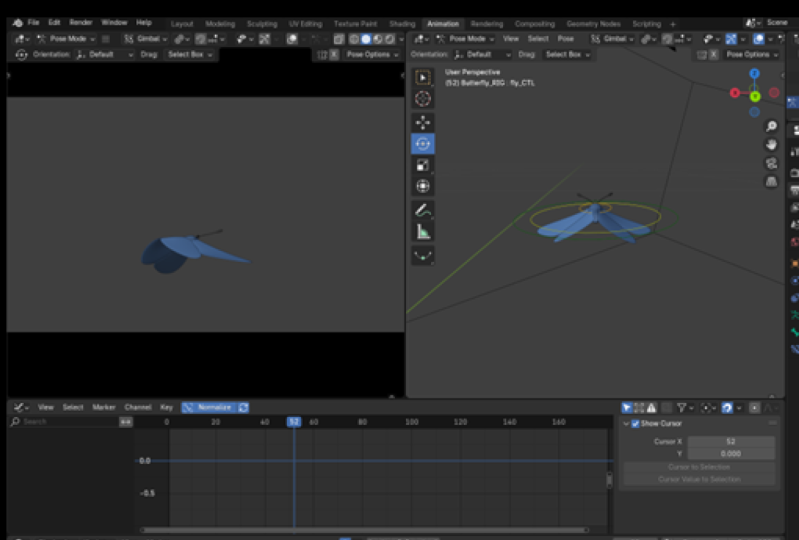
du papillon Pour ce faire, je vais d'abord sélectionner l'engin
à
papillons ici, et nous sommes actuellement en mode objet dans
l'onglet Mise en page. Mais si je passe dans
l'onglet animation, par défaut, cela devrait nous faire
passer en mode pose. Si ce n'est pas le cas, vous pouvez toujours changer de mode ici. Et en mode pose, nous pouvons désormais sélectionner les
commandes individuelles de notre appareil. J'aime travailler ici dans
le port de vue de droite,
et dans le port de vision de gauche,
où nous avons le champ de vision de la caméra. Donc, pour le moment, c'est un
peu difficile de
voir le papillon, alors je vais juste m' attarder un peu sur le
papillon. Donc, si j'active simplement mes gadgets
ici, que je clique sur ce bouton,
et lorsque le cadenas est verrouillé, et lorsque le cadenas est verrouillé, cela nous permet de nous déplacer
dans le champ de vision de Je vais donc passer
à un point où nous pourrons bien y voir notre
papillon. J'utilise donc Solid View pour
le moment , mais si vous le souhaitez, vous pouvez maintenir
la touche Zi enfoncée et passer à aperçu du
matériau ou
à la vue rendue. Et cela a déjà
été configuré pour vous avec un fond plat
coloré. Mais pour l'instant,
je vais simplement revenir à Solid View, qui permettra de maintenir les
performances à leur meilleur niveau. J'ai donc mentionné plus tôt
que nous allions créer une touche de démarrage et que nous pouvons l'activer en
bas de la page. Mais en raison de la préférence
que nous avons définie précédemment, lorsque nous déplaçons un objet, il ne définit pas automatiquement une
image-clé tant que nous n'en avons pas déjà une
sur ce contrôle en particulier Donc je vais juste annuler ça. Donc, la première chose que
je veux faire est d'appuyer sur A pour tout sélectionner, puis sur I pour insérer une image-clé Vous pouvez donc voir que nous avons maintenant notre première image-clé
ici, dans la feuille de dope. Et si je passe sur
la gauche, vous pouvez soit utiliser
ces petites flèches pour afficher le reste
des informations,
soit, si vous avez un pavé numérique, vous pouvez utiliser les touches plus
et moins du pavé numérique pour ouvrir et
fermer cette section Au départ, comme je ne voulais
travailler que sur les ailes, je n'ai pas besoin
de voir toutes les autres commandes. Donc, si nous nous dirigeons vers
le panneau des propriétés et vers l'onglet des données, nous pouvons voir les collections d'os, et si je les fais glisser un peu
vers le bas. J'ai déjà créé un certain nombre de collections différentes ici. Nous pouvons donc désactiver l'abdomen
et les commandes principales, ce qui ne nous
laisserait que les ailes et les commandes de
déformation des ailes. Cela fait, nous
pouvons maintenant appuyer sur A pour
tout sélectionner et seules
les commandes de nos ailes seront sélectionnées. Nous pouvons le voir
ici, dans la fiche technique où seules les commandes de nos
ailes sont sélectionnées Je vais maintenant
commencer par simplement sélectionner ces commandes de l'aile
principale. Ce que je veux faire, c'est
les faire pivoter vers le haut pour la première image-clé. Maintenant, lorsque je fais de l'animation, j'aime utiliser
le gadget pour faire pivoter Vous pouvez donc soit appuyer sur le
Tiki pour accéder aux gadgets
ici, soit maintenir la touche Shift et Espace
enfoncés, qui fera
apparaître ce menu ici, puis vous pourrez l'utiliser pour
sélectionner le Je vais donc simplement faire
pivoter cette aile sur l'axe z jusqu'à ce
qu'elle soit assez haute, puis je vais faire
de même de l'autre côté. Ils n'ont pas besoin d'
être exactement les mêmes, mais je vais les placer à peu près sous le même
angle. Je vais ensuite entrer et sélectionner certaines de ces commandes de
déformation supplémentaires. Ensuite, je vais simplement plier les ailes
vers le haut pour qu'elles aient une forme un peu
plus naturelle. Nous ne voulons pas qu'ils soient
raides et artificiels. Et je me
déplace juste en faisant attention à ce que les ailes ne se
coupent pas les unes les autres. Il suffit de toujours faire des
rotations, de vérifier les choses sous
différents angles et de les ajuster
si nécessaire. Maintenant que la touche automatique est activée et que nous avons défini
notre image-clé initiale, tout ce que nous
faisions ici a été enregistré Et si nous appuyons sur la touche, nous devrions
pouvoir le voir car tout ici est
indiqué en jaune, qui indique qu'il y
a une image-clé dessus Je suis donc assez contente de l'apparence de
cette première pose. Je vais donc appuyer à nouveau sur A sélectionner toutes mes commandes. Ensuite, dans la fiche technique,
je vais appuyer à nouveau sur A pour m' assurer que mon
image-clé complète est sélectionnée Ensuite, je vais simplement zoomer un peu, puis je vais
dupliquer cette image-clé Je vais donc appuyer sur
Shift D pour le dupliquer, puis le déplacer
jusqu'à la sixième image. Je vais maintenant passer
à la troisième image. Ensuite, ce que je veux faire, c'est
créer une pose avec
les ailes baissées. Encore une fois, je vais sélectionner première commande de la chaîne, et je vais faire pivoter
les ailes vers le bas. Et je vais laisser
les choses en suspens,
car je pense que cela devrait également fonctionner assez bien pour ce
poste. Encore une fois, je vais appuyer sur
A pour tout sélectionner, puis je vais définir une autre touche parce que toutes
ces commandes n'
ont pas été manipulées, donc aucune image-clé n'
était définie dessus OK. Nous avons donc déjà un
petit cycle de battements, mais cela ne
semble pas très naturel Donc, ce que je veux faire, c'est passer
à l'image
deux , sélectionner ces commandes ,
puis les déplacer un peu plus loin
vers le bas. Ainsi, lorsque nous nous déplaçons entre
les images-clés, nous descendons presque tout en bas,
puis nous finissons de descendre. Nous ajustons donc notre espacement ici afin de passer à
la position inférieure Ensuite, je vais également incliner davantage
ces commandes
vers l'arrière, ce qui montrera une certaine
traînée dans les ailes. Ici aussi, en utilisant les
ailes arrière. Au fur et à mesure que
nous descendons, nous poussons
dans les airs, puis au fur
et à mesure que nous
descendons, ils commencent à se rétablir. Ensuite, nous allons
commencer à monter. Pour le moment, nous
avons ces deux images au milieu, les
images quatre et cinq, qui sont générées automatiquement par l'ordinateur avant de
passer à l'image six. Encore une fois, je veux juste passer
à la cinquième image et
les déplacer vers le haut afin que nous soyons un peu plus proches de
notre première position ici. Il suffit de reculer
et d'avancer, juste pour vérifier comment nous allons. Cela nous donne une position
intermédiaire à cet égard. C'est assez uniforme. Je vais donc juste
reculer légèrement dans la direction opposée. Alors, dans la quatrième image, alors que nous sommes sur le chemin du retour, je veux que ces ailes se plient dans la direction opposée afin qu' elles traînent sur
le chemin du retour Il suffit de
les baisser un peu. Et lorsque les choses se
compliquent un peu, il suffit de tourner sur les autres axes ou utiliser certaines de
ces autres commandes. Et je n'ai pas peur que des objets coupent l'
abdomen pour le moment. Nous allons procéder à
cet ajustement un peu plus tard. OK, donc je vais appuyer sur
A, tout sélectionner, et encore une fois, insérer une image-clé vais juste revenir en arrière et
faire de même
pour ce qui est de la liberté de frappe, juste pour m'assurer que tout est
réglé, juste pour que rien ne puisse bouger par rapport à
sa position actuelle Nous commençons donc à tirer les
ailes en arrivant ici. Puis, à mesure que nous approchons du sommet, ils commenceront à traîner
un peu en arrière Je peux aller un
peu plus loin. Il en va de même pour les ailes
arrière . Ça devrait aller. Tout sélectionner et je dois à
nouveau insérer une clé. Maintenant, vous pouvez voir que
nous effleurons, que traînons les ailes derrière
nous lorsque nous remontons,
encore une fois, elles traînent Ça a l'air plutôt bien. Très bien, nous avons donc
notre premier cycle de lambeaux. La prochaine chose que
je veux faire, encore une fois, est d'appuyer
à nouveau sur A pour sélectionner toutes
mes commandes de contrôle du vent. Et les papillons sont connus
pour leurs mouvements erratiques. Nous ne voulons
donc pas simplement créer
un cycle qui tourne en boucle d'une
manière qui semble mécanique. Maintenant que nous avons ce cycle, qui tourne en boucle du début à la fin, je vais simplement
sélectionner le tout, et nous pouvons simplement appuyer sur A
pour tout sélectionner. Et je vais appuyer sur Shift D pour dupliquer et simplement
faire passer ça. Et ce que je dois
faire, c'est m'assurer que mes première et dernière
images-clés se chevauchent Ainsi, nous montons dans cette première position
, puis nous
redescendons et remontons directement dans cette position
supérieure. Ainsi, le cadre 11, le cadre six et le cadre un devraient tous être
identiques à ce stade. Mais ce que je vais
faire maintenant, c'est simplement créer des variations dans cette
deuxième partie du cycle. Je peux donc passer à
ce sixième cadre maintenant et l'ajuster un peu, et ce que je vais
faire , c'est simplement pousser ces ailes un peu plus haut et peut-être les modifier un
peu plus là-bas Et puis, dans la septième image, vous ne
les abaissez
peut-être pas tout à fait jusqu'à présent. Je peux donc les remettre un
peu en place et réduire un peu la
traînée. Et nous essayons simplement de
créer un peu de variation ici afin qu'
avec ce cycle rapide, il ne semble pas
que les mêmes images
se répètent encore et encore. Donc, je tire un peu le cadre huit vers le
haut également, et je tire le cadre sept encore plus loin vers l'
arrière. Nous avons donc un point
à la sixième image, mais à la huitième, nous ne descendons pas aussi loin. qui signifie qu'en ce qui concerne la neuvième image, Ce qui signifie qu'en ce qui concerne la neuvième image,
je voudrais encore
une fois revenir un peu vers le haut. Et encore une fois, je vais juste
réduire un peu cette traînée. Et je vais laisser les images
10 et 11 telles quelles. Et ce que nous pouvons faire
maintenant, c'est que je vais juste régler mon image finale
sur l'image dix. nous manque donc un cycle
complet, car Il nous manque donc un cycle
complet, car à
l'image suivante, nous
revenons simplement au point de départ, puis nous pouvons simplement le
rejouer et voir ce que nous avons. Et avant cela, juste sous les
paramètres de lecture, il suffit de changer
la synchronisation entre
lecture de chaque image et
réduction d'image. Cela garantit que la vitesse lecture
sera correcte, même si vous utilisez
un ordinateur plus lent. Ensuite, nous pouvons simplement
appuyer sur la barre d'espace voir à quoi cela ressemble. Ce volet fonctionne donc
assez bien pour le moment. Je vais juste
arrêter ça. Mais ce qui nous manque vraiment, c'est
un peu de mouvement sur le corps. C'est ce que nous allons
ajouter dans la prochaine leçon.
5. Animation par images clés : corps: Nos battements d'ailes sont donc plutôt
beaux, mais nous devons ajouter un
peu de mouvement au corps pour que
les choses soient
un peu plus naturelles Donc, la première chose que je
vais faire est de
désactiver les commandes des ailes et de
réactiver les commandes principales. Et cela nous donne accès à
ce contrôle du thorax ici. Nous avons donc déjà une
image-clé sur la première image. Donc, ce que je vais
faire, c'est passer à la
sixième image et
y placer une autre image-clé simplement en appuyant haut Ensuite, nous pouvons
passer à la troisième image, et nos ailes seront
descendues vers le bas à ce moment-là. Et ce que je veux faire, c'est juste pousser le corps un peu vers le haut. Je vais donc appuyer sur G
et Y pour le déplacer vers le haut. Donc, en déplaçant un peu le torse vers le
haut, je vais aussi le faire pivoter légèrement
sur l'axe X. Cela se déplace vers le haut et vers le bas. Je vais dupliquer
cette troisième image, la
sélectionner, appuyer sur Shift D
et la déposer sur la huitième image, et nous ferons de
même avec la sixième image. Il suffit de le dupliquer et de le
déposer sur le cadre 11. Maintenant, comme avant, je voudrais
introduire une
petite variation afin qu'au fur et à mesure que nous
passerons à la sixième image, nous puissions
peut-être descendre
un peu plus loin. Je vais appuyer sur G et Y pour le
déplacer un peu
plus bas et peut-être que nous y ajouterons également
un peu de
rotation en X. Et puis peut-être le cadre 8. Peut-être que nous n'allons pas aussi haut là-bas et que nous modifierons un peu ma
rotation aussi. Et nous essayons juste d'éviter que
cela ne se reproduise trop. Nous pouvons donc maintenant appuyer sur la
barre d'espace pour le reproduire. Et vous pouvez voir que nous avons maintenant un certain mouvement sur notre corps. Tous ont de nouveau touché l'espace
pour arrêter cela. Et je veux ajuster un peu l'
abdomen. Je vais donc simplement désactiver mes commandes principales et
réactiver les commandes abdominales. Je vais y sélectionner ces deux
commandes, puis je vais changer
mon point de pivot de transformation
en origines individuelles. Cela signifie que lorsque je fais pivoter
ces commandes, elles doivent toutes deux
pivoter ensemble. Maintenant, je vais juste l'annuler assurer
que
je suis sur le premier
cadre et le faire pivoter légèrement vers le
bas pour éviter que les ailes ne gênent les ailes. Et nous pouvons simplement passer en revue
et voir comment nous nous en sortons. Nous sommes donc toujours en train de couper
quelques cadres, le cadre neuf et le cadre quatre Je dois donc juste
regarder ce qui se
passe avec les ailes
de ces cadres. Je dois donc
réactiver les commandes de
mes ailes et désactiver mon abdomen. Jetons donc un coup d'œil
au cadre quatre ici. Augmentons
ce contrôle et diminuons
légèrement celui-ci. C'est mieux Et le cadre 9 est l'autre
endroit où nous avons eu un problème. Je vais donc faire la même chose là-bas. Il suffit de le soulever un peu, et cela devrait assez bien
fonctionner. Rejouons-le encore une fois. Nous y voilà. Et c'est ce qui constitue la base de
notre cycle de battements. Mais pour le moment,
cela ne fait que tourner en boucle parce que nous avons changé notre
point final ici pour l'image dix Si j'augmente ce nombre
à 96 images ou seulement 4 secondes et que j'appuie sur
Play, tout s'arrêtera. Nous devons donc boucler
les choses correctement. Je vais donc appuyer sur A pour sélectionner toutes mes commandes gagnantes ici, et nous pourrions dupliquer
ces images-clés sur l'ensemble de la chronologie, mais ce ne serait pas une méthode de travail très
efficace Nous pouvons donc
plutôt maintenir la touche Ctrl enfoncée et appuyer sur la touche Tabulation pour
accéder à l'éditeur de graphes. Maintenant, dans l'éditeur de graphiques, je vais juste appuyer sur la touche d'accueil pour tout
encadrer. Je vais appuyer
sur A au-dessus des chaînes ici sur la gauche pour tout
sélectionner. Un ici dans la fenêtre d'affichage, puis la page d'accueil devraient
encadrer toutes mes images clés Maintenant, ce que je veux faire, c'est simplement glisser
le pointeur sur toutes les courbes ici, et vous devriez voir
ici, sur le côté, que les choses ont changé
et que
cet onglet modifié est maintenant disponible. Si des images-clés individuelles sont
sélectionnées, cela ne se voit pas Nous devons
donc nous assurer que les courbes elles-mêmes
sont sélectionnées Faites donc glisser le pointeur sur toutes les
courbes, puis l'onglet
modificateur est disponible. Maintenant, dans ce menu d'
ajout de modificateur, nous pouvons continuer et ajouter
un modificateur de cycles. Et vous pouvez constater que lorsque nous effectuons un
zoom arrière, nos courbes continuent. Même si nous n'
avons que des images-clés dans les 11 premières images, le cycle se
poursuit au-delà de ce point Maintenant, si nous appuyons sur Play, volet de
notre aile tourne bien, mais notre corps cesse de bouger
après les premières images Nous devons donc faire la même
chose avec le corps lui-même. Je vais donc désactiver
les commandes des ailes et réactiver les commandes principales, afin de pouvoir reprendre le contrôle du
thorax Maintenant, dans
l'éditeur de graphes, vous verrez que nous ne pouvons pas
sélectionner nos courbes. Cela est dû à la
préférence que nous avons définie précédemment. Si j'ouvre à
nouveau les préférences et que je désactive cette option pour n'
afficher que les images-clés sélectionnées, vous pouvez
voir toutes nos courbes et
nos images-clés et que nous pouvons
sélectionner n'importe laquelle d'entre elles comme Le problème est que si nous voulons
sélectionner des images-clés spécifiques, il est très facile de
sélectionner accidentellement quelque chose qui se trouve
sur une courbe différente Donc, si nous activons cette option dans
les préférences, même si cela
signifie que nous ne pouvons pas facilement sélectionner nos courbes ici, c'est que si nous nous dirigeons vers notre boîte de canal sur le côté
gauche, toute courbe que nous sélectionnons maintenant
ici sera activée. Maintenant, si j'essaie de
sélectionner des touches ici, je ne peux sélectionner qu'une
touche sur la courbe que j'ai activée sur la
gauche dans la boîte de canal. Si je veux tout
sélectionner, il suffit de passer ma souris sur
le côté gauche
et d' appuyer sur A pour sélectionner
toutes ces chaînes. Et maintenant,
encore une fois, je peux sélectionner n'importe quoi ici
dans l'éditeur de graphes. C'est à vous
de choisir la façon dont vous travaillez. Personnellement, je préfère
travailler de cette façon car cela me
permet d'isoler facilement une courbe
individuelle. Cela signifie simplement que vous devez vous rappeler de
tout sélectionner ici sur le côté gauche
si vous voulez pouvoir assembler toutes
les courbes. Nous pouvons donc sélectionner nos courbes
ici et encore une fois, ajouter notre modificateur de cycles. Maintenant, si j'appuie sur la touche espace pour jouer, notre cycle complet se déroule
correctement tout au long
de la chronologie. Une fois cela fait, nous pouvons
simplement y enregistrer notre fichier. Ensuite, dans la leçon suivante, nous pouvons commencer à déplacer
notre papillon dans la scène pour créer quelque chose qui semble un
peu plus crédible
6. Marionnettes: Les papillons sont connus pour
leurs mouvements erratiques. Et l'une des façons d'y parvenir est d'utiliser une technique connue
sous le nom de marionnettiste Donc, la première chose que je veux faire c'est
de m' éloigner un
peu et de tourner autour de
mon papillon ici. Et cela nous donne juste un peu plus d'espace pour travailler avec. Et ce que nous voulons faire, c'est
créer un chemin erratique
à travers l'écran ici Et pour ce faire, je
vais d'abord sélectionner cette commande
anti-mouche ici. Ensuite, je vais
maintenir la touche Ctrl enfoncée et appuyer sur Tab juste pour nous faire revenir
dans la feuille de dope. Vous pouvez voir que
nous avons déjà une image-clé ici sur notre image 1 Donc, pour créer des marionnettes, nous allons
utiliser la cadrage automatique
des touches Donc, tout d'abord, je vais
agrandir un
peu la vue de ma caméra , juste pour nous
donner un peu
d'espace pour travailler. Et je vais également désactiver
mes gadgets ici. Si je maintiens la touche G enfoncée, je peux déplacer grossièrement notre papillon et définir
un chemin à suivre. Mais évidemment, rien de tout
cela ne sera sauvé. Si je relâche ma souris
, je ne fais
que changer cette première image clé.
Je vais donc annuler ça. Mais il existe un moyen d'
utiliser notre saisie automatique. Et si nous rejouons réellement notre scène et que nous déplaçons le papillon
de la même manière, il enregistrera
sa position. Maintenant, le moyen le plus simple de le
faire est d' étendre d'
abord un peu notre
calendrier. Je vais donc modifier
cela jusqu'à 250 images. Et lorsque la touche automatique est activée, si nous appuyons sur la touche espace
puis sur la touche G, vous verrez que
nous commençons à enregistrer la position
de notre papillon et que nous pouvons le déplacer sur
la scène de manière erratique Et lorsque nous sommes satisfaits,
il suffit de cliquer et de relâcher. Ensuite, vous pouvez
voir que cela produit exactement le type de mouvement que nous
recherchions. Je vais donc appuyer sur la touche
espace pour arrêter ça. Et nous avons maintenant une trajectoire
de vol de base. Mais comme je n'ai pas commencé à
déplacer la souris tout de suite, je veux simplement découper les
premières images,
tout ce qui se passait avant l' image
29 Donc, si je passe à l'image 29 et que j'appuie sur la touche entre
crochets
gauches, vous verrez que
tout est sélectionné avant
le cadre actuel. Et si j'appuie sur la touche du
crochet droit, tout
est sélectionné
après ce cadre. Je vais donc appuyer à nouveau sur la touche du crochet
gauche, puis je pourrai supprimer
ces images-clés Ensuite, si j'appuie à nouveau sur la touche entre crochets
droits, tout sera sélectionné, et je
pourrai le faire glisser vers le premier cadre. Notre animation recommence donc
à partir de la première image. Ensuite, nous pouvons
passer au cadre arrondi 146, et nous pouvons le définir
comme cadre final. Ensuite, nous pourrons
le rejouer. Et nous avons maintenant une
belle trajectoire de vol qui
traverse directement l'écran. Mais nous pouvons maintenant rendre
cela encore plus intéressant en faisant pivoter légèrement
notre caméra pour que notre papillon
s'envole au loin et que nous puissions mieux utiliser
la profondeur de la scène. fois cela fait, je peux juste ajuster un peu mon
point de terminaison. On dirait que les choses s'arrêtent de
bouger dans le cadre 150. Je vais donc
tout sélectionner après cadre 150 et le supprimer. Et nous en ferons
notre cadre final. Je vais donc juste
enfoncer légèrement mon appareil photo et le faire pivoter un peu
plus loin, juste pour que nos papillons commencent dans le coin inférieur, s'
éloignent et remontent vers la droite. Recadrez cela légèrement. Et vous pouvez évidemment l'
ajuster comme
cela fonctionne avec
tout ce que vous avez créé. Je suis donc assez content de ce à
quoi cela ressemble. Je vais donc appuyer sur la touche espace
pour le rejouer. Et puis nous avons un chemin
assez erratique et assez crédible
pour notre papillon Cette technique peut donc très bien
fonctionner pour mouvement qui doit simplement
fonctionner sur un seul plan. Mais si nous nous
déplaçons, vous pouvez voir qu'un papillon ne se déplace que dans une
seule direction, et qu'il ne se déplace pas du tout vers la
gauche ou vers la droite. Son chemin est très rectiligne. Il ne se déplace pas du tout à gauche,
à
droite ou en cercle. C'est donc certainement une technique
utile à connaître, mais elle a
ses limites. Nous allons donc y
enregistrer notre scène, puis dans la leçon suivante,
nous pourrons explorer une technique
différente, qui nous permettra d'
obtenir un résultat similaire, mais avec un peu plus de flexibilité.
7. Modificateurs de courbes: Dans cette leçon,
nous allons définir approximativement
le chemin que nous voulons que notre papillon suive,
puis utiliser les modificateurs de courbe de Blenders pour ajouter des détails supplémentaires
à l'animation Donc, la première chose que je veux
faire avec cette
commande de mouche sélectionnée, passer sur
la feuille de saisie, d' appuyer sur A pour tout sélectionner et de supprimer toutes
ces images-clés Je vais également
réinitialiser la position de
notre commande de vol ici en
maintenant la touche Alt enfoncée et appuyant sur G. Donc, la
première chose que je veux faire est de simplement appuyer sur I pour définir ma première image-clé
ici sur la première image Ensuite,
je peux me déplacer
jusqu'à l' image 150,
maintenir la touche G enfoncée, puis déplacer notre papillon jusqu'en haut à droite, comme nous
le faisions auparavant. Et puis peut-être que je
voudrais vraiment le reculer un
peu dans l'espace, augmenter la profondeur. Nous pouvons donc le déplacer dans les deux fenêtres d' affichage jusqu'à ce que nous obtenions quelque chose qui
nous satisfasse Nous avons donc maintenant un chemin de base défini entre le
point A et le point B, mais il est très linéaire pour le
moment. Et par défaut, nous disposerons
également d'un
assouplissement et d'un assouplissement à
la fin de cette motion. Je vais donc simplement
appuyer sur l'onglet Contrôle pour accéder à mon éditeur de graphes. Ensuite, nous appuierons sur A pour
tout sélectionner et sur notre
touche d'accueil pour tout encadrer. Vous pouvez donc voir ici dans
l'éditeur de graphes que nous
avons une certaine facilité au début et à la fin de chacune
de ces courbes. Donc, ce que je vais faire, c'est appuyer sur A pour sélectionner toutes mes touches, puis nous pouvons appuyer sur la touche V, et je vais toutes les modifier pour utiliser un descripteur vectoriel. Cela force les poignées à
pointer vers les touches voisines et crée une courbe linéaire qui génère une vitesse
constante. Ce que je peux faire maintenant, c'est commencer à interrompre un peu cette
voie. Je peux choisir un point à mi-chemin et je peux commencer à déplacer un peu mon
papillon Je peux utiliser la touche G
puis la déplacer
légèrement vers le bas sur ce cadre. Allons un
peu plus loin et je voudrais peut-être le
déplacer assez haut ici. Allons un peu plus loin et
abaissons-le un peu plus bas. Je ne suis pas sûre d'aimer qu'il reste
bas au début, alors je vais juste le
remonter un peu vers le haut. Et nous
essayons évidemment de créer
ici quelque chose qui semble un
peu aléatoire. Maintenant, si nous
rejouons cela, pour le moment, le résultat final est
encore assez robotique, donc nous voulons tout de même créer un
peu plus de variété. Je vais juste y jeter un
œil depuis le haut. Et nous avons un chemin un peu étrange qui nous attend ici. Nous voulons
trouver un équilibre entre quelque chose de très erratique créer
un chemin intéressant à suivre
pour notre papillon Et nous pouvons commencer à ajuster
certaines de ces images-clés. Je vais donc juste
revenir à la fiche technique. Donc je vais juste passer en revue pour voir
ce qui se passe Nous avançons
tout à fait directement ici. Je vais donc juste
ajuster un peu cela. Assurez-vous que nous sommes sur la
bonne image-clé ici. Encore une fois, il suffit de regarder le
déroulement du mouvement ici. Je pense que je vais également le déplacer
un peu ici. Nous y avons donc défini un
chemin de base, et cela nous
servira de point de départ car ce que nous voulons faire maintenant c'est commencer à diviser les choses en utilisant les modificateurs de
courbe Je vais donc
revenir à l'éditeur de graphes. Donc, ce que je vais faire, c'est simplement sélectionner mes
courbes de position ici, les positions X, Y et Z. Ensuite, je vais faire glisser la
sélection sur tout cela. Ensuite, dans
l'onglet des modificateurs, je vais ajouter
un modificateur de bruit Et vous pouvez voir
tout de suite que cela a fait une grande
différence sur ces courbes Maintenant, les
valeurs par défaut
vont probablement être un peu
trop erratiques pour nous Et si je
rejoue ça, tu peux voir que notre papillon
saute partout. Mais cela a introduit
un certain caractère aléatoire pour nous. Il suffit donc d'y aller et ajuster
un peu ces valeurs. Donc, ce que je vais faire, c'est simplement sélectionner cette courbe en z
ici pour commencer. Et le modificateur a ici un certain nombre
de valeurs différentes. Maintenant, j'utilise Blender 4.4 ici, qui propose une nouvelle
version de ce modificateur. Donc, si vous utilisez une
ancienne version de Blender, vos paramètres seront
légèrement différents ici. Vous pouvez en fait revenir aux mêmes paramètres que les versions
précédentes de Blender en activant simplement
cette ancienne option de bruit. Ce sont donc les mêmes
paramètres que ceux que vous verriez dans
les anciennes versions de Blender. Si vous utilisez une
ancienne version de Blender, il vous suffira de régler les paramètres d' échelle et
de force jusqu'à ce que vous obteniez quelque chose
qui vous convient. Je vais désactiver
le réglage et utiliser la nouvelle version
du modificateur de bruit. Donc, la première chose
que je vais faire est d'élargir l'échelle ici. Vous pourrez
obtenir des résultats similaires
dans les anciennes versions de Blender. Vos valeurs
seront simplement différentes des miennes. Je vais également réduire
un peu
la force ici sur l'axe. Je vais maintenant faire
la même chose avec les deux autres axes, juste pour nous donner un meilleur point
de départ. Je vais réduire un
peu la force et élargir l'échelle. Cela ne fera que nous donner une
meilleure base de départ. Notre axe Z contrôle donc
notre mouvement vers l'avant ici. Donc, en fait, je ne veux pas que ce
soit trop extrême. Je vais donc ajuster
ma force juste varier légèrement la ligne,
mais je ne fais pas du tout bouger
notre papillon vers l'arrière ou vers
l'avant Si je vais de l'avant et que j'
augmente cette force, vous verrez que
notre papillon se déplace
en fait vers l'
avant et vers l'arrière, ce que
nous ne voulons évidemment pas vraiment Je vais
donc le composer directement vers le
bas jusqu'à ce
que nous ayons un
peu de variation ici Si nous passons à notre courbe en Y, cela contrôle notre mouvement de haut en bas sur notre papillon. Donc, ce que nous avons
là semble plutôt
bon pour le moment. Je suis donc en train de le
parcourir lentement, regardant image
par image juste pour voir
qu'il y a
une quantité raisonnable de mouvements aléatoires là-dedans Passons ensuite à notre courbe, qui contrôlera le mouvement latéral de notre papillon. Encore une fois, nous avons déjà un peu de mouvement aléatoire ici. Je vais juste jouer un peu avec
ma valeur de force. Cela nous donne donc beaucoup
plus de mouvements parallèles. Nous pouvons maintenant augmenter notre échelle. Je vais juste composer le numéro. Nous recevons donc beaucoup
de mouvements latéraux, mais ce n'est pas trop fréquent. Nous pouvons donc simplement appuyer sur Play et voir ce que cela nous a donné. Vous pouvez donc voir, d'après notre mouvement
plutôt robotique
que nous avions auparavant, que
nous avons maintenant quelque chose de beaucoup plus naturel. Et l'avantage d'
utiliser cette technique avec les modificateurs de courbe
est que nous
avons toujours un contrôle total sur
nos courbes d'origine Donc, à tout moment, je peux
entrer et commencer à
ajuster ces courbes. Je peux sélectionner des points dessus, commencer à les déplacer vers le haut ou vers le bas. Si, par exemple, je
souhaite ajuster la hauteur
du papillon à tout moment,
je peux facilement le faire. Et nous avons également
la possibilité d'ajuster n'importe lequel de nos modificateurs pour une animation
plus fine et plus détaillée Cette technique nous apporte donc une grande polyvalence,
car nous pouvons contrôler plus précisément la trajectoire de notre papillon à l'aide des
images-clés que nous réglons, puis nous pouvons tirer parti
de la puissance
du modificateur de bruit
pour ajouter une grande partie de ce mouvement aléatoire qui rend le vol
du papillon plus crédible Je suis donc content de ce à quoi
cela ressemble maintenant. Mais si nous voulons créer
un chemin
plus complexe à suivre par le papillon, il existe en fait un moyen
plus simple de le faire que de définir des
images-clés individuelles. Et c'est quelque chose
que nous allons explorer dans la prochaine leçon.
N'oubliez pas de le dire.
8. Animation de chemin: Dans la dernière leçon, nous avons
créé un certain nombre d' images-clés pour définir la
façon dont notre papillon se
déplacerait dans la
scène, puis nous avons utilisé des modificateurs de courbe pour créer
un mouvement plus irrégulier Mais si vous souhaitez créer
un chemin
plus complexe à suivre par le papillon, il existe une autre
méthode pour y parvenir. Donc, ce que je veux
faire, c'est encore une fois, sélectionner ma commande de vol ici. Je vais sélectionner ces
trois courbes de position ici, et je vais supprimer le modificateur
de
bruit de chacune d'elles. Maintenant, je vais retourner
dans la cabane à la drogue, appuyer sur A, sélectionner toutes mes
images-clés ici sur la commande à la volée,
puis les supprimer Nous devrions maintenant en revenir
à un point où nous
n'avons plus que notre cycle de lambeaux de base La prochaine chose que je vais
faire est de passer dans la vue du haut,
puis d'appuyer sur la touche, masquer le panneau latéral. Et ce que je veux faire, c'est tracer un chemin à suivre pour notre
papillon. Il suffit d'appuyer sur la touche
W pour y cacher nos gadgets Et pour ce faire, nous ne
voulons pas être en mode pose. Je vais donc simplement
appuyer sur Ctrl et sur Tab pour revenir en mode
objet ici. Je vais appuyer sur Shift A
et ajouter une courbe de Bézier. Maintenant, par défaut, ce sera beaucoup plus gros
que notre papillon. Je vais appuyer sur l'onglet
pour passer en mode édition, A pour sélectionner tous les sommets
et sur X pour les supprimer. Je peux ensuite zoomer
un peu plus, et je vais appuyer sur la
touche T pour ouvrir notre barre d'outils. Et ce que nous voulons ici,
c'est cet outil de dessin. Cela
nous permettra de tracer une courbe. Et comme notre papillon
est orienté vers le bas, je vais simplement commencer par
dessiner à peu près
là où se trouve notre papillon, et je vais
dessiner une spirale. Nous y voilà. Donc, si
je fais une rotation, vous pouvez voir que nous avons
notre spirale plate ici. Et ce que je veux faire maintenant,
c'est ajuster cette forme. Je vais donc retourner à mon outil de sélection et sélectionner les sommets
juste au centre Et maintenant, je veux activer
le montage proportionnel
, que vous pouvez faire en
haut ici. Pour le moment, j'ai
ici une valeur de dix, et si j'appuie sur le GK
et que je commence à bouger, vous pouvez voir que
nous allons commencer à déplacer cette
partie centrale ici Maintenant, si vous avez une
molette de défilement sur votre souris, vous pouvez
simplement faire défiler la molette à la zone d'effet jusqu'
à la zone d'effet
ici ou vous pouvez revenir en haut et simplement
taper un chiffre manuellement. Je vais donc simplement l'augmenter à 20 centimètres,
ce qui devrait être à peu près correct. Je vais appuyer sur G s. Et je vais déplacer ces
points un peu vers le bas. Et vous pouvez voir que cela crée cet effet de spirale plus
intéressant. Et si nous le voulons,
nous pouvons toujours déplacer certains des
autres points. Je veux créer quelque chose qui ressemble
toujours à une spirale, mais qui soit aussi un
peu bancal Je pense donc que j'en suis
assez content. Ensuite, je vais tout
déplacer vers le haut. Je vais donc sélectionner
tous les points, puis appuyer sur G et Z. Ce que je vais faire, désactiver mon édition proportionnelle, puis appuyer sur G et Z
et déplacer le tout vers jusqu'à ce qu'il se trouve juste
au-dessus de l'origine Et c'est le chemin que nous voulons que notre
papillon suive. Je vais donc appuyer sur Tab
pour revenir en mode objet. Et la prochaine chose que
nous devons faire est d' attacher notre papillon
à ce chemin. Pour ce faire, je vais d'
abord sélectionner
le râteau à papillons ici et appuyer sur l'onglet de contrôle pour revenir
en mode Pose Et dans ce cas, je
vais utiliser
ce contrôle global pour m'
attacher au chemin. Cela signifie que nous aurons toujours accès à cette commande de vol, ce qui nous permettra d'effectuer les ajustements supplémentaires
que nous souhaitons. Une fois le
contrôle global sélectionné, je vais passer à l'onglet Contraintes
osseuses. Et en cas de contraintes osseuses, nous pouvons sélectionner suivre la trajectoire. Nous devons maintenant choisir un objet
cible ici afin que
je puisse sélectionner le compte-gouttes
et simplement cliquer sur mon chemin Et vous avez peut-être remarqué
que notre papillon a légèrement sauté en avant
jusqu'au bout du chemin. Donc, dans les limites de nos contraintes, je souhaite activer cette option de
suivi du chemin. Et cela forcera le
papillon à
s'orienter correctement sur le chemin au
fur et à mesure qu'il se déplace. L'autre chose que je veux
faire est de laisser mon axe comme axe haut,
mais je vais changer mon axe avant en Y négatif.
Et il semble qu'il soit
orienté dans la mauvaise
direction pour Et il semble qu'il soit le moment, mais nous verrons à quoi
il ressemble une fois nous l'aurons correctement déplacé
le long de la trajectoire Il existe maintenant plusieurs manières
d' ajouter de l'
animation à cela, et vous pouvez voir
ici que nous avons ce bouton animer le chemin Donc, la première chose que
nous pouvons faire est de simplement cliquer
dessus et de voir quels
résultats cela nous donne. Donc, si je clique sur ce bouton
puis que je commence à
parcourir la chronologie, vous pouvez voir, en effet,
que notre papillon commence à se déplacer
le long du chemin Et comme nous avons activé
cette option Y négative, il semble que
le papillon soit effectivement orienté dans la
bonne direction. Si je devais le
remplacer par Y, alors vous verriez
que le papillon vole maintenant en arrière Donc je vais juste
déménager un peu. Et maintenant, vous pouvez voir qu'au
fur et à mesure que nous le parcourons, il se déplacera tout le long de
ce chemin jusqu'au sommet Et il atteint
le sommet du chemin
ici aux alentours de l'image 100. Il
ne nous reste plus qu'à revenir en mode
objet et à
sélectionner notre chemin. Ensuite, sous l'
onglet de données du chemin, nous avons cette section
d'animation du chemin. Et si nous réduisons ce nombre,
vous pouvez constater que nous avons ce nombre d'images et
ce temps d'évaluation. parcourant cette page, vous verrez
que l'
heure d'évaluation change, et
c'est cette animation qui a été créée en
cliquant sur le bouton Animate
Path Et nous pouvons ajuster la
vitesse à laquelle notre papillon se déplace simplement en ajustant
le nombre d'images ici. Donc, si je le voulais, je pourrais
étendre cela à 150 images. Cela signifie qu'il faudrait
désormais 150 images pour atteindre le bout
du chemin ici. Ou je pourrais le réduire
à 50 images seulement, et notre papillon
voyagerait alors beaucoup plus vite. Donc, ce que j'aimerais
faire, c'est utiliser
pleinement nos 150 cadres ici. Mais le problème est que
ce temps d'évaluation n'est pas quelque chose que
nous pouvons désormais contrôler directement. Si nous accédons à l'éditeur de
graphiques en maintenant la touche Ctrl enfoncée et en appuyant sur la touche
Tab au-dessus de la feuille de dope, vous verrez que nous
avons cette courbe ici pour la durée de l'évaluation Mais il s'agit d'une courbe qui a été générée
automatiquement. Nous pouvons donc simplement cliquer avec le bouton droit sur heure
d'évaluation et
cliquer sur Effacer les images clés. Et vous pouvez voir que cela a complètement
supprimé cette courbe. Et maintenant, si on le frotte, notre papillon reste en place Au lieu de cela,
je vais
simplement revenir à
ma première image,
ce simplement revenir à
ma première image, que vous pouvez faire en maintenant la touche
Shift enfoncée et en appuyant sur
la flèche gauche. Ensuite, pendant cette période
d'évaluation, je vais le remettre à un, puis nous pourrons cliquer sur le
petit point situé sur le côté,
et cela définira une image-clé Nous pouvons ensuite passer à la fin
de notre chronologie jusqu'à l'image 150. Ensuite, au moment de l'évaluation, nous pouvons à nouveau saisir 150, et cela devient automatiquement
une image-clé pour nous Et maintenant, dans l'éditeur de graphes, vous pouvez voir que nous avons une
courbe que nous pouvons contrôler. Donc, si nous le voulons, nous pouvons
commencer plus lentement. Ensuite, si j'ajuste
cette poignée ici, nous pouvons faire
accélérer le papillon lorsqu'il atteint le
haut de la courbe. Cela nous donne simplement
beaucoup plus de contrôle pour ajuster la vitesse
du papillon lorsqu' il se déplace
dans notre scène. Donc, la prochaine chose
que je veux faire est de m'assurer
que nous pouvons voir tout
cela dans le
port de vision de la caméra, ici sur la gauche. Pour y parvenir,
je vais simplement activer mes superpositions ici, puis cadrer cette courbe dans le champ de vision de
notre caméra Et je pense que ce que
je vais faire, c'est peut-être lancer
le papillon juste en bas de l'
écran , puis le faire
apparaître et traverser. Nous pouvons donc simplement le désactiver, puis nous pouvons
rejouer les choses et voir ce que nous obtenons. Cela semble donc plutôt
bon pour le moment. Mais si on
regarde le papillon de plus près, on peut voir qu'il est à l'envers. Et au fur et à mesure que nous parcourons, vous pouvez constater
que cela semble être le cas pour une grande partie
de l'animation Il existe plusieurs
façons de régler ce problème, mais la plus simple est de
revenir en mode pose, en appuyant
simplement sur l'onglet de contrôle, nous pouvons ensuite sélectionner
notre commande de mouche, et je vais simplement revenir à ma première image et
encadrer mon papillon. Et maintenant, ce que je veux
faire, c'est simplement faire pivoter cette manette de 180
degrés autour de notre axe de tête. Et puis, au fur et à mesure que
nous le parcourons, nous devrions nous
assurer que le papillon est maintenant
dans la bonne direction Maintenant, selon la façon dont les courbes fonctionnent, si nous sélectionnons d'abord la
courbe en revenant en mode
objet et en sélectionnant mode
objet et cette courbe, puis en appuyant sur la touche Tabulation
pour revenir en mode édition, alors n'importe lequel de
ces sommets ici, nous pouvons réellement
commencer à le tordre. Donc, avec le papillon ici
assez proche de ce sommet, et avec cet outil ici, nous pouvons réellement
faire pivoter ce sommet Cela nous permet de contrôler l'
angle de
vol de notre papillon lorsqu'il se déplace dans
cette partie de la courbe. Donc, si nous le souhaitons, nous pouvons nous diriger vers certains de ces autres sommets et peut-être simplement vers l'angle sous lequel
le papillon vole Et nous pouvons le faire à n'importe
quel moment de notre choix. Mais je pense que je suis assez
content de ce à quoi cela ressemble, nous pouvons
donc simplement revenir
en mode objet. Et agrandissons un peu la
caméra, et appuyons simplement sur Play et
voyons ce que nous allons obtenir. Mm. Je vais juste me concentrer un peu sur
cet appareil photo. J'en suis donc content. C'est ainsi que vous
pouvez entrer et ajouter une
trajectoire légèrement plus contrôlée pour votre papillon. Et si vous le souhaitez, toujours la
possibilité d'utiliser
ces modificateurs de bruit pour ajouter un mouvement erratique
par-dessus Je suis assez content de ce à
quoi cela ressemble. Je vais donc simplement
appuyer sur Enregistrer.
9. Réflexions finales: Dans les leçons précédentes, nous avons vu comment le marionnettisme, les modificateurs de
courbes et l'animation de trajectoire peuvent tous
être utilisés conjointement avec
l'animation par images-clés Ces techniques sont évidemment utiles pour animer
des papillons, mais elles ont également de
nombreuses autres applications Les marionnettes sont idéales
pour les mouvements simples, tandis que tout ce qui doit
être déplacé de manière
précise dans une scène peut être
animé le long d'une Les modificateurs de bruit,
lorsqu'ils sont utilisés de manière subtile, peuvent ajouter une complexité aléatoire
à n'importe quelle animation Si vous
suivez depuis longtemps et que vous avez créé votre propre animation de
papillon, n'oubliez pas de la partager dans
la galerie de projets de classe. J'adorerais donc vraiment
voir votre travail. Si vous avez apprécié le cours, pensez également à
laisser un commentaire. Non seulement cela aide
les autres étudiants à savoir à quoi s'attendre, mais chaque évaluation m'
aide également à savoir si les cours que je donne
ont un impact positif. Enfin, vous pouvez
consulter ma page de profil, où vous pourrez
trouver mes autres cours et en apprendre un peu plus sur moi. Si vous le souhaitez, vous
pouvez également me suivre pour être informé de chaque nouveau
cours que je publie. Merci beaucoup de m'avoir
rejoint dans ce cours. J'espère vraiment que cela
vous a plu, et j'ai également
acquis de nouvelles compétences que vous pouvez appliquer à vos propres
projets. Merci encore, et j'espère
vous revoir bientôt. M
 John Knowles, Animation Director