Transcription
1. Introduction: Si vous êtes un artiste ou illustrateur possédant des compétences
de base en trois dimensions, cela ouvre un tout nouveau
monde de possibilités. Ce cours explore
les façons dont les trois D peuvent ajouter une
dimension supplémentaire à votre travail. Bonjour, je m'appelle John Knowles. J'ai plus de 15 ans
d'expérience en
tant qu' animateur de personnages
et directeur d'animation, mais j'aime aussi créer des
illustrations basées sur le monde naturel
en tant qu'animateur L'une des premières choses
que j'ai voulu
faire lorsque j'ai commencé à
créer des illustrations trouver des moyens d'ajouter du mouvement afin de leur
donner vie. L'une des
solutions les plus simples consiste à ajouter de simples mouvements de
parallaxe aux couches d'
œuvres d' art pour donner une
illusion de profondeur Mais cela ne fonctionne pas
pour toutes les images. Avec l'utilisation d'un logiciel
d'animation en trois dimensions, nous pouvons aller au-delà de ces
simples effets et
projeter nos illustrations
sur une géométrie en trois dimensions. Cela nous donne beaucoup
plus de flexibilité pour ajouter des mouvements de
caméra complexes à nos illustrations
et même combiner nos illustrations avec trois éléments ou effets en
3D. Comme ce cours vise à vous
fournir les compétences
dont vous avez besoin pour réaliser vos
propres illustrations en trois D. Il ne comprend aucune démonstration de
peinture, mais j'ai fourni mes
propres illustrations vous pouvez utiliser gratuitement pour
essayer n'importe
laquelle des techniques. Dans ce cours, je
vais commencer par
les notions de base pour ceux
qui n'ont peut-être jamais utilisé trois
logiciels d'animation 3D auparavant. Nous verrons ensuite comment créer des mouvements de caméra parallaxe
multiplans l'aide des illustrations fournies Dans la prochaine partie du cours, nous allons créer une scène simple en trois
D à partir d'une esquisse. Cette scène sert de guide
que vous pouvez utiliser pour créer votre propre illustration,
ou bien vous pouvez utiliser les illustrations fournies pour la partie suivante du cours, où je montre
comment projeter à nouveau
l'illustration sur les
objets individuels de la scène. Enfin, nous ajouterons
un mouvement de caméra et trois particules en D
pour ajouter un peu de magie. Cette classe utilise
l'application 3D. B***der. Le
téléchargement et l'utilisation de B***der sont gratuits, c'est-à-dire y a littéralement aucun
obstacle au
démarrage au-delà de votre
connaissance de l'outil. Bien que le monde des
trois D puisse sembler intimidant, à la
fin de ce cours, vous devriez avoir les compétences
et les connaissances nécessaires pour commencer à créer vos propres
illustrations en trois dimensions Si tu es prêt,
allons-y.
2. Aperçu du cours: Bonjour et bienvenue dans le cours. Au début de l'animation, les mouvements de
caméra étaient
généralement limités. Bien qu'il soit possible
de déplacer une caméra sur l'arrière-plan
ou de zoomer dessus, les résultats étaient souvent plats et ne permettaient pas de vraiment
percevoir la profondeur. Pour surmonter cette limitation, un nouveau type de système de caméra,
la caméra multiplan, a été développé dans lequel des couches
individuelles d'œuvres d'art ont été peintes
sur des feuilles de verre En séparant ces couches
ou plans de l'image et en les déplaçant à différentes vitesses vers ou à travers le champ de
vision de la caméra, possible d'obtenir
une sensation de
profondeur crédible Cet effet multiplan est
utilisé dans l'animation sous
une forme ou une autre depuis
près de 100 ans Alors qu'il était historiquement
limité aux grands studios, compte des budgets nécessaires pour
les
systèmes de caméras coûteux et encombrants nécessaires, cet effet est désormais
réalisable par toute personne possédant un ordinateur
utilisant un logiciel libre Comme je l'ai mentionné dans
l'introduction, ce cours est composé
de deux sections principales. La première section explique comment
créer ces
effets multiplans dans B***der, tandis que la deuxième section comment projeter une illustration
sur une géométrie tridimensionnelle pour
une sur une géométrie tridimensionnelle pour J'ai fourni mes propres illustrations pour que vous puissiez les utiliser en classe, et celles-ci peuvent être téléchargées depuis la section
des ressources de classe. Vous pouvez également
suivre le cours en utilisant vos propres illustrations
pour le projet de classe. Vous pouvez créer une
animation
multiplan plus simple ou suivre les techniques de projection
que je
présente et donner vie à
votre illustration
en trois D. Quoi qu'il en soit, j'adorerais voir ce que vous créez Téléchargez votre projet terminé
dans la section des projets de classe pour obtenir des commentaires et le partager
avec les autres étudiants. De plus, si vous avez
des questions en cours de route, utilisez
simplement la section de discussion en
classe. Si vous êtes prêt,
commençons par la première leçon.
3. Mises à jour du cours: En juillet 2024, Blender 4.2 est sorti, apportant une réécriture
complète du moteur
de rendu EV Dans la plupart des cas, cette modification se
traduira par des images de meilleure qualité, mais les modifications peuvent également rendre plus difficile le
suivi de la formation, qui a été créée dans
les versions antérieures à la version 4.2. possible, je mets à
jour mes cours pour les
rendre faciles à suivre avec la dernière version de Blender. Malheureusement, dans ce cas, les modifications nécessiteraient de réenregistrer la majorité
de la classe, alors qu'il est toujours possible de terminer cette classe
avec Blender 4.2. En fait, je
recommanderais d'utiliser Blender 4.1 pour
faciliter le suivi. Vous pouvez télécharger
les versions précédentes de Blender en rendant sur la page
de téléchargement du site Web de Blender. À partir de là, vous pouvez cliquer
sur les versions précédentes, télécharger n'importe quel mixeur, puis
faire défiler la page jusqu'à Blender 4.1. Vous devrez ensuite sélectionner
la version de Blender 411 adaptée à
votre système d'exploitation. Si au contraire, vous
souhaitez continuer ce cours en utilisant une version plus
récente de Blender, il y a quelques
points à prendre en compte. Tout d'abord, l'extension images
d'avions, largement utilisée
dans la classe, est désormais native de Blender et n'
a plus besoin d'être activée
dans les préférences. Il a cependant
un nouveau nom. Il est désormais appelé
plan de maillage et se trouve dans la
section image du menu publicitaire. L'autre point important à
prendre en compte est que
les paramètres de transparence des matériaux sont désormais très différents. Nous avions l'habitude d'avoir des menus déroulants pour le mode fusion
et le mode ombre. Cela a été remplacé par
une case à cocher pour les ombres
transparentes et une nouvelle méthode de rendu dans le menu déroulant avec le choix entre le
dithered ou Les modes mixtes sont similaires
dans les deux versions de EV. Le nouveau mode dithered est lié à l'ancien mode alpha haché,
tandis que le mode Alpha clip
nécessite une nouvelle solution de base
Shader Dans les endroits où j'
ai utilisé Alpha Clip, je suggère plutôt sélectionner Dithered pour
obtenir des résultats similaires Enfin, l'option Bloom, qui était auparavant activée dans les paramètres de rendu EV, n'
est plus disponible. Au lieu de cela, vous devez maintenant utiliser
le compositeur pour ajouter un nœud d'éblouissement défini sur Bloom afin d'
obtenir un résultat similaire
4. Forêt : décomposition d'illustrations: J'ai ouvert mon illustration
ici dans Photoshop. Je peux juste
te montrer quelques trucs. Vous pouvez voir ici, dans
la palette des calques, que j'ai regroupé tous
mes calques de manière à ce qu'ils correspondent à chacun des
plans de l'image. Si je désactive simplement
ces couches supérieures, vous pouvez voir ici
que nos montagnes et notre ciel
sont tous regroupés ici. Nous avons ensuite une couche
manquante au-dessus, nos arbres éloignés. Ensuite, chacune des autres couches est construite sur le dessus. Et vous remarquerez qu'avec chacune de ces couches, je peins la zone qui est
en fait recouverte par d'autres couches.
C'est important. Une fois que nous avons atteint les trois D, nous voulons avoir une
peinture supplémentaire qui puisse être exposée au fur et à mesure que nous nous
déplaçons dans la scène. Bien que je ne peigne jusqu'en bas,
je vais
au-delà de ce que l'
on peut voir lorsque toutes les
autres couches se chevauchent Ensuite, pour chacun de
ces groupes, j'exporte
des fichiers PNG individuels. Il est maintenant important d'utiliser des fichiers
PNG car ils
préservent la transparence. Et nous en aurons besoin pour pouvoir
voir à travers chacune des
couches jusqu'à celle
qui voir à travers chacune des
couches jusqu'à celle se trouve derrière pendant que j'exporte. Ce que je vais faire, c'est m'assurer que je n'ai qu'une seule
couche visible. Je monte ensuite pour en enregistrer une copie. Je vais changer le
format de mon fichier en PNG. Ensuite, je numérote simplement chacune de mes couches
de manière séquentielle. Ainsi, lorsque nous
les importons dans b***der, ils s'aligneront tous Ensuite, je quitte
l'option de
taille de fichier volumineuse et je clique sur « OK, avec toutes les
couches enregistrées », nous pouvons maintenant passer à
b***der et commencer à
examiner l'interface
dans la leçon suivante
5. Les bases de Blender: Lorsque vous avez ouvert B***der pour la première fois, vous avez été accueilli par
un écran de démarrage Et cela vous donne un certain nombre
d'options différentes de différents types de fichiers
que vous pouvez créer. Et vous donne également accès
aux fichiers récents que vous avez peut-être ouverts
pendant ce cours. Nous n'aurons qu'à utiliser le type
de fichier général. Et vous pouvez soit cliquer sur
cette option générale ici, soit simplement cliquer n'importe où en dehors de cet écran de démarrage
pour commencer. La première chose
qui vous accueille dans B***der est cette
grande fenêtre principale,
qui est notre fenêtre qui est notre Ci-dessous, vous verrez une chronologie utile pour l'animation. Sur la droite,
nous avons l'Outliner, qui montre tous
les différents objets
de notre scène Ensuite, en dessous, nous avons le panneau des propriétés qui est divisé en une série
d'onglets différents, ce qui nous donne accès aux différentes propriétés
dont nous avons besoin. En haut, vous verrez un certain nombre
d'onglets différents, et chacun d'entre eux
ouvre simplement une sélection de
fenêtres
prédéfinies différente et, dans certains cas modifie le mode dans lequel
nous travaillons. Cela peut être utile
en fonction de ce que nous
essayons de réaliser à
un moment donné. fait d'avoir une
configuration différente des fenêtres nous
donne accès à différentes
fonctionnalités très rapidement. Et nous pouvons toujours revenir
à
notre
fenêtre de mise en page d'origine de manière égale. Nous avons la possibilité de reconfigurer
n'importe laquelle de ces fenêtres. Si nous cliquons avec le bouton droit sur le
bord d'une fenêtre ici, nous pouvons ajouter une division verticale
ou horizontale. Ensuite, nous pouvons le faire glisser là
où nous voulons et cliquer. Et maintenant, nous avons deux fenêtres d'affichage
distinctes. Chacun de ces éléments peut
ensuite être modifié. Nous avons ces icônes dans
le coin gauche de chacune des
différentes fenêtres. Nous pouvons les modifier pour ouvrir les différents éditeurs dont nous pourrions avoir besoin
lorsque nous travaillons. Si nous voulons revenir à
ce qu'il était,
il suffit de cliquer avec le bouton droit de la souris sur une bordure, puis nous pouvons
choisir de joindre les zones Nous aurons cette flèche que nous pouvons faire glisser sur la zone dont
nous voulons nous débarrasser. Cela ramène notre fenêtre d'affichage
à ce qu'elle était à l'origine. La principale chose que vous
devez savoir au
début est de savoir comment naviguer
dans la fenêtre en trois D. Pour commencer, pour
zoomer ou dézoomer, vous pouvez utiliser la molette de défilement de votre
souris ou
bien maintenir
enfoncés la touche Ctrl
et le bouton central de la souris pendant que vous faites glisser le pointeur. Vous pouvez zoomer ou dézoomer en maintenant le bouton central de
la souris enfoncé tout seul. Vous pouvez tourner autour de la scène. En maintenant la touche Shift enfoncée avec le bouton
central de la souris. Vous pouvez réellement déplacer
la fenêtre d'affichage. En combinant simplement
ces trois actions, nous pouvons nous déplacer où nous
voulons dans la scène en trois D. L'autre
chose importante à savoir est de savoir comment interagir avec les objets
de notre scène. Vous pouvez voir que ce
cube est
surligné pour le moment, ce qui
indique qu'il est sélectionné. Et nous pouvons également le voir dans
l'aperçu ici. Si, par exemple, je devais cliquer
sur cette icône de caméra ici, vous verrez que
notre sélection a changé à la fois dans le plan
et dans la fenêtre d'affichage Si je sélectionne à nouveau mon cube, vous verrez un certain nombre d'icônes sur le côté gauche de
l'écran ici. Pour le moment, nous avons
une icône de sélection. Si je clique sur cette icône de déplacement, nous trouverons ce gadget ici. En faisant glisser l'une de
ces flèches ici, je peux déplacer l'objet
dans la scène, simplement en cliquant sur le bouton « Faire glisser » sur
ce cercle au Je peux le déplacer librement, par rapport à ma fenêtre d'affichage En descendant dans la liste, nous
avons notre gadget de rotation, qui fera la même chose Nous pouvons effectuer une rotation sur n'importe
lequel de ces axes individuels et sur un gadget
à échelle ici également En haut à droite
de la fenêtre d'affichage, vous verrez cet
ensemble d'axes ici Si nous cliquons dessus et que nous le faisons glisser, nous pouvons faire le tour de la
fenêtre d'affichage Les icônes ci-dessous nous permettent
également zoomer et
dézoomer ou de déplacer la fenêtre d'affichage Ensuite, nous avons une icône de caméra qui nous
permet de passer dans le champ de
vision de la caméra. Nous pouvons revenir en arrière. Une chose que vous remarquerez
ici est que lorsque nous
redimensionnons cet objet que
nous avons déjà fait pivoter, nos axes ne sont pas réellement
alignés avec l'objet lui-même C'est parce que le mode en haut est défini sur global, ce qui signifie que notre axe
alignera l'axe principal de
la scène, non avec l'objet lui-même. Si nous changeons cela en local, vous verrez que les axes sont
désormais alignés sur l'objet. Si je reviens à mon outil de déplacement, vous verrez que c'est vrai. Nous pouvons maintenant nous déplacer
par rapport à l'objet lui-même et le faire pivoter également
sur n'importe lequel de ces axes. Si vous prenez le temps de vous
familiariser avec le déplacement
d'un objet, sa
rotation, sa mise à l'échelle
et la manipulation de la fenêtre à
trois D, une fois que
vous serez
satisfait, nous passerons la leçon suivante
et nous
commencerons
6. Forêt : plans d'images: Nous voici dans le nouveau
b***der, même fichier. La première chose que
je vais faire est supprimer le cube
et la lumière, car nous n'aurons besoin d'
aucun de ces objets. Je peux simplement faire glisser Select
sur les deux. Puis appuyez sur X et cliquez sur Supprimer. Ce que nous allons faire,
c'est importer une image. Maintenant, pour ce faire, je vais ajouter un
avion pour le placer. Il existe deux manières
d'ajouter un objet. Nous pouvons soit
monter dans le menu Ajouter. Nous avons ici un certain nombre
d'options différentes. Un moyen plus rapide d'accéder à ce même menu est d'utiliser
le raccourci A. Cela fera apparaître le menu où que
se trouve votre curseur. Je vais accéder à Mesh
ici et sélectionner Plane. Nous devons maintenant ajouter un matériau à ce plan par le biais du panneau
Propriétés. Ici, nous avons cet onglet Matériaux. Je vais cliquer dessus,
puis sur Nouveau. Les matériaux par défaut
de B***der sont parfaits pour créer des résultats
réalistes, mais comme nous voulons réellement importer une image que nous avons peinte, nous n'
avons pas besoin de toutes
les options Nous allons changer
ce type de surface ici à partir de ce principe BS, DF. Si nous cliquons simplement dessus, nous pouvons passer à cette option
d'émission. Cela signifie que quelle que soit l'image que
nous plaçons sur cet objet, les couleurs ne seront affectées par aucun autre ombrage ou
éclairage de la scène Maintenant, en cliquant sur ce
petit point à côté de la couleur, nous pouvons passer à
cette section de texture et sélectionner Texture de l'image. Nous pouvons maintenant cliquer sur Ouvrir, puis accéder à l'endroit où vous avez
enregistré les ressources de votre classe. Si nous examinons le
dossier de la forêt et l'illustration, vous trouverez cette forêt do N, G. Nous pouvons l'ouvrir maintenant. Nous ne voyons rien pour le
moment, et c'est parce que nous sommes
en mode ombré. Il existe différents modes. En haut à droite, nous
avons un cadre métallique ombré à plat, puis nous pouvons passer
à l'ombrage du matériau Maintenant, si nous zoomons un peu dessus, vous pouvez voir que
notre image projetée sur ce plan, mais qu'elle a été déformée pour
remplir la taille du cadre. Si je passe à l'outil de mise à l'échelle
ici et que je le redimensionne, nous pouvons approximativement les bonnes dimensions
pour notre image, mais il est difficile de les obtenir exactement. Heureusement, il existe une
meilleure façon de procéder. Je vais juste
supprimer à
nouveau cet avion en appuyant sur X et en supprimant. Je vais accéder au menu
Edition et aux Préférences. Cela nous permettra
d'activer un module complémentaire. Nous passons à la section d'ajout, jusqu'à la recherche, nous
pouvons commencer à taper une image Vous verrez cette option d'importation d'images sous forme de
plans si nous l'activons et
que nous fermons les préférences. Maintenant, lorsque nous
décalons A, une option supplémentaire ajoutée ici sous
la section image. Nous avons ces images sous forme d'avions. Si je clique dessus,
vous accédez à cette même image PNG de forêt
sur la droite ici. Je vais changer mon type de
matériau pour émettre, car encore une fois, nous voulons ce
shader d'émission plutôt que le shader de principe
standard Ensuite, il suffit de cliquer sur Importer
des images sous forme d'avions. Vous pouvez maintenant voir qu'il a non seulement créé un plan pour nous, qu'
il y a ajouté cette image
et qu'il a redimensionné le plan aux bonnes
dimensions pour notre image Mais l'avantage
de cette extension est que nous pouvons le faire pour
plusieurs images à la fois. Si je
supprime encore une fois cette image, je
déplace un, j'importe
des images sous forme de plans. Je vais maintenant monter d' un niveau et accéder à
ce dossier de couches. Ici, vous pouvez voir que nous avons toutes
les différentes couches que
j'ai enregistrées dans Photoshop. Je vais
tous les sélectionner. Nous devons modifier d'autres
options sur la droite ici. Si je fais défiler la page
vers le bas, vous verrez que nous avons cette option de décalage
des plans. Et nous devons changer
cela en Z positif. Cela signifie que
toutes les images sont empilées les unes sur les autres au lieu d'
être placées côte à côte Une fois cela fait, si nous
importons des images d'avions, vous verrez que
toutes ces différentes
images sont désormais importées, chacune étant transparente et nous
permettant de voir à travers et d'
avoir une très bonne
idée de la profondeur. Maintenant, je vais simplement diviser
cette fenêtre afin que nous
puissions avoir une vue de caméra à
côté de notre vue en trois D. Pour ce faire, je
vais simplement
cliquer avec le bouton droit sur cette bordure ici, diviser
verticalement et la
faire passer. Ensuite, sur le côté gauche, je vais cliquer
sur l'icône de l'appareil photo. Ou vous pouvez appuyer sur la
touche zéro du pavé numérique qui
nous amènera dans notre appareil photo Maintenant, vous remarquerez que si j'
essaie de tourner autour de ça, je saute directement
hors de la caméra. Encore une fois, nous devons
modifier une option ici. Je vais juste cliquer à nouveau
sur l'appareil photo. En fait, je vais juste
faire défiler la molette
de ma souris pour mieux cadrer la vue
de la caméra. Ensuite, je vais
appuyer sur la touche au-dessus de cette fenêtre qui fait
ressortir le panneau latéral. Si nous passons aux options
d'affichage, nous avons cette case
à cocher caméra à visualiser. Si je l'active puis que j'appuie à nouveau sur
la touche pour me
débarrasser de ce panneau latéral. Maintenant, lorsque nous essayons d'orbiter autour de
nous, nous
manipulons la caméra elle-même dans un espace tridimensionnel Si je me déplace simplement
dans cette fenêtre d'affichage, vous verrez que pendant que
je tourne autour d'ici, ma caméra se déplace sur
le côté droit Maintenant, si je passe à mes images ici et que j'
essaie de les encadrer, vous verrez que nous avons
un petit problème. En raison de la perspective
présente dans la scène en trois D, notre appareil photo n'est pas
en
mesure de cadrer les objets exactement
de la même manière que dans Photoshop. Si nous voulons voir l'ensemble de cette
couche de ciel et de montagnes à l'arrière, nous devons zoomer au point perdre ces éléments de
premier plan Nous avons maintenant plusieurs options
différentes. Nous pourrions sélectionner chacune de ces
couches à tour les redimensionner jusqu'à ce que leur taille corresponde
à celle de la caméra. Mais cela prendrait beaucoup de
temps à faire
et à obtenir des résultats précis. Heureusement, une autre option
est disponible dans l'outil d'importation d'
images sous forme de plans. Ce que je vais faire, c'est
sélectionner tous
ces plans d' image et
les supprimer. Avant d'importer les images, je vais réinitialiser
la position de la caméra. Ce que nous pouvons faire, c'est appuyer sur la
touche pour ouvrir ce panneau latéral. Dans le menu Item
, vous pouvez voir les
valeurs de position et de rotation qui ont été
appliquées à cette caméra. Ce que je veux faire, c'est simplement
survoler l'emplacement ici et appuyer sur la touche de retour arrière qui
mettra tout à zéro. Si je fais la même chose
sur la rotation, je vais alors
saisir manuellement une valeur de rotation ici. Je vais entrer 90
degrés sur l'axe X. Ensuite, je veux
reculer ma caméra le long de l'axe Y ici. Je vais reculer d'
environ 15 mètres -15 Cela a éloigné notre caméra de
son point d'origine. Alors nous le sommes. Maintenant, je peux appuyer sur la touche pour me débarrasser à nouveau
de ce panneau latéral, puis nous appuierons à nouveau sur
Shift A, importer des images sous forme de plans. Je vais sélectionner le même groupe
de couches
que celui que nous avions auparavant, sur
lequel nous avons installé notre shader
d'émission Faites défiler la page vers le bas, nous avons un
décalage en Z positif. Cette fois, je vais augmenter la distance de décalage parce que
je veux m'assurer qu' il y a un minimum d'
espace entre chacune de ces couches pour nous donner une
très bonne idée Je vais donc l'augmenter
de 0,1 à 1 mètre. Ensuite, je vais changer l'option des dimensions du
plan ici
de l'option absolue à cette option relative à la
caméra. Et cliquez sur Importer des images
sous forme de plans. Vous pouvez voir maintenant que chacun
de ces plans d'image a été redimensionné Maintenant, lorsque nous regardons la vue de
notre caméra, elle ressemble exactement à
notre illustration originale. Je vais juste revenir
en mode sélection ici. En haut,
je vais cliquer sur ces deux icônes juste pour désactiver toutes les
différentes superpositions afin que nous ayons une
belle vue d' Maintenant, j'ai dit que cela ressemble exactement à l'illustration
originale. Il y a une différence, les
couleurs ne sont pas précises. La raison en est
que b***der applique sa propre gestion des couleurs
à Pour résoudre ce problème, nous allons
passer dans cet onglet de rendu ici. Si nous descendons
en bas, vous pouvez voir cette option de
gestion des couleurs. Faites défiler la page vers le bas, nous avons ce film
View Transform. Si nous cliquons dessus, nous
pouvons revenir à la norme. Nos couleurs correspondent maintenant à celles de l'illustration
originale. Maintenant que toutes nos
couches sont correctement configurées, notre couleur est correcte et notre caméra est
au bon endroit, nous sommes en mesure de commencer à
y ajouter du mouvement. Il ne reste qu'une dernière chose
à faire avant de passer à autre chose, c'est de sauver notre scène. Je vais juste me
diriger vers le fichier Enregistrer car vous pouvez l'enregistrer
où vous le souhaitez. Je vais l'appeler
Forest One et nous sauver. Maintenant que tout est correctement
configuré, nous pouvons passer à autre chose et y
ajouter du mouvement
dans la leçon suivante.
7. Mise à jour de cours : menu Keyframe.: Dans Blender 4.1, une modification a été apportée au comportement
de l'un des raccourcis. Dans les versions précédentes de Blender, l'IK ouvrait un menu
qui vous permettait de sélectionner exactement ce que vous
vouliez régler sur une image-clé Vous pouvez choisir d'
enregistrer l'emplacement, rotation, l'échelle ou
une combinaison des deux. Dès que vous sélectionnez une
option dans le menu, vous pouvez voir
exactement la clé encadrée ici dans
le panneau de transformation. Cela vous a permis
d'être très précis, mais cela a ralenti le
processus d'animation, qui nécessite souvent le réglage de centaines d'images clés. La décision a donc été
prise de modifier le comportement
du raccourci à partir de
Blender 4.1. Le comportement par défaut
de la touche consiste à
enregistrer une image-clé pour
un objet ou des os, emplacement, sa rotation, son échelle et toute propriété personnalisée sans
faire apparaître Dès que vous appuyez sur la touche, tout change dans le panneau de
transformation pour indiquer que
tout est encadré par un clavier Lorsque le curseur est positionné sur les champs
de saisie de
l'interface, le comportement original de l'IK reste une image clé ne
sera défini que sur les valeurs situées sous le curseur. Ce nouveau comportement
est comparable à celui d'autres
applications 3D majeures telles que Maya, et peut être modifié dans l'onglet animation des
préférences si nécessaire. De plus, si vous avez besoin contrôle
plus précis sur lequel vous définissez
une image-clé, le menu d'origine
est toujours disponible l'
aide du raccourci K. Par conséquent, si vous suivez
les leçons et souhaitez reproduire
le même comportement, utilisez
simplement le
raccourci K. Chaque fois que j'utilise le raccourci sur la fenêtre
principale
à trois D afin d'afficher
le menu des cadres clés.
8. Forêt : survol de la caméra: Maintenant que tout est
configuré en trois D, il existe
différentes manières de commencer à ajouter du
mouvement à cette scène. Nous pouvons soit prendre notre caméra
3D et faire voler
efficacement
à travers l'œuvre d'art, soit déplacer les
différentes couches de l'œuvre d'art
indépendamment. C'est en fait la
méthode qu'ils utilisaient avec les anciennes caméras
multiplans La caméra resterait
fixe dans une position, et chacune des couches
individuelles serait
déplacée vers l' avant, vers l'arrière, côté à l'autre afin créer une illusion de
profondeur et de mouvement Pour cet exemple, nous allons en fait
utiliser les deux méthodes. Je vais vous montrer pourquoi
si nous commençons par simplement nous déplacer dans le champ de vision de
notre caméra ici. Si je fais défiler la page, la souris entre. Vous remarquerez qu'au
fur et
à mesure que je me rapproche de ces arbres au milieu du plan, notre arrière-plan avec les montagnes taille de
notre arrière-plan avec les montagnes augmente
également de manière significative Maintenant, avec un objet
si loin de nous, nous nous attendrions pas à
voir sa taille augmenter manière
aussi significative que celle
des objets plus proches de nous. essentiel
de réduire
le changement de taille sur Il est essentiel
de réduire
le changement de taille sur l'arrière-plan pour
obtenir une véritable impression de profondeur. L'autre chose que
vous remarquerez en faisant défiler la page ici, c'est que nous
pouvons voir tous ces éléments qui se trouvent en dehors du champ de vision de
la caméra. Pour vous aider, nous pouvons
accéder à l'Outliner,
sélectionner notre caméra, accéder aux propriétés de la caméra sous Affichage de
la fenêtre d'affichage Nous avons cette option pour passer
la deuxième partie. Poupée qui, jusqu'à un,
vous pouvez la voir,
bloque désormais tout ce qui se trouve en dehors du champ
de vision de la caméra. Il est ainsi beaucoup plus facile de
visualiser le résultat
final. Je vais juste revenir en
arrière pour
que mon appareil photo soit dans sa position de départ
d'origine, que vous pouvez vérifier en appuyant
simplement sur la touche. Et vous pouvez voir
une fois de plus que nous avons -15 comme emplacement en Y. Dans un premier temps, je
vais
déplacer ces différentes couches à des vitesses
différentes vers et au-delà la caméra pour donner
une illusion de mouvement. Je vais laisser l'
arrière-plan exactement là où il se trouve, cette couche d'
arbres lointaine également. Je vais également rester
là où elle se trouve, mais je vais
commencer à rapprocher toutes ces autres couches de nous. Je vais simplement faire glisser la sélection sur chacune de
ces couches. Ensuite, avec l'outil de déplacement, nous pouvons commencer à
les déplacer vers nous. Mais avant
cela, nous voulons
enregistrer leur position actuelle. Pour ce faire, nous pouvons
appuyer sur la touche du clavier qui fait apparaître
ce menu d'insertion d'images-touches, et je vais enregistrer
leur position actuelle. Une fois cela fait, vous pouvez voir
que ce petit diamant a été inséré
ici sur la chronologie, ce qui montre que nous avons
une image-clé sur la première image Si j'appuie sur la touche de fin, vous remarquerez que notre
position est devenue jaune, ce qui confirme également qu' une image clé y a été
enregistrée. Je vais changer mon image
finale ici à 240, soit 10 secondes. Ensuite, je vais
passer à l'image 240, simplement en cliquant
ici sur la chronologie. Vous remarquerez maintenant que
notre emplacement est vert. Cela montre qu'il y a une
animation sur le lieu, mais qu'il n'y
a actuellement aucune image-clé sur cette image
en particulier Et je vais commencer à déplacer ces différentes couches
vers mon appareil photo. Je déplace donc simplement tous les bits de melita et j'augmente
progressivement la séparation entre
ces différentes couches, ces couches situées à l'avant ici Je vais aller
beaucoup plus loin pour qu' ils semblent passer beaucoup
plus vite devant la caméra. Je vais maintenant sélectionner à nouveau toutes ces couches
que nous avons déplacées, en faisant attention de ne pas y
sélectionner la caméra. Vous pouvez également
les sélectionner dans le plan ici En fait, je dois également sélectionner
cette autre couche. Je vais donc en
sélectionner quatre et sélectionner couche 11 pour
sélectionner
tout ce qui se trouve entre les deux Je vais appuyer à nouveau sur la touche et enregistrer à nouveau l'emplacement. Une fois que vous avez fait
cela, il est utile de vous rendre menu
de lecture en bas de la page et de passer
de l'option de lecture de chaque image à cette option
de réduction d'image qui garantit
que tout
sera lu en temps
réel, quelle que soit la
vitesse de votre ordinateur. Une fois
que vous avez fait cela, vous pouvez appuyer sur barre d'espace et l'animation recommencera Je pense que c'est un
bon point de départ, mais ces deux couches différentes se
déplacent à peu près à
la même vitesse. Je pense que je vais prendre cette couche
ici et la déplacer
légèrement
plus en légèrement arrière que
cette couche
plus proche avec les arbres verts Je vais juste m'éloigner
un peu plus pour augmenter la
séparation entre ces couches. Je vais sélectionner à nouveau les deux,
puis appuyer une fois
de plus sur
une touche de localisation, puis l'enregistrer et la reproduire. De cette façon, nous obtenons un
peu plus de séparation entre ces couches
ici au milieu du plan Maintenant que l'animation
principale
montre que les couches
se déplacent comme nous le souhaitons, j'aimerais refocaliser
la caméra de manière à ce qu'elle soit légèrement plus
éloignée sur le côté. Dans notre position finale, nous nous concentrons sur cette
touffe d'arbres. Pour ce faire, je vais
prendre mon appareil photo et enregistrer
sa position et sa rotation. Nous allons donc passer
à l'emplacement et à rotation ici dans le menu
Insérer un cadre clé. Passez ensuite au cadre final. Je vais juste le recadrer légèrement dans le champ de vue de la
caméra ici Je vais juste me
rapprocher un peu et le recadrer légèrement J'ajoute juste un
peu de rotation ici également, juste pour apporter
un peu de variation à
la position finale. J'en suis assez
content. Je vais juste enregistrer à
nouveau l'emplacement et la rotation.
Nous allons le rejouer. J'espère que vous pouvez maintenant
voir qu'en combinant un petit mouvement sur la caméra
pour recadrer sa position, en effectuant un mouvement plus important sur les différentes
couches de l'œuvre d'art, nous pouvons maintenir
la taille des montagnes ici
en arrière-plan relativement constante Alors que toutes ces
couches plus proches de nous augmentent de
taille beaucoup plus rapidement. Cela permet de créer
une illusion de profondeur beaucoup plus réaliste. Une fois
que cela vous convient, nous pouvons simplement appuyer à nouveau sur la touche espace pour
suspendre la lecture. Et je vais
moins contrôler pour sauvegarder ma scène. Dans la leçon suivante, nous
allons continuer et
ajouter du mouvement à
ces fausses couches, ce qui donnera un peu
plus de vie à notre scène.
9. Forêt : animation brumeuse: J'aimerais donner l'
impression que chacune de ces couches brumeuses se
répand lentement
dans la vallée Nous pouvons le faire tout
simplement en déplaçant chacune de ces couches latéralement à mesure
qu'elles se rapprochent de nous Pour commencer, je
vais simplement cliquer sur la chronologie de
ma dernière image, puis sélectionner cette couche de brume
proche ici. Ce que je veux faire, c'est simplement le déplacer sur les axes x et z, car nous avons déjà ce mouvement
y dont
nous sommes satisfaits. Je vais le déplacer
légèrement dans le X, encore une fois, vers le haut sur l'axe Z, un peu plus loin sur l'axe X. Nous allons essayer cela pour
commencer et régler la clé sur place. Procédez de même avec la
prochaine couche manquante. Encore une fois, sur l'axe
X, un peu plus haut sur le. Vous pouvez voir que je suis allé
un peu trop loin et je ne veux pas
exposer ce point de vue. Je vais juste
reculer un peu la question et le lieu. Abaissez-le légèrement pour ne pas tout masquer. Et encore une fois, enregistrez cette position. Alors pour cette couche de
brume au fond, je vais faire le contraire. Je vais le faire
déplacer vers la droite ici. J'ai donc l'impression que cette brume se répand
lentement dans la vallée. Déplacez cette croix sur l'axe X. Et je pense aussi légèrement
à la baisse. Je vais enregistrer cette position rejouer
et
voir ce que nous avons. Dans l'ensemble, je pense que cela crée la bonne
impression que je recherche. Mais vous remarquez que
le mouvement de la brume s'accélère
au début du tir, puis ralentit
jusqu'à s'arrêter à la fin C'est exactement ce
qui se passe avec toutes
les autres couches graphiques et avec l'animation
de la caméra. Aucun de
ces éléments ne pose de problème ,
car on a alors l'impression que la caméra commence à bouger et s'arrête lentement à la fin. Mais nous voulons que la brume
apparaisse comme si elle était déjà en mouvement et qu'elle continuerait à bouger après la fin de ce plan
en particulier. Pour résoudre ce problème,
je vais sélectionner l' une de
ces couches manquantes. Nous
allons en fait
passer à l'onglet animation ici. Je vais simplement réactiver l' aperçu de
mon matériel en haut de ces deux fenêtres
d'affichage. Ensuite, en bas, au lieu de cette chronologie plus courte, nous avons cette version plus grande
connue sous le nom de Dope Sheet Si vous passez votre souris dessus
et que vous appuyez sur l'onglet de contrôle, nous pouvons
passer à ce que l'on appelle l'éditeur de
graphes, qui nous
permet de mieux
contrôler le mouvement
de chacun des éléments
de notre scène. Sur la gauche, je
vais simplement le faire défiler vers le bas et
nous verrons que nous avons
différents canaux pour nos sites X, Y et lesdits sites. Nous savons que notre position Y ici correspond au mouvement
vers la caméra. Nous voulons qu'il conserve sa facilité d'entrée et de sortie au
début et à la fin de son mouvement. Si nous nous déplaçons dans
le graphique ajouté ici,
ce que vous pouvez faire simplement en maintenant à ce que vous pouvez faire simplement en maintenant nouveau
le bouton central de la souris enfoncé, si nous maintenons la touche Ctrl enfoncée, nous
pouvons réellement zoomer sur
cet affichage afin de mieux voir
notre courbe particulière. Vous pouvez voir que pour cette position Y, notre courbe commence à plat, ce qui indique l'absence de mouvement. vitesse augmente,
puis elle diminue à
mesure que la courbe s'aplatit à
nouveau pour atteindre sa nouvelle valeur Le graphique montre le
temps en haut et le changement de valeur
sur l'axe vertical. Nous allons laisser
cet axe y seul, mais nous allons sélectionner
chacun de nos autres axes. Et nous allons modifier
cette forme de graphique en particulier. Si nous double-cliquons simplement sur le canal de localisation X ici
et que nous survolons le point de vue, nous pouvons appuyer sur
la touche point de notre pavé numérique, et la courbe X sera
encadrée par cette courbe en
X sélectionnée Nous pouvons maintenant appuyer sur la touche qui affiche différentes options
d'interpolation. Par défaut, nous avons
cette option de Bézier, qui nous permet de contrôler
la forme de la courbe Mais comme nous voulons
une vitesse constante pour cette courbe particulière, nous pouvons utiliser
l'option linéaire. Je vais juste
y retourner et changer cette
courbe en courbe linéaire. Cela signifie que nous
aurons un taux
de changement constant tout au long de la prise de vue. Je peux faire de même maintenant
avec ma position. Encore une fois,
double-cliquez dessus. Appuyez sur la touche point du non
pad pour tout cadrer. Et appuyez sur la touche et
changez cela en linéaire. Et ils vont faire de même pour chacune des
autres couches manquantes. Si je glisse x position, double-cliquez dessus
, sélectionnez-la, je peux appuyer sur ma touche
, passer au linéaire,
pareil pour ma position. Je peux le résumer de manière linéaire, nous allons juste vérifier ma position. Encore une fois, encadrez-le, et nous pouvons toujours voir que
nous avons cette courbe de Bézier
, que nous voulons conserver Nous avons fait de même sur la couche de
brume ici. Emplacement suivant Tela, Pareil pour les
éléments clés que Telia, notre position Y,
est toujours correcte Nous pouvons donc maintenant appuyer sur la
barre d'espace pour le rejouer. Et vous devriez voir
que le mouvement de la brume se poursuit
maintenant jusqu'à la
fin de la prise de vue. Il ne
semble pas facile de s'arrêter ou
d'accélérer
au début,
mais le mouvement de notre caméra conserve cette facilité au début et cette
facilité d'arrêt à la fin, c'est exactement ce que nous voulons. Je vais juste
revenir à la vue de mise en page ici et enregistrer ma scène, puis nous devrions être
prêts à l'afficher dans la prochaine leçon.
10. Forêt : rendre: Nous sommes maintenant prêts à
effectuer le rendu de notre scène, mais nous devons tout d'abord
modifier quelques paramètres. Nous nous dirigeons vers le
panneau des propriétés sur la droite ici. Notre première section
est consacrée au rendu complet. Nous utilisons le moteur de
rendu EV ici, ce qui est tout à fait correct. Mais les
échantillons de rendu que nous avons ici sont assez
élevés par rapport à ce dont nous réellement besoin, car
nous
n'avons pas trois lumières D
dans cette scène et nous voulons
simplement capturer chacun de ces plans d'image tels quels. Nous n'avons pas besoin que nos échantillons
de rendu soient aussi élevés. Nous pouvons en fait réduire
cette valeur à un. Permettez-moi de faire de même pour Viewport. Vous pouvez constater que cela n'a apporté aucune modification à ce que
nous voyons ici. Cela augmentera considérablement la vitesse de notre rendu. Cela fait,
nous pouvons laisser tous ces autres paramètres
liés au rendu tels
quels et simplement passer à l'onglet
suivant, qui est Sortie. C'est ici que nous
pouvons définir notre
résolution finale pour notre sortie. J'en suis content. En l'état actuel notre fréquence d'images est déjà
fixée à 24 images par seconde. Et nous allons afficher gamme complète de
l'animation, l'image 1 à l'image 240. Tout ce que nous avons vraiment besoin de changer
ici, c'est dans cet onglet de sortie, je veux choisir un emplacement dans
lequel enregistrer ces fichiers. Je vais ajouter un dossier
au même endroit où j'ai
déjà enregistré mon fichier de scène. Et je vais juste
appeler cela le rendu. Je vais
entrer dans ce dossier, puis en bas ici et continuer jusqu'à ce que
vous donniez un nom à
mon rendu. Je vais juste l'
appeler Forest. Et je vais ajouter un trait de
soulignement à la fin car
chacun des fichiers
image enregistrés ajoutera
ensuite un numéro À la fin,
je vais accepter, nous allons enregistrer des données
avec un format de fichier PNG. Nous pouvons le remplacer par LGB car nous n'avons pas besoin de canal
alpha, car il n'y a aucune transparence
dans cette image finale Une fois cela fait,
nous devrions être prêts à partir avant de rendre
l'animation complète. Cela vaut toujours la peine de faire
un test de rendu rapide. Vous pouvez accéder à Render
et appuyer sur Render Image ou 12 sur votre clavier pour afficher
uniquement cette première image. Comme tout
semble correct, nous pouvons sélectionner
la deuxième option de
rendu de l'animation et enregistrer nos images individuelles dans le dossier
que nous avons spécifié. Une fois le rendu terminé, nous pouvons simplement fermer
cette fenêtre. Ensuite, si vous
revenez au menu de rendu, nous avons cette option pour voir
notre animation qui
ouvrira cette fenêtre de lecture où vous pourrez revoir le résultat
final. Une fois que vous êtes satisfait, il vous suffit diriger vers le haut et de fermer
cette fenêtre. Enfin, enregistrez votre scène. La séquence d'images finale que
nous venons d'enregistrer peut être utilisée dans n'importe quel logiciel de montage
vidéo, mais si vous souhaitez la convertir
en format vidéo, vous pouvez le faire
directement dans B***der Et je vais vous montrer comment faire
dans la prochaine leçon.
11. Forêt : sortie: B***der possède en fait
son propre logiciel d'
édition intégré ,
nous pouvons y accéder Si nous montons en haut
et ajoutons un nouvel espace de travail, nous pouvons ensuite passer au montage
vidéo et ajouter l'espace de travail de montage vidéo
dans la fenêtre du séquenceur En bas,
nous pouvons accéder au menu
Publicité et descendre
vers la séquence d'images. Nous ouvrons ensuite notre dossier de rendu. Nous avons tous nos
cadres individuels rendus ici. Si je suis chef, que je les sélectionne toutes et
que j'ajoute une bande
d'images qui devrait réintégrer toutes
ces animations, nous pouvons appuyer sur la
touche Espace pour la reproduire Ensuite, nous devons modifier certains paramètres afin de
les afficher dans ce
panneau de propriétés en haut. Toujours dans notre onglet de sortie, nous pouvons faire défiler l'écran vers le bas. Lorsque ce format de
fichier était précédemment défini sur PNG, nous pouvons cliquer pour le changer
en vidéo FFmpeg Cela fait, nous pouvons
cliquer sur l'onglet d'encodage, changer ce
type de conteneur en codec vidéo Mpeg quatre réglé sur H 264. Ensuite, je vais régler cela
sur une sortie de haute qualité. terminé, nous
pouvons revenir à nouveau à notre menu de rendu. Cliquez
sur Rendre l'animation lorsque le set est terminé. Nous allons fermer à nouveau cette
fenêtre. Ensuite, si vous accédez
au dossier de
votre disque dur où vous avez
enregistré vos fichiers de rendu, vous devriez voir que ce fichier MP 4 est maintenant enregistré à côté de chacun de nos cadres d'image
individuels. Ensuite, vous pouvez prendre
ce fichier MP 4 et le lire dans n'importe quel lecteur multimédia
standard. Ensuite, dans la
leçon suivante, nous allons
commencer par la
même illustration, mais nous allons voir comment
utiliser ces couches
pour créer
un mouvement de suivi à travers
la scène plutôt que de nous utiliser ces couches
pour créer
un mouvement de suivi à travers déplacer
dans la scène elle-même.
12. Forêt : suivre l'installation de prises de vue: Comme vous pouvez le voir, j'ai créé
un tout nouveau fichier de couture ici. Encore une fois, je vais simplement
sélectionner cette lumière et cube
par défaut et X pour
le supprimer comme nous l'avons fait auparavant. Je vais sélectionner cette caméra, je vais réinitialiser sa
position et sa rotation à nouveau. Dans ce panneau latéral,
nous accédons ici avec la clé. Appuyez à nouveau sur la touche de retour arrière au-dessus de la
position et de la rotation. Je vais entrer 90
degrés sur l'axe X. Comme précédemment, je vais placer
-15 mètres sur mon axe y. Nous pouvons donc à nouveau importer
nos plans d'image. Nous allons donc appuyer sur la touche Shift
A pour accéder au menu
des images, Images as Planes. Et sélectionnez tous ces fichiers PNG
individuels. Encore une fois, assurez-vous que nous
avons défini Ima comme
type de matériau. Nous allons faire défiler la liste vers le bas et saisir une valeur positive pour notre décalage avec une distance de 1 mètre
au lieu d'une distance absolue. Nous allons modifier
cela en fonction des dimensions
relatives de la caméra . Une fois que vous avez fait tout cela, il suffit d'importer et d'activer l'aperçu du
matériel mental. Alors, comme avant, je
vais diviser cet affichage. Je vais introduire une division verticale. Je vais appuyer sur la touche pour masquer ce panneau latéral et la touche masquera ces outils
sur la gauche. Ensuite, appuyez sur la touche zéro du pavé numérique ou sur l'icône de la caméra pour
passer en mode caméra Encadrez ça un
peu mieux. Je vais me diriger
vers le haut
et cliquer sur ces deux
icônes pour désactiver toutes
les différentes superpositions que
nous avons. Sélectionnez mon appareil photo. Accédez à l'onglet et au panneau Propriétés, à
l' fenêtre d'affichage, et augmentez
cette valeur jusqu'à un Encore une fois, nos
couleurs ne correspondent pas. Nous allons passer aux
paramètres de rendu, à la gestion des couleurs, faire défiler la page vers le bas, passer en
mode filmique en mode standard Ensuite, dernière étape,
je vais juste ouvrir à
nouveau ce
panneau latéral avec la clé. Accédez à l'onglet Affichage
et activez les options de visualisation de la caméra afin
que nous puissions nous
déplacer dans cette vue de caméra. Nous terminerons ensuite une fois de
plus pour masquer ces options
sur la droite. Enfin, je vais passer
au menu final, enregistrer sous. Ensuite, je vais laisser mon fichier forestier
d'origine ici. Vous pouvez voir que ce champ de nom
est devenu rouge
en bas ici. Cela veut dire que nous ne
voulons pas économiser par-dessus
tout, mais nous pouvons simplement
appuyer sur cette icône plus et cela augmentera
le nombre d'un Ensuite, nous pouvons enregistrer As. Nous voulons maintenant créer
une prise de vue de suivi laquelle la caméra semble se déplacer latéralement sur la scène, chacune
des
couches se déplaçant à vitesse différente pour
nous donner une illusion de profondeur Si j'essaie simplement de déplacer
cette vue en maintenant la touche Shift enfoncée dans
le bouton central de la souris, vous verrez que nous quittons très rapidement les
limites de l'image Je vais juste annuler ça. Au lieu de cela, je vais
simplement appuyer un peu pour nous donner un
peu d'espace pour jouer. Une fois cela fait, je peux déplacer la caméra d'un côté. Ensuite, avec l'
appareil photo sélectionné, je vais prendre la clé
et enregistrer son emplacement. Comme précédemment, je vais
changer mon image finale à 240, passer à mon image finale, et nous allons déplacer la caméra
dans la direction opposée. Et encore une fois, appuyez sur la touche
pour enregistrer son emplacement. Au fur et à mesure que nous rejouons
cette partie, nous y trouvons du mouvement, mais ce n'est pas vraiment tant
que ça et nous n'
obtenons pas un grand degré de séparation entre
ces différentes couches. Donc, pour commencer, ce que je
vais faire, c'est
sélectionner ces couches
en bas de page. Je vais juste les éloigner un peu
plus de la caméra. Pour ce faire, nous pouvons utiliser ces
Gizmos que nous avons utilisés plus tôt. Mais il existe une autre
façon de déplacer des objets dans B***der Pour déplacer un objet, il suffit d'
appuyer sur la touche. Une fois cela fait,
tout
bougera jusqu'à ce que vous cliquiez sur le bouton de la
souris pour le relâcher. Vous pouvez également appuyer sur le bouton droit de la
souris pour annuler le déplacement. De plus, nous pouvons
ensuite taper x, y ou z pour limiter notre
déplacement vers un axe particulier Si j'appuie sur la touche immédiatement
,
puis sur la touche y, nous pourrons redéplacer ces objets
le long de l'axe y. Je vais les déplacer un
peu plus loin d'ici. Ensuite, je vais appuyer sur la
touche pour les agrandir. Ensuite, il suffit de les faire glisser avec le, nous pouvons les agrandir
et je vais créer le Un peu plus grand que
notre fenêtre d'affichage ici. Encore une fois, cliquez pour libérer. Maintenant, je vais prendre
les deux couches suivantes et les reculer un peu. Je vais appuyer pour déplacer
y pour me limiter à l'axe y. Et déplacez-les vers
le centre de la scène ici. Encore une fois, nous pouvons utiliser le raccourci pour les redimensionner
et les agrandir un peu. Maintenant, dans ma première image, je
vais à nouveau
sélectionner cet appareil photo. Voyons si nous pouvons
aller plus loin. Et je regarde la couche
d'arrière-plan ici, pour
m'assurer que
nous n'allons pas au-delà. Cela nous donne un peu plus d'
espace et donc la clé de localisation. Ensuite, nous passerons au
cadre final ici et nous ferons de même sur le côté droit. Cela semble
évidemment compliqué pour le moment, mais ce que nous allons
faire, c'est déplacer ces autres couches pour nous
donner un peu plus d'
espace de travail. Si je reviens à cette
première image, nous savons que nous avons besoin de cette
couche intermédiaire pour nous déplacer. Sur l'axe X, nous pouvons appuyer sur X, pour nous assurer que j'ai sélectionné la
bonne couche. accord, et X, et déplacez-le
jusqu' à ce qu'il atteigne le bord
du cadre. Je vais faire de même avec
cette couche vers le premier plan et X et la
déplacer vers le bord Enfin, cette couche à l'extrême premier plan,
déplaçons-la. Et je vais aussi
augmenter un peu ce point. Ce que je peux faire, c'est que
dans le champ de vision de ma caméra, si j'appuie simplement sur la touche, je peux le déplacer librement. Et je vais en parler pour que le
cadre soit assez grand , nous y voilà. Maintenant, si je passe à mon image finale, je peux regarder sur le côté
droit, ces couches au premier plan Nous devons les faire passer. Encore une fois, je vais simplement
les déplacer dans vision de
ma caméra avec la touche. Sélectionnons cette
couche en haut
et nous la déplacerons vers
, et cela peut
descendre un peu. Nous y sommes maintenant. Nos couches manquantes
révèlent vraiment beaucoup de choses en ce moment, mais je vais les
traiter séparément. Assurons-nous donc que je peux supprimer
fonctionne pour commencer. Je vais donc
appuyer sur la touche
Espace voir comment fonctionnent ces
couches principales. OK, pour le moment, vous pouvez voir cette couche est en
train de s'exposer. C'est parce que lorsque
j'ai déplacé mon appareil photo, je l'ai légèrement
abaissé au fur que
nous
parcourions la scène. Nous pouvons résoudre ce problème assez
facilement en sélectionnant cette couche et en la poussant
légèrement vers le haut vers la fin de la prise de Ici, nous parcourons simplement notre chronologie. Vous pouvez voir maintenant que nous
n'exposons rien que nous ne devrions pas
y faire dans l'ensemble. Cela a l'air bien,
mais nous exposons une grande partie de cette couche
en dessous. Je vais prendre
cette couche manquante. Je pense que nous pouvons réellement augmenter un peu
cette couche. Encore une fois, je vais
aller à l'échelle. Il suffit de le faire glisser pour augmenter
la taille du bit. Ensuite, je pense que nous pouvons appuyer
sur X pour le déplacer, en nous assurant de ne pas
exposer ce bord du tout. Rapprochons-le un peu plus caméra, rapprochons-le de Y
et, et X pour le déplacer à nouveau
, parcourons-le , voyons à
quoi ça ressemble, remplissant un peu mieux la
valeur Je pense que nous pouvons également regarder cette couche ici au
premier plan et en
augmenter la taille Je vais essayer
et augmenter légèrement. Je pense que nous pouvons maintenant, comme
voir, appuyer sur Z et le
déplacer vers le haut pour remplir un peu mieux
cet espace. Voyez à quoi cela ressemble pendant que
nous le nettoyons. Donc, si nous pouvons le déplacer
légèrement en X, nous pouvons à nouveau faire défiler la page
et voir où nous en sommes. C'est une bonne chose, encore une fois, cette fausse
couche vers l'arrière, je pense que nous allons
l'agrandir un peu, en la rapprochant un peu
de la caméra
et elle peut certainement se déplacer un peu vers le
bas sur le côté. Je vais juste le faire
dans cette fenêtre, elle est un
peu mieux assise Enfin, nous allons regarder la couche manquante que nous avons
au premier plan ici Regarde à quoi ça ressemble. Si nous pouvons également
nous permettre de l'augmenter légèrement, cela semble plutôt bon. Maintenant, si nous nous dirigeons simplement
vers ce menu de lecture et que nous modifiions les options
de réduction d'image pour obtenir une vitesse de lecture
précise. Et appuyez sur la barre d'espace pour
jouer. Notez également que cette
couche, ici au premier plan,
nous en exposons le
bas au fur et à mesure que nous avançons dans
la scène Nous allons juste baisser
un
peu , ce ne sera pas un problème J'ai l'impression que ce n'est pas le
cas, ces deux couches ne sont pas tellement
séparées les unes des autres. Ramenez donc la couche en bas, un peu plus près de l'
appareil photo pour voir si cela vous aide. Je tape et y pour
faire avancer ça. Ensuite, nous allons simplement le mettre en place dans
cette vue de caméra. Essaie quelque chose comme
ça. Parcourez le script et voyez à quoi cela ressemble
pendant que nous jouons. Oui, je pense que ça marche
un peu mieux. OK, nous allons donc enregistrer
notre scène ici, puis dans la leçon suivante, encore
une fois, nous allons
animer notre st
13. Forêt : suivre l'animation de la brume de prises de vue: Cette fois-ci, nous
n'avons fait qu'animer notre caméra. Nous n'avons animé aucune de
ces différentes couches, ce qui nous simplifie légèrement
la vie. Quand il s'agit d'
animer la brume, la première chose que
je vais faire est de
sélectionner toutes les couches manquantes Ensuite, je vais appuyer I pour définir une image clé
sur cette première image. Je vais donc saisir
cet emplacement. Ensuite, nous passerons
au cadre final où nous
allons tous les repositionner. Mais je viens aussi de
remarquer que cette
couche manquante à l'arrière n'est
pas à sa place. Je vais donc ajuster cela. Maintenant, il suffit de saisir la clé et de la
déplacer légèrement vers le bas. Commencez ici, puis nous l'
animerons en arrière-plan. Je vais donc appuyer et enregistrer cette position également
sur l'image finale, doucement en
notant doucement que sur
un côté à l'arrière,
je suis sur place, je sélectionne
la couche manquante suivante. Et comme avant, je
vais le déplacer un peu
vers la droite. Donc, s'il s'agit de l'emplacement, je pense que parce que
nous étions satisfaits de
la position finale de ces couches, je vais enregistrer la position de cette couche
ici sur cette dernière image, puis revenir
à la première image. Vous pouvez voir cette barre qui apparaît ici et qui montre
simplement que ces deux images clés ont
exactement les mêmes valeurs. Ce que je veux
faire en fait, c'est le déplacer
vers le bas vers la droite dans la
première image. Déplacez-le vers le bas et vers la droite
de l'emplacement soviétique. Et vous pouvez voir que cette barre a disparu car nos
valeurs sont désormais différentes. Ensuite, nous allons faire de même avec
cette couche manquante au premier plan. Je pense que nous pouvons
aller jusqu'au bout. Déplacez-le vers le haut et vers la droite. Puis j'ai utilisé des sites soviétiques auparavant. Nous voulons que toutes ces
couches manquantes présentent des courbes
d'animation linéaires plutôt que courbes de
Bézier, car nous
voulons nous assurer que
leur mouvement est constant pendant que la
caméra et sort lorsqu'elles sont toutes
sélectionnées. Nous pouvons en fait aller jusqu'
à la chronologie ici. Appuyons sur A pour nous assurer que toutes ces
images clés sont sélectionnées. Ensuite, nous pouvons appuyer sur la
touche au-dessus de la chronologie. Cela nous donne les
mêmes options. Nous pouvons
changer les choses en linéaire ici, ce qui devrait définir toutes nos images clés là-bas en linéaire. Appuyons sur la barre d'espace pour rejouer les choses.
Regarde à quoi ça ressemble. Je pense que nous pouvons réellement prendre cette
couche manquante de quatre grammes et voir si nous pouvons aller un
peu plus loin pour commencer. Et déplacez-le un peu vers
le bas vers la droite. Quelque chose Je suis content de
l'endroit sûr à nouveau. Passons à la
dernière image ici. Déplaçons-le un peu plus vers la
gauche. Nous y voilà, et je suis content de ce à quoi cela
ressemble au final. Sauvegardons notre scène,
puis nous pourrons modifier tous nos paramètres pour
être à nouveau prêts pour le rendu. Encore
une fois, dans l'onglet de
rendu , réduisons simplement nos
échantillons à un. Ensuite, dans les paramètres de sortie, nous allons enregistrer les fichiers RGB et
PNG, et nous devons changer notre dossier
de sortie et notre nom. Je vais l'enregistrer dans
le même dossier de rendu que j'avais précédemment, mais je vais donner un nouveau nom au
fichier. Je vais juste l'appeler pour T. Encore une fois, mettez ce
soulignement à la fin Cela sépare notre nom des numéros
de fichiers,
sauf que c'est fait, nous pouvons accéder au
menu de rendu et effectuer à
nouveau le rendu de l'animation . Une fois que c'est terminé, fermons cette fenêtre pour accéder au menu
de rendu
et
visionnons à
nouveau l'animation . Une fois que vous serez satisfait, nous pourrons le
fermer et économiser. Dans la leçon suivante,
nous allons aller au-delà de l'utilisation ces simples
couches plates pour découvrir comment pleine puissance
tridimensionnelle de
b***ders peut être utilisée pour créer
des images encore plus
14. Pierres: modéliser - mise en scène: Pour la section suivante
du cours, j'ai créé un
croquis rapide pour me donner une idée approximative de l'endroit où je veux que l'illustration
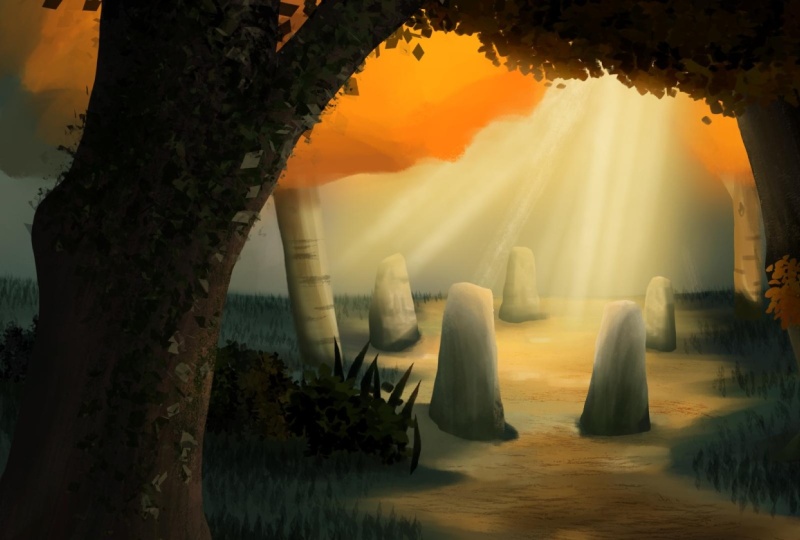
finale aboutisse. Eh bien, cette étape n'est pas essentielle et vous
pouvez passer
directement au b***der et commencer à
simuler votre scène en trois D. Je trouve que cela peut être bien
d'avoir une idée de endroit où je
veux me diriger, car je bloque ma
scène en trois D. Je sais déjà que j'ai
une bonne composition en tête. Mais bien sûr, cela
ne signifie pas que nous sommes totalement attachés
à ce sketch. Et si vous avez
des idées différentes, une fois que vous travaillez en trois D, c'est très bien aussi. Donc, ce que nous allons faire
maintenant, c'est passer à B***der. Et en utilisant cette
esquisse comme guide, nous allons commencer à
bloquer notre scène en trois D. Nous pourrons ensuite transférer ce bloc
en trois D dans Photoshop, ou le programme de peinture
de votre choix peindre dessus, puis reprojeter
cette image sur la géométrie en trois D que
nous avons créée dans b***der La première chose que
je vais faire est supprimer le
cube et la lumière par défaut, puisque je n'ai besoin
d'aucun d'entre eux pour cette scène, je les
sélectionne simplement ici dans le plan. Ensuite, vous pouvez appuyer sur la
touche X et ils disparaîtront. La prochaine chose que je
veux faire est de sélectionner mon appareil photo en cliquant dessus. Descendez dans le panneau des propriétés, dans l'onglet caméra, puis nous
allons cliquer sur cette case à cocher pour les images d'
arrière-plan Et lancez cette liste déroulante où nous pouvons maintenant ajouter une image. Cliquez sur ce bouton,
continuez et cliquez sur Ouvrir. Ensuite, si vous naviguez vers l'endroit où vous avez sauvegardé les ressources de votre
classe, vous devriez trouver un dossier
intitulé Stone Circle. Vous allez dans ce dossier
, puis dans le dossier d'esquisse, vous trouverez cette esquisse PNG. Si nous le sélectionnons
et ouvrons l'image, celle-ci doit être appliquée
comme toile de fond. Nous ne pouvons pas le voir pour
le moment parce que nous ne regardons pas
à travers notre caméra. Pour ce faire, vous pouvez accéder à cette icône de caméra
sur la droite, ou appuyer sur la
touche zéro du pavé numérique Ensuite, lorsque nous
passons à la vue de la caméra, vous pouvez maintenant voir que notre croquis a été appliqué à la caméra. Maintenant, si j'utilise simplement
la souris du milieu et que je me déplace dans ma scène, vous verrez que nous
perdrons cette image à nouveau . Lorsque nous quittons le champ de caméra, nous voulons vraiment diviser cette vue afin
de pouvoir voir notre caméra et travailler dans notre vue en
trois dimensions en même temps. Et vous pouvez simplement
survoler la bordure ici, cliquer avec le bouton
droit de la souris et introduire une division verticale. Je
vais le traîner ici. Ensuite, dans cette fenêtre, nous pouvons passer à la vue de notre
caméra ici Nous avons toujours notre vision en trois D. Maintenant, pour
arranger un peu les choses, je vais simplement passer au-dessus de
cette fenêtre de gauche Appuyez sur la touche pour masquer la barre d'outils qui se trouvait
sur le côté. Nous pouvons également monter en
haut ici Si vous maintenez simplement le bouton central de
la souris enfoncé, devriez pouvoir faire
glisser cette barre. Cela nous donne accès
à ces icônes ici. Si nous décochons celui-ci qui indique Afficher les gadgets, cela
masquera ces éléments supplémentaires
sur le Maintenant, avec ma souris, je peux juste faire défiler
la page un peu jusqu'à ce
que nous l'ayons bien encadré. Je vais appuyer sur la touche
pendant que je survole cette fenêtre. Ensuite, si nous cliquons
sur l'onglet Affichage, nous pouvons activer l'option de visualisation
de la caméra une fois que nous l'avons fait, et je vais appuyer à
nouveau sur la touche pour m'en débarrasser panneau
latéral signifie maintenant que
nous pouvons orbiter autour de nous. Vous pouvez voir ici sur
la droite que cela déplace
en fait notre caméra
dans l'espace tridimensionnel. Nous pouvons maintenant commencer à bloquer notre géométrie en trois D que
nous voulons intégrer ici. La première chose que je veux faire
est de créer un plan du sol. Pour cela, nous voulons
ajouter un objet. Je vais donc passer en
revue cette fenêtre et
appuyer sur Shift A pour faire
apparaître notre menu publicitaire Dans les options de maillage, nous pouvons sélectionner Plan. Maintenant, par défaut, cela
va être assez petit, juste 2 mètres sur 2 mètres. Mais nous pouvons l'étendre à une plus grande échelle. Si nous appuyons sur la touche qui
activera la mise à l'échelle, je peux simplement la
faire glisser pour l'agrandir un peu. Nous voyons maintenant qu'en
agrandissant ce plan, nous avons perdu
de vue notre
image de référence dans la vue de la caméra. Maintenant, pour le récupérer,
nous
devons sélectionner notre appareil photo. Ici dans le plan, encore une fois sous l'onglet caméra Si nous faisons défiler la page vers le bas, vous verrez certaines options en bas pour le moment. Dans le cadre de cette option de profondeur, nous avons rétrosélectionné. Si nous passons cela à l'avant, cela signifie que
notre image est toujours projetée devant tout
autre objet de la scène. Cela signifie que nous pouvons toujours
le voir et cela
servira de bonne référence. Nous pouvons maintenant tourner
autour de cette vue de caméra pour
déterminer approximativement la perspective
et la position correctes pour notre caméra. Il suffit d'aligner approximativement le bord arrière de l'avion sur
la ligne d' horizon,
ce qui suffira pour le moment Une fois que nous aurons commencé à ajouter certains
de ces autres objets, nous voudrons peut-être déplacer notre caméra un peu plus loin.
15. Pierres: modéliser - Cercle de pierre: Je pense que la prochaine chose que
je vais faire est de simplement bloquer ces
menhirs ici. Cela nous donnera une bonne idée de la bonne perspective de caméra. Pour ce faire, nous allons ajouter un
simple
objet cube pour commencer, je vais déplacer un et
nous allons ajouter un cube. Maintenant, je vais
modifier la forme
de ce cube
pour qu'il ait à peu près la bonne forme
et
la bonne taille du menhir. Pour ce faire, je vais
simplement
passer à l'onglet modélisation ici. Vous pouvez voir que notre
cube étant déjà sélectionné, nous sommes passés en mode
édition en haut, plutôt qu'en mode objet, ce qui signifie que nous avons accès à tous les sommets
de ce maillage Je vais monter en
haut juste ici. Je vais activer
ce mode radiographie. Ce faisant, nous pouvons réellement
voir à travers le maillage. Cela nous permet de sélectionner
des points situés de l'autre
côté du maillage. Si nous ne le faisions pas
et que nous essayions de sélectionner, nous ne serions pas en mesure de sélectionner les quatre derniers points. Il suffit de le désactiver rapidement. Et faites glisser le pointeur, vous pouvez voir ces trois points sont
sélectionnés lorsque je tourne autour de moi. Vous verrez que le point de fichier n'
a pas été sélectionné Il est
donc important d'activer cette option si nous voulons pouvoir effectuer une
sélection à travers le maillage. Je vais donc simplement sélectionner
les quatre derniers points. Maintenant, je vais appuyer pour
pouvoir les déplacer. Ensuite, je vais appuyer sur la touche, ce qui limitera
cela à l'axe z. Ensuite, je vais appuyer sur le numéro un qui
les fera monter d'un mètre. Je vais juste
cliquer pour confirmer. Maintenant, cela permet
de déplacer tous ces sommets jusqu'à
notre point central ici La raison pour laquelle cela
a fonctionné est que notre cube mesurait 2
mètres sur 2 mètres. Nous pourrions donc simplement
déplacer ces points d'un
mètre vers le haut et
les aligner sur le plan du sol. Maintenant, évidemment, nous
aurions pu déplacer le cube entier d'un mètre vers le haut. Mais vous pouvez voir
ici ce
point central qui n'est pas l'un
de nos sommets. Ce point orange est en fait le point central de l'objet. C'est le point autour duquel
l'objet va se transformer. Ce que je vais faire, c'est simplement retourner
dans la vue de mise en page. Si nous encadrons simplement cet objet. Si je devais appuyer sur S pour l'échelle, vous pouvez
maintenant voir qu'il évolue
réellement autour du point de pivot
que je
peux réellement atteindre. Et puis z pour redimensionner
sur l'axe z. Et vous pouvez voir qu'il
ne fait que s'étendre au-dessus du sol
plutôt qu'en dessous. Je peux ensuite appuyer sur S et réduire à nouveau
le tout. Et nous sommes toujours en
train de nous déplacer autour point pivot
qui se trouve actuellement
sur le plan au sol. Je vais juste
revenir en mode modélisation. Ce que je voudrais
faire, c'est simplement sélectionner ces sommets supérieurs en les faisant glisser,
en les sélectionnant Je vais appuyer pour les agrandir, et je vais juste les
agrandir un peu. Cela nous donnera une meilleure
forme de travail. Je vais maintenant appuyer sur la touche pour sélectionner tous les
sommets à redimensionner Je vais ensuite appuyer sur Y, et cela le contraindra le long cet axe y, l'axe vert Ici, je peux l'écraser un peu. Cela nous donne en fait une
forme approximative pour notre menhir. Ensuite, nous revenons
à la vue de mise en page et nous pouvons y voir notre objet. Maintenant, une chose à
noter, étant donné que nous avons effectué certaine mise à l'échelle ici
en mode objet, si j'appuie sur la touche, vous pouvez voir ici que nous
avons des valeurs d'échelle qui ne
sont pas définies sur un. Maintenant, dans b***der, si nous conservons ces valeurs d'échelle telles quelles, cela peut parfois
entraîner différents problèmes Il est utile de réinitialiser réellement la valeur
de l'échelle. Nous pouvons le faire en
appuyant sur Ctrl et A, puis nous avons ce menu Appliquer. Si nous appuyons sur Appliquer l'échelle, vous remarquerez que ces valeurs ont été remises à un, mais que notre échelle n'a pas changé. En fait, je vais également le faire à
ce plan au sol,
car il a été
considérablement agrandi également le faire à
ce plan au sol,
car il a été
considérablement agrandi pour contrôler
et appliquer cette échelle Maintenant, je vais monter dans mon outliner en haut. Une fois ce cube sélectionné, je vais juste appuyer sur F deux. Eh bien, permettez-moi de le renommer
. Je vais appeler ça Standing Stone. Nous ferions mieux de renommer
notre terrain ici. Nous ferons de même.
C'est ce que nous appelons un avion au sol. Maintenant, je vais simplement passer à la vue de dessus
plutôt qu'à la vue en perspective. Nous pouvons le faire
de différentes manières. Vous pouvez utiliser le pavé numérique
si vous en avez un, et vous pouvez appuyer sur la touche
sept du pavé numérique accéder à
la vue orthographique supérieure Sinon, si vous êtes ici
dans la vue en perspective, vous pouvez utiliser ce
gadget en haut Si nous cliquons simplement sur ce Z, cela nous fera passer
dans la vue du haut. Tout de même. Je vais sélectionner à nouveau mon menhir en
cliquant dessus. Ensuite, je vais
appuyer sur Shift D, qui va le dupliquer. Cela
permet automatiquement le mouvement. Je vais le faire glisser
d'un côté ici et cliquer pour le libérer. Je vais refaire
la même chose pour en créer un autre.
Je suis juste en train de m'y prendre. Un cercle de pierres ici. Il suffit de le déplacer
pour dupliquer le déplacement et de
cliquer pour le relâcher. Je viens de déposer 5
pierres ici pour commencer. Maintenant, je vais revenir au champ de vision de ma caméra et je
vais commencer à tourner autour de moi pour voir si nous pouvons obtenir une perspective à
peu près correcte Nous pouvons simplement adopter cette vue pour mettre les choses en place. Je pense que je préfère garder
le bord arrière droit. Je vais donc simplement
repositionner certaines d'
entre afin qu'elles
correspondent à peu près à notre point de vue On peut déménager
ici en ce moment, je les mets juste à
peu près en place. Ensuite, nous les ferons pivoter
et les redimensionnerons pour qu'ils correspondent. Maintenant, je pense que ce que je
vais faire, c'est ajuster un peu la perspective de la caméra
ici. Si nous sélectionnons notre appareil photo, vous pouvez voir que notre
focale ***gth ici dans cet onglet de caméra est réglée sur 50 millimètres Nous pouvons maintenant ajuster
cette focale ***gth et cela ajustera la
perspective de Et si je le fais glisser vers le bas, on obtient une vue
beaucoup plus large. Si je le fais glisser dans le sens
inverse, on obtient l'effet
d'un téléobjectif ***s, qui va compresser Je vais juste ajuster un peu
cela pour avoir une perspective plus large, puis
zoomer légèrement dessus. Ça m'aide un peu. Vous pouvez simplement les saisir
et les mettre en place. Rappelez-vous grossièrement qu'il
ne s'agit que d'un croquis afin que nous puissions
repositionner les choses à notre guise Évidemment, je
veux également créer quelque chose qui évoque à peu près qui évoque à peu près
un cercle en pierre naturelle Maintenant, dans cette vue de dessus,
je vais appuyer l'arche, ce qui me
permettra de faire pivoter ces pierres afin obtenir leur
orientation à peu près correcte. Et je vais resélectionner
cette caméra maintenant. Peut-être même aller
un peu plus loin. Essayons 24 millimètres
0, voyons à quoi ça ressemble ? Je vais donc simplement appuyer sur la touche S pour escalader
certaines de ces pierres également, car nous
avons ce point de pivot vers le
bas sur le plan du sol. Ils devraient dire « bien collé
au sol ». Cela devrait être un point de
départ approximatif, je pense
parce que nous sommes maintenant
satisfaits de la position de notre caméra. Je veux verrouiller
cette position de caméra afin que nous ne puissions pas la changer. Commencez par appuyer sur
la touche N au-dessus de cette fenêtre d'affichage, et je vais
décocher l'option caméra pour visualiser Ensuite, lorsque nous appuierons à nouveau sur la touche, vous verrez que si j'essaie de faire pivoter
dans cette fenêtre, nous sautons simplement hors de cette vue Si vous souhaitez
y
retourner, nous pouvons activer nos Gizmos pour que vous puissiez accéder cette option d'appareil photo ou simplement appuyer sur la touche zéro de
votre pavé numérique Éteignez à nouveau ces gadgets.
Nous y voilà. Maintenant que nous l'avons
également à peu près en place, la prochaine chose que je vais
faire est de simplement enregistrer ma scène. Nous allons donc simplement monter pour enregistrer et accéder au
dossier dans lequel vous souhaitez l'enregistrer. Je vais juste appeler
ce bloc
de pierres et appuyer sur Savas
16. Pierres: modéliser - Arbres: La prochaine chose que je
vais faire, c'est bloquer ce grand arbre
au premier plan. Pour ce faire, je vais simplement faire une nouvelle
rotation autour de cette vue. Et je vais déplacer un et nous allons
créer un cylindre. Maintenant, lorsque vous ajoutez un
objet comme celui-ci, vous aurez quelques options
en bas. Ils ne seront conservés que
tant que vous ne commencerez pas à faire autre chose
avec l'ID de l'objet. Sélectionnez-le et sélectionnez-le à nouveau. Ces options ont disparu. Dans ce cas, nous
pouvons simplement supprimer cet objet x et le supprimer. Ensuite, si nous passons à la position A, nous pouvons réinsérer
notre cylindre. Si nous regroupons ces options, nous pouvons ajuster le
nombre de sommets que
nous avons de la résolution
autour de ce cylindre Je pense que je vais le
remettre là où il était. Nous le laisserons vers 18 heures. Je pense que nous pouvons également
en
mesurer le rayon et la hauteur. Pour l'instant, je vais
laisser ce set à deux, car nous allons faire exactement la même chose qu'
avec nos cubes. Je vais juste
sélectionner mon cylindre. Accédez à l'onglet modélisation pour sélectionner tous les sommets
inférieurs à
déplacer pour contraindre l'axe z
et un pour les déplacer d'un mètre vers le
haut et Ensuite, lorsque nous reviendrons
dans l'onglet de mise en page, nous pourrons l'agrandir. Et cela le redimensionnera
uniquement sur l'axe z. Nous pouvons augmenter sa hauteur. Cela servira de point
de départ. Encore une fois, je vais
passer à la vue du haut, en appuyant sur sept sur le pavé numérique pour
éliminer ces options. Ensuite, je vais appuyer pour
déplacer ce tronc d'arbre. Nous allons le
remettre quelque part ici. Je peux maintenant appuyer sur S pour le
réduire un peu, je pense que nous pouvons alors simplement
appuyer sur la touche pour le faire pivoter. Vous remarquez à nouveau
que nous tournons autour de ce point
de pivot en bas. Frappons à nouveau et déplaçons cela dire qu'il se trouve à peu près au bon
endroit pour ce tronc d'arbre. Maintenant, cela n'a pas besoin
d'être exact du tout. Je vais le reculer
un peu dans l'espace. Continuons à nous
déplacer jusqu'à ce que nous soyons satisfaits de son positionnement
approximatif. Et je veux aussi
le réduire un peu. Maintenant, je veux aussi le
redimensionner à nouveau selon son ***gth. Mais comme nous l'avons fait pivoter, si j'appuie sur Z,
vous remarquerez que cela le
redimensionnera verticalement, et vous remarquerez que cela le
redimensionnera verticalement, non le long de son axe Ce que je veux vraiment
faire, c'est changer cette option ici de globale à locale. Ensuite, lorsque nous appuierons sur S pour redimensionner, vous remarquerez que l'axe Z est désormais
aligné sur notre objet. Nous pouvons donc l'agrandir et
augmenter sa hauteur. Encore une fois, pour redimensionner,
l'objet entier, c'est essayer de lui donner
à peu près la bonne forme et taille. Je pense que cela suffira. Ensuite, avec cette option sélectionnée, je vais simplement appuyer sur
Shift D pour le dupliquer. Je vais le déplacer vers le
haut et le faire pivoter. Vous pouvez l'utiliser pour
créer à nouveau la branche. Je vais juste le
déplacer approximativement en position de rotation. Et vous pouvez simplement
continuer à vous déplacer dans cette fenêtre d'affichage pour en
faciliter l'accès Et je vais le
réduire un peu plus. Déplacez-le un
peu vers le bas. Je peux le faire ici. Encore une fois, redimensionnez-le à
peu près comme nous le souhaitons. Maintenant, elles ne doivent en aucun cas
être exactes, car nous pouvons
tout modifier ultérieurement fois que nous aurons terminé
notre illustration. Mais nous voulons simplement créer une géométrie
approximative qui
nous donnera une idée de l'endroit où
peindre et de l'endroit où nous allons le
projeter à nouveau Je vais juste le
faire pivoter légèrement par le haut, qu'il soit légèrement incliné en
arrière dans
le champ de vision de la caméra pour créer une forme
plus intéressante ici. Je vais l'
incliner légèrement dans la direction
opposée. Encore une fois, je vais passer à z, juste pour m'assurer que cela s' étend
au-delà du champ de vision de la caméra. Maintenant, j'
aimerais combiner ces
deux éléments. Je vais donc
sélectionner cette branche, puis maintenir la touche Shift enfoncée et
sélectionner le tronc de l'arbre. À ce moment-là, je peux
appuyer sur Control et J, et cela
les réunira en un seul objet. Je vais monter
dans mon outliner 2 et le renommer en tronc
d'arbre Nous pouvons maintenant faire la même chose et peaufiner nos autres arbres. Encore une fois, je vais appuyer sur Shift. Ils ont tous un nouveau cylindre. Je vais à nouveau déplacer ces
derniers points vers le haut. Pour ce faire, nous pouvons
soit passer dans l'onglet de modélisation, soit ici
dans la vue de mise en page, je peux simplement appuyer sur la
touche de tabulation pour passer en mode édition. Ensuite, il ne
faut pas oublier de
monter en haut et d'
activer ce mode radiographie. De cette façon, je peux sélectionner
uniquement ces points inférieurs ici pour déplacer la
contrainte vers Z et
les déplacer vers le haut et Enter. Ensuite, nous pouvons simplement appuyer à
nouveau sur Tab pour revenir
en mode objet. Je vais juste désactiver
mon mode rayons X pour moment afin de le réduire un peu et de l'agrandir. Je vais sauter dans ma
vue de dessus pour le mettre
en place de manière à ce qu'il reste
toujours collé au plan
du sol. Maintenant, je pense que je vais mettre ça
de côté. Remontons-le dans
l'espace par ici. Et faisons-le pivoter pour qu'
il penche un peu. Je vais juste le déplacer
légèrement vers le bas pour qu'
il pénètre également dans
le sol Encore une fois, je vais
l'incliner légèrement, donc je vais juste le faire, nous
pouvons orienter celui-ci
légèrement vers la caméra. J'y pense
et je continue à peaufiner ces éléments jusqu'à ce que vous soyez satisfait de leur
position et de leur échelle Renomme-le. Répliquons
simplement cela. Maintenant, je vais
entrer dans la vue de dessus, déplacer D, la déplacer à
nouveau vers l'avant. Nous pouvons simplement le faire pivoter
ici dans la vue de la caméra. Si nous voulons le redimensionner sur
deux axes en même temps, nous pouvons appuyer sur S pour le redimensionner. Ensuite, au lieu de toucher l'axe que nous voulons, nous pouvons changer de direction. Cela signifie
qu'il va être redimensionné sur des axes
qui ne sont pas z.
Nous pouvons le
redimensionner un
peu, en gardant son ***gth Éloignons-le un peu
de cela. Nous sommes de nouveau sur le shift D de la vue du
haut, déplaçons-le d'un côté
à l'autre pour créer ce dernier arbre qui
sonne un peu plus droit. Et j'aimerais également créer
une branche sur le
côté. Alors, appuyons sur Shift D.
Déplacez-le vers le haut et pour faire pivoter, il pourra
nous redimensionner vers le bas de la branche, déplacez-vous dans la vue en trois D juste pour vous assurer qu'il est
au bon endroit. Ça a l'air bien. Faites pivoter légèrement des angles un peu
différents, nous y voilà. J'aimerais donc également ajouter
une géométrie approximative
qui indiquera approximativement
la zone où nous aurons à nouveau du feuillage. Nous
changerons probablement cela plus tard, mais cela nous donnera
quelque chose pour commencer. Je vais donc enregistrer
rapidement ma scène. Contrôlez pour économiser. Ensuite, je vais appuyer sur le shift
A et ajouter une sphère UV. Une fois cela fait, nous pouvons
simplement appuyer pour l'agrandir un peu, puis le déplacer
grossièrement en place. Je vais commencer par
le feuillage de cet arbre ici
à grande échelle. Si vous souhaitez effectuer une mise à l'échelle
sur un axe en particulier, au lieu d'appuyer sur X, Y ou Z, vous pouvez également simplement utiliser le bouton central de la souris ,
puis vous déplacer dans une direction
particulière. Une fois que vous relâchez le bouton
central de la souris, il sera limité
à cet axe C'est une technique qui
peut être très utile. Accélère un peu les choses, cela peut prendre un
peu de temps pour s'habituer à simplement les faire pivoter légèrement, déplacer grossièrement en place. Cela devrait suffire à
monter et à renommer ce feuillage Et c'est le shift D à dupliquer. Réduisez un peu cette
balance. Et encore une fois, rien de tout
cela ne doit être exact, cela nous donne juste
un point de départ. Créons-en un autre
à l'avant, qui devrait convenir à
nos arbres principaux. Ensuite, je vais
indiquer où se trouve une partie de ce feuillage sur le sol. Mais avant cela,
je pense que je vais simplement déformer un peu ce plan du
sol,
car
pour le moment
il est parfaitement lisse, ce qui n'est pas très
naturel Nous allons avoir besoin d'
un peu plus de géométrie, car pour le
moment, nous n'avons que les quatre sommets situés dans les
coins de ce plan Je pense qu'étant donné la position de notre
caméra, je peux simplement
réduire légèrement cet avion comme point de départ. Mais je vais l'agrandir sur
l' axe X pour m'assurer qu'il couvre parfaitement les
extrêmes de notre caméra Vous pouvez donc peut-être le
redimensionner un peu sur l'axe y ici. N'oubliez pas maintenant d'appuyer sur le contrôle
A et d'appliquer cette échelle. Ce que je vais également
faire, c'est simplement sélectionner tous ces objets ici et
faire la même chose. Appliquez une échelle à chacun d'entre eux. Maintenant que nous les sélectionnons tous, vous devriez voir que l'
échelle est réglée sur un. Sélectionnons à nouveau
ce plan du sol. Nous allons appuyer sur la
touche Tab pour passer en mode édition. Je vais cliquer avec le bouton droit de la souris
et je vais subdiviser. Je veux quelques
subdivisions ici. Je vais donc regrouper cet ensemble d'options en
bas. Et nous pouvons augmenter le
nombre de coupes dans ce domaine. Je vais donc le
faire glisser un peu
vers le haut jusqu'à ce que nous ayons un peu plus de
géométrie sur laquelle travailler. Cela représente un maximum de dix
coupes,
donc je vais laisser ça, je vais appuyer sur huit, tout
sélectionner, cliquer avec le bouton droit et subdiviser une fois Donnons-nous simplement
quelques autres découpes, qui devraient nous donner beaucoup
plus de géométrie sur laquelle travailler comme point de départ.
Allons en chercher un de plus. Maintenant, nous pouvons
sélectionner des sommets individuels ici et les
déplacer avec la touche De toute évidence, le faire sur un seul point
prendrait beaucoup de temps. Ce que nous pouvons réellement faire, c'est cliquer avec
le bouton droit de
la souris pour annuler cette action. Si nous appuyons sur la touche 0, cela activera cette
option en haut, qui est l'édition proportionnelle. Maintenant, lorsque nous appuyons sur la touche, vous verrez ce cercle apparaître
lorsque nous déplaçons ce point. Vous verrez que cela a
une erreur d'effet. Pendant que nous déplaçons
ce point, nous pouvons actionner la molette de
notre souris pour ajuster la taille de
cette erreur d'effet. Cela nous permet de
déformer très rapidement la forme générale, ce plan du sol, simplement
en sélectionnant quelques points Je vais juste faire le tour, déplacer certains de ces points avec cette édition proportionnelle juste pour créer
une
surface légèrement plus intéressante
sur laquelle travailler. N'oubliez pas que vous pouvez toujours
ajuster cette taille à la volée. J'essaie juste de créer une forme
ondulée légèrement plus naturelle par rapport
au sol ici Je soulève cette géométrie
sur le côté. Je vais également soulever cette section au milieu un
peu plus loin,
autour de cet arbre, afin que vous
puissiez voir dans la vue de la caméra que les objets
se soulèvent d'un côté ici. Nous allons faire de même
ici pour l' améliorer un peu, mais en laissant cette zone autour
du chemin plus plate Je vais juste continuer à peaufiner
les choses jusqu'à ce que tu sois heureuse. Je vois déjà que nous avons une forme un peu plus
naturelle, donc je dois juste cliquer sur un onglet pour
revenir du mode édition. Je peux seulement voir maintenant que nous avons ici une scène
tridimensionnelle de base. Contrôlez pour économiser.
17. Pierres: réglage de la caméra: La dernière chose
que j'aimerais faire est de détailler le mouvement de notre caméra. Bien que cela puisse changer plus tard, cela nous donnera une
bonne idée de ce que nous
devrons peindre. Pour ce faire, je
vais sélectionner mon appareil photo dans le plan ici La première chose que je vais
faire est de le dupliquer. Je vais appuyer sur Shift D pour le dupliquer, ce qui commencera
automatiquement à le déplacer. Je vais appuyer sur le bouton
droit de la souris, ce qui annulera le déplacement
et le laissera en haut. Je vais
juste renommer cette deuxième caméra, je vais appuyer sur deux et l'
appeler projection par caméra C'est la caméra à partir de
laquelle nous allons projeter notre
illustration finale. Cette autre caméra est celle
que nous allons
déplacer dans la scène
pour voir le résultat final. Maintenant, si nous nous dirigeons vers
le panneau
des propriétés, nous devrions
voir l'onglet scène. Si nous cliquons dessus, cela
nous montre par quelle caméra nous sommes en train
de regarder la scène. Pour le moment, nous observons
à travers cette caméra, et non à travers la projection par
caméra. Nous allons laisser la
projection par caméra là où elle se trouve. En fait, je
vais juste désactiver sa visibilité ici
avec cette petite icône. Cela signifie que
nous ne pourrons pas le
sélectionner et le déplacer accidentellement. Maintenant, je vais faire
avec la caméra sélectionnée, passer au-dessus de
la fenêtre d'affichage ici Et appuyez sur la touche qui fait apparaître cette
touche d'insertion, le menu du cadre. Nous voulons donc
enregistrer la position de cette caméra
ici sur la première image. Cette fois, nous avons un curseur vers
le bas que
nous pouvons faire glisser. Je vais m'assurer
que c'est sur le premier cadre. Passez la souris sur ma
fenêtre, appuyez sur le bouton OK, nous allons enregistrer à la fois son
emplacement et sa rotation Quand je fais cela, vous
pouvez voir ici dans ce panneau que notre position et notre rotation sont devenues jaunes. Cela montre qu'une
position a été enregistrée sur ce cadre
en particulier. En bas,
vous pouvez voir une petite coche
qui montre notre image clé. Avant de commencer à le
déplacer, je veux me débarrasser
de ce croquis. Je vais donc aller dans les paramètres de l'
appareil photo, puis désactiver les images d'arrière-plan pour moment afin que nous puissions voir correctement notre scène en
trois D. Je vais maintenant faire en sorte que ma
scène dure 240 images
, soit 10 secondes. Je vais changer cette valeur
ici de 250 à 240. Je vais passer à
cette dernière image ici. Ensuite, revenez dans la vue de ma
caméra ici, je vais appuyer sur la touche
pour réactiver l'option de
visualisation de cette caméra afin que nous puissions nous déplacer
en utilisant cette fenêtre d'affichage Encore une fois, pour nous débarrasser
de cela, nous avons enregistré
notre première image et je suis content de
sa composition maintenant. Je veux juste me
déplacer et trouver une nouvelle composition
pour mon poste final. Bien évidemment, je veux me concentrer sur ces
menhirs. Je vais choisir
un angle plus bas et recadrer légèrement les choses
pour cette position, en veillant à ce que nous
ayons toujours une composition quelque peu
intéressante Voyons voir, essayez de commencer par
vous rapprocher du sol,
puis une fois que vous serez satisfait,
vous pourrez à nouveau appuyer sur la touche et enregistrer l'emplacement et la rotation. Maintenant, je vais
aller ce petit menu de lecture
en bas à gauche. Cliquez dessus et
changez ma synchronisation, passant de la
lecture de chaque image
à la baisse d'image. Cela signifie simplement qu'il
sera diffusé à une vitesse précise
plutôt que d'essayer de montrer
chaque image. Si votre ordinateur n'est pas
capable de le faire, je vais revenir
à ma première image. Je peux simplement appuyer sur
la touche de la barre d'espace et cela se
répètera dans l'animation. Nous pouvons donc constater que cette caméra lente se déplace avec
un peu de rotation nous passons
devant
l'arbre et que nous nous dirigeons vers
les menhirs. Je vais donc simplement
passer à mon cadre final. Encore une fois, je pense que je
peux encadrer les
choses un peu plus étroitement Je vais
donc aller un peu plus loin, en me rapprochant de ces
menhirs.
Quelque chose comme ça. Après avoir changé cela, je
dois appuyer à nouveau sur la touche et enregistrer à nouveau cet emplacement
de rotation. Appuyez simplement sur la touche de la barre d'espace et vous pouvez reproduire
votre animation Je pense que ça marchera assez
bien pour moi. Nous devons faire attention
à
éviter de trop tourner autour des objets. Une fois que vous aurez commencé à voir
l'autre côté des choses, notre projection ne
fonctionnera pas correctement. Nous devons garder à
l'esprit que nous faisons projections à partir d'un point de vue
en particulier Cela dit, je pense que je vais opter
pour quelque chose d'
un peu plus extrême ici. Voyons si nous pouvons nous
en tirer comme ça. Essaie de frapper. Je me souviens de ce lieu de
rotation. Rejouons-le. Je pense que cela devrait créer une
animation intéressante. Cela nous donne juste un très
grand changement de perspective. Vous pourriez le reculer
légèrement à la fin
de cette rotation,
afin que nous n'allions pas trop loin enregistrant à nouveau
cette position. Vous remarquerez que
je ne montre les deux mêmes faces de chacun
de ces menhirs. Cela signifie que tout ce que je peins doit toujours
apparaître avec précision. OK, j'en suis content. Je vais l'enregistrer juste
là, avant de sauvegarder une image sur laquelle nous allons
repeindre. Après avoir créé ce
mouvement de caméra dans lequel la caméra se
déplace correctement dans la scène, je veux
vraiment projeter
mes textures à partir d'un point situé quelque part au milieu de la scène. En fait, je vais réactiver ma
caméra de projection ici et je vais passer de la caméra que je regarde
à cette caméra de projection. Nous allons passer à nos options de
scène ici, passer de la caméra à la projection par
caméra. Vous pouvez voir maintenant que cette esquisse est
à nouveau activée. Je vais donc aller dans les propriétés de
mon appareil photo et désactiver à nouveau
ces images d'arrière-plan. Maintenant, ce que je vais
faire, c'est juste tourner légèrement
autour de cette scène. Déplacez légèrement la caméra arrière et légèrement vers l'arrière. Je veux être sûr que je peux toujours voir
cet arbre là-bas. En fait, revenons un peu en arrière. Nous allons juste savoir à peu près où se trouve cet arbre pour
pouvoir le peindre. C'est réussi. Je pense qu' avec une vue
légèrement plus large, nous allons peindre cette zone
de sol de chaque côté, ce
qui, espérons-le, nous permettra de le voir sur l'image finale. Juste pour vérifier, je vais
juste revenir en arrière
et revenir à
mon appareil photo d'origine, le nettoyer, voir
où nous en sommes maintenant Nous regardons
au loin, sur la gauche. Remplaçons simplement notre caméra en caméra de projection. Assurez-vous simplement que nous
sommes suffisamment larges pour pouvoir peindre cette section manière à ce qu'elle
apparaisse bien. OK, je pense que ça
suffira pour le moment. Ce que j'ai dit que
je ferais également, c'est d'ajouter une indication de l' endroit où se trouveront ces petits
buissons. Pour ce faire, je vais simplement revenir
à mon appareil photo
d'origine. Revenez à la
première image et nous pourrons réactiver nos images d'arrière-plan Assurez-vous
donc d'avoir sélectionné
le bon appareil photo. Activez l'
image d'arrière-plan ici. Vous pouvez donc voir que nous voulions des buissons juste en
bas. Encore une fois, je vais simplement
appuyer sur le shift A, ajouter une sphère UV et redimensionner approximativement à la bonne forme. OK, je pense que je devrais le faire, regardons simplement comment cela apparaît dans les vues de la caméra. Laissons donc la
caméra désactiver à nouveau cette image d'arrière-plan
et parcourir notre
animation. Nous y voilà. Il semble donc que
cela devrait fonctionner. OK. Une fois cela fait, je vais juste nous
contrôler pour enregistrer, accéder à mon onglet scène et reconvertir ma caméra en caméra de
projection. Je me demande s'
il est possible de poursuivre ce cycle. Je ne pense toujours pas que nous allons
laisser les choses telles quelles.
Si c'est le cas, je vais juste cacher ma caméra dans la fenêtre d'affichage là-haut pour ne pas encombrer
cette Ensuite, je vais
passer au menu. En haut de la fenêtre, je vais cliquer sur Afficher
et Afficher l'image de rendu Une fois
cela fait, vous pouvez accéder au menu Image
et cliquer sur Enregistrer. Je vais juste l'enregistrer dans
le même dossier que mon fichier b***d appeler View Pot
capture et nous enregistrer Vous pouvez maintenant intégrer cette
image dans le programme de peinture de
votre choix, puis peindre dessus. Ensuite, une fois que
vous aurez terminé, vous pourrez reprojeter cette image sur
la géométrie en trois D. La chose importante à retenir est que lorsque vous
peignez des objets, vous devez
toujours les séparer couches afin que
chacun des arbres, par
exemple, ait sa propre couche. Nous peignons donc tout ce qui se trouve derrière chacun des trois
autres objets en D. J'expliquerai cela plus en
détail dans la prochaine leçon.
18. Pierres: décomposition de l'illustration: Je suis passé à
Photoshop pour vous montrer l'illustration
que j'ai peinte. Si j'active simplement cette couche de capture de
fenêtre ici. Vous pouvez voir que j'ai peint
tous les éléments pour aligner
approximativement sur les trois géométries en D. l'ensemble, j'ai peint dans le ******
défini par la géométrie, mais je n'ai pas non plus eu peur de
peindre en dehors de la géométrie
là où cela est requis C'est quelque chose que
nous pouvons facilement corriger une fois que nous aurons
remis les choses dans b***der Comme pour l'autre exemple, j'ai également tout
divisé en ces groupes de couches. Un pour chacun des
plans principaux de l'image. Vous pouvez voir que lorsque je réactive
chacune des couches, nous avons des choses comme
les troncs d'arbres séparés du feuillage J'ai regroupé ces trois
menhirs à l'arrière parce
qu'ils se trouvent
à peu près sur le même plan. ce que
cet effet de lumière qui traverse les arbres J'ai veillé à ce que
cet effet de lumière qui traverse les arbres se trouve sur
une couche séparée et qu'il ne soit pas du tout peint en
arrière-plan ici. Cela signifie que lorsque nous déplaçons notre caméra
dans la scène, cet
effet d'éclairage sera séparé de l'
arrière-plan lui-même. Encore une fois, en
parcourant ces différentes couches, vous
pouvez voir la même chose. Chacun des troncs d'arbre est
séparé du feuillage. Ces deux menhirs sont
ici au premier plan, encore, sur une couche,
séparés les uns des autres Cela signifie que nous pouvons nous
déplacer et ils apparaîtront devant les menhirs
en arrière-plan. Chacun de ces buissons possède
sa propre couche séparée. Ensuite, j'ai séparé
ce lierre
du tronc d'arbre lui-même
ici au premier plan Ensuite, avant, je
vais simplement enregistrer chacun de
ces groupes de couches dans des fichiers PNG, en m'assurant qu'ils ont tous un arrière-plan
transparent. Dans la leçon suivante,
nous pouvons revenir dans B***der et commencer à
19. Pierres: démonstration de Parallax: Avant de commencer à projeter nouveau
notre illustration sur
notre géométrie en trois D, je voulais simplement souligner
pourquoi nous adoptons cette approche ici dans b***der J'ai une fois de plus importé toutes
mes différentes
couches d' illustration Si nous passons à la vue de la caméra, vous verrez que tout
est identique et ressemble exactement à
l'illustration originale. Le problème survient
une fois que nous commençons à déplacer notre caméra
dans la scène. Si je zoome simplement ici, vous remarquerez que ces
menhirs et buissons
s'éloignent du
plan du sol situé en dessous. Au fur et à mesure que je commence à faire une rotation, le problème devient
encore plus évident lorsque les arbres, menhirs et
les buissons se
séparent tous du plan du sol. Ces ombres au sol
sont encore plus visibles. Si je quitte le champ
de vision de la caméra, vous verrez que
notre plan au sol est évidemment séparé de tout le reste. Ainsi, au fur et à mesure que nous tournons, tout ce qui se trouve le plus proche de la
caméra sera visiblement détaché
du plan du sol Dans les exemples précédents,
nous avions évidemment couches qui se chevauchaient sur chacun
des niveaux situés derrière elles. Cela signifie que nous
n'avons jamais eu le problème de quatre couches de base qui devaient donner l'impression qu'elles se trouvaient sur une couche située plus en
arrière dans la pile. Dans la leçon suivante, nous allons
donc commencer à reprojeter
ces images sur notre géométrie tridimensionnelle et voir quelle différence cela
fait sur le résultat final
20. Mise à jour d'agrondis : Shader fondé sur des principes: Dans la
leçon suivante, nous allons commencer à utiliser ce que l'on appelle le principal shader ou le nœud
BSDF principal Il s'agit du
shader principal que nous utilisons pour contrôler les attributs de
surface, tels que la couleur et la
rugosité dans Dans la quatrième version de Blender, ce shader a fait l'objet d'une refonte
importante, ce qui rend son apparence
très différente Auparavant, tous
les attributs étaient exposés dans une longue liste. Dans la quatrième version, les
attributs ont été réorganisés, seuls les plus
utilisés étant exposés par défaut. tous les autres attributs
peuvent toujours être trouvés Cependant, tous les autres attributs
peuvent toujours être trouvés en ouvrant
les différentes sections. Bien que la plupart des
attributs conservent les mêmes noms mais
se trouvent simplement dans de nouveaux emplacements, il y a un autre changement
significatif. L'attribut spéculaire, qui se trouvait
à l'origine en haut de la liste
des attributs, semble avoir été supprimé Il existe une section spéculaire, mais pas un simple curseur spéculaire. En fait, il a
simplement été renommé au niveau
IOR et il est utilisé pour moduler l'effet du curseur sur l'
indice de réfraction, qui se trouve désormais en
haut du Bien que les modifications apportées
donnent au shader apparence différente
des exemples de la classe, il a été
globalement simplifié
pour une utilisation quotidienne, ce qui ne peut être qu'une bonne chose
21. Pierres: projection - plans BG et au sol: J'ai rouvert la
scène en trois D que nous avions créée plus tôt. La première chose
que je veux faire est de l'enregistrer sous un nouveau nom. Je vais enregistrer le fichier sous, et je vais juste supprimer ce bloc et le
nommer Stone Circle. La raison pour laquelle nous le
faisons est simplement assurer que nous
avons toujours une version sûre
de ce fichier à laquelle nous pouvons revenir en
cas de problème. La prochaine chose que j'
aimerais faire est
d'ajouter un avion qui servira
de fond à notre scène. Je vais juste appuyer sur le shift
A et ajouter un avion. Nous allons l'agrandir un peu pour le faire pivoter. Nous allons le faire
pivoter
de 90 degrés autour de l'axe X. Appuyez simplement sur x et 90 et entrez. Ensuite, nous allons le déplacer vers l'
arrière le long de l'axe Y. Je vais donc appuyer pour déplacer Y. Vous remarquerez que nous sommes toujours
en mode local ici Je vais annuler ce déménagement. Je vais passer de « I will », en haut de page, à « global ». Je vais appuyer à nouveau sur Y. Cela nous permettra de
revenir sur l'axe Y. Je vais juste l'agrandir un peu plus
, puis l'agrandir juste
le long de l'axe X. X. Je vais prendre une taille un peu plus grande que le
champ de vision de notre caméra. Je vais juste le
renommer rapidement. Il y en a deux dans le plan. Je vais alors renommer cet
arrière-plan. Comme nous l'augmentons, je vais simplement appuyer sur
le contrôle A pour appliquer mon échelle. Nous pouvons maintenant commencer à projeter notre illustration sur ces
différentes pièces de géométrie. Mais avant de pouvoir le faire, nous devons ajouter du matériel. Je vais passer à l'onglet d'ombrage ici. Je vais simplement cliquer avec le bouton droit
sur ces bordures, joindre des zones et nous donner un peu
plus d'espace pour travailler. Je vais également
diviser cette vue de dessus et sauter dans mon appareil photo. Je fais juste défiler l'écran
avec la molette de la souris, puis je vais masquer
mes gadgets et mes superpositions Sélectionnons simplement notre caméra, qui est la caméra de projection. Jusqu'aux options de la caméra, affichez
Viewport et augmentez
l'option Passport à une Réinitialisez cet objet d'arrière-plan et ajoutez-y un nouveau matériau. Pour le moment, nous avons
ce nœud BS DF de principe. Il fournit l'ombrage principal
ici en arrière-plan. Ce que je vais faire, c'est
changer cette couleur de base et
la réduire complètement au noir. Maintenant, pour appuyer sur le shift A pour ajouter un nouveau nœud,
cliquez simplement sur Rechercher. Je vais commencer à
taper la texture de l'image, cliquer dessus et l'ajouter. Maintenant, au lieu d'ajouter cette
couleur à la couleur de base, nous allons la faire glisser vers le bas et déposer dans l'émission. Et nous allons faire glisser l'alpha
vers le bas. Nous devons maintenant ouvrir un fichier. Si nous nous contentons de monter
quelques niveaux, nous devrions avoir les ressources
de notre classe ici. Ainsi, dans les ressources de notre classe, nous pouvons ouvrir le dossier
Stone Circle, passer à l'illustration. Et maintenant, chacune de nos couches est enregistrée
ici sous forme de fichiers PNG. Il suffit de cliquer sur 01
ici et d'ouvrir l'image. Maintenant, nous avons déjà quelque chose
ici en arrière-plan, mais il ne sera pas correctement
aligné pour le moment. Je vais résoudre ça
dans un instant. Avant cela, je
souhaite modifier quelques
autres paramètres du shader Cette
valeur spéculaire, je vais la
composer complètement vers le bas pour
supprimer les reflets indésirables
présents sur la surface De même, je
vais augmenter la rugosité jusqu'
à un de cette façon Désormais, tout l'ombrage
devrait provenir simplement de la
texture de l'image que nous avons appliquée Ce que nous devons maintenant
faire, c'est créer des coordonnées
UV sur chacun de nos objets afin cartographier
correctement nos
images sur ceux-ci. Pour ce faire, je
vais me rendre
dans l'onglet d'édition UV. Une fois sur place,
vous pouvez voir que nous sommes passés en mode édition. Lorsque nos objets sont sélectionnés, tous les sommets
sont sélectionnés Nous avons juste appuyé sur la touche
pour le confirmer. Si je fais défiler la
fenêtre d'affichage ici, vous pouvez voir pour le
moment que ces sommets sont parfaitement mappés aux
coins de notre texture Dans de nombreux cas, c'est ce
que nous voulons. Mais dans ce cas précis, nous voulons que cette
image apparaisse uniquement dans la zone
visible depuis l'appareil photo. Je vais donc
passer rapidement à la vue de la caméra. Pour cela, il suffit de cliquer
sur l'onglet Scène pour confirmer que vous avez sélectionné la caméra de
projection. Je passe rapidement à l'aperçu du
matériel ici, afin que nous puissions voir notre matériel. Maintenant, je peux appuyer sur la touche U pour
faire apparaître ce menu de cartographie UV. Nous avons beaucoup d'options
différentes ici,
mais ce qui nous
intéresse, c'est
celle d'en bas, qui
est un projet vu du point de vue. Lorsque je clique dessus, vous pouvez
voir que nos UV
se sont déplacés, de sorte que cette image n'est
projetée que sur une partie
du plan de l'image. Appuyez sur zéro pour sauter
hors de la caméra. Vous pouvez voir l'effet
que cela a eu. Maintenant, si je reviens
dans l'onglet d'ombrage, je veux supprimer
ces répétitions Et nous pouvons le faire sur
le nœud image ici. Changez simplement cette valeur
de repeat à clip. Cela signifie que nous ne
répéterons pas l'image sur le
reste de la surface. Maintenant, ce que vous remarquerez
dans la fenêtre d'affichage c'est que nous
montrons toujours une partie de ce noir Cela ne correspond pas parfaitement
à la vue de notre caméra. La raison en est que
lorsque nous projetons une texture sur une
pièce de géométrie, nous devons avoir une résolution suffisante sur le maillage pour qu'elle soit
projetée correctement Pour le moment, nous n'
avons qu'un seul visage ici. Ce que je vais
faire, c'est appuyer sur la
touche Tab pour passer en mode édition. Cliquez avec le bouton droit de la souris et subdivisez. Nous pouvons le déployer et augmenter le nombre
de coupes ici, jusqu'à un maximum
de dix. Maintenant, si nous passons vue de la caméra
sur la gauche, nous pouvons à nouveau
appuyer sur la touche U pour
reprojeter et projeter à partir de la vue Vous pouvez voir que nous nous
rapprochons désormais beaucoup plus. Je pense que nous pouvons probablement augmenter légèrement
la résolution. Je vais donc simplement cliquer avec le bouton droit de la souris et subdiviser à nouveau. Encore une fois, passons en revue cette fenêtre et le
projet depuis View Maintenant que cela semble plutôt bon, je vais juste appuyer sur
Tab pour quitter le mode édition Nous pouvons passer à l'objet
suivant de notre scène. Ce sera
cet avion au sol ici. C'est ce que je vais sélectionner. Encore une fois, nous allons
devoir créer un nouveau matériau, mais nous pouvons effectivement utiliser le
dernier comme point de départ. Au lieu de vous toucher, je
vais juste appuyer sur ce menu
déroulant sur la gauche. Et je vais
sélectionner ce matériau, celui que nous venons de créer. De toute évidence, on applique
la mauvaise texture à cela, mais c'est
assez facile à changer. Maintenant, si je devais entrer et
modifier ce fichier image ici pour
le moment et changer l'image appliquée à ces deux objets différents, c'est parce qu'ils
partagent actuellement ce matériel. Premièrement, et vous pouvez le voir avec le chiffre deux à côté, cela montre
qu'il est appliqué à deux objets différents pour le
moment. Si je clique sur ce chiffre deux, cela créera un
nouveau matériau unique
spécialement pour cet objet en particulier. Nous pouvons ensuite cliquer sur Ouvrir et
sélectionner notre deuxième fichier PNG. Nous avons maintenant un
avion au sol ici. Il est évident
qu'il n'est pas appliqué correctement car nous avons les
mauvaises coordonnées UV Si nous appuyons à nouveau sur Tab, nous pouvons sélectionner l'ensemble
de notre plan au sol, passer au-dessus de
la vue de la caméra
et projeter depuis le point de vue. Dans ce cas, nous avons déjà ici un maillage à densité
assez élevée. Cela signifie que nous n'avons pas à le
subdiviser davantage. Je peux appuyer sur Tab pour
revenir en mode objet. À l'heure actuelle,
tout ce qui se trouve en dehors de la texture de
notre image
apparaît en noir. Cela convient à notre arrière-plan, mais vous pouvez voir que
le long du bord,
nous avons en fait un
bord flou qui devrait se estomper dans
l'arrière-plan et ne pas apparaître ce noir
le long de leur bordure Maintenant, même si nous avons
connecté l'alpha de l'image au nœud
matériel, nous devons également faire
autre chose Je vais donc aller dans
l'onglet Matériau ici. Faites défiler l'écran vers le bas,
sous Paramètres. Ici, nous avons
ces modes b***d. Je vais passer d'opaque
à alpha b***d. Je vais changer le mode
ombre à Alpha b***d nous offre ici une
transition plus douce que certaines autres options
telles que le clip alpha et l'alpha hachuré Mais il arrive que
vous
ayez des problèmes avec le mode
alpha b***d Et parfois, il
peut être utile de passer à l'un des
autres modes. Pour le moment, cela nous
permet une transition en douceur entre le plan du sol
et l'arrière-plan qui fait exactement
ce que nous voulons. Dans la leçon suivante, nous
allons donc commencer à projeter nouveau
l'illustration sur d'autres objets de notre scène
22. Pierres: projection - Arbre et pierres BG: En travaillant de l'arrière vers l'avant, je vais ensuite sélectionner cet arbre en
arrière-plan ici. Vous remarquerez que le tronc et cette branche sont séparés l'un
de l'autre pour le moment lorsque
la branche est sélectionnée. Ensuite, en passant à Shift, sélectionnez mon tronc d'arbre et appuyez sur le contrôle J. Et cela
les réunira en un seul objet. L'autre chose qui vaut la peine
d'être faite avant d'aller plus loin est d'
ajouter de la géométrie supplémentaire ici. Si j'appuie sur la touche Tab, vous pouvez voir pour le
moment que nous n'avons aucun avantage à traverser
le tronc de l'arbre ici. Comme pour l'arrière-plan, cela va
poser des problèmes lorsque nous reprojetons
notre image dessus Et nous pouvons résoudre ce problème en appuyant
simplement commande R pour ajouter
une boucle périphérique. Vous pouvez voir cette boucle
jaune au milieu. Si nous faisons réellement défiler la molette de
notre souris, nous pouvons augmenter le
nombre de coupes. Ensuite, lorsque nous cliquons, nous
avons la possibilité de les
déplacer. Mais je vais juste
cliquer avec le bouton droit de la souris pour annuler ce déménagement. Et cela s'ajoute à
ces boucles pour nous. Je vais maintenant passer
au-dessus de la succursale. Appuyez sur le contrôle R, et nous
ferons de même,
il suffit d' ajouter quelques découpes en boucle, cliquer puis de cliquer avec le bouton droit de la souris. Nous pouvons ensuite appuyer sur Tab pour
quitter notre mode d'édition. Comme précédemment, je vais aller dans
la fenêtre du shader ici et rechercher un matériau Et je vais apporter
le deuxième matériau, c'était notre plan au sol, auquel les
options b***ding étaient appliquées Encore une fois, il
ne faut pas oublier de cliquer sur ce petit chiffre
deux pour obtenir un matériau unique. Nous pouvons maintenant ouvrir
l'image suivante de notre séquence trois,
ouverte comme avant. Nous allons
devoir projeter nos UV. Appuyons sur la touche de tabulation
A pour sélectionner tous
les sommets du projet de vue de
caméra Depuis l'onglet Affichage, vous verrez que
nous avons fait des projections, mais le résultat semble
un peu étrange. Si dans l'onglet Matériau, nous faisons
défiler la page vers le bas, nous pouvons cliquer sur
cette option Afficher la face arrière. Cela masquera les
faces arrière pour le moment,
car nous pouvons voir à travers les bords,
car la zone que nous avons peinte est en fait
plus petite que la géométrie. Si la
face arrière est activée, l'image est projetée
à travers et projetée sur l'intérieur
du cylindre
ainsi que sur l' Si nous désactivons cette option, elle n'apparaîtra pas
à l'intérieur du cylindre. Au fur et à mesure que nous tournons, vous verrez qu'il est toujours projeté à l'arrière de l'
objet lui-même. C'est le résultat
que nous recherchons. Nous pouvons maintenant passer au
feuillage situé en haut. Ici encore, nous allons passer dans le menu déroulant Choisissez le matériau
trois, les deux icônes Ouvrez l'
onglet image suivant pour passer en mode édition. Sélectionnez à nouveau tout. Allons au Royaume-Uni
et projetons depuis vue qui projette joliment
notre feuillage. Mais nous sommes en train de couper
le car j'ai
peint au-delà des limites de cette
géométrie dans Photoshop fil,
car j'ai
peint au-delà
des limites de cette
géométrie dans Photoshop.
Nous pouvons voir que si nous passons à la vue d'édition UV, vous pouvez voir que
les UV projetés ne recouvrent pas l'ensemble
de cette image Pour résoudre ce problème,
ce que je vais
faire juste dans la vue en
trois D ici, c'est passer
en mode local. Je vais atteindre l'échelle. Je vais maintenir le bouton central
de la souris enfoncé juste pour le limiter
à l'axe X. Et je vais
l'étendre un peu. Vous verrez que rien ne change
pour le moment. Et en fait, nous avons
simplement étiré l'image au fur et à mesure que nous l'avons
redimensionnée. Il ne nous reste plus
qu'à la
reprojeter une fois Je vais juste passer à
mon projet de caméra. De la vue, vous pouvez voir que
notre géométrie est maintenant plus grande que
la taille de l'image. On dirait que nous sommes en
train de le couper légèrement
en bas, toujours là, mais cela peut également être
facilement réparé Ici, dans l'éditeur UV, je peux appuyer sur A pour
sélectionner tous les sommets ici et réinitialiser légèrement
cette position Vous pouvez voir que lorsque je le
déplace, si vous regardez la vue de la caméra, l'effet que cela produit,
je peux le repositionner de manière à ce qu'il couvre l'ensemble de la texture de
l'image C'est un clic pour le publier. Maintenant, si nous sortons
du champ de vision de la caméra, vous verrez qu'au fur et à mesure que nous nous déplaçons, est bien projeté ici. Si je retourne dans
mon onglet d'ombrage. Les prochains objets
sur
lesquels nous voulons travailler sont les
menhirs situés à l'arrière. Je vais juste sélectionner
celui-ci sur la gauche ici. Encore une fois, je vais simplement
ajouter le dernier matériau, cliquer sur le chiffre deux pour créer un matériau unique et nous allons
modifier la texture que nous
appliquons à l'onglet de l'image 5 pour passer en mode édition ici
et projeter depuis la vue. Encore une fois, je vais juste me
rendre dans l'onglet d'édition UV juste pour vérifier exactement comment
cela est projeté. Il semble que
tout soit bien contenu lorsque nous nous déplaçons
dans la vue en trois D ici. Vous pouvez voir que cela semble
génial sous cet angle, nous avons un peu de flexibilité pour le contourner, évidemment. Si nous allons trop loin, nous commençons à voir tous les
étirements s'y appliquer. C'est parfaitement normal. Je vais maintenant retourner
dans l'onglet d'ombrage. Nous allons sélectionner le menhir
sur la droite ici. Nous allons appliquer le même
matériau, le matériau 5. Et dans ce cas, nous n'allons pas utiliser un nouveau matériau, car chacun de ces trois
menhirs partagera le
même matériau. Tout ce que nous avons à faire est de
redéfinir l'onglet « Ici » des UV. Assurez-vous que tout est sélectionné par rapport à la vue de la caméra
et projetez depuis le point de vue. Encore une fois, cela
semble fonctionner correctement. Maintenant, l'autre chose
que je remarque ici est que le canal alpha
n'est pas appliqué correctement Et vous pouvez voir que
nous pouvons toujours voir le contour de notre géométrie en
trois D. Maintenant, j'ai déjà mentionné que nous
avons différents modes de
b***ding Si nous faisons défiler l'écran vers le
bas de l'onglet Matériau, l' alpha b***d est appliqué
ici Si nous changeons cela
maintenant en alpha clip, vous pouvez voir que le problème est
résolu dans ce cas, car nous
avons le même matériau sur ces
deux objets, cela l'a résolu dans les deux cas. Vous pouvez également voir,
en regardant au dos, que nous avons le même
problème sur l'arbre. Je vais juste appuyer sur Tab pour
revenir en mode objet, sélectionner cet arbre et passer à nouveau d' alpha b***d à alpha Clip, ce bord sera nettoyé Alpha b***d fonctionne très bien. Nous avons des transitions douces comme sur le feuillage ici, mais parfois, pour
les lignes plus nettes, le clip alpha fonctionne
un peu mieux. Nous allons maintenant sélectionner cette
troisième pierre dressée ici. Encore une fois, appliquez les cinq
onglets du
même matériau , puis appuyez sur la vue de la caméra
pour projeter à partir de la vue. Le problème que
nous avons ici, c'est que lorsque j'ai peint
ce menhir, je l'ai fait beaucoup
plus grand que la géométrie en trois D
que nous avons ici. Ce que nous allons devoir
faire, c'est l'étendre un peu. Je pense que ce que
je vais faire, c'est simplement sélectionner ces
meilleurs points ici. Et pour commencer, et juste pour appuyer, je remarque que l'édition
proportionnelle est activée. Je vais donc simplement
cliquer avec le bouton droit de la souris pour annuler cela et appuyer pour désactiver l'
édition proportionnelle. Appuyez une fois de plus et il est dit, déplaçons cela un
peu vers le haut pour commencer. Nous allons essayer ça pour le moment.
Sélectionnez tous les sommets, et encore une fois, essayons de les
reprojeter Je pense que je peux juste le
déplacer un
peu vers le bas et le reprojeter On y regarde de bien plus près. Il faudrait peut-être aller un
peu plus loin. En fait, je vais juste
passer une fois de plus dans l'onglet
d'édition UV. Nous sommes très près du bord. Je vais juste saisir ces sommets sur
le côté et les déplacer légèrement vers l'
extérieur, juste pour m'assurer que
nous les recouvrons complètement Nous y voilà.
Revenons à l'onglet d'ombrage. Et n'oubliez pas que Savi est également
vu régulièrement.
23. Pierres: projection - MG Tree: Maintenant, notre couche suivante
serait en fait l'effet d'éclairage qui
traverse les arbres d'ici. Mais je pense que je
vais passer à autre chose et nous y
reviendrons plus tard. Je vais juste me diriger vers cet arbre sur la gauche. Encore une fois, réutilisez
notre dernier matériau, créez-en une copie unique et modifiez l'image que
nous appliquons. Dans ce cas, nous
ne voulons pas l'image six, nous voulons l'image sept. Comme pour l'autre arbre, nous n'avons pas assez de
géométrie ici. Je vais appuyer sur Ctrl
pour ajouter
une molette de souris à défilement labial afin d'augmenter le nombre
de subdivisions Cliquez et cliquez avec le bouton droit sur A pour vous
assurer que nous avons sélectionné tous
les sommets et que nous avons projeté
depuis la vue vers celui-ci Dans ce cas, vous pouvez voir que nous pouvons toujours voir l'arbre doublé
à l'arrière. Donc, si nous faisons
défiler l'écran vers le bas dans notre onglet Matériau, l'option que nous avions
auparavant pour masquer les faces arrières n'
était disponible qu'en
mode Alpha b***d Si nous le
rechangeons en alpha clip, vous verrez que cette
option a disparu et nous pouvons voir cette face
arrière ici. Ce que nous pouvons faire à la place, c'est activer cette option d'élimination de la face
arrière. Et cela supprimera complètement
cela car nous avons
maintenant le même problème sur cet arbre
au fond. Je vais faire de même,
activer l'élimination de la face arrière sur
cet objet en particulier Vous pouvez voir que la même chose se passe avec ces
menhirs. Mais pour l'instant, l'effet ne m'
inquiète pas tant que ça. Cela complète les choses
et pourrait nous donner un peu plus de flexibilité dans le déplacement
de notre caméra. Si cela pose problème ultérieurement,
nous pouvons modifier cette option. Je vais sélectionner le prochain
morceau de feuillage ici. Dans ce cas, je
vais en fait appliquer le matériau quatre parce que c'était notre
dernier matériau de feuillage. Et nous voudrons avoir
les mêmes options. Mais encore une fois, créons une
version unique de ce matériau. Ensuite, nous devrons ouvrir
l'image numéro huit comme d'habitude, passer en mode édition, tout
sélectionner et
projeter depuis la vue. Maintenant, nous avons le bon
feuillage ici. Comme précédemment, nous pouvons le voir sur le côté
gauche, les choses sont
coupées par la géométrie Je vais donc passer à l'onglet d'édition UV et nous pourrons voir
ce qui se passe. Vous pouvez voir ici que
l'image s'étend au-delà cette géométrie et une certaine mesure, de
ce côté également. Ce que nous pouvons faire encore une fois ici, c'est uniquement dans la vue en trois D. Nous voulons agrandir
un peu cet arbre. Je vais appuyer sur
X et l'agrandir. Pour commencer, passons vue de la caméra et
projetons à partir d'une vue beaucoup plus belle, mais je pense qu'il nous en
faudrait peut-être un peu plus
en bas. En fait, je vais à nouveau passer à
la vue en trois D. Et je vais le faire légèrement
pivoter. Je vais juste appuyer sur la touche R
et la faire légèrement pivoter dans la
fenêtre d'affichage Revenez à mon projet de caméra
d'un
point de vue qui semble bien
couvrir tout. Cela devrait donc faire l'affaire. Retournez dans mon onglet d'ombrage et vous verrez
que nous commençons à bien construire cette mer Je vais donc juste
enregistrer des choses là-bas. Ensuite, nous allons passer
aux autres éléments dans la leçon suivante.
24. Mise à jour de Class : Menu de modification: Dans la
leçon suivante, nous utiliserons
le menu de modification antérieur
à la quatrième version de Blender. Ce menu s'ouvre pour afficher toutes
les options disponibles
en un seul endroit. Bien que cela ait facilité
la recherche de l'option que vous recherchiez, cela n'a pas permis d'ajouter de
nouveaux éléments
au menu sans qu'il
soit extrêmement gonflé. Dans Blender 4, la
décision a été prise de le remplacer par un menu
plus conventionnel. Cela signifie que les modificateurs
individuels sont désormais masqués sous le sous-menu. Bien que cela puisse à première vue rendre les choses plus difficiles à localiser, le menu dispose désormais d'une fonction
de recherche intégrée. Après avoir cliqué pour ouvrir le menu, il est possible de
commencer à taper et vous lancerez instantanément une
recherche dans le menu. Par exemple, si nous souhaitons
localiser le modificateur Bevel, je peux simplement commencer à
taper le nom,
puis le sélectionner dans la
liste qui apparaît ci-dessous. De même, si je
commence à taper sub, cela me permettra d'appliquer le modificateur de
surface de subdivision, qui est plus rapide que de
parcourir les menus pour le trouver
25. Pierres: projection - Arbre et pierres MG: Continuez vers l'avant
dans l'image. Nous allons sélectionner
ce tronc d'arbre. Ensuite, je vais
ajouter un matériau et nous appliquerons matériau six, qui est le dernier tronc d'arbre
que nous avons appliqué. Il s'agit de créer une
copie unique et de remplacer l'image par l'onglet numéro neuf. Introduisons ici quelques boucles de bord
supplémentaires. Encore une fois, contrôlez, faites défiler
la molette de la souris, cliquez et cliquez avec le bouton droit de la souris, sélectionnez à nouveau tout
et projetez depuis la vue. Je veux juste vérifier
ce qui se passe en bas , car nous avons
des racines d'arbres qui
s'étendent légèrement au-delà des limites
de cette géométrie Dans ce cas,
nous allons toujours
utiliser un mode d'édition ici. Je vais appuyer sur Control R
pour ajouter une autre boucle périphérique. Je vais cliquer, il suffit de le
faire glisser légèrement vers le bas, c'est juste au-dessus de la
zone où se
trouvent les racines . Cliquez pour confirmer. Je veux maintenant sélectionner ces deux boucles de bord
inférieures. Je peux maintenir la touche Okey enfoncée. Cliquez simplement sur cette boucle périphérique
ici et je vais sélectionner un contour. Ensuite, si je maintiens
la touche Shift et la touche enfoncées, je peux cliquer sur cette boucle inférieure et la sélectionner
également. Je peux maintenant atteindre l'échelle. Je vais juste
les étendre un peu. Je pense que ce que je vais faire, c'est simplement glisser cette boucle
inférieure. Et
étendez encore cela. Encore une fois, appuyons sur
a. Reprojetons
ce projet à partir d'une vue
un peu plus belle Si vous souhaitez augmenter
la taille de la vue de la caméra, vous pouvez simplement la
survoler et appuyer sur la touche
Ctrl dans l'espace pour passer
en mode plein écran. Ensuite, vous pouvez contrôler
l'espace pour revenir en arrière. Ça a l'air plutôt bien. Je vais juste appuyer sur la touche Alt sur cette boucle inférieure et sur Z
pour la déplacer un peu vers le haut, juste pour que nous puissions mieux
tomber sur cette arête ici. Encore une fois, A pour sélectionner et
reprojeter une fois de plus. OK, donc je suis content de ce à
quoi ça ressemble. Appuyez sur l'onglet pour accéder au mode édition, puis sélectionnez le feuillage, sélectionnez mon dernier matériau, créez une copie unique et
sélectionnez l'image dix comme d'habitude. Onglet et projet depuis la vue. Encore une fois, ce n'est pas comme
couvrir la bonne zone, nous devons accéder à l'onglet d'édition UV, nous pouvons voir à quelle distance
nous nous trouvons dans ce cas, nous voulons également couvrir cette zone
en bas. Ce que je vais faire pour résoudre ce problème est une solution légèrement
différente de que nous avons appliquée
précédemment dans le passé. Nous avons étendu cette géométrie,
puis nous avons dû continuer à reprojeter, ce qui implique un
certain nombre Mais il existe une
approche différente que nous pouvons adopter. Si je me dirige vers l'onglet
des modificateurs ici, je peux cliquer sur Ajouter un modificateur Nous pouvons ajouter cette option de
projet UV. Nous pouvons maintenant choisir un
objet à partir duquel projeter. Je vais sélectionner ma caméra de
projection comme d'habitude Ce que cela va
faire, c'est
créer une projection en direct à partir de la caméra. Nous devons cependant modifier ce rapport
hauteur/largeur, car le
rapport hauteur/largeur de l'image ici est de 16 x 9. Nous devons saisir
ces valeurs ici. Je vais juste changer cela 16.9. Vous pouvez maintenant voir que nous sommes revenus à ce que
nous étions auparavant Nous pouvons également sélectionner notre carte
UV en haut ici. Cela signifie que nous avons maintenant une mise à jour
en direct sur notre carte UV. Si, par exemple, je veux
maintenant l'agrandir,
vous pouvez constater que lorsque nous la redimensionnons , plutôt que d'
étirer l'image, l'image est projetée à travers la géométrie, qui est exactement ce que nous voulons. Maintenant, je ne vais pas
l'étendre pour englober toutes
les feuilles ici En fait, je vais
le laisser couvrir uniquement cette
zone en haut. Pour commencer, je pense que je vais sauter
hors du champ de vision de la caméra. Je vais le rendre
beaucoup moins profond. Je vais commencer
simplement par redimensionner le
long de l'axe Y
pour que vous puissiez le faire, et Y. Je vais juste un peu les choses pour commencer,
je pense que nous pouvons également le
redimensionner légèrement
verticalement Et Z, puis je vais le déplacer
vers le bas dans Z. Vous pouvez voir qu'en faisant cela,
nous recevons cette mise à jour en direct, qui est vraiment pratique Passons juste un
peu à l'autre. Agrandissez-le à nouveau en X, un peu plus également,
pour que nous nous rapprochions. Et je vais aussi le faire
légèrement pivoter pour qu'il
corresponde mieux à la forme
que nous recherchons. Déplacez-le librement jusqu'à ce que nous nous
rapprochions de ce que nous voulons. De cette façon, les feuilles s'
enrouleront un peu. Je pense que nous allons augmenter un
peu plus la profondeur. Redimensionnez-le et Y, ça a l'
air bien. Maintenant, en bas, nous devons étendre une partie
de cette géométrie vers le bas afin qu'elle englobe les autres feuilles situées plus
bas sur l'arbre Ce que je peux faire, c'est simplement saisir
certains de ces sommets ici. Je veux juste ceux-ci vers le bas, vous pouvez maintenir la touche Maj enfoncée pour les ajouter à
votre sélection à tout moment. Maintenant, vous remarquerez que je ne
sélectionne pas ces points
au bas de la page. C'est parce que
même si nous pouvons voir à travers cet
objet pour le moment, je n'ai pas ce mode rayons X sur resélection
légèrement trompeuse ici Vous pouvez voir que je sélectionne
des deux côtés du maillage. Je vais juste déplacer
ces points un peu vers le bas jusqu'à ce que nous commencions à montrer ces autres feuilles
en haut et en bas. Maintenant, je ne veux pas que
ces feuilles soient trop éloignées
du tronc de l'arbre, alors je vais juste les
sélectionner toutes. me demande juste de les
escalader un peu, les
rapprocher du tronc de l'arbre. Je vais également déplacer certains de
ces points vers le bas. De toute évidence, plus vous
vous éloignez
du côté de l'objet, plus vous aurez de distorsion. J'essaie juste d'arranger les
choses un peu. Si nous passons à la vue de la caméra, nous aurons une meilleure
idée du fonctionnement de cet espace de contrôle. Juste pour augmenter la taille, je peux monter un
peu vers
la droite , ce qui englobe maintenant parfaitement
toutes nos feuilles ici Il suffit de déplacer ces points
une petite fois. Ça a l'air un peu désordonné. Cela devrait redevenir l'espace de
contrôle du travail.
Pour revenir en arrière, je peux
voir du travail.
Pour revenir en arrière, je peux maintenant qu'il semble que ces feuilles soient
attachées à ce tronc d'arbre. Une fois que
cela nous convient, nous pouvons réellement nous
débarrasser de ce modificateur de projection. Pour ce faire, il suffit d'appuyer sur
Tab pour passer en mode objet, survoler le modificateur et d'appuyer contrôle A pour appliquer
ce modificateur. devrait maintenant signifier que
si nous appuyons sur la
touche Tab et que nous sélectionnons
tous nos sommets, nous pouvons maintenant voir nos UV corrigés
projetés sur l'image Je vais juste retourner dans mon onglet d'ombrage et
enregistrer ma scène Nos prochains éléments
sont les
menhirs ici au premier plan. Je sélectionne l'un d'entre eux, sélectionne notre dernier matériau et
crée une copie unique. Ensuite, nous voulons ouvrir
notre image suivante, juste le numéro 11, le mode édition
et le projet à partir de la vue. Très bien, nous pouvons donc faire de même avec cet autre
menhir. Appuyez sur Retour, puis sélectionnez
le suivant. Appliquez le même matériau, matériau dix, dans ce cas nous allons conserver
le duplicata. Appuyez sur le mode édition et
projetez depuis la vue. Ensuite, les éléments des
buissons et j'ai créé un buisson supplémentaire
dans l'illustration. Nous allons l'ajouter
dans la prochaine leçon.
26. Pierres: projection - Des buissons et un arbre à fleurs: La prochaine chose que nous
devons faire est sélectionner l'un de ces objets en forme de
brousse ici. Je vais juste appuyer sur Shift pour dupliquer et le replacer
un peu dans cette zone. Et vous pouvez voir, à partir de l'ombre peinte
sur le plan du sol, à peu près où
devrait se situer ce buisson. Il suffit de le déplacer un peu vers le
bas. Revenons à la touche,
ajoutons un nouveau matériau. Choisissez le matériau
dix, créez une copie, choisissez l'image 12 Tous nos
sommets et projettez-les depuis la vue, donc c'est assez caché Mais nous pouvons constater que nous sommes train de réduire légèrement les limites Revenons donc à
l'onglet d' édition UV, pour
voir ce que nous avons. Vous pouvez donc voir qu'
il doit être légèrement
étiré et qu'il doit également
être légèrement plus Nous pouvons donc simplement atteindre
une échelle, celle-ci un peu sur l'axe X, et je vais aussi la déplacer
légèrement vers le haut sur le côté Encore une fois, vu de
notre caméra
, il suffit de vous lancer et projet qui semble de projeter un
projet qui semble bien couvrir
tout. Retournez maintenant dans l'onglet ombrage. Choisissons notre
prochain buisson et faisons la même chose pour
le dernier matériau. Rendez-le unique et chargez l'image 13 en mode IT et
projetez-la à partir de vues. Assez bien. Passons simplement
à la vue de montage UV, encore une fois, il
nous manque une partie de
l'avantage, nous pouvons simplement la redimensionner nous pouvons simplement la redimensionner
légèrement et la déplacer
légèrement dans la vue
de la caméra pour reprojeter qui
couvre suffisamment bien les choses Nous passons maintenant
au buisson final,
créons un matériau unique, chargeons l'image 14. Projetez-le depuis le point de vue. Encore une fois, je vais simplement
regarder l'onglet d'édition UV. Il nous manque le sommet de
certaines de ces fougères ici. Déplaçons-le
légèrement vers le haut et reprojetons-le. Il manque encore
un peu les bords. Passons juste sur l'axe Z, légèrement, je crois. Généralement légèrement plus grand. Réessayez, ça a l'air bien. Encore une fois, cela semble être
une bonne projection. Il ne nous reste plus que
cet arbre au premier plan. Maintenant pour cela, sélectionnons l'
onglet géométrie pour entrer en mode. Et encore une fois, nous devons ajouter
quelques boucles de bord ici. Contrôle, appelons cela un clic sur la molette de
la souris, clic droit sur le bouton droit de la souris. Je ferai de même pour la succursale. Sélectionnez tout ce dont nous avons besoin pour ajouter ce matériel
avant d'aller plus loin. Sélectionnons donc
ce matériau 13. Vous voulez être un mode
objet ici, et je peux fabriquer ce matériau
unique 14. Réglons ça. Nous voulons en fait l'image 15. Revenons maintenant en
mode édition et projetons à partir de la vue. Dans ce cas, notre
géométrie doit
absolument être modifiée car nous avons quelques racines
supplémentaires en bas. Nous verrons cela surtout
si nous passons à la vue d'édition UV
et que nous constatons qu'une grande partie de la texture de notre image se situe en dehors des limites
définies ici par les UV Ce que je vais faire, c'est
passer en mode édition Nous pouvons commencer simplement en
découpant cette boucle inférieure,
en touche Alt enfoncée et en cliquant,
et je vais juste passer à l'échelle supérieure Je pense que ce que nous allons
réellement faire dans ce cas est la même chose que nous avons fait pour les
feuilles d'ici. Nous allons utiliser l'option de projection
en direct, qui nous simplifiera grandement
la vie. Je vais me rendre
dans l'onglet du modificateur et ajouter ce modificateur de
projet UV. Encore une fois, sélectionnons
notre projection par caméra. Modifiez le rapport hauteur/largeur, c'est-à-dire une carte UV 16 x 9. Maintenant, il sera beaucoup
plus facile de le modifier. Nous allons l'étendre
légèrement. Je pense que nous pouvons ajouter
une boucle de bord supplémentaire pour
aider à contrôler, ajouter un tour de bord et un clic droit pour réduire légèrement l'
échelle. Passons à la boucle inférieure, redimensionnons encore une fois. Je crois que je
comprends les deux, vais
juste
les déplacer légèrement. Je pense que nous sommes en
train de réduire les limites. Et cette boucle ci-dessus, je vais aussi l'
agrandir un peu, pour m'assurer que cela ne
coupe rien. Il suffit de le
redimensionner et de le déplacer légèrement. Ça a l'air plutôt bien. Vous pouvez voir que nous
perdons légèrement l'avantage supérieur ici. Il n'y a évidemment pas
assez de géométrie. Je vais juste
ajouter quelques
boucles de bord supplémentaires en haut. Contrôlez simplement nos,
ajoutez-les pour aider à maintenir
les choses ensemble. Je vais également ajuster certaines
de ces boucles de bord ici. Je vais donc simplement les
redimensionner individuellement. Et je pense à les redimensionner et à
les rapprocher de la
forme de la branche. Cela signifie qu'il devrait être un peu mieux
enroulé. Je
vais faire de même avec sa branche en
bas. Je peux juste l'adapter
légèrement, pas toi. OK, je vais faire de même avec certaines de ces boucles situées la paire supérieure, il suffit dans la paire supérieure, il suffit de les agrandir légèrement et de
les déplacer un peu. Je suis content, je pense que cela
correspond assez bien. Je vais juste cliquer sur la touche
Tabulation pour revenir en mode objet. Je vais appliquer
cette projection, il me suffit
donc de la survoler et d'appuyer sur
le contrôle A pour l'appliquer maintenant, comme dans notre onglet d'édition UV. Pour tout sélectionner, nous pouvons
faire défiler la page et simplement vérifier que tout est contenu
dans les UV, ce qui semble être Maintenant, je vais ajouter la
couche de lierre par-dessus. Pour cela,
je vais dupliquer cet arbre, ce tronc d'arbre sélectionné. Je vais juste appuyer sur la touche
D. Lorsque nous commencerons à le déplacer,
j'emporterai l'arbre avec nous,
mais nous pouvons appuyer sur le bouton droit de la souris
pour annuler ce déplacement. Et je vais le renommer Ivy
Two Ivy. Ensuite, nous allons
appuyer sur Tab pour entrer en mode
édition avec tous nos
sommets sélectionnés Si j'appuyais simplement sur la touche pour faire
apparaître les outils sur le côté. Nous faisons défiler la page vers le bas, vous verrez que nous avons
cette option de réduction de la graisse lorsque je clique dessus,
cette petite poignée Cela nous permettra de l' étendre et de
l'étendre un peu. Donc, ce que je veux faire,
c'est juste le rendre légèrement plus grand que
l'arbre en dessous. Cette option est légèrement différente d'
une option d'échelle dans la mesure où elle pousse tous les sommets
le long de leur surface normale Cela signifie qu'il grossira uniformément
dans toutes les directions. Il suffit d'y
revenir en mode objet. Nous allons créer
un matériau unique parce que nous avons
dupliqué l'objet, le matériau de l'
arbre
y a déjà été appliqué Ensuite, nous pouvons changer cela, 216. Passons maintenant à notre lierre. C'est un onglet intéressant pour
passer à nouveau en mode édition Assurons-nous simplement de le reprojeter afin
que notre V ne soit pas
agrandi. Encore une fois, je vérifie simplement
l'onglet d'édition UV. Vous pouvez voir que nous ne l'avons pas encore fait
assez grand puisque nous sommes
en mode édition ici. Encore une fois, il suffit de
cliquer sur ce même outil ici et d'agrandir un peu plus les choses
. Et puis pour nous reprojeter, nous
y voilà. Maintenant, nous avons bien
dissimulé ce v. Maintenant, vous pouvez voir ces bordures autour de
certaines feuilles de lierre. Au fur et à mesure que nous nous rapprochons,
cela disparaîtra. Mais pour le moment, cela semble assez prononcé. Si nous nous dirigeons vers l'
onglet Matériau et que
nous faisons défiler la page vers le bas, cette option de
clip alpha est activée. Nous pouvons essayer l'alpha b***d
et voir si c'est mieux. En fait, c'est pire. Revenons au clip alpha et nous pouvons modifier ce seuil de
clip. Si j'augmente un peu ce chiffre,
cela aidera souvent. Ce que nous devons vraiment faire, c'est voir à quoi cela ressemble
dans le rendu final. Mais avant cela, nous
devons encore ajouter ce faisceau lumineux
au centre de l'image. C'est ce que nous allons faire dans
la prochaine leçon.
27. Pierres: projection - éclairage: Maintenant, pour créer
notre faisceau
lumineux, je vais
commencer par un cylindre. Je vais donc passer
au quart de travail A. Nous allons ajouter un cylindre. Vérifiez les options qui
s'appliquent ici. Je pense que je vais juste
laisser les valeurs par défaut pour le moment. Ensuite, je vais appuyer sur Tab, passer en mode édition et sélectionner
cette boucle supérieure. En appuyant simplement sur Alt Click, vous pouvez voir que cette option de réduction de
la graisse est toujours activée Nous pouvons simplement appuyer sur la touche pour revenir au mode de
sélection. Et je vais
appuyer sur S et agrandir, ce qui nous donnera une forme de cône
approximative. Et je vais ajouter quelques boucles de bord en appuyant sur le contrôle R, en
faisant défiler la molette de ma souris, faisant défiler la molette de ma souris cliquant
et en cliquant avec le bouton droit Ensuite, je vais tout redimensionner
le long de l'axe Y juste pour réduire un peu ce
faisceau lumineux. Tu sais, je le
remets en place. Je vais agrandir un peu le
tout, le faire pivoter, pour
le mettre en place. Agrandissez-le pour qu'
il soit un peu plus grand. Je pense donc que c'est à peu près
là que nous en aurons besoin. Revenons donc
au mode objet. Contrôlez pour appliquer cette échelle et cliquez avec le bouton droit de la souris pour lisser également
l'ombre. Sélectionnez maintenant un matériau. Je pense que ce que je
vais faire c'est sélectionner le matériau quatre ici, parce que je sais que
le mode alpha b***d avait appliqué Et sélectionnez l'image 6. De toute évidence, nous
devons réparer la languette de nos UV. Sélectionnez tout le
projet depuis la vue, nous avons évidemment
quelques problèmes ici. Il se dirige vers l'onglet d'édition
UV. Veillez à ce que les choses ne soient pas tout à fait
alignées comme elles le devraient. C'est une question d'échelle. Et je veux aussi le faire
pivoter un peu mieux, correspondre l'angle et le
reprojeter Je vais juste revenir au mode
de sélection ici. Les UV y recouvrent bien
l'image. Je pense que nous pouvons même le réduire un peu, le
supprimer, c'est le
reprojeter Revenons maintenant à
notre onglet d'ombrage. Vous pouvez voir que
nous avons un problème, encore
une fois avec nos couches. Le feuillage de l'arbre qui se trouve
actuellement devant cette couche est en train de se couper. Maintenant, si je sélectionne ce
matériau et que je fais défiler la page vers le bas, le mode alpha
b***d Nous pouvons changer le clip Talha qui résoudra ce problème, mais en même
temps, il ne nous
donnera pas le soft b***d
que nous Pour ce qui est de passer à alpha b***d, encore une fois, je
vais simplement essayer d'
ajuster légèrement la position
de ce folio Je vais le
réduire. Pour commencer, je vais appuyer sur S,
limitons cela à l'axe y. Pour le réduire un peu. Je pense que je vais faire une petite rotation
. Déplacez-le, touchez près de l'appareil photo. Passons à la tabulation, passons en
mode édition et vous pouvez reprojeter. Cela ne fonctionne toujours pas. Revenons au
mode objet et voyons si nous pouvons corriger ce que je vais essayer de faire. Il s'agit simplement de faire avancer les choses. Cela fonctionne beaucoup mieux lorsque les deux ne se
croisent pas Je pourrais le faire pivoter, je vais
juste le déplacer légèrement. Je peux même essayer de
le réduire un peu. Maintenant, vous pouvez voir que nous
avons un meilleur résultat. Non, je n'aime pas
les bords plus durs ici. Essayons juste de le reprojeter une
fois de plus. Ce n'est évidemment pas assez grand. Passons à l'onglet d'édition
UV. Ce que je vais faire, c'est
simplement tout sélectionner ici dans l'onglet d'édition UV et je vais l'agrandir. Cela garantira
que les images se situent dans les UV, même si le résultat final
sera
un peu plus petit ici
dans la vue en trois dimensions. Si je reviens à
l'onglet d'ombrage, vous devriez voir dans la vue de la caméra que nous
perdons cet avantage Il y a toujours un
petit problème. Ajustons juste
un peu plus cette échelle. C'est un peu plus élevé. Je vais juste le compenser légèrement. Voyons à quoi ça ressemble. Et ça a bien
nettoyé ce bord. Maintenant, avec cet arbre au fond, je peux voir que nous sommes en train de couper légèrement
le bord de ce
feuillage Je vais juste sélectionner le feuillage
qui s'y trouve. Revenons à
notre édition UV. C'est tout à fait visible, donc il est évident
que ça sort juste
en bas Agrandissons donc
légèrement ce service et reprojetons-le C'est toujours un petit problème. Faites-le légèrement pivoter,
déplacez-le vers le bas. Ils ne se reprojettent pas.
Réglons ce problème. Je vais juste le
garder là. Maintenant que nous avons appliqué toutes ces textures à la géométrie, nous pouvons commencer à observer le mouvement de notre caméra dans la leçon suivante.
28. Pierres: animation par caméra: Avant de commencer
à examiner l'animation de la caméra, je voudrais simplement accéder
au panneau des propriétés de cet onglet de rendu, jusqu'à la gestion des couleurs, et passer de
filmique à standard assurer que nous
avons les bonnes couleurs pour notre illustration Nous pouvons ensuite accéder à
l'onglet scène et passer de la
projection de notre caméra à celle de notre caméra. Je vais juste faire défiler la page vers le haut et nous allons modifier la visibilité afin de masquer notre caméra de
projection et de
réactiver notre caméra de scène ici. Ensuite, une fois cette option sélectionnée,
je vais
redescendre dans l'onglet appareil photo, augmenter cette option de
partie de publication pour assurer que nous avons
cette bordure noire. Nous reviendrons ensuite
dans l'onglet de mise en page. Changeons simplement notre point de vue
pour qu'il s'agisse d'un aperçu du matériau. Dans les deux cas, je vais également supprimer les superpositions sur
cette fenêtre d'affichage Bien évidemment, j'ai défini
un mouvement de caméra avant commencer et de peindre
cette illustration. Maintenant, si nous
parcourons la chronologie, nous pouvons voir à quel point elle fonctionne
bien De toute évidence, la position finale de notre
caméra ici est d'exposer cette zone
vide à gauche du cadre. Nous sommes évidemment
allés un peu trop loin. Mais à peu près
tout le reste tient le coup. Dans l'ensemble, le déménagement
fonctionne donc bien. Je pense que je vais
simplement ajuster cette position finale de la
caméra et voir si nous pouvons obtenir quelque chose qui
fonctionne avec l'
illustration existante , juste
dans la vue de la caméra. Je vais faire un petit
tour,
repositionner les objets, voir si je peux obtenir quelque chose
qui fonctionne bien, de sorte que le menu déroulant soit un
peu plus bas Voyons si je peux trouver
une composition qui soit
jolie. Je pense que le fait d'avoir ce plus grand
menhir juste encadré au milieu de ces deux autres
fonctionne très bien. Je pense que j'en suis
assez content. Je vais juste appuyer maintenant et enregistrer la touche de localisation et de
rotation de l'appareil photo. Vous pouvez maintenant toucher l'espace et
le rejouer pour voir à
quoi il ressemble. Évidemment, vous devriez maintenant être en mesure de voir à quel point cela
fonctionne mieux que la version que nous avions lorsque nous avions des couches séparées. Comme la
texture du sol est désormais projetée sur l'environnement
en
trois D, nos
menhirs restent bien placés
au bon endroit, tout
comme nos arbres en
arrière-plan ici. Maintenant, la seule chose qui ne
fonctionne pas aussi bien que possible,
c'est juste
à l'arrière, où nous pouvons voir le sommet
de ce tronc d'arbre s'exposer sous
le feuillage. Je vais donc voir ce que
je peux faire pour y remédier. Je vais juste
revenir à mon premier cadre ici et nous allons
regarder ce feuillage. Je pense que ce que je vais
faire pour commencer , c'est simplement
le réduire légèrement. Je vais appuyer sur S,
pour redimensionner sur mon axe Y. Escaldez-le vers
le tronc de l'arbre qui s'y trouve. Je pense que je vais passer à la dernière image et voir
quel effet cela aura. Vous pouvez le voir en l'agrandissant,
dans la caméra, on
se rapproche de plus en plus du tronc d' arbre et
on a de moins en moins l'impression
que les
deux éléments sont détachés. Nous pouvons également simplement le toucher et
l'agrandir légèrement, et vous pouvez le voir s'étendre
jusqu' au sommet
de ce tronc d'arbre. Si nous revenons maintenant
à notre première image, vérifiez
simplement que tout est toujours en bon état, ce qui est le
cas Je pense que cela devrait bien
faire l'affaire. Je dis que je suis content de
ce résultat final. Je vais donc juste y
enregistrer ma scène. Ensuite, dans la leçon suivante, nous allons ajouter
des effets de particules qui donneront l'
illusion de lucioles
volant autour de la scène afin
d'ajouter un peu de magie et de
profondeur à la scène finale
29. Pierres: grains: Pour ajouter les particules, nous devons d'abord ajouter un
objet pour émettre les particules. Je vais donc simplement appuyer sur le shift
A et nous allons ajouter un cube. Je vais changer son nom dans le plan en émetteur Alors agrandissons-le un peu. Je vais juste le redimensionner pour
englober à peu près notre scène Je vais juste l'
étendre un peu. Replaçons-le
sur l'axe Y, allons-y un peu plus loin. Nous pouvons également le
réduire verticalement. En Z, il n'est pas nécessaire que ce soit tout
à fait. En fait, je vais le garder
au-dessus du sol, déplacer jusqu'à ce qu'il
repose à peu près au-dessus
du sol et qu'il s'étende
jusqu'au sommet des arbres. Maintenant, je vais y aller dès
que tout le reste de
notre scène sera bloqué pour le moment, je vais cliquer
sur cet onglet d'objets. Descendez dans Viewport display, puis là où il est écrit Display As Je vais passer
de la texture aux limites. Comme nous avons considérablement redimensionné cet
objet, je vais appuyer sur le contrôle A
pour lui appliquer également l'échelle Nous pouvons maintenant accéder à l'onglet particules
du panneau des propriétés. Ensuite, si nous appuyons simplement sur
cette icône plus, nous ajouterons un nouveau système de particules. Je vais réduire le
nombre de particules que
nous avons à 200. Pour le moment, il
commencera à émettre des particules depuis la première image et
continuera à
les émettre jusqu'à l'image 200. Et chaque particule
ne survivra qu'à 450 images. Nous voulons changer
cela afin de commencer avec toutes les particules
déjà présentes dans la scène, et qu'elles y restent pendant
toute la durée de la scène,
c'est-à-dire au début et à la fin de la première image. Et nous allons
passer à l'image 250. Maintenant que nous nous déplaçons ici, vous verrez que toutes ces
particules ont été ajoutées, mais qu'elles ont en fait
été
ajoutées uniquement sur les faces de ce cube. Nous voulons émettre des particules depuis le
volume du cube. Nous pouvons le faire dans
cette section de scie ici. Au lieu d'émettre depuis les visages, nous pouvons changer cela en volume. Maintenant, ils sont
répartis uniformément dans le volume lui-même. Maintenant, si j'appuie simplement sur la
barre d'espace pour le rejouer, vous verrez que
nos particules tombent directement
en bas de l'image. C'est parce qu'ils commencent par une vitesse initiale et
que la gravité les affecte. Nous allons modifier ces
deux paramètres. Si nous descendons dans cette section sur le
poids du champ et que nous l'ouvrons, vous pouvez voir que notre première
option ici est la gravité. Et je peux juste
le ramener à zéro. Maintenant, lorsque nous rejouons,
les objets ne tombent pas en panne, mais ils s'
éloignent tous directement de l'origine. C'est à cause de cette
vélocité initiale qui a été définie. Nous pouvons revenir à la vélocité ici. Et nous allons modifier cette valeur. Au lieu d'un
mètre par seconde, je pense que je vais le réduire à 0,1 au départ. Il y a donc un peu
de mouvement là-dedans, mais ce n'est pas si important. Mais pour le moment, nos particules ne font que dériver. Il existe donc
d'autres paramètres que nous pouvons modifier pour les affecter. Dans l'onglet physique, vous pouvez voir que nous
avons ces forces. Je vais commencer par
augmenter cette valeur brownienne, augmenter un peu pour commencer, et voir quel effet cela Vous pouvez voir que ces particules commencent à trembler. Nous pouvons
l'expérimenter un peu plus. En fait, pour obtenir un mouvement un peu
plus erratique, je pense que je vais revenir à cette vélocité juste
à zéro Reprenons notre lecture. Voyez où nous en sommes. Nous avons donc ce mouvement vraiment erratique Les choses vont assez
vite, donc je
vais juste augmenter un peu cet
amortissement, puis nous aurons pour effet de ralentir ces particules Ils ont un mouvement
erratique et nerveux, mais ils ne vont pas trop vite. Juste
un peu plus loin, je pense que c'est le genre
d'effet que je souhaite. Je remarque que des particules
se détachent à l'arrière Je veux juste vérifier qu'
on ne remonte pas trop loin. Nous verrons à quoi ils ressembleront une fois que nous aurons changé le
type de particule, je pense. Pour l'instant Vous pouvez
voir que nous avons ces sphères grises ici. Ce que nous voulons réellement faire, c'est ajouter un objet dans la scène, que nous pouvons ensuite utiliser pour
remplacer chacune de ces sphères. Je vais juste appuyer sur
Shift A et nous allons
ajouter une sphère ico dans le
menu de maillage. Je vais juste
laisser les
valeurs par défaut ici pour le moment, mais ce que je vais faire,
c'est simplement appuyer dessus et le faire glisser sur le côté pour qu'
il soit hors de vue
de la caméra. Ensuite, une fois cette option sélectionnée, je vais aller dans l'onglet matériaux et y ajouter
un nouveau matériau. Nous allons faire défiler la page vers le bas. Je vais réduire
sa surface spectrale pour qu'il
ne capte pas de reflets et pour augmenter sa rugosité Mais ce qui nous intéresse
le plus c'est l'option d'émission
en bas de la page. Je vais cliquer sur
la couleur d'émission ici, puis je vais l'augmenter et
choisir une couleur orange. Ensuite, je vais commencer à
augmenter sa force d'émission. Je vais m'y
attarder un peu. Ce que je vais faire,
c'est simplement accéder rapidement
aux paramètres de rendu car nous avons
cette option Bloom. Si je l'active,
vous pouvez voir que nous avons maintenant cette
lueur brillante autour de notre sphère. Cela fait, je
vais sélectionner à nouveau
mon objet d'émission. Retournez à l'onglet particules, puis si nous faisons défiler la page vers le bas, nous pouvons accéder à cette section
de
rendu dès que nous aurons les
Renderers Halo, ces sphères
que nous voyons ici Si je change cela, je peux choisir l'option Objet,
puis nous aurons cette
option d'objet d'instance en dessous. Je clique dessus,
je peux simplement faire défiler la page vers le bas et choisir cette sphère cosphère
que nous venons d'ajouter. Vous pouvez voir qu'en raison
des paramètres d'affichage que nous avons définis sur l'émetteur, nous ne sommes pas en mesure de voir correctement
nos sphères. Ce que je vais faire, c'est
désactiver cette
option Show Emitter sous le rendu Ensuite, je vais également
ouvrir l'écran Viewport. Et je vais également y désactiver
show emitter. Ensuite, nous pouvons accéder aux paramètres de
nos objets sous Affichage de la fenêtre d'affichage
au lieu des limites, nous pouvons
revenir à Maintenant, nous pouvons voir toutes nos
particules apparaître correctement, mais pour le moment elles sont
vraiment très grosses. Je veux donc revenir à
mes paramètres de particules et réduire l'échelle. Si je fais défiler à nouveau la page vers le bas jusqu'à ce que
nous trouvions la section de rendu, nous avons une option d'échelle ici. Nous avons également cette
échelle aléatoire. Et je vais augmenter cette
échelle aléatoire
jusqu'à un Cela signifie que nous aurons une
variété de tailles ici. Mais je dois quand même baisser un peu
cette taille. Quelque part autour de 0,1 ou 0,2
Nous verrons à quoi cela ressemble. Maintenant, je pense que nous pouvons vraiment
revenir sur le sujet. Si je sélectionne à nouveau cette
sphère Ico,
allez dans son
onglet Matériau et faites défiler la page vers le bas. Je pense que nous pouvons
augmenter encore
cette intensité d'émission , d'
environ 50. Et maintenant c'est
net, un peu mieux. Je vais cliquer sur ma couleur
d'émission ici. Il suffit de le changer légèrement, en y ajoutant
un peu plus d'orange. Si nous revenons à
notre première image, nous pouvons appuyer sur la
partie espace pour
jouer et voir à quoi
cela ressemble. Avec les particules qui
volent, je pense que nous pouvons nous permettre d'augmenter légèrement la taille de
ces particules. Encore une fois, je vais
descendre dans la section de rendu. Ajustez légèrement cette échelle en maintenant
la touche Shift enfoncée, nous pouvons l'ajuster par
petits incréments. C'est quelque chose de beau, augmentez la taille de
ma fenêtre d'affichage ici, l'espace de contrôle,
et
rejouez-le, afin que vous puissiez continuer ajuster les paramètres des
particules si vous le souhaitez Mais je suis assez
content du résultat final, donc je vais juste le
sauvegarder ici et nous pourrons
ensuite le rendre
dans la prochaine leçon.
30. Pierres: rendre: La première chose que je
veux faire avant de rendre l'
animation complète est de faire un rendu de test en
revenant à ma première image. Ensuite, vous pouvez accéder
au menu de
rendu et afficher l'image ou 12. Vous pouvez constater que les
paramètres que nous avons modifiés plus tôt sur le lierre ont
éliminé la plupart des artefacts, mais nous en avons encore certains sur les
bords Vous remarquerez également que
ce tronc d'arbre sur la droite contient des artefacts au
bout de son Nous verrons comment
les corriger avant de créer
l'animation finale. Pour fermer ça, je veux sélectionner mon tronc d'arbre. Si vous éprouvez des difficultés à
sélectionner le coffre, vous pouvez toujours maintenir
l'ancienne touche enfoncée et cliquer. Ensuite, nous vous proposerons un
menu contenant tout ce qui
se trouve sous le curseur de votre souris et nous pourrons sélectionner
le tronc de cette façon. Donc, si nous accédons à ses
paramètres de matériau et que nous faisons défiler la page vers le bas, nous pouvons à nouveau augmenter
ce seuil de clip. Voyons quel effet cela aura. Maintenant, ces artefacts y sont
toujours présents. Il y a autre chose
que nous pouvons examiner pour voir si cela corrigera cette texture. Je vais juste me rendre
dans l'espace de travail ombragé. Si je zoome un
peu sur le bord, vous pouvez voir cette bordure blanche sur le nœud de texture de l'image ici. Dans cette première liste déroulante, il
est indiqué qu'il s'agit d'un linéaire. Cela affecte la façon dont b***der
redimensionne les images vers le haut et vers le bas. En interne, nous pouvons changer
ce paramètre de linéaire à vous pouvez voir qu'il
a maintenant été supprimé de ce bord blanc
et le nettoyer correctement. Je vais réessayer la même
chose avec le lierre. Maintenez simplement la touche 0 enfoncée
et sélectionnez le lierre. Passons du
linéaire au plus proche. Encore une fois, il a nettoyé
tous ces artefacts. Encore une fois, je vais juste
appuyer sur 12 pour faire un test de rendu. Vous pouvez voir que ça a l'
air beaucoup mieux. Pour revenir à mon onglet de mise en page,
il suffit de parcourir la chronologie ici Je veux aussi vérifier les bords de
ces buissons ici. Je vais atteindre 12 à ce
stade et voir à quoi cela ressemble dans le rendu qui
sort assez propre. Je vais fermer ça. Si vous remarquez que les particules
ne sont pas visibles ici, c'est simplement parce qu'elles doivent apparaître sur la première image J'ai pris une longueur d'avance
dans la chronologie. Une fois que vous aurez terminé,
l' effet des
particules sera mis en cache. Et cela sera visible, et devrait également être visible
dans le rendu final. La dernière chose que nous devons faire est de modifier nos paramètres de sortie, qui se trouvent ici dans
le panneau des propriétés. Notre résolution est
réglée sur 1920 x 1080. Et nous allons
maintenir la fréquence d'images à 24 images par seconde. Les délais de début et de fin
correspondent à notre calendrier. Tout va bien, et
nous allons simplement modifier nos options de sortie. Je vais juste passer
au même endroit où j'ai enregistré
mes fichiers b***d et
ajouter un nouveau dossier
que mes fichiers b***d et j'appellerai
Render Ensuite, je vais le renommer
Stone Circle et ajouter
ce soulignement à la fin pour que le numéro de notre
cadre d'image apparaisse Après cela, puis acceptez, je vais le laisser
sous forme de fichier PNG, le changer en fichier RGB car nous n'avons pas besoin de l'
alpha dans le résultat final. Alors on devrait être prêts à partir. Vous vous demandez peut-être pourquoi je
ne l'enregistre pas sous
forme de fichier vidéo et j'enregistre plutôt
une séquence d'images. C'est simplement parce que
si le rendu se
bloque en cours de route
avec un fichier vidéo, nous devrons
tout recommencer à si nous effectuons le rendu de
nos images individuelles
et que Par contre, si nous effectuons le rendu de
nos images individuelles
et que nous avons un crash en
cours de rendu, nous pouvons simplement afficher
les images restantes nous pouvons simplement afficher
les images restantes de la scène et tout
assembler à la fin Je vais donc simplement
enregistrer ma scène,
puis passer au rendu
et au rendu de l'animation. Une fois le rendu terminé, vous pouvez à
nouveau accéder
au menu de rendu et voir l'animation. Ensuite, si vous le
souhaitez, vous pouvez soit déposer votre séquence d'images dans une application de montage vidéo, soit encore
une fois, nous pouvons ajouter un espace de travail de montage
vidéo. Ajoutez le résultat dans la séquence d'
images du séquenceur, ouvrez le dossier de rendu, sélectionnez tous les cadres
et ajoutez une bande d'image Et rendez-vous sur nos options
de sortie ici. Et changez le
format de fichier en FFmpeg, codage
vidéo passe au Mpeg 4 et augmentez simplement la qualité pour obtenir une sortie de
haute qualité Vous êtes alors prêt à effectuer à nouveau le
rendu de l'animation, et dans le
dossier de rendu, vous devriez maintenant avoir enregistré ce fichier de
quatre Mo. Maintenant, si vous voulez vous joindre à
moi dans la leçon finale, nous allons récapituler certains des points
importants à retenir Vous créez vous-même des scènes
comme celle-ci
31. Réflexions finales: Merci beaucoup d'
avoir suivi ce cours. J'espère que vous comprenez maintenant
mieux comment de simples
ciels en trois D peuvent vous
aider dans votre processus d'
illustration. Dans cette dernière leçon, j'aimerais simplement
récapituler brièvement certains points clés
du cours Lorsque vous créez un style multiplan, il est important de
veiller à ce que chacune
des couches se chevauche suffisamment L'effet multiplan ne
fonctionnera pas si la couche de premier plan doit être attachée
à une couche d'
arrière-plan Lorsque vous enregistrez les
couches de votre image, veillez à utiliser un
format tel que le PNG, qui préserve la
transparence des couches. nommer chacune de vos
couches de manière séquentielle vous simplifiera la vie lors de leur
importation dans b***der Lorsque vous importez vos couches, n'oubliez pas de définir le type de
matériau à émettre et d'utiliser l'option de profondeur positive Z
pour les superposer correctement. Lors de la création de trois géométries. Pour la projection d'image,
vous devez disposer une résolution suffisante dans le maillage
pour fonctionner correctement, mais vous pouvez toujours ajouter des subdivisions
ou des découpes en boucle
supplémentaires , puis reprojeter votre image lorsque vous devez apporter des modifications majeures à
la géométrie tridimensionnelle Le modificateur de projet UV permet des mises à jour en direct,
ce qui
facilite grandement la vie . Si vous avez suivi le cours et que vous avez un
projet final à partager, soit en utilisant votre propre
illustration ou l'une des miennes, ajoutez-le à
la galerie de projets. J'adorerais voir ce que
tu as créé. Si vous avez apprécié le cours, ce serait fantastique si
vous pouviez partir et donner votre avis. Cela aide vraiment les nouveaux étudiants à
savoir à quoi s'attendre. Enfin, si vous souhaitez approfondir vos
compétences en trois D, jetez un œil à certains de mes
autres cours qui couvrent fois les compétences essentielles en
trois D et la
création et l'animation de personnages
plus complexes. J'espère que vous avez
apprécié votre voyage dans la forêt pour explorer
les possibilités
qu'offre Three D, et que vous êtes maintenant en confiance pour créer vous-même des
projets similaires. Bonne chance et j'espère
vous revoir bientôt.
 John Knowles, Animation Director