Transcription
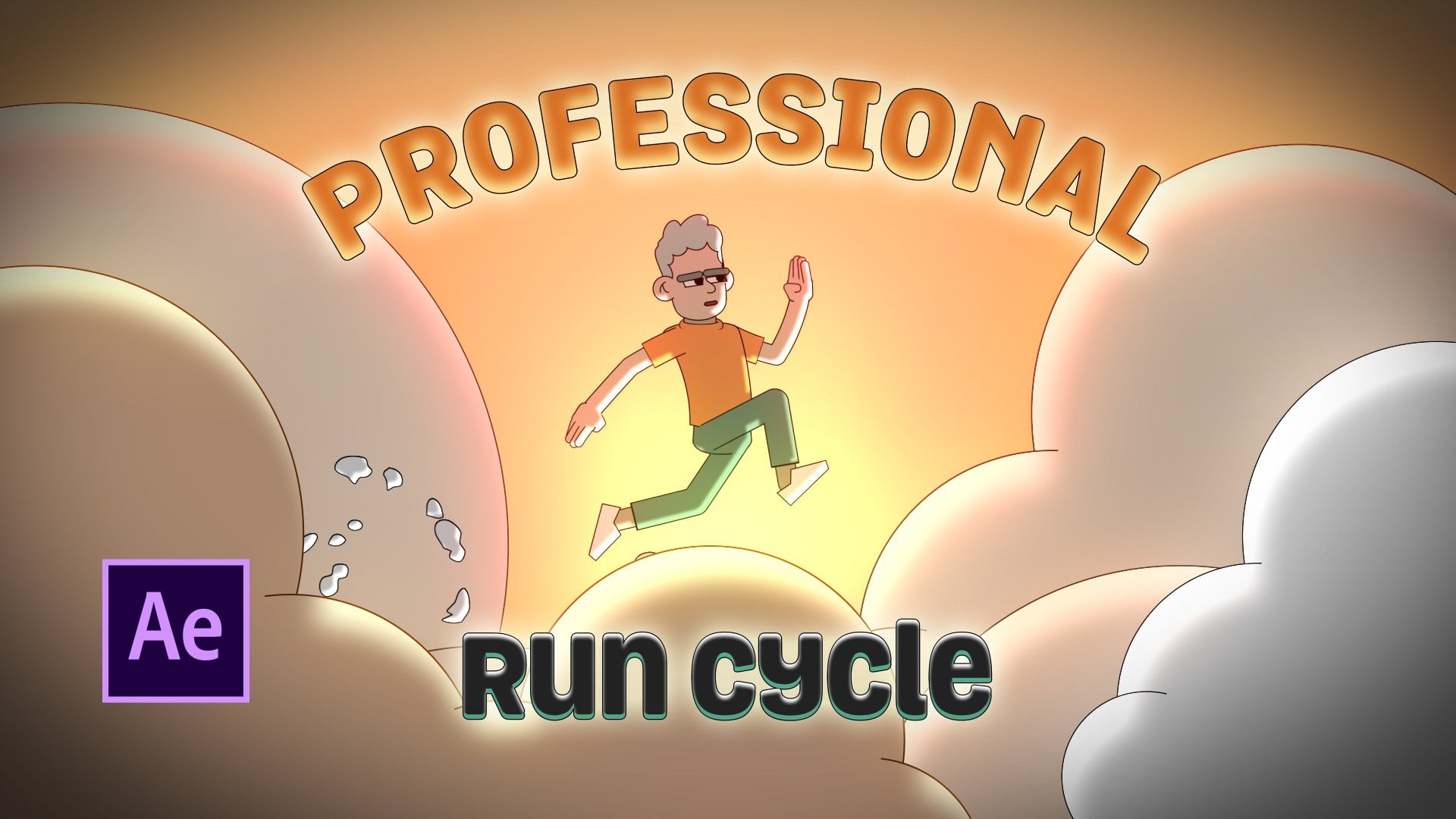
1. Intro: Bonjour et bienvenue à ma deuxième classe de partage de compétences. Je m'appelle Chris Anderson. Je suis illustrateur et animateur, et aujourd'hui je vais vous montrer comment je vais créer un personnage et animer un
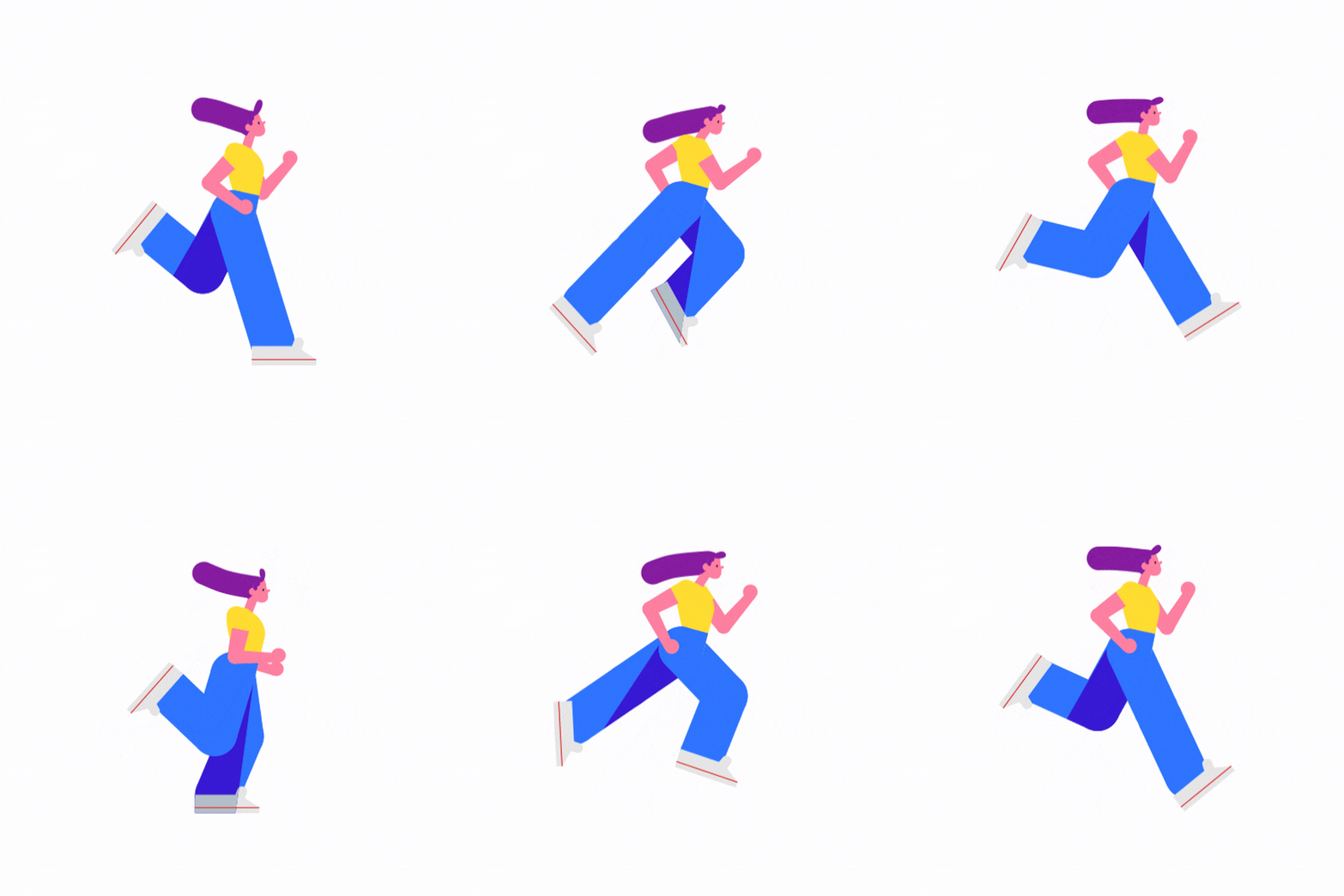
cycle de course . Au début, nous allons illustrer un illustrateur, puis nous l'intégrerons après effets, à l'aide d'un outil appelé Do IQ. Enfin, je vais vous montrer différents trucs et astuces que j'utilise pour faire un cycle de course. Ce serait génial si vous connaissez un peu d'après les effets. Peut-être que vous faites beaucoup de animations graphiques, mais vous n'avez pas tout à fait fait fait le saut à l'animation des personnages. Si c'est vous, ce serait un excellent cours pour vous juste de mettre la main dans le script Do IQ et comprendre ça. Et c'est le bon moment pour le faire parce qu'ils ont juste refait l'interface récemment. Je l'utilise depuis cinq ans maintenant et je me suis vraiment habitué à la façon dont il est, et ils l'ont juste changé, et à bien des égards, c'est beaucoup mieux, mais ça peut être un peu accablant, donc je vais vraiment me concentrer sur les os nus de celui-ci. Personne n'avait l'intention, vraiment ? Pas de jeu de mots qui vient de sortir. Euh, n'importe où. Oui. Donc si ça vous intéresse, , on va entrer.
2. Illustration: Ok, commençons. J' ai déjà esquissé ce personnage rudimentaire plus tôt, et c'est juste une référence pour moi parce que je vais illustrer à l'aide d'illustrateur que j' esquisse
habituellement cette pose de haut en bas parce que c'est la plus flexible. Une fois grossier de cette pose, vous pouvez aller à n'importe quel poste, fondamentalement, est ce que je veux dire. Quand j'illustrer chacune de ces parties du corps, vous remarquerez que je fais de chaque articulation un cercle parfait, et c'est très important, mais pas complètement nécessaire. Mais si ce n'est pas un cercle parfait, quand le genou se plie, vous allez voir le besoin sortir un peu. L' un des outils que je compare Illustrator s'appelle Blend, et il vous permet de créer deux formes, et Illustrator créera les formes entre ces deux formes qui se fondent d' une à l'autre. Et ce que je ferais c'est créer comme une hanche et créer une cheville, puis utiliser le mélange pour créer le genou. Et de cette façon, si ta cheville est plus petite que ta hanche, le genou serait ,
tu sais, la taille moyenne serait parfaitement au centre, donc je l'utilise beaucoup. Mais pour la plupart, c'est juste des cercles de connexion pour faire chaque morceau du corps. Quand je fais le pied, j'aime faire l'orteil qu'il va venir et utiliser. Lorsque vous faites un pas, vous pliez votre boule de pied. Donc, à partir de ce point sur la balle à l'orteil, faites une forme séparée. Donc, le pied est en fait deux formes sur deux couches différentes. Je vais le jouer en avance rapide parce que c'est beaucoup de la même chose, et c'est un travail fastidieux que vous pouvez faire. Votre modèle est compliqué, comme vous le souhaitez. Toute œuvre d'art fonctionnera à nos fins. Vous n'avez pas à copier l'esprit, mais je simplifie les choses simplement parce que je ne veux pas trop compliquer les choses. Donc, comme vous pouvez le voir, j'ai séparé chaque partie du corps sur une couche différente. Certaines de mes conventions d'attribution de noms, tu peux utiliser ce que tu veux, mais je fais des armes pour tout droit et tu es pour tout droit ? Même avec les jambes et je fais juste la jambe droite et le bras droit une fois qu'on est dedans. Après que les effets s'affaiblissent, dupliquent qui font le côté gauche, mais nous n'avons pas besoin de le faire maintenant,
donc une fois que vous avez tous vos calques, enregistrez-le et passons à la leçon suivante et apportez-la après correction.
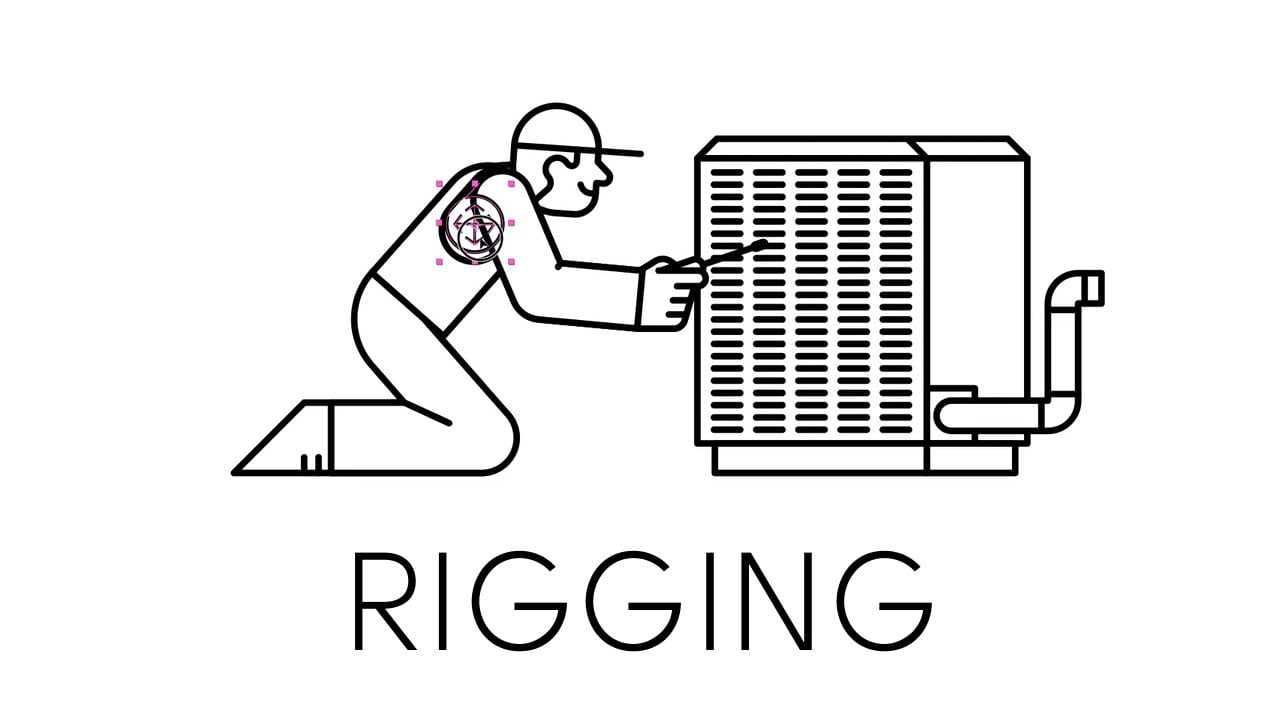
3. Gréer: Ok, une fois que vous avez ouvert après les effets, allez de l'avant et importez cette illustration en tant que composition. Quand vous l'ouvrirez, vous aurez tous vos calques. Assurez-vous de vous débarrasser de ce croquis plus tard si vous l'avez. Ce que j'aime faire, c'est créer des formes à partir de mes calques, puis supprimer tous les
calques illustrateurs . Cela vous sera utile plus tard si vous avez encore besoin d'être lié aux couches
illustrateur à des fins de mise à jour. Ne fais pas ça parce que ça va te baiser. Lorsque vous créez des formes qui ajoutent les contours du mot à votre calque, et cela me gêne vraiment. Donc je vais juste supprimer rapidement tous les contours et ensuite on va juste se concentrer sur cette jambe
droite pour l'instant. Ici, dans ce panneau, j'ai Do it Basil ouvert, ce qui est de le faire nouveau. Je vais écrire. Si vous ne l'avez pas, arrêtez la vidéo et allez la prendre. La première chose que nous allons faire est de cliquer sur la jambe, Do il fait sa magie, et il crée sa structure prête à aller. Et il s'agit vraiment de l'aligner avec vos œuvres d'art. Donc, si vous attrapez l'os supérieur, vous verrez que tout en dessous dans la hiérarchie se déplace simplement avec elle. Et je vais tenir Ault, ce qui me permettra de m'accrocher au centre du cercle dans ma couche de forme, qui est le centre du genou de la hanche. Et puis si je prends le pied, accrochez-le à l'endroit où le pied va, et puis c'est la balle du pied. Et puis enfin l'orteil tenant tout pour s'accrocher au centre. Tout doit être parfaitement au centre. Et puis cette dernière pièce rouge est l'enfer. Donc, une fois que vous avez tout mis en place, vous sélectionnez tous les os et il y a, ah, Button dit double. Et fais-le, Basil. suffit de cliquer qu'il fait un deuxième ensemble d'os. Ce sera la jambe gauche. Je vais juste changer la couleur parce que vous verrez ces couches s'accumuler très rapidement. Donc je vais aller de l'avant et sélectionner tous les os de la jambe droite d'origine et puis je le
fais . Basil est un deuxième onglet sur les premières choses. Comme les plates-formes automatiques cliquent qu'une fois qu'il le fait, c'est chose que votre étui oculaire maintenant mis en place. Ces os fonctionneront correctement. Vous avez juste besoin d'attacher votre œuvre aux os. Donc, d'abord, je duplique la jambe droite et la renommer à gauche afin que nous ayons les deux avant attacher. Et maintenant, je vais attacher la jambe. L vous pour l jusqu'à la cuisse l d au pied du mollet au pied et aux orteils. Et juste pour être sûr, éteignons ces os. Cliquez sur le pied. Il se déplace pour que vous puissiez voir que le faire a créé l'
I.K . Et c'était juste une question d'y attacher notre œuvre. Donc, comme ça fonctionne, nous devons le refaire avec les autres os. Sélectionnez les tous cliquez sur Auto Rick à nouveau, et une fois que c'est fait, descendez pour trouver votre Laissez-moi tirer ça. On peut voir plus, c'est ce dont je parle. Les couches s'additionnent vraiment, donc nous allons connecter le sont vous à cuisse à R D à mollet, aussi. Pied rto pied aussi, et orteil aux orteils, aussi. Donc maintenant, vous avez les deux jambes truquées avec juste déplacer le pied juste pour vous assurer et qui ressemble beaucoup parce que le cercle des chevilles. C' est un peu de regard ici sous le pied, donc je vais juste créer un masque avec une couche de forme. Ce que je vais faire est de l'attacher au pied et d'utiliser un mat de piste sur la jambe pour le faire disparaître. Donc, en le mettant au-dessus de la jambe vers le bas, mais en l'aidant au pied et ensuite je suis la jambe vers le bas. J' utilise Alfa inversé qui devrait le faire disparaître. Donc l'une de mes mises à jour préférées avec le basilic est Thea Lbility pour plier le pied à la balle du pied et vous verrez que sur la couche de contrôle du pied dans l'effet il y a un contrôleur appelé « foot roll », et si vous faites glisser cette valeur, vous pouvez voir qu'il tourne le pied à la balle, et c'est une excellente nouvelle fonctionnalité. C' était toujours une douleur de faire cela avant, sorte que ce que j'aime faire est juste de timide toutes les couches dont je n'ai pas besoin parce qu'elles ont vraiment accumulé ici. Certains brillent tous les os et brillent toutes les œuvres d'art de la jambe. Et j' ai aussi besoin de cacher l'os. Désolé pour ça. La dernière chose que nous devons faire est d'attacher les cuisses au torse. Ok, maintenant, avec le torse sélectionné, on va frapper. Pourquoi ? Ce qui vous permet de déplacer le point d'ancrage. Et on va traîner ce point d'ancrage qui tient Ault pour s'enfoncer au centre des déchets pour le torse. Et, bien
sûr, nous devons attacher le cou au torse et la tête au cou. Permettez-moi de déplacer rapidement les points d'ancrage à nouveau, en frappant pourquoi vous pourriez déplacer ce point d'ancrage à l'endroit où il appartient. Ensuite, vous faites pivoter le torse, ils sont tous attachés, mais il est très raide. Je vais te montrer un petit truc que j'aime faire avec la tête et le cou. Donc nous ouvrons la rotation du cou était notre et je vais modifier Cliquez sur la rotation pour commencer une expression et il dit, transformé rotation. Mais après ça, je vais juste dire, plus et puis choisir fouetter la rotation du torse que fois négatif un. Donc, je veux que le cou tourne inversement par rapport au torse. Voyez comment ça marche. Maintenant, je suis toujours capable de faire pivoter le cou à cause de la rotation des points de transformation. Si je devais supprimer cela, vous verrez que vous ne pouvez plus modifier la valeur. Maintenant, ce négatif semblait trop, parce que si je veux que la tête regarde constamment vers l'avant, je ne pense pas que la prochaine devrait faire toute la rotation. Donc je veux que le cou fasse la moitié de la rotation et que la tête fasse l'autre moitié. Donc, au lieu d'un négatif, faisons 10,5 négatif. Maintenant, le cou est Onley, tournant la moitié de ce que fait le torse. Donc, sur la tête à nouveau, ouvrir l'expression transformée à la rotation plus. Et cette fois fera des parenthèses ouvertes parce que nous allons ajouter la rotation du torse,
plus la rotation du cou parenthèses fermées, fois qu'ils auraient pu gagner l'inverse de ceux-ci. Maintenant, quand je fais pivoter le torse, c'est beaucoup plus naturel. Donc, vraiment, vous n'auriez pas à faire des cadres clés sur le cou ou la tête. Tu pourrais. Vous pouvez toujours à cause de la rotation transformée. Mais tu n'aurais vraiment pas besoin de Teoh. En ce qui concerne les bras, nous n'allons pas utiliser Inverse Kinnah Matics i k. Nous allons utiliser f k quatrième canto Matics, et c'est juste mettre le point d'ancrage où il appartient. Tenant Ault à claquer au centre de ces cercles et les parentaux les uns aux autres, La main au bras vers le bas et le bras vers le bas au bras vers le haut et le bras jusqu'au torse. J' utilise toujours le quatrième enfant une Matics. Si je sais que mon animation ne va pas évoluer la main touchant quelque chose comme un
bouton de porte , euh ou une table ou quelque chose si ça va juste être balancer le quatrième roi, Maddox est,
est ce qu'il vous faut pour dio. Donc tu n'as même pas besoin de le faire pour ça. Ces cheveux que nous allions traiter plus tard, qui vont être très dépendants. J' ai fait l'animation que nous faisons. Alors cachons ça. Sortez ça de là. D' accord, ça a l'air bien. Tout semble bouger comme il devrait être. Je vais juste annuler le retour à son post original, et nous allons continuer cela dans la prochaine leçon. Nous allons commencer à animer
4. Animer le personnage: Ok, commençons à animer. La première chose que j'aime faire en général est de penser à la façon dont je peux accomplir le plus. Le plus rapide. Il y a beaucoup de pièces en mouvement quand il s'agit de faire un cycle de marche à vélo. Alors, comment pouvez-vous vous donner l'impression du mouvement avec très peu de travail ? Donc ce que je veux faire ici, c'est juste animer le torse de haut en bas pour représenter la vitesse à laquelle cette personne va courir. Alors allez-y et faites un clic droit sur la position et séparez ces dimensions, et nous allons juste animer la position large de haut en bas. Le point le plus bas devrait donner un bon virage au genou, et le point élevé devrait être plus élevé qu'un arrêt normal pour la position basse. Je vais juste utiliser un Eazy E juste F 9, ou vous pourriez trouver cette descente vers le bas pour le point haut. Je vais le sélectionner et aller à la vitesse de l'image clé et Easy facilite une influence de 33%. Mais nous voulons faire quelque chose de beaucoup plus élevé comme 80%. On dirait qu'il y a plus de temps dans ce rebond, et il se sent plutôt bien. Donc c'est un camp de 12 images par seconde, et ce petit cycle est de huit images de long, et je veux que cette boucle d'orteil pour toujours. Donc, je vais tout cliquer sur la position Y et puis cette petite flèche va descendre propriété
Goto Lou sur la durée. Alors maintenant, le rebond va continuer indéfiniment. Ce que j'aime faire est de déplacer le torse vers l'avant, le
faisant glisser vers l'avant de sorte que
le point bas, l'équilibre est presque non encadré un juste avant le point bas est quand le pied avant va toucher le sol juste après les touches où vous êtes à votre plus bas si vous courrez donc pour les pieds. Je veux seulement animer un pied, et je veux que l'autre pied ait la même animation. Mais juste être retardé d'une étape, et nous savons que chaque étape est de huit cadres dans un calme de 12 cadres. Donc, si je fais huit divisé par 12, c'est 0,6 répéter. Je vais écrire une expression qui dit, Prenez l'animation de l'autre valeur de point de pied à la fois. Parenthèses, Temps plus 0.666 Donc, quelle que soit l'animation soit sur le premier pied, l'autre pied fera également 0.66 secondes plus tôt. Ok, alors encadrez un. Le pied va être le plus éloigné pour toucher le sol. Et après le plongeon, le pied est de retour, il est le plus éloigné. Et puis à la hauteur de son pied de pointe est une sorte de chemin vers le haut dans l'air. Ça a vraiment démarré du sol. Je vais juste faire pivoter le pied vers le bas, et ce ne sera pas parfait. La première fois, ils vont revenir en arrière et ajouter tout cela, puis copier et coller le pied avant et
me laisser redresser cela hors du pied. Il ne va pas sous le sol et répare ses courbes. C' est un peu plus agréable que de violer avant de toucher. Qui voulait être gentil devant ? En fait, je me rends compte que ça devrait lui planter. 16 pas huit. Donc, vois, je t'ai dit que ça va être un problème. Alors juste avant qu'il plante, j'ai l'orteil en quelque sorte pointé, et voici son balancement au-dessus du centre. Je veux l'abaisser un peu pour que vous puissiez voir mon chemin qu'il suit. Ça a l'air sympa. Je veux dire, on va le découvrir. Une fois que nous l'avons joué, vous remarquerez que l'autre pied s'arrête. C' est parce que nous avons besoin de parler de cette animation pour toujours. Ensuite, nous devons également lier la rotation du deuxième pied au premier pied et faire la
valeur du point au moment de la grossesse, plus 6 +66 parenthèses proches de sorte que la rotation du pied suit également le premier pied. Et puis nous devons boucler la rotation sur ce premier pied aussi. Laissez-moi donc définir une trame clé sur la première trame et faire l'expression. C' est Lou à propos de la durée. C' est si mauvais ? Mais il n'a pas trop de personnalité. Donc, je veux un peu faciliter certains de ces cadres clés. Droit ? clic ne peut pas accéder à la vitesse de l'image clé de cette position de coup élevé. Vous voyez qu'il passe par ce point à 700 pixels par seconde, mais plein que jusqu'à 200 et donner une belle voit à cela. Vous devrez ajuster l'endroit où le pied tourne à son maximum. Vous aurez besoin de soulager ça, et c'est horrible. Donc il suffit de jouer avec ces valeurs jusqu'à ce que commence à se sentir mieux. Si vous êtes plus à l'aise avec l'éditeur de graphiques. Tu pourrais le faire, mais je n'ai jamais vraiment eu le coup de ça. Et j'aime les mathématiques de la vitesse de l'image clé personnellement, juste faire tourner ce genre de point au-dessus que l'orteil rend un peu plus exagéré. me sens un peu mieux Maintenant, je veux réparer cette Jeme sens un peu mieux Maintenant,
je veux réparer cette
rotation sur le pied ici. Laisse-moi prendre un cadre de plus où son pied est planté. Ensuite, nous allons rouler ce pied et le prochain cadre le retirera. Donc c'est un peu comme plus d'énergie est un coup d'envoi. Enroulez-le un peu plus le cadre suivant. Enlevez complètement ce rouleau. C' est plutôt bien, mais l'autre pied ne l'a pas. Donc, de l'autre pied, je vais juste mettre un cadre clé. Donc quand je t'ai frappé, ça s'ouvre. Supprimez cette image clé. Maintenant, vous sur l'autre pour ouvrir le rouleau de pied et ensuite attacher cette expression à nouveau point Valeur cette fois,
temps plus 6 +66 Et puis nous avons juste besoin de boucle ce rouleau de pied, et alors vous devriez avoir les deux pieds le faire. D' accord. Ça fait du bien pour les jambes. Donc pour le torse juste envie de le conduire vers l'avant afin qu'il ne se sent pas si robotique. On dirait que c'est un peu d'élan qui va de l'avant. Animez un peu leur rotation. Il va de l'avant en arrière. Et c'est terrible. Oh, il y a une autre situation où il a dû être doublé à nouveau. C' est plutôt bizarre. C' est beaucoup de temps pour juste avoir besoin de comprendre combien vous devez compenser votre animation car cela va lui donner une personnalité différente pour chaque image que vous la décalez. Continuez à le déplacer jusqu'à ce que vous trouviez celui qui se sent bien. Maintenant, le problème est, j'ai déjà une animation de boucle sur le torse à l'extérieur des rotations, différente du torse. Donc au lieu d'utiliser l'expression orteil, bouclez-le, je vais juste dupliquer tous ces cadres que nous devrions faire une meilleure façon de le faire, OK, pour les bras, alors nous devons appliquer le même délai à l'animation que nous avons fait avec les pieds. Donc, en ouvrant l'expression sur le bras gauche vers le haut et pas la valeur au temps plus 6 +66 et je vais en fait juste copier cette valeur de point à la fois et ensuite le faire au bras. L d coller là-dedans sur la main collée là-dedans. Donc maintenant tu ne devrais pas t'inquiéter pour le bras gauche. Et il devrait juste être animé ce bras droit. Donc, pour cette position de naissance, ayez le bras en arrière et les bras inférieurs vont être pliés, et ensuite le cadre mangé Il devrait être en avant sur ce cadre. 16. Il devrait être de retour à l'original. Et c'est la boucle pour le bras. Je vais lui donner une belle influence. C' est très étrange. On doit le boucler. Et c'est toujours étrange parce que c'est, euh c'est juste un peu déplacé. Il faut qu'on glisse cette couche. Probablement encore plus, un peu. Ils sont dans un carburant plus naturel. Peut-être lui donner ou de l'influence. C' est un peu plus agitant. Un peu comme ça. Alors que je vais juste mettre quelques gestes différents là-dessus. Baissez notre bras vers le bas. Ça devrait être assez dur puisqu'elle est plutôt tendue, mais je voulais encore avoir un peu de traînée . Vous devez juste pousser ces valeurs autour d'une sorte d'Imaginez ce que vous vouliez déplacer la
peur au point où vous voyez cette traînée se produire. Il suffit de le mettre là, frapper le jeu. Et si ce n'est pas juste de continuer à peaufiner, je pense que beaucoup de fois, peut-être qu'il devient beaucoup de cadres clés et qu'il devient difficile de
travailler avec et finalement nous nous contenterons de ce que ça ressent. Nous allons dire que c'est assez bon parce que c'est trop difficile à gérer à ce stade, c'est pourquoi j'aime utiliser ces expressions pour que je doive utiliser ses petites images
clés le plus possible. Ça se sent plutôt bien. Ça fait du bien, mais ce qui manque, c'est que le torse doit de se tordre un peu pendant qu'elle court. Nous devons donc déplacer la position du haut du bras d'avant en arrière pendant qu'elle court. Donc, d'abord, je vais attacher à la position du bras supérieur gauche au bras supérieur droit avec l'expression sur la valeur du temps à la fin de celui-ci. Ensuite, nous allons mettre des cadres clés sur le bras droit à l'arrière, puis il a encadré huit. On va le pousser à l'avant et ensuite lui donner un peu de facilité. C' est quelque chose de doux, comme 50, puis faire une expression en boucle et jouer et découvrir qu'il n'a pas l'air bien . Donc nous devons le faire reculer, comme
la rotation était en train de se produire parce que c'était un peu désactivé. Maintenant, en plus de tout ça, je veux faire un peu de squash et m'étirer sur tout le corps pendant qu'elle court. Donc je vais ajouter un calque d'ajustement, et l'effet est appelé transformation. Ce que vous pourriez faire est que vous pouvez mettre le point d'ancrage évalué le taux du plancher, assurez-vous que votre position est la même que l'ancre 0.8 14 dans mon cas. Donc, ce que cela pourrait faire est maintenant de monter et descendre tout ce qui est en dessous, juste comme un effet. Alors qu'elle frappe le sol, elle écrase la cadence avant d'atteindre le sol. Elle est tendue haut du cadre après avoir quitté le sol. Elle s'étire à nouveau sur le sommet de sa taille, elle est probablement juste normale, écrasant ce 100%. Cela lui donne juste un peu plus de squishiness, Bitlis moins rigide qu'avant, et c'est juste un petit quelque chose de plus qui la rend un peu plus organique. J' aime peut-être déplacer ce cou vers l'avant pour lui faire sentir qu'elle le pousse vraiment. Peut-être que je vais lancer un peu de rotation là-bas aussi. Ça se sent un peu traîné derrière le torse. Je pense qu'une bonne animation est probablement simple dans ses cadres clés, mais tout a quelque chose qui se passe. Donc, même si le cou rebondit un peu, au moins il rebondit. Ce n'est pas complètement statique. Il a eu un peu traîné sur cette tête, donc le premier cadre aura son menton pointant un peu vers le haut. Après avoir touché le sol, Chin pointe vers le bas juste à la suite de la traînée. Et puis je les copie et les colle sur le huitième cadre du 16e cadre. En fait, ça aide un peu. La dernière chose que je veux faire est juste d'ajouter un peu d'ombre sur la jambe arrière. Je vais juste faire un calque de forme en forme d'ombre, être jeté par son corps, supprimer le trait et le déposer en dessous. Donc c'est juste au-dessus de la jambe arrière gauche. Et puis il y a ce bouton préservé la transparence. Mais ce t et vous cliquez dessus, et il utilise juste la transparence de chaque couche ci-dessous. Il met juste ces pixels sur les calques en dessous, il choisit une belle couleur d'ombre. Je peux ajuster un peu la forme, et ensuite je pense que je veux orteil. Attachez-le au torse. C' est trop d'ombres. Je veux apporter l'arrière de son avec eux sortant. Jusqu' à présent, ça se sent mieux. Le problème, cependant, c'
est que c'est de jeter cette couche sur la chaussure quand je voulais vraiment seulement sur la jambe. Donc ce que je vais faire est de dupliquer la chaussure, qui est le pied dans l'orteil. Mettez-le au-dessus de ce calque d'ombre. Mais je vais dupliquer la couche d'ombre et le mettre au-dessus de chacune de ces couches, le pied dans l'orteil, puis utiliser une piste mat Alfa homme avec ombre et puis juste colorer cette chaussure un peu plus sombre. Donc maintenant, ça va juste montrer un peu plus sombre chaussure. Où que soit l'ombre, je vais coller la même couleur dans le pied que j'ai fait dans l'orteil. Le mâle, c'est mieux. Voilà, tu y vas. Il y a toutes les images clés. Ce n'est pas trop mal. C' est plutôt bon. J' espère que vos courses se déroulent bien aussi. On va essayer de s'attaquer aux cheveux de la prochaine leçon, alors restez à l'écoute.
5. Animation de cheveux: dans cette leçon. Je vais vous expliquer comment je vais animer les cheveux, et il y a beaucoup de façons de le faire, et vous devez juste le prendre par situation. Et pour cette animation, j'aimerais qu'il y ait juste un peu de flux derrière elle si elle court. L' idée de base est que nous voulons la même animation que la tête fait pour se produire derrière la tête avec un retard, donc nous allons utiliser la valeur qu'il expression temps à nouveau. La première chose que je dois faire est de créer un objet nul et de le parent à la tête, que je vais créer un deuxième objet nul. Et je veux que ce sans objet ait la même position mondiale que le premier objet Noel que j'ai créé sur avoir cette expression ici dans mes notes. Je vais juste copier cela et le coller dans la position du deuxième objet nul que j'ai fait. Et puis je vais tirer ça vers le bas et puis sélectionner cette partie. C' est Pickwick Target Area, et je vais le faire exactement. Choisissez fouetté le premier objet Noel. Donc maintenant, sans être parenté à quoi que ce soit, l'objet null a la même animation que la tête et que j'ai besoin de faire un clic droit sur la position, descendre à l'assistant d'image clé et convertir l'expression en images clés. Après avoir fait cela, je pourrais supprimer l'expression. Et maintenant, sans Lincoln, j'ai la même animation de la tête que les images clés. Donc maintenant, je vais faire un autre sans objet et séparer les dimensions de la position parce que je veux juste utiliser la position Y du premier sans objet le lier. Mais j'avais besoin d'être retardé. ce moment. Ils se déplacent de haut en bas ensemble, donc j'ai juste besoin d'ajouter une valeur de point au temps. Mais mettez-le après le mot position et avant le crochet un. Donc, je vais faire la valeur point au moment. Je vais mettre moins 0,1 juste un léger retard. Vous pouvez voir qu'il a la même animation, mais c'est juste retardé. Mais j'ai l'impression que c'était trop de retard. Faisons 0,5 que je vais rapprocher cette butte et qu'on en fasse plusieurs. Donc j'essaie juste de savoir où va aller le 1er 1, mais ils ne le dupliquent pas. Ouvre cette expression. Et maintenant, de 0,5 négatif à 0,1 négatif. Ensuite, faites un autre à nouveau ouvrir cette expression. Maintenant, nous sommes négatifs 0.15 Nous allons continuer à ajouter ce délai de 0,5 à chacun. Maintenant, vous pouvez les voir toutes sortes de retarder dans un type de mouvement vague. Permettez-moi de resserrer la situation pour que nous puissions en obtenir un peu plus ici en ajoutant un autre retard. Donc nous sommes un point négatif pour maintenant ça se sent plutôt bien. Maintenant. La nouvelle version d'after effects a ce plug dans Milton appelé Create Mills à partir des chemins, ce qui est super pratique brancher. Et ce que vous devez faire est de créer un chemin avec le même nombre de points que les Knowles que nous
venons de créer. Je vais créer un chemin qui a cinq points, puis ouvrir ça et colorer le trait. C' est la même chose que nous pouvons supprimer le Phil que je vais sélectionner le chemin, puis sous la fenêtre, je vais cliquer sur Créer des objectifs à partir des chemins. La boîte qui dit points suivre Knowles et qui crée ses propres cinq. Knowles et les points du chemin sont maintenant attachés à ces Knowles, donc j'ai juste besoin d'attacher ces Knowles aux Knowles originaux que nous avons faits. Et vous pouvez le faire en cueillant, fouettant et en maintenant le décalage, et le nouveau nez s'enclenchera à la position des vieux Knowles. Maintenant, quand vous jouez, vous voyez que les cheveux bougent dans le même mouvement de vague que les Knowles créaient rendre un peu plus épais, donc il est plus proche de la taille de sa tête. Je vais le déposer sous la tête. En fait, je vais le déplacer plus loin que ça. Donc c'est derrière le cou aussi. Ça a l'air assez bien, donc nous devons rendre ces cheveux un peu plus lisses. Alors d'abord, laissez-moi renommer la couche, mais je vais l'ouvrir et ici dans le haut, juste il y a juste baissé et vous pouvez cliquer sur les coins ronds, et je vais juste monter ça jusqu'à un bon grand nombre. Alors maintenant chacun des points sur le chemin ont une sensation plus lisse pour eux. Vous pouvez ajouter un tracé de coupe pour rendre les cheveux plus courts. Vous pouvez également ouvrir le trait et ajouter un arrondi et un capuchon. Maintenant, il se passe quelque chose que je ne peux pas expliquer. On dirait que la tête n'était pas une boucle complète. Et parfois ce premier non. Est de parler devant le visage pour que vous puissiez simplement bouger votre premier. Non. Comme il n'est plus lié avec des expressions, vous pouvez simplement le déplacer. Et le reste des objectifs devrait suivre tous les changements que vous apportez. D' accord. Maintenant, il a l'impression qu'il est attaché. La prochaine chose que j'aimerais faire est de lui donner un peu de rebond aussi. Donc, je vais choisir avant, Layer. Vous pouvez voir que j'ai mes chemins là-dedans. J' ai juste besoin de créer un peu de drag et de le faire de cette façon est une sorte de jeu de devinettes. Donc je vais me trouver un petit outil d'aide. Ouvrez mes effets de presets. Type dans eco est un Blufgan vraiment pratique si vous avez besoin de faire comme frottis. Mais dans notre cas, ce sera juste une référence. Donc je vais en faire un divisé par 12 pour savoir combien de secondes de retard nous avons besoin pour une image. Donc, quand je mets cela dans le temps de l'écho maintenant, il nous montre une référence d'une image précédente et je pourrais refuser l'intensité sous la désintégration, sorte que ce n'est pas distrayant. Mais je peux voir où le Bang Waas dans le cadre précédent, donc je vais juste cliquer sur ce sommet en haut et en quelque sorte le déplacer vers le cadre précédent. On dirait qu'il est traîné de cette position. Je dois juste le faire sur chaque cadre, et vous pouvez décider sur votre propre maison combien vous voulez l'étirer ou combien vous voulez garder son volume. Et puis, une fois que vous jouerez, vous vous rendrez compte que c'était trop ou trop peu et que vous pouvez entrer et ajuster au-delà ça,
puis,bien
sûr,
une fois que puis,bien
sûr, bien
sûr, vous arriverez à encadrer huit, vous pouvez simplement copier et coller vos cadres. Et ce n'est pas trop mal. Donc là, vous l'avez. C' est comme ça que je vais animer ces personnages ici
6. Conclusion: D' accord. Merci de rester à travers et de regarder toute la vidéo. J' espère qu'il y a quelques conseils utiles qui vont accélérer votre processus à l'avenir. Ou peut-être que c'était la première fois que vous animiez un personnage. Si c'est le cas, j'adore voir ce que vous venez avec. Quelques-uns ont été affichés dans la section du projet. Si vous travaillez toujours sur votre personnage,
alors considérez ce que je viens de faire ici,
le bar à battre. Si vous travaillez toujours sur votre personnage, alors considérez ce que je viens de faire ici, Je sais que beaucoup de fois on se contentait de penser que c'est la meilleure chose que j'ai jamais
faite personnellement . Mais est-ce vraiment au niveau que vous attendez dans votre cerveau, ou est-ce vraiment le niveau du studio avec lequel vous travaillez ? Et parfois, vous devez continuer à le pousser et continuer à le pousser jusqu'à ce que ce qui sort sur l'ordinateur soit ce que vous imaginiez. Et beaucoup de fois, comme je le disais avant, c'est juste glisser dans les cadres d'une façon ou d'une autre pour faire passer votre animation de complètement horrible à juste droit. Alors continuez à jouer avec elle jusqu'à ce qu'il se sentait exactement comme il le voulait et ensuite posté vers le haut. Et je vais jeter un coup d'oeil et vous donner quelques commentaires. D' accord. Merci, les gars.
 Chris Anderson