Transcription
1. Intro: Bonjour et bienvenue dans ma classe. Cyanotype de
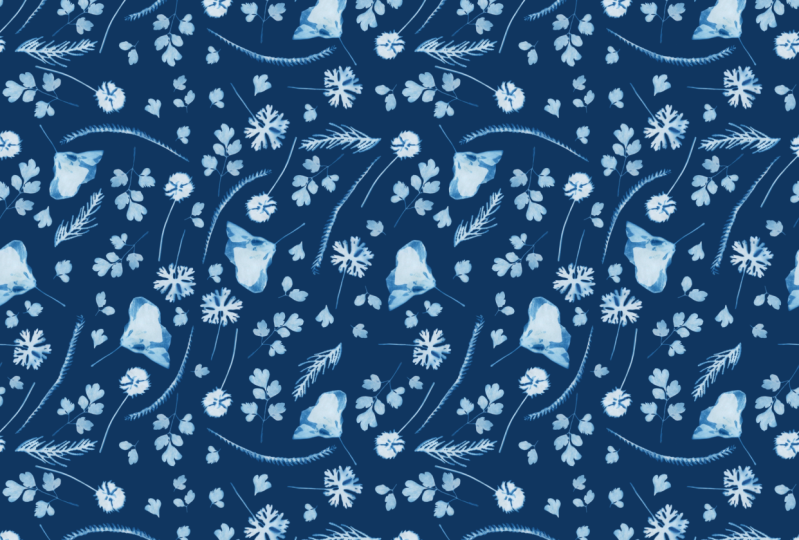
Botanical Sun imprime deux motifs répétitifs
dans Procreate. m'appelle Julia et je suis enseignante et illustratrice
autodidacte basée dans la charmante ville d'
Oldenburg, dans le nord de l'Allemagne. Dans ce cours, nous allons
sortir dans la nature et collecter des feuilles et des fleurs pour créer notre adorable fils prince. Vous pouvez même emmener votre
enfant et partager cette merveilleuse expérience de création artistique directement
à partir de la nature. Nous allons ensuite passer à
l'ordinateur, numériser nos impressions et
transformer nos magnifiques motifs
floraux en motifs répétitifs en utilisant une
méthode infaillible et parfaite au pixel près dans Procreate. À la fin du cours, je vais vous montrer trois méthodes. Comment créer plusieurs couleurs à partir d' un seul bloc
de
motifs répétitifs. Et comment il peut mettre votre
design sur la maquette
Procreate fournie pour la
partager sur les réseaux sociaux. Ce cours est parfait
pour vous si vous aimez la nature et essayer de
nouvelles techniques artistiques. De plus, si, comme moi, vous êtes une maman qui intègre
votre enfant à votre processus de création artistique
et de design. Bien sûr, cela
vaut aussi pour les papas. Vous pouvez suivre ce cours en
tant que débutant à la fois en
cyanotype et en procréation. Comme je vais l'expliquer à
chaque étape. Mais il est utile d'avoir une compréhension
de base du fonctionnement de Procreate. Je vous recommande donc de suivre
un cours pour débutants et procréer avant de
commencer ce cours. Il existe des tonnes d'excellents cours
pour débutants sur Procreate ici sur Skillshare. Vous trouverez certaines de mes recommandations dans
la section ressources. Là-bas. Vous trouverez également une liste
du matériel nécessaire. La
toile de reproduction préfabriquée de
huit pouces sur huit pouces vous permettra de créer votre
motif. Le moyen le plus simple. Les scans de mon cyanotype permettent
d'imprimer une palette de couleurs
et de créer une maquette, que vous pouvez utiliser pour visualiser
et mettre en valeur votre design. J'espère donc que tu es
aussi enthousiaste que moi et que je te
verrai en classe.
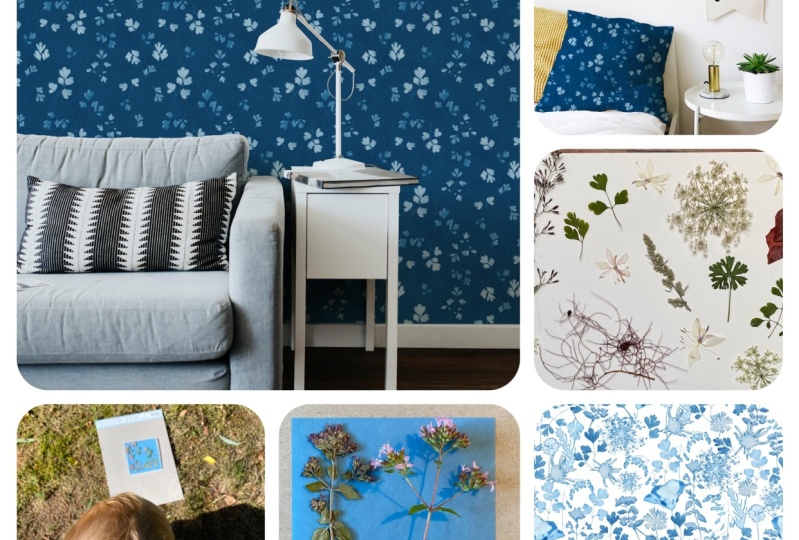
2. Projet du cours: Votre projet de classe consiste à créer au
moins une impression
solaire botanique à l'aide papier
cyanotypé et à presser des
feuilles et des fleurs. Avec ces motifs, vous
créez ensuite votre
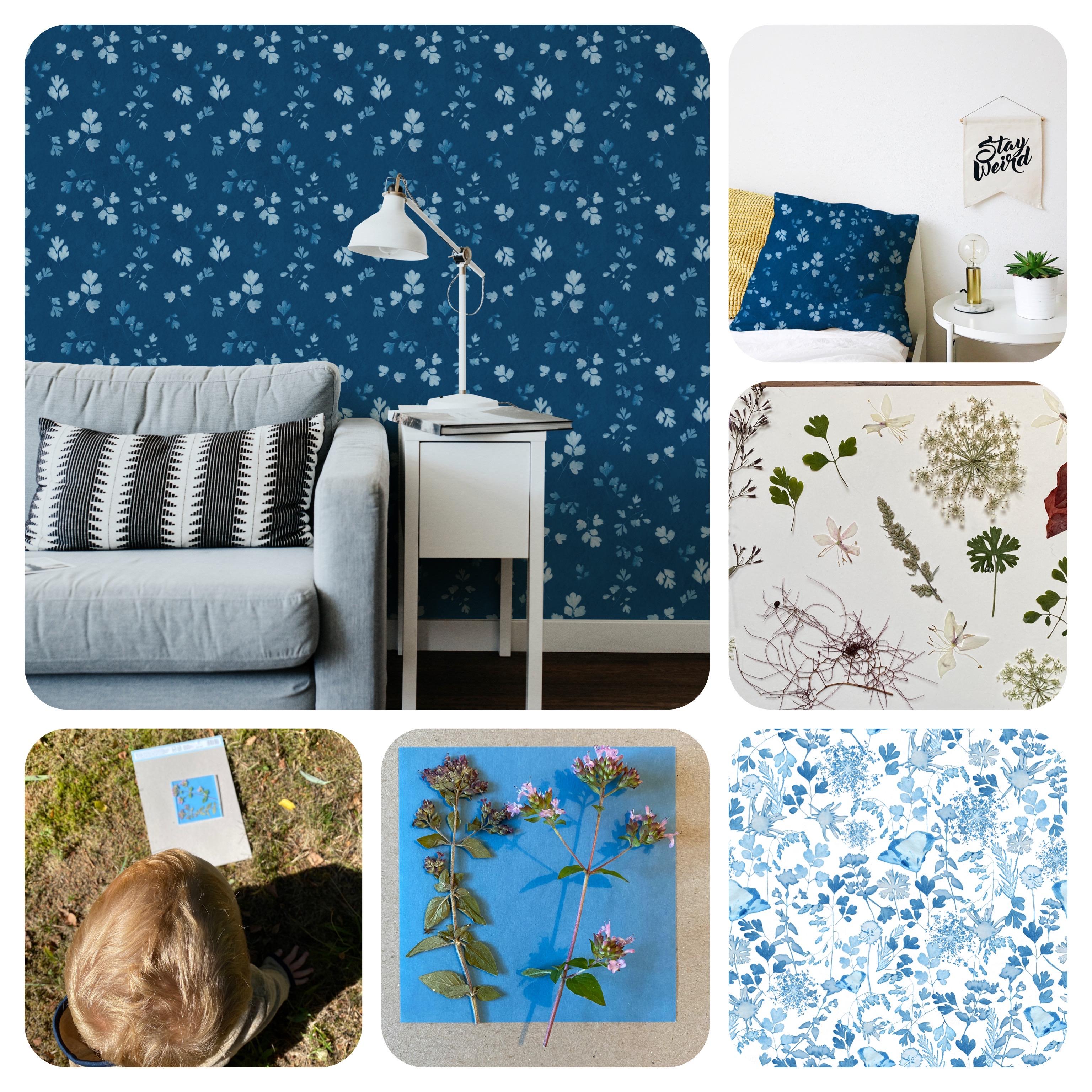
bloc de motifs et vous procréez. Parce que le processus est essentiel, j'adorerais voir non seulement
votre bloc de motifs fini, mais aussi des photos
des fleurs et des feuilles.
Tu as collecté. Des photos du processus de
création
du cyanotype et peut-être
la maquette fournie avec votre motif ou une photo du papier peint ou
du tissu que vous avez peut-être commandé
sur Spoonflower. Pour mon collage de photos, j'ai utilisé l'application gratuite et super
intuitive in shot. Dans la leçon suivante, vous aurez un aperçu
de ce dont vous aurez besoin pour le projet. On se voit là-bas.
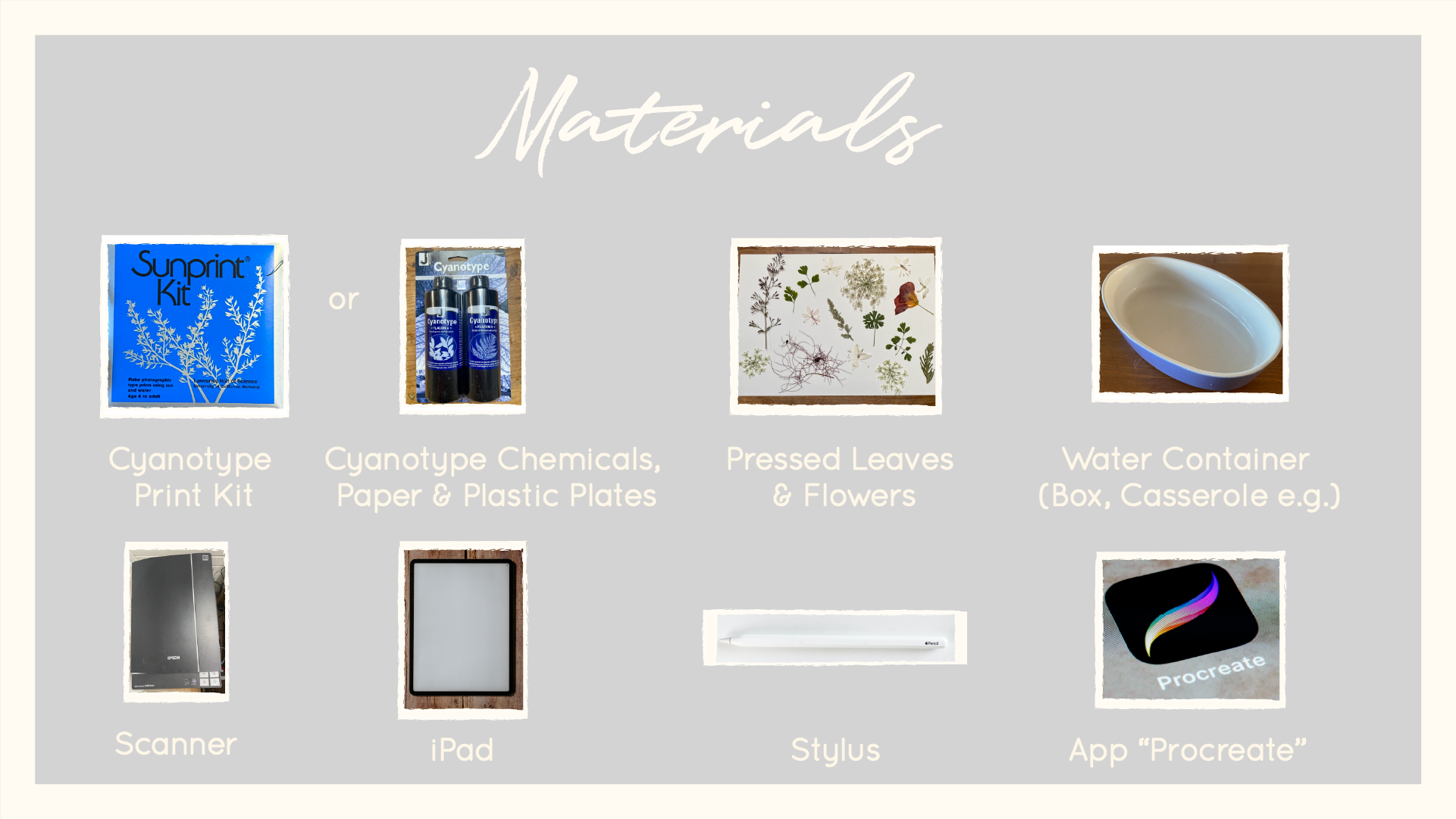
3. Matériel: Pour le cours, vous aurez besoin
du matériel suivant. Tout d'abord, un
cyanotype imprimé. Vous pouvez facilement les acheter en ligne. L'esprit contenait environ
dix ou douze morceaux de papier relativement
léger. Et ce papier est préparé avec une solution chimique qui réagira ensuite
avec la lumière du soleil. Le gobelet contient également une assiette
transparente dont vous avez besoin pour vos feuilles et vos fleurs
restent en place, surtout lorsqu'
il y a du vent dehors. Au lieu de cet enfant, vous pouvez également utiliser cyanotypes chimiques et
préparer votre propre papier. Cela présente certainement
de nombreux avantages et il existe un excellent cours sur
Skillshare de Sarah Gravity, qui vous montre comment procéder. Mais en tant que maman disposant d'un temps
limité, cette
technique ne fera que du mal, pour être honnête. Et qui n'a pas
besoin d'un certain format ou d'une certaine qualité de papier ? L'achat d'un kit préfabriqué
était parfait pour moi. Si vous n'arrivez pas à vous procurer
l'un de ces kits ou
si vous souhaitez simplement commencer tout de suite
parce que le projet vous commencer tout de suite
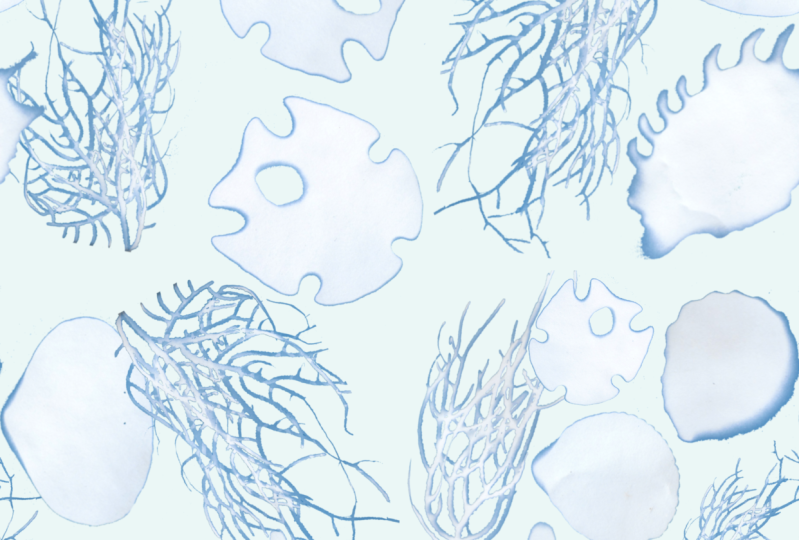
parce que le projet vous enthousiasme. J'ai téléchargé des scans des
empreintes solaires que j'ai créées avec mon fils. Et vous êtes totalement
invité à les utiliser ? Oui. Également à des fins
commerciales. Vous aurez ensuite besoin de feuilles et de
fleurs à mettre sur
le papier plus tard. Je recommande vraiment de
les presser au moins pendant un jour ou deux, car ils passeront à la
lettre sur du papier cyanotype. Et produisent si souvent une impression
plus nette. Après avoir exposé votre
papier au soleil, vous devez le rincer à l'eau. J'ai juste utilisé une vieille cocotte. Mais vous pouvez vraiment utiliser n'importe quel type de contenant
ou même le rincer directement sous l'onglet pour
numériser vos œuvres Je recommande un scanner
pour un résultat optimal. Mais si vous n'en possédez pas, vous pouvez bien sûr
utiliser votre appareil photo. Enfin et surtout, vous aurez besoin d'un iPad. L'application Procreate
et le stylet. Le stylo Apple est bien sûr le plus cher. Mais d'après ce que j'ai entendu, cela fonctionne mieux dans Procreate et je ne pourrais vraiment
pas m'en passer. Vous trouverez une liste de tous les matériaux nécessaires
dans la section des ressources. Maintenant, si vous êtes prêt, commençons
par la gravure.
4. Créez vos cyanotypes: Maintenant, c'est probablement la partie la
plus amusante du cours. Je recommande
d'emmener un tout-petit enthousiaste tant que vous
sortez dans la nature, respirez
l'air frais et récoltez
autant de fleurs
et de feuilles magnifiques que vous le souhaitez. Comme je l'ai déjà dit, je presse mes fleurs
pour qu'elles
soient plus plates sur le papier. Cela permet d'obtenir des bords plus nets, ce qui est utile lors leur
conversion en éléments de motifs
numériques. Lorsqu'il s'agit de disposer
vos fleurs sur le papier, vous devez vous assurer
que le papier ne sera pas exposé trop tôt à la
lumière directe du soleil. Pour éviter cela, nous avons simplement disposé des fleurs
à l'intérieur de ma maison, en nous assurant qu'il
n'y avait pas de lumière directe du soleil
venant d'une fenêtre. Le côté bleu est
le côté droit vers le haut. J'ai laissé mon fils arranger la
plupart des tirages. Et la seule chose
dont vous devez vous assurer, moins si vous souhaitez
créer un motif plus tard, c'est que les fleurs ou les feuilles ne dépassent pas le
bord de votre papier. Dans le cas contraire, ils seront coupés. De toute évidence. Vous devez mettre
un morceau de carton sous votre papier cyanotype
car vous devez
pouvoir tout
ramasser et transporter facilement. Nous sommes ensuite sortis et avons exposé l'impression à la lumière directe du soleil
pendant environ 5 minutes. Vous pouvez voir comment le
papier devient blanc. C'est censé être comme ça. Lorsque le temps est écoulé, vous devez
rincer l'empreinte et arroser. J'avais mon ancienne cocotte avec de
l'eau juste à côté de moi. Ensuite, l'impression doit sécher. Et au cours des prochaines 24 h, le bleu s'approfondira encore davantage. Création de ces jolis imprimés. Maintenant, amusez-vous à créer
votre fils Prince. Et je vous verrai dans
la prochaine leçon où je vais vous montrer comment
numériser vos tirages.
5. Scanner et transférer vers l'iPad: Pour numériser mon image, j'ai ouvert mon logiciel de numérisation. Je vais ensuite appuyer sur quatre coquilles,
ce qui signifie un aperçu. Je scanne principalement mes images à
une résolution de 300 DPI. Et je ne te conseille pas
d'aller plus bas que ça. Quand je sais que je vais créer
un motif pour du papier peint, je numérise parfois à 1 200 DPI car cela
me donne l'opportunité d'
avoir mes motifs à grande échelle. Mais je ne le fais que lorsque
je travaille dans Photoshop, car
au moins sur mon iPad, la
procréation a tendance à se bloquer lorsque travaille avec des scans
à cette résolution. Si je suis satisfait de
l'aperçu, je clique sur numériser, l'image apparaîtra automatiquement
et mon générateur, c'
est-à-dire le dossier Images. Je vais renommer le
scan et le mettre dans ma Dropbox pour pouvoir y
accéder depuis mon iPad. Bien entendu, vous pouvez
également utiliser Google Drive, AirDrop pour vos fichiers lorsque
vous travaillez sur un Mac ou envoyer les fichiers par e-mail. OK, maintenant, pour transférer mon
image dans Procreate, je vais accéder à ma Dropbox,
puis trouver mon image, qui se trouve dans mon dossier
Cyano Types, et des photos,
c'est-à-dire des images. Et puis voici mon scan. Je peux donc soit simplement faire preuve de courage, passion, ce qui signifie l'
enregistrer sur votre iPad. Je pourrais donc le faire. Et puis
je le retrouverai sur mes photos. Ou ce que je pourrais faire,
c'est aller chez Share, puis chez l'expert
thaïlandais en exportation. Ensuite, je peux l'
exporter dans Procreate. Et c'est ce que
je vais faire. Il l'envoie donc
directement à la procréation. Et puis quand j'entrerai dans la
procréation, elle sera importée. Et le voici. L'autre solution, c'est quand
vous, ce que je viens de faire, j'ai enregistré mon image et j'ai simplement appuyé sur
le bouton photo. Et puis voici mon image
qui n'a pas été prise en compte par la caméra. Rouleau. Tu y vas. Maintenant, nous pouvons continuer. Dans la prochaine leçon, vous apprendrez comment créer les éléments nécessaires à votre
modèle. On se voit là-bas.
6. Créez vos actifs: OK, maintenant je
recommence à procréer. Et voici mon scan. Donc, ce dont vous avez besoin si
vous voulez créer un motif maintenant, ce sont
des éléments individuels. Donc pour le moment, il
ne s'agit que d'une seule couche. Ce que je vais faire,
c'est
découper les fleurs que je
veux utiliser pour mon patron. Et je vais le faire
avec l'outil de sélection. Pour l'instant,
tout est automatique, mais j'ai besoin d'une main libre. Je vais appuyer dessus. Ensuite, je choisis simplement
une fleur que j'aime et
je dessine avec désinvolture
autour d'elle comme ça. Ensuite, je peux faire du copier-coller. Et cela apporte une nouvelle dimension à cette
fleur. Maintenant, si je veux obtenir
un autre élément, je dois m'assurer
de revenir à ma couche d'origine ici. Et je vais accéder à l'outil de sélection
toujours à portée de main. Je vais dessiner autour de ça ici et faire du copier-coller. Et voici mon nouvel élément. Encore une fois, assurez-vous de
revenir à votre couche d'origine. Donc, si quelque chose
ne fonctionne pas, la
plupart du temps, vous
oubliez simplement de
revenir à cette couche. Je vais choisir l'une de ces fleurs très transparentes, qui sont si belles, mais un peu plus
difficiles à travailler. Mais je vais également vous montrer comment je
vais m' y prendre pour contourner
ce point. Aimez ceci et copiez-collez. Revenons à ma couche. Et puis, oh oui, j'aime bien celui-ci aussi. Ensuite, copiez-collez. Oui, et c'est tout pour le moment. Il se peut que j'utilise
les autres selon un autre schéma, mais je vais travailler avec ça. Alors maintenant, ce que vous devez également faire, c'est vous
débarrasser de ce bleu ici. Et je vais
vous montrer comment procéder en utilisant celui-ci. C'est où ? Je
vais le désactiver. C'est un peu plus facile que de voir. Maintenant,
pour vous en débarrasser, vous pouvez
à nouveau accéder à votre outil
de sélection. Mais ensuite, au lieu d'
utiliser la main libre, vous passez à l'automatique. Et si vous appuyez maintenant sur le bleu, cela permet de
sélectionner ce type de bleu. Je peux donc appuyer ici
et ici, et ici, et ici, et ici. Et c'est à peu près tout. Donc, d'accord, il y a maintenant deux
façons de le faire. Vous pouvez aussi, je
vais le faire maintenant. Vous pouvez soit
faire
glisser trois doigts , puis couper ça, couper ce bleu. Ensuite, vous pouvez simplement utiliser une gomme pour effacer toutes les
parties que vous ne voulez pas. Vous pouvez également utiliser
le masque de couche. Mais je pense que je vais
vous le montrer sur une autre fleur. Donc je vais juste
effacer ça ici pour le moment. J'ai donc créé mon premier actif et je vais simplement le
déplacer légèrement. Pour déplacer des éléments, vous pouvez
simplement utiliser ce symbole en forme de flèche. OK, maintenant, une autre
façon de le
faire est de simplement vous montrer ce
que c'est que d'utiliser un masque de couche. Encore une fois, je passe à
ceci et à l'automatique. Et comme vous pouvez le voir, surtout ici avec le tronc, il sélectionne des chemins que je
ne veux pas voir sélectionnés. Donc, le truc, c'est que tu
peux faire marche arrière. Et puis, au lieu d'
effacer quoi que ce soit, vous pouvez créer un masque. Donc, avec ce masque en couches, vous allez
travailler avec un pinceau. Si vous utilisez du noir, les choses disparaîtront. Si vous utilisez du blanc, ils réapparaîtront.
Je vais donc vous montrer. Je vais juste utiliser, tout d'abord, je désactive ma sélection. Je vais donc utiliser du noir
avec un pinceau. Et si je ne fais que peindre dessus
maintenant , tout disparaîtra. Mais si j'y vais avec du
blanc, il réapparaîtra. Et cela est bien sûr utile. Si vous avez simplement commis l'
erreur et que vous en effacez trop, vous n'avez pas à annuler. Vous pouvez simplement le laisser tel quel, puis continuer
et le faire
réapparaître en utilisant du blanc. Je vais donc simplement revenir ici. Et ce que je vais faire
maintenant, c'est utiliser blanc et un pinceau doux et j'
essaie de le ramener. Eux. Et bien sûr, c'est un peu difficile car
c'est à peine visible. Il existe en fait une
bien meilleure façon de le faire en l'intégrant. Je te montrerai dans une minute. Mais je
voulais juste te montrer qu' il existe un moyen de
ramener des choses. Et cela peut être utile lors de la
création d'éléments de motif. Je vais donc l'
accélérer à nouveau. Maintenant, je vais utiliser le noir. Et je vais me débarrasser
de tout le grain ici. Et je te verrai dans une minute. Maintenant, vous pouvez voir que j'ai
créé mon deuxième modèle. J'ai dit que j'allais
le déplacer vers le haut. Si vous êtes
satisfait des actifs, vous
pouvez simplement les pincer
ensemble pour
que le
masque de couche disparaisse. Et c'est juste cet acide. D'accord ? Maintenant, je
vais vous montrer un autre truc, et je vais
vous montrer cette fleur. Elles étaient tellement magnifiques, mais comme vous pouvez le voir, elles
sont assez transparentes. Et il est très difficile d'
obtenir une bonne sélection avec ces outils si vous utilisez l'outil de sélection
et que vous passez au mode automatique .
Il a tendance à sélectionner
beaucoup trop et il est très
difficile de le récupérer. Donc, ce que vous pouvez
faire, simplement annuler, ce que vous pouvez faire, c'est simplement améliorer certains
éléments, notamment certaines feuilles. Et j'ai fourni
une palette de couleurs que vous pouvez utiliser,
télécharger et utiliser. Mais vous pouvez également utiliser Just Use. L'outil pipette. Parfois, ça ne marche pas vraiment
pour moi. Et choisissez simplement une couleur à partir d'ici. Et j'utilise un aérographe doux, mais le plus petit, il se trouve dans la section aérographe ici c'est un aérographe doux. Et tu peux dessiner sur cette couche. Vous pouvez également, et c'est un
peu plus facile d'effacer des éléments, dessiner sur une autre couche, puis
les pincer plus tard. Et ce que je fais,
c'est que je vais, oh, c'est bien trop grand. Je vais dessiner ici. Je vais choisir une autre
couleur pour choisir celle-ci ici. Et puis, très légèrement très légèrement, améliorez l'élément en le dessinant simplement dessus
pour le rendre plus visible. C'est particulièrement utile lorsque
vous clarifiez les bords et
que vous les définissez
un peu comme ceci. Et je vais aussi y aller et
rendre cela un peu plus visible. Je l'ai nommé ici. Juste une très légère pression. C'est déjà trop pour
essayer ça encore une fois. Donc, si vous peignez trop dessus, la texture disparaîtra
et c'est ce que vous ne voulez pas. Je pourrais donc réduire un peu
l'opacité. Et j'ai déjà réduit l'
opacité de la couche. Ainsi, la texture
transparaît un peu plus. D'accord, et peut-être
celui-ci aussi. Probablement. OK, alors maintenant, avant d'utiliser l'outil de sélection, la sélection automatique consiste à
les pincer ensemble. Ensuite, je vais
utiliser l'outil de sélection. Et voyons, ça a
l'air un peu mieux. Cela va à l'intérieur de la feuille. Mais si je travaille avec un masque en
couches, peu importe. Je pourrais donc en rester là où il
pénètre à nouveau dans les feuilles. Mais je peux le faire réapparaître
avec le masque de couche. Je vais donc passer à l'inversion. Et puis chaque fois que c'est une mascotte. Donc, tout d'abord, je vais m'assurer de faire les parties que je veux toujours réapparaître les parties que je veux toujours grâce à la sélection d'un
officier blanc ? Oui. Et encore une fois l'opacité. Et je peux le faire
réapparaître ici. Et vous pouvez voir ici à quel point il peut être
utile de travailler avec le masque de couche
plutôt qu'avec une gomme. Comme ces bords. Je vais donc
en créer d'autres. Doux. Un tout petit peu.
J'utiliserais peut-être mon pinceau texturé. Encore une fois. Encre sèche fournie
avec Procreate
ainsi que l'encre sèche si elle se trouve
dans la section d'encrage. Et tout le monde
semble aimer celui-ci. Et moi aussi, je l'
aime particulièrement pour le travail à la ligne. Je voudrais donc ajouter
cela pour réapparaître. Et ça, ici, fais en sorte que ça soit un peu plus grand. OK, maintenant j'utilise le
noir pour me débarrasser de tous les morceaux sales
que je ne veux pas. Je vais encore accélérer
les choses. D'accord. Maintenant, il y a une dernière chose que
je veux te montrer. Je viens de terminer celui-ci. Et c'est ce que vous pouvez
faire s'il existe un atout. Inversez ça et
déplacez-le un peu vers le bas. Si vous avez un
actif où il y a,
comme dans mon cas,
quelque chose est comme dans mon cas, probablement dû à une
feuille qui vient de s'y casser. Et je veux dire, ça
peut être joli, mais je n'
aime pas vraiment ça ici. Qu'est-ce qui ne fonctionne pas ? Je vais vous montrer
ce qui ne fonctionne pas. Joseph vient-il de peindre parce que même si vous obtenez une
meilleure couleur que celle que je viens de faire, vous voyez que la texture est
évidemment complètement différente. Donc, vous le verriez vraiment. Ce que tu peux faire, c'est
y aller, je suis sur la bonne couche. Oui. Tu peux juste arrêter ça. Revenez à main levée. Et puis tu
pourras simplement supprimer ça. Parce que cela
ressemble très probablement à celui
qui manque ici. Ensuite, je vais
passer au copier-coller. Alors j'ai juste cette
partie sur une nouvelle couche. Et je vais inverser cela
et peut-être inverser la tendance. Et je vais le mettre ici. Je peux le
faire un peu plus grand. Je pourrais aussi le déformer, mais je veux le faire dès maintenant. Je pense donc que je
vais en rester là. Et avant de
les pincer ensemble, ce que je ferai dans une minute, je vais à nouveau les
effacer très soigneusement avec un pinceau doux, j'en effacerai certaines parties. Donc, la transition d'une partie à l'
autre est un peu plus fluide. Effacez-le un peu trop. Ensuite, je peux le
pincer et
vous pouvez toujours voir maintenant, mais de loin, il ne remarquerait pas
grand-chose. Ensuite, je vais faire la même chose
avec les autres feuilles. Je sais que je vais probablement
dessiner dans la tige avant de procéder à la sélection
automatique, mais je vais créer
mon dernier atout avec cela. Ensuite, je vous verrai dans la prochaine leçon où je
vais vous montrer comment préparer votre toile pour créer de magnifiques
motifs répétitifs. On se voit là-bas.
7. Préparez votre toile: OK, donc maintenant, avant
de vous montrer comment préparer votre canevas pour
obtenir un motif répétitif, je voulais en fait vous montrer ce qu'est un blog à
motifs récurrents. Et il ne s'agit pas d'un bloc de motifs
répétitifs. Si je devais mettre ce dessin ici sur un papier peint
tel qu'il est actuellement. Non, répétez ce bloc
encore et encore et
couvrez la guerre avec. Il y aurait une ligne
très évidente qui le
traverserait ici et ici. Je viens de l'ajouter pour le
rendre plus visible. Et c'est ce que tu veux. Si nous faisions un
zoom arrière, vous le feriez, vous pourriez vraiment le voir. C'est juste ce design
placé l'un à côté de l'autre. Donc, ce que vous recherchez, c'est
un bloc de motifs répétitifs, qui ressemble à ceci. Et la différence
réside dans le fait que
certains éléments sont coupés d'
un côté et qui se poursuivent directement
de l'autre côté. Comme celle-ci par exemple, ou cette feuille, vous
pouvez en voir la
moitié, la moitié est ici, et l'autre moitié est là-haut. Ou cet élément ici, en fait, il continue ici. Et puis dans ce coin, ici. Et si vous répétez cela
sur un papier peint et que vous placez l'un de ces blocs à
côté de l'autre. Il est vraiment beaucoup plus difficile de savoir où cela commence
et où cela se termine. Et vous pouvez voir qu'il y a toujours des éléments qui
franchissent cette frontière, qui était si évident auparavant avec le bloc qui n'était pas un bloc à motifs
répétés. Maintenant, plus qu'une seule méthode pour créer un bloc de
motifs répétitifs. Et il existe une méthode très
populaire qui implique l'outil
de capture. Donc, ce que vous faites, c'est
dupliquer votre toile. Ensuite, vous commencez par
cliqueter et activer le magnétisme. Vous commencez à le faire glisser dans les coins et vous n'avez plus qu'à lâcher prise lorsque cette croix
orange apparaît. Et cette méthode est très simple. Mais ce que je n'aime pas, c'est qu'au moins dans mon cas, cela ne fonctionnait pas toujours correctement. Le snapping n'a pas toujours fonctionné. Et puis j'ai eu des
lignes de cheveux blanches à cause de mon patron. J'ai donc été très heureuse quand
j'ai découvert la méthode. Je t'apprendrai plus tard, à supprimer ça. Et avec cette méthode, préparez-vous votre
Canvas à l'avance ? Ensuite, vous distribuez
tous vos éléments et vous avez préparé des
sélections dans votre canevas. Je vais appuyer sur la sélection,
puis tu pourras retourner les quatre parties
de ton canevas. Quand ai-je commencé ? Qu'y a-t-il déjà ? Et le dernier, tu le retournes, et puis tu as ton bloc de motifs
répétitifs. Donc cet élément, cet
élément se répète ici, et cela continue ici, et cela continue
ici et ainsi de suite. Je vais donc vous montrer comment
préparer votre canevas pour obtenir ce type de bloc de motifs
répétitifs. OK, maintenant pour préparer votre toile, vous allez
signer une nouvelle toile. Et je travaille avec les pouces. Et je vous recommande de vous assurer que vous disposez de suffisamment de
couches pour travailler. Donc, si je choisis une toile de
huit pouces sur huit pouces, j'ai environ 90 couches, ce qui me suffit. Plus
votre motif devient complexe, plus
vous aurez besoin de couches. Et je m'assure que c'est à 300 DPI. Ensuite, je clique simplement sur Créer. La première étape consiste
simplement à déposer n'importe quel type de couleur sur votre toile
par chute de couleur. Ensuite, vous devez le
dupliquer trois fois. Et
peu importe la couleur,
car vous la
supprimerez plus tard. Tu n'en as plus besoin. Maintenant, ce que vous devez faire, j'en suis à ma première
couche, j'appuie sur le symbole de la flèche, et je vais vers ce petit nœud
bleu dans le coin. Et il me montre
les dimensions de ma toile ou de ce carré. Et il s'agit de 2000, 402 400 pixels. Et maintenant, il suffit
de le diviser en deux, puis de
le taper et vous
devez être assez rapide. Nous vous montrerons plus tard ce qui se passe si vous
n'êtes pas assez rapide. Et ça a l'air
juste, ça couvre environ. Un quart de l'ensemble de
cette toile. Je vais donc accéder à
la couche en dessous, appuyant sur le symbole de la flèche, en passant au petit
néant, en appuyant sur le NADH. Et puis encore un tau 1 200
et couvre un quart. C'est parfait.
En faisant cela, vous travaillez réellement
avec des pixels et vous vous assurez de ne pas
avoir ces lignes de cheveux blanches. Alors je prends l'air, je passe à ma troisième couche. J'appuie sur le symbole de la flèche
et maintenant je ne le vois pas. Je dois donc me rendre
ici en écoutant le NADH. Et pour terminer, je vais vous montrer ce qui se passe si vous
n'êtes pas assez rapide. J'appuie donc sur le
symbole de la flèche, en appuyant sur le NADH. Et puis je ne
fonctionnais tout simplement pas. De temps en temps, c'est toujours assez difficile de fonctionner
immédiatement, mais parfois ce n'est pas le cas. Donc je ne sais pas si tu peux voir, mais il y a cette racine blanche moment et cela arrive
parfois, mais cela ne veut pas dire que tu la
verras dans ton motif. Parce que très probablement si je zoome maintenant ou si c'est
déjà disparu. Vous pouvez donc vérifier. Il suffit de zoomer, mais il n'
y a pas de racine de cheveux ici. Je les réduis simplement
au quart de la taille de la toile. Maintenant, l'étape suivante consiste à appuyer à
nouveau sur votre première couche. Mais au lieu d'
accéder au symbole en forme de flèche, vous allez sélectionner
le deuxième niveau, sélectionnez. Et puis il ouvre ce menu. Ensuite, vous appuyez sur ce
signe dur, enregistrez et chargez. Appuyez sur le signe plus. Et maintenant, cela
va enregistrer cette case ici, qui est ma sélection. Et puis c'est sauvegardé à partir de maintenant. Je vais passer à la couche suivante. Encore une fois. Appuyez sur la couche, appuyez sur Sélectionner, allez au cœur. Et en plus, c'est maintenant
mon outil de sélection. Revenons à vos couches. Couche suivante, appuyez sur la couche, cliquez sur Sélectionner, enregistrer et charger. De plus. Déjà le dernier, appuyez sur l'onglet Couche, sélectionnez Enregistrer et charger. Et maintenant c'est la
place d'ici. Et en plus, et c'est tout. Je peux supprimer tout cela et je
vais déjà le faire glisser
vers, désactiver la sélection. Sinon, il
suffit de le faire glisser dedans, je peux déjà boire un fond
bleu et voilà, parce que c'est ce
dont
je vais avoir besoin
pour créer mon motif de cyanotype, que je vous montrerai
dans le prochain leçon. voit là-bas.
8. Créer un carreau de motif: Bienvenue à nouveau. Maintenant, comme vous pouvez le voir, j'ai renommé la toile que nous avions créée auparavant en motif
huit par huit. Et je vais sélectionner puis créer une
copie de celui-ci. Cela peut donc être mon prochain modèle. Ensuite, je vais le renommer
en cyanotype. Habileté. Partagez. C'est le Canvas
ou je vais travailler maintenant sur mon premier
patron pour le cours. J'ai créé ces ressources
et je dois les intégrer dans mon autre Canvas. Donc, ce que
je fais, c'est tout d'abord que
j'ai décidé de simplement
utiliser ce type de feuille ici. Nous allons donc
désactiver la sélection. C'est un peu plus facile à voir alors. Et je vais balayer vers la
droite pour créer un groupe. Et maintenant, ce que je peux faire, c'est sortir ce groupe
et retourner dans ma galerie. Ensuite, je dois
l'intégrer dans mon canevas. Je vais regarder cette
toile et lâcher prise. Et ils sont là. Il donne très souvent
cet avertissement. Tout n'est pas
important, mais ça l'est. Comme je peux le voir, j'ai trois actifs et
ils sont tous là. Donc je l'ignore simplement.
Et ils sont là. Pour mon modèle, je veux
plus que trois atouts. Et ce que je peux faire, c'est dupliquer celui-ci. Et tout d'abord, je vais essayer de le
rendre un peu plus clair car ils sont très clairs
et celui-ci est très sombre. À côté de ces deux-là. Je vais essayer de régler cela en
utilisant la luminosité de saturation. Vous devez appuyer sur
la baguette magique. Utilisez la luminosité de saturation. Et je vais juste essayer de régler
un peu la luminosité. Et comme vous pouvez le voir,
il devient plus lumineux. Et si je vais trop loin,
ça ressemble à ça.
Il devient blanc. Et si je pense que 60, 64, 63 est un bon chiffre. Je n'utiliserai donc pas le noir, je vais simplement le faire glisser ici. Donc, ce que je peux faire avec ça maintenant c'est accéder à l'outil de sélection,
en m' assurant qu'il est à main levée. Et je veux juste supprimer celui-ci en quelque sorte
. Je passe au copier-coller. Cela me donne maintenant
un quatrième élément. Et je pense que je vais
le faire encore une fois. Je vais y revenir et peut-être
en
prendre une seule qui ressemble à une feuille. Peut-être que nous allons juste prendre
celui-ci ici. Copiez et collez. Cela me donne un autre
acide avec lequel je peux jouer. Et je pense que je vais le faire
avec celui-ci également. Et je vais juste, ça a l'air très joli. Obtenez ce copier-coller. Et je peux juste le
faire glisser ici. Et il se pourrait aussi que ce rôle
soit plus important là-haut. Revenez à la baguette magique. Assurez-vous que je suis sur
la bonne couche. Et Magic Wand. Allez Copier-Coller. Maintenant, j'ai créé sept éléments sur
trois. Et cela me permettra
de créer plus facilement mon patron. Maintenant, ce que je vais
faire maintenant, c'est simplement construire tous ces
éléments sur la toile. Je vais donc commencer par
le coin supérieur. Nous allons le traîner ici. Et j'ai essayé de le
placer le plus près possible de
la frontière
sans qu'il soit coupé. Donc, si je zoome, je peux voir
qu'il ne s'agit pas d'un lapsus excessif. Je commence par celui-ci,
puis je vais juste, je pense que c'est ici. Je vais simplement le faire glisser vers le bas. Avec ce petit nœud vert. Tu peux juste faire demi-tour. Vous pouvez également le
retourner à l'horizontale. Retourner à la verticale. Nous allons simplement le mettre ici. Ensuite, nous prendrons l'un
d'entre eux, peut-être celui-ci. Et encore une fois, j'
essaie le
rapprocher le plus possible du bord. Celui-là un peu plus haut. Tu peux juste prendre
ton temps avec ça. Plus vous êtes minutieux, moins vous aurez à travailler
sur votre modèle par la suite. Je suis sûr de celui-là, peut-être que je vais le dire comme ça. Alors je vais juste utiliser
celui-ci ici et le mettre. Oh, j'ai oublié de le
mentionner tout à l'heure. Il est logique d'avoir également
vos éléments à l'envers. Parce que pour
le papier peint, peu importe qu'
ils soient tous orientés dans la
même direction comme celle-ci. Mais si vous
les utilisez pour un tissu, il est agréable de les avoir
jetés comme ça. Au lieu d'aller
dans une seule direction. Donc, avec ces éléments, c'est plutôt agréable s'ils sont tournés dans
tous les sens. Je pense que je vais laisser les choses comme
ça maintenant. Et je pourrais l'utiliser maintenant. Il suffit de l'utiliser à nouveau
, en le rapprochant un peu plus. Et puis
je pense que parce que les couleurs
sont différentes, je veux les réutiliser. Je vais l'utiliser ici, qui est un peu plus foncé. Je vais le dupliquer, balayer vers la gauche et le dupliquer. Puis je l'ai déposé
ici, je fais demi-tour. Et je vais le mettre ici. Alors maintenant, je vais utiliser ce
matin que je pourrais citer ici. Désormais, il ne vous reste plus qu'à dupliquer un élément après l' autre et à les répartir
sur l'ensemble du canevas. Et je vais
l'accélérer maintenant pour toi. Ensuite, je vous rencontrerai dans une
minute et je vous montrerai
comment créer la vignette à motif
répétitif. On se voit dans une minute. Alors maintenant je le suis, donc maintenant j'en suis
très content. Comme vous pouvez le voir, j'
ai de très nombreuses couches. C'est pourquoi je le
recommande pour que votre motif ne
dépasse pas 8 pouces. Maintenant, vous devez créer un groupe. Maintenant, parmi tous ces éléments, désolé, je dois désélectionner l'arrière-plan sans
l'arrière-plan. Je crée donc un groupe. Ensuite, je pourrai
démanteler ce groupe. Et maintenant, voici tous mes
éléments et le contexte. Maintenant, pour utiliser les sélections que
nous avons créées précédemment, nous devons marquer l'
arrière-plan et le groupe. Et je vais au Lasso, je vais enregistrer une
charge et une sélection, et j'appuie sur cette sélection, c'est celle-ci ici. Et maintenant, je passe au symbole
de la flèche. Faire un retournement horizontal
et vertical. Maintenant, je le fais également avec toutes
les autres sélections. Le
groupe et l'arrière-plan sont toujours sélectionnés. Maintenant, pour en revenir à
l'outil Lasso, enregistrer et charger, je passe à
ma prochaine sélection. Je vais à la flèche. Retourner à l'horizontale, retourner à la verticale. Encore une fois. Enregistrez et chargez la sélection. Flèche basculée à l'horizontale,
renversement à la verticale. Et encore une fois, enregistrez et chargez la sélection, une fois, retournez horizontalement,
retournez verticalement. Et vous pouvez voir qu'il a créé
un bloc de motifs répétitifs. L'élément qui
est coupé ici est en fait continu du côté
opposé par ici. Vous avez ici
la toute petite partie de la tige de cet élément. Et c'est déjà
mon schéma récurrent. Je suis très content de ce bloc de motifs
répétitifs. Il y a une chose
que je n'aime pas. C'est peut-être cet
élément ici. Et je pense que ce que je vais faire, aplatir ce groupe maintenant. Peut-être que je vais essayer si je peux en
obtenir un duplicata juste au cas où j'aurais assez de
couches, je pourrais en obtenir une. Oui, je peux. Je vais donc mettre cette
copie ici et aplatir cette image ici. Et ce que je n'aime pas, c'est qu'ils
sont si rapprochés Je vais
donc simplement appliquer
une couche de feuilles sur mes fleurs, les superposer , les
découper ou
les sélectionner en allant jusqu'à la flèche. Et puis je peux aussi faire
demi-tour ? C'est mieux. Et je peux travailler sur tous ces éléments
du bloc de motifs, à
l'exception de ceux qui sont
déjà coupés. Je ne peux pas les toucher. Je pourrais donc, par exemple, ne pas savoir si les deux font
face à la même direction. Je pourrais donc sélectionner
celui-ci ici et peut-être le
retourner un peu comme ça. C'est ce que je préfère. Et je pense qu'il y a une lacune. Je vais donc simplement utiliser l'un de
ces petits éléments, peut-être celui-ci, aller dans Copier-coller et le rendre un peu plus petit
et je le mettrai ici. L'écart n'est plus
si évident. Peut-être que c'est devenu un peu petit pour toi. Oui Je vais simplement le
laisser à cette taille. Qu'est-ce que je n'aime pas d'autre ? Peut-être que cela peut être un peu plus
bas. Celui-ci, ici. Je vais le sélectionner. Le symbole de la flèche et la
sélection de la flèche sont vides. Cela signifie que, oh oui. C'est pourquoi, étant donné que
je suis sur cette couche, je dois les fusionner. Donc, et puis encore une
fois, j'y vais ça ne semble pas fonctionner. Oh, je ne
sais pas si tu peux le voir, mais je suis juste allée
sur le côté et je
dois vraiment m'assurer de
taper deux fois et de revenir. Oui, c'est parfait. Maintenant, encore un essai. Sélection. Arrow et peut-être que
je vais en rester là. Et je vous verrai dans la prochaine leçon où nous testerons
notre bloc de modèles. voit là-bas.
9. Testez votre modèle: Maintenant, pour tester votre modèle, vous devez effectuer un
zoom arrière, car vous repérez souvent des erreurs que vous ne
pouvez pas vraiment voir sur votre bloc de motifs
d'origine. C'est donc mon
modèle original en ce moment. Et je vais le dupliquer quatre fois en le faisant glisser vers la gauche. Et je vais renommer celui-ci
ici en modèle régional. Et ce que je vais
faire maintenant, c'est que je vais le faire, comme nous l'avons fait
au début. Les gens les aiment de moitié en appuyant sur les nœuds
et les coins. Non, numéro un,
passez à ce nœud, 200. Couche suivante, aller à ce
nœud ici, 1 200. Maintenant, avec le dernier, tout est réuni. Je dois me rendre dans
ce coin, 1 200. Et maintenant, j'ai créé pour petites copies du bloc de motifs
original. Et vous pouvez déjà voir
que cela se répète parfaitement. Et je trouve que c'est très joli. Zoomage. Oui, mais il y a une
chose que je n'aime pas. Je viens de voir qu'
ils sont très proches l'un de l'autre. Je trouve que ça a l'air un peu bizarre. Je pourrais donc changer cela. Si je devais changer cela, je ne le changerais pas sur
l'une de ces couches. Cela n'a aucun sens. C'est juste votre test, je vais simplement le rendre plus
clair et renommer ce test. Il faudrait que je le change sur
mon bloc de motif d'origine, et je dois maintenant trouver ces éléments sur mon bloc de motif
d'origine. Il est parfois
difficile de les repérer. Alors je vais voir, oh oui, ils sont là. Donc, comme je l'ai déjà dit, vous pouvez modifier les éléments qui se trouvent à l'intérieur des
motifs et qui ne sont pas coupés. Mais tu ne pouvais pas
changer la position de celui-ci. Au moins. Je veux dire, tu pourrais, mais ensuite tu devrais prendre celui-ci
aussi , les utiliser, les
aimants et les claquages. Et je n'aime pas vraiment ça. Je vais saisir cet
élément ici en utilisant
l' outil de sélection Lasso à main levée. Puis je tape sur la flèche
et maintenant je peux la déplacer. Je pense que je vais le
rendre un peu plus petit. Ça fait peut-être déjà l'affaire, peut-être déplace-le un peu ici. Et peut-être au sommet. Et maintenant, j'ai changé mon bloc de motifs
d'origine. Et j'espère qu'il sera
beau lorsque je le téléchargerai sur
Spoonflower plus tard. Mais avant cela, j'adorerais vous montrer
trois manières de
créer plusieurs couleurs à partir
de ce bloc de motifs. J'espère donc vous voir
lors de la prochaine leçon.
10. Différentes couleurs: Maintenant, pour moi, c'est la partie la plus amusante de la
création de motifs. J'aime beaucoup
jouer avec les couleurs. Et je peux vous montrer plusieurs
façons de créer
plusieurs couleurs à partir de
ce bloc de motifs
que vous venez de créer. Maintenant, la première chose que
je veux vous montrer est utiliser les
modes de fusion. Vous avez besoin votre
bloc de motifs d'origine, créez-en un doublon et déposez-le
simplement ici. Vous avez donc toujours votre
original si vous en avez besoin. Je vais également y
mettre le test. Et je vais essayer cette méthode avec trois parcours
différents. Je vais donc créer une copie
de cet arrière-plan. Et maintenant, je vais utiliser un
bleu plus clair comme arrière-plan. Je vais donc faire glisser ce bleu
ici et nous ferons une autre copie en
utilisant un blanc cassé. C'est large, donc c'
est une sorte de blanc cassé. Oui Je vais commencer par le bleu foncé. Pour changer le mode de fusion, il
suffit d'appuyer
sur ce petit n ici. Ensuite, vous voyez tous ces
différents modes de fusion. Je vais commencer ici par les
multiplier, puis les passer en revue toutes. C'est donc normal. Et puis vous pouvez voir qu'
avec Color Dodge, ça devient un peu comme du bleu fluo. Parfois, vous obtenez de
très bons résultats. Par exemple, celui-ci, j'aime bien ces couleurs. J'essaierai peut-être que ce mode de fusion change si vous avez
un autre arrière-plan. Donc, si je le désactive et que
je l'utilise avec du blanc, ça ressemble à ça. Et si je l'utilise
avec un bleu clair, ça ressemble à ça. Vous voyez surtout
une différence entre le bleu foncé
et le bleu clair. Je crois que j'aime bien ça. Donc, ce que je fais, c'est enregistrer ce bloc dans ma pellicule photo. Et pour cela, je tape sur ce petit mot dont je ne connais pas le
mot pour le moment. Et j'appuie sur Partager ,
puis vous pouvez le
partager au format JPEG ou PNG. Je vais utiliser le PNG
et enregistrer l'image. Et maintenant, il est enregistré
dans ma pellicule photo. Ensuite, passez en revue
les autres modes de fusion. Un peu comme celui-là aussi. Je vais le sauvegarder, peut-être que je l'
utiliserai plus tard. PNG. Enregistrez l'image. Voilà mon bloc de motifs
avec un fond bleu foncé. Je vais maintenant l'utiliser
avec le bleu plus clair. Et je baisse la luminosité,
puis je vais monter. Oh, j'aime beaucoup celui-ci. Il s'agit du mode Divide
Blending. Je n'ai pas
aimé le bleu foncé, mais j'aime le
bleu plus clair. Un autre conseil que j'ai pour vous parfois, lorsque vous utilisez
un autre mode de fusion, il y a des éléments qui apparaissent
soudainement dans votre schéma et que vous
trouvez étranges. Regardons cette
feuille et j'ai pensé que je pourrais la faire glisser sur
le côté. Je vais donc le faire tout de suite. Peut-être faire demi-tour comme ça. Comme je vous l'ai déjà dit, vous pouvez toujours modifier tous
les éléments qui
ne sont pas coupés comme ceux-ci. Tous les éléments du
milieu peuvent encore être modifiés. Alors je vais continuer ici. Est-ce que je l'ai sauvegardée ? Je n'en suis
pas tout à fait sûr. Enregistrez l'image au format PNG. Donc pour en revenir
aux modes de mixage, oh, c'est sympa aussi. J'aime beaucoup cette
exclusion. C'est où ? Je me trompe. Nous allons économiser cela. Enregistrez l'image. Et puis revenez en arrière. C'est un peu
large, c'est sympa aussi, mais je peux obtenir ce look plus tard avec une autre technique. OK, c'est à peu près tout. Je vais revenir à la normale,
puis j'essaie avec du blanc. Et vous pouvez voir que
cela ne fait pas grand-chose. Oui, c'est sympa. Nous allons le sauver. Et je suis sûr
que je ne les
téléchargerai pas tous
sur Spoonflower. Mais il est toujours préférable
de sauvegarder une image. Ensuite, vous pourrez
décider plus tard si vous
souhaitez l'utiliser ou non. Exclusion, divisez la
saturation des teintes. D'accord ? Je vais donc revenir à la normale et ensuite je ne penserai pas que
je vais garder le blanc. Maintenant,
la prochaine façon d'obtenir différentes
couleurs est d'utiliser la luminosité de saturation avec votre bloc de motifs changer la couleur des feuilles. Je vais donc à la baguette magique. J'appuie sur la luminosité de
la teinte, de la saturation. Maintenant, je vais
commencer par vous et cela, comme vous pouvez le voir,
change de couleur. Je crois que j'aime le rose, mais je vais réduire
la saturation. Si je le pose
complètement, il devient gris. Je le range, il
devient rose très vif. Donc 50, c'est le milieu. Je pense que je vais opter pour ça et je vais juste
regarder la luminosité. Alors que 50 ans, je pense que je
vais le maintenir à 50 ans. Ensuite, je vais le sauvegarder à nouveau. Png, Enregistrer l'image. Et bien sûr, vous
pourriez y jeter un œil si ce rose se marie
bien avec le bleu, bleu
clair ou peut-être aussi avec une
couleur complètement différente. Vous pouvez maintenant utiliser
peut-être une sorte de qu'est-ce que j'ai ici ? » Un marron qui n'est pas très
joli. Mais tu comprends ce que je veux dire. Je vais donc revenir à mon
blanc et revenir à cette couche,
appuyer
sur la teinte de la baguette magique, la
saturation, la luminosité, et peut-être obtenir une
sorte de vert. Peut-être. Oh oui, j'aime bien ça aussi. Fais en sorte qu'il fasse un peu plus sombre. C'est trop sombre et partagez du PNG. Enregistrez cette image sur
ma pellicule photo. La dernière méthode que je
vais vous montrer est d'en faire une couleur unie. En ce moment. C'est une sorte
de feuille texturée. Mais ce que je vais
faire maintenant, c'est placer un masque de découpage au-dessus de
ce bloc de motifs. Je vais appuyer sur cette couche
et sur le masque de découpage. Je vais juste noter pour
vous montrer que vous faites glisser une couleur
dans cette couche. Et puis ce qui
se passe, c'est que
tout change de la couleur que j'ai mise
dans le masque à découper. Et maintenant, à partir d'ici, il
n'y a plus de limites. Vous pouvez utiliser n'importe quel type de
couleur que vous aimez. Vous pouvez utiliser le
rouge vif comme celui-ci. Si ça te plaît. Ou vous pouvez aussi y aller, je crois que c'est parce que je l'ai mis sur la mauvaise couche, il ne faut pas
appuyer deux fois pour revenir en arrière. Utilise ce genre de truc et
j'aime vraiment ça. Enregistrez ça, enregistrez l'image. Maintenant, je suis vraiment intéressée par type de
combinaisons de couleurs que vous trouvez. Donc, si vous le souhaitez, incluez-les dans
votre projet de classe. Et je vous verrai
dans la prochaine leçon où je vous montrerai comment
utiliser ce bloc de motifs sur une maquette dans Procreate.
On se voit là-bas.
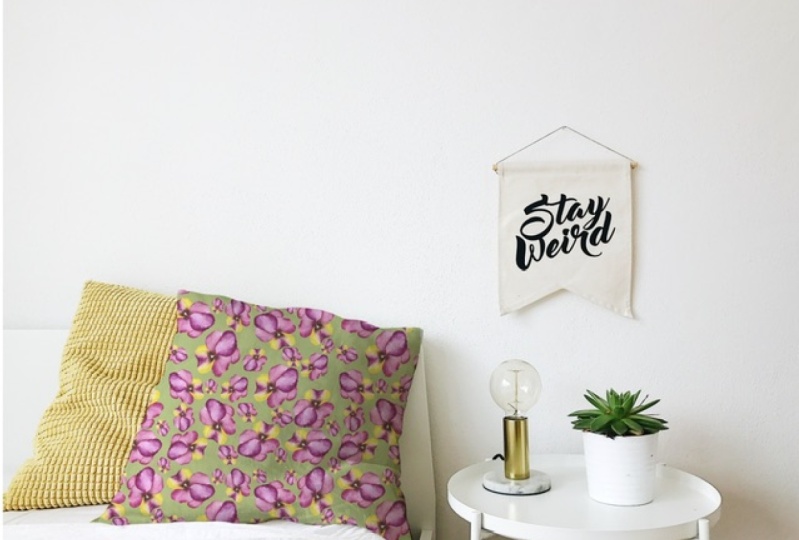
11. Bonus : utiliser une maquette: Bienvenue à nouveau. Tout récemment, j'ai suivi
un cours de Skillshare par myofiber et j'ai
vraiment apprécié. Il s'agissait de créer
des maquettes dans Procreate. Et je dois avouer que
jusque-là, j'avais toujours été un peu intimidée à l'idée de créer
mes propres maquettes. Je pensais que c'était
très compliqué,
mais en fait, ce n'est pas le cas. Et je recommande vraiment
de suivre ce cours. Mais jusqu'à ce que vous le
fassiez, je fournis une maquette
que j'ai créée. Je prends un cours sur les myofibres
et c'est celui-ci ici. J'ai reçu une photo d'Unsplash. On y trouve beaucoup de
belles photos. Et je vais vous montrer
comment utiliser cette maquette. Vous appuyez sur le panneau des couches. Voici un masque à couper
au-dessus de cet oreiller. Et il faut croire que j'ai encore
oublié le nom,
quelque chose avec une clé à molette. Vous appuyez dessus,
puis vous allez
ajouter et vous pouvez insérer une photo. Et je vais
voir celui-ci qui met
votre design sur la maquette. Et je peux le réduire un
peu ici. Et c'est à peu près
tout. Et si vous souhaitez le partager sans
les crédits photo, désactivez
simplement cette couche et vous pourrez la
partager sur les réseaux sociaux. Maintenant, si vous pensez
que votre design n'
est pas à la bonne échelle, vous pouvez retourner dans votre galerie et utiliser l'
un des designs que
vous avez déjà créés, comme celui-ci, et tu l'ouvres. Et maintenant, comme
nous le faisions auparavant, nous créons des
doublons de cette couche. Et nous tapons sur les coins
bleus pour obtenir quatre petits carrés. Je vais
accélérer les choses maintenant pour vous. Et wallah, voici votre design
,
mais à plus petite échelle, mais à plus petite échelle, et il ne vous reste plus
qu'à l'exporter maintenant, Share PNG. Et je vais l'
enregistrer sur ma pellicule photo. Ensuite, je
reviens à ma maquette. Et je vais effacer
cette couche ici. Et je vais importer le
design que je viens de créer. Insérez une photo. Et voilà, vous pouvez
le voir, c'est ici. Et maintenant, c'est votre design
à une échelle beaucoup plus petite. Et je pense que ce design
est en fait bien meilleur avec ce design que
celui que j'ai fait auparavant. C'est ainsi que vous mettez
un dessin sur une maquette. Assurez-vous d'inclure
cette maquette avec votre design dans la galerie de
projets.
12. Merci !: Merci beaucoup d'avoir pris
le temps de regarder mon cours. J'espère vraiment que
cela vous a plu et que vous aurez
acquis de nouvelles compétences. J'ai hâte
de voir toutes vos magnifiques empreintes solaires
et vos motifs répétitifs. Assurez-vous donc de les télécharger
dans la section des projets de classe. Si tu veux me contacter, tu peux me trouver sur Instagram. Je m'appelle Ed Julia,
Alpha, illustration. J'espère vous voir bientôt et
passer un agréable moment à créer.
 Julia Ulferts,