Transcription
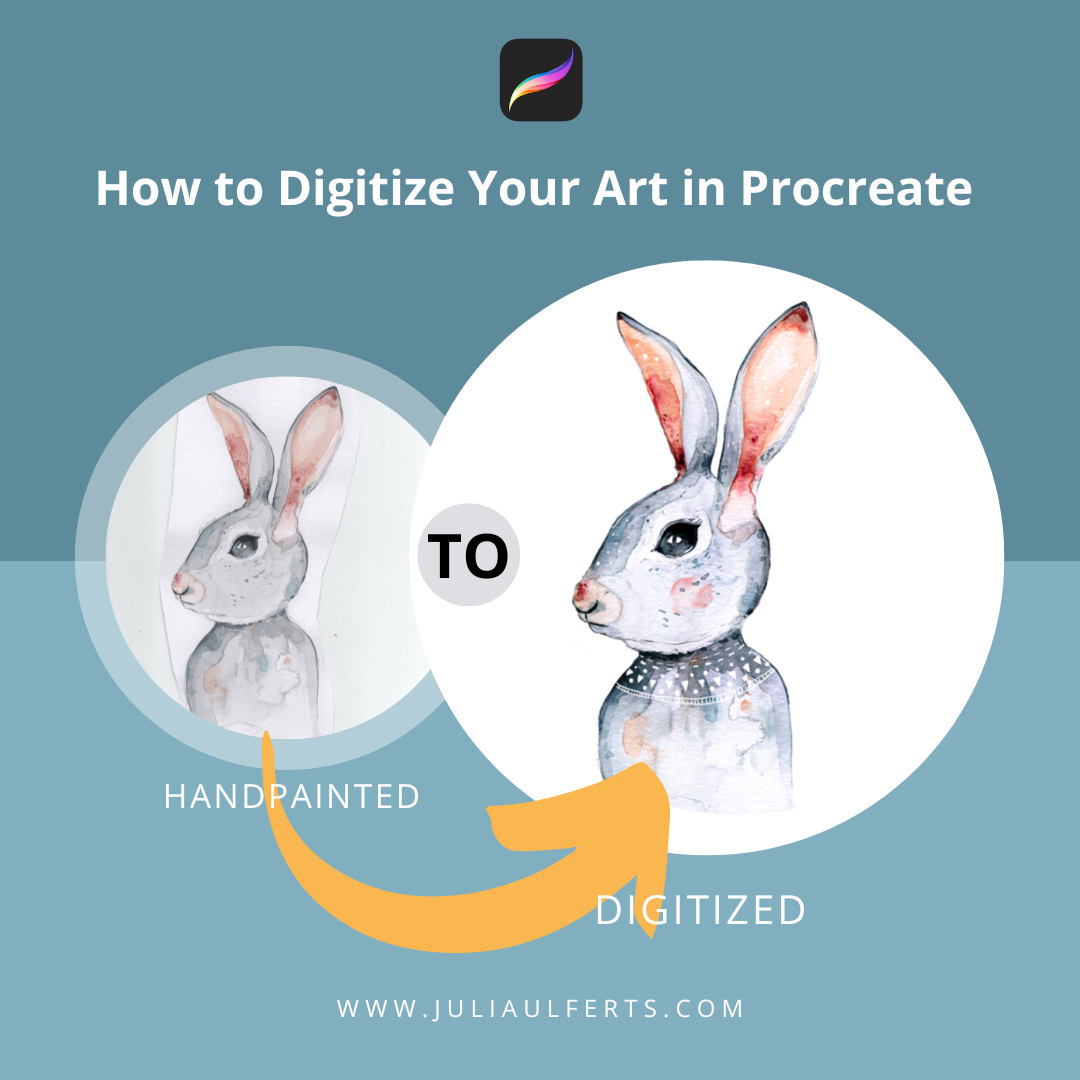
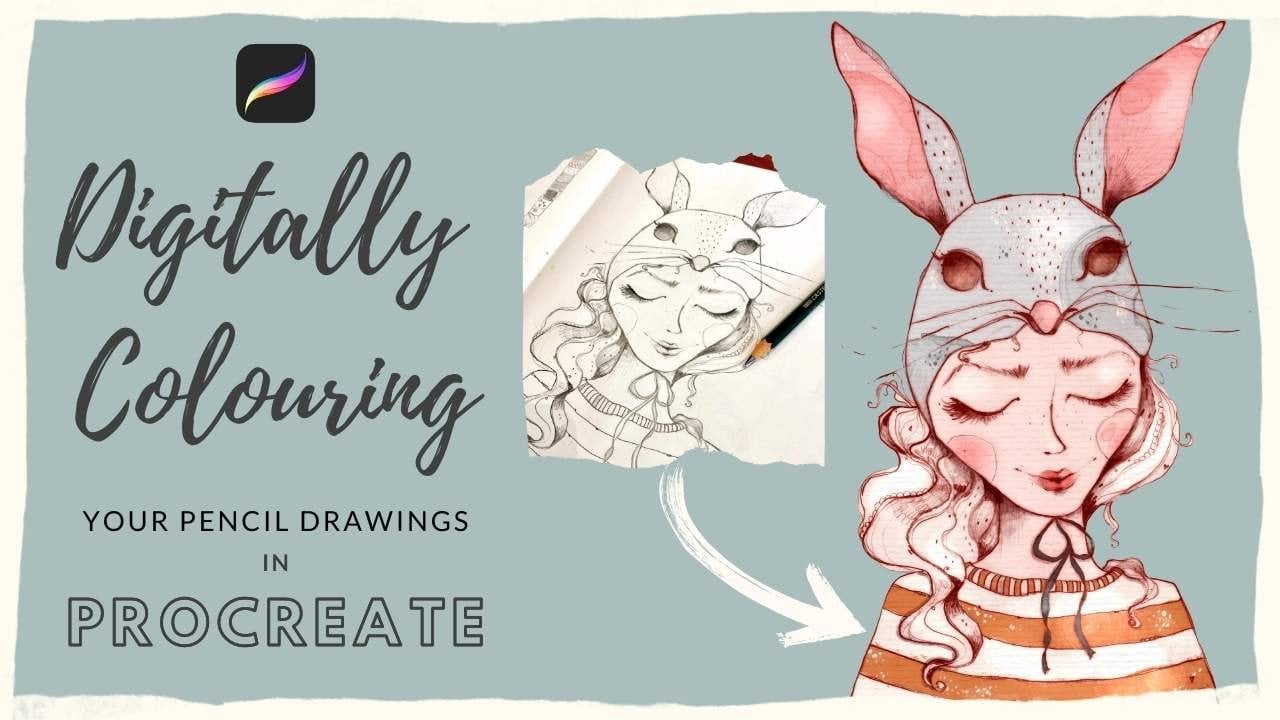
1. Projet d'entrée et de classe: Bonjour et bienvenue dans mon cours sur la numérisation de vos
illustrations dans Procreate. m'appelle Julia, je suis enseignante
et illustratrice
autodidacte originaire de charmante ville d'Oldenbourg,
dans le nord de l'Allemagne. Dans ce cours, vous
apprendrez à créer
un fichier numérique à partir de
vos œuvres d' art peintes ou
dessinées à la main. Comment supprimer le
fond blanc à l'aide outil
de sélection et en
appliquant des masques de couche. L'application Procreate. Et vous
apprendrez à améliorer encore plus
l'apparence de vos
œuvres d'art grâce quelques astuces simples, comme utiliser modes de
fusion et
dessiner dans les détails. La numérisation de
vos œuvres d' art vous
permettra de les utiliser sur des
produits destinés à l' impression à
la demande, sur des sites tels que
Society6 et Redbubble. Vous pouvez les utiliser pour répéter des motifs ou les vendre sur des sites Web tels que Creative
Market ou Design Cuts. Pour ce cours, vous aurez
besoin d'un scanner, d'un appareil photo ou d'un téléphone et d'un iPad
avec l'application Procreate. Votre projet de classe consiste à
numériser une de vos œuvres d'art et
à télécharger les résultats dans la section
des projets et des ressources. Si, à tout moment, vous êtes
bloqué et avez besoin d'aide, assurez-vous de poser votre question
dans la section de discussion. Je serais
très heureuse de vous aider, j'espère vous voir en classe.
2. Procréation rapide: Maintenant, avant de commencer
à numériser nos œuvres d'art, je voulais vous donner
un bref aperçu des fonctions de
l'application procreate. Et si vous
connaissez déjà Procreate, vous pouvez totalement
ignorer cette leçon. Mais si vous ne l'avez jamais
ouvert auparavant, je vous conseille de regarder les prochaines
minutes afin de mieux comprendre ce que
nous allons faire plus tard. Je vais ouvrir Procreate. Et pour créer un nouveau canevas, je vais appuyer sur le signe plus. Et j'ai toutes sortes
de toiles ici. Je vais juste en
moins de quatre maintenant. La première chose que je
veux vous montrer, c'est que vous pouvez zoomer et dézoomer en
utilisant deux doigts. Sur la droite, vous
avez vos pinceaux. Et voyons voir,
j'ai utilisé ces pinceaux l'année dernière. Certains d'entre eux ressemblent
davantage à des tiges. Je l'ai créé moi-même. Et j'ai acheté des
ensembles de pinceaux, comme ceux-ci, par
exemple, de Lisa Glands. Ils sont absolument adorables. Et il existe également de nombreux pinceaux fournis
avec Procreate, et j'en utilise en
fait beaucoup. Maintenant, voyons voir. Je vais dans la
section d'encrage et je vais utiliser l'un de mes
pinceaux préférés, l'encre sèche. Et je vais juste dessiner un cercle. Maintenant, avec l'outil de maculage, vous pouvez maculer tout ce que
vous avez peint. Et avec la gomme,
vous pouvez bien sûr effacer ce que
vous avez peint et avec l'outil de maculage
et la gomme à effacer, vous pouvez également utiliser différents
types de pinceaux. Maintenant, je vais effacer
à l'encre sèche. Et ici, vous pouvez augmenter
la taille ou la réduire. J'ai besoin d'une taille plus grande.
Tu comprends le point. Maintenant, ce symbole est très important car il
s'agit de votre panneau Calques. Vous pouvez créer une nouvelle couche
en appuyant sur le signe plus. Et vous pouvez supprimer la couche
en la faisant glisser vers la gauche. Et puis appuyez simplement sur Supprimer. Ici, vous
avez vos couleurs et vous pouvez utiliser différentes
vues ici. La plupart du temps,
j'utilise le disque et j'ai une sorte de palette de couleurs
personnalisée
que j'utilise. Maintenant, je veux
vous montrer comment fonctionnent les couches. Et je vais remplir cette
couche avec une couleur. Et je peux le faire en faisant simplement
glisser cette palette de couleurs
vers la couche pour qu'elle remplisse
la couche complète. Maintenant, sur la couche ci-dessus, je vais peindre une sorte de cercle, disons. Et encore une fois, si je
veux remplir ce cercle, il
me suffit
de déposer une couleur et le cercle est rempli. Maintenant. À l'heure actuelle, ce cercle
se trouve au-dessus de la couche jaune. Mais si je devais les
échanger, comme vous pouvez le constater, ce
soi-disant disparu. Et c'est parce que cette
couche est au-dessus. Si je le désactive, le cercle est toujours là. Mais si je l'active,
il ne fait que couvrir le cercle. Maintenant, si je les échange à nouveau, vous pourrez
voir le cercle. Maintenant, avec le panneau des couches, vous pouvez également accéder à de nombreux modes de fusion et vous pouvez le faire en appuyant sur ce petit n ici. Et je vais juste
vous le montrer avec ce cercle. Si je change le mode de fusion, la couleur du
cercle change également. Et cela peut vous
donner de très beaux effets. L'autre chose que je veux vous
montrer, c'est comment fonctionnent les masques. Je vais créer une nouvelle couche
en appuyant sur le signe plus. Et dans ce cours, nous
utiliserons deux types de masques. Nous utiliserons des masques de couches. Et je vais expliquer en
profondeur ce qu'ils sont. Et nous
utiliserons également des masques de découpe. Maintenant, pour accéder aux masques, vous pouvez simplement appuyer sur la couche. Et voici le masque. Et vous trouverez ici
le masque à clipser. Et je
voudrais juste vous montrer rapidement à quoi sert un masque à découper. Il s'agit maintenant d'un masque à
découper et tout ce que je vais
peindre sur ce masque, nous allons simplement l'appliquer au cercle. Je vais choisir du blanc et
utiliser peut-être un pinceau à motifs. L'un des
artistes instantanés, les pinceaux à motifs. Je vais juste utiliser
ces jolies feuilles. Si je peins maintenant sur cette toile. Nous allons juste en augmenter
la taille. Comme vous pouvez le voir, je
peins sur du jaune. Et en fait, elle
y peint, mais vous ne pouvez pas la voir car cette couche est un masque de découpage. Maintenant, tout ce que j'ai peint s'applique à ce petit cercle. Si je devais en refaire
une couche normale. Donc, j'appuie dessus et je
passe à Clipping Mask. Tout ce que j'ai
peint est visible. Maintenant, si j'en fais
un masque à découper, encore une fois, nous l'
appliquerons simplement à ce cercle. Maintenant, comme je l'ai déjà mentionné, je vais expliquer à quoi servent les masques Je ne vais
donc pas entrer dans les
détails maintenant. Maintenant, deux autres choses que
je voulais vous montrer si vous avez un
objet comme celui-ci, si vous voulez le déplacer,
je vais le faire glisser. Tu peux appuyer sur la flèche. Avec ce nœud vert. Tu peux faire demi-tour. Vous pouvez le rendre
plus petit et plus grand. Et en le faisant glisser à côté, vous pouvez simplement le déplacer sur le canevas. Une autre chose que nous voulons
utiliser est l'outil de sélection. Et vous pouvez le trouver ici. Tape ce petit serpent,
S, lasso, peu importe. Et ici, vous avez deux options. Vous en avez d'autres, mais nous
allons utiliser deux options. Vous avez la sélection
automatique
et la sélection à main levée. Et nous utiliserons les deux. Maintenant, avec la sélection
automatique, il
vous suffit d'appuyer une fois et tous les
pixels de la même couleur sont sélectionnés. Si vous souhaitez annuler quelque chose, il vous suffit de taper avec deux doigts. Si vous voulez le refaire, vous tapez avec trois doigts. Je veux annuler cela. Et avec la sélection à main levée, vous pouvez simplement dessiner une
sélection comme celle-ci. Et maintenant, tout ce qui se trouve à
l'intérieur de ce cercle est sélectionné. Et si, par exemple, je
cliquais simplement sur Copier et
coller, cette
sélection serait copiée ici et collée sur un nouveau calque. Et vous pouvez le voir ici. Ça y est. Si je désactive cela, vous pouvez voir la
sélection que je viens de faire. Maintenant, la dernière
chose à faire est d'exporter vos fichiers. Et pour cela, tu utilises
cette petite clé à molette. Et ici, vous pouvez voir Partager, et vous pouvez partager votre image, par
exemple, au format JPEG. Je pourrais peut-être l'
enregistrer dans ma Dropbox ou partout où je veux l'enregistrer. Vous pouvez également importer
quelque chose au format PNG. Et c'est ce que j'
utilise la plupart du temps. Et si je veux avoir un arrière-plan
transparent, vous devez désactiver
cette couleur d'arrière-plan si elle est toujours en blanc et
si vous l'exportez au format PNG, vous aurez un fond
blanc. Alors maintenant, comme vous pouvez le voir, je n'ai pas d'expérience. Et je vais simplement retourner
au champ de tir et appuyer sur PNG. Ensuite, je peux enregistrer l'image sur ma pellicule photo ou l'
exporter dans ma Dropbox. D'accord, je pense que ce sont toutes les fonctions que vous
devez connaître pour ce cours. J'aborderai la prochaine
leçon où nous allons numériser nos
œuvres d'art. On se voit là-bas.
3. Numériser - Scans et photos: Il existe deux
options principales pour
numériser
vos œuvres d'art. L'une des options consiste à
numériser l'œuvre, et c'est ce que je
recommande. Principalement parce que vous pouvez numériser
l'image en haute résolution, ce qui signifie que vous pouvez l'agrandir et l'utiliser pour des sites
d'impression à la demande. Mais la deuxième option consiste
simplement à prendre une photo. Et ça marche aussi. Mais n'oubliez pas si vous souhaitez obtenir une image
haute résolution,
une image de grande taille, il est préférable
d'utiliser un scanner et de numériser à la
plus haute résolution possible. Il s'agit donc de mon
logiciel de numérisation et la boîte de
dialogue des paramètres de numérisation
varie bien sûr d'un scanner à l'autre. J'ai le mien en mode
professionnel, ce qui me permet de modifier
toutes sortes de paramètres. Mais je modifie rarement d'autres paramètres
que le mode couleur. Parfois, je scanne
en niveaux de gris. Et bien sûr, le paramètre le plus
important, DPI, dont je
parlerai plus tard. Jetez un œil au logiciel de votre
scanner et jouez avec les
paramètres si vous le souhaitez. Mais soyez assuré que
la plupart des modifications que vous apporterez
à votre image pourront également être effectuées ultérieurement en
éditant le scan ou photo de votre œuvre
directement sur votre iPad. Petite remarque, 99 % du temps, j'utilise ma photo Epson Perfection
V3 de 170. Je possède également un autre scanner. Celui-ci est livré avec mon imprimante
Epsilon Equal Tank et numérise jusqu'à 600 DPI. Mais la qualité n'est pas aussi bonne puisqu'il ne s'agit pas
d'un scanner photo. Donc, si vous souhaitez
investir dans un scanner, assurez-vous qu'il s'agit d'un scanner photo. Je vais donc vérifier que
je numérise en couleur. Ensuite, je
commencerai à 1 200 dpi. Si cela fonctionne avec
Procreate, c'est génial. Si ce n'est pas le cas, j'
ai toujours une sauvegarde à environ 600 DPI car les images
semblent
parfois trop grandes pour Procreate
ou pour mon iPad. Et quand j'essayais
de travailler dessus, les appareils appropriés
se bloquaient tout le temps. C'est donc bien d'avoir une
sauvegarde un peu plus petite. Cela fonctionnera certainement. Je vais d'abord toucher quatre
coquilles, c'est un aperçu. Et dans une minute,
vous verrez le lapin. Alors voilà. Et je vais placer ce cadre près possible du lapin car moins je
dois supprimer d'arrière-plan, mieux c'est. Si vous vous demandez pourquoi
j'ai découpé ce lapin, c'est juste parce
que
le lapin a été dessiné sur un papier A3 qui ne
rentrait pas dans mon scanner, alors je l'ai simplement découpé. Je vais donc maintenant numériser à 1 200
dpi, ce qui prend un certain temps. Comme vous pouvez le voir, je l'ai déjà appelé bunny Epson Perfection car
je l'ai déjà essayé une fois. Et c'est mon deuxième essai. Maintenant, je vais juste appuyer sur « OK », et cela l'
enregistrera au format JPEG. Et avec 1 200 DPI, cela ne prend qu'un certain temps. Je vais juste prendre un café maintenant. Bon, maintenant, ça y est, le lapin et son scanner à
1 200 dpi vont
juste l'ajouter ici. Parce que dans une minute, j'en
ferai un autre à 6 heures. Et ce que je vais faire maintenant, c'est simplement le faire glisser dans ma Dropbox. Et j'ai déjà
créé un dossier ici et je l'y ai placé. L'avantage
d'avoir quelque chose comme Dropbox ou Google Drive c'est que vous pouvez accéder à vos fichiers depuis n'importe quel
appareil dont vous disposez. Donc, si je veux simplement accéder à mes photos et à mes scans sur mon iPad, il
me suffit d'accéder à
mon dossier Dropbox. Et je n'ai pas besoin
d'utiliser de câble ou courrier électronique pour les transférer de
mon ordinateur sur mon iPad. Maintenant, si vous ne possédez pas de scanner et que vous n'êtes pas sûr d'en acheter un, commencez par utiliser votre téléphone avec
appareil photo. Vous obtiendrez également de
beaux résultats. Bien que vous
ne puissiez pas l'utiliser sur grands produits tels que
des peintures murales, etc., car la résolution n'
est pas
assez élevée pour obtenir
les meilleurs résultats, vous devez absolument
utiliser la lumière naturelle. N'utilisez pas de flash. Réglez votre téléphone ou votre appareil photo
sur la meilleure qualité possible et
assurez-vous possible et
assurez-vous d'avoir une perspective directe. Cela signifie que vous tenez
votre appareil photo ou votre téléphone directement par le haut sans le
tenir incliné. Maintenant, lorsque vous serez prêt, je vous verrai dans la prochaine
leçon où nous téléchargerons et éditerons
nos images sur nos iPad. On se voit là-bas.
4. Ajustements: Bienvenue dans la troisième leçon, où nous téléchargerons
notre skin ou
notre photo sur notre iPad et où nous
ferons quelques ajustements
si nécessaire. Donc, tout d'abord, je vais ouvrir ma Dropbox. Et puis il y a ce dossier
où se trouve mon image. Laisse-moi voir. Je pense que
c'est ici. Oui Et je vais commencer. Je pense qu'avec celui-ci, je vais simplement appuyer sur ces
trois petits points ici et accéder à Enregistrer l'image. Et cela sera téléchargé
sur mon iPad. Ensuite, je
vais passer aux photos. Et le voici. Maintenant, les réglages
que je suis sur le point de faire, je ne
les ferais pas nécessairement pour chaque image que je numérise. Par exemple, je
vais vous montrer que ces deux animaux
sont attendus il y a quelque temps. Et avec ce petit renard, je trouve qu'il est déjà très
vivant et coloré. Donc, je dirais qu'il en va de même pour le lapin. Mais le lapin que j'ai peint
ici est un peu plat. Et si j'utilisais Photoshop, j'utiliserais également une fonctionnalité
appelée Tony Aquatic. Je pense que c'est une correction tonale. Cela rendrait l'image plus éclatante et augmenterait légèrement
le contraste. Comme je n'utilise pas Photoshop, j'ai essayé de le reproduire avec le programme de montage
ici sur mon iPad. Et comme vous pouvez le constater, vous avez tous ces différents
types d'options ici. Et pour être honnête, je ne l'utilise que très rarement. Je ne sais donc pas vraiment
ce qu'ils font tous. Mais ce que je fais, c'est
juste jouer avec eux. Donc, si je passe à l'exposition
et que je jette un coup d'œil, d'
accord, ça
ne fait pas grand-chose. Laisse-moi en voir un autre. C'est un peu mieux
car, comme vous pouvez le constater, cela supprime un peu cette
obscurité en arrière-plan, dont je veux me
débarrasser de toute façon. Alors je pourrais, laisse-moi voir. Oui, je pourrais augmenter ça. Et j'ai des zones plus sombres
ici où le papier était déformé. J'aurais pu éviter cela en appuyant sur le papier
avant de le numériser, mais je suis généralement trop paresseux
ou mal organisé pour le faire. Donc, si j'augmente cette exposition, je m'en débarrasse de toute façon. Maintenant, je vais devenir brillant et jouer avec ça. Oh, et j'ai aimé le fait que l'arrière-plan sombre disparaisse un peu. Mais si je regarde le
lapin qui est plus
beau qu'avant,
je vais certainement l'augmenter pour qu'il
corresponde aux ombres. Ça ne change vraiment pas grand-chose. Contraste. Laissez-moi voir, augmentez-le, posez-le un peu. Mais je crois que je me
plais ici. D'accord. Que j'ai cliqué sur Terminé. C'est donc tout pour le moment. Je te verrai dans
la prochaine leçon. Et cette leçon nous
permettra de nous débarrasser du fond blanc qui entoure le lapin. On se voit là-bas. C'est bon.
5. Supprimer l'arrière-plan blanc: Maintenant, pour importer votre skin
ou votre photo dans Procreate, appuyez
simplement sur la photo,
puis sur celle que
vous souhaitez importer. Et le voici. La
première chose que je vais faire est de supprimer une partie
de ces espaces blancs. Et je vais simplement le faire en
utilisant l'outil de sélection. Et je m'assure que
c'est à main levée. Et puis je dessine très
librement en arrondissant. Et je vais passer à
trois doigts pour couper et coller. Cela place automatiquement l'
argent sur une autre couche. Et je vais simplement supprimer
cette couche ici. Et si je change maintenant la couleur d'
arrière-plan pour une
couleur foncée, si je peux utiliser du noir, alors vous pouvez voir que c'est
découpé et qu'avoir la couleur d'
arrière-plan sur une couleur foncée comme le noir ou peut-être aussi du
bleu foncé n'a pas vraiment d'importance. Mais cela vous aidera plus tard lorsque vous devrez vous
débarrasser de ce blanc. Parce que vous
pouvez alors voir ce que vous avez déjà supprimé et ce que
vous n'avez pas supprimé. Bien. Maintenant, je vais continuer et appuyer à nouveau sur
ce symbole de sélection. Et maintenant je vais
passer à l'automatique. Et je vais juste
te montrer ce qui se passe. Je vais terminer. Je pense que
c'est plus facile de voir si j'utilise une autre couleur de
fond. Laisse-moi juste voir,
je vais utiliser une sorte de rouge plus foncé, plus foncé. La sélection automatique vous permet de régler le seuil. Vous pouvez donc voir ici
que si je glisse vers la gauche, le seuil est abaissé. Maintenant, le seuil est
très bas et il ne
sélectionne pas autant de blanc que lorsque je l'augmente, et je vais le faire maintenant.
Vous pouvez voir qu' il monte de plus en plus
haut et qu'il sélectionne beaucoup plus. Mais comme vous pouvez le constater maintenant, cela se produit, en particulier avec les aquarelles
claires. Il est sélectionné plus que
je n'aurais voulu l'avoir sélectionné, parce que je veux vraiment
conserver cette partie de l'argent. Mais j'ai une
astuce intéressante qui
vous permet de sélectionner beaucoup de blanc tout en vous permettant de récupérer cette couleur en une
minute. Je vais vous
montrer comment je
vais procéder. J'ai sélectionné tout cela. Je pourrais même choisir cette année, car plus je sélectionne, moins je devrai m'en
débarrasser plus tard. Et au lieu
de le supprimer, maintenant, je vais
appuyer sur Inverser, puis je
vais accéder à ma couche. Et je vais appuyer sur cette
couche et sur le masque. Et cela a créé un masque de couches. Et un masque de couches est
très utile lorsqu'il s'agit de
numériser vos œuvres d'art, car
il est non destructif. Et cela signifie
qu' avec un
masque en couches, je n'efface pas. J'utilise un pinceau et j'
utilise normalement l'encre sèche de la section d'encrage pour
avoir un bord texturé. Ou je pourrais aussi utiliser une sorte de brosse douce de
la section aérographe. Pour cela, je vais m'en tenir
à l'encre sèche. Et ce qui se passe lorsque je peins
sur ce masque de couche avec noir, c'est que je
masque ces parties. Ils ne sont plus visibles, mais ils sont toujours là. Parce qu'ici, vous pouvez voir que
mon lapin est toujours intact. Mais j'ai peint
en noir dessus. Vous ne pouvez donc pas le voir,
mais il n'a pas disparu. Si je désactive le masque de couche, tout est toujours là. C'est une fonctionnalité vraiment cool. Parce que ce que je peux aussi faire, c'est peindre avec du blanc dessus. J'utilise à nouveau l'
encre sèche, puis je choisis un blanc pur. Oui, il est déjà en blanc pur. Vous pouvez appuyer deux fois dessus pour passer au blanc pur. Et si je peins dessus maintenant, vous verrez que cela me
ramène une partie du
lapin que je veux garder. Et je vais juste
brosser très rapidement, ce n'est pas si gros, mais je vais juste utiliser une goutte de couleur très
rapidement. Et donc j'ai retrouvé ce pop back. Et je vais maintenant me débarrasser de ces parties que je
ne veux pas en utilisant un noir et peut-être en récupérer
certaines en utilisant un blanc. Et ça aide à zoomer. Vous pouvez voir ici pourquoi j'
utilise un pinceau texturé. Parce que ces bords de mes aquarelles
sont également texturés. Et si je devais utiliser un pinceau dur
comme celui-ci, par exemple, le bord défini et c'est ce que je
ne veux pas avec l'aquarelle. Je reviens donc
à mon pinceau précédent, qui était l'encre sèche. J'en trouve quelques-unes ici. À l'arrière. Oui. C'est à vous de décider dans quelle mesure vous voulez être
minutieux. J'ai tendance à être assez
méticuleux à ce sujet. Je l'apprécie également. Ce n'est donc vraiment pas
pénible de le faire. Je vais accélérer le processus pour vous, puis je vous
verrai dans une minute. Parfois, je vérifie
si je veux garder des parties blanches, comme je
le fais ici avec ses oreilles. Je les ai juste ramenés à la bouche et puis je décide
que je n'aime pas ça. Ensuite, je reviendrai au
noir en le tenant. C'est plutôt sympa en fait. Vous pouvez simplement appuyer dessus et le maintenir
pour revenir à votre couleur précédente. Et avec les masques de couches, c'est vraiment un moyen rapide de
passer du noir au blanc. Encore une fois, voici la partie où je voulais vérifier si cela m'a donné envie d'acheter un peu de blanc noir et je pense que j'aime ça, alors je vais simplement le laisser ici. Et comme vous le voyez, j'ai assombri la couleur de
mon fond pour mieux voir ces petites parties
blanches. OK, c'est tout pour le moment. Dans la leçon suivante, je vais
vous montrer comment vous pouvez encore améliorer l'
apparence de vos œuvres d'art. Assurez-vous de m'y rencontrer.
6. Améliorations supplémentaires: Bon retour. Maintenant, techniquement, tu as terminé. Vous avez découpé votre œuvre d'art. Si vous le souhaitez, vous pouvez
l'exporter au format PNG avec un arrière-plan transparent ou avec un
arrière-plan coloré au format JPEG. Mais dans ce cas, je ne suis pas
encore vraiment
satisfait du résultat car je pense que je
pourrais faire un peu mieux. Donc, la première chose que
j'essaierais est rendre mon lapin
un peu plus dynamique. Je vais le faire en ajoutant une
couche au-dessus du lapin. Je vais en faire
un masque à découper. Et j'utiliserai un
mode de fusion appelé lumière douce. Ensuite, j'
utiliserai une brosse douce. Et je l'ai déjà ici. Et l'avantage de ce
pinceau, c'est qu'il peut varier. Plus je
mets de pression sur mon écran. Plus la couleur s'assombrit, moins j'applique de pression, plus
la couleur devient claire. Je vais utiliser un noir. Ensuite, je vais juste
commencer à peindre avec soin ici et là. Et ce mode
de fusion rend les parties de
l' image sur lesquelles je peins un peu plus sombres et, dans
ce cas, avec de l'aquarelle, un peu plus éclatantes. Fais-le ici. Peut-être ici, autour des yeux. Maintenant, je ne sais pas, je vais zoomer. Je ne sais pas si vous pouvez faire la
différence, mais il y en a certainement une. Si je pense que c'est trop
intense,
je pourrais simplement réduire
l'opacité, mais pour
l'instant je pense que
je vais m'en tenir là . Maintenant, une autre chose que j'
aimerais faire ici est de donner à mon lapin une
petite joue aquarellée. Et je vais le faire en
ajoutant une nouvelle couche. Ensuite, je choisirai
une sorte de rose. Et je choisis délibérément un rose qui se trouve déjà
dans le lapin, donc je ne
cherche pas quelque chose dans
la palette de couleurs, mais je prends ton rose que
je trouve ici dans les oreilles. Ensuite, j'irai voir les glandes
Lisa en tant que pro real set. Choisissez un point et je pense que
nous allons choisir celui-ci. Il suffit de toucher une fois. C'est évidemment trop intense. Mais ce que vous pouvez faire, c'est
simplement réduire l'opacité. Et je pense que je le
réduirais un peu ici. Peut-être faire demi-tour comme ça. Oui. Et je pense comme ça, peut-être même un peu plus petit. OK, bien. Maintenant, la dernière chose
que je veux faire est
d'ajouter un petit motif au lapin. Et j'utilise à nouveau une autre
couche pour cela. Ensuite, je vérifierai que
j'ai de l'encre sèche. C'est dans la section d'encrage, et j'utilise du
blanc ou du blanc cassé. Et je dessine simplement sur
le lapin comme ça. Et encore une fois, comme
je suis sur une nouvelle couche, si je n'aime pas ce que je fais, je peux simplement la supprimer plus tard en
supprimant simplement cette couche. Je vais donc dessiner ce schéma et accélérer
le processus pour vous. Ensuite, je
te verrai dans une minute. Maintenant, pour rendre le motif
encore plus visible, essayez d'ajouter une autre couche de lumière douce juste
autour du cou. Je vais en faire un masque à découper. Passez à une lumière douce. Passez à la brosse douce. Noir. Encore un peu. Je trouve que c'est un peu trop intense, donc je vais réduire l'opacité
et j'aime bien cette approche. Maintenant, la dernière chose que je vais
faire est de voir si je peux ajouter quelques points forts
à mon lapin. Regarde juste à quoi ça ressemble. Je commence par un blanc
très visible. Mais je
réduirai plus tard l'opacité
de cette couche ici. Pour ne pas en faire trop. Je vais peut-être ajouter quelques petites
choses ici et là. Voyons ce qui se passe
si je n'aime pas celui-ci. Comme ces
petits enfants ? Oui, il se peut que je les laisse dedans. Maintenant, comme vous pouvez le voir, vous pouvez
jouer avec lui
autant que vous le souhaitez. Et chaque fois que vous
n'aimez pas quelque chose, vous pouvez simplement supprimer la
couche sur laquelle vous l'avez créé. Je veux vous montrer une
dernière fois à quoi
ressemble le lapin avec et sans
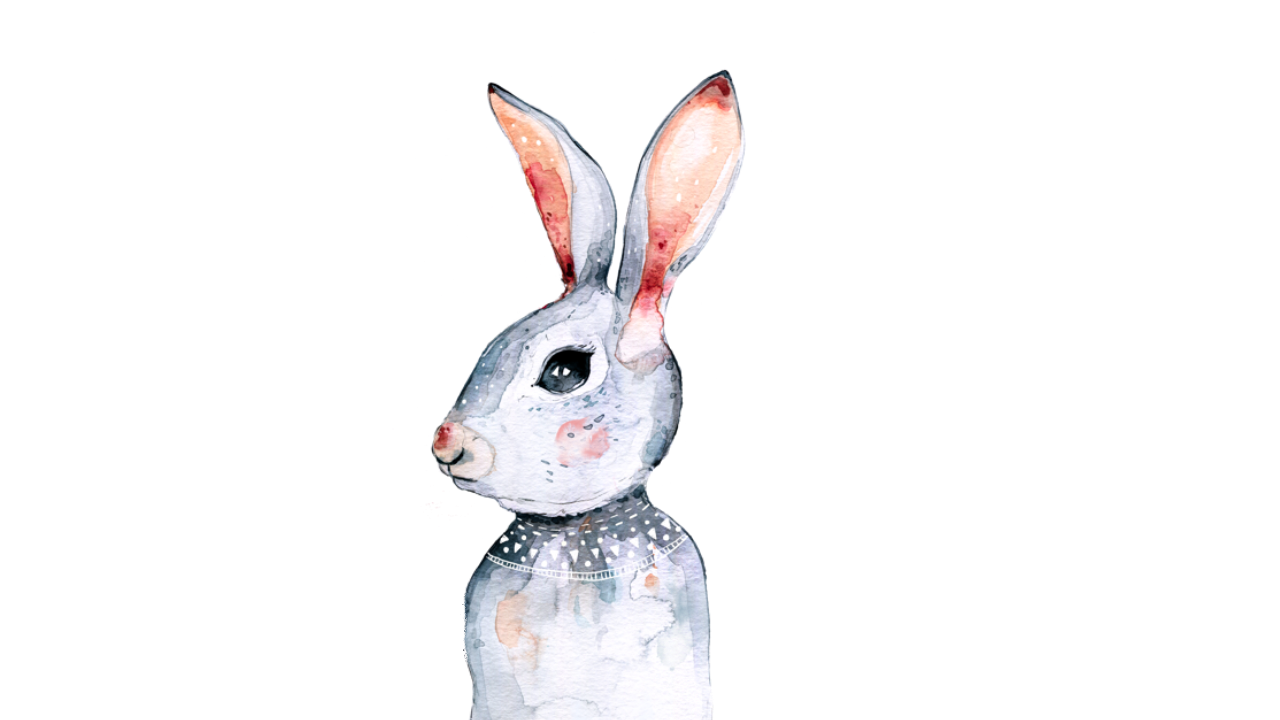
les améliorations que j'ai apportées. Et c'est ce qui s'est passé avant. Et maintenant, je vais rapidement
changer la chanson. C'est l'après. Et je dois dire que je préfère définitivement le lapin avec tous ces petits effets.
7. Merci et nous contacter !: Merci beaucoup d'avoir pris le temps de
regarder mon cours. J'espère vraiment que tu en as tiré
quelque chose. Et s'il vous reste des
questions, assurez-vous de les poser. Dans la section discussion, je serais ravie que nous le
connections sur Instagram. Mon compte Instagram
se trouve sur Julia, propose des illustrations ou vous pouvez visiter ma page d'accueil,
julia of.com.
 Julia Ulferts,