Transcription
1. Intro: Bonjour, je suis Julia, enseignante et illustratrice autodidacte d'
Oldenburg, dans le nord Maintenant, quand j'ai
commencé à peindre dans Procreate après des années passées à peindre seul
à l'aquarelle et au crayon, je n'ai vraiment pas aimé
les résultats que j'ai obtenus Cela était dû, bien sûr,
à mon manque d'expérience, mais aussi au
double aspect numérique de mes
illustrations Le moment où j'ai découvert l'utilisation superpositions de
texture, de pinceaux à texture et tiges a été une véritable
révélation pour moi et c'est à ce moment-là que j'ai
commencé à aimer mes œuvres d'art Au cours des deux dernières années, j'ai essayé d'
incorporer beaucoup
de texture mes illustrations appropriées afin de leur
donner aspect au moins partiellement
analogique ou fait main Dans ce cours, je vais
vous expliquer comment créer une illustration très
texturée Ce sera également
notre projet de classe. Vous pouvez utiliser mon croquis, que je fournirai dans
la section des ressources. Mais bien sûr, n'hésitez pas à utiliser ces techniques pour vos
propres œuvres d'art personnelles. Maintenant, en classe, vous allez
découvrir les superpositions de textures, les modes de fusion, l'utilisation des masques de
découpage Dans la section des ressources, vous trouverez non seulement ma superposition de texture,
qui illustre un aspect artisanal immédiat, mais également un ensemble de pinceaux avec tampons
texturés et des pinceaux texturés que j'ai créés J'espère vraiment que vous apprécierez le
cours, que vous en tirerez le meilleur parti, que tomberez amoureux la texture dans Procreate
autant que moi. Rendez-vous en classe. Au revoir
2. Comprendre les modes de mélange et les superpositions de textures: Bienvenue dans cette leçon. Maintenant, très rapidement,
avant de commencer, je vais beaucoup
parler des modes de fusion Et je
voudrais très rapidement vous montrer
ce que je veux dire par là, ou comment vous pouvez accéder
aux modes de fusion Vous pouvez y accéder en appuyant
sur le petit n ici, puis vous aurez différents
types de modes de fusion Nous
utiliserons principalement ceux qui situent au-dessus du mode normal, ceux qui sont
directement en dessous du mode normal jusqu'à une couleur plus claire
ou peut-être plus claire. Maintenant, j'utilise
les superpositions de texture, je crois, dans presque toutes les
illustrations que je crée C'est parce
qu'ils sont si faciles à utiliser et qu'ils ont un
effet instantané sur votre illustration. Une superposition de texture est simplement une texture que vous
numérisez ou téléchargez, ou vous pouvez utiliser une
photo que vous avez prise, par exemple, de
votre bureau en bois Ensuite, vous placez ce scan photo de la texture au-dessus
de votre illustration. Ensuite, vous utilisez un
mode de fusion pour combiner les deux. Je vais vous montrer, j'ai
ce papier aquarelle ici. C'est un papier aquarelle que je viens
de scanner et j'ai mon illustration Et ce que je vais faire maintenant, c'est régler cela sur un autre mode de
fusion. Par exemple, si j'utilise ce mode de fusion
linéaire par gravure, vous pouvez voir que la texture s'applique à cette illustration Je pourrais également utiliser le mode de mélange
multiple. Oui, cela lui donne une texture
instantanée ici. OK, ce serait donc
un papier aquarelle. J'ai aussi ce
fond d'écran ici. C'est quelque chose que j'ai
trouvé sur Internet. Et j'utiliserai également un mode de fusion
différent. Et je vais opter pour
Color Burn ici. Je trouve que l'effet
est vraiment génial, mais je trouve qu'il ne semble pas vraiment beau avec cette
illustration. Allons y jeter un œil. J'ai des cercles très simples. Je pense qu'ici, vous
pouvez voir, voyons voir, c'est très beau
quand vous appliquez cela à quelque chose de simple
comme des cercles. OK, Wallpaper,
qu'est-ce que j'ai d'autre ? Tourbillons. Voyons voir. Configurons-les également pour qu'ils brûlent
des couleurs. En outre, très sympa. Voyons à quoi ils ressemblent avec la fille. Oui, cela pourrait fonctionner. Maintenant, si je devais décider
d'avoir le mode multiplication
avec cette fille, je voulais juste m'appliquer au
cercle et à la fille elle-même. Ce que je devrais faire, c'est le
mettre directement sur
cette fille, puis en faire un masque à clipser Je tape simplement sur le calque
et j'appuie sur le masque de découpage. Vous pouvez le voir ici,
cela ne semble pas particulièrement beau avec
la multiplication. Je peux soit
réduire l'opacité,
soit essayer ici Vous pouvez peut-être rendre cette image
un peu plus claire en appuyant sur la baguette magique, puis en passant à
la luminosité de saturation et en éclaircissant l'image C'est déjà un
peu mieux ici. OK, maintenant je vais remettre
celui-ci là où il était ici. J'ai une texture selon
laquelle vous pouvez également utiliser ces
textures. Je vois bien que j'ai oublié
les rayures blanches. Je vais peut-être commencer par celles-ci, puis vous pourrez voir la différence, car ce sont
toutes deux des égratignures. Mais je vais réutiliser les rayures blanches
avec un mode de fusion. Je trouve quelque part ici au-dessus
du mode de fusion normal, comme par exemple, une
couleur plus foncée ou une couleur de gravure linéaire Brûler à nouveau, c'est très agréable ici si vous sentez que vous
n'aimez pas particulièrement, par
exemple, avec ce visage, il n'est pas très beau. S'il y a des égratignures
sur son visage, je pourrais simplement utiliser la gomme et travailler sur cette
texture et peut-être simplement effacer les égratignures qui
se trouvent directement sur son visage C'est déjà un peu mieux. Il s'agirait des rayures
blanches ou de ce papier blanc
avec des rayures sombres. Voyons voir, j'ai les rayures
noires ici. Maintenant, avec ceux-ci,
vous devez passer à un mode de fusion inférieur
au mode de mélange normal Parce que c'est du noir ou que la couleur principale de
cette image est le noir. Et vous pouvez, par exemple, passer à Screen ou à
Color Dodge, ce qui me semble plutôt sympa. Mais encore une fois, je peux voir qu'il y
a ligne
très dure dans la texture. Donc, ce que je ferais, c'est
simplement utiliser l'outil
de maculage assurer que je suis sur la bonne couche et peut-être que je suis un peu
trop loin de cette ligne Ce n'est pas si évident que ça. OK, c'est ce que
tu peux faire ici. Je vais rapidement vous montrer comment je trouve ces textures et comment je les
mets dans Procreate Maintenant, comme je l'ai déjà dit, vous pouvez les créer vous-même, mais vous pouvez également utiliser des sites
comme Unsplash, par exemple Ensuite, vous ouvrez l'application. Et toutes ces photos
ici peuvent être utilisées gratuitement par vous pour vos
projets. Vous n'avez pas à vous
soucier d'un problème de droit d'auteur. Je vais simplement aller à la
recherche, puis taper texture, la texture du texte, oui. Et puis vous trouverez toutes
sortes de textures, du papier froissé,
toujours très joli Ici vous pouvez voir le papier peint
et les rayures que j'ai trouvées. Il y a
beaucoup de choses à découvrir ici. S'il y a une image
que vous aimez, voyons voir. Peut-être que je vais juste
utiliser le papier froissé ici Ensuite, il vous suffit de télécharger
cette image, puis vous la trouverez
sur vos photos. Ça y est. Ensuite, vous recommencez dans Procreate. Insérez une photo, elle est là. Nous allons juste
le mettre rapidement ici. Maintenant, cette texture
a un peu de couleur. Il est de couleur jaune et brunâtre. Avant de l'
utiliser comme superposition, je vais à
nouveau passer à la baguette magique et passer à la
saturation en luminosité Et éliminez la saturation. Je veux simplement une image en noir
et blanc. La couleur n'affecte pas la superposition ou n'affecte pas non plus
l'illustration. Je voulais juste être
noir et blanc. Je pourrais aussi jouer avec
la luminosité ici, l'assombrir ou l'
éclaircir. Je pense que je l'aime un peu plus léger. Encore une fois, je vais juste trouver
un mode de fusion qui me plaît. La combustion linéaire est très
belle ou multiplie. Si je veux qu'il
s'applique simplement à cette fille ici, je vais appuyer sur le calque pour en
faire un masque à découper C'est essentiellement
ainsi que fonctionnent les superpositions. Jusqu'à présent, nous avons
toujours utilisé un seul type de texture
pour notre illustration, mais vous pouvez
également créer un groupe de textures texturées Ils sont tous configurés pour
différents types de modes de fusion et
différentes tailles d'opacité En combinaison, ils peuvent
donner un très bel effet. L'effet est toujours
assez intense. Cela changera certainement également
l'apparence de vos couleurs. Vous devez garder cela à l'esprit. Je voudrais juste l'activer ici. Comme vous pouvez le constater, il
y a une énorme différence entre
ces deux illustrations. Ici, en particulier,
le rouge d'ici a un aspect très différent
de celui d'ici. Ce que vous pouvez faire, c'est ouvrir groupe de couches
et y voir vous n'aimez peut-être pas un
certain type de texture. Par exemple, je pourrais
désactiver les surlignages. Comme vous pouvez le constater, l'effet
est beaucoup moins intense. Ou je pourrais les activer, mais en diminuant légèrement l'
opacité, peut-être environ cinq Encore une fois, ce n'est pas si intense. Je peux aussi rendre un
effet beaucoup plus fort. Il y avait une petite mouche ici. Je peux accentuer un
effet en augmentant l'opacité Cela va vraiment améliorer la
texture du papier. J'ai
différentes manières de varier ce groupe de textures. Ici, je veux juste vous
montrer rapidement à quoi cela ressemble avec les cercles. Encore une fois, je pense que vous pouvez voir à
quel point l'effet est beau. Vous devez garder
à l'esprit que vos
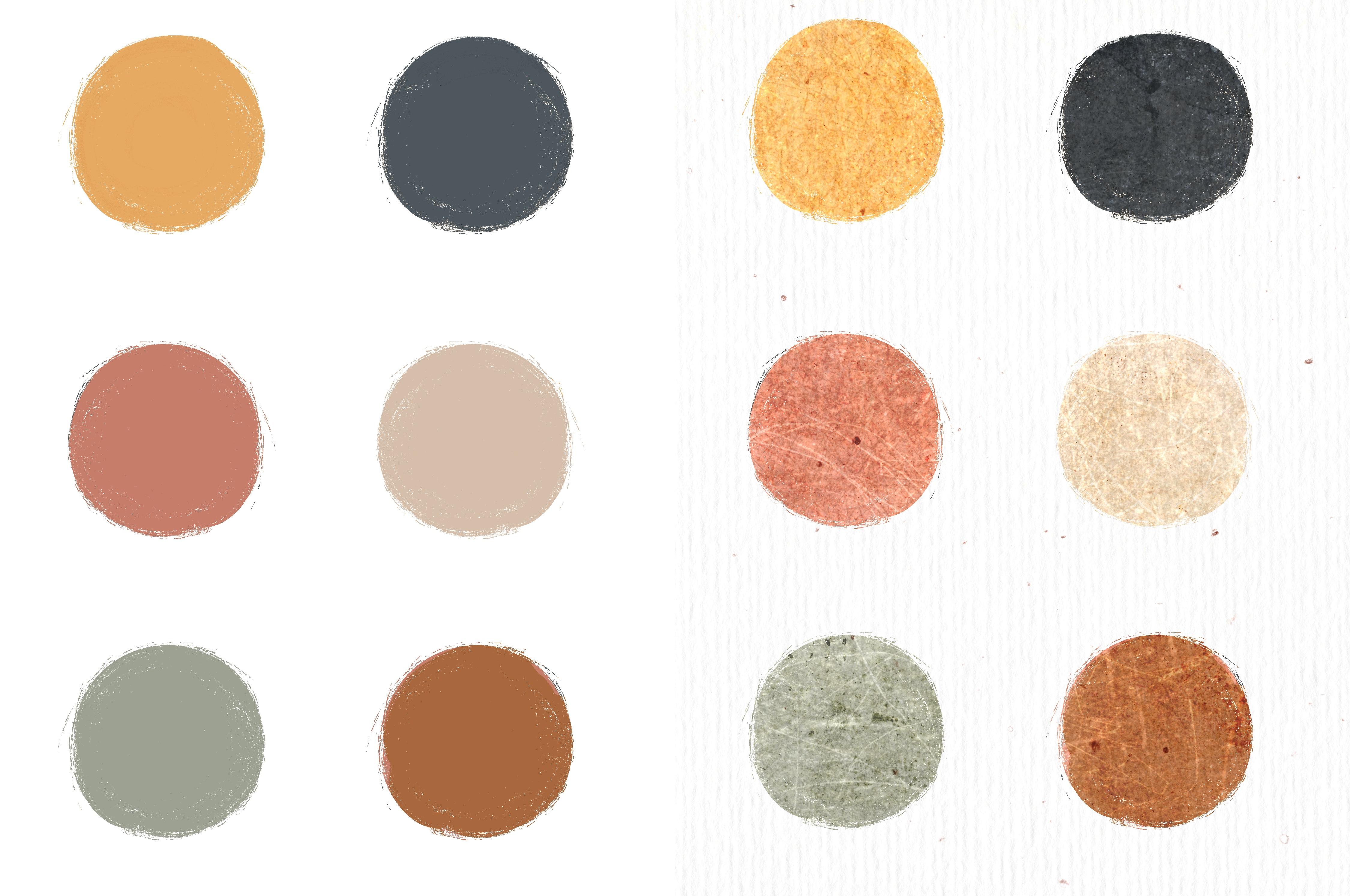
couleurs seront affectées. J'ai une palette de couleurs définie
avec laquelle j'ai tendance à travailler. Mais si je trouve que la
couleur devient trop intense, par exemple
ce brun ici, vous pouvez, laissez-moi voir, créer une nouvelle couche pour
sélectionner ce brun, puis le rendre un peu moins
saturé et un peu plus clair. Maintenant, avant de passer
à la leçon suivante, je tiens vraiment à
vous encourager à jouer avec toutes sortes de textures et de modes
de fusion Allons-le encore une fois. Je pense que j'aime beaucoup cet effet
multiplicateur ici, mais ce que je fais toujours, c'est
juste regarder. Cela pourrait-il sembler sympa avec l'un de ces autres
modes de fusion que possède Procreate Je vais aussi y aller, il y aura des looks
très étranges que vous
ne voudrez certainement pas avoir. Comme celui-ci, par exemple. Mais ça vaut toujours
le coup de jouer avec. De plus, pour combiner vous-même différentes
textures, vous pouvez utiliser ma
superposition, bien sûr, ou ma combinaison
de superpositions ici Vous pouvez également l'utiliser à des fins
commerciales. Mais comme je l'ai dit, jouez avec les textures que vous trouvez et combinez-les
peut-être. Utilisez-en un en
mode multiplicateur et peut-être un. Voyons Caliburn, puis un autre au look
très léger Je vous garantis que vous aurez bons accidents et que vous trouverez jolis looks pour
vos illustrations. Rendez-vous dans la prochaine leçon.
3. Utiliser des pinceaux et des tampons texturés (avec et sans masques de détour): Bon retour. Dans
la dernière leçon, je vous ai montré un moyen
très rapide d'ajouter de la texture en utilisant des superpositions Mais bien entendu, un
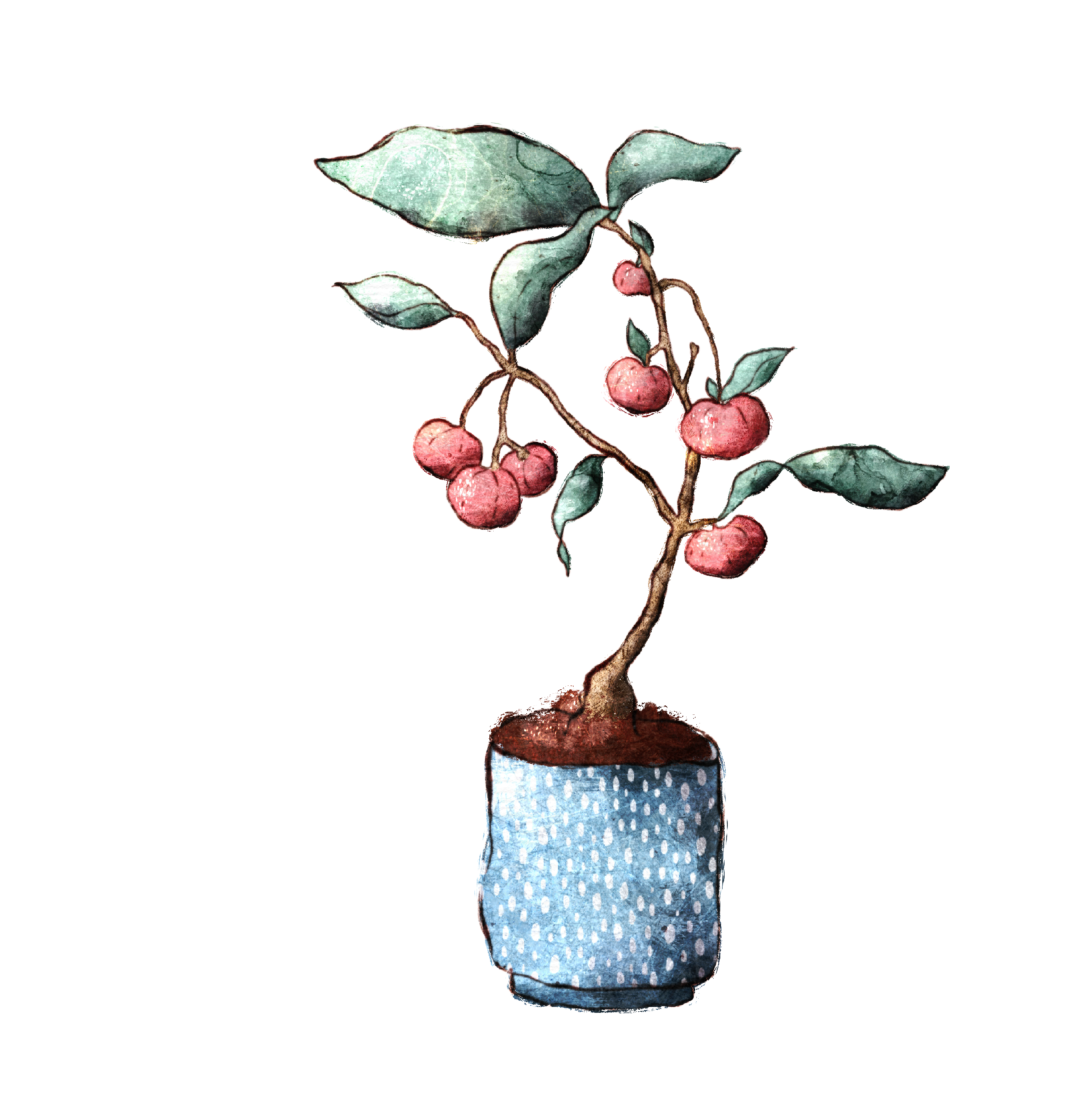
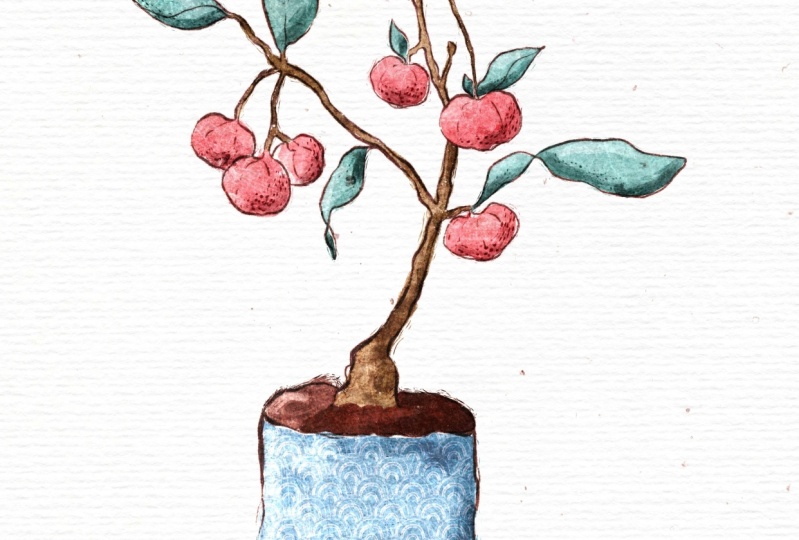
élément essentiel d'une illustration texturée consiste à utiliser des pinceaux de texture et des tampons Pour les besoins de ce cours, j'ai créé cette illustration très
plate, qui n'était en fait
pas si facile à réaliser car la plupart des pinceaux que vous trouvez dans Procreate, que vous achetez en ligne, sont au moins un
peu texturés J'ai utilisé le pinceau monoline de la section de calligraphie et il produit ces lignes épurées, ne varient pas en
épaisseur ou en couleur, produisent aucun grain sur le
bord Maintenant, permettez-moi de vous montrer rapidement
le pinceau monoline ici. La calligraphie ressemble à ça, ressemble à
ça. Si je le maintenais enfoncé, cela créerait
cette ligne parfaite. C'est un look que je
n'aurais jamais pu obtenir avec de vrais pinceaux ou
crayons de couleur ou quoi que ce soit Maintenant, c'est la monoline, mais si je passe déjà un
pinceau en dessous, j'ai un pinceau texturé,
un pinceau à craie, et le
suivant porte également sur la texture C'est le pinceau du blog,
en fait assez sympa. Et vous pouvez voir ici que vous avez cette ligne très épurée qui
ne varie pas du tout. Ici, vous avez tous ces
petits morceaux granuleux dedans. Même un pinceau comme celui-ci,
The Streaks, qui
a l'air bien propre Mais si vous l'utilisez,
vous pouvez le constater encore une fois, il a une certaine texture. Maintenant, je vais rapidement
effacer cette couche. Si vous utilisez un logiciel
basé sur des pixels comme Procreate et non
un logiciel vectoriel, comme par exemple
Adobe Illustrator, il est en fait assez difficile d'
éviter complètement la texture Maintenant, ce style a
sa place ici et il peut sembler très
sophistiqué et beau, mais il n'aura probablement jamais l'
air au moins partiellement fait main. Et c'est ce que je souhaite
atteindre personnellement dans mes illustrations. Maintenant, je voulais rapidement vous montrer
à quoi ressemblerait cette illustration
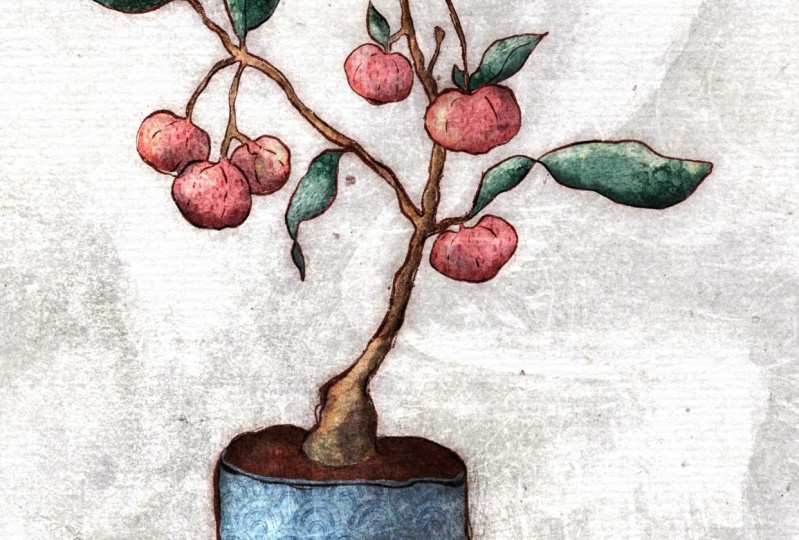
si vous utilisiez une superposition Et vous pouvez voir que c'est
exactement la même illustration ici. Je pense, surtout dans
les feuilles et les baies. Vous pouvez voir qu'il y a beaucoup de variations de texture, de grain et de
couleur ici, que vous ne pouvez pas trouver ici. Cela me semble
bien plus intéressant. C'est définitivement
le look que je préfère. Maintenant, je vais rapidement
le désactiver à nouveau. La première chose que je
ferais si je devais créer une illustration est de ne pas
utiliser de pinceau monoline J'utiliserais plutôt un
pinceau à dessin texturé pour l'esquisse Voyons voir, j'ai fourni
cet ensemble de pinceaux ici. J'ai l'encre sèche qui
est un pinceau natif Procreate. Pour des raisons de rapidité,
j'ai déjà créé un croquis avec de l'encre sèche. Brush vous
indiquera rapidement ici. Vous pouvez voir que c'est
beaucoup plus granuleux et irrégulier et qu'il semble
beaucoup plus texturé J'essaie également de
faire varier l'épaisseur des lignes lorsque je
fais une illustration. Peut-être que j'
ajoute parfois, laissez-moi voir, des bords croisés ici et là, ou simplement quelques petits points pour rendre les choses un peu
plus intéressantes. Maintenant, ce que je ferais alors, c'est si j'avais cette
couleur plate ici du pot, par exemple, c'est d'utiliser un pinceau
texturé sur ce pot Maintenant, avant de faire cela,
je vais définir
cette couche sur alphalog Je vais le faire en utilisant deux doigts et en
balayant vers la droite avoir sur alphalog
signifie que je ne peux peindre que sur cette couleur particulière ici Laisse-moi juste te montrer. Si je
devais tracer quelques lignes, elles n'affecteraient que ce bleu ici. Je ne peux pas dessiner en dehors
de ça maintenant. Et c'est ce que je
veux maintenant, laisse-moi voir. Je vais choisir ce bleu,
puis je vais le rendre un peu plus foncé. Ensuite, j'utiliserai un pinceau
appelé brosse à térébenthine. Celui-ci est également livré
avec procreate. Je crois que c'est dans la section
peinture J'aime beaucoup ce pinceau
parce que, tout d'abord, c'est un pinceau texturé, mais il peint et tache
en même temps Je pense que cela vous donne l'occasion de mélanger
les couleurs sur le papier, sur l'écran ici,
ce que je faisais beaucoup
avec l'aquarelle par J'ai mélangé mes couleurs pendant que je
peignais sur le papier. Je pense que je vais
rapidement désactiver les ombres ici pour que vous
puissiez les voir un peu mieux Je suis sur la bonne couche, je vais vous montrer à quoi ressemble celui-ci, l'agrandir un peu ici, peut-être encore plus grand. Ce que je ferais ici, c'est
obtenir une variation de couleur sur ce pot en utilisant simplement
toutes sortes de bleus. Comme j'ai décidé que ma
source de lumière viendrait d'ici, je vais garder cette
partie un peu plus foncée. Si je passe à l'autre partie, je vais la rendre un peu
plus légère. Je préfère délibérément que
mes coups de pinceau soient très irréguliers, car vous pouvez voir que
ces couleurs se mélangent Vous pouvez également utiliser ce
pinceau ici comme tampon. Permettez-moi de
vous montrer rapidement à quoi cela ressemblerait. Peut-être l'agrandir
un peu, ce qui produirait également un effet
assez agréable. J'utiliserais alors le tampon sur
un masque à découper, et non sur cette couche
ici. C'est trop gros maintenant. OK, je pense que tu as compris
l'essentiel maintenant. Voici la brosse en térébenthine. Vous pouvez également faire une autre chose, surtout si vous
ne souhaitez pas que le croquis apparaisse dans votre illustration
finale. Parfois je pars dans le
sketch, parfois non. Je n'arrive vraiment pas à me décider sur un style que je
veux utiliser tout le temps. Pour le bien de ce cours, disons que je ne
veux pas conserver ce croquis. Ensuite, j'essaierais d'obtenir
un bord plus texturé. Je vous
le montrerais sur cette feuille ici. Et j'utiliserai
le pinceau à bâtons, qui est également un pinceau
natif approprié. Je choisirais ce
ton vert et peut-être encore une fois, je désactiverais les surlignages. Ensuite, je peignais rapidement
le contour pour obtenir un bord plus
texturé. Peut-être qu'il faut le faire un peu plus gros.
Je pense que c'est mieux. Vous pourriez même aller encore plus loin si vous
aimez ce look, et utiliser ce pinceau à gratter ici, qui produit encore
plus de rayures. qui fonctionne très bien comme fourrure ou poil car on
dit qu'il se multiplie. Vous voyez, j'utilise
toujours le même vert, mais vous pouvez voir qu'il est un peu
plus foncé sur la feuille elle-même. Vous avez cette texture
instantanée ici. Maintenant, une autre chose que je
ferais est d'utiliser du grain, utilisons les points Vous pouvez l'utiliser
avec une couleur plus foncée ou avec une couleur plus claire. Les deux effets sont plutôt sympas. Ce que j'aime dans
celui-ci, c'est que ces points
ne ressemblent pas à un motif. Mais si vous modifiez
vos coups de pinceau, cela semble assez irrégulier. Vous pouvez voir que cela
vous donne également une très belle texture. Peut-être le montrer
avec un pinceau léger ou peut-être que je vais simplement utiliser un ton vert très clair ici. Vous avez une texture
immédiate sur ces feuilles. Maintenant, c'étaient tous des pinceaux, mais je veux aussi vous montrer comment j'utilise les tampons dans
mes illustrations. Je créerais peut-être une nouvelle
couche au-dessus de ces baies, puis je taperais sur cette couche
pour en faire un masque de découpage Cela signifie encore une fois qu'il suffit de régler rapidement le mode de
fusion pour qu'il se multiplie ici Cela signifie encore une fois
que dans une minute, si je tamponne dessus, je
verrai juste le tampon sur les baies. Mais permettez-moi de le faire rapidement. J'ai oublié de choisir
le tampon à l'avance. J'utiliserai un de ces tampons à encre
alcoolisée. Je trouve qu'ils produisent un
très bel effet d'aquarelle. Je vais juste tamponner ici, puis peut-être réduire un peu
ce tampon, puis zoomer
pour mieux le voir. Je dupliquerais également la
couche pour la rendre plus intense, je réduirais un peu la saturation parce que je trouve qu'elle semble trop rose et je la
rendrais peut-être aussi un peu plus foncée. Oui, je l'aime beaucoup plus. OK, si je devais
désactiver le masque de découpage, vous verrez que cela créerait
un tampon complet Mais s'il s'agit d'un masque de découpage ne s'applique qu'à cette couche ici Je pense qu'il fait peut-être trop sombre. Allons le rendre encore un
peu plus léger. OK. Oui, c'est mieux. Oui Permettez-moi de vous
montrer rapidement un autre tampon et je pense que nous serons prêts à
passer à la véritable illustration. Maintenant, je vais utiliser cette tige ici, et encore une fois je vais créer
une nouvelle couche par-dessus. Appuyez sur ce calque,
transformez-le en masque de découpage. Vous n'êtes pas obligé de
toujours le faire, mais je le mets très souvent pour
qu'il se multiplie. Ensuite, j'utilise exactement la même couleur que celle que j'ai utilisée pour la couche inférieure, comme ce brun ici. Choisissons un tampon. Utilisons ce tampon de
texture ici, puis je tamponnerai simplement sur
la tige une fois que vous aurez obtenu cette variation de couleur et tous ces petits
grains ici, qui le rendront
encore plus intéressant. OK, je pense
que c'est tout ce que je voulais vous dire à propos
des tiges et des pinceaux. Je vous verrai dans
la prochaine leçon, où nous allons créer ce croquis pour cette
petite plante ici. On se voit là-bas.
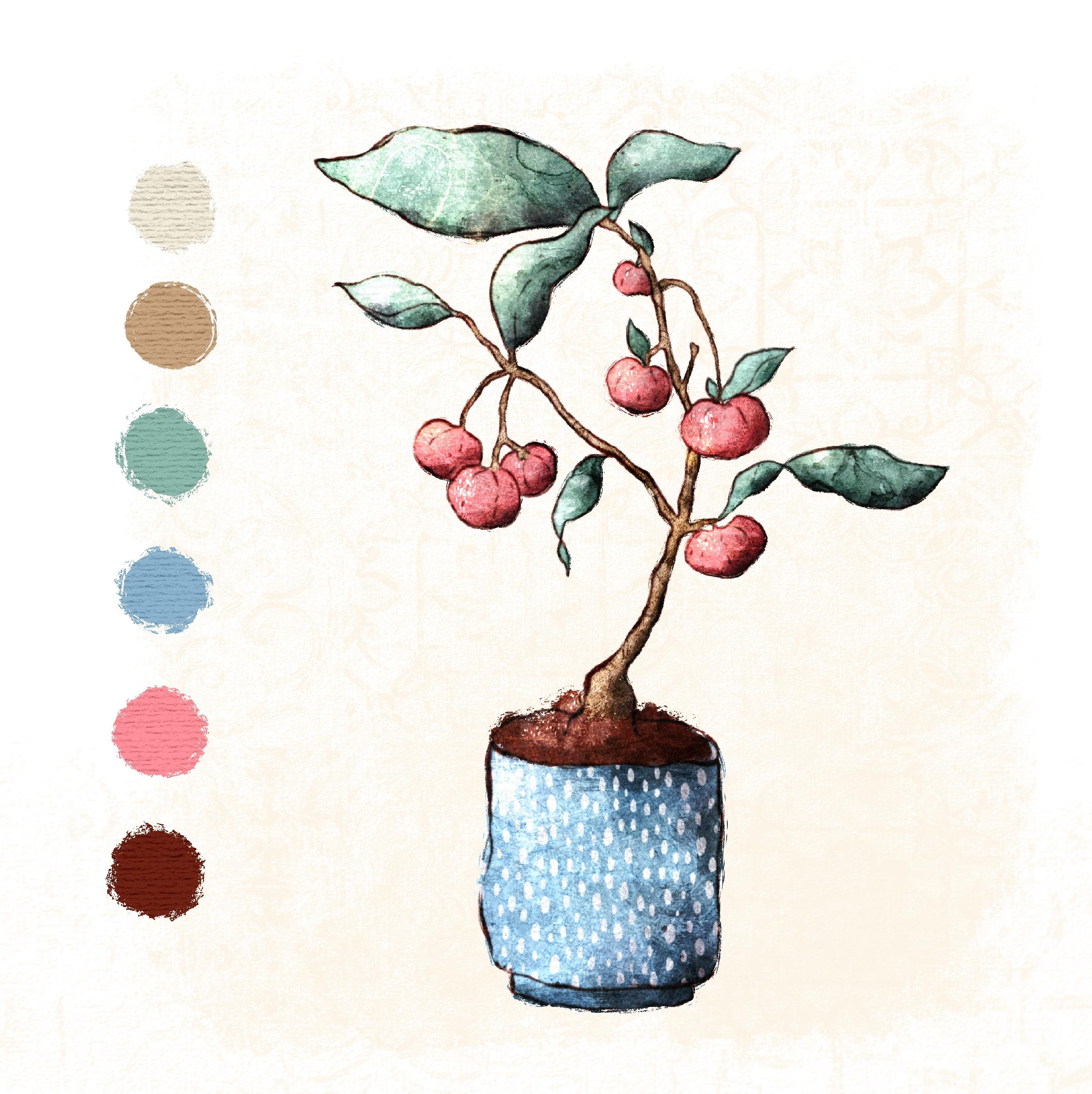
4. Projet de cours : linéarité: Bon retour. Maintenant, comme
référence pour mon illustration, j'ai utilisé cette photo que j'ai
trouvée sur Pinterest. Vous trouverez le lien
vers celui-ci et un PNG de mon croquis dans la section
des ressources si vous souhaitez l'
utiliser pour le cours. Mais bien sûr, n'hésitez pas à dessiner un tout autre
sujet. Essayez simplement de rester
simple, car il sera alors plus facile de
suivre le reste du cours. Comme vous venez de le voir, j'ai
commencé par dessiner le pot. C'est parce que c'est la partie la plus simple
de l'illustration et j'aime toujours dessiner à l'endroit le
plus accessible. Je continue ensuite et dessine directement les brindilles, les baies
et les feuilles sur la gauche S'il s'agissait d'une scène plus
complexe ou si je voulais que mon dessin
ressemble exactement à la photo, je commencerais par
un croquis beaucoup plus approximatif pour m'assurer de placer tous les
éléments au bon endroit Mais comme il ne s'agit
que d'entraînement et que je me sens libre de modifier ma
référence où je le souhaite, je ne me donne pas la peine de
faire un croquis supplémentaire au préalable pour le dessin au trait.
J'utilise de l'encre sèche Procreate nativement à partir de
la section d'encrage Une astuce consiste à faire varier
l'épaisseur de votre dessin au trait pour le
rendre beaucoup plus intéressant. Et aussi pour ajouter de petits détails comme la création de petites marques ici
et là, des hachures. Ou peut-être même de petits éléments
géométriques tels que de minuscules cercles ou triangles C'est tout pour le sketch. Ensuite, je vais partager un moyen rapide et facile de
définir votre couleur de base. Rendez-vous dans la prochaine leçon.
5. Projet de cours : couleur de base: Bon retour. J'ai mon croquis ici dans mon canevas aux textures
éclatantes, que vous pouvez télécharger dans
la section des ressources. J'ai réduit la
taille avant de créer l'esquisse car je sais que je vais avoir besoin d'
un grand nombre de couches. Plus la taille
de votre toile est petite, plus vous aurez de couches. Si vous cliquez ici sur la
clé, puis sur le recadrage de la
toile,
puis sur les paramètres, vous pouvez modifier la
taille de votre toile Maintenant, en ce qui concerne la superposition, il est important d'activer le
rééchantillonnage du canevas, car cela ne corrompra pas les
textures de la J'ai changé le mien de 3 500
pixels par 4 500 pixels à 2 500 pixels par 3 214 pixels, ce qui me donne 52 Huit couches sont déjà utilisées
pour la superposition de texture. Maintenant, j'ai également fourni les échantillons appropriés que je vais utiliser pour
l'illustration Vous les trouverez dans la section 2
des ressources. Mais bien sûr, n'hésitez pas
à utiliser votre propre palette. J'utiliserai une nouvelle
couche pour chaque couleur. Et je vais vous montrer deux méthodes pour définir votre couleur de base. La première est évidente, il
suffit d'utiliser un pinceau. J'utiliserai de l'encre sèche, car celle-ci est assez
opaque et pas trop texturée Je vais commencer par la tige ici, je vais utiliser ce brun clair. Pour ce qui est de l'encre sèche, il suffit de colorier la tige. OK, j'en ai fini avec la tige. Je vais maintenant créer une nouvelle
couche pour les feuilles. Je vais vous montrer la
méthode numéro deux. Maintenant, ce que je fais
beaucoup si je définis la couleur de base, c'est d'utiliser l'outil de sélection
au lieu d'un pinceau. Je passe à cet outil de réduction ici, puis je le mets à
main levée et à remplissage en couleur. Ensuite, je sélectionne simplement la
partie que je veux voir apparaître d'une certaine couleur, je dessine autour d'
elle et je tape sur le point gris. La sélection sera remplie. Maintenant, permettez-moi de vous montrer rapidement. Je vais utiliser ce
vert bleuté ici pour les feuilles. Passez à la sélection, puis maintenant je tape sur le point et
il est déjà rempli. Maintenant, il y a deux
raisons principales pour lesquelles je le fais. La première est
que je m'assure que ma couleur de base est
complètement opaque. La seconde est que cela me fait gagner du temps car j'ai déjà obtenu texture grâce à la
superposition et je vais en ajouter d'autres en utilisant
de nombreux tampons et pinceaux Je pense vraiment que je peux gagner du
temps à ce
stade et ensuite faire plus d'efforts lorsque j'
ajouterai les couches de
texture supplémentaires. Mais bien sûr, si vous aimez le processus de coloration et je sais que cela peut être
très méditatif, bien
sûr, allez-y
, écoutez de la musique ou un podcast et aimez
colorier votre dessin Maintenant, je vais accélérer ce processus pour vous
et je vous verrai dans la prochaine leçon où j'
ajouterai des tampons
à mon illustration. voit là-bas. Maintenant, je voudrais
rapidement
vous montrer une dernière chose. Ce qui est vraiment chouette, c'est que j'ai sélectionné
toutes ces feuilles. Maintenant, ce que je peux faire, c'est essayer différentes couleurs ici pendant
qu'elles sont encore sélectionnées. Regardez si je
préfère une autre
couleur pour les feuilles. Ensuite, si je
ne correspond pas vraiment à mon croquis,
je vais utiliser l'outil Liquify
et ensuite je pourrai juste la
couleur pour le rendre un peu plus petit, exactement je vais utiliser l'outil Liquify
et ensuite je pourrai juste la
couleur pour le rendre un peu plus petit, là où je veux qu'il soit. OK, je vais le faire
pour le reste, puis je vous verrai
à la prochaine leçon.
6. Projet de cours : ajout des tampons texturés et masques d'écrêtage: Bon retour. Maintenant,
dans cette leçon, je veux vous montrer
comment ajouter beaucoup de texture pour rendre votre plante
plus intéressante. Avant cela,
si je décidais maintenant que je
ne voulais pas du tout travailler à la chaîne, je désactiverais cette option Ensuite, je travaillerais sur
les grandes lignes ici, car comme j'en ai utilisé une
sélection pour bon nombre d'entre elles, les grandes lignes ne sont pas très bonnes. Par exemple, j'
allais sur les feuilles puis j'utilisais mon pinceau en
bâtonnet, choisissais les mêmes couleurs que celles que j'ai
utilisées pour les feuilles. Dans ce cas, tout va bien,
mais surtout ici, vous pouvez voir qu'il
y a des freins que je n'avais pas
l'intention d'utiliser. Je commencerais à travailler sur ces bords en utilisant
le pinceau à bâtons. Non seulement je les aplanis, mais je peux aussi ajouter un peu de
détails supplémentaires sur les bords, ce que j'aime
bien aller ici. Je le ferais non seulement
pour le bail, évidemment, mais aussi pour les baies,
la tige et le pot. Comme je vous l'ai déjà dit, j'ai également ce pinceau à gratter, que j'utilise de temps en temps,
qui peut ajouter un intérêt supplémentaire à ce produit. Si vous aimez ce look, vous pouvez simplement ajouter des rayures même si je suis sûr que je veux garder ma ligne de
démarcation au final. Je vais le
faire rapidement pour toutes les couches parce que je trouve que
c'est tellement beau. Plus d'options plus tard pour l'
utiliser sans le travail de ligne. Je vais donc accélérer les choses pour
vous et à dans une minute. OK, j'en ai fini avec les grandes lignes et elles sont beaucoup
plus belles maintenant. Maintenant, je vais
ajouter une petite variation de couleur à
chacun des éléments. J'imagine toujours que ma
source de lumière se trouve ici sur la gauche et qu'il y aura automatiquement un
peu d'ombre sur la droite . Cette partie sera
un peu plus sombre ici. Ce que je vais faire, c'est
prendre deux doigts, les régler sur eflog, puis je vais choisir ce vert, rendre un peu plus foncé Utilisez le pinceau en térébenthine. Réduisez un peu la taille du pinceau. Et peignez un peu
dessus, tamponnez un peu, peignez un peu. Maintenant, comme je vous l'ai déjà montré, l'alphalog aide à ce que les coups de pinceau ne
s'appliquent qu' à ce vert
présent sur le calque
et non au reste Je peux donc tout simplement le rendre
encore un peu plus foncé, rendre
encore un peu plus foncé puis revenir au vert
et maintenant le faire un peu, ajouter un peu de
valeur plus claire ici sur le côté gauche C'était la gomme. J'ai récemment acheté
ce gant Procreate. Je ne sais pas si tu l'as déjà
vu. J'en ai un ici. Cela ne s'applique qu' à deux doigts et
je pense que je vais le mettre maintenant. Cela vous aide. Accidentellement lorsque
vous déplacez l'interrupteur manuel sur la gomme Cela fait longtemps que je me demande pourquoi je devrais l'utiliser, mais maintenant je sais ce que cela aide. Le problème, c'est que mes doigts commencent à
s'endormir, comme on dit en Allemagne. Ils picotent et c'est pourquoi je n'aime pas vraiment les
porter, mais je vais le faire maintenant Laisse-le encore un peu plus ici, et ça y est déjà
beaucoup plus joli. Je vais le faire pour
toutes les couches, puis je
vous verrai dans une minute. OK, maintenant, je
veux ajouter des tiges. Je vais commencer avec
mon alcool en tiges. Et ce que je vais faire, commencer par les
feuilles, créer un nouveau calque, appuyer sur le calque, en
faire un masque de découpage Ensuite, je
choisirai à nouveau ce vert. Je pourrais le rendre plus foncé ou plus clair plus
tard, mais à ce stade, je vais
simplement choisir ce vert, régler cette couche pour qu'elle se multiplie. Ensuite, je vais passer au
pinceau posé ici. Vous trouverez ces tampons à encre
alcoolisée. Voyons voir, je vais
peut-être commencer par ce premier tampon ici. Maintenant, si je tamponne sur
la toile une fois, ne fonctionnait pas parce que
je n'ai pas sélectionné le tampon, maintenant cela devrait fonctionner. Ici, vous pouvez voir le tampon, et si je tape sur cette flèche, je peux le réduire pour l'adapter
à la feuille. C'est très beau, mais ce n'est pas assez visible. Ce que je peux faire, c'est d'abord soit dupliquer la couche qui la
rend déjà bien plus belle. Peut-être dupliqué une fois de plus. Si vous sentez que le look
devient trop intense, vous pouvez toujours réduire légèrement
l'opacité Ensuite, je vais à nouveau déplacer un peu ce
tampon ici. Peut-être comme ça. Une autre
chose que tu peux faire. Si vous sentez que vous
n'aimez pas la couleur, vous pouvez passer à U,
saturation, luminosité. Je trouve que la couleur est
un peu trop saturée. Je vais baisser la saturation. Ensuite, vous pourriez le
rendre à nouveau plus sombre, trop foncé ou trop clair, puis vous ne pourrez plus le voir. Je vais peut-être opter pour
cette saturation de 40 %. Vous pouvez également changer complètement
le U, bien que cela ne soit pas très
beau ici, mais c'est une façon de
changer la
couleur réelle du tampon. D'accord, peut-être si je
fais en sorte que ça soit normal. Encore une fois, je trouve que c'est
encore mieux que le mode multiplication, ça a l'air un peu plus naturel Je vais ajouter un autre tampon
à alcool sur l'une des feuilles, et je
le ferai peut-être ici. J'ai oublié que j'ai toujours cette couleur. Je vais peut-être choisir une
couleur plus foncée dès le départ. Pourquoi est-ce que je ne peux pas le voir ici ? Je vais, je vais créer
une nouvelle couche pour cela. Réglez-le pour qu'il se multiplie. Voilà mon timbre, bien meilleur. Encore une fois, avec la flèche, vous pouvez retourner votre tampon, faire glisser sur le canevas, et je pense que je vais le
laisser ici. Peut-être le dupliquer une fois de plus. Oui, c'est plutôt sympa. Dois-je en faire une de plus ? Je vais peut-être faire une lampe. Je vais vous montrer avec
une couleur plus claire. Pour cela, je vais me rendre au. Recommençons avec le mode
écran. Utilisez la même couleur ici. Choisissez peut-être le troisième tampon. Voyons voir, j'ai atterri ici sur le. Il s'en va. Je pourrais le mettre
ici, peut-être là. Je crois que j'aime bien cet endroit. OK, c'est tout pour les feuilles. Peut-être que je vais utiliser ce tampon
ici et le mettre quelque part. Oh oui, j'aime bien le fait que celui-ci s'applique à cette partie ici et presque
entièrement à cette feuille. Et celui d'ici
pourrait l'agrandir. Plus petit. Je pense que je
vais m'en tenir là. Bien. Passons maintenant
à la suivante. Je dois dire que je suis déjà
très content du pot. Je pense que je n'en ferai pas
grand-chose de plus. Je vais juste ajouter un
joli petit motif. Et je vais le faire en
créant à nouveau un nouveau calque, un masque de découpage Ensuite, je sélectionnerai
ce blanc cassé, qui est un peu jaune. Je vais le rendre
encore un peu plus blanc. Je pense que dans mon set de tampons, vous trouverez ce motif à pois
et le motif à écailles, vous pouvez essayer
celui que vous préférez Je vais commencer par les points. Je vais les agrandir un
peu ici. Peut-être utiliser un mode de fusion. Non, je veux que celui-ci se mélange un peu plus
dans un pot. Donc, ce que vous pouvez faire, c'est
réduire l'opacité. Maintenant, ce n'est plus
si évident. C'est un modèle
que tu pourrais utiliser. Laisse-moi juste désactiver ça. Ou vous pouvez utiliser le motif de pétoncles à l'
aquarelle. Peut-être que cette fois, j'
utiliserai le blanc cassé. Encore une fois, ajoutez-le
simplement à votre pot, il y
a une touche japonaise. Comme ces jolis journaux
japonais. Encore une fois, vous pouvez le rendre un peu plus grand ou même un peu plus petit. Je pense que je vais garder
cette taille ici. Je n'aime pas que celui-ci
s'applique à quoi ? Brim, je ne sais pas,
le fond du pot. Je vais juste effacer ça ici. Maintenant, nous allons simplement
passer de l'un à l' autre pour voir lesquels ressemblent le plus. Nous allons également effacer les
points ici. Je les apprécierai tous les deux, mais je pense que pour le moment, nous allons nous en
tenir à ceux-ci. OK, maintenant je veux aussi
ajouter un peu de texture aux
baies. Je veux essayer, je pense qu'ils sont
peut-être un peu trop brillants, cela
les rendrait juste un peu plus foncés. Juste un peu de saturation. La saturation est bonne, mais je vais
les garder ici. Encore une fois, je vais
ajouter une nouvelle couche, faire un masque de découpage, une capture qui la fera se multiplier J'ai tendance à commencer par
les couleurs les plus foncées, puis à passer
aux plus claires. Voyons voir, qu'est-ce que
j'ai ici ? J'ai cette croix et
ce pinceau à gratter. J'aime le pinceau à gratter
avec des couleurs juste plus claires. Nous allons simplement essayer cette croix et ajouter un peu de hachure sur le
côté droit J'ai déjà envie de couleurs plus foncées. Je vais juste l'annuler
très rapidement, peut-être même y utiliser du brun. Oui, je préfère ça. Maintenant, c'est vraiment très subtil, mais c'est quand même très agréable. Voyons voir, j'ai fait la couche supplémentaire et j'ai apposé les
tampons sur la couche de baies. Mais comme je l'aime, je pense que je vais simplement le laisser comme ça. Dans le cas contraire, la
seule option serait d'annuler. Ajoutez maintenant une nouvelle couche,
faites-en un masque de découpage Je pense que je vais les utiliser encore une fois avec la
valeur la plus foncée du rose, ces points. Et
remettez-en quelques-unes ici, sur le côté le
plus sombre des baies. Encore une fois, très subtil. Mais toutes ces textures
s'additionnent au final donneront à l'illustration un aspect
complètement différent. Bon, voyons maintenant
ce que j'en pense d'autre. Je vais laisser les baies pour le
moment et passer à la tige. Ce que je vais faire ici,
c'est créer une nouvelle couche. Encore une fois, faites-en un masque de découpage, réglez-le pour qu'il se multiplie, et je veux utiliser l'une
de mes tiges de texture J'ai tout ça. C'est comme si celui-ci était très
subtil, puis ils devenaient
plus sombres et plus évidents. Cela a également donné de la texture au
papier peint, ce qui est plutôt sympa, mais je pense que je peux
juste l'essayer. Je ne sais pas si
ça va bien. Maintenant, vous pouvez voir qu'il
a l'air très grand. En fait, c'est plutôt sympa. Peut-être que je vais le laisser là, faire appliquer à
toutes les tiges qui s'y trouvent. Je pourrais travailler avec ça.
Essayez-en peut-être un autre. Par exemple, celui-ci est
plus subtil. Voyons voir si c'est ce que je
préfère. Encore une fois, multipliez et
réduisez l'opacité ici. Retournez-le un peu. Voyons lequel je préfère. J'aime vraiment beaucoup plus le
papier peint. Je vais juste supprimer celui-ci. Je pense que j'ai presque terminé. Ce que je vais faire en dernier c'est ajouter des ombres
et des reflets. Encore une fois, également avec ceux-ci, vous pouvez les faire de
manière texturée. Je vais vous montrer comment je vais procéder dans
la prochaine leçon.
7. Projet de cours : ombres et lumières: Bienvenue dans cette leçon. Dans la dernière leçon, j'ai parlé de l'ajout d' ombres
et de reflets supplémentaires. Avant d'
entrer dans les ombres
et les reflets, je vais entrer dans les ombres
et les reflets définir cette
couche
d'esquisse texturée ici pour qu'elle se multiplie Ou peut-être que je vais
simplement regarder rapidement quoi
ressemble cette illustration sans le croquis. C'est plutôt sympa. Je pense que je l'aime même
mieux que celui avec le sketch. Peut-être que je peux juste réduire un peu
l'opacité. Je verrai
plus tard si je
vais omettre le croquis ici Vous pouvez maintenant créer une deuxième esquisse, puis configurer
l'une d'entre elles pour une gravure linéaire. Réglez ensuite cette
couche de gravure linéaire sur le flou gaussien, car elle a un aspect
vintage Si vous avez fait de la gravure, vous
devez
essayer mettre au-dessus ou en
dessous de l'autre croquis Et que vous souhaitiez réduire l'opacité de
l'un des croquis, j'aime vraiment
réduire celui présenté ici Alors peut-être que je garde juste
la gravure linéaire. Ce que je n'aime pas, c'est que ces lignes ne
correspondent pas à la couleur. Ce que je vais faire, c'est
fabriquer un masque. Alors j'utiliserai un noir. Et avec une simple
peinture au crayon sur le masque, vous pouvez effacer les parties
que vous n'
aimez pas mais qui
ne sont pas effacées Ils ne sont que
des masques pour ne plus être visibles. Ce que vous pouvez faire alors, c'est simplement désactiver le masque de couche Ensuite, vous pouvez voir
cette ligne à nouveau. Si je l'active, il n'y en a plus. Maintenant, la meilleure chose à
faire si vous souhaitez ajouter des lumières et des
ombres est de pincer toutes ces couches, puis d'
ajouter toutes
vos ombres et éclairages
dans des masques de découpage Je dois l'avouer, parce que j'ai très souvent envie de conserver mes
couches, je ne le fais pas souvent. Mais ce que vous pouvez faire, bien entendu, c'est créer une copie de
votre première illustration. Appuyez simplement sur Dupliquer.
Ensuite, dans le duplicata, vous pouvez pincer toutes
vos couches ensemble. Laisse-moi voir. Peut-être qu'
à part le sketch, je vais supprimer celui-ci. Si je pince le
masque de couche et le calque inférieur, ce
masque de couche est appliqué. Je vais juste en faire un groupe. Supprimons
celui-ci. Parfois, vous avez différents modes de fusion Et si tu les pinces tous
ensemble, je suis perplexe. Groupe de cibles. Ensuite, certains modes de
fusion sont perdus Mais si vous en faites un groupe
et que
vous dites simplement « aplatir », votre illustration aura exactement la même
apparence Commençons maintenant par
les ombres. Créez un nouveau masque de
découpage de calques. C'est bien d'utiliser jaune désaturé
pour vos ombres Je vais utiliser celui-ci ici. Peut-être ajoutez-le également à vos échantillons de
couleurs. Je veux avoir une ombre
très subtile. Je vais tout d'abord régler cela pour qu'il se multiplie. J'utiliserai ici un
pinceau à aquarelle comme celui-ci, la fresque
fournie avec Procreate Je vais juste
ajouter très légèrement de l'ombrage ici. Je pense que le pot n'a pas
vraiment besoin de beaucoup d' ombrage parce que j'y ai déjà
travaillé Mais voyons voir, peut-être avec
la tige et les baies. Maintenant, ce pinceau est très
joli car encore une fois, vous pouvez voir qu'il
a une jolie texture. Si vous n'appuyez pas trop fort, il n'y a pratiquement aucune
couleur visible. Mais plus on obtient de
la presse, plus ça devient évident. C'est plutôt sympa. Encore une fois, en restant sur le
côté droit de l'illustration, c'est un peu trop évident. Plus je le regarde, moins je sais si j'
aime cette ligne floue. Peut-être que je changerai
cela plus tard. Maintenant,
il est très utile réduire la taille de l'
illustration et de la regarder de de
réduire la taille de l'
illustration et de la regarder de loin, car
il est alors beaucoup plus facile de voir si quelque chose est trop évident
ou pas assez évident OK, je pense que je vais
laisser les choses comme ça maintenant. Je vais également
ajouter une nouvelle couche, faire un masque de découpage Réglez-le en mode publicité. Ce mode est assez intense. Tu dois voir
si ça te plaît. J'aime utiliser celui-ci avec
un jaune foncé ou un orange. Voyons voir, je vais commencer par le
pinceau à gratter. Voyons à quoi ça ressemble. Vas-y, c'est encore une fois
la fresque. Je pense que c'est plutôt sympa. Je pense que je vais faire
un peu, rendre un peu plus petit, apporter
un peu de lumière avec le pinceau à fresque qui se trouve là Ensuite, je vais enfin
utiliser le pinceau à gratter. Celui-ci s'applique à cela. Celui-ci
vous donnera quelques égratignures. D'accord. Il faut rester subtil car cela
pourrait être trop fort. Je serai également à nouveau les points. Encore une fois, faites-en un masque à clipser. Réglez celui-ci pour l'ajouter, mais je pense que je vais l'utiliser
avec un jaune moins saturé. Retournez aux points, que s'est-il passé ici ? Quelque chose de
complètement différent. Et ajoutez-en un peu
aux baies. Peut-être aussi ici, vous pouvez également vous pouvez également utiliser
totalement l'un des alcools
contenus dans les tiges. Permettez-moi de vous montrer en
désactivant ces couches ici, car ce sera
certainement trop intense. Sinon, choisissez à nouveau
ce jaune. Passez à l'alcool contenu dans les tiges, faites-en cette couche à ajouter. Voici à quoi ressemblent ces timbres. Avec le mode ajout, c'est bien trop intense. Une chose que je ferais serait de
réduire l'opacité ici. Peut-être aussi réduire la saturation car il est un peu trop
jaune à mon goût. Allégez-le un peu. C'est une autre façon d'
ajouter des effets de lumière. Voyons voir,
lequel est-ce que j'aime le plus ? Ce sont les ombres que
je crois que j'aime bien. Celui-ci s'effacera comme sur la première couche avec le pinceau à fresque Je vais juste effacer cette
partie de cette feuille ici. Peut-être aussi réduire un peu
l'opacité. Maintenant, je pense que tu
en as compris l'essentiel. Je vais simplement laisser mon
illustration car je suis
peut-être en train d'ajouter l'autre croquis. Tu peux le faire.
Permettez-moi de vous le montrer rapidement en consultant simplement
ce croquis ici. Et c'est celui
qui n'était pas flou. Et je peux appuyer sur le
calque, le toucher, le copier. Ensuite, en ajoutant celui-ci à celui-ci, je dois enlever ce gant. Sinon, je ne peux pas faire un balayage à trois
doigts. Ensuite, il suffit de coller. Comme je viens de
dupliquer la couche, elle s'applique automatiquement
au bon endroit Je dois juste faire en sorte
que ça se multiplie à nouveau. Je crois
que je préfère ça. Peut-être le laisser
complètement sans les croquis. C'est bien aussi, mais
je devrais travailler sur ces transitions ici, mais les possibilités
sont infinies. Je veux juste vous montrer très
rapidement à quoi ressemblerait
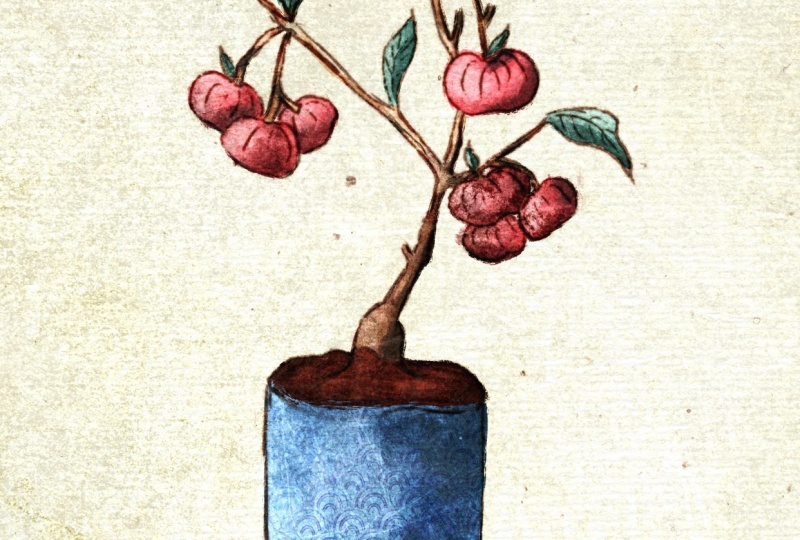
cette illustration sans la superposition Maintenant, c'est aussi très
beau et texturé, mais comme je l'ai déjà dit, j'aime toujours ajouter texture supplémentaire
qui
accompagne la superposition OK, donc je pense
que c'est à peu près tout. Dans la dernière leçon,
je vais juste vous donner deux conseils bonus et je vais vous dire où vous pouvez
me trouver sur mes différents réseaux
sociaux. Alors on se voit là-bas, au revoir.
8. Trucs bonus: Comme promis, je voulais
vous donner deux conseils supplémentaires
dans cette leçon. Le premier conseil est de créer
vos propres pinceaux et tampons. propose un excellent cours de partage
de compétences Mel Armstrong propose un excellent cours de partage
de compétences intitulé Master Textures and Procreate
avec vos propres pinceaux et superpositions de textures qui vous
apprend à le faire Dans son cours, vous
apprendrez à créer une bibliothèque de pinceaux personnalisée contenant des
pinceaux à texture et des tampons. Partage également des procreate et des packs dont vous n'
avez probablement jamais entendu parler auparavant Je recommande vivement de
consulter les lunettes et la chaîne Youtube. J'ai également un tutoriel sur la création
de tampons Procreate à partir de vraies fleurs, un projet amusant
pour le printemps et l'été Vous pouvez le retrouver sur
ma chaîne Youtube. Si vous préférez ne pas
créer de tiges vous-même ou si vous
recherchez des ensembles de pinceaux Procreate
de haute qualité, je vous recommande vivement de
consulter Lisa Glass Je ne suis pas sponsorisée par elle, mais je crois que ses
ensembles de pinceaux sont parmi les meilleurs. L'un de ses derniers ensembles, la boîte à pinceaux Dreamland,
comprend une variété de shaders, de pinceaux de
remplissage et de superposition, de pinceaux pour toile en
papier, de tampons picturaux
et quatre toiles à superposition de texture et Elle possède également un pack appelé
Magic Canvas contenant dix toiles Procreate différentes contenant des superpositions de texture soigneusement
conçues Si ce n'est pas déjà fait,
n'oubliez pas de la consulter. Si vous souhaitez entrer en contact avec moi, vous pouvez me trouver sur
Youtube où je partage tutoriels rapides et dessine des vidéos avec
moi, ainsi que sur Instagram. Mon pseudo pour les deux comptes se trouve chez Julia Alfred's Illustrations. J'espère vous voir bientôt et
amusez-vous bien à créer. Au revoir.
 Julia Ulferts,