Transcription
1. Introduction: Bonjour. Et bienvenue à
ce petit mini-cours. Dans ce cours, je voudrais vous
présenter une application que j'ai
récemment découverte
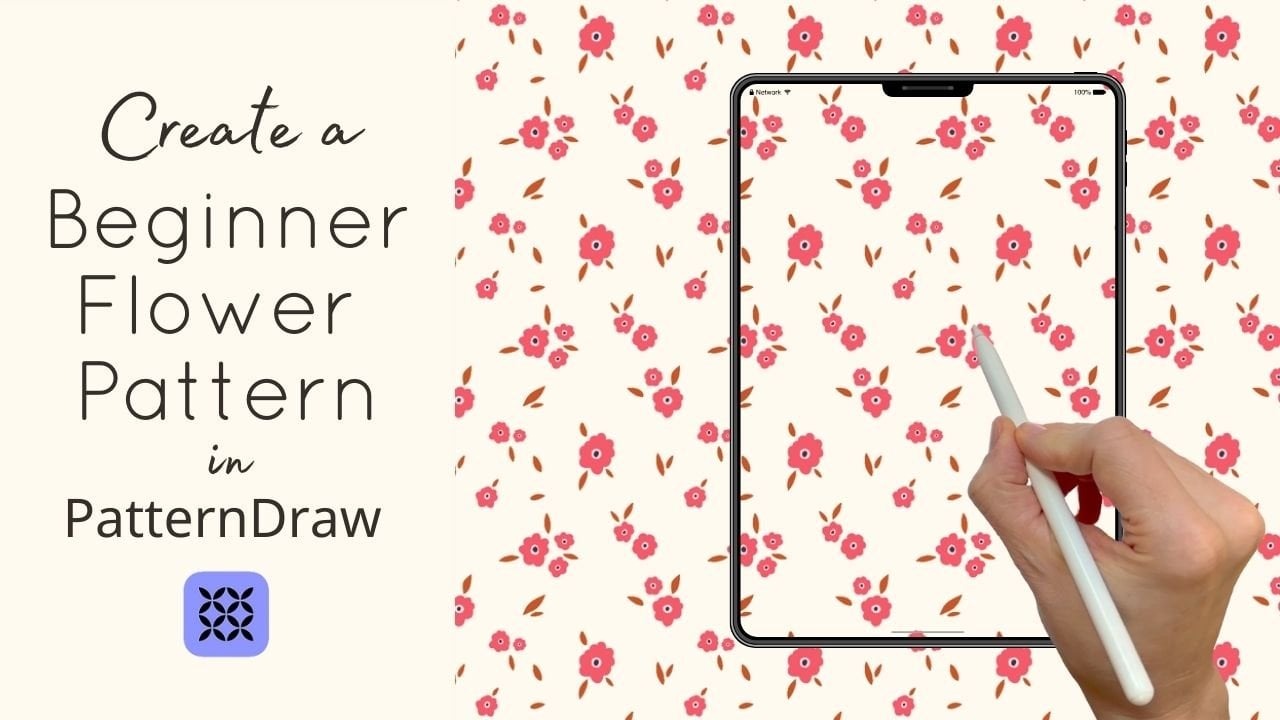
et que j'ai tout de suite apprécié travailler avec l'application
Pattern Draw. En tant qu'utilisateur de longue date de Procreate, je me suis rapidement senti à l'aise avec cette
application L'interface et le flux
de travail
global de cette application sont assez
similaires à ceux de Procreate, ce qui signifie que la courbe de revenus est très petite si vous avez déjà de l'
expérience avec Procreate Dans le même temps, Pattern
Draw présente un avantage clé. Est spécialement conçu pour
créer des motifs homogènes. Lors de la procréation,
vous avez généralement besoin de plusieurs solutions de contournement
si vous souhaitez créer un dessin de motifs
vous permet de peindre ou de dessiner dans un carreau à motif homogène dès le début. Vous voyez la répétition
instantanément pendant que vous dessinez, ce qui rend l'
ensemble du processus beaucoup plus efficace, intuitif et
également beaucoup plus satisfaisant. Un autre aspect que j'apprécie
vraiment est que l'application Pattern Draw
est un achat unique. Donc, à l'heure actuelle, l'acheter
dans l'App Store coûte environ 10$. Et vous pouvez même télécharger une version gratuite pour le
tester dans un premier temps. Maintenant, la version gratuite
comporte évidemment certaines limites, mais il suffirait de l'
essayer pour que cette classe voie si vous aimez
travailler avec elle ou non. Si vous suivez ce cours,
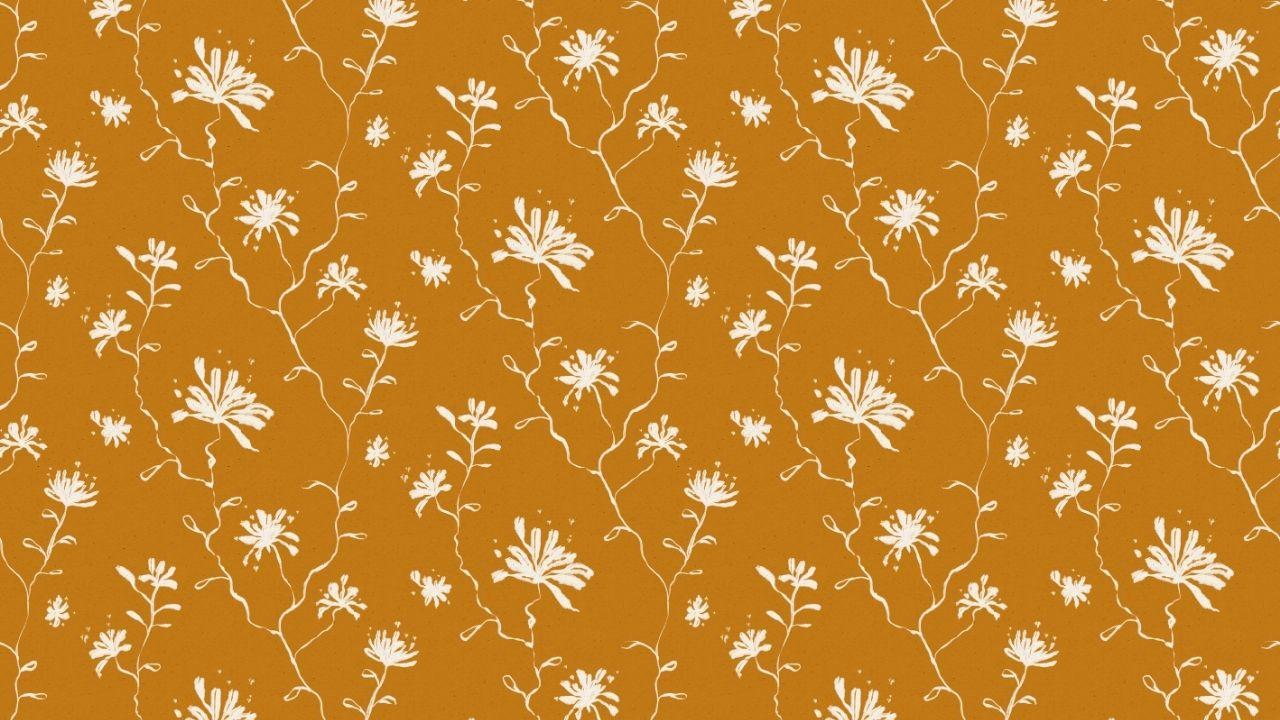
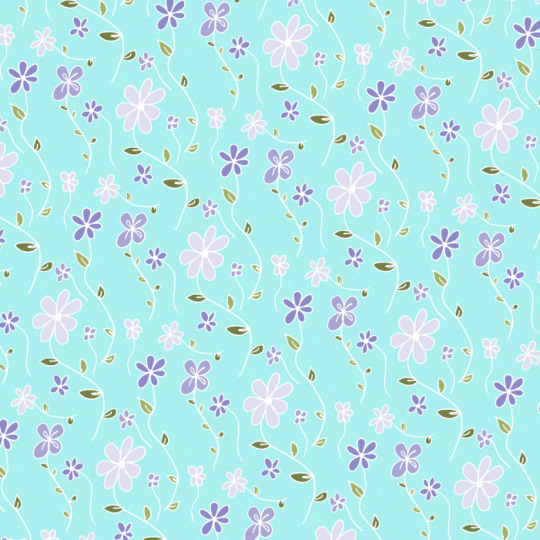
vous apprendrez à dessiner un motif
floral très simple, que vous pourriez
utiliser, par exemple, comme
motif de papier peint pour tissus Et ce design de papier peint simple sera également votre projet de classe. Donc, si vous créez un design, téléchargez-le dans la section du projet de
classe
afin que je puisse voir ce que
vous avez créé. J'espère que ce cours vous donnera
un premier aperçu de l'application et vous incitera à expérimenter vous-même la
création de modèles. Amusez-vous à explorer
et à dessiner. Rendez-vous en classe. Au revoir.
2. Créer et exporter votre motif: OK, je suis donc dans le dessin du patron de
l'application, et pour créer un nouveau modèle, je vais devoir appuyer sur
le signe plus ici. Et ici je peux choisir
la taille de ma toile. Je vais opter pour 200
x 200 millimètres. Vous pouvez également faire des pouces, des
centimètres ou des pixels. J'opterai pour 300 DPI,
ce qui me donnera 200 couches, ce dont je n'ai certainement pas besoin. J'aurais juste besoin,
je ne sais pas, de cinq ou
six couches pour ce motif, peut-être dix pour être
prudent. Et ici, vous pouvez choisir entre toutes
sortes de styles de motifs. Je pense que c'est merveilleux et j'ai l'intention de les
expérimenter Mais pour ce patron
que je suis en train de créer aujourd'hui, je vais opter pour le
traditionnel half-drop. Maintenant, si vous avez
la version gratuite, vous ne pouvez faire qu'un drop complet. Cela ressemble beaucoup
à la demi-goutte. Vous pouvez donc créer ce modèle que je vais également vous montrer
avec une goutte complète. Mais je pense que la
demi-goutte est un peu plus sophistiquée, donc
je vais l'utiliser. Ensuite, je vais simplement appuyer sur Créer. Et me voilà dans mon nouveau canevas. Je vais aller dans le panneau Layers pour choisir
une autre couleur d'arrière-plan, et je pense que vous pouvez déjà voir c'est très similaire
à Procreate ici, ce qui est très agréable si vous
travaillez avec Procreate Maintenant, comme couleur de fond, je vais utiliser un jaune et
c'est ce jaune ici. Le code hexadécimal est c97 f18. Et comme dans Procreate, vous pouvez également créer toutes
sortes de palettes personnalisées J'ai déjà commencé à le
faire ici, mais je n'en ai pas besoin maintenant Je vais
donc simplement appuyer ici pour
sortir du menu des couleurs. Maintenant, pour créer mon motif, je vais utiliser un pinceau
que j'aime beaucoup, et ce pinceau
s'appelle Choppy Ink Et vous pouvez créer des
favoris ici. C'est l'une de mes préférées, et vous pouvez le faire en
appuyant simplement sur le pinceau
, puis en appuyant sur cette
petite étoile. Vous pouvez également modifier
les paramètres du pinceau. Je ne le ferai pas maintenant,
mais si vous en avez besoin, vous pouvez modifier des éléments comme peut-être la simplification
ou tout ce dont vous avez besoin. Ensuite, j'
utiliserai un blanc, et je
veux juste faire une démonstration très rapidement. Vous pouvez voir qu'il s'agit d'un carré. Au fait, vous pouvez
également opter pour un rectangle. Cela n'a pas vraiment d'importance.
Vous n'êtes pas obligé d'utiliser un carré comme mosaïque à motifs. Et permettez-moi d'agrandir un peu
le pinceau, vous montrer
rapidement à quoi ressemble
ce pinceau. Maintenant, si vous n'appuyez pas trop fort, c'est juste une ligne très fine, mais plus vous
appuyez fort, elle s'agrandit. Et ce que j'aime particulièrement, c'est qu'il crée cette petite
frontière entre les deux. Et je pense que si vous voulez créer quelque chose qui
ressemble à une feuille, cela peut s'
avérer très pratique car cela
semble immédiatement un peu plus dessiné à la main. Donc, comme je l'ai dit, c'est l'un
de mes pinceaux préférés. Et vous pouvez également le voir
répéter ce que je fais ici. Vous y avez donc un aperçu immédiat du
motif. Maintenant, comme je l'ai dit,
c'est mon carré, et si je
dessine maintenant au-dessus de la ligne
, l'
élément apparaît immédiatement en bas. OK, pour recommencer, vous devez
appuyer sur deux penseurs, comme dans Procreate Ou si vous n'en avez plus du
tout besoin, vous pouvez appuyer sur le panneau des calques, appuyer sur le calque et c'est parti. Transparent. Maintenant, je vais à nouveau réduire
un peu mon pinceau. Avant de commencer
à dessiner les fleurs,
je voudrais importer
une texture, car j' aime toujours qu'une œuvre d'art soit plus texturée. Vous pouvez le
faire en appuyant sur ce symbole ici
, puis en insérant une photo. J'ai une petite texture ici, que je fournirai également dans
la section des ressources de classe. Je ne sais pas si vous pouvez le dire, mais c'est une texture
semi-transparente. Je vais juste zoomer un peu. Cela ressemble un peu à
du papier, des bribes et des taches. Et vous pouvez aussi voir
que cela ne
convient pas vraiment ici, mais cela
n'a pas d'importance. Vous pouvez simplement le
faire glisser et l'agrandir un peu. Et aussi, magnifique photo ici. Maintenant, cette texture est
déjà intégrée à
votre bloc de motifs. Maintenant, voyons voir. C'est ma texture. Je vais
juste le renommer rapidement ici. Ensuite, je vais
revenir à la couche. Attendez, je vais juste le configurer
pour le multiplier, même si cela ne
fait pas une énorme différence. Ensuite, je vais revenir
à cette couche ici, appuyer sur le petit symbole du pinceau et laisser moi vérifier rapidement. Oui, j'ai de l'encre
agitée là-dedans. Maintenant, ce que je vais faire,
c'est commencer à dessiner une sorte de ligne et je vais faire varier un peu
l'épaisseur. Ensuite, en haut de la ligne, je dessinerai
encore un peu de farine abstraite. Je vais le faire
en dessinant des feuilles ici et ici. Et aussi, comme vous pouvez le voir ici, je monte
puis je fais juste quelques petits blobs à la fin J'ai donc l'impression que ça ressemble
un peu à un trèfle. Ensuite, je vais aussi
dessiner quelques feuilles ici et elles
ne sont pas censées trop
ressembler aux fleurs Je vais peut-être
les dessiner comme ça et un peu plus sur les côtés chaque
fois que je n'aime pas une feuille Je vais juste
appuyer sur l'écran avec deux doigts refaire
automatiquement
ce que je viens de faire Maintenant, avec la
demi-goutte, vous pouvez voir la fleur ne se
répète pas ici, mais un peu plus haut. Il sera donc un
peu plus difficile de repérer la répétition plus tard. Mais je pourrais aussi
appuyer sur ce symbole ici, je pourrais aussi le changer
en mode full drop. Maintenant, vous pouvez voir que cela se
répète ici, ici, ici Si je devais dessiner
quelque chose ici, cela se répéterait
ici et ainsi de suite. Maintenant, vous avez également
toutes sortes d'options. Je voudrais juste vous le montrer très
rapidement. Ce serait le
demi-drop flip. Ou peut-être la demi-brique. Ici, vous pouvez voir que certains
d'entre eux ne fonctionnent pas. Maintenant, il a coupé le bout de la fleur ici avec
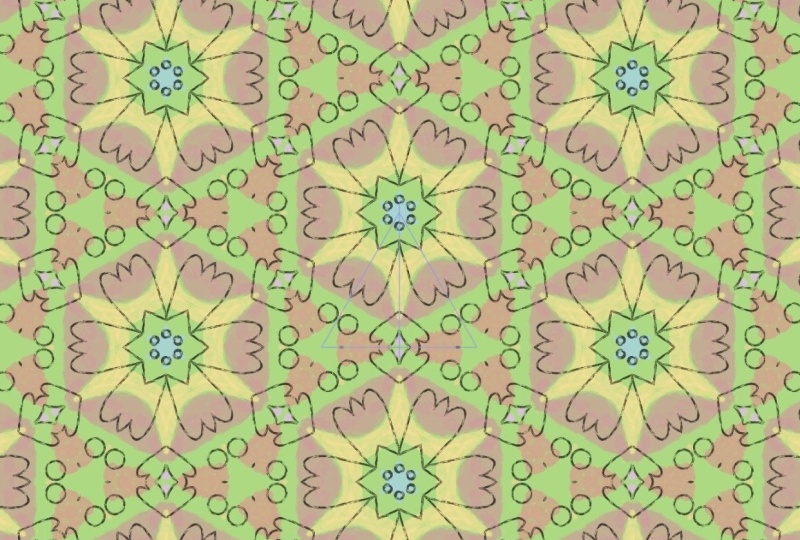
la demi-brique et peut-être que vous pourriez aussi faire des choses comme où se trouve le miroir pyramidal. Maintenant, cela va créer quelque chose de complètement
différent, ce que je ne veux pas pour le moment, mais je pense que cela peut très
probablement créer de jolis effets. Mais je vais revenir à
la demi-goutte. Ensuite, je vais continuer et commencer à dessiner davantage de
ces lignes et de ces fleurs. Ce que je trouve si magique cette application, c'est quelque chose que vous ne
pourriez pas faire dans Procreate Maintenant, dans Procreate, j'avais
ma toile ici, je ne pourrais pas
dessiner en dehors de celle-ci Mais ici, je peux simplement continuer,
puis connecter cette ligne ici, alors j'ai déjà
ce type de connexion, et ensuite je vais
simplement dessiner toutes sortes de
feuilles et de fleurs. Maintenant, je voudrais faire une autre de ces fleurs ici
et je vais aussi la faire descendre un peu vers le bas. Encore une fois, avec quelques
petits bouts et taches. Alors peut-être que la ligne
est trop fine
ici, agrandissez-la un peu, puis
remplissez l'espace ici. Et comme je l'ai déjà dit, vous pouvez faire varier l'épaisseur de ce pinceau en
appuyant plus fort sur la toile. Et je trouve que ça
a déjà l'air tellement beau. Vous pouvez imaginer que c'
est un papier peint jaune. OK, alors peut-être que je
vais en prendre un ici
où il n' y a que des
feuilles et pas de farine. Ensuite, je pourrais continuer. Je veux une grande fleur ici. Peut-être que je vais aussi essayer
d'agrandir un peu le pinceau. Je fais délibérément en sorte que mes lignes soient
un peu bancales simplement parce que
j'aime leur apparence Je vais juste
le connecter ici. Ensuite, je pense à
utiliser la gomme et peut-être
aussi à utiliser l'
encre hachée comme gomme, aussi à utiliser l'
encre hachée comme gomme puis à en effacer un peu ici puis à en effacer un peu ici
. Alors voilà. Maintenant, je fais tout cela
sur la même couche. Même si j'utilise des centaines
de couches dans Procreate, je n'ai pas besoin de le faire avec
ce type de motif ici Dans une minute, j'
utiliserai une autre couche pour ajouter une couleur différente. Mais toutes ces fleurs blanches
seront sur la même couche. D'accord, j'ai
peut-être d'autres feuilles. Et je vais toujours
zoomer et dézoomer pour vérifier si je trouve que le
motif semble équilibré OK. Alors peut-être qu'il suffit
d'avoir une petite fleur ici. Peut-être aussi un chien qui
ressemble à un chien de tous les côtés. Je n'aime pas vraiment
que cela s'arrête là, alors je vais le relier à
l'autre ligne de tige. OK, et puis il y a une autre chose que
je voudrais te montrer. Maintenant, je vais utiliser
une nouvelle couche pour cela. Hum, je vais juste créer un autre petit élément
floral simple. J'ai cette petite fleur ici. Si vous voulez le réduire ou
l'agrandir, vous pouvez le faire en
appuyant sur ce symbole ici, vous pouvez également le
faire pivoter en faisant glisser le petit bouton et vous pouvez le retourner horizontalement,
verticalement, Ce que vous pouvez également faire, c'est
créer un autocollant à partir de celui-ci. Et vous n'aurez qu'à le
sélectionner ici, puis à accéder à la clé et ici et à l'ajouter
, vous pourrez créer un autocollant Maintenant, c'est ton autocollant. Maintenant, il contient également de
la texture, ce qui n'est pas optimal. Je vais
donc simplement appuyer sur
Annuler, puis pour avoir l'autocollant
sans texture, je veux annuler la visibilité ici et
puis une fois de plus,
sélectionner cette partie ici, passer à la clé, créer un
autocollant, puis appuyer sur Créer Nous allons juste le nommer
, je ne sais pas. Farine blanche Maintenant, je pourrais utiliser celui-ci pour
tous les autres motifs que je crée en utilisant des autocollants
et puis voilà,
il est blanc, donc on ne
peut pas vraiment le dire. Ensuite, je vais simplement cliquer dessus maintenant qu' il est sur ce canevas
ici et que je peux faire glisser n'importe où sauf ici que je ne montrerai pas en dehors
du bloc de motifs. Maintenant, cela ne marcherait que si vous y
ajoutiez quelque chose de nouveau. Nous venons d'en trouver un nouveau. Non, revenez à cette couche. Maintenant, cela ne fonctionne que si
vous dessinez dessus comme ça. OK, donc je vais juste terminer ce modèle en
ajoutant peut-être quelques feuilles supplémentaires, puis dans une minute, je vous montrerai comment
exporter votre bloc de motifs. J'ai presque oublié que
je voulais vous présenter la deuxième couleur et simplement vous
montrer comment je vais m'y prendre. Tout d'abord, je vais
maintenant fusionner toutes ces couches. Vous ne pouvez pas les pincer
ensemble comme dans Procreate, mais vous pouvez simplement appuyer sur la couche ici et dire « fusionner vers le bas Maintenant, toutes les fleurs blanches que vous pouvez voir se
trouvent dans une seule couche Maintenant, je vais transformer la couche par-dessus en masque de découpage Maintenant, tout ce que je dessine
n'apparaîtra désormais que sur les fleurs blanches et
non sur l'ensemble de la toile. Permettez-moi de vous le montrer rapidement. Je vais utiliser une
sorte de brun ici. Et si je dessine maintenant
là-dessus, comme vous pouvez le voir, cela n'apparaît que sur le blanc et non sur le
reste de la toile. Refaites ça rapidement. Maintenant, je veux juste ajouter
un peu plus de texture brune et peut-être que je vais aussi la rendre
un peu plus foncée ici. Maintenant, nous allons utiliser un autre pinceau, et ce sera, je
vais voir, soit de la craie, soit il y en a un autre
que j'ai aimé pour ça Peut-être l'aérographe dur à faible
densité. Non, je pense que je vais utiliser
de la craie pour cela et je vais juste taper sur la
toile comme ça J'ajouterai ainsi
quelques éclaboussures et je pourrai
rendre la partie interne de la
farine un peu plus foncée ici rendre la partie interne de la
farine un peu plus foncée Peut-être aussi ici, je dois
le réduire un peu. Peut-être ici aussi. Maintenant, l'avantage
de l'avoir sur une nouvelle couche, c'est que,
attendez, j'en ai oublié une. Maintenant, l'avantage
de l'avoir sur une nouvelle couche, c'est que si je
n'aime pas son apparence, je peux simplement désactiver la visibilité et
obtenir mon blanc pur De plus, si je n'aime pas
la couleur, je peux
revenir sur l'icône en forme de clé
à Et puis passez à
la luminosité de saturation, par
exemple, en
oubliant d'activer la visibilité Désolé, mais zoomez. Maintenant, si je n'aime pas la couleur, je pourrais, par exemple, réduire luminosité de saturation des icônes et peut-être, par
exemple, la rendre noire Je le ferais en
diminuant simplement la luminosité. Vous pouvez également diminuer la saturation ou simplement revenir en arrière, changer le U. Le bleu
est plutôt beau
aussi, même si je trouve que
c'est un peu trop bleu, peut-être avec une baisse de saturation. Cela pourrait également fonctionner. Maintenant, annulons très
rapidement tout cela. Maintenant, en changeant la couleur de
fond, vous pouvez très facilement obtenir différentes
couleurs pour ce motif, comme le rose ou violet, comme vous le souhaitez. Si vous souhaitez changer la
couleur des fleurs, vous pouvez simplement ajouter une nouvelle couche. Maintenant, ce sera
automatiquement un masque de découpage parce que celui du dessus est
un masque de découpage et doit être un
masque de découpage parce que
vous allez maintenant
choisir une couleur que je ne
connais pas, quel que soit choisir une couleur que je ne
connais pas, Si je le fais simplement glisser
maintenant sur le canevas, comme avant avec
le masque de découpage, cela s'applique simplement au blanc Il suffit de le désactiver
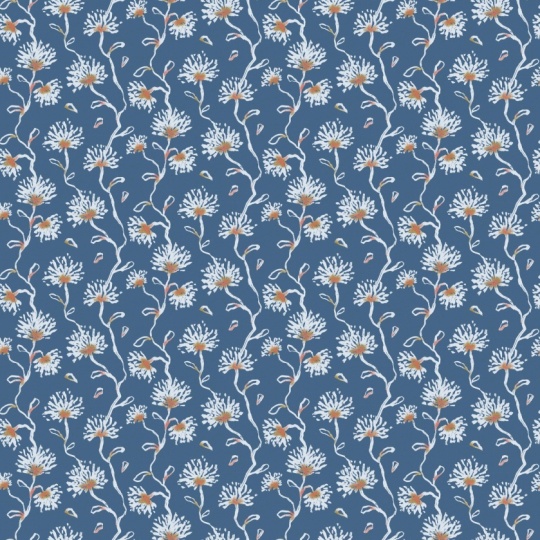
ici, ça ne va pas. Maintenant, les fleurs blanches
sont devenues bleues. Si je devais y faire glisser
une autre couleur. Voyons voir, faisons quelque chose de
très évident. Ce serait rose. Maintenant,
pour exporter votre modèle, il
vous suffit d'appuyer sur l'
icône représentant une clé à molette, puis de
partager . Vous pouvez exporter le fichier sous forme de fichier de
dessin de modèle ou de fichier PSD Ensuite, vous pouvez
exporter une seule unité une unité homogène ou
également un aperçu du modèle. Je pense que c'est plutôt sympa ici. Maintenant, vous pouvez modifier
la taille ici. Vous pouvez également modifier le DPI, que je vais faire de
300, puis je vais simplement appuyer sur Exporter
, puis enregistrer l'image. Maintenant, nous voyons des photos,
et maintenant les voici, et je pourrais immédiatement
les utiliser comme protecteur d'écran pour mon iPhone en les faisant simplement
tomber sur mon téléphone. Alors c'est ici. OK, j'espère avoir suscité votre curiosité
à propos du dessin du patron et je vous encourage vraiment
à le télécharger et à essayer la version gratuite
avec le patron complet. Et si vous l'appréciez, il ne s'agit
que d'un achat unique. Si vous créez un
modèle avec ce modèle, assurez-vous de le télécharger dans la section
du projet de classe. Je suis vraiment curieux de savoir
ce que vous allez créer et si vous
aimez utiliser l'application. Alors
amusez-vous bien à créer. Au revoir.
 Julia Ulferts,