Transcription
1. Intro: Bonjour. Et bienvenue dans ce cours. m'appelle Julia,
je suis enseignante et illustratrice
autodidacte
basée en Allemagne. J'ai toujours été fasciné
par le design de motifs. En fait, le désir d'
apprendre à créer des motifs
répétitifs
m'
a incité à apprendre à utiliser des
outils numériques tels que Procreate, Dobe Illustrator, Hot Shop, etc., car avant cela,
je ne faisais que de l'aquarelle et je
voulais vraiment transformer
mes
baleines et mes animaux
peints à la main en des motifs
répétitifs
m'
a incité à apprendre à utiliser des
outils numériques tels que Procreate,
Dobe Illustrator, Hot Shop,
etc., car avant cela,
je ne faisais que de l'aquarelle
et je
voulais vraiment transformer
mes
baleines et mes animaux
peints à la main en de magnifiques motifs. Maintenant,
six ans plus tard, j'ai appris pas mal de choses
sur les différents
outils disponibles,
et j'ai vraiment appris
à aimer Procreate Mais si Procreate est un excellent outil pour
créer des illustrations, création de motifs
n'est pas toujours intuitive, surtout
pour les débutants Tout récemment, j'ai
découvert l'application Pattern Draw, et j'ai été très impressionnée de voir à quel point la création de motifs peut être
simple et directe. Et c'est cette découverte qui m'a
inspirée pour
créer ce cours. Le cours est conçu pour les débutants qui souhaitent
expérimenter la
création de motifs dans l'application Pattern Draw et apprendre à connaître l'application de
manière structurée. Au tout début,
je vais vous donner un aperçu de l'interface de
dessin de motifs. Dans cette leçon, je vais vous
présenter structure
et
la mise en page de base de l'application, ainsi que toutes
ses principales fonctions. Maintenant, après cela, nous allons créer ensemble
un
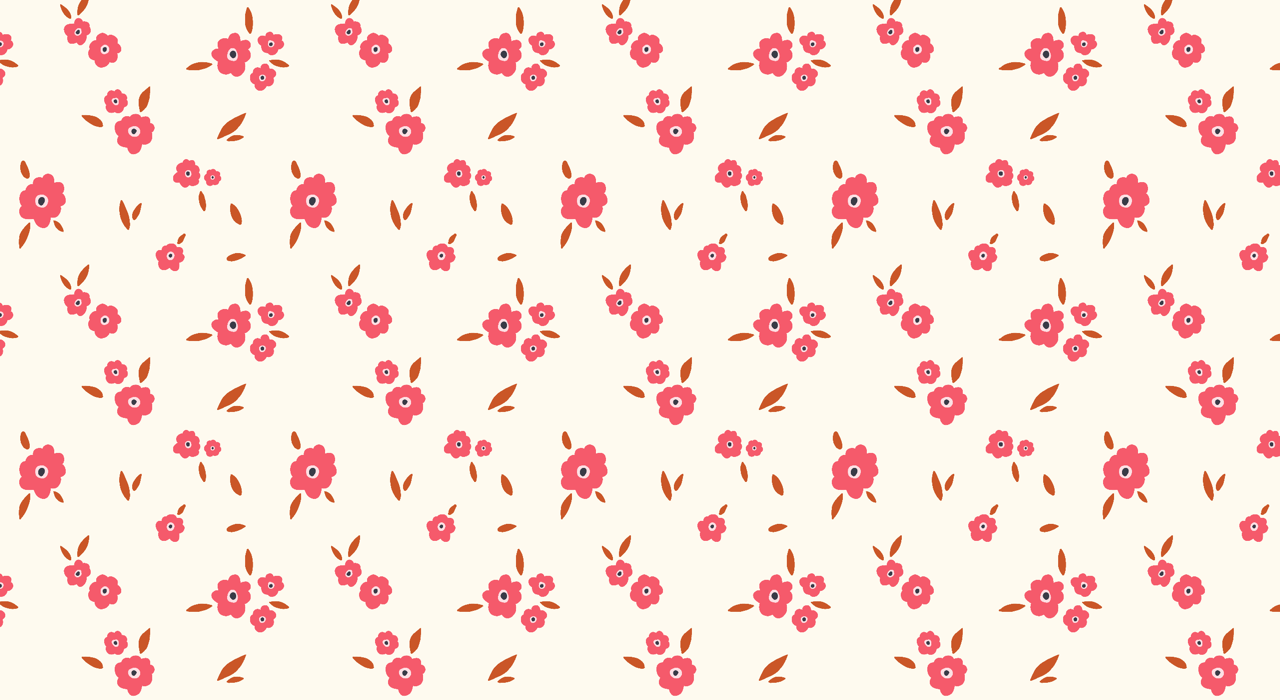
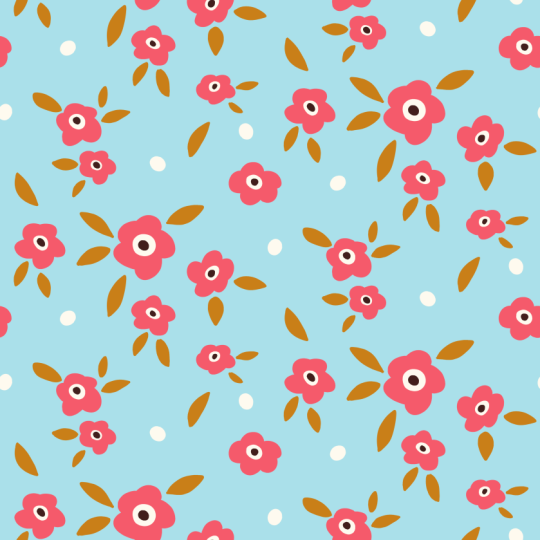
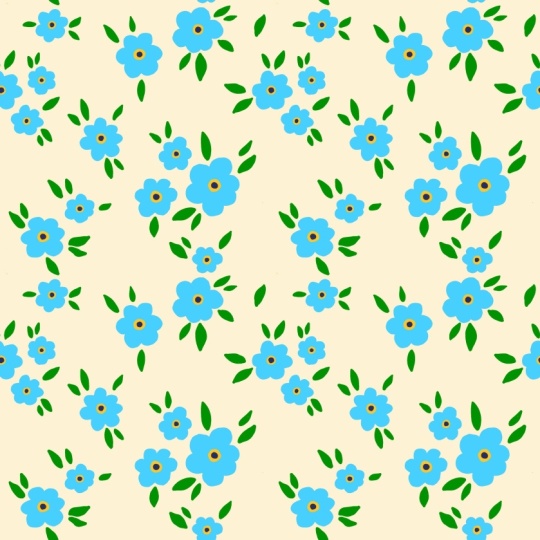
motif floral simple. Le design est basé sur un élément de fleur
et de feuille répétitif, et vous n'avez certainement pas besoin compétences
particulières en dessin pour cela. Étape par étape, je vais vous montrer comment dessiner et déplacer des éléments, comment les motifs s'assemblent et comment créer différentes variations
de couleurs pour un même dessin. À la fin du cours, vous apprendrez à
exporter votre modèle afin de pouvoir l'utiliser à
différentes fins, en l'utilisant
comme
fond d'écran pour un appareil numérique ou en le téléchargeant dans
une boutique comme Spoonflower Votre projet de classe consiste à créer un
motif floral simple et à
télécharger ce dessin la section des projets de classe pour que je puisse le voir et l'apprécier. J'espère que vous apprécierez ce
cours et que vous vous amuserez créer votre premier
patron dans Pattern Draw. Rendez-vous en classe. Au revoir Oh.
2. Aperçu I : configuration de la toile, tuiles, couleurs: Bonjour, et bienvenue à cette leçon. Dans cette leçon, je
souhaite vous donner un aperçu de l'
application Pattern draw. Il est principalement
destiné aux débutants ou à tous ceux qui souhaitent un point de départ
clair. Si vous êtes déjà familier avec Pattern Draw ou également
avec Procreate Donc, si vous savez tout sur
l'utilisation des pinceaux, des calques, outils de
sélection, des modes de
fusion , etc., vous pouvez
choisir de sauter cette leçon Maintenant, je suis dans le dessin du patron de
l'application et je voudrais
commencer par la configuration du canevas. Vous pouvez créer un nouveau canevas en appuyant sur le signe plus ici, puis vous pouvez
choisir une taille personnalisée. Désormais, le
côté le plus long est actuellement limité à 304,8 millimètres. Mais en dessous, vous pouvez choisir toutes les tailles que vous souhaitez. Vous pouvez également, au lieu de
millimètres, utiliser des pixels, centimètres ou des
pouces, et vous pouvez soit faire un carré, soit un rectangle. Maintenant, pour cette leçon, je
vais utiliser un rectangle et je
vais choisir des centimètres, en appuyant
simplement dessus ici, et je vais juste passer de
20 par 25 centimètres. Maintenant, avec le DPI, la
valeur par défaut recommandée est de 300 DPI. Si vous avez la version gratuite, vous ne pouvez aller que jusqu'à 210, et je peux également voir
le nombre maximum de couches que j'obtiens avec tous
ces paramètres. Maintenant, si je veux plus de couches, je ne peux pas changer cela ici. Je pourrais simplement réduire la taille de
ma toile. Allons-y avec 20,
puis automatiquement, j'aurai plus de couches. Désormais, plus le canevas est grand, moins il y a de couches. Remettons ce chiffre à 25. Maintenant, vous avez également la possibilité de choisir
un type de motif. Et remarque importante, vous pouvez modifier le type de
motif ultérieurement. Donc, si je choisis maintenant de
faire une goutte complète et d'en
avoir une demi-goutte dans quelques minutes que je
décide d'en
avoir une demi-goutte dans quelques minutes, je peux alors modifier l'intérieur
du canevas sur lequel je vais
travailler en une minute, mais tous les designs ne fonctionnent pas
bien avec tous les types de motifs. Donc, une fois que j'ai
commencé à peindre, je peux toujours choisir un
autre type de motif, mais ce que j'ai déjà
dessiné ou peint risque de ne pas fonctionner avec
ce type de motif. Maintenant, avec la version gratuite, vous n'avez accès qu'à la version complète, et je pense à la toute
dernière, le miroir pyramidal. Je ne peux pas choisir le
miroir pyramidal pour le moment parce que je n'ai pas de carré ici parce que j'ai choisi
de faire un rectangle. Il y a certaines
options de motif que je ne peux pas choisir. Permettez-moi de vous montrer rapidement comment
revenir à un carré, et maintenant j'ai tous les types de motifs disponibles
que je souhaite choisir. Mais comme je l'ai dit, je
veux opter pour un rectangle, donc je vais en choisir 25. Ensuite, je vais
choisir la demi-liste ici et appuyer simplement sur Créer. Maintenant, une fois dans le canevas, vous pouvez voir la bordure de la
tuile ici. Et si vous appuyez sur ce
bouton ici, les vignettes, vous avez différentes options, vous pourriez avoir une
bordure de vignette sur toutes les unités. Alors ça ressemblerait à ça. Vous pouvez également choisir de ne pas
avoir de bordure de mosaïque, ce que je ne recommanderais pas
car vous en avez besoin, surtout au début. Et voici
la vue des modèles que vous pouvez également
activer ou désactiver, et je vais très rapidement dessiner quelque chose pour
vous montrer ce que cela signifie. Maintenant, si vous dessinez à l'intérieur
de Pattern Draw, et c'est la
particularité de cette application, Pattern Draw
affiche automatiquement la répétition en direct. Ainsi, il vous permet de
voir instantanément vos carreaux à motifs. Maintenant, je voudrais juste tracer
une ligne ici et vous pouvez voir que cette ligne se
répète encore et encore. C'est déjà un schéma
homogène. Et j'
y reviendrai rapidement. Maintenant, si je choisis de
désactiver la vue des modèles, cela ressemblerait à ceci. Laisse-moi le rallumer. Maintenant, il
peut être intéressant de désactiver la bordure des carreaux si vous voulez voir votre motif sans laisser distraire
par
cette bordure de mosaïque Vous pouvez également modifier
la bordure du carreau. Vous pourriez donc le rendre plus épais. Vous pouvez également
augmenter l'opacité, qu'elle soit beaucoup plus visible, ou si vous ne voulez pas
qu'elle soit trop visible, vous pouvez simplement l'opacité ou peut-être
aussi l' Mais tout cela n'est qu'une préférence
personnelle. Je vais juste le rendre un peu moins visible à nouveau
, puis appuyer sur Vérifier. OK, donc je vous ai déjà dit qu'une fois que vous avez dessiné
à l'intérieur de la toile, vous ne pouvez pas simplement changer
le type de motif pour le type de
motif que vous voulez. Maintenant, si je change
cela ici en mode full drop, cela supprimera
les éléments que j'avais
dessinés par-dessus le bord, et cela ne fonctionnera plus. Mais si j'avais simplement dessiné
quelque chose au milieu, cela n'
aurait pas été affecté par le changement de type de motif. Je vais donc m'en
débarrasser rapidement ici et vous le montrer. Maintenant, je dessine un
cercle au milieu. C'est maintenant le full drop, mais je pourrais
le remplacer par half drop ou half drop
flip et ainsi de suite. Parlons des couleurs. Si vous voulez choisir une couleur, vous devez appuyer sur
ce petit cercle ici, puis vous
avez le disque, et vous pouvez déplacer le cercle intérieur
et extérieur, et vous voyez ici la couleur avec
laquelle vous souhaitez dessiner. Si je vais ici, la couleur devient beaucoup plus saturée et si je
change le cercle ici, cela devient une toute autre
couleur. Maintenant, j'ai cette turquoise très
saturée, et si je veux la désaturer
ou la rendre plus foncée, je dois travailler avec
le cercle intérieur Vous pouvez également passer à la valeur. Vous pouvez saisir ici un code
hexadécimal spécifique que vous
avez en tête et que vous
souhaiterez peut-être utiliser pour votre modèle Et vous pouvez également changer la couleur que vous
souhaitez utiliser ici en travaillant avec ceux-ci je ne sais pas trop
comment ils s'appellent. Je les appellerai simplement régulateurs parce qu'ils régulent la couleur. Maintenant, pour en revenir au disque, une caractéristique spécifique que j'aime beaucoup dans le dessin de
motifs en ce concerne la couleur est que si vous choisissez une
couleur comme, laissez-moi voir. Laisse-moi choisir ce jaune. Il vous donnera automatiquement des échantillons monochromes analogues et
complémentaires. Maintenant, il s'agit d'une fonctionnalité qui
n'est pas fournie avec Procreate. Dans Procreate, vous
avez l'historique de vos échantillons, puis vous
avez vos Mais travailler avec des motifs des
couleurs est si important, et c'est pourquoi
il est très
utile d'avoir ces échantillons
immédiats sur
lesquels vous pouvez travailler Maintenant, vous
avez vos palettes, et il y a des palettes
prédéfinies Ici, j'ai déjà commencé à
créer ma propre palette. C'est une palette que j'utilise
pour un cours Skillshare. Maintenant, pour créer votre propre palette, vous pouvez appuyer sur le signe plus ici, puis vous pouvez simplement
appuyer sur une nouvelle palette, ce qui
vous donnera une palette
vide vous pourriez
remplir de couleurs. pourrais aussi créer une
palette à partir de photos, ce qui est très sympa, et je vais vous
montrer dans une minute
comment cela fonctionne. Vous pouvez également créer une
palette à partir de votre appareil photo. Cela
ouvrirait simplement l'appareil photo, et maintenant je pourrais prendre une photo, puis la palette
serait composée de toutes
les couleurs présentes sur cette
photo que je viens de prendre. Maintenant, laissez-moi
vous montrer à quoi ressemblerait
la palette d'une photo. Je vais appuyer à nouveau sur le signe plus,
nouveau sur les photos. Ensuite, je pourrais peut-être choisir une
photo. Voyons voir. J'ai donc ces textures
pastel à l'huile ici, et je vais simplement appuyer dessus. Et maintenant, ces couleurs proviennent
toutes de la
photo de texture pastel que je viens d'utiliser. Nous allons maintenant vous
montrer rapidement comment ajouter des couleurs à votre palette. Je vais donc créer une nouvelle palette. Et j'ai ce jaune ici, et si je tape maintenant, j'ai un échantillon jaune et je choisirai le bleu ici Il est maintenant là et si je tape, il aura l'échantillon bleu Si je veux une autre couleur, je pourrais aussi aller
ici et là et maintenant revenir à la
palette et maintenant je peux également ajouter ce violet. Pour renommer la palette, il suffit de cliquer sur ces
trois points renommer et de l'appeler test Appuyez sur renommer. Et je pourrais
également partager la palette si je voulais la donner à quelqu'un d'autre qui travaille également avec le dessin de
motifs. Je pourrais le
dupliquer ou le supprimer. Maintenant, un outil très utile dont vous pourriez avoir
besoin pour créer vos motifs
est l'outil Color Drop. Si je touche ici, que je le maintiens, puis que je fais glisser la
couleur ici, et si je le relâche maintenant, le calque devient violet. Maintenant, je vais l'annuler. Et vous pouvez aussi. J'
ai cette forme ici. Cela doit être complètement
fermé pour que cela fonctionne. Je pourrais aussi avoir un cercle
et faire glisser la couleur ici, et vous l'
aurez immédiatement rempli. Maintenant, avec les pinceaux texturés, on laisse souvent
ces lignes blanches, et il faut les combler, mais c'est quand même beaucoup
plus rapide que de peindre
la couleur manuellement
3. Aperçu II : Pinceaux, importation, styles de motifs et sélections: Passons maintenant
aux pinceaux. Vous trouverez vos pinceaux
ici en appuyant sur cette petite
icône représentant un pinceau ou un crayon. Et il existe différents
types de pinceaux,
comme des crayons, des encres, des pastels, des pinceaux à
air, des marqueurs, des pinceaux humides, des
pinceaux secs, des
sprays, des matrices, des fourrures et aussi des paillettes Et vous pouvez marquer les pinceaux comme favoris en
appuyant simplement sur le pinceau. Une fois de plus, puis en
appuyant sur cette petite icône en forme
d'étoile, le pinceau est
enregistré dans vos favoris. Vous pouvez également personnaliser les pinceaux. Appuyez dessus, vous avez
toutes sortes d'options pour personnaliser
vos pinceaux. Maintenant, la personnalisation des pinceaux
est un sujet très complexe, et je ne veux pas en parler dans cet aperçu,
juste pour
que vous sachiez,
peut-être plus tard, qu'il sera possible de
personnaliser vos pinceaux
dans le tiroir à motifs. Désormais, vous pouvez également
créer des pinceaux personnalisés. Je l'ai fait, par exemple, avec ce tampon pour oiseaux, et je l'ai fait en créant une
copie d'un pinceau existant. Donc, par exemple, je vais
choisir le round difficile. Je vais le faire glisser vers la gauche. Ensuite, je vais appuyer sur Dupliquer. Maintenant, il se trouve déjà dans
ma bibliothèque de pinceaux personnalisés, et maintenant je vais à nouveau appuyer deux fois, et maintenant je peux ajuster la
forme ou le grain et créer un pinceau personnalisé que je pourrais utiliser
pour mon motif. Maintenant, pour contrôler votre brosse, pour la rendre plus petite ou plus grande, vous devez sauter ici. heure actuelle, ce pinceau mesure 69 pixels et peut le
rendre plus petit ou plus grand. Maintenant, en théorie, vous pouvez également régler l'opacité du pinceau Mais je viens d'essayer
et je me suis rendu compte que c'est le pinceau
à 100 % d'opacité, et c'est le pinceau
à 38 % d'opacité Maintenant, il devrait être plus léger. L'application est assez récente. Je pense donc qu'il y a encore quelques bugs sur lesquels ils doivent travailler. Mais plus tard, si vous souhaitez
réduire l'opacité toujours accéder à
votre panneau Calques Si vous appuyez sur le N ici,
vous pouvez réduire l' opacité et voici quoi
ressemblerait le pinceau avec une opacité de 38 % Vous avez maintenant
l'historique des pinceaux ici, et vous pouvez accéder
aux pinceaux avec lesquels vous avez déjà
travaillé. Par exemple, je pourrais maintenant
choisir l'encre hachée, et je pense que c'est également un outil
très utile Maintenant, je vais
vous montrer la gomme. Tout d'abord, je vais porter
l'opacité à 100 %. Encore une fois, maintenant, avec la gomme, vous pouvez évidemment effacer Mais je pense qu'il est important
de savoir que vous pouvez choisir n'importe quel pinceau comme gomme Donc, pour l'instant, j'ai le stylo
bowling comme gomme, mais je
pourrais aussi utiliser la craie, puis je vous montrerai le
bord de la gomme à craie Ça a l'air très différent. Je dois l'agrandir
un peu ici. Son aspect est très différent du
bord du stylo gras. Maintenant, c'est une
ligne très droite ici. Et si j'efface à la craie, j'obtiens ce joli bord texturé que je pourrais
utiliser pour mes motifs OK, ensuite, je veux vous
montrer l'outil d'importation. Je vais juste le dire ici. Et vous pouvez soit
insérer une photo. Vous pouvez également prendre une photo de l'endroit où vous êtes assis
ou debout en ce moment. Vous pouvez insérer un fichier ou
des autocollants. Je vais juste vous
montrer rapidement à quoi cela ressemble si vous insérez une photo. Maintenant, par exemple, je pourrais choisir d'utiliser ces
magnolias ici, puis après l'importation, je pourrais immédiatement les retourner
horizontalement Et avec ces
petites flèches,
je peux le déplacer pixel par pixel le côté ou aussi
vers le bas ou vers le haut. Je ne sais pas si vous pouvez le dire, mais si je tape dessus
encore et encore, cette photo se déplace pixel
par pixel vers la droite. Maintenant, permettez-moi de me
débarrasser de cette photo ici et de désactiver
la couche peinte ici Oui, comme je l'ai dit,
je pourrais maintenant aussi prendre une photo de l'endroit où je suis assise en
ce moment et l'importer ou insérer un fichier ou, et c'est une excellente option, je pourrais insérer un autocollant. Et j'ai en fait
deux options ici. Je peux créer des stickers personnalisés. Maintenant, si je dessine un
élément dans un motif, je peux sélectionner cet élément et en
faire un autocollant, puis je peux l'
utiliser dans tous les motifs que je crée à partir de ce moment. J'ai donc dessiné une fleur, que vous ne pouvez probablement pas
distinguer car elle est blanche, que je pourrais maintenant
mettre sur cette toile ici. J'ai aussi cet oiseau, qui est en fait peint à la main, donc je l'ai importé d'une photo. C'est donc très efficace pour les éléments
récurrents
que vous souhaitez utiliser. Désormais, vous pouvez également
choisir une forme prédéfinie. Je vais juste aller ici, et vous avez ici une
bibliothèque de 143 timbres. Et permettez-moi d'en choisir un ici. Si je clique dessus maintenant, je réapparaîtrai dans
le canevas. Je peux le retourner
horizontalement, verticalement. Je peux également ajuster la taille ici, et je pourrais aussi y faire glisser
une couleur, puis elle
aura immédiatement cette couleur ici. Maintenant, cela est extrêmement
utile et vous fait
gagner du temps si vous créez des motifs
géométriques J'en ai déjà
parlé, mais je vais juste y répondre. Maintenant, comme je l'ai dit, vous pouvez choisir toutes
sortes d'options de motifs. Je vais peut-être le faire comme
ça pour que tu puisses y jeter un œil. Maintenant, laissez-moi choisir la
montagne et l'écaille de poisson. Et tu as les
feuilles mortes et le papillon. Maintenant, vous ne voyez pas une énorme
différence entre certains de ces modèles, car je n'
ai que ce cercle au milieu. Mais une fois que vous aurez dessiné d'autres
éléments sur votre toile, vous verrez qu'
ils sont en fait très différents et c'est très
amusant de les expérimenter Maintenant, à côté du bouton motif, il y a ce bouton ici, qui vous
ramènera simplement à la bordure de votre mosaïque. Et maintenant, pour démontrer
l'outil de sélection, je vais rapidement dessiner
deux cercles ici. Maintenant, vous utilisez l'outil de sélection pour sélectionner un élément
que vous allez ensuite déplacer, faire glisser
ou retourner horizontalement, verticalement avec cette
flèche ici. Maintenant, laissez-moi
vous montrer comment cela fonctionne. Vous appuyez sur l'outil de sélection,
puis vous dessinez autour de celui-ci. Et maintenant, je n'ai sélectionné que ce
cercle ici. Donc, si je veux maintenant le
déplacer sur le canevas, je peux le faire en appuyant à côté et en le
faisant glisser Et comme avant, je peux le
retourner horizontalement, verticalement pour l'agrandir. Et utilisez également ces
flèches pour le déplacer pixel par pixel d'un
côté ou de l'autre. Maintenant, une fois que j'ai lâché prise,
ce bouton jaune a fusionné avec le cercle violet. Maintenant, si je le sélectionne
une fois de plus, il ne
sélectionne pas seulement le jaune, mais aussi le violet. Alors laissez-moi vous montrer que si
je tape maintenant sur les flèches, cela déplacera tout
cela ensemble. C'est pourquoi il est important de
travailler avec des couches, ce dont je
parlerai dans une minute.
4. Aperçu III : Actions et calques: Passons maintenant à
l'outil d'actions. Tout d'
abord, je
dois dire que toutes les
fonctions ne seront pas abordées ici. C'est bien trop long. Mais je vais parler
des principales caractéristiques. Donc, si j'appuie sur l'icône en forme de clé, j'ai différentes
options ici, et je vais commencer par modifier Maintenant, je pouvais couper des éléments, copier des calques ou des éléments, tout
copier. Je peux également recadrer des éléments
ou les remplacer. Ensuite, je vais passer à Canvas. Maintenant, vous trouverez ici
la grille d'options, vous donnera une grille qui pourrait à nouveau
vous être utile pour organiser vos modèles. Vous pouvez également modifier la grille
en appuyant sur Modifier. Vous pouvez ajuster la taille ou augmenter l'opacité pour qu'
elle soit un peu plus visible Ensuite, vous avez également cet outil de symétrie qui permet de réaliser
des dessins symétriques. Je vais juste l'activer. Et puis vous voyez qu'il l'a dessiné
symétriquement. OK, alors passons à autre chose. Nous allons désactiver la symétrie. L'option Image et image est utile si vous souhaitez utiliser une
référence pour votre dessin. Je pourrais donc à nouveau importer une photo
comme le magnolia, puis elle sera un peu grande, mais ensuite je pourrais m'en servir comme
référence pour mon dessin Et puis j'ai la luminosité de
saturation, ce qui est bien si vous voulez peut-être
ajuster la luminosité
de votre dessin. Maintenant, si je le hausse, tout deviendra beaucoup
plus léger si je le réduis Va finir par devenir noir. Revenons-en à 50 %. Il en va de même pour la saturation. Et avec le, vous pouvez changer complètement
la couleur, peut-être comme ceci ou comme ça. Revenons à nouveau à 50 %. Ensuite, il y a
le flou gaussien, qui brouille tout,
et le demi-ton, que je n'utiliserai probablement jamais,
mais peut-être que
ce genre de look vous plaît Enfin et surtout,
vous avez la liquéfaction,
un outil que j'ai toujours trouvé très utile Maintenant, avec l'outil liquéfié, vous pouvez pousser votre dessin
à différentes tailles Je vais l'agrandir un peu. Vous pourriez aussi faire des choses comme
ça et faire un tourbillon ici. Je l'utilise assez
souvent dans Procreate, au
moins, et je trouve que
c'est très utile Maintenant, vous avez
ici des informations sur votre toile, sa taille, etc. Pour ce qui est du partage, il y a les options ou les options d'exportation. Maintenant, vous pouvez exporter le
fichier ici soit au format PSD, si vous voulez travailler
dessus, dans Photoshop, soit l'enregistrer sous forme
de fichier de dessin,
puis peut-être dans un an, puis peut-être dans un an, si vous voulez y
revenir et que vous avez supprimé de votre iPad,
vous aurez toujours le fichier en couches
d'origine, dont vous avez besoin si vous
souhaitez modifier quoi que ce soit
dans votre modèle Vous pouvez ensuite exporter une seule
unité et une unité homogène. L'unité unique et
l'unité intégrée, si vous utilisez le format full
drop par exemple, ont exactement la même apparence. Si vous avez un motif en demi-goutte ou
autre, l'unité transparente est
peut-être l'option dont
vous avez besoin si vous
souhaitez télécharger votre patron sur un
site d'impression
à la demande où il doit fonctionner avec le motif sur lequel
vous souhaitez le mettre. Et puis, je trouve que la dernière
option d'exportation est très intéressante car avec
celle-ci, il suffit de cliquer dessus. Vous pouvez choisir une taille personnalisée. Vous pouvez donc faire, par exemple, un quatre, ou vous pouvez
créer un protecteur d'écran. Maintenant, j'en
ai déjà un quatre, donc 210 x 297 millimètres, le DPI est de 300. Et je pouvais maintenant
choisir la taille du carreau, afin de pouvoir le rendre beaucoup
plus grand ou aussi beaucoup plus petit. Ensuite, je l'exporterais PNG, JPEG, TIF
ou PDF, selon mes besoins. Maintenant, je vais cliquer sur Annuler
car je ne
veux pas exporter ce
magnifique design. À côté du bouton Partager, vous avez vos préférences, et ici vous avez toutes
sortes d'options. Par exemple, optez pour un mode sombre. L'interface de gauche signifierait que votre panneau se
trouve sur la droite. Vous pouvez activer ou désactiver la peinture avec les doigts
. Ici, vous pouvez modifier l'historique de
vos pinceaux
si vous le souhaitez ou ici vous pouvez
modifier le cliché. J'adore utiliser le snapping
avec des motifs, mais peut-être que vous ne
voulez pas avoir de snapping, alors nous pourrions simplement désactiver les gestes de la
main Maintenant, j'utilise beaucoup de
ces gestes de la main. Je n'utilise pas le support pour créer des formes, surtout parce que vous avez tous ces jolis
autocollants en forme ici, donc je n'essaie pas de créer
des formes moi-même. Mais laissez-moi vous montrer que
si je tape deux doigts pour annuler mes dernières étapes, et si je tape avec trois doigts, cela les rétablira Et je l'utilise régulièrement parce que
c'est tellement utile. Si vous placez un doigt sur
le canevas et que vous le maintenez,
cela choisira la
couleur sur laquelle vous vous trouvez. Vous pouvez donc voir comment
cela change ici. Maintenant, j'en suis à ce
joli jaune ou rouge. Et si je lâche prise maintenant, il choisira le jaune. Enfin, il
existe un bouton d'aide que vous pourriez consulter si
vous pensez avoir besoin d'aide. Maintenant, dans la dernière étape, je
vais parler des couches. Maintenant, je vais simplement supprimer
rapidement ces deux éléments car je veux vous
montrer comment fonctionnent les couches. Maintenant, si je dessine
quelque chose sur un calque, laissez-moi simplement dessiner ce
joli cercle ici. Ensuite, utilisez une deuxième couche, ce que je fais en accédant
au panneau Calques et en appuyant sur le signe plus ici. Maintenant, si je trace un cercle
rouge ici, il est au-dessus du cercle
jaune. Si je devais le faire glisser maintenant
sous la couche jaune, il ne serait plus visible. Ce n'est pas parce qu'il a disparu, mais parce qu'il
se trouve sous cette couche jaune. Vous pouvez donc imaginer
avoir deux papiers, l'un avec le dessin d' une chauve-souris et l'autre avec
le dessin d'un monstre. Vous pouvez voir que vous ne pouvez voir que
le dessin qui se trouve en haut. Donc, si le monstre est au-dessus, vous le voyez, et
si la chauve-souris est au-dessus, vous ne voyez que la chauve-souris. Et pour les motifs, je
pense que les couches sont très importantes, car si vous avez toutes vos couleurs sur
différentes couches, c'est le meilleur moyen d'obtenir différentes options de couleurs
pour votre motif. Maintenant, si vous tapez sur la
fin de la couche ici, vous pouvez modifier l'opacité Maintenant, si je le rends de plus
en plus translucide, le rouge transparaîtra. Et si je le rends de plus
en plus opaque, tu ne pourras pas voir le cercle rouge. Ensuite, vous avez différents
types de modes de fusion,
que je n'entrerai pas dans les je n'entrerai pas dans détails juste pour que vous
sachiez qu'ils existent Ils créent des effets
entre deux couches. La couche ci-dessous
fonctionne avec cette couche ici si je choisis ces
différents modes de fusion, et parfois c'est
amusant de jouer avec eux. Mais je vais revenir
à la normale ici. Maintenant, vous pouvez également
appuyer sur la couche, puis vous avez également toutes sortes d'
options ici. Une option que j'
utilise beaucoup en fait
est le masque à découper Le masque de découpage signifie
que la couche supérieure ne s'applique qu'
à la couche inférieure. Si je le fais maintenant, si je crée cette couche ici, un masque de découpage, le jaune n'
apparaîtra que dans le rouge Et comme le rouge
est beaucoup plus petit, dans une minute, vous aurez ici
un petit cercle jaune. Alors laissez-moi
vous montrer rapidement que vous appuyez sur le masque de découpe. Maintenant, comme je l'ai dit, le jaune ne s'applique qu'au rouge, et c'est pourquoi il est devenu plus petit. OK, une dernière chose que
je veux vous montrer, c'est que
vous pouvez dupliquer des couches
en faisant glisser votre doigt vers la gauche Et si vous cliquez sur Dupliquer, vous obtenez
un autre cercle rouge et vous pouvez également supprimer des couches. Comme ça et c'est en fait tout ce que je veux dire à
propos des couches pour le moment. J'ai vraiment
l'impression que pour comprendre le concept et
l'utilité de la couche, faut travailler sur au moins deux modèles
pour s'y habituer. C'est donc certainement quelque chose qui demande
beaucoup de pratique. J'espère donc vraiment que
cet aperçu vous a été utile. Passons maintenant à
la leçon suivante. Au revoir.
5. MISE À JOUR importante : outil Colourway (26 janvier): Récemment, il y a eu une mise à jour intéressante de
l'application Pattern Draw, à savoir l'outil Colorways Je vais reprendre mes
leçons sur
la création du carreau à motifs et sur la création de différents coloris
dès que possible Mais dans cette leçon de mise à jour rapide, je vais vous montrer rapidement comment fonctionne
l'outil colorways. Vous pouvez
donc déjà l'intégrer
à votre patron, Vous pouvez
donc déjà l'intégrer
à votre patron car cela ne change pas
vraiment grand-chose au processus de création
du modèle C'est plus important par la suite pour la création de
différents coloris Maintenant, si vous souhaitez utiliser
l'outil Color Waite, vous
devez l'activer Alors maintenant c'est éteint, maintenant c'est allumé. Ensuite, vous choisissez le
type de motif que vous souhaitez utiliser. Pour ce cours, j'ai utilisé le dossier, puis
vous avez cliqué sur Créer Et ce petit symbole vous
indique que le
colorwase est activé Vous pouvez voir ici que lorsque j'ai créé le modèle
pour cette classe, l'outil Color Wise n'
était pas encore disponible, il n'y a
donc ce petit symbole dans le coin gauche. Maintenant, nous allons y retourner. Maintenant, dans une minute, lorsque
vous créerez votre motif, la seule différence sera que si vous créez
un nouvel élément, vous n'aurez pas à créer un nouveau calque en accédant au panneau des calques et en
appuyant sur le signe plus. Au lieu de cela, vous
allez simplement
dessiner tous les éléments qui
appartiendront à la même couleur. Disons que je dessine
des fleurs ici, et elles sont
censées être jaunes. Et maintenant, quand j'aurai terminé
toutes mes fleurs jaunes, colorons-en
une rapidement. Tous ces éléments se trouvent désormais
sur la deuxième couche de couleur. Je peux simplement le supprimer ici. Et si je choisis maintenant une nouvelle couleur, disons que je vais choisir ici
le blanc cassé. Et si je dessine avec ça, cela créera une nouvelle
couche qui sera alors, dans ce cas, la première couche de couleur. Maintenant, je vous conseille vivement
de renommer les couches. Je vais le
faire rapidement ici. Je vais donc simplement appuyer dessus, puis appuyer sur Renommer et appeler Renommer en jaune, puis je l'appellerai ici
en blanc Désormais, chaque fois
que vous utilisez une nouvelle couleur, une nouvelle couche est automatiquement
créée. Vous n'avez donc pas à
le faire manuellement, comme je vais vous l'expliquer dans
la leçon telle qu'elle est actuellement Maintenant, utilisons ce brun ici
et dessinons une feuille et une autre feuille. Et puis si je vais dans
le panneau des couches, vous pouvez voir qu'une nouvelle couche
a été créée, que je vais maintenant appeler renommer Brown et maintenant je
pourrais déjà changer de couleur ici en appuyant sur Changer de couleur puis en
choisissant une autre, qui est déjà très jolie. Et plus tard, si je touche ce symbole ici, le symbole du coloris, vous
pouvez voir ici que c'est le
coloris que j'ai Ensuite, je pourrais créer nouveaux coloris, que je démontrerai plus tard dans la leçon récemment filmée sur la
création de différents coloris Pour résumer, si
vous voulez utiliser l'outil,
cliquez sur les coloris, utilisez une goutte complète Et lorsque vous regarderez
la leçon
suivante et que vous créerez
votre motif floral, au lieu d'ajouter des couches
manuellement avec le signe plus, vous pouvez sauter cette étape et vous aurez automatiquement de
nouvelles couches
si vous utilisez une nouvelle couleur. Rendez-vous dans la prochaine leçon. Au revoir
6. Créer le motif: Bonjour, et bienvenue à cette leçon. Maintenant, avant de commencer à
créer le motif, je vais rapidement
vous montrer comment vous pouvez importer les échantillons de couleurs
que j'ai utilisés pour la classe si vous
souhaitez également les utiliser Maintenant, tout d'abord, vous devez les
télécharger depuis Skillshare, et si vous le faites sur votre PC,
vous devez les
transférer d'une manière ou d'une autre sur votre iPad Maintenant, j'ai le mien
dans ma Dropbox et maintenant je vais appuyer sur ces trois points, puis je pourrai
les enregistrer sur mon appareil. Et comme je l'ai déjà
fait, je pourrais aussi simplement appuyer sur l'icône de dessin de
motifs, les
transporterait immédiatement dans l'application de dessin de motifs. Mais je vais les enregistrer dans des
fichiers ici et cliquer sur « Sécuriser ». Je vais le fermer , puis je vais accéder à
mes fichiers, et ils sont là. Et si je les tape maintenant, elles sont immédiatement
importées dans Pattern Draw. Maintenant, si vous n'avez jamais
importé de palette auparavant, il se peut qu'elle ne soit pas importée directement
comme c'est le cas actuellement. Maintenant, je me souviens de la première fois que j'ai essayé d'importer les
échantillons, j'ai dit « ouvrez et dessinez un motif ici », puis j'ai simplement appuyé sur ce bouton pour
importer les montres Passons maintenant
au schéma. Maintenant, pour créer un nouveau motif, vous devez d'abord
créer votre canevas. Vous devez appuyer sur le signe
plus ici. Ensuite, vous pouvez
choisir une taille personnalisée. Je vais choisir 20 centimètres
sur 20 centimètres. Vous pouvez également faire des pixels en
millimètres ou en pouces, puis le DPI est de 300. Si vous avez la version gratuite, votre DPI maximum sera de 210. Maintenant, ici, vous pouvez choisir tous les types
de styles de motifs, et je vais procéder à une présentation complète très
simple et facile. Si vous avez de nouveau la version
payante, vous pouvez utiliser la demi-goutte, mais ce modèle est
très beau sous forme de goutte complète, alors je vais simplement appuyer sur Créer. Et maintenant, la première
chose que je vais
faire est d'avoir une couleur de
fond différente, et je vais choisir ce
blanc cassé ici dans ma palette. Et le pinceau que je vais
utiliser s'appelle Bolding Pan. Vous pouvez le trouver sous Encres. Ensuite, j'utiliserai le
rose ici pour les fleurs. Et je vais juste commencer par dessiner certaines de ces fleurs. Maintenant, si je l'ai dessiné,
je pourrais simplement faire glisser la couleur ici et aussi ici. Mais ensuite, il me
reste cette ligne blanche, dont je dois également m'occuper
parce que je ne veux pas qu'elle soit là. Alors peut-être que je vais juste réduire un peu
le pinceau ici. Oups. Et
corrigez un peu la forme de la fleur. Maintenant, si vous me voyez taper sur
le canevas avec deux doigts, c'est pour annuler des traits
que je ne veux pas. Maintenant, permettez-moi de vous montrer rapidement que
je ne veux pas le coup, alors je tape simplement
avec deux doigts. Si je veux le récupérer, je
pourrais taper avec trois doigts. OK, maintenant allons-y et
remplissons la toile de fleurs. Je garderai cette
forme en général, mais je vais varier la taille. Je vais aussi faire des fleurs
un peu plus petites. Et peut-être un troisième pour
avoir un petit groupe ici. Je viens donc de voir que je pouvais ajuster le seuil de remplissage des couleurs. J'espère alors que cette
ligne blanche n'apparaîtra pas, alors je vais l'augmenter. Oh, non. Pas comme ça. Je
vais ajouter ça, j'espère juste que nous
remplirons un peu mieux les fleurs Maintenant, ce seuil
est juste apparu lorsque j'ai fait glisser la couleur et que j'ai simplement appuyé
sur Ajuster. Voyons voir. Je vais juste le remplir ici, puis avec
la fleur suivante, je vérifierai si les
lignes blanches ont peut-être disparu. OK, je pourrais faire une autre
fleur ici. Allons-y. Maintenant, il y a toujours
la ligne blanche. Ajusté un peu plus. Et voyons comment cela va se passer. Ça ne semble pas rétrécir. Quoi qu'il en soit, je
vais le faire manuellement. Maintenant, je vais continuer à ajouter
quelques fleurs,
et je vais m'
assurer de varier leur taille et d'en avoir certaines
peut-être en grappes tandis que d'autres
sont juste seules. Et j'essaie de ne pas trop y réfléchir,
ni à la forme
ni à l'emplacement, car vous pourrez
tout changer par la suite Peut-être faire une autre
fleur juste à côté. Voyons voir. Maintenant, il y a
encore une fine ligne blanche, donc je vais
devoir m'en accommoder. Maintenant, si je veux me faciliter
la vie, je pourrais utiliser des éléments
que j'ai déjà créés au lieu
de tous les dessiner encore et encore. Maintenant, avec ces fleurs simples, me dérange vraiment pas, c'est
tellement facile de les dessiner. Mais permettez-moi de vous
montrer rapidement que si je
voulais répéter cet élément
ici au milieu, je pourrais accéder à l'outil de
sélection ici. Sélectionnez-le, puis
allez sur la clé et copiez, puis
revenez sur
la clé et collez Maintenant, j'ai l'
élément une deuxième fois et je peux le faire glisser
le long du canevas. Je pourrais le retourner
horizontalement, verticalement. Je pourrais aussi le réduire. La seule chose que je ne peux pas
faire est de le faire glisser sur cette bordure à motifs,
car il sera alors coupé Maintenant, la seule façon d'avoir un élément assis là est de
le dessiner sur le bord. Alors peut-être que je vais les traîner
comme ça et les mettre. Je ne sais pas, par ici. Maintenant, en ce qui concerne le motif,
il est toujours important de zoomer et dézoomer pour
vérifier s'il semble équilibré. Et évidemment, cela fonctionne
très bien avec cette application. OK, alors je
pourrais en rester là. Maintenant, sur un nouveau calque, que je crée en appuyant sur
les boutons du
calque, je vais continuer et dessiner des cercles
rose clair sur les fleurs. Mais avant cela, je vais
fusionner ces deux couches. J'ai donc toutes mes
fleurs roses sur une seule couche. Pour ce faire, je vais
appuyer sur la couche ici et fusionner vers le bas. Je vais maintenant créer une nouvelle couche. Ensuite, je
choisirai une autre couleur. Je dois d'abord appuyer sur le pinceau ,
puis appuyer dessus et j'utiliserai le rose clair ici. Ensuite, je vais commencer à dessiner cercles rose
clair
sur ces fleurs, et je ne veux pas non plus qu'elles soient trop
belles. Ensuite, je vais commencer à dessiner cercles rose
clair au
milieu de ces fleurs, et je ne veux pas qu'elles
soient trop parfaites, alors je vais délibérément
leur donner un aspect un peu bancal OK, encore une fois, en zoomant et en dézoomant. Ça a l'air très bien. Ensuite, je vais encore créer un nouveau calque sur ce calque
avec une couleur plus foncée. C'est un bleu très foncé. Je vais dessiner quelques cercles, peut-être deux
ou peut-être un seul. Je n'en suis pas encore tout à fait sûr. J'ai la possibilité de tout d'abord d' agrandir un peu le pinceau. C'est trop gros. Quelque part au milieu.
Que se passe-t-il ici ? Mmm. OK. Oui, c'est mieux. Voici donc à quoi cela ressemble
avec plusieurs points. Peut-être un plus petit ici,
c'est trop petit. Je pourrais aussi n'en faire qu'une. Et je pense que je vais en choisir un parce que je trouve qu'il
y a trop de monde. Nous allons donc simplement annuler cela en
appuyant avec deux doigts. Je pourrais également appuyer
sur le
calque et simplement effacer si je veux qu'il
soit complètement clair. Ensuite, je vais dessiner des points noirs
singuliers sur
toutes les fleurs Au fait, vous pouvez
également dessiner à l'extérieur
du brevet, puis cela
se répétera automatiquement
et un OK. Enfin, je veux des feuilles,
et je vais
encore une fois créer une nouvelle
couche pour les feuilles, utilisant le jaune, puis en
dessinant des feuilles à
côté des fleurs. Vous pouvez également faire pivoter
votre toile cette manière en maintenant deux
doigts et vous pouvez zoomer
en les
éloignant , puis effectuer un
nouveau zoom arrière en les
rapprochant. Ce point noir est trop petit. Je suis déjà un nanoïde avec ça, donc je vais rapidement l'
agrandir un peu Laissez-moi vérifier les autres. OK. Retournez à la couche
avec les feuilles. Et peut-être que je vais faire un petit
zoom arrière pour avoir une meilleure vue d'ensemble de
l'apparence générale Et puis j'ai pensé à
créer des feuilles toutes
seules, comme ça, peut-être. Non, ça doit être plus
comme ça que peut-être. Et c'est déjà très mignon. Voyons maintenant s'il
y a une lacune
à combler,
mais je pense que je veux qu'il y
ait un espace blanc, donc je pourrais ajouter une feuille
ici dans le coin. Ce qui est bien avec
ce motif, c'est qu' il peut fonctionner dans
toutes les directions, même si je viens de
me rendre compte que j'ai dessiné toutes
les feuilles d'un côté. Je dois donc avoir des feuilles
pointées dans cette direction et sur les côtés,
sinon
le motif ne
fonctionnerait que comme les côtés,
sinon
le motif ne
fonctionnerait que ça et comme
ça et pas sur tous les côtés
parce que ça aurait l'air bizarre. Si toutes les feuilles y étaient allées. Je pense qu'il me faut
encore une fleur ici. Et honnêtement, tout
cela ne
fait que tester,
zoomer et dézoomer.
Parfois, il est tester,
zoomer et dézoomer.
Parfois, également judicieux de
laisser le schéma pendant un ou
deux jours, puis d'y
revenir plus tard, car
parfois vous repérez des
choses que vous n'
aviez pas
remarquées lorsque vous travailliez
en profondeur sur choses que vous n'
aviez pas
remarquées lorsque vous le schéma OK, donc je pense que je vais
ajouter une autre fleur ici. Je vais juste
choisir à nouveau ma rose. Faites glisser la couleur, supprimez le blanc,
puis passez au
calque rose clair, dessinez dans le cercle rose
clair,
passez au
calque bleu foncé, dessinez dans le bleu foncé Je vois, je dois
revenir ici. OK. Et puis je n'
aime pas cette feuille, qui est un peu isolée, alors je vais juste la sélectionner. Je suis sur la couche foliaire en ce moment. Ensuite, en appuyant sur
ce symbole, je peux faire pivoter la feuille
, puis la déplacer
vers cette fleur, rendre un peu plus petite. Maintenant, j'ai envie de combler un peu
plus
cette petite lacune et de
déplacer cette fleur. ce faire, vous pouvez
sélectionner toutes ces couches en faisant simplement
glisser votre doigt vers la droite Ensuite, en allant dans l'outil de
sélection, en sélectionnant cet élément ici, appuyant sur les flèches, je peux le déplacer sur
le côté comme ceci. Et maintenant, si j'y retourne,
ce que vous pouvez voir, c'est que celles-ci ont été séparées
de leurs couches d'origine. Je veux donc les fusionner à nouveau
avec leurs couches d'origine, et je vais le faire en
appuyant sur la feuille unique. Maintenant, en dessous, il
y a la couche foliaire, donc je vais juste appuyer dessus
et fusionner vers le bas. Ensuite, le black.in au milieu
est toujours sur son propre
calque, donc je n'ai rien à
fusionner, mais le point rose doit être fusionné
à nouveau Fusionnez vers le bas et
celui-ci, encore une fois, fusionnez vers le bas. Maintenant, cette fusion
des couches est importante car je
veux vous montrer comment créer plusieurs combinaisons de couleurs
à partir de ce motif, et vous devez séparer toutes vos couleurs
sur différentes couches Dans la prochaine leçon, je
vais expliquer comment
créer plusieurs coloris à partir de ce motif voit là-bas. Au revoir.
7. Créer différentes couleurs: Bon, maintenant pour changer la
couleur de vos fleurs
, vous devez
aller dans le panneau Calques, et je vais commencer par
les fleurs roses ici. Et je veux que ces fleurs
aient un bleu très spécifique. Maintenant, je pourrais changer
la teinte
de façon aléatoire en cliquant sur l'icône représentant une
clé à molette,
puis sur le canevas, puis sur la luminosité de saturation des
teintes Et maintenant je peux changer
la teinte ici. Et parfois c'est sympa, alors je pourrais peut-être
utiliser ce vert
puis diminuer
la saturation, ce qui le rendrait un
peu plus turquoise. C'est donc une option, mais cela ne me permet pas de contrôler totalement
l'
utilisation d' un certain type
de bleu que je souhaite, peut-être d'un certain manteau hexagonal
que j'ai choisi Nous allons donc simplement annuler cela
en appuyant deux fois ici. Maintenant, une façon d'utiliser une couleur
spécifique consiste à créer une nouvelle couche au-dessus de la couche de l'élément que
vous souhaitez modifier, puis à en
faire un masque de découpage Maintenant, je vais
choisir ce bleu ici, et je vais simplement le faire glisser sur
le canevas, et il s'appliquera à toutes
ces fleurs ici. Maintenant, je vais aussi
le faire avec le rose clair. Encore une fois, créez un nouveau
calque, faites-en un masque de découpage, puis encore une fois,
faites glisser une couleur Cette fois, c'est un bleu clair que je vais simplement faire
glisser sur le canevas.
Enfin, je vais également changer la
couleur des feuilles, que je veux
faire passer Encore une fois, créez un nouveau calque, en découpant le masque et en
faisant simplement glisser le brun Et je pourrais aussi changer
la couleur du point, mais je pense que ce
n'est pas nécessaire. J'ai donc immédiatement trouvé une nouvelle couleur
sans avoir détruit
les autres couleurs. Donc, si je veux retrouver mon rose, je peux simplement désactiver l'affichage du bleu, puis il redeviendra rose Ou peut-être qu'ici, je veux aussi les feuilles
jaunes. Et évidemment, si vous voulez une
couleur de fond différente, vous pouvez le faire. Permettez-moi d'opter pour
un blanc pur, par
exemple, ou
un gris très clair. C'est ainsi que vous
obtiendrez plusieurs coloris. Dans la leçon suivante,
je vais très rapidement vous
montrer comment
exporter votre modèle. On se voit là-bas.
8. Exporter votre motif: OK, maintenant pour
exporter votre patron, il
vous suffit d'
appuyer sur l'icône représentant une clé à ,
puis de partager Et vous avez
différentes options ici. Vous pouvez exporter le fichier, qui
serait alors un fichier en couches sous forme de fichier de dessin, peut-être l'envoyer à
quelqu'un d'autre qui
souhaite ensuite travailler dessus ou un fichier
PSD pour Photoshop Vous pouvez exporter une seule
unité ou une unité homogène. Et ces unités
seraient fluides Vous pourrez ensuite
utiliser votre patron, peut-être le télécharger sur Spoonflower, vous
voulez Mais ce que j'aime
utiliser en ce moment, parce que
j'aime les utiliser , par
exemple, comme protecteur d'
écran
, etc., c'est simplement
exporter un aperçu du motif Et ici, vous pouvez choisir une taille
personnalisée comme 500 par 800, je ne sais pas. Et vous pouvez également
modifier la taille des vignettes, alors faites-les très petites,
puis exportez-les au format PNG, JPEG, TIF, selon vos besoins C'est donc une fonctionnalité très intéressante. Ensuite, il vous suffit d'
appuyer sur Exporter,
puis de sauvegarder l'image, de la
déposer par avion ou de faire ce que
vous voulez en faire
9. Outro: Merci beaucoup d'
avoir suivi ce cours. J'espère vraiment que cela vous
a plu et que vous avez pris beaucoup de plaisir à
créer votre patron. Vous pouvez retrouver d'autres de mes
œuvres ainsi que quelques vidéos sur mes chaînes Instagram
et YouTube, et je vous souhaite tout
le meilleur et beaucoup de plaisir dans votre futur voyage de
modéliste. Au plaisir de vous voir bientôt. Au revoir.
 Julia Ulferts,