Transcription
1. Intro: Bonjour et bienvenue dans
ce cours. m'appelle Julia,
je suis enseignante et illustratrice
autodidacte originaire de la
charmante ville d' Oldenburg, dans le
nord Dans ce cours, nous
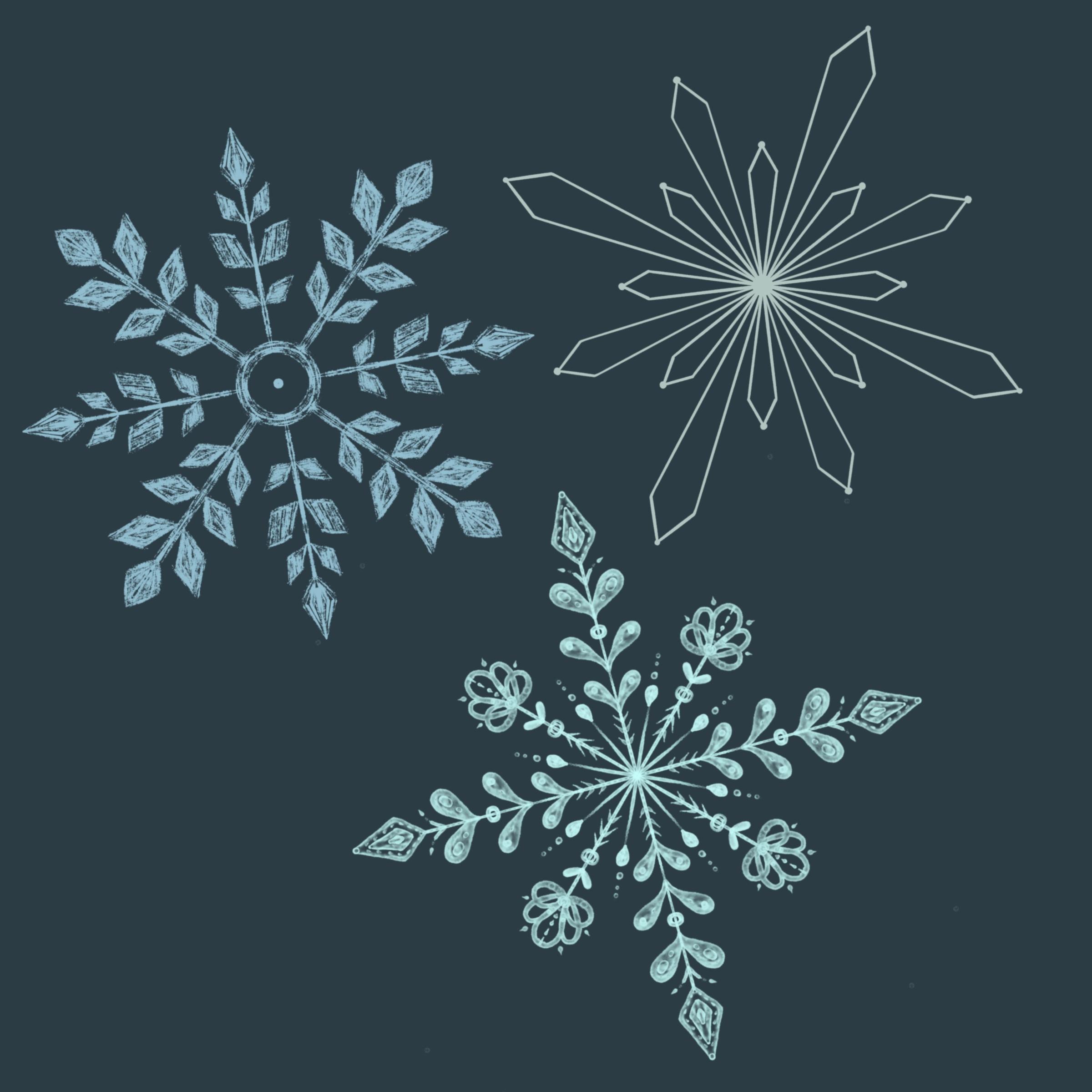
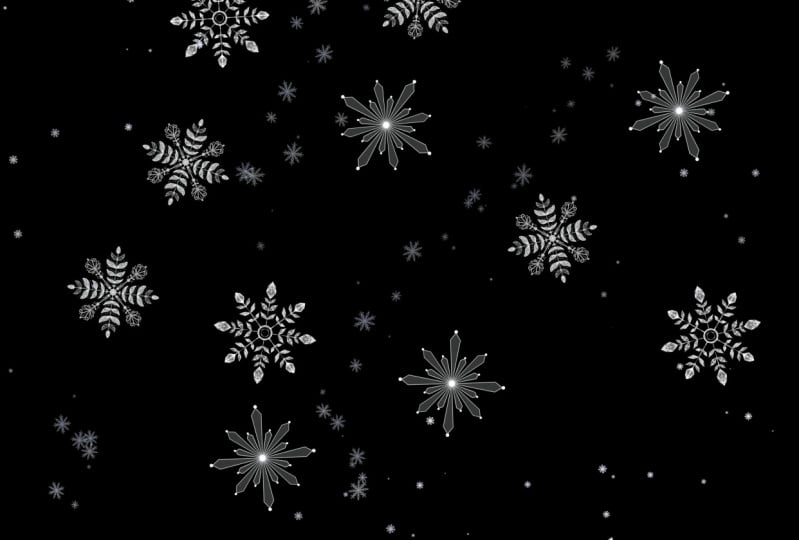
allons créer trois modèles de flocons de neige faciles à
l'aide de l'application Procreate Dans Procreate, vous pouvez
utiliser des guides de dessin pour créer des flocons de neige parfaitement
symétriques
qui, avec les bons pinceaux peuvent toujours avoir un aspect
dessiné à la main Nous utiliserons ensuite
ces flocons de neige et les transformerons en tiges
Procreate , ce qui vous
permettra d'
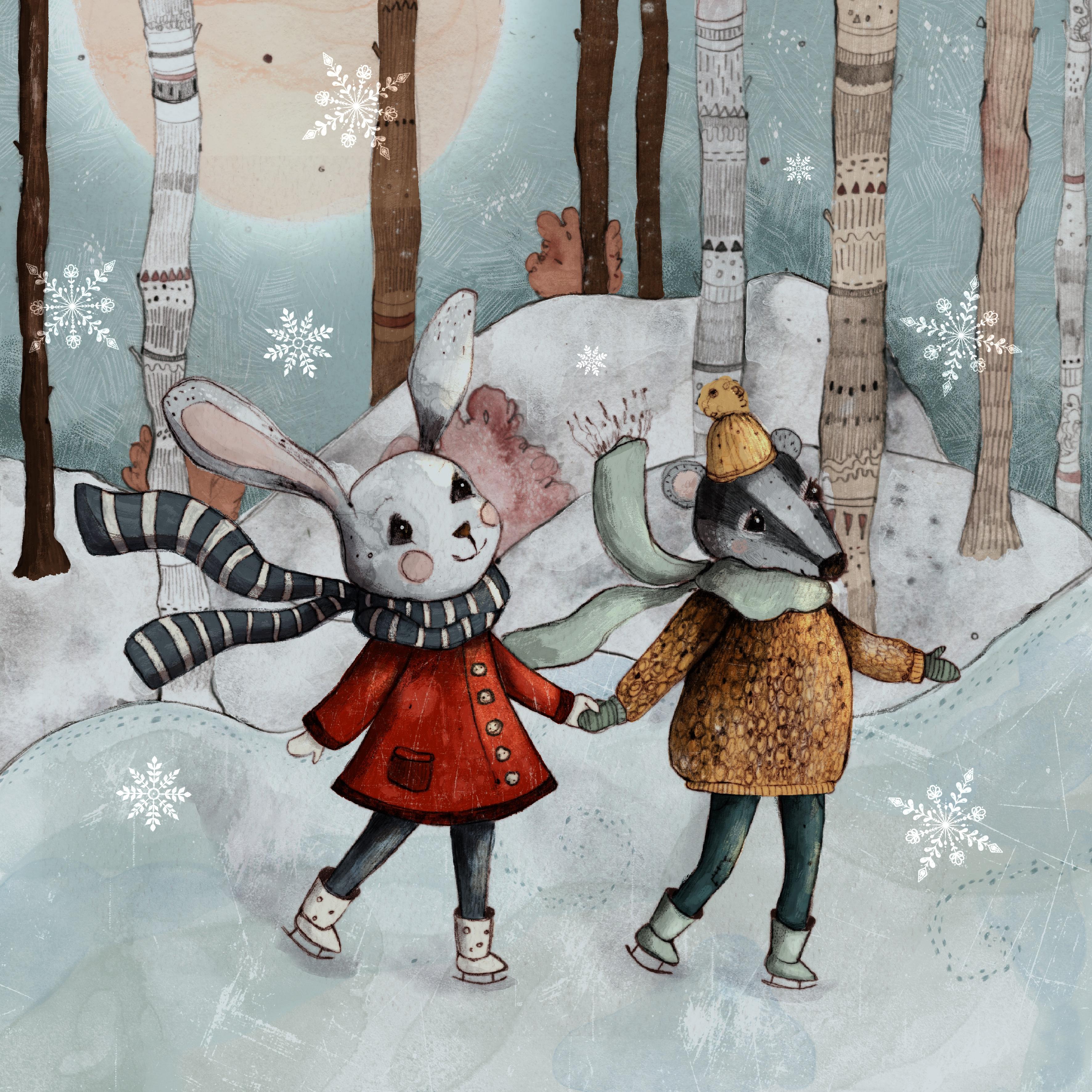
ajouter rapidement des flocons de neige à tous
vos designs et illustrations Pour le cours, je fournis
un petit jeu de pinceaux que vous pouvez télécharger dans
la section des ressources. Et n'oubliez pas de télécharger votre projet dans la section des projets de
classe, car j'adore voir
ce que les étudiants créent à partir des instructions
et des techniques que je leur fournis J'espère donc
vous voir en classe. Au revoir.
2. Mettre en place le canevas dans Procreate: Bonjour, et bienvenue
à cette leçon. Donc, la première chose
à faire est de configurer votre toile en
appuyant sur le signe plus, puis en accédant à
ce symbole ici, et je vais créer une
toile de huit
par huit . « Et en général, je pense que la taille de votre toile n'a pas vraiment d'
importance. Il ne devrait pas être trop
petit, évidemment. Mais comme vous utiliserez
probablement vos flocons de neige sous forme de petits flocons de neige
dans vos illustrations, je pense que vous serez
certainement d'accord avec une
toile de huit pouces sur
huit pouces Vous pourriez aller plus loin, mais c'est ce que j'utiliserais
pour ce cours. OK, alors j'ai cliqué sur
Créer. Et c'est ici. Maintenant, vous devez appuyer sur
l'icône représentant une clé, puis activer
le guide de dessin, puis passer à Modifier le
guide de dessin et passer à Et maintenant, vous
avez toutes les options. Et pour un flocon de neige, j'aimerais opter pour
la symétrie radiale, puis je vais simplement appuyer sur OK Ce qui arrive parfois à ce stade, c'est que je
tape quelque part ici, puis vous pouvez voir les
directives devenir blanches. Donc, si vous ne pouvez plus les
voir, c'est peut-être arrivé. Je vais donc simplement revenir ici,
puis appuyer sur OK à partir d'ici. Donc, si vous regardez
cette couche, elle indique « assisté » et c'est ce dont vous
aurez besoin pour ce cours. Donc, parce que je
sais que je vais créer
plusieurs flocons de neige, je vais déjà dupliquer certaines de ces couches,
donc j'en ai assez Si je devais simplement
créer une nouvelle couche, elle ne serait pas assistée, mais ce que je peux faire ici, c'est d'appuyer sur cette couche et d'accéder
à l'assistance au dessin, et ce sera également une couche
assistée. Bien, dans la leçon suivante, je veux vous montrer comment
créer votre premier
flocon de neige. On se voit là-bas.
3. Snowflake en forme d'étoile de base: OK, bon
retour à cette leçon. Pour le premier flocon de neige, j'utiliserai un pinceau marqueur, et c'est un pinceau
natif procréatif que je viens ce petit ensemble de pinceaux que j'ai créé pour le cours
. La seule chose que j'ai modifiée est d'
augmenter légèrement le trait Je vais utiliser ce pinceau,
mais évidemment, n'hésitez pas à
utiliser n'importe quel autre pinceau de votre choix. Je m'assure également d'
avoir un noir parfait pour créer les tampons
ultérieurement, car de cette façon, je m'assurerai que mes
tampons soient complètement opaques. Si mon pinceau est opaque, avec un pinceau à aquarelle ici, j'utiliserai également du noir Mais comme le pinceau est
translucide, évidemment, le flocon de neige sera également
translucide, puis le tampon
sera un peu Pour obtenir un noir parfait, suffit d'appuyer deux fois dessus
ici et il aurait
dû le transformer
en noir parfait Alors laisse-moi voir, je suis
sur le marqueur. L'un des outils que je voudrais vous
montrer avant créer le premier
drapeau de neige est la forme rapide Dans notre cas,
lorsque nous créons des lignes
,
cela permet essentiellement lorsque nous créons des lignes rendre les lignes
parfaitement droites. Donc, si je dessinais une ligne qui n'est pas parfaitement droite et que je maintenais le crayon enfoncé, cela créerait une ligne parfaite, que je pourrais également
modifier si je le voulais. Par exemple, réduisez-le
ou agrandissez-le. Si cela ne fonctionne pas pour vous, vous devez vérifier si votre forme
rapide est activée, accéder à l'icône représentant une clé, accéder aux préférences, puis
passer aux commandes gestuelles Et cela doit être
activé ici. Vous êtes en forme rapide, puis le dessin et le maintien
doivent être activés, et si c'est le cas, cela devrait
fonctionner Parfois, cela
peut être estompé, il faut
donc un peu plus de temps pour que la forme apparaisse
réellement Si vous pensez que cela prend trop de temps, faites en sorte que cela soit un
peu plus rapide ici. Donc, je crois que
vous dites 0,64 seconde, alors ce sera un peu plus rapide pour vous d'obtenir
la forme parfaite Je vais simplement le supprimer et m'
assurer que je suis sur une couche
indiquant assisté. Ça va rendre mon pinceau
un peu plus petit. Je pense que je travaille
avec un pinceau à 4 % maintenant, et je vais maintenant zoomer un peu. Ensuite, je vais
essayer de commencer le plus près
possible du rose dans mon cas, guide de dessin
rose. Je peux simplement le dessiner et
maintenir ma ligne enfoncée, et c'est presque
déjà parfait. Je vais juste m'assurer de l'
effacer un peu ici. J'ai ce triangle
ici, puis je vais commencer ici, puis je vais tracer une
ligne et descendre ici. Encore une fois, vous pouvez voir qu'elle
a créé cette ligne parfaite, et si je la maintenais enfoncée, je pourrais faire toutes sortes de
choses avec cette ligne. Mais je vais juste essayer de le faire
se rencontrer ici au
milieu et
c'est ce qu'il a fait. Encore une fois, je pense que je voudrais
corriger un peu cela ici. OK. Maintenant, vous avez
essentiellement deux options. Vous pouvez soit entrer et dessiner les autres parties
du flocon
de neige Par exemple, allez ici
et je veux que ce soit un peu plus petit et peut-être
aussi un peu plus large. J'y vais de nouveau, ferme ça ici,
puis je redescends ici. C'est donc une option.
Une autre option que j' ai est d'
utiliser simplement la première, appuyant
deux fois ici
pour l'annuler, c'
est-à-dire utiliser la première que
j'ai déjà créée et de la dupliquer, puis de cliquer sur cette petite flèche ici. Si je tape maintenant sur
ce kd vert ici, je peux taper l'angle
que je veux et je veux pivote d'environ 45 degrés. Je vais juste taper 45. Maintenant, vous pouvez voir qu'il
vient de tourner le duplicata d'environ 45 degrés. Maintenant, je veux que ce soit un peu
plus petit et c'est à ce moment-là je
quitterai probablement un peu le centre. Mais cela n'a pas vraiment d'importance. Si j'ai activé le magnétisme
et la capture, je peux simplement essayer de les
faire glisser vers l'arrière Je dois toujours être sur la flèche ici et je peux simplement la faire glisser. J'ai toujours l'impression que c'est un peu délicat. Mais maintenant, je pense que vous pouvez voir que j'
ai ces deux
lignes oranges ici et que je lève très rapidement mon stylo pour m'assurer qu'
il reste comme ça. J'en suis déjà content, je vais fusionner
ces deux couches en les associant. Pour la dernière partie que
je veux dessiner ici, j'ai à nouveau deux options. Je pourrais juste regarder ça maintenant. Je n'ai pas de
guide de dessin ici, évidemment, mais je pourrais simplement regarder
le milieu et encore une fois, je veux qu'il soit un peu plus petit Je vais donc simplement
dessiner une, deux, trois ou quatre lignes ici, et mon flocon de neige sera déjà
prêt Je trouve qu'
ils sont un peu trop petits, donc pour les adapter
à la plus grande partie, je vais simplement les
réduire un peu ici. Encore une fois, faites-le glisser et
essayez de trouver le milieu. Je ne sais pas si vous pouviez
simplement le voir, mais lorsque j'ai remonté le crayon supérieur,
le flocon de neige s'est légèrement déplacé vers le
bas Encore une fois, j'ai essayé de
trouver le juste milieu. Maintenant, c'est dans cet État que
je voulais qu'il soit. J'ai parlé de deux options. Si vous ne voulez pas regarder
ça et avoir l'impression que, maintenant, je peux voir qu'ici, cet espace est un peu
plus petit que celui-ci Ce que vous pourriez faire, c'est
me laisser effacer cette couche, appuyer sur la couche et effacer. Je vais juste me dessiner un
petit guide, et ce que je vais faire, c'est dessiner
un petit point noir ici. Oh. Maintenant, comme je l'ai dit, vous pouvez appuyer sur le nœud et le faire pivoter
selon l'angle de votre choix. Nous allons simplement appuyer dessus et utiliser la moitié de 45 degrés, soit 22,5 Maintenant, sur cette couche, je sais où se trouve le juste milieu entre ces deux lignes. Je pourrais
maintenant, sur une nouvelle couche , recréer cette dernière partie
du flocon de neige, comme ceci, comme ceci et comme ça De temps en temps, je peux
supprimer ce guide ici. Laissez-moi voir pour que je puisse le supprimer. Et oui, c'est essentiellement comme ça que je peux créer un
flocon de neige comme celui-ci Maintenant, si je le voulais, je pourrais aussi embellir davantage
en ajoutant, je ne sais pas, peut-être quelques petits
cercles ici sur le dessus, peut-être en ajoutant un petit
cercle ici ou ici C'est donc à vous de décider
ce que vous voulez faire
avec ce flocon de neige J'espère vous voir dans
la prochaine leçon où nous allons créer
un flocon de neige plus texturé avec un crayon six B.
On se voit là-bas. Oh.
4. Snowflake texturé: Bienvenue dans cette leçon. Alors que je
préparais cette leçon, j'ai un peu changé d'avis
et j'ai décidé de
ne pas utiliser le
crayon six B de Procreate, mais d'utiliser le pinceau à bâtons,
qui est également un pinceau natif de Procreate Je l'ai trouvé dans
la section des dessins, je crois, ou j'ai peut-être un verrou. C'est où ? Oui, dans
la section des dessins. Et au lieu des six crayons B que vous avez vus dans
la leçon précédente, vous trouverez
ici le pinceau pour créer le
deuxième flocon de neige Mais évidemment, si
vous aimez utiliser le crayon six B ou tout autre type de pinceau,
vous pouvez également le faire. J'ai opté pour le pinceau à bâtons parce qu'il a une
très belle texture, et c'est le look que je voulais obtenir avec le flocon de neige Encore une fois, je vais utiliser du noir. J'ai désactivé la visibilité de mon flocon de neige dès
la première leçon, et je vais commencer par la taille du pinceau.
Peut-être
mettons-le à six avec un petit cercle Et je vais le faire très
légèrement en peignant un cercle ici. OK, et peut-être juste un petit
point au milieu. Ensuite, je vais simplement monter
et peut-être agrandir un
peu le pinceau et
tracer une ligne ici, le réduire encore un peu, puis je dessinerai une
forme de diamant ici sur le dessus. Je n'aime pas que ce
soit si près du bord, alors réduis-le un
peu ici. Je ne sais pas si vous pouvez le
voir, mais je n'
appuie pas trop fort sur
la toile et je ne fais pas ces petits
mouvements pour vraiment faire ressortir la belle
texture de ce pinceau. OK, alors je continue et
je vais commencer par là. Donc, une chose
à laquelle vous devez faire attention avec ce drapeau à neige est de laisser un peu d' espace ici, sinon
les éléments pourraient se toucher plus tard si vous dupliquez
ce drapeau à neige et le faites
pivoter sur le côté. Je vais juste dessiner, voir, peut-être aussi faire en sorte que ça ressemble
un peu plus à ça. Je vais juste dessiner un
losange ici, ne suis pas très content de celui-ci, alors encore un essai. Je veux que celui-ci regarde un peu
vers le haut, mais aussi qu'il ne soit pas trop près de la tige, quel que soit le
nom que vous lui donnez. Encore une fois, dessinez la couleur
avec des traits légers. C'est le premier, puis
je vais en faire un second, je vais mettre en place et peut-être,
voyons voir, faire en sorte que celui-ci soit un
peu plus incliné de ce côté Donc, pour ce flocon de neige, ce qui me semble important, c'est
sa texture et le type d' imperfections qui en
découlent, car j'ai vraiment l'impression que cela le rend imperfections qui en
découlent, car
j'ai vraiment l'impression que cela le rend
beaucoup plus intéressant Ensuite, je vais en faire une dernière ici, et j'essaierai de
l'agrandir un peu. Et maintenant, vous pouvez simplement le faire pivoter rapidement pour
montrer que vous le dupliquez, puis appuyez sur la flèche, appuyez sur le nœud vert, faites 45, et vous avez
déjà votre flocon de neige C'est une façon de
procéder. L'autre solution serait de dessiner
le reste à la main. Ensuite, vous avez plus de
variations. Je vais créer un nouveau calque,
appuyez sur l'aide au dessin. Je vais juste dessiner
cette tige ici également. Ensuite, je vais
peut-être le réduire un peu. Réduisez également la taille de mon pinceau ici, et encore une fois, optez pour une
forme de losange en haut. Et puis une forme de diamant. Ici. Et une autre. Ici en bas. Et une plus petite ici. Et je trouve que c'est un peu trop
sombre, donc ça ressort. Donc je dois juste le refaire ici. OK. Alors oui, c'est mieux. Maintenant, ce que je vais faire c'est simplement me débarrasser
de ce doublon. Je n'en ai pas besoin.
Regardez, supprimez, supprimez. Et je vais simplement les fusionner. Et maintenant, j'ai mon deuxième
joli flocon de neige texturé. Dans la prochaine leçon,
je veux créer un joli flocon de neige
à l'aquarelle. On se voit là-bas.
5. Snowflake aquarelle: Bienvenue à la
dernière leçon Snowflake. Comme je l'ai dit, j'utiliserai un pinceau à aquarelle que j'ai créé spécialement
pour ce cours Et je vais juste vous
montrer rapidement comment fonctionne
ce pinceau :
si vous dessinez légèrement, la ligne ressemblera à ceci. Et si je devais
appuyer plus fort, il deviendrait plus clair
au milieu et aurais
juste ce
bord foncé à l'extérieur. Et ce que je ferai plus tard, si je dois dessiner
ces petites feuilles, je le ferai en une seule
fois sans lever mon crayon. Parce que si je
soulevais le crayon et que je
disais, je le dessine, puis je le
soulève et je passe par-dessus, j'ai ces bords
qui, à mon avis, ne sont pas très
beaux. Je pourrais les maculer, mais le maculage élimine souvent
la texture intégrée J'essaie d'éviter cela
autant que possible. Permettez-moi de vous montrer rapidement si
je devais le maculer d'une d'une
autre, peut-être
avec le même pinceau Ensuite, je pense que la magie
de tout cela se perd. Donc, comme je l'ai dit, je vous
conseille de faire une feuille ou quelque chose
comme ça d'un seul coup Et si vous appuyez plus fort, il deviendra plus léger. OK, éliminons-le
rapidement en appuyant sur le
calque et en appuyant sur Effacer. Je vais recommencer ce
flocon de neige par une ligne, il suffit de la maintenir enfoncée et comme ça Ensuite, je dessinerai en
forme de diamant sans lever mon crayon et
en appuyant fort, je vais le rendre assez léger. Ensuite, j'ajoute délibérément
une deuxième forme, que
j'essaie encore une fois de rendre un peu plus légère en appuyant plus fort, et peut-être
aussi une troisième forme ici. Je pourrais également ajouter un
petit cercle ici. Maintenant, j'ai l'impression qu'
avec ce pinceau, vous pouvez continuer pendant des
heures à embellir
votre flocon de neige en y ajoutant de petits
détails Je vais ensuite ajouter
les feuilles et je pense que je
pourrais les agrandir un peu. Ma taille est 15 maintenant. Il devait avoir
12 ou 13 ans auparavant. Je vais juste dessiner une feuille ici, colorier et y dessiner
quelques ornements
, puis dessiner une deuxième feuille
et une troisième Et encore une fois, ajoutez quelques cercles. Plus j'en ajoute,
plus il fait sombre. Maintenant, je ne vais pas le
reproduire ici
parce que je veux également utiliser
différents éléments,
comme un peu Je vais juste changer cela parce
que c'est plus facile pour moi de dessiner comme
ça et je vais juste
tracer une autre ligne, pas trop haut, peut-être que comme ça je trouve que
c'est un peu trop épais. J'ai toujours
la taille de mon pinceau à 15, fais à nouveau 12. Et puis c'est mieux. Maintenant, nous allons juste essayer de dessiner
une sorte de farine ici en faisant ce genre de cercles. Et peut-être que je vais dessiner
un petit point ici et embellir
encore une fois la
farine en dessinant des points ici et
peut-être aussi Ensuite, je
dessinerai quelques feuilles, en essayant de les rendre
un peu plus foncées ici et peut-être juste une
sorte de cercle. Encore une fois, quelques feuilles. Ici, vous pouvez juste me voir faire quelque chose que je vous conseille de ne pas
faire en soulevant le crayon, mais ça a l'air sympa de toute façon, donc je pense que ce n'est pas un problème Sinon, vous pouvez toujours annuler, c'est la
magie de Procreate Je vais ajouter un peu plus de texture en dessinant simplement quelques points
supplémentaires ici. Et je trouve que ça a
déjà l'air plutôt sympa. Mais je voudrais ajouter un
dernier élément ici, et je pense que je devrais peut-être me débarrasser des feuilles d'ici. Permettez-moi d'
effacer rapidement celui-ci
ainsi que celui-ci. J'ai un
pinceau texturé comme gomme, probablement de l'encre sèche, oui C'est pourquoi vous
pouvez toujours y voir certains des petits points noirs. OK, donc ce que je veux ajouter
ici, c'est encore une fois une ligne, peut-être comme celle-ci et je pourrais
ajouter un autre sco ici et peut-être simplement le laisser diminuer en ajoutant deux
autres plus petits. Et voyons voir, peut-être faire en sorte que cela ajoute quelque chose
comme ça ici. Maintenant, je vais ajouter
une autre feuille ici. Ne soulevez pas le crayon. Et oui, j'aime vraiment ça. Maintenant, comme je l'ai dit,
surtout avec celui-ci, je pourrais continuer pendant des heures et
ajouter quelques détails supplémentaires
ici ou là, peut-être comme ceci ou
un autre cercle comme celui-ci. Je trouve que cela fonctionne très bien avec ce type de flocon de neige à l'
aquarelle, alors qu'avec les autres, j'aime le fait qu'ils soient
assez simples Donc, comme vous pouvez le constater, vous pouvez en faire beaucoup et les
possibilités sont infinies. D'accord, dans la prochaine leçon, je vais vous montrer
comment créer le tampon, puis vous pourrez les
utiliser dans tous vos designs et vos
jolies illustrations. voit là-bas. Au revoir
6. Créer le timbre: Bon retour à
la dernière leçon où vous apprendrez à
créer le véritable tampon à partir de votre dessin de flocon de neige Maintenant, la première
chose que je vais
faire est de créer un nouveau jeu de pinceaux, et je vais le faire en
appuyant sur le signe plus ici. Et puis j'appellerai ce changement nom, j'appellerai
ce tampon Snowflake Ensuite, je créerai un
seul pinceau générique,
qui servira de base à
mon pinceau en forme de flocon de neige dans une minute Je vais donc simplement appuyer sur le
signe plus, puis appuyer sur OK ici. Maintenant, ce que vous devez
faire est de copier ce canevas, de copier le canevas. Ensuite, vous passez au pinceau, et la première chose que je
vais faire est de mettre forme, puis de modifier, d'importer et de coller. Ensuite, vous
devez appuyer deux fois car vous devez l'
inverser ici Puis tu appuies sur OK. Il s'agit donc déjà de
votre flocon de neige, mais pour en
faire un tampon
, vous devez augmenter l'espacement,
et vous pouvez déjà voir
ici vos et vous pouvez déjà voir
ici Vous avez cliqué sur OK ? Oh, désolée,
non, retournez dedans. Maintenant, je vais faire encore quelques choses. Maintenant, si je tape dessus comme ça, mes flocons de neige
sont très petits ici, mais ils vont tous dans
la même direction, ce que je ne veux vraiment pas Donc, ce que vous pouvez faire, c'est augmenter la rotation ici et
aussi la dispersion, et je pense que cela
fait déjà beaucoup Ainsi, chaque fois que je tape
avec mon crayon Apple, le flocon de neige
pointe dans une nouvelle Maintenant, que se passe-t-il encore et je
ne le souhaite pas nécessairement. Si je tape très légèrement, j'obtiens un flocon de neige très
translucide Donc, pour m'en débarrasser, je vais simplement utiliser l'
Apple Pencil, puis
réduire l' opacité pour que tous vos
flocons de neige aient le même aspect,
même si vous tapez très légèrement
dessus Maintenant, c'est presque tout. Laisse-moi y jeter un œil. Je vais
simplement aller dans les propriétés, puis j'utilise l' aperçu du
tampon et j'augmente
la taille de l'aperçu à Peut-être que ce sera 50. Je vais juste regarder à quoi ça ressemble dans une
minute. Alors à propos de ce pinceau, j'aime toujours lui donner un nom. Appelons donc ce flocon de neige à
l'aquarelle. Snowflake et Made by Julia pourraient également
le signer ici Ça a toujours l'air un
peu bizarre, je trouve. Puis appuyez sur OK, et le voici déjà.
J'ai oublié une chose. Vous devez également augmenter légèrement
la taille maximale. Si vous ne voulez pas que votre
flocon de neige soit trop petit, je vais simplement choisir, disons, 400 %. Maintenant, sur une nouvelle couche, je vais
vous montrer rapidement comment fonctionne la Nous allons juste appuyer et
voici mon joli flocon de neige. Maintenant, au lieu de faire tout cela encore et
encore pour chaque flocon de neige, permettez-moi de m'en débarrasser Je vais juste faire une copie
de ce flocon de neige ici. Ensuite, je trouverai mon prochain
design, celui-ci ici. Je vais à nouveau copier le
canevas et maintenant je vais simplement changer la forme pour
la forme que je viens de copier, passer à l'
import-coller et elle est déjà inversée. Je peux
donc simplement appuyer sur OK Voici mon
nouveau flocon de neige, je
vais l'appeler comme ça . Voyons voir. Je ne sais pas, flocon de neige
texturé. Et puis voilà. Et je pourrais aussi
le faire pour le troisième. Encore une fois, allez sur Copier Canvas
, puis modifiez simplement la forme, ajoutez-la, importez, collez. C'est ici. Et je pense que je devrais peut-être l'
agrandir
un peu puisqu'il s'agit d'un flocon de neige
plus petit Mettons-le
ici et appelons-le. Je n'en ai vraiment aucune idée. Star Snowflake peut-être. Bon, maintenant j'ai les tiges
de mes trois flocons de neige, je peux très rapidement utiliser dans
tous les designs dans
lesquels que je peux très rapidement utiliser dans
tous les designs dans
lesquels je
veux les utiliser. OK, donc j'espère vraiment que
vous avez apprécié ce cours. Et n'oubliez pas de télécharger vos jolis flocons de neige dans la
section des projets de classe, car j' aime
vraiment voir
votre travail et ce que vous avez créé à partir des instructions
que je vous ai données J'espère te voir. Passez un
bel hiver, créez plein de jolis flocons de neige
et procréez. Au revoir.
 Julia Ulferts,