Transcription
1. Introduction: Bonjour et bienvenue dans ce cours sur la création d'un
modèle fluide sur Procreate Je sais que cela peut sembler trop compliqué,
mais croyez-moi, ce n'est pas vraiment le cas et
je vais vous montrer un moyen de le rendre aussi
simple que possible Pour ce cours, vous
n'aurez besoin que votre iPad avec Procreate
dessus et de votre Apple C'est tout ce dont vous avez besoin
pour toute la classe, et nous passerons en revue
les différentes étapes
de la création d'un motif, telles que la mise en place de votre toile, réalisation d'un croquis, le coloriage et la finition de votre
motif, et enfin l'utilisation de votre motif. Vous aurez également un
devoir à faire, sorte que vous vous retrouverez avec
quelque chose que vous aurez créé
votre propre modèle à la fin de ce cours. Nous verrons
et utiliserons également certaines fonctionnalités de Procreate, telles que le guide de
dessin et Nous pouvons rendre notre
travail un peu plus rapide et aussi simple
que possible. Je vais également vous donner quelques ressources et à
la fin de ce cours, vous serez un expert dans l'art de créer un modèle
fluide sur Procreate Êtes-vous prêt à commencer ? Je vous verrai dans la prochaine vidéo.
2. Ressources et affectations: Bonjour et bienvenue. Avant de commencer à dessiner, je voudrais juste vous parler des ressources et de votre mission. Tout d'abord, en ce qui concerne les ressources, je vais vous laisser un croquis que j'ai fait et que j'
utilise dans ce cours. Si vous souhaitez le télécharger
et l'utiliser comme source d'inspiration ou même
comme dessin de base pour votre propre
motif, vous pouvez le faire. Bien entendu, je vous motive
à créer votre propre patron. Comme cela rend les choses un
peu plus amusantes, vous serez vraiment fière à la fin de ce cours lorsque vous aurez
terminé votre patron. Mais je comprends que
parfois nous n'avons tout simplement pas idées et que nous voulons simplement commencer à dessiner quelque chose,
vous pouvez vous en servir. Cela dépend entièrement de vous. Vous pouvez l'utiliser comme
source d'inspiration ou comme dessin de base et
continuer à partir de là. En ce qui concerne votre devoir, il vous
suffit de partager le modèle que vous avez
créé dans ce cours. Il peut s'agir simplement d'une image de
votre patron si vous le souhaitez. Ou je vais également vous laisser quelques maquettes que
vous pouvez utiliser pour mettre votre motif afin de le
rendre un peu plus beau et de le rendre
vraiment terminé Vous savez à quoi cela
ressemble sur différents appareils. C'est à vous
de partager votre travail avec moi, j'ai hâte de voir les modèles que vous
pourrez trouver. J'aime toujours voir votre travail, alors assurez-vous de le partager avec moi. C'est tout pour cette vidéo. Suivez-moi jusqu'à la
suivante où nous
allons commencer à
configurer notre Canvas.
3. Configurer sa toile: Bonjour et bon retour. Nous allons
commencer notre modèle, mais
configurons d'abord notre Canvas. Ouvrez Procreate, puis nous
allons appuyer sur le signe
plus dans le coin droit et nous allons
choisir un Vous avez probablement le
préréglage carré de 2048 pixels, et c'est celui que
nous allons choisir Nous voulons transformer un canevas
carré en
fichier carré afin que notre modèle soit
aussi homogène que possible Je vais choisir
le carré. Nous y sommes et nous
sommes prêts à dessiner, mais il y a autre chose que
je voudrais faire d'abord, à savoir configurer l'espace dans lequel nous
allons dessiner notre motif. Tout d'abord, passons
ici à notre menu d'actions. C'est l'icône
de cet outil ici,
appuyez sur Canvas, puis nous allons passer
au guide de dessin, et nous allons l'activer Maintenant, il y a déjà un guide de
dessin là-bas, mais modifions-le d'
abord et je veux diviser mon canevas en
quatre parties égales. Nous avons ici les deux diplômes, nous allons les garder pour le moment. Nous allons passer à
l'option
Symétrie en bas, puis nous allons appuyer sur les
options et choisir les quadrants Nous avons ces deux lignes qui divisent notre toile et assurez-vous d'avoir un dessin frère
qui se trouve ici en bas Maintenant, nous allons simplement appuyer sur la coche ici,
et c'est parti. Maintenant, je vais
prendre un pinceau. Ici, dans le menu des pinceaux, j'utilise la bibliothèque Procreate, des
crayons, puis Pallon C'est ce que je vais utiliser
pour dessiner, mais vous pouvez choisir
n'importe quoi d'autre, utiliser les pinceaux que
vous aimez utiliser Ou si vous le souhaitez,
prenez le temps d' explorer les pinceaux et de
voir ce que vous préférez utiliser. Je vais faire
quelque chose de très simple. Je veux juste avoir une forme de
diamant ici pour savoir où je
veux dessiner mon motif. Je vais créer une
ligne qui va d' ici à cet autre bot. Nous y voilà. C'est ça. C'est tout ce que nous allons
faire pour préparer notre toile. Nous n'avons rien d'autre à
faire. C'est tout pour le moment.
Ouvrez, procréez, configurez votre canevas, et je vous verrai
dans la prochaine vidéo
4. Ébaucher votre motif: Bonjour, et bon retour. Nous sommes prêts à commencer à
dessiner notre modèle. Maintenant, le thème de votre modèle peut être ce que vous voulez, et il peut être aussi simple ou aussi compliqué que
vous le souhaitez. Je vais faire quelque chose entre les deux, mais croyez-moi, ce ne sera pas trop compliqué car
je vais utiliser des outils qui m'
aideront à accélérer un peu ce processus
. Je vais dessiner ce je préfère, à
savoir les kits. Et je vais
commencer par dessiner
quelque chose au centre. Je vais créer ici
une nouvelle couche en appuyant sur le menu des couches, puis en
appuyant sur le signe plus. C'est juste que je vais
réduire un peu l'opacité. C'est juste pour
séparer les
choses un peu plus et pour ne
rien faire de mal par erreur. Je vais commencer par dessiner
une tête de chat très simplement. C'est juste un biais. Ne vous souciez pas trop de
faire un dessin parfait. Je vais aller ici, dessiner une nouvelle forme. Maintenant deux triangles pour les années, puis je veux des moustaches, des yeux et un nez. C'est ça. Maintenant, je veux
dessiner deux autres chats, l'un en haut et l'
autre en bas. Je ne vais en
dessiner qu'un. Commençons par dessiner
ici une forme de haricot, les pattes,
sans oublier une queue. Voilà, et maintenant la tête, un cercle ou une forme ovale,
deux triangles, des
moustaches et de la glace Maintenant, je vais passer à
l'outil de sélection. Celui-ci ici et
en utilisant le mode main libre, je vais sélectionner
ce chat, puis appuyer sur l'outil de déplacement juste ici et je veux le déplacer un
peu parce que je ne suis pas très
content de son placement. Nous y voilà. Maintenant,
je vais le sélectionner à nouveau et je veux
dupliquer ce chat. Sélectionnez-le à nouveau, puis appuyez sur
Copier et coller. Nous y voilà. Maintenant, pour revenir à mon
outil de déplacement ou à mon outil de transformation, appuyez dessus et je
vais appuyer ici,
passer à verticale et à l'horizontale, et je vais le
déplacer vers le bas Nous y voilà. Vous voyez, une grande partie
d'un motif est déjà terminée et je n'ai dessiné que des objets. J'ai utilisé
des formes très simples, comme vous pouvez le voir, et vous pouvez copier celle-ci si
vous le souhaitez ou créer la vôtre N'oubliez pas que cela peut être
aussi simple que vous le souhaitez. Si vous ne voulez dessiner
que quelques formes, vous pouvez également le faire. Maintenant, je vais
aller ici et je vais fusionner
ces deux couches. Il suffit donc de faire ce mouvement
et vous les aurez ensemble. Ou si vous le souhaitez,
vous pouvez appuyer sur l'une des couches, puis appuyer sur
Fusionner vers le bas. Et nous y voilà. Maintenant, je veux que celui-ci
soit assisté par dessin, afin que nous ayons toujours nos
directives. Et si je touche ici,
aide au
dessin la symétrie sera
réactivée. Cela signifie que je peux
dessiner, par exemple, ici et ce dessin sera créé des deux
côtés. Je vais le refaire pour
que tu puisses le voir. Je dessine sur un côté. Et deux étoiles sont
dessinées, une de chaque côté. Maintenant, je vais faire
la même chose ici en haut et
voilà, c'est fait. Maintenant, est-ce que j'en veux encore ? Non, dessinons juste quelques lignes simples, quelques éléments ici,
quelques éléments abstraits ici, quelque chose comme ça, peut-être. Je pense que c'est
suffisant. J'aime bien ça. La seule chose que je
vais changer c'est que je veux commencer
à être un
peu plus petite et
je fais de même avec celui du
bas, et c'est parti. Maintenant, n'oubliez pas que ce n'est qu'un croquis pour le
moment, comme vous pouvez le voir, il n'est pas parfait,
mais nous allons perfectionner dans les prochaines étapes. Ce
sera mon croquis de base, et si vous vous souvenez dans
la vidéo précédente, j'ai dit que j'allais laisser mon croquis de base à votre disposition si
vous voulez l'
utiliser dans ce cours, si vous ne voulez pas créer votre propre motif ou si vous voulez
simplement vous en inspirer,
je vais laisser ce
croquis en téléchargement,
afin que je vais laisser ce
croquis en téléchargement, vous puissiez le télécharger
et l'utiliser si
tu veux. Je vous verrai dans la prochaine vidéo où nous allons
travailler sur notre dessin au trait.
5. Dessiner le dessin au trait: Bonjour encore une fois et bienvenue. Nous allons maintenant
affiner un
peu plus notre motif et
créer le dessin au trait correspondant. Ce que je vais faire d'abord, c'est réduire l'opacité de mon croquis ici, puis je vais créer un nouveau
calque par-dessus Je vais sélectionner
la couleur noire. De plus, j'ai utilisé le
rouge pour le croquis simplement parce que c'est ma préférence
personnelle, mais vous pouvez le faire
comme vous le souhaitez. Maintenant, je vais d'abord
choisir un pinceau. Je vais utiliser le stylo
Inking Brush Studio disponible dans la bibliothèque
classique de Procreate C'est celui que je
vais utiliser. Maintenant, je vais
également
activer le dessin
Tis sur cette couche, mais je vais
le modifier un peu. Passons à notre menu d'action, puis à Canvas et enfin à la
modification du guide de dessin. Et dans le menu Symétrie, nous allons appuyer sur les options, et je veux avoir un miroir
vertical ici. Je vais choisir cette option, et maintenant nous allons commencer
à dessiner. Je vais zoomer un peu
ici. Ce que nous allons faire, c'est que je n'ai besoin de dessiner que d'un côté. Nous passons maintenant au triangle
des moustaches. Comme vous pouvez le voir, je dessine juste un côté du visage de mon chat ici et il le
dupliquera parfaitement de l'
autre côté. Cela rend les choses
particulièrement adaptées à un modèle, cela rend les choses beaucoup plus rapides
et encore moins difficiles. Donc, si vous voulez avoir
ce dessin parfait, cela vous facilitera
beaucoup les choses. Nous avons notre chat ici. Je vais modifier à nouveau mon guide de
dessin, mais je veux qu'il soit horizontal. Revenons au menu du guide de
dessin. Appuyez sur Options, puis
sélectionnez Horizontal. Voilà, appuyez sur la coche et maintenant nous
pouvons dessiner nos autres chats. Permettez-moi de montrer qu'il est également
fabriqué de l'autre côté. Comme vous pouvez le constater, je suis juste en train
de faire mon croquis initial, mais en lui donnant une meilleure forme et meilleures lignes, je
peaufine même un peu plus mon dessin Si je vois quelque chose qui
a besoin d'être
réparé, je le ferai aussi, mais je dessine essentiellement
deux chats en même temps. Maintenant, nous pouvons dessiner ici les oreilles, les moustaches et les yeux Je ne vais dessiner que oui pour cela car je veux que ce sketch soit un
peu moins détaillé Maintenant, comme vous pouvez le constater,
le chat d'en bas fait face de la même manière
et nous ne voulons pas cela. Ce n'est pas ce que nous
avons écrit dans notre sketch. Je vais accéder à
mon outil de sélection, utiliser le mode main levée, et je vais le sélectionner. Ensuite, l'outil de transformation, appuyez dessus, et choisissez Retourner horizontalement , c'est fait. Il ne nous
manque plus que nos étoiles. Je vais revenir ici pour accéder aux options du
menu de
mon guide de dessin, et choisir à
nouveau l'option quadrant . Maintenant, je vais dessiner mes étoiles et les petits éléments trouvent toujours dans
la même couche,
alors
allons-y alors
allons-y N'oubliez pas que vous pouvez refaire vos dessins autant de
fois que vous le souhaitez Parfois, les choses ne se passent pas comme
prévu tout de suite. C'est bon. Je
pense que c'est celui-ci préfère et puis-je y faire une aile
plus petite Bien entendu, il est toujours temps modifier quoi que ce soit
dans votre dessin. Si vous souhaitez y
ajouter un élément, n'hésitez pas à le faire. Allons-y. Maintenant,
je vais juste ajouter ces petits éléments ici, juste quelques lignes,
et c'est tout. C'est terminé pour le moment.
Notre dessin au trait est prêt. Laisse-moi me cacher ici. Mon
croquis, et c'est parti. voyez, nous avons déjà fait un dessin très
simple pour notre patron. Notre dessin au trait est donc terminé. La prochaine étape consiste à
colorier notre motif. C'est ce que nous allons faire
dans la prochaine vidéo.
6. Colorer notre motif: Bonjour et bon retour. Notre dessin principal est presque terminé. Il suffit de le colorier. J'ai ici une palette de couleurs pour mon dessin déjà choisi. J'ai quelques couleurs
pour Leonard et d'autres pour la couleur elle-même. La première chose que je vais faire est d'accéder au menu d'action. Ensuite, appuyez sur le canevas
, puis désactivez
le guide de dessin car nous n'en avons plus
besoin Je vais maintenant créer une
couche sous mon dessin au trait. Je vais masquer mon dessin au
trait très rapidement, appuyer longuement pour choisir
l'une de
ces couleurs et c'est
parti. Cache ça aussi. Je vais glisser-déposer
cette couleur pour mon arrière-plan. Ce
sera le contexte de mon schéma en général. Maintenant, montrons à
nouveau nos
couleurs et nos dessins au trait et je vais créer une autre couche en dessous de mon dessin au trait, afin que je puisse commencer à
colorier mes chats ici. Les chats seront dans ce bleu clair
et les
étoiles dans ce jaune
très clair. Je vais encore une fois
appuyer pendant un moment
pour sélectionner
cette couleur, puis je vais passer
à ma couche de dessin au trait. Je vais appuyer dessus,
puis basculer entre les références. Maintenant, tout ce que j'ajouterai à cette
couche ci-dessous tiendra
compte de la couche que j'ai
choisie comme référence. Il va tenir compte de mes dessins au
trait. Lorsque je fais
glisser une couleur ici, elle peint à l'intérieur
des lignes comme ceci. Refaisons-le pour que je
puisse vous montrer
autre chose qui accélérera un peu l'ensemble de votre
travail glissez et déposez la couleur
à l'endroit que vous
souhaitez colorier, puis appuyez sur
Continuer le remplissage. Il ne
vous reste plus qu'à appuyer sur les endroits où vous souhaitez attribuer cette
couleur. Nous y voilà. Mes chats sont de toutes les couleurs, maintenant je vais juste appuyer ici sur le crochet et c'est fait. Maintenant, je vais sélectionner
l'autre couleur que j'
ai pour les étoiles et
faire exactement la même chose. Continuez à remplir et touchez
toutes les petites étoiles. Appuyez sur le crochet,
et c'est fait. ce qui concerne le dessin au trait, je ne
veux pas qu'il soit en noir, mais bien sûr, vous
pouvez le garder ainsi. Mais pour moi, je vais aller
ici et sélectionner à nouveau ma couche de
dessin au trait. Je vais sélectionner ce bleu plus foncé ici et je vais faire la même
chose qu'avant. Je vais le glisser-déposer,
mais je vais m'assurer le
déposer sur les lignes
et pas ailleurs. Je vais le
glisser-déposer ici, par exemple, continuer à le remplir et faire de même avec le reste. Il faut juste faire
attention à ne pas taper en dehors de la
ligne. Celui-ci est terminé. Maintenant, nous allons
faire de même avec les lignes pour nos étoiles et
les petites lignes ici. Continuez à remplir, trouvons les autres
et c'est fait. Je vais cacher mes couleurs car je n'en ai plus
besoin. En gros, le dessin
lui-même est prêt. Maintenant, il ne nous reste plus qu'à créer
le modèle réel
et c'est ce que nous allons faire
dans la prochaine vidéo.
7. Créer facilement un motif sans couture à: Bonjour, et bon retour. Notre dessin principal est prêt, il est
donc temps de
créer réellement notre motif. Cela va être la partie la plus
stressante de tout cela, mais il suffit de faire
attention, et croyez-moi, ce sera très simple. Tout d'abord, je
vais créer une copie de mon
dessin au trait et des couleurs, donc si je gâche quelque chose, j'ai toujours une copie de l'
original quelque part. Je vais sélectionner
l'une de ces couches, puis balayer vers la gauche, appuyer sur Dupliquer et faire de même
avec mon dessin au trait Maintenant, je vais
prendre mon dessin au trait
, puis faire glisser mon doigt vers la droite sur les
couleurs et l'afficher ci-dessous. Je l'ai conservé en sécurité
ici dans mon dossier, et maintenant nous allons
fusionner les deux. Je vais appuyer sur l'inart,
puis sur Fusionner vers le bas. Allons-y. Maintenant, j'ai encore besoin de l'
aide de quelques
guides de dessin. Je vais à nouveau activer les guides de
dessin, n'oubliez pas qu'il s'agit du menu d'action, puis
du canevas, puis du guide de dessin Très bien, c'est fait, ce que nous allons faire, c'est dupliquer notre dessin. Nous allons maintenant
commencer par un coin et remplir tout l'espace
autour de notre dessin. Ce que j'aime faire, c'
est aller ici et aligner ces deux points avec les limites
de ma toile de cette façon. Assurez-vous que ces
lignes oranges apparaissent là, afin de nous assurer qu'elles sont bien tracées où nous voulons qu'elles soient et nous allons répéter
cette opération avec tous les coins Je vais dupliquer à nouveau
mon dessin principal. Déplacez-le de ce côté
et c'est parti. Eh bien, tu vois. Nous devons faire attention car parfois, lorsque nous
soulevons nos crayons, nous déplaçons un
peu le dessin et cela
va tout gâcher Nous devons
donc faire
attention à Encore une fois, nous y voilà
et encore une fois, dupliquez le
dessin principal et
déplacez-le dans le dernier coin
et c'est parti. Maintenant, ce sera le moment de vérité et nous allons
vérifier si nous avons correctement créé notre schéma
homogène. Ce que je vais
faire, c'est fusionner toutes ces
couches, celles qui ont
constitué mon motif. Je vais juste faire
ce geste de pincement sur toutes ces couches,
et c'est parti. Maintenant, nous allons le
redimensionner pour
qu'il corresponde à chacun de
ces quadrants Redimensionnez-le d'abord, assurez-vous
qu'il soit bien accroché au centre,
puis je vais le dupliquer
jusqu'à ce que je remplisse tout
le canevas Jusqu'à présent, je pense que nous nous en sommes très bien sortis. Tu vois, je m'aligne
parfaitement. Ça a l'air génial. Maintenant, ce que nous pouvons faire, c'est
fusionner les deux, puis nous les dupliquons
et les ramenons en bas. Voilà, regardez, c'est trop mignon. Nous pouvons fusionner tout
cela. Cachons ici notre guide de
dessin pour que nous puissions voir notre patron et
voilà , nous avons réussi à créer un
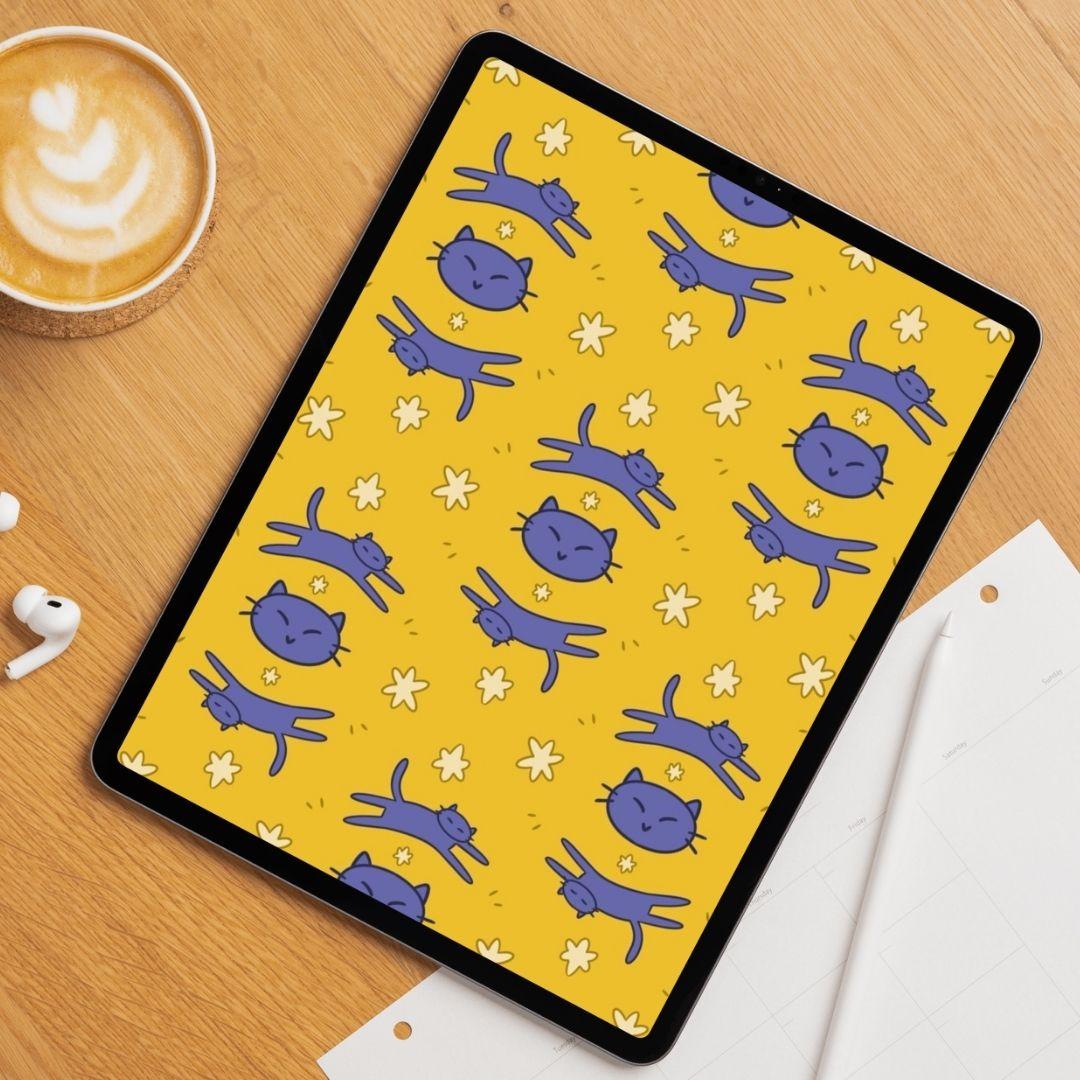
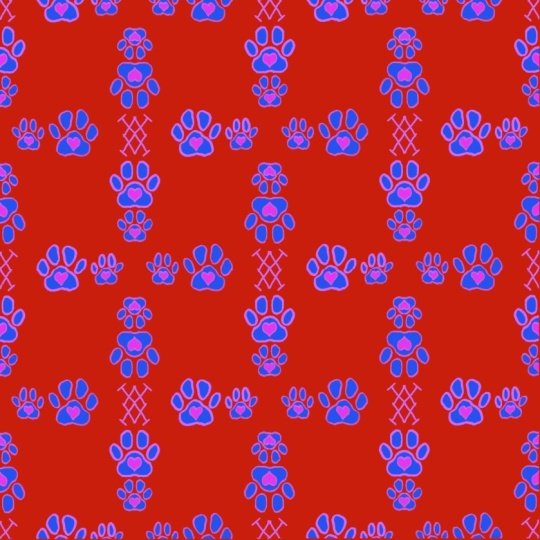
motif homogène très simple en un rien de temps. Maintenant, il ne nous reste plus qu'à faire, je ne sais pas, peut-être un fond d'écran que vous pourrez mettre sur votre téléphone, votre
iPad ou même votre ordinateur,
et bien sûr, vous pourrez utiliser
ce modèle dans n'importe quoi d'autre. Mais pour ce cours, je pense qu'il est plus facile de
l'utiliser numériquement. Donc pour le moment, ça y est. Prenez votre temps pour créer
le modèle parfait. n'y a pas d'urgence à le faire
et si vous avez des problèmes, essayez
simplement de le faire à nouveau car je sais que
parfois, c'est simplement parce que nous ne
prêtons pas assez attention
et que nous faisons bouger les choses un peu, ce qui
perturbe immédiatement notre schéma. Assurez-vous simplement que votre dessin respecte
les limites de votre toile et je vous retrouverai
dans la prochaine vidéo où nous en ferons un
fond d'
8. Finir et exporter votre motif: Bonjour, et bon retour. J'ai bien trouvé mon schéma. Je veux créer un fond
d'écran à utiliser sur mon téléphone ou même sur mon iPad. La première chose à
faire est d'exporter nos modèles. Je vais accéder au menu Actions puis appuyer sur Partager. Je vais choisir le format JPEG. Vous pouvez également utiliser le
format PNG si vous le souhaitez, mais pour moi, le JPEG suffit. Maintenant, je veux l'utiliser ici sur mon iPad et
Procreate dès maintenant Je vais juste
appuyer sur Enregistrer l'image, et elle sera enregistrée dans ma galerie. Si vous souhaitez exporter vers
un autre emplacement, vous pouvez, par
exemple, l'enregistrer dans des fichiers et choisir de l'
enregistrer sur votre Cloud, ou vous pouvez l'enregistrer sur n'importe quel autre service
Cloud de votre choix ou même l'envoyer par e-mail ou AirDrop sur n'importe quel
autre appareil Apple, par
exemple, c'est
à vous de décider Je vais juste
appuyer sur Enregistrer l'image. Et c'est chose faite. Nous allons maintenant
créer nos fonds d'écran. Tout d'abord, nous allons
retourner dans notre galerie. Nous sommes de retour à notre galerie, puis je vais appuyer une
fois de plus sur le signe plus ici. Ouais J'ai créé un
fichier prédéfini en Full HD. C'est 1 000 1920 pour une résolution de
1008. Et c'est celui
que je vais utiliser. Maintenant, tout dépend de l'
endroit où vous voulez placer votre fond d'écran, car
disons que vous avez un écran
plus grand que celui-ci, alors vous voudrez peut-être
créer un fichier plus gros. Mais si vous souhaitez
créer un nouveau fichier, appuyez
simplement sur le signe
plus ici et le tour est joué. Indiquez simplement les mesures
que vous souhaitez pour votre toile. Et je vais utiliser
celui-ci. Allons-y. J'ai ici une toile horizontale sur laquelle je vais
créer mon patron. De cette façon, j'aimerais
utiliser cette taille car elle convient à la plupart
des écrans de mes appareils. Même si je veux le
mettre ici sur mes apads, cela suffira Ce que je vais
faire maintenant, c'est importer mon
modèle ici. Je vais appuyer sur
le menu d'action. Ensuite, tapez sur les annonces et insérez
enfin une photo car j'ai enregistré la mienne en
images dans ma galerie de photos. Mais si vous avez choisi de le
placer ailleurs, exemple dans les fichiers, vous devrez
choisir Insérer un
fichier, par exemple. Avant de déménager, je vais
faire la même chose. Je vais le dupliquer et
en garder une copie ici. Et je vais le déplacer d' un côté jusqu'à ce qu'il soit
centré comme ça. Maintenant, j'ai l'autre et je vais faire exactement la
même chose. Allons-y. De cette façon, tout est
aligné et mon patron est prêt. Maintenant, je vais faire exactement la
même chose qu'avant et je vais appuyer sur le menu
d'action, partager. JPEG et je vais
l'enregistrer en tant qu'image. Maintenant, je vais aller sur mon iPad et je vais le définir
comme fond d'écran. J'ai fini de le configurer, le
configurer et comme
vous pouvez le voir, voici mon fond d'écran sur l'écran de mon iPad, laissez-moi le verrouiller. Vous pouvez également le voir ici sous le
nom de Logscreen. Je trouve ça vraiment mignon. Je vous montre également ici de ce côté
ou de ce côté ou des deux. Je ne sais pas à quoi cela ressemble
sur les maquettes que j'ai laissées sur la maquette d'ordinateur ou sur la maquette d'iPad, mais en gros, vous pouvez désormais utiliser ce
modèle comme vous le souhaitez, soit comme fond d'écran numérique, mais vous pouvez également l'
imprimer Par exemple, vous pouvez même l'
imprimer dans une sorte de tissu et vous pouvez faire ce
que vous voulez avec ce motif. Encore une fois, n'oubliez pas de
préparer votre sandwich, c'est-à-dire de créer votre propre
patron et de le partager avec moi, car j'aime toujours voir ce que vous
pouvez créer, et je vous verrai
dans la prochaine vidéo.
9. Conclusion - Avant de partir: Bonjour et bon retour. Tout d'abord, félicitations. Vous avez atteint la
fin du cours. À présent, vous savez comment créer le modèle le plus mignon et fluide sur Procreate et vous avez
probablement déjà créé le vôtre. N'oubliez pas de le partager avec moi car j'aime toujours voir votre travail et votre art et voir à
quel point vous pouvez être créatif. Assurez-vous simplement de vous amuser. Bien sûr, si vous
aimez ce cours, j'
apprécierais vraiment que vous puissiez laisser un avis sur ce cours afin que
d'autres personnes puissent le
trouver également N'oubliez pas de consulter également mes
autres cours, et j'espère
vous voir dans un autre cours. Je vous verrai donc à ce moment-là et
n'oubliez pas de continuer à dessiner.
 Patricia Caldeira, Illustrator | Digital Artist | Designer