Transcription
1. Intro: Bonjour, et bienvenue dans ce
cours intermédiaire sur Procreate Dans ce cours, nous allons
approfondir des aspects et des
fonctionnalités plus
complexes de Procreate afin que vous puissiez contrôler ce que
vous
faites dans Procreate Nous allons parler des modes de fusion et de leur fonction,
du menu de réglages
et de toutes ses options, différentes manières de travailler
sur vos calques et vos masques Vous savez ce qui fait quoi, en plus de fabriquer vos
pinceaux, de les personnaliser. Partagez-les et saisissez-les,
tout en étant capable d'
organiser tout votre espace,
tout votre espace brosse pour qu'
il soit aussi parfait que vous le souhaitez Non seulement cela, nous
parlerons également du menu rapide ainsi que certaines commandes gestuelles
qui peuvent
vous faciliter la vie lorsque vous
dessinez sur Procreate Je vais également
vous donner quelques ressources pour vous
aider à comprendre certaines parties de
Procreate , afin de
rendre l'ensemble de ce cours beaucoup plus facile à suivre
et à pratiquer Êtes-vous prêt à
commencer ? Apprenons-en ensuite plus sur Procreate
2. CONSEIL rapide : travailler avec la fenêtre de référence: Bonjour et bon retour. Maintenant, nous avions pas mal
d' informations dans
les vidéos précédentes. Parlons maintenant de
quelque chose d'un peu plus simple mais très utile. Je voudrais vous parler de
la fenêtre de référence. La fenêtre de référence est un endroit où vous pouvez ajouter
une image, une photo,
un croquis de votre choix, tout ce dont vous avez besoin pour décider de la taille que vous souhaitez pour votre toile. Vous pouvez toujours faire référence à cette
image si vous le souhaitez, mais vous ne voulez pas vraiment qu'elle se
trouve dans le canevas lui-même. Pour y accéder et
l'activer, il suffit de se rendre dans le menu Actions. Ensuite, rendez-vous ici pour y faire
référence et l'activer. Comme vous pouvez le voir,
nous avons tout de suite cette petite fenêtre qui
apparaît ici et que vous pouvez déplacer
n'importe où sur votre écran. Vous pouvez également l'
agrandir ou le réduire
selon ce que vous voulez. Tu peux le fermer, bien sûr. Alors, comme vous pouvez le voir maintenant, nous l'avons ouvert dans le Canvas. De nombreuses personnes aiment
parfois que l'ensemble de leur travail soit
zoomé en arrière pendant qu'elles zooment et
travaillent, afin de pouvoir voir ce qui se passe sur
l'ensemble du canevas
en même temps C'est quelque chose que vous
pouvez faire si vous travaillez avec Clip Studio Paint, Photoshop
ou un autre logiciel de dessin, cette fenêtre de référence
vous est familière. Mais vous pouvez également ouvrir
n'importe quelle image de votre choix. Pour cela, il vous
suffit de vous rendre sur Image. Et puis importez l'image. Vous allez maintenant accéder à
votre galerie et vous pouvez choisir ce que vous voulez, appuyer dessus
et l'ouvrir. Nous y voilà. J'ai
ici l'image de ma main, et maintenant je peux la dessiner sur le
côté en suivant ma référence. Ce n'
est évidemment pas très bon. Ce n'est qu'un dessin très
rapide, vous avez
donc une idée. En plus de cela, vous pouvez
également prendre une photo. Tu peux l'effacer si tu
n'en veux plus. Si tu vas te faire face ici, tu peux prendre une photo. Comme vous pouvez le voir, la caméra
s'ouvre en
ce moment , elle pointe
vers la zone située ici. Nous y voilà. Haut. Et vous pouvez prendre une photo tout de
suite et l'utiliser. C'est l'
image de référence, très, très utile. J'avoue que je ne
l'utilise pas souvent. J'aime que les images que j'utilise soient les
références que j'utilise. Je les ai mis sur la toile. Mais je sais que beaucoup d'artistes aiment avoir cette
fenêtre de référence sur le côté. C'est un outil très courant à utiliser, en particulier dans d'autres logiciels de
dessin. Cela peut être très utile, surtout si vous le
faites, par exemple, si la
référence Canvas est activée, c'est très utile lorsque vous
avez un dessin très détaillé, une
illustration très détaillée et que vous
avez vraiment besoin de
travailler sur quelque chose, mais que vous voulez tout de même avoir vue complète de
votre illustration et être sûr que tout se passe conformément aux
planifie et se présente bien. Il s'agit de la fenêtre de référence. Une fois que vous n'en voulez plus, appuyez
simplement sur la croix et fermez-la. Si vous allez ici, vous verrez que l'option de référence
est à nouveau désactivée. Très simple à utiliser, très simple à trouver, et je pense qu'il peut être très pratique pour la plupart des artistes.
3. Ressources et affectation: Bonjour et bienvenue. Maintenant, avant de commencer, je voudrais juste vous parler
un peu des ressources dont je
dispose pour vous
ainsi que de votre mission. Tout d'abord,
tout au long de ce cours, nous abordons
de nombreuses nouvelles informations et certaines choses qui peuvent parfois être un peu difficiles à retenir. J'ai des modèles pour vous, des fiches
de référence que vous pouvez télécharger et utiliser pour vous
aider à mémoriser tout cela ou peut-être simplement
pour mieux les comprendre. dehors de cela, vous pouvez
également utiliser d'autres supports tout au long de ce cours pour vous
aider à fabriquer
vos propres pinceaux. Mais si vous le souhaitez, vous pouvez
utiliser votre propre matériel. Vous verrez de quoi je
parle un peu plus tard dans le cours, mais nous allons créer
notre propre pinceau, afin que vous puissiez télécharger ces documents si vous
souhaitez les utiliser dans ce cours. Nous arrivons maintenant à la partie où
nous parlons de notre mission, qui consiste à fabriquer votre propre pinceau. Non, il vous suffit de
suivre les étapes pour créer
votre propre catégorie de pinceaux dans ce cours, puis de partager
votre pinceau avec moi. Vous n'avez pas vraiment besoin de
partager le fichier du pinceau, mais vous pouvez faire une capture d'écran
de vous en utilisant votre pinceau, juste un petit griffonnage de votre nouveau
pinceau pour que je puisse le voir D'autres peuvent également le voir. Cela peut toujours être amusant et j'ai vraiment hâte de voir
ce que tu peux trouver. Il existe de nombreuses façons de
fabriquer différents pinceaux, ce sera
donc amusant. Et si vous le souhaitez, vous pouvez utiliser
les matériaux que je vous ai donnés et créer votre propre pinceau car même en utilisant
les mêmes matériaux, nous pouvons fabriquer
des choses différentes avec eux. Donc, c'est tout pour le moment.
C'est votre mission. N'oubliez pas de télécharger
les ressources que je vous ai fournies et je
vous verrai dans la prochaine vidéo.
4. Techniques de couche avancées: Bonjour et bienvenue. Nous allons maintenant passer à
Procreate et voir certaines
fonctionnalités plus spécifiques,
voire plus intermédiaires, de Procreate Et la première chose dont je
voudrais vous parler
concerne certaines
options de masquage dont nous disposons Donc, des options de couche
que vous pouvez utiliser pour modifier ou pour faciliter certaines parties de votre processus d'
illustration. La première option que nous avons
est l'option masque. Si vous avez utilisé un autre logiciel de
dessin, vous connaissez peut-être le masquage Mais masquer est cette
option ici, il vous suffit donc de toucher votre couche que toutes les options apparaissent, puis de cliquer sur masquer. Comme vous pouvez le constater, votre
original y sera lié. Un nouveau calque apparaitra
en haut, lié à
un masque de calque lié
au calque que vous avez sélectionné. Maintenant, vous pouvez simplement supprimer ou ajouter à nouveau des éléments que vous
ne voulez pas voir dessus, et vous pouvez le faire en conservant
toujours la couche d'origine. Vous ne modifierez pas
le calque d'origine. Donc, ce que nous faisons habituellement, c'est que nous
choisissons le noir pour le supprimer comme ça. Comme vous pouvez le voir, j'
efface cette zone ici. Je peux choisir un plus gros
pinceau ici, et voilà. Si vous allez ici, vous verrez que c'est la
zone que j'ai supprimée. Mais comme vous pouvez le constater, la couche
d'origine reste telle quelle. Vous ne supprimez ni n' ajoutez quoi que ce soit sur
le calque d'origine. C'est un excellent moyen de
supprimer des éléments ou d'
ajouter un effet à vos dessins sans altérer
le calque d'origine Si vous souhaitez
retrouver
la couche d'origine telle qu'elle était, c'est possible. Maintenant, oui, nous utilisons le noir pour supprimer, puis nous
utilisons le blanc pour ajouter. Comme vous pouvez le voir, j'ai ajouté blanc et je peux simplement
le remettre tel quel. Mais évidemment, il
existe d'autres moyens supprimer ou d'arrêter de
voir ce masque. Donc, une chose que vous pouvez faire est
évidemment de supprimer le masque Il vous suffit de glisser votre doigt vers la
gauche, puis de toucher Supprimer Vous pouvez également appuyer sur le masque
lui-même pour l'effacer. Voilà, ou bien sûr, vous pouvez désactiver sa visibilité. Vous pouvez simplement appuyer
ici sur cette coche voir le masque de
couche. C'est très utile pour
masquer certaines parties de votre dessin que vous
souhaitez masquer dans certaines couches, mais peut-être pas dans d'autres
éléments de ce type. Cela peut être très, très utile. Maintenant, je vais en
faire une autre, une autre forme. C'est un peu plus facile de comprendre
ce qui se passe ici,
c'est quelque chose de très aléatoire. Une autre option que vous avez
ici dans les options de votre couche. Je tape sur mon calque, c'est
le masque de découpage. Le masque de découpage est
similaire au masque lui-même, mais vous disposez ici d'une couche
appropriée Ce que je veux faire, par exemple, c'est aller jusqu'au point positif
et ajouter une nouvelle couche par-dessus. Maintenant, laisse-moi y aller. Vous voyez immédiatement l'effet. Je vais choisir une autre
couleur et je vais
ajouter des taches aléatoires ici et là C'est ce que nous avons dans notre couche au-dessus de la couche
d'origine. Maintenant, si je le touche et que je touche
le masque de découpage, comme vous pouvez le voir, il sera accroché
au calque ci-dessous, sorte que mon calque d'origine
et tout ce qui se trouve dehors de ce que j'ai dessiné dans
le calque inférieur disparaissent Comme vous pouvez le voir ici, tout
mon dessin, les choses que j'ai dessinées
sont toujours là. Ils n'ont pas été effacés. Mais lorsque vous utilisez un masque de découpage, procréation ou un autre logiciel de
dessin, nous ne prenons en
compte que le contenu de la couche
découpée Même si je vais
ici et que je déplace ce dessin, comme vous pouvez le voir, l'ensemble du
dessin est toujours là, mais il ne
dépasse pas les limites de
ce que vous avez dessiné ci-dessous. Si je vais à
nouveau sur cette couche et que je décide d'en
ajouter d'autres, voyez, tout ce que j'ai dessiné commencera à
apparaître. Maintenant, à quoi sert le
masque de découpage ? Pour moi, j'aime m'en servir pour créer de l'ombrage
sur mes personnages Par exemple, j'
ai mon personnage Je vais juste ajouter de la couche
au-dessus de mon dessin principal, mes couleurs principales, et je l'ai découpée
à mes couleurs principales Ensuite, par exemple, j'
ajouterai un mode de fusion, commencerai à
ajouter
des ombres. Je pourrai peindre librement sans
me soucier de dépasser les limites de
mon dessin, car
le masque de découpage
ne tiendra compte que de
ce qui se trouve à l'intérieur du calque situé limites de
mon dessin, car
le masque de découpage
ne tiendra compte ce qui se trouve à l'intérieur du calque Il est donc très utile d'
ombrer pour
ajouter de l'ombrage ou des
reflets, par exemple, ou même parfois
pour ajouter une sorte de motif, puis le supprimer ou le rendre invisible tout ce qui se trouve en dehors des
limites que vous avez choisies C'est tout pour le masque de
découpage, et enfin, une autre option
similaire est le bac à abats. Pour accéder au journal désactivé, appuyez
simplement sur votre couche,
puis sur Désactiver le journal. Maintenant, comme vous pouvez le constater, lorsque
nous examinons nos couches, vous verrez la différence
entre cette couche et les autres. Nous avons maintenant cette grille ici. En gros, cela signifie
que tout ce qui
dépasse la zone que vous venez de
peindre est interdit. Par exemple, si je vais
ici avec une autre couleur et si je peins à l'intérieur de ma
forme, tout va bien. Si je vais au-delà,
ça ne s'affichera pas. Votre couche
est donc essentiellement une zone peinte
que vous aviez à l'origine. Tu ne peux pas t'en sortir. Maintenant, dans celui-ci, l'utilisation l'alpha faible peut être un
peu plus limitative en termes d'utilisation
et de modification de cette couche. Donc, si vous changez d'avis, il est parfois un peu plus difficile d'
annuler ces choses, mais cela peut être utile et certaines personnes préfèrent le
faire de cette façon. Je trouve que, par exemple, le masque de
découpage est plus utile car vous
avez des éléments séparés, vous pouvez faire ce que vous voulez, et si cela ne vous plaît pas, vous pouvez modifier une
couche ou l'autre Même chose avec le masque, même
si le masquage sert davantage à ajouter ou à supprimer
des éléments dans votre dessin Je trouve que le log alpha est
un peu plus restrictif. Mais encore une fois,
tout dépend des préférences, mais l'idée principale est que vous verrouillez tout ce que vous
dessinez sur cette couche
, que vous ne pouvez pas dépasser
ces limites et que
vous travaillerez dans cette même couche. Oui, c'est tout pour cette option de couche principale et un peu
moins claire. Tous les autres sont assez clairs. J'ai parlé de tout
cela de manière très vague. Dans mon cours de base de Procreate. Ce sont les trois
que je trouve les plus complexes à
comprendre et très,
très utiles à utiliser sur vos dessins sur Procreates.
C'est tout pour le moment. Je vais vous laisser
une fiche de référence pour tous ces éléments afin que vous puissiez voir les différences et
comment y accéder. Vous pouvez également la télécharger pour l'utiliser ou la conserver quelque part pour
ne jamais l'oublier. Téléchargez-le si cela
vous est utile et je vous verrai
dans la prochaine vidéo.
5. Les modes mélanger et leurs applications: Alors bonjour et bon retour. Nous avons vu certaines options de couche et nous en avons parlé et de
leur fonctionnement. Maintenant, je veux aussi passer
par autre chose qui peut être un peu
intimidant au début Ne vous souciez pas de cette image pour l'instant. Nous allons parler des options de
mélange dans Procreate. Encore une fois, elles apparaissent
dans d'autres logiciels de dessin. C'est presque pareil. Mais je sais qu'il peut y trop et que cela
peut parfois être un peu confus. Encore une fois, je les ai
mentionnés mon précédent cours sur les bases de
Procreate, mais je ne les ai pas abordés
et je veux juste les
passer en revue un peu pour que vous
puissiez les comprendre
un peu plus facilement Maintenant, encore une fois, j'ai ici cette
fiche complète de chaque mode de mélange. Vous pouvez le télécharger
et vous pourrez voir les différences apportées
par chaque mode de fusion. Mais une chose que vous
devez savoir, c'est qu' en fonction du dessin que vous
avez ou de la couche vous avez,
vous pouvez obtenir des résultats
différents Je vous recommande vivement les examiner
et de les
expérimenter , car
certains d'entre eux peuvent se comporter différemment en
fonction des couleurs que vous utilisez. S'il s'agit d'une couche dans laquelle
vous allez utiliser Lenard ou colorier, vous savez, elles peuvent se comporter un peu
différemment ou ne pas
ressembler exactement aux
exemples que j'ai ici C'est surtout ça. Nous
allons commencer de haut en bas et
le premier mode plan, et c'est celui que j'utilise
le plus, c'est multiplier. Maintenant, ce que
fait la multiplication, c'est qu'elle multiplie la luminosité
de votre dessin Habituellement, lorsque vous l'
utiliserez, vous verrez les couleurs de
votre dessin plus foncées qu'
elles ne le sont à l'origine. Ce que je l'utilise le plus,
c'est pour ajouter de l'ombrage. Au lieu de choisir une
couleur pour mon ombrage, j'ai l'habitude de créer
un
calque au-dessus de mon
dessin à partir de mes couleurs de base, puis je le fixe au calque ci-dessous à
l' aide du masque de découpage
dont nous avons parlé précédemment, puis je
définis ce calque comme Ensuite, il ne me reste plus qu'à choisir mes couleurs de base, par
exemple ce bleu. Une fois
que je commencerai à peindre, ce bleu paraîtra
plus foncé que le bleu d'origine à
cause de la multiplication. Bien sûr, c'est peut-être un peu trop, c'
est parce qu'il fait trop sombre. Ce que vous pouvez faire, c'est
simplement accéder à l'opacité du calque et l'abaisser
. Vous pouvez contrôler l'intensité de ce mode de fusion sur votre dessin. Cela vaut
pour tous les types de mode de fusion Vous pouvez toujours utiliser l'opacité pour contrôler son intensité Ensuite, nous avons obtenu l'assombrissement ou la teinte, qui sont très similaires, même si les deux
apparaîtront dans vos modes de fusion.
Si vous voulez les voir, nous avons Area darken Darken compare les votre couche de base aux nouvelles couleurs
,
les couleurs de mélange que vous utilisez Par exemple, si vous en
utilisez d'autres,
ceux qui sont plus foncés seront conservés. Comme vous pouvez le constater, c'est un peu
plus intense que la multiplication car la multiplication permet de maintenir
une partie de la saturation. Ici, Darken se concentre uniquement sur le degré de noirceur de la couleur
et le conservera Encore une fois, il peut être utilisé pour faire
de ombrage ou pour assombrir
certaines zones de votre dessin Si, par exemple, vous
constatez que votre arrière-plan est un peu
trop clair, vous pouvez utiliser l'option assombrir pour
le rendre un peu plus sombre, le contraster et
le contraster mieux avec le reste Ensuite, nous avons Color Burn, qui imite l'outil de gravure Si vous avez déjà utilisé Photoshop, c'était un outil
très populaire pour créer
ce type d'effet. Habituellement, il
aura un aspect plus sombre que le multiplicateur par exemple. Mais comme vous pouvez le constater, cela
brûle un peu plus vos dessins. Comme vous pouvez le voir ici,
le rouge à droite. Il est beaucoup plus fort que
l'original, la bouche est beaucoup plus foncée, cela donne un
aspect brûlant à votre dessin. Il a un peu plus de saturation
et crée également beaucoup plus de contraste entre votre couche normale et
votre couche de fusion. Ensuite, nous avons obtenu la gravure linéaire, qui est assez
similaire à la gravure couleur, mais elle est moins saturée, comme vous pouvez le voir dans ces deux
exemples. Ensuite, nous avons obtenu une couleur plus foncée qui, comme son nom l'indique, ressemble beaucoup au noircissement et peut être
un peu plus intense Comme vous pouvez le voir ici,
je pense que le contraste est plus important que le noircissement original
que j'ai ici Comme vous pouvez l'imaginer, éclaircir est le contraire de l'assombrissement Cela permettra de comparer
la luminosité de
votre couche d' origine à celle de
la couche mélangée et vous
garderez C'est donc un excellent moyen
d'ajouter plus de lumière ou de rendre une couche
plus lumineuse qu'elle ne l'était auparavant. Ensuite, nous avons un écran qui
éclaircira votre image et dont l'intensité dépendra la luminosité que vous utilisez
sur le calque mélangé C'est un excellent moyen ajouter des surlignages à vos
dessins. Par exemple,
multiplier est idéal
pour ajouter de l'ombrage et l'écran est idéal pour ajouter des surlignages
à vos dessins Ensuite, nous avons eu Color Touch, qui est basé sur l'outil
tactile. En gros, il éclaircira également votre dessin, mais il est
plus intense que l'écran Si vous voulez des résultats
plus intenses que ceux que vous obtenez avec l'écran, vous pouvez utiliser Color Dodge. Comme vous pouvez le constater, il est beaucoup
plus saturé que l'écran. Ensuite, nous avons reçu des publicités
qui, comme vous pouvez le
constater, constituent une façon encore plus intense d'égayer vos dessins Habituellement, cela ajoutera encore plus de lumière et de
luminosité à vos dessins. Si vous souhaitez ajouter quelque
chose d'assez brillant, par
exemple, c'est peut-être
celui que vous souhaitez utiliser. Et comme nous l'avions fait précédemment, nous avons obtenu une couleur plus claire, qui est assez similaire
à dix mais moins intense Si nous examinons les deux, celui-ci est un peu moins
intense, mais encore une fois, tout
dépend de votre dessin et du mélange
que vous effectuez, des couleurs que vous
utilisez sur votre couche de fusion Ensuite, nous avons obtenu la surcouche, qui est également un choix
très
populaire lors du dessin
et de l'utilisation des modes de liaison Ce qu'il fait est
essentiellement un mélange de multiplication et d'écran
en même temps. Fondamentalement, ce qui est
plus foncé deviendra plus foncé, tandis que ce qui est plus clair
deviendra plus clair. Comme vous pouvez le constater, nous avons également apporté
quelques améliorations à
la saturation. Ensuite, nous avons obtenu une lumière douce, qui est une
version plus douce de la superposition, elle aura un
assombrissement et un éclairage très doux Si vous ne voulez pas quelque chose d'aussi intense et contrasté
qu'une superposition, vous pouvez utiliser une lumière douce Ensuite, nous avons obtenu une lumière dure, qui est fondamentalement le
contraire de la lumière douce. Cela aura donc un résultat
plus intense. Ensuite, nous avons obtenu une lumière vive
qui, comme vous pouvez le voir, est très, très intense. C'est un peu une combinaison
de superposition et de lumière douce, disons que cela a des effets
plus forts La couleur la plus foncée
deviendra encore plus foncée, celle qui est claire
deviendra encore plus claire. Comme vous pouvez le constater, nous
pouvons clairement voir une grande différence, même entre la
superposition et la lumière vive La lumière linéaire est une
combinaison du toucher et brûlure avec un effet très
contrasté, comme vous pouvez le constater, encore une fois assez
intense Comme vous pouvez le constater, certains d'entre eux peuvent être assez similaires
et c'est généralement une question de préférence et du
mode de fusion que vous préférez utiliser Vous n'utiliserez
probablement même pas la plupart d'entre eux. La lumière épingle est un mode de fusion très
extrême Il assombrira et
éclaircira votre dessin, mais il supprimera
tous les midterms Comme vous pouvez le voir ici, la couleur de la peau, en particulier,
est essentiellement blanche. Vous pouvez à peine voir
la différence entre la couleur de la peau
et la couleur de la robe. Très très extrême. Ensuite, nous avons le mix cardiaque,
qui, comme vous pouvez le constater, a également
un effet très intense. Il ne fonctionnera qu'avec le noir, blanc et les six couleurs
primaires. Cyan, magenta, jaune,
rouge, vert et bleu. Si vous utilisez une autre couleur, vous ne
verrez pas vraiment de différence. Nous avons une différence, cela
créera un effet si vous
utilisez des couleurs inversées, cela créera un
effet négatif sur votre dessin Ensuite, nous avons eu l'exclusion, qui a eu un effet très similaire, mais elle est généralement moins saturée. Quant à la soustraction, elle assombrit les couleurs au maximum
et, comme vous pouvez le constater, elle passe jusqu'au noir
parce que j'ai utilisé cette image et elle suppose
simplement que tout est noir parce que c'est
dans la même Mais en gros, cela assombrira dessin ou tout ce que vous
dessinez dans la couche de fusion, cela supprimera toute luminosité
de votre dessin et les zones les plus claires sont celles où vous
remarquerez le plus Comme vous pouvez le constater, diviser est fondamentalement le contraire Les zones les plus sombres sont
donc celles où vous verrez le plus de différence,
car elles
deviendront plus claires que
le mot original. Les derniers peuvent parfois être un
peu bizarres, mais très, très utiles à utiliser. Vous avez une teinte et la
teinte change la teinte ou
la couleur que vous avez
utilisée précédemment, tout en préservant la luminosité et la saturation de la couche Ces deux paramètres
seront maintenus. La seule chose qui change
dans la couche est la teinte, donc la couleur que vous avez choisie. Ensuite, nous avons eu la saturation. Ici, vous modifiez
la saturation de votre dessin, vous pouvez
donc changer la couleur. Ici, la seule chose qui change c'est la
saturation du calque, les couleurs dominent vraiment.
La luminosité
restera la même, mais ce qui peut changer c'est la
saturation de votre calque déplacer l'opacité en
dessous ou au-dessus aura également un effet sur le fait de déplacer l'opacité en
dessous ou au-dessus aura
également un effet sur le
degré de saturation de votre
couche Ensuite, nous sommes passés au mode
de mélange des couleurs. Celui-ci peut être très utile si vous aimez dessiner en échelle de gris. Ce qu'il fait ici, c'est
qu'il
gardera sa luminosité tout préservant la luminosité
de votre couche d'origine Et ce que cela va changer c'est sa saturation et
ses couleurs. Cela fonctionne très bien avec les images
monochromes. Disons que vous avez
votre personnage et que vous l'avez coloré en niveaux de gris. En gros, vous avez utilisé la valeur pour ajouter ombrage et des
lumières différentes à votre dessin Vous avez fait tout cela. Vous avez votre ombrage, vous avez votre lumière dans le personnage, et maintenant vous voulez y ajouter
des couleurs. Eh bien, ce que vous pouvez faire, c'est
ajouter une couche par-dessus. Ensuite, vous choisissez la couleur du mode
fade, puis il vous suffit de
choisir la couleur de votre choix pour chaque partie de votre personnage
et les valeurs seront conservées. Les valeurs de votre couche
d'origine seront conservées. La seule chose que vous
ajoutez, c'est de la couleur. Cela peut rendre la coloration de
vos personnages beaucoup plus rapide une fois que vous avez déjà décidé de la
valeur globale de votre dessin. Enfin, nous avons la luminosité, eh bien, c'est la seule chose
qui nous manque Je préserverai la teinte ou la couleur et la
saturation de votre image. Ce qui change,
c'est la luminosité. Vous pouvez ajouter plus
ou moins de luminosité à votre image et oui, beaucoup et je sais que parfois il peut être un peu compliqué de se
souvenir de tout cela. Mais encore une fois, j'
ai
cet exemple, ce modèle à télécharger. Donc, si vous voulez l'avoir à proximité pour pouvoir
vous
en souvenir de temps en temps. Mais ce que je recommande, tout d'
abord, c'est de ne pas
trop s'inquiéter des modes de
fusion C'est bon de savoir ce que je
fais et de les comprendre. Mais il y a de fortes chances que vous
ne les utilisiez pas si souvent. Ce que je vous recommande, c'est
d'accéder à
Procreate et,
selon ce que vous dessinez,
d'expérimenter un
peu, d'essayer différentes choses, d'
essayer un mode de fusion un jour,
l'autre jour, d'en Procreate et,
selon ce que vous dessinez, expérimenter un
peu, d'essayer différentes choses, essayer un mode de fusion un jour, essayer un autre, puis de réaliser
ce que vous aimez utiliser, ce que vous n'aimez pas utiliser, ce qui vous sera utile dans l'art que
vous créez,
et vous n'en
choisirez que quelques-uns que vous prenez plaisir à les utiliser de temps en
temps et tenez-vous-en à ceux-ci. Si, au
fur et à mesure que vous apprenez et évoluez dans votre art, vous trouvez quelque chose d'autre à utiliser , ajoutez-le également à votre
arsenal. Par exemple,
c'est ce que j'aime le
plus utiliser Multiply Overlay et Scream selon ce que
je fais. Si je veux un
effet plus intense sur mes dessins, je pourrais utiliser autre chose, mais ce sont les trois que j'utilise
le
plus et je vais très rarement
au-delà de ces trois ce sont les trois que j'utilise
le
plus et je vais très rarement
au-delà Oui, c'est pour les modes de
fusion en ce moment. Prenez votre temps si vous le souhaitez, explorez
simplement les modes de
procréation et de fusion pendant un moment, dessinez quelque chose, puis je vous verrai dans
la prochaine vidéo
6. L'onglet Réglages: Alors bonjour et bienvenue. Dans cette vidéo, je
veux passer en revue votre onglet de réglages ici
sur Procreate C'est un peu
similaire, disons, aux modes de blot, car les
ajustements nous
permettront essentiellement d'ajouter des
effets supplémentaires à nos dessins Comme vous pouvez le constater, nous en avons
beaucoup ici, et je voudrais simplement
passer en revue chacune d' elles très rapidement, car
il n'y a pas grand-chose à dire. Disons que certains d'entre eux sont
plus spécifiques que d'autres, mais tout se résume également
à l'exploration. Donc, tout d'abord, le couteau de réglage
est votre deuxième icône, votre icône de deuxième ronde ici Nous sommes
donc arrivés ici à nos secondes, nos actions, puis à l'onglet de réglage Le premier, et
celui-ci est peut-être l'un de ceux que vous
utiliserez le plus, saturation
et la luminosité des teintes. Maintenant, si vous appuyez dessus, un petit menu
s'ouvrira ci-dessous, et comme vous pouvez le voir, nous
avons trois paramètres avec lesquels
travailler. Nous avons donc une teinte et
nous allons changer la couleur ou les
couleurs de notre dessin. Maintenant, comme vous pouvez le voir,
mon dessin est en une seule couche,
donc cela changera toutes les
couleurs de mon dessin. Mais disons que j'
ai mon arrière-plan dans une couche et le
reste dans une autre. Si je choisissais mon calque d'arrière-plan, cela ne changerait que les couleurs la luminosité et la
saturation de ce calque. Il ne modifiera ni ne changera
quoi que ce soit dans les autres couches. Il se trouve toujours dans la couche que vous avez sélectionnée.
Revenons-y. Oui, nous avons l'
utilisation de la saturation. Disons que je
veux peut-être quelque chose d'un peu plus vert
ici. Allons-y. Ensuite, nous avons obtenu la saturation, sorte que notre
dessin peut être plus ou moins saturé jusqu'à ce que nous passions
au domaine des niveaux de gris ici. Vous ne contrôlez ici que
la saturation de votre dessin. Ensuite, bien sûr, il y
a la luminosité. Cela passe du noir au
blanc total et tout ce qui se trouve entre les deux. Vous l'utilisez pour ajouter ou supprimer de la luminosité
à votre dessin. Si vous en touchez une sur votre écran, vous pouvez annuler l'une
des actions que vous avez effectuées. Vous pouvez l'appliquer, l'annuler , le
réinitialiser, etc. Je n'en veux aucune. Oui, celle-ci, la première option est très utile. Je l'utilise tout le temps
lorsque j'ajoute des couleurs à mon dessin
, puis je me rends compte
que cela
ne me plaît pas vraiment autant. Je passe simplement à la saturation des teintes
et je les modifie comme je le souhaite. Ensuite, nous avons obtenu la balance des couleurs, qui est également très utile, mais ici, vous pouvez contrôler des couleurs
plus spécifiques. Par exemple, si vous voulez
plus de cien dans une image, vous pouvez le faire en ajoutant du rouge. Je vais reprendre les
rouges que vous avez à votre image et les rehausser. Il en va de même pour le scion. Si vous avez encore un peu de magenta, le rouge, il reprendra du magenta
et y ajoutera du magenta. Si vous avez beaucoup de légumes verts, cela changera également cela. C'est donc basé sur les couleurs du pigment que vous
avez sur votre dessin. Il apparaîtra là où vous
avez le plus de vert, le plus de magenta,
le plus de scient. Si vous cliquez ici sur
ces trois points, vous pouvez également choisir des options
plus détaillées. Vous pouvez vous concentrer sur les reflets, les ombres ou les tons. Encore une fois, il s'agit
d'une image très plate, donc je ne peux pas vraiment
montrer les différences entre les ombres et les reflets. Mais comme je le recommande toujours, jetez-y un coup d'œil et expérimentez car vous ne savez jamais
quel effet vous pourriez avoir. Encore une fois, si vous
ne l'aimez pas, vous pouvez simplement l'annuler. Une autre chose que je veux
vous montrer est que, par exemple, j'ai ici la balance des couleurs et vous pouvez choisir si
vous voulez changer le calque entier
ou si vous voulez utiliser une zone et la modifier. Comme vous pouvez le constater, nous avons
ici ces paramètres, mais je ne les veux qu'à
certains endroits. J'y vais et je peins
ces zones. Maintenant, je peux aussi simplement les modifier
et voir ce que je préfère. Cela est également utile. J'avoue que je l'utilise rarement, mais j'ai un style artistique très
simple et je n'en ressens pas le
besoin. Mais je tiens à ce que vous sachiez que vous pouvez appliquer ces effets à l'ensemble du calque ou uniquement
aux zones sur lesquelles vous dessinez. Ensuite, nous avons les courbes, qui
vous permettront essentiellement de contrôler la luminosité de votre image ainsi que la
saturation. Vous avez donc ce graphique. Cela fait un peu que vous avez
plus
de contrôle sur tout cela et que vous utilisez la
saturation et la luminosité des teintes. Pour moi, c'est la
plus grande différence, mais vous pouvez également
contrôler les rouges, les bleus et les verts. Mais je trouve cela un peu plus
compliqué à contrôler, mais c'est juste moi, mais
vous avez ce graphisme et vous pouvez modifier les
courbes de votre dessin. Ensuite, nous avons obtenu une carte des dégradés et celle-ci est également
très, très utile. Nous avons
ici plusieurs options différentes que vous pouvez
ajouter et créer les vôtres. Nous avons obtenu ces dégradés bleutés, une gamme de gris, la gamme mystique, quelques bleus et roses,
la brise, qui se concentre
principalement sur le Par exemple, Venice, Place,
Neon, noir et Mocha. Comme vous pouvez le constater, vous avez ici plusieurs options et vous pouvez
contrôler leur intensité, ce qui est utile pour créer un équilibre dans l'ensemble de
votre dessin. Habituellement, de nombreux
artistes l'utilisent lorsqu'ils terminent le dessin
, puis ils ont tout réuni au même endroit et ils
ajoutent une carte dégradée. À créer pour créer une plus grande harmonie dans la
couleur générale de l'illustration. Comme vous pouvez le voir, si je l'utilise, nous aurons toutes les couches, tout dans mon dessin
sera dans le même domaine de tons que
celui que vous avez choisi. Voici votre original et
maintenant j'ai ici quelque chose d'un peu plus intéressant et un peu plus équilibré dans mes couleurs. Les cartes en dégradé
sont très utiles, en particulier à la fin
d'une illustration. Du moins, c'est comme ça que je les utilise. Beaucoup d'autres
artistes les utilisent pour vos couleurs une fois de plus
et essayer d'équilibrer un peu plus
les choses. Vous pouvez également créer vos propres cartes
de notation. Ensuite, nous avons eu les flous. Nous avons le flou gaussien. Ici, vous pouvez contrôler l'intensité. Comme vous pouvez le constater, cela ajoutera cet aspect flou
à nos dessins C'est idéal si vous
dessinez quelque chose
au loin de votre dessin et que vous
ne voulez pas qu'il soit aussi
précis que ce qui se trouve devant vous. Vous pouvez ajouter un peu de
flou gaussien pour créer cet effet. Nous avons également obtenu le flou
cinétique qui fera exactement cela. Cela fera
apparaître quelque chose en mouvement et la perspective sera floue, ce qui
vous permettra de déplacer les objets Je le mets de côté, le flou
passe de ce côté,
si je le déplace de l'autre côté,
vous avez un peu plus de contrôle
sur la direction
que si je le déplace de l'autre côté, tout va J'ai juste oublié ici
dans le flou cinétique. Vous pouvez le faire horizontalement
ou verticalement. Ainsi, si vous vous déplacez verticalement, vous ajouterez votre
flou cinétique verticalement Si vous faites glisser votre doigt horizontalement, il effectuera un mouvement horizontal Maintenant, nous avons obtenu quelque chose qui a
un petit effet visuel, un effet visuel plus important,
nous avons le bruit. C'est idéal pour ajouter
du bruit à votre dessin. Ajoutez donc cet
aspect granuleux à vos dessins
et, comme vous pouvez le
constater,
vous pouvez travailler avec
de nombreuses options Vous pouvez modifier le type
de texture que vous avez. Les coups ressemblent à ça. Nous avons
les nuages et les crêtes Vous avez donc l'embarras du
choix ici. J'aime simplifier les choses. Mais encore une fois,
tout dépend du type d'effet
que vous souhaitez obtenir. Ensuite, nous avons pris de l'aiguisage, ce qui, je ne
pense pas, montre du bruit ici Je vais améliorer votre image. Si vous voulez que quelque chose ait une définition plus précise, par
exemple, Bloom. Cela donnera de la luminosité à votre
dessin. Vous pouvez modifier ici certains paramètres en Si vous voulez
un peu de lueur dans votre dessin, c'est peut-être ça. Cela pourrait aider à le faire. Encore une fois, il s'agit
d'essayer différentes choses et de voir à quel point vous
souhaitez obtenir un effet intense. Le glitch est très amusant. Je vais créer les problèmes
que vous voyez sur les écrans ou que vous aviez l'habitude de voir sur les écrans, nous en avons différents. Nous pouvons également modifier ici certains paramètres tels que la taille des blocs, leur
quantité. Et il en existe différents parmi
lesquels choisir. Nous avons un artefact,
nous avons la vague. Donc, lorsque vous n'aviez pas un bon signal sur votre téléviseur à l'
époque, c'était
ce qu'il vous fallait. Nous avons reçu un signal,
similaire à celui de l'artefact, mais il est plus exagéré, disons, puis
nous avons divergé Ce qui est le plus
intense de tous. Comme vous pouvez le constater dans
chacun de ces effets, vous pouvez ajouter différents
paramètres. Vous pouvez contrôler
beaucoup de choses ici. Puis nous avons changé de ton. Si vous aimez avoir cet
aspect animal dans votre dessin ou un aspect de
journal dans vos dessins, c'est
ce qu'il vous faut , mais
cela l'ajoutera à l'ensemble de la couche au
fur et à mesure que vous pourrez le siroter ou vous pouvez choisir à nouveau la
version pentel Nous avons obtenu le tout en couleur. Nous avons obtenu la version sérigraphiée, puis le journal,
qui sera affiché en niveaux de gris, vous pouvez toujours choisir l'
effet
que vous souhaitez appliquer à votre dessin Ensuite, il y a eu une
aberration chromatique. Celui-ci est également très amusant, il nous donne cet
effet très saisissant sur nos dessins Encore une fois, nous pouvons
contrôler plusieurs choses. Nous avons également un écran. Nous voyons ici quelques copies de notre dessin
de
différentes couleurs. Nous pouvons ajouter du flou, la transparence, c'est très amusant Ensuite, nous avons eu le liquéfacteur, ce
qui est quelque chose. Comme vous pouvez le constater, celui-ci
ne fonctionne qu'avec un pinceau. Mais c'est quelque chose que
les gens demandent beaucoup et qu'
ils procréent parce que la liquéfaction vous
aidera essentiellement à corriger certaines choses
dans vos dessins. Par
exemple, je trouve que ce
bras est un peu Encore une fois, il suffit de le pousser ou de le tirer pour le rendre un peu
plus épais, par exemple. Bien sûr, vous pouvez avoir des effets
plus exagérés et nous en avons
tellement ici Pour changer des choses afin d'avoir un effet étrange
sur votre dessin ou vous pouvez simplement corriger certaines
choses dans vos dessins. De nombreux artistes utilisent cet outil pour corriger certaines choses
dans leurs dessins d'anatomie, mais comme vous pouvez le constater, vous pouvez
faire bien plus que cela. Enfin, nous avons obtenu un clone qui fonctionne sous
Photoshop Par exemple, je choisis
ici et la zone, et si je commence à peindre ici, tout ce que je choisis
dans cette zone s'appliquera. Par exemple, si je le déplace maintenant
ici et que je commence à peindre ici, cela ajoute ce qui
se trouve dans cette zone. C'est généralement agréable de
retoucher une image.
Par exemple, si vous
souhaitez agrandir une partie Par exemple, si vous
souhaitez de
celle-ci, si vous voulez créer, disons que vous avez une
forêt et que vous
souhaitez dupliquer ce feuillage dans le
reste de votre fichier, vous pouvez utiliser un clone pour cela. Cela s'est avéré très utile pour retouche d'
image, mais aussi pour l'
illustration si vous
souhaitez cloner certaines
zones de votre dessin sans avoir à
les redessiner à nouveau Donc oui, c'est principalement
pour notre onglet de réglages. Comme vous pouvez le constater, il y a
beaucoup de choses que vous pouvez faire ici. Encore une fois, il suffit de
passer en revue chacune d'elles. Vous n'avez pas besoin d'
utiliser toutes les options présentes dans tous vos dessins. Tout dépend de
votre style artistique, ce que vous recherchez dans
vos illustrations, mais il est bon de les
connaître, d' apprendre ce qu'elles font,
de les comprendre. Prenez simplement votre temps
pour explorer tout
cela et je
vous verrai dans la prochaine vidéo.
7. Créer des pinceaux personnalisés: Très bien, nous avons donc fait
une petite pause. Bon retour, et maintenant nous
allons passer en revue, encore une fois, une partie plus complexe de la procréation,
qui consiste à créer des pinceaux, modifier des pinceaux, etc. Nous allons commencer par
créer un nouveau pinceau. Pour cela, très simplement, nous allons
aller dans le menu des pinceaux. Peu importe la
bibliothèque dans laquelle vous vous trouvez en ce moment, mais si vous voulez que
les choses soient mieux organisées, vous pouvez choisir où les
mettre plus détail et nous en
reparlerons également un peu plus tard. Mais nous allons appuyer ici sur
le signe plus sur notre bibliothèque. Nous avons maintenant quelques options. Nous pouvons créer un nouveau pinceau. Nous pouvons créer un nouvel ensemble ou importer un pinceau
à partir de nos fichiers. Ce que nous voulons pour le moment, c'est créer un nouveau pinceau et le
studio de pinceaux ouvre immédiatement. Maintenant, les deux choses les plus
importantes lors de la création d'un pinceau sont de
choisir la forme de votre pinceau et le grain
qui se trouve juste ici. Le grain est essentiellement la
texture de votre pinceau. Maintenant, évidemment, si vous ne voulez
pas de texture supplémentaire sur votre pinceau, cette partie n'a pas
vraiment d'importance pour vous, mais nous allons
utiliser les deux. Pour cela, nous allons
commencer par la forme. Nous devons nous remettre en forme ici. Ne pensez pas trop à toutes
les autres options disponibles
pour le moment. nous nous concentrons uniquement sur moment, nous nous concentrons uniquement sur
le
menu des formes et des grains. Et pour changer la forme d'un pinceau, il suffit d'appuyer ici, de le modifier, et maintenant nous pouvons importer quelque chose. Maintenant, Procreate dispose déjà d'une bibliothèque de sources avec de
nombreuses options ici Comme vous pouvez le constater, vous avez le choix entre
plus de 100 formes
. Il y a beaucoup de
choses que vous pouvez
utiliser ici et vous pouvez en
choisir une. Cependant, j'en ai un que j'ai créé pour ce cours
que vous pouvez télécharger Vous pouvez
donc le
télécharger dès maintenant et l'utiliser pour
créer votre propre pinceau. Ou si tu veux, tu
peux créer le tien. J'ai ici quelque chose de
très, très simple. Je vais
aller sur Importer une photo et je vais
choisir celle-ci. J'ai juste choisi un marqueur que j'avais
et j'ai créé cette forme,
cette forme irrégulière sur le carnet de croquis sur le
papier, j'ai pris une photo, effacé l'arrière-plan,
puis je l'ai simplement enregistrée au format PNG, et maintenant je l'ai importée C'est très simple. Vous pouvez
le télécharger pour l'utiliser. Une fois que vous avez ouvert la
forme que vous souhaitez utiliser, appuyez
simplement sur le symbole
de secousse ici et c'est parti. Maintenant, permettez-moi de nettoyer
le bloc-notes. Vous pouvez toujours tester
votre brosse sur le côté ici. Comme vous pouvez le constater, c'est
ce que nous avons en ce moment. Pas grand chose pour l'instant, mais
déjà très intéressant. Bien sûr, nous avons maintenant
quelques options, donc si nous voulons que le pinceau
se disperse un peu, si nous voulons que ce soit le
contraire, plus ou dans ce cas, le nombre changera l'
opacité de votre pinceau, et si j'appuie plus ou moins, vous aurez différents
niveaux d' Vous avez toujours un certain nombre
d'options avec lesquelles jouer. Mais pour l'instant, nous laissons
tout tel quel. Effacons à nouveau
notre bloc-notes. Et ce que nous voulons maintenant, c'est
aller dans le menu des céréales, et encore une fois,
choisissons une texture. Encore une fois, nous appuyons sur Modifier et
maintenant sur Importer. Encore une fois, comme vous pouvez le voir, il existe une bibliothèque de sources parmi
laquelle vous pouvez choisir, il y a
donc beaucoup de textures
différentes ici. Vous pouvez choisir l'un d'entre eux. Mais j'ai aussi une
texture à utiliser, alors assurez-vous de la télécharger
si vous souhaitez l'utiliser. Je vais donc appuyer sur
Importer une photo, et je vais
transférer ma texture. Je l'ai fait très simplement. J'ai utilisé le crayon de couleur. Ensuite, j'ai trouvé une surface
texturée, posé le papier
dessus, puis
j'ai utilisé mon crayon pour créer cette
texture sur le papier C'est ça. C'est le résultat. Maintenant, si vous voulez avoir
une texture plus fluide, nous pouvons appuyer ici sur les
répétitions automatiques et c'est parti Encore une fois, nous pouvons
changer certaines choses ici. Je veux réduire le plus
possible le tartre. Vous pouvez le faire pivoter. Vous pouvez masquer la
dureté de la texture. Nous ne voulons pas que cela
se chevauche trop. Jouez avec jusqu'à ce que vous soyez
satisfait des résultats, quelque chose comme ça.
Je crois que j'aime bien ça. Une fois que vous êtes
satisfait de ce que vous avez, appuyez sur la coche
et c'est fait. Comme vous pouvez le voir ici, mon pinceau est
déjà très différent. Nous avons maintenant cette forme, mais nous avons beaucoup de texture
ici. J'aime vraiment ça. Une fois de plus, nous pouvons
changer les choses ici. Comme vous pouvez le constater, il
y a un flou ici, un mouvement qui se produit, n'est-ce pas ? Nous pouvons modifier l'
échelle du grain lui-même si nous le voulons
plus ou moins texturé J'aime quelque chose comme ça. Tout dépend de
vos préférences. Je ne
peux pas dire grand-chose sur toutes ces options ici,
car je pense qu' il s'
agit principalement d'
expérimenter et de voir ce que vous
voulez pour votre pinceau Je fais juste
bouger les choses pour que tu puisses
voir ce qui se passe. Mais selon la
texture que vous avez, vous obtenez également des
résultats différents. Voilà. Maintenant, je peux revenir à la forme, par
exemple, et voir
ici si je peux faire quelque chose. Je voulais peut-être compter un
peu plus. Voyons voir. Oui, je
préfère l'avoir. Voyons ici le moyen de dissuasion.
J'aime bien ce que c'était. Tu vois, il y a beaucoup de
choses que tu peux changer ici. C'est en gros ça. Votre pinceau est terminé. Je ne vais pas parler d'autres
options ici sur le côté. Nous allons le voir
dans la prochaine vidéo. Pour l'instant, notre pinceau est prêt. Appuyons sur la coche. Et nous y voilà. Notre nouveau
pinceau est là. Essayons-le un peu et c'est parti.
J'aime vraiment ça. Je trouve que c'est vraiment joli, très texturé, très
semblable à un crayon Allons-y. Votre
pinceau est terminé. Vous avez créé un pinceau et, comme
vous pouvez le constater, c'est très simple. Même si vous n'êtes pas vraiment habitué à fabriquer des pinceaux, je pense que Procrit le
fait très, très simplement Je n'aime pas beaucoup
créer des pinceaux, mais je trouve que c'est très
facile de le faire si j'en ai besoin pour une raison ou une autre, de procréer Maintenant, c'est tout pour le moment. Et je vous verrai dans
la prochaine vidéo où nous
verrons comment modifier un pinceau, changer les
noms, etc. Prenez votre temps, téléchargez
les ressources que je vous ai données, la
fois sur la forme et la texture, si vous voulez vous en servir,
créez votre pinceau, puis je vous verrai
dans la vidéo suivante.
8. Modifier les pinceaux existants: Bonjour à nouveau et bon retour. Comme je l'ai dit, nous
allons maintenant apprendre
à modifier un pinceau ou notre
propre pinceau dans ce cas. Maintenant, si vous n'avez pas utilisé le pinceau dans la
vidéo précédente, c'est bon. Prenez simplement votre temps
et si vous le souhaitez, je vous laisserai également le fichier du pinceau que je viens de
créer à télécharger. Vous pouvez le télécharger et l'
utiliser dans cette partie du cours. Tout d'abord, notre pinceau n'a pas de nom. Nous pouvons le changer. À l'heure actuelle, il s'appelle simplement pinceau sans titre,
évidemment, et pour changer de
nom, il suffit de le toucher et de le maintenir Et maintenant, appuyez sur renommer et
disons sur mon pinceau. Vous pouvez être plus créatif
avec elle si vous le souhaitez. Maintenant, touchons-le une fois pour entrer à nouveau dans le
studio de pinceaux. Comme vous pouvez le constater,
il y a beaucoup de choses que nous pouvons faire ici et
que nous n'avons pas vues. Nous avons le pavé à traits qui, par
exemple, si je le modifie, vous verrez que la forme,
au lieu d'être continue, commencera à se présenter sous forme de formes individuelles sur l'
ensemble du pinceau, mais je l'aime bien tel quel. Disons que 15 %, c'est bien. Faisons en sorte qu'il soit plus grand. Tu vois, il y a beaucoup de choses
que tu peux changer ici. Si vous voulez quelque chose
d'un peu plus abstrait, vous pouvez le faire aussi bien comme ceci. C'est une belle texture. Je pense que cela pourrait également fonctionner. Je déplace simplement les
curseurs pour que
vous puissiez voir ce qui se passe le plus souvent Encore une fois, je pense qu'il s'agit de
beaucoup d'expérimentation. Vous pouvez modifier le
rendu que vous avez. Voulez-vous que ce
soit intense, lourd ? Tu vois, tout cela
va changer ton pinceau. Donc plus que les autres. Tout dépend de la forme ou même de
la texture que vous avez. Voyons ici la charge de
dilution. Ici, par exemple, cela
ne change pas grand-chose. Parfois, nous ne voyons que le flou. Parfois, nous constatons de petits changements, parfois
de nombreux changements. Cela
dépend vraiment de ce que vous avez. Dynamique des couleurs,
la dynamique des couleurs est la plus amusante. Dynamique des couleurs, le pinceau
appliquera différentes
couleurs en fonction des paramètres que vous avez définis
ici.
Laissez-moi voir ici. Permettez-moi de mettre cette teinte ici
, puis d'ajouter un peu de
saturation. Laisse-moi voir. Je veux qu'il soit plus
jaune. Oui, bien sûr. Je veux qu'il soit plus léger,
quelque chose comme ça. Maintenant, voyons voir, un peu de vert. C'est bon. Maintenant, nous pouvons également
changer ici, regardez ceci. Très néon. J'aime bien ça.
J'en suis content. Permettez-moi de clarifier et de voir que pendant que je dessine, nous avons différents effets de
couleur. Si vous l'avez remarqué sur
Procreate lui-même, il existe quelques
pinceaux dotés ces options et je
les trouve très, très amusants En fonction de l'effet que vous souhaitez avoir
sur votre dessin, cela peut être très
amusant et vous permettre de
créer
facilement des effets. Par exemple, si vous voulez
dessiner des fleurs, je vous les montrerai dans une minute. Mais oui, c'est vraiment sympa
et comme vous pouvez le voir, nous avons ici différentes couleurs qui
peuvent être vraiment amusantes à utiliser. Je vais juste le dire. Je reviens parce que
je ne
le veux pas sur mon pinceau pour le moment,
je veux un simple pinceau, mais je voulais vous montrer que la
dynamique change également certaines choses et celui-ci peut être très utile à utiliser. Par exemple, j'aime
que sa taille
soit un peu plus
contrôlée de cette façon. Par exemple, pour ce qui est de la taille, j'aime bien le mettre sur
Max pour que le pinceau soit aussi grand que
possible. C'est ça. Si je vais dans l'autre sens, comme vous pouvez le voir, c'est très petit. Pour moi, j'aime bien
le mettre sur Max. L'opacité dépend également de vous, du
degré d'opacité que vous voulez donner à
votre pinceau Je le garde tel quel
la plupart du temps. Sur celui-ci, on a un peu
plus de texture, mais on joue aussi un
peu avec l'opacité J'aime le garder tel quel. Encore une fois, tout dépend de vous et texture que vous voulez donner à votre pinceau
. Allons-y. Un autre bon point à
consulter est l'aperçu. Voici à quoi
ressemblera votre pinceau sur le panneau des pinceaux. Et vous pouvez le modifier
pour qu'il ait une apparence différente. Donc, comme vous pouvez le voir, je change la taille et ça va
changer là-bas. Ce n'est pas très important. Cela
dépend vraiment de ce que vous voulez. J'aime le faire
assez grand pour avoir le plus gros pinceau possible,
puis quand je l'utilise, je peux simplement le réduire
à un plus petit. Pourquoi est-ce important ? Pour moi, c'est surtout parce qu'
imaginez que j'ai ma toile et que je
veux peindre une grande surface. Si le pinceau est trop petit,
prenez plus de temps. La texture n'est parfois pas aussi
belle parce que
je dois
parcourir ma toile trop souvent et que la texture se chevauche, et si j'ai le
pinceau aussi gros que possible, je n'ai plus ce problème. Je pourrai peindre une plus grande surface avec le
pinceau tourné au maximum. C'est pourquoi j'aime surtout
qu'il soit aussi grand que je le souhaite. Comme vous pouvez le constater, en
fonction de la taille que vous choisissez, l'aperçu de votre
pinceau changera également. Enfin, nous avons
la brosse Batis. Encore une fois, c'
est une chose supplémentaire, mais vous pouvez
signer votre nom, quelque chose comme ça,
ou vous pouvez simplement appuyer ici sur le nom et l'écrire, et
c'est parti. Cela signifie que lorsque
vous exportez votre pinceau, il apparaîtra que le fichier
portera votre nom. Qui a fabriqué ce pinceau. C'est très utile si vous souhaitez
partager des pinceaux avec d'autres personnes. Mais voilà, une fois que vous avez
fini de modifier votre pinceau, appuyez
simplement sur la coche, et le tour est joué. À propos de
la dynamique des couleurs, je disais qu'il existe des pinceaux dotés
de ce type d'option. Si vous allez ici pour l'artistique
dans la bibliothèque classique, si vous allez dans l'onglet artistique, nous avons celui d'Adoro Comme vous pouvez le voir, j'ai
le bleu là-bas. Et une fois que je commence à peindre en C, dynamique des couleurs
est activée et nous voyons
différentes nuances de bleu. Cela peut être très amusant de jouer avec cela lorsque vous fabriquez vos pinceaux. Je voulais juste vous
le montrer très, très rapidement, que vous puissiez voir Colo
Dynamic Brush en action. Par exemple, j'
aime beaucoup utiliser ce pinceau pour créer des fleurs
ou des champs de fleurs. Cela peut être vraiment très amusant. Ah oui. En gros, c'est ça. Vous pouvez modifier n'importe quel
pinceau présent sur Procrete, même ceux qui
sont déjà préinstallés Ce que je vous recommande, cependant, c'est d'abord de dupliquer le
pinceau que vous souhaitez modifier pour ne pas perdre votre original
, puis de travailler sur le pinceau dupliqué Pour cela, il vous suffit de sélectionner
le pinceau de votre choix, faire
glisser vers la gauche,
puis de toucher Dupliquer. Maintenant, comme vous pouvez le voir, nous en avons
ici ou deux, maintenant nous appuyons dessus, nous l'ouvrons et nous pouvons en faire
ce que nous voulons. Si vous n'en voulez plus, vous pouvez simplement le faire glisser vers
la gauche et appuyer sur Supprimer. Vous pouvez également le renommer comme
nous l'avons vu au début, appuyer et maintenir, puis appuyer sur renommer et changer le
nom de votre pinceau Ça y est en ce
moment. Prenez votre temps testez les
différentes options et paramètres
du Brush Studio. Il y en a beaucoup et je sais que
cela peut être un peu confus. La plupart du temps, j'
oublie le
but de certaines choses à cause
de la quantité d'informations. Je ne pense pas que la plupart
des artistes qui fabriquent leurs
propres pinceaux
savent vraiment ce que chaque chose peut faire
pour eux, c'est surtout jouer. Ils l'ouvrent simplement et
jouent avec les paramètres jusqu'à ce qu'ils obtiennent quelque chose qui leur
plaît. Ils trouvent ça amusant. Cela ressemble à ce que vous pensez à la
tête et ainsi de suite. Oui, jouez avec
les choses, amusez-vous, prenez votre temps et
quand vous serez prêt, suivez-moi jusqu'à la vidéo suivante.
9. Sensibilité à la pression et stabilisation: C'est bon. Bonjour
et bon retour. Nous avons presque fini de
parler de pinceaux. Je vous promets
qu'il y a encore quelques points dont je voudrais
parler pour que vous
sachiez vraiment tout ce que vous
pouvez faire ici. Revenons à
notre studio de pinceaux, ouvrons le menu des pinceaux, puis appuyez sur
le pinceau que vous souhaitez modifier, et le
studio de pinceaux apparaîtra. Maintenant, ce que je
veux parler maintenant c'est de la sensibilité à la pression de vos pinceaux et
d'une question d'accessibilité. C'est la stabilisation
de votre brosse. Parlons donc d'
abord de
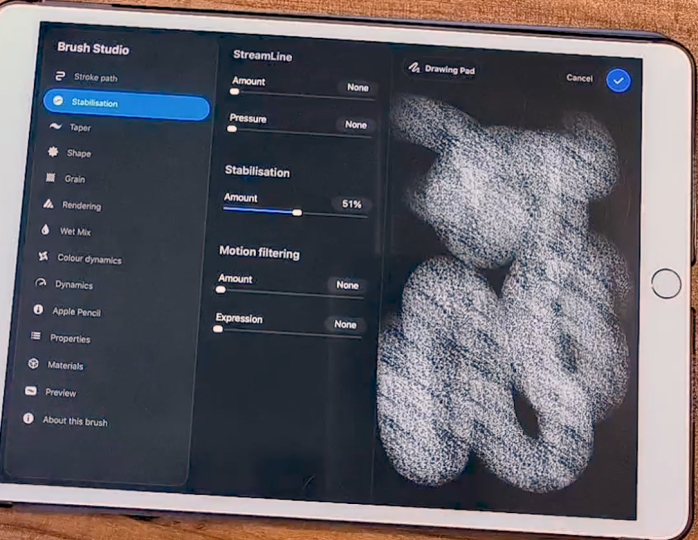
la stabilisation et cela peut
être très utile. Par exemple, pour le moment, laissez-moi le nettoyer à nouveau, mais mon pinceau
n'a actuellement aucune stabilisation. Maintenant, si vous voulez avoir
le contrôle total de vos lignes, c'est bien comme ça. Maintenant, si vous avez besoin d'
aide pour vos lignes, exemple pour tracer
une ligne droite ou même une ligne courbe
sans qu'elle ne fasse trembler, il est bon d'y ajouter une certaine
stabilisation Si je vais ici et maintenant je
réessaie, comme vous pouvez le voir, cela suit et aide
à créer ces courbes
parfaitement. Maintenant c'est très utile. Tout d'abord, cela vous
facilitera un peu la tâche si vous êtes
comme moi, par exemple, mes mains tremblent beaucoup ,
ce qui facilite
un peu mon travail. Je n'ai
donc pas à
répéter des lignes encore et encore Je vais fatiguer mes mains
plus rapidement, dessiner
deviendra beaucoup plus difficile et je
devrai faire plus de
pauses, etc. Si j'ai activé la stabilisation
et que, comme vous pouvez le voir, vous pouvez choisir dans quelle mesure
souhaitez-vous procréer pour
vous aider à créer ces lignes Cela rendra mon travail un peu plus facile et aussi
beaucoup moins fatiguant. Je peux dessiner plus longtemps. Comme vous pouvez le constater, c'est très stimulant, je n'ai pas vraiment à faire beaucoup d'efforts
pour tracer mes limites. Et vous pouvez en ajouter
autant que vous le souhaitez. Cela dépend vraiment. J'aime opter
pour un 35 % au moins. Ensuite, en fonction du pinceau et de l'usage que je vais en faire, je peux en ajouter plus ou moins. Par exemple, un pinceau pour Lenard, j'ai besoin de plus de stabilisation ou je
préfère plus de stabilisation Si c'est un pinceau pour colorier, je n'en ai pas autant besoin. Maintenant, la deuxième chose
dont j'ai parlé est la pression. Si nous passons ici
à l'Apple Pencil, vous pouvez contrôler ici cette courbe. Et contrôlez, combien de fois
avez-vous besoin pour appuyer sur votre crayon pour
tracer vos lignes ? Par exemple, pour ce pinceau, si je l'ai plus bas, je n'appuie pas trop
fort ici et comme vous pouvez le voir, il est très, très doux. Si j'appuie plus fort, je dois appuyer plus fort pour
donner plus d'opacité à ce pinceau Si je fais le contraire, maintenant si j'appuie très, très doucement, cela
paraîtra plus opaque C'est principalement ce
que fera la pression. Cela peut modifier l'opacité de votre pinceau ou
l'épaisseur des lignes Encore une fois, cela dépend aussi un peu de l'accessibilité
et de vos préférences. En fonction de l'intensité avec laquelle vous appuyez, le pinceau
se comportera différemment. Pour ma part, je préfère ne pas avoir à faire plus d'efforts
lorsque j'utilise mon pinceau, mais j'ai aussi un style
très simple, donc je n'en ai pas vraiment besoin. Je préfère que
cela augmente, que ma courbe monte plus haut. J'ai déjà ce qu'
il me faut sans
trop appuyer sur mon crayon. Ainsi, mes mains ne se
fatigueront pas aussi facilement,
mais encore une fois, tout dépend de vous et si vous avez l'habitude
d'utiliser une tablette graphique sur votre
ordinateur ou autre, vous connaissez
déjà cette courbe. Encore une fois, si vous ne
jouez pas avec, vous pouvez ajouter des
points à cet endroit cette courbe et la
placer à différents niveaux, jouer, voir ce que
vous voulez en faire. Ainsi, vous pouvez
plus facilement savoir comment vous préférez travailler avec votre
crayon et vos pinceaux. Encore une fois, il y a beaucoup d' options avec lesquelles
vous pouvez jouer, jeter un œil, expérimenter. Mais oui, c'est
surtout ça en ce moment. Avant de commencer, je
voudrais vous montrer comment
exporter vos pinceaux
une fois que vous avez terminé . C'est
très, très simple. simplement le pinceau
que vous souhaitez exporter, puis faites-le glisser vers la
gauche et appuyez sur Partager. Comme vous pouvez le constater,
cette fenêtre d'exportation sera ouverte et vous pouvez maintenant l'
enregistrer n'importe où. Vous pouvez l'enregistrer dans votre cloud. Vous pouvez enregistrer dans les
fichiers, par exemple. Il s'agit d'un nom, l'emplacement apparaît, puis
appuyez simplement sur Sécuriser. C'est ça. Maintenant que vous avez un fichier
du pinceau que ce fichier contient, je vais avoir à
votre disposition pour télécharger et maintenant vous pouvez le
partager avec qui vous voulez. Si vous souhaitez le
partager avec un ami , vous pouvez le
lui donner. Vous pouvez également le mettre en ligne
et vendre vos propres pinceaux. Tout est très simple. vous suffit d'
appuyer sur le bouton de partage, choisir l'endroit où vous
souhaitez conserver le fichier, puis d'accéder au
fichier quand vous le souhaitez. Oui, c'est ça en ce moment. Maintenant que vous savez comment
exporter ou partager vos pinceaux, nous allons parler
dans la prochaine vidéo de la manière d'importer et
d'organiser vos bibliothèques et vos pinceaux
en général de manière inappropriée. Encore une fois, prenez votre temps, explorez
la fonction de stabilisation, la
fonction de pression du studio de pinceaux, prenez votre temps,
essayez différentes choses, voyez ce que vous préférez, et je vous verrai dans
la prochaine vidéo.
10. Importer des pinceaux et créer vos propres bibliothèques: Bonjour, et bon retour. Maintenant, je vous promets que nous en avons presque fini de parler de pinceaux. Je veux juste vous parler bibliothèques, de
l'organisation votre espace de pinceaux
ainsi que de l'importation de nouveaux
pinceaux dans Procreate Tout d'abord,
parlons des bibliothèques. Maintenant, les bibliothèques sont quelque chose d'
assez récent dans Procreate. Cela vous permet essentiellement de mieux
organiser l'ensemble de
votre
espace, d'
organiser vos pinceaux dans
différentes bibliothèques au lieu d'être tous
au même endroit dans différentes catégories. Nous avons donc, par exemple, la bibliothèque classique qui est
généralement celle par défaut. Si je tape sur cette petite
flèche sur le côté, vous verrez quelques options. Nous pouvons renommer la
bibliothèque. Nous pouvons le partager. Vous pouvez partager l'ensemble de la bibliothèque de brochures plutôt
que des ensembles spécifiques. Les ensembles sont les
petites catégories que nous avons dans une bibliothèque, puis nous pouvons appuyer sur deux pour
revenir à vos bibliothèques principales. Voici à quoi ça ressemble,
vos bibliothèques de pinceaux. Dans mon cas, nous avons ici la bibliothèque classique, la bibliothèque
Procreate, et j'ai les pinceaux
audio qui
sont des pinceaux que j'ai achetés
à un autre artiste Il existe un autre moyen d'
accéder à vos bibliothèques. Vous pouvez en fait utiliser un geste de
pincement pour revenir à la vue d'ensemble ou à la vue
complète de votre bibliothèque. Si je pince comme ça, je retournerai dans
ma bibliothèque de pinceaux. Ce que je veux d'
abord vous
montrer maintenant, c'est créer une nouvelle bibliothèque. Pour cela, nous devons être dans le menu de la bibliothèque de pinceaux
, puis appuyer sur le bouton plus. Et comme vous pouvez le constater,
nous pouvons soit en créer un nouveau, soit en importer un
nouveau depuis nos fichiers. Si vous avez reçu toute une bibliothèque de brochures de quelqu'un d'autre, vous pouvez utiliser ce bouton
ici, pour les transmettre à partir de fichiers Tant que la bibliothèque se trouve dans nos fichiers ou dans
votre iCloud Drive, vous pouvez simplement y accéder et l'
importer dans Procreate Nous allons créer
une nouvelle bibliothèque. Appuyez simplement sur Nouvelle bibliothèque, et nous pouvons maintenant lui donner un nom. Disons que mes brochures, par
exemple, s'appliquent
et c'est parti. Comme vous pouvez le constater, nous avons
ici notre nouvelle bibliothèque. Il suffit de le toucher pour le saisir
et comme vous pouvez le voir, il est vide pour le moment. Ce que je veux faire
maintenant, c'est importer le pinceau que j'ai créé
dans cette bibliothèque. ce faire, je vais
simplement appuyer sur le bouton plus, puis nous avons trois
options : créer un nouveau pinceau Vous pouvez
donc simplement démarrer un nouveau pinceau comme nous l'avons
fait dans les vidéos précédentes, créer un nouveau, définir une
nouvelle catégorie ici le côté ou importer
depuis nos fichiers. Ce que je veux faire maintenant, c'est importer un nouveau pinceau
à partir de mes fichiers. Je vais ici sur mon iCloud et
maintenant je vais appuyer sur mon pinceau, et c'est parti. J'ai été importée. Comme vous pouvez le constater, Procreate
créera automatiquement un ensemble importé ici et vous trouverez le pinceau que
vous venez d'importer dans cet J'ai ce pinceau
si tu veux l'utiliser. J'ai ce pinceau
à télécharger. Si vous pouvez l'utiliser pour
cette partie de la classe afin de l'importer
dans Procreate, ou sinon, vous pouvez le faire
avec votre propre pinceau juste pour vous
entraîner afin gagner de la mémoire musculaire sur ce qu'il
faut faire lors de l'importation de nouveaux Notre prochaine étape, je n'
aime pas vraiment le nom importé ici et je souhaite
le personnaliser un peu plus. Pour ce faire, il suffit d'appuyer sur l'ensemble sélectionné et
nous avons quelques options. Nous pouvons le dupliquer.
Nous pouvons le renommer Nous pouvons personnaliser cette icône sur le côté et nous
pouvons également la partager. Comme nous l'avons fait avec
les pinceaux auparavant, vous pouvez partager un
ensemble complet de pinceaux. Renommons d'abord.
Disons que je veux l' appeler classe
Brushes. Allons-y. Maintenant, je veux aussi changer
l'icône, et comme vous pouvez le voir, nous avons
ici de nombreuses options. Disons juste quelque chose d'amusant. Je veux une étoile, par exemple. Une autre chose intéressante qui
est arrivée récemment, et si vous voulez que les choses
soient encore plus personnalisables, lorsque vous renommez
votre jeu de pinceaux, vous pouvez y ajouter de l'
emosis. Je ne sais pas Voyons ce que je peux ajouter. Peut-être gardons-nous le
thème des étoiles ici et ajoutons-y de l'éclat. voyez, vous pouvez maintenant ajouter
des images à vos ensembles de pinceaux, titres, c'est juste une petite chose amusante. Maintenant, bien sûr, si vous
souhaitez supprimer un set, appuyez
simplement sur Supprimer et c'est parti. Il a été supprimé. Maintenant, une autre façon de déplacer des pinceaux ici vers votre nouvelle bibliothèque
est, par exemple, supposons que certains
pinceaux se trouvent votre bibliothèque classique ou dans la bibliothèque
appropriée, selon le cas, mais que vous
voulez les utiliser ou que vous
voulez avoir cette bibliothèque complète avec les pinceaux que vous utilisez
le plus, par exemple. En fait, vous pouvez
le faire très facilement. La seule chose que je vous
conseille, c'est d'abord de
dupliquer le pinceau puis de le
déplacer vers un autre endroit, juste pour moi, j'aime tout
garder tel quel, et si je le veux aussi
à un autre endroit, je préfère le faire dupliquer plutôt
que de perdre le pinceau Ce que nous pouvons faire, c'est tenir bon. Laissez-moi voir où c'est. Je vais dupliquer
le stylo de studio ici. Maintenant, appuyez et maintenez le pinceau que
vous souhaitez déplacer comme ceci. Comme vous pouvez le voir, je
peux maintenant le déplacer. Pincez pour revenir à la bibliothèque, tapez la bibliothèque de votre choix, puis saisissez Felicit dans le pinceau que vous souhaitez
utiliser C'est très simple. Vous pouvez effectivement le faire avec plusieurs pinceaux avec
plusieurs pinceaux à la fois. Essayons ça aussi. J'y vais juste pour donner
l'exemple. Passons à l'esquisse. Je veux le crayon HB et le crayon
6 B, par exemple. Sélectionnez simplement l'un des
pinceaux de votre choix, puis sélectionnez l'autre, appuyez et maintenez, et nous recommençons
le tout,
pinçons, choisissons la bibliothèque de
votre choix et la déplaçons. Il y en a. Si vous voulez en
changer le nom, juste des fils pour le stylo
deux ou HB Bsel deux, vous pouvez appuyer et maintenir
pendant un moment, puis appuyer,
renommer, et
retirons simplement les deux ici
parce que je n'aime pas ça Fais-le pour tous les
autres, et c'est parti. Comme vous pouvez le voir, je trouve que faire
toute cette organisation et avoir
tout ce que vous voulez, assez simple sur la procréation, assez intuitif également Il existe donc différentes
manières d'importer pinceaux ou de déplacer des pinceaux
d'un endroit sur le côté. Voilà, pour le
moment, c'est tout pour cette vidéo. Comme promis, nous en avons
fini avec les pinceaux. Nous avons vu tout ce que nous pouvons faire
avec les pinceaux pour le moment, mais suivez-moi jusqu'à la vidéo suivante, nous pourrons parler du
menu rapide et des commandes gestuelles.
11. Menu rapide et contrôles gestuels: Bonjour, et bon retour. Maintenant, en prime, je voudrais vous parler de
la personnalisation rapide des menus. Dans Procreate, nous pouvons
ouvrir ce menu rapide pour effectuer différentes actions que vous pourriez souhaiter à
l'aide Donc, pour y avoir accès,
allons d'abord dans
notre menu Actions, puis tapons sur Préférences et
allons dans Commandes gestuelles. Et ce que nous voulons ici en ce
moment, c'est le menu rapide. Ici, nous pouvons choisir le
type de geste que vous souhaitez ou le type de contact que
vous souhaitez pour ouvrir
ce menu rapide. Pour moi en ce moment,
je l'ai configuré en appuyant sur le
bouton carré de mon canevas. Si je touche ce
petit carré ici, le menu rapide apparaît. Maintenant, si vous appuyez longuement
ici dans le menu rapide, vous pouvez passer de l'un
à l'autre et vous pouvez ajouter d'autres menus rapides en
appuyant ici sur le signe plus. Habituellement, Procreate a déjà un menu configuré pour
vous et nous
avons ici toutes les actions
configurées par défaut, mais
vous pouvez le modifier De plus, si je tape
longuement et que j'ouvre à nouveau cette fenêtre de
menu rapide, et si je la touche à nouveau, je peux en changer le nom. Je peux également supprimer l'un d'entre eux
si je n'en veux plus. Par exemple,
revenons ici. C'est bon. Comme vous pouvez le constater, nous avons
ici différentes actions. Donc, si je tape sur
celui-ci, cela créera une nouvelle couche. Nous avons l'option
retourner
horizontalement, retourner verticalement, etc. Maintenant, vous pouvez changer cela, appuyez
simplement sur le bouton d'action, puis nous avons le choix entre
de nombreuses options. Nous pouvons choisir d'ouvrir
notre fenêtre de référence, par
exemple, nous pouvons choisir de
sélectionner l'outil de sélection. Quoi d'autre : le
pinceau précédent,
la couleur précédente , l'option de collage, il y
a beaucoup d'options que
vous pouvez utiliser en gros. La plupart des options que vous
pouvez utiliser sur Procreate peuvent être configurées pour
n'importe quoi. De cette façon, vous avez six
raccourcis supplémentaires à utiliser. Oui,
au début, cela peut être un peu étrange à utiliser
ou à habituer, mais une fois que vous vous y serez habitué, vous passerez simplement bam bam
et vous aurez une nouvelle couche,
bam, vous bam, et voilà Vous pouvez simplement appuyer sur
des éléments très rapidement car vous savez déjà
ce que vous avez dans votre menu. Une fois que tu le sauras, ce
sera beaucoup plus facile pour toi. Passez aux préférences
, puis aux commandes gestuelles et découvrez toutes ces
options ici, car le
plus important est savoir quel geste
vous sera
le plus confortable pour accéder à ces actions
supplémentaires avec le moins de problèmes
possible. Vous pouvez le faire rapidement et gros, rendre tout votre travail
ou votre processus beaucoup plus facile et
plus simple
que possible. Maintenant que nous sommes dans le menu de contrôle
gestuel, vous pouvez également aller ici et choisir différents gestes
pour d'autres actions. Par exemple, si vous souhaitez utiliser les tableaux d'
un simple geste,
vous pouvez simplement choisir l' un
d'entre eux, par exemple si vous voulez que votre crayon Apple efface tout le temps
au lieu d'être un pinceau Si vous activez cette option, votre crayon fera
office de gomme Au lieu d'un pinceau, par exemple, vous pouvez l'
utiliser comme outil tactile. Si vous utilisez votre doigt, il le reconnaîtra toujours
comme une gomme, par exemple Par exemple, le copier-coller est généralement configuré comme un balayage à
trois doigts Si vous faites glisser votre doigt avec trois doigts, laissez-moi vous le montrer très
rapidement. C'est bon. Si je fais cela, le menu copier-coller s'ouvrira, donc je peux maintenant copier. Si je le fais à nouveau,
je peux le coller , par
exemple, et
voilà. Si je le fais à nouveau, je peux simplement le dupliquer
et j'en aurai un autre. C'est une méthode un peu plus rapide que d'ouvrir le menu des couches, balayer vers la gauche et de le
dupliquer ou de
passer ici pour copier et
coller l'annonce, etc. Ce ne sont là que de petites
choses qui peuvent faciliter votre travail à domicile et
accélérer votre processus. Donc, par exemple, en général, si vous ne voulez pas que les deux doigts et
les trois doigts annulent ou rétablissent,
vous pouvez la désactiver
ici. Par exemple, la rotation à l'aide
du geste de pincement, vous pouvez l'activer Par exemple, si vous remarquez habituellement que lorsque vous ouvrez
Procreate pour la première fois, vous pouvez utiliser
vos doigts pour peindre au
lieu d'un crayon Je l'ai désactivé. Parce que s'il est activé
parfois, vous
ferez quelques coups par
accident avec votre main. Mais laissez-moi le
réactiver et vous le montrer. Je peux aller ici et tu
vois que je peins avec mon doigt. Beaucoup de gens aiment
dessiner avec leurs doigts, donc c'est possible. J'aime qu'on le désactive cause de contacts accidentels. Mais oui, comme vous pouvez le voir, il y a beaucoup d'options
différentes ici. Dans les commandes gestuelles, regardez-les, voyez ce que
vous voulez, sélectionnez les couches. Il y a beaucoup de choses
que vous pouvez faire ici. Comme je l'ai dit, ce menu vise principalement à vous faciliter parfois
un peu le travail. Si vous aimez beaucoup
utiliser les raccourcis, tout
ce menu vous sera
très, très utile. Celui-ci et le menu
rapide aussi. Il suffit d'y jeter un coup d'œil, d'explorer
et de configurer votre logiciel, votre espace de procréation est aussi
confortable que possible pour vous Ça y est en ce moment. J'
espère que cela vous a été utile. Encore une fois, prenez votre temps
pour explorer tous ces menus. Je vous verrai dans
la prochaine vidéo.
12. Conclusion: Bonjour à nouveau et bon retour. Félicitations. Tu as
terminé ce cours. C'était beaucoup d'informations, mais j'espère qu'elles vous ont été
aussi utiles que possible. Si vous avez fait les devoirs, vous vous retrouvez également avec un pinceau cool que vous pouvez utiliser
à partir de maintenant. Merci beaucoup d'avoir
suivi ce cours. J'espère que vous l'avez apprécié et
n'oubliez pas de laisser un avis afin que davantage de personnes comme vous puissent le trouver et en profiter. Si vous aimez ce cours, n'oubliez pas de
consulter également mes autres cours, y compris les bases de Procreate, si vous voulez en savoir plus sur
Procreate et j'espère vous
voir N'oubliez pas de continuer
à dessiner. Au revoir.
 Patricia Caldeira, Illustrator | Digital Artist | Designer