Transcription
1. Introduction: Bonjour et bienvenue à
Procreate Artist. Êtes-vous prêt à faire ressortir vos
illustrations sans passer des heures sur
des décors compliqués dans ce cours ? Je vous
guiderai dans la configuration d'un modèle de
canevas procréé réutilisable, puis je vous montrerai comment
le remplir de formes épurées et dégradés
lisses de deux tonnes qui s'harmonisent parfaitement
avec votre sujet principal Vous découvrirez également des moyens simples de
créer des motifs simples, que vous les
dessiniez vous-même, que vous utilisiez des pinceaux de procréation ou que vous
importiez des ressources pratiques Et je vais vous dévoiler mes conseils
préférés pour ajouter des accents charmants,
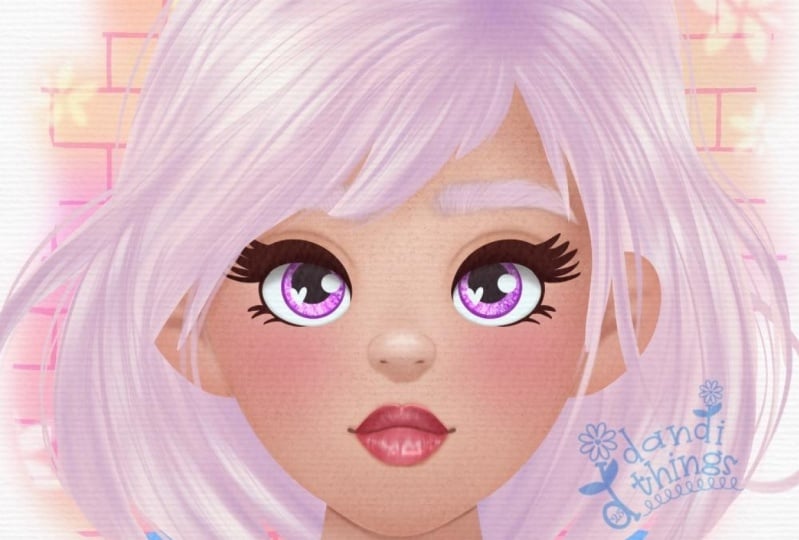
tels que des fleurs délicates, une vignette de fenêtre douillette, nuages
oniriques et des effets de lumière
subtils pour créer l'ambiance parfaite chaque leçon, vous verrez mon espace de travail approprié
en action étape par étape Et vous aurez accès à des ressources
téléchargeables
pour démarrer vos projets. À la fin de ce voyage,
vous disposerez d'une boîte à outils
Streamline pour créer des arrière-plans élégants
en quelques minutes, donnant à vos œuvres une finition
soignée et professionnelle. Êtes-vous prêt à plonger ? Ouvrons Procreate et
commençons par la première leçon.
2. Créer votre fichier de base: Alors bonjour et bienvenue dans ce cours sur le dessin d'
arrière-plans simples sur Procreates Donc, la première chose que nous allons
faire avant de commencer à dessiner est de créer notre fichier. Tout d'abord, j'ai
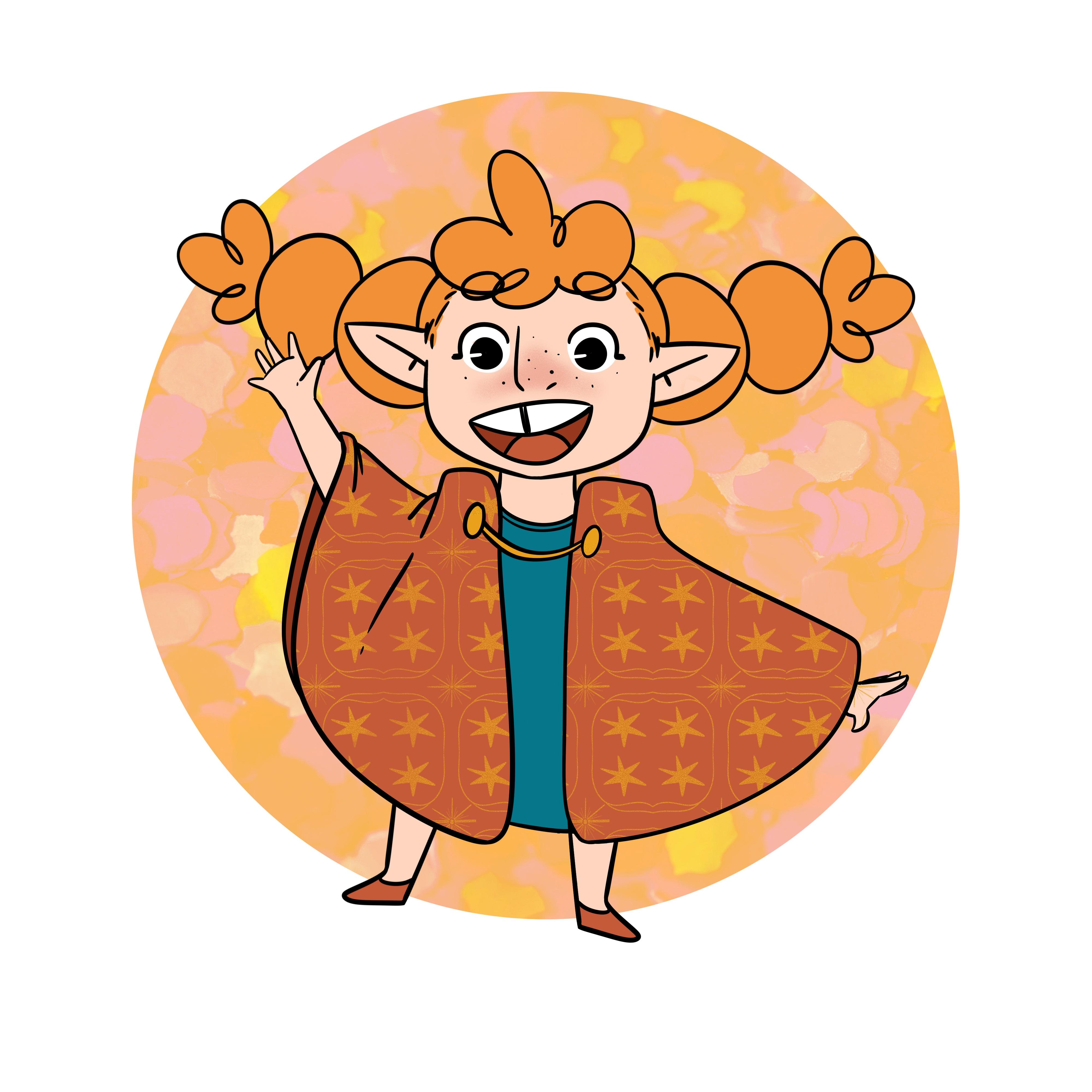
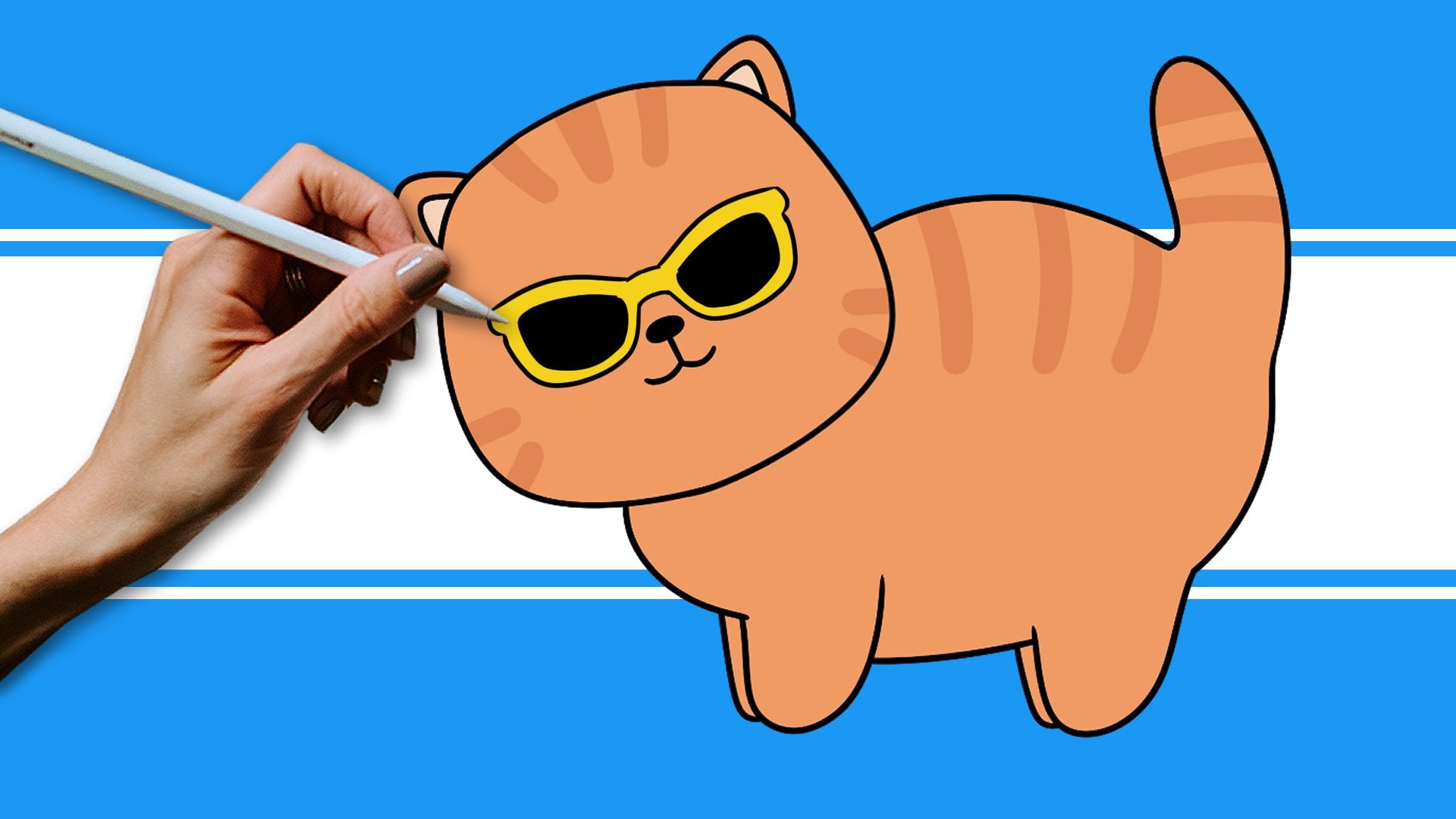
ici ce personnage. C'est le gène de mon personnage. Il s'agit d'un fichier PNG que vous pouvez télécharger pour ce cours. Donc, si vous le souhaitez, vous pouvez utiliser un dessin que vous avez déjà
sans arrière-plan, ou vous pouvez utiliser ce
personnage ici. Nous pouvons soit ouvrir cette
image, comme vous pouvez le voir, nous pouvons ouvrir ce fichier et l'
utiliser , soit si vous souhaitez
créer un nouveau fichier, vous pouvez appuyer sur le
signe plus ici. Procreate propose
déjà de nombreuses options,
mais si vous le souhaitez, vous
pouvez créer les vôtres Et pour cela, nous allons
appuyer sur cette icône juste ici, et maintenant nous allons
noter nos dimensions. Donc, si vous voulez créer un
fichier ou
une illustration que vous
voudrez imprimer ultérieurement,
je vous conseille d'opter pour quelque chose un peu grand comme
celui-ci, 4 000 pixels. C'est uniquement pour publier quelque chose
en ligne, alors vous pouvez aller plus bas que cela. Mais il est toujours bon d'
avoir un fichier volumineux afin de disposer plus de polyvalence et de flexibilité
quant à l'utilisation que vous faites de
vos illustrations. C'est donc un bon chiffre, et n'oubliez pas de
régler votre DPI sur 300 pour qu'il soit de haute qualité. Donc pour le moment, c'est
tout ce que tu as besoin de savoir. Configurez simplement les dimensions. Nous n'allons
pas trop nous inquiéter profil
de couleur
et d'autres choses de ce genre. Principalement parce que
Procreate a déjà ses paramètres du mieux que possible à des
fins d'illustration Nous allons donc
laisser les choses comme ça parce que nous n'allons pas trop nous
concentrer là-dessus. Donc oui, il suffit de créer un fichier. Vous pouvez le nommer ici, disons, dessiner des arrière-plans. Ça y est. Vous pouvez
le nommer où vous le souhaitez. Mais là, nous avons créé un fichier. J'aime créer
une toile carrée, mais bien sûr, vous pouvez
faire ce que vous voulez Maintenant que notre fichier est prêt, ne nous
reste plus qu'à ajouter
un dessin ici. Je vais donc prendre mon
personnage, et pour cela, je vais aller sur
cette icône ici, puis aller dans AD pour insérer une photo. Et voici mon personnage prêt
à être utilisé
pour ce cours. C'est tout pour
créer notre fleuret. Les dimensions de votre
toile dépendent entièrement de vous des dimensions et même des
formats. C'est donc tout pour le moment. Et si vous me suivez
jusqu'à la vidéo suivante, nous allons commencer à
dessiner nos arrière-plans.
3. Arrière-plan en forme simple ! !: Très bien, alors bon retour. Nous avons ici notre dossier
avec un personnage. N'oubliez pas de
télécharger mon personnage Jean si vous voulez l'utiliser
pour ces exercices, ou si vous le souhaitez, vous pouvez
utiliser vos propres dessins. Maintenant, nous allons commencer par quelque chose
de très simple. Il s'agit de l'
arrière-plan le plus simple que vous puissiez créer, qui consiste à utiliser une forme. Trouvez simplement la forme que vous voulez et placez-la derrière le personnage
ou le dessin que vous avez. Donc, la première chose que je
vais faire est d'aller
ici dans mes couches
et d'ajouter une nouvelle couche, mais de la placer en dessous de
mon illustration. Maintenant, je vais
choisir une couleur aléatoire. Voyons peut-être un jaune. Vous pouvez choisir ce que vous voulez, puis choisir un pinceau. Encore une fois, utilisez le
pinceau de votre choix. Cela n'a pas vraiment d'importance. Tout est une question de préférence. Nous allons maintenant créer
une forme pour dessiner une forme. Par exemple, quelque chose d'un peu plus carré ou rectangulaire Allons-y, maintenons-le enfoncé, et c'est parti. C'est un peu bancal en
ce moment, non ? Vous voulez donc un carré
ou un rectangle. Touchons cette petite flèche
ici, puis choisissons un rectangle ou un carré.
Et nous y voilà. Maintenant, comme vous pouvez le constater, il
y a des lacunes ici et là. Nous pouvons les réparer très facilement. Il suffit de les recouvrir
avec votre pinceau. Cela n'a pas besoin d'être parfait. J'aime que les choses soient parfaites. Dans mes dessins, je pense que cela leur
donne un peu
plus d'originalité. Mais nous y voilà.
Notre carré est donc terminé. Nous pouvons même le transformer un peu, l'
agrandir, peut-être le
déplacer. Et maintenant, assurez-vous que
toutes les lacunes sont comblées. Passons ici, appuyons sur notre couche,
puis sur référence. Et maintenant, nous allons faire glisser
notre couleur ici et
là, c'est parti. Vous
avez des antécédents. Il s'agit de l'
arrière-plan le plus simple que vous puissiez
créer, et il
ne vous reste plus qu'à adapter ces formes. Il n'est pas nécessaire qu'il soit quadrillé. Il pourrait s'agir d'un cercle. Pour un cercle, vous
pouvez simplement le faire, maintenir enfoncé, puis appuyer à nouveau sur la flèche
pour obtenir un cercle parfait. Et voilà, on le déplace, on change ses dimensions,
puis on le remplit de couleur. Le processus est donc
absolument le même que celui que nous avons
fait avec le carré, mais cette fois nous avons dessiné un cercle. Il n'a même pas besoin
d'être de forme normale. Vous pouvez
peut-être dessiner quelque chose qui ressemble à une étoile, quelque chose comme ça. Mettons-le comme référence, pour que la couleur entre à l'intérieur de
nos lignes, et c'est parti. N'oubliez pas de ne laisser aucun espace dans la ligne que vous avez dessinée, afin que la couleur reste à l'intérieur de
la forme, mais c'est parti. Manière très simple de
dessiner un arrière-plan. Il est très polyvalent car vous pouvez dessiner la forme
que vous voulez. Et il y a autre
chose que tu peux faire. Par exemple, si vous voulez en
faire un dégradé, vous
pouvez le faire également. Par exemple,
revenons à notre place ici. Je vais le dupliquer et emballer cette couleur ici
et maintenant le colorier. Maintenant, je vais
découper une forme ou
quoi que ce soit dans Procreate. Il vous
suffit de sortir, de
choisir l'outil de transformation, choisir l'outil de transformation puis
de sortir de votre canevas Cliquez sur le bouton sélectionné,
sélectionnez-le à nouveau, puis cliquez dessus. Elle a été coupée. Nous y voilà. Je vais maintenant fusionner
ces deux couches. Je fusionne donc ces deux
couches, et il y a maintenant deux
façons de procéder. Nous pouvons, par exemple, passer à nos réglages,
puis au flou gaussien et déplacer jusqu'à ce que les deux couleurs fusionnent plus ou moins ensemble,
quelque chose Nous y voilà donc. On peut même imaginer qu'il s'agit d'un dessin. Au bord de la mer, nous
avons le sable ici et le sable juste ici.
Il s'agit d'un exemple. Tu peux faire autre chose. Ainsi, au lieu de fusionner
ces deux couleurs, nous pouvons utiliser notre outil de maculage et simplement appliquer ces deux couleurs
ensemble, comme ceci Nous pouvons maintenant le fusionner et supprimer ce dont nous n'avons
plus besoin. Et nous y voilà. De cette façon, vous avez un dégradé, deux couleurs ou même plus
si vous voulez un arrière-plan, en utilisant une forme simple,
et vous pouvez le
faire avec n'importe quelle autre forme. Le processus est exactement le même. Comme vous pouvez le constater, vous pouvez
très facilement et très rapidement créer un arrière-plan intéressant qui ne
nécessite pas vraiment beaucoup de compétences. Et il peut créer des arrière-plans très
créatifs et ajouter beaucoup à vos dessins. Alors oui, ça y est. Fond très
simple utilisant simplement une forme et jouant
avec les couleurs ou l'éclat. Alors prenez votre temps si vous le souhaitez, vous pouvez vous entraîner et une fois que
vous serez prêt, suivez-moi jusqu'à la vidéo suivante.
4. Arrière-plans à motifs faciles: Très bien, alors bonjour
et bon retour. C'est notre deuxième exemple de dessin d'un
arrière-plan simple sur Procreates, et nous allons maintenant
monter d'un niveau Dans la vidéo précédente, nous avons
dessiné un fond de forme simple. J'ai gardé le cercle pour que nous
puissions travailler sur le suivant. Donc, en gros, nous pouvons garder l'idée de l'arrière-plan de la
forme. carré, un rectangle, un cercle ou toute autre forme de
votre choix. Si vous le souhaitez, il n'est pas
nécessaire que ce soit une forme, mais vous pouvez simplement
l'ajouter au canevas complet. Colorez le canevas entier avec la couleur
unie de votre choix, puis nous
passerons à l'étape suivante. Nous voulons donc ajouter un motif à notre arrière-plan pour rendre les choses un peu
plus intéressantes. Donc, par exemple, je
vais aller ici. Et je vais
ajouter une nouvelle couche au-dessus de ma forme d'arrière-plan, puis je vais appuyer
dessus
et appuyer sur le masque de découpage De cette façon, tout
ce que
je dessine dedans restera dans
cette forme, juste pour me faciliter
la vie. Maintenant, je vais choisir
le blanc parce que je veux qu'
il soit blanc, mais vous pouvez utiliser n'importe quelle autre couleur, et maintenant nous allons
dessiner un arrière-plan simple. Peu importe ce que c'est. Par exemple, je vais peut-être
dessiner quelques étoiles. Choisissez simplement le pinceau de
votre choix, passez sur votre arrière-plan
et dessinez quelques étoiles. Si vous le souhaitez, nous pouvons cacher
notre personnage ici pendant un moment, afin que nous puissions vraiment voir
ce que nous faisons. Et revoyez simplement l'ensemble de la
forme avec vos dessins. Nous pouvons également faire
quelque chose comme des spirales, car elles sont plus faciles
à dessiner. Comme ça. Pensez simplement à des éléments simples que
vous pourriez dessiner, puis entrez
et commencez à
les dessiner sur tout votre
arrière-plan. Nous y voilà. Maintenant, je vais rendre mon
personnage visible à nouveau. Maintenant, j'ai l'impression que pour moi, le blanc c'est un peu trop. Je vais donc aller ici, appuyer sur cette lettre ici, regarder l'opacité
et baisser légèrement, 40 %. Oui, c'est mieux. concentre un
peu plus sur mon personnage et moins
sur l'arrière-plan. Ce sont donc toutes
des choses que vous pouvez faire
très simplement et très rapidement pour rendre vos arrière-plans
un peu plus intéressants. Encore quelques éléments, et c'est tout, c'est très simple. Vous n'avez pas besoin de trop travailler dessus, dessinant des spirales
ou des fleurs, des étoiles, peut-être quelques
lignes aléatoires, où vous En plus de dessiner
votre propre
motif, vous
pouvez également utiliser un pinceau. Je vais donc cacher
ici cette couche,
ma couche de motifs, et je
vais en ajouter une autre. Je vais consulter
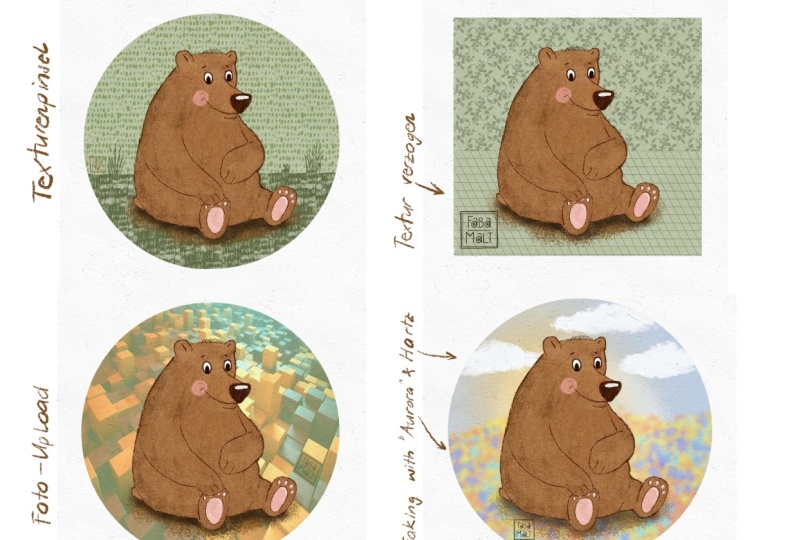
ma bibliothèque de pinceaux. Et comme vous pouvez le voir, par exemple, si vous allez dans les textures, vous pouvez déjà
y voir des motifs très
intéressants comme celui-ci, les cercles, une grille, des lignes. Vous pouvez donc consulter votre bibliothèque. Et si vous en avez d'autres qui ne
procréent pas par défaut, vous pouvez également les utiliser Mais oui, il suffit de
tout examiner et de voir. Par exemple,
celui-ci est très amusant. J'aime beaucoup utiliser ce pinceau. J'aime beaucoup utiliser
celui-ci, celui contre la fièvre. Voyons voir. Il a donc également un masque à
clipser Ensuite, je peux simplement entrer
et commencer à dessiner. Maintenant, encore une fois, je vais
réduire l'opacité. Passons à 40. Nous y voilà. Et voilà un autre historique
très rapide. Percut propose de nombreux pinceaux intéressants, pinceaux intéressants, n'hésitez pas à les explorer
et à les utiliser
sur vos arrière-plans, peut-être même sur des motifs sur les vêtements de
votre personnage Vous pouvez les utiliser de nombreuses manières. C'est donc une autre façon de créer un arrière-plan plus complexe
avec plus d'éléments. Et maintenant, j'ai juste une
autre méthode pour le faire, qui consiste à utiliser une image
que vous avez trouvée en ligne. J'ai donc trois images
que vous pouvez télécharger. Vous pouvez voir que je l'ai trouvé
en pixels. Vous pouvez donc trouver de nombreuses images
différentes, rechercher des modèles en ligne sur des
sites Web tels que unsplash.com ou pexels.com, et télécharger
ces images gratuitement, et vous pouvez les utiliser dans vos Nous avons donc
celui-ci, celui-ci et celui-ci. Voici donc trois images
que j'ai pour vous, vous pouvez télécharger
si vous le souhaitez. Et si ce n'est pas le cas, n'hésitez pas
à trouver quelque chose que vous appréciez vraiment
pour cet exercice. en revenir à mon personnage, je vais sélectionner
cette couche ici, et maintenant nous allons faire
la même chose qu'avant. Nous voulons donc importer
un fichier ou une photo. Je vais appuyer sur cet outil. Je peux ici, aller sur AD
et maintenant insérer une photo. Et je vais choisir
celui-ci. Nous y voilà donc. Comme je l'ai ajouté au-dessus de
mon arrière-plan, il s'est automatiquement ajouté
en tant que masque de découpage Mais oui, nous avons ici notre image, et maintenant nous ne voulons pas qu'elle
ait toutes ces couleurs. Et maintenant, nous pouvons
jouer avec les options des couches. Habituellement, votre couche
sera définie comme d'habitude, n'est-ce pas ? Nous pouvons jouer
avec cela en plus de l'opacité. Ainsi, par exemple, vous pouvez
le laisser comme d'habitude. Et réduisez l'opacité
pour qu'elle soit un peu plus intégrée
à l'illustration Ou nous pouvons passer en revue tout
cela et voir ce que nous voulons. Par exemple, celui-ci, le
101, est vraiment beau. Cela change un peu les couleurs. Cela ne ressemble même plus
à une photographie. J'aime vraiment ça. Une autre
option est la multiplication par un. Allons baisser l'
opacité, et c'est parti. Voyons autre chose. J'aime
aussi beaucoup celui en superposition, nous avons
donc un peu moins de couleur Nous conservons une grande
partie du jaune ici. Donc oui, jouez simplement avec ces options de
couche ici. Je pense que je vais le
garder comme version allégée. J'aime beaucoup les
couleurs que nous avons trouvées ici. Et voilà avec une photo et un fond de forme simple. Vous pouvez également créer un
arrière-plan très intéressant. Il suffit donc de jouer avec les options de votre
couche ici, monter et de descendre, de jouer
avec l'opacité et de voir ce qui s'y passe Vous pouvez même changer la
couleur de votre forme et voir ce qui s'y passe. Que voyez-vous maintenant,
les couleurs changent. Je vais peut-être
baisser un peu mon opacité. Il y a donc de nombreuses options ici, et c'est très, très simple. Vous n'avez pas vraiment
besoin de beaucoup de travail pour dessiner un arrière-plan
détaillé. C'est ça. J'espère que tu t'
amuseras bien avec ça. Essayez donc
ces trois méthodes et voyez
laquelle vous préférez. Prends ton temps, amuse-toi bien. Et une fois que vous serez prêt,
suivez-moi jusqu'à la vidéo suivante.
5. Création d'éléments pour les arrière-plans: Très bien, alors bonjour
et bon retour. Ce sera notre
dernier style de fond. Nous allons donc monter d'un
autre niveau. Cela va être
un peu plus complexe, mais tout de même très facile. Tout d'abord, je vais
dessiner une forme en dessous de
notre personnage. Ils utiliseront donc toujours une forme comme arrière-plan. J'aime laisser un cadre
autour de mon dessin, c'est
donc généralement
ainsi que je procède. Mais si vous le souhaitez,
vous pouvez simplement remplir tout
votre arrière-plan avec couleur de votre choix
ou le laisser blanc. Cela dépend entièrement de vous. Très bien, permettez-moi de l'
ajuster un peu. Nous y voilà. Alors maintenant,
pour cette vidéo, nous voulons créer
un arrière-plan avec
des éléments plus spécifiques
et complexes sans que cela soit trop difficile. Donc, la première que j'aime
vraiment utiliser, ce sont les fleurs. Comme s'il y avait un champ de
fleurs derrière mon personnage. La première chose que je
vais faire est donc de créer une couche au-dessus de mon
arrière-plan, puis d'utiliser nouveau
le masque de découpage pour pouvoir
dessiner librement à l'intérieur de ma forme sans que
rien ne Et je vais passer à
mon pinceau parce que même si je veux
dessiner un champ de fleurs, je ne veux pas que cela soit trop compliqué et fastidieux. Donc, ce que je vais utiliser,
c'est accéder à ma bibliothèque de pinceaux. Ensuite, allez dans l'onglet artistique. Et puis nous avons ce
pinceau appelé Aurora. Et ce que j'aime vraiment celui-ci, ce sont les couleurs dynamiques. Donc, par exemple, je
vais aller ici et choisir,
disons, un bleu. Maintenant, je vais commencer à passer mon pinceau d'un
côté et de l'autre. Nous y voilà. Comme vous pouvez le voir, il a cet aspect abstrait. À cela, et nous pouvons le
faire ressembler à des fleurs. Donc, par exemple, maintenant
je peux aller ici, un peu la taille du pinceau et dessiner
comme de
petits boutons dans certaines de ces formes pour qu'elles ressemblent
davantage à des fleurs. Comme vous pouvez le constater, je
le fais très rapidement. Maintenant, si vous voulez que ce soit
un peu plus intéressant, nous pouvons en ajouter un peu plus et donner un peu de profondeur
à notre arrière-plan. Donc, par exemple, je vais
aller ici, dans celui-ci,
passer à mes réglages, passer à mes réglages, puis ajouter un peu de flou et
ajouter un peu de flou comme celui-ci Je vais également passer aux réglages
et maintenant à
la saturation
et à la luminosité des teintes. Je vais réduire la
saturation ici, la
rendre un peu plus lumineuse et
diminuer la saturation. Maintenant, je veux une couche
par-dessus celle-ci. On peut même peut-être y ajouter un peu d'opacité
. Nous y voilà. Encore une fois, dans cette nouvelle couche, je vais aller ici, peut-être opter pour les légumes verts, et je vais ajouter d'autres
fleurs sur le devant. Je suis vraiment contente de la
couleur, alors refaisons-le. Peut-être garder le bleu. Nous y voilà. Maintenant, dessinez quelques
boutons comme nous l'avons fait auparavant. Et comme vous pouvez le constater, il vous
suffit de jouer
avec l'opacité, peut-être de revenir à vos
réglages, peut-être de revenir à vos
réglages,
et de jouer jusqu'à obtenir quelque chose qui
vous plaise vraiment Quelque chose comme ça.
Voyons voir, jouons un peu avec ou avec la teinte. Oui, par exemple, je préfère
cette couleur ici. Nous y voilà. Et voici un champ
de fleurs réalisé très simplement. Maintenant, nous pouvons même y aller et y
ajouter un peu d'éclairage. Je vais donc ajouter une nouvelle couche, la mettre au-dessus de tout le reste. Je vais choisir la couleur de mon
jaune et le rendre plus lumineux. Et maintenant je vais
prendre n'importe quel pinceau. Peu importe
lequel en ce moment, et je vais
dessiner un cercle ici. Maintenant, je vais revenir
à mes réglages, gaussien, ajouter beaucoup
de flou Et maintenant, nous pouvons même jouer avec nos options de couches
ici et notre opacité, et nous avons ajouté un peu de lumière
à l'arrière de notre personnage Très simple, comme vous pouvez le constater, cela ne prend pas trop de temps. Encore une fois, nous utilisons
des pinceaux de Procreate qui peuvent
nous apporter beaucoup de créativité et de flexibilité ici,
très, très simplement Ma prochaine expérience
sera également d'utiliser un peu de nature. Alors laisse-moi cacher celui-ci. Permettez-moi d'ajouter une nouvelle couche
en dessous de mon personnage. Et maintenant, en fait,
au lieu de le faire, je vais dupliquer
mon arrière-plan ici, le
déplacer sur cette autoroute Montrons-le, et maintenant je
veux changer de couleur. Optons pour le bleu parce que maintenant je veux dessiner le
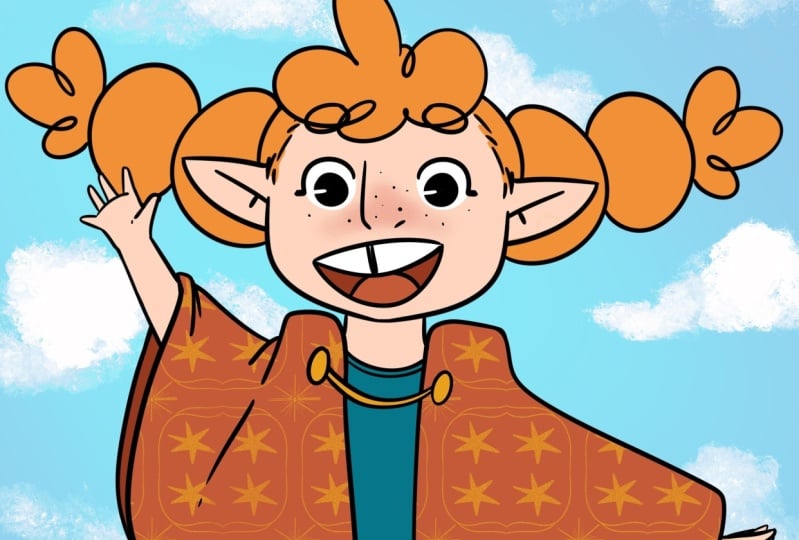
ciel, y déposer la couleur. Et maintenant, encore une fois, je vais ajouter une
nouvelle couche sur le dessus, activer le masque de découpage, puis choisir une couleur blanche Maintenant, ce que je veux faire,
c'est dessiner des nuages. Donc, au lieu d'avoir
juste une forme, je peux la faire ressembler au ciel. Et encore une fois, je
vais utiliser l'un des pinceaux
pour procréer, le Hard Swan J'aime beaucoup celui-ci
pour dessiner des nuages car je trouve qu'il lui donne une très
bonne texture. Alors allons-y, et maintenant
nous pouvons dessiner quelques nuages. Nous en avons un ici,
un autre de ce côté. Peut-être ici. Jouez donc avec
la pression avec votre stylo. Vous pouvez appuyer un
peu dans certaines zones, moins que dans d'autres, et nous avons obtenu une excellente texture. Vous pouvez dessiner des
nuages plus gros, plus petits. Cela dépend entièrement de vous. Mais comme vous pouvez le constater, vous pouvez très rapidement dessiner un ciel nuageux, redimensionnant ici un de mes
nuages qui ne me plaisait pas trop,
et c'est parti Vous pouvez également essayer d'autres pinceaux
que vous préférez. Mais pour moi, celui-ci fonctionne très bien pour les nuages.
Et nous y voilà. Comme vous pouvez le constater, c'est très simple. Nous avons ici nos nuages. Encore une fois, on peut y ajouter
un peu de lumière. Donc, par exemple,
je vais ajouter une nouvelle couche, la mettre en avant, et disons que nous allons peut-être choisir
une couche jaunâtre Et maintenant, avec n'importe quel autre pinceau, disons que je veux qu'une lumière
vienne d'ici. Encore une fois, juste
une touche de couleur. Passons maintenant à Gashi et flur,
remontons jusqu'en haut Vous pouvez jouer avec
le pourcentage ici. Vous pouvez préférer n'importe quel
autre niveau inférieur ou supérieur. Et encore une fois, allez
ici, choisissez l'écran. Ou tout autre que
nous pourrions préférer. Voyons une couleur plus claire. Peut-être, peut-être ressemblez-vous à
ceci. Et nous y voilà. Nous pouvons même. si nous le voulons au-dessus
de notre personnage. Pas vraiment. Et nous y voilà. On peut même changer sa couleur. Passons donc
à la saturation des teintes. Voyons si nous préférons
une autre couleur comme celle-ci, peut-être une couleur bleutée. Oui, c'est ce que je préfère,
et voilà. Cachons-le et
voyons si nous l'aimons avec ou sans ce peu de couleur et de
lumière supplémentaires. J'aime bien ça. Et voilà, un
simple arrière-plan, le ciel et quelques nuages. Maintenant, pour un dernier rappel, celui-ci va être
le plus complexe, mais vous verrez que vous
serez capable de le faire
très, très facilement. J'ai donc cette image pour
vous avec deux fenêtres. Nous avons juste besoin d'
utiliser l'un d'entre eux, mais nous avons ici cette
référence que vous pouvez télécharger. N'oubliez donc pas
de le télécharger si vous souhaitez l'utiliser
comme référence, et maintenant nous allons passer à notre dessin ici et
importer notre image. Donc, en allant ici sur l'icône de
notre outil, ajoutez puis insérez
à nouveau une photo et nous avons obtenu nos fenêtres. Donc, ce que j'aime faire
parfois, je vais couper un
peu l'image ici parce que nous n'avons pas
besoin des deux fenêtres. Parfois, j'
aime ajouter un élément très banal à mon arrière-plan,
comme une fenêtre,
peut-être un
meuble, un banc, partout où vous pouvez penser un
seul élément pour ajouter un petit
plus à mes dessins Je vais donc
dupliquer ici cet arrière-plan. Sélectionnez
le jaune. Rendons-le visible, puis nous avons
ici notre fenêtre. Maintenant, ce que nous allons faire maintenant, c'est entrer dans notre fenêtre. Je vais réduire un peu
l'opacité, puis ajouter une nouvelle couche par dessus Maintenant, je vais prendre une
couleur noire et mon stylo à encre. Puisque c'est ma préférée
, allons-y. Et maintenant je veux
redessiner cette fenêtre. Je vais donc
dessiner un rectangle, à
droite, comme nous l'avons fait auparavant, passer par ici, un rectangle. Nous y voilà. Comblez l'écart ici. Maintenant, dupliquons
cela, réduisons-le. Je ne fais que suivre ma référence. Et voilà, fusionnons
les deux. Permettez-moi de réduire
un peu plus l'opacité ici pour que je puisse la voir clairement et maintenant nous continuons à
faire la même chose Cette fenêtre est essentiellement composée
de carrés et de rectangles. Comme vous pouvez le constater, je
ne suis pas trop parfait à ce sujet parce
que parfois cela peut aussi être très amusant. Nouvelle couche sur le dessus et dessine
maintenant quelques carrés. Pour le moment, je n'ai plus besoin de
mes références. Dupliquons les carrés. Maintenant, nous allons sélectionner ce côté, copier et le coller, et le déplacer de l'autre
côté, et c'est parti. Notre fenêtre est terminée. Il ne vous reste plus
qu'à ajouter quelques couleurs. Je vais donc définir cette
couche comme référence, et notre fenêtre était blanche, donc je vais
continuer comme ça. Très bien, maintenant notre
fenêtre était blanche, donc je vais utiliser la
même,
il suffit de la glisser-déposer. Maintenant, nous pouvons choisir. Vous pouvez utiliser l'option de
sensation continue et passer en revue
tout. Nous y voilà. Et maintenant, nous pouvons même utiliser la même idée que nous avons eue
pour les deux autres, les nuages et les fleurs. Par exemple, prenons
notre bleu ici, n'importe quel bleu. Je ne m'inquiète pas trop pour
les couleurs pour le moment. Je veux juste vous montrer
différents exemples. Et maintenant, encore une fois,
je peux aller chercher mon pinceau artistique, le cygne en forme de cœur.
Dessine des nuages. Et voilà,
un élément simple que vous pouvez dessiner sur un fond, une fenêtre. Cela peut être
tout ce que vous pourriez vouloir ou qui pourrait avoir du sens pour
votre dessin en général. Mais il suffit d'utiliser une
référence, de la dessiner et d'ajouter tout autre
élément supplémentaire dont vous pourriez avoir besoin. C'est très simple. Je sais que c'était un
peu plus complexe, mais comme vous pouvez le constater, ils sont très faciles
et rapides à réaliser. Encore une fois,
prenez votre temps. Et une fois que vous serez prêt, suivez-moi jusqu'à la vidéo suivante.
6. Conclusion - Avant le départ !: Bonjour, et bon retour. Félicitations pour
avoir terminé le cours. J'espère que vous avez passé un moment
fantastique à explorer ces méthodes simples mais
efficaces pour créer des arrière-plans dans Procreate
et que vous avez la certitude d'ajouter la
touche finale parfaite à vos illustrations Nous avons
configuré votre fichier en utilisant des formes simples aux couleurs
unies et éclatantes, créant des motifs amusants de différentes manières
et
en ajoutant des
éléments charmants pour créer une scène Maintenant c'est à ton tour de briller. Votre mission, je vous
encourage à choisir votre style de
fond préféré que nous avons abordé, qu'il
s'agisse des formes épurées, des motifs ludiques
ou des éléments scéniques. Dessinez-le, et si
vous en avez envie, publiez-le dans la galerie de projets. J'adore voir
vos créations uniques, et je suis toujours
là si vous
avez des commentaires ou des questions. Le plus important est de amuser et d'expérimenter, et n'oubliez pas de
télécharger les ressources mentionnées si vous souhaitez les utiliser
dans votre propre travail. Merci beaucoup de m'avoir
rejoint dans ce cours. Ce fut un plaisir vous
guider à travers
ces techniques. Si vous aimez ce cours
et que vous l'avez trouvé utile, je
vous serais très reconnaissant de bien vouloir laisser un commentaire. Vos commentaires m'
aident non seulement à m'améliorer, mais ils aident également les
autres étudiants à trouver les cours
adaptés à leur parcours artistique. Jusqu'à la prochaine fois, continuez à créer magnifiques œuvres d'art et, comme
toujours, continuez à dessiner.
 Patricia Caldeira, Illustrator | Digital Artist | Designer