Transcription
1. Intro - Commencez par ici ! !: Bonjour et bienvenue. avez-vous déjà ouvert, Procreate, ressenti une vague de confusion
et l'avez-vous refermé, ou peut-être souhaitez-vous simplement maîtriser cet incroyable studio d'art que
vous tenez entre vos mains Alors tu es exactement
au bon endroit. Je suis Patricia, professeur d'art, et je suis ravie de vous expliquer tout
ce que vous
devez savoir sur Procreate, même si vous êtes une débutante
complète Nous allons commencer par l'essentiel agisse
de naviguer dans la galerie, configurer votre
premier canevas ou d'
utiliser des gestes
qui vous feront gagner du temps
et utiliser des gestes
qui vous feront gagner du temps vous donneront l'
impression d'être un pro Nous ne nous contenterons pas d'aborder les éléments de base tels que le rasoir et les outils de bavure. Nous passerons également en revue
les choses amusantes, comme la personnalisation de vos propres
pinceaux et l'importation de nouveaux pinceaux, ainsi que l'importation de
nouvelles palettes de couleurs Vous disposez donc de nouveaux outils. Tout au long du cours, vous
pourrez appliquer vos
nouvelles compétences à l'aide mini-devoirs
amusants, tels que dessiner, expérimenter
avec des pinceaux et apporter de merveilleuses
couleurs à votre Le cours est conçu
pour vous faire passer du
sentiment d' être dépassé à la
création en toute confiance. Alors, êtes-vous prêt à
enfin maîtriser Procreate ? Alors je te verrai
au premier cours ?
2. Partie 1 - débuter dans la galerie Procreate: Bonjour, bonjour et bienvenue. Nous allons donc commencer
par les bases de Procreate, et la première chose que
nous allons voir est la zone de galerie
et ce que vous
devez savoir sur la galerie,
car honnêtement, il y a beaucoup de choses à faire ici Vous pouvez faire beaucoup de choses ici. Donc, tout d'abord, lorsque
vous ouvrez Procreate, vous verrez immédiatement votre
galerie, et vous avez quelques
boutons en haut ici Donc, tout d'abord, vous pouvez
sélectionner n'importe quel fichier ou
dossier sur Procreate et en faire
ce que vous voulez Vous avez donc peut-être
remarqué que j'ai ici un certain nombre de
catégories ou de collections. J'ai donc un dossier de
conception de personnages. Disons que j'ai un
dossier de fan art, etc. Et comment vous pouvez le faire,
cela s'appelle créer une pile. J'ai ces deux arts
ici, ces deux illustrations, et je vais les
sélectionner toutes les deux en appuyant sur ce cercle à côté
du titre. Et puis ce que je vais
faire, c'est taper sur stack. Et comme vous pouvez le constater,
cela a créé une pile avec les deux
illustrations que j'ai sélectionnées. Vous pouvez ensuite donner à votre
pile le nom que vous voulez. Pour cela, il vous suffit de
taper le nom ici, et maintenant nous pouvons écrire « Manual
Practice », par exemple. bon, ça
y est. Nous avons donc créé une nouvelle pile et il y a plus d'options dans
l'option de sélection. Revenons donc ici et sélectionnons à nouveau
cette pile. Et si nous appuyons sur Aperçu, nous pouvons voir ce qu'il y a
dans notre dossier. Ensuite, nous pouvons
retourner dans notre dossier. Maintenant, sélectionnons à nouveau. Et par exemple, je peux n'en
sélectionner qu'une ou deux. Sélectionnons-les tous
les deux, puis partageons les onglets. Et comme vous pouvez le constater, il
n'est pas nécessaire de saisir le fichier lui-même pour
exporter quoi que ce soit. C'est très utile. Par exemple, si vous
souhaitez créer un PDF, vous pouvez simplement accéder à la pile, sélectionner tous
les fichiers que vous souhaitez exporter, puis choisir format que vous
souhaitez exporter. Par exemple,
disons que je souhaite créer un zine complet ou un
livret de mes œuvres d'art, je peux simplement accéder à l'option PDF, puis
toutes les images contenues dans ce
dossier seront exportées dans un PDF. comportera plusieurs pages Votre PDF comportera plusieurs pages en fonction du nombre d'
illustrations que vous choisissez, puis vous aurez
chaque illustration ou chaque fichier sur une seule page. Mais comme vous pouvez le constater,
vous pouvez exporter votre travail dans différents formats. Ensuite, nous devons également dupliquer. Donc, si je vais dupliquer
ici et que j'appuie dessus, je dupliquerai les
fichiers que j'ai sélectionnés. Comme vous pouvez le voir, j'ai sélectionné ces deux
illustrations, et maintenant j'ai les
duplications ici Supposons, par exemple, que
je souhaite les supprimer, puis que je les sélectionne
à nouveau, puis que je touche Supprimer. Je vais afficher ce message
de confirmation, afin que vous ne supprimiez rien par accident et que vous appuyiez sur Supprimer,
et c'est fait. Nous avons donc passé en revue
le bouton de sélection et ce que nous pouvons en faire. Passons à la suivante
, qui est l'importation. Donc, pour importer, il vous suffit de le toucher, puis de
parcourir vos fichiers sur l'iPad et de choisir ce que
vous souhaitez importer. Cela signifie donc que, par exemple, laissez-moi voir ce que j'ai ici. Je n'ai que des images de référence. Mais disons que je souhaite utiliser l'une de ces images pour mon travail, alors je peux simplement
choisir l'une d'entre elles. Il va importer, s'
ouvrir et procréer. Et maintenant je peux juste y aller. J'ai l'image en une seule couche, et maintenant je peux commencer à dessiner ce que je veux en utilisant cette image ou toute autre image
que vous pourriez vouloir. Pour revenir en arrière, il suffit de monter dans la galerie ici, et nous revenons
au même dossier. Maintenant, j'ai créé ce
fichier dans ma pile, ma pile d'entraînement manuel. C'est donc là qu'il
créera le fichier. Mais je peux aussi retourner dans la galerie principale et faire
la même chose ici. suffit donc de parcourir vos fichiers sur vos
téléchargements ou sur votre disque, vous le souhaitez, et
d'importer tout ce dont vous avez besoin. L'importation est donc utile pour les fichiers qui
ne sont pas seulement des photos, mais qui peuvent être
enregistrés dans d'autres
dossiers que la galerie, car vous avez également cette option ici, qui consiste à ouvrir une photo. Comme vous pouvez le voir, cela ira dans ma galerie de photos où
j'ai différentes choses, puis je pourrai ouvrir
ce que je veux. Encore une fois, il créera
le fichier et l'ouvrira. C'est très similaire.
La seule différence est que pour la saisie, vous allez récupérer des fichiers et
des dossiers spécifiques que vous avez sur votre iPad ou
sur votre lecteur iCloud, et l'option
photo vous permet de
récupérer des photos qui se trouvent
dans votre galerie de photos. Enfin, nous avons
ici notre signe positif. Le signe plus vous permet de
créer un nouveau canevas. Vous décidez donc ici de la taille que
vous souhaitez donner à votre toile. Cela ouvrira une toile
vierge afin que vous
puissiez commencer votre illustration sans rien d'autre. Maintenant, en général, l'iPad possède déjà une
toile préfabriquée, vous en avez
donc
déjà quelques tailles. Par exemple, la taille de l'écran, en fonction de la
taille de votre iPad, un carré, quatre K, un quatre, un quatre par six, une photo, un
papier, une bande dessinée, une illustration 1. Je ne sais pas si c'est
déjà fait ou si c'est moi qui l'ai fait. Nous avons aussi la peinture pour
le visage, et puis les
deux dernières, je les ai fabriquées. Vous pouvez donc créer votre propre toile. Vous pouvez créer les tailles souhaitées en appuyant sur ce signe ici. Donc, si vous
le souhaitez, vous
pouvez choisir n'importe quel canevas prédéfini
disponible dans Procreate , ou nous pouvons appuyer sur cette
icône ici avec un Et maintenant, nous pouvons créer
notre toile personnalisée. Vous pouvez choisir ici
la largeur et la hauteur du
canevas de votre fichier. Vous pouvez également choisir le
nombre de DPI
que vous souhaitez généralement attribuer au fichier
pour l'illustration, en particulier si vous souhaitez imprimer ces illustrations,
les illustrations que vous avez réalisées. La meilleure chose à faire est
d'utiliser 300 DPI ou plus, afin de conserver une haute
résolution lors de l'impression. Mais oui, voyons voir. Je vais utiliser une toile
assez petite. Donc des formats carrés de 2000 pixels. Comme vous pouvez le voir
sur le côté, vous pouvez également modifier les
unités de votre toile. Donc, si vous
le préférez en millimètres, vous pouvez le faire en centimètres , en
pouces, etc. Personnellement, j'aime bien
l'utiliser en pixels. C'est plus facile pour moi,
c'est ce à quoi je suis habitué, mais tu peux choisir
ce que tu préfères. Maintenant, vous avez peut-être remarqué
que lorsque je change mon canevas ici, la taille de la toile, nous avons ici cette catégorie
de couches maximales. Procréez donc pour qu'il puisse
continuer à fonctionner correctement, afin d'éviter tout type
de drapeau ou de ralentissement En fonction de votre iPad
, du modèle que vous
possédez, ainsi que de sa capacité, vous pourrez utiliser un
nombre différent de couches. Vous aurez une limite. Ainsi, par
exemple, comme vous pouvez le constater, il
s'agit d'une toile assez petite, je peux
donc utiliser un
maximum de 63 couches. Mais disons que je veux, je veux en faire un plus grand. Comme vous pouvez le constater, le nombre de couches
diminuera considérablement, et maintenant je ne peux avoir qu'
un maximum de 29 couches. Il est donc bon de faire
attention à cela lorsque vous vous procurez un iPad et
que vous procréez, car si vous utilisez beaucoup de couches, cela peut être un peu limitatif, surtout si vous
avez un iPad plus faible, disons, avec une
capacité moindre et un autre modèle Donc oui, il est bon d'y
prêter attention
car vos couches
seront un peu limitées. Pour moi, c'est amusant parce que je n'
utilise pas beaucoup de
couches en général, mais oui, quelque chose
à savoir. Revenons ici.
Permettez-moi de changer le nom de mon canevas tout de suite, car
ce que
nous allons faire ici, c'est créer un canevas personnalisé, mais il l'enregistrera en tant que
préréglage afin que vous puissiez retrouver dans le menu déroulant que
je viens de vous montrer auparavant. Donc, par exemple, là, c'est vrai. Nous avons donc le
profil de couleur selon que vous créez illustrations uniquement
pour les publier en ligne ou pour les imprimer, vous voudrez peut-être le modifier, mais comme vous pouvez le constater, vous
avez de nombreuses options ici. Nous avons donc RGB ou SMYK. Tout dépend, mais si vous
souhaitez imprimer votre travail, choix de celui-ci vous
conviendra le mieux. Je vais garder les choses telles qu'elles sont. Ensuite, nous avons également les paramètres du laboratoire
temporel. Donc, si vous ne le savez pas
encore dans Procreate, vous pouvez configurer les choses Vous avez donc un laps de temps lorsque
vous avez terminé l'illustration. Donc, pendant que vous dessinez, Procreate enregistre en quelque sorte
votre Il enregistre les
différentes étapes, puis à la fin, vous pouvez exporter votre travail
sous forme de Time Labs. C'est très utile
lorsque vous souhaitez effectuer un time-lapse ou une
peinture rapide de vos dessins Vous n'avez pas vraiment besoin de
vous enregistrer , de le modifier
puis de le publier. Maintenant, vous pouvez simplement exporter
ce que Procreate vous offre. C'est donc très utile,
comme vous pouvez le constater, vous avez différentes
options de résolution et de qualité. Vous pouvez donc jouer un
peu avec cela et voir ce que vous préférez. Sachez simplement
que si vous choisissez résolutions
plus élevées, telles qu'une résolution de
4 K ou une qualité studio, le fichier sera
plus volumineux et il sera un peu plus difficile de le partager
ailleurs. Et maintenant, enfin, les propriétés du
Canvas. Vous pouvez maintenant choisir, par
exemple, la couleur de votre
arrière-plan. Vous pouvez simplement accéder à
la roue chromatique et choisir une autre
couleur si vous préférez. J'aime garder la couleur et le blanc de mon
arrière-plan, mais vous pouvez choisir
n'importe quoi d'autre, puis
vous pouvez
également choisir de garder l'
arrière-plan masqué ou non. Certains artistes préfèrent ne rien
avoir derrière tout cela, vous pouvez
donc le faire également. Tout est donc réglé. Il ne nous reste plus qu'à appuyer sur Créer pour créer un nouveau
fichier et l'ouvrir correctement.
3. Partie 2 - Actions, toile, partage et plus encore !: Maintenant, lorsque nous entrons dans
notre fichier ou notre Canvas, comme vous pouvez le constater, nous
avons beaucoup d'outils et de menus ici. Nous allons donc commencer de
gauche à droite, afin de voir plus ou moins
ce que tout peut faire. Notre icône représentant une clé à molette
ouvrira donc plusieurs options
de votre fichier Ainsi, par exemple, la première,
l' annonce, vous permet
d'importer n'importe quelle photo, du texte
publicitaire, de copier-coller des
éléments de vos dessins. Ensuite, nous avons le canevas où
nous pouvons recadrer et redimensionner. Vous pouvez créer des guides de dessin
et disposer d'un assistant de page. Ainsi, par exemple, si vous souhaitez créer une certaine
symétrie dans votre dessin, vous pouvez utiliser le
guide de dessin pour vous y aider. Nous pouvons également ouvrir
une fenêtre de référence. Donc, si vous dessinez
quelque chose et que vous
voulez avoir une référence sur
le côté, vous pouvez le faire. Vous pouvez retourner votre toile, ce qui est très utile
lorsque vous dessinez, pour être certain que
tout va bien. Enfin, nous avons également les informations Canvas
qui contiennent essentiellement toutes les informations
que nous avons vues. Nous avons également ici
les statistiques, ce qui est assez intéressant car vous pouvez ensuite, lorsque
vous avez terminé une illustration, voir le nombre
total de traits réalisés Cela vous indiquera
ici le
nombre de traits que vous avez créés
sur l'illustration complète. Il y a aussi le temps de trace, donc le temps qu'il a fallu pour le
dessiner et enfin, la taille du fichier, qui
peut être très utile. Ensuite, nous avons les boutons de partage. Nous allons donc sur le bouton Partager
lorsque nous avons terminé notre dessin, et nous voulons l'exporter au format JPEG dans le PDF,
où vous préférez. Ensuite, nous avons reçu la vidéo, et voici pour que vous
puissiez regarder les
laps de temps enregistrés par Procreate
et l'exporter également Enfin, nous avons les
préférences de votre interface. Ainsi, par exemple, si vous le souhaitez, nous pouvons avoir l'interface d'éclairage. Je n'ai pratiquement
jamais vu celui-ci parce que la première chose que
j'ai faite et que je fais avec la
plupart de mes appareils a été de l'éteindre et de le
présenter sous un jour plus agréable
afin qu'il ne soit pas aussi fatiguant Vous pouvez également modifier l'
emplacement de votre interface. Ainsi, par exemple, comme vous pouvez le voir, si je
l'ai désactivée, ces options
seront à gauche. Mais comme je suis gaucher, je dois l'activer qu'il passe de l'
autre côté et ainsi,
je n'appuierai pas dessus
accidentellement pendant que je dessine. Donc oui, vous pouvez voir
qu'il y a beaucoup d' options ici que
je
vous recommande vivement d'explorer et d'essayer
différentes choses en dessinant. Par exemple, vous avez
le délai d'annulation rapide, qui signifie le temps qu'il
faudra pour commencer à
annuler automatiquement des éléments. Je vais donc
vous montrer ici très rapidement. Disons que j'ai ici
quelques lignes. C'est une bonne chose. Maintenant, je peux annuler et nous en
reparlerons un peu plus, mais je peux annuler en touchant
une fois avec mes doigts. Mais nous avons ici cette
option avec retard au pédalage, ce qui signifie que si j'appuie sur mon
écran pendant 0,65 seconde, il commencera à annuler
rapidement Donc, par exemple, si je fais ça, tu vois, c'est ce que ça fait. Et encore une fois,
il est bon que vous essayiez à des moments différents. Ce n'est pas vraiment important, mais c'est une bonne
chose à explorer. Vous pouvez également masquer la barre latérale de
taille et d'opacité. Voici donc vos préférences,
et enfin, vous avez le
bouton d'aide pour tout type de
question, pour tout
type de support ou même pour certains didacticiels
dont vous pourriez avoir besoin. C'est bon. Le bouton suivant, nous avons l'étape de réglage, et c'est ici que vous pouvez modifier la teinte, la saturation
et la luminosité, où vous pouvez ajouter du flou
à vos images et d'autres filtres que vous pourriez à
d'autres filtres que vous pourriez utiliser sur vos illustrations Maintenant, nous avons
l'outil de sélection, qui est ce bouton ici. Je ne vais pas y revenir pour l'instant
car nous le verrons
dans une vidéo ultérieure. Mais c'est
celui de la sélection. Ensuite, nous avons notre bouton
Transform, dont nous parlerons également plus
en détail plus tard. Et maintenant, à droite, nous
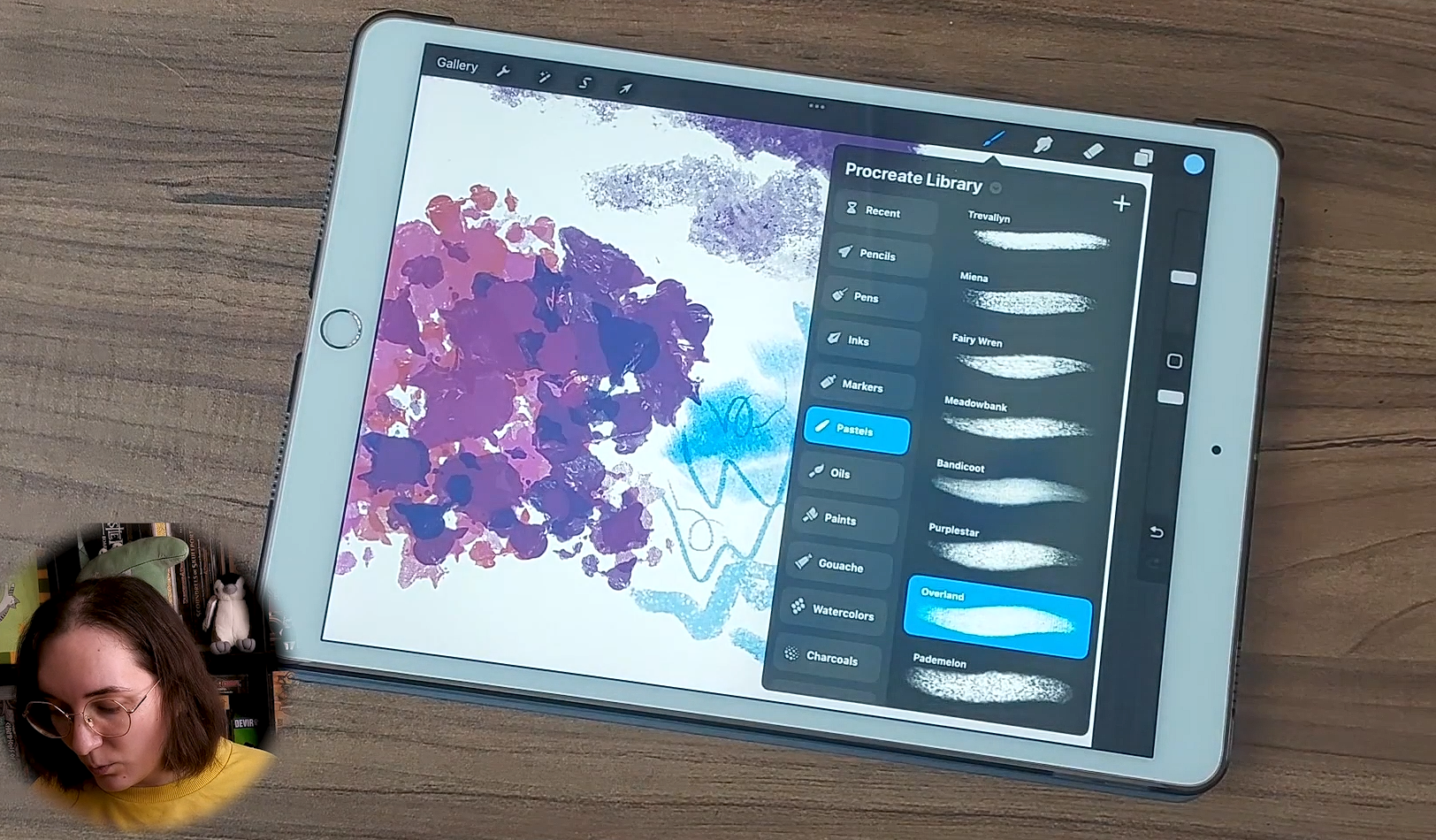
avons la bibliothèque de pinceaux. Comme vous pouvez le
constater, Procreate propose déjà
de nombreux pinceaux parmi
lesquels vous pouvez choisir Sont-ils tous dans
des catégories différentes. Nous avons des croquis, nous avons de
l'encrage, du dessin, etc. Je
vous recommande vivement de l'explorer et d'essayer plusieurs pinceaux
différents. Mais oui, voici toutes les
informations sur les pinceaux. Vous pouvez en ajouter d'autres. Tu peux
effacer ce que tu veux. Ensuite, nous avons l'outil Smudge, qui utilisera également la
même bibliothèque de pinceaux, mais ici, mais dans ce cas, il se comportera différemment. Ensuite, nous avons la
gomme, pareil, et nous utilisons la même
bibliothèque que le pinceau Vous pouvez donc effacer avec n'importe quel pinceau qui
vous convient le mieux. Ensuite, nous avons nos
couches ou notre menu de couches. Ici, vous pouvez
créer de nouvelles couches, les
effacer,
les modifier comme vous le souhaitez. Enfin, nous avons
le menu des couleurs, qui propose différentes
manières de choisir, et nous aborderons
tout cela plus tard. Et enfin, sur le côté, nous avons la taille du pinceau. Donc, montez et descendez, et nous pouvons changer la
taille du pinceau, ou vous pouvez modifier l'opacité De ton pinceau aussi. Enfin, nous avons les boutons
Annuler et Rétablir. Ils sont là, tu peux
y aller et les presser. Cependant, vous
ne les utiliserez probablement pas
beaucoup car nous avons un
avantage, à savoir les gestes. Et très rapidement,
je vais juste vous
parler des
gestes les plus utilisés ici. Donc, tout d'abord, nous avons obtenu
le zoom avant et le zoom arrière. Il suffit donc d'utiliser deux
doigts et d'ouvrir pour zoomer et de pincer
les doigts pour dézoomer. Vous pouvez également le faire avec
deux doigts, juste à l'extérieur ou à l'intérieur. En dézoomant, vous entrez, en zoomant, en arrière.
C'est bon. Ensuite, nous avons également eu le
geste d'annulation, qui consiste à appuyer, comme vous l'avez vu, avec deux doigts Vous pouvez annuler les
dernières étapes que vous avez faites, et vous pouvez également rétablir en
appuyant avec trois doigts Et nous y voilà. Ce sont, pour moi, les gestes les plus utilisés. Bien sûr, il y en a d'autres dont nous parlerons
tout au long du cours. Et si vous voulez
en savoir plus sur commandes
gestuelles et
modifier ce que vous voulez, si vous cliquez sur le bouton de votre clé à ici
et sur vos préférences, puis sur le menu des commandes
gestuelles, où vous pouvez contrôler et configurer différentes choses
pour votre geste Enfin,
une petite chose est le menu rapide que vous
pouvez configurer différemment, et vous pouvez également utiliser
différents gestes pour cela. Encore une fois, si vous accédez
aux commandes
gestuelles et au menu rapide, vous pouvez le configurer avec
différentes options. Je l'ai Si vous appuyez sur le
carré ici, le menu rapide s'affichera. Comme vous pouvez le constater, dans ce cas, lorsque j'ouvre le menu rapide, plusieurs options
s'affichent telles que créer un nouveau calque, retourner le calque, le
copier ou l'effacer. Cela dépend vraiment. Donc oui, tout
cela est très personnalisable si j'appuie sur le menu rapide ici, le bouton au centre. Comme vous pouvez le constater, il
existe plusieurs options. Vous pouvez en créer de nouvelles
, puis modifier les actions,
et c'est parti. Maintenez le bouton enfoncé pendant quelques secondes et vous pourrez choisir différentes actions à
afficher dans votre menu rapide. Personnellement, je ne l'utilise pas, mais cela peut être très
utile si vous êtes un artiste qui utilise de nombreuses
actions, comme le dessin, de nombreux raccourcis Vous avez
donc un
moyen rapide d'accéder à différentes actions au lieu
de passer par les menus. Donc oui, ce n'est pas un aperçu
aussi rapide, mais nous avons passé en revue
tout ce que vous devez savoir dans la galerie, comment créer un nouveau canevas et ce que vous pouvez faire
dans la galerie, ainsi que dans votre canevas
lorsque vous créez un fichier. Donc pour le moment, ça y est.
Et dans la vidéo suivante, nous allons
commencer à parler pinceaux et peut-être
commencer un nouveau dessin. Je te verrai donc tout de suite.
4. Partie 3 - Outils essentiels: Très bien, alors bonjour
et bon retour. Nous avons donc passé en revue un
aperçu général de Procreate, et nous allons maintenant voir
plus en détail comment nous pouvons
utiliser les différents outils Par exemple, nous allons
commencer par les pinceaux. Dans la
vidéo précédente, je vous ai donc montré où
vous pouvez trouver vos
pinceaux, la bibliothèque de pinceaux. Mais maintenant, nous allons
l'examiner un peu plus en détail. Tout d'abord, nous avons cette
icône pour les pinceaux. Lorsque nous l'appuyons, comme
nous en avons parlé, nous accédons à la bibliothèque de
pinceaux. Et comme vous pouvez le constater,
Procreate propose
déjà de nombreuses options, de nombreux
pinceaux La plupart d'entre eux étaient déjà là. Nous avons donc la catégorie
des croquis. Comme vous pouvez le constater,
plusieurs options sont disponibles ici. Nous avons l'encrage, j'aime beaucoup utiliser
le pinceau de studio C'est mon préféré. Pour le dessin au trait, nous avons le dessin, donc avec différentes options
ici, toutes très texturées Pixel n'a pas fait celui-ci. J'ai ajouté celui-ci,
donc je l'ai ignoré. Peinture, art,
calligraphie, aérographe,
textures, fusains abstraits, éléments, peintures en
aérosol,
etc. Comme vous pouvez le constater, il
y a beaucoup d'options ici. Vous pouvez toutefois importer
vos propres pinceaux. Et pour cela, il existe
différentes manières de procéder. L'une des solutions consiste, par exemple,
à passer ici au signe plus, et vous pouvez créer
votre propre pinceau. Comme vous pouvez le voir, vous avez
ici plusieurs options et vous pouvez modifier ce pinceau de base
comme vous le souhaitez. Mais vous pouvez également
passer à l'import. Et importez vos propres pinceaux. Donc, par exemple, si je choisis
celui-ci, c'est parti. Je vais importer un nouveau pinceau, et nous avons ici le dossier
importé, et le pinceau y
ira directement. Maintenant, comme je l'ai dit, vous pouvez changer n'importe quel pinceau ou en créer un nouveau. Ainsi, par exemple, si
je touche à nouveau celui-ci, je peux aller ici, modifier ce que je veux pour le
rendre plus agréable. Vous pouvez également en modifier la
stabilisation. Très utile si vos
mains tremblent un peu. Procrit propose en général d'excellentes options
d'accessibilité. Y compris la stabilisation. Donc, si vos mains
tremblent beaucoup et que vous avez du mal
à contrôler vos lignes, vous pouvez utiliser cela entre autres
dans ce logiciel Donc oui, vous pouvez modifier
ce que vous voulez, puis appuyer sur OK, et
le pinceau change. Si je glisse, permettez-moi de
prendre autre chose ici. Si j'ai sélectionné un pinceau
et que je le fais glisser vers la gauche, je pourrai
le dupliquer ou même le partager. Je peux donc également exporter
ces pinceaux. Si vous le dupliquez,
cela peut être génial. Il sera dupliqué avec un
nom, puis ajoutera un numéro. Mais tout d'abord, disons que
vous aimez ce pinceau,
mais qu'il y a certaines choses que
vous voulez changer,
puis vous pouvez simplement le mais qu'il y a certaines choses que
vous voulez changer, dupliquer
puis changer ce que
vous voulez changer Si je le fais glisser à nouveau
sur le côté gauche, je dois supprimer le bouton. Si je ne veux plus
ce pinceau, je peux simplement le supprimer. Il y aura toujours un message
de confirmation afin que vous ne supprimiez
rien par accident. Et nous y voilà.
Et comme vous pouvez le constater, nous avons une immense bibliothèque. Donc oui, pour ce qui est de la bibliothèque, vous pouvez, par exemple, dupliquer l'une d'entre elles, il suffit de le toucher et de le maintenir pendant un moment, et vous pouvez dupliquer cette catégorie si vous le
souhaitez pour une raison quelconque. Nous avons également ce signe
plus ici, qui créera une nouvelle
catégorie ici dans notre bibliothèque. Donc je peux juste l'ouvrir. Je peux juste appuyer dessus,
puis sur de nouveaux pinceaux, je ne sais pas, comme tu veux. Et là, vous avez une
nouvelle catégorie. Si vous appuyez dessus pendant un moment
puis retirez votre doigt, vous avez plusieurs options, comme renommer le dossier que
vous venez de créer Vous pouvez le supprimer si vous
n'en voulez plus. Encore une fois, vous pouvez partager. Supposons donc que vous ayez créé un
ensemble complet de pinceaux. Vous pouvez exporter l'ensemble tout suite au lieu de le
faire individuellement. Et encore une fois,
vous pouvez le dupliquer. Je vais donc aller
ici et le supprimer parce
que je n'en ai pas
besoin. Je n'en ai pas besoin. Et comme vous pouvez le voir,
ils proviennent de procreate et vous ne pouvez pas vraiment les
supprimer pour une raison quelconque Même si vous allez ici,
comme vous pouvez le constater, vous ne pouvez pas vraiment supprimer les pinceaux
fournis avec Procreate C'est bon, c'est pour les pinceaux. Maintenant, disons que je choisis
un pinceau que j'aime bien. Encore une fois, comme je l'ai
déjà mentionné, nous avons
ici ces barres que vous pouvez utiliser pour modifier la taille de votre
pinceau ou l'opacité Je l'ai donc plus bas. Agrandissons-le, et voilà. Passons à l'opacité totale
ici. Nous y voilà. Maintenant, autre chose, il y a
une autre chose très intéressante
ici, c' une autre chose très intéressante est que vous pouvez
enregistrer des préréglages de taille
ainsi que des préréglages d'opacité pour procréer Par exemple, si je
touche cette barre ici, laissez-moi choisir une taille que j'utilise
habituellement. C'est une bonne chose. Maintenant, je tape sur cette petite barre ici et j'appuie sur le signe plus. Cela sauvera cet endroit. Donc, chaque fois que j'en ai besoin, je peux simplement appuyer dessus,
et le tour est joué. J'ai mon préréglage. Même chose
pour l'opacité Si je vais ici et que
j'appuie sur le signe plus, cette
valeur sera enregistrée en tant que préréglage. Ceci est très utile si vous avez tendance à utiliser
des valeurs très spécifiques, notamment en termes de taille
ou de taille de pinceau. Pour moi, en particulier en ce qui concerne la taille du pinceau, et vous avez ces valeurs , des valeurs
très spécifiques
que vous utilisez, cela vous permet simplement de passer plus rapidement
de l'une à l'autre sans
avoir à les deviner. Vous pouvez toujours utiliser
n'importe quelle autre taille, mais si vous en avez besoin, vous pouvez simplement
choisir la taille précise dont vous avez besoin. Si vous n'en voulez plus, appuyez à nouveau sur cette
petite barre, puis sur le
signe moins, et c'est parti. Très bien, passons à
l'outil suivant,
l'outil Smudge Donc, comme je l'ai déjà mentionné, l'outil de maculage utilisera exactement
la même bibliothèque
que la bibliothèque de pinceaux Vous pouvez donc, en gros, avoir différentes
textures pour votre outil de pinceau. J'aime utiliser
ceux utilisés à l'aérographe pour le maculage, mais tout dépend Encore une fois, je peux
modifier la taille de
mon outil de maculage ainsi que son opacité, puis
commencer à appliquer
le Les endroits que je veux masquer. Essayons un autre pinceau juste pour que vous puissiez
voir les différences. Comme vous pouvez le constater,
il se maculera avec un peu de texture
selon le pinceau que j'ai choisi Ensuite, nous avons la gomme. Encore une fois, même chose, il utilisera exactement
les mêmes bibliothèques de pinceaux. Ils partagent donc tous la
même bibliothèque de pinceaux, ce qui est génial
car cela signifie que vous pouvez utiliser différentes textures. Ainsi, vous pouvez peindre ou dessiner
non seulement avec votre pinceau, mais également avec votre gomme
et votre outil de maculage. Tu peux faire différentes choses. Au fur et à mesure que
vous effacez des éléments, vous créez
peut-être de la texture, disons. Alors, par exemple,
allons-y pour celui-ci. Tout d'abord,
permettez-moi d'ajouter ici une grande surface peinte, d'accord. Passons maintenant à
la gomme et
utilisons-la pour effacer un peu ici Comme vous pouvez le voir, j'ai
déjà créé de la texture ici. Vous voyez donc qu'en effaçant, je crée également une texture supplémentaire Donc oui, vous pouvez utiliser votre gomme pour faire plus que simplement
effacer n'importe quelle erreur Mais comme vous pouvez le constater, ils
fonctionnent tous de manière très similaire les uns
avec les autres. Ils partagent tous la même bibliothèque. Vous pouvez modifier leur taille
et leur opacité. Vous pouvez enregistrer des préréglages pour ces
deux valeurs. Il y a beaucoup de choses que tu peux faire ici. Il y a donc beaucoup de choses que
vous pouvez faire ici, et je vous recommande
d'explorer tout cela essayer les différents
pinceaux que vous avez là et de vous amuser avec. En ce qui concerne votre mission, nous allons commencer à la
faire maintenant, et la première phase
consiste à
explorer un
peu ces pinceaux , puis à esquisser
quelque chose. Je vais faire de
même. Et je vais également vous l'
avoir à
télécharger, si vous le souhaitez, si vous ne voulez pas vraiment
dessiner quelque chose de
spécifique pour le moment, mais je vous recommande vraiment de le faire et d'explorer tous
les pinceaux ici. Donc oui, il suffit d'
essayer quelques pinceaux, puis de faire un simple croquis. Cela n'a pas besoin d'
être trop compliqué. Ce peut être juste un smiley, puis je
vous verrai dans la prochaine vidéo
5. Partie 4 - Principes de base des calques: Très bien, alors bonjour
et bon retour. Voici donc mon sketch que j'ai
fait dans la vidéo précédente. C'est également votre mission. Dans la vidéo précédente,
l'idée était donc d'explorer
les pinceaux mis à
votre disposition procréer, puis faire un croquis rapide de
tout ce que vous voulez Je vous laisserai également le télécharger si
vous le souhaitez, ou simplement à titre de référence. Et pour le moment,
nous allons explorer le menu des couches. Le menu des couches, comme
nous en avons déjà parlé,
est donc composé de deux
boutons carrés ici. Donc, si vous appuyez dessus,
vous ouvrez la couche. J'ai ici mon
croquis sur la première couche. Donc, si je dessine simplement
quelque chose
dessus, cela l'ajoutera à la couche sélectionnée dans
laquelle nous nous trouvons
actuellement. La couche sélectionnée est toujours celle qui est
surlignée en bleu. Maintenant, bien sûr,
il y a beaucoup de choses que vous pouvez faire
avec vos couches. Par exemple, si vous le
balayez vers la gauche, vous aurez plusieurs
options telles que verrouiller, dupliquer et effacer Dans ce cas, c'est clair car nous n'avons qu'une seule couche jusqu'à présent. Mais je te montrerai la
différence plus tard. Donc, si vous verrouillez la couche, cela signifie
que vous ne pouvez
vraiment rien y faire, et un avertissement apparaîtra vous
indiquant que cette
couche contient des éléments verrouillés, et si vous souhaitez la déverrouiller, ou si vous voulez simplement ouvrir le menu de la couche et faire
ce que vous voulez. Si vous le balayez à
nouveau vers la gauche, vous pouvez appuyer sur Déverrouiller,
et le tour est joué Maintenant, nous pouvons à nouveau faire ce que
nous voulons dans notre couche. Ensuite, nous avons un doublon
qui fait exactement cela. Si je clique sur Dupliquer, cela dupliquera ma couche et
tous les éléments qu'elle contient. Maintenant, comme je l'ai déjà dit,
si vous n'avez qu'
une seule couche dans votre fichier et
que vous faites glisser votre doigt vers la gauche, le
bouton rouge indiquera « Effacer Alors laisse-moi juste te montrer. Si je le fais, cela
effacera ma couche. Cela effacera tout ce qui se
trouve à l'intérieur du calque, mais je garderai le calque lui-même. Toutefois, si vous avez plusieurs couches
et que
vous faites glisser votre doigt vers la gauche, le bouton Supprimer s'affichera Donc, cela va de soi, si vous appuyez sur Supprimer, vous
supprimerez toute la couche. Maintenant, si vous souhaitez
créer une nouvelle couche, vous suffit d'appuyer sur
le signe plus
ci-dessus dans le coin, et cela créera une nouvelle
couche vide, une nouvelle couche. Et bien sûr, vous
avez peut-être remarqué que j'ai coché cette case
de temps en temps Si cette case est cochée, cela signifie que la
couche est visible. Si nous appuyons à nouveau dessus, si nous le touchons, nous
masquerons le calque. Donc, c'est surtout si vous
voulez masquer vos couches ou non, c'est toujours très utile. Par exemple, si nous
faisons comme ça, nous faisons un croquis,
puis nous dessinerons quelque chose par-dessus et nous
n'en aurons plus besoin. Nous pouvons simplement le cacher
et le garder ainsi,
afin que cela ne
vous dérange pas pendant que vous dessinez Maintenant, tu peux faire autre chose. Permettez-moi de dessiner ici
un cercle ou deux, pour
que ce soit plus facile et que vous puissiez voir les éléments des deux couches. Vous pouvez également modifier
l' ordre de vos couches. Par exemple, en ce moment, mon chat est en dessous des cercles, et si vous appuyez sur une couche et que vous la laissez appuyer
pendant quelques secondes, vous pourrez déplacer
l'ordre des couches. Donc, par exemple, je vais appuyer dessus, je vais appuyer et appuyer un peu, comme vous pouvez le voir, vous pouvez maintenant le déplacer
où vous le souhaitez. Et maintenant, mes cercles sont
derrière le dessin du CAT. Refaisons-le encore une fois,
appuyez un peu dessus. La couche se déplacera et la
placera où vous le souhaitez. Il s'agit donc d'un moyen
très
rapide et facile de déplacer les couches, afin qu'elles soient ordonnées
différemment. Une autre
chose très utile à connaître à propos couches est l'opacité Donc, comme je l'ai déjà dit, nous avons ce bouton à cocher, ce bouton carré ici Vous pouvez toucher pour masquer
ou afficher votre couche. Une autre chose que vous pouvez faire
est de modifier son opacité. Donc, si nous appuyons sur ce bouton ici, que je vais expliquer
juste après, nous aurons quelques options. Et l'une d'elles est cette barre
d'opacité, comme vous pouvez le voir. Pour le moment, l'
opacité est portée au maximum. Mais si je fais glisser mon doigt
sur cette petite barre, vous pouvez diminuer l'
opacité de votre couche Maintenant, sous la barre d'opacité, vous remarquerez de
nombreuses options,
et il s'agit des modes de
fusion de couches Donc, si vous avez déjà utilisé
Photoshop ou même Clip Studio Paint ou la
plupart des logiciels de dessin, cela
vous est peut-être déjà familier
, mais il existe
différentes manières d' appliquer des couleurs ou même des
effets à vos calques Il existe différents modes de fusion. Je vais peut-être colorier un peu,
pour que ce soit plus facile. Il est donc plus facile de comprendre ce que je veux dire afin que vous puissiez voir
les différences ici. Donc, si j'appuie à nouveau sur le
N et représente le mode de
fusion actuel que nous avons activé, c'est toujours le mode standard
qui est défini sur la couche, et maintenant nous pouvons simplement faire défiler la page vers le haut ou bas pour voir ce que nous avons
d'autre ici Nous avons donc multiplié,
assombri, brûlé de couleur. Brûlure de jardin et ainsi de suite. Il existe de nombreuses options, sont très
utiles lorsque vous
coloriez ou ajoutez de l'ombrage
ou de la lumière à vos dessins, et elles vous aideront à obtenir différents effets sur
vos illustrations Il est donc très important de l'
explorer au fur et à mesure que vous dessinez, afin de trouver
différentes manières de colorier ou de créer
vos illustrations. Donc oui, il vous suffit de faire
défiler l'écran et d'en choisir un, toucher à nouveau et il
sera appliqué. Et vous verrez ici le mode de fusion qui est
activé pour le moment Permettez-moi de remettre les choses à la normale. Maintenant, dans ce cours, nous allons passer en revue
les notions de base de Procreate Nous n'allons
donc pas vraiment
approfondir tout ce que vous
devez savoir sur les couches,
juste les bases pour que vous
puissiez commencer à dessiner Et la dernière chose dont je voudrais vous
parler
en ce qui concerne couches, ce sont les groupes. Permettez-moi donc de dessiner à nouveau pour que nous ayons encore
quelques couches. Vous pouvez donc créer
des groupes de couches. C'est principalement pour que vous puissiez avoir votre fichier organisé,
correctement organisé. Ce n'est pas le plus
important, mais il est bon de savoir si
vous avez tendance à avoir beaucoup de couches et si vous voulez que
les choses soient très bien organisées. La première chose que nous
voulons faire pour créer
un groupe est donc de sélectionner
plusieurs couches. Comment s'y prend-on ? Eh bien, nous en avons
déjà sélectionné un, puis nous passons à l'autre, et au lieu de
glisser vers la gauche, nous le ferons glisser vers la droite. Nous avons maintenant sélectionné deux couches. Faisons-le une autre
fois et c'est parti. Si vous ne voulez plus qu'un calque
spécifique soit sélectionné, vous pouvez simplement répéter
le mouvement, et voilà, il
a été désélectionné Maintenant, si vous avez remarqué que lorsque
j'ai sélectionné deux couches, un nouveau bouton est apparu, nous avons
donc supprimé ou groupé. Vous pouvez donc supprimer
plusieurs couches. Au lieu d'aller couche par couche, vous pouvez en sélectionner plusieurs
, puis simplement
les supprimer ou ce que je veux
vous montrer, c'est que nous pouvons les regrouper. Il suffit donc d'appuyer dessus
et c'est parti. Comme vous pouvez le constater, vous pouvez faire une liste déroulante pour voir ce qu'il y a
dans le nouveau groupe. Ou gardez-le organisé
en un seul nouveau groupe, afin qu'il occupe moins d'espace. Très bien, une dernière
chose avant de passer à autre chose, c'est de renommer vos
couches ou vos groupes Ainsi, par exemple, si vous
appuyez sur le groupe ici, quelques options apparaîtront, et elles sont toutes assez
explicites. Ainsi, par exemple, si vous faites le premier groupe, cela revient en arrière
et les couches seront toutes séparées. Ensuite, nous devons aplatir, ce
qui se produira, c'est au lieu de tout séparer en différentes couches, cela combinera le tout
en une seule couche Ainsi, tous les éléments que vous aviez dans chaque couche seraient
simplement assemblés. Ensuite, il y a la marche vers le bas. Ce qui se passe ici, c'est que tout ce qui se trouve dans ce groupe fusionnera avec la couche ci-dessous. Et enfin, combinez, ce qui fera entrer la couche ci-dessous dans le
groupe dans ce cas. Et puis, oui, nous avons
l'option de renommer. Donc, si vous appuyez dessus, il sera
sélectionné ici ou au total, et nous pouvons le nommer comme
nous voulons, grouper un ou des couleurs qui peuvent fonctionner. Maintenant, vous pouvez faire exactement la
même chose avec la couche, vous pouvez également renommer vos couches Et pour cela, encore une fois, sélectionnez la couche dont vous
souhaitez changer le nom, appuyez dessus une fois, et nous
avons l'option de renommer Je vais donc l'appeler
sketch. Allons-y. Je vais simplement le supprimer, et nous venons de passer en revue les
bases de nos couches ici. Maintenant, votre prochaine tâche consiste à utiliser un peu
les calques, et ce que vous allez
faire est de créer un nouveau calque par-dessus
ou plus si vous le souhaitez, puis de dessiner un dessin au
trait de votre esquisse. Donc, en gros, affinez
ou dessinez un peu. Je vais faire
exactement la même chose. Je vais créer
une nouvelle couche sur le dessus, et je vais
dessiner mon dessin au trait. Et une fois cela fait, je vous
verrai dans la prochaine vidéo.
6. Partie 5 - Les bases de la coloration: Très bien, alors bonjour
et bon retour. Et maintenant j'ai ici mon dessin au trait. Laissez-moi simplement masquer mon croquis, et renommons cette
couche en dessin au trait Nous sommes donc très bien
organisés. Nous y voilà. Nous passons maintenant à
l'étape suivante,
qui concerne la coloration et l'utilisation des couleurs en
général, dans Procreate Donc pour accéder aux couleurs,
comme je l'ai déjà
mentionné, il suffit d'appuyer sur
ce dernier bouton en haut à droite. Et comme vous pouvez le constater,
lorsque vous appuyez dessus, les couleurs
apparaissent immédiatement. Maintenant, vous pouvez choisir vos couleurs de différentes
manières. J'utilise généralement le classique
parce que c'est ce que je préfère. Vous pouvez donc simplement
déplacer votre doigt jusqu'à ce que vous choisissiez
la couleur que vous voulez, mais vous avez également cette
barre pour changer les couleurs, puis vous choisissez le
ton et la saturation de celle-ci. Mais vous pouvez également choisir cela
à travers ces 2 barres ici. Donc celui-ci est pour
la saturation, et celui-ci pour la
valeur de votre couleur. D'habitude, pour moi, je me contente de parcourir la première barre pour choisir une couleur, puis je voyage un peu jusqu'à ce que je trouve la
couleur que je veux En dessous, vous avez l'historique. Par exemple, en
ce moment, j'ai sélectionné
ce bleu ici. Et si je vais ici et que je
commence à ajouter du bleu ici, revenons
maintenant
à notre panneau de couleurs, et comme vous pouvez le voir, le bleu fait également partie de
l'histoire. Vous pouvez également cliquer
dessus si vous le souhaitez. C'est utile lorsque
vous créez une illustration, et vous avez cette palette de couleurs
spécifique
que vous souhaitez utiliser Ainsi, vous
pouvez simplement revenir à l'historique et choisir les couleurs que vous
souhaitez réutiliser. Une palette s'affichera également en dessous, et la palette qui apparaît
ici est celle que vous avez
activée dans ici est celle que vous avez notre dernier menu ici. Mais avant cela,
laissez-moi
vous montrer les autres façons de
choisir vos couleurs. Nous avons donc le disque, donc ici, comme vous pouvez le voir, nous avons, encore une fois, saturation et
la valeur à l'intérieur, et à l'extérieur, nous avons la roue chromatique. Il vous suffit donc de faire
le tour de la roue chromatique et de choisir
la couleur que vous souhaitez utiliser. Ensuite, il y a l'harmonie. Ici, vous pouvez créer des harmonies
de couleurs. Donc, pour le moment,
la gratuité est celle qui est activée. On y voit donc toujours
deux couleurs. Vous avez donc ici la couleur minimale, et la couleur gratuite vous
sera automatiquement montrée. Si nous appuyons ici, nous pouvons passer à d'autres harmonies de couleurs,
telles que le split complementary Ainsi, au lieu d'avoir une
seule
couleur complémentaire, nous en avons deux. Ensuite, nous avons l'analogue, le
triadique et le tétradique. Oh, oui, c'est une façon très
cool de créer une palette de couleurs tout de suite sans trop
réfléchir. Il vous suffit de choisir une couleur, puis les autres
couleurs sont décidées en fonction de l'harmonie des
couleurs que vous choisissez. Nous avons alors la valeur. Maintenant, je sais que beaucoup
d'artistes préfèrent utiliser celui-ci parce que vous avez un peu plus de contrôle
sur vos couleurs. Donc, encore une fois, vous
avez ici la teinte. Ainsi,
vous pouvez contrôler la saturation de
la couleur que
vous allez utiliser , ainsi que la valeur et même la quantité de
chaque couleur que vous souhaitez. Dans ce cas, j'
ai défini ce paramètre en RGB, ce qui me permet de contrôler la
quantité de rouge, de vert ou de bleu que
je veux utiliser dans ma couleur. Vous pourrez également
voir les codes de
la couleur que vous utilisez si vous souhaitez l'annoter quelque part Si votre fichier est au format SMYK, ces couleurs
apparaîtront ici au lieu du format RGB Maintenant, comme je l'ai mentionné,
la palette. Donc, comme je l'ai dit, et si vous l'avez remarqué dans tous ces cas, vous aurez une
palette de couleurs ci-dessous, et cette palette
est celle qui est activée en ce moment
dans votre boîte à palettes. Maintenant, le paletttub est
très, très utile, surtout si vous êtes
le genre de personne qui aime créer
sa propre Procrit est donc déjà
livré avec cet arbre. J'aime beaucoup celui avec feu de camp, par
exemple, et je l'utilise beaucoup Donc, pour le moment, j'ai activé la palette
feu de camp, mais je peux la changer pour celle du
SN, par exemple Donc, pour cela, je tape simplement sur les trois points ici
, puis je les définis par défaut. Si je reviens ici,
la nouvelle palette de couleurs est sélectionnée ci-dessous. Et bien sûr, vous pouvez ajouter vos propres palettes
ou créer les vôtres. Et pour cela, il suffit d'appuyer sur
le signe plus ici, puis vous avez
plusieurs options. Ainsi, par exemple, vous pouvez créer
une nouvelle palette depuis le début. Donc, si vous appuyez dessus, il vous en
montrera un ici. Disons ma palette. C'est bon. Si je touche
ici le premier carré, il ajoutera la couleur avec la couleur que j'ai
sélectionnée en ce moment. Donc, si je reviens ici, voyons-en une autre, optons pour le jaune, puis je vais passer aux palettes
et appuyer sur la suivante. J'ai une autre couleur
et ainsi de suite. Vous pouvez ainsi
créer vos propres palettes, mais vous pouvez également créer des
palettes à partir de votre appareil photo. Donc, si vous choisissez cette option, l'appareil photo de l'
iPad s'ouvrira, et il vous
suffira de le pointer
vers n'importe quel objet,
lieu ou autre. Prenez une photo et procréez des palettes
déchirées en fonction cette image pour
saisir toutes les couleurs de cette image
et créer une palette Vous avez également un
fichier de formulaire ou de photos. Cela est donc similaire
aux options d'importation que
vous avez dont nous parlons
au début. Ainsi, par exemple, si
vous souhaitez récupérer fichier sur votre iPad ou
même sur votre lecteur iCloud, vous pouvez le récupérer à partir de là, ou vous pouvez récupérer un élément de vos photos depuis
votre album photo. Et quoi que tu choisisses,
tu choisis une photo. Et encore une fois, Procreate créera une
palette basée sur Que pouvons-nous voir d'autre ici ? Oui, nous avons les trois points. Il s'agit donc pour le moment
de la palette par défaut. Vous pouvez donc le
partager. Vous pouvez donc créer vos propres palettes et les
partager avec d'autres. Même chose. Si d'autres personnes
créent leurs palettes et les partagent, vous pouvez les importer et vous utiliserez la nouvelle option
à partir d'un fichier ici. Il vous suffit de le toucher. Je n'ai rien
à vous montrer ici , mais vous
pouvez simplement appuyer dessus, parcourir vos fichiers et ajouter une palette provenant d'une
autre personne que vous avez téléchargée. Très bien, alors nous
avons le duplicata. Vous pouvez dupliquer
la palette votre choix, puis modifier
ce que vous voulez, ou vous pouvez la supprimer. Là-bas. Alors oui, nous avons vu
comment choisir ses propres couleurs, choisir ses propres couleurs. Voyons maintenant
comment nous pouvons
les appliquer et différentes manières
d'appliquer vos couleurs. Donc, tout d'abord, je
vais ajouter ici une nouvelle couche et la placer en
dessous de mon inart Ci-dessous mon Lenard
et mon croquis. Renommons-le en couleur. C'est bon. Et maintenant je peux utiliser Let me just
change de pinceau. Je peux utiliser n'importe quel pinceau
et commencer à colorier, non ? Être et commencer à
colorier mon dessin. Bien, choisissons
une autre couleur maintenant. J'ai donc ici ces deux couleurs, et maintenant je veux
revenir à la crème. Maintenant, oui, bien sûr,
je peux accéder
à l' historique et aux piquets, appuyer sur la couleur que je
souhaite réutiliser, ou une autre méthode consiste à
choisir la couleur que vous souhaitez Pour cela, vous pouvez utiliser votre doigt et appuyer
un peu sur la nouvelle couleur. Et comme vous pouvez le constater,
vous pouvez parcourir votre toile et choisir la
couleur de votre choix. Je peux choisir à nouveau le noir, blanc, la crème
ou cette orange. Ainsi, une fois que vous avez trouvé
la couleur souhaitée, relâchez-la et la nouvelle couleur sera
réactivée. Maintenant, je peux réutiliser la couleur
crème. Maintenant, vous pouvez simplement
colorier à la main tout ce que
vous voulez comme ça, ou vous pouvez faire autre chose. Laissez-moi effacer la couche pour
que tout soit à nouveau vide. Et pour cela,
vous pouvez appuyer sur la couche, puis sur
Effacer. Nous y voilà. Maintenant, une chose que vous
pouvez faire est de
glisser-déposer la couleur de votre
choix à l'endroit souhaité. Par exemple, je
veux colorer le visage, et je vais le faire glisser et
déposer ici. Mais d'accord, ça
n'a pas marché, non ? J'ai ajouté de la couleur à
l'ensemble de la toile, et je ne veux pas que cela se produise. Donc, ce que vous pouvez faire ici fonctionne surtout si vous avez une autre couche avec
du lin art ou tout autre dessin.
Alors annulons cela. Revenons donc
à notre menu des couches, et je vais appuyer sur ma couche inart Donc, la couche au-dessus de
celle que je veux colorier. Appuyez donc une fois dessus, et
nous avons maintenant ici cette référence d'
option. Je vais appuyer dessus, et
il est maintenant activé, et vous pouvez même voir ci-dessous qu'il s'agit de la
couche de référence en ce moment. Maintenant, ce qui va se passer, c'est que lorsque j'essaie de
glisser-déposer la couleur, Procreate tiendra compte la couche
définie comme référence Donc, ce qui se passe, c'est qu'il va peindre à l'intérieur
des lignes que j'ai créées. C'est un moyen très simple et
rapide de colorier, surtout si vous
souhaitez utiliser Lenard Maintenant, si je vais ici, tape et que je le fais glisser dans la tête, comme vous pouvez le voir, il se colore
dans les limites de mon Lenard Maintenant, une chose à laquelle il faut
faire attention , c'est que si j'ai un écart, cela ne marchera plus. Cela va être dépassé
parce que nous avons une lacune à cet égard. Donc oui, Procreate prendra en compte
l'autre couche Mais si vous avez des lacunes,
il remarquera également ces lacunes et pensera que vous voulez colorer
le tout. Maintenant, permettez-moi de choisir
un ton plus foncé pour qu'
il soit plus facile à voir, et je voudrais utiliser à nouveau la goutte de
couleur. Je vais donc le taper et le faire glisser, puis nous avons ici l'option
continuer le remplissage. Touchez-le. Et maintenant, au lieu d'avoir à
glisser-déposer tout le temps, si vous voulez avoir la même
couleur à plusieurs endroits, vous pouvez simplement activer l'
option continuer le remplissage, puis appuyer sur les endroits où vous souhaitez ajouter de la couleur,
comme ceci. Une fois que vous avez terminé,
appuyez simplement sur le crochet ici. Et c'est fait. Maintenant,
une autre chose est le seuil de votre coloration. Donc, ce que signifie un seuil c'est la largeur que vous souhaitez donner à
la couleur. Et cela peut vraiment
dépendre du dessin au trait que vous avez et de nombreux
autres paramètres. D'accord, je vais donc essayer de vous
montrer du mieux que je peux, car en fonction de nombreux
facteurs, cela peut changer, mais vous pouvez également contrôler le
seuil de vos couleurs Ainsi, par exemple, si
je fais glisser ma couleur et que je la
maintiens enfoncée, je peux modifier le seuil. Donc, comme vous pouvez le voir,
c'est là-haut. Et si je descends complètement
vers la gauche, vous allez commencer à voir des
trous apparaître, n'est-ce pas ? Et si je prends l'autre chemin, c'
est le contraire qui se produira. Maintenant, cela peut avoir un comportement
différent en fonction du
dessin que vous avez, du
nombre
d'éléments, du style
de pinceau que vous utilisez, etc. Mais en gros, c'est l'idée. Parfois, vous voyez s'il y a un espace blanc entre votre
couleur et le trait, suffit de franchir le seuil garder le crayon enfoncé. Lorsque vous ajoutez de la couleur, puis faites glisser vers la
droite ou vers la gauche jusqu'à ce que vous obteniez un bon
seuil pour votre couleur. Vous pouvez également le faire
en supprimant la couleur, utilisant le remplissage continu, puis à l'intérieur de l'endroit, il
vous suffit de l'ajouter, jouer à nouveau avec le
seuil. Ce n'est donc pas la chose la plus
importante à savoir. Cependant,
il peut parfois arriver que vous voyiez quelques écarts de couleur ici
et là, et si cela se produit, suffit d'atteindre le seuil et de
modifier les choses en conséquence. D'accord, donc je pense que
nous avons tout vu. Nous avons besoin de connaître les couleurs
dès maintenant, et maintenant votre mission sera, bien entendu,
de colorier
votre dessin. Nous avions donc un croquis. Nous avons créé un inart. Il est maintenant temps pour vous d'explorer un peu
l'ensemble du menu des couleurs
et de colorier votre dessin. Si nous le voulons, je
te laisserai cette inart et
tu pourras colorier ce chat Donc, oui, c'est ta
mission pour le moment. Je ferai de même, et je vous
verrai dans la prochaine vidéo.
7. Partie 6 - Transformation et sélection: Bonjour, et bon retour. Nous avons maintenant vu comment dessiner, comment utiliser vos pinceaux, comment travailler avec des calques et comment colorier vos dessins. Maintenant, l'étape suivante concerne un peu plus la partie édition du dessin ou même la création
d'œuvres d'art avec ces outils. Nous allons donc
parler de l'outil de transformation ou de déplacement et de
l'outil de sélection. Commençons donc par l'outil
Transform ou l'outil Move. Comme je l'ai déjà mentionné,
c'est ce bouton ici, celui avec la flèche. Il s'agit de votre outil de déplacement
ou de transformation. Et ce que nous pouvons faire avec cela c'est déplacer n'importe quel objet
à l'intérieur de la couche. Si vous appuyez sur ce bouton, vous déplacerez tout ce qui se
trouve à l'intérieur de la couche sélectionnée. Nous pouvons donc faire
bouger les choses, non ? Nous pouvons également
l'étendre à la hausse ou à la baisse, et nous avons plusieurs
options pour le faire. Nous pouvons donc simplement
augmenter ou réduire les choses si nécessaire, ou nous pouvons même couper une partie
de l'élément sélectionné. Permettez-moi donc d'abord de
reproduire ici quelques éléments pour ne pas ruiner
mon dessin par accident. Et je vais saisir l'
occasion et vous montrer un petit geste pour
fusionner deux couches. Donc, comme je l'ai déjà dit, si vous appuyez sur une couche et que vous appuyez sur le
bouton de fusion vers le bas, vous fusionnerez deux couches ou plus si vous en
avez sélectionné plus. Mais une autre chose que vous pouvez
faire est d'utiliser un
geste de pincement sur deux couches
que vous souhaitez fusionner, et les couches
fusionneront, comme ceci. Juste un autre geste à
garder à l'esprit. Très bien, alors utilisons
notre outil de déplacement. Donc, si nous appuyons sur la flèche, tout ce qui se trouve à l'intérieur de la
couche est sélectionné. Maintenant, nous avons ici quatre options pour
adapter les choses. Nous avons la forme libre,
ce qui signifie que vous pouvez simplement déplacer ces coins
autour de ces points, et cela ne conservera pas le rapport
hauteur/largeur de votre image, vous pourrez
donc l'agrandir. Si tu veux, alors
nous avons l'uniforme. De cette façon, nous pouvons nous
déplacer vers le haut ou vers le bas, conservant le
rapport hauteur/largeur de votre image. Même chose si vous le faites ici,
vérifiez que le rapport hauteur/largeur se maintient.
C'est toujours pareil. Cela dépend donc vraiment façon dont vous voulez
redimensionner le dessin, si vous voulez l'
agrandir ou le réduire, ou si vous voulez peut-être
modifier un peu les proportions. Ensuite, nous avons la distorsion, et celle-ci est très agréable pour travailler avec du recul
parfois sur votre travail Ainsi, vous pouvez incliner des éléments et modifier la
perspective globale d'un dessin. On peut faire plein
de choses avec. J'aime beaucoup l'utiliser
lorsque j'ai besoin d'
ajouter de la perspective à un
objet que je dessine, et je ne pense pas qu'il soit très
bien dessiné à ce moment-là. Vous pouvez donc simplement déplacer ces points jusqu'à obtenir ce
que vous voulez. Et puis nous avons eu l'option de distorsion, et celle-ci est légèrement
similaire à l'option de distorsion, mais vous avez
encore plus Donc, même ici, à l'intérieur,
si vous voulez changer quelque chose, vous pouvez le faire. Comme vous pouvez le constater, je peux rendre mon chat encore plus rond qu'avant Allons-y. Maintenant, nous
avons également l'option de guerre,
le maillage avancé. Ainsi, si vous appuyez dessus
et que vous l'activez, vous aurez encore plus de
lieux à déplacer, plus de points à contrôler. Ainsi, vous aurez encore plus de
contrôle sur votre dessin. De plus, si vous
utilisez les options de forme libre, uniforme ou de distorsion, vous aurez cette option de
capture ici Je l'ai généralement
activé car cela m'
aidera à prendre des photos de mon dessin. Surtout si vous
souhaitez effectuer une rotation. Par exemple, je souhaite
faire pivoter les choses. Vous pouvez également
faire pivoter les choses ici. Je veux le faire pivoter,
mais je veux que ce soit juste une rotation de 45 degrés, et je ne peux pas vraiment savoir avec
certitude si je le fais correctement. Mais si vous ajoutez l'option
de capture, elle y sera déplacée Il s'enclenchera à des
endroits spécifiques, donc c'est plus facile pour vous. Ensuite, nous avons également l'option de retournement
horizontal, afin que vous puissiez également retourner vos objets
à la verticale ou à la verticale. Et puis, bien sûr, vous
avez des options de rotation. Nous pouvons adapter notre dessin
au canevas immédiatement si c'est ce
que vous voulez faire, ou vous pouvez tout réinitialiser. C'est donc très utile
pour moi puisque je
viens de déformer beaucoup
mon dessin. Donc, si vous changez d'avis, vous pouvez simplement
tout réinitialiser au lieu de passer à la première étape. Maintenant, une autre chose que je
veux vous montrer avec sélection des mouvements, en plus
de
redimensionner les choses vers le haut et vers le bas. Et encore une fois, il ne s'agit que
d'un élément très basique. Bien entendu, il y a
d'autres choses que vous pouvez explorer avec cet outil. Mais l'une d'elles consiste à découper des
parties de votre dessin ou d'une
image que vous avez importée. Donc, généralement, avec n'importe quel
autre logiciel de dessin, si vous sélectionnez une zone
puis que vous appuyez sur Supprimer, vous la supprimerez, n'est-ce pas ? Vous pouvez le faire très facilement. Cependant, ici, nous n'avons pas vraiment
de bouton de suppression, n'est-ce pas ? Et nous pourrions
simplement utiliser notre gomme pour effacer les éléments dont nous n'avons pas besoin et sélectionner
cette zone. Donc, dans Procreate, nous avons cette
chose qui est très utile. Donc, si vous souhaitez découper certaines zones de votre dessin ou
même certaines images,
voyons que vous avez une image de
référence et que vous
souhaitez couper certaines zones de cette
image dont vous n'avez pas besoin. Vous pouvez donc
sélectionner le bouton de déplacement,
le bouton de transformation, puis déplacer la zone que vous souhaitez
découper de votre toile. Maintenant, sélectionnez à
nouveau l'outil de transformation, puis sélectionnez-le à nouveau. Maintenant, comme vous pouvez le voir, lorsque
je le replace sur ma toile, la zone qui était hors
de la toile est coupée. Il faut donc
également faire
attention à tout cela , car parfois nous agrandissons
ou déplaçons simplement des éléments, et nous risquons d'oublier que si
vous laissez quelque chose en dehors de votre canevas pendant que vous utilisez l'outil de transformation,
vous le perdrez. Il coupera cette partie et elle disparaîtra comme
vous pouvez le voir ici. Cela peut donc être très utile pour supprimer certains
éléments de votre toile, mais cela peut aussi vous poser
des problèmes si vous n'y prêtez pas attention. C'est donc une bonne chose que
tu le saches. Très bien, alors passez à une approche assez simple et très
explicite Maintenant, pour ce qui est de l'outil de sélection, nous avons encore
une fois quelques options ici. Tout d'abord, nous avons
l'option automatique
qui, comme vous pouvez le voir,
vous permet d'appuyer sur différentes zones et de faire
différentes sélections. Ensuite, tu pourras en faire ce que
tu veux. Maintenant, avec la main libre,
comme son nom l'indique, vous pouvez dessiner la zone
que vous souhaitez sélectionner. Allons-y. Et encore une fois,
vous pouvez utiliser
votre outil de gomme et effacer uniquement comme vous pouvez le
voir, il y a un masque ici Il crée un masque de la
zone non sélectionnée. Vous pouvez donc utiliser
votre outil d'
effacement et effacer la zone
que vous avez sélectionnée, ou vous pouvez utiliser l'outil Déplacer
et déplacer la zone sélectionnée, ou même ajouter de la couleur ou
quelque chose comme ça Par exemple, je peux également
créer ici cette zone,
prendre mon pinceau, puis
ajouter de la couleur à l'intérieur de la
zone que je viens de sélectionner. Cela peut donc être un moyen pour vous de colorier vos dessins. C'est vrai. Donc, à main libre,
vous aurez beaucoup de contrôle sur la zone que
vous sélectionnez, mais nous avons également
obtenu le rectangle, vous permet de créer des rectangles
ou des carrés de toutes tailles Retournons en arrière. Et puis nous avons obtenu notre lipsol pour que vous puissiez créer des sélections circulaires ou
rondes Nous avons maintenant ici le bouton d'
ajout et de suppression. Donc, ce que cela signifie,
permettez-moi d'y aller un peu plus près. Ainsi, lorsque vous aurez sélectionné le bouton d'
ajout, j'ai déjà sélectionné
cette zone Comme vous pouvez le voir, j'espère pouvoir la
rendre plus visible. Ça y est. Ainsi, vous pouvez voir
plus clairement ce qui est
sélectionné et ce qui ne l'est pas. Donc, si l'outil
publicitaire est activé, vous pouvez simplement continuer à
sélectionner une zone. Si vous choisissez d'en supprimer un, c'est le contraire qui se produit. Donc, si vous changez d'avis, vous pouvez y revenir et sélectionner les zones que vous
ne souhaitez pas sélectionner. Ensuite, nous avons eu l'option d'inversion. Donc, comme vous pouvez le voir, il
inverse la zone opposée. Nous avons donc sélectionné toutes ces
zones, c'est vrai. Mais si je fais des inversions
, je sélectionnerai toute la
zone qui l'entoure C'est très utile si, par
exemple, vous avez un carré. Laissez-moi vous montrer, permettez-moi d'ajouter ici une nouvelle couche,
et très rapidement. J'ai donc ici cette forme, vrai, mais elle n'est pas
vraiment parfaite, non ? Donc, ce que je peux faire, c'est d'abord utiliser l'outil Transform. Et découpez les choses, accord, comme nous l'avons fait avant, comme je vous l'ai montré, et je
serai capable de créer
cette forme parfaite. Mais je peux aussi prendre ici mon outil rectangulaire,
dessiner la forme que je veux. Ensuite, je sélectionne Inverser, je
prends mon pinceau et je commence à effacer
tout ce qui se trouve à l'extérieur Et nous y voilà. J'
ai la forme que je veux. Qu'est-ce qu'on a d'autre ici ? Nous avons donc les plumes. Votre sélection
créera donc ici une sorte de flou. Ensuite, nous avons la sélection de sauvegarde
et de chargement. Donc, si vous souhaitez répéter exactement
la même forme
que celle que vous avez utilisée auparavant, si vous n'en voulez plus, faites-la simplement glisser vers la
gauche et supprimez-la. Et enfin, nous avons le remplissage coloré. Donc, comme vous pouvez le voir,
c'est assez explicite. Vous avez donc une sélection, vous appuyez sur le remplissage des couleurs, aurez l'impression que la sélection
sera remplie avec la couleur que vous avez
active en ce moment. Ou si vous le souhaitez, vous
pouvez simplement effacer la sélection que vous
avez, et c'est parti. Comme vous pouvez le constater,
en utilisant tout cela,
l'outil de transformation
et l'outil de sélection sont très intuitifs et
très explicites. vous
suffit donc d'entrer et d'explorer toutes les
options qui s'offrent à vous ci-dessous. Certains d'entre eux vous
seront utiles. Ou vous ne les utiliserez probablement pas, et c'est très bien aussi. Utilisez simplement les choses
qui vous sont utiles. Et ce que vous pouvez en
faire, vous pouvez faire des choses très
simples, comme déplacer des objets,
supprimer certaines zones,
sélectionner des zones spécifiques
pour ajouter de la couleur ou non, mais vous pouvez également
utiliser, par exemple, l'outil de sélection pour créer un dessin complet. Beaucoup
de gens le font. Ils se contentent de faire
leurs sélections et de colorier. côté de celui-ci. Alors oui,
explorez ces outils. Ils sont assez faciles à utiliser, mais ils contiennent également
ces détails, il est
donc bon de les explorer. Mais c'est tout pour l'outil de
transformation et de sélection. Jouez un peu avec ceux-ci, voyez si vous pouvez créer une autre
œuvre d'art si vous voulez conserver le dessin original que vous avez fait
tout au long du cours. Explorez un peu les choses, et dès que vous serez prêt, suivez-moi jusqu'à la suivante.
8. Partie 7 - Exporter et partager votre art: Très bien, alors bonjour
et bon retour. Nous en sommes aux dernières étapes
de notre cours ou du cours de base de
Procreate Maintenant que nous avons terminé notre dessin, nous voyons
tout ce que nous pouvons faire. Pour l'instant, sur Procreate, il est temps d'exporter ou de
partager notre illustration, Pour ce faire, il suffit de passer
à cet outil à clé ici. Et puis partager un onglet. Et comme vous pouvez le constater,
nous avons de nombreuses options ici. Nous pouvons donc partager notre dessin selon
le cas ou le fichier
Photoshop. Ainsi, en particulier
avec Photoshop, vous pouvez ensuite ouvrir votre fichier,
votre dessin sur
Photoshop et terminer édition de ce que
vous voulez dedans ou même en dessiner d'autres là-bas. Il peut être utile d'
enregistrer le fichier approprié si vous souhaitez avoir une
sauvegarde de vos fichiers. Donc, s'
il arrive quoi
que ce soit à votre iPad, vos fichiers sont toujours
enregistrés ailleurs, par
exemple sur votre Cloud Drive ou ce que vous voulez. Ensuite, bien entendu, vous pouvez
exporter vos fichiers dans des formats
plus courants tels que le JPEG. PNG, TIF ou même au format PDF. Par exemple, le PDF
est vraiment utile. Si vous faites comme
dans un livre, peu importe, surtout si vous
l'exportez depuis votre galerie, vous aurez tout dans un seul
PDF, ce qui est très utile. Et puis nous avons
les couches partagées. Ce que nous faisons ici, c'est que nous pouvons partager ou exporter chaque
couche individuellement. Ainsi, par exemple, si vous
souhaitez les exporter sous forme de fichiers PNG, vous
exporterez un fichier
par couche visible car je n'ai
ici que trois couches visibles, et si je décide de
les exporter sous forme de fichiers PNG, comme vous pouvez le voir en faisant cela, nous aurons trois images
qui seront exportées. Et donc, oui, exportons
notre fichier. Pas des couches. Je souhaite exporter mes essais
sous forme d'image. Et je vais
choisir au format JPEG. Donc, oui, vous pouvez voir qu'il y a
beaucoup d'options ici. Vous pouvez enregistrer l'image
immédiatement sur votre iPad. Donc, si vous choisissez cette option, elle sera enregistrée dans
votre album photo. Vous pouvez envoyer votre fichier par airdrop. Donc, si vous utilisez
d'autres appareils Apple, si vous avez votre
iPhone ou votre Mac, tout ce qui est Apple, vous pouvez simplement le déposer et l'
envoyer directement sur cet appareil Ainsi, par exemple, si vous avez
un iPhone et que vous souhaitez publier votre image sur Instagram
ou sur tout autre réseau social, vous pouvez simplement la déposer
directement sur votre téléphone, puis la
partager sur Instagram C'est très rapide et très simple. Vous pouvez le partager sous forme de messages, d'
e-mails sur n'importe quel service cloud que vous pourriez avoir, tel que
Dropbox ou iCloud. Si nous allons ici pour en envoyer deux, vous pourrez les envoyer
sur votre iCloud Drive. Donc oui, vous avez ici
de nombreuses options que vous pouvez choisir et des endroits où
vous pouvez partager vos fichiers. suffit donc de choisir celui qui vous
convient le mieux à ce moment-là. Par exemple, pour
moi, je vais juste enregistrer l'image,
et c'est parti. Et maintenant, si je passe à
mon album photo, j'ai ici l'illustration de mon chat. Donc, exportez très, très facilement, choisissez le format
que vous voulez, puis choisissez
où le mettre. Encore une fois, tout est très
intuitif et explicite. Je pense que ce qu'il y
a de mieux
à propos de Procreate, c' est
qu'il est très, très facile à comprendre Bien sûr, certaines
choses peuvent prendre un certain temps, en particulier les choses cachées, mais c'est très, très facile à utiliser. Maintenant, en prime, je vous ai montré comment
exporter votre dessin, non ? Il s'agit d'une image fixe
que vous venez de créer. Mais comme je l'ai déjà mentionné, vous pouvez enregistrer des laps de temps, n'est-ce pas ? Au début, lorsque nous avons créé
notre canevas, je vous ai dit que vous pouviez activer
l'option des laboratoires temporels, puis qu'à la fin, vous pouviez exporter ces laps de temps, cette vidéo
de peinture rapide de votre illustration HL. Et pour cela, encore une fois, nous passons à l'outil à clé Cette fois, nous
passons ici en vidéo. Et d'abord, vous pouvez simplement regarder
une rediffusion de votre Time Lab. Appuyez sur Time Laps Replay tout ce que vous
avez fait jusqu'à présent Et vous pouvez même faire
des allers-retours comme vous le souhaitez. Vous voyez ici la barre
où se trouve la vidéo, vous pouvez simplement la déplacer d'
avant en arrière pour voir les différentes
parties de votre processus. Bien sûr, le mien est
un très gros gâchis car c'est le fichier
que j'utilise pour ce cours. Il y a donc beaucoup de choses
aléatoires ici. Mais comme vous pouvez le constater, j'ai ici un
laps de temps de 22 secondes pour cette illustration. Appuyons sur OK, et maintenant nous pouvons réellement aller ici et
exporter la vidéo accélérée suffit donc d'appuyer sur ce dernier bouton, et vous pouvez maintenant choisir une
durée complète ou seulement 30 secondes. Maintenant, cela dépend de la durée pendant
laquelle vous avez dessiné cette pièce. Donc, par exemple, je
n'ai pas vraiment dépassé les 30 minutes
ici, apparemment, alors je vais simplement exporter la longueur complète des 22 secondes. Donc, bien sûr, si vous
avez une vidéo plus longue et que vous ne voulez pas que les
problèmes de vitesse soient aussi longs, vous pouvez simplement choisir
la 32e option Et lorsque vous choisissez de
l'exporter, comme vous pouvez le constater, les options sont exactement les
mêmes que celles pour les images JPEG et autres formats lors de l'exportation de votre illustration Maintenant, je ne sais pas
si vous vous en souvenez, mais au début, je vous ai montré une zone où vous pouviez voir les statistiques
de votre fichier, de votre canevas pour le fun, jeter un œil aux statistiques
de notre illustration. Vous pouvez donc faire la
même chose ici, afin que nous puissions voir combien de temps nous avons
consacré à l'illustration. Passons donc à l'outil
clé,
puis appuyons sur Canvas. Passons maintenant aux informations sur le
canevas. Passons aux statistiques, et c'est parti Combien de coups ai-je
faits pendant ce cours ? J'ai donc subi 211 coups. Cela m'a pris 1 heure et 62. Le temps de suivi
dans ce fichier était donc 1 heure et 52 minutes,
compte tenu de la taille de mon fichier. Donc je ne sais pas, c'est
juste une fonctionnalité amusante et vous pouvez en apprendre beaucoup sur vous
et sur votre façon de travailler, en fait. Il en va de même pour les paramètres vidéo, je ne l'ai pas mentionné auparavant, mais vous pouvez également voir
ici les statistiques correspondantes. Comme vous pouvez le voir, ma
vidéo dure 22 secondes. Il aura une bonne qualité
vidéo, résolution, etc. Donc oui, c'est tout pour mon cours de base
approprié, mais n'y allez pas encore, suivez-moi jusqu'à la vidéo suivante pour
quelques derniers mots. Je te verrai donc sur place.
9. BONUS : Nouvelle mise à jour et mes pinceaux préférés: Bonjour, et bon retour. Maintenant, c'est un peu une vidéo
bonus pour deux raisons. Parmi eux, je
voulais partager avec vous mes
pinceaux préférés sur Procreate Et l'autre raison est qu'
après avoir enregistré ce cours, il y a en fait eu une
mise à jour sur Procreate, et tout tourne autour des pinceaux Et je voulais
vous montrer cela
ainsi que tout ce qu'il y a de nouveau ici. Donc, tout d'abord, si
votre Procreate n'est pas encore
mis à jour avec les mises à jour 5.4, allez
simplement sur l'App Store,
recherchez Procreate,
puis mettez-le à recherchez Procreate,
puis C'est très simple. Il téléchargera et installera la mise à jour, puis vous aurez accès
à toutes les nouveautés. Donc, pour ce qui est de la nouveauté, il n'y a pas beaucoup de choses, mais du point de vue des brocs, c'est très, très cher Donc, tout d'abord, nous avons
une nouvelle palette de couleurs. Je pense que c'en est une, la palette de couleurs du
littoral. Si elle n'apparaît pas dans le menu de
vos palettes, cliquez
simplement sur le signe plus,
puis appuyez sur les palettes d'
exemples historiques que la nouvelle palette
apparaisse pour vous. Très bien, c'est
ça dans cette partie. Maintenant, en ce qui concerne les pinceaux, Procreate a ajouté tout un tas
de nouveaux pinceaux C'est plus de 100 pinceaux,
si je ne me trompe pas. Non seulement cela, mais maintenant
nous avons quelque chose de nouveau. Donc, si nous appuyons sur notre menu de
pinceaux ici, vous remarquerez que j'ai maintenant ici quelque chose appelé
bibliothèque Procreate C'est donc là que se trouvent
tous nos nouveaux pinceaux, mais vous pouvez toujours
consulter vos autres bibliothèques. Nous avons donc la bibliothèque
classique où nous avons tous les pinceaux que
nous avons vus jusqu'à présent, n'est-ce pas, les pinceaux
fournis par défaut, ainsi que tous les autres pinceaux vous auriez pu importer auparavant, se trouvent dans cette première bibliothèque Nous avons donc maintenant les choses
séparées en bibliothèques. Nous avons donc la bibliothèque classique qui existe
depuis le début, puis nous avons la bibliothèque
classique. Maintenant, comme vous pouvez le voir, pour
accéder aux bibliothèques, vous pouvez soit appuyer sur
cette petite flèche ici où vous pouvez
renommer votre bibliothèque, partager, soit appuyer sur le bouton pour revenir aux bibliothèques
pour la voir Ou si vous voulez
accélérer les choses, vous pouvez simplement faire ce geste de pincement pour accéder aux bibliothèques
et passer de l'une à l'autre. Comme vous pouvez le constater, nous
avons ici un signe plus, afin que vous puissiez créer
vos propres bibliothèques. Nous avons donc une toute nouvelle façon
d'organiser nos pinceaux. Au lieu de
tout avoir au même endroit, vous pouvez
organiser les choses sous forme de bibliothèques. Il est donc plus facile de tout
séparer. Alors oui, passons à
notre bibliothèque Procreate. Et ici, comme vous pouvez le constater, il y a beaucoup de nouveautés. nouvelle bibliothèque,
ces nouvelles brochures sont donc très axées sur les supports traditionnels, et je vous recommande vivement vérifier cela en détail et d'expérimenter
avec tous les pinceaux Je les ai déjà toutes essayées, ni en détail ni trop en profondeur, mais je les ai essayées
avec des bribes juste pouvoir choisir quelques-uns
de mes favoris, par
exemple, afin de
pouvoir vous les montrer ensuite. Mais oui, nous avons des
crayons, des stylos, de l'encre, donc nous avions déjà des pinceaux à
encre auparavant, d'
accord, mais maintenant nous en
avons Nous avons des marqueurs. Il y en a tellement. Les pinceaux basés sur des supports
traditionnels sont
excellents. Ils sont magnifiques. Jusqu'à présent, pour Procreate et moi, je n'ai pas vraiment aimé la
plupart de ces pinceaux Par exemple, quelque chose
qui ressemblera à l'aquarelle n'était pas pour moi. Mais maintenant, nous avons ces pastels dont la texture
est si belle,
tout comme les peintures, le
guh Dgh Nous avons donc ici beaucoup de choses. Je les trouve très belles. Les aquarelles aussi,
regardez ça. C'est magnifique.
Essayons une autre couleur. Je n'ai pas vraiment d'expérience
avec ces médiums, mais j'ai l'impression qu'ils sont très
proches de la réalité Cela vaut donc vraiment la peine d'être exploré. Et comme vous pouvez le constater, nous
avons beaucoup de choses ici. Nous avons des pinceaux plus créatifs. Il existe également de nouveaux paramètres pour vos pinceaux afin que vous
puissiez les personnaliser. Donc, si vous
aimez
créer ses propres pinceaux,
jetez-y un œil. Il y a donc plus
d'options avec lesquelles vous pouvez jouer. Et une autre chose intéressante est que vous pouvez désormais
rechercher des pinceaux spécifiques. Donc, si nous glissons vers le bas,
comme je viens de
le faire, la barre de recherche apparaîtra. Et maintenant, vous pouvez
rechercher des pinceaux spécifiques. Par exemple, j'
aime beaucoup le stylo studio. Et nous y voilà. Et il apparaîtra
dans toutes vos bibliothèques. Pas seulement la bibliothèque
sélectionnée, puis vous pouvez simplement la
toucher et commencer à l'utiliser. Quoi d'autre ? Oh, oui,
encore une chose amusante. Vous pouvez désormais personnaliser l'icône de vos ensembles de pinceaux,
ce qui est vraiment amusant. Vous pouvez renommer vos pinceaux. Vous pouvez en fait nommer
vos pinceaux avec un embosi par exemple,
c'est amusant aussi Et je pense que c'est
surtout pour la mise à jour. Et maintenant, je veux juste
vous montrer mes pinceaux préférés, ceux que j'utilise
le plus et que je trouve intéressants à utiliser
lorsque je dessine sur Procreate Donc, pour ce qui est de la bibliothèque classique, la catégorie « encrage », j'aime beaucoup le stylo studio C'est celui que j'utilise le plus
pour Leonard. C'est généralement mon
pinceau par défaut pour Leonard. Mais j'
aime aussi beaucoup celle à LED à encre. C'est donc très similaire, mais ici nous avons un
peu de texture. Donc, lorsque j'ai envie d'ajouter
plus de texture à mon travail, c'est ce
que j'utilise. Cela dépend vraiment de mon humeur ou du type d'
illustration que je fais. Ces deux livres pour Leonard
sont donc deux de mes préférés. Ensuite, pour ce qui est de la peinture, non, catégorie dessin, la catégorie dessin,
j'aime beaucoup celle de Blackburn, donc c'est très simple C'est donc un peu pictural, comme vous pouvez le voir, et
je l'utilise
généralement comme gomme, principalement pour effacer ou
pour créer des arrière-plans car c'est un pinceau très
cher et coûteux Et je peux peindre de
grandes surfaces avec. C'est en grande partie la raison pour laquelle, et il a un
peu de texture. Ensuite, nous avons eu les aspects artistiques. Par exemple, nous avons Tarou, et j'adore ce pinceau Ce pinceau possède donc une dynamique de
couleur, qui signifie que la couleur peut changer au fur
et à mesure que
vous peignez au fur et à mesure que vous
l'utilisez . Vous choisissez donc une couleur,
mais vous aurez
des fluctuations de couleur
pendant que vous dessinez. Je vais donc
vous montrer, comme vous pouvez le voir, j'ai sélectionné ce rose, mais vous voyez qu'il y a
quelques différences Choisissons autre chose. Allons-y pour celui-ci. Alors, à
quoi sert ce pinceau ? J'aime beaucoup m'en servir
pour dessiner des fleurs. Si je veux avoir un
fond avec des fleurs, avec un champ de fleurs, par
exemple, quelque chose comme ça, j'utiliserai ce pinceau. C'est un
moyen très simple et rapide de dessiner des fleurs. Je vais juste vous en montrer un exemple très
rapidement. Par exemple, nous avons
cette illustration ici, et comme vous pouvez le voir ici
en arrière-plan, toutes
ces fleurs colorées
ici en arrière-plan sont un peu floues .
Je les ai créées à l'aide
du pinceau aurore Encore une fois, pour ce qui est de la catégorie
artistique, j'aime beaucoup
l'art.
Comme vous pouvez le constater, j'aime beaucoup
l'art.
Comme vous pouvez le constater, le pinceau en forme de cœur qui possède
également ce pinceau a beaucoup de texture, et une certaine transpiration
selon la force avec laquelle
vous appuyez sur votre crayon Je l'utilise principalement pour les Je trouve que c'est parfait pour dessiner des nuages dans le ciel. Il a cette très
belle texture. Non seulement cela est
dû à l'opacité, vous pouvez également créer ici des
différences sur vos nuages Je pense que c'est une
texture parfaite pour ça. Encore une fois, je vais vous
montrer un exemple. Par exemple, celui-ci, ces nuages ici
en arrière-plan, ont tous été réalisés à
l'aide du pinceau en forme de cœur. Et comme vous pouvez le voir ici
en arrière-plan, j'utilise également le pinceau pour dessiner ces arbres
en arrière-plan. Donc, oui, c'est
ce que j'utilise habituellement ces pinceaux pour créer des arrière-plans de manière très
simple et rapide. D'habitude, je n'ajoute pas beaucoup
de détails à mon art. C'est donc une façon d'ajouter des détails sans
prendre trop de temps. Comme je l'ai mentionné, j'ai déjà un peu
modifié les nouveaux pinceaux de
Procreate, et j'en ai sélectionné quelques-uns qui semblent très intéressants, Je vais
vous les montrer très rapidement. Je vous les montre donc également. Alors voyons voir. Les
crayons prennent vraiment Nous avons beaucoup de crayons ici, comme vous pouvez le constater, et j'
aime beaucoup le crayon païen Comme vous pouvez le constater, il
a beaucoup de texture. Cela peut fonctionner
soit pour le dessin, par exemple, soit
pour le dessin linéaire Si j'ai envie d'
avoir un lineart qui ressemblerait
à un médium traditionnel, je choisirais celui-ci Et puis, dans la catégorie des
crayons, j'aime aussi beaucoup
l'écorce filandreuse Cela
ressemble donc vraiment à un crayon. Et encore une fois, ce peu
d'opacité se produit ici. Et en fonction de la force avec
laquelle vous appuyez sur votre crayon, vous aurez des opacités différentes, ce qui vous permettra d'en faire beaucoup Je trouve que ce pinceau est magnifique, peut-être pour les arrière-plans ou même pour le coloriage. Très beau Alors laisse-moi voir si je m'en souviens. Je pense que c'était dans la catégorie des crayons, oui, pas dans
la catégorie des crayons J'adore vraiment les crayons.
Ils ont l'air géniaux. Ils ont l'air très, très beaux. Et l'un d'eux est le
Mena. Laisse-moi te montrer. Beaucoup d'entre vous
remarqueront peut-être que j'adore les pinceaux
qui ont une certaine texture. Donc oui, celui-ci
m'a beaucoup plu. Et puis il est également passé par voie terrestre. D'accord, celui-ci est
parfait pour ajouter de la texture. Ou par exemple, vous dessinez
des vêtements et vous voulez qu'ils aient cette petite texture, comme
ça, par
exemple, ou vous
dessinez de la laine, je pense que
cela fonctionne très bien. Donc oui, celui-ci était un
autre favori. Ensuite, nous avons pu, encore une fois, jeter un œil aux peintures, aux lavis et aux aquarelles, surtout si vous aimez ce
genre de médiums, essayez-les tous car ils sont vraiment très beaux Et je suis sûr que si vous aimez
utiliser l'aquarelle, par
exemple, vous aimez dessiner avec des
pinceaux à aquarelle sur Procreate Maintenant, je vais voir si je m'en souviens. C'était Sharkles ?
OK, maintenant, oui. Je peins. Nous avons eu les deux et le Achille que j'ai beaucoup
apprécié également. Allons-y ici. Et
comme vous pouvez le constater, en fonction de la
pression que vous exercez, vous aurez des effets différents. Et c'est pour cela que j'
adore ça. Si je ne me trompe pas,
ils ont été fabriqués à la main, en gros. D'après ce que j'ai compris
des vidéos que j'ai regardées, elles ont été essentiellement
réalisées d'abord sur papier
, puis ajoutées à Procreate
et travaillées sur Procreate Quoi d'autre ? Oui, une de
plus, très rapidement. Je pense que c'est dans les
Sharkles, maintenant c'est l'essentiel. Oui, et c'est ce
pinceau à menthe. Ça me plaît beaucoup. C'est donc très doux
comme vous pouvez le constater, et je pense que cela peut
très bien fonctionner pour ajouter du blush, par
exemple, à nos personnages. C'est une sorte de
pinceau antibruit qui, encore une fois, ne
me plaisait pas vraiment parmi ceux disponibles dans
Procreate auparavant J'ai donc
trouvé quelqu'un qui a utilisé un pinceau antibruit et je l'ai ajouté
à ma bibliothèque à l'époque. Mais celui-ci est maintenant
parfait pour cela. Pour ajouter du bruit à vos
dessins, je l'aime beaucoup. Alors oui, les pinceaux que
je voulais vous montrer, une fois de plus, explorez
cette toute nouvelle bibliothèque ainsi que leurs propriétés. Il y a beaucoup de
nouveautés que vous pouvez modifier sur vos pinceaux. Vous pouvez désormais organiser vos
pinceaux différemment. Ainsi, par exemple, si vous
avez vos propres pinceaux ou vous avez acheté ou téléchargé des
pinceaux auprès de quelqu'un d'autre, vous pouvez désormais disposer de bibliothèques
pour chacun d'entre eux , par exemple, afin de tout retrouver
plus facilement. Et oui, c'est ça. J'ai donc créé ce
petit modèle de mes pinceaux préférés, ceux
que je viens de vous montrer. Je vous laisse donc cette image
à télécharger si vous souhaitez l'utiliser comme guide
et essayer ces pinceaux. La plupart du temps,
c'est pour la mise à jour ou du moins pour les choses les plus
importantes. Et oui, amusez-vous
avec vos pinceaux, explorez-les, essayez
différentes choses, et n'oubliez pas de télécharger
ce modèle si vous souhaitez l'utiliser et vous
amuser avec vos dessins.
10. Conclusion - Avant le départ !: Félicitations. Tu
es arrivée jusqu'au bout. Merci beaucoup de m'avoir
fait confiance pour être votre guide et consacré votre temps à
maîtriser Nous avons abordé tout, des outils
de base, mais nous avons également exploré des éléments plus avancés, tels que certains gestes et la personnalisation des
pinceaux , par
exemple, et vous devriez être incroyablement fier de ce que
vous avez accompli. L'objectif était de vous donner
confiance en vous et de vous donner envie de créer, et j'espère que vous quitterez
ce cours avec l'inspiration. Si vous avez trouvé ce cours utile, envisageriez-vous de
laisser un avis ? partager vos réflexions aide d'autres artistes en herbe à découvrir ce cours et me
permet de créer un contenu
encore meilleur
pour vous à l'avenir. Merci encore
d'avoir appris avec moi. J'ai hâte de
te voir bientôt dans un autre cours. Continuez à vous entraîner et
souvenez-vous de continuer à dessiner.
 Patricia Caldeira, Illustrator | Digital Artist | Designer