Transcription
1. 001 Introduction: Bonjour, j'ose Lyle, et bienvenue dans ce cours, mais nous allons créer
une chambre victorienne avec Blender et
Substance Painter. Dans ce cours, vous
apprendrez comment créer
une scène intérieure détaillée à l'aide outils et de techniques qui s'appliquent aussi bien à l'animation
qu'aux jeux vidéo utiliserez Blender pour créer les modèles 3D de le mobilier, accessoires et la
structure de la pièce. Ensuite, nous travaillerons
sur le mappage UV, tous les objets 3D, les
préparant pour l'exportation et en les intégrant à Substance
Painter pour la texturation. Vous apprendrez à utiliser les masques de
calque et
Substance Painter créer
rapidement des
textures réalistes pour vos objets 3D. Nous allons configurer un modèle d'
exportation Blender et Substance Painter, et exporter notre texture map
afin de pouvoir utiliser les mélangeurs Node Wrangler pour appliquer facilement
les textures à notre scène. Ensuite, nous allons travailler sur l'
éclairage de la scène et rendu à l'aide de mélangeurs.
Cycles Render Engine animera la caméra
et utilisera l'éditeur de séquence
vidéo des mélangeurs pour éditer ensemble nos
plans rendus. Nous allons même ajouter de
la musique, puis
tout afficher dans un seul fichier vidéo
MP4. Si vous souhaitez créer des environnements pour l'
animation ou les jeux vidéo, ce cours est fait pour vous. Vous apprendrez comment créer une scène détaillée réaliste du premier polygone
au rendu final. Commençons donc. Rejoignez-moi pour créer une pièce victorienne avec
Substance Painter.
2. 002 Mettre en place une figure de référence: Avant
de commencer la modélisation, nous
allons d' abord jeter un coup d'œil aux images de référence
et peut-être configurer un objet de référence dans la
scène ici pour
voir rapidement l'échelle relative ou
les proportions de nos modèles. Tout d'abord, jetons un coup d'
œil à nos images de référence. Et ce ne sont que des
images que j'ai trouvées en ligne, prises en photos juste pour avoir une idée générale de
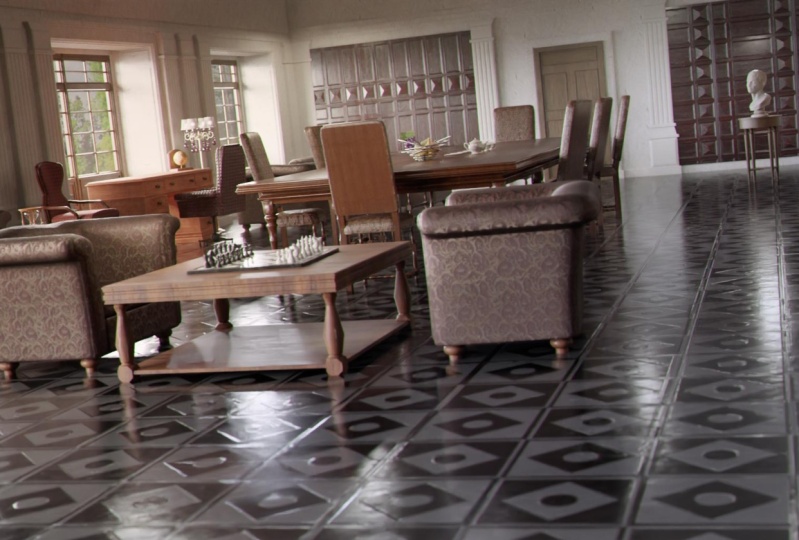
ce que j'aimerais créer. Certains d'entre eux seront utilisés comme référence pour des objets spécifiques. Et certains d'entre eux sont juste pour une humeur générale que je
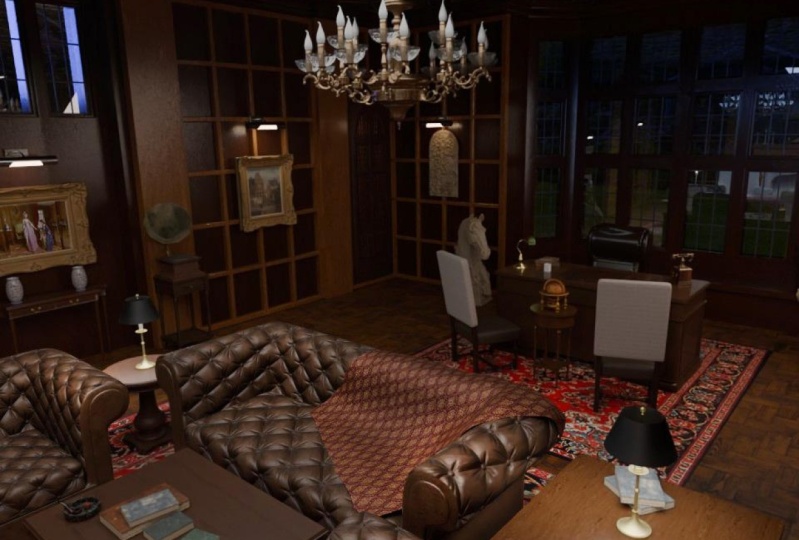
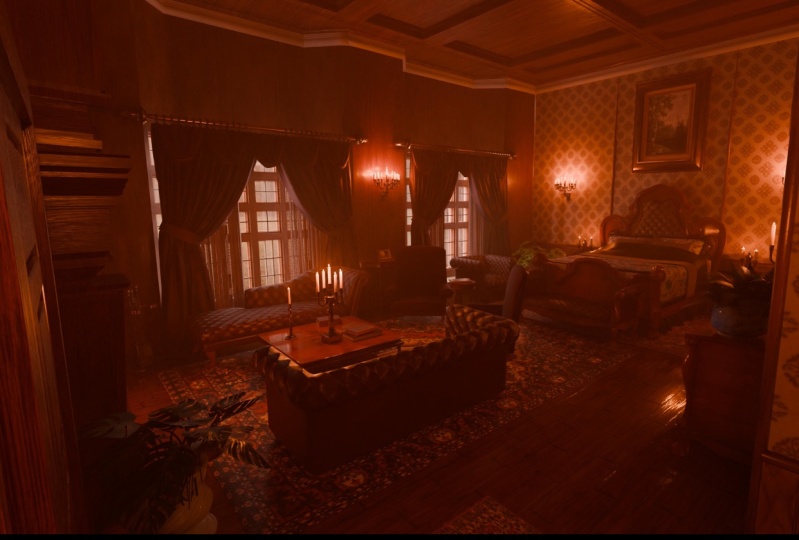
prends comme celle-ci ici. J'aime beaucoup ça. C'est un peu ce que
je vais chercher ici. Je ne veux pas que ce soit
exactement comme ça, mais cette sensation générale serait vraiment agréable. Et nous reviendrons régulièrement sur
ces images. Et aussi, n'hésitez pas à
sortir et à trouver le vôtre, trouver l'inspiration pour le projet
que vous souhaitez créer. N'hésitez pas à suivre le projet à mesure
que le projet évolue, ou à ajouter vos propres objets, ajouter vos propres
éléments de design, meubles, etc. N'hésitez pas à en faire le
vôtre au fur et à mesure. En outre, comme je
l'ai mentionné, j'aimerais ajouter un objet de référence ici dans la vue 3D
qui
nous donnera une idée rapide de la
taille des choses. Donc je vais juste
appuyer sur la touche A et appuyer sur Supprimer et supprimer
tout ce qui est ici. Ensuite, ce que j'aime
faire, c'est aller sur un site Web appelé Mixamo.com et prendre un
modèle de personnage
à partir d'ici pour l'utiliser comme référence dans
la scène comme remodelage. Maintenant, ce sont des modèles
totalement gratuits. Vous pouvez créer un compte gratuit ici et les mélanger
o.com et télécharger des
personnages et des animations. Laissez-moi m'en débarrasser
et vous pourrez voir tous les personnages que vous
pouvez télécharger gratuitement. Toutes les animations également. Il s'agit donc d'un site Web gratuit que vous pouvez utiliser dans vos propres projets. Mais ce que j'ai fait est
juste passé aux personnages. Et je viens de taper
Bot et de cliquer sur Entrée. Et nous avons ces mannequins y-bar
et x-bar ici, et j'aime bien ce
type ici, le Ybar. Ce que je veux faire, c'est
simplement vous montrer comment je télécharge l'un de ces modèles, le
configurer dans ma scène et l'utiliser à titre de référence. Donc, avec celui-ci sélectionné, je vais simplement
cliquer sur Télécharger. Je viendrai ensuite ici
et je choisirai FBX 7.4, qui est le plus récent
en date de l'enregistrement ici. Ensuite, je
cliquerai simplement sur Télécharger. Je le mettrai dans mon
dossier de référence et je l'enregistrerai. Revenons maintenant à
Blender et l'importer dans. Revenons ici et
allons dans File Import FBX, accédons au dossier de référence. Le voilà. Pourquoi Bot FBX, et je cliquerai sur
Importer. Et il est là. Je vais appuyer sur la touche Période
du pavé numérique pour zoomer. Et ce que j'aime
faire ici, c'est
juste changer la pose un peu. Je vais appuyer
sur la touche du pavé numérique, puis sélectionner l'arbitraire,
juste les os. Je vais passer en mode pose, et je vais sélectionner l'une
des épaules, appuyer sur la touche R et le
faire baisser. Sélectionnez l'autre épaule, appuyez sur la touche R et
baissez-la. Et vous n'avez pas à le
faire si vous
souhaitez simplement utiliser le modèle qui se trouve
dans
les fichiers du projet, il suffit ouvrir ce fichier blender, ce zéros 02, et il sera
prêt à
Vas-y pour toi. Mais maintenant que j'ai un peu déplacé
ces bras vers le bas, je vais
revenir au mode objet. Maintenant, au lieu de sélectionner
l'armature, je vais sélectionner cette partie
du personnage, cette surface
alphas. Et je viendrai ici
au panneau des modificateurs. Et je vais juste venir
ici et faire tomber ça. Cliquez sur Appliquer. Ensuite, je vais sélectionner la partie
grise du modèle, toutes les articulations ici,
les articulations Alpha. Et cliquez également sur Appliquer ici. On y va. Maintenant, si nous prenons l'armature
et appliquons la balance, je vais appuyer sur la touche N et
venir ici pour que vous
puissiez voir la balance
ici. C'est 0,01. Ce que je vais faire, c'est
juste avec cette armature sélectionnée, appuyez sur Contrôle
a pour appliquer l'échelle. Cliquez sur Scale. Et maintenant, je peux simplement cliquer sur
Supprimer. Et c'est là. Maintenant, pour combiner ces
deux objets ensemble, je vais simplement
sélectionner les joints,
puis cliquer sur l' objet de surface tout en maintenant
la touche Maj, appuyer sur Control J pour
les joindre , puis
lui donner un nouveau nom. Je vais juste appeler
ce chiffre de référence. On y va. Nous avons maintenant un personnage que
nous pouvons intégrer dans notre scène qui mesure
1,8 mètre de haut, soit environ cinq
pieds, neuf pouces. Et nous pouvons l'
intégrer dans notre scène à tout moment et le comparer à
ce que nous avons créé en C si les objets semblent corrects par rapport
à cette figure. Maintenant, je veux prendre
les matériaux ici, entrer dans les propriétés du matériau, et je vais simplement cliquer sur
le bouton Moins ici juste pour supprimer ces matériaux. C'est tout ce que c'est, c'est
juste une figure grise. Nous pouvons prendre cela
et le déplacer, placer là où nous
voulons avoir une idée de la taille et
des proportions des modèles que
nous créons. Maintenant, je vais venir ici pour voir cette collection dans laquelle elle se trouve. Et je veux en changer le
nom, appeler ça référence. Et puis je peux simplement le cacher en
cliquant sur cette icône. Et je vais aussi le
cacher dans les rendus. Je ne veux pas que ça
arrive dans les rendus. On y va. Nous pouvons simplement le faire ressortir à
tout moment lorsque nous sommes prêts à comparer notre objet à la taille
de cette figure de référence. Très bien, donc dans la prochaine vidéo, nous allons
commencer par notre premier modèle.
3. 003 Commencer la table basse: Bon, commençons par
notre premier modèle. Je vais venir
ici au contour
et choisir la collection de scènes. Parce que quelle que soit la
collection sélectionnée ici, c'est ce que n'importe quel nouvel
objet va entrer. Et en parlant de nouveaux objets, voyons
ce que nous allons réellement
créer ici. Je vais en parler et créer une nouvelle fenêtre dans laquelle nous pourrons
insérer une image de référence. Je vais simplement survoler
ce coin jusqu'à ce que le
curseur se transforme en croix, puis cliquez et faites glisser vers
le bas pour créer une nouvelle fenêtre. Et passons à
un éditeur d'images ici. Et cliquons sur
Image ouverte et
passons aux images de référence. Et je pense qu'ici, tout de suite, c'est
ce que je veux créer. Ce n'est pas trop difficile. Nous pourrions peut-être travailler sur
quelque chose de plus petit comme celui-ci, mais je pense qu'il y a un
peu de complexité à cela. Je pense que je veux commencer par
quelque chose d'assez simple, alors je vais travailler sur
cette table basse. Apportons ça. On y va. une image de référence dans
l'éditeur d'images ici. Faisons en sorte que cela soit un peu plus grand pour que nous puissions y
jeter un coup d'œil. Je vais appuyer sur Contrôle et la barre d'espace pour
que cet écran sur lequel je
survolais, en
plein écran, nous
pouvons toujours basculer arrière en appuyant sur la touche
Contrôle et la barre d'espace. Encore une fois, je survole cet espace de contrôle et
allons zoomer ici. Il y a donc un peu de détails ce
sujet que je ne suis pas vraiment
intéressé par la création. Je ne veux pas créer toutes
ces
crêtes ici et je ne veux pas non plus
créer les petits
tiroirs. Cependant, j'aime bien sa forme de
base, sa taille. J'aime bien les jambes et
cette étagère inférieure ici. Nous allons au moins baisser
cette forme de base. Et nous pouvons
bien sûr penser aux matériaux et aux textures
au
fur et à mesure que nous nous
approchons un peu de cela. Mais travaillons à la
modélisation pour cela. J'appuierai à nouveau la
barre d'espace de contrôle. Et maintenant,
commençons par un cube. Pour ajouter un nouvel objet,
vous
allez toujours accéder au menu Ajouter. Vous pouvez également appuyer sur Maj a
et afficher le même menu. Je vais donc aller à Mesh Cube. Et là, nous allons faire évoluer cela. Nous pouvons venir ici
à l'outil de mise à l'échelle et cliquer dessus et nous
obtenons un manipulateur de balance. Et je peux prendre ce manipulateur de
l'axe Z et cliquer dessus
et le faire glisser comme ça. Une autre façon de le faire consiste
simplement à appuyer sur la touche S. Il s'agit donc de l'axe Z, cet axe bleu ici
est l'axe Z. Je peux appuyer sur S, z, et maintenant nous pouvons évoluer dans
l'axe Z comme celui-ci. Je reviendrai
ici dans l'outil Déplacer, puis cliquer et faire glisser cette flèche bleue pour la déplacer vers
le haut dans l'axe Z. Maintenant, je veux commencer
par cette partie supérieure. Et si nous effectuons un zoom avant ici, vous pouvez voir que nous avons une sorte
de schéma strié, mais je pense que si nous allons ici, oui, jetons un coup d'
œil ici, vous pouvez voir le contour de ce modèle et que c'est un peu ce que je
voulais obtenir ici. Je pense donc que ce que je veux
faire, c'est passer en mode édition. En mode édition,
vous avez accès
aux trois composants qui
composent n'importe quel objet surfacique, savoir les sommets,
les arêtes et les faces. Nous pouvons modifier celles que
nous sélectionnons ici en appuyant sur la touche 12 ou
trois du clavier. Ainsi, comme vous pouvez le voir,
si vous touchez un, vous allez au sommet, sélectionnez deux arêtes et 34 faces. Je vais donc passer en mode
visage et passer ici et cliquer sur ce
visage ici pour le sélectionner. Maintenant, je vais passer en revue
et choisir l'outil de déplacement. Et nous pouvons également utiliser ce manipulateur de
déplacement ici en mode édition. Très bien, je voulais
avoir cette forme ici. Je pense que je vais aller
au même endroit que je suis
ici sur la photo. Et avec cette face sélectionnée, commençons simplement à utiliser
notre outil Extruder. Maintenant, l'
outil d'extrusion est ici. Vous pouvez voir la région d'extrusion
et le raccourci est E. Tout ce que je vais faire est
d'appuyer sur la touche E et de tirer vers le bas, puis utiliser cette touche S pour mettre
à l'échelle pour obtenir cette forme de base. Tout d'abord,
prenons ce genre de courbe. Je veux pousser ça un peu plus loin. Appuyons sur la touche S et passons un peu à l'
échelle. Je peux également maintenir la touche Maj enfoncée et me déplacer un
peu plus lentement. Disons donc que je déplace
ça à peu près comme ça. Ensuite, je peux prendre cet axe Z
ici et le faire glisser un peu vers le haut. Ou si je veux rester
ici et voir cela, je peux appuyer sur la touche G pour bouger, G pour saisir et déplacer, puis appuyer sur la
touche Z pour l'axe Z. Je peux donc appuyer sur G, z et
monter et descendre dans l'axe Z. Je vais donc appuyer une
fois de plus sur
la touche Maj et remonter
un peu comme ça. Peut-être
un peu plus d'échelle. Je pense que je suis juste ici. Maintenant, je vais frapper
E, descendre un
peu parce que j'ai sélectionné
ce visage. Chaque fois que j'extrude ici, il va aller
perpendiculairement à la face, qui est actuellement l'axe Z. C'est pourquoi je n'
ai rien à faire. Lorsque j'appuie sur la touche E, je peux simplement tirer
vers le bas dans l'axe Z. Maintenant, je veux ce
petit morceau ici. Je vais juste
appuyer sur E, tirer vers le bas, puis la touche S et
sortir un peu. Et puis E et descendez un
peu comme ça. Maintenant, je suis ici. Maintenant, ce que je veux faire, c'est entrer
ici. Pour ce faire, je peux utiliser E et S, ou je peux utiliser l'outil d'encarter. Si nous arrivons ici
au menu Face, vous pouvez voir que les
faces insérées sont
la touche I du clavier. Donc ce que je vais faire,
c'est juste me frapper et pousser un peu et vous pouvez le voir
s'adapter comme ça. Je ne veux pas aller aussi loin, peut-être
ici, disons. Très bien, maintenant je vais me
baisser un peu et descendre. On y va. Alors, continuons. Continuons à faire ça. Donc, cette petite zone ici, E, descend, tire-toi juste un peu. C'est peut-être un
peu trop. Je vais frapper G Z et
en parler un peu. Maintenez la touche Maj enfoncée pour
vous déplacer un peu plus lentement. Appuyez sur la touche S pour
le faire ressortir un peu. Et on y va. Maintenant, refaisons-le. Impulsion E tout droit vers le bas, appuyez sur la touche S, maintenez la touche Maj enfoncée
et retirez un peu. Faisons cela un
peu plus comme ça. Nous sommes donc là maintenant. Allons frapper E et nous faire
tomber un peu. Et maintenant, nous avons cette zone. Maintenant, je vais simplement utiliser des extrusions pour obtenir
cette forme de base. Tout ce que nous avons vraiment besoin
de faire, c'est de frapper E encore une fois et de tirer ça vers le bas, frapper S, d'augmenter l'échelle. Abattez peut-être l'échelle
S un
peu plus comme ça. Maintenez la touche Maj
enfoncée pour vous déplacer plus lentement. Baissez ça. Apportez-le,
peut-être que je vais appuyer sur G Z
pour apporter
un peu cette sauvegarde et appuyer sur la
touche S et en sortir un peu. On y va. Encore une fois. Il suffit d'appuyer sur E, puis sur la touche S et de le ramener
comme ça. Maintenant, nous en avons juste
un peu plus. Laissez-moi prendre cette petite
crête ici, alors je vais frapper E et descendre juste
un peu comme ça. Ensuite, je vais frapper ES,
sortir et descendre
un peu. Et on y va. Il y a la
partie supérieure de la table. Maintenant, si nous effectuons un zoom arrière, vous pouvez voir que je n'en ai pas vraiment l'épaisseur par rapport à sa taille et je l'ai fait Il y a
donc quelques
choses que nous pouvons faire. Nous pourrions simplement sélectionner
tout cela avec la touche A ,
puis appuyer sur S et Z pour le
rendre un peu plus épais. Ou nous pourrions mettre à
l'échelle le x et le y sans
mettre à l'échelle dans le z. Essayons également. Il y a maintenant plusieurs
façons de le faire. Nous pourrions revenir à
l'outil de balance à nouveau. Ensuite, nous pourrions cliquer et
faire glisser sur l'échelle bleue, redimensionner une partie de ce manipulateur. Et ce que cela va faire, c'est
désactiver l'axe bleu, l'axe Z. Donc, si nous cliquons et faites-le glisser dessus, vous pouvez voir qu'il est
mis à l'échelle , en x et en y, mais pas en z. Et c'est plutôt bien là. Ou laissez-moi vous montrer une autre façon. Vous pouvez également
appuyer sur la touche S
, puis appuyer sur Maj Z pour
désactiver l'axe Z. Encore une fois, vous ne faites que
mettre à l'échelle les x et les y. Nous pourrions
donc le faire. Ce n'est pas mal. Jetons un coup d'œil aux proportions
générales de cela. Je pense que si j'ai pris cette face supérieure ici et que je l'
ai juste un peu abaissée, laissez-moi simplement cliquer et faire glisser
sur l'axe Z, puis maintenez la touche Maj un peu
enfoncée. Faisons ça un peu plus. Peut-être qu'une autre chose que
j'aimerais faire ici est de
sortir ces deux bords. Si j'appuie sur les trois touches
pour passer en mode visage, une chose que nous pouvons faire est d'appuyer sur
la touche Alt et de cliquer sur un bord entre deux
faces juste ici. Et il sélectionnera toute
cette boucle faciale
tout autour. Maintenant, si j'appuie sur Alt et Maj et que je clique sur un bord
entre deux phases, cela me donnera également cette autre boucle de face
là-bas. Maintenant, mettons à l'échelle
sans mettre à l'échelle en z pour pouvoir appuyer sur la
touche S, puis Maj Z. Maintenant, je vais maintenir la touche
Maj enfoncée et
sortir un peu
plus lentement comme ça. Juste pour faire ressortir ça, juste un peu comme ça. Maintenant, je vais frapper la touche
A et je pense aussi augmenter un
peu en z. Apportez ça
quelque chose comme ça. On y va. Avant de passer à autre chose, allons-y et le lisser. Vous pouvez voir que nous avons
ce genre d'arêtes vives ici. Nous pouvons donc le sélectionner en mode
objet, cliquer avec le bouton droit de la souris
et choisir Shade Smooth. Et cela aide à
lisser certains de ces bords, mais cela nous donne également un artefact
étrange ici. Ce que nous allons faire, c'est avec
ce qui est encore sélectionné, passons à nos propriétés de données
d'objet. Laissez-moi cliquer dessus et simplement le
déplacer ici pour que nous puissions voir virevolter ça et cela vers le haut. Et puis dans la section normale, allumons le lissage automatique. Et ça aide. On y va. Très bien, donc dans la vidéo suivante, commençons à travailler
sur cette étagère inférieure. Et les jambes.
4. 004 Continuer la table basse: Maintenant que nous avons la partie
supérieure de la table, peut-être allons-la un
peu vers le bas en essayant de
déterminer à quel point elle devrait être
au moins approximativement. Et peut-être que l'ajout de cette étagère
inférieure pourrait vous aider. Appuyez sur Maj un cube de maillage
et j'appuierai sur la touche S et je et j'appuierai sur la touche S et redimensionnerai un
peu jusqu'à ce qu'il soit à peu près la même taille que la pièce supérieure. Ensuite, appuyez sur S et Z et
redimensionnez un peu. chose comme ça. Peut-être. Voyons à quoi ça ressemble. Pour le regarder directement
de côté ou de devant. Nous pouvons appuyer sur une touche du pavé numérique pour la vue orthographique
avant, les trois touches du pavé numérique pour la vue orthographique
droite. Donc, si je frappe la seule clé, disons que nous voulons que
ce soit ici. Et je vais
en parler à peu près ici. Disons que nous allons continuer à ajuster et à réajuster
cela au fur et à mesure. Laissez-moi juste réduire
ça un peu. Bon, alors commençons maintenant travailler sur les
pieds de la table. Zoomons ici et
voyons ce que nous pouvons voir. On dirait que nous pouvons faire à
peu près la même chose
qu' avec le haut de la table en
utilisant l'extrusion et l'échelle, mais en commençant par un cylindre. Et ici,
nous allons probablement
devoir utiliser un cube pour cela. Mais apportons un cylindre
et essayons ça. Je vais appuyer sur Maj un
maillage et apporter un cylindre. Et si je fais un zoom arrière, c'est un peu gros, non ? Si je viens ici aux paramètres
Ajouter un cylindre, avant d'y
apporter des modifications dans la vue 3D, nous pouvons
modifier les paramètres ici. Au lieu de 32 côtés, je pense que nous allons simplement
ramener ça à 16. Je peux changer la taille
du rayon et la profondeur, peut-être faire le rayon
0,1 et la profondeur 0,2. Donc, ça
réduit un peu ça. Et puis, pour le chat remplit
ou le haut et le bas, je vais laisser ça
comme une fin disparue. Nous pouvons le changer si nous le voulons. Donc il n'y a pas de
capuchons en haut ou en bas ou en
faire un ventilateur triangle, je pense que je
vais juste en faire un polygone
multiface
ici avec la fin disparue. Très bien, maintenant,
appuyez sur la touche de point du pavé numérique pour
zoomer sur cet objet sélectionné. Si nous appuyons
sur la touche du pavé numérique, nous pouvons ensuite appuyer sur la touche S
et réduire un peu cette touche. Je vais appuyer sur la touche G et
on va le déplacer ici. Placez-le
là où nous pensons qu'il devrait être de ce côté-ci. Et puis je vais appuyer sur les
trois touches du pavé numérique. Si vous allez sur le côté ou la vue orthographique
droite. Et je vais juste prendre ça et déplacer ça ici comme ça. Ok, donc nous avons maintenant
un cylindre dans le coin où nous pensons que
la jambe va aller. Sélectionnons cela et appuyez sur la touche Tab pour passer
en mode édition, je vais appuyer sur la touche unique pour accéder à la vue orthographique de face. J'appuie sur la
touche Période du pavé numérique pour zoomer sur cet objet
sélectionné. Et de plus, je pense que
je veux être en mesure de voir cela
pendant que
nous faisons cela. Nous pouvons donc venir ici
dans cette zone et changer ombrage de
notre fenêtre en
filaire ici pour que nous
puissions le voir à travers. Ou si nous revenons
à notre vision solide, nous pouvons également activer la vue
radiographique ici. Il ne s'agit donc que de deux façons
différentes de voir à
travers notre objet. Maintenant aussi, au lieu
de cliquer ici, comme vous pouvez le voir, le
raccourci est Alt Z. Nous pourrions, dans la vue 3D, appuyer sur
Alt Z pour voir à travers cela, nous pouvons appuyer sur la
touche du clavier pour aller à la sélection des sommets. Maintenant, si je clique ici pour désélectionner, puis
cliquer et faire glisser ici, je peux sélectionner ces
points en bas. Touchez encore une touche. Et maintenant, je peux simplement en parler et nous pouvons commencer à partir d'ici. Donc, en regardant
cette pièce ici, je pense que ce que nous allons faire est de
commencer ici. Et créons simplement une
crête en haut ici. Alors, touchons E, puis
S, et je vais prendre de l'ampleur. Et puis je frapperai
E et je me tirerai vers le bas. Ensuite, j'atteindrai E, S et je mettrai l'échelle
un peu comme ça. Nous avons donc cette première
crête là-haut. Maintenant, nous allons le ramener ici. Je vais frapper E et faire tomber ça. Ensuite, frappons la touche S
et mettons à l'échelle un peu. Très bien, laissez-moi zoomer
pour voir à quel point c'est gros. C'est peut-être un
peu important pour commencer. Je vais donc appuyer sur la touche A et
baisser l'échelle avec la touche S. Un peu comme ça. On y va. Alors peut-être que je vais juste le
ramener. Déplacez-le un peu sur le côté, et continuons ici. Je vais cliquer dessus et les faire glisser à nouveau. Et prenons cette
petite crête ici. Alors peut-être que je vais frapper E S et faire
sortir, le faire baisser un peu, peut-être E et le faire descendre et appuyer sur la touche S
et augmenter un peu plus. Et continuez simplement
à descendre pour obtenir cette crête incurvée là. Baissez ça et
ramenez-le comme ça. Bon, donc maintenant, nous avons ça. Nous allons travailler sur cette pièce ici. Il
me semble toujours que c'est trop grand pour la quantité de
place que nous avons ici. Peut-être que je vais encore une fois appuyer sur la
touche A et la réduire encore un
peu. Encore une fois, il suffit de réajuster chaque fois que nous y jetons
un nouveau regard. Maintenant, tout comme nous avons sélectionné cette boucle de face
à l'aide de la touche Alt, nous pouvons également cliquer
sur une arête ici et sélectionner l'ensemble
de ces sommets. Alors, faisons-le. Revenons maintenant à la vue
orthographique de face. Commençons par cette
partie ici. Je vais appuyer sur la touche E
et faire glisser vers le bas , puis redimensionner un
peu avec la touche S. Et puis je frapperai E encore une fois, je
tirerai vers le bas, j'appuierai sur la touche S, je m'
étendrai un peu. Encore descendu. Faisons ça encore une
fois ici comme ça. Alors commençons à
apporter cela. Et ensuite, apportez
ça un peu comme ça. Et E et apportez ça un
peu plus comme ça. Donc, nous obtenons juste
cette forme de base, c'est tout. Très bien maintenant pour ces petits
gars ici, je pense qu'on peut
continuer avec E. et ensuite E encore un
S et extruder vers le bas. Encore une fois de plus. Et puis prenons
cette pièce ici. Faites-le descendre un peu plus. Oh, et on dirait qu'il
ne revient pas. Permettez-moi donc d'appuyer sur Control
Z pour annuler cela. Et peut-être que nous pourrons
l'étendre un peu comme ça. Et alt cliquez sur ce bord
et redimensionnez celui-ci. Essayons ça. On y va. On peut peut-être le faire. Reprenons peut-être cet
avantage, Alt,
cliquez dessus, ouvrez-le et je vais en faire un de plus. Un S comme ça juste pour l'
amener juste un peu. On y va. Voici maintenant où nous
pouvons ajouter ce cube. Ce que j'aimerais faire, c'est le centrer
directement sur ce cylindre. Si je créais un nouveau cube ici, il arriverait
là où se trouve ce curseur 3D. Mais que se passe-t-il si nous
déplacons ce curseur 3D
au centre de cette
sélection ici ? Pour ce faire, nous pouvons
utiliser le menu instantané en appuyant sur Maj S.
Et voilà. Maintenant, nous pouvons amener
le curseur sur la touche
sélectionnée ou les deux touches ici, je peux simplement cliquer ici, ce qui amène ce
curseur à ce point. Reprenons maintenant
le mode objet. Je vais appuyer sur Alt Z pour
revenir à Solid View. Et maintenant, créons un cube. Appuyez sur Maj un cube de maillage. Et c'est bien sûr énorme. Passons donc ici à
notre panneau de paramètres Ajouter un cube, et passons de deux
mètres à environ 0,2 mètres. Faisons simplement ça.
C'est encore assez important, mais au moins on peut
voir tout ça. Maintenant, baissons ça
et baissons-le comme ça. Quelque chose comme ça. On dirait donc que
c'est un
peu comme ça et je ne sais pas si c'est
parfaitement carré. Je pense que je vais peut-être
l'adapter un peu en z. Un peu comme ça.
Essayons ça. Cela signifie bien sûr qu'il
va falloir en parler un peu. Mais encore une fois, nous allons
continuer à les ajuster au fur et à mesure. Je vais juste en parler
un peu comme ça. Je pense que ça devrait aller bien. Je vais appuyer à
nouveau sur la touche S et monter
un peu d'échelle et S et Z
et la ramener. Je vais réduire
ça un peu. C'est donc à l'intérieur ici. Et on dirait, oh, je suis là, n'est-ce pas ? Permettez-moi donc de sélectionner ces deux objets et le
mode objet et de les
tirer simplement comme ça pour que nous plus centrés
sur ce coin. Là, on y va. Maintenant, pour ce cube, vous pouvez voir que le cube
a ces coins biseautés et nous pouvons le reproduire à l'
aide de notre outil Bevel. Revenons en mode édition. Et avec tous ces points
sélectionnés en mode sommet, nous avons activé la
sélection des sommets ici. Avec toutes ces options sélectionnées, passons au menu
des sommets. Ou bien sûr, nous pouvons également appuyer sur Control V pour le menu des
sommets. Nous allons choisir les sommets biseautés
ou Maj Control B. Faisons cela. Maintenant, si je déplace la souris, vous pouvez voir qu'elle commence
à biseauter ces coins, comme sur l'image ici. Donc, peut-être quelque chose comme ça. Essayons ça. Ensuite, je vais le
réduire un peu. Replacez-le vers le haut. On y va. Essayons ça. Très bien, nous avons les
débuts d'une étape ici. Dans la vidéo suivante.
Continuons sur cette et les autres jambes. Ensuite, nous allons
procéder à des ajustements finaux, mise à
l'échelle, à l'ajustement des proportions, etc.
5. 005 Finaliser la table basse: Encore une fois, à
ce stade, vous pouvez voir que nous devons probablement utiliser notre tour d'échelle pour modifier les
proportions de cette jambe. Il a l'air plutôt fin en minuscule comparé à l'
image de référence ici. Cependant, permettez-moi de le sélectionner
et d'appuyer sur la touche de période. Jetez un coup d'œil à ça. Il semble que l'origine de cet objet n'est
plus au centre. Parce que rappelez-vous, je l'ai déplacé pour l'
amener ici au coin de la rue. Mais quand je l'ai fait, je l'ai
déplacé en mode édition. Je déplace la géométrie mais je
n'ai pas déplacé l'origine. L'origine ne
se déplace que lorsqu'elle se déplace
en mode objet. Appuyez sur le contrôle Z. Lorsque vous tabulez en mode
édition et que vous appuyez sur la touche A et déplacez cette option,
cette origine reste là où elle se trouvait. Si je dois mettre à l'échelle cela, j'ai vraiment besoin de cette
origine au centre. Comment faire ça ? Bien sûr, le
mélangeur a un outil. Nous pouvons venir ici
dans le menu Objet et choisir Définir l'origine et placer l'origine dans la géométrie ici, l'
origine dans la géométrie. Et quand nous le faisons, il revient au centre. Nous pouvons maintenant redimensionner
cela en appuyant sur Maj Z, en désactivant l'
axe Z et nous pouvons mettre à l'
échelle à partir du
centre de l'objet. À peu près comme ça. C'est un peu mieux. Appuyez sur la touche Période
du pavé numérique et venons ici
et jetons un coup d'œil ici. Je vais le déplacer ici. Et ici, à cette époque, je l'ai déplacé en mode objet. L'origine de l'objet
est donc apparue quand je l'ai déplacé. étant fait,
c' est aussi un peu
décentré. Que pouvons-nous faire à ce sujet ? Eh bien, nous pourrions prendre ceci, sélectionner cet objet et déplacer
le curseur 3D à ce point. Pour ce faire, une
fois de plus, nous pouvons appuyer sur curseur
Maj S pour sélectionner. Ensuite, nous pourrions
prendre cet objet ici et le déplacer vers le curseur. Nous allons donc appuyer sur la
sélection Maj S sur le curseur. Maintenant, il est aligné
au centre de cet objet et je peux
simplement le retirer vers le bas. Et c'est encore au
centre. Très bien, travaillons maintenant sur ce petit morceau
juste ici. Je vais garder ce curseur
là, car c'est
là que le nouvel objet
apparaîtra dans la vue 3D. Nous allons donc appuyer sur Shift
un cylindre à mailles. Maintenant, appuyez sur la
touche S, réduisez-la. Et si nous le faisons
glisser tout droit vers le bas, il restera en ligne avec le
centre de ces objets. Très bien, je vais appuyer sur la touche
Période pour zoomer. Appuyez sur une touche pour passer
à la vue orthographique de face. Et si on augmente un peu ça, je vais
peut-être le faire un
peu plus comme ça. Ensuite, je vais passer
en mode édition, appuyer sur Alt Z, cliquer en
dehors de l'objet, puis cliquer
et faire glisser la rangée
inférieure des sommets ici, qui sélectionne tout ce qui se trouve
à l'avant et à l'arrière. Maintenant, passons à la hausse et nous
pourrons recommencer à partir d'ici. C'est donc un peu difficile de dire ce qui se
passe en haut. Mais peut-être frappons E, tirons vers le bas et
frappons S et mettons l'échelle. Ensuite, nous
commencerons à écrire ici. Je vais donc m'étendre un
peu plus. Puis nous allons frapper et
encore, et ensuite S. Je vais juste apporter ça comme ça pour cette petite
crête juste là. Et puis prenons cette partie inférieure
plus grande ici. Alors, que diriez-vous
d'extruder un peu et de refaire
ça. Et encore une fois. Peut-être à peu près ici, disons. Et ensuite, nous pourrons commencer à
le ramener comme ça. Une autre extrusion,
apportez ça. Et c'est peut-être tout
ce dont nous avons besoin. Eh bien, peut-être que je vais
en faire un autre ici. On y va.
Quelque chose comme ça. Je vais appuyer sur Alt Z pour
revenir à Solid View. Et il semble que je peux
appuyer sur Alt et cliquer sur un bord ici et peut-être
le déplacer un peu et le mettre à l'échelle
juste pour le réajuster. C'est tout. Peut-être
quelque chose comme ça. La touche S comme ça. On y va. J'appuie sur Alt a pour tout
désélectionner,
appuyez sur la touche Tab pour
revenir en mode objet. Et comment allons-nous ici ? Eh bien, pas trop mal. J'ai l'impression que ça pourrait être un
peu plus gros. Appuyez sur la touche S et
montons un peu, baissons-la un peu. À propos de ça. Pas mal. Laissez-moi zoomer un peu. J'ai l'impression que maintenant cette
partie ici, je vais frapper les trois clés. Cliquez sur Alt entre
deux des faces. Et maintenant, baissons-nous un peu. juste l'impression que c'
est devenu un peu trop gros. Allons de l'avant et
lissons ces objets. Je vais le sélectionner et cliquer avec le bouton droit de la souris
et choisir Shade Smooth. Et encore une fois,
nous avons certains de ces artefacts et des problèmes. Donc, dans les propriétés
des données de l'objet, cliquons sur le lissage automatique
et cela aide un peu. Et maintenant, nous
pourrions essayer de lisser cela, puis cliquer sur
Auto Smooth. On y va. Et puis nous pourrions également le faire et
cliquer sur
Auto Smooth ici. Et il semble que
nous ayons besoin de faire glisser ce petit curseur
vers le haut pour nettoyer cette zone. Il s'agit de l'angle maximal
qui sera lissé. Donc, si nous faisons glisser cela un peu, cliquons et faites-le glisser dans ce champ, que nous
cliquons et faites-le glisser dans ce champ,
nous pourrons le
lisser un peu comme ça. Donc, si je le traîne
jusqu'à environ 4344, ça lisse, ça
a l'air plutôt bien. Très bien. Alors maintenant, comment prendre ces jambes et les mettre dans
les autres coins ? Eh bien, tout d'abord, je
pense que ce que je vais faire, c'est de joindre ces trois objets ensemble pour que nous puissions refléter
cela comme un seul objet. Je vais donc prendre cet objet, cliquer sur celui-ci, puis Maj cliquez sur
celui-ci ici en bas. Et pour joindre des objets, nous pouvons appuyer sur Control
J ou Control J. Et maintenant il s'agit d'
un seul objet ici. Je vais aller de l'avant et le changer
dans le contour ou l'appeler juste pour l'instant pour que
nous sachions ce que c'est. Lorsque nous mettons en miroir un objet, nous le reflétons autour de l'
origine de l'objet. Et rappelez-vous que ce point
orange ici est l'
origine de l'objet. Si nous essayions de
refléter cet objet, il se refléterait autour de
lui-même ici au centre. Nous devons déplacer cela
au centre de la grille pour qu'il se
reflète dans chaque coin. Alors, comment pouvons-nous faire cela ? Eh bien, nous pouvons déplacer ce curseur 3D vers le
centre de la grille avec Shift S et la touche ou le
curseur vers l'origine mondiale ici. Maintenant, nous pouvons prendre cette origine
et la déplacer vers le curseur 3D, venir ici et
passer à définir l'origine, origine sur le curseur 3D. Maintenant, si nous avons utilisé notre modificateur de miroir ici dans le panneau des modificateurs, nous pouvons choisir Ajouter un modificateur
et le modificateur de miroir ici. Je ferais mieux
de bouger ça juste un peu. On y va. Et cliquez ici. Maintenant, nous l'avons mis en miroir
le long de l'axe X. Vous pouvez le voir ici. Et si nous voulions
ajouter l'axe Y, nous pourrions simplement cliquer ici. On y va. Maintenant, nous
avons les quatre pattes. Très bien,
voyons maintenant à quoi cela ressemble par rapport à la
figure de référence que nous avons créée précédemment. Donc, si je viens ici et que j'
allume la collection de référence, voici notre chiffre et
c'est un peu, ou je devrais dire que la
table est un peu petite. Alors, déplacons un peu ce
type. Maintenant, ce que j'aimerais
faire, c'est mettre à l'échelle à partir de ce curseur 3D
situé au centre de la grille. Pour ce faire, nous pouvons simplement modifier apparence de
notre
point pivot de transformation. Donc, actuellement, lorsque
nous mettons à l'échelle quelque chose, nous évoluons autour du point médian de l'
objet, donc de l'origine de l'objet. Cependant, si nous changeons
cela en curseur 3D, regardez
maintenant où est passé ce manipulateur de
déplacement. Il est descendu sur le curseur 3D. Nous pouvons donc maintenant sélectionner tous ces objets en cliquant
dessus, puis nous pouvons redimensionner
à partir de ce point. Je vais donc frapper la touche S. Et si nous augmentons un peu, nous pouvons
maintenant commencer à voir
si nous pouvons obtenir cela un peu mieux
proportionnellement à nos chiffres. Donc, je vais encore frapper S
et augmenter ça. Que pensons-nous maintenant ? J'ai l'impression qu'il est
peut-être un peu trop large et profond pour
sa taille. J'ai l'impression que c'est à
quel point il devrait être grand. Peut-être juste en dessous du genou. Mais c'est peut-être un
peu trop gros. Essayons donc notre astuce en
désactivant l'axe Z. Appuyez sur Maj Z, et passons à
l'échelle. Essayons ça. J'aimerais essayer de
rendre les jambes un
peu plus épaisses. Je vais passer en mode édition, appuyer sur la touche A, et je vais à nouveau changer mon point pivot en point
médian. Et maintenant, je vais
appuyer sur S Shift Z et essayer de les déplacer
un peu comme ça. Vous pouvez voir que, parce
qu'ils sont tous en miroir, ils se
développent tous en même temps. Peut-être que si je faisais ça, et ensuite je vais
devoir les déplacer un peu
dans le x et juste un peu
dans le Y. Mais la bonne chose, c'
est, comme je l'ai dit, parce qu'ils sont tous reflétés, il suffit de déplacer celui-ci. Nous pouvons maintenant combiner
tout cela en un seul objet. Pour ce faire, nous allons
devoir appliquer le miroir. Passons ici au panneau
des modificateurs et
appliquons ce modificateur de miroir. R, déroulez cette opération vers le bas
et cliquez sur Appliquer. Et maintenant, cela crée trois
autres objets permanents. Chacun d'entre eux
est désormais son propre objet. Ensuite,
cliquons sur le haut
du tableau et sur l'étagère inférieure. Et puis encore une fois,
appuyez sur Control J. Nous
y allons. Maintenant,
c'est un seul objet, mais ça a l'air un
peu bizarre, non ? Revenons ici. Allumez notre auto lisse,
et voilà. Maintenant que nous l'avons obtenu, nous pouvons déplacer cette origine vers le curseur 3D au
centre de la grille. Objet, définition de l'origine, de l'
origine sur le curseur 3D. Et maintenant, partout où nous le
déplacons, il se déplacera et évoluera à partir de ce
point sur le sol. J'appuierai sur Control Z pour
le déplacer au centre. Là. On y va. Appelons cette table basse. Et créons également une
nouvelle collection pour elle. Pour l'ajouter à une nouvelle collection, nous pouvons le sélectionner ici dans
le plan général, puis appuyer sur la touche M pour le menu Déplacer
vers la collection. Cliquez sur Nouvelle collection. Et appelons ça
un meuble. Bon, on y va. Cela crée une nouvelle collection et y met cet objet. Très bien, dans la vidéo suivante, nous commencerons sur un nouvel objet.
6. 006 Modéliser la table ronde: Très bien, voyons
ce que nous pouvons faire d'autre. Je vais cacher la référence, cacher les meubles, sélectionner
la collection de scènes. Ainsi, tout ce
que nous apportons dans la vue 3D vient en dehors
des collections cachées. Je clique sur Image
et ouvrons et
voyons ce que nous voulons faire
pour notre prochain objet. Je pense à quelque chose comme ça. Y a-t-il autre chose ? Eh bien, ici,
regardons ça. Travaillons sur celui-ci
comme notre prochain objet. J'ai l'impression de
l'avoir vu ici. Laissez-moi juste ouvrir ça
, puis je vais appuyer sur barre d'espace de
contrôle et
zoomer et oui, ce genre de chose ici. Nous allons donc travailler sur les
petites tables rondes ici. Je retournerai à l'image ouverte et venons
ici, sélectionnez-le. Je vais déplacer ça ici. Cliquez sur Ouvrir une image. Très bien, voici maintenant
notre image de référence. On dirait que nous pourrions commencer par le
cylindre en haut, et probablement un autre
cylindre pour les jambes. Et puis cette pièce ici, c'est une pièce intéressante. Nous devrons voir ce que
nous pouvons faire avec cela. Commençons donc par le
dessus avec un cylindre. Je viendrai ici
pour la vue 3D. Appuyez sur Maj un
cylindre à mailles pour cela, allons-y et
laissez-le sur 32 côtés. Mais cette fois, au lieu
d'un pistolet d'extrémité, juste un seul grand visage
en haut et en bas. Passons
à un ventilateur triangulaire. Ce que cela fera si
nous passerons en mode édition, vous pouvez voir que nous avons
ces triangles en haut
du cylindre au lieu d' une
seule grande face en
haut et en bas. Très bien, alors maintenant
que nous avons cela, allons peut-être baisser un peu. Et ensuite, mettons à
l'échelle en z, S, z, et je vais le faire baisser comme ça. Allons en parler. Est-ce à peu près la
bonne épaisseur ? Oui, ce n'est pas mal. Nous pourrions aller de l'avant
et y aller. Maintenant, pour l'extrusion, si nous venons ici, nous n'avons pas qu'
une seule face que nous
pouvons sélectionner une extrusion vers le bas. Nous devons sélectionner tous ces
éléments et
passer en revue et cliquer sur chacun et tout le monde peut être une sorte de douleur. Nous pouvons donc utiliser notre outil de
sélection de cercle ici. Si nous cliquons et maintenons
enfoncé l'élément du menu d'ajustement, nous pouvons venir ici et
choisir sélectionner un cercle. Maintenant, nous avons ce
petit pinceau circulaire sur notre curseur et nous pouvons
cliquer et faire glisser le curseur en mode visage
pour sélectionner ces visages. Maintenant, une fois que nous avons terminé, nous devons passer à un autre outil, le cas échéant. Mais nous pouvons y revenir assez rapidement si nous appuyons simplement sur
la touche C, puis cliquons et glisser sur les phases restantes. Nous avons déjà
choisi un autre outil. Donc, la façon dont vous vous en sortez, si vous avez appuyé sur la touche C, c'est simplement cliquer sur le bouton
droit de la souris. Je vais donc le faire. Très bien, Maintenant que nous avons sélectionné
ces visages, insérons un peu ces visages. Nous avons donc ce genre de
porte-à-faux sur la table. Je vais donc appuyer sur
la touche I du clavier et
poussons un peu comme ça. Disons quelque chose comme ça. Ensuite, nous allons extruder vers le bas. Touchons E, et nous allons simplement
descendre l'axe Z. On y va. Très bien, c'est ce que nous avons jusqu'ici. Nous avons juste besoin de cette petite pièce
incurvée ici. Pour ce faire. Je vais appuyer sur la
touche du pavé numérique pour accéder à la vue
orthographique de face. Et d'ici, touchons E et tirons vers le bas, puis la touche
S et retirons un peu. Et peut-être que je vais
sortir un peu,
appuyer sur la touche S, puis
maintenir la touche Maj pour
ralentir
un peu le mouvement, puis appuyer sur E,
tirer vers le bas E . Encore une fois,
appuyez sur la touche S, maintenez la touche Maj enfoncée. vers le bas. Et peut-être que j'ai besoin d'
un autre ici, nous
y allons. Essayons ça. Très bien, maintenant,
nous avons ce genre de courbe en bas. Je pense que c'est bon. Allons de l'avant et lissons ça. J'appuie sur la touche Tab
pour passer en mode objet ,
puis cliquons avec le bouton droit de la souris
et choisissez Shade Smooth. Maintenant, il a l'air plutôt moche. Nous devrions venir ici pour consulter
nos propriétés de données d'objet. Et dans la section normale, il suffit de cliquer sur Auto Smooth. Et cela a plutôt bien fonctionné. Sauf qu'il y a ce
bord ici. C'est un peu un arête tranchant avant que cette courbe ne commence et nous n'avons pas
vraiment cela ici. Si je clique et que je fais glisser
ça en dessous de 30, dessous de 20, il y a ce bord, il y a ce bord tranchant là. Vous pouvez le voir juste là alors que nous sommes tombés en dessous de
trois degrés. Mais le problème, c'est que vous pouvez voir tous les autres polygones là-dedans, donc nous ne voulons pas cela. Permettez-moi de cliquer et de le
faire glisser jusqu'à une trentaine d'années. Si nous avons un objet sur
lequel nous utilisons un
lissage et que nous voulons qu'
une arête soit tranchante, nous pouvons utiliser l'outil de marquage pointu. Donc, si je passe en mode édition, appuyez sur les deux touches pour
passer en mode Edge, puis je vais
cliquer sur Alt sur ce bord juste ici. Maintenant, si nous arrivons
au menu Arêtes, nous pouvons choisir une marque nette ici, ou pour faire apparaître le menu des arêtes. Nous pouvons également appuyer sur Control E et choisir la marque shop. Alors, faisons-le. Et maintenant, nous avons ce genre
de ligne bleu-vert. Si nous revenons en mode objet, vous pouvez voir que nous avons maintenant un
joli tranchant. C'est ce que nous voulons. Effectuons un zoom arrière ici et peut-être que je vais essayer de le
faire approximativement, à peu près la hauteur que
nous pensons qu'elle peut être. Peut-être quelque chose comme ça. Bon, donc maintenant, venons
ici et travaillons sur les jambes. Pour cela, je vais appuyer sur
Maj un cylindre à mailles. Et je pense que nous pourrions y aller
avec moins de côtés ici. Donc, au lieu de 32, ramenons cela à 16. Ensuite, je baisserai
le rayon à 0,1 et la profondeur jusqu'à 0,2. Faisons ça. Très bien, puis
j'appuierai la touche G, et on va le déplacer ici. Je vais appuyer sur la touche Période
du pavé numérique pour zoomer. Et allons-y un
peu et essayons de commencer cette
petite zone juste là, cette petite partie juste là. Donc, peut-être quelque chose à propos de
cette taille, comme ça. Je vais le réduire encore
un peu plus. Commençons comme ça. Je vais passer en mode édition, appuyer sur Alt Z pour passer en mode radiographie. Ensuite, il suffit de
cliquer et de les faire glisser
et regarder ce qui s'est passé. Nous avons toujours nos
sélections de cercle. Si nous venons ici, nous pouvons changer cela du cercle de
sélection à la zone de sélection. Et maintenant, nous avons
cette
fonctionnalité de clic et de glissement que nous avions auparavant. Très bien, passons maintenant
à l'outil de déplacement. Retournez jusqu'ici. Commençons cette
partie ici. Si je frappe E S, ça apportera ça dans certains, peut-être le faire tomber
juste un peu. Alors, prenons cette
partie ici. Ce genre de pièce cannelée, je frapperai E et je tirerai vers le bas , puis je
reprendrai l'échelle avec la touche S. Peut-être quelque chose comme ça. Maintenant, nous avons besoin de ce
petit peu ici. Alors que diriez-vous de E, S et de sortir un peu et de S. Et ensuite je vais évoluer un
peu comme ça. Peut-être qu'un autre pour l'amener.
Il a couru comme ça. Faisons ça. C'est donc cette pièce ici. Maintenant, nous pourrions, eh bien, nous pourrions les
réduire un peu plus en échelle dans ce genre. Et puis appuyez sur E et ramenez-le
tout droit. Et maintenant, touchons E S
et sortons tout droit. Et ensuite ES et ramenez-le juste pour y amener cette pièce. Je sais que c'est courbé, mais
c'est un petit morceau. Je ne pense pas que nous ayons besoin de
courber cela juste là. Faisons baisser ça et encore
et redimensionner ça un peu. Peut-être encore une fois. On y va. Et puis, à partir d'ici, nous
devons tout faire descendre. Je ne pense pas que je vais
essayer de le courber du tout. Je pense que je vais juste
les amener directement. Touchons E et
ramènerons tout droit comme ça. Alors, juste ici, nous allons appuyer sur la touche S
et la mettre à l'échelle. Juste là. Je vais appuyer sur Alt Z pour
revenir en mode Solid. Oui, c'est plutôt bien. Je pense que nous pourrions peut-être
le rendre un peu plus épais. allons donc appuyer sur la
touche S, puis Maj Z, comme nous l'avons déjà fait auparavant, et rendons cela peut-être un
peu plus épais. Comme ça. Nous pouvons maintenant essayer de lisser cela. Nous pourrions cliquer avec le bouton droit de la souris
et ombra Ce n'est pas mal. Très bien, dans la vidéo suivante, je pense que ce que nous allons
faire, c'est travailler sur cette partie de
la jambe ici, ainsi que sur cette pièce
ici au centre.
7. 007 Réaliser la table ronde: Maintenant, après avoir lissé cette jambe, vous pouvez voir que nous avons ici
quelques artefacts
du lissage afin que nous puissions simplement passer à notre auto-lissage et l'activer. Mais même lorsque nous faisons cela, jetez un coup d'œil à cela
si nous effectuons un zoom avant. Je ne sais pas si vous pouvez le voir
, mais il y a encore des bords que nous
pouvons voir sur les visages, même si nous avons
lissé cet objet. Que se passe-t-il là ? Eh bien, si nous passons en mode édition, nous pouvons voir que les
polygones ici sont très longs,
étirés et oblongs. Ils sont vraiment
loin d'être carrés. Plus vous
étirez un polygone, plus
les choses
comme le lissage et d'autres outils de Blender doivent
travailler pour faire leur travail. Il veut vraiment voir des
polygones plus carrés. Donc, si nous disons insérer
quelques boucles de bord ici, chaque
polygone individuel ne serait pas aussi étiré et nous pourrions peut-être atténuer cela. Si nous venons ici,
nous pouvons voir que nous avons coupé la
boucle ou que le
raccourci est Control R. Je vais simplement
survoler un bord et appuyer Control R, puis
cliquer et cliquer à nouveau. Maintenant, dans nos paramètres de coupe
et de diapositives en boucle, nous pouvons augmenter le
nombre de coupes ici. Je peux donc simplement cliquer sur la flèche. Et augmentons cela à
trois et voyons comment cela fonctionne. Si nous revenons en mode
objet maintenant,
effectuons un zoom avant et jetons un coup d'œil. Oui, ça a l'air plutôt bien. Nous avons vraiment nettoyé
ça un peu. Lorsque vous lissez les choses, gardez à l'esprit que polygones étirés
très longs peuvent causer des problèmes
pour Blender et lisser. Très bien, revenons en mode
édition et je vais
appuyer sur Alt Z et désélectionner
les choses avec Alt. Et je vais juste
faire glisser la sélection ces sommets ici. Pour ces petites pièces
rondes au bas des pattes,
nous pourrions les extruder et les mettre à l'échelle et les
créer comme nous l'avons
fait avec d'autres choses. Mais je pense que ce que j'
aimerais faire, c'est mettre en place une sphère, puis de la
relier à cela. Je vais sélectionner ce point
ici, au centre. Et je vais appuyer sur Maj S et sélectionner le curseur pour
le sélectionner ou les deux touches pour amener
ce curseur à ce point. Maintenant, lorsque nous créons un nouvel objet, il apparaîtra là-dedans. Et ce que je vais
faire, c'est que je vais rester en mode édition pour
créer l'objet. Lorsque nous créons un
objet avec Shift un moment encore en mode édition, le nouveau maillage qui arrive
sera séparé de l'objet existant. Donc, si nous venons ici à la sphère
UV et que nous cliquons ici. Eh bien, tout d'abord,
c'est très gros. Pourquoi ne pas s'occuper de ça ? D'abord. Permettez-moi de prendre ceci et de taper
0,1 dans le rayon. Ensuite, nous avons 16 côtés.
N'est-ce pas exact ? Lorsque nous avons créé le
cylindre pour la jambe, passons de 32
segments à 16 ici. Nous avons maintenant le même nombre
de bords que cette jambe. Je vais donc tirer
ça en bas ici. Effectuons un zoom avant avec
la touche Période. Appuyez sur la touche du pavé numérique. Et peut-être que je vais réduire un peu
ça. Essayez de l'obtenir à propos de cette taille. Et avant d'en parler
et d'essayer de le connecter, je pense que j'aimerais me débarrasser
du haut et du bas. Nous allons donc appuyer sur les trois
touches pour passer en mode visage. Et j'appuierai sur Alt
a pour désélectionner. Et puis je
vais simplement cliquer et faire glisser cette zone ici. Et je clique sur Supprimer et je
choisirai de supprimer des visages. Et maintenant, si nous le sélectionnons
ici et que nous l'amenons ici, nous pouvons le
relier aux jambes. Permettez-moi d'appuyer sur la touche S
pour la réduire un peu. Oh, et avant de le
faire, il faut aussi
se débarrasser de ces visages ici. Vous ne voulez pas avoir de faces
au milieu d'une extrusion ici ou au
milieu d'un objet. En fait, regardons
simplement ce qui
se passe lorsque vous le faites. C'est une bonne chose
à jeter un coup d'œil. Alt cliquons sur cette arête
et Alt cliquons sur cette arête. Et
connectons-les dans le menu Edge. Rappelons que c'est contrôlé E. Nous avons cette sélection de
boucles de bord de pont . Alors,
cliquons dessus. Maintenant. Si j'appuie sur Alt Z,
vous pouvez voir que ces phases sont toujours là. Donc, si je retourne en mode
objet et
lissons cela, regardez ça. Peu importe à quel point nous
essayons de lisser cela, nous aurons toujours
un avantage difficile. Et si nous essayons
d'utiliser des modificateurs, il y a beaucoup de
modificateurs de mélangeur qui ne seront pas heureux d'avoir des visages au
centre d'un objet. Je vais appuyer sur Control Z et revenons de là. Donc, pour éviter tous ces problèmes, appuyez sur les trois touches,
la touche C et le
cercle sélectionnez-les. Et maintenant, appuyez sur Supprimer
et supprimer des faces. Maintenant,
sélectionnez-le et déplacez-le vers le haut. Et je tiens à mentionner que l'une des raisons pour
lesquelles je continue à passer en mode
radiographie est que si j'ai cliqué et glissé
dessus ici,
alors nous
tombons , jetez un coup d'œil. Il n'a pas sélectionné l'arrière. Par conséquent, en mode solide, lorsque vous faites glisser une
zone de sélection autour d'un objet, il ne sélectionne pas le
verso. Ici, en mode radiographie, vous pouvez le voir. Mais disons que nous sommes
en mode solide ici. Je vais appuyer sur Alt Z et nous
voulons sélectionner cette pièce entière. Pour ce faire, nous pouvons le
survoler ici en mode
édition et
appuyer simplement sur la touche L. Et cela permettra de sélectionner les composants
liés de la partie de l'objet que nous
venons de survoler. Maintenant, nous avons un
délimiteur pour sembler ici. Je ne veux pas ça. Nous n'avons
actuellement aucune couture sur notre objet, mais si c'était le cas, il ne
passerait pas par-dessus ces coutures. Je vais donc juste
appuyer sur Maj et cliquer dessus pour supprimer ce délimiteur. Très bien, maintenant je vais
réduire un peu la situation. Et puis nous allons le
faire avancer pour dire ici. Maintenant, nous pouvons appuyer sur les deux
touches pour sélectionner cette arête avec un clic Alt et cette
arête avec un clic Alt Shift. Et puis, une fois de plus, passons à Control E et à Bridge Edge Loops. Maintenant, notre lissage et modificateurs fonctionneraient très
bien avec cela. Nous voudrions peut-être en fait garder
un avantage dur, mais si nous voulions le
lisser, cela fonctionnerait. Maintenant, supprimons
quelques visages ici, alors j'appuie sur Alt Z,
appuyez sur les trois touches
pour passer en mode visage. Et débarrassons-nous
de tout ça ici. Je clique sur Supprimer
et choisir les faces, puis revenir
en mode Edge avec les deux touches, sélectionnons cette arête. Je vais frapper E. Et maintenant que nous n' avons
pas de visage en
bas ici, lorsque nous frappons E, cela peut
aller dans n'importe quelle direction. Je vais donc devoir appuyer sur la touche Z pour la
verrouiller sur l'axe Z. Et je pense que je vais juste
redimensionner ça un
peu comme ça. Alors, voyons cette partie
inférieure ici. Encore une fois, vous pouvez voir
qu'il n'y a pas de visage là, alors je frapperai E, Z ,
baissons-le, peut-être allons tout descendre
jusqu' au bas , puis touchons S et
redimensionner comme ça. Très bien, voyons comment nous avons fait. Je vais appuyer sur Alt Z, ALT sur un
onglet en mode objet. Et je veux déplacer
ce curseur vers, déplacons-le au
centre de la grille avec Shift S. et cela le fait apparaître
au centre de la grille. C'est bon ? Oui, je pense que les proportions sont plutôt bonnes là-bas. Sélectionnez-le,
cliquez avec le bouton droit de la souris et lissez-le. Oui, ce bord est resté
pointu là, c'est bien. Cependant, si je clique
et que je fais glisser ça vers le haut, vous pouvez voir que cela serait fluide si nous montions plus haut,
mais nous ne voulons pas cela. Nous voulons le
ramener à environ 30. Nous avons donc quelques bords là. Très bien, donc maintenant,
nous avons une jambe. C'est bien. Je pense que je vais peut-être l'apporter un
peu comme ça. Essayons ça. Alors créons les trois
autres pattes ici. Nous allons devoir déplacer l'origine
au centre de la grille,
je crois que pour créer
les quatre autres, nous pourrons utiliser à nouveau ce
modificateur de miroir, mais permettez-moi de vous montrer
une autre façon de le faire. Sélectionnons ceci et déplacons cette origine vers le curseur
3D ici. Et cela place l'origine de cet objet au
centre de la grille. Maintenant, ce que nous pouvons faire,
c'est que nous pouvons dupliquer cet objet avec le Maj D,
puis j'appuie sur Entrée. Ensuite, tournons ce nouvel objet
autour du centre de
la grille de 90 degrés avec
cette liste encore sélectionnée, appuyez sur R, z, 90. Et c'est là. Il y en a un. Refaisons-le. Maj D,
entrez notre Z 90. C'est là. Et encore une fois, Maj, Entrer dans la RZ 90. Nous avons des pattes antérieures. Très bien, voyons
si nous pouvons
finir ce centre de table ici. Je pense que pour cela, on peut simplement utiliser un plan polygonal
simple. Appuyez sur Maj un plan de maillage. Et ensuite, tournons
ces 45 degrés. Appuyez une
fois de plus sur le z, puis
saisissons 45 et appuyez sur Entrée. Et nous allons en parler à l'endroit où nous
pensons que cela va être. Ensuite, touchons la
touche S et mettons un peu à l'échelle. Quelque chose comme ça. Maintenant, rappelez-vous que nous utilisons l'outil à sommet biseauté lorsque nous avons créé ce petit cube sur
le pied de la table basse. Eh bien, nous pouvons
le faire ici aussi. Mais avant de faire cela, ajoutons quelques boucles
de bord. Je vais appuyer sur Control R et ajouter une boucle Edge ici, survoler un bord
et cliquer deux fois. Et je ferai la
même chose. Ici. On y va. Maintenant, prenons ces
quatre sommets ici. Et nous allons les biseauter. Rappelez-vous que si nous passons
au menu des sommets, les sommets
biseautés sont
Maj Control B. Donc, faisons-le. Maj Control B. Et je me
retirerai avec la souris et vous pourrez faire défiler la
molette de la souris et ajouter d'autres arêtes. Je vais peut-être faire défiler la molette de la
souris et l'ajouter. Il s'avère donc
que c'est quatre segments, augmentent ou diminuent ceux-ci. Mais je pense que c'est très bien. Maintenant, faisons la même chose
avec ces quatre points ici. Faisons la même chose. Tout d'abord, je vais
prendre de l'ampleur et vous pouvez voir que nous commençons
à prendre cette forme là-bas. Maintenant, biseautons le
contrôle de changement de vitesse B de V et sortons. Et maintenant, nous avons une
courbe là-dedans. On y va. Très bien,
alors appuyons sur la touche A, sélectionnons tout,
puis je vais appuyer sur la touche Echap et
redimensionner un peu. Là, nous avons cette forme de
base maintenant, la dernière chose à faire
est d'ajouter de l'épaisseur. Passons donc ici au panneau
des modificateurs et utilisons le modificateur solidifier
pour ajouter de l'épaisseur. Je viendrai ici
pour Ajouter un modificateur, choisir solidifier et vous pouvez voir qu'il vient d'y ajouter un
peu d'épaisseur. Je vais cliquer et faire glisser dans le champ d'épaisseur et le
faire baisser un peu. Peut-être comme ça. Je vais choisir une épaisseur égale. Oui, je pense que ça va marcher. Allons de l'avant et appliquons cela. Je cliquerai ici et je clique sur Appliquer. Et maintenant, il suffit de
le sélectionner et de le lisser. Revenons ici aux propriétés de
nos données d'objet et cliquez sur Auto Smooth. Et puis peut-être que nous pourrons faire glisser
ça un peu plus haut, peut-être comme 3538,
quelque chose comme ça. On y va. Combinons tous ces éléments
et voyons à quoi ça ressemble. Nous allons donc sélectionner tous ces éléments. Sélectionnez le haut,
sélectionnez la légende, le centre, puis pour joindre des objets ensemble,
c'est Control J. Donc, faisons cela. Contrôle J. On y va. Prenons ensuite l'origine et descendons au
centre de la grille. Je vais donc venir ici
pour l'origine du jeu d'objets, l'
origine du curseur 3D. Si on ramène
nos meubles, ai pas
cachés avec ça. Je les ai cachés avec l'
exclusion de la vue. Et c'est bon. Nous
pouvons le faire ici ou
ici avec l'icône en forme d'œil. C'est très bien. Maintenant, prenons ce très grand tableau
et
baissons-le pour qu' il soit à peu près la bonne taille pour
notre personnage ici. Si ce type
entre dans une pièce et qu'il y a une table en int via un canapé ou une chaise. Est-ce à peu près la bonne taille ? Oui, je pense que oui. Je pense
que c'est plutôt bien. On y va. Maintenant, nous avons notre
ronde en table. Dans la vidéo suivante,
nous
continuerons avec davantage de meubles.
8. 008 Commencer la chaise du bras: Essayons de travailler
sur quelque chose d'un peu différent
cette fois, je vais cacher la collection de référence
et cacher les meubles, sélectionner la collection Scene. Et passons dans nos images de
référence et voyons s'il y a autre
chose qui est un peu
différent de ce que nous faisons. Que diriez-vous de ça ? Une chaise ? J'ai quelques chaises ici. Et bien sûr, vous pouvez trouver vos propres images et utiliser la référence
que vous voulez. Mais ce n'est qu'une sorte
de choses que j'ai trouvées qui sont inspirantes et je crois qu'elles
seraient une bonne référence. Et je suis un peu attiré par ça,
actuellement, ici. Parce
que si nous revenons à cette image originale ici, je me sens comme ces chaises ici, je ne pense pas vouloir les vents
pleins sur le côté ici, mais je me sens comme cette
chaise que nous avons, l'image serait bonne.
pour ce genre de choses. Revenons en arrière et
je prendrai cette chaise. On y va. Faisons ça. Rendez cela un peu plus grand avec l'espace de
contrôle et jetons-y un
coup d'œil. Il y a beaucoup
de rivets et je ne suis pas vraiment enthousiaste à l'idée de créer tous ces petits rivets. Je pense que cela
prendrait beaucoup de temps
et consommerait aussi
beaucoup de polygones. Je n'
essaie pas spécifiquement de faire un poly très bas vu, bien que j'aimerais
essayer de gérer le polygone. Donc, si jamais je voulais intégrer
ça dans un moteur de jeu
ou quelque chose comme ça, je pourrais, je pense que ce que je vais faire, c'est travailler sur une chaise
de cette forme. Peut-être travailler sur ces
petites pièces de garniture ici. Et ce que nous pourrions également faire,
c'est plutôt que d'utiliser des rivets, nous pourrions peut-être utiliser cette garniture
qui se trouve le long du bord ici. On pourrait peut-être
le mettre ici. Voyons donc ce que nous
pouvons en faire. Je vais appuyer sur la barre d'espace de contrôle. Et pour commencer, je pense que nous
voulons simplement commencer par un cube. Je pense que j'aimerais commencer par
cette zone juste ici ,
puis extruder vers le haut pour les bras et le
dossier de la chaise. Commençons donc par ça. J'appuie sur Maj a et j'
irai sur Mesh et cube. Et baissons-le
un peu, en z. Et nous allons en parler à l'
endroit où nous pensons qu'il devrait être. C'est peut-être à peu près si
haut du sol. Je regarde ça en bas. Pas le coussin actuellement. C'est peut-être à peu près si
haut du sol. Peut-être que si j'appuie sur S et X
et que je l'échelle un peu. C'est à peu près la largeur, et bien sûr, nous
allons continuer à ajuster cela au fur et à mesure. Peut-être S et Y et faire ressortir
ça comme ça, peut-être quelque chose comme ça. Voyons si nous pouvons
commencer par cela. Maintenant, la chaise est à
peu près complètement symétrique, alors allons le
diviser au centre,
supprimer un côté, puis
ajouter un modificateur de miroir. Donc, tout ce que nous faisons d'un côté se
produira automatiquement de l'autre. Passons en mode édition
et je vais appuyer sur
Control R pour activer
l'outil de coupe en boucle. Et je passerai au-dessus d'un bord. Et lorsque vous
survolez un bord, il essayera de placer ce
bord au centre. Et si je clique sur la souris
ici pour laisser tomber ce bord, je pourrais accidentellement déplacer la souris et la déplacer
hors du centre. Donc, ce que je vais faire, c'est juste
appuyer deux fois sur la touche Entrée. Je ne
bouge donc pas accidentellement ce bord. Maintenant, je vais appuyer sur les
trois touches pour passer en mode
visage, puis Alt Z. Et il suffit de
cliquer et de faire glisser et de
sélectionner toutes ces faces ici. Cliquez sur Supprimer et choisissez
de supprimer des faces. Maintenant, si nous revenons en mode
objet et que nous appuyons sur Alt Z, nous voyons que nous avons juste 1,5. Passons maintenant au panneau des
modificateurs et choisissez Ajouter un modificateur et le modificateur de
miroir. Et on y va. Maintenant,
nous avons deux côtés. Si nous passons en mode édition
et que nous pouvons appuyer
sur une touche du clavier pour
passer au sommet, sélectionnez. Vous pouvez voir que nous n'avons pas les sommets sur
le côté miroir. Nous pouvons venir ici et
allumer ça, sur la cage. Et maintenant, nous pouvons voir les
composants de l'autre côté. De plus, si nous prenons l'
un de ces points et que nous le déplacons, il se divisera. Ce que nous voulons, c'est que nous voulons
qu'ils se clipsent ensemble. Si j'active l'écrêtage
maintenant et que je prends ce point et je le fais
glisser vers le centre. Maintenant, si je réessaie,
je ne peux pas le déplacer. Cela nous aide simplement à maintenir cette ligne centrale ensemble lorsque nous travaillons
sur la modélisation. Très bien, maintenant que
nous l'avons mis en place, créons les visages que nous allons utiliser pour extruder le
bras et le dos. Alors, nous allons peut-être venir ici d' un côté et déplacer
ça vers ici. C'est là que nous allons
extruder les bras vers le haut. Et puis ça se termine ici. Alors peut-être que nous appuyons
sur Control R et mettre un avantage ici, disons. Et nous en voulons aussi
un pour le dos. Le contrôle est peut-être de
revenir ici et d'en ajouter un
juste à l'arrière. Maintenant, tout ce que nous voulons si nous
appuyons sur les trois touches
pour passer en mode face, c'est que nous voulons
ceci, ceci et ceci. Nous avons fait l'extrusion de ces visages vers le
haut pour le bras et le dos. Il suffit donc d'appuyer sur E et il le
remontera automatiquement dans l'axe Z. Et allons-y, c'est un peu difficile à dire. Coussin rend difficile de comprendre à
quel point cela devrait être profond. Mais disons que ça devrait
être à peu près comme
ça, ici, d'ici jusqu'ici. Maintenant, continuons
avec le dos. Prenons donc ceci
et ceci et nous
continuons jusqu'au
dossier de la chaise. Passons à la vue
latérale avec les trois touches du pavé numérique. J'ai l'impression que j'ai juste besoin de
prendre ça et de le déplacer en arrière . À partir d'ici,
allons de l'avant et appuyez sur E, et je vais simplement
remonter dans l'axe Z
, puis prenons ceci et le
repoussons comme ça. Très bien, alors peut-être que
nous pourrions saisir ce bord et ce
bord dans la vue latérale, peut-être l'amener comme ça. Je vais appuyer sur Alt Z,
appuyer sur une touche, et maintenant nous pouvons cliquer dessus et les faire glisser et peut-être
les
déplacer vers l'avant. J'essaie juste d'obtenir
la forme de base ici. Très bien, comment allons-nous ? On dirait que le haut
n'est pas assez grand. Faisons donc ça. Prenons ça. J'appuie simplement sur Alt Z pour passer à la radiographie, puis je clique
et glissez-les. Mettons-les vers le haut. Alors j'ai l'impression qu'il n'est
pas assez large. Je vais juste revenir
en mode objet
et je vais appuyer sur S et X et sortir un
peu comme ça. Je pense que nous
allons bien, revenons maintenant
au sommet. Et j'ai l'impression que c'est juste
un peu trop court. Jetons un coup d'œil. Je l'ai remonté, j'ai
besoin de le retirer. Et puis j'ai l'
impression que le fond
n'est pas assez épais. Maintenant, comme je l'ai dit, beaucoup de modélisation 3D ne font que revenir en arrière et
se réajuster, en regardant à nouveau le tout et en
voyant ce que vous pouvez faire pour améliorer les
proportions et l'échelle. Maintenant, je peux probablement prendre ça et
remonter un peu ça. Faisons ça. Alors prenons également certains
de ces bords ici. Je pense que je veux étendre les bras
juste pour s'adapter comme ça. Parce que j'ai l'impression
qu'ils s'écroulent un peu. Et nous allons bientôt travailler sur
la boucle ici. J'ai l'impression que nous pouvons ajuster un peu
ce haut. J'ai l'impression que si j'ai tiré
ça vers le haut de
ce bord central et que je le fais quand c'est assez bas en poly. C'est donc plus facile à faire maintenant. Ensuite, lorsque nous y avons déjà
ajouté plus de polygones,
il sera plus facile de l'
ajuster avec moins de polygones. Je vais faire
baisser ça un peu
, puis le déplacer en ligne là-bas. Voyons comment nous allons ici. Bon, alors
ajoutons ce coussin. Bien sûr, nous pourrions
simplement appuyer sur Maj a et créer un nouveau cube et
le mettre en forme ici. Mais une autre chose que nous pourrions faire est simplement de sélectionner ces visages ici. Et comme il
a déjà cette forme de base, nous pourrions simplement
dupliquer ces visages. Décalez D, puis appuyez sur la touche Z et déplacez-les
directement vers le haut dans l'axe Z. Ensuite, nous pouvons simplement
extruder cela pour lui donner une épaisseur et tirer vers le haut. On y va. Nous avons maintenant les débuts de ce coussin. Et maintenant que c'est là, je vais
peut-être ajouter un avantage
ici, je pense. Et il suffit de remonter ça juste
devant, ce bord juste ici. Il suffit de
remonter ça comme ça. Très bien, donc dans la vidéo suivante, ce que la liste fait est d'
ajouter un modificateur de
surface de subdivision à cela et de commencer à affiner la forme et à
ajouter également les jambes.
9. 009 Affiner la forme de la chaise de bras: Voyons maintenant si nous pouvons affiner un
peu plus
la forme de la chaise. J'ai l'impression que cette zone ici pourrait être un
peu plus mince. Vous pouvez voir comment
il y a des angles en
arrière, peut-être que nous avons juste
besoin de prendre ce bord, sont ces bords
et simplement les tirer arrière juste un
peu comme ça. Je pense que le moment est venu d'ajouter ce modificateur de
surface de subdivision et commencer à affiner la
forme avec celle sur le modificateur de
surface de subdivision qui tente lisser ou de courber chaque
arête entre les points. Si nous venons
ici et que nous allons dans Ajouter un modificateur et choisissez une surface de
subdivision. Maintenant, vous pouvez voir que c'est vraiment
moche et c'est bon. Mais ce qu'il fait, c'est à chaque moment que si nous basculons
en mode édition ici, vous pouvez voir les bords d'origine ici et il essaie simplement, entre chacun des bords, c'est essayer de
nous donner un plus lisse essaie de lisser
cette transition. Nous pouvons utiliser cela à
notre avantage pour obtenir certaines de ces
courbes sur la chaise. Je pense que ce que je
vais faire, c'est allumer la cage pour ce
modificateur également. Et cela prendra alors
tous les bords et les
déposera sur le maillage
subdivisé. Cette cage extérieure
est toujours là. Si nous sélectionnons
l'un de ces points, vous pouvez voir à quelle distance se trouve
le manipulateur
du point. Et c'est parce que c'est
là que le but est réellement. Donc, à partir de là, nous devons
trouver comment vraiment affûter certains de ces bords car tout ce
n'est pas des courbes. Tout d'abord, je vais cliquer avec le bouton
droit sur l'objet en mode objet
et choisir Shade Smooth. Et cela aide à lisser un peu les
choses. Mais maintenant, nous pouvons faire des choses
comme ajouter des boucles de bord pour resserrer les coins, car plus
les bords
sont proches les uns des autres, les coins sont nets. Si j'appuie sur Control R ici
et que je clique et que je le tire vers le haut,
vous pouvez voir comment ce genre d'affûtage augmente ce coin ou ce
bord en haut. Mais je ne veux pas
aller jusqu'au bout. Je veux lui donner un
peu de marge de respiration. On y va. Appuyez ensuite sur Control R ici. Et encore une fois, je ne
veux pas aller jusqu'au bout, faire baisser un
peu pour que nous ayons un bord plus net, mais nous avons quand même un peu
de courbe. Maintenant, nous pourrions également passer à nos propriétés de données objet
et activer le lissage automatique. Et cela peut aider
un peu ici. Ensuite, nous pouvons cliquer,
faire glisser et les faire apparaître. Allons-le
à environ 70 ans. On y va. Maintenant,
ajoutons peut-être un bord ici, Contrôlez R
et cliquez et je veux tirer vers avant et vous pouvez voir comment cela accentue
ce bord là-bas. Mais encore une fois, je ne
veux pas aller jusqu'au bout. Retirez-le juste un peu là. D'accord. Nous pourrions faire une
chose similaire ici avec Control R et
ramener ça comme ça. Vous pouvez voir comment
nous commençons tout juste à prendre cette forme maintenant. Nous pourrions ajouter une boucle de bord
par ici et réduire cela
pour resserrer cela. Nous allons ici,
nous devrions probablement ajouter une boucle de bord juste ici
et en parler. On y va. Quoi d'autre maintenant ? Eh bien, ce coussin ici, ajoutons une boucle de bord
à cela juste ici. Apportez ça comme ça. Et un en
bas comme ça. Pas tout le long. Et puis nous retournons
ici pour faire ça. Le contrôle fait
revenir et avancer un peu cela. Et maintenant, ajoutons-en
un ici. Ça a l'air plutôt bien là. On dirait que nous
en avons besoin ici parce que c'est un peu trop arrondi. Nous allons donc appuyer sur Control
R et ajoutons un ici. Pensons maintenant
à ce bras ici, ce genre de bras défilé. Je ne vais pas faire
un parchemin comme ça. Je suis juste en quelque sorte d'ajouter
de la géométrie pour
lui donner cette forme de base. Je ne veux pas
trop ajouter à cela. Ce que je vais faire, c'est
peut-être choisir ces visages ici. Et nous allons juste appuyer sur Extrude. Touchons E
et sortons ça. Peut-être le baisser un
peu pour que vous puissiez voir déjà que nous commençons
à atteindre cette courbe. Ensuite, ici, j'aimerais peut-être
prendre cet avantage, faire
avancer et le
déplacer dans certains. J'ai appuyé sur Alt et j'ai cliqué sur cette arête pour sélectionner toute
cette boucle d'arête. Et si je sélectionne Supprimer, je peux choisir de dissoudre les arêtes. Et voyons simplement
ce qui se passe ici. Oui, ça a rendu ça
un peu plus fluide, mais je n'aime pas vraiment
ce qu'il a fait là-bas. Je vais le rajouter, mais peut-être pas tout à
fait en arrière jusqu'à présent. Essayons ça. Bon, alors maintenant
prenons cet avantage ici et
allons-y un peu comme ça. Nous avons donc ce genre de
défilement en dessous. Et puis peut-être qu'on attrape
ces bords ici, les soulève et
on les fait sortir un peu. Nous essayons simplement de
dupliquer cette forme générale. Comme vous pouvez le constater, je le fais de façon assez faible
en poly. Je vais prendre ce
point et toucher G2 fois, qui signifie
que nous pouvons faire glisser ce point le long d'un bord. Pris, faites-le glisser un peu comme ça pour que cela soit
un peu plus uniforme. De plus, je pense que j'aimerais ajouter
quelques boucles de bord ici. C'est
un peu trop courbé. Je pense. Peut-être appuyons sur Control R et essayons d'ajouter une boucle de
bord ici. Et je vais le ramener un
peu
vers l'arrière pour rendre ce bord un
peu plus net. Essayons ensuite d'ajouter une autre boucle Edge
ici et voir ce qui se passe. Est-ce que c'est trop un
bord à l'avant ? Eh bien, ce n'est pas mal. Je pense que nous pourrions peut-être
prendre ces bords ici
, les faire avancer un peu. Essayons ça. Peut-être pour courber
ça juste un peu. Et nous pourrions faire
le même genre de choses ici avec l'oreiller
en bas. Nous pourrions peut-être les
évoquer pour les rendre un peu
plus arrondis sur le dessus. Essayons ça juste
pour qu'il soit un peu gênant ou qu'il n'ait pas l'air
vraiment confortable là-bas. Je suppose que maintenant que nous avons
fait cela pour eux, nous devrions probablement en parler un peu aussi. J'ai l'impression que c'est encore
un peu trop mince ici et qu'il est un peu
au-dessus de cette partie inférieure. Appuyez donc sur la touche
L et appuyez sur S. Scale pour le
faire baisser un peu pour qu'il s'adapte
un peu mieux. On y va. Oui, je pense que c'est un
peu plus confortable. Maintenant, il me semble que toute cette
zone pourrait s'effondrer un peu. Une fois encore, voici notre époque où nous réajustons les choses. Je veux saisir tous ces points
ici et les faire
baisser un peu parce que j'ai l'impression ce coussin est un
peu trop haut, mais je ne veux pas
choisir ce coussin. Ce que je vais faire, c'est que je
vais le survoler et appuyer sur la touche L,
puis je vais le cacher. Je vais frapper la touche H. Maintenant, si nous appuyons sur Alt Z
pour passer en mode radiographie, appuyez sur cette touche pour
passer à la sélection des sommets. Je vais attraper
tout ça et juste les abattre
un peu comme ça. Essayons maintenant de le
ramener. Si je reviens en mode objet, vous pouvez le voir ici. Mais si on passe en mode édition, il n'est toujours pas là. Pour revenir à ce problème, au lieu d'appuyer sur
la touche H pour masquer, nous allons appuyer sur Alt H pour afficher l'affichage. Maintenant, je peux juste prendre ça et faire baisser ça un peu comme ça. Jetons maintenant un coup d'œil
à ce que cela ressemble. Oui, je pense que c'est
un peu mieux. Il donne un
peu plus de place aux bras. Ensuite, une fois de plus, j'ai l'
impression d'avoir besoin de développer cela
dans les X, S et X. Voyons comment nous allons. Oui, je pense que nous y
arriverons. Mais depuis que j'ai
baissé ça, je vais déplacer un
peu cette sauvegarde pour laisser de la
place aux jambes. Et je pense que c'est plutôt bien. C'est une très
bonne forme là-bas. C'est un peu bloqué ici. Nous pouvons essayer d'augmenter
l'angle ici dans le
lissage automatique et cela aide un
peu à le lisser. De plus, nous pouvons revenir à notre
modificateur de surface de subdivision et augmenter les
niveaux de subdivision de un à deux. Cela nettoie un peu ça. Cependant, cela va
ajouter beaucoup de polygones. Si nous appuyons sur la touche Z
et que nous passons au filaire, vous pouvez voir le
filaire de base de l'objet. Cependant, nous voyons ici un affichage
optimal que vous pouvez voir dans la surface de subdivision que
nous avons activé. Si nous désactivons cela, nous voyons le nombre réel
de polygones qui seraient créés si nous appliquons ce modificateur de surface de
subdivision, est-ce ce que nous voulons ? Voici cinq mille visages. Si je descends le
niveau de la fenêtre d'affichage à un seul, vous pouvez voir ce 1320. C'est donc un jeu d'équilibre. C'est ce que vous voulez
sortir de votre scène. Voulez-vous qu'il soit un
peu plus bas en poly ? Ou voulez-vous qu'il soit un peu plus détaillé et qu'il
ait un dénombrement de poly plus élevé. Cela dépend donc de ce que
vous recherchez. Mais pour l'instant, je vais le
laisser au premier niveau de la fenêtre. Dans la vidéo suivante, Allons de l'avant et
travaillons sur les jambes. Et ensuite, nous commencerons également
la garniture ici pour le coussin.
10. 010 Créer les jambes de la chaise: Avant de commencer les jambes, il y a juste une ou deux
autres choses que j'aimerais faire. Comme si je voulais ajouter une boucle de
bord ici et déposer ça un peu pour que
nous ayons un virage plus serré là-bas. Et puis peut-être que je prendrai
un bord ou un visage
juste ici et je retirerai ça un peu comme ça. Essayons ça. Ensuite, je
pense que c'est un peu trop mince dans le dos. Alors peut-être que je pourrais
passer en mode visage et appuyer sur la touche C et sélectionner
ces visages ici. Et il suffit de tirer tout
droit vers l'arrière. Il suffit de remonter ça comme ça. Donnez-lui juste un peu
plus d'épaisseur. Je pense. Nous allons maintenant travailler sur les jambes ici. Ces jambes sur le devant sont un peu
différentes de celles du dos. Celles-ci sur le devant
sont très similaires
aux pieds que nous avons déjà
créés sur les deux tables. Commençons donc par ça. Commençons par l'un d'entre eux. J'appuie sur Maj un maillage et
créons un cylindre. Prenons les
sommets jusqu'à 16. Je vais ramener le
rayon à 0,1, puis à 0,2. Nous garderons nos armes en
haut et en bas. Et puis je vais juste toucher G
et déplacer ça ici. Et commençons par ça. Alors, quelle taille devrait-elle être ? Commençons par
ça comme ça. Peut-être comme ça. Permettez-moi d'appuyer sur les
trois touches pour accéder à la vue latérale et je vais
avancer. C'est un peu plus
devant comme ça. Maintenant, avec cette option sélectionnée, touchons E et tirons vers le bas et
touchons S et mettons à l'échelle un peu. Alors, refaisons-le. Maintenant, je suis ici, donc allons tout droit vers le bas avec
la touche E, puis E,
puis tirons vers le bas et S et
commençons à créer cette courbe. On dirait que
ça va aussi loin, peut-être un peu
plus loin que la partie supérieure. Allons-y et faisons-le. Je vais commencer à le
ramener maintenant. chose comme ça. Alors, comme ça. Alors, passons à
peu près ici. Nous devons maintenant créer
cette petite pièce. Et au lieu d'apporter
une sphère UV à nouveau, je vais le faire
manuellement ici avec E et S. On va faire quelque chose comme ça. Essayons de le
ramener là où il était. J'ai l'impression de devoir les
ajuster un peu maintenant. J'appuierai simplement
sur Alt click pour sélectionner l'ensemble de
cette arête, puis
peut-être le mettre à l'échelle en un peu. On y va. Ensuite, nous avons juste besoin de cette dernière
pièce ici. Il suffit donc de le sélectionner, d' appuyer sur E et de le faire baisser. Et puis, peut-être que je vais
juste l'agrandir un peu. Je sais que ça a l'air droit, mais je voulais être un peu incliné. Essayons donc ça. J'appuierai sur Alt Z et je vais
voir comment c'est. Très bien, je pense
que c'est plutôt bien. Eh bien, maintenant que je l'ai fait,
il semble que ça
devrait vraiment être droit, alors j'appuierai sur Control Z
pour revenir en arrière comme ça. Oui, ça devrait être
comme ça. D'accord. Essayons maintenant de le
mettre en place. Je vais le déplacer ici. Faites-le avancer un peu. Allons de l'avant et
lissons avec Shade Smooth. Et devons-nous y ajouter des arêtes
? J'ai l'impression de le faire. J'ai l'impression que nous avons besoin
d'un avantage en haut, peut-être ici. Appuyez donc sur Control
E et marquons nettement là. Alors je pense ici, essayons ce contrôle E, marquons pointu, juste
pour que nous en ayons. Et ils ne s'
afficheront vraiment pas tant que nous activé le lissage
automatique ici et
maintenant vous pouvez vraiment les voir. Ensuite, il suffit de cliquer et de
faire glisser un peu vers le haut. On y va. Maintenant, regardons cette jambe
de l'autre côté. Et comme avant, nous devons
déplacer cette origine vers le
centre de la grille. Je vais donc venir ici
pour l'origine du jeu d'objets, l'
origine du curseur 3D. Et au lieu d'utiliser le modificateur de
miroir cette fois, utilisons l'outil miroir. Si nous arrivons ici pour
objet et miroir, vous pouvez voir que l'outil
miroir interactif est Control M. Avec cette option sélectionnée,
dupliquons
tout d'abord avec
Maj D et entrez. Ensuite, appuyez sur
Control M et
choisissons l' axe dans
lequel nous voulons mettre en miroir. Je vais appuyer sur la touche X,
puis sur Entrée. Et on y va. Maintenant, nous avons nos
deux pattes avant. Jetons maintenant un coup d'
œil à la jambe arrière. On dirait que c'est
beaucoup plus simple. Je pense qu'on pourrait s'en
sortir en utilisant simplement un cube et en quelque sorte
l'angle. Faisons ça. Appuyez sur Maj un cube de maillage et
baissons-nous un peu. Je vais frapper les trois touches, et touchons G et revenons ici. Je vais l'obtenir. À peu près la bonne largeur et
peut-être comme ça. Et puis je vais retirer le haut et le bas de tout ça. Appuyez sur la touche Période du pavé
numérique pour effectuer un zoom avant. Et je vais appuyer sur les trois touches ici et sélectionner ces deux visages. Et je vais cliquer sur Supprimer
et supprimer des visages. Passons maintenant à la vue de face. Et amenons-le ici au coin, la vue latérale. Et prenons
ce bord supérieur. Je vais appuyer sur la touche unique
pour le mode sommet, Aller Z et faire glisser
les sélectionner et je vais juste appuyer sur G
et les déplacer comme ceci. Je vais appuyer sur la touche A,
tout sélectionner et revenir un peu en arrière. C'est donc un peu ce que nous voulons, mais ce n'est pas tout à fait correct, n'est-ce pas ? Ce que nous allons faire, c'est prendre ces
points ici et
pressons simplement SY et
élargissons un peu ces points. Et puis peut-être que je l'
apporterai en quelque sorte, peut-être
courons-le un
peu. On a juste l'impression qu'il y a
un peu de courbe là. Je vais donc appuyer sur
Control R et ajouter un bord ici, puis l'
amener, contrôler R. et ensuite l'amener juste un petit ici et
faire la même chose ici. Il y a donc
juste ce petit soupçon de courbe là. On dirait qu'il est
plus étroit par l'avant. Nous allons donc appuyer sur Sx et
évoluer comme ça. Et peut-être que ce sommet se dilate un peu dans l'
axe X. Peut-être que je vais appuyer sur Sx
et faire de l'échelle ici. Alt, cliquez sur ce bord, sx, alt cliquez sur cette touche S et X et
redimensionnez un peu. Nous n'avons pas besoin de beaucoup de choses
là-bas, quelque chose comme ça. Maintenant, on dirait que
c'est un peu tourné. Tournons-le donc
dans l'axe Z, RZ. Transformez-le juste un truc. On va peut-être aller
au coin de la rue. Je pense que nous avons dû le transformer un
peu plus que ça. Essayons ça. Voyons comment cela fonctionne. Maintenant, j'ai l'impression qu'il n'est
pas assez large. Et si je mettais l'échelle dans
l'axe X ici, cela l'inclinerait un peu
depuis qu'il est tourné. Nous pouvons donc passer du menu d'orientation de la
transformation et passer de global à local. Et maintenant que l'axe X ou tous
les axes correspondent à la
rotation de l'objet. Maintenant, si nous touchons S et X, il sera mis à l'échelle correctement
dans cet axe X. Allons maintenant le lisser. Je vais cliquer avec le bouton droit
et
ombrager doucement et nous avons quelques problèmes là-bas. Laissez-moi cliquer sur Auto Smooth. Oui, ça fonctionne un
peu mieux. Et regardons cette jambe de la même
manière que nous l'avons fait. Déplacons donc l'origine
vers le curseur 3D. Ensuite, nous allons le dupliquer. Shift D Enter, et
nous ferons mieux de changer notre orientation
de transformation, de locale à mondiale ici. Ensuite, appuyez sur Ctrl M, appuyez sur la touche X et appuyez sur Entrée, et jetons-y un coup d'
œil. Comment allons-nous faire ? Oui, ça a l'air plutôt bien. Ce que nous allons faire dans
la vidéo suivante,
c'est travailler sur la
coupe ici, utilisons l'outil de trajectoire pour créer une coupe tout autour
du haut et du bas. Et voyez aussi si nous
pouvons en faire un
ici . Ça arrive ensuite.
11. 011 Utiliser l'outil de chemin: Pour commencer par la garniture
de ce coussin, divisons d'abord ce coussin
en tant qu'objet propre. Je vais donc sélectionner la chaise
, puis passer en mode édition. Et oh, on dirait que nous avons
toujours sélectionné le dos. Je vais donc appuyer sur Alt
aidé, désélectionner ça. Et puis
venons ici,
survolez ce coussin
et frappons la touche L. Et assurons que c'est
la seule chose choisie. Nous allons maintenant le diviser
comme son propre objet. Et nous pouvons venir ici
au menu Mesh et séparer, puis séparer par sélection
ou bien sûr la touche P. Mais je vais cliquer dessus. On y va. Et
maintenant, revenons en mode objet et sélectionnons simplement ce coussin pour
tout masquer , sauf
l'objet sélectionné. Nous pouvons venir ici et
aller à Objet, Afficher, Masquer et masquer non sélectionné ou Maj H. Donc je vais
simplement appuyer sur Maj H. Maintenant, nous n'avons
qu'un seul objet. Maintenant, ce que nous allons faire, c'est
créer un chemin, puis utiliser le modificateur de film rétractable pour poser ce chemin le long du
haut du coussin. Et ensuite, nous allons juste dupliquer cela et le
ramener au fond. Cependant, lorsque nous utilisons nos
modificateurs dans Blender, nous devons garder
à l'esprit qu'ils utilisent
réellement l'échelle et les paramètres de rotation ici pour donner des résultats prévisibles et
cohérents. Je pense tout d'abord que je
vais appliquer la balance. L'échelle
n'est actuellement pas uniforme, alors appuyez sur
Contrôle a pour afficher le
menu Appliquer
, puis je cliquerai sur Echelle. On y va. Maintenant, la balance est
uniforme, toutes. Très bien,
créons maintenant un chemin avec décalage, courbe et trajectoire.
Et c'est là. Si nous passons en mode édition et voyons qu'il ne s'agit que de cinq points. Si nous activons l'
outil Déplacer et le déplacer, vous pouvez voir que ces points
définissent une courbe ici. Au fur et à mesure que nous déplaçons ces points, nous avons modifié la
forme de la courbe. Je vais appuyer sur Control Z. Prenons
tout ce chemin ici et montons ça vers le haut, puis
avançons vers ici. Et puis je vais
appuyer sur la touche S et à
l'échelle
un peu comme ça. Maintenant, alors que je l'extrude autour de l'extérieur
du coussin, je veux que cela se produise de
l'autre côté. Nous pouvons donc bien sûr ajouter un modificateur de
miroir à cela. Je vais donc sélectionner
ces deux points et cliquer sur Supprimer et
supprimer des sommets. Ensuite, je
retournerai en mode objet et ajoutons un modificateur de miroir. Et on y va. Nous l'avons de l'autre côté. Maintenant, une fois cela fait, ajoutons maintenant ce modificateur
d'emballage rétractable. Donc, si je viens ici
pour ajouter un modificateur, cliquez sur film rétractable, puis laissez-moi
virevolter ça pour que nous puissions voir cela. Cliquons sur la
pipette, puis sélectionnons le coussin ici. Nous avons maintenant cet
objet dans la cible. Si nous passons en mode édition, nous pouvons voir que le rétrécissement du chemin est encapsulé à l'objet. Très bien, je vais
activer l'application sur la colonne vertébrale ici juste pour que
nous puissions voir ça. Et puis je vais appuyer sur la touche
sept du pavé numérique. Nous pouvons maintenant commencer à l'
extruder jusqu'à
ce que ce chemin soit tout autour de l'objet. Nous allons donc sélectionner ce point ici. Appuyez sur la touche E et je
vais bouger pour entendre un E, puis
continuer à
les contourner en faisant trois
points par courbe ici. Ensuite, faisons le tour de cette courbe et je
frappe simplement la touche E à chaque fois. Ici. Je vais faire trois points à cette courbe, puis
revenons ici. Appuyez sur E, puis on
dirait que nous n'avons pas encore activé l'
écrêtage. Alors, entrons dans le
modificateur de miroir, allumons l'écrêtage. Maintenant, si nous prenons
cela et que nous le faisons glisser, il se clipsera au centre
de l'objet en miroir. Très bien,
revenons en mode objet. Maintenant, nous devons faire de
cet objet un tube, peu comme cette garniture ici. Pour ce faire, nous
voulons consulter ici les propriétés de
nos données d'objet. Et je vais prendre
ça et le déplacer pour qu' on puisse voir un
peu mieux. Et sous la
section géométrie ici, nous devons faire défiler vers
le bas et cliquer et faire glisser le champ de profondeur
ici sous biseau. Je vais donc cliquer et
glisser et comme vous pouvez le voir, si je le fais, cela s'étend. Cependant, ça n'a pas l'air
vraiment bien, n'est-ce pas ? Il ne ressemble pas à un tube. Il est juste aplati, écrasé. Revenons au panneau des
modificateurs. Et nous devons nous assurer que application sur la colonne vertébrale est activée et elle l'est. Mais maintenant, je vais juste
prendre ce modificateur et faire glisser au-dessus du
modificateur de miroir, puis le déposer. Et maintenant, nous pouvons voir ce tube. Il fallait juste obtenir l'effet
rétractable sur dessus du miroir pour
pouvoir voir ce tube. Bon, revenons à
nos propriétés de données d'objet. Et il suffit de cliquer et de
faire glisser le curseur dans le champ de profondeur. Je vais peut-être maintenir la touche
Maj enfoncée. Et disons que nous en
voulions comme ça. Essayons ça. Maintenant, nous pouvons bien sûr entrer et appuyer sur la touche
Tab et déplacer points pour essayer modifier l'emplacement
de ceci si nous le voulons, nous pourrions peut-être
les retirer un peu. Nous pourrions peut-être les prendre trois et appuyer sur la
touche G et les faire glisser. Vous pouvez donc entrer et simplement réorganiser
si vous le souhaitez, là où se trouvent les points
sur le maillage. Mais en fin de compte,
nous devrons appliquer ce modificateur, puis effectuer
nos derniers ajustements. Une fois que nous aurons fait cela, ce que
je ferai ici est de prendre cet objet et appliquer le modificateur d'
emballage rétractable ici. Lorsque nous faisons cela, nous
voulons généralement la modifier pour qu'elle soit en haut de la
pile lorsque nous l'appliquons. Je vais donc tirer ça vers le bas et cliquer sur Appliquer.
Et on y va. Maintenant, si nous prenons ceci
et tabulez en mode édition, si nous le déplaçons, il ne colle plus
à l'objet, mais nous avons la
forme générale que nous voulons. Maintenant, si nous avons la garniture qui va un peu trop
dans le coussin, nous pourrions les prendre et nous pouvons en fait simplement
les sortir un peu. Maintenant, nous pouvons faire un
peu d'ajustement. Je vais tout sélectionner
et appuyer sur la touche de point sur le pavé numérique pour le
centrer. Et puis nous pourrions faire un peu d'ajustement
ici si nous le voulions, nous pourrions le faire sortir un peu. Donc, si vous voyez
des lacunes ici, disons ici comme ça, vous pouvez les prendre et vous
pouvez les faire baisser un peu. Vous pouvez déplacer un point
comme ça pour boucler ce point. Très bien, maintenant dupliquons cette garniture supérieure et baissons-la pour le bas. Donc, avec cette option sélectionnée, appuyons sur Maj D et Z et
tirons cela vers le bas comme ceci. Laissez-moi y aller. Maintenant, passons à travers et faisons un peu de réglage ici. Donc, au moins, ça
a l'air bien à l'avance. Nous n'avons pas vraiment besoin de nous
soucier de l'arrière ici. Mais dès le départ, je
pense que ce serait bien d' un peu mieux
adapté à cette voie. Alors passons à travers
et tirez-les vers le haut pour les obtenir afin qu'ils se croisent à peine
avec le coussin. Très bien, donc nous avons
cette garniture là-dedans. Ramenons maintenant le reste de
la chaise avec Alt H. Nous
y allons. Très bien, je pense que ça
a l'air plutôt bien. Je pense que la prochaine chose que
nous devons faire est d'utiliser ce même processus pour créer des garnitures à
l'avant des bras. Nous avons peut-être aussi besoin
d'un petit panel. Vous pouvez voir qu'il ne
s'agit que d'un panneau cousu puis
maintenu par les rivets. Vous pouvez le voir ici. Alors peut-être que nous allons créer
un panneau comme celui-ci
, puis utiliser la garniture pour le définir également. Nous allons donc travailler
là-dessus à venir.
12. 012 Créer les panneaux avant de la chaise de bras: Maintenant, pour les panneaux à
l'avant des bras, cachons cette fois tout
sauf la chaise principale. Alors, sélectionnons la chaise,
puis appuyez sur Maj H, qui cachera tout. Ensuite, appuyez sur
la touche unique
du pavé numérique et passez en mode édition. Et je pense que j'aimerais peut-être juste attraper ces
visages ici comme ça. Et reprenons
ces quarts de travail D. Ensuite, je vais le faire
avancer un peu. Je pense que j'aimerais également
diviser cela comme son propre objet. Donc, avec cette option sélectionnée, je vais appuyer sur la touche P et
choisir de la séparer par sélection. Très bien, donc maintenant, nous
avons cette pièce ici. Deux choses que je veux faire. Tout d'abord, je vais
éteindre le miroir. Je vais juste
toucher le X ici. Je vais également éteindre la surface de
subdivision. Je ne veux pas ça pour le moment. Essayons donc de mettre
cela en forme. Nous n'avons pas
beaucoup de géométrie ici, mais je pense que si nous
les sélectionnons simplement dans la vue de face, j'ai appuyé
sur la touche du pavé numérique. Maintenant, prenons ces éléments
et commençons à les
déplacer pour obtenir quelque
chose comme ce panneau à l'avant du bras. Peut-être quelque chose comme ça. On dirait que nous allons avoir
besoin de plus de géométrie ici. Laissez-moi simplement
les déplacer comme ça. Ensuite, j'appuierai sur Control R et j'
ajouterai une boucle de bord ici. Et cela nous donne
encore quelques points sur lesquels travailler. Et peut-être qu'il doit
être un peu plus petit. Essayons ça. Je vais appuyer sur la touche A et la touche G et la déplacer un peu comme ça. Et ajoutons ensuite un modificateur de
surface de subdivision à cela. Mieux encore,
déplacez ça ici. Allons ici, surface de
subdivision. Et je vais allumer
la cage d'édition ici. Et voyons à quoi
ça ressemble. Peut-être ajouter une boucle de bord ici, peut-être en ajouter une autre ici. Nous avons juste un
peu plus de place pour déplacer des points par ici. Ensuite, je pense que je vais prendre
tout ça et le faire revenir. C'est donc un peu à l'intérieur. Et ensuite, nous allons l'extruder
dans l'axe Y. Touchons E et
sortons comme ça. Je vais réduire
ça dans un peu. Je vais frapper la touche S et la
rétrécir un peu. Et peut-être S et Z et
rétrécir comme ça. Nous avons juste un
peu de bosse là, un peu comme ça, comment
elle est courbée là-bas. Sortons ça un
peu. Ensuite, au dos,
je pense qu'il faut
enlever les visages. Je viens de les extruder. Et quand nous l'avons fait, il a
laissé des visages à l'arrière. Donc, si je passe en mode visage et
que je sélectionne simplement ces visages ici, cliquez sur Supprimer
et supprimer des faces. On y va. Maintenant que ce genre de choses
nous donne quelque chose que nous pouvons remonter ici, je vais juste appuyer sur la touche A et le mode d'
édition et le retirer. Maintenant que nous avons cela, créons une nouvelle
voie autour de cela. La garniture va
donc contourner les contours de ce genre comme le font les rivets ici. Créons maintenant une nouvelle trajectoire, décalons un tracé de courbe. Apportons ça ici. Je pense que l'alterne dans l'axe
Y, RY 90, comme ça. Allons-le à la baisse. Je vais frapper la touche S. Mettons-le
en place ici. J'appuierai sur la touche Période pour
zoomer et l'encadrer, puis j'appuierai sur la touche. Rétrécissons un peu plus. Maintenant, je veux rétrécir l'
envelopper dans cette courbe ici. Avant de le faire, je vais entrer et appuyer sur Alt Z et en
sélectionner quelques-uns. Je voulais juste façonner
ça un peu. On y va, oui, quelque chose comme ça. Maintenant, je vais
retourner ça un peu, aligner sur cet objet. Et puis prenons ceci, passons à Add
Modificateur rétractable wrap. Et je clique sur la pipette,
puis je clique sur ce pad. On y va. Passons maintenant en mode édition. Sélectionnez tous ces points, et déplacons-le vers le bas pour qu'
il soit à l'extérieur ici. Je veux cette ligne noire à l'extérieur, un
peu comme ça. On y va. Ensuite, je vais appuyer sur la
touche du pavé numérique. Nous allons sélectionner un point. Et puis
commençons à frapper E et extruder tout le
long comme ça. Comme nous l'avons
fait pour le coussin. On y va. Maintenant, nous avons tout
ce qu'il y a là. Peut-être que je vais frapper la touche A et la faire
glisser un peu en arrière. Et on y va. Donnons maintenant un peu de profondeur. Je viens ici aux propriétés des données de l'
objet et je ferai mieux de cliquer
dessus. On y va. Nous l'avons sélectionné. Laissez-moi déplacer ça. Allons au champ
de profondeur et
cliquons et glissons. Et encore une fois, il est juste écrasé à plat
le long de la surface. Revenons donc au panneau
des modificateurs et nous n'
avons pas de modificateur de miroir là-dessus, mais nous pouvons activer l'
application sur spline. Et ça aide un peu. Voyons donc, on
peut les sortir. Ils sont donc un peu plus à l'extérieur
de cet objet. Il ne semble pas vraiment que nous puissions le faire
pendant que nous utilisons le modificateur de film
rétractable. Permettez-moi donc d'accéder aux propriétés des données de
l'objet. Et nous allons peut-être faire baisser
ça un peu. Je ne pense pas qu'il ait besoin
d'être aussi épais. Et nous allons aussi appuyer sur Alt H pour ramener ce coussin
afin que nous puissions avoir une idée si nous
faisons la même chose ou la taille appropriée ici, il semble que je pourrais peut-être le
faire baisser un peu quelque chose comme ça. Nous avons maintenant un peu
de chevauchement ici. Je ne vais pas m'en
occuper tant que nous n'
aurons pas mis en place cette garniture. Laissez-moi choisir la garniture. Revenons au panneau
des modificateurs. Et je vais retirer le menu
vers le bas et cliquer sur Appliquer. Maintenant, je vais entrer et
sélectionner cette voie. C'est là.
Commençons par les déplacer. Ils ne sont pas cachés derrière. Très bien, ça
a l'air plutôt bien. La seule chose que je peux dire,
c'est que nous devrons peut-être
déplacer cela ici et ceci. Peut-être que nous pourrions prendre tout
ça et faire avancer
tout ça juste un peu. Ensuite, nous pourrons peut-être les ajuster
un peu mieux. Peut-être pourrions-nous
prendre certains de ces bords ici ou même des visages et attraper et les
déplacer un peu. Je suppose que je pourrais prendre
ça et supprimer des visages, puis les attraper. Et nous allons simplement les
reculer comme ça. Essayons ça. Oui, ça a l'air plutôt bien. Essayons ça maintenant. Nous devons juste les
refléter. Donc, tout d'abord, je vais prendre celui-ci ici. On dirait que l'origine de l'objet est
plutôt au centre, mais je vais le déplacer
vers ce curseur 3D. Je vais aller ici à
l'origine du jeu d'objets, à l'
origine du curseur 3D. Ensuite, je le dupliquerai, décaler D, Entrer et le mettre en miroir, Contrôler M, appuyer sur la touche
X et entrer. Et ensuite, faisons-le aussi
pour la garniture. Déplacons cette
origine vers le curseur 3D. Maj, Enter, Contrôler M ,
X et Entrée, et voilà. La dernière chose est maintenant de
convertir tous ces tracés en
géométrie afin que nous puissions
les combiner avec le reste
de l'objet. Nous y travaillerons
dans la prochaine vidéo.
13. 013 Finir le fauteuil du bras: En fin de compte, j'
aimerais combiner tous les différents
objets que nous avons ici en un seul
objet chaise que nous pouvons déplacer,
dupliquer, UV, cartographier, texturer, etc., le tout comme un seul objet. Mais le problème auquel nous sommes confrontés est que les différents objets de cette
chaise sont de types différents. La partie principale de la chaise, les pieds, le coussin ou les objets polygones, mais les différentes pièces
de la garniture courbent. Ce que j'aimerais faire, c'est convertir
les courbes en objets
maillés surfaciques. Pour ce faire, commençons par sélectionner un chemin
et déterminons
encore une fois combien de polygones il aura
une fois que nous la convertirons. Nous avons examiné une chose
similaire avec le modificateur de
surface de subdivision. Et pour cela, il
suffit d'appuyer sur la touche Z et de passer à nouveau au filaire. Et vous pouvez voir tous les petits
polygones qui vont être créés si nous convertissons
cela à cette résolution. Passons donc à nos propriétés de données
objet. Et nous avons une résolution pour le biseau à quatre et un aperçu de
la résolution à 12. Reprenons l'aperçu vers le bas. Si je clique ici et que je le
réduit un par un, vous pouvez voir comment cela réduit la quantité de
polygones à chaque fois. Et on dirait que si on
descend en dessous de trois, ça devient un peu bloqué. Laissons-le à trois heures. Et puis, si nous
descendons au biseau, prenons la résolution pour
cela à deux, ce qui réduit la résolution autour la circonférence du tube. Très bien, donc ça
a l'air plutôt bien. Nous en avons deux ici et trois
ici pour notre résolution. Appuyez à nouveau sur la touche Z
et passons à Solid View. Allons de l'avant et convertissons-le. Actuellement, si nous
appuyons sur la touche Tab, vous pouvez voir que nous avons tous
les points du chemin. Mais si nous cliquons avec le bouton droit de la souris et choisissez Convertir en maillage et convertir en maillage. Maintenant, si nous passons en mode édition, vous pouvez voir que nous
avons les polygones. C'est bien. Allons-y et faisons-le
pour celui-ci ici. Modifions notre
aperçu de résolution à trois. Ici, sous le biseau, on a mis ça à deux heures. Oups, c'est un. Mettons-le à deux heures. Ensuite, je le
convertirai en maillage. Et c'est aussi le cas ici. Saisissons trois ici à
ici et convertissons
celui-ci ici. Et convertissez cela aussi. Maintenant que nous avons tous
ces éléments, il y a un maillage polygonal. Nous pouvons tous les prendre et
les combiner. Jetons un coup d'œil au type de modificateurs
que
nous avons sur ces derniers, car nous ne pouvons vraiment
combiner que des objets qui ont le même type de modificateurs
pour ceci et ceci. Nous avons une subdivision. Pour cela, nous avons une
subdivision et un miroir. Nous avons une subdivision et
un miroir pour le coussin. Et nous n'avons rien
pour les chemins ou les jambes. Nous allons tout d'abord
sélectionner la chaise. Et appliquons ce modificateur de
miroir ainsi que nos subdivisions. Et si nous voulons plus de
résolution ici, nous pourrons toujours
revenir à l'avenir et ajouter simplement un autre modificateur
de
surface de subdivision ce qui ajoutera plus de résolution. Mais pour l'instant, laissons
le poly assez bas. Je vais sélectionner ces panneaux et appliquer la
subdivision pour ceux-ci. Ensuite,
appliquons le miroir pour
le coussin, puis le modificateur de
subdivision également. Très bien, maintenant, nous devrions
tout avoir sans aucun
modificateur sur eux. Très bien, c'est bien. Alors maintenant, prenons tout cela et
combinons-le ensemble. Voyons si nous pouvons
simplement appuyer sur la touche A pour tout
sélectionner
, puis appuyez sur Contrôle J. Nous y allons. Nous avons maintenant quelques problèmes ici. Nous n'avons pas de bords
sur les pattes arrière. Mais si nous venons
ici et que nous activons le lissage
automatique, puis que nous
cliquons et glissons vers le haut, nous pourrons peut-être
atténuer certaines choses. Oui, si on prend
ça jusqu'à 75 ans, ça nettoie
un peu ça. Très bien, alors
choisissons notre chaise, donnez-lui un nom dans le contour. Allumons nos meubles
et la figure de référence, je vais le faire glisser dans les meubles,
puis nous allons baisser
cela et essayer de le faire en sorte
qu'ils soient de bonne taille. Mettons-le
à côté du gars ici. On peut même
prendre notre table ici. Très bien, on y va. Nous avons notre chaise. J'ai l'impression que pour la taille qu'elle est, elle est un peu trop large et grande. Mais je vais attendre de
faire des ajustements
là-dessus jusqu'à ce que nous ayons d'autres
choses dans la scène. J'ai l'impression qu'il va falloir le
rendre un peu
plus étroit et baisser un peu le haut
de la chaise. Mais comme je l'ai dit pour l'instant, nous allons le laisser tel quel. C'est assez proche et nous
pourrons l'obtenir un peu
mieux une fois que nous pourrons le faire
par rapport à d'autres
meubles. Et en parlant d'autres
meubles. Dans la vidéo suivante, nous
commencerons par autre chose.
14. 014 Commencer la chaise à manger: Travaillons sur quelque chose
d'un peu différent maintenant. Peut-être une autre chaise. Mais si j'ai raison, oui, celui-là, c'est un peu
plus flair. Je pense que nous avons aussi celui-là, mais essayons celui-ci. Appuyez sur la barre d'espace de contrôle
et zoomez ici. Il y a des
défis intéressants à relever. Le dos est un peu
plus courbé ici. Nous avons des
bras intéressants et ce dos avec le coussin rembourré
est plutôt intéressant. Nous avons des pieds similaires à la chaise précédente à l'
avant et à l'arrière. Mais je pense que c'est
peut-être amusant. Et encore une fois, je ne
vais pas m' occuper de tous ces
petits rivets et points de suture. Nous n'allons pas
être aussi
détaillés dans notre modélisation ici, mais commençons à travailler là-dessus. Je vais cacher les meubles et
les collections
de référence. Je cliquerai sur la collection
Scene, donc ça va s'y déposer. Et je pense que tout d'abord, commençons par
cette base ici. Commençons par un cube. Décalez un cube de maillage et je le redimensionnerai un peu
avec la touche S. Peut-être le remonter
et le mettre à l'échelle dans l'axe Z avec S et Z. Et peut-être être fâché de
cette épaisseur. Voyons voir. Peut-être que nous voulions parler de ce haut. Je suis juste en train d'avoir des proportions
très rugueuses ici. Disons simplement que c'est
quelque chose comme ça. Bon, maintenant, avant que
nous ne fassions quoi que ce soit ici, je pense que je vais diviser cela
au milieu et ajouter un modificateur
de miroir pour que choses
se produisent des deux
côtés. Je vais donc passer en
mode édition et appuyer sur Control R. et ensuite, avec ce
bord au centre, je vais appuyer deux fois sur Entrée. Maintenant, une chose
que je ne pense pas avoir mentionnée est que j'
aime
modéliser et configurer les objets sur modélisation avec l'
axe X à droite. L'axe X positif
va donc vers la droite. Vous pouvez voir que là-haut, le Y remonte et z est en haut. Je gravite donc généralement vers cette orientation
chaque fois que je commence à modéliser. Je ne dis pas que
c'est nécessaire. Je dis juste que c'est
ce que je fais et je
voulais juste le souligner. Si vous souhaitez le
faire différemment, c'est très bien. J'aime essayer de
garder mes modèles sur lesquels je travaille au centre de
la
grille, car franchement, c'est tout simplement plus facile de
faire des choses comme ça. En fait, ajoutez un modificateur de
miroir pour mettre à
l'échelle et vous déplacer dans les axes globaux, etc. Avec ce modificateur activé, je vais
activer l'écrêtage ici. Et maintenant, comment pouvons-nous obtenir cette partie
arrondie à l'arrière ? Je pense que je vais utiliser un biseau sur ces coins
arrière ici. Je vais donc appuyer sur les deux
touches pour passer en mode Edge et sélectionner ces coins arrière. Je n'ai pas actuellement
la cage allumée, donc je ne vois pas qu'elle soit
sélectionnée ici. Je vais aller de l'avant et cliquer
ici pour activer cela. Et maintenant, nous pouvons le voir. Très bien, alors avec
cette option sélectionnée, il suffit d'appuyer sur Contrôle B et de le sortir aussi
loin que nous le pensons. Et puis peut-être que je vais
faire défiler la molette de la souris et y ajouter quelques
segments supplémentaires, peut-être quelque chose comme ça. Maintenant, avec ce panneau biseauté, nous pouvons l'ajuster un peu plus pour que je puisse venir ici
et peut-être la largeur, peut-être voulons-nous augmenter la
largeur un peu comme ça. Vous pouvez bien sûr
ajouter des segments ici. Mais je pense que ça
a l'air plutôt bien. Peut-être quelque chose comme ça. Commençons par ça. Et puis,
créons ces petits
morceaux ici, ce petit cube et ça. Et remarquez qu'ils ont encore
un petit biseau dans les
coins. Nous allons donc appuyer sur Maj un cube de maillage et
redimensionnons un peu celui-ci. Je vais appuyer sur la touche du pavé numérique pour accéder
à la vue de face. Et
peut-être redimensionnons cela dans l'axe Z, puis
appuyez sur G et
déplacez-le ici comme ceci. Essayons ça. Appuyez sur les trois touches
et déplacez-la vers le haut. Je voulais juste m'
accrocher un peu comme ça. Je pense que c'est juste un
peu du coin. Et allons-le vers le haut. Peut-être quelque chose comme ça. Oui. Très bien, alors passons
maintenant en mode édition et
appuyons sur la seule touche. Et sélectionnons ces
quatre sommets ici. Et ajoutons un biseau à ceux-ci. Mais au lieu de Control D, Rappelez-vous que c'est Control Shift B. Alors appuyons dessus, déplacez la souris vers l'extérieur. Maintenant, j'ai beaucoup
d'arêtes ici. Je vais faire défiler la souris
jusqu'à ce qu'elle n'en soit qu'une. Comme ça. Essayons ça. Je pourrais cliquer et faire glisser
pour la largeur ici. Permettez-moi de baisser la largeur un
peu comme ça. On y va. C'est donc quelque chose comme ça. Maintenant, nous pourrions bien sûr refléter ça de l'autre côté. Pour ce faire, il suffit de déplacer cette origine au
centre de la grille. Si votre curseur n'est pas au
centre de la grille, vous pouvez toujours appuyer sur Maj S1. Et cela garantira que le curseur se trouve au
centre de la grille. Ensuite,
déplacons simplement l'origine, accédons à l'origine du jeu d'objets
et à l'origine sur le curseur 3D. Maintenant, nous pouvons mettre cela en miroir
et
nous rappeler de le faire, il suffit de le dupliquer d'abord, de déplacer D et d'entrer, puis pour le mettre en miroir, nous appuyons sur Control
M, puis sur la
touche X pour mettre en miroir dans l'
axe des X et puis appuyez sur Entrée. Et on y va. Très bien, donc nous avons ces pièces dedans. J'ai l'impression que maintenant nous devons
probablement les
déplacer un
peu comme ça. Essayons ça. Encore une fois, je suis toujours en train de réajuster
et de travailler sur les proportions
comme modélisation. Bon, maintenant
ce coussin ici, ce coussin de siège, commençons par un autre cube. Je vais juste appuyer sur Maj un cube de maillage et
baissons-le à l'échelle et je vais remonter et je veux qu'il soit juste un peu
plus grand que ça. Je vais le faire un
peu comme ça. Peut-être le faire monter un peu. Ensuite, nous allons le mettre à l'échelle en z. Et je vais le faire
baisser comme ça. Oui, on y va. Laissez-moi faire tomber ça. Et puis je pense que ce que
j'aimerais faire est
d'ajouter un modificateur de surface de subdivision pour obtenir certaines de ces courbes. Cependant,
continuons encore une fois et ajoutons un
modificateur de miroir à cela. Appuyez sur Alt Z et appuyez sur les trois touches et sélectionnez à nouveau ce côté, supprimez et supprimez des faces. Et maintenant, ajoutons à nouveau
ce miroir. Activez l'écrêtage. Et cette fois, je vais garder la
cage éteinte pendant une minute car je vais ajouter un modificateur de surface de
subdivision. Passons maintenant en
mode édition et jetons-y un coup d'œil. En fait, ce que je
voulais faire, c'est laisser la cage hors de la surface de la
subdivision. Allons-y et
allumons ça sur le miroir. On y va. C'est
un peu mieux. Maintenant, je pense que je vais augmenter
les niveaux de la fenêtre d'affichage sur le modificateur de surface de subdivision juste pour que nous puissions voir cela
un peu mieux. Appuyez ensuite sur Control R
et baissons-le. Ici. Nous sommes un peu plus serrés d'un bord en bas. Et peut-être devrions-nous le
lisser pour passer en mode
objet et cliquer avec le bouton droit de la souris
et cliquer sur ombrage lisse. Et oui, c'est un
peu mieux. Maintenant, pour l'avant,
on dirait qu'il est un
peu plus serré à l'avant
et qu'il se trouve peut-être à l'arrière. Alors, évoquons
ça comme ça. Je pense que c'est un peu
plus arrondi au dos. Passons en mode objet
et voyons à quoi cela ressemble. En fait, ce n'est pas mal. Je vais en faire tomber peu et peut-être le
faire avancer un peu. Peut-être l'agrandir un peu, il suffit d'appuyer sur la touche S et sortir un peu plus. Peut-être que je vais remonter cet avantage un
peu plus comme ça. On y va. Et ensuite, faites-le avancer
un peu. Peut-être. Je veux juste l'
apporter et le déposer. C'est juste un truc comme ça. Oui, je pense que ça
a l'air plutôt bien. Là. Nous avons le siège et
la base de la chaise. Dans la vidéo suivante, travaillons sur les jambes et
commençons peut-être par le dos.
15. 015 Créer les jambes de la chaise à manger: Eh bien, pour les jambes, nous avons déjà fait cette chose auparavant, n'est-ce pas ? Commençons donc par un
déplacement de cylindre d'un cylindre à mailles. Et pour cela, je vais
ramener le nombre de côtés à 16 et je laisserai un pistolet
d'extrémité en haut et en bas. Passons à la
vue de face avec le pavé numérique un. Et je vais
baisser ça un peu, un G et le déplacer vers le haut. Appuyez
sur la touche Période du pavé numérique. Et voyons
la bonne taille. Il me semble qu'il y a
un petit rôle ici. C'est là
que nous commencerons, juste ici. Maintenant, appuyons sur les trois touches du pavé numérique et passons
à cette vue latérale. Et mettons cela en
avant comme ça. Et puis de retour à la vue de face. Passons en mode édition. Appuyez sur Alt Z, appuyez sur une
touche, et voilà. Si nous évoquons cela comme ça, je pense que nous pouvons voir
que c'est juste là. Donc, je vais juste toucher E et
S et m'étendre un peu. Ensuite, E et faites tomber ça. Alors, frappons E et S. Peut-être pas tant que ça. Je suis donc en train d'écrire ici. Extrudons ça un peu vers le bas. Et pour cela, je pense que je vais
juste extruder
cela et mettre à l'échelle plutôt que d'
apporter un cylindre .
Frappons E et S. et S.
Recommençons peut-être à l'apporter maintenant. chose comme ça. Ensuite, cette zone juste ici, allons tout droit descendre. Nous avons ces
petites crêtes ici. Je ne sais pas vraiment à quel point nous devons être
détaillés ici, mais je vais juste en ajouter un
couple comme celui-ci. On y va. Et ensuite, allons de l'avant et
frappons E et mettons un peu à l'échelle. Peut-être que je vais le faire
tomber et je vais juste le faire ici comme ça. Et puis, apportons
ça un peu comme ça. Ensuite, on peut
presque
descendre directement sur les pieds juste là. Alors, jusqu'où devrait-on aller ? Je vais toucher E et je
reviendrai à peu près ici, disons, et je m'étendrai. Ensuite. Jetons un coup d'œil à ça. processus tellement similaire, je pense que nous devons
juste frapper à nouveau E et S. Et
créons simplement cette pièce. Baissez ça comme ça. Alors peut-être que ça, je vais frapper E
et S et faire baisser ça. Quelque chose comme ça. Essayons ça. Permettez-moi d'attraper ce bord
ici et d'apporter ça. En fait, je n'ai peut-être
même pas besoin de cet avantage. Appuyez sur Supprimer et
dissolvons ce bord. Et puis peut-être qu'on peut
juste
sortir celui-ci à la touche S comme ça. Oui. Très bien,
nous allons donc appuyer sur Alt Z. Reprenons le
mode objet et jetons un coup d'œil. Est-ce à peu près juste
en termes d'échelle, si l'on a l'impression que sa proportion est un peu
décalée maintenant, n'est-ce pas ? Je vais revenir à
la vue de face ici et juste les sélectionner et
les faire apparaître un peu comme ça. J'essaie d'obtenir une
proportion similaire à ce que nous avons sur l'image ici. Ensuite, passons en mode édition, et je vais
tout sélectionner et nous allons
tout faire baisser comme ça. Essayons ça. Très bien. Oui. Allons-y avec ça. Je pense que c'est plutôt bien. Bien sûr, nous pouvons continuer à ajuster les proportions
à tout moment. Je vais cliquer dessus avec le bouton droit de la souris en mode
objet et
choisir Shade Smooth. Ensuite, je reviendrai sur les propriétés de
nos données objet. Allumez le lissage automatique. Oui, c'est plutôt sympa. Faisons glisser ça vers le haut et
voir ce que nous pouvons obtenir d'autre. Oui, je l'aime
bien ici. Comme autour de 47 ans. C'est
plutôt sympa. Très bien. Prenons cette
étape et déplacons l'origine vers la liste des curseurs
3D. Appuyez sur la touche Maj D, Enter Control M et la touche X, puis appuyez sur Entrée. Et on y va. Maintenant, pour les pattes arrière, elles ressemblent beaucoup
à la chaise précédente. Et je pense qu'ils devraient
être assez simples. Mais allons-y et
lissons très vite. Faisons cela, puis
allumons le lissage automatique. Et ça
nettoie très bien ça. Très bien, nous allons donc appuyer sur Maj un cube de maillage et
baissons-le. Je vais appuyer sur les trois touches du pavé numérique pour accéder
à la vue latérale. Et appuyons sur S
et réduisons cela. Et je vais frapper G et
passer à peu près
ici. Disons. Maintenant, ce que je veux faire, c'est
simplement saisir ces points ici, appuyer sur la touche G et les déplacer vers le haut. Alors peut-être
qu'ils sont ici, et peut-être qu'ils
peuvent revenir un peu en arrière. Je vais frapper la touche S et les
mettre à l'échelle dans certains. Pour ces derniers ici, nous devrions
probablement les mettre à l'échelle. On dirait qu'il est juste
un peu plus épais ici en haut
qu'en bas. Jetons maintenant un coup d'œil à
l' avant avec le pavé numérique un. Et je pense que ça pourrait
probablement arriver un peu Sx. C'est assez mince ici. Même ici, il pourrait probablement
arriver un peu comme ça. Très bien, essayons ça. Maintenant que nous avons cela, je vais prendre tout
ça et le déplacer. C'est jusqu'ici. Ensuite, de la vue latérale, voyons si nous pouvons y
donner un peu de ce virage. Appuyez sur Control R et ajoutons une boucle d'arête
ici au centre. Ensuite, je vais
m'en occuper un peu. Contrôlez R, faites la même chose ici et tirez-le
juste un peu. Peut-être maintenez la touche Maj
enfoncée, puis j'appuierai sur Ctrl R et un en bas. Et faisons de même avec ça. Je vais le déplacer dans un peu,
juste pour que nous ayons un
peu de courbe ici. Juste une légère courbe. On y va, très bien. Je pense que j'aimerais placer l'origine au
sommet de cet objet. Pour ce faire, sélectionnons
cette face en haut,
puis appuyez sur Maj S pour déplacer
le curseur vers ce point. Ensuite, nous allons passer en mode
objet et
venir ici pour objet
et définir l'origine, origine sur le curseur 3D. Maintenant, nous pouvons tourner cela
si nous appuyons sur R et Z ici dans cet axe comme ça. J'espère que cela
nous aidera alors que nous avons commencé à
essayer de placer cela. Parce que je vois que
ça a un peu tourné. Déplacons-nous peut-être ici ,
puis appuyez sur RZ et tournez-le. Ensuite, je cliquerai et je glisserai sur ce petit carré bleu juste là pour le mettre
à l'intérieur comme ça. Comment ça se passe ? Eh bien,
je pense que c'est peut-être un peu trop en avant. Cliquons à
nouveau sur ce carré bleu et déplacons-le de cette
façon. Essayons ça. On y va. Je replacerai ce curseur au centre de la
grille avec le décalage S1. Je me suis rendu compte que cette
petite zone en bas, je veux que cela
soit poussé vers le haut. n'est pas que nous ne verrons jamais vraiment le
bas de cette chaise, mais je voulais le faire. Laissez-moi choisir ce visage ici. Pour insérer ce visage, je vais appuyer sur la touche I. Et en emménageant, vous
pouvez voir que ça
me donne deux visages parce qu'
il a été reflété. Maintenant, si vous regardez en haut
de l'écran ici maintenant, je
vais devoir m' en sortir. Je vais frapper Escape. Mais quand j'appuie à nouveau sur la touche I, regardez ici en haut de
l'écran et vous pouvez voir qu'il y a quelque chose
pour la touche de raccourci B. Je vais
donc appuyer à
nouveau sur la touche I et pousser. Et maintenant, regardez en haut,
il indique B pour la limite
et c'est allumé. Nous avons donc actuellement une frontière entre les deux côtés
de l'objet en miroir. Mais si nous appuyons sur la
touche B et que nous l'éteignons, ils se réunissent
maintenant. Et c'est un
peu mieux. Je veux juste un
peu d'encarts ici. Et puis je vais l'extruder et le pousser un
peu comme ça. C'est ça. C'est tout ce que je voulais. C'est juste un peu comme ça. Maintenant que je l'ai fait,
je veux que ça arrive ici aussi. Passons en mode édition, prenons ce
visage là et remontons simplement jusqu'à ce qu'il se
croise avec ça. Je sais, comme je l'ai dit, personne ne
verra jamais ça ici, mais je voulais le faire. Très bien, maintenant
nous avons cette jambe là. Nous allons le sélectionner. Déplacons l'
origine de l'objet vers le curseur 3D. Ensuite, appuyez sur la
touche Maj D, Entrée, Contrôle M
et X, puis Entrée, ce qui duplique et
reflète cela. Très bien, donc maintenant nous
avons les jambes ici. Dans la vidéo suivante. Travaillons sur le dos.
16. 016 Modéliser le dos de la chaise à manger: Tournons maintenant notre
attention sur le dossier de la chaise. Et cet objet est un peu plus complexe que ce que
nous avons fait jusqu'ici. Mais pour quelque chose comme
ça, personnellement, je pense qu'il est plus facile d'obtenir ce type de forme d'
abord en deux dimensions, autrement dit, avec
un plan polygonal. Et puis, une fois que nous avons obtenu la
forme que nous voulons, puis donnez-lui de l'épaisseur. Je pense qu'il est
parfois très difficile de faire
face à trois dimensions
alors qu'on essaie d'obtenir une forme complexe. Commençons par un plan polygonal et voyons ce que nous pouvons faire pour obtenir quelque chose
qui ressemble à ceci. Très bien, nous allons donc appuyer sur
Maj un plan de maillage et
tournons-le dans l'axe X, notre x 90. Donc, en tournant
à 90 degrés dans l'axe X
, je vais en parler ici. Mettez-le en place
et essayez de comprendre à
quel point il devrait être grand. Je vais le mettre à l'échelle sur l'axe X. Mettons-le à
l'échelle en Z avec S et Z. Ensuite, allons-y un peu. J'essaie juste
de comprendre à quel point cela devrait être important. Permettez-moi de le ramener ici. Voyons voir. De quoi pensez-vous que c'est
là, n'est-ce pas ? Il peut s'incliner un peu en arrière, mais je ne veux pas m'en
occuper tant que nous ne l'aurons pas
assez bien mis en place, à
peu près terminé. Je pense donc que c'est une très bonne hauteur au
moins pour commencer pour l'instant. Encore une fois, passons
en mode édition et appuyez sur
Contrôle R. et mettons un
bord au centre. Je cliquerai sur Entrée deux fois, passez en mode visage
avec les trois touches. Sélectionnons cette face et
cliquez sur Supprimer et supprimer des faces. Bon, revenons maintenant au panneau
des modificateurs et
ajoutons un modificateur de miroir. Allons allumer l'écrêtage. Et donc à partir de là, je
pense que nous avons juste besoin d' insérer des boucles de bord pour essayer d'obtenir cette forme de base. Je vais donc passer en
mode édition et appuyer sur Control R. et commençons par obtenir
cette pièce ici. Disons que c'est
à peu près ici. C'est là que
vont aller les bras. Juste là. Alors, en haut, disons que cette pièce est peut-être ici. Je vais appuyer sur la touche
pour aller à la sélection des sommets, et je vais prendre ça
et le déplacer. Parce qu'il semble que
c'est un peu plus
éloigné que cette pièce ici, appuyez sur Contrôle
R. Ajouter un bord ici. Et je vais juste faire
le point, disons ici, sélectionnez ce point
et déplacez-le. Je commence juste à faire
entrer cette courbe comme ça. Maintenant, on dirait qu'il se courbe
un peu au-dessus. Alors, faisons-le. Très bien, donc c'est un contour très
grossier de cette forme. Je vais cliquer sur Alt
ici et je vais allumer la cage pour que nous puissions la voir
de l'autre côté. Peut-être soulevez ça un peu. Il y a cette forme de base. Maintenant, nous allons ajouter
un modificateur de surface de subdivision. Nous obtenons donc ces courbes
un peu plus lisses. Juste ici. Commençons maintenant à ajouter un peu d'arête juste pour maintenir ces coins. Donc, ici, Control R. Allons faire tomber ça. Ici. Je pense que nous en avons
probablement besoin ici. Probablement un ici
aussi. Remarquez encore une fois, comme
je l'ai déjà mentionné, que je garde tout
dans l'axe mondial. Je ne vais pas encore l'incliner. Je maintiens tout cela aligné sur
l'axe global pour qu'
il soit plus facile de déplacer les choses et d'obtenir la
forme que nous voulons. Je vais peut-être apporter ça
un peu plus. Peut-être qu'on en a besoin ici. Essayons ça. Très bien, on y arrive. Et avons-nous besoin d'un
avantage verticalement ici ? Essayons ça. Laissez-moi le faire. Très bien, pour ce qui
est de la forme de base, je pense que c'est plutôt bon. Maintenant, essayons de
le plier un peu. Donc, au lieu de prendre ces bords extérieurs et de le
tirer vers l'avant, je vais cliquer sur Alt sur
ce bord central. Je pense que je vais le retirer un peu en utilisant l'outil d'
édition proportionnelle. Donc, si nous sélectionnons ceci
et si je frappe G et y, gy, vous pouvez voir cette zone
d'influence que cela a. Nous pouvons l'utiliser pour tirer
ce bord central proportionnellement vers l'
arrière. Je vais donc appuyer
sur la touche sept du pavé numérique pour
aller en haut. Et nous allons toucher G et Y , puis je vais juste reculer un peu. Et vous pouvez voir comment nous
pouvons modifier la forme de la courbe en modifiant
l'influence, la sphère d'influence ici. Peut-être que je vais faire ressortir ça
comme ça, comme ça. Et puis je vais prendre
cet avantage ici et revenir à la
vue de dessus, appuyer sur G et y et je veux en quelque
sorte apporter ça. Je reviens juste un peu. Ensuite, sélectionnons cet avantage et faisons de même ici avec GY. Peut-être le faire avancer
un peu, juste un peu. Ensuite, je pense que je vais
tourner ça en z, r, z, le tourner comme ça,
juste voir ce que nous
pouvons faire avec ça. Essayons ça. Très
bien. Pas mal. impression qu'il y a
quelques problèmes ici. Je vais désactiver l'outil d'édition
proportionnelle et apporter quelques choses ici et ici. Ensuite, lissons, reprenons le
mode objet sélectionné,
puis cliquez avec le bouton droit
et ombrez doucement. Je pense que je vais également augmenter
le niveau de la fenêtre d'affichage ici. Très bien, donc nous avons une
bonne forme là-bas. Maintenant, je vais prendre
ça et je
vais juste le faire avancer un peu. Donc, il courbe un peu autour de
ce coussin de siège. J'ai l'impression que nous pourrions peut-être l'
intégrer dans l'axe X. Je vais appuyer sur Sx et le
mettre à l'échelle un peu. Ce que nous allons faire maintenant, c'est
d'y ajouter un modificateur solidifier. Pour ce faire, nous pouvons le sélectionner, passer ici dans le panneau
Ajouter un modificateur, et ajoutons un
solidification ici. Maintenant, une fois que nous avons fait cela,
vous pouvez voir qu'il ajoute un
peu d'épaisseur. Et choisissons une épaisseur uniforme. Cliquez ensuite sur et faites glisser
le champ d'épaisseur. Et vous pouvez voir ce que nous faisons, le
sort comme ça. Nous voulions donc
quelque chose comme ça. Cependant, nous voulons également essayer différentes dispositions
pour la pile de modificateurs. Et si je prenais
ceci et que je le
glisse au-dessus de la subdivision
puis que je l'ai laissé tomber , cela signifie que la
solidification se produit abord dans la pile
, puis dans les subdivisions. Nous pouvons donc vraiment
choisir la voie à suivre. Je pense que je le veux comme ça. Donc, cette solidification se produit en premier. Allons ensuite dans cette
solidification et ajoutons peut-être un peu plus d'
épaisseur, comme ça. On y va. Maintenant que nous avons cela, je pense que ce que je
voulais faire, c'est que je
vais dupliquer cela et ensuite cacher parce que
je vais
appliquer tous ces modificateurs. Et s'il y a quelque chose qui ne va pas, je
veux pouvoir y revenir. Je vais juste appuyer sur
Maj D et entrer. Et puis je vais entrer dans le contour ici
et cacher ça. On y va. Nous avons juste ça
caché au cas où quelque chose se passerait horriblement mal. Je vais appliquer le modificateur de
miroir ici. Ensuite, je vais
appliquer la solidification. Et avec la
surface de subdivision toujours allumée. Je vais passer en mode édition et ajoutons quelques
arêtes ici. Je vais juste faire défiler la molette de la souris et en
ajouter deux comme ça. On y va. À partir de là, ce que nous allons faire, c'est dupliquer cela pour
obtenir ce coussin. Je vais
allumer la cage ici. Et puis je vais juste
frapper les trois clés. Et nous allons appuyer sur la
touche C, puis sélectionner toutes ces
phases ici. Comme ça. Maintenant, je vais juste
appuyer sur nous en avons sélectionné
un et m'
assurer que tout va bien. Oui, je pense que c'est bon. Ensuite, pressons
Maj D et Entrée. Ensuite, je vais
appuyer sur la touche P et séparer par sélection. Maintenant, c'est son propre objet. Si nous revenons en mode
objet et que nous
sélectionnons simplement cette pièce. Maintenant, je vais mettre ça
un peu à l'
échelle et peut-être le mettre à l'échelle en z, donc c'est un peu plus grand. Mettez-le à l'échelle dans le x,
quelque chose comme ça. Il suffit de passer ici et d'
obtenir ces points pour qu'
il corresponde à l'
arrière de la chaise. Je vais donc frapper G2
fois pour faire glisser ça vers le haut. Ensuite, j'appuierai sur Sx
et je redimensionnerai un peu. Maintenant, sélectionnons tout
ça. Et je vais juste extruder ça. Alors E et sortez comme ça. Voici maintenant une astuce amusante. Ce que je vais faire, c'est simplement
sélectionner tous ces éléments. Tous ces éléments ici. allons nous assurer que nous
les avons tous sélectionnés. ai besoin ici. Je n'ai pas besoin de ces
deux-là, mais je vais
les sélectionner au premier plan et les supprimer. Supprimez et supprimez des faces. Et puis je vais sélectionner
tout cela et le faire tourner autour d'un RZ 180 degrés. On y va. Maintenant, nous
avons un coussin, un peu de rembourrage. Donc pour l'aplatir un peu, je vais appuyer sur SY et nous allons
apporter ça comme ça. Et ramenez-le ensuite. Et ensuite, nous pourrons faire un
peu d'ajustement ici. Écoutez maintenant, entrez et
commencez à en tirer un peu en arrière. Nous pourrions également y emmener
toute cette pièce, tout
ce bord, et
nous pourrions l'aplatir. Nous pourrions appuyer sur S Y 0 et
cela va l'aplatir. Ensuite, nous pourrions
le ramener comme ça. Ensuite, nous pourrions ramener
ces pièces individuelles à l'arrière de
la chaise si nous le voulions. Donc, juste pour un
peu de rond-point de les mettre
assez rapidement. Je vais juste les
sélectionner maintenant. Tirez-les en arrière. On y va. Peut-être que je vais prendre ce
bord ici, désélectionner ces deux points, et les retirer un
peu comme ça. Vous voyez ce que je fais ?
J'essaie juste de faire en sorte ça ressemble davantage à un coussin. Peut-être que je vais sélectionner ce point et
cliquer sur ce point en maintenant la touche Contrôle enfoncée. Et cela va sélectionner tout ce se trouve entre ces deux points. Peut-être comme ça, peut-être que je vais prendre ces deux-là ou
ces trois, je devrais dire. Très bien, nous avons le
dossier de la chaise. Il y a peut-être un peu
plus d'ajustements que nous pouvons faire, mais dans la vidéo suivante, commençons par les
bras de la chaise.
17. 017 Compléter la chaise à manger: Maintenant, pour les bras de la chaise, il me semble que nous
pourrions peut-être commencer par un cube juste ici,
puis extruder, puis extruder vers le dos de la chaise.
Essayons ça. Je pense que je vais commencer de
ce côté-ci juste depuis
que nous l'avons plus visible ici. Je vais donc appuyer sur Maj un cube de maillage et
baissons-le un peu. Je vais passer à la vue de face avec pavé numérique un et appuyer sur la touche G. Et passons
ça ici. Et je vais faire de l'échelle sur
le X juste un peu. Je vais évoluer dans le Y SY. Et allons-y. Et on dirait qu'il
se trouve juste un peu derrière la jambe ici, peut-être. On dirait que ça va
jusqu'à là. Alors, on dirait que ça vient
juste d'arriver ici. Puisqu'il y a cette
petite chose ici, ce que nous allons faire, c'est de
prendre ça et de le ramener. Ne me laissez pas prendre ce visage ici et le
ramener comme ça. Et puis mettons un contrôle de boucle de
bord là où nous pensons que la
petite crête serait. Ensuite, nous allons sélectionner cette face
ici et l'extruder. Allons chercher tout ça pour qu'
il soit un peu plus étroit. Sy, on y va. Sélectionnons ceci maintenant et appuyez
simplement sur E et retirez-le. C'est ce que nous
allons extruder. Donc, on vient d'avoir ce petit soupçon de ce petit bord là, n'est-ce pas ? Alors, à partir d'ici, prenons ça et
extrudons ça jusqu'ici. Apportez ça jusqu'ici. Ensuite, on dirait que c'est
un peu courbe. Nous n'allons pas vraiment
faire de courbe réelle. Ce sera un couple d'extrusion. Allons donc à la
vue de face et
touchons E, tirons vers le haut, puis sortons comme
ça juste un peu. Et ensuite, nous allons
extruder jusqu'ici. Et parlez-en pour
dire juste ici. Disons qu'il me semble qu'il se rétrécit ici aussi
dans l'axe Y. Alors, faisons-le. Allons appuyer sur SY. Peut-être que
c'est le cas ici aussi. Faisons ce SY
juste un peu. Ensuite, si on
y regarde à nouveau de face, on dirait qu'il sort
et devient un peu plus épais. Donc, ce que nous allons faire, c'est
frapper E et remonter. Et j'ai l'impression que nous devons
ajouter une boucle de bord ici. Et puis retirez ce visage
et extrudez-le. Alors, touchons E et faisons ça. Et puis, si je prends ça
et que je le tire comme
ça, j'essaie juste d'obtenir
cette forme de base là. Jetons un coup d'oeil là-dessus. Jetons un coup d'oeil
là-dessus et voyons ce que nous pensons. En ce qui concerne la taille, j'ai l'impression que ce n'est
pas assez grand. Je vais donc juste
appuyer sur la touche S et la mettre à l'échelle un peu. De plus, j'ai l'impression qu'il n'est pas assez grand
dans l'axe des Y maintenant, on dirait que j'y suis allé un
peu trop loin. Laissez-moi faire ressortir ça. Ceci. Très bien, maintenant
que nous avons cela, commençons à extruder vers la
partie arrière de la chaise. Je vais donc prendre ces
deux visages ici et j'ai juste l'impression de
devoir monter un
peu plus haut ici. On a aussi l'impression que
ce genre de courbure un peu. Je vais peut-être l'incliner un
peu comme ça. Et peut-être prendre cet avantage et faire ressortir
un peu comme ça. Très bien, alors essayons maintenant. Prenons ces deux visages ici. Et nous allons appuyer sur la
touche sept du pavé numérique. Et nous allons simplement extruder ce dos
droit comme ça. Ensuite, appuyez sur la touche
S et mettez-la à l'échelle. Alors,
ramenons-le un peu ici. Et comme ça, c'est juste
à l'arrière. Ensuite, faisons un
peu de travail pour une sorte
de courbe parce que ce genre de choses
ressemblaient à un courbure. Pour ce faire, je vais
juste appuyer sur Control R et ajouter à nouveau
une boucle Edge. Et encore une fois, retirez-le Control R. Sortez ça
, Contrôlez R ici. Donc, il se
déplie un peu comme ça. Très bien, ajoutons un
modificateur de surface de subdivision et
voyons si nous pouvons obtenir ces courbes
plus arrondies. J'ai l'impression que c'est un
peu plus épais ici. Permettez-moi de revenir en mode Edition. Prenons
ce bord ici et voyons si on peut juste
sortir ça. Cela fonctionnera-t-il ? Laissez-moi juste attraper ça
et sortir ça. Oui, ça pourrait juste marcher. Voyons à quoi cela
ressemble une fois que nous aurons une surface de subdivision là-bas. Très bien, sélectionnez-le et
ajoutons une surface de
subdivision des modificateurs. Maintenant, bien sûr, ça a l'air terrible et on peut
s'y attendre. Je vais le lisser. Commençons ensuite à
ajouter des boucles de bord ici pour
resserrer les coins. Permettez-moi donc d'
éteindre la cage pour que nous
puissions le voir un peu mieux où se trouvent les bords
réels. Et commençons
peut-être juste ici. Commençons par ici et
avançons cela. Nous avons un bord plus serré là-bas. Et puis, à peu près,
faisons-le. Oui, c'est un
peu mieux. Venons ici et amenons
celui-ci ici. Ce n'est pas mal là. l'impression que nous pourrions
avoir quelque chose d'un peu plus serré ici. Oui, c'est ça. Pourrais-je penser
à repartir un peu ? Je l'avais déjà fait une fois auparavant, mais peut-être que je le ferai
comme ça encore une fois. Ensuite, ici, ajoutons une boucle de bord juste
ici et apportons ça. Ajoutons une boucle de bord
à l'arrière ici. Resserrez-le un peu. On a l'impression que nous pourrions
utiliser un avantage ou faire monter
cet avantage ici
juste un peu. Donc, ce que je vais faire, c'est
sélectionner cette bordure ici, puis Contrôler cliquez sur
cette bordure ici. Et cela va sélectionner l'
ensemble du bord entre eux. Et nous allons juste le
remonter un peu, donnez-nous un peu de cette courbe. Peut-être déménager un
peu et on y va. Très bien, je pense que ça
a l'air plutôt bien. Prenons maintenant ça et
réfléchissons de l'autre côté. Je vais donc simplement déplacer cette origine
vers le curseur 3D. Et puis je vais utiliser le modificateur de
miroir sur celui-ci juste pour pouvoir
régler un peu si nécessaire. Je vais donc venir ici et
ajouter un modificateur de miroir. On y va. Très bien,
commençons à
nettoyer cela et à
tout ajouter ensemble. Voyons quels types de
modificateurs nous avons sur ces éléments. Donc, pour les jambes, nous n'avons
rien de bon. D'accord, qu'en est-il de la base ici ? Nous avons un miroir, alors appliquons-le
pour le coussin de siège. Nous avons un miroir
et une subdivision, alors ajoutons le miroir ou
appliquons-le, je dois dire. Appliquons également cela. Laissez-moi désactiver l'option
optimale, appuyer sur la touche Z, passer au filaire et c'est à
quoi ça va ressembler. Je pense que c'est plutôt bien. Allons de l'avant et appliquons cela. Cliquez sur Appliquer là,
ce
qui rend cette structure
polygonale permanente. Jetons un coup d'œil
à ce dossier de siège. Allons de l'avant et appliquons cela. Si j'enlève
ça, oui, ça devient un peu bloqué, donc je
vais l'appliquer pour le siège arrière
, la partie bois. Allons de l'avant et appliquons cela. Et pour les bras, nous avons une subdivision
et un modificateur de miroir. Prenons d'abord le miroir
sur le dessus, et appliquons ça. Ensuite. Appliquons également les
subdivisions. Très bien, alors maintenant, sélectionnons, je vais simplement sélectionner une
jambe, puis appuyer sur la touche, pour sélectionner tout le reste. Et vous pouvez voir combien de
pièces nous avons ici. Combinons ensuite tout cela ou joignons tout cela en un seul
objet avec Control J. Et maintenant donnons-lui un nom. Je vais appeler cette chaise de salle à manger. Appelons ça comme ça. Nous y allons et ensuite nous
pourrons ramener le
reste du mobilier. Nous pouvons le faire glisser dans la collection de
meubles. Et prenons cette table basse et la
déplaçons sur le côté. Prenons cette
chaise et
baissons-la pour la trouver à
la bonne hauteur. Voyons ce que nous pensons. On y va. Nous avons notre chaise de salle à manger. Je pense donc que pour le prochain
meuble, commençons par cet ensemble de
canapé et de chaise Chesterfield. Ça arrive ensuite.
18. 018 Commencer le canapé Chesterfield: Commençons maintenant à travailler sur
ce canapé Chesterfield. Allons à l'image ouverte
ici et celle-ci juste ici. Ouvrons ça. Je vais appuyer sur
Control Spacebar. Et je vais dire tout de suite que nous n'
allons pas passer par modèle de chacun de ces petits boutons en retrait ici sur le canapé Chesterfield. Nous allons laisser les textures
de Substance Painter faire cela. Je sais qu'ils ont très
belles textures
Chesterfield. Nous allons donc simplement utiliser ça. Ce qui signifie que chez Blender, nous n'avons vraiment besoin que d'
avoir cette forme de base. Nous n'avons pas besoin de nous soucier tous les petits détails des plis et
des boutons, etc.
Donc, si nous appuyons simplement sur barre d'espace de
contrôle et
que nous le ramenons à sa
bonne taille ici, Allons de l'avant et
cachons tous ces o. Et nous ne pensons plus avoir besoin de
cet avion zéros
01 parce
que c' était l'arrière de cette chaise de salle à manger juste au
cas où j'aurais foiré là-haut. Mais il suffit de cliquer sur Supprimer. Nous n'avons pas besoin de cela. aldéhyde, l'objet de référence et la collection de meubles. Et je vais choisir la
collection de scènes là-haut. Et maintenant, créons ce cube inférieur ici ,
puis extrudons vers le haut pour
les bras et le dos. Il suffit donc d'appuyer sur Maj un cube de
maillage, puis je le
remonterai, j' appuierai sur S
et Z et je baisserai un peu. Appuyez sur
la seule touche du pavé numérique et
réduisons cela à l'endroit où nous pensons qu'
il se trouve, quelque chose comme ça. Et j'appuierai sur S et
X et je vais passer à l'échelle. Disons simplement que ça
commence comme ça. Cela semble être à peu près juste. Peut-être que je vais appuyer sur la touche S
et me décaler un peu. Oui, commençons par ça. Maintenant, comme auparavant, je vais passer
en mode édition et appuyer sur Control R et allumé déposer un
bord juste au centre. Je cliquerai deux fois sur Entrée, puis j'appuierai sur
Alt Z, les trois touches, cliquons
et
faites-les glisser de ce côté, puis
appuyez sur Supprimer et supprimer des faces. Ensuite, nous pouvons maintenant accéder à notre
menu déroulant Ajouter un modificateur et cliquer sur miroir. Allons de l'avant, allumons l' écrêtage et allumons la cage ici. Très bien, maintenant que
nous avons fait cela, nous
sommes en
mode édition et maintenant nous
pouvons simplement appuyer sur Control R et ajouter une boucle de bord là où se trouve
l'arrière du canapé. Appuyez sur Control R
et ajoutons un bord
là où nous pensons que
les bras seront. J'ai laissé le dos un
peu
plus épais que les bras parce que je
pense qu'il se penche un peu en arrière. Laissez-moi vous montrer ce que je veux dire. Si nous appuyons sur les trois touches et que nous
sélectionnons ces visages ici, je vais appuyer sur la
seule touche et
allons continuer et les extruder. Je vais frapper E et les remonter. Et la difficulté, encore une fois c'est que nous n'avons pas encore
le coussin. Il est donc difficile de savoir exactement à
quelle hauteur cela devrait être. C'est un peu difficile à dire, mais nous
le regardons d'ici, le haut de ce cube
avant le début du coussin. C'est peut-être juste. Allons-y avec ça. Disons que ce que nous pouvons faire, c'est ces bords ici. Nous pouvons simplement les
repousser un peu comme ça pour que
ce genre
de penche s'y penche. Maintenant, pour nous aider à mieux comprendre la taille que cela devrait être, peut-être devrions-nous aller de
l'avant et simplement sélectionner ce visage ici et le dupliquer. Maj D Entrée. Et puis je vais appuyer sur la touche E et juste
extruder comme ça. Il s'agit maintenant d'un objet distinct. Donc, si nous passons le curseur au-dessus de ce bord, dites survolez ce bord
et appuyez sur la touche L. Maintenant, nous pouvons voir qu'il s'agit d'une pièce complètement distincte
de l'objet, je dois dire. Oui. Très bien,
c'est à peu près exact ? Est-ce que c'est peut-être
un peu trop grand ? Laissez-moi le faire baisser un peu. Une fois de plus, nous pouvons réajuster
à tout moment. Très bien, donc nous l'
avons maintenant. Voyons si nous pouvons
obtenir ce genre de bras
défilé et je vais faire de la même manière qu'
avant, juste avec des extrusions. Je vais appuyer sur Control R et en
parler ici, disons. Ensuite, je vais appuyer sur les trois touches
et sélectionner ces faces ici, et nous allons les extruder. Donc je vais juste appuyer sur la touche E ici
, puis appuyer sur Entrée. Et puis je vais appuyer sur
S et X et mettre un
peu
à l'échelle dans les deux autres pour les faire sortir. Ensuite, je vais
désélectionner ces clics Maj. Et maintenant, je vais
les faire ressortir. Disons donc que ça
se passe comme ça. Et maintenant, je les ai
retirés pour qu'ils soient plus faciles à sélectionner et je vais les
faire ressortir comme ça. Très bien, voyons
comment nous y sommes allés. C'est plutôt bien. Je pense que cela peut ressortir un
peu plus comme ça. Peut-être. Il est difficile de savoir à quel point le dos devrait être loin
, mais allons-y et sortons ça comme ça. Très bien, donc nous avons
cette forme de base maintenant. À ce stade, je pense que nous
devrions aller de l'avant et ajouter un modificateur de surface de subdivision. Juste ici. Et bien sûr, c'est extrêmement
moche et c'est très bien. C'est ce que nous attendons maintenant. Appuyez sur Control R et
ajoutons une boucle Edge ici. Resserrez un peu ça. Ajoutons également une boucle de
bord
ici et avançons cela. Resserrez ça. Maintenant, en bas, nous pourrions appuyer sur Control
R et réduire cela. Je ne veux pas que ça se
passe jusqu'au bout, mais c'est juste un peu comme ça. Nous pourrions ajouter une boucle de
bord
ici et en quelque sorte
faire apparaître un peu ça. Resserrez ça juste un
peu ici aussi. Je pense que nous pourrions probablement en
mettre un ici. C'est dans le coussin. Eh bien, c'est très bien. Nous en aurons besoin, mais je voulais le faire ici. On y va comme ça. Très bien, alors
allons-y et
faisons-le aussi avec un coussin. Ajoutons également quelques boucles
de bord au coussin. Donc, quelque chose comme ça. J'en ai déjà un
en bas. Ajoutons-en un ici, en haut. Passons en mode objet
et voyons comment nous allons ici. Très bien, je pense que
nous y arriverons. Nous avons encore du travail à faire. J'ai l'impression que ces bords ici pourraient peut-être
descendre un peu. Donnez-nous plus de
ce parchemin là. Soyez comme si ces bords en haut pourraient apparaître un peu pour nous donner
plus de ce haut arrondi. J'en ai oublié un ici. On y va. Faisons ça. Peut-être un peu plus
un haut arrondi comme ça. Allons le lisser.
Je vais cliquer avec le bouton droit et choisir Shade Smooth. On pourrait peut-être en
faire un
peu plus avec le coussin ici. impression que nous pourrions en ajouter
un ici, disons comme
celui-ci ici et le
faire avancer comme ça. Peut-être remonter ça comme ça. Peut-être qu'on
en a besoin d'un autre ici pour pouvoir prendre ces bords et les remonter un peu comme ça. Que nous pourrions peut-être prendre
ça et le reprendre un peu. J'ai juste cliqué sur cette boucle de
bord pour la déplacer en arrière et
peut-être l'enlever
. Il n'est pas si tranchant
sur le devant. On pourrait peut-être les prendre
et les évoquer. C'est donc le moment,
et essayez de trouver des moyens de
l'obtenir un peu plus comme vous
le souhaitez. Peut-être que je vais sélectionner
tout cela avec la touche L et appuyer sur S et Z pour le
mettre à l'échelle un peu. Nous allons quelque chose comme ça. Déplacez-le un peu vers le bas. Maintenant, je vais aller de l'avant et
allumer la cage pour le modificateur
de surface de subdivision ce qui aide juste
un peu là. Je pense que nous pourrions peut-être prendre
un avantage ou ajouter une touche d' écriture ici et
resserrer un peu ça. Ajoutons un autre niveau
à nos subdivisions. Voyez comment cela fonctionne. Oui, j'ai l'impression que
ça nettoie un peu mieux. C'est plutôt sympa. Maintenant que nous avons fait cela, j'ai l'impression d'avoir envie de travailler
un peu plus là-dessus. Prenez cet avantage un
peu, je suppose. Essayez simplement ces courbes
qui sont un peu plus. Vous pouvez prendre différentes
arêtes ici et
les déplacer vers l'intérieur ou vers l'extérieur pour essayer
d'obtenir cette courbe. Maintenant, une chose que j'
aimerais faire, c'est que je sais que nous
allons cartographier
les UV à moment donné
et qu'il semble y avoir une scène qui
monte le long de ce coin. Je me demande donc si je peux prendre
un avantage ici et le déplacer pour qu'il soit un peu
plus serré dans ce coin. Remarquez qu'il y a
un avantage ici. Si je clique sur Alt Shift, il y a un bord ici. Mais ils ne se connectent pas. Et je pense que je vais vouloir
que cette couture soit juste là en diagonale à un
moment donné lorsque nous cartographions
ceci par UV pour notre texturation, ce que nous pouvons faire, c'est
utiliser l'outil couteau. Nous pouvons essayer cela et voir
si nous pouvons connecter cela. Je vais toucher
la seule touche pour que nous
puissions voir les sommets ici. Maintenant, l'
outil couteau est ici, juste dans cette barre d'outils, et vous pouvez voir que la touche de raccourci est k. Alors
venons ici, appuyez sur la touche K et notre
curseur se transforme en couteau. Et il suffit de cliquer ici. Cliquez ici, retirez-le, appuyez sur la touche Entrée, et cela
ajoute un bord qui s'y trouve. Et ce sont maintenant des triangles. Et les triangles ne sont
généralement pas les meilleurs lorsque nous utilisons un modificateur de
surface de subdivision. Il veut généralement voir des
quads, des polygones à quatre côtés. Mais si nous revenons
en mode objet, cela ne se déchire pas vraiment. En fait, je pense que ça va bien. Ce qui nous permet de
faire, c'est que si nous cliquons sur Alt sur une arête juste ici
et que nous cliquons sur Alt Shift, vous pouvez voir que cette arête va
tout autour. Et c'est, je pense à
ce que nous allons
vouloir quand nous cartographierons cette carte UV. Très bien, nous avons maintenant
la forme de base
dans la prochaine vidéo, mais nous allons créer
ces panneaux à l'avance. Et encore une fois, je ne vais pas
créer tous les rivets. Nous ne le ferons pas, mais nous allons
créer ce panneau. Et le panneau sur le
devant, ici en bas. Et les pieds qui
arrivent ensuite.
19. 019 Finaliser le canapé Chesterfield: Travaillons maintenant sur ces panneaux la même manière que nous l'avons
fait avec la chaise. Prenons
ces visages ici, peut-être en commençant par ici et
continuons comme ça. Et nous allons simplement
les dupliquer et les utiliser. J'appuierai sur Maj D et sur Entrée. Et ensuite, allons juste en
sortir quelques-uns. Et puis divisons le
tout comme son propre objet. Juste parce que je pense qu'il
sera plus facile de travailler avec. J'appuie sur la touche P et je le
sépare par sélection. Ensuite, si nous passons en
mode objet et que nous le
sélectionnons, nous pouvons maintenant nous débarrasser
du modificateur de miroir. Faisons ça. Je vais également désactiver la vue de surface de
subdivision, le port de vue ici juste pendant que nous la
mettons en forme, appuyez sur la touche unique du pavé numérique et tabulez
en mode édition. Et maintenant, nous pouvons simplement mettre cela en forme. Je ne sais pas si nous avons
besoin de tous ces bords. Donc, peut-être que si nous prenons
cela et que nous pourrions appuyer sur Supprimer et dissoudre les bords, sauf qu'il y en a un ici. Et je suppose que nous pouvons le garder. Nous pourrions les garder dans les parages. Voyons simplement comment cela fonctionne. Ensuite, je vais
tout sélectionner et appuyer la touche S et baisser l'échelle, appuyer sur S et X et le
rendre un peu plus mince. Je travaille donc sur
cette partie ici. J'ai l'impression que nous pourrions le rendre un peu
plus mince comme ça. Et puis j'appuierai sur la
touche unique pour passer en mode sommet. Et je vais simplement faire glisser
les sélectionner et les faire remonter. Mettons-les en place. Je vais donc toucher la touche G comme ça. Allons les déplacer et les chercher un
peu pour qu'
ils soient un
peu plus là où nous
pensons qu'ils devraient être. Peut-être comme ça, disons. Une fois que nous avons fait cela,
retournons ici la
vue de surface de subdivision et
jetons un coup d'œil. Très bien, maintenant,
prenons quelques points et essayons de les déplacer. Nous avons peut-être besoin d'un autre
avantage ici. Il suffit d'appuyer sur Control R
et d'en ajouter un juste là-dedans. Juste pour que ce virage soit
un peu plus net. Peut-être quelque chose comme ça. Alors prenons cet
avantage juste ici. Je vais appuyer sur les deux touches et sélectionner ce bord
et nous pourrons l' abaisser et
le resserrer un peu. Très bien, jetons-y un coup d'
œil. Voyez ce que nous pensons. De quoi cela ressemble-t-il ? Je
pense que c'est à peu près ce que j'espérais,
quelque chose comme ça. Très bien, une fois cela fait, revenons au
mode Edge avec les deux touches et alt, cliquez et Alt Shift
cliquez tout le long ici pour sélectionner une arête
tout autour. Et ensuite, touchons E et y et retirons un
peu comme ça. Nous pourrions alors prendre cela et
le remettre dans le canapé. Faisons ça. Je vais
passer en mode édition, appuyer sur la touche A, et
revenons ici comme ça. Que pensons-nous ici ? Oui, c'est bon. J'ai l'impression de vouloir un avantage
et donc d'être un peu plus pointu,
faisons-le. Appuyez sur Ctrl R. Ajoutons simplement un bord
ici, juste là. Disons. C'est juste
un peu plus net. Très bien, donc on a ça. Et maintenant, qu'en est-il de
ce panneau avant ? Allons-y aussi. Je suppose que nous pouvons refléter ça. Ajoutons un modificateur de miroir et voyons simplement à quoi il ressemble. Oui, je pense que c'est un peu
ce que j'espère. Et puis pour ce
panneau à l'avant, en bas, il suffit de
sélectionner cette face et cette face. Nous allons ensuite le dupliquer. Maj D, déplacez-le juste un peu sur
l'axe des Y. Nous allons le séparer en tant qu'objet
propre à l'aide de la touche P. Ensuite,
sélectionnons cet objet, juste ce nouveau panneau. Désactivez les vues
de la subdivision. Faisons ça et on va
juste le mettre en place. On dirait qu'il est un
peu plus haut ici. Peut-être que je vais
mettre un peu à l'
échelle en Z, faire monter une certaine échelle dans le Y. Je vais maintenir la touche Maj enfoncée
pour qu'elle se déplace un peu plus lentement. On y va. Passons ensuite en mode édition. Sélectionnez le bord tout
autour. Et encore une fois,
touchons EY et repoussons ça comme ça. Appuyez sur la clé A et ramenez-la
dans le canapé. Peut-être comme ça. Maintenant, c'est moche. C'est vrai. Nous pourrions venir
ici et réactiver la vue de la subdivision. Doit-on le faire ? Je pense que nous devons faire un
peu de travail ici. Alors prenons cet
avantage ici. Allons-le
de ce côté comme ça. Et cela s'étend
vraiment un peu trop. Je vais appuyer sur Alt
Z et appuyer sur une touche. Et ramenons ça comme ça. On y va. Ensuite, ajoutons quelques
arêtes ici. On y va. C'est
ce dont nous avons besoin. Je vais juste ajouter ça. Maintenant. Je fais ça avec les subdivisions juste parce que
je veux une sorte de bord, une sorte de bord courbé là-dessus. Et les subdivisions sont un
excellent moyen de le faire. Peut-être que je vais redimensionner ça un peu en
z. S et Z, faites ressortir ça pour
qu'il soit juste en bas. Oui, en fait, j'aime bien
ça. Ok. La dernière chose que
nous devons faire, laissez-moi en parler un
peu plus comme ça. On y va. Bon, donc maintenant ce que
nous allons faire, c'est que nous allons ajouter les petits
pieds ici et c'est vraiment difficile de savoir exactement à quoi ils sont
censés ressembler, mais ça me ressemble juste à une sphère
écrasée. Alors, faisons-le simplement. Nous allons juste écraser une sphère. Je vais appuyer sur Maj un
maillage et une sphère UV. Et saisissons 16 pour
les segments et peut-être
12 pour les anneaux. Allons le faire ressortir. Apportez-le ici pour que nous
puissions le voir. Si j'appuie
sur la touche Période du pavé numérique pour zoomer, passons en
mode édition et appuyez sur Alt Z et passez en mode visage. Et puis je pense que ce que j'
aimerais faire, c'est juste
les saisir ici et les déplacer cliquer et les
attraper ici comme ça. Permettez-moi d'appuyer sur Contrôle
et de les désélectionner. On y va. Il suffit donc de sélectionner
ces visages en haut et en bas et de cliquer sur
Supprimer et supprimer des faces. Et ensuite,
baissons-le un peu. Alors, allons-le. On va juste l'écraser. Peut-être. Je pense que le canapé est un
peu trop grand. Faites
tomber tout ça juste un peu. Je vais le
sélectionner ici. Le cube, le cube un, cube deux, c'est
tout le canapé ici. Je vais donc le
faire baisser un peu. Ensuite, choisissons ce pied. Je vais le mettre à l'échelle un
peu plus. Ensuite, nous allons l'
écraser dans l'axe Z. Smc, baissez ça comme ça. Disons, essayons
ça. Comment ça va ? Écoutez, lissons ça. Allons le voir
de côté ici. Remontons ça un peu
comme ça. Déplacez-le un peu vers le haut. On pourrait peut-être l'écraser
un peu plus. Oui, il suffit de mettre ça
en place là. Voyons comment cela fonctionne. Maintenant, reprenons ça. Nous allons le dupliquer. Je vais appuyer sur les trois touches du pavé numérique pour accéder
à la vue latérale, j'ai l'impression que nous devons réduire cela un
peu plus. On y va. Ensuite, je sélectionnerai
ce décalage de pied D, et je le déplacerai à l'arrière. Maintenant, je suppose simplement que c'est
comme ça que c'est derrière. Nous ne pouvons pas vraiment le voir. Donc, nous n'aurons qu'
à supposer cela. Ensuite, nous pourrons les prendre et les
déplacer de
l'autre côté. Maj Day, Dx. Et là, on va le
déplacer ici. Très bien. Là, nous avons la
forme de base du canapé. Maintenant pour la chaise, la chaise
Chesterfield, si nous allons à Image et que nous ouvrons
ici dans l'éditeur d'images, permettez-moi de revenir à cette vue. Barre d'espace de contrôle. Nous avons ces chaises, ce qui est à peu près
la même chose, juste plus petites. Dans la vidéo suivante, ce que nous allons faire, c'est
prendre ce canapé. Nous devrons peut-être combiner
quelques pièces ici. Mais avant de le finaliser, utilisons ce canapé, dupliquons et créons
une de ces chaises.
20. 020 Créer la chaise Chesterfield: Eh bien, comme je l'ai dit, je
pense que nous prenons ce canapé et nous
l'utilisons pour créer la chaise. Mais je pense qu'il
va
falloir combiner quelques choses
avant de le faire. Tout d'abord, veillons à ce que nous ayons des modificateurs
similaires sur
chacun des objets. Donc, pour combiner des objets, nous avons vraiment besoin que la
pile de modificateurs soit similaire. Ici, nous avons un miroir
et une subdivision. Ici, nous avons une
subdivision et un miroir. Je vais juste faire glisser
ce miroir sur le dessus. Donc, pour la partie
principale du canapé, nous avons un miroir
et une subdivision. On dirait donc que les
trois pièces principales
du canapé ont des modificateurs
similaires. Je pense donc que nous pouvons
les prendre et les combiner. Je vais donc sélectionner les panneaux, ce panneau avant et le canapé. Et nous allons appuyer sur Control J. et on dirait que ça
l'a plutôt bien fait. Il n'y a pas
de problèmes majeurs ici, donc c'est bien. Cela signifie que nous pouvons passer en mode édition et que tout est en mode
édition, car il
fait partie du même objet. Maintenant, permettez-moi de prendre ceci
et de changer le nom en canapé. Et ensuite, dupliquons ça. J'appuie sur Maj D et sur Entrée. Et maintenant, ce canapé
001 est la chaise. Très bien, maintenant je vais cacher les quatre pieds et le canapé. Et ici, nous n'avons que la chaise. Maintenant, si nous passons en mode édition, accédez à la vue du haut. Appuyez sur Alt Z pour les rayons X. Et je vais
simplement cliquer et faire glisser ces bords ici
et les déplacer. Faisons ça. Allons simplement les emménager. Vous pouvez voir que je
commence tout juste à faire la chaise. Il y a un siège amoureux.
Mais vous savez quoi, je pense que nous pouvons probablement nous
débarrasser de cet avantage ici. Alt cliquons dessus. Et je pense que cela
va être trop serré lorsqu'il
se déplace au centre. Appuyez sur Supprimer et
dissoudre les bords de celui-ci. Revenons ensuite à la vue de dessus et
réessayons. Je vais prendre ça. Allons les emménager. Voyons comment nous allons ici. De quoi pensez-vous
que c'est là, non ? Comme si c'était peut-être encore un
peu trop large, mais je pense que nous
devrions peut-être y jeter un
coup d'œil par rapport au canapé. Nous allons donc ramener ça ici. Et peut-être que je vais prendre le canapé, canapé et le déplacer ici. Et ça
a l'air plutôt bien. J'ai l'impression que c'est encore
un peu trop large. Passons donc en mode édition.
21. 021 Commencer le bureau: Très bien, réfléchissons à
ce que nous pouvons faire d'autre ici. Je vais venir
ici pour ouvrir l'image, et jetons un coup d'œil à
nos images de référence. Et il y a toutes sortes de
choses que nous pourrions faire ici. Mais je suis à la recherche
d'
un autre meuble de grande taille. Nous l'avons fait. Que diriez-vous de quelque chose
comme ça, comme le bureau ? Je ne veux pas dire, nous avons des chaises et
il y a cette table ici et une table basse ici. On dirait vraiment le
seul autre type de meuble de grande taille. Nous allons donc travailler là-dessus. Maintenant, c'est une chose
intéressante. Appuyez sur la barre d'espace de contrôle
et jetons un coup d'œil. bien, c'
est qu'il est reflété à la fois dans
l'axe des X et dans l'axe Y. Nous
ne sommes peut-être pas reflétés sur le Y, mais des choses de ce côté-ci vont probablement se
produire ici. Nous ne savons pas vraiment à quoi ressemble
le dos. Il n'y aura pas de
tiroirs, bien sûr, mais je suppose qu'il y aura
des panneaux comme celui-ci. Ces poignées ici. Je ne pense pas que je
voulais
vraiment entrer dans les détails avec
ces choses ici. Créons peut-être simplement
un de ces éléments. Et puis on peut les
dupliquer pour cela et pour les poignées des tiroirs ici. Je ne veux pas m'
occuper de la clé. Je ne m'en soucie pas. On dirait également
qu'il y a une sorte de panneau à l'arrière ici. Cela semble certainement faisable. Je veux dire, c'est un objet
symétrique et nous allons faire
beaucoup d'extrusion. inserts créeront ici
le haut et le bas de la même manière que nous avons créé les pieds
sur les chaises. Oui, je pense que
c'est bien. Travaillons là-dessus. Je suppose que nous n'avons pas besoin de nos
meubles ici. Allons de l'avant et
cachons tout ça. Encore une fois, j'ai aimé
cet axe X sur le
côté droit pour commencer, juste pour savoir dans quelle
direction je suis confronté. Pour commencer, je pense que ce que je vais faire, c'est
commencer par ce cube supérieur. Nous avons un rectangle ici. Nous avons juste cette pièce
haut de gamme ici. Ensuite, nous allons refléter ce cube ,
puis nous extruderons
ici pour les tiroirs. Alors, faisons-le. J'appuierai sur Maj un cube de maillage. Allons parler de ça. Mettons-le à l'échelle en z ici. Ensuite,
allons-le dans le x. Laissez-moi appuyer sur sx. Allons faire disparaître
ça comme ça. Et peut-être
en parler comme ça. Encore une fois, nous allons
ajuster cela au fur et à mesure. Mais j'essaie juste d'obtenir cette forme de base
si vous le souhaitez, peut-être que c'est un peu plus long. Débutez autour. J'ai l'impression que c'est un
peu plus large ici, quelque chose comme ça, disons. Ensuite, je vais passer en mode
édition et appuyer sur Control R et déposer un bord
juste au centre, j' appuierai deux fois sur la touche Entrée. J'appuie sur Alt Z et sur les
trois touches pour passer en mode visage. Et supprimons 1.5
ici, supprimons les faces. Et ensuite, nous pourrons ajouter notre modificateur de
miroir ici. Allons allumer l'écrêtage. Je vais aller de l'avant et
allumer la cage ici. Maintenant, ajoutons une arête pour définir où cette section de tiroir va être extrudée vers le bas. Nous allons donc appuyer sur
Control R et
peut-être, peut-être comme ça. Ensuite, il suffit d'appuyer sur les
trois touches, de sélectionner cette face. Et ensuite, touchons
E et tirons ça vers le bas. Et je ne vais pas
tout faire tomber. Je vais lui donner de la place. Nous avons donc un peu de
place pour le faire ici. Donc peut-être quelque chose
comme ici, disons, d'accord, je pense que nous allons de l'avant
et commençons par le sommet. Je vais sélectionner ces
deux-là et je
veux juste obtenir ça ici. Je ne suis pas tellement préoccupé par
cette pièce ici qui va venir, mais
ici. Maintenant, je vais juste toucher E et S et allons-y
un peu comme ça. C'est joli même
ici, c'est bien. C'est peut-être un
peu trop. Permettez-moi d'évoluer
un peu plus comme ça. Très bien, alors
voyons ce petit peu, je ne vais pas faire toutes
les petites courbes ici, mais touchons E et
remontons et obtenons ça juste ici. Alors, nous allons nous y insérer. Donc je vais me frapper et en tirer quelques-uns et c'est que même ce n'est
vraiment pas là, n'est-ce pas. Je pense donc que nous avons peut-être
un problème avec notre échelle. Appuyez sur Control
Z et revenons en arrière. Ce que je vais faire,
c'est revenir en mode
objet et jeter un coup d'
œil à l'échelle ici. Vous pouvez voir que, parce
que nous avons tiré ce cube d'origine
dans les X et Y, nous avons des
valeurs non uniformes dans l'échelle. Donc, pour aider nos insectes à être
un peu plus uniformes, appliquons la balance ici. En mode objet,
je vais appuyer sur Contrôle a et appliquer l'échelle. Lorsque nous le faisons, nous obtenons tous les 1, qui signifie qu'il s'agit maintenant de l'échelle
par défaut de cet objet. Je vais revenir en mode
édition, puis
réessayer. Faisons un coup sur moi et les AINS et regardons maintenant
à quel point les frontières sont égales et c'est bien, c'est ce
que nous voulons. Mais regardez au centre, nous avons une bordure au centre. Et si vous regardez en haut, vous pouvez voir une bordure
ou la touche B est allumée. Nous voulons donc désactiver cela. Je vais frapper la touche B là. Et maintenant, ça ferme
cette frontière au centre. Et nous allons peut-être en
parler ici, disons, d'accord, et ensuite je vais simplement
extruder une ou deux fois. Je vais frapper E et
remonter un peu. Alors,
reprenons ça. Ensuite, touchons E et remontons un
peu comme ça. Très bien. Jetons un coup d'oeil là-dessus. Oui, je pense
que c'est plutôt bien. C'est un peu ce que je voulais. Maintenant. Je n'y arriverai pas, ou je ne vais pas
faire ces courbes ici au coin de la rue tant que nous n'aurons pas à peu près
tout. Parce que je suis allé préserver les
quads dans tout ce ou polygones à
quatre côtés
dans tout cet objet pour m'assurer que nous puissions insérer boucles de
bord tout autour. Et parfois, lorsque nous biseautons un objet,
un bord ou un coin, nous pouvons entrer dans des canons ou des polygones
de plus de quatre côtés. Et parfois, cela peut être
un problème qui n' affecte que le haut et le
bas du bord. Mais juste au cas où j'attendrai ça, je vais attendre ces
démons jusqu'à
la fin pour avoir des
courbes dans les coins. Très bien, donc maintenant,
réfléchissons aux tiroirs ici. Nous avons cette crête
juste ici. Voyons si nous pouvons ajouter
quelque chose pour cela. Je vais passer en
mode édition et appuyer sur Contrôle R. Et ajoutons simplement un
bord juste ici, quelque chose comme là-dedans. Ensuite, passons en mode visage, clic
alternatif entre deux
des faces et nous allons l'
extruder. Je vais juste toucher E et S, et passons à l'échelle un peu comme ça. Comment sommes-nous allés ? tous les côtés ? On dirait qu'il est
apparu de manière uniforme. C'est bien. Nous l'avons maintenant,
cette pièce là. Que diriez-vous ici ?
Travaillons sur le fond. Nous allons zoomer ici. Et travaillons là-dessus. Si nous passons en
mode édition et que nous appuyons sur ces trois touches et sélectionnez cette
face en bas. Allons à la vue de
face et
passons à la rude. Allons chercher cette crête ici. Je vais frapper ES et allons-y. Et puis E et tirez vers le bas. Ensuite, ENS, et passons à
l'échelle un peu. On y va. Maintenant, descendons et un
peu d'angle ici, tirons tout droit vers le bas, puis
passons un peu à l'échelle. On dirait que je ne devrais pas
descendre un
peu plus loin comme ça, non ? Essayons ça. Ensuite. Nous avons cette crête ici. On dirait qu'il y en a
un petit, puis un gros. Allez-y
et essayons de les amener ici. Es en sortir un peu,
puis extruder vers le bas. Et puis, refaisons-le. E et S et fais-le sortir. Je pense que je vais
l'abattre juste un peu. Décalez-le peut-être un
peu plus. Et ensuite, nous allons juste baisser
ça. Je sais qu'il y a des courbes là, mais je ne vais pas
être aussi détaillée avec ça au bas
du bureau ici. Je vais toucher E S, et passons un peu à l'échelle. Alors, allons-y tout
droit comme ça. Très bien. Nous avons donc le
bas du bureau là-bas. J'ai l' impression que tout ce morceau
pourrait arriver un peu. Passons donc à la vue des
rayons X avec Alt Z. Je vais appuyer sur une touche et nous allons simplement
les faire glisser vers le haut. Laissez-moi simplement
les déplacer comme ça. On y va. Nous avons maintenant la
forme de base du bureau, dans la vidéo suivante, commençons à travailler sur les tiroirs et les
panneaux sur le côté.
22. 022 Ajouter les tiroirs au bureau: Travaillons maintenant sur les
tiroirs de ce bureau. On dirait que nous pourrions insérer une boucle de bord
ici, près du haut. Les tiroirs, on
dirait qu'ils descendent jusqu' à cette crête juste là. Donc, c'est très bien. Très bien. Allons de l'avant et
ajoutons une boucle de bord là-haut. Peut-être juste ici, disons peut-être comme ça. Jetons un coup d'
œil sur les côtés ici. On dirait donc qu'il est
assez près de l'intérieur. Mais à l'extérieur,
nous allons
devoir laisser de la place pour cette partie
arrondie pour le biseau. Allons de l'avant et ajoutons une boucle de
bord juste ici, assez près du côté. Et puis
ajoutons-en un ici. Cela va lui donner une
certaine marge de respiration sur cette courbe,
quelque chose comme ça. De plus, nous avons besoin de
ces trois tiroirs. Ces trois tiroirs sont donc
vraiment délimités par six bords, n'
est-ce pas 123456. Nous pouvons donc ajouter six arêtes ici. Nous pourrions appuyer sur Control R
et faire défiler la molette de la souris. Et si nous regardons bien en bas de l'interface
Blender, vous pouvez y voir le nombre
de coupes. Et passons à six en faisant défiler la molette de la souris
, puis en appuyant deux fois sur Entrée. Ensuite, ce que je vais faire, c'est que
je vais les mettre à l'échelle en Z sc et je veux les
retirer pour que le bord supérieur et le bord inférieur soit à
peu près au bon endroit. Alors peut-être qu'on
l'emmène ici. Je regarde cette partie et cette partie par rapport
à ici et ici. Ok, maintenant ce que nous devons
faire , c'est prendre ces
bords ici et ici, ici et ici,
et les mettre à l'échelle en z. Il y a
donc la
largeur appropriée entre les tiroirs. Le problème, c'est
que si nous montions à l'échelle z actuellement, ils
s'effondreraient tous ensemble. Et maintenant, nous avons ici
une option de point pivot
appelée origines individuelles. Et si nous choisissons cela
et que nous essayons S et Z, nous n'obtenons vraiment rien. Blender essaie simplement de mettre à l'échelle chaque bord individuel et
il ne va pas très loin. Lorsque
les origines individuelles sont sélectionnées, ce que nous pourrions faire
est d'appuyer sur les trois touches pour passer en mode visage et Alt cliquer entre deux
faces ici, puis cliquer sur
Alt Shift
entre deux. Maintenant, même si le centre
de cette sélection se trouve ici, puisque nous avons sélectionné des
origines individuelles, chacune d'
elles sera mise à
l'échelle individuellement. Si nous appuyons sur S et Z, nous commençons à
réduire cela et vous pouvez les voir descendre ensemble. Et ce qui est bien, c' est qu'ils ont exactement
la même taille. Si on le déchire
pour parler ici. Maintenant, nous avons des tiroirs à
peu près de la même taille. Très bien, maintenant pour les tiroirs réels,
qu'avons-nous ici ? On dirait que
nous avons
sorti des extrusions , puis n s'installe. Nous pourrions donc faire quelques « DES ». Mais en raison de l'élément d'
origine individuelle ici, nous n'avons pas à
les faire un à la fois. Nous pouvons tous les faire en même temps. Il suffit donc de sélectionner tout ce
qui devrait être un tiroir. Tous ces analystes commencent
à extruder un peu, puis
reviennent
et essaient d'obtenir quelque chose qui ressemble à cette garniture
autour de chacun des tiroirs. Tout d'abord, nous allons
en fait extruder pour obtenir ce petit
bord tout autour. Alors, touchons E et poussons
le plus petit peu. Insérez ensuite cela
en appuyant sur la touche I, puis insérons ceci, mais regardons le
tiroir central Une fois de plus, nous avons cette bordure,
alors appuyez sur la touche B
pour le fermer. Maintenant, je vais le
ramener, quelque chose à propos de ce qu'
il est vraiment minuscule. Je vais donc maintenir la
touche Maj enfoncée et aller à
peu près là. Donc je l'ai vraiment rendu
joli, assez petit. Maintenant, je vais
réextruder. Je vais frapper E et me retirer. Je vais maintenir cette touche
Maj enfoncée. Je vais le sortir un
peu comme ça. Il sort juste un peu du bureau
principal. Maintenant, commençons à mettre
ce truc ici. Et je ne sais pas si
nous devons faire chaque petit groove, mais nous pouvons en quelque sorte faire allusion à cela. On peut toucher la touche I et y aller
un peu comme ça. Ensuite, touchons
E et poussons. Ensuite, nous pouvons appuyer sur I
et l'apporter un
peu plus, puis
appuyer sur E et y aller. Et peut-être faisons-en
encore un peu. Appuyez ensuite sur E et poussons
la plus petite quantité. On y va. Très bien, nous avons
donc le contour
de base des tiroirs
maintenant c'est plutôt bon. Faisons la même chose pour
les panneaux latéraux et pour ce que j'imaginais ou pour
les panneaux arrière aussi. Nous n'en sommes pas vraiment sûrs, mais j'imagine que nous avons quelque chose de semblable à
cela au dos. Alors, faisons-le. Allons-y. Un onglet repasse en mode édition, et nous devrions tout d'abord ajouter boucles de
bord pour réserver l'espace pour ce biseau
sur les coins. Je vais donc appuyer sur Control
R et nous
en parlerons ici. Ensuite, ici, nous
avons un avantage juste ici. Faisons donc un peu
semblable à cela ici. Maintenant, nous avons ce genre
de blocage ici. Ils sont un
peu différents. Nous allons probablement
devoir tous les faire et ensuite
tout désélectionner sauf ces panneaux
latéraux pour obtenir cette petite pièce supplémentaire ici. Alors, nous allons d'abord sélectionner ce visage et ensuite
nous allons sélectionner, eh bien, il semble que nous
devrions aller de l'avant et sélectionner
tout cela directement en bas, jusqu'
au bas ici. Et puis celui-là
et tous ces éléments. Ensuite, nous devrions probablement
choisir cela également. Essayons de le
faire en même temps en utilisant ces
origines individuelles, ce qui permettra à
chacun d'entre eux d' extruder un AINS
de la même manière. Maintenant, nous allons
tout d'abord insérer un petit peu ,
puis nous reviendrons. Je vais donc toucher la clé « I ». Venez juste un
peu comme ça. Et nous faisons à
la limite ici. Oui, c'est bien. Ok,
c'est toujours fermé. Maintenant, allons le faire ressortir. Je vais frapper E et le faire sortir
un peu, quelque chose comme ça. Faisons quelques
crêtes ici. Alors, touchons, moi, apportons ça. C'est à dire, entrez. Je l'ai dit juste un peu. Poussez ça un peu. Essayons ça. J'ai l'impression que nous
pourrions en utiliser un de plus. Essayons ça. Je vais me frapper et y retourner un
tout petit peu. Et puis E et poussez
un peu là. Bon, donc voyons
comment nous allons ici. Très bien, je pense
que c'est plutôt bien. C'est difficile à voir avec cet ombrage particulier
dans la fenêtre d'affichage. Donc, au moins pour l'instant, ce que
nous allons faire est de venir ici et de retirer ce menu d'
ombrage de la fenêtre vers le bas. Et allumons la cavité. Cela nous donne juste un peu d'informations sur les bords. Eh bien, voyons ce que nous pouvons faire
d'autre ici. Essayons également d'
activer l'ombre. Aide un peu juste
pour que nous puissions voir ces bords un
peu mieux au
fur et à mesure que nous faisons cela. Je pense donc que ça va bien
pour l'instant. Pour le haut. Pour le bas, j'aimerais ajouter ce panneau supplémentaire et
je pense que
cela va se produire ici aussi. interrogation. Je ne suis pas sûr. Doit-on ajouter ça
ici aussi bien ici qu'ici ? Bien sûr. Pourquoi pas ? Allons-y
et faisons-le. Comment est-ce que quelqu'un va
prouver que nous avons tort ? Nous ne pouvons pas voir le dos. Nous allons donc sélectionner tous ces éléments. Alors que c'est fait
d'ici est touché, je suis enfoncé dans
un peu comme ça. On ne peut pas aller trop loin, n'est-ce pas ? Parce que nous allons
franchir cette ligne là-bas. Donc, au lieu de faire cela, je vais appuyer sur Control Z. Ensuite, peut-être lister, insérer
deux boucles de bord ici. Ensuite, si nous analysons dans le Y, nous pouvons voir que nous ne pouvons pas
vraiment faire grand-chose parce que nous avons toujours
des origines individuelles. Revenons au point médian. Et je vais frapper S et Y et nous allons les mettre à
l'échelle jusqu'à ici. Je le fais juste
pour qu'ils soient à
peu près même avec ça ici. Alors, faisons-le aussi ici.
Qu'est-ce que ça va faire ? Cela va insérer deux boucles de bord
dans les tiroirs. Cela ne devrait pas poser de problème. Je ne pense pas que
nous allons essayer ça. Ou si nous ne le voulons pas, nous n'avons pas besoin d'écrire. Je viens de dire que personne ne
peut prouver que nous avons tort. Alors, faisons-le juste
sur le côté ici. Faites-le simplement sur les côtés
et nous n'aurons
aucun problème en essayant d'ajouter d'autres boucles de bord à
travers les tiroirs ici. Avec cela, maintenant, je
vais frapper la clé
I et l' apporter et nous
n'entrerons pas dans ce problème tant que nous ne
partirons pas et que nous aimons ça.
C'est donc bien. C'est peut-être
juste comme ça. Et puis je frapperai à nouveau
la touche I et prenons ça un
peu comme ça. Ensuite, ce que je vais faire, c'est cliquer sur Alt entre deux de ces
faces ici pour sélectionner. Alors, nous allons simplement
extruder ça. Touchons E et
sortons ça un peu comme ça. Maintenant, ce que nous allons faire, c'est travailler sur les biseaux
de chaque coin. Nous avons à peu près
tous les détails. Maintenant, il est temps de le faire ici. Je vais passer en
mode édition et passons en mode
Edge et cliquez sur
ce bord ici. Nous allons cliquer sur
Alt Shift ici. Maintenant, nous allons biseauter ça. Appuyez sur la touche Contrôle
B et retirons. Défilons un peu la molette de la
souris, ajoutons quelques bords à cela. Et cliquons pour
voir comment cela fonctionne. Oh, on ferait mieux d'
éteindre la cavité ici. Éteignons ça. On y va. Alors lissons-le
et voyons à quoi ça ressemble. Je vais le sélectionner et
cliquer avec le bouton droit et ombrager doucement. Et bien sûr, ça a l'air horrible. Allumons automatiquement lisse et ça semble un
peu mieux. Maintenant, nous avons été envoyés à oh, c'est parce que l'
ombre est éteinte. Ombre. Là. On y va. Très bien, maintenant, nous avons
les bases du bureau. Dans la vidéo suivante, ce que font les listes c'est travailler sur les tiroirs. Et puis aussi ce
panneau à l'arrière ici.
23. 023 Finaliser le bureau: Fermons maintenant le dos. Nous avons cette pièce ici. Je pense que c'est juste,
je pense qu'on peut simplement mettre un cube
à l'arrière ici. Appuyez sur Maj un cube de maillage ,
puis je vais passer
à la vue arrière. Donc, au lieu d'un pour la liste de vue de
face, appuyez sur Ctrl un pour la vue
orthographique arrière ici. Et je vais juste
remonter ça et obtenir la bonne taille. Peut-être que je vais passer en mode édition, appuyer sur Alt Z et appuyer sur une touche. Et je vais faire glisser les sélectionner ici. Amenez-les comme ça. À l'échelle d'une touche dans
l'axe X avec S et X. Peut-être
soulevez cela un peu. suffit de mettre ça en place Il suffit de mettre ça en place et ensuite on peut
l'
adapter dans le Y. Et puis nous allons le faire ressortir. Peut-être comme ça. Voyons à quoi ça ressemble. Oui, c'est peut-être
quelque chose comme ça. Ensuite, nous pourrions
le prendre et le dupliquer
et créer ces pièces. Je vais donc d'abord déplacer cette origine au
centre de la géométrie. Venez ici pour l'origine du jeu
d'objets, l'origine vers la géométrie. Appuyez ensuite sur Maj
D. Sortez un peu ça. Mettons-le à l'échelle dans le x ,
puis on peut peut-être déplacer directement sur
le côté. Je vais appuyer
sur la touche Période du pavé numérique pour zoomer. Et nous avons juste besoin de
le retirer un peu. De ce côté-ci. Voyons voir. Peut-être
juste là comme ça. Ensuite, nous pouvons simplement
déplacer cette origine vers le curseur 3D. Ensuite, nous pourrions le
dupliquer en appuyant sur Maj D, entre Control M, la touche
X, et entrez. Maintenant, nous avons ces pièces
pour les tiroirs. Comme je l'ai dit,
je pense que je vais juste en
créer un et ensuite le dupliquer pour
tous les autres. Je ne vais pas m'inquiéter de
ce genre de choses ici. Nous allons tout cacher. Tout d'abord, commençons par
un cylindre à mailles de
jour de changement de cylindre. Je vais ramener le nombre de
sommets ou de côtés à 16. Je vais aller de l'avant et repartir dans des
flingues en haut et en bas. Appuyez sur la touche, et
je vais baisser un peu. Allons en parler. Et ce que je vais faire,
c'est juste aller
de là en avant. Alors revenez ici et essayez d'obtenir quelque chose
qui ressemble à ça. Il n'est vraiment pas possible de savoir
exactement à quoi cela ressemble
derrière, mais nous pouvons essayer. J'atteindrai la clé I et je
redimensionnerai un peu. Alors, refaisons-le. Je vais toucher E et parler de ça. Et puis j'arrive
un peu plus. Je vais frapper E et
remonter comme ça. Alors, prenons cette partie ici. Disons que nous appuyons sur E
et ensuite S comme ça, puis E et S comme ça. Alors, allons-y tout droit. Peut-être quelques
crêtes ici. Nous pourrions appuyer sur E et
ensuite S, puis il, s et E. Peut-être
faisons-en un de plus comme ça. Maintenant que nous avons fait cela, maintenant que nous avons
ajouté ces arêtes, ce que nous pourrions faire c'est simplement
ajouter quelques autres arêtes, comme peut-être un ici. Et ensuite, nous pourrions simplement faire évoluer
cela comme ça. Et cela nous donne cet
avantage comme celui-ci ici que nous pourrions prendre en compte
ainsi et ensuite évoluer. Et cela nous donne cela. On en veut peut-être deux autres ici. Laissez-moi en mettre deux autres ici. Peut-être que je vais prendre celui-ci
et l'étendre comme ça. Alors prenons celui-ci
et peut-être en parlons. Et ensuite,
il suffit de l'adapter comme ça. Nous avons donc quelques
bords là. Maintenant, nous pourrions donner un peu d'
avantage ici même si nous
appuyons sur Control B et
que nous développons cela comme ça. Maintenant que nous avons
cela, il semble que c' est un peu trop long, alors j'appuierai sur Alt Z pour passer en mode
radiographie et faire baisser ça un peu comme ça. Très bien, donc nous l'avons maintenant. Déplacons cette origine
dans le curseur 3D. Définissez l'origine, l'origine sur le curseur 3D. Ramenons ensuite
tout le reste. Je vais juste allumer les icônes des
yeux ici. Commençons maintenant à
mettre cela en place. Donc, si nous sortons cela, peut-être le tournez dans l'axe des X, notre x 90, et appuyez sur Entrée. Ensuite, passons
à la vue de face. Pour cela, je vais juste appuyer sur la touche
Z et passer au filaire. Et ensuite, évoquons ça. Mettez-le au
centre ici et réduisez-le jusqu'à ce que nous pensons que c'est à
peu près la bonne taille. Permettez-moi de zoomer ici
et d'avoir
une idée de ce que cela devrait ressembler. Je vais appuyer sur Z et passer
à nouveau en mode Solid. Ensuite, prenons ceci et faites-le glisser
directement ici, la touche point du
pavé numérique pour zoomer. Et nous allons
juste l'amener ici maintenant. Est-ce à peu près juste ? Très bien. Je pense que c'est plutôt bien. Malleolus do est d'
essayer les placer
au centre de
chacun des tiroirs. Et pour ce faire, nous pouvons utiliser notre curseur 3D. Donc pour celui-ci ici, nous allons frapper les trois clés. Passez en mode Face et
sélectionnez cette face ici. Et notre manipulateur de déplacement est juste là pour que nous
puissions accrocher le curseur, le curseur 3D à ce point
en appuyant sur Maj S2. Maintenant que ce curseur est là, je peux revenir en
mode objet, sélectionner cet objet, puis
appuyer sur Maj S et les huit touches et
accrocher cet objet, cette sélection sur le curseur 3D. Maintenant, c'est juste
au centre. Refaisons-le. Nous allons sélectionner cette face
ici, décaler S2. Ensuite, sélections-le, dupliquons-le et accrochons ici. Mais d'abord,
je pense que je vais le
lisser avant de commencer à le
dupliquer. Allons le lisser. Je vais accéder aux propriétés des
données de l'objet. Allumez le lissage automatique. Si on traîne un peu ça. C'est plutôt sympa, mais j'ai l'impression que je veux que ces bords soient un
peu plus forts. y a un peu plus
de vue. Et si on venait
de saisir ces bords ? Alt cliquez ici et
Alt Shift cliquez ici. Et nous allons les rendre aiguisés. Pour ce faire, nous pouvons accéder
à notre menu Edge ici, ou bien sûr, nous pouvons
appuyer sur Contrôle E. Nous pouvons venir ici
et choisir une marque nette. Et lorsque nous le faisons, il
suffit de dire à Blender pour ces bords,
ignorez tout lissage. Et ce que cela fait, c'
est que cela nous donne juste un peu plus de définition
sur ces tiroirs. Essayons ça. Très bien, maintenant
que nous l'avons fait, l'avons
obtenu comme nous le voulons, commençons à le
dupliquer pour les autres. Pour cela,
appuyez sur Maj et Entrée. Appuyez ensuite sur
Maj S et choisissons sélection sur le curseur ou les
huit touches. On y va. Maintenant, nous pouvons le refaire. Nous pouvons prendre cette face
ici, appuyer sur Maj S2, saisir ce Maj et Entrée, puis Maj S
et les huit touches. Très bien, alors refaisons-le. Ici. Maj S2,
sélectionnez ce décalage D, entrez Maj S huit. On y va. Sélectionnez ce décalage S2, puis repassez en mode objet. Sélectionnez ce décalage D, entrez Maj S huit. Et on y va. Décalez S1 pour remettre ce curseur au
centre de la grille. Et on y va. Nous avons maintenant nos tiroirs d'un
côté et nous rappelons que l'objet du bureau comporte
un modificateur de miroir dessus. Donc, si nous avons sélectionné tous ces objets et que nous avons ajouté ces
objets au bureau, l'objet shift sélectionne le bureau. Maintenant, si nous appuyons sur Control J, ils sont mis en miroir de l'autre côté. Et on y va. Maintenant, pour mettre tout cela
en un seul morceau, appliquons
ce modificateur de miroir ici. Cliquez ici,
puis cliquez sur Appliquer. Maintenant, nous pouvons prendre
ces trois pièces, ceci, ceci et ceci. Nous pouvons l'ajouter au bureau, sélectionner le bureau Control J. Et voilà. Maintenant, prenons cela et déplacons l'origine vers le curseur 3D
au centre de la grille. Cela change ensuite le nom
ici dans le plan général. Ramenons ensuite tout reste et
voyons comment nous allons ici. Et bien, encore une fois,
un peu trop gros, bien
sûr, c'est très bien. Alors maintenant, ce que nous allons faire, baissons-le jusqu'à ce
qu'il soit à peu près à la bonne taille. C'est difficile à dire. Que faisons-nous ici. Je vais prendre ça
et je vais le faire
tourner avec RZ 1 huitième 0. Ensuite, je prendrai l'une de ces
chaises juste comme test, suffit d'appuyer sur la touche Maj D et
de le déplacer ici. Ensuite, j'appuierai sur R9 0. Whoop, mauvaise façon. Appuyez sur la touche Moins
et elle retournera dans l'autre sens
, puis appuyez sur Entrée. Voyons maintenant ce que nous avons ici. Je vais le déplacer un peu. Voyons voir, est-ce
à peu près la bonne taille ? Maintenant, on a l'impression que le
bureau est juste un
peu trop grand pour la chaise. Allons baisser un peu. Eh bien, cette glissade en dessous, ça va baisser
un peu plus. Vous y allez. Maintenant, amenons le
personnage à l'annuler, voir à quel point il est grand ici. Que pensez-vous qu'
il y ait à propos de
la taille d'un bureau ? Oui, c'est plutôt
bien, je pense. Très bien. Laissez-moi encore cacher ce
personnage. Voici donc notre collection
de meubles jusqu'à présent. Laissez-moi glisser le bureau dans la collection
de meubles. Oui, on y arrive. Je ne pense pas aimer cette chaise
particulière pour le bureau. Dans la vidéo suivante, commençons à travailler sur une chaise de
bureau pour le bureau.
24. 024 Commencer la chaise de bureau: Travaillons maintenant sur la
chaise de bureau ou la chaise de bureau. Et j'en ai un, j'en
ai deux ici. J'ai eu celui-là. J'ai eu celui-là. Puisque nous avons déjà
fait ou allons avoir une
sorte de
motif Chesterfield sur la chaise. Et jusqu'à présent, travaillons
là-dessus ici. Ouvrez-le et
jetons un coup d'
œil à Control Spacebar. Et l'une des choses que j'ai réalisé, c'est que
ça va être poussé vers le
bureau parce qu'
il ne va vraiment pas voir l'
avant de la chaise. Ce
sera plutôt le haut et
le dos qui
verront les côtés, je suppose, mais le devant ne sera pas si visible. Je ne sais donc pas si
je vais travailler trop dur pour obtenir ce genre de fonction
défilée ici. Mais je pense que nous pouvons commencer de
la même manière avec un cube en bas, puis extruder
vers le haut pour les bras et le dos. Mais je pense qu'en
plus de mettre un coussin ici sur le siège, j'aimerais mettre un coussin
ici et même un coussin ici. Essayons à nouveau
Control Spacebar. Nous allons cacher nos meubles. Je vais tourner autour pour que l'
axe X soit sur la droite. Encore une fois, juste ce que je fais. Vous n'êtes pas obligé de le faire, mais
c'est exactement ce que je fais. Je vais appuyer sur Maj
a et passer au cube Mesh. Allons peut-être baisser
un peu, en redimensionnant le Z. Et je veux obtenir cette partie
inférieure ici,
ce genre de
pièce mince juste là. Laissez-moi appuyer sur la touche du pavé numérique et peut-être la
faire tomber. Une fois de plus, nous continuerons
à ajuster cette situation au fur et à mesure. Mais commençons par
quelque chose comme ça. Peut-être qu'il devrait être
un peu plus large comme ça
pour laisser de la place aux bras ici. Peut-être un peu plus profond
pour le dossier de la chaise. Et donnons un
peu de place pour cela. Maintenant, allons-y et ajoutons un bord au
centre avec le contrôle R. et j'appuie deux fois sur la
touche Entrée pour m'
assurer qu'elle est juste
au centre. J'appuie sur Alt Z
et j'appuie sur les trois touches pour passer en mode visage. Et je vais cliquer et
faire glisser, supprimer ce côté, supprimer des visages, puis
ajouterons un modificateur de miroir. Activez l'écrêtage, et
allumons notre cage ici. Très bien, Z. On y va. Tout d'abord, ajoutons un bord pour définir les accoudoirs de la chaise. Et ils sont en fait
assez minces. Et puis ça
fait défiler comme ça. Donc, peut-être quelque chose comme ça. Ensuite, à l'arrière de la chaise, j'appuierai sur Control R et
remettons-en un ici. En fait, il a l'air un
peu plus épais, mais c'est en partie ce coussin qui est un
peu incliné. Très bien, alors passons
avec ça et
appuyons sur les trois touches et
sélectionnons ces visages ici. Allons frapper E et remonter. C'est peut-être à peu près la
hauteur du coussin d'assise. Et puis on monte un
peu plus que ça. Et puis on y va, peut-être quelque chose comme ça. Une fois de plus, je regarde ça et j'ai l'impression qu'il doit
être un peu plus large. Je vais donc le faire. Et ensuite, allons-y. Pour le dos de la chaise, je frapperai les trois clés
pour aller à la vue latérale, frapper E. Allons-y. Et nous voulons que ce soit encore
difficile à dire, mais commençons ici et ensuite je
retirerai ça comme ça. Et puis j'irai à la vue
des
rayons X et je les retirerai
aussi, quelque chose comme ça. Et ça aussi, tirons ces banques juste pour
mettre les choses en ligne. En fait, au lieu de les
retirer, pourquoi ne pas prendre cela
et les faire avancer ? On y va. Cela
nous donne une belle ligne ici. Je pense que ça a l'
air plutôt bien. J'ai l'impression que le sommet doit
encore être un
peu plus grand. Je vais appuyer sur la touche G et
remonter encore un peu plus. Jetons un coup d'œil. Oui, je
pense que c'est là. Bon, alors prenons
cette face ici. Et encore une fois,
appuyez sur la touche Maj D
et Z, et je vais vous en parler un peu. Ensuite, nous allons l'extruder, appuyer sur E et tirer vers le haut
pour obtenir la forme de base du coussin. Et puis commençons à
ajouter quelques boucles de bord ici. Je pense que nous en aurons
besoin ici pour le travail de défilement ici. Et je pense qu'il semble que ça
ne remonte pas jusqu'au bout. Je vais donc utiliser
cette face ici pour extruder dans l'axe des X,
quelque chose comme ça. De plus, nous avons cette
petite courbe juste ici le long
du côté en haut juste ici. Peut-être ajoutons une boucle de
bord ici. Et puis prenons ce bord ici ou
ce visage, je devrais dire. Et nous allons simplement extruder
ça comme ça. Et puis je vais juste prendre des bords ici qui sont
comme un bord sur le dessus. Il suffit d'aller dans la vue latérale, appuyer sur la touche G et de la
déplacer vers le bas. Et prenons
ce bord aussi. Appuyez sur la touche G et peut-être déplacez ça un peu comme ça. Nous commençons tout juste
cette forme
générale sur les côtés. Et nous ajouterons un oreiller
ici très bientôt. Très bien. Je pense qu'avant d'ajouter un modificateur de surface de
subdivision, je vais
juste baisser ça un peu comme ça. Je pense que nous allons de l'avant et ajoutons ce modificateur de
surface de subdivision et voyons à quel point
ça va devenir moche. Venez ici, modificateur, surface de
subdivision. Je vais allumer la cage. Je vais le garder
à un seul moment. Voyons si nous pouvons le faire
avec le niveau de subdivision 1. Je vais le lisser. Commençons simplement à ajouter
quelques boucles de bord ici. Mettons cela ici
en avant comme ça. Maintenant, je veux essayer de me rappeler que ce genre de choses va ici, mais je ne pense pas que je veuille le
faire encore. Ajoutons une
boucle
de bord ici pour resserrer ça. Nous pouvons en ajouter un ici. Nous pouvons en ajouter un verticalement ici. J'essaie donc d'ajouter
tous les bords pour que ça
se resserre un
peu plus ici. Nous pouvons ajouter un avantage ici. Et un ici. On pourrait peut-être en ajouter un
ici. On y va. , là-haut. On dirait que ces choses
pourraient avoir au moins
un avantage à travers elles. Essayons ça comme ça. Très bien, je pense que ça aide. Ensuite, pendant que nous sommes ici, nous pourrions peut-être prendre cet
avantage et simplement le tirer un peu vers le haut pour commencer cette rondeur
du bras là-bas. Alors peut-être que je vais attraper ces trois bords et les
remonter un peu. Peut-être prendre ces trois, je vais en sélectionner un et appuyer sur
Ctrl et cliquer pour sélectionner tout ce qui se trouve
entre les deux et peut-être le faire baisser un peu. Tu vois, oui, on pourrait
peut-être y apporter ça. Et ces trois ici, il suffit d'aller à la vue de
face et d'appuyer la touche G et de trouver où nous pouvons l'arrondir un
peu plus. Et puis prenons un avantage
et abordons ça ici comme ça. Très bien, donc nous sommes en train d'obtenir
cette forme de base là. J'ai l'impression que nous pourrions en soulever
un peu plus. Ou peut-être que nous pourrions prendre ces trois bases et remonter un peu comme
ça. Essayons ça. Ensuite, bien sûr, notre oreiller, nous devons faire un
peu de travail là-dessus. Ajoutons quelques arêtes ici. Peut-être qu'un de retour ici, que nous pourrions
l'emporter avec la clé L. Nous pourrions le survoler et appuyer sur la touche L et appuyer sur S et T pour augmenter un peu la taille. On pourrait peut-être même
prendre tout ça, quelque sorte le sortir comme ça. On pourrait le
mettre à l'échelle dans le Y SY, le faire ressortir comme ça. Juste pour que nous ayons un
peu plus de volume à ce coussin. J'ai l'impression que nous devrions peut-être
les faire ressortir un
peu plus. On y va. Ajoutons aussi un avantage
ici comme
ça pour lui donner
un peu plus d'un coin
à l'arrière, peut-être quelque chose comme ça. Très bien, maintenant ce que nous
pouvons faire, c'est commencer à utiliser des visages pour faire
ressortir ces coussins. Donc, tout d'abord, je vais peut-être
sélectionner ces visages ici et peut-être
ici comme ça. Et dupliquons
ce décalage D Enter. Et peut-être que je vais appuyer sur la touche S et les mettre à l'
échelle un
peu comme ça. Faites-les avancer pour se tacher. Et ensuite, séparons cela comme objet
propre pour que nous puissions travailler avec lui un
peu plus facilement. Je vais appuyer sur la touche P et
séparer par sélection. Retournez en mode objet. Et choisissons cela et
revenons en mode édition. Très bien, maintenant, nous
prenons cet avantage. Vous pourriez commencer à faire revenir ça comme ça. Et peut-être que cet avantage ici, nous pourrions commencer à le faire revenir. Nous avons donc juste quelques
arêtes ici pour
créer cette forme. Ajoutons ici une
boucle de bord en écriture. Peut-être le faire ressortir comme une tache, et évoquons celle-ci. On dirait que ça finit juste
ici, ici. Maintenant que nous l'avons, je devrais
peut-être ajouter un
avantage ici. Essayons cela juste pour que
nous ayons un peu
plus à travailler. Très bien, donc on y va. Maintenant, prenons tout
ça. Et au lieu d'ajouter de
l'épaisseur à l'aide de l'outil d'extrusion, ajoutons de l'épaisseur
avec le modificateur solidifier. Ici, dans le panneau
des modificateurs, nous pouvons cliquer dessus
et choisir solidifier. Maintenant, je vais prendre
ça et le faire glisser
au-dessus des subdivisions
actuellement comme ça. Ensuite, si nous cliquons et
faites-le glisser dans le champ d'épaisseur ici, laissez-moi déplacer ceci ici. Nous pouvons cliquer et faire glisser ce champ d'épaisseur
et nous
allons maintenant le
ramener comme ceci et nous pouvons le
faire ressortir comme ça. Maintenant, nous pouvons également cliquer sur l'épaisseur
même ici, mais cela ne nous donne vraiment pas le genre d'épaisseur uniforme que
nous voudrions là-dessus. Et je pense que le
problème, c'est l'échelle. Revenons en mode objet et examinons l'échelle, et assurons qu'elle n'
est pas uniforme. Pour appliquer la balance, appuyez sur Contrôle a
et
appliquons la balance. Maintenant, c'est tout. Et maintenant, cette épaisseur
est bien meilleure là-bas. Oui, c'est le
genre de chose que nous voulons ici. Reprenons maintenant
le mode édition. On peut faire baisser
tout ça un peu. Nous pouvons apporter l'épaisseur
juste un peu si nous voulons quelque chose comme ça, peut-être que je vais l'avancer. Maintenant, nous avons ici un peu d'
épaisseur que nous pouvons utiliser pour mieux façonner ce coussin
. Je vais mettre ça à l'échelle
dans le Y SY pour
l'aplatir un peu. On va peut-être le
reculer un peu. Avant de commencer
à essayer de déplacer les bords, nous allons devoir appliquer
le modificateur solidifier. Mais il y a quelques considérations auxquelles
nous devons faire face. L'un d'eux est ce modificateur
de miroir situé en haut de la pile. Dans la vidéo suivante, nous en parlerons
et de ce que nous devons faire avant d'appliquer le
modificateur en dessous.
25. 025 Créer les coussins de la chaise de bureau: Nous avons maintenant parlé un peu de
la pile de modificateurs et de
la façon dont l'ordre des modificateurs peut modifier l'effet
qu'ils ont. Donc, si j'ai pris cette solidification et
que je le traîne au-dessus du miroir, vous pouvez voir quelque chose qui se passe
ici et nous entrons ici. Ce qui se passe, c'
est qu'il y a un visage ici. Il y a un visage en train de
se créer au milieu ici. Je ne sais pas si vous pouvez
le voir. Vous pouvez voir les petits points ici. Et si je prends cette
solidification et que je le
traîne vers le bas, ça disparaît. Nous ne voulons donc vraiment pas visages à l'intérieur de
nos modèles comme ça. Alors, comment éviter cela ? Parce que si je venais d'appliquer
cette solidification ici, cela
créerait cette face intérieure parce qu'elle se trouve sous
le modificateur de miroir. Ce que nous devons vraiment
faire, c'est d'appliquer le miroir avant d'
appliquer le solidifier. Allons-y et faisons-le. En gardant à l'esprit que si nous
voulons que le miroir soit rétabli, nous devrons en supprimer
la moitié, puis l'appliquer à nouveau. Très bien, alors passons
ici et cliquez sur Appliquer. Et nous ne pouvons pas le faire car nous sommes en mode édition, comme
l'indique l'erreur ici, passons ici,
tabulez en mode objet. Et maintenant, passons
ici et appliquons le miroir. On y va. Maintenant, si nous revenons en mode
édition et que nous passons à Alt Z, nous pouvons voir que nous n'avons pas ces visages intérieurs
et c'est bien. Maintenant, nous pouvons appliquer notre solidification, mais une fois de plus, je
dois être en mode objet. Alors venons ici et
appliquons le modificateur solidifier. Maintenant, il s'agit d'un seul objet. Ce sont tous des polygones. Maintenant, nous pouvons venir ici et commencer
à sélectionner les arêtes et à les ajuster
comme nous le devons. Maintenant, si nous
avons l'impression que nous
devons pouvoir modifier un côté et faire en miroir
l'autre côté. Nous pouvons le faire. Cependant, nous devons toujours
supprimer 1.5 faces supprimées, puis ajouter un miroir ici. Et on y va. Nous pouvons allumer notre cage ici. Et nous devons probablement
déplacer ce miroir vers le haut de la pile, car il reflète nos subdivisions. Vous pouvez voir ici comment les points sont doublés. Déplacons le miroir
vers le haut. Et on y va. Maintenant,
ça l'a nettoyé. Un autre rappel pour garder
un œil sur ce qui arrive à votre maillage en ce qui concerne l'ordre des modificateurs
dans la pile de modificateurs. Très bien, donc revenons maintenant. Nous pouvons bien sûr choisir un côté et l'autre
côté arrive. Je pourrais donc choisir, disons, un visage ici et faire un peu d'ajustement et
peut-être ici aussi. Vous pouvez donc voir maintenant que nous
pouvons passer au bout et commencer à obtenir la
forme que nous voulons. Je pense ici, je vais prendre ces visages ici et les
déplacer un peu. Ensuite, prenez ces bords ici et déplacez-les un peu comme ça. Juste pour que ça passe à
l'arrière d'un peu plus lisse. Je pense que j'aimerais
prendre ces bords et les
déplacer en arrière,
quelque chose comme ça. On y va. Oui. Juste pour qu'il s'
enroule comme ça. Peut-être que je vais prendre ça et le mettre à l'
échelle dans le x Sx, faire sortir juste un peu. On y va. Maintenant, nous avons la partie supérieure pour le coussin
du milieu ici. Faisons à peu
près la même chose. Allons-y et
sélectionnons des faces, puis donnons un modificateur
solidifier, faire quelques ajustements, etc. Nous allons
donc appuyer sur Maj D
et Y et je vais l'
extraire une liste puis la
diviser comme son propre objet, la touche P et séparez par l'onglet
Sélection en mode objet et sélectionnez simplement ce nouvel objet. Maintenant, déplacons ces
bords jusqu'à ce que nous en parvenions à la façon dont nous sommes allés. Je vais frapper G2 fois
et cela glissera ce bord le long des
autres bords. Alt cliquez ici et G2
fois et faites glisser ce bord. Voyons ce que nous avons ici. Oui, ça a l'air plutôt bien. Maintenant, pour cela, je pourrais juste
appuyer sur Extrude et l'extraire. La raison pour laquelle j'utilise
le modificateur solidifier pour cela était
parce qu'il était incurvé. Et essayer de l'extruder dans toutes les directions peut
être un peu délicat. Je viens d'utiliser la solidification pour
qu'elle se développe en ligne ou se conforme
à la forme existante. Pour cela, je peux
juste appuyer sur Extrude. Faisons ça,
frappons E et sortons comme ça. Maintenant, nous pouvons sélectionner
le tout. Allons-le un peu dans les x, r x comme ça. Et ramenons-le
dans certains comme ça. Maintenant, nous pouvons faire un
petit travail ici, faisant en
sorte que cela
ressemble davantage à ce que nous voulons. Alors prenons, disons ces bords ici et je les
retirerai juste un peu. Peut-être que je vais prendre ça et frapper
G2 fois et le faire glisser vers le bas. C'est comme ça. Peut-être que je le
ferai ici fois G2
et je le glisserai vers le haut. Ensuite, ces deux-là
, sortons comme
ça a un peu resserré
les côtés. Jetons un coup d'œil à ça. Oui, je pense que nous y
arriverons. Permettez-moi de le
ramener un peu. Peut-être en faire tomber un peu. Très bien, je pense que
je veux essayer de
les
faire entrer un peu. Voyons si nous pouvons
faire en sorte que cela fonctionne. Je ne suis pas sûr que nous puissions le faire. Je vais prendre ces visages et
peut-être ces visages ici. Et voyons si nous pouvons
simplement les faire revenir. Essayons ça. chose comme ça. Ok, alors si j'ai ajouté un autre côté, peut-être
ici et remontez ça. Voyons ce que nous pensons ici. un peu serré
là-dedans, n'est-ce pas ? Défaites-le et
essayons ici. Très bien. Ensuite, nous pourrions peut-être prendre ces bords ici et les
tirer un peu en arrière, les
tirer vers le bas,
peut-être comme ça. Voyons ce que cela fait. Prenons ces
visages tout autour et je vais juste
les élever comme ça. Cela pourrait réellement
fonctionner si nous mettons un petit panel ici comme nous l'avons fait auparavant avec ce
genre de choses ici. Cela pourrait fonctionner. Très bien ? Encore une fois, il va
être poussé jusqu'au bureau, donc je ne suis même pas sûr
que nous en ayons besoin. Mais je pense que ce que nous allons
faire dans la prochaine vidéo, travaillons sur les pieds de
la chaise où nous allons nous amuser avec nos origines
individuelles et notre point de pivot du curseur 3D ici en extrudant ces
à partir d'un poste central. Alors travaillons
là-dessus. Je viens ensuite.
26. 026 Modéliser les jambes de la chaise de bureau: Bon, commençons à travailler
sur les pieds de la chaise. Maintenant, je ne vais pas faire tous
les petits mécanismes en
dessous que je ne pense
pas vraiment nécessaires. Tout ce que je vais faire, c'est juste
ce poste du centre ici. Et ensuite, nous allons aussi
extruder pour obtenir les jambes. Donc, ce que nous allons faire en premier,
c'est commencer par un cylindre. Shift, un cylindre à mailles. Pour le nombre de côtés, je devrais généralement par défaut
quelque chose comme 16. Cependant, il y a cinq pattes. Ce que nous devrions
vraiment faire c'est de rendre le nombre de côtés
ici divisible par cinq. Je vais changer
ça de 16 à 15 ans. Ensuite, je vais aussi
enlever les remplissages de chat. Je ne vais donc
rien choisir pour les remplissages de chats, donc nous n'avons pas de polygones en
haut ou en bas. Très bien, je pense
que c'est plutôt bien. Prenons ça et
réduisons un peu. Je vais appuyer
sur la touche du pavé numérique pour accéder à la vue de face, puis
je vais mettre à l'échelle en z. Allons en parler et l'amener là où nous pensons qu'
il doit être. Disons donc que c'est à peu
près ce que nous voulons. Je pense que je voulais peut-être un
peu plus épais que ça. Pour ce faire, j'appuie sur la
touche S, puis sur Maj Z, désactivez l'axe Z, puis redimensionnez un
peu comme ça. Très bien, allons-y
avec ça pour l'instant. Et puis, ce que je
vais faire, c'est appuyer sur Control R et ajouter une boucle de bord ici
et peut-être
quelque chose comme ça et cette pièce juste ici dont les
jambes sortent, c'est ce
que j'ai Je veux y aller. Ce que je vais faire, c'est
d'appuyer sur Alt, de
cliquer entre deux faces, puis d'appuyer sur
Maj D et d'entrer. Une fois de plus, nous pouvons appuyer sur Maj Z et redimensionner un
peu comme ça. Peut-être que je vais le tirer vers le
haut et ensuite le
diviser comme son propre objet. Je vais appuyer sur la touche P et
séparer par sélection, revenir en mode objet. Et c'est là. Maintenant, je veux aussi
ajouter un peu de
haut et d'un bas ici. Je vais donc juste
sélectionner ces deux arêtes et je vais les
extruder en S, Shift Z. Et maintenant, les
extruder comme ça juste pour obtenir une sorte de fermeture
entre les deux. Très bien, avec ça, maintenant, utilisons-le pour
extruder ces jambes. Donc, puisque nous avons cinq pattes, choisissons deux visages, chacun ici avec
un visage entre les deux. Et cela devrait nous donner même. Oui, on y va. Nous avons donc cinq sélections avec une
face entre chacune. Cela va donc bien fonctionner. Ok, la prochaine chose que je
dois faire est de déplacer ce curseur 3D. Parce que ce que nous allons
faire, c'est que nous allons
extruder en utilisant
des origines individuelles. Ensuite, nous allons réduire
l'échelle pour cette courbe et augmenter pour cette courbe à
l'aide du curseur 3D. Et rappelez-vous que si nous
touchons la touche Période, nous pouvons accéder à ce menu. Maintenant, je vais faire des
allers-retours entre période et les deux principales origines
individuelles. Et puis le point. Et le curseur à six touches ou 3D fera des allers-retours
entre ces deux-là. Donc, tout d'abord, je vais sélectionner ce
bord en bas. Et amenons le curseur 3D
à leur décalage de largeur S2. Maintenant, nous l'avons aligné
exactement sur le bord inférieur. Revenons en arrière et resélectionnons nos visages maintenant que nous savons nous les avons
comme nous en avons besoin. Alors, faisons-le. Nous
avons cinq sélections, cinq groupes individuels
avec une face entre les deux. Alors, sous notre menu pivot passons à des origines individuelles. Nous allons donc appuyer sur la
touche de période, puis sur les deux touches. Maintenant, nous allons
extruder. Je vais toucher E. et je remarque que ça va
dans chacune de ces directions. Et si je déplace la souris
un peu comme ça, passons à
peu près ici. Disons que j'y
vais juste là. Ensuite, frappons à nouveau E
et sortons un peu. Ensuite, cette fois, je
veux réduire l'échelle pour obtenir ce genre de courbe ici. Pour réduire l'échelle, je veux passer à la mise à l'échelle à
partir du curseur 3D, du
point et des six touches. Maintenant, je peux appuyer sur S
et baisser comme ça. Bon, on y va maintenant. Et regardez ce que j'ai fait. Je ne suis pas revenu
à des origines individuelles, alors prenons évasion,
puis Control Z pour revenir en arrière. Revenons maintenant à la période de nos origines
individuelles. Et les deux clés maintenant, E. Et poussons comme ça. Je veux en parler maintenant, alors j'ai atteint la période. Et les six clés, nous en parlons. Période. Les deux clés des
origines individuelles ont touché Extrude. Tire-toi un peu. Cette fois, je veux juste
le baisser un peu. Parce que je ne
veux pas le faire sortir
trop loin que ça. Encore une fois, point,
curseur 3D ou six touches. Et nous allons le faire tomber
comme ça. On y va. C'est ce que je veux dire en utilisant à la
fois les origines individuelles et le curseur 3D pour créer cela. Maintenant, j'ai l'impression que
tout est un
peu trop bas ici, alors peut-être que je vais choisir la chaise. Eh bien, ce que nous pouvons
faire, c'est que nous pouvons appuyer sur Alt Z, puis je vais faire glisser
tout sélectionner ici, puis appuyer sur Contrôle I
pour inverser la sélection. Vous pouvez venir ici
et voir cela ici, contrôler I sous le menu Sélectionner. Et nous allons juste en parler
un peu comme ça. On y va et peut-être que
je vais en parler un peu aussi. On y va. Très bien, jetons-y un
coup d'œil maintenant. Oui, on y arrive. D'accord. Maintenant, ce que nous allons faire, c'est que je
vais prendre ça et je vais lisser. Ça a l'air très bien. Maintenant, prenons cela
et je vais utiliser le modificateur de surface de subdivision pour obtenir ces courbes plus lisses. Alors venons ici, ajouter un modificateur, une surface de
subdivision. Je vais allumer la cage et
cliquer avec le bouton droit et lisser. Bon, donc maintenant, nous
avons du travail à
faire pour que ça ressemble un
peu plus à ça. Tout d'abord,
ajoutons un bord juste en bas
et enlevons ça. Maintenant, remarquez qu'il est conforme au bord vers lequel
nous le faisons descendre. Si nous l'évoquons ici, il est conforme à la
forme de ce bord. Et au fur et à mesure que nous le descendons, il commence à se conformer au bord
plat en bas, mais il ne devient jamais
complètement plat. Ce que nous pouvons faire, c'est que nous pouvons allumer même l'outil pair et le
retourner d'avant en arrière
entre courbe et plat. Et si vous regardez dans le coin supérieur gauche
de l'interface utilisateur, vous pouvez voir une fois de plus, nous avons un outil appelé
even ou E, et il est désactivé. Si j'appuie sur la touche E. Maintenant, il va activer
la fonction pair. Ensuite, nous avons la touche F que nous pouvons allumer ou désactiver. Je suis juste en train de frapper la touche F. Je vais donc le retourner pour qu'il soit plat et l'amener ici, juste
là, pour
que nous ayons
un bord plus plat en bas. Maintenant aussi, je vais le
faire en haut. Mais cette fois, je
voulais garder cette courbe ou garder cette forme là, donc quelque chose comme ça. Alors je pourrais aussi, si
nous avions vraiment besoin d'ajouter bords dans chacun d'eux ici. Voyons ce qui se passe. Si j'y vais comme ça. Cela lui donne un peu
plus d'avantage. Ce que nous pourrions également
essayer au lieu de cela, laissez-moi appuyer sur Control Z ici. Nous pourrions également essayer de biseauter
ce bord central en deux. Si j'appuie sur les deux touches et que j'appuie sur Alt et que je clique sur ce bord central. Maintenant, nous pourrions appuyer sur Control
B, biseauter ça. Cela devient nos bords pour maintenir les coins
là comme ça. Oui, ça a l'air plutôt bien. Alors, faisons-le simplement. Nous allons sélectionner le contrôle
B de bord et les déplacer. Et en fait, ce que nous pourrions
faire, c'est que nous pouvions
tous les faire en même temps afin de les
retirer de la même quantité pour chacune des jambes.
Alors, faisons-le. Appuyez sur Alt Maj,
cliquez sur Alt Maj,
cliquez sur Alt Shift , cliquez sur ceci, et ceci, et ceci. Et ensuite,
faisons-les tous en même temps. Contrôlez B, sortez et mettez-les
à peu près juste là. Maintenant, ils sont tous uniformes
comme nous l'avons fait. J'ai l'impression que j'aimerais
les faire baisser un peu. Passons donc en revue et
sélectionnons chacun d'entre eux. Une fois de plus,
passons au curseur 3D. On dirait que c'est
déjà là, mais passons à la période. Oui, c'est vrai. Il est déjà au curseur 3D. Maintenant, nous pouvons simplement
appuyer sur la touche S et la touche Z et tirer vers le bas et obtenir un peu plus
de courbe. Encore une fois, tous
avec le même montant. On y va. Essayons ça. Oui. Vous pouvez donc y retourner et ajouter un peu
plus si vous le souhaitez, peut-être augmenter le
montant de ces augmentations
, comme vous le souhaitez. Je pourrais les
remonter un peu comme ça. Oui, je pense que ça
a l'air plutôt bien. Allons-y avec ça. Enfin, je pense que
ce que je vais faire, c'est
d'ajouter un avantage ici pour
chacun d'entre eux. Il suffit de pousser un peu. Juste pour resserrer ça. On y va. Je pense que ça
nettoie un peu ça. Très bien, maintenant dans la vidéo suivante, travaillons sur ces
petites roulettes ici. Et puis je pense que nous allons
finir la chaise.
27. 027 Finaliser la chaise de bureau: Très bien, jetons un coup d'œil à ces petites roues ou roulettes. Ils sont juste, eh bien, on
dirait qu' on pourrait probablement
s'en sortir avec une sphère et ensuite dupliquer un morceau de cette
sphère pour la mettre au sommet. Et puis un cylindre.
Il y a d'autres choses à faire. Vous pouvez voir des petits
boulons là-dedans, mais vous savez quoi, ce sera un petit
morceau de la scène. Je ne sais pas si nous devons
entrer dans les détails. Alors pourquoi ne pas
commencer simplement par une sphère ? Je vais appuyer sur Maj S pour replacer ce curseur
au centre de la grille. Ensuite, j'appuierai sur Maj
un maillage et une sphère UV. Maintenant, nous n'avons certainement pas besoin de
ces mini-polygones là-dedans. Passons ça à 1212. Et peut-être que je vais même baisser
le rayon pour dire :
0,1 ici pour le réduire un
peu. Très bien, donc on a ça. Zoomons en somme et
lissons juste pour
voir à quoi elle ressemble. Oui, je pense que
ça va aller
très bien pour quelque chose d'aussi petit. Allons donc réduire cela. Je vais toucher la touche G. Je vais le déplacer
ici et
essayons de comprendre à quel point
nous voulons que ça soit grand. O, j'ai toujours
sélectionné le curseur 3D pour le point de pivot. J'ai essayé de le mettre à l'échelle, et il évolue à partir de ce moment. Revenons donc ici. Ou nous pourrions toucher la touche de
période et changer notre point pivot en point
médian ou en
huit. On y va. Nous sommes maintenant de retour au
centre de l'objet. Montons
un peu à l'échelle et déplacons-le. Oh, peut-être juste ici. Voyons à quel point c'est important par rapport
à ceux-ci. Oui, ce n'est pas mal. Je pense que nous pourrions probablement y aller. Je vais voir le
bas ici. Rappelez-vous que la vue de dessus correspond
aux sept touches du pavé numérique. Par conséquent, la vue du bas est
Control sept. On y va. Nous pouvons maintenant jeter un coup d'œil à
cela et le mettre en place. Je vais appuyer sur Alt Z, appuyer sur la touche G et
peut-être que nous l'avons mis, je vais l'apporter ici. Parce qu'en fin de compte,
nous allons avoir un petit cylindre qui
va aller ici. Alors, faisons-le. Maintenant. Jetons un coup d'œil, voyons à
quel point cela doit être grand. Je pense que c'est bon. Allons-y avec ça. Maintenant pour ce genre de
haut En partie ici, il suffit de sélectionner quelques
visages en haut. Je vais appuyer sur la
touche du pavé numérique. Oh, nous ferions mieux de
ramener ça sur la grille ici. On y va. Ensuite, j'appuierai sur
Alt Z et les trois touches. Ensuite, il suffit de
cliquer et de faire glisser et sélectionner quelques faces vers le haut. J'appuie sur Maj D et j'entrerai. Je prendrai ensuite ce z
et je le déplacerai juste un peu en Z et peut-être que je vais appuyer sur
la touche S et la mettre à l'échelle,
quelque chose comme ça.
Essayons ça. Et maintenant, séparons-le comme son propre objet pour qu'
il soit plus facile de travailler avec. Pour l'instant, je vais appuyer sur la touche P
et séparer par sélection. Bon, revenons au mode
objet et sélectionnons
cette nouvelle pièce. Nous pourrions peut-être remonter quelques points ou
nous pourrions le retourner un peu. Je pense que ce que je vais faire, c'
est que
je vais le tourner, je vais appuyer sur RX et je vais le tourner
un peu comme ça, mais c'est un peu incliné. Maintenant, si nous prenons deux points, disons ici et ici, et faites-les glisser vers le haut, frappons G2 fois et
faites-les glisser un peu comme ça. Très bien, puis
je vais prendre ces et frapper G deux fois
et les traîner vers le haut. Mais pas tout à fait comme ça. Nous obtenons juste un
peu de cette courbe. Ils ne sont qu'un soupçon de ça. Très bien, maintenant pour la prochaine étape, LET créer un cylindre. Ce que je vais faire, c'est que j'
amènerai le curseur ici, Maj S, G2. Appuyez ensuite sur Maj
un maillage et un cylindre. Il s'agit bien sûr d'un signe beaucoup trop
grand et trop de signes. Prenons ça et
ramenons-le à 12. Pour le rayon, peut-être
ramenons-le à 0,1, le point de profondeur à. Et pour le remplissage de notre casquette, ne
choisissons rien. Et ensuite, baissons-le. Et peut-être que j'en parlerai. Allons-y tout droit ici,
puis je vais l'
emmener dans cette zone ici. Allons-le à la baisse. Je le suis encore, peut-être que
j'appuierai sur Maj Z pour désactiver l'axe Z et le mettre à
l'échelle comme ça. Laissez-moi le déplacer pour qu'il
soit en quelque sorte au centre. Essayons ça. Je vais déplacer ça ici
, puis je vais appuyer sur Maj Z et le faire ressortir un
peu plus comme
ça . Donc, maintenant, nous avons ça. Prenons ces deux-là et
amènons-les comme ça. Et puis j'ai simplement cliqué et
glissé sur ce plan bleu, qui est vraiment le même que G Shift Z pour
désactiver l'axe Z. Ensuite, je veux emmener
ce type
ici et le tourner, c'est appuyer sur RZ et le tourner pour qu'il soit tourné
loin du cylindre. J'ai l'impression que c'est
comme ça que c'est ici. Je vais
replacer le curseur au centre de la grille. Je vais appuyer sur Shift S1. Et si nous effectuons un zoom arrière, la taille est plutôt bonne. J'ai l'impression de vouloir qu'ils sortent
tous un
peu plus. Je vais appuyer sur Contrôle. Sept sur le pavé numérique. Ensuite, je vais
passer à la filaire Z et choisir filaire. Et puis je veux
juste sortir ce cylindre un peu comme ça. Essayez ce x0 et solide, puis nous le faisons ici. Pas mal. J'ai l'impression que ce cylindre est encore
un peu trop gros. échelle S Shift Z en un peu. Maintenant, combinons
toutes ces pièces. Cliquez sur le cylindre
et ceci, et ceci. Appuyez sur Ctrl J. Et une fois de plus, je clique avec le bouton droit et ombrage
lisses, et voilà. Maintenant, la tâche suivante
consiste également à obtenir cela sur toutes les autres
jambes. Je pense donc que ce que je
vais devoir faire est de déplacer le point de pivot vers
le centre de ce cylindre. Passons en mode
édition ou appuyez sur Alt Z pour que nous puissions voir ce bord et je
cliquerai sur cette arête. Et puis pour déplacer ce
curseur vers lui, décalez S2. Reprenons maintenant le mode objet et déplacons l'
origine vers ce curseur. Définissez l'origine, l'origine sur le curseur 3D. Maintenant, c'est à ce moment-là que nous sommes à l'origine de cet
objet. Bon, maintenant,
déplacons le curseur vers le centre de
la grille, décalons S1. Changeons ensuite notre point de
pivot en curseur 3D. J'appuierai donc sur la touche de
point et je choisirai les six touches et je la
remplacerai en curseur 3D. Maintenant, lorsque nous
tournons, nous allons tourner
autour de ce point. Passons maintenant à la vue du bas avec le pavé numérique de
contrôle sept. Passons à Wireframe
Z et filaire. Et maintenant, nous pouvons
dupliquer cela et faire pivoter
aux points appropriés sur
chacune des jambes. Essayons donc. Je vais appuyer sur Maj D R et déplacer ce nouveau et
autour juste ici,
je vais appuyer sur la
touche Maj pour qu'elle bouge un
peu plus lentement. Et on y va. Décalez
D R pour faire celui-ci. Ici. Le quart D est qu'
on se contente de déplacer ça
vers chacune des jambes. Décalez le DR ici, on y va. Allons voir comment nous avons fait. Je vais appuyer sur Z et sur Solid. Nous allons ensuite déambuler
et voir comment nous avons fait. Pas trop mal. Chacun d'entre eux
semble plutôt bien placé. Ce 1er mai, il pourrait
se déplacer un
peu plus à ma gauche ici. Appuyons donc sur RZ et je vais maintenir la touche Maj enfoncée et la déplacer
juste un peu. Très bien, nous avons nos roulettes. Et pour finir tout cela, je pense que ce que nous devons
faire, c'est de tout combiner. Nous avons beaucoup
d'objets dans notre plan qui
composent cette chaise. J'ai parlé de mettre des casquettes
à la fin de cela et même nous aurions pu mettre des
garnitures à la fin de cela. Et si vous souhaitez le
faire, s'il vous plaît. Je pense que je vais juste le
laisser tel quel parce que, comme je l'ai dit, je vais le pousser
jusqu'au bureau et je ne pense pas que personne ne le verra. Ce que nous allons faire, c'est commencer à
déterminer quel type de
modificateurs se trouvent là-dessus. Pour les caissières, nous
n'avons rien. Pour les jambes. Nous avons une
surface de subdivision pour cela. Nous n'avons rien. Je pense que nous allons
devoir appliquer notre modificateur de
surface de subdivision ici. Nous ne sommes qu'à Viewport One, donc je pense que c'est bien. Démontons cela vers le bas
et cliquez sur Appliquer. Si nous passons en
mode objet, c'est ce que nous voyons. Ce n'est pas une
quantité terrible de polygones là-bas. Très bien, donc maintenant, nous pourrions
prendre tous ces éléments. Ils n'ont pas tous de modificateurs et nous pourrions nous joindre à tout cela ensemble, Control J. Et nous y allons. Juste pour l'instant, pour y arriver. Maintenant, traitons de ces trois
autres objets. Ce cube deux est
le coussin de dossier. Il possède à la fois un miroir et
une surface de subdivision. Je vais donc m'assurer
que l'écrêtage est
activé pour le miroir et je
vais procéder à l'application. Ensuite, nous avons un niveau de 1 pour le modificateur de subdivision. Je vais donc y aller de l'avant et appliquer
cela. C'est ce que nous avons. C'est plutôt sympa. Zéros en cubes. 01 est
le coussin haut. Allons allumer l'écrêtage pour ça. Appliquons ce miroir. Et encore une fois, Ron voit le niveau 1 du port
pour les subdivisions. Allons de l'avant et cliquez sur l'onglet
Appliquer en mode édition, et c'est plutôt bien là. Et enfin, pour la chaise elle-même, tirons ça vers le bas, assurez-vous que l'écrêtage est activé. Cliquez sur Appliquer. Encore une fois. Subdivision au niveau
1. On y va. C'est plutôt bien là aussi. Très bien, donc maintenant prenons
ceci, les deux coussins, puis nous allons sélectionner la chaise
Control J. Et voilà. Je vais aller de l'avant et le
lisser à nouveau juste pour m'assurer que
nous appliquons cela
uniformément sur toutes les pièces. Et puis venons
ici pour le lissage automatique. Allumez le lissage automatique. Et nous allons faire glisser ça
jusqu'à ce qu'on arrive à un endroit qui
nous plait un peu. Je vais dire que nous avons encore un
peu d'avantage ici. Faites glisser ça pour moi
vers 82 ou 83 ans, ça s'est vraiment bien lissé
. Très bien. Déplacons le point de pivot
au centre de la grille. Et on dirait que c'est le cas, notre manipulateur de mouvements est là, mais c'est parce que nous utilisons le curseur 3D pour
notre point de pivot. Changeons donc cela
à un point médian. Et puis on voit un
peu plus facilement que l'origine n'est pas encore au
centre de la grille ici. Alors, faisons-le. Origine du jeu d'objets,
origine vers curseur 3D. Donnons à cela un nouveau nom, appelons-le chaise de bureau
et le contour. Ramenons nos meubles
et la figurine de référence. Et retirons cette chaise. Nous n'avons plus besoin de ça. Et je vais juste ramener ça, le réduire, et
voyons comment nous faisons ici. Oui, j'aime bien ça maintenant. Très bien. Nous
avons donc notre chaise de bureau. Je vais y aller
et cacher la figure. Il y a ce que nous avons
jusqu'ici pour notre salle victorienne. Je pense que je veux faire encore
quelques meubles. Et puis je pense que
commençons à créer les murs,
les sols, le plafond, etc. et travaillons sur la
disposition de base de la pièce. Et puis nous commencerons à entrer
et à nouer des nouilles sur les détails, créer des petits bibelots, mettre des choses sur les murs, etc., pour commencer à le remplir. C'est donc plus comme
une vie dans l'espace.
28. 028 Commencer la table murale: Eh bien, j'ai
regardé les images de référence et je pense que nous pourrions
peut-être mettre entre ces deux chaises
contre un mur. Ce à quoi cette pièce
va ressembler est toujours en train d'évoluer dans mon esprit. Mais ce qui est amusant avec
Blender, c' est que vous pouvez
simplement commencer créer et à travailler avec la mise en page et la laisser
évoluer un peu au fur et à mesure. Vous ne pourrez pas le faire
avec tous les projets, mais comme ce n'est que
notre petit projet, nous pouvons le faire à notre manière. Je vais donc commencer
là-dessus maintenant, dissimulons
les meubles. Encore une fois, je vais
mettre ce x positif du bon côté juste parce
que c'est ce que j'aime faire. Et j'appuierai sur
Maj un cube de maillage. Allons-le vers le bas
en z ici. Et ce que je vais
faire, c'est commencer par cette partie supérieure ici. Je pense que cette courbe ici, ça va être un biseau. Mais ce biseau, je pense que ce sera plus facile
à faire une fois que nous aurons toutes les petites crêtes en
haut ici et cette
crête en bas. Je pense que cette courbe
sera
plus facile à faire une fois que
nous les aurons entrés. Faisons donc cela d'abord
avant de faire cette courbe. Très bien, donc je vais
réduire ça. Mettons à l'échelle
y avec x et y. Essayons d'obtenir généralement la taille que
nous pensons qu'elle devrait être. Je vais appuyer sur Sx et faire sortir
ça, puis je pense peut-être un peu
plus étroit ici, peut-être quelque chose comme ça. Voyons comment cela fonctionne. accord, à partir d'ici, je pense que je veux aller de
l'avant et extruder. Faisons ça d'abord. En fait, avant de faire quoi que ce soit, nous allons le diviser et
le miroir de l'autre côté. J'appuierai donc sur Control R et
déposer un bord juste au centre et appuyer deux
fois sur Entrée pour m'assurer
qu'il se trouve au centre. Appuyez sur les trois touches
et Alt Z et supprimez un côté, supprimez les faces. Et puis ajoutons un modificateur de
miroir ici, allumons l'écrêtage et
allumons la cage. Très bien, maintenant que
nous avons fait cela, allons-y et
extrudons ici. Je pense que ce que nous devons probablement
faire est appliqué à l'échelle. Mais voyons si cela va s'
insérer de manière uniforme. Appuyez sur la touche I
et introduisons cela
, puis appuyez sur la touche B pour
désactiver la limite. Et puis, oui, ce
n'est pas vraiment un
montage uniforme ici. Et c'est bon. Nous pouvons simplement mettre à l'échelle le
Y SY ici comme ça. Et ensuite, nous allons extruder vers le bas. Allons frapper E et
descendre à peu près ici. Disons que si vous le souhaitez, il faudra peut-être être un
peu plus long. Laissez-moi passer à la vue de face avec la touche du
pavé numérique et je vais passer à la radiographie et je cliquerai et faites-les glisser et
retirez-les un peu. Essayons ça. Ensuite, nous allons
simplement en parler. C'est trop bas, n'est-ce pas ? Allons en parler et peut-être,
peut-être à propos de ce haut. Voyons comment cela
fonctionne juste pour l'instant. Très bien, alors travaillons maintenant sur ces petites crêtes ici en haut et sur cette
crête en bas. Allons de l'avant et passez en mode
édition et j'appuierai sur
Contrôle R. Et il me
semble qu'il y a quatre crêtes ici, 1234 et ensuite cette
petite chose en haut. Je pense que nous devrions probablement
insérer huit arêtes. J'appuie sur Control R
, puis je fais défiler la molette de la souris. Et puis, dans le
coin inférieur gauche de l'interface, on voit qu'il y a un certain nombre de coupes et je vais en mettre huit. Ensuite, je vais juste appuyer sur
la touche Entrée. Très bien, alors maintenant que nous
avons cela, sélectionnez-les. Je vais sélectionner
tous les autres je pense donc peut-être que
alt cliquez sur celui-ci, Maj Alt cliquez sur ceci,
ceci, et ceci. Maintenant, sortons ça, on va les mettre à l'échelle. Et comme nous avons eu un petit problème avec la
mise à l'échelle en bas, passons en mode objet et appliquons l'échelle et
voyons si cela aide. Ce n'est peut-être pas honnête, mais appuyons sur Contrôle a et appliquons la balance et voyons
si cela vous aidera un peu. accord, à partir de là,
je vais juste appuyer sur la touche S et prendre de l'ampleur. Mais je devrais également appuyer sur Maj
Z pour désactiver l'axe Z. Et puis passons à l'échelle comme
ça. Passons à la vue de dessus
avec les sept touches et voyons si elle a été mise à l'échelle de manière uniforme. C'est presque le cas, mais il
semble toujours que même si
j'ai appliqué la balance, je vais devoir mettre à l'
échelle dans le y.
Donc, SY , maintenez la
touche Maj enfoncée et retirons ça juste un peu pour que nous obtenions Un truc uniforme tout
autour de là. Je vais appuyer sur la
touche Période pour zoomer à nouveau. Maintenant que nous avons ces bords, utilisons notre outil Bevel
pour les arrondir. J'appuierai sur le contrôle B
et je retirerai un
peu , puis je ferai
défiler la molette de la souris. Et peut-être que vous pouvez également voir ici au bas de l'interface
utilisateur un quart du côté
gauche, vous pouvez voir le nombre de segments lorsque
je tourne
la molette de la souris. Donc, je vais juste
y aller avec trois ici. Maintenant, essayons ça. Oui, ça a l'air plutôt bien. Allons maintenant au sommet. Ce que je vais faire, c'est que
je pense faire baisser ça. Tout d'abord, je vais
appuyer sur G et Z et maintenir la touche Maj enfoncée et
faire baisser ça. Et ensuite, je vais m'étendre
un peu. J'atteindrai la touche S et je
redimensionnerai un peu. Maintenez la touche Maj enfoncée. Est-ce qu'il fait cela uniformément ? Jetons un coup d'œil. Je vais appuyer sur la
touche sept et zoomer. Non, il ne le
fait pas vraiment uniformément. Je vais donc appuyer sur SY et apporter
ça un peu comme ça. Et puis je
vais juste extruder c'est pour mettre cette
petite crête sur le dessus. Il suffit d'appuyer sur E et de tirer
droit comme ça. C'est juste un petit truc là. C'est tout ce que je veux. Très bien, donc on a ça, ça a
l'air plutôt bien. Allons de l'avant et lissons ça. Et puis passons ici pour les propriétés des données de l'objet
s'activent automatiquement. Oui, ça a l'air
plutôt bien. La prochaine chose à faire, c'est ce petit
gars juste ici, ce bord. Je pense que pour cela, ce que nous pouvons faire, c'est faire la
même chose que nous venons de faire. Appuyez sur Control R et
ajoutons un bord juste en bas. Et puis ajoutons un bord juste au centre
ici comme ça. Ensuite, nous pourrons monter à l'échelle, appuyer sur la touche S, augmenter un peu. Et encore une fois, nous
allons probablement devoir évoluer dans le Y2 SY. Allons-y et faisons-le. Ensuite, comme nous l'avons
fait en haut ici, chanfreinons tout cela
de la même manière, Contrôle B, sortons. Nous avons toujours le même
nombre de segments. Là. On y va. Maintenant, nous avons les crêtes en haut et la crête
en bas. Très bien, maintenant que
nous avons fait cela, allons travailler sur ce biseau avant
de travailler sur les tiroirs, juste pour savoir où
ils vont être. Revenons en mode édition, touche pour
le mode Edge
et cliquez sur cette arête. Et nous n'avons pas besoin de
cet avantage ici. Nous avons juste besoin de celui-ci. C'est le seul que
nous allons faire. Et j'espère que cela nous
donnera cette courbe là. Appuyez sur Contrôle B. Et si nous nous retirons, nous obtenons quelque chose comme ça
et ce n'est pas tout à fait correct. Je vais lui donner
quelques autres segments. Je vais aller de l'avant et en
donner environ huit. Nous pouvons bien sûr changer
cela ici si nécessaire. Mais ce que nous devons faire maintenant, c'est
modifier la forme et nous pouvons cliquer et faire glisser
le champ de forme et le faire glisser vers le bas vers 0. Si nous le prenons à 0, cela devient juste un virage de
90 degrés. Mais si nous en
ramenons un peu, nous pourrons obtenir une
belle courbe comme celle-ci. Nous pouvons augmenter la largeur. On dirait qu'il doit
être un peu plus grand. Augmentons donc le
champ de largeur et nous pouvons le faire. Nous pouvons obtenir quelque
chose de pareil. Jetons un coup d'œil à
ça. Que pensons-nous ? J'ai l'impression que c'est
un peu trop gros. Prenons donc la
largeur vers le bas. Et une chose que nous pouvons faire. Une chose que je peux faire, c'est semble
maintenant que cette partie
est plus fine que cette partie. Pour que nous puissions frapper les
trois clés ici. Appuyez sur Alt Z, appuyez sur une touche. Et maintenant, nous pouvons simplement
les saisir et les ramener
directement comme ça, ou les faire avancer,
je devrais dire. C'est vrai. Essayons ça. De quoi cela ressemble-t-il ?
Oui, c'est un peu plus proche de ce que
nous allons chercher ici. Très bien, nous avons
la partie supérieure maintenant. Dans la vidéo suivante, travaillons sur les
tiroirs et les pieds. Et puis, en fin de compte,
nous devrons commencer
à travailler sur ces poignées
parce que je pense que je veux une poignée similaire à celle-ci, puisqu'il n'y en a que deux. On peut peut-être donner un
coup de feu qui arrive ensuite.
29. 029 Créer les tiroirs et les jambes de la table murale: Jetons maintenant un coup d'
œil aux tiroirs ici. Je pense. Je pense que nous pouvons simplement
utiliser l'encart ici, mais avec une limite
pour créer les tiroirs. Une chose que je tiens
à souligner, c'est que puisque nous avons biseauté cela, ce polygone ici
a disparu,
un polygone avec plus de
quatre côtés, de sorte que si nous essayons d'insérer un contrôle de
boucle de bord R ici, ça ne passerait pas par là. Cela ne ferait qu'aller
jusqu'à ce moment-là. C'est quelque chose à garder à l'esprit lorsque vous créez des
biseaux sur un objet. Y a-t-il une fois que vous le faites, moins sur cette partie supérieure, si vous insérez un bord, cela ne passera pas tout au long. Mais nous n'allons pas insérer boucles de
bord pour définir
le tiroir ici. Nous allons simplement
utiliser l'outil de décalage. Donc, si nous sélectionnons ce visage ici, et nous allons juste appuyer sur la touche I. Et maintenant, la limite
est actuellement désactivée, alors appuyez à
nouveau sur la touche B, et nous y allons. Maintenant, nous pouvons les extraire et voir l'un des
problèmes que nous rencontrons est que le côté droit est une bordure
plus grande que celle du côté gauche. Donc je pense que ce qu'on
va devoir faire c'est d'apporter ça comme ça. Parce que vous pouvez voir
ici que ce côté est plus large que ce que
nous avons entre les deux. Ce que nous pouvons faire, c'est que
nous pourrions maintenant avec cette presse Sx sélectionnée et nous pourrions évoluer
un peu ici. Et nous pourrions aussi prendre cet avantage et simplement le faire glisser de cette façon. Nous pouvons simplement le tirer jusqu'à
ce que nous à savoir où
nous pensons que nous le voulons comme ça. Peut-être quelque chose comme ça. Encore une fois, c'est la beauté de modéliser vos objets ici
au centre de la grille alignée sur l'axe
global : vous pouvez simplement prendre cela dans l'orientation globale de la transformation et déplacer ces arêtes. Très bien, maintenant
que nous avons cela, prenons cette phase
une fois de plus et commençons à obtenir ces
petits détails ici. Je pense donc que pour le
bord,
nous pouvons faire ce que nous venons de faire. Nous avons frappé la touche I et
passons à la place un peu. Et puis je vais cliquer sur Alt
entre ces deux phases. Pour sélectionner ces deux éléments. Je vais les extruder juste un peu
, puis je vais
ajouter un bord et le biseauter à
nouveau pour obtenir cette courbe. Appuyez donc sur Control R
et ajoutons un bord juste ici. Retirons
tout droit comme ça. Alors, faisons nos biseaux. Je vais donc appuyer sur Control
B et me retirer un peu. Et maintenant, ça va
être bizarre car nous avons toujours les réglages
de la dernière fois. Tout d'abord, prenons que les segments peuvent
être réduits à trois. Prenons la
sauvegarde de la forme à 0,5. Donc, il se courbe un peu. Et je pense que c'est
plutôt bien là. Je ne pense pas que nous ayons
besoin de
plus de trois points. Revenons en
mode objet et jetons un coup d'œil. Oui, ça a l'air plutôt bien. Maintenant, prenons ce
petit morceau ici. Je pense que tout ce dont il
a vraiment besoin, c'est juste un NSSet. Encore une fois, apportons ça. Et ce que je vais faire, c'est juste le faire
ressortir un peu. Je vais frapper E et me retirer. Et cela devrait être
suffisant pour cela. Très bien, maintenant
que nous en avons, nous pouvons travailler sur les jambes. Maintenant, puisque nous les avons,
j' l'impression que
c'est trop long. Encore une fois, je vais passer à la vue de
face avec la touche l'
onglet pavé numérique
en mode édition. Passons en mode sommet avec
une touche et appuyez sur Alt Z. Et je vais juste prendre
ceci, ce côté et l'
apporter un peu. C'est tout. Laissez-moi essayer ça. Oui, c'est
tout ce que je voulais là-bas. J'ai juste eu l'impression que les tiroirs
étaient un peu trop allongés par rapport à
ce que nous voyons ici. Très bien, travaillons maintenant
sur l'une des jambes. Et on dirait que ça
commence par un cube, comme on l'a déjà fait auparavant. Allons de l'avant et appuyez sur
Maj un cube de maillage ici. Allons-y un peu plus
bas. Je vais en parler et
mettons-le en place ici. Apportez ça. Nous n'avons probablement pas besoin de ce
bord ou de ce visage sur le dessus. Maintenant, laissons-nous sélectionner cette face, appuyer sur Supprimer et supprimer des faces. Et puis, je vais voir cette
vue latérale avec trois clés. Touchez G, apportez ça ici. Passons à la vue de face. Ok, ça a l'air
plutôt bien. Et ensuite, touchons simplement S et Z et réduisons un peu ça. Maintenant, est-ce à peu près la
taille que nous voulons ? C'est trop petit ? Non, ça a l'air juste. En fait, je pense qu'
il faut juste qu'il soit peut-être encore un peu plus petit
et qu'il rentre dans cet espace
ici.
Alors, faisons-le. Ensuite. Ce que nous pouvons faire, c'est
biseauter
ces coins, ces sommets sur les coins. Passons donc en
mode édition, appuyons sur une touche et sélectionnons ces sommets
individuels. Ensuite, alors que le contrôle
B est deux biseaux dans Edge, Control Shift B est un biseau de sommet. Nous allons donc appuyer sur Control Shift B. Retirons un peu et nous avons beaucoup
de points ici. Je vais donc faire défiler
la molette de la souris jusqu'à ce que
nous ayons juste ce segment. Et peut-être quelque chose comme ça. Essayons ça. Très bien, maintenant déplacons notre curseur 3D vers ce
point avec le décalage S2. Et puis, lorsque nous
créerons un nouveau cylindre, il apparaîtra là-dedans. Déplacez donc un cylindre à mailles. Prenons notre nombre
de sommets jusqu'à 16. Et je vais aussi
changer ça en 0.1.2. Nous réduisons un peu ça. Et je vais
laisser le pistolet d'extrémité sur le fond juste pour qu'il soit
plus facile d'extruder. Nous pourrions, si nous voulions
prendre ce top ici, nous pouvons le sélectionner et
supprimer des visages. Et ensuite, évoquons ça. Faites-le baisser un peu, s'adapte à leur échelle juste un peu là. Ensuite, je prendrai ce visage
ici et nous allons en parler. Je pense que commençons
par ça ici. À ce stade, je
pense que nous pouvons peut-être augmenter un peu comme ça. Alors, nous allons peut-être
extruder, juste un cheveu. Extrudez à nouveau vers le bas. Et passons à l'échelle N
et M ici. Donc, n'avons pas frappé E
et descendus un peu. Maintenant, allons-y un peu comme
ça. Ensuite, créez un bord
juste là, peut-être E, S et mettez à l'échelle E
et faites-le descendre. chose comme ça. Es et revenez à nouveau comme ça. Maintenant, à partir d'ici, je pense que nous pouvons simplement extruder
directement vers cette zone ici. Alors, touchons E et
tirons tout droit vers le bas. Et peut-être ici, passons un peu à l'échelle. Avec la touche S, qui appuie
sur la touche Période du pavé numérique pour effectuer un zoom avant. Et nous avons juste besoin de ces
petits gars ici. Alors, touchons G s, retirons ça et tirons ça. Et oui, il est un
peu courbé là, mais ils sont très petits, donc je ne vais pas
faire les courbes ici. Je ne vais pas utiliser
les polygones supplémentaires pour faire les courbes.
Touchons E et S. Et là encore une fois, peut-être que
je vais mettre un peu
à l'échelle , puis E et ensuite
redimensionner juste un peu pour lui donner cette forme de sablier. Et puis, refaisons-le. Es sortez quelque chose comme ça. Et puis nous le tirons à nouveau
droit vers le bas. On dirait que oui, il
suffit de descendre tout droit. On dirait alors
qu'il y a quelque chose
juste en bas ici. Il suffit d'appuyer sur ENS,
d'entrer et ensuite E et de le tirer
droit comme ça. Très bien, voyons comment nous avons fait. Je vais appuyer sur
Maj S1 pour déplacer le curseur vers le
centre de la grille. Jetons un coup
d'œil à sa hauteur. Que pense-t-on que j'ai l'impression que
c'est un peu trop bas, alors allons-y un peu plus haut. Et puis je prendrai ceci et ça et je le
déplacerai comme ça. Alors prenons ça
ici et déplaçons ça vers le bas. Alt Z. Cliquez et faites-les
glisser, puis
faites-les glisser vers le bas
ici comme ceci. Très bien. Voyons
comment cela a fonctionné. Oui, je pense que c'est une
bonne proportion. Allons-y avec ça pour l'instant. Et puis, pour ces petits
morceaux ici, voyons ce que nous
pouvons faire avec ça. Combien voulons-nous en faire ici ? On dirait que ça commence un peu plus
loin par le haut. Alors, mettons un
avantage juste ici. Et puis on dirait que ça ne
va pas tout à fait
jusqu'au fond ici. Ajoutons un avantage juste ici. Nous allons maintenant sélectionner quelques visages. Comment pouvons-nous faire cela ? Est-ce qu'on ne fait qu'une seule base ,
puis
une ou tous les deux ? Essayons tous les autres. Voyons simplement ce qui se passe, quoi ça ressemble quand on fait ça. Je vais appuyer sur la touche
Période pour zoomer. Se débrouiller un
peu plus facilement ici, et faisons-en un ici. Ok, donc on les a. Maintenant. Ce que nous allons faire, c'est appuyer sur
E, puis sur la touche
S E, S en un peu. Ensuite, je vais toucher E et ensuite redimensionner
sans l'axe Z. Essayons ça. Alors Shift Z, tirez juste un peu comme
ça. Essayons ça. Maintenant, lissons
et voyons ce que nous obtenons. ce que nous avons compris. Allons allumer le lissage automatique. Maintenant, ce que nous allons faire , c'
est de le dupliquer
et de le remettre ici. Donc je vais prendre
ces deux éléments ici sont aller dans la
vue du haut, appuyez sur Alt Z, et appuyez sur Maj D, puis déplacez-le vers
peut-être juste ici. Disons,
voyons à quoi ça ressemble. Ça a l'air plutôt bien. Alors, réfléchissons-les. Je vais sélectionner ceci et ceci. Changeons notre
point de pivot en curseur 3D. Nous pouvons donc tirer cela vers le bas
et passer au curseur 3D. Maintenant, il va se mettre
en miroir à partir de ce moment. Liste, appuyez sur Maj D et Enter Control M pour
l'outil Miroir. Appuyons sur la touche X et
entrons et regardons ce que j'ai fait. Je n'ai pas sélectionné ces gars
au sommet maintenant, n'est-ce pas ? Essayons donc encore une fois. Nous allons sélectionner ceci et ceci. Appuyez ensuite sur Maj D, Enter Control M et Enter. On y va. Très bien, nous avons
les bases de cette table. Dans la vidéo suivante, travaillons sur ces petits tiroirs et voyons ce que nous
pouvons en faire.
30. 030 Finaliser la table murale: Très bien,
travaillons maintenant sur ces poignées. Et je pense que ce que nous
allons faire, c'est peut-être utiliser un chemin pour la prise de main ici. Ensuite, nous pouvons créer
une sphère, puis utiliser un cercle et effectuer des extrusions
pour être affichées ici. Et bien sûr, nous utiliserons le modificateur de
miroir pour tout refléter. Tout d'abord,
il suffit de cliquer et de faire glisser les
icônes pour tout masquer ici. J'irai vers la vue de face avec
la touche du pavé numérique. Et il suffit d'appuyer sur Maj
a et d'aller à la courbe et au chemin. Ensuite, passons
en mode édition. Et je vais simplement sélectionner ces deux sommets et appuyer sur
Supprimer et les supprimer. Ajoutons ensuite un
modificateur de miroir ici. Ensuite, nous pourrons commencer à l'extruder
pour obtenir cette forme. Peut-être prenons
ça, frappons E et montons un peu comme ça. Touchez encore E. Peut-être ici comme ça. Et commençons à y aller et
à obtenir ça ici. Alors, touchons E, et je vais frapper E
quelques fois ici pour obtenir cette courbe
, puis aller tout droit. Comme ça. Je pense que je veux
aller directement ici. D'accord. Ce n'est pas mal. Je pense que
c'est un peu trop large. Permettez-moi
de sélectionner tous ces éléments et de
les amener , quelque chose comme ça. Et peut-être qu'on pourrait
les attraper et les faire tomber un peu. Vous pouvez simplement passer par et saisir les sommets
dont vous pensez avoir besoin et simplement
les mettre en forme. Je pense que je vais aller
avec ça ici, peut-être le déplacer
d'un peu plus. On y va. Très bien, alors maintenant,
ce que nous allons faire, c'est de lui donner un peu de profondeur. Revenez ici aux propriétés des données de
l'objet. Et ici, rappelez-vous que nous
pouvons cliquer et faire glisser sur le champ de
profondeur sous biseau, cliquer et faire glisser et le
faire sortir. Nous avons donc une sorte de tube là. Et peut-être quelque chose comme ça. On dirait qu'il y a ici un
peu plus de profondeur que nous pouvons obtenir en
extrudant ou en m'excusant, redimensionnant une fois que nous convertissons
cela en polygones. Et pour cela,
nous voulions vraiment ramener
la résolution à deux et l'aperçu de la résolution. Essayons ça à trois heures. Et quand on fait
ça, ce n'est pas mal en fait, ça, cette courbe est plutôt belle. Très bien,
allons-y avec ça maintenant. Ensuite, ce que nous allons faire, c'
est passer en mode édition. Et déplacons le
curseur 3D sur ce point pour commencer à travailler
sur l'une de ces plaques. Je vais donc appuyer sur Maj S2 pour
déplacer le curseur à cet endroit. Et puis créons une sphère. Appuyez sur Maj un
maillage, une sphère UV. Reprenons les segments un peu plus
bas à 1212. Ensuite, appuyons sur la
touche S et réduisons cela. Donc probablement quelque
chose comme ça, peut-être un peu plus petit. Alors, lissons-le. Jetons un coup d'œil ici. Oui, donc quelque chose comme
ça, je pense qu'il va bien. Maintenant, nous voulons obtenir
ça ici, cette assiette juste ici. Et pour cela, ce que nous allons faire, c'
est créer un cercle. Je vais juste garder ce curseur
3D là. Et pressons
Maj un cercle de mailles. Et nous
allons le
ramener à 16 côtés. Et ajoutons-y un remplissage. Nous allons choisir N gun ici. Juste pour qu'il soit plus facile
d'extruder à nouveau. Je vais le tourner sur l'axe X. Appuyez sur RX et je vais tourner de cette façon, puis
maintenez la touche Ctrl enfoncée. Et ça va le faire
tous les cinq degrés. Et si vous regardez vers le haut dans le coin
supérieur gauche, vous pouvez voir la rotation
en degrés, et je vais aller jusqu'à
90 degrés et cliquer dessus. Retournons un peu en arrière. J'irai vers la
vue de face et
réduissons-la à la taille que nous voulons. Ensuite, nous pourrons commencer à extruder
pour obtenir ces crêtes. Et c'est
vraiment difficile de dire ce que nous devons faire là-bas, ce qui se passe, mais essayons. Je vais passer en mode visage
et sélectionner ce visage. Ensuite, touchons E,
sortons et frappons S et reprenons l'échelle. Je vais toucher E, S pour m'adapter
un peu plus. Ensuite, touchons E et
poussons à l'échelle dans certains. Alors, refaisons-le. Je peux appuyer sur la touche I pour insérer, ce qui est à peu
près identique à E et S. Puis disons E
et retirons à nouveau. Je m'en occupe, je vais m'adapter à certains, je suppose que je n'ai pas besoin de le
tirer aussi loin. Gardons ça un
peu plus loin. Il y a donc ces deux-là. On dirait qu'on
peut en faire un de plus. Je pense que nous allons, touchons
E et en retirons. Atteignons un peu l'échelle S. Peut-être comme ça. Et ensuite, touchons E
, puis évoluons comme ça. Voyez ce qui se passe si nous faisons cela. Peut-être quelque chose comme ça. Je vais appuyer sur la touche A pour
tout sélectionner et
le faire avancer un peu. Essayons ça. Très bien, je pense
que c'est plutôt bien. J'ai l'impression que c'est
encore un peu trop gros. Nous pourrions frapper la touche S
et la mettre à l'échelle en un peu. Ensuite, prenez ces deux-là et
touchez G et faites-les tomber. Certains comme ça. Prenons ces deux-là et
joignons-les à Control J. et reprenons ça. Déplacons donc le curseur
au centre du décalage de grille S1. Passons ensuite à notre
curseur 3D pour le point de pivot
en appuyant sur la touche point et en choisissant le curseur 3D. Maintenant, si nous appuyons sur la touche Maj D et
entrez pour dupliquer, puis Contrôlez M et la touche X qui
mettra cela en miroir de l'autre côté. Et puis je cliquerai sur Entrée. Et maintenant, allons-y et
convertissons cela en polygones. Si j'appuie sur la touche Z
et que je vais au filaire, vous pouvez voir ce qu'elle va faire, quel type de polygones
il y va créer. Si on descend à deux. Voyons à quoi ça ressemble. Ce n'est pas mal en fait. Je veux dire, ça va être
assez petit dans la scène. Donc, en fait,
allons-y et passons à deux. Ensuite, je cliquerai avec le bouton droit de la souris pour choisir convertir en maillage et convertir en maillage. On y va, on passe en mode
édition et il
y a les polygones. Prenons maintenant cet
avantage ici, et allons-y. Et faisons-le dans l'axe z et
y, et non dans l'axe x. Mais si nous touchons simplement Maj
X pour désactiver l'axe des X, nous allons simplement obtenir cela. Nous devons utiliser notre outil
d'édition
proportionnelle ici pour donner cette forme graduée et lisse
que nous avons ici. Activons l'outil d'édition
proportionnelle. Nous pouvons cliquer ici. Et puis, si nous appuyons simplement sur
la touche S et que nous allons comme ça, laissez-moi appuyer sur la touche S et faire défiler pour que nous devions
un peu plus gros. Vous pouvez voir comment les
arêtes poussent dans l'axe x. Nous devons
donc désactiver cet axe X comme nous
venons de le faire auparavant. Appuyez sur Maj X. Et maintenant, nous pouvons faire défiler la molette de
la
souris pour changer l'influence et
sortir comme ceci. Maintenant, si je sors comme
ça, c'est trop. Si j'y vais, ce n'est pas suffisant. Faisons donc
ressortir ça comme ça. En fait, c'est plutôt
sympa. Cliquons. Jetons un coup d'œil à ça. Oui, je pense
que c'est plutôt bien. Allons-y avec ça. Maintenant, il suffit de tout
combiner. Je vais appuyer sur la touche A
et appuyer sur Control J. ,
puis lissons ça. Et allons-y et
allumons le lissage automatique. Et cela nous aide à
voir ces bords. C'est bien. Oui, faisons-le maintenant
si je passe en mode édition, nous avons un avantage
de plus ici et juste ici, je me demande si je pourrais
rendre ça net. Vous pouvez voir
ce bord juste là. Appuyez sur Control E
et choisissons la marque nette. Et maintenant, voyons à
quoi cela ressemble. Oui, ça vient d'ajouter
un bord juste là. Mais il va falloir le
soulever en douceur. Et puis faites glisser ceci ici, ou faites glisser le lissage automatique un
peu pour les lisser. Je pense que c'est ce que je veux, alors, nous avons toujours
cet avantage ici. Laissez-moi traîner
jusqu'à ce que nous n'ayons ces bords
ici. Essayons ça. Bon, maintenant, remettons
ça sur la table. Donc, avant de faire cela, je vais supprimer
ces visages ici. Supprimez les visages, de sorte que nous
n'en avons pas besoin. Je vais sélectionner
cette arête et
cette arête avec Alt et
Alt Shift cliquez sur OK.
Laissez-moi essayer encore une fois. Alt cliquez sur celui-ci, et Alt Shift cliquez sur celui-ci. Revenons
ensuite au point médian. Nous sommes toujours au curseur 3D ici. Je vais donc toucher la
touche de point, le point médian, et cela place ce manipulateur juste au centre
entre ces deux sélections. Et c'est là que je veux
connaître l'origine de cet objet. Je vais déplacer
le curseur là bas. Premier quart de travail S2. Ensuite, si nous revenons
en mode objet, nous pouvons déplacer l'
origine de cet objet vers le curseur 3D. On y va. Maintenant, nous allons
évoluer à partir de ce moment. Très bien, ramenons
tout. Le voilà. Je ne veux pas le
reste des meubles,
alors on le cache encore une fois. D'accord. Maintenant, je vais déplacer à nouveau
le curseur vers le centre
de la grille, déplacer S1, ce qui est
hors du chemin. Allons de l'avant, allons-le à la baisse. Et voyons si nous
pouvons le mettre en place. Je vais passer à la
vue de face avec le pavé numérique, appuyer sur la touche Z et
passer au filaire. Et voyons si nous pouvons
placer cela là où nous le voulons. Je vais venir ici. Allons réduire cela.
Quelque chose comme ça. Donc, ces petites
pièces rondes s'intègrent là-dedans. Ce n'est presque pas le cas. Vous pouvez le voir là. Mais je veux que le mien s'intègre là-dedans. Peut-être quelque chose comme ça. Il est presque suspendu
au-dessus de cette crête inférieure. Je pense que je vais faire ça comme ça. Maintenant, appuyez sur la touche Z
et revenons à Solid. Je vais appuyer sur la touche Période
du pavé numérique et je le ramènerai jusqu'à ce qu'il se croise
juste là. Maintenant, ce que je veux faire, c'est
m'assurer que c'est au centre. Ce que nous allons faire, c'est qu'il en mode édition et
cliquons simplement sur les trois touches et
sélectionnons cette face là. Vous pouvez voir qu'il y a
le centre de ce visage et nous sommes un
peu loin. Je vais donc déplacer le curseur
vers lui avec Shift S2. Et puis je prendrai ceci et je le
déplacerai sur le curseur Maj S et la huit touches
ou la sélection sur le curseur. On y va. Maintenant, c'est juste au
centre de ce tiroir. Je vais reculer le curseur
avec le Maj S1. Passons au curseur 3D,
point, curseur 3D. Et je vais le sélectionner et vais le
mettre en miroir de l'autre côté. Appuyez maintenant sur Maj D, Enter Control M et la touche X. Et on y va. Maintenant, combinons tout
cela. Revenons à notre panneau modificateurs
et veillons à ce que nous n'ayons pas de
modificateurs ici. Ce que nous faisons ici, nous
devons appliquer le miroir ici. Faisons ça. Je vais l'appliquer là. Ensuite, passons à travers et
sélectionnons tout. En fait, je vais juste
appuyer sur la touche A et sélectionner tout, puis
appuyer sur Contrôle J. Nous
y allons. Assurez-vous maintenant que le lissage automatique
est activé, c'est correct. Déplacons l'origine
de cet objet vers le curseur 3D au
centre de la grille. Définissez l'origine, l'origine sur le curseur 3D. On y va.
Donnons-lui un nom. Appelons ça la table murale. Et ramenons nos
meubles. Et glissons-le ici
entre ces deux chaises, je vais appuyer sur la RZ 90. Oh, j'utilise toujours
le curseur 3D. Allons sur Escape.
Appuyez maintenant sur le changement de
période au
point médian. On y va. Maintenant, si nous appuyons sur la RZ 90, cela va mal tourner. Appuyez sur la touche Moins,
Entrée, puis redimensionnez-la. Et voyons si nous pouvons
obtenir la bonne taille. Je vais le présenter ici. Et allons-le
jusqu'à ce qu'il soit à peu près oui, parle-nous comme ça. On y va. Il y a notre table murale. Très bien, prenons ça et
déplaçons ça dans les meubles. Dans la vidéo suivante, nous
commencerons une autre vidéo.
31. 031 Commencer la chaise latérale: En regardant à nouveau les images de
référence, j'ai trouvé cette chaise. Appuyez sur la
barre d'espace de contrôle et effectuons un zoom avant. Je pense que j'aimerais le faire. J'aime bien ce qui se passe
avec le travail de parchemin
sur les jambes ici. Je pense que ce serait une
belle chaise à mettre devant le bureau. Alors travaillons là-dessus. J'appuierai à nouveau la
barre d'espace Control et cachons les
meubles ici. Commençons encore une fois
par le siège de la chaise. Bloquons d'abord le siège et le coussin de dossier
et ces
pattes arrière et le coussin de dossier
et ces
pattes arrière, puis
nous commencerons à travailler sur ces
pièces plus complexes pour les jambes. Prenons cela
et redimensionnons l'axe Z et sentons qu'il est un
peu plus large qu'il ne l'est. Profonde. Peut-être. Je vais réduire
ça un peu et
disons-le un peu. Que pensez-vous,
quelque chose comme ça ? Peut-être que j'
essaie juste d'avoir une
idée de la taille de ces jambes. Maintenant, pour les pattes arrière, je pense que ce que je veux faire,
c'est simplement créer un nouveau cube, décaler un cube en maille, puis baissons-le. Et au moins pendant que
j'essaie de mettre les proportions en place, je vais m'ajuster, quelque sorte remonter ça. Permettez-moi donc de zoomer
et de le faire directement sur le plancher de la grille ici
sur l'axe vert. Ensuite, je prendrai ce visage
ici et nous allons
le tirer vers le milieu
où se trouve le coussin. Je pense ici. Peut-être que ça peut revenir un peu. C'est juste là-dedans,
puis on va juste l'incliner en arrière. Donc je vais juste appuyer sur E
et entrer, puis j'appuierai sur
la touche G et je la tirerai vers
le haut et je l'incline en arrière. Quelle taille devrait-elle être ? chose comme ça, peut-être. Ensuite, utilisons le
modificateur de miroir pour celui-ci, je déplacerai l'origine
vers le curseur 3D. Et ensuite,
utilisons ce miroir ici pour refléter ça. Et c'est parce que si nous devons
effectuer des ajustements, nous pouvons simplement passer en
mode édition et appuyer sur la touche A. Et ensuite, on peut simplement
le déplacer comme ça. Cela nous donne juste un
peu plus de flexibilité alors que nous essayons de
déterminer les proportions. Très bien, travaillons maintenant sur
ce coussin à l'arrière. Pour cela encore une fois, j'appuierai
simplement sur Maj un cube de maillage. Mettons-le à l'échelle en Y et j'appuierai sur les trois touches
pour aller à la vue latérale. Reprenons ça comme ça. Peut-être le mettre à l'échelle en z. Puis je l'inclinerai, tournerai avec la
touche R ici et appuyer sur G et le déplacer vers le bas comme ça. Mettons-le en ligne avec le dossier de
la chaise là-bas. Oui. Donc, symptôme comme celui-ci, allons-le à nouveau
dans le x. Je pense que j'aimerais le mettre à l'échelle dans ce qui serait le Z ici, donc c'est un peu plus long. Donc, si je l'ai mis à l'échelle en z, comme il est incliné, il le
fausserait. Passons donc de l'
échelle mondiale au local. Et cela nous permettra alors de le mettre à l'
échelle dans l'
angle de l'objet. Alors, allons frapper S. Sortez ça. Et maintenant, nous pouvons également
le faire glisser vers le bas dans cet axe. Peut-être, peut-être
quelque chose comme ça. Très bien, maintenant ce que nous allons faire c'
est travailler sur
ces petits gars. Et je pense que ce que
j'aimerais faire, c'est simplement créer
un de ces petits cylindres de
type barillet,
puis utiliser le modificateur de tableau pour le dupliquer encore et encore. Allons donc d'abord à
la vue de face ici. Et ce que je vais faire
ici, c'est simplement appuyer sur Shift un cylindre à mailles. Je vais ramener ça à 12 côtés. Ensuite, saisissons 0.1.2 ici pour
le faire baisser un peu. Je vais partir dans les flingues
pour le moment pour le chat. Je vais le tourner
sur l'axe Y, RY 90. Je pourrais revenir
du niveau local à mondial. Et nous allons utiliser la touche
virgule pour ce faire. Rappelons que ces deux menus sont
également accessibles à l'aide des touches
virgule et point. Je vais donc frapper une virgule et ensuite
je frapperai F4 pour passer à global. Très bien, maintenant, divisons
ça au milieu
pour que nous puissions le refléter. Je vais passer en mode visage et radiographie et les sélectionner
et supprimer des visages. Et ajoutons ensuite un modificateur de
miroir, et nous ne le voyons pas. Nous ne voyons pas le miroir ici. Si nous appuyons
sur la touche N et revenons en mode objet, nous pouvons voir que nous avons un virage de
90 degrés dans l'axe Y, bien
sûr, parce
que c'est exactement ce que nous avons fait. Nous devrions activer le Z pour mettre en miroir et nous ne voulons pas
vraiment le faire. Appliquons simplement la rotation. Et cela devrait aider à soulever la pression Control a, appliquer la rotation. Et on y va. Alors, allons maintenant activer l'écrêtage. Activez l'
onglet de la cage en mode édition. Allons frapper la seule clé. Je vais juste
essayer de faire une de ces petites choses ici. Commençons par
ici et appuyez sur E et
sortons , puis sur la
touche S et entrez comme ça. Nous pourrions cliquer
sur ce bord et peut-être le mettre à l'échelle un
peu. Il lui donne donc un
aspect arrondi. Et puis mettons ces
petites choses au bout. Donc, peut-être que si nous
touchons juste E puis E et S, puis E, il faut qu'il
descende un peu. Je vais juste appuyer sur la clé I pour l'insérer et le ramener à
peu près ici. Et puis je vais
l'extruder un peu. Ces deux-là
se connecteront donc lorsque nous utiliserons le modificateur de
baie. Très bien, revenons
à solide avec Alt Z. J'appuierai sur la
touche Période pour zoomer. Et si nous passons en mode édition, sélectionnons cette face ici et supprimez-la.
Nous n'avons pas besoin de ça. Je vais supprimer des visages et
allons le lisser. Oui, et je pense
que ça
va probablement très bien marcher. Allons-y avec ça. Nous pouvons venir ici
et activer le
lissage automatique et le faire glisser vers le haut. Cela aide à nettoyer un peu ça. Maintenant, nous avons besoin
de 123456 d'entre eux qui
traversent leurs petits morceaux à la fin dont je ne vais
pas trop m'inquiéter. Mais ce que nous pouvons faire, c'est
installer ces cubes ici. Ces petits cubes, vous
pouvez en voir deux à l'avant, un à l'arrière à juste ici. Nous pouvons donc les configurer ,
puis les utiliser pour les
connecter ensemble. Alors, faisons-le. Appuyez sur Maj un cube de maillage le
redimensionner un peu. Je vais juste le
redimensionner jusqu'à ce qu'il soit à peu près la même taille que celui-ci et peut-être le
redimensionner un
peu en z. On dirait qu'ils sont
juste un peu plus grands. Maintenant, apportons ça. J'ai juste besoin de le
réduire un peu. C'est à peu près
la même taille que la jambe arrière et je
vais l'amener ici. C'est donc celui-là ici. Donc, je suppose que ça doit
descendre juste là. Ensuite, appuyez sur la touche
Maj D Z et montons cela à peu près
au milieu ici. C'est ça. Nous pouvons ensuite prendre ces
deux-là et appuyer sur Maj dx et les prendre ici. Nous aurions pu
les refléter également. Maintenant, prenons tous
ces éléments ici. Allez à la
vue latérale et tirez-les jusqu'à l'endroit où seront les
jambes. À peu près ici, je dirais. Commençons à travailler
là-dessus maintenant. On dirait donc que ça
va entre ces deux-là. Et on dirait qu'il y a un cube
supplémentaire qui en sort. Prenons donc celui-là. Je vais appuyer sur la touche
Maj D, entrer. Tirez de cette façon et baissons-le un peu. On y va. Bien sûr, nous
pourrions simplement toucher les Shift D et X et faire
ça ici comme ça. Maintenant, prenons ceci et
appliquons le miroir. Postulez ici. Ensuite, je vais juste appuyer sur
la touche G et la déplacer. Donc, c'est à peine
connecté avec ça ici. Je vais réduire ça. Je pense que je veux déplacer ce point pivot de
ce côté ici. Faisons ça. Cliquez sur Alt,
appuyez sur Maj S2, puis déplacez l'origine vers
ce point juste ici, origine vers le curseur 3D. Très bien, voyons maintenant
ce que nous pouvons faire avec ça. Je vais zoomer ici. Mettons-y ça comme ça. Très bien, nous sommes maintenant prêts à
commencer à utiliser notre modificateur de tableau. Mais ce que nous allons faire, c'est attendre la prochaine vidéo.
32. 032 Travailler sur les jambes de la chaise latérale: Très bien, nous allons maintenant
dupliquer ou utiliser le modificateur de tableau pour étendre cela
de l'autre côté. Nous allons sélectionner cet objet ici. Je
replacerai ce curseur au centre de la grille juste pour qu'
il soit hors du chemin. Ensuite, passons ici, cliquez sur Ajouter un modificateur
et choisissez tableau. Voyez maintenant comment il vient de
dupliquer cela. C'est exactement ce que nous voulons, mais nous en voulons plus de deux. Nous en avons six ici. Augmentons notre nombre jusqu'
à six et voyons ce que nous obtenons. C'est six d'entre eux, mais ils
ne s'étendent pas tout à fait. Bien sûr, nous n'avons pas
ces petites pièces, mais il y a encore quelques
choses que nous pourrions faire. Une chose est que vous pouvez
cliquer et faire glisser
le facteur X ici et les
étaler comme ça. Mais ce n'est pas ce que nous voulons. Revenons là dedans. Donc, ce que nous pouvons faire, c'est simplement redimensionner cette pièce originale. Si nous passons en mode édition, vous pouvez le voir. Nous pourrions simplement appuyer sur la
touche S et nous mettre à l'échelle comme ça jusqu'à
ce que nous atteignions l'
autre côté comme ça. Maintenant, ils sont un
peu trop grands. Ce que nous pourrions également faire, c'est mettre à l'échelle et désactiver l'axe X. Nous allons donc appuyer sur la
touche S, puis Maj X. Et maintenant, nous pouvons
les faire descendre comme ça. Il y a un peu
plus allongé que ce que nous avons sur l'image,
mais c'est bon. Jetons un coup d'oeil là-dessus. Oui, en fait, ce n'est
vraiment pas mal. Pour notre prochain. Nous en avons besoin d'un de l'autre côté. Faisons à peu
près la même chose. Prenons toutes ces
pièces ici, dupliquons cela et déplaçons au
centre. Appuyez sur la touche Maj D. Déplacez-la ici comme ceci. Ensuite, j'ai l'impression de vouloir
réduire la taille de ces derniers ici. Comme ça. Appuyons sur S,
baissons-les comme ça. Ensuite, nous voulons qu'ils soient sur le côté. Alors pouvons-nous juste les prendre ici, les dupliquer et les mettre ici ?
Eh bien, voyons voir. Je pense que nous ne
pourrons pas avoir le même numéro,
mais nous pouvons l'essayer. Appuyez sur la touche Maj
D et j'appuierai sur Entrée. Ensuite, je vais le
remonter sur l'axe Y. Laisser pivoter en z, r, z, 90. Entrez. Alors,
prenons les trois clés. Allons faire tomber ça comme ça. Oui, nous ne
serons pas en mesure de
le faire comme nous l'avons fait . Peut-être que ce que nous devrions faire
c'est avec cette sélection, alors que notre original
est là. Avec celui-ci sélectionné. Nous allons réduire notre nombre. Et puis prenons ça
et on le déplace comme ça. Oui, ça marche. Maintenant, nous pourrions également déplacer cette pièce pour qu'elle
soit au centre. Pourquoi ne pas faire ça ? Une sorte de tricher un peu,
mais c'est bon. Laissez-moi déplacer ça
au centre. Et je vais prendre tout ça. Je vais juste déplacer
ça comme ça, donc c'est juste
au centre. Maintenant, nous pourrions prendre tous
ces éléments et les déplacer. Appuyez sur la seule touche pour essayer de le placer au centre. Et il semble que j'ai besoin
de bouger un peu ça. On y va. Oui, ça n'a pas l'air mal. D'accord. Alors,
prenons tous ces éléments. Nous n'en avons pas besoin
quand nous en avons besoin. Ceci et ceci. Ensuite, je vais aller au contrôle de vue
inférieur sept, appuyer sur la touche Z et
passer au filaire. Je peux donc le voir un
peu mieux et appuyer sur Maj dx et amener
ça ici. Comme ça. Nous allons à Z et solides. Là, nous avons l'avant,
le côté et la barre transversale. Nous allons maintenant travailler sur
le droit. Je vais donc prendre cet
original ici. On dirait qu'il y a
un carré ici. Je pense que je vais
reproduire ce changement D z et le
reprendrai ici comme ça. Nous ne voudrions peut-être pas qu'elle soit aussi grande. Je vais le faire
tomber comme ça. On y va. Prenons cet
original ici. Et je vais appuyer sur la touche Maj D
y juste pour le faire ressortir. Et nous allons maintenant le transformer en
axe Y, RY 90. Entrez. Maintenant, prenons ça et
abordons ça ici. Comme ça. Allez sur la vue latérale avec les trois clés et
apportez ça ici. Maintenant, on dirait que nous pourrions
prendre celui-ci ici et déplacer vers le haut pour qu'il
rentre au centre ici. Ou bien, nous devrions probablement ajuster
cela maintenant, n'est-ce pas ? Faisons ça. Je vais le sélectionner et réduisons le nombre. Alors devrions-nous le réduire ? Essayons d'
appuyer simplement sur la touche S et réduire un
peu comme ça. Essayons ça. Ce n'est pas mal. C'est en quelque sorte
au centre ici. On pourrait peut-être faire baisser
ça un peu. Donc j'essaie juste les
réorganiser pour
qu'ils soient en quelque sorte alignés uns
avec les autres sans
faire beaucoup de travail
vraiment difficile
ici et vous avez la main, vous pensez peut-être trop tard, C'est déjà très difficile
et vous avez peut-être raison, mais je vais juste
les prendre ici. Et je vais les déplacer vers le haut. Ils s'adaptent
un peu mieux à celui-ci. Comme ça. On y va. Et puis je
prendrai ceci et ceci, ceci et ceci, ces deux-là ici. Nous allons les dupliquer
et les déplacer, déplacer dx vers ici. On y va.
33. 033 Finir la chaise latérale: Finissons maintenant avec ce petit
truc juste ici. Une chose que nous pourrions faire avec
cela est de choisir l'une d'entre elles. L'original est ici. Nous pourrions simplement dupliquer ce quart de travail facilement
et le faire baisser. Ensuite, nous pourrions désactiver ou supprimer le modificateur de tableau de
celui-ci sur le x ici. Et maintenant, nous avons juste ça. Très bien, maintenant ce que nous pouvons
faire, c'est passer en mode édition, passer à la radiographie à trois touches. Et nous pourrions simplement supprimer
cela ici pour supprimer des visages. Et ensuite, nous pourrions prendre cela et le mettre à l'échelle un
peu comme ça. Peut-être prendre ces deux-là et
les faire tomber un peu comme ça. On y va. Essayons donc ça. Oui, nous avons juste ça là. C'est bien. Laissez-moi revenir à la vue de
face et je vais juste dupliquer cela
et le déplacer ici. On y va. Maintenant, nous avons ces
pièces de la chaise. J'ai l'impression que c'
est trop gros ici. Je pense que je vais réduire ça. Je vais juste
baisser ça ici, donc ils ne sont pas exactement les
mêmes ici et c'est bon. Il s'agit d'un
meuble fait main. Prenons donc cela,
divisons et ajoutons un
modificateur de surface de subdivision à celui-ci. Je vais donc supprimer 1.5. Tout d'abord, et
ajoutez un miroir ici. Ensuite, je vais peut-être l'
augmenter un peu en z. On dirait qu'il est un
peu plus épais. Et puis, lorsque nous ajoutons le modificateur de surface
de
subdivision, il va s'effondrer là. Je ferais mieux de clipser
la cage pour le miroir. Ensuite, je passerai
en mode édition. Et ajoutons également quelques boucles de
bord ici. Tenez ça comme nous le voulons. Ceci. Peut-être remuer celle-ci. Peut-être faire avancer un peu ça. Vous pouvez voir que nous sommes en train
d'obtenir ce haut courbé. Un peu de regard là. Je vais le faire progresser un peu
et le faire avancer parce que nous devions
couvrir le front ici. Faites évoluer un peu le tout. Et puis prenons
ces bords supérieurs. Je vais allumer la cage
pour la lotissement, et prenons ces derniers et nous allons
les remonter un peu. Il est donc un
peu plus courbé. Il a l'air un peu plus,
un peu plus douillet. Et je vais le lisser. Très bien, on y va. Alors, ici, faisons la même chose. Nous allons le diviser au milieu. Supprimons un côté. Et ajoutons-y un
modificateur de miroir. Activez l'écrêtage et la cage. Ajoutons ensuite un modificateur de
surface de subdivision. Ici. Je vais passer en mode édition et ça semble assez mince ici. Nous pourrions y aller
et ajouter des boucles de bord, une ici, une ici, une ici, peut-être une sur le
côté ici comme ça. Ensuite, nous
en voulons un à l'arrière, ou je devrais dire
le long du côté et le pousser
vers l'arrière comme ça. On y va. Maintenant, allons-nous
juste un peu plus loin. Peut-être que je vais passer un peu à l'orientation de la transformation
locale et l'orientation de la transformation
locale et à l'
échelle dans le y
, puis je le ferai avancer. Très bien, voyons
comment nous allons ici. Très bien, on y arrive. Allons à l'échelle
du X juste un
peu . Allons le lisser. Voyons comment nous allons. J'ai l'impression que ce bord inférieur pourrait descendre un
peu plus. Je vais faire glisser ce bord le long
du maillage avec G2 fois. Réduisez ça un peu
comme ça. Oui, on y va. Enfin, je pense que j'aimerais biseauter ces bords ici. Donc, ce bord,
ici, et celui-là. Nous allons les biseauter. J'appuierai sur le contrôle B et je me
retire et nous ne voulons pas
qu'ils se chevauchent. Mais si nous l'amenons ici, faites défiler la souris
plusieurs fois, peut-être quelque chose comme ça. Nous pouvons y obtenir
les plus petites courbes. C'est tout ce dont nous avons vraiment besoin. J'ai l'impression que j'aimerais faire évoluer le Y et ensuite le reculer
un peu comme ça. Très bien, il nous suffit maintenant de
passer en revue et d'appliquer tous nos modificateurs ici. Alors, faisons-le. Je vais appliquer le miroir et la
subdivision au premier niveau. même chose ici, le miroir
et la subdivision. Appliquons le
miroir pour celui-ci. Et passons en revue et appliquons le modificateur de tableau
pour tous ces éléments. Ils deviennent permanents comme ça. Et peut-être celui-ci
ici et postule. Ok, maintenant, nous allons simplement sélectionner,
Eh bien, appuyez sur la touche A,
puis appuyez sur Contrôle J. Nous avons eu une autre chose ici. Appuyez sur Control Z. Ce type, nous avions encore un tableau. On y va. Quelque chose d'autre ? Eh bien, voyons voir. Je vais frapper la touche J.
Appuyez sur Control J. On
y va. Maintenant, lissons
à une fois de plus. Venez ici, activez
le lissage automatique, puis nous devons le
faire glisser vers le haut pour nettoyer
certains de ces bords. Peut-être comme ça. Ce n'est pas mal. Je suis à
environ 50 degrés là-dessus. Déplacons ensuite l'origine vers le curseur 3D au
centre de la grille. Ramenons nos meubles. Allons le réduire et nous allons essayer de le mettre devant le bureau ici. Prenons ces gars-là et
remontons un peu vers le haut. Vous ne pouvez pas faire ça. Nous sommes en voie de transformation locale, nous devons
donc passer à l'échelle mondiale. Et ensuite, nous
pourrons les déplacer
tous les deux en même temps là-bas. Retournons cela
autour de notre Z 180. Et j'irai sur la vue
latérale ici. Apportons ça et
peut-être baissons-le un peu. Nous y allons et nous
allons ensuite vers la vue de dessus. De quoi cela ressemble-t-il ? Ça n'a vraiment pas l'air mal. Je pense. Peut-être un
peu plus petit. Allons baisser un
peu plus. Très bien, maintenant, prenons ça. Les sept clés. Je vais le dupliquer. Et puis je vais peut-être le
tourner un peu pour qu' il ne soit pas parfait. On y va. Voici nos chaises devant le bureau.
Oui, on y va. Très bien. Nous
progressons.
34. 034 Commencer la table finale: J'ai l'impression que j'aimerais encore
un
meuble avant de commencer à
construire les murs. Travaillons sur cette
petite table. J'aimerais le mettre ici. Ensuite, ce que j'ai l'intention de faire,
c'est de construire les murs , les planchers, le plafond, , les planchers, le plafond,
comprendre
comment nous voulons que la pièce soit,
toutes les fenêtres, etc. Une fois que nous avons fait cela, nous devrons peut-être ajouter un quelques
accessoires supplémentaires, peut-être une autre table murale ou
une table de canapé derrière. Il y a peut-être d'autres choses que
nous devrions ajouter après cela, mais allons simplement mettre celle-ci en place et ensuite nous commencerons à travailler
sur la pièce elle-même. Il me semble que j'ai
besoin de les nommer. Appelons ça. Eh bien, nous avons déjà appelé
l'autre, une chaise de bureau. Appelons les chaises latérales SlideShare 01 et
nous appellerons ça, j'appuierai simplement sur la commande C, commande V et la chaise d'appoint deux. Ensuite, nous allons simplement
les prendre et les faire glisser dans la collection de meubles. Maintenant, nous allons tout cacher et
recommencer là-dessus, je vais tourner pour
savoir où se trouve mon
x, l'axe X. Commençons ensuite à
travailler là-dessus. Je vais appuyer sur
Maj un cube de maillage, et appuyons sur la touche S
et baissons-le. Et j'appuierai sur S z et réduisons ça à
peu près ici. Je pense que je vais aller de l'avant
et garder la place. Je vais le réduire un
peu plus parce que je pense qu'une partie de ce que je vois va venir de cette partie supérieure ici. Nous allons maintenant le diviser en deux
avant de faire autre chose, Contrôlez R et je vais appuyer deux fois sur
la touche Entrée, Alt Z, les trois touches. Et faites-le glisser, sélectionnez-le et appuyez sur Supprimer et supprimer des faces. Et puis ajoutons un modificateur de
miroir ici. Activez l'écrêtage et
allumez la cage. Très bien, c'est ce que nous avons. Maintenant, travaillons sur cette
partie supérieure, il me semble qu'il y a une courbe ou un biseau
sur tous les coins, mais c'est à la fois sur ce cube
ici et en haut. Nous allons donc devoir le faire une fois
que nous aurons
ces pièces. Mais tout d'abord, travaillons simplement sur
cette pièce phare ici. Peut-être que nous allons juste toucher E et
S et redimensionner un peu. Jetons un coup d'
œil au sommet et voyons. Oui, on dirait que nous
devrions augmenter l'échelle dans le x, appuyer sur la touche Echap et la
touche X et redimensionner comme ça. Allons-y. Peut-être que je vais le faire
ressortir comme ça et ensuite l'adapter un
peu plus
en y juste pour le faire
ressortir un peu plus. Et pourquoi ? Alors, parlons-en comme ça parce
que nous
allons devoir mettre ces pièces
et ils vont aussi
prendre de la place
en dessous. Nous pouvons toujours le
ramener si nécessaire. Je vais appuyer sur la touche E
et parler de ça. Et voyons peut-être
bien ici. Maintenant que nous avons cela, travaillons sur ces
petites pièces qui se connectent avec les jambes. Je vais appuyer sur la
touche du pavé numérique. Vous allez à la vue de face. Et j'ai l'impression que c'est
un peu trop haut maintenant. Peut-être quelque chose comme ça. Et encore une fois,
nous allons
ajuster cela à chaque
étape du processus. À partir d'ici, appuyez sur la liste
Maj un cube de maillage, et je vais peut-être
réduire cela à 0,1. Faisons ça. Peut-être que ça augmente un peu. Maintenant, appuyez sur la touche G et je
vais l'emmener ici. Mettons-le ici. Disons qu'on touche la clé de la période. Et nous devons tirer
ça sur l'axe Y. Maintenant, voyons ce que
nous pensons qu'il devrait être. Je vais peut-être le faire ressortir
comme ça et comme ça. Et c'est plutôt
bien là-haut. Passons en mode édition et
prenons cette face et
faites-le glisser vers le bas ici. Jetons maintenant un coup d'œil à cela. Oui, je pense que ça
a l'air plutôt bien. Très bien. Prenons-le et le
dupliquons ici à l'arrière. J'appuie sur les trois touches
pour accéder à la vue latérale. Ensuite, pressons Maj D Y et ramènons ceci comme ceci. Jetons un coup d'œil ici. Cela semble bien, je pense que
ce que nous pouvons
faire, c'est prendre ces deux-là ici et les rejoindre
avec cet objet principal. Et lorsque nous le faisons, ils se mettront automatiquement en miroir de l'autre côté car il y
a un modificateur de miroir dessus. Alors choisissons ceux pour
sélectionner ce contrôle J. Et voilà. Bon, maintenant, zoomons ici. Il y a de petits biseaux
ici dans les coins. Mais j'ai un peu peur de ce qui va
se passer si j'essaie biseauter les coins
en bas
, puis d'essayer de biseauter le
bord à l'extérieur ici. Je ne pense pas que ça
marchera vraiment bien. Donc ce que je vais faire, c'est aller de
l'avant et biseauter l'extérieur. Et ensuite, nous
traiterons les petits cailloux ici
en
extrudant et en redimensionnant. C'est donc un peu différent
de ce que nous avons fait auparavant. Je vais passer en mode édition. Nous allons sélectionner cette arête,
cette arête et ceci et ceci. Et nous allons ensuite biseauter ça ici. Appuyez sur la touche Contrôle
B et retirons. Je vais faire défiler un peu la molette de la
souris. Et obtenons ici
une belle courbe qui, selon
nous, fonctionnera. Peut-être quelque chose comme ça. Je vais aller de l'avant et
le lisser ici en mode objet, et cela semble
absolument terrible. Passons donc à
nos propriétés de données d'objet
et activons le lissage automatique. Et ça
nettoie plutôt bien. Très bien, réfléchissons maintenant à
quelques
biseaux ici. Je pense que ce que je
veux faire, c'est simplement sélectionner ce visage
ici et ce visage. Et passons aux origines
individuelles. Je vais donc toucher
la clé de l'époque et venir ici à
des origines individuelles. Donc, ce que nous faisons arrive
indépendamment à chacun d'eux. Pour obtenir ce petit biseau d'
indentation, comme vous
voulez l'appeler là. Je vais juste
appuyer sur la touche E et baisser un peu. Ensuite, je vais frapper la touche
S et passer à l'échelle. Nous avons juste
quelque chose comme ça. Voyons comment cela fonctionne. Oui, c'est juste un peu tout ce que je voulais faire. Cela nous donne puisque
ces coins sont biseautés, mais ce n'est pas tout à fait pareil. Je sais, mais je pense que
ça fonctionne plutôt bien. Très bien. Que diriez-vous ici ? J'ai l'impression que nous avons quelques biseaux ici
que nous pourrions faire. les deux touches et appuyez sur Alt clic et Alt
Maj cliquez sur ces deux. Ensuite, appuyez sur Contrôle B et voyons ce que nous pouvons faire. Nous n'avons pas besoin d'
autant de bords ici. Laissez-moi faire défiler. Oh, et regarde comme
c'est un peu plat. Je pense que nous devons
appliquer notre échelle ici. Appuyez sur Echap et
tabutez en mode objet, puis appuyez sur la touche N. Lorsque cet objet est sélectionné, j'appuie sur Contrôle a
et j'appliquerai l'échelle. Et maintenant, ils
sont tous ici. C'est bien. Revenons en mode édition. Et avec ces arêtes encore
sélectionnées liste, appuyez sur Contrôle B. Voyez comment cela fonctionne. Oui, ils sortent
un peu mieux maintenant. Un peu plus uniforme. Je n'ai pas besoin de beaucoup ici. Je vais peut-être y aller comme ça. On y va quand j'ai fait
ça, regarde ça ici, on a une sorte d'
artefact sur ce visage. Appuyez sur les trois touches
et sélectionnons cette face. Et je me demande si un petit
encart peut aider à cela. Voyons voir. Je vais appuyer sur la touche I
et au lieu de cela, touchons la touche B
pour fermer la frontière. Nous ne pouvons pas aller trop loin à
cause de ce biseau là-bas. Mais si nous allons à
peu près là. Oui, ça nettoie vraiment ça. C'est plutôt sympa. Travaillons maintenant sur
le tiroir ici. Si nous sélectionnons notre objet et
que nous retournons en mode édition, sélectionnons cette face ici. Et nous allons l'insérer dans
un peu comme ça. Frappons la touche I et
insérons un peu. Et nous pouvons voir en haut et en
bas, ça arrive
mais pas sur les côtés et c'est bon parce
que
nous pouvons simplement aller avant et ensuite frapper
S et X et passer
à l'échelle des côtés ici et apporter ceux qui sont
un peu comme ça. Faisons ça. Et maintenant, faisons-les sortir. Allons frapper E et en
faire ressortir un peu. Et puis je vais me mettre
à l'échelle ou m'y insérer, je devrais dire : « Frappons, j'apporterai ça
juste un peu. Et peut-être que ce que je vais
faire, c'est sortir ça. Je vais sortir
ça un peu pour qu'on
ait juste un angle
là, juste là. Ensuite, insérons. Et encore une fois, j'apporte
ça comme ça. Peut-être. Faisons ça. Et puis,
refaisons-le. Frappons E cette
fois, sortons un peu, puis touchons S et mettons à
l'échelle un peu. Et peut-être que je vais évoluer
spécifiquement dans le Z. Et peut-être que les X, Sx, apportent ça juste un peu. Là. Nous avons le tiroir,
donc c'est plutôt bien. Peut-être que je prendrai ce visage et le ramènerai
juste un peu. J'ai l'impression que c'est peut-être un
peu trop loin. On y va. Très bien, dans la vidéo
suivante, eh bien, on va travailler sur les
jambes, cette étagère ici. Et nous pouvons aussi aller
cannibaliser ce tiroir, tirer que nous avons créé
pour la table murale. Nous pouvons reproduire cela et l'apporter
et le mettre ici. Et je ne pense pas que
quelqu'un ne
remarquera jamais que c'est la prochaine fois.
35. 035 Compléter la table finale: regardant encore cela, j'ai l'impression que c'est
un peu trop mince par rapport à
sa taille. Je vais donc passer
à la vue de face avec la touche unique du pavé numérique
et tabuter en mode édition. Et puis j'appuierai sur la touche du clavier. Et passons en
mode radiographie avec Alt Z. Et je vais simplement faire
glisser, sélectionner cette zone et la faire descendre un
peu comme ça. J'ai l'impression que c'est juste un
peu plus épais. Essayons ça. Oui. D'accord. Je pense que ça aide. Maintenant, travaillons sur
l'une de ces jambes ici. J'irai vers la
vue de face et
commençons par un cylindre. Déplacez un cylindre en maille. Je vais le ramener à 16
côtés et je vais simplement taper 0.1.2 pour le rayon
et la profondeur. Nous pouvons réduire la situation. Je peux donc aussi enlever ce visage sur le
dessus pour diriger des visages. Ensuite, il suffit d'appuyer sur la
touche G ici dans la vue de face. Et je vais zoomer
et réduire l'échelle Sam et je
cherche juste à me laisser aller ici. On y va. Je regarde juste ça juste ici, ce petit
peu là. C'est peut-être
aussi gros, quelque chose comme ça. Et ensuite, si nous passons en mode
édition et passons à radiographie et saisissons
ces points ici. Peut-être que je vais juste
les évoquer comme ça. Et nous pouvons commencer à
créer cet espace ici. Tout d'abord, il
suffit d'appuyer sur la touche E
et S, et commençons à
continuer à le faire pour obtenir ces différentes pièces. Peut-être quelque chose comme ça. Et puis je commencerai à mettre
à l'échelle certains, quelque chose comme ça. J'ai peut-être l'impression qu'ils pourraient
sortir un peu plus. Permettez-moi de les saisir et d'
appuyer sur la touche S et
Maj Z et de
les sortir un peu. Vous pouvez donc bien sûr vous
réajuster au fur et à mesure. Comme nous le faisons toujours. On y va. chose comme ça. Peut-être qu'à partir d'ici, je vais
descendre tout droit, je pense qu'il suffit de frapper E et de tirer vers le bas, puis amenons
cette plus grande ici. Une fois de plus, E et S. Ensuite, je vais descendre
un peu comme ça. Revenez ensuite
avec cette pièce plus grande. Je suis juste une fois de plus
en train de frapper E et S. , puis je reviens et je me réajuste
là où vous en avez besoin. Peut-être quelque chose comme ça. Disons que je vais peut-être
saisir ces deux-là avec clic
Alt Shift et les
déplacer un peu vers le haut. Et peut-être que l'échelle
est juste un peu là. On y va, je pense
quelque chose comme ça. Et puis nous pourrions peut-être
descendre tout droit comme
ça et obtenir cette pièce ici. Ceux-ci sortent comme ça. Je ne pense pas qu'il soit nécessaire de
sortir aussi loin que les autres. Peut-être quelque chose comme ça. Essayons ça. Maintenant. Ce que nous pourrions faire, c'est juste prendre
ça tout droit. Il y a une légère courbe, mais je ne sais pas si nous devons
vraiment y faire face. En regardant ça, j'ai l'impression que c'est
un peu trop gros. Je vais donc juste sélectionner le tout et le
réduire et l'apporter. Voyons à quoi ça ressemble. Toujours pour moi, c'est
un peu trop grand. Donc, ce que je vais faire, c'est
appuyer sur S et sur Maj Z, gardant la hauteur tout en
apportant ça dans certains comme ça. Mettons-le de l'avant. Ce serait probablement
une bonne chose à faire. Apportez-le ici. Très bien, commençons encore ici. Et nous allons toucher E et
ramenons cela directement à l' endroit où nous
pensons qu'il pourrait être. Et je vais toucher la touche
S et passer à l'échelle. On y va et on dirait qu'il
y a une pièce ici avant arriver à cette étagère. Je vais donc faire cette ES et maintenir un peu comme ça. Je vais peut-être en trouver un comme ça. C'est là que vont aller ces
petits panneaux. Ensuite, je pense que je
vais aller de l'
avant et le faire tout droit
et le faire. Alors, touchons E et
descendons jusqu'ici. Alors, faisons-en un
autre ici. Quelque chose comme ça. Ensuite, nous pourrions juste
descendre tout droit. Je pense que je vais prendre
ça et le faire monter un peu. Ensuite, je vais appuyer sur E, descendre et ensuite
redimensionner un peu. Voyons comment cela a fonctionné. Je pense que
ce n'est pas mal proportionnellement. J'ai toujours l'impression que cette partie supérieure n'est pas assez grande ici. Je ne sais pas exactement
ce que je peux faire à ce sujet. Laissez-moi prendre ceci et peut-être désélectionner avec Alt Shift ,
puis cliquez sur puis
redimensionnez cela. Déplacez-le un peu vers le haut.
Quelque chose comme ça. Choissons-nous
tout cela et
réduisons ça comme ça. Très bien, essayons ça. Oui, d'accord. Ensuite, ce que je vais faire, c'est le
dupliquer et le ramener à l'arrière ici. Alors Shift D y et
remettons ça ici. Je pense qu'à partir de là, nous
pourrions simplement prendre ces deux-là et les ajouter à cette pièce. Et comme il est mis
en miroir en premier lieu, ceux-ci se reflèteront également. Alors choisissons celui-ci, appuyez sur Control J,
et nous y allons. Allons tout lisser. En fait, je dois d'abord le
sélectionner ,
puis appuyer sur Smooth.
On y va. Ensuite, j'ai l'impression que c'est
un peu trop bas, mais avec tout
maintenant, nous pouvons passer en mode édition et jouer avec la
taille et l'échelle de celui-ci. Alors peut-être que je prends tout ça
et que je le fais monter un peu. Nous pourrions essayer cela et peut-être les
prendre et
les déplacer vers le haut, juste une tache. Maintenant, mettons une étagère là. Je l'ai peut-être
trop traîné, mais voyons voir. Je vais appuyer sur Maj un cube de maillage. Passons à la vue de face. Je vais en parler. Je vais le réduire
en Z jusqu'à ce que nous l'obtenions
comme nous le voulons. Et ensuite, redimensionnons-nous dans le x et le y. J'appuie
donc sur Maj Z
pour que nous ne fassions pas
l'échelle en z et je vais le faire
ressortir à peu près ici. Allons le faire baisser un peu. Maintenant. Est-ce trop épais ? J'ai l'impression que c'est le cas. Je vais sélectionner cette pression sur S et Z, et nous allons le mettre à l'échelle ici. On pourrait y
aller un peu. Très bien, je pense que ça a l'air plutôt bien dans l'
ensemble. Alors maintenant, ce que nous allons faire, c'est donner ces coins un peu
une courbe avec un biseau. Nous avons notre échelle ici un peu décalée
ou non uniforme. Nous allons donc nous occuper de ça. Je vais sélectionner cette pièce, appuyer sur Contrôle a et je m'
applique à l'échelle. Maintenant, ils en sont tous. Et si nous passons
en mode édition, et que je vais
sélectionner tous ces éléments puisque
nous n'avons pas de miroir
là-dessus actuellement, je vais choisir
les quatre. J'appuierai sur le contrôle B. et passons à peu près ici et je ferai défiler la molette de la souris. Essayons un symptôme comme celui-ci. Voyez comment cela fonctionne. Très bien, je vais le lisser. Activez le lissage automatique, cela fonctionne plutôt bien. C'est aussi biseauter ces
bords ici, ceci et ceci. Appuyez sur la touche Contrôle
B et retirez-les. Nous n'avons pas besoin d'autant de bords, donc je vais faire défiler un peu la molette de la
souris. Et allons-y avec
ça. Essayons ça. Oui, je pense
que c'est plutôt bien. Ensuite, comme je l'ai dit, ce que nous pouvons aussi faire, c'est
cannibaliser notre tiroir, tirer d'un autre
meuble. Ramenons
les meubles ici. Passons à
cette table murale. Je vais appuyer
sur la touche Période du pavé numérique pour zoomer. Et passons en mode édition. Et ce que je veux faire, c'est
simplement appuyer sur la touche L et sélectionner toutes les pièces
de ce tiroir. Ensuite, je vais
appuyer sur Maj D Entrée, et je vais le
faire glisser dans l'axe X. Ensuite, je vais
appuyer sur la touche P et séparer par sélection.
On y va. Maintenant, nous avons cette pièce que
nous pouvons utiliser sur notre table. Maintenant, sortons ça de
la collection de meubles. Donc, quand on cache les meubles, on ne le cache pas. Avec cette sélection. Nous pouvons déplacer cela
d'une collection à une autre en
appuyant simplement sur la touche M. Et maintenant, nous pouvons déplacer cela dans
n'importe laquelle de nos collections. Je vais donc le déplacer dans la collection de scènes
principales ici, et maintenant il apparaît ici. Et appelons ce
tiroir pour le moment. Puis, quand on cache à nouveau les
meubles, c'est là. Très bien, alors passons notre origine à la
géométrie de celle-ci. Je vais aller à Object Set
Origin, origine
à la géométrie. Maintenant, apportons-le. Il va falloir qu'on le retourne. Permettez-moi de l'agrandir un
peu ici pour que nous puissions le voir. Et puis je le tournerai dans l'
axe Z ici dans la vue de dessus. Mais si ce n'est pas le cas,
vous pouvez toujours appuyer sur RZ 90 et cela va
tourner là. Passons à la
vue de face, z et filaire. Et je vais appuyer sur la touche G et j'
emmènerai ce genre de choses ici. Maintenant, j'ai l'impression de
vouloir mieux centrer ça, même si ce n'est pas mal, je suis vraiment proche de
cette ligne centrale. Et je pense que tout ce que je dois faire, c'est juste 0 sur l'axe des x. Je peux cliquer et faire glisser et
vous pouvez voir que je peux le déplacer. Mais si je clique dessus
et que j'appuie sur 0 et que j'appuie sur Entrée, c'est
maintenant au
centre de la grille. Appuyez sur Z
, puis passons à Solid. Et faisons-le glisser en arrière
et le mettre ici. J'ai touché la clé des règles. Retournons ça un peu en arrière. Et voyons où
nous voulons qu'il soit. Peut-être que je vais
baisser un peu, le faire baisser un
peu comme ça. Peut-être que
ça augmente un peu. Très bien, essayons ça. Ce que nous allons faire maintenant,
c'est de tout combiner, mais nous devons jeter un coup d'œil aux modificateurs pour voir
ce que nous pouvons faire ici. Je vais donc sélectionner
cette pièce ici,
et il y a un modificateur de miroir. Allons de l'avant
et appliquons cela. Alors on dirait que ce n'est
pas le cas et ce n'est pas le cas. Nous allons donc tout sélectionner ici. Appuyez sur Control J
et combinons tout. Ensuite, avec le curseur
au milieu de la grille. Allons de l'avant et
déplacons l'origine de l'objet vers son
origine vers le curseur 3D. Nous pouvons maintenant évoluer
à partir de ce point. Maintenant, de la façon dont je l'ai combiné, la traction du tiroir était la
dernière chose que j'ai choisie. C'est donc le nom que nous avons obtenu. Je vais changer
ça par intervalle. Mettons-le ensuite en place. Apportons-le ici. Je vais peut-être appuyer sur la
touche sept pour aller en haut. Apportons-le
ici et réduissons-le. Peut-être ici comme
ça. Essayons ça. C'est un peu trop gros et je
pense que je voulais dessiner ton visage à l'
arrière ou sur le côté. Dans les deux cas, c'est très bien Je vais appuyer sur R z 90 et le
faire tourner par là. Il faut peut-être qu'il soit un
peu plus petit ici. Essayons ça. Ramenons les objets de référence de nos
personnages. Je vais donc l'amener, les
sélectionner et les
amener ici. Que pensons-nous ? Peut-être un peu
plus petit, quelque chose comme ça. Très bien, laissez-moi
le cacher encore. On y va. Je pense que c'est un
bon petit morceau à avoir lorsque nous habitons
cette pièce. Oui. On y va donc.
Nous avons notre table, je vais la faire glisser dans la collection de
meubles, et nous y allons. Dans la section suivante, nous commencerons à construire la pièce autour des
meubles que nous avons.
36. 036 Utiliser la navigation sur les traces: Eh bien, j'ai mentionné que
je pense que nous sommes
au point où nous pouvons commencer bloquer la pièce et ensuite voir ce dont nous pourrions avoir besoin
d'autre. Commençons donc
par le sol. Il suffit d'appuyer sur
Maj un cube de correspondance. Redimensionnons cela
en Z, s et z.
Une chose à propos de la création de murs et sols est que je pense qu'il est vraiment préférable d'avoir une certaine
épaisseur plutôt que d'utiliser simplement
un plan polygonal. Parce qu'une fois que vous commencez
à
mettre les lumières et que vous commencez à
rendre la scène, vous pouvez constater qu'il y a des fuites de
lumière et des
problèmes d'ombres si vous utilisez
simplement des plans surfaciques. C'est pourquoi je crée ici
les sols et les murs avec une certaine épaisseur. Très bien, je vais
aller en haut avec les sept touches du pavé numérique
et appuyer sur Sx. Et commençons juste à essayer de
comprendre à quel point
cette pièce devrait être grande. Je vais donc sortir
comme ça. Oui. Et pourquoi ? Peut-être sortir comme ça ? Qu'en est-il de quelque chose comme ça ? Oui, ce n'est pas mal. Peut-être un peu
plus large comme ça. Je ne sais pas si nous avons besoin
que ce soit aussi profond. Je vais passer en
mode édition et sélectionner ceci. C'est en bas. Il suffit de le tirer un peu. C'est juste un
blocage dans la scène, bloquant là où nous
pensons que les choses pourraient être. Maintenant, à partir d'ici, ils n'ont pas besoin d'être
aussi proches les uns des autres. Maintenant, nous pouvions
les sélectionner et simplement les
déplacer comme ça, lui donner une certaine
marge de respiration ici. Je pense à quelque chose comme ça. Laissez-moi peut-être les attraper
et les emménager. C'est ainsi que j'ai une idée de
ce que va être la scène, de
la structure de la pièce ici. Oui, je pense
que c'est plutôt bien. Une chose que nous pourrions faire,
c'est d'entrer ici. Nous pourrions utiliser un mixeur
de navigation pour
marcher autour de la scène et voir quoi elle ressemble ou
voir ce qu'elle ressent. Mais il y a quelques
choses que nous devons faire avant commencer à
nous promener. Et l'une d'elles est de venir
ici pour Modifier les préférences. Et si nous passons à la navigation, vous pouvez voir que vous avez cette navigation
volante et marche. Et ce que j'aime faire, c'est d'
allumer la gravité ici. J'ai changé la
hauteur de la vue à 1,7 mètre. Je pense que c'est généralement 1,6 mètre. J'ai donc changé ça ici. La raison en est, laissez-moi fermer cela et je
ramènerai ce chiffre de référence. Et laissez-moi zoomer ici. Et si je frappe la touche N, vous pouvez voir qu'il mesure 1,8 mètre et que les yeux
mesurent environ 1,7. Et c'est ce que
cette navigation
à pied dans ce champ sous dans ce champ sous
gravité dit que c'est exactement à quel point
au-dessus du rez-de-chaussée ou au-dessus de l'objet sur lequel
vous marchez, la caméra est Ça va l'être. Maintenant que nous l'avons fait,
je vais le fermer. Nous pouvons également accéder à l'onglet Affichage ici dans ce panneau. Et si nous allons voir, nous pouvons voir que la distance
focale de notre Viewport est de 50 millimètres
, ce qui
n'est qu'une bonne vue standard. Mais pour se promener, il vaut mieux
avoir un point de vue plus large. Je vais donc changer
cela au moins temporairement à trente-cinq millimètres ici et vous pouvez voir qu'il est devenu
un peu plus large. Très bien, maintenant si j'appuie
sur la touche N pour fermer ce panneau,
et si je viens ici pour View,
et que et si je viens ici pour View, je descends ici
pour la navigation, et que nous pouvons choisir la navigation
à pied, puis déplacer un peu la souris et nous est tombé sur le
sol en dessous de nous. Nous pouvons maintenant nous déplacer à
l'aide des touches WASD du clavier, comme
dans un jeu vidéo. Je peux donc appuyer sur la touche W
et me déplacer ici. Et vous pouvez voir sur
l'écran de
mon clavier la ligne infinie de w est
là, mais c'est bon. Nous pouvons nous promener et jeter un coup d'œil aux meubles de notre scène,
à quel point ils sont éloignés, etc. En se promenant, peu comme si c'
était un jeu vidéo. Cela peut donc être très
utile pour avoir une idée de la proportion et de
la taille de la pièce ici. Maintenant, une fois que vous avez terminé,
vous pouvez simplement cliquer sur Escape. On y va. Une chose que je dirai, c'
est que si vous
êtes loin d'un objet et que
vous accédez à View Navigation
et à la navigation à pied, vous vous contentez de déposer vers le bas et une fois de plus, vous pouvez
appuyer sur la touche d'échappement. Maintenant, le raccourci pour cette navigation est
Maj et la touche tilde. La touche tilde est la
clé située au-dessus de la touche Tab. Et à côté de la clé unique. Si j'appuie sur Maj tilde
et que je déplace la souris, je vais descendre jusqu'
au sol et je
pourrai me déplacer une fois de plus. Très bien, je vais frapper
la clé d'évasion. Maintenant, ajoutons un ou deux murs, je pense que pour l'arrière, permettez-moi d'ouvrir une de nos images de
référence ici. Si nous regardons celui-ci ici, vous pouvez voir qu'il y a
cette indentation ici, et je pense qu'il y a également
ce siège de fenêtre devant ces
fenêtres. J'aimerais donc obtenir
quelque chose comme ça. Ce que je vais faire, créons
d'abord un autre cube, décalons un cube en maille, et je le ramènerai ici. Je vais appuyer sur les trois
touches du pavé numérique. Je vais toucher G et le déplacer vers le haut. Il est assis sur la grille. Et ce que je vais faire,
c'est d'appuyer sur S et de l'adapter sur l'axe Y. Nous avons un peu
d'épaisseur là-bas. Ensuite, montons l'échelle dans le x
pour venir ici comme ça. Je vais passer en mode édition et appuyer sur les trois touches
, puis remonter ça. Je ne sais pas encore combien cela devrait être
grand, mais ce plafond est
en fait assez grand. À partir d'ici. Ce que je
vais faire, c'est simplement insérer une boucle de bord au centre
et appuyer deux fois sur Entrée. Et comme
nous l'avons déjà fait auparavant, appuyez sur les trois touches, appuyez sur Alt Z, puis sélectionnez
un côté et supprimez les faces, puis ajoutez un modificateur de miroir. Je vais allumer l'écrêtage
et allumer la cage. Ensuite, ce que nous allons faire est d'ajouter boucles de
bord pour
délimiter cette zone. Donc, si j'appuie sur Control R, on pourrait
peut-être ajouter
une boucle de bord ici. Appuyez à
nouveau sur Control R et ajoutons peut-être
une boucle de bord ici. Alors prenons tous
ces visages ici. J'appuierai sur les trois
touches et Alt clique entre deux de ces visages ici, puis retirons cela et voyons ce qui se passe ici. Oui, donc quelque chose comme ça. Je vais appuyer sur Sx et m'
étendre un peu. J'essaie juste de comprendre ce nous aurions besoin pour ce domaine ici. J'ai l'impression qu'ils
sortent ici par les fenêtres. Donc peut-être que si nous sommes passés en mode
édition et que nous avons sélectionné
cette face et que nous avons cliqué sur E
et en avons sorti quelques-uns. Nous pourrions trouver cette zone
ici. Essayons ça. Très bien, et nous
pourrions bien sûr simplement passer cet onglet en mode
édition et le retirer juste pour couvrir
cela sur le sol. Alors, eh bien,
créons un autre cube ici. Décalez un cube en maille et nous allons simplement le ramener comme ça. Ça va juste se bloquer sur
le siège de la fenêtre. Permettez-moi de prendre
ça et de le déplacer un peu vers le bas, puis de mettre à
l'échelle le x et de le
retirer comme ça. Vous pouvez voir que nous avons
un siège de fenêtre ici. Peut-être que ça va vers l'avant. Tirez-le un peu vers le bas. Prenons notre chiffre de référence et sortons les ici. Retournons-les
autour de notre Z 180. Et on a l'impression que c'est un
peu trop grand maintenant. Je vais donc faire
baisser ça un peu comme ça. Oui. Nous avons donc juste une sorte
de siège de fenêtre là-bas. C'est un peu trop profond. Je pense. Je vais juste cliquer sur Alt
entre deux faces pour sélectionner toute
cette boucle de visage là, puis la faire
avancer un peu comme ça. J'utilise simplement ces formes
de base pour bloquer ce qui
pourrait fonctionner pour moi ici. Oui, encore une fois, je vais appuyer sur
Maj tilde, déplacer la souris, puis appuyer sur la touche W et marcher ici et
jeter un coup d'œil à ça. Est-ce à propos de la hauteur ? Je pense qu' un siège de fenêtre
serait oui, je pense que oui. Retournez-vous ici. Appuyez sur Escape. Oui. Je pense que c'est bon. J'ai l'impression que maintenant que ces pièces sont un
peu trop grosses, je vais juste
appuyer sur la touche S et réduire un peu. Ensuite, je pense aussi que je
vais prendre l'un d'entre eux et le réduire. Il suffit d'appuyer sur la touche S
et de la baisser un peu. Appuyez sur la touche
Supprimer pour vous débarrasser de celle-ci, puis décalez dx, déplacez-le sur RZ, remettez-le là. Je suis encore en train
de déterminer les proportions. Très bien. Je pense donc que nous avons un bon
début dans notre chambre ici. Dans la vidéo suivante, nous allons
continuer à monter les murs.
37. 037 bloquer les murs et les panneaux: La prochaine chose à faire est d'ajouter quelques murs ici juste pour
voir à quoi cela ressemble. Avant que je ne le fasse,
changeons peut-être le nom de ça. Nous allons juste appeler ça plancher
pour savoir ce que c'est. Je vais juste changer
le nom de ce cube ici, appeler ça un siège de fenêtre, juste pour savoir ce que sont les choses. Alors que nous avançons. Cela peut changer et nous pouvons
ajouter ou soustraire des objets, mais simplement pour avoir une idée de ce que sont les
choses actuellement. Donc, je vais
appeler le mur de fenêtre. Ensuite, créons un autre
cube et déplacons-le. Et commençons à travailler
là-dessus en tant que mur ici. Je vais juste le redimensionner un
peu dans le X et appuyer sur la touche G et le déplacer vers le haut et le
mettre ici. Mettez-le sur
cette ligne rouge là, puis je vais le
mettre à l'échelle
dans le Y. Et puis je
commencerai juste à attraper des visages et à
le faire ressortir comme ça. Peut-être en
parler comme ça. Encore une fois,
c'est assez difficile voir comment ça va
s'intégrer ici. Très bien, allons-y avec
ça et prenons-le
aussi et dupliquons ça. Je vais appuyer
sur la touche sept du pavé numérique pour accéder
à la vue de dessus. Et il suffit d'appuyer sur Maj dx et de
le déplacer un peu ici. Jetons un coup d'œil à cela maintenant. Comment cela se sent-il ?
Je vais appuyer sur Maj tilde, déplacer la souris vers le bas et je vais juste me promener ici. Jetez un coup d'œil autour de vous. Je pense que ça
commence à se sentir bien. J'ai l'impression que c'est un
peu trop fin, comme si les murs sont un
peu trop proches. Je vais frapper Escape et je me
laisserai sortir un peu. Voyez si cela aide quelqu'un comme ça. Je vais prendre ça et le mettre à l'
échelle dans le x ,
et encore une fois, c'
est juste moi qui essaie comprendre à quoi ressemblera la
pièce. C'est tout. Peut-être que je vais prendre
ça et déplacer ça ici. Très bien,
laissez-moi les prendre ici, sélectionner ces visages et les
déplacer aussi. Très bien, revenons ici. Je vais appuyer sur Maj tilde, déplacer la souris que nous avons déposée. Allons ici. Oui, j'ai l'impression qu'il fallait un peu plus de largeur si je reviens ici,
qu'en pensons-nous ? Oui, je pense
que c'est plutôt bien. Prenons ces très vite et
revenons simplement vers le mur. Très bien, alors
allons-y. Une fois de plus, ils peuvent être
déplacés à tout moment. C'est la bonne
partie de garder tous les murs et les
sols assez modulaires. Vous pouvez les
déplacer au besoin. Maintenant, il y a ces piliers ici, ces choses
ici, dans les murs. Et on dirait qu'ils feraient le
tour de la pièce. Et je pense que j'
aimerais en mettre de part d'
autre de la pièce ici. J'aimerais essayer de
les répartir uniformément. Et vous rappelez-vous quand nous avons créé le partage latéral
avec les pieds ornés, comment nous avons cliqué et traîné dans le modificateur de tableau dans le champ X et écarté
ces petits barils. Mais nous pouvons utiliser la même
fonctionnalité que celle
du modificateur de tableau pour placer ces colonnes uniformément
le long du mur. Tout d'abord,
créons un autre cube. Et
baissons-le un peu. Et peut-être que je mettrai l'échelle sur le x et voyons juste comment
mettre ça ici. Appuyez à nouveau sur la touche Période. Et passons ça sur un mur comme celui-ci
et déplacons-le. Et je veux juste essayer d'obtenir quelque chose qui ressemble
à ça juste là. Je vais peut-être le faire un peu. Ce n'est peut-être pas si
large, quelque chose comme ça. Je vais juste le faire
descendre au sol ici, puis passer en mode
édition et sélectionner ce visage et le
remonter jusqu'au sommet. Encore une fois, je veux que ce soit une pièce distincte juste pour la garder modulaire afin de pouvoir
déplacer les choses. Prenons maintenant
ceci et ajoutons un modificateur de tableau ici. Notez que si je les ajoute
et que je clique et que je fais glisser dans l'axe des X et ce champ x
ici, cela va de cette façon. Ce que nous allons faire, c'est laisser
0 ici et taper un. Dans le champ Y et maintenant
il va dans l'axe Y. Ensuite, nous pourrons cliquer sur ce champ blanc et les
écarter. Maintenant, vous pouvez voir que nous pouvons
les obtenir assez uniformément espacés. Et permettez-moi d'évoluer un peu en
y pour qu' ils soient un peu plus
éloignés ou un peu plus larges. Je les ramènerai dans certains. Encore une fois, j'essaie simplement d'obtenir la structure de base de cela. Que pensez-vous de ce
qui est assez uniformément espacé. Je penserais. Et je pense peut-être
mettre une fenêtre ici. Vous pouvez le voir ici. Mais peut-être qu'avec des rideaux, vous pouvez voir qu'il
y a des rideaux ici. Je me demande si je pourrais
juste mettre des rideaux ici. Et ici, comme s'il y avait fenêtres et
n'avaient que ce mur ici, il a de véritables fenêtres
avec de la lumière qui entrent. Eh bien, maintenant que nous en avons, je suppose que nous pourrions
aller de l'avant et simplement les
dupliquer et
les emmener de l'autre côté. Je vais appuyer sur la
touche Z et passer au filaire. Ensuite, j'appuierai sur Maj dx
et je les reprendrai ici. Comme ça. Très bien,
jetons un coup d'œil. Très bien, donc ce que je vais faire
une fois de plus, c'est venir ici, appuyer sur le tilde, déplacer la souris
tombée vers le sol. Et je vais me promener
et jeter un coup d'oeil ici. J'ai l'impression
qu'ils sont peut-être trop
éloignés du mur. Bien que ce n'est pas mal. Oui, en fait, je pense
que c'est plutôt bien. Je vais me promener ici et juste jeter un coup d'œil sous
cet angle ici. Oui, d'accord. Je vais frapper la clé Escape. Et puis je vais les attraper
et je
les déplacerai à l'intérieur. Ensuite, nous voulons aussi
réfléchir à la façon dont nous
allons obtenir ce panneau ici, ces lignes,
les carrés sur le mur. Je pense que ce que j'
aimerais faire, c'est utiliser un plan polygonal et l'insérer ici et essayer. Il suffit d'appuyer sur
Maj un plan maillé, et je vais essayer ça. Voyons comment cela fonctionne. Ry et moi allons appuyer sur
Ctrl et maintenir la
touche Ctrl enfoncée pendant que je tourne et je
vais la faire pivoter de 90 degrés. Ensuite, je vais passer
à la vue latérale avec les trois touches et appuyer sur la touche
Z et passer au filaire. Et je vais
apporter ça ici. Je veux l'insérer ici juste pour voir si ça
va marcher. Je vais
sortir ça comme ça. Je vais passer en mode édition, saisir ces points et
les déplacer ici. Alors, ce que j'aimerais faire, laisse-moi passer ça. Revenez à Solid View et il semble
y avoir quatre panneaux ici. Je vais donc mettre quatre ou trois coupes pour
faire quatre sections ici. Ensuite, je mettrai des coupes horizontales
jusqu'à ce qu'elles soient carrées. Eh bien, il y a un
peu
plus grand qu'ils ne sont larges, n'est-ce pas ? Donc, peut-être quelque chose comme ça. Maintenant, ce que je vais faire,
c'est passer en mode Edge et je vais appuyer sur la
touche A, puis je vais
appuyer sur Alt Shift et désélectionner les bords
tout autour de l'extérieur. Je ne pense pas qu'ils
chanfreinent de toute façon, mais je veux juste m'assurer que je vais appuyer
sur la touche N et le mode objet. Et sous l'article ici, je vais m'assurer que
la balance est unique. Ce n'est pas tout à fait. Je vais donc appuyer sur Control
a et appliquer la balance ici. Ensuite, avec ces bords sélectionnés, je vais appuyer sur Control B
et les biseauter. Maintenant, vous pouvez voir que
nous avons les frontières autour de ces panneaux ici,
quelque chose comme ça. Il semblerait que je vais avoir besoin d'une frontière
tout autour. Je pense donc que ce que je devrais
faire, c'est réduire un peu. Permettez-moi de revenir en mode
objet et de le récupérer
là où il se trouvait. Je vais juste le
réduire
assez pour ajouter une bordure
autour de l'extérieur. Je vais donc appuyer sur la touche S
et je vais réduire comme ça. Ensuite, je vais ajouter
une bordure autour. Si je reviens en mode édition et sélectionne chacun de ces
bords tout autour. Maintenant, je vais toucher E, S, et allons les mettre à l'échelle. Ceci. Alors comme ça avec
l'axe Y comme ça. Très bien. Maintenant, nous devrions avoir quelque chose
que nous pouvons extruder. Je vais donc sélectionner ces visages ici. J'appuie sur Alt et Maj et clique entre deux faces. Je dois donc cliquer ici et
cliquer à nouveau, puis cliquer à nouveau. Maintenant, nous allons simplement les
extruder. Je vais frapper E et me retirer. Vous y allez. Peut-être un
peu plus loin comme ça. Ensuite, je vais sélectionner chacun d'entre eux et les supprimer parce que
nous n'en avons pas besoin. Et ils pourraient juste se mettre en
travers à un moment donné. Je vais donc
les supprimer, supprimer des visages. Ensuite, nous pourrions également les
sélectionner à nouveau. Très bien, nous avons juste sélectionné
les faces avant. Je vais maintenant
juste les insérer. Et avant de le faire, je
veux m'assurer que j'
ai sélectionné des origines individuelles. Je vais frapper la clé I et
les insérer un peu. Et puis je vais
les faire avancer. Juste un petit peu. Peut-être que je vais simplement appuyer sur
G et X, puis enfoncer la touche Maj et
sortir comme ça. Nous avons donc un peu de crête. Là. On y va. Essayons ça.
Essayons de le mettre en place ici et de
voir ce que nous pensons. Voyez si cela fonctionnera réellement
pour le reste de la pièce. Faites tourner le tout autour. Mettons ça dans le mur. Oui. Nous commençons donc tout juste
à mettre ce genre de motif sur le mur. C'est plutôt sympa. En fait, permettez-moi d'
appuyer sur la touche Maj D y
et de le
déplacer ici et de voir si nous pouvons les intégrer ici. Très bien, je pense que
ça marchera probablement. Ce sera probablement
notre stratégie qui va l'avant pour créer ce
genre de panneaux. Très bien, dans la vidéo suivante, j'aimerais peut-être
travailler sur ce mur. Et je pense que ce que je veux, c'est qu'il y en a un
ici avec une cheminée. Laissez-moi y jeter un coup d'œil. Oui, juste ici. J'aimerais essayer de construire
une cheminée comme celle-ci. Sur le mur en face
des fenêtres. Une cheminée et une porte ici. Travaillons à ce sujet à
venir ensuite.
38. 038 Modéliser le manteau de la cheminée: Pour commencer à travailler
sur cette cheminée, je pense que je veux tout
cacher ici, mais je veux aussi m'organiser un
peu d'abord. Ne craignez jamais que nous reviendrons à travailler sur ces panneaux ici, mais j'aimerais que la
pièce soit à peu près aménagée avant de commencer à les insérer
tout autour. C'était juste un prototype pour voir si ça va fonctionner
et je pense que c'est le cas. Mais j'aimerais aller de l'avant
et passer
maintenant à cette pièce pour tout cacher ou je
suppose pour organiser des choses. Tout d'abord, cachons le mobilier et la figure
de référence. Ensuite, il suffit de sélectionner tout ce qui se trouve dans la
scène avec la touche A. Ensuite, ce que je vais
faire, c'est utiliser la touche M, M pour passer à la collection et
créer une nouvelle collection. Et appelons simplement cette pièce. Et je vais cliquer sur OK. Et on y va. Nous avons maintenant cette nouvelle
collection ici avec tout ce que nous avons
créé pour la pièce qu'elle contient. Et je vais juste faire virevolter ça et je vais le cacher
ici comme ça. Nous n'avons pas tout
nommé
dans cette collection parce que encore tout
nommé
dans cette collection parce que je ne suis pas
sûr de ce que nous allons
garder et de ce que nous ne sommes pas. Mais je voulais
juste l'organiser un peu mieux pendant que
nous travaillons sur la cheminée. D'accord, donc pour ça, je pense que ce que je
vais faire, c'est
commencer par cette pièce de manteau. Et c'est une
pièce
assez grande et assez importante dans la pièce. Vous pouvez le dire
ici que je vais
appuyer sur la barre d'espace de contrôle. Vous pouvez dire par cette
armure ici dans le coin que la hauteur d'une personne
est juste ici. Donc, c'est plutôt grand, un gros morceau
qui va être intérêt central dans la pièce. Allons juste mettre
ça en place ici. Et comme je l'ai dit,
commençons par cette pièce de manteau. Je vais juste appuyer sur Maj un cube de maillage et je frapperai celui
du pavé numérique. Et nous allons juste parler de ça. Mettons l'échelle en z. Essayons d'obtenir
cette partie inférieure juste ici avant toutes les petites pièces
décoratives en haut ici. Allons parler de ça. Peut-être que je vais le mettre à l'échelle
dans le X juste un peu. Peut-être un peu plus. J'essaie juste d'
obtenir la proportion entre
la taille et la largeur. est assez proche ici. Et bien sûr, ça va
être un peu comme ça. Allons-y avec ça. Disons que c'est à peu près
ce que nous voulons ici. Très bien, je vais appuyer sur la touche N et jeter un coup d'œil à l'échelle o. Et nous devons également l'apporter
de ce côté. Permettez-moi d'appuyer sur SY et de mettre à l'échelle
cela et nous ne savons pas encore à quelle distance
du mur nous le voulons, mais je pense que tout
ira bien ici. Allons ensuite
et appliquons notre balance. Nous en avons donc tous
dans les champs d'échelle. J'appuierai sur Contrôle a
et j'appliquerai la balance. À partir de là, commençons à travailler sur ces
petites pièces ici. Maintenant, il est vraiment difficile de dire ce que nous
essayons de créer ici. Il va donc falloir
être assez imaginatif. Je pense. Je vais passer
en mode édition et sélectionner
simplement cette face. Je pourrais le diviser
au milieu et refléter ça, mais je ne pense pas que nous ayons besoin de le faire
si nous allons simplement faire des extrusions, des écailles
et des insectes, etc. Pour commencer, nous allons simplement
frapper D S et augmenter un peu. Et voyons comment l'échelle, même si nous l'
appliquons à notre échelle, elle n'est toujours pas
mise à l'échelle en y simplement parce qu'elle est
si longue et mince. Alors, sortons ça un peu
dans le Y. Ensuite, touchons E et
extrudons ça. Et puis on dirait que nous
allons en avoir besoin d'un autre. Donc E, S, et
allons-y. Encore une fois, frappez SY et mettez l'échelle dans le Y pour essayer de le
rendre assez uniforme. On y va. Allons toucher E et
remontons un peu plus ici. Ensuite, cette pièce du haut, il me semble qu'elle est juste
un peu d'angle. Alors, touchons simplement E et S, et passons à l'échelle ici
pour essayer de le rendre uniforme. Et je vais l'
agrandir un peu comme ça. Et appuyez sur S et Y et
mettez-le à l'échelle pour essayer de faire en sorte qu'il soit à
peu près à la bonne taille. Ensuite, je vais juste
le remonter. Tire-le vers le haut comme
ça. On y va. Maintenant, c'est peut-être un
peu trop. J'atteindrai la touche S
et je redimensionnerai un peu. Et peut-être que je vais prendre de l'ampleur dans le Y juste un
peu comme ça. Très bien. Jetons un coup d'oeil là-dessus. Oui. Je pense donc
que c'est plutôt bien. Ils sont également au sommet. Je vais juste extruder
ça un
peu ici comme ça. On y va. Et que
voulons-nous faire d'autre ici ? Je pense que j'aimerais ajouter quelque chose le long de cette partie inclinée
supérieure. Il me semble qu'il y a quelque
chose qui se passe là-bas. Nous pourrions donc ajouter quelques crêtes pour pouvoir
appuyer sur Control R.
Et peut-être faisons défiler la molette de la
souris et ajoutons. Pour des coupes comme ça. Ce que je vais faire, c'est que je vais
vraiment les biseauter. J'appuierai sur le contrôle B et je les
retirerai comme ça. Ils sont même assez
séparés comme ça. Et puis, ce que je peux faire, c'est sélectionner tous les autres
comme ça. Et ensuite,
appuyez sur la touche S. Faites évoluer un peu comme ça. On y va. Jetons un coup d'œil à ça. Oui, on dirait que nous avons
besoin d'un peu plus ici. Sy, maintenez la touche Maj enfoncée. J'essaie juste de les trouver pour qu'ils soient en quelque sorte droit
ici. Comme ça. On pourrait peut-être aussi prendre cet avantage ici
tout au long de la route. Laissez-moi le sélectionner ici. Ensuite. Nous allons biseauter ça. J'appuie sur Ctrl B. Faites défiler un peu la molette de la souris, maintenez la touche Maj enfoncée. Apportons ça comme ça. Il y a juste un petit peu de
choses qui se passent là. Et alors voulons-nous le faire avec
l'un ou l'autre de ces deux ? Eh bien, je pense que peut-être
pas en ce moment, peut-être attendons ça. Maintenant, une chose que vous pensez
peut-être, c'
est pourquoi tout cela est derrière alors qu'il sera
juste contre le mur et que nous ne le
verrons pas. Eh bien, c'est vrai. Je veux dire, nous pourrions simplement
pousser cela dans le mur, intersecter le mur, et personne ne le verrait jamais. il en soit, ce que j'aime faire, c'est de le laisser jusqu'à la fin. Et je pense que c'est beaucoup plus facile
car
tout ce que vous avez à faire maintenant, je vais passer en mode édition
et je vais appuyer sur la touche. Ensuite, nous pouvons appuyer sur Alt
Z pour passer en mode radiographie, ou nous pourrions appuyer sur Maj
Z pour passer au mode filaire. Donc, de toute façon, ça fonctionne. Nous avons utilisé alt Z, mais Shift Z fonctionne tout aussi bien. Ce que je vais faire, c'est de
sélectionner tous ces éléments ici à l'arrière, puis de cliquer sur
Supprimer et supprimer des faces. Maintenant, c'est juste vide. Et ce que nous pouvons faire dans la vue latérale avec les
trois touches du pavé numérique. Nous pouvons tous les sélectionner à nouveau et les mettre à l'échelle en
y pour qu'ils soient plats. Donc si j'appuie sur SY et que je commence pousser la souris
et vous pouvez voir que cela commence
à aplatir cela. Et si vous regardez dans le coin supérieur gauche
de l'interface, vous pouvez voir que l'
échelle est égale à un, puis 0,8.7 et qu'elle se dirige vers 0. Eh bien, ce que nous pouvons faire,
c'est que nous pouvons passer directement à 0 en
tapant des zéros. Nous frappons donc 0 et c'est plat, puis nous appuyons sur la
touche Entrée, et nous y allons. Maintenant, si j'appuie sur la touche Maj Z
pour sortir de ça, nous avons l'aplati là. Vous pouvez le
déplacer aussi loin
que vous en ayez besoin une fois que
vous l'avez placé contre le mur. Très bien, il y a donc la pièce de cheminée
pour notre cheminée. Dans la vidéo suivante, travaillons sur ces piliers de chaque
côté de la cheminée.
39. 039 Continuer la cheminée: Eh bien, si nous devions utiliser un
peu
notre imagination pour le manteau, on dirait que nous
allons vraiment devoir utiliser notre imagination pour ces
piédestaux de chaque côté. Nous n'avons tout simplement aucune image de ce à quoi ils
ressemblent en bas. En bas, je vais
juste essayer de les faire
ressembler au haut. On peut peut-être jeter nos
propres cheveux, je ne sais pas. Mais travaillons là-dessus maintenant. Je vais passer à la
vue de face avec le pavé numérique un. Et encore une fois,
commençons par un cube. Je vais baisser ça et
on va le faire monter ici. Et je pense que je
veux juste commencer par cette pièce ici et
me frayer un chemin là-bas. Je vais donc prendre de l'ampleur un peu. Peut-être quelque chose comme ça. Je vais passer en mode édition,
j'appuierai sur Maj Z. Et voyons
ça à partir d'ici. Commençons juste à extruder. Il me semble donc qu'il y a un angle ici. Point d'interrogation. C'est un peu difficile à voir, mais je vais appuyer sur
S et mettre à l'échelle un peu. Peut-être que je vais faire
remonter tout
ça un peu plus comme
ça et les faire glisser un peu
vers le bas. Et puis je vais chercher
cette pièce ici. Donc ça me semble, et bien sûr, tout ce que vous
voulez faire ici est très bien, mais je pense que je vais
appuyer sur S et mettre un peu à l'échelle ici, puis le faire
baisser directement ici. Je vais y aller comme ça. Ensuite, nous allons toucher I à n set. Puis E pour tirer vers le bas. Ensuite, je vais penser que je frappe à nouveau et descendre et ensuite faire de
l'échelle comme ça ici. Et puis encore E pour
obtenir ce petit morceau. Maintenant, je vais devoir frapper E
et S et m'étendre un peu. On dirait
un peu comme ça. Alors commençons à
les faire tomber. Je pense que je vais les
dimensionner un peu. Puis peut-être frapper E et S
et l'
amener tout droit et je l'apporte un peu. Donc, comme je l'ai dit, va falloir être
un peu créatif ici. Peut-être ajouter notre propre
touche ici et là. accord, à partir de là,
je pense que je vais juste extruder et
tirer tout droit vers le bas. Ensuite, je vais l'
incliner en demi-tour. Il me semble que
c'est un peu incliné. C'est difficile à dire. Je vais juste frapper E
et descendre comme ça. Et ensuite, je vais mettre à l'échelle ça un
peu comme ça. J'ai l'impression qu'
ils ont l'air d'un peu d'angle. Et puis, ici,
ajoutons une sorte de base à cela ici, qui rappelle
quelque peu le sommet. Donc je vais juste
frapper ES et
sortir un E et faire des choses ici qui
pourraient fonctionner comme ça. Peut-être que je vais m'insérer un
peu et
redescendre comme ça. Peut-être encore une fois, ce n'est pas si mal. Ensuite, je vais frapper E et
S et mettre à l'échelle ça. Qu'il soit substantiel
en bas. Peut-être encore un ES, sortez un E et amenez ça jusqu'au
bas, quelque chose comme ça. Je vais appuyer sur la touche Maj Z et voyons à ce sujet. Très bien, quelques
choses me sautent dessus. Tout d'abord, je ne
pense pas que ce soit assez élevé. Je pense que cela
doit être plus important. qui me dit qu'il
faut que cela se produise davantage. Alors peut-être que ça et je vais frapper la touche S et le
mettre à l'échelle un peu. Apportez-le. Alors voyons ici. Et puis je vais frapper la clé
A et l'apporter. peut y avoir
quelques modifications que vous devrez apporter à cet effet. J'ai l'impression que toute cette
partie ici pour moi sur la mienne devrait être
un peu plus grande, donc je vais juste la
mettre à l'échelle en z, puis tirer vers le bas et la
remettre là. Décalez Z pour
revenir en mode Solide. Vous pouvez donc voir où
nous allons avec ça. Passons maintenant à la vue latérale. Et je vais parler de
ça comme
ça, pour qu'ils
se connectent un peu mieux. Très bien, jetons un
coup d'œil ici. Je pense donc que c'est plutôt bien. Cependant, j'ai l'impression que
maintenant cette pièce en
haut n'est pas assez grande, donc je vais mettre à l'
échelle en z ici, tirer un peu. Comme nous l'avons déjà dit, il est toujours possible de
s'adapter aux proportions et l'échelle de vos objets lorsque
vous les créez. Une fois de plus, je pense que je vais prendre ceci et supprimer
ceux qui se trouvent au dos, comme nous l'avons fait à l'avant
ici ou sur le manteau. Je vais donc passer à la vue latérale
, puis j'appuierai sur
l'onglet Maj Z en mode édition. Et en mode sommet,
je pense que je le ferai. Prenez tous ces éléments, appuyez sur S, Y 0, ce qui aplatit tout. Ensuite, je vais cliquer sur
Supprimer et supprimer des visages. Et on y va.
Maintenant, nous avons cette zone plate comme le haut, donc nous pouvons l'ajuster
, mais nous devons le
faire une fois les murs entrés, une fois que nous l'avons installé
contre le mur. Très bien. Ce n'est pas exactement
comme ça, mais je pense que c'est plutôt bon. Je pense qu'il a un bon poids et qu'il y est assez important. Allons-y et
réfléchissons à ça. Déplacez l'origine de cet
objet au centre de la grille en accédant à Origine du jeu d'
objets, origine sur curseur 3D. Et ensuite, allons-y
et réfléchissons à ça. Ici. Je vais allumer la cage. Et j'utilise le modificateur de
miroir au cas où il y aurait des choses que je voulais
changer ici au fur et à mesure que nous avancerons. Si je n'utilise que Control
M, l'outil miroir, je devrais
supprimer, dupliquer
et mettre en miroir à nouveau chaque
fois que j'effectuais une modification. Maintenant, mettons cette pièce
juste au milieu ici. Je pense que c'est
juste un autre cube. Ici. Appuyez sur la touche unique. J'appuierai encore la touche Maj Z, et nous allons parler de ça. Peut-être la mettre à l'échelle en
z, la mettre à l'échelle en X. Et voyons maintenant jusqu'où
nous voulons le mettre. Je vais l'adapter au pourquoi. À quel point pensez-vous que c'est là ? Je pense à
quelque chose comme ça. Peut-être un peu plus, peut-être un peu plus en arrière. C'est difficile à dire, mais je peux y aller de
l'avant. Maintenant, nous n'avons pas besoin
de la face arrière ici. Je vais supprimer ça. Je pourrais aussi prendre cet avantage et l'apporter
dans quelque chose comme ça. Je voulais juste nettoyer
ça à l'arrière, même si
je l'ai jamais vu là. Maintenant, prenons cet avantage. On dirait qu'il y a
un cadre ou quelque chose autour de ça juste ici. Je pense donc que ce que je vais
faire, c'est d'abord sélectionner ce visage en haut ici. Allons chercher ça ici, et je vais le faire tomber. Il est donc assez proche
de ça juste là. Passons ensuite en mode édition
et sélectionnons cette face là. Appuyons sur la touche I, et insérons ça un peu, quelque chose comme ça,
puis j'appuierai sur S pour le faire entrer. On dirait que ça va
à peu près là. Ensuite, je pense que je veux juste
biseauter ça et le retirer. Voyons voir, je vais
l'adapter un peu. Maintenant, je vais frapper les deux clés. Par conséquent, nous ne faisons que sélectionner
ces arêtes et pressons la touche Contrôle B. Biseauter. Oh, et ce n'est pas biseauté
sur le dessus parce que je parie que nous passons en mode objet. Oui, notre échelle est
assez éloignée, alors défaisons très vite. Avant de faire ce biseau, passons en
mode objet et appuyez sur Contrôle a et appliquons l'échelle. Et puis voyons si cela
aide un peu notre biseau. Appuyez à nouveau sur Control B, puis
retirez-le et cela aide un peu, vous savez, ce que je vais faire, c'est juste saisir ce bord ici et
ce bord ici et appuyer sur S. Echelle un peu. Cependant, regardez où je me trouve à des origines individuelles
plutôt que des points médians. Essayons donc encore une fois. On y va. Maintenant, avec des réseaux de points
médians
un peu meilleurs. Ensuite, ce que je vais faire, c'est un clic
Alt entre deux faces pour sélectionner toute
cette boucle de face. Et touchons E et
sortons un peu comme ça. Et j'ai l'impression que c'est juste un peu
arrondi. Et c'est bien trop loin. Laissez-moi reculer. Ensuite, ce que je vais faire, c'est
insérer une boucle de bord là-dedans comme ça. Sortons cette boucle de
bord juste un peu comme nous l'avons fait auparavant. Ensuite, appuyez sur la touche Contrôle B. Sortez cela, faites défiler
la molette de la souris , un
peu sans fin, ajoutez simplement un
peu de courbe à cela. On y va. C'est probablement quelque chose
que personne ne verra jamais, mais je saurai que c'est là. Très bien, et nous
pourrions peut-être en extruder certains pour ces
panneaux sur les piliers. Alors voulons-nous des panneaux ? Nous pourrions le faire ici et ici. Est-ce que nous voulions aussi à l'intérieur ? Je ne peux pas vraiment le dire ici, mais nous pourrions le faire,
nous pourrions l'essayer. Ce que je vais faire, c'est que je vais passer
en mode objet et appliquer l'échelle ici au
cas où cela pourrait vous aider. Ensuite, je pense que nous allons
probablement
devoir les faire individuellement, car même avec des origines
individuelles, ces trois
visages seront tous une unité. Nous allons donc d'abord sélectionner le front. Et je frapperai la clé I et
je m'inscris un peu comme ça. Si nous voulons être précis, nous pourrions
peut-être taper
0,04 pour l'épaisseur. Et ensuite, nous pourrons emmener
ces deux-là ici. J'ai dit, puis
tapez 0,04 ici. Ils sont donc assez précis. Ensuite, nous pouvons prendre
ces visages ici. Et si je frappe la touche de période et que je vais à
des origines individuelles, maintenant, si nous extrudons ces
n avec la touche E, ils vont tous pousser
ou sortir. On y va, on
pousse de la même façon. Et je ne veux pas aller trop
loin car si nous allons trop loin, ils vont se
chevaucher. Je vais juste entrer dans l'étiquette
juste un petit peu. On y va. Oui, on y va. Nous avons juste
ce genre de panneaux là. Il y a maintenant
des designs plus complexes ici. Peut-être que nous allons ajouter
quelque chose ici, mais je ne pense pas que je vais entrer dans tous ces détails sur le
devant des piliers. Mais dans la vidéo suivante, ce que nous
allons faire, c'est travailler sur la cheminée elle-même
avec le foyer. Et aussi le bas
ici qui se connectera avec le plancher qui va
venir.
40. 040-Utiliser le Modifier booléen: Maintenant, pour la
partie de cheminée ici, je pense que ce que j'aimerais
faire, c'est simplement créer un cube puis créer un
objet pour couper ce trou, cette forme de trou
dans cet objet. Je pense que ce sera
plus facile que construire le
tout autour. Commençons donc par un cube. Et j'irai vers la
vue de face avec le pavé numérique un. Et nous allons juste en parler. En quelque sorte,
je vais le mettre à l'échelle dans le x, donc ça couvre ça. Et puis on dirait que c'est juste derrière ce
panneau, juste là. Donc, si je le ramène peut-être
, c'est juste derrière. Comme ça. Voyons peut-être. Un peu trop
loin, peut-être comme ça. Essayons ça. Oui. Il est donc juste derrière. Je pense que ça ira bien. Je pense que je pense qu'il y aurait
une sorte de base à cette
base en marbre en bas qui le
relie au sol. Laissez-moi simplement créer
un nouveau cube ici. Et nous allons appuyer sur, cette
fois, j'appuierai sur Alt Z et allons appuyer sur Z et
baissons-le. Et je vais le mettre
ici et faire ça comme ça, peut-être, et ensuite je vais le mettre à l'échelle. Très bien, voyons Z. Je vais le faire revenir. Alors, où serait-il ? Je me demande s'il se sentait
comme ça, peut-être
que est juste moi qui imagine
comment ça pourrait être. Je ne sais vraiment pas, je ne peux pas voir en bas. Donc, il va
falloir juste deviner et faire ce que
nous pensons être juste ? Très bien, maintenant
que je l'ai, laissez-moi ramener cette pièce. Cette fois, j'appuierai sur la
touche Maj Z et je vais juste parler
ici comme ça. Maintenant que nous l'
avons, nous devons créer ce
trou dans la cheminée. Pour ce faire, je
vais créer un tout autre objet que nous pourrons utiliser pour
couper tout cela. Créons
encore une fois un autre cube et je le
présenterai ici. Appuyez sur Maj Z, et je vais en parler. Voyons si nous pouvons
mettre cela en place. Je vais faire glisser les
sélectionner vers le haut. Je regarde cette zone ici. C'est peut-être comme ça. Dans quelle mesure cela devrait-il être large ? C'est une bonne question. Peut-être quelque chose comme ça. Et je pense aussi que
je veux que ça arrive un peu au
milieu. Je vais donc appuyer sur Control R et laisser tomber un bord
au centre. Et je vais faire glisser, sélectionner
ces deux points ici, puis les
remonter un peu comme ça. Oui, donc quelque chose comme ça. Cependant, j'ai l'impression que nous avons ces
choses ici. On verrait que ces petites
crêtes sont des extrusions ou quelque chose qui se passe de l'autre côté et de
haut en bas. Ce qui me dit,
c'est que je vais devoir insérer des boucles
de bord ici. Et insérez des boucles de bord. Vous avez besoin de quads, vous avez besoin de
polygones à quatre signes. Et une fois que j'ai coupé, une
fois que je l'utilise comme outil de coupe
pour percer ce trou, les polygones
restants à l'avant seront dans des canons ou il y aura polygones de
plus de quatre côtés. Donc, si je dois
insérer des boucles de bord pour les obtenir, je dois le faire maintenant
avant de faire la coupe. Alors, dans cet esprit, permettez-moi de changer le nom de celui-ci temporairement
pour que nous sachions de quoi il s'agit. Je vais juste appeler ça cutter. Alors, je vais
le cacher. On y va. Maintenant, ce que je veux
faire, c'est
revenir à cette vue de face Maj Z. Je vais
sélectionner ce cube. Je ne peux pas le faire pendant que
je suis filaire. On y va. Avec ça. Maintenant, je vais passer en mode
édition, appuyer sur Contrôle R et déposer un
bord au centre. Et divisons cela ici, sélectionnons ces faces,
supprimons les faces et donnons
un modificateur de miroir. Activez l'écrêtage, allumez la cage pour que nous puissions le
voir maintenant. Ajoutons maintenant quelques boucles de
bord que nous pouvons utiliser pour créer ces crêtes. Je vais donc appuyer sur Shift Z. Je vais rallumer
la fraise. Maintenant, je peux voir où va se trouver ce trou de
cheminée. Maintenant, si j'appuie sur Control R, je peux les extraire de
chaque côté. Et puis je peux appuyer sur
Control R et le placer juste
au-dessus de l'endroit où ça
va être. On y va. J'ai utilisé cette coupe
ou cette forme juste pour essayer de déterminer où ces
bords sont censés être. Maintenant, ce que font les listes,
c'est de les sélectionner. J'appuierai sur Alt et Maj clique sur ceux-ci, ainsi que sur les listes. Les biseauter, nous avons donc
des visages à extruder. Je vais donc appuyer sur le contrôle
B et me retirer un peu. Et je vais maintenir la
touche Maj enfoncée et peut-être que nous
n'avons pas besoin de plus
épais que cela, disons. Maintenant, je veux sélectionner ces
faces et les extruder. Mais regardez cela, toutes ces phases
sont également sélectionnées. Ce que nous allons faire, c'est d'
appuyer sur les trois clés. Je vais appuyer sur une touche
pour passer en mode sommet, puis j'appuierai simplement sur
Ctrl, puis je clique et fais glisser pour désélectionner
tous ces autres. Ensuite, si nous appuyons sur les trois touches, seules ces faces
seront sélectionnées. Maintenant, nous pouvons
les extruder un peu, frapper E et les
sortir un
peu comme ça, disons. Très bien, donc nous avons maintenant ces petites crêtes là-dedans. Alors que ces polygones,
nous sommes toujours à quatre côtés. Pensons maintenant
au cutter ici. Pour cela, je pense que je
veux un peu arrondi ici. Revenons donc à
la vue de face ici. En fait, c'est tabulation
en mode édition et
sélectionnons ces bords
ici comme ça. Et ensuite, si nous revenons à la vue de
face et au filaire, nous pouvons appuyer sur Control
B et les retirer. Et puis je vais faire défiler la molette de la
souris et les soulever, ajouter des bords à cela. Et je vais ajouter, eh bien, faisons-le. J'ai six bords ou
segments là-dedans maintenant, je vais l'augmenter à huit pour
que cela
soit assez lisse. Et peut-être que je
cliquerai sur la largeur
pour faire baisser ça. Certains, peut-être quelque chose comme ça. Allons-y avec ça. Ce genre de choses a la même impression. Très bien, donc je vais appuyer sur une touche et je veux juste les
faire glisser un peu en
dessous de la base. Très bien, nous avons maintenant notre
fraise dans la bonne forme. Nous avons notre objet dans lequel
nous allons couper. Donc, ce que j'aimerais faire, c'est pour la vue d'objet cutter
qui est filaire. Pour
ce faire ici, en mode objet, nous pouvons simplement passer ici aux propriétés de l'objet. Et vers le bas dans la
fenêtre d'affichage, nous pouvons ensuite passer de
l'affichage en deux fils texturés. Et maintenant, nous pouvons voir à travers cela. Très bien, donc c'est pour que,
au fur et à mesure de ce que
nous faisons, nous puissions en voir l'
effet en temps réel. Nous allons maintenant sélectionner ce cube
ici pour la cheminée. Revenons à nos modificateurs et appliquons le miroir ici. Je pense que nous ferions mieux d'
appliquer notre miroir avant de faire le booléen, ce serait peut-être un
peu plus facile. Allons de l'avant et déposez
cela vers le bas, puis cliquez sur Appliquer. Ajoutons ensuite un modificateur
booléen ici. Nous devons maintenant placer l'objet cutter dans
le champ objet. Et une façon de le faire
est simplement de cliquer sur
la pipette, puis de
survoler l'objet que la pipette, puis de
survoler nous
voulions être le coupeur et cliquer ici et
cela l'ajoute. Maintenant, si nous sélectionnons cet objet et que nous le faisons
glisser, regardez ce qui se passe. Nous pouvons voir en temps réel la coupe qui se produit dans
l'objet, et c'est ce que nous voulons. Nous pouvons maintenant comprendre jusqu'où nous devons repousser cette situation. Quelle est la profondeur d'une cheminée ? Je ne sais pas. C'est assez gros. Devrions-nous retourner comme là et que
vous pouvez voir que nous
ne sommes pas retournés
plus loin que l'arrière du
cube et c'est bien. Nous ne voulons pas faire cela. Mais à quoi cela ressemble-t-il ? Devrions-nous peut-être le déplacer
vers ici ? Disons que nous allons cacher le cutter juste pour que
nous puissions le voir maintenant. Oui, ça n'a pas l'air mal. On dirait à quel point une cheminée serait
loin. Je pense au moins à
quelque chose d'aussi grand. Tout ce que nous allons faire maintenant, c'est simplement appliquer ce booléen. Allez-y et venez
ici, cliquez sur Appliquer. Allons le lisser. Allons dans Propriétés
des données d'objet et activons le lissage automatique. Et ça
nettoie très bien ça. Une autre chose que nous
pourrions peut-être faire, c'est que nous avons ce
genre de rôles
à la limite de tout cela. Et je ne sais pas si
nous allons
vouloir y aller et faire tout ça. Mais une chose que nous pouvons faire
est peut-être de sélectionner cette arête ici,
alt, cliquer sur cette arête, Alt Shift, cliquer sur cette arête. Ensuite, nous allons
devoir déplacer le clic pour les
désélectionner. Permettez-moi d'appuyer sur Maj Z et de voir si quelque chose
d'autre est sélectionné. Maintenant, ça a l'air plutôt bien. Alors, avec cette sélection, nous allons simplement biseauter cela
et voir à quoi il ressemble. J'appuierai sur le contrôle B et
sortons ça. Certains ont eu quelques biseaux là-bas et nous avons un peu de problème à regarder au
centre, n'est-ce pas ? Laissez-moi appuyer sur la touche d'échappement et réfléchissons à la raison pour laquelle
cela pourrait se produire. Tout d'abord,
appuyez sur la touche N et appliquons la balance Control
a et appliquons l'échelle. Jetons ensuite un coup d'œil
à notre orientation faciale, quelle façon les
polygones sont confrontés. Donc, si nous arrivons ici
à ce menu ici, la fenêtre se superpose, nous avons ce petit gars
orienté visage. Et si nous cliquons dessus, nous
voyons le bleu et nous voyons l'arrière que nous voyons le rouge et le
bleu est bon et le rouge est mauvais. Il ne semble donc pas que le problème ici soit l'orientation
du visage. Nous pourrions le sélectionner et revenir en mode édition
et essayer de le refaire, Contrôler B et retirer. Et on dirait que c'était la
balance maintenant, donc c'est bien. Je vais faire défiler ça, cliquez ici. Retournez en
mode objet, puis
désactivez l' orientation de la face. Nous allons utiliser
cet outil pour examiner tous
nos autres objets
afin de nous assurer que tous les polygones
sont orientés vers l'extérieur, que nous n'avons pas de rouge à
l'extérieur et nous allons le faire. bientôt, mais je vais aller de l'avant
et éteindre ça. Nous y allions donc. Nous avons notre cheminée ou foyer est un manteau
et nos piliers. C'est plutôt bien. Apportons notre chiffre
de référence. Allons le cacher. Le voilà. Amenez-le ici
et voyez ce
que nous pensons de la taille de ça. Maintenant, rappelez-vous que cette
nuit était à peu près, je suis allé jusqu'ici. Il semble donc que tout cela
soit un peu trop gros. Ce que je vais faire, c'est que je vais
juste sélectionner ce type et ensuite
sélectionner facilement tout le reste. Je vais appuyer sur Contrôle I, pour inverser la sélection. Je peux simplement sélectionner tout
cela assez facilement. Ensuite, je veux redimensionner
le curseur 3D ici. Passons donc au changement de
clé de période en curseur 3D. Et ensuite, je vais
réduire l'échelle. Allons-y. C'est donc à peu près
la bonne hauteur ici. Donc sa tête
va peut-être juste au
centre de ce panneau. Essayons ça. J'ai l'impression
que c'est à peu près juste. Très bien, je pense que nous avons notre cheminée
dans la vidéo suivante. Mettons cela en
scène et commençons à
réfléchir à la façon dont nous allons créer ce mur arrière et cette porte.
41. 041 Placer la cheminée dans la pièce: Bien, mettons maintenant cette cheminée dans la pièce
et voyons à quoi elle ressemble. Maintenant, pour beaucoup d'
autres choses, j'ai appliqué les modificateurs
et je les ai joints ensemble. Mais si nous voulons
apporter des ajustements à cela, nous devons vraiment le
garder séparé. Alors, comment le sélectionner et
le déplacer dans
toute la scène manière raisonnable
sans avoir à
passer en revue et à sélectionner
tout avant de le faire. Eh bien, nous pouvons prendre cela et nous pouvons en créer une
collection, puis nous pouvons simplement sélectionner
des objets de cette collection. Alors, tout d'abord, laissez-moi cacher la figure, puis appuyez sur la touche A et
sélectionnons tout. Et une fois de plus,
touchons M et nous allons créer une nouvelle collection et nous pourrons simplement l'appeler cheminée pour l'instant. Faisons ça. Maintenant, chaque fois
que nous voulons le sélectionner,
il suffit de venir ici et de
cliquer avec le bouton droit de la souris et de choisir,
Sélectionner des objets. Et maintenant, tout ce qui se trouve dans cette
collection a été sélectionné. Ramenons maintenant les meubles, la pièce et la silhouette. Et mettons cela en place pour que
vous puissiez voir ce que je
veux dire par si nous devions
passer en revue et sélectionner chaque partie de cela
pour essayer de le déplacer. Il pourrait vieillir. Il suffit donc de
cliquer avec le bouton droit de la , de
choisir, Sélectionner des objets
là-dedans. Maintenant, déplacons-le ici
et faisons-le tourner. J'utilise toujours
le curseur 3D. Vous pouvez le voir ici. Je vais donc passer au
point médian de la
clé de la période . Et on y va. Maintenant, on peut faire tourner ça, on peut appuyer sur 180 et le
faire tourner ici. Et nous pouvons le mettre ici. Voyons à quoi ça ressemble. Prenons notre personnage
et faites-le glisser ici. Il a tourné autour de 360 degrés
et l'axe Z ici, nous pourrions simplement taper 180
et chaque rotation autour. Placons-les
ici juste à côté de la cheminée
et voyons ce que nous pensons. impression que c'est un peu
grand pour la pièce. Mais avant de prendre des
décisions finales, prenons l'un de ces murs
et le dupliquons. Maj DY. Et je vais déplacer l'origine au
centre de cet objet, définir l'origine, l'origine vers la géométrie. Allons-le encore une fois. Nous pouvons simplement taper à 90 degrés ici dans le champ
Z si nous le voulions. Ensuite, j'irai dans la vue de
dessus et passons simplement sur G et
déplacez-le ici. Et si nous voulions
l'obtenir exactement au centre, nous pourrions venir
ici sur l'axe et taper 0 et entrer. Nous allons le mettre à l'échelle dans le x, donc nous l'apportons comme ça. Très bien, maintenant
regardons ça et voyons ce que nous pensons. Comme je l'ai mentionné, je
pense que je vais
ajouter une porte et un couloir que nous pouvons à peine
voir ici, ici. Mais pour l'instant, voyons simplement ce que nous pensons
de cette taille. Je vais appuyer sur Maj tilde, déplacer la souris et
descendre jusqu'au sol,
puis nous appuierons sur nos touches WASD pour déplacer dans la scène
et voir ce que nous pensons. Et j'ai l'impression que
c'est un peu gros, même s'il est vraiment
grand ici dans l'image. J'ai l'impression que dans notre chambre, peut-être que la chambre n'est pas
aussi grande que cette pièce n'est
pas tout à fait correcte. J'ai l'impression qu'il devrait être un
peu plus petit ou au moins un peu plus bas. Ce que nous allons faire, c'est
de les prendre. Et encore une fois, c'est pourquoi
nous avons gardé tout séparé ici afin que nous puissions
les déplacer selon nos besoins. Je vais appuyer sur Maj Z, attraper et les
déplacer un peu vers le bas. Peut-être quelque chose comme ça. C'est peut-être un peu trop, peut-être juste là. Ensuite, prenons ces deux
objets et déplaçons les vers le bas. Comme ça. Voyons comment cela fonctionne. Oui, en fait, ce n'est pas mal. J'ai l'impression que c'est un meilleur
sens de l'échelle dans la pièce. Alors, comme c'était. Nous allons donc nous assurer que
tout est en place ici. Je veux réduire
cela pour qu'ils se connectent ou au moins se croisent. On y va. Et puis laissez-moi déplacer le mur ou je veux bouger,
laissez-moi déplacer la cheminée. Une fois de plus, je clique avec le bouton droit de la souris
sur cette collection et je choisirai , Sélectionner des objets, puis je
vais la déplacer jusqu'à ce qu'elle commence à se croiser avec le mur ici. On y va. Alors, bien sûr,
il va falloir se
débarrasser de cette zone ici. Je veux juste voir
comment nous allons. Je pense que c'est à peu près
ce que je veux là-bas. Une fois de plus, nous pouvons continuer à ajuster cela au fur et à mesure que nous avançons, je pense que je laisserai ces objets individuels ici dans cette collection
jusqu'à la fin, jusqu'à ce que nous ayons presque
fini. avec la modélisation. Et avant de passer
à la cartographie UV, je garderai des objets séparés. Très bien, alors allons-y et
coupons le trou ici pour que nous puissions voir
à l'intérieur de la cheminée. Je vais simplement sélectionner
ce mur et passer en mode édition
et j'
appuierai sur Contrôle R. Faisons défiler la
molette de la souris et cliquer ici. Apportons-les ici. Laissez-moi frapper les deux clés. Je veux juste sélectionner ces
arêtes et ces arêtes ici. Appuyez sur Sx et redimensionnez un peu. Il arrive donc comme ça. Et puis je veux appuyer sur
Control R ici et faire glisser
vers le bas juste ici
juste pour que nous
puissions bloquer cette zone. Très bien, maintenant ce que
nous allons faire est en mode édition, appuyez sur les trois
touches et sélectionnez cette face ici et appuyez sur
Supprimer et supprimer des faces. Et puis sélectionnons cette face,
supprimons, supprimons des faces,
et nous y allons. Maintenant, nous pouvons voir
à l'intérieur de notre cheminée, nous venons de créer un trou ici. On dirait qu'on
pourrait aussi se débarrasser de
celui-ci ici. J'appuierai
l'onglet Alt Z en mode édition. Et oui, nous pourrions simplement supprimer
ce visage aussi. On y va. Très bien, donc nous avons
notre cheminée. Je pense que c'est plutôt bien. Ce que j'aimerais faire
maintenant, c'est essayer de comprendre à quel point cette
porte va être grande. Déplacons ce
type ici et voyons à quel point la porte va être
grande. Pour ce faire, je veux me
débarrasser des meubles. Nous allons les cacher. Si je cache la pièce, elle cachera le
mur de la cheminée et le sol. Et je veux que ces personnes aient
une idée de
la taille de la porte. Prenons donc ce
mur et ce sol, et touchons la
touche M et déplacons ces deux
collections sont vues juste là, et cela les fait sortir
de ces collections. Changeons le nom de celui-ci en mur de
cheminée pour que nous
sachions de quoi il s'agit. Très bien, puis on
peut aller cacher la pièce et juste avoir ces
objets dans la scène. Bon, alors
voyons maintenant à quel point cette
porte devrait être
grande. L'un des problèmes
que j'ai ici, c'est que je ne
peux pas simplement sortir et Google la hauteur
standard d'une
porte qui conviendrait un cadre contemporain, mais pour quelque chose
comme cette maison ou un chambre construite à la
fin des années 1600 environ. n'y avait vraiment pas de tailles de portes
standard, surtout pour les
maisons de luxe comme celle-ci. Donc, il va falloir faire
un peu de gloire. J'appuierai sur Maj un cube
de maillage et essayons de déterminer
la taille de ce cube. Je vais appuyer sur une
touche et appuyer sur Maj Z. Et nous allons donc parler de ça. Je vais le mettre
ici, juste ici. Disons que nous allons
apporter ça. L'échelle dans le x. Quelle est la taille d'une porte
? Je vais passer en
mode édition et sélectionnons simplement ce visage ici. Et nous allons en parler. La porte est
plus haute que la pièce de manteau, donc je pense que nous devrions
au moins le faire. Peut-être quelque chose comme ça. C'est assez grand, mais je pense que c'est
comme ça qu'ils les ont créés à l'époque. Très bien, voyons
simplement comment c'est. Je vais appuyer sur la touche Maj Z et
reprenons ça. Oh, pas le sol. C'est ici. Il suffit de reprendre
ça et d'avoir un sens la taille de
cette porte. Ramenez la pièce
et le mobilier. Que pense-t-on pour
donner un sentiment juste ? Et comme si nous ne devrions pas le
déplacer plus d'une minute. Oui, je pense
que c'est plutôt bien. En fait. J'ai l'impression qu'il faudra
peut-être être un peu plus mince et quelque chose comme ça. Très bien, maintenant que
nous avons notre porte, nous devons créer l'ouverture. Alors que j'utilise le modificateur
booléen pour créer l'ouverture ici. Je pense qu'
en insérant des boucles de bord, je vais vouloir
garder cet objet mural, ces
quads, polygones à quatre côtés, afin que je puisse insérer des boucles de
bord comme j'en ai besoin. Si j'en ai besoin, je ne suis pas
vraiment sûr de le faire, mais je ne veux pas
me peindre dans un coin comme c'était le cas en ne pouvant pas ajouter de boucles de bord
si j'en ai besoin. Dans la vidéo suivante, nous allons bloquer
l'ouverture de
cette porte et créer la garniture autour de la porte. Et nous allons même bloquer
la porte aussi. Ça arrive ensuite.
42. 042 Créer l'ouverture de la porte et le couloir: Contrairement à la façon dont j'ai fait la cheminée ici
en utilisant un booléen. Je pense que pour la porte, je ferais mieux d'insérer des boucles de bord. Et laissez-moi vous montrer
un aperçu rapide en mode
édition ici et peut-être
sélectionner ce visage ici. Et vous pouvez voir que
lorsque j'ai fait ce booléen, cela a créé ici un visage
de plusieurs côtés. Donc, si nous venons ici en
bas de l'écran, et si vous ne voyez pas
ces chiffres ici, vous pouvez toujours
cliquer avec le bouton droit de la souris et choisir informations
que vous souhaitez voir ici dans la barre d'état. Mais si nous regardons les visages, vous pouvez voir que nous avons
une seule face, nous avons 15 sommets, 15 côtés. Si je sélectionne ce visage ici, nous avons un visage
et quatre côtés. Lorsque vous faites ce booléen, vous pouvez obtenir des visages étranges. Maintenant, j'ai corrigé
le problème en ajoutant boucles
Edge autour de ce booléen
parce que nous les avions ici. Et je pourrais le faire ici. Je pourrais insérer des boucles de bord dans, me
laisser tabuter en
mode objet, puis modifier le mode. On y va. Je pourrais insérer des
boucles de bord ici et contenir ce booléen pour
ne pas étendre les pistolets d'extrémité au
reste de l'objet. Mais si je veux créer des boucles de
bord ici de toute façon, pourquoi ne pas simplement les utiliser
pour créer l'ensemble,
laissez-moi cacher les meubles, la pièce. On y va. Puis laissez-moi appuyer une touche et j'appuierai sur
Maj Z pour passer au filaire. Maintenant, je peux simplement prendre ces boucles de bord ici
et les mettre chaque
côté de la porte ,
puis nous supprimerons simplement
les visages à l'intérieur. Je vais donc appuyer sur Control R et baissons-le comme ça. Très bien, donc nous avons
le contour de la porte. Je peux appuyer sur les trois
touches et nous pouvons sélectionner ces visages ici. Je vais donc sélectionner tous
ces éléments comme ça. Puis cliquez sur Supprimer
et supprimer des faces. Maintenant, ce que nous allons faire, c'est de prendre ceci et j'appellerai
cette porte pour l'instant, parce que nous pouvons l'utiliser
pour la porte. Et je vais le cacher. Nous avons ici l'ouverture de notre
porte. Et à partir de là, si nous le voulons, nous pouvons également créer
le cadre de porte, la partie en bois qui tourne autour de
l'extérieur de la porte. Vous ne pouvez pas vraiment le
voir ici parce que tout le monde le ferait, mais vous pouvez le
voir ici même,
ce cadre de porte
embrouille une sorte de zone là-bas. Ce que nous pouvons faire pour cela, c'est que nous pouvons passer
en mode édition et sélectionner des arêtes ici
tout au long. En fait, je peux simplement appuyer sur
Alt click et cela va sélectionner ce bord
tout autour. Ensuite, je veux désélectionner cette arête et la
désélectionner. Maintenant, nous pouvons les combler. Nous pouvons appuyer sur Control E ou bien sûr accéder au
menu Edge ici. Mais nous allons utiliser des boucles de bord de
pont. Et lorsque nous le faisons,
il suffit de remplir les faces
entre ces arêtes. Très bien, maintenant
que nous avons cela, je veux que ce
soit un objet distinct maintenant. Pour ce faire, comme nous le savons, il suffit d'appuyer sur la touche P et séparer ces visages
en tant qu'objet propre. choisissons donc deux
distinctions par sélection. Revenons en
mode objet et sélectionnez-le. Et on y va. C'est donc le début de
ce cadre de porte. Déplacons l'origine de ce nouvel objet
au centre de celui-ci. Je viendrai ici et j'
irai dans Object Set Origin, origine de la géométrie. Maintenant, on peut juste
évoluer dans le Y SY, sortir ça un peu. Juste un peu.
C'est tout ce dont nous avons besoin. Peut-être quelque chose comme ça. Ensuite, nous devons
lui donner de l'épaisseur. Et pour ce faire, nous pouvons utiliser notre scie modificatrice solidifier
venir ici dans le panneau
des modificateurs, ajouter un modificateur et solidifier. Maintenant, si nous
choisissons une épaisseur égale, voyons si elle est égale et même pas actuellement. Essayons donc d'
appliquer notre balance. Je vais appuyer sur la touche N
et je suis sûr que notre échelle n'est pas une seule,
alors faisons-le. Appuyez sur Contrôle a
et appliquons la balance. Et maintenant, cette épaisseur est
même tout autour. Bon, donc maintenant que
nous avons fait cela, voyons la taille que nous voulons ou épaisseur
que nous
voulons ajouter à cela. Il suffit de cliquer et de faire glisser
le curseur dans le champ d'épaisseur et je vais
maintenir la touche
Maj pour dire que nous voulons que
ce soit comme ça. Disons quelque chose comme ça. Très bien, alors ce que
nous pouvons aussi faire, c'est ajouter un peu d'
intérêt à la périphérie ici. Et pour ce faire, nous
allons devoir appliquer le modificateur solidifier car j'aimerais simplement ajouter un bord tout autour d'ici. Allons de l'avant
et appliquons cela. Décompressez cette option et cliquez sur Appliquer. Maintenant, lorsque nous
passons en mode édition, nous pouvons voir les polygones et appuyez simplement sur Contrôle R. et ajoutons quelque chose
ici. Ensuite, je veux simplement
sélectionner ces visages. Je vais donc appuyer sur les
trois touches et Alt clique entre deux des faces. Mais le problème,
c'est que ça va tout autour
et je n'en veux pas. J'appuie donc sur Alt Z.
Appuyez sur les trois touches, puis
appuyez simplement sur Ctrl, cliquez
et faites glisser et désélectionnez
tous ceux qui se trouvent à l'arrière. On y va. Maintenant, je veux juste les
extruder un
peu vers l'avant et avancer dans l'axe Y comme ça.
Quelque chose comme ça. Certes, c'est peut-être un peu plus d'art et d'
artisanat que victorien, mais je pense que ça
marchera très bien. Très bien, maintenant, ajoutons
un embout de porte ici aussi. Je pense que je veux que la
porte se déplace. Je pense que je veux qu'il soit ici. Permettez-moi de faire défiler la molette de la
souris ici et de
cliquer et je veux la déplacer
comme ça. Alors peut-être que je vais juste
évoluer dans le Y SY, les
mettre à l'échelle en un peu. Ceci. Une fois de plus, je souhaite sélectionner ces
visages ici. Et je veux juste
les extruder un peu. Je vais donc toucher ESX et évoluer un peu
dans MDX. Ensuite, je veux venir
ici et attraper ce visage juste là
et le tirer vers le bas. C'est donc semblable
au reste. On y va. Ramenons maintenant cette porte. Ici. Je pense qu'il faut le mettre à l'
échelle dans le Y. Laissez-moi l'apporter ici, donc ce n'est pas mal en fait en
ce qui concerne la largeur d'une porte. Et je voulais juste revenir. Ce n'est pas tout à fait frapper
ce bourrage de porte là. Maintenant. Ça va être notre porte. Et je pense que tout ce que nous
allons faire, c'est peut-être déplacer cette origine de
cet objet très rapidement. Je vais appuyer sur Maj S2
pour y déplacer le curseur. Ensuite, je vais passer en mode
objet et passer à
Object Set Origin, origine au curseur 3D
parce que je peux maintenant toucher notre z et nous pouvons ouvrir la
porte à partir de là. C'est un peu ce que je
veux ici comme ça. Ramenons la cheminée, la pièce, les meubles,
notre caractère. Je pense que j'aurai probablement
la porte ouverte comme ça. On peut voir dans le couloir comme s'il
se passait d'autres choses là-bas. Nous pouvons,
bien sûr, prendre la parole ici et étendre
cela comme ça. Alors, peut-être aussi prendre ceci et
étendre cela comme ça. Et pour le mur ici, nous pouvons simplement attraper l'un de
ces presses Maj D, déplacer vers l'arrière, le faire
tourner à 90 degrés, et nous pouvons le ramener et le mettre ici. Que lorsque vous
regardez par la porte, vous ne voyez pas que de l'espace vide. Vous voyez, nous pouvons voir ici que
vous avez un mur avec papier peint et un revêtement
décroît et il y a un angle là. Nous pourrions faire tout cela aussi. Et nous devrons ajouter un
mur ici autour de ça. Mais nous pourrions, juste, pour l'instant, prendre ceci et
insérer une boucle de bord ici, attraper cette face et l'
extruder. Et puis nous avons ce genre d'indentation sur le mur ici, peu comme nous l'avons fait ici. Nous pouvons donc commencer à organiser le monde en dehors de
la pièce. Si nous fermons la porte, j'ai l'impression que ça va paraître trop claustrophobe et que
nous essayons de cacher quelque chose que j'aime au moins
avoir dans une scène en quelque sorte une ouverture sur d'autres
parties du monde. Dans la vidéo suivante,
Allons de l'avant et jetons un coup d'œil à cette porte. Je vais aller à
Image ouverte ici, et j'ai une porte laquelle nous pouvons jeter
un coup d'œil pour nous donner un peu d'
inspiration sur la façon dont nous devrions créer les panneaux
pour cette porte.
43. 043 Modéliser les panneaux de porte: Maintenant, pour la porte, allons-y et cachons
certaines de ces choses. Cachons la cheminée et
je vais tout cacher. En fait, je
vais
tout cacher , sauf la porte. Remettons cela en ligne
avec les axes globaux. Je vais donc appuyer sur la touche N
et venir ici sur l'axe Z et
taper 0 ici. Maintenant, travaillons sur ces panneaux. J'ai l'impression qu'il pourrait être
un peu plus épais. Laissez-moi le faire. Ensuite, passons
à la vue de face. Je vais frapper la seule clé. Et il s'avère qu'
il tourne autour, on est en quelque sorte face. Mais c'est en fait le bon côté de la porte, n'est-ce pas ? Parce que nous
allons l'ouvrir. Nous le voulons donc de ce côté-ci. Ok, c'est bien. Appuyez sur
la touche du pavé numérique. Avant de faire quoi que ce soit, appliquons notre balance. Il n'est pas uniforme, alors appuyez sur Contrôle a et
appliquons la balance qui
aidera avec nos insectes, biseaux, nos choses comme ça. Jetons donc un coup d'œil à ça. Il semble que je vais appuyer sur barre d'espace de
contrôle et
zoomer ici et juste, réfléchissons
à cela juste une seconde. On dirait qu'il y a ce genre de cadre autour de l'extérieur. Ce serait donc un encart. On dirait qu'il y a un cadre
autour de tous ces panneaux. Et s'il s'agirait d'
un autre encart ou bien, nous voulons l'extruder. Oui, on dirait qu'
on pourrait ensuite insérer 12345678 bords, puis
deux au milieu. Très bien, alors essayons ça. Voyons ce que nous pouvons faire. Tout d'abord, tabulation en mode
édition et je vais
sélectionner cette face. Et insérons cela
avec la clé I pour obtenir
cette bordure initiale ou le cadre
autour de la porte juste là. Et ensuite, allons-y
et extrudons ça. Touchons E et poussons
un peu. Nous n'avons pas besoin de beaucoup de choses
là-bas, quelque chose comme ça. Très bien, il
semble que nous ayons besoin,
comme je l'ai dit, il semble que
nous ayons besoin de huit bords. Je vais donc appuyer sur Contrôle
R. Faites défiler la molette de la souris et
le nombre de coupes dans le
coin inférieur gauche est de huit, donc je vais appuyer
deux fois sur Entrée, et voilà. Nous devons probablement
prendre cet avantage et le déplacer là
où nous voulons qu'il soit. Je vais juste
le déplacer à peu près là. Et prenons cet avantage
et montons celui-ci vers le haut. Je fais ça juste ici. Ensuite, nous voulons que ces 123
barres transversales aient la même taille. Nous pouvons donc faire une
chose similaire à ce que nous avions fait auparavant. Passons en mode Face et
Alt clic entre deux faces, sur
Alt Maj et
Alt Shift cliquez ici. Nous pouvons maintenant passer à
des origines individuelles avec cette clé d'époque, les origines
individuelles. Et avec cela, si nous évoluons
ensuite en Z, ils se redimensionneront
uniformément pour chaque barre transversale. allons donc toucher S, z. Et maintenant, nous pouvons réduire
cela jusqu'à ce que nous l'obtenions
comme nous le voulons. Alors, comment le voulons-nous ? J'ai l'impression que les plus grands doivent
être un peu plus petits parce qu'ils
semblent être un peu plus
grands que ceux-ci. Alors, que faisons-nous maintenant que nous
avons ces mêmes largeurs. Prenons
celui-là et celui-là. Et allons
les déplacer de haut en bas. Mais si je les dimensionne,
ils changeront de taille. Même si je passe au point médian, il y aura toujours des changements
de taille. Je pense donc que ce que je dois
faire, c'est simplement les déplacer. Je vais donc simplement sélectionner celui-ci et le déplacer jusqu'à
ce que je reçoive un panel sur ce que
je vois ici. Et même avec celui-ci, cliquez sur
Alt Maj et je vais
simplement le déplacer vers le bas
jusqu'à ce que j'obtienne un panneau à
peu près de la même taille. Peut-être quelque chose comme ça. Ensuite, j'ai l'impression que nous avons besoin de
bords ici aussi. Je vais donc en créer deux
, puis ai-je passé
au point médian ? Oui, je l'ai fait. Ok, donc sx et allons-les à l'
échelle comme ça. Bon, maintenant, nous devons
descendre au centre. Faisons ça. l'échelle jusqu'à ce
qu'ils aient à peu près la même largeur que les barres transversales. On y va. Maintenant, nous
pouvons commencer à extruder, je pense, dans le réglage, etc. Alors
voulons-nous choisir ces visages ici, ces visages et ces genoux, puis
tous ici. Avant de le faire, je
pense que je vais
les saisir et
les déplacer un peu. On y va.
Quelque chose comme ça. Ensuite, nous allons extruder, appuyer sur la touche E et extrudons l'
ingestion un peu comme ça. Et puis je pense que je vais m'
adapter individuellement. Passons donc aux origines
individuelles. Et je vais juste évoluer
dans un petit peu comme ça. C'est donc un peu incliné. Ils sont en quelque sorte en train de pêcher. Nous allons ensuite insérer
ces panneaux ici. Encore une fois, avec
des origines individuelles toujours en cours, je vais me frapper et les
insérer comme ça. Et puis je pense que nous pourrions
aller de
l'avant et les extraire
un peu comme ça. On y va. Très bien,
jetons un coup d'œil. Oui, j'ai l'impression qu'ils
sont sortis un peu trop. Permettez-moi de les retirer
un peu comme ça. On y va. On n'avait pas besoin de
lui à ce point. Oui. Et puis nous pourrions
peut-être aussi biseauter ces bords. Ils ne sont donc pas aussi pointus. Pour ce faire, nous allons devoir tous
les sélectionner. Ça va être douloureux,
mais on peut le faire. Je vais simplement
cliquer sur Alt Shift sur tous ces panneaux et
sélectionner tout autour de
chacun de ces panneaux. Cela va prendre une
minute ou deux. Très bien. J'ai sélectionné tous ces bords
autour de l'extérieur
et de l'intérieur de ce panneau. Je vais juste essayer
de biseauter ces bords. Appuyez sur la touche Contrôle B et
retirons un peu. Ensuite, je vais faire défiler la
molette de la souris et lui donner juste peut-être, je ne sais pas,
voyons, deux segments. Trois semblent un peu excessifs. Je vais essayer de faire ça. Oui, je pense que ça aide juste un peu, puis
allons-y et lissons ça. Revenons ici aux propriétés des données de
l'objet
et activons le lissage automatique. Et oui, cela nous donne un regard
intéressant là-dessus. Je vais cliquer et glisser vers le haut. Voyez simplement ce que nous pouvons obtenir ici. Peut-être quelque chose comme ça. Je suis
descendu à environ 17 ans. Oui, c'est plutôt sympa. Très bien. Alors, ramenons tout. Voyons ce que nous pensons. Tout d'abord, ouvrez la porte. Je vais appuyer sur R
z et l'ouvrir. Et que pensons-nous ? Permettez-moi d'appuyer sur Maj S1
pour déplacer ce curseur. Oui, pressons Maj tilde et déplacons la souris et
descendons vers le sol. Et puis passons
un peu
autour et regardons cela sous
différents angles. quoi ressemble-t-il par rapport
à tout le reste ? En fait, oui, c'est un canon. Joli. Ça ne me dérange pas. C'est plutôt bien. Nous devrons bien sûr
créer une poignée de porte pour cela et peut-être un petit
panneau métallique pour le loquet de porte, mais je pense que c'est plutôt bien. Très bien. Nous avons donc notre porte. Dans la vidéo suivante, nous allons
continuer avec la pièce ici, mais je pense que nous nous
présentons plutôt bien.
44. 044 Travailler sur les détails du mur: La prochaine chose sur laquelle j'aimerais
travailler, c'est qu'il y a un panneau ou quelque chose dans
le mur d'un côté. Permettez-moi d'ouvrir cette image à nouveau
ici et juste ici. Laissez-moi appuyer sur la barre d'espace de contrôle
juste ici. Il y a cette indentation avec
une arche juste là. Et c'est plutôt sympa. Ils ont une table
murale et un tableau. Je pense que c'est plutôt
sympa là-bas. Donc, ce que nous allons faire,
c'est travailler là-dessus. Et c'est du bon côté. Si vous êtes face
loin des fenêtres, les fenêtres ici seraient là. Je vais donc travailler
là-dessus juste ici, cette partie ici. Permettez-moi de zoomer un peu. Et puis il y a aussi ces
trois fenêtres en haut, ce qui me semble
plutôt sympa aussi. Ce que nous allons faire, c'est
d'utiliser à nouveau un booléen pour cela. Parce que nous allons le faire. Je pense que j'aimerais
bloquer la zone avec boucles de
bord pour que nous n'ayons pas fusils
à travers
tout le mur ici. Je vais donc passer en mode édition
et j'appuierai sur Control R. et faisons défiler
la molette de la souris ici. Et on dirait que je suis toujours
sur des origines individuelles, alors j'appuierai sur la
touche de point et j'irai au point médian, appuierai sur S et Y, et
passons à l'échelle. Et je ne suis pas vraiment
centré ici, mais c'est bon pour l'instant. Je vais aller de l'avant et juste le
centrer entre ces deux-là. chose comme ça. Et on dirait que, depuis le pilier, il y a ce
genre d'espace supplémentaire ici. Est-ce que je le veux ? Je pense que c'est peut-être le cas. Apportons ça comme ça. Et puis nous avons une indentation ici
, puis le trou dans le mur. Réfléchissons maintenant à
la taille que cela devrait être. Apportons la
figure de référence de notre
quartier sympathique . Il suffit de le traîner ici. Et laissez-moi juste voir à quel point nous
pensons que cela devrait être important. Laissez-moi passer en
mode édition avec le mur. On dirait donc qu'une personne serait probablement à
mi-chemin là-haut. Je vais donc appuyer sur Control R et parler de ça. Peut-être comme
ça. Essayons ça. Voyons comment cela fonctionne. Laissez-moi les attraper encore. Je pense que je vais les
faire ressortir. En fait, c'est
le bon moment pour parler d'une théorie que j'
ai qui, à mon avis, peut
parfois aider dans
des situations comme celle-ci. Maintenant, nous pourrions, si nous voulons cette indentation ici avant le trou dans le
mur avec l'arche, nous pourrions bien sûr créer un autre cube et le
rendre plus grand que le mur et en fait découper
un booléen sur celui-ci. Nous pourrions le faire assez facilement. Mais aussi, j'ai vu des gens essayer de faire des choses
comme
vous prendre quelque chose comme ça et frapper E et essayer d'obtenir un AINS comme
ça ou une indentation
comme ça. Et le problème que vous avez
avec cela, c'est que vous avez ces visages supplémentaires en haut et en bas. Laissez-moi appuyer sur Control Z
ici pour en sortir. Une des choses que
j'aimerais dire aux gens, c'est qu'il est parfois plus facile d'extruder
que de découper. Parce que la découpe
implique ces types de visages
supplémentaires que vous devez
ensuite
gérer , puis relier
les choses. Et parfois, il est
tout simplement plus facile de
prendre des visages comme celui-ci
, de
les extruder et de les
pousser , puis de prendre tout
ça et de le déplacer à l'intérieur. Et maintenant, vous avez ce
NSSet sans ces visages en haut et en bas
que vous devez essayer supprimer
et de nettoyer, etc. Encore
une fois, ce que je veux dire, c'
est parfois, et je dirais souvent, il est plus facile de recadrer votre
façon de penser choses et de penser à
l'extrusion plutôt qu'à découper, dans des situations comme celle-ci. Très bien ? Cependant, maintenant que nous avons un encarter ou un trou dans
le mur avec une arche, nous allons devoir
utiliser notre modificateur booléen. Jetons un coup d'œil à cela. Nous allons
vouloir que ce soit ici. Ce que je vais faire, c'est
d'aller de l'avant et appuyer sur Maj a et de créer un cube. Et mettons cela
en ligne ici ou configurons. C'est à l'intérieur de ce genre
de cadrage ici. Pour ce faire, je pense que
ce que nous devrions faire est de réorganiser notre somme globale. Prenons la parole et nous avons quelque chose qui s'appelle le mur de
cheminée ici, 001. Oui. C'est le cadre de la porte. Renommons ce cadre de porte. Prenons la porte, le
cadre de la porte, le mur de la cheminée et le sol, et
mettons-les tous dans la collection de
pièces. On a ça
ici qui est coupé en cubes, ça va être notre cutter. Nous pourrions probablement supprimer
cet autre cutter. Pourquoi ne pas simplement le faire ? Supprimons ceci et nous
appellerons celui-ci le cutter maintenant, juste pour que nous ayons cela. Et puis je pense que je veux prendre ce mur et ces
piliers ici. Et nous allons les faire sortir
de notre collection de salles en appuyant sur la touche M et en
allant dans Scene Collection, ce qui les amène ici. Ensuite, nous
pourrons tout cacher. Je vais
tout cacher ici. On y va. Oh, je vais ramener ce chiffre
juste un instant là-bas. Très bien, maintenant
prenons ça et
appuyons sur les trois touches du pavé numérique. Et j'appuierai sur Maj
Z pour passer au filaire. Apportons
ça et centrons
ça ici et je vais le mettre à l'
échelle en y, un peu comme ça. Nous allons l'obtenir à peu près à
la bonne hauteur ici. C'est donc un peu difficile à voir, bien
sûr, parce que nous n'avons pas d'image du bas de tout cela, mais je pense que passons
en mode édition et
prenons cela assez
loin à ce sujet. Et peut-être que je vais même l'
étendre dans le Y juste un
peu plus comme ça. Très bien, maintenant que
nous l'avons là, je vais appuyer sur Control R et déposer un bord
au centre. Je reviendrai
en mode sommet et je vais faire glisser, sélectionner ces deux
points ici en haut. Revenons aux trois clés. On y va. Et je vais parler de ça. Vous pouvez voir que nous commençons tout juste à atteindre cette arche
là, ici en haut. Très bien, maintenant
ce que nous pouvons faire, c'est nous pouvons utiliser notre outil Bevel
pour créer cette arche. Appuyez sur Maj Z pour
revenir en mode Solide. Et puis, avec cette
arête sélectionnée, je vais juste appuyer sur deux et sélectionner juste cette
arête juste là. Appuyez sur Control B
et sortons ça. Vous savez quoi, nous devrions
probablement vérifier notre échelle. Il passe en
mode objet et appuie sur la touche N. Et notre échelle n'est pas mauvaise, mais appuyons sur Control Z et annulons cela, puis
revenons en mode objet. Appuyez sur Contrôle
a et appliquons notre balance. Ça va juste aider ce biseau, être un peu plus uniforme. Appuyez à
nouveau sur Control B et sortons cela. Faites défiler un peu la molette de la souris. Jetons un coup d'œil ici. Ce n'est pas mal en fait. Peut-être que j'
ajouterai un ou
deux segments et je retirerai
la largeur juste un peu parce que
c'est assez plat là-bas. Très bien, maintenant que
nous avons fait cela, sélectionnons ces
arêtes de chaque côté, et recommençons. Appuyons sur la touche Control B
et biseautons. Je vais les amener
ici et jetons un coup d'œil. J'ai l'impression qu'ils sont un
peu moins profonds que ça. Je clique donc sur la largeur et je ramènerai ça,
quelque chose comme ça. Et je ne sais pas si nous avons besoin de
ces six, n'est-ce pas ? Ce n'est pas mal. Oui. Allons-y avec ça. C'est plutôt bien. Je vais aller de l'avant
et le lisser. Reportez-vous ici aux propriétés des données d'
objet. Cliquez sur Auto Smooth et cela
nettoie assez bien. Maintenant, ce que nous allons faire, c'
est revenir aux
propriétés de l'objet ici. Passer du fil texturé au fil. Ensuite, si nous sélectionnons ce mur, passons à notre panneau
modificateurs et ajoutons un
modificateur booléen ici. Maintenant, rappelez-vous qu'il
suffit de cliquer sur la pipette, puis de
cliquer sur notre cutter. Et cela ajoute cette fraise
dans le champ d'objet. Ensuite, si nous prenons ceci
et que nous le faisons glisser, nous devrions obtenir un
peu de booléen. Oui, ça commence
à s'y mettre et maintenant on peut aller
jusqu'au bout. Mais nous ne voulons pas faire cela. Je pense que je veux juste m'intéresser un peu comme ça. C'est vraiment tout ce que je veux. C'est peut-être
tout ce dont nous avons besoin maintenant. Certes, nous pourrions rendre ce mur un peu
plus large si nécessaire, nous pourrions passer en mode édition puis appuyer sur les trois touches et sélectionner quelques visages sélectionner quelques visages
ici et le retirer un peu. En fait, nous pourrions le faire, ce qui pourrait être encore mieux, c'est juste de prendre cette
face et d'appuyer sur la touche E et de l'extruder un peu
comme ça. Essayons maintenant. Si nous revenons à notre fraise, nous pourrons ensuite repousser un
peu plus loin comme ça. Revenons à
peu près là. Si je frappe Alt Z, on
peut voir où il se trouve dans cette
extrusion. Remarquez que j'ai pris le cutter
booléen sous le bas
du mur juste pour
que nous puissions également couper cette zone. Très bien. Voyons à quoi ça ressemble. Je vais aller de l'avant et le cacher
et on peut y jeter un coup d'œil. Maintenant, nous avons une sorte
d'artefact ici. Sélectionnons ce mur et cliquons avec le bouton droit de la souris sur
Shade Smooth. Ensuite, passons à nos propriétés de données d'objet
et activons notre lissage automatique. Et ça nettoie
plutôt bien ça. C'est bien. Très bien, donc nous avons
cette indentation là. Est-ce maintenant à un endroit
où nous pensons pouvoir aller de l'avant et
appliquer le modificateur ? Mais nous pouvons le garder
comme ça au cas où nous
aurions besoin d'y apporter
des modifications. Nous pouvons aller de l'avant et
le garder comme modificateur pour l'instant. Très bien, donc dans la vidéo suivante, continuons à travailler
sur ce mur ici.
45. 045 Ajouter les hautes fenêtres: Pour les fenêtres ici, nous n'avons pas
beaucoup d'informations, mais nous pouvons en quelque sorte faire
ressembler à ça. Je vais passer en mode édition. Et je pense qu'à partir de
là, je
vais insérer quelques boucles de bord
et appuyer sur Control R. et j'insérerai six coupes ici. Je pense que nous allons le faire. Et puis je commencerai à
les emmener ici
et à les emmener. Remarquez que, comme nous n'avons pas
appliqué ce modificateur booléen, les coupes continuent à
traverser cette zone même si un
booléen se produit ici. Nous devons donc garder
un œil sur la question de savoir si ces arêtes vont
affecter
ou non ce booléen. Mais voyons ce que
nous pouvons faire ici. Je vais faire ressortir ça
comme ça jusqu'ici. Disons que je vais passer en
mode édition et jetons un coup d'œil. On dirait que ça ne l' affecte pas
vraiment,
ce qui est bien. Je prendrai ensuite ces
deux zones ici. Revenons ici à nos origines
individuelles. Et nous allons
les mettre à l'échelle dans le Y SY, sorte qu'ils évoluent
individuellement comme ça. On y va. Ensuite,
voyons ici deux bords pour le haut et le
bas des fenêtres. Donc, S, z, et je suis toujours
d'origine individuelle. Je vais appuyer sur la touche de période, passer au point médian s, z, et abordons
ces points comme ça. On y va. Maintenant, nous avons ces trois visages et on dirait qu'ils
ne sont pas tout à fait égaux, n'est-ce pas ? On dirait que ce
centre est un peu
plus petit que l'autre, donc nous devrions probablement
y faire face. Je vais l'apporter un peu sélectionner
celui-ci et l'apporter juste un peu, voir si je peux les obtenir. Ils ont l'air plutôt bien ici. Voyons maintenant des origines
individuelles. Insérez ces éléments. Ici, comme ça. On dirait que notre échelle est éteinte. Jetons un coup d'œil. Oui, nous devons appliquer notre
balance pour le mur lui-même. Je vais donc appuyer sur Control
Z et revenir ici. Appuyez ensuite sur Contrôle
a et appliquons notre échelle. Maintenant, prenons ces et frappons la touche I et
NSSDéfinissez-les un peu. Et j'ai l'impression que je voulais juste les
amener un peu. C'est juste un peu comme ça. Il y a donc
un angle là bas. Commençons ensuite à
extruder comme ça. Et puis nous
finirons à nouveau un peu. Ensuite, nous allons extruder et encore E. Ensuite, dans
la fenêtre elle-même, la fenêtre a un cadre
en elle-même. Nous pourrions donc aller de l'avant et
me frapper et apporter ça
juste un peu. Ensuite, E et poussez un
peu comme ça
pour la fenêtre elle-même. Et il va falloir s'
occuper de la fenêtre dans la vitre et des
petites barres transversales, etc. Mais pour l'instant, je pense que tout
va bien se passer. Très bien, jetons-y un
coup d'œil. Je vais passer en mode édition et vous verrez une
fois de plus que nous n'y arriverons pas
lorsque nous passerons en mode édition. Et c'est très bien. Parce que maintenant, nous pourrions faire
quelque chose comme ça. Nous pourrions ramener cette fraise. Et disons que nous
voulions que cette arche
remonte un peu plus au bas des
fenêtres. Nous pourrions donc sélectionner cet
onglet en mode édition. Et nous pouvons sélectionner
tout cela en haut. Et nous pourrions alors simplement
évoquer ça comme ça. Nous pouvons le faire un
peu plus haut si nous le voulons. Je ne veux pas que ça monte jusqu'au bout. Je voulais juste aller
un peu plus haut. Et maintenant, cachons
ça. On y va. Très bien, ramenons tout et voyons comment nous allons. Je ramènerai la cheminée, la pièce, les meubles, et il va falloir
ajuster un peu le sol ici. Passons donc en mode édition
et attrapons cette face ici. Et
sortons ça pour qu'il couvre ou s'en aille jusqu'
à cette extrusion. Très bien, je vais
appuyer sur Maj tilde et
y jeter un coup d'œil. Faisons ça. Décalez le tilde, déplacez la souris, appuyez sur la touche W
et venons ici
et jetez un coup d'œil. Je veux juste se balancer. Jetez un coup d'œil à notre
personnage, cette indentation. Oui, je pense que ça
marchera très bien. Très bien, alors prenons cette table murale ici et
dupliquons-la , déplacez-la là-bas et voyons simplement
comment elle va fonctionner. Je viendrai ici
et tapez 0 dans l'axe Z vers le haut, on dirait que nous avons besoin de 90 degrés dans
l'axe Z. Et nous pouvons pousser cela un peu. C'est peut-être un peu
petit pour cela, il se peut que nous ayons besoin d'une table
plus grande. C'est un peu plus important
d'y aller. Et c'est l'une des choses
que nous allons faire lorsque nous
commencerons à faire nos
derniers ajustements, voyant ce qui doit
être d'autre dans la pièce. Mais ce que nous allons faire maintenant, c'est de prendre les panneaux que nous
avons ici et de les
déplacer
et de voir si nous pouvons les
placer dans les autres
parties de la pièce. Appuyez sur la touche Maj D et
déplacez-les ici. Ensuite, prenons l'un de
ces panneaux et passons
simplement de l'autre côté et
voyons comment il fonctionne ici. Appuyez sur Maj
dx, apportons-le. Allons le faire tourner en Z, je vais taper 180. Et ensuite,
ramenons-le et mettons-le ici. Voyez comment nous allons. Peut-être quelque chose comme ça. Alors, apportons ça ici, décalons TY,
mettons-le ici pour l'instant. Voyons comment cela fonctionne. Très bien,
prenons une
nouvelle fois une idée de ce que ce sont les sentiments. Décalez le tilde, déplacez la souris, et promenons-nous. Et oui, ce
n'est pas mal en fait. Je pense que ça
marchera plutôt bien. Ce que nous devons donc faire, c' est de les placer dans
ce domaine également. Si j'appuie sur la touche Maj D y et
que je le tourne dans l'axe Z, RZ 90, puis que j'appuie sur la touche
négative et cela fera
tourner le tout autour. Est-ce que nous avons à peu près la
bonne taille pour cela ? Et si
ce n'est pas le cas, que voulons-nous y faire ? Apportons ça et
mettons ça ici. Ce n'est pas mal. Nous pourrions déplacer cela jusqu'à
la limite. Et puis, vous voyez que nous avons un
peu d'écart ici. Et c'est là que
le fait de garder les murs modulaires
peut vraiment aider. Je peux maintenant prendre tous
ces éléments et
les déplacer un
peu pour que nous puissions nettoyer cela. Voyons ce
côté ici. Appuyez sur la touche Maj D et
déplacez-la ici. Notre Z 180. Et mettons ça ici. Touche de période pour zoomer. Voyons ce que nous
pensons. On dirait que c'est. Ce mur n'est pas
aussi grand que l'autre, vous commencez
donc
à comprendre
ce qui doit être fait une fois que vous commencez à déplacer les
choses, à les
mettre en place, etc. vous commencez
donc
à comprendre
ce qui doit être fait une
fois que vous commencez à déplacer les
choses, à les
mettre en place, etc.
C'est vrai, donc on a
ça et ce n'est pas mal. Ce que je vais faire, c'est simplement
déplacer ce mur ici. Ensuite, ce que nous allons
devoir faire, c'est créer nouveaux panneaux pour
ces espaces de taille légèrement
différente. Je vais également
allumer la fraise ici et l'ajouter à la sélection. Alors, déplacons tout
un peu, voyons si nous pouvons le rapprocher un
peu comme ça. chose comme ça. Très bien, je vais cacher
la coupe ou encore une fois, peut-être le repousser. Maintenant, nous avons ce mur en ligne, donc l'ajustement est
juste un peu meilleur. Très bien, ce que nous allons faire
dans la vidéo suivante, c'est
Commençons à créer les panneaux pour ces autres pièces de taille différente. Et nous allons également
devoir commencer à travailler sur les fenêtres ici.
46. 046 Finaliser les panneaux en bois: Bon, bien,
placons nos panneaux ici sont panneaux de
bois sur
d'autres murs ici. Alors peut-être que je vais juste prendre celui-ci et le dupliquer
et le déplacer dans le x et voyons si nous
pouvons mettre celui-ci ici sur le bord. Maintenant, on dirait que nous pouvions les
déplacer dans ce mur ici, comme nous l'avons fait ici. Alors, faisons-le.
Il suffit de sélectionner le mur et les piliers. Ensuite, nous devrons
passer en revue et sélectionner chacun de ces panneaux. Et pendant que nous sommes
ici, je vais sélectionner cette collection de meubles. Ensuite, passons à la vue de
dessus, appuyez sur Maj Z, et j'appuierai G, x. Et
passons simplement ça comme ça. On y va, d'accord,
voyons à quoi ça ressemble. Oui, je pense que ça aide. Cela ferme tout ça en un peu. De plus, je veux prendre ce panel et le mettre ici. Donc je suppose qu'on va juste prendre celui-ci et le dupliquer
et le déplacer. Et pour obtenir le trou
dans l'embrasure de la porte ici, nous pourrions utiliser notre cadre de porte
comme booléen, puis retirer
la pièce au milieu. Essayons donc ça. Nous allons le sélectionner. J'appuierai sur Maj D y passons ça par ici. Faisons tourner
autour, c'est le 180. Ensuite, mettons-le en place, ici comme ça. Ensuite, nous pouvons utiliser le
cadre de porte ici comme booléen. Je vais donc juste le
sélectionner et le déplacer pour
qu' il se croise complètement
avec ça. Nous allons ensuite sélectionner le panneau. Ajoutons un modificateur booléen. Cliquons sur la pipette,
puis sur le cadre de la porte. Je vais maintenant sélectionner
ce cadre de porte. Nous avons des
artefacts ici, donc je vais m'en
sortir ici et voir comment nous allons. Et puis, ce que je vais faire, c'est de sélectionner ce panneau et de l'appliquer. Il suffit de cliquer ici
et de cliquer sur Appliquer. Et ensuite, si nous prenons le
panel et que nous allons le
déplacer jusqu'ici et
je frapperai la clé de la période. Maintenant, vous pouvez voir que nous avons coupé
la porte de ça. Passons en mode édition. Je vais simplement
survoler cela et appuyer sur la touche L pour sélectionner uniquement
ces faces liées ici. Puis cliquez sur Supprimer
et supprimer des faces. Et on y va. Maintenant, nous avons ce panneau
avec la porte découpée. Ramenons-le et voyons si nous pouvons le
mettre en place maintenant. Je vais apporter ça
juste un peu. Ramenons ensuite le
cadre de la porte en arrière deux. Je voulais m'
éloigner un
peu plus loin des panneaux. Là. On y va. Oui. On dirait donc que je peux peut-être aussi déplacer la porte. Juste un peu. On y va. Maintenant, nous avons les
panneaux autour de la porte. De plus, je veux
quelque chose de part d'
autre de la cheminée. Mettons donc deux
de ces colonnes de
chaque côté. Si je sélectionne l'un d'entre eux,
nous allons le dupliquer. Maj x. Appuyez sur le X sur le
modificateur de la baie pour le supprimer. En fait, je n'ai pas vraiment
besoin de ce visage ici. Je vais simplement supprimer ce visage. Ensuite, transformons cela
en axe Z r, z 90. On y va. Et
cliquons, glissons-le et déplacons-le. Essayez de le mettre en place ici. Donc, si nous l'avons déplacé,
il s'est rapproché
de ça juste ici. On y va. Que pensons-nous ? Oui, en fait, ce n'est pas mal. Laissez-moi prendre ça et le
déplacer là-bas. Appuyez sur la touche Période et
mettons cela en place. Peut-être que je vais appuyer sur GX et faire sortir
ça comme ça. Maintenez la touche Maj enfoncée. Et on y va. Nous avons ces piliers de
chaque côté de la cheminée. fait, ça a l'air plutôt bien. Ai-je besoin de ces panneaux ici ? Je ne pense pas que je le fasse.
Je pense que ça m'a un peu plu. C'est un peu différent. Et j'ai l'intention de mettre un grand tableau
ou une photo ici, encadrée là-haut. Cela fonctionne en quelque sorte pour moi de ne pas
avoir les panneaux là-bas. Très bien. Que diriez-vous ici maintenant, je pense que
ces panneaux ont besoin de panneaux. Comme je l'ai dit ici, je vais mettre des rideaux comme
s'il y avait des fenêtres là-bas, ils seront fermés. Mais ici, j'
ai l'impression d'avoir besoin de quelque chose. Prenons l'un d'entre eux et dupliquons-le dans l'
axe des Y et le ramènerons. À peu près comme ça. Voyons si je peux
faire
correspondre ce genre de choses ici,
quelque chose comme ça. Nous devons maintenant
prendre une décision. Est-ce que je veux que cette zone comporte
trois ou quatre panneaux ? Avec trois panneaux,
il y aura un
peu plus large avec quatre panneaux, il y aura en
fait un peu plus mince. Je pense que je vais y aller avec trois
panneaux. Faisons ça. Quoi qu'il en soit, nous
devons déplacer l'origine de cet objet pour pouvoir
évoluer de ce côté. Passons donc en mode édition, appuyez sur Alt Z et
appuyez sur les trois touches. Et trouvons un visage ici à l'
extérieur de l'objet. Et déplacons le
curseur pour décaler S2. Très bien, maintenant, si nous
changeons notre point de pivot avec la touche de point
sur le curseur 3D sera mis à l'
échelle à partir de ce point. Maintenant, si j'appuie sur SY, je peux les mettre à l'échelle jusqu'à
ce qu'il soit juste là. Il y en a trois
au lieu de quatre. Laissez-moi essayer car je ne
pense pas que je vais vouloir le
faire, mais laissez-moi essayer. Ce n'est vraiment pas mal, mais je pense que j'en
aime mieux trois. Donc, je vais juste
défaire ça à trois. Et puis, ce que nous allons faire, c'est simplement le reculer comme ça. Je vais revenir au point
médian ici. Appuyez sur la touche de point, et
supprimez-les ici. Nous allons donc appuyer sur l'onglet Maj Z en mode
édition, puis
je cliquerai et faites-les glisser ici. Cliquez sur Supprimer et supprimer des faces. Bon,
revenons au mode objet, ramenons-le et
mettons-le ici. Voyons à quoi ça ressemble. Oui, ça a l'air bien. On dirait que ça va bien
s'intégrer là-dedans. Très bien. Qu'en est-il de cet autre côté ? Prenons cela
et appuyez sur la touche Maj D x, et déplacons-le sur r z 180. Et mettons cela en
place. J'appuie sur la touche Maj Z.
J'appuie sur la
touche sept du pavé numérique, et nous allons simplement appuyer sur G et déplacer
ce genre de touche ici. Comme ça.
Voyons comment cela fonctionne. Je vais le faire baisser un peu. Shift Z. Et c'est un
peu trop loin. Je vais le déplacer de
cette façon, essayons ça. Maintenant, nous avons ces panneaux. Pensons aux
fenêtres ici. Comment allons-nous faire cela ? Eh bien, je pense que je
veux les faire de
la même façon que j'ai fait les
fenêtres ici. Pour cela, nous allons devoir
insérer quelques boucles de bord et faire un peu d'extrusion
et de réglage, etc. Alors pourquoi ne pas travailler
là-dessus dans la vidéo suivante. Et nous parlerons aussi de la façon dont
nous allons obtenir un tout dans ces endroits où la lumière peut
réellement entrer dans la pièce qui va venir.
47. 047 Finaliser les cadres de fenêtre: Travaillons maintenant sur les fenêtres
derrière le bureau. Pour ce faire, je pense qu'il
va falloir d' abord
insérer quelques boucles de bord, et je pense peut-être 123456. Faisons ça. Je vais passer
en mode édition, appuyer sur Control R et faire défiler la molette de la souris jusqu'à ce que
nous obtenions six coupes. Ensuite, prenons cet
avantage et montons ça vers le haut. Parce que je veux que ça
arrive ici. On va mettre un truc de moulage de couronne
tout le long. Ce sera plus tard dans le jeu
quand nous ferons le plafond, mais je dois laisser un
peu de place pour cela. Si je viens comme ça, je pense que ça laissera de la
place pour ce moulage là. En bas, ici. Nous voulons prendre celui-ci
et laisser de la place au-dessus du petit siège de fenêtre ici
aussi, quelque chose comme ça. Maintenant, répartissons ces deux
sections uniformément, les sections horizontales ici. Alors encore une fois,
faisons notre tour où nous cliquons entre
deux visages ici pour
passer à des origines individuelles. Et maintenant, si nous évoluons en Z, ils vont évoluer uniformément. Et nous allons les mettre à l'échelle d'un
peu comme ça. Peut-être quelque chose comme ça. Allons en parler un peu. Je pense que je veux que
celui-ci soit ici. Celui-ci doit être dans un endroit
similaire
, puis avoir des fenêtres plus longues ou des fenêtres plus
hautes ici. Maintenant, il semble que nous ayons besoin de
quatre bords de cette façon. Essayons ça. Ensuite, allons les mettre à l'échelle
Sx et les mettre à l'échelle. Encore une fois, je dois
passer au point médian, puis appuyer sur S et X et les
mettre à l'échelle comme ceci. Nous y allons et nous allons les mettre à l'
échelle aussi. Faites du sexe et apportez-les comme ça. C'est à peu près la même
largeur que ce que nous avons
au centre ici, nous voulons
essayer de les rendre similaires. Ensuite,
faisons-en deux comme ça, et je vais devoir
saisir chacun d'entre eux et le faire glisser en
appuyant
deux fois sur la touche G . Alors, faisons-le. Glissez-le ici. Ensuite, prenons ceci et frappons
G2 fois et glissons cela. À peu près comme ça. pense que nous voulons les obtenir
d'une largeur similaire. Nous devons maintenant faire nos extrusions comme nous l'avons fait
avec les autres fenêtres. Passons donc en revue
et sélectionnez-les ici. Et maintenant,
revenons une fois de plus aux origines individuelles. Et essayons de voir si nous
pouvons créer ces fenêtres ici. Je pense que je vais commencer par
extruder un peu, frapper E et pousser un
peu. Hit, je suis venu
juste un peu. Je pense que nous ferions mieux d'
appliquer notre échelle. Regardez comment ils sont inégaux ici. Appuyez sur Control Z et revenons en arrière et resélectionnons cela. Bon,
reprenons maintenant le mode objet. Allons sur la touche N
et jetons un coup d'œil. Oui, la balance est
assez large, alors appuyez sur Contrôle
a et appliquons la balance. Maintenant, nous en avons tous ici. Touchons encore une fois la touche N. Et maintenant, commençons
encore une fois. Allons y extruder. On y va, nous allons frapper
la clé I de NSSet. Oui, ça a
l'air beaucoup mieux. Extrudons ensuite ça. On dirait qu'il y en a un
autre. Ici. Je vais frapper la touche I et
pousser un peu. Maintenez la touche Maj
enfoncée pour vous déplacer plus lentement. Encore la touche E. Poussons d'une manière comme ça. Et puis je vais m'
insérer un peu à nouveau et ensuite
réextruder comme ça. Et on y va. C'est donc là les fenêtres. Très bien, lissons ça. Et venons
ici pour les propriétés
des données d'objet et
activons le lissage automatique. Et oui, ça
a l'air beaucoup mieux. Nous allons continuer et laisser le modificateur de
miroir allumé pour l'instant. De plus, très vite,
je vois juste ici, je pourrais peut-être ajouter un
bord juste ici et ajouter un peu de lèvre à
ce siège de fenêtre ici. Permettez-moi de sélectionner
ce visage
ici et d'appuyer sur E et de
sortir un peu. Comme s'il y avait un
présumé quelque chose. Oui. OK. Maintenant, vous vous demandez peut-être comment allons-nous voir à l'intérieur ou faire entrer de la
lumière de l'extérieur
par ces fenêtres. Nous avons un mur
ici et nous avons une fenêtre
solide ici. Eh bien, la façon dont nous
allons le faire,
c'est d'utiliser l'outil de boucles de
bord de pont. Il va falloir vraiment
faire les fenêtres à mettre ici. Mais ce que nous pouvons faire, c'est aller de
l'avant et faire l'ouverture. Laissez-moi vous montrer
une façon de le faire. Il y a bien sûr de nombreuses façons faire quelque chose dans Blender, mais vous pouvez prendre la face
intérieure ici. Sélectionnez ensuite la face extérieure. Ici, je vais appuyer sur Alt Z pour que nous
puissions voir ces deux visages. Ensuite, nous pouvons appuyer sur Control E
et choisir des boucles de bord de pont. Et quand nous le
ferons, nous allons ajouter que cela
nous donne une ouverture
vers l'extérieur. Et en fait, ce n'est pas une
mauvaise façon de le faire pour une maison plus ancienne où les murs sont
plus épais qu'une maison moderne. Prenons ces deux maintenant appuyez sur les boucles de bord de
pont Control E. Nous pouvons le faire et cela
contrôle les boucles de bord du pont E. Et on y va. C'est donc un
moyen rapide que nous pouvons traverser et simplement
créer les ouvertures. Maintenant, comme je l'ai dit, nous
allons devoir créer les fenêtres réelles
, puis les dupliquer. Nous allons vraiment créer
probablement une fenêtre pour
les plus grandes et une
fenêtre pour les plus courtes, et nous allons simplement les dupliquer
tout au long du parcours. Quatre ici. Jetons un coup d'œil à ça. Si nous sélectionnons une face
ici, puis tournez et sélectionnez cette face Contrôler les boucles de bord du pont
E. On y va. Nous pouvons passer par là et le
faire pour chacun d' eux, celui-ci et celui-ci. Allez-y. Ensuite, nous passons par là et nous les faisons aussi
jusqu'ici. Très bien, donc nous en avons là. Maintenant, pour eux ici, ils vont être un peu différents parce que
nous sommes à un angle. Vous pouvez voir que si nous prenons ces deux faces ici et que nous appuyons sur les boucles de contrôle E
et de bord de pont, c'est vraiment très incliné ici et
cela ne fonctionnera pas. Nous allons donc appuyer sur
Control Z pour cela. Ce que nous pouvons faire, c'est que nous pourrions insérer une autre boucle de
bord ici. Laissez-moi donc appuyer sur Alt Z. Nous pourrions insérer une boucle de bord pour correspondre à l'endroit où se trouve la fenêtre. Nous pourrions donc dire Control R et le
déplacer ici. Disons, essayons ça. Z. Maintenant, nous avons deux visages ici, puis deux visages ici. Voyons ce qui se passe
lorsque nous faisons cela. Contrôlez les boucles de bord du pont E. Oui, ce n'est pas mal. C'est juste que c' est
ici qui
gêne le chemin. On pourrait donc
le baiser un peu. Nous pouvons prendre
tout cet avantage ici. Laissez-moi saisir tout ce
bord juste ici. Celui-là, juste ici. Nous n'avons pas besoin de ça. Qu'avons-nous ici ? Est-ce qu'on a
choisi quelque chose ici ? Oui, nous n'avons pas besoin de ça. Nous pourrions prendre tout cet avantage ici et simplement le
faire glisser jusqu'à ce que nous l'
amenions à un endroit où
nous pensons que cela fonctionnera. On pourrait prendre ça et le
faire revenir comme ça. Un peu comme ça. On y va. Essayons ça. Puis de l'intérieur. Parce que c'est tout ce qui nous intéresse
vraiment. Oui, ça a l'air plutôt bien. Faisons cela avec ces autres. Maintenant. Prenons ces
deux visages ici. Et ces deux boucles de bord de pont
E contrôlent. Et maintenant, ces boucles et ces
boucles de bord de pont ici. On y va. Je pense que ça va
aller de l'intérieur. Oui. Très bien. Nous avons donc
nos chambres jusqu'à présent. Maintenant, j'ai mentionné que nous
allons mettre
des rideaux ici et nous en arriverons à une date ultérieure. Mais je pense que nous avons
assez de place commencer
à cartographier les UV
et à les texturer. Parce que si souvent, il est
vraiment difficile de savoir ce dont vous avez besoin de plus dans la pièce jusqu'à ce que vous
commenciez à mettre vos textures. Comme je l'ai dit, je sais que je
vais vouloir des rideaux ici. Je vais vouloir des tapis de
zone ici, certains
tapis persans dans la pièce. On va vouloir des choses
sur le manteau. Nous allons vouloir des
photos sur les murs. Nous allons avoir besoin de
plus de tables murales. Nous savons tout cela. Mais je pense que ce
sera bien pour nous de
mettre les textures pour
ce que nous avons. Ensuite, nous pourrons
voir ce dont nous avons besoin de plus. Dans la section suivante. Ensuite, nous commencerons à
cartographier
les meubles, les tables,
les chaises , les bureaux, etc. Ensuite, nous allons passer à
la cartographie UV de la pièce après cela. Ensuite, une fois que nous avons mis nos cartes UV, nous pourrons bien sûr
commencer à appliquer des textures. Donc, tout va se produire ensuite.
48. 048 Les outils de base de la cartographie UV: Commençons maintenant à travailler sur la cartographie UV des
meubles de la pièce. Faisons un
peu d'organisation. d'abord, bien sûr, nous avons
ces objets cubes ici. Il suffit de
les sélectionner et de les faire glisser dans la collection de
pièces. Commençons par
cette table basse. Je vais toucher la clé des règles. Oui, commençons
par cartographier les UV. Donc, pour le faire, ou je devrais dire de
cacher tout le reste. Allons de l'avant et retirons ça de la collection qui se trouve. Allons appuyer sur la touche M. Apportez-le à la collection de
scènes. Le voilà. Maintenant, nous pouvons simplement
cacher tous ces éléments. En fait, nous pourrions prendre
cette coupe son objet, nous pouvons le ramener et le
sélectionner et le supprimer. Nous n'avons pas besoin de cela. Ici, nous avons notre table basse. Je me demande si nous
pouvons faire quelque chose propos de l'ombrage ici. Assurez-vous que l'
ombrage est appliqué. Et puis j'irai
ici et
nous avons activé le lissage automatique. Cliquons et faites-le glisser ici
pour voir ce que nous pouvons faire. Il me semble donc que nous n'avons qu'une zone parce que je ne veux pas trop
les lisser, mais on dirait
qu'ici, nous pourrions peut-être rendre ce bord tranchant. Faisons ça très
vite pendant que nous sommes ici. Je vais juste le sélectionner. Appuyez sur Ctrl E et marquez nettement. Et voyons comment cela s'est passé. Oui, je pense que ça aide. Je vais le faire pour
les autres aussi. Nous pourrions tout aussi bien aller de
l'avant et faire cela. Marquez pointu, ok, donc ça aide, je pense, à définir
un peu mieux ce bord. Très bien, passons maintenant à l'onglet Édition UV juste ici. Nous allons commencer la cartographie UV. Maintenant, lorsque nous entrons dans
l'onglet Édition UV, il change automatiquement
notre objet en mode d'édition afin que
nous puissions simplement appuyer sur la touche
A pour
tout sélectionner et la touche de
période pour zoomer. Lorsque nous sélectionnons tout, tous les visages de notre objet, c'est
ce que nous obtenons. Ce n'est qu'un tas de polygones, un tas d'îlots UV, un sur l'autre,
tous regroupés ensemble. Et notre tâche pour la
cartographie UV sera de dissocier ce problème de manière
à ce que nous puissions poser nos
cartes UV à plat manière uniforme,
sans chevauchement et avec
un étirement
minimal. Vous pouvez penser que la cartographie UV ressemble à la coupe des bords d'une boîte. Disons que nous avons une boîte en carton
et que nous voulons poser la boîte à plat sur le sol pour pouvoir
dessiner ou peindre dessus. Nous aurions peut-être besoin de couper
stratégiquement quelques arêtes pour l'
ouvrir et les disposer à plat. Ensuite, nous pouvions peindre ou dessiner
sur la boîte comme nous le voulions. Et quand nous avons ensuite
ramassé la boîte et réarrangée pour qu'il s'agisse d'un objet
tridimensionnel à nouveau, peut-être en utilisant du ruban adhésif
pour sceller les bords vers le haut. Ensuite, tous nos designs
seront tout autour de la boîte. Et c'est en quelque sorte ce que
nous faisons avec la cartographie UV. Nous essayons de trouver un
moyen d'ouvrir l'objet, placer à plat afin de pouvoir appliquer des images
bidimensionnelles, des textures
bidimensionnelles. Cela dit, essayons l'
une de ces pièces ici. Travaillons sur la partie supérieure. Pour cette partie supérieure, je vais passer en mode Edge. Et nous devons définir
où nous voulons couper cela ou où nous
voulons un mélange ou deux. Il y a vraiment
deux bonnes options, je pense pour la cartographie UV. Si nous appuyons
sur la touche U du clavier, nous obtenons le menu de mappage UV. Même si nous avons
quelques sélections ici,
ces projections et
ces projets, les deux principaux,
je pense que les deux outils les plus
importants que nous avons sont l'outil non encapsulé et
l'outil de projet UV intelligent. Comme je l'ai mentionné à propos de la
boîte ici à Blender, nous devons également prendre une décision où nous
allons couper les coins, où nous allons placer l'objet qui
semble ouvrir l'objet. Nous pouvons maintenant prendre cette décision
quant à l'emplacement des coutures. Ou nous pouvons permettre au
mélangeur de le faire. Si nous voulons autoriser le
mélangeur à le faire, nous pouvons utiliser cette option de projet
UV intelligente. Si nous voulons définir où vont aller
les coutures, nous pouvons utiliser cette fonction de déballage. Nous pouvons placer les coutures à l'aide de
ces éléments de menu ici. Marquez la couture et l'apparence claire. Ce sont donc les quatre
éléments que nous
allons utiliser le plus
ici dans ce menu. Essayons donc quelque chose. Passons le curseur au-dessus de
cette table basse et
appuyons sur la touche L pour
sélectionner tout le plateau. Notez maintenant que la carte UV
est en croix ici.
Laissez-moi vous montrer quelque chose. Si nous revenons en mode objet, et que je ramènerai le curseur au centre de la
grille avec le décalage S1. Si nous créons un cube, décalez un cube de maillage. Puis tabulez en mode édition. Regardez-moi ça. Nous obtenons
automatiquement une carte UV et elle est
en croix. Ce motif croisé est donc
la carte UV d'un cube. Cependant, je vais simplement supprimer cela. Ce plateau de la table basse n'
est plus un cube parfait. Et pourtant, la carte UV est
toujours la même. Lorsque nous modifions, modifions ou
extrudons avec un objet, la carte UV ne change pas, elle reste inchangée et
c'est le problème. Nous en avons besoin pour mieux
représenter ce que nous voyons ici. Avec cette liste sélectionnée. Essayez simplement un projet UV intelligent. Nous allons appuyer sur votre projet UV
intelligent. Ensuite, on peut cliquer sur
OK, et on y va. C'est ce qu'il a fait, c'est comme ça qu'il est brisé. Ça a l'air bien. Mais je ne pense pas que cela soit
tout à fait représentatif de l'objet tel qu'il est. Si nous revenons en
mode objet et que nous appuyons sur la touche N, nous pouvons voir que
notre échelle est désactivée. Et tout comme l'
outil Bevel, l'outil de solidification, etc., la cartographie UV examine l'échelle pour essayer de comprendre
comment exécuter l'outil. Et quand la balance
n'est pas uniforme, elle a un peu de mal. Nous allons donc appuyer sur Contrôle a
et appliquons la balance ici. Reprenons maintenant
le mode édition. Et avec cette option toujours sélectionnée, appuyons à nouveau sur U et le
projet UV intelligent, cliquez sur OK. Et laissez-moi ça. Nous avons maintenant quelque
chose qui est un peu plus
représentatif de cet objet. Parce que si nous entrons ici et que nous survolons ça
et que nous appuyons sur la touche L, et maintenant si nous touchons G,
nous pouvons déplacer cela. Vous pouvez voir que cela représente
mieux certaines de ces crêtes sur le
côté de la table. Mais c'est toujours en train
de les diviser. C'est quand même, si je
sélectionne celle-ci, même celle-ci représente un peu mieux
ces crêtes. Mais pouvons-nous faire encore mieux ? Si nous voulions le faire nous-mêmes ? Nous pourrions sélectionner
ces arêtes ici. J'appuie sur Alt et je clique sur. Ensuite, nous pourrions appuyer sur la
touche U et cliquer sur la couture de marque. Et maintenant, vous pouvez voir que nous avons cette ligne rouge sur bord, ce
qui signifie que
nous avons une couture là-bas. Allons ici et faisons
cela pour chacun d'entre eux, j'appuierai sur la touche U
et le schéma de marquage, et nous reviendrons ici. Vous marquez la couture. Ce dernier ici,
vous et Mark l'avez vu. Maintenant, en plus, nous devrions
séparer le sommet. Nous pourrions passer en mode visage, sélectionner une face
sur le dessus, appuyer sur U et marquer la couture, puis placer une couture sur le bord
autour de ce visage. C'est la même chose ici. Nous pourrions appuyer sur le
schéma U et marquer, et nous y allons. Essayons encore une fois. Je vais appuyer sur la
touche L et remarquer ce qu'elle a fait. J'ai appuyé sur la touche L, mais il n'a pas sélectionné la pièce entière. Si nous venons ici
pour sélectionner un lien, vous pouvez voir que nous
avons un délimiteur, et actuellement nous limitons
notre sélection par scène. Je vais appuyer sur Maj et
cliquer dessus pour le désactiver. Et maintenant, il sélectionne
le tout. Très bien, essayons à nouveau avec l'outil déballé,
vous et déballez. Et en regardant
cela, cela semble un
peu mieux parce que
si nous frappons la touche L, nous pouvons voir que
tout cela représente cette pièce ici. Cependant, si vous les regardez, ils ne sont pas aussi longs
que cette pièce ici. Nous n'avons toujours pas les
bonnes proportions. Nous avons toujours notre
échelle à un seul endroit ici. Mais essayons encore une fois. On va te frapper et déballer. Ensuite, venons
ici et changeons cela d' angle à conforme. Maintenant, vous pouvez voir que ces pièces sont beaucoup plus représentatives
. Ils ont maintenant la même taille
que le haut et le bas. n'est qu'un aperçu rapide
des bases de la cartographie UV. Ce sont les outils que
nous allons utiliser. Nous allons passer en revue les processus et
les techniques de cartographie UV de ces objets et de les placer dans cet espace 0 à un espace ici, cette boîte ici dans l'éditeur UV. Dans la vidéo suivante, nous continuerons à utiliser ces
outils pour terminer la cartographie UV. La table basse.
49. 049 cartographie UV de la table basse: Très bien, nous avons le
dessus de notre table cartographié UV. Travaillons sur cette étagère ici. Je vais
tout désélectionner avec Alt A, puis je sélectionnerai cette pièce ici avec la touche L. Et encore une fois, nous avons
ce motif croisé ici, mais ce n'est plus un cube, donc cela ne sera pas tout à fait lié à tout
ce qui est sélectionné. Il suffit d'appuyer sur U et marquer la couture et cela va jouer
sur chaque bord. Maintenant, il suffit d'appuyer sur U et de
déballer. Et on y va. Nous avons le haut, le
bas et les côtés. Nous pourrions maintenant essayer de passer de
la norme à l'angle. Pas tout à fait aussi bien car ils ne correspondent pas à la longueur
du haut et du bas. Revenons donc à la conformité. Je pense que c'est plutôt bien. Maintenant, si nous frappons la clé ici,
ce serait
une fois
de plus une collection de cartes UV brouillées
et c'est bon. Nous disposons d'outils pour les réorganiser
et les organiser afin de ne pas avoir à
le faire avant la fin. Maintenant, pour les jambes ici, ce
sont exactement les mêmes. Nous pouvions donc
simplement cartographier une jambe UV, puis les dupliquer et les
mettre en miroir dans les autres coins. Pourquoi ne pas faire
ça ? Pourquoi ne pas prendre ceci et cet objet ? J'appuie juste sur la touche L avec le délimiteur éteint. Et puis je vais
les cacher avec la touche H. Il suffit d'appuyer sur H, et on y va. Ensuite, je vais
supprimer trois d'entre eux. Appuyez sur Maj Z, et je cliquerai sur
ce clic-Maj,
faites glisser et faites glisser le clic Maj et
faites-les glisser ici. Cliquez sur Supprimer et supprimer des faces. Très bien, maintenant Shift
Z. Je vais le sélectionner, appuyer sur la touche Période,
et nous y voilà. Maintenant, je sais que c'est l'extérieur
ici. Prenons la même chose et
mettons-le à l'intérieur ici. Comme ça. Parfois, une rupture dans la texture ajoute un
siem peut être visible. Nous voulons donc essayer de cacher
les coutures du mieux que nous pouvons. Je vais sélectionner ce bord et
appuyer sur U et marquer la couture. Et je ferai la même
chose ici. Cliquez sur Alt, vous, marquez la couture. Et ce que nous pourrions faire c'est que nous pourrions nous débarrasser
des visages en haut et en bas parce que personne
ne les verra jamais. Et ils ne vont se mettre en notre chemin que lorsque nous
essayons de faire une carte UV. Peut-être que je vais prendre
celui-ci ici et le supprimer. Je peux regarder ici
et sélectionner celui-ci. C'est ce visage là. Nous ne voulons pas faire cela. A-t-on déjà supprimé
un visage hors d'ici ? Je vais appuyer sur la
touche L pour le sélectionner, puis je vais
le cacher en appuyant sur la touche H. Et jetons un coup d'
œil. Maintenant. Nous avons
toujours un visage là-bas. Allons de l'avant et sélectionnez-le. Supprimer, supprimer des faces. Eh bien, maintenant que nous en avons
ici comme ça, allons-y et faisons une carte UV. Je vais juste frapper la clé A et
on va te frapper et déballer. Maintenant, le travail conforme est trop bien pour ces pièces
à angle droit. Mais cela ne se porte pas très bien
pour ces pièces courbes. Passons donc cela de conforme à l'angle
et regardons cela. Ça a l'air beaucoup mieux. De plus, vous pouvez voir qu'ils sont tout
près les uns des autres. Nous pouvons modifier la marge
de nos cartes UV ici, la zone entre elles
, peut-être pourrions-nous taper 0,01 et appuyer sur Entrée, et cela déplace un peu cela. Mais nous n'avons pas vraiment
à faire face à cela avant la toute fin, lorsque nous
emballons toutes nos îles UV
dans cette place ici. Très bien, ramenons
les choses ici. Je vais appuyer sur Alt H pour
ramener les choses. Nous devrions probablement aller de l'avant
et travailler sur ce type ici. Pour ce faire, je vais appuyer sur la touche L ,
puis j'aimerais
cacher tout le reste. Il y a deux façons de le faire. Une fois, vous pouvez appuyer sur
Control I
, puis sur la touche H, ce qui
masquera tout ce qui est sélectionné. Vous pouvez également appuyer sur Maj H et masquer tout ce
qui n'est pas sélectionné. Je vais le faire ici. Shift H. On y va. Et rappelez-vous de ramener tout le
reste, c'est Alt H, non ? Prenons cela
ici, appuyez sur Maj H, puis faisons le tour
à l'intérieur et veillerons mettre nos coutures à l'intérieur
là où elles ne sont pas aussi visibles. Je vais appuyer sur les deux touches, et je sélectionnerai cette arête et cette arête. Et nous allons vous frapper.
Et Mark semble. Ensuite, ici, je vais juste sélectionner
ce visage et ce visage. Ensuite, pressons
U et marquons la couture ici. Maintenant, nous avons ces
coutures Marquées List, appuyez sur la touche A, appuyez sur U et déballez. Ça a l'air plutôt bien. Bon, donc maintenant, ramenons
tout le reste avec Alt H. Nous y allons. Nous avons donc notre table
avec un seul pied. Si nous frappons la touche A et que nous sélectionnons tout, c'est ce que nous obtenons. C'est toujours une sorte de brouhaha. Les choses ont été cartographiées par UV, mais elles se chevauchent et certaines choses sont trop grandes
par rapport à d'autres choses. Deux outils que nous pouvons
utiliser pour nous aider ici. Ils sont tous les deux sous
le menu UV ici. L'une est à l'échelle moyenne des îles, et l'autre est celle des îles à meutes. Échelle moyenne de l'île. Nous allons prendre toutes les îles sélectionnées
ici et les redimensionner de manière
à ce qu'elles aient les mêmes proportions les
unes par rapport aux autres qu'ici dans la vue 3D. Voyons donc si nous passons aux
UV, à l'échelle moyenne des îles. Regardez maintenant que les pieds ont une taille correcte et une taille
appropriée par rapport aux bords de la partie supérieure de la table
ou de l'étagère, etc. La dernière chose que nous
devrons faire est de monter ici pour les îles UV et emballer. Cela permettra, si nous cliquons ici, emballer tout dans
ce 0 dans un seul espace. Maintenant, je dois juste
mentionner pourquoi j' appelle ça le 0 à un espace. Si j'appuie sur la touche N et que je
viens ici à View, vous pouvez voir que
l'emplacement du curseur 2D ici dans cette
vue ici vers le curseur 3D, l'emplacement du
curseur 2D est actuellement à 00. Ce graphique XY ici. Mais si nous déplacons les curseurs, disons de 00 à 01, ils se déplacent ici. Nous le passons à 11. Il
s'est déplacé ici. Et nous le passons à 10, nous nous
déplaçons ici. C'est vraiment un espace
qui va de 0 à un, 0 à un espace. Donc, vous allez m'entendre
dire ça un peu comme ça. Très bien. Nous
avons maintenant notre carte UV ici. Il a l'air plutôt bien. Nous pouvons venir
ici et nous pouvons l'
activer en décochant la case
Rotation ici. Nous pouvons également augmenter ou
diminuer la marge. Je pense que ça a l'air
plutôt bien. Mais la dernière chose à laquelle nous devons
faire face, c'est cette jambe. Nous n'avons qu'une seule
jambe sur notre table. Allons-y et
réfléchissons ça. Pour ce faire, nous
devons d'abord déplacer le curseur 3D vers
cette origine ici. Passons en mode objet. Et ensuite, nous pourrons le
déplacer jusqu'ici. Maj S2. C'est là. Ensuite, avec ce curseur
3D à cette origine, nous devons être sûrs que nous allons mettre en miroir en fonction de
ce curseur 3D. Nous allons donc appuyer sur la
touche Période et passer au curseur 3D. On y va. Maintenant, si nous le sélectionnons, je vais appuyer sur la touche L. Ensuite, nous pouvons appuyer sur Maj D, Enter Control M et Y et Entrée. On y va. Maintenant, prenons également
ces deux-là. Ceci dupliquons et mettons en miroir ces deux éléments dans le décalage
X D Enter, Control M, X Enter. Et on y va.
Mais regardez ça. Même si nous sélectionnons plusieurs pattes, nous n'avons toujours qu'
un seul îlot UV. C'est parce que lorsque nous avons
dupliqué et
mis en miroir ces cartes UV ces cartes UV ont été empilées l'une
sur l'autre. Si j'appuie
sur la touche L ici et que je frappe G, tu peux voir
qu'elle les empile. Appuyez à nouveau sur la touche L et G. Maintenant, ce que nous allons faire, c'est sélectionner
tout cela avec la clé A. Je vais tout sélectionner
ici avec la clé A. Passons aux UV, juste ici. Échelle moyenne des îles, îlots
UV. Et on y va. Il y a notre carte
UV de la table basse. Maintenant, avons-nous fait du très
bon travail ? Comment le dire ? Dans la vidéo suivante, nous allons créer un
modèle de test UV pour voir comment nous avons fait.
50. 050 Tester et organiser la carte UV: Très bien, nous avons notre carte UV. Ça a l'air plutôt bien, mais comment le savoir ? Comment savoir si
c'est vraiment bon ? Eh bien, nous voulons
vérifier quelques choses. Premièrement, nous voulons vérifier nos coutures. Assurez-vous qu'ils sont dans un
endroit qui ne sera pas distrayant ou qui constitue
une rupture logique. Et la texture. Numéro deux, nous voulons
éviter de s'étirer. Nous voulons nous assurer
que lorsque nous posons nos textures
sur cette carte UV, les îles UV telles qu'elles sont, n'étireront pas ces textures
pour les rendre étranges. Et troisièmement, est-ce organisé de manière à ce que nous puissions comprendre de quoi il s'agit ? Ou si nous travaillons dans
un environnement studio, quelqu'un d'autre pourra-t-il
ouvrir cette carte UV et comprendre ce que
sont les pièces et comment elles sont organisées. Heureusement, le mélangeur dispose de
quelques outils que nous pouvons utiliser pour nous assurer que
notre carte UV est correcte. L'un d'eux est un modèle de test UV et
il s'agit simplement d'un motif en damier
que nous pouvons mettre temporairement sur l'objet pour voir si les textures
sont étirées. Ce que nous allons faire, c'est
venir ici
au panneau des matériaux ici. Et nous n'avons actuellement aucun
matériel sur cet objet. Nous pouvons ajouter un document
en venant ici et en cliquant sur Nouveau. Et on y va. Nous avons un matériel. Maintenant, si nous venons ici
à l'aperçu du matériel, laissez-moi passer un peu plus loin. Nous venons ici pour
l'aperçu du matériel. Voici notre matériel. Ce n'est vraiment rien de spécial, juste un blanc uni. Mais ici, dans cette couleur de base, nous pouvons ajouter une nouvelle texture d'image. Il suffit donc de cliquer sur le
petit point jaune sur la texture basse et de choisir Image Texture. Une fois que nous avons fait cela, le matériel change ici. Mais ce que nous voulons, c'est que nous
voulons ce modèle de test UV, ce
motif en damier noir et
blanc qui va
nous aider à voir si nous avons
des étirements. Venez ici et cliquez
sur Nouveau sous la couleur de base. Ici, nous pouvons donner un nom à notre
nouvelle texture. On peut appeler ça la texture de test UV. Ensuite, sous le type généré, passons d'une grille
vierge à une grille UV. Cliquez ensuite sur OK.
Et c'est là. Maintenant, pendant que nous sommes
ici, allons changer le nom
du matériau
et appeler ce test UV. Matière, sera en mesure d'utiliser cette combinaison de matériaux et de
textures encore et encore sur nos
différents objets. Alors, qu'est-ce que cela
nous dit ? Comment avons-nous fait ? Eh bien, il
nous en dit beaucoup et
je pense que c'est ce que nous l'avons fait. Très bien, tout d'abord,
les coutures ici, celles qui pourraient
paraître étranges. Laissez-moi passer en
mode édition et saisir cela avec la touche L et j'appuierai
sur la touche Période ,
puis je
reviendrai au matériel. Vous pouvez voir ici, laissez-moi un peu dézoomer. Il s'agit de notre texture
de test UV ici dans l'éditeur UV. Mais vous pouvez voir la scène
que nous avons créée ici. Lorsque la texture
arrive sur cette scène, vous pouvez voir qu'il y a
une rupture dedans. Et ça va être un
peu distrayant, je pense, ou du
moins ça pourrait l'être. C'est pourquoi je l'ai frappé de ce
côté de la jambe. Maintenant, la texture
se dissipe ici, je pense. En haut à droite, vous
pouvez voir qu'il y a une rupture dans la texture ici. Le motif de damier n'y
passe pas continuellement. Je pense que cette rupture
et la texture sont assez logiques et motivées. Je ne pense pas que ce
soit un problème. Et aussi sur les coins, il
s'agit d'une rupture entre
deux morceaux de bois. Donc, je pense que ça va bien
se passer là aussi. Il suffit donc de voir la texture est
cohérente ou logique,
ou elles
sont motivées, ou
sont-elles distrayantes ? Et s'ils veulent
être distrayants, nous devrions probablement
les cacher si nous le pouvons. La prochaine chose est
la texture étirée ? Eh bien, la façon de voir
s'il
est étiré, c' est que sont les carrés, carrés noirs et blancs, peu près la même taille tout
autour de l'objet. Et si nous jetons un coup d'œil, même s'il
y a quelques pauses, semble que
la taille des carrés soit à peu près
la même. C'est ce que cette échelle moyenne
des îles a fait pour nous. C'est ce que cet outil a fait. Est-ce que tout l'
île UVA est à peu près identique, de sorte que ce motif de
damier, cette texture ait la même taille
sur tout l'objet. Enfin, est-ce organisé ? Eh bien, passons en mode
édition et appuyons sur la touche A pour
voir à nouveau les îlots UV. Je vais cliquer sur
le X ici sur cette
texture de test UV juste là. Nous pouvons les voir un
peu mieux. La question est de savoir si
c'est organisé ? Je sais que je veux mettre
une texture de bois là-dessus. Et une texture de bois
va avoir un grain. Ce grain, en supposant
qu'il
va aller de cette façon ou de cette façon. Je vais dire que je veux que le vert
monte et descende. Et si le grain va
monter et descendre, est-ce logique pour
ces pièces ici, comme disons pour ces pièces latérales sur un meuble
comme ce bois, le grain du bois
monte et vers le bas ou serait-il sur toute
la longueur de ce panneau ? Je pense que cela se déroulerait sur toute la
longueur du panneau. Donc, si notre texture de bois va faire monter et descendre la
grandeur
, ces pièces sont plutôt
bien alignées sur ce grain. Je pense que ça va bien. Et maintenant, qu'en est-il de ces pièces ici ? Qu'est-ce que c'est ? Comment pouvons-nous
comprendre ce que c'est ? Si je survole tout
et que j'appuie sur la touche L, je ne peux pas vraiment dire
lequel de ces morceaux. C'est ça. Ce que nous pouvons faire, c'est que nous
pouvons venir ici sur ce petit bouton ici, cette sélection de cuvettes UV. Donc, peu importe ce que nous choisissons ici, tout ce que nous soulignons
sera mis en évidence ici. Maintenant, ce n'est pas quelque chose que
vous voulez continuer lorsque vous déplacez des îlots
UV car cela peut
vraiment gâcher les choses. Mais pour tester cela, nous pouvons activer cela. Et nous allons appuyer sur la désélection
assistée par Alt. Et puis je vais
survoler ça, appuyer sur la touche L. Maintenant, nous pouvons voir, voici
cette pièce sélectionnée. C'est ce que c'est. Très bien, et
si nous voulions nous
assurer que cette rangée de visages
ici était en haut. Nous pourrions cliquer sur Alt
entre deux de ces visages et regarder cela. agit en fait de virages latéraux par rapport
à la façon dont il est ici. Si nous avions du grain de bois là-dessus, serait-il plus logique pour le grain de bois de monter
et de descendre ou d'un côté à l'autre. Je pense qu'il vaudrait
mieux monter et descendre. qui signifie que si le
grain du bois va de cette façon, cela passerait
d'un côté à l'autre. Nous devons donc tourner toutes
ces pièces à 90 degrés. Très bien, alors allons maintenant éteindre
ce petit outil. Venez ici et frappons la clé A pour que nous puissions
revoir les choses. Voyons maintenant comment
obtenir ces choses. Je veux appuyer sur la touche L, appuyer sur la touche G. J'ai toujours sélectionné cette
pièce. Permettez-moi d'appuyer sur le bouton
droit de la souris pour m'échapper de ça. Ensuite, j'appuierai sur Alt A, puis je viendrai
ici et j'appuierai sur la touche L. Je vais frapper G. et
celui-là en bas. Je vais aussi le sélectionner
et le déplacer ici, donc nous les avons complètement. Ce sont ces quatre pièces au bas de chaque jambe. Et comme je l'ai dit, je pense qu'
il faut les tourner de 90 degrés. Je vais juste
les prendre et appuyer sur R9 0. On y va. Maintenant, ils sont tournés dans l'orientation dont je
pense qu'il nous faut. Très bien. Qu'en est-il de ces gars ici ? Quelles sont ces choses ? Je pense que ces choses
sont les carrés. Pour tester cela,
allumons encore une fois l'évier UV ici. Appuyez sur Alt, puis je vais survoler un et
appuyer sur la touche L. Eh bien, c'est là, juste là. Je vais toucher la clé des règles. Pour cela. Si j'ai sélectionné une arête, j'appuierai sur les deux touches et je
sélectionnerai une arête ici. Regarde ça, c'est
le haut de cette pièce. Une fois de plus, je pense qu' ils doivent être
tournés de 90 degrés. Faisons ça. Je vais cliquer et faire glisser ici. J'en ai eu quelques-uns ici, mais en fait, c'est bon. Je dois m'en sortir ici. Je dois désactiver la synchronisation UV. Et puis nous allons frapper la clé A. Maintenant, nous pouvons venir ici, peut-être faire glisser les sélectionner ou appuyer sur la touche L. Quoi qu'il en soit. Je dois mentionner que si nous sélectionné
accidentellement
une partie ici, nous pouvons le survoler et appuyer sur
Maj L et le désélectionner. Très bien, donc pour ceux-ci,
je vais appuyer sur R et les contrôler et
les tourner de cette façon jusqu'à ce qu'ils
atteignent 90 degrés comme ça. Appuyez sur la touche G et déplacez-les vers le haut. Je vais peut-être les tourner un
peu. On y va. Je sais maintenant que ces deux collections d' îles
UV sont
bien orientées. Si je dois faire monter et descendre cette texture de
bois. Bon, que
pouvons-nous faire d'autre ici ? Et bien, qu'en est-il de
ces gars ici ? Qu'en est-il des jambes ? Allumons à nouveau l'évier UV. Appuyez sur Alt a, et cette fois
je viendrai ici, appuyez sur les trois touches et Alt clique entre deux des visages ici. Et alors que c'est
juste ici. sont donc à l'envers
par rapport à la façon dont ils
sont ici dans la vue 3D. Mais ils sont bien orientés. Je veux dire, si le
grain de bois va de cette façon, il
va toujours monter et descendre. Il n'est donc pas très important
qu'ils soient à l'envers, mais ce serait bien. Ce que je vais faire ici, c'est que je
vais désactiver à
nouveau la synchronisation UV. Touchez la clé A. Je vais prendre ces trois ici, les
faire tourner à 180 degrés. On y va. Je vais les
déplacer ici. Et peut-être que je vais prendre celui-ci
et le faire tourner à 180, on y va. Maintenant, nous avons ces
ALT A et L. Nous pouvons
les déplacer ici. Donc je peux peut-être prendre
ce décalage L, déplacer ça ici, la touche L, et déplacer
celle-ci par ici. Très bien, donc je les ai
orientés comme je le veux. Qu'en est-il de ces choses ici ? Je vais faire glisser les sélectionner
, puis le survoler et appuyer sur Maj L pour désélectionner ce
panneau ou cette île UV. Alors prenons ça, touchons G, déplacez-les ici. Ceux-ci, je ne pense
pas que ce soit trop problématique. Je peux cliquer et les faire glisser. Déplacez-les ici. Et peut-être que je vais
juste prendre celui-ci et le déplacer ici comme ça. Nous avons donc les jambes
ici, les cubes, les pieds, le haut et le
bas des cubes, les côtés de la pièce supérieure. Je pense que ce sont
les côtés de la
partie inférieure, de l'étagère. Mais nous en avons un
ici. Alors, il suffit d'appuyer sur
la touche L et d'appuyer sur
G et de déplacer ça
ici comme ça. Maintenant, nous les avons
assez arrangés manière
à ce que nous
puissions comprendre
ce qu'ils sont. Ce genre de choses peut être important si vous
travaillez avec d'autres personnes. Et cela peut aussi être important si vous allez l'intégrer dans un programme de peinture
tel que Photoshop ou Krita, où vous devez savoir sur
quelle île UVA vous peignez
réellement. Nous allons utiliser
Substance Painter. Ce n'est donc pas aussi important car nous allons
sélectionner les pièces par la vue 3D plutôt que par
la carte UV bidimensionnelle. C'est ainsi que j'organiserais une carte UV pour
quelque chose comme ça. Si je travaille avec
d'autres personnes ou que travaille avec un programme de peinture 2D. Et maintenant, nous avons notre carte
UV avec des
apparences appropriées et sans étirement et organisée ici dans l'éditeur UV.
51. 051 cartographie UV de la table ronde: Très bien, eh bien, jetons-y un
coup d'œil. Un autre meuble
pour voir si nous pouvons cartographier les UV, ramenez les meubles. Et nous pouvons toujours venir ici à l'aperçu du matériel
et l'activer. Ensuite, nous pourrons
voir ceux qui ont été cartographiés aux UV et ceux
qui ne l'ont pas fait. Je reviendrai à l'état solide et travaillons sur cette petite
table ronde ici. Je vais le sortir de
la collection de meubles, appuyer sur M Chu, la
collection scène, et voilà. Prenons cette table basse et faites-la glisser dans la collection de
meubles, puis cachons celle-ci. Et on y va. Revenons à
l'onglet Édition UV. Et si nous effectuons un zoom arrière, nous
pouvons voir que c'est le cas. Une fois de plus, il a été
modifié en mode édition, sorte que nous pouvons simplement appuyer sur la touche A, touche
point et zoomer. Et nous y voilà. Je vais revenir en mode
Solid ici. Très bien, voyons ce que
nous pouvons faire avec ça. Je pense que je pourrais aller de l'avant et
ajouter des semble ici et ici. Et peut-être ici et faisons-en un en bas aussi. Je vais appuyer sur U et marquer la couture. Et ensuite, nous
devrons probablement
sélectionner un bord ici que ces pièces soient décomposées au
CME et disposées à plat. Je vais aller de l'avant et appuyer sur
Contrôle et cliquer ici pour que nous obtenions également ces
bords. Maintenant, avec cette sélection, nous allons vous frapper et
Mark semble alors, eh bien, c'est juste
faire un test. Voyons voir, je vais passer
en mode objet et appuyer sur la touche N juste
pour voir notre échelle. C'est uniforme, mais ce n'est pas
vraiment un problème, mais je vais simplement appuyer sur Contrôle a et appliquer
la balance là-bas. Reprenons maintenant
le mode édition. Survolez cela,
appuyez sur la touche L et voyons à quoi cela ressemble. Vous déballez. Oui, pas trop mal. Que diriez-vous de passer
à la conforme ? Voyez ce qui se passe ?
Pas trop mal non plus. Oui, il y a vraiment très peu de différence
entre les deux, donc je ne pense pas que
ce soit important là-bas. Nous allons maintenant travailler sur
cette pièce ici. Clics Alt et Alt Shift cliquent sur certaines de
ces arêtes ici, tout autour. On est arrivés ici, on y va. Allons les chercher, oui, dirait
qu'on les a eus. Appuyez sur U et
Mark semble
faire la même chose tout au
long du bas. Très bien, je pense que nous
avons tout ça. Appuyez maintenant sur U et marquez la couture. Et puis, comme ici, nous allons avoir besoin d'un
bord sur le côté pour diviser cette façon à ce que cette partie
soit à plat comme une bande. Nous allons donc le faire
au même endroit où cette couture est ici. Faisons ça. Appuyez sur U et Mark semble. Très bien, essayons ça. Allons appuyer sur la touche L. C'est là. Appuyez sur U et déballons-le. Essayons en fonction de l'angle. Ça ne va pas très bien. Alors, que pensez-vous que
le problème est ici ? On dirait qu'il est
tenu ensemble ici. Je pense donc
qu'il y a une collection de bords que je n'ai pas marqués
comme vus pour voir. Y a-t-il là, c'est
ici. Oui. Parce que je n'ai pas compris ces bords étaient
encore verrouillés ensemble. Je vais donc appuyer sur U et Mark vu. Bon, essayons encore une fois. Je vais frapper la touche L. Comme je l'ai dit, ces bords ici, nous sommes toujours collés ensemble. Très bien, essayons encore. Vous déballez. On y va. Cela les a brisés. Et comme je l'ai dit, il y a
cette bande ici, juste ici. Et comme nous l'avons divisé à
ce bord ici, il a pu se poser
comme une seule bande plate. Bon, donc maintenant,
réfléchissons à l'une de ces jambes. Laissez-moi simplement choisir ça. Je vais appuyer sur la touche L
et pressons Maj H pour tout cacher
sauf la jambe. Voyons s'il y a
un bas et un haut. Il n'y a pas de
visages en bas,
mais on dirait qu'il y a
quelqu'un,
alors je vais appuyer sur les trois touches. Ensuite, je vais
appuyer sur la touche C pour activer le cercle, sélectionner l'outil, cliquer et
faire glisser ici pour les sélectionner. Puis cliquez avec le bouton droit de la souris pour
sortir de cet outil. Ensuite, je cliquerai sur Supprimer
et supprimer des visages. Et on y va. Maintenant, l'intérieur doit être là où se trouve l'
origine de cet objet. Je vais donc faire un
tour là. Et nous allons ensuite sélectionner un bord
ici, comme ça. Et ce sera notre scène. Allons te frapper et
Mark semble bien, alors maintenant pressons Alt H
pour tout ramener. Et pourtant, nous avons l'impression d'être
orienté vers le centre. C'est bien. Nous pouvons aller de l'avant et prendre
ces trois, et nous
pouvons les supprimer. Faisons ça. Pour mentionner, nous
pourrions passer en revue et cartographier chacun d'entre eux. Ou nous pouvons les supprimer UV map un, puis les
dupliquer. Dans les deux cas, c'est très bien Très bien, alors il suffit de sélectionner
la jambe ici. Et essayons ça. Nous allons vous déballer. Oui, ça a l'air plutôt bien. Essayons de façon conforme. On dirait qu'il est en train de
presser ce que c'est ? Le haut. Je ne suis pas sûr. Revenons à l'angle. C'est un peu mieux. Très bien, donc si nous sélectionnons
tout avec la clé A, voici tous nos îlots UV. Reprenons maintenant
nos outils ici
sous le menu UV. Appuyez sur la touche A
pour tout sélectionner. Accédez aux rayons UV et à
l'échelle moyenne des îlots. Nous y allons, Cela change la taille relative ou les proportions
de chacun d'entre eux. C'est bien. Et maintenant, passons
aux îles UV et à emballer. Et on y va. Maintenant, je n'ai pas dupliqué
toutes les jambes, donc nous n'avons pas toutes
les jambes là-dedans. Allons-y et faisons-le. Je vais frapper la touche L. ici. Et si je reviens
en mode objet, je pense que je vais aller à la médiane sans intérêt sur la
touche de point et le point médian. Et puis je vais allumer
le manipulateur de mouvements. Et ce genre de choses me permet voir quel axe je
dois utiliser ici. Pendant que nous sommes ici,
allons-y et déplacons ce curseur 3D là aussi. Je vais donc appuyer sur Maj S G2, ce qui le déplace vers l'
origine de l'objet. Ceci passe ensuite en mode édition. Passons à notre curseur
3D ici. Maintenant, si nous appuyons sur la touche Maj D
Enter Control M et X, elle se mettra en miroir autour de
ce curseur 3D. Et je vais appuyer sur Enter. Nous en avons. Si j'appuie sur la touche L
et que je sélectionne celle-ci. Maintenant, nous
pourrions simplement les dupliquer,
Maj Entrée, puis les faire tourner ou
les tourner à 90 degrés dans
l'axe Z, r, z 90. On y va. Maintenant, nous avons récupéré nos jambes. Si nous sélectionnons tout
avec la clé A, les autres jambes sont là. Rappel. Et si vous voulez qu'ils
y soient, c'est très bien. Vous pouvez les garder les uns
sur les autres. Ce qui va se passer, c'est que
lorsque nous appliquons notre texture, chaque jambe aura
exactement la même texture. Dans certaines situations,
cela peut être très bien. Mais pour nos besoins
ici, je pense que je l'aime un peu plus de détails et de
différenciation sur les jambes. Je veux donc qu'ils aient tous
leur propre partie de
la carte des textures. Je vais donc sélectionner
la clé ici. Et une
fois de plus, emballons des îles. Et cela va ensuite écarter toutes ces jambes et
les disposer individuellement. Nous pouvons maintenant cocher
la case Rotation pour
voir ce que cela fait. Mais je pense que c'est plutôt bien. La seule chose que je
voudrais faire personnellement est les
sélectionner et de cliquer sur G
et de les déplacer ici. Ensuite,
sélectionnez-le et
déplacez-le pour les rejoindre. Ils sont donc
tous dans la même zone. Je pourrais prendre ça et le
déplacer ici. Peut-être ici,
disons que je pourrais prendre ces deux-là et
les déplacer ici. Maintenant, nous n'utilisons pas
beaucoup d'espace ici. Peut-être devrions-nous réévaluer la façon dont nous utilisons notre espace de texture. Si je les ai emmenés ici et touché G et que je les
déplace dans cette zone. Puis peut-être les avoir pris ici et les déplacer un
peu plus près comme ça. Voyons ce que nous
pouvons faire avec cela. Je vais les attraper et
les déplacer, puis
les prendre et les mettre à l'échelle. Voyons si je peux les
mettre à l'échelle pour utiliser davantage
l'espace de texture. Ensuite, nous pouvons les prendre, quelque sorte les mettre ici. Peut-être que si nous le voulions, nous pourrons peut-être prendre
quelque chose comme ça, diviser pour qu'il ne soit pas si gros. S'il n'est pas si grand, nous
pourrons peut-être augmenter la taille pour tout le reste
afin d' utiliser plus d'espace de
texture ici. Donc, cette pièce,
voyons ce que c'est. Je vais cliquer sur
UV coulé, sélectionner ceci. Et c'est ça juste
ici en haut. Ce que nous pourrions faire,
je vais l'éteindre, c'est peut-être venir de ce
côté et sélectionner ce bord, vous
frapper et Mark semble. Et maintenant, cela va être
divisé en deux parties. Si je passe en mode visage, appuyez sur Alt, cliquez entre ici,
appuyez sur U et déballez. Maintenant, il s'agit de deux pièces. Vous pouvez le voir ici. Très bien, donc nous en avons maintenant. Mettons-les
avec tout le reste. Je vais frapper la clé A. Et si nous choisissons tout, nous pourrions alors
passer ici aux UV, l'
échelle
moyenne des îles. Regardez-moi ça. Maintenant, il y en
a un peu plus petit. Ensuite, nous pourrions les
prendre et les
mettre à l'échelle pour qu'ils s'intègrent ici, comme ça. On y va. Maintenant, nous pouvons trouver une place
pour ces choses. Nous pouvons les prendre, les
mettre comme ça, peut-être les tourner
si nous appuyons sur R9 0, ils peuvent tourner comme ça,
puis appuyer sur Entrée, appuyer sur G et les déplacer ici. Maintenant,
tout prend un peu plus d'espace
dans l'espace 0 à un, un peu plus
de texture. Et cela devrait également être
une considération, je pense, parce que vous voulez utiliser
autant d'
espace de texture que possible.
52. 052 Commencer la carte UV pour la table finale: Maintenant, avant de passer à
un autre meuble, allons essayer ça. Passons en mode objet et passons à notre aperçu du matériel. Et nous n'avons pas encore mis de matériel
là-dessus à mi-chemin. Alors, passons ici
au panneau de matériaux, tirons cela vers le bas et
apportons simplement matériau de test UV
que nous avons déjà créé. Faisons ça. Très bien, alors, comment ça ressemble ? Cela n'a pas l'air mal, mais il y a une chose
que je veux mentionner ici. Il y a quelques
choses que je pense que j'ai
peut-être mal agi ici. L'un d'entre eux est que j'ai
tout pris, sauf ceux-ci. Je vais appuyer sur Contrôle I
pour inverser la sélection. J'ai pris tous ces éléments et je
les ai mis à l'échelle et je les ai déplacés
dans le 0 à un espace. Mais je ne les ai pas mis à l'échelle proportionnellement
avec tout le reste. Donc, si je frappe la clé A
et que je viens ici aux UV et à l'échelle moyenne des îles, vous pouvez voir qu'ils
deviennent un peu plus grands. Maintenant, ils sont toujours en place. D'accord ? Et en fait, si je viens
ici et que j'appuie sur Control Z, vous pouvez voir le
modèle du vérificateur changer. Si je reviens
ici pour Modifier et rétablir ou Maj Control Z, Shift Control Z, vous pouvez
voir ce mouvement à nouveau. Donc, lorsque vous mettez l'
un d'eux à l'échelle ici, disons celui-ci, et que
j'appuie sur la touche S, vous pouvez voir comment les motifs de
damier deviennent plus petits au fur et à mesure que nous
augmentons et descendent. Maintenant que nous avons tous ces éléments, la bonne échelle, la bonne
taille proportionnellement. Une dernière chose, c'est
que je les ai perpendiculairement
à tout le reste. Si le grain de bois
va monter et descendre, ils ne sont pas correctement
alignés. Ce que nous faisons, c'est de les
sélectionner et les
déplacer un peu
, puis de les déplacer ici. Maintenant, ce que j'ai fait
pour sélectionner des choses jusqu'à
présent , c'est juste appuyer sur la touche
L et c'est bien. Mais nous pouvons également passer ici
à ce mode de sélection UV. Et chaque fois que vous
cliquez sur une île UV, cela mettra en évidence
le tout. Je vais juste le
sélectionner et appuyer sur
G et déplacer ça. Faites la même chose ici. Et puis prenons ces deux-là. Tournons-les. 90 degrés sont 90, entrez et appuyez sur G. Et nous allons
simplement les déplacer ici. Maintenant, ceux-ci doivent être alignés correctement avec le
grain de bois de tout le reste. Très bien, donc on y va. Revenons en mode objet. Revenons à l'onglet Disposition et je
ramènerai les meubles. Si nous passons à l'aperçu des
matériaux, nous pouvons voir ceux que
nous avons cartographiés par UV jusqu'à présent. D'accord, alors que
devrions-nous faire ensuite ? Eh bien, en accord avec
le thème des tables, choisissons celui-ci. Nous allons travailler sur la table de
bout de table ici. Avec cette option sélectionnée,
je vais appuyer sur la touche M, déplacer dans la zone de
collecte de scènes ici. Je prendrai cette table ronde
et je la ramènerai dans la collection de meubles. Nous allons cacher les meubles, et nous y voilà. Revenons maintenant à l'édition UV. Je vais faire un zoom arrière un peu. Le voilà. Je vais
toucher la clé des règles. Et jetons un coup d'œil à cela
maintenant, je vais retourner
à Solid View juste pour
travailler sur les coutures. J'ai l'impression que c'est juste un
peu plus facile à voir. Cela semble en mode solide. Il semble que j'ai le point de
pivot sur le curseur 3D, je vais toucher point et passer
au point médian pour l'instant. On y va. Voyons
ce que nous pouvons faire avec cela. Allons de l'avant et
passons en mode édition. Travaillons sur cette partie supérieure. Je vais juste toucher
la touche L ici pour ça. Sauf si vous appuyez sur Maj H et
masquez tout le reste. Très bien, alors comment
allons-nous faire cela ? J'ai l'impression que nous voulons diviser un peu
cette partie supérieure. allons sélectionner ces bords
ici tout autour et nous allons,
oh, est-ce qu'on a encore un
modificateur de miroir là-dessus ? Non, nous ne le faisons pas. Donc, c'est très bien. D'accord. Je vais appuyer sur
U et Mark semble. Nous allons sélectionner ces arêtes en bas tout
autour. Et ajoutons un aspect à ceux-ci. Nous devrions probablement
aller de l'avant et simplement les
diviser ici au coin de la rue. Restez simple ici. Appuyez sur U et
Mark semble bien. Maintenant, pour cette partie supérieure, je pourrais choisir cela, mais j'ai l'impression que nous avons besoin plus de surface sur le dessus
avant d'aller sur le côté. Donc, peut-être que si je sélectionne ça, voyons à quoi ça ressemble. Que diriez-vous de celui juste
au-dessus de ça juste là ? Sélectionnons celui-là et
frappons vous et Mark semble. Et ensuite, pour ici, nous pouvons aller de l'avant et simplement sélectionner celui-ci parce que nous
ne verrons vraiment pas cela. Allons de l'avant et
les marchés y sont vus. Et où
voulons-nous le diviser ? Comme il s'agit d'une pièce
horizontale, cette bande, nous avons besoin
d'un endroit pour la diviser. Si nous voulons le diviser ici à l'avant, là où se trouve la poignée, probablement pas parce que les gens vont
probablement le
voir sous cet angle. De plus, nous avons appris que si nous
venons de le diviser en un seul endroit, il peut être très
long et ne pas nous
permettre d'utiliser tout l'
espace de texture de notre carte UV. Répartissons les choses en
quatre endroits. Faisons ça. Je vais zoomer ici et sélectionner ceci et
Control cliquez dessus. Ensuite, cliquez sur Ctrl. Nous avons cette couture ici, je vais vous frapper sur la scène Mark et toi. Et refaisons-le
ici à l'arrière. Et cliquez dessus en maintenant la touche Contrôle enfoncée Désélectionnons cela,
puis sélectionnez-les. Et je vais noter que cela
semble juste parce que
j'espère que les gens ne le
verront pas beaucoup de derrière. Mais nous avons toujours
cette très longue pièce tout autour. Alors, nous allons peut-être le faire ici. Ajoutons une scène ici. Je vais sélectionner ces
bords et marquer la couture. Et alors, faisons-le aussi. Ici, comme ça. Je vais appuyer sur la
touche Période et zoomer. Peut-être le contrôle pour les
connecter, puis le contrôler pour les
connecter. On va te frapper et
Mark semble bien, donc ça va les
diviser. Maintenant, voulons-nous aussi
simplement diviser le tiroir ? Si je me souviens bien, nous venons de l'
extruder. Nous devrions être en mesure de sélectionner
ce bord tout autour. On y va. Je vais
appuyer sur Maj Z juste pour que nous puissions voir cela. Oui. Marquons comme
on l'a vu ici aussi. Très bien, donc nous avons pris soin de
ça. Revenons en arrière et jetons un coup d'œil à notre onglet d'échelle
en mode objet. Appuyez sur la touche N. Encore une fois, notre
échelle est uniforme, mais
continuons simplement d'appuyer sur Contrôle a et d' appliquer la balance pour qu'
elle soit présente. Et puis, si nous
revenons en mode édition, allons-y et
appuyons sur la touche A. Maintenant. Appuyez ensuite sur U et déballons-nous, et voyons ce qui se passe ici. Très bien, ce n'est pas mal. Essayons de façon conforme. Cela
aide vraiment le tiroir ici. Si nous revenons
à l'angle, vous pouvez voir comment
le tiroir est tendu au centre. Et si nous utilisons la conformité, c'est un peu plus droit. Je pense donc qu'au moins pour cette partie supérieure, la voie à suivre est
avant tout. Très bien,
voyons le reste. Sauf si vous appuyez sur Alt H pour ramener
tout le reste. Pour l'étagère inférieure. Je ne suis pas aussi préoccupé par
l'endroit où les bords se déplacent ici. Passons donc en mode visage, sélectionnons cette face,
puis sélectionnons cette face. Et il suffit d'appuyer sur
U et marquer la couture ici. Nous avons donc ces coutures autour. Marquons maintenant, cela
semble semblable à celui que nous avons fait au
sommet ici. Donc peut-être un clic alternatif, je passerai en mode Edge. Alt, cliquez sur cette arête. Marquons une couture là. Faissons-les à l'arrière ici. Et marquez le schéma,
puis faisons-en un. Ici, cliquez sur
vous et Mark semble bien, alors essayons ça. Je vais le sélectionner et le déballer. C'est sur le principe conforme
est basé sur un triangle. Oui, c'est un
peu biaisé. Revenons donc à la
conformité là-bas. J'aime bien ça. Cela
fonctionne plutôt bien. Très bien. Nous devons donc encore nous occuper
des pieds et de la poignée ici, le petit tiroir. Alors, dans la vidéo suivante, travaillons sur ces pièces.
53. 053 Finaliser la table finale: Maintenant, pour les jambes
de ce tableau, passons à travers
et sélectionnez-les. Ils sont vraiment en
deux parties pour chacune, le bloc supérieur, puis
le cylindre inférieur. Passons donc en revue et
sélectionnez-les, puis appuyez sur Maj H pour masquer
tout le reste. Ensuite, je pense que nous pouvons nous débarrasser
des visages en haut ici. Nous n'avons pas vraiment besoin de
ces visages supprimés. Cette fois, je vais aller de
l'avant et cartographier toutes les
jambes par UV au lieu d'en
faire une et de dupliquer, comme je l'ai dit, vous pouvez le
faire de toute façon. Cela dépend simplement de la
façon dont vous voulez travailler, de
l'objet sur lequel
vous travaillez, etc. Je vais simplement passer en revue et supprimer les visages en
haut et en bas ici, car nous n'en avons pas besoin. Ensuite, pour les blocs supérieurs, il suffit de sélectionner ces
arêtes
intérieures ici. Et nous allons appuyer sur U et
Mark semble pour eux. Et puis je pense que nous devons garder ces visages en bas. Passons donc en revue et sélectionnons tous ces éléments en appuyant sur
Alt Shift et en cliquant dessus. Et ajoutons un aspect
à tout cela. Ensuite, pour chacun de ces ascenseurs , ajoutez une couture le long
du bord intérieur, comme nous l'avons fait pour le bloc. Alors, faisons-le. Marquez cette scène et je vais tourner autour et passons à ça. Chacun ici fait face à
l'intérieur pour essayer
de cacher les coutures. Très bien, donc nous avons
tout cela maintenant. Allons juste frapper la clé A. Appuyez sur vous déballez et
voyez ce qui se passe. Maintenant, nous sommes toujours conformes. Et comme il s'agit de formes courbes plus
organiques, elles ne fonctionnent pas
aussi bien avec les formes conformes. Revenons donc à l'
angle basé sur ces éléments. Et oui, ça aide
vraiment ça. Je tiens simplement à
souligner, comme vous pouvez le constater, vous n'avez pas besoin d'utiliser la même méthode non encapsulée
pour l'ensemble de l'objet. Je vais appuyer sur Alt H ici. Vous pouvez parcourir et
sélectionner des parties individuelles de
l'objet et utiliser des éléments en
fonction de l'angle ou de manière conforme au besoin. Bon, et enfin, jetons un
coup d'œil à ce tiroir. Tirez sur cette poignée. Je vais utiliser la touche L
pour sélectionner tous ces éléments. Ensuite, j'appuierai sur Maj
H pour cacher tout le reste. Nous allons zoomer et voyons ce que nous voulons
faire à ce sujet. Maintenant, je
les ai délibérément fabriqués sans dos, afin que nous puissions facilement
les sélectionner et vous frapper et les
déballer. Et on y va. Là. Cette pièce ici,
cette partie manipulée, nous pourrions
tourner à l'arrière. Nous pouvons sélectionner cette bordure
ici tout le long de celle-ci. Créez une scène de marque de couture. Ensuite, si nous appuyons simplement sur la touche
L pour le sélectionner, nous pouvons appuyer sur U et déballer. Nous avons un angle basé sur l'aspect formel. Je pense qu'en fonction de l'angle, même s'il est un peu incliné, c'est encore un peu plus droit. Et nous pouvons toujours, si nous le voulons, il
suffit d'appuyer sur R et de le tourner un peu. Je pense que cela fonctionne plutôt bien. Maintenant, les sphères, ces
petits gars ici, je vais appuyer sur la touche
L pour ces
deux-là et appuyer sur la
touche H pour les cacher. Donc, nous en avons
maintenant, pour ces gars,
nous n' avons peut-être pas besoin de faire vraiment
quoi que ce soit parce que nous nous souvenons de notre discussion sur le
cube et cette carte UV croisée, nous voyons que n'importe quel polygone
primitif ici que nous create
est livré automatiquement avec une carte UV. La seule fois où
nous avons besoin de modifier cette carte
UV, c'est si nous avons
changé l'objet, et en fait, nous n'avons pas vraiment changé ces sphères. La carte UV qui l'
accompagne
est donc très bien. Nous n'avons
rien à faire pour ces sphères. Très bien, alors pressons Alt
H, ramenons tout. Appuyez ensuite sur la touche A
pour tout sélectionner. Venez ici, frappons
la clé pour tout ça. Passons à UV, échelle
moyenne de l'île. Îles Uv Pack. On y va. En fait, ça a l'air plutôt bien. Il me semble que toutes les choses qui ont besoin
de grain de
bois vont dans
la bonne direction ici. Passons maintenant à notre panneau de
matériaux ici, et nous allons choisir
le matériau de test UV
que nous avons créé. Rétrécissons un peu ce côté. Peut-être que je vais venir ici
et faire défiler la molette de la souris et l'amener pour que nous
puissions cliquer sur l'aperçu du
matériel. Jetons un coup d'œil à
ça. Comment sommes-nous allés ? Eh bien, les carrés ont
tous la même taille. Je ne vois aucun problème
flagrant. Bien sûr, nous
avons les coutures à l'intérieur qui
vont être très moches. Mais il faut s'y attendre et c'est pourquoi nous
les avons frappés à l'intérieur. Revenons à notre onglet de
mise en page ici. Ramenons
tout le reste,
ramenons les meubles, et nous pouvons voir que nous avons nos trois objets que
nous avons cartographiés aux UV jusqu'à présent. Maintenant, pour notre prochain objet, allons-y et faisons cette table d'appoint ici,
cette table murale. Il possède également ces poignées. Nous savons comment le
faire assez facilement. Revenons maintenant
à Solid View. Voyons s'il y a
des modificateurs dessus. Ce n'est pas le cas. Maintenant que nous savons ce que
nous faisons avec les tables,
allons-y et cartographions ceci par UV. Je vais sortir ça
du groupe de meubles. J'appuierai sur M, je l'apporterai
à la collection de scènes. Allons à la
table et faites-le
glisser dans la collection de
meubles. Nous allons cacher tous les
meubles. Et nous y voilà. Revenons à
notre onglet Édition UV. Je vais frapper la clé A, la clé des règles. Nous y voilà. Dans notre prochaine vidéo, commençons la cartographie UV de
la table murale.
54. 054 cartographie UV de la table murale: Pour cette pièce, allons de l'
avant et divisons le haut, comme nous l'avons fait
avec les autres tables. Je vais peut-être choisir
cet avantage ici. Laissez-moi revenir en
mode Solid, et nous y allons. Appuyez sur U et marquez la couture. Et aussi, oh, ça n'a pas fait tout le tour. Nous allons cliquer sur Alt Shift
et marquer la couture. On y va. Faisons ça ici. Alt, cliquez, décalez,
cliquez, obtenez celui-là. On dirait que ça s'est déroulé
tout le long. Marquons donc la même chose. Je vais appuyer sur la touche Maj Z
juste pour m'assurer que
nous les avons tout
autour. Alors, voyons les coins. Je pense que nous devrions
aller de l'avant et atteindre tous ces coins ici. Appuyez sur Alt et
Alt Shift cliquez ici, marquez cela semble et
nous allons simplement faire le tour et faire chacun de ces
autres. Pour celui-ci ici, encore une fois, nous avons probablement besoin de cliquer sur
Alt Shift Ouais, et cette année, vous
et Mark semblez bien. Maintenant, si nous appuyons sur la touche Maj Z, c'est
ce que nous avons jusqu'ici. Travaillons sur le fond maintenant. Je vais simplement cliquer sur Alt, Alt Shift cliquez dessus. Mark et toi, on dirait
que c'est ce que nous avons. Très bien, donc nous avons tout
cela à peu près divisé. Que diriez-vous de ces tiroirs ? Jetons un coup d'œil à ça. Je vais le sélectionner. Et nous pouvons l'obtenir. Appuyez sur Alt
et cliquez ici. Nous pouvons l'obtenir. Et je pense que ce que je veux
faire , c'est diviser ce
centre. Je me demande si nous voulons
un morceau différent du grain de
bois là-dessus, alors nous avons le cadre ici. Alors, faisons-le. Passons en mode
visage et sélectionnez-les. Et puis nous allons juste
marquer la couture. On y est allés. Je pense que c'est probablement très
bien pour cette partie supérieure. Passons en
mode édition et
vérifions que notre échelle est
uniforme, mais continuons, appliquons la balance et faisons tout cela, juste pour être sûr. Ensuite, je vais
appuyer sur la touche L et je cliquerai sur la couture
ici pour l'éteindre. Nous sélectionnons tout
pour cette pièce. Appuyez sur Maj H pour
cacher tout le reste. Et ensuite, essayons de le
faire. Appuyez sur U et
déballons-le. Et on y va. Nous avons quelques petites pièces
étranges
ici et ici. Passons à la conformité
et voyons si cela aide. Cela aide ces derniers. Mais ça rend ces choses étranges. Et je pense que
c'est ici. Nous pouvons donc soit essayer de réparer les tiroirs, soit essayer
de corriger cette courbe ici. Essayons de corriger
cette courbe ici. Et je pense que ce que je vais faire,
c'est simplement cartographier cette zone individuellement et
la cartographier UV en fonction de l'angle. Et je pense que ça va ensuite les
redresser. Essayons donc ça. J'appuierai sur la touche L
ici et j'activerai la couture. Donc, on vient d'obtenir cette pièce. Et je ferai la même
chose ici. Très bien, alors déballons-les
maintenant. Et une fois que nous l'aurons fait,
nous passerons à l'angle basé sur l'angle et
verrons comment nous le faisons. Nous allons vous déballer. Passez de la
conformité à l'angle, et c'est
un peu mieux. Je pense que c'est au
moins plus clair. Donc maintenant, si nous frappons la touche A et que temporairement, nous
allons devoir refaire ça avec tout. Mais laissez-moi juste une échelle d'
île moyenne et des îles de
meute ici. Et maintenant, vous pouvez voir que
nous les avons un
peu mieux là-bas, un peu plus droites. Nous verrons donc comment cela
fonctionne une fois que nous y aurons mis la texture du test UV. Mais avant de le faire, allons-y et travailler
sur les pieds de la table. Je vais donc appuyer sur Alt H
pour les ramener. Je pense que pour ces
derniers, ils sont assez complexes. Je pense que je vais
simplement cartographier un UV et supprimer les autres, puis je les
dupliquerai et
les miroir à nouveau. Il suffit donc de sélectionner tous
ces éléments très rapidement. Je suis juste en train de frapper la touche L et de les supprimer, de supprimer des visages. Ensuite, j'appuierai sur la touche
L pour les sélectionner, puis Maj H pour masquer
toutes les parties non sélectionnées. À l'intérieur,
il y aura le centre. Marquons donc nos
coutures ici. Peut-être que j'en aurai un ici, disons Alt Shift. Et ensuite, ici. Allons de l'avant et marquons la couture et nous pouvons voir
cela un peu plus clair maintenant. Alt cliquez dessus.
Marquons cela semble. Très bien, donc nous
avons tout droit. Pour cela, ici. Nous devrions probablement
sélectionner cette face ici et marquer les bords des
coutures autour de cette face. Et puis prenons
ce bord et cet avantage. Nous allons vous frapper
ici et Mark Seam juste pour en avoir un là. Pour l'ouvrir en quelque sorte. Très bien, je pense
que ça devrait être bon. Allons frapper la clé A. On va te frapper et déballer. C'est basé sur l'angle. Qu'en est-il de la base de
triangle conforme ? Encore une fois, c'est un peu difficile à dire. Mais c'est ici. Oh, vous voyez, je n'ai pas effacé ce
visage ici. Nous devons le sélectionner et
supprimer et supprimer des faces. Bon, donc maintenant je pense que ça va s'ouvrir un
peu mieux. Vous pouvez voir que ce genre
de choses l'a maintenu ensemble. Allons te frapper et déballer encore une fois. Et que pensons-nous ? Oui, en fait, pas trop mal. Essayons confortablement. Non, pas un fan. Et en fait, ce que
nous pouvons faire, c'est que nous pouvons prendre ces points ici. Je passerai du mode de sélection UV deux sommets
ou à sélection UV. Peut-être que je vais appuyer sur la touche R et tourner un peu
, appuyer sur G et la déplacer vers haut pour qu'elle soit en
accord avec cette pièce. Et cette pièce ici. Jetons un coup d'œil à ça. Je me demande si cela doit être un
peu plus direct. C'est courbé. Allons de l'avant et mettons
la texture du test UV là-dessus. Je vais tirer ça ici dans les panneaux de matériaux et
choisissons le matériau de test UV. Passons ensuite à l'aperçu du matériel
et jetons un coup d'œil. Oui, ce n'est pas mal, mais ils sont en quelque sorte inclinés. Il faut prendre ça et on les faire tourner
comme ça.
Essayons ça. Oui, vous voyez, ils sont en
quelque sorte à un angle ici partout ailleurs. Ce n'est donc pas exactement
ce que je voudrais. Nous pourrions les prendre et les
redresser. Nous pouvons obtenir les deux touches pour passer en mode
Edge et
cliquer sur ce bord. Ensuite, nous pourrions
redresser ce problème en le redimensionnant dans l'axe Y. Nous pourrions appuyer sur SYN 0, et cela va l'aplatir. Je vais toucher G et faire monter
ça un peu. Et ensuite, nous pourrions
l'emmener ici. Essayons ça. Je vais le faire
tomber SY 0. On y va. Apportons cette sauvegarde. Maintenant, pour toutes ces choses, je me demande si nous devrions le faire. Je suis un mode Edge ici. Passons à la sélection des sommets, donc je peux simplement sélectionner l'
un d'entre eux. Je me demande si nous devons les
prendre et appuyer sur 0 pour les aplatir, appuyez sur G pour
les faire baisser un peu. Maintenant, vous pouvez voir que
nous obtenons ça. Je vais appuyer sur SX2, les
apporter juste un peu. Ensuite, je vais frapper G
et en faire tomber quelques-uns. Et maintenant, vous pouvez voir ici, quand je fais tomber
cela, cela les
amène à être plus carrés. Peut-être quelque chose comme ça. Allons tourner autour. Ce n'est pas mal. C'est un peu d'angle là. Ce n'est pas génial. Je vous accorde. Nous aurions besoin de faire un
peu plus de travail là-dessus, mais je ne pense
pas que ce soit vraiment perceptible ici. Je pense que ça
marchera très bien. Bon, alors maintenant
ce que nous devons
faire, appuyez sur Alt H. Je
retournerai en mode solide. Nous allons sélectionner ceci et ceci. Nous voulons déplacer le
curseur 3D vers l'origine des objets afin de pouvoir mettre en
miroir autour de ce curseur 3D. Ce que nous faisons, c'est
revenir en mode objet, et maintenant notre
point de sélection est là. Nous allons donc appuyer sur Maj S2 pour
déplacer le curseur 3D à cet endroit. Retournez en mode édition. Passons maintenant
au curseur 3D. Appuyez sur la touche Période. Passez au curseur 3D
pour notre point de pivot. Nous allons ensuite dupliquer le décalage D de l'
objet, le mettre miroir, Contrôler
M, Y et Entrée. Et on y va. Très bien,
donc nous l'avons maintenant. Mettons-en un dans
le back-end. J'appuierai à nouveau sur la
touche L pour cela, passons à la vue de dessus. Je vais appuyer sur la touche Maj Z
pour passer au filaire. Ensuite, il suffit d'appuyer sur la touche Maj D et de le déplacer ici. On y va. Maintenant, nous pouvons également dupliquer et
refléter celui-ci. Par conséquent, Maj, Enter,
Contrôler MON entrée. Et on y va. Maintenant que nous avons tout cela,
il suffit de faire les poignées. Alors travaillons sur
ces questions très rapidement. Je vais juste appuyer sur
la touche L et sélectionner toutes ces pièces ici comme ça. Appuyez ensuite sur Maj
H pour tout cacher. Maintenant, nous savons comment faire ces
petites pièces circulaires. C'était assez facile la dernière fois que nous venons de vous frapper et de déballer. Et on y va. Pour ces poignées, il suffit d'
ajouter une couture au dos, j'appuie sur Alt, je
clique sur toi et Mark semble. Allons le faire ici aussi. Schéma de marque. Maintenant, nous
prenons ces deux-là et appuyez la touche L et appuyez sur
U et déballez. Maintenant, les petites sphères que nous appelons
ici. Nous n'avons vraiment pas
besoin de faire quoi
que ce soit , car la carte UV est très bien. Très bien, pressons Alt
H. Il y a tout. Appuyez sur la touche A pour sélectionner
tout ce qui se trouve dans la vue 3D. Revenons ici
à l'éditeur UV. Appuyez sur la touche A pour sélectionner
toutes les îles UV. Echelle moyenne de l'île. Ensuite, emballons
tout cela dans l'espace 0 à un, pack island. Et on y va.
Ça a l'air plutôt bien. Tout semble aller dans la
bonne direction. Venons ici et
allumons notre texture de test UV. On y va. Très bien, ramenons
tout le reste. Et il y a notre table murale.
55. 055 cartographie UV la chaise à manger: Très bien, il est peut-être
temps pour nous des tables et
peut-être de travailler sur une chaise. Que diriez-vous de l'un d'entre eux ? Faisons ça. Je vais retirer ça de la collection de
meubles. J'appuie sur la touche M, puis je
choisirai la collection Scene. Et puis prenons
cette table murale, ramenons dans
ce meuble ou collection. Nous allons cacher ça. Et nous y voilà.
Passons maintenant à l'édition UV. Et choisissons notre chaise. Jetons un coup d'œil à ça. Je suppose que je devrais
revenir en mode Solid ici. Et pendant que nous sommes ici, veillons à ce que nous n'
ayons pas de modificateurs
et non. C'est bien. Retournez en mode objet
et vérifiez simplement l'échelle. Ils sont uniformes,
mais
continuons simplement d'appuyer sur Contrôle
a et d'appliquer la balance. Très bien, donc je pense que ce que
je devrais faire ici, c'est permettre au mélangeur d'essayer sa main
à la cartographie UV de ces
densités plus élevées, ces pièces de poly plus élevées comme les deux bras et le
dossier en bois de la chaise ici, ils sont assez hauts
en poly et il serait vraiment bon d'
essayer d'entrer et d'assigner des semble
parmi tous ces bords. Il suffit donc de les sélectionner et voir ce que le
projet UV intelligent peut faire. Je vais appuyer sur le projet U, Smart UV. Changeons la
marge de l'île de 0 à 0,01. Faisons ça. Ensuite, cliquons. D'accord. Très bien, ce n'est pas mal
en fait. Tout semble
aller principalement dans une direction,
sauf ces choses. Nous avons ici ce type de
forme en L pour les bras. Je ne sais pas comment
ils vont sortir avec ces pièces
perpendiculaires. Nous ne le saurons vraiment pas tant que
nous n'aurons pas une texture dessus. Je suppose que c'est
peut-être problématique, mais attendons de travailler jusqu'
à ce que nous le sachions avec certitude. Je veux laisser ça comme ça
jusqu'à ce que nous ayons nos
textures là-dessus. En continuant avec le
dossier de la chaise, choisissons ce coussin
de dossier d'une presse Shift H
qui va tout cacher. Et nous l'avons créé
sans retour ici. Je pense donc que tout ce que nous avons vraiment besoin de
faire est de déballer ça. Nous pouvons simplement appuyer sur U et
déballer. Et on y va. Passons de la
cheville à la conforme. C'est plutôt bien. Je préfère ça. Passons en mode de sélection UV. Cliquez dessus et j'appuierai sur
la touche R et je la fais tourner pour qu'il soit tout droit
là. Oui, je pense que ça
a l'air plutôt bien. Allons donc appuyer sur Alt H. Quoi d'autre maintenant ? Eh bien,
en continuant le long de l'arrière ici, allons-y et travaillons
sur ces pattes arrière. J'appuie donc sur la
touche L pour les sélectionner. Appuyez sur Maj H. Et pour ceux-ci, il semble que nous
ayons des visages sur le dessus
dont nous n'avons pas besoin. Je vais aller de l'avant et les supprimer. Ensuite, en bas, nous pourrions les supprimer, mais je tiens à mentionner
que si vous avez une scène dans laquelle vous pouvez voir
le bas du meuble. Vous ne voudrez
peut-être pas les supprimer. Dites si vous créez cette
scène pour un jeu vidéo et que le personnage
va frapper
les meubles ou
quelque chose comme ça. Vous voudrez peut-être les garder. Et si c'est le cas, il vous
suffit de les sélectionner
et de vous frapper. Et Mark semble
que vous créez une couture autour de vous et la détachez
du reste de la jambe. Très bien, donc avec cette sélection,
allons-y et j'
allais choisir celui-là, mais choisissons des
bords à l'intérieur. Faisons ça. Sélectionnons ceux qui sont sélectionnés
et appuyez sur U et marquez la couture. Maintenant, nous allons frapper la clé A. Appuyez sur U et déballez. Ça a l'air plutôt bien. Essayons plutôt que de respecter, essayons en fonction de l'angle. On dirait qu'il n'y a presque
aucune différence, donc l'un ou l'autre est très
bien pour eux. Très bien, je vais appuyer sur Alt H. Et que
voulons-nous faire d'autre ici ? Que diriez-vous de cette pièce ici, la partie en bois sous la graine, j'appuie simplement sur la touche L, Maj H et regardons ça. Maintenant. Voici deux visages ici
dont je ne suis pas sûr d'avoir besoin. Allons-nous même les voir ? Laissez-moi passer en
mode objet et jetez un coup d'œil. Non, on
dirait vraiment qu'on ne
les voit pas du tout, même en dessous. Allons de l'avant et supprimons simplement ces visages supprimés et cela nous simplifie un peu
la vie. Je pense que moins nous
devons cartographier les UV, mieux c'est. Je vais sélectionner ces deux bords ici et leur donner l'impression. Et puis je suppose que nous allons simplement créer une couture tout
autour d'ici comme ça. Essayons ça. Puisque c'est encore une fois le dessous du
meuble, je ne sais pas si
nous devons nous
préoccuper trop de ce qui
se passe là-bas, mais je vais y
donner une couture. Alors, nous allons juste frapper et vous
déballez. C'est conforme. Nous pouvons essayer en fonction de l'angle. Connaissez-vous
un peu mieux comme conforme. Très bien, donc on y va. que nous avons. Allons appuyer sur Alt H. Que
diriez-vous de ces jambes ici ? Je vais aller de l'avant et
les faire individuellement. Shift H. Et pour ceux-ci, encore une fois, nous voulons mettre les
coutures à l'intérieur. Je vais donc juste choisir
un bord ici, peut-être un avantage ici. Et donnons
une couture Siem Mark. Et ici, nous
avons encore une fois des visages, alors il suffit de les sélectionner. Mark et toi semblez comme
nous l'avons fait pour les pattes arrière. Et puis, ici, nous avons des visages ici
qui, je ne pense pas ne seront jamais vus pour que nous
puissions les supprimer. Et qu'en est-il, oh, nous avons des visages ici en haut de ces cylindres, alors supprimons ceux-ci. Maintenant. Je pense que nous pourrions sélectionner ce visage
ici et celui-ci, lui donner une couture tout
autour. Ensuite, ce que nous pouvons faire, c'est
d'ajouter une scène à cette bordure en ligne avec
cela, vous marquez la couture. Et ce que j'ai fait la dernière fois pour un de ces cubes est
juste sélectionné ce bord. Mais ce que je pense,
c'est que si nous faisions tour et que nous choisissons
chacun de ces bords, je pense que cela
s'ouvrirait un peu mieux. Essayons ça. Appuyez sur U et Mark semble, faisons la même
chose ici. Je vais prendre ceci et ceci. Allons faire le tour. Les marchés semblent également pour chacun
d'entre eux. On y va. Maintenant, si nous appuyons la touche A et que nous appuyons sur U et
déballons-nous, qu'en pensons-nous ? Regardez-moi ça. Oui, je pense
que c'est bien mieux. Essayons en fonction de l'angle. Un peu conforme, un peu mieux là-dessus. Nous pouvons les prendre et
les retourner un
peu pour qu'elles soient
droites de haut en bas. Nous pouvons le faire. Est-ce que c'est tout ? Jetons un coup d'œil Alt H. Enfonçons la touche A ,
puis venons ici
et frappons la touche A. Accédez aux rayons UV et à
l'échelle moyenne des îlots. Puis l'île UV et pack. Que pensons-nous maintenant que nous pouvons essayer décocher la case Rotation ici, voir si cela aide. Bien que
le problème soit, est qu'il
les tourne mal. Je pense donc que nous devons
le garder comme ça. Ça a l'air plutôt bien, mais
je pense que j'ai oublié une chose. Je pense que j'ai oublié
ça ici. Oui, j'ai oublié de faire une carte UV. Alors, faisons-le. Shift H en dessous. Allons de l'avant et
créons un semblant
de casser la partie inférieure du reste. Et puis j'ai l'impression qu'on
va devoir ouvrir un peu
les coins qu'il ne
se courbe pas comme ça. Essayons ici. Je vais à Alt cliquez ici, et Alt Click Here. On y va. Alors peut-être que je vais simplement les
désélectionner. Nous avons donc juste
ces bords ici. Scène Mark et toi. Essayons ça. Je vais
appuyer sur L. Vous déballez. Très bien,
essayons en fonction de l'angle. peu près la même chose. Ce que je pense que cela peut avoir besoin d'être
éclaté dans les coins aussi. Passons à l'aperçu du matériel. Oh, et nous devons ajouter
ce matériel ici. Faisons ça.
Jetons un coup d'œil à ça. C'est ce qui m'
inquiétait. Cela ne me dérange pas de courbure ici, mais je pense que c'est trop. C'est pourquoi je pense que nous
devons sortir une scène ici. Essayons ça. Je vais revenir en mode Solid. Je peux frapper Z et
passer à plein ici. Et prenons juste
ces bords ici. L'équipe marketing ici, et je crois que c'est la même chose
ici. Oui, juste ici. Faisons ça. Et
une fois que nous avons marqué cette même chose, appuyez à nouveau sur la touche A,
appuyez sur U et
déballons et
voyons ce que nous pensons. Oui, voyez ça,
divisez-le aussi dans les coins. Nous pouvons donc passer en mode objet et nous avons encore un peu
de courbe, mais pas autant qu'il y en avait. Je ne pense pas que cette
chaise en particulier soit intéressante, car nous
n'allons pas vraiment
tout savoir tant que nous n'
aurons pas une texture dessus. Je vais donc revenir en mode édition. Appuyez sur Alt H. Appuyez sur la touche A ici pour vous assurer que
tout est sélectionné. Ensuite, passons à l' échelle moyenne des îlots
UV
et aux îlots de conditionnement UV. Très bien. Est-ce que cela aide à
faire pivoter cela ? Pas vraiment. Et en fait, ce que j'aimerais
faire, c'est peut-être les faire tourner. Je vais prendre ça
et la presse a 180 ans. Et je prendrai ça et je ferai
la même chose à 180. Et assurons que nous
ne chevauchons aucun. Je ne pense pas que nous le soyons. Prenons ça,
touchons R et bougeons ça. Ceci. Et nous pourrions retourner
cela si nous le voulions, nous pourrions appuyer sur
180 comme ça. Et que diriez-vous de celui-ci ici ? Même chose. Tournons celui-ci, R1, 180, juste pour que je puisse avoir une idée de
ce qu'ils font ici. Voyons si nous pouvons
transformer celui-ci R9. Est-ce que ça va convenir ? Eh bien, c'est un peu
en dehors des limites ici. Nous devons le faire, mais laissez-moi faire tourner celle-ci. Mettez-le en place, puis
déplacez-le un peu. Maintenant, nous pouvons le sélectionner et le
déplacer un peu. Comme ça. On y va. Ça a l'air plutôt bien. Je pense que tout est à peu près aligné comme nous le voulons. Et le dernier problème que je vois, c'est ces petits gars
ici, ces carrés. Je pense que je veux que le
grain de bois monte et descende sur ces grains et
qu'actuellement ils vont à l'horizontale. Prenons ces éléments
et déplacons-les ici et tournons à 90
degrés avec R9 0. Et
mettons-les juste ici. Très bien, nous avons notre chaise. Allons-y et prenons ça. Revenez à la mise en page, affichez la
collection de meubles. Et on y va.
56. 056 cartographie UV la chaise à dos haut: Très bien, travaillons
sur une autre chaise ici. Que diriez-vous de l'un d'entre eux ? Faisons ça.
Sortons cela de la collection de meubles
qu'ils contiennent et de la collection Scene. Ensuite, faisons glisser
la chaise de salle à manger dans la collection de
meubles. Cachez ça. On y va. Je pense qu'avant de faire quoi que ce soit, nous devrions le remettre
sur l'axe mondial. Il est actuellement un peu incliné. Eh bien, faisons tout d'abord, appuyez sur la touche de point
et passez du curseur
3D au point médian ici. Appuyez ensuite sur la
touche N et nous pouvons ramener cette rotation Z à 0 en cliquant ici
et en appuyant sur 0 et Entrée. On y va. Maintenant, c'est
plutôt sur l'axe mondial. Passons à l'édition UV ici. Je vais frapper la touche A, frapper la clé de période,
et voilà. Maintenant, je regardais
cela un peu plus tôt et je vois qu'il y a
quelques problèmes avec cela. Je bougeais un peu vite et j'ai oublié de faire quelques choses. Premièrement, ce genre de
choses ici. Et en fait, c'est le genre
de chose que je fais assez souvent. J'arrive à modéliser quelque chose et j'oublie de
mettre les choses en place. Mais ce qui est bien, c'est que la cartographie UV n'
est qu'
un autre
type de chose, une autre façon de
voir votre modèle. Et ce faisant, on voit en quelque sorte les problèmes. Vous détectez certains de ces problèmes qui pourraient passer
si vous n'étiez pas cartographié par UV. Ainsi, dans un sens, cartographie
UV peut être une seconde vérification de
ce que vous avez fait au stade de
la modélisation. Je pense que ce que je vais
faire, c'est simplement
remonter ça un peu
ici, quelque chose comme ça. Laissez-moi prendre ça et
déplacer ça ici. Il y a également un autre problème. Si je suis passé en mode Edge et appuyé sur Alt et que je clique,
jetez-y un coup d'œil Cette arête ne s'étend pas entièrement
sur cet objet. Je pense savoir ce qui a fait ça. Je pense que lorsque j'utilise
le modificateur de tableau, il y a une petite
case à cocher que je n'ai pas cliquée. Alors pourquoi ne pas revenir en arrière et
jeter un coup d'oeil là-dessus pour
savoir de quoi il s'agit. Je vais cliquer sur Supprimer et
supprimer des visages pour ceux-ci, et je vais prendre cela et diviser en un nouvel objet. Donc, avec cette option sélectionnée,
je vais simplement appuyer sur la touche P et séparer
par sélection. Très bien, il s'agit maintenant d'un nouvel objet ici
en mode objet. Allons de l'avant et ajoutons un
nouveau modificateur de tableau à cela. Et c'est ici sur l'axe X. Donc c'est bien et
je vais simplement augmenter le nombre pour qu'il
se prolonge à nouveau. Maintenant, le sang que j'ai oublié de vérifier s'il
s'agit ici de fusionner des sommets. Et lorsque nous le faisons, appliquez le modificateur de tableau. Ce que nous obtenons ensuite, c'est un objet connecté
tout au long de l'autre côté. Maintenant, lorsque nous cliquons sur ce bord, cela va jusqu'au bout. C'était donc un
oubli de ma part. Mais comme je l'ai dit, la cartographie
UV est le moment où certains
de ces types de choses peuvent être corrigés avant de
passer aux autres parties
du projet. Pendant que je suis ici,
je vais
marquer une couture le long de ce bord. Ensuite, ce que je peux faire, c'est passer
en mode édition pour la chaise ici et appuyer sur la touche L et sélectionner toutes ces faces de
suppression. Retournez en mode objet. Et maintenant, nous pouvons simplement appuyer sur Maj D et Z et le
déplacer vers le bas. Allez sur la vue latérale. Appuyez sur Maj Z. Je vais passer en
mode édition et laissez-moi simplement saisir cela et le déplacer
juste ici. C'est un peu centré là-dessus,
ici. Comme ça. Maintenant, si j'appuie de nouveau sur Maj Z, voici nos deux
nouvelles pièces ici. Et celle-ci, comme
c'est un double, a
déjà la couture dessus. Très bien, je pense que
nous devons probablement le
faire aux autres
pièces. Laissez-moi juste faire ce
côté ici. Encore une fois, j'appuie sur la
touche L et je les sélectionne simplement. Ensuite, appuyez sur
Supprimer et supprimer des faces. Sélectionnez-le avec la touche L,
séparez-le de cet objet, et maintenant qu'il est en mode
objet seul, allons-y et ajoutons un tableau. Cette fois, il va dans le x, bien
sûr comme avant. Mais maintenant,
passons à Y. Je vais taper 0 dans le x, un dans le y. Et voilà. Maintenant, je peux simplement augmenter le nombre jusqu'à ce qu'il se prolonge jusqu'à
ce qu'il se prolonge. Une fois de plus, sélectionnez Fusionner et appliquez la baie. On y va. Maintenant, si
nous retournons ici et que nous sélectionnons cette bordure, cela va jusqu'au bout. Je vais donc y
marquer une couture. Je pense que ce que je vais faire, c'est de le sélectionner à nouveau ici avec
la touche L, chacune d'entre elles et de les supprimer. Nous y allons et maintenant si nous
y revenons, je vais aller de l'avant et passer en mode
édition parce que
je veux le voir. Je veux pouvoir
appuyer sur Maj dx et le déplacer ici. Mais je veux le faire tourner pour
mettre la couture à l'intérieur. Alors permettez-moi d'appuyer sur
Maj Z ici et
de le concentrer sur cette
chose ici. Ensuite, nous devons le
faire tourner sur l'axe Y. Nous allons donc appuyer sur R Y 180, qui tourne autour. La couture est donc à l'intérieur. Nous avons ces quatre pièces maintenant. Allons de l'avant et
faisons encore une fois, puis nous continuerons à travailler
sur la chaise ici. Je vais juste prendre ces quatre et je ne pense pas
avoir besoin de le faire maintenant. Laissez-moi appuyer sur Maj
L parce que cela ne fait pas partie de cette pièce, n'est-ce pas ? Il ne s'étend pas
jusqu'au bout. C'est bien.
Supprimons ces trois ici. Ensuite, prenons cela ici, divisons le dans
son propre objet, reprenons le
mode objet et sélectionnez-le. Et maintenant, si nous allons
au modificateur de tableau, une fois de plus, il
va dans l'axe X. Tapez 0 dans le
x et un dans le z, et il monte
plutôt que vers le bas. Donc, nous saisissons simplement un
négatif dans le z. Maintenant, nous pouvons augmenter notre
compte à rebours jusqu'ici. Et encore une fois, activez Fusionner. Appliquer. Et maintenant, si nous les
sélectionnons ici, comme ceci, nous pouvons les supprimer. Placez ces onglets en mode édition et trouvez l'
endroit approprié pour placer la carte SIM. Pourquoi ne pas simplement mettre
la couture ici
derrière pour ne pas avoir à la
tourner lorsque nous la bougeons. Faisons simplement ça. Et nous pouvons tout sélectionner. Accédez à la vue de face
et appuyez sur Maj DX. Et passons ça un
peu comme ça. Très bien, donc maintenant, nous avons
corrigé tout ça. Allons de l'avant et
sélectionnons tous ces éléments maintenant. Ensuite, nous appuierons sur Maj et cliquez sur le reste de la chaise et appuyez sur Control J pour joindre
tous ces objets ensemble. Maintenant, lorsque nous passons en
mode édition, ils sont tous là. Nous avons nos coutures. Eh bien, il y en a un
ici que je n'ai pas eu. Ajoutons celui-ci
avec Control J. On
y va. Maintenant, si
on passe en mode édition, on peut voir tous ces éléments, les coutures sont déjà dessus. Et pendant que nous sommes ici, allons choisir tous
les petits carrés ou cubes, je dois dire, ces petits
cubes ici. Et nous allons simplement utiliser projet UV
intelligent pour déballer
tout cela parce qu'il n'y a vraiment aucune raison pour
nous de passer en revue et d'appliquer semble pour chacune
de ces petites choses, je pense que ça ira très bien. Si nous laissons blender faire
le travail sur celui-ci. Laissez-moi trouver ça
ici. On y va. Maintenant que nous avons toutes
ces listes sélectionnées, si vous cliquez sur Projet Smart UV, ajoutons une
marge insulaire de 0,01. Et cliquons sur OK. Maintenant, ils ont l'air un peu
tendus ici, n'est-ce pas ? Revenons en
mode objet et appuyons sur la touche N. Et bien sûr, notre échelle
n'est pas uniforme et je pense que c'est ce qui
cause le problème. Appuyez sur Contrôle a
et appliquons la balance. Reprenons ensuite
le mode édition. Essayons encore une fois. Votre projet UV intelligent. Cliquez sur. Ok, oui,
ça a l'air mieux. Très bien, donc je vais
appuyer sur la touche A et je vais
appuyer sur G et les
déplacer hors du 0
vers un espace pour l'instant, juste les déplacer pour qu'
ils n'encombrent pas ça ici pendant que nous le
faisons. autres choses. Maintenant, je vais juste passer en revue
et saisir tous ces
éléments, tout ce que nous avons
appliqué semble. Maintenant, utilisons les UV. Déballez ici. Et on y va. Maintenant, nous pouvons l'essayer
en fonction de l'angle. Oui, je ne pense pas que ça me plaise. Elles sont un peu trop courbées. Revenons donc à la Conformité. Les extrémités courbent un peu, mais tout le reste
est assez droit. Très bien, donc nous
avons
fait une partie de la chaise dans la vidéo suivante. Allons-y et finissons ça.
57. 057 Finir la chaise à dos haut: Pour continuer avec la chaise, travaillons maintenant sur le siège. Passons le curseur au-dessus de
ça et appuyez sur la touche L. Et je vais appuyer sur Maj H pour cacher tout le reste. Là-bas. Il suffit de cliquer sur Alt. Eh bien, allons cliquer sur
ce bord juste ici. Je vais juste prendre cette collection de
bords ici. Ensuite, j'appuierai sur les coutures
U et marquer. Et à partir de là, je pense qu'
on peut simplement appuyer Alt et cliquer sur les coins. Maintenant, cliquez sur Alt Maj et montez
simplement
dans ce coin juste là. Essayons ça. Allons vous
frapper. Et la scène Mark. Très bien. Maintenant,
appuyez sur la touche A, appuyez sur U et déballez. Jetons un coup d'œil à
l'aide d'animaux. J'ai l'impression que c'est un peu plus
proche de la réalité
avec la norme. Encore une fois, j'ai
la marge de 0,01, ce qui nous donne
juste un petit
peu entre les îles. Maintenant, pressons Alt H pour
ramener tout le reste. Et travaillons sur le dos de la chaise
ici, je vais appuyer sur la touche L, Maj H, je vais appuyer sur la touche
Période pour zoomer. Pour cela aussi. Je pense que nous devons simplement sélectionner cet avantage tout autour. On dirait que ça va
juste ici. Et jusqu'ici. Oui, allons-y avec
ça. Essayons ça. Vous marquez le schéma. Et encore une fois, ajoutons ces coins
ici tout le long. Comme ça. Et comme ça. On y va. Maintenant, encore une fois, ajoutons qu'il semble là. Appuyez sur vous et déballez. Oui, je pense que ça
a l'air plutôt bien. Si nous passons à l'angle. Ça ne m'a pas l'air
aussi propre. Je veux dire, c'est vraiment 601,5 douzaine de l'autre ici. Les différences sont
plutôt minimes, alors appuyez sur Alt H
pour le ramener. Et maintenant, jetons un coup d'
œil aux pattes arrière ici. Appuyons sur la touche L
pour ce décalage H. Je ne pense pas que nous ayons besoin de
ces visages en haut. Et comment faire ? Je ne pense pas. Laissez-moi passer en mode objet. Oui, c'est complètement
couvert là-bas. Et pour le bas, encore une fois, nous pouvons simplement
les sélectionner et vous frapper. Et Mark semble les
dévorer. Ensuite, ajouter semble cela. Est-ce qu'on les veut à l'
arrière ou est-ce qu'on veut à l'intérieur ? Allons de l'avant et
essayons à l'intérieur
ici, j'appuierai sur Alt et cliquez sur, oh, laissez-moi passer
en mode Edge avec deux touches alt. Cliquez ici. Ensuite, vous marquez la couture et la même chose
ici. Et Mark a vu. Maintenant, frappons la touche A et
essayons de les déballer. C'est conforme. En fonction de l'angle, ce qui le nettoie
un peu mieux. Je pense que la base d'angle
les rend un peu plus droites. Allons-y avec ça. Alt H. Que devons-nous faire d'autre ici ? Je pense que nous avons besoin de ces
petits morceaux ici. On dirait que j'ai déjà supprimé la
face inférieure de ceux-ci. Alors, il suffit de
sélectionner ce bord, u et marquer la couture et ce bord. La même chose ici. Très bien. Ensuite, il suffit d'
appuyer sur la touche L pour chacun d'entre eux et de les déballer. Essayons confortablement. Je sais que j'aime l'angle jusqu'à ce qu'il soit
un peu plus uniforme là-bas. Bon, donc nous avons
tout ça maintenant. Nous avons les jambes. Ces pièces. Oui, je pense que c'est tout. Nous allons maintenant appuyer sur la
touche A pour tout sélectionner. Et puis, ici, rappelez-vous que nous avons tous ces
petits morceaux. Touchons la clé
pour tout ça. Et ce que nous pouvons faire ici, c'est utiliser notre
échelle insulaire moyenne et nos îles à meutes. Cependant, je pense
que ce que nous
pouvons faire, c'est de
les garder comme ils sont. Il suffit de les réduire au besoin. Parce que ce qu'il va
faire, c'est qu'il va les appliquer ou les disperser dans
le 0 dans un seul espace. Il va le faire au hasard partout où
il peut trouver de la place. Ça pourrait aller, mais laissez-moi juste vous montrer
ce que vous pouvez faire si vous voulez. Nous ne pouvons les sélectionner qu'ici. Ensuite, allez à
l'échelle moyenne des îlots
UV, îlots UV. On y va. Maintenant, si nous le voulons, nous pouvons les prendre et les mettre
n'importe où. Ils vont s'adapter. Il peut frapper la touche S et le
réduire et les
amener ici. Et peut-être simplement les
mettre ici là où ils pourraient peut-être s'adapter comme ça et les
rendre aussi grands que possible, mais quand même, ils
ne se chevauchent pas comme
ça et ils restent dans
cet espace 0 à un. Cela nous permet simplement
d'empêcher Blender de prendre tous ces petits morceaux et de
les mettre au hasard partout. Ce n'est pas grave. Je voulais juste
vous montrer que vous pouvez prendre des
décisions et simplement choisir
de faire la moyenne de l'île et emballer les îles pour une
certaine collection d' îles
UVA tout en
plaçant manuellement les autres. Très bien, jetons un coup d'œil à notre aperçu du matériel et oh, nous devons ajouter un matériau. Faisons ça. Arrêtons ça et ça, et jetons un coup d'œil
à ce que nous avons ici. Vous pouvez voir que les carrés
de ces petits cubes, ces petits morceaux ici
sont légèrement différents des autres peuvent
être légèrement plus gros car nous avons dû
les réduire un peu plus petits. Mais je ne pense pas que
ce soit vraiment un problème. Je pense que ce sont
suffisamment de pièces séparées sur la chaise que le grain du bois soit légèrement
différent des autres, je ne pense pas qu'il va
vraiment le blesser. Il vous suffit donc de considérer
ce que vous voulez si vous voulez qu'ils soient tous exactement de
la même taille et du même grain, alors peut-être voulez-vous sélectionner tout l'échelle moyenne de l'île, puis laisser le mélangeur
tout emballer. Dans, à vous de choisir. Bon,
revenons à l'onglet Disposition. Accédez à l'aperçu du matériel. Ramenons
tout le reste. On y va. Nous pourrions prendre ce fauteuil
et simplement supprimer cela. Nous pouvons prendre cela et appuyer sur la
RZ 180 et le faire tourner. Ensuite, nous pouvons appuyer sur Maj T
et X et dupliquer cela. Nous avons donc la
même chose ici. Nous pourrions supprimer cela
et dupliquer cela. Et bien sûr, les tables
murales aussi, nous pouvons supprimer cela
pour que toutes les autres nous utilisons soient
dupliquées. Très bien, dans la vidéo suivante, travaillons sur une autre chaise.
58. 058 cartographie UV du fauteuil du bras: Très bien. Je pense que nous sommes
sur un rouleau avec des chaises. Continuons d'y aller. Prenons peut-être
celui-ci dans le fauteuil. Tout d'abord, sortons ça,
frappons la touche M, faisant ressortir
la collection de scènes. Et puis prenons
ces deux chaises lesquelles nous ne faisions que travailler sur
lesquelles nous ne faisions que travailler et les déplacer dans la collection de
meubles est haut. Les meubles, et
nous allons faire tourner ça. C'est donc dans les axes mondiaux ici. Prenons cet axe Z
et saisissons des zéros, afin qu'il soit aligné sur
l'axe global. Allons également de l'avant pendant que
nous sommes ici et appliquons à l'échelle. J'appuierai sur Contrôle a
et j'appliquerai la balance. Passons ensuite à
l'onglet Édition UV. Appuyez sur la touche A, appuyez sur
la touche Période. Le voilà. Passons au mode ombré. Que va-t-on en
faire maintenant ? Eh bien, commençons facilement. Je pense qu'on peut juste les
prendre ici. Si je me souviens bien. Ils n'ont pas de retour à eux. Appuyez sur Maj H et C. Oui, ils n'ont pas de retour à eux, donc je pense qu'on peut juste te
frapper et déballer. On y va. Ça
a l'air très bien. Nous pourrions tester la conformité, peut-être un peu mieux. Bien sûr, pourquoi pas ? Allons de l'avant et continuons avec ça. Appuyez sur Alt H et voyez
ce que nous pourrions faire d'autre. Quoi d'autre est facile ici. Que diriez-vous des pattes arrière ? Sélectionnons-les
et cliquons sur Maj H. Et jetons un coup d'œil à ceux-ci. Ils ne semblent
pas avoir de visages en
haut ou en bas. Mettons juste les coutures
ici, à l'intérieur. Vous et Mark scène, et sélectionnons tout cela vous
frappe et déballez. Et on y va. Nous pouvons essayer en fonction de l'angle
et de la respecter à la main. Il n'y a pas beaucoup de différence. Je pense donc que je
vais aller avec ça. Appuyez sur Alt H
et voyons quoi d'autre. Que diriez-vous des autres jambes ? Appuyez sur la touche L
pour ces Alt H. et pour ceux-ci, on
dirait qu'il y a des
visages en haut et
en bas ici. Allons donc, sélectionnez-les
et supprimons ces visages. Faisons ça. Et je vais prendre celui-ci ici. Cela va simplement nous faciliter un peu la
vie. Alors, allons à
l'intérieur ici. Et il suffit de
sélectionner un avantage ici. Et nous allons choisir un avantage ici. Marquez les coutures pour ça. Déballons-le. Cela n'a pas l'air très bien. Essayons donc en fonction de l'angle. Oh oui, c'est beaucoup mieux. Allons-y avec ça. Alt H et voyons ce que nous voulons faire
d'autre. Que diriez-vous de ce coussin ? Sélectionnez la touche L
pour ce décalage H et voyons ce que nous
voulons faire pour cela. Eh bien, nous allons probablement
vouloir séparer le fond. Allons-y et faisons-le. Je vais sélectionner ces arêtes tout autour
du bas ici. Ici. Faisons ça. Placons une couture le long de là. Je pense que nous devrions récupérer les
bords ici aussi. Nous n'allons pas
les voir, je ne pense pas. Nous pouvons tous les obtenir. Nous allons avoir besoin de
quelque chose à séparer ici. Je me demande si nous pouvions juste
placer un avantage ici. Je vais appuyer sur Contrôle et cliquer là pour les connecter. Et la scène du marché pour ça. Ci-dessous, cliquez sur
vous et Marquez la scène pour cela. Voyons si ça va marcher. Si on peut juste y mettre
une couture et qu'elle s'ouvrira comme ça. Il y a une chance, il y a une
chance que cela fonctionne. Allons appuyer sur la touche L, vous et déballez.
Jetons un coup d'œil. Oui, on dirait la division est ouverte sans chevauchement,
bien que non, il
n'y a pas de chevauchement. Je pensais que peut-être ceci
et cela se chevauchaient, mais je ne pense pas qu'ils soient de part et d'autre, donc c'est bien. Essayons ça. En fait, laissez-moi tester l'
autre méthode que je vais déballer à nouveau et essayons confortablement et voyons
ce qui se passe ici. Pour cela, il semble qu'il y ait un peu de chevauchement ici. Vous pouvez voir que nous
ne voulons pas cela. Revenons donc à la cheville. Je pense que ça va marcher. D'accord. Très bien, appuyons sur Alt H et nous allons devoir
réfléchir à cette garniture ici. Pourquoi ne pas faire ça ? Passons le curseur au-dessus de ceux-ci
et appuyez sur la touche L ici. Sauf si vous appuyez sur Maj H et
jetez un coup d'œil à cela. Maintenant, que voulons-nous en
faire ? Nous pourrions simplement toucher la clé
et utiliser un projet UV intelligent
et voir ce qui se passe. Je vais lui donner une marge de
0,01 sur l'île et cliquer sur OK. Très bien, c'est possible, même si ça va
prendre beaucoup de place, ça ne mettra rien
au centre de ceux-ci. Si nous utilisons Pack Island, ça va
prendre de la place. Peut-on mieux
les diviser ? Eh bien, nous pourrions essayer, vous
savez, ce que nous pourrions faire ? Nous pourrions tout d'abord essayer de simplement
mettre des coutures
le long du fond ici. Faisons ça. Nous savons donc qu'ils sont
séparés ici. Faisons la même chose
au dos de ces derniers ici. Cliquez sur Alt et scène de marché ici. Et ici aussi. Très bien, donc nous savons que c'est ce que
nous avons fait. Laissez-moi les
sélectionner, appuyez sur U et déballez. Eh bien, cela nous donne une très
longue période juste là. Je ne suis pas sûr de ce qu'il y a là. Peut-être pourrions-nous trouver quelques
bords ici, comme nous l'avons fait pour le coussin
et les cacher ici. On pourrait peut-être faire la même chose
dans le coin arrière,
comme avec le coussin. Nous sommes juste en train de mettre en miroir ou de reproduire ce que nous avons
fait pour le coussin ici. Essayons ça et voyons peut-être ce coin
et ce coin. Essayons ça. Et puis, bien
sûr, ici, nous voulons les obtenir.
Essayons ça. Sélectionnons tout cela, frappons et déballons-le. Et jetons un coup d'œil. Nous avons encore cette
très longue pièce. Permettez-moi d'allumer l'
évier UV ici et sélectionner cette
pièce ici. Et voyons ce que c'est. Cette pièce n'
a pas semblé disparaître. On dirait que cet
UV ou ce
bord n'a pas eu le CME
tout autour. Donc, pour une raison quelconque cette couture n'est pas en train de
casser les UV. Donc ce que je vais faire, c'est enlever cette couture
et effacer la scène, puis Alt
clique sur la couture suivante ici. Essayons simplement ça. Mark et toi avez vu. Maintenant, ce que je peux faire,
c'est appuyer sur la touche L. On y va avec
Siem allumé. Vous pouvez voir
que c'est divisé. Très bien, essayons
ici. Je vais frapper la touche L. Oui, ça marche. Oh, regarde ça. On dirait qu'ils ne sont pas
fusionnés ici. Ils ne le sont pas. Je ne pense pas que
ce soit un problème, mais peut-être que quelque chose comme ça se
passait sur ce bord. Très bien,
essayons encore une fois. Frappons A et U et
déballons-le. Et on y va. Maintenant, cela les rend un
peu plus petits là-bas. Très bien, il est
parfois bon d'avoir peu de problèmes pour voir
comment nous pouvons résoudre ce problème. Pour la prochaine pièce, travaillons là-dessus. Je vais appuyer sur Shift H. pour cela. Je pense que je veux sélectionner
ces bords ici, tout autour. Faisons ça. Vous marquez la couture. Et puis, bien sûr,
faisons ceux qui se trouvent en bas. Faisons ça.
Emmenez-les tout autour de la scène Mark et toi. Mettons ceux à l'arrière, peut-être juste ici. Essayons ça. Jusqu'ici et
là, jusqu'à là. Vous et Mark semblez oh, j'ai oublié celui-ci ici. Je vais donc appuyer sur la scène U et
Mark. Ensuite. Je pense qu'il va falloir dire ça ici. La partie avant. Allons chercher ça. Et cette zone juste ici pour diviser
la partie avant du bras. Et je pense aussi
qu'il va falloir diviser ça ici. Allons faire descendre
ça jusqu'au bout. C'est ici. Faisons tout le
tour comme ça. Nous y allons, nous avons plusieurs
types de zones ici. Appuyons sur la touche L pour
s'assurer qu'ils vont tenir. Oui, ils tiennent
mieux que cette garniture. C'est bien. Je suis juste en train
de frapper la touche L. Essayons ça. Voyons comment cela fonctionne. Je vais donc vous frapper la
clé et déballer. C'est bien, sauf dans
ce domaine ici, j'ai l'impression que ça tire
un peu trop. Voyons donc si nous
pouvons simplement ajouter un avantage. Eh bien,
il va falloir soit
sortir comme ça, soit descendre comme ça. Je vais essayer
ça comme ça. Et là, je vais marquer une couture. On y va. Essayons encore une fois. A vous déballez. Oui, ça a l'air plutôt
bien. Très bien. Ramenons tout. Passons à l'aperçu du matériel. J'avais le matériel d'essai
et nous devons
passer par une
échelle moyenne de l'île pour tous ces éléments. Passons donc en mode édition. Assurez-vous que nous avons
tout sélectionné ici. Lorsque nous le faisons, vous pouvez voir que tous les carrés sont beaucoup plus uniformes, maintenant nous en avons
encore quelques-uns qui sont tirés ici à
cause de cela. Et nous voudrions peut-être y
faire face un peu mieux. Cela aiderait-il si nous
ajoutions une couture ici ? Je me demande. Essayons ça. De retour ici. Essayons encore une fois. Vous déballez. Cela a un peu aidé,
peut-être voyons voir. Oui, je pense que ça
m'a un peu aidé. Allons de l'avant et
réessayons ici avec une
échelle insulaire moyenne et des îles de meute. On y va. Nous avons ici quelques semblables qui peuvent ne pas fonctionner lorsque nous
appliquons nos textures. Mais je pense qu'il
existe des outils en substance peintre qui
nous aideront à lisser ces coutures.
59. 059 cartographie UV la chaise de bureau: Eh bien, revenons
travailler sur cette chaise de bureau. C'est assez similaire à ça. Je pense que nous allons
tout ramener. Et ce que je vais faire, c'est juste prendre ça et le faire tourner sur l'axe Z, RZ 1 huitième 0. Supprimons
celui-ci, puis
dupliquons ceci et
déplacez-le comme ça. Ensuite, prenons cela
et déplacons-le dans la collection scène
et
ramenons nos fauteuils dans la collection de
meubles. Très bien, maintenant, c'est similaire, mais il y
a quelques différences. Revenons
à l'onglet UV. Appuyez sur la touche A et
la touche de point sur Z et passez en mode solide. Et pendant que nous sommes ici, sélectionnez-le et appuyez sur
la touche N et nous ferons mieux d'
appliquer notre échelle. Contrôlez a, appliquez la balance. Bon, maintenant, je suppose que nous allons commencer par
le coussin de siège. D'abord. Appuyez sur la touche L
, puis appuyez sur Maj H. et je pense que nous pouvons peut-être sélectionner ces arêtes
ici, comme ceci. Et le marqueur semble là. Ensuite, nous pouvons également sélectionner ces arêtes
le long des coins. Essayons ça. On y va. Alors, nous allons nous contenter d'atteindre l'une des clés de l'UE, de déballer
et de voir ce qui se passe. Eh bien, il y a une base d'angle. Il y a des règles conformes. Peut-être que je vais aller avec la conformité. En fait, ce que nous pourrions
faire, c'est que nous pouvons appuyer sur la touche Z et passer à l'aperçu du
matériel. Allez-y et ajoutez notre motif de
damier. Et puis on peut voir
la différence. Donc, si je passe de la face
conforme à l'angle, vous pouvez voir le
motif de damier bouger
un peu parce qu'
il change forme ici et il me
semble que la conformité est mieux déballée
pour notre texture ici. Très bien, alors je vais appuyer sur Alt H. Et avec le
motif de damier appliqué, vous pouvez voir que tout est
étalé et étiré. Et c'est pourquoi nous
vivons et faisons cela. C'est pourquoi nous faisons de la cartographie
UV pour que toute texture que nous
appliquons ici soit belle
et ne sera ni étirée ni déformée. Je vais appuyer sur la touche L ici, déplacer H, et essayons celle-ci. On dirait un processus
similaire. Trouvons juste quelques
bords tout
autour d' ici,
quelque chose comme ça. Et puis nous allons saisir ces coutures sont
aussi ces bords et ajouter semble à ceux-ci. Ensuite, je pense que nous pouvons simplement frapper un U et déballer et
voir comment nous faisons. Une fois de plus, nous pouvons
jeter un coup d'œil à notre motif de damier
ici et voir s'il change lorsque nous passons
à l'angle et qu'il semble qu'
il le fausse un peu. Oui, je vais repartir
avec la conformité. Très bien, allons
continuer et appuyer sur Alt H, et travaillons sur
celui-ci ici. La même chose. Et je pense que celui-ci peut-être besoin que d'un seul avantage. interrogation. Voyons voir. Et si nous allons juste le long de
ce bord ici. Marquez une couture et nous ne
faisons aucun des bords d'angle. Essayons ça. Vous et déballez. Oui, ce n'est
pas trop mal. Allons-y avec ça. Très bien, Alt H. Maintenant,
réfléchissons à cela ici. Je pense que ce sera un bon candidat pour un projet
UV intelligent, ces jambes ici. Donc, je pense que ce que je vais
faire en premier, c'
est de sélectionner ceci avec la touche
L et d'appuyer sur Maj H. Alors c'était le
devant, n'est-ce pas ? Je pense que c'était le cas. Ce que nous allons faire, c'est
simplement marquer comme on le voit
ici en face. Parce que si vous vous en souvenez, la chaise va être
poussée vers le bureau. Donc, on ne va vraiment pas voir le devant de la chaise. Je pense que ce sera un
bon endroit pour mettre une scène. Frappons un U et
déballons-le. Et on y va. Oh, et on dirait que j'
ai toujours des éviers UV allumés. Je vais aller de l'avant
et éteindre ça. Ce ne serait un
problème que si j'
essayais de déplacer les UV manuellement. Très bien, alors
pressons à nouveau Alt H. Maintenant, prenons ça. Je pense que tout ce que je vais
faire pour cela, c'est juste, comme je l'ai dit, utiliser un
projet UV intelligent, il suffit d'appuyer sur U. et le projet UV intelligent. Je vais mettre une marge
de 0,01 sur l'île et cliquer sur OK. Oui, je pense que ça
marchera très bien. Ils vont tous dans
la bonne direction ou dans la même direction. C'est ici
le bas de ces éléments. Je ne suis donc pas trop
inquiet à ce sujet. Je pense que ce sera très bien. Allons-y avec ça. Pour
ces sphères ici, le
motif de damier n'est pas carré. C'est donc un peu écrasé. Mais je veux dire, c'est le
genre de chose où nous pourrions appuyer sur SY et aller comme ça. Ils seraient carrés. Mais je ne pense pas que nous ayons
vraiment besoin de le faire. Ils vont être
si petits et ils vont vraiment
être d'une seule couleur unie. Je ne pense pas que
ce soit un problème. Ceux-ci, cependant, ici, nous pourrions passer par les rayons UV, les
déballer
ici. Faisons ça. Et encore une fois ici. Prenons simplement ces éléments et comme ils sont ouverts
en bas, voyons vous et cliquez
simplement sur déballage. Et on y va. Je
pense que ça ira bien. Maintenant, pour ces petits gars. Je pense que je voulais faire
ce que j'ai fait avec ça et ajouter une couture
à l'intérieur. Sélectionnons chacun
d'entre eux avec la touche L, ce décalage H. Et puis
tout ce que je veux faire, c'est simplement passer en revue et ajouter du CME pour chacun de ces
types de fastidieux. Je dois l'admettre, mais je
pense que ça va aller. Ensuite, il y a celui-là. Ajoutons juste un
semblant juste là. Très bien, donc nous
avons tous ces éléments. Sélectionnons-les
tous te frapper et les déballer. Et ils sont là. C'est très bien. Alt H. Maintenant, regardons
ça ici. Maj H pour cela. Eh bien, laissez-moi frapper la touche Z
et salade pour que ce soit un
peu plus facile à voir. Je pense que j'aimerais juste attraper ces
bords juste ici. Mais je pense que je
veux cliquer sur ce bouton,
puis cliquer dessus en maintenant la touche Ctrl enfoncée ,
puis les désélectionner ici. Ajoutez ensuite une couture autour de vous. Je pense que j'aimerais ajouter une
couture ici comme ça. Je vais te frapper et
Mark semble là. Ensuite, je vais juste Alt Shift, cliquez ici comme ça. Et en bas. Et faisons la même
chose ici. Je vais donc sélectionner tous
ces éléments tout autour. Au lieu d'aller ici, je veux que ça aille de cette façon
pour se connecter à ça. Marquons donc une couture là. Je veux marquer comme Siem
tout le long du bas ici, ici. Faisons ça. Il se connecte donc à ces
coutures, comme ça. Ensuite, je veux les
relier ici. Pour le dos. Ils
se connectent tous comme ça. Quoi d'autre ? Eh bien, nous devrions probablement
faire une chose similaire à celle que nous avons faite pour la dernière fois, peut-être en dessous
, puis haut et en bas ici. Faisons ça. Peut-être comme ça. En bas, sous
le bras, là. Est-ce suffisant ? Est-ce que ça va le faire ? J'ai l'impression que nous allons
probablement en
avoir besoin ici ou ici. Ou peut-être sous ces
coussins à l'arrière. On pourrait peut-être diviser ça. Et personne ne verrait
cela. Essayons ça. Très bien, alors nous allons
frapper un U et déballer. Conformelle, ce n'est pas très bien. Essayons en fonction de l'angle. C'est un peu plus uniforme, mais c'est toujours
bizarre, n'est-ce pas ? Il y a quelque chose qui
n'est même pas tout à fait à ce sujet. Il se peut que puisque nous avons cette pièce par-dessus le haut ici, nous pourrions être en mesure de prendre cet avantage ici
et de lui donner une couture. Et peut-être que ça va aider. Essayons ça. Je vais ajouter une couture ici. Et en rond jusqu'ici. Je ne l'ai pas fait ici aujourd'hui. Laissez-moi y retourner et récupérer ça. Essayons encore une fois. Essayons un U et déballons-le. Et c'est un peu mieux. En fait, ces pièces en forme de L ne sont
peut-être pas les plus grandes. Nous ne voudrions peut-être pas le faire. Voyons à quoi cela
ressemble lorsque nous passons à l'aperçu du matériel. Jetons un coup d'œil ici. Eh bien, je pense que nous avons fait du
bon travail de cacher sous ces coussins. fait, ça n'a pas l'air
mal. Ces motifs de damier
sont en quelque sorte inclinés. Mais je ne sais pas si ça va
vraiment poser problème. Prenons tout, et pressons Alt H ici. Et puis prenons
tout cela et passons ici à l'éditeur UV et
frappons également la touche A. Passons à l'
échelle moyenne des îlots UV, aux îlots UV. Voyons comment ça s'est passé. Retournez en mode objet. Et jetons un coup d'œil.
En fait, ce n'est pas trop mal. Je pense que cela
fonctionne peut-être mieux
que la dernière chaise. Mais comme je l'ai dit, il y a quelques
outils qui nous aideront à cacher les semblables lorsque nous arriverons
à Substance Painter, c'est toujours une
possibilité là. Bon,
revenons à notre onglet Mise en page. Ramenez le reste
des meubles. Pour la vidéo suivante. Que diriez-vous de travailler sur le bureau ? Essayons ça.
60. 060 cartographie UV du bureau: Donc, pour commencer à travailler sur le bureau, cachons les meubles. Nous devrions le
sortir des meubles. Prenons cette presse M et mettons-la dans
la collection de scènes. Ensuite, nous pouvons prendre
la chaise de bureau, glisser dans la
collection de meubles et le cacher. Très bien, passons maintenant
à notre édition UV. Je vais toucher une clé d'époque. Et voyons simplement comment le mélangeur gère cela
avec un projet UV intelligent. Laissez-moi appuyer sur la touche Z
et passer à la vue solide. Parce que je pense que c'
est
assez complexe pour voir ce que le
mélangeur peut en faire. J'ai l'impression qu'il
va falloir faire
beaucoup de travail. Mais voyons ce que le
mélangeur peut faire. Nous allons vous lancer dans un projet UV intelligent. Ajoutons une
marge insulaire de 0,01. Et cliquons sur OK. Et ouah, c'est
trop de pièces. Ça ne va pas marcher. Maintenant, nous pouvons jouer avec
la limite d'angle ici. Et en gros,
plus vous le mettez haut, dites jusqu'à 89 degrés parce
que c'est son haut au fur et à mesure. Il va essayer de briser
des choses ou ajouter des bords qui ne sont pas
inférieurs à 89 degrés. Vous pouvez également le ramener
à 0 degrés si vous le souhaitez. Il éclate presque tout. Cela ne va pas vraiment marcher
pour nous, n'est-ce pas ? Il va falloir essayer d'être intelligent et de voir ce que
nous pouvons faire avec ça. Tout d'abord, je pense que
tout de suite, je veux probablement juste
sortir du sommet. Il suffit d'appuyer sur Alt, de
cliquer sur ce bord et d'appuyer simplement sur U. Et les marchés semblent tout autour. De plus, faisons
ça pour cette garniture ici. Ajoutons une couture ici, on marque la couture, et
essayons ça. Maintenant. Si nous venons de sélectionner ceci
ici avec la touche L, sélectionnerais tout
jusqu'à ce que nous
venions ici et que nous avons sélectionné semble. Ensuite, nous pourrions cartographier cela par UV, mais je pense que nous
devrions probablement passer en mode objet, appuyer sur la touche Fin, et
continuons et appliquons notre échelle. Donc, c'est tout ça. Faisons ça. Ensuite. Ici, en mode édition, je vais
juste vous frapper et déballer. Et il y a maintenant que nous
pouvons le changer
d'angle à conforme
et peut-être
nettoyer un
peu ces bords. Ce n'est pas mal. Faisons ça juste pour éviter que les
choses ne se brouillent ici, je vais appuyer sur la
touche G et déplacer ça hors du 0 vers
un espace pour l'instant. Ensuite, cette garniture, si nous
essayions de cartographier ceci par UV,
ce serait juste un rectangle. Et je ne pense pas que
nous voulions le faire. Je pense qu'il va falloir
ajouter quelques bords ici. Ajoutons une touche
juste ici. Eh bien, nous ne voulons pas
appuyer sur Alt et cliquer car cela va sélectionner tout
cela. Nous pourrions cliquer ici sur
ce bord, disons, puis descendre
ici et Control cliquez ici. Et puis vous frappez sur la scène Mark et toi. Et
faisons-le ici aussi. Je vais donc le sélectionner et j'appuierai sur la touche Période et je zoomerai. Sélectionnez ceci, cliquez dessus en maintenant la touche Contrôle enfoncée. Et ajoutons une couture ici. J'essaie juste d'
ajouter que ça semble briser cette très longue bande
tout autour. Eh bien,
faisons-le ici aussi. Je suppose que sur le côté,
ici et ici. Ensuite, allons de
l'autre côté et faisons cela aussi. Je cliquerai ici,
cliquez ici, cliquez ici, ajouterai une couture, et voilà. Maintenant, ce que nous allons faire, c'
est d'appuyer sur la touche L pour chacune de ces parties juste ici. Et voyons comment
ils en sortent. Vous déballez. C'est plutôt bien. Jetons un coup d'
œil à l'angle. J'aime mieux me conformer
un peu mieux. Les parties principales sont droites. Les petites courbes ont des
problèmes, mais je pense que c'est bon. Nous allons maintenant travailler sur
les tiroirs ici. Pourquoi ne pas marquer les coutures autour de chacun des
tiroirs, puis les cartographier par
UV par eux-mêmes. Faisons ça. J'appuie simplement sur Alt et Maj
et je clique ici. Mark et toi semblez. Allons le faire ici. Et prenons également tous
ces tiroirs. Mark Scheme et toi. Et maintenant que nous
avons toutes ces listes, passez en mode visage et appuyez
simplement sur la touche L
pour chacune d'elles. Comme ça. Regardez à quel point il a été
rompu avec un projet UV intelligent. Très bien,
continuons, appuyez sur U et déballez. On y va. Maintenant, ça a l'air
un peu tiré. Essayons en fonction de l'angle
et c'est encore plus vrai. Revenons à la Conformité. J'aime bien ça. Ce que nous pouvons faire ici, c'est simplement appuyer sur Alt et
cliquer dessus et nous pourrions simplement le mettre à l'échelle dans SY et l'insérer
un peu comme ça. Voyez si cela aide. Bien sûr, pour voir si ça
aide, on va devoir le faire. Dans nos matériaux de test UV. Donc, ce que je vais faire, c'est
venir ici et attraper ça, puis appuyer sur Z et accéder
à l'aperçu du matériel. Très bien, pour que nous puissions les
voir là-bas. Oui, c'est
plutôt bien. Je pense que ça marchera très bien. Z et retour à Solid View. Nous allons maintenant travailler
là-dessus ici. En fait, avant de le faire,
permettez-moi de
reprendre tout cela permettez-moi de
reprendre tout et je
veux les déplacer hors du 0 vers un
espace ici, comme
nous l'avons fait auparavant. Je vais juste les déplacer vers le haut. Ici. On y va. Nous pourrions également les prendre si
nous le voulions et les déplacer. J'essaie juste de rester organisé ici en G
et de les déplacer. C'est un article
assez compliqué pour que j'essaie vraiment de rester organisé pour pouvoir comprendre ce que nous avons
fait et ce que nous avons. Et donc si je frappe la clé A, vous pouvez voir que ce
sont les choses nous avons faites
ici et que ce sont des choses que nous n'avons pas simplement essayé de rester
organisées comme toutes. Laissez-moi les déplacer ici. Et je vais les déplacer ici. Je pense que cela peut
nous aider au fur et à mesure de voir ce qui a été
fait et ce qui n'a pas été fait. Nous allons travailler
là-dessus ici. Prenons ça,
voyons Alt Shift. Oui, prenons
cet avantage juste ici. Et Mark est vu pour cela, c'est un peu caché
sous cette petite crête. Je pense que ce sera un bon
endroit pour cela. Allons-y et faisons-le. Je vais continuer à
venir ici. Tout cela jusqu'à ce que nous revenions là où
nous avons commencé ici. Voyons vous voir. Et Mark
semble que nous y allions. Nous avons cette pièce sur le dessus,
détachée de
tout ce qui se trouve en bas. Maintenant, ce que nous allons faire, c'est les
sortir comme
ça . On y va. Donc j'essaie juste de
faire en sorte que ce soit tout le long de cette garniture là-bas. Et nous allons le
faire ici aussi. Là aussi à cette couture ou à
ce bord. Très bien, donc si nous appuyons sur Maj Z, c'est
ce que nous avons jusqu'ici. J'ai remarqué que pendant que
j'ajoutais la scène, nous avons des visages
ici et, comme je l'ai dit,
je n'ai pas l'intention de donner un coup de pied
sur les meubles. Je pense donc que je vais aller de
l'avant et me débarrasser des D. Et ce que je peux faire, c'est appuyer sur la touche
C pour sélectionner un cercle. Ensuite, je peux simplement faire glisser,
cliquer, glisser et peindre
cette sélection ici. Ensuite, cliquez avec le bouton droit sur
Supprimer et supprimer des faces. Refaisons-le. Je vais appuyer sur la touche C et ensuite
peindre cette sélection ici. Supprimez et supprimez des faces. On y va. Nous n'avons donc pas besoin de nous
occuper de ceux qui se trouvent là-bas. Très bien, voyons
où nous en sommes maintenant. Je vais aller de l'avant
et appuyer sur la touche L. Et le problème, c'est que je n'ai pas
fait de coutures autour de ces petits panneaux ici et j'ai l'impression que
je devrais le faire. Je vais y aller de l'avant et le faire. Tu as frappé Mark Seam, toi et toi. Maintenant, j'ai un panneau
à l'intérieur d'un panneau. Que dois-je faire avec ça ? Je pense que je vais marquer la couture à l'extérieur et laisser ce panneau intérieur vivre là-dedans. Et ensuite, allons chercher
ces panneaux ici. Je ne fais que marquer la couture l'extérieur d'
eux.
C'est tout. Nous en avons fait entrer, à
peu près de la même manière que les tiroirs. Nous pouvons passer par ici maintenant et sélectionner chacun d'entre eux
et aller de l'avant et les cartographier
UV et voir
si nous voulons
les faire avec des formes conformes
ou basées sur la cheville. Et c'est l'une des
principales raisons, encore une fois, lesquelles je les décompose en morceaux et
les cartographies UV individuellement, c'est parce que je suis en mesure de choisir conforme ou l'angle
en fonction de ce qui est nécessaire. Si vous n'avez qu'une carte UV
tout à la fois, vous n'avez qu'une seule
option pour l'ensemble, soit conforme
ou à base d'animaux. J'essaie juste de garder
mes options ouvertes ici. Très bien, vous et déballez. Nous pouvons essayer en fonction de l'angle. Maintenant, faisons de façon conforme. Là, nous allons les sélectionner et nous
allons les sélectionner et appuyer sur G et les déplacer hors d'ici. Maintenant, lorsque nous frappons la touche A, nous pouvons voir ce que nous avons cartographié par UV. Nous pouvons également voir ce que
nous n'avons pas encore fait. Donc, si je désélectionne
tout ici, allumé le lavabo UV, puis j'ai
cliqué et faites-les glisser. Vous pouvez voir que c'est
ce que nous devons encore faire. Très bien, je vais désactiver la
synchronisation UV pendant une minute. Dans la vidéo suivante,
nous continuerons avec
le reste du bureau.
61. 061 Finaliser le bureau: Très bien, Pour continuer
avec le bureau, allons-y et
appuyer sur la clé A pour que nous
puissions jeter un coup d'œil à tout cela. Encore une fois, j'allumerai l'évier UV et je cliquerai simplement sur ce qui reste ici. Et cela nous donne une idée de
ce qui reste à faire. Alors, eh bien, faisons maintenant la carte
UV de cette zone ici. Donc, si je frappe la
touche L ici, vous pouvez voir qu'elle
se déplace jusqu'ici. Ajoutons juste une
couture ici,
ici , juste ici. Voyons s'il va
trop loin de l'autre côté. Non, je pense que c'est bien. Allons de l'avant et appuyez sur U. Et Mark semble là. Ensuite, nous pourrions aller de
l'avant et appuyer
sur L. ici. Je vais
éteindre l'évier UV pour l'instant. Une fois de plus, vous pouvez voir combien de morceaux le
mélangeur l'a divisé. On va te frapper et déballer. Et on y va. C'est un peu mieux. Encore une fois, je vais les prendre, touchons G et
les déplacer à la clé A ici. Et maintenant, nous pouvons tous les voir. Je vais déplacer ça
ici comme ça. Nous allons donc les aligner
tous ici, prêts à être emballés dans l' espace
0 à un quand
nous aurons fini. Bon, alors qu'en
est-il de cette zone ? Laissez-moi juste frapper la touche L. ici. Voyons ce qui se passe si nous
essayons de les déballer par UV. Je pense que ce qui va
se passer, c'est que nous allons
devoir ajouter un avantage ici pour
diviser ce long morceau ici. Mais essayons ça. Allons vous frapper et déballés. Ce n'est pas terrible et
laissez-moi en fait un triangle. Non, ce n'est pas aussi bien. Donc tout cela, il me semble que si nous
appuyons sur R9 0 puis négatif, nous
y allons et appuyez sur Entrée. Il me semble que
ce n'est pas mal. Il va y avoir
des moments où nous allons commencer à
appliquer nos textures. Et cela ne va pas
se passer comme nous l'espérons. Et c'est très bien. Ce n'est qu'une partie du processus. Mais pour l'instant, allons-y et
continuons avec ça. Et je vais encore
mettre ça ici. Que devons-nous faire d'autre ? Eh bien, une fois de plus, frappons le virage à clé de l'évier
UV ici. Faites glisser, sélectionnez ceci, et nous
avons encore cette partie supérieure à monter ici. Et nous avons tous
les tiroirs. Ce panneau arrière est ici. Jetons un coup d'œil à ce
panneau au dos très rapidement. Je vais juste passer en mode visage, appuyer sur la touche L. Et jetons-y un coup d'œil. C'est ici. Je me demande si nous pouvions simplement utiliser un projet UV
intelligent pour cela. Laissez-moi éteindre l'évier UV. Vous avez un projet UV intelligent. Nous l'avons à 66 degrés
0,01 de marge de l'île et oui,
ça semble très bien. Pourquoi ne pas aller avec ça ? Je vais toucher G, faire sortir ça. Enfonçons la clé « A »
ici pour que nous puissions tout
voir et je vais
simplement déplacer ça ici. Très bien, encore une fois,
qu'avons-nous ? Allumons les UV, coulons, glissons, sélectionnez-les, et
nous avons la partie supérieure et
toutes les poignées. Et ces petits
gars ici,
on peut s'en occuper très rapidement. On peut juste frapper L
pour chacun d'entre eux. Désactivez la synchronisation UV. Nous pouvons faire la même chose. Nous pouvons simplement atteindre un projet UV intelligent là-dessus, et nous y allons. Bien. Ça va marcher. Très bien, donc maintenant encore une fois, je vais prendre ça,
les déplacer ici. Nous y arriverons donc. Maintenant. Nous avons cette pièce phare ici. Allons appuyer sur la touche L pour ça. On dirait que c'est
juste en morceaux maintenant parce que nous avons créé semble ici. Passons donc à travers, sélectionnez-nous chacune de ces pièces. Alors, voyons ce que
nous pouvons faire avec cela. Vous déballez. On y va. Essayons en fonction de l'angle. Pas vraiment. Que diriez-vous de nouveau
conforme ? Bien sûr, faisons-le. Je vais les récupérer et
je les déplacerai hors du 0 vers un seul espace. Touchez la clé A. Le voilà. Déplacez-le ici juste
pour que nous soyons organisés. Maintenant, il me semble que tous ces tiroirs ne sont que
des tiroirs. Regardez combien de pièces
il s'est divisé. C'est fou. Faites-le glisser, sélectionnez-le
et pourtant c'est tout ce qui est. Ou juste les petits tiroirs, donc nous ne voulons pas qu'il ressemble
à ça. C'est un peu trop. Ce que nous faisons,
c'est de les prendre et nous pourrions passer en revue
et cartographier
chacun d'entre eux. Mais je pense que ce que
je vais refaire c'est simplement supprimer toutes les choses sauf un. On y va. J'ai cliqué sur Supprimer et supprimer des visages, puis je
débloque l'une d'entre elles. Ensuite, une fois que c'est fait, dupliquez-le pour tous les autres. Je pense que ce sera
plus facile que
d' essayer de cartographier
chacun des UV. Appuyez donc sur Maj
H et zoomons ici. Que voulons-nous en faire ? Je pense tout d'abord que
je vais juste prendre ça et créer une
couture juste ici. Cela va donc
éclater tout seul. Si j'appuie sur la touche L
et que vous déballez, sera comme ça. C'est bien. Je pense que je peux créer
une couture ici. Faisons ça. Très bien, et si
on touche la touche L ici, on peut voir cette fracture. Si nous cliquons sur Alt, nous pouvons en ajouter un ici. Et puis je pense qu'en bas, j'ajouterai un aspect à ça. Ensuite, ce que cela
devrait faire, c'est que si nous
prenons ça et que nous vous
frappons et déballons, il
suffit de le mettre à plat dans une bande. Nous pourrions également
le faire aussi. Voyez à quoi cela ressemble. Oui, ça se passerait bien. Pour ces derniers. Ajoutons un avantage ici. Ou une couture, je devrais dire. Débarrasse-toi de ça. Nous n'avons pas besoin de cela. On y va. Ajoutons un
semblant ici aussi. Pour que si nous choisissons
cela, cela ressemblera à ça. Et si nous choisissons
cela, cela ressemblera à ça. Très bien, donc nous pourrions maintenant sélectionner
tout cela, vous
frapper et déballer et
simplement le voir complètement. Et ça ira bien. Maintenant que nous l'avons fait, préparez-nous
à ce qu'il soit dupliqué. Pour cela, je pense que je veux déplacer le curseur 3D ici, Shift S two. Alors prenons
tout cela
ici et divisons le tout
comme son propre objet. N'oubliez pas que pour cela, il suffit d'appuyer sur la touche P et de choisir
Séparer par sélection. On y va. Maintenant, si nous revenons en mode objet, sélectionnez-le. Il suffit de déplacer l'
origine de l'objet vers le curseur 3D. Venons donc ici pour objet, définissez l'origine, l'origine sur le curseur 3D. Nous passons maintenant
au processus de duplication et d'accrochage sur chacun
des tiroirs,
comme nous l' avons fait lorsque nous
l'avons créé à l'origine. Passons en mode édition
et voyons qu'il était masqué. Nous devons appuyer sur Alt
H pour le ramener. Et puis, ce que nous allons faire, c'est juste avec les trois
touches, sélectionner un visage. Et déplacons ce
curseur 3D vers ici, décalons S2. Maintenant, nous revenons
en mode objet, sélectionnez-le, dupliquez-le
avec Maj D et Entrée. Déplacez ensuite ce curseur sur le curseur 3D, Maj S et les huit touches
ou sélection sur le curseur. On y va. Maintenant, nous le faisons simplement pour
toutes les poignées de tiroir ce
côté et nous allons les mettre en miroir
de l'autre côté. Nous allons donc sélectionner cette option, sélectionner ce décalage de visage S2
pour déplacer le curseur à cet endroit. Sélectionnez cet objet. Maintenant
en mode objet, Maj, Entrée, Maj S
huit. On y va. Bien, encore une fois. Nous allons sélectionner ce décalage S2. Prenez celui-ci et dupliquez-le, puis décalez SA2,
le curseur 3D et le dernier de ce côté.
Sélectionnons simplement cette face, décalons S2, saisissez une poignée de tiroir,
Maj, Entrée, Maj S8. On y va. Maintenant,
prenons ce curseur 3D et déplacez-le au centre
de l'objet où se trouve l'origine de l'objet
avec le décalage S2. Ensuite, nous pouvons prendre tous ces éléments, sélectionner chacun d'entre eux, changer notre point
de pivot en curseur 3D avec curseur 3D point. Et maintenant, nous pouvons les
refléter de l'autre côté. Maj D, entrez le contrôle
M
et la touche X, puis Entrée, et voilà. Maintenant, nous prenons tous ces éléments, sélectionnons le bureau et les
rejoignons avec Control J. Maintenant, si nous revenons
en mode édition, nous avons tout ici. Si on touche un, voici
tout maintenant. Enfilons la clé « A » ici. Venez ici pour les îles UV, à l'échelle
moyenne des îlots,
aux rayons UV. Et jetons-y un coup d'œil. Que pensons-nous ? Eh bien,
peut-être pas trop mal. Venez ici,
appuyez sur la touche Z et l'aperçu du
matériel. Si nous passons en mode objet, jetons-y un coup d'œil. Eh bien, ça a l'air plutôt bien vu que tous les carrés ont
à peu près la même taille. Et je ne vois aucun étirement
horrible. Le vrai test
sera de savoir
si toutes les îles UVA vont dans
la bonne direction. Voulons-nous que tout le
grain de bois aille de cette façon ? Et franchement, ça
va être difficile à comprendre sans
avoir de texture dessus. Nous allons vraiment devoir
mettre cette texture du bois, déterminer dans quelle
direction le grain
va sur tous les tiroirs
et les panneaux individuels. Ensuite, nous devrons peut-être tourner
quelques-unes de ces îlots UV pour les
amener dans la
direction que nous voulons. Mais c'
est au moins pour l'instant la carte UV de notre bureau. Revenons à l'onglet
Disposition et ramenons tout ou tous les
meubles. On y va. Nous avons juste quelques
choses à faire. Sur notre canapé et nos chaises
commenceront ceux de la prochaine vidéo.
62. 062 cartographie UV du canapé: Très bien, maintenant nous avons
le canapé dans ces chaises, alors sortons le
canapé d'abord. Je vais juste appuyer sur la touche M et l'apporter à
la collection de scènes. Déposez le bureau
ici, cachez-le. Passons à
notre onglet Édition UV. Appuyez sur la touche A, la touche de période. Je vais également appuyer sur Z et
accéder à Solid View. Et nous y voilà. Maintenant, il me
semble que nous
avons encore un
modificateur de surface de subdivision là-dessus. Alors passons ici au panneau
des modificateurs
et c'est sûr, et nous avons un miroir. Je pense que nous allons devoir
appliquer cela en miroir. Tout d'abord, nous
avons activé le découpage. Il suffit donc de passer
en mode objet, déplacer vers le bas et de cliquer sur Appliquer. Et on y va. Nous avons appliqué le miroir. Maintenant, la prochaine chose que nous devrions faire est de traiter
les subdivisions. Je ne veux vraiment pas garder le
modificateur de surface de subdivision ici, principalement parce que nous les
prenons dans Substance Painter pour
faire les modificateurs
ou modificateurs de texturation et de
mélangeur de n'importe quel programme ne se
transfère vraiment pas de l'un à l'autre. Ainsi, des éléments comme
les modificateurs, les matériaux, les choses comme ça, ne se
transfèrent pas vraiment bien d'un programme
3D à un autre. C'est juste la nature
de la bête. Chaque programme a son
propre ensemble de matériaux, a ses propres modificateurs, des
choses comme ça. Nous devons donc les appliquer ici pour voir à quoi cela ressemblera lorsque nous appliquons cet onglet de liste de modificateurs
en mode objet. Appuyez sur la touche Z
et passons au filaire. Éteignons ensuite
cet écran optimal. Il y a à
quoi cela ressemblera si nous appliquons au
modificateur de surface de subdivision au niveau deux de la fenêtre, c'est un poly assez élevé. Apportons ça jusqu'ici. Et il y a une fenêtre d'affichage de niveau 1. Et si nous appliquons le modificateur
comme ça, ce n'est pas mal. Mais revenons à l'état solide
et voyons à quoi ça ressemble. C'est un peu plus bloquant. Si on le porte à deux, c'est beaucoup plus lisse. Mais voulons-nous tous ces polyys ? C'est vraiment à vous de choisir. C'est à vous de décider et de ce que vous faites avec votre projet
particulier. Ce qui est bien, c'est que si
vous faites un jeu vidéo dans Unreal cinq maintenant le
plus récent Unreal Engine, vous pouvez commencer à utiliser plus de polyys. L'avenir est prometteur, n'avez pas à vous
soucier du nombre de
polygones que vous utilisez. Mais pour l'instant, nous
continuerons d'aller l'avant et de nous inquiéter. Je vais
donc en faire un. Et vous pouvez certainement le
garder à deux heures si vous le souhaitez. Mais une chose que j'ai
remarquée, c'est qu'ici,
laissez-moi vous montrer ce que
je veux dire ici. Si nous appuyons sur la touche Z
et que nous passons au filaire, regardez combien de polygones
que le niveau
1 de la fenêtre d'affichage va faire. Si je désactive l'affichage
en temps réel, vous pouvez voir
ce qu'ils sont réellement. Il y a le nombre de
polygones qu'il aura avec seulement le niveau
1 à deux de la fenêtre d'affichage. C'est beaucoup trop. Une chose que je pense que j'aimerais
commencer , c'est de les séparer, séparer les pieds
du reste de l' objet avant d'appliquer
le modificateur de surface de subdivision, car je n'ai pas besoin d'autant de polyes.
dans ces pieds. Passons en
mode édition et appuyez simplement sur la touche L et sélectionnez
chacun d'entre eux. Ensuite, je vais appuyer sur
la touche P et
les séparer comme leurs propres objets. Nous y voilà. Nous pouvons les voir ici. Juste ici. Je vais juste
appeler ces pieds pour l'instant. Maintenant, avec le canapé. Allons de l'avant et appliquons ce modificateur de
surface de subdivision. Je vais tirer le menu
vers le bas. Cliquez sur Appliquer. Et on y va. Maintenant, lorsque nous passons en mode édition, c'est ce
que nous obtenons et
ce n'est pas trop mal. Mais ici, si
nous choisissons ces pieds, nous avons toujours ce modificateur de surface de
subdivision. Il suffit donc d'appuyer sur le X et supprimer pour que nous n'ayons pas besoin de cela. Nous allions garder cette quantité
de polygones sur ces pieds. Maintenant que nous avons fait cela, ajoutons-les à l'objet du
canapé, Control J. Nous
y allons. Maintenant, tout est de retour. Nous avons appliqué le modificateur de surface de
subdivision sans exagérer les
polygones sur les pieds. D'accord, alors que
devrions-nous faire en premier ? Que diriez-vous de ces
choses ici ? Allons juste appuyer sur la touche L. Pour ces panneaux à l'avant, j'appuierai sur Maj H et passons un tour
et jetons un coup d'œil. Oui. Ils n'ont
rien à l'arrière, donc nous devrions être en mesure de les
déballer sans problème. Je vois actuellement que je suis en
point de pivot du curseur 3D ici, je vais juste revenir à la médiane. Pendant que je suis ici, je vais
simplement déplacer ce curseur vers le centre de
la grille avec le décalage S1. Et on y va. Maintenant, avant de nous rappeler
quoi que ce soit, nous devrions probablement jeter
un coup d'œil à l'échelle. Passons en mode objet. Appuyez sur la touche End.
Et bien sûr, ils ne
sont
pas uniformes. Nous allons donc appuyer sur Contrôle
a et appliquons à l'échelle. Ce sont tous là. Les choses devraient fonctionner
un peu mieux. Maintenant, revenons
en mode édition. On va te frapper et déballer. Et on y va. Nous sommes conformes et
nous avons un angle basé sur l'angle. Je pense que c'est conforme.
C'est plutôt bien. Et je vais faire une
chose similaire à celle que j'ai faite avant. Je vais appuyer sur la touche
A et la touche G et les déplacer hors
du 0 vers un espace. Juste temporairement
pendant que nous travaillons. Je vais appuyer sur Alt H et
voyons ce que nous pouvons faire d'autre ici ? Que diriez-vous de ce coussin, la touche L Shift H ? Ensuite, il suffit de sélectionner toute
cette boucle de bord
tout autour en bas. Et ajoutons une couture là. Ensuite, je vais passer par
chacun des coins ici. Sélectionnez-les, puis
frappez vous et Mark semble. Très bien, alors maintenant, nous allons
frapper un, vous déballez. Eh bien, il y a un angle
conforme. Ça n'a vraiment pas d'
importance. J'aime bien ça. Encore une fois, je frapperai la touche
A, je frapperai la touche G. Appuyez sur Alt H pour tout
ramener. Et maintenant, je peux juste les attraper
et les déplacer un peu. Je vais juste faire glisser,
les sélectionner ici, comme ça. On y va. Très bien, maintenant, nous avons les
panneaux et le coussin. Pourquoi ne pas faire les jambes maintenant
ou les pieds, je devrais dire. Prenons ce
changement H pour ça, je pense que je vais juste
aller au centre juste ici. Voici l'origine de l'objet. Ensuite, il suffit de cliquer sur
Alt, de cliquer sur Alt, d'arête On y va. Mark et toi semblez
traverser
chacun de ces éléments à l'intérieur avec une couture et les briser à l'intérieur pour que nous ne voyions pas
celui-ci ici. Faisons ça. On y va. Mark et toi semblez bien. Maintenant, nous les avons. Frappons la clé et
déballons-le. Il est conforme, mais
parce qu'il est courbé, cela ne
fonctionne pas très bien. Essayons donc en fonction de l'angle et
c'est beaucoup mieux. Alors, Alt H, et ensuite,
déplacons-les ici. Quelle est la prochaine étape ? Je suppose que la seule chose qui reste, c'est
la partie principale du canapé. Nous allons donc appuyer sur la touche O
et Maj H pour cela. Et commençons simplement par
le bas comme nous l'avons habituellement fait et passons à travers et sélectionnons toute cette boucle
de bord tout autour
en bas,
vous et Marquez la scène. Allons peut-être passer par ici. Je pense que
c'est peut-être tout ça comme ça. Essayons ça. Vous avez l'air de les marchés. Passons par ici et éclatons cette partie
et elle arrive, elle sort juste un
peu trop loin. Je veux juste qu'il se connecte à ce
semble existant juste là. Maintenant, vous et
Mark semblons là. Nous pourrions remonter ces
coins ici. Et peut-être cliquez sur Alt Shift. En fait, il y en a deux comme ça. Voyons voir. Oui, ça redescend jusqu'à la couture en bas. Voulons-nous paraître ici ? Eh bien, oui, allons-y, faisons-le
et voyons à quoi ça ressemble. Et marquons une couture là. Et puis voyons aussi le marché en dessous, comme nous l'
avons déjà fait auparavant. Et encore une fois, celle-ci
arrive un peu trop loin. Désélections-les ici. Et marquer ça semble quoi d'autre ? Eh bien, je pense que ça
a l'air plutôt bien. Essayons ça. Enfonçons la clé A
, puis vous déballez. Et que pensons-nous ?
Eh bien, à propos de la conformité ? J'aime plutôt l'informel, mais qu'est-ce que c'est ici ? Il y a cette longue bande. Voyons si nous pouvons
comprendre ce que c'est. Je vais cliquer sur le lavabo UV. Ensuite, passons le curseur au-dessus de
ça et appuyez sur la touche L. Et je vais appuyer sur Maj Z et appuyer sur la
touche Période pour zoomer dessus. Et c'est juste cette petite
bande juste en bas. Eh bien, c'est intéressant. Qu'avons-nous fait de mal là-bas ? Il me semble que
lorsque j'ai choisi ça,
ça s'est déroulé jusqu'au bout. Bon, il faut juste
désélectionner tout ça. Faisons ça. J'ai sélectionné Vantage cette fin et je vais cliquer sur
Contrôle sur ce bord. Et cela va relier tout cela, sélectionner tout cela entre les deux. Et nous allons vous frapper
et dégager les coutures. On y va. Essayons ça. Très bien, une
fois de plus, frappons un U et déballons. Et on y va. Essayons en fonction de l'angle. Revenons à la norme. n'y a pas beaucoup de
différence . Essayons ça. Appuyez sur Alt H et appuyons sur la touche A
pour tout sélectionner. On dirait que tout est
sélectionné ici. Passons maintenant aux rayons UV, à l'échelle
moyenne des îlots et
aux rayons UV avec la clé de période pour zoomer.
Et jetons-y un coup d'œil. Que pensons-nous ? Eh bien, ce n'est pas mal en fait. En fait, je pense
que cela marchera là. Juste quelques choses
que je vais faire ici. Je veux activer UVC. Oh non, c'est Face Select. Ce que nous devons faire, c'est
éteindre l'évier UV ici. On y va. Ensuite, j'ai activé le
mode de sélection UV ici. Je vais juste
cliquer dessus et je vais les
déplacer ici comme ça. Ils sont tout à fait ici. Et puis, ce que nous pouvons faire, c'est donner un peu plus de
place à ces gars. Je vais parler de
ça et peut-être retourner pour qu'il soit plus
droit de haut en bas. Et ceci, je frapperai la touche R à tour de rôle et je l'aurai un peu plus droit de haut
en bas. On y va. C'est tout ce que je voulais faire,
c'est juste les mettre en ligne. Maintenant, nous pouvons venir ici et appuyer
sur la touche Z et passer à l'aperçu du
matériel. On dirait qu'il
faut ajouter un matériau. Faisons ça. Passons
au panneau de matériaux, tirons cela vers le bas, sélectionnons le matériau de test UV.
Jetons un coup d'œil à ça. C'est un peu plus gros. Et tout ressemble à
peu près à la même taille. C'est bien. Nous avons ces coutures l'arrière ici et je n'en suis
pas sûr. Nous verrons comment la texture
s'y écoule. Mais tout le reste
semble plutôt bien. Reprenons-le dans l'agencement et ramenons les meubles,
et voilà. Dans la vidéo suivante,
je pense que nous pouvons utiliser ce
que nous venons de faire, ce que nous venons d'apprendre
pour le canapé et l'appliquer à la chaise.
63. 063 cartographie UV la chaise Chesterfield: Très bien, pour la chaise, nous allons bien choisir, je suppose, et appuyons sur la touche M
et sortons, comme nous l'avons déjà fait auparavant. Et prenons ce canapé dans
la collection de meubles. Et nous y voilà.
Revenons à l'onglet Édition UV. Appuyez sur la touche A, la touche de point et revenons à Solid
View avec la touche Z. Et voyons ce que
nous pouvons faire avec ce que nous avons
appris du canapé. Donc, je pense tout d'
abord, appuyez sur la touche End
et appliquons la balance. Et faisons-le. Nous savons que nous allons
devoir le faire. Prenons les pieds ici. Et bien, j'allais
dire que nous devrions les
diviser comme leur propre objet. Mais abordons d'abord
le modificateur de miroir. Faisons ça. Venez ici et assurez-vous
que l'écrêtage est activé et
appliquez simplement ce miroir. Nous pouvons maintenant passer en mode édition. Et avec ces options sélectionnées, allons continuer et appuyer sur la touche
P et les séparer afin que nous
puissions simplement
sélectionner à nouveau cette chaise. Réduisez-le au niveau 1 de la
fenêtre et appliquons les
subdivisions ici. Maintenant, nous avons ça. Prenons-les
et on les
retrouvera avec la chaise avec
Control J. On y va. Très bien, alors
commençons à nouveau. Nous savons que nous pouvons emmener
ces choses ici, n'est-ce pas ? Et les cartes UV. C'est ce que nous avons fait. Et nous savons que nous pouvons prendre
ces pressions sur Maj H. Et allons-y et ajoutons des semblables sur les bords
intérieurs, comme nous l'avons déjà fait auparavant. On y va. Allons chercher celui-là et maintenant
nous avons tous ceux qui sont marqués. Frappons la clé et
déballons-le. Une fois de plus, nous n'avons pas
besoin de conformité, nous avons besoin d'animaux pour cela. Allons les écarter du chemin. Appuyez sur Alt H et O. Nous avons des UV qui se chevauchent ici, donc nous ne voulons pas cela. Je vais utiliser mon outil de sélection
UV et il suffit de cliquer sur ces trois
points et de les écarter. Et nous allons les attraper et les
déplacer hors du chemin. On y va. Très bien, travaillons sur ce coussin, comme nous l'avons fait auparavant, la touche L et Maj H. Et pour cela, encore une fois, je vais juste saisir la boucle du bord
inférieur. Faisons ça. Et les coins. Ceci. Et tapez la
touche A et déballez ça. Il y a une base angulaire, il y a un angle
conforme. Je ne vois pas
vraiment de différence. Je vais aller de l'avant et j'irai avec un
angle basé sur celui-ci. Appuyez sur la touche A, la touche G, Alt H., puis
déplacons-le ici. Pour la chaise. Appuyons sur la touche L, Maj h. Très bien, passons maintenant
à travers et marquons tous ces éléments. Une fois de plus, je vais saisir tous ces bords
tout autour du bas. Et puis, ici, j'ai choisi ça, n'est-ce pas ? Oui. Tout autour.
Et quand j'ai fait ça, ça s'est
déroulé jusqu'ici. Désélectionnons tous
ces éléments ici. Un moyen facile de le faire consiste à utiliser
les outils de sélection de cercle afin que nous puissions appuyer sur la touche C
, puis cliquer et faire glisser
le bouton central de la souris pour désélectionner
ces arêtes, puis cliquer avec le bouton droit de la souris. Le Danemark semble bien. Je pense que je
les ai sélectionnés ici, n'est-ce pas ? Alt Shift cliquez ici. Et ensuite, vous avez
désélectionné ces éléments ici. Marquez la scène,
puis ces coins. Nous allons sélectionner ces coutures de
marque ici. Tout autour. On y va.
Maintenant, je pense que nous avons évité cette petite bande ici. Essayons ça un U et déballons-le. Et je ne me souviens pas si
nous avons fait de la conformité ou angle pour le dernier, mais ils ont tous les deux l'air plutôt bien. Je ne suis donc pas trop
inquiet à ce sujet. Allons de l'avant et mettons
le matériel dessus. Passons ici
au panneau de matériaux et
déposons cela et appliquons notre matériau de test UV. Je vais cliquer sur Z et prévisualiser le
matériel. Et jetons un coup d'œil. Eh bien, nous n'avons pas encore
ajouté cette échelle maintenant, n'est-ce pas ? Faisons donc ça. Revenons en mode édition. Et venons ici
et sélectionnons tout. Oh, nous devons
tout ramener ici. Alt H. On y va. Avec tout ce qui est
sélectionné dans une vue 3D. Nous pouvons maintenant tout voir
ici dans l'éditeur UV. Allons frapper la clé A. Ensuite, passons ici aux
UV, à l'échelle moyenne des îles. Et maintenant, vous pouvez voir ici que
tous ces carrés
ont la même taille. Tous les carrés de même
taille ici signifient que tout est proportionnellement de
la bonne taille. Revenons donc
en mode édition. Et ici,
assurons-nous de tout sélectionner. Et maintenant, allons emballer les îles. Très bien, jetons-y un
coup d'œil. Que pensons-nous ? Eh bien, encore une fois, ces
petits objets ici ne
sont pas tout à fait dans les endroits où
je voudrais qu'ils soient. Prenons ces gars
, faisons-les
tourner et en mettre un ici. Et je vais en mettre un ici un peu plus
droit
de haut en bas. Et nous pouvons toujours
les prendre et les faire
sortir ici comme ça. Disposez-les pour que nous puissions les
voir plutôt bien. Très bien ? Je pense donc que c'est plutôt bien. Encore une fois, nous ne le
saurons pas vraiment certitude tant que nous n'aurons pas obtenu
notre matériel dessus, mais essayons cela. Donc, si nous revenons à l'onglet Disposition et que nous
rapportons tous les meubles, nous avons presque
tout fait. Celui-ci ici, nous pouvons simplement le
supprimer, puis passer à la vue de dessus avec les
sept touches du pavé numérique. Dupliquons cela et
déplacez-le dans le x, puis
appuyez simplement sur R 180 et faites-le tourner. On y va. Maintenant, nous avons tous les meubles que nous avons jusqu'ici, cartographiés UV. Et ce que je pense que j'aimerais
faire dans la section suivante c'est passer en revue et commencer à appliquer
des matériaux à ceux-ci. Ce que cela veut dire, c'est que nous
allons devoir intégrer
chacun d'entre eux
dans Substance Painter. Mais avant de le faire, il y a une autre chose que nous
allons devoir
faire , c'est
d'établir une carte d'identification couleur. Et nous allons prendre
chacun de ces objets. Nous allons simplement sélectionner l'un d'entre eux. Nous allons emmener
chacun de ces objets dans Substance Painter
avec un seul matériau. Le problème, c'est que
nous allons avoir plusieurs pièces nécessitant différents types de matériaux. Donc, pour cette chaise, nous allons avoir besoin d'une
texture ou d'un matériau en bois pour toutes ces pièces ici, n'est-ce pas ? Mais nous allons avoir besoin d'un
autre type de matériau, d'un matériau en cuir
pour ces pièces. Et si nous ne voulons que prendre ces objets
avec un seul matériau, comment allons-nous dire à
Substance Painter que cette pièce doit être en bois et
que cette pièce doit être en cuir. Ce qu'on va faire
avec les couleurs des sommets. Et nous allons
configurer ces couleurs au fur et à mesure que nous les introduisons dans Substance
Painter
, car elles doivent
parfois être ajustées ou corrigées en fonction de
leur apparence dans Substance Painter. J'aime donc généralement le
faire dans le cadre du processus d' exportation pour
le
faire entrer dans Substance Painter. Et nous parlerons un
peu plus de la raison pour laquelle nous
ne voulons qu'un seul matériau sur nos objets lorsque nous les introduisons dans
Substance Painter. Mais dans la vidéo suivante, nous allons d'abord exporter un objet
sans couleur de sommet, emmènera dans
Substance Painter. Et nous examinerons quelques problèmes
courants que vous pouvez rencontrer lorsque
vous passez de mélangeur à
Substance Painter.
64. 064 problèmes possibles lors de l'exportation: Bien, même si nous avons eu plus de cartographie UV avec la pièce, les murs, les sols, etc. Je pense qu'il serait avantageux de
commencer la texturation, au moins une partie de
la texturation ici avec le
meubles que nous avons. Parce que cela va nous
aider à garder à l'esprit certains problèmes que nous pourrons rencontrer alors que nous poursuivons notre cartographie UV et
encore plus de modélisation 3D. Tout comme nous avons commencé avec la table basse pour la
modélisation et la cartographie UV. Travaillons maintenant sur la
table basse en termes de texturation. Et pour ce projet, nous allons utiliser Substance Painter. Je vais juste
passer pour adhérer. Nous allons donc introduire
chaque objet,
utiliser matériaux
précréés pour ajouter des textures à nos objets. Ce que je veux faire dans ces
premières vidéos c'est simplement passer en revue le processus
d'exportation et d'importation, ainsi que de nombreux
problèmes que nous pouvons
rencontrer lorsque nous travaillons
sur d'autres objets. Donc, tout d'abord, ajoutons un matériau à cela
et préparons-le à l'exportation. Pour ce faire, prenons d'
abord ces chaises dans les contours et les faire glisser dans la collection de
meubles. Et ensuite, je vais juste emmener
la table basse dans la collection scène
comme nous l'avons fait auparavant, et je cacherai simplement les
meubles là. Très bien, nous devons d'abord
obtenir un nouveau matériel à ce sujet. Je vais cliquer avec le bouton droit de la souris sur cette bordure
ici et choisir
les zones de jointure pour me débarrasser de cette fenêtre
d'éditeur d'images. Passons ensuite
au panneau des matériaux. Et rappelez-vous que nous avons ce matériel de test
UV ici. Je vais juste toucher le X
juste ici pour supprimer ça. Ensuite, cliquez sur Nouveau. Créons simplement un nouveau
matériau appelé table basse. On y va. Maintenant, nous n'allons
rien faire à ce matériel. Tout le look, la couleur, la
texture, l'éclat, la réflectivité,
etc. vont tous
provenir des matériaux que nous créons dans Substance Painter. Pour que je puisse aller de l'avant et juste
allumer la vue solide ici. Et nous pouvons maintenant le prendre
et l'exporter sous forme fichier FBX afin que nous puissions utiliser ce fichier pour l'
introduire dans Substance Painter. Alors, avec cette option sélectionnée, passons ici
à l'export de fichiers FBX. Et dans ce point de vue ici, je vais apporter
quelques changements ici. Je vais simplement choisir le
maillage sous les types d'objets. Et je ne veux apporter que
l'objet sélectionné. Je ne veux rien apporter
d'autre. Je ne veux pas
apporter de caméras lumières
ou d'autres objets, juste ce que nous avons
sélectionné ici. Je veux également le placer
dans un endroit particulier. Je veux le mettre dans
mon dossier de textures. J'ai créé un dossier dans mon
projet ici appelé Textures. Et je vais créer
un nouveau dossier ici. Et je vais appeler
cette table basse. Et ici, j'
appellerai ce FBX que
nous exportons. Appelez ça aussi une table basse. C'est donc la table basse FBX. Nous avons donc sélectionné le maillage, sélectionné des objets, l'avons placé dans
le dossier souhaité, lui donnant un nom. Et maintenant, cliquons sur Exporter
FBX, et c'est parti. Passons maintenant à
Substance Painter voir s'il y a des problèmes. Ici, dans Substance Painter, nous voulons faire venir ce FBX. Alors, revenons
ici pour File New. Et sous Fichier, nous
voulons choisir Select. Il y a
ici des modèles que nous pouvons utiliser, mais franchement, nous n'avons pas besoin de le faire. C'est une option. Nous devons apporter un fichier, un objet sur lequel travailler. Cliquez donc sur Sélectionner ici. Et dans notre dossier de table
basse textures, nous avons cette table basse de dx. Cliquez donc sur Ouvrir. Maintenant, j'ai désactivé les
caméras d'importation et déballé automatiquement. Dans
Adobe Substance Painter, il existe une fonctionnalité selon laquelle il va essayer de décapsuler
votre objet 3D pour vous. Et il est très similaire à l'outil de projet UV intelligent des
mélangeurs. Il essaie très fort et chaque nouvelle version
améliore l'outil, mais il ne peut toujours pas faire
ce que nous pouvons faire et prendre ces décisions
importantes pendant que nous sommes en cartographie UV. J'aimerais donc
les éteindre ici. À part cela, nous pouvons
aller de l'avant et cliquer sur OK, voici notre objet. Maintenant, la navigation est un peu différente ici en
substance peintre. Au lieu que votre
outil principal de navigation soit le
bouton central de la souris, comme dans Blender. Le principal outil de navigation
ici est la touche Alt. Vous appuyez sur Alt et cliquez
pour vous déplacer. Bouton Alt et central de la souris pour effectuer un
panoramique et Alt et
cliquer avec le bouton droit de la souris Et bien sûr, vous pouvez toujours
faire défiler la molette de la souris. Mais alors que nous sommes
ici avec la touche Alt, nous pouvons voir qu'il y a quelque chose
d'un peu bizarre ici. Regardez-moi ça, regardez.
Si nous regardons cette jambe particulière
sur la table basse, c'est comme si on pouvait voir d' un côté à l'autre, non ? L'extérieur est invisible, mais l'intérieur est visible. Et nous avons le même
problème ici. Alors, qu'est-ce qui cause cela ? Eh bien, il semble que nos polygones soient
retournés dans Blender. Au lieu des polygones
orientés vers l'extérieur, ils semblent être orientés vers l'intérieur
pour ces jambes particulières. Revenons donc à Blender
pour voir si nous pouvons résoudre ce problème. Eh bien ici, chez Blender, tout semble aller bien, mais nous devons déterminer quel est
le problème avec ces jambes. Et je pense que la façon de le faire, la façon de voir quelle
direction ou quels polygones sont confrontés, c'est avec le réglage de l'
orientation de la face. Et cela peut être trouvé
ici dans le
menu des superpositions de la fenêtre d'affichage ici. Et si nous allumons cela,
jetez un coup d'œil là-dessus. Nous avons deux pattes rouges. Je vais appuyer sur la touche
Période pour zoomer. Ce que nous devons faire maintenant, c'est retourner ces polygones pour qu'
ils soient orientés vers l'extérieur. Si nous passons en mode édition, nous pouvons venir ici. Et si nous sélectionnons simplement, disons, ce pied ici, nous pouvons passer au menu Mesh, nous pouvons passer au menu Mesh, normal et retourner.
Et maintenant, c'est bleu. Très bien, ça fonctionne plutôt bien. Nous allons sélectionner cette jambe ici. Et passons aux normales
du menu Mesh. Et cette fois, nous pourrions aussi recalculer à l'extérieur ou Shift N. Alors essayons cela. Appuyez sur
Maj N, et nous y allons. Maintenant, ces polygones sont
apparus, donc ils sont bleus. Donc, ce que nous pourrions faire, c'est juste
avec tout ce qui est en mode édition, il suffit d'appuyer sur la touche A, tout
sélectionner, puis d'appuyer sur
Maj in pour recalculer, afin qu'ils soient tous face à l'extérieur. Et puis on y va, d'accord, alors revenons
en mode objet. Retournez à notre fenêtre d'affichage, superpositions, désactivez l'orientation
du visage. Et maintenant, nous sommes prêts à
l'exporter une fois de plus. Dans la vidéo suivante, nous allons le faire une fois de
plus et voir s'il
y a d'autres problèmes que
nous pourrions devoir résoudre.
65. 065 problèmes possibles lors de la cuisson: Très bien, nous avons corrigé les polygones inversés ou
les normales retournées. Et vous vous demandez peut-être
ce qui est normal. Parce que lorsque nous avons
sélectionné tous ces éléments, nous sommes passés au
menu Mesh et aux normales. Qu'est-ce qui est normal ? Eh bien, si ici en mode édition, je vais appuyer sur
les trois touches pour assurer que nous sommes en mode visage. Et je vais juste
abaisser ces superpositions de fenêtre d'affichage. Et quand nous sommes en mode édition, nous avons plus d'options et
voici les normales. Et nous pouvons jeter un coup d'
œil aux normales des sommets, au sommet par face et aux normales de face. Et si nous cliquons ici, ils sont
là, ce sont les normales. Laissez-moi appuyer sur Maj Z et
vous pouvez les voir un peu. Ils
sortent donc des jambes ici. Mais toutes ces lignes imaginaires s'étendent de l'avant
du polygone perpendiculaire
au polygone. C'est tout ce qu'ils sont.
Et pour pouvoir voir une texture sur un polygone dans un moteur
en temps réel comme Unity,
Unreal , Substance Painter,
vous devez placer
la texture à l'avant
du polygone avec
les normales orientées vers l'extérieur. C'est donc tout ce qu'ils sont, c'est
juste une ligne imaginaire. Revenons
ici et éteignons ça. Maintenant, exportons à nouveau et essayons encore une fois Substance
Painter. Donc, avec cette option sélectionnée, passons à Export de fichiers FBX. Nous avons déjà une table
basse pour FBX. Allons faire une table basse
à FBX. Faisons ça. Ensuite, nous pouvons cliquer sur Exporter. Une fois de plus, j'ai activé
le type d'objet maillage sélectionné et
les objets sélectionnés ici. Nous allons cliquer sur Exporter. Passons maintenant à
Substance Painter. On y va. C'est une chose que nous
ne voulons pas vraiment. Donc, si nous passons à File New, nouveau sur le bouton Sélectionner, choisissez notre table basse deux. Maintenant, si nous cliquons sur OK, il nous demandera si nous
voulons l'enregistrer. Nous disons que nous voulons le jeter. Et voici le nouveau. Maintenant, si nous nous
déplaçons, nous ne voyons à travers aucun
des pieds de la table. D'accord, c'est bien. Passons donc à l'étape
suivante du processus ici
dans Substance Painter. Et faisons cuire nos textures. Maintenant. Pour ce faire, vous
venez ici dans les paramètres
du jeu de textures ici et accédez à cet
onglet, ici, les cartes de maillage. Donc, nous cliquons dessus,
et les voici. Par conséquent, lorsque nous cliquons sur le bouton
Big Mesh Maps, nous allons créer
toutes ces cartes. Et tout cela va
aider Substance
Painter à comprendre et à savoir comment appliquer les matériaux que nous allons
ensuite mettre dessus. Allez-y et
cliquez sur Bake mesh maps. Et nous avons cette fenêtre,
la fenêtre de cuisson. Et modifions la taille
de notre production à 2048. C'est une image de deux km. Ajustons notre
anti-crénelage pour lui donner juste un peu
deux par deux ici. Et puis il suffit de cliquer sur une grande table
basse. On y va. Et maintenant, il est en
train de créer toutes ces cartes. Et voilà, maintenant c'est fini. Alors, comment ça s'est passé ? Comment le savons-nous ?
Eh bien, si nous effectuons un zoom avant, regardez le
haut des jambes ici, vous pouvez voir que nous avons
des artefacts là-bas. Et nous en avons ici aussi
sur ces petits cubes, et peut-être même ici. Mais je ne sais pas si
nous allons vraiment nous en préoccuper ici, mais peut-être que sur ces cubes vous pouvez voir juste
le long des bords. Permettez-moi
de prendre la taille de la brosse
ici juste
pour que je puisse les
pointer ici, juste ici. Et je les vois vraiment ici le long du haut de la jambe. Que pouvons-nous faire à ce sujet ? Eh bien, il y a
plusieurs raisons pour lesquelles cela peut se produire. 1er mai est de la taille
de nos cartes cuites. Lorsque nous faisons cuire ces cartes, nous avons choisi K. Et
généralement, c'est suffisant, mais ces éléments sont
probablement si petits sur la carte UV
que cela n'
était peut-être pas assez gros pour
obtenir une cuisson propre. Laissez-moi
vous montrer si je viens ici et que je descends ça. Nous sommes actuellement dans la vue 3D. Nous allons choisir la 3D et la 2D ici. Voici donc notre carte UV avec
ce matériau appliqué dessus. Et si nous zoomons ici, vous pouvez voir que
les artefacts sont également présents sur la carte UV. Et ça me semble comme ça. Ceux-ci sont peut-être trop petits. Nous pouvons essayer d'augmenter la taille des
cartes de texture cuites en le refaisant simplement. Nous pouvons venir ici sur
le bouton Big Mesh Maps. Cliquez dessus et augmentons
cela de 2048 à 4096. Et voyons ce qui se passe. Je vais cliquer sur Bake. Et nous y
voilà encore. Cela va prendre un
peu plus de temps cette fois-ci car les cartes
sont deux fois plus grandes. Et on y va. Voyons comment ça s'est passé. Eh bien, je suis toujours en train d'en voir quelques-uns. Je clique sur la touche Alt, laissez-moi appuyer sur Maj et
le verrouiller à nouveau sur un axe. J'ai donc besoin d'appuyer sur Alt et le bouton
central de la souris pour le
faire. On y va. Cela a été assez bien nettoyé. Je pense qu'en fait,
nous allons zoomer ici. Vous pouvez toujours en voir ici, non ? Les petits cubes sont plutôt
bons et ils sont ici. Mais il y a encore, je
pense, plus que nous pouvons faire pour nettoyer cela. L'autre élément qui peut
influer sur cela est notre carte UV. Remarquez ici, sur la carte UV, comment la majeure partie de l'objet est
alignée sur l'axe Xy, n'est-ce pas ? Il monte et descend
verticalement, soit à gauche et à
droite horizontalement. Et lorsque cela se produit, les pixels sont consécutifs et ils sont
beaucoup plus
propres que si vous avez une courbe comme celle-ci ou
si vous avez une diagonale. Ce que nous pourrions donc faire,
c'est que nous pourrions les
redresser dans Blender
et voir si cela aide. Essayons donc ça. Je reviendrai ici. Je vais revenir à la vue 3D. Et revenons à Blender. Ici, dans Blender, passons
à l'onglet Édition UV. Je vais frapper la clé A,
la clé des règles. Et nous allons maintenant
zoomer sur les jambes ici. Et en fait, ce que je vais faire, c'est appuyer sur la barre d'espace de contrôle
pour étendre cette vue. Et nous allons un peu zoomer
ici. Nous pouvons donc voir tous ces éléments. Et maintenant, nous pouvons le faire,
c'est essayer
de rendre tout cela clair. Pour ce faire, je peux simplement
passer en mode Edge ici. Alt cliquez sur ce bouton, cliquez sur Alt
Maj, Tout en maintenant la touche Maj enfoncée. Appuyez ensuite sur S Y 0, Entrée, et faites-le
tout de suite. Une chose ennuyeuse à faire, mais cela peut être utile. Et c'est pourquoi je
dirais que vous ne devriez pas essayer aligner chaque UV
parfaitement sur les axes x, y lorsque vous effectuez
une cartographie UV parce que vous ne
savez pas encore quels sont ceux qui doivent être Straight et
lesquels ne s'appliquent pas ? 0, Entrez. On y va. Maintenant, nous pourrions le faire si
nous le voulions également. Juste pour voir le dernier ici, je vais simplement sélectionner tous ces éléments. Oui, pourquoi 0, Entrer.
Et on y va. Donc maintenant, nous avons tous
ces éléments parfaitement droits
le long de l'axe Y. Très bien, allons maintenant y
jeter un coup d'œil. J'appuierai sur le contrôle
et la barre d'espace. Revenons en mode objet. Je vais aller de l'avant et sauvegarder
la scène avec Control S. et ensuite,
exportons encore une fois. Exportation de fichiers FBX. Appelons cette table
basse trois. Et je vais encore exporter. Revenons maintenant à
Substance Painter. Ici, en substance peintre, nous allons le ramener à nouveau. Allons-y Dossier Nouveau. Sélectionnez la table basse trois, Ouvrir et OK, et nous allons
jeter la précédente. On y va. Maintenant, effectuons un zoom avant ici, puis nous allons essayer
de faire cuire les cartes à nouveau. Donc, ici, dans les paramètres du jeu de
textures, allons faire cuire des cartes de maillage. Revenons à 2048
juste pour voir comment ça se passe. Nous prendrons l'
anti-crénelage à deux par deux et supplierons la table basse. Très bien, comment pouvons-nous faire ? Nous ferions mieux de regarder le sommet et maintenant,
c'est beaucoup mieux. Les cubes, je pense, pourraient avoir besoin d'un peu de travail. Ils ont encore des
artefacts sur eux, mais je veux m'en occuper
un peu. Ce que je veux faire maintenant, c'est appliquer une texture ici
dans Substance Painter. Nous pouvons donc jeter un coup d'œil à la prochaine série de problèmes
que vous pourriez rencontrer.
66. 066 Aligner les grains de bois de la table basse: Ajoutons maintenant une texture à
la table basse et voyons s' il y a des problèmes avec la direction du grain de bois. Je vais donc revenir
ici dans l'onglet Disposition, et je vais simplement
supprimer ce calque par défaut ici. Nous n'avons pas besoin de cela. Et ici, dans notre panneau de
matériaux, passons à la
recherche ici et cherchons tous les
matériaux en bois que nous avons. Et en voici un ici, ce bois, le noyer, c'est plutôt sympa et vous pouvez
utiliser ceux que vous voulez. Et nous
en téléchargerons davantage à partir de la bibliothèque en ligne de substances. Mais pour l'instant,
utilisons simplement ce bois de noyer. Je vais juste prendre ça, faire glisser dans la fenêtre
Calques et le déposer. C'est là. Maintenant, ça
n'a pas l'air vraiment bien. Une chose que nous pouvons faire est de tourner la direction du grain de bois. Donc, sur le côté
, ça monte et descend. Tournons-le à 90 degrés
et voyons à quoi ça ressemble. Ici, dans notre panneau des
propriétés, nous pouvons descendre à la rotation
et au lieu de 0 taper à 90 degrés et appuyer sur
Entrée et cela
va tourner ce grain de bois pour qu'il tourner ce grain de bois pour qu'il se déroule horizontalement ici. Maintenant, cela fait tourner le grain de bois verticale le long
des pattes et j'aime bien ça. Mais je pense que c'est
un peu trop gros. Je pense que c'est un peu trop. Alors, revenons
ici à l'échelle. Et plus nous
augmentons l'échelle, plus
la texture devient petite. Si nous cliquons et faites-le glisser sur ce curseur ici, vous
pouvez voir au fur et à mesure qu'il monte, la texture devient plus petite. Alors, peut-être branchons
cinq ici et voyons à quoi ça ressemble. En fait, ça
n'a pas l'air mal. Vous pouvez changer la source de lumière ici en appuyant sur Maj et en cliquant avec le bouton droit de la souris et en
faisant glisser ici juste pour déplacer cette source lumineuse,
peut-être que je la déplacerai juste ici pour y jeter un coup d'œil.
là. Et j'aime bien la
direction de ça ici. J'aime bien la
direction ici et sur les jambes, mais je ne suis pas sûr de la direction de
ces petits cubes. J'ai l'impression qu'ils devraient
peut-être aller horizontalement. Cela n'a probablement pas trop d'
importance. Mais nous pourrions les transformer
et voir à quoi cela ressemble. Et la seule chose que je
peux voir, c'est peut-être que nous voulons que la texture sur le dessus aille dans la même direction que la
texture sur l'étagère. Alors peut-être voulons-nous
tourner le grain de bois sur l'étagère à 90 degrés. Très bien, pour faire tout cela, il
va falloir revenir
à Blender et ajuster cette
carte UV une fois de plus. Alors ici, dans Blender, passons en mode édition. Et sur la carte UV, nous devons changer certaines
de ces choses. Tout d'abord, je voulais retourner les petits cubes qui font
partie des jambes ici. Je vais juste prendre
tout ça ici. Et je vais m'assurer que point
médian est
activé ici. Et je vais juste
les tourner avec R9 0 et appuyer sur Entrée. Et on y va. Maintenant, si nous nous
approchons vraiment ici, nous pouvons voir qu'ils ne sont pas exactement verticaux et horizontaux. Donc, si nous avons pris, laissez-moi appuyer sur les deux touches et
aller au bord de la sélection ici. Et j'appuierai sur Alt click, et je vais les sélectionner. Mais maintenant que je les ai transformés, je dois revenir à l'origine
individuelle ici même. Et même si j'ai sélectionné origine
individuelle
et que je sélectionne, ceci et ce bord, si je frappe sx 0, il
s'effondrerait quand même parce qu'il voit cela comme une seule chose. Mais si nous sélectionnons celui-ci, ceci, ceci et ceci,
et avec des
origines individuelles sélectionnées, nous pourrions appuyer sur sx 0 et il aligne chacun d'
entre eux individuellement. Je vais donc le faire. Alt Shift, Alt Shift,
cliquez sur, Alt Shift, cliquez sur sx, 0. On y va. Maintenant, nous devrions probablement les
aligner également. Je vais donc simplement
passer par ici et taper S Y 0 pour chacun d'entre eux pour aligner également sur l'axe
horizontal. Il suffit d'appuyer sur
Alt, sur Alt Maj, et chacun d'entre
eux ici, S, Y 0. Vous voyez comment les choses
se sont redressées ? Alors, prenons ça. Je suppose que je n'ai pas besoin d'
appuyer sur Alt car ce
n'est qu'un seul bord. Donc, il est 0. On y va. Celui-ci,
celui-ci, celui-ci et celui-ci. Ok, donc maintenant nous les avons
alignées sur l'axe Xy. Mais nous devons également
déterminer quels UV sont cette étagère inférieure. Pour ce faire, je
vais cliquer sur sélection
de l'évier UV, passer en mode visage et sélectionner
cette face là. Et ici, c'est juste ici. Nous pourrions donc simplement prendre
ça et le retourner. Je vais
désactiver la sélection UV. D'abord. Sélectionnez cette option en mode visage. Je vais choisir tout
cela pour que nous puissions le voir. Et je vais appuyer sur R 90 et l'
allumer sur la carte UV. Ok, donc maintenant nous avons les petits cubes tournés et
alignés sur le x et le y, et j'ai également tourné l'
étagère. Revenons en arrière et
voyons à quoi ça ressemble. Je vais encore une fois
passer en mode objet, sélectionner notre table basse
et l'exporter à nouveau. Export de fichiers FBX. Nous voulons choisir le type d'objet maillage et les objets
sélectionnés uniquement. Je veux aller dans ce dossier Textures et
dans la table basse. Et cette fois, nous allons en
faire une table basse, je vous promets qu'au fur que
nous allons continuer à exporter la
même chose encore et encore. Je voulais juste vous montrer
les problèmes les plus courants que vous pourriez rencontrer avant passer à tous
les autres objets. Je vais donc cliquer sur Exporter ici. Et maintenant, nous revenons à
Substance Painter. Ici, en substance peintre,
essayons encore une fois. Je vais aller dans File
New et sélectionner. Je vais choisir cette
table basse ici. Cliquez sur OK,
jetez le courant. Voici le nouveau. Et essayons encore ça. Passons donc à
notre onglet Jeu de textures,
à l'onglet Cartes de maillage. Et ici, cliquons sur
les cartes de mailles de cuisson. Cette fois, je vais
choisir 2048. Je vais choisir un
anti-crénelage deux par deux. Et cliquons sur Bake. Et c'est là. Maintenant,
revenons à l'onglet Calques. Je vais supprimer ce calque et glissons-le à nouveau dans le bois. Juste ici. Tapez 90 degrés
et la rotation. Et prenons notre échelle. Qu'est-ce qu'on a
à cinq ans, je pense. Essayons ça. Très bien, maintenant, jetons
un coup d'œil à tout ça. Si nous regardons les
petits cubes ici, ils ont l'air plutôt bien
là-bas, ils ont l'air
mieux qu'ils ne l'étaient. Je pense. Je suis d'accord avec cette quantité de
petits objets. Nous pourrions, bien sûr,
éclaircir cela en faisant cuire les textures à 4096. Si nous voulons essayer
cela, nous pouvons le faire. Nous pouvons revenir
ici, cliquer sur cuire, et changeons ça par 4096 et
faire cuire ça. Encore une fois, cela va
prendre un peu plus de temps, car ils
sont deux fois plus gros. Et ce n'est pas parce que nous faisons cuire les cartes de texture ici à quatre K, que nous ne devons pas les exporter
à, pour k. Nous pouvons
les exporter à deux k, un, k 512 à 56, comme nous le voulons. Mais si nous voulons
le voir et le voir assez propre ici
dans notre fenêtre d'affichage, nous pouvons faire cuire les textures
à une résolution plus élevée. Très bien, donc on y va. Nous avons notre table, je pense que c'est plutôt bien
pris en charge maintenant. Au moins pour moi, tout le grain de
bois va dans la bonne direction et les artefacts sont
plutôt bien nettoyés. Dans la vidéo suivante, ce que nous allons faire, c'est de travailler sur exportation de ces textures à
partir de Substance Painter. Et nous les apporterons dans Blender et
les appliquerons à notre objet.
67. 067 Exporter des cartes texturales à partir du peintre à substances: Eh bien, notre premier ordre
d'affaires ici est d'exporter ces textures. Rappelons que nous avons fait glisser la texture du bois ici
dans le panneau des couches. Nous avons ajusté l'
échelle et la rotation. Et maintenant, je pense que nous sommes
prêts à exporter cela. Et ce que nous allons faire, c'est
simplement exporter des cartes de texture. Nous avons besoin d'une carte de couleurs, d'une rugosité métallique,
d'une carte normale. Ce sont nos
cartes texturales de base que nous allons
devoir reprendre dans Blender. Donc, eh bien, nous allons ici et aller textures d'exportation de fichiers. Et ici, dans ce
panneau, nous devons abord décider où nous allons
mettre ces nouvelles textures. Et je pense que je veux les
mettre dans ce dossier de table basse
que nous avons créé plus tôt. Je vais donc accéder au dossier de
mon projet, ouvrir des textures,
ouvrir la table basse et sélectionner ce dossier. ce qui est de la façon dont nous
voulons produire cela, nous voulons créer un modèle de
sortie afin que chaque fois que nous revenons ici
et que nous exportons nos textures, nous le faisons de la
même manière à chaque fois. Et je souhaite créer un modèle
spécialement pour Blender. Passons donc ici
aux modèles de sortie. Et ici, nous avons toutes sortes de préréglages ou de
modèles que nous pouvons utiliser. Mais nous n'en avons pas
spécifiquement pour Blender. Et celui qui, selon
moi, est le plus proche Blender, c'est cette rugosité
métallique PBR. Je vais donc choisir ça. Et vous pouvez voir ici qu'il y a une
carte de texture de couleur de base et une rugosité, métallique,
hauteur normale et émissive. Et nous n'aurons vraiment pas
besoin d'une carte de hauteur ou de texture
émissive pour la
majorité de nos objets. Nous n'en avons probablement pas besoin, mais nous avons besoin de ces quatre autres. Ce qui fait,
c'est de copier cela, appeler Blender et de modifier
le modèle pour nos besoins. Donc, avec celui-ci sélectionné, je vais juste
venir ici et cliquer sur Copier. Et le voici en bas. Cliquez ensuite avec le bouton droit de la souris sur Renommer, et j'appellerai cette
exportation de mélangeur. On y va. Maintenant que celle-ci est sélectionnée, supprimons simplement
ces deux cartes
de textures en bas ici, cliquons sur le X pour
supprimer la carte émissive et supprimons la hauteur. Nous n'en avons pas besoin. Une autre chose que
nous devons faire est modifier cette carte normale. Il utilise actuellement
Direct X pour cette sortie. Et blender semble fonctionner un
peu mieux avec OpenGL. Donc, ce que je vais faire, c'est
simplement prendre OpenGL ici, cliquer et glisser et déposer
ici sur ce RVB, puis choisir les canaux RVB. Et cela change la couleur. Vous pouvez en voir deux, OpenGL violet. Et je pense que cela fonctionnera un peu mieux une fois que nous aurons ces
textures dans Blender. Très bien, après cela,
revenons maintenant à
notre onglet Paramètres. Et nous pouvons maintenant ajuster
ce modèle de sortie. Nous pouvons cliquer ici et
faire défiler vers le bas jusqu'à ce que nous trouvions notre exportation de mélangeurs ici. Ensuite, nous pouvons également modifier
notre modèle de sortie. Mais je ne pense pas que
nous ayons besoin de le faire car ce modèle de
sortie en particulier exporte tous les
fichiers PNG et c'est très bien. C'est ce que nous voulons. Nous
pouvons donc simplement laisser cela en fonction du modèle de sortie pour
la taille des cartes de texture. Rappelons que nous avons cuit
nos textures à 4096 pour nettoyer
certains de ces artefacts. Eh bien, c'est ici que nous
pouvons changer cela à n'importe quelle taille que nous voulons pour les cartes
de textures exportées. Vous ne voulez donc jamais l'augmenter
car cela ajoutera du
flou et des artefacts. Vous ne voulez pas faire cela, mais vous pouvez choisir n'importe quoi sous ce que vous
faites cuire sur la carte. Nous avons donc fait cuire les cartes sont 4096. On pourrait donc choisir 4096 ou n'importe quoi en dessous, je vais
aller de l'avant et choisir 2048. Je pense que ce sera
parfait pour nos besoins. Ensuite, je
vais simplement cliquer sur Exporter. Et nous y voilà.
Très bien, nos quatre cartes de textures
ont été exportées avec succès. Revenons maintenant
à Blender et voyons comment les appliquer à
notre matériau de mixeur. Très bien, ici dans Blender, nous devons appliquer la
carte des couleurs et le métal, ainsi que la rugosité et la
normale à notre matériau ici. Mais je pense que ce sera
plus facile à faire si nous passons à l'onglet ombrage. Alors, faisons-le. Ici, dans cet onglet d'ombrage, je vais le sélectionner et appuyer
simplement sur la
touche Période du pavé numérique pour zoomer. Et voici notre table. Nous sommes actuellement en
prévisualisation des matériaux, ce qui est bien. Je vais parler un peu de ça. Et voici le matériel que
nous avons examiné il y a tout juste un instant dans le panneau d'
édition UV ici. Nous devons
donc introduire ces textures et
les attribuer à chacune
des prises appropriées. Cependant, il existe un moyen de le faire où nous pouvons
permettre à blender de le
faire pour nous, de sorte
que nous
n'ayons pas à faire glisser chacun d'
eux et à les connecter ensuite à la prise. Nous pouvons utiliser le Node Wrangler. Pour activer le Node Wrangler, ou vous pouvez accéder
au menu Edition, accédez
à Préférences. Et ici, sous Add-ons, nous pouvons taper un nœud. Et voici le Node Wrangler. Il suffit de cliquer dessus ici
pour cocher. Et cela l'
active automatiquement. Il est livré avec Blender. Il n'est tout simplement pas
activé par défaut. Il nous suffit donc de venir
ici et de l'activer. Et ensuite, si nous venons
ici dans la fenêtre de notre shader, appuyez sur la touche N. Nous pouvons voir
ici que nous avons un onglet appelé Node Wrangler. Et ce que nous voulons faire, c'est
créer une configuration fondée sur des principes. Je vais donc sélectionner ce
shader SDF, et je vais cliquer sur
ajouter une configuration de principe. Ainsi, lorsque nous faisons cela, nous obtenons une fenêtre de navigateur
que nous pouvons ensuite parcourir jusqu'au dossier Textures et au dossier de
la table basse. Et voici les
textures que nous venons d'exporter. Je vais donc sélectionner
tous ces éléments et cliquer sur
le bouton principal de configuration
texturé ici et regarder cela. Maintenant, nous venons de prendre toutes ces cartes de texture et de les relier au shader de principe
être SDF. Et voici notre texture sur notre objet et elle a l'air
plutôt bien. Jetons donc un coup d'œil à
ce qu'il a réellement fait ici. Il a pris la carte des couleurs de base de la
table basse, connectée à
la prise de couleur de base sur le shader ici, en utilisant l'espace colorimétrique sRGB
car il s'agit d'une carte de couleurs. Il a également pris cette carte métallique
de table basse, a accrochée à la prise
métallique et a utilisé un espace colorimétrique non coloré car
il s'agit d'une carte en échelle de gris. Il a pris la carte de rugosité, introduite dans la prise de
rugosité, utilisé un espace colorimétrique non colorimétrique, et la carte normale n'est pas colorée. Il a automatiquement configuré un nœud de carte normal et
l'alimente dans la socket normale. Si nous effectuons un zoom avant très serré ici, nous pouvons voir que la texture
ici est assez lisse. Nous pourrions
venir ici sur la carte normale et peut-être augmenter la force du bit et voir à quoi cela ressemble. On pourrait taper,
disons trois. Et vous pouvez voir qu'il y a ajouté un
peu de texture, un peu de détails. On pourrait peut-être prendre ça jusqu'à cinq et voir à quoi ça ressemble. Ça a l'air plutôt bien. Il suffit d'ajouter cette petite information de
bosse là-dedans. Oui, ça a l'air plutôt sympa. Très bien,
revenons à l'onglet Disposition. Activez l'aperçu des matériaux. Et voici notre texture
sur notre table basse. Nous pouvons
rassembler des meubles. Il est là dans la pièce. Très bien. Nous avons donc maintenant
une texture sur un objet. Nous avons rencontré plusieurs
des problèmes possibles que vous pouvez rencontrer lors de
ce processus. Mais nous n'avons pas encore créé plusieurs matériaux avec
notre outil de couleur de sommet plusieurs matériaux avec
notre outil de couleur de sommet
ici dans Blender. Donc, dans la vidéo suivante, nous allons travailler sur un objet qui contient
plusieurs matériaux. Et nous verrons comment utiliser les outils de peinture de vertex ici dans Blender pour préparer
cela pour l'exportation.
68. 068 Utiliser l'outil de peinture Vertex de Blender: Pour le prochain objet que
nous allons texturer, choisissons celui qui contient
plus d'un matériau. Comme peut-être une de ces
chaises ici, laissez-moi frapper la
clé de l'époque et déambuler. Et si nous examinons l'image de référence pour cet
objet particulier, faisons-le. Cliquez ici et
faites-le glisser vers le bas pour créer une nouvelle fenêtre. Créons ici un
éditeur d'images. Cliquez sur Ouvrir et dans les images de référence
juste en bas,
où est-ce ? Le
voilà, juste ici. Ouvrons ça et
regardons ça. Maintenant. On dirait qu'il y a trois matériaux
différents. Je vais appuyer sur Control,
Spacebar et zoomer un peu. Oui, donc je pense que nous
pourrions mettre une sorte de tissu ici, une
sorte de
matériau en cuir ici. Et puis je le ferais ici. Mais comme je l'ai dit, nous allons utiliser un
seul matériau pour l'intégrer dans Substance Painter. Nous n'avons donc qu'
un ensemble de textures. Par conséquent, nous n'avons qu'une seule collection
de cartes de texture. Donc Control Spacebar. Allons de l'avant et
installons cela avec nos outils de peinture de vertex
afin que nous puissions travailler sur ces différentes textures individuellement dans
Substance Painter. Très bien, alors tout d'abord,
faisons ressortir ça. Je vais appuyer sur la touche M et
choisir Scene Collection. Je vais prendre cette
table basse et la faire glisser dans la collection de meubles
et je vais le cacher. Donnons maintenant à cela un nouveau matériau dans le panneau des propriétés du
matériau, je vais juste appuyer sur le X ici
pour supprimer ce clic sur Nouveau. Et comment appelons-nous
cette chaise d'appoint ? Faisons simplement ça. Je vais atteindre la vue solide
de la touche Z. Et maintenant, passons à nos
outils de peinture de vertex ici. Si nous cliquons sur le mode objet
ici et que nous faisons descendre ce menu, nous pouvons choisir une
peinture de sommets ici. C'est donc ici que nous pouvons
peindre des couleurs par sommet. Pour moi, j'aime activer la sélection
des visages ici. Ensuite, si nous appuyons sur Alt a, nous pouvons voir les fils de l'
objet ici en peinture vertex. Je peux donc survoler cela et appuyer sur la touche L
et le sélectionner. Maintenant, il est divisé par semble donc je peux appuyer sur la touche L ici et le sélectionner également. Et ce qui est
intéressant, c'est que vous ne pouvez pas
désactiver semble être sélectionné
ici dans la peinture de vertex. Comme si j'ai tabuté en mode
édition, puis que j'ai
appuyé sur la touche L ici, puis désactivé
semble avec le clic Maj. Ensuite, nous reprenons
la peinture de vertex. Nous ne pouvons toujours choisir qu'
à l'intérieur des coutures. C'est donc une chose
à garder à l'esprit. Je vais donc survoler
ça et appuyer sur la touche L. Maintenant, ajoutons une couleur de
peinture de sommets pour qu'
elle fasse partie de la carte d'identification des couleurs des peintres de substances. Pour ce faire, passons
maintenant aux paramètres actifs de
l'outil ici. Nous avons actuellement la brosse sèche. Il y en a peu d'autres. C'est très bien. Nous n'avons pas vraiment besoin
de changer cela. Je peux faire tourner ça. Nous voulons maintenant choisir une couleur. Je vais juste prendre ça et le faire glisser ici
et choisir un vert. Peu importe les couleurs
que nous choisissons, tant qu'elles sont
différentes les unes des autres, pour chaque texture que nous voulons différencier avec ce vert, je voudrais peut-être y
revenir plus tard, Nous devons donc sauvegarder cela, je pense que dans notre palette de couleurs, je vais faire virevolter cela, et je vais cliquer sur Nouveau
ici pour créer une
nouvelle palette de couleurs. Vous pouvez donner un nom, vous pouvez appeler ça
tout ce que je vais appeler ça protège les couleurs. Et puis je vais
cliquer sur le plus. Et maintenant, cette couleur est ici
dans la palette de couleurs. Donc, peu importe le nombre de couleurs que
nous choisissons ici ou ici, nous pouvons toujours revenir
à ce vert si nous le voulons. C'est donc exactement la même
couleur et c'est le but. S'il y a une
différence de couleur, il y aura
une texture différente. Donc, une fois cela fait, je peux venir ici et je peux
cliquer et je peux faire glisser et dessiner où les
visages sont sélectionnés. Je ne peux pas peindre ici
car nous avons sélectionné masque de
peinture pour ne pouvoir
peindre que les visages que
nous avons sélectionnés. Maintenant, peindre tout cela
va être une douleur, même si elle a atteint
la force à 100% ici. Ce que nous pouvons faire à la
place, c'est que nous pouvons passer au
menu Peinture et vous pouvez choisir les couleurs des sommets ou Maj K. Donc, si
j'appuie sur Maj K, maintenant il remplit tout cet objet, tout cela sélection
avec la peinture de vertex. Très bien, donc c'est à l'arrière. C'est bien. Appuyez sur Alt A. Et maintenant je peux survoler ça
et appuyer sur la touche L ici et sur la touche L ici. Et maintenant, nous avons besoin d'une couleur de sommet
différente pour différencier le
siège du dossier. Alors venons ici, traînez ça, je vais
juste prendre un bleu. Ajoutons-le à notre palette
de couleurs ici. Et puis avec cette option sélectionnée, j'appuierai sur Maj K,
et il y a notre bleu. Très bien. Maintenant, qu'en
est-il de tout le reste ? Nous pouvons passer par
ici et sélectionner chaque chose qui pourrait être
un peu douloureuse là-bas. Ce que nous pourrions faire, c'est que nous pourrions
simplement passer en mode édition. Et puis j'ai pu appuyer sur la touche
L ici et la touche L ici semblait éteinte
et elle sélectionne tout. Et puis je peux inverser
la sélection en venant ici et en
allant sélectionner et inverser. Ou je pourrais appuyer sur Contrôle I. Et maintenant, nous avons
tout le reste sélectionné. Donc, si je reviens
dans la peinture de sommets, ils sont maintenant sélectionnés
ici également. Il est donc parfois plus facile de
faire vos sélections en mode
édition, puis de revenir dans la peinture de sommets
pour définir la couleur. Très bien, je vais prendre ça
et le faire glisser vers le rouge, disons,
puis toucher le plus. Et puis
passons ici et pressons Maj K. On y va. Je peux désactiver le masque de
peinture ici, et il y a nos couleurs de sommets. Nous sommes donc prêts à l'exporter vers
Substance Painter. Je vais revenir en mode objet. Je vais le sélectionner, et
nous allons l'exporter. Je vais aller ici pour Exporter des
fichiers FBX. Mettons-le dans le dossier
textures. Créons un nouveau dossier ici. Nous appellerons ça une chaise d'appoint. Appelons le FBX de la
même chose, partagent les parties. Mettons-le dans ce dossier. Et choisissons uniquement le
maillage pour notre type d'objet. Choisissez les objets sélectionnés et exportez le FBX.
Et c'est là. Très bien, dans la vidéo suivante, nous
allons l'intégrer dans
Substance Painter et voir comment
fonctionnent ces couleurs de sommets lors de la création
d'une carte d'identification des couleurs.
69. 069 Ajouter des textures basées sur la carte d'identité couleur: Très bien, ici en
substance peintre, Allons dans File and New. Cliquons sur Sélectionner. Et allons dans ce dossier de chaise d'
appoint et choisissons la chaise d'appoint FBX. Cliquez sur Ouvrir. Et d'accord, nous y voilà. Maintenant, ce que nous allons
faire, c'est faire cuire nos textures et voir comment intégrer la peinture de vertex
que nous avons ajoutée à l'objet. Voyons ici les paramètres
des jeux de textures. Accédez à l'onglet Cartes de maillage. Nous allons cliquer sur les cartes de
maillage de cuisson choisiront nouveau
une taille de sortie de 2048
et pour aliaser deux par deux. Mais cette fois, nous
voulons nous assurer que
nous allons créer une carte d'identité à partir de
ces couleurs de sommets. Passons donc à
l'onglet Id juste ici. Et au lieu de la couleur matérielle, choisissons la couleur du sommet pour notre source de
couleurs. On y va. Maintenant, nous pouvons choisir une grande chaise d'appoint ou de grandes
textures sélectionnées, soit une seule, puisque nous n'avons qu'
une seule texture ici, je clique sur Bake,
et voilà. Très bien, vous pouvez maintenant voir que
nous avons créé une carte d'identité ici, et qu'elle utilise le rouge, le vert et le bleu que nous avons
créés dans Blender. Nous pouvons venir ici pour
faire descendre ici, faire défiler un peu vers le bas. Et nous pouvons choisir l'ID parmi les cartes de maillage et voir
ces couleurs ici également. Très bien, donc nous savons qu'ils sont
venus du mélangeur, c'est bien. Revenons aux tablettes
des calques,
supprimons ce calque par défaut. Et voyons si nous pouvons
trouver une sorte de tissu sur le
dos de la chaise. Je vais juste taper du tissu. Et nous avons quelques
choses que nous pourrions utiliser. Nous pourrions utiliser ce tissu en bambou. Eh bien, je ne sais pas. C'est un
peu comme ça, n'est-ce pas ? On pourrait essayer ce
tissu, un pull tricoté. Maintenant, que diriez-vous de
ce tissu rugueux ? C'est une possibilité. Essayons ce tissu en bambou
et voyons à quoi ça ressemble. On ne sait jamais que ça pourrait marcher. suffit donc de le faire glisser dans la
fenêtre Calques et de le déposer. On y va. Ce n'est pas exactement
ce que nous voulions, n'est-ce pas ? Nous voulons qu'il ne
soit que dans cette partie supérieure. Et nous pouvons prendre la balance
et la faire glisser vers le haut, juste
pour qu'elle soit un peu plus proche de ce que nous avions à
notre image là-bas. Nous pourrions le faire. Mais comment faire pour
éliminer tout ça ? La façon dont nous
allons le faire est d'utiliser un masque de peinture en fonction de la couleur
que nous choisissons. Et pour ce faire, nous
allons devoir
diviser chacun d'entre eux dans leur propre dossier
pour avoir son propre groupe. Alors venons ici et créons un nouveau groupe ici. Et j'appellerai ce tissu ici. Et puis je prendrai ça et je le
glisserai tout droit
là-dedans et je le déposerai. Maintenant, c'est dans ce
groupe, ici. Maintenant, pour ce groupe, nous pouvons ajouter un masque de peinture. Nous pouvons cliquer avec le bouton droit Ajouter un masque avec
sélection de couleurs ici. Ensuite, si nous choisissons la couleur, vous voyez comment il est introduit
ici. Donc, si nous choisissons la couleur choisie, nous pouvons choisir la couleur de ce masque d'identification
que nous voulons
utiliser pour ce tissu. Alors choisissons, choisissons la couleur,
puis cliquons sur le vert. Et c'est là.
Il y a notre nouveau tissu. Très bien, essayons ça. Je vais appuyer sur Maj
et cliquer avec le bouton droit de la souris et faire
glisser un peu la source lumineuse et peut-être
comme ça. On y va. Très bien, nous allons faire la
même chose pour le siège maintenant. Eh bien, voyons quel genre de
matériel nous avons ici. Je vais cliquer sur le X et
taper du cuir. Et qu'est-ce que nous avons ici ? Nous avons du cuir artificiel. Maintenant, c'est possible,
je ne sais pas. Que diriez-vous d'un sac en cuir
moyen en cuir
brut ?
Un peu comme ça. Essayons ça. C'est un peu différent, mais donnons un coup de feu. Je vais donc prendre
ça, le faire glisser
et le déposer ici. Et maintenant, c'est tout
ça que nous ne voulons pas. Je vais faire
monter cette échelle un peu comme ça, juste pour qu'elle soit un peu plus petite. On pourrait peut-être
désactiver la hauteur. C'est vrai. Voici notre carte des hauteurs. Si je
clique dessus, ça le lisse, donc c'est un peu mieux. Maintenant, ramenons cette échelle pour qu'elle ne soit
pas si petite. Oui, quelque chose comme ça. Essayons ça. Et puis il faut qu'il soit
un peu plus brillant, je pense que peut-être
si on
ajuste la rugosité ici, alors traînons ça vers le haut. Non, cela augmente
la rugosité. Alors, allons-y. On y va. C'est donc un
peu trop brillant. Ramenons-le. Peut-être quelque chose comme
ça. Essayons ça. Peut-être un peu brillant
ou
depuis que les gens y sont assis depuis
100 ans. Essayons ça. Oui, faisons-le. D'accord. Et maintenant, dissons-le
pour qu'il s'agisse de son propre groupe. Alors venons ici
et ajoutons un groupe. Prenons ceci et
faites-le glisser dans ce groupe. Appelons le groupe cuir. Et puis cliquons dessus avec le bouton droit de la et masquons avec la sélection de
couleurs. Cliquez sur Choisir la couleur, puis sélectionnez le bleu.
Et on y va. Très bien, j'ai l'impression que c'
est un peu trop gros. Revenons
dans le groupe de tissus. Je vais l'ouvrir ici. Sélectionnez ce tissu et
voyons si nous pouvons faire
défiler ici et augmenter l'échelle juste un
peu comme laissez-moi essayer de le taper et
je vais taper cinq. Non. Que diriez-vous de six ? Oui, ça pourrait marcher. Qu'en est-il
de la couleur ? Très bien, j'ai ouvert une photo de ça
sous cette fenêtre. Laissez-moi cliquer ici,
minimiser cela, et voici cette image
qui n'est pas mauvaise, cette couleur n'est pas mauvaise. Mais si nous le voulions, eh bien, ce que nous pourrions faire, c'est que
nous pourrions faire défiler ici et cette couleur ici. Nous pouvons cliquer dessus. Et ensuite, si nous cliquons et
maintenons la pipette, venez ici et
vous pouvez la voir changer de couleur du blanc et du marron
et entrer ici. Peut-être en
bas, ici. Essayons ça. Comme ça. J'ai l'impression qu'il devrait être
un peu plus sombre. Je vais donc prendre ce curseur de valeur et le déplacer un peu vers le bas. Je ne sais pas, quelque chose
comme ça. Essayons ça. Je fermerai le sélecteur de couleurs et vais
ensuite travailler sur les jambes. Je vais fermer ce
groupe et ce groupe. Ensuite, je vais
sélectionner l'un des groupes, créer un nouveau groupe. Et appelons ça. Le ferait. Nous y allons maintenant, passons
ici et
voyons ce que nous pouvons trouver pour le bois. Et bien que nous n'ayons pas
beaucoup de choses ici, avons-nous, je suppose que pour l'instant, allons-y
et reprenons ce bois de noyer. Je vais cliquer et faire glisser
ça sur le groupe de bois. C'est là. Et nous
avons le même problème. Nous allons donc sélectionner le groupe et
cliquer avec le bouton droit de la souris sur Ajouter un masque
avec sélection de couleurs. Choisissez la couleur et choisissez le rouge. On y va. Maintenant, nous avons du travail à
faire ici. Nous allons choisir le matériau en bois de
noyer ici. Et ensuite, faisons défiler vers le haut. Et prenons la balance à la hausse. Nous allons peut-être taper trois. Et nous devons également le retourner. Saisissons donc 90
degrés dans la rotation. Oui, c'est plutôt bien. Et prenons l'
échelle jusqu'à cinq. Essayons ça. Oui, faisons-le. D'accord. Et la couleur maintenant, jetons un
coup d'œil à cela. Si nous venons ici et
que nous cliquons sur cette couleur, je cliquerai ici aussi, pour que nous puissions le voir
en arrière-plan. Je clique sur la pipette
et passons la souris au-dessus de ça voir si nous pouvons trouver une belle couleur
foncée pour le bois. Quelque chose comme ça.
Faisons ça. Et puis passons ici
dans le sélecteur de couleurs. Démontons ça un peu, un peu plus sombre, et je le fais
glisser dans le rouge, un peu comme ça, donc c'est un peu
plus rouge comme ça. On y va. Voyons comment
cela fonctionne. Ce n'est pas mal. Je pense. Qu'en est-il de la couleur du siège et permettez-moi de voir
ce que nous pouvons en faire. Dois-je essayer de régler
cela avec le sélecteur de couleurs ? Faisons ça. Ouvrons le groupe de cuir ,
puis on peut simplement cliquer
sur le sélecteur de couleurs ici. Faites glisser et trouvons également une belle
couleur pour cela. C'est assez similaire à
ce que j'avais, n'est-ce pas ? Oui. À peu près comme ça, mais cliquons simplement sur la
couleur et faites-la glisser un
peu vers le bas dans la valeur. J'aime bien ça. Très bien, on y va. Maintenant, nous avons notre
chaise entièrement texturée. Dans la prochaine vidéo,
nous allons donc exporter tout cela et voir à quoi
cela ressemble dans Blender.
70. 070 régler les couleurs vertex pour la chaise à manger: Bon, maintenant, exportons
ces textures. Et en fait, avant que nous ne le fassions, je devrais mentionner une autre chose. Je suis allé dans Fichier
et Enregistrer, ou Enregistrer sous. Et je les ai enregistrés dans
les dossiers, dans les
dossiers de textures où nous
conservons le FBX et
les cartes de textures. J'ai donc enregistré les
fichiers du projet de peintre de substances là-dedans. J'aimerais simplement
tout garder au même endroit savoir où se trouvent tous les fichiers pour chaque objet individuel. Très bien, allons-y
et exportons ça. Je vais venir ici pour File
and Export textures. Parcourons pour placer
nos cartes de texture dans ce dossier de chaise d'appoint. Je vais sélectionner ce dossier. Nous avons déjà
choisi l'exportation des mélangeurs ici. Si vous ne l'avez pas, allez-y et faites défiler vers
le bas et choisissez cela. Le type de fichier de sortie est
basé sur notre modèle. Et notre rappel de modèle
spécifie un fichier PNG, il sera
donc bon de le laisser, tout comme la taille de notre carte de texture. Nous avons cuit ces textures pour
nos textures fixées à 2048. Il va donc aller de l'avant et exporter ceux
qui se trouvent dans ce cadre. Donc, ça devrait aller bien. Donc, avec toute cette configuration, suffit de cliquer sur Exporter.
Et c'est là que ça va. Bon, revenons maintenant dans Blender et
les appliquer à notre objet. Ici, dans Blender, passons
à l'onglet ombrage, et j'appuierai sur la touche de période. Nous ferions mieux de le sélectionner et d'
appuyer sur la touche de période. On y va. Et pour moi personnellement, je ne suis pas un grand fan d'avoir l'image HDR floue en arrière-plan ici, je
pense que c'est distrayant, mais ce qui
est bien, c'est que Blender
a beaucoup de façons que
nous peut ajuster cela. Vous pouvez donc
venir ici dans ce
menu déroulant d'ombrage et vous pouvez voir si nous diminuons le flou, vous pouvez voir qu'il
y a l'image HDR. C'est juste un petit chemin
boisé vu ici. Mais pour moi, j'aime
faire baisser l'
opacité mondiale . Vous ne pouvez donc pas le voir du tout. Maintenant, tous les éclairages
et les reflets de cette image HDR sont toujours
utilisés ici dans la scène. C'est juste que nous ne le
voyons pas en arrière-plan,
ce qui, comme je l'ai dit,
est un peu distrayant. Venons maintenant
ici et choisissons le BSD F. principal et dans notre onglet Node Wrangler
que nous avons activé lorsque nous avons activé l'
outil Node Wrangler dans les préférences. Nous pouvons maintenant venir ici
pour ajouter une configuration fondée sur des principes, naviguer jusqu'à notre dossier de chaise d'appoint dans les textures et
voici nos cartes de texture. Alors, il suffit de les sélectionner. Cliquez ici et apportez-les et
voilà. Donc, ça
a l'air plutôt bien. Je pense que revenons
à l'onglet Mise en page. Je vais cliquer sur Z et sur l'aperçu du matériel. Il est en train de culbuter. Et oui, je pense que ça marchera très bien. Ramenons donc tous les
autres meubles ici, a permis la collection. Ensuite, nous pourrions simplement prendre
cette chaise, appuyer sur Supprimer, puis attraper celle-ci et la
dupliquer, appuyer sur X et le
déplacer dans l'axe X. Nous avons donc maintenant deux chaises là-bas. Jetons un coup d'œil à la
texturation d'un autre objet. Deux d'entre eux sont terminés. Que diriez-vous d'une autre chaise ? Que diriez-vous de celui-ci ici ? Il suffit d'appuyer sur la touche
Période pour zoomer. Et pour celle-ci, je pense que tout ce que nous avons, c'est un
cuir et du bois. Cliquons sur Image ouverte
et allons trouver cela. Ici, c'est juste ici. Ouvrons ça. Je vais appuyer sur Contrôle et barre d'espace. Et oui, on
dirait que nous venons avoir deux matériaux dont
nous devons nous inquiéter, le cuir et le bois. Nous allons donc
créer des couleurs de peinture de sommets pour cela. Je vais le sortir de la collection de meubles
ici même avec la clé M. Je prendrai ces deux
chaises et ramènerai dans la collection de
meubles ,
puis je vais tout cacher. Revenons ici aux propriétés
des matériaux. Je vais sélectionner celui-là. Nous avons donc notre matériel de
test UV ici. Je cliquerai sur le
X pour le supprimer, puis cliquez sur Nouveau. Et comment appelons-nous
cette chaise de salle à manger ? Faisons ça. Et puis je vais appuyer sur Z
et revenir en mode Solide afin que nous puissions ensuite
venir ici pour peindre des
objets et des sommets. Nous pouvons maintenant commencer à ajouter
nos couleurs rose vertex. Je vais aller de l'avant et activer la sélection du visage du masque de peinture pour que nous puissions simplement survoler, disons, le dos de la chaise ici et ici et
appuyer sur la touche L. On dirait que nous devons le
faire ici aussi. Je vais donc appuyer sur la touche L ici. On y va. Passons
maintenant à l'outil actif. Et nous avons toujours les couleurs de notre palette de couleurs.
C'est bien. Nous pouvons choisir n'importe lequel d'entre eux
ou en créer de nouveaux, mais je vais simplement sélectionner le vert. Et il suffit d'
appuyer sur Maj K. Maintenant, rappelez-vous que c'est le raccourci
pour définir les couleurs des sommets. Appuyez ensuite sur Contrôle I
pour inverser la sélection. Nous allons peut-être choisir le
bleu ici et appuyer sur Maj K pour y ajouter la couleur du
sommet. Très bien, je vais désactiver la sélection des
visages ici. Et il y a nos couleurs de sommets. Je pense que ça a l'air bien. Exportons maintenant cela. Je vais revenir en mode objet. Ensuite, allons dans File
and Export export FBX. Dans notre fenêtre d'exportation, allons trouver un dossier dans lequel
nous voulons le placer. Allons dans le dossier
textures, et ici je vais créer
un nouveau dossier. Appelons cette chaise de salle à manger. Et puis dans ce dossier, ou FBX devrait également être
appelé chaise de salle à manger. Et veillera à ce que nous
n'exporterons le maillage et l'
objet sélectionné que nous y avons choisi. Très bien, je vais cliquer sur
Exporter, et c'est parti. Maintenant, avant de passer à autre chose, je dois également mentionner que je les
ai sauvegardés avec les données externes activées ce pack
automatique
des ressources activées ici. Et ce que cela fait, c'est
que toutes les images associées à ce fichier blender
particulier sont regroupées dans ce fichier de scène de
fusion de points. Et cela garantit simplement
que lorsque vous téléchargez les fichiers du projet et que vous
ouvrez un fichier de fusion particulier, toutes les images sont présentes et disponibles pour ce
fichier afin que vous n'ayez pas à essayer de chasser et
recherchez et reconnectez le fichier blender aux fichiers image
appropriés. Cela facilite simplement les choses
pour les personnes qui
ouvrent les fichiers de la scène du blender
à partir des fichiers du projet. Cependant, vous pouvez
également le faire, car comme je l'ai dit, étant donné qu'il intègre toutes les
images dans le fichier de fusion, alors si vous emmenez ce fichier un autre ordinateur ou si sur
un autre ordinateur ou si
une autre personne dit
une équipe l'ouvre, toutes les images et textures
sont là sans avoir à
relier à plusieurs
fichiers image à partir du fichier de fusion. Donc je voulais juste que vous
sachiez que je le fais lorsque j'enregistre ces fichiers,
si je
clique sur Enregistrer le fichier, c'est emballer ces
images là-dedans. Et je voulais juste
suggérer que c'est quelque chose que vous
voudrez peut-être faire aussi. Très bien, dans la vidéo suivante, nous allons voir Substance Painter, et nous verrons à quoi
ressemblent nos textures sur la chaise de salle à manger.
71. 071 Texuring la chaise à manger: Ici, en substance peintre, apportons ce nouveau dossier. Revenons ici
à File and New. Cliquez sur Sélectionner. Et dans ce
dossier de chaise, voici le FBX. Allons de l'avant,
sélectionnez-le et cliquez sur Ouvrir. Et d'accord, et je vais enregistrer ce fichier
actuellement ouvert, alors je clique sur Enregistrer. Et voici cette chaise. Très bien. Maintenant que je regarde ça, je vois un problème que
nous avons déjà rencontré. Nous avons les jambes
ici de ce côté. Nous les avons retournés ou nous avons un envers. Maintenant, n'est-ce pas ? Je pense donc qu'il
va falloir
retourner à Blender et régler ça. Et je vais également vous montrer un moyen de le
réparer pour toute la scène. Revenons donc
rapidement à Blender et prenons soin de ça. Ici, à Blender. Il suffit de cliquer
ici et de cliquer sur le menu superpositions et de
choisir l'orientation du visage. Et lorsque nous le faisons, nous pouvons voir très clairement que nous avons un problème avec des polygones retournés
ici, des normales retournées. Et il semble que
chaque fois que nous avons dupliqué et mis en miroir une
partie de l'objet, non seulement il le reflète d'une position à l'autre, mais il reflète également la direction
des polygones, n'est-ce pas ? Il retourne donc ces
polygones à l'envers. Très bien, ramenons
tout le reste ici, tous les meubles et
jetons un coup d'œil à ceux-ci. Et bien sûr, regardez ça. Tout ce que nous avons mis
en miroir est rouge. Nous allons regarder ça en bas. Et en voici un ici. Ce que nous devons donc faire, c'est de voir si nous pouvons
résoudre tout cela en même temps. Et il y a un moyen de le faire. Ce que nous pouvons faire, c'est que nous pouvons tout
sélectionner en mode
objet ici. Nous pouvons appuyer sur la touche A, puis appuyer sur la touche Tab, et tout passe en mode
édition en même temps. Maintenant, nous pouvons frapper la
clé pour choisir chaque visage
de la scène ici. Et puis rappelez-vous que si nous
allons à Mesh et que les normales recalculent
à l'extérieur est déplacé avec tout ce qui est
sélectionné ici, il suffit d'appuyer sur Maj N, et
cela devrait s'en occuper pour tous les objets. Jetons un coup d'œil. Oui, on dirait que
tout est maintenant bleu. On y va. Maintenant, nous ne devrions plus avoir à nous
inquiéter à ce sujet. Eh bien, au moins jusqu'à ce que
nous créions de nouveaux objets. Mais pour tout cela, je pense que nous nous en sommes occupés. Je vais donc cacher le reste
des meubles. Je vais désactiver l'orientation du visage. Prenons maintenant ceci
et je vais
enregistrer ce fichier maintenant
avec Control S. Et depuis que nous avons
changé l'objet, nous avons basculé la direction
de certains polygones. Nous allons
devoir réexporter ce fichier en
tant que FBX et utiliser le nouveau
fichier dans Substance Painter. Passons donc ici
à l'export de fichiers FBX. Voici l'ancienne
chaise de salle à manger FBX. Alors, il suffit de le sélectionner
et juste au-dessus, nous avons nos bonnes
sélections ici. Et cliquons sur Exporter. Bon, revenons
à Substance Painter. Ici, en substance peintre, apportons juste ce nouveau dossier. Je cliquerai sur File New Select. Voici la nouvelle
chaise de salle à manger. Cliquez sur Ouvrir. Et d'accord, dans cette scène
particulière nous ne voulons pas garder, alors je cliquerai sur « jeter ». Et voici la nouvelle chaise avec les pieds dans la
bonne direction. On y va. Très bien. Notre premier ordre d'activité ici est de faire cuire les cartes de texture. Alors, venons
ici. Cliquez sur Bake. Je vais changer ça en 2048,
anti-crénelage deux par deux. Et nous devons également
venir ici à la section ID. Cliquez ici et passez de la couleur
du matériau à la couleur du sommet. Et cliquez sur Bake.
Très bien, cliquons. D'accord. Nous avons créé notre carte d'identité ici. C'est bon avec
le bleu et le vert. Revenons au panneau
Calques ici. Supprimez ce calque par défaut et trouvons le matériau
en cuir
que nous utilisions auparavant. Allons chercher ici. Et je pense que c'est
celui-là. Il suffit de cliquer et de le
faire glisser vers les calques. Et tout d'abord, il
faut le mettre juste sur le siège et le
dossier de la chaise. Créons donc un nouveau groupe. Je vais changer le nom en cuir. Cliquons et
faites-le glisser dans le groupe. Ensuite, nous pouvons
cliquer avec le bouton droit de la souris sur le groupe, Ajouter un masque avec sélection de couleurs. Coloriez et choisissez le vert. Très bien, donc faisons tourner la
lumière un peu autour, peut-être quelque chose comme ça. Et maintenant, nous
avons du travail à faire ici pour que le cuir
soit comme nous le voulons. Jetons un coup d'œil à l'image de
référence et voyons ce que nous essayons d'obtenir. Nous avons donc besoin que ce soit un peu lisse et plus brillant ici. Très bien, alors choisissons
le matériau en cuir ici. Et tout d'abord, prenons l'échelle
d'environ trois. Nous allons taper trois. Est-ce plutôt bien ? Mais nous avons trop d'informations sur les
bosses. Défilons vers le bas. Et dans la précédente, nous venons d'éteindre la hauteur. Nous pourrions faire tourner les paramètres techniques et
faire glisser la position de la hauteur bas comme ceci pour voir
si cela aide à s'en sortir. Mais si nous descendons à 0,01, vous pouvez voir qu'il y a juste un
peu de changement. Essayons donc, essayons de voir si cela fonctionne. Ce n'est peut-être pas le cas, mais c'est bon. Essayons ça
pendant que nous sommes ici. Allons aussi réduire la
rugosité, donc c'est un peu plus brillant. Faisons ça,
quelque chose comme ça. Et puis peut-être que je
remonterai vers le haut et je prendrai l'
échelle jusqu'à cinq. Oui, je ne suis pas vraiment
folle à
propos de cette hauteur là-bas. Donc je pense que je
vais aller de l'avant et l'éteindre aussi. Je veux que ce soit plutôt lisse. Vous pouvez voir ici
que c'est assez lisse. Et puis, nous voulons que ce soit
plus rouge. Donc, en fait, je
vais cliquer ici et ensuite je vais passer ça. Et puis je veux annuler les
paramètres, changer la couleur. Je vais juste utiliser
le sélecteur de couleurs. Je vais simplement cliquer
et faire glisser la souris ici
et voir si je peux trouver une bonne
représentation de cela. Oui, ça a l'air plutôt bien
là. Un peu comme ça. Je vais cliquer sur la nuance de couleur et peut-être faire glisser la valeur un peu vers le bas, donc c'est un peu
plus sombre, comme ça. Très bien, ce n'est pas trop mal. Prenons maintenant une fissure
sur le bois ici. Je fermerai ce
groupe, je vais le sélectionner. Créez un nouveau groupe. Appelons ce bois. Et trouvons cette
texture de bois que nous avions plus tôt, ce bois de noyer, je cliquerai
et je vais le déposer. Cliquons maintenant avec le bouton droit de la souris dessus, Ajouter un masque avec la sélection de
couleurs, la couleur et choisir ce bleu. Maintenant pour cela,
choisissons le matériau en bois. Et dans nos propriétés
ici, faisons défiler vers le haut. Je prendrai peut-être la
balance jusqu'à cinq. Essayons ça.
Et la rotation, je vais taper à 90 degrés. Jetons un coup d'œil
à notre image maintenant. Je pense donc qu'il doit
être un peu plus brillant et peut-être que le grain
pourrait être encore plus petit. Alors, saisissons sept
pour l'échelle, peut-être. Et puis faisons également
défiler vers le bas et baisser la rugosité pour rendre cela un peu plus brillants ici. Essayons ça. J'appuie sur Maj et je clique avec le bouton
droit de la souris pour déplacer la lumière. Et jetons un coup d'œil à ça. Ce n'est pas mal. J'ai l'impression qu'il
pourrait y avoir un peu plus sombre. Prenons ça et réduisons la valeur
juste un peu comme ça. Et oui, je pense que ça a l'air plutôt bien. Voyons voir. Nous examinons
notre image de référence. Ce n'est pas mal. Je pense que ça va marcher. Très bien, donc dans la vidéo suivante, nous allons l'exporter et l'
appliquer à notre objet.
72. 072 Utiliser des matériaux au lieu de les couleurs vertex: Très bien, exportons ça. Allons ici à
File and Export textures. Et puis, bien sûr,
nous devons le mettre dans un endroit qui nous
semble logique, n'est-ce pas ? Passons donc à notre dossier Textures dans
le dossier de
chaise de salle à manger. Et choisissons cela. Notre modèle de sortie doit
être celui de l'exportation du mélangeur. Et tout le reste que
nous pouvons laisser tel car il
est basé soit sur le modèle de sortie, soit la taille du jeu de textures
que nous avons configuré précédemment. Maintenant que tout
cela est en place, il suffit de cliquer sur Exporter. Et nous y voilà. Passons maintenant à Blender. Ici, dans Blender,
passons à l'onglet ombrage. Et voici notre shader BSD F de
principe. Et en fait, au lieu de
cliquer sur Ajouter une configuration de principe, utilisons le raccourci Maj Control T. J'
appuie donc sur Maj Control T. Allons dans ce dossier
Textures, la chaise de salle à manger, et
voici notre texture cartes. Cliquons ici,
et nous y allons. Il y a donc notre chaise. Revenons à l'onglet Mise en page, aperçu des
matériaux,
et voilà. C'est donc notre chaise de salle à manger. Ramenons
tout le reste. Supprimons celui-ci ici. Et maintenant, nous pouvons simplement prendre ce quart de travail et le
déplacer ici. On y va. Maintenant, nous avons nos
deux chaises là. Très bien, sur quoi
devrions-nous travailler ensuite ? Peut-être cette table murale ici.
Jetons un coup d'œil à ça. Si je frappe la clé de la période et que je me souviens qu'il y a
ces poignées ici, non ? Passons à l'éditeur UV. Et je vais frapper la clé A
et la clé de période. Et regardons où se trouvent
les poignées ici. Ils sont ici, ici. Ici. Je suis juste en train de survoler
chacun d'entre eux et appuyer sur la touche L et
ils sont sur la carte de texture. Et non seulement ils ne sont pas tout à fait
alignés sur l'axe X, y maintenant la couture est à l'arrière, donc cela n'a pas vraiment d'importance, mais une chose qui me
préoccupe c'est la
petite taille de notre carte UV. Et je pense que nous
allons avoir un peu de pixélisation sur ces derniers parce qu'ils sont si petits et nous n'allons
vraiment
utiliser qu'une carte de texture 2048 ici. Nous pouvons bien sûr faire cuire à une résolution plus élevée, mais
examinons un moyen
d'atténuer le problème
de la pixélisation. Lorsque nous avons de très petites
choses sur notre carte UV, nous pouvons utiliser les matériaux
Blender pour
diviser la carte UV entre
la table et les poignées. Par conséquent, les poignées
obtiennent leur propre carte UV où elles peuvent remplir l'
espace de texture plus efficacement. Disons donc simplement que nous allons tout d'
abord revenir en mode
objet et
annulons ou supprimons ce matériau
de test
UV de l'objet
pour créer un nouveau matériau. Et appelons cette table murale. Je vais appeler ça la table murale
principale pour tout ça. Et ensuite, si nous zoomons ici et que nous sélectionnons simplement ces poignées, créons également une nouvelle fente de
matériau ici. Cliquez sur Nouveau. Et appelons ces
poignées de table murale juste là. Ensuite, une fois ces faces
sélectionnées, cliquez sur Attribuer. On y va. Donc, si nous frappons la clé A ici, nous pouvons tous les voir sur
la carte UV ici, n'est-ce pas ? Mais si nous venons ici et sélectionnons la table murale
principale et que nous choisissons, Sélectionner, nous voyons tout
sauf les poignées. Maintenant, si nous le désélectionnons et
que nous sélectionnons simplement le matériau des poignées
et que nous choisissons Sélectionner, nous ne voyons que les poignées. Donc, ce que nous pouvons faire maintenant
avec la poignée sélectionnée, il suffit d'appuyer sur U et de
déballer et de regarder cela. Maintenant, nous pouvons passer
d'un angle conforme et voir
si cela aide. Maintenant, j'aime un peu d'angle. Mais ce que nous pouvons faire, c'est
passer par ici et les
sélectionner et peut-être les
déplacer un peu. Prenons ça et
déplaçons ça ici. Nous en avons donc. Alors prenons
ça et passons ça à l'archae. La même chose ici. J'essaie juste de
les déplacer dans cette zone ici. Je pense que je vais juste
les réduire un
peu pour qu'ils ne passent pas
par-dessus les bords. Très bien, donc maintenant nous avons
les UV pour nos poignées, occupant beaucoup plus d'espace
dans l'espace 0 à
un, n'est-ce pas ? Ils vont donc
pouvoir utiliser plus de
cet espace de texture, et
c'est une bonne chose. Alors maintenant, que faisons-le ? Revenons
à l'onglet Disposition. Et je vais faire ressortir ça de la collection de
meubles. J'appuierai sur la touche et je
choisirai la collection de scènes. Ensuite, je prendrai ces
deux-là et je les traînerai dans meubles
Heidi. Et nous y voilà. Maintenant, nous avons juste la table. Allons
maintenant à Solid View, ce sera la partie
du processus où nous
ajouterions nos couleurs de sommets avant de les exporter
vers Substance Painter. Cependant, je veux vous montrer comment matériaux fonctionnent également dans le peintre de
substance. Allons donc,
sélectionnez-le et exportons
cela en tant que FBX. Export FBX choisira le type d'objet maillage
et l'objet sélectionné. Allons dans notre dossier
Textures et créons un
nouveau dossier ici. Nous appellerons ça la table murale. Et dans ce dossier,
nous allons mettre notre FBX. Nous appellerons aussi cette table murale. Cliquez ensuite sur Exporter. Passons maintenant à
Substance Painter. Et je veux juste
vous montrer la différence entre les couleurs des sommets
et l'utilisation des matériaux. Ici, en substance peintre. Allons dans File and New. Nous allons choisir, Select. Nous allons accéder à notre dossier de table
murale. Et c'est là. Allons de
l'avant et cliquez sur Ouvrir. Et d'accord, la
principale différence que nous voyons ici est qu'il
y a deux ensembles de textures. Et comme je l'ai dit plus tôt, les matériaux
mélangeurs sont perçus par le peintre
comme un ensemble de textures. Il va donc les diviser en ensembles de textures individuels. Alors venons ici et
choisissons la table murale principale. Et sous les paramètres des
jeux de textures, nous cliquerons sur l'onglet Cartes de
maillage et cliquons sur
Bake Mesh Maps. Et ensuite, nous pouvons venir
ici à notre taille de production 2048. Nous pouvons passer à
notre anti-crénelage. Et si nous utilisions des couleurs de
sommets, nous pourrions venir ici pour identifier et changer cela pour
protéger la couleur. Cependant, nous n'avons
aucune couleur, nous avons que des matériaux. ce fait,
notre processus de cuisson peut être divisé en deux sections
différentes. Maintenant, nous pourrions régler cela à 2048 et choisir des textures
sélectionnées cuites au four. Et il ferait cuire toutes les cartes de
texture de la table murale principale et toutes les cartes de texture dans poignées de table
murale 14 d'entre elles. Sept cartes pour
chacune, toutes à 2048. Cependant, si nous cliquons ici et que nous ne faisons que cuire la table
murale principale, nous pouvons le faire cuire à 2048 puis les poignées à
une résolution différente. Permettez-moi de
vous montrer comment cela fonctionne. Je vais cliquer ici sur Bake
Wall table principale. Très bien, puis cliquez sur OK. Vous pouvez maintenant voir
ici toutes ces cartes
de textures basées sur la carte
UV du tableau. Cependant, si nous venons
ici aux poignées, nous n'avons pas encore de cartes. Ce qui signifie que nous
pouvons maintenant cliquer sur Bake, changer cela pour dire
cinq douzièmes. Disons que si nous en avons
besoin ou que nous voulons que cette
texture soit plus petite, nous pouvons garder notre anti-crénelage
le même. Et maintenant, nous venons ici et cliquez sur Bake Wall table poignées. Et on y va. Vous pouvez maintenant voir qu'ils
sont basés sur la
carte UV des poignées. Vous pouvez donc utiliser vos
différents matériaux pour créer différents ensembles de
textures. Et pour chaque ensemble de textures, vous pouvez définir une résolution de
carte de texture
différente pour les exportations. Très bien, dans la vidéo
suivante, nous
examinerons ce
que cela signifie pour notre texturation dans
la fenêtre Calques pour chacun des ensembles de textures.
73. 073 Utiliser les couches de peinture dans le peintre à substance: Faisons maintenant quelques
textures là-dessus. Retirons cette couche de
peinture pour l'instant. Je vais juste cliquer dessus. Et je vais aussi
venir ici à la table murale principale et
enlever celle-ci aussi. J'aime juste nettoyer ça. Nous allons probablement
devoir ajouter une nouvelle couche de peinture. Mais pour l'instant, il suffit de
les enlever et de les
préparer pour une texture de bois. Alors, venons ici
pour chercher et taper bois et voir
ce que nous avons ici. Maintenant, j'ai cette
cerise américaine, qui est plutôt sympa. Travaillons avec celui-ci. Je vais cliquer et faire
glisser ça ici. Et nous avons quelques choses
sur lesquelles je pense qu' on
pourrait travailler ici. Premièrement, nous avons de nouveau cette information sur la
hauteur ou la hauteur, donc je vais juste venir ici et éteindre
le canal de hauteur, juste pour que cela lisse. Travaillons ensuite à changer la direction
des grains de bois. Passons donc ici au type
de rotation à 90
degrés et nous allons tourner ça. Oui, je pense
que c'est plutôt bien. Maintenant aussi, je pense que c'est trop gros. Alors, passons ici à l'échelle et je
vais juste taper trois. Voyez à quoi ça ressemble. Je vais appuyer sur Maj
et cliquer avec le bouton droit de la souris et déplacer la lumière autour, quelque chose comme ça.
Essayons ça. Je pense que c'est plus proche, mais essayons cinq. Voyons ce qui se passe
si nous essayons cinq maintenant. Que diriez-vous pour oui, pour moi,
c'est plutôt bien. Essayons car je pense
aussi que j'aimerais qu'il soit un
peu plus brillant ici. Défilons donc vers le bas jusqu'à ce que nous atteignions la rugosité du bois
et réduisons cela. Et plus nous
réduisons la rugosité, plus elle apporte la
réflectivité ou la brillance. Faisons ça. Je vais aussi venir
ici et cliquer sur graine
aléatoire et voir si je peux changer
un peu le modèle ici. On a juste l'impression que cette jambe est un peu trop sombre
par rapport à ces autres. Je vais donc simplement cliquer sur la graine aléatoire et ça
commencera à réarranger une partie du grain de bois ici jusqu'à ce
que nous trouvions quelque chose
que nous aimons, ce n'est pas mal, c'est
un peu mieux, même si c'est encore
assez sombre là-bas. Je pense que c'est juste
parce qu'il se trouve à un autre endroit
sur la carte UV. On y va. Maintenant, tous
les autres ont à peu près la même valeur. Oui, je pense que c'est
un peu mieux. J'aime bien ça. Ensuite, je pense que je vais
le rendre un peu plus sombre. Je cliquerai sur la
nuance de couleur ici et je baisserai la valeur
un peu comme ça. J'ai juste l'impression
que dans la pièce que nous allons avoir ça, il faut qu'il soit un
peu plus sombre. Je pourrais augmenter un peu la
saturation si je le voulais. Essayons ça. Oui. D'accord. Je vais y aller.
Bien sûr, vous pouvez choisir la combinaison de
ces paramètres
que vous voulez. Passons maintenant
aux poignées ici, juste ici. Et travaillons là-dessus. Donc pour ça, je pense que je
veux un matériau en laiton, alors je vais cliquer sur le X
et je vais taper du laiton. On dirait que je n'en ai
qu'un pour que ça
ressemble à tout ce que nous avons. En fin de compte, nous
en ajouterons davantage en naviguant vers les ressources 3D
du marché. Mais pour l'instant, je vais juste
prendre ce clic et faire glisser, déposer ça ici. On y va. Maintenant, une erreur que j'ai commise et je
veux vous montrer ceci, c'est que j'ai oublié d'inclure ces petites sphères dans
le matériau du manche. Alors, lorsque nous avons créé
des matériaux dans Blender, j'ai sélectionné ces pièces, mais j'ai oublié de sélectionner ces petites sphères pour appliquer au matériau du
manche. Si je voulais qu'ils soient en laiton maintenant, je devrais
retourner dans Blender, les
attribuer au matériau du
manche, puis ramener ce FBX ici dans Substance Painter
et réappliquer les matériaux. Mais il y a un autre moyen, et c'est ce que j'entendais
par là que nous allons
utiliser une de ces couches de
peinture ici. Jusqu'à présent, nous avons appliqué les textures de cette façon
en les
faisant glisser
ou en les
regroupant ici dans la fenêtre
Calques, dans le panneau Calques. Mais nous pouvons également peindre
directement sur nos objets 3D. Alors, qu'est-ce que nous allons faire ? Revenons à la table principale, et créons une
nouvelle couche de peinture. Ici, nous avons des couches de peinture, calques de
remplissage et des groupes ici, et je veux un calque de peinture, je vais simplement cliquer ici. Actuellement, ce sont les
paramètres de notre pinceau. Et si nous venions juste ici
et que nous avons cliqué et traîné, c'est ce
que nous obtiendrions. Je vais donc appuyer sur Control Z. Nous ne le voulons pas vraiment. Donc, quelques choses
que je vais baisser un peu
la taille. C'est assez petit. Peut-être en aimer
un ou quelque chose. Oui, quelque chose comme ça. Je l'ai donc à 0,5. Et gardez à l'esprit que ces
sphères ont le matériau
principal de la table murale dessus parce que je ne les ai pas changées ni les
affectées aux poignées. Nous pouvons donc cliquer dessus
et vous pouvez voir que nous pouvons peindre là-dessus. Ce que nous devons vraiment faire c'est modifier nos propriétés de peinture ici pour qu'elles soient similaires
à celles du laiton que nous
avons sur la poignée. Alors, comment faire ça ? Eh bien, nous pouvons venir
ici et simplement cliquer sur le sélecteur de couleurs à côté de
la couleur de base
et cliquer et maintenir et
venir ici et trouver une belle couleur de laiton
ici, quelque chose comme ça. Maintenant, je pense que nous devrons également
augmenter le métal ici. Je vais juste prendre ça
et le faire glisser jusqu'au bout. Et maintenant, vous pouvez voir que c'est de
plus en
plus semblable à
ce que nous avons ici. Je peux réduire la rugosité et la rendre
un peu plus
brillante. Je peux le
ramener comme ça. Je suis
peut-être un peu quelque chose comme ça qui
ressemble à ça. Maintenant, si nous cliquons
et peignons ici, vous pouvez voir que nous pouvons
fabriquer un
matériau similaire à celui que nous avons
sur le reste de la poignée. Je vais donc
continuer à peindre ici. Va ici comme ça. Et je ne peux pas peindre sur le
manche parce qu'il ne fait pas partie de ce matériau, n'est-ce pas ? Je ne peux que peindre ce qui se trouve
actuellement dans le tableau principal. Je peux donc peindre ici. Je ne veux pas vraiment faire ça, mais je pourrais alors venir ici et peindre ça comme ça. Laissez-moi simplement cliquer
et faire glisser ici, déambuler, voir
ce que nous pouvons trouver ici. Je pense que c'est à ce moment que
j'appuie sur le contrôle Z. Et on y va. Ça
a l'air plutôt bien. Venez ici. Cliquez sur ceci, peindre, cette somme. On y va. Très bien. On y va. Nous avons donc maintenant tous nos
matériaux sur notre table murale.
74. 074 Finaliser la table murale: Maintenant que la
table murale est texturée, nous allons travailler sur l'exportation de
nos cartes de texture. Il y a quelques points que
je voudrais souligner ici. Tout d'abord, si nous allons
dans les
paramètres des jeux de texture ici et que nous allons
dans les propriétés générales, nous voyons que la taille est 2048. C'est logique, non ? Nous avons défini 2048 quand nous avons demandé
nos cartes maillées, non ? Mais si nous passons aux poignées, regardez ça, ça dit aussi 2048. Je pensais que nous l'avions réglé sur
512 quand nous avons préparé les cartes. Eh bien, ce sont deux choses
différentes et je
voulais juste le souligner. Tout d'abord,
permettez-moi de passer aux cartes maillées ici et de cliquer
sur cuire pendant un moment. Et vous pouvez voir ici que notre taille
de sortie était de 512, n'est-ce pas ? Mais comme nous l'avons dit, si nous revenons aux
propriétés, c'est 2048. Les propriétés générales
ici définissent donc la taille
de la sortie. Ainsi, lorsque nous sommes dans la fenêtre
d'exportation des textures, et qu'elle indique que la taille est basée sur
notre ensemble de textures. Voilà ce que cela signifie. Donc, si nous voulons qu'il
produise cinq douzièmes, comme nous l'avons dit lors de la cuisson, nous devons venir ici
et le changer en 512. Ok, donc nous avons les
poignées à cinq douzièmes, la principale à 20 h 48. Passons maintenant à notre fenêtre d'exportation de
fichiers de textures. Et commençons à configurer
cela pour que nous puissions modifier notre sortie vers
le dossier de la table murale. C'est ce que nous avons ici.
Sous les textures. Ça, c'est bien. Nous avons notre modèle d'exportation
Blender ici. Nous configurons notre type de fichier dans
ce modèle d'exportation Blender. Notre modèle de sortie est donc
ce qui dicte cela. Mais ici sous taille, où il est dit en fonction de
la taille de l'ensemble de texture, que cette propriété, dans
les propriétés générales. Maintenant, nous pouvons changer
cela, bien entendu. Mais comme nous avons deux matériaux de
deux tailles différentes, nous voulons le conserver comme ça parce que si nous le changeons,
il les remplacera. Et j'aimerais aussi souligner,
regardez en bas, il y a huit
textures, et c'est parce que
nous en avons quatre pour chacun des ensembles de textures. Très bien, cliquons sur
Exporter ici et voyons ce qui se passe. Allons-y. Nous avons nos
poignées de table murales à 512, non ? Que nous avons mis en place dans les propriétés
générales. Et nous avons notre
table murale principale à 2048. Vous pouvez également voir toutes
les textures qui ont été exportées
avec succès
ici. Très bien,
revenons maintenant à Blender
et configurons ça. Très bien, nous sommes de retour
dans Blender ici dans l'onglet ombrage pour apporter
ces nouvelles cartes de texture. Et allons-y et
cliquons sur notre principal, BSD F. Mais lequel est-ce ? Il s'agit des poignées de table murales. Passons ici à notre panneau
des propriétés des matériaux ici. Et commençons par la table
murale principale. Je vais le sélectionner ici. Sélectionnons notre shader VSD F basé sur des
principes. Rappelez-vous que la
configuration des principes publicitaires est la touche Ctrl T. Je vais
donc appuyer dessus. Ensuite, dans notre
dossier Textures sous la table murale, et ici nous pouvons
voir que je suis passé liste verticale par opposition à la vue Mosaïque
parce qu'il est difficile de
voir quel est le nom
ici en mode Mosaïque. Donc, dans la vue liste, nous pouvons voir que si
nous avons choisi main ici, nous devons sélectionner les
principales textures ici. Cliquons donc sur
Configuration de la texture. Et on y va. Maintenant, nous avons le bois là-dessus. Ça, c'est bien. Nous allons maintenant
sélectionner les poignées. Sélectionnez le SDF basé sur le principe, appuyez sur Ctrl Shift T. Et cette fois, nous allons choisir
les textures des poignées. C'est vrai ? Alors allons-y.
Revenons à l'onglet Mise en page. Je vais appuyer sur Z et accéder à l'aperçu du
matériau. Allons-y. Ça a l'air plutôt bon en fait. Mais
ce qui est intéressant, c'est que nous
allons dans notre onglet Edition UV, et je vais également accéder à l'aperçu du
matériau ici. Nous pouvons le voir si nous choisissons poignées pour le matériau
et que nous cliquons sur Sélectionner. Voici ces poignées, mais sans les petites
sphères, non ? Si nous cliquons ensuite sur
le principal et que nous choisissons
Sélectionner, voici notre carte UV, mais voici ces sphères. Et ils ont raison. Je pense qu'ils sont juste là. Je pense que c'est eux. C'est pourquoi nous avons dû faire le petit tour de peinture
dans Substance Painter. Mais cela montre également
que vous n'avez pas simplement
à utiliser des blocs de couleurs de sommets ou de matériaux
dans Blender qui se traduisent en ensembles de textures dans Substance Painter et simplement
faire glisser des éléments dessus. Vous pouvez également, comme vous l'avez vu, peindre directement sur le modèle 3D. Très bien,
revenons à l'onglet Mise en page. Ramenons le
reste du mobilier. Allons-y. Oui, ça a l'
air plutôt bon. Dans la vidéo suivante, j'aimerais commencer à
travailler sur cette chaise de bureau. Cela va nous donner encore
quelques occasions travailler avec les matériaux et les couleurs des
sommets, etc. Alors sortons ça de
la collection de meubles, replaçons la table murale
et cachons tout. Donnez-lui un nouveau matériau ici dans le panneau Matériaux. Je vais me débarrasser de ce matériau de test
UV et appelons-le chaise de bureau. Je vais voir Solid View. Et dans la
vidéo suivante, nous allons commencer par parcourir, configurer les couleurs de nos sommets et les exporter afin de les intégrer dans Substance Painter.
75. 075 Texturer la chaise de bureau: Très bien, nous avons un
matériau sur notre chaise de bureau. Allons-y et passons
ici à la peinture de vertex. Juste ici, va activer
le masque de peinture. Et ensuite,
passons à l'acte d'outil. Et nous avons quelques
couleurs ici. Commençons donc par le vert. Je pense que ce que je vais faire est de passer en mode édition
pour faire la sélection. Je vais donc simplement
appuyer sur la touche Tab ,
puis survoler celle-ci
et appuyer sur la touche L. Assurez-vous que la couture est désactivée. Ensuite, passons en
revue et attrapons tout ça. Ensuite, nous reviendrons
dans Vertex Paint. Et avec le vert sélectionné,
nous appuierons sur Shift K. Très bien, revenez
en mode édition avec la touche Tab. Et nous allons simplement
le sélectionner ici. Retournez dans Vertex Paint, sélectionnez le bleu,
décalez K. Revenez en mode édition. Nous allons sélectionner les jambes ici, revenir à la peinture de sommet, sélectionner le rouge et Shift K. Ensuite, nous allons
descendre ici et ces
gars juste en bas,
jetons un coup d'œil à
cette image de référence juste pour m'assurer que j'ai
raison à ce sujet. Je faisais ça
de mémoire en volant près du
siège de mon pantalon. Alors apportons cela et
jetons un coup d'œil. Barre d'espace de contrôle. Et oui, on dirait que nous
avons le cuir de la chaise, le noir de
cette tige maintenant, il y a du noir ici
entre les pieds, mais je pense que je vais juste
faire en sorte que le tout
soit tout au long du parcours. Et puis nous avons ces petites pièces métalliques que nous
pourrions appeler ces soutiens-gorge peut-être. Et puis plus de plastique ici. Nous avons donc un plastique
noir clair ici et un plastique
noir foncé ici. Très bien, donc c'est 12345. Très bien. Maintenant, continuons avec
ça. Alors, qu'est-ce que j'ai ? Si je reviens à Vertex Paint, j'en ai 123, puis
quatre ou cinq ici. Ok ? Je pense que j'étais sur
la bonne voie. Appuyons maintenant sur la touche L
et sélectionnons-les ici. Juste ici,
tout autour. Ensuite, nous reviendrons
dans Vertex Paint. Il va nous falloir
une autre couleur ici. Alors
tourbillonnons peut-être sur deux et la couleur
orange juste ici. Cliquez sur Plus dans
la palette de couleurs. Et maintenant, nous avons de l'orange. Appuyons sur Shift K dans la vue 3D. Et on y va. Maintenant, si
nous revenons en mode édition, ces petites
sphères ici l'onglet inférieur
dans
la peinture de vertex, nous allons avoir besoin d'un
autre incolore peut-être
passer au violet ici. Ensuite, nous appuierons sur Shift K. Et je garde
toutes ces couleurs
ici au cas où j'aurais besoin de changer quoi que ce soit,
au cas où j'aurais besoin de refaire quelque chose. J'ai donc les
couleurs exactes parce que comme je l'ai dit, s'il y a même un léger décalage, cela va le voir comme
un matériau différent. Très bien,
revenons ici. Éteignez le masque de peinture. Nous avons 12345 couleurs. Ça, c'est bien.
Revenons maintenant au mode objet. Sélectionnons l'objet, et passons à Exportation de fichier FBX. Assurez-vous d'avoir choisi le type d'objet maillé
et les objets sélectionnés. Mettons-le dans notre dossier
Textures, et il semblerait que nous allons
avoir besoin d'un nouveau dossier ici. On va appeler cette chaise de bureau, et on y va. Le FBX doit également être appelé chaise de
bureau. Allons-y. Très bien, Export. Passons maintenant à Substance Painter. Ici en substance
peintre, passons
encore une fois à Fichier Nouveau. Et sélectionnons ce FBX, n'est-ce pas ? Ici. On y va, on ouvre ça. Cliquons sur OK, c'est
ici. Très bien. À partir de là, nous devons bien sûr créer nos textures ici
dans l'onglet des cartes maillées. Nous allons cliquer sur Cuire.
Je vais aller de l'avant et passer à 2048 pour ça. Et je veux parler de
la taille de sortie ici. Ceci, même s'il indique que la taille de la
sortie
traite vraiment de la façon dont les matériaux
vont sur la carte. Ici, dans Substance Painter, c'est en fait plus de l'entrée. Alors qu'ici,
laisse-moi appuyer sur Annuler. Dans nos propriétés générales, il s'agit vraiment de la sortie. Vous pouvez en quelque sorte
considérer cette zone comme étant l'interaction entre
les matériaux. Donc je vais aller en
2048, deux par deux. Et rappelez-vous que nous
avons notre carte d'identité ici. Nous allons donc changer cela
en couleur de sommet. Très bien, allons-y
et préparons nos textures. Ils sont tous là. Ça, c'est bien. À partir de là,
nous allons supprimer ceci. Voyons d'abord quel type de cuir
nous avons ici. Tapons du cuir. Nous n'avons pas beaucoup de choses ici. Nous avons ce sac en cuir. Et je ne pense pas qu'il y ait
grand-chose que je veuille utiliser ici. Ce que je vais faire,
c'est cliquer dessus, parcourir les ressources 3D sur
la place de marché. Et je vais cliquer ici. Cela fait apparaître le bureau
Creative Cloud, une fenêtre et je vais
cliquer sur Matériaux ici. Ensuite, dans le champ de
recherche, je vais taper « cuir ». Voyons ce qu'ils ont. Et ils en ont un peu. Il va donc falloir un certain temps
pour faire défiler ici. En fait, ça
n'a pas l'air trop mal. Si je clique dessus, nous
pouvons le voir un peu plus près ici, un
peu plus grand. Et ce n'est pas mal en fait. C'est un peu ce que je
recherche ici. Je pense qu'il va falloir qu'il
fasse un peu plus sombre. Nous pouvons cliquer ici et faire glisser le pointeur vers le bas juste pour voir à quoi
cela ressemble. Un peu plus sombre comme ça. J'aime bien ça,
quelque chose comme ça. Alors d'accord,
allons-y et prenons ça. Et au lieu de cliquer
ici pour télécharger, parce que ça va juste l'emmener directement dans un dossier
de mon disque dur. Mais je vais
venir ici et cliquer ici. Et c'est le péché deux, et cela vous permettra de l'
envoyer à l'application ouverte. Je vais donc simplement cliquer ici. Et ça va réfléchir un peu. C'est là, juste ici. intéressant, c'
est qu'il change la façon dont
il recherche ici. Donc, si vous vous souvenez de
ce petit matériau de base, le
carré n'était pas là, et si nous touchons l'exon,
cela nous donnera simplement
chaque atout ou ressource que nous avons
dans Substance Painter. Et c'est un peu trop, ce que vous pouvez faire est de cliquer ici
pour filtrer, disons par matériau. Ou si tu prends ça et
que tu l'ouvres un peu, on y va. Vous pouvez maintenant voir toutes les choses
qui se trouvaient dans
ce menu déroulant de filtre. Vous pouvez les voir tous ici. Donc j'ai tendance à me faire enfoncer le
mien comme ça. Mais si vous le
retirez un peu comme ça, vous pouvez voir toutes ces icônes. J'ai donc
sélectionné le matériau ici. Mais maintenant que je l'ai fait, j'ai perdu le matériel que
je viens de télécharger. Tapons donc le cuir. C'est ici. Attrapons-le, faites-le
glisser et déposez-le. Ça y est. Ouah ! C'est particulièrement
moche, n'est-ce pas ? Tout d'abord, faisons légèrement monter l'échelle. Voyez ce que nous pensons de
quelque chose comme ça. Et désactivons simplement la hauteur. Voyez comment cela fonctionne. Oui, je pense que ça
commence déjà à être un
peu mieux. Nous pouvons, bien sûr, faire défiler ici et peut-être abaisser la valeur
un peu plus sombre ici. On peut peut-être le déplacer
sur cette somme. Je pense donc que nous obtenons
quelque chose comme ça. Je vais clore ça. Défilons un
peu plus bas et nous pouvons descendre ici pour le filtre
patine et cuir. Et cette couleur patine aussi. Nous pouvons peut-être aussi l'enlever
un peu plus sombre, et peut-être quelque chose comme
ça. Essayons ça. Et bien sûr, nous n'en voulons
pas sur tout le reste, donc nous le voulons uniquement sur les parties
en cuir de la chaise. Alors créons un nouveau groupe
ici, appelons-le cuir. Et glissons notre
matériel là-dedans. Ensuite, nous pouvons cliquer avec le bouton droit Ajouter un masque avec sélection de couleur, cliquer sur Choisir une couleur
et choisir ce vert. Et on y va. Il l'isole donc
uniquement dans cette zone. C'est bon. Que penses-tu du bois ?
Regardons ça. Pour le bois, je
pense que nous pourrions utiliser cerisier
que nous utilisions auparavant. Je vais juste taper du bois ici. Ça, juste là.
Laisse-moi fermer ça. Allons-y et
créons un nouveau groupe. Je vais sélectionner celui-ci,
créer un nouveau groupe. Appelons ça du bois. Et faites un clic droit sur la sélection couleur, choisissez la couleur, choisissez le rouge. Attrapons le bois, faisons-le
glisser et déposez-le
sur le groupe de bois. Et on y va. Maintenant, nous allons
travailler un peu ici. C'est plutôt moche. Revenons donc
aux propriétés ici. Tournons-le de 90 degrés ici. Augmentons un peu l'
échelle. Peut-être sept. Essayons ça, puis
désactivons la hauteur. Rends-le un peu plus doux. Je pense que je dois le
rendre un peu plus sombre. Ce serait sous les paramètres
avancés ici. Alors cliquons ici. Baissez un peu la valeur. Quelque chose comme ça. Je pense qu'on y va. Je pourrais même augmenter cette échelle, mais juste un peu plus. Essayons-en huit. Je vais
juste taper huit ici. Et j'ai l'impression, Essayons cette
graine aléatoire et voyons si nous pouvons obtenir un grain un peu
meilleur ici. Ouais, ouah. Oui, j'
aime bien ça. Ça a un peu plus de
définition. Enfin, rendons-le
un peu plus brillant. Revenons à la rugosité du
bois et
réduisons-la jusqu'à ce qu'il
devienne un peu brillant. Ou ici, je vais appuyer sur Maj
et cliquer avec le bouton droit la souris
et
déplacer la lumière et nous pouvons voir en même temps que nous le faisons. Oui, je pense que ça va marcher. Très bien, alors que penses-tu de
cette pièce en plastique ? Créons un nouveau groupe. Nous appellerons ça du plastique. Voyons ce que nous avons en
termes de plastique ici. Eh bien, nous avons ce diamant
en plastique, maintenant. Plastique granuleux,
mat en plastique, plastique brillant. Utilisons-le et
retirons le gloss. Nous allons bien sûr
devoir changer la couleur en. Mais cliquons avec le bouton droit et
choisissons la sélection de couleur Et choisissons ce
bleu juste là. Ensuite, prenons ce
papier glacé et déposez-le là-dedans. Maintenant, c'est bien trop
bleu et beaucoup trop brillant. Alors changeons notre couleur. Tout d'abord, je vais juste l'
attraper ici et l'emmener dans le gris noir et aussi soulever, augmenter la rugosité, ce qui réduira
la brillance. Je pense donc à
quelque chose comme ça. Essayons ça. Peut-être. Ouais. OK. Travaillons ensuite sur ces
petites pièces métalliques. Qu'est-ce que ça va être ? Je vais créer
un nouveau groupe ici. Et appelons-le « Cuivres ». Et je vais cliquer avec le bouton droit de la souris
et choisir la
couleur et sélectionner la couleur, sélectionner cette orange. Et voyons ce que
nous avons en termes de cuivres ici. C'est ça. Très bien, je pense que nous allons
cliquer sur les ressources 3D ici. Je vais de nouveau cliquer sur Matériaux. Tapons des cuivres
et voyons ce que nous obtenons. Nous avons été polies, sablées,
sablées, battues, graisseuses. Nous avons toutes sortes de choses. Je vais essayer
celui-ci juste ici. Je clique sur Envoyer à
Substance Painter. Et voilà, c'est par ici. Je vais donc prendre ce
glisser-déposer directement sur les cuivres. Allons-y. Ouais. Je veux dire, c'est pas mal en fait. Moi, j'aime bien ça. Très bien, maintenant
faisons-en un de plus. Faisons ces roues. Je vais créer un nouveau
dossier de roues de colonne. Encore une fois, nous le faisons par sélection de
couleur et
je vais choisir ce rose. Pour ça. J'ai aussi besoin d'un plastique, alors faisons-le. Encore une fois, je vais simplement
utiliser ce brillant plastique. Je pense que cela fonctionne plutôt bien parce que nous avons une certaine
marge de manœuvre. Nous pouvons le réduire
au noir et ensuite augmenter légèrement la rugosité pour qu'il ne soit
pas aussi brillant. Je ne veux pas que ce soit
exactement pareil. Je veux que ce soit un
peu différent. En fait, je vais peut-être revenir
à cette tige en plastique. Cliquez dessus. Et je pense que je veux rendre ça un peu plus léger comme ça. Il y a donc une
petite différence. Très bien, donc si nous prenons
une image de référence de
ceci et que nous la glissons dessus, voyons ce que nous pouvons voir ici. Ce que je vois, c'est que les couleurs sont un
peu différentes et ça ne me
pose aucun problème. Mais j'ai bien aimé
ces plis, ces petits plis
et ces plis ici sur cet
oreiller et sur cet oreiller. Et je pense que je
devrais essayer de reproduire cela. Et pour ce faire, je pense que nous
devons retourner dans Blender. Utilisez les outils de sculpture pour augmenter
ce type de plis, créer une carte normale, puis amenez cette
carte normale directement ici. Cela nous permettra d'avoir ces plis sur les coussins. Très bien,
essayons-le. Dans la vidéo suivante.
76. 076 Les deux méthodes de sculpture du mélangeur: Eh bien, c'est ce que j'ai mentionné. J'aimerais essayer d'ajouter
certains de ces détails. Les petits plis
autour des coussins ici, peut-être pour celui-ci
et peut-être ici. Maintenant, ils ont ce passepoil dessus que
nous avons ajouté à une autre chaise, mais je ne vais pas faire
ça pour le moment. Ma principale préoccupation est juste de
vous montrer que nous pouvons ajouter
un peu de détail à cela en utilisant des
mélangeurs, des outils de sculpture. Passons donc d'abord
à l'onglet Sculpture. Et je vais juste appuyer sur
la touche point du pavé numérique et
zoomer ici sur la chaise. Maintenant, l'interface est
légèrement
différente de la mise en page ou de
l'onglet Modélisation. Vous avez ici de nombreux outils
très spécifiques à la sculpture. Et vous pouvez survoler chacun
d'eux et voir ce qu'ils font. Ou vous pouvez placer votre
souris juste ici, faire
glisser vers l'extérieur, l'élargir, et ensuite vous pouvez voir
le nom de leur fonction. Et je pense que c'est
très utile si vous ne faites que
commencer par la sculpture, car il y a
tellement d'outils ici c'est bien d'avoir les
noms devant vous. Comme vous pouvez le voir
dans l'onglet d'outil actif, nous avons nos paramètres de pinceau ici, mais vous avez également beaucoup de ces outils ici
. Ce curseur permet
de modifier la taille du pinceau. Ce curseur modifie
la force, mais vous pouvez utiliser des touches de
raccourci pour cela. Vous pouvez appuyer sur la touche F,
puis déplacer la souris ou l'outil Plume vers l'extérieur et n pour
augmenter ou diminuer la taille. Vous pouvez appuyer sur Shift F et déplacer la souris pour régler l'
intensité du pinceau. Et bien entendu, vous pouvez essayer tous ces différents outils. Mais en fait, tout
ce que nous allons utiliser est le pinceau sec et probablement
le pinceau lisse. Donc, si nous arrivons à la chaise maintenant et que nous cliquons et glissons, nous ne voyons
rien se passer vraiment. Ce que nous devons faire,
c'est activer
l'une des deux méthodes de
sculpture différentes ici dans Blender. L'un d'eux s'appelle Dine Topo ici. Et si vous l'activez, cela ajoutera des triangles à l'objet pour obtenir les traits
de sculpture. Cependant, c'est permanent. Il s'agit d'un processus destructeur. En fait, si nous venons ici
et essayons de l'activer,
il dira : « Hé, ce processus ne préservera pas des
éléments tels que les couleurs des sommets, UV et d'autres données. Donc, si nous utilisions la méthode
Dine topo sculpter ici en
blender sur cette chaise, nous perdrions nos cartes UV
et nos couleurs de sommets. Nous ne voulons donc pas faire ça. Cette méthode est vraiment idéale pour commencer le
modelage par la sculpture. Peut-être que vous créez
un personnage
fantastique une pieuvre ou
quelque chose comme ça. C'est très organique
et vous allez
commencer à zéro, en sculptant, en sculptant, en tirant
et en poussant pour créer le personnage
ou la créature ou quoi que ce soit d'autre. Cependant, puisque nous avons
déjà modélisé le mappage UV, assigné des
couleurs de sommets, etc. Nous ne voulons pas tout
gâcher. Il existe donc une autre
méthode de sculpture qui utilise le
modificateur multi-résolution. Nous pouvons accéder ici
au panneau des modificateurs, cliquer sur Ajouter un modificateur, et descendre ici pour la
multi-résolution. Si nous en ajoutons un à notre objet, nous pouvons alors augmenter les
niveaux de subdivision que nous
allons utiliser pour notre sculpture. Je vais donc simplement cliquer sur subdiviser et encore et encore. Et peut-être que je vais le
porter au niveau quatre. Je vais simplement cliquer sur subdiviser
jusqu'au niveau quatre. Maintenant, la hauteur à laquelle vous pouvez aller
avec cela tout en vous
déplaçant dans la fenêtre d'affichage dépend vraiment de la
vitesse de votre ordinateur. Donc si vous ne pouvez aller que jusqu'à deux ou trois et être
capable de vous déplacer. Ok, c'est bon. Maintenant que nous avons fait cela, si nous cliquons et faisons
glisser sur son objet, vous pouvez voir que nous pouvons faire glisser un trait de portée
sur tout notre objet ici. C'est génial, mais ce n'est pas
exactement ce que nous voulons. Ce que je voulais
montrer avec ceci, c'est que, comme il s'agit d'un seul objet, notre trait
de visée peut aller d'une zone de l'
objet à une autre. Et ce n'est peut-être pas ce que nous voulons. En fait, créons une
nouvelle fenêtre ici. Et ajoutons, créons un éditeur d'image, et ajoutons cette image de
référence ici. C'est ici. Donc nous voulons juste
ces plis sur cet oreiller ici
au centre et l'
appuie-tête en haut. Nous n'en voulons pas sur toutes
ces autres parties. Je vais donc appuyer sur Ctrl Z et me débarrasser de
ce Skulpt. Je souhaite donc isoler la sculpture uniquement sur
ces deux coussins. Et en fait, je ne veux
les faire qu'un à la fois. Un bon moyen de le faire avec l' ou l'autre de ces outils de sculpture consiste simplement à masquer les
faces sélectionnées en mode édition. Nous pouvons donc passer en
mode édition, puis survoler, par exemple, cet oreiller ici, appuyer sur la touche L. Laissez-moi m'assurer que la
transparence est désactivée. C'est bon. Maintenant, si
j'appuie sur Maj et H, tout sera masqué
sauf l'objet sélectionné. Je vais appuyer sur la touche de tabulation. Et maintenant c'est la seule chose que nous
avons ici dans notre mode sculpture. Nous pouvions maintenant commencer à sculpter. Je peux cliquer et glisser comme ça et j'ai commencé à sculpter
ces rides. Cependant, j'utilise simplement
une souris pour le moment. C'est vraiment
beaucoup plus facile de le faire avec un stylet et une tablette. Et j'ai un petit peu de
chemin à parcourir avec deux tablettes O's Pro, un stylo et une tablette
que je vais utiliser pour faire ce petit
peu de sculpture. Si vous n'avez pas de stylo ni
de tablette, c'est très bien. Vous pouvez utiliser une souris. Cela peut
parfois être un peu frustrant parce que vous
n'avez pas le contrôle. Mais dans la prochaine vidéo, je vais commencer à utiliser ce
stylo et cette tablette pour créer certains de ces
plis sur nos oreillers.
77. 077 Sculpter les rides de la chaise de bureau: Très bien, voyons si nous pouvons sculpter
un peu là-dessus. Je vais juste zoomer un
peu ici et on
dirait que les rides sur
les côtés s'
inclinent un peu vers le haut. Alors je vais essayer de trouver
quelque chose comme ça. Actuellement, la
taille de mon pinceau est de 25 pixels ici. Si je clique et que je fais glisser, c'est ce que j'obtiens. Ce n'est pas mal. Et la force,
si j'appuie sur Shift F, je peux changer la force ici. C'est environ 4,5.
Allons-y avec ça autour de 0,5. Essayons ça. Donc, ce que je vais
faire, c'est simplement commencer ici et je vais
ajouter un trait. Et puis juste à côté,
je vais appuyer sur
la touche
Ctrl et ajouter un trait
qui coupera. Donc, si je fais un seul trait,
il se retirera. Et si j'appuie sur Ctrl et que j'appuie sur
un autre trait, ça va couper. Donc, si vous maintenez la touche Ctrl enfoncée, elle découpera le maillage
au lieu de le retirer. Donc je vais juste commencer à
sortir puis à entrer N,
en alternant
ici entre ces deux-là. Juste pour voir ce que je
peux obtenir en termes de quelque chose qui ressemble un peu à des plis sur un oreiller ici. Alors montons ici. Je n'ai pas vraiment de méthode particulière avec
laquelle je fais ça. Je suis juste en train de
faire des traits, voir ce que je peux obtenir. Et ensuite, si nous venons ici, faisons-le ici pour
que nous puissions faire comme ça. peu près la même chose, il suffit de caresser et de contrôler. Et ça ira juste sur
les côtés ici aussi. Quelque chose comme ça.
Voyons comment cela fonctionne. J'ai l'impression que je pourrais en
utiliser un de plus ici. Ensuite, nous allons travailler
sur le fond. On dirait que ça
monte tout droit. Alors je vais essayer ça. Contrôle. Donc, caressez puis
contrôlez le trait. Juste pour alterner
entre les deux. Faites le tour par ici juste pour
avoir une meilleure vue. Très bien, ça a l'air plutôt bon. Cette zone ici, je ne suis pas vraiment content. Laisse-moi juste essayer d'en
ajouter un juste ici. Quelque chose comme ça. Ouais. OK. Peut-être que ça marchera. Maintenant. Je n'en vois pas sur le
dessus, donc c'est bon. Et puis ce que nous pouvons faire si c'est un peu
trop et que j'ai l'
impression que le mien c'est que je me suis
un peu trop penché dessus. Venons-en
à l'outil lisse. Et je vais appuyer sur la touche F et augmenter légèrement
la taille du pinceau. Ensuite, j'appuierai sur
Shift F et
réduirai la force à trois ou quatre ou 0,3 ou quatre. Ensuite, je vais juste
essayer de lisser un
peu tout ça. Ce n'est donc pas si visible
tout autour d'ici. Ouais. Quelque chose
comme ça. Donc ce n'est pas comme je l'ai dit, donc ce n'est pas tant que ça. Très bien, revenons en mode
édition, puis appuyons sur Alt H pour afficher tout le
reste sur le dossier du fauteuil. Ensuite, survolons
ici et appuyons sur la touche L. Nous allons nous assurer que
la couture est désactivée. Ensuite, appuyons sur Shift H. parti. Je vais appuyer sur la
touche point pour zoomer, puis sur
la touche Tab pour passer en mode sculpture.
Et on y va. Nous pouvons travailler sur ce coussin
supérieur maintenant. Et on dirait que les plis sont assez
droits vers le haut et vers le bas. Ils sont en quelque sorte
inclinés dans les coins. Peut-être. Je pense que c'est assez similaire
à ce que nous venons de faire. Revenez au pinceau sec ici. Reprenons la
taille du pinceau une fois de plus, assez petit comme ça. Je vais appuyer sur Shift F et porter la force à
environ 0,5. Alors essayons de
les mettre en bas. Donc peut-être que si je vais
comme ça et Control N, si vous avez ces petits
plis ici dans votre maillage, c'est généralement juste
un problème d'affichage. Souvent, vous pouvez simplement
venir ici et tourner le port de vue de niveau vers le haut
, puis vers le bas, et il disparaît généralement. C'est donc souvent
juste un problème d'affichage et cela ne se trouve pas réellement sur votre maillage. Très bien, alors continuons. Et le voilà de nouveau, donc ce n'est vraiment pas un problème. Je veux dire, je pourrais juste
l'allumer et voir si ça aide. Allons-y. Très bien, nous avons
donc ça. Maintenant, je vais monter
le long des côtés un
peu comme ça. Juste un couple
ici, comme ça. Très bien, maintenant encore une fois, je vais juste
le lisser un peu. Je vais appuyer sur la touche F et
augmenter la taille du pinceau. Appuyez sur Shift F et
augmentez la force. Peut-être, ou peut-être diminuer la force et peut-être que
je vais la réduire de 2.3. Laisse-moi le faire. Alors
lissons ce saumon et
faisons en sorte qu'il ne soit pas aussi
proéminent. Et ensuite, ce que nous pourrions
faire juste pour le vérifier, c' est que nous pourrions revenir en mode
édition
et appuyer sur Alt H. Ensuite, revenons en mode sculpture
et jetons un coup d'œil à l'ensemble et voyons simplement si ils sont à peu près les mêmes
et ils ne sont pas mauvais. Je vais juste
aplanir un peu la situation en haut. Et peut-être
aussi ici, juste pour qu' ils aient
la même force. Donc c'est tout ce que je voulais vraiment, c'est quelque chose de loin, on a l'impression qu'il y a des rides et une
certaine texture. Très bien, si nous revenons
à notre onglet de mise en page ici, nous ne voyons pas vraiment les informations de notre
sculpture ici. Et c'est parce que nous n'avons
pas augmenté la fenêtre d'affichage des niveaux et c'est ce que je
jouais juste pour supprimer certaines de ces erreurs
d'affichage. Mais si nous augmentons ce nombre jusqu'
à quatre pour qu' il corresponde à la
sculpture et au rendu, nous pouvons le voir ici. Mais pour faire ressortir nos textures, pour créer une carte normale
de ces rides, nous allons
devoir le ramener à 0. Encore une fois. Nous devons placer le
paramètre de
la fenêtre d'affichage des niveaux à 0 ici dans le modificateur de relèvement
multiple, puis nous serons en mesure de créer
notre carte normale. Dans la vidéo suivante, nous allons utiliser
Blender pour préparer une carte normale. Ensuite, je vais vous montrer différentes manières dont
nous pouvons utiliser cette carte normale dans Substance
Painter et l'utiliser. Ou nous pouvons importer les textures de Substance
Painter dans Blender, puis utiliser la carte normale ici
dans Blender également. Quoi qu'il en soit, vous voulez le faire, mais nous y travaillerons ensuite.
78. 078 Faire cuire une carte normale dans le mélangeur: Maintenant, utilisons Blender pour
créer la carte normale des rides que
nous venons de sculpter afin d'avoir une meilleure vue de
cela quand cela se produit Passons ici à
l'onglet UV Editing. Et ce que je vais faire, vais juste appuyer
sur la touche A et appuyer sur
la touche point. Allons-y. Et je
vais également passer à l'onglet Solid View
en mode objet. Ce que je veux faire, c'est créer
une nouvelle fenêtre ici. Donc je vais juste, je vais juste venir ici, cliquer et faire glisser vers le bas pour
créer une nouvelle fenêtre. Et celui-ci aussi, ce sera un éditeur de
nuanceur, donc nous allons le sélectionner, appuyer sur la touche Fin pour
fermer ce panneau. Nous avons donc ici les nœuds shader de ce matériau de chaise de
bureau. Donc, pour que Blender crée une carte normale, il a besoin d'une image,
comme un fichier PNG déjà créé, qui place ensuite les informations de la carte normale. Nous devons donc créer une image. Et une façon de le faire est
d'accéder
à ce panneau d'édition UV et de cliquer sur Nouveau. Et cela
créera une nouvelle image. Appelons
cette chaise de bureau « rides ». Et je vais juste mettre le trait de soulignement
NOR pour la carte normale. Et nous voulons le laisser
vide parce que cela
créera simplement une image noire
et c'est tout ce que nous voulons. Et puis je vais
cliquer sur OK, donc voilà, il y a
l'image noire. Maintenant, nous devons placer
cette image dans éditeur de nuanceur avec le principe de la chaise de
bureau BSD F. Je vais
donc appuyer sur Maj a, aller à texture, texture de l'image. Et puis je vais juste venir ici et descendre ce menu
et choisir cette nouvelle image de plis de chaise de
bureau juste là. Bon, maintenant nous l'avons
ici dans l'éditeur de nuanceur. Nous n'avons même pas besoin de le
raccorder au SDF de principe. Nous en avons juste besoin quelque part dans l'éditeur de
nuanceur. Très bien, maintenant ajustons le moteur de rendu que
nous utilisons pour cela. Passons maintenant aux propriétés
de rendu. Actuellement, nous utilisons
le moteur de rendu EV. Et si vous regardez en bas, il n'y a pas d'outil ou section prédéfinis dans le moteur de rendu EV. Nous devons donc changer
cela en cycles. Et quand on fait ça, on revient ici. Maintenant, j'ai sélectionné l'
appareil en tant que CPU. J'ai un très bon
GPU sur mon ordinateur, donc je vais le
changer. Ça va juste aider les choses à
avancer un peu plus vite. De plus, pendant que nous sommes ici
, nous en
reparlerons lorsque nous arriverons au
rendu de la scène. Mais je voulais mentionner ici
que dans Modifier les préférences, si vous allez dans système, vous pouvez voir quel type de processeur et de
carte graphique vous avez. Et en fonction de ce que
vous avez, vous pouvez choisir
un autre paramètre. Les mélangeurs sont assez bons
pour comprendre ce que vous avez et utiliser
les paramètres appropriés ici. Mais j'ai fait quelques
recherches sur Google et je sais que le g-force 30 Eighty fonctionne
bien avec cette optique. C'est donc ce pour
quoi je l'ai préparé. Mais l'ordinateur de chacun
est un peu différent. Vous pouvez donc simplement
vérifier ce que vous souhaitez utiliser ici. Je voulais juste
le souligner. Permets-moi de clore ça maintenant. Nous avons donc choisi des cycles. Nous pouvons maintenant descendre ici à la grande section et
ici, sous cuisson, changeons le
type de combiné à normal parce que nous
voulons créer une carte normale. Et c'est là que nous pouvons
dire que nous voulons intégrer les informations de sculpture
que nous avons utilisées dans le modificateur multi-taux. Nous voulons donc que cela soit vérifié. Et gardez à l'esprit que vous devez avoir ce niveau de fenêtre d'affichage
à 0 pour pouvoir le faire. Très bien, je vais revenir
aux propriétés du rendu. Nous avons sélectionné des normales, choisies parmi les
multi-taux, c'est que nous avons créé
notre image et ici dans l'éditeur de nuanceur avec le
matériau de l'objet. Donc maintenant je peux sélectionner
l'objet et clickbait. Allons-y. Ça y est. Voici donc notre carte normale de ces informations sur les rides
que
nous sculptons. Allons-y. La dernière chose que
nous devons faire ici est de nous assurer qu'il est enregistré
sur notre disque dur. Et vous voyez ce
petit astérix juste à côté du mot image. Cela signifie qu'il
n' a pas encore été enregistré
sur votre disque dur. Et si vous ne l'enregistrez
pas sur le disque dur, si vous fermez un mixeur
puis que vous revenez,
cela pourrait disparaître. Et même si vous venez
ici et que vous dites Fichier, Enregistrer a toujours un astérisque ici, nous ne l'avons pas encore enregistré
sur le disque dur. Pour une raison ou une autre, il existe une différence entre enregistrer une
scène de mixeur et enregistrer une image qui a été créée
dans cette scène Blender. Nous devons donc venir
ici pour créer une image et enregistrer. Et nous allons le mettre dans
le dossier des textures
et là,
dans le dossier de la chaise de bureau. Et on y va. Nous
allons donc cliquer sur Enregistrer en tant qu'image. Et maintenant qu'Astérix a disparu, cela
signifie qu'il a
été enregistré notre disque dur et ne
disparaîtra pas lorsque nous fermerons
notre scène de mixeur. Très bien, maintenant que nous avons la carte normale dans
la vidéo suivante, allons dans Substance Painter et l'ajouter à nos textures.
79. 079 Utiliser la carte normale au four dans le peintre à substances: De retour dans Substance Painter, nous avons notre fauteuil ici. Ce que nous voulons faire
ensuite, c'est accéder aux paramètres de nos
jeux de textures. Et ici, nous avons toutes
nos cartes maillées préfabriquées. Voici la carte normale. Ce que j'aimerais faire, c'est prendre
la carte normale que nous venons de créer dans Blender et l'
apporter ici. Donc, si je clique ici, vous
pouvez voir les cartes auxquelles nous avons actuellement
accès depuis cet emplacement. Nous devons apporter cette carte
normale que nous venons d'intégrer au projet
afin d'y avoir accès. Donc, ce que nous pouvons faire,
c'est venir ici la
bibliothèque de textures et nous pouvons dans la
bibliothèque de textures et nous pouvons
apporter cette carte normale ici afin de la
placer dans l'emplacement normal. Pour ce faire,
revenons ici à ceci et à
ces ressources d'importation. Nous cliquons ici et
cliquons sur Ajouter une ressource. Et maintenant, il ne nous reste plus qu'à
parcourir notre
dossier Textures dans le fauteuil de bureau. Et voici cette
carte normale que nous venons de préparer. Je vais donc sélectionner Ouvrir
et maintenant nous devons lui dire de
quoi il s'agit et
où il doit aller. Ce sera
donc une texture. Il va donc entrer dans la bibliothèque
de textures ici. Et nous voulons l'
importer uniquement dans ce projet. Je n'en ai pas besoin dans tous les projets que j'ouvrirai un jour. Je vais juste l'intégrer au projet de fauteuil de poitrine. Nous allons donc cliquer ici
, puis sur Importer. Et c'est ici. Il ne
nous reste plus qu'à cliquer, glisser-déposer. Et ça y est. Vous pouvez maintenant voir les informations sur les
rides sur notre chaise. Très bien, donc c'est
une façon de procéder. Allons-y donc et
exportons ces textures. Nous les introduirons dans Blender,
puis
je vous montrerai une autre façon de le
faire dans Blender. Très bien, nous allons donc venir
ici pour déposer et exporter. Nous allons parcourir le dossier de la
chaise de bureau ici. Sélectionnez ce dossier. Nous allons choisir notre modèle
d'exportation Blender. Nous allons ensuite
les exporter fonction de l'ensemble de textures et du modèle
que nous avons choisis. Très bien, maintenant cliquons sur Exporter. Et ils y vont.
Revenons maintenant à Blender. Très bien, ici dans Blender,
passons à l'onglet ombrage.
Voici notre fauteuil. Je vais aller de l'avant et encadrer ça. Je vais prendre ça
et le déplacer. Nous n'en avons pas besoin ici
pour le moment. Et donc maintenant je vais sélectionner
ce principe SDF. Rappelons que la configuration basée sur les
principes publicitaires pour le Node Wrangler est contrôler la touche T et de terminer
le dossier de chaise de bureau. Nous pouvons voir nos textures ici. Voici celui que nous avons
préparé à partir de Blender. Utilisons ceux qui sont
sortis de Substance Painter. D'abord. Sélectionnons ces
principes, la configuration de la texture. Et on y va. Vous pouvez maintenant voir les
plis sur la chaise. Nous avons donc créé une carte normale ici dans Blender. Nous l'avons ensuite intégré
à Substance. Painter l'a utilisé pour créer des textures et
encore d'autres cartes normales. Ce que nous pouvons faire à la
place, c'est substituer cette
carte normale à celle-ci. Ils sont à peu près les mêmes. Disons que nous prenons ça
et que nous le traînons jusqu'ici. On prend ça et
on le traîne ici. Maintenant, ça a l'air vraiment bizarre. Voici la carte normale ici. Mais maintenant, la chaise est
vraiment étrange, non ? Le problème est que vous pouvez
voir que l'espace
colorimétrique n' couleur pour la carte normale qui est sortie de
Substance Painter. Et nous l'avons également pour la
rugosité et le métal. Et tout ce que nous avons vraiment à faire est de
prendre celui que nous
venons d'ajouter et de
le changer de sRGB en non-couleur et cela
devrait aider. Et c'est à peu près
la même chose, mais gardez à l'esprit si vous exportez
des
textures, par exemple, Unreal Engine ou Unity
ou un autre programme
qui n'est pas Blender. Vous pouvez ensuite importer votre carte normale dans
Substance Painter, puis exporter à partir de là en
tant que modèle ou en tant que paramètres prédéfinis pour
ce programme particulier, exemple Unity ou Unreal. Mais puisque nous revenons
directement dans Blender, je peux les échanger
et le faire d'une façon ou d'une autre. J'aurais donc pu exporter les textures depuis
Substance Painter. Si nous revenons à
Substance Painter, j'aurais pu exporter les textures depuis
Substance Painter. Si je clique ici, je pourrais décocher la carte normale, n'exporter que les trois autres, puis utiliser la carte normale
que nous avons créée dans Blender. que je veux dire, c'est que
vous avez des options. Et si vous utilisez
d'autres programmes, exportez vers d'autres programmes, vous voudrez probablement
utiliser ces modèles ici, exemple si vous exportez vers Unreal, vous voudrez peut-être
poursuivre et exporter la carte normale avec
les autres d'ici. Ils sont donc tous
correctement configurés. Très bien, de retour dans Blender, nous pouvons passer à
notre onglet de mise en page. Nous pouvons aller à l'aperçu des
matériaux, et nous pouvons ramener les
autres meubles ici. Nous pouvons voir que nous avons
une autre pièce texturée. Très bien, dans la vidéo suivante, nous allons peut-être travailler sur le bureau pour terminer cette
zone ici.
80. 080 Utiliser un modèle d'essai UV personnalisé: Alors pour travailler sur ce bureau, je me suis rendu compte maintenant que je regardais
cela d'un peu plus près, je vais appuyer sur
Ctrl et sur la barre d'espace. La direction du grain du
bois est vraiment un peu plus complexe
que ce que j'avais vu au début. Parce que le grain
du bois
monte et descend de cette
façon et de cette façon. Mais sur les tiroirs, ils
vont à l'horizontale. Et même en bas,
ça va à l'horizontale. Il me semble que le
grain va dans ce sens sur le dessus et ensuite il va aussi horizontalement le long
des bords par ici. J'ai donc l'impression que je
vais devoir faire un peu plus de planification avant de l'intégrer à
Substance Painter. Je vais donc appuyer à nouveau sur
Ctrl et sur la barre d'espace. Et ce que je veux faire, c'est utiliser un autre type de
test pour cela. Prenons la
chaise de bureau, appuyons sur M et
remettons-la dans le groupe Meubles. Ensuite, je vais
prendre le bureau, appuyer sur M et le déplacer
dans la collection de scènes. Maintenant, désactivons la
visibilité des meubles. Et passons à
notre onglet Édition UV. Et ici, rappelez-vous que
nous avons ce matériau, ce matériau de test UV. Nous avons cette texture
test UV ici. Maintenant, si nous descendons ici, nous pouvons
le tirer vers le bas et faire
défiler toutes les textures
que nous avons utilisées jusqu'à présent. Sélectionnez la texture de test UV et vous pouvez voir à quoi
elle ressemble ici. Ce que j'ai fait, c'est que j'ai créé une autre texture de test qui
n'est que des rayures au lieu de carreaux. Alors apportons ça. Je vais venir ici et
cliquer sur Ouvrir l'image à ce sujet. Et dans notre dossier Textures, j'ai cette
image JPEG appelée rayures. Je vais donc apporter
ça ici. Ensuite, ouvrons-le ici. Je vais juste
descendre ce menu et choisir des bandes ici. C'est ça. C'est juste un tas de bandes
noires et grises que
j'ai créées dans Photoshop. Certaines bandes
ne sont pas exactement espacées, mais cela n'a pas vraiment d'importance. J'avais juste besoin de quelque chose pointant dans la même
direction que je puisse utiliser pour déterminer dans quelle direction chaque
îlot UV individuel est orienté. Passons donc ici
à l'aperçu des matériaux. Et nous pouvons en quelque sorte le voir ici. Maintenant je pense que j'aimerais que
ces rayures soient un peu plus étroites. Ce que nous pouvons faire, c'est utiliser notre module complémentaire Node Wrangler pour
ajouter une petite configuration de texture. Si nous appuyons sur la touche End et
descendons à Node Wrangler, rappelez-vous qu'ajouter une configuration de
principe ici est Shift Control T
ajoutera de la texture. La configuration est juste Control T. Donc si j'appuie sur la touche N,
sélectionnez cette image, appuyez sur Control T. Maintenant, il ajoute un nœud de mappage et un nœud de
coordonnées de texture connectés
à partir de la prise UV. Maintenant, ce que je peux faire,
c'est simplement prendre l'échelle de ce chiffre et peut-être
l'augmenter à trois. J'ai juste cliqué et
fait glisser sur tous ces champs, puis j'ai
appuyé sur trois et sur Entrée. Oui, quelque chose comme ça. C'est un peu ce dont j'ai besoin. Comme nous l'avons dit, il me semble que le haut
devrait être dans cette direction et que les tiroirs devraient également
être horizontaux. Et ici, c'est vrai, nous les avons
à la verticale, mais ici, je
pense qu'ils devraient
aussi être horizontaux. Ainsi, dans différentes situations, vous pouvez
créer votre propre motif de test dans
Photoshop ou Krita ou dans n'importe quel programme de peinture ou de dessin. Vous pouvez même prendre une photo
de quelque chose si vous le souhaitez, puis l'apporter
ici dans Blender, l'
accrocher au matériau et utiliser pour organiser votre carte UV. Alors allons-y
et commençons par là. Je vais appuyer sur le X ici pour me débarrasser de cette
image dans cette vue. Ensuite, passons en
mode édition et appuyons sur la touche a. Et c'est bon, on y va. Permettez-moi donc de soulever cela ici. Zoom avant la somme. Ok ? Donc tout d'abord, nous voulons
traiter du sommet ici, et il me
semble que c'est ça. Je vais donc appuyer sur
Alt a ici. Assurez-vous que je suis sur UV
select juste ici, et je vais simplement cliquer dessus,
appuyer sur la touche G, le déplacer. Et vous pouvez voir dans
la vue 3D que oui, c'est l'îlot UV
que nous voulons. Ensuite, je vais juste
atteindre notre 90 et entrer. Maintenant, il est
correctement orienté pour que le grain du bois
aille de gauche à droite. Très bien, donc c'est bien. Maintenant, dans cette zone juste ici, laissez-moi appuyer sur Alt a ici,
puis appuyez sur la
touche L et la touche L. Et emmenez tout ça ici. Et nous voulons qu'ils
soient également tournés. Alors laissez-moi appuyer sur la touche a et
je vais atteindre notre point pivot et passer au point
médian ici et
appuyer sur non zéro. Et on y va. Alors maintenant, nous allons déplacer ça. Viens ici, appuie sur la touche A. Maintenant, nous pouvons les voir un
peu mieux et je vais les
déplacer ici comme ça, quelque sorte en dehors du chemin. Allons-y. Nous avons le dessus maintenant, je pense que nous avons besoin des tiroirs. Il me semble donc que le grain du bois va
horizontalement pour les tiroirs. Alors passons à travers et avec la touche L et semblons
allumés ici. Passons en revue et
sélectionnons tous ces éléments. Et puis ici, nous appuyons sur
la touche a non nulle, entrez, déplacez-la. Appuyez sur la touche A ici. Ensuite, nous commencerons également à les
déplacer vers le bas. Il suffit
de les écarter et
de former un groupe juste pour
que je puisse les suivre. Par ici. Passons à ça, on y va
peut-être. Et comme je l'ai dit, c'
est vraiment pour moi rester organisée pendant que
je travaille ici. D'accord, ça ressemble à
ça aussi ici. Et ceux sur le dos devraient
probablement être horizontaux. Donc, avec ceux-ci sélectionnés, je vais cliquer ici. Are 90, Enter,
se déplacer
sur le côté, appuyer sur la touche A, Alt a. Et amenons-les
ici aussi. Juste pour rester organisé. Très bien. Quoi d'autre ? Eh bien, je pense que ceux-ci devraient
probablement monter et descendre puisque nous les avons
verticalement sur les côtés, je pense que ces panneaux
devraient l'être également. Donc ici,
tournons ces 90, puis déplaçons-les ici. Appuyez sur la touche A et sur la vue 3D. Prenons-les
et déplaçons-les ici. Ok ? Très bien, quoi d'autre ? Je pense que c'est ici, juste ici, en haut, maintenant je dois créer nouvelles apparences ici et cartographier
UV seul parce que je ne
peux pas tout
seul parce que je ne
peux pas le
séparer du
reste de l'UV îles, j'ai
donc besoin d'ajouter une scène.
Allons-y et faisons-le. Cliquons avec le bouton droit ici et
Alt Maj cliquez ici. Et nous allons devoir faire
tout le tour par ici. On dirait qu'
on a
tout fait autour de nous. C'est bien ça. Mark et toi semblez. Et puis ici aussi, nous ferons ce
clic Alt, Alt Maj-clic. Je vais appuyer sur la
touche point pour effectuer un zoom avant. Et nous continuerons notre
chemin jusqu'au bout. Mark et toi avez l'air d'aller bien, alors maintenant appuyons sur la touche
L ici et là, et ainsi de suite. C'est peut-être un
peu trop long. Voyons voir,
appuyons sur U et déballons. Et oui, nous avons une
sorte de point de vue là-dessus. Essayons le conformisme. Et ça n'
aide pas beaucoup. Donc je pense que ce que je vais faire, c'est qu'il y a une rupture de couture ici sur
les choses réelles. Donc je vais juste faire
semblant de vouloir qu'il en soit ainsi. Et je vais ajouter
un look juste ici. Permettez-moi d'appuyer sur le Z et de passer à
Solid View pour que nous puissions le voir. Allons-y et ajoutons-en un ici. Et ici aussi. Je vais faire le tour de l'autre
côté et faire la même chose. Et ici, toi
et Mark Scheme. Bon, maintenant réessayons. Appuyons sur la touche L
et sélectionnons chacune d' elles tout autour. Maintenant, cartographions ça sous UV. Allons te déballer. Oui, ça a l'air un
peu mieux. Basés sur un triangle. Franchement, ce n'est pas
une trop grande différence. La seule chose que je peux voir, c'est que ces choses ne se
courbent pas autant, peut-être avec une base inclinée. Alors allons-y, allons-y. Appuyez sur la touche A et sur G, puis venez ici
et appuyez sur la touche A. Maintenant, nous pouvons simplement les prendre et
les déplacer vers le bas. Très bien, que
devons-nous faire d'autre ? Appuyons sur la touche Z et
revenons à l'aperçu du matériau. Maintenant que
j'ai cartographié ces UV, je dois les transformer en donneurs. Revenons donc
ici avec ces
hits sélectionnés non nuls. Et on y va. Ok,
maintenant on a ça. Je pense donc que tout le reste
est plutôt bien en place. Je ne peux pas vraiment voir
ici ce panneau, quel est son sens s' il va de cette façon
pour correspondre à ceux-ci, ou s'il va horizontalement pour correspondre aux
tiroirs et aux panneaux ici. Puisque nous ne le savons pas vraiment, nous pouvons juste
dire ce que nous voulons que ce soit et je pense que je
veux juste qu'il en soit ainsi. Très bien. Revenons maintenant
au mode édition. Et ici, dans l'éditeur UV, appuyons sur la touche a, et
remontons aux UV et à l'échelle moyenne des îles. Et nous y allons, et maintenant nous
voulons emballer des îles. Et lorsque nous faisons cela, certains d'entre eux vont
tourner et nous devrons
peut-être les faire pivoter en arrière. Voyons voir,
passons à l'île du pack UV. Bien sûr. Certains d'entre eux se retournent. Descendons donc
par cette fenêtre. Et décochons
cette case. Allons-y. Maintenant, ils restent dans l'
orientation que nous leur avons donnée. Allons-y. Ouais. Nous avons donc maintenant
organisé notre carte UV de telle sorte que nous
devrions être en mesure d'obtenir le grain du bois de notre texture dans les bonnes directions. Très bien, donc dans la vidéo suivante, nous allons exporter le
bureau de Blender, pris dans Substance
Painter et voir comment nous avons fait.
81. 081 Texturer le bureau dans le peintre à substances: Très bien,
préparons-le pour l'exportation. Prenons le matériau de test
UV ici et créons
un nouveau matériau que nous appellerons simplement « bureau ». Maintenant que nous avons
ce nouveau matériau, revenons
à l'onglet Disposition et réfléchissons à la création de
nos couleurs de sommets. Il semble donc que
tout ce que nous avons est juste du bois et peut-être
un matériau en laiton ici. Passons donc
à notre peinture de vertex. Activez notre masque de peinture et commençons à le sélectionner. Donc vraiment, ce que nous pouvons faire ici est de sélectionner tout ce que
nous pouvons appuyer sur la touche a. Ensuite, si nous passons à
notre panneau d'outils actifs ici, permettez-moi d'en parler un peu. Nous pourrions simplement passer au
vert et simplement ajouter ce vert à
tout, Shift K. Maintenant, nous pouvons revenir
en mode édition ici. Et sélectionnons simplement les
poignées maintenant avec la touche L, nous avons désactivé la couture
ici, donc c'est bien. Passons en revue
chacune de ces poignées. Et maintenant, si nous
reprenons la peinture des sommets, choisissons une autre couleur, peut-être le décalage bleu K. Et maintenant nous les avons. Très bien, voici nos couleurs de
sommet pour le bureau. C'est bien ça. Revenons au
mode objet, je vais le sélectionner. Passons maintenant à Exportation de fichiers,
export au format FBX. Allons dans notre dossier
Textures. Et ici, nous devrions probablement
créer un nouveau dossier. Appelons-le simplement « bureau ». Et ici, nous voulons
créer un nouveau fichier FBX. Nous l'appellerons également « bureau ». Et nous voulons être sûrs et simplement exporter le type d'objet maillé
et l'objet sélectionné. Ensuite, nous pouvons cliquer sur Exporter. Et c'est parti.
Très bien, passons à Substance Painter. Ici, en substance peintre,
passons à File New. Et cette fois, je vais avoir la résolution du document au 4096. Je pense que c'est parce que cet objet
en particulier contient tellement de coins et
de recoins. Tellement d'arêtes, je pense que je veux une résolution plus élevée pour
travailler ici dans la fenêtre d'affichage Substance
Painter. Donc je vais aller de l'avant
et choisir le 4096. Et n'oubliez pas
que nous pouvons exporter à tout moment et nous pouvons exporter vers 4096, 1024
ou 512 ou autre. Mais c'est vraiment pour obtenir la meilleure résolution que l'on
puisse entendre dans la vue 3D. Je vais donc
cliquer sur Sélectionner et accéder au FBX que
nous venons d'exporter. Je clique sur Ouvrir et OK,
très bien, c'est parti. Voici notre bureau. Allons-y et
faisons cuire les textures. Nous pouvons accéder
ici aux paramètres du
jeu de texture et cliquer sur cuire. Encore une fois, je veux
changer la taille à 4096 ici. Et aussi pour l'anticrénelage, j'ai utilisé deux par deux, mais je pense que pour
cela parce que je veux un peu plus de résolution, je vais choisir
le quatre par quatre ici. Puisque nous avons
créé les couleurs des sommets, je vais aller dans la section
ID et passer de la couleur du matériau
à la couleur des sommets. Très bien, je pense que nous sommes maintenant prêts à cliquer sur Cuire
ici. Ça y est. Cela va prendre un
peu plus de temps cette fois-ci parce que nous sommes au 4096,
mais ce n'est pas grave. Cela ne devrait pas prendre trop de temps. Très bien, la cuisson est terminée. Cliquez sur OK. Et voici toutes les cartes maillées. Très bien, revenons
à l'onglet Calques. Je vais supprimer
la couche par défaut et nous allons simplement trouver un
matériau en bois ici. J'ai l'impression que ce noyer
est plutôt bien travaillé. Je vais
donc essayer ça. Je vais cliquer
et glisser-déposer. Voyons comment
on s'en sort. Il semble donc qu'au moins pour la direction
du grain du bois, nous nous en sortons plutôt bien maintenant. C'est à peu près ce que je voulais. Nous avons la texture
qui monte et descend ici. Nous les avons mis
en position horizontale sur les tiroirs et ces panneaux
supérieurs ici, juste à l'arrière également. Ici. Nous les avons également placés horizontalement
ici sur la base. Donc je pense que c'est bon. Je pense que nous l'avons organisé d'une
manière que j'espérais que
sur le dessus, nous avons également
le grain du bois qui va de
gauche à droite ici. Très bien, alors allons-y
et isolons ça. Je vais maintenant
créer un nouveau groupe. Disons que je vais faire glisser le noyer
dans ce groupe. Ensuite,
nous pouvons cliquer avec le bouton droit de la souris,
choisir la couleur, sélectionner la couleur et choisir ce vert, et cela l'isole là. Maintenant que c'est fait,
jouons un peu avec les propriétés. Je vais sélectionner le bois de noyer
ici dans le panneau Calques. Et augmentons l'échelle. Essayons-en trois. C'est pas mal. Essayons-en cinq. Je ne sais pas. J'en
aime bien trois en fait. Essayons ça pour l'instant. Nous n'avons pas besoin de modifier
la rotation car
nous avons maintenant organisé
les cartes UV comme nous le voulons. Et je pense que j'aimerais
aller ici pour la couleur et peut-être la rendre un peu plus rouge et
peut-être un peu plus foncée, peut-être quelque chose comme ça. Oui, voyons comment ça fonctionne. Et aussi je pense que j'ai besoin de réduire la rugosité,
juste un poil. Ramenons-le
un peu et je vais Shift cliquez avec le bouton droit de la souris
et déplacez la lumière juste
pour voir ce que nous en pensons. Oui, je pense
que c'est plutôt bien. Très bien, maintenant nous allons
travailler sur les poignées. Nous allons donc créer un
nouveau groupe ici. Et je vais appeler ça des cuivres parce que
je pense que c'est ce que nous
allons utiliser pour cela. Allons-y et choisissons
cette couleur bleue juste ici. Et recherchons des cuivres. Voyons ce que nous avons. Donc je pense que
le cuivre battu
serait peut-être un peu trop. Essayons ce laiton pur. Lâche-le là. Oui, ça a l'air bien. Ensuite, prenons ceci et diminuons peut-être
la valeur. Il n'est pas si lumineux.
Quelque chose comme ça. Oui, c'est plutôt bon
et c'est incroyable comment une fois que vous avez
arrangé les UV dans Blender, la
rapidité avec laquelle la texture peut aller dans Substance Painter avec
quelque chose comme ça. Très bien, maintenant que
nous l'avons, allons de l'avant et
exportons nos textures. Je vais venir ici
pour déposer et exporter. Et encore une fois,
naviguons dans notre dossier Textures. Et dans ce dossier Textures, allons dans le
dossier du bureau et sélectionnez-le. Passons à notre modèle d'exportation
Blender. Et pour le
type de fichier, encore une fois, nous allons le
conserver avec P et G afin de le conserver comme ça. Mais pour la taille de l'ensemble de textures, je pense que cette fois je vais la
réduire un peu de 4096 à 2048 juste pour
voir comment cela fonctionne. Et maintenant, il
suffit de cliquer sur Exporter. Et on y va. Revenons maintenant à
Blender et voyons à quoi il ressemble. Ici dans Blender. Passons à l'onglet Ombrage. Je vais choisir le
SDF, le matériel de bureau. Et créons une fois de plus
un principe pour configurer touche de
contrôle T dans le dossier
des textures, dans le bureau. Sélectionnons
toutes nos textures ici, cliquons ici,
et c'est parti. Nous avons maintenant
installé notre bureau avec nos textures. Passons à l'
onglet Mise en page pour un aperçu du matériau. Ramenez nos
meubles. Allons-y. Oui, c'
est plutôt joli avec les chaises et le bois. J'aime bien ça. Très bien, maintenant nous pouvons commencer à travailler sur ces
autres pièces ici. Notez que nous avons notre texture de test UV rayée
dessus et c'est très bien. Dans la vidéo suivante, nous allons peut-être
travailler sur l'une de
ces chaises ici.
82. 082 Texturer la chaise du bras: Très bien, travaillons
sur ce fauteuil. Appuyons sur M et
déplacons-le dans la collection de scènes,
puis nous pouvons prendre l'objet de bureau et le
faire glisser à nouveau dans le meuble. Cachons les meubles.
Et on y va. Changeons d'abord le matériau ici
dans le panneau Matériaux. Débarrassons-nous de ce matériau de test
UV. Créons-en un nouveau et
nous l'appellerons simplement fauteuil. Ensuite, commençons à travailler
sur les couleurs de nos sommets. Allons par ici. Passez à la peinture de sommet, activera le masque de peinture. Et pour l'instant, il suffit d'appuyer sur la touche a et de tout sélectionner. Cliquez ici pour accéder à notre panneau d'outils
actif. Je vais changer la couleur en vert. Et appuyons simplement sur Shift
K pour que tout soit fait. Nous pouvons maintenant y aller et sélectionner chaque pied individuel
sur la chaise. Donc, si nous appuyons sur Alt a, puis que nous survolons
ces éléments et que nous appuyons sur la touche L, nous pouvons simplement sélectionner
chacun d'entre eux individuellement. Maintenant, choisissons la
couleur bleue et appuyons sur Shift K. Et voilà. Je pense que c'est
tout ce dont nous avons besoin pour cela. Il s'agit simplement de deux couleurs ou de deux matériaux, devrais-je dire. Revenons maintenant
au mode objet. Et maintenant, nous pouvons aller dans Fichier
et Exporter, exporter FBX. Naviguons dans notre dossier
Textures. Et ici, nous allons
créer un nouveau dossier. Nous l'appellerons fauteuil. Et dans le fauteuil, bien sûr, nous voulons mettre le
fauteuil, FBX. Très bien,
choisissons simplement le maillage, objet
sélectionné et l'
export. Allons-y. Passons maintenant à
Substance Painter. Ici, en substance peintre,
passons au Fichier et au Nouveau. Je vais y aller
et le laisser à 20 h 48. Pour celui-ci,
cliquez sur Sélectionner. Une fois de plus, allez dans
notre dossier Textures. Et voici le
fauteuil juste là. Ouvrons ça et cliquons. Ok, on y va. Maintenant,
créons nos textures juste ici et les
paramètres
des ensembles de texture cliquent sur cuire. Je choisirai 2048 pour cela. Et juste un anticrénelage
deux par deux. Changeons la couleur de notre matériau en
couleur de sommet. Et cliquez sur Cuire. Très bien, maintenant de retour dans le panneau
des calques, il est supprimé. Cela crée un nouveau groupe. Nous appellerons ce tissu. Et je vais simplement ajouter un masque avec sélection de
couleur,
choisir, choisir la couleur et
sélectionner ce vert. Ensuite, je peux simplement en créer
un tout nouveau. Faisons ça. Créons un autre groupe appelé ce serait. Utilisez à nouveau cette sélection de
couleur, choisissez la couleur et choisissez le bleu. Maintenant, nous pouvons simplement faire glisser ce
que nous voulons directement dans ces groupes. Alors d'abord, le tissu, recherchons ça. Et nous avons déjà
essayé celui-ci en bambou. Que diriez-vous du tissu rugueux ? Essayons ça. Je vais le prendre, le
faire glisser et le déposer dans
le groupe Fabric.
Et on y va. Je pense qu'il faut changer
les couleurs et l'échelle. Donc pour la balance, essayons-en trois, allons-y. Ce n'est pas mal. Descendons ici et
essayons d'ajuster notre couleur. J'en veux un autre, je ne sais pas. Je ne pense pas que je veuille un bleu. Laisse-moi me glisser vers
le bas dans le jaune. Et je pense que je veux
un peu
plus de beige ou de bronzage très clair
ou quelque chose comme ça. Je vais fermer ça. Et puis pour le bois, je pense encore une fois
que ce que nous avons utilisé a
été plutôt bon. Faisons simplement
glisser ça dans le groupe bois. Et on y va. En bas, je pense que nous devons augmenter
l'échelle un peu. Essayons-en cinq. Que diriez-vous de sept ? Essayons ça. Oui, j'aime bien ça. Faisons le tour par ici. Oui, j'aime qu'il y ait un grain
plus petit dessus. Cependant, je veux que cette couleur soit
un peu plus claire. Défilons vers le bas jusqu'à
la couleur du bois. Et je pense que je vais juste la valeur de
ça un peu. Et je ne pense pas que je le
veuille aussi rouge, donc je vais le
faire glisser du rouge vers le jaune
juste un peu. Quelque chose comme ça, peut-être pour essayer ça. C'est un peu ce que je
voulais de cette chaise. Permettez-moi d'essayer un
peu
ce tissu. Je vais choisir le tissu
ici et faire défiler vers le haut. Essayons de faire
la balance pour cela. Pour Essayons ça. Est-ce trop ? Est-ce que tu aimes que ce soit
un peu trop petit. Très bien, je vais être un
peu plus détaillé ici. Essayons 3.5. Oui, je pense que c'est plutôt
bien. Allons-y avec ça. Donc pour l'exporter, allons bien sûr dans le fichier
et exportons nos textures, allons parcourir le dossier
approprié, qui sera notre dossier
Textures et notre fauteuil. Et sélectionnez-le. Passons à notre modèle d'exportation
Blender. Et tout le reste devrait
être à peu près pareil. Alors cliquons sur Exporter,
et c'est parti. Très bien,
revenons à Blender. Ici, dans Blender,
passons à l'onglet ombrage. Et je ne pense pas que nous en ayons
besoin ici. Permettez-moi de fermer notre carte
normale à partir de cette vue. Faisons ça. Celles-ci peuvent se déplacer un peu et choisissons
le principe de BSD F. Et encore une fois, créons une configuration
raisonnée avec touche de
contrôle T va parcourir notre dossier Textures
et aller dans le fauteuil. Voici les quatre
cartes de texture que nous avons réduites. Cliquons ici,
apportons-les. Et oui, je trouve
ça plutôt bien. Revenons à l'onglet Mise en page et je clique sur Aperçu du
matériau. Ramenez le reste
du mobilier. Et nous pourrions prendre ce
fauteuil et le supprimer, prendre celui-ci, appuyer sur Shift
dx et le déplacer là-bas. Nous avons nos deux chaises. Oui, je pense que ça
marchera très bien. Comme je l'ai dit, je voulais qu'il soit
un peu plus beige jaune que ce que l'on voit ici sur l'image de référence. Et c'est bien beau d'aller l'avant et de
le changer comme tu le souhaites. N'hésitez pas à
le personnaliser comme
vous le souhaitez. Très bien, nous allons droit au
but dans la prochaine vidéo. Travaillons sur cette table ici.
83. 083 Texturer la table finale: Maintenant, pour ce bout de canapé, sortons-le de la collection de meubles en appuyant sur M et en choisissant
Scene Collection. C'est ici. Attrapons ces
fauteuils et faisons-les glisser vers arrière, puis cachons
les meubles. Très bien, il semble que certaines
de ces textures soient certaines de l'orientation des
îlots UV avec ces bandes semblent
aller dans la mauvaise direction. Revenons donc
ici à l'onglet Modification UV. Je vais appuyer sur la touche a et la touche
point pour effectuer un zoom avant. Appuyons sur Z et allons à l'aperçu du
matériau. Revenons en arrière,
ou allons
chercher l' image de référence pour la table de bout. Et je vais appuyer sur
Ctrl et sur la barre d'espace. Et il me semble que
le grain du bois va horizontalement sur le tiroir
là-haut sur ces bords, de gauche à droite
sur l'étagère en bas, ce qui signifie qu'il va probablement de
gauche à droite en haut. Il va à la verticale. Le grain du bois
va verticalement sur les pieds et sur les panneaux ici, sur les côtés et à l'arrière, il est vraiment difficile de
dire que cette image n'est pas d'une résolution suffisante pour vraiment Dis-moi
dans quel sens ça va. Mais je vais
dire qu'il devrait aller horizontalement avec
le tiroir ici. D'accord, en gardant cela à l'esprit, appuyons sur Ctrl et sur la
barre d'espace pour revenir ici. Et il me
semble que la majorité de ce dont nous venons de
parler est éteint, comme si le tiroir montait et descendait ici alors qu'il devrait être horizontal,
que l'étagère tournait
dans le mauvais sens, non ? Les pieds ici
vont dans le mauvais sens, les panneaux latéraux et ces
bords vont dans le mauvais sens. C'est donc presque comme si
nous pouvions simplement transformer tout
cela et avoir à gérer
moins d'objets. Essayons donc ça. Viens par
ici et touchons nos 90. Allons simplement tourner tout
ça. Maintenant, il me semble les seules choses que nous devons
vraiment faire, soit le haut des jambes
et le haut ici. Donc oui, cela nous
a peut-être permis d'économiser un peu de travail. Essayons. Appuyons sur la touche L ici
avec la scène activée. Ensuite, nous allons appuyer sur
90 dans l'éditeur UV. Allons-y. Oui, c'est comme ça
que ça marche, c'est bien. Et puis pour ces pièces, il suffit de les tourner
et je pense que
ce sera différent de zéro.
Et on y va. Appuyons sur la touche A et
regardons ce que nous avons ici. Oui, je pense que
selon nos tendances, tout est
comme nous le voulons. Très bien, alors, ce
n'était pas trop dur, non ? Appuie sur la touche A. Maintenant, ici, nous devons remballer nos îlots UV dans
l'espace 0 à un. Venons-en aux îles UV et
aux îlots d'emballage. Maintenant, ça a tout changé. Il suffit donc de décocher
la case Rotation ici. Et oui, on dirait que maintenant tout est comme nous
le voulons. Il est orienté comme nous le voulons. Bien. Très bien,
revenons à l'onglet Disposition et nous n'avons plus besoin de notre matériau de
test UV. Passons donc ici
au panneau des matériaux et débarrassons-nous de ce matériau de test
UV, puis cliquons sur Nouveau, et appelons cela dans le tableau. Passons maintenant aux couleurs de
nos sommets, et revenons l'image
que nous avions
ici, juste ici. Et il semblerait que nous
n'ayons que deux matériaux, le bois et le laiton. Donc c'est bien. Venons-en à notre peinture de
vertex juste ici. Allumons le masque de peinture. Et si j'appuie sur la touche a
pour tout sélectionner. Passons maintenant à notre outil actif. Je vais choisir le vert, et appuyons simplement sur Shift K, et ça aura tout. Alors maintenant, il nous
suffit de venir ici. Et avec la touche L, sélectionnez uniquement ces parties ici, en veillant à obtenir ces
sphères maintenant pour la poignée. Ensuite, passons par
ici et choisissons le bleu. Appuyez sur Maj K. Et c'est parti. Nous avons maintenant une couleur de sommet. Très bien,
revenons en mode objet. Je vais y aller et
sauver la scène. Et maintenant, exportons
cela et je vais aller dans Fichier et Exporter FBX. Ici, nous allons accéder à
notre dossier Textures. Créons
un nouveau dossier et
appelons-le n table. Et dans ce dossier, nous appellerons également
notre table FBX in. Très bien, nous allons choisir
le type d'objet maillé, les objets
sélectionnés
et cliquer sur Exporter. Très bien, allons voir
Substance Painter. Ici, dans Substance Painter,
nous allons aller dans Fichier
et Nouveau, puis nous choisirons Sélectionner, puis notre dossier Textures. Passons à n table, prenons
FBX et cliquez sur OK. Très bien, allons-y. Nous pouvons maintenant faire cuire nos
textures ici dans l'onglet Set de textures, cuire le maillage. Nous allons changer cela en 2048
et notre anticrénelage à deux par deux sera sûr et passera de la couleur du matériau
à la couleur du sommet. Et nous cliquerons sur Cuire. Très bien, maintenant
dans le panneau des calques, je vais m'en débarrasser et je vais
juste créer deux nouveaux groupes. Nous appellerons celui-ci
comme nous l'avons fait auparavant, et nous en créerons un autre. Et nous l'appellerons « laiton ». Nous allons maintenant accéder à chacun d'entre eux et
cliquer avec le bouton droit sur Ajouter
un masque avec sélection
de couleur. Choisissez la couleur. Et pour le bois, je vais choisir la couleur
verte du sommet. Et pour les cuivres, choisissons ce
bleu juste là. Il ne nous reste plus qu'à
trouver quelques textures
appropriées pour
pouvoir rechercher du bois. Et ce noyer aurait plutôt bien
fonctionné. Faisons glisser ça
ici. Ce n'est pas mal. Changeons l'échelle à
trois et voyons à quoi cela ressemble. Oui, c'est plutôt bon. Je pense qu'il faut un
peu plus de brillance ou un peu moins de rugosité. Alors réduisons un peu
la rugosité. Si nous descendons complètement, nous obtenons une surface très
réfléchissante. Donc je vais juste le
ramener à peu près ici. Et puis pour le laiton, rappelez-vous que nous avons ce matériau
en laiton ici. C'est ici. Laiton pur. Faisons
glisser ça, déposez-le. Et pour cela, je pense que je veux que les cuivres soient
un peu plus foncés. Abaissons donc la valeur un
peu comme si
elle était un peu plus ancienne. Peut-être comme ça. OK. Ouais. Je pense que c'est plutôt bien. Essayons ça. Je vais continuer et enregistrer cela avec Control S et N sont
dans le dossier de la table. Créons ce projet
Substance Painter de table. Je vais cliquer sur Enregistrer. Et maintenant exportons-le. Passons à Exportation de fichiers. Textures va
accéder à notre
dossier Textures dans le tableau et
sélectionner ce dossier. Nous choisirons notre exportation de
mélangeur, modèle de
sortie et tout le
reste devrait bien se passer. suffit donc de cliquer sur Exporter. Et c'est parti. Très bien,
revenons à Blender. Ici, dans Blender,
passons à l'onglet ombrage, prenons nos nœuds
et déplacons-les ici, je vais sélectionner ce BSD F de
principe, et appuyons sur Ctrl Shift
T pour notre Node Wrangler. Et dans notre dossier Textures
et dans le dossier Table. Voici toutes
nos cartes de texture. Sélectionnons-les. Cliquez
ici. Allons-y. Si nous revenons à l'onglet Mise en page, passons à l'aperçu du
matériau. Ramenez le reste
du mobilier. Et on y va. Maintenant,
nous avons notre table n.
84. 084 Préparer le canapé pour l'exportation: Eh bien, tournons maintenant notre
attention sur ce canapé. Et je pense que cela présente quelques
défis intéressants. Tout d'abord, j'ai
réalisé que la façon dont je mets les coutures ici
peut ne pas fonctionner vraiment. Il semble vraiment que la
texture Chesterfield devrait faire tout le tour du tout-en-un sans
rupture dans les coutures. Nous pouvons donc vouloir
enlever les coutures. Mais si c'est le cas, nous
allons devoir réorganiser l'île UV. Je pense qu'il y a aussi
cette scène ici, mais je pense que nous pouvons
peut-être réussir à minimiser ce qui semble un
peu en substance peintre. Jetons donc d'abord
un coup d'œil à la carte UV. Passons à l'édition UV. Et si j'appuie sur la touche A, on peut voir tout
ça ici. Et ça a l'air plutôt bon. Mais comme je l'ai dit, je
pense que je veux
enlever ces coutures juste ici. Permettez-moi d'appuyer sur Alt et de cliquer ici. Ensuite, j'appuierai sur
Ctrl et je cliquerai ici pour sélectionner ce qui semble de là
jusqu'à ici. Et appuyons sur U
et dégageons la couture. Et puis faisons-le également ici, de l'autre côté. Juste ici. Cliquez sur Alt puis sur
Ctrl cliquez ici. Vous avez bien vu, OK, maintenant que nous avons fait cela, survolons ceci et appuyez sur la touche L et la largeur
semble activée. Il suffit de sélectionner
cette zone. Appuyons ensuite sur U,
déballons et voyons ce qui se passe. Très bien, laisse-moi survoler
ça et appuyer sur la touche L, et je vais le
tourner de 90 degrés. Et maintenant
regardons les rayures ici. Et vous pouvez voir que les bandes ne tournent pas avec l'
accoudoir du canapé. Ils continuent sur cette voie. Et je pense que ce
que nous voulons, c'est vraiment ce coffre. Ton modèle de terrain aussi. Suivez
assez bien ici. Nous allons avoir besoin que les
bandes continuent et tournent à un angle de 90 degrés au lieu de
partir en diagonale. Pour ce faire, nous allons devoir travailler
un peu avec la carte UV ici. Donc je pense que ce que je vais faire est d'essayer l'outil d'
édition proportionnelle avec ceci, juste pour prendre
ces bords ou ces côtés pliés et les
redresser afin qu'ils
soient alignés avec le
centre
part ici. Pour ce faire, nous allons
sélectionner UV ici, et je vais juste
sélectionner un point UV. Et je vais appuyer sur Shift S
to, pour amener le curseur
à ce point. Maintenant, je veux être sûr et
tourner autour du curseur. Je vais donc choisir le curseur 2D
ici dans le menu croisé dynamique. Ensuite, nous allons sélectionner
ce bord juste ici. Et nous allons
essayer de le tourner
et faire pivoter à ce stade. Nous allons donc activer l'outil d'édition
proportionnelle ici. Et je vais également
activer Connecté uniquement. Je pense que tout ira bien parce qu' aucune autre île UV n'
apparaît à ce stade. Mais je veux juste aller de l'avant
et le faire au cas où. Maintenant, quand j'appuie sur la touche R, vous pouvez voir, si je fais défiler, vous pouvez voir ce
cercle là que l'influence de l'édition
proportionnelle. Permettez-moi donc
de faire défiler un peu plus ici et je vais cliquer sur
notre parchemin dans un instant. Ensuite, je vais commencer
à changer un peu les choses. Ensuite, faites défiler un peu, tournez-le un peu plus,
faites défiler un peu. Et si vous regardez
dans la vue 3D, vous pouvez voir ces
bandes tourner en ligne avec le reste
de l'îlot UV. Peut-être, peut-être quelque
chose comme ça. Je clique ici et
je veux peut-être les
déplacer aussi vers le haut,
donc j'appuierai sur G. Et pourquoi ? Je vais les déplacer un
peu plus haut comme ça. Ils sont en quelque sorte en
ligne avec ça. Que s'est-il passé ici ? Vous pouvez voir que les bandes
se sont enroulées comme ça horizontalement au lieu
d'ici vous pouvez voir
qu'elles sont toujours en diagonale. Très bien, alors
essayons encore une fois. Allons par ici. Nous allons choisir ce
point de ce côté. Passons au curseur 3D. Sélectionnons cette ligne d'UV. Et puis encore une fois,
appuyons sur R. Et nous allons commencer à les
tourner
petit à petit
, puis à en faire défiler quelques-unes. Déployez un peu plus. Peut-être pas tant que ça. On y va un
peu comme ça. Et puis je veux
les déplacer un peu avec GY et je vais
les déplacer un peu plus haut. Je vais faire défiler juste
un peu. Ok, maintenant, à quoi ça ressemble ? Passons en mode objet. Et je les ai légèrement incurvées
ici, mais je ne pense pas que ça
posera trop de problème. Je voulais juste m'
assurer que celles-ci tournaient ici et restaient
alignées sur les autres. Très bien, revenons
en mode édition et appuyons
sur la touche a. Et nous allons
devoir les remballer maintenant. Soiled a appuyé sur la touche a
ici dans l'éditeur UV. UV. Je vais aller de l'avant et faire la moyenne à
l'échelle de l'île au cas où. Ensuite, je vais emballer des îles. Maintenant, nous pouvons, si nous le voulons, décocher la case Rotation
et c'est ce que nous obtenons, mais cela n'utilise pas vraiment l'espace 0 à un aussi
efficacement. Je vais donc continuer et
rallumer ça. Allons-y. Maintenant, nous avons toute cette
zone sous la forme d'un îlot UV. Très bien, revenons
à l'onglet Mise en page. Allons dans notre panneau des matériaux et débarrassons-nous de
ce matériau de test UV. Créons un nouveau matériau. Nous appellerons ça un canapé. Ensuite, nous allons travailler
sur notre peinture de vertex. Il semble donc que nous
ayons trois
matériaux différents ici, non ? Je veux dire, je sais que nous
avons le bois sur les pieds du canapé, mais en fait, le motif
Chesterfield est différent
du reste du cuir. Je pense donc qu'il s'agit de deux matériaux
différents. Nous allons donc avoir besoin de trois couleurs de
sommet pour cela. Très bien, passons à
notre peinture de vertex ici. Je vais activer notre masque de peinture. Et appuyons simplement sur la touche a
ici et sélectionnons tout. Ensuite, dans nos outils actifs, je vais sélectionner le vert
et appuyer sur Shift K. Retournons
en mode édition. Et je pense que je
veux juste sélectionner ceci et ceci. Et je pense qu'ici, il
nous en faut un peu plus. Allons-y. Je vais appuyer sur L juste
ici. Cela les sélectionne. Ensuite, je vais simplement
appuyer sur Ctrl I pour inverser la
sélection comme ça. Maintenant, si nous tapons à nouveau
dans Vertex Paint, sélectionnons le décalage bleu K. Et voilà. Ensuite,
descendez pour les pieds du canapé. Faisons le tour
et sélectionnons-les. Et donnons-leur la
couleur rouge, décalez K, OK. Masque de peinture. Éteins ça. Maintenant, il me semble que nous avons
peut-être un petit problème ici. Revenons en mode édition. Et bien sûr, on
dirait qu' ils sont un peu décalés, comme si le vert avait
saigné au-delà de la couture. Essayons donc de résoudre ce problème. Je vais juste appuyer sur la touche L ici. Ensuite, nous reviendrons
dans Vertex Paint. Allume le masque de peinture et oui, tu peux voir comment le
vert a saigné. n'est pas ce que nous voulons.
Sélectionnons le bleu et Shift K et
réglons tout ça. OK. Maintenant, jetons un coup d'œil. Oui, c'est très bien
sauf que regarde ça ici. J'ai juste l'impression que le green
est allé un peu trop loin. Voici cette ligne de
base de la même manière. Et si nous tapons à nouveau
dans la peinture de vertex, vous pouvez voir qu'il y a du vert
alors qu'ils devraient être bleus. Sélectionnons-les donc et
passons en revue. Je vais appuyer sur Ctrl
et cliquer, puis sur Ctrl et cliquer pour
obtenir tout cela. Alors je vais activer le
masque de peinture, appuyer sur Shift K. Et voilà. Maintenant, nous
avons aussi ce bleu. Donc oui, on a juste eu
un petit saignement
là-bas avec le green et
ça arrive parfois. Revenons au
mode objet , puis nous pourrons
l'exporter. Je vais continuer et appuyer sur
Ctrl S pour enregistrer Fichier, Exporter, Exporter, FBX. Mettons-le dans
notre dossier Textures. Nous allons créer un nouveau dossier, appelé Chesterfield Sofa. Et ici, nous
ferons la même chose. Sélectionnera ensuite le type
d'objet maillé objets sélectionnés, et cliquons sur Exporter. Très bien, dans la prochaine vidéo, nous allons passer à
Substance Painter et commencer à ajouter nos textures.
85. 085 Texturer le canapé Chesterfield: Ici, en substance
peintre, passons à Fichier Nouveau et nous allons simplement
continuer et le garder à 2048. Je choisis Select, et
dans notre dossier Textures, nous choisirons le
canapé Chesterfield FBX. Et nous cliquerons. Ok, et on y va. Très bien, donc notre premier point à l'
ordre du jour est de créer les cartes maillées. Nous allons donc venir ici
et cliquer sur bake 20480. Je vais lui donner un
anticrénelage deux par deux et l'ID passe à la
couleur du sommet et cliquez sur Bake. Très bien, maintenant nous avons toutes
nos cartes maillées. Revenons
au panneau Calques. Et ici,
créons simplement les trois groupes
dont nous allons avoir besoin. Nous appellerons
celui-ci Chesterfield. Et peut-être qu'
on appellera cuir. Et un que nous appellerons
bois. Très bien. Allons-y et
cliquons avec le bouton droit de la souris sur le Chesterfield, Ajouter un masque avec sélection de couleur. Choisissez la couleur et nous
choisirons le vert. Maintenant, j'ai une
texture Chesterfield que
j'ai déjà téléchargée sur le marché des ressources 3D. Et prenons
ça, faisons-le glisser
et déposez-le sur le groupe
Chesterfield. Très bien, nous avons donc un
peu de travail à faire ici. Eh bien, passons d'abord
à notre échelle ici, et essayons-en trois. Et ce n'est pas mal. Ensuite,
changeons-le pour un cuir marron. Voyons voir, juste
ici, sous Préréglages, nous pouvons le retirer et le
remplacer par un cuir marron foncé. Faisons ça. Maintenant. Le problème que je vais
avoir ici, je pense, c' est que si j'essaie d'apporter encore un autre cuir
ici et de me laisser en trouver un. Supposons que je trouve
un avion en cuir. Laissez-moi cliquer avec le bouton droit de la souris et aller dans Ajouter un masque avec
sélection de couleur, choisir une couleur et je
sélectionnerai le bleu. Ensuite, je prendrai
cet avion en cuir et je le traînerai sur ce groupe. Maintenant, nous avons les cuirs ici, mais ce sont des
couleurs et des textures très différentes. Et essayer de changer la
couleur et la texture pour qu'elles s'harmonisent l'une à
l'autre sera un défi. L'une des choses
que nous pouvons faire est prendre
cette texture ici et de la faire glisser
hors du groupe. Placez-le au-dessus du groupe
Chesterfield. Il appliquera également toutes les informations
de couleur et de
texture au groupe
Chesterfield. Alors, prenons ça, sortons-le du
groupe juste ici et boum. Il est maintenant
beaucoup plus facile d' assortir la partie Chesterfield
avec le reste du canapé. Donc en fait, nous pouvons simplement prendre ce groupe ici et cliquer sur
Supprimer et nous en débarrasser. Maintenant, nous allons travailler un
peu sur ce cuir ici. Je vais donc prendre cette sélection. Et si nous descendons ici, ce matériau en cuir uni
est plutôt cool
car il a beaucoup de
réglages différents ici. Il possède les principales propriétés, mais il contient également de la
saleté vieillissante. C'est coupé, des éclaboussures de sang. Il y a toutes sortes de
choses ici avec lesquelles tu peux jouer pour obtenir ce
que tu veux. Mais tout d'abord, je vais
entrer dans le principal ici. Et pour notre couleur, je
pense que je ne veux pas qu'elle
soit aussi foncée, donc je vais la
retirer un peu comme ça et peut-être même augmenter un
peu les rougeurs. Je ne pense pas que je
le veuille aussi brunâtre, peut-être un peu plus rouge. Et ensuite, ce que je peux faire, c'est augmenter
légèrement l'échelle sur celui-ci également. Alors appuyez sur trois et augmentez ça un peu. Maintenant, nous avons ces plis ici. Et c'est en baisse dans ces paramètres
avancés, je crois l'intensité des plis, mais aussi l'échelle des plis. Nous pourrions donc augmenter l'
échelle jusqu'à 100 %. Et cela aide à
lisser les choses. Ensuite, nous pourrions réduire un peu l'intensité des
plis. Ce n'est donc pas si important. Mais aussi, je ne suis pas un grand fan de toutes ces
petites choses ici. Voyons si nous pouvons en
réduire un peu. Si nous entrons dans les paramètres de
base, nous pouvons
peut-être réduire légèrement la
plage de hauteur pour qu'elle ne soit pas aussi
importante, n'est-ce pas ? C'est lisse, c'est
juste un peu là. Et nous voulons qu'il soit aussi brillant. C'est pas mal. Mais pendant que nous sommes ici,
augmentons un peu la rugosité pour qu'elle ne soit pas
aussi brillante. Très bien, ça a l'air plutôt bon. Le schéma
ici est assez uniforme sur
tout le pourtour. Et c'est en quelque sorte ce que
je voulais revenir ici. Il est un peu étiré. Bon. Mais je pense que je vais
aller de l'avant
et voir ce que je peux faire. Regardez à quoi ça ressemble dans la pièce. Mais ces bords ici, cette transition entre
le Chesterfield le cuir est
vraiment très rude. Je ne pense pas qu'on
le veuille comme ça. Une façon de nettoyer
tout cela est ici dans les paramètres de notre jeu de
textures. Si nous faisons défiler vers
le haut puis peut-être vers le bas jusqu'à ce rembourrage UV. Parfois, si vous prenez
ceci et que vous passez espace
3D à un espace UV comme celui-ci,
cela nettoiera un peu tout cela. Oui, ça m'a vraiment aidé. Ok, c'est plutôt bon. Une autre chose que nous pourrions
faire est également d'ajuster dans
quelle mesure ce
modèle de Chesterfield affecte cela. Donc, si nous revenons
aux calques ici, si nous entrons dans ce groupe de
Chesterfield, nous avons cette
sélection de couleurs ici, et c'est le masque d'identification. Et si nous prenons cette valeur de sortie et que nous la faisons glisser un peu vers le bas pour
voir si nous pouvons
supprimer complètement l'influence du Chesterfield si nous le voulions, parce que nous avons toujours ce jeu de cuir
en haut, à droite. Si nous prenons cette
valeur de sortie et la ramenons, ramenez-la jusqu'à ce
que la transition entre
les deux ne soit peut-être que la transition entre
les pas aussi importante. Il suffit peut-être de taper 0,5. Allons-y. Maintenant, il est toujours là, bien
sûr, oui. Mais je ne pense pas que ce soit
aussi important qu'il l'était. Je pense que c'est
plutôt bien. Maintenant, si vous avez certains de ces boutons Chesterfield
juste ici sur le bord, quelque sorte coupés à mi-chemin,
ce que vous pouvez faire
c'est de
venir ici sur le tissu Chesterfield. Et sur les décalages ici, nous pouvons peut-être cliquer et faire glisser sur le décalage et
vous pouvez voir que vous pouvez les
tirer vers l'avant et
les tirer un peu vers l'arrière. Donc si vous en avez
un qui est un peu coupé comme ça, venez ici pour voir si vous pouvez trouver un endroit qui vous convient
plutôt bien. Maintenant, je dois m'occuper
du bois sur les pieds. Alors faisons-le. Prenons le bois et ajoutons un masque avec sélection de couleur
et choisissons cette couleur rouge. Et ici, je vais aller au bois. Et réutilisons ce bois de
noyer une fois de plus. Et je vais porter l'
échelle à trois. Et je
vais réduire un peu la rugosité pour qu'elle soit un peu brillante ou
quelque chose comme ça. C'est bon, on y va. Nous avons maintenant notre canapé
Chesterfield. La prochaine chose que nous
devrons faire est d'exporter ces textures et de les
importer dans Blender. Mais nous le ferons
dans la prochaine vidéo. En plus de
régler l'UV de notre chaise Chesterfield et de la
préparer pour l'exportation.
86. 086 Peindre les zones de problème dans la carte normale: Eh bien, depuis la dernière vidéo, j'ai fait quelques ajustements
pour le matériau en cuir. J'ai sélectionné ceci
et je suis passé dans les paramètres avancés. J'ai changé un
peu la couleur et la rugosité dans
la section principale ici, j'ai également abordé le
vieillissement et j'ai activé cela et la saleté, puis activé et j'ai ajusté ces
paramètres un peu. Je ne pensais pas que
nous devions entrer et ajouter des éclaboussures de sang ici, mais c'est un peu ce que
vous obtiendriez si vous le faisiez. Mais je ne pense pas
que ce soit exactement ce que je recherche dans ce projet
en particulier. Mais je voulais juste vous
faire savoir que j'étais
entré et que j' avais fait
quelques ajustements. Très bien, maintenant allons-y
et exportons ça. Venons-en ici
à File Export. Et nous le mettrons dans
notre dossier Textures,
notre dossier Chesterfield Sofa. Et nous avons une exportation de
mixeur ici. Nous avons le format PNG, ou en fonction
du modèle de sortie ici, j'ai choisi 2048 et la taille. Et à partir de là, nous pouvons
simplement cliquer sur Exporter. Ça y est. Très bien,
passons à Blender. Ici, dans Blender, je suis
passé à l'onglet ombrage, et nous allons en bas. Je vais juste appuyer
sur la touche Home du clavier et cela
ramènera les nœuds
de matériau au centre. Ensuite, je vais les sélectionner, appuyer sur G et les déplacer un peu. Sélectionnons le SDF basé sur des
principes. Appuyons sur Ctrl Shift T. Et nous allons dans le
dossier des textures, Chesterfield Sofa. Voici nos cartes de texture. Allons-y,
attrapons-les et apportons-les. Et oui, c'est un peu ce que
j'espérais là-bas. C'est plutôt bon. Nous allons activer l'aperçu du
matériau. Ici. Allons-y. Et oui, j'aime bien ça. Revenons
aux meubles ici, ramenons tout le reste. Et j'aime bien ça. Nous avons une
couleur similaire à celle du bois. Je pense que c'est plutôt sympa. Maintenant, une chose que je vais souligner, si nous zoomons ici,
regardez ça. Ces petits
bords irréguliers sont revenus. Et vous pourriez penser,
je pensais que nous les avions supprimés dans
Substance Painter. Eh bien, nous l'avons fait pour la couleur. Mais souvent, pour
quelque chose comme ça, c'est la carte normale qui cause
ce genre de problèmes. Alors allons-y et jetons un
coup d'œil à ça. Laisse-moi cacher les meubles. Et pour travailler dessus, allons dans l'onglet
Peinture de texture juste ici. Vous pouvez maintenant voir qu'il est
automatiquement intégré à cette texture de couleur de base. Si nous
zoomons ici, passons à
l'aperçu du matériau maintenant nous pouvons voir que
si nous zoomons ici, comment
allons-nous corriger ces
bords irréguliers ici ? Comme je l'ai dit, mon premier
réflexe serait de venir ici et d'essayer de le peindre
sur la carte des couleurs. Je vais appuyer sur la touche F
et
réduire le rayon de
la brosse. Je veux dire, en mode peinture ici, je vais cliquer sur l'échantillon de couleur, cliquer sur la pipette, sélectionner l'un d'entre eux pour obtenir une couleur marron et ensuite
si je peins dessus, donc si je clique sur et glissez et il ne
se passe rien, je pourrais me laisser
appuyer sur Ctrl Z et choisir un noir pour que nous puissions vraiment voir
ce qui se passe. Si je clique et fais glisser
dessus, comme ça. Vous pouvez voir qu'il est en
train de le remplir. Mais la discordance est
toujours là, non ? Nous ne réglons donc pas
vraiment le problème ici. Et laissez-moi sélectionner à
nouveau un brun , puis cliquez et
faites glisser ici. Et vous pouvez voir que cela l'a rendu
un peu plus sombre, mais cela ne
fait vraiment rien. Comme je l'ai dit, je pense que le problème
vient de la carte normale. Ce que nous allons faire, c'est tirer vers le bas et au lieu
de la couleur de base, choisissons la carte normale qui a été exportée depuis
Substance Painter. Maintenant, c'est un peu
plus facile de le faire lorsque vous pouvez voir les
wireframes ici. Si vous ne pouvez pas, vous
pouvez venir ici pour voir et vérifier l'affichage, texture, la peinture, les
UV, puis vous devriez être en mesure de
voir les filaires. Très bien, alors
allons-y et ce que nous
voulons faire, vous voyez, vous pouvez voir comment nous
avons ces bords, ces petits bords irréguliers
qui entrent dans la carte UV. Et je pense que c'est
là que réside notre problème. Donc, si nous avons essayé de le
faire, encore une fois, si nous sommes arrivés ici
pour l'échantillon de couleur, cliqué sur la pipette, cliqué sur la
partie bleutée de la carte normale, puis que nous cliquons
et que nous glissons le long ici et
regardez ce qui se passe. Ça fonctionne en quelque sorte là-bas, non ? Il nettoie
les bords irréguliers, mais la couleur n'est pas la bonne. Nous devons donc simplement trouver une couleur neutre et
plate à peindre
sur la carte normale. Et la
couleur centrale par défaut pour une carte normale dans Blender est 0,5,51 en RVB. Donc ici pour le rouge, je vais taper 0,5, vert ,
0,5 et bleu. Cette couleur est donc ce qu' est
une carte normale lorsqu'
elle est complètement plate. Tout ce qui est plus brillant
semblera pousser les choses vers l'extérieur, et tout ce
qui est plus sombre semblera
pousser les choses à l'intérieur. Donc, si nous venons ici pour
dire le motif Chesterfield, vous pouvez voir comment les
parties s'enfoncent ou un peu plus foncées que les parties qui
semblent sortir. Mais si nous prenons la couleur
normale de notre carte plate et entrons ici et que cliquons et faisons glisser vers la droite
le long de ce bord. Voyons ce qui se passe. Allons-y. Et regardez comme c'est propre. C'est plutôt bon. Oui, ça aide vraiment à
nettoyer les bords. Revenons par ici et voyons si nous pouvons voir
quelque chose par ici. Non, ça a l'air
bien de ce côté. Qu'en est-il d'ici ? Eh bien, nous pouvons également l'essayer de ce côté. Oui, c'est plutôt moche. Alors descendons ici. Et on dirait que c'est
là que se trouve le problème. Il suffit donc de cliquer, de
faire glisser et de placer cette couleur
juste en bas. Cela m'a aidé. C'est ainsi que vous pouvez
nettoyer une carte normale. Il est bon de savoir
qu'ici, dans Blender, 0,50.51 est la couleur
neutre de la carte normale par défaut. Maintenant, vous n'
en aurez pas souvent besoin, mais mettez-le dans votre poche arrière pouvoir
le sortir si nécessaire. C'est vraiment bien
pour pouvoir
peindre les zones problématiques
comme nous l'avons fait ici. Très bien, dans la prochaine vidéo, nous allons travailler sur les chaises
Chesterfield.
87. 087 Utiliser des matériaux intelligents dans le peintre à substances: Voyons si nous
pouvons faire la même chose avec l'une de ces chaises
Chesterfield. Je vais appuyer sur
la touche M et l'
afficher dans la collection de
scènes principales. On dirait que nous
avons toujours le canapé ici, alors je vais le sélectionner, appuyer sur la touche M et l'ajouter la collection de meubles. Maintenant, nous allons cacher les meubles. Et maintenant, travaillons là-dessus. Nous
devons simplement suivre le même processus que celui que
nous avons fait avec le canapé. Essentiellement, déterminer quels
bords nous devons supprimer. Et en plus,
jetez un œil à ça. Laissez-moi appuyer sur la touche Z
et passer en mode Solide. Il ne semble pas que j'ai ajouté une couture le long de la
partie inférieure du
bras pour séparer
le motif
Chesterfield et le cuir de l'avion. Il suffit donc de sélectionner ce
bord tout en travers. Et je vais désélectionner ces deux-là et nous allons juste mettre une couture ici. Je vais te frapper et
Mark semble aller bien, alors c'est là, c'est bien. Qu'en est-il de ceux-ci ? Sélectionnons-les à nouveau, comme nous l'avons fait auparavant. Cliquez dessus en maintenant la touche Contrôle enfoncée pour
connecter la sélection. Et allons te frapper
et dégager la couture. Et nous ferons la même
chose ici. Cliquez sur vous en maintenant la touche Contrôle enfoncée
et dégagez accord, maintenant
que nous avons cela, comme tous les îlots UV là-bas, je vais appuyer
sur la
touche L pour que vous puissiez voir
que nous
l'avons sélectionnée tout autour. Très bien, encore une fois, nous allons vous frapper et déballer. Et maintenant, passons ici et sélectionnons le point que nous avons fait auparavant. Appuyons sur Shift S2 pour
déplacer le curseur dessus. Je vais appuyer sur Alt, cliquer
pour ce bord. Et puis avec notre point de pivot au niveau du curseur
2D et l'
édition proportionnelle est-elle activée ? Appuyons sur R et
commençons à tourner. Je vais élargir un peu la sélection. Peut-être même l'apporter. Voyons voir. Maintenant, je pense
que c'est un peu mieux. Allons-y. Faisons ça. Ensuite, faisons
la même chose ici. Sélectionnons ce point,
plaçons ce point sur Alt, cliquons sur cette arête, appuyons
sur R et commençons à le tourner. On l'agrandit un
peu au fur et à mesure. Et peut-être quelque chose comme ça. Très bien, essayons ça. Je vais appuyer sur la touche L. Oh, j'allais le tourner,
mais passons d'abord
au point médian et désactivons le montage
proportionnel avant d'essayer de le tourner. Je vais donc appuyer sur R neuf à 0. Allons-y. Et maintenant ceci, ramenons l'aperçu
du matériau ici, juste pour que nous puissions voir
ces bandes. Et oui, maintenant ces
bandes
se courbent horizontalement là où devrait aller le
motif Chesterfield. Je pense que c'est ce que nous voulons, mais nous devons tout
sélectionner ici, appuyer sur la touche a et sur l'éditeur UV. Allons-y et à l'échelle
moyenne de l'île. Ensuite, nous emballerons les îles. Nous pouvons désactiver la
rotation ici. Et maintenant, nous les avons à
peu près comme nous le voulons. Je pense que c'est bien. Très bien,
passons à l'onglet Disposition. Et ici, passons à
la propriété du matériau. Enlevez ce matériau de test UV et nous appellerons ce fauteuil
Chesterfield. Il ne nous reste plus qu'à
ajouter les couleurs de nos sommets. Alors passons par ici, allons à Vertex Paint,
activons notre masque de peinture. Ensuite, passons
en mode édition. Et appuyons sur la touche L ici, ici, et même en dessous, je crois que nous en avons besoin. Oui, juste ici, je vais appuyer sur la touche L. Donc ceux dont nous avons besoin, passons en mode édition, allons dans notre outil actif
et je vais sélectionner à nouveau le vert pour
ce décalage K. Et j'utilise les mêmes couleurs
parce que je veux vous montrer une astuce Substance
Painter utilise des matériaux
intelligents pour appliquer exactement
la
même texture que celle du canapé. Très bien, je vais donc
revenir en mode édition, et je vais simplement
sélectionner tout cela ici, ici, et ici et ici. Alors faisons-le. Je vais retourner dans Vertex Paint. Je vais sélectionner le Shift K. Ensuite, si nous
revenons en mode édition, nous pouvons appuyer sur la touche L pour sélectionner tous les pieds
dans la peinture de sommet. Et passons à ce virage rouge K. C'est parti. Très bien, éteignons
notre masque de peinture et
jetons-y un œil. On dirait qu'on
a oublié une pièce ici. Qu'est-ce que c'est ? Appuyons sur la touche L ici et éteignons
notre masque de peinture. On dirait que j'ai raté
une zone juste là. est donc ça le bleu. Sélectionnons le quart K. Et essayons-le. Je vais à nouveau désactiver le
masque de peinture. Très bien, maintenant nous avons les couleurs de
nos sommets. Revenons au mode objet, et nous pouvons maintenant l'exporter. Je vais enregistrer
la scène avec Control S. Passons à File export FBX. Et dans notre dossier Textures, je vais créer un nouveau dossier
appelé Chesterfield chair. Et dans ce dossier, nous avons juste besoin d'un FBX avec ce nom également. Très bien, je vais choisir le maillage
et les objets sélectionnés. Cliquez ensuite sur Exporter. Maintenant, nous pouvons aller à
Substance Painter, uriner Substance Painter. Je suis toujours dans le projet
Chesterfield Sofa parce que je veux
vous montrer quelque chose que nous pouvons faire avec ces matériaux. Donc si nous venons ici, nous avons quelque chose qui
s'appelle des matériaux intelligents. Et ce sont
des groupes de textures et matériaux qui
ont été préfabriqués pour nous par les bonnes personnes
de Substance Painter. Et si on y jette un œil, laisse-moi prendre ce bronze ici. Je vais cliquer, faire glisser
et faire glisser le tout en
haut ici. Et cela s'appliquera bien sûr à tout parce que c'est au top. Mais ce que je veux
vous montrer, c'est que si nous ouvrons
ça, il y a juste beaucoup
de matériaux, de
textures et de cartes que vous
pouvez parcourir et ajuster, comme nous l'avons fait
avec ceux que nous avons créés pour l'obtenir pour
qu'il ressemble exactement à ce que vous voulez. Mais ce que je veux dire, c'est
que c'est juste un groupe. Je vais le supprimer. Mais s'il s'agit simplement d'un groupe, si tous ces éléments le sont, quand on les fait glisser
ici, c'est juste un groupe. Pouvons-nous prendre un groupe
que nous avons créé et créer un matériau intelligent ?
Eh bien, oui, nous le pouvons. C'est ce que j'aimerais
faire pour que nous puissions utiliser exactement les mêmes
matériaux pour notre chaise. Je veux changer
les noms ici avant de créer
un matériau intelligent juste pour que nous puissions les trouver
plus facilement ici dans ce panneau. Donc je vais venir ici et j'appellerai
ça du bois
Chesterfield. Et ici, je vais appeler
ce Chesterfield Main juste pour qu'on les
appelle tous Chesterfield
afin que nous puissions les trouver. Mais ce que nous pouvons faire,
c'est simplement aller dans ce groupe, cliquer avec le bouton droit de la souris
et sélectionner Créer un matériau
intelligent. Et quand on fait ça, regarde ça, ça y est. Et si on vient ici,
on peut faire pareil. Cliquez avec le bouton droit sur ce groupe, créez un matériau intelligent,
et le voici. Ici, ces deux-là, cependant,
si nous sélectionnons uniquement
ce matériau et que nous cliquons avec le bouton droit de la souris, nous n'avons pas la possibilité de
créer un matériau intelligent. Il suffit donc de
créer un groupe. Je vais simplement cliquer ici. Et ce sera du cuir
Chesterfield. Allons-y. Ensuite, nous allons simplement prendre
ça, le glisser dedans. Et maintenant, nous pouvons prendre ce groupe et cliquer avec le bouton droit de la souris
et créer un matériau intelligent. Très bien, maintenant nous les
avons ici. Fermons ce
fichier et sauvegardons. Passons maintenant à File New. Et j'apporte cette chaise. C'est ici. Cliquez sur Ouvrir. Et OK, et maintenant nous devons
faire cuire nos textures. Venons-en aux ensembles de
textures, aux réglages. Fausses cartes maillées, 2048, deux par deux pour l'anticrénelage
et la couleur des sommets. Maintenant, cliquons sur Cuire. Maintenant que c'est fait, si nous allons dans
notre panneau Calques, nous pouvons prendre l'un de
ces matériaux intelligents, sortir le principal de Chesterfield, prenons ceci,
attrapons-le, faites-le glisser ici,
et Regardez-moi ça. Puisque nous avons utilisé les
mêmes couleurs de sommet pour la chaise que
pour le canapé, il sait exactement où le placer. Maintenant, prenons le bois
ici et faisons-le glisser. Et je vais le
mettre en haut ici. Le voilà sur les pieds. Maintenant prenons le cuir
Chesterfield glissons-le et
mettons-le entre les deux. C'est donc au-dessus du principal. Allons-y. Maintenant,
notre chaise est toute texturée. Maintenant, il y a
bien sûr quelques problèmes. Rappelons que nous avons eu des problèmes ici. Et encore une fois, nous
devrions pouvoir
aller dans l'
onglet Texture set sous UV padding
et passer à l'espace UV. Et on y va. Nous
pouvons maintenant exporter nos textures vers notre dossier Textures dans le
dossier
Chesterfield chair. Nous utiliserons notre export de mixeur. Et tout le reste est bon. Cliquez donc sur Exporter. De retour dans Blender,
choisissons simplement notre
principal, BSD F, appuyons choisissons simplement notre
principal, BSD F, sur Ctrl Shift T, naviguons jusqu'à nos textures
pour la chaise, apportons-les et c'est parti. Très bien, maintenant nous
avons notre fauteuil. Nous pouvons rapporter le
reste du mobilier. Prenons ceci et supprimons-le. Appuyons sur les touches Maj D et
X et déplaçons-la. Ensuite, nous allons appuyer sur notre z1 AT. Et voici nos
deux chaises Chesterfield.
88. 088 Texturer la petite table ronde: Eh bien, la dernière petite
texture que nous devons faire pour ce groupe de meubles, c'est
ce petit bonhomme juste ici, cette petite table ronde. Mettons-le dans la collection de scènes et prenons tout ce que
nous avons ici. Cela ressemble à deux
chaises et glissez-les dans la
collection de meubles et cachez-les. Très bien, pour cela, allons dans l'onglet Edition
UV. J'appuie sur la touche a et j'
appuie sur la touche point. Et voici ce que nous allons
faire, c'est
déterminer dans quelle direction notre
texture UV doit être orientée. Allons chercher cette image de
référence pour cet objet en particulier, on dirait qu'il est juste ici. Et pour cela, je pense que nous voulons que les bandes aillent
horizontalement ici, et le long de ce bord, verticalement le long des jambes, et horizontalement
le long de ce bord ici. Donc il
semble vraiment que nous pourrions
simplement tout changer
et ce serait à peu près terminé. Alors appuyons simplement sur la touche a
ici, sélectionnons tout. Ensuite,
dans l'éditeur UV, suffit
d'appuyer sur
R 90 et de le tourner. Maintenant, jetons un coup d'œil. Et oui, nos bandes vont dans la bonne
direction ici. Nos bandes vont verticalement
ici et horizontalement ici. Je pense. Je pense que c'est
tout ce dont nous avons besoin. Ouais. Maintenant, il suffit de
prendre tout cela, d' appuyer sur G et de le déplacer un peu mieux dans
l'espace UV. Peut-être comme ça juste pour que
nous n'ayons rien en
dehors de
cet espace de 0 à un. Et maintenant je pense que
nous pouvons l'exporter. Revenons au mode objet. Je vais passer ici
à l'onglet Mise en page. Et si nous allons dans le panneau
Matériaux, débarrassons-nous de ce matériau et créons-en un
pour la table ronde. Et maintenant, allons de l'
avant et exportons. Je vais appuyer sur Control S et l'enregistrer. Exportation de fichiers, FBX. Allons dans le dossier
des textures et
créons-en un nouveau ici
et appelons-le Roundtable. Je vais appuyer sur Ctrl a
puis sur C pour copier cela, puis appuyer sur Entrée, y aller. Et maintenant je peux appuyer sur
Ctrl V et coller ça ici. Nous allons choisir le maillage, les objets
sélectionnés, l'exportation. Et maintenant, nous allons voir
Substance Painter. Ici, dans Substance
Painter, nous allons aller Fichier Nouveau et sélectionner. Dans notre
dossier Textures, vous ouvrirez le dossier de la table ronde,
prenez ce FBX. Ok ? Ensuite, passons par
ici et créons les cartes maillées. Sélectionnons ensuite
2048 pour la sortie, deux par deux pour l'
anticrénelage et sous ID. Nous n'avons pas besoin de changer cela. Nous n'avons créé aucune couleur de
sommet dans les mélangeurs, nous pouvons
donc simplement
les laisser comme matériau. Et maintenant, nous pouvons cliquer sur Cuire. Passons maintenant à l'onglet Calques et trouvons
simplement notre matériau en bois. Je vais simplement continuer à
utiliser celui-ci ici. Lâchez ça, et
c'est plutôt bon. Nous pourrions, si nous
voulions changer l'échelle, peut-être que j'en mettrai trois pour un
peu
le grain du bois. Mais à part ça,
c'est vraiment tout ce dont nous avons besoin. Je vais appuyer sur Ctrl S. Et enregistrons cela dans
notre dossier Textures, le dossier table ronde,
nous l'appellerons Table ronde. Maintenant, nous pouvons
exporter nos textures. Passons à Exportation de fichiers. Et pour le répertoire de sortie, naviguons vers notre
dossier Textures, dossier Roundtable. Et choisissons Blender
Export ici, puis Exporter. Maintenant de retour dans Blender, nous pouvons choisir le principe de BSD f du matériau de la
table ronde, appuyer sur Ctrl Shift T et
N sont le dossier Textures. Nous pouvons ouvrir la table ronde. Voici les cartes de texture. Amenons-les.
Et on y va. Maintenant, si nous revenons
à l'onglet Mise en page, nous pouvons activer l'aperçu du matériau. Ramenez les
meubles. Allons-y. Les meubles
de la scène sont texturés. Maintenant, pour la
section suivante du parcours, nous allons ramener
la pièce et la cheminée. Et nous allons suivre
le même processus pour essayer de mettre nos textures sur la pièce
afin de la préparer également. Une fois cela fait, nous commencerons à examiner autres éléments
que nous pouvons ajouter. Quelles sont les choses que nous
pouvons modéliser et texturer ? Pour ajouter un peu plus d'intérêt
à la vie dans la pièce.
89. 089 Commencer à la carte UV La pièce nouvelle: Maintenant que nous avons cartographié et texturé les meubles
aux UV, j'aimerais commencer à
travailler sur la pièce. Et cela, bien sûr, doit
être cartographié et texturé par UV. Mais je pense que je vais
essayer de tout faire en même temps. Je vais parcourir
et cartographier toutes les pièces. Ensuite, nous allons
intégrer toute la pièce en une seule unité
dans Substance Painter. Et la raison pour laquelle
j'ai voulu faire cela, c'est parce que je veux
pouvoir voir toutes les
textures sur les murs, les piliers, le sol, la cheminée, etc., tout en relation les uns avec les autres. Les meubles qui
n'étaient pas si importants. Mais je pense que pour cela, nous allons
vouloir voir tous
les matériaux de tous les
objets de la pièce. Avant de dire « Oui,
c' est bien, et nous avons commencé à
exploiter nos textures. Commençons donc par la cartographie UV. Revenons ici à l'édition UV. Et je vais passer
à Solid View ici. Commençons par
cartographier le sol par UV. Je vais cliquer
ici et faire glisser ce curseur hors de mon
chemin, puis revenir en arrière. Passons en mode édition, appuyons sur la touche a et
regardons ce que nous avons ici. Et en fait, mon seul
souci est le plan supérieur. Je ne me
soucie pas vraiment de tout le reste. Mais je vais aller de l'avant
et les cartographier UV de toute façon, juste parce que c'est facile à faire en appuyant sur U et en projetant
Smart UV. Oh, et ajoutons une marge d'
île ici. Je vais essayer 0,001. Essayons
ça. Ensuite, cliquons. Ok. Très bien, ça n'a pas l'air tout à fait
normal, n'est-ce pas ? Il n'a pas de pièces longues et
fines, comme on le
voit sur le modèle 3D. Et comme nous avons appris
ce que
cela signifie , nous avons une échelle
non uniforme ici. Et en fait, nous avons probablement une échelle non uniforme pour à peu
près tout ici. Ce que nous allons faire est d'
appuyer sur la touche a pour
tout sélectionner , d'appuyer sur Ctrl
a et d'appliquer la balance. Maintenant, si nous entrons et sélectionnons
tous les différents objets, vous pouvez voir que nous avons maintenant une échelle uniforme pour
tout. C'était donc facile. Maintenant, essayons encore une fois. Revenons en
mode édition. Allons te frapper. Et un projet UV intelligent. Et c'est bon, on y va. Nous obtenons maintenant
une meilleure proportion de nos îlots UV par rapport
à l'objet 3D. Mais quelle est cette chose ? Si je sélectionne ce visage ici, nous pouvons voir que c'est
celui qui nous tient vraiment à cœur. Donc, avec cette option sélectionnée ici,
je vais simplement appuyer sur la touche a dans l'éditeur UV et nous allons
simplement emballer les îles. Maintenant, nous donnons à cette face la plus grande partie
possible de
l'espace 0 à un. Maintenant, si nous appuyons sur
Ctrl I dans la vue 3D et que nous sélectionnons
toutes ces autres choses. On peut appuyer sur la touche A, G et les déplacer. Maintenant, si nous appuyons sur la
touche A pour tout, nous pouvons les prendre maintenant et
commencer à les réduire comme ceci et
les cacher juste ici. Parce que personne ne
verra jamais les autres faces
de cet objet. Et nous pouvons simplement
les cacher là-bas. Nous pourrions aussi les garder en dehors
de l'espace UV, mais je vais
les mettre ici. Maintenant, une dernière chose, je veux ajouter quelques
arêtes ici parce que parfois ajouter une texture à une seule face peut
être problématique. Je vais donc
cliquer avec le bouton droit de la souris et choisir subdiviser, puis
peut-être donner cela aux coupes. Nous avons donc quelques avantages à ce sujet. Nous les avons également ajoutés ici, mais encore une fois, cela
n'a pas d'importance. Très bien, maintenant que nous avons cela, donnons-lui ce matériel. En fait, tu sais quoi ? Oui, ce matériau
n'est plus là parce que j'ai donné
un nouveau matériau à tous les
objets et
il n'était associé à aucun objet. Il n'était ni connecté ni
appliqué à aucun objet. Et par conséquent, lorsque j'ai fermé Blender et que je l'ai rouvert,
il a disparu. Ainsi, tout matériau
qui n'est pas appliqué ou qui n'est pas associé à un
objet disparaîtra tout simplement. Cela supposera simplement que
vous n'en avez jamais voulu. Créons donc un nouveau matériau. Nous appellerons cela un matériau de test
UV. Et ici, je vais
appuyer sur Shift a texture, image texture, et
créons un nouveau motif de
test UV ici. Et je vais choisir la grille
UV, cliquer sur OK et la relier
à la couleur de base. Et maintenant, si nous passions à l' aperçu des
matériaux, nous le
verrions ici. Maintenant, si je voulais garder ce matériau
même s'il n'est associé à aucun objet et m'
assurer qu'il reste dans les parages. Même quand je ferme Blender, je peux venir ici
et créer un faux utilisateur. Et un faux utilisateur
est un faux objet. Un faux objet qui
utilise ce matériau. Vous pouvez donc simplement cliquer ici, créer ce faux utilisateur, et il restera dans votre
projet même s'il n'
a aucun objet auquel
il est associé. Très bien, que devons-nous faire d'autre ? Eh bien, travaillons d'abord sur les choses
faciles ici. Que diriez-vous
du siège côté hublot ici ? Travaillons simplement là-dessus. Très bien, appuyons sur Shift
H et laissons la touche point. Pour cela, nous n'avons probablement pas
besoin des visages ici, je ne crois pas parce que
personne ne les verra jamais. Supprimons
et supprimons des visages. Et celui-ci aussi, allons-y. Ensuite, nous pouvons
tout sélectionner et
vous lancer dans un projet UV intelligent. Et on y va. Nous avons une très petite marge
insulaire. Nous pourrions peut-être prendre cela
un peu plus haut, 0,01 et l'étaler un
peu plus. C'est probablement une bonne chose. Très bien, allons-y
et allons-y. Je vais appuyer sur Alt H pour ramener
tout le reste. Et puis quoi d'autre ? Qu'est-ce que nous pensons être facile d'autre ? Eh bien, peut-être tous
ces piliers ici. Et en fait, maintenant que
j'y pense, je vais avoir besoin d'un seul
document sur tous ces sujets. Et si nous nous souvenons bien, une carte UV est vraiment étroitement
liée au matériau. Nous divisons en quelque sorte une carte UV en donnant un
objet à des matériaux. Si vous vous souvenez que
nous avons vraiment besoin, si nous voulons avoir des objets, du même matériau, ils doivent tous
se trouver sur la même carte UV. Comme ils se trouvent sur
la même carte UV, nous devrions
peut-être
les transformer en un seul objet également. Mais si je me souviens bien, nous avons un modificateur de tableau
sur quelques-uns d'entre eux. Maintenant, ne faites pas de lien. Allons par ici. Oui, nous le savons. Nous devons
donc appliquer le modificateur de tableau avant
d'essayer de les joindre ensemble. Revenons donc
ici et appliquons cela. Et appliquons cela.
Qu'en est-il de ça ? Celles-ci sont simplement indépendantes. Bon, maintenant que
nous les avons, essayons
maintenant de les
réunir. Control J, on y va. Cela a fonctionné. Maintenant, si nous cachons tout le
reste avec Shift H, jetons un œil. Eh bien, nous n'avons pas vraiment besoin des
choses à l'arrière, n'est-ce pas ? Je veux dire, nous n'avons pas besoin de
ces visages ici. On dirait
qu'ils ont déjà été retirés ici. Nous n'avons pas besoin de ces visages parce que personne
ne les verra jamais. Et avons-nous même besoin des
hauts et des bas ? Eh bien, probablement pas. Allons-y et
débarrassons-nous de ça. Je vais les
parcourir, les
sélectionner et les supprimer. Très bien, je les ai tous
sélectionnés. Je vais les supprimer. Ensuite, nous allons tout
sélectionner. Et appuyons sur votre projet UV
intelligent. J'ai 0,01 pour
le bord de la paupière. Cliquez sur OK. Et on y va. Je pense que ça marchera très bien. Maintenant, appuyons sur Alt H.
Et que pouvons-nous faire d'autre ici ? Eh bien, nous pouvons faire quelques murs.
Faisons ça. Commençons par
ce mur. Ou
commençons par ça. Eh bien, celui-ci a l'air encore
plus facile que celui-là. J'aimerais d'abord commencer par les choses
simples et m'
échauffer un peu avant de traiter
les choses les plus difficiles,
appuyons sur Shift H pour
cacher tout le reste. Passons en mode édition. Et appuyons simplement sur la
touche A de votre projet UV intelligent. Et voyons comment
nous en sommes là maintenant, j'allais dire que
nous devrions sélectionner cette face et la rendre aussi grande que possible dans
l'espace 0 à un. Mais c'est déjà le
plus grand possible. Donc je pense que c'est bon. Nous pouvons simplement laisser ça tel quel. Très bien, revenons en mode
objet et appuyons sur Alt H. Et regardons
ce mur ici. Shift H. Faisons un zoom avant. Passons
en mode édition. Je vais juste à Alt. Cliquez sur ces bords sur
tout le pourtour. Quelque chose comme ça. Et ici aussi, ils ont fait
le tour de l'arrière comme ça, mais ça devrait aller. Appuyons sur U et
Mark apparaît. Ensuite,
voyons ce que nous en pensons. Faisons un U et cliquons sur Déballer. Voici donc la
partie que nous voulons. Si nous survolons ceci et que nous appuyons sur
la touche L, puis que nous activons la couture, c'est la partie
que nous voulons, n'est-ce pas ? C'est la seule partie
qui sera visible. Alors appuyons sur la
touche A ici et montons. Cliquez sur UV et emballez Island. Et si on voulait le tourner,
on pourrait, on y va. Cela signifie donc que si
nous sélectionnons tout, nous pouvons simplement activer les UV, sélectionner cliquer ici, et
simplement le déplacer. Je n'ai même pas besoin
de vraiment le changer, mais je suppose que je le ferai et
ensuite je vais juste le réduire et le mettre ici
et hors de mon chemin. Très bien, nous avons
celui-là, Alt H maintenant. Passons ensuite à l'aperçu du
matériau. Ajoutons ce matériau de test UV aux cartes UV que nous avons
déjà. Alors pour cela,
allons-y et tapons UV. Et qu'avons-nous fait d'autre ? Nous avons fait ce mur. Je vais donc cliquer sur
le sol et appuyer sur Ctrl L et lier matériau pour ajouter
ce matériau à ce mur. Faisons la même
chose ici. Je le sélectionne
puis je clique sur
le matériau du lien
L de commande au sol en maintenant la touche Maj enfoncée. Et nous allons, oh, et nous avons fait les
piliers à Pas, nous les sélectionnons, nous
cliquons sur la commande
L au sol tout en maintenant la touche Maj enfoncée et nous lions les matériaux. Très bien, c'est ce que
nous avons fait jusqu'à présent Je pense que dans la prochaine vidéo, nous allons continuer à
cartographier la pièce par UV.
90. 090 cartographier les UV la cheminée nouvelle: Travaillons maintenant sur
la cheminée ici. Je vais zoomer avec la touche de période et
sélectionner toutes ces parties. Les piliers, la cheminée, la base, etc. Ensuite, j'appuierai sur Shift H. Et c'est parti. Je vais revenir en mode Solide. Et commençons par le mantle ici, je vais
passer en mode édition. Et je pense que tout ce que nous avons
vraiment à faire est ajouter des apparences aux
coins ici, comme ceci. Et puis nous
devrions probablement ajouter semble tout en haut. Et je pense aussi
au fond. J'aimerais isoler le
manteau un peu plus loin. Et comme nous avons
déjà utilisé Alt H pour masquer tout le
reste sauf ça, je vais juste utiliser la touche de
division sur le pavé numérique, qui est un peu comme un mode local pour l'objet
sélectionné. Alors je vais appuyer sur cette
touche de division et c'est parti. Maintenant, c'est juste en mode local. Vous pouvez le voir ici. Donc maintenant, si je passe en mode édition, je peux le voir un
peu mieux. Je vais donc simplement les sélectionner
maintenant ici et ajouter la couture ici. Et il semblerait que
nous ayons retiré les
faces arrière de celui-ci lorsque
nous l'avons modélisé. Donc c'est bien.
Appuyons sur la touche A, nous allons te frapper et déballer. On pourrait essayer le conformal, voir si c'est un
peu mieux. Je pense que c'est parce que maintenant
ils sont plus similaires en taille. Je pense donc que c'est plutôt bien. Je voudrais peut-être tourner
celui-ci ici, pour qu'il soit conforme
aux autres. Je vais appuyer sur R 90 et
retirons-le. Je peux le déplacer
ici comme ça. Le grain du bois
devrait maintenant aller dans cette direction pour tous
les îlots UV. Très bien,
revenons en mode objet. Appuyons sur la touche
de division pour sortir du mode local. Essayons cette
petite pièce ici, cette garniture de cheminée là. Je vais appuyer sur la touche de division et passer en mode édition. Pour cela, nous savons ce que nous pouvons faire pour
nous faciliter un peu la vie. Je peux simplement sélectionner ces quatre faces ici
, puis appuyer sur U et marquer comme vu. Et cela marquera un siem tout autour de cela en
plus de revenir ici. Mais ce n'est pas vraiment
important parce qu' il n'y a pas de visage derrière. Alors appuyons sur la touche A, toi et déballons. Et on y va. Cela semble plutôt bien. Cependant, je pense que ces
petits bonshommes devraient probablement tourner parce que je vais
vouloir que le grain
du bois aille dans cette direction. Cependant, cela peut être un
point discutable car voyons,
appuyons sur la touche de division. Oui, tu ne peux pas les voir de
toute façon, donc c'est bon. Très bien. Que diriez-vous de la cheminée ?
Jetons un coup d'œil à ça. Je vais appuyer sur la touche de division. Il passe en mode édition. Et où devons-nous
mettre nos coutures ici ? Eh bien, je crois que je veux
une couture ici. Faisons ça. Et peut-être tout
autour comme ça. Et ici,
marquons les coutures ici. Maintenant, nous ne nous
soucions pas vraiment de tout cela, mais je ne pense pas que je vais le
supprimer parce que cela pourrait aider à
éviter les fuites de lumière. Une fois que nous commencerons à ajouter des lumières, je veux conserver cette
épaisseur. Mais ajoutons, eh bien, ajoutons des bords ici,
comme ceci, ou il semble que
je devrais dire. Et ajoutons une scène ici. Je ne veux pas que cet
avantage soit le même. Permettez-moi de le désélectionner. Et on y va.
Mark et toi semblez. Et puis je pense que je pourrais
avoir besoin d'ajouter des
apparences ici, juste ici. Mais je pense qu'au lieu de
passer par là, je vais simplement sélectionner ces visages. Et encore une fois, je suis
d'accord pour avoir une couture supplémentaire
et ce n'est pas un problème. Je veux dire, nous n'avons vraiment
besoin que de ces trois-là, mais je suis allé de l'avant et j'ai ajouté
ça à o et regardez ça. Je devrais probablement
ajouter cela également. Allons-y. Et prenons ce visage et marquons
ces coutures. Celui-là. Allons-y. D'accord, donc si nous survolons ceci
et que nous appuyons sur la touche L, il y a maintenant division parce que cela
a été mis en miroir sur IC. Si on veut séparer
ça maintenant, on te frappe, on
déballe et on y va. OK,
entrons ici et
survolons-les, appuyons sur la touche
L, puis appuyez sur U et déballons. Ok, et si on
pouvait faire ça ici, déballer ça, puis toutes
ces autres choses qui ne nous
intéressent pas vraiment, non ? Il suffit donc de les survoler
et de les sélectionner. Je vais les sélectionner à l'aide de la touche a et de l'éditeur UV, puis je vais monter jusqu'aux îlots de packs UV. Ou en fait, je devrais peut-être d'abord faire la
moyenne de l'île. Oui, on y va. Et puis emballez l'île. Allons-y. Et peut-être que je vais tourner
celui-ci juste ici. Appuyons sur R1 AT juste pour le
faire tourner
par rapport aux autres. Ensuite, j'appuierai sur G
x et je le glisserai dessus. Ces bords semblent être un
peu décalés par rapport
à tout le reste. Je veux dire, je pourrais
les prendre et juste appuyer sur G , les déplacer un peu et les
déplacer vers le bas comme ça. Juste pour que ça soit un
peu plus clair. Et tu peux le faire. Vous pouvez simplement saisir des points et les
déplacer jusqu'à ce qu'ils
soient comme vous le souhaitez. Et maintenant, dans la presse Control, je dois sélectionner tout le reste. Et puis ici, allez dans UV select, je vais le
réduire et le déplacer vers le bas. Ensuite, je vais appuyer sur
la touche A ici. Ensuite, on peut juste prendre ça
et le mettre dedans. Encore une fois, nous ne nous en soucions pas
vraiment. Très bien, appuyons sur
la touche de division pour ramener le reste de
la cheminée. Nous pourrions commencer à y ajouter le matériau
UV. Je vais appuyer sur la touche Z et accéder
à l'aperçu du matériau. Et peut-être que nous pourrions ajouter
ce matériau de test UV à celui-ci. Et c'est, eh bien, il vient de chercher UV
Enter. Et on y va. Maintenant, je vois un
peu d'étrangeté ici, sorte d'étirement et cela n' aura
probablement pas d'
importance puisque nous allons
y
mettre une texture de marbre. Mais tu sais quoi ? Je voudrais essayer une chose. Je veux venir
ici et je vais sélectionner
à nouveau cette pièce. Ce que je vais faire, c'est aller dans une vue orthographique et appuyer sur une touche pour voir où nous en sommes. Ok ? Maintenant, je vais appuyer sur
Ctrl 1 pour accéder à l'orthographe dorsale et maintenant nous
l'examinons directement. Je vais le cartographier UV en appuyant sur U et en venant ici
pour projeter depuis la vue. Si je fais ça, regarde-le maintenant. Il a été projeté
perpendiculairement à l'objet ici depuis
la vue orthographique. Alors maintenant, il suffit d'
appuyer à nouveau sur la touche a. Je vais prendre ce
type et le déplacer, les
récupérer une fois de plus. Échelle moyenne de l'île. Allons emballer les îles. Et je vais activer la rotation et tournons ce
type encore une fois. R18 0 g x, et je vais le glisser
dessus. Allons-y. Alors je vais ramener ça. Donc je voulais juste
nettoyer ça en
projetant ça à partir
d'une vue orthographique. Cela peut parfois être utile pour ce
genre de choses. Très bien, qu'en est-il de la base ? Jetons un coup d'œil à ça. J'appuie sur Shift H ou je
reviens à Solid View. Et pour cela, nous
n'avons vraiment pas besoin de bien plus
que ce visage et ce
visage qui ne va pas bien. Allons-y et
sélectionnons tout ce vous
frappe et projet UV intelligent. Ensuite, nous allons sélectionner
ce visage et ce visage. Ensuite, prenez tout cela, allez aux îles UV et aux îles d'amarrage. Maintenant, si nous passons à la vue
3D et que nous appuyons sur Ctrl, je, voici le reste. On va juste les prendre, les
réduire complètement. Et voyons où
nous voulons les placer. Eh bien, on peut juste les
mettre ici. Allons-y. Très
bien, donnons un aperçu
du
matériau UV. Allons-y. Maintenant, appuyons sur la touche de division. Et une dernière chose, faisons ces piliers ici. Maintenant, si je me souviens bien, oui, il y a un modificateur de
miroir dessus. Il suffit de cartographier les UV d'
un côté, puis d'y appliquer un
miroir. Alors appuyons sur la touche X ici. Récupérons la clé de division
pour isoler cet objet. Et maintenant, passons en
revue et ajoutons quelques arêtes juste
le long des coins ici. Comme ça. Vous terminez la couture de marque. Ensuite,
répartissons-les
en deux
endroits différents. Peut-être. Peut-être juste ici. Et puis peut-être
en faire un ici, et marquer la couture. Et peut-être un ici aussi. Faisons en un ici. Mark Seam, on y va. Voilà nos coutures. Nous n'avons
rien au dos. Oh, le top. Eh bien, ajoutons simplement des
apparences par ici. Sélectionnons simplement cette
face et marquons ces coutures, car nous pouvons en
voir quelque chose. Mais au fond, on ne verra jamais
rien là-dessus. Supprimons simplement
ce visage ici. Cela pourrait nous rendre la
vie un peu plus facile. Allons te frapper et déballer. Nous pouvons passer d'une approche
conforme à une approche basée sur l'angle. Oui, ça a l'air bien. Essayons ça. Ensuite, essayons de les orienter de la même manière. Je vais appuyer sur R 90 et appuyer sur R1 80 pour obtenir ce genre
de choses dans la même ligne. Et on dirait que ça
pourrait aussi nous faire 90 ans. Allons-y. Et vous savez, avant de les
emballer, avant de les mettre dans
l'espace 0 à un,
reflétons d'abord cela. Faisons ça. Revenons ici et cliquons sur
Add Modifier mirror. Ensuite, appliquons cela,
déroulez-le vers le bas et cliquez sur Appliquer. Ensuite, si nous passons en mode édition, nous voyons que tous ces îlots UV ou l'un au-dessus de l'autre, n'est-ce pas ? Donc maintenant, nous pouvons
simplement emballer tout cela. Je vais atteindre les
îles du pack UV et c'est parti. On dirait que tout est
dans le même alignement. Je veux dire, ils sont à l'envers, mais cela n'a pas vraiment d'importance
en termes de grain du bois. Je pense donc que ce sera une bonne chose. Passons en mode objet. Appuyons sur la touche de division. Passons à l'aperçu du matériau, et voyons si nous pouvons
y ajouter un matériau. Allons-y. Nous avons maintenant cartographié les UV de notre
foyer. Ramenons tout le reste
avec Alt H. Et très bien, donc dans la vidéo suivante, nous allons continuer avec
la pièce ici.
91. 091 Mapper les murs neufs: D'accord, que
devons-nous faire d'autre pour cartographier les UV ici ? Eh bien,
regardons ce mur juste ici. Je vais appuyer sur Shift H. Passons en mode plein et regardons
ça maintenant. Je pense qu'une fois de plus, nous voulons simplement isoler
cette partie avant parce que c'est vraiment la
seule chose qui nous intéresse. Je vais donc saisir les
bords en haut, sur
les côtés et en bas ici aussi. Faisons ça
jusqu'ici. Et donnons une couture à ça. Et puis j'ai
envie de faire ça ici et ça ici. Ok ? De plus, nous
allons devoir séparer les cadres de fenêtres ici. Nous allons donc sélectionner
des arêtes tout autour de ces fenêtres comme ceci. Et donnons ces coutures
ici et celle-ci aussi. Alors nous devrions y retourner et
faire la même chose ici. Donnons ces coutures tout autour
des fenêtres. Donc, nous les cassons à l'intérieur, les
pièces intérieures elles-mêmes pour pouvoir les
poser à plat également. Prends ça. Et puis séparons les cadres de fenêtre sur les
bords ici, je vais juste Alt, cliquez et cliquez
sur Maj sur les intérieurs ici, comme ceci et ceci. Nous avons donc ceux-ci et
puis ceux-ci ici aussi. Ok, maintenant nous les avons. Ce que nous allons faire, c'est
voir comment cela fonctionne. Je vais juste appuyer sur la touche A. Allons te frapper et déballer. Essayons donc d'être conforme. C'est peut-être un
peu mieux. Cette partie ici, ça va être l'
envers, n'est-ce pas ? Appuyons sur G et
retirons-le. Ensuite, prenons tout
cela et emballons des îles. Et voyons de quelle façon ils
sont orientés ici ? Ça ressemble à ça, et voici ces pièces ici. Permettez-moi d'activer l'UVC
juste pour que nous puissions voir. Je vais activer les modes de base. Donc ça et ça, oui, c'est cette zone là. On dirait que c'
est tourné de 90 degrés. Il faut changer ça. Donc je vais désactiver la synchronisation
u v, appuyez sur la touche a. Et maintenant, prenons
ça ici. Ça, et nous devons changer ça. Appuyons sur R9 0 et
tournons-le comme ça. Maintenant, pour le tester, nous pouvons changer la texture de
test de notre matériau UV en
l'image de lignes que nous utilisions auparavant. Voyons si nous, est-ce que c'
est ici ou des rayures, je devrais dire juste là,
c'est juste là. Allons attraper ça. Ensuite, appuyons sur Z
et prévisualisons le matériau. accord, cela
nous dit que toutes ces lignes vont
dans la bonne direction, mais ce n'est pas le cas, elles ne vont pas bien. C'est une bonne chose que
nous ayons fait ça, non ? Alors, je pense qu'
ils doivent tourner. Appuyons sur 90,
appuyons sur Entrée et sur
G pour les déplacer vers le haut. Alors maintenant c'est mieux,
c'est bien, non ? Ils vont dans
la bonne direction. Maintenant, ceux-là, ceci et ça, et ça. Je
pense donc que tout cela pose problème. Ils vont dans la
mauvaise direction. Ils sont donc là, ici. Sélectionnons ces valeurs non nulles. Voyons à quoi ça ressemble. Oui, je pense que ça
se passe mieux. Oh,
j'en ai raté un ici. Allons chercher celui-ci. Ça y est. Notre 90. Ok. Et il semble que ceux-ci
en haut et
en bas devraient également aller
dans une direction différente, s'ils
ne devraient pas
circuler autour du cadre. Alors touchons nos
90 ici aussi. Bon, maintenant je pense que c'est mieux. Nous allons tout sélectionner. Sélectionnons tout cela ici. Ensuite, empaquetons
des ions ici. Maintenant, je vais
désactiver la rotation. Allons-y. Voyons
comment on s'en sort. Oui, on dirait que maintenant les cadres de fenêtres
flottent. C'est bien ça. Et toute cette zone
est en train de monter et de descendre. Et bien sûr, ici, on s'en fout, non ? Bon, c'est bon. Passons au modèle
de test UV juste
pour voir à quoi cela ressemble. Oui, je trouve
ça très bien. Ramenons tout le
reste avec Alt H. Et puis faisons-le. Ce sont tous nos murs
sauf celui-ci. Celui-ci va
être un peu plus difficile à cause
de toutes les fenêtres. Peut-être qu'on va travailler sur
ce mur. Et en fait, ce mur est également un
peu différent. Jetons donc un coup d'œil à ça. En fait, je pense que ce que je veux
faire pour cela, c'est que pendant que nous sommes ici, je veux juste ajouter une
extrusion ici. Permettez-moi de jeter un œil à nos images
de référence. Je vais
créer un éditeur d'image et je
vais cliquer sur Image open (Ouvrir l'image). Passons à nos images
de référence. Et je veux chercher cette image où il y avait la
cheminée dedans. C'est ici. Laissez-moi appuyer sur Ctrl
et sur la barre d'espace. Juste là, juste
devant la porte. Nous avons un mur avec une
sorte de
reconnaissance des vents ici, je crois. Et puis il y a du papier peint. Donc, non seulement je veux
une carte UV sur ce mur, je veux ajouter cette
petite extrusion pour cette partie en bois ici. Très bien, contrôlez la barre d'espace. Prenons ça,
appuyons sur Shift H. Maintenant. Où est-ce qu'on le
veut ici ? En fait, j'ai probablement besoin
du reste de la pièce juste pour me
dire où
est censée se trouver cette extrusion. Je vais donc appuyer sur Ctrl R et
nous allons le baisser. Je regarde l'image de référence et regarde le reste
de la pièce ici. Et je pense
peut-être à quelque chose comme ça juste là. Ensuite, je vais
partager ça. Je vais appuyer sur Control
B et Bevel comme ça. C'est un peu
plus gros comme ça. Ok, en fait, je pense que je veux prendre cet avantage et juste appuyer sur G2 et le déplacer vers le haut et l'axe Z juste un peu comme ça. Très bien, maintenant je
veux extruder ça. Je vais prendre
ça, ça et ça. Revenons ici. C'est peut-être le moment où
je devrais isoler ça. Je vais donc revenir en
mode objet et appuyer sur la touche Maj. Ok, maintenant je
veux extruder ça. Je vais appuyer sur E y, et retirons ça pour varier un peu comme ça. Et puis j'ai besoin de sortir ce
visage comme ça. D'accord, donc ça va
être notre petit
bout de vernis
sur ce mur. Très bien, maintenant que c'
est fait, nous devons la cartographier UV. Donc je pense que je
veux prendre ces visages ici et ceux-là, et peut-être que je vais prendre ces visages de chaque
côté comme ça. Et je vais ajouter la scène de Mark
et toi, et on y va. Maintenant, nous avons des coutures
tout autour sauf que nous n'en avons
pas ici. Je vais probablement en
avoir besoin ici. Je vais appuyer sur Alt et
cliquer sur toi et Marquer la scène. Et ici aussi. Ok, maintenant on a l'impression de
rompre tout ça. Appuyons ensuite sur la touche A,
appuyons sur U et déballons. Donc je pense que ça
va être le revers, non ? Parce que c'est un peu bancal. Et ceci ici, nous allons
sélectionner uniquement cette zone. Et empaquetons les îles. Maintenant. Ça va. Et nous avons une
marge insulaire là-bas, c'est bien. Mais le problème que je vois, c'est que les choses ne
vont pas dans le bon sens. Les choses ne se passent pas comme
nous voudrions qu' elles aillent
en termes d'alignement. Alors prenons ce visage, ce visage et ce visage. Et il me semble que
celui-ci est juste là, suffit de se tourner pour
aller de l'avant comme ça. Maintenant, je veux aussi qu'ils
soient dans la bonne direction ou que tous les hauts soient en haut et tous les bas
en bas. Alors
prenons-les très rapidement et
tournons-les à 90. Maintenant, déplaçons cela en dehors
de l'espace 0 vers un espace. Je vais juste le
déplacer ici dans la zone de travail et
appuyer sur la touche point. Et je vais
activer la sélection UV, et je vais juste sélectionner
ce bord juste ici. Et regardez-moi ça. C'est celui du dessus. C'est bien ça. Qu'
en est-il de cet avantage ? C'est en haut ? Qu'en est-il cet avantage qui est également au-dessus ? La façon dont ils sont alignés est donc
bonne car tous les bords supérieurs se trouvent en haut
de l'objet 3D ici. Parce que si je mets papier peint
à motifs dessus et que l'un d'eux dit qu'il est retourné, alors sur cette zone, le papier peint à motifs
sera à l'envers. Je dois donc m'
assurer que tout cela est
bien aligné. Ok ? Maintenant, revenons en arrière et
sélectionnons à nouveau tout. Je vais éteindre les UV. Sélectionnez. Allons-y. Alors maintenant je pense que c'est ça qui
m'intéresse, non ? Qu'est-ce que c'est ? Alors appuyons sur les trois touches et jetons
un coup d'œil à celles-ci. Tous ces éléments doivent donc
aller dans une meilleure direction. Ne réfléchis pas. Alors. Prenons
ça et tournons-le. Et bougeons-le. Alors on va faire comme ça, c'est le long
comme ça. Et puis celui-ci va avoir
besoin d' être plus haut et plus bas. Appuyons donc sur R9 0. Et ça va
se passer comme ça, non ? Ils
sont donc finalement dans la vue 3D. Un peu comme ça. Très bien, maintenant qu'en est-il de ceux-là ? Sont-ils correctement alignés ? Non, ils ne le sont pas. Alors faisons-le. Appuyons sur R9 0 énergie. Et celui-ci aussi, nous devrions le transformer. Ok, donc nous les avons. Maintenant, appuyons sur la touche A et jetons un
œil à tout cela. Qu'en est-il, qu'est-ce que c'est ici ? Oh, ce sont les
bords, je pense. Eh bien, voyons ce que c'est. Passons à la sélection UV et
nous allons les sélectionner par glisser-déplacer. Et qu'est-ce que c'est ? Ce
sont ces pièces là. Et ces pièces ici. Il semble donc que tout va bien. Mais ces deux-là devraient également
tourner comme ça. Très bien, je vais
désactiver la sélection UV. Appuyons encore sur la touche A. Et maintenant, qu'en est-il de ceux-là ? Qu'est-ce que c'est ? Allons y jeter un œil. Oh, ce sont ceux-là, donc nous devons les transformer. Ok. Bien. Rien d'autre ? Je
pense que tout reste est dans le bon alignement. Alors appuyons sur la touche A. Désactivez les UV, sélectionnez. Sélectionnons-les
et emballons les îles. on y va, je pense que si on
vient ici, oui. Faites pivoter lorsque vous n'êtes pas sélectionné,
c'est bien. Tous ces éléments devraient maintenant être
dans la bonne orientation. En fait, ajoutons
ce matériau de test UV. Passons aux rayures et voyons à quoi
ça ressemble. Qu'en pensons-nous ? On dirait que tout va dans la bonne direction ici. Encore une fois, on s'en fout, mais on dirait que tout
va dans le bon
sens. Bien. Très bien. Revenez
à notre modèle de test UV. Nous pouvons appuyer sur Alt H. Dans la vidéo suivante, nous allons continuer avec notre cartographie UV.
92. 092 Finir la pièce Les cartes UV nouvelles: Eh bien, de la même
manière que nous avons combiné tous les piliers ensemble
et que nous les avons cartographiés par UV. Je pense que nous
allons probablement devoir le faire avec ces treillis. Je sais que ce n'est pas un treillis, mais c'est la seule chose à laquelle
je peux vraiment penser, ces petits treillis que l'on met dans un jardin
avec des vignes dessus. C'est la seule chose que je puisse
penser pour appeler ça. Mais voyons si nous pouvons réunir tous ces éléments
dans un seul objet. Et puis le tout dans la même carte UV. Je vais prendre les murs
derrière eux et les cacher. Laisse-moi prendre ça. Allons-y. Laisse-moi les cacher. Maintenant, il est plus facile
de les sélectionner ici. Je vais juste passer en
revue et prendre tout ça. Et ceux-là. Très bien, puis j'
appuierai sur Shift H pour masquer
tout le reste. Ok ? Maintenant, prenons tout cela
et combinons-les en un seul
objet avec Control J. Ensuite, passons
en mode édition,
sélectionnons tout, et appuyons sur U. Et projetons des UV intelligents. Vous avez une
marge insulaire de 0,01. Nous verrons comment ça se passe. Et nous cliquons sur
OK, et ce n'est pas tout à fait correct. Bon, essayons 0,001. C'est un peu mieux. Oui, c'est probablement
un peu mieux. Je vais appuyer sur la barre d'espace de
contrôle et jeter un œil à ça. C'est assez dense. C'est vrai, mais je pense que
ça peut fonctionner. Je peux utiliser une fourchette, une résolution pour ce 4096, mais je pense que cela pourrait
fonctionner en fait. Permettez-moi d'appuyer à nouveau sur la
barre d'espace de contrôle, et ajoutons simplement le
matériau, le matériau de test UV. D'accord, oui, je pense que c'est probablement tout ce dont nous avons besoin pour ça. Appuyons sur Alt H. Et maintenant
sortons par la porte. Prenons la porte
et le cadre de porte. Oui, appuyons sur
Shift H pour cela. Je n'ai pas encore
créé de poignée de porte ici. Nous allons le faire. Ce sera juste
un de ces accessoires
que nous allons
ajouter vers la fin, je crois. Mais pour cela,
passons en mode édition. Et je pense que tout ce que nous avons à
faire est sélectionner ce bord
tout autour et de marquer une couture. Nous voulons peut-être sélectionner ce bord
tout autour du dos. Je vais appuyer sur Alt Z pour
voir ça et saisir ce bord. Et allons-y. Et puis je pense que
je vais juste prendre ça. Et ça. Et ça. Je suis juste en train de les éclater. Alt Z. Et voilà. Marquons également
les coutures. Allons-y. Maintenant, avec ceux sélectionnés,
appuyons sur vous pour déballer. Essayons en fonction de l'angle. Essayons maintenant le conformisme. Oui, c'est un peu mieux. Je vais essayer une
marge de 0,01 pour cela. Allons-y. Et oui, je pense que ça marchera très bien. Ajoutons ce
matériau de test UV à cela. Regarde à quoi ça ressemble. Oui, maintenant, ça
va par là. Je
pense que ça ira bien. Nous voulons que le
grain du bois monte et descende ici, donc c'est bon. Ensuite, pour le cadre de la porte, je vais appuyer à nouveau sur la
touche de division pour isoler ça. Jetons un coup d'œil à ça. Eh bien, nous n'avons pas besoin de
visages ici. Nous le savons parce
qu'on ne les
verra jamais ici non plus. Supprimez-les. Et puis je pense que nous pouvons
simplement sélectionner cette arête, cette arête, cette
arête et cette arête. Et marquons les coutures ici. Et ensuite,
remontons ces coins ici comme ça. Et comme ça, Mark
et toi semblez. Et puis si nous sélectionnons
tout, vous et déballer. Essayons donc en fonction de l'angle. Oui, c'est plutôt bon. Prenons
ça, tournons-le et déposez-le juste ici, juste pour nous assurer qu'ils
vont tous dans la même direction. Pour le grain du bois. Je vais
appuyer sur la touche de division. Donnez-lui ce matériau UV. Ensuite, appuyons sur Alt H et
voyons où nous devons aller. Il semblerait que la dernière chose que
nous ayons à faire est ce mur. Et je l'ai reporté à la fin parce que j'avais le sentiment que
ça pouvait être une sorte de douleur. Essayons donc Shift
H Je vais revenir au solide. Et cela, si je me souviens bien, utilise également un modificateur de miroir. Et c'est bien parce que
cela signifie que nous n'avons vraiment qu'à attribuer
cela à un côté de cela et
l'autre viendra. Il y a tellement de choses à
faire ici. C'est une bonne chose d'
avoir ce miroir allumé. Je vais donc saisir tous ces bords tout
autour du bas. Et le top. Prends
ce bord, ce bord. Ensuite, nous allons
devoir entrer et faire les fenêtres. Donc tu marques le cosinus. Et maintenant, Windows est très similaire à ce
que nous faisions auparavant. Nous allons juste avoir besoin de saisir ces bords tout autour
de chacune des fenêtres. C'est une sorte de douleur. Mais si nous essayions de le faire
avec Smart UV Project, je ne pense pas que nous l'aurions
jamais
assez propre pour qu'il soit beau. Allons chercher celui-ci ici. Et celui-là. Je pense. Ouais. Ensuite, ils sont
automatiquement
appliqués de l'autre côté parce que nous avons ce modificateur de
miroir. Celui-là. Bon, nous avons
tout ça maintenant. Allons-y à l'arrière et il faut qu'
on les récupère tous. Ce n'est pas la partie la plus amusante de créer une scène comme celle-ci, mais cela doit être
fait par ordinateur. ne pouvons toujours pas vraiment
faire ce que nous pouvons faire pour
déterminer où les apparences devraient aller. Mais ça se rapproche. Ça se rapproche de plus en plus. Très bien, nous les avons maintenant. Nous avons l'extérieur ou l'avant et l'arrière
pour chacune des fenêtres. Maintenant, nous devons passer par et faire les bords ou les coins, devrais-je dire, de chacune
des fenêtres comme ceci. Très bien, maintenant que
nous avons ces coutures, appuyons sur la touche A pour sélectionner
tout ce que vous déballez. Et ce truc ici, c'est le dos
qui peut se déplacer. Ensuite, nous pouvons prendre toutes ces îles
de pack UV. Et maintenant, ajoutons un type de
matériau en UV. J'appuie sur Z et j'accède
à l'aperçu du matériau. Mais prenons celui avec
les rayures. Faisons ça. Voyez comment cela fonctionne maintenant, je veux qu'ils montent
et descendent tous. Alors touchons nos 90 et
tournons le tout. Maintenant, jetons un coup d'œil. Eh bien, nous montons et
descendons ici, c'est bien. Nous avons des problèmes
dans certains d'entre eux. Donc, si nous passons par
ici et que nous appuyons sur la touche L pour ceux qui, selon
nous, vont dans la mauvaise direction. Vous pouvez les voir là-bas. Mais nous n'avons pas vraiment
besoin de le faire pour instant, car
nous devrions probablement appliquer le modificateur miroir avant passer par le processus
de conditionnement des îlots. Revenons donc
en mode objet. Allez dans notre panneau des matériaux, et appliquons le
miroir. Allons-y. Maintenant, si nous revenons
en mode édition, appuyez sur la touche a. Appuyons sur U et déballons. D'accord, donc on sait que ça, on n'en veut pas, non ? Nous ne voulons probablement pas de
cette zone ici. C'est donc ça, sortons ça. OK. Nous ne voulons pas cela, nous ne
voulons pas cela et nous
ne voulons pas cela. D'accord, donc ils sont en dehors l'espace 0 pour 1 ici. Ça, c'est bien. Donc maintenant, si nous sélectionnons tout, attrapons tout cela, c'est
ce que nous voulons. Empaquetons les îles. Jetons un coup d'
œil à la rotation ici. Cela ne nous fait pas
beaucoup de bien. Alors appuyons sur sont non nuls, tournons le tout comme ça. Voyons maintenant ce que
nous voulons faire ici. J'ai, encore une fois, tous ceux qui vont dans la mauvaise direction
alors que ceux-ci
vont maintenant dans une
bonne direction. On dirait qu'ils
vont tous dans la bonne direction. Ils ne vont pas en
avant et en arrière. Ils circulent autour
des cadres de fenêtres. C'est sympa. Oui, je pense que
tout est en place ici. Nous avons donc juste besoin de
les remettre dans l'espace
0 à un. Nous pouvons maintenant appuyer sur G
et les déplacer, mais essayons les îlots de meute. Encore une fois, faisons-le. Emballez l'îlot et
désactivez la rotation. Et on y va. Oui,
je pense que c'est ce qui a marché. Très bien, nous allons revenir
au modèle de test UV. Nous allons appuyer sur Alt H pour tout
ramener. Allons-y. Nous avons maintenant cartographié
l'ensemble de la pièce par UV. Dans la vidéo suivante,
nous allons donc commencer à attribuer des matériaux
et des couleurs de sommet là où cela est nécessaire. Avant de l'intégrer à
Substance Painter.
93. 093 Exporter et faire cuire la pièce: Puisque nous allons
intégrer tous ces objets en un seul FBX dans
Substance Painter, nous allons les séparer ou les différencier par matériau. Maintenant, il n'y a qu'un seul objet. Je pense que ce mur va
probablement avoir besoin d' couverture de
sommet parce que nous
avons du bois en bas ici. Et nous allons vouloir du
papier peint sur le dessus. Nous allons donc avoir besoin
d'une couverture de sommet. Mais pour tout le reste, je pense que nous allons simplement
vouloir des matériaux. Donc, si je sélectionne le sol et que je passe ici
au panneau des matériaux, supprimons le matériau de test
UV, créons un nouveau matériau et
nous appellerons ce sol. Que pensez-vous de ce mur ici ? Supprimons cela et
appelons-le comme nous voulons que tous les murs soient
réunis dans la liste. Appelons ce foyer
mural. Et ici, on
peut appeler ce mur. Eh bien, que diriez-vous juste d'un mur ? n'y a vraiment
aucune fonctionnalité qui le différencierait
de quoi que ce soit d'autre. Que penses-tu de ça ici ? Il y a le siège côté hublot ici. Alors prenons ce mur, retirons ce matériau
et nous appellerons ce siège de fenêtre mural. Ce mur ici, nous appellerons ça des fenêtres. Je veux dire, je sais que
celui-ci a aussi des fenêtres, mais nous allons simplement l'appeler
Windows. Nous appellerons ça des
fenêtres murales. Très bien. Que diriez-vous de la cheminée ? Jetons un coup d'œil à ça. Pour la cheminée que nous voulons
probablement bien, j'appellerai ce
manteau de cheminée. Faisons ça. Ensuite, nous pouvons appeler ça. Que diriez-vous de garniture de cheminée ? Nous pouvons enlever le matériau de test
UV et appeler cela des piliers de cheminée. C'est le vrai foyer. Et cela peut être quelle base de
cheminée. Faisons ça. Très bien. On peut appeler cette porte ici. Chacun d'entre eux sera disponible sous la forme d' un ensemble de textures
dans Substance Painter. Je vais m'en débarrasser et
appeler ce cadre de porte. Faisons les piliers ici. Piliers. On y va. Treillis. Faisons ça. Nouveau matériau. Treillis. Et oh, nous avons le siège côté
hublot ici. Appelez ce siège hublot. Et pour ça,
on peut appeler ça un couloir mural. Allons-y. accord, nous
avons donc nos matériaux
là-dessus maintenant, comme je l'ai dit, celui-ci cependant, nous avons probablement besoin de couleurs de sommet
pour cela aussi. Passons donc à Solid View. J'appuie sur la touche Maj H. Nous allons zoomer avec la touche
point, puis nous
allons voir notre peinture de sommets. Nous pouvons passer en mode édition. Et sélectionnons ce visage, ce visage et ce visage. Et ce sera notre fond d'écran. Revenons à la peinture
des sommets,
activons notre masque de peinture. Ensuite,
dans notre action d'outils, nous pouvons choisir le vert
dans notre palette de couleurs, disons, et appuyer sur Shift K. parti. Et puis
pour tout le reste, appuyons simplement sur Ctrl I. Et nous pouvons simplement
lui donner le bleu et nous pouvons appuyer sur Shift K et ce sera
juste le bois. Ainsi, le bois
s'étendra également à l'arrière. Ça n'a vraiment pas d'importance. C'est donc tout ce dont nous avons besoin pour cela. Puis on appuie sur
Alt H et on y va. Maintenant, je vais passer à
l'onglet Mise en page ici. Maintenant que nous avons tout ce
qui a un matériau dessus, peinture de sommet,
toutes les cartes UV. Je pense que nous sommes prêts
à l'exporter. Je vais enregistrer
la scène et appuyer sur la touche A. Ensuite, nous allons simplement
aller dans Fichier et exporter FBX. Allons dans notre dossier
Textures. Créons un nouveau
dossier ici, et appelons-le room. Et puis ici, nous
appellerons également cette salle FBX. Maintenant, nous allons simplement sélectionner le maillage des objets sélectionnés car nous avons sélectionné
tout ce qui se trouve ici dans la scène. Passons
ici et cliquons sur Exporter. Ça y est. Très bien,
allons voir Substance Painter. Ici, en substance peintre,
passons au Fichier et au Nouveau. Je vais cliquer sur Sélectionner. Et allons dans notre
dossier Textures dans le FBX de la
pièce et de la pièce. Nous cliquons sur Ouvrir, puis OK, et voici notre chambre. Très bien, maintenant ce que
nous allons faire c'est préparer nos textures
pour tous nos objets. Je vais appuyer sur Maj, cliquer avec le bouton droit de la souris
et déplacer la lumière un
peu comme ça. Vous pouvez voir tous nos ensembles de
textures ici. En gros, il s'agit de tous
les matériaux que
nous avons créés. Passons maintenant
aux paramètres du jeu de textures. Accédez aux cartes maillées
et préparez des cartes maillées. Maintenant, si nous allons dans
l'onglet Sélection, nous pouvons voir tous
nos jeux de textures. Maintenant, je ne veux pas que tout cela soit exactement pareil. Les choses comme la porte
et le cadre de
la porte, la cheminée, etc. Ils pourraient tous avoir une texture, disons 2048 et tout irait bien. Mais pour quelque chose
comme le sol, je pense qu'il doit être
cuit à une résolution plus élevée. Et peut-être aussi le
treillis et les piliers. Puisque nous avons tellement de choses
sur ces cartes UV, nous devons probablement les
faire cuire à une
résolution plus élevée également. Je pense que pour le
treillis, les piliers et le sol, je vais
vouloir les cuire au 4096. De plus, ce mur dans le
couloir a des couleurs de sommet, mais rien d'autre ne le fait. Ce sera donc un
peu différent également. Nous avons donc ces
quatre ensembles de textures qui vont être un
peu différents. Donc pour l'instant, ce que je vais
faire c'est juste les éteindre du mur dans le couloir, le sol des piliers en
treillis. En ce moment. Pour tout le reste, nous
n'avons pas besoin d'un identifiant
parce que nous n'avons qu'une seule couleur, un seul matériau. Nous n'avons pas
besoin d'une carte d'identité pour ces choses. Pour tout cela, revenons à l'onglet commun. Et maintenant, changeons
cela à l'anticrénelage 20484. Nous pouvons probablement simplement
le mettre à deux par deux. Je pense que ça ira bien. Ensuite, pour ces 72 textures, nous voulons aller de l'avant
et appuyer sur cuire. C'est bon, tout est fait. Cliquez sur OK. Et vous pouvez voir
ici que cela a l'air terrible, principalement parce que les cartes UV sont toutes bancales
ici et c'est bon tant qu'elles ont l'
air bien à l'avance. Revenons maintenant à la fenêtre de création de cartes
maillées et occupons-nous
de ces autres. Passons à cet onglet de sélection. Et parlons simplement
du mur. Je vais appuyer sur Alt et cliquer sur le couloir mural juste
pour sélectionner celui-ci. Et pour cela, nous devons
activer l'identifiant, cliquer dessus, puis passer
au couloir mural. Par ici. Ça y est. Et passez à la couleur des sommets. Nous avons donc le couloir mural, la carte d'identité avec
la couleur du sommet. On peut garder ça à
2048 et deux par deux, je pense que ça ira. Maintenant, il suffit de cliquer sur les
grandes textures sélectionnées. Allons-y. Maintenant, il
fait ce mur là-bas. Très bien, c'est fait. Revenons maintenant à la
grande fenêtre des cartes maillées. Passons
ici à la sélection, et désactivons ça. Et parlons du treillis, piliers et du sol. Et pour cela, nous n'avons pas
besoin d'une carte d'identité. Je vais éteindre ça. Et comme je l'ai dit, je souhaite augmenter la résolution
pour chacun de ces points ici. Je vais les faire cuire au 4096. Donc pour ces trois-là
aucune carte d'identité 4096. Et vous savez quoi, je
voudrais peut-être augmenter ce chiffre à quatre par quatre juste à
cause du plancher. Nous pouvons peut-être l'
utiliser pour le plancher. Nous pouvons maintenant cliquer sur
Bake selected textures. Très bien, on dirait
qu'ils sont tous finis. On vient ici
et on y jette un œil. Je peux appuyer sur la touche Maj, cliquer avec le bouton droit
et déplacer la lumière ici. Allons-y. Nous avons maintenant préparé nos cartes
maillées pour toute la pièce. Dans la vidéo suivante, nous allons commencer à ajouter nos matériaux
à chacun des objets.
94. 094 Texturer la pièce: Très bien, par où
devons-nous commencer ? Nous pouvons commencer à peu près
n'importe où nous voulons. Je suppose que puisque nous sommes
tournés vers la cheminée, ça commence par ça. Donc, si nous revenons
à notre onglet Calques, le jeu de textures de
porte est
actuellement sélectionné C'est
donc à cela que nous appliquerons des matériaux si nous
les glissons actuellement. Passons donc
à la cheminée murale. Nous l'avons donc sélectionné. Débarrassons-nous de ça. Et je vais juste chercher du bois. Et j'ai ajouté quelques
éléments le site Web des ressources 3D. Nous avons toujours notre bois de noyer. Je pense que je
vais essayer ça. Voyons simplement ce qui
se passera si nous le faisons. Bon, d'accord, c'est pas si mal. Tournons-le de 90 degrés ici. Et j'appuierai sur Maj et le bouton
droit de la souris pour
déplacer la lumière. Et je trouve que le grain
est un peu trop gros. Prenons le carrelage jusqu'à trois et cela
réduit le grain. C'est juste un peu, donc je
pense que ce n'est pas trop mal. Essayons ça. Nous pourrions faire la même chose avec n'importe laquelle de ces
autres pièces ici. Et si nous
pouvions
faire les piliers, glissons ça dedans et
nous pouvons nous en débarrasser. Tournons ce 90
degrés. Allons-y. Et réduisons également le carrelage à
trois sur ces derniers. Vous pouvez donc voir que nous commençons à
peine à obtenir les matériaux de base
pour la pièce ici. Maintenant, si nous le voulions, nous pourrions commencer à
ajuster l'un d'entre eux. Supposons que nous voulions que le foyer mural soit un
peu plus rouge. Donc, si nous faisons défiler ici et que nous ouvrons notre échantillon de couleur, disons que nous voulons peut-être le
déplacer vers le rouge, juste un peu comme ça. Très bien, disons que c'est ce que
nous voulions. Donc, ce que nous pouvons faire, c'est simplement prendre ceci, cliquer avec le bouton droit et copier. Et puis si nous revenons
à nos piliers ici, nous pouvons nous en débarrasser et
cliquer avec le bouton droit de la souris et coller. Et maintenant, nous avons
le même matériau ici. Donc, si nous trouvons un
paramètre qui nous plaît, nous pouvons simplement copier et
coller pour les autres. Alors qu'en est-il du treillis ? Nous pouvons ensuite sélectionner ceci, nous en
débarrasser, puis
cliquer avec le bouton droit et coller. Et tu peux le faire. Ensuite, nous pouvons traverser
et peut-être juste faire ces autres murs également. Donc celui-ci, je me
suis un peu désynchronisé ici. Je vais appuyer sur la touche F. Nous allons encore encadrer
cela. Et pour ce mur, c'est peut-être juste un mur, non ? Je pense que c'est comme
ça que nous l'avons appelé. Je vais juste le coller et
le tourner de 90 degrés. Oh, on dirait que je
dois juste taper 0 ici pour tourner celui-ci autour du mur, le mur du siège côté fenêtre. Regardons ça juste ici. Collons ça. Et dans quelle direction
est-ce que cela va ? Ça va dans la
mauvaise direction. Alors appuyons sur 0 et
mettons-le là, d'accord. Qu'en est-il de celui-ci ici ? Voici les fenêtres murales. Faisons simplement ça. Collez-le ici, tournez-le de 90 degrés en
tapant des zéros. Et puis on y va. Nous avons les murs de la pièce. Je déplace juste un peu la lumière
et c'est parti. Très bien, alors qu'en est-il de la porte ? Faisons de même
avec la porte. Je vais faire défiler vers le haut. Essayons ça. Même matière. Il s'agit de coller ça. Et nous le faisons ici.
Oui, on y va. Maintenant, si vous le souhaitez, vous pouvez prendre ces panneaux ici et les
transformer en UV map et avoir, par
exemple, les panneaux horizontaux à l'
horizontale et les
panneaux verticaux à la verticale. C'est une chose
que tu pourrais faire. Même ces pièces supérieures ici, comme cette pièce juste ici,
peuvent aller horizontalement. C'est donc quelque chose
qui peut être fait. Voici le cadre de la porte. Collons ça. Ça a l'air plutôt bon. Très bien, nous avons donc
ces éléments de base, je suppose que nous devrions jeter un coup d'œil à la cheminée maintenant
pour le faire. Donc, si nous regardons
le manteau de cheminée, je vais le coller dedans. Cela semble correct, mais
je pense que le grain du bois pourrait être
meilleur si nous le prenions à deux. Oui, faisons-le. Et puis les piliers,
collons ça. Et peut-être que je vais aussi
réduire ça à deux. Cette garniture de cheminée.
Faisons ça. Collons-le ici. Et je vais
aussi en parler à deux. Allons-y. Très bien, la cheminée. Jetons un coup d'œil à ça. J'ai téléchargé
un matériau en marbre. Jetons un coup d'œil à ça. Il est un peu plus jaune que celui de l'image
de référence ici. Permettez-moi de vous présenter cette image de
référence. Vous pouvez voir que c'est
un peu plus large. J'aimerais donc ajuster un peu
la couleur. Quand nous l'
appliquerons, débarrassons-nous de cette couche,
prenons ça et faisons-la glisser. Donc ça va. Je pense que nous allons en essayer trois. Oui, ça me plaît un
peu mieux. Et puis comme je l'ai dit,
la couleur pour moi, je veux qu'elle soit un
peu plus large, donc je vais juste la glisser
dans le blanc juste un peu. Je ne pense pas que ce soit mal d'avoir un peu de jaune là-dedans, mais c'est un peu
plus proche de ce que je veux. Et peut-être que nous allons augmenter
le carrelage jusqu'à cinq et maintenant nous commençons à
le voir se répéter. Donc je ne veux pas ça. Je pense que trois, c'est probablement bien. Ok, et la base maintenant, nous devrions probablement simplement
copier ce commutateur sur la base et
le coller dedans. Allons-y. Maintenant, nous pouvons voir
les répétitions ici. Alors réduisons
celui-ci à un. Faisons ça. Oui, c'est plutôt bon. Très bien. Nous avons donc notre cheminée
et les murs. Y a-t-il autre chose ? Oh, ce siège côté hublot. Jetons un coup d'œil à ça. Donnons-lui simplement les mêmes matériaux en bois. Disons que j'ai attrapé
ces fenêtres murales ici. Copions-le. Allez sur le siège côté hublot et collez. Ensuite, zoomons et
voyons où nous en sommes. Il semble donc que oui. Donc, pour moi, j'aurais préféré
que le grain du bois aille cette façon en haut et
en bas sur la partie inférieure. Donc pour moi, je pense que j'ai tourné
cette carte UV ici. C'est donc quelque chose que je
dois garder à l'esprit. Il se peut qu'il y en ait un peu. Mais c'est une solution
assez simple car tout ce que nous avons à faire est de
retourner dans Blender, sélectionner cet objet, tourner cet îlot UV,
puis de ramener cet objet dans Substance Painter et
ajoutez-y un matériau. C'est donc une solution
assez simple. Très bien,
qu'en est-il du sol où la touche F a tout mis en place ? Jetons un coup d'œil
au sol ici. Je suis sorti et j'ai
téléchargé ici quelques matériaux en bois
qui, selon moi, pourraient fonctionner. Je pense que celui-ci, même s'il a l'air vraiment
rude et vieilli ici, pourrait bien fonctionner pour cela. Donc je vais juste prendre ça et le
faire glisser sur le sol. Maintenant, bien sûr, nous
avons du travail à faire. Tout d'abord, tournons-le de 90 degrés parce que je pense que je
veux que les choses se passent comme ça. Deuxièmement, on a
augmenté le carrelage ici, donc je vais le porter à cinq. Voyons voir ça. Peut-être six ou sept, voyons voir. Allons-y
pour l'instant. Et puis il y a plein de choses
dont je ne veux pas. Nous pourrions donc essayer de
désactiver la hauteur. Mais lorsque nous faisons cela,
nous perdons les planches, donc c'est nécessaire. Mais si nous abordons, disons, les paramètres techniques ici, cette plage de hauteur
en position de hauteur. Abaissons un peu la
position en hauteur, puis diminuons légèrement la plage de
hauteur. Cela commence à rétrécir les
bords entre les planches. Et comme vous pouvez le voir,
si nous allons jusqu' à 0, ils disparaissent. Donc si nous
les amenons à peut-être 0,05, peut-être essaions-le. Et pour la fourchette, faisons la
même chose avec 0,05 pour la maintenir à ce montant. Ensuite, ce que nous allons faire, c'est travailler
sur certains des dégâts ici afin de réduire la saleté et diminuer l'
intensité des rayures. Nous allons réduire la rugosité du
bois ici. Nous obtenons donc plus de brillance. Et nous avons toujours ces petites
marques de poche là-dedans. Ce serait probablement
le trou du ver. Abaissons-les un peu. Allons-y. Ça m'aide. Ensuite, nous pouvons commencer à
ajuster notre couleur. Et je pense que j'
aimerais prendre la
valeur ici et ici également. Il fait donc un peu plus sombre. Et peut-être même mettre ça dans le rouge juste un
peu comme ça. Très bien, ça a l'
air plutôt bon. Il est peut-être un
peu trop brillant. On peut le déplacer comme
ça, mais avec la touche F. Donc oui, je pense que
nous y arriverons. Nous pouvons commencer à voir quelques
répétitions ici lorsque nous effectuons un zoom arrière. Mais gardez à l'esprit que nous
allons avoir des meubles, tapis
et toutes
sortes de choses ici. Je ne suis donc pas très
préoccupé par les répétitions. La dernière chose que nous pouvons faire, je pense, est d'
ajuster la planche x
et la planche y. Et si nous prenons le x et que nous le retirons
peut-être,
cela augmente leur
longueur, nous y allons. Mais si nous descendons le y, cela augmente la
largeur ou le diminue. Je vais donc monter
le Y juste un peu pour les
rendre un peu
plus étroits. Allons-y. Et peut-être un
peu plus rouge ici. Et pour les tests, nous
pouvons toujours simplement exporter un ensemble de textures, l'importer dans Blender
et voir à quoi il ressemble. Dans la vidéo suivante, nous allons
travailler sur
ce mur et apporter les corrections que
nous jugeons nécessaires.
95. 095 Appliquer les textures à la pièce: Pour travailler sur ce mur du fond, cachons d'abord quelques éléments. C'est
le couloir mural. Alors cachons tout ici sauf ce couloir mural. Et nous allons le sélectionner ici. Débarrassons-nous de cette couche. Et créons un nouveau
groupe ici, n'est-ce pas ? Parce que nous allons
utiliser des couleurs de sommets. Donc pour l'un des groupes, appelons-le simplement bois. Et pour l'autre groupe, appelons-le papier peint. Pour le fond d'écran, je vais
cliquer avec le bouton droit de la souris, choisir Ajouter un masque avec sélection de couleur, choisir la couleur et nous
choisirons ce vert. Ensuite, allons
chercher ce papier peint. Comme je l'ai dit, j'ai téléchargé quelques
documents ici. C'est celui
que j'aime bien, mais il va falloir
changer la couleur. Je pense. Prenons ça et faisons-le
glisser ici
et déposez-le là. Maintenant, elle est bien trop grande. Passons donc à notre carrelage. Tapons cinq. À quoi cela ressemble-t-il ? Pas mal. Essayons un peu plus petit. Je vais en essayer sept. Faisons ça. Très bien, voyons quels types de
préréglages nous avons pour cela. Si je fais défiler la page vers le bas, nous avons des préréglages ici. Bleu, naturel urbain. Que diriez-vous du
papier peint de fleurs naturelles ? Essayons ça. Oh, c'est intéressant. Je pense que maintenant que j'ai
ceci, c'est un peu trop petit, alors changeons-le en cinq. Très bien, OK. J'aime bien ça. Je n'aime pas tous les trucs
brillants. Voyons voir. Nous avons des détails métalliques. Voyons ce qui se passe si
nous emmenons le « I ». C'est un peu ce que je voulais
faire, c'est l'enlever juste un peu pour qu'il
ne soit pas aussi brillant. Je ne veux pas
qu'il attire autant
l'attention dans le couloir. Nous avons la position en hauteur, peut-être que je vais baisser cette
hauteur pour qu'elle ne soit pas trop bombée. Oui, c'est un
peu plus plat. C'est sympa. Et
là, je pense que je vais le rendre un
peu plus vert. Laisse-moi m'occuper de ça. Comme ça. Ouais. Du moins pour moi,
j'aime bien ça. D'accord, nous appellerons
ça notre fond d'écran ici. Vous pouvez voir, encore une fois, si nous effectuons un zoom arrière, vous
pouvez voir la répétition. Mais je ne pense pas que ce sera un problème dans ce couloir parce que nous n'allons pas en voir
beaucoup et peut-être que je
mettrai une photo sur le
mur pour le décomposer. Tournons maintenant notre
attention vers le bois. Pour le bois, je vais encore une fois ajouter un masque avec sélection de couleur
et je vais choisir la couleur, je vais choisir ce bleu. Prenons l'un de ces murs et copions-le
et collons-le ici. Alors peut-être que je vais juste prendre
tout et cliquer avec le bouton droit sur Copier. Retournez dans le couloir mural et collez-le dans
ce groupe ici. Coller. Très bien,
jetons un œil. Eh bien, je pense que je dois le retourner. Faisons ça. Une chose que je vois ici et un peu comme sur le siège
de la fenêtre, j'ai l'impression que le
grain du bois devrait monter et
descendre en bas, mais qu'il devrait
aller horizontalement le long de cette balustrade. Je pense que ce
serait probablement une meilleure façon de procéder. Maintenant, c'est vrai, ça va
être loin dans le couloir. Les gens ne le
verront probablement pas beaucoup, mais je sais que c'est là, donc je pense que j'
aimerais changer ça. Comme je l'ai dit,
le siège
côté hublot n'est pas trop un problème, mais nous devons préparer certaines choses ici
avant de le faire. L'essentiel est de préparer
nos matériaux intelligents. Ainsi, lorsque nous ramenons ces objets
individuels, nous avons déjà ces matériaux préfabriqués que nous pouvons simplement
faire glisser dessus et partir. Donc pour cela, nous devons faire un couloir et un papier peint de
couloir. Changeons les noms ici. Nous avons donc maintenant
des noms spécifiques que nous pouvons trouver dans nos matériaux intelligents. Quand on reviendra. Voici des matériaux intelligents ici. Prenons ce groupe et
créons un matériau intelligent. Et ça y est. Prenons ce groupe et créons également
un matériau intelligent
pour cela. Allons-y. Maintenant, nous en avions également besoin pour ce siège
côté hublot, n'est-ce pas ? Sélectionnons-le. Je vais l'afficher juste pour qu'on
puisse le voir ici. Et pour cela, rappelle-toi, je veux tourner le haut
du siège côté hublot. Et nous n'avons qu'une couche ici. Nous n'avons pas de groupe,
créons-en un. Appelons ce siège côté hublot. Et glissons ça dedans. Maintenant, nous n'avons pas besoin de
créer un masque pour cela, car nous n'avons
aucune couleur de sommet ici. Avec cela maintenant, je peux prendre ce groupe
et cliquer avec le bouton droit de la souris et créer un matériau intelligent.
Et c'est ici. Nous avons donc nos matériaux pour les couloirs
et les matériaux pour les sièges de fenêtre. Donc quand nous reviendrons, nous serons
en mesure de les utiliser. Très bien, donc on peut
tout rapporter si
on le voulait. Ici. Voici un certain nombre de choses. Ici. Je vais appuyer sur la touche F. Revenons maintenant à Blender et travaillons sur le
siège de la fenêtre dans le couloir. Ici, dans Blender, allons dans
l'onglet Edition UV, et je vais sélectionner
le siège de la fenêtre. Je vais appuyer sur Shift H, appuyer sur la touche point
pour passer en mode édition,
sélectionner tout. Et c'est donc cette
partie juste là, ça, et ça que je
sens que je dois tourner. C'était bon ici. Je vais donc
les sélectionner tous ici. Ont 90 ans. Entrez. Maintenant, sélectionnons
tout ce qui se trouve dans la vue 3D. C'est par ici. Et emballons les îles. Décochez, faites pivoter. Et on y va. Maintenant, ils devraient être arrangés de
la façon dont nous avons besoin de lui. Très bien, allons maintenant
dans le couloir. Je vais appuyer sur Alt H. Et voici la période Shift H du
couloir. Pour cela, passons
en mode édition. Appuie sur la touche A. Alors, qu'est-ce qu'on veut faire ? Nous voulons
les transformer ici, n'est-ce pas ? Ça, ça, et ça. Nous voulons les transformer. Donc ici, ce sont ceux
que nous voulons faire 90. Sortons-les
de l'espace UV ici. Ensuite, avec ces termes,
je vais tout sélectionner. Je vais appuyer sur la touche A. Je vais appuyer sur la
barre d'espace pour que nous puissions le voir. Ensuite, prenons ça
et déplaçons-les ici. Comme ça. Déplacez ça ici. Nous pourrions aussi, si nous
voulions le prendre, le
réduire et le
faire entrer ici si nous le voulions. C'est juste une sorte de
traîner dans le no man's land où on
peut le mettre juste ici. Encore une fois,
ce n'est pas vraiment nécessaire, mais j'aime bien le faire. Ça va ? Oh, est-ce qu'on en a
besoin ici ? On devrait probablement
les amener ici, non ? Et nous devrions probablement les
retourner ici. Je les ai oubliés. Faisons ça. Prenons
tout ça et mettons-nous à genoux. Et remettons-les également dans
l'espace 0 à un. Prenons
celui-ci ou ces deux-là, je devrais dire,
déplaçons-les ici. Prenons tout ça
et déplaçons-les ici. Et débarrassons-nous de
ce type. Allons-y. Très bien. Maintenant, je pense que nous avons transformé toutes les îles UV qui
devaient être tournées. Dans la vidéo suivante, nous allons réintégrer ces deux
objets dans Substance Painter et réappliquer
ces matériaux intelligents.
96. 096 Exporter les textures de la pièce: Nous devons maintenant réexporter les
objets que nous avons ajustés. Cependant, je pense qu'il y a
encore une chose que je veux faire. Permettez-moi de zoomer sur
ce siège près de la fenêtre. Et je ne pense pas
avoir transformé celui-ci ici. Je me suis tourné vers ceci et cela. Mais celui-ci suit toujours
cette voie et j'ai l'
impression qu'il doit suivre le même
chemin que ceux d'ici. Alors laissez-moi juste avant de
faire quoi que ce soit, laissez-moi tourner cela avec R9 0
et je vais juste le déplacer
vers haut juste en dehors de
l'espace UV ici. Sélectionnez ensuite tout. Et maintenant je vais prendre
ça et le
remettre en place , peut-être juste là. Donc maintenant, tout cela, ceci, et cela vont tous se
dérouler horizontalement ici. Je pense que c'est
plutôt ce que je veux. Très bien. Maintenant que nous l'avons, nous allons les prendre et
les exporter à nouveau afin de
les intégrer à Substance Painter. Et je pense que je peux
les prendre en même temps, nous pouvons simplement sélectionner celui-ci
et cliquer sur celui-ci en maintenant la touche Maj enfoncée. Ensuite, nous pouvons venir
ici pour Exporter des fichiers au format FBX. Mettons-le dans
notre dossier Textures. Et je vais créer un nouveau dossier. Et nous pouvons simplement appeler
ce siège côté hublot et couloir parce
que c'est comme ça. Ensuite, nous pouvons faire la même
chose
ici pour le fichier FBX. Ensuite, nous sélectionnons le maillage et les objets sélectionnés
car ce sont les deux
seuls que nous voulons prendre
en compte et nous cliquons sur Exporter. Passons maintenant à
Substance Painter. Ici, en substance peintre,
passons au Fichier et au Nouveau. Et cliquons sur Sélectionner. Et puis nous allons dans notre dossier Textures
siège de fenêtre dans le couloir, le voici. Cliquez ensuite sur Ouvrir. Et d'accord, maintenant nous pouvons simplement
les remettre en question et y déposer nos
matériaux intelligents. Donc tout d'abord, disons pour le siège hublot, passons ici
aux
paramètres du jeu de textures et à
l'onglet mesh maps. Cartes à mailles larges. Je vais refaire 2048. Je n'ai pas besoin de la carte d'identité créée pour cela, car il
ne s'agit que d'un seul matériau. Changeons l'
anticrénelage en deux par deux. Et puis cliquons sur le siège de la
grande fenêtre ici. Et ça va faire cuire ça. Voici donc toutes les
textures pour le siège côté hublot. Ensuite, on pourra
aller dans le couloir. Nous devons encore les préparer, alors cliquons ici. Nous avons toujours 2048,
nous avons deux par deux,
mais cette fois, nous devons
activer l'ID et le faire
passer de la
couleur du matériau à la couleur des sommets. Ensuite, nous pouvons cliquer sur le couloir du grand
mur juste ici. Et puis on y va. Maintenant, ce que nous pouvons
faire est de revenir
au panneau Calques et nous pouvons supprimer ce calque ici
et sur le siège de la fenêtre, je vais supprimer celui-ci. Passons maintenant aux matériaux
intelligents ici et je vais taper fenêtre pour rechercher
ce matériau de siège côté fenêtre. Ça y est. Cliquons
et glissons et déplaçons. Et c'est là, là. Maintenant, si nous zoomons un peu, nous devrions être en mesure de voir
que la petite zone que nous avons tournée ici va maintenant
horizontalement et c'est ce
que nous voulions. Oui, je crois que ça me plaît
un peu mieux. Bon, maintenant sur le mur ici, nous devons déposer notre matériel
intelligent là-dessus. Si je prends le couloir mural
ici et
passons aux matériaux intelligents
et recherchons le couloir. Je crois que c'est comme ça que
je l'ai appelé. Et voici
le fond d'écran. Je vais simplement cliquer
et glisser-déposer. Et ça y est. Ici, nous avons le bois, faites-le glisser, déposez-le
et c'est parti. Et comme nous l'espérions,
la partie extrudée, la zone de type garde-corps ici va horizontalement et c'
est ce
que nous voulions. Très bien, maintenant ce que nous pouvons faire c'est commencer à exporter nos textures. Je vais donc commencer ici dans ce dossier. Pourquoi pas ? Nous pouvons
venir ici pour déposer et exporter des textures. Nous avons sélectionné à la fois le couloir mural et le siège côté fenêtre. Mettons-le dans
le dossier Textures, le siège de
la fenêtre et le couloir ici. Ensuite, nous allons
sélectionner ce dossier. Nous voulons que notre modèle
d'exportation Blender exporte la taille que nous
obtenons à partir de l'ensemble de textures. Et nous allons simplement cliquer sur Exporter. Bon, maintenant
allons-y,
sauvegardons ça et je le mettrai dans le dossier du siège côté fenêtre
et du couloir. Et je vais appeler ce siège côté hublot
dans le couloir. Je vais simplement sélectionner
le FBX, puis retirer FBX à la fin. Allons-y. Très bien,
ouvrons cet autre dossier. Je vais aller au récent et
sélectionner la chambre. Allons-y. Nous devons maintenant
tout exporter d'ici, mais nous n'avons pas besoin de nous occuper du
mur ou du siège côté fenêtre. Passons donc au
fichier et à l'exportation des
textures et nous pouvons enlever le couloir mural
et le siège de la fenêtre afin que nous
n'ayons pas à le faire. Nous pouvons trouver un dossier dans lequel les
mettre. Je vais les mettre dans le dossier
des textures. Et sous la chambre, nous pouvons
simplement les mettre tous ici. Sélectionnez Dossier, Blender, Exporter. Et maintenant pour la taille ici, examinons la taille
de chacune des textures définies. Permettez-moi d'annuler cela pour une minute et
revenons en arrière et jetons
un coup d'œil à quoi nous avons utilisé de
grandes résolutions ? Je pense que le sol, le treillis, et peut-être les
piliers, je pense, c'est vrai. Jetons un coup d'œil aux paramètres du
jeu de textures pour chacun d'entre eux. Revenons ici à
l'onglet des propriétés générales. Et voici la taille. Si nous changeons cela en 4096. Jetons maintenant un coup d'œil à la garniture de cheminée
qui est toujours en 2048. Nous pouvons donc choisir 4096 pour
chacun d'entre eux, tandis que les autres
resteront à 2048. Nous pouvons maintenant utiliser les paramètres
du jeu de textures
pour chacun d'entre eux. En d'autres termes, si nous revenons
à l'exportation des textures ici, nous pouvons l'utiliser en fonction de la taille de
chaque ensemble de texture. Désélectionnons à nouveau la fenêtre, le
siège et le couloir. Et maintenant, nous devrions pouvoir les
exporter
et ils seront
aux bonnes résolutions pour
chacun des ensembles de textures. Nous allons donc cliquer sur Exporter. Allons-y. Donc, si nous faisons
défiler la page jusqu'au sol, vous pouvez voir qu'il est au 4096, comme les piliers et le treillis et tout le
reste est à 2048. Nous devons donc simplement nous assurer dans les paramètres
du jeu de textures quelle sera la sortie. Ensuite, il le récupérera
ici dans la fenêtre Exporter. Très bien, dans la vidéo suivante, nous allons revenir dans Blender
et utiliser le Node Wrangler pour ajouter rapidement toutes
ces textures aux
objets de la pièce.
97. 097 Appliquer les textures de la pièce dans le mélangeur: De retour dans Blender,
commençons à assigner ces textures
aux différents objets. Je suis donc ici en prévisualisation matérielle. Nous allons simplement sélectionner, Eh bien, j'ai choisi l'étage. Nous allons sélectionner le principe
SDF de ce matériau de sol. Appuyez sur Ctrl Shift T
et N sont des textures. Et dans notre dossier de chambre, voyons si nous pouvons trouver
le sol ici c'est
pour la couleur de base et le métal, la
normale et la rugosité. Et nous cliquons sur
Configuration basée sur des principes, et c'est parti. Voilà notre étage. Faisons ce couloir.
Essayons ça. Je vais sélectionner le matériau ici, ce BSD F Control
Shift T. Et ici, nous devons retourner à ce siège côté
hublot dans le couloir, non ? Et voici ce couloir mural. Ces quatre éléments sont ce dont nous avons besoin. La couleur métallique,
normale et rugosité. Cliquez ici. Il y a ça. Allons-y. Pendant que nous y sommes, occupons-nous du siège côté hublot. Sélectionnons cette touche
de commande T, sélectionnons le siège de la fenêtre, les textures et cliquons sur
Configuration raisonnée. Et on y va. Maintenant, nous pouvons simplement
parcourir la pièce et commencer à installer
chacune d'entre elles. Alors choisissons peut-être
la cheminée ici. Sélectionnez la touche de commande
T. Revenons au dossier
de la pièce et nous
trouverons les
textures de la cheminée ici. Voyons voir. Les voici
juste là, cheminée. Ces quatre là. Ça y est. Que diriez-vous de la base ? On peut faire ce changement de commande T, base du
foyer juste ici. Et nous pouvons commencer à faire le manteau de cheminée,
les piliers, les garnitures. Et c'est aussi pour cela
que vous voulez être sûr et
donner
un bon nom à tout afin de savoir
ce que c'est assez rapidement. Faisons les piliers. Contrôlez le décalage T
ici, les piliers. Et nous pouvons faire le treillis. Faisons ça. Sélectionnez
le défilement raisonné ici, le voici. Ces quatre là. On peut faire le mur
de la cheminée. Faisons ce changement de commande T, descendons vers les murs et
choisissons la cheminée ici. Ces quatre là. Pendant que nous sommes ici, prenons le
cadre de la porte. C'est là. Et bien sûr, la porte. Nous voulons obtenir cette
couleur métallique, normale et rugosité pour cela. Ce mur ici n'est qu'un
simple mur, je pense, non ? C'est tout ce que nous avons appelé. Contrôlons Shift T et faisons
défiler vers le bas jusqu'aux murs. Ça va être
en bas. On y va. C'est la paroi du siège côté hublot. Défilons vers le bas et trouvons ce
mur de siège côté hublot, ce siège côté hublot ici. Nous venons ici, ce mur,
ce sont les fenêtres, les fenêtres du mur
droit, les
fenêtres murales
Control Shift T ici. Allons-y. Et de quoi d'autre avons-nous besoin ? Eh bien, je pense que c'est à peu près tout. Remettons nos meubles en scène
et voyons ce que nous en pensons. Et cliquez ici,
ramenez-les et passons onglet Mise en page z
et
à l'aperçu du matériau. Et on y va.
Appuyons sur Maj jusqu'à D, déplaçons la souris et descendons. Déplacons-nous ici
et voyons ce que nous en pensons. Maintenant, je constate quelques problèmes sur les piliers ici. Ce pilier semble donc assez bon jusqu'à ce que nous
arrivions au fond ici. Celui-ci n'a pas
l'air bien du tout. Nous avons donc quelques problèmes ici. Nous devons le découvrir
avec les piliers sélectionnés. Je vais revenir
à l'onglet ombrage. Et si je fais défiler
ici et que je regarde ça, j'ai choisi les
mauvaises textures ici. J'ai choisi les piliers
pour la cheminée, pas les piliers pour le mur. Alors refaisons ça. Revenons ici. Et ce que je vais faire, c'est simplement faire
glisser tout
cela et appuyer sur Supprimer. Ensuite, resélectionnons
ce principe, le SDF et appuyons à nouveau sur
Ctrl Shift T et cette fois, au lieu de cheminée,
descendons ici pour voir les piliers de la pièce juste ici. Cela pourrait aider un peu. Cliquons sur
Configuration raisonnée. Allons-y. Bon, revenons maintenant
à l'onglet Disposition. Revenons ici,
appuyons sur Shift tilde D, et revenons à ces piliers
et jetons un coup d'œil. Oui, bien sûr. Le problème, c'est que j'ai simplement
choisi les piliers pour le foyer au lieu des
piliers pour le mur. C'est facile à faire. Encore une fois, il aurait
probablement mieux valu que je lui donne un nom plus précis
plutôt que deux choses différentes
en utilisant le mot piliers. Gardez cela à l'esprit
et essayez toujours donner à chaque chose son
propre nom unique. Très bien, nous avons nos textures dans la
plus grande partie de la pièce. Nous avons la disposition de
la pièce comme nous le voulons. J'ai mis les meubles en place. Je pense qu'il s'agit maintenant d'ajouter des détails, d'ajouter des accessoires et des
objets sur le mur, des vases, des bibelots
et des choses comme ça. Maintenant, je ne pense pas que
chacune de
ces choses va être filmée. Je vais sélectionner les éléments
qui, selon moi, pourraient introduire de nouveaux sujets sont des outils, mais je pense que j'aimerais remplir la pièce afin que nous
puissions ajouter notre éclairage
et faire notre rendu. Donc, dans la section suivante, je vais choisir quelques
détails sur
les accessoires qui, je pense pourraient ajouter de bonnes informations. Mais après cette section, nous passerons à l'
éclairage et au rendu.
98. 098 Créer les tapis: Eh bien, comme je l'ai mentionné
tout au long de cette section, j'ajouterai quelques pièces
supplémentaires au
fur et à
mesure que nous au
fur et passerons en revue les nouveaux sujets ou techniques
que j'ai rencontrés. Et vous pouvez voir
ici que j'ai créé une collection de scènes
appelée accessoires. Et nous avons des
bougeoirs lampadaire et
un petit coffre ici. Permettez-moi d'appuyer sur la
touche point et de zoomer dessus. J'ai donc créé cette petite boîte décorative ou
quelque chose comme ça. J'ai également créé une platine vinyle
Victrola avec un disque dessus. Et tout cela est assez faible en poly. Je le garde assez bas en poly. J'ai également créé uniquement les
bûches de la cheminée. Et tout cela
utilise les mêmes outils et techniques que nous avons
utilisés pour tout le reste. Je viens de faire la modélisation 3D et le mappage UV ici dans Blender, ajouter des couleurs de sommets
si nécessaire, puis de les intégrer dans Substance
Painter pour réaliser la texturation. C'est ça. Mais une chose que je voulais
passer en revue, ce sont les tapis et j'aimerais
mettre
des carpettes un peu ici où se cette collection de meubles trouve
cette collection de meubles et peut-être
ici pour le bureau. Cela implique donc un processus
légèrement différent. Alors passons en revue
ce point très rapidement. Je vais appuyer sur Maj a
et faire apparaître un plan polygonal, et je vais le faire monter un peu jusqu'
à ce que nous puissions le voir. Pit la clé sept. Et je veux juste
placer ça juste autour ou en dessous de cette
collection de meubles ici, peut-être quelque chose comme ça. Peut-être SY et faites-le un
peu plus long que large. Peut-être quelque chose comme ça. Je veux juste une forme
de base pour ce tapis. Et puis, ce que je veux
faire, c'est tout d'abord
, passer en mode édition. Et je vais sélectionner ce bord sur
tout le pourtour. Une fois toutes ces
arêtes sélectionnées, je vais procéder à l'extrusion vers
le bas. Je vais donc appuyer sur E et Z et
tirer un peu vers le bas. Oh, il ne s'est pas verrouillé
sur l'axe Z, donc je vais appuyer à nouveau sur Z. Allons-y. Maintenant, il ne suit que l'
axe Z ici, donc je vais le tirer vers le bas jusqu'à ce qu'il
pénètre dans le sol. Ensuite, je veux prendre toutes ces arêtes
par ici. Je vais donc simplement faire le tour
et les sélectionner. Et je vais ajouter
un biseau à celles-ci, donc juste celles-ci ici. Oh, et tu sais
ce que nous devons faire ? Nous devons appuyer sur le mode
objet, appuyer sur Ctrl a et appliquer l'échelle. Cela aidera avec
le biseau, bien sûr. Ensuite, appuyons sur Ctrl B et retirons ça un
peu comme ça. Ensuite, ajoutons
quelques segments pour lui donner un bord plus
arrondi. Ensuite, nous pouvions utiliser le mode
objet et le lisser. Très bien, nous avons maintenant
la forme de base du tapis. Allons-y, appuyons
sur Ctrl a et appliquons la balance
une fois de plus. Ensuite, je vais, à partir de la vue de dessus
, la cartographier UV. Venons-en à
l'édition UV. Je vais appuyer sur la touche sept, et je pense que je devrais
probablement ajouter une subdivision. Je vais juste le
subdiviser une fois là-bas. Ensuite, à partir de là,
nous allons juste frapper un « u et projetons
depuis la vue d'ici. Maintenant, nous allons ajouter un
matériau et ensuite trouver une texture que nous pouvons
mettre dessus pour le faire ressembler à un vieux tapis
ancien. Alors passons par ici, ajoutons un nouveau matériau sur appel ce tapis principal parce
que je pense que j'en veux un
autre ici sous le bureau. Et ensuite, passons par ici. Et ajoutons une
nouvelle texture ici. Et dans l'éditeur de nuanceur, je vais
appuyer sur Shift a texture, image, texture, et nous
pouvons le brancher ici. Et une fois que nous l'aurons fait, nous pourrons venir ici
et aller à Open. Et dans le dossier des textures, j'ai ajouté
un dossier appelé tapis. Et ce ne sont que
quelques tapis que j'ai
découverts
il y a quelque temps. Vous pouvez utiliser
ceux que vous voulez. Mais je vais choisir celui-ci
ici. Je vais cliquer sur Ouvrir. Et maintenant, nous pouvons le voir ici dans la vue 3D avec l'aperçu du
matériau activé. Passons à cette
vue, tirons ce menu
vers le bas et choisissons-le afin que
nous puissions le voir ici
dans l'éditeur UV. Ensuite, nous devons
ajuster la carte UV pour qu'elle s'adapte à l'image. Je vais donc appuyer sur a pour tout
sélectionner, puis
je vais simplement appuyer sur la touche S et augmenter un peu comme ceci et vous pouvez le voir
changer ici dans la vue 3D. Je vais appuyer sur G et Y dans l'éditeur UV et je vais le
déplacer un peu vers le haut. Ensuite, redimensionnons sur
l'axe des abscisses comme ceci. Ensuite, vous pouvez le
déplacer sur l'axe X, G et X. Vous pouvez
donc voir que j'
essaie simplement de faire en sorte que la carte UV ait
généralement la même
forme que le tapis ici. Maintenant, vous devrez peut-être faire glisser, sélectionner quelques
arêtes ici comme ceci. Gardez à l'esprit que nous
avons plusieurs arêtes ici parce que nous avons biseauté sur
tout le pourtour. Donc tu veux être sûr
et avoir tout ça. Je vais donc faire
glisser tout cela. Et puis tu peux juste l'attraper et le déplacer jusqu'à
ce que tu trouves un endroit qui soit plutôt
beau là-bas, quelque chose comme ça,
peut-être, peut-être juste là. Et vous devrez peut-être ajouter des
bords pour les insérer ou les retirer. Donc, si j'appuie sur Control
R et que j'en ajoute un ici, et Control R et que j'ai
ajouté un bord ici. Ensuite, j'aurais ces points
ici pour entrer et sortir. Donc, si nous appuyons sur la touche A, maintenant je peux prendre, disons, ce point juste ici. agit-il de plusieurs points parce que
rappelez-vous qu' S'agit-il de plusieurs points parce que
rappelez-vous qu'il y a quelques
bords là-bas et je peux commencer à le retirer un peu
pour ajuster cette bordure là-bas. Et c'est pareil ici. Je peux les saisir et les
déplacer. Ils peuvent en quelque sorte ajuster
cela selon vos besoins. Et je me rends compte,
je crois que j'ai tourné ça, donc si j'appuie sur la
touche a et que j'appuie sur 90, je pourrais commencer à
revenir en arrière comme ça. Donc c'est oui, donc
c'est plutôt comme ça. Je l'ai donc dans la
bonne orientation pour le tapis dans la vue 3D ici. Oui, peut-être que je ne devrais pas le
faire de cette façon. Faisons ça. Je pense que ça va être
un peu mieux maintenant. Oui, ça a l'air un
peu mieux. Et puis sur les bords, vous pouvez voir que ce n'est pas
tout à fait au bon endroit. Donc, si je sélectionne
ceci et voyons si c'est de ce côté, de ce côté. Donc, si je maintiens la touche Maj
enfoncée et
que je la déplace un peu, je peux la mettre
en place comme ça. Oui, ça a l'air
bien là-bas. Qu'en est-il d'ici ?
Ce n'est pas mal. Allons-y. Faisons de ce côté. Attrapons-les. Et tu peux voir qu'il
y a du blanc ici. Donc je l'attrape, maintiens la touche Maj enfoncée
et je la déplace vers l'intérieur et vers l'extérieur. Un peu comme ça. Essayons ça. Qu'en est-il d'ici, de quelque
chose par ici, d'aucun problème ? On dirait que je pourrais
ajouter un avantage ici et je vais ajouter un
avantage de l'autre côté également. Ensuite, on pourra
peut-être venir ici. Et peut-être que juste ici, on pourrait rentrer ou sortir. Vous pouvez le voir là-bas. Allons-y. Donc encore une fois, vous pouvez
simplement
commencer à les insérer ou les retirer pour les obtenir comme
vous le souhaitez. Très bien, maintenant si vous
voulez ajuster un peu la couleur, vous pouvez accéder à l'éditeur de
nuanceur et vous pouvez ajouter un nœud de courbes RVB et jouer avec le contraste
ou la luminosité. Vous pouvez donc appuyer sur Shift
a et rechercher RVB et faire apparaître une
courbe RVB et la laisser tomber ici. Et puis, ce que vous
pouvez faire avec simplement ajouter un nœud ici et ajouter un nœud ici, puis commencer à
les tirer dans une courbe en S. Et vous pouvez voir que lorsque
vous les déplacez, vous pouvez les rendre un
peu plus foncées, un peu plus claires. Vous pouvez y ajouter un peu, un peu de contraste en lui donnant simplement une petite
courbe en S comme ça. Et vous ne serez pas vraiment
en mesure de voir à quoi cela
ressemblera tant que nous n' aurons pas mis en place l'éclairage
final. Mais je voulais juste passer la
façon dont les tapis vont
être fabriqués. Et je vais faire
exactement le même
processus ici avec cette
autre texture. N'hésitez donc pas à ajouter vos propres tapis de
n'importe quel type de tapis.
99. 099 Modéliser le moulage de la couronne: Maintenant, quelque chose que j'aimerais ajouter
à la pièce elle-même est une moulure
couronnée le long du haut des murs qui se connecte ensuite
au plafond. Et j'aimerais que ça
ressemble à ça. Maintenant, je veux que ce soit
du bois comme
le sont les murs. Mais pour le design général, je pense que je veux un peu
comme ce genre d' arêtes
vives en haut
, puis une
partie plus arrondie en bas. Voyons ce que nous
pouvons faire pour créer cela. Tout d'abord, laissez-moi
cacher les accessoires et je vais cacher les meubles
dans la cheminée. Je vais aussi cacher le sol. Je vais juste le sélectionner
et appuyer sur H, ce mur. On devrait frapper H ici
, puis la porte et
le cadre de la porte. Je pense que c'est à peu près tout ce que nous
devons cacher pour cela. Ensuite, je vais juste
prendre tout ce qui ici et le déplacer dans
la collection de scènes. Je vais donc appuyer sur M et
le déplacer ici afin pouvoir le masquer et l'activer
selon mes besoins. Je vais le cacher et on y va. Nous devons donc maintenant
simplement créer le design
de la moulure de couronne. Pour ce faire, je vais tout cacher. Ensuite,
commençons par un plan polygonal, un plan maillage de jour
décalé. Et je vais peut-être tourner ça, voir de quel
côté nous sommes face. Laissez-moi le tourner dans
l' axe Y et je
maintiens la touche Ctrl enfoncée. Et vous pouvez voir dans le coin
supérieur gauche que la rotation est maintenant
accrochée par incréments de cinq
degrés. Et je vais juste ramener ça
à 90 degrés. Allons-y. Maintenant, je vais passer en mode
édition, appuyer sur
Ctrl R et ajouter une
arête juste là. Ensuite, je vais prendre ce
bord et le retirer. Je peux également
revenir en mode Solid. Très bien, maintenant que
nous avons ce bord, je vais
le biseauter. Ensuite, il y a
une partie personnalisée de l'
écran Paramètres du biseau que nous
pouvons utiliser pour créer
cette moulure de couronne. Mais avant cela,
laissez-moi simplement passer en mode édition, appuyez sur Ctrl
a et appliquez la balance. Ça devrait être plutôt bon, mais je voulais juste
le faire au cas où. Maintenant, je vais appuyer sur
Ctrl B et le retirer. Et je pense que je vais
le sortir jusqu'ici. C'est presque en haut et
en bas ici. Très bien, maintenant, si
nous descendons ici pour le type de profil
et que
nous choisissons Personnalisé, nous pouvons commencer à dessiner
la forme que nous voulons, mais nous devons ajouter
quelques segments ici. Je vais donc ajouter,
commençons par dix ici et
voyons comment cela fonctionne. Ensuite, lorsque je clique
ici et que je le fais glisser vers l'
extérieur, cela change
la forme de notre biseau. Nous pouvons donc l'utiliser pour obtenir le type de forme que
nous recherchions ici. Peut-être quelque chose comme ça. Il semble donc maintenant que la partie incurvée
se trouve sur le dessus. Je vais donc devoir
travailler à l'envers ici. Très bien, je peux le faire. Alors je
vais commencer par là. C'est comme ça qu'ils emménagent
et sortent comme ça. Et j'ai eu besoin de plus de bords ici. Je vais donc aborder les segments et en ajouter
quelques autres ici. Et peut-être que je vais prendre
ça et le déposer. Et puis peut-être faire
ressortir ça un peu comme ça. Voyons comment cela fonctionne. Quelque chose comme ça. Eh bien,
ce n'est pas si mal en fait. Que si je passe en mode objet, je peux peut-être aller à
la vue de face ici. Je vais appuyer sur Z et aller sur
wireframe pour pouvoir le voir. Ensuite, je peux appuyer sur la touche
R et le tourner
comme ça jusqu'à ce qu'il soit à peu près là
où je veux qu'il soit, quelque chose comme ça. Peut-être comme ça. Essayons ça. Donc maintenant, si je passe en mode édition, je peux prendre ce bord
inférieur ici et appuyer sur G et simplement le déplacer je peux prendre ce bord
inférieur ici
et appuyer sur G et simplement le déplacer
vers le bas pour qu'il
descende comme ça. Et puis peut-être que celui-ci là-haut, je peux appuyer sur G et le déplacer
pour qu'il remonte tout droit. Ensuite, nous prenons ces deux-là, et nous allons juste appuyer sur E et
les ramener dans l'axe des abscisses. Je vais appuyer sur X. On
y va. Nous avons là le contour
de notre moulure de couronne. Nous pouvons maintenant le prendre et
cliquer avec le bouton droit sur Shade Smooth Nous pouvons accéder ici aux propriétés des données de
l'objet
et activer le lissage automatique. Et on y va. Nous avons
une assez belle courbe. Très bien,
ramenons notre chambre ici, tout ce qui n'est pas
dans ces autres collections. Prenons ceci, mettons-le quelque part et commençons à l'
extruder. Alors pourquoi ne pas commencer ?
Commençons par là. Commençons par là. Je vais appuyer sur R z 180
pour le faire tourner. Et nous allons déplacer cela, monter, le
réduire un peu, et mettons-le en place. Donc je pense que
ça va rester juste pour me laisser
voir. Déplace-le. Je pense que ça va rester
juste ici comme ça. Peut-être un peu plus haut,
quelque chose comme ça. Laissez-moi voir. Est-ce trop grand ? J'ai l'impression que c'est
un peu trop grand. Ensuite, nous le réduisons un peu,
puis nous le réduisons. Mettons-le en place. Très bien, qu'en est-il de ça ? Allons y jeter un œil. Regardons-le d'ici. Oui, je pense que ça
marchera probablement. Je pense que c'est une assez
bonne échelle. Très bien, maintenant comment
on fait pour tout faire ? Eh bien, cela
va demander un peu de travail, surtout parce que nous
avons ces piliers cette zone de fenêtre
et tout le reste. Nous allons donc devoir faire quelques tours lorsque nous l'
extrudons. Ce que je vais faire ici,
c'est d'abord aller sur wireframe et
sélectionner ces points. Ensuite, je vais
passer à la vue de dessus. Et je vais prendre ça et les
emmener
jusqu'à l' endroit où nous avons un pilier. Vous pouvez voir ce pilier ici. En culbutant. Vous pouvez voir ce pilier ici. Très bien, donc je veux juste
contourner le pilier,
mais pour ce faire, je vais devoir
tourner ce bord juste ici tout en maintenant la
largeur de la moulure de couronne. Donc, si j'appuie sur la touche R, vous pouvez voir qu'il
s'effondre comme ça. Donc, votre
rotation standard ne suffira pas. Eh bien, nous pouvons utiliser
cet outil de cisaillement. Et si nous cliquons dessus
avec cette arête sélectionnée, nous pouvons cliquer et faire glisser, disons, ce manipulateur juste ici
et faire glisser et vous pouvez voir comment il le fait tourner
tout en conservant la largeur de la moulure de couronne. Et si vous regardez à nouveau dans le coin
supérieur gauche, vous pouvez voir les unités nous déplaçons l'outil de cisaillement
ici et ce que nous voulons, si j'appuie sur la touche Ctrl, il s'accrochera aux dixièmes
pour son incrément et nous voulons l'amener à
un cisaillement négatif 1. Et on y va. Maintenant, nous pouvons prendre ceci et le
déplacer juste à ce
coin juste ici, sorte qu'il chevauche
le pilier ici. Nous pouvons maintenant l'extruder. On peut prendre un X et le
sortir juste là, juste là. Ensuite, on peut appuyer sur E y et
le tirer vers ce coin. Mais il va falloir
le dépenser à nouveau. Passons donc à l'outil de
cisaillement, saisissons-le, faites-le glisser sur la touche Ctrl, et cette fois, nous le
porterons à 2, juste là. Très bien, maintenant faisons-le glisser vers le bas. C'est donc juste dans
le coin. Et maintenant, on peut appuyer sur
E. X. Voilà. Ensuite, nous pouvons l'amener et appuyer à nouveau sur E y pour l'amener à
cet autre pilier ici, E y, le faire tomber comme ça. Nous utilisons à nouveau l'
outil de cisaillement ici même. Et je vais le faire glisser de cette façon, maintenir la touche Ctrl enfoncée, et nous passons à moins
deux et nous l'amenons juste
ici dans ce coin, EX, comme ceci, y, comme ça. Et refaisons-le. Prenons le cisaillement, faites-le glisser, maintenez la touche Ctrl
enfoncée jusqu'à 0 juste là. Amène-le ici,
mets-le dans ce coin. Ex. Ici. Allons-y, EY ici. Jetons donc un coup d'œil et
voyons ce que nous faisons ici. Eh bien, revenez en mode objet. Vous pouvez donc voir que c'est
ce que nous faisons. C'est ainsi que nous obtenons
cette moulure de
couronne autour de chacun de ces piliers. Et nous allons également faire cela pour
faire le tour des
coins, jusqu'à
cette zone par ici. Maintenant, nous allons aller de chaque
côté, puis nous allons relier les deux côté
des fenêtres ici. Très bien, alors
continuons ici. Je vais appuyer sur la touche Z. Allez dans Wireframe, sélectionnez
ces sept touches. Passons à l'outil de cisaillement. Maintenant, faisons glisser ceci,
maintenons la touche Ctrl enfoncée, amenons-la à moins 2, et amenons-la dans le
coin maintenant, juste ici. Ensuite, nous pouvons extruder dans
l'axe des x jusqu'ici. Nous pouvons prendre notre cisaillement et cette fois, en utilisant ce gadget, nous
pouvons cliquer et faire glisser et porter
cela au négatif 2. Mets-le dans ce coin. Pourquoi ? X, outil de cisaillement, etc. C'est ainsi que nous allons faire le surmoulage
tout autour. Maintenant que nous sommes de retour de l'
autre côté du mur, nous allons à nouveau utiliser
ce gadget. Cliquez-glissez et maintenez le contrôle enfoncé, passez au négatif 2 et mettez
celui-ci en place comme ça. Et puis EX, oui, je pense que je veux ramener ça un
peu plus comme ça. Oui, on y va. Ex EY. Allons-y. Maintenant, je vais aller de l'avant et terminer tout
ça. Et dans la
vidéo suivante, nous allons le
cartographier sous UV et l'apporter à
Substance Painter.
100. 100 cartes UV au moulage de la couronne: Eh bien, j'ai continué à
utiliser les
outils d'extrusion et de cisaillement pour obtenir la
moulure de couronne jusqu'à ce point. Et nous pourrions, si nous
voulions vraiment arriver ici en vue
de dessus et utiliser l'outil Rotation pour
tourner un peu cela. L'outil de cisaillement n'
est pas vraiment utile une fois que vous êtes hors de l'axe, une fois que vous êtes hors de
l'axe global, oui, vous pouvez l'utiliser et
cela peut parfois fonctionner, mais pour ce cas
particulier, le cisaillement l'outil se
décompose une fois que vous l'avez sorti de l'axe global. Mais ce que nous pouvons
faire, c'est prendre cet avantage ici
et cet avantage ici. Et nous pouvons les relier. Nous pouvons simplement appuyer sur Control
E et ponter les boucles de bord. Et on y va. Très bien, maintenant que nous avons les moulures couronnées tout
autour de la pièce. Jetons un coup d'œil et voyons s'il pointe dans la
bonne direction. Passons ici
à la fenêtre d'affichage, superpositions et activons l'orientation
du visage. Et le rouge est sur le dos, le bleu sur la
frontière. C'est bien ça. Nous savons maintenant qu' il est au moins orienté dans
la bonne direction, et nous n'avons pas à inverser
les normales, c'est bien. Alors maintenant je pense que je vais prendre ça, appelons-le
moulurage ici. Et je vais prendre toutes
ces autres choses, le reste de la
pièce, et je les
ramènerai dans les collections de pièces. Nous n'avons donc que les moulures
couronnées ici. Et allons dans
l'onglet Modification UV et nous pouvons nous débarrasser de
cette image ici maintenant, nous n'en avons pas besoin ici. Et voici les UV actuellement
de nos moulures couronnées. Et vous pouvez voir que ce n'est même pas
très proche. Alors allons-y et créons
un nouveau matériau pour cela. Je clique sur Nouveau et sur le panneau
des matériaux et appelons cela
également moulure de couronne. Maintenant, pour la cartographie UV, nous pouvons simplement essayer d'utiliser notre projet UV intelligent
et voir ce qui se passe. Allons essayer. Je vais tout d'abord appuyer sur Ctrl a et appliquer l'
échelle ici en mode objet. Ensuite, passons
en mode édition. Appuyez sur la touche A, vous et votre projet UV intelligent. Et puis OK. Et oui, ce n'est pas vraiment ce que
nous recherchons, n'est-ce pas ? Cela ne va pas nous
donner une bonne fluidité pour le grain du bois le long de
ces moulures de couronne. Je ne pense donc pas
que ça va marcher. Très bien,
essayons autre chose. Voyons ce qu'il faut pour
marquer les coutures afin que nous
puissions utiliser notre outil déballé. Donc, si nous passons
en mode Edge avec deux touches, je peux cliquer et faire glisser ceci et cela sélectionnera un bord
qui est assez pratique. Blender n'avait pas l'habitude de faire ça. Lorsque vous essayez de sélectionner une
arête et un mode arête comme
celui-ci, il sélectionnait tous
ces éléments et tous ces modes. Donc c'est plutôt bon. Si nous pouvions simplement passer en
revue et faire comme ça, quatre bords et marquer les coutures, ce serait génial. Et nous pouvons aller de l'avant
et les obtenir. Mark et toi semblez
avoir un petit problème
ici, mais nous pouvons essayer. Je vais appuyer sur U
et marquer la couture ici. Ici. Nous allons avoir
du mal à les sélectionner. Il va vouloir
sélectionner ceux qui se situent entre les deux. Je pense donc que nous devrons
utiliser notre clic Alt et tout Maj-clic pour ces
tours autour des piliers, mais cela ne devrait pas être
trop un problème. Nous pouvons cliquer sur
Alt, Alt Shift cliquez ici parce que
vous et Mark semblent là. Ensuite, nous
continuerons ici. Et tout autour. Celui-ci au coin de la rue, nous pouvons probablement simplement le faire glisser pour le sélectionner. Cela fonctionne plutôt bien. Mais ceux-ci, encore une fois, sont un peu trop proches
les uns des autres pour le faire. Nous allons donc simplement utiliser
notre alt click
ici, ici, et
ainsi de suite. Ensuite, nous pouvons aller de l'avant et peut-être prendre ces deux-là pendant que nous sommes ici. Vous marquez le schéma. Oui, ça
a plutôt bien marché. Et ici, nous pouvons faire glisser, sélectionner celui-ci. Et on y va. Nous les avons tous
marqués avec des apparences. Je pense que c'est plutôt bien. Appuyons sur la touche A. Appuyez sur U et nous
choisirons Unwrap. Voyez comment ça se passe. Très bien,
regardons ça. Je vais appuyer sur
Ctrl et sur la barre d'espace. Et ça
a l'air plutôt bien. On dirait que j'ai raté
quelques points. Et nous devons également ajouter
une marge insulaire à cela. Revenons en arrière et
voyons ce que j'ai manqué ici. Pour le comprendre,
je vais devoir tout
sélectionner, puis venir ici et
activer le dissipateur UV. Et puis ici je vais
sélectionner ceci et ceci, et voyons où cela se trouve. Je vais appuyer sur la touche point. Donc, pour une raison quelconque,
ces bords n'
acceptent pas les coutures
et il
peut y avoir plusieurs raisons à cela. Il se peut que j' aie accidentellement une extrusion
supplémentaire ici. Prenons ces points et
combinons-les ensemble. Nous pouvons venir ici pour mailler, nettoyer et fusionner par distance. Donc, si nous faisons cela, nous pouvons voir ici que nous avons
supprimé 88 sommets, ce qui me dit que j'avais quelques extrusions
supplémentaires dedans. Essayons donc à nouveau. En fait, ce que je vais faire, c'est appuyer sur la touche A et nous allons faire
ça pour le tout. Nettoyez, fusionnez par distance. Maintenant j'ai 0, OK, donc je pense que cela peut aider ici. Essayons encore une fois. Je vais appuyer sur la touche
A et déballer. Cela a aidé à séparer ça. Ce qui s'est passé,
je crois, c'est que j'ai eu quelques extrusions supplémentaires. Et donc, lorsque je
sélectionnais ces coutures, je ne sélectionnais pas l'extrusion
cachée à l'intérieur. Très bien, appuyons sur
Ctrl et sur la barre d'espace. Et je vais éteindre le
dissipateur UV pendant un moment. Et nous devons encore
ajouter une marge insulaire. Mais nous le ferons lorsque nous emballerons des îles parce que je pense que
nous allons devoir les
sélectionner toutes et les transformer qu'
elles soient alignées
avec tout le reste. Je vais donc appuyer sur sont non nuls
et les tourner comme ça. Nous pouvons les sélectionner ici
et les transformer. Ils s'
alignent donc davantage sur le reste
des pièces. Notre 90. Je vais les prendre ici
et les retourner aussi. Allons-y. Maintenant, nous devrions
pouvoir appuyer sur la touche A, venir ici aux îles UV
et emballer. Ensuite, nous pouvons ajouter
une marge d'île. Essayons 0,001. Ok ? Et puis désactivons également l'outil de rotation et cela les
met tous en
alignement, d'accord, de contrôle et de barre d'espace. Et je pense que c'est plutôt bien. Je pense que c'est à peu près
tout ce que nous voulons en tirer. Très bien, dans la vidéo suivante, prenons ça dans Substance Painter et voyons si nous
pouvons y ajouter nos textures de bois.
101. 101 Texturer le moulage de la couronne: Maintenant que nous avons cartographié les UV de
nos moulures de couronne, nous
allons les
exporter. Passons à Exportation de fichiers FBX. Nous allons accéder à notre dossier Textures et créons un nouveau
dossier ici. Nous appellerons cela des moulures couronnées. Et je vais le sélectionner
et appuyer sur Ctrl C, afin que nous puissions ensuite coller même chose
dans le nom du FBX. Choisissons le type d'objet
maillé, objets
sélectionnés
et exportons au format FBX. Très bien, passons
à Substance Painter. Ici, dans Substance Painter,
nous allons aller dans Fichier et Nouveau. Et je pense que je vais choisir 4096 pour cela parce qu'il y a tellement de pièces et que c'est
une grande pièce dans la scène. Je pense que je vais utiliser une texture
plus grande pour cela. Et je clique sur Sélectionner. Passons ensuite à nos textures. Voici la moulure de couronne. Ouvrons-le et cliquons sur. Ok. Très bien, maintenant si
on fait le tour, on peut voir à travers
le dos. Et ça va. Cela signifie simplement que c'est l'arrière
des polygones, ce que nous voulons. Mais voici notre façade. Je vais déplacer la lumière un
peu ici pour qu'on puisse la voir. Alors allons-y
et préparons nos textures. Passons ici
aux
paramètres du jeu de textures et à l'onglet des cartes maillées. Je clique sur Bake mesh maps
et passons à 4096. Je vais faire deux par deux. Nous n'avons pas besoin d'une carte d'identité. Et cliquons simplement sur Cuire. Très bien, cliquons sur OK, et nos cartes sont
plutôt bonnes ici. Revenons
au panneau Calques et nous
allons supprimer ce calque. Et puis, tu sais
ce que nous allons faire ? Passons aux matériaux
intelligents ici. Il y avait du
bois dans ce couloir. Laisse-moi chercher le couloir. Et nous avons le
couloir juste ici. Donc, si je clique dessus et
que je le fais glisser, nous ne voyons rien
car il a été assigné à un masque de couleur
particulier. Mais si nous prenons simplement ce
matériau et que nous
le retirons du groupe auquel
nous assignons ce masque. Allons-y. Maintenant,
nous pouvons simplement prendre ce groupe et le supprimer. Et c'est parti. Maintenant, quelle est la taille
du grain du bois ? J'ai l'impression qu'il faudrait
peut-être qu'il soit un peu plus petit. Je vais en prendre jusqu'
à quatre. Essayons ça. Peut-être cinq. Essayons ça. Oui, je pense que c'est possible, même si nous pouvons en voir
une répétition ici au centre. Mais ce n'est vraiment pas si mal. Permettez-moi de cliquer et de faire glisser ici et de voir si je peux
déplacer les choses un peu. Oui, quelque chose comme ça,
c'est plutôt bien. Très bien. Donc je pense que ça ira très bien. Encore une fois, il sera très
près du plafond ici, donc je ne pense pas qu'il
sera vraiment visible. Mais avec
cela, je pense que nous sommes prêts à l'exporter. Avant de le faire, je vais
appuyer sur
Ctrl S et enregistrer ceci. Et mettons-le dans notre dossier
Textures, moulures couronnées. Et je vais juste mettre des
moulures ici, enlever le FBX,
et appuyer sur Entrée. Donc maintenant nous avons cela
sauvé sa moulure de couronne. Très bien, nous pouvons maintenant passer
à File Export Textures. Nous allons vouloir le mettre dans
ce dossier de moulures. Passons donc à nos
textures de moulures couronnées. Sélectionnez ce dossier. Nous voulons exporter notre mixeur
et tout le reste. Je pense que tout ira bien. Il suffit donc de cliquer sur
Exporter, et le tour est joué. Nous pouvons maintenant revenir à Blender. Ici, dans Blender, sous
notre onglet d'ombrage, je vais sélectionner
le principe SDF pour le matériau. Appuyons sur Ctrl Shift T. Et allons dans notre dossier
Textures. Voici nos cartes de texture. Il suffit donc de sélectionner chacun de
ces éléments , cliquez sur Configuration.
Et on y va. Très bien, passons
à l'onglet Mise en page et nous pouvons maintenant passer à l'aperçu du
matériau. Ramenons tout le reste et voyons ce que nous en pensons. Pour le mur
ici et le sol, je pense que je dois appuyer sur Alt H parce que j'appuie sur H pour les masquer. Alors allons-y. Très bien, maintenant
descendons ici avec le tilde D. Et je vais déplacer la souris
vers le bas. Ensuite, promenons-nous
et voyons ce que nous en pensons. Regardez ici à
partir de cette position. Ça a l'air plutôt bon. Je pense que c'est le genre de chose que
j'espérais. Juste une belle finition à la
partie supérieure près du plafond. Je pense que ce sera bien. Et je pense que j'
aimerais aussi faire un plafond avec ce genre de carreaux de plafond
anciens. Nous devrons donc également travailler
là-dessus. Très bien, je crois que
nous arrivons. Nous continuerons d'ajouter nos accessoires et nos
garnitures à la scène. Dans les prochaines vidéos.
102. 102 Utiliser Krita pour texturer les peintures: Eh bien, comme vous pouvez le voir, j'ai
travaillé sur certaines des peintures de la
pièce ici et j'ai pensé que je pourrais simplement vous expliquer comment je m'y prends parce que j' utilise un programme que nous n'avons pas encore
utilisé dans ce cours. Et ça, c'est Krita.
C'est un programme de peinture comme Adobe Photoshop, mais il est open source et gratuit comme Blender. Donc, ce que nous allons faire, c'est
venir ici et travailler sur celui-ci. Juste ici, ce tableau. Et je vais voir comment j'
utilise created pour ce faire. Passons donc tout d'abord
à l'onglet Edition UV. Et voici la
carte UV de la peinture. J'ai déjà appliqué quelques
coutures et j'ai cartographié les UV. Il est composé de deux parties. Il y a cette partie ici, qui est juste un plan polygonal. Vous pouvez le voir ici. Et puis il y a cette partie, qui est le cadre, n'est-ce pas ? Il y a donc deux parties
combinées en un seul objet. Donc, si nous appuyons sur la touche a
et que nous sélectionnons tout venons ici, que nous appuyons sur la touche a
et que nous sélectionnons tout également. Nous pouvons maintenant exporter cette
carte UV sous forme de fichier PNG, par exemple. Ensuite, nous pouvons prendre
le fichier image de la carte UV et l'
ouvrir dans Krita et placer nos textures d'image sur les UV afin de savoir qu'elles
vont s'adapter et être
au bon endroit. Donc, pour exporter la carte UV, passons ici aux UV
et allons exporter la disposition UV. Et ici, allons dans
notre dossier Textures. J'ai créé un dossier
appelé paintings, et voici painting 09. C'est le nom de l'
objet et du matériau. C'est l'image que nous allons
mettre sur le tableau. Mais appelons ce tableau 09. Et je vais
ajouter des UV de soulignement. Nous savons donc ce que c'est. Et nous devrions
changer la taille. Je pense que pour cela, j'ai utilisé 2048
pour chacun d'entre eux. Alors faisons-le. Et cette opacité de remplissage, je vais rester
à 0,25 et je vais vous
montrer ce que je veux dire quand
nous l'avons ouverte dans Krita. C'est une assez bonne opacité qui permet de savoir
où se trouvent les UV, tout en étant capable de
voir à travers eux. Je vais donc
cliquer sur Exporter UV. Très bien,
passons maintenant à Krita. Ici, à Krita, je vais
aller dans File and Open. Et dans notre dossier Textures, je vais aller dans Paintings, painting 09, et
voici nos UV, donc je vais cliquer sur Open. Ils sont là. Maintenant, vous pouvez
voir ce que je veux dire par là. L'opacité de remplissage nous donne juste
une belle sorte d'ombrage. Nous sommes toujours capables
de voir à travers,
mais nous pouvons savoir
où se trouvent les UV. Donc au lieu que ce calque
soit appelé arrière-plan, changeons-le en UV. Et nous y allons, et je vais également
verrouiller le calque pour ne pas le modifier
accidentellement parce que nous voulons
qu'ils soient exactement là où nous
les avons créés dans Blender. Passons maintenant aux autres éléments que nous allons utiliser
pour cette texture map. Allons dans Fichier et ouverture, et ouvrons cette
image ici. Faisons ça. Et passons également à File Open. Et si nous
revenons aux peintures, nous avons ce dossier
appelé cadres. Et je vais ouvrir ça. Et je pense que je veux utiliser
ces cadres dorés 01, je pense que je vais le
tourner de 90 degrés, mais je pense que c'est
celui que je vais utiliser. Je vais donc cliquer sur Ouvrir ici. Très bien, nous avons donc
ces deux images. Passons maintenant à
notre peinture ici, et je vais appuyer sur Ctrl a pour tout sélectionner
et
sur Control C. Et puis je vais revenir à cet onglet UV. Et je vais appuyer sur
Ctrl V et le coller dedans. Je vais maintenant passer à
notre outil de transformation. Et je vais survoler un coin, appuyer sur la touche Maj,
cliquer et faire glisser. Et réduisons un
peu
la taille , attrapons-le et
déplaçons-le ici. Je vais le mettre juste à
ce coin, juste là. Ensuite, je vais juste
prendre ça et le déplacer. Et je l'étire un
peu et je l'enlève pour qu'il rentre
dans cet îlot UV. Appuyez sur la touche Entrée
, puis je peux faire défiler
la molette de la souris
, puis maintenez-la enfoncée et effectuez un panoramique. Faisons en sorte que nous l'
ayons à l'intérieur des UV maintenant, je pense que je dois
le déplacer un peu ici. Je vais donc cliquer à nouveau. Prends ça et retire-le juste un peu comme ça. Entrez maintenant, je ne peux pas voir
les UV à travers ça, donc je vais juste le prendre
et
le faire glisser sous les UV pour pouvoir voir les UV à
travers et m' assurer qu'il
englobe au moins ces UV
. Oui, je pense que c'est bien. Changeons ce
nom en peinture. On y est allés, j'
allais le préparer. Mais dans Blender, le stylo est le déplacement du bouton
central de la souris. Mais ici, le bouton du milieu de la
souris, faites pivoter le canevas. Cela m'arrive tout le temps. Donc, Pan in create a est juste
le bouton central de la souris. Mais comment faire pour que ce retour soit
réaligné de haut en bas. Tout ce que tu as à faire
c'est d'appuyer sur la touche cinq. Et tu y vas. Cela m'arrive
tout le temps parce que les navigations clés sont tellement
similaires entre les deux. Très bien, passons
au cadre et appuyons sur Ctrl a
et Control C.
Revenons au contrôle de l'
onglet Peinture V. Et je vais
survoler ce clic et faire glisser, maintenir la touche Maj enfoncée
et va s'écraser. Allons-y. Donc ça fait 90 degrés. Maintenant, nous allons le faire glisser vers le bas et placer sur un coin. Peut-être que je vais le déposer juste au-dessus de
ce coin
et zoomer. Il semblerait que je
doive le tourner un
peu sans casser
quelque chose comme ça. Essayons ça. Ensuite, je
vais le mettre dans ce coin. Maintenant je vais le
déplacer comme
ça et essayer de le récupérer. Donc ça passe en revue. Et mettons-le
en bas. OK. Je vais faire
défiler la page ici et nous allons juste prendre un de ces
coins et le déplacer. Et voyons comment nous nous en
sortons dans les autres coins. Cela semble fonctionner. Cela semble fonctionner. Je pense que ça ira. Très bien, nous avons donc ça. Je vais juste appuyer sur la touche Entrée. Et puis pour le reste, je pense que je vais juste
lui donner une couleur unie. Alors
changeons d'abord le nom de
celui-ci, appelons-le frame. Ensuite, ajoutons
un nouveau calque ici. Et je vais le faire glisser
en dessous de tout et j'appellerai simplement ce fond d'écran. Faisons ça. Allons-y. Maintenant, je vais juste passer à
l'outil compte-gouttes. Sélectionnez une couleur dans
ce cadre quelque part, peut-être quelque chose comme ça. Et il semble que c'est un
peu trop sombre à ce sujet. Oui, c'est pas mal. Ensuite, je vais accéder à mon outil de
remplissage ici. Assurez-vous que le
calque d'arrière-plan est sélectionné et cliquez n'importe où dans le
cadre. Et puis on y va. Donc ça donne juste cette couleur dorée à
tout le reste. Très bien,
exportons une palette de couleurs. Maintenant, je vais éteindre les UV ici, puis passons à Fichier. Et tu sais quoi, je
devrais d'abord enregistrer ça, passons à Enregistrer sous. Et je veux le changer
d'un document PNG
à un document
accrété par un fichier accrétif. Et je veux changer
cela des UV et appeler peinture 09 point
k IRA. Alors allons-y. Il y a ça. Et puis je veux exporter, je veux aller dans Exportation de fichiers. Et cette fois, je veux
exporter un fichier PNG ici. Et je voudrais également
lui donner un nouveau nom. Je veux l'appeler
underscore C, O, L pour ma palette de couleurs et appuyer sur Entrée. Et d'accord, d'accord,
maintenant nous avons ça. La prochaine chose que je veux, c'
est une carte normale et nous
pouvons la générer directement
à partir de Krita ici. Ce que je vais faire, c'est d'
abord prendre cette image cliquer avec le bouton droit de la souris et dupliquer
le calque et nous
appellerons cette carte normale. Ensuite je vais
cacher ces Reg ici. Donc, en gros, nous
n'avons que la carte normale. Maintenant je vais venir ici
pour filtrer la détection des contours, hauteur par rapport à la normale. Maintenant, nous avons une carte normale. Créons une couche supplémentaire ici
et faisons-la glisser en dessous de cette couche
normale. Je vais appeler cela un
contexte normal. Ici. Utilisons notre échantillonneur de couleurs
pour récupérer cette couleur, notre outil de remplissage, et cliquons ici. Nous avons maintenant une carte normale. Exportons maintenant
ce fichier, exportez-le. Et j'appellerai ce
tableau underscore NOR. Et on y va. Très bien,
revenons à Blender. Ici, dans Blender,
passons à l'onglet ombrage. Et ajoutons ici
nos textures d'image. Donc, comme nous l'avons déjà fait auparavant, nous avons sélectionné ce
principe SDF. Mais au lieu d'ajouter
une configuration raisonnée, nous allons d'abord créer une texture d'image, puis
ajouter une configuration de texture. Appuyons donc sur Maj une
texture d'image de texture, puis appuyons sur Ctrl T. Et cela ajoute notre configuration de
textures ici. Très bien, maintenant que c'est fait,
cliquons sur Ouvrir
et nous trouverons nos textures dans le
dossier des peintures, en peignant neuf. Et voici notre carte des couleurs. Alors saisissons-le. On peut prendre ça
et le faire glisser ici. Voilà, nous l'avons. Faisons un zoom avant. Très bien, il a l'air
suffisamment victorien. Ça, c'est bien. Maintenant, dupliquons
cette texture d'image et utilisons-la pour la carte normale. Je vais donc prendre ceci et
au lieu d'appuyer sur Shift T, j'appuierai sur Ctrl Shift
D. Et quand je le fais,
cela le duplique mais
le maintient connecté au nœud de mappage. Maintenant, si vous vous souvenez, lorsque
nous l'avons fait auparavant, le Node Wrangler a automatiquement défini l'espace
colorimétrique sur non-couleur. Il va donc
falloir le faire. Mais d'abord, je vais toucher le X ici. Ensuite, je clique sur Ouvrir de
nouveau aux textures, peintures 09, et
voici la carte normale. Cliquons sur OK, puis
modifions-le en non-couleur. Nous devons maintenant créer un nœud de carte
normal ici. Je vais donc appuyer sur Shift A Search normal et choisir Normal map. Ensuite, nous pouvons prendre ceci
et relier la couleur à la couleur et la
normale à la normale. Et cela nous donne
quelques informations sur les bosses sur cette image. Maintenant, nous pouvons l'augmenter, nous pouvons le prendre jusqu'à cinq, peut-être un peu
trop. On va peut-être le réduire à deux. Oui, je pense que ça va
marcher. Allons-y. C'est ainsi que je crée les
peintures ici, dans notre chambre. Je vais continuer à m'attarder
là-dessus et je reviendrai et mettrai en évidence tout autre sujet qui pourrait
être intéressant à mon avis.
103. 103 Créer les étagères: Eh bien, je
pensais mettre quelques livres ici sur
la table basse, peut-être de vieux livres, des objets anciens. Je suis donc entré dans
Substance Painter et je me suis laissé
passer à cela. Et j'ai cherché
sur le marché dans ces ressources 3D et j'ai trouvé non seulement des couvertures de
livres ici, qui sont plutôt cool. Nous avons des couvertures de livres anciennes et du matériel de page,
ce qui est plutôt cool. J'ai également trouvé ce matériau d'
étagère victorien ici. Et je me suis dit : comment
pouvons-nous utiliser ça ? Et je me suis souvenu que j'
avais dit tout à l'heure que nous
pouvions mettre des rideaux
ou des rideaux ici de chaque côté. Et j'ai pensé, eh bien, si nous
utilisions
ce matériau victorien pour mettre ces petites
étagères en cage ici, toutes avec juste un matériau. C'est un peu ce que j'
aimerais essayer de faire ici, voir si on peut
faire en sorte que ça fonctionne. J'y ai
réfléchi et j'aimerais essayer
de prendre un de ces treillis, de le déplacer et d'utiliser la partie supérieure , puis
de mettre un cube j'aimerais essayer
de prendre un de
ces treillis, de le déplacer et d'utiliser la partie supérieure, puis
de mettre un cube
en bas.
une partie de cette zone, puis cartographiez ce
matériau de bibliothèque victorienne sur ce cube. Laissez-moi
vous montrer ce que je veux dire. C'est l'onglet en mode édition. Et puis je vais juste appuyer sur
la touche L pour sélectionner tout cela et je vais appuyer sur
Shift et désélectionner semble. Nous avons donc
tout cela sélectionné maintenant. Alors laissez-moi appuyer sur
Maj D Y et nous allons déplacer ça
un peu ici, comme ça. Et je pense que regardez
ça, ça ira plutôt
bien avec trois d'entre eux comme ça.
C'est plutôt bon. Alors je pense que ce que je veux faire, laisse-moi appuyer sur Z et wireframe. Je veux vraiment garder, je vais le désélectionner avec la touche C pour sélectionner
le cercle, puis cliquer et faire glisser le bouton du milieu de
la souris. Et je vais les désélectionner. Je crois que ce sont ceux que
je veux garder là. Oh, et ça ici. Gardons-les. Je veux donc les garder. Mais je pense que je veux aussi
garder le cadre autour de ça. Nous avons donc le cube
à l'intérieur d'un cadre ici. Permettez-moi donc d'appuyer à
nouveau sur la touche C et de la désélectionner. Je clique simplement sur
le bouton du milieu de la souris et je les fais
glisser et les
désélectionne comme ça. Allons-y. Donc maintenant je pense que je
veux juste supprimer tout cela. Appuyez sur Supprimer et supprimez les visages. Revenons maintenant à
l'onglet solide en mode objet. Et oui, nous avons juste ce
genre de cadre par ici. Bon, maintenant ce que nous allons faire c'est créer un cube
et le mettre ici. Laissez-moi cacher
ce plafond ici. Je vais juste appuyer sur H. Pour voir ici, déplacer un cube de maillage. Ensuite, je vais
passer à Wireframe. Je vais prendre ça et le déplacer
ici comme ça. Et prenons le premier
, les trois clés. Voyons si on peut
mettre ça ici. Je vais juste
appuyer sur G et le déplacer, le mettre à l'échelle dans le Y. Et je
veux juste l'insérer entre ces deux pièces de chaque côté, ils mettent à l'échelle le z et l'obtiennent pour
qu'il s'insère entre les deux
. ainsi. Ensuite, revenons au solide. Et un peu comme ça. Alors redimensionnons un peu le
x ici. Quelque chose comme ça. Il s'adapte donc à ce cadre
comme ça. Très bien. Donc je ne sais pas si nous avons
besoin d'autre chose ? Je veux dire, on ne voit
aucun des côtés, alors peut-être qu'on a juste besoin de
ce visage ici. Je vais appuyer sur Ctrl I et
supprimer tout le reste. Nous n'avons donc qu'
une seule base là-bas. Très bien, maintenant je pense qu'il
suffit de prendre cette cartographie UV
et de l' intégrer ensuite dans
Substance Painter. Mais avant de faire tout cela, appliquons la balance. Appuyons sur Ctrl a
et appliquons la balance. Ensuite, revenons
en mode édition, nous allons le déballer et
le déballer. Allons-y. Bon,
passons maintenant à Exportation de fichiers. Fbx choisira le maillage, les objets
sélectionnés. Nous allons aller dans notre dossier
Textures, et créons un nouveau dossier
que nous appellerons bibliothèque. Nous allons à l'intérieur, bien sûr, nous voulons qu'il s'
appelle Bookshelf, le FBX. Et c'est parti. Très bien, en substance peintre, allons dans Fichier
Nouveau sélectionner un objet. Nous allons dans notre
dossier Textures, bibliothèque. Nous allons sélectionner ce FBX. Et ouvre-ça. Et puis nous allons faire le
tour. Ça y est. Voyons de quelle façon
nos UV sont alignés. Oh bien. Ils montent et
descendent. C'est bien ça. Très bien. Et ensuite allons-y
et cuisinons. Nos textures sont nos cartes maillées. J'utiliserai 2048. Deux par deux. Nous n'avons pas besoin d'une carte d'identité, et nous allons simplement cliquer sur
Bake bookshelf. Revenons maintenant au panneau des calques. Prenez cette étagère victorienne, faites-la glisser et
voyons ce que nous avons fait. Ok, c'est pas mal. Passons à la 3D uniquement ici. Et ce que nous allons faire, c'est commencer à déplacer
ça un peu. Je pense donc que je peux prendre
le décalage ici et déplacer pour qu'il s'
y insère un peu mieux. La seule chose que
je n'aime pas, c'est cette petite zone juste
ici de chaque côté. Voyons donc si nous pouvons
agrandir un peu le carrelage. Je vais mettre 1.1. Non, ce n'est pas la bonne façon. Essayons 0,9 et déplaçons ce décalage un
peu comme ceci. Ouais. Ok. La seule chose que je n'aime pas, c'est la coupure
en haut et en bas. On pourrait débloquer ça
et pour celui-ci, le
ramener à un. Cela ramène ça
pour le haut et le bas. Nous pouvons également essayer de déplacer vers le haut et vers le bas
un peu comme ceci. Permettez-moi d'essayer 1.1
, puis de le déplacer un peu. J'essaie juste de
faire en sorte que ça s'intègre un peu mieux
ici. Essayons 1,05. Oui, ça va un peu mieux, quelque chose comme ça. Ensuite, nous devons nous occuper de la couleur ou du
matériau des bois. Alors faisons défiler
ici et trouvons,
eh bien, nous pouvons essayer le noyer noir. C'est plutôt bon. Mais ça. Nous pourrions également le
remplacer par du noyer noir. Et ça va obtenir tout ça. Oui, c'est peut-être une bonne chose. Nous devrions
probablement réduire un peu la rugosité du bois pour qu'il ait un peu plus
de brillance. Les couleurs du livre, ça ne me
dérange pas du tout. C'est très bien ça. Et la dorure, je pense que nous allons la remplacer par de l'
or pour qu'elle corresponde au laiton. Il y a autre chose dans la pièce. Oui, donc ça
a l'air plutôt bon
et nous pouvons ajuster un peu
la couleur dans Blender une fois que nous l'avons intégrée. Essayons ça. Laisse-moi garder ça. Et dans les textures, allons dans Bookshelf
et j'y sauvegarderai ce
projet Substance Painter. Ensuite, exportons-le. Ce deux-là, nous pouvons mettre dans la bibliothèque de
textures. Nous pouvons utiliser notre export de mixeur. Ensuite, je pense que nous pouvons simplement
appuyer sur Export. Et on y va. Très bien,
revenons à Blender. Alors ici dans Blender, passons à notre onglet ombrage. Et ici, nous pouvons
sélectionner notre principe SDF, appuyez sur Ctrl Shift T pour le Node Wrangler dans
notre bibliothèque de textures. Attrapons-les et nous
pouvons sélectionner des principes. Je pense que c'est plutôt bien placé
et dimensionné. Nous devons juste nous
occuper de la couleur maintenant. Pour ce faire, nous pouvons les récupérer et peut-être les
déplacer un peu. Et ajoutons une courbe RVB ici. Shift A Search RVB, et choisissons des
courbes RVB et déposez-les. Maintenant, ce que nous pouvons faire, c'est simplement
cliquer ici et
insérer une note , puis peut-être la
tirer un
peu vers le bas pour la rendre
un peu plus sombre. Très bien, alors passons à la courbe rouge ici et
faisons la même chose et
peut-être l'abaissons. Maintenant,
allons-y un peu pour le rendre un
peu plus rouge. Donc oui, ça commence à
se fondre dans ça. Oui, ça
fonctionne plutôt bien. Très bien, donc je vais dupliquer
ça et le mettre de l'autre côté, mais je pense que ça
va être plutôt cool. Donc, si nous voulons avoir
des étagères ici, comme je l'ai dit, nous allons probablement vouloir quelques livres anciens sur la table basse. Dans la vidéo suivante,
nous allons travailler là-dessus.
104. 104 Créer des livres anciens: Maintenant que nous avons
quelques étagères, ajoutons quelques livres ici. Je vais d'abord prendre cette table
basse, et la déplacer de
la collection de scènes. Je vais appuyer sur M et
le déplacer de cette collection de scènes de pièce dans la collection principale. Ensuite, cachons
tout le reste comme ça. Et je vais
passer à Solid View. Et en fait, nous pourrions
aller de l'avant et cacher cette table basse pendant que nous
créons les livres. Je voulais juste qu'
il soit capable de
mettre les livres dessus une fois que
nous l'aurons fait. Donc je pense que ce que je
veux faire est d'appuyer sur Shift a mesh cube,
créer un cube. Et je vais réduire
un peu cela et essayer de le mettre sous la
forme d'un livre ici. Quelque chose comme ça. Voyons voir. Oui, peut-être
allons-y comme ça. Ensuite, nous allons commencer
à ajouter un
peu plus de détails. Je pense donc que pour les pages, j'aimerais sélectionner
ces visages ici. Appuyez sur E, s, z et
réduisez légèrement la taille pour créer les
couvertures du livre. Et puis je veux prendre un avantage ici et le
déplacer un peu. Et un avantage ici. Ce n'est pas le bon.
Laissez-moi appuyer sur Ctrl Z. Je ne veux pas de
celui-là. Je veux celle-là. Allons-y. Juste pour
les retirer un peu. Puis je suis allé
expulser les hommes. Laissez-moi sélectionner
ces visages ici. Je vais appuyer sur E, S, Y, et nous allons les mettre
juste un peu là comme ça. Et puis prends ça et
ramène-les un peu comme ça. Nous avons donc les pages
du livre ici. Et puis ces vieux livres ont ces petites
arêtes le long de la colonne vertébrale. Voyons si nous
pouvons le dupliquer. Je vais appuyer sur Ctrl R. Et je vais mettre
plusieurs boucles
d'arêtes ici et appuyer sur Entrée. Et au lieu de neuf coupes, je vais monter jusqu'à dix pour que
nous puissions avoir cinq
de ces crêtes. Et puis si nous appuyons sur la
touche trois pour le mode visage et Alt, sélectionnez et je
cliquerai sur ces cinq régions. Maintenant, si nous passons aux origines
individuelles avec la clé de période juste ici, lorsque nous mettons à l'échelle sur le Y, elles
seront mises à l'échelle individuellement. Appuyons sur S Y et
amenons-les comme ça. Nous avons donc maintenant une place pour ces crêtes
sur la base. Et je pense que je voudrais un
avantage supplémentaire dans chacun d'eux. Laisse-moi juste en mettre
un ici. Pour chacun d'entre eux,
j'aurais pu le
faire pendant que je les créais, mais je n'y ai pas pensé. Cela arrive tout le temps. Maintenant que c'est fait,
je voudrais que ces bords soient
plus arrondis. Sélectionnons simplement ceci,
puis cliquez dessus en appuyant sur Ctrl,
puis cliquez dessus en maintenant la touche Maj enfoncée,
puis cliquez sur ce bouton en appuyant sur Ctrl. Nous venons donc de sélectionner ces
bords au dos. Avant de les désactiver, je dois appuyer sur le mode
objet appuyer sur Ctrl a
et appliquer la balance. Bon, revenons en arrière. Ensuite, j'appuierai sur Ctrl B et je
sortirai ici comme ça. J'ajouterai quelques segments supplémentaires juste pour
lui donner un aspect arrondi. Essayons ça. Ok ?
Et puis pour cela, je vais sélectionner, je vais appuyer sur
Contrôle trois pour entrer dans la vue latérale ici, l'orthographe gauche et la
regarder du côté de la colonne vertébrale,
puis appuyer sur Cliquez sur Ctrl pour
sélectionner ce contrôle de décalage. Shift Control sélectionne
simplement les arêtes centrales ici que je puisse les prendre pour
que je puisse les prendre
et je vais
les retirer dans l'axe des x, juste les retirer comme ceci. Allons-y. Ensuite,
je vais les biseauter. Donc Control D les
biseaute à peu près comme ça. Essayons ça. Ouais. Nous avons donc
ces crêtes sur la colonne vertébrale, puis
allons-y et lissons le tout. Venez ici pour que les propriétés
des données d'objet activent l' automatique en douceur. Mais je pense que je veux faire glisser ce degré de lissage automatique un
peu vers le haut pour obtenir un
peu plus d'arrondi. Et puis pour les bords
ici de chaque côté, je pense que j'aimerais obtenir le, alors laissez-moi appuyer à nouveau sur
Ctrl trois. Et je crois que c'est ce
que je veux. Je vais également les parcourir et les
sélectionner tous. Et pour ça, je vais
les aiguiser. Je vais donc appuyer sur Ctrl E dièse. Et on y va. les définit un
peu mieux. Très bien, je pense
que c'est vraiment tout je voulais faire pour le livre. Allons dans l'onglet
Modification UV et essayons de cartographier les UV. Donc je pense que ce que je devrais faire c'est juste marquer les coutures
ici. Faisons ça. Je vais appuyer sur Alt cliquez ici. Découvrez ce que nous avons sélectionné. Oui, puis je clique sur Alt
Shift ici. Et nous voulons faire le
tour juste ici. Et ici, juste ici. Marquons les coutures. Ensuite, nous allons probablement avoir besoin de les découvrir ici. J'imagine, pour
qu'ils puissent s'ouvrir. Nous devrions mettre des apparences ici, ici et juste ici. Très bien, essayons ça. Maintenant, appuyons sur la touche A
et déballons. Et on y va. Je pense que je veux le retourner. Faisons un R90. Ensuite, nous pouvons le remettre ou nous pouvons
simplement emballer des îles ici. Faisons ça. Ensuite, décochez le
paramètre Rotation ici et
cela les placera là. Nous avons une marge. C'est bien ça. Très bien, je pense
que c'est notre carte UV. La prochaine chose dont nous avons besoin, ce
sont les couleurs des sommets, non ? Revenons donc à l'onglet
Disposition et nous allons le faire. Venons-en
à la couleur des sommets. Je vais activer le
masque juste ici. Ensuite, je vais passer en mode
édition et sélectionner toutes les pages. Ensuite, j'en viendrai
à l'acte des outils. Nous allons choisir Shift K vert, Control I pour inverser
la sélection, sélectionner le décalage bleu
K. C'est parti. Nous avons maintenant les couleurs de nos sommets. Bon, je vais donc
revenir en mode objet. Je vais voir à
quel point c'est gros. Oui, ça pourrait être un
peu plus petit. Je vais le réduire comme
ça, peut-être à peu près comme
ça. Et puis on y va. Ensuite, je vais l'amener sur l' axe des abscisses juste ici. Ensuite, nous voulons déplacer cette origine vers le curseur 3D
qui se trouve sur la grille, définir l'origine, l'origine sur le curseur 3D. Allons-y. Très bien,
maintenant nous avons notre livre. Appelons-le. Au lieu de QB deux, appuyons sur la touche F
et appelons-le réserver un. Passons ensuite
au panneau des matériaux. Cliquez sur Nouveau. Et ce nouveau matériel
devrait également s'appeler livre un. Très bien, maintenant ce que nous allons faire c'est prendre ceci et
créons-en trois autres. Pour rappel, nous avons quatre matériaux de couverture de livre
dans Substance Painter. Appuyons sur la touche Maj
D x. Déplaçons ça. Je vais peut-être le réduire un peu. Oui, c'est plutôt bon là-bas. Et nous appellerons également ce
livre en livre F2. Pour le matériau, nous
avons maintenant le même matériau sur
deux objets différents. Nous voulons le séparer et
le dupliquer. Alors cliquons ici. Nous pouvons maintenant changer
celui-ci en livre deux. Très bien. Maintenant prenons ceci,
appuyez sur Shift X et peut-être que je vais le rendre
plus petit mais plus gros, donc S, z et je vais rendre
un
peu plus grand comme ça. OK, maintenant nous appuyons sur
F2, réservez trois. Et ici, dans les
documents, je vais cliquer ici, et nous appellerons ce
livre trois également. Et puis encore une.
Appuyons sur Shift dx. Je vais l'enlever
juste un peu. Ensuite, je vais le
rendre beaucoup plus mince cette fois. Alors S z,
descendez comme ça. Ce sera réservé pour. Et le matériel pour lequel vous pouvez cliquer ici
sera également réservé. Très bien, voici
nos quatre livres. Emmenons-les tous ici. Je vais continuer
et enregistrer le fichier. Ensuite, je vais aller dans File export FBX. Mettons-les dans
le dossier des textures. Créons un nouveau dossier. Appelez ça des livres, et nous
appellerons également les livres FBX. Et nous cliquerons sur Exporter. Très bien, passons
à Substance Painter. Ici, dans Substance Painter,
je vais aller dans Fichier Nouveau. Sélectionnez. Sélectionnons
les livres, FBX. Cliquez sur OK. Et on y va. Nous voulons maintenant créer
nos cartes maillées. Nous allons donc passer ici
aux
paramètres des ensembles de textures qui choisiront 2048. Deux par deux gardera Id activé et nous le
changerons en couleur du sommet. Mais gardez à l'esprit que
nous devons le faire pour
chacun. Nous pouvons passer en revue chacun d'eux et le changer en couleur de sommet, ou nous pouvons simplement
cliquer sur Appliquer à tous. Et maintenant, si nous choisissons l'
un des autres, vous pouvez voir sa couleur de sommet. Maintenant, toutes nos sélections
sont vérifiées. Nous pouvons donc
choisir Bake book one parce que c'est sélectionné et
passer en revue et faire chacun
individuellement. Ou nous pouvons cliquer sur de grandes textures
sélectionnées et les assembler toutes. Alors faisons-le. Très bien, nous pouvons maintenant
revenir à l'onglet Calques. Et ici,
créons un nouveau groupe, nous l'appellerons couverture. Nous allons également créer
un groupe appelé pages. Et pour la couverture,
nous pouvons cliquer avec le bouton droit sur Ajouter un masque avec sélection de couleur
et choisir ce bleu. Et pour les pages, nous
faisons la même chose, mais nous choisissons le vert. Maintenant, pour le premier livre, prenons notre ancien livre ici, faites-le glisser sur la couverture, puis prenons
nos pages ici, faites-le glisser,
déposez-le sur les pages, et nous pouvons voir, maintenant nous les avons maintenant, nous pourrions peut-être augmenter un peu
le carrelage. Oui, on y va. C'est un peu
mieux comme ça, je pense. Ok. Et maintenant, ce que nous pouvons faire c'
est que nous pouvons faire la
même chose pour chacun, puisque chacun a les
mêmes couleurs de sommet. Prenons d'abord les pages. Je vais appuyer sur
Ctrl C. Aller au livre pour appuyer sur Control V. Et voilà. Trois. Contrôle V. Nous avons les pages ici, ou Control V, et voilà. Et cela fonctionne
parce qu'une fois de plus, nous le dupliquons à partir
de ce livre principal et avons les mêmes couleurs de
sommet pour chacun. Maintenant, si nous revenons au livre deux, nous pouvons récupérer
la couverture du premier livre, je vais simplement cliquer avec le bouton droit de la souris et choisir Copier, puis passer au livre deux. Et nous pouvons le coller
ici. Et on y va. Maintenant, ce que nous pouvons faire,
c'est prendre ceci et supprimer
ce matériel d'ici comme ça. Ensuite, nous pouvons prendre
ce contrôle C, mettre dans le livre trois, et aussi le mettre dans le
livre pour ce genre de choses. Maintenant, nous avons notre couverture ici et nous pouvons la faire glisser ici. Il y a le livre deux. Nous
allons réserver trois. Glissez celui-ci dans le
livre trois, couverture. Il y a un livre pour, glissez
celui-ci dans le livre pour la couverture. Ensuite, nous avons tous nos livres. Maintenant, nous
devons les exporter. Passons à Fichier et exportation. Allez dans les textures et les livres. Nous voulons notre modèle
d'exportation Blender, puis nous pouvons simplement cliquer sur
Exporter. Ils y vont. Maintenant, de retour dans Blender, nous pouvons passer à
l'onglet ombrage et nous pouvons choisir chacun d'eux
et appliquer nos textures. Donc, si je sélectionne ce livre
et BSD f de principe, contrôlez la touche Maj T dans
le dossier des livres. Voici le premier livre. C'est ici. Même
chose pour le livre trois. Et nous le refaisons encore une
fois pour réserver, pour l'instant, suffit les
disposer sur
notre table basse. Mais c'est ainsi que nous pouvons créer des livres à l'aide de nos matériaux Substance
Painter.
105. 105 Utiliser la physique du mélangeur pour placer une couverture: Eh bien, j'ai continué à
travailler sur la pièce ici. J'ai pris ces
livres et je les posés sur la table basse. Et puis je
les ai un peu dispersés dans la pièce ici juste pour ajouter quelques
petits objets intéressants. On dirait qu'en mode
local, je vais passer en mode Global. De plus, ce que j'ai fait,
c'est au bureau que
j'ai créé une lampe de bureau
et un sous-main ou un ensemble. On dirait que j'ai probablement besoin de créer des papiers
et des épingles ici. Mais je voulais juste mettre
quelque chose sur le bureau. Et ce à quoi je pense
maintenant, c'est d'ajouter une couverture, une sorte de couverture qui
a été un peu jetée sur le
fond du canapé, c'est si quelqu'un est
venu ici et qu'il l'a juste jeté par
terre est sorti. J'ai donc créé ce
plan polygonal appelé couverture. Laissez-moi l'apporter ici. Ensuite, je l'ai intégré Substance Painter et je viens d'y
ajouter un tartan plissé. Ce que je pense
faire, c'est utiliser des mélangeurs, moteur
physique pour
le
déposer sur le canapé et le
plier et le draper sur
le canapé tout seul. Voyons si nous pouvons le faire. Je vais
tout cacher sauf le
canapé et le sol. Je n'ai peut-être pas besoin de la parole. Laisse-moi juste le cacher pour l'instant. Actuellement, il ne s'agit que d'une seule face sur
ce plan polygonal. Et pour permettre au
moteur physique de le plier et de le plier, nous allons devoir
lui donner beaucoup plus de résolution, beaucoup plus d'arêtes. Je vais donc cliquer
dessus avec le bouton droit de la souris, choisir subdiviser. Et ici,
augmentons le nombre de coupes. Combien pensons-nous avoir besoin ? Eh bien, peut-être qu'on en a dix. Laissez-moi juste taper 12. C'est ce que je vais faire. Oui, allons-y
avec 12. Essayons ça. Et maintenant je vais juste
prendre ça et le transformer en quelque sorte. Je vais appuyer sur RY et le
tourner comme ça. Et je veux le mettre sur
le fond du canapé ici, quelque chose comme ça, RZ, peut-être un peu comme ça. Essayons ça. Et bien sûr, vous pouvez le réajuster comme
vous le souhaitez. Mais ce que j'essaie de
faire, c'est de le
laisser tomber droit vers bas et de
le
plier par gravité sur le canapé. Mais pour ce faire,
nous allons
devoir activer le moteur physique. Une fois cette couverture sélectionnée, je vais
aborder les propriétés physiques. Et je vais lui donner
un système de physique des tissus. Je vais donc cliquer dessus. Et puis vous pouvez voir ici,
ici, tous les réglages du tissu. Maintenant, voici les préréglages et ceux-ci sont assez
pratiques pour commencer. Nous allons
commencer par le coton. Et c'est à peu près
ce que nous avons ici. Mais avant de le laisser tomber, nous devons dire à Blender avec quoi
il va entrer en collision. Nous avons donc donné ce tissu. Si je sélectionne ce canapé ici, nous pouvons
maintenant venir
ici et lui dire que nous avons besoin que ce
soit un objet de collision. Je vais cliquer
ici, et c'est parti. Maintenant, le canapé est un objet de collision et la
couverture est un objet en tissu. Nous devrions être en mesure de
venir ici, cliquer sur Play, et ça a été supprimé. Après environ 80
images, j'ai appuyé sur stop. Et c'est ce que nous obtenons jusqu'ici. Alors qu'en pensons-nous ici ? Pas mal. Si vous voyez ici, j'avais déjà ajouté un objet de
collision au sol. Ici, si nous sélectionnons le sol, vous pouvez voir que j'ai ajouté un objet de
collision au sol, donc il est en quelque sorte
drapé sur le sol, ce qui est plutôt sympa. Essayons encore une fois. Je n'en suis pas totalement
satisfait. Revenons au début de la chronologie ici
et là. Et maintenant je pense que je vais
réduire ça un
peu comme ça. Elle n'est donc pas aussi grande. Quelque chose comme ça. Je vais appuyer sur Ctrl
a et appliquer la balance. Ensuite, je veux
avancer un peu pour qu'il ne se drape pas autant à l'arrière
du canapé. Alors revenons ici et appuyons
encore une fois sur Play et
voyons ce qui se passe. Cela s'est déplacé un peu trop
loin vers l'avant, n'est-ce pas ? Donc je pense que ce que je
veux faire, c'est revenir au début de la chronologie
et je vais reculer un
peu comme ça. C'est donc le processus. Je vais juste essayer de
déterminer à quel point ici et quel angle me donne la
meilleure position sur le canapé. Je vais donc appuyer à nouveau sur Play. Et je me suis arrêté à
ce moment-là vers 36. Et ce n'est pas tout à fait
ce que je veux non plus. Je vais devoir
continuer d'essayer. Je pense que ce que je vais faire est un peu
incliné comme ça. Allons-y. Essayons encore une fois. Wu, j'aime bien celui-là. C'est plutôt sympa. Donc je
pense que je peux y aller. Et ce que nous pouvons faire maintenant, c'est
passer au panneau des modificateurs. Et ajoutons un modificateur de
surface de subdivision ici. Et lissons-le également. Bon, qu'en pensons-nous maintenant ? Il flotte un peu au-dessus
du canapé, je le sais et
ce n'est pas un problème. Tu peux simplement le baisser. Mais je pense que c'est bon. Je crois que j'aime bien ça. Ce que nous pouvons faire maintenant, c'est prendre ceci et appliquer le modificateur de tissu ici la même manière que nous
appliquions n'importe quel autre modificateur. Donc, si je le tire
vers le bas et que je clique sur Appliquer. Maintenant, je peux
ramener la chronologie à 0 et elle
reste là où elle est. Maintenant. Je vais également prendre l'origine de l'objet et le
déplacer vers la géométrie. Maintenant, si nous prenons ceci
et que nous le déplaçons un peu vers le bas, voyons ce que nous pouvons faire. Peut-être que je veux aussi le faire
avancer. Maintenant, ça va se
croiser un peu. Et je vais simplement
saisir quelques points
et les retirer. Je vais donc sélectionner cet
onglet en mode édition. Et nous pouvons simplement commencer à
tirer des points comme celui-ci. Et nous pouvons également entrer et activer l'outil
d'édition proportionnelle. Laisse-moi activer Cage ici. Et comme je l'ai dit, nous pouvons également utiliser cet outil
d'édition proportionnelle si nous le voulons. On peut appuyer sur G et Z et remonter un peu comme
ça ou tirer vers le bas. Maintenant, il ne s'agit plus
que de passer par là
et d'essayer de l'amener
à un endroit qui nous plaît. Je vais appuyer sur la touche O et désactiver le montage proportionnel. Et je veux prendre
celui-ci ici et le remonter. Peut-être dehors comme ça. Et nous voudrons peut-être déplacer
certains d'entre eux. Je vais activer l'outil
d'édition proportionnelle et appuyer sur G
et y pour voir si nous pouvons en ajouter
quelques-uns. Sans aller trop loin. Je vais appuyer sur la touche O et le
ressortir à nouveau. Vous aurez peut-être juste besoin de
passer en revue et de déterminer ce qui doit aller
où et quels points. Ou vous pouvez simplement
refaire la physique. Vous pouvez simplement le laisser tomber à nouveau et voir si vous pouvez
obtenir une meilleure goutte. Ça marchera aussi. D'accord, j'
aime bien la façon dont il est drapé au coin
de la rue. Voyons à quoi ça ressemble
avec le reste de la pièce. Je vais
retourner dans Solid View. Ensuite, je ramènerai
tout. Ensuite, je vais revenir à
l'aperçu du matériau. Et voyons à quoi
ça ressemble. Oui, je pense que ça va
marcher. C'est plutôt sympa. Cela donne juste l'impression
que quelqu'un vit là-bas, que quelqu'un vient de
traverser ça et est sorti de la
pièce ou quelque chose comme ça. Très bien, on s'en rapproche. Je pense qu'il y a encore
quelques choses à faire avant de
commencer à travailler sur l'
éclairage de la scène.
106. 106 Modéliser les fenêtres en verre au plomb: Eh bien,
regardons les fenêtres maintenant comment nous pouvons les créer. Je pense que je vais zoomer ici. Et je pense que ce que nous
allons devoir faire,
c'est créer trois panneaux de
cadres plombés pour le verre. Ensuite, nous les dupliquerons
pour tous ces éléments. Ensuite, nous devrons également
avoir un objet pour le verre que nous puissions également appliquer
un matériau séparé. Revenons donc au mode Solide. Et je vais prendre ce
mur ici, ce mur de fenêtre, appuyer sur la touche Fin et déplacer dans la collection de
scènes. Ensuite, je cacherai
tout le reste. Trouvons ensuite l'une de ces fenêtres par laquelle nous
voulons commencer. Peut-être que celui-ci est là. Je vais simplement cliquer sur Alt entre
deux faces pour le sélectionner. Et c'est là que
la fenêtre va s'ouvrir. Appuyez sur Shift S
to, pour déplacer le curseur à cet endroit. Ensuite, appuyons sur la touche
Maj d'un plan de maillage. Allons tourner ça. Essayons le RX 90. Et nous allons juste nous
assurer que ça pointe dans la bonne direction. Je vais venir ici et
activer l'orientation du visage et oui,
c' est le
côté bleu, c'est bien. Ensuite, nous avons juste besoin de
l'adapter à la taille. Je vais donc passer à wireframe ici, et je vais simplement réduire jusqu'à ce que nous obtenions la bonne largeur, à
peu près comme ça,
juste pour qu'il soit à l'intérieur ce petit cadre là,
puis l'échelle dans le z. Et on y va. Il y a donc le premier. Créons maintenant les autres. Donc pour celui-ci, je vais faire la même chose
, puis le dupliquer et le déplacer. Donc Alt cliquez
ici Shift S deux. Et puis je vais prendre
celui-ci Shift D pour dupliquer, puis je vais appuyer sur Shift pour l'accrocher au curseur. Ensuite, nous pouvons prendre
ceci et le réduire en z et le mettre
à l'intérieur de ce cadre ici. C'est la même chose
ici encore une fois. Et il va falloir faire
cela beaucoup pour toutes ces raisons. Mais saisissons ce Maj
pour sélectionner celui-ci, Shift D Enter, puis Shift S huit pour l'accrocher
au curseur 3D. Ensuite,
réduisons celui-ci un
peu comme ça. Allons-y. OK,
nous avons maintenant nos trois
fenêtres principales pour tout cela. Maintenant, ce que je veux faire, c'est
créer ces cadres pour ces cadres ou
panneaux intérieurs, devrais-je dire. Donc ce que je vais faire tout d'abord, pour garder cela, je vais
appuyer sur Shift D et Enter. Et je vais lui donner un nom. Je vais donc appeler
cette fenêtre un verre. Et je vais appeler ça. Celui-ci est une fenêtre,
un cadre, c'est ça ? avons donc deux ici. Je vais cacher le verre. Ensuite, pour le cadre,
je vais passer
en mode édition et
appuyer sur Ctrl R. Mettez deux coupes ici, puis je mettrai deux coupes ici. Ensuite, avec ces arêtes ici, je peux les sélectionner et
nous pouvons les biseauter. Maintenant, bien sûr, je
dois passer en mode
édition ou appuyer sur Ctrl
et appliquer la balance. Mais ensuite, je peux appuyer sur Ctrl
B et le déplacer un peu. Et cliquez et essayons, voyons, Essayons 0,01. J'ai l'impression que c'est un
peu trop. Laissez-moi essayer 0,008. Oui, essayons ça. Donc, 0,008 me semble
très bien. Ensuite, ce que je vais faire, c'est désélectionner celui-ci et l'
extruder. Donc je vais appuyer sur
E, les retirer. Ils sont donc sur le point
d'en arriver là. Peut-être que vous vous approchez du bord, presque
là, quelque chose comme ça. Ensuite, je veux passer en
revue et supprimer tout cela comme ceci.
Et supprimez des visages. Bon, maintenant j'ai le cadre et voici le verre,
c'est ça ? Et je pourrais prendre ce
verre si je le voulais, et je peux le déplacer
légèrement, quelque chose comme ça. Donc ça se croise
avec ceux-là. Là-bas. Nous avons le cadre de la fenêtre et la vitre de la fenêtre. Maintenant, en fin de compte, je
pense que je veux prendre cela et le combiner. Mais avant de
les réunir, je vais leur donner
leur matériel individuel. Je vais lui donner un
matériau de verre de fenêtre et lui donner un matériau de cadre de
fenêtre comme ça. Ensuite, lorsque nous combinons
les deux commandes J, nous obtenons deux
matériaux ici. Bon ? Maintenant, tout cela ne fait qu'un seul morceau. Nous pouvons
le dupliquer et
le déplacer ici pour chacun
des autres. Permettez-moi donc de passer en
mode édition ici, Shift S2. Ensuite, je peux prendre
ceci et appuyer sur Shift D, Enter Shift S huit. Allons-y. Maintenant, nous pouvons simplement dupliquer et les ajouter
à chacun des autres. Donc si nous prenons celui-ci, jetons un coup d'
œil à celui-ci très rapidement. Donnons-lui un nom. Je vais l'appeler fenêtre à, et nous voulons l'appeler, appelons cette fenêtre à encadrer. Ensuite, dupliquons
ce décalage D Entrée. Et celui-ci
s'appellera Window to Glass. Bon ? Passons au cadre. Je vais cacher le verre. Appuyez sur Ctrl Arne
pour ajouter deux arêtes. Comme ça. Nous allons maintenant sélectionner ces arêtes. Je dois appliquer l'échelle
directement en mode objet. Ensuite, appuyez sur Ctrl,
retirez-le. Et puis nous avons tapé, qu'est-ce qu'on tape 0,008 ici ? Je pense que oui. Maintenant, nous pouvons prendre ceci et l'
extruder juste un peu. Donc ça sort juste
avant de passer par ce bord. Et nous voulons nous débarrasser de
tout cela comme ça. Et maintenant, si on ramène
notre verre et qu'on y va. Maintenant, nous pouvons simplement assigner
les matériaux à cela. Donc, avec cela, nous voulons que ce soit vitre ou un
cadre de fenêtre, devrais-je dire. Et nous optons pour le verre, nous voulons que ce soit du verre à fenêtre. Allons-y. Maintenant, nous pouvons
les prendre pour les unir ensemble. Et il y a deux
matériaux là-bas, non ? Et à partir de là, nous pouvons commencer
à les dupliquer. J'ai juste besoin d'y aller et de
faire celui-là aussi. Et puis dupliquez. Et j'ai aussi besoin de
venir ici et d'en créer un ici
et de les dupliquer. Nous avons donc juste besoin d'un cadre et d'une
vitre à l'intérieur de l'objet. Nous avons besoin des deux
matériaux ici. Et nous installerons
ces matériaux pour le verre lors de la
phase d'éclairage de notre projet. Et en fait, cela sera
abordé dans la section suivante, nous travaillerons sur la
configuration de nos lumières, de nos matériaux
finaux. Et nous allons également
avoir besoin de mettre en place quelque chose qui sera visible à l'extérieur
des fenêtres. Dans la section suivante, nous
allons commencer à travailler là-dessus.
107. 107 paramètres de rendu et des matériaux émissifs: Très bien, j'ai fini de
mettre les fenêtres. Passons maintenant
à l' éclairage de la scène. Et pour ce projet, je souhaite utiliser le moteur de rendu
Cycles. Et je l'ai configuré
pour utiliser le GPU, la carte graphique de mon
ordinateur pour faire le rendu. Maintenant, si vous venez ici
pour Modifier et Préférences, vous pouvez voir que les paramètres de
rendu Cycles de
mon système sont définis pour utiliser l'optique de ma carte graphique NVIDIA
RTX 3D. Maintenant, vous pouvez également utiliser cuda, qui est une API de
rendu Nvidia. Mais je ne crois pas que c'
est pour les cartes RTX. Donc, si vous avez une
autre carte NVIDIA, vous pouvez l'utiliser. Maintenant, si vous avez une toute
autre marque de carte, vous ne verrez peut-être pas
ces options ici. Vous avez peut-être d'autres options car Blender
va examiner votre carte graphique et voir ce qui est disponible pour cette carte. Personnellement, je viens de faire quelques tests de rendu
avec la scène. Je suis venu ici, j'ai
activé l'optique et j'ai fait un rendu. Et puis j'ai
éteint ça et j'ai activé Cuda et j'ai fait un rendu avec ça. Personnellement, j'ai découvert que pour mon système, l'optique tournait plus vite. C'est donc ce que je choisis. Encore une fois, en
fonction de votre carte, différentes options s'offrent à
vous. Et vous devrez peut-être faire
un peu de recherche sur Google pour voir lequel vous devriez utiliser. Et aussi, vous devrez peut-être faire quelques tests pour voir
lequel sera le plus rapide. Maintenant,
j'ai également constaté
que l'ajout de mon processeur Intel ne me
procure aucun avantage. Donc je suis juste en train d'éteindre ça. Voici donc mes paramètres
particuliers. Les vôtres peuvent différer. Très bien, je vais
revenir et fermer ça maintenant. Nous avons donc des cycles, j'ai un calcul GPU. Voyons maintenant ce que nous pouvons voir avec l'ombrage de la
fenêtre d'affichage activé. Je vais donc cliquer dessus. Et on y va. Nous avons un mythe noir. Maintenant, si je fais un zoom arrière, vous pouvez voir l'
extérieur de la pièce. Principalement parce que dans les propriétés
mondiales ici, nous avons une couleur grise
et la force est une. Si nous ramenons cela à 0, vous pouvez voir que nous
avons juste une panne d'électricité ici. Mais si je reviens à l'un d'eux, on peut en voir un
peu par ici. Mais si nous
zoomons sur la pièce ici, elle est entièrement noire
parce que les murs le plafond et le sol
bloquent toutes les lumières. Maintenant, nous pouvons ajouter une lumière, elle viendra
là où se trouve le curseur. Nous pouvons appuyer sur Shift S1 pour assurer qu'il se trouve au
centre de la grille. Ensuite, nous pouvons appuyer sur
Maj a, passer à la lumière, et laisser tomber temporairement une lumière
ponctuelle. Très bien, donc si on montre
ça sur l'axe Z, on peut voir au moins
quelque chose juste là-dedans. Nous pouvons venir ici
aux propriétés de la lumière et augmenter la puissance actuelle,
elle n'est que de dix watts. Nous pourrions donc
augmenter cela à 60 watts. Cela nous donne un
peu plus de lumière. Nous pouvons donc commencer à voir
ce qui se passe ici. Et vous pouvez voir que
nous obtenons des ombres, reflets,
ce qui est plutôt sympa. Nous obtenons une
belle lumière ambiante qui
rebondit dans la pièce. Vous pouvez saisir cette lumière ponctuelle
et la faire glisser et simplement regarder les
différentes zones de la scène si vous le souhaitez. Mais je pense que ce que j'
aimerais faire ici, est d'ajouter des lumières
pratiques. Toutes les lumières que
nous allons voir dans cette scène, les lampes, ces appliques murales
au-dessus des tableaux, la lampe de bureau,
ce genre de choses. J'aimerais les mettre
en premier et les définir avant
d' ajouter quoi que ce soit d'autre. Ainsi, lorsque nous passons à l'ombrage de la fenêtre d'affichage, nous pouvons au moins voir
quelque chose dans la pièce. Très bien, je vais donc
revenir en mode Solide ici. Et passons à, eh bien, j'ai sélectionné les
lampes de bureau. Appuyons sur la
touche point et passons ici. Et ce que j'ai fait, c'est juste
ajouter un cylindre ici. Je passe en mode édition
et j'appuie sur la touche L. Je viens donc de l'ajouter à
l'ampoule de la lampe de bureau. Ce que nous pouvons faire, c'est utiliser un matériau émissif pour
simuler une ampoule ici. Nous allons donc d'abord créer un nouvel emplacement de
matériau ici. Ensuite, créons
un nouveau matériau. Et nous appellerons ça, eh bien, nous appellerons cette lampe de bureau lampe de bureau. Ensuite, nous allons cliquer sur Assigner. Et on y va. Et maintenant, nous
voulons en venir aux
paramètres d'émission ici. Il suffit donc augmenter la force d'émission
et de changer la couleur. Pour ce faire, revenons d'abord à l'aperçu rendu. Je vais
revenir au mode objet,
accéder à l' ombrage de la
fenêtre d'affichage rendu. Nous ne pouvons pas vraiment voir
grand-chose ici, mais ce que je vais faire c'est changer la couleur d'émission du noir et je vais juste la
faire glisser vers le blanc ici. Ensuite, changeons la force
d'émission de Wanda. Eh bien, essayons-en dix. Et maintenant, vous pouvez commencer
à voir que cela nous
donne de la lumière. Ils sortent du bureau claquant et c'est plutôt sympa. On pourrait essayer 20, voir si c'est trop. C'est peut-être un
peu trop. Partageons la
différence et essayons-en 15. Maintenant, vous pouvez voir que ça
nous donne des petites taches ici. Et cela arrive souvent lorsque
vous avez des réflexions. Ce
que nous pouvons faire pour cela, c'est revenir aux
propriétés de rendu et activer le bruit D pour
la fenêtre et le rendu. Et ça va nettoyer
ça un peu. Très bien, nous avons donc un matériau émissif pour
la lampe de bureau. Passons également aux appliques murales et je vais appuyer sur
la touche point pour zoomer. Permettez-moi de revenir en mode solide
et je vais passer en mode édition. Et juste ce cylindre
juste là, je vais appuyer sur la touche L. Et encore une fois,
revenons ici et ajoutons un matériau. Je vais ajouter un emplacement de matériau. Créons un nouveau matériau. Appelons ça une applique murale. Et ici, dans l'émission, reprenons
la couleur d'émission, du blanc
uni, du moins pour l'instant. Ensuite, prenons la
force jusqu'à 15 ici, et nous
trouverons cette sélection. Cliquez sur Assigner. Nous les avons donc assignés
à ce matériau. Très bien, maintenant
faisons un zoom arrière et
activons l' ombrage de
la fenêtre d'affichage
et voyons ce que nous en pensons. Oui, maintenant nous
avons une lumière. Je trouve que c'est un
peu trop brillant pour ça. Donc pour la lampe murale, je vais
ramener ça à dix. Il n'y fait
donc pas si clair. Donc maintenant, je peux passer en
revue chacun de ces éléments en appuyant sur l'onglet touche point
en mode édition. Appuyons sur la touche L
et sélectionnons cette ampoule. Et maintenant, nous pouvons ajouter un emplacement de matériau, rechercher cette applique
murale ,
puis cliquer sur Assigner. Et on y va.
Nous pouvons donc maintenant passer en revue et ajouter ce matériau émissif à chacune des lampes
au-dessus des peintures. Je vais donc en faire un de plus ici. Zoomons sur cet onglet, en mode édition, appuyez sur la touche L. Donnons-lui un
nouvel emplacement de matériau. Trouvez cette applique
murale, puis cliquez sur Assign. Allons-y. Je vais donc devoir
passer en revue et ajouter ça à chacune des
autres appliques murales. Ensuite, dans la vidéo suivante, nous allons également ajouter
des ampoules aux lampes de la scène.
108. 108 lumières pratiques et paramètres de la caméra: Eh bien, je suis allé de l'avant et j'ai
ajouté
ce matériau d'émission, cette applique murale à
chacune des appliques murales. Nous obtenons donc un peu de lumière de ceux-ci et c'est plutôt sympa. Mais j'aimerais également ajouter des lumières à chacune
de ces lampes. Et je pense que j'ai besoin de lumière
qui monte et descend. Commençons donc par
celui-ci ici. Je vais juste appuyer sur
la touche point et zoomer. Et ce que je vais faire
pendant que je travaille c'est simplement passer
à Solid View. Ensuite, je vais passer en
mode édition et je
pense que je vais sélectionner
ces visages ici, il suffit de cliquer sur Alt entre
deux des visages. Ensuite, je vais
appuyer sur Shift S pour y placer le curseur. Maintenant, appuyons sur Shift a light et mettons
en lumière ici. Et les projecteurs
pointent automatiquement vers le bas. Et c'est une bonne façon
de le faire pour celui-ci. Passons maintenant aux propriétés
des données d'objet
pour cette lumière. Et je vais prendre la taille du
spot et l'augmenter. Je ne veux pas qu'il
disparaisse. Il est donc en quelque sorte juste sous cet abat-jour, quelque chose comme ça. Disons. Ensuite, en plus, j'en
veux un qui monte. Je pense que ce que je vais faire
est simplement de dupliquer ce décalage D Entrée
, puis de le faire pivoter de 180 degrés soit
dans le x soit dans le y. Je vais simplement appuyer sur RX1 0, et cela tournera vers le haut. Maintenant, je pense que je dois
juste réduire légèrement
la taille de l'angle pour qu'il reste dans l'
abat-jour. Très bien,
revenons à l'ombrage rendu de la fenêtre et voyons à quoi cela ressemble. Très bien, donc nous
avons un peu de lumière sur la table,
ce n'est pas mal. Et nous en
montons aussi. Est-ce suffisant pour la chambre ? Laissez-moi prendre ce point lumineux et je vais juste
le cacher ici. D'accord, c'est plutôt bien, mais j'ai envie que ce
soit un peu plus lumineux. Et en fin de compte, nous allons ajouter quelques lumières qui ne sont pas les lumières
pratiques, ce ne
sont celles
que vous allez voir dans la scène, mais les lumières
qui
vont éclaire la scène
pour les caméras, afin qu'elle soit hors de vue. Mais pour cela,
prenons d'abord cet endroit qui
pointe vers le bas. Et augmentons-le. Prenons-le jusqu'à 60 watts. Essayons ça. Et puis prenons
aussi celui qui
va monter et prenons
ça jusqu'à 60 watts. Est-ce trop ? Eh bien, il fait un peu trop
clair sur la table. Je le ramènerai à
40 ici en bas,
puis je le maintiendrai
à 60 en haut. Très bien, maintenant que
nous l'avons, revenons à Solid
View et prenons ceux-ci,
dupliquons-les et
déplaçons-les ici. Je vais donc sélectionner celui-ci. Et nous allons sélectionner à nouveau ces visages ici sur ce
sondage et appuyer sur Shift us
to, pour amener le curseur à ce point. Alors allons-y
et attrapons-les comme ça, et dupliquons-les. Mais avant cela, je pense que
je veux changer ça. Appelons cette lampe de table et descendons 0,001 parce que c'est comme ça
que Blender l'appellera. Et je vais prendre ça, le copier
et appeler cette lampe de table 0.001. Bon, maintenant que
nous les dupliquons, sélectionnons-les tous les deux. Et appuyons sur Shift Enter. Nous obtenons 002002. Blender incrémente donc le
nom à mesure que nous dupliquons. Maintenant, nous pouvons les prendre
puisqu'ils sont toujours sélectionnés et les
déplacer ici vers le curseur 3D. Appuyons donc sur
Shift S et choisissons sélection sur le curseur ou sur
huit, juste là. Bon, maintenant nous les avons. Voyons à quoi ils
ressemblent dans la vue rendue. Très bien, je pense que nous y
arrivons, oui. Cela nous donne
une petite flaque de lumière de chaque
côté du canapé. Regardons maintenant cette lampe ici. Je vais revenir à Solid et zoomons maintenant avec l'onglet de
touche point en mode édition. Et je vais sélectionner
ces visages juste ici et appuyer sur Shift
S pour déplacer le curseur. Alors reprenons ces
deux-là ici et là. Dupliquez-les, Shift Enter. Maintenant, ce sont des zéros 03. Ensuite, appuyons sur la touche Maj pour les déplacer
vers ce curseur 3D. Maintenant, il me
semble que cela peut être étalé un peu
plus, peut-être comme ça. Celui-ci a l'air bien ici. Ensuite, voyons ce que nous
pensons de leur puissance, de leur intensité. Passons à l'aperçu rendu. Et on y va. Nous avons ces lampes. J'ai l'impression
que pour celui-ci, celui du haut est
un peu trop brillant, donc je vais
le réduire à 40. Et ça ne me dérange pas le
fond quand ils saignent
un peu sur
la chaise comme ça. Euh, un peu comme ça en fait. Et j'aimerais bien qu'
ils le fassent aussi. Voyons voir si je peux. Voici le bas de celui-ci. On
dirait vraiment que je ne peux aller trop loin
maintenant, n'est-ce pas ? Bien que je puisse peut-être l'
enlever comme ça. Voyons à quoi ça ressemble. Oui, ça saigne encore un
peu plus sur le canapé. Donc ça fait 12. Je vais copier ça. Et puis passez à 001 en bas. Et collons ça
dans cette taille de spot. Ici. Allons-y. Très bien, donc je pense que c'est
plutôt bien, au moins pour l'instant, d'avoir ces flaques
de lumière là-dedans. Maintenant, avant d'aller plus loin, ce que nous allons faire, c'est intégrer une caméra dans la scène,
car au final, nous ne verrons que ce qui
se trouve dans
le cadre de la caméra. Et je veux apporter une caméra
avant de commencer à régler les fenêtres,
les autres lumières et ce qui
se passe à l'extérieur de la fenêtre. Apportons d'abord un
appareil photo ici. Pour ce faire, je pense tout d'
abord à déplacer ce curseur 3D au centre de la scène. Encore une fois, déplacez-nous un. Ensuite, j'appuierai sur Shift
a et j'apporte un appareil photo. C'est ici. Maintenant, si on
le remonte, il y a notre caméra. Et nous pouvons voir ce que les
caméras voient en appuyant simplement sur
la touche 0 du pavé numérique et il y a
ce que la caméra voit. Donc, si je fais un culbute, nous sortons de
la vue de la caméra. Je vais peut-être cacher ce
toit pendant une minute. Pendant ce temps, je vais simplement appuyer sur la touche H pour mettre la
caméra en position. J'aime créer
quelques fenêtres supplémentaires
ici afin de pouvoir placer la
vue de la caméra dans l'une des fenêtres. Et l'une des choses que
j'aime faire, c'est venir ici, de prendre ça, de le
déplacer et de
créer une sorte de fenêtre horizontale plus fine ici. Ensuite, créez une autre
fenêtre ici. Vous avez donc deux fenêtres
ici et une ici. C'est exactement comme ça
que j'aime le faire. façon dont tu veux le faire dépend
entièrement de toi, mais j'aime bien
avoir cet arrangement. Et ensuite, ce que je peux faire, c'est changer cela pour dire
un éditeur de nuanceur. Ensuite, je peux m'
occuper des matériaux des objets et du monde ici pendant que je
travaille sur l'éclairage. Ensuite, je veux
passer à la vue de la caméra. Je vais appuyer sur la touche 0 ici. Nous avons beaucoup de choses
dans le cadre ici. Ce n'est pas mal ici
dans la vue 3D plus grande, mais ici je pense que
ça peut gêner. Donc, si je
clique sur le bouton du milieu de la
souris, que je fais glisser et que
je déplace
cette barre supérieure, je peux désactiver les gadgets du spectacle et
cela les désactive. Ensuite, je peux désactiver
les incrustations. Et enfin,
je peux m'en débarrasser en
appuyant simplement sur la touche t. Nous avons maintenant une interface très
propre ici. Une autre chose que nous pouvons faire est de rendre ce cadre autour de la
vue de la caméra un peu plus sombre. Une fois les caméras sélectionnées, nous pouvons passer aux propriétés des données de l'
objet. Et ici, sous l'
affichage de la fenêtre d'affichage, nous pouvons régler ce paramètre
particulier. Et je vais essayer
de le prononcer. Passe par. C'est probablement une
prononciation épouvantable. Mais vous pouvez le prendre cliquer et
faire glisser le pointeur vers le
haut et vous pouvez voir que la zone autour du cadre de la
caméra s'assombrit un peu. Je trouve que c'est sympa de se concentrer sur la vue de la caméra. Maintenant, il existe deux façons
d'amener cette vue de la caméra
là où nous voulons qu'elle soit. Je pourrais venir ici et mettre cette vue là où
je veux qu'elle soit, d'accord. Ensuite, je peux appuyer sur
Ctrl Alt pavé numérique 0, et cela amènera l'appareil photo
à peu près à cette vue. Maintenant, si je bascule dans cette vue, elle tombera hors de
la vue de la caméra. Mais ce que je peux faire, c'est verrouiller la vue de la caméra et la
vue de la fenêtre d'affichage ensemble. Et je peux le faire dans un
seul de ces points de vue. Je n'ai pas à le
faire dans tous les cas. Donc ici, dans
cette vue plus petite, je vais appuyer sur la touche N. Accédez à Afficher. Et je vais choisir de
verrouiller la caméra sur la vue. Ici. J'appuie sur la touche Fin. Vous pouvez voir par ici,
si je fais des
culbutes, je peux tomber
à l'extérieur de la caméra, mais ici, je ne peux me
déplacer qu'avec la caméra. Je pense que cela aide vraiment à placer la caméra où
vous le souhaitez. De plus, je ne
veux pas que l'appareil photo soit un objectif de 50 millimètres. C'est un point de vue normal. Je pense que je veux qu'il soit un
peu plus large que ça. Alors peut-être que je vais taper Trente-cinq millimètres ici et voir à quoi cela ressemble. Ce n'est pas mal. Mais peut-être un peu plus large. Je vais taper 30. Voyons comment cela fonctionne. Oui, j'aime bien ça
pour notre point de vue ici. Très bien, maintenant que nous
avons notre fenêtre d'affichage ici, notre éditeur de shader ici, je pense que dans la vidéo suivante, allons travailler sur la création
du matériau en verre et de ce qui se trouve à
l'extérieur de la pièce également.
109. 109 Créer le matériau en verre de fenêtre: Bon, maintenant nous allons travailler sur
le verre, sur les fenêtres. Et une chose dont vous devez vous souvenir à propos du
verre en fait, je suppose que deux choses dont vous devez vous souvenir
à propos du verre sont. Premièrement, il est toujours bon
d'avoir quelque chose à réfléchir lorsque vous
créez un matériau en verre. Et il est également bon d'avoir
quelque chose que l'on peut voir à travers
la vitre de l'autre côté. Créons donc cette
chose de l'autre côté. Et je pense que je vais
juste utiliser une toile de fond avec une image dessus. Et ce sera tout parce
que j'aime les piscines de lumière que nous
obtenons ici avec l'
éclairage tel qu'il est. Et je pense que pour
continuer à comprendre cela, nous allons vraiment avoir besoin que
ce soit une scène nocturne, donc nous n'allons pas
voir grand-chose à l'extérieur. Il va faire un peu noir. Mais j'ai l'impression que nous avons
besoin de quelque chose. Pour ce faire, je vais appuyer sur Shift a
mesh et créer un cylindre. Et je vais enlever les bouchons ici.
Je ne choisirai rien. Ensuite, prenons ça
et sortons-le ici. Enlevons-en la moitié. Donc ici, dans la vue
orthographique de droite, je vais prendre ceci et sélectionner un côté comme celui-ci
et supprimer des faces. Et puis maintenant je pense que
je veux juste peut-être, eh bien, tout d'abord, je vais
l'augmenter un peu. Et puis je vais peut-être le sortir dans
l'axe des x un peu comme ça. Et puis je ne sais pas si nous en avons
besoin. Peut-être que je peux le mettre à
l'échelle dans le Y juste un
peu comme ça. Ok, ce
sera donc notre toile de fond là-bas. Il ne nous reste plus qu'à
mettre une image dessus. Et pour ce faire, passons d'abord à notre onglet Édition UV. Faisons ça. Ensuite, je vais
passer à Solid View. Et choisissons ce
truc juste ici. Et peut-être que je cacherai
tout le reste. Laisse-moi ouvrir les fenêtres. Voilà donc notre toile de fond. Je vais l'appeler
cette toile de fond, 0.001 parce que nous allons en
avoir une autre ici. Et nous devrions probablement faire quelque chose avec ces lampes
pratiques. J'ai changé le
lampadaire en lampadaire, et les autres sont
toujours des lampes de table. Sélectionnez-les et
déplacons-les dans une nouvelle collection ou appuyez sur la touche
M et choisissons une nouvelle collection. Appelons ces lampes
pratiques. Allons-y. Ok, donc
on contrôle ça. Voici la toile de fond. Cachons tout le reste. Nous avons également la
caméra ici. Je suppose que nous n'avons pas besoin de
la caméra immédiatement, donc je vais tout
cacher. Et ensuite lissons ça. Ensuite, appuyons également sur
Ctrl a et appliquons l'échelle immédiatement jusqu'à ce que nous voyions exactement où l'image
va aller dessus. Ensuite, créons
un nouveau matériau. Je vais venir ici, cliquer sur Nouveau. Et appelons-le, eh bien, encore
une fois, la toile de fond zéros 01. Et pour cela, je pense que nous allons avoir
besoin d'une texture d'image. Déplacez donc une texture, une
image, une texture. Allons-y. Ensuite, appuyons également sur Ctrl T et ajoutons les nœuds de coordonnées de mappage et de
texture. Ensuite,
apportons cette image. Je vais cliquer sur Ouvrir. Ce que j'ai fait, c'est trouver une image d'un jardin victorien et je l'ai mise dans le dossier
des textures ici sous le jardin
et le voici. Je peux cliquer ici
pour que nous puissions le voir. C'est donc une sorte de
joli jardin victorien. Je vais cliquer sur Ouvrir l'image. Ensuite, si nous connectons notre
couleur à la couleur de base, passez à l'aperçu du matériau. Ça y est. Maintenant, on a un problème, non ? Passons en mode édition. Appuie sur la touche A. Le problème, c'est
qu'il est divisé parce que nous avons supprimé la
moitié du cylindre. Allons maintenant au Royaume-Uni et déballons. Ensuite, nous pourrions prendre ceci
et appuyer sur « sont non nuls ». Et ça a l'air terrible, non ? Je pense que nous pourrions
peut-être emballer les îles. Je vais venir ici pour les îles
UV et emballer. Et je vais décocher la case Rotation. Et nous avons encore
quelques problèmes ici. Ce que nous devons faire, c'est
placer l'image ici afin de pouvoir disposer
les UV sur l'image. Alors retirons ça
et je crois que ça s'appelle Garden, Victorian garden. C'est ici. Sélectionnons-le. Voici donc notre carte
UV sur l'image. Alors cliquons sur UV, glisser quelque chose comme ça. Ensuite, nous allons simplement le faire glisser vers le haut jusqu'à ce qu'il recouvre toute l'image. Et on y va. Voyons maintenant si c'est vraiment la
taille que nous voulons. Ramenons
tout le reste. Maintenant, je pense que je veux revenir
à l'onglet Mise en page ici. Et jetons un œil à travers
cette vue juste ici. Je vais positionner
la caméra de façon à ce qu'elle regarde par les fenêtres un
peu plus comme ça. Et je vais le sauvegarder. Ensuite, je vais
passer à l'aperçu rendu. Et maintenant, nous allons travailler sur les
matériaux pour le verre ici. Je vais donc
entrer dans cette fenêtre, peut-être en sélectionner une
et zoomer. Maintenant, si nous passons au panneau des
matériaux, nous pouvons voir que nous avons des
vitres et des cadres de fenêtres. Nous voulons donc sélectionner le verre de
fenêtre. Et je vais apporter
un shader de verre, Shift a. Et je vais
chercher du verre, et voici un verre
BSD F juste ici. Maintenant que nous avons
ce verre BSD f, vous pouvez voir qu'il
a une douille verte ici juste comme ça. Et je n'ai pas vraiment
envie d'utiliser celui-ci pour le verre parce que je
veux pouvoir contrôler les reflets un
peu plus précisément. Donc, si je le supprime
, puis prends et que je le fais glisser sur
la surface. Maintenant regardez, nous pouvons voir par là un problème
que nous pouvons avoir. Et en fait, je vais
prendre cet appareil photo ici. Permettez-moi de passer à la vue filaire. Je vais prendre
cet appareil photo et le
déplacer plus près la fenêtre
pour qu' on puisse voir
à travers eux comme ça. Ensuite, je vais revenir
à la vue rendue. Nous avons actuellement un IOR, qui est un indice de réfraction. Et nous l'avons à 1h45, ce qui est similaire,
je pense, à la glace et au verre. Et un IOR est
quelque chose que vous pouvez simplement rechercher sur Google et voir une liste complète de l'
IOR de différents matériaux
comme le verre, l'eau glace, un diamant
et d'autres choses de ce genre. Mais je pense que je vais prendre
ça et en essayer un, juste 1. Et tu peux voir ce que ça a fait. Ça a vraiment repoussé l'
image, non ? Si je tape à nouveau 1,45 ici, cela l'agrandit un peu et
je ne veux pas ça,
je veux juste qu' il soit vu
par la fenêtre tel qu'il est. Très bien, nous
avons donc un shader en verre. Nous pouvons voir à travers,
mais nous n'avons
aucune réflexion. Ce que nous allons faire, c'est
appuyer sur Maj a et recherchons un
papier glacé, le SDF. Nous avons donc un verre et un brillant. Ensuite,
combinons-les avec un shader de mélange, décalons un mélange de recherche et utilisons un nuanceur de mélange. Nous pouvons maintenant prendre deux shaders
et les mélanger ensemble. Maintenant, nous avons un
peu de flou, quelque chose de
flou et
ça pourrait être une bonne chose. Peut-être que ce sont de vieilles
fenêtres ou quelque chose comme ça, mais nous pouvons réduire la rugosité du brillant jusqu'au bout. Et ensuite, si nous prenons le facteur
ici sur le mix shader, nous pouvons aller dans un sens
et tout sera en verre. On peut le faire glisser de l'autre côté, et il n'y a que des reflets. Vous pouvez donc maintenant voir
les reflets de la pièce dans les fenêtres. Et laisse-moi
ramener ce plafond. Je vais taper ici et
chercher plafond, puis je
l'afficherai juste là. Allons-y. Nous couvrons donc cela. Maintenant, je veux combiner un mélange entre le verre
et la capacité de voir à travers le verre
reflétant ce qui se trouve à l'intérieur. Donc je vais juste
faire glisser ça jusqu'à ce que j'obtienne quelque chose que j'aime ici et garder à l'esprit que ce
sera une scène nocturne, donc c'est normal qu'
il fasse noir dehors. Il me semble donc
que quelque chose comme 0,6 semble plutôt bon
à ce stade dans le temps. Maintenant, l'un des problèmes que nous
allons avoir est de placer d'autres lumières dans la scène pour éclairer la scène
pour la caméra. Nous allons devoir nous
battre avec l'endroit où nous
allons les placer. Ils ne se reflètent donc pas
dans le verre ici. Si vous le souhaitez, vous
pouvez venir ici dans
les propriétés du monde et augmenter la force
du monde. Nous pouvons donc prendre la
force de dire trois. Et tout d'
un coup, il fait beaucoup plus clair là-bas. On peut le réduire à deux. Disons. Mais j'ai
bien aimé à l'une d'entre elles. Je pense que ça
va être sympa avec un peu plus de
lumière ici. Je pense que ça va être
sympa d' avoir ça
un peu plus sombre. Mais une autre chose que
nous pouvons faire pendant que nous sommes ici est d'ajouter un
peu de couleur. Donc, si nous cliquons sur l'échantillon de
couleur ici et
que nous le déplaçons simplement dans le bleu juste un
peu comme ça. Peut-être même en parler un
peu ici. Mets-le un peu
plus dans le bleu, un peu comme s'il y avait un
clair de lune bleu dehors. Cela pourrait fonctionner. Nous allons devoir l'ajuster
au fur parce que je pense que je vais rendre ces lumières ici, ces lampes à incandescence,
un peu plus orange. Nous avons donc ce genre
d'orange et de
sarcelle classiques que vous voyez souvent dans
les films. Mais au moins pour l'instant, je
pense que c'est plutôt bien. Ensuite, nous pouvons
simplement prendre ceci ici et le dupliquer, décaler dx, puis le tourner
dans l'axe des z, r, z, 90. Et juste là, je vais voir si je peux l'
amener juste ici et l'élever juste un peu pour qu'on puisse voir la cime des arbres ici. Tu sais, je
regarde là-haut. Laissez-moi augmenter la
force à trois. Donc oui, juste pour qu'on puisse
voir la cime des arbres. Juste ici. Peut-être juste là,
juste là. Ouais. Très bien, nous
avons donc nos deux toiles de fond dedans et nous devrons peut-être les déplacer un
peu lorsque nous déplacerons
la caméra. Mais je pense que ça marchera
plutôt bien pour l'instant. Je vais réduire ça à deux. Et dans la vidéo suivante, nous allons ajouter
les autres lumières pour éliminer
la scène pour la caméra.
110. 110 Ajouter des lumières à la scène: Très bien,
commençons maintenant à ajouter un peu plus de lumière
à la scène. Je vais écouter
dans la vue 3D, passer à la vue filaire et commencer à
ajouter un briquet également. Je pense que tout d'abord, je vais bien sûr passer à l'ombrage de la
fenêtre rendu ici. Ensuite, commençons. Eh bien, j'ai une lampe
ponctuelle ici. Laisse-moi juste
l'allumer et c'est bon. Mais regarde-moi ça. C'est ce que je voulais dire
par « il faut faire attention aux reflets sur
les fenêtres ici ». Et il existe un moyen assez complexe de
supprimer certains reflets de ce type sur des surfaces réfléchissantes. Mais cela implique des couches de
rendu et le compositeur et
pourrait vraiment être un cours
en soi. Et je ne pense pas
que nous ayons approfondi cette complexité à
ce stade du processus, à ce stade du cours. Ce que je vais faire, c'est essayer
d'être un peu créatif, un peu stratégique quant à l'
endroit où nous mettons la lumière. Je vais donc tout d'abord simplement supprimer ce point lumineux. Je ne veux pas ça là-dedans. Et en fait, maintenant
que je regarde, je voudrais peut-être ajouter un gris
à ce cadre de fenêtre ici. Je ne
pense pas qu'on ait fait ça. Passons au panneau Matériau
et choisissons un cadre de fenêtre. Ensuite, je vais juste utiliser la couleur de
base ici. Permettez-moi de passer à l'aperçu des matériaux. Et je pense que je veux juste prendre cette couleur et la
ramener au gris. Je ne pense pas que nous ayons besoin d'en faire
trop. Peut-être quelque chose comme ça. Et vous pouvez voir ici que
nous obtenons un reflet de l'HDRI
présent dans la scène ici dans l'aperçu des matériaux qui ne sera pas visible
dans notre rendu Cycles.
Donc c'est très bien. Revenons au wireframe maintenant. Et ajoutons une lumière. Moi. Je vais aller à la vue du
haut avec la touche
sept du
pavé numérique et appuyer sur Shift a et passer à la lumière et à la zone lumineuse
ici et là. Maintenant, si nous prenons cela et que nous le faisons glisser
tout droit vers le haut, vous pouvez voir qu'il commence à
illuminer la scène. Et bien sûr, vous pouvez également
le voir dans le reflet
des fenêtres. Ce que je vais
faire, c'est le déplacer un
peu plus haut et le déplacer. Au moins pour cet
angle de caméra, vous pouvez voir que je peux déplacer et le déplacer
hors des reflets
et de la fenêtre. Et puis je vais peut-être le
tourner dans l'axe Y et l'incliner un peu
vers la table basse. Je pense que je veux juste éclairer cette
zone juste ici, en pointant vers le bas, vers la table basse. Permettez-moi de déplacer la caméra un
peu en arrière et je vais en
quelque sorte la mettre par la porte
juste là. Ok. Donc, si je monte un peu, je vais
peut-être sélectionner cette table basse et
zoomer avec la touche d'époque. La caméra tourne
autour de la table basse. Et on fait quelque chose comme ça. Très bien, maintenant que
la zone est
éclairée, augmentons l'intensité
ou la puissance. Allons jusqu'à 100
et voyons ce qui se passe. Très bien, c'est pas mal, c'est un peu trop. Je n'obtiens pas les sources de
lumière que je voulais là-bas, mais vous pouvez voir que nous obtenons un bel
éclairage. Je vais peut-être
ramener ça à 60 watts ici. Et j'aime la quantité
de lumière que nous recevons dans la zone au-dessus de la table
basse ici. Ce que je n'
aime pas, c'est ce genre de noirceur sur
le dossier de la chaise. Alors allons-y, ajoutons une
lumière pour s'en occuper. Donc je vais appuyer sur Shift a
light et pour celui-ci, oui, j'utiliserai à
nouveau un éclairage de zone pour cela également. Faisons glisser ça ici. Et je vais juste le déplacer
jusqu'à cette porte ici. Peut-être le déplacer un peu appuyer sur RX et l'incliner légèrement vers le
haut pour que vous puissiez voir que
nous recevons déjà un
bon peu de lumière
là-bas et je ne veux pas qu'il
surpasse les intérêts principaux. Je veux toujours qu'il
fasse assez sombre. Notre Z et moi allons l'
incliner comme ça. Allons-y. Ce n'est pas mal. Je
vais peut-être le réduire à cinq. Voyons à quoi ça ressemble. Répartissez peut-être la
différence à huit. J'aime bien ça. Maintenant, j'ai l'impression que cette zone est un peu trop sombre. Je vais enregistrer la
scène avec Control S. Ensuite,
revenons ici. Et j'ai l'impression que cette lumière
devrait éclairer
davantage le bureau. Et je ne veux pas juste
augmenter la lumière de la lampe qui va juste
éblouir , être trop
intense et trop dure. Je veux une lumière plus douce. Donc je pense que ce que je veux
faire, c'est mettre un projecteur ici et
éliminer ce domaine. Créons donc une
nouvelle lumière ici. Créons un projecteur
et mettons-le juste là. Et puis je vais l'
afficher, appuyer sur la touche trois du pavé numérique, et je vais juste le
déplacer peut-être sur ces chaises, puis appuyer la touche R et
l'incliner comme ça. Il pointe vers le bureau
et le fauteuil principal. Ensuite, ce que nous allons faire, c'est
augmenter la puissance. Nous sommes à dix watts ici. Je vais le
porter à 100. Voyons comment cela fonctionne. Oui, pour que tu puisses voir
la chaise un peu mieux maintenant je
vais sauver la scène. Essayons 120. Oui, c'est plutôt sympa. Cela éclaire un
peu mieux cette zone avec le bureau. Mais la zone derrière avec
le siège côté hublot
est encore assez sombre. Et ce que nous pourrions faire pour
cela, c'est
d'ajouter une lumière à l'extérieur de la
pièce. Nous pourrions ajouter une lumière bleue, comme un clair de lune bleu
entrant et peut-être ajouter une lumière de bordure
à cette zone ici. Essayons donc. Je vais appuyer sur Shift a light pour créer un autre projecteur,
et nous allons le déplacer en arrière. Et je vais juste le déplacer vers la droite, peut-être juste ici. Appuyez sur la touche R et
faites-la pivoter. Ensuite, changeons la couleur. Je vais lui donner
une couleur bleutée. Et puis
augmentons la puissance. Je vais porter
ça à 500 et voir ce qui se passe ici. Eh bien, on ne
voit pas grand-chose là-bas. Permettez-moi de lui donner
un peu plus de bleu. Et prenons-le jusqu'
à 1 000 watts. Est-ce qu'on voit encore quelque chose ? Pas encore. Je vais
essayer 2 000 ici. Ensuite, je vais
vérifier où il est placé. Je ne me suis peut-être
pas trompé d'endroit ici. Alors laisse-moi prendre ça en
charge et je vais l'augmenter à nouveau. Très bien. Donc c'est vraiment
le placement
que je pense dans n'importe quoi. Ouais. Maintenant tu peux le voir. Ok. Maintenant, c'est vraiment là que je l'
ai mis. Je pense. Laisse-moi le tourner un peu
comme ça. Ouais. Ok. Maintenant que c'est trop maintenant que nous avons mis en place,
c'est trop. Abaissons-le
à 2 000. Maintenant, nous allons devoir continuer
à baisser jusqu'à ce que nous trouvions le bon montant. Ouais. Maintenant, nous avons
un peu de ce bleu sur le siège côté hublot. Et je pense
que nous le voulons aussi ici. Je vais donc
prendre ce projecteur dupliquer
et l'apporter ici. Donc je vais appuyer sur Shift D, entrer G. Apportez ça ici. Je pense que je veux qu'il
pointe dans ce sens. Voyons voir, je vais
appuyer sur une touche
et peut-être la déplacer un peu plus haut. Quelque chose comme ça. Je commence à avoir
un peu de bleu par ici. C'est vraiment quelque chose de très subtil, mais je voulais juste
une sorte de couleur là-dedans. Très bien, nous avons donc
l'éclairage de base. Je pense que dans la
vidéo suivante, nous devons
faire quelques tests de rendu. Je pense que je veux ajuster l'
emplacement de la toile de fond. Je ne pense pas que j'aime bien
où c'est en ce moment. Mais je pense que nous y
arrivons, nous
obtenons ces flaques de lumière. Il se peut que nous devions mieux éclairer certains coins. Mais c'est vraiment
le processus qui consiste
à entrer
et
à ajouter des lumières pour avoir une idée de
ce à quoi va ressembler le
cadre de la caméra.
111. 111 Créer un éclairage Voumetric: Très bien, pour ajuster
cette toile de fond, je pense que je vais revenir et peut-être augmenter la force jusqu' à trois juste pour voir un
peu mieux. Et puis j'ai juste
voulu prendre ça. Je vais le déplacer un peu trop près. On ne voit pas le fond. Je veux voir plus
de terrain ici, quelque chose comme
ça , quelque chose comme ça. Laisse-moi m'occuper de ça. Maintenant, j'aime bien
ça de ce côté. Je vais le déplacer un peu
plus en
arrière et le déplacer comme ça. Alors oui. On dirait que
c'est un peu plus
loin. En fait,
je pense que je vais le
déplacer de ce côté, ce coin comme ça. Tire-le un peu vers le haut. Oui, quelque chose comme ça. OK. Je pense donc que ça
marchera plutôt bien. Je vais en redescendre deux, donc c'est un peu
plus sombre dehors. En fait, je
pourrais le réduire à un. Oui, donc je pense que ça va
être quelque chose comme ça. Ce n'est donc qu'un aperçu
des choses qui existent. Passons maintenant quelques tests de rendu et
voyons ce que nous en pensons. Je vais revenir en mode
Solide ici
car essayer de
rendre une image alors que celle-ci est en prévisualisation est un
peu pénible pour mon ordinateur. Mais si nous voulons
rendre une image, nous pouvons bien sûr aller dans le menu de rendu et choisir
render image ou F2. Et si nous voulons
rendre une animation, nous pouvons toujours aller ici
ou appuyer sur Ctrl F2. Donc je pense que ce que je vais
faire c'est juste appuyer sur F2. Et voici le rendu. Maintenant, il est actuellement
rendu à 1920 par 1080, ce que j'ai également configuré
l'écran
ici pour l'enregistrement. Et vous pouvez voir
ici le temps écoulé, le temps restant estimé, bien que cela évolue rapidement. Et vous pouvez voir le
nombre d'échantillons ici pendant
le rendu. Très bien, donc le rendu est terminé. Le rendu de cette image a pris
un
peu moins d'une minute, ce qui n'est franchement pas mauvais avec
tout ce que nous avons ici. Et je peux voir cette lumière bleue sur
le siège côté hublot. Je peux voir cette ligne
bleue ici. Et je peux voir dans les
coins un peu mieux avec les bibliothèques,
mais il fait encore assez sombre
et nous pouvons nous en occuper. Mais avant de le faire, je
pense que ce que j'aimerais
faire c'est essayer d'ajouter un peu d'
atmosphère à cela actuellement, c'est très croustillant et je
pense que j'aimerais y ajouter une petite sorte de brume ou
juste une atmosphère. Nous avons donc un peu
plus de profondeur. Et pour cela, nous pouvons
utiliser un éclairage volumétrique. fait, il suffit placer la
scène entière dans une boîte, dans un volume, puis ajuster les réglages
de ce volume. Donc, si vous voulez
enregistrer cette image, vous pouvez toujours accéder
à Image, Enregistrer sous, et l'enregistrer au format JPEG ou PNG. Mais je pense que ce que
je vais faire c'est d'aller l'avant et de le fermer. Et je veux configurer une
boîte de volume autour de cette scène. Donc je
vais juste créer un cube. Et je vais d'abord voir
de côté. Je vais juste appuyer sur S et le mettre à l'
échelle. Et je vais l'apporter
directement ici. Ensuite, je vais
appuyer sur S et le redimensionner. Elle englobe donc tout. Elle englobe donc tout ce qui se trouve
à l'extérieur et à l'intérieur de la Je vais au Seven Key. Et là aussi, je veux l'étendre. Je veux également l'étendre à
cette toile de fond. Peut-être quelque chose comme ça. Nous y allons et je veux juste
voir à quoi ça va ressembler avec tout ce qui
est enfermé dedans. Nous n'avons peut-être pas besoin de le faire. Nous pouvons peut-être simplement l'
installer pour la pièce, mais je pense que je veux voir à
quoi cela va ressembler. Allons-y. Maintenant, j'ai cette boîte de volume qui englobe toute la scène. Et passons par ici et
appelons-le simplement volume. Nous savons donc ce que c'est. Ensuite, nous devons
lui donner un matériau. Je vais donc venir ici
et cliquer sur Nouveau. Je vais appeler ce volume. Et ici, au lieu
d'un BSD F raisonné,
appuyons sur Shift a
et recherchons le volume. Et nous avons ce
volume de principe juste ici. Ajoutons donc cela. Et puis je vais supprimer le BSD F de principe et prendre et le déplacer
ici comme ça. Maintenant, activons
la vue
rendue et voyons si cela
a fait une différence. Je vais aller de l'avant
et sauver la scène. Très bien, donc actuellement nous ne pouvons pas voir en dehors de la
pièce, non ? Revenons à notre volume de
principe et
changeons la densité à 0
et voyons ce qui se passe. Puisque rien ne se passe, je pense qu' il y a quelque chose qui ne va pas. Oui. J'ai donc branché le volume sur la surface
plutôt que sur le volume. Alors laisse-moi prendre ça
, le mettre dans le volume,
et voilà. Maintenant, nous pouvons voir l'extérieur comme si cette boîte de volume n'était pas là. Travaillons maintenant à l'augmentation
de ce chiffre. Permettez-moi de revenir
en arrière pour que vous
puissiez voir ce que cela fait. C'est à la densité un. C'est comme s'il y avait
un épais brouillard dans notre scène. Abaissons-le à
0,1 et voyons ce qui se passe. Bon, il y a un peu moins de
brouillard et tu peux voir
comment les lumières se
transforment en cônes ici. Je ne sais pas si
tu peux le voir. C'est également de cette façon que vous
créeriez un éclairage volumétrique pour faire passer les rayons
de lumière travers les
stores ou les
arbres d'une forêt. C'est ainsi que vous
feriez cela également. Mais je ne
l'utilise pas
tant pour cela, mais simplement pour
créer une atmosphère dans la pièce. Je vais donc réduire
ce chiffre à 0,01. Essayons ça. Bon, maintenant que nous allons
quelque part maintenant, je pense que c'est
un peu mieux. impression qu'il y a
encore un peu trop de choses derrière ce projecteur
que
nous avons sur le bureau. Je vais le ramener à 0,001 et voir
ce qui se passe ici. Très bien, il
n'y en a pas beaucoup. Essayons donc 0,005 et commençons
à le faire remonter. Oui, il y en a juste un
peu là que nous pouvons voir. Laissez-moi faire un rendu et
voyons à quoi cela ressemble. Je vais appuyer sur F2. Et je vais encore réduire
ça comme ça. Et une chose que je pourrais faire pour les
rendre un peu plus rapides est de réduire la
résolution de ce problème. Nous obtenons donc un rendu de demi-taille. Pourquoi est-ce que je ne fais pas ça ? Permettez-moi de clore ça. Et puis ici, dans
les paramètres de sortie, changeons cela de
100 % à 1920 par 1082, 50 %. Faisons ça. Je vais donc venir ici et
remettre ça en solide. Ensuite, essayons à nouveau
un rendu. Je vais appuyer sur F2. Très bien, nous pouvons y voir un peu cette
atmosphère,
mais j'ai l'impression que nous pouvons la
voir un peu trop sous ce projecteur. Alors je pense à ce que je
vais faire pour essayer de faire d'
une pierre deux coups, pour ainsi dire. Je vais essayer de remplacer ce projecteur par un éclairage de surface, ce qui nous donnera une plage de lumière de 180
degrés, ce qui pourrait
éclairer un
peu les coins et peut-être ne pas nous donner une
telle intensité zone
volumétrique ici où commence la lumière. Alors laisse-moi sortir de là. Je vais m'occuper de
ça. Où est-ce que c'est ? Non, ce n'est pas ça. C'est ici. C'est celui-là. Je vais prendre ce projecteur et le transformer
en éclairage de zone. Donc, si nous arrivons ici
aux propriétés de la lumière, vous pouvez voir qu'il s'agit
actuellement d'un spot, donc je vais
juste le remplacer une zone et
elle est assez petite. Nous pouvons faire glisser la taille un
peu vers le haut comme ça. Et je vais enregistrer la
scène, puis
passer à nouveau à l'ombrage de la
fenêtre d'affichage rendu. Bon, ça
fait beaucoup de lumière. Nous n'en voulons pas
et nous pouvons
le voir dans le reflet
de la fenêtre. Cela ne fonctionne donc pas exactement comme nous
le souhaiterions. Permettez-moi de
réduire cela à peut-être 25. Et on retrouve toujours
une bonne partie de cette atmosphère là-dedans. Je ne pense pas que nous puissions l'
élever plus haut pour le
sortir par la fenêtre
maintenant, nous ne pouvons vraiment pas. Je peux donc essayer de
le déplacer du même côté de
la pièce que cet autre éclairage de zone
est allumé comme ça. Ouais. Il y a un peu
trop de lumière ici maintenant. Cela n'a donc pas tout à fait fonctionné. Permettez-moi de le replacer. Allons-y. Et cette fois, je vais
depuis la vue de dessus à la touche R et le déplacer vers le bureau un peu comme ça. Très bien, je l'ai porté
à 300 et je vais également
réduire un peu
la taille du spot. Là-dedans comme ça. Voyons comment cela fonctionne. Très bien, essayons
un autre rendu et voyons à quoi il ressemble. Je vais
revenir à solide, puis appuyer sur F12. Voyons ce que nous en pensons. Vous pouvez maintenant voir les
petites lucioles qui se créent dans le volume
sous les lumières. Mais c'est le réglage du bruit D
qui nettoie tout ça. Ouais. Et tu sais quoi, j'
aime bien ça, ça donne une sorte de flou à ça. Cela donne un peu
plus de profondeur, je pense. Alors. Oui, allons-y
pour l'instant. Je vais fermer cela et
je veux également revenir aux paramètres
du monde. Et maintenant que nous avons
ce volume,
j'ai l'impression que nous pouvons
voir un
peu plus à l'extérieur et je n'ai pas
vraiment envie de faire ça. Je veux qu'il fasse
assez sombre. Alors peut-être que je vais réduire
la force pour dire 0,5 là-bas. Et nous pourrions également réduire un peu ce
bleu, pour qu'il soit un peu plus sombre. Très bien, je vais
essayer encore une fois. Je vais revenir en position solide
et appuyer sur F2 ici. Allons y jeter un œil. Allons-y. Oui, je pense que nous y
arrivons. Nous avons de beaux
reflets sur les fenêtres. J'ai peut-être rendu l'extérieur un
peu trop sombre. Je voudrais peut-être revenir sur ce
point un tout petit peu. Mais il y a un
clair de lune bleu qui arrive ici. Et en résumé, je pense que je vais changer la
couleur des lumières ici sur le mur et dans les lampes pour
qu'elles soient un peu plus orange. Je vais donc le faire. Ensuite, dans la vidéo suivante,
nous verrons si nous ne pouvons pas quelques touches finales et configurer la scène pour
animer la caméra.
112. 112 paramètres du rendu et propriétés de lumière: Eh bien, depuis la dernière vidéo, j'ai ajouté quelques
lumières ici. De retour dans le couloir, j'ai ajouté une lumière ponctuelle ici et une lumière
ponctuelle juste ici. Et ceux-ci sont réglés sur
une dizaine de watts. Oui, chacun d'
eux fait dix watts. Cela nous permet d'avoir un peu de lumière dans le couloir. Mais avant de cliquer sur l'ombrage de la fenêtre de
rendu ici, jetons un coup d'œil
aux propriétés de rendu. Et ici, sous échantillonnage, je les ai maintenus à
peu près au niveau par défaut
tout au long du projet jusqu'à présent. Mais franchement, ils sont
peut-être un peu élevés. Lorsque ces
paramètres de réduction du bruit sont activés. Nous n'avons probablement pas besoin d'
autant d' échantillons pour l'
un ou l'autre de ces modèles. Le système débruité ici dans Blender 3 et versions ultérieures est
vraiment incroyable. Et à moins que vous ne fassiez vraiment des images
rendues de haute qualité, vous n'avez probablement pas besoin d'
autant d'échantillons. Je vais donc les
retirer un peu. Je vais prendre les
échantillons de la fenêtre d'affichage jusqu'à 64. Et je vais réduire
le nombre maximum d'échantillons du moteur de
rendu à 128. Cela devrait nous permettre déplacer un
peu plus rapidement dans la vue
rendue et de
rendre les images un
peu plus rapidement également . Et aussi ici, dans
les paramètres de sortie, je vais changer
tout comme nous faisons des tests. Je vais changer la
résolution de 100 % à 50 %. Nous allons donc faire la moitié de cette résolution
1920 par 1080. Encore une fois, cela va simplement aider à accélérer les choses
pendant que nous testons. Et aussi pour la fréquence d'images, je vais la changer
en 24 images parce que pendant le rendu d'une
animation de la caméra, j'aimerais
que la caméra se déplace un peu dans la scène. Il faut simplement réduire le nombre
d'images à rendre par seconde. Et cela peut s'additionner sur
un long temps de rendu. Très bien, maintenant que
nous avons ces réglages, je vais revenir ici
au rendu Viewport Shading, et je vais simplement cliquer ici. Et ici, vous pouvez voir comment les lumières ponctuelles affectent
le couloir. C'est juste un peu de
lumière pour nous donner l'impression qu'il y a quelque chose
à l'extérieur de la pièce. Je pourrais peut-être les
évoquer un peu plus, mais je pense que pour l'instant c'est très bien. Et je crois avoir
déjà mentionné que j'aimerais que les sources de lumière, les lampes à
incandescence soient un peu plus orange. Les lampes à incandescence font généralement environ 3200 degrés Kelvin,
ce qui, à nos yeux,
semble un peu orange. Je pense donc que j'
aimerais les changer. Donc si on vient ici, prenons l'un des projecteurs ici et
j'appuierai sur la touche point. Passons à
Solid View ici. Et j'ai les réglages d'éclairage. Si nous arrivons ici
aux propriétés d'éclairage
réglées à 40 watts, ce n'est probablement pas mal. C'est à 60 watts. Nous n'avons probablement pas besoin de cela différent en haut que
en bas. Ce que je vais faire, c'est simplement
changer cette couleur ici. Passons simplement à
une couleur orangée. Pas trop, mais
juste un petit peu. Vous pouvez donc voir qu'il y a
une petite différence entre celui-ci
et celui-ci ici. En fait,
je vais simplement sélectionner celle-ci et zoomer avec la touche de période. Ok ? Alors peut-être,
sélectionnons-le à nouveau,
et peut-être qu' il n'est pas nécessaire qu'il soit tout
à fait orange. Maintenant que nous avons zoomé, cela semble un peu trop. Je vais revenir un
peu en arrière. Il y a donc un peu
d'orange là-dedans. Ensuite, ce que nous pouvons faire,
c'est sélectionner toutes
ces autres lumières et les relier de ces autres lumières et les relier sorte que lorsque nous en changeons une,
nous les changeons toutes. Je vais donc
sélectionner cette lumière et ceci, ceci, puis les deux projecteurs que nous avons
dans la lampe. Et puis le dernier, sélectionnez-le, je choisirai
celui que je viens de modifier. Nous pouvons maintenant appuyer sur Ctrl L
et lier les données de l'objet. On y va maintenant tous ont un
peu de cette orange. Et en fait, ils font
probablement tous 40 watts maintenant, n'est-ce pas ? Oui, c'est bon. Maintenant, je pourrais venir
ici et peut-être changer cette couleur un
peu plus comme ça. Faites-le tourner un peu vers le
rouge. Ouais. Donc, on devient juste un
peu plus orange dans celles-ci. Et j'aimerais le faire
également pour ces appliques murales, pour celles au-dessus
des tableaux. Et pour cela, passons
au panneau des matériaux car la lumière qui en sort est due au matériau réel, au réglage d'émission
du matériau lui-même. Nous avons donc cette couleur
d'émission ici. Prenons
ça et faisons-le glisser un
peu
vers le bas dans l'orange. Oui, tu peux commencer à
voir cette orange là-bas. Et j'ai l'impression que c'est un
peu plus confortable que d'avoir une lumière blanche
pure. Mais maintenant que je l'ai fait, quelque chose qui me vient
à l'esprit, c'est ce lampadaire a touché la touche d'
époque ici. Parce que j'en ai envie. Il devrait être brillant, avoir une lueur orange beige parce que la lumière
devrait passer un peu à travers. Alors que ce sont de
véritables abat-jour opaques. La lumière ne sort
que par le bas et le haut. Celui-là, je pense, devrait avoir un peu
plus d'éclat. Travaillons donc là-dessus. Montons ici. Et pour l'objet, nous
n'avons qu'un seul matériau. Ajoutons un nouvel emplacement de
matériau et créons un nouveau matériau ici. Et appelons-le un abat-jour de
lampadaire. Ensuite, nous devons affecter
ces faces à ce matériau. Passons donc en mode édition et appuyons sur la touche L pour sélectionner tout
cela. Et je vais faire un Maj-clic
pour désactiver semble ici. Faisons en sorte que
tout soit sélectionné. Ok ? Maintenant, ce que nous allons faire, c'est assigner ce matériau à
ces faces juste ici. Et ensuite, revenons
aux paramètres d'émission
sur celui-ci également. Et changeons la couleur. Allons en parler, n'est-ce pas ? Et vous pouvez en quelque sorte
le voir se produire ici dans la vue rendue. Si nous l'amenons au blanc pur. C'est ce que nous obtenons et
c'est un peu trop. Bon, donc
baissons ça un peu et prenons aussi le beige, peut-être un peu vers le jaune, un peu comme ça, comme si c'était une sorte de
lin
qui, c'est brille à travers. Peut-être que je vais
réduire la force
d'émission comme ceci, ou la couleur d'émission, je devrais dire la valeur ici
de la couleur d'émission. Et peut-être que
nous allons changer ça. Ils vont le transformer en jaune. C'est un peu trop. Donc j'essaie juste de
trouver une bonne couleur qui, je pense, pourrait fonctionner. Peut-être quelque chose comme ça. Faisons de la montagne à
ce que nous pensons ici. Oui, ça nous donne l'impression que
ça brille un peu mieux qu'une partie de la lumière passe
par là. Très bien, et enfin, nous avons probablement besoin de cette lampe de table ici, ou de la lampe de bureau, je devrais dire, appuyons sur la touche point
et zoomons là-dessus. Je vais faire la même
chose ici. Et pour cela, encore une fois, nous avons bien, nous avons
deux matériaux, non ? Nous avons la lampe de bureau. C'est celui que nous voulons. Et changeons
la couleur de ça. Donc, en bas, sous les paramètres
d'émission changeons cette couleur
et
mettons-la dans l'orange
juste un peu. Oui, on y va.
Très bien. Voyons à quoi ça ressemble maintenant. Oui, j'ai l'impression que la
chambre est un peu plus confortable avec
ces lumières orange. Laissez-moi sélectionner la caméra ici. Changeons les propriétés de la
caméra pour, eh bien, nous l'avons
avec un objectif de 30 millimètres. Essayons 25, juste pour ouvrir un peu
ça. Oui. Nous pouvons voir un peu
plus la pièce. Ouais. Ok. Ce n'est pas mal. Tu sais
quoi, allons-y. Faisons un test de rendu. Je vais appuyer sur Ctrl
S et enregistrer la scène. Et puis avec la caméra ici, et les
paramètres de rendu actuellement à 128 pour les échantillons Mac
et les bruits D activés. Maintenant, il suffit d'appuyer sur F2
et de voir ce qui se passe. Maintenant que nous faisons cela,
vous pouvez voir qu'il s'agit de mettre à jour les images, de charger la fenêtre , la
pièce, les piliers, etc., de
charger toutes ces images
à partir des cartes de texture. Et cela peut prendre un certain temps. Et je vais vous montrer comment
éviter cela lorsque nous rendons de nombreuses
images sur une animation. Mais bon, voici le rendu. Et ça a l'air, je
pense, plutôt bon. Je ne fais que
regarder la couleur. Je voudrais peut-être augmenter la lumière ambiante générale
de ces lumières de zone, mais au moins pour les lumières
pratiques que nous
pouvons voir dans le cadre ici, je trouve que ces couleurs sont plutôt
belles. Pour ce qui est de ces images, laissez-moi terminer. Si nous arrivons ici à la performance et que nous le faisons
tourner vers le bas, voici ce petit truc
appelé données persistantes. Et ce que ça va faire. Comme vous pouvez le voir ici, il est dit de conserver les données
rendues pour des rendus
et des animations plus rapides. Et puis il dit, au prix d'une utilisation accrue
de la mémoire. Mais c'est généralement
préférable que d'attendre pour charger toutes ces images,
chaque image. Je vais donc l'activer et enregistrer la
scène. Appuyez sur F2. Et vous pouvez voir les images
mises à jour ici. Mais ce devrait être la seule
fois qu'elle a besoin de le faire. Maintenant que
c'est fait en 13 secondes, laissez-moi fermer ceci et
recommençons. Je vais appuyer sur Ctrl S. Je vais appuyer sur F12. Et voyons ce qui
se passe. Regardez-moi ça. Les images n'ont pas du tout été mises à jour et nous en sommes maintenant à un
peu moins de quatre secondes. Ce n'est donc pas mal. accord, dans la vidéo suivante, puisque nous avons une cheminée ici, ce n'est peut-être pas mal d'essayer d'ajouter un peu de feu là-dedans pour rendre la scène un peu chaleureuse et confortable. Nous allons donc travailler là-dessus ensuite.
113. 113 Créer une simulation rapide du feu: Très bien, la prochaine chose que j'aimerais faire, c'est peut-être essayer de mettre un peu de feu
dans la cheminée. Mais avant cela, faisons
un peu de nettoyage ici
dans le plan. Je me rends compte qu'il
y a des choses
qui traînent ici et c'est
surtout la lumière. Je vais donc passer en revue
et appuyer sur Ctrl et cliquer sur les différentes lumières que
nous avons dans la scène ici. Ensuite, je vais appuyer sur
M et sur nouvelle collection. J'appelle ces lumières
et nous cliquons sur OK. Et on y va. Maintenant,
nous les avons ici. Nous avons la caméra et le volume qui
traînent, c'est bon. Donc, pour créer un feu
dans la cheminée, sélectionnons peut-être
ces bûches là-bas. Voici le matériel
pour les journaux, et je vais juste appuyer sur la touche point et zoomer ici. Ensuite, nous allons également
zoomer ici. Et je pense en fait que
je veux changer cela pour l'
aperçu du matériau ici. Et ici, je pense que je vais
passer à Solid View. Je vais appuyer sur la touche Z
et passer à Solid View. Voici donc notre appareil photo ici. Et ce que je vais faire, c'est d'abord
déplacer le curseur dessus. Je vais appuyer sur Shift S deux, puis je vais
créer une sphère, décaler une sphère UV maillée. Ensuite, je vais appuyer sur la touche S et la
réduire un peu. Peut-être quelque chose comme ça. Et je vais l'apporter
ici,
dans le bois ici, dans le bois ici, peut-être un peu comme ça pour que
tu puisses le voir juste un
peu là et je veux
juste là-dedans
parce que c'est là que trouvent
les flammes va
venir de là. Et nous allons pouvoir le cacher pour ne pas le voir dans
le rendu. Mais avec cette option sélectionnée ici, laissez-moi changer ce
nom en sphère de feu,
juste pour que nous sachions de quoi il s'agit. Ensuite, avec cette option sélectionnée, nous allons passer au processus
très compliqué à passer à l'objet, effets
rapides et à
cliquer sur fumée rapide. Allons-y. Maintenant, nous pouvons
venir ici et changer le style de fumée en feu. Et là, il y a un feu. Maintenant, remarquez qu'il a créé
quelque chose de plus appelé
un domaine de fumée. Et vous pouvez voir qu'
ici, c'est juste
une sorte de cube qui est créé
autour de cet objet. Et c'est là que la flamme et la fumée
vont monter. Donc si nous arrivons ici
, avant moi,
je vais appuyer sur Ctrl S et l'enregistrer. Tout simplement parce que je suis
en train d'enregistrer la vidéo,
cela peut vraiment
enliser mon ordinateur si je joue avec tout ce qui
enregistre et va ici. Donc, juste pour être sûr, j'appuierai sur Ctrl S,
puis j'appuierai sur le bouton de
lecture ici. Vous pouvez voir le feu ici. Ça ne passe pas vraiment
par ici, donc je vais passer à Solid View ici afin que
nous puissions le voir aussi là-dedans. Mais tu peux voir ce que ça fait. C'est juste
une simulation d'incendie. C'est un peu grand, juste pour la cheminée ici. Alors allons-y et mettons-le en pause. Retournez à la première image. Et tout comme la
simulation physique pour la couverture, celle-ci nécessite également quelques images au
début pour démarrer. Nous devons donc garder cela à l'esprit lorsque nous allons effectuer le rendu de la scène. Mais ici, dans le matériau du
domaine de la fumée, vous pouvez voir que nous avons ici différentes propriétés que nous
pouvons utiliser pour changer
la couleur, la couleur d'émission, la tente noire
et la température. Mais pour l'instant, je
vais juste le laisser tel quel
et essayer de réduire la taille. Avec notre
domaine de fumée sélectionné, passons ici à l'onglet des propriétés
physiques. Et ici, nous pouvons en
venir à cette section de gaz et fin à la
densité de flottabilité et à la chaleur. Nous pouvons les
baisser un peu. Alors peut-être prenons ces
2.1.1. Faisons ça. Ensuite,
revenons à la première image appuyons sur play et voyons
comment nous nous en sortons. Oui, c'est
un peu mieux. Je pense. Ce n'est pas aussi gros. Maintenant, nous avons un peu de fumée qui
dérive dans la pièce, mais je ne sais pas si
cela va vraiment poser problème dans notre scène. Je ne sais pas si
nous serons capables de le
voir aussi bien parce qu' on ne peut vraiment voir de la fumée une
fois qu'on l'allume. D'accord,
regardons-le dans la vue rendue. Je vais appuyer à nouveau sur
Ctrl S, puis passer ici à
l'aperçu rendu. Maintenant, assurez-vous que dans
nos paramètres de rendu, j'ai
réduit les échantillons Mac à 64 pour la fenêtre d'affichage. Cliquons sur Play et
voyons ce qui se passe. Oui, tu vois, c'est plutôt sympa. Allons-y. Essayons ça. Cela nous donnera de quoi
travailler dans le rendu. Si nous voulons effectuer un rendu
sans cela, suffit de venir ici dans le domaine de la fumée et cacher là et de le
cacher également dans le rendu. Et puis ça n'apparaîtra pas. Si nous revenons à la
première image et que nous appuyons sur Play, vous pouvez voir que nous ne le
voyons pas du tout. Nous avons donc du feu
dans la cheminée maintenant. Dans la vidéo suivante, nous allons commencer à créer des images-clés
pour animer notre caméra. Et nous verrons comment
rendre une séquence animée.
114. 114 Mettre en place la scène pour le rendu: Je pense que nous sommes prêts
à essayer une animation. Et ce que je veux dire par animation, je veux simplement
animer la caméra. Je veux déplacer la caméra lentement
dans la pièce. Et j'aimerais créer
quelques-unes de ces prises de vue, des
sortes de mouvements de
caméra lents que nous
pouvons découper ensemble et donner une idée de l'ensemble de la pièce. Je pense à une demi-douzaine de photos, peut-être des gros plans,
des plans larges, puis éditez-les ensemble
ici dans Blender pour créer un fichier vidéo MP4 final
. Pour commencer, j'ai
replacé la caméra de ce
côté de la pièce. J'ai dans les paramètres de
sortie ici, le pourcentage à 50% encore je vais le ramener
à 100s, donc nous obtenons une
image à deux k, 1920 par 1080. J'ai défini 24 images par seconde pour
notre fréquence d'images, je ne vais vraiment
faire que 250 images ici, soit environ dix secondes. Et je vais produire
une série de fichiers image, 24 images par seconde, qui seront ensuite convertis en
un fichier vidéo comme un MP4. Et vous vous demandez peut-être
pourquoi nous créerions autant de fichiers PNG alors que nous ne pouvons créer
qu'un seul fichier MP4 ? Eh bien, cela dépend de votre
niveau de confiance. Donc, si vous effectuez un rendu, disons votre prise de dix secondes
à cinq secondes par image, et le rendu va prendre
quelques heures. Si votre ordinateur rencontre un problème, si votre programme plante, si vous perdez de l'alimentation, peu importe, vous ne pourrez pas
reprendre là où vous vous êtes arrêté. Si vous effectuez le rendu d'
un fichier MP4, un seul fichier vidéo, vous
devrez recommencer depuis le
début et tout recommencer. Alors que s'il y a un
problème lors du rendu de fichiers d'image
uniques, exemple à l'image 140,
votre ordinateur meurt, vous pouvez le redémarrer, le ramener et recommencer le rendu
avec un début d'image de 141. Vous pouvez maintenant
continuer sans avoir à revenir en arrière et à refaire tout ce que vous avez
déjà rendu. Comme je l'ai dit, cela
dépend simplement de la confiance que vous accordez à votre ordinateur
et de votre situation. Personnellement, je
ne suis pas très confiant. J'ai donc eu
trop de fois des ordinateurs qui se sont
écrasés sur moi pour être rendus
directement dans un fichier vidéo. C'est pourquoi je fais
toujours le rendu sur des images
uniques, généralement au format PNG. Et pendant ce temps, nous devons l'envoyer à un endroit précis
de notre disque dur. Donc, ici dans la sortie, il va actuellement dans le dossier
Temp de mon lecteur C. Je vais changer ça. Je vais cliquer
ici. Et je vais aller dans mon dossier Projet ici. Et j'ai créé un
dossier appelé renders. Et ici, j'ai créé différents dossiers
pour différentes prises de vue. Je viens de créer le plan 1234
et je peux en créer d'autres. Mais actuellement,
celui sur lequel nous
allons travailler est le
shot numéro un. Je vais donc simplement
sélectionner ce dossier. Cliquez sur Accepter,
puis encore sauf, et cela placera
ce chemin ici. Donc, toutes les images que
nous affichons vont dans ce dossier. C'est donc une bonne chose pour
nos paramètres de sortie. Passons aux propriétés de
rendu ici. Rappelle-toi, nous avons ramené
cela à 128 échantillons. Je pense que c'est ce que je
vais essayer de commencer, le
rendu à 128,
mais avec rendu à 128, le débruitage activé parce qu'
en fait, vous ne pouvez pas vraiment effectuer un rendu à ce faible niveau d'échantillons
sans le débruiter. Si nous n'avions pas le bruit, nous aurions dû être au-dessus de
quatre K ou quelque chose comme ça, mais avec le débruitage activé, nous pourrions peut-être nous en
sortir. Et en s'
en sortir, je veux dire, avoir un temps de
rendu beaucoup plus rapide. En d'autres termes,
le rendu d'une seule image en trois secondes au
lieu de trois minutes. Cela pourrait donc beaucoup aider. Et rappelez-vous également que nous avons
activé la
sous-performance persistante des données. Cela va donc nous aider dans la mesure où nous n'
aurons à charger toutes ces textures d'image une seule fois au
début du rendu, puis chaque
image suivante ira beaucoup plus vite. Je pense donc maintenant à
commencer par la caméra ici puis à la déplacer vers la gauche
un peu très lentement, juste pour avoir l'impression qu'elle
bouge un peu dans la pièce. Donc, si nous voulons créer une
image-clé ici pour la caméra, nous devons d'abord
sélectionner la caméra. Alors, passons par ici
et choisissons la caméra. Oh, et aussi, puisque nous nous éloignons de
la cheminée, j'ai placé la sphère de feu et le domaine de fumée dans
cette collection de feux. Je vais juste exclure toute
cette collection. Blender n'
essaie donc pas de le rendre pour
ce plan en particulier. Mais si nous choisissons
la caméra ici, nous pouvons alors appuyer sur la touche I et obtenir le menu Insert
Keyframe. Et je pense que ce que je
vais faire c'est simplement ajouter l'emplacement et la rotation
de cette image-clé. Je vais cliquer ici
et regarder en bas. Nous avons maintenant une image-clé
dans notre chronologie. Je peux ensuite le faire glisser
complètement ou cliquer ici pour aller à la fin
de la chronologie ici à 250. Je peux maintenant déplacer un peu cette
caméra. Laisse-moi juste le glisser. Et disons qu'on est un peu comme ça. Déplace-le pour le dire juste ici. Donc, il suffit d'un
simple déplacement très lent. Une fois de plus, j'appuie sur la
touche I et je clique sur Position
et rotation. Nous avons maintenant deux images-clés, une ici et une ici. Et si je clique dessus et que je le fais glisser, vous pouvez voir la
caméra se déplacer dans la vue d'ici à ici. Et si nous le jouons, si nous passons
à la première image et que nous appuyons sur Play, vous pouvez voir qu'il commence un peu lentement, puis qu'il
accélère légèrement. Et puis,
vers la fin, il va également ralentir
un peu. Maintenant, si nous voulions qu'
il en soit ainsi, c'est très bien. L'interpolation est
facile d'entrée et de sortie. Mais nous pouvons également
sélectionner cette image clé, puis
cliquer avec le bouton droit de la souris sur oh, ici. Laisse-moi déplacer ça
de mon côté. Et cliquez dessus avec le bouton droit de la souris
et nous pouvons changer notre interpolation en linéaire.
Je vais simplement cliquer ici. Et maintenant, si on y retourne, on va voir si ça a marché. Si nous revenons à la
première image et que je clique sur Lire, il est vraiment difficile de savoir
si elle a changé ou non. Une façon de vérifier est de
jeter un œil
à l'éditeur de graphes. Je vais donc passer
de l'éditeur d' ombrage
à l'éditeur de graphiques. Allons-y. Maintenant, nous pouvons réellement voir
les courbes se produire. Et on dirait que c'est
assez droit ici, non ? Nous pouvons appuyer sur
Ctrl Z et annuler cela. Et maintenant, vous pouvez voir que je vais
appuyer sur la touche Ctrl et sur le bouton
central de la souris
et faire glisser pour zoomer dessus. Vous pouvez voir la courbe qui
se passe ici, n'est-ce pas ? Si je viens ici et que je clique
avec le bouton droit et que je passe en linéaire. Maintenant, il s'agit d'une ligne droite, ce qui
signifie que le taux de
variation sera constant. Il ne sera pas facile d'entrer et de sortir. Donc, si nous appuyons sur Play maintenant, vous pouvez voir qu'il se déplace
à une vitesse constante. Très bien, je pense que c'est plutôt
bien pour le premier. Essayons ça. Je vais donc appuyer sur Ctrl S. Et avant de commencer le rendu, l'
une des choses que j'aime
faire est de regarder les informations
de performance de l'ordinateur et de
voir où elles sont rendues
ce que j'ai fait ici. Laisse-moi juste prendre le dessus et je vais le
déplacer. C'est ce que j'aime faire
ici lorsque je fais du rendu. Je fais plus de deux écrans, donc j'ai deux moniteurs, donc je vais placer ces fenêtres
sur le deuxième moniteur. Mais ici, vous pouvez voir que c'
est notre gestionnaire de tâches ou Windows Task Manager à l'aide de
l'onglet Performances ici. Et puisque
mes propriétés de rendu
sont définies sur GPU, il va utiliser
le GPU pour le rendu. J'ai également sélectionné ce
plan dans un dossier ici, sorte que lorsque chacun de ces cadres
individuels est créé, je puisse les voir apparaître
ici et je peux voir s'il y a
des problèmes. Et si c'est le cas, je
peux arrêter le rendu, le corriger,
puis recommencer
là où nous nous sommes arrêtés. Dans la vidéo suivante,
nous allons commencer un rendu,
et nous allons
examiner nos paramètres ici, et nous allons
examiner nos paramètres ici images qui vont
dans
le dossier, et nous verrons combien de temps
cela dure va prendre pour chaque image.
115. 115 Rendez une animation: Très bien,
essayons ça et voyons si ça marche. J'ai découvert que parce que je lance une vidéo,
je l'enregistre. Ce que j'ai fait, c'est que je suis
revenu ici pour modifier les préférences, et je vais également activer
le processeur Intel Core. Cuda est désactivé pour la
carte graphique du GPU, mais lorsque vous allumez le processeur, il l'allume pour les deux. J'ai toujours des optiques, mais les deux
sont allumées. Très bien,
revenons maintenant ici et nous pouvons voir les différentes parties de l'ordinateur ici nous pouvons
regarder le processeur, la mémoire et le GPU. Et nous garderons un œil
sur cela au fur et à mesure. Parce que parfois, s'
il y a un problème, cela peut nous indiquer où se
situe le problème. Et rappelez-vous également que nous
allons voir nos images
entrer dans ce plan dans un dossier
sous le dossier des rendus. Très bien, alors
essayons-le. Je vais
revenir ici. Je vais continuer et
enregistrer ma scène avec Control S. Ensuite, pour
lancer l'animation, j'appuierai simplement sur Ctrl F2. Et voyons comment on s'y prend. Maintenant. Cela va probablement commencer par chargement
d'un tas
d'images ici. Oui, on y va. Mais avec ce paramètre de données
persistantes que nous avons examiné
dans la dernière vidéo, cela devrait l'aider à aller un peu plus vite dans les images suivantes. Nous avons donc environ 30 secondes
pour cette première image. Voyons combien de temps cela prend
pour le second, il semble que nous
ayons 16 secondes maintenant, donc c'est un peu moins. Ça, c'est bien. Je vais
réduire ça un peu. Nous pouvons donc voir les
autres fenêtres ici. Et il me semble
vraiment que je dois augmenter
la luminosité du monde à l'extérieur de la fenêtre, donc je vais le faire. Mais pour l'instant,
laissons cela continuer. Nous pouvons donc voir cela se produire. Voici les images
qui sont affichées et vous pouvez les
voir apparaître ici. Maintenant, vous pouvez entrer
et ouvrir l'un d'
entre eux et y jeter un coup d'œil. Je l'amène ici. On voit bien qu'il est là. Vous pouvez donc
surveiller les images au fur et à mesure
qu'elles sont rendues. Je vais clore ça. Et puis ici,
vous pouvez voir que nous avons un GPU qui monte
assez haut ici, mais nous ne le voyons pas ici. Et c'est parce que
si nous cliquons ici et que nous allons à Cuda ici. Nous pouvons maintenant voir ce qui se passe
avec la carte graphique. Et c'est tout simplement parce que
l'API, le cuda, l'optique, l'API Nvidia
n'y étaient pas montrés. Et si nous sélectionnons kudo,
nous pouvons le voir fonctionner. Cela suppose que vous
avez le même type de carte que moi. Vous pouvez voir différentes choses en fonction de votre carte graphique, mais gardez à l'esprit que vous pouvez le faire vers le bas et modifier ce que vous
visualisez sur votre GPU. De plus, nous pouvons
venir ici
au CPU et y jeter un coup d'œil. Et nous obtenons
beaucoup d'activité du processeur, un regard de 100% parfois. J'espère donc que cela
ne posera pas de problème. Mais si c'est le cas, nous devrons nous en occuper. Et nous pouvons voir le souvenir ici. Il s'agit de la RAM de l'ordinateur. C'est donc la quantité
utilisée dans le processus de rendu. Nous avons donc actuellement
environ 16 secondes par image, ce qui n'est vraiment pas mal
pour un rendu Cycles. C'est aussi rapide que cela parce que
nous avons un échantillonnage très faible. Je vais revenir au
GPU ici et je vais laisser tomber. Je vais donc procéder à
quelques-uns de ces rendus. Déplacez la caméra, créez image clé des mouvements d'entrée et
de sortie de chaque caméra. Quand j'en aurai fini, je devrai descendre
dans la timeline, supprimer ces images-clés et
passer à une autre position, puis insérer de nouvelles images-clés pour obtenir ce nouveau mouvement de caméra. Dans la vidéo suivante, nous allons commencer
à créer notre vidéo finale. Nous utiliserons des mélangeurs et des outils de montage
vidéo pour
éditer ces plans ensemble.
116. 116 Utiliser l'éditeur de séquence vidéo de Blender: Eh bien, j'ai fait
quelques rendus. J'ai rendu six ou sept plans jusqu'ici en les faisant glisser
ici, nous pouvons les voir ici. Donc, comme pour le plan six, voici les différentes images. est ce que je dois faire. Permettez-moi d'en ouvrir un
et de l'apporter. C'est ici. J'ai donc rendu ce
genre d'images,
juste des prises de vue lentes tout
au long de la scène. Et ce que j'ai fait,
c'est sélectionner la caméra, appuyer sur la touche a pour
sélectionner les images-clés de début et de fin
, puis les supprimer. Ensuite, déplacez la caméra vers une nouvelle position à
l'aide de la touche I pour
définir de nouvelles
images clés de début et de fin pour le mouvement de la
caméra puis refaites le rendu, une fois de plus avec Contrôle F2. Je l'ai donc fait
sept fois maintenant. Et maintenant je pense que je suis prêt
à les intégrer dans Blender sous forme de clips vidéo ou séquences
imagées
pour voir à quoi ils ressemblent. Pour ce faire, j'
aimerais afficher une disposition d'
écran de montage vidéo ici. Et je n'ai pas d'onglet
pour le montage vidéo ici, mais vous pouvez
accéder à ce
signe plus juste ici et cliquer ici. Et il y a du montage vidéo. Et nous pouvons venir ici et cliquer sur le montage vidéo ici. Et maintenant, nous avons un nouvel onglet de montage
vidéo avec une disposition d'
écran de montage vidéo. On peut peut-être déplacer
ça ici. Maintenant, ce que je veux faire, c'est apporter ces séquences d'images
et voir à quoi elles ressemblent. Alors tout d'abord, apportons séquence d'images
que je viens faire ce cliché zéros sept. Pour ce faire, je
vais survoler la chronologie ou la séquence bas et appuyer sur Shift a, puis aller
à Séquence d'images. Ensuite, dans mon dossier de rendus, je vais parcourir le dossier
Seven que j'ai créé et voici toutes les images rendues. Permettez-moi de passer à
la vue des vignettes ici. Maintenant, ce que je dois faire
est de les sélectionner tous et de les intégrer
sous forme de séquence d'images. Donc je vais juste
appuyer sur la touche A. Ensuite, je vais choisir
Add Image strip. Vous pouvez maintenant voir qu'il est placé
ici sur le canal 1, commençant
là où se trouvait le curseur. Actuellement, mon curseur
se trouve sur la première image. Et maintenant, si j'appuie sur
la touche Espace, voyons ce qui se passe. Ça y est. Il
commence à jouer, mais vous pouvez voir que
c'est plutôt lent. C'est seulement à environ 15
images par seconde. Maintenant, une fois qu'il met en cache
toutes ces images, il peut jouer un
peu plus vite. Donc quand ça recommence, oui, on peut voir qu'il fait maintenant jusqu'
à 2425 images par seconde. Voici donc ce cliché. Maintenant, je ne suis pas sûr que
ça se passera
aussi bien une fois que nous aurons
d'autres tirs ici. Essayons donc ça. Disons que je veux apporter
un autre plan juste à peu près, juste
ici, juste ici, disons. Ce que je peux faire, c'est appuyer sur
Shift une séquence d'images. Revenons en arrière et
choisissons peut-être six coups. Essayons ça.
Voici les cadres. Je vais appuyer sur la touche a,
cliquez sur Ajouter une image, Strip. Et ça y est. Maintenant, vous avez celui-ci ici. Voyons voir si j'appuie sur Play. Ça avance assez lentement. Donc plus nous entrons ici, plus j'ai peur que nous ne
puissions pas vraiment le
voir jouer en
temps réel. Ce que je vais
faire, c'est les supprimer. Je vais juste les sélectionner. Ensuite, je vais
convertir chacune de ces séquences d'images
en vidéo MP4, les
apporter et
faire mon montage. Essayons donc ça. Tout d'abord, je vais appuyer sur
Shift a image sequence, et cette fois je
vais passer au plan 07. Ici. Je vais appuyer sur la touche a et je
clique sur Ajouter une bande d'image. Maintenant, remarquez que mon
curseur était bien là, et qu'il a donc été
placé à ce moment-là. Je peux donc le sélectionner, appuyer sur la touche G et le
déplacer vers l'image un
ici, puis cliquer sur. Maintenant, l'écran en haut
affiche les secondes
et les images. Si vous ne le souhaitez pas, vous pouvez aller dans Affichage et
désactiver Afficher les secondes, puis il n'affichera que
le numéro de l'image. Donc, quelle que soit la façon dont vous
voulez l'utiliser, j'ai tendance à aimer au moins jusqu'à ce que
je mette tout dedans. J'aime juste voir les cadres. Et une fois qu'ils ont
tout compris et que je veux voir la
durée totale de la vidéo, je peux revenir en arrière
et voir les secondes. Très bien, donc pour convertir cela d'une séquence d'images en vidéo, je vais aller ici dans la
fenêtre des propriétés de sortie et faire
défiler vers le bas et voici nos paramètres de
sortie. Et ce que je vais faire,
c'est passer d' un format PNG ici
à une vidéo FFmpeg. Allons-y. Maintenant,
sous encodage, je veux changer le
conteneur en MPEG-4. Et le codec vidéo passe
automatiquement en H.264. C'est donc juste le modèle de vidéo
standard que j'aime utiliser. Maintenant, je veux lui dire d'
aller dans un certain dossier. J'ai déjà créé un
dossier pour les vidéos, et vous pouvez voir que
j'ai déjà converti les six premières
séquences d'images en vidéo MPEG-4. Je vais donc mettre le numéro
sept ici également. Je vais donc cliquer sur Accepter. Et maintenant, nous avons
ce chemin ici. Ensuite, ce que nous pouvons faire, c'est
revenir au cadre 1 ici. Ensuite, j'appuierai sur Ctrl F2, et la séquence
d'images sera rendue sous forme de vidéo. Faisons donc ce contrôle F2. Et c'est parti. Maintenant,
je peux prendre cette fenêtre et la faire en sorte qu'elle ne soit pas
en plein écran ici. Allons-y. Mais vous pouvez le voir bouger presque
en temps réel. C'est assez rapide lorsque nous sommes simplement en train de convertir une
séquence d'images en une vidéo. Une fois cela fait, fermons cette fenêtre. Et je vais supprimer cette séquence d'images ici. Maintenant, je pense que je vais changer mes
montures de 1 à 180. Disons que nous
voulons que ce soit 30 secondes. On peut mettre 24
fois 30 et appuyer sur Entrée. Et cela nous donnera alors la bonne
quantité d'images, qui est de 720. Descends ici,
appuie sur la touche d'accueil. Et voici notre gamme de
montures ici. Très bien, commençons à les
apporter. Je vais appuyer sur la touche Maj a. Et cette fois, je vais passer au
film plutôt qu'à la séquence d'images. Ensuite, passons aux
rendus, aux vidéos. Et ici je vais changer
le nom de celui-ci. Je vais cliquer avec le bouton droit de la souris et
changer le nom en shot 07. Allons-y. Ensuite, je vais
essayer de
les saisir tous, appuyant sur la touche Maj
et en ajoutant une bande vidéo. Très bien, nous
les avons tous ici, mais ils sont bien sûr
trop longs et je vais commencer à les modifier un peu. Mais si j'appuie sur la barre d'espace, vous pouvez voir qu'elle joue à vitesse
normale dès la
sortie de la porte. accord, maintenant que j'
ai toutes les vidéos ici,
je peux en sélectionner une, appuyer sur la touche G, les
déplacer et les réorganiser comme je veux. Supposons que je
voulais commencer par
celui-ci. Essayons ça. Je vais juste appuyer sur
la touche G et le déplacer ici pour cadrer un. Et je vais appuyer sur la
touche G et déplacer celle-ci. Ensuite, je vais juste trouver
un bon point d'entrée et de sortie. Je ne pense pas vouloir
commencer aussi près. Je veux commencer par ici. Maintenant, je vais sélectionner
cette extrémité juste ici, puis appuyer sur la touche G, et il va ensuite couper cette extrémité. Maintenant, si vous voulez seulement
déplacer le clip que vous sélectionnez
au centre, puis appuyez sur G et déplacez-le en arrière pour
indiquer l'image un. Essayons ça. Je vais le déplacer vers
le cadre un. Appuyez sur Play. C'est ce que nous avons. Ok. Alors peut-être que je vais ici, sélectionne ceci, que j'appuie sur G et que je le
déplace comme ça. Lequel est-ce que je veux ? Eh bien, peut-être que celui-ci est plutôt
sympa ici pour y aller après ça. Essayons-le ici. Sélectionnez-le au centre G et déplacez-le ici comme ceci. Comme vous pouvez le voir, nous
pouvons simplement commencer à réorganiser nos prises de vue ici pour les obtenir dans l'
ordre que nous voulons. Je vais donc y
aller et le faire. Ensuite, dans la vidéo suivante, nous verrons comment faire un fondu d'
une prise de vue, passer au noir, fondre d'une
prise de vue à l'autre, puis rendre
l'ensemble de la
vidéo éditée en un seul MP4.
117. 117 Animer le lecteur de disques tournant: Eh bien, j'ai réalisé après la
dernière vidéo que je n'avais pas vu comment j'avais animé le
tourne-disque tournant ici. Donc pour ce plan en particulier, j'ai animé la caméra en m'
éloignant. Et en même temps, j'ai aussi
animé le tourne-disque ou simplement le disque
tournant en son point central. Donc je voulais juste expliquer rapidement
comment j'ai fait ça. Vraiment tout ce que c'est, c'est deux
images clés et un modificateur. Donc je vais juste apporter
ça un peu comme ça, et j'appuierai sur la touche Fin. Et vous pouvez voir ici que
vous avez ajouté des modificateurs. Et ce modificateur
s'appelle cycles. Donc tu peux attraper ça
et tirer ça vers le bas. Vous pouvez aller dans l'onglet Modifiers, dérouler vers le bas et
choisir des cycles. Et tout ce que j'ai,
c'est de répéter le mouvement. Et pour le décompte, vous pouvez voir ici que 0 est égal à l'infini. C'est donc vraiment tout ce qu'il en est. Supprimons simplement
ces images-clés et je vais simplement les répéter
et vous montrer comment je l'ai fait. Je vais donc appuyer sur
la touche a et appuyer sur Supprimer pour supprimer
ces images-clés. Ensuite, je vais
entrer ici et insérer une
image-clé pour la rotation. J'appuie sur la touche I
et je passe en rotation. Ensuite, je vais le déplacer vers
le haut, disons 30 images. J'ai un peu joué avec. Et une fois que vous avez obtenu
l'image-clé ici, vous pouvez la déplacer d'avant en arrière pour ralentir ou
augmenter la vitesse. Je vais définir une image-clé pour la faire pivoter sur l'
axe z de 360 degrés. Tout d'abord, je vais
faire pivoter notre z 360 et entrer. Ensuite, j'insérerai
une image-clé pour cela et je choisirai la rotation. Et on y va. Comme nous l'avons vu précédemment, lorsque nous insérons une image-clé ici, elle nous donne automatiquement ces images-clés incurvées ou faciles
d'entrée et de sortie. Et la plupart du
temps, c'est bien, mais ça va commencer
lentement, puis
accélérer puis ralentir avant
d'atteindre cette image-clé. Je veux donc appuyer sur la touche a pour tout
sélectionner ici et cliquer avec le bouton droit de la souris et choisir
l'interpolation linéaire. Allons-y. Maintenant, c'est droit. Maintenant, ce que je veux faire,
c'est utiliser les modificateurs et sélectionner simplement cette
image-clé ici à la fin. Allez dans l'onglet Modificateurs, ajoutez, modifiez, activez les cycles. Et on y va. Maintenant, cela se répète simplement dans l'
infini. Donc, si nous revenons à la
première image et que nous appuyons sur Lecture, nous pouvons voir qu'il va simplement
tourner pendant que la
caméra se déplace en arrière. Et c'est tout ce que j'ai
fait pour créer ce tourne-disque,
ce disque tournant. Maintenant, je vois que les reflets sur l'
image tournent autour de moi. Alors qu'en réalité, les
reflets ne tournaient pas. Ils seront au même endroit
pendant que le record tourne. Mais pour nos besoins ici, je pense que ça va très bien se
passer. Très bien, donc dans la vidéo suivante, nous allons terminer notre montage et
faire le rendu d'une vidéo finale.
118. 118 Ajouter les transitions et le rendu: Pour terminer la sortie de
notre vidéo finale, ce que je vais faire est d'
ajouter quelques fondus d'entrée, sortie, de dissolution et d'autres choses genre à nos vidéos éditées. C'est donc ce que j'ai fait en termes de réorganisation des prises de vue. Je commence par le plan
trois, puis le plan 25, etc. Alors regardons
ça et voyons à quoi ça ressemble. Nous commençons donc par le tourne-disque parce que je pense que je
vais jouer de la musique. Ensuite, nous allons au petit
coffre et à la cheminée. Donc je déplace caméras lentement
autour de
la scène, quelque sorte pour créer une
impression de la scène avant d'avoir
une vue plus large. Et puis la vue finale ici. Commençons donc par le fondu en entrée. Ce que je vais faire, c'est
revenir à ce clip ici, et vous pouvez
le sélectionner au centre ou au premier plan ici sur le bord. Et ce que je vais faire, c'est
juste venir ici pour ajouter, ou tu peux appuyer sur Shift a. Et je vais ajouter
un fondu, un fondu d'entrée. Maintenant, une fois que nous l'aurons fait, regardez
ce qui se passe ici. Il passe en fondu
au canal Alpha où le canal vidéo
est simplement invisible. Nous avons donc besoin d'un peu de noir
en dessous, pour que le noir disparaisse en fondu. Je vais donc revenir
à la première image en
appuyant sur Maj et sur
la touche fléchée gauche. Et puis je vais appuyer sur
Shift une couleur de choix. Et ça laisse tomber cette
bande de couleur juste ici. Et vous avez le
contrôle sur la couleur que vous voulez
qu'il soit ici, mais il vient juste en noir
et je pense que c'est très bien. Mais si j'appuie sur Play. Maintenant. Maintenant, vous pouvez voir qu'il passe du noir en
fondu. Très bien, la prochaine
chose que nous devons
faire est de nous occuper de nos
transitions ici. Et ce que nous voulons
faire, c'est pouvoir sélectionner ces deux éléments
, puis ajouter un fondu enchaîné. Vous pouvez appuyer sur Maj a et descendre ici pour effectuer une
transition et un croisement. Mais le problème, c'est qu'il n'y a
rien à traverser. Nous devons réellement les
chevaucher. Il y a donc quelque chose pour que Blender faire un fondu enchaîné. Donc, puisque notre fréquence d"images est de 24, images par seconde, la
moitié est de 12. Et si je veux un fondu enchaîné d'une
seconde, je vais
devoir étendre ces deux prises de vue de 12 images. Maintenant, je pourrais faire un 2,5
et ensuite cela ne ferait que six images par plan s'étendant
vers l'avant et vers l'arrière ici. Pourquoi ne pas essayer cela lorsque
nous essayons un fondu enchaîné 2,5ème ? Nous allons le faire avec cette
arête sélectionnée ici. Ce que je vais faire c'est
appuyer sur G x moins six, et ça va reculer horizontalement de six images, non ? Je vais donc
recommencer pour ce bord ici, je vais appuyer sur G x six, et il le fait avancer,
puis appuyer sur Entrée. Nous avons maintenant un chevauchement de douze
trames ici. Si je voulais un chevauchement de 1 seconde, je ferais GX
négatif 12 et g x2. J'obtiendrais donc un chevauchement de 24 images. Mais essayons-le comme ça. Je vais sélectionner
ce plan et
cliquer dessus en maintenant la touche Maj enfoncée. Ensuite, je vais appuyer sur la touche
Maj d'une croix de transition. Et c'est
là. Il s'agit donc d' un fondu enchaîné de douze images
entre ces deux plans. Voyons à quoi ça ressemble. Je vais appuyer sur Maj et la flèche
gauche
pour revenir au début. Je vais appuyer sur la barre d'espace. Nous avons la décoloration du noir et la transition
là-bas, ce n'est pas mal. Oui, je pense que c'est probablement tout ce dont nous avons besoin,
c'est juste un 2,5. Essayons-le et
voyons comment il fonctionne. Je vais appuyer sur Ctrl
S et enregistrer la scène. Ensuite, je vais sélectionner celui-ci. Appuyez sur G x six Entrée, et sélectionnez celui-ci, g x moins six Entrée. Maintenant, je vais sélectionner ceci
et ceci, Shift, une transition et une
croix. Essayons ça. Oui, c'est plutôt bon.
Cependant, j'ai l'impression que, accord, je vais essayer 1
seconde. La croix s'estompe ici. Je vais les supprimer et je vais reprendre
six images supplémentaires, non ? Gx, moins six et six. Voyons simplement ce qui se passe avec un
décalage de fondu enchaîné d'une seconde et un croisement de transition. Alors je vais faire
la même chose ici. G X6 et GX négatif six. Essayons ça. Et
puis ces deux équipes, un croisement de transition. Essayons cette flèche
gauche décalée et la barre d'espace. Oui, mon ordinateur a du
mal à suivre le rythme, mais je pense que c'est un
peu plus fluide et plus agréable. Je vais y aller.
Très bien, maintenant ce que nous devons faire c'est
appuyer sur GX négatif 12. Et G x 12. Nous obtenons donc ce fondu enchaîné d'une
seconde. Très bien, décalez une croix de
transition. Allons-y. G x 12, GX négatif 12. Allons-y. Celui-ci, celui-ci déplace
une croix de transition. Et nous continuerons à le faire
pour les autres ici, g x 12 et g x et moins 12. Très bien, nous avons maintenant
des transitions pour ça. Je suppose que nous en avons besoin
ici. Ne pars pas. Alors faisons-le très
rapidement. Prends celui-ci. Négatif 12, et ajoutons ce décalage de fondu enchaîné,
un croisement de transition. Et pour celui-ci, faut le faire disparaître. Appuyons donc sur Maj un fondu et un fondu de sortie, et
nous allons essayer. Mais rappelez-vous que nous
allons avoir besoin d'une de ces bandes noires à
mettre en dessous. Prenons donc ceci et appuyons sur Maj D, déplaçons-le et déposez-le juste là. Et voyons comment cela fonctionne. Oui, nous allons devoir l'étendre jusqu'
à la fin de la séquence jusqu'à l'image
720. Essayons ça. Bon, jetons un œil
à l'ensemble. Je vais appuyer sur
Ctrl S et l'enregistrer. Maj et flèche gauche pour
aller au début. Je vais appuyer sur la
barre d'espace et c'est parti. Mon ordinateur peut avoir un
peu de mal à suivre le rythme, mais voyons ce que
nous pouvons faire ici. Oui, donc c'est un bon
moment savoir qu'il
s'est passé quelque chose là-bas. Voyons ce qui s'est passé là-bas. Il semble donc que mon fondu enchaîné ne soit pas vraiment un fondu
enchaîné, non ? Ça arrive un
peu trop tôt. Permettez-moi donc de le supprimer et
voyons ce qui se passe ici. Très bien, essayons encore une fois. Je vais sélectionner
celui-ci et celui-ci, décaler une transition et traverser. Voyons comment cela fonctionne. Oui, c'est un
peu mieux. Ok. Essayons celui-ci ici. Bien. Celui-là. C'est bon. Celui-là, laisse-moi
voir à nouveau à ce sujet. Oui, ça a l'air bien. Ensuite, voyons comment
ça passe au noir ici. Bien. Bon, maintenant nous avons
nos transitions. Je vais appuyer sur Ctrl S
et enregistrer la scène rapidement. Je voulais juste vous
montrer comment
régler la couleur et la
luminosité de celui-ci. Donc pour moi, cela me semble un peu trop sombre
par rapport à celui-ci. Et celui-ci, celui-ci
semble un peu trop sombre. Ce que vous pouvez faire
est de revenir ici dans l'onglet Modificateurs. Et je vais cliquer sur
Ajouter un modificateur de bande, et je vais sélectionner des courbes. Nous avons une balance des couleurs et
un contraste lumineux dans les tons. Mais pour moi, les courbes
fonctionnent plutôt bien. Je vais déplacer ça ici. Et tout ce que je veux faire c'est
simplement ajouter une courbe en S. Encore une fois, je vais prendre ceci, je vais ajouter un point
ici et ajouter un point ici. Et je vais faire glisser
celui-ci un peu vers le bas. Et celui-ci juste un peu plus haut. Et vous pouvez voir que nous pouvons le
rendre un peu plus lumineux tout en
conservant ce contraste. C'est ça, la clé. Si nous allions dans la luminosité et que nous
l'augmentons, il serait difficile de
conserver ce contraste. Donc je vais peut-être le
déplacer comme ceci et ensuite nous verrons comment nous avons l'air ici. Oui, c'est un
peu mieux. J'ai l'impression que c'est un
peu plus proche des autres ici. Et puis celui-ci, nous pouvons en ajouter un ici et un
courbe ici, puis prendre ceci et ceci et peut-être le
retirer un peu. Bon ? Donc tu peux
juste jouer avec ça et voir ce que tu ressens le besoin de
faire pour qu'ils se
ressemblent un peu plus. Très bien, maintenant je pense que nous en sommes
au point où nous
pouvons l'exporter. Pour ce faire, nous avons toujours notre
vidéo FFmpeg ici. C'est bien ça. Et notre conteneur est le MPEG-4. Je veux mettre ça dans mes vidéos, mais je veux qu'il ait un nom
différent. Donc, ce que je vais faire, c'est désactiver les extensions de fichiers ici. Et puis je vais
aborder ce sujet et appeler ce point vidéo final np. Pour. Maintenant, il va lui donner
ce nom et ajouter cette extension sans
essayer de le faire automatiquement. Très bien, je vais appuyer sur Entrée
et essayons-le. Je vais revenir au début avec
la
touche Maj et la flèche gauche, puis j'appuierai sur Ctrl
F2. Et on y va. Ça bouge assez vite. Et c'est une bonne chose. Nous y sommes. Très bien,
regardons la vidéo. Et voici la
vidéo finale dans notre dossier vidéos. Et si j'apporte ça ici, on va y jeter un œil. Et c'est ici. Oui, donc ça se dissout. Je pense qu'une seconde de dissolution
pour ceux-là est plutôt bonne. La croix s'estompe
entre les clips. Alors allons-y. Nous
avons notre vidéo finale.
119. 119 Ajouter de la musique: Eh bien, j'ai mentionné qu'il y
aurait de l'audio là-dessus, alors allons-y et ajoutons-le. Je vais appuyer sur la touche a
pour tout sélectionner ici. Je vais appuyer sur le bouton
GY et le déplacer vers le haut. Oh, je ne connais pas
quelques pistes ici et cliquez juste pour tout
déplacer vers le haut. Personnellement, j'aime bien avoir
le son en bas. C'est juste une préférence
personnelle. Revenons maintenant
au premier cadre. Apportons de la musique. Je vais appuyer sur
Shift pour aller au son. Et dans le dossier musique, j'ai plusieurs sélections, mais je pense que je vais utiliser celle-ci,
je vais cliquer sur ajouter du son
et la
voilà . Maintenant, si nous faisons un zoom arrière, nous
pouvons voir que c'est un
peu trop long pour
ce que j'ai ici, mais ça s'
estompe un peu à la fin. Donc pour
voir la forme d'onde, il
suffit de
venir ici pour dénuder et cliquer sur
Afficher la forme d'onde. Maintenant, il s'agit d'un panneau qui s'ouvre lorsque vous
appuyez sur la touche N ici. accord,
descendons ici et cliquons sur
Jouer et voyons ce qui se passe. Allons-y. Très bien, je pense que c'est
un peu trop fort. Abaissons ça
un peu comme ça. Voyez comment ça sonne. Je vais de nouveau cliquer sur Jouer. Et on y va. Ça va ? accord, donc je pense que
ce que j'aimerais
faire c'est commencer un
peu tôt ou commencer la musique un
peu plus tôt que la vidéo et étendre la vidéo juste
un peu pour cette queue. Je pense donc que ce que je vais faire,
c'est changer la sortie. Revenons ici
de 720 à peut-être 800 images. Faisons ça. Et puis si je clique dessus
et que je le fais glisser, je peux appuyer sur G et
le déplacer un peu en arrière. Peut-être 12 ou 13 images,
quelque chose comme ça. Ensuite, si nous revenons au
début et que nous appuyons sur play. Alors ça commence, donc la musique commence juste
avant les visuels. Et puis pour revenir ici. Alors peut-être que je veux que ça aille pour essayer 88
Twenty-Five, donnez-lui une
seconde de plus, puis je vais attraper ceci et le
déplacer comme ça. Très bien, il y a quelques problèmes que je vais régler. L'un d'eux est la vitesse à laquelle
ce plan apparaît en fondu. J'ai l'impression que c'est un
peu rapide. Et nous avons également ce
canal Alpha ici, juste ici. Nous devons donc ramener
le noir un peu en G et le
déplacer vers le cadre un. Et puis celui-ci, impression que nous devons
étendre ce fondu. Donc ce que je vais faire, c'est juste
venir ici, prendre ça et en
parler un peu comme ça. Et vous pourrez voir la
chronologie une fois que nous l'aurons fait. Et puis je vais remonter
ça un peu. Ainsi, si nous sélectionnons un plan, comme par exemple ici, vous pouvez voir les images clés
de la fin du destin. Donc si je clique ici, vous pouvez voir que c'est 13
images qui commencent juste ici. Et puis ça se termine ici. Et vous pouvez voir que nous arrivons ici et que nous plaçons notre curseur
sur cette image-clé. L'opacité est à 0 et
il y a une image-clé ici. Nous le faisons glisser vers l'avant. Juste ici, ça va jusqu'à un. Donc l'opacité, si vous regardez que vous pouvez la voir
là-bas sur le côté droit, monte et descend lorsque nous nous
déplaçons entre ces
deux images-clés. Ce sont donc les
images-clés ou les fondus. Donc je devrais être capable de prendre ce G et de le reculer un peu, disons au cadre 50 ici. Et maintenant, ce fondu
sera un peu plus long. Ouais. C'est un peu ce que je voulais. Il se déplace peut-être un peu
plus dans le temps avec les autres. Ensuite, je pense que je dois
prendre ça et déplacer ce noir en arrière pour qu'
il soit couvert de noir. Essayons donc encore une fois. Ouais. Très bien, maintenant je vais
revenir ici et nous allons faire
disparaître tout ça. Donc, si nous sélectionnons
celui-ci ici,
j'appuierai à nouveau sur la touche Accueil. Nous pouvons voir, laissez-moi
faire défiler un peu ici jusqu'
à la fin. Allons-y. Donc, si je prends ceci et que j'appuie sur
Shift a
fade, fade out, voici les
images clés pour le fondu sortant. Donc je peux prendre ça et le faire
reculer un peu, peut-être à 750. Voyons donc comment cela fonctionne. Oui, c'est sympa.
Ça l'estompe en quelque sorte. Nous devons prendre ce noir et le ramener à huit Vingt-cinq
également .
Oui, c'est sympa. Je pense que ça va marcher. Alors,
sauvegardons notre scène appuyons sur Maj
et sur la flèche gauche, puis voyons comment cela se passe. Très bien, maintenant si
nous voulons l'exporter avec l'audio, nous pouvons revenir à
nos paramètres de sortie et faire défiler vers le bas sous la section
des vidéos jusqu'à l'audio. Et nous avons juste besoin d'ajouter de la CAA. Et cela
combinera automatiquement cet audio avec la vidéo MPEG-4
ici en un seul fichier. Il ne nous reste plus
qu'à appuyer sur Ctrl F2
et à exporter notre vidéo.
120. 120 Merci: Merci de
m'avoir rejoint dans ce voyage pour créer
une pièce victorienne à l'aide de Blender
et Substance Painter. Comme je l'ai dit tout à l'heure, j'apprécie vraiment ce
genre de projet. J'espère que cela vous a été
utile et peut-être même un peu
inspirant de
continuer et de créer vos propres scènes pour tous les
projets que vous avez en tête. Consultez mes autres cours
Blender si vous
souhaitez en savoir plus sur la création de personnages, de véhicules
et d'animations. Il existe de nombreux
cours parmi lesquels choisir. Et merci encore d'
avoir suivi ce cours. J'apprécie vraiment. J'espère vous voir
bientôt et prendre soin de vous.
 Darrin Lile, Blender Foundation Certified Instructor