Transcription
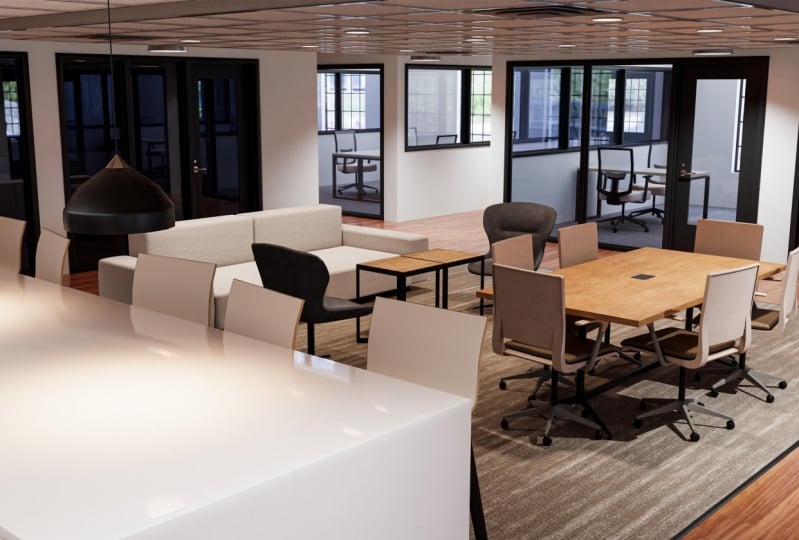
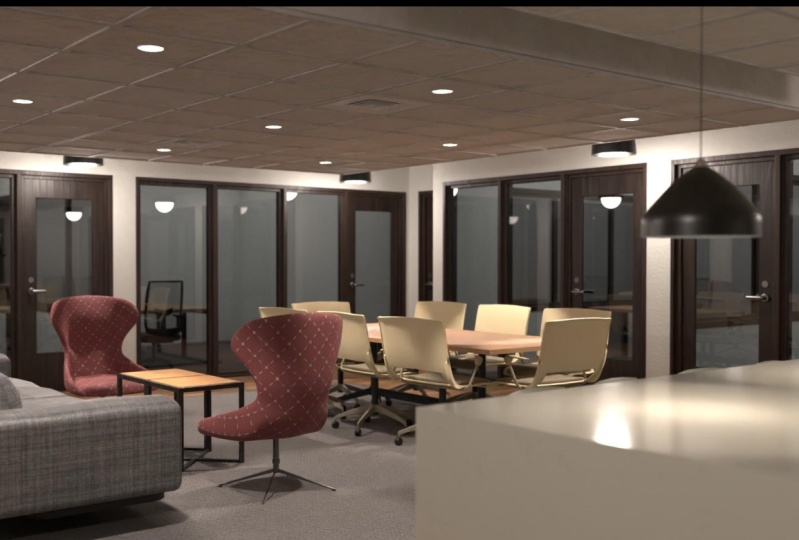
1. Introduction: bienvenue à voir la création avec mixeur et peintre de substance. Je suis Daryn Lile, une formatrice certifiée Blender Foundation, et dans ce cours, nous allons créer cette scène d'un espace de travail coopératif. Nous allons passer en revue l'ensemble d'outils de modélisation des mélangeurs que nous utilisons des plans de l'espace pour construire les murs, les portes et les fenêtres. Ensuite, nous utiliserons des images de référence pour nous aider à modéliser chaque pièce du mobilier dans les chambres. Nous allons voir comment cartographier chaque objet par UV et comment préparer chacun d'eux pour l'exportation en substance. Painter en tant que fichier fbx et en substance peintre créera des textures PBR réalistes pour nos modèles, et vous apprendrez comment configurer au mieux ces textures pour une utilisation dans un mélangeur. Après avoir ajouté les textures dans le mélangeur ici dans l'onglet ombrage, nous allons commencer à travailler sur l'éclairage ajoutera des projecteurs et des lumières de zone à la scène et rendra la scène en utilisant les deux cycles de mixage moteur de rendu et le nouveau rendu evey moteur. Et ce faisant, je pense que vous verrez les différences et les avantages des deux. Maintenant, c'est un cours d'introduction, et il suppose au moins un peu de connaissance du mélangeur. J' ai essayé de donner un aperçu général de Blender dans ce cours et comment il peut fonctionner avec substance Painter pour vous donner d'excellents résultats dans une scène comme celle-ci. Mais il y a toujours plus à apprendre, et mon objectif avec ce cours est de vous donner une base solide sur laquelle vous pouvez vous appuyer dans votre parcours d'apprentissage. Tous les fichiers de projet sont disponibles pour téléchargement, donc à tout moment dans n'importe quelle vidéo, vous pouvez regarder le fichier de scène spécifique sur lequel je travaille et toutes les images de
référence sont ici
aussi, aussi, afin que vous puissiez travailler des mêmes références que je suis. J' ai hâte de commencer, et j'espère que vous aussi. Dans la vidéo suivante, jetons un coup d'oeil aux images de référence et amenons les plans de bureau dans le mélangeur.
2. 002 Importer une image de référence: Avant de commencer à créer notre scène, regardons les images de référence et donnons une idée de ce que nous allons créer. C' est donc un espace de coworking dans le bâtiment où je travaille. Mon bureau n'est pas là. Ce n'est pas près de ça, mais je pensais que ce serait un bon environnement à créer. Il y a beaucoup de choses différentes qui se passent ici. Même si cela ne semble pas vraiment compliqué. Il y a les meubles et les murs,
les portes et les fenêtres, les carreaux de plafond, les luminaires. Il a en fait un peu se passe ici que je pense être assez amusant à créer. Si nous faisons défiler les images ici, vous pouvez voir que je viens de prendre quelques images en marchant à travers les meubles et la disposition générale de l'espace aussi. Ce qu'on veut faire, c'est bloquer les murs,
les planchers, les plafonds. Et pour ce faire, nous allons utiliser ce plan ici. Si je zoome un peu, on peut voir qu'il y a une ligne bleue autour d'elle, et c'est l'espace de co-working. C' est juste un autre bureau. On ne va pas se préoccuper de ça ici. On va juste travailler sur ce qu'il y a à l'intérieur de la ligne bleue ici. C' est donc l'espace principal de coworking ici. Voilà ce coin cuisine et le comptoir. Et puis tous les bureaux ici et même de retour ici. Maintenant, nous allons créer les murs, les fenêtres et les portes pour cette zone, mais nous n'ajouterons peut-être pas beaucoup de détails ici, mais je veux tout créer pour que nous puissions marcher dans toute la zone. Alors comment on commence quelque chose comme ça ? Qu' avons-nous, avec quoi avons-nous commencé ? Eh bien, je pense que ce que je vais faire est d'apporter cette image de référence dans le mixeur et de la
mettre sur le sol, la mettre sur le plan du sol, puis essayer d'obtenir que cette image soit de taille réelle. Donc, quand nous arriverons à la partie du projet où nous allons créer les lumières pour cette scène. Nous allons avoir besoin de notre espace de bureau ici pour être taille
réelle parce que beaucoup d'ombres, lumière rebondit, d'illumination globale. Tout cela recherche vraiment une échelle réelle, sorte qu'il peut fournir des propriétés réelles pour l'éclairage. Donc, notre première tâche est alors d'obtenir cette image dans Blender et à la bonne taille. D' accord, on va travailler là-dessus. Revenons à Blender et nous devons découper la caméra et ce point ici, c'est toujours dans n'importe quelle nouvelle scène par défaut. Donc, pour se débarrasser de ceux-ci, appuyez simplement sur la touche a pour tout sélectionner, puis nous allons appuyer sur supprimer, et là ils vont. Bon, donc maintenant avant de commencer, parlons un peu de se déplacer dans cette vue 3D. Pour ce faire, c'est vraiment juste le bouton du milieu de la souris. Si vous cliquez sur le bouton du milieu de la souris, maintenez-le enfoncé et déplacez la souris, vous pouvez basculer. Si vous appuyez sur la touche Maj et maintenez le bouton du milieu de la souris enfoncé et déplacez la souris, vous pouvez effectuer un panoramique. Si vous maintenez la touche de contrôle enfoncée, cliquez sur le bouton du milieu de la souris et déplacez la souris. Vous pouvez effectuer un zoom avant et arrière. Maintenant, vous pouvez également faire défiler la molette de la souris aussi bien, tourner et zoomer adulte avant et arrière ainsi. Bon, comme je l'ai dit, ce que je veux faire, c'est apporter cette image de référence et la mettre sur le sol pour qu'on puisse voir où vont les murs. Mais aussi nous devons l'obtenir à la bonne taille. Donc, pour apporter une image de référence, ce que nous pouvons faire est d'aller dans le menu Créer. Maintenant, nous pouvons venir ici pour ajouter, et nous pouvons ajouter un maillage, une armature et une image. Et nous allons utiliser cette image de fond ici. Mais nous pouvons aussi arriver à ce menu Ajouter en appuyant sur Maj a, et cela fera apparaître le menu ainsi. Alors maintenant, passons ici à l'image et à l'arrière-plan. Et si nous naviguons ensuite vers notre dossier où sont ces images de référence, je peux vraiment venir ici et juste cliquer dessus et cela va m'emmener à ce dossier. Je vais de l'avant et cliquez sur le plan d'étage du bureau et cliquez sur Charger l'image d'arrière-plan. Et on y va. Maintenant, il y a un problème. C' est conforme à l'endroit où se trouvait ma caméra quand je l'ai introduite, et ce n'est pas ce que nous voulons. Allons de l'avant et appuyez sur la touche Supprimer. Ainsi, comme vous pouvez le voir, cette image est alignée sur la vue de votre caméra. Donc nous devons mettre notre caméra en regardant par terre. Et pour ce faire, nous pouvons utiliser les touches du pavé numérique de notre clavier. Nous pouvons également aller à View, point de vue, et vous pouvez voir ici que vous avez la vue de dessus est le pad NUM sept. L' avant est le pad NUM 1, et la vue de droite est le pad NUM 3. Donc, pour le haut, ce que je vais faire, c'est juste appuyer sur la touche sept sur le pad NUM et aller à la vue orthographique supérieure juste ici. Maintenant, allons de l'avant et appuyez sur Maj une image et un arrière-plan, et je vais sélectionner ce plan de bureau une fois de plus. On y va. Ok, maintenant si on tombe, il y a toujours un problème. On ne peut pas le voir ici. Ce qui se passe est si nous allons ici à cet onglet de propriétés de données d'objet ici, nous pouvons voir pour ce vide, pour cette image d'arrière-plan, la perspective d'affichage ou l'affichage dans la vue en perspective est désactivé. Alors allumons ça. Et on y va. Maintenant, nous pouvons voir notre image. D' accord, mais est-ce la bonne taille ? Comment le savons-nous ? Eh bien, nous n'avons pas vraiment de mesures sur ce plan d'étage avec lesquelles travailler. Souvent, si vous avez des plans, vous aurez les mesures pour les murs et les portes, et cetera. Mais ici, nous n'avons pas ça. Donc on va devoir le faire un peu. Je sais que les portes sont d'environ 40 pouces de large. Donc, ce que nous pourrions faire, c'est de créer un objet, dire juste un cube que nous savons avoir 40 pouces de large. Ensuite, nous pouvons mettre à l'échelle notre image ici pour que les portes correspondent à la largeur de notre objet. Je pense que c'est probablement la voie à suivre. Mais d'abord ce que j'aimerais faire est de prendre ce centre de la grille ici et je veux qu'il
soit au centre de cette suite de coworking afin que lorsque nous créons un nouvel objet, il apparaisse dans cette zone ici. Je vais considérer ça comme le foyer ou le centre de la scène que nous allons créer. Donc ce que je peux faire, c'est que je peux venir ici à ce décalage x et y. et que je peux déplacer tout ça avec ces champs. Donc, tout d'abord, ce que je vais faire est que je vais prendre ce décalage x et je vais cliquer et faire glisser. Et vous pouvez voir que je peux faire glisser ça. Je clique et fais glisser dans ce champ là. Et puis je peux peut-être cliquer et faire glisser sur le champ y et faire glisser ça ici comme ça. On y va. Donc ce genre de place ce centre de la grille au centre de ce que je pense est vu ici. Maintenant, vous pouvez taper des valeurs ici si vous le souhaitez. Je peux taper dire négatif 2.5 et tapons négatif 0.6. On y va. Maintenant, nous savons que c'est le centre d'Arsine. Bon, maintenant allons de l'avant et créons un objet ici que nous pouvons définir comme la bonne taille. Je vais appuyer sur Maj une fois de plus et nous viendrons ici pour mailler et cube. Et on y va. Maintenant, nous avons un cube. Et si on appuie sur la touche de fin pour ouvrir la barre latérale ici, on peut voir que ce cube est de deux mètres sur deux mètres. Donc, cela nous dit que notre plan d'étage ici est probablement beaucoup trop petit. Mais changeons la taille du cube pour obtenir à la bonne taille de la largeur de la porte. Ce que je vais faire, c'est aller à Google et taper 40 pouces, 40 pouces en mètres juste ici. Et voyons ce que ça dit. Donc il dit que c'est 1.01, peut-être presque 1.02 mètres, 440 pouces. D' accord, eh bien, venons ici alors. Et dans les dimensions, nous allons peut-être dans l'axe y un type 1.02 et appuyez sur Entrée. Et c'est la largeur de nos portes. Ok. Ce que je vais faire maintenant est de venir et de cliquer sur cet outil de déplacement. Et maintenant, nous pouvons voir les axes x, y et z ici assez facilement. Je vais mettre à l'échelle dans le x pour apporter ça juste un peu. Alors j'appuie sur S et la touche X, et je vais déplacer la souris là. D' accord, il y a la largeur de nos portes. Et si nous regardons la largeur de nos portes dans l'image, il y a toute une différence là. Donc, ce que nous allons faire dans la vidéo suivante est de travailler pour obtenir le plan d'étage la bonne taille et commencer à bloquer dans les murs où se trouve ce contour bleu. Alors ça arrive ensuite.
3. 003 Réglage de l'échelle appropriée: Avant de passer à autre chose, allons-y et nettoyons notre scène ici. Je pense qu'on peut changer le nom de ce cube en, appelons-ça la taille de la porte. Et les quatre plans, donnons-lui un nom. Appelons ça le plan d'étage. On dirait que j'ai besoin d'en prendre une lettre. On y va. Et ces objets sont des images de référence. Alors appelons la collection dans laquelle ils sont. Appelons les objets de référence. Bon, maintenant je pense que ce que nous allons faire, c'est
augmenter ça pour voir si nous pouvons faire entrer ça dans une de ces portes par ici, disons. Donc, je vais choisir un plan d'étage. Et quand je bouge ça, quand j'utilise ces curseurs pour déplacer ça,
ce que j'ai fait c'est que j'ai glissé l'image mais gardé l'origine de l'objet, ce petit point orange là. Je l'ai gardé au centre de la grille. Maintenant, si je dis que j'ai cliqué sur l'axe y et que je l'ai déplacé, vous pouvez voir que le point d'origine orange est ici. Je vais appuyer sur Ctrl Z pour ramener ça. Mais quand je l'étendrai, ce qu'il va faire, c'est à partir de ce point. Donc, si je viens ici sur le champ de taille, je peux cliquer et faire glisser et commencer à le rapporter, en mettant à l'échelle pour qu'il soit un peu plus grand. Maintenant, je peux prendre cet objet de porte ici, et je peux le déplacer et le mettre juste à côté de l'ouverture de la porte et juste pour voir comment
nous allons et nous avons encore le chemin pour aller ici. Allons de l'avant et continuons. Je vais cliquer sur le plan de l'étage à nouveau et cliquer et faire glisser et je vais faire glisser cela assez haut. Allons dire 50 mètres ici. Je vais ensuite cliquer sur la porte et je vais le faire glisser. Et on dirait qu'en fait, je vais frapper la clé de période sur le pavé NUM. Et on dirait que c'est toujours ouais, on dirait que c'est encore un peu trop grand. Eh bien, ce n'est peut-être pas trop mal en fait maintenant que j'y jette un coup d'oeil. Oui, allons de l'avant et allons avec 50 ici dans le champ de taille pour notre image. Allons-y et allons-y avec ça. Je pense que ça pourrait marcher. Maintenant, en plus, je pense que cette image est un peu trop brillante. Donc, pour réduire l'opacité,
je vais venir ici et cliquer sur Use alpha. Et puis je peux cliquer et faire glisser dans ce champ de transparence et l'apporter. Je peux le ramener à 0 ou peut-être que je vais juste taper 0.3 et voir comment cela fonctionnera. Ouais, donc ça nous donne un peu d'image tonifiée. Je pense que c'était un peu trop brillant. Maintenant, ce que j'aimerais faire est de prendre cet objet de porte et j'aimerais l'
amener à environ la taille de la porte dans l'axe z. Donc, si nous regardons ce bureau, laissez-moi aller à nos images de référence ici. Par la porte qui ouvre la porte et l'ouverture vitrée ici fait environ 8 pieds de haut. Et je pense qu'il y a deux pieds de plus avant qu'on ne frappe le plafond ici. Donc je vais dire que
cette pièce mesure environ 10 mètres de haut. Les carreaux de plafond ici, c'est une sorte de plafond suspendu. Notre probablement huit pieds de haut autour de la hauteur des portes et des fenêtres, mais je pense que la partie haute, la partie supérieure d'ici est probablement de dix pieds de haut. Alors passons à Google ici. Et tout d'abord, tapons huit pieds en mètres. Faisons ça d'abord. Donc, ici, nous avons huit pieds. C' est environ 2.45 mètres. Alors allons-y et branchons ça. Je vais venir ici et taper 2.45 mètres. Il y a la hauteur de la porte. En fait, ça a l'air plutôt bien. Je vais appuyer sur la touche S, puis sur la touche X et la mettre à l'échelle. Je me sentais comme ça. D' accord, alors maintenant j'aimerais en parler. Donc il est assis sur la grille ici, donc il est assis sur l'avion au sol. Pour ce faire, j'ai vraiment besoin de faire monter la moitié de la taille ou la moitié de la hauteur de la porte. Et donc la moitié de 2,45 va bien, je ne suis pas tout à fait sûr. Donc, ce que je peux faire est ici dans l'emplacement z, ce que je peux faire est juste de taper 2.45 divisé par deux et appuyer sur Entrée. Et puis cela l'amènera à s'asseoir sur le plan de sol. Donc, il fera des calculs dans ces champs pour vous, ce qui est un peu cool. Bon, maintenant, si on retourne à Google et qu'on tape 10 pieds. Donc dix pieds fait 3,05 mètres, appelons-le comme ça. Donc si on retourne ici, ce que je veux faire, c'est prendre ça, le dupliquer et le faire atteindre 10 mètres de haut au lieu de 8. Alors faisons ça. Dupliquons ce décalage D, puis Entrée. Et puis je vais juste cliquer sur l'axe des x et le faire glisser comme ça. Maintenant, nous allons taper dans l'axe z est Type en trois, 0.05. et nous allons. Et une fois de plus, faisons cette astuce ici pour diviser par deux et le mettre sur le plan au sol ici. Et nous allons taper 3.05 divisé par deux Entrée. Et on y va. Maintenant, c'est assis sur le plan du sol et c'est la hauteur de nos murs. Donc, ce que je peux faire est de prendre cette pièce maintenant, cliquez sur cette petite icône bleue juste ici, qui signifie que nous allons désactiver l'axe z et déplacer dans le y et le x. Je vais cliquer et faire glisser. Donc je vais juste faire glisser le long de l'avion sans le déplacer vers le haut ou vers le bas, appuyer sur la touche de période pour zoomer. Et on y va. C' est là que nous allons commencer notre mur. Ça pourrait être un peu plus épais. Appuyons sur S et puis la touche X rend un peu plus épais là-bas et on y va. Et on pourrait peut-être l'amener ici. Maintenant, vous vous demandez peut-être pourquoi si je connais les mesures en pieds et en pouces, pourquoi je n'utilise pas seulement les pieds et les pouces au lieu de mètres. Eh bien, pour moi, c'est juste plus facile d'utiliser des compteurs ici dans un mélangeur. Vous pouvez modifier les unités de mesure ici. Vous pouvez venir ici pour les propriétés de la scène. Et sous l'unité, vous pouvez faire tourner cela vers le bas et changer du système unitaire de métrique, qui est la valeur par défaut. Et vous pouvez passer au système impérial et vous pouvez voir qu'il a changé maintenant dix pieds, 3.351.06 pieds. Et vous pouvez également le changer de sorte que ses pieds et pouces, vous pouvez venir ici et choisir des unités séparées. Et maintenant, il fait dix pieds, 79 mille sept pouces ici ou trois pieds, 4,2 pouces. Mais franchement, chaque fois que vous entrez quelque chose, vous devez soit taper cette citation unique, quatre pieds ou une citation double, quatre pouces. Et j'oublie toujours ça. C' est plus facile pour moi de gérer le système métrique quand je travaille ici au mixeur. Donc je vais revenir à la métrique et je vais éteindre les unités séparées. Donc juste pour moi personnellement, ça marche mieux. Vous aimeriez le faire dans un autre système d'unité. C' est très bien. Bon, donc nous avons notre mur en place ici, au moins le début de notre mur ici en place. Je vais venir ici et lui donner un nouveau nom. Appelons ça les murs. Et aussi je pense que je vais le déplacer en dehors de la collection d'objets de référence. Prenons simplement ceci, cliquez dessus et faites-le glisser et faites-le glisser vers le haut dans cette collection supérieure, la collection de scènes. Et maintenant, il est assis ici en dehors de la collection d'objets de référence. Maintenant, nous pouvons faire avec ce mur encore sélectionné, nous pouvons tabuler en mode édition. Je vais juste appuyer sur la touche Tab. Et nous pouvons passer en mode visage en venant ici et en cliquant sur sélectionner. Nous avons une sélection de sommet, de bord et de face ici. Nous pouvons également changer entre eux avec la clé une pour le sommet, deux clés pour les arêtes et trois pour la face. Donc, avec cette sélection, je vais juste sélectionner cette face là. Je vais allumer l'outil Déplacer ici, puis je vais simplement cliquer et faire glisser sur l'axe y juste là. Et faites glisser ce mur jusqu'au n là. Et on y va. Nous avons commencé les murs pour nos bureaux ici. Donc, dans la prochaine vidéo, nous allons faire, c'est continuer à extruder ce mur autour de la ligne bleue et faire en sorte que les murs extérieurs soient pris en charge.
4. 004: Maintenant, commençons à extruder le mur à 90 degrés ici pour continuer le long de ce mur. Donc, pour ce faire, ce que nous devons faire d'abord est d'
insérer une boucle de bord afin que nous puissions créer une face que nous pouvons extruder. Donc, bien sûr, il y a toujours quelques façons de le faire dans Blender, nous pouvons venir ici et nous pouvons choisir l'outil de coupe en boucle. Mais vous pouvez aussi voir que le raccourci est Control R. Donc je pourrais venir ici et appuyer sur Control R. Et il y a notre boucle de bord. Maintenant, si je passe la souris sur un bord horizontal, la boucle de bord sera verticale. Et si je survole un bord vertical, la boucle de bord sera horizontale, donc je veux qu'elle soit verticale. Alors allons de l'avant et cliquez et puis déplacez simplement la souris et faites-la glisser ici, et cliquez et nous y allons. Alors maintenant, je vais appuyer sur la touche de période sur le pavé NUM pour zoomer. Maintenant, nous avons mis cette boucle de bord là pour que nous puissions avoir un visage à extruder. Nous pouvons appuyer sur les trois touches pour passer en mode visage et sélectionner cette face. Et maintenant pour l'extruder, nous pouvons venir ici pour extruder la région. Et le raccourci est E. Vous pouvez également venir ici pour faire face et choisir Extruder faces, mais nous pouvons simplement appuyer sur la touche E et déplacer la souris sur ici. Maintenant, ce que nous allons faire est d'insérer une autre boucle de bord. Appuyons sur le contrôle de notre vol stationnaire sur un bord horizontal. Et on y va. Trois touches, sélectionnez ce visage, il e et retirez. On y va. Donc je vais juste continuer à ajouter des boucles de bord ici et sélectionner le visage que nous
créons et frappons E Et juste extruder cela le long du chemin du mur dans le plan. Donc, une fois de plus, le contrôle sont ,
et nous allons trois, sélectionnez cette face, obtenir a0 et retirer le contrôle sont, et créer cette face, sélectionnez-le. Et c'est un long parcours ici. Alors allons juste frapper II et tirer tout droit jusqu'ici. Et je vais appuyer sur la touche de période pour zoomer sur la sélection. Faisons le contrôle de la presse et amenons ça ici pour que vous puissiez voir ce qu'on fait. Nous continuons à construire le mur à l'aide de l'outil d'extrusion. L' utilisation de l'outil de coupe en boucle avec contrôle sélectionner cette face et de l'extruder comme ça. Et nous avons déjà intégré la hauteur du mur. Donc maintenant, tout ce que nous faisons est juste de créer la longueur des murs et la forme de base. Laissez-moi zoomer ici, contrôle sont et trois et sélectionnez cette face. Maintenant, pour cela, nous voulons continuer avec la ligne bleue ici. Alors allons juste prendre e et sortir ça juste un peu. Et puis je vais aller de l'avant et ajouter une boucle de bord ici. Et nous allons juste apporter ce bord ou ce mur avec la ligne bleue. Maintenant, je sais que c'est un escalier ici et je ne pense pas que la ligne bleue devrait aller ici. Je pense que ça devrait se passer comme ça
parce que cet escalier ne fait pas partie de cet espace de bureau, donc je vais le changer un peu pour faire le tour. Mais allons-y et frappons II et amenons-le à leur volonté. Ajoutez une boucle d'arête ici et faites-la glisser dessus. Puis sélectionnez ce E et retirez à nouveau. Je vais aller de l'avant et utiliser ce visage juste ici. Et allons frapper II et extruder ça. Et je vais créer un autre visage ici et frapper Ii. Sortez ça. On y va, ajoute ce bord là. Alors, nous avons juste besoin de venir par là. Va comme ça. Et là, je vais faire le tour de cet escalier ici. On y va. Et sélectionnez ce visage et appuyez sur la clé de période, puis appuyez sur IE. L' imprimer comme ça. Extrudez ici. Un autre bord juste ici. Et sélectionnons ce visage. Et maintenant, nous pouvons apporter ça tout le chemin ici, donc extruder et je vais l'amener jusqu'ici. Maintenant, nous avons juste besoin de construire le mur ici à travers la cuisine. Donc je vais appuyer sur Control R et passer ça à leur mode visage, période qui e. et on y va. Et puis celle-là, ça, et nous allons juste faire le tour ou le long de la cuisine ici. Sélectionnez cela et extrudez-le. Appuyez sur la touche de période. Contrôlez notre ajouter une boucle de bord. Ici. Extrudez ça. Vous êtes maintenant, vous vous demandez peut-être, qu'en est-il de toutes les portes et les fenêtres ici ? Quoi, comment allons-nous les créer ? Ce qu'on va faire, c'est utiliser le modificateur booléen pour créer quelques objets, disons un pour les fenêtres, un pour les portes. Et puis on va les utiliser pour couper les fenêtres et les portes de ces murs. Et quand nous le faisons, il va s'assurer que toutes les portes et les fenêtres sont de la même taille, exactement la même taille. Laissez-moi appuyer sur la touche de période pour zoomer ici. Maintenant, je pourrais juste apporter ça et le mettre comme ça. Et on pourrait en avoir fini avec ça. Mais je pense que je voulais être un peu plus propre. Il y a d'autres murs avec lesquels je pense que je vais faire ça, juste tirer dessus et insérer dans un autre mur. Mais pour celui-ci, je pense que ce que j'aimerais faire est peut-être en fait une boucle de bord de pont pour les rassembler. Et en fait, peut-être que je pourrais le faire pendant toute la durée. Laissez-moi vous montrer ce que je veux dire ici. Donc, je vais appuyer sur Control R et créer une boucle de bord et aller de l'avant et amener ceci ici. Et je voulais juste te montrer ça et peut-être qu' on le fera sur toute la longueur du mur. Donc avec deux visages ici, un ici et un ici, je pourrais faire des ponts. Je vais appuyer sur Alt Z pour qu'on puisse voir ça. Vous pouvez également appuyer sur la touche Z et aller à filaire pour le voir complètement. Je veux appuyer sur Z et revenir au solide. Et tout cela Z me permet de basculer entre solide et bien, genre de solide. Donc, pour pont boucles de bord ici ce que nous pouvons faire aller le menu des bords et le menu des bords est juste ici et vous pouvez voir des boucles de bord de pont ici. Mais vous pouvez également ouvrir ce menu avec le contrôle, c'est-à-dire pour le bord. Et vous pouvez également ouvrir le menu des sommets avec le contrôle V, ainsi que le menu des visages avec Control F. Donc, je vais appuyer sur Contrôle E et choisir des boucles de bord de pont. Et on y va. Maintenant, appuyez sur tout Z pour revenir en mode solide. Et on y va. On a le mur connecté. Maintenant, une autre façon de le faire, bien sûr, comme je l'ai dit, est de pouvoir annuler cela. Et si nous appuyons sur Control Z pour revenir en arrière, disons tout de suite. Je vais appuyer sur Control Z jusqu'ici. Alors voici ce visage là. Maintenant, j'appuie sur la touche G pour saisir et bouger. Vous pouvez simplement appuyer sur G et saisir et déplacer, puis appuyer sur la touche Echap pour annuler cela. Bon, alors ce que je vais faire, c'est que je vais encore créer ce bord ici. contrôle est, laissez-moi zoomer un peu pour qu'on puisse le voir. Le contrôle est là, il est. Cliquez et faites glisser ici. D' accord. Je vais peut-être prendre ce visage ici et le sortir juste un peu. Et puis je vais sélectionner ce visage. Et allons de l'avant et sélectionnons ce visage. Et puis ce que nous pouvons faire est encore une fois juste des boucles de bord de pont. Je vais donc appuyer sur le contrôle E et les boucles de bord du pont. Et on y va. Et ça relie tout ce mur. D'accord. Cela prend soin de notre mur extérieur. Je vais aller de l'avant et appuyez sur le mode objet. Dans la vidéo suivante, commençons à travailler sur les murs qui en sortent. On pourrait peut-être commencer ici et extruder un mur jusqu'ici. D' accord ? Et en plus, nous pourrions peut-être extruder un mur tout le long ici aussi. Donc, dans la prochaine vidéo, nous allons travailler dessus.
5. 005: Ok, nous allons maintenant travailler sur ces murs intérieurs. Et avant qu'on ne le fasse, je veux te montrer une chose. Je vais appuyer sur la touche sept sur le pavé NUM et aller à la vue orthographique supérieure. Et quand nous le faisons, nous pouvons voir que ce mur ici est un peu hors d'alignement et c'est celui avec lequel nous avons ponté, avec
lequel nous avons utilisé des boucles de bord pontées. Et la raison en est que quand j'ai mis les bords là-dedans, ils n'étaient pas tout à fait alignés ici sur l'axe y. Et cela peut être un problème lorsque vous créez un intérieur comme celui-ci. Vous pouvez parfois obtenir des choses un peu hors des axes principaux. Alors, comment on répare ça ? Quoi, qu'est-ce qu'on peut faire ? Eh bien, une chose que nous pouvons faire, nous pouvons passer en mode édition ici, et nous pouvons sélectionner ce bord. Alors laissez-moi zoomer ici et laissez-moi sélectionner ce bord. Je vais appuyer sur les deux touches et passer en mode Edge, puis sélectionner ce bord, obtenir la clé de période et zoomer. Maintenant, pour sélectionner une boucle de bord tout autour, ce que vous pouvez faire est d'appuyer sur Alt, puis de cliquer sur une arête. Et cela va sélectionner toute la boucle de bord tout le chemin autour du mieux qu'il peut maintenant, il ne peut pas toujours se déplacer comme ça. Donc vous devez venir ici et appuyer sur Maj et cliquer pour choisir ce bord là, non ? Donc, nous avons tout ce bord sélectionné. Maintenant, nous devons venir ici et faire la même chose par ici. Je vais appuyer sur Maj et cliquer, puis je vais appuyer sur Alt Maj et cliquer sur ce bord là. Et cela va sélectionner ce bord tout autour. J' ai donc sélectionné ces deux boucles de bord. Laissez-moi appuyer sur la touche Z et aller à filaire ou appuyez sur pour, à droite. Donc maintenant, nous pouvons voir ces bords sélectionnés. Laissez-moi revenir à la vue de dessus avec la clé sept. Maintenant, ces arêtes sont sélectionnées ici et ici, ce que je peux faire est l'échelle dans l'axe y. Donc, si j'appuie sur S pour l'échelle et y, maintenant je ne peux mettre à l'échelle que sur l'axe y. Et si vous pouvez jeter un oeil à ces deux bords que nous avons sélectionnés pendant que j'allais et retours comme ça, vous pouvez les voir de haut en bas, non ? Et si vous regardez le coin supérieur gauche de votre écran, vous pouvez voir que lorsque je me déplace vers le centre de ces deux arêtes sélectionnées, l'échelle approche 0, non ? Si je passe au-delà, alors il va en territoire négatif. Et par ici, un territoire positif, non ? Pour que je puisse aller et venir. Et si je vais directement dans le centre ici, comme je l'ai dit, ça va vers 0 de plus en plus, mais c'est vraiment difficile de le faire droit à 0 et, et c'est ce que nous voulons. Si nous l'obtenons à 0, alors il y aura parfaitement aligné dans l'axe y. Alors comment on a fait ça ? Ce que j'ai appuyé sur la touche d'évasion pour en sortir. Et ce que nous pouvons faire avec ces bords encore sélectionnés, c'est que nous pouvons appuyer sur S, y et 0. Et maintenant, si vous regardez ici dans le coin supérieur gauche de l'écran, l' échelle
est égale à 0 le long du Y. Et c'est ce que nous voulons. Maintenant, nous pouvons appuyer sur la touche Entrée. Et maintenant ces deux arêtes sont parfaitement alignées sur l'axe y. Et ce mur est parfaitement droit et c'est ce que nous voulons. Nous pouvons donc utiliser cette astuce pendant que nous continuons à créer les murs intérieurs aussi. Et si on veut aligner le mur extérieur ici ? Eh bien, on pourrait passer en mode sommet avec la clé unique. Je vais appuyer sur Alt a pour désélectionner tout, puis je dois sélectionner tous ces points à l'extérieur. Donc, ce que je peux faire est d'appuyer sur la touche B pour l'outil de sélection de bordure. Et puis sélectionnez la bordure, il suffit de cliquer et de faire glisser tous ces points ici. Maintenant, je peux appuyer sur S 0 et entrer, et maintenant ceux-ci sont alignés aussi. D' accord, alors nous allons encore faire le tour. Je vais frapper Z et revenir en mode solide. Et maintenant commençons à travailler sur ces murs intérieurs. Alors pour commencer, amenons ce mur ici. Il va loin de ce mur extérieur jusqu'à ce mur extérieur. Alors, nous allons travailler là-dessus. Maintenant, si nous venons ici, il semble que nous avons un avantage juste ici que nous pourrions utiliser, et nous pouvons en ajouter un autre ici. Appuyez donc sur Control R et ajoutez une boucle de bord. Et je vais le mettre ici. Et donc ce qu'on va faire, c'est utiliser ce visage ici, mais on doit créer les bords ici pour faire ça. Donc, ce que je vais faire, revenir en mode Edge et alt cliquer sur ce bord, c'est le bord
que je veux créer un bord compagnon deux sur de l'autre côté. D' accord, donc je vais venir ici,
appuyer sur le contrôle de notre clic et le glisser et le mettre quelque part près de ça. quelque sorte, traînez-le par ici. On y va. Maintenant, ce que je dois faire est de faire ces deux en parfait alignement dans l'axe y afin que je puisse Alt, Shift, cliquer sur celui-ci. On y va. Je vais le reculer un peu comme ça, et nous ferons le même tour. Je vais appuyer sur S y 0 et on y va et ceux qui sont parfaitement alignés maintenant, et je peux les tirer jusqu'ici. Maintenant. Aussi, je veux en faire un autre pour ça. Allons, faisons ça. Je vais appuyer sur Ctrl R et cliquer et faire glisser et en amener un ici. Et je vais changer ALT, cliquez sur ce bord juste ici. Et maintenant, je vais appuyer sur Entrée. Et on y va. Donc maintenant, ces deux-là sont alignés comme nous le voulons. Et maintenant Alt cliquez et Alt Shift cliquez sur celui-ci. Et nous allons faire avancer ça comme ça. Comme je ne peux pas accéder à ce gadget très facilement, on peut utiliser la touche G. Donc je peux venir ici pour que je puisse voir ça un peu mieux que les presses G et Y. et maintenant ça me permettra de déplacer ça d'avant en arrière. Et on y va. Alors maintenant, je peux sélectionner ce visage, venir jusqu'ici. Sélectionnez cette face. Et comme je l'ai dit, ces deux-là devraient maintenant être alignés afin qu'ils soient de la même largeur. Et nous pouvons appuyer sur le contrôle E et les boucles de bord du pont. Et on y va. Bon, alors essayons quelques uns de ces murs au centre ici, les murs intérieurs ici. Et comme je l'ai dit, on va passer et utiliser un modificateur booléen pour couper les ouvertures de portes et de fenêtres dans ces murs. Mais nous allons travailler sur ces murs intérieurs ici je vais appuyer la clé de période pour un peu zoomer sur la zone sélectionnée ici. Et puis je vais appuyer sur Alt a à D select. Maintenant, nous allons avoir besoin de 12345678 bords pour ces quatre murs. Donc, si j'appuie sur le contrôle sont et je fais défiler la molette de la souris, vous pouvez voir vers le bas dans le coin inférieur gauche de l'écran le nombre de coupes que je crée certains va faire défiler la molette de la souris à huit ici et cliquez puis cliquez sur encore une fois. Maintenant, je peux les mettre à l'échelle ici et le x, je peux appuyer sur S et X et les mettre à l'échelle dans un peu. On y va. Je suis une glisse eux sur ça comme ça. Et puis j'ai besoin de huit autres ici. Donc le contrôle sont et faites défiler la molette de la souris Intel. Nous obtenons un nombre de coupures égal à huit. On y va. Cliquez sur et cliquez à nouveau. Je pourrais appuyer sur S et X et mettre à l'échelle dans l'axe des x juste un peu. D' accord, alors on y va. Maintenant, nous pouvons faire, nous pouvons utiliser notre même astuce. Nous pouvons appuyer sur Alt et cliquer sur ce bord afin qu'il sélectionne toute la boucle de bord. Et puis nous appuyons sur Alt Shift et cliquez sur ce bord. Maintenant, pour les égaliser dans l'axe des x ici, nous avons juste besoin d'appuyer sur S, x et 0, et cela va les aligner. Et puis on les traîne là où on veut qu'ils soient. La suivante, je vais cliquer ici, Alt Shift, Cliquez ici Sx 0, Entrée, puis glisser vers l'endroit où nous voulons qu'il soit. Maintenant, ces deux visages qui allaient faire le pont ici ont la même largeur. Alors appuyez sur le contrôle, c'est à dire, les boucles de bord de
voyage toute la journée pour désélectionner. Et on y va. Et c'est donc un peu notre processus ici. Alt, cliquez sur ce bord, Alt Shift, cliquez sur ce bord, sx 0, entrez, et nous y allons. Donc on va passer et faire ça sur, eh bien, tout ça et mettre ça en place, puis des boucles de bord de crête. Donc, je vais sélectionner ce visage et ce contrôle de visage, savoir les boucles de bord de pont toute la journée pour désélectionner. Retour en mode Edge avec deux touches. Cliquez sur Alt Maj, cliquez sur sx ,
0, entrez, etc. Donc c'est comme ça que je vais mettre ces bords de mur en place ici et m'assurer que nous l'alignons à peu près. Contrôle, à savoir, boucles de bord de pont. Et si nous revenons en mode Edge avec deux touches,
alt, cliquez, Alt Shift, Cliquez sur sx 0, entrez. Je ferais mieux de le faire ici. Et on y va. Et puis je mettrai ça là. Je vais cliquer sur Alt Shift Click, et puis nous allons l'amener ici. Et on y va et on va prendre ces deux boucles et le pont. D' accord, donc on fait un peu de progrès ici sur les murs intérieurs. Ce que nous allons faire dans la vidéo suivante est de continuer à faire la même chose pour ce mur ici et ces murs intérieurs. Et par ici aussi.
6. 006 astuces pour aligner les murs: Maintenant, nous allons travailler sur ce mur qui sort d'ici jusqu'à ici. Peut appuyer de nouveau en mode objet et sélectionner ceci et simplement le déplacer hors de la route. En fait, ce que je pourrais faire, c'est le cacher complètement. Nous pourrions faire défiler cela dans la collection d'objets de référence et simplement le cacher en cliquant sur l'icône ici. Bon, alors maintenant, sélectionnons à nouveau ce mur, revenez en mode édition. Et insérons quelques bords pour ce mur ici. Contrôle sont, et je vais cliquer et je vais le faire glisser ici. contrôle sont à nouveau et nous allons le faire comme ça. Appuyez sur les trois touches pour passer en mode visage. Et puis on peut juste E et traîner jusqu'ici et déposer ça juste là. Appuyez sur la touche de période pour zoomer et voir comment nous allons. Ouais, c'est à peu près vrai, je pense à ce sujet. Maintenant, ajoutons aussi un bord pour cette petite extrusion qui sort ici. Il y a une porte ici, donc nous avons ces deux petites extrusions là-bas. Alors pressons le contrôle sont, et amenons ça ici. Je vais appuyer sur la touche de période pour zoomer et passons juste là où nous le voulons juste là. Maintenant, nous pouvons appuyer sur les trois touches, sélectionner ce visage e et sortir juste là. Ok, donc maintenant ce qu'il faut faire, c'est créer les murs ici. Maintenant, nous pouvons faire les mêmes choses que nous avons déjà fait avec ces murs appuyant sur SY et 0 pour les mettre en ligne. Mais comment on a fait ça ici ? Ces bords sont déjà en place et nous ne voulons pas les déplacer. Ce qu'on peut faire, c'est utiliser notre outil de transformation ici ou la barre latérale, je dois dire. Et nous pouvons copier et coller la valeur Y pour obtenir le bord juste où nous le voulons. Disons que je veux égaler cette limite ici. Je vais aller de l'avant et venir sur le terrain de Y ici. Cliquez et appuyez sur Ctrl C, et cela copiera cette valeur. Maintenant, si je clique et sortir ici et appuyez sur contrôle sont. Et déplaçons ça ici. Maintenant, avec cette boucle de bord sélectionnée, je peux revenir au champ Y et appuyer sur contrôle v et coller cela dans et appuyer sur Entrée. Et ça va apparaître exactement où se trouve l'autre bord. De cette façon, nous pouvons obtenir des arêtes exactement alignées, même sans utiliser l'outil d'échelle. D' accord, alors laissez-moi cliquer sur celui-ci. Sélectionnez le contrôle du champ Y C. Maintenant, je reviendrai ici. contrôle de la presse le sont, et passons un peu plus loin pour que nous puissions le voir ici. Et puis je vais revenir à la raison de la pression sur le champ de contrôle v et entrer. Et maintenant, nous avons ces deux visages en alignement exact. Donc, je vais sélectionner ceci et ceci, puis appuyez sur Contrôle E et boucles de bord de pont. Et on y va. D' accord, donc on peut utiliser le même truc dans tout ça aussi. Ou vous pouvez utiliser SY, celui que vous voulez. Maintenant, en utilisant cette astuce avec le collage dans les champs de transformation ici, nous pouvons également créer les murs avec une épaisseur uniforme. Laisse-moi te montrer ce que je veux dire ici. Si on doit faire ces quatre murs ici, c'est 2468 bords. Nous allons avoir besoin. Donc, nous allons contrôler la pression sont, et je vais faire défiler la molette de la souris et garder un oeil sur le coin inférieur gauche avec le nombre de coupes là-bas, je vais avoir huit coupes. Et je vais cliquer et cliquer à nouveau. Et puis je peux appuyer sur S et Y et les mettre à l'échelle en un peu. Et on y va, la même chose par ici. Faisons des bords ici jusqu'à ce qu'on arrive à huit. Et on y va. Cliquez deux fois. Échelle à nouveau dans le Y, à peu près comme ça. On n'en a pas besoin. Parfait parce qu'on va les réaligner. Bon, alors maintenant ce qu'on peut faire c'est saisir, dire ce bord, tout cliquer sur ce bord et le déplacer là où on veut qu'il soit. Maintenant, nous pouvons copier cette valeur y ici dans les champs de transformation Contrôle C. Et maintenant, si je sélectionne cette boucle de bord ici, alt clic, je peux coller cette même valeur dans le contrôle V entrée ici. Ce qu'on pourrait faire, c'est prendre cet avantage. Nous pourrions coller la même valeur dans le contrôle V, et ensuite nous pourrions utiliser cette astuce où mélangeur fera réellement les équations mathématiques dans ces champs. Donc, disons que nous voulons que nos murs soient de 0,3 mètre d'épaisseur. Nous pourrions taper ici, nous pouvons taper moins 0.3 et entrer. Et on y va. Maintenant, nous avons une épaisseur de paroi de 0,3 mètre. Et on peut faire la même chose ici. Nous pouvons taper négatif 0.3 ou moins 0.3 à nouveau. Ou nous pouvons simplement saisir ce Control C et le coller pour cette boucle de bord aussi bien. Entrez. Maintenant, nous avons un mur juste ici d'exactement 0,3 mètre d'épaisseur. De sorte que les trois touches et sélectionnez ces deux faces de contrôle E et les boucles de bord de pont. Donc, avec la combinaison de ces astuces, vous pouvez obtenir tous vos murs de la même largeur. Bon, alors sélectionnons ce bord ici, et passons là où le mur va être. Prenons cette valeur ici, Contrôle C. Et puis nous voulons saisir ce bord et coller ce contrôle V entrée. Et on y va. Et maintenant, nous voulons prendre celui-ci contrôle V moins 0,3. Et puis on y va, maintenant on peut prendre celui-ci ici et coller la même valeur moins 0,3. Et on y va. Alors sélectionnez ce visage et ce visage. Oups. Lorsque leur contrôle II et boucle de bord du pont. Maintenant, je vois un problème ici et ça va être un problème. C' est en fait un couloir. Pourquoi ne pas apporter une image de référence ici dans le mixeur pour que nous puissions voir ça un peu mieux. Ce que je vais faire est de survoler un coin de l'une de ces fenêtres et cliquer et faire glisser vers le bas, et cela va créer une nouvelle fenêtre. Et peut-être que je peux apporter ça un peu ici. Maintenant, changeons cette fenêtre particulière d'un outliner à un éditeur d'image juste ici. Et puis on peut aller à l'image ouverte. Et je vais cliquer sur mes images de référence ici. Et laissez-moi faire défiler vers le bas pour trouver un de ceux-ci que je pense que c'est un assez bon quand ce 2778, laissez-moi ouvrir celui-ci et c'est un peu petit. Agrandissons cela en appuyant sur la barre d'espace de contrôle. Et nous y voilà. Donc vous pouvez voir ici que c'est un couloir qui mène à une porte extérieure. Nous avons donc besoin que cela soit ouvert et nous pouvons le faire. On va y aller et ajouter les murs, puis on l'ouvrira à nouveau. Donc, contrôlez la barre d'espace pour minimiser cela ou la rendre petite à nouveau dans cette fenêtre. Et ensuite, nous allons travailler là-dessus. Alt cliquez dessus. Laisse-moi appuyer sur les deux touches pour passer en mode Edge. Je vais cliquer sur cette boucle de bord. Allons le déplacer. Venez ici, appuyez sur Contrôle C. Je vais cliquer sur ce bord puis contrôler V. Maintenant, sélectionnons ce bord, Contrôle V moins 0.3. Et puis nous allons, Allons de l'avant et copions ceci à nouveau, cette nouvelle valeur. Sélectionnez ce bord, et nous le collerons là-dedans. Ok, maintenant nous avons ce contrôle Walden, c'est à dire des boucles de bord de pont. Et on y va et un de plus par ici. Laissez-moi encore une fois passer en mode Edge. Et déplaçons celui-ci hors du chemin. Et cela a été hors du chemin. Et puis prenons ça et mets-le là où on le veut. Oh, j'ai traîné le gadget au lieu de glisser sur l'axe Y, laissez-moi appuyer sur Control Z ici. Je vais vraiment essayer de cliquer sur cet axe Y. On y va. Et je vais apporter ça à peu près ici. Allons au contrôle de champ y C. Cliquons dessus. Collez ici dans le champ y. Maintenant ces deux-là sont au bon endroit. Choisissons celui-là. Contrôle V moins 0,3. On y va, je vais aller de l'avant et copier cette valeur. Sélectionnez celui-ci avec un clic alt et collez-le également dans le champ. Ok, maintenant attrapons ce visage et ce contrôle du visage, c'est à dire des boucles de bord de pont. On y va. Maintenant, pour en faire un couloir au lieu d'une pièce comme celle-ci, nous devons juste supprimer tous ces visages. Donc, appuyez sur les trois touches pour passer en mode visage et pour sélectionner cette boucle de visage entière tout autour, nous pouvons également cliquer sur un bord entre deux faces. Alors appuyez sur Alt et cliquez ici. Maintenant, vous pouvez voir que la boucle a été sélectionnée tout autour. Je vais frapper tous les Z pour qu'on puisse le voir un peu mieux. Et on y va. D' accord, tout z à nouveau, et allons de l'avant et supprimons ceci. Je vais appuyer sur la touche Supprimer, et choisissons de supprimer les visages. Donc nous allons cliquer dessus. Et on y va. Maintenant, nous avons ces trous ici. On n'en veut pas. Donc, ce que nous allons faire est de choisir l'un des bords autour de ce trou ici. Touchons et sélectionnons une arête. Et maintenant on peut juste appuyer sur la touche F pour remplir ce visage. Je vais frapper F, et on y va. Bon, alors allons faire l'autre ici très vite. Sélectionnez ce bord ef, et nous y allons. Bon, maintenant nous connaissons plusieurs astuces pour placer nos murs, les
aligner et même en faire une largeur uniforme. Dans la vidéo suivante, allons de l'avant et travaillons sur cette zone ici, ce mur et ces murs intérieurs. Et ensuite, nous devrons appliquer nos compétences à ce domaine ici. Alors c'est à venir.
7. 007 Continuez avec les murs: D' accord. Notre premier ordre est de faire de ce couloir un couloir au lieu d'une très petite pièce ici. Appuyez sur les trois touches et allez en mode face et alt cliquez sur un bord entre deux des faces pour sélectionner cette boucle de bord entière ici. Et puis je vais juste appuyer sur supprimer et choisir de supprimer des visages. On y va. Maintenant, quand nous faisons ça, nous avons ces trous ici et nous devons les combler. Et l'outil de remplissage est juste la touche F. Donc, si je passe en mode bord avec les deux touches et que je sélectionne
l'un des bords autour de ce trou et que j'appuie sur la touche F, nous fermerons tout simplement ça. Alors prenons ce bord ici et frappez F, et on y va. Maintenant, elles ont été fermées. D' accord, on va travailler sur les murs. Ici. Je pense encore une fois, je vais commencer par ce mur et juste extruder. Et puis nous passerons des boucles de bord pour le connecter ici. Bon, alors nous allons le contrôle de la presse sont là et déplacons ça là où nous pensons qu'il devrait être. Et puis copions cette valeur y, n'est-ce pas ? Copions ce contrôle c, puis le contrôle sont. Et je vais le coller ici, contrôler V. Et pour celui-ci aussi, je pense que j'ai besoin d'un moins la direction de la flèche que la flèche verte pointe est le côté positif de l'axe. Donc je pense que je dois y retourner. Donc moins 0,15. Voyons comment cela fonctionne. Entrez. Oui, on y va. Très bien, alors attrapons ce mur et je vais frapper II et le déplacer. Appuyez sur la touche de période pour zoomer, et mettons-le juste à propos ici. Maintenant, créons un autre bord ici. Et pour ça, attrapons ce bord. Et c'est l'axe des x et c'est le x positif qui va de cette façon. Mais saisissons cette valeur X Control C va saisir cette boucle de bord et nous allons appuyer sur contrôle v dans le champ x. Et pour cela, nous allons taper plus 0,15 entrer. Et on y va. Et maintenant, allons appuyer sur les trois touches et sélectionner ce visage là. Et bien, non, nous devons faire un pont sur une boucle de bord ici. Je pensais qu'on avait juste besoin d'extruder ici, mais ça s'étend sur tout le chemin. Donc, au lieu d'extruder, sélectionnons à nouveau cette arête, copiez cette valeur x. Et puis nous allons appuyer sur le contrôle sont. Et nous allons coller cette valeur dans le champ x ici. Créons un nouveau. Et nous allons encore une fois appuyer sur le contrôle v et plus 0,15. On y va. Maintenant, attrapons ce visage et ce visage, Contrôle E et boucles de bord de pont. Et on y va. Comme je l'ai dit, nous allons créer les trous de fenêtre ici et les cadres de fenêtre tous en même temps. Donc, nous allons utiliser notre modificateur booléen pour cela. Allons ici et appuyez sur Control R. et je le ferai. Allons en prendre un ici. Contrôle sont, et je dois saisir cette valeur ici dans le contrôle X C. Et puis celui-ci va être le contrôle V à coller, et ce sera moins 0,15. On y va, juste là. Donc, une fois de plus,
la direction, la flèche des points d'axe est le côté positif ou la valeur positive. Très bien, nous allons le contrôle de la presse sont par ici. Et oh, je dois aller de l'avant et coller cette valeur dans le contrôle x V. Enter. Et puis nous allons le contrôle de la presse sont chers. Et nous allons coller cette valeur. Et puis c'est une fois de plus moins 0,15 année. Très bien, prenons ce contrôle, c'est dire des boucles de bord de pont. Et faisons la même chose ici. On pourrait ajouter une boucle de bord ici. Ajoutez une boucle de bord ici. Appuyez sur Sx sur 0, puis entrez. Mettez-les là où nous les voulons. Et puis le contrôle de la presse est par ici et le contrôle est par ici. Et puis nous devons trouver la valeur de ces bords, n'est-ce pas ? Donc, je vais juste attraper ce contrôle C. Et puis si nous sélectionnons les deux ici, nous pouvons coller cette valeur et taper en moins 0,25. Et voilà. Très bien, alors attrapons ceci et ce contrôle, c'est à dire, des boucles de bord de pont. D' accord. Maintenant, il y a quelques petites extrusion que nous devons traiter comme celle-ci ici. Nous devrions aller de l'avant et saisir ceci ou créer ceci. Appuyez sur Control R et déplacez ça à peu près là. Eh bien, j'aimerais vraiment que ce soit exactement la même chose que ça ici. Alors, prenons ce bord. Et c'est dans l'axe y que vous pouvez voir ici. Donc, nous voulons saisir ou copier cette valeur y. Et sélectionnons cette boucle de bord et collez-la là. D'accord ? Maintenant, je suppose que nous pouvons juste saisir celui-ci et copier cette valeur y. Et puis ici, insérons une boucle de bord et collez cette valeur y ici. On y va. Ok, donc ce sont exactement les mêmes. Alors attrapons ça. Et j'ai juste besoin de bouger ça, non ? Et j'ai juste besoin de frapper extruder et de déplacer ça un peu. Et on y va. Et par ici, on dirait qu'on en a un peu. C' est un placard, je crois. Alors. Travaillons là-dessus. Je vais juste appuyer sur le contrôle sont et un là-bas. Et mettons-en un ici. Je suppose que je devrais aller de l'avant et les mesurer. Comment alors attrapons ça. C' est l'axe des y. Copions-le. Cliquons tous sur ce bord, et collons cela. Et puis on va aller moins 0,15 là, juste là. Ok, donc on a ça, va frapper II et extruder ça. Et encore une fois, saisissons ce bord, copions-le. C' est dans l'axe des x, alors copions le x. Insérez une boucle de bord ici avec Control R. Et disons que c'est le x, nous voulons le coller ici, contrôler V. Et il semble que c'est dans le x positif. Donc, nous allons taper plus 0,15. Et on y va. D'accord, donc je vais prendre ça, prendre un 0 et sortir ça, juste une bavure. Et maintenant, de l'autre côté, prenons ce bord. C' est le x Control C. Et puis nous saisissons ou insérons une boucle de bord ici et collons cette valeur. Et on va frapper Entrée. Et puis celle-là là. Prenons cette valeur x. Et faisons-le pour ça ici. Coller, entrer. On y va. Et on pourrait peut-être déménager ça juste un smidge. Je pense que si on appuie sur Alt Z et y jette un coup d'oeil, il y a juste un peu d'extrusion là. C' est vraiment difficile à dire, mais je vais aller de l'avant et en mettre un pour l'
instant, au moins en E et sortir juste un peu. On y va. Donc c'est un placard là-bas. D' accord, sur quoi d'autre peut-on travailler ici ? Je pense que nous en sommes au point où nous pouvons commencer à travailler là-dessus. Allons de l'avant et faisons entrer quelques uns de ces murs. Je vais aller de l'avant et appuyez sur Control R et ajouter une boucle de bord ici. Faisons ça. Et puis j'en ajouterai un autre. Eh bien, copions ça. C' est l'axe des y. Copions ça. Contrôle de la presse le sont. Et puis on va coller le Y avec le contrôle V. Et on appellera ça moins 0,25. puisque nous allons dans le côté négatif de l'axe y, je vais frapper Entrée, et voilà. Donc maintenant, nous devrions pouvoir prendre ces deux visages ici. Et je vais appuyer sur la touche 7 pour aller à la vue de dessus. Et nous devrions être capables de frapper B et d'extruder ça tout droit jusqu'ici. Faisons ça. Et on y va. Maintenant, nous pouvons passer à travers et créer les murs pour ces trois ici. Faisons le contrôle de la presse, et je vais mettre un avantage ici. Je vais copier cette valeur x ici. Et je vais mettre un bord ici et coller cette valeur X ici. On y va. Maintenant, nous pouvons aller de l'avant et créer des bords ici. Et par ici. Allons les obtenir même en appuyant sur. » s x et 0. Et nous y voilà. Et puis on va brancher cette valeur x. Et on va taper plus 0,15 dans le X et on y va. Donc, nous avons ça. Maintenant, attrapons ce visage et ce visage et appuyez sur les boucles de bord de contrôle E et de pont. Faisons deux de plus de ces murs ici. Presse contrôle sont là. Le contrôle est par ici. Et je vais aller de l'avant et les faire même dans le X, donc sx, z. et nous le ferons tout de suite. Je vais les mettre en place et prendre cette valeur X Contrôle C. Maintenant, je vais en créer deux autres ici, comme ça. Allez-y et même ceux avec Sx et 0. Et puis je vais appuyer sur le contrôle v dans le x, et nous taperons plus 0.151 plus de temps. Et on y va. Attrapez ces deux visages. Contrôle à savoir, boucles de bord de la crête. Et une de plus ici. D' accord, donc nous avons quelques murs intérieurs ici. Dans la vidéo suivante. Allons de l'avant et travaillons à finir ça. Mettre ces murs en place ainsi que ce petit morceau ici. Et puis nous pouvons commencer à travailler sur la découpe des portes et des fenêtres.
8. 008 Utiliser le modificateur Boolean: Finissons les murs ici en créant ceux à l'intérieur. Je pense que tout ce que je vais faire est juste d'insérer deux boucles de bord pour chacun de ces murs juste ici. Et puis je pense que je vais juste faire le globe oculaire. Je vais les sélectionner avec Alt, Maj et cliquez sur. Et puis je peux appuyer sur S y, et amenons-le jusqu'à ce qu'il soit juste ici. Je vais juste faire comme je l'ai dit, je vais juste aller au globe oculaire et le faire. Et je vais les attraper et les boucles de bord du pont. Et prenons celle-là et celle-là. Et passons le bord des boucles là. Ok, donc maintenant celui-là, un accord similaire, même si nous ne le sommes pas, même si nous les mettons dans deux largeurs d'espaces différents. Donc ils ne le sont pas, ils ne seront pas tout à fait les mêmes. Alors peut-être que je vais le ramener comme ça. Et puis je peux prendre ces deux-là, comme ça. Appuyez sur SY 0, puis je vais saisir ceci et ceci et S y 0 aussi bien. Ensuite, nous pouvons prendre toutes ces choses une fois de plus et nous pouvons les réduire en S et Y jusqu'à ce que nous les obtenions sur la largeur que nous voulons et le ramener et une sorte de ligne avec ça. On y va. Et je vais les prendre. On dirait qu'on en a encore un ici. Faisons ça très vite. Je vais appuyer sur le contrôle sont add2 et deux par ici. Maintenant, prenons toutes les mises à l'échelle dans le x cette fois avec S et X, puis amenez-les directement ici. Comme ça. Ok, maintenant on va prendre ces visages ici et les boucles de bord du pont. D'accord ? Donc je pense que c'est tous les murs intérieurs dont nous avons besoin. On dirait qu'il y a un petit morceau ici là-dedans. On doit le faire. Allons faire ça très vite et déplaçons ça. Sy, mets-le à une largeur respectable. Je pense à quelque chose comme ça. Appuyez sur les trois touches et sélectionnez-la, puis extrudez. Et maintenant, je pense que ce que nous devons faire est juste d'
ajouter une boucle de bord ici et d'ajouter une boucle de bord ici. Et puis on peut juste prendre ces deux visages et frapper E, S, Y et les amener un peu comme ça. On y va. C' est bien. Ça marchera très bien. Bon, maintenant qu'on a fait tout ça, on a besoin d'un moyen pour les gens d'entrer dans leurs bureaux. Il aurait besoin de créer les portes et les fenêtres pour tous les bureaux. Et pour ce faire, on va le faire d'une manière un peu différente. Nous allons utiliser le modificateur booléen pour le faire. Tout d'abord, ramenons cet objet de référence de taille de porte ici. Je vais juste cliquer sur l'icône des yeux pour le ramener. Et le voilà. Maintenant, je vais garder ça tel quel et je vais le faire. Dupliquez cet objet et créons un objet de coupe de fenêtre et de porte pour couper des trous dans les murs. J' appuie sur Maj D et j'appuie sur la touche x et je fais glisser ça dans l'axe X. Maintenant, reprenons cette porte et cachons-la. Et appelons ça dans le plan. Je vais juste double-cliquer dessus et appelons ce coupe-porte de fenêtre. Donc c'est l'objet que nous allons utiliser pour couper les trous. Je pense que je vais l'étendre un peu dans l'axe des x, donc S et x, quelque chose comme ça. Et aussi je voulais m'étendre sous le sol parce que je veux pouvoir le couper pour qu'il y ait une ouverture, le fond au sol. Donc, je vais descendre ici et tabuler en mode édition, appuyer sur les trois touches et sélectionner ce visage et juste faire baisser un peu. C' est tout ce dont nous avons besoin, quelque chose comme ça. D' accord, je vais revenir en mode objet. Maintenant, nous pouvons commencer à mettre cela en place. Donc ce qu'on va faire, c'est mettre ça dans le mur pour créer ces ouvertures. De quelles ouvertures parlons-nous ? Apportons une image de référence. Je vais faire tomber ça un peu. Et puis je vais passer le curseur sur le coin ou le coin supérieur droit de cette fenêtre et faire glisser vers le bas et cela va créer une nouvelle fenêtre. Et puis je vais changer le type de fenêtre du contour ou d'un éditeur d'images. Et puis je vais cliquer sur l'image et ouvrir. Et allons dans notre dossier d'images de référence ici. Et jetons un coup d'oeil à ces images. Je pense que celui-ci, ce 2778, est une bonne idée de cela. Alors ouvrons ça. C' est assez petit. Augmentons la taille ou regardez-le en plein écran ici, je vais passer la souris sur cette fenêtre et appuyez sur la barre d'espace de contrôle. Et ça va étendre cette fenêtre sur toute l'interface. Et maintenant, je peux zoomer sur ce type ici. D' accord, alors ce qu'on fait c'est qu'on crée cette ouverture juste ici. Donc chacun de ces bureaux en a un et dans cette ouverture, nous allons construire le cadre. D' accord. Et puis nous allons aussi placer la porte à l'intérieur. Mais d'abord nous avons besoin de couper ces ouvertures, allaient couper ces ouvertures. Et nous allons aussi couper les ouvertures pour les fenêtres ici, mais ce sera un peu plus tard. Donc, pour avoir cette grande ouverture ici, nous allons utiliser notre objet de coupe de fenêtre et de porte. Je vais appuyer à nouveau sur la barre d'espace de contrôle pour minimiser ça ou réduire la taille de la fenêtre ici. Et maintenant, mettons ça en place pour créer cette ouverture. Je pense que c'est probablement un bon endroit ici. Et si je me connecte en mode édition et que je clique sur trois et que
je sélectionne cette face, je peux ensuite l'attraper et le déplacer ici. Voyons comment nous faisons ici qui semble être un peu trop proche. Je vais appuyer sur la touche sept pour aller à la vue de dessus. Et je veux peut-être revenir un peu comme ça. Ok, je pense que ça a l'air plutôt bien. Retournons en mode objet. Et maintenant, pour utiliser le modificateur booléen, nous allons appliquer le modificateur aux murs eux-mêmes. Et ça va faire un trou dans ceux-là. Donc, si nous sélectionnons les murs. Ensuite, venez ici à notre panneau de modificateurs. Cliquez ensuite sur Ajouter un modificateur et sélectionnez Booléen. Maintenant, ce que nous devons faire est de lui dire quel objet nous voulons utiliser comme fraise. Nous allons utiliser l'opération de différence ici parce que ce sera les murs moins le cutter. Mais on doit lui dire d'utiliser la cutter. Et si nous cliquons ici, nous voyons une liste de notre objet et nous n'avons pas trop d'objets ici. Mais si vous le faites, si vous avez toute une tonne d' objets ici et le outliner et donc ici dans la liste, ce que vous pouvez faire est vous pouvez cliquer sur cette petite pipette ici et ensuite venir ici et pipette l'objet réel, l' objet de coupe, aller et puis cela l'ajoute à ce champ. Bon, donc si je clique sur Appliquer ici, alors nous devrions pouvoir prendre cet objet, déplacer d'un côté et voir le trou que nous avons créé. Et on y va. Donc c'est ce qu'on veut. Essayons encore. Pour celle-là, je vais frapper la clé 7 et je vais passer à peu près ici. Tournons et attrapons ce visage comme on l'a fait avant. Retourne à la vue de dessus et tu vas apporter ça juste ici. Ok, maintenant je vais revenir en mode objet. Maintenant, comme nous l'avons fait, ne
pouvions pas vraiment voir les résultats du booléen jusqu'à ce que nous ayons frappé appliquer. Il y a un moyen que vous pouvez voir les résultats et c'est plutôt cool. Ce que vous pouvez faire est de sélectionner l'objet Cutter réel et de venir ici dans le panneau Propriétés de l'objet. Et ici, vous avez cette fenêtre d'affichage. Je vais faire tourner cela vers le bas et faire défiler ici et
écrire ici vous pouvez choisir l'affichage comme filaire. Donc, si nous choisissons cela, maintenant vous pouvez voir à travers l'objet juste ici. Et donc, lorsque nous ajoutons le modificateur booléen, nous pouvons voir que cela se produit en temps réel avant de cliquer sur Appliquer. Revenons donc au panneau des modificateurs ici. Et allons-y, Oh, et nous ferions mieux de choisir les murs. Choisissons cet objet. Et nous allons cliquer sur ajouter modificateur booléen. Cliquez sur notre pipette ici et je vais passer la souris sur l'objet de coupe et le sélectionner. Maintenant, jetez un oeil à ça. On peut voir ce que c'est, ce qu'il fait, non ? Eh bien, nous pourrions même prendre ça et nous pouvons le déplacer et regarder ce qui se passe
pendant que nous le bougeons. Donc je pourrais même peut-être, prenons ça et juste le déplacer ici. On peut voir ça se produire en temps réel comme ça. Ce qui est plutôt cool. D'accord, je pense que je vais mieux. Annuler ça. Laisse-moi appuyer sur Control Z et reprendre ça. On y va. Maintenant que nous avons cela en place et que nous pouvons voir ce qui va se passer. Je pense que ça a l'air bien. Sélectionnez à nouveau les murs et cliquez sur Appliquer. Et on y va. D' accord, donc on a deux de nos ouvertures de portes de fenêtre. Travaillons là-dessus. Choisissons le cutter et je vais cliquer sur ce plan bleu pour le faire glisser le long de l'axe des x et des y. Et puis je vais le tourner dans l'axe Z. Je vais appuyer sur notre Z 9-0 et le tourner à 90 degrés dans l'axe Z. Bon, donc maintenant nous devons le mettre en place ici. Je vais appuyer sur les sept touches pour revenir à la vue de dessus, je vais appuyer sur la touche G pour bouger ça et peut-être que je vais le mettre juste ici. Et puis je vais onglet en mode édition. Et je vais appuyer sur les trois touches pour passer en mode visage. Et ce que nous pouvons faire, c'est que nous pouvons appuyer sur tout z pour voir les petits points au centre des visages. Et donc je peux venir ici et sélectionner celui-ci,
et cela sélectionne automatiquement tout le visage. Donc, je peux juste saisir ça et déplacer ça en arrière. Dis d'écrire. Asseyez-vous juste là et disons que je vais appuyer sur Alt Z pour revenir en mode solide, puis je vais appuyer sur la touche Tab pour revenir en mode objet. Et maintenant, faisons un autre essai. Donc, je sélectionne le mur, booléen, la pipette, l'objet de coupe juste ici. Et on y va. Maintenant, nous pouvons le voir là-bas. Maintenant, une autre chose que nous pouvons faire
ici, voici une chose intéressante que nous pouvons faire. Nous pouvons sélectionner ceci et nous pouvons tabuler en mode édition. Et si j'appuie sur la touche a, on sélectionne tout ça. Maintenant, si je duplique ça et que je le déplace, que se passe-t-il ? Je vais appuyer sur la touche D pour dupliquer. Ensuite, je vais appuyer sur la touche X. Et je vais le glisser dans l'axe des x et le déplacer juste ici. Jetez un oeil à ça. Il a créé l'autre trou de fenêtre dans le bureau. Donc nous pouvons maintenant prendre un visage ici et nous pouvons le déplacer. Tu peux prendre un visage ici. Oups, laisse-moi prendre celui-là. Laisse-moi aller à la vue de dessus et ensuite, je te le remets. Et on y va. Donc maintenant, nous avons deux ouvertures là-bas. Allons de l'avant et coupez-les. Je vais sélectionner le mur et venir ici et cliquer sur Appliquer. Et on y va. Maintenant, je peux prendre ça et le déplacer. Et il y a ces deux ouvertures. D' accord, donc dans la prochaine vidéo, nous allons continuer avec cela. Nous allons travailler sur les ouvertures des bureaux ici et sur le fond du couloir. Alors c'est à venir.
9. 009 Créer les ouvertures pour les portes: Pour continuer à créer les trous pour ces bureaux. Débarrassez-vous d'un de ces trucs ici. Tapons sur le mode d'édition. Et je vais juste planer sur l'un d'eux et appuyer sur le wapiti. Et la touche L est l'outil de sélection lié. Donc, nous pouvons simplement sélectionner tout dans cette partie de l'objet. Ensuite, nous pouvons appuyer sur supprimer et supprimer des visages juste là. Ok, donc si je retourne en mode objet, c'est ce que nous avons. Maintenant, jusqu'à présent, j'ai assez bien fait de garder cet objet au même endroit dans l'axe z. En d'autres termes, je ne l'ai pas accidentellement déplacée vers le haut ou vers le bas, mais ça pourrait arriver. Et la façon dont je peux peut-être éviter cela est de venir ici à la fenêtre de transformation et de verrouiller l'axe z pour les transformations. Et vous pouvez voir ici une fois que j'ai fait ça, l'axe Z disparaît, donc je ne fais pas ça accidentellement. En outre, je pourrais peut-être verrouiller l'axe Z dans l'échelle aussi, donc je ne le fais pas accidentellement plus grand ici. Donc, vous pouvez voir si je viens ici à cet outil d'échelle juste ici et cliquez sur. Maintenant, nous n'avons pas une partie de l'échelle du gizmo ici. D' accord, un verrou qui à nouveau et revenir à l'outil Déplacer. Maintenant, utilisons-nous ceci pour créer ces autres ouvertures ici. Je vais faire glisser ça sur la clé de période, et allons à la vue de dessus avec la clé sept. Et je vais déplacer ça jusqu'à ce qu'on arrive là où on le veut. Je peux tabuler en mode édition. Cette fois, je pourrais aller en mode sommet en appuyant sur la touche unique. Et puis je pourrais frôler ces quatre sommets pour les déplacer. Mais je veux juste vous montrer ce qui se passe quand je fais si j'appuie sur la touche B et que je sélectionne ces sommets, si on tourne autour, vous pouvez voir que ceux-ci n'ont pas été sélectionnés. Maintenant, généralement lorsque vous êtes en mode filaire, tous les sommets derrière ici sont sélectionnés également. Mais gardez à l'esprit que nous ne sommes pas en mode filaire, nous regardons simplement cet objet en filaire. Donc, si je devais le faire pour sélectionner ces points à la frontière, je devrais appuyer sur la touche Z et aller à filaire. Et puis je peux appuyer sur la touche B, sélectionner la bordure. Et vous pouvez voir ici que nous avons tous les quatre sélectionnés. Donc, parfois, je me fais berner quand je travaille avec un objet qui est en filaire que je peux juste sélectionner et obtenir tous ces points. Mais vous ne pouvez pas, vous devez être en filaire pour toute la vue. D' accord, je vais juste bouger ça juste ici. Je vais appuyer à nouveau sur la touche Z et revenir à l'onglet vue solide en mode objet. Et là, nous avons celui-là prêt à faire un trou dans ce mur. Donc, sélectionnons le mur, puis allons ajouter le modificateur booléen. Et maintenant, nous allons utiliser notre pipette pour sélectionner cet objet de coupe. Et c'est là. Là, nous pouvons voir l'ouverture. Maintenant, une fois de plus, ce que je vais faire est de sélectionner cet objet et de revenir en mode édition. Je vais appuyer sur la touche a pour tout sélectionner. Et cette fois, j'appuie sur les changements D
et X , et glissons ça ici. Et maintenant je dois m'assurer que cela est correctement
ajusté sur celui-ci et il semble plutôt bon en fait, si je le déplace peut-être juste là. Je pourrais appuyer sur S et X et mettre à l'échelle un peu comme ça. Peut-être qu'il y a quelque chose comme ça. Faisons ça. Tab de retour en mode objet. Alors on y va. On a ces deux-là. Maintenant, ce que nous pourrions faire est si nous revenons en mode
édition et appuyez sur la touche a pour tout sélectionner, nous pourrions aller de l'avant et simplement les dupliquer ici pour appuyer sur Shift d et y et l'amener juste ici. Et nous allons et nous tapons sur le mode objet et vous pouvez voir les trous qui y sont créés. Maintenant on va faire ça ici parce que ça va être des fenêtres ici au milieu. Mais pour ces quatre portes, on
dirait qu'on pourrait tout faire en même temps. Alors sélectionnons ce mur, puis cliquez sur Appliquer. Et on y va. D' accord, donc on a ça, je vais aller de l'avant et les déplacer. Il suffit de les déplacer ici et vous pouvez voir les ouvertures de ces bureaux maintenant. D' accord. Ce que je vais faire maintenant est peut-être de revenir en mode édition. Et je survolerai un sommet sur celui-ci et appuyez sur la touche CTRL. Et puis supprimons ces à nouveau parce qu'il va falloir juste en déplacer un et puis les dupliquer à nouveau. Je vais appuyer sur supprimer et choisir des visages. Et on y va. Maintenant, on peut prendre ce type et le déplacer jusqu'ici. Et cela ressemble à un assez bon endroit juste là que j'ai besoin d'onglet en mode édition, sélectionner cette base là, et nous allons le déplacer en place comme ceci. D' accord ? Oh, je suppose que je ferais mieux de reprendre ça. Choisissons ceci. Oh, non, je ne peux pas faire ça. Ok, alors allons à filaire. Je vais aller à filaire, et maintenant je peux sélectionner ce petit point au centre du visage. Là. On y va. Revenons au mode solide. Maintenant, je vais monter en haut et jeter un oeil ici. On y va. Donc quelque chose comme ça. Ok, on a ça. Maintenant, allons de l'avant et ajouter ce modificateur booléen aux murs. Nous sélectionnons le mur au booléen, pipette, le cutter, et le voilà. Maintenant, prenons cet onglet de coupe en mode édition à la touche a. Et refaisons-le. Appuyez sur Maj d et x et déplacez ça sur quelque chose comme deux là. Et je vais prendre ce visage ici et le déplacer là-bas. Alors ce que je vais faire est de passer la souris dessus et d'appuyer sur la touche L. Et appuyez sur Maj d et x et déplacez ça. Maintenant, les murs du plan ont un peu changé ici. S X mannequins à l'échelle,
dans le x juste un peu. Mais dans l'espace réel de co-working, ces murs sont les mêmes que tous les autres avec une grande ouverture. Tant de gens vont de l'avant et le font ici. D' accord, alors revenons en mode objet. Tumble autour et là nous pouvons voir sont, sont des ouvertures. Bien ? Sélectionnez le mur et cliquez sur Appliquer. On y va. Bon, alors maintenant, faisons sortir ça. Et ils sont là. A propos de ces ouvertures ici, allons les chercher. Et puis les ouvertures pour les salles de conférence que nous allons faire
d'une manière un peu différente parce qu'elles montent en fait plus haut, si je me souviens bien. Alors prenons ces deux-là pour l'instant. Retournez en mode édition. Je vais appuyer sur la touche L ici et les supprimer en mode objet. Et tournons-le dans l'axe z. Je vais appuyer sur R, z 9-0. Maintenant, on peut juste frapper g et déplacer ça ici. Allons à la vue de dessus et mettez-le en place. A propos de ce genre. Et onglet en mode édition, sélectionnez ce visage là et déplacez-le ici. Et cette fois, je vais juste aller de l'avant et sélectionner ça pendant que nous sommes en mode édition ici, appuyez sur Maj d et y et déplacez ça ici comme ça. Et je vais prendre ce visage ici et le déplacer. Donc, je viens de l'avant et dupliqué cela en mode édition avant d'ajouter le modificateur. Tapotez donc dans les modes objet comme les murs. Chez un booléen. Je tombe ou le couteau juste ici. Et on y va. Cliquez sur Appliquer. Et nous avons fait ces ouvertures. On dirait qu'on en a deux de plus ici maintenant. Ce sont des portes coulissantes bizarres, mais je pense qu'on peut encore créer une ouverture pour eux. Je reviendrai en mode édition. Débarrassez-vous de celui-là. Et puis ramenons ça ici. Tournons-le r z 9-0. Et j'irai à nouveau à la vue de dessus. Et mettons-le ici. Je choisirai ce visage là et je remettrai ça. Mettons-le là. Et puis je vais juste le sélectionner, dupliquer avec shift D, appuyer sur la touche x et le déplacer ici comme ceci. D' accord ? Maintenant, ce que nous pouvons faire est une fois de plus, saisir les murs, ajouter booléen. Je lui ai laissé tomber l'objet de coupe. Et on y va. Maintenant, nous pouvons cliquer sur Appliquer. Et on peut les déplacer sur le côté. On y va. D' accord, donc je pense qu'on a généralement fait la plupart des ouvertures de bureau. On doit encore faire quelques portes ici. Et ici. Nous avons besoin de portes ici, et nous avons aussi besoin de nos salles de conférence. Mais dans la vidéo suivante, ce que font les listes est de commencer à travailler sur les fenêtres entre ici, sur tous les murs ici. Ils vont tous être à peu près de la même hauteur. Nous allons donc créer un autre objet de coupe et travailler sur toutes les fenêtres.
10. 010 Finishing ouvertures de fenêtre: Si nous regardons à nouveau notre image de référence, je vais passer la souris sur cette fenêtre ici et appuyer à nouveau sur la barre d'espace de contrôle. Nous pouvons voir que les fenêtres ici sont à peu près à la même hauteur que les ouvertures que nous venons de couper pour les fenêtres et les portes avant. Donc on pourrait juste dupliquer l'objet de coupe que nous avons utilisé. Et puis faites monter le fond de celui-ci en ligne avec le bas de la fenêtre. Alors essayons ça. Je vais appuyer sur la barre d'espace de contrôle. Et ici, nous avons probablement besoin d'en supprimer un. Donc, tabulons en mode édition et on dirait que celui-ci est déjà sélectionné. Donc, appuyez sur supprimer et supprimer ces visages. Maintenant, pour cela, nous devons dupliquer cela. Alors appuyez sur Maj D et je vais cliquer et je vais le faire sortir dans l'axe Y juste ici. Et maintenant, donnons-lui un nouveau nom. Il y a un coupe-porte de fenêtre 001. Appelons ce coupe-fenêtre au lieu de la fenêtre et de la porte. Et amenons-le et mettons-le un peu en place et voyons jusqu'où on veut en parler. Je vais le faire glisser jusqu'ici. Jusqu' où voulons-nous en parler ? Je pense que nous utilisons le mode objet et sélectionnons ce visage. Et parlons de ça. Et on dirait qu'en fait, on dirait que c'est probablement un bon endroit juste là. Oui, je pense que je vais y aller. Ok. On peut peut-être le mettre ici comme ça. Et maintenant, nous devons l'étaler. On dirait qu'il va à peu près jusqu'au bord ou au coin. Tapons donc en mode édition et sélectionnons un visage. Et je vais le rapprocher d'ici. Et celui-là aussi. Amenons celui-ci jusqu'ici. On y va. Donc maintenant, ce que nous devons faire est de dupliquer cela pour tous ces murs. Donc si j'appuie sur une clé maintenant et que je vais à la vue de dessus, eh bien, amenons celle-ci ici comme ça. Tout d'abord, puis nous allons appuyer sur Maj d y et le déplacer vers le bas. Shift DY. Et je vais continuer à faire ça. Juste en bas pour ces autres murs. Maj et décalage. Dy, on y va. D' accord. Maintenant, nous avons tous ces éléments en place. Je vais revenir en mode objet. Maintenant, nous pouvons sélectionner à nouveau les murs et ajouter un modificateur booléen. Cliquons sur la pipette et attrapons ce coupe-fenêtre là, et on y va. Maintenant, nous avons toutes nos fenêtres coupées. D' accord, je vais venir ici et cliquer sur Appliquer. Et on y va. Maintenant, attrapons ça encore. Et on dirait que je pourrais m'en
débarrasser parce qu'on va avoir besoin de les amener, balancer ici et de prendre le. Donc, je vais onglet en mode édition. Et l'origine est ici. Donc celui-ci que je vais garder et je vais juste passer par tout cela, en appuyant sur la touche L, puis supprimer ceux-ci. Maintenant, attrapons ça et déplace-le ici. R z 9-0 pour tourner 90 degrés. Et nous allons zoomer. Et mettez-le ici. Et on y va, laisse-moi aller à la vue de dessus avec sept touches S et Y et apporter ça un peu, peut-être juste ici. Maintenant, la question
est, est-ce que cela décide que les fenêtres traversent tout le chemin ou est-ce qu' elles viennent jusqu'à ce mur avant comme les autres le font. Je suis presque sûr qu'il revient sur le mur avant et je ne sais pas si j'ai des images pour le prouver ici. Mais jetons un coup d'oeil. Non, je n'ai pas vraiment d'images de ce flanc là. Jetons un coup d'oeil à celui-ci juste pour voir Control Spacebar. Et on dirait que oui, on dirait qu'il y a ce mur là où on vient juste de mettre cette fenêtre et ensuite on dirait que les autres sortent au mur de devant comme ça ici. Ok, alors allons-y et allons-y avec ça. Donc, ce que je dois faire maintenant est de dupliquer tout cela appuyez en mode édition et appuyez sur la touche a. Ensuite, j'appuie sur Shifty et x et bouge ça. Mais maintenant, je dois attraper ce visage ici et faire avancer ça comme ça. On y va. Je vais passer la souris dessus et appuyer sur la touche L, appuyer sur Maj D et X et le dupliquer et le faire glisser. Et on y va. Maintenant, sélectionnons le mur. Ajoutez un booléen, pipette, cet objet de coupe. Et on y va. D' accord, je vais appuyer sur Appliquer. Maintenant. On a plus de fenêtres ici. Travaillons là-dessus. Je vais sélectionner ceci et nous allons faire glisser ceci ici. Nous n'avons pas besoin de tout cela une fois de plus, donc je vais tabuler en mode édition et sélectionner celui-ci et celui-ci avec la touche L. Supprimons ça. Et maintenant, nous devons les déplacer ici, ceci et celui-ci. Allons à la vue de dessus avec la clé sept. Et en fait, je pense que ça a l'air assez bien comme il est juste là. Donc il nous faut 12. Et je ne pense pas qu'il y ait une fenêtre pour la salle de conférence. Un peu comme par ici. Il n'y a pas de fenêtre ici. Alors faisons deux de plus. Je vais tabuler en mode édition et appuyer sur la touche CTRL et dupliquer celle-ci et le faire glisser dans l'axe x. Et une fois de plus. Maintenant, nous sélectionnons le mur à un booléen et sélectionnons cet objet de coupe. Et on y va. D'accord, appliquons ça. Maintenant, nous avons ces fenêtres ici, ces quatre murs, et ils semblent être à peu près les mêmes que nous pourrions avoir à faire un peu de peaufinage. Laissons le mode onglet et édition, et je vais les sélectionner et les supprimer. Passons maintenant ça à ici. Et ce que je vais faire, c'est, maintenant que je l'ai ici, allons-y et mettons-le en place. Je vais appuyer sur S et Y et mettre à l'échelle sur l'axe y. Et faisons ça. Peut-être l'imprimer un peu plus comme ça. Ok, donc nous avons cet onglet en mode édition, sélectionnez-le, et appuyez sur Maj d et y et déplacez ceci vers le bas. Revenons maintenant en mode objet. Sélectionnez ce mur, et nous ajouterons un booléen. Prends ce Cutter. Et on y va. Maintenant, c'est à la clé sept pour aller à la vue de dessus. Et bien, en fait, avant que je tourne ça pour les autres, nous devrions aller de l'avant et appliquer le modificateur de miroir. Donc, avec tout cela mis en place, choisissons ce mur et je vais cliquer sur Appliquer. On y va. Donc maintenant ces ouvertures sont permanentes. Retournons en arrière. Maintenant. Ce que je vais faire, c'est de tabuler en mode édition et de frapper le Akin. Cela mettra ce point de pivot entre ces deux objets. Et puis je peux appuyer sur notre 9-0 et les faire tourner autour de là. Et je vais appuyer sur S et X et mettre à l'échelle un peu comme ça. Voyez comment cela fonctionne. Ouais, je pense que c'est plutôt bon. Allons-y avec ça. Donc, maintenant, ce que nous pouvons faire est d'aller de l'avant et de revenir en mode objet et de sélectionner le mur. Et nous allons ajouter un autre modificateur booléen. On va piéger les couteaux juste ici. Et on y va. Maintenant, nous pouvons appuyer sur appliquer. Et maintenant, nous avons nos fenêtres dans ces bureaux aussi. Je vais aller chercher ces couteaux et les faire sortir. Et maintenant, on dirait qu'on a découpé la plupart des ouvertures de fenêtres et de portes dans nos bureaux. Ce qu'on peut faire maintenant, c'est peut-être se promener dans le bureau et voir à quoi ça ressemble. Blender a un petit outil de navigation pratique ici sous la vue et la navigation appelé Navigation Walk. Et nous pouvons le faire ici dans une minute, mais d'abord nous devons poser un plancher ou bien nous allons simplement tomber à travers continuellement. Alors appuyez sur Maj a et amenons un cube. Et je vais aller de l'avant et frapper S et X et l'agrandir un peu. Peut-être que tu l'as compris comme ça. Et nous allons appuyer sur S et Y et mettre à l'échelle cela aussi. Peut-être à peu près comme ça et ensuite apporter ça comme ça. D' accord. Donc ça va être notre étage. On doit le faire tomber. Il fait deux mètres d'épaisseur. On doit l'abaisser d'un mètre. Donc, tapez un négatif dans la transformation Z, et cela le ramène au plan de la grille. Maintenant, pour activer cette navigation à pied, nous pouvons venir ici pour voir la navigation et cliquer sur la navigation à pied. Et puis une fois que nous faisons cela, vous pouvez appuyer sur la touche Tab et cela vous descendra au sol. Maintenant, on peut appuyer sur les touches WASD et se déplacer. Nous pouvons également déplacer la souris pour regarder autour de vous dans des directions différentes. Maintenant, nous pouvons nous
promener, jeter un oeil à nos bureaux ici et voir ce que nous pensons. On peut voir la rangée de fenêtres ici. C' est plutôt cool. Peut marcher ici jusqu'à la cuisine. Et voici ce petit bureau. Oh, revenons ici dans le backhaul entend ce placard qu'on a fait. Voici le hall arrière, ici. Voici la salle de conférence. Et voici la pièce arrière. Donc oui, en fait, ça a l'air plutôt bien. Permettez-moi de vous montrer où vous pouvez accéder
aux paramètres de votre navigation à pied afin que vous puissiez les ajuster. Je vais appuyer sur la touche Escape pour m'en sortir. Et si nous venons ici pour éditer et les préférences, nous pouvons alors aller à la navigation ici, et c'est là que je suis actuellement. Et puis on peut faire tourner les sections de marche et de gravité. Donc, ce que vous devez faire est d'allumer la gravité. Et ce que j'ai fait, c'est que j'ai tapé dans ma taille. Ce 1,75 à six, c'est à quel point je suis grand. J' ai donc une bonne idée de ce que je ressens en marchant dans l'environnement. Vous pouvez modifier la vitesse de marche et la sensibilité de la souris. Ainsi, vous pouvez configurer la façon dont vous voulez avoir le travail de navigation à pied. Maintenant, depuis que j'ai vérifié cette gravité, ce qui se passe, c'est quand je vais à la navigation de marche ici. Mais si vous allez voir la navigation et la navigation à pied, maintenant si je bouge un peu la souris, alors je vais tomber. Donc c'est comme ça que je l'ai réglé. Vous pouvez le définir comme vous le souhaitez. Je vais appuyer sur la clé d'évacuation. Eh bien, ça a l'air plutôt bien. Je pense que ce que nous devons faire dans la prochaine vidéo, c'est commencer créer ces cadres autour des ouvertures des portes et des fenêtres. Ces cadres noirs ici. Donc, nous allons commencer ça à venir.
11. 011: Alors commençons à travailler sur les cadres avec les fenêtres. Je pense que c'est un bon endroit pour commencer. Un peu plus simple à faire que ces ouvertures avant, donc ça me donnera une chance de me réchauffer un peu. Avant de passer à ceux-là. Je vais taper dans le mode d'édition. Et je pense que ce que je vais faire, c'est commencer ici. Et passons en mode visage. Et ce que j'aimerais faire est juste un clic entre deux phases pour sélectionner toute cette boucle de visage ici, tout le chemin autour de cette ouverture de fenêtre. Et ce que je vais faire, c'est que je vais dupliquer ces visages. Et puis nous allons le diviser en son propre objet, ce cadre. Et nous allons commencer à extruder et construire le type de cadre de l'extérieur dans. Essayons ça ici. Tout d'abord, avec cette sélection, ce que je vais faire est d'appuyer sur Maj D et d'entrer pour dupliquer ces visages. Et puis ce que je vais faire, c'est que je vais le mettre à l'échelle dans le Y ici. Juste enroulé juste un peu pour qu' ils sortent du mur juste un peu. Donc je vais appuyer sur S et Y, et je vais le faire ressortir. Et lorsque vous mettez à l'échelle, vous pouvez maintenir la touche Maj enfoncée et cela vous permettra de la déplacer un peu plus lentement si l'échelle normale se déplace un peu trop rapidement, vous pouvez utiliser cette touche Maj pour la ralentir un peu. D' accord, donc je l'ai élargi comme ça. Maintenant, ce que nous allons faire est de diviser ces visages en son propre objet. Nous pouvons aller ici au menu de maillage et aller à maillage et séparer, et séparer par sélection. Mais vous pouvez également voir que la touche de raccourci est P. Donc, ce que nous pouvons faire est juste d'appuyer sur la touche P et de choisir de séparer par sélection. Et on y va. Maintenant, si nous revenons en mode objet, je peux sélectionner juste ce RIM. C' est juste cette garniture autour de la fenêtre. Maintenant, son onglet de retour en mode édition. Maintenant, nous pouvons commencer à extruder cela dans. Il y a ce genre de scintillement qui se passe ici, et ça s'appelle Z. Et c'est parce que ces deux visages sont exactement au même endroit et qu'ils se battent pour savoir lequel sera affiché en premier est juste un problème d'affichage. Ce n'est vraiment pas un problème. Donc, nous allons juste les sélectionner tous avec la clé a. Et puis ce que je veux faire, c'est extruder et ensuite mettre à l'échelle les x et les z sans aussi mettre à l'échelle dans le Y. Donc, pour désactiver l'axe y, on peut juste appuyer sur Maj Y. OK, alors on va appuyer sur a0 puis sur S pour mettre à l'échelle. Et puis je vais appuyer sur Maj Y. Et maintenant vous pouvez voir que nous ne faisons que mettre à l'échelle dans l'axe z et l'axe X. Et je vais faire ressortir ça. Je regarde les parties verticales de ça. Je maintiens la touche Maj enfoncée et je vais la
faire sortir pour que les parties verticales soient au bon endroit. Et puis je vais mettre à l'échelle et l'axe Z avec S et Z et amener le haut et le bas comme ça. Ok, alors on y va. Là, nous avons le cadre de base. Maintenant, nous devons insérer ces barres transversales verticales ici pour les diviser en trois sections. Alors faisons ça. Nous allons avoir besoin de quatre bords sur chacun du haut et du bas pour le faire. Alors appuyez sur le contrôle sont, et je vais faire défiler la molette de la souris jusqu'à ce que nous obtenions quatre bords ici. Et je vais faire la même chose en bas
Faites défiler la molette de la souris et il y en a quatre là-bas. D' accord ? Alors maintenant, ce que nous allons faire est d'appuyer sur Alt et de cliquer et tout Shift. Cliquez sur ces bords ici. Et je vais mettre à l'échelle sur l'axe X, S et X et les amener à peu près comme ça. Et puis je ferai la même chose ici. Sélectionnez toutes ces arêtes, et amenons-les dans S, x. Apportez-les à peu près comme ça. Ok, donc maintenant on peut retourner en mode visage. Sélectionnez ces deux éléments, appuyez sur Ctrl E pour faire apparaître le menu des arêtes et choisissez les boucles de bord de pont. Et on y va. Alors attrapons celui-là et celui-là. Et des boucles de bord de pont. On y va. Ok, donc maintenant nous avons nos trois parties à cette fenêtre. La prochaine chose que nous devrions faire est de créer ces crêtes intérieures. Vous pouvez voir ici qu'il y a juste une sorte de cette extrusion, cette crête ici au centre où le verre s'insère dans le cadre. Nous devons donc ajouter cela aussi aux cadres de fenêtre ici. Alors allons appuyer sur les trois touches pour passer en mode visage à nouveau. Et ce que nous voulons faire est de sélectionner toutes ces boucles de visage
au centre ici je vais appuyer sur ALT Maj clic et Alt Shift cliquez ici. Maintenant, pour créer ces jantes, ce que nous allons faire est d'extruder à nouveau et cette échelle de temps dans l'axe y. Alors allons frapper E, S, Y. et maintenant si je pousse, eh bien, un peu rétrécir ça dans un peu. C' est donc un peu plus mince que le cadre lui-même. On y va. Maintenant, nous pouvons extruder ces aussi. Le problème va être, c'est qu'ils vont essayer de se mettre à l'échelle vers le centre ici, et nous ne voulons pas cela. Alors laissez-moi juste faire ça pour que vous puissiez voir ce qui va se passer si je frappe E et S et Shift Y et que j'évolue, ils vont tous entrer comme ça. Et on ne veut pas ça. Alors évadons-nous et j'appuie sur Control Z pour revenir à, oh, je suis retourné ici. Laisse-moi appuyer sur S et Y et je vais les mettre à l'échelle et encore, oh, je dois les extruder à nouveau. Laisse-moi faire ça. E, S, Y, et maintenant amenons-les dans une fosse. On y va. Ok, donc on les a encore. Nous devons être en mesure de les mettre à l'échelle individuellement. Ils s'adaptent donc à leurs origines individuelles indépendantes pour chacune des sélections. Pour ce faire, nous devons venir ici et changer notre point pivot du point médian pour toutes les sélections à l'origine individuelle de chacune des sélections. Essayons à nouveau. Appuyons sur E, S, Maj Y, puis apportons ces n comme ça. On y va. Et c'est ce qu'on veut. Donc, vous pouvez voir là entrer chacun. Individuellement Ok, on y va. D' accord, donc on a ça. La prochaine chose que j'aimerais faire est de créer un petit biseau sur le bord ici, sur les bords. Ce sont des coins très pointus et vous pouvez voir ici qu'il y a une sorte de courbe à ces bords. Vous pouvez uniquement appuyer sur la barre d'espace de contrôle pour maximiser cette vue. Et vous pouvez voir que nous avons juste un petit point culminant spéculaire le long de ce bord. Et c'est parce qu'il y a juste un peu de courbe à elle. Et je pense qu'ajouter cela à notre cadre ne ferait qu'ajouter un peu de réalisme à cela. Alors essayons ça. Je vais appuyer sur la barre d'espace de contrôle, puis nous allons entrer ici et commencer à sélectionner les bords. Pour ce faire, je vais, je vais appuyer sur les deux touches, et appuyez sur Alt et cliquez sur. Et puis je vais appuyer sur Alt, Maj clic et prendre certains d'entre eux aussi, tout le chemin ici. Et ici. Oh, celui-ci ne sélectionne pas tout le chemin, donc je vais cliquer ici. Et ici. Nous les attrapons ici. Ouais, il semble que ces boucles ne sont pas sélectionnées parce qu'elles ne sont pas spécifiquement des boucles en soi. Et laissez-moi simplement sélectionner tout ça ici. Et de quoi d'autre avons-nous besoin ? On a besoin d'un peu de l'autre côté aussi. C' est tourner par ici. Et je veux sélectionner des bords ici et ici, et ici et ceux-ci. Donc j'essaie juste de sélectionner tous les bords. Je veux ajouter ce petit bord biseauté arrondi à. Jetons un coup d'oeil par ici. Ouais, je veux avoir celui-là et celui-là. Et ici, ça, ça a l'air bien. Ok, donc j'ai trois bords de chaque côté, 1-2-3, et A123, espérons-le pour chaque ouverture ici. Je pense que je fais tout le chemin. Très bien, donc pour créer un bord biseauté incurvé pour cela, nous devons aller dans le menu des bords et juste ici sont des bords biseautés. Maintenant, vous pouvez voir que le raccourci est Contrôle B. Donc, utilisons-le. Je vais appuyer sur la touche B. Et puis je vais sortir la souris un peu. En fait, je vais appuyer sur la touche Maj pour qu'elle se déplace un peu plus lentement et plus lisse. Comme si c'était tout ce que je veux. Et puis je vais faire défiler la molette de la souris et ajouter des bords. Vous pouvez voir que je peux en ajouter un ou deux ou autant que vous voulez. Je pense que j'ai juste besoin de deux et là, je vais ajouter ça et puis je vais cliquer sur la souris. D' accord, regardons comment on a fait ici. Je vais appuyer sur la touche de tabulation et revenir en mode objet. Et vous pouvez voir maintenant qu'on a cette légère courbe à ces bords et j'aime un peu ça. Cela ajoute juste, comme je l'ai dit, juste ce petit peu de réalisme. D' accord, donc dans la prochaine vidéo,
nous allons prendre ceci et commencer à le dupliquer et déplacer pour s'adapter à toutes les autres ouvertures de fenêtre.
12. 012 Finition les cadres de fenêtre: Avant de commencer à dupliquer cela, il ressemble à l'espacement des trois fenêtres, peut-être juste un peu off. Donc je vais aller à la vue de dessus et appuyer sur la touche Z et aller à filaire. Et jetons un oeil ici. Ouais, je pense que j'aimerais aligner ces postes avec cette partie du plan juste ici. Donc, appuyez en mode édition, appuyez sur la touche une pour passer en mode sommet, et je vais appuyer sur la touche B et la sélection de bordure. Et je vais juste traîner ça comme ça. Et puis appuyez sur la touche B et faites-les glisser comme Pat. Donc oui, j'espère que ce sera même cet espacement juste un peu. Donc oui, ça a l'air un peu mieux. Maintenant, je pense que je peux commencer à dupliquer pour tout ça. Cependant, le point de pivot de cet objet semble être loin ici et c'est là que se trouve le point de pivot des murs eux-mêmes. Nous devons donc déplacer ce point pivot. Faisons ça. Allons ici pour objet, définir l'origine et l'origine à la géométrie. Et puis nous pouvons revenir à la vue de dessus en filaire. Et nous allons juste dupliquer ici shift d et appuyez sur la touche pour glisser dans l'axe y. Et mettons ce genre de choses en place là-bas. Faites-le à nouveau, déplacez DY et déplacez-le jusqu'ici. Ok, changement d y et déplaçons celui-ci ici. Et nous allons juste les placer un peu essayer de les centrer sur le mur du mieux que nous pouvons. Amenez ça là-bas. Et celui-ci ressemble à un de plus ici. Ok, alors maintenant qu'en est-il des autres ? On a d'autres fenêtres ici. Pourquoi ne pas prendre ça et le dupliquer et voir si on peut l'intégrer ici. Et essayons ça. Appuyons sur la touche D et amenons ça ici. Tournons-le dans l'axe z, puisque nous sommes déjà dans la vue orthographique supérieure, je n'ai pas besoin de pousser z. il le sait déjà. Donc notre 9-0, et nous y allons. Et je vais appuyer sur la touche G et la déplacer jusqu'ici. Je veux juste le faire correctement, aligné avec cette ligne juste là. Ok, donc maintenant ce que nous allons faire est de revenir
en mode édition et commençons à les déplacer pour correspondre au dessin. Donc, sélectionnons la bordure et déplacons-la vers le haut à environ ici. Et celui-là. Et puis mettons celui-ci en ligne avec cette écriture ici. On y va. Bon, maintenant on peut recommencer à dupliquer. Et comme je l'ai mentionné, ces murs du plan d'étage n'ont pas de fenêtres, mais ils le font dans l'espace de co-working réel. Alors je vais aller de l'avant et les ajouter ici. Shift d x et déplacer ces nab, cette zone est avant que nous commencions avec une épaisseur de paroi uniforme, je pense que oui. Laisse-moi appuyer sur G et X et mettre ça juste là , puis je vais appuyer sur S et X et élargir juste un smidge comme ça. Ok, Shift Dy, DX. Passons ça à ici. Et encore une fois S et X et un peu scanner juste un peu. On y va. Ok, et je ne vais pas mettre une fenêtre ici, salle de conférence sensible. Maintenant, regardons ces fenêtres par ici. Je pense qu'on peut faire la même chose ici. Alors, prenons un de ces trucs juste là. Déplacez D et déplacez-le ici. Sont 9-0. Et encore une fois, mettons-le en place ici. Je vais appuyer sur la touche Z et déplacer ça là-dedans. Et onglet en mode édition. Et prenons cette barre transversale et celle-ci. Mettez-le en place. Et ici aussi. Déplacez ça juste là. Maintenant, nous devrions pouvoir le dupliquer pour celui-ci ici, déplacer dx et le déplacer ici. Et puis nous devrions probablement changer dx. allons le déplacer ici et nous allons devoir faire un peu plus d'édition ici. Alors amenons celui-ci ici. Sélectionnez ceci et déplacez-le vers le haut. Et ça, et déplace-le à droite par ici. Ok, donc on a ça. Revenons au mode solide et jetons un coup d'oeil. Oui, ça a l'air plutôt bien. Maintenant, toutes nos fenêtres ont jusqu'à présent trois sections ici. Si nous allons à la vue de dessus et filaire dans ces petits bureaux, ils n'ont que deux sections. Alors devrions-nous les recréer ou devrions-nous essayer de les dupliquer ? Essayons de les dupliquer et voyons si nous pouvons le faire fonctionner. Je vais en prendre un et appuyer sur la touche D, et on va le déplacer ici. Et j'appuie sur notre 9-0 pour faire tourner ça. Ce que je vais faire, c'est prendre ça et le déplacer ici. On va prendre celui-ci ici et le mettre au centre juste là. Celle-là, on va devoir bouger un peu pour l'instant. On va faire ça. Peut-être lu à ce sujet. Et celui-là va monter et se mettre sur ce bord juste là. Bon, maintenant que nous avons ça, réfléchissons à la façon dont nous allons nous débarrasser de cette barre supplémentaire ici, cette séparation supplémentaire. C' est celui qu'on veut au centre. Celle-ci est celle dont nous voulons nous débarrasser. Donc, ce qu'on peut faire, c'est choisir tout ça. Encore une fois, je suppose que je dois revenir à cette vue supérieure et filaire à moins que juste la bordure ne sélectionne cette chose. Là. On y va. Maintenant que nous avons ceci, revenons en mode face avec les trois touches, et puis supprimons simplement tous ces visages. Donc, je vais appuyer sur supprimer et choisir Supprimer les faces. Maintenant, passons en mode bord et ce que nous pouvons faire est que nous pouvons alter, cliquer sur ce bord ici, Alt Shift cliquer sur ce bord, et nous pouvons relier ces boucles de bord. Alors appuyez sur le contrôle, c'est à dire. Et des boucles de bord de pont. Et maintenant en mode arête, nous pouvons sélectionner à nouveau ces arêtes et nous pouvons appuyer sur la touche Supprimer et nous pouvons choisir de dissoudre les arêtes, et cela va simplement dissoudre ces arêtes. Et on y va. D' accord, faisons ça ici. Je vais cliquer dessus, je vais cliquer sur les boucles de bord du pont. Maintenant, nous pouvons sélectionner ces arêtes et supprimer et dissoudre les arêtes. Et on y va. Et maintenant, nous avons juste ça pour panneau vierge ou fenêtre de deux sections dont nous avons besoin pour ces bureaux. Maintenant, revenons à la vue de dessus et j'irai à filaire. Et recentrons également ce point de pivot. Je vais monter ici pour l'ensemble des objets, l'origine et la géométrie. On y va. Prenons maintenant ceci et dupliquez-le pour la fenêtre ici. Donc, changez d et y et nous allons ramener ça à peu près ici. Ok, on a ça. Maintenant, sélectionnons ces deux-là. Je vais sélectionner celui-ci et celui-ci. Et nous allons le dupliquer et le faire tourner autour. Alors appuyez sur Maj Entrée, puis sur notre 9-0. Ah, mais regarde ce qu'on a fait ici. Je vais appuyer sur la clé d'évacuation. Et le problème, c'est que
nous ne tournons pas à ce stade. Nous sommes toujours en rotation aux origines individuelles ici. Alors changeons-le en point médian. Maintenant, si nous sélectionnons ces deux, Essayons à nouveau. Appuyons sur notre 9-0 et nous allons et entrons, et maintenant ils pivotent autour de ce point central. Ok, alors sélectionnons-en un maintenant et mettons-le en place. Je vais frapper g et le déplacer à ce bord juste là. Et puis nous allons taper dans le mode d'édition. Allez en mode sommet,
bordure, sélectionnez ceci, mettez-le en place. La même chose ici. Mettez ça en place ici. D' accord. Allons à celui-ci. Même chose. Mettez-le en place. Frontière. Sélectionnez cette option, glissez-la. Et celui-là, et mettez-le là. Bon, voyons ce qu'on a ici. Nous allons peut-être nous promener et y jeter un coup d'oeil. Je vais entrer à droite ici,
appuyer sur Maj, tilde et Tab et déposer vers le bas. Et marchons et jetons un coup d'oeil. Voici les fenêtres de ces petits bureaux. Ils ont l'air plutôt bien d'aller par ici. Appuyez sur la touche Maj pour vous déplacer rapidement. Oui. Oui. Je pense que ça a l'air assez bien. On peut retourner dans les bureaux. De retour par ici. Ouais, ça a l'air plutôt bien. D' accord. Je vais appuyer sur la clé d'évacuation. Et maintenant, ce que nous devons faire, c'est travailler sur les cadres pour les ouvertures de bureau. Nous devons créer un ou deux d'entre eux de même manière et ensuite nous les dupliquerons pour tous les autres. Alors ça arrive ensuite.
13. 013 Commencer les cadres Office: D' accord. Pour les ouvertures de porte ici, je pense que nous devons passer par un processus similaire. Laissez-moi simplement sélectionner les murs et appuyez sur le mode d'édition. Et si je passe en mode de base et que je clique entre deux de ces visages. Eh bien, nous avons un peu de problème ici. On dirait que cette boucle de bord ou cette boucle de visage va tout autour et le haut dans l'autre bureau et aussi ici le long du fond. Donc nous ne pouvons pas simplement sélectionner cette boucle entière. Donc nous allons désélectionner avec tout à un. Et je pense que ce que je devrais faire est d'aller de l'avant et de cacher le sol
ici il est, ici c'est bien, il est toujours appelé cube, alors appelons-ça plancher. Et cachons-le. Aussi. On peut aussi cacher ce plan d'étage. Et cela nous permettra juste de voir si nous sélectionnons accidentellement ceux sur le fond ne sont pas. Bon, alors maintenant ce que nous allons faire, c'est juste choisir des visages individuels ici comme ça. Et je vais appuyer sur la touche de période pour contourner cette sélection. Maintenant, nous devons passer par le même processus. Donc une fois de plus, nous allons appuyer sur Maj D et entrer va mettre à l'échelle dans l'axe x ici, S, X et mettre à l'échelle juste un peu comme ça. Peut-être un peu trop pour moi. Apportez ça un peu avec S et X. Là, nous y allons et apportons ça juste un peu. Maintenant, allons de l'avant et divisons ceci comme son propre objet. Donc, je vais frapper le P ki et choisir de séparer par sélection. Et puis je vais revenir en mode objet et sélectionner cette seule pièce juste là. D' accord ? Maintenant, nous tapons sur le mode d'édition et appuyez sur un pour sélectionner tous ces visages. Et maintenant, si on les extrude et les met à l'échelle, je pense que nous allons tirer ces bords vers le haut. On va devoir les réparer, mais essayons. Donc je vais appuyer sur E, S, décaler x pour désactiver l'axe X. Et nous allons mettre à l'échelle et vous voyez comment ces bords sur le fond sont tirés vers le haut. Mais nous pouvons réparer ça, va arranger ça. Je vais juste les sortir à peu près où ils sont censés être comme ça. l'impression que cette partie supérieure pourrait tomber juste un cheveu. Et puis ces bords ici, ce que nous pouvons faire est d'aller en mode arête et de sélectionner ces deux arêtes. Et puis dans la barre latérale, si nous appuyons sur la touche Entrée, nous pouvons utiliser nos valeurs de transformation. Encore une fois, je vais passer à global, donc nous sommes sûrs de le ramener à 0 global dans l'axe z. Donc, ici sur l'axe z, je vais juste taper 0 et entrer. Et ça descend vers le plan au sol ou sur la grille là-bas. Ok, alors maintenant on les a en place. La prochaine chose que nous devrions faire est de trouver où sera
cette barre verticale pour la porte juste ici. Donc, ce qu'on peut faire, c'est allumer cette taille de porte. Je vais faire ça. Tab de retour en mode objet et sélectionné. Et remettons-nous ça ici, à peu près comme ça. Et cela nous donnera une bonne jauge quant à l'endroit où nous devrions mettre ces boucles de bord pour extruder ça là-bas. Alors sélectionnons ce cadre de porte là et
tapons en mode édition et je vais appuyer sur contrôler notre défilement, la molette de la souris et créer deux bords ici. Je vais m'en occuper comme ça. Et nous allons cliquer dessus et tirer celui-ci
là où nous pensons que nous voulions comme ça, ok, ça, les trois touches, sélectionnez cette face et ensuite extrudions vers le bas dans l'axe z, disons E, z et tirez vers le bas. Et puis jusqu'où devrions-nous aller ? Eh bien, on peut revenir ici une fois de plus. Et dans le champ z, tapez dans 0. Et ça va encore le déposer dans l'avion au sol. D' accord ? Maintenant, nous avons besoin de cette croix ici en bas. Donc, pour cela, je pense que nous pouvons juste ajouter une boucle de bord ici au centre de cette barre. Et une fois de plus ici, au centre, ici. Maintenant, celui-ci est incliné. Donc, ce que nous allons faire est Alt Shift cliquez ici aussi, et ensuite nous allons appuyer sur S Z et 0 pour égaliser ceux. Donc S z, 0. On y va. Maintenant, traînons-les vers le bas. Peut-être à peu près comme ça. Et sélectionnons maintenant ces visages ici. Et les boucles de bord de pont contrôlent à savoir, les boucles de bord de pont. Bon, maintenant nous avons l'ouverture principale pour les fenêtres, mais nous avons besoin de cette barre verticale unique ici au centre. Appuyez à nouveau sur Ctrl R et faites défiler la molette de la souris pour ces deux bords. Et je vais faire la même chose ici, et je vais juste appuyer deux fois sur la touche Entrée pour terminer ça. Et puis nous allons majuscule cliquer sur ceci et tout Maj clic et ce bord là. Maintenant, appuyez sur S et Y et mettons-les à une largeur raisonnable, peut-être quelque chose comme ça. Et une fois de plus, nous pouvons sélectionner ces deux faces et boucles de bord de pont. Et on y va. D'accord. Maintenant, nous avons le contour de base de ce cadre. Nous allons devoir créer ces crêtes intérieures, bien
sûr, et faire notre biseautage autour des bords. Mais avant de le faire,
je pense que ce que je devrais faire, c'est d'aller de l'avant et de le faire passer parce qu'ici, eh bien, nous ne pouvons pas le voir ici, mais je suis presque sûr qu'il y a trois volets de fenêtre. Laisse-moi voir si je peux faire une image très vite. Oui, en voici un, ce 2770. Je vais appuyer sur la barre d'espace de contrôle. Et ce bureau ici a trois de ces vitres, alors que celui que nous venons de créer en deux. Et si j'essayais de dupliquer ceci et
d'ajouter une barre verticale supplémentaire ici après avoir créé la crête et fait le biseautage, je pense que ce serait beaucoup plus difficile, je pense que ce sera plus facile si nous le faisons maintenant. Donc, je vais appuyer sur la barre d'espace de contrôle et allons de l'avant et déplacer cette origine de l'objet au centre de la géométrie juste ici. Et puis j'irai à la vue de dessus et à la touche Z pour filaire. Et dupliquons ce décalage d et appuyez sur le Y Ky. Et passons ça ici. Allons, on y va. Il y a ce bord juste là. Je vais le mettre juste là. Maintenant. Le cadre de la porte, je veux garder le même. Je vais garder la largeur là-bas. Mais c'est cette partie que je veux déplacer, donc je vais aller à la sélection de sommet, puis B pour la sélection de bordure. Et traînons ça jusqu'ici. Et nous y voilà. Maintenant, nous pourrions probablement aussi déplacer cela un peu. J' imagine quelque chose comme ça. Maintenant, ce qu'on peut faire, je reviens au mode solide. Et allons de l'avant et ajoutons deux boucles de bord une fois de plus ici, et deux en bas. Et puis sélectionnons tous ces bords ici et celui-ci ici. Et puis nous allons appuyer sur SY et mettre à l'échelle ces n une fois de plus à une largeur raisonnable. Je suis juste en train de le regarder ici. Et puis frappons les trois touches et sélectionnons ces boucles de bord et pont. D'accord ? Je pense que cela semble plutôt bon en fait en termes d'espacement entre ceux-ci. Je vais aller de l'avant et cacher l'objet de référence de la taille de la porte ici. Et maintenant je pense que nous pouvons aller de l'avant et ajouter les biseaux et crête
interne à cette France parce que tout le reste, je crois, n'est que deux fenêtres. Je pense que c'était les trois seuls. Laissez-moi regarder une fois de plus ici pour m'en assurer. Même ceux d'ici, je crois. Oui. Ceux-ci sont aussi bien là un peu plus minces, mais ils ne sont encore que deux panneaux, donc c'est bon. Allons-y et continuons avec ça. Donc je vais prendre ce cadre maintenant et nous allons faire notre truc avec, avec les crêtes internes ici. Allez-y et allez à cette boucle de visage. Et cette boucle de visage. Je devrais juste aller de l'avant et les sélectionner individuellement ou encore une fois obtenir une boucle tout le chemin en dessous et sur le dessus pour ceci et celui-ci ici, deux. Maintenant, nous allons mettre à l'échelle dans l'axe des x. Appuyez sur E S, X pour extruder et mettre à l'échelle dans l'axe des x un peu comme ceci. Maintenant, revenons une fois de plus à nos origines individuelles. Maintenant, appuyez sur E, S, shift x et commençons à mettre à l'échelle un peu comme ça. Vous savez, je vais aller comme ça et ensuite on va mettre à l'échelle et dans le Y SY et les amener juste un peu aussi. Nous avons un problème similaire ici. Nous avons tiré ces bords inférieurs vers le haut. Alors passons à la, frappons les deux touches et allons en mode bord et sélectionnez ces deux. Et puis nous allons appuyer sur N et venir ici et taper 0 dans le Z pour les déposer vers le bas. D' accord ? Et puis ajoutons nos biseaux. Faisons ça. Je vais appuyer sur Alt et cliquer sur Alt, Maj et cliquer ici. Et je vais chercher tout ça ici. Et allons voir si on les a tous ici. Maintenant, j'ai encore besoin de sélectionner tous ces éléments. Ok, je pense que je les ai tous sélectionnés maintenant, allons de l'avant et je vais zoomer dans un des coins ici pour que je puisse voir ce qui se passe pendant que nous faisons ça. Appuyons maintenant sur le contrôle B et retirez-le un peu. Et on y va, on peut les mettre comme ça. Et nous allons taper en mode objet et voir à quoi il ressemble. Ouais, je pense que ça va marcher. D'accord. Comment on va à l'intérieur ? Plutôt bien. D'accord. D' accord, donc on a fait l'ouverture du bureau. D' ici. Je vais juste l'utiliser pour dupliquer et redimensionner pour toutes les autres ouvertures. Celle-ci ici, je pense, n'est qu'une seule fois. Nous allons ajouter les bords biseautés ici très bientôt, mais je ne pense pas que nous aurons besoin de dupliquer celui-ci. Donc, dans la vidéo suivante, travaillons simplement à placer cela sur toutes les ouvertures de bureau.
14. 014 Finition des cadres Office: Pour commencer à dupliquer ça pour les autres ouvertures, je pense que je vais retourner le sol, donc nous avons ça là. Et je remettrai le plan de l'étage, juste pour qu'on puisse voir à quoi ressemble le dessin. Parfois, ils ont une indication sur l'endroit où ces barres verticales devraient aller. Essayons cette allée. Allez à la vue de dessus et passons à filaire. Et bien, ils n'ont pas vraiment les indications ici, mais ils l'ont pour la porte et c'est bien. Cela aide au moins qui nous dit de quel côté du bureau la porte devrait être sur. Alors allons de l'avant et appuyez sur Maj D et dupliquons ceci et amenons-le ici. Nous pouvons tourner cela en appuyant sur l'archi, puis en maintenant
Contrôle enfoncé et il s'enclenche tous les dix degrés. Cela peut nous aider à tourner cela dans la bonne direction. Et puis plaçons ça là où devrait être la porte. On dirait qu'on a ça juste ici, le long de ce bord juste là. Et puis tapons en mode édition,
appuyez sur la touche unique pour sélectionner le sommet. Et prenons ça ici et je vais ramener ça. Dites-nous que nous alignons ça ici, à ce bord, juste là. Et puis essayons de mettre ça au centre ici. Mais bougeons ça jusqu'à ce qu'on le fasse bien, juste là. Et ça a l'air assez bien. Revenons à la vue solide. Tab de retour en mode édition. Et oui, je pense qu'on a l'air bien là-bas. Ok, maintenant attrapons ça et déplace-le. Je vais appuyer sur les changements D et X mais si je me souviens, on va devoir faire tourner ça. Revenons à cette vue de dessus et filaire et oui, les portes ici maintenant. Donc nous allons faire, c'est aller de l'avant et juste tourner autour. On peut appuyer sur R18 0 pour le faire tourner autour d'un 180 degrés. Et on va le déplacer ici. Et on dirait qu'on a besoin de l'apporter. Alors tapons en mode édition et saisissons cette partie ici, amenez-la dans ce bord. Et puis on va bouger ça un peu pour qu'il soit centré là-dedans. On y va. Bon, voyons comment on va ici. Oui. D'accord. Prenons ça et travaillons ici, ces ouvertures de bureaux par ici. On dirait qu'on en a une avec la porte au même endroit. Alors faisons ce changement, et amenons-le ici. Encore une fois, gardons cette porte au même endroit ou avec la même largeur. Donc nous ne voulons pas déplacer celui-ci ici, mais nous voulons déplacer ça ici. Passons ça à ce bord juste là. Et par conséquent, nous pourrions probablement déplacer cela juste un peu juste ici. Essayons ça. Ok, maintenant nous devons faire la même chose ici, mais nous devons le faire tourner. Alors allons de l'avant et appuyez sur Shift d y et mettons-le là. Et puis appuyez sur R z 180 pour faire tourner ça autour. Et revenons à la vue de dessus et mettez-la en place. Donc celui-ci pourrait aller juste ici, juste sur ce bord, juste là. Et on dirait qu'on a un moyen d'y aller. Laissez-moi le sélectionner à nouveau et l'onglet en mode édition. Maintenant, attrapons ça et passons ça ici. Et prenez celui-là et déplacez-le juste là. D'accord. Oui, je pense que ça marchera. On y va. Alors maintenant, dans ce couloir,
on pourrait prendre ça, je pense, et on va les déplacer. On dirait qu'on pourrait juste les prendre, les dupliquer
et les déplacer dans le Y et les déplacer ici. Quelque chose comme ça. On dirait que ces murs sont un peu plus épais que les cadres que nous avons ici. Alors appuyez sur S et Y et mettons-les à l'échelle juste un peu. Triche juste un peu là. Et puis pour ça ici, prenons un juste ici. Faisons ça. Appuyons sur la touche D et je vais déplacer ça ici. Et tournons-le comme ça. C' est la porte, je crois. Appuyez sur R et maintenez la touche Contrôle et tournez-la de cette façon, 90 degrés. On y va. Et déplacez ça ici comme ça. Et puis tapons dans le mode d'édition et saisissons ceci. On dirait qu'on n'a pas à le déplacer trop loin comme ça. Peut-être déplacer ça. Juste un smidge. On y va. Essayons à nouveau. Amenez ça ici. Encore une fois, ces murs sont un peu différents, mais c'est bon. Nous allons aller de l'avant et les mettre là où nous pensons qu'ils devraient aller comme ça. Et puis décalez DY, DX. Déplaçons ça ici. Tout ce qu'on a besoin d'autre oh ouais, par ici. Faisons ces deux-là. On peut saisir ce cadre et appuyer sur le décalage d et x et le déplacer. Et voyons de quel côté la porte est sur. Allons à cette vue de dessus avec la clé sept et regardons filaire. Donc nous avons une porte ici et une porte ici. D' accord ? Donc, ce qu'on peut faire, c'est appuyer sur notre contrôle et tourner à 90 degrés de cette façon en G et déplacer ça ici. Et nous allons l'aligner avec ce bord juste là. Et nous avons juste besoin de faire un peu de travail pour apporter ça ici. Et centrons celui-ci. Quelque chose comme ça. D' accord. Maintenant, faisons-le ici. Cependant, pour cela, lorsque les portes de l'autre côté. Donc, il suffit de saisir cela à nouveau, de déplacer DX, et de tourner 90 degrés dans les z, r z. Et puis je maintiens cette touche de contrôle à nouveau enfoncée et de la déplacer de cette façon. Et vous pouvez voir dans le coin supérieur gauche les degrés que je vais nous tourner. Qu' est-ce qu'il y a là ? Maintenant, mettons-le en place. Wireframe, et prenons ça ici. Et puis je veux étendre ça ici. Faisons ça. Étendez ceci, de cette façon et centrez cela un peu comme ça. Et on y va. Ok, donc maintenant nous avons toutes nos ouvertures de bureau. D'ici. Ce que nous allons devoir faire, c'est travailler sur les portes. On a des portes ici et ici. Et nous aurions besoin d'une porte ici. Je pense que ce qu'on peut faire, c'est utiliser un cadre avec l'un de ces éléments. Comme il s'agit essentiellement d'une largeur de porte standard, nous pouvons utiliser notre cadre ici. Alors nous allons travailler là-dessus dans la prochaine vidéo.
15. 015: Comme je l'ai mentionné précédemment, pour créer ces cadres de porte, je pense que nous pouvons probablement simplement saisir un de ceux-ci et supprimer tout sauf la porte. Maintenant, nous allons devoir faire un peu de montage, mais je pense que cela fonctionnera encore assez rapidement. Allons de l'avant et dupliquons ceci avec le décalage D, et je vais le faire ressortir dans l'axe des y, et je vais zoomer avec la clé de période. Maintenant, pour travailler là-dessus, je pense que je veux l'isoler de tout le reste. Je veux tout cacher sauf ça. Je pourrais aller dans le outliner et cacher chaque chose individuelle. Mais Blender a une belle fonctionnalité où il peut isoler l'objet sélectionné et cacher tout le reste et vous venez d'appuyer sur la touche de division sur le pavé numérique. Donc si je frappe ça, ça le fera en partie. Et puis si je le frappe à nouveau va revenir comme il était et puis frapper une fois de plus. Et puis à l'isolement, puis à partir de là, ça fera un meilleur travail d'isolement. Et chaque fois que nous sélectionnons un objet et appuyez sur cette clé de division. Et pour tout ramener, vous appuyez sur la clé de division une fois de plus et ça le ramène. Donc on active et désactive ce mode d'isolement avec cette clé de division. Ok, donc pour cela, je pense que je vais passer en mode édition et passer en mode visage. Ensuite, j'irai à filaire et allons à la vue de dessus avec la clé sept. Et si j'appuie sur la touche B pour sélectionner la bordure, je peux sélectionner tous ces éléments et les supprimer. Nous avions X et supprimer des visages. Oh, et vous pouvez aussi appuyer sur la touche Supprimer. Donc, la clé de suppression et x sont à peu près la même chose. Maintenant pour ça, comme je l'ai dit, il va y avoir un problème ici. On a cette partie ici, c'est un peu l'intérieur de l'autre cadre, l'autre partie du cadre de la fenêtre. Et puis on a cette partie ici, c'est comme ça
qu'on le veut vraiment. Alors comment on fait pour que cette partie ressemble à ça ici ? Eh bien, il y a une sorte de solution délicate pour ça. Et je voulais te montrer ça parce qu'il arrive parfois que tu dois faire ça. Donc, ce que je veux faire est de prendre cet objet, mettre l'origine au centre de celui-ci, puis de déplacer l'objet au centre de la grille. Et puis je vais pouvoir le diviser en deux,
supprimer un côté, et me marier pour que les deux côtés ressemblent à ça ici. Très bien, donc si nous tabonnons en mode objet, allons tout d'abord déplacer cette origine de l'objet. Je vais aller à l'origine du jeu d'objets, une origine à la géométrie. Et remarquez que c'est en quelque sorte ici au centre. Et c'est parce qu'il y a plus de polygones ici de ce côté, puis de l'autre côté. Alors, comment pouvons-nous obtenir cette origine au centre de l'objet ? Eh bien, ce que je vais faire, c'est que je vais passer en mode édition et que je vais juste
sélectionner un bord ici et déplacer sélectionner un bord ici. Et maintenant, le point pivot de cette sélection devrait être juste ici au centre de l'objet. Donc, ce que je vais faire est de déplacer le curseur vers cela, puis de déplacer l'objet vers le curseur. Donc, pour déplacer le curseur vers ici, je peux appuyer sur Maj S et choisir. Curseur à sélectionné. Maintenant, le curseur 3D est là. Je peux revenir en mode objet. Et à partir de là, je peux aller à l'origine du jeu d'objets, l'
origine au curseur 3D. On y va. Maintenant, je peux déplacer cette origine vers le centre de la grille en appuyant sur la touche de fin et en supprimant tout le champ d'emplacement. Donc, si je clique et fais glisser vers le bas sur les trois champs, je peux appuyer sur la touche 0, puis Entrée. Et cela va déplacer ça vers ce centre de la grille. Ok, alors pourquoi est-ce important ? Eh bien, c'est important parce que je veux ajouter une boucle de bord juste au centre afin que je puisse supprimer 1.5 et miroir sur l'autre côté. Si je vais à la vue de dessus, allons à filaire. Vous pouvez voir qu'il y a mon origine, que l'axe y descend au centre. Donc, si j'appuie sur Control R et ajoute une boucle de bord ici et cliquez et cliquez à nouveau. Vous pouvez voir que c'est un peu incliné comme ça. Bien sûr, on peut appuyer sur sx 0 pour redresser ça. Mais alors nous pouvons aussi dans le champ x ici, appuyer sur 0 et entrer et sentir que mis à zéro sur la grille. Il est également mis à zéro ou centré sur notre objet. C' est pourquoi j'ai traversé ce petit peu d'un processus, c'est de m'assurer que ce bord juste là est au centre de l'objet. Donc, à partir de là, ce que nous pouvons faire est juste de supprimer la moitié que nous ne voulons pas ici. Alors passons à filaire. Je vais frapper la clé en fait, allons à la vue de dessus pour qu'on puisse la voir un peu mieux. Et puis passons à trois par mode visage. Appuyez sur la touche B et la bordure Sélectionnez Tout cela. Je vais appuyer sur supprimer et supprimer les visages. Et maintenant, nous avons juste 1,5, ce qui est la moitié que nous voulons garder et nous voulons que l'autre côté ressemble à ça. Donc, ce que nous pouvons faire maintenant est de venir ici dans le panneau des modificateurs juste ici, et cliquez sur Ajouter modificateur. Et nous allons ajouter un modificateur de miroir. Donc nous cliquons dessus et nous sommes en miroir dans l'axe des x, mais nous ne voyons rien se passer ici. Si nous éteignons le X et allumons l'axe Y, nous pouvons le voir ici. Mais l'axe y est de cette façon. On est à 90 degrés de l'endroit où on devrait être. Et si nous cliquons sur l'axe z, vous pouvez voir, eh bien c'est dans la bonne direction là-bas. Mais pourquoi l'axe des x ne fonctionne-t-il pas pour nous ? Eh bien, je pense que la raison
est, parce que nous avons des valeurs ici dans la rotation. On a une valeur de 90 degrés dans l'axe Z, et je pense que ça nous jette ici. Donc, ce que nous allons faire est d'appliquer la rotation pour faire tous ces zéros à nouveau. Donc, avec cet objet sélectionné, nous pourrions venir ici et aller à l'objet, appliquer, et nous pourrions appliquer la rotation ici. Vous pouvez voir que la touche de raccourci est également contrôle a. Ainsi, nous pouvons appuyer sur contrôle a et appliquer la rotation. Et quand nous faisons cela, les leurs sont des objets en miroir. Maintenant, nous voulons être sûrs que ce bord ici, juste ici ferme, scelle quand on applique le modificateur. Et pour ce faire, nous devons activer la coupure juste ici. Cela garantit que cette connexion entre les deux côtés sera scellée ou coupée. Très bien, donc nous retomberons en mode objet, puis nous cliquons sur Appliquer. Bon, donc maintenant nous avons notre nouveau cadre de porte et nous
pouvons vraiment retourner ici et sélectionner ce bord,
alt, cliquer dessus, et nous pouvons juste appuyer sur Supprimer et dissoudre les bords et se débarrasser de ça maintenant. Maintenant, nous avons notre cadre de porte comme nous le voulons. Appuyez à nouveau sur la touche de division pour ramener tous les objets ou d'autres. Et dans la vidéo suivante, ce que nous faisons est de commencer à prendre cela et insérer dans les endroits où nous avons besoin d'un cadre de porte.
16. 016 Inscription des cadres de porte: D' accord, prenons la configuration du cadre de la porte. Je vais prendre celui-là et peut-être le glisser ici. Et nous allons appuyer sur la touche de période et zoomer. Et je veux juste le mettre ici. Allons à la vue de dessus et filaire et regardons où nous pouvons le mettre. Peut-être juste ici. Et on va devoir déplacer ces murs juste un smidge. Alors allons-y et faisons-le. Je vais sélectionner les murs et prendre ce visage ici, juste là et le déplacer un peu comme ça. Prenons celui-ci et ramenons-le un cheveu. A propos comme ça. Maintenant, ce que nous devrions faire est d'insérer des boucles de bord afin que nous puissions extruder ceci ou des boucles de bord de pont sur le haut de la porte. Donc, appuyez sur Contrôle R et cliquez et faites glisser jusqu'ici. Comme ça. Et oui, ça s'est passé de l'autre côté. C' est bien. Et puis nous allons appuyer sur le contrôle sont et faisons la même chose ici comme ça. Et cela est allé de l'autre côté aussi. Ok. Donc maintenant nous pouvons prendre ce visage ici et ce visage ici, contrôler II et les boucles de bord du pont. Et on y va. Maintenant, nous avons l'ouverture pour cette porte. Prenons ça et déplaçons tout le long du couloir. Nous allons le dupliquer. Déplacez DY et déplaçons tout le chemin ici. Appuyez sur la touche de période pour zoomer. Je vais aller à la vue de dessus et filaire à nouveau. Et mettons-le en place. Je vais frapper g et le déplacer. Et on dirait qu'on peut le déplacer juste là. Et j'ai peut-être besoin d'élargir ça juste un peu. Je vais appuyer sur S et Y et élargir ça juste un peu. On y va. Maintenant, nous avons probablement besoin d'insérer des boucles de bord afin que nous puissions couper cette pièce parce que nous voulons qu'elle soit ouverte. Sélectionnez un mur et appuyez sur le mode d'édition. Et puis nous allons appuyer sur le contrôle sont. Et ajoutons une boucle de bord ici. Et ajoutons une autre boucle de bord ici. Ont-ils fait le tour de l'autre côté ? Oui, ils l'ont fait. Ok. Et puis appuyez sur le contrôle sont, et ajoutons une boucle de bord ici. Maintenant, je suppose que ça ne s'est pas passé jusqu'au bout. Oui. Alors ajoutons un ici et mettez-le juste là. Peut-être qu'il n'y a qu'un cheveu. Ok, donc maintenant nous pouvons prendre ces visages ici dans la porte et les supprimer, supprimer des visages. Et aussi nous voulons nous débarrasser de celui-ci ici et supprimer des visages là-bas. Ok, donc maintenant on a une ouverture pour cette porte avec le cadre de la porte. Faisons celui-là par ici. Amenons-le ici et faisons-le celle-là. Donc, je vais aller de l'avant et juste sélectionner celui-ci à nouveau. Appuyez sur Maj D et X, et faisons glisser la touche, récupérez la touche point ou accédez à cette vue supérieure et filaire. Mettons-le ici. Je suppose que juste ici a l'air assez bien. Peut-être juste un peu, quelque chose comme ça. Ok, maintenant faisons la même chose. Sélectionnez l'onglet du mur en mode édition, et insérons une boucle de bord ici et je vais l'amener directement à bannir, juste là. La même chose ici, de ce côté. Et faisons-en un ici aussi bien là-dedans. Et on dirait qu'il faut en ajouter un de ce côté. Alors mettons-le juste là. Ok. Maintenant, ce que nous pouvons faire est de sélectionner ce visage, ce visage, et de le supprimer. Et ce visage ici, et supprimez-le aussi. Ok, maintenant nous avons nos cadres de porte en place. Et pendant que nous sommes là, nous pourrions aussi bien faire les ouvertures des deux salles de conférence. Jetons un coup d'oeil à une image de référence qui pourrait nous aider. Laisse-moi aller à l'image et ouvrir et ressemble à celui-ci ici, ce 2785 peut-être que ça va aider. Appuyez sur la barre d'espace de contrôle. Et oui. Donc, nous pouvons voir que l'ouverture de la salle de conférence ici n'est qu'un mur de verre et l'ouverture est en fait aussi haute que ces cadres de fenêtre et de porte des bureaux. Donc, je pense que ce
que nous pouvons faire est d'utiliser ce coupe-fenêtre original ou le coupe-fenêtre et porte pour les découper. Donnons ça une pression d'essai Control Spacebar à nouveau. Et voilà, celui-là juste là. C' est notre coupe-porte de fenêtre. Apportons ça et voyons si on peut faire fonctionner ça. Je vais tirer ça ici. Allons à la vue de dessus et filaire. Et oui, c'est plutôt bien placé comme il est. Touchons en mode édition et allons en mode sommet et bordures sélectionnez ces sommets. Et puis je vais traîner ça jusqu'ici. Et essayons ça. Donc, si nous revenons au mode solide, sélectionnons le mur. Ajoutez un modificateur booléen, utilisera notre pipette pour sélectionner ce coupe-porte de fenêtre. Et on y va. Ouais, je pense que ça marchera assez bien. Cliquez ici sur Appliquer. Et puis allons faire l'autre salle de conférence ici dans le coin. Celle-là, par ici. Déplaçons le ici et mettez-le en place. Et peut-être les déplacer un peu. Et on y va. Maintenant, jetons un coup d'oeil à ça. Ok, sélectionnons le mur. Ajoutez un modificateur booléen. Sélectionnez ce coupe-porte de fenêtre. Et on y va. Oui, je pense que ça marchera. Cliquez sur Appliquer. Et on y va. Avons-nous toutes les ouvertures de porte dont nous avons besoin ? Eh bien, il y a
celui-là de plus en train de sortir dans le couloir où les autres bureaux sont ici. Et c'est une hauteur un peu différente de tout le reste. Ouvrons encore ça. Si nous regardons
cela, c'est plus une hauteur de porte standard ici. Et puis tout cela est cette ouverture plus grande où se trouvent les fenêtres et les portes, et cetera. Donc c'est juste un peu plus court. Si nous l'avons pris et le dupliqué, puis l'avons déplacé un peu vers le haut. Ça pourrait marcher. Essayons. Appuyons sur les changements d
et y, et amenons ça ici. Je vais le faire tourner dans l'axe z, r z 9-0. Et nous y allons, et la question est, combien devrions-nous faire tomber ? C' est une bonne question et je peux simplement y jeter les yeux ici. Alors on y va. Voici l'image de ça. C' est juste un peu plus bas. Laisse-moi t'en parler ici. Et puis laisse-moi prendre ça et l'amener ici. Et puis si nous allons en mode visage et sélectionnons ce visage, c'est actuellement, comme vous pouvez
le voir, la même hauteur si nous l'abaissons un peu comme ça. Ouais, je pense qu'on pourrait probablement s'en sortir avec ça. Allons-y et essayons ça. Je vais sélectionner le mur, ajouter un booléen. Sélectionnez cette nouvelle fraise, cette fraise de porte fenêtre 001. Et on y va. D' accord, essayons ça. Je vais appuyer sur Appliquer. Et c'est fait. D'accord. Donc je pense que nous avons toutes nos ouvertures de porte maintenant et les fenêtres sont toutes coupées. Nous devons encore faire le cadre supérieur et le cadre inférieur des portes de la salle de conférence et aussi les portes ici. Mais ce que j'aimerais faire dans la prochaine vidéo, c'est en fait créer les portes qui vont entrer dans les bureaux. Ici, ces portes ici. Créons ces portes. Nous pouvons même créer la poignée de porte et la serrure. Et puis une fois que nous en aurons un fait, va ensuite le dupliquer pour tous les autres. Alors c'est à venir.
17. 017 Commencer les portes: Eh bien, pour commencer une de ces portes, je suppose qu'on peut utiliser cette taille de porte à nouveau ici. Allons juste faire ressortir ça. Et je vais zoomer avec la clé de période et nous allons juste dupliquer ce quart de travail D. Et j'appellerai ceci, j'appellerai cette porte principale parce que c'est celle que nous allons créer et ensuite dupliquer tous les autres hors de. Et je cacherai encore la taille de la porte. La première chose qu'on devrait faire est d'adapter ça à l'ouverture de la porte. C' est un peu grand. Donc, tabulons en mode édition et appuyez sur les trois touches pour passer en mode visage. Et je vais appuyer sur tous les Z pour qu'on puisse voir par ici. Et puis tout le Z pour revenir. Et puis nous allons juste faire tomber ça. Et ce que je veux faire, c'est l'insérer dans cette jante intérieure qu'on a créée à l'intérieur de la porte. Je vais juste en parler ici. Et attrapons ce visage. Et je suis à l'intérieur de la porte ici puisque ceux-ci s'ouvrent vers l'intérieur, ils vont être à l'intérieur de ce bourrage de porte, cette jante intérieure. Donc je vais apporter ça ici. Je vais juste appuyer sur tous les z et trouver que celui-ci est là. Et puis j'apporterai ça. Mettons ça en place. On doit regarder en bas pour que
ça ne passe pas par le sol. Quelque chose comme ça. D' accord, et puis nous devons aussi ramener cette base ici qu'elle se glisse derrière cette crête. Juste là-dedans. Je pense. Elle a demandé derrière. Et celui-ci doit probablement aller à l'extérieur ou excusez-moi, l'intérieur, je suppose, de la porte juste là. D' accord. Nous avons notre porte généralement au bon endroit, je crois. Ce qu'il faut faire, c'est couper ce trou dedans. Et je pense que nous avons une porte que nous pouvons jeter un oeil juste ici. Laissez-moi appuyer sur la barre d'espace de contrôle et nous allons zoomer et jeter un oeil à cela. Nous allons donc avoir besoin de créer le trou au centre de la porte. Et c'est difficile de savoir si cette partie, le fond de la porte est un peu plus épais que la partie supérieure. On dirait que c'est comme si le trou était soulevé juste un peu par le bas. Alors gardons ça à l'esprit. J' appuie à nouveau sur la barre d'espace de contrôle. Et donc sélectionnons-le. Et appuyez sur le mode d'édition. Et je suppose que ce que nous devrions faire est juste aller de l'avant et faire deux
boucles de bord ou appuyer sur contrôle Arne faire défiler la molette de la souris ici. Et puis appuyez sur S MY et mettez à l'échelle dans le y. Maintenant, il ne fait rien comme je l'échelle. Tu te souviens que nous sommes passés à des origines indépendantes ou à des origines individuelles il y a un moment et c'est pourquoi c'est parce qu'ils sont à l'échelle. Chaque arête est mise à l'échelle indépendamment de l'autre et nous ne voulons pas cela. Revenons au point médian. Maintenant, si nous frappons S et Y et nous mettons à l'échelle, ça devrait faire un peu mieux. Ça a l'air plutôt bien. Essayons que maintenant nous allons appuyer sur le contrôle sont et faire deux bords ici, exprimer S et Z. Et faisons sortir cela et Comme nous l'avons dit, je pense que les bas vieux peu plus grand que le haut, peut-être comme ça. Et puisque tous ces polygones sur cette porte ou quads sont des polygones à quatre côtés. Les arêtes, les boucles de bord traversent tout le chemin autour des boucles de bord ne passent par les polygones à quatre côtés que s'ils sont à trois côtés ou tentent, ou plus de quatre côtés, n pistolets, alors les boucles de bord ne passeront pas. On dirait que ces bords sont encore un peu trop rapprochés. Laissez-moi les faire ressortir un peu plus comme ça. Voyez comment ça marche. Bon, maintenant, sélectionnons ce visage et ce visage. Et appuyez sur Supprimer et les visages. Et on y va. Maintenant, on a le trou dans la porte. On a juste besoin de sceller ça tout autour du bord. Donc, si nous sélectionnons chaque bord à l'intérieur ici, cliquez sur
alt, Alt, Maj, cliquez aussi. Maintenant, nous pouvons juste faire le pont entre ces boucles de bord. Donc contrôlez II et les boucles de bord du pont. Et on y va. Donc, nous avons notre porte, au moins les débuts, non ? Puisque j'ai biseauté ces bords le long de tous les cadres de fenêtre, j'ai l'impression qu'on devrait le faire ici. Laissez-moi revenir en mode édition. Et sélectionnons à nouveau ces bords ici. Et nous ne pouvons pas le faire avec Alt Shift Click parce qu'ils
ne sont pas exactement des boucles de bord tout autour parce qu'ils s'étendent ici. Donc, nous avons juste besoin de passer par et de les sélectionner tous individuellement. Ici. On y va. Maintenant, jetons un coup d'oeil à ces biseautés. Appuyons sur le contrôle B, et je vais sortir la souris un peu. Et il semble voir à quel point le biseau est plat. Il n'y a pas vraiment d'angle. C' est juste rester à plat contre l'extérieur de la porte. C' est un problème et on ne veut pas ça quand on fait un biseau. Et la raison pour laquelle cela se produit, c'est parce que nous n'avons pas appliqué notre échelle. Appuyez donc sur Control Z et la tabulation en mode objet. Et si on touche la touche finale, on peut venir ici et voir que notre échelle n'est pas uniforme. Les valeurs ici sont toutes différentes. Et pour que l'outil Biseau et de nombreux autres outils dans le mélangeur fonctionnent correctement, il faut voir une échelle uniforme ici, disons tous les 1 au lieu de 0.05. 0.51.2, et cetera, nous devons tous voir ici. Et pour appliquer l'échelle, nous pouvons toujours venir ici pour objecter, appliquer et appliquer l'échelle. Ou nous pouvons simplement appuyer sur le contrôle et cliquer sur l'échelle ici. Donc, si je fais ça, maintenant ce sont toutes, ce sont des valeurs uniformes. Maintenant, revenons en arrière et essayons encore ce biseau. Donc, si je retourne en mode édition, essayons à nouveau. Appuyons sur le contrôle B et retirez-le juste un peu et maintenant jeter un coup d'oeil. Voyez comment ils pêchent. Maintenant. Il utilise la valeur d'échelle pour appliquer le biseau plus uniformément. Maintenant, je n'ai pas fait défiler la molette de la souris et ajouter des bords ici, mais je peux toujours descendre ici à ce
panneau de paramètres de biseau et augmenter le nombre de paramètres ici. Alors peut-être que je vais juste ajouter deux arêtes ou trois segments à cela. Et puis revenons en mode objet et voyons comment nous l'avons fait. Ouais, ça a l'air plutôt bien. Si nous faisons défiler ici, si nous zoomons et regardons cela, nous pouvons toujours voir les polygones. Ce n'est pas une jolie courbe comme elle l'est sur les objets réels réels. Nous pourrions lisser cet objet pour obtenir plus d'une jolie courbe là-bas. Essayons ça. Si je sélectionne à nouveau cet objet, la porte, passons à l'objet et à l'ombre lisse. Et essayons ça. Maintenant, ils ont l'air plutôt bien en fait, mais regardez ici, nous avons un peu de, un peu d'étrangeté qui se passe ici. Et ici aussi quand nous lissons cela, nous pouvons nettoyer cela jusqu'à si nous venons ici au panneau de données de l'objet. Et si on descend, laisse-moi faire tourner ça. Si on descend deux normales, on peut activer l'auto lisse et regarder comment ça nettoie ça. Maintenant, nous pouvons changer l'angle de lissage ici si ce n'est pas tout à fait ce que nous voulons. Parce que jette un oeil à ça. Maintenant, nous avons ce genre d'angle étrange ici. Donc, si nous cliquons et faisons glisser sur le champ d'angle, je vais juste cliquer et faire glisser dessus. Vous pouvez voir comment on peut nettoyer ça juste un peu. On va chercher ça. Et c'est plutôt sympa. Maintenant, si nous allons trop loin, si nous cliquons et glissons et allons au-dessus, disons 90 degrés, nous obtenons ces artefacts à nouveau. Mais si nous le prenons en dessous de 90 ou même de 80 et plus de 60 ou plus, jetons un coup d'oeil. Oui, ça marche plutôt bien. En fait, descendons un peu plus loin, voyons à quoi ça ressemble. Donc, il est là, la façon dont il avait l'air à peu près avant que nous commencions. Et on peut faire glisser ça et l'évoquer. C'est trop. On y va. Je pense que ça marchera assez bien. D' accord. Nous avons donc le début de la porte. La prochaine chose que nous devons faire est de travailler sur la poignée de porte et la serrure de la porte, et nous allons travailler là-dessus dans la prochaine vidéo.
18. 018 Créer la poignée de porte: Pour créer la poignée de porte, je pense que je vais avoir besoin d'une autre image de référence. Donc ce que je vais faire, c'est planer au-dessus de ce coin juste ici et apporter ça. Donc, j'arrive à Windows. Et puis amenons le printemps une autre image ici. Je vais ouvrir l'image et j'ai une nouvelle photo des poignées de porte, donc je vais ouvrir ça. Et nous y voilà. Laisse-moi appuyer sur la barre d'espace pour qu'on puisse voir ça un peu mieux. Donc ce qu'on va faire, c'est créer cette pièce ici, la poignée et la serrure. Et je ne vais pas entrer dans le détail avec tous les petits engrenages à l'intérieur et tout. Et aussi, je ne vais pas faire cette partie plate ici. Je ne pense pas qu'on en ait besoin. Il ajoutera des polygones supplémentaires et ajoutera du temps supplémentaire. Donc, ce que je vais faire est juste de créer un cylindre ici et extruder puis tourner l'extrémité du cylindre et extrudé à 90 degrés de cette façon aussi. Et bien sûr, juste un cylindre pour ça. Nous allons faire un peu d'extrusion à ce détail à l'intérieur ici. Mais nous ne deviendrons pas très complexes avec ça. Alors, appuyez simplement sur la barre d'espace de contrôle et revenons en arrière. Bon, donc pour commencer, je pense que nous voulons recommencer de
ce côté-ci parce qu'il semble que les poignées de porte sont en face du mur. Les portes ont tendance à s'ouvrir vers le mur. Et en fait, ce que nous pouvons faire ici, c'est que nous pourrions changer notre point de pivot pour nous donner une idée de la façon dont la porte s'ouvrirait. Si je me connecte en mode édition et appuie sur les deux touches, et je vais sélectionner ce bord ici. Je vais appuyer sur Maj S et déplacer le curseur vers le bord sélectionné. Et maintenant, si nous revenons en mode objet, nous pouvons déplacer cet objet orange dans le curseur. Donc, je vais aller à l'origine et l'origine du jeu d'objets vers le curseur 3D. Maintenant que cette origine est juste là sur le bord où se trouveraient les charnières de la porte. Je peux appuyer sur r et z, r z et tourner et on y va. Maintenant, j'ai la porte balançoire sur ses charnières. Maintenant, on pourrait mettre des charnières ici. Je ne pense pas qu'on en ait besoin parce que je ne crois pas qu'on verra jamais ces charnières. Je ne pense pas qu'on sera jamais dans une pièce avec la porte fermée. droite. Donc je pense que ça ira. Maintenant, pour récupérer ça, on pourrait venir ici et appuyer sur la touche Entrée et 0 sur notre axe z. Nous pouvons également sélectionner ceci et effacer la rotation en appuyant sur tous les sont, et cela efface la rotation. Vous pouvez également appuyer sur Alt S et Alt G pour effacer l'échelle ou l'emplacement. Mais tout ce dont nous avons besoin, c'est la rotation là-bas. Bon, maintenant que nous avons fait ça, revenons ici et je vais sélectionner cette face et je vais
déplacer le curseur ici parce que quand on crée ces cylindres, je veux qu'ils apparaissent ici. Appuyez sur Maj S et le curseur pour sélectionner. Et nous pouvons déplacer le curseur vers le haut ou vers le bas comme nous le voulons. Si nous venons ici à la vue, vous avez un curseur 3D champs d'emplacement ici. Et nous pourrions cliquer et faire glisser dans l'axe z en maintenant cette touche
Maj vers le bas et déplacer le curseur vers le haut et vers le bas où nous le voulons. Et nous pouvons bien sûr déplacer la poignée une fois que nous l'avons créée. Mais je voulais juste te montrer ça. Nous allons maintenant créer ce cylindre. Permet d'appuyer sur Maj a et R pour créer un cylindre ici. Et c'est un peu grand. On n'a pas besoin d'être aussi gros que ça. Donc, ce que nous allons faire ici dans les paramètres du cylindre est de réduire le rayon à peut-être 0,1 mètre, et nous allons ramener la profondeur à 0,2. Alors maintenant, nous allons à un peu plus petit. Nous n'avons pas vraiment besoin de 32 sommets sont 32 côtés du cylindre. On pourrait le ramener à 24. Disons, essayons ça. On y va. Et si j'appuie sur la touche de point et zoomer, on peut retirer ça. On peut le faire tourner autour de l'axe des y, RY 9-0. Et donc nous n'avons pas besoin du visage derrière ici. Nous pourrions taper en mode édition et appuyer sur les trois touches et sélectionner cela, puis supprimer ce visage là. D' accord, prenons ça et réduisons-le un peu. l'échelle du X avec S et X.
Ramenons-le et mets-le dans la porte ici. Peut-être que je vais le rendre un peu plus grand qu'on y va. Essayons ça. Maintenant. Euh, nous allons faire, c'est sélectionner ce visage ici. Et auparavant, nous avons appuyé sur la touche E pour extruder, puis nous avons mis à l'échelle, de la même manière. On peut appuyer sur la touche I pour l'encarter. Et ça fait deux choses à la fois. Il extrude et met à l'échelle tous en même temps. Alors appuyez sur la touche I, puis déplacez la souris et nous pouvons mettre à l'échelle peut-être à peu près ici. Laissez-moi zoomer un peu plus. Peut-être réduit ça un peu, quelque chose comme ça. Et puis allons de l'avant et extrudons dans l'axe X II, et nous allons le déplacer de cette façon. Ce qu'on veut faire, c'est prendre le contrôle de cette façon. Sur la photo, ça va de l'autre côté, mais on veut le prendre comme ça. Et ce que je veux faire, c'est tourner ce 45 degrés dans l'axe Z. Mais avant de le faire, je vais ajouter un avantage supplémentaire ici. Je vais appuyer sur Control R et ajouter un bord. Et tu verras pourquoi je fais ça ici. Maintenant je vais prendre ce visage et je vais taper notre C45. Et vous pouvez voir comment ça tourne comme ça. Et je vais appuyer sur Entrée. Ce que je veux faire, c'est aller à la vue de dessus. Je vais frapper la touche 7 et je ferais mieux d'aller à wireframe pour que je puisse le voir ici. Et la raison pour laquelle j'ai mis ce bord là-dedans, pour qu'il ne s'effondre pas tout le chemin vers le bas. Ce que je veux faire, c'est l'agrandir. Donc, ces bords sont égaux. Mais je ne veux pas le mettre à l'échelle dans l'axe z parce que ceux-ci sont assez même comme si j'appuie sur la touche unique, vous pouvez voir le haut et les bords inférieurs sont assez uniformes. Donc ce que je vais faire, c'est appuyer sur S, Maj Z pour éteindre cet axe z. Et puis je vais m'étendre comme ça. Elles sont à peu près égales. On y va. Maintenant, ce que nous allons faire est d'aller de l'avant et d'extruder dans l'axe des y. Alors je vais frapper E, y et j'ai tiré par là. Maintenant, comme nous le savons, nous pouvons redresser cela ou l'aplatir en le mettant à l'échelle dans le y et en frappant des zéros pour pouvoir appuyer sur S y 0, et ensuite, d'accord, donc nous avons les débuts de cette poignée là. Je voulais en quelque sorte courber un peu ici à la fin. Et une façon de le faire, nous pourrions le faire très facilement. En fait, on pourrait juste frapper II et sortir et ensuite se mettre à l'échelle. Et E et sortir et mettre à l'échelle. Je frappe juste la touche S et E et je sors et je mets à l'échelle. Et donc juste faire ça quelques fois jusqu'à ce que vous l' obteniez Juste généralement à une forme incurvée là-bas. Maintenant, il y a un joli bord arrondi juste ici. Allons de l'avant et ajoutons cela avec l'outil Biseau. Je vais appuyer sur la touche Entrée et montons ici. Et jetons un coup d'oeil à notre échelle. Oui, c'est non uniforme. Alors allons de l'avant et appuyez sur le contrôle a et appliquez notre balance. Et puis ce que nous allons faire onglet en mode édition et appuyez sur les deux touches. Et on a un peu de cette coupure. Allons ici à cet onglet Affichage. Et pour notre clip, tapons 0.01. Et cela nous permet de zoomer un peu plus près de nos objets ici. Je vais appuyer sur les deux touches et alt cliquer dessus. Appuyons sur le contrôle B et sortons ce biseau comme ça. Et je vais faire défiler la souris. Nous allons juste un peu pour avoir quelques bords là-bas. Et on y va. Ok, alors maintenant on a ça. Lissons-le maintenant et voyons ce que nous obtenons. Je vais aller à l'ombre de l'objet lisse. Et puis venons ici et allumons l'auto lisse. Et peut-être que je vais en parler un peu comme ça. C' est un peu trop. C' est un peu difficile d'avoir à la fois une belle zone ici et un bord tranchant ici, mais ça ressemble à 89.6 juste là. Je peux l'obtenir là où j'ai tous les deux un bord tranchant ici et un bord relativement doux ici. Si je n'étais pas capable de le faire, si disons qu'on va à la 91. Ce que je pourrais faire, c'est que je pourrais sélectionner ce bord juste ici. Je vais cliquer dessus. Et alors ce que je pourrais faire, c'est que je pourrais rendre ce bord tranchant. Donc, peu importe ce que je l'ai dit ici, ce bord resterait toujours tranchant. Pour ce faire, je peux aller dans le menu des bords. Vous pouvez le faire ici ou en appuyant sur Contrôle II. Et je vais voir Mark Sharp. Donc, je vais cliquer dessus et vous pouvez voir qu'il change ce bord à cette couleur bleue. Donc, si je tape de nouveau en mode objet maintenant, peu
importe où je mets
cela, ce bord va toujours rester net. Je peux faire glisser ça jusqu'à un 180 et ça va toujours rester pointu. Je n'en ai probablement pas besoin aussi haut, mais tu pourrais le ramener à 98 ou quelque chose comme ça. Et on y va. Bon, donc je vais déplacer ce curseur, je vais appuyer sur Maj S et le déplacer dans l'origine du monde. Et donc nous avons notre poignée. J' ai l'impression qu'il a besoin de descendre un peu et de le déplacer un peu. Il suffit de le regarder ici. Vous aimerez qu'il ait besoin de descendre un peu comme ça. D' accord, alors maintenant ça fait est dans la prochaine vidéo, nous allons travailler sur la création de la serrure ici, et ensuite nous allons les combiner tous ensemble et commencer à les dupliquer sur les autres cadres de porte.
19. 019: Pour commencer sur le verrou, je pense que je vais déplacer à nouveau ce curseur, nous
déplacer le curseur pour le sélectionner. Et puis je viendrai juste ici pour le voir et le déplacer vers le
haut dans le z et juste le déplacer comme ça. Et puis peut-être quelque part là-dedans. Et encore une fois, nous pouvons bien sûr le déplacer une fois que nous l'aurons créé. Mais je vais appuyer sur Shift un maillage et un cylindre. Nous n'avons pas besoin de 32 à nouveau, mettons-le à 24 et je taperai 0.1.2 pour la profondeur du rayon fini. Et puis déplaçons le RY 9-0. Et nous allons passer par un processus similaire ici. Enlèverons la face arrière. On y va. Et je vais le réduire un peu à l'échelle dans le X et mettons-le en place. Encore un peu grand quand il fait tomber
ça et il semble qu'il est juste un peu plus petit que la poignée. Ou peut-être qu'ils ont exactement la même taille. Je ne peux pas le dire, mais on va s'en approcher. Et puis faisons tomber ça comme ça. Ok, alors maintenant que nous avons ça, passons une fois de plus en mode édition. Et je pense que ce que je vais faire est avant de faire l'encartement, je pense que je vais appliquer la balance parce que même l'encarter peut être affecté par cette échelle. Et nous sommes à une échelle non uniforme ici parce que j'ai juste tout mis à l'échelle et ensuite mis à l'échelle dans le x, et cetera. Appuyez donc sur le contrôle a et appliquez l'échelle. Et puis ce que je vais faire, c'est que je vais sélectionner ce visage
et que je frappe, et je vais l'apporter. Et ce que je veux faire, c'est juste un indice à ce bord et indice à ce bord ici ou à cette petite rainure là-dedans. Donc je vais juste frapper II et pousser juste un peu comme ça. Il i et l'apporter dans certains et puis e et sortir juste un peu comme ça. Et puis on va me frapper et l'amener comme ça. Et ce que je vais faire, c'est que je vais traîner ça comme ça. Donc on a cette clé de maintien ici. Peut-être quelque chose comme ça. Et puis faisons encore la même chose. Frappez moi, déplacez-le dedans, il, e, poussez un peu, et déplacez-le dedans. Et E et pousser juste un peu comme ça. Ok, donc maintenant on a ça, eh bien, maintenant on va chercher ce petit trou de serrure. On va juste faire allusion à ça. Nous n'allons pas créer tous les petits détails complexes ajoutés. Je veux juste une sorte de fente il y a tout. Donc pour faire ça, ce que je peux faire, c'est frapper une fois de plus et je vais l'
apporter et ensuite je vais le faire tomber parce qu'il semble que c'est ici. Au fond de ça. Peut-être un peu plus à l'échelle, quelque chose comme ça. Et puis nous allons les effondrer ensemble. Donc ce que je peux faire est d'aller en mode sommet et je vais juste passer par et sélectionner tous ces éléments. Je peux appuyer sur Contrôle et cliquer et il va les connecter. Et puis je les ramènerai ici comme ça, comme ça. Ok, et je laisse les trois premiers non sélectionnés. Et puis appuyez sur S et Y et mettez à l'échelle comme ça. Et il semble que nous ayons toujours sélectionné des origines individuelles, ce qui est bien sûr utile ici. Et c'est bien. Maintenant que nous avons ça, revenons au point médian et appuyez sur S et Y et nous allons évoluer comme ça. Donc nous avons une sorte de fente là-bas. Et puis on va prendre ces deux-là et appuyer sur S et Z et redresser un peu ça. Ok, donc maintenant on a ce visage qu'on peut juste frapper II et y pousser. Et on y va. Donc maintenant, nous avons juste un indice à ce détail là-bas. D' accord, donc on dirait que c'est un peu, laissez-moi le réduire juste un peu et ensuite on ajoutera quelques biseaux aux bords. On dirait qu'on pourrait faire ça. Encore une fois, laissez-moi revenir en arrière et oui, laissez-moi aller de l'avant et appliquez à nouveau la balance. Et puis sélectionnons cette arête, cette arête, cette arête. On pourrait faire ça ici, je suppose, quelque chose comme ça. Et puis appuyez sur la touche Contrôle, soyez en gras cette touche Maj et sortez de lui. Et puis ajoutons le nombre de segments que nous voulons. C' est probablement beaucoup. C' est plutôt un poly élevé pour une si petite chose, mais je pense que ça ira. Maintenant, soyons lisses, ça. Nuances lisses. On a quelques problèmes ici. Allons allumer l'auto lisse et qui a tendance à prendre soin d'elle assez bien. D' accord ? D' accord, donc il y a notre serrure qui a l'air bien. Ce que nous devons faire maintenant, c'est de les combiner ensemble et de commencer à les reproduire aux autres portes. Mais en fait, ce que nous devrions faire d'abord, c'est en mettre de l'autre côté ici. Alors allons-y et faisons-le. Ce que je vais faire, c'est juste sélectionner ces deux objets ici, ces deux objets. Et nous allons les rejoindre ensemble. Et la façon dont vous joignez des objets ensemble est d'appuyer sur Control J. Alors faisons-le. Contrôlé j, et on y va. Maintenant, vous pouvez également venir ici pour vous opposer et rejoindre ici. Et si vous voulez le faire à travers un menu, et on dirait qu'une fois que je les rejoins, le lissage est devenu un peu différent. On pourrait peut-être essayer de les ajuster un peu. Quelque chose comme ça. Oui. On dirait que quand j'essaie d'obtenir ça. Au-dessus de 90, nous avons quelques problèmes ici. Et quand je vais bien ici, on a des problèmes ici. Donc, ce que je peux faire est de faire glisser ceci vers le haut et ensuite venir ici et sélectionner ce bord ici. Et peut-être que si j'ai fait ça, essayons ça. Contrôle, c'est à dire, marque forte. Et voilà, ça nettoie ça. Ok, donc maintenant on a ça. Ce que nous faisons, c'est de les dupliquer et de les amener ici de l'autre côté. Mais nous ne pouvons pas simplement les faire tourner dans l'axe Z à 180 degrés parce que alors la poignée serait face à la mauvaise façon. Donc, si nous appuyons sur Shift dy et Entrée, puis appuyez sur notre x0, y1, 80. Vous pouvez voir qu'il fait face à la mauvaise direction. Donc nous allons annuler ce Control Z. Donc nous avons notre duplicata ici. Ce que nous faisons est de le mettre en miroir le long de l'axe des x et de voir si cela aide. Donc, pour refléter un objet, il y a quelques façons de le faire. Vous ne pouviez pas utiliser de modificateur ici, modificateur de miroir ici. Mais c'est vraiment bon pour linéaire au centre de la grille. Et vous pouvez miroir autour du centre de l'origine de notre scène ici, cependant, n'étaient pas là actuellement. Donc, nous pouvons utiliser l'autre outil qui est juste de contrôler em. Maintenant, si vous montez ici pour faire des objets et des miroirs, vous pouvez voir ici c'est Control M. et ensuite nous pouvons choisir l'axe sur lequel nous voulons refléter. Nous voulons refléter le long de l'axe des X. Si bien c'est faire est d'appuyer sur Contrôle M, X, entrer. Et on y va. Maintenant, on peut prendre ça et le sortir. Et nous avons notre poignée ici à l'intérieur pour, ok. Maintenant, nous pouvons sélectionner cette poignée, cette poignée. Et maintenant, sélectionnons la porte et joignons tout avec la commande de porte j. Très bien, maintenant encore une fois, notre lissage a été jeté parce que nous avons rejoint la porte qui avait des réglages de lissage différents. Revenons ici, et voyons ce qu'on peut faire. Ramenons ça. Et si nous allons juste ici, nous avons un petit problème,
un peu de cet artefact qui passe à l'intérieur de la porte. Mais à part ça, pas vraiment mal. Bon, donc maintenant ce qu'on va faire, c'est commencer à dupliquer et à les placer là où on les veut. Laisse-moi aller à la vue de dessus ici et filaire. Et je pense qu'on pourrait juste frapper les quarts d et y et déplacer ça ici. Et on y va, mettons-le juste ici. Peut-être un peu plus loin, juste là-dedans. D' accord. Comment allons-nous là-bas ? Oui. Et une fois de plus, cela s'ouvre vers le mur. Maintenant, si on veut ouvrir une porte dans l'autre sens, que devrions-nous faire ? Eh bien, nous allons juste gérer ça très vite avant la fin de cette vidéo, appuyez sur les touches D et X et
amenons ça ici. Pour cela, tout ce que nous avons vraiment à faire est juste de tourner autour de l'axe z. On n'a pas besoin de le refléter comme on l'a fait. Alors appuyez sur R et Z et je vais appuyer sur Ctrl pour passer à cinq degrés par incréments. Et vous pouvez voir dans le coin supérieur gauche, je vais déplacer ça à 90 degrés juste là. Et mettons-le en place. Allons à la vue de dessus et filaire. Et déplaçons ça ici. Et nous le voulons à l'intérieur et maintenant certainement juste ici. Ouais, je pense que ça a l'air bien. D' accord. Jetons un coup d'oeil. Peut-être que je vais appuyer sur Maj tilde et la touche Tab, puis marchons et jetons un coup d'oeil. Oui. D' accord, laisse-moi entrer. Même chose. Ok. Je pense qu'on l'a eu pendant qu'il est prévu dans la prochaine vidéo est de copier toutes ces portes aux ouvertures des portes et tous les autres bureaux. Et puis nous devrions penser aux petites portes de l'armoire pour cette zone ici et ça ici. Donc nous allons travailler là-dessus dans la prochaine vidéo.
20. 020 Placer des portes et organiser la scène: Je me suis rendu compte qu'avant de commencer à dupliquer cela autour de la mer et je devrais probablement essayer de réparer ces petits artefacts de lissage. Alors, pourquoi ne pas utiliser le mode d'édition et passer en mode Edge. Et je pense que ce que je vais faire, c'est que je vais juste les faire tranchants ici. Je vais juste sélectionner ces bords. Et nous verrons si ça va nettoyer ça pour nous. Sélectionnez celui-ci et celui-ci ici. Et puis appuyez sur Contrôle E, Mark Sharp. Et voyons, je ne sais pas que c'est très bien, ça l'a nettoyé assez bien ici. Sur le dessus. Oui. Ce n'est pas trop mal. Je pense que ça marchera. Je pense que ce sera très bien. Donc, ce que nous allons faire maintenant est de commencer à dupliquer cela autour l'espace de bureau et d'obtenir une porte sur chacun des bureaux. Donc pour juste ici, je suppose que je pourrais juste appuyer sur Shift dx et déplacer ça. Passons le dans l'axe z. J' appuie sur RZ et je maintiens cette touche de contrôle enfoncée et je vais la faire pivoter ici, accrocher à 90 degrés juste là. D' accord. Et puis laissez-moi zoomer, aller à la vue de dessus et filaire et plaçons le juste ici, juste là. Ok, maintenant où on devrait probablement travailler sur ça ici. Donc celle-là juste là, juste là. Nous irons ici parce qu'il s'ouvre vers ce mur. Donc, dupliquons ceci et appuyez sur Y et déplacez ceci ici. Et mettons-le en place. On pourrait le dupliquer. Eh bien, il nous faut un ici qui va dans l'autre sens. Il y en a un autre qui irait, eh bien, ici ne ressemble pas à ça immédiatement. Je vais juste utiliser celui-là et le faire tourner. Alors décalez DY, déplacez ça ici. Et puis notre z 180, faites tourner ça autour de là. Et maintenant, allons à la vue de dessus et mettons-le ici. Maintenant, quand je fais ça, remarquez que le pivot de la charnière est au mauvais endroit. Ça devrait vraiment être ici. Donc, nous pourrions corriger cela si nous voulions le curseur à cela. Et puis allez ici pour définir l'origine et l'origine de l'objet vers le curseur 3D. Et maintenant cela lui permet de tourner à ce point ici. Alors que nous les faisons tourner autour, nous pourrions devoir réparer la charnière. Mais maintenant que nous avons cela, vraiment, nous devrions être en mesure de dupliquer ça partout où nous en avons besoin. Alors regardons ces portes ici. On dirait qu'on pourrait juste faire celle-là, changer dx. Ensuite, je vais appuyer sur notre contrôle et c'est tourner autour de 90 degrés ici. Et remettons-le ici. Et mettons-nous ça ici, je crois. Et on y va. Et voyons quoi d'autre devrions-nous deviner, restons en wireframe ici une minute. Celle-ci, je suppose, fonctionnera ici, non ? Il s'ouvre par là. Alors dupliquons ceci. Déplace-le ici. Et nous allons appuyer sur le contrôle RZ et tourner autour de 90 degrés là. Et mets-le là-dedans. Je vais zoomer en place ça juste là-dedans. Ok. Que devons-nous faire d'autre ? Mais on a fait ces portes ici. Et je parie qu'on pourrait prendre ces deux portes ici. Celui-ci, oups, je ne veux pas sélectionner le sol. Peut-être que je vais cacher le sol ici. Cachons ça. Et on y va et puis on sélectionne cette porte ici. Maintenant, allons à la vue de dessus et appuyez sur Maj d y. et passons ça ici. Jetons un coup d'oeil à l'un d'eux. Et ça devrait nous permettre d'appuyer sur G et Y et de faire glisser ça comme ça. On y va. Ok, donc on les a en place. On en a besoin ici. Alors, de quelle façon se tournent-ils principalement ? On dirait que c'est comme ça. De cette façon, il semble qu'ils tournent tous de la même manière, ce
qui est de cette façon ici pour celui-ci. Commençons donc par ce décalage dx. Mettons ça ici, et on va zoomer et placer ça ici. D' accord. Allons de l'avant et déplacons celui-ci ici, juste là-dedans. Et on va continuer sur la ligne ici. Et je pense qu'un de plus, oui, un de plus ici. Et mettez-la là-dedans. Ok. Donc on a fait toute cette rangée de portes. On a fait les quatre bureaux ici. Tout cela a été fait. On dirait qu'on a besoin de cette porte ici et de cette porte ici. Eh bien, celui-là semble que c'est la même chose que ça. Allons-y et faisons-le pour l'instant. Et mettez-le en place. Et puis ce dernier va dans l'autre direction. On en a un qui peut y aller ? Eh bien, je suppose que tout ça peut aller là-bas, non ? Alors faisons sortir celui-ci. Et j'appuie sur la touche Ctrl et faisons-le tourner à environ 90 degrés juste là. Et ramenez ça et mettez-le en place. C' est effronté et déplacez ça ici. D' accord. Voyons comment on va ici. Ouais, je pense que ça semble qu'on les a dans toutes les portes dont on a besoin. Je suis sûr qu'il y en a probablement un que j'ai oublié, mais je pense que c'est plutôt bon. Maintenant qu'on a fait ça,
j'ai l'impression qu' on a besoin de nettoyer le tracé. C' est un genre de bordel. Nous n'avons qu'une collection ici appelée objets de référence, et cela contient un tas de choses qui ne sont pas nécessairement des objets de référence. Voyons ce qu'on peut faire pour nettoyer un peu tout ça. Je vais faire tomber ça, laisse-moi venir ici juste pour qu'on puisse le voir un peu mieux. Alors qu'est-ce qu'on a ici ? Là où on a des choses qu'on appelle des murs, mais ce sont vraiment des fenêtres ici. Nous devrions donc probablement créer une collection appelée Windows ou cadres de fenêtre. Faisons ça. Sélectionnez la collection de scènes ici et cliquez avec le bouton droit et cliquez sur nouveau, et voici notre nouvelle collection. Et appelons ça. Cadres de fenêtre. Et maintenant, voyons combien nous en avons ici. Sélectionnons un, puis décalons en sélectionnons un autre ici. Et puis je vais contrôler et ajouter à ça. Ils sont maintenant que l'un est un cadre de porte ici, nous ne voulons pas que ça dans leur contrôle de houle. Cliquez dessus pour la désélectionner. Maintenant, il suffit de cliquer et de les faire glisser dans la collection de cadres de fenêtre. On y va. Qu' est-ce qu'on a d'autre ici ? On a des cadres de portes et de fenêtres, alors voyons où on en est. Continuons à cliquer vers le bas. Je vais appuyer sur le contrôle. On dirait que c'est tous les D. Ok, donc ce sont des cadres de porte. Allons de l'avant et créons une nouvelle collection ici. Nu. Et on appellera ça les cadres de porte. Et puis tout ça va là-dedans. D' accord ? Maintenant, nous venons de créer toutes ces portes dans les collections d'objets de référence. Alors créons une nouvelle collection pour les portes. Voici notre nouvelle collection et appelons ça les portes. Et on dirait qu'il est là jusqu'ici. Oui. Allons les traîner dedans. Et puis on a la parole ici. On n'a pas vraiment besoin de ça là-dedans. Je vais traîner ça dans la collection de scène principale là-bas. Donc c'est ici. Ensuite, nous avons nos coupeurs. Je suppose qu'on peut créer une collection pour ceux-là. Je vais juste les appeler objets coupants. Et nous allons les sélectionner et les faire glisser dans leur Oright. Ouais, ça a l'air plutôt bien. Et puis, à un moment donné, je vais créer un plafond. Créons une nouvelle collection et appelons ce mur plancher, plafond. Faisons ça. Et prenons ça et mets-les là-dedans. D' accord, ça nettoie un peu ça. Maintenant, quand nous voulons faire quelque chose pour tous ces,
disons, disons que nous voulons sélectionner tous les cadres de fenêtre et les lisser. Nous pouvons le faire maintenant en sélectionnant simplement la collection de cadres de fenêtre, puis en cliquant avec le bouton droit et choisissez, sélectionnez des objets. Maintenant, nous avons tous ceux sélectionnés. Ce que nous pouvons faire, c'est que nous pouvons venir ici maintenant je ne crois pas qu'ils soient faciles du tout, donc nous aurons probablement besoin de les lisser pour commencer. Mais ouais, notre auto lisse sous les normales n'a pas été sélectionné. Alors venons ici pour objetter et ombrager lisse. Et maintenant, allons jeter un oeil à l'un d'eux ici. Oui, ils regardent un peu. Donc, ce que nous pouvons faire pour que l'auto lisse appliqué à tous d'entre eux, nous pouvons appuyer sur la touche alt et cliquer. Si nous cliquons simplement ceci tel quel, un
seul d'entre eux obtiendrait l'auto lisse, celui que nous avons choisi en premier. Mais si nous appuyons sur Alt et cliquez, maintenant que applique le plus étrange lisse à tous d'entre eux. Et en outre, si nous appuyons sur Alt et cliquez et faites glisser sur le curseur, il change tous d'entre eux. Donc, nous ne voulons probablement pas qu'il soit beaucoup plus élevé que dire, 50 ou environ. Alors on y va. Maintenant, nous avons toutes nos fenêtres lissées en même temps. Donc, comme vous pouvez le voir, garder les choses relativement organisées ici dans les collections peut vraiment vous aider à faire les choses plus efficacement pendant que vous travaillez sur votre projet.
21. 021: Maintenant que nous avons fini les portes pour
les bureaux, les listes fonctionnent aussi sur les portes de ces placards. Nous en avons un ici et un par ici, mais je pense que j'ai besoin d'une image de référence pour aider avec ça. Alors venons par ici. Et tout d'abord, je vais faire cette fenêtre au lieu de deux. Passons la souris entre les deux, cliquez avec le bouton droit de la souris et choisissez Joindre les zones. Et puis nous pouvons déplacer la flèche d'avant en arrière ici. Je pense que je vais aller par là et ouvrir ça comme ça. Maintenant, il est de trouver une nouvelle image. Je veux aller à l'image ouverte. Et je pense que si on fait défiler ici, il y a un cabinet juste ici. Ouais, ce 2775. Ouvrons ça et zoomons sur l'endroit où se trouve ce placard. Je vais appuyer sur la barre d'espace de contrôle et zoomer un peu plus. Donc, vraiment tout ce que c'est juste une sorte de porte plate. Deux d'entre eux ici. On a cette poignée tubulaire ici. Ces poignées sont un peu comme des tubes. Et nous avons un cadre très mince autour de tout ça. Et je ne pense pas que je vais m'inquiéter pour ces serrures ici. Je ne pense pas qu'on en ait besoin, mais tout ce dont je pense qu'on a besoin. Donc la façon de commencer est probablement de travailler sur ce cadre d'abord et ensuite nous pouvons mettre les portes. Alors faisons ça. Je vais appuyer sur la barre d'espace de contrôle. Et donc ici avec ce placard, si on passe en mode édition, on peut voir qu'on a un bord qui définit le haut de cette porte. Et il semble que le haut de l'armoire ou du placard soit au même point. Donc je pense qu'on peut juste choisir ce visage et ce visage ici. Et nous pouvons simplement faire le pont des boucles de bord pour fermer cela, appuyez sur Contrôle E et les boucles de bord du pont. Donc, nous avons ça maintenant. Maintenant le cadre autour de ça, eh bien, je pense qu'on pourrait attraper ce visage, ce visage, et ce visage juste ici. Et il me semble que le, le genre de cadre s'étend hors du mur. Juste un lièvre, pas beaucoup. Alors appuyez sur E et puis je vais cliquer et puis nous allons mettre à l'échelle dans le x. Appuyons sur S et X et je vais l'échelle juste un peu. Et puis je me frapperai à nouveau et j'appuie sur S y et nous allons mettre à l'échelle juste un peu comme ça je maintiendrai cette touche Maj enfoncée. Et puis, attrapons ce visage ici et descendons ça aussi. Pas comme ça. Bon, il y a notre cadre autour des portes. Maintenant, ce que nous allons faire est d'aller de l'avant et de mettre une porte là-dedans, au moins créer un cube pour ça. Sélectionnons à nouveau ces trois visages. Et si nous faisons cela, le point de
sélection devrait être au centre. Donc, nous allons déplacer le curseur à ce décalage s, Et nous pouvons appuyer sur le curseur pour sélectionné comme les deux touches ici. Et maintenant que, ce curseur est au centre de ce cadre, allons de l'avant et appuyez sur Maj a et créer un cube. D' accord, donc ça place ça juste là. Appuyez sur S et la touche x et mettez à l'échelle un peu ici comme ça. Disons qu'il sort juste un cheveu. Et puis nous allons le mettre à l'échelle avec S et Y, à peu près comme ça. Et, vous savez, j'ai du mal voir si le modèle n'est pas d'un point de vue particulier, j'ai du mal à voir les bords. Vous pouvez voir ici que le cadre se fond un peu. Donc j'ai un peu de mal à voir, je pourrais envisager de changer le matériel ici, ma fenêtre. Pour ce faire, vous pouvez venir ici et tirer ce menu vers le bas et vous pouvez passer de l'éclairage studio à la casquette Mat. Et si on fait ça, si je change ça, oui, ça semble plutôt bien. Nous pouvons sélectionner ou cliquer sur la sphère et en choisir d'autres. Donc peut-être quelque chose comme ça. Maintenant à propos de cette annonce, n'aime pas vraiment cette couleur. Eh bien, j'ai essayé ça. Je pense que je vais revenir à la lumière par défaut ici. Ouais, ça me permet de le voir un peu mieux. Essayons ça. Voyons comment ça marche. Ok, donc je vais faire tomber ça pas trop loin. Je ne veux pas aller trop loin comme ça. Et puis attrapons ce visage ici. Et remontons ça. Pas comme ça. Ok, donc maintenant on a ça en place. Ce qu'on doit faire, c'est les séparer au centre, donc on a la ligne centrale entre les portes. Donc, pour faire ça, laisse-moi juste sortir ça. Et insérons deux boucles de bord. Contrôle sont, et je vais en insérer un là, puis faire défiler la molette de la souris et puis je vais appuyer
deux fois sur Entrée juste pour s'assurer qu'ils sont au centre là. Et puis je vais appuyer sur S et le Wai Qi. Et nous allons les mettre à l'échelle un peu comme ça. Et maintenant, sélectionnons cette rangée de visages. Je vais prendre les trois touches et appuyer sur Alt et là. Et puis nous allons juste appuyer sur supprimer et supprimer ces bases. Et maintenant, nous devons remplir ce trou à chaque extrémité de la porte. Donc, allons Alt cliquer sur ce bord. Donc c'est comme ça tout le long. Et puis appuyez sur la touche F pour remplir cette phase. Et par ici, faisons la même chose. Laissez-moi tomber ici, et appuyez sur Alt cliquez ici, et puis appuyez sur F pour remplir ce visage aussi. Ok, donc nous avons nos portes. Mettons-les en place ici. D' accord. Je veux qu'ils sortent de là, juste un peu, un peu comme ça. Et maintenant, nous devons créer ces poignées. Et ces poignées sont juste
un tube qui est plié à 90 degrés en haut et en bas. Donc je parie que nous pouvons le faire assez facilement avec l'outil de courbe. Je vais aller de l'avant et sauver ça avec Control S. et je vais cacher tout ça. Je vais juste venir ici et cliquer et faire glisser sur toutes les icônes et ça va tout cacher. Et puis je vais appuyer sur Maj S et sur une touche pour amener le curseur à l'origine. Et maintenant, créons une courbe. Appuyez simplement sur Maj a et créez une courbe ici et un tracé. Faisons ça maintenant. C' est difficile à voir car il est aligné sur l'axe. Mais si nous tabulons en mode édition, appuyez sur la touche de période. Vous pouvez voir qu'il y a notre courbe et il a 12345 points dessus. Donc, faisons est d'appuyer sur la touche sept et je vais juste sélectionner ce point et ce point, ces deux points sur cette courbe, et je vais les extruder vers le haut ou le long de l'axe Y. Alors faisons ça, laissez-le e et y. et je vais juste aller de l'avant et voir ce qu'il fait alors que je tire ce nouveau point vers l'avant, il plie ce chemin. Donc, amenons-le à environ ici,
disons, et si nous revenons en mode objet, vous pouvez voir qu'il y a cette courbe, il y a ce chemin qui ressemble à notre poignée de candidat ici. Maintenant, je pourrais les prendre, laissez-moi cliquer sur l'outil Déplacer ici pour qu'on puisse obtenir le gadget et je peux peut-être les déplacer vers le bas comme ça. Ouais, quelque chose à propos de ça. Il y a donc notre chemin. Maintenant, euh, faisons-en un tube. C' est juste une ligne maintenant qu'on doit en faire un tube. Donc, ici, dans le panneau de chemin, ces propriétés de données d'objet sont les propriétés de l'objet sélectionné. Donc on peut descendre ici à la section géométrique et faire tourner ça. Et ce que nous devons faire est d'augmenter ce champ de profondeur sous biseau. Si je clique et fais glisser dessus, comme ce qui se passe, je reçois un tube qui est assez lisse. Alors parlons de ça. Oh, je ne sais pas. Je vais maintenir la touche Maj pour que je bouge un peu plus lentement. Déplaçons ça à peu près ici. Ça a l'air plutôt bien. Maintenant, allons le mettre en place. Je vais cliquer et faire glisser sur les icônes des yeux pour tout ramener. Et on dirait qu'on doit tourner ça dans l'axe des Y. Appuyons sur RY 9-0 et on y va. Et puis je vais appuyer sur RZ, maintenir la touche de contrôle et tourner ce 90 degrés juste là. Et on y va, et on va le déplacer. Réduire l'échelle. Et voyons si on peut mettre ça en place. On dirait que c'est en accord avec les poignées ici. Alors, l'échelle est en baisse. Bouge ce n, et on croise en quelque sorte la porte de l'armoire. Peut-être à peu près comme ça. Maintenant, il semble un peu trop mince maintenant que nous l'avons en place. Donc, ce que nous pouvons faire est de revenir à la profondeur et je maintiens la touche Maj enfoncée et cliquez et faites glisser. Nous pouvons augmenter ou diminuer la circonférence du tube là-bas. Alors peut-être, je pense à quelque chose comme ça. Peut-être un peu plus petit et essayons ça. D'accord. Maintenant, vous pouvez toujours appuyer sur le mode d'édition et, et les faire sortir ou dans ce que vous voulez. Donc, pendant que nous l'avons toujours dans ce mode chemin, vous pouvez entrer et faire des ajustements en mode édition. D' accord, donc je pense que c'est plutôt bon. Allons-y avec ça pour l'instant. Faisons ça. Je vais apporter ça juste un peu plus. Et puis allons de l'avant et dupliquons ces changements d et y, et déplacons-le ici. Et on y va. Bon, maintenant que ce placard est fait, on peut utiliser la porte et les poignées et les dupliquer pour l'autre dans le couloir. Et nous allons travailler sur ça à venir.
22. 022 finition : Finition des portes de garde-robe: Ok, maintenant j'aimerais prendre ce placard ici ou les portes du placard et les dupliquer et les déplacer dans l'autre placard pour créer ça. Mais ce que j'aimerais faire en premier, c'est juste de combiner les poignées et les portes pour que je puisse tout déplacer comme un seul objet. Et pour ce faire, je vais devoir joindre ces deux poignées ensemble. Et pour ce faire, bien sûr, nous appuyons sur le contrôle J. et les voilà maintenant, ils sont tous un objet qui s'est bien passé. Mais si je prends ces poignées maintenant, cet objet et puis sélectionnez les portes du placard, il suffit de cliquer dessus. Maintenant, si j'essaie de joindre les besoins de contrôle j, j'obtiens une erreur. Aucune donnée de maillage à joindre. Qu' est-ce que ça veut dire ? Ce que ça veut dire, c'est que c'est toujours un chemin. Ces deux, si nous tapons en mode édition, vous pouvez voir qu'il y a encore des chemins. Et cela signifie que nous devrons convertir ces chemins en polygones pour pouvoir les joindre aux portes du placard. Donc, avant de convertir cela,
regardons combien de polygones nous allons
réellement créer une fois que nous faisons la conversion, si j'appuie sur la touche Z et passe à filaire, nous pouvons voir ici qu'il va vraiment y avoir beaucoup de polygones là-dedans si nous le convertissons. Maintenant, ce que j'aimerais faire est de réduire un peu la résolution. Donc nous n'avons pas autant de polygones. Pour faire ça. Nous pouvons revenir ici sur le panneau de courbes ou le panneau de chemin. Et faisons défiler vers le bas jusqu'à cette zone de biseau et réduisons la résolution. Si nous cliquons sur la flèche ici, descendez à 321. Vous pouvez voir quand on descend à un et même 0, cela réduit vraiment la résolution le long de la longueur des tubes. Et, et nous ne voulons pas que ça soit aussi bas, je ne pense pas. Prenons le sac de résolution jusqu'à un pour voir à quoi cela ressemble seulement à la touche Z. Revenez en mode solide. Ouais, ça a l'air plutôt bien avec elle est lissée, ça, ça a l'air plutôt bien. Revenons à wireframe maintenant. Et maintenant, nous allons travailler sur ces polygones horizontaux ici. Si nous faisons défiler jusqu'à cet aperçu de résolution,
c' est à 12 maintenant. Alors réduisons cela. Je vais juste cliquer sur la flèche et descendre un peu. Et si on en descend à un, c'est
ce qu'on obtient. Ce n'est pas tout à fait ce qu'on veut. Alors remontons et jetons un coup d'oeil à ça. Appuyez sur la touche Z et revenons au solide. C' est un peu trop bloqué encore le long des courbes. Laisse-moi monter un peut-être un de plus. Oui. Ça a l'air plutôt bien. Je veux dire, on ne se rapprochera probablement jamais de ça. Laissez-moi en parler un de plus et voir ce qui se passe. Ouais, je dirais que six ou sept, c'est plutôt bon. Appuyez sur cette touche z et jetons un autre coup d'oeil. Ça l'a réduit un peu. Alors, on y va avec sept. Très bien, maintenant avec la résolution comme nous le voulons, sélectionnons cet objet et montons ici pour objecter et convertir. Et nous voulons convertir ces courbes en maillage à partir d'une courbe. Donc, convertissez en maillage de la courbe, nous cliquons dessus. Et maintenant, si nous revenons en mode édition, il y a les polygones. Maintenant, nous devrions être en mesure de sélectionner ceci, déplacer, sélectionner les portes, et comme ce sont tous des polygones maintenant nous pouvons appuyer sur le contrôle j, et voilà. Maintenant, tout est un objet. Donc, l'astuce
est, est juste de s'assurer que lorsque vous joignez des objets là tous du même type, une courbe, un maillage, peu importe. Ils ont juste besoin d'être du même type. D' accord, allons emmener ça à l'autre porte du placard et tu sais quoi ? Je regarde ça et pendant que j'ai roulé autour, je ne vois toujours pas vraiment le bord de ce cadre alors que je roule autour. Je veux vraiment pouvoir voir tous les bords ici pendant que nous travaillons. Donc ce que je vais faire, c'est revenir ici à l'ombrage de la fenêtre et on l'a changé pour Matt Cap. Allons sur la cavité ici. Et donc cela devrait nous donner un peu plus d'une vue de tous les bords importe où nous sommes en train de tourner autour, sera encore ici qui est en quelque sorte en train de disparaître. Retournons au studio et voyons comment cela fonctionne. C' est un peu mieux. Il disparaît toujours, mais on en a un peu ici. Oui, allons-y avec ça pour l'instant. Et je pense que ça m'aide à voir les bords un peu mieux. Ok, alors saisissons cette porte ici et reproduisons la. Je vais appuyer sur la touche X et sortir ça et le glisser ici,
et mettons-le dans ce placard ici, je vais frapper la clé de la période dans la clé 7 et aller à filaire. Et nous allons, eh bien, peut-être bouger ça comme ça, à propos de ça. Disons qu'on dirait que si je mettais ça en ligne avec ce mur sous ça, c'est en quelque sorte sortir. Donc je pense que c'est un peu désactivé. Voyons si on peut réparer ça d'abord. Avant de créer le cadre de la porte, je vais sélectionner un mur et passer en mode sommet, et appuyez sur la touche B et juste bordure sélectionner ceci. Maintenant, je ne vois pas mon gizmo de déplacement, alors annulons ou excusez-moi, désélectionnez tout alt a pour vous assurer que tout est désélectionné. Et puis j'appuie à nouveau sur la touche B. Et des frontières comme et il y a ce mouvement Gizmo là-bas. Une autre partie du mur a été sélectionnée dans une autre partie de la scène, et c'est pourquoi ce gadget était loin de l'écran. Ok, replaçons ça en arrière pour qu'il soit en accord avec la porte là-bas. Et en fait, nous pourrions utiliser notre vieille astuce de sélectionner tous ces points, puis appuyer sur sx 0 et entrer. Et maintenant, ils sont tous alignés sur l'axe X. Donc je pense que ça devrait s'en occuper. Retournons en mode objet et sélectionnons la porte. Et centrons ce genre de choses. D' accord, venons aussi ici. Et on dirait que les murs sont un peu loin de la porte. Alors sélectionnons les murs et saisissons simplement ces bases en mode édition. Et amenons-le juste un peu plus serré parce que le cadre est assez petit. Maintenant que nous avons ceci, allons de l'avant et créons cette partie supérieure. On peut appuyer sur le contrôle sont et insérer une boucle de bord, peut-être monter ici, disons quelque chose comme ça. Et puis bien sûr, nous pouvons sélectionner ce visage comme nous l'avons fait avant et ce visage et appuyer sur les boucles de bord de contrôle E et de pont. Ok, alors maintenant on a ça. Allons de l'avant et créons le cadre autour de notre porte ici. Et ils remontent un peu cette base. On y va. Alors maintenant, sélectionnons les trois visages autour de la porte. Comme nous l'avons fait avant, appuyez sur E S, x et retirez juste un peu pour lui donner un peu de bord le long du mur là-bas. Et puis appuyez sur E SY et mettons-nous
à l'échelle juste un peu vers cette porte ou quelque chose comme ça. Sy et moi allons l'apporter un peu plus. On y va. Et je choisirai ce visage là et je le ramènerai au sommet. Et on y va. D' accord, ça fait passer le cadre autour de notre porte. Je pense que ça a l'air bien. Appuyez sur Maj tilde et j'appuie sur la touche de tabulation. Et nous laissons marcher et jeter un coup d'oeil. Je vais appuyer sur la touche W et me déplacer ici. Tournez. Ouais, alors sortons ici et jetons un oeil à l'autre placard par ici. Oui, je pense que ça marchera. Nous avons notre placard, nos portes avec les poignées et les serrures. Je vais appuyer sur la clé d'évacuation maintenant pour en revenir. On y va. Alors qu'est-ce qu'on a à faire d'autre ici dans notre bureau ? Je pense que les panneaux de verre et les portes des salles de conférence et aussi ces portes d'entrée. Mais comme ils sont en verre, comme ils sont transparents, je pense que je vais attendre pour les créer jusqu'à ce qu'on crée le verre et tout le reste dans les portes et les fenêtres tout par ici. Donc je pense que je n'ai pas de poids là-dessus. Et si c'est le cas, alors je pense qu'il est temps. Si nous sélectionnons le sol et peut-être le cacher. On pourrait venir ici et le cacher ici, ou on peut juste appuyer sur la touche h et ça va cacher ça. Il y a donc ces compteurs ici. On peut voir qu'il y a ce comptoir là où les tabourets sont en face. Il y a aussi le comptoir de la cuisine. Et nous avons aussi un comptoir d'impression ici, dans cette zone. Donc, dans les prochaines vidéos, allons de l'avant et commençons à les placer, faisant construire ces compteurs dans tout l'espace de travail.
23. 023 en début dans l'île de cuisine: Avant de passer aux comptoirs, je voulais juste mentionner une chose. Si vous êtes intéressé à avoir ces portes réellement ouvertes. La façon dont nous avons ceux-ci avec l'origine de l'objet sur le bord ou où les charnières seraient. Ce que vous pouvez faire, c'est que nous pouvons utiliser le mode d'édition ici et vous pouvez utiliser la touche L pour sélectionner les composants liés. Donc si on appuie sur les trois touches pour passer en mode visage
, puis je peux passer la souris sur cette poignée et appuyer sur la touche L, puis passer la souris sur la porte et ravager la touche L. Et puis nous pouvons le séparer comme son propre objet. Pour ce faire, vous pouvez appuyer sur la touche P, donc je vais simplement appuyer sur P, puis choisir de séparer par sélection. Et on y va. Donc maintenant cette pièce est son propre objet et ce côté est son propre objet. Donc, ce que nous pouvons faire maintenant est de revenir en mode édition et aller en mode bord et sélectionner ce bord, accrocher le curseur à ce point. Déplacez le curseur S sur sélectionné. Et on y va. Et puis nous retomberons en mode objet, allez à l'origine et l'origine du jeu d'objets vers le curseur 3D. Maintenant, on peut appuyer sur la touche R et Z et on peut ouvrir cette porte comme ça. Donc, si vous êtes intéressé à avoir ceux réellement ouverts, vous pouvez simplement déplacer l'origine de l'objet à ce point. Bon, jetons un coup d'oeil à la création de ce compteur ici. Je pense que je vais avoir besoin d'une image de référence différente ici. En fait, celle-ci est plutôt bonne. Mais peut-être en amènerons un autre. Laissez-moi venir ici et cliquer et faire glisser pour créer une nouvelle fenêtre. Donc, nous avons cette vue là-bas et celle-ci va s'afficher et s'ouvrir. Et il y en avait un. Oui, ici, ce 2772. Ouvrons celui-ci et laisse-moi appuyer sur la barre d'espace de contrôle et jetons un coup d'oeil. Donc vous avez le comptoir et à l'intérieur sont ces tiroirs et armoires comme ces deux sont des tiroirs qui se retirent pour les ordures et le recyclage. Et puis ces armoires s'ouvrent. Donc on va avoir besoin de les créer. En outre, les contrôles, la barre d'espace à nouveau. Par ici. Ouvrons celle-là. Jetez un oeil. Celui-ci a cette zone enfoncée où les chaises peuvent glisser en dessous. Je dis qu'ils ont poussé. Mais en fait, ce qu'on va faire, c'est définir
ce bord, ce cadre de bord, et ensuite on va l'extruder. Donc, si nous retournons et mettons cela en place ici, maintenant allons de l'avant et commençons là-dessus. Je vais déplacer ce curseur au centre de la grille en appuyant sur Maj S et le curseur à l'origine du monde juste ici. Maintenant, appuyez sur Maj a et créez un cube. D' accord, on y va. Donc je vais appuyer sur la touche Entrée. Et si vous vous souvenez, avec nos dimensions ici, si nous avons cela ici dans l'axe Z, nous pouvons l'amener au plan de sol. Je vais frapper un et appuyer sur Entrée. Et maintenant on peut déplacer ça ici. Je vais à la vue de dessus, et allons au filaire ici. Et je vais tabuler en mode édition et passer en mode sommet. Et sélectionnons-les juste en bordure et en
quelque sorte les amener là où ils sont censés être. Comme ça juste pour avoir une idée générale de la taille que ça va être. Et je vais les déplacer jusqu'ici. Et je vais les déplacer ici. Maintenant, qu'en est-il de sa taille ? Jetons un coup d'oeil ici. Je pense que c'est un peu trop grand. Revenons au mode solide maintenant, je n'ai pas les dimensions spécifiques de ceci et nous allons devoir un peu le globe oculaire. Je pense que si on fait tomber
ça, on dirait que c'est autour de la hauteur de ces poignées ici. Et peut-être que je vais le faire comme ça. Je pense que c'est un peu plus grand que les comptoirs de cuisine ici. Alors commençons par ça comme ça. Et ce que nous allons faire, c'est que nous allons le laisser dans un état où nous pouvons ajuster la hauteur en mettant d'autres choses ici pour que ça paraisse correct avec tout le reste. Mais ce que je vais faire maintenant, c'est de prendre ce visage ici et de retirer ça parce que comme je l'ai dit, je veux ramener
ça à cette position intérieure, puis définir le cadre ici et retirer ces bords. Mais revenons à l'endroit où nous pensons que ça pourrait être. Et si je regarde par ici, je peux voir la largeur de ça. Peut-être que c'est comme ça, disons. Et puis ce que je vais faire est de venir ici et appuyer sur contrôle notre défilement, la molette de la souris pour deux bords. Je vais appuyer deux fois sur la touche Entrée, puis je vais appuyer sur S et Y et les mettre
à l'échelle à environ o à environ juste ici je pense. Et puis je vais appuyer sur le contrôle R. et nous allons en parler pour écrire ici près du haut. Maintenant, passons en mode visage et sélectionnons tous ces visages à l'avant comme ceci. Et ce que je vais faire, c'est extruder ça. Je vais frapper E et X juste pour m'assurer qu'on bouge dans cet axe X et je vais les faire sortir, écrire à leur, d'accord, donc c'est l'espace encartelé là où les tabourets vont aller. Maintenant, allons de l'autre côté et travaillons sur l'endroit où ces tiroirs ou excusez-moi, les
armoires vont être. Je suppose que c'est un tiroir là-bas, n'est-ce pas ? Ces deux-là le sont. Mais là où on va mettre tout ça, va venir ici et tu sais ce que je veux faire, je vais isoler ça de tout le reste. Donc, ce que je peux faire est de le sélectionner et au lieu d'appuyer sur h pour le cacher, je peux appuyer sur Maj H pour cacher tout le reste qui n'est pas sélectionné, donc j'appuie sur Maj H. Et voilà. Mais je veux l'avion au sol. Retournons et attrapons ça. Je vais aller dans ma collection d'objets de référence. Voici le plan d'étage. Je vais juste ramener ça là-bas. D' accord. Alors maintenant, allons à la vue latérale ici et jetons un coup d'oeil à cela. Donc, parce que nous avons inséré des boucles de bord de l'autre côté, ils sont venus ici aussi de ce côté. Donc on peut juste prendre ce visage ici et on peut extruder pour trouver ce trou où vont aller les portes de l'armoire. Alors je vais juste frapper II et repousser. Maintenant, bien sûr, nous avons cet extra face ici et celui-ci ici. Donc, je vais sélectionner ces deux et juste appuyer sur X et supprimer des visages là. Maintenant, il laisse faire est de créer un cube juste ici que nous allons ensuite dupliquer ici. Maintenant, il s'avère, jetons un coup d'oeil à combien nous avons ici. Je vais appuyer sur le contrôle. Space-bar encore, et il semble que nous ayons 123456789 de ces armoires, et ils sont tous à peu près de la même taille ou de la même largeur. Nous devons donc comprendre comment nous pouvons distribuer assez facilement cubes
uniformément espacés ou de taille égale le long de cet espace ici. Alors bien, faisons, tout d'abord c'est de créer un nouveau cube, déplacer un tube en maille. Je vais aller de l'avant et l'amener à nouveau au plan de sol en mettant un dans l'axe z. Et amenons-le ici. Et maintenant, nous devons en quelque sorte le réduire pour le mettre en place. Je pense que ce que je vais faire est d'onglet en mode édition. Et je vais sélectionner cette face ici et je vais y déplacer le curseur comme ça. Ensuite, je vais déplacer l'origine vers ce curseur. Maintenant, quand je l'échelle,
ça va rester sur l'avion au sol. Donc, je vais appuyer sur S et mettre à l'échelle et vous pouvez voir qu'il va
rester sur le plan du sol tout en mettant à l'échelle ici. D' accord, alors ramenons ça ici et déplacons ça ici. D' accord, donc ce que je vais faire,
c'est appuyer sur la touche S et je vais la mettre à l'
échelle à peu près où elle doit être, à quel
point elle devrait être grande. D' accord ? Maintenant, je vais le mettre à l'échelle en Y, S et Y, et amenons-le comme ça. D' accord ? Et puis il semble que j'ai besoin de l'amener dans l'axe des x aussi. Je vais appuyer sur S et sur la touche X et le déplacer comme ça. Et on y va. Ok, donc c'est généralement la taille qu'on veut. Mais est-ce comment pouvons-nous savoir à quel point nous devrions avoir cela ? Je vais appuyer sur S et l'échelle du vent qui est juste un peu plus et ensuite déplacer ça. Eh bien, ce que nous pouvons faire, c'est que nous pouvons utiliser un modificateur appelé le modificateur Array. Et cela nous permettra de sélectionner le nombre réel d'objets que nous voulons, puis nous pouvons l'intégrer dans cet espace. Passons ici au panneau des modificateurs. Et je vais sélectionner ajouter un modificateur et un tableau. Et on y va pour qu'il sort dans l'axe des X, donc on ne veut pas ça. Vous pouvez voir ici ces champs ici sont les x, y et z. ici. Il en a 1 dans le x alors prenons ça et faisons 0. Et puis tapons un dans l'axe y. Et on y va. Maintenant, il se déplace sur certains, mais c'est juste contre ça. Donc, nous allons cliquer et faire glisser dessus et nous pouvons le déplacer ou n, Je vais maintenir la touche Maj enfoncée juste pour qu'elle se déplace un peu plus lentement. Donc je vais le déplacer très près de là. Maintenant, dans le comte, on en a deux. Augmentons ceci à 956789. Donc il y en a combien étaient censés avoir, mais c'est un peu trop gros. Ce que nous devons faire, c'est rétrécir amender pour tenir dans ce compteur. Revenons donc ici et mettons à l'échelle cet objet principal. Appuyez sur S et Y et mettez à l'échelle un peu. Et puis on le déplacera sur certains. Essayons ça. Et puis on y va. Maintenant, on n'est pas tout à fait là. Et appuyez sur S et Y et mettez à l'échelle et juste un peu plus comme ça. Et je ne veux pas le bouger juste un peu. Et on y va, essayons ça. Je pense que c'est probablement plutôt bon. Oui, on l'a ici. Et ici, ça a l'air assez bien là-bas aussi. D' accord. Maintenant, nous avons nos neuf portes d'armoire, la bonne taille pour la taille de l'îlot de cuisine ici. Notre prochaine tâche sera de créer ces poignées sur chacune des armoires et de les placer horizontalement ou verticalement ici. Donc nous allons travailler là-dessus dans la prochaine vidéo.
24. Modéliser les poignées de la scène: Pour créer les poignées, fermons d'abord ceci, joignez les zones et ramenez ceci à un seul écran. Et puis nous allons juste zoomer et jeter un oeil à l'un de ceux-ci. On dirait que c'est un cylindre. Et puis on dirait qu'on pourrait extruder du cylindre pour obtenir ces morceaux ici. Et comme c'est une symétrique, la même chose de chaque côté, nous pourrions utiliser le modificateur de miroir, donc nous n'avons à traiter qu'un côté à la fois. D' accord, alors travaillons là-dessus. Je pense que je veux tout cacher pour que je puisse me concentrer uniquement sur ça. Alors ramenons tout d'abord tout avec Alt H. Nous
y allons. Et puis je vais juste venir ici et cacher tout. Eh bien, avant que je le fasse, j'allais juste cliquer et faire glisser tout le chemin à travers ceux-ci. Mais vous savez, ce que je vais faire en premier, c'est peut-être créer une collection de scènes pour les compteurs. Faisons ça. Je vais venir ici pour les collections de scène et cliquer sur nouveau. Et nous allons changer le nom de ceci et
appelons simplement ces compteurs comprendront les comptoirs de cuisine, le comptoir d'impression de copie, tout cela ici aussi. Et c'est ce que l'on appelle cette îlot de cuisine fera ça et ensuite cela deviendra probablement une partie de cet objet d'îlot de cuisine, mais pour l'instant je veux le garder séparé. Appelons ces armoires de l'île. Faisons ça. Et je vais laisser tomber ça dans ce groupe aussi. D' accord. Maintenant que nous avons nettoyé tout ça juste un peu, cliquez et faites glisser tout cela et
cachons tout ça. Déplaçons le curseur au centre de la grille. Je vais appuyer sur Maj S
et un, et cela déplacera le curseur vers l'origine. Voyons maintenant si nous pouvons en créer un. Appuyez sur Maj a et créez un cylindre. Et nous n'avons pas besoin de 32 côtés. Alors passons à, essayons 16. Faisons tourner dans l'axe des y, RY 9-0. Et puis je vais peut-être le réduire un peu et le mettre à l'échelle dans l'axe des x comme ceci. Donc quelque chose comme ça. Peut-être que c'est un peu plus large comme ça. Disons quelque chose comme ça. Disons, oui, commençons par ça. Maintenant. La première chose que je vais faire est de le couper en deux. Allons juste tabulation en mode édition et appuyez sur Control R. Et quand je le fais, je ne sais pas si vous pouvez voir, laissez-moi zoomer un peu ici. Lorsque j'appuie sur Control R, je reçois automatiquement un bord au centre. Et tout ce que je vais faire, c'est appuyer deux fois sur Entrée pour m'
assurer que je ne le déplace pas accidentellement avec la souris. Donc maintenant que c'est au centre, ce que faisons est de supprimer 1.5. Donc je vais aller en mode visage et la bordure sélectionner cette moitié ici. Il dx k0 et supprimer les faces. Maintenant, euh, faisons-le, c'est de mettre tout ça en miroir. Je vais voir mon panneau de modificateurs ici. Allez à ajouter un modificateur. Et miroir. Maintenant, je ne vois rien. Il devrait être en miroir dans l'axe des x, mais ce n'est pas le cas. Si je frappe l'axe Y, je ne vois rien. Mais si je frappe l'axe z, je vois quelque chose, mais l'axe z monte et descend. Nous avons donc quelques problèmes ici. Et je pense que la raison pour laquelle cela se produit est parce que nous n'avons pas appliqué notre échelle ou notre rotation. Alors appuyez sur la touche Entrée et jetons un coup d'oeil. Bien sûr, nous avons 90 degrés et le Y, et notre échelle est complètement éteinte. Appliquons donc la rotation et l'échelle. Je vais appuyer sur le contrôle a et appliquer la rotation et l'échelle. Et on y va. Maintenant, nous avons l'axe des x qui va dans la bonne direction. Une fois de plus, l'application de l'échelle et de la rotation peut vraiment aider à utiliser ces outils ici. D' accord, revenons à la vue solide et tabulation en mode édition. Maintenant, ce que je peux faire est d'insérer une boucle de bord, disons juste ici. Et je le ramènerai ici. Et cela le met aussi de l'autre côté. Nous ne pouvons pas le voir encore parce que ce que nous devons faire est d'activer la cage d'édition pour le modificateur. Si j'allume cela, nous pouvons
maintenant voir les polygones de l'autre côté en mode édition. Donc, il me semble que peut-être nous devons apporter ça juste un peu comme ça et vous pouvez voir qu'il le déplace de l'autre côté aussi. Ok, alors faisons peut-être quelque chose comme ça. Et puis si on appuie sur les trois touches pour passer en mode visage, sélectionnons ces visages ici. Et maintenant, extrudons, disons juste E et sortons comme ça. Pas comme ça. Eh bien, nous pouvons faire maintenant est d'aplatir ces derniers. On peut appuyer sur S Y 0, et ça les aplatit. Et puis on peut juste le mettre à l'échelle dans le x juste un peu. J' ai l'impression que c'est juste un peu des fusées éclairantes. Alors appuyez sur S et X et on l'agrandit juste un peu. Ouais, je pense que c'est plutôt bon. Maintenant, supprimons ces visages. On n'en aura pas besoin. Et aussi ce que nous allons faire est de sélectionner ce bord et ce bord. Et si on va à la vue de côté avec les trois clés, on va simplement les agrandir. En fait, quand je pense que je ferais mieux est d'utiliser tout le visage ici et ici. Maintenant, allons à la vue latérale, et nous allons simplement les mettre à l'échelle dans l'axe z. Allons sur S et Z, et parlons juste de ça. Tu vois, je les fais sortir comme ça juste pour les aligner avec le haut et le bas du cylindre. Ok, donc nous avons notre poignée de base. Il me semble que tout ce côté pourrait venir un peu comme ça. C' est peut-être un peu trop long. Difficile à dire, mais je pense que c'est bon là-bas. Maintenant, lissons et passons à l'objet et à l'ombre lisse. Et on a un peu d'artefacts là-dedans. Passons à notre panneau de données d'objet et allumez automatiquement lisse. Et comment allons-nous ici ? Eh bien, nous avons un bord juste ici qui est en quelque sorte visible. Cliquez et faites glisser sur ce champ d'angle. Ouais, on monte à environ 35 et ça nettoie ça assez bien. Ramenons tout. Laisse-moi faire tomber ça juste un peu. Appelons ça. Poignée du cabinet ici et je vais le déposer dans les compteurs vus collection. Il disparaît parce qu'il est caché. Mais allons de l'avant et cliquez et faites glisser sur tous ceux et ramenez-les. Maintenant, tournons ça. Appuyez sur RZ 9-0 et appuyez sur Entrée. Et puis nous allons le réduire un peu. Et nous allons le déplacer et le mettre en place. Oh, on doit le dépenser dans l'axe Z. Faisons ça. Je vais appuyer sur notre Z1A 800. J' ai appuyé un 7-0. Laisse-moi frapper échapper à notre z1 8-0. On y va. Et passons ça. Mettez-le en place. Maintenant, j'ai toujours le modificateur de miroir ici et je voulais
le garder juste au cas où je voulais faire un ajustement une fois qu'il est là, mais faisons-le ici c'est un peu trop grand. Alors réduisons ça. Peut-être le faire tomber un cheveu. Mettez-le ici comme ça. Ça doit être un peu plus centré, non ? Allons de l'avant et appliquons notre modificateur de miroir sur cela et ensuite nous allons dupliquer. Donc, pour ce faire, venons ici dans le panneau des modificateurs. Allons activer l'écrêtage et ce que cela fera est s'assurer que ce bord central est soudé ensemble. Alors allumons l'écrêtage là. Et oui, allons de l'avant et cliquez sur Appliquer. Et on y va. Donc maintenant, si nous utilisons le mode d'édition, vous pouvez voir que c'est une seule pièce. Et ce qu'on pourrait faire, c'est prendre cet avantage ici. Je vais cliquer dessus et on peut dissoudre ce bord. On peut frapper X et dissoudre les bords et ça va nettoyer ça. D' accord. Il me semble que c'est un peu trop bas. Levons un peu nos armoires. Je vais appuyer sur g et Z0 et les tirer un peu vers le haut. Je me bat comme ça, et on y va. Maintenant, dupliquons et copions ces. Je vais appuyer sur Maj d y, et passons ça. Et maintenant, nous avons un niveau vertical. Alors appuyez sur Maj d y. Déplaçons cela et puis faisons tourner dans l'axe des x, RX 9-0. Et mettons-le en place. Quelque chose à propos de ça, et bouge ça. Et maintenant, nous pouvons sélectionner ces deux et les dupliquer et les déplacer ici. Et puis voyons. Oh, on a encore une paire. D' accord. Comme ça. Oic, je les ai mis au mauvais endroit. C' est pour ça qu'ils sont partis. Alors prenons ça et déplace-les ici. Et ceux-ci doivent être déplacés ici. On y va. Nous nous assurons que c'est un peu centré ici. Et puis je pense qu'un dernier ici. Donc on prend celui-là, déplace d et y et on déplace ça juste ici. On y va. C'est un peu mieux. Bon, maintenant nous avons nos armoires pour la cuisine. Et depuis que nous avons mis dans les compteurs vu collection que nous avons créé ces et les dupliquer. Ils ont été mis dans les compteurs vus collection. Nous pouvons bien sûr créer une autre collection de scènes. Dans cette collection, nous pouvons cliquer avec le bouton droit de la souris et cliquer sur nouveau. Et ici on pourrait appeler ces poignées du Cabinet. Et on pourrait prendre tout ça et les traîner là-dedans juste pour nettoyer un peu ça. Ok, donc maintenant je pense que ce qu'on devrait faire, c'est se concentrer sur la création des comptoirs de cuisine sur ce mur.
25. 025: Pour travailler ici sur les comptoirs de la cuisine, allons-y et apportons une nouvelle image de référence. Je vais cliquer sur Image ouverte et nous allons voir ce que nous pouvons trouver ici. J' ai cette image. Jetons un coup d'oeil à cette barre d'espace de contrôle, et ce n'est pas mal, mais c'est un peu difficile de voir ce qui se passe de l'autre côté ici. Voyons ce qu'on peut trouver d'autre. Je vais faire défiler ici et on dirait qu'on va bien, on dirait qu'il est divisé entre deux. On a celui-là. Ouvrons celle-là. Et ça nous amène à peu près ici. Mais il y a plus sur le comptoir de la cuisine au-delà de ça. Donc on a celle-là. Peut-être que cette fois, abordons ça comme ça, et ajoutons une autre fenêtre ici. Je vais passer le curseur sur ce coin et cliquer et faire glisser vers le bas pour créer une nouvelle fenêtre ici. Passons à un éditeur d'image une fois de plus et allons à l'image, ouvrir des images de référence. Et revenons à l'endroit où il était qu'ici, celui-ci ressemble à une sorte de fin du compteur juste ici. Laisse-moi appuyer sur la barre d'espace de contrôle pour parler de ça. C' est là que ça se termine et ça descend en quelque sorte pour un petit bureau d'accueil pour l'espace de co-working dans son ensemble. Donc je suppose que nous voulons faire ça pour, faisons ça. Donc, tout d'abord, allons à la vue de dessus. Allons sur la touche sept et allons sur filaire et jetons un coup d'oeil. On a les comptoirs de la cuisine ici, on peut les voir et voici cette petite réception. C' est là que se trouve le frigo. On pourrait juste mettre un cube là pour l'instant juste comme un espace réservé, allons-y et faisons-le. Déplacez un cube Nash et je vais juste apporter ça ici, rétrécir un peu, et juste l'adapter ici juste pour que nous ayons quelque chose en tant que porte-place. On a donc une idée de la taille de ce qui va être. Je vais déplacer ça en arrière. On dirait qu'il sort au-delà cette porte juste un peu comme ça, quelque chose comme ça. D' accord. Et puis nous allons tomber par ici. Je vais revenir à la vue solide et ouvrons la barre latérale avec la touche de fin et deviner que je pourrais l'amener sur le plan de plancher en copiant ce numéro à droite, et en collant, en divisant par deux et en appuyant sur Entrée. Et ça amènerait ça à s'asseoir sur l'avion au sol. Et si on attrape
ça, on dirait que ça monte peut-être. Quelque chose comme ça. Disons que quelque chose à propos de cette grande est juste dire que c'est bon pour l'instant. Cela nous donne juste une sorte d'espace réservé pour que nous sachions où ce compteur va entrer. D' accord, alors revenons à cette vue de dessus. Je pense que ce que nous allons faire c'est commencer par un cube. Je vais appuyer à nouveau sur Maj et créer un cube. Et amenons ça ici. Et je vais mettre ce coin ici et onglet en mode édition. Et puis je prendrai ce visage et je l'amènerai juste là-dedans. Et attrape ce visage et amène ça ici. Et nous allons juste une sorte de blocage et la forme générale de celui-ci. Et puis, si on tourne autour maintenant, on met à l'échelle dans l'axe Z, X et Z et on apporte ça pour qu'il soit un peu plus mince comme ça. Je vais aller de l'avant et en parler ici pour l'instant. Nous pouvons toujours ajuster cela une fois que tout est en jeu. Mais je pense que pour l'instant, allons-y et faisons-le. Je vais saisir ce visage ici et voyons à quel point cela devrait être épais. Je vais prendre l'axe Z et le rapporter un peu plus comme ça. Et on y va, Okay, maintenant on va faire ce tour ici, ça s'arrête et on sort pour le bureau. Et nous avons aussi ça qui se passe ici. Donc, si nous insérons une boucle de bord avec le contrôle sont et amenons cela à environ ici. Alors prenons ce visage ici, juste ici. Je vais frapper E et descendre juste un peu comme ça. A propos comme ça. Je vais ensuite ajouter une boucle de bord juste ici avec le contrôle sont. Et prenons ça ici et extrudions ça. Revenons à cette vue de dessus. Je vais juste appuyer sur Alt Z pour aller à vue
radiographique, puis je vais frapper E et nous allons tout droit vers ici. Alors je peux prendre ce visage ici. Et on pourrait extruder ça tout de suite. En fait, je pense que je vais ajouter ce visage juste là. Et puis extrudions ceci dans l'axe des x comme ça. Peut-être que j'irai à wireframe ici. Et puis revenons et extruons ça dans cette zone juste ici. Donc, si nous insérons une boucle de bord juste ici, et aussi insérer une boucle de bord juste ici pour définir les faces que nous avons besoin en bas pour sélectionner. Et faisons ça. Choisissons ce visage et ce visage. Et ici, sélectionnons ce visage et celui-ci juste ici. Allons-y et frappons sur II et descend tout droit jusqu'à ce qu'on croise le sol juste là. Et puis on y va. Bon, donc il y a les débuts de notre comptoir de cuisine. La prochaine chose que nous allons faire est de travailler sur ces tiroirs ici. Je vais aller de l'avant et les joindre ici, rejoindre des zones comme ça. Et pour ça, je pense que nous pouvons faire une chose similaire à celle que nous
avons faite avant avec les armoires ici. Créons juste un ici, puis créons un tableau de 12345 d'entre eux. Faisons ça. Je vais appuyer sur Maj a et créer un cube. Apportons-le et réduisons-le un peu. Je vais le mettre à l'échelle dans le X pour le rendre assez mince. On ne va pas vraiment voir à quel point ils remontent, alors c'est bon. Et puis je vais l' abattre et commencer à placer une de ces armoires. Je vais le faire ici. Faisons ça, peut-être qu'on l'amène un peu comme ça. Et puis amène tout ça jusqu'ici comme ça. Et puis, eh bien, jusqu'où devrions-nous aller ? On a cette zone ici. C' est difficile de savoir exactement à quel point ça devrait être profond. Mais je pense que c'est probablement plutôt bon pour l'instant. Apportons ça ici. Et amenez ça ici. Dis. Maintenant, nous pouvons utiliser notre modificateur de tableau pour remplir cela avec autant que nous avons besoin. Alors allons-y et tout d'abord, déplacons l'origine vers le centre de la géométrie. Passons ici à l'objet, au
jeu, à l'origine et à l'origine de la géométrie. Et puis appliquons également la rotation et l'échelle avant de faire quoi que ce soit ici, nous allons appuyer sur le contrôle d'une rotation et d'une échelle. Bon, donc maintenant si nous venons ici et ajoutons un modificateur, choisissez le modificateur de tableau. Changeons cela de l'axe des x en revenant à l'axe des y en allant de cette façon. Donc, changeons cela dans l'axe des x à 0 et dans l'y à un. Eh bien, ça va dans le mauvais sens. Essayons donc ça comme négatif ici. On y va. Ça le met de l'autre côté. Et je vais juste maintenir la touche Maj, cliquer et faire glisser et permet de trouver un endroit où il est presque
là où nous allons, quelque chose comme ça. J' ai donc un négatif 0.01. Maintenant, il y a cinq portes ici, alors augmentons le nombre à cinq. Et maintenant, le problème est, je suppose que ce que je dois faire est d'ajouter ces pièces ici. On a une glacière pour les boissons et une machine à glace. Nous devons vraiment les ajouter avant de savoir exactement à quel point elles devraient être larges. Mais ce que je peux faire pour l'instant, c'est que je peux tabuler en mode édition et sélectionner ce visage ici. Et si je fais glisser ça dedans ou dehors, vous pouvez voir que je peux ajuster la largeur de tous, gardant celui-ci en place. Donc, peu importe ce que nous mettons ici, je peux très facilement changer la largeur des portes pour correspondre à l'ouverture que nous avons. Donc, dans la vidéo suivante, mais nous allons faire, est de travailler sur la création de ce refroidisseur et la machine à glace.
26. 026 Ajouter les éléments de cuisine et les tiroirs: Pour bloquer ces éléments ici, il semble que nous allons avoir besoin d'une nouvelle image de référence. Donc, je reviendrai sur mes images de référence et je vais revenir aux vignettes ici pour que nous puissions les voir. Et je pense que c'est celui qui a montré la fin du compteur. Il y a celle-là, mais je pense qu'on y va peut-être. C' est 2784. Et oui, donc on a truc de type glacière ou frigo ici et une machine à glace par ici. Très bien, donc avec cette image, je pense que ça marchera assez bien. Et tout ce que je veux faire, c'est juste le bloquer et j'ai aimé le réfrigérateur ici, juste chercher quelques articles temporaires ici pour qu'on puisse voir à quel point les armoires doivent être larges. D' accord, donc je vais juste apporter un cube ici. Et mettons-le ça et mettons-le à propos de la bonne taille. Je vais revenir à la vue de dessus et filaire et on n'en a pas vraiment une image ici, mais pense que ça pourrait m'aider à le mettre en place ici. On dirait que cette machine à glace est un
peu plus petite que le petit frigo. Donc je vais mettre ça juste ici. Et pendant que je suis là, je vais juste dupliquer ça et le déplacer. Et nous allons le mettre à l'échelle juste un peu comme ça. Et on dirait qu'il en sort un peu. Alors poussons ça comme ça. Et on y va. Maintenant, nous devons faire un peu de travail pour ajuster ici. Oh, je suis passé à l'aperçu matériel. Retournons ici et on y va. D' accord, alors passons ça vers le haut. Je vais aller de l'avant et le mettre à l'échelle dans le z. Et je pense qu'il y a une petite zone en bas comme un événement ou quelque chose ici que je peux prendre cette base. Et nous allons juste l'extruder et frapper l'ascii pour mettre à l'échelle N. Et puis extrudions à nouveau comme ça. Donc il y a juste une sorte d'indentation là-bas. Et je pense que c'est la même chose sur l'autre aussi. Déplaçons ça ça. Mettez-le en place. Attrapons ce visage ici comme on l'a fait avant. Et nous allons le descendre et je veux juste créer une autre pièce comme celle-ci. Je vais juste frapper E S à l'échelle juste un peu, puis frapper à nouveau E et faire tomber ça. Un peu comme ça. Bon, disons juste que c'est comme ça que ces pièces sont grandes. Il me semble que celle-là est peut-être un peu plus large. Laisse-moi faire ça. On y va. D' accord. Maintenant, nous pouvons reprendre cette armoire et saisir cette face intérieure de ce côté-ci. Et maintenant on peut juste le déplacer d'avant en arrière jusqu'à ce que nous
obtenions les armoires de la bonne taille, peut-être à peu près comme ça. D' accord. Et bien sûr, nous avons besoin des tiroirs. On ne peut pas les oublier. J' ai fait les armoires aussi hautes que ça, mais on doit descendre le haut pour mettre les tiroirs. Permettez-moi de passer une fois de plus à cette image avec les tiroirs ici. Ici, il est 2771. Donc il y a les tiroirs. On dirait qu'on a 123 et ce genre de long panneau où se trouve l'évier et qu'on va devoir décider où se trouve l'évier, je suppose que pour pouvoir le mettre aussi. Mais mettons les tiroirs en premier. Je vais aller de l'avant et sélectionner ce visage en haut à droite. Et puis ramenons-le et attrapons-le. Donc oui, on va le faire comme ça, je pense. Et puis ce que nous pouvons faire est juste de prendre ceci et de le dupliquer et de le faire ressortir. Alors, décalez d et z et je parlerai de ça. Maintenant, nous allons mettre à l'échelle dans le z comme ça et obtenir ceci à propos de l'endroit où nous le voulons. Et puis je vais juste supprimer ce modificateur de tableau ici. Faisons juste le x et enlever ça pour que nous n'ayons pas besoin de tout ça. Et puis attrapons ce visage ici et évoquons ça comme ça. Et puis on peut reproduire ça pour avoir les autres tiroirs. Alors prenons ceci et dupliquons ici, déplacez-le dans le y et apportez ça juste un peu comme ça. Et puis, bien sûr, ce que nous pouvons faire est juste de dupliquer ceci et de l'amener ici dans le métal et nous allons l'étirer un peu. En fait, ce que je vais faire, c'est que je vais l'amener un côté et je le déplace juste à ce bord. Et puis nous allons taper en mode édition et saisir ce visage là. Et passons à ici. A propos de ce genre. On y va. Et puis prenons ça et dupliquez-le et déplacez-le ici. Ok, donc nous avons les tiroirs et les appareils ici. Maintenant, pensons à l'évier. Si nous zoomons sur l'évier, nous pouvons voir que c'est vraiment un trou découpé sur ou depuis le comptoir. Et nous pouvons juste placer un cube à l'intérieur avec le dessus supprimé pour créer l'évier. Revenons à la vue de dessus et voyons si on peut voir l'évier où il est ici. Oui. Donc il y a l'évier là. Ce n'est peut-être pas exactement là où nous voulons qu'il soit pour nos besoins, mais nous pouvons aller de l'avant et placer les boucles de bord ici. Donc, si nous sélectionnons le comptoir ici et tapons en mode édition, nous pouvons appuyer sur la touche R et insérer deux boucles de bord ici. Je vais saisir cette boucle de bord et la déplacer jusqu'ici. Et puis nous allons insérer deux boucles de bord ici aussi. Et peut-être que je vais les mettre à l'échelle dans l'axe X. A propos de ça, quelque chose comme ça. Et puis prenons celui-ci et on dirait que je peux avancer un peu comme ça. Ok, jetons un coup d'oeil maintenant. Donc, sachez que nos armoires et tout ne sont pas tout à fait la même chose que le dessin et c'est très bien. Et ce qu'on peut faire, c'est juste prendre ces bords maintenant et
les déplacer pour qu'ils soient plutôt centrés sous ce panneau. Maintenant que nous avons fait ça, prenons ce visage ici et nous le supprimerons. Et aussi, allons de l'avant et supprimons ce visage juste ici. On n'a pas besoin de celui-là. Ensuite, ce que nous pouvons faire est de sélectionner cette arête et Alt Shift cliquez sur cette arête. Maintenant, nous pouvons prendre ces deux bords juste ici et relier ces boucles de bord. Et cela va le connecter pour créer cette partie ici, contrôler les boucles de bord de pont. Et on y va. Donc maintenant ça a été fermé là-bas. Et alors ce que nous pouvons faire est que nous pourrions prendre cette boucle de visages, amener le curseur à lui avec shift S2. Et puis créons un nouveau cube ici, un peu grand. Et j'enlèverai la face supérieure. Et puis faisons tomber ça. Mettez-le en place ici pour qu'on n'en ait pas besoin aussi profond. C' est une synchronisation très profonde. Apportons ça en quelque sorte. Et si on déplace ça ici, on peut les mettre en correspondance avec l'ouverture. Appuyons sur S et X et apportons ça dans S NY et faisons ressortir ça comme ça. Ok, donc maintenant ce qu'on peut faire, c'est créer les biseaux qui nous donnent ces belles courbes ici. Donc, ce que nous allons faire est, tout d'
abord prendre ce comptoir et appuyez sur contrôler un et appliquer la rotation et l'échelle. Et nous allons tabler en mode édition et nous allons probablement devoir
faire un biseautage le long des bords extérieurs ici, nous obtenons une sorte de fausse impression d' une courbe biseautée avec l'ombrage de la clôture particulière que j'ai ici, peut donc que nous devions nous occuper de cette question. Mais pour l'instant, prenons ces bords ici,
à l'intérieur, et à l'intérieur ici. Appuyons sur le contrôle B et mettons-les comme ça. Et je vais faire défiler la molette de la souris et ajouter quelques bords. On y va. Et puis à l'intérieur, il semble que cette pièce peut-être un peu trop épaisse. On dirait que les panneaux avant se croisent avec elle et aussi nos portes ici. Laisse-moi prendre cette base arrière et les déplacer un peu vers l'avant. On y va. Maintenant, prenons l'intérieur de l'évier. Appuyons sur le contrôle a et appliquez la rotation et l'échelle. Et puis venons ici et sélectionnons tous
les bords que nous pensons vouloir avoir un peu de biseau sur. Je vais faire les bords verticaux et horizontaux ici. Alors appuyez sur le contrôle B. Retirez ça, certains comme ça. Donc je vais venir ici et éteindre cette cavité. Je pense que ça nous donne une fausse idée de nos bords ici. Je vais aller de l'avant et lisser l'évier. Les analystes lissent le comptoir juste pour voir comment cela fonctionne. Oh, on va avoir besoin d'un peu de travail là-dessus. Allons à l'auto lisse. Allume ça. Ça aide beaucoup. Bon, il y a notre évier, nos armoires et nos tiroirs. Dans la vidéo suivante, nous allons travailler à apporter certaines de ces poignées de ce côté. On pourrait peut-être utiliser cette poignée ici pour la poignée sur ça, cette machine à glace
qui est un peu courbée comme ça aussi.
27. 027 Créer des poignées de cuisine: Pour les poignées de nos armoires ici, nous pouvons bien sûr venir et simplement prendre une de ces poignées et le dupliquer et le déplacer. Faisons ça. Je vais dupliquer ça. Faisons tourner autour de l'axe z avec Rs 80. Et puis commençons à les mettre en place. Donc, je vais juste amener celui-là. Allons à la vue supérieure et filaire, voir si cela aide tout. Oui, on peut commencer à placer les choses ici, je crois. Et puis faisons-le ici. C' est qu'on peut mettre un tiroir, tirer là, et un ici aussi. Et puis sélectionnons-les. Et celui-là. Et puis revenons à notre point de vue solide et retirons tout ça jusqu'à ce qu'ils soient en quelque sorte en place ici. Oui, mettons-les dans ce centre comme ça. Et puis attrapons un et fais-le tourner à nouveau. Déplacez D comme ceci, puis faites-le tourner dans l'axe des x, RX 9-0. Et mettons-le en place. Et il semble qu'il soit assez haut mais il semble aussi que nous avons besoin tirer les faces inférieures un peu aussi. Alors faites tomber ça comme ça. Et on y va. Et mettons-en deux ici, juste ici. Et puis ces deux-là peuvent aller par ici comme ça. Et puis on en a juste besoin d'un pour l'autre cabinet juste ici. Disons qu'on parle comme ça. Oui, on y va. D' accord, donc on en a en place. Maintenant. La poignée pour la machine à glace. Ici, on peut y jeter un coup d'oeil. C' est vraiment un peu comme les poignées que nous avons créées pour les armoires là-bas. Donc je pense qu'on peut juste le dupliquer et ensuite l'augmenter. Et faisons ça. Et c'est la bonne chose à propos de choses comme ça, c'est une fois que vous obtenez quelques choses créées, vous trouvez que vous pouvez juste dupliquer et réutiliser. Appuyons sur les changements d et y, et je vais juste faire ressortir ça comme ça. Et puis si nous séparons cela avec la touche P sur la touche P et séparer par sélection. Et maintenant, si nous revenons en mode objet, c'est son propre objet. Replaçons l'origine de l'objet vers la géométrie. Montez ici pour définir l'origine, l'origine sur la géométrie. Et maintenant, allons le déplacer et le mettre sur la machine à glace ici. Et puis voyons si nous devons le rendre plus grand que nous ne l'avons déjà. On dirait que oui, et on voudra peut-être le rendre un peu plus grand. Donc c'est un peu près du bord. Et j'aime ça et oui, je pense qu'on va vouloir le rendre un peu plus grand. Appuyons simplement sur S et mis à l'échelle la somme. Et cela semble plutôt bon en fait, si nous voulions le rendre plus épais, une des façons de le faire si nous tapons en mode édition et sélectionnons tout avec la clé a, nous pouvons venir ici à l'outil rétrécir engraissé. La touche de raccourci est alt S. Et au lieu de mettre à l'échelle toute la chose dans toutes les directions, ce que nous pouvons faire est d'appuyer sur Alt S. Et puis déplacer la souris et vous pouvez voir qu'elle devient un peu plus grosse et un peu plus plus mince. C' est une sorte de faire un, d'une manière bizarre. Je pense que ce que nous pourrions faire, c'est appliquer notre échelle. Et ça pourrait faire un peu mieux pour l'agrandir. Alors faisons ça. Appuyons sur le contrôle a, et j'appliquerai la rotation et l'échelle. Et maintenant, revenons en mode édition et appuyez sur Alt S. Et maintenant, essayons à nouveau. Et oui, c'est comme si ça allait un peu mieux pour qu'on puisse rendre un peu mauvais ou quelque chose comme ça. Peut-être. Je suis peut-être trop. Mais je voulais juste te montrer cet outil particulier. Laissez-moi revenir en arrière et appuyer sur Alt S et l'enlever juste un peu plus. On y va. Oui. D'accord. Qui en fait, c'est encore un peu gros, n'est-ce pas ? Allons le faire tomber comme ça. Et puis peut-être que je vais revenir en arrière et l'augmenter un peu. On y va. Ou plus grossir juste un peu. Oui. D'accord. On y va. Maintenant, nous avons les poignées là-bas. Pensons aussi à tout biseautage que nous devons faire pour ce comptoir. Les caméras que vous pouvez voir ont juste un petit peu de diable là-bas sur ce comptoir le long du bord. Laissez-moi revenir à une autre image. Jetons un coup d'oeil ici. C' est très petit, mais j'ai l'impression que c'est un peu plus que ce qu'on a ici avec ces armoires. J' ai l'impression que les bords sont assez pointus ici pour les laisser sur biseauté. Mais ceux-là avec ce comptoir, si vous voulez, nous avons besoin d'un peu plus. Donc ce que je vais faire, c'est revenir au comptoir ici et je pense que nous n'avons pas appliqué la balance. Nous allons appuyer sur la touche Entrée et pourtant nous avons appliqué la rotation et l'échelle plus tôt. Alors passons maintenant en mode Edition et commençons à sélectionner les arêtes que nous voulons biseauté. Je pense que ceux que je veux faire sont ceux-là dehors ici comme ça. Allons-y et étendons-les jusqu'ici. Et comme ça. Probablement celle-là. Juste n'importe quel bord extérieur. Celui-ci, celui-là. Allons de l'avant et obtenons ces aussi. Oups, celui-là à l'extérieur, on y va. Maintenant, nous pourrions probablement aller de l'avant et l'amener aussi. Bon, alors maintenant, faisons ça. Allons-y et appuyez sur Contrôle B. Et je vais maintenir la touche Maj et sortir juste un peu. Maintenant, nous n'avons pas besoin de beaucoup, donc je ne pense pas que nous ayons besoin d'autant de bords. Je vais faire défiler la molette de la souris et peut-être ajouter un bord. Essayons ça. Ajoutez un bord de plus. C' est comme ça. Jetons un coup d'oeil. Ouais, ouais, ça aide. Je pense. On y va. Maintenant, nous avons besoin d'eux à l'intérieur ici aussi. Donc, sélectionnons ce décalage de bord ALT tout le chemin autour ici et nous sommes, nous ne ramassons pas ceux-ci dans les coins. Alors revenons chercher ça ici. Et puis à l'intérieur aussi. Même chose. Bon, maintenant que nous avons ça, faisons notre diable une fois de plus le contrôle B et je vais sortir un peu comme ça. Ouais, je pense que ça a l'air plutôt bien, en fait. Ok.
28. Correction des erreurs Errors: Maintenant, une chose que vous devez surveiller lors de la création d'un objet comme celui-ci sont les erreurs de lissage. Et à partir d'ici, ça a l'air assez bien. Mais si on tombe ici, tu peux voir, regarde ça. Il y a ces choses qui ressemblent à des plis. Et si nous utilisons le mode édition, vous pouvez voir que nous avons ce long polygone ici se terminant par ce n gon, ce polygone multi-face. Ce n'est pas un polygone à trois côtés et essayez que ce n'est pas un polygone à quatre côtés, un quadruple. C' est un N qui est parti de plus de quatre côtés ici. Et cela peut entraîner des problèmes si vous avez quelque chose comme ce long polygone qui y mène. Donc on pourrait, on pourrait tomber ici et ensuite on pourrait peut-être cliquer et traîner sur l'auto lisse ici et voir ce qu'on pourrait trouver. Et il s'avère qu'il reste juste là. On ne peut rien faire. On peut aller jusqu'au bout et enlever complètement le lissage. Mais dès que nous lui donnons un lissage, il revient. Alors comment on répare quelque chose comme ça ? Eh bien, souvent, vous devez juste ajouter quelques bords ici et là, peut-être même redistribuer la géométrie pour lisser ça à nouveau. Donc, je pense que si nous tabulons en mode édition et jetons un coup d'oeil à cela, si le problème est que nous arrivons dans cette zone avec un long polygone et que nous terminons ce polygone avec plusieurs angles. En d'autres termes, ce long polygone est actuellement un pistolet d'extrémité, non ? Il y a plus de quatre côtés parce que si cette zone ici, si nous en faisions un polygone à quatre côtés, donc il ne s'étendait pas jusqu'à cette zone. Essayons de le faire. On ne peut pas simplement insérer des boucles de bord. Si j'essayais de dire, appuyez sur Control R et survolez l'une de ces zones ici. Je ne peux pas insérer une boucle d'arête dans ceux-ci car il y a plus de quatre côtés et nous ne pouvons insérer des boucles d'arête que dans des polygones à quatre côtés. Donc, ce qu'on va devoir faire, c'est de les couper, de les attirer en nous-mêmes. Je vais passer en mode sommet et l'outil qu'on peut utiliser est l'outil couteau. Pour accéder à l'outil de couteau, il
suffit d'appuyer sur la touche K. Alors opprimez K. et puis je viendrai ici et je survolerai un point. Cliquez sur, puis survolez un autre point et cliquez sur. Et puis j'appuie sur la touche Entrée. Et cela dessine un nouveau bord ou le coupe avec l'outil couteau. Je vais appuyer à nouveau sur k et cliquer ici, cliquez ici, et appuyez sur Entrée, Kay, et accrocher à ce point, puis cliquez
et accrocher à ce point et appuyez sur Entrée. Et faites ça tout le chemin comme ça. On y va. Donc maintenant vous pouvez voir cette face, ce long polygone est maintenant un quadruple. Donc, revenons en mode objet et voyons comment nous avons fait. Eh bien. Nous avons assez bien nettoyé ce bord. Il n'y a pas cette indentation là. Il y a encore un petit problème ici. Vous pouvez voir dans les coins. Voyons ce qu'on peut faire avec ça. Pour cela, une fois de plus, vous avez un polygone se terminant sur plusieurs côtés. Et je pense que l'ajout d'une autre boucle de bord par ici pourrait être bénéfique. Donc, si nous appuyons sur le contrôle sont cependant, nous pouvons voir que nous pouvons seulement insérer les boucles de bord à travers ces polygones à quatre côtés. On ne peut pas vraiment le faire tout autour. Maintenant. On pourrait en ajouter un ici et là. Oups, là, on y va. Et ici et ici. Et puis utilisez l'outil de couteau pour les connecter. Mais il y a une autre façon de le faire. Si nous disons passer en mode bord et sélectionner ce bord entier, il est déjà sélectionné en fait. Mais si ce n'est pas le cas, vous pouvez toujours appuyer sur Alt et cliquer et sélectionner cette arête entière. Maintenant, pour ajouter un bord supplémentaire ici, nous pouvons utiliser notre outil Biseau. Donc, pour ce faire, appuyez simplement sur le contrôle B et sortez. Et on y va. Maintenant, vous pouvez faire défiler la molette de la souris et ajouter beaucoup plus d'arêtes, mais je ne pense pas que nous ayons besoin de le faire. On a juste besoin d'ajouter un avantage de plus ici. Alors je vais cliquer. Et on y va. Maintenant, si nous revenons en mode objet, il semble un peu plus propre maintenant il
peut encore y avoir un peu de problème ici sur le coin. Et c'est quelque chose que nous pourrions venir ici et cliquer et faire glisser. Et bien sûr, je pense qu'avec l'outil de lissage automatique ici, on peut nettoyer un peu ça. On y va. Ouais, je pense que ça a l'air beaucoup mieux. Donc, parfois, en fonction de la structure de vos polygones, vous devrez peut-être vous réorganiser ou ajouter un bord ici ou là, juste pour nettoyer les erreurs de lissage sur l'objet. D' accord, eh bien, nous en arrivons au point où je pense que nous pouvons commencer à travailler sur le mobilier de notre espace de co-working ici. Maintenant, oui, ici dans la cuisine, s'il y a beaucoup de choses que nous pouvons faire avec la création du robinet pour l'évier ici, nous allons probablement vouloir créer cette cafetière. Mais je pense qu'il y a d'autres meubles que j'aimerais commencer par. Donc, dans la prochaine partie du cours, nous commencerons à travailler là-dessus.
29. 029 Organiser la scène: Eh bien, j'ai l'impression qu'on devrait faire un peu de nettoyage avant de commencer sur les meubles. Le outliner a l'air assez propre ici, mais c'est trompeur. Si nous descendons ici et que les poignées de l'armoire semblent collection, nous voyons qu'il y a beaucoup de choses qui ne sont pas des poignées d'armoire ici, donc nous devons faire un peu de réorganisation ici. L' une des grandes choses à propos de mélangeur à 0.8 maintenant est que vous pouvez faire beaucoup de l'organisation ici dans la vue 3D. Donc, comme pour ce comptoir de cuisine, nous pouvons voir ici que l'objet est nommé cube 00 pour et ce n'est vraiment pas très utile. Donc, si nous faisons un clic droit sur l'objet, nous pouvons aller à Renommer les objets actifs ou appuyer sur F2, et nous pouvons renommer l'objet ici. Donc on va appeler ce comptoir. On y va. Donc maintenant, ça a été changé. Nous pouvons également la déplacer vers une collection de scènes en cliquant avec le bouton droit de la souris et en allant
vers la collection ici et en choisissant une collection dans laquelle nous voulons qu'elle soit insérée. Cependant, nous pouvons également créer une nouvelle collection. Et en fait, si nous allons dans ces compteurs de collection, nous pouvons créer une autre collection ici. Alors disons, appelons ce comptoir de cuisine. Et nous allons cliquer sur OK. Et cela crée une collection de comptoir de cuisine vue dans cette collection de comptoirs. Et il a mis le comptoir dedans. C'est assez pratique. Nous pouvons maintenant prendre ces objets ici, disons juste tout cela. En fait, je vais joindre ces deux objets ensemble, la poignée et la machine à glace avec le contrôle j donc c'est juste un objet. Et pendant qu'on est là, on va le renommer. Appuyons sur F2 et appelons ça machine à glace. Et on y va et on peut sélectionner ça et frapper F2 et l'appeler plus cool. Faisons ça. Et ça ici, on pourrait appeler ça des armoires de cuisine, des armoires de cuisine F2. Et puis on pourrait prendre toutes ces choses. L' appareil est là, les armoires et on pourrait les mettre dans cette nouvelle collection de comptoirs de cuisine. On peut appuyer sur les compteurs M, le comptoir de la cuisine. Et ils y vont. Maintenant, ils sont ici. Maintenant, pour ces poignées, nous pourrions les prendre et nous pourrions tous à fois créer une nouvelle collection de scènes et les y mettre. Alors appuyez sur M sous les compteurs. Cliquez sur la nouvelle collection. Appelons ce tiroir tiroirs. Et cliquez sur OK. Et on y va. Maintenant, nous avons une collection appelée tiroir tiroir et tous ces articles mis dans lesquels nous allons aussi prendre ces tiroirs ici et les mettre quelque part. Appuyons sur les compteurs M et on va mettre ça dans le comptoir de la cuisine. Et aussi je suppose qu'on devrait peut-être faire une chose similaire pour cette îlot de cuisine. On a les deux objets sous les compteurs, mais on a toutes ces poignées. Si nous voulions les trouver dans l'outliner, nous pourrions faire la même chose que nous faisons ici dans la vue 3D. Appuyez sur cette touche de période de pad NUM. Si nous survolons le contour ou nous pouvons appuyer sur la touche de période du pad NUM et il trouvera cet objet juste là afin que nous puissions voir où il est. C' est sous les poignées et les comptoirs, donc ils sont à peu près dans un bon endroit, je pense ici. Mais créons une autre collection avec les portes de l'armoire et l'île. Et appuyez sur M sous les compteurs. Créons une nouvelle collection appelée îlot de cuisine. Et mettons-les là-dedans. On y va. Alors maintenant, nous avons tous organisé. Une chose que je n'ai pas fait est de mettre la synchronisation n'importe où. Faisons ça. Appuyez sur M et mettons-le dans le comptoir de la cuisine. Ouais, je pense que c'est un peu plus soigné maintenant si on fait tourner ça,
ça n'a vraiment pas l'air très différent de ce qu'il a fait. Mais dans ce compteurs vu collection qui vraiment nettoyer et organiser un peu. Donc, dans la vidéo suivante, commençons à travailler sur les meubles. Et je pense que ce que nous allons faire, c'est travailler sur ceux dans les tables. Quelque chose de relativement simple que nous pouvons commencer. Et mettez-le ici au centre de la pièce juste pour avoir une idée de leur taille et de leur proportion. Donc, dans la vidéo suivante, commençons à travailler sur ceux-ci.
30. 030 Modéliser les tables de fin: Pour créer ces tables, j'ai soulevé l'image 2775, et regardons un peu plus près ici. Plutôt zoomer ici et voir ce qu'on peut voir. Je pense que j'ai une autre image qui est en fait un peu mieux. Allons, revenons voir. Je pense que je viens de prendre une image d'une seule de ces intégrales ou excusez-moi, les deux, les voilà. Alors jetons un coup d'oeil à ceux-ci. C' est un 2791. Alors, zoomons ici et jetons un coup d'oeil. Donc quelques choses ici que je vois, c'est que tout d'abord, ces coins, voici vos coins normaux. Mais alors aussi l'intérieur de ceux-ci est un peu différent. Regarde comment ça s'approche. Ce n'est pas un carré, c'est en fait un cylindre. Et on dirait que c'est peut-être à cinq côtés. Mais je ne suis pas sûr qu'on veuille créer un cylindre pour ça. Je pense que nous pourrions commencer par un cube et ensuite biseauter ce bord l'intérieur afin que nous puissions extruder cette pièce centrale sur le sol. Jetons donc un coup d'oeil à la façon dont nous pourrions créer ça. Je vais appuyer sur la barre d'espace de contrôle pour revenir ici. Et allons-y et cachons tout. Je vais juste cliquer et glisser sur tout ce que je suis ici et cacher tout pour qu'on puisse se concentrer sur ce sur quoi on travaille. Je vais déplacer le curseur au centre de la grille avec le décalage S1. Et allons de l'avant et créons un cube. Et je pense que c'est ce qui va être une jambe verticale ici. Je vais zoomer ou réduire la taille de ceci un peu et peut-être l'agrandir. Je regarde ces quatre carrés de grille ici en pensant peut-être que je vais essayer de faire, au moins pour l'instant la table à ce sujet. Donc je veux peut-être avoir quelque chose comme ça. Et puis ce que nous allons faire, c'est amener ça à la grille. Et pour ce faire, rappelez-vous, nous pouvons juste prendre ce Z et le copier dans ce x0, puis diviser par deux, et cela va apparaître en haut de la grille. Maintenant que nous avons fait ça, passons ici à la vue de dessus et jetons un coup d'oeil à cela. Je pense que j'aimerais le redimensionner juste pour qu'il soit en ligne avec certains de ces carrés pour que je puisse le voir juste un peu mieux. Je vais appuyer sur la touche S et l'agrandir. Donc, c'est un peu conforme aux carrés. Parce que je pense que ce que je veux faire est de biseauter le bord jusqu'à ce qu'il se rencontre, jusqu'à ce qu'il s'aligne avec ces points ici. Donc, je vais onglet en mode édition. Et la clé unique pour le mode sommet. Et ce que nous faisons est ce qui est frontière sélectionner ces deux points. Et avant de faire quoi que ce soit, je ferais mieux d'appliquer la balance. Rappelons que cet outil particulier est vraiment affecté par l'échelle de l'objet, et nous voulons que ce soit une échelle uniforme. Appuyez donc sur le contrôle a et appliquez l'échelle. Là, nous y allons, tous et maintenant son onglet de retour en mode édition. Et avec ce bord sélectionné ici. Comme ça. Je vais appuyer sur le contrôle B et le biseau et le descendre vers le bas. Vous pouvez voir que j'ai ces points qui se croisent juste là. Et ça me donne un angle de 45 degrés de sorte que quand on les extrude, ça ira vers le coin opposé. Bon, alors essayons ça. Prenons ça maintenant et déplacons-le. Allons le déplacer ici. Disons quelque chose comme ça. Je ne sais pas si c'est je ne pense pas que ce soit tout à fait juste. Déplaçons ça ici. Ouais, laisse-moi encore appuyer sur cette touche sept et passons à ici pour l'instant. Voyons si cela va marcher. Donc, avec cela en place, créons maintenant les autres coins. Ce que nous pouvons faire est de déplacer cette origine au centre de la grille, puis
de mettre en miroir à la fois le long de l'axe des x et de l'axe des y. Nous allons donc déplacer cet objet d'origine, définir l'origine, l'origine sur le curseur 3D. Maintenant, passons ici dans le panneau des modificateurs, et nous allons cliquer sur ajouter modificateur et miroir. Et on y va. Maintenant, il est en miroir dans l'axe X. Et puis, si nous cliquons ici, nous pouvons également mettre en miroir dans l'axe y. Ok, donc on a quelque chose qui ressemble à notre table. Il me semble que cela peut être un peu grand. C' est maintenant qu'on les a en place, voyons ce qu'on pense ici. Nous pouvons, nous pouvons augmenter et abaisser cela quand nous avons complètement terminé avec la table aussi. Mais j'essaie juste de l'approcher ici. C' est tout. Maintenant que nous avons ceci, allons de l'avant et insérons quelques boucles de bord afin que nous puissions extruder la
fois le dessus autour de ce panneau de bois et la traverse inférieure. Donc, avec celui-ci ici, nous allons appuyer sur Control R et faire défiler la molette de la souris et cliquer deux fois, puis appuyez sur
S et Z et les mettre à l'échelle jusqu'à ce que nous l'obtenions sur la bonne largeur. Allons-y comme ça. Ce que nous pouvons faire, c'est nous pouvons venir ici et nous pouvons choisir ce visage juste ici. Et si nous revenons à cette vue de dessus, maintenant nous pouvons extruder et regarder ce E. Et maintenant ils viennent tous vers le centre ici. C' est ce que nous voulons zoomer un peu et nous pouvons supprimer ce visage ici. Et je vais les amener maintenant une fois que je le fais, cependant, j'ai choisi ce bord, vous pouvez voir mon mouvement Gizmo est dans l'orientation globale. Il est aligné sur les axes globaux x et y. Je peux venir ici et le changer en mode local, mais ça ne fait pas beaucoup de bien. Nous pouvons le changer à la normale, et cela le change pour être en ligne avec ces bords. Donc maintenant on peut juste prendre ça et le traîner jusqu'à ce qu'ils se chevauchent comme ça. Et on y va. Alors maintenant, on a ce morceau. Maintenant, ces parties ici, les barres transversales supérieures. Nous pouvons sélectionner ce visage ici. Et encore une fois, nous pouvons l'extruder vers l'autre coin. Donc si on frappe II et qu'on sort, on peut y aller comme ça. Maintenant, nous allons zoomer et supprimer cette face ici pour que nous n'ayons pas de faces internes. Ensuite, nous pouvons sélectionner ce bord et nous pouvons tirer ça. Maintenant, nous avons chevauché le fond, mais ici nous pouvons les couper ensemble. Si nous venons ici et choisissons l'écrêtage, puis faites-les glisser l'un vers l'autre. Maintenant, ils sont connectés. Maintenant, je ne peux pas les séparer une fois qu'ils ont été coupés ensemble, et c'est bon, c'est bon. Maintenant, venons ici et sélectionnons ce visage ici. Je vais prendre ça, retourner à la vue de dessus et tirer ça. Et nous y allons maintenant, nous pouvons sélectionner ou supprimer cette face ici, sélectionner cette bordure ici, et les couper ou les accrocher ensemble afin que nous ne puissions pas les séparer. Et on y va. Maintenant, nous avons le cadre de base de cette table. Avec cela fait, nous pouvons revenir et peut-être sélectionner ces meilleurs morceaux ici et juste avoir une meilleure idée de la taille que cela devrait être. Je vais revenir à l'orientation globale. Et on peut déplacer ça vers le haut ou vers le bas. Et trouver la bonne hauteur pour ça. Peut-être à peu près comme ça. Essayons ça. D'accord. Maintenant que nous avons ça, créons ce haut. Ce serait panneau qui s'insère ici. Je vais juste appuyer sur Maj a et créer un nouveau cube. Et appuyez sur S et Z et réduisons cela un peu comme ça, puis tirez-le vers le haut et peut-être un peu plus étroit ou quelque chose comme ça. Maintenant, allons à la vue de dessus et mettons à l'échelle cela. Je vais appuyer sur S, Maj Z pour éteindre l'axe Z parce que je veux juste le mettre à l'échelle,
dans le X et le Y. Je vais juste le rendre juste un
peu plus petit que cette ouverture là-bas. Et ce que je vais faire, c'est prendre ce bord ici, tout autour de tous ces bords. Celui-ci, celui-là, celui-là. Et puis ce que nous allons faire est ce qui est utilisé l'outil Biseau pour l'arrondir un peu pour qu'il s'intègre un peu ici. Avant de le faire, encore une fois, je devrais appliquer le barème. Faisons ça. Contrôlez a, appliquez l'échelle. Revenons maintenant en mode édition, appuyez sur Contrôle B. Et amenons cela à ce sujet. Et je vais faire défiler la molette de la souris et ajouter quelques bords à cela, quelque chose comme ça. Et on y va. Essayons ça. Maintenant, je vais prendre ça. Je vais juste le déposer là-dedans avec ça qui sort juste un peu. Ok, et puis allons-y et attrapons ce bord sur le dessus. Et biseautons cela juste un peu. Nous n'avons pas besoin d'autant de bords. Je ne pense pas. Quelque chose comme ça. Et on y va, d'accord, maintenant on va le lisser. On peut venir ici et aller à l'ombre lisse. Et puis regarde ça. On a encore un de ces plis. Encore une fois, nous avons un grand polygone qui va sur plusieurs côtés ici. C' est cependant une solution assez facile. Ce que nous pouvons faire, c'est que nous pouvons sélectionner ce visage ici et nous pouvons juste l'enfoncer. On peut appuyer sur la touche I et l'insérer un peu. On ne peut pas aller trop loin, on a quelque chose comme ça. Que si on va chercher un peu quelque chose comme ça, ça nettoie à peu près. Et puis on pourrait venir ici et allumer l'auto en douceur. Et allons de l'avant et combinons-le avec cette pièce ici. Contrôle j. Allumez l'auto lisse à nouveau. Et maintenant, nous allons tout ramener et voir à quoi ça me ressemble. On dirait qu'il est encore un peu trop grand. Je pourrais me tromper. Revenons à cette autre image ici comme ça. Jetons un coup d'oeil. Eh bien, pas trop mal. J' ai juste l'impression qu'il est juste un peu trop grand. Laissez-moi revenir à wireframe et sélectionnons tout cela ici. Et je vais faire tomber tout ça juste un peu comme ça. Essayons ça. Ouais, ça a l'air plutôt bien. Ok, donc maintenant ce que nous faisons, c'est ramener tout ici. Et bien sûr sont dans la table est trop grand. Mais ce que nous pouvons faire maintenant, c'est simplement le réduire. On peut l'emmener ici et voir à quel point il est grand à côté du comptoir. Et au comptoir, ça se sent un peu trop petit, alors peut-être que je vais en parler un peu comme ça. Ramène-le. On pourrait le dupliquer et voir comment on va ici. Oui, alors on y va. Nous avons nos tables dans je pense que pour la prochaine pièce, allons peut-être travailler sur ce canapé et voir à quoi ça ressemble.
31. 031: Eh bien, je suppose que depuis que j'ai nettoyé le contour ou un peu, je devrais aller de l'avant et nettoyer ça aussi. J' ai laissé ces traîner ici comme des cubes sans être nommé correctement ou mis dans une collection. Alors sélectionnons l'un d'entre eux et je vais juste frapper F2. Et appelons ça dans le tableau 01. Et celui-ci, ici, appellera au tableau 02. Et puis sélectionnons les deux, et appuyez sur la touche M et créons une nouvelle collection. On appellera ça des meubles. Et nous allons mettre ces init. Maintenant, nous avons cette nouvelle collection avec nos objets dans cette collection. Ok, alors maintenant réfléchissons à la façon de créer ce canapé. J' ai deux autres images qu'on peut utiliser. Je vais aller de l'avant et cliquer sur la collection de scène en haut ici. Et donc tout ce que nous créons entrera là dedans. Et puis je vais juste glisser sur toutes ces icônes et tout cacher. Voyons maintenant ce que nous pouvons trouver en termes d'images de référence. J' ai, et bien là, j'ai cette image du canapé. Je pense que ce sera utile. Et partageons encore ça. Cliquons ici et glissons, et mettons un autre ici. Je vais ouvrir la, j'en ai une par derrière, une
sorte de trois quarts de vue par derrière. Et puis peut-être en bas. Faisons un troisième aussi. Cliquez ici et faites glisser vers le bas. Et passons cela à un éditeur d'images. Et l'ouverture. Allez dans le dossier des images de référence et voyons si nous pouvons trouver quelque chose un peu plus devant. Donc bien, je pense que celui-là et jetons un coup d'oeil à ça. Oui, donc ça nous donne une sorte de vue de face. Je pense qu'en bas,
il n'a pas vraiment de jambes. Il a juste un peu ce carré gris foncé ou plate-forme en dessous ici et il un peu de courbes sur les côtés sont sur les coins ici. Donc je pense que nous devons garder cela à l'esprit aussi. D' accord, voici trois vues sur le canapé. Je pense que ça va aider. Alors allons de l'avant et commençons par créer un cube. Faisons juste un cube. Je vais aller à la vue de face ici avec le tampon NUM une clé. Et nous allons mettre à l'échelle cela dans l'axe z. Et ce que je vais faire, c'est essayer de travailler sur un de ces coussins ici, le coussin du bas, peut-être que c'est comme ça. Disons que nous allons peut-être le dire comme ça. Donc ce que je vais faire est juste un peu bloquer ça et juste le mettre ensemble avec des formes de base. Obtenez une idée de la taille et de l'échelle de celui-ci, les proportions, puis commencez à ajouter quelques détails. Bon, donc si c'est un de ces coussins ici, je pense que c'est peut-être un peu plus étroit. Faisons maintenant l'un des coussins de dossier. Faisons ça. Shift DY et je vais juste le déplacer ici et le mettre à l'échelle dans le Y et peut-être quelque chose comme ça. Et on dirait ça. Est même avec le fond de ce bonjour ici. Ok, alors attrapons peut-être ce visage et amène-le pour avoir ce coussin de dos comme ça. Et puis je vais prendre ceci et dupliqué à nouveau et le déplacer dans l'axe X. Et nous allons le mettre à l'échelle dans le X et voir si nous pouvons en obtenir un en morceaux ici. Peut-être quelque chose comme ça, et sélectionnez ce visage et tirez-le vers le haut. Maintenant sur le point d'entendre. impression que c'est, ça devrait être un peu plus large maintenant que nous avons ça ici. Mais avant de faire quoi que ce soit d'autre, ce que je veux faire c'est peut-être sélectionner tous ces éléments et les joindre ensemble, contrôler j. Maintenant je vais déplacer ce curseur ou déplacer l'origine de l'objet dans ce curseur 3D. Objet, définir l'origine, origine sur curseur 3D. Et maintenant, nous pouvons utiliser le modificateur de miroir pour mettre l'autre côté dedans afin que nous puissions avoir une meilleure idée des proportions de celui-ci. On y va. Oh, je n'ai pas ajouté celui-là. Laissez-moi sélectionner ce décalage, sélectionner les coussins là et contrôler j, et cela ajoutera cela dans ce groupe ou dans cet objet. Ok, donc maintenant on peut mieux comprendre ce qu'on a ici. Donc si je prends ce visage et le bouge juste un peu, peut-être comme ça. Et je vais appuyer sur tous les Z pour aller à radiographie et je vais les sélectionner et peut-être les déplacer maintenant Tibet. Donc juste avoir l'autre côté là-bas aide un peu à déterminer les proportions. Je vais aussi allumer la cage de montage de l'autre côté. Donc, lorsque nous tapons en mode édition, nous pouvons voir les polygones de l'autre côté. D' accord, essayons ça. Disons que nous avons assez bien bloqué. Je pense que la seule chose dont j'ai besoin ici est peut-être de prendre ce visage et de le retirer, même avec le dos de ces coussins ici. Et puis allons de l'avant et posons cette base ici. Nous revenons en mode objet. Je vais juste aller à la vue de face. Laisse-moi aller à wireframe. Et puis décalons un. Créons un autre cube, puis ramenons-le vers le bas. Réalisez-le dans le z, et posez-le ici aussi. Je vais juste mettre à l'échelle dans le X et il semble difficile à dire, mais il semble que ça va au milieu de tout ça en morceaux ici. Et ensuite, on pourra le déplacer. Peut-être quelque chose comme ça. Essayons ça. D' accord, donc nous avons les grandes lignes, un peu les proportions de ça. Je pense que je vais aussi prendre cela et l'ajouter à ce groupe contrôlé j. Donc nous avons tout dans un groupe maintenant sont tous dans un seul objet. Maintenant, nous pouvons peut-être commencer à utiliser notre outil Biseau pour lui donner certains de ces bords courbes et arrondis. Tout d'abord,
à la touche de fin et jetons un coup d'oeil à notre échelle ici notre échelle est éteinte, alors appuyez sur Control a et appliquez la balance. Ensuite, tabulons en mode édition et commençons à sélectionner les arêtes que nous pensons vouloir biseauter. Donc je pense à tout ce qui se passe ici. Je pense que je vais attendre pour biseauter les bords arrière, ils ont l'air un peu plus serrés que tout le reste. Alors je pense que je vais attendre pour le faire. Mais à peu près tout le reste, je pense que nous pouvons choisir ici. J' ai besoin de prendre ce bord ici. Je vais appuyer sur la touche B et sortir un peu. Amenez-les. Oui, on y va. Ok, et alors ce que je devrais faire, c'est prendre quelques visages et les sortir, mais j'ai besoin de plus de bords ici pour faire ça. Laissez-moi mieux contrôler sont et créer deux boucles de bord ici. Et le contrôle sont et créent deux boucles de bord ici. Et puis je peux prendre ce visage, disons, et juste un peu le tirer vers le haut. Donnez-nous une petite zone de type coussin, peut-être quelque chose comme ça. Ajoutons quelques boucles de bord ici. Et peut-être un couple ici. Disons que peut-être tiré ça comme ça. Et peut-être que je vais prendre ça, ça et ça, et un peu les sortir un peu, juste un peu. Nous devrions en ajouter quelques uns. Je vais peut-être en ajouter deux. Et on pourrait ajouter à ici. Et puis je vais juste les prendre et en quelque sorte tirer ça juste un peu. Ça a peut-être sorti ça juste un peu comme ça. Nous pourrions probablement ajouter quelques boucles de bord ici et les attraper et les tirer un peu comme ça. Peut-être que je vais faire toute la ligne de bases ici, quelque chose comme ça. Donc nous sommes juste un peu gonflés. Donc ils ressemblent à des oreillers. Bon, alors maintenant faisons, c' est, allons-y et lissons et voyons comment on va. Je vais aller ici pour faire de l'ombre lisse. Et venons ici à notre panneau de données d'objet et allumez automatiquement lisse. Et nous allons cliquer et faire glisser vers le haut. Peut-être faire autour, je ne sais pas, 60 ou environ. Oui, on y arrive. Ok, allons travailler sur les bords à l'arrière ici. Choisissons ces bords tout le chemin ici et tout le chemin ici comme ça. Et donnons-leur juste un peu de biseau, pas autant que les autres. Comme ça. On a un problème avec ce lissage. Et c'est parce que j'ai inséré des boucles de bord après avoir biseauté. Et vous pouvez voir que les boucles de bord n'étaient pas en mesure de
passer par ce visage parce qu'il était un n disparu. Donc, nous pouvons toujours prendre notre outil de couteau si nous le
voulons et juste appuyer sur k et cliquer et faire glisser ici, et entrer et K, et cliquer et glisser à travers ici et entrer. Et ça va aider à nettoyer ça un peu. On en a un ici. Ouais, je ne suis pas trop fou à propos de ça ici. Ce qu'on pourrait faire, c'est qu'on pourrait les attraper encore une fois frapper le icky et ça juste un peu. Et ça aide à nettoyer ça. La dernière chose que je veux faire est de donner un peu de biseau à ces bords aussi. Mais en regardant cela, je peux voir des combats Z se produire ici. Et je pense que le problème
est, c'est que j'ai ajouté cet objet complet au canapé miroir sans le diviser en deux. Et donc il se reflète sur lui-même, qui provoque ce combat Z. Donc, ce que nous allons faire très rapidement est de retirer le modificateur de miroir d'ici. Je peux venir ici et l'éteindre comme ça. Alors ce que nous allons faire, c'est d'entrer ici et de diviser ça. Créons une boucle de bord vers le centre et appuyez sur Entrée deux fois. Et puis je vais passer en mode visage avec X-ray et appuyer sur la touche B et la bordure, sélectionner tout cela et supprimer ceci. Maintenant, on l'a juste en deux, non ? Ce que nous pouvons faire maintenant est de réactiver le modificateur de miroir. Et on y va. Maintenant, si nous passons en mode édition, nous ne voyons plus ce Z se battre parce qu'il a été divisé en deux et mis en miroir correctement. Bon, alors sélectionnons ces deux bords. Il contrôle B, et nous allons les biseautons comme ça. Maintenant que nous avons cela à peu près en place, ramenons tout le reste en cliquant et en faisant glisser sur tous ces éléments. Et nous devons tourner autour et l'axe z, r, z 180. Et amenons-le ici. Récupérez un peu. Et voyons comment on va ici. Oui. Donc d'accord, on a notre canapé ici. Dans la vidéo suivante. Peut-être que j'aimerais travailler sur certains de ces tabourets ici. Créons un de ces outils, puis dupliquez-les ici. Pour l'îlot de cuisine.
32. 032 Commencer les tabulaires: Avant d'aller de l'avant, allons-y et nettoyons un peu ça. Appelons ce canapé et faites-le glisser dans la collection de meubles là-bas. Ok, maintenant allons de l'avant et rejoins-les ensemble. Et jetons un coup d'oeil à la création d'un de ces tabourets. Maintenant, je pense que je n'ai qu'une seule image de référence pour cela, mais je pense que cela devrait être suffisant pour nous. On y va. Donc je vais appuyer sur l'espace de contrôle et on y va. Ce qui est intéressant, cependant, il y a quelques choses intéressantes en fait, et pour moi, elles sont assez amusantes. Une chose est cette belle courbe lisse que nous avons ici. Comment on a eu ça ? Et puis aussi les jambes ici sont en fait tournées à 45 degrés. Donc, l'extérieur d'eux, peu comme les tables d'extrémité, fait face à un angle de 45 degrés. Alors que je suppose sur les tables d'extrémité l'intérieur basé à un angle de 45 degrés, mais c'est comme tourné et puis il se connecte, je pense, à l'autre côté. C' est quelque chose qui crée un motif X sous la chaise ici. Et enfin, ce petit tube ici qui relie toutes les jambes ensemble. Donc je pense qu'il y a quelques pièces intéressantes à cela. Essayons, essayons. Tout d'abord, je pense que je veux créer cette partie supérieure, mettre ça dedans, obtenir la taille de base n, et ensuite nous allons travailler sur les jambes. Alors sélectionnons la collection de scènes en haut. Cliquons ici et cachons tout. Et je pense que je vais aller à la vue de côté ici. J' appuie sur les trois touches du pavé NUM. Et pour obtenir cette courbe, je vais utiliser un chemin. Et puis une fois que nous avons créé le chemin, quand, une fois que nous avons créé ce bord latéral, nous pouvons l'extruder pour obtenir la largeur du siège. Commençons donc par créer une courbe et un tracé. En fait, je vais aller par ici. Ici, nous allons à la vue de face. On peut le voir mieux de cette façon. D' accord, donc je vais tirer ça. Et si nous utilisons le mode d'édition, nous pouvons choisir l'un de ces points que nous voulons déplacer. Je vais juste prendre celui-là et presque commencer à le déplacer. Et ça va être cette partie arrière, juste ici. Et peut-être que ce sera la partie avant qui se courbe vers le bas. Donc la courbe R n'est pas encore dans la bonne forme. Ce que nous devons faire, c'est ajouter davantage de ces points. Pour ce faire, nous pouvons toujours sélectionner deux et cliquer avec le bouton droit de la souris et choisir subdiviser
et, et cela ajoutera un point entre ces deux. Nous pouvons sélectionner ces deux ici et cliquer avec le bouton droit et subdiviser là aussi. Si nous revenons en mode objet, nous pouvons voir que nous obtenons un peu plus de cette courbe maintenant. Peut-être que je vais prendre ça et déplacer ça un peu. Et à partir de là, il s'agit juste d'ajouter des points, les
déplacer et de les mettre essentiellement dans la bonne forme. Donc, je vais prendre ces deux-là et cliquer avec le bouton droit et
subdiviser, puis juste sélectionner ceci et le déplacer vers cette courbe. Et plus nous avons des points près d'une courbe, plus ces points sont proches, plus cette courbe sera serrée. Donc je vais en ajouter un ici. Disons comme ça. Déplacez ça vers le haut. Et donc on devient comme une courbe plus serrée là-bas. Je peux peut-être attraper ça et le déplacer comme ça. Ouais, donc je pense qu'on a quelque chose comme ça. J' ai l'impression qu'ils ne sont toujours pas tout à fait juste ici. Essayons ça. En outre, on pourrait peut-être, eh bien, à quel point c'est plat ? C' est un peu difficile à dire. Il pourrait y avoir un peu de courbe là-dedans comme ça, quelque chose comme ça. Ok, et peut-être que je parlerai de ça. Peut-être qu'on peut les prendre et les sortir juste un peu comme ça. Donc on y arrive. Et b, je vais apporter ceci certains que j'ai besoin d'un point de plus ici,
juste entre ces deux qui en ajoutent un juste là. Voyons comment ça aide. Ouais, c, Donc maintenant ça peut aider cette
partie arrière genre de courbe juste un peu comme ça. Oui. D'accord. D' accord. Donc, si on tourne autour, il y a la forme de base de notre siège de chaise. À partir de là, ce que nous devons faire est de convertir ceci en maillage, puis de l'extruder pour obtenir la largeur. Cependant, si nous regardons cela maintenant, si vous vous souvenez, quand nous avons créé les poignées de placard, nous pourrions aller dans filaire et voir combien de bords il y a de travail parce que nous avions un tube. Mais ici, si on va dans wireframe, on ne voit aucune différence. Mais ce que nous pouvons faire, c'est regarder tous ces petits bords, ces petites lignes noires. Tous ces éléments vont correspondre aux arêtes une fois que nous convertissons ceci en maillage. Donc, c'est beaucoup. Nous devons réduire un peu cela. Donc, revenons ici à ce panneau de chemin à nouveau. Et cette résolution vous
prévisualisons, réduisons cela et vous pouvez voir que nous le ramenons à un, qui le réduit vraiment. Mais je pense que ça va être trop. Allons l'évoquer. Amenez-le jusqu'à trois. Voyons voir à quoi ça ressemble. Ouais, on a toujours une assez belle courbe avec ça. Alors allons-y avec trois. Et puis ce que nous devons faire est de le convertir en maillage. Maintenant, nous pouvons aller ici pour objecter, convertir en, ou nous pouvons simplement sortir ici et cliquer avec le bouton droit et choisir Convertir en maillage. Et on y va. Maintenant, nous ne voyons pas beaucoup de changement, mais nous tapons dans le mode d'édition et appuyez sur la touche unique là, tous les sommets. C' est ce dont nous avons besoin pour pouvoir l'extruder. Alors, appuyez simplement sur la touche a et sélectionnez tout. Et puis allons frapper e et y et extruder ça comme ça. Alors comment, pourquoi pensons-nous que nous avons besoin de ça ? On dirait que c'est assez large, quelque chose comme ça. Je pense. Essayons ça. Maintenant que nous avons la forme de base de cela, nous devons ajouter de l'épaisseur à cela. Et au lieu d'extruder pour obtenir de l'épaisseur, je pense que ce que les listes font est d'utiliser encore un autre modificateur ici dans notre panneau de modificateurs appelé solidify ira ajouter modificateur et solidifier. Et si nous cliquons sur ceci, vous pouvez voir qu'il a ajouté juste un peu d'épaisseur là-bas. Nous cliquons sur l'épaisseur et faites glisser. On peut étendre ça un peu. Cliquez sur l'épaisseur uniforme, donc il va essayer de le garder même tout le long de l'objet. Et bien, c'est un peu trop, n'est-ce pas ? Ramenons-le. Ça a l'air plutôt bien, en fait, quelque chose comme ça. Oui, allons-y avec ça. Cliquez sur Appliquer. Bon, maintenant, si nous tabulons en mode édition, nous pouvons voir que la géométrie a maintenant été développée. Et puis lissons aussi. Faisons ça. Allons ici pour objetter et ombrager lisse. Et nous avons des problèmes là-bas. Alors venons ici à notre panneau de données d'objet et cliquez sur auto lisse. Et je pense que juste là,
ça a l'air plutôt bien. Allons-y avec ça. Je vais aller à la vue de face et faire en sorte que ce soit là où nous pensons que ça pourrait être. C' est un peu difficile à dire ici, mais peut-être quelque chose comme ça. Et puis dans la vidéo suivante, ce que nous faisons est de travailler sur la création des jambes de nos tabourets aussi.
33. 033 Continuance des tabulaires: Maintenant que nous avons le c, Allons de l'avant et travaillons sur les jambes. Ce que j'aimerais faire, c'est peut-être aller à l'orthographe avant, qui est le côté de la chaise ici. Et je veux créer quelques cubes pour les jambes commençant ici. Et je ne vais pas les tourner immédiatement à 45 degrés. Je vais tout faire modéliser ici de l'arrière à l'avant de l'autre coin. Et puis je tournerai à 45 degrés une fois que nous aurons tout modélisé. Voyons ce qu'on peut faire. Je pense que je vais aller à wireframe et appuyez sur Shift day et créons un cube. Et je vais réduire ça un peu. Et nous allons le déplacer vers le haut ou vers le plan de sol ici avec notre tour de champ z ici. Diviser par deux. Je vais mettre ça, mettre ça ici, et je vais le dupliquer et le déplacer dans le X et le déplacer ici. Donc on a quelque chose comme ça. Maintenant, puisque cela va en diagonale d'avant en arrière, ça va être plus long qu'il ne le serait d'avant en arrière, si cela a du sens. C' est une distance plus longue d'
un coin à l'autre en diagonale qu'elle est droite d'avant en arrière. Donc ce que je veux faire, c'est prendre ces deux objets et les regrouper, contrôler j. et tapoter en mode édition et aller en mode visage. Et je vais sélectionner ce visage et ce visage. Et je veux juste l'amener comme ça. Maintenant, il me semble que les fonds sont un peu plus petits que ceux en haut. Donc, je vais sélectionner ces deux visages et je veux les mettre à l'échelle si j'appuie sur la touche S, rappelez-vous que c'est ce qui se passe. Donc, je veux venir ici pour les origines individuelles maintenant, il y a
aussi une touche de raccourci pour ce menu. Vous pouvez appuyer sur la touche point du clavier, non pas sur celle du pavé NUM, mais sur le clavier situé sous la touche L. Et cela fait apparaître ce même menu dans un petit menu à tarte ici. Ainsi, nous pouvons choisir des origines individuelles ou appuyer sur les deux touches. Et maintenant, si nous touchons la touche S, nous pouvons les mettre à l'échelle un peu pour qu'ils soient un peu plus petits que ceux en haut. Bon, maintenant ce que nous allons faire est d'insérer des boucles de bord pour que nous puissions tous les connecter. Appuyez sur Ctrl R et appuyez deux fois sur la touche Entrée pour vous assurer qu'il est au centre et même ici. Et ce que je voulais vraiment, c'était juste eux au même endroit, qu'ils
soient au centre ou non. Maintenant, si je les traîne tout droit vers le haut, regarde ce qui se passe, ça déformerait la forme de ceux-ci. Donc je vais frapper G2 fois pour les faire glisser vers le haut, obtenir G2 fois et voir comment ils glissent vers le haut sans déformer la forme de la jambe. Ok, donc maintenant si on les ramène ici et qu'on retourne peut-être en mode visage, je vais sélectionner ces deux faces et appuyez sur Contrôle E et les boucles de bord du pont. Et maintenant, je peux les connecter. Ok, alors maintenant que nous avons ça, c'est
ce que nous avons ici. Ce que je veux faire, c'est ajuster ça juste un peu avant d'essayer de le mettre en place. Je pense que je vais en avoir besoin pour être un peu plus grand, un peu plus long d'avant en arrière. Laisse-moi juste les sélectionner et peut-être sortir ça. Et sortez ça juste un peu comme ça. Et puis je pense que j'aimerais les prendre et peut-être les
sortir juste un peu et les sortir juste un peu de quantité d'angle. J' ai l'impression qu'ils sont peut-être inclinés. Et une fois que j'ai ça, je veux aussi prendre ces limites ici. Et biseautons ça parce qu'on a un bord incurvé juste sous le siège. Alors, biseautons ces. Je vais revenir en mode objet et appliquer l'échelle, contrôler une échelle. Et puis revenons en mode édition, et nous allons appuyer sur Contrôle B et les amener. Faites défiler la molette de la souris pour ajouter quelques bords et quelque chose comme ça. Ok, donc maintenant nous avons ce que nous espérons être une de ces pièces ici. Le vrai test sera quand nous le tournerons et verrons si nous l'avons correct. Donc ce que je vais faire, c'est peut-être prendre ce morceau ici et l'amener au centre. C' est difficile de savoir où se trouve le centre de tout ça. Je vais aller aux objets définir l'origine et l'origine à la géométrie. On y va. Je vais faire avancer cela jusqu'à ce que cette origine soit un peu sur l'axe des x là-bas. Ça n'a pas besoin d'être parfait. Mais maintenant, je veux juste prendre cette pièce et la tourner à 45 degrés, mais je veux le faire à ce point central. Déplaçons donc cette origine vers le curseur 3D. On y va. Maintenant, appuyez sur RZ 45, et voyons comment nous sommes retournés en mode solide et jeter un oeil ici. La première chose que je remarque, il semble juste trop petit, non ? Ça n'a pas l'air assez grand. On va devoir faire face à ça. Mais je pense que ce que je vais faire en premier, c'est peut-être prendre ça
et la taille de cette façon semble plutôt bonne. Donc je pense que ce que je vais faire est de dupliquer ça. Et puis je pense que je dois tourner à 90 degrés. Si c'était 45, alors revenir dans l'autre sens devrait être 90 ou 90 négatifs. Donc RZ négatif 9-0. Et on y va. Maintenant, nous avons ça. Ok, alors maintenant ce que nous faisons c'est de prendre tout ça. Je vais sélectionner celui-ci, celui-ci, et le siège de la chaise et le joindre tous ensemble et contrôler j. Et puis nous allons maintenant taper en mode édition
et essayer d'ajuster ces sortes de peu plus la bonne hauteur, une bordure. Choisissez-les, et abordons-les un peu. Voyons voir à quoi ça ressemble. Si peu mieux. Prenons les jambes. Je vais passer en mode base et appuyer sur la touche L. Et prenons les jambes et nous allons les mettre à l'échelle. Je pense que j'aimerais les mettre à l'échelle un peu à partir de ce curseur 3D. Donc, nous pouvons une fois de plus changer cela en curseur 3D, mais aussi appuyer sur la touche de période curseur 3D. Et maintenant, nous allons augmenter ça juste un peu comme ça. Je vais en parler un peu comme ça. Et puis je vais sélectionner ceci avec la touche L et abordons cela aussi. Je peux ramener cela au point médian. J' évoque ça. Oui, je crois qu'on y va. D' accord. Donc maintenant, ce que nous allons faire est de créer ce tube autour du fond ici. Peut-être que c'est ce qu'on pourrait appeler un repose-pieds ou quelque chose en bas. Et encore une fois, on va utiliser l'outil de chemin. Eh bien, si ce n'est le chemin d'un, nous allons utiliser une courbe. Je pense qu'on va utiliser une courbe circulaire. Mais nous allons travailler là-dessus dans la prochaine vidéo.
34. 034 Finition des tabulaires: Pour créer ce repose-pieds, commençons, comme je l'ai dit, par un cercle. Appuyez sur Maj a et allez à la courbe. Et puis allons au cercle des nerfs. Et on y va. Maintenant, si nous utilisons le mode d'édition, vous pouvez voir que nous avons, nous avons huit points avec lesquels nous pouvons éditer ce cercle. Et je pense qu'on va avoir besoin de plus que ça. Donc ce que je vais faire est juste d'appuyer sur la
touche a et nous pouvons cliquer avec le bouton droit et choisir sous-division. Ou je voulais juste mentionner que vous pouvez venir ici à des segments et choisir sous-division aussi. Mais nous pouvons choisir subdiviser et cela
ajoutera un point entre chacun des points sélectionnés. Mettons-le en place ou une sorte de là où nous pensons que ça va être. Je pense que ça va être aussi haut que je pense. Et puis je vais le mettre à l'échelle juste un peu. Laissez juste commence à se croiser avec ceux vos jambes. Et alors ce que nous pouvons faire, c'est commencer à les placer un peu plus là où nous les voulons. Donc comme celui-ci, je pense que ce que je vais faire est de prendre le petit avion bleu, qui signifie que je ne bouge que dans l'axe des y et des x. J' éteins l'axe Z et je vais juste déplacer ça comme ça. Et sélectionnons ces trois points et faisons de même ici. Alors je vais essayer de les mettre en place ici. Plus comme ça. Maintenant, quand je les déplace,
ces points centraux le déforment en quelque sorte. Alors supprimons ceux-ci. Sélectionnez simplement ces quatre points et appuyez sur X et supprimez les sommets. Maintenant, ceux-ci vont rester droit entre les coins. Ces coins sont encore trop sinueux, donc je vais prendre un de ces coins et en quelque sorte le déplacer. Prends un de ces trucs, emmène-le. Donc, ils sont un peu plus nets maintenant. Ils se croisent avec la jambe maintenant. Alors sortons ça comme ça. Et je vais juste passer en revue chacune de ces choses et les pousser pour les rendre un peu plus nettes. Maintenant, euh, faisons, c'est d'aller de l'avant et de créer un tube à partir de ça. Comme on l'a fait avant. Nous pouvons venir ici à ce panneau de courbes, propriétés
de données de l'objet. Et nous pouvons venir ici au champ de profondeur sous Biseau et cliquer et faire glisser, et cela fera un tube de ça. Alors faisons tomber un peu. Je maintiens la touche Maj enfoncée. Faisons ça. Maintenant, nous pouvons faire un peu plus d'ajustement en mode édition si nous voulons, nous pouvons saisir ces, ces quatre points ou excusez-moi, trois points, je dois dire. Et nous pouvons commencer à les placer là où nous les voulons. S' ils sont un peu décalés, vous pouvez les régler maintenant. Ça a l'air très bien là-bas. D' accord, donc une fois de plus, on doit convertir ça en maillage. Et nous pouvons voir par toutes les lignes noires ici que nous allons avoir beaucoup de géométrie. Nous obtenons la touche Z maintenant nous pouvons voir les bords réels. Mais revenons à cette résolution. Prévisualisez un aperçu et réduisons un peu le nombre de polygones. Ici. On dirait que si on passe en dessous de 5, on nous bloque au coin de la rue. Donc je pense que c'est probablement plutôt bon. Convertissons maintenant ce clic droit convertir en maillage. Et si nous utilisons le mode d'édition, nous pouvons voir nos polygones. Nous allons sélectionner et la chaise et appuyez sur le contrôle j et obtenir ces tous réunis. Maintenant, prenons cette origine de l'objet et déplacons-la vers le bas vers les curseurs 3D afin que nous puissions la mettre à l'échelle facilement. Définissez l'origine, l'origine sur le curseur 3D. Et puis donnons un nom à ça. Appelons ça des tabourets. Je vais lui donner un suffixe de 0,001 de sorte que lorsque le mélangeur le duplique,
il va juste aller à zéros sont deux, et cetera. Et aussi venons ici et faisons un peu de lissage, un peu de biseautage. Eh bien, tout d'abord, allons-y et lissons ça. Je vais aller à l'objet et à l'ombre lisse. Et ça aide un peu. Maintenant, tabulons en mode édition. Attrapons ces bords ici. Et biseautons ces voitures. Je pense qu'il y a une courbe là aussi. Alors appuyez sur le contrôle être en biseau un peu, peut-être comme ça. Ok, et ensuite on va aussi chercher ces bords extérieurs ici, ici et ici. Et ça ressemble à ça et à ça. Donc je vais juste passer et sélectionner tous ces bords tout autour
de ces jambes ici. Ok, je pense que j'ai tous ces bords foutus. Ok, il y en a un ici et prenons celui-là. Ok. Maintenant, nous faisons est de tabulation en mode édition. Jetons un coup d'oeil à la balance. Je pense qu'on est bons, ils sont tous. Revenons donc en mode édition et appuyez sur Contrôle B. Et ajoutons un biseau ici. Nous n'avons probablement pas besoin de trop de bords ici, mais peut-être quelque chose comme ça. Et on y va. Et puis quoi, faisons-le, mettons-le en place. Alors revenons à ici et ramenons tout. C' est bien sûr énorme et c'est un peu trop grand. Allons l'amener à l'îlot de cuisine ici et nous allons le réduire un peu. Et si on retourne à l'une de nos images dans les images de référence, ça l'a un peu au comptoir. On peut voir qu'ils sont juste un peu plus bas et on dirait que les jambes s'évanouissent un peu plus que moi ici. Mais je pense que c'est bon pour l'instant. Allons-y et continuons avec ça. J' ai aimé son apparence,
mais ce n'est pas exactement comme ça. Cet angle m'a donné une vue faussée, je suppose. Mais si nous mettons ceci ici et continuons et dupliquons ceux-ci, j'appuierai sur Maj DUI. Et on en a combien ici ? Cinq. Mettons cinq dedans. Et on y va. Maintenant, j'aime les choses qui ne sont pas organisées parce qu'en tant que gens, nous ne mettons pas les choses exactement au même endroit, vous savez, toutes alignées parfaitement comme nous le faisons en 3D. J' aimerais donc les prendre et appuyer sur R et Z et les tourner juste un peu. Juste pour qu'ils soient qu'ils ne soient pas tout à fait parfaits. J' aime que ça ressemble plus à un endroit humain quand ils ne sont pas tout à fait parfaits. Tu sais, quelque chose comme ça. On y va. D' accord, jetons un coup d'oeil. Je vais appuyer sur l'inclinaison. Et passons au sol et marchons ici. Alors, comment ça a l'air ? En fait, ça n'a pas l'air trop mal. Oui, je crois qu'on vient ici. Comme je l'ai dit, si je devais faire plus, je rendrais les jambes un peu plus larges que vous pouvez certainement le faire en les étalant plus quand vous créez la première jambe unique. Mais en général, je pense que ça a l'air assez bien. Donc, dans la vidéo suivante, ce que nous allons faire est de travailler sur d'autres meubles ici. Peut-être qu'on va travailler sur une de ces chaises ici. Alors c'est à venir ensuite.
35. 035 Modéliser la première chaise: Comme avant de créer cette chaise, nous allons avoir besoin de meilleures images de référence. Alors allons-y et jetons un coup d'oeil à ça. En voici un, c'est plutôt bon. C' est 2789. Ouvrons ça. Et aussi, nous allons avoir une autre fenêtre ici aussi. Cliquons ici et abaissons ceci, et nous allons passer à un éditeur d'image. Et ouvrons les images de référence. Et je suppose que c'est celui que j'ai pris à l'arrière. Ouais, ça a l'air plutôt bien. Alors travaillons avec ces deux-là pour l'instant. Je pense aussi que mon, mon contour ou est encore une sorte de gâchis. Je veux juste nettoyer ça. Sélectionnons simplement, sélectionnons simplement ces objets ici. Et nous allons les frapper et nous allons créer une nouvelle collection. On appellera ça des tabourets et on va cliquer sur OK. Et maintenant, nous avons notre collection appelée tabourets. Prenons ça et traînez-le dans les meubles. Donc, nous l'avons là. On y va. Donc c'est juste le garder propre pendant qu'on y va. Et maintenant que nous avons cela là-dedans, nous pouvons simplement cliquer et faire glisser tous ces éléments. Et c'est facile de cacher tout ça. Oh, laisse-moi cacher ça aussi. Juste là. On y va. D' accord. Pour la chaise, je pense que ce que je vais faire, c'est commencer par le bas de la chaise et ensuite extruder pour récupérer l'arrière. C' est un objet assez complexe en termes de seulement la forme et les angles. Et j'ai constaté que beaucoup de fois, si vous avez un objet complexe comme celui-ci, il est vraiment plus facile de commencer par un plan bidimensionnel et mettre ce plan dans la bonne forme et ensuite de lui donner de l'épaisseur. Après cela, vous pouvez être assez difficile d'obtenir ce genre de forme lorsque vous travaillez en trois dimensions, c'est plus facile, je pense, quand il est en deux dimensions,
puis tirez-le en trois dimensions. D' accord, alors nous allons appuyer sur Maj a et créons un avion. Et la première chose que je vais faire est de le diviser en deux. Tapons sur le mode d'édition. Et laisse-moi retourner par ici. Donc, l'axe des x va vers la droite, et c'est le X positif. Donc, nous regardons cela maintenant de l'avant avec le x va vers la droite. Appuyez sur Contrôle R et survolons cela. Et ajoutons une boucle de bord juste au centre ici. Je vais juste frapper Entrée là-bas. Une fois que nous faisons cela, nous pouvons prendre le visage d'un côté et le supprimer, supprimer des visages. Et maintenant, nous pouvons le mesurer de façon à ce que tout ce que nous faisons d'un côté se passe de l'autre. Passons aux modificateurs, modificateur de
panneau, et choisissons miroir. Et pendant que nous sommes là, allons de l'avant et allumons l'écrêtage parce que nous voulons
que ces points centraux, cette ligne centrale restent ensemble. Et en outre, je vais activer la cage d'édition ici pour que nous puissions voir les polygones du côté miroir aussi. Alors je vais allumer ça. Ok, alors maintenant. Si c'est l'avant de notre chaise, on dirait
qu'il remonte, il y a des angles. Donc, si nous passons en mode édition et passons en mode sommet, je peux les prendre et les tirer comme ça et vous pouvez voir comment 11 côtés se déplace de l'autre côté fait. Donc je pense qu'on va avoir besoin de plus de résolution ici. Il va falloir subdiviser ça. Donc, appuyez sur la touche a pour sélectionner tout, puis cliquez avec le bouton droit et choisissez subdiviser. Maintenant, une fois que nous aurons fait cela, nous pouvons venir ici à ce panneau de sous-division et simplement augmenter le nombre de coupes. Et peut-être que je vais l'augmenter à peu près là. J' ai trois coupures ici. Bon, maintenant qu'on a ça, ce qu'on va devoir faire, c'est extruder. Ok, on va avoir besoin de prendre les bras pendant que
ce sont des bras ou juste un peu inclinés vers le haut et le dos. Donc, pour avoir les côtés d'abord, je pense que je veux faire ça. Je veux juste sélectionner quelques bords sur le côté ici. Et allons appuyer sur les trois touches et aller à la vue de côté. Et si on frappe e et je vais cliquer et ensuite je vais glisser vers le haut dans l'axe z, c'est ce panneau latéral. Maintenant, nous devons le transformer, bien sûr. Alors, ce que nous allons faire, tournons à un moment particulier. Je vais sélectionner ce point et déplacer le curseur 3D vers elle, nous
déplacer vers, je vais ensuite passer au curseur 3D. Donc ici, rappelez-vous que nous pouvons choisir le curseur 3D ou nous pouvons simplement appuyer sur la touche de période et choisir le curseur 3D à partir d'ici. Bon, maintenant que nous avons fait ça, sélectionnons tous ces points. Et ce que nous pouvons faire, c'est que nous pouvons les tourner vers ce curseur 3D maintenant. Donc si, donc, si je frappe r, vous pouvez voir que je peux le tourner comme ça. Donc ce que je vais faire, c'est le tourner un peu comme ça. Et puis je vais l'étendre dans les Y, S et Y, et ensuite ça va s'étendre comme ça. Appuyons maintenant sur la touche Z et descendons comme ça. Et il semble que je veux ramener ça, je veux ramener ce point comme ça. Et je ramènerai un peu celle-là aussi parce qu'il va vouloir reculer comme ça pour que je puisse prendre ce mai ici et le retirer. Permettez-moi d'appuyer sur la clé de la période et de revenir au point médian. Et puis ramenons ça comme ça. Eh bien, on ne ramène pas tout ça maintenant, n'est-ce pas ? Alt cliquez sur cette ligne entière,
revenons à la vue latérale, sélectionnons cela ou excusez-moi, désélectionnez cela et retirez cela comme ça. Vous voudrez peut-être faire un peu de point en tirant ici. En fait, cela va nécessiter beaucoup de sondages par points. Une fois que nous aurons tout mis en place, nous ne pourrons pas simplement l'extruder et
faire en sorte que tout soit parfait la première fois. On va devoir tirer des points au fur et à mesure. Un peu comme ça. J' ai l'impression que c'est trop étroit, trop proche. On doit juste sortir ça. Bon, maintenant que nous avons ceci en place, ce que nous faisons c'est commencer à extruder le dos. Donc tu peux voir ce que je fais. J' ai juste les formes de base avec un plan bidimensionnel. Et puis nous ajouterons l'épaisseur. Je me sens comme toute cette zone ici. Permettez-moi de sélectionner ces points ici. On aimerait que toute cette zone revienne. Et en fait, regardez ce que nous avons ici. Nous avons des points de chaque côté de la ligne centrale et ce n'est pas bon, nous ne voulons pas ça. Alors, ce que nous pouvons faire, allons de l'avant et sélectionnons toute cette ligne centrale. Je vais appuyer sur Alton Click. Et maintenant, je vais les déplacer au centre et j'espère qu'ils vont se clipser, puisque nous avons clipsés, ils devraient se clipser et sceller. Alors donnons-lui un procès. Drag et ils vont ensemble et puis je relâcherai. Si j'essaie de les déplacer à nouveau, je ne peux pas. Maintenant, ils sont scellés, donc c'est ce qu'on veut. Donc, pour le dos, ce que nous devons faire est de sélectionner cette rangée entière. J' ai, j'ai juste appuyé sur alt et cliquez et sélectionné toute cette rangée arrière. Et maintenant, commençons à extruder cela vers le haut. Donc ce genre d'angles en
arrière, à mesure qu'il monte. Essayons d'obtenir ça comme on va. Je vais frapper E et évoquer ça. Mais je vais aussi tout tourner, prendre r et tourner comme ça. Et peut-être l'amener dans l'axe y avec x et y. Ok, alors maintenant, refaisons-le. Allons frapper II et évoquer ça. Je vais le retourner avec la touche R. Et ça commence à sortir comme ça. Donc je vais juste le faire sortir comme ça juste un peu mal. Maintenant, venons à l'avant et voyons à quoi ça ressemble. Il s'évanouit aussi au fur et à mesure qu'il monte. Donc, nous devons probablement les faire ressortir aussi. Et je les apporterai peut-être maintenant. Donc voilà ce point qui tire sur lequel je parlais, donc on ne va pas s'arranger la première fois et c'est bon. Vous pouvez entrer et simplement tirer des points autour de
votre cœur jusqu'à ce que vous l'obteniez exactement comme vous le souhaitez. Revenons maintenant à la vue latérale et continuons à extruder vers le haut. Mais ce que nous pouvons faire est de voir à la fois
la vue avant et la vue latérale et le sommet tout en un coup nous pouvons aller à notre vue quadruple. Et vous pouvez accéder à la vue quadruple en appuyant sur Contrôle Alt Q. Et voilà. Donc maintenant, vous avez une vue ici qui peut être une vue en perspective. Et puis vous avez une vue de côté, vue de
face et une vue de dessus. Cela peut donc être utile ici lorsque nous commençons à extruder vers le haut de la chaise. Appuyez donc sur Alt et cliquez à nouveau sur ce bord. Et commençons à avancer ça. Alors frappons II et tirons comme ça. Encore une fois, je pense qu'il va falloir avancer comme ça. Un peu comme ça. On va avoir besoin de l'étendre, un peu comme ça. Et je pense que ça peut aussi commencer à sortir. D' accord, continuons. Je vais appuyer sur Alt et cliquer sur ce bord pour que nous puissions extruder tout ce bord une fois de plus. Cette fois, je vais laisser ça ici. On dirait que ça revient sur le côté, mais nous devons l'étendre un peu. Ce que nous pouvons faire si nous voulons, nous pouvons sélectionner un point au milieu ici et amener ce curseur à elle, déplacer S2. Et encore une fois, nous pouvons déplacer le point à partir duquel nous allons mettre à l'échelle ou tourner vers le curseur 3D en appuyant sur la touche point, aller dans le curseur 3D. Maintenant, si nous sélectionnons toute la rangée en haut, nous pouvons appuyer sur S et X et l'étendre à partir du centre. J' ai essayé de le faire avant parce que nous sommes en miroir, il ne ferait que l'échelle sur la base d'un côté. Puisque nous avons déplacé le curseur vers le centre, il va le faire sur toute la largeur de la chaise. Je peux sélectionner ce bord et appuyer sur S et X et peut-être mettre à l'échelle
un peu pour que nous puissions juste commencer à ajuster cela un peu plus si nous le voulons. Ça a l'air plutôt bien. Je pense. Reprenons ça. Encore une extrusion ici. Je vais appuyer sur Alt et cliquer. On peut appuyer sur E et parler de ça comme ça. Et maintenant, élargissons cela à nouveau. Puisque le curseur est toujours au centre, nous pouvons appuyer sur S et X et faire ressortir cela juste un peu plus. Peut-être qu'il en sortira un peu plus. Ainsi, au fur mesure que vous extrudez et que vous créez l'objet, vous devrez ajuster et ajuster au fur et à mesure que vous allez. Et je vous suggère de faire ça pour ajuster au fur et à mesure que vous allez. Parce que si vous ne faites aucun
ajustement ou ajustement jusqu'à la toute fin et alors vous avez beaucoup de travail à faire. Et parfois, vous ne pouvez même pas faire les ajustements dont vous avez besoin une fois que tout est dans. Donc, je vais juste prendre cela maintenant et appuyer sur S et X et les étendre juste un peu parce qu'il semble que l'avant de la graine est à peu près aussi large que la partie la plus large de l'arrière. Donc, nous voulons probablement les étaler juste un peu. Et c'est ce que je veux dire, tu vas t'ajuster au fur et à mesure que tu iras. Bon, donc nous avons le contour de base de la chaise ici. Permettez-moi d'appuyer sur tous les q pour sortir de cette vue quad, nous pouvons faire un peu plus d'ajustement, bien sûr. Mais je pense que dans la vidéo suivante, ce que nous allons faire est d'y ajouter un modificateur de surface de subdivision et de voir si nous pouvons obtenir une partie de cette rondeur, cette nature sinueuse de la chaise avant d'ajouter une épaisseur quelconque.
36. 036 Continuement de la chaise: En regardant cela, il semble qu'il soit trop étroit. J' ai l'impression que cette partie du milieu devrait être plus large. Maintenant, je pourrais tout sélectionner et appuyer sur S et X et l'élargir un peu. Et quand j'en arrive à peu près où je pense qu'il devrait être, cette zone ici semble être trop large. Donc, ce que je peux faire est que je peux utiliser l'outil d'édition proportionnelle. Et pour activer cela, venez ici et cliquez sur ce bouton. Maintenant, le raccourci est la touche o. Donc, si j'appuie sur o sur le clavier, vous pouvez voir qu'il l'allume. Maintenant, ce que j'aimerais faire est juste d'élargir cette zone tout en la transitant en douceur vers les autres parties. Donc je vais passer en mode visage et cliquer et sélectionner cette rangée de visages. Et maintenant, si je me mets à l'échelle dans le X, j'appuie sur S et X. Vous pouvez voir qu'il y a cette zone de chute autour de ce point. En fait, laissez-moi frapper évasion et déplacons cela dans cette zone ici juste pour qu'il soit plus facile à voir, nous pourrions l'utiliser ici, mais laissez-moi juste appuyer sur Maj S et le curseur pour sélectionner. Et maintenant je vais sélectionner cette rangée de visages. Et maintenant, si on appuie sur S et X, on peut voir cette zone d'influence. Donc, si je tire sur ce maintenant, vous pouvez voir plus j' élargis cette zone d'influence avec le bouton de défilement de
la souris, plus il se transforme en douceur dans l'autre partie. Donc si c'est à ce stade, ça ressemblera à ça. Et puis je peux faire défiler la molette de la souris et étendre cette zone d'influence. Alors essayons ça. Voyons ce qu'on peut faire ici. Je vais appuyer sur S et X et je vais sortir. Et on dirait que c'est plutôt bon. Juste là-dedans. Je dois peut-être faire des sondages en haut et en bas, mais quelque chose comme ça. Je pense que ça a l'air bien. Essayons ça. Maintenant. Il y a quelques choses qui peuvent être ajustées ici. Comme dire ce bord, je pourrais sortir un peu. Et encore une fois, je peux utiliser cet outil d'édition proportionnelle. Passons au point médian. Je vais appuyer sur la touche point et passer du curseur 3D au point médian. Et puis appuyez sur G et X, et je vais faire défiler certains. Et si on sort juste un peu, maintenant on peut ajuster la ligne juste un peu. Quelque chose comme ça. Peut-être que je vais frapper G et X avec ça et sortir. Donc, une fois de plus, vous pouvez faire un peu de point tirant et peaufinant que vous, que vous allez ici. Mais l'outil d'édition proportionnelle vous donne juste une autre façon d'ajuster les choses. Donc c'est plutôt sympa. D' accord, je pense que ça a l'air un peu mieux. Allons de l'avant et éteignons l'outil d'édition proportionnelle en appuyant sur la touche o. Et maintenant, en plus de notre modificateur de miroir, allons de l'avant et ajoutons un modificateur de surface de subdivision. Donc, je reviendrai ici dans le panneau des modificateurs et cliquez sur Ajouter modificateur et cliquez sur surface de subdivision. Et ce que ça fait, c'est qu'il commence à arrondir les coins. Vous pouvez voir ici la cage. De nos polygones réels ici. Et puis vous pouvez voir que c'est en quelque sorte arrondir n'importe quel des bords. Maintenant, si nous voulons réduire notre cage à ce que font les surfaces de subdivision, nous pouvons venir ici et allumer la cage d'édition ici aussi. Et maintenant il est conforme à cette forme incurvée. Donc oui, je pense que ça a l'air assez bien avec tout ça. Maintenant, nous pouvons commencer à sélectionner une partie de cela et les retirer un peu. Peut-être évoquer ça un peu, quelque chose comme ça pour que vous puissiez passer et commencer à peaufiner maintenant. Divers points que vous pensez doivent juste être dans un endroit légèrement différent ici. Peut-être que je vais les sortir un peu comme ça. Donc vous pouvez voir que nous en avons la forme de base maintenant. Et comme je l'ai dit, c'est juste plus facile à faire quand on le fait en deux dimensions. Donc, une fois que vous l'avez comme vous le voulez, une fois que vous l'avez généralement dans la bonne forme comme celle-ci, alors vous pouvez commencer à ajouter de l'épaisseur. Maintenant avant de le faire, je vois que j'aimerais peut-être retirer ça comme ça juste un peu. Essayons ça. Ok, je pense que ça a l'air bien. Donc, pour ajouter de l'épaisseur à cela, nous allons devoir ajouter un autre modificateur à la pile des modificateurs. Maintenant, une chose à propos de la balise modificateurs que nous devons garder à
l'esprit est que l'ordre dans lequel ces modificateurs sont dans la pile fait une différence, peut changer l'apparence de l'objet et ce que les modificateurs font réellement. Donc, si nous ajoutons un modificateur solidify à cela, voyons ce qui se passe. Je viens ici, cliquez sur ajouter, modifier et solidifier. Et on y va. Et pas grand chose s'est passé. Mais nous allons cliquer ici dans le champ d'épaisseur et voir si nous pouvons ajouter un peu d'épaisseur. On peut l'évoquer ou l'enlever. Je pense que je vais l'enlever comme ça. Essayons ça. Et ça a l'air bien. Cela ressemble à l'épaisseur générale de ceci. Et je vais cliquer sur l'épaisseur égale pour essayer d'obtenir l'épaisseur même tout le chemin autour. Et puis appliquons ceci afin que nous puissions commencer à travailler avec la géométrie tout autour. Actuellement, la géométrie se trouve uniquement sur la partie supérieure. Donc, si nous voulions travailler avec la géométrie sur le bas de la chaise, nous allons devoir appliquer le modificateur slidify. Alors essayons ça. Si nous cliquons sur Appliquer, c'est ce qui s'est passé et ce n'est pas mal. Maintenant que nous avons cela en place, commençons à travailler sur ces détails comme cette indentation et le coussin sur le siège ici. Ce que je veux faire avant tout, c'est aller à la vue de dessus avec la clé sept. Et je veux juste donner un peu de courbe à l'avant. Je vais retourner à mon outil de montage proportionnel avec la touche o et appuyer sur G et Y et tirer sur cette Ford. Et c'est un peu trop pointu. Donc je vais faire défiler la molette de la souris et sortir ça pour qu'elle soit un peu plus courbée. Quelque chose comme ça. Oui, faisons ça. Et puis je vais l' éteindre et le ramener juste un peu comme ça. Donc, nous avons juste un peu d'un front arrondi là-bas. On dirait que je pourrais les faire sortir un peu. Peut-être ceux-là. Donc, une fois de plus, certains points tirant, vous pouvez juste avoir besoin de saisir quelques points ou quelques bords pour certaines faces et juste commencer à les déplacer là où vous voulez qu'ils soient. Bon, donc ce coussin ici, voyons si on peut l'avoir. Je vais retourner en mode visage et sélectionnons les faces du siège ici. Je vais juste appuyer sur la touche C, puis cliquer et faire glisser et sélectionner les visages ici, je pense. Essayons ça. Maintenant. Nous allons juste faire, c'est juste Extruder. Je vais frapper E et je vais tirer vers le haut. Et il y a donc le début de notre coussin maintenant. Ça n'a pas l'air mal, mais encore une fois, il va y avoir des choses qu'on doit faire. J' ai l'impression que ça doit être plus proche des bras et du dos. Alors commençons à prendre ces bords, disons, et commençons à les déplacer vers les bras comme ça. Et nous pourrions vouloir prendre les bords des bras et commencer à les déplacer aussi. Donc on pourrait peut-être essayer de les sélectionner et de les déplacer comme ça. On pourrait peut-être prendre ces bords ici et les
incliner un peu en arrière à une sorte de pentes en arrière de l'avant. Donc, si nous prenons ces bords ici, nous pouvons les prendre et nous pouvons les déplacer directement en arrière comme ça. Ou nous pouvons utiliser la touche G, en appuyant sur G k2 fois pour le faire glisser le long des bords existants. Alors frappons G2 fois et glissons ça en arrière. Et puis sélectionnons ce bord et faisons la même chose. Frappez G2 fois et faites glisser ça en arrière. Donc ce genre d'angles ce sac juste un peu. Maintenant, en plus, nous devons avoir le genre arrière de pousser un peu dessus, il sorte de soufflet juste un peu ici au bas du dos. Donc, ce que nous allons faire est de prendre quelques bords ici, et nous allons utiliser cet outil d'édition proportionnelle une fois de plus, sortons ceux-ci. Je vais appuyer sur la touche O, et appuyez sur g
et y. et je vais faire ressortir ça et ajouter un peu trop. Allons faire défiler. Donc nous avons juste apporté ce bord un peu. Et encore une fois, faisons la même chose ici. Apporte-en quelque sorte ça. Et nous devons le faire ici aussi. Alors attrapons certains d'entre eux et amenons ces deux avec cet outil d'édition proportionnelle. Donc nous essayons juste de l'obtenir pour qu'il ait un peu plus de coussin. D' accord, je crois qu'on y va. Nous tapons en mode objet. C' est ce que nous avons. Je pense qu'on va avoir besoin de sortir ces bords de la somme. Et nous allons devoir réfléchir à la façon dont nous voulons faire cette indentation ici. Donc nous allons travailler sur ces choses dans la prochaine vidéo.
37. 037 d'autres travaux sur la chaise: Pour obtenir cette indentation à l'arrière,
je pense que je vais devoir insérer une nouvelle boucle de bord. Je ne pense pas qu'on puisse l'amener ici avec les bords que nous avons. Donc je pense que ce que je vais faire est juste appuyer sur le contrôle sont et insérer une boucle de bord juste ici. Et cela nous donne un peu plus d'angle, un peu comme ici. Donc c'est en fait un heureux accident là-bas. C'est sympa. Maintenant, c'est de garder ce bord ici et commençons à tirer certains de ces bords et peut-être à les déplacer un peu vers le haut. En fait, je vais désactiver l'outil d'édition proportionnelle avec la touche o. Et commençons à déplacer certains de ces bords autour. Voyez comment cela fonctionne. Je vais prendre ces bords ici et les tirer un peu vers l'avant. Et attrapons ça et tirons ça vers l'avant. Et tu peux voir ce que je fais. Je suis juste en train de garder ce bord là et de tirer tout
le reste juste pour voir si on peut avoir un soupçon de cette indentation là-bas. Je vais revenir en mode objet, et voici ce que nous avons jusqu'à présent. Donc, ce n'est pas mal. Mais je pense que ce qu'on peut faire, c'est peut-être prendre ça ici et qu'on les ramène ici. Je vais juste en parler. Et attrapons ça, sortons ça et fais-le tomber un peu. Bon, voyons à quoi ça ressemble. Oui, je crois qu'on y va. C' est en quelque sorte donner un indice qu'il y a une sorte d'indentation là-bas. C' est ce qu'on veut. Quelque chose comme ça. Et aussi nous devrions lisser cela juste pour que nous puissions le voir un peu mieux. Faisons ça. Je vais venir ici et aller à l'ombre de l'objet lisse. Et nous y allons et regardons ça. Maintenant, nous avons un problème. Vous souvenez-vous comment j'ai dit que l'ordre des modificateurs dans la pile des modificateurs fait une différence. Et tu te souviens quand j'ai appliqué le modificateur de solidify, c'était sur le fond. Il est préférable lorsque vous appliquez un modificateur de le faire depuis le haut. Parce que les modificateurs fonctionnent vraiment en quelque sorte de haut en bas. Alors que se passe-t-il ici ? Pourquoi ça se passe ? Eh bien, si je viens ici et éteins
le modificateur de miroir pendant une minute, juste ici. Jetez un oeil à ça. On a des visages internes. Et les visages internes comme celui-ci lorsque la mise en miroir et l'objet va être une mauvaise chose. Et ce qui s'est passé, c'est qu'en raison de l'ordre des modificateurs dans la pile de modificateurs, il a appliqué l'épaisseur après le miroir. Et c'est comme ça que nous avons eu ces visages ici. Donc, une chose que nous pouvons faire maintenant est que nous pouvons supprimer ces visages et ensuite réappliquer le miroir. Alors passons en mode de base et sélectionnons juste tous ces visages internes ici, jusqu'ici, jusqu'ici comme ça. Et supprimons ceux-ci. Et maintenant, allumons à nouveau le modificateur de miroir. Et on y va. Maintenant, c'est propre. En outre, regardons ce qui se passe lorsque nous changeons la bordure des modificateurs Nous avons ici actuellement, si je prends cela, vous pouvez voir un léger changement. Il fait d'abord les subdivisions, puis fait la mise en miroir. Donc, essayons juste ça très vite. Allons juste parler de ça comme ça. Et quand nous faisons cela, vous pouvez voir comment cela affecte la connexion entre les deux côtés. Changeons l'ordre des modificateurs ici. Et maintenant, regardez combien plus lisse c'est parce qu'il applique le miroir, puis la surface de subdivision. Laisse-moi appuyer sur Control Z et ramener ça là et on y va. Maintenant, revenons à ça. Et on peut déplacer ça maintenant. Avec ça. Maintenant, je pense que j'ai juste besoin de faire un peu de sondage ici et certains de ces bords pourraient aussi sortir. Donc je pense que je vais faire ça, juste nettoyer un peu ça. Et on y va. Je pense que ça s'améliore aussi, j'aimerais saisir un de ces points ici et juste courbe un peu. Donc, si je frappe à nouveau l'outil d'édition proportionnelle avec le boisé et tirez cela dans le z, je vais frapper g et Z0 et tirer ça vers le haut. Et puis je vais faire défiler la molette de la souris et l'étendre un peu juste pour qu'il courbe juste un peu capello virgule. Et on y va. Et puis j'ai l'impression que j'ai besoin d'apporter un peu de ça ici aussi. Alors prenons certains de ces bords et amenons-les juste un peu en avant. Mais laissez-moi désactiver cet outil d'édition proportionnelle ici. Et je vais juste les présenter un peu comme ça. Quelque chose comme ça. Je veux juste qu'ils se déplacent un peu plus près de l'oreiller. Et puis je peux peut-être prendre ces points ici et commencer à les déplacer un peu. Je ne veux pas trop se chevaucher. On dirait que j'ai des chevauchements là-bas. Donc, encore une fois, juste un peu de tirage de points peut vraiment faire une différence une fois que vous êtes à ce stade. Bon, alors voyons s'il y a quelque chose que nous pouvons faire ici. Ouais, on dirait que je pourrais peut-être prendre certains de ces points ici. Allumez l'outil d'édition proportionnelle et appuyez sur G et Y et ramènez-les un peu. Un peu comme ça. Voyons peut-être comment ça marche. Ouais, ça aide à lisser ça un peu. Allons de l'avant et commençons à travailler sur les jambes. Maintenant, si on regarde ça, dirait
qu'il y a quatre pattes qui sortent d' un cylindre central maintenant on ne peut pas voir cette quatrième étape là-bas, mais je pense que c'est ce que c'est. Alors commençons par un cylindre et travaillons à partir de cela. Je vais retourner à la vue de face avec la clé sur le pavé NUM. Et je vais en parler là où je pense que ça pourrait être quelque chose comme ça, peut-être, peut-être un peu plus bas là-bas. Et puis je vais déplacer le curseur au centre de la grille avec le décalage S1. Ensuite, appuyez sur Maj a et créez un nouveau cylindre ici. Maintenant, comme il n'y a que quatre pattes ici, je vais créer ce cylindre avec huit côtés. Je vais sélectionner tous les autres visages pour extruder les jambes. Alors donnons-lui huit côtés ici. Et puis je vais le mettre à l'échelle jusqu'à ce qu'il soit à peu près la bonne largeur. Difficile à savoir, bien sûr. Et mettons-le au bon endroit. Je ne pense pas que ce soit tout à fait juste. Revenons là où nous pensons qu'il devrait être. Et puis nous allons taper dans le mode d'édition, saisir cette base ici. Encore une fois, je vais désactiver l'outil d'édition proportionnelle. Attrapons ce visage et ramenons-le comme ça à environ ici. On dirait que les jambes planent un peu au-dessus du sol comme ça peut-être. Et puis nous allons insérer une boucle de bord avec le contrôle sont, et faisons tomber comme ceci. J' essaie de regarder la largeur des jambes juste là. Maintenant, sélectionnons tous les autres visages ici, tout le chemin autour comme ça. Et ce qu'on va faire, c'est les extruder dans leurs directions individuelles. Nous allons donc vouloir utiliser cette origine indépendante ou les origines individuelles ici. Lorsque nous faisons notre extrusion, allons à la vue supérieure et appuyez sur la touche Z pour filaire. Et avec ces visages sélectionnés, nous allons maintenant appuyer sur E et les extruder. Alors, allons-y. Appuyez sur E et sortons avec la souris. Et chacun d'entre eux va s'extruder seul. Jusqu' où devrions-nous aller ? Eh bien, que diriez-vous, essayons comme ça. Essayons ça. Et puis ce que nous allons faire aussi, c'est mettre à l'échelle dans le z. Donc, appuyez sur S et Z et nous pouvons mettre à l'échelle chacun d'entre eux un peu vers le bas. Ils sont donc un peu plus petits, plus étroits à la fin. Ensuite, ils sont ici au cylindre. Et puis appuyez sur les trois touches pour aller à la vue latérale et nous allons juste les prendre et les faire glisser vers le sol. Comme ça. Je pense qu'il y a juste un petit pied en dessous de ça. Voyons voir. Oui. Un peu de quelque chose. Je pense que je vais juste mettre un, un cylindre là-dessous. Et une autre chose que nous pourrions faire, c'est que nous pourrions les affiner juste un peu pour qu'ils ne soient pas aussi épais qu'il l'est à partir de la base du cylindre là-bas. Donc ce que nous pourrions faire si nous essayons juste de mettre à l'échelle dans le x ou le y actuellement, si nous frappons dire, S et pourquoi ils tournent un peu, vous voyez comment ils tournent et nous ne voulons pas cela. Nous devons donc mettre à l'échelle dans chacun de leurs axes individuels entité que nous pouvons
trouver ici dans le menu global ou les orientations de transformation. Et nous pouvons passer du global à la normale. Et maintenant, vous pouvez voir comment ce gadget de transformation a changé. Maintenant, si nous mettons à l'échelle dans l'axe des x, disons S et X. Maintenant, il y a une échelle individuelle juste là. Maintenant, nous pouvons les rendre un peu plus minces. Et on y va. Et aussi, pourquoi ne pas prendre un de ces bords ici comme ça. Et prenons chacun comme ça. Je vais passer par là et sélectionner chacun de ces éléments. Et on y va, et je reviendrai à Global. Mais maintenant ce que je vais faire, c'est utiliser cette touche G, appuyer sur G k2 fois pour faire
reculer ce bord parce qu'on dirait qu'ils sont en quelque sorte inclinés ici. Donc je vais frapper G2 fois et nous allons l'incliner comme ça. On y va. D' accord, donc je pense qu'on commence à avoir les jambes maintenant. Je pense que dans la vidéo suivante, ce que nous allons faire est de travailler sur l'ajout des pieds, en biseautant quelques-uns de ces bords. Et puis nous allons également parler des problèmes uniques d'essayer de combiner deux objets qui ont des modificateurs différents sur eux ici dans la pile de modificateurs. Donc nous allons travailler sur ça ensuite.
38. 038 Finition de la chaise: D' accord. Ajoutons les pieds à la chaise. Comme je l'ai dit, je pense que je veux juste utiliser quelques cylindres ici. Rien de fantaisie. Je vais juste créer un cylindre et au lieu de huit côtés, donnons-le, donnons-lui juste 12. Et nous allons le mettre à l'échelle dans le z. et nous allons juste mettre à l'échelle tout le chemin vers le bas comme ça. Et mettons-le sous l'un d'eux et voyons à quoi ça ressemble. Laisse-moi aller à la vue de dessus avec filaire ici et allons juste chercher G et faire glisser ça dessus. On dirait que c'est un peu gros. Allons le réduire certains laissez-moi, donc c'est à peu près comme ça. Essayons ça. Je vais à la vue de face. Et passons ça et donnons-lui un peu plus d'épaisseur ici. Donc ce sera un des pieds sur la chaise là-bas. On n'arrivera jamais à s'approcher de ça. Donc pour voir autre chose que juste l'indice de ça. Alors je vais prendre ça maintenant. Et à moins d'aller à filaire et nous allons juste dupliquer ça avec shift t et ensuite déplacer ça ici, comme ça. Et allons appuyer sur Shift t et le déplacer ici et ici aussi. Maintenant, la prochaine chose que je veux faire est d'ajouter un peu de biseautage à ça. On dirait que j'ai deux des bords, mais je n'ai pas eu ces bords en termes de simplement les déplacer en arrière. Laisse-moi faire ça très vite. Prends ce bord et frappe g deux fois et sorte de déplacer juste un smidge. Et ces 12 ans, on dirait que j'ai échoué à saisir ça. On y va. Voyons comment ça marche. Ouais, je pense que ça ira. Et puis pour nos bords biseautés, vérifions d'abord notre balance. Je vais appuyer sur la touche Entrée. Et ici, il y a des scalaires uniformes, mais il n'est pas appliqué. Alors allons de l'avant et appliquons la balance, contrôlez a et échelle. Ensuite, revenons en mode édition et passons en mode Edge. Et sélectionnons simplement ces bords juste ici. Celles sur le dessus, puis celles autour de ce polygone juste ici. Et essayons juste de les biseauter et de voir si nous pouvons obtenir des courbes ici qui le rendent un peu plus réaliste. Et une fois que nous avons toutes ces listes sélectionnées, il suffit d'appuyer sur Contrôle B. Et puis je vais tirer la souris un peu, faire défiler la molette de la souris jusqu'à ce que nous obtenions juste quelques belles courbes ici. Peut-être quelque chose comme ça. Essayons ça. Allons de l'avant et lissons ça. Je vais sélectionner cet objet, ombre lisse. Et nous pouvons venir ici à nos propriétés de données d'objet et activer Auto Smooth. Maintenant, prenons les pieds que nous avons ici. Et ajoutons ceux-ci à l'objet jambes. Je vais sélectionner tous ceux, puis sélectionner les jambes et appuyer sur contrôle j pour les joindre tous ensemble en un seul objet. Et enfin, ce que nous devons faire est de nous joindre. Les jambes ici avec la chaise. Mais le problème est, laissez-moi aller au panneau des modificateurs. Pour cet objet, nous n'avons aucun modificateur du tout, et pour cet objet nous devons. Alors que se passe-t-il si vous essayez de joindre deux objets qui ont des modificateurs différents ? Eh bien, voyons, voyons, allons le savoir. Prenons cet objet et passons à sélectionner cet objet, puis appuyez sur Ctrl J. Et voilà. Maintenant, nous avons des jambes supplémentaires. Donc, ce qui s'est passé, c'est depuis que j'ai sélectionné la chaise dernier et il y avait déjà une surface de subdivision et un modificateur de miroir. Il a ajouté ces modificateurs à ce que nous avons ajouté à la chaise. Donc ce n'est pas juste. Appuyez sur Control Z. Maintenant, faisons-le dans l'autre sens. Sélectionnez la chaise, les changements, sélectionnez les jambes et moins appuyez sur Control J. Et il y a ce qui s'est passé. Donc, comme les pieds n'avaient pas de modificateurs dessus, quand nous avons ajouté la chaise ou la partie assise, il a enlevé tous les modificateurs. Donc, vraiment ni l'un ni l'autre n'est acceptable, car je pense qu'il va falloir trouver un compromis. Et je pense que la meilleure façon de le faire est d'aller de l'avant et d'appliquer les modificateurs pour le siège puis de le joindre avec les jambes après cela. Maintenant, il semble que dans la dernière vidéo, je pense que j'avais le miroir au-dessus des subdivisions et ensuite je l'ai déplacé à nouveau. Donc, en fait, on va monter ça. Et on aime l'apparence de ça ? Ou si je le déplace vers le bas, est-ce qu'on aime l'apparence de ça ? J' ai aimé le look de ça un peu mieux. Allons de l'avant et laissons cela tel quel de toute façon, donc je vais faire tourner cela vers le bas et actuellement nos subdivisions de fenêtre sont à une seule. Donc, si nous appuyons sur la touche Z, nous pouvons voir que c'est à quoi ressemblera la résolution une fois que nous appliquerons le modificateur. Si nous augmentons cela jusqu'à deux, c'est à ça que ça ressemblerait et c'est OK. Un peu trop, je pense donc ramenons ça à un. Appuyez sur Appliquer. Et on y va. Ok, donc maintenant, venons aussi ici pour faire bouillir cela, nous voulons appliquer le modificateur de miroir et nous voulons nous assurer que l'écrêtage est activé. Alors allons de l'avant et cliquez sur Appliquer ici. D'accord ? Maintenant que nous n'avons pas de modificateurs sur cet objet, nous pouvons maintenant sélectionner l'un ou l'autre d'entre eux dans n'importe quel ordre et appuyer sur control j. Et cela va joindre ces deux objets ensemble comme un seul. Maintenant, nous pouvons bien sûr, venir ici et jouer avec le lissage un peu si nous le voulions, nous pourrions l'allumer et, et cliquer et glisser, et faire glisser ça ici comme ça. Donc on a un regard plus lisse sur ça, quelque chose comme ça. Bon, maintenant que nous avons tout pris en charge,
ce que nous faisons c'est de ramener ça sur
la scène et de voir si nous pouvons le placer dans notre espace de co-working. Je vais prendre tout ça et le déplacer jusqu'à ce qu'il soit juste au-dessus du centre de la grille. Et puis je vais déplacer cette origine vers le curseur 3D ici. Accédez à l'origine du jeu d'objets, à l'
origine du curseur 3D. Maintenant, il va être plus facile de se déplacer à l'échelle avec ce point sur le plan du sol. D' accord, ramenons-le d'abord. Je ferais mieux de lui donner un nom, un nom propre. Appelons ça le partage. Et puis ramenons tout le reste qui peut traîner sur tout ça. Et nous y voilà. Ok, alors amenons-le, tournons à 90 degrés dans l'axe Z, R, Z. Et je vais maintenir la touche de contrôle enfoncée et tourner jusqu'à ce que j'
atteigne 90 degrés dans le coin supérieur gauche. Et maintenant, réduisons le S et réduisons-le comme ça. Bon, voyons comment on va ici. On dirait que c'est un peu trop petit. Laisse-moi en parler un peu comme ça. Voyons voir. Et, tu sais, je devrais déplacer ces choses au centre du canapé comme ça. Et alors c'est à peu près vrai ? Ça a l'air plutôt bien en fait. Alors prenons ça alors. Appuyez sur Maj D et X et déplacez-le de cette façon. Maintenant tournons dans l'axe Z, 180 degrés, notre Z1A 80. Et on y va. Donc dans la prochaine vidéo, je pense que ce que j'aimerais faire, c'est travailler sur cette table qui est là. Maintenant que nous avons fait les jambes sur les chaises, je pense que la table va être similaire. Voyons si on peut trouver. Je suis presque sûr d'avoir pris une image de la table en dessous. On y va. Jetons un coup d'oeil à cette barre d'espace de contrôle et abordons-la comme ça. Oui, donc si nous créons la table, ces pieds sont très similaires à ceux que nous venons de créer sous la chaise. Donc, dans la vidéo suivante, commençons à travailler là-dessus.
39. 039 Commencer la table: Pour créer la table ici, je pense que je vais juste joindre cette fenêtre ensemble,
donc on a juste une fenêtre et puis, en fait, je suppose qu'on en a besoin une autre, n'est-ce pas ? Je pense qu'on va aller de l'avant et on va saisir cette fenêtre et on la bouge. Et nous allons apporter une autre image de référence ici. Mais passons à l'image ouverte et à nos images de référence. Et ce que je pense que je veux, c'est juste une image de ça dans la pièce son ensemble. Jetons un coup d'oeil à cet espace de contrôle. Et donc je voulais juste avoir une idée générale de la taille de ça. Et en général, il semble que c'est environ, sinon aussi large que le canapé ici. Et il est poussé sur le bord de ce compteur. Je suppose. Je voulais juste garder une idée de la taille qu'il est dans la pièce une fois que nous arriverons à ce point aussi. Appuyez donc sur la barre d'espace de contrôle pour réduire la taille de cela. Et avant de commencer, organisons ces chaises ici. Nous les avons ici et leur propre collection. Donc, ce que nous allons faire est de sélectionner ces deux. Appuyez sur la touche M et dans les meubles, créons une nouvelle collection. Appelons ça des chaises. Appelons ça la chaise 0-1, car ils vont être plus de chaises à venir. Et donc bien sûr maintenant, nous avons cette collection ici sous la collection de meubles. D' accord, c'est bien. Allons de l'avant et il suffit de cliquer et de faire glisser tous ces éléments et de cacher tout. Et pour commencer, je vais juste créer un cube pour cette table. Faisons cela ou appuyez sur Maj un cube de maillage. Souvenons cela et peut-être que je vais appuyer sur S et Z et
obtenons-le sur la bonne hauteur ou sur la bonne largeur, je devrais dire. Et nous allons ajuster ça au fur et à mesure, bien sûr. Alors faisons-le comme ça, S et X pour le mettre à l'échelle comme ça. Et peut-être quelque chose comme ça. Donc, pour commencer, allons juste avec ça. Nous ne savons vraiment pas exactement ce que nous voulons de tout ça jusqu'à ce que nous obtenions les autres parties. Et les autres parties, bien sûr, sont les jambes ici. Alors réfléchissons à ça. Je pense tout d'abord, commençons par un cylindre, puis créons les jambes de
la même manière que nous l'avons fait avec le président précédent. Et puis nous créerons cette croix ici. Bon, alors allons de l'avant et créons un changement de cylindre a. Et ce cylindre, nous allons le faire au lieu de et 82. Et je ne veux pas huit côtés comme nous l'avons fait pour la chaise. Je pense que je le veux avec un peu plus de résolution. Faisons 16. Essayons ça. Et je vais le réduire et essayons de le mettre en place ici. Je vais le mettre à l'échelle dans le z avec S et Z. et nous allons le réduire jusqu'à ce qu'on l'obtienne sur l'épaisseur qu'on pense qu'il devrait être. Allons-y et faisons-le, puis déplace-le et mets-le ici. Maintenant, si tu veux, c'est trop bas, alors oui, on va devoir ajuster ça au fur et à mesure. Allons-y avec ça pour l'instant. Je vais appuyer sur tous les Z pour jeter un coup d'oeil à travers ça, pour allumer la radiographie. Et onglet en mode édition et sélectionnez ce visage ici parce que nous n'avons pas besoin de cela et je vais le supprimer. D' accord, et puis venons ici et je vais aller à filaire et tapons en mode édition et allons en mode sommet avec la touche unique du clavier. Et je vais appuyer sur la touche B et sélectionner la bordure. Et ramenons ça à peu près là où nous pensons qu'il devrait être, là où les jambes en sortent. Allons-y à propos d'ici. Et puis j'ajouterai une boucle de bord pour extruder ces jambes. On va avoir besoin de visages ici. Alors pressons contrôle sont et placons ça juste là. Et puis, d'accord, laisse-moi aller à la vue de côté ici. Et voici ces deux faces latérales. Je veux dire, on pourrait sortir avec ces visages ici et extruder les jambes d'ici. Mais j'ai l'impression qu'ils doivent sortir un peu plus loin. Allons, essayons. Au lieu de ceux-ci, essayons ceux-ci. Voyons si ça va être la bonne distance. Donc, ce que j'ai fait est juste sélectionné deux visages pour les visages séparés. Bon, donc nous avons quatre espaces vides et deux ici et deux ici. Essayons donc de les extruder comme nous avons fait la chaise, je vais aller à la vue de dessus avec NUM pad sept, appuyer sur la touche Z pour filaire. Et maintenant, nous allons nous assurer que nous avons sélectionné des origines individuelles. Et si on le fait, on peut frapper a0 et ensuite sortir comme ça. Et ça va faire sortir ces jambes comme ça. Donc je vais les amener à peu près ici. D' accord. Maintenant, prenons ça et tirez-les vers le sol. Faisons ça. Prenons ça et déplaçons-le comme ça. Et puis nous allons aussi les rendre un peu plus petits. Ils semblaient donc être plus courts ici, puis de retour à la base. Alors appuyez sur S et Z et abaissons ça comme ça. Bon, voyons comment ça marche. Je vais les faire descendre un peu plus loin. Et on va mettre des petits cylindres ici. On dirait juste là. Bon, alors revenons au mode solide. Nous allons maintenant créer cette barre centrale. Venez ici et appuyez sur le mode d'édition. Et peut-être que si nous venons de sélectionner ce visage et ce visage, essayons ça. Extrudons cela dans l'axe des x. Donc E et X, je vais sortir ça comme ça. Et on y va, on va aplatir IT S x 0. Et supprimons ces visages. X, supprime les visages, ok ? Alors maintenant, nous avons ça. Eh bien, c'est de créer l'autre côté en utilisant le modificateur de miroir. Donc, je viens ici au panneau des modificateurs. Et ce que nous devons faire est de déplacer l'origine de l'objet au centre de la grille. Parce que si nous frappons le modificateur de miroir maintenant si nous avons ajouté ceci maintenant, vous pouvez voir qu'il va juste refléter autour de ce point. Donc ça ne va pas marcher. Eh bien, nous devons faire est de déplacer cette origine vers le point central, aller à l'objet, définir l'
origine, origine au curseur 3D. Et on y va. Allons maintenant activer l'écrêtage. Et si nous tapons en mode édition, nous pouvons saisir ces bords ici, Alt Cliquer et le faire glisser au centre et ils devraient couper, oh, glisser un homme. Et maintenant qu'ils se sont connectés, si nous essayons de les sortir à nouveau, ils ne le feront pas, ils sont scellés. Ok. Donc, nous allons également activer la cage d'édition ici pour que nous puissions voir les polygones de l'autre côté. Et maintenant Alice faire est d'ajouter certains de ces pieds sur le fond. Utilisons un cylindre. Permet d'appuyer sur le décalage d'un cylindre en maille. Et je garderai 16 panneaux ici. C' est très bien. Allons réduire cette échelle. Appuyez sur S et Z et réduisez-le un peu plus loin, quelque chose comme ça. Maintenant, allez juste à cette vue de dessus avec le pad NUM sept, si la touche G et déplacez-le sur l'une de ces jambes ici. Et nous allons le réduire. Peut-être que je vais le dire comme ça. Ecrivez sur cette ligne centrale. Et allons à la vue de face. Déplacez ça un peu vers le haut. On dirait que je pourrais le rendre un peu plus grand et le mettre à l'échelle dans le z, certains comme ça. Et peut-être que j'ai besoin de les faire tomber un peu plus ou essayons ça. Je vais prendre celui-là. Et laisse-moi aller ici et prendre celui-là. Et puis essayons de faire tomber ça un peu plus comme ça. D' accord ? Et puis si nous sélectionnons ceci, prenons ceci et sélectionnons cette face supérieure ici. Au lieu de ça, avec la clé I, comme ça. Et puis on va l'extruder directement dans la jambe. Déjà allez-y, quelque chose comme ça. Maintenant, prenons ça et emmenons-le de l'autre côté. Shift d y va l'amener ici et le mettre en place, peu près comme ça. D'accord. Maintenant, ce que nous pouvons faire est d'ajouter ces pieds à l'objet miroir de la jambe. Donc, si on prend ce pied et ce pied et puis on sélectionne les jambes, on peut appuyer sur le contrôle j. Et quand il l'ajoute à l'objet, il les reflètera aussi là-bas. D' accord, donc on y arrive, on a un peu les débuts de la table. Vous aimerez que cette table a maintenant un peu trop épais pour la taille des pieds. Appuyons sur S et Z et je vais juste tuer ça un peu. D' accord, je pense que ce qu'il faut faire maintenant c'est créer ce trou en haut de la table. Et c'est pour les cordons électriques à passer lorsque vous y êtes installé avec vos ordinateurs ou ordinateurs portables. Et pour moi, ce genre de truc noir pour
les cordons dit vraiment un environnement d'affaires, vous savez, que pour moi, c'est un espace de co-working
parce que vous ne voyez pas vraiment ce genre de choses sur les tables des gens à la maison. Donc, dans la vidéo suivante, travaillons sur la création de cela, ainsi que sur l'ajout de biseaux sur les bords du plateau de table et les jambes.
40. 040 Finition de la table et tapis: Pour créer le petit panneau au centre de la table, je pense que ce que je vais faire est juste d'utiliser à
nouveau un modificateur booléen et ensuite d'utiliser ce cutter comme petit panneau. Donc ce que je vais faire, c'est appuyer sur Maj a et créer un cube. Et nous allons le réduire et le mettre en place ici. Peut-être que ça doit être aussi grand. On dirait que c'est un peu plus long qu'il est large, donc je vais le faire sortir comme ça. Et aussi, je pense que je vais ajouter un peu de biseau sur les bords de ceci. Je ne peux pas vraiment le voir ici, mais ajoutons un biseau. Avant de le faire, je veux m'assurer que l'échelle a été appliquée. Je vais donc appuyer sur le contrôle a et appliquer la balance. Et appuyez sur le mode d'édition et sélectionnons ces bords tout au long de cette page. Je veux juste un peu de biseau comme ça et je vais faire défiler la molette de la souris comme ça. C' est tout ce que je veux, c'est juste un peu une courbe. Bon, maintenant que nous avons fait cela, sélectionnons cette table et ajoutons un modificateur booléen. Et sélectionnons le compte-gouttes et cliquez sur le Cube ici. Maintenant, je pense que ce sera très bien, mais rappelez-vous que nous pouvons prendre ce cube et venir ici aux propriétés de l'objet. Et ici, on peut passer de texturé à fil juste pour voir ce qu'il a fait. Et ça a l'air bien. C' est à peu près tout ce que je voulais. Revenons à texturé. Et je vais revenir à mon panneau de modificateurs, sélectionner cette table. Et nous allons simplement cliquer sur Appliquer. Et on y va. Maintenant, on pourrait prendre ce cube. Je vais le mettre à l'échelle en un peu. Et nous allons le mettre à l'échelle dans les z, x et z, et nous allons le rendre assez mince. Je pense que c'est juste un panneau en plastique. Donc je vais appuyer sur S et Z et le rendre assez mince comme ça. Et puis laissons tomber dans ce trou. Encore une fois. C' est peut-être un peu trop petit. Réalisez-le juste un peu comme ça. Et on y va. Oui. On a juste un petit panneau à l'intérieur. C'est tout ce dont nous avions besoin. Maintenant que nous avons ça, pensons à biseautage ces bords. Vous pouvez voir qu'il y a un peu de courbe sur le dessus de la table. Et allons-y et obtenons ça. Je vais sélectionner le dessus de la table. Et encore une fois, notre échelle n'est pas uniforme, alors appuyez sur contrôle a et appliquez l'onglet échelle en mode édition. Et je vais juste faire le tour et sélectionner ces bords tout autour du côté ici. Même les bords verticaux aussi bien, parce que je veux un peu d'un biseau sur ces deux. Et on y va. Et puis appuyez sur Ctrl B. Je maintiens la touche Maj enfoncée et faites glisser un peu comme ça. Oui, c'est plutôt bien. Maintenant, en bas, faisons la même chose qu'avant avec les jambes de la chaise. Je vais juste sélectionner cette collection de bords juste autour ici comme ceci. Et aussi cette zone de ce côté juste ici. Et l'autre côté a été sélectionné parce que nous avons encore le modificateur de miroir dessus. Alors appuyez sur Contrôle B. Retirez juste un peu. Oh, et regarde à quel point le biseau est plat. Et bien sûr, nous savons que c'est parce que nous n'avons pas appliqué notre échelle. C' est l'onglet de retour en mode objet. Assez sûr. Appuyez sur Control a et appliquez cette échelle. Maintenant, revenons. Appuyez sur Contrôle B, et regardez à quel point cela ressemble mieux. Faites défiler la molette de la souris comme ça. Et on y va. Ok, c'est sympa. Et puis faisons aussi la barre transversale le long du fond ici. Sélectionnons ces bords et ceci, et ceci ici. Et puis appuyez sur le contrôle B et sortons juste un smidge pour obtenir ça. On y va. Ouais, je pense que ça aide. Je pense que c'est un peu sympa. Donc, avant d'essayer d'ajouter ces objets ensemble ou de les joindre ensemble, bien
sûr, nous devrions aller de l'avant et appliquer ce modificateur de miroir. Faisons ça avec l'écrêtage. Cliquez sur Appliquer. Et on y va. Maintenant, nous pouvons sélectionner la table et ce petit panneau ici. Appuyons sur Control j et où nous sommes. Et puis allons de l'avant et ajoutons juste un peu de lissage pour voir à quoi il ressemble. Donc, il est bon d'objet et d'ombre lisse. Eh bien, ce n'est pas parfait. Allons ici à nos propriétés de données d'objet et allumez automatiquement lisse, ce qui aide un peu. Je pense que nos coins vont assez bien ici. Ouais, ça a l'air plutôt bien. Très bien, alors maintenant je pense que nous allons l'amener dans la scène, mais avant cela, ramenons l'origine de l'objet au centre de la grille afin que nous puissions l'adapter et la déplacer un peu plus facilement. Je vais aller à l'origine du jeu d'objets, l'
origine au curseur 3D. Maintenant, ramenons tout. Ok, laisse-moi changer le nom ici. Je vais l'appeler table. Maintenant, ramenons tout et essayons de le mettre en place. J' ai perdu les compteurs ici. Regarde ça. Jetons les compteurs vers le bas et bien sûr, ceux-ci sont encore cachés. Et j'ai perdu mes tabourets pour, jetons ces données. On y va. On y va. D'accord, donc on les a là-dedans. Déplaçons ça et voyons si on peut le mettre en place. Et laissez-moi jeter un oeil à cette image ici pour qu'on puisse avoir une idée de l'endroit où elle est censée être. C' est trop grand. Alors réduisons un peu. Et nous allons le déplacer. Et j'ai l'impression que ça doit être plus proche de ces selles, qui signifie que tout le reste devrait être plus proche de ces selles aussi. Alors faisons ça. Prenons tout ça et nous les déplacerons de cette façon. Et comme je l'ai dit, c'est exactement ce qui se passe. Vous commencez à mettre de plus en plus de choses et vous réalisez, oh, ce n'est pas tout à fait correct. Donc vous réadaptez et vous réadaptez et vous réadaptez. Je pense que je veux le regarder de plus en plus. Un autre angle ici. Si je regarde celui-là, ce 2775, jetons un coup d'oeil ici. Donc, le bord du canapé va appuyer sur la barre d'espace de contrôle. Le bord du canapé semble correspondre à cette réception ici. Et puis le tapis, le tapis pour cette zone semble sortir même un peu plus loin que ça. Alors allons aligner ce canapé d'abord. Faisons ça. Donc ce truc semble qu'il devrait arriver jusqu'à cette ligne ici comme ça, non ? En accord avec ce bureau. Ce qui veut dire que tout cela peut se rapprocher de lui. Et nous y allons, ce qui signifie que cela aura beaucoup plus de place pour avoir les chaises autour d'elle quand nous arriverons à ce point. Oui. Donc je pense que ça donnera un peu plus de place ici. On y va. Et en plus, nous pourrions aller de l'avant et ajouter ce tapis si nous le voulions. C' est un tapis qui est collé au sol. Vous pouvez voir qu'il y a cette jante ici. C' est en fait une partie du sol. Donc, ce que nous pouvons faire est d'aller de l'avant et de créer un cube ici. Et je vais le faire monter et le réduire un peu. Appuyez sur S et Z, réduisez-le pour qu'il soit assez mince. Et je vais le déposer ici dans le sol à propos de ça, peut-être quelque chose comme ça. Et puis jetons un oeil à partir du haut et filaire. Et nous allons l'étendre pour qu'il soit au bon endroit ici pour que
nous puissions avoir une idée de l'endroit où ces meubles devraient être ou, ou s'ils sont au bon endroit. Donc, je vais appuyer sur une touche ici et sélectionnons la bordure et le déplacer. Donc je reçois juste vient presque sur les tabourets. Déplacez ça ici. C' est à peu près le bout de ce mur. Je le sais. Donc, un peu en ligne avec ça. Ces points sortent juste au-delà du canapé maintenant, non ? Juste comme ça. Et ces points ici viennent à peu près au bord de ce compteur juste ici. Ils vont bien. Jetons un coup d'oeil à ça. Ouais, donc c'est l'étendue de notre tapis là-bas. Je pense que ce que nous devons faire maintenant est d'ajouter cette coupe autour. Et pour ce faire, ce que je vais faire, c'est que je vais aller de l'avant et juste un clic entre deux de ces bases pour sélectionner tout ce truc tout le chemin autour. Et puis extrudons et agrandissons. Donc je vais retourner à filaire, et appuyez sur E et j'appuie sur la touche Entrée. Et maintenant, nous allons mettre à l'échelle sur le Y SY. Et sortons ça juste un peu comme ça. Et puis nous allons mettre à l'échelle les x S, x, et je vais faire ressortir ça comme ça. Donc on a une sorte de coupe dessus. Maintenant, il laisse faire est juste de saisir ce bord tout autour comme ça. Et nous allons le mettre à l'échelle. Je vais frapper S et je vais juste le mettre à l'échelle juste un peu comme ça. Et laissez-moi rapprocher ça. Oui. Donc c'est à peu près comme ça et puis nous allons biseauté tout autour de ça. Donc, avant de faire cela, revenons en mode objet et appuyez sur le contrôle a et appliquez l'échelle. Maintenant, avec cette liste encore sélectionnée, appuyez sur Contrôle B et apportez ceci comme ceci. Et j'ai posé des questions comme ça, je suppose. Donc, c'est un peu comme ça. Et puis allons voir si nous pouvons le lisser aussi. Je vais aller à l'objet, l'ombre lisse. Et allumons l'auto lisse. Et oui, je pense que ça ira bien. Donc ce que nous allons voir quand nous texturons, c' est que nous allons avoir cette face intérieure juste ici, être le tapis. Et puis ici aura cette petite garniture dessus. Donc j'espère que ça donnera l'impression qu'on a un tapis dans cette zone. Maintenant, une chose que nous devrions faire est de nous assurer que tous les pieds sont au-dessus du tapis. Tissage sorte de enterré tous les pieds dans le tapis. Et je le ferai, je veux tirer tout ça pour qu'ils soient assis sur le tapis ici. Donc, avec tous ces sélectionnés, je vais peut-être zoomer sur une des chaises et appuyer sur g et Z0 et tirer vers le haut, un peu assis sur le dessus comme ça. Jetons un coup d'oeil à ça. Ouais, quelque chose comme ça. Alors ils sont assis sur ce tapis. D' accord, eh bien, avec la table créée, je pense que maintenant nous devrions probablement aller de l'avant et créer une de ces chaises, la dupliquer et les mettre autour de la table. Alors c'est à venir ensuite.
41. 041: D' accord, avant de commencer sur l'objet suivant, faisons notre nettoyage normal ici, nous avons notre étiquette de table. C' est bien. Changeons ça en tapis. Et allons de l'avant et mettons la table et le tapis dans la collection de meubles. Je ne sais pas si un tapis est un meuble, mais nous allons le mettre là quand même. Bon, donc maintenant pour créer une de ces chaises, je vais aller à l'image et ouvrir ici. Et je crois que j'ai deux images de cette chaise. Oui, en voici un. Et jetons un coup d'oeil à ça. Je vais appuyer à nouveau sur la barre d'espace de contrôle et jetons un coup d'oeil. Donc c'est un siège incurvé ici, comme sur le dernier ou excusez-moi, sur le tabouret. Nous pouvons probablement encore créer un chemin, puis extruder pour créer la forme du siège. Nous avons ce coussin ici et nous avons cette découpe pour aller jeter un oeil à l'arrière de la chaise. Je vais créer une nouvelle fenêtre ici. Allons ouvrir l'image et prenons le côté avant ou excusez-moi, le dos juste ici. Et nous y voilà. Appuyons sur la barre d'espace de contrôle et jetons un coup d'oeil. Maintenant à l'arrière, il y a ces pièces courbes plus épaisses ici le long du côté. Et ça va être intéressant. Je pense que nous pouvons utiliser l'outil d'extrusion pour les traiter, mais nous allons devoir faire beaucoup d'interrogation de points ou déplacer des arêtes ou des sommets pour obtenir ce genre de forme. Donc je pense que c'est un défi amusant ici, alors essayons. Donc j'ai ces deux images en place ici dans l'éditeur d'images juste ici, donc on peut juste garder un œil sur les choses comme on est en train de modéliser. Tout d'abord, je suppose que ce que nous faisons c'est commencer par un chemin. Commençons par cette combinaison de dossier avec une courbe. Donc, je vais appuyer sur le Maj a et allons à la courbe et le chemin. On y va. Maintenant, si nous tabonnons en mode édition, nous pouvons le voir ici. Je vais commencer par aller à la vue de face, et je vais prendre un des points et juste l'aborder. C' est le début de l'arrière. Pour qu'on puisse l'évoquer comme ça. De là, on peut peut-être prendre un de ces points et le faire revenir. Qu' il semble que nous allons avoir besoin d'un point entre ces deux a. Donc je vais cliquer avec le bouton droit de la souris et choisir sous-division. Et cela ajoute un point entre ces deux sélectionnés. Et je vais juste frapper g et déplacer ça comme ça juste
pour que nous puissions avoir cette courbe ou du moins le début de ça ici. On dirait qu'il se courbe un peu ici. Alors prenons ce point et avançons le, puis ramenons celui-ci comme ça. D' accord, revenons en mode objet et voyons comment nous allons. Ok, on y arrive. Mais je pense qu'entre ces deux-là, nous avons besoin d'un point. Donc je vais subdiviser ça. Et saisissons ce point et avançons. Donc ça resserre la courbe juste un peu plus, quelque chose comme ça. Nous avons probablement besoin d'un autre point ici, donc je vais subdiviser ça et peut-être l'amener comme ça. Donc nous commençons à resserrer cette courbe juste un peu plus. C'est bien. Maintenant, pour le dos, on dirait qu'il y a une courbe ici. Nous allons donc avoir besoin d'un autre point entre ces deux-là. Attrapons ce point maintenant et tirons-le vers l'avant. D' accord, on y arrive. Je pense que j'aimerais sélectionner tout ça ici et le ramener un peu en arrière. Et on y va. On dirait que c'est la forme de base de ce que nous voulons. C' est assez grand, cependant ? J' ai l'impression qu'il pourrait avoir besoin d'être un peu plus grand. Pour qu'on puisse saisir ces points et les tirer directement vers le haut. Essayons ça. Et peut-être, je ne sais pas, je vais les prendre et les faire avancer un peu. Donc, vous devrez peut-être jouer avec un peu jusqu'à ce que vous obteniez la forme que vous recherchez. Mais une fois que vous aurez fait, ce que vous allez faire est de le convertir en maille, un bord pour qu'on puisse extrudé pour créer toute la largeur du siège là-bas. Maintenant, si nous utilisons le mode édition, vous pouvez voir à nouveau tous ces petits bords qui vont correspondre aux arêtes et
aux polygones dans le maillage converti. Et c'est horrible, juste là. Nous allons donc réduire la résolution avec cet aperçu de résolution, vous le réduirez jusqu'à ce qu'il semble être un équilibre raisonnable entre le polygone inférieur et les maintenir en courbe en tact. Jetons un coup d'oeil à ça. Je vais revenir à cette vue de face avec le pavé NUM une touche et l'onglet en mode objet. Et ça a l'air un peu trop bloqué. Alors amenons-le à deux. Mieux. Et trois ? Je l'aime un peu mieux. Donc nous avons encore quelques bords ici, mais c'est certainement un peu réduit par rapport à ce que c'était. Alors allons-y avec ça. Je pense que ça a l'air bien. Donc, ce qu'on peut faire, c'est convertir ça. Nous pouvons faire un clic droit et aller à la conversion en maillage. Et on y va. Maintenant, si nous tapons dessus et appuyez sur la touche unique pour le mode sommet, vous pouvez voir tous les sommets et les bords là-bas. Bon, alors maintenant allons de l'avant et appuyez sur la touche a pour tout sélectionner. Et nous allons appuyer sur E pour extruder et le Wai Qi pour extruder dans l'axe y et le tirer sur la largeur que nous voulons. Nous ne savons peut-être pas encore exactement à quel point nous le voulons,
mais je pense que quelque chose comme celui-ci est probablement assez bon. Maintenant, nous avons la forme de base du siège et du dossier. J' aimerais le replacer au centre de la grille. Donc, ce que nous allons faire est d'abord prendre les origines de cet objet, définir l'origine à l'origine de la géométrie. Replaçons ça au centre maintenant. Et puis ce que nous pouvons faire est d'appuyer sur la touche de fin et nous pouvons 0 l'emplacement et il prendra cette origine et la remettra au centre de la grille. Je vais juste cliquer et faire glisser vers le bas sur ces champs. Et puis quand j'appuie sur 0, il met 0 dans chacun d'entre eux et j'appuie sur la touche Entrée. Et on y va. Maintenant, on est de retour au centre. Bon, alors voyons à quel point ça devrait être grand. Je vais aller à la vue orthographique droite avec le NumPy avait trois clés et allons le tirer vers le haut et un peu l'obtenir sur la taille que nous pensons qu'il peut être. Maintenant que nous avons ça, nous devons faire quelques choses. Nous devons lui donner de l'épaisseur, mais aussi nous devons découper ce trou central ici à l'arrière de la chaise. Donc j'ai l'impression qu'on devrait faire une coupe comme ça et avant d'ajouter l'épaisseur, alors venons ici et jetons un coup d'oeil. Et bien sûr, pour couper tout ça, il va falloir ajouter des bords. Appuyez sur Control R et j'ajouterai trois bords ici. Je vais simplement cliquer et cliquer à nouveau. Et puis nous allons les mettre à l'échelle dans le Y, S, Y. et je vais les sortir juste un peu pour qu'on
obtienne la bonne largeur de cette découpe comme ça. Maintenant, entrons et passons en mode visage. Et voyons à quel point on veut prendre ça maintenant on pourrait les couper ici. Et peut-être que ça devrait-on monter aussi haut ? Oui, je pense que je le ferai. Je pense que je vais monter aussi haut et que j'ai peut-être besoin d'apporter la recharge un peu, mais faisons-le. Essayons. Je vais frapper X et supprimer des visages. Et donc on va chercher ce trou à l'arrière de la chaise là-bas. Et comme je l'ai déjà dit, je pourrais juste prendre ces visages ici et les déplacer un peu vers le haut. Je vais juste les prendre directement et voir ce que cela fait pour cela. Bon, alors devrions-nous commencer à penser à lui donner un peu d'épaisseur ? Je pense que oui, sauf que je vois une dernière chose que je devrais probablement
faire avant de lui donner un peu d'épaisseur et c'est ça juste ici. Comme il serait plus facile de faire face à cela avant d'ajouter un modificateur solidify. Alors venons ici, sélectionnons ceci. Et je pense que ce que je veux faire, c'est juste sélectionner ces bords et les
extruder un peu et faire tomber un cheveu. Alors je vais frapper Ey et Ex, et extruder. Et peut-être un Bx de plus. Et je vais sortir ça et je vais le faire tomber, juste un cheveu comme ça. Donc nous avons ce genre de petit clapet là-bas. Et nous devrons peut-être le faire ressortir à un moment ultérieur lorsque nous ajoutons de l'épaisseur à cette partie. Mais au moins pour l'instant, je pense que ça va probablement être assez bon. Ça nous donnera au moins la géométrie qu'on peut retirer si on en a besoin. Donc je pense que c'est un bon début pour la forme de la chaise. Dans la vidéo suivante, ajoutons de l'épaisseur et travaillons sur ces pièces plus épaisses ici, ainsi que ce Bactrim ici.
42. 042 continuer la chaise: Pour ajouter de l'épaisseur à cela, nous utilisons encore une fois ce modificateur solidify. Je vais ajouter modificateur et solidifier ici. Je vais activer l'épaisseur uniforme et cliquer et faire glisser dans le champ d'épaisseur et retirer cela juste un peu. Je pense que ça a l'air bien juste là. Et à partir d'ici ce que nous faisons est d'aller de l'avant et de l'appliquer. Parce que je pense que ce que je veux faire est alors supprimer la moitié et la mettre en miroir de l'autre côté de sorte que lorsque nous commençons à extruder ces choses ici et ajouter des boucles de bord pour ce bélier
haut que tout ce que nous faisons d'un côté sera reflété sur le de l'autre côté. Alors allons de l'avant et appliquons ceci ici. Et maintenant que c'est fait, si nous passons en mode édition, nous pouvons voir les polygones là-bas. On dirait que cette pièce ici était un peu trop épaisse. Allons-y et attrapons ça et peut-être le déplacer. Déplacez-le un peu. Prends ce morceau un peu plus comme on le veut. Parfois, ça arrive. Je vais juste le sortir un peu plus comme ça. On y va. Maintenant, divisons-le en deux. Et quand on a ajouté ces trois boucles de bord, on en avait une au milieu. Donc, nous devrions être en mesure de sélectionner un côté ici et de le supprimer, puis ajouter un modificateur de miroir ici et de le mettre en miroir de l'autre côté. Maintenant, actuellement nous nous marions sur l'axe des X, mais bien sûr, nous devons refléter dans le Y. On y va. Et nous allons également activer l'écrêtage. Ok, jetons un coup d'oeil. Je pense que ça a bien fonctionné. Maintenant, nous allons travailler sur ces parties incurvées juste ici. Et je pense que la façon de le faire, laissez-moi venir ici et allumer la cage de montage de l'autre côté ici. Je pense que la façon de le faire est de sélectionner quelques-uns de ces visages ici et de les extruder. Donc, je vais juste passer par là et sélectionner ça. Et bien sûr, l'autre côté est également sélectionné. Et je descendrai peut-être comme ça. Essayons ça. Et à partir de là, je vais juste les extruder. Donc je vais juste frapper II et sortir un peu comme ça. Maintenant, il faut les faire passer un peu mieux à l'arrière de la chaise. Et aussi ici aussi, c'est une sorte de transition en douceur. Donc, ce que nous pouvons faire est juste sélectionner certains de ces bords et de commencer à les tirer jusqu'à ce que nous puissions obtenir une transition en douceur dans cette partie incurvée ici. C' est tout ce que je veux faire, c'est ce que je veux dire par qu'on allait devoir faire
quelque chose en tirant ici pour la chaise. Nous pouvons l'obtenir pour être assez proche, mais en fin de compte, nous allons devoir juste saisir quelques points, saisir quelques bords, et les déplacer. La même chose ici. Nous devrions probablement les prendre et commencer à les déplacer aussi. Quelque chose comme ça. Donc, ça passe un peu mieux à l'arrière de la chaise. Maintenant, nous allons également ajouter quelques boucles de bord pour la jante autour du haut ici, nous allons taper en mode édition et je vais appuyer sur contrôle sont. Et ajoutons une boucle de bord juste ici. Et puis ajoutons une boucle de bord en haut à droite ici. On y va. Maintenant, ce que nous pouvons faire est de sélectionner ces visages ici et commencer à les extruder. On a juste besoin de les sortir un peu. Je vais frapper II et les sortir juste un peu comme ça. Et puis nous voulons faire passer ces bords un peu mieux, non ? Nous voulons peut-être prendre cet avantage et frapper G2 fois pour le faire glisser comme ça. Et je vais prendre celui-ci et le déplacer en arrière et le déplacer comme ça. Donc on fait une transition un peu mieux dans cette zone, non ? Donc nous avons ce genre de bord qui coule dans cette partie courbée plus épaisse là-bas. Et puis je pense que je veux juste un peu de biseau sur chacun des coins. Mais quand on y jette un coup d'oeil, on a ces bords juste ici qui vont un peu gêner le chemin. Donc je vais prendre ce bord et frapper G2 fois et le faire glisser. Donc nous avons de la place pour un biseau, et je vais sélectionner ce bord ici. Bien sûr, nous devons appliquer l'échelle afin que cet onglet en mode objet et appuyez sur la touche Entrée et il semble que notre échelle soit très bien, donc c'est bon. Allons de l'avant et revenons en mode édition. Et je vais appuyer sur la touche B et tirer un peu, puis faire défiler la molette de la souris. On a donc une courbe de chaque côté. Et on y va. Et aussi en haut, on dirait que nous avons une courbe plus petite en haut. Alors allons jeter un oeil à cette situation similaire. On a quelques bords sur lesquels on pourrait peut-être glisser un peu. Je vais sélectionner cette arête et cette arête et appuyer deux fois sur la touche G et faire glisser. Et celui-là aussi. Je veux juste lui donner un peu plus de place pour le biseau. Je ne veux pas trop faire ici. Et en fait, pendant que je suis là, dirait que quand on l'extrude, je suis sorti. Eh bien, je suis sorti tout droit, n'est-ce pas ? Donc, il y a une sorte d'indentation apparaissent. Je veux juste arranger ça, soulever ça juste un peu. Et encore une fois, ce sont les points de
traction, en tirant les bords qui doivent être faits parfois. Donc je vais prendre ce bord et le contrôle B. et sortons ça. Oh, à peu près comme ça. On y va. D' accord, donc on a ces coins arrondis. On a les courbes les plus épaisses à l'arrière. Allons de l'avant et lissons et voyons à quoi il ressemble avec un peu de lissage. Je viens ici pour m'objecter, ombrage lisse, et on a un peu d'artefacts là-bas. Passons à nos propriétés de données d'objet. Allumez automatiquement lisse, et cela nettoie vraiment assez bien. Ouais, comme ça. Maintenant, nous devons nous occuper du coussin ici. Et pour le coussin, je pense que ce que je vais faire, c'est peut-être choisir quelques visages ici sur le siège, et les dupliquer. Et puis à partir de ces faces dupliquées à un modificateur solidifier pour lui donner une certaine épaisseur. Alors venons ici et je pense que ce que j'
aimerais faire est d'aller en mode visage et je dois sélectionner assez de visages ici. Donc je vais appuyer sur la touche C pour activer cet outil de sélection de cercle. On peut aussi venir ici. Laissez-moi frapper évasion ici et puis sélectionnez ceci. Nous pourrions également sélectionner cette option et sélectionner l'outil de sélection de cercle ici. Alors, de toute façon. Mais je vais juste cliquer et glisser et peindre ma sélection comme ça. Je reviendrai à l'outil Déplacer ici. Et ça a l'air plutôt bien. Je pense que c'est ce que nous voulons. Cependant, je ne suis pas si sûr de ces visages ici. Laissons ça en dehors de l'équation pour l'instant. Et si on a besoin de le faire, alors je pense que nous le pouvons, mais, allons avec ça pour l'instant. J' ai aussi ces sélectionnés ici. Ce n'est probablement pas une bonne idée. Désélectionnons-les. On y va. Donc maintenant, nous avons ces visages sélectionnés pour le coussin ici. Allons de l'avant et dupliquons ce changement dy et Entrée. Et maintenant, partageons ceci en son propre objet. Nous pouvons appuyer sur la touche P, puis choisir séparé par sélection. Et on y va. Maintenant, si nous revenons en mode objet et sélectionnez simplement cette pièce ici, notez laissez-moi cliquer à nouveau. C' est là. On sélectionne juste cette pièce. Maintenant et je pense que je vais faire est d'aller de l'avant et de prendre ce bord ici et déplacer tout extruder une fois de plus et de le déplacer un peu vers le bas. Alors je vais frapper II et cliquer et je vais le faire sortir dans les oeufs, et je le ramènerai dans le z. veux
juste que ce soit à peu près comme ça, peut-être un peu plus. Dans un peu plus à ce sujet. Oui. D'accord. Maintenant que nous avons ceci, ajoutons ce modificateur de solidification pour lui donner une certaine épaisseur. Ici, dans le panneau des modificateurs. Maintenant, nous avons un modificateur de miroir dessus. Je ne pense pas qu'on ait besoin de ce modificateur de miroir dessus. Allons de l'avant et cliquez sur Appliquer. Nous avons activé l'écrêtage. Cliquez sur Appliquer. Et maintenant, ajoutons que solidifier ici. Cliquez sur l'épaisseur égale, et cliquez et faites glisser dans le champ d'épaisseur. Maintenant, il descend dans le positif. Nous devons le ramener dans le négatif comme ça. Et je vais le rendre un peu plus épais qu'il ne l'est en fait. Parce que ce que nous allons aussi faire, c'est d'
ajouter un modificateur de surface de subdivision, et cela va le ramener un peu. Mais nous avons besoin de ce modificateur de surface de subdivision pour lui donner ce genre d'amorti, aspect arrondi. Donc avec ça soulevé comme ça, je pense que c'est probablement bon. Allons de l'avant et cliquez sur Appliquer ici. Et c'est à quoi ressemble le maillage maintenant. Maintenant, euh, nous allons faire est d'ajouter un modificateur de surface de subdivision. Je vais venir ici, ajouter une surface de subdivision. Et on y va. Maintenant, vous pouvez voir comment il commence à courber ces bords juste un peu. Nous pouvons également prendre la fenêtre jusqu'à deux et cela nous
donne un peu plus d'une apparence de type coussin. Donc oui, je pense que ça va bien marcher pour le coussin de la chaise. D' accord, eh bien, dans la prochaine vidéo, ce que nous allons faire est de commencer à travailler sur les bras de la chaise, ainsi que sur ce poteau central et les jambes.
43. 043 Modéliser les bras de chaise: Eh bien maintenant, nous allons travailler sur les bras de la chaise. Je pense que ça a l'air amusant. Ce que c'est, je pense, c'est juste un chemin, ce tube qui va d'un côté à l'autre sous la chaise. Nous pouvons faire avec juste un chemin. Et puis ces petits coussinets ici, je pense que ça peut être fait de la même manière que nous avons fait le coussin de siège. Alors donnons un procès à ça. C' est tout d'abord, travailler sur le tube sous la chaise. Allons à la vue orthographique de droite avec le pad NUM trois pour regarder à l'avant, le vôtre peut être différent, mais c'est, c'est la vue dont j'ai besoin de l'avant ici. Et pour cela, créons juste une courbe. Déplacez donc une courbe et un tracé. On y va. Maintenant, allons tirer ça et nous pouvons voir que ça a tourné dans le mauvais sens. Donc ce que je vais faire, c'est appuyer sur RZ 9-0 et tourner à 90 degrés. Et puis nous allons en parler. Mettez-le juste en dessous. Et puis ce que nous faisons, c'est commencer à l'extruder. Donc il se trouve sur le côté de la chaise ici. Encore une fois, j'aimerais refléter ça. Donc ce que je fais d'un côté se passe de l'autre. Donc, tabulons en mode édition, et je vais juste sélectionner ces deux points ici. Et supprimons ceux-ci. Je vais juste frapper X et supprimer des sommets, et on y va. Donc maintenant, nous n'en avons que la moitié. Et laisse-moi aller à un filaire pour qu'on puisse voir ça. Maintenant, nous allons, nous allons faire est reflété plus. Donc, je vais revenir en mode objet et revenons ici au panneau des modificateurs. Allez à ajouter le modificateur ici. Allons au miroir. Et quand nous faisons cela, il reflète correctement dans la bonne direction, mais c'est l'axe des y. Je vais prendre ça. Donc on va dans l'axe des y, mais ici il est écrit X. Si j'ai activé le y, alors il n'ira nulle part. C' est juste en miroir sur lui-même. Alors pourquoi c'est ça ? Pourquoi le x fonctionne-t-il avec le pourquoi ? Eh bien, parce qu'on vient de faire pivoter l'objet. C' est tout si nous frappons la fin de maintien et de voir que nous avons fait pivoter l'objet dans l'axe z de 90 degrés. C' est pour ça que nous sommes partis. Allons de l'avant et appuyez sur le contrôle a et appliquez la rotation. Et maintenant nous ne pouvons pas le voir, mais si nous passons au pourquoi, maintenant il est en miroir correctement. D' accord, donc avec ça pris soin, revenons à cette vue où nous la regardons de face. Et appuyez sur le mode d'édition et sélectionnez ce point ici. Et puis commençons à extruder autour de la chaise. Alors je vais frapper E et Y et nous allons à peu près ici. Et puis je frapperai e et z et je me retirerai à peu près ici. J' ai donc ces trois points qui définissent cette courbe. Vous pouvez voir cette courbe juste là. Et bien sûr, nous pouvons prendre ces points et les faire entrer et sortir. Cependant, nous devons dépendre de ce que nous voulons de cette courbe. Mais pour l'instant, je pense que c'est bon. Si on tourne autour, on peut voir que ça va monter tout droit. Et je pense que je voulais me pencher en avant. Vous pouvez voir comment il est en quelque sorte incliné vers l'avant comme ça. Et aussi je pense que cela devrait revenir un peu plus loin ici. Pour avoir cet angle, revenons à cette vue quadruple. Appuyez sur Control Alt Q pour accéder à notre vue quadruple. Et maintenant, nous pouvons voir devant et haut. Nous pouvons tomber ici pour notre vue en perspective. Laisse-moi zoomer ici, et zoomons ici. Et maintenant, nous retomberons en mode édition. Nous pouvons prendre ce point et nous pouvons un peu le pencher en avant juste un peu ici dans la vue latérale. Maintenant, d'accord, ceci dit orthographique avant parce que ma chaise a atteint 90 degrés dans l'axe global, mais c'est bon. Nous avons juste besoin de pouvoir voir ces points de vue ici. De là, ce que je vais faire, c'est frapper II et extruder à nouveau. Et je vais en tirer deux où nous pensons que Handel serait, peut-être juste là. D' accord, revenons en mode objet et j'appuie sur Control Alt Q. Revenons en mode solide et voyons comment nous allons ici. Ouais, je pense que ça a l'air plutôt bien. Maintenant, convertisons-le en tube. Passons ici à notre panneau de chemin ou à notre panneau de propriétés de données d'objet juste ici. Et faisons défiler vers le bas et cliquez et faites glisser sur le champ de profondeur. Je maintiens aussi la touche Maj enfoncée. Et je vais traîner jusqu'à ce que nous obtenions la bonne largeur, quelque chose comme ça. D' accord, on a ça. Nous devons créer cet accoudoir. Pour ce faire, je vais revenir en mode édition. Et avec ce point sélectionné, j'appuie sur Maj S et le curseur pour le sélectionner pour déplacer ce curseur à ce point. Et pour ce truc, je pense que ce que je vais faire, c'est commencer par un cube. Maintenant, vous pourriez penser, eh bien, commençons par un cylindre et essayons ça. Mais je ne pense pas que ça marchera. Je pense que nous allons avoir un temps plus facile si nous commençons avec un cube et utilisons notre modificateur de surface de subdivision pour commencer à extruder et à extruder. Puisque c'est vraiment plus d'une forme presque organique, très incurvée. Je pense que ce modificateur de surface de subdivision aidera avec le curseur ici, appuyez sur Maj a et allez au cube Mesh. Et nous allons le réduire un peu. Et allons à notre vue latérale et j'irai à filaire. Et nous allons le réduire un peu plus et nous allons le tourner et le mettre juste ici comme si ça allait s'adapter à ce tube juste là. Et puis à partir d'ici, allons à notre modificateur de surface de subdivision juste ici. Et on y va. Maintenant, nous avons une sorte de blob avec lequel nous pouvons travailler ici. Si je tabulation en mode édition, vous pouvez voir la cage d'édition toujours là. Réduisons cette cage d'édition jusqu'à la surface subdivisée en cliquant sur Modifier la cage ici. On y va. Maintenant, passons en mode visage et sélectionnons cette face. Revenons au mode solide maintenant. Et commençons à tirer ça. Je vais aller à ma transformation locale juste ici. Et ça change mon gizmo de déménagement pour qu'il corresponde à ce visage et je vais le retirer. Et puis je vais ajouter une boucle de bord était appuyez sur Control R et ajouter une boucle de bord juste ici. Et vous pouvez voir ce que ça fait. Ce genre de resserre ce bord par les tubes. Et ça va faire tomber ça comme ça. D' accord, et puis ce visage, je peux peut-être en faire ressortir un peu. Et maintenant, ce que nous faisons c'est prendre ces visages,
en fait, c'est juste un visage ici. Prenons ça et extrudez-le. Laissez-moi revenir à notre vue latérale. Je vais revenir à ma transformation globale. Oh, et rappelez-vous que vous pouvez toujours appuyer sur la touche virgule pour accéder à ce menu à tarte de ces mêmes éléments afin que je puisse passer de local à global ici. Ok, alors maintenant qu'on a changé ça en global, on peut voir l'axe des x ici. Appuyez sur E et X pour extruder dans l'axe des x. Maintenant, vous pouvez voir ce que je fais ici et nous allons obtenir cette forme plus organique avec ça. Maintenant, prenons ce visage et appuyez sur S et Z et l'échelle dans le z et aplanissez un peu. Et on y va. Donc nous commençons juste à obtenir ce genre de forme organique pour ce repose-bras. Maintenant, peut-être qu'on peut prendre cet avantage ici. Et tirons le haut, appuyez sur la touche G et tirons un peu vers le haut comme ça. Et je pense que j'ai besoin d'un autre côté ici pour tenir cette forme autour du tube. Alors, appuyez sur Control R et ajoutez un bord juste là. Et voir qu'on peut ajuster ce bord juste là. On y va. Voyez comment on va ici. En fait, c'est plutôt bon, juste comme ça. C' est ce que j'aime faire pour ce genre de forums est vraiment travailler avec des surfaces de subdivision en poly faible. Je peux juste retirer les formulaires et ensuite nous pouvons toujours ajouter plus de résolution en augmentant ces subdivisions de fenêtre ici, non ? On peut toujours augmenter ça pour l'obtenir un peu plus lisse. Et ça a l'air plutôt bien. Allons de l'avant et lisser maintenant pour aller à l'objet. Ombre lisse ici. On y va. Ouais, ça a l'air un peu mieux. On pourrait prendre ce bord ici peut-être et frapper r et le tourner un peu pour un peu même à certains. On pourrait aussi prendre ce visage ici. Si j'appuie sur les trois touches et que je sélectionne la face inférieure, on pourrait revenir en arrière et commencer à la tirer un peu vers le bas. Et vous pouvez le mettre à l'échelle, le résumer ou le mettre à l'échelle. Donc, quoi que vous fassiez pour que ça s'adapte autour de ce tube là. Mais je pense que ça a l'air plutôt bien. C' est un peu ce que je cherche. Maintenant, c'est un peu plus plat. Vous pouvez voir que c'est une fin plus plate ici. Vous pouvez toujours entrer ici et appuyer sur Ctrl R et ajouter une boucle de bord juste au centre. Et ça va aplatir cette zone ici. Mais ça va aussi l'aplatir, ici. Donc c'est ce que tu penses que tu veux. Je vais déplacer ce curseur vers le bas. Prenons un curseur à l'origine mondiale pour que nous puissions le voir un peu mieux. Donc ici, je pense que ça ressemble plus à ça. Mais à l'avant, je pense que c'est un peu aplati. Ce n'est pas tout à fait arrondi ici. Donc c'est à vous de décider ce que vous voulez. Vous pourriez bien sûr, prendre ce point et le faire
avancer un peu et un tour de cela un peu. Ou vous ne pourriez tout simplement pas avoir ce bord là du tout et l'avoir un peu plus arrondi à l'avant afin que je puisse appuyer sur Control Z et supprimer tout cela, enlever ce bord, quelque chose comme ça pour que vous puissiez l'avoir plus arrondi là. Donc ça dépend vraiment de ce que vous voulez. Je l'aime comme ça avec plus arrondi à l'avant et un petit point ici à l'arrière. Et je pense que c'est bon. D' accord, alors allons-y et prenons ça. Déplaçons cette origine au centre de la grille. Et puis mesurons le dessus. Nous allons venir ici et ajouter un modificateur de miroir juste ici. Et bien, on est loin d'ici, mais c'est parce que je pense qu'on peut prendre ça
et le changer en Y. D'accord, donc on a les accoudoirs sur la chaise. Donc, dans la vidéo suivante, travaillons sur les jambes et les bidons.
44. 044 Créer les jambes de la chaise: Avant de commencer sur les jambes, réfléchissons à cela pendant une minute. On dirait qu'on a cinq jambes ici. Et si on fait un zoom avant, il y a un espace entre chacune des jambes. Et ce que je pense, c'est qu'on pourrait créer un cylindre de 15 visages, qui a 15 visages, faire de chaque jambe un visage. Et puis j'ai un visage entre les deux. Donc deux fois cinq, c'est dix, puis une entre chacune, 15. Donc je pense que nous allons commencer par un cylindre de 15 côtés. Nous allons créer cette colonne centrale, puis nous dupliquerons ça pour commencer cette partie ici avec les jambes sortant. Essayons ça. Je vais appuyer sur Maj a et créer un cylindre. Changons le nombre de côtés ici de 32 à 15. Je ne pense pas avoir besoin de la face supérieure ici. Allons de l'avant et supprimons cela. Et puis je vais le réduire et l'échelle dans le z avec S et Z, peut-être un peu plus bas. Donc j'essaie juste de trouver la bonne taille, peu importe ce qu'on pense qu'il sera ici et qui est encore un peu trop gros. Je vais le réduire. Oui, allons-y avec ça. Et je pense que je vais le placer ici comme ça. C' est juste en face de ce bar. Il y a probablement plus de choses qui se ici que nous ne voyons pas connecter tout ça ensemble. Mais je ne pense pas qu'on en ait besoin parce que je ne pense pas que quelqu'un rampe sur ses mains et ses genoux. Dans notre environnement ici. Réfléchissons à la taille que ça va être. On dirait que le tout est un peu trop grand et on a touché la clé et on en a fait tomber. Maintenant, sélectionnons ceci et attrapons ce visage là. Et on dirait que ça descend en dessous où les jambes sont assez près du sol. Comme ça. D'accord. Maintenant, ce que j'aimerais faire est juste de dupliquer ceci. Je vais frapper la clé et sélectionner tout le truc. Je vais appuyer sur Maj D et Entrée. Et je vais l'augmenter un peu comme ça. Je vais aller de l'avant et me débarrasser de ce visage ici. Et puis je dois séparer ça du reste du maillage. Donc, ce que je devrais probablement faire est juste d'appuyer sur la touche L, désélectionnez cela. Et celui-ci n'est toujours pas sélectionné ici. Alors appuyez sur S et Z et réduisons-le comme ça. Et peut-être le faire tomber comme ça. Alors essayons ça. Maintenant, je veux séparer cela de cet autre objet. Donc, pour ce faire, nous pouvons le séparer avec le P ki et ensuite le séparer par sélection. Et on y va. Maintenant, si nous revenons en mode objet et sélectionnons juste cet objet, nous pouvons tabuler en mode édition là. Et jetons un coup d'oeil ici. On dirait qu'il y a un peu de zone en dessous, au-dessous où les jambes sortent. Donc peut-être qu'on devrait appuyer sur Control R et ajouter une boucle de bord juste ici. Faisons ça. Maintenant. Il me ressemble à la leur. Espace ici avant que les jambes s'extrudent. Donc nous devons obtenir ça. Je vais aller de l'avant et juste sélectionner tout ici. Et nous allons juste extruder et ensuite mettre à l'échelle. Alors je vais frapper II et entrer. Et puis je vais appuyer sur Maj Z pour désactiver l'axe z, puis je vais mettre à l'échelle juste un peu comme ça. On dirait qu'il en sort un peu comme ça. Droit ? Et puis nous devrions commencer à sélectionner la paire de visages pour chacune des jambes qui allaient extruder. Donc deux visages et un m entre les deux, accord, faites le tour comme ça. Alors on y va. Donc maintenant, nous avons ces visages sélectionnés à partir desquels nous allons extruder les jambes ici. Allons à notre vue de dessus avec la clé sept. Appuyons sur la touche Z et allons à filaire. Et maintenant,
nous voulons les extruder, mais nous devrions nous assurer que nous avons notre point de pivot au bon endroit. Nous voulons des origines individuelles, comme nous l'avons fait la dernière fois. Bon, maintenant qu'on a tout ça, appuyez sur E et poussons ça comme ça et on dirait qu'ils sortent juste au-delà du siège. Peut-être. Je vais l'enlever comme ça juste là. D'accord. Maintenant, rendons ça un peu plus petit. On dirait qu'ils deviennent plus petits au fur et à mesure qu'ils sortent. Alors appuyez sur S et Z et réduisons cela un peu comme ça. Et nous allons aussi les traîner vers le sol comme ça. Et j'aimerais les rendre un peu plus étroites. Et si vous vous souvenez comment nous l'avons fait, nous avons changé notre orientation de transformation à la normale. Et puis nous allons réduire. Mettons-nous à l'échelle maintenant dans l'axe y, essayons ceci. Allons S, y, et échelle dans chaque individu pour qu'ils soient un peu plus étroits ici. On y va. Ok, je vais retourner à Global et regardons ça. Ouais, je pense que c'est plutôt bon. J' ai l'impression que c'est un peu trop haut. Laissez-moi sélectionner cette zone ici, ces parties. Et faisons tomber ça, une sorte de genre comme ça. Et on y va, eh bien, on arrive en quelque sorte par le haut ici. Choisissons ça, attrape ce bord. Laisse-moi partir et ramenons ça ici. On ne veut pas que ça fouille par le haut. D'accord. Maintenant, nous avons les jambes à peu près en place. Je me sens comme ces zones un peu trop épaisses en ce moment, donc je peux juste le sélectionner et appuyer sur S et Z et un peu mettre à l'échelle ces n somme. Et puis ramenez tout ça comme ça. On y va. Ouais, je pense que c'est plutôt bon. Ok, donc maintenant ce que nous devons faire est de penser création de ces roues sont les personnages sur la chaise. Il y a bien plus à faire, bien sûr,
avec le lissage et le biseautage de ces bords. Mais avant de faire tout ça, on va travailler sur ces roues, et on va le faire dans la prochaine vidéo.
45. 045 travailler sur les roues de la chaise: Bon, jetons un oeil à ces roues maintenant. Je pense que je vais juste les attraper et éteindre la visibilité dans l'outliner. Et commençons juste avec un cylindre. Je pense que pour ces roues, on dirait que c'est deux parties. Il semble que c'est la partie principale qui termes et puis ce genre de partie courbe qui s'adapte dessus. Et puis il s'intègre dans la jambe de la chaise. Voyons voir, on peut faire avec ça. Je vais appuyer sur Maj a et créer un cylindre. Et nous avons encore nos 15 côtés ici. Je vais juste ramener ça à 12. Et je vais aussi tourner cela. Tournons-le dans l'axe y. Appuyez sur RY 9-0 et tournez-le. Donc on travaille sur cette partie ici. Je pense que quand je veux faire est d'utiliser ce modificateur de surface de subdivision parce que ce sont des bords assez courbes ici. Donc, ce que nous allons faire est de venir dans le panneau des modificateurs et nous allons cliquer sur ajouter un modificateur de surface de subdivision. Bien sûr, ça a l'air terrible. Mais je pense qu'on peut travailler avec ça. Ce que je vais faire tout d'abord, c'est un onglet en mode édition. Et nous allons appuyer sur Control R et ajouter, eh bien, ajoutons deux boucles de bord ici. Et ça commence à nous rapprocher un peu, non ? Choisissons aussi ce visage ici et ce visage ici. Et appuyez sur le icky et insérons ceci. Je vais appuyer sur I un encarter ces deux comme ça, puis cliquez sur. Et maintenant, on a quelque chose qui ressemble à ça. Donc c'est un peu mieux,
un peu plus près de ce que nous recherchons ici. Passons maintenant à l'objet et allons à l'ombre lisse. Et nous pourrions toujours augmenter la fenêtre ici pour lisser ces coins. Voyons si c'est trop. Laissez-moi frapper Z et regarder filaire. Et c'est plutôt dense. Je ne sais pas. On verra si on va le garder comme ça. Nous devrons peut-être ramener ça à un et jouer avec le lissage ici, au lieu d'avoir un tel nombre de poly. Mais pour l'instant, allons-y et continuons avec ça. Je vais revenir en mode édition. Et sélectionnons certains de ces visages ici. Et ce que je veux faire, c'est les dupliquer pour obtenir cette partie incurvée ici. Il va peut-être les sélectionner ici. Essayons ça. Je vais appuyer sur Maj D et entrer. Et puis je pense que je vais juste appuyer sur la touche S et les mettre à l'échelle un peu, les tirer vers le haut. Alors on y va. Maintenant, séparons le en son propre objet. Je vais frapper le sommet et choisir la sélection. Et on y va. C' est donc le début de cette pièce ici. Je vais le sélectionner et nous allons utiliser notre modificateur solidify pour lui donner un peu d'épaisseur. Je viendrai ici et je vais ajouter modificateur, solidifier. Et nous allons choisir l'épaisseur uniforme et cliquer sur l'épaisseur ici et va en quelque sorte la ramener vers le cylindre là comme ça. D' accord, je pense qu'on a l'air plutôt bien là-bas. Ce qu'on peut faire, c'est ajouter quelques bords au centre ici, comme ça. Et peut-être ajouter un bord ici. Et ici aussi. Et ce genre de resserre ces bords à la fin. Et nous allons voir à quoi ça ressemble. Ok, je pense que ça a l'air plutôt bien. On pourrait probablement apporter ça d'une manière ou d'une autre. Faites évoluer ça et je ne pense pas qu'il ait besoin d'être aussi large. Maintenant que nous avons ce morceau sur la façon dont nous le voulons ici, allons de l'avant et appliquons le modificateur solidify. Laisse-moi l'emmener en haut de la pile et voir à quoi ça ressemble. Si nous faisons cela, nous devons probablement augmenter encore cette épaisseur, un peu comme ça. Alors maintenant, allons de l'avant et appliquons ce modificateur solidify. Maintenant qu'il est en haut de la pile, cliquez sur Appliquer. Et on y va. Ce qu'on veut faire, c'est sélectionner quelques visages ici pour extruder la jambe d'une chaise. Donc, prenons ceci et tabulation en mode édition. Et je parie qu'on pourrait attraper ces visages ici. Vas-y et attrape ça et ça. Et extrudons ça. Je vais appuyer sur a0, puis appuyez sur la touche Entrée. Et puis je vais juste glisser droit vers le haut dans l'axe z comme ça. Et nous allons l'aplatir dans l'axe z avec S est z et 0. Et nous y allons, et puis allons de l'avant et supprimons ces visages. Ils n'allaient pas avoir besoin de ces. On y va. Donc maintenant, nous avons cette ouverture juste ici. Et c'est ce que nous voulons avoir monter et dans la jambe de la chaise. Cependant, j'ai l'impression que c'est un peu carré. Je voudrais qu'il soit plus arrondi au fur et à mesure qu'il monte. Et mélangeur a un groupe d'outils ou d'outils de modélisation
appelés outils de boucle que nous pouvons utiliser pour changer cela d'un carré à un cercle. Alors jetons un coup d'oeil à ça. Vous pouvez trouver les outils de boucle si vous venez ici pour éditer et les préférences. Et ici, dans la section add-on, ce que nous voulons faire est de taper dans OOP, et ici nous avons des outils de boucle. Maintenant, pour activer cet outil, il suffit d'y ajouter une coche. Et maintenant, si on ferme ça comme ça et qu'on passe sur notre panneau latéral, j'appuie sur la touche Entrée. Si nous venons ici, nous pouvons voir que nous avons un nouvel onglet ici appelé Modifier. Nous avons les anciens, la vue de l'outil élément, et j'ai mon screencast pour montrer les touches sur lesquelles j'appuie. Voici un nouvel onglet appelé Modifier. Et dans cet onglet est l'outil Boucle. Alors faisons tourner ça vers le bas. Et maintenant, nous avons plusieurs outils différents ici. On a un outil de pont, un cercle, une courbe d'aplatissement. Mais celui que nous voulons utiliser est cet outil de cercle. Et actuellement, tous les paramètres devraient probablement être à propos de droite ? Alors qu'il suffit de cliquer sur ce bouton de cercle. Et si nous faisons ça, regardez ce que nous obtenons un cercle. Donc c'est plutôt cool. Je vais appuyer sur la touche S et nous allons le réduire un peu. Peut-être le déplacer en arrière. Oh, je vais le faire tomber un peu comme ça. Et maintenant, allons de l'avant et extrudons d'ici, je vais frapper II et entrer et je vais juste glisser vers le haut dans l'axe z comme ça. En fait, peut-être que je vais laisser ça ici comme ça. Et faisons-en un de plus facile et j'en parlerai comme ça. On y va. J' ai juste fait ça pour tenir ce bord juste là pour qu'il ne soit pas juste incliné comme un entonnoir. D' accord, alors jetons un coup d'oeil à ça. Ouais, je pense que c'est tout ce que je voulais vraiment juste un peu monter dans les jambes de la chaise. Bon, maintenant on doit penser à les combiner ensemble. Et quand on le fera, on doit jeter un oeil au modificateur. Donc celui-ci a un modificateur de surface de subdivision dessus. Et celui-ci le fait aussi, mais leurs ports de vue sont à deux et cela peut être un peu trop en termes de résolution. Alors ramenons ce niveau de subdivision de clôture à un. Et faisons la même chose ici. Réduisons cela à celui qui réduit un peu le nombre de poly. Maintenant, nous allons aussi penser à si nous avons besoin de faire face au lissage sur ce, ça ne semble pas trop mal vraiment. Allons ici et allumons l'auto lisse. Et traînons vers le haut. Et oui, je pense que ça nettoie assez bien ça. On a encore des artefacts ici, mais je ne pense pas que ce soit une mauvaise chose. Si petit et la scène, je veux dire, nous pourrions aussi prendre ce visage ici et enfoncer à nouveau de chaque côté et essayer de nettoyer ça. Mais honnêtement, je ne pense pas que ce soit un problème pour celui-ci. Je pense que ce que j'aimerais faire est d'aller de l'avant et d'allumer l'auto lisse aussi bien. Et traînons vers le haut Trans a un peu lissé ça. Et je pense aussi que je pourrais ajouter un avantage ici pour serrer ces coins juste là. Essayons ça. Ce n'est pas trop mal. D' accord ? Maintenant Alice faire est d'appliquer ces modificateurs. Je vais donc cliquer sur Appliquer ici, et je vais cliquer sur Appliquer ici. Et puis nous allons les rejoindre ensemble. Sélectionnez ceci et appuyez sur Ctrl J. Et puis ainsi que dU est onglet en mode édition. Et sélectionnons ce bord ici et déplacons le curseur vers lui. Maj S 2. Ensuite, déplacons l'origine de cet objet vers le curseur. Origine du jeu d'objets, origine vers curseur 3D. Bon, maintenant c'est prêt à revenir sur la scène et à placer sur notre chaise. Nous allons donc le faire en biseautant tous les bords, travaillant sur le lissage et en combinant la chaise entière ensemble. Dans la vidéo suivante.
46. 046 Finition la deuxième chaise: Très bien, il est temps de remettre tout ça ensemble. Jetons un coup d'oeil à ce que nous avons ici. Ramenons ça. On dirait celui-là et celui-là. On y va. Donc c'est tout notre chaise jusqu'à présent. Allons de l'avant et placez la roulette ou la roue là où elle doit être, et puis nous verrons à propos de la finir. Alors allons à la vue de face. Et je vais réduire ça. Plutôt petit. Jetons un peu un coup d'oeil à ce que ça ressemble. Maintenant, ça se sent quand on regarde tout ça. Alors je vais frapper g et le déplacer ici. Voyons si c'est à peu près juste. Ouais, je pense que c'est peut-être de la bonne taille, peut-être un peu plus grand. D' accord, alors mettons-le en place ici. Je vais, je vais l'emmener à l'un d'eux ici. Et si je le place là, on
dirait qu'on doit bouger tout ça. Donc, pour sélectionner tout le reste, je peux inverser la sélection. Puisque cela est sélectionné, je pourrais aller à sélectionner et inverser ou je pourrais appuyer sur contrôle. Je, Donc avec cette chose sélectionnée, je vais appuyer sur Contrôle I. Et maintenant il désélectionne cette chose et sélectionne tout le reste dans la scène. Et je peux juste le faire glisser et le mettre en place. Maintenant, je vais sélectionner ça. Je peux appuyer à nouveau sur le contrôle et le mettre en place comme ça. Je vais au filaire de vue supérieure. Jetons un coup d'oeil ici. Maintenant, nous devons le déplacer et peut-être le déplacer ici comme ça. Et puis faisons-le tourner autour. Je vais frapper sont et le faire tourner comme ça. Donc c'est un peu à l'intérieur. Jetons un coup d'oeil à comment ça s'est passé. Tout le chemin à l'intérieur. Wow, il y a encore un peu ici. Je pourrais déplacer ça comme ça. Ouais, on doit peut-être réduire la taille de ce cylindre juste pour l'intégrer dans ces jambes ici. Donc nous pourrions passer en filaire et tabulation en mode édition, et nous pourrions prendre ces visages ici, je vais frapper la sélection de bordure. Et puis nous pourrions étendre la sélection avec contrôle plus et peut-être descendre comme ça. Et nous allons le mettre à l'échelle en juste un smidge. On y va. Essayons ça. On y va. Ça le met là-dedans. D' accord, voyons à quoi ça ressemble. Je pense que ça a l'air bien. Allons de l'avant et placez-les sur les autres jambes pour vous et filaire. Appuyons sur la touche D et déplacons ça ici. Essayez de le mettre en place. Juste là. Et je vais frapper r et faire tourner un peu pour que ce ne soit pas exactement comme l'autre. Et décalez D et déplacez ça ici. Et je vais passer en revue les cinq et les mettre en place et les faire tourner un peu. Maintenant, jetons un coup d'oeil. Comment allons-nous être à l'intérieur de toutes les jambes ? Est-ce qu'on a un chevauchement ou quelque chose qui s'échappe ? Je pense qu'on est plutôt bons ici. Oui. D'accord. Donc nous avons. Roues allumées. Maintenant, nous allons gérer les jambes ici encore. Prenons ça. On va aller de l'avant et le lisser. Et pour ceux-ci, je pense que j'aimerais ajouter quelques biseaux à ceux-ci avant de lisser ça. Donc, nous allons tout d'abord, avant de faire un biseautage, appuyez sur la touche Entrée et
jetons un coup d'oeil à notre échelle et elle n'est pas uniforme. Appuyez donc sur le contrôle a et appliquez l'échelle. Maintenant, il revient et passe en mode bord, et je vais appuyer sur Alt et cliquer sur un bord ici. Il ne s'étend pas vraiment,
mais je vais aller de l'avant et appuyez sur alt Shift Click pour voir si je peux les obtenir pour continuer autour. Nous voulons vraiment que ces derniers soient là, je pense. Et nous voulons aussi ça ici. Je pense que nous devrions aussi les avoir autour de la partie avant de la jambe, donc je ferais mieux d'y retourner et de les récupérer. Je vais donc passer en revue tous ces bords et sélectionner tous ces bords sur le dessus et sur, autour de ce cylindre supérieur aussi bien. Très bien, c'est tous les bords ici. Maintenant, allons de l'avant et appuyez sur Contrôle B et Biseautage ces dans juste un peu comme ça, peut-être faire défiler la molette de la souris. Je vais tenir des quarts de travail pour qu'il bouge un peu plus lentement. Et on y va. Essayons ça. Oui, je pense que ça marchera. Et maintenant, essayons notre lissage. Allons jusqu'à l'ombre de l'objet lisse. Cela aide, mais passons ici à nos propriétés de données d'objet s'allument automatiquement lisse. Et je vais traîner ça un peu. Voyez comment ça marche. Oui, on a des artefacts ici. Oh, c'est parce que je n'ai pas choisi ce bord correctement. J' ai donc besoin de me défaire et d'y retourner et de saisir ce bord. J' ai oublié d'avoir un avantage. Assurez-vous que j'ai tout le reste. Ouais, on dirait que j'ai tout le reste. J' ai raté celui-là. Donc, annulons tout le chemin du retour, puis sélectionnons celui-ci. Maintenant, revenons en arrière et réessayons. Je vais le lisser à nouveau, l'ombre lisse. Allumez automatiquement lisse, et faisons glisser ceci jusqu'à ce qu'il le nettoie un peu. On y va. D' accord, donc je pense qu'on a les pièces de base maintenant. Je n'ai pas créé ce petit morceau ici. Mais honnêtement, cela va être sous la table et je ne sais pas que ce sera vraiment nécessaire, donc je ne vais pas m'inquiéter à ce sujet maintenant. Allons de l'avant et
combinons tout cela et mettons-le dans la scène et voyons à quoi ça ressemble. Donc, tout d'
abord, pensons à cette pièce juste ici. Je vais voir le panneau des modificateurs et on a un modificateur de surface de subdivision avec un niveau de subdivision de deux. Si j'appuie sur la touche Z et que je vais à filaire, c'est assez dense juste là. Je pense qu'il y a trop de polygones pour ce que je veux faire ici. Donc, je vais réduire ce niveau de subdivision de la fenêtre à un. Et puis ce que nous allons faire est de revenir à nos propriétés de données d'objet dans ce lisse automatique et voir ce que nous pouvons faire cela. Je vais faire glisser ça, voir si on peut oui, on
dirait qu'on peut se débarrasser de ce tranchant là. Si on monte à plus de 90 degrés,
on peut le faire sous 90 à 88. Faisons ça. Ouais, je vois que ça a l'air plutôt bien sans que ça soit si haute résolution. D' accord, revenons à ce panneau de modificateurs, et allons de l'avant et cliquez sur Appliquer là. Celui-ci a un modificateur de miroir, donc nous devons appliquer celui-ci. L' écrêtage est activé, alors continuons et cliquez sur Appliquer. Très bien, cette partie a un miroir dessus et c'est toujours un chemin, donc nous devons faire face à ça. Si nous utilisons le mode d'édition, nous pouvons le voir ici. Jetons donc un coup d'oeil dans wireframe. Et encore une fois, c'est beaucoup trop de polygones. Revenons donc à notre panneau de chemin ou à nos propriétés de données d'objet ici, et utilisons cette résolution. Vous cliquez et faites glisser tout le chemin vers le bas. Et c'est trop bien sûr, mais allons-le. Allons jusqu'à 23 pour ouais, allons-y avec quatre. Je pense que c'est probablement plutôt bon, juste là. Donc, sélectionnons cet objet et faisons un clic droit et choisissez Convertir en maillage. Et nous y voilà. Donc maintenant, vous pouvez voir que c'est le nombre de polygones que nous avons pour cela. Je crois qu'il a déjà été lissé. Alors venons ici à notre auto lisse et jetons un coup d'oeil à ça. Cliquez et faites glisser. Ouais, je pense que ça a l'air plutôt bien. N' importe où entre 3090 semble nettoyer ça assez bien. Ok, alors qu'en est-il de ça ? Nous revenons à notre panneau de modificateurs. Cela a à la fois un modificateur de miroir et une surface de subdivision dessus. Donc, si nous passons en mode édition, c'est nos surfaces de subdivision. D' accord ? Nous avons un niveau de fenêtre de deux. Si on appuie sur la touche Z et qu'on y jette un coup d'oeil, ce n'est pas mal, même à deux. Mettons-le en un et voyons ce qui se passe. Ok. On en a moins, mais ça veut dire que ça va ressembler à ça ? Faisons en sorte qu'on l'ait lissé. Et jetons un coup d'oeil à notre auto lisse ici. Si on clique et glisse vers le haut, on
peut faire plus avec ça ? C' est à peu près tout ce qu'on peut faire. Donc je ne suis pas vraiment content de ça. Je pense donc que nous devrons utiliser ce niveau de subdivision de deux pour cela au lieu d'un seul. Alors, et c'est bon. Parfois, il faut le faire. J' aimerais juste m'assurer que c'est comme ça que ça doit être. Plutôt que d'avoir la possibilité d'abaisser ce chiffre et d'obtenir un nombre de poly plus faible. Alors allons de l'avant et continuons avec ça. Je vais cliquer sur Appliquer ici. Et pour le miroir, allons de l'avant et cliquez sur Appliquer aussi. Maintenant, nous n'avons pas besoin de l'écrêtage parce qu'ils ne sont pas connectés, ils ne se touchent pas. Donc l'écrêtage n'est pas nécessaire ici. Alors, nous allons cliquer sur appliquer, et nous y allons. Maintenant. On devrait tout avoir ici sans modificateur et c'est ce que je veux. C' est ce que je veux avant d'essayer de combiner tout ça. Bien, alors, ok, sélectionnons un de ces objets. Et puis je vais appuyer sur la touche a pour sélectionner tout le reste. Et puis on va appuyer sur le contrôle J. et on y va. Maintenant, nous avions différents niveaux de lissage dans nos propriétés de données d'objet ici. Donc maintenant, nous allons devoir augmenter encore cette augmentation et voir ce que nous pouvons obtenir. On peut trouver une sorte de médium heureux ici et je pense qu'on peut, ça n'a pas l'air bien. Mais si on le laisse tomber juste en dessous de 90, on a le coussin en forme de bon. Et tout le reste a l'air assez bien aussi. Bien. Ok. Donc nous avons notre chaise là-bas. Maintenant, euh, faisons, c'est de ramener ce curseur au centre de la grille, Shift S 1. Et nous allons sélectionner notre objet et prendre cette origine au curseur 3D. Définir le curseur d'origine 3D. Maintenant, ramenons tout sur notre scène et voyons si nous pouvons le mettre en place. Je vais cliquer et faire glisser sur tout. Et nous allons le réduire et voir ce qu'on peut faire. Je vais frapper S et descendre. Et il semble que si nous regardons cette vue qui a la table dedans, revenons ici, l'image ouverte et regardons celle-ci ici. On dirait que les bras sont juste en dessous du bas de la table. Et essayons de le mettre. Mauvais, je vais apporter ça. Déplacez ça ici. Et nous allons juste le réduire à juste au-dessous de la table là-bas. Ça peut être un peu plus comme ça. Voyons à quoi ça ressemble. En fait, ça a l'air plutôt bien. Voyons voir. Dans le contexte de la scène, quoi ça ressemble ? Est-ce que ça a l'air ? En fait, ça a l'air plutôt bien. Laisse-moi l'enlever un peu plus. Je vais le rétrécir juste un cheveu de plus. Bon, voyons à quoi ça ressemble dans la mer. Et je vais aller à la vue de dessus. Et ce que je vais faire, c'est appuyer sur Shift d et x et déplacer ça ici. Je vais le faire tourner. Il suffit de frapper l'archi dans l'Esprit. Et sur l'image, on
dirait qu'on a deux chaises d'un côté et trois de l'autre. Je pense que je vais juste en mettre deux de chaque côté. Alors décalez D. Mettons un juste ici et un juste ici. Et encore une fois, je vais juste les tourner un peu pour donner l'impression que les gens les ont utilisés et qu'ils ne sont pas seulement parfaitement alignés dans un programme d'animation 3D. Tu sais ce que je veux dire ? Collectionnons ça. D' accord, et jetons un coup d'oeil. Ouais, je pense que ça a l'air plutôt bien. J' aimerais peut-être bouger ça juste un peu, déplacer ça sur un cheveu et lui donner un peu plus de place sur le tapis ici. Essayons ça. Il va prendre toutes ces pièces ici. Il suffit de le glisser un peu. On y va. D'accord. Nous avons notre table et nos chaises dans notre espace de travail principal ici. Je pense que ce que nous devrions faire, c'est aussi travailler sur le mobilier des bureaux. Vraiment, je pense qu'il n'y a peut-être qu'une table et
une chaise et une ou deux autres choses que nous pouvons ensuite reproduire dans les différents bureaux. Mais dans la vidéo suivante, commençons à travailler là-dessus.
47. Batch multiple: Avant de passer à autre chose, nous devrions probablement aller de l'avant et nettoyer à nouveau le tracé, il est temps de faire un peu de ménage. J' ai l'impression que maintenant je regarde ça, j'ai l'impression que ces chaises et
cette table, tout ça est juste un peu grand. Donc, je vais appuyer sur la touche S et maintenir la touche Maj et juste les mettre à l'échelle juste un petit peu. Tu sais, comme si ça devait être un peu plus petit. Et ce que j'aimerais faire, c'est prendre toutes ces chaises et les élever. Donc ils sont assis sur le tapis aussi. Laisse-moi faire ça. Maintenant que j'ai tous ceux sélectionnés, je vais juste attraper cet axe z et les déplacer à peu près là. D' accord. Maintenant, nous devrions faire est renommer ou objets ici. Il a commencé par un chemin de nerfs. La chaise l'a fait. Et c'est ce que nous les avons tous nommés. Bien sûr, nous pouvons en sélectionner un et cliquer avec le bouton droit et choisir Renommer ici. Mais ça ne renommera qu'un d'entre eux. Et il y en a six ici. Et bien sûr, je n'aime pas beaucoup de travail occupé. Donc je veux toujours savoir s'il y a un moyen de changer le nom de tous en même temps ? Et bien sûr, puisque c'est mélangeur, il y en a, oui. La façon de le faire est que vous pouvez voir ici que le raccourci pour renommer un objet est f2. Mais si nous sélectionnons tous ces objets, toutes les chaises et appuyez sur Contrôle F2, Contrôle F2. Maintenant, nous avons notre fenêtre de changement de nom par lots ici. Et ici, nous pouvons sélectionner nos préférences et la façon dont nous voulons renommer les choses. Ainsi, nous pouvons rechercher un élément particulier et le renommer avec la recherche et le remplacer. Et on peut changer le cas des noms. Et bien sûr, nous pouvons définir un nom, alors choisissons setName. Et ce que vous pouvez faire, c'est que vous pouvez ajouter un suffixe ou un préfixe aux noms. Donc, si je disais que je voulais que le suffixe de ceci soit appelé chaise, les noms seraient changés en chemin de nerfs 0.01. chaise. Et nous pourrions également ajouter un préfixe aussi, mais si nous choisissons nu,
Maintenant, nous pouvons appeler ceci, appelons cette chaise 0-2. Et puis si nous cliquons sur OK. Vous pouvez voir que tous ont été renommés et tout doublon obtient un 001002003, it, et cetera. Donc, c'est vraiment bien si vous avez plusieurs objets et que vous avez oublié de renommer le premier, puis dupliqué le reste. Vous pouvez revenir en arrière et les renommer tous à la fois. C' est plutôt lisse. Bon, alors maintenant, allons de l'avant et ajoutons ceci à une collection. Appuyez sur M.
Et dans la collection de meubles, créons une nouvelle collection et appelons-ça chaises 02. Et on y va. Donc maintenant dans notre collection de meubles ici, nous avons notre chaise 01 et notre chaise 0 à ici. Maintenant, nous avons aussi ces tables. Nous pourrions les sélectionner et appuyer sur M et créer une nouvelle collection ici, appelez-le dans les tableaux. Et on y va. Et aussi cette table va être l'une des quelques-unes. Nous allons avoir cette table ici dans la zone principale de co-working et ensuite nous aurons deux salles de conférence, non ? Nous devrions donc créer une collection pour les tables ici. Donc, avec cette sélection, allons de l'avant et appuyez à nouveau sur em. Nouvelle collection. Et on appellera ça Tables. D' accord, donc nous avons ça. Et puis on a le tapis et le canapé. Je pense qu'ils sont assez indépendants de tout le reste, donc c'est bon. D' accord, donc nous avons notre outliner assez nettoyé ici. Maintenant, nous allons penser à créer l'une des tables dans ces bureaux extérieurs. J' ai une image ici. Allons à l'image ouverte et aux images de référence NR. J' ai une image de la table ici. Donc voici cette table et ça, eh bien, je suppose que je devrais appeler ça un bureau va juste être dupliqué dans les bureaux. Alors allons-y et jetons un coup d'oeil à ça. Pour commencer, je vais tout cacher ici. Et nous allons simplement appuyer sur Maj a et créer un cube, puis appuyez sur S et Z et le mettre à l'échelle vers le bas. Donc c'est joli,
puis on va appuyer sur S et Y et on va peut-être le mettre à l'échelle à peu près comme ça. On y va. Donc nous avons un peu le début de notre bureau ici. Allons à la bonne vue orthographique, au
moins c'est ce qui m'amène à cette vue ici. Et créons une nouvelle cubelette, appuyez sur Maj a et créez un cube. Et ça va être les jambes. Donc ce que je vais faire, c'est que je vais tirer ça ici. Et puis je vais mettre à l'échelle,
dans l'axe des y, x et y. et juste l'échelle dans un hôtel qui est à peu près la bonne épaisseur, quelque chose comme ça. Peut-être un petit dîner. Et puis je peux l'amener ici, le mettre d'un côté. Donc on a les débuts de cette jambe. Maintenant, ce que nous allons faire est simplement d'utiliser notre outil d'encartement pour créer la largeur des jambes. Avant de faire quoi que ce soit, bien
sûr, vérifions notre échelle. Et bien sûr, puisque je viens de le mettre à l'échelle, ça va être non uniforme. Appuyez donc sur le contrôle a et appliquez l'échelle. Maintenant, si nous tabulons en mode édition et sélectionnons ces deux visages ici, je vais aller de l'avant et aller à une vue orthographique pour la regarder. Maintenant, on peut appuyer sur le glacier et les pousser juste un peu, et ça va être la largeur de nos jambes pour le bureau là-bas. Donc quelque chose comme ça. Et on y va. Maintenant, eh bien, faisons-le. Appuyez sur X et supprimez ces visages. Et puis nous pouvons prendre ces bords ici et déplacer cliquer sur ces bords ici. Et maintenant, nous pouvons faire le pont entre ces boucles de bord. Rappelons pour ce faire, nous allons juste dans le menu des bords avec
contrôle à savoir et choisissez des boucles de bord de pont. Et on y va. Maintenant, nous avons la jambe basique du bureau. Nous pouvons maintenant à partir d'ici juste dupliqué le jour du quart, le
déplacer et le mettre en place. D' accord. C'est notre façon rapide de faire un de ces bureaux. Je pense que je voudrais mettre un biseau sur les jambes ici. Faisons ça. On a toujours une échelle uniforme, je crois. Pour les jambes, oui, il y a encore du bon. Donc, nous allons juste tabulation dans le mode d'édition ici. Et attrapons ces bords. Et en fait, je vais juste dupliquer la jambe une fois que je l'ai fait, au lieu de le faire pour celui-là aussi, il semble que nous avons un bord arrondi ici sur ce bord aussi bien. Alors je vais aller de l'avant et prendre ça ici. Bon, maintenant que nous avons ça, allons de l'avant et appuyez sur Contrôle B.
Et je vais sortir un peu, faire défiler la molette de la souris, et on y va. D' accord, donc je vais me débarrasser de celui-là. Et ramenons celui-ci encore une fois. Et on y va. Bon, maintenant que nous avons fait cela, allons de l'avant et combinons ceci ensemble, ces deux objets avec le contrôle j. Et je vais déplacer ce curseur ou cette origine vers le curseur 3D. Les objets définissent l'origine et l'origine sur le curseur 3D. Maintenant, il ramène tout et le met en place. Je suppose que je devrais donner un nom à ça. Oh, je n'ai pas fait ça quand je suis là, faisons-le. Prenez ce quart de travail, sélectionnez ce contrôle j, et voilà. D' accord, donc c'est un bureau. Faisons ça. Et maintenant, ramenons tout. Cliquez et faites glisser sur toutes les icônes i. Allons le réduire. J' imagine qu'il sera probablement à peu près la même hauteur que notre table ici, peut-être un peu plus bas, et quelque chose comme ça. Et puis, attrapons-le et glisser-le dans un de ces bureaux. Voyez à quoi ça ressemble ici. J' ai l'impression que cette partie du bureau est un peu trop étroite. J' ai l'impression que je veux prendre ça et le sortir juste un peu comme ça. Jetez un oeil à l'autre côté. Ouais, je suppose que je devrais le faire ici aussi. D' accord. D'accord. Donc, nous avons notre bureau. Je ne pense pas que je vais faire beaucoup plus avec ça parce qu'en fin de compte, nous
allons juste le dupliquer dans le bureau. Si je vais à ce point de vue ici, jetons un coup d'oeil à ceci. Vous pouvez voir qu'il en a un ici, ici et là. Ils l'ont amené ici dans ce bureau. Donc, ils sont juste un peu placés partout dans les bureaux pour être utilisés par quiconque loue le bureau pour cette semaine, ce mois, ou autre. Donc, je ne vais pas m'inquiéter de les dupliquer tout à fait pour l'instant. Je pense que la meilleure chose à faire est d'aller de l'avant et de commencer à travailler sur l'une de ces chaises de bureau. Et ces deux-là seront dupliqués dans les bureaux. Donc, dans la prochaine vidéo, nous allons commencer à travailler sur l'une de ces chaises.
48. 048 Commencer la troisième chaise: Pour travailler sur cette chaise de bureau, nous allons avoir besoin d'une nouvelle image de référence. Donc j'ai quelques images. En voici un qui est 2799. Ouvrons ça et jetons un coup d'oeil. Barre d'espace de contrôle. Et c'est un peu plus complexe que l'autre. Je pense que je voudrais commencer avec le siège une fois de plus et ensuite travailler sur les bras en commençant par ici et en remontant. Et puis le dossier de la chaise va être un défi intéressant parce que je pense que ce maillage que nous voyons ici et que nous pouvons voir à travers va devoir être fait avec une texture. Nous allons donc avoir besoin d'un plan polygone avec résolution
suffisante pour pouvoir le plier et le modeler à la bonne forme. Mais en fin de compte, je pense que ça va devoir être une texture qui
va nous donner ce genre d'effet de maille transparente. Ensuite, nous allons devoir construire le cadre autour elle à l'arrière ainsi que cette pièce ici. Et bien sûr, les jambes et les personnages que nous avons déjà fait quelques fois déjà. Donc, ce ne sera pas trop difficile, mais cela va créer de nouveaux défis. Essayons donc. Prenons ce coin et amenons-le ici pour une autre fenêtre et je pense que j'en ai une à l'arrière, oui. Alors voici, jetons un coup d'oeil à ça. Cette image montre, je pense, un peu mieux le cadre arrière que nous allons devoir créer. Et c'est difficile de dire ce que c'est ici. ne suis pas sûr d'être en mesure de le faire parce que je
ne suis pas vraiment sûr de ce que c'est exactement. Mais on peut au moins avoir ce cadre. Je pense que ça va beaucoup pour le vendre dans ces bureaux. Alors revenons ici à l'espace de contrôle de la largeur et cachons tout. Je vais juste cliquer et faire glisser sur toutes ces icônes. Et commençons par le coussin de siège. Donc pour ça, je pense qu'on peut juste commencer par un cube. Faisons ça. Et ici, je vais appuyer sur S et Z et aller de l'avant et le réduire un peu. Nous devrions probablement le diviser en deux parce que ce que nous voulons faire d'un côté devrait se produire de l'autre. Donc, je vais appuyer sur Ctrl R et appuyer sur la touche Entrée à temps pour m'assurer qu'il va droit au centre. Et passons en mode filaire et face et appuyez sur la touche B pour bordure sélectionner ce côté. Et si Dx et supprimer les faces. Maintenant, ce que nous pouvons faire est d'ajouter un modificateur de miroir. Faisons cela ici dans le panneau des modificateurs ajouter le miroir de modificateurs, et va activer l'écrêtage et notre cage d'édition ici. Ok, donc si on passe en mode édition maintenant, on devrait pouvoir prendre cela et augmenter la résolution en la subdivisant. Donc, faisons un clic droit et choisissez subdiviser. Et augmentons le nombre de coupes. Et comme ça ? Ça a l'air plutôt bien. Essayons ça. Bon, et maintenant ce que je vais faire avec ce modificateur de miroir, allons de l'avant et ajouter un modificateur de services de subdivision aussi, juste ici. Et si nous tapons en mode édition, nous pouvons voir le maillage original entourant le sous-divisé. Allons de l'avant et cliquez sur ceci pour réduire le maillage à la cage d'édition. Donc on voit ça. Maintenant, nous pouvons faire, c'est de commencer à tirer quelques points autour et d'obtenir la forme de ceci un peu plus proche de ce que nous avons ici. Donc, il semble que nous avons une sorte de plongeon au centre ici pour que nous puissions activer
notre outil d'édition proportionnelle avec la touche o,
puis appuyer sur notre outil d'édition proportionnelle avec la touche o g et z et nous pourrions commencer à déplacer cela de haut en bas. Permettez-moi peut-être d'y aller comme ça pour
qu'on fasse un petit plongeon au milieu de la chaise. En outre, on dirait que ces côtés montent juste un peu ici. Faisons peut-être ça. Je vais éteindre l'outil d'édition proportionnelle maintenant avec la touche o et juste les tirer un peu vers le haut. On dirait que c'est peut-être de retour ici. Nous pourrions sélectionner ces visages ici et les tirer un peu. Je vais réactiver l'outil d'édition proportionnelle
et appuyer sur G et X et les tirer un peu. Peut-être étendu juste un peu comme ça. Et peut-être que j'ai l'impression qu'on pourrait attraper un de ces points et moins appuyer sur g et Z0 et peut-être les soulever juste un peu comme ça. Donc c'est vraiment ce que vous pensez, peu importe ce que vous voulez façonner ce siège. Mais nous pouvons en avoir une forme générale avec la subdivision toujours en un ici. Et aussi j'ai l'impression qu'on devrait probablement sortir cette partie avant juste un peu. Peut-être que si je prends ça, appuyez sur G
et Y, et faisons ressortir ça juste un peu comme ça. Quelque chose comme ça. Oui. D'accord. Maintenant que nous avons ce siège en général dans la bonne forme, pensons aux bras maintenant. Je pense que puisque ceux-ci sont un peu rectangulaires ici, au lieu d'un tube, commençons par un cube et commençons à extruder. Donc je vais prendre ça et le déplacer. Voyons comment haut, à peu près à quel point il devrait être haut. Allons avec ça pour l'instant. Bien sûr, on va continuer à ajuster ça au fur et à mesure. Mais allons de l'avant et appuyez sur Maj a et apportez un cube. Et je vais mettre ça à l'échelle et l'évoquer. Et allons de l'avant et divisons-le en deux. Tab en mode édition, contrôle sont, et appuyez sur la touche Entrée à des fois là. Et puis attrapons ces visages de ce côté-ci juste ici. Supprimez-les, puis remettons-les cela également. Ajoutez un miroir modificateur et activez l'écrêtage et notre cage d'édition. Ok, alors maintenant que nous l'avons fait, nous pouvons commencer à mettre à l'échelle ce dont nous avons besoin. Donc je pense que je vais le faire descendre dans l'axe Z à ce sujet comme ça, et le mettre dans,
dans l'axe y à peu près comme ça. Et puis nous allons en parler ici, un mode objet. Et puis en mode édition, allons de l'avant et attrapons ce visage là. Et faisons ressortir ça à peu près ici. Maintenant, l'outil d'édition proportionnelle est activé, et laissez-moi l'éteindre. Je vais juste appuyer sur la touche O. Et maintenant, je vais traîner ça à nouveau jusqu'ici. Et ce qu'il faut faire, c'est le monter. Donc il monte sur le côté du siège ici. Maintenant, avant de faire ça avec un chemin, nous avons créé le chemin et ensuite nous avons agrandi un tube autour de ce chemin. Ce que nous pouvons faire ici, c'est que nous pouvons simplement utiliser le curseur de la souris comme un moyen d'extruder cette courbe de ce côté du coussin. Ce que je veux dire par là, c'est par ici, sous le bouton Extruder
Region, nous avons cette petite flèche de menu ici. Et si nous cliquons et maintenons, vous pouvez voir que nous avons quelques façons différentes d'extruder, mais ici au bas de la liste est extrude vers le curseur. Maintenant, il y a quelques choses que je veux vous montrer ici. Tout d'abord, rappelez-vous que nous avons mis à l'échelle un peu, donc nous avons une échelle non uniforme. Si j'appuie sur la touche Entrée, eh bien, nous devrons revenir en mode objet, mais vous pouvez le voir ici. Revenons en mode édition. Maintenant, si je clique sur la souris ici, regardez ceci, voyez comment il tourne avec la souris et extrude jusqu'à l'endroit où se trouve le curseur. Et c'est génial, mais regardez à quel point c'est bizarre. Il ne garde pas la même largeur qu'il apparaît. Et c'est parce qu'une fois de plus, nous n'avons pas appliqué la balance. Donc, laissez-moi annuler ce Control Z et nous allons et maintenant son onglet retour en mode objet et appuyez sur contrôle a et appliquer cette échelle. Et voilà, Uniform Scale. Maintenant, nous revenons en mode édition. Et maintenant, dans cette vue orthographique avant, je vais cliquer ici, ici, ici, et ici. Et maintenant, nous avons une jolie courbe le long de ce chemin que j'ai cliqué. Encore une fois, l'application de cette échelle a vraiment permis d'obtenir une taille uniforme au fur et à mesure que nous utilisons cet outil. Encore une fois, l'application de la balance peut vraiment aider à utiliser beaucoup d'outils ici dans Blender. D' accord, donc on a un peu ça maintenant. Laisse-moi monter sur le Y , on dirait qu'il est un peu trop large. On y va. Maintenant, ce que nous faisons, c'est de le pencher en avant. Je pense que c'est juste, il se penche en avant juste un peu ici. Alors passons à la vue latérale et revenons en mode édition. Je vais venir ici et cliquer sur le gizmo Déplacer. Et nous allons juste le déplacer comme ça. Et je vais passer en mode et alt cliquer sur ce bord et passons en quelque sorte en avant. Je ferai la même chose avec celui-ci. Donc, juste un peu mieux le mettre en ligne ici. Et maintenant, je veux extruder celui-ci. Donc on a cette pièce ici. On dirait qu'on a une autre pièce par rapport à celle qu'on vient d'extruder. Nous allons donc devoir le créer aussi. Mais pour l'instant, allons juste frapper II et tirer ça et déplacer ça pour que ça soit en accord avec ces autres. Et puis nous allons devoir créer cette pièce ici. Donc, dans la vidéo suivante, ce que nous faisons est de travailler sur la création de cette pièce. Et l'accoudoir ici sur la chaise.
49. 049 Créer les sièges et le dos: Donc pour ces pièces, je pense que je vais juste dupliquer quelques visages hors de ça. Alors prenons ce visage et remontons-le. Oh, à peu près deux ici disons. Et ce que je vais faire, c'est attraper ces visages par ici. Je vais Alt cliquer entre ces deux visages et nous allons le dupliquer. Shift D. Et maintenant, partageons à nouveau comme son propre objet avec la touche P. Et puis nous retomberons en mode objet et D sélectionnons et sélectionnons cette seule pièce ici. Je vais double-cliquer dessus, et c'est là. Et nous devons maintenant étendre cela juste un peu. Et pour ce faire, je vais d'abord enlever le modificateur de miroir pour que je puisse déplacer cet objet vers le centre de cet objet. Faisons ça. Origine de la géométrie. Et maintenant, si je prends ça et que je l'agrandisserai juste un peu, eh bien, je pense que je vais peut-être le mettre à l'échelle dans le x et le y. faisons-le. Alors appuyez sur S, Maj Z pour désactiver l'axe z et je vais juste le mettre à l'échelle comme ça. Donc c'est juste un peu plus grand que la pièce originale. Et mettons-le en place ici et là on y va. Maintenant, nous pouvons commencer à travailler sur cette petite fusée. C' est presque comme un entonnoir à une sorte de fusées éclairantes. Peut-être que je prendrai ce morceau ici et attrapons ce visage et le reculons. Et je vais le déplacer vers le bas, quelque chose comme ça juste pour le sortir du chemin là-bas. D' accord ? Et maintenant, nous prenons ça, et prenons ce bord ici. Et extrudons ça maintenant. Est-ce que je l'ai au bon endroit ? On dirait que je pense que ce sera plutôt bon. Déplaçons le bas juste là, disons. Et puis je frapperai E et je les ramènerai. Et je vais les étendre un peu. Quelque chose comme ça. D' accord, alors maintenant, nous allons l'aplatir dans le z comme z 0, juste pour être sûr. Et à partir de là, je pense que ce qu'on peut faire c'est créer cette pièce, l'accoudoir maintenant, et je pense que ce sera un autre objet. Donc, ce que nous allons faire est avec cette liste sélectionnée, appuyez sur Maj vers et amenez ce curseur à ce point. Et puis nous allons simplement créer un cube, déplacer un cube de maillage, et nous allons le réduire et le mettre à l'échelle dans le z, donc c'est assez plat. Et mettons-le en place ici. Peut-être. Je vais en parler ici, disons. Et nous allons le mettre à l'échelle dans le y juste un peu. On y va. Donc maintenant ce que je vais faire, je dois juste un peu plus grand que ce qu'on a ici. Donc, une fois que j'ai ajouté le modificateur de surface de subdivision et qu'il s'effondre un peu, peut-être que ce sera à peu près la bonne taille. Voyons voir. Je vais ajouter le modificateur de surface de subdivision. Je vais allumer la cage d'édition ici. Et puis nous allons taper dans le mode d'édition. Et je pense que si j'ajoute, essayons deux bords ici. Je pense que ça aide. Essayons d'ajouter la plupart essayer d'entendre aussi bien. D' accord, et essayons aussi d'en ajouter un ici. Donc quelque chose comme ça, peut-être. Et maintenant, allons descendre dans le z juste un peu. Ouais, donc on y arrive quelque chose comme ça. Peut-être que ce backend est un peu plus étroit. Peut-être allons jeter un coup d'oeil. Si nous sélectionnons ces visages ici, nous pourrions peut-être les saisir et les mettre à l'échelle dans l'axe X, S et x, o. On dirait que nous avons toujours des origines individuelles. Alors passons au point médian. Et maintenant, nous allons appuyer sur S et X et mettre à l'échelle et oui, donc maintenant nous avons juste un peu plus étroit à l'arrière que nous avons à l'avant. Je pense que c'est plutôt bon. Allons-y et placez-le là. Maintenant aussi, je devrais probablement sélectionner ce bord
ici et mettre à l'échelle parce que nous ne voulons pas qu'il y ait une ouverture là-bas en bas. Alors appuyez sur E et S et mettez juste à l'échelle. Donc ça ferme leur, d'
accord, allons-y et mettons-les en miroir. Je dois à nouveau déplacer ce curseur au centre de la grille. Donc, appuyez sur Maj S1, puis je vais déplacer l'origine de cet objet vers le curseur 3D. Et ajoutons un modificateur de miroir juste pour voir à quoi il ressemble. D' accord ? Et faisons la même chose avec celui-ci juste pour voir à quoi ça ressemble. Avant de passer à autre chose. Je vais aller de l'avant et un miroir ici. D' accord, je pense qu'on va plutôt bien. Peut-être que cela peut être un peu plus long si je en mode édition et que je sélectionne tout et appuie sur S, et pourquoi peut-être que nous pouvons retirer ça juste un peu. On y va. D'accord. Maintenant, je ne vais pas m'occuper du lissage, biseautage et tout
ça, mais je veux vraiment mettre toutes les pièces dans et arracher la chaise avec tous les objets dedans pour obtenir l'échelle et la proportion assez proches avant de commencer à affiner et à lisser chaque objet. Bon, alors ce que nous allons faire maintenant, c'est amener un plan polygone. Et commençons au moins à retirer cette forme de la chaise. D' accord, alors appuyez sur Maj a et allons au plan Mesh. Et ce que je vais faire, c'est juste retirer ça. Mettons-le dans le X. J'appuie sur R et X et je maintiens cette touche de contrôle enfoncée. Et faisons-le tourner à 90 degrés. Et nous allons le déplacer et le mettre en place et voir à quel point il doit être grand. On dirait qu'il descend assez près du milieu de ce siège à l'arrière. Et puis nous allons le mettre à l'échelle dans le x je pense qu'il entre ou ce n'est pas tout à fait si large. Et puis si on tape dans le mode d'édition et saisit ce bord ici, je pense qu'il monte un peu plus haut. Et est-ce qu'il s'évanouit en haut ? Non, je suppose que non. Alors donnons-lui un peu plus de largeur ici comme ça. D' accord, donc en général, c'est à peu près la bonne taille. Bien sûr, encore une fois, on va continuer à le modifier au fur et à mesure. Mais ajoutons de la géométrie à cela. Sélectionnons ce plan et faisons un clic droit, et choisissons subdiviser. Maintenant, nous pouvons venir ici et commencer à ajouter le nombre de coupes que nous voulons. Et je veux être sûr, peu
importe le nombre de coupes que j'ajoute, que nous avons un bord juste au centre parce que je vais supprimer 1.5 et y ajouter un modificateur de miroir. Alors disons, allons-y, j'ai cinq coupes. Donc je pense que cela devrait être suffisant pour au moins nous amener au point où nous pouvons mouler ça à la bonne forme. Maintenant que c'est fait, allons de l'avant et prenons un côté ici. J' irai à filaire et j'irai à la vue de face. Et prenons juste un côté ici. Supprimons ceux-ci. Et ajoutons un modificateur de miroir ici. Et allumons l'écrêtage et la cage d'édition ici. Bon, alors maintenant que nous avons ceci en place, nous pouvons commencer à utiliser l'outil d'édition proportionnelle pour tirer ça et le mettre dans la forme que nous voulons. Donc, il me semble, si nous tapons en mode édition, je vais aller en mode sommet et activer l'outil d'édition proportionnelle avec la touche o. Et il me semble que ces coins en bas se dressent un peu. Appuyons sur g et z. et tirons ça vers le haut, puis sortons la molette de la souris du
lit et voyons si nous pouvons faire monter ces coins comme moi, comme je pense que je les vois là-bas. Et nous allons quelque chose comme ça. Et puis sur le dessus ou au moins sur la partie supérieure, on
dirait que la partie supérieure peut se pencher en arrière tandis que la partie centrale tire un peu vers l'avant. Alors essayons ça. Prenons ce bord ici. Et puis nous allons appuyer sur G et Y. et allons tirer ce SEM vers l'avant et un peu faire défiler et voir si nous pouvons obtenir un virage là-dedans,
que nous aimons, ce n'est pas mal là. Refaisons-le ici. Peut-être quelque chose comme ça. Et puis nous essayons à nouveau apparu G et pourquoi ? Peut-être tirer ça juste un peu comme ça ? Essayons ça. Encore une fois, à ce stade, nous sommes juste en train d'ébaucher
les formes en essayant d'obtenir la proportion générale et l'échelle correcte. Donc, dans la prochaine vidéo, nous allons continuer avec ceci et commencer à travailler sur ce cadre. À l'arrière du tissu en maille.
50. 050 Modelng le cadre arrière et les jambes: Pour créer le cadre de l'arrière de la chaise, je pense que ce que je vais faire est de saisir des visages de ce plan polygone. Maintenant que nous l'avons dans la forme générale que nous voulons, passons en mode base ici. Et j'appuie sur la touche C pour aller à l'outil de sélection de cercle. Et je vais cliquer et faire glisser. Et sélectionnons le type de zone de trame autour de cela à l'extérieur du plan polygone ici. Et puis appuyez sur Maj D et entrez. Et je vais juste sortir ça un peu. Ok, j'ai cet outil d'édition proportionnelle. Appuyez sur la touche O pour l'éteindre. Et je vais juste faire ressortir ça juste si légèrement. On y va. Maintenant, je vais appuyer sur la touche P pour la séparer dans son propre objet. Revenez en mode objet et sélectionnez ce cadre. Maintenant, revenons en mode édition et commençons à remodeler cela parce que ce bord ou ces bords ici doivent venir un peu plus haut, non ? Alors frappons G2 fois. Et glissons ça ici comme ça. Et faisons la même chose ici. Je vais sélectionner ces bords ici. Et allons frapper G2 fois et faire glisser ça ici comme ça. Et nous allons travailler là-dessus aussi. Donc, ici, frappons G2 fois et tirons ça juste un peu vers le bas. On n'a pas besoin de beaucoup parce qu'il est assez épais ici. En fait, je suppose qu'on pourrait prendre ça et le déplacer juste un peu. G deux fois. On y va. Donc, ce fond du cadre est un peu plus épais que tout le reste. Bon, maintenant que nous avons ça,
ce qu' on pourrait faire est d'utiliser notre modificateur de solidification pour extraire ça en 3 dimensions. Donc je vais aller de l'avant et ajouter modificateur, solidifier. Et nous allons cliquer sur l'épaisseur égale. Et je vais maintenir la touche Maj enfoncée et cliquer et faire glisser et le champ d'épaisseur. Et sortons ça juste un peu. Peut-être quelque chose comme ça. Bon, maintenant on a ce cadre. Essayons aussi d'obtenir ces formes ici. Vous pouvez voir cette forme juste ici de l'avant, puis il y a un support arrière plus petit derrière elle. Donc, nous allons à nouveau utiliser cet avion, et allons taper en mode édition. Et voyons ce qu'on peut trouver ici. Nous pourrions probablement sélectionner des visages comme celui-ci pour obtenir cette forme de base ici. Essayons ça. Encore une fois, décalage D et je vais frapper Entrée et sortons ça comme ça. Ok, donc on a cette forme de base. Commençons à nous rapprocher un peu de ce que nous voulons. Donc peut-être que si on parle de ça, on peut faire entrer ces bords. Donc, il suffit de faire le tour jusqu'à ce qu'on le trouve sur la façon dont on le veut. D' accord ? Et pour ça, je devrais, je n'ai pas fait ça. Je devrais aller de l'avant et diviser cela comme ses propres objets. Donc, je vais appuyer sur la touche L pour sélectionner un point et cela va sélectionner toute la partie de cet objet. Et puis nous allons appuyer sur P et séparer cela par sélection aussi. Bon, maintenant nous avons ceci comme son propre objet. Et on pourrait mettre ça ici, je suppose, ou le faire tomber un peu. Et on y va, en quelque sorte derrière ça, non ? Et puis nous en avons besoin d'un autre aussi. Donc, je vais sélectionner cela et appuyer sur Maj D et retirer ça aussi. Je vais le rétrécir un peu. Et je vais commencer à tirer ces points autour pour le rendre plus petit. Comme ça. Et il semble que nous pourrions sélectionner ces points et les faire tomber un peu. Peut-être en sortir pour qu'on puisse jouer avec elle pour qu'elle soit de la bonne taille, quelque chose comme ça. Disons. Maintenant celui-là devrait aller ici. Mais je pense qu'on va avoir besoin d'étendre l'épaisseur du cadre ici aussi. Alors allons de l'avant et appliquons ce modificateur solidify pour que je
puisse retirer cette partie à la base du cadre. Cette zone est un peu plus épaisse. Allons de l'avant et appliquons ceci. Rappelons que nous voulions, ont tendance à appliquer nos modificateurs du haut si nous le pouvons, je vais aller de l'avant et mettre ceci en haut et puis cliquez sur Appliquer. Et on y va. Maintenant, il est onglet de retour en mode édition. Et cela, et cela nous donne les polygones avec lesquels nous pouvons travailler maintenant. Donc, je vais passer en mode Edge et juste sortir celui-ci juste un peu comme ça. Et peut-être faire ressortir ça juste un peu comme ça. Ça nous donne un peu plus de place pour ces gars. Vous pouvez les déplacer au besoin. D' accord, donc on a ces pièces bloquées. Maintenant, encore une fois, j'attends de faire moindre détail jusqu'à ce que nous ayons tous fini de mettre toutes les pièces dedans. Donc la prochaine chose que nous pourrions faire, je suppose, est de créer le cylindre dont les jambes sortent. Une fois de plus, on a cinq jambes. Donc, si nous avons utilisé deux visages pour chaque jambe et un entre les deux, cela sort à 15 côtés sur notre cylindre. Allons-y et essayons ça. Déplacer un cylindre en maille. Changons ça de 32 à 15. Et vous pouvez également ajuster le rayon et la hauteur ici je peux cliquer et glisser et tirer cela dans un peu, donc c'est un peu plus près de ce que nous voulons, quelque chose comme ça. Et puis je pourrais appuyer sur S et le réduire à l'échelle. Et essayons de le mettre en place ici. Il descend un peu plus bas que la jambe. Alors déplacons-le ici comme ça. Et puis ce que je vais faire est tabulation en mode édition et je vais créer deux bords ici,
contrôler sont, et faire défiler la molette de la souris. Et je vais les faire tomber comme ça. Et je prendrai celui-là et je l'amènerai dedans. J' ai juste la hauteur des jambes à la base. C' est tout ce que je veux faire. Peut-être quelque chose comme ça. D' accord ? Et puis à partir de là, je vais dupliquer ces visages dans leurs propres objets. Donc, je vais cliquer entre deux des visages pour les sélectionner tous. Shift D. Et on y va. Maintenant, avec ce encore sélectionné, je peux appuyer sur Alt S pour l'engraisser un peu. Alt S, apportant ça. On y va. Quelque chose comme ça. Et maintenant, partageons ça. Appuyez sur la touche P et séparez par sélection. Sélectionnons cet objet, puis tabulons en mode édition. Et nous avons vraiment besoin d'extruder ceci pour lui donner un peu d'épaisseur d'abord je pense que nous allons essayer ça. Appuyez sur E et S, et puis éteignons l'axe z, décalez Z et retirez cela. On y va. Maintenant, nous pouvons passer par et sélectionner R deux base pour chacune des jambes et deux ici. Et à partir de cela, nous devrions être en mesure d'extruder cela. Alors passons à cette vue de dessus, allons à filaire, soyons sûrs et passons aux origines individuelles. Et puis on veut les extruder. On dirait que nous sommes allés les extruder légèrement au-delà du coussin de siège. Alors allons frapper E et on va les repousser comme ça. Et peut-être à peu près comme ça. On y va. Nous allons maintenant les mettre à l'échelle dans l'axe z, S et Z. Ici, nous allons. Mettons-les aussi vers le bas dans l'axe z. Je vais juste prendre ça et le faire tomber comme ça. Et puis nous allons aussi les rendre un peu plus étroits. Passons notre orientation de transformation à la normale. Et puis essayons de mettre à l'échelle dans le x. Essayons cet ESX. On y va. Ça le rend juste un peu plus étroit. Bon, jetons un oeil à ce que nous avons. Donc, nous avons les pièces de base ébauchées. Je pense que dans la vidéo suivante, ce que nous faisons est de travailler sur les roues. Ensuite, nous allons commencer à affiner chacun des objets et commencer à les combiner ensemble. Alors c'est à venir.
51. 051: Maintenant que nous avons la chaise rugueuse, allons de l'avant et commençons à ajouter quelques détails et essayer d'obtenir les proportions un peu mieux ici, j'ai l'impression que c'est un peu mince par rapport à la largeur de ceux-ci. Alors peut-être que je devrais aller de l'avant et travailler dessus pendant
que nous avons encore les modificateurs de miroir ici. Alors allons de l'avant et attrapons cet objet ici. Et je pense que je veux juste l'étendre. Je vais juste appuyer sur S et X et tirer un peu ça. Maintenant, si nous allons dire cet objet ici, nous pourrions taper en mode édition et appuyer sur la touche a et retirer ceci. Et bien sûr, puisque le modificateur de miroir est toujours sur elle, nous pouvons amener l'autre côté vient le long. Et allons de l'avant et retomber en mode objet et sélectionnez-le, passez en mode édition, sélectionnez-le, et faisons ressortir cela aussi. Donc, je vais juste déplacer tout juste un peu pendant que nous avons les modificateurs de miroir ici, ce qui rend juste les choses un peu plus faciles. Alors attrapons ça aussi. Je vais passer en mode édition et appuyez sur Alt Z pour passer à ce mode de rayons X. Et je vais saisir quelques points ici. Et sortons ça maintenant et mets-les en place. Il semble que je ne suis pas dans une transformation globale, alors passons ça ici à global, et ensuite passons un peu plus loin. Et puis jetons un coup d'oeil à ça ici. Donc, sélectionnons ce plan polygone. C' est le matériau en maille pour notre chaise. Et nous allons étendre cela aussi bien que et X. et je vais juste tirer ça à environ juste ici. Et on pourrait faire la même chose avec ça. Essayons ça. Je vais aller à la vue de face et appuyer sur S et X et étendre ceci comme un puits jusqu'à ce que nous obtenions à peu près la même taille que ce plan polygone, à peu près comme ça. Maintenant, on dirait que nous avons un avion ou un visage intérieur ici ou à l'intérieur de cet objet, regardons ça. Alors je vais frapper les trois clés. Et bien sûr, nous avons une face intérieure et nous ne voulons certainement pas cela. Alors débarrassons-nous de ça. Et je parie qu'on en a un ici. Oui. Bien sûr. Alors débarrassons-nous de ça. Toujours être à l'affût de ceux-là. D' accord, jetons un coup d'oeil maintenant. Je vais appuyer sur tous les Z et revenir en arrière. D' accord, je pense qu'il y a plutôt bien. Continuons et travaillons à affiner certains de nos objets. Je pense que je dois extruder cela vers le bas et un peu étendu vers le bas pour qu'il se connecte à tout. Alors jetons un coup d'oeil à ça. Je vais probablement prendre cet avantage et le déplacer un peu juste pour avoir cette courbe un peu plus. Et puis nous pourrions saisir ce visage ici, incitations reflétant l'autre côté est choisi aussi. Et extrudons ça vers le bas. Je vais frapper E, et allons tirer ça vers le bas. Et puis je vais appuyer sur R. et insérer une boucle de bord ici. Et puis prenons ce visage ici et peut-être que je vais le faire un peu. Et puis je vais appuyer sur E et entrer. Et puis je veux le mettre en avant et l'axe global. Donc je vais juste saisir ça et le faire avancer jusqu'à ce qu'on les croise avec ça ici. On y va. Je veux juste quelque chose qui relie tout ça ensemble. Encore une fois, on ne va pas ramper sous Neith pour voir si c'est correct. Je pense que ce sera très bien. Bon, donc on a ça. La prochaine chose que nous devrions faire, c'est probablement mettre les roues là-dessus. Maintenant, nous avons déjà créé des roues avant. Je pense qu'on peut juste y aller et en prendre un et le dupliquer et l'amener ici et l'utiliser. Ce que je vais faire, c'est entrer dans la collection de meubles et allumons ça pour que nous puissions voir ça. Et puis je vais prendre une de ces chaises ici, onglet en mode édition. Et descendons et appuyez simplement sur la touche L ici et sur la touche L là. Et maintenant, appuyons sur le changement d y et je vais juste faire ressortir ça comme ça. Maintenant, nous allons appuyer sur la touche P et la séparer par sélection. Et puis si nous sélectionnons juste cette seule pièce, un objet, et nous allons déplacer l'origine vers la géométrie ici. Ensuite, ce que nous pouvons faire est de sortir cette pièce de la collection de meubles pour pouvoir appuyer sur M et la déplacer dans la collection de scène principale. Et on y va. Et maintenant c'est dehors avec le reste de la chaise. Maintenant, cachons cette collection de meubles à nouveau. Et on y va. Maintenant, faisons un peu de travail pour essayer de mettre ça en place. Je vais l'augmenter un peu. Et puis inversons notre sélection. Je vais appuyer sur le contrôle. Et puis on va monter un peu et voir ce qu'on peut faire ici. Peut-être un peu plus à l'échelle. Et essayons de le mettre en place et de voir à quoi il ressemble. Bon, alors allons à la vue de dessus et filaire. Et essayons d'apporter ça et de le mettre en place, peut-être juste ici et juste voir à quoi ça ressemble. Je vais le mettre juste là. Et on y va. Et maintenant, jetons un coup d'oeil. Ok, ce n'est pas trop mal. À quoi ressemble-t-il en termes de taille globale par rapport au reste de la chaise ? Pas mal. En fait, ça pourrait être un peu plus grand. Allons l'augmenter un peu plus. Amenez-le pour s'asseoir sur le plan de sol. Mettez-le en place ici. Maintenant, c'est un peu trop gonflé. Donc peut-être qu'on pourrait diminuer la taille du cylindre à venir. Mais appuyez sur le contrôle. J' inverse la sélection et je déplace tout ça vers le haut. Donc GZ et déplacer un peu vers le haut. Et on y va. D' accord, à quoi ça ressemble ? Ouais, je pense que ça a l'air assez bien en termes
de taille des roues par rapport au reste de la chaise. Alors allons-y avec ça. Maintenant, nous devons ajuster ce cylindre pour qu'il s'intègre bien dans la jambe de la chaise. Donc, une fois de plus, ce que je vais faire est de sélectionner cette boucle de visage avec un clic alt ,
puis appuyez sur Contrôle plus sur le pavé NUM pour étendre la sélection comme ça. Et puis nous allons mettre cela à l'échelle. Je vais frapper S et l'échelle dans un peu. D' accord, donc on y va, là, on a ça là-dedans. Passons maintenant à l'onglet en mode édition. Et ce que je vais faire, c'est déplacer ce curseur vers ce point central juste ici. Je vais sélectionner ce bord et appuyer sur Maj S2 et déplacer ce curseur là. Ensuite, déplacons l'origine de l'objet vers le curseur 3D. Maintenant que nous le plaçons autour, nous pouvons le faire tourner à cet axe. Un peu plus facile. Très bien, alors attrapons ça et laissons le dupliquer et le déplacer vers les autres jambes. D' accord, comme ça. Essayez de mettre ça là-dedans et peut-être le faire tourner comme ça. Donc ils ne sont pas tous exactement les mêmes. Et je vais juste passer à travers et placer ça sur tous les autres.
52. 052 Finition la troisième chaise: D' accord. On les a tous allumés. Jetons un coup d'oeil à eux. Je les ai bien placés. Oui, je crois. On dirait qu'il y en a un ici qui est peut-être un peu trop loin en avant. Je vais prendre cet avion bleu ici et le tirer juste un peu. Bon, maintenant que nous avons ces derniers en place, allons de l'avant et commençons à appliquer les modificateurs de miroir et à rassembler tout ensemble. Avant de faire ça, ajoutons quelques biseaux à cela. Permettez-moi d'appuyer sur le contrôle a et d'appliquer l'échelle. Et prenons ce bord ici, o et ces bords ici. Et je veux juste ajouter un peu de, d'une courbe à ce genre de genre. Et nous allons obtenir les bords à l'intérieur aussi. Juste ici. Et maintenant, parce que nous avons ce modificateur de miroir, il devrait s'appliquer à l'autre côté aussi. Alors pressons le contrôle. Soyez retirés, faites défiler la molette de la souris, et nous y allons. Ça a l'air plutôt bien. On dirait que je pourrais apporter ça un peu. Prenons ce bord, amenons ça dans les cheveux. Peut-être que ce bord ici aussi, et apportez ça comme ça. Et puis ajoutons un biseau ici. Faisons la même chose ici. Et on y allait. Où avons-nous besoin d'un caillou ? Eh bien, que diriez-vous de cette pièce ici ? On ne peut pas vraiment le biseauter comme un avion. Si vous essayez de saisir un point et de toucher le contrôle B, il y a, il n'y a pas d'effet là-bas, donc on ne peut pas faire ça. Mais ce qu'on peut faire, c'est prendre ce bord tout autour comme ça ici. Et on pourrait extruder un peu, et faisons-le. Allons sur E et puis je vais cliquer. Et puis je veux ramener ça dans l'axe des y juste un peu, juste pour que nous ayons un avantage ici pour travailler. Donc on peut prendre ça et ça bien sûr ici. Mais laisse-moi prendre celui-là. On y va. Et on pourrait les biseauter pour correspondre à ça ici. Appuyez donc sur la touche Tab pour revenir en mode objet et appliquer l'échelle. Donc contrôlez a, appliquez l'échelle, puis appuyez sur Contrôle B et
retirez et essayez de l'obtenir pour correspondre à cela. On y va. Ok, donc on a ça. Peut-être que je pense que ça a besoin d'un peu de biseau ici. Appuyez donc sur le contrôle a et appliquez l'échelle. Sélectionnez ces arêtes ici. Le bord en bas et par ici. Et allons de l'avant et appuyez sur Contrôle B. Doublez ça juste un peu. D' accord. Et je ne pense pas qu'on en ait besoin, mais ici, j'ai l'impression qu'on en a besoin. Alors appliquons la balance. Et puis venons ici. Et sélectionnons tous ceux-ci le long
des bords supérieurs comme ceci. Et puis allons dans et sélectionnons ces bords aussi ici. Tout le chemin. Très bien, avec ces sélectionnés, allons de l'avant et appuyez sur Contrôle B. Tirez juste un peu et obtenez ces biseautés aussi. Permet aussi de biseauter ces ici. Encore une fois, je vais ajouter un modificateur solidifier à ces Appliquer l'échelle, solidifier. Donc nous avons juste un peu d'épaisseur là-bas. Je vais amener cela en haut de la pile des modificateurs et cliquez sur Appliquer. La même chose ici. Appliquer l'échelle à solidifier, amener vers le haut et appliquer. Maintenant, nous pouvons faire, c'est venir ici et prendre ces bords ici. Et même ici, je pense. Et donnez-leur un peu de biseau comme ça. Et faites la même chose avec ça. D' accord, allons de l'avant et combinons tout ensemble donc nous devons passer et commencer à appliquer tous les modificateurs. Ok, faisons tout ça. En voici un. Donc celui-ci a une surface de subdivision et un miroir. Nous allons donc appliquer le miroir et ensuite la surface de subdivision. Celui-ci, on va appliquer le miroir. Celui-ci a aussi une subdivision et un miroir en bas. Je pense qu'on est doués sur tout ça. Ok, donc maintenant, oh, on a un miroir ici. Allons-y et appliquons ça. Et on a des coupures sur tout ça. Allons de l'avant et sélectionnons l'un de ces objets. Obtenez la touche a pour sélectionner tout et appuyez sur contrôle j. Maintenant, lissons. Et puis venons ici à notre auto lisse. Et voyons ce qu'on peut faire pour tout lisser ici. Ouais, ça a l'air plutôt bien. Et c'est un peu un artefact ici. Je ne sais pas si on peut nettoyer ça ici. Essayons. Mais est-ce que cela ajoute non, ça a l'air plutôt bon. Donc je l'ai autour de 78 ans. Bon, déplacons ce curseur au centre de la grille, décalez S1. Et sélectionnons l'objet et déplacons l'origine de l'objet vers le curseur 3D. On y va. Donnons-lui un nom. Appelons ça une chaise, O3. Et ramenons tout et voyons si on peut le mettre dans notre scène. Je vais l'amener ici près de cette table. Et il semble que les bras de la chaise correspondent en quelque sorte à la hauteur de la table. Donc je vais le faire tourner dans l'axe Z à 90 degrés. Et nous allons le réduire et l'obtenir à peu près à la même hauteur que ce bureau. Laisse-moi le déplacer ici. Et je vais le réduire jusqu'à ce qu'il soit à peu près à la bonne hauteur, quelque chose comme ça. Et remue-le. Et on y va. Voyons voir à quoi ça ressemble. Oui. Je pense que ça marchera assez bien. Très bien, dans la vidéo suivante, je pense que ce que font les listes est de commencer à les dupliquer dans
les bureaux et de voir à quoi elles ressemblent. Et nous commencerons aussi à penser à nos salles de conférence.
53. 053 Populations des bureaux: C' est le bon moment pour faire un peu plus de nettoyage. Nous devrions vraiment créer des collections ici pour la chaise et le bureau avant commencer à les reproduire autour de sorte que quand ils dupliquent cela vont dans la collection appropriée. Alors sélectionnons cette chaise et opprimons la touche M. Et nous allons dans la collection de meubles, créons une nouvelle collection. Et on l'appellera chaises 03. Et ça a mis ça là-dedans. Et si on choisit ce bureau, on peut faire la même chose. Nouvelle collection, et on l'appellera le bureau. D' accord, donc on les a nettoyés. Maintenant, en regardant les images de référence des salles de conférence, je pense vraiment que je n'ai pas besoin de créer de nouvelles chaises pour celles-ci. Allons, jetons un coup d'oeil. Si nous ouvrons ceci et allons à l'image de référence qui a la salle de conférence dedans. On y va, ce 2806. Ouvrons ceci et appuyez sur la barre d'espace de contrôle. Maintenant, c'est un tout nouveau genre de chaise. Mais franchement, nous avons fait trois chaises et une lutte et tous les processus, tous les outils que nous avons utilisés pour tous ces éléments peuvent également être utilisés pour cela. Donc, si vous voulez créer cette chaise, je vous encourage vivement à le faire. Cependant, juste pour l'amour du temps, je vais sauter cela et utiliser les chaises que nous avons créées autour de l'autre table pour les salles de conférence aussi. Donc ce que nous allons faire, c'est revenir en arrière et je vais juste sélectionner la table et les chaises ici. Et nous allons simplement les déplacer ou les dupliquer dans la salle de conférence. Maintenant, je pense que la table dans la salle de conférence est un peu plus longue qu'une table ici. Et je dis que juste parce que nous avons trois chaises ici relativement confortablement, il semble qu'il y ait un bon peu d'espace entre elles. Alors qu'ici, je pense que mettre trois chaises serait un peu serré. Alors, ce que nous allons faire, c'est aller dans cette salle de conférence. Duplions ça dans cette salle de conférence. Je vais appuyer sur la touche D et déplacer cette nouvelle table ici. Et puis ce que j'aimerais faire est d'élargir ceci pour le rendre un peu plus long. Si je viens de mettre à l'échelle ceci dans l'axe des x, juste appuyer sur S et x, juste appuyer sur S et x,
il le mettrait à l'échelle dans le x, mais il mettrait également à
l'échelle les jambes, les pieds et les biseaux sur les extrémités des tables. Et je ne veux pas changer la taille de tout ça. Je veux déplacer chaque côté de la même quantité sans décaler les pattes et les biseaux. Alors comment on fait ça ? Eh bien, une façon dont nous pouvons le faire est si vous tablez en mode édition et passez en mode sommet, appuyez simplement sur la touche B et sélectionnez la bordure de ce côté. Et maintenant, nous pouvons déplacer ce côté à une distance spécifiée. Donc, si je clique sur l'axe X, puis maintenez la touche de contrôle enfoncée. Maintenant, si vous regardez en haut dans le coin supérieur gauche, lorsque je bouge ça, il s'accroche en incréments de dixième de mètre. Alors peut-être que je veux juste le déplacer, disons 0,2 mètres. Et puis sélectionnons l'autre bordure latérale, sélectionnons-les et faisons la même chose ici. Cliquez sur l'axe X, maintenez la touche de contrôle. Et déplaçons ces 0,2 mètres aussi. Bon, maintenant nous avons une table où tout est toujours de la bonne taille en termes de jambes et de biseaux. C' est juste un peu plus long. Bon, alors allons prendre ces chaises maintenant,
revenons à la vue de dessus et venons ici et attrapons ces chaises. Et on va les dupliquer et on les amène ici comme ça. Et maintenant, arrangons ces chaises comme on le voudrait. Alors peut-être que je vais juste les sortir un peu. Donc les bras des chaises sont juste à l'extérieur de la table ici. Et je vais les déplacer d'un côté comme ça ici. Et allons-y avec ici. Et puis je vais dupliquer un de ces trucs. Mettez-le ici et faites-le pivoter légèrement. On y va. Maintenant les tables et les chaises vont planer un
peu au-dessus de l'avion au sol depuis qu'on les lève pour s'asseoir sur ce tapis, je vais les laisser là un peu parce qu'on va aussi mettre un tapis ici et Je ne suis pas sûr que ce soit juste un peu plus haut que le plancher ici aussi. Donc je vais laisser ça jusqu'à ce qu'on s'occupe du tapis. Mais aussi nous avons une autre salle de conférence par ici. Alors allons-y et attrapons encore ça. Je vais juste sélectionner tout ça. Et dupliquons ceci et déplacons-le ici. Shift Dy. Et mettons-le ici. En plus, je pense que je vais aussi les mettre ici aussi. Alors attrapons ça. Je pense que cette zone est une sorte de salle de pause pour les employés peut-être. Alors, dupliquons ceci. Déplace-le ici et cette fois je vais le faire tourner comme ça maintenant, regarde ce qui se passe. Tout tourne tout seul, qui signifie bien sûr que nous avons cette zone d'origine individuelle. Donc, si nous le changeons en point médian, maintenant nous devrions être capables de frapper l'archi et de les tourner comme ça. Et vous pouvez maintenir la touche de contrôle enfoncée pour l'accrocher à cinq degrés si vous le souhaitez. Mais je vais juste mettre ça ici, quelque chose comme ça. Maintenant, nous avons les meubles pour nos salles de conférence. Pensons aux meubles pour les bureaux maintenant et pour cela va juste être dupliquer et placer ces deux objets juste ici. Et comme nous les avons déjà dans leurs collections respectives, ils devraient simplement les dupliquer et continuer à faire partie de ces groupes dans ces collections. Alors comment on veut faire ça ? Comment voulons-nous organiser nos bureaux et nos chaises ? Eh bien, allons dans une image de référence et jetons un coup d'oeil. Peut-être allons jeter un coup d'oeil ici et voir ce qu'on peut voir. On dirait que ce sont des configurations différentes. Vous pouvez en voir quelques-uns ici et vous pouvez voir des tables et des chaises ici. Donc c'est juste une question de les dupliquer autour, je pense, et juste et juste de les mettre dans des endroits relativement aléatoires. Voyons ce qu'on peut faire ici. Je vais prendre ça, allons à la vue de dessus, et j'irai aussi à wireframe ici juste pour qu'on puisse les voir un peu mieux. Alors disons juste. Celui-ci est comme ça. Et puis on pourrait en mettre un ici et le tourner. Et peut-être qu'il y en a un ici. Et comme je l'ai mentionné, je ne vais pas être vraiment
strict pour m'assurer que tout est en ligne, en ligne et exactement 90 degrés ici ou un 180 degrés là-bas. Je vais faire une partie de cela, mais j'aime aussi lui donner juste un peu de hasard aussi. Juste pour qu'il semble que les gens l'aient utilisé, ont été là dedans. D' accord, donc on a ces deux-là. Prenons celui-ci et dupliquez-le et je vais le tourner et le déplacer comme ça. Peut-être que celui-là est là et celui-là est par ici. Cela peut être bien sûr, totalement à vous, mais vous voulez organiser le bureau est parfaitement bon. Je ne suis pas vraiment décorateur d'intérieur, alors n'y allez pas. Je les ai mis dedans. Vous pouvez le faire comme vous le souhaitez. Je vais mettre celui-là là. Et je vais juste déplacer celui-là. Et nous y voilà. D' accord, faisons la même chose ici. Je vais tourner ça autour de R18 0 pour un 180 et puis je vais juste déplacer ça ici, peut-être le peu. Et je vais dupliquer ça et le déplacer dans le prochain, mettre juste là, et on y
va, ok, donc on a ces chambres. Revenons au mode solide et voyons juste à quoi cela ressemble. Est-ce correct avant que je commence à dupliquer dans tous les autres bureaux, je vais appuyer sur Shift tilde d, puis appuyer sur la touche Tab et déposé vers le bas. Et nous allons juste nous promener et jeter un oeil. Est-ce que cela a l'air raisonnable ? Tu sais ? Oui, je pense que c'est le cas. Je ne pense pas que ce soit trop mauvais. Oui, je pense que c'est bon. Et puis notre salle de conférence. Oui. Ok. Je pense qu'on est sur la bonne voie. Alors je vais appuyer sur la touche Evasion pour en sortir. Et puis, continuons à y aller. Je vais prendre cette chaise de bureau et cette combinaison de bureau ici. Je vais juste dupliquer. Et celui-là, je vais emménager ici. Peut-être que je vais emménager ici. Comme ça. La même chose par ici. Et peut-être que je vais mettre celui-là oh, je ne sais pas. Peut-être que je vais mettre ça contre le mur ici, quelque chose comme ça. Et puis peut-être un autre sur l'autre mur. À ça. Tu sais, on y va. Ouais, donc je pense que ça marche plutôt bien. Ce que je vais faire, c'est continuer à placer les bureaux et les chaises dans ces bureaux et aussi ici. Et puis dans la vidéo suivante, ce que j'aimerais faire, c'est commencer à travailler sur certains
des appareils électroménagers et divers articles ici dans la cuisine. On a besoin d'un robinet et d'un réfrigérateur, et peut-être d'une cafetière. Donc, dans la prochaine vidéo, nous allons commencer à travailler sur ceux-ci.
54. 054 Commencer le réfrigérateur: D' accord. Je suis allé de l'avant et j'ai dupliqué le bureau et la
chaise tout autour de l'environnement ici pour que nous puissions tous les voir ici. J' ai fait celle-là, une petite salle d'entraînement comme si quelqu'un pouvait s'asseoir ici et faire une sorte de formation. Je ne sais pas, mais tu peux le faire comme tu veux. J' ai aussi attrapé une de ces pièces et une de ces pièces et les
ai mises dans ces petites pièces comme si c'était une salle d'appel, vous savez, pour que vous puissiez être un isolement pendant que vous parlez au téléphone. Mais je pense que maintenant que nous avons fait tout ça,
ce que j'aimerais faire c'est commencer à travailler sur le réfrigérateur ici sur quelques appareils électroménagers de la cuisine. Et pour ce faire, allons-y et cherchons de nouvelles images de référence. Donc je viens ici pour l'image et l'ouvrir et allons dans notre dossier d'images de référence. Et j'ai une image ici. Et jetons un coup d'oeil à ça. Appuyez sur la barre d'espace de contrôle. Et maintenant ce genre de me tromper. Au début, je pensais que ces portes avaient une indentation sous les poignées. Il s'avère que ce n'est qu'un reflet des poignées. Donc on n'a pas à s'inquiéter pour ça. Mais il me semble que les portes ont une légère courbe, légèrement arrondie. Regardons cela sous un angle différent. Je vais cliquer ici et créer une nouvelle fenêtre. Et nous allons apporter une autre image de référence. On n'en a peut-être qu'au sommet. Oui, je pense que c'est le seul que j'ai. C' est 2771. Donc c'est assez loin, mais on peut zoomer assez près. Alors appuyez sur la barre d'espace de contrôle et jetons un coup d'oeil à ceci. Donc, comme je l'ai dit, on dirait que les portes courbent un peu. Et puis nous avons aussi ces poignées ici. Et je pense que je vais peut-être ajouter ces petits blocs sur le dessus. Je ne pense pas avoir besoin de les ajouter ici. Je ne pense pas qu'on les verra jamais. Appuyez sur la barre d'espace de contrôle pour revenir en arrière. Donc ce que je vais faire, c'est juste travailler avec ce cube tel qu'il est. Je vais juste prendre ce visage ici et le retirer. Et puis nous ajouterons les portes à l'avant de ça. On dirait que la porte du congélateur est juste en dessous du comptoir. Donc, je vais appuyer sur Control R et ajouter une boucle de bord et juste la faire descendre. Je ne sais pas, je vais le ramener ici, disons. Et ce que je vais faire, c'est avec ce visage. Maintenant, je vais sélectionner ceci et je vais apporter le curseur à elle décalé nous à. Et maintenant,
je veux commencer à créer cette porte. Et au lieu d'un cube, ce que je vais faire, c'est commencer par un cylindre. Et pour rendre ma vie un peu plus facile, je cacherai tout le reste sauf le réfrigérateur. Et pour ce faire, on les cachait ici dans l'outliner, mais ici je vais aller de l'avant et appuyer sur Maj H, et ça cachera tout sauf ce qui est sélectionné. Maintenant, allons de l'avant et créons un cylindre. Je vais appuyer sur Shift a and mesh cylindre et je
garderai 32 côtés ici et je retirerai tous les bouchons. Je vais changer ça pour rien. Et allons à filaire. Et j'irai à l' avant du réfrigérateur avec la touche NUM 3. Je vais juste réduire cela dans le z
jusqu'à ce qu'il s'agisse de s'adapter là où il doit s'adapter. J' ai juste ajouté ce bord là juste pour qu'on puisse voir où la porte est censée être. On y va, quelque chose comme ça. Et puis je vais mettre à l'échelle ceci dans l'axe X, S et X, un peu l'aplatir et ensuite je veux le faire ressortir. Et ce que j'essaie de faire, c'est de tester la courbe que je veux sur cette porte. Donc je pense peut-être à quelque chose comme ça. Voyons voir. Sortez ça comme ça. Peut-être qu'on peut juste avoir un peu de courbe comme ça ou est-ce encore trop ? Laisse-moi appuyer sur S et X et apporter ça un peu plus. Déplacez ça en arrière. Quelque chose comme ça, peut-être. Ouais, je pense que ça marche bien, donc à partir d'ici ce que je vais faire est juste de sélectionner les visages qu'on veut garder ça ici. Je veux garder ça pour la porte et je veux supprimer tout le reste. Donc, je vais appuyer sur contrôle i pour inverser la sélection, puis x et supprimer les faces. Maintenant nous avons les débuts de cette porte, d'
accord, à partir d'ici, ce que je vais faire est de sélectionner ces bords. Et allons de l'avant et extruons ça pour ce petit morceau juste ici. Faisons ça. Je vais retourner sur le côté du réfrigérateur et appuyer sur e et z et tirer ça juste un peu comme ça je pense. Et ce que je veux faire, c'est ajouter un peu d'épaisseur à ça. Je veux ajouter un peu d'épaisseur juste assez pour cela ici. Et puis je vais extruder le reste. Donc, revenons en mode objet, puis j'appuie sur le contrôle a et appliquez l'échelle. Maintenant, passons ici dans le panneau des modificateurs et ajoutons un modificateur solidify. Choisissez une épaisseur uniforme. Et je vais cliquer dans le champ d'épaisseur et développer ceci. Eh bien, il n'a vraiment pas besoin d'être élargi beaucoup plus qu'un RDD ne l'est. D' accord, alors allons-y avec ça. Je vais appuyer sur Appliquer ici. Et puis bien, c'est de revenir en mode édition et de sélectionner ces visages ici à l'arrière, ceux que nous venons de créer ici. Maintenant, extrudons ce E x, tirez-le en arrière, et aplatissons aussi. Et je pense que nous allons appuyer sur Sx et 0. Et puis on peut juste ramener ça comme ça. On voudra peut-être à la place dans un peu. Essayons ça. Je vais me frapper et m'encarter. Et puis je vais frapper E x et le retirer un peu comme ça juste pour lui donner un peu d'indentation là-bas. Et puis je pense que je vais aussi aplatir cette zone ici. Faisons ça. Je vais appuyer sur sx 0, et je ramènerai ça juste un peu comme ça. Et on va juste s'aplatir. D' accord, donc il y a une porte de base pour le haut. Maintenant, pour le fond, je pense que je vais juste dupliquer
ça et l'enlever et ensuite je vais enlever ce bord supérieur là-bas. Alors essayons ça. Je vais appuyer sur Shift d et z et tirer ça vers le bas. Et maintenant, je vais retourner à filaire et
voyons si on peut appuyer sur S et Z et le réduire un peu comme ça. Et peut-être que ça se passera ici. Essayons ça. Oui, essayons ça. Alors on va juste le faire ressortir un peu. Et ce que nous allons faire, c'est enlever cette partie supérieure. Je n'ai pas besoin de ça pour la porte du congélateur. Bon, maintenant que j'ai tout sélectionné, allons de l'avant et appuyez sur X et supprimez ces visages. Et puis nous allons cliquer sur ce bord tout autour. Et remplissons les visages ici maintenant. Rappelez-vous que nous ne pouvons pas juste frapper F, mais ça fait juste un gros canon N ici. Je vais appuyer sur Control Z. Ce que j'aimerais faire parfois si nous allons le voir, je suppose que nous ne allons vraiment pas voir cela trop, mais vous pouvez aussi venir ici et choisir Remplir, et cela va le remplir avec triangles. Ou vous pouvez choisir le remplissage de la grille et que nous allons essayer de le remplir avec des quadrillages ou des polygones à quatre côtés. Donc, nous allons juste utiliser Grid fill là-bas. Oui, ça s'est bien passé. D' accord, alors prenons cette pièce maintenant et ramenons-la ici. Ok, donc on a la porte du congélateur et la porte du réfrigérateur. Le truc, c'est que cette porte de réfrigérateur est en fait deux portes. On doit le diviser, donc on dirait au moins que tu pourrais l'ouvrir. Je n'ouvrirai jamais les portes de cette scène. Donc ça n'a pas vraiment d'importance si je n'ai pas de charnières dessus ou quoi que ce soit. Mais ce que je peux faire est de sélectionner ce bord juste ici, puis de le biseauter et de supprimer les faces entre les deux. Alors essayons ça. Je vais d'abord appliquer la balance juste au cas où, vous savez, on y va, puis j'appuie sur la touche B et je retire lentement ça. On a juste un peu d'espace entre là comme ça. Ok, maintenant ces visages ici, je vais juste supprimer C. Ça va tout le chemin. Donc, je vais juste les supprimer. Et maintenant ce qu'on peut faire, c'est que personne ne verra jamais ceux à l'intérieur, on peut juste les remplir avec la touche F. Donc je vais appuyer sur Alt et cliquer sur ce bord et appuyer sur F. Et puis je vais appuyer sur Alt et cliquer ici et appuyer sur F aussi. Alors maintenant, ils sont remplis à l'intérieur. Ok, donc on a les débuts du réfrigérateur. Dans la vidéo suivante, nous allons aller de l'avant et travailler sur les poignées et les petits morceaux sur le dessus.
55. 055 Finition le réfrigérateur: Ok, maintenant, regardons les poignées. Et je pense que nous pouvons vraiment faire la même chose que nous avons fait avec l'avant des portes. Utiliser un cylindre, obtenir la bonne forme et la bonne taille, puis utiliser le modificateur slidify. Alors essayons ça. Je vais appuyer sur Maj a et créer un nouveau cylindre ici. Tournons-le dans l'axe des x, RX 9-0. Et je vais aussi le mettre à l'échelle dans le y avec x
et y. et obtenons-le un peu plus étroit ici. Et puis appuyez sur S et X, et passons à l'échelle. Déplacez ça ici. Et puis commençons à le réduire et à voir si nous pouvons l'obtenir. Donc, il semble au moins similaire à ce que nous voyons ici dans les images de référence. Et ce droit là n'a pas l'air trop mauvais. En fait. Je pense qu'on pourrait l'aplatir un peu. Et peut-être à l'échelle dans les z, x
et z. et regardons ça. Ouais, ok, alors on va maintenant l'échelle dans le Y et on l'a sur la bonne largeur pour une seule poignée. Et passons sur le côté ici. Il peut être nécessaire d'être un peu plus mince. C'est très bien. On peut le faire. Mais à partir d'ici maintenant, sélectionnons simplement les visages que nous voulons garder. Faisons ça. Je vais entrer et les sélectionner. Et oui, je vais aller de l'avant et prendre ça aussi. Et puis nous allons appuyer sur le contrôle i x supprimer les visages. Maintenant, si nous attrapons ce bord et ce bord, je pense que je veux juste le sortir un
peu plus et le redresser un peu. Et puis ce que je vais faire, c'est extruder ces deux-là et les mettre à l'échelle en z. donc e, S, Z et les tirer vers le haut. Et maintenant je veux les retirer comme ça. Mais donnons-lui un peu d'épaisseur. Donc, je vais le sélectionner ici en mode objet d' abord, puis appuyez sur Control a et appliquez l'échelle. Et puis revenons au panneau des modificateurs et ajoutons un modificateur solidify. Maintenant, nous allons choisir l'épaisseur uniforme et je vais cliquer dans le champ d'épaisseur et y ajouter un peu d'épaisseur. On dirait que c'est peut-être comme ça. Et puis ce que nous allons faire est de saisir ceci et de le dupliquer et de le déplacer de l'autre côté. Donc je vais appuyer sur Shift d y, déplacer ça juste un peu. On l'a là. Maintenant, ce que j'aimerais faire est de combiner les deux. Et puis je vais utiliser la porte elle-même comme un booléen, comme un cutter booléen pour couper ces pièces afin qu'elles ne s'insèrent pas dans la porte. Alors sélectionnons ces deux-là. Oh, je dois postuler pour solidifier les deux poignées. Alors je vais aller de l'avant et appliquer celui-ci. Et je vais appliquer celui-là. Maintenant, sélectionnons ces deux et appuyez sur Contrôle j. Maintenant, ils sont tous un objet. Maintenant, nous pouvons faire est d'appliquer un modificateur booléen et d'avoir la porte B, le cutter. Et on y va. Prenons maintenant l'un d'eux et déplacez-les vers la porte du congélateur en bas. Donc ce que je vais faire, c'est que je vais juste passer le curseur sur ceci et appuyer sur la touche CTRL, puis j'appuie sur Maj d et z pour déplacer cela vers le bas. Nous allons diviser cela avec le sommet et séparer par sélection. Et puis si nous revenons en mode objet, saisissez-le, déplacez l'origine vers la géométrie ici. Maintenant, passons-le dans l'axe des x, RX 9-0. Et maintenant, réduisons un peu ça. Donc ça va tenir sur cette porte. Déplaçons ça vers le bas. Et puis ce que je vais faire, c'est d'aller de l'avant et appuyer sur la touche S et de la réduire un peu comme ça. Maintenant il veut probablement être aussi large que l'autre, donc je vais le redimensionner dans le Z. Oh, je vois. Le problème, c'est que nous ne sommes pas au centre, n'est-ce pas ? Allons-y et allons à l'avant, et centrons ça. Nous ferions mieux de le faire. On y va. Maintenant, je l'ai repoussé un peu, mais ce que nous devons faire est peut-être mis à l'échelle dans le X. Donc, je vais appuyer sur S et X. Et comme je l'ai mis à l'échelle, il va le plier juste un peu. Et vous pouvez le voir là-bas. Et puis je peux le repousser dans un smidge comme ça. Ok, donc maintenant ce qu'on peut faire c'est faire notre tour booléen. Encore une fois, je vais sélectionner ceci. Oh, on a toujours le booléen dessus. Donc, ce que je vais faire est que je vais supprimer cet objet
, puis prendre cette pipette et sélectionner cet objet ici. Maintenant, je peux aller de l'avant et appliquer ceci. Et je suppose que c'est ici que je dois postuler aussi. Alors je vais faire ça. On y va. Ok, maintenant nous allons faire est d'ajouter ce morceau haut juste ici. Faisons ça. Je vais sélectionner cette face, sélectionner cette face et déplacer le curseur vers elle avec shift S2. Et créons juste un nouveau cube. Déplacer un cube. Je n'ai pas besoin de ça. Face en bas ici, alors supprimons ça. Et puis je vais le mettre à l'échelle et le ramener ici. Allons le déplacer ici. Et puis je pourrais prendre ça et le dupliquer. Pourquoi ne pas faire ça ? Et je vais aller de l'avant et rétrécir un peu. Je vais le mettre à l'échelle dans le x, mis à l'échelle dans le y deux. Et je veux juste le mettre juste ici sur la porte, juste ici, juste pour ajouter quelque chose là-haut. Et puis je peux prendre chacun de ces et nous allons dupliquer et juste le déplacer. J' essaie juste de construire quelques petits morceaux très simples juste pour lui donner un peu d'intérêt ici. Bon, maintenant que nous avons ça, allons de l'avant et commençons à ajouter quelques biseaux à ça. Je pense que ce que je vais faire est de joindre tous les objets ensemble pour le faire. Mais avant que je ne le fasse, il me semble que ceux-ci sont un peu trop larges. Peut-être que je vais définir l'origine de la géométrie et ensuite mettre à l'échelle dans le y ici comme ceci. Et puis je vais aussi mettre à l'échelle sur le Y en bas. Excusez-moi, je vais le faire ici. Maintenant, je vais aller de l'avant et combiner tous les objets ensemble. Je vais en sélectionner un, puis appuyer sur la touche a, puis appuyez sur Ctrl j. à partir d'ici. Allons de l'avant et lissons tout l'ombre lisse. Allons ici à notre auto lisse et allumons ça. Et puis, entrons et commençons à faire un peu de biseautage. Vous pouvez voir ici que ces bords ont des courbes sur eux. Alors, commençons à ajouter des bords ici. Et tout le chemin par ici. Faisons ça. D' accord, j'ai sélectionné quelques bords ici. Allons-y et appuyez sur Contrôle B.
Et je vais biseauter les bords ici, faire défiler la molette de la souris. Ajoutons quelques bords ici. Laisse-moi ramener ça comme ça, je crois. Oui. Et puis faisons ça sur les poignées de porte aussi. Alors attrapons ces bords et ceux-là derrière. Et faisons ça ici. Contrôle B. Ajoutez-les. Et oui, je pense que ça a l'air bien. C' est vraiment tout ce dont nous avons besoin. Ce n'est pas vraiment le centre de la scène. Donc, une fois qu'on aura ajouté un matériau métallique à ça, je pense que ça ira bien. Alors ramenons tout maintenant avec Alt H. et on dirait, regardez ce que j'ai fait ici. J' ai créé le réfrigérateur dans la mauvaise direction. Eh bien, ce n'est pas un problème. Allons-y et appuyez simplement sur S z 180. Et ce terme le transforme là-bas. Et puis on pourra le ramener et le mettre en place. Peut-être quelque chose comme ça. Et je peux toujours appuyer sur Alt Z pour aller à la radiographie, puis prendre ces visages ici et le retirer si je veux vers le mur, peut-être quelque chose comme ça. Et on y va. On a un réfrigérateur. Donc, si nous appuyons sur Maj TLD et la touche Tab, nous pouvons descendre et marcher autour et voir à quoi il ressemble. Ouais, je pense que ça ira bien. Bien. D' accord, donc dans la vidéo suivante, ce que nous allons faire est de commencer à travailler sur le robinet pour l'évier.
56. 056 en cours d'itinéraire: Avant de commencer sur le robinet, nous devrions probablement nettoyer notre réfrigérateur ici. Je ne sais pas vraiment où il est allé, mais ce que nous pouvons faire, c'est que nous pouvons survoler le contour ou impressionner la clé de période sur le pavé NUM. Et il mettra ensuite en évidence où se trouve cet objet. On doit lui donner un nouveau nom. Je vais l'appeler réfrigérateur. Et j'aimerais aussi le déplacer dans une nouvelle collection appelée électroménagers de cuisine. Essayons qu'avec cette sélection, je vais appuyer sur M et nu et nous appellerons ce électroménagers de cuisine. D' accord ? Si on retourne ici et qu'on tourne ça,
on peut voir nos appareils de cuisine, et si on traîne ça, il y a le réfrigérateur. D' accord. Maintenant, pour le robinet, je pense qu'on va avoir besoin de nouvelles images de référence. Allons à l'image et ouvrons. Et j'ai une image ici. Jetons un coup d'oeil à cet espace de contrôle. Et oui, donc c'est vraiment très tubulaire. On va, on va, on pourra juste utiliser un cylindre pour ça. Je ne vais pas m'inquiéter pour ce truc. C' est un bec d'eau chaude. Si vous souhaitez créer que les outils et les processus utiliseront pour cela peut être utilisé pour le bec d'eau chaude ainsi. Mais encore une fois, pour l'amour du temps, je vais juste créer le robinet d'eau ici. Maintenant, j'aimerais avoir un autre point de vue. On ne peut pas vraiment voir tout ça ici. Je pense que ce point de vue pourrait nous donner le meilleur angle à ce sujet. Oui, jetons un coup d'oeil ici. On y va. Alors appuyez à nouveau sur l'espace de contrôle et zoomez et jetez un oeil à cela. Oui. Donc c'est vraiment juste un cylindre, puis extrudé, mis à l'échelle, et ensuite nous allons extruder cela aussi. Donc je pense que nous pouvons utiliser quelques outils que nous n'avons pas utilisés auparavant. Nous allons utiliser l'outil booléen comme outil de fusion pour combiner ces deux objets ici, ce cylindre et ce cylindre. Et puis nous allons également utiliser des mélangeurs extruder le long d'un chemin pour cela. Alors donnons ça une pression d'essai Control Spacebar. Et mettons-le dans le cadre. Maintenant, pour tout ça, je pense qu'on peut cacher tout ça. Faisons ça. Cachons tout ça là-bas. Replaçons le curseur à l'origine de la grille avec le décalage S1. Et puis nous allons de l'avant et créons un cylindre. Je pense que je vais commencer par un cylindre, 12 côtés. Alors passons de 32 à 12 ici. Et je n'ai pas besoin d'un chat, donc je vais changer ça pour rien. Et puis allons à la vue de côté ici avec NumPy 3, et je vais apporter ça pour m'asseoir sur la grille ici. Et puis nous allons commencer par cette petite crête juste en bas, juste là. Commençons par ça et nous allons extruder. D' accord, donc je vais tabuler en mode édition et alt, cliquer sur ce bord et faire tomber tout ça. Et ce que je vais faire, c'est que je vais le faire ici. Et puis je vais juste frapper e et z et extruder. Et puis je frapperai S et je me mettrai à l'échelle un peu comme ça. Et on y va. Maintenant, continuons avec cette pièce juste ici. Je vais juste frapper e et z et tirer comme ça. Allons-y sur la bonne hauteur. Je suis juste en train de le regarder ici et peut-être quelque chose comme ça. Et puis on y va et on dirait qu'il y a une autre petite crête ou quelque chose ici. Nous devrions aller de l'avant et ajouter quelque chose comme ça. Ce que je vais faire, c'est appuyer sur E et S, puis mettre à l'échelle un peu. Et puis je vais juste tirer ça comme ça. Et puis je vais m'asseoir E et Z ,
et ensuite je vais frapper E
et S et ensuite on va tirer ça aussi un peu, quelque chose comme ça. Maintenant, je devrais probablement le mettre à l'échelle un peu plus. Donc ceci ici va maintenant être le diamètre du bec qui monte et se courbe. Cependant, nous allons être en mesure d'ajuster cela comme nous le devons. Donc, la taille exacte de ceci n'est pas vraiment importante à ce stade. Mais je pense que nous avons un bon début à adhérer. Eh bien, faisons maintenant c'est commencer à extruder cela vers le haut. Et nous pourrions, comme nous l'avons fait avant, nous pourrions commencer à extruder. Et si vous vous souvenez, nous avons eu cette extrude à curser ici. Nous pourrions aller de l'avant et cliquer et créer notre propre courbe comme ça et vers le bas comme ça ne fonctionne pas vraiment bien, surtout avec ma main tremblante. Laisse-moi défaire ça. Mais une autre façon de le faire est d'utiliser l'outil de tracé pour extruder vers le haut le long d'un tracé. Maintenant, le problème avec les mélangeurs extrudent le long du chemin est que vous ne
pouvez pas simplement extruder une arête à partir d'un polygone le long d'un tracé, vous ne pouvez extruder qu'une autre courbe le long de cette courbe de tracé. Donc nous sommes dans une impasse ici. Comment on fait ça ? Ce que nous pouvons faire, c'est que nous pouvons dupliquer ce bord, le retirer séparer en un autre objet, puis le convertir d'un polygone en une courbe. Tout comme avant nous pouvions convertir d' une courbe en un polygone et nous pouvons également aller dans l'autre sens. Laisse-moi retourner à l'outil Déplacer ici, et je vais juste appuyer sur Maj D
et cliquer, et ensuite je vais juste déplacer ça. Et il y a une petite courbe de polygones, va alors convertir cela en un maillage. Donc, tout d'abord, nous devons le diviser comme son propre objet avec la touche P, puis cliquer sur la sélection. D' accord, donc nous retomberons en mode objet et sélectionnons juste ce cercle là. Ensuite, nous pouvons aller à Object, convertir en, et convertir en une courbe à partir d'un maillage. Alors faisons ça. Cliquez dessus. Maintenant, vous pouvez voir l'outil de courbe ou de tracé est apparu. Nous pouvons tabuler en mode édition et vous pouvez voir ces points là le long de la courbe. D' accord, donc nous avons créé notre courbe. Je vais déplacer l'origine dans ce cercle maintenant. Alors passons à l'objet, puis définissons l'origine et l'origine à la géométrie. On y va. Alors maintenant que nous avons ça, créons un chemin pour cette partie du bec qui monte et descend comme ça. Alors allons de l'avant et créons un chemin. Je vais appuyer sur Maj un tracé de courbe. Allons l'évoquer. Il pointe vers nous maintenant, mais faisons-le tourner dans l'axe y pour que nous puissions le voir. Je vais appuyer sur RY 9-0. C'est là. On peut le voir là-bas. Et puis ce que nous allons faire est de tabuler en mode édition et nous pouvons saisir l'un de ces points. Et nous pouvons commencer à tirer ça et à extruder pour obtenir cette pièce ici. Donc je vais le faire à peu près un,
un peu difficile à savoir, peut-être à propos de juste ici, disons. Et puis je vais l'extruder facilement et tirer un peu vers le haut. Et puis extrudons de cette façon, e y. Maintenant, nous avons cette courbe. Rappelez-vous que vous auriez besoin de ces trois points là pour obtenir n'importe quelle courbe. Et puis extruons-le vers l'avant avec EY. Tirez-le à peu près ici, disons. Et puis E y sort un peu plus loin. Et ensuite tiré vers le bas comme ça. Et puis je vais le descendre un peu plus loin, e et z et le tirer vers le bas, disons. Bon, maintenant que nous avons notre chemin, ce qu'on veut faire, c'est extruder ce tube de ce chemin basé sur ce cercle. Donc, avec ce chemin sélectionné, descendons ici à la section biseau et nous voulons cliquer sur cette petite pipette ici, puis cliquez sur notre cercle juste ici. Et on y va. Maintenant, nous avons extrudé ce cercle le long de ce chemin. Et nous pouvons prendre ce cercle ici et nous pouvons le mettre à l'échelle comme
ça pour le rendre plus grand ou plus petit. Donc si nous voulons que notre chemin soit o, si nous voulons que ce tube soit à peu près comme ça, nous pouvons le faire. Nous pouvons également appuyer sur le mode d'édition ici avec ce chemin. Et si nous voulons changer la courbe sur le tube maintenant, nous pouvons les déplacer d'avant en
arrière et changer l'angle de la courbe si nous voulons l'obtenir comme nous le voulons, quelque chose comme ça, peut-être quand nous y allons. Rappelez-vous aussi que nous devons ajuster cette résolution ici, cette résolution vous prévisualiser parce que si nous touchons la touche Z et filaire, nous pouvons voir que nous avons beaucoup de polygones là-bas et nous n'avons pas besoin d'autant. Alors prenons ça comme ça. Et c'est un peu trop. Peut-être. Revenons au mode solide et jetons un coup d'oeil. Peut-être à quatre pattes, plutôt bien. Peut-être aller à cinq. Voyons voir à quoi ça ressemble. Ça a l'air plutôt bien. Voyons voir comment ce n'est pas trop mauvais. On a beaucoup de polygones ici. On pourrait s'en sortir avec quatre. On a un peu de rides ici, mais ce n'est pas trop mal. Cela va vraiment être vu de très loin. Je ne suis pas trop inquiet pour ça. Je pourrais sélectionner à nouveau ce cercle et ajuster l'épaisseur de celui-ci une fois de plus. Je vais juste appuyer sur la touche S et sortir de l'échelle. Juste un peu comme ça. Oui, je pense que ça va marcher. Bon, alors ce que nous allons faire maintenant c'est de prendre ça et de le
convertir en polygone pour qu'on puisse le connecter à cette pièce. Je vais monter à Object, convertir en maillage à partir de la courbe. Et laisse-moi partir. Et si nous utilisons le mode édition, nous pouvons voir les polygones là-bas. Maintenant, je peux attraper ce cercle. Nous n'avons plus besoin de ça et supprimons simplement ça. Et ce qu'on peut faire, c'est attraper ces visages ici. Alt clic entre deux d'entre eux, supprimez-les. Prenons ça et ajoutez-le à ça avec le contrôle J. Et puis laissez-moi faire tomber ça. Il me semble qu'on ait besoin de faire ressortir ça juste un peu. Donc je vais l'étaler un peu comme ça. Et en fait, ce que je pense que je vais faire est de ramener ça à peu près là, et ensuite supprimer tous ces visages ici. Et maintenant, nous pouvons prendre ce bord et ce bord et rapprocher ces boucles de bord. Et gardez à l'esprit que nous avons créé ce cylindre avec un cercle à 12 côtés qui a été dupliqué de ce cylindre à 12 côtés ici. Donc, tout cela devrait s'adapter sans problème. Appuyez donc sur la touche Contrôle E et les boucles de bord du pont. Et on y va. Maintenant nous allons avoir quelques erreurs de lissage ici ce que nous pouvons faire c'est que vous allez à l'objet, ombre lisse, venez ici pour l'auto lisse et jouer avec ça un peu. Et on y va. Nous commençons donc à obtenir ça un peu mieux. D' accord, donc on est sur le point de créer le robinet de cuisine ici. Dans la vidéo suivante, nous allons travailler sur la fusion est cylindre ici pour cela et créer la poignée, ainsi que de remettre tout dans la scène à nouveau.
57. 057 Finition le roquet: Maintenant, on dirait le cylindre ici, peut-être un peu trop court pour la taille du bec ici. J' ai peut-être besoin de saisir ces points et de les tirer vers le haut. Mais pour ce faire, je devrais probablement supprimer certains de ces bords et ce ne serait probablement pas une mauvaise idée d'aller de l'avant et de les enlever juste pour réduire le nombre de poly. Allons-y et faisons-le très vite. Je vais juste sélectionner tous ces avec Alt Shift Click et je vais simplement dissoudre en appuyant sur X et en choisissant dissoudre les bords. On y va. Donc maintenant, si je retourne à la vue latérale, je peux aller à filaire et bordure sélectionner
ceux-ci et juste les tirer vers le haut ou vers le bas en fonction de ce dont vous avez besoin. Alors peut-être que je vais juste en parler comme ça. Essayons ça. Et en plus, je devrais probablement aller de l'avant et prendre ça ici. Nous n'avons pas besoin de tous ces bords ici. Ça ne sert vraiment pas à rien. Allons de l'avant et dissoudre ça. D'accord ? Ouais, ça a l'air plutôt bien. Maintenant, nous allons travailler sur l'ajout de ce cylindre juste ici au robinet. Comme je l'ai mentionné, pour ce faire, nous allons utiliser le modificateur booléen. Mais avant,
je vais ajouter quelques boucles de bord ici. Juste parce que parfois lors de la connexion d'une pièce de cette façon, il est parfois bon d'avoir juste un peu plus de géométrie là-dedans. D' accord, et ce que je vais faire, c'est d'aller de l'avant et de créer un nouveau cylindre ici. Et je vais faire 12 côtés comme nous l'avions avant. Et je retirerai aussi le remplissage du bouchon une fois de plus. Bon, maintenant que nous avons ça, allons de l'avant. Je vais le faire tourner dans l'axe des x, RX 9-0. Je vais le déplacer et le mettre en place. On dirait que c'est peut-être un peu plus loin. Peut-être que je vais le mettre ici. Alors amenons-le et faisons qu'il se croise avec ça. Et je vais aussi le réduire. Donc, ça tient un peu là-dedans avec une courbe relativement agréable ici. Si je vais trop loin, vous pouvez voir que ça a un point là. Donc je vais juste assez à l'échelle pour nous avoir un peu d'une courbe là-bas. Ok, donc avec ça, ce que je vais faire, c'est passer au panneau des modificateurs, ajouter un modificateur, booléen. Et puis nous allons utiliser la pipette pour sélectionner l'autre objet. Maintenant, nous avons actuellement une différence. Nous pouvons utiliser l'union et combiner les deux ensemble. Maintenant, nous avons des artefacts étranges là-bas et je vais vous montrer ce que c'est dans un instant. Mais ce que nous pouvons faire maintenant, c'est cliquer sur appliquer. Et on y va. Maintenant, cet étrange artefact est l'objet original, le robinet d'origine. Donc, si je double-clique dessus et que c'est là, je peux le déplacer de côté. Et c'est là. C' est l'ancien. Maintenant, nous pouvons prendre celui-ci et le lisser à nouveau. Et puis nous pouvons venir ici et ajouter auto lisse et tirer ça une fois de plus pour lisser ça un peu. Mais on y va. Maintenant on a cette pièce fusionnée à ça, non ? Donc, si nous sélectionnons ceci et allons à filaire, nous pouvons voir que nous sommes là. Il y a nos objets fusionnés juste là. D' accord ? Ok, alors allons-y et commençons à extruder ça ici. Pour avoir cette partie ici. Oh, et bien sûr, ça ici, on peut juste supprimer ça. Appuyez sur X et supprimez ça. Ok, alors maintenant, on va travailler là-dessus. Je vais sélectionner cela avec cette arête sélectionnée. Nous pouvons maintenant extruder cette pièce. Allons-y et faisons-le. Je vais l'amener là où ce genre d'indentation est juste là. Allons le faire ressortir à ce point. Et puis on peut frapper E et S et l'amener. dire Et pourquoi faire ressortir ça juste un peu ? Ensuite, on peut frapper E et S et remonter ça pour nous avoir. Donc, à propos de la bonne taille, je pense que nous allons à la vue de face ici et filaire. Faisons en sorte qu'il soit à peu près de la même taille. On y va. Et maintenant nous pouvons continuer jusqu'à la fin ici, E, y à environ ici. Et puis amenons ça en E et S et amenons ça comme ça. Et puis on va frapper EY et l'apporter à leur, Ok, donc on a cette partie maintenant. Maintenant, je veux juste créer un cylindre pour cela et je vais juste le pousser juste là et ne pas m'
inquiéter de l'attacher parce que personne ne verra jamais vraiment derrière là pour voir s'il est réellement attaché ou non. Donc, je vais tabuler en mode édition et sélectionné ces bords ici et déplacer ce curseur vers cela avec nous déplacer vers. Et puis créons un nouveau cylindre ici. Je vais y aller et y ajouter un bouchon. Je choisirai un éventail triangulaire. Et réduisons l'échelle. Et puis monter à l'échelle dans le z comme ça. Et peut-être qu'on pourrait en parler comme ça. Essayons ça. Et on pourrait peut-être l'agrandir un peu et l'aborder. A propos comme ça. Peut-être un peu plus gros à ce sujet. Oui, allons-y avec ça. Et puis je vais déplacer le point de pivot de l'objet vers le curseur 3D ici. Changons-le simplement en curseur 3D comme ça. Et puis nous allons juste le tourner. C' est un peu sous un angle ici. Je vais juste appuyer sur R et Y et le tourner un peu comme ça. Ok, maintenant ajoutons quelques biseaux à cela pour qu'il ait l'air un peu plus réaliste, ajoutons quelques uns sur l'ici. Je vais appuyer sur le contrôle a et appliquer la balance. Et prenons ce bord et ce bord. Contrôlez B et retirez ça un peu. Quelque chose comme ça. Et ceux-ci aussi. Donc, je vais juste sélectionner ça. Oh, on devrait appliquer la balance. Et je vais juste les sélectionner et passons juste à travers tous ces ici et créer des biseaux là-bas. Ouais, ça a l'air plutôt bien. Ok, aussi ici, jetons un coup d'oeil ici. Et on devrait probablement fermer ça. Si on sélectionne ce bord ici et que l'on appuie sur E et S et qu'on met à l'échelle, oh, regardez, je dois déplacer ce point de pivot vers les points médians. Laissez-moi annuler cela, changer notre pivot 0,2 médiane. Maintenant, nous pouvons sélectionner ceci, appuyer sur E et S, apporter cela. Et puis on pourrait appuyer sur E et Z et en parler un peu. Si vous vouliez le fermer au cas où je ne pense pas qu'on chercherait le robinet, mais on peut fusionner tout ça ensemble. On peut appuyer sur E et S et les mettre à l'échelle. Et puis pour fusionner, nous pouvons appuyer sur Alt em et choisir de fusionner au centre. Et ça va juste les effondrer. On y va. Et mettons un biseau là-dessus aussi. Contrôlez B et retirez ça un peu. On y va. Ok, donc nous avons toutes les pièces et sélectionnons tout avec la touche a et appuyez sur la touche J pour joindre tous les objets ensemble. Et puis nous assurons que le lissage a été appliqué. Et on peut ajuster l'angle ici. Et oui, on y va. Ça a l'air plutôt bien. Maintenant, déplacons notre curseur 3D vers le centre de la grille, déplacez-nous un. Ensuite, nous allons déplacer l'origine de l'objet vers le curseur 3D en venant ici pour définir l'origine du curseur 3D. D' accord. Maintenant, ramenons-le à l'intérieur. Je vais changer le nom ici. Je vais appeler ça un robinet. Et ramenons tout le reste. Et essayons de le mettre en place. Je vais l'amener ici. Allons le réduire un peu. Je vais appuyer sur sont en Z et maintenez la touche Contrôle et tourner à 90 degrés comme ça. Et ensuite,
mettons-le sur le comptoir, et on le réduira. Un bon pari. Comme ça. Mettez-le juste sur le comptoir. Et mettons-le au centre. Comme ça. On y va. Oui. Donc on y va pour qu'on ait un robinet sur notre évier. Mettons-le dans notre collection d'appareils de cuisine. Je vais appuyer sur M et sélectionner les appareils de cuisine. Et on y va. On a un robinet sur notre évier. Dans la vidéo suivante, commençons à travailler sur la machine à café.
58. 058: Bon, jetons un coup d'oeil à cette cafetière. On en a une image ici. Oui, on y va dans cette image. Il y a donc une sorte de trois quarts de cela. Jetons un coup d'oeil à la barre d'espace de contrôle. Et on dirait que c'est un cube ici. Et puis il y a ce devant dessus. Et puis cette pièce d'argent en plus de ça. Et puis il y a cette pièce noire, cette pièce en argent. Je ne vais pas faire les petits porte-gobelets ici, mais peut-être ce plateau ici. D' accord, jetons un coup d'oeil à une autre vue ici. Je vais ouvrir l'image. Et on y va, on a un plan de plus près. Donc oui, je ne vais pas faire ces petits porte-gobelets. Ils remontent et vous mettez votre tasse ici. Donc je pense que c'est vraiment tout ce qu'il nous faut pour cette pièce ici. Ce que je vais faire, c'est juste mettre un plan polygone là-dedans et voir si je peux trouver une texture qui fonctionnera avec ça. Au lieu d'essayer de modéliser tous ces petits trous et fentes ici, je pense que ce sera juste beaucoup trop de polygones pour une si petite partie de la scène. Donc je pense que je vais, nous aurons besoin de ces parties principales ici. Ok, eh bien, voyons ce qu'on peut faire. Je pense que je vais aller de l'avant et tout cacher. Faisons ça. Cliquez et faites glisser tout cela. Le curseur se trouve au centre de la grille. Et une des choses que je vais faire ici, c'est que je vais créer ça dans plusieurs objets. C' est un petit truc que j'aime parce qu'il vous permet
d'ajouter des boucles de bord supplémentaires à une partie de l'objet sans les avoir étendues dans les autres parties. Et je vais te montrer ce que je veux dire, c'est qu'on y arrive. D' accord, appuyez sur Shift un bon cube de maillage. Et je vais aller à la vue de face avec NUM pad 1. Et ce que je vais faire, c'est mettre ça sur le plan de la grille juste là. Et puis allons taper en mode édition et prendre un visage ici et nous allons juste le tirer jusqu'à ce qu'il soit à peu près à la bonne hauteur. Je pense peut-être à ça. Et on dirait que ça remonte un peu plus loin comme ça. Quelque chose comme ça. Nous devrons peut-être encore une fois faire un peu d'ajustement au fur et à mesure que nous allons. Mais maintenant que j'ai ça,
ce que je vais faire, c'est ramener ça maintenant sur cette ligne juste ici. Peut-être quelque chose comme ça. Et ce que je vais faire, c'est dupliquer ce visage, diviser en son propre objet pour créer la pièce suivante ici, cette partie grise plus légère juste là. Donc ce que je vais faire, c'est appuyer sur Maj D et entrer. Et puis je vais juste prendre ça et maintenir la touche Maj
enfoncée et tirer ce plan polygone juste un peu, quelque sorte lui donner ce petit pli ou cette petite séparation de bord entre les deux objets là-bas. Ensuite, je vais partager ça avec le P ki et diviser. Par sélection. Maintenant, revenons en mode objet et sélectionnons ce nouvel objet ici. Et puis ce que nous pouvons faire est de retourner en mode édition, sélectionner cette face, et on dirait qu'elle sort à ce sujet ici. Alors appuyez sur E et pourquoi ? Et je vais juste me retirer comme ça. Bon, donc maintenant vous voyez ici, il y a une petite extrusion qui sort. Donc, si j'ajoute une boucle de bord ici, elle ne passera pas par l'autre objet. Et ça va être bénéfique quand on travaille sur cette partie argentée à l'avant, je crois. D' accord. Donc je vais le déplacer vers le bas à peu près ici. Alors ce qui nous laisse faire, c'est de prendre ce visage ici et d'extruder ça juste un peu et je vais en sortir un peu comme ça. Et on y va. Maintenant, nous avons besoin de quelque chose pour ça ici. Donc, dupliquons une fois de plus celui-ci, face, décalage D, entrez, retirez-le. Juste un smidge, partagez-le avec un sommet. Et maintenant, nous avons un nouvel objet avec lequel nous pouvons travailler pour créer cette pièce ici. Donc, ce que je vais faire est de revenir en mode édition et appuyez sur E. Et juste un peu. Je pense à ça. Bon, maintenant on a ces trois morceaux. Celui-ci, celui-là, et celui-là. Et à chaque fois, nous venons de dupliquer un morceau de l'objet original. Maintenant, il me semble qu'il n'est pas assez grand. Je vais aller de l'avant et sélectionner tous ces objets et appuyer sur la touche de tabulation. Et cette nouvelle fonctionnalité de pouvoir
passer en mode édition sur plusieurs objets est utile ici. Donc je vais prendre ça et le déplacer un peu. Peut-être quelque chose comme ça. Et puis revenons en mode objet, et je vais juste sélectionner celui-ci. Je vais prendre ça et le tirer un peu vers le haut parce que j'ai l'impression que ça doit être juste un peu plus haut. Droit ? D'accord. Maintenant que nous avons ça, sortons ça juste un peu. On dirait que c'est juste un angle par rapport à ça ici. Donc, si je prends deux boucles de bord ici, puis appuyez sur S et X et les tirer un peu comme ça. Et puis attrape ce visage ici et tire tout de suite. Je peux avoir ce genre de virage là-bas. D' accord ? Maintenant, nous avons cette pièce juste en bas. C' est une sorte d'angle en écrivant ici. Voyons voir, on peut l'avoir. Je pense que ce que nous pourrions faire est d'ajouter deux boucles de bord supplémentaires ici
, puis appuyer sur S et X et les faire sortir comme ça. Maintenant, si on attrape ce visage ici et qu'on le remonte, jetons un coup d'oeil. On dirait que ça doit être un peu plus loin. Laisse-moi annuler ça et revenir à ça, et faisons-le. Sortons ça juste un peu plus et ensuite nous ajouterons deux bords supplémentaires ici. Faisons ça. Comme ça, S et X et je vais les retirer. Et maintenant ce sont ceux qui vont définir ce visage ici. Et on va juste tirer ça. Bon, maintenant qu'on a ça, on a besoin de cette partie noire ici, c'est une autre pièce, un autre objet. Donc, une fois de plus, ce que nous allons faire est de venir et de sélectionner quelques bases ici. Je vais choisir celui-ci, celui-ci, celui-ci, celui-ci, et celui-ci. On y va. Maintenant, nous allons dupliquer, appuyez sur Entrée. Et puis attrapons ça et retirez-le juste un peu. Et puis on appuie sur P et on le divise. Maintenant, nous avons cette pièce tout seul. Retourne en mode édition et attrapons tous ces visages une fois de plus. Et on y va. Et extruons ça vers le bas. Je vais frapper e et z, et tirons ça vers le bas comme ça. Et ce que nous faisons, c'est en quelque sorte le faire descendre ici. Allons-y avec ça. On dirait qu'on a besoin de prendre celui-ci et celui-ci et de les extruder un peu. Alors appuyez sur ESX et mettons-les à l'échelle. Et puis attrapons ces bords ici. Et mettons-les à l'intérieur. Paul et puis comme ça, et voilà. Donc c'est juste un peu conforme à ce virage sur la partie au-dessus. On veut ce type ici et on dirait qu'il est plat sur le dessus, mais il a un petit angle qui suit ce morceau noir. Donc, si nous avons ensuite attrapé, disons, ceux-ci ici et extrudé ces offres, excusez-moi, dupliqué ces offres avec shifty
et entrez, puis attrapez ceci et retirez-le juste un peu comme ça. Maintenant, nous allons le séparer avec le pic sélectionné un mode objet et revenir en mode édition. Maintenant, on pourrait prendre ce morceau ici, et on pourrait prendre e et z et le tirer juste un peu. Et puis nous pourrions aplatir IT S z 0. Et on y va. D' accord, je pense que je dois tirer le dos de tout cela clair à cet objet juste ici. Alors laissez-moi saisir ce vrai rapide et onglet en mode édition et je vais juste essayer de sélectionner. Je vais désactiver mon outil de déplacement un instant et sélectionner tous ces éléments ici. Tournez autour et attrapé ceux-ci. Maintenant, ramène cet outil de déplacement et ramène tout ça jusqu'ici. Et la même chose avec ça. Prenons ça, attrapons tous ces visages ici, et ramenons ça tout droit. On y va. D'accord, je crois qu'on arrive. Nous avons beaucoup de parties dans, dans la prochaine vidéo. Je pense que ce que les listes font est de travailler sur ce plateau. Et aussi cet écran ici sur le devant de la cafetière.
59. 059 Finition de la machine à café: D' accord. Continuer la machine à café. Je pense que je vais peut-être apporter cette partie avant juste un peu. On dirait qu'on pourrait sortir ça de cette partie noire juste un peu. Je vais prendre ces visages et le sortir comme ça. Et nous pouvons mettre un biseau sur ces bords très bientôt aussi. Mais pensons à ce plateau là où se trouve la tasse à café. Je pense que ce que je vais faire est de sélectionner cet objet ici. Et allons taper en mode édition et je vais prendre un morceau de cela. Donc je vais faire tomber un peu comme ça, à propos de la hauteur de ce plateau, disons peut-être quelque chose comme ça. Et puis je vais prendre ce visage et rompre ça
du reste du quart D. Et je le ferai sortir un peu. Et maintenant, partageons avec le P ki et attrapons cet objet. Maintenant, on y retourne. Choisissons ce visage et extrudons ça avec e et y, quelque sorte sortir ça comme ça. Et puis je pense que je vais prendre ces bords ici et juste ici. Et nous allons les biseauter. Je vais m'assurer que notre échelle est appliquée contrôle a et appliquer la balance et le contrôle B. Allons les sortir. Faites défiler la souris, nous allons peut-être quelque chose comme ça. D'accord ? Et on dirait qu'il sort juste un peu plus. Peut-être que si nous avons créé deux bords ici, mis à l'échelle dans le x et ensuite tiré celui-ci, éliminez
progressivement un peu comme ça. Quelque chose comme ça. Et puis extrudons cela vers le bas ou utilisez l'outil encartelé. Je suppose qu'on doit juste prendre ça et on peut utiliser l'outil d'
encart avec le icky et l'amener comme ça. Et maintenant, extrudons vers le bas E et tirez-le vers le bas. On ne veut pas aller trop loin, peut-être quelque chose comme ça. D' accord. Maintenant, on a cette partie arrière et je ne suis pas sûr que ce soit censé être là. Si on le regarde ici, je ne vois pas vraiment de recul. Ça va juste dans cette autre pièce. Alors comment on peut sortir ça d'ici ? Eh bien, un moyen facile de le faire serait d'aller à la vue latérale et allons à filaire. Et si nous tapons en mode édition, nous pourrions relier ces visages ici, juste là, et simplement les supprimer. Et une fois que nous avons fait ça, passons en mode sommet. Revenez à cette vue latérale, puis sélectionnons les bordures, puis appuyez sur SY 0. Et cela va redresser tous ceux en place ou les rendre en ligne les uns avec les autres. Et puis on peut juste prendre ça et le ramener comme ça. Et on y va. J' ai l'impression qu'il est un peu trop grand. Allons de l'avant et déplacons cette origine dans la géométrie. Et mis à l'échelle dans le z, peut-être quelque chose comme ça. Et faites-le tomber un peu. Et ce qu'on peut faire, c'est attraper ce visage ici comme ça. Et je vais juste dupliquer ça et l'aborder pour grille
là où la tasse de café est assise. Je pense qu'on peut peut-être mettre une texture là-dessus, comme je l'ai déjà dit. Alors, appuyez sur Shift d et z et ramenons ça à environ ici. Mettons ça là. Bon, maintenant on a cette pièce de plateau. La dernière pièce du puzzle dont je pense qu'on a besoin est cet écran. Et puis nous pouvons commencer à passer et à biseauter les bords et lisser, et cetera. Jetons donc un coup d'oeil à l'écran. On dirait que c'est un peu poussé de la partie métallique. Voyons donc ce que nous pouvons faire avec cela et voyons ce que nous
avons en termes de bords que nous avons déjà créés. Eh bien, nous pourrions utiliser ces bords internes pour entendre ici. Nous pourrions utiliser ces deux bords comme côtés de l'écran. Et puis nous pourrions utiliser cet écran pour dupliquer et agrandir pour obtenir ce cadre autour. Essayons ça. Donc, tout d'abord, laissez-moi faire le bord supérieur de l'écran et je ne fais pas le cadre, juste l'écran ici. Alors évoquons ça maintenant. Ce ne sera pas un problème dans ce cas, mais vous pouvez voir comment plus je me rapproche du bord inférieur, plus il est incliné et plus je me rapproche du bord supérieur, plus il est droit. On peut réparer cette bonté inclinée, si on voulait acheter à ce stade du processus, en appuyant sur E, et ensuite on peut appuyer sur la touche F. Et vous voyez comment nous pouvons basculer entre le bord supérieur et se conformer au bord inférieur. Donc, je frappe juste la touche F ici. Bon, alors maintenant, parlons de ça et mets-le en place peut-être juste ici. Et puis je vais appuyer sur Ctrl R et cliquer. Et maintenant, je vais appuyer à nouveau sur la touche E pour pouvoir basculer entre le bord inférieur et appuyer sur la touche F et le bord supérieur. Donc on peut juste basculer entre ces deux-là. D' accord, je vais parler de ça et je vais laisser tomber ça ici. Bon, maintenant qu'on a ça, on peut attraper ça. Et c'est un peu difficile de dire s'il est encastré juste un peu de la zone métallique, mais je pense que c'est le cas. Allons-y et appuyez sur E. Et je vais repousser un peu comme ça. Donc on va avoir cet écran juste là. Et puis dupliquons ceci et sortons pour commencer le cadre. Donc je vais appuyer sur Shift d y et nous allons le faire sortir ici. Et maintenant, séparons ceci p séparément par sélection. Et maintenant, cet objet est ce dont nous allons construire le cadre. Alors je vais à la vue de face et allons au filaire. Et maintenant, je peux l'agrandir. Oh, nous allons d'abord déplacer l'origine de l'objet dans la géométrie. On y va. Et maintenant, à l'échelle. Et on va aller à environ oh, propos de ça je pense. Et puis apportons ça juste un peu. Donc ce sera le cadre ici. Maintenant, si nous tapons en mode édition et sélectionnons cette face, nous pouvons l'incruster en appuyant sur I et l'insérer dans. Et ce sera la partie intérieure de ce cadre. Permettez-moi d'appuyer sur S et Z et d'en parler un peu. Et on y va, eh bien, je ferais mieux de l'amener à l'intérieur, je ne devrais pas. Je vais l'amener à l'intérieur de ce cadre juste là. Et on y va, et puis je vais supprimer ce x et supprimer les visages. Maintenant, on y retourne. Voilà notre cadre. Juste là. On peut saisir les bords tout autour d'ici et les extruder. Alors EY et retirez-les. Maintenant, on peut prendre tout ça et le ramener comme ça. Et on y va. Il y a notre cadre et notre écran. La dernière chose que je vais faire, c'est mettre quelques pieds ici. Vous pouvez voir que c'est en quelque sorte planer au-dessus du comptoir de la cuisine ici. Et je pense que c'est parce qu'il
y a des pieds en caoutchouc dessus et je veux les ajouter aussi. Alors sélectionnons tout et allons à cette vue latérale. Et je vais sortir ça de l'espace du comptoir juste là. Et puis ajoutons quelques cylindres. Les pieds et ce que le curseur dans le centre de la grille. Allons de l'avant et créons un nouveau cylindre, déplacez un cylindre en maille. Donnons ces 12 côtés et
enlevons le capuchon jusqu'à ce qu'il n'y ait rien en haut et en bas. Et puis je vais le déplacer et nous allons le réduire un peu. Et je pense que ce que je vais faire c'est prendre le fond de tout ça, prendre cet avantage ici, et juste le réduire un peu comme ça. Maintenant, si on réduit ça et on le met ici, comme ça, et on y va. Je vais le rétrécir un peu plus. Et on peut le mettre ici. Et puis on peut en mettre un dans le dos et l'amener ici. Et puis allons aussi à la vue de dessus et filaire. Et mettons-les en place d'un côté comme ça, puis décalons DX et on le ramènera de l'autre côté comme ça. Et on y va. Donc maintenant, nous avons juste des petits pieds sur le fond qui le garderont en quelque sorte hors du comptoir. Bon, maintenant qu'on a tout ça en place, essayons de biseauter quelques bords,
de lisser, des choses comme ça. Donc, en termes de bords biseautés, je pense que peut-être ce panneau avant est un bon candidat. Essayons ça. Je vais appuyer sur Maj a et appliquer l'échelle, puis je vais appuyer sur Alt et cliquer. Et sélectionnons le bord tout autour de l'avant comme ça. Et puis appuyez sur Contrôle B. et sortons ça juste un peu. Et j'ai accidentellement cliqué pour que nous puissions aller dans cette fenêtre de paramètres coniques et nous pouvons augmenter le nombre de segments ici aussi. Et on ferait quelque chose comme ça. Et nous devrions le faire ici. Je pense que je vais essayer de biseauter l'extérieur juste ici. Faisons ça. Et je ne vais pas trop m'inquiéter pour les autres. Juste ici. Juste ici. Et on dirait qu'il y a un peu de biseau à l'intérieur. Laissez-moi aller de l'avant et les obtenir aussi. Oh, laisse-moi appliquer la balance. Et puis appuyez sur Contrôle B et sortons ça aussi bien comme ça. Essaie ça. Oui, on y va. Et qu'en est-il ici ? On a besoin de quelque chose ici ? On dirait que le bord inférieur de cette pièce a besoin d'un peu de quelque chose. Et peut-être même ici aussi. Alors appliquons l'échelle pour cela. Et puis on va prendre ces bords ici. Et celui-là. Oh, je vais prendre ça. Oui, on y va. Contrôle soit les faire sortir un peu. Et on avait dit que nous voulions faire quelque chose ici. C' est un peu difficile de savoir exactement quoi faire ici, mais prenons ça. Voyez à quoi ça va ressembler. Ouais, je pense que ça ira. Et en bas, on pourrait biseauter les deux bords supérieurs ici, je suppose. Essayons ça. On y va. Ok, alors maintenant que nous avons tout cela, sélectionnons une pièce, puis appuyez sur la touche a pour tout sélectionner, et nous allons tout joindre avec le contrôle j. Ensuite, déplacons cette origine de l'objet au centre de la grille vers cette 3D curseur. Et on y va, on va et on va le lisser. Voyons ce qu'on peut obtenir avec cette nuance lisse, un peu moche. Automatique lisse. Donc ce que nous avons ici, ouais, en fait, juste 30 degrés n'est pas trop mal. Et puis allons le prendre et le mettre dans notre scène et voir à quoi ça ressemble. Alors allons-y et ramenons tout. Je vais appuyer sur Contrôle demandé juste pour sauver la scène et appelons cette cafetière. Ramenez tout. Maintenant amenons ça ici. Nous allons tourner à 90 degrés sont Zhi Control et tourner à 90 degrés ici. Allons le réduire. Mettez-le sur le comptoir, voyez les regards. Et je mettrai ces pieds sur le comptoir comme une chauve-souris. Faisons-le glisser en arrière pour que le plateau soit juste suspendu au-dessus du bord là-bas. On dirait qu'on va devoir baisser un peu de dette comme ça, la repousser. Ouais, ce n'est pas trop mal. Laisse-moi dire qu'il doit être un peu plus petit que ça. Et je vais en quelque sorte le mettre juste là. Voyez à quoi ça ressemble. Oui, je pense que ça marchera. D' accord. D'accord, donc on a notre cafetière. Je pense à partir d'ici ce que nous allons faire est de commencer à travailler sur les plafonds ici, les différentes parties du plafond. Il y a un plafond suspendu et aussi toutes les lumières, les lampes suspendues et les lumières encastrées dans les panneaux de plafond. Donc, nous allons commencer à travailler sur ça à venir.
60. 060 Créer les plafonds à goutte: Avant de passer aux plafonds suspendus, prenons soin de la cafetière ici. On devrait passer ça dans les appareils de cuisine. Je vais juste le prendre et le faire glisser. Et puis nous allons rejoindre ces deux fenêtres ici. Et trouvons une image de référence qui
nous donne une idée de ce à quoi ressemblent ces plafonds suspendus. Et celle-là ? C'est 2785. Je vais appuyer sur la barre d'espace de contrôle. Et jetons un coup d'oeil. Donc, nous avons ce plafond suspendu principal ou plus grand ici et il semble qu'il correspond à peu près à la taille du tapis sur le sol. Et puis il y a un plafond suspendu plus petit qui correspond à
peu près à la taille du comptoir de la cuisine. Donc, nous allons juste créer des cubes et y mettre et voir ce que nous pouvons faire avec ça. Je vais appuyer sur la barre d'espace de contrôle. Et la première chose était de faire, créons ce plafond plus haut. Donc il y a un plafond, le plafond réel est plus haut que le plafond suspendu ici. Alors allons de l'avant et créons ça. Pour ce faire, je pense que la chose la plus simple à faire est juste de prendre cet objet de plancher et de le dupliquer et de l'utiliser pour le plafond. Alors allons à la vue de face avec le pad NUM un. Je vais appuyer sur la touche Z et filaire et déplacer ça. Appuyez sur Shift d et z et déplacez ça ici. Je vais appuyer sur S et Z pour le rendre un peu plus mince. Et j'utilise ici des objets qui ont de l'épaisseur pour le sol, pour le plafond, pour les murs. Parfois, si vous utilisez simplement un plan polygone plat, vous pouvez constater que vous obtenez des fuites de lumière et que les ombres ne sont parfois pas rendues correctement. Donc, je pense qu'il est bon d'utiliser des objets d'épaisseur pour
le sol, le plafond et les murs. Donnons un nom à cet objet. Je vais juste appuyer sur F2 pour faire apparaître le champ de nom de l'objet et appelons simplement ce plafond. Et puis pour créer ces plafonds suspendus, ce que nous allons faire est juste de dupliquer cela à nouveau et de le réduire. Je vais appuyer sur les changements D et S et on va réduire ça un peu. Et ce sera le début de ces plafonds suspendus. Je vais prendre cet objet de plafond ici et le cacher. Je vais juste venir ici pour les murs, planchers plafond groupe. Ici, c'est. Alors cachons ça. Cet objet ici est notre nouveau plafond suspendu. Je vais appeler ce plafond suspendu 01 parce qu'on en aura un autre là-bas. Et passons à la vue de dessus et mettons cela en place maintenant, je n'ai pas vraiment besoin de ce diagramme d'étage ici, alors désactivons les objets de référence ici. Et je suppose qu'on pourrait aussi y prendre ces objets de coupe. Allons les traîner là-dedans, juste un peu de nettoyage pendant que je vais ici. Bon, alors sélectionnons à nouveau ce plafond. Et passons à autre chose. Et ce n'est pas mal là dans l'axe des x, mais nous allons mettre à l'échelle dans le y avec x et y et en quelque sorte apporter cela dans un peu. Ouais, donc je vais juste l'avoir un peu plus grand que le tapis là-bas. Et nous allons aussi tomber et voir comment épais. Cela devrait être peut-être un peu plus épais dans l'axe z ici. Et faisons ça. D' accord, et ensuite on va aussi le faire tomber. C' est juste au-dessus de ces cadres de porte. Peut-être juste ici. Bon, maintenant que nous avons celle-là, allons de l'avant et créons l'autre ici pour les listes des îlots de cuisine. Appuyez sur les touches Maj d et x et déplacez le curseur. Écallez-le dans le X. et peut-être que ça devrait se passer comme ça. Essayons ça. Et puis il me semble que ça arrive un peu comme si il n'était pas aussi large que ce premier plafond. Donc, tabulons en mode édition et allons en mode visage et attrapons cette base et déplacez simplement cela dans un peu comme ça. Jetons un coup d'oeil à ce qu'on a fait. Ouais, je pense que c'est plutôt bon. Travaillons avec ça maintenant. Je vais aller de l'avant et appliquer la balance pour celui-ci, contrôler un pli la balance là-bas. La même chose ici. Maintenant que nous avons la taille générale en place. Et puis pensons à ces carreaux de plafond. Maintenant. Il semble que les carreaux de plafond eux-mêmes sont juste au-dessus des petites barres transversales là-bas. Donc, je pense que ce que nous devons faire est de créer la barre transversale puis de les extruder un peu vers le bas. Pour ce faire, sélectionnons ces deux-là, et je vais les déplacer hors de leur collection de scène ici. Je vais appuyer sur M et les déplacer vers la collection de scène principale. Et ça les amène ici. Et puis je vais juste prendre ça et traîner et cacher tout ça. Ok, donc maintenant nous avons ces isolés. Commençons à travailler sur les barres transversales ici. Donc, si je sélectionne celui-ci et aller à la vue supérieure, Touchons en mode édition, puis commençons à ajouter des boucles de bord pour obtenir ces carrés ici. Donc, il me semble que combien avons-nous sur votre pelouse ? Laisse-moi appuyer sur la barre d'espace de contrôle. Jetons un coup d'oeil. On dirait qu'on a 369 carrés en travers. On dirait que celui-là est un peu plus petit, mais je pense qu'on va les faire tous de la même taille. Voyons si on peut en faire neuf par là. Appuyez sur Control R. et je ferai défiler la molette de la souris jusqu'à ce que je reçoive, disons huit coupes ici. J' ai huit coupes, ce qui est en neuf segments. Alors appuyez deux fois sur Entrée. Et puis allons dans l'autre sens pour voir si nous pouvons obtenir que ça soit assez carré. Donc on a six coupures là-bas. 78 coupures là-bas. Ouais, je pense que je vais y aller avec sept ici. Faisons ça. Donc vous pouvez voir en bas à gauche, je fais défiler la molette de la souris et j'ai sept coupes là, ce qui nous donne huit segments. Alors je pense que je vais aller avec ça. Je vais frapper Entrée deux fois. On y va. Alors maintenant, nous avons tout ça. Passons ensuite à travers et sélectionnons tous ces bords ici. Donc, on les fait aller dans les deux sens comme ça. Maintenant, nous allons utiliser notre outil Biseau pour ajouter ces barres transversales. Appuyez sur Contrôle B. Et je vais maintenir la touche Maj enfoncée et sortir comme ça. Et puis je vais appuyer sur Control R et ajouter des bords tout autour de l'extérieur aussi. Parce qu'il semble que nous avons ces barres transversales sur les bords extérieurs aussi. D' accord, alors passons par là. Tu en auras un ici. Et ensuite par ici aussi. Ok, donc on a ça, faisons la même chose ici. Essayez de les faire correspondre. Je vais attraper ce visage et le déplacer un
peu vers le bas pour qu'il s'harmonise avec ce bord juste là. Et puis qu'est-ce que j'ai fait ? Huit ici. Donc peut-être sept, je pense que ça marcherait ici. Et puis allons par là. Vous en avez trois, c'est un peu trop. Allons avec deux coupes ici. Ok, maintenant attrapons ces bords ici. Et faisons la même chose. Contrôle, maintenez cette touche Maj enfoncée et faites-les sortir juste un peu comme ça. Essayez de le faire correspondre avec l'autre. D' accord, maintenant ajoutons nos bords ici, ici, de ce côté. Et puis ici aussi. D' accord. Maintenant que nous avons fait cela, ce que nous devons faire est d'extruder ces barres transversales un peu. Donc la façon dont je vais le faire, je pense, c'
est de recommencer avec celui-ci. Et ce que je vais faire est d'onglet en mode édition et de tout sélectionner. Je vais juste frapper la clé. Maintenant, si nous allons à filaire et à la clé unique, et si je passe en mode de base,
ce que je peux faire, c'est que je peux sélectionner la bordure, puis maintenir la touche Maj enfoncée. Et maintenant, je peux désélectionner tout sauf ce qui est en bas juste là. D' accord, donc j'ai tous ces sélectionnés maintenant. Maintenant, ce que je veux faire est de désélectionner toutes les tuiles. Donc, je passe tout cela avec la touche Maj enfoncée et cliquez sur toutes les tuiles. Ça prend un peu de temps. Mais c'est probablement le moyen le plus rapide de passer à travers et choisir juste les barres transversales ici en bas. Très bien, dernière rangée. On y va. Ok, donc maintenant ce que je vais faire, c'est retourner à cette vue de face. Et je vais juste extruder ça un peu. Donc t0 x0 et je vais descendre juste un peu comme ça. Et on y va. Ok, donc on a ces barres transversales juste un peu abaissées. Maintenant, faisons la même chose par ici. Je vais onglet en mode édition, appuyez sur la touche a. Allons à la vue de face et filaire, et appuyez sur B et maintenez la touche Maj enfoncée et désélectionnez tous ces éléments. Maintenant, nous pouvons passer par et désélectionner chacune de ces tuiles. Et puis allons de ce côté, la vue orthographique droite avec les trois touches sur le pavé NUM. Et puis je vais juste extruder à peu près où est l'autre. Alors allons frapper e et z et descendre comme ça. On y va. Très bien, nous avons les carreaux de plafond en place dans la vidéo suivante, ce que nous allons faire est de travailler sur certaines de ces lampes suspendues. Et nous allons aussi avoir besoin de faire face à ces évents aussi dans les carreaux de plafond ici. Alors c'est à venir ensuite.
61. 061: Eh bien, j'ai renommé cet objet plafonds de chute 0-2. Et allons de l'avant et mettons-les dans le mur ou plafond vu collection et nous allons juste ramener tout le reste. Et ils sont là. Ce que nous devrions faire, c'est créer les trois lumières qui sont au-dessus de l'îlot de cuisine ici. Pour ça. Je pense que je vais les créer avec tout ici. Ça me donnera une idée de l'échelle et de la proportion que je crée. C' est toujours à vous de décider, bien sûr, comment vous voulez faire ça. J' aime isoler les objets un peu comme vous l'avez vu. Mais pour cela, je vais essayer de le créer avec les autres objets ici juste pour avoir un sens de l'échelle, je vais onglet en mode édition et je pense que je vais commencer ici. On dirait que le centre du comptoir est juste ici. Donc, ce que je vais faire est que j'apporterai ce curseur avec shift S2 à cette face sélectionnée. Et puis je vais appuyer sur Shift un cylindre en maille. Et je ne pense pas que j'ai besoin de 32 côtés ont 16. Je vais changer le Cat Fill pour rien. Et puis je vais le réduire et nous commencerons à mettre ça en place ici. Voyons si j'ai une autre image de ça qui est un peu plus près. Oui, en voici un. Eh bien, oui, on y va. Donc on peut voir à quoi ressemble ce top. Donc ce que je vais faire, c'est que je vais mettre à l'échelle et
les Z, s et Z et faire tomber ça un peu. Et je vais juste commencer par ce haut. Je pense qu'il y a un peu de marge là-bas, juste là, un peu de bélier en haut. Donc, je vais juste choisir ce bord et en quelque sorte l'aborder. Et puis peut-être que je vais juste frapper E et S et mettre à l'échelle juste un petit peu. Ok, et maintenant ce que je vais faire, c'est frapper e et z et descendre à peu près ici. Donc je travaille sur cette partie ici. On dirait ça. Angles dans un peu. Peut-être comme ça. Et puis je vais frapper e et z et le faire tomber comme ça. C' est S et à l'échelle à environ ici. Ouais, quelque chose comme ça. Et maintenant je vais prendre ça et l'apporter un peu plus. Ok. Maintenant, jetons un coup d'oeil à ça. Il semble qu'il ya un peu d'une indentation avant que cette pièce Chrome. C' est dur à voir, mais j'en mettrai un là-dedans. Allons frapper E et S et apporter ça juste un peu. Et puis e et z et faites tomber ça. Et puis je vais le mettre à l'échelle avec la touche S. Et à partir de là, je vais frapper E, S à l'échelle juste un peu là. Ok, donc maintenant on a la partie supérieure. Extrudons maintenant avec e z,
ramenons tout le chemin jusqu'à, je ne sais pas ici. Et puis jetons un coup d'oeil à ça. Maintenant, pour cela, il a cette partie chromée sur et encore, je vais frapper E et S et une sorte de faire sortir ça juste un peu. Et puis E, z. et nous allons mettre à l'échelle ça. A propos de genre Et puis je vais frapper ES et sortir ça juste un peu. Et puis, et je travaille sur cette partie inclinée ici. Donc, je vais l'étendre. Voyons comment ça ressemble à ça. Et maintenant, nous allons encore extruder avec e et z. et peut-être que je vais faire ressortir ça juste un peu aussi. Et on dirait qu'on pourrait ajouter boucles de bord
supplémentaires ici et les retirer un peu. Et même un ici, ça ressemble à une échelle juste un peu comme ça. Donne-lui une sorte de courbe là. Donc nous pourrions aussi bien en mettre un ici aussi, S et sortir ça un peu. Ouais, essayons ça. Ok, maintenant on a besoin de l'intérieur. Sélectionnez ce bord. Et je veux frapper E et S et rentrer parce qu'on veut un intérieur. Donc si on y voit,
on ne voit pas à travers les polygones. C' est l'arrière des polygones et ils seront invisibles si on regarde par là. Nous devons donc y ajouter un peu d'épaisseur. Je vais encore frapper e et z et tirer vers le haut. Et je pense que je vais aller au filaire et à l'échelle juste un peu comme ça. Et puis je vais frapper doucement et tirer ici et juste mettre à l'échelle ici comme ça. Alors on va à l'intérieur de là. Et puis je veux fermer ça à l'intérieur. Alors retournons à l'intérieur. Et je vais extruder et mettre à l'échelle avec la touche S dans un peu. Et puis je veux tout effondrer. Donc, je vais utiliser l'outil de fusion avec alt em et choisir de fusionner au centre. Et on y va pour que ça ferme. Maintenant, je pense que ce bord devrait probablement avoir un peu de biseau dessus. Appliquons donc le contrôle d'échelle a et échelle. Et puis je vais prendre ce bord ici et appuyer sur le contrôle B, sortir un peu et on va trop loin. Vous pouvez voir l'intérieur de la même façon, je peux toujours apporter cela dans certains, mais nous allons biseautons cela comme ça. Peut-être que je vais entrer et prendre ce bord et à
l'échelle juste un peu comme ça pour qu'on n'ait pas de chevauchement là-bas. Et là, je pense que je pourrais probablement avoir un biseau sur ce bord juste ici. Faisons ça. Contrôle soit faire ressortir ça un peu. D'accord. Maintenant, il me semble que ce que j'ai fait est rendu cette partie trop petite, non ? Vous pouvez voir comment c'est juste un peu trop petit. Revenons donc et sélectionnons cette pièce ici et la mettre à l'échelle un peu. Donc je vais aller en filaire et je vais en mode sommet. Et appuyez simplement sur la touche B. Et maintenant, revenons au mode salade, et essayons d'augmenter un peu pour que
nous puissions avoir une idée de la taille qu'il devrait être. Peut-être que je pourrais en parler comme ça, apporter comme ça. Je veux juste avoir une idée de la taille qu'il devrait être dans la pièce. Ici. Ouvrons une image de référence. Et celle-là ? Vingt-sept, quatre-vingt cinq. On peut avoir une idée de ce qu'on est censés avoir ici. Oui. Donc je pense peut-être à quelque chose comme ça. Oui, essayons ça. D' accord. Et puis, ce que nous faisons c'est de prendre ça et nous allons le déplacer pour qu'il soit plus proche du centre du comptoir. Lissons-le aussi un peu. Allons ici pour objet ombre lisse. Et passons à l'auto lisse ici et allumons ça. L' intérieur a un peu de facettes là-bas. On pourrait toujours s'en occuper un peu. Voyez comment ça marche. Ouais, ce n'est pas mal. Oui. Alors on y va. Si c'est notre première lumière, allons à la vue de dessus puis filaire. Et maintenant, nous pourrions dupliquer ça. Laissez-moi avancer un peu ici, puis appuyez sur Shift DY et passez cela à l'année, disons. Et puis décalez DY et déplacez ça jusqu'ici. Alors voyons à quoi ça ressemble. Ouais, ça n'a pas l'air trop mal, je crois. D'accord. Dans la vidéo suivante, ce que nous allons faire est de travailler sur ceux-ci, ces lumières ici vont les créer et ensuite les placer tout au long de la scène également.
62. 062 Créer les grandes lumières suspendues: Avant de travailler sur ces autres lumières ici, prenons simplement ces, celles que nous venons de créer et sélectionnons-les tous et appuyez sur Contrôle F2 et affichez le champ Renommer par lots. Et changeons cela en setName et nu. Et nous appellerons ces lampes suspendues de cuisine. Faisons ça. Et ils sont là, juste là. Maintenant, mettons-les dans leur propre collection. M nouvelle collection. Et on pourrait appeler ces lampes de cuisine pour faire ça. Ou on y va. Maintenant que nous avons nettoyé ça, jetons un coup d'oeil à une image de référence pour ces autres lumières. Si je vais à mes images de référence, regardons cette image ici, ce 2775, juste ici. Oui, c'est une bonne photo de ça. Jetons un coup d'oeil. Donc ces choses ici, je pense que pour ça je vais tout cacher et isolé juste pour le créer seul. Ensuite, nous allons le ramener et essayer de le mettre en place. Alors revenons en arrière et je vais juste encadrer ça juste là. Cachons alors tout. Il suffit de cliquer et de faire glisser. Je vais déplacer ce curseur 3D au centre de la grille avec le décalage S1. Et comment devrions-nous commencer ? Eh bien, je pense que cette fois je vais commencer au fond de la lumière ici et travailler mon chemin vers le haut. Alors appuyez sur Maj a et créez un cylindre. Celui que nous avons fait auparavant avait 16 côtés. Alors faisons ça. Ça semblait fonctionner assez bien. Et je vais enlever le Cat Fill. Allons à la vue de face avec le pad NUM un. Et je vais parler de ça, mettre sur la grille et quelque chose comme ça. Et nous y voilà. Passons maintenant le même processus ici. Je vais prendre ce bord et le déplacer jusqu'au bout. Et on dirait qu'il y a un peu de jante ici en bas. Alors prenons d'abord ça. Je vais juste commencer comme ça et j'irai aussi à wireframe. Donc à partir d'ici, appuyez sur E S et apportez ça juste un peu. Et puis facile et soulever ça. Et refaisons-le. Faisons ça quelques fois. Je pourrais mettre cela à l'échelle juste un peu avec la touche
S puis appuyer sur E et Z et faire ressortir cela à nouveau, échelle avec le S, e, z. donc je suis juste un peu de l'élever et de mettre à l'échelle et un peu d'essayer d'obtenir cette forme de base. Facile. S. Donc quelque chose comme ça. Jetons un coup d'oeil. On a ces deux petits morceaux avec le fil entre les deux. Alors faisons tomber ça un peu. Peut-être que je vais en faire un de plus comme ça. Amenez ça comme ça. Et puis allons chercher ce petit morceau. Facile. On va en parler. Et nous pouvons ensuite apporter cela dans un peu, AES mis à l'échelle N. Et puis cela va tout droit vers le haut, vers le haut. On dirait que j'avais besoin d'apporter ça un peu plus. Allons annuler ça. Laisse-moi tomber. Oui, amenons ça comme ça, quelque chose comme ça. Et on y va. Maintenant, appuyez sur E pour parler de ça. Et puis faites-le ressortir à peu près la même chose que celle en bas. C' est en haut. Et puis on va monter cette pièce ici. Ce que je vais faire avec ceci, c'est juste appuyer sur E et Z et faire ressortir cela et ensuite l'échelle. Et nous allons juste obtenir une approximation de ce petit dôme là-bas. Quelque chose comme ça. Et à partir d'ici, prenons ça tout droit, comme ça. D' accord, jetons un coup d'oeil. Voyez si nos proportions sont à peu près justes. Nous pouvons toujours sélectionner n'importe quelle partie de celui-ci et la rendre plus grande ou plus petite, mais bien, j'ai l'impression que cette partie peut être un peu trop petite. Alors nous allons taper dans le mode d'édition et je vais saisir tout ce qui commence ici, juste en dessous de ce petit morceau qui reste là-bas sur le dessus. Et puis nous allons juste mettre ça à l'échelle du lit. Je vais l'agrandir. Apporte-le un peu comme ça. Jetons un coup d'oeil à ça. Ouais, j'ai l'impression que c'est un peu mieux. D'accord. Alors maintenant Alice faire est de revenir en mode solide. Et je pense que nous pourrions avoir besoin d'ajouter quelques bords ici au centre ou entre ces extrusions. Ça semble un peu plat. Donc, je vais insérer une boucle de bord ici et juste mettre à l'échelle juste un peu juste pour obtenir ces courbes ou avoir l'impression que nous avons besoin de ces courbes là-dedans. Oui, faisons ça. Et peut-être un ici pour faire ça. Ok, je pense que ça a aidé. Et puis venons ici pour objetter et ombrager lisse. Et puis allumons notre auto lisse et voyons ce que nous obtenons. En fait, ce n'est pas mal. Nous avons encore besoin de faire l'intérieur ici. Alors allons de l'avant et tombez ici, sélectionnez-le à nouveau et passez en mode édition. Je vais sélectionner ce bord. Et jetons un coup d'oeil dans filaire. Je vais appuyer sur E, S et mettre à l'échelle au Tibet. Maintenant, extrudons ici. Je vais monter à l'échelle et je veux juste prendre cela
et créer un intérieur pour cela afin que nous ne voyions pas accidentellement et que nous ne l'avons pas jeté. Récupérez ça. Et celui-là, donc e et z. et je réduirai ça. Et puis ce que nous allons faire, encore
une fois, allons à l'intérieur ici. Et fusionnons ça ensemble. Donc, je vais juste appuyer sur ES, mettre à l'échelle dans un peu, puis ALT M ou l'outil de fusion et fusionner au centre. Et on y va. Déplaçons l'origine de l'objet jusqu'ici afin que nous puissions le placer plus facilement. Je vais sélectionner ce bord et appuyer sur Maj S2 pour y déplacer le curseur. Et puis passons à l'origine du jeu d'objets, à l'
origine du curseur 3D. Ok. Appelons ça, j'appellerai cette grande lampe suspendue. Nous y allons et essayons de le mettre en place. On dirait qu'il y en a un ici près de la cuisine et ensuite un autre ici. Et je pense qu'ils font tout le chemin autour de ce grand plafond suspendu ici. Alors faisons ça. Ramenons tout. Je n'ai pas besoin des objets de référence, donc je vais cacher ça. Mais maintenant, prenons ça, réduisons-le. Et essayons de le mettre ici. Je crois que je dois ramener ce plafond pour qu'on sache où il va. Retournons cette collection de scènes et ramenons le plafond ici. D' accord. Maintenant, amenons ça et mettons
ça ici sur le plafond lui-même, juste ici. Et j'aime ça. Maintenant, je pense qu'ils vont juste près du bas des plafonds suspendus en quelque sorte en ligne avec ça. Donc si c'est le cas, alors réduisons tout ça jusqu'à ce qu'on l'obtienne comme ça. Je pense que c'est plutôt bon. Allons le réduire un peu plus. Ok, alors maintenant on a ça. Commençons à les mettre en place. Maintenant, quand je vais à filaire et aller à la vue de dessus avec le pad NUM sept. Et commençons à les déplacer et à les mettre en place. Disons qu'il y en a un ici près de la cuisine, juste ici. Et puis il y en a peut-être une sorte au milieu du plafond suspendu ici. Et puis on pourrait en mettre un ici comme ça. Et je pense que ça va dans le couloir. Jetons un coup d'oeil à une autre image de référence ici, ce 2788. Oui, vous pouvez les voir aller jusqu'au bout du couloir. Alors faisons ça. Je vais mettre un couple ici comme ça. Déplaçons ça comme ça. Et puis je mettrai celui-là. Et puis ces deux-là, je parie qu'on pourrait prendre ces deux-là comme ça. Et on pourrait les déplacer ici. Donc dupliquez et l'axe y et déplacez ceux-ci ici comme mauvais. Et on y va. Bon, alors attrapons celui-là. Et puis créons les tout au long de ce couloir. Déplacez Dy et Y ici. Et puis tout le chemin du retour ici aussi. Je vais bouger celui-là. Je vais déplacer celui-là juste au milieu. Et puis ma chère et j'en remettrai un ici aussi. On y va. D'accord. Jetons un coup d'oeil. Allons, marchons par ici. Je vais appuyer sur Shift tilde. Et puis la touche Tab et les touches WASD me permettront de marcher ici. Allons y voir et voir ce qu'on pense. Merci que ça marche. Bon, maintenant nous avons nos lampes suspendues ici. Laisse-moi appuyer sur la touche Evasion pour sortir de là. Et puis nous devons nettoyer toutes ces choses ici. Nous devons, nous devons les mettre dans leur propre collection. Alors sélectionnons-les tous ici. Appuyons sur M, Nouvelle Collection et nous appellerons ces grandes lampes suspendues. Et on y va. D'accord. Nous les avons en place. Je pense que le prochain ordre du jour est de travailler sur les choses qui sont encastrées dans le plafond. Donc, ces lumières de cartouche qui sont là-haut et aussi ces évents. Faisons ça. Travaillons sur l'un de ces évents dans la vidéo suivante ,
puis nous allons le dupliquer et le placer autour sur les plafonds suspendus.
63. 063 Modéliser les ventilateurs à l'air: Pour créer l'air Vance, je pense que la première chose que je veux faire est juste d'isoler les plafonds suspendus ici. Et peut-être que je vais aller de l'avant et prendre les lumières ici que nous avons créé parce que nous aurons besoin de savoir où ils sont quant à laquelle des tuiles nous mettons les évents n. Donc, sélectionnons ces choses et puis nous allons appuyer sur Shift H pour cacher tout sauf ceux objets sélectionnés. Bon, maintenant jetons un coup d'oeil à ça. On dirait que c'est trois tuiles et trois tuiles pour l'arrière du plus grand plafond suspendu ici. Donc, nous allons tabuler et modifier le mode. Et allons-y, Allons-y 123123. On va peut-être le laisser tomber ici. Disons. Maintenant c'est un peu trop loin parce que je vais en vouloir d'autres ici, même si c'est trois et je vais en mettre deux ici comme ça. Bon, alors maintenant, ce que nous allons faire, c'est utiliser ce visage juste ici pour commencer à créer l'aération. Et j'ai l'impression d'avoir une meilleure image de référence pour ces aérations quelque part. Je pense que peut-être ici, jetons un coup d'oeil à ça. Oui. C' est une très bonne image de ça. Donc nous avons ces pièces imbriquées ici. On a ce morceau en bas, puis ça et un F et un F. Donc je pense que ce que nous allons faire c'est utiliser ce visage juste ici pour commencer ce morceau haut ici. Donc, ce que nous pouvons faire est que nous pouvons simplement diviser cela en utilisant le sommet et créer un nouvel objet sans dupliquer
ou, ou le retirer de l'objet où il est. Donc, ce que nous allons faire est juste avec cette sélection, frappons le sommet et choisissons de séparer par sélection. Et si nous tapons en mode objet et puis sélectionnons cela, maintenant que c'est son propre objet, Nous allons déplacer l'origine vers cet objet. Cet objet définit l'origine, l'origine à la géométrie. Et vous pouvez voir que c'est là. Il est difficile de dire qu'il y a un trou ici, mais si on monte là-dedans, on peut voir qu'il y en a un. D' accord, alors annulons ça. Je vais juste le ramener. Et maintenant, nous allons taper dans le mode d'édition en fait, non, appliquons le contrôle d'échelle d'abord a et appliquons l'échelle. Maintenant, appuyez sur le mode d'édition, et nous allons sélectionner cette face. Et nous allons juste mettre ça avec la clé I, comme ça. Et puis extrudions E et tirons ça un peu vers le haut. Maintenant, nous allons le mettre à l'échelle comme ça. Et on pourrait probablement le faire tomber un peu comme ça. D' accord, donc on a la forme de base de ça. Ce que j'aimerais faire est de créer un trou ici et nous pouvons le faire avec un booléen assez facilement. Appuyez donc sur Maj S2 pour déplacer le curseur vers ce point,
puis revenons en mode objet et appuyez sur Maj un cylindre de maillage. Et j'ai 32 côtés ici. Faisons juste 16. Ça devrait être bien. Je vais garder le type de remplissage, c'est bon. Le pistolet d'extrémité. Et pour cela, tapons 0.1.2 et ça va le réduire assez bien. On y va. Peut-être que je vais le remonter un peu comme ça. Maintenant, nous allons créer ce trou en utilisant ceci comme un cutter. Donc, je vais sélectionner ceci, aller dans notre panneau de modificateurs, ajouter un modificateur, et allons à Booléen. Maintenant, attrapons la petite pipette. Cliquez sur le cylindre, puis cliquez sur Appliquer. On y va. Maintenant, nous devrions être en mesure de prendre ça,
de le sortir du chemin et nous avons un trou là-bas. Maintenant, encore une fois, c'est difficile à dire. On peut en quelque sorte tomber ici et jeter un oeil vers le bas. Et vous pouvez voir qu'il y a un trou là-bas. Très bien, alors supprimons cet objet. On n'a plus besoin de ça. Alors ce que je vais faire, c'est prendre cet avantage ici et juste l'extruder un peu. Alt Shift cliquez là et je vais juste appuyer e et z et tirer cela juste pour que nous ayons un peu d'épaisseur là-bas. Bon, maintenant que nous avons ça, commençons à les dupliquer. Donc, je vais appuyer sur Maj et Entrée. Et je vais faire tomber ça juste un peu comme ça. Et puis nous allons le mettre à l'échelle, appuyer sur la touche S et mettre à l'échelle un peu comme ça. Et puis réessayons ça. Shift d, z et je vais le faire descendre un peu plus. Faites évoluer ça à peu près comme ça. D' accord ? Et puis je pense qu'il nous en faut un de plus ici, cette pièce juste ici. Appuyez sur Shift d et z et abaissons ça. l'échelle n, à peu près comme ça. Et nous allons voir à quoi ça ressemble. Ouais, c'est peut-être que je les ai retirés un peu trop à chaque fois. Laisse-moi ramener ça ici et peut-être écrire là-dedans. Essaie ça. Ouais, je pense que c'est un peu mieux. Ok, maintenant il y a ce petit morceau juste à l'intérieur. Travaillons là-dessus. Je vais juste sélectionner celui-ci et je vais supprimer ceux-ci. Je vais appuyer sur Alton clic entre deux de ces visages. Et puis je vais étendre la sélection avec le contrôle plus sur le pad NUM. Maintenant, je vais juste frapper X et supprimer des visages. Et maintenant, si je sélectionne ce bord ici, je peux juste appuyer sur la touche F et ça va remplir cette face. Maintenant, il y a un petit point qui sort juste ici. Et l'une des façons de faire quelque chose comme ça et très facilement est avec les faces POC. Donc, si vous venez ici au menu du visage, vous pouvez voir des visages de poke juste ici. Si on clique dessus,
ça va créer des triangles comme un X. Et alors ce qu'on peut faire est juste de prendre ce sommet et de le tirer comme ça. On y va. Donc nous avons fait ce petit peu très vite, ce qui est plutôt sympa. D' accord ? Maintenant, je pense que ce que je veux faire est de donner un peu d'épaisseur à chacun d'
eux parce que si jamais nous le voyons de
ce côté, c'est l'arrière des polygones et nous ne voulons pas voir l'arrière des polygones là-bas. Donc ce que je vais faire, c'est de combiner tout ça ici. Nous allons juste appuyer sur Control J. Et puis ce que je vais faire, c'est avec ces sélectionnés, je vais aller de l'avant et ajouter un modificateur de solidification comme celui-ci. Epaisseur uniforme. Peut-être faire tomber ça juste un peu comme ça. Donc, nous avons un peu d'épaisseur là-bas pour chacun d'eux. Et on y va. Maintenant, allons de l'avant et appliquons le modificateur solidify. Et puis avec le toujours sélectionné, je vais déplacer sélectionner cette pièce. Et nous allons appuyer sur le contrôle j pour joindre tout cela ensemble en un seul objet aussi. D' accord, donc il y a notre événement. Ça a l'air plutôt bien. Donc, ce que nous allons faire maintenant est juste de prendre ceci et de le dupliquer dans un autre endroit. Je vais le ramener, peut-être juste ici. Essayons ça. Je vais sélectionner ce visage ici et le supprimer. Et puis je veux prendre ça et appuyer sur Shift DY et le déplacer ici. Je vais aller à la vue de dessus et filaire juste pour m'assurer que je l'ai bien en ligne avec l'ouverture ici, comme ça. Et on y va, Ok, on a deux de l'événement terminé. Eh bien, décidons où d'autre on veut mettre mon opinion, peut-être mettons-les ici. Faisons ça. Et dans ces deux-là ? Donc trois de l'autre bout. Supprimons ces visages. Sélectionnez ces deux-là. Et revenons à la vue de dessus avec NUM pad sept et filaire. Et puis dupliquons et à la touche x et déplacez-les ici. D' accord, alors mettons-les dans GX. Et je vais les déplacer ici. D' accord ? Donc on les a là-dedans. Maintenant. Passons les à ce plafond suspendu maintenant. Je pense que je veux juste les mettre de ce côté juste ici. Donc, je vais supprimer, enlevons ce visage et ce visage ici, x supprimer base. Donc maintenant ce que je vais faire, c'est que je vais prendre un de ces trucs. Et je suis allé le dupliquer et le déplacer dans l'axe des x à ici, aller à la vue supérieure et filaire. Et maintenant, je dois faire un peu d'ajustement ici. Ce n'est pas tout à fait la même taille que les autres tuiles et c'est bon. Ça ne sera pas vraiment perceptible ici. Je vais l'emménager comme ça, le à
l'échelle un peu. Et peut-être comme ça, regardons à quoi ça ressemble. Ouais, je pense que ça marchera et qu'on puisse prendre celui-là et le déplacer ici. Shift DY. Et encore une fois, allons à la vue de dessus et filaire et mettons ceci là où il doit être juste là-dedans. D'accord. D' accord, je pense qu'on a nos évents et qu'on ramène tout le reste avec l'Alt H. et qu'on y regarde. Je vais, je vais appuyer sur Maj tilde d et la touche Tab. Appuyez sur la touche W et juste un peu se promener et jetons un coup d'oeil à ce qu'ils ressemblent. Ouais, en fait, ce n'est pas trop mal. Je pense que ça marchera. D' accord, donc nous avons nos aérations. Dans la vidéo suivante, commençons à travailler sur ces lampes à cartouche qui sont encastrées dans les plafonds suspendus.
64. 064 Placer les lumières de Cannister: Maintenant, nous allons travailler sur les lampes de cartouche qui sont dans ce plafond suspendu. Nous n'en avons pas dans le petit plafond suspendu ici, seulement le plus grand. Et il y a aussi un porte-à-faux ici, dans la cuisine. Jetons un coup d'oeil à ça. Je vais ouvrir une image de référence différente ici. Alors jetons un coup d'oeil à celui-ci. Et oui, vous pouvez le voir juste ici, ce surplomb juste ici, sur le comptoir de la cuisine. Donc, nous devons créer cela aussi pour pouvoir mettre les lumières de la cartouche là-haut. Vous pouvez voir ici que nous n'en avons pas sur ce plafond suspendu, mais nous en avons ici. Alors, réfléchissons maintenant à la façon dont nous pouvons le faire. Tout d'abord, passons à travers et cachons tout ce dont nous n'avons pas besoin. Nous avons besoin de ce plafond suspendu et nous avons aussi besoin des aérations. Et il me semble que je n'ai pas renommé les évents d'air. Allons trouver où ils ont fini. Ils sont là ? Oui, ils sont juste là. Alors prenons tout ça. Eh bien, il y a le plafond suspendu, voici les bouches d'aération. Renommons ceux-ci et mettez-les dans leur propre conteneur, leur propre collection vue, pour les renommer tous à nouveau, appuyez sur Contrôle F2. Choisissons nouveau ou setName, puis nouveau ici. Et appelons cette grille d'aération. On y va. Maintenant, mettons-les tous dans leur propre collection vue. Je vais appuyer sur M nu et on appellera ça les aérations. Ok, donc on en a en place. Ce dont nous avons vraiment besoin, c'est le plafond suspendu et les évents d'air. Donc je vais tout cacher et je ramènerai les aérations et le plafond suspendu 01. Je dois activer cette collection de scènes pour que ça arrive. On y va. D' accord. Alors comment on va mettre les lumières de la cartouche ici ? Je pense que ce que nous allons faire c'est créer cette cartouche et ensuite nous allons la mettre ici et l'obtenir de la bonne taille. Laissez-moi donc appuyer sur Maj S1 pour amener le curseur au centre de la grille. Et puis j'appuie sur Maj a et créons un cylindre. Donnez-lui 16 côtés. Faisons ça. On n'a pas besoin du visage en bas. Alors débarrassons-nous de ça. Et puis je vais le réduire un peu et nous allons zoomer dessus. Je vais aller à la vue de face avec le tampon NUM 1 et amènerai ça pour s'asseoir sur la grille ici. Et je vais juste créer une petite jante pour ça. Si nous regardons l'image, vous pouvez voir qu'il y a juste un petit bord autour de chacune de ces boîtes. Donc, tabulons en mode édition et alt cliquez sur ce bord juste ici et amenons-le directement vers le bas comme ceci. Et puis on appuie sur E et S et on s'en va. Et puis appuyez sur E et Z et remontez comme ça. Donc on a juste une petite lèvre autour de la cartouche. D' accord, allons-y et lissons. Et puis venons ici et allumons l'auto lisse. Et ça a l'air très bien. Ok, alors déplacons cette origine vers le curseur 3D. Donc, nous l'avons là. Et prenons ça et mets-le en place. Je pense. Je pense que j'aimerais le mettre dans cette rangée, alors faisons-le. Allons à la vue de dessus et filaire. Et je pense que dans cette rangée ici, juste ici, peut-être qu'on en mettra un
juste ici, juste au centre. On dirait qu'on en a trois, puis trois le long de la longueur. Alors peut-être qu'on en mettra un ici, ici et là. Et puis aussi revenir comme ça. D' accord, alors mettons-le en place. Permettez-moi de revenir à la vision solide et d'appuyer la clé de la période et je vais tomber et nous devons l'aborder. N' attendez pas, faisons ça. En haut, ici. Et peut-être comme ça, amène-le jusqu'ici. Et on y va, d'accord, je pense que ça va bien marcher. Allons-y et mettons-les partout où nous en avons besoin. Revenons à filaire. Et je pense que je veux en mettre un ici comme ça. Et puis décalez d et y et mettez-en un ici. D'accord ? Et maintenant, attrapons tout ça et refaisons-le. Appuyons sur le décalage d x, peut-être les remettre ici. Et décaler DX. Et remettons-les ici. On y va. Ok, donc maintenant on en a tous. Ce que nous pouvons faire maintenant est d'utiliser notre modificateur booléen pour couper un trou ici, car actuellement nous avons juste cette couverture dessus. Nous devons couper ça pour voir dans cette boîte. Donc, pour ce faire, tout d'abord, je dois faire tous ces objets que j'ai besoin de passer et
de sélectionner tous ceux-ci et juste faire tout le même objet avec le contrôle J. Donc, prenons tous ces objets et contrôlé J, et donnons-lui un nom. ce moment. Ça s'appelle Cylindre. Appelons ça ça le coupe-cartouche. Je vais l'appeler Cutter pour l'instant,
juste pour qu'on sache ce que c'est. Maintenant, revenons en arrière et sélectionnons ce panneau de modificateurs de plafond et NR. Choisissons Booléen. Maintenant, nous allons nous assurer que nous utilisons l'opération de différence. Et puis, attrapons la pipette et sélectionnons ce coupe-cartouche. Et on y va. Maintenant, venons ici et cliquez sur Appliquer. Et qu'est-ce que ça fait pour nous ? On dirait que ça n'a rien fait. Cependant, Désélectionnons tout, puis sélectionnez cela,
ce plafond de chute à nouveau. Et si nous tapons sur le mode d'édition, regardez
maintenant cela. Chacun d'entre eux ici est sa propre base. Donc, nous pouvons saisir tout ça et nous pouvons les supprimer. Faisons ça. X supprimer les faces. Maintenant, vous penseriez que c'est fait. Cependant, regardez le problème ici. On a ce combat Z en cours. Et c'est parce que non seulement nous avons la cartouche là-dedans, mais si nous prenons ça et nous la déplacons vers le bas, nous pouvons voir que nous l'avons aussi. L' intérieur dupliqué dans le cadre de l'objet de plafond suspendu ainsi. Donc on a un peu de Z se disputer là-dedans. Je vais appuyer sur Ctrl Z pour ramener ça. Donc, ce que nous pouvons faire maintenant, c'est juste se débarrasser de ceux qui sont en masse. Nous pouvons sélectionner ceci et aller à filaire. Et je vais aller à la vue de face. Et ce que nous pouvons faire est onglet en mode édition, aller en mode visage, et ensuite nous pouvons simplement sélectionner ces visages monter sur le dessus ici. Et si je fais ça, vous pouvez voir qu'ils sont sélectionnés tout le long du chemin parce que nous le faisons en filaire. Alors refaisons-le. Allons ici, IT B et sélectionnons ces. Et puis venez ici et appuyez sur B et sélectionnez-les. Maintenant que nous avons tous ceux sélectionnés, nous pouvons simplement élargir notre sélection. Appuyons sur le contrôle plus. Et maintenant, nous avons tous ceux qui sont sélectionnés. Donc, ce qu'on peut faire maintenant, laissez-moi venir ici. On y va. Eh bien, nous pouvons faire maintenant est juste de les supprimer. Appuyez sur X et supprimez les visages. Et ils y vont. Bon, donc maintenant, si on retourne en mode objet, on ne voit pas ce Z se battre. On a juste nos bidons là-dedans avec un trou dans le plafond. D' accord. Faisons la même chose au-dessus du comptoir de la cuisine ici. On doit ramener ça. Alors, revenons ici et ramenons les murs ici. Et vous pouvez commencer à voir les avantages de rester organisé, de regrouper les choses de manière logique et de nommer tous vos objets. Parce que pendant que
vous allez, vous allez devoir revenir aux choses et vous aurez besoin de savoir où elles sont. Bon, alors venons ici et sélectionnons ce mur. Et je pense, oui, nous avons un bord qui longe le haut de ces portes, qui est à peu près la même hauteur que le plafond suspendu. Donc, prenons ceci et supprimons ceci. Je vais frapper X et supprimer les visages. Et puis prenons ces deux bases ici. Et extrudions ça pour aligner ce mur ici. Alors je vais frapper E et Y. et amenons ça juste ici à la clé de période pour zoomer et nous allons juste aligner ici. Et on y va. Ce que je veux faire, c'est désélectionner ces sommets ici. Appuyez sur la touche unique pour passer en mode sommet. Et je vais appuyer sur la touche B et maintenir la touche Maj enfoncée. Et nous allons faire glisser les sélectionner pour les désélectionner. Maintenant que nous avons juste ces deux sélectionnés, sortons-les comme ça. Et on peut voir qu'on a un visage intérieur dont on n'a pas besoin. Alors débarrassons-nous de ça. Débarrassez-vous de ça. Et puis nous pouvons revenir et fusionner ces points ensemble. Nous pouvons sélectionner ceci et cette ALT em enfin. Et nous pouvons fusionner ce point jusqu'à ce point. Tous les m fusionnent enfin. Ok, on a ça connecté, mais on ne l'a pas encore scellé. Parce que jette un oeil à ça. Nous avons ces points et donc ce bord n'est pas scellé ensemble. Appuyez sur Ctrl Z pour annuler cela. Ce que j'aimerais faire est juste d'étendre ce bord autour ici en connecté ici. Donc, ce bord sera scellé parce que nous ne voulons pas qu'il y ait de fuite de lumière accidentelle par là. D' accord, alors appuyez sur Control R. et ramenons notre avantage ici. Et je vais juste le mettre juste là pour qu'on puisse sélectionner ces deux points facilement. Celui-ci et celui-là. Alt em enfin. En bas. Je veux sélectionner celui-ci et celui-ci. Même chose. Et on y va. Donc maintenant, nous avons ceux qui sont connectés ensemble. D' accord ? Maintenant que nous avons fait ça, prenons une de ces boîtes ici. Je vais tabuler en mode édition, et passons juste au-dessus de l'un d'entre eux et appuyez sur la touche CTRL. Et puis je vais appuyer sur Shift DY DX et déplacer ça ici. Avec cela encore sélectionné, je vais le diviser avec le pic et séparer par sélection. Et je vais juste appuyer sur le mode objet et sélectionner l'objet de justice. Replaçons cette origine dans la géométrie. Et maintenant, allons le déplacer ici et le mettre en place. Et je vais retourner à la vue de dessus et filaire. Et amenons ça ici. Peut-être quelque chose ici. Et laisse-moi aller voir si c'est au bon endroit ici. Maintenant, nous devons en retirer un peu. On y va. Et encore une fois, nous avons le même problème, donc nous allons le traiter de la même manière que nous l'avons fait pour le plafond suspendu. Mettons-les en place ici avec le quart D et pourquoi ? C' est comme si j'avais besoin de faire tomber ça, juste un animal comme ça. Ok, sélectionnons tout ça. Appuyez sur Contrôle J. Maintenant, sélectionnons les murs. Et puis nous pouvons utiliser notre modificateur booléen une fois de plus, avec ajout de modificateur booléen. Assurez-vous que nous utilisons l'opération de différence. Je vais sélectionner la pipette et passer le curseur sur cet objet ici. Et nous allons maintenant frapper appliquer. Et si nous sélectionnons simplement le mur maintenant, onglet en mode édition, et je peux sélectionner ces visages ici et les supprimer. Maintenant, on peut vraiment venir ici et juste sélectionner ces visages, non ? Apparaissent comme ils sont tous ensemble, c'est un peu plus facile à faire. Et nous pouvons appuyer sur le contrôle plus x et supprimer les visages. Alors on y va. Maintenant, nous avons ces bidons en place.
65. 065 Modéliser le verre de conférence: Depuis la dernière vidéo, je suis allé de l'avant et j'ai nettoyé les lumières de la boîte ici. J' ai créé une collection et les ai mis ici. Ce que j'aimerais faire, c'est travailler sur les fenêtres et la porte de la salle de conférence. Voyons si nous pouvons trouver une image de référence ici. Je crois que j'en ai un ici, ce 2785. Ouvrons ça et jetons un coup d'oeil. Ici, nous avons les fenêtres et les portes de la salle de conférence. Nous avons pour les panneaux de verre et adorons. On a une poignée à l'intérieur et à l'extérieur. Et puis nous avons ces pièces de garniture en métal en haut et en bas, ainsi que les pièces de garniture sur la porte. Maintenant, nous n'allons pas travailler sur le matériel pour le moment. Ce que je veux faire, c'est juste mettre toutes les fenêtres dedans, le
mettre dans une collection ou deux, et ensuite les cacher à nouveau parce que nous ne pourrons vraiment pas les
traiter avant de commencer à faire les matériaux et l'éclairage. Mais nous pouvons au moins modéliser les vitres et les portes et les mettre en place. Alors faisons ça. Ce que je vais faire tout d'abord, c'est juste créer un cube ici. Je vais sélectionner une chaise et appuyer sur la clé de période juste pour me concentrer ici dans ce domaine. Je veux juste pouvoir tomber dans cette zone ici. Et je vais tout laisser juste pour voir comment je vais. Donc, je vais déplacer le curseur vers cette sélection avec shift S2. Et puis appuyez sur Maj un cube de maillage. Et nous y voilà. Maintenant, je vais mettre ça en place. Mettons-le à l'échelle dans le y avec x et y et je le ramènerai. Donc c'est assez étroit, quelque chose comme ça. Replaçons ça en arrière. Et je vais commencer ici et ensuite utiliser le modificateur de tableau pour m'assurer que j'ai cinq panneaux uniformément espacés ici. Zoom sur ceci avec la clé de période et je vais le déplacer à environ ici. Et comment allons-nous en ce qui concerne le centrage sur ce mur ? Eh bien, on doit le déplacer juste un peu comme ça. Et allons à cette vue de dessus et filaire pour
nous assurer qu' on peut l'obtenir au centre ici. Et je vais le déplacer juste contre ce mur juste ici. D' accord. Maintenant, je pense qu'on va le ramener au sol. Oh, eh bien, c'est un petit morceau qui sort du mur, n'est-ce pas ? Laisse-moi revenir en arrière et tirer ça juste là. On le veut probablement juste là. Faisons ça. D'accord. Alors revenons et mettons-le sur le sol. Je pense qu'on l'a à peu près là. Et maintenant, attrapons ce visage ici. Emmenez-le jusqu'au haut du cadre de la porte. Et on y va et on va y avoir des pièces de garniture en métal, donc ça n'a pas besoin d'être parfait. Et revenons à peu près ici. D'accord ? Donc maintenant que nous avons ça et je vais déplacer l'origine au centre de la géométrie ici. Je vais appliquer la balance avec le contrôle d'une balance. Et puis venons ici dans le panneau des modificateurs, et créons un modificateur de tableau. Maintenant, ça va dans la mauvaise direction. Il devrait aller dans le X négatif. Alors venons ici et tapons un négatif ici. J' aimerais lui donner un peu d'espace entre chacun. Donc, mettons-le peut-être à 1.01 négatif et voyons comment cela fonctionne. Ouais, ça nous donne juste un peu d'espace là-bas. En fait, on pourrait peut-être en avoir un peu. Le plus proche, essayons le négatif 1.005. Essayons ça. Ouais, ça les rend gentils et proches sans les relier ensemble. Alors faisons ça. Maintenant. Donnons-lui cinq dans le comte. On en a deux ici, alors augmentons ça à cinq, puisque c'est combien on en a ici. Et puis nous devons ajuster ce début, ajuster l'original pour l'adapter à tout. Donc, si je me connecte en mode édition, j'ai toujours cette face sélectionnée. Alors attrapons ce visage là et
retirez-le jusqu'à ce que nous obtenions ça où nous le voulons. Laisse-moi parler,
je vais maintenir cette touche de changement de vitesse enfoncée. Et ramenons-le ici. Chaque fois qu'on y va. Oui, ça nous donne cinq panneaux espacés. C' est bien. Maintenant, la prochaine chose que nous pourrions faire est de créer ce Handel, trichons juste un peu. Ce n'est pas vraiment tricher, c'est juste réutiliser vos pièces d'autres objets et c'est très bien. Prenons cette pièce ici avec la clé L. Mais tu sais, avant moi, on
dirait qu'on a beaucoup de bords ici. Passons juste à travers et alt cliquez sur un bon nombre de ces bords ici. Et puis je vais les dissoudre parce qu'on n'a pas besoin de tous ces bords. Je vais appuyer sur X et dissoudre les bords. On y va. Bon, maintenant ce qu'on fait c'est juste de frapper Bell et de changer de D et d'acheter et de retirer ça. Appuyez sur P et choisissez de séparer par sélection. Et on y va. Donc maintenant, nous revenons en mode objet et sélectionnons simplement cet objet. Nous pouvons déplacer notre origine vers la géométrie et nous allons la déplacer ici en place. Donc je pense que ce que je veux faire, regardons où il est. On dirait que c'est à peu près avec cette poignée sur cette porte. Alors attrapons ça et emmenons-le ici. Et nous allons le déplacer et le mettre en place pour qu'il soit à peu près au bon endroit. Et vous appuyez sur la clé de la période. Encore une fois, j'ai l'impression qu'
il est trop petit, qu'il a un peu augmenté. Appuyons sur notre Z et je vais maintenir la touche de contrôle enfoncée et faisons tourner à 90 degrés. On y va. Maintenant, venons ici et mettons-le en place sur cette porte juste ici. Quelque chose comme ça. Et puis je vais le déplacer dans cette porte. Et puis créons l'autre à l'intérieur. Donc, dupliquons ce décalage D et entrez. Et puis je vais le mettre en miroir le long de l'axe y et deux miroirs nous appuyons sur le contrôle m, donc contrôler M et Y et puis entrer. On y va. Maintenant, si j'appuie sur tout z, je peux voir à travers. Et nous pouvons apporter ça et nous connecter à celui-ci là-bas. l'impression qu'ils ont besoin de sortir plus. Peut-être que je vais les faire sortir comme ça. Voyons donc comment cela fonctionne. Lorsque nous mettrons ce matériel transparent, il faudra voir comment cela fonctionne. Je devrais peut-être fermer les trous à l'intérieur. Mais maintenant Alice faire est de créer ces pièces de garniture en métal en haut et en bas. Donc, pour ce faire, et encore une fois, je pourrais appuyer sur Maj a, créer un autre cube. Et amenons ce cube. Allons le faire ici. Je vais mettre à l'échelle dans les y, x, et y. donc c'est assez étroit n, ramenons-le comme ça. Je vais attraper ce visage ici. Allons parler de ça. Et on dirait que c'est comme ça peut-être. Et on peut toujours saisir ce visage et le ramener au mur ici. Et je pense que ce visage a juste besoin d'aller à la porte juste ici. Voyons comment on va de l'autre côté. Ouais, ce n'est pas mal. Je vais juste bouger ça comme ça. Et puis faisons ça sur le fond. Prenons la même pièce, décalez D Z et ramenez-la ici comme ça. Et puis prenons la même pièce. Encore une fois, je vais déplacer l'origine vers la géométrie. Dupliquons le décalage D, Entrée. Je vais le mettre à l'échelle dans le Zsc. Allons l'échelle dans le, pourquoi le rendre un peu plus mince ? Sy. Alors ce que nous allons faire est de le rendre un peu plus court avec la mise à l'échelle dans l'axe des x. Et on apportera ça ici et on le mettra sur le dessus de la porte. Et utilisez ce visage ici pour amener ça juste ici. Oh, on dirait qu'on a besoin de prendre cette pièce de garniture jusqu'au bout. Maintenant, ne gaspille pas, alors allons-y et reprenons tout ça jusqu'au bout. Faisons ça là-bas. Et puis attrapez ça et déplacez-le comme une chauve-souris. Ouais, ça a l'air un peu mieux. À chaque fois. Donc, ici, cependant, je ne pense pas que nous devions aller jusqu'au bout parce que quelqu'un pourrait passer sur ça, donc nous ne voulons pas ça. Appuyons sur les changements d et z et ramenons ça en bas ici comme ça. Et on y va, d'accord. Maintenant, nous avons la porte et les fenêtres de la salle de conférence là-bas. Allons-y et mettons-le dans sa propre collection ici. Je vais prendre toutes ces pièces et les mettre dans
leurs propres collections afin que nous puissions les sélectionner facilement. Je vais prendre ça ici. Et nous allons simplement appuyer sur la touche M et aller à New Collection. Et on appellera les fenêtres de la salle de conférence. Et on y va. Maintenant, nous avons le centre commercial ici. Mais pour l'instant, ce que j'aimerais faire est de les prendre, de les dupliquer et de les déplacer ici. Alors allons de l'avant et faire cela avec tous ceux encore sélectionnés moins appuyez sur Maj D et déplacez-les ici. Allons zoomer et placez-les là où nous pensons qu'ils devraient être ici. Et puis on va devoir tout bouger. Donc ce que je devrais faire, c'est revenir à une vision solide ici. Et sélectionnons cet objet de fenêtre avec le modificateur de tableau toujours dessus. Nous allons onglet en mode édition et nous allons saisir cette face à nouveau. Et nous allons tout déplacer jusqu'à ce qu'on arrive à la fin ici. Comme ça. Maintenant, nous pouvons prendre ces pièces ici et les déplacer à peu près ici. Et déplacez ça sur le côté. Tu dois faire la même chose ici. D' accord. On y va. Nous avons notre salle de conférence, portes et nos fenêtres en place. Nous les avons dans une collection pour pouvoir les cacher facilement. Ce que nous allons faire dans la vidéo suivante est de commencer à placer les fenêtres pour les bureaux tout par ici. Et une fois de plus, nous les mettrons tous dans leurs propres collections afin
que nous puissions les cacher jusqu'à ce que nous puissions appliquer ce matériau transparent.
66. 066 Ajouter le verre pour les bureaux: Mettons maintenant dans les fenêtres pour les bureaux et aussi le verre pour les portes. Si nous venons d'en sélectionner un et déplacer le curseur avec shift S2, je pense que nous pourrions alors créer un cube comme celui-ci et le mettre à l'échelle et le dimensionner et le mettre en place. Et puis on pourrait le dupliquer tout autour du bureau. Alors faisons ça. Laissez-moi le réduire un peu. Il est donc plus mince que ce bord interne des cadres de fenêtre là-bas. Allons le réduire. Donc c'est à peu près comme ça. Et j'utilise des objets d'épaisseur pour le verre au lieu d'un plan polygone. Parce que vous obtenez des réfractions un peu plus réalistes à travers le verre quand vous avez un peu d'épaisseur à elle. Donc je vais prendre ça et je le bouge. Allons le déplacer ici. Je peux le faire ici, je suppose qu'on va le faire. Mettons-le en place par ici. Et puis ce que nous pouvons faire est de commencer à l'étirer en mode édition. Donc, si je prends cela en mode édition, ce visage ici et juste le faire glisser vers le haut. On peut l'amener ici. Et nous pouvons prendre ce visage ici et l'amener dans ce cadre juste ici. Juste un peu de chevauchement, je pense que c'est tout ce dont nous avons besoin. Et puis le visage en bas, on peut traîner ça comme ça. D' accord, jetons un coup d'oeil. Ok, je pense que ça va marcher. Maintenant, nous pouvons juste prendre ça et le dupliquer tout le chemin. Faisons en sorte que notre plafond soit caché. Oui, passons à la vue de dessus et filaire. Et si on y regarde, on peut voir qu'elle chevauche cette crête au centre de la fenêtre et c'est bien. Et nous avons aussi un chevauchement par ici. Donc, c'est vraiment tout ce que nous avons à faire est de le dupliquer et de le déplacer vers le reste de ces fenêtres avant. Maintenant, nous allons devoir ajuster la taille un peu bien sûr,
mais allons de l'avant et appuyez sur Shift d et y et déplacez ceci vers le bas. Et nous allons zoomer et nous devons le faire ici à l'extérieur de la porte. Nous devons apporter ça ici. Je vais appuyer sur Gy et déplacer ça ici. Et puis ici, on
dirait que nous devons taper en mode édition, aller en mode visage, sélectionner cette base là et simplement le faire glisser vers le haut. Juste ici. On y va. Donc, c'est tout ce que nous allons faire, c'est juste traverser et de les placer dans toute la scène. Laisse-moi voir où ils sont. Ils sont là. Nous allons maintenant créer une collection pour contenir tous ces éléments. Et au fur et à
mesure que nous en créons de nouvelles, tout ira dans cette collection. Alors sélectionnons ces deux ici, appuyez sur M et nouvelle collection, et appelons ce bureau windows. On y va. Donc maintenant tout ce que nous créons ou dupliquons offre ceux-ci ira dans cette collection particulière. D' accord, donc je vais juste en prendre un autre ici et le dupliquer et appuyer sur la touche Y et déplacer ça ici. Faisons la même chose avec ça. Allez dans filaire et déplacez celui-ci en jeu. On dirait que c'est déjà à peu près là, c'est bien. Et puis nous avons juste besoin de taper en mode édition, saisir ce visage et le déplacer ici comme ça. Et d'accord, oui, et on va continuer. D' accord. Je crois que j'ai toutes les fenêtres pour les bureaux. Travaillons sur les portes. Même chose vraiment. On peut juste prendre ça et le dupliquer. Déplaçons le sur l'axe des x et nous pouvons juste l'adapter et faire vraiment la même chose que nous venons de faire. Je vais appuyer sur S et Z et mettre à l'échelle dans le Z ici. Et mettons-le en place. On dirait qu'on a besoin de le déplacer un peu. Bien sûr. Essayons de centrer celui-ci. On y va. Je pense que c'est bien. Maintenant, prenons ces visages ici et remontez ça. Et voyons comment on va en bas. Ouais, on dirait que ça se chevauche. Ils sont plutôt bien. D'accord. Maintenant, nous pouvons prendre ceci et commencer à le dupliquer pour toutes les autres portes. Déplacez DX, et déplaçons le juste ici. Et je vais aller de l'avant et faire toutes les portes aussi. Et je vais dupliquer ça et le déplacer jusqu'ici. Et je pense qu'on en a juste une de plus maintenant. Juste ici, mettons-le en place. Déplacez D et X, et mettez-la ici. On y va. Alors maintenant, jetons un coup d'oeil, et revenons ici et là. Maintenant, nous avons tous les panneaux de verre pour les portes et les fenêtres en place. Et si on regarde ça, ils sont tous dans cette collection ici. Maintenant, je suppose qu'on pourrait appeler ce bureau des fenêtres et des portes. Allons-y et faisons-le. Et les portes, le verre, je vais juste mettre ça là pour qu'on sache ce que c'est à l'avenir. D'accord. Et puis on a besoin de la vitre entre les bureaux juste ici. Donc si nous prenons juste un de nos panneaux ici et dupliquons ceci et le déplaçons. Et je vais le faire tourner dans l'axe z, r, z 90. Maintenant, déplacons ça et mettons-le en place. Le haut de la fenêtre devrait être assez bon parce que c'est vraiment à peu près la même hauteur que les portes et tout le reste. Mais nous devons le mettre dans ce petit rem juste là. Essayons ça. S' assure qu'on est en quelque sorte entre les deux. Déplaçons ça sur le côté. Et puis on attrape le visage en bas. Je vais appuyer sur tous les Z pour qu'on puisse voir à travers tout. Et puis je vais juste attraper ce visage là. Et puis tout z à nouveau. Et je vais en parler ici. Et puis de ce côté-ci, bien sûr, nous devons apporter tout le chemin ici. Maintenant que nous en avons, nous pouvons commencer à les dupliquer aussi. Donc, je vais revenir à cette vue de dessus et filaire à nouveau. Et dupliquons ça et déplace-le ici et mets-le en place. Je pense que je vais mettre l'origine au centre de la géométrie ici. Et on y allait, et ensuite je peux appuyer sur g, x et déplacer ça ici là où il doit être. Et on y va, jetons un coup d'oeil. Regarde ça. Oui, je pense que ça va marcher. Donc maintenant, je dois passer par et dupliquer tous ces éléments pour toutes les fenêtres entre les bureaux. Et prenons un dernier ici, dupliqué et laissez-moi le centrer avec la clé de période
, puis zoomez et essayez de le mettre en place juste ici. Ok, jetons un coup d'oeil maintenant. Revenez à la vue solide et maintenant nous avons nos portes et fenêtres dans tous les bureaux. Tous ces objets sont ici dans la collection de portes et fenêtres de bureau. Et alors que nous commençons à mettre nos matériaux sur ces objets, fur et à mesure que nous commençons à les cartographier et à les texturer. avoir ici organisés dans le contour ou va aider à accélérer les choses un peu. Donc, en parlant de cartographie UV, dans la prochaine vidéo et dans la section suivante du cours, nous allons commencer la cartographie UV sont des objets afin que nous puissions commencer à les texturer en peintre de substance. Alors c'est à venir ensuite.
67. 067 UV les bureaux: Dans cette prochaine partie du cours, nous allons travailler sur la cartographie UV. Et nous avons besoin de carte UV sont des objets afin que nous puissions les texture. Alors, qu'est-ce que la cartographie UV ? Eh bien, c'est vraiment le processus de prendre un modèle tridimensionnel et de le mettre à plat en deux dimensions. C' est un peu comme lorsque vous coupez les coins d' une boîte de céréales et que vous l'étalez à plat sur un comptoir. Vous pouvez ensuite dessiner sur elle la douleur qu'il colle des choses à elle. Mais quand vous avez terminé, vous pouvez plier la boîte de sauvegarde, coller les coins. Et encore une fois, vous avez un objet en trois dimensions, une boîte en trois dimensions que vous pouvez mettre à nouveau sur le comptoir. Et c'est ce qu'est la cartographie UV. On va prendre les polygones d'un objet tridimensionnel et l'étaler à plat. De sorte que lorsque nous appliquons les textures dans le peintre de substance, ces texturés peuvent s'allonger à plat et ils restent positionnés là où ils sont censés être quand ils sont remis dans un objet tridimensionnel. Donc ça peut être difficile à parler. Allons-y et faisons-en un et tu peux voir ce que je veux dire. Tout d'abord, cachons ces fenêtres ici. En fait, ce que je pense que je vais faire, c'est éteindre complètement les collections ici, ici. Et nous pouvons également désactiver les objets de référence. Et quand vous faites cela, les objets ne reviendront pas quand vous affichez les choses. Donc, si je sélectionne un objet et appuyez sur Maj H pour cacher tout sauf un objet sélectionné, puis appuyez sur Alt H pour tout ramener. Ces collections ne seront pas ramenées car elles ont été désactivées. Donc j'ai pensé qu'on commencerait par un objet assez simple, peut-être une de ces tables ici dans les bureaux. Et ce qu'on va faire, c'est créer les UV cartographiés pour cet objet. Ensuite, nous pouvons sélectionner toutes les autres tables et appliquer les UV mappés à eux aussi. D' accord, donc avec celui-ci sélectionné, ce que je vais faire, c'est cacher tout le reste avec Shift H. et ensuite je vais passer à l'onglet Édition UV. Lorsque nous faisons cela, cet objet passe en mode d'édition, donc je vais appuyer sur la touche a pour le sélectionner et la touche point pour zoomer. Maintenant, vous pouvez voir que nous avons déjà une carte UV. Il s'agit de la représentation bidimensionnelle des polygones. Cependant, ils ne coïncident pas vraiment avec les formes et les proportions de ces polygones dans la vue 3D. Chaque objet 3D que nous créons est livré avec une carte UV déjà intégrée. Mais une fois que nous commençons à changer les choses de modélisation, et cetera, ces UVA ne changent pas avec notre modélisation. Donc maintenant, nous devons aller refaire cette carte UV. Maintenant, il y a plusieurs façons de cartographier notre objet par UV. Avec tous ces sélectionnés. Je peux appuyer sur la touche UK, et cela fera apparaître le menu de cartographie UV. Maintenant, nous allons utiliser unwrapped et nous allons utiliser smart UV project. Tout le reste est agréable à avoir, et de temps en temps ils sont utiles. Mais en général, le projet UV intelligent et le déballage est ce que vous allez utiliser, commencera avec les UV intelligents projetés à un peu plus facile. Et puis nous allons passer à l'utilisation unwrapped pour les objets suivants. Maintenant, comme tant d'outils dans Blender, nous devons nous assurer que notre balance est appliquée. Donc, je vais appuyer sur la touche de fin ici en mode objet. Et nous pouvons voir ici que notre échelle n'est pas appliquée. En fait. Allons de l'avant et utilisons ce projet UV intelligent, voyons ce qui se passe, puis revenons et
appliquons notre échelle et comparons les résultats de ceux-ci. Faisons ça. Donc, en mode édition avec tout sélectionné ici, ce que je vais faire est d'appuyer sur u et de choisir un projet UV intelligent. Maintenant, quand je fais cela, ce panneau apparaît et cette limite d'angle peut être utile. Mais en général, vous vouliez probablement environ 66, ce qui est la valeur par défaut. Il monte à 89 degrés et descend à un degré. Mais d'une manière générale, c'est généralement bien. Donc je vais juste cliquer sur OK. Et c'est ce que nous avons. Maintenant. Ça n'a pas l'air si je passe la souris ici et appuie sur la touche a, vous pouvez voir que les polygones ici ont été disposés à plat. Cependant, si je viens ici et que je choisis le mode de sélection des îles juste ici et que je clique sur une île. Ceci ici fait partie de la table. Ici. Laisse-moi passer à la sélection d'évier UV juste ici. Et puis tout ce que nous sélectionnons ici sera également sélectionné dans une vue 3D. Donc maintenant, si je sélectionne ça juste ici, alors que ça, eh bien, c'est juste ici. Maintenant, si je sélectionne celui-ci ici, vous pouvez voir que c'est exactement la même taille que celle-ci. Et ce n'est pas vraiment ce que nous voulons. Nous voulons que nos îlots UV soient de la même taille proportionnellement que notre modèle 3D ici. C' est donc là que l'application de l'échelle intervient si nous retournons en mode objet et à la touche de fin. Maintenant, appuyez sur le contrôle a et appliquez l'échelle. Et on y va. Maintenant, nous avons tous les 1 accord, comparons les deux ici. Revenons la tabulation en mode édition. Obtenez la touche a pour sélectionner tout, puis appuyez sur vous et réessayez projet UV intelligent, puis cliquez sur OK. Maintenant, ça a l'air un peu mieux. C' est ce haut visage ici, et c'est ce visage ici. Donc, ils sont maintenant proportionnellement la taille appropriée par rapport à ce qui se trouve dans notre vue 3D. Donc c'est ce qu'on veut. Bon, maintenant, on devrait probablement tester ça. Et quand on teste ça, on veut voir deux choses. On veut voir. Avons-nous des étirements dans notre carte UV ? En d'autres termes, une fois que nous
appliquerons une texture, la texture sera-t-elle étirée ? Et deuxièmement, nous voulons voir si nous avons un peu disgracieux semble des coutures qui sont entre les différentes îles UV. Donc si je viens ici, ces îles UV disent juste ici, chaque
côté, ils vont être semblants. Voyons où c'est par ici. Ici, c'est. Donc si on jette un coup d'oeil à celui-ci, il y aura une couture de chaque côté de ce visage, ici et par ici. Donc, partout où une île est divisée, il y aura une scène. Nous devons donc nous assurer que ces coutures ne nuisent pas à l'aspect de notre texture. Pour ce faire, nous devons appliquer une texture de test pour voir si elle est étirée et voir s'il y a un problème avec les coutures. Donc, pour ce faire, nous devons d'abord créer un matériau, puis nous allons créer une texture à appliquer à ce matériau. Donc, ici, dans le panneau des matériaux juste ici, nous devons créer un nouveau matériau avec ce sélectionné. Nous allons cliquer sur Nouveau. Et j'appellerai ce modèle de test. Donc, c'est un matériau de modèle de test. Maintenant, faisons est d'ajouter une texture à cela. Donc ici, dans la couleur de base, je vais cliquer sur ce petit cercle et nous allons ajouter une texture d'image. Maintenant, créons un nouveau ici. Et dans ce nouveau panneau d'image, ce que les vies font était d'appeler cette texture au modèle de test aussi bien. Et nous allons créer un modèle de test de grille UV juste ici. Ok, alors maintenant, allons bien cliquer, et rien ne se passe. Le problème, c'est que nous devons changer notre point de vue. Donc, si nous venons ici et passons à l'ombrage de la fenêtre, nous y allons. Maintenant, nous pouvons voir notre texture de test. Et ce que nous voulons voir ici dans notre texture test c'est que tous les carrés sont de taille uniforme. Ils sont carrés, ils ne sont pas étirés en rectangles. Et nous voulons nous assurer que nos coutures vont bien, que nous ne voyons pas de semblant radicalement étrange. En d'autres termes, il n'y a pas de couture qui descend au centre du haut de la table ou quoi que ce soit du genre. Laissez-moi juste onglet en mode édition et sélectionnons l'un de ces visages ici. Laissez-moi aller à sélectionner, je vais sélectionner ce visage qui est le plus haut. En fait, on peut aller en mode Edge ici. Et si je sélectionne ce bord, eh bien, je ferais mieux d'éteindre le lavabo uv ici avant de le faire parce que vous pouvez voir l'autre bord avec il est sélectionné. Donc je vais éteindre l'évier UV ici. Maintenant, sélectionnons ce visage ici. Nous pouvons sélectionner ce bord. Et si je frappe g et le déplace, et vous pouvez voir que j'étire ces modèles de damier en bougeant ça. Donc, nous ne voulons rien de tel. C' est ce que nous ne voulons pas. Nous voulons nous assurer que tous nos carrés sur notre motif Checker sont carrés. D' accord, donc ça a l'air bien. Appliquons maintenant ceci à toutes les autres tables. Revenons à la vue de mise en page. Je ramènerai tout avec Alt H. On pourrait probablement cacher ce plafond haut. Laisse-moi choisir un plafond et frapper H. Ok, alors maintenant, lequel est-ce ? Eh bien, ce qu'on peut faire, c'est retourner à l'ombrage de la fenêtre ici. Et le voilà, c'est juste là. C' est donc ce que nous voulons ensuite appliquer à tout le reste. Donc ce que je vais faire, c'est d'abord sélectionner toutes ces tables qui seront sous les meubles, non ? Et voici notre collection de bureaux. Donc, nous allons cliquer avec le bouton droit de la souris et choisir, sélectionner sur les objets et qui sélectionne tous ceux. Maintenant, je veux sélectionner celui-ci dernier. Donc, si je le sélectionne une fois, on y va. Maintenant, il est désélectionné. Je vais le sélectionner une fois de plus, et cela le sélectionne à nouveau. Maintenant, c'est le dernier du groupe à être sélectionné. Bon, alors ce que je vais faire, c'est que je vais faire deux choses. Je vais transférer le matériel de cette table à tous les autres. Et puis je vais transférer la carte UV de la table à tous les autres. Donc d'abord le matériel. Pour ce faire, vous pouvez venir ici pour objecter, puis aller à créer des liens. Et ici, nous pouvons lier le matériau au dernier objet sélectionné. En outre, nous pouvons également relier les cartes UV. Donc, tout d'abord, nous allons faire le matériel aussi garder à l'esprit que la touche de raccourci est le contrôle l. Donc ce que nous pouvons faire est d'appuyer sur Control L et de choisir les matériaux. Et cela ajoute le matériau avec le modèle de test. Mais parce qu'ils n'ont pas encore été cartographiés aux UV, la texture est étirée et c'est
l'un des problèmes que nous voulons garder à l'écart en ce moment. Eh bien, c'est faire, appuyez à nouveau sur Control L, transférez les cartes UV. Et quand nous faisons cela, maintenant le motif de texture est correct. D' accord, donc c'est comme ça qu'on va à la carte UV. Tous nos objets en feront un, puis nous transférerons les cartes UV à tous les autres qui sont dans nos collections. Encore une fois, c'est pourquoi nous gardons notre collection si organisée. D' accord, on en fera un autre dans la prochaine vidéo.
68. Mappage 068 UV les Stools: Bon, quel objet devrions-nous faire ensuite ? Laissez-moi revenir à la vision solide. Et ces tabourets ici ? Prenons un de ces tabourets ici. Et nous allons cartographier ceci et ensuite transférer la carte UV vers les autres. Allons d'abord isoler celui-ci. Appuyez sur Maj H pour tout cacher. Et puis ce que nous allons faire est de passer à notre disposition d'écran UV Editing. Maintenant celui-ci est commuté en modes d'édition. Allons à la clé a et cette clé de période et zoomer. Bon, maintenant on a ça. Nous avons notre carte UV ici qui
vient de l' avion ou du cube original que nous avons créé. Parce qu'ici, laisse-moi te montrer rapidement. Si j'appuie sur Maj S1 et que je ramène ce curseur
au centre de la grille et je passe à l'ombrage de la clôture solide. Je vais appuyer sur Maj un. Créons un cube et tabulons en mode édition. Il s'agit de la carte UV par défaut fournie avec un cube. Donc, si je le supprime à nouveau, faisons-le et revenons ici, vous pouvez voir le contour de cette carte UV originale. Alors que nous avons fait notre édition ici, comme nous avons fait la modélisation, cette carte UV n'a pas suivi l'apparence de l'objet maintenant. Donc, avant de faire quoi que ce soit, passons à notre ombrage de clôture et ajoutons ce matériau à cet objet ici dans le panneau Matériaux. Allons simplement tirer ce menu vers le bas et nous allons ajouter ce matériel de modèle de test existant. Donc nous allons cliquer dessus. Et nous l'avons là. Donc on a beaucoup d'étirements. C' est tellement étiré qu'on ne voit même plus le modèle de checker, donc on ne peut pas l'utiliser. Essayons tout d'abord le projet UV intelligent et voyons comment ça se passe. Vous pouvez voir la texture du motif Checker ici. Je ne pense pas que je le veux parce que c'est difficile de voir la carte UV. Donc ce que je vais faire est juste de venir ici et de cliquer sur X, et cela supprimera cela de cette vue. Ça ne l'enlève pas du matériel ici. Il est toujours là, mais je veux le voir ici sans ce modèle. Très bien, alors nous allons maintenant avec toute cette chaise sélectionnée, nous allons appuyer sur vous et choisirons le projet UV intelligent et dire OK. Et nous l'avons là. Donc ça n'a pas l'air trop mauvais. Maintenant, si nous revenons en mode objet, il y a quelques problèmes ici. Nous pouvons voir cette couture ici très clairement, et nous pouvons voir une couture ici très clairement aussi. Et ce n'est probablement pas ce qu'on veut. Ceux-ci sont assez évidents semble maintenant ceux ici sur les jambes peuvent ne pas être trop mauvais. Là, sur les jambes. Ils sont plus bas et ils vont être à peu près une seule couleur. Donc, généralement si vous venez d'obtenir une seule couleur sur un objet, semble ne pas être un problème. Donc projet UV intelligent peut fonctionner pour ceux-ci ici. Ici, ils ont l'air un peu tendus. Je veux peut-être refaire ça ici. Et bien sûr, je veux refaire ça à cause de cette couture très visible ici. Alors comment on fait ça ? Eh bien, nous utilisons l'autre méthode de cartographie UV dont nous avons parlé dans la vidéo précédente. Si nous revenons en mode édition et vous frappons, vous pouvez voir que nous avons ce déballage. Maintenant. Ceci est différent du projet UV intelligent dans ce projet UV intelligent crée son propre semble basé sur l'angle dans ce panneau que nous avons vu auparavant. Donc, si je clique sur le projet Smart UV, cette limite d'angle de 1 à 89, je vais frapper l'évasion pour en sortir. Alors que la méthode de déballage utilise ici semble que nous assignons que nous disons mélangeur, C'est là que je veux que vous mettiez votre scène. Donc ce que je vais faire, c'est passer au-dessus de cette partie du tabouret et appuyer sur la touche L. Et puis je vais cacher tout le reste. Je vais encore appuyer sur Shift H pour cacher tout le reste sauf ce siège. Maintenant, ce que je veux faire, c'est passer en mode Edge avec les deux touches. Et je vais maintenir la touche Alt enfoncée et cliquer et sélectionner tout ce bord là. Et aussi Alt Shift et cliquez sur
ce bord, ce bord juste ici, et celui-ci ici. Donc j'ai sélectionné tous ces bords et maintenant je veux dire au mélangeur, c'est là
que je veux que vous mettiez les coutures quand vous faites le déballage UV. Donc, je peux ouvrir le menu de bord ici. Ou je peux appuyer sur le contrôle, c'est à dire pour ouvrir le même. Et ici vous pouvez voir Mark vu. Donc, si je clique dessus, maintenant vous avez ce rouge semble marqué où j'ai eu les bords sélectionnés. D' accord, donc c'est là que ça va briser ça. Je vais frapper à nouveau la clé et vous pouvez voir la carte UV ici. Maintenant, appuyez sur vous et déballer. Et c'est à ça que ça ressemble. Ça a l'air beaucoup mieux. Cependant, nous pouvons voir un peu se déformer ici. Pour réparer ça. On peut descendre à ce panneau de déballage. Et nous pouvons changer la méthode de déballage de l'angle basé à conformal. Et on y va. Ça nettoie un peu. Bon, maintenant que nous avons fait ça, ramenons le reste. Je vais appuyer sur Alt H et ça ramènera le reste de cet objet. Et tous nos UVA se chevauchent maintenant et ce n'est pas ce que nous voulons. Aucun des films ne devrait se chevaucher, mais on va aller de l'avant et on va d'abord cartographier
les UV et ensuite régler le problème de chevauchement. D' accord, alors traitons de cette pièce ici. Je vais passer la souris dessus et appuyer sur la touche CTRL. Et puis je vais appuyer sur Shift H pour cacher tout le reste. Et ici, faisons une chose similaire. Je vais créer un bord tout autour, un bord inférieur ici. Je vais appuyer sur Alt et cliquer ici. Et je vais créer un avantage tout au long du chemin. Alors appuyez sur la scène Contrôle E et Mark. Voyons maintenant comment cela fonctionne. Je vais frapper un et U et déballer. Et ça va ouvrir cet objet, comme si on l'avait coupé avec une paire de ciseaux et ça va l'
ouvrir à plat ici dans l'éditeur UV. Donc, vous déballer, et voilà. Ça n'a pas l'air trop mal. Cependant, si nous revenons en mode objet pour y jeter un coup d'oeil, certains d'entre eux sont un peu déformés, donc je pense que nous pourrions être en mesure de faire un peu mieux que cela. Retournons en mode édition. Et ce que je vais faire, c'est sélectionner quelques bords ici sur le coin où les jambes cachent la couture là-bas. Bon, alors prenons un avantage par ici. Et pendant que je fais ça, nous verrons ce qui se passe. Encore une fois, j'ai cette coupure ici et on peut réparer ça. C' est juste un problème de clôture en appuyant sur la touche de fin qui vient ici pour afficher et réduire le démarrage du clip. Donc, réduisons cela pour dire 0.01 et voir comment cela fonctionne. Ouais, ouais, ça aide un peu. Ok, alors fermons ce panneau. Appuyez sur Alt, puis cliquez dessus. Appuyez sur Contrôle E et Mark couture. Et puis faisons le tour et faisons ça dans les autres coins aussi. Alt, Contrôle E, Mark semblent. Et celui-ci va bien, Mark semble. Ok, donc maintenant nous avons tous ces éléments semblent marqués pour notre objet. Allons frapper un u et déballer. Et on y va. Ça a l'air un peu mieux. Si nous revenons à notre mode solide. En fait, passons à l'ombrage de la clôture ici, vous pouvez voir
qu'il est nettoyé un peu ce modèle de vérificateur en divisant ceux là-bas. Ouais, je pense que ça marchera très bien. D' accord, alors appuyez sur Alt H pour ramener tout le reste. Et maintenant, nous allons travailler sur les jambes. Passons juste au-dessus de cela et appuyez sur L et L, et puis appuyez sur Shift H. Et pour
ceux-ci, ils sont assez complexes pour que je ne pense pas que projet UV
intelligent soit trop mauvais d'une solution ici. Essayons. Je vais vous appuyer sur le projet UV intelligent. Et cliquez sur OK. Et on y va. Ouais, je pense que ça ira bien. D'accord. Alt H pour ramener tout le reste. Et maintenant, vous pouvez voir qu'il y a un peu de problème. Nous avons beaucoup de chevauchements. Et en plus, regardez la taille de notre modèle Checker. Le motif damier sur les jambes est plus grand que le motif damier sur le siège. Mais ici, ils sont très minuscules et très petits. Et c'est un problème. Ce qui nous dit, c'est que nos îlots UV ici dans l'éditeur UV ne sont pas proportionnellement de la même taille qu'ici. Et la vue 3D, une fois que nous obtenons tous ces proportionnellement mis à l'échelle de la même taille qu'ils sont ici. Tous ces modèles de damier seront également de la même taille. Mais comment on fait ça ? Eh bien, Blender a des outils plutôt cool pour nous aider à faire ça. Les deux que nous allons utiliser sont sous ce menu UV ici et leurs îles moyennes s'échelonnent et emboîtent les îles. Donc c'est plutôt cool. J' aime ça. Donc, si vous appuyez sur la touche a et sélectionnez tout ici, puis venez à UV et choisissez cette échelle d'îlots moyenne. Il fera la moyenne de la taille de tous les îlots UV ici pour correspondre à la vue 3D, pour correspondre à l'objet 3D. Alors, cliquez sur ceci. Et bien sûr, regardez ça. Maintenant, tout est proportionnellement de la taille correcte et tous nos damiers ici sur notre objet sont tous correctement dimensionnés. Donc c'est bien. Maintenant, nous avons un autre problème. Si jamais nous allons l'amener à un autre programme, à un moteur de jeu, à n'importe quel autre programme, y compris un peintre de substances. C' est une bonne idée de placer tous nos îlots UV à l'intérieur de ce carré, à l'intérieur de ce qu'on appelle le 0 à un espace, parce que c'est comme un graphique. Alors qu'en bas, il est 00. Ici, c'est la coordonnée 11, ou une virgule une, non ? Donc ici est 01, et ici 10. Et c'est pour ça que ça s'appelle le 0 à un espace. Mais nous devons tout mettre à l'intérieur de cette place. Et c'est là que cet autre outil entre en jeu. Pack îles. C'est vraiment pratique. Si vous cliquez dessus, ils sont tous emballés à l'intérieur de ce carré. Maintenant, si vous regardez en bas, nous avons ce panneau d'îles. La marge entre chacune de ces îles UVA est vraiment faible à ce stade. Regarde à quel point ils sont proches. J' aimerais les agrandir pour lui donner un peu de marge de respiration. Et pour ce faire, nous pouvons augmenter cette valeur ici dans la marge. Donc, au lieu de 0.001.01 et appuyez sur Entrée, et vous pouvez voir qu'ils ont un peu déplacé et se
réorganiser dans cet espace UV. D' accord, revenons à notre vue de mise en page ici. Ramenons tout le reste avec l'Alt H. Et puis ce que faisons est d'ajouter ce qu'on a fait à ce tabouret à tous les autres. Donc je vais cliquer sur cet outil, ça, ça, et ça. Changeons notre port de vue ici et on y va. J' ai donc choisi ces quatre ici. Maintenant, je vais changer sélectionner celui-ci. Et puis nous allons appuyer sur Control L, transféré le matériel. Vous pouvez le voir ici. Maintenant, appuyez sur Control L, transférez les cartes UV. Et on y va. Donc, vous n'avez pas à faire le matériel à chaque fois. Je fais juste ça pour que vous puissiez voir le changement lorsque les cartes UV sont transférées. D' accord, il y a les tabourets. Dans la vidéo suivante, nous allons commencer sur un autre de nos objets, peut-être, peut-être, une de ces chaises ici. Alors ça arrive ensuite.
69. 069 UV les chaises de conférence: Eh bien, passer à autre chose. Allons-y et attrapons cette chaise et essayons de cartographier ça. Je vais appuyer sur Maj H. et puis passons à l'onglet Édition UV juste ici. Comme la touche a pour sélectionner tout dans la touche période pour zoomer. Et donc nous y voilà. Ajoutons ce matériau, ce matériau de modèle de test ici dans le panneau des matériaux. Tirez simplement cela vers le bas et choisissez le modèle de test, puis passez à l'ombrage de la clôture. Alors on y va. On peut voir un modèle de vérification ici. part ça, il est vraiment tendu partout. Voyons ce que le projet UV intelligent peut faire. Je vais juste frapper la clé et toi et choisir un projet UV intelligent et ok, et on y va. Maintenant, comment ça a l'air ? On peut s'en sortir avec ça ? Eh bien, regardez ici, il y a une couture juste là qui est assez moche. Et il y en a une sorte par ici. Je ne sais pas si c'est une couture ou si la déformation peut être les deux. Mais puisque ce sera vraiment l'un des principaux endroits que vous allez voir, ainsi que de retour ici. Et en fait, ça a l'air plutôt bon. Mais je suis un peu préoccupé par les coutures ici. Donc je pense qu'au moins on devrait travailler sur la cartographie UV du siège ici, faisons ça. Touchons en mode édition et obtenons la touche L pour sélectionner ce siège, puis appuyez sur Maj H pour tout cacher. D' accord, pour ça, je pense que je veux saisir les bords le long du fond ici. Je vais alter cliquer dessus, puis déplacer tout clic et sur ici. Et ici. Il suffit de mettre qui semblent en bas où il ne sera pas très visible. Alors appuyez sur Contrôle E et Mark couture. Et puis on peut juste frapper la clé, vous et déballer. Maintenant, je vois un peu de déformation ici. Nous pourrions essayer de changer notre méthode de déballage ici de conformal à basé sur l'angle. Et cela aide, ça aide un peu en fait. Mais je me rends compte, je ne suis pas sûr si j'ai appliqué l'échelle pour cet objet. Donc, revenons en mode objet et appuyez sur la touche Entrée. Et oui, je ne l'ai pas fait, la balance est uniforme, mais ce n'est pas une. Donc je vais aller de l'avant et appuyer sur le contrôle a et appliquer la balance. On y va. Donc, parce que c'est uniforme, il n'y aura probablement pas trop de différence, mais allons de l'avant et essayons de voir. Je vais te presser et déballer. Et oui, il n'y a pas beaucoup de différence là-bas. D' accord. On a donc cartographié les UV du siège. Je pense que c'est mieux que ce qu'on avait avant. En plus, nous avons ces choses ici. Ça a l'air un peu bizarre. Il y a des coutures et des étirements qui se produisent pour l'accoudoir. Touchez donc en mode édition et appuyez sur Alt H pour tout ramener. Et puis appuyez sur L et L ici. Et maintenant, cachons tout. Shift H. On y va. Alors maintenant, voyons ce qui se passe si on en prend un. Et essayons les UV intelligents. Développez encore ici. Et essayons juste ça. Donc, quand on le fait individuellement, on obtient un meilleur rap, je pense. Mais nous avons encore quelques coutures ici. Donc, il y a quelques choses que nous pouvons essayer. On peut essayer de mettre une couture en bas et
essayer de l' ouvrir comme une paire d'ailes de papillon. Tu peux essayer ça. Voyons ce qui se passe si on fait ça. Donc, je vais tomber par ici. Et d'abord, je vais me débarrasser de ces visages ici. Je ne crois pas qu'on en ait besoin. Je vais passer en mode visage et appuyer sur la touche C, et je vais juste cerner les sélectionner ici, puis cliquer avec le bouton droit pour sortir du cercle, sélectionner x et supprimer les bases. Et maintenant, si je sélectionne ce bord juste ici, puis monte tout le chemin vers le haut et en maintenant la touche Ctrl cliquez
ici qui relie ces deux sélections vers le haut. Donc, nous sélectionnons tout ce bord. On voit Mark ici. Et puis venons ici et faisons la même chose à l'avant. Et jusqu'ici ? Essayons ça. Donc je vais mettre une couture ici, à l'avant. Il semble déjà là-haut aussi. Je vais essayer ça et voir si j'ai un meilleur nettoyage à déballer ici. Laisse-moi appuyer sur la touche L juste pour celle-là, juste pour le tester. Et je vais te frapper et déballer. Ça n'a pas l'air trop mauvais. On a une couture juste ici. Et on a une couture juste ici. Je me demande à quoi cela ressemblerait sans couture sur le devant. Essayons encore une fois. Je vais prendre ce contrôle de bord, cliquer dessus, et donc nous sélectionnons tout. Et je vais enlever cette apparence maintenant avec le contrôle II et effacer cette couture, non ? Essayons à nouveau. Allons frapper L, u et déballer. Eh bien, nous n'avons pas la même chose que nous avons ici étirer. Voyez à quel point ils sont petits ici et à quel point les carrés sont grands devant. Eh bien, passons de l'angle basé à l'angle conforme. Ça aide un peu. Ça pourrait être OK parce que ce sera juste une couleur uniforme ici. Et même si nous avons un peu d'étirement, au moins nous n'avons pas de couture. Et si c'est juste une couleur noire uniforme, étirement peut peu importe. Ouais, essayons ça. Et parfois, tu dois juste faire ça. Vous avez juste à essayer et voir comment la texture va se poser sur l'objet. Permettez-moi d'aller à nouveau à l'outil de sélection de cercle et de les sélectionner et de les supprimer hors d'ici. Ensuite, je vais sélectionner ce bord, cliquer sur ce bord en maintenant la touche Ctrl, marquer la scène. Et puis nous allons lire la carte UV ceci. On y va. D' accord, essayons de voir comment ça marche. D' accord, donc on a ces trois choses. Que diriez-vous de ça ici ? Jetons un coup d'oeil à l'arrière principal de la chaise ici je vais frapper la touche L Shift H. Et nous voilà. Pour cela, allons de l'avant et testez-le avec un projet UV intelligent. Je vais te presser. Intelligent UV et ok. Tu sais quoi ? Je pense que oui, je pense que ça a l'air plutôt bien. Allons-y avec ça. Oui. D'accord. La prochaine chose que nous devrions faire est que ce morceau ici, barre
qui relie les deux accoudoirs ici. Je vais appuyer sur Shift H. et pour ça on pourrait cacher une couture juste là dedans. Au milieu, cliquez sur ce bord et mettons une couture sur ça. Et puis ça va être un tube assez long. Allons de l'avant et ajoutons un bord ou une couture juste ici autour du centre. Marquer la scène. Et puis je vais appuyer sur un u et déballer. Pas trop mal. Jetons un coup d'oeil. Essayons basé sur l'angle et conforme. Pas beaucoup de différence, mais au moins il y en a là. Je vais aller avec un angle basé sur celui-là, Alt H pour tout ramener. Testez celui-ci ici. Shift h. Eh bien, nous allons juste le sélectionner et faire un projet UV intelligent et voir ce qui se passe. D' accord. Cependant, ceux-ci semblent un peu étirés. Essayons à nouveau. Laissez-moi frapper Alt H et je veux sélectionner ce bord ici. Mark semble, et je vais le faire, je pourrais supprimer ce visage. Cependant, si je fais cela, alors cet objet ne sera pas le même que toutes les autres chaises et je ne serais pas en mesure de transférer la carte. Donc je vais laisser ce visage là et juste ajouter une couture autour. D' accord, allons frapper la clé L EU et déballer ça. Ouais, ça a l'air un peu mieux. D' accord. Pour les pneus allaient juste à la carte UV intelligente tous ces. Je vais juste sélectionner tous ces avec la touche L juste survoler chaque partie avec le curseur, puis appuyez sur l. Et puis je vais vous frapper et projet UV intelligent. Et d'accord, et c'est bon. Ce sera très bien. D' accord, et ensuite celui-ci aussi. Essayons ça aussi. Projet UV intelligent. D' accord ? Oui. Donc je pense que ça va être un peu mieux que la façon dont nous l'avions. Si nous touchons la clé a, nous pouvons tout sélectionner. Nous pouvons venir ici à la carte UV et obtenir la clé a pour sélectionner toutes les îles UV. Maintenant, nous devons appliquer cette échelle insulaire moyenne pour faire de
toutes ces îles UV proportionnellement la même taille que tout ici. Donc, notez que tous les carrés sont maintenant à peu près de la même taille. Et maintenant, nous devons tout emballer. Allons aux UV pack Islands. Nous avons toujours notre marge à 0.01. C' est bien. Alors on y va. Voilà notre carte UV pour la chaise. Maintenant, on peut aller le transférer sur les autres chaises. Revenons à la disposition et appuyez sur Alt H. Et passons à travers et sélectionnons toutes ces chaises autour de la table. Et puis nous choisirons aussi celui que nous venons de faire. Et puis appuyez sur Control L et transférons le matériel. Et puis contrôlez moi à nouveau et transférez les films. Et on y va. Donc, nous avons nos chaises devront faire la même chose dans ces salles de conférence. Ou encore une fois, on peut reproduire tout ça et le déplacer là-bas. C' est probablement la façon la plus simple de le faire. Donc bien, c'est juste prendre cette table. Et dans la prochaine vidéo, on va aller de l'avant et on va cartographier ça.
70. 070 Créer les UVs pour les tables de fin: Donc, pour travailler sur cette table, une fois de plus, je vais la sélectionner et appuyer sur Maj H pour l'isoler. Et puis passons à l'onglet Édition UV. Appuyez sur la touche a pour sélectionner tout dans la clé de période. Et nous pourrions probablement utiliser un projet UV intelligent et essayer cela. Mais d'abord, nous allons nous assurer que l'échelle a été appliquée. J' appuie sur la touche Entrée et non, nous avons une échelle non uniforme ici, donc je vais appuyer sur Ctrl a et appliquer la balance. Et maintenant son onglet de retour en mode édition. Appliquons ce matériel. Ici, dans le panneau des matériaux. Abaissons cela et choisissons ce modèle de test. Et on peut voir un peu d'étirement ici. Alors donnons l'essai intelligent UV projeté. Allons vous presser. Cliquez sur ça et ok, eh bien, ça a l'air plutôt bien. Il semblait y avoir quelques problèmes ici. On dirait ça. Juste ici est un peu différent de la taille des dames sur le dessus. Tu vois comme c'est plus grand ici. Tout le reste semble bien. Mais je pense que nous voulons peut-être passer un peu de temps à essayer de corriger ça. Ce que nous pourrions faire, c'est que nous pouvons tout désélectionner et ensuite simplement passer la souris sur cette table, la touche L. Et appuyez aussi sur la touche L ici. Et sélectionnons tout cela et essayons notre projet UV intelligent. Encore une fois. Je vais vous frapper un projet UV intelligent. Et d'accord, et maintenant ça a l'air un peu mieux. Ainsi, parfois, comme vous pouvez le voir, lorsque vous isolez une partie de l'objet et utilisez un projet UV intelligent, vous pouvez obtenir un meilleur résultat. Donc, cela semble mieux maintenant sur le côté. D' accord, allons-y, faisons ça. La même chose avec ça ici. Appuyez sur L et je vais vous appuyer sur le projet UV intelligent. Et essayons ça. Et oui, ça a l'air mieux aussi. Donc maintenant, nous devons tout sélectionner avec la clé a et assurer que nos îles UV ne se chevauchent pas ici. Donc, je vais appuyer sur la, une touche pour sélectionner tout de ce côté dans l'éditeur UV. Et puis passons à l'échelle moyenne des îles UVA. Ça aide un peu. Et puis allons aux UV et emballer les îles. On y va. Maintenant, nous pouvons descendre ici et décocher la boîte de rotation dans ce que nous allons faire tourner autour de 90 degrés. Et parfois, cela utilise l'espace 0-1 un peu plus efficacement. Donc, vous pouvez toujours tester cela pour voir ce que vous pensez. Mais je pense que ça a l'air bien. Allons de l'avant et revenons en mode objet et revenons à notre onglet de mise en page. Je vais appuyer sur Alt Age pour ramener tout le reste. Et oui, ça a l'air bien. Maintenant, je vais attendre pour copier tout ça dans les deux autres salles de conférence parce que tout ce que je vais faire c'est juste
les supprimer , les dupliquer et les copier à nouveau. Mais nous allons travailler sur celui-ci juste ici. Cette petite table n peut nous fournir quelques questions intéressantes ici. Essayons ceci quand, une fois de plus, j'appuie sur le Maj H, puis passons à l'édition UV. Je vais appuyer sur un pour le sélectionner et sur la touche de période pour zoomer. Et maintenant. Regarde ça. Nous avons, quand nous le sélectionnons, nous ne sélectionnons qu'un quart ici. Si nous allons à notre panneau de modificateurs, nous avons un modificateur de miroir ici. Donc quelques choses se passent. Nous sommes en miroir dans les x et y, qui reflète cette partie de l'objet dans les quatre coins. Mais ce qu'il fait aussi si j'appuie sur la touche L pour juste cette partie supérieure et frappe g et le déplace et regarde ce qui se passe. Comme je bouge ça. Vous pouvez voir que j'ai aussi ce modificateur de miroir qui va dans les x et y pour ce panneau supérieur aussi bien. J' ai touché la clé d'évacuation ici. Donc c'est un problème. On ne veut pas faire ça. Mais si je l'éteins, je vais juste cliquer ici pour le cacher. Je le perds aussi pour ce coin. Alors comment on fait ça ? Eh bien, je pense que ce qu'on va devoir faire est séparer temporairement ça en son propre objet. Dites cette partie ici, supprimez le modificateur, puis appliquez le modificateur pour cela, puis joignez-le tous ensemble. Donc, la sieste UV est en fait un bon moment pour passer à travers et nettoyer le modèle. Parfois, alors que je passe par un C Et je suis modélisation 3D assez rapidement et je ne pense pas vraiment au nettoyage et à l'organisation qui doit se produire. Et la cartographie UV est un bon moment pour ralentir. Jetez un oeil à chaque objet et nettoyez-le si nécessaire. Donc, avec cette pièce supérieure sélectionnée, je vais appuyer sur la touche P et séparer par sélection. Maintenant, si je retourne en mode objet et que je sélectionne cet objet, je peux supprimer le modificateur miroir d'ici. On y va. Maintenant, si je viens ici et sélectionnez cet objet, je peux cliquer sur Appliquer. Je m'assurerai que l'écrêtage est activé, puis cliquez sur Appliquer ici. Ok, donc maintenant ce que nous devons faire est de sélectionner tout ce qui fait partie de la table ici et d'appuyer sur Ctrl J pour le joindre complètement. Maintenant, nous allons nous assurer que si nous appuyons sur la touche Entrée, nous avons une échelle uniforme. Nous le faisons, mais ce n'est pas tous. Je vais aller de l'avant et appuyer sur le contrôle a et appliquer la balance. Maintenant, si nous revenons en mode édition, nous pouvons aller de l'avant et appliquer notre modèle de test et jeter un coup d'oeil. Donc un peu d'étirement, un
peu de déformation. Essayons cela avec le projet UV intelligent. Je vais frapper la clé. Projet UV intelligent. Ça a l'air plutôt bien. Je ne vois pas trop de problèmes, mais je pense que j'aimerais l'essayer
en utilisant simplement le projet UV intelligent avec une partie à la fois. Essayons ça. Eh bien, maintenant, nous avons quelques étranges étirements là-dessus. Nous avons appliqué notre balance. Mais lorsque vous utilisez un projet UV intelligent sur ce seul élément, nous obtenons un peu d'étirement. Donc je pense que ce que je vais faire, c'est appuyer sur Shift H. et je vais juste sélectionner un bord juste ici. Appuyez sur Contrôle E. Et essayons-le avec juste la méthode de déballage ici. Je vais frapper un et u et déballer. Maintenant c'est mieux, mais on a encore un peu de déformation par ici. Essayons au lieu de l'angle sans fondement, essayez conformal. Ouais, ça a l'air plutôt bien. Maintenant, nous avons un joli modèle uniforme pour les dames là-bas. Appuyons sur l'Alt H et ramenons ça. Et pendant que nous sommes là, sélectionnons simplement ceci et essayons à nouveau le projet UV intelligent sur ce sujet également. Voyez ce que nous obtenons. Et d'accord, ouais, ça a l'air plutôt bien en fait. Donc, si nous sélectionnons tout, prenez soin de notre chevauchement ici en premier lieu, l'échelle moyenne des îles. Et puis pack Island n'a pas l'air mal. Cliquez sur pivoter. On n'a pas beaucoup de changement là-bas. C' est très bien. D' accord, je pense que c'est bien. Allons-y et continuons avec ça. Maintenant. Nous ne pourrons pas transférer les UAV à ces autres car nous avons apporté des modifications à cela, n'est-ce pas ? Mais nous pouvons dupliquer cela et remplacer les autres par ce particulier qui a déjà été cartographié par les UV. Donc si on retourne à Layout, et ce que je vais faire, c'est ramener ces tables et voir si on peut les trouver dans les meubles ici. Voici les tables de fin juste ici. Si j'ouvre ça, je peux rendre visible l'autre dans les tables, donc il y en a une là et ensuite je mets, donc il y en a une là et ensuite je mets,
je suis en double ici dans ces salles de téléphone. Donc, ce que nous pouvons faire est que nous pouvons prendre celui-ci et nous pouvons déplacer le curseur vers lui, nous déplacer vers. Maintenant. Je vais supprimer celui-ci ici. Et puis prenons celui que nous avons cartographié UV dupliqué avec le décalage D, et puis je l'accrocherai à ce curseur. Donc, déplacez s Et la sélection vers le curseur ou huit. Pour que je puisse appuyer sur Maj S huit. Et on y va. Faisons-le encore. Je vais venir ici, déplacer le curseur Shift S2,
supprimer ceci, dupliquer, l'un de ces, Hit Enter shift S8. Refaisons-le. Maj S2. Supprimer, sélectionner un, dupliquer, décaler S8, Et voilà. Donc maintenant, nous avons remplacé ces assez rapidement en utilisant simplement le curseur et en accrochant. D' accord, appuyez sur Alt H et on sélectionne ce plafond et on le cache. Et nous y voilà. Maintenant, nous avons nos petites tables, cartographiées
UV et prêtes à partir. D' accord, dans la prochaine vidéo, allons travailler sur une de ces chaises ici.
71. 071: Pour cette chaise, repassons le même processus. Appuyez sur Maj H, et on passe à l'édition UV. Appuyez sur la touche a dans la touche de période pour zoomer. Maintenant, ce 1er mai ne fonctionne pas si nous faisons juste un projet UV intelligent, une fois de plus, a obtenu ces formes courbes plus organiques. Et le projet UV intelligent ne fait généralement pas un excellent travail avec ceux-ci. Appuyez sur la touche de fin et assurez-vous que notre échelle est appliquée. Contrôlez a, appliquez l'échelle. Et puis allons de l'avant et appuyez sur U et smart UV project et voir ce qui se passe. Eh bien, ça a l'air bien, mais voyons où ça semble mettre ça. Apportons ce modèle de test. Et je vais onglet en mode objet. Et oui, c'est mettre semble juste ici. Ce n'est pas tout à fait ce que je voudrais. Et il est de mettre semble juste ici aussi. Oui, on va regarder ça. Il a l'air juste là, donc je ne pense pas que je veux faire ça. Revenons en mode édition et sélectionnons simplement cette partie avec la touche L, appuyez sur Maj H, et isolons. Je pense qu'une façon facile de le faire est de supposer qu' il y aura une couture tout autour ici comme si une couture sur le tissu comme les deux morceaux de tissu qui composent le devant et le dos étaient cousues ensemble ici, juste le long de ce bord. Allons juste, faisons juste ça. Contrôle II et scène Mark. Et puis si nous sélectionnons tout et appuyez sur U et déballer, je pense que c'est probablement assez bon. Oui, on n'a pas de coutures ici. Nous les avons le long de ce bord, mais je pense que c'est raisonnable. Je pense que c'est un endroit logique pour les mettre. OK, alors appuyez sur Alt H. Et si je sélectionne cette seule pièce ici avec la touche L, puis appuyez sur Contrôle i pour inverser le contrôle de sélection I, je vais sélectionner tout le reste. Allons de l'avant et essayons le projet UV intelligent à ce sujet. Ouais, je pense que ça ira bien. Alors sélectionnons tout. Venez ici, sélectionnez tout avec la touche a, sélectionnez le menu UV, puis l'échelle moyenne des îles. Et puis nous allons l'empaqueter dans les îles du pack d'espace 0 à un. Et on y va. Ouais, je pense que ça marchera très bien. Donc, si nous prenons ceci et revenons à la vue de mise en page, ALT H. Et maintenant, ce que nous allons faire est de sélectionner ce changement de chaise comme celui que nous venons de faire. Appuyons sur le contrôle L et transférons sur le matériau. Ensuite, contrôlez L et transférez les cartes UV. Et on y va. Ok, que diriez-vous de ce canapé ici, essayons encore ce changement de vitesse et de retour à l'édition UV. Et nous allons l'encadrer avec la clé de période. Et celui-ci, voyons comment nous allons bien, nous devons appliquer l'échelle. Faisons ça. Et pourquoi ne pas simplement essayer ça avec le projet UV intelligent. Et voir si on a de la chance. J' ajouterai le matériel ici. Et voyons voir. Ce n'est pas trop mal, mais je n'aime pas cette couture juste ici, juste devant. Et nous avons des coutures ici aussi. Donc ce n'est pas tout à fait ce que je voudrais. Alors allons de l'avant et modifions-le juste un peu. Si je me souviens bien, on a oui, on a un modificateur de miroir sur ça. Donc, ce que nous allons faire pour cela est de retirer ce modificateur de miroir et de faire le mappage UV. Et puis une fois que nous avons fini avec la carte UV, va appliquer à nouveau le modificateur de miroir et voir ce qui se passe. Alors essayons ça. Je vais enlever le modificateur de miroir. Tapons sur le mode d'édition et commençons simplement par celui-ci ici. Shift H. Le problème que je vois, c'est qu'il semble juste à l'avant. Je ne veux pas ça. Donc peut-être que si nous avons bien commencé, commençons par quelques bords ici. Je ne pense pas que je veux ça. Je veux juste le bord tout autour du fond. Juste ici. On y va. Je vais juste faire ça une couture juste ici. Et puis ce que nous allons faire est de créer une couture juste ici comme ça. Et faisons la même chose ici. Donc ce que je fais, c'est juste essayer de m'assurer qu'on n'a pas une couture juste devant qui sera si visible. Je vais aller de l'avant et ajouter semble à cela ici, comme ça. Essayons maintenant ça. Toi et déballer. Et comment avons-nous fait ? Oui. Cela permet à cette texture de circuler en douceur sur ce bord. Je pense que ça va être important. Et j'aimerais que ça fasse la même chose ici. J' aimerais que cette texture coule en douceur sur cela aussi. Donc, appuyez sur Alt H pour ramener cela si la touche L pour le sélectionner. Et appuyez sur Maj H pour cacher tout le reste. Alors encore une fois, prenons ces limites ici. Je vais juste prendre ce bord et ce bord et laisser marquer une couture. Je ferai la même chose ici. Il suffit de les sélectionner. Et Marcus semble là. Maintenant, attrapons ce qu'il y a en bas. Faisons ça. Et aussi à l'arrière, on dirait qu'on pourrait étendre ça jusqu'à cette banque, au panneau. Pourquoi ne pas faire ça ? On dirait que ce serait une bonne idée de ramener ça jusqu'ici. Et puis allons cliquer dessus et obtenir tout ça tout le chemin ici. Comme ça. Contrôle II et Mark vu. Donc, si j'appuie sur la touche Z et que je vais à une image filaire, vous pouvez voir ce que j'ai fait. J' ai bloqué ces pièces sur les côtés et le dos et laissé ce propre, laissé l'avant sans couture. Donc, j'espère que la texture coulera doucement sur cela. Alors allons appuyer sur la touche Z et aller à l'aperçu matériel. Et on y va et puis on va frapper la clé vous et déballer. Et nous entendons. Ouais, donc maintenant ça coule doucement sur ça. Pour le bras du canapé, je pense que je voulais couler en douceur de cette façon. Je ne pense pas que ça me dérange trop s'il y a une couture juste devant, ça semble arriver, mais je veux qu'elle coule en douceur tout le chemin d'ici. Alors appuyez sur Alt H, sélectionnez-le avec la touche L, Shift h. Et puis je pense que peut-être je peux juste sélectionner ce bord ici. Essayons ça. Marcus semble là. Allons à l'arrière et faisons une chose similaire. Peut-être qu'on devrait juste choisir celui-là. Faisons ça. Marquez cette couture. Et puis je veux sélectionner ce bord d'ici jusqu'à l'avant. Donc, si je sélectionne
un juste ici, un bord juste là à ce point, puis Contrôle cliquez ici. Il étendra cette sélection tout le chemin travers Mark semblent là et faisons cela de l'autre côté, je vais sélectionner ce bord, puis Contrôle cliquez sur ce bord. Et ça sélectionne tout entre les deux. D' accord. Espérons que nous aurons cette texture en douceur sur le bras du canapé. Alors allons frapper un u et déballer. Jetons un coup d'oeil. Oui, je pense que c'est le genre de chose que je veux cette transition en douceur. Cette couture ici, je ne pense pas que ça va être un problème. Je pense que c'est comme ça que ça se passerait dans la vraie vie. Allons donc ici et appuyez sur Alt H. Et celui-ci est probablement très bien comme il est. Mais pendant que nous sommes là, continuons à appuyer sur projet
U et Smart UV et nettoyons ça là-haut. Ok, donc maintenant nous avons tout fait. Choisissons tout. Sélectionnez Toutes nos îles UV, îles moyennes, échelle, îles pack. Et on y va. Maintenant, regardez ce qui se passe quand nous prenons ceci et nous y ajoutons un modificateur de miroir. Gardez un œil sur la carte UV. Alors venons ici, ajoutez un miroir de modificateur. Et on y va. Jusqu'à présent, rien n'est arrivé à la carte UV. Nous avons un onglet en mode objet pour appliquer ce miroir. Allons activer l'écrêtage ici, puis cliquez sur Appliquer. Maintenant, appuyez sur le mode d'édition et voyons ce qui a changé. Rien. Qu' est-ce qui s'est passé ici ? Où est passée toute cette nouvelle géométrie ? Eh bien, ce qu'il a fait, c'est qu'il l'a mis sur toutes les îles UV existantes. Donc si je sélectionne cette île UV ici et touche G, il y a l'autre, il y a celle sur laquelle on a réfléchi. Je vais appuyer sur Ctrl Z pour annuler ça. Donc, quelle que soit la texture que nous mettons, cela sera exactement la même d'un côté que de l'autre. La bonne chose est, c'est que ce sera juste une texture uniforme ou une texture de tissu beige plan. Donc vous ne serez pas en mesure de dire qu'il a été
reflété sur l'un des côtés est exactement le même que l'autre. D' accord, alors revenons en mode objet. Passons à notre mise en page et ramenons tout. Alt H. On
y va. D'accord. On dirait qu'on a oui, on a une autre chaise dans les bureaux. On pourrait dans la prochaine vidéo et travailler sur celle-ci.
72. 072 Chair, lumières et plafond: D' accord. Une fois notre chaise sélectionnée, continuons et appuyez sur Maj H pour tout cacher. Passons à notre onglet d'édition UV. Là, il est là. Sélectionnez tout et appuyez sur la touche de période. Et nous allons nous assurer que notre échelle est appliquée. Appuyez sur le contrôle a et appliquez l'échelle. Maintenant, je vais aller de l'avant et juste voir à quoi il ressemble avec un projet UV intelligent. Jetons un coup d'oeil. D' accord, ça a l'air OK. Revenons ici à la matière et ajoutons ce modèle de test. Oui, on voit des problèmes ici. Regarde, il y a un peu de distorsion ici sur ce morceau. Il y a certains semblent ici que je ne veux pas paraître juste là. Donc, pour moi, le problème principal ressemble au siège et à ce dos juste ici. Tout le reste n'a pas l'air trop mauvais. On voudra peut-être refaire les films pour ça ici, mais tout le reste semble bien. Essayons ça. Voyons voir. Prenons tout d'abord cela et
rappelons que c'était juste un avion, puis les côtés ont été extrudés ici. Donc je parie que nous pourrions même juste essayer d'utiliser le déballer même sans aucun semble si nous vous frappons et puis juste aller à déballer, Nous y allons. Cela n'a pas l'air trop mauvais parce que les bords sont assez
petits pour que lorsqu'il essaie de les mettre à plat, il n'introduit pas trop de déformation du tout. Donc je pense que ça a l'air bien. Jetons un coup d'oeil au siège Maintenant, appuyez sur la touche L et isolons ceci avec Shift H. Et essayons de reconfigurer nos coutures ici. Ça ne marche pas tout à fait pour moi. Alors venons ici et sélectionnons ce bord ici. Et puis Contrôle cliquez ici. Et je vais sélectionner tout le chemin. Donc, ce que je vais faire est que je vais ensuite déplacer le clic ici, puis Contrôle cliquer ici pour étendre cette sélection. Et puis Maj clic, Contrôle, cliquez, Maj, cliquez, Ctrl-clic. Et ça va avoir tout ce carré de bords là-bas en bas. Alors appuyez sur Contrôle E et Mark semblent et on y va. Maintenant je pense que je vais les prendre ici. Et Mark semble ici. Sélectionnez et contrôlez cliquez ici. Et nous allons avoir des coutures dans le dos aussi. Et ceux-là, ici ? Faisons ça. Maj clic, Contrôle, cliquez. On y va. Et rappelons-les ici. Donc maintenant, nous avons tout cela sélectionné. Allons frapper un u et déballer. Et oui, je pense que ça marchera un peu mieux. Avoir une couture juste ici sur chacun de ces coins semble avoir un peu plus de sens pour moi. Et pour que la texture coule en douceur le long de l'avant, je pense que c'est important. Bon, donc ce qu'on pourrait faire maintenant, si j'appuie sur Alt H, on peut tout ramener. Si nous sélectionnons ceci que nous venons de faire et que, que nous venons de cartographier UV, allons maintenant appuyer sur contrôle i pour inverser la sélection à moins d'essayer tout le reste. Maintenant. Je vais te frapper et le projet UV intelligent ici. D' accord, en fait, ça pourrait être un peu mieux. Essayons ça. Donc, je vais tout sélectionner maintenant et puis venir ici et frapper un pour sélectionner toutes les îles UV. Et puis, bien sûr, nous devons aller à l'échelle moyenne des îles UV et ensuite emballer les îles. Ouais, je pense que ça marchera probablement très bien. Je ne vois pas de problèmes vraiment flagrants là-bas. Ça a l'air plutôt bien. Maintenant, euh, revenons à la mise en page et appuyons sur Alt H pour tout ramener. Encore une fois, je vais sélectionner ce plafond et le cacher avec la touche H. Essayons autre chose. Que diriez-vous de commencer à travailler sur certains luminaires et des choses comme ça ? Choisissons celui-ci ici. Et maintenant, passons à notre édition UV à la touche a, la touche point, et qui zoome à n. Très bien, alors appliquons l'échelle. Et puis nous allons également ajouter le matériau est de voir à quoi il ressemble et il si étiré, Nous ne pouvons même pas voir le motif de damier. Ok, eh bien, allons tout sélectionner en mode
édition et nous allons vous frapper et projet UV intelligent et voir ce que nous obtenons. D' accord, eh bien, c'est intéressant. Il est produit plusieurs semble autour de cette partie principale du luminaire n. Je veux en quelque sorte réduire le nombre de coutures ici à. Ça sent trop, trop. Nous avons peut-être besoin d'avoir une seule couture et de l'ouvrir à partir de ça. Mais avoir ces multiples coutures est juste un peu trop pour moi et il y en a une ici. Alors oui, essayons de réparer ça. La première chose à faire est de prendre un bord juste ici. Choisissons juste ce bord et la scène Marcus là. Et saisissons aussi ce bord ici. Je vais cliquer ici et Marcus scène là-bas. Maintenant, sélectionnons l'un de ces bords ici, puis un bord correspondant juste ici. Contrôle cliquez pour sélectionner tout ce truc et marquer cette scène. Ok, donc j'espère que ça nous donnera juste une scène pour tout ça au lieu des multiples qu'on a là-bas. Maintenant, revenons aussi ici à l'intérieur de la lumière et sélectionnons un bord. Et puis contrôlons. Cliquez ici. Contrôle, c'est à dire, Mark ,
semble-t-il, et oh, on dirait qu'il y en a un peu plus. Je pense que je dois zoomer ici. Oui, ajoutons ce bord aussi. On dirait que ça va jusqu'à leur, d'accord. Et puis cette partie là-haut, mettons-nous une couture ici, troll e. Ensuite, ajoutons-en une. On pourrait aussi bien aller dans la ligne avec ce bord. Jusqu' ici, je crois. Oui. Et marquons cela semble. Alors. Cette pièce cylindrique sera séparée ici et ici. Et puis il sera ouvert à cette couture ici. Ok. Et avons-nous besoin de quelque chose ici ? Avons-nous besoin de quelque chose pour briser cette ouverture qui pourrait fonctionner comme il est ? D' accord, essayons-le. Allons frapper un, et ensuite on va te frapper et déballer. Okay, mais venons ici au panneau de déballage et essayons en fonction de l'angle. Ouais, je pense que c'est un peu mieux là-bas. Essayons ça. Donc maintenant, nous avons un semblant important là-bas, mais nous n'en avons qu'un. Et c'était ma préoccupation, c'est qu'avoir plus d'une scène pourrait être distrayant là-bas. On en a aussi vu un ici. Donc je pense que c'est une meilleure façon de le faire qu'avant. Alors allons de l'avant et continuons avec ça. Je reviendrai au panneau de mise en page. Et nous allons trouver cela dans le contour, ou passons la souris ici et appuyez sur la touche de période là, elle est. Donc, ce que nous pouvons faire, c'est ramener tout ça. Faisons ça. Ramenons tout ça et tout ça. Ils sont tous là. Allons de l'avant et appuyez sur un pour tout sélectionner. Je vais cliquer dessus pour désélectionner, puis cliquer dessus à nouveau dessus, donc c'est le dernier sélectionné. Et puis nous allons appuyer sur Control L, transférer les matériaux, contrôler l à nouveau et transférer les cartes UV. Alors on y va. Maintenant, j'ai tous ces UV cartographiés. Appuyez sur Alt H pour tout ramener. Je vais encore cacher le plafond avec la touche H. Et je suppose, eh bien, allons travailler sur ça juste ici très vite. Faisons ces Shift H pour tout cacher. C' est donc juste les plafonds suspendus sans les événements ou les lumières de cartouche ici. C' est juste ces pièces individuelles. Alors passons à notre onglet Édition UV vers le haut. Laisse-moi frapper la clé a, puis la clé de période. Nous allons donc nous assurer que les deux ont l'échelle appliquée. Je vais jeter un oeil à celui-là. Oui, celui-là a tous les 1 et celui-ci en a tous aussi. Ok, c'est bien. Alors sélectionnons juste l'un d'entre eux. Appuyez sur vous et projet UV intelligent. Et puis on y va, ça n'a pas vraiment l'air mal. Ajoutons un modèle de test. Ouais, je pense que ça ira bien. Faisons la même chose ici. Et ce modèle de test, ça n'a pas l'air trop mauvais comme il est, mais oh, ouais, c'est toujours dans les modèles de cube originaux. Alors refaisons-le. Permet de cliquer sur le projet Smart UV et de le faire. Ouais, ça va être un peu mieux. D' accord. Je vais tout ramener. Je vais cacher le plafond et on y va. C' est ce que nous avons jusqu'à présent. Je pense que dans la vidéo suivante, allons de l'avant et travaillons sur les autres lumières dans la cuisine. Et peut-être que nous pouvons aussi travailler sur ces événements.
73. 073 Lumières de cuisine et lumières de nuit: pour les lampes sur le comptoir de la cuisine ici. Sélectionnons juste un et appuyez sur Maj H, puis je vais tabuler en mode édition. Et vraiment, faisons la même chose qu'on a fait pour l'autre lampe. Appliquons la texture à la clé A vous et smart UV Project et voyons comment ça se passe. Um, un problème similaire avec plusieurs semble autour de ça ici. Vous pouvez voir comment ça se divise ici. Nous pourrions essayer d'ajuster la limite d'angle pour lui dire de changer où il met les coutures, mais je ne pense pas que ça va vraiment faire beaucoup. Ça va encore diviser les îles en plusieurs,
vraiment, vraiment, peu
importe ce que nous dions. Alors passons à travers et créons notre propre semble à nouveau de la même façon que nous l'avons fait avec le dernier . Donc je vais juste saisir ce semble ici, en fait, laissez-moi appuyer sur la touche Z et aller à la vue solide. C' est parfois plus facile pour moi de voir si on fait ça. Contrôle E et Mark semblent pas appuyez sur sel et cliquez sur ce bord et qui va sélectionner tout le chemin sur le haut. Pas de contrôle de la pression. De et Mark semblent là ce qui est à la pointe de la bonne année pour séparer ce cylindre ici. Et Ah, eh bien, venez au sommet et faites une chose similaire ici. Sélectionnez ce bord. Zoom avant avec la touche point et Mark semble là. Je ne sais pas qu'on a besoin de ça ici. C' est juste un peu étendu quand j'ai sélectionné les autres parties. Laisse-moi juste appuyer sur le contrôle e et la scène claire pour ça. On y va. Um, ouais, je pense que c'est à propos de ça. Allons appuyer sur un et vous et déballer cela. C' est ça. Z et allez à l'aperçu du matériau. Et comment avons-nous dio ? Eh bien, pas trop mal. Je pense que c'est probablement plutôt bon. Cette couture est très bien. Allons-y avec ça. Cette presse ault h pour tout ramener. Je vais sélectionner ces deux-là. Maj Cliquez sur ce contrôle l transférer le contrôle de matériel l et transférer les cartes UV. On y va. Bon, donc nous avons ces maintenant, jetons donc nous avons ces maintenant,
jetonsun coup d'
oeil aux aérations ici. Allons Ah, tirez ça vers le bas et je survolerai le contour. Er et appuyez sur la touche de période sur le pavé num. Et là, nous avons nos événements ici. Faites un clic droit sur la collection et choisissez des objets sélectionnés. Et maintenant, nous pouvons appuyer sur Shift H pour isoler ces maintenant ces air, tous les objets séparés aussi, sorte que nous pouvons juste faire un et ensuite transférer les cartes aux autres. Donc je vais appuyer sur la touche n pour voir comment va notre échelle. On dirait que c'est non uniforme. Appuyez donc sur le contrôle a et appliquez l'échelle. Et puis tabulons en mode édition. Sélectionnez tout va appuyer sur vous et projet UV intelligent. On y va. Allons de l'avant et ajoutons le matériel ici. Ouais,
ça a l'air plutôt bien. Allons-y avec ça. C' est très bien. Um, je vais les sélectionner tous les changements comme ça et ensuite contrôler les matériaux L contrôle les cartes UV . Et on y va. D' accord, donc nous les avons aussi. Appuyez sur tous les âges pour tout ramener. Et pensons maintenant à Eh bien, que diriez-vous de ces lampes de cartouche ? Tant qu'on est là et qu'on fait
ça, on dirait que maintenant ce que j'ai fait pour ça c'est que j'ai fait tous ces objets, et ce n'est pas une chose terrible. Mais quand on cartographie UV, il est parfois préférable de les avoir tous sont des objets individuels. Laissez-moi aussi sélectionner ce Ah, lumières de
cartouche, objet de
cuisine ainsi et puis appuyez sur Shift h Et voilà. Maintenant, le problème que nous avons ici quand tout est un objet, laissez-moi juste vous montrer. Si nous obtenons la touche de tabulation pour aller en mode objet et sélectionner tout, laissez-moi vous assurer que notre échelle est appliquée son uniforme, mais pas appliqué. Alors passons ça à celui d'un. On y va. Et puis si je tape dans le mode d'édition pour tous ces, vous pouvez voir que chacun d'entre eux est disposé sur l'autre. Donc,
si je Donc, sélectionne celui-ci ici et touche G, vous pouvez voir qu'ils sont disposés l'un au-dessus de l'autre. Mais si nous les sélectionnons tous et frappons votre projet UV intelligent, nous obtenons ceci. Donc, ce n'est pas terrible, mais il n'utilise pas vraiment cet espace 0 à 1 très efficacement. Si nous les divisons en leurs propres objets, alors encore une fois, nous pouvons utiliser l'espace 0 à 1 pour chaque espace individuel, ce qui nous donne plus de résolution de texture pour chaque carte UV. Laisse-moi appuyer sur le contrôle Z et je reviendrai ici. Donc, je pense que la solution à cela est de les diviser en leurs propres objets. Faites un transfert des U. V, et ensuite on pourra les regrouper tous ensemble. Et quand nous le ferons, ils seront l'un au-dessus de l'autre comme nous l'avons ici, mais dans une disposition UV
plus propre et plus appropriée. Donc, avec tous ces sélectionnés en mode édition, ce que je vais faire, c'est appuyer sur le sommet. Et au lieu de séparer par sélection, je vais me séparer par des pièces détachées. Donc, ce que cela fera est que prendra chaque partie lâche, chaque élément individuel et le divisera en son propre objet. Vous pouvez voir tous ceux ici à partir de l'onglet de retour en mode objet et il suffit de sélectionner un maintenant et de zoomer. Et maintenant, nous allons juste carte UV, celle-ci, puis transférer la carte à toutes les autres. Eh bien, onglet en mode édition. Allons de l'avant et appliquons ce modèle de test et il n'a pas l'air trop mauvais, mais vous pouvez voir cette jante supplémentaire ici est très barbouillé. On ne peut même pas voir le modèle du vérificateur là-dessus. Alors allons de l'avant et sélectionnons tout. Appuyez sur vous et projet UV intelligent à nouveau. Maintenant, nous avons des étirements ici. Vous pouvez voir comment ces air genre d'ovales. Ce que nous pouvons faire est de venir ici sur ce panneau de projet UV intelligent et d'affaiblir Désactiver
l'étirement aux limites UV. Et cela n'essaie pas d'étirer tous les U. V pour remplir tout l'espace UV. Donc, cela les obtient un peu plus proportionnel aux trois objets D. Bon, alors maintenant que nous avons fait ça,
c' est l'onglet de retour en mode objet. Je vais aller à la vue de dessus ici et juste à la frontière sélectionner toutes ces choses au Beaky and Border. Sélectionnez tous ces éléments parce que je ne veux pas les sélectionner à ce stade. Alors je vais changer. Cliquez sur ce bouton. Fais-le encore. Donc, c'est le dernier sélectionné cette commande de presse l contrôle des matériaux. Cartes UV de transfert L. Ok, donc on a fait ça. On en a une étrange par ici. Allons jeter un oeil à ce type. Il n'est pas sorti très bien maintenant, n'est-ce pas ? Donc, nous allons ah
, revenir en mode édition. Sélectionnez tout appuyer sur vous et projet Smart UV. Et on y va. Maintenant, ça a l'air un peu mieux, et parfois ça arrive. Tu as juste besoin d'y retourner et de le nettoyer, et c'est bon. D' accord, essayons ça par ici. Faisons la même chose Tab en mode édition. Sélectionnez-les tous à la pointe et séparez-les par des pièces détachées. Nous y voilà. Tab de retour dans les modes objet, comme un seul d'entre eux. Et essayons ça ici. Allons de l'avant et sélectionnons tout. Je vais mettre ce modèle de test dessus. Il est presser vous et le projet UV intelligent un peu étiré ici. Oh, Oh, assure-toi qu'on soit ouais, voyons si, euh, appliquer la balance peut aider avec ça. Peut-être pas. Mais essayons vous et projet UV intelligent. OK, on
y va. Ça m'a aidé. Ok, Maintenant ce que nous allons faire est de prendre ceci et de sélectionner ces deux et puis celui-ci
contrôle l matériaux contrôle l transfert cartes UV et celui-ci aussi. Parfois, ça arrive. Sélectionnons-le. Votre projet UV intelligent. Et on y va. Maintenant, nous pouvons faire est de frapper le Beaky, sélectionnez-les tous et appuyez sur J contrôlé et oh, nous avons besoin d'un objets actifs. Donc, nous allons ah, de sélectionner un et re sélectionné. Maintenant, on comprime le contrôle J. et on y va. Cela les relie tous à un seul objet. La même chose ici. Choisissons ces trois contrôles J. et on y va. Donc maintenant, nous avons nos lumières de cartouche dans seulement deux objets. Bon, maintenant on peut ramener tout le reste de la vieillesse et on y va. Je suppose que ce que nous pouvons faire dans la prochaine vidéo, c'est commencer à travailler sur certains de ces articles de cuisine, alors c'est à venir.
74. Mappage 074 UV: nous pourrions commencer par n'importe quel objet ici dans la cuisine. Mais allons de l'avant et sélectionnez le réfrigérateur Endless presse Shift H et isoler cela. Nous allons zoomer avec la clé de période et voyons pour cela. Allons de l'avant et appuyez sur le contrôle et appliquez la balance. Et je pense, Essayons le projet Smart UV ici. Je pense que si on frappe la touche A, vous impressionner et le projet UV intelligent. Voyons ce qui se passe maintenant. Je veux désactiver cet étirement aux limites UV. Faisons ça et cliquez. OK, d'accord. Je pense que ça a l'air bien. Attribuons notre matériel de test ici et jetons un coup d'oeil. Je pense que c'est très bien. Je ne vois pas,
hum, hum, éblouissant. Ça semble juste au milieu des portes ou quoi que ce soit. Je pense que ce sera très bien. D' accord, appuyez sur Ault H et passons à autre chose. Que diriez-vous de cette machine à café Shift âge. Zoom avant et passons par le même processus. Contrôlez a. Appliquez l'échelle. Et pour cela, nous allons juste, hum, une fois de plus sélectionner tout. Votre projet UV intelligent. Assurez-vous que les limites sont désactivées, d' accord ? Et jetons un coup d'oeil avec le motif sur. Je pense que c'est bon. Ça a l'air plutôt bien. Je n'en vois pas. Encore une fois, je ne vois pas de major. On dirait de passer par des parties qui vont être vraiment visibles sur la scène. Donc c'est bien. Appuyons sur Ault H et, euh, quoi ? On pourrait prendre ce robinet ici. Faisons ça. Maj h et une fois de plus, contrôlez A et appliquez l'échelle. Tapons dans le mode édition et essayons simplement avec le projet UV intelligent. Voyez comment ça marche. Donnez-nous notre modèle de test ici. Maintenant, il faut qu'on paraisse ici et là. Donc, nous avons quelques semblants là-dessus. J' aimerais que Teoh limite cette zone à une seule scène. Faisons ça. Je le ferai. Ah, sélectionnez. Dis ce bord ici et appuyez sur Contrôle E et Marcus scène et tout sélectionner. Dis ce bord juste ici. Faisons ça. Et puis d'ici tout le chemin vers le bas pour entendre le contrôle, cliquez là. Faisons une scène là-bas. Alors a été pressé Contrôle. E et Mark semblent là et puis je vais appuyer sur la touche l Maintenant, il sélectionne tout, mais je peux contraindre cette sélection en descendant ici sur le panneau de sélection lié et choisir de délimiter la sélection par semble donc je peux cliquer dessus et maintenant il reste juste cette zone de ce tube ici parce que nous avons déjà cartographié ces autres parties. Pourquoi ne pas les garder en place et faire ça ? Alors je vais te presser et déballer et on y va. C' est plutôt bien. Nous revenons en mode objet. On peut voir ici. Nous avons un semblant qui se passe ici, mais c'est le seul semble. Je pense que tout le reste a l'air bien. Alors quoi ? Faisons-le maintenant. Si on est d'accord avec ça, on va frapper la clé. Disséquer tout. Passons également à l'éditeur UV dans Appuyez sur A. Et maintenant, nous pouvons utiliser l'échelle moyenne de l'île et une île de meute juste ici. Ça a l'air plutôt bien. Alors allons de l'avant et tabulons à nouveau en mode objet. Appuyez sur Ault H et travaillons sur autre chose ici. Et ça ? Um compteur ? Travaillons sur ce comptoir. Si je sélectionne ce compteur impressionne le décalage H, ici nous allons avec la commande de pression A et appliquer l'échelle. Choisissons ceci. Je vais aller de l'avant et mettre le matériel dessus maintenant juste pour voir à quoi ça ressemble. Et c'est très extensible. Donc, nous allons tout sélectionner avec la touche A vous et je vais choisir Smart UV projet Une fois de plus. On y va. Je pense que ça a l'air bien. D' accord
, appuyez sur tout et pour ça. Ici, laissez-moi appuyer sur la touche Z et revenir en mode solide juste ici pour cela juste ici. Si je me souviens, c'est toujours un tableau. Allons voir le panneau des modificateurs. Et bien sûr, nous avons toujours le modificateur de tableau à ce sujet. Vous pouvez le voir ici. Nous avons juste celui-ci avec le tableau, alors appliquons ceci. Je vais juste cliquer. Appliquer ici et maintenant nous allons appuyer sur Shift H et isolé. Passons à travers le processus d'application de la balance et je vais venir ici et appliquer le matériel juste ici. Nous devons,bien
sûr, bien
sûr, appuyer sur Z et aller à Material Preview. Ensuite, puisons dans le mode d'édition, sélectionnons tout et réutilisons notre projet UV intelligent. Ça fait du bon travail. Doit appuyer sur Ault H et, um Prenons une de ces poignées et nous pouvons ensuite transférer les cartes UV aux autres, mais nous allons juste saisir une touche Shift h et zoomer ici et puis je vais appuyer sur contrôle a et appliquer l'échelle Nous pouvons ensuite appliquer le matériau, obtenir un pour sélectionner tout ce que vous et smart UV projet à nouveau. Et on y va. Je pense que ce sera bon. Appuyez sur tout h. Et maintenant, sélectionnons ces autres poignées ici. Et puis nous sélectionnerons celui qui a déjà été cartographié par les UV ici. Appuyez sur la touche L et Material ou sur la touche M. Et nous pouvons appuyer sur le contrôle l et transférer des cartes UV ou la touche T. On y va. Donc c'est le contrôle. Je contrôle, si tu veux le faire comme ça. Et en fait, nous pourrions venir ici et sélectionner toutes ces poignées aussi. Je vais tout craber de ce côté et en prendre un ici. Contrôle l m contrôle L t. Et voilà. D' accord. On pourrait faire le même genre de chose pour ça. Allons Ah, attrapons ceci et appliquez simplement cet onglet d'échelle en mode édition. Je vais aller de l'avant et appliquer ce matériel, puis appuyez sur vous et le projet Smart UV. Et on y va. Bon, revenons en arrière. Faites la même chose ici. On peut appliquer la balance. Utilisez un projet UV intelligent. Mettez du matériel sur pour vous en assurer. Oui, ça a l'air bien. Et l'évier ici ? Nous allons Graham que Appuyez sur contrôler un et appliquer l'onglet d'échelle en mode d'édition et
projet UV intelligent et mettre notre matériel sur. On y va. D' accord. Um, le comptoir. Bien sûr, nous devrions le faire. Appliquons la balance. J' ai aimé tout projet UV intelligent et appliquons ce matériau. On y va. Maintenant. Je pense que c'
est aussi Honore. Je pense que c' Si je me souviens, passons au modificateur. Et bien sûr, c'est
là. Donc, appliquons le tableau là. Et puis sélectionnons également ces pièces. Et on y va. Et puis je vais appuyer sur Shift H pour isoler tout ça. Nous pourrions probablement prendre tous ces éléments et les joindre à tous un contrôle d'objet J. Assurez-vous que l'échelle est appliquée pour avoir en mode édition et utiliser notre projet UV intelligent. Maintenant, venons ici et appliquons ce matériel. On y va. D' accord. Voyons voir à quoi ça ressemble. Oui, on a à peu près tout dans notre cuisine. Fait. Pourquoi ne pas prendre ces portes ici
aussi ? Pourquoi ne pas prendre ces portes ici Pendant que nous sommes ici, sélectionnons ces deux et appuyez sur Shift H. Maintenant, nous pourrions combiner ces deux portes ensemble, mais si vous êtes intéressé à les garder séparés pour qu'ils puissent ouvrir affaiblir faire ça à cela n' est pas un problème. Affaiblir. Il suffit d'appliquer la balance et de réaliser notre projet UV intelligent. Et sélectionnez celui-ci aussi. Projet UV intelligent. Et on y va. Nous pourrions ensuite appliquer le matériel à chacun de ces éléments, et nous y allons. D' accord. Ce que nous allons faire dans la vidéo suivante est de commencer à travailler sur les murs et les planchers et le plafond, ainsi que les portes et les cadres de fenêtres dans les bureaux.
75. 075 Finition du cartographie UV: Très bien, nous approchons de la fin du processus de cartographie UV ici. Continuons en saisissant ce tapis. Laissez-moi passer à la vue solide. Attrapons ce tapis
, obtenons ici et isolons-le et mettons notre matériel dessus. Oh, revenons à notre aperçu matériel et ensuite, Oh, allons nous assurer que notre balance est appliquée avec contrôle. R. Maintenant, nous allons simplement utiliser ce projet UV intelligent à nouveau. Et on y va maintenant, il est encore assez tendu ici de ce côté. Jetons un coup d'oeil à pourquoi ce serait Oh, eh bien, c'est parce que je n'ai pas tout choisi. Allons de l'avant et sélectionnez que vous impressionner et projet UV intelligent. Et on y va. Ça a l'air un peu mieux. Bon, donc tous les H ramènent tout et essayons une de ces portes ici. Prenons une porte et nous allons cartographier ça. Je vais appuyer sur Shift. H moins appuyez sur le contrôle A et appliquez à nouveau la balance. Et, bien
sûr, essayons juste sont projet UV intelligent et voir comment cela fonctionne. Eh bien, j'avais le modèle de test et oui, je pense que ça va aller. Oui. Allons-y avec ça. Alors maintenant, ce que nous allons faire c'est appuyer sur Ault H et je vais cacher ce plafond une fois de plus. Et puis prenons cette porte que nous venons de faire. Ici. Il est juste ici et frappons la clé de période dans le contour, euh, pour trouver cet objet. Et maintenant, nous pouvons sélectionner tout dans cette collection en cliquant avec le bouton droit de la souris et en choisissant des objets
sélectionnés. Maintenant, nous avons tous ceux qui sont sélectionnés. Zoom avant et de sélectionner la porte, puis re-sélectionnez-la juste pour vous assurer que c'est le dernier sélectionné. Et puis appuyons sur le contrôle. L m contrôle L T et on y va. Maintenant, nous avons ça. Suivant Que voulons-nous faire maintenant ? Et les murs ? Allons juste, ah, sélectionner les murs ici et appuyer sur contrôle a et appliquer la balance. Et puis tabulons en mode édition. Allons de l'avant et ajoutons ce modèle de test. Il est vraiment barbouillé partout, mais nous pouvons espérer corriger cela en appuyant sur vous et smart UV project. Et on y va. Oui, ce sera très bien. On va juste mettre un matériau ou une texture très uniforme sur ça. Donc je pense que ce sera très bien. Pendant qu'on est là, on pourrait aller de l'avant et faire la parole. Faisons ça. Contrôler une échelle. Ce qui est onglet en mode édition et utiliser le projet UV intelligent à nouveau. On y va. On
dirait que je n'ai pas appliqué la carte UV de cette chaise à toutes les autres chaises. Je suppose qu'on peut faire ça. Revenons ici au contour et appuyez sur la clé de période, et maintenant nous pouvons voir que cette collection est celle dans laquelle elle est. Alors allons-y. Cliquez sur et sélectionnez des objets. Et puis sélectionnons celui-là. Nous avons déjà cartographié les UV. Allons changer. Cliquez une fois de plus sur ce bouton. On y va. Pour le sélectionner. Je vais le sélectionner à nouveau. Donc c'est le dernier. Contrôle l m contrôle L t. Nous
y allons maintenant. J' ai encore besoin de copier et de me déplacer sur la table dans les chaises. Je vais le faire, mais voyons s'il y a autre chose que nous devons traiter dans cette pièce principale. Je suppose que les choses qui doivent être faites maintenant sont ces cadres de fenêtre, ainsi que quelques cadres de porte et le problème avec ceux-ci ? Y a-t-il vraiment toutes les tailles différentes ? Ils sont légèrement différents. Il y en a quelques-uns qui sont les mêmes. Comme, euh, peut-être ces deux fenêtres ici et ces fenêtres ici, mais tout le reste doit être fait individuellement. Les UV sont cartographiés individuellement un par un. Donc ça va être un peu fastidieux, mais pas trop mal comparé à tout ce que nous avons déjà fait. Mais ce que nous allons faire est de saisir celui-ci ici, et nous allons cartographier UV un contrôle de pression a et appliquer l'échelle. Oh, on lui a assigné le matériel. Et puis nous allons utiliser un projet UV intelligent pour cela. On y va. Maintenant, on devrait pouvoir saisir toutes ces fenêtres parce qu'elles sont toutes pareilles. Nous venons de les dupliquer pour chacun des murs, donc je devrais pouvoir les saisir et ensuite celle qu'on vient de contrôler le contrôle donc je devrais pouvoir les saisir et ensuite celle qu'on vient de contrôler le contrôle
et de transférer ces cartes UV là-bas. D' accord. Quels autres étaient similaires ? Eh bien, ceux-là, on pourrait faire celui-là. Appliquons l' échelle dans le projet UV intelligent, et ensuite nous devrions être en mesure de prendre. Eh bien, c'est quand je suppose que c'est le seul qu'on puisse vraiment faire en termes de transfert. Alors, appuyez sur le contrôle. L m contrôle lt. Et puis on va devoir faire tout le reste à peu près individuellement. Alors appliquons l'échelle pour cela. Vous et le projet UV intelligent. Appliquez ce matériel. On y va. Bon, euh, donc tout ça, j'ai bien peur qu'on ait juste à faire un par un, donc je vais en faire quelques, mais ensuite je ferai le reste avant la prochaine vidéo, parce que tout ce que c'est applique simplement le projet smart UV à l'échelle et applique ce matériau. Et c'est tout. C' est tout ce que c'est. C' est tout ce qu'ils allaient être pour chacun d'entre eux. Donc ce n'est pas vraiment excitant à regarder, et honnêtement, ce n'est pas vraiment excitant de faire non plus. Mais parfois, tu dois juste le faire. Et il est certainement plus facile d'utiliser un projet UV intelligent que de réellement passer par et essayer. Et Mark semble pour ça. Ce serait très, très long. Il s'agit donc d'un bon compromis. Donc je vais continuer à le faire, et dans la prochaine partie du cours, nous allons commencer le texto. orage est des objets de la scène. On va utiliser un peintre de substances pour ça. Et nous allons parler de ce que nous devons faire pour préparer les modèles, pour aller dans le peintre de substance afin que nous puissions appliquer nos textures le plus efficacement possible et les ramener ici dans le mixeur. Alors c'est à venir ensuite.
76. 076 Exporter vers la peinture des substances: accord, Nous sommes maintenant à la partie du projet où nous pouvons commencer texture dans nos modèles pour le faire. Comme je l'ai déjà dit, nous allons prendre les objets individuels en peintre, et nous allons créer les textures là-bas. Nous allons utiliser la texture PBR basée sur le rendu physique pour créer les textures. Et puis nous allons exporter les textures du peintre de substance et les ramener ici dans le mixeur. Nous allons exporter pour chaque objet, une carte de couleur,
une carte métallique, une carte de rugosité et une carte normale. Et nous allons ensuite attribuer ces textures aux matériaux du mélangeur. Donc, la première chose que nous devons faire pour chaque objet est d'en retirer ce modèle de test. Alors commençons par quelque chose de assez simple. Commençons par une de ces petites tables de fin. Je vais appuyer sur Shift H pour tout cacher. Et puis venons ici au panneau des matériaux juste ici. Et nous allons simplement cliquer sur le bouton moins pour enlever ce matériau. Et puis nous allons cliquer sur Nouveau et appelons ceci dans la table. Bon, donc il y a le matériel pour cet objet, et on va devoir le faire pour chacun, je vais passer à la vue solide ici et maintenant. Ce que nous devons faire est de différencier en quelque sorte les différentes parties du modèle qui ont un matériau
différent dessus. Donc si nous venons à notre éditeur d'images et cliquez sur ouvrir et je vais aller à mes
images de référence et nous allons trouver cette image dans les tableaux ici pour que nous puissions voir à partir de cette image que fondamentalement pour cet objet il y a deux matériaux un pour la table et un pour les jambes sur chose
importante à faire lors de l'envoi de quelque chose à peintre substance est de vraiment penser à façon dont les cartes de texture maney que vous voulez sortir de lui. Et, comme je l'ai dit, nous allons vouloir quatre textures pour chacun des objets. Mais ce que fait le peintre de substance, c'est qu'il utilise les matériaux du mélangeur pour créer un
ensemble de textures , donc si nous n'avons qu'un seul matériau, il créera un ensemble de textures, qui produira quatre textures. Si nous avons des matériaux, il créera deux jeux de textures, qui exporteront ensuite huit ou quatre pour chaque jeu de textures. Si nous avions 10 matériaux, il produirait 40 textures, et c'est juste beaucoup trop. C' est juste beaucoup trop pour avoir à faire face. Donc, ce que nous voulons faire, c'est garder nos matériaux au minimum. Et au lieu d'utiliser les matériaux pour dire aux peintres de substances où se trouvaient les différents types de
matériaux, nous allons utiliser de la peinture de sommet. Donc, ici dans le mélangeur, vous pouvez passer à la peinture Vertex en venant ici à cela, tirer vers le bas et passer à la peinture de sommet. Mais d'abord, ce que je vais faire, c'est mettre en mode édition, et ensuite je vais venir ici et tirer ça vers le bas et passer à la peinture Vertex. Et la raison pour laquelle je l'ai fait est que la touche de tabulation ne bascule pas exactement entre le mode objet et le mode d'
édition. Il bascule entre les deux derniers modes que vous avez utilisés et, bien
sûr, éditer un mode objet étaient les deux seuls que nous avons utilisés jusqu'à présent. Donc maintenant, si j'appuie sur la touche de tabulation, je peux basculer entre la peinture de sommet et l'édition, et c'est ce que nous voulons. Maintenant, je veux aussi activer cette petite sélection de visage masquage aussi. Donc j'allume ça et ce que je vais faire est de venir et d'aller dans cet onglet d'outil actif juste ici. Et si nous faisons cela, l'outil actif est, bien
sûr, l'outil de peinture Vertex. Et nous avons donc les paramètres de peinture Vertex ici. Maintenant, j'ai le pinceau pour le tirage. C' est très bien. On ne va pas vraiment utiliser un pinceau pour ça, donc on pourrait probablement faire tomber ça comme ça. Maintenant, nous pouvons changer le mode de fusion pour ajouter Faisons ça. Et ma force est de 100 ou 1,0. Maintenant,
ici, dans le sélecteur de couleurs, nous allons attribuer différentes couleurs de sommets aux différentes parties du modèle qui ont matériaux
différents sur elles. Donc, comme je l'ai dit, cela a un matériau en bois et un matériau métallique. Nous devons donc mettre deux couleurs Vertex différentes sur cela pour nous assurer que nous pouvons revenir
aux couleurs appropriées quand nous en avons besoin. Nous pouvons venir ici à la palette de couleurs juste ici et créer une nouvelle palette de couleurs, et donc nous pouvons ajouter des couleurs à cette palette ici, tout comme une palette de peintre pour pouvoir revenir aux couleurs appropriées, et cela ne fait vraiment pas importe quelle couleur nous utilisons. C' est tout ceci est juste une sélection aléatoire de couleurs tant qu'ils sont des couleurs différentes pour chaque matériau. Bon, donc je vais commencer par juste un vert. Je vais simplement cliquer et faire glisser et créer un vert ici, et je vais l'ajouter à ma palette ici. Et peut-être que je vais aussi utiliser un bleu va juste glisser ici, créer un bleu. Ajoutez-la aussi au palais. accord, donc tout d'abord, ce que je veux faire, c'est juste choisir cette table. Maintenant, je peux passer le curseur sur ça et appuyer sur la touche l comme je pourrais le faire en mode édition. Si moi aussi, j'
ai en mode édition, vous pouvez voir ici je peux passer la souris sur cette poussée la touche l. Et cela sélectionne ça. Maintenant, quand nous retournons dans la peinture Vertex, vous pouvez voir qu'elle a été sélectionnée parce que nous ne pouvons pas voir le cadre métallique dessus. Si j'appuie sur Ault A, vous pouvez voir à nouveau les bords ou je peux passer le curseur sur cela et appuyer sur la touche I. Et cela le sélectionne. Droit ? Alors maintenant, nous voulons postuler. Dis ça vert à ce plateau de table. La façon de le faire est que nous pouvons venir peindre et choisir définir les couleurs Vertex ou déplacer K juste là. Donc, sur le changement de presse K Et nous y allons. Il y a une couleur de sommet pour la table. Appuyez sur ault a, puis passez la souris sur les jambes et appuyez sur la touche L et maintenant commuté sur ma touche
bleue sans fin changement K. Et voilà nous y allons. Maintenant, nous avons nos couleurs Vertex en place. C' est l'information que le peintre va utiliser pour faire la différence entre un matériau et un autre. Ok, alors revenons en mode édition. Passons au mode objet et nous l'avons là. Il y a notre premier objet prêt à entrer dans le peintre de substance. Je suis impressionné. Contrôlez le cul juste pour sauver la scène. Et puis ce que nous allons faire est d'exporter ceci pour que je le sélectionne et nous allons l'exporter en tant
que fichier fbx. Donc, je vais à l'exportation de fichiers Fbx, et ici, dans le panneau d'exportation, je vais juste choisir le maillage pour mon type d'objet. Et je choisirai également les objets sélectionnés uniquement. Donc, nous n'exportons ceci que dans la table et pas toute la scène en même temps. Eh bien, puis accédez au dossier. Je veux le mettre dedans. Et actuellement ici dans mon dossier de scène. Je n'ai rien pour les exportations, Donc je vais créer un nouveau dans Tout clic droit choisir un nouveau dossier et je vais appeler ce export. On y va. Donc, nous allons le mettre dans les exportations et exporter Fbx. Et là, ça va. D' accord. Dans la vidéo suivante va importer cet objet dans le peintre de substance.
77. 077 Importer dans la peinture de substance: Eh bien, dans mon excitation de faire exporter cet objet hors du prêteur, j'ai oublié de lui donner un nom. Donc, je vais revenir à l'exportation de fichiers FB X, m'
assurer de choisir le maillage et les objets sélectionnés, puis je vais dans mon dossier d'exportations. Et voici ce fichier que j'ai oublié de nommer. Donc je vais juste lui donner un nouveau nom. Je vais l'appeler à la table et allons appuyer sur Entrée et renvoyer ça à nouveau. Ok, maintenant, passons à la substance Painter. Ce que j'ai fait, c'est que je viens d'ouvrir la thèse UBS Stints, lanceur. Grâce à cela, vous pouvez ouvrir peintre de substance, Designer, alchimiste. Nous allons seulement utiliser la substance, peintre et la source de substance maintenant, source de
substance est une bibliothèque de textures PBR, matériaux auxquels vous avez accès si vous vous abonnez à un peintre de substance ou à tout ou partie
des produits à base de substances. Si vous n'avez pas de peintre de substances et que vous voulez suivre, vous pouvez obtenir une version d'essai de 30 jours de celui-ci. Mais vous n'aurez pas accès à la bibliothèque. C' est une source de substance. Et je vais extraire pas mal de matériel d'ici. Donc juste pour te le dire. Tous les documents que j'utilise ne seront pas disponibles si vous utilisez simplement la
version d'évaluation . Si vous utilisez simplement la version d'évaluation, c'est génial. Mais vous pourriez avoir des orteils substituer quelques matériaux fournis à ceux que je vais extraire une source de substance. D' accord, alors ouvrons le peintre de substance ici. Et une fois que la septicémie s'ouvre, ce que nous devons faire est d'apporter cet objet de table que FB X. Donc je vais venir ici et aller au fichier et nouveau, et ici, dans le nouveau panneau de projet, nous allons sélectionner le fichier que nous voulons à apporter. Je vais cliquer sur sélectionner ici, puis je vais ouvrir ceci dans le tableau FB X ici. Maintenant, vous avez un modèle ici. Vous pouvez choisir entre plusieurs modèles préfabriqués, et ceux-ci dictent beaucoup de paramètres qui sont utilisés lorsque vous exportez vos textures. Mais franchement, nous allons définir nos textures pour être utilisées dans le mixeur afin que nous n'en ayons pas besoin. À ce stade, vous pouvez définir la résolution du document ici,
mais encore une fois, mais encore une fois fur et à mesure que vous l'exportez. Vous pouvez également définir la résolution là. Je pense que 2048 est très bien pour ce qu'on va faire maintenant. Une nouvelle chose qu'ils ont en substance peintre est ce déballage automatique. Il dispose en fait d'un système automatisé pour créer une carte UV de votre objet. C' est toujours en bêta, et honnêtement, ce n'est pas génial. La dont il façon
dont ildévoile les objets n'est pas vraiment adaptée aux objets complexes. Ce serait bien pour, disons, le bureau que nous avons créé, ou peut-être même cette table d'extrémité. Mais puisque nous avons déjà traversé le processus de cartographie UV sont des objets dans le mélangeur ? On n'utilisera pas ça. Cependant, Dans une vidéo ultérieure, je vais voir comment utiliser cela, et nous parlerons de ses limites actuelles. Très bien, donc c'est vraiment tout ce qu'on a à faire pour ce panel. Cliquons, OK ? Et il y a notre table maintenant. La navigation ici est un peu différente de celle du mixeur. En substance, Painter a utilisé la clé de l'autel pour faire à peu près tout. Donc, vous appuyez sur Ault et clic gauche de la souris pour basculer tout au bouton central de la souris pour panoramique et ault , bouton
droit de la souris pour zoomer. Ils peuvent également faire défiler la molette de la souris pour effectuer un zoom. Donc Ault et clic gauche pour glisser autour. Et là, nous pouvons voir notre objet. Nous pouvons venir ici et changer de trois D, seulement 23 D et deux D, et vous pouvez voir la carte UV ici. Je vais revenir à trois D ici, mais la première chose que nous devons faire quand nous apportons n'importe quel objet en substance peintre est de
cuire ce sont des textures et de ces textures cuites au four. Le peintre utilise toutes ces informations pour appliquer tous les matériaux qui allaient
utiliser . Donc, si je viens ici pour les paramètres de texture définis par, cliquez ici et je fais défiler vers le bas. Voici le maillage de cuisson des cartes. Et voici où vont aller toutes les cartes de texture. Tous ces emplacements vides où la carte normale, la carte I D, la carte d'occlusion ambiante, etc. vont tous aller une fois que nous cuisons sont des textures. Donc, pour ce
faire, cliquez simplement sur cuire les cartes de maillage. Et maintenant, une fois de plus, changeons cette taille de sortie à 2048. Cela va juste dicter comment nous le visualisons ici une fois de plus lorsque nous exportons nos
textures finales affaiblir la taille de sortie là aussi. Une autre chose que nous devrions faire est probablement de définir l'anti-alias, et c'est juste ici. On peut le changer de rien à l'un de ces. Un taux d'échantillonnage de deux par deux sera très bien sans ralentir notre ordinateur ici. Et la dernière chose que nous devrions faire est de venir à l'
onglet I. D. D.ici et changer cette source de couleur de la couleur du matériau à la couleur du Vertex. Rappelons que nous avons créé ces couleurs de peinture de sommet dans le mélangeur afin que le peintre de substance sache comment différencier un matériau d'un autre. Et nous verrons comment nous l'utilisons ici dans un instant. Donc, avec ces trois choses faites, la taille de sortie, l'anti-alias et le I. D. Nous pouvons maintenant faire notre carte. Donc je vais juste cliquer sur cuire dans les cartes de maillage de table. On y va. Pour ce faire, vous pouvez voir la carte UV ci-dessous avec le motif damier. C' est la substance peintres propre motif en damier qu'il utilise. Maintenant que nous avons préparé toutes ces cartes de texture, nous pouvons cliquer sur OK et vous pouvez les voir ici maintenant, remplis dans ces emplacements. Bon, donc je vais y aller et faire défiler vers le haut. Accédez au panneau des propriétés. Maintenant. Rappelez-vous comment j'ai dit que les matériaux et le mélangeur se traduisent par des ensembles de texture ici dans la substance peintre. Nous y voilà. Ici. Voici la liste des jeux de textures et pour chaque parfum de texture, nous allons avoir une collection de cartes de texture, sortie à prendre en mixeur. Donc, pour réduire le nombre de textures que nous devons traiter une fois que nous allons dans le mixeur, nous voulions toe Havas. Peu de matériaux ici aussi peu de textures que possible ici dans la substance peintre. Bon, alors maintenant nous allons commencer à ajouter des matériaux à ce panneau de calques. Nous obtenons un calque vide ici gratuitement, mais nous pouvons simplement aller de l'avant et supprimer cela. Donc, la première chose à faire est de créer cette texture métallique sur les pieds de cette table. Revenons ici au panneau des matériaux ici et dans le champ de recherche, tous types de métal, et c'est ce que nous obtenons. Ce que je vais utiliser pour ça, je crois. Est-ce que cet acier est peint ici ? Si je clique dessus et faites-le glisser dans le panneau des calques et déposez-le. Regarde ce qui se passe. Je comprends tout ça. Donc, ce que nous devons faire, c'est être capable de sortir ou de se séparer. Sont différentes parties du modèle utilisant ces couleurs de sommet Pour ce faire, je vais créer des groupes ou des dossiers. Donc je vais venir ici à cette icône de dossier,
cliquer, cliquer, ajouter un dossier. Je vais donner un nom ou des jambes de couleur, et je prendrai ce matériau peint en acier et traîné dans ce groupe dans ce dossier. Maintenant, ce que je veux faire est de prendre ce dossier droit. Cliquez dessus et choisissez Ajouter un masque avec sélection de couleur. Maintenant, une fois que je fais ça ici dans l'onglet Propriétés, je reçois cette couleur de sélection. Si je clique maintenant, nous pouvons voir les couleurs Vertex que nous avons créées dans le mélangeur afin que nous puissions venir ici avec la pipette, choisir le bleu, et cela limite ce matériau à cette zone pour que vous puissiez voir la puissance de créer ces couleurs de
sommet et mélangeur, puis les amener ici à la substance peintre. Bon, faisons-le encore une fois. Allons, hum je vais sélectionner ce dossier, créer un nouveau. Appelle-le. Ah, table. Et cette fois, trouvons un matériau en bois. que Etquediriez-vous de ça ici,
ce blanc de cèdre ? Oui. Essayons ça. Je vais prendre ça, glisser dans ce dossier et le déposer, et ça le met sur tout. Donc, une fois de plus, nous revenons à ce dossier et faites un clic droit, ajoutez un masque avec sélection de couleur, choisissez la couleur, et choisissez ce vert. Et on y va. Maintenant, nous devons faire un peu d'ajustement ici. Jouez avec les paramètres de notre table. Et aussi, je veux travailler les orteils sur la couleur des jambes là-bas. Je pense qu'ils devraient être plus noirs, donc on va travailler là-dessus dans la prochaine vidéo. Mais d'abord, je veux sauver ce projet. Appuyons sur le contrôle pour enregistrer. Et dans notre dossier de projet ici, créons un nouveau dossier. Et appelons ça, euh, s projets P ici et ici. Je vais changer le nom en table de fin pour qu'on sache ce que c'est. Donc pour chacun de nos objets, nous allons créer un peintre, projeter un nouveau fichier et l'enregistrer dans ce dossier. Bon, donc nous allons continuer à travailler sur les paramètres à venir
78. 078 exporter des textures hors de substance: Ok, alors jetons un coup d'oeil à ajuster certains de ces paramètres pour qu'il ressemble un peu plus une image de référence. Je pense que ce que je vais faire en premier, c'est changer le grain de la table. Tout d'abord, c'est trop grand. Je vais choisir la texture du bois dans ce groupe, et je vais changer l'échelle des UV. Donc, actuellement, c'est à un. Si je clique et fais glisser dessus, je peux le rendre plus petit et plus petit jusqu'à ce que nous obtenions un grain de bois qui ressemble un peu plus ce que nous voulons maintenant. En outre, c'est terriblement rude et déchiqueté, et j'aimerais éteindre ça. Je voulais être très lisse. Donc, sous l'onglet Propriétés, nous avons notre section de matériaux ici, et ce sont les différentes textures qui sont actuellement utilisées pour ce matériau. Si nous désactivons la carte de la hauteur ici, vous voyez que lisser cela un peu. Et c'est vraiment plus comme ce que je veux. Bien que lorsque nous arrivons dans la lumière ici, nous pouvons voir un peu plus de la texture. Et peut-être que si on éteignait la carte normale, on l'obtiendrait un peu plus lisse. Essayons ça. Allons éteindre ça et, ouais, on l'obtient un peu plus lisse. Je pense que c'est à peu près juste. Donc ça a l'air plutôt bien. Je pense que pour le haut maintenant pour les jambes. Allons ici et ouvrons ce dossier et sélectionnons le matériel dans le dossier. Et maintenant nous avons accès à cette couleur ici et actuellement c'est un peu trop bleu pour moi. Si je maintiens la touche Maj enfoncée, puis
cliquez et faites glisser vers la droite , je peux déplacer la configuration d'éclairage ou faire pivoter cette image HDR dans cette scène pour avoir une idée de son apparence dans différents scénarios d'éclairage. Donc pour moi, c'est juste un peu trop bleu. Alors venons ici et cliquons sur cette couleur de peinture, et je vais juste amener ce Ryan ici vers le noir pour qu'il soit un peu plus noir. Je ne veux pas qu'il soit tout noir. Je voulais juste être un peu plus noir comme ça. Ouais, alors allons-y avec ça. Et aussi je pense que si je maintiens cette touche Maj et faites un clic droit et faites glisser. Je pense que c'est un peu trop brillant. Donc ce que je vais faire, c'est venir ici à cette rugosité de peinture et juste augmenter ça juste un peu. Donc nous n'obtenons pas autant d'éclat de ça. Ouais, je pense que c'est à propos de ce que je veux de ça. Donc maintenant que nous avons ceci fait, nous devons exporter ces textures. Donc, pour exporter nos textures, nous avons juste besoin d'aller à l'export de textures juste ici. Maintenant, nous avons quelques modèles ici. Vous pouvez choisir parmi toutes sortes de, um, modèles de
sortie ici, mais nous sommes en train de mettre au blender, donc il n'a pas ah template pour mixeur à ce stade, mais nous pouvons créer un des nôtres dans l'onglet modèles de sortie, nous pouvons créer notre propre modèle pour mélangeur. Mais comment devrions-nous faire ça ? Eh bien, ce qu'on peut faire, c'est juste en trouver un qui est proche, puis le copier et l'ajuster. Donc pour nous, je pense que pour Blender, cette rugosité métallique PBR serait probablement le meilleur choix. Alors je vais cliquer dessus. Et c'est ce que nous obtenons. Nous obtenons une rugosité de couleur de base métallique, hauteur
normale et une missive. Maintenant, si on retourne au blender, laisse-moi retourner à Blender un très vite ici. Et passons au panneau des matériaux juste ici. Et c'est ici un matériau de base dans le mélangeur. C' est son principe standard être matériau SDF. Nous faisons défiler ici, nous pouvons voir que nous avons une couleur de base, un métal, une rugosité, entrée normale et une mission. Et nous n'avons pas de carte des hauteurs ici. Alors, qu'est-ce qu'on peut faire ? Revenons à la substance Painter. Ce que nous pouvons faire est d'enlever la hauteur et d'utiliser tout le reste. Alors allons de l'avant et copions ceci. Je viens ici à cette petite icône pour copier un préréglage. Faisons ça. C' est là, en bas. Faites un clic droit et choisissez renommer et appelons ce mélangeur PBR. On y va. Donc maintenant, avec ce mélangeur sélectionné PBR sélectionné, nous allons enlever la hauteur juste ici. La prochaine chose que nous devons faire est de penser à notre carte normale maintenant. Tout programme d'animation comme le mixeur peut gérer les cartes normales de l'une des deux façons suivantes. L' un est avec X direct, que nous avons ici avec cette icône verte et l'autre est avec G L ouvert et mélangeur arrive à utiliser open GL. Donc nous allons devoir remplacer notre X direct par le G L ouvert .
On peut le faire en cliquant et en glissant et en déposant ça juste ici sur cet onglet. Et nous voulons choisir les canaux RVB. On y va. Donc maintenant, nous avons changé notre modèle de carte normal de Direct X pour ouvrir Geo. La prochaine chose est, j'ai trouvé que changer ce paramètre ici de 16 bits à gérer la carte normale avec huit bits plus dithering fait vraiment le meilleur dans le mixeur. J' ai trouvé que cela fonctionne vraiment assez bien, mais qu'est-ce qui dithering ? Eh bien, c'est un processus qui consiste à introduire du bruit dans l'image pour essayer de réduire les artefacts comme le baguage dans l'image. Donc, c'est en fait introduire un peu de bruit là-dedans pour essayer de garder les
schémas distrayants , si cela a du sens. Donc je pense que maintenant nous sommes tous prêts. Nous allons rarement muser ça dans un ensemble de textures missives, mais nous allons le laisser ici au cas où nous en aurions besoin quand nous en aurions besoin. Ce sera là si nous n'avons pas de carte missive dans notre équipe. Ça va juste laisser ça dehors automatiquement, donc ça ne devrait pas être un problème. Bon, donc ce que je vais faire maintenant, il suffit de fermer cette fenêtre pour qu'elle puisse se réinitialiser. Je vais aller au fichier et exporter des textures. Nous pouvons venir ici à notre modèle de sortie et choisir ce mélangeur PBR juste là. Donc, notre modèle choisit le format de fichier PNG. On peut jeter un coup d'oeil à ça. Par ici. Vous pouvez voir que nous avons des fichiers PNG en cours de sortie, et c'est très bien. Nous pouvons laisser cela sur celle basée sur le modèle de sortie, la taille que nous pouvons choisir. Ou nous pouvons l'avoir par défaut à n'importe quelle taille de jeu de textures que nous avons mis en place
le début du processus ici. Mais nous pouvons choisir n'importe quoi, donc je vais choisir 2048 à nouveau. Nous pouvons choisir un emplacement pour nos textures. J' ai un dossier dans la table créé dans mon dossier textures. Donc, nous allons juste l'utiliser et ensuite nous allons juste cliquer sur Exporter. Et cela exportera nos textures. Ici. Vous pouvez les voir. Ils sont tous finis. Il n'a pas exporté ça en texture missive parce qu'on n'en utilisait pas, mais on peut aller
ici maintenant sur l'île. Mettez répertoire, Cliquez ici et là ils sont tous. Alors maintenant, revenons dans le mélangeur et appliquons chacune de ces textures à notre matériau.
79. 079 Finition du tableau de fin et commencer.: Ici, à Blender. Allons de l'avant et amenons ces textures et voyons à quoi ça ressemble. Ce que je vais faire est de passer à l'onglet ombrage juste ici et notre table est sélectionnée. Je vais frapper la clé de période et ce que nous voyons banque ici est une image HDR. Vous pouvez le voir ici sur la sphère, et c'est vraiment juste ah, image
sphérique qui fournit de la lumière et des reflets pour que nous puissions voir comment nos matériaux , comment vont ressembler les textures dans la scène. Je ne suis pas un grand fan de
l' arrière-plan
floue ici. Si nous venons ici et tirons ça vers le bas, nous pouvons jouer avec le flou ici, et vous pouvez réellement voir l'image qui est utilisée pour fournir l'éclairage et les reflets. Je vais cliquer ici et prendre ce flou. Soutenu à mi-chemin, vous pouvez augmenter la force de l'exposition. On ramènera ça à un. Vous pouvez tourner l'image HDR ici, comme nous le faisions en substance Painter. Remettez ça à zéro, mais j'aime enlever l'image. Je pense que c'est un peu distrayant pendant que je travaille. Donc ce que j'aime faire, c'est juste prendre cette opacité du monde et la ramener jusqu'à zéro. Et cela me donne juste ce fond grave de base qui, je pense, est moins intrusif. Vous n'avez certainement pas à le faire. C' est juste une de mes préférences. Donc, ce que nous devons faire maintenant, c'est trouver nos textures ici dans les dossiers et ce que nous allons faire est de les accrocher à notre matériel. Laisse-moi prendre ça et bouger ça. Si j'appuie sur la touche a, cela sélectionnera tout ici. Et puis j'ai frappé G et je peux bouger ça un peu. Et ce que nous allons faire, c'est apporter nos textures et les brancher dans la prise de couleur de base, le métal, la rugosité et aussi la normale. Alors commençons à faire ça. Allons d'abord, trouver nos dossiers ici. Donc, dans mon dossier de textures, j'ai cela dans le dossier de table et laissez-moi changer ceci de vignettes à liste verticale ici afin que nous puissions le voir un peu mieux. Donc, le 1er 1 dans la liste ici est la couleur de base. Prenons ça. Je vais cliquer sur cette icône ici et la faire glisser directement. Et maintenant, nous pouvons connecter cette prise de couleur jaune à cette prise jaune ici, il
suffit de cliquer et de le faire glisser et de le déposer là et là. On a la couleur là-dedans. Je vais aller de l'avant et faire tourner ça ici pour le rendre un peu plus petit. Le suivant sur la liste est le métallisé juste ici. Alors mettons en surbrillance le métal et attrapez cette icône et faites-la glisser vers le bas. Maintenant, le reste de ces textures, autres que la couleur de base, sont toutes des images non colorées. Si nous revenons aux vignettes, nous pouvons voir que la couleur de base a de la couleur dedans. Mais tout le reste est noir et blanc ou ce RVB. Donc, ce que nous devons faire est de changer notre espace colorimétrique ici à partir de SRG. Sois à la couleur juste ici. Ensuite, nous pouvons brancher ça de notre douille de couleur jaune à la métallisée juste ici et
nous y allons. Maintenant, nous allons faire tourner ça. Le suivant dans la liste est le canal de rugosité juste ici. Donc, attrapons la carte de rugosité, fait
glisser cela en changeant de couleur, et ensuite nous pouvons prendre ceci et le faire glisser jusqu'ici. On y va. D' accord. Et puis, enfin, on a ça. Ah, canal
normal juste ici. Alors attrapons la carte normale. Apportez-le ici. Et changeons aussi cela en non-couleur. Cependant, nous avons une prise jaune ici et une prise bleue ici. Nous avons pu mettre la douille jaune dans le gris, mais du jaune au bleu n'est pas tout à fait correct. Donc, mettez nous allons faire est de trouver le nœud de carte normal que nous pouvons canaliser cela à travers. Pour ce faire, vous pouvez appuyer sur, déplacer un remorquage, ajouter un nouveau nœud dans son vecteur sous. Et voilà, la carte
normale. Ou vous pouvez simplement cliquer sur la recherche et taper en normal, puis choisir la carte normale. Donc de
toute façon, d'accord, alors maintenant on a ça. Je vais faire glisser la couleur ici et la normale jusqu'à ici et là on y va. Maintenant, nous avons notre carte normale ici. Vous pouvez voir un peu de cette carte normale ici dans les petites bosses et crêtes sur le matériau métallique. Donc, ça marche très bien. Revenons à notre onglet de mise en page ici, et je vais cliquer ici pour activer l'ombrage du port de vue Là, nous allons. Et puis je vais aussi sélectionner ça et appuyer sur ault age et ensuite nous ramènerons tout reste. Donc maintenant, ce que nous pouvons dio est de sélectionner l'autre ici et juste de le supprimer. Et puis on peut saisir ce décalage de presse d x et le déplacer et le mettre en place. Donc peut-être quelque chose à propos comme ça Nous allons maintenant, puisque la texture est la même chose, exactement
la même chose de l'un à l'autre, juste un petit tour. Ce que je vais faire, c'est appuyer sur Rz 180 et le faire tourner. Et maintenant, il n'a pas l'air aussi semblable de l'un à l'autre. Et on y va. Alors maintenant, nous allons travailler sur l'une de ces chaises. Exportons ça et,
ah, ah, prenons-le dans la douleur de substance ou encore une fois. Donc, cette chaise a le matériau de modèle de test dessus. Mais nous devrions faire est de nous débarrasser de cela et d'ajouter une chaise. Pourtant, on pourrait appeler cette chaise une. Supprimons donc le matériau de l'objet. Ici, dans le panneau des matériaux, créons un nouveau matériau. Appelons ça Ah, président 01 On y va. D' accord. La prochaine chose que nous devons faire est de créer nos couleurs Vertex pour les différentes pièces, les différents matériaux dont nous allons avoir besoin. Selous Appuyez sur Maj H deux Isolés appuyez sur la touche de période pour zoomer. Et maintenant, nous allons travailler sur la création sont différentes couleurs Vertex. Jetons un coup d'oeil à une image de référence pour cela. Ici, dans le dossier Images de référence, je vais passer aux vignettes et voyons ce que nous avons confiné ici. On dirait
qu'il y a une bonne image,
mais allons avec ça quand il peut voir les différentes parties ici,
ouvrons ça. On dirait
qu'il y a une bonne image, mais allons avec ça quand il peut voir les différentes parties ici, Pas de barre d'espace de contrôle de la pression. Et on dirait que c'est trop de matériaux. On dirait que les pieds Thea et les jambes respirent tout un matériau, puis le tissu sur la chaise elle-même. D' accord, donc c'est de nouveau l'espace de contrôle. Faisons juste, hum pour les couleurs Vertex. Avec cela sélectionné, je vais tabuler en mode édition et nous allons ah, il suffit de sélectionner la partie inférieure ici. Allons frapper l'Elke pour les jambes et la touche L pour chacun des pieds. Laissez-moi revenir à la vision solide ici. On y va. Et ceci ici. Donc, tout va être une couleur de sommet. Je vais monter ici, aller à l'édition, protéger la peinture. Je vais allumer le masque de peinture juste ici. Allons à notre outil actif ici. Et ah, eh bien, on pourrait juste choisir le vert et appuyer sur la touche
K. Bon, maintenant nous avons besoin de l'autre. Nous pouvons inverser la sélection en appuyant sur le contrôle I et choisissons ce bleu et décaler
K. Ok, revenons en mode objet. Nous pouvons sauver notre scène avec des contrôles et maintenant il l'exporte. Allons au fichier Export Fbx. Choisissons maillage les objets sélectionnés et mettons-le au bon endroit. Je vais le mettre ici dans mon dossier d'exportations et je l'appellerai partage 01 Ici nous allons. Ok, donc dans la prochaine vidéo va l'amener à la substance Painter
80. 080 texturer la chaise: maintenant ici dans le peintre de substance. Allons de l'avant et apportez que dans va déposer nouveau et choisira. Sélectionnez. Je viendrai ici dans mon dossier d'exportation. Voici cette chaise 01 et cliquez sur ouvrir. Maintenant, j'ai ma résolution de document à 2048. C' est très bien. Il n'y en a vraiment plus. Nous devons le faire ici, alors nous allons cliquer. Ok, et maintenant voici notre chaise. Ce que nous pouvons faire, c'est, bien
sûr, cuire ce sont des textures. Allons ici pour définir les paramètres de texture et faisons défiler vers le bas et cliquez sur les
cartes de maillage de cuisson , et je vais aller de l'avant et avoir cela à 2048 aussi. allons faire défiler ici et choisir notre anti alias à deux fois deux, nous allons venir ici à l'I D et nous assurer que nous avons basculé vers Vertex Color. Et puis nous cliquons simplement sur les cartes de maillage de cuisson. Et voilà, d'accord, accord, et quand nous avons tous fini avec cela, nous pouvons commencer à créer des groupes qui diviseront les différents matériaux des couleurs
Vertex. Maintenant que c'est fait, cliquez sur OK, je vais aller de l'avant et supprimer ce calque. Créons un nouveau groupe Appelons ça jambes. On y va. Maintenant, nous avons besoin d'un métal comme un métal noir. Ne fais pas Lee. Donc à propos de, euh ,
eh bien, on a encore peint cet acier. On pourrait l'utiliser à nouveau. Je pense que c'est ce qu'on a utilisé la dernière fois. Essayons. Je vais cliquer dessus et le faire glisser dans le groupe. Il, bien
sûr, le placera une fois de plus sur tout. Sélectionnez le groupe et faites un clic droit choisira Ajouter un masque avec sélection de couleur. Et puis si nous revenons à l'onglet de nos propriétés ici, nous pouvons choisir la couleur, puis nous pouvons choisir cette couleur verte Vertex. Et ça le met juste sur cette zone. Bon, refaisons-le. Créons un groupe. Je vais sélectionner ce groupe. Et quand je créerai le nouveau et qu'il apparaîtra sur le dessus, on appellera ça ah, tissu. Et je ne pense pas avoir vraiment quelque chose ici que je voudrais utiliser. Voyons voir, je vais peut-être devoir retourner à ah, source de
substance. Je ne pense pas que ce soit tout à fait juste. Euh, non. Et ça, ici ? Ouais, je pense que ça pourrait marcher. Je l'avais téléchargé pour autre chose. y a quelque temps. Mais c'est hors de, ah, source de
substance. Alors oui, essayons ça. Essayons ça. Je vais cliquer ici et glisser et déposer dans ce groupe et,
eh bien, eh bien, ça a l'air terrible. Allons Ah, clic
droit et choisissez avec la sélection de couleur ici et sélectionnez cela. Maintenant, revenons en arrière et sélectionnons simplement ce matériau dans ce dossier. Et nous allons cliquer et faire glisser sur cette échelle et vraiment faire tomber un peu. Ouais,
ça commence à être un peu plus comme si j'espérais quelque chose comme ça. Maintenant, j'ai l'impression qu'on a besoin de tourner un peu. Tu vois comment c'est un peu sous un angle ? Donc si je clique sur tourner, peut-être que je peux le ramener ou Ford Boo. J' aime bien cette diagonale juste là. C' est plutôt sympa. J' aime ça. Travaillons sur le matériel pour les jambes très vite. Je vais choisir l'acier peint, et je pense que je veux le rendre encore une fois un peu moins bleu et un peu moins brillant . Alors faisons défiler vers le bas. J' ai déplacé la couleur dans le noir, pas complètement noir, parce qu'il n'y a rien dans le monde réel qui soit complètement noir. Donc je n'aime pas tirer ça jusqu'à la courroie pour la rendre totalement noire. Ça ne me semble pas vraiment réel. Je
vais y aller et ensuite peindre la rugosité. Je vais en parler pour qu'il ne soit pas si brillant. Et en fait, je peux aussi voir un modèle ici juste dedans peut faire défiler et augmenter ce modèle juste un peu. Donc, il se répète un peu plus souvent comme ça. Oui, je pense que c'est probablement OK. Je vais appuyer sur la touche F pour l'encadrer, et on y va. Alors essayons ça. Tout ce que nous devons faire maintenant, c'est exporter nos textures. Allons jusqu'aux textures d'exportation de fichiers. Choisissons notre modèle ici. On va au Blender PBR. Nous allons juste le laisser extraire le type de fichier du modèle et la taille du jeu de textures. Faisons en sorte qu'on l'emmène au bon endroit. Je vais aller de l'avant et ouvrir ce dossier du Texas. Allons droit, cliquez et créez un nouveau dossier, et je vais appeler cette chaise 01 Select dossier et exporter. Et on y va. Nous pouvons ouvrir ce répertoire de sortie juste pour nous assurer qu'il est là. C' est là. Maintenant, revenons à Blender et assignons ceux-ci au matériau de retour dans Blender. Allons de l'avant et sélectionnons ceci et nous allons à l'onglet ombrage avec la touche point pour zoomer . Et maintenant, nous allons travailler sur l'attribution de ces matériaux. Je vais appuyer sur la touche G et les déplacer un peu. Remontons et retournons dans notre dossier de chaise, et voilà. On peut recommencer à les ramener, alors laisse-moi, Ah, apporter la couleur de base. Sélectionnez cela et connectez cela. Nous apporterons le changement métallique à non couleur métallique. On va prendre la carte de la rugosité. Apportez ça. Regarde ça jusqu'à la rugosité. Nous ferions mieux de changer ça en non-couleur. Et puis cette carte normale. On peut appuyer sur Maj une recherche normale. Voilà notre carte normale. de les relier normalement à la normale. Oh, faisons cette non-couleur aussi. On y va maintenant. Si nous revenons à la mise en page et choisissons notre ombrage de port de vue. C' est là. C' est un matériau différent de celui que nous avons ici, mais je pense que c'est une sorte de la même veine. Ah, pressons tout sur H pour tout ramener. Et maintenant, ce que nous pouvons faire, c'est juste prendre cette chaise et affaiblir. Supprimez ceci, puis prenez cette chaise. Appuyez sur Shift, E X, déplacez-le ici et on peut le passer avec notre Z 180 et on y va. Maintenant, nous avons deux chaises. Nous pouvons aussi le prendre et le déplacer. Souviens-toi qu'on les a dans l'autre petite pièce. Laisse-moi appuyer sur la touche H pour cacher le plafond et tu peux les voir ici. Bien sûr, nous pouvons prendre ces deux, puis sélectionner l'un d'entre eux. On y va. Et puis on peut appuyer sur le contrôle l et relier les matériaux. Et on y va. Maintenant, nous avons ces chaises là-dedans. Bon, alors que devrions-nous faire d'autre ? Que devrions-nous faire ensuite ? Faisons quelque chose avec quelques autres matériaux dessus cette fois. Et cette machine à café ? Jetons un coup d'oeil à ça. Cela a une fumée ou des matériaux dessus. Donc, dans la vidéo suivante, commençons à assigner les couleurs des sommets afin que nous puissions le prendre en substance peintre
81. 081: Maintenant, je pense à la façon dont nous devrions texturer cette machine à café. Je me rends compte qu'il y a peut-être quelques questions que nous devons aborder d'abord. Avant de le prendre en substance peintre. On doit penser à deux ou trois choses. Alors passons à l'onglet d'édition U V ici. Je vais d'abord appuyer sur Maj H pour tout cacher, puis passons à l'édition UV. Je vais tout sélectionner avec la touche A et appuyer sur la touche de période. Maintenant, si nous regardons cette carte UV, il me semble que les choses sont très proches ici, les choses s'air au-dessus de l'autre. Et cela pourrait être un problème avec toutes ces différentes pièces
plus petites. Lorsque le peintre de substance pose ses couleurs sur la carte UV, il a généralement besoin d'un peu de place autour des U. V s que cela. Donc, je pense que ce que je devrais faire est probablement réinstaller cela et ensuite augmenter les marges entre l'île UV. Alors allons frapper la clé ici et aller à U V et allons ensuite à emballer les îles. Donc, si je clique sur qu'ils se déplacent juste un peu parce que j'ai cette marge dit à 0.1 Habituellement, c'est 0.1 et c'est notre défaut, et c'est un peu trop proche. Alors allons de l'avant et revenons à 0.1 et cela les répand juste un peu. Maintenant, la deuxième chose à laquelle nous devons penser, c'est ce panel juste ici. Laisse-moi appuyer sur les trois touches et passer en mode visage. Ce panneau ici, on va appliquer une texture. Appliquez une image. Si je retourne à ma vue de mise en page, vous pouvez voir ici. On a cette image d'écran ici. J' ai pris une photo d'un écran comme ça. Laisse-moi, hum, aller à l'image ouverte et ah, je l'ai dans mon dossier d'images, j'ai créé un dossier d'images qui a juste ces deux images. Je pense que j'aime celui-là qui n'a pas autant de couleurs dedans. J' ai en quelque sorte réduit la saturation ici juste un peu, donc si on regarde ça, appuyez sur la barre d'espace de contrôle. Donc c'est l'image que je veux mettre sur cet écran. Et pour le faire, ou du moins pour nous faciliter la vie, je devrais le dire comme ça parce qu'il y a beaucoup de façons
différentes de le faire. Mais je pense que pour nous faciliter la vie, laisse-moi retourner à cette machine à café ici. Ici, c'est. Là, nous allons nous rendre la vie plus facile. Je pense que nous devons séparer ce visage, cette île UV de ce matériau qui sera la cafetière. Laisse-moi te montrer ce que je veux dire ici. Tout d'abord, débarrassons-nous de ce modèle de test UV. Actuellement, bien
sûr, nous avons dans notre panneau de matériaux ces modèles de test. Allez-y et débarrassez-vous de ça. Et créons un nouveau matériau et appelons-le cafetière ou machine. Cependant, nous voulons le titre des orteils que c'est bien. Donc maintenant, nous avons ce matériel et dans ce matériel, nous avons tous ces visages assignés à ce même matériau. Cependant, ce que j'aime faire est de prendre ce visage ici, créer un nouveau matériel et de l'assigner à cela. Maintenant que le nouveau matériau, bien
sûr, sera une nouvelle texture définie dans la substance peintre. Et je pense que c'est ce qui va rendre notre vie beaucoup plus facile lorsque nous essayons d'appliquer cette
texture d'image . Alors allons de l'avant et créons un nouveau matériau. Appelons ça, hum, écran de machine à
café. Permettez-moi d'ajouter un e ici. Et puis ce que je veux faire est de cliquer sur un panneau juste ici. Pendant que les visages sélectionnés, je vais cliquer sur un signe et nous y allons. Donc, si nous sélectionnons cela et avec ce matériau sélectionné, si je choisis sélectionner, vous pouvez voir qu'il choisira ce visage. Ok, donc maintenant que nous avons fait ça, nous
allons à nouveau cartographier les UV afin qu'il utilise autant de l'espace 0 à 1 ici que possible. Alors ce que je vais faire, c'est que je vais te presser et déballer et on y va. Nous avons donc ce matériel ici, et si nous choisissons Select, vous pouvez voir tous les polygones ou tous les îlots UV. Je dois dire, ici dans la carte UV, nous sélectionnons ceci de sorte comme ça et choisissez Select. Maintenant, nous pouvons voir quelles cartes UV sont associées à ce matériau. Donc ça va nous aider une fois de plus quand nous entrerons dans le peintre. Bon, maintenant, revenons au panneau de mise en page ici et attribuons nos couleurs de Vertex. Je vais aller de l'avant et me tabasser en mode édition. Revenons en mode solide ici, et je vais appuyer sur la touche L pour sélectionner le panneau avant ici. Maintenant, il sélectionne également ce visage ici, Faiblen de, sélectionnez que nous pouvons aller en mode visage et décalage. Cliquez dessus pour le sélectionner. Et c'est bon, parce que ça va faire partie de l'autre matériel. Passons maintenant ici à la peinture Vertex, Allumez le masque de peinture et nous pouvons venir ici et nous allons juste choisir ce vert et pressé décalage K et qui attribue cette couleur à la zone sélectionnée là. D' accord
, appuyez toute la journée pour sélectionner ça. Et maintenant, qu'en est-il de cette partie arrière ? Passons la souris sur cela et appuyez sur la touche l pour sélectionner toute cette partie arrière de la
machine à café . Sélectionnez ce bleu et une fois de plus,
décalez K. Tout droit, Bolt a pour de sélectionner. Et, euh, laissez-moi revenir en mode édition et jeter un oeil à ça. Que devons-nous faire d'autre ? Il me semble que toute cette pièce est une seule pièce,
donc oui,c'est comme ça
qu'on l'a construite. Il me semble que toute cette pièce est une seule pièce,
donc oui, c' Alors donnons à cela une couleur de sommet, et je pense que nous avons aussi besoin qu'elle soit de la même couleur pour ce panneau inférieur. Alors passons la souris sur ça et appuyez sur sort maintenant, comme nous en avons parlé auparavant. Cette grille va être sa propre texture, donc nous allons lui donner sa propre couleur Vertex. Mais maintenant, revenons dans ou excusez-moi, montez ici dans la peinture Vertex sélectionnée. Et maintenant, créons une nouvelle couleur. Je vais déplacer ça ici, disons Plus, pour l'ajouter à notre palette de couleurs et appuyez sur Maj K Tau, Ajouter ça, There we go, cette pièce ici Devrait-il être la même ? Je pense que ce devrait être le même genre de plastique. C' est là ? Donc, nous allons simplement sélectionner cela aussi et assignons la même chose pour la couleur du texte. On y va. C' est son propre matériau,
alors créons une nouvelle couleur. C' est son propre matériau, Allons le monde jusqu'ici. Ajoutez-le à notre palais. Passons la souris sur ça avec le changement
de touche K . On
dirait que notre panneau est ici,
ou que le cadre est son propre genre de matériau. On
dirait que notre panneau est ici, Ça a l'air un peu différent de ce que nous avons ici. Ça ressemble plus à un caoutchouc pour moi. Je pourrais me tromper complètement à ce sujet, mais allons de l'avant et donnons-lui son propre matériel. Je vais passer la souris dessus et appuyer sur la touche L. Donnons-lui une nouvelle couleur. Faisons tourner ça autour. Orange ajouté au changement de palais K. Et voilà. Quoi d'autre ? Oh, on a des pieds ici. Peut-être pourrions-nous les faire de la même couleur ou du même matériau que ce type de cadre , Ah, caoutchouc
noir. Donc, nous allons simplement les sélectionner aussi. J' aurai ramé sur chacune d'elles et j'appuierai sur la touche L. Et puis nous allons changer K. Et ça donnerait à ces gens le même matériel là-bas. L' écran dont nous n'avons pas besoin de nous inquiéter parce que ce sera son propre matériel. Et il n'y aura qu'une seule texture que nous devons appliquer pour que nous puissions faire des textures basées sur le matériau pour cela plutôt que sur les couleurs Vertex. Et je te montrerai ce que je veux dire quand on y arrivera. Mais faisons-le aussi ici. Faisons sa propre couleur. Balançons cela vers le jaune, obtenons l'orteil plus ajouté à la palette de couleurs qui est survolée et appuyez sur L, puis
décalez K. Okay, donc je pense que nous avons maintenant toutes les parties avec une couleur de sommet assignée à tous pièces qui est, qui font partie de ce matériel de machine à café. Bon, alors
revenons en mode objet ici. Assurez-vous que cela est sélectionné. Nous allons enregistrer ma scène à nouveau et allons dans le fichier Export Fbx. Choisissons le désordre et les objets sélectionnés, puis dans notre dossier Exportations, donnons à ceci un nom. Appelons ça Ah, machine à
café et exporter que fbx Tout droit dans la prochaine vidéo sera chargé dans la substance peintre et commencer notre texture.
82. 082 texturer la machine à café: et maintenant ici dans le peintre de substance. Allons au fichier Nouveau ira à sélectionner et nous allons sélectionner notre café. Doit voir Miss dire que Cliquer Ouvrir ira avec 2048 nous allons cliquer. Ok, maintenant, voici la machine à café, euh, et remarquez. Ici, nous avons deux ensembles de texture, la machine à café et l'écran de la machine à café, et nous
devrons , bien sûr, , bien sûr,appliquer des textures à chacun de ces matériaux dans un mélangeur. Et c'est pourquoi essayer de faire entrer ses quelques matériaux dans le peintre de substance le plus possible afin que nous n'ayons pas à passer beaucoup de temps à glisser et à relier des textures jusqu'à plusieurs matériaux. Mais pour ce cas, je pense que c'est une bonne chose de le faire, commençons par ajouter des matériaux ou des textures, aussi. Notre machine à café ici dans le matériel de la machine à café. Tout d'abord, venez ici pour les paramètres du jeu de textures. Nous allons faire défiler vers le bas et nous allons cliquer sur les cartes de maillage de cuisson. Je vais changer la taille de sortie à 2048. Je vais faire défiler vers le bas et changer l'alias anti à deux par deux. Et bien sûr, nous voulons utiliser notre couleur de sommet pour la machine à café. Notez que nous avons une texture définie ici parce que nous avons plusieurs ensembles de détecteurs ici. Mais pour ce particulier, nous voulons la couleur des sommets. Maintenant, nous avons un cuire tous les ensembles de texture ou cuire des cartes de maillage machine à café. Et c'est ce que nous voulons faire ici. On veut juste travailler avec un matériau ou une texture à la fois. Donc, je clique ici et il va. Bon, cliquons. Ok, nous avons toutes nos cartes cuites ici. Maintenant, si nous allons sur l'écran de la machine à café ici, vous pouvez voir qu'il n'y a pas de cartes de mailles cuites pour ça. Nous devons aller de l'avant et prendre les choses aussi. Ah, cliquez sur Bake. Et pour cela, nous n'aurions vraiment pas besoin de 2048. Nous pourrions probablement faire avec 5 12 Allons juste avec 5 12 Une fois de plus, je vais utiliser cela pour acheter deux anti-alias ing. Mais quand on passe le I D je veux garder la couleur matérielle parce que nous n'avons qu'un seul matériau. On n'a pas de peinture de sommet sur l'écran, donc on va utiliser la couleur de notre matériau. Bon, alors nous allons cliquer. Écran de la machine à café de cuisson ici et maintenant C'est fait OK, donc nous avons les deux ensembles de textures avec nos cartes de texture cuites. C' est bien. Maintenant, allons de l'avant et supprimons cette couche que nous avons. Et commençons à penser à ce que nous voulons faire ici. Commençons par ce panneau avant. Faisons ça. Je vais créer un groupe. Appelons ça Ah, eh bien, panneau
avant. Et, euh, je vais taper du métal parce que c'est un peu de couleur
métal. Et je pense que nous avons ce fer brillant et il y a des stries dedans. Alors essayons ça. Je vais cliquer sur ça, faire glisser jusqu'ici. Oui, vous pouvez les voir. Ah, des lignes ou des stries là-dedans. On va tourner ça avec la rotation. Mais pour l'instant, allons-y. Cliquez sur notre groupe. Choisissez ajouter le masque avec la sélection de couleur ici dans l'onglet Propriétés choisira la couleur , et nous allons saisir ce vert juste là. Ok,
maintenant, prenons le fer brillant matériau et dans la rotation. Essayons 90 degrés. Oui, c'est comme ça
qu'on veut, accord, mais c'est un peu trop fort, je pense qu'on fait défiler ici et voir si quelque chose sous l'arrivée nous permettra de
réduire ça. Je pense que cette intensité de brossage. Allons le descendre. Ouais,
c' est à peu près tout ce que je veux que je ne veux pas beaucoup juste un peu. On y va. Ok, donc ça a l'air plutôt bien. Sélectionnons maintenant ce groupe. Créez un autre et travaillons à l'arrière de la machine. Faisons ça pour ça. Je pense que ce que je vais faire, c'est utiliser cet acier peint et changer la couleur à nouveau. Mais traînons ça jusqu'ici. Lâchez-le là. Faites un clic droit ajouter un masque avec sélection de couleur et choisissez ce bleu. Bon maintenant, je vais faire un clic droit pour déplacer cette lumière. Je pense que je veux faire ces bosses un peu plus petites, donc je vais sélectionner l'acier peint. Et si je fais défiler vers le haut dans l'onglet Propriétés ici, je peux augmenter l'échelle des U. V s. Cela rend ceux-ci un peu plus petits comme ça. Changeons la couleur. Je veux orteil. Amenez-le dans le gris. On y va. Et, euh, qu'est-ce que je ressens d'autre ? Peut-être que c'est trop brillant. Ah, j'ai augmenté la rugosité de la peinture ici. Représentons ça pour qu'il ne soit pas si brillant. On y va. Je pense que c'est un peu mieux. Ok, quelle suite ? En fait, tu sais quoi ? Peut-être que nous allons ah, ramenons le nous brillant du panneau avant un peu en augmentant la rugosité aussi. Ou cliquez et faites glisser ici, faites glisser ce clic droit heureux et déplacez la lumière. Apportez-le juste un peu plus. Un peu comme ça. Disons d'accord, essayons ça. Que diriez-vous de cette partie noire ici ? Commençons à faire ça. Je vais sélectionner le groupe en créer un nouveau. Appelons ça. Appelons ce plastique noir parce que c'est vraiment ce que c'est. Et pour cela, je vais prendre un matériau plastique. Voici un affaiblissement brillant en plastique, puis réduire les gloses. Mais si nous faisons glisser ceci ici et le déposerons maintenant, ajoutons la sélection de couleur. Choisissez cette couleur là. Maintenant, nous allons travailler là-dessus. Donc on veut l'amener assez près du noir, non ? Mais pas tout le chemin. Je ne suis pas une interdiction de ce Jet Black. Quelque chose comme ça. Réduisons le nous brillant en augmentant la rugueuse. Faisons ça. Là, on va voir ce qu'on peut faire d'autre ici. Hum, ça a l'air plutôt bien. Je pense que tu veux peut-être qu'il soit un peu plus sombre. Abaissons ça juste un peu. Oui. Donc c'est un peu plus sombre que le panneau arrière comme ça. D' accord. Ah, nous avons besoin de cette pièce juste ici. Faisons ça. C' est une sorte de chrome, n'est-ce pas ? Voyons si on peut trouver un chrome. Je suis
pas sûr d'en avoir un ici. On peut en trouver un dans notre source de substances. Si je retourne à ce lanceur de substance ici, je peux choisir la source de substance et ah, affaiblir, taper le chrome. Faisons juste ce chrome. Et nous y voilà. On a un chrome ici. On a une propreté plaquée. Essayons ce nettoyage. Essayons ça. Je vais cliquer ici et ça va l'envoyer directement dans mon projet de peintre. Et puis on y retourne. Maintenant, si je tape en chrome Eh bien, voici nous y allons. Ici, c'est ce plaqué propre. Essayons cette traînée. Lisez ici et choisissons la couleur juste là. Et on y va. Donc ça peut être un peu trop brillant. Prenons ça. Et augmentons la rugosité juste un peu. Pas beaucoup. Juste un peu. Je pense que c'est plutôt bon. D' accord. Donc, euh oh, le matériel autour de ça que j'avais dit pourrait être un matériau en caoutchouc. Essayons ça. Appelons ça le cadre en caoutchouc. Voyons ce que j'ai ici. Oh, ouais, on peut essayer ça. Il y a un plastique fin. Essayons celui-là. Je vais faire glisser ça vers le haut et faire un clic droit. Choisissez la sélection de couleur. Laissez donc c'est ce cadre juste ici. Ok, Allons Ah, zoomez un peu et jetez un oeil. C' est un peu trop cahoteux. Alors attrapons ce matériel. Augmentons l'échelle dans les UV. On dirait quelque chose comme ça. Ouais, en fait,
ce n'est pas mal. Moi ? Déplacez un peu la lumière. Ouais, j'aime ça, en fait, et ça devrait aussi être ici sur le rythme parce qu'on a fait la même
couleur de sommet . D' accord. Et, euh, pour ce truc juste ici, nous avons besoin d'une sorte de maillage Ah pour ça. Allons jeter un oeil à ça dans, euh, source de
substance. Donc je vais retourner à cette source de substance dans la fenêtre du lanceur et tapons le maillage et ah, eh bien, ce n'est peut-être pas mal. C' est Ah, juste là que le noir peut ne pas être mauvais. Y a-t-il autre chose ici qui pourrait fonctionner pour nous ? Ces air ? Un peu trop élaboré, je pense. Um, ouais. Je pense que l'un en haut pourrait le faire. Prenons cette maille métallique trop longtemps pour revenir ici. Enlevez ce terme de recherche ici. Et comment on l'appelait ? Ob le long. On y va. Jetons un coup d'oeil à ça. Ouais, c'est ça. Alors créons un dossier. D' abord. On appellera cette grille. Je vais prendre ça et le faire glisser. Wow, l'ici que nous tuons. Ah, nous allons faire un clic droit choisir, ajouter un masque avec sélection de couleur et saisir cela. Maintenant. Il y a quelques choses que nous devons faire avec ça. Commençons par le sélectionner. Ah, diminuons la taille en augmentant l'échelle. Allons tourner à 90 degrés juste ici. On y va. Faites-le aussi noir. Voyons si nous avons sélectionné et appliquer un préréglage nous allons voir grille en plastique. C' est ce qu'on veut juste. Faisons ça. Oh, ouais. Ah, mais elle est retournée. Alors remontons. Nous devons ramener ça à zéro. Faisons ça. On y va. Hé, ce n'est pas mal. Oui, j'aime bien ça. Bon, donc nous avons tous nos matériaux pour le matériel de la machine à café. La prochaine chose que nous devons faire est de travailler sur l'ajout de notre texture pour l'écran de la machine à café. Droit. Nous avons toute notre pile de couches pour cela que nous pouvons utiliser. Tout comme nous avons utilisé la pile de repères ici pour cet ensemble de textures. Donc, dans la vidéo suivante, nous apporterons notre texture et nous l'ajouterons à notre écran.
83. 083 Ajouter une texture d'image dans une texture de substance: Donc, pour ajouter une texture à cet écran, passons à l'ensemble de textures de l'écran, et notre pile de calques est vide. Alors allons de l'avant et ajouter un remplissage leur juste ici et dans ce Phil là, nous allons mettre notre texture. Je vais revenir sur l'étagère et ici, on a cette petite icône. Si vous survolez, il s'appelle Importer la ressource est. Alors, nous allons cliquer dessus. Et ce que je veux faire est d'ajouter une ressource. Tout cliquez sur ajouter la ressource est, et maintenant je peux naviguer vers le dossier avec la texture en elle. On y va, sur mon dossier d'images. Je vais prendre cette image d'écran de café, P et G, puis nous allons juste cliquer sur ouvrir et puis nous devons définir ce que c'est. Donc nous avons l'image ici. Nous devons dire au peintre de substance que c'est une texture ici, et aussi nous devons dire ce que nous voulons en faire à l'avenir. Voulons-nous l'ajouter de façon permanente à l'étagère ? Voulons-nous l'ajouter juste à cette session, ou voulons-nous l'ajouter à notre projet actuel chaque fois que nous ouvrons ce projet particulier, et je pense que c'est ce que je veux faire. Je veux juste cliquer dessus pour qu'il revienne chaque fois que j'ouvre ce projet. Très bien, alors cliquez sur Importer ici et ici il est mis en surbrillance. Maintenant, remarquez. Substance peintre a ajouté un champ de recherche. Quatre textures. Si nous arrivons à nos textures ici sur l'étagère, vous pouvez voir qu'il est ici est bien, accord. Alors, qu'est-ce qu'on fait de ça ? On ne le traîne pas directement ici sur le remblai. Nous le faisons glisser ici sur la couleur de base de ce remplir leur Donc dans l'
onglet propriétés en bas ici, nous juste cliquer sur ce dragon et le déposer directement sur la couleur de base ici. Très bien, donc nous l'avons. Maintenant, il y a un problème. Jetons un coup d'oeil. C' est à l'envers, donc nous devons faire face à ça. Passons ici à la rotation et tapez dans 180 et qui s'occupe de ça. Maintenant, nous devons également l'ajuster avec le décalage. On a X et Y ici, alors peut-être que je vais traîner le pourquoi juste un peu comme ça. Et voilà, maintenant, on l'a dans notre écran et c'est à peu près ce que je voulais . Le seul problème que je vois ici est que dans l'image nous avons beaucoup de ces réflexions, réflexions des lumières et de l'environnement. Et comme nous l'avons, je ne veux pas de réflexions sur le matériel lui-même, non ? Vous pouvez voir que c'est un peu brillant. Donc ce que nous allons faire, c'est éteindre quelques uns de ces ici. Tout d'abord, nous n'avons pas besoin de la hauteur. On n'a pas besoin de la normale. Et franchement, je ne pense pas qu'on ait besoin du métal. Allons de l'avant et éteignons cela aussi. C' est la rugosité qui va éteindre ou réduire cette brillance. Donc, nous allons juste cliquer et faire glisser cela vers le haut. Je pense que je le veux à peu près jusqu'au bout. Donc le Shiny nous Onley que nous recevons est ce qui est en fait dans l'image. Bon, donc je pense que c'est plutôt bon. C' est ce que je veux pour cet écran. Bon, maintenant que nous avons deux matériaux avec les différentes couches de peinture sur eux, ce que nous allons faire est d'aller de l'avant et maintenant exporter nos textures. Retournons à la machine à café, Texture a dit ici. Assurez-vous qu'on ait tout ce qu'on veut. Je vais juste tourner autour, assurer que nous avons tous nos matériaux ici. Je pense que c'est le cas. D' accord. Alors maintenant, venez ici pour déposer des textures d'exportation, et nous voulons passer à notre mélangeur PBR, celui que nous avons créé. Le type de fichier est bien basé sur notre thèse de modèle de sortie, les yeux de la texture. Je crois que je veux que ce soit 2048. Je crois que c'est ce qu'on a choisi d'avance. Mais je vais y aller. Assure-toi juste. Disons où aller ici dans le répertoire de sortie dans lequel je vais aller par le dossier Textures. Créons un nouveau dossier ici et appelons cette machine à café. Maintenant, vous pouvez voir ici nous avons nos différents ensembles de textures. Nous pouvons choisir ceci pour voir ce qui va être exporté. Vous pouvez le voir dans l'écran de la machine à café. On a la même chose. Ce que je vais faire, c'est juste exporter une à la fois, accord ? Je vais juste éteindre ça et exportons juste les cartes de texture de la machine à café. D' abord, je viens ici et cliquez sur Exporter. Et là, ça va. Donc, nous les avons dans notre dossier ici. Maintenant, ce que je vais aussi faire, c'est juste créer un dossier ici et appeler ça ah, écran. Et quand nous retournerons, ce que je vais faire, c'est rediriger vers où ça va. Je vais allumer cela, éteindre cela et rediriger où cela va et aller à l'écran juste là maintenant pour l'écran de la machine à café. Je crois que ce que je vais faire est de changer ça en 5 12, ce qui est ce que je crois qu'on a fait avant. Mais je vais m'assurer que c'est ce que ça va être. Maintenant, retournons aussi dans cet écran de machine à café, affaiblissons, éteins les choses dont nous n'avons pas besoin. Donc le missif ne viendra pas parce que nous n'avons jamais eu ça. Même dans notre liste. Ici, nous n'avons pas vraiment besoin d'une carte normale ou d'un affaiblissement métallique. Il suffit d'aller avec la couleur de base et la rugosité. Alors maintenant, passons et cliquez sur Exporter. Il y a là, et il y a notre pour texture des cartes. Maintenant, ouvrons ce répertoire de sortie. Et ils sont là. Si on retourne en arrière un. Il y a les textures pour la machine à café proprement dite. Bon, maintenant, allons dans le mixeur et voyons si on peut les brancher ici à Blender. Je vais passer à l'onglet ombrage juste ici. Je vais cliquer sur la touche de point pour zoomer sur le remorquage. Encadrez ça. Tu prends tout ça et tu les bouges d'un côté. Revenons dans la structure de l'annuaire et trouvons notre machine à café. Ici, c'est. Donc, ce que nous pouvons faire est d'apporter notre couleur de base. Cliquons sur ce faire glisser celui dans. Oh, et regarde ce que j'ai fait. Alors revenons ici aux matériaux en ce moment, et actuellement j'ai mon matériel d'écran sélectionné, mais j'ai apporté une texture de la machine à café dans son ensemble. Donc, ce n'est pas correct. Prenons ceci et appuyez sur la touche X et supprimez-le. Maintenant, revenons à la machine à café. Maintenant. Ce que nous pouvons faire, c'est saisir ceci et ajouter cela à leur maintenant qui semble un peu mieux, donc nous devons être sûrs d'avoir sélectionné le matériel approprié avant de commencer à apporter nos textures. Laissez-moi saisir cette couleur non métallique et je vais saisir cette couleur non et à la
prise de rugosité juste là. Et puis prenons le puits normal, appuyez sur Maj une recherche normale. Choisissez la carte normale. Lâchez ça là. Couleur. Oh, laisse-moi changer cet orteil sans couleur. Normal à normal. Et on y va. Ok, donc maintenant ce qu'on doit faire, c'est passer à ce matériel ici. On y va, et amenons notre écran. Alors ouvrons cet écran, allez à la couleur de base. Faites glisser ça, déposez ça ici. Et puis prenons la carte de texture de rugosité et accrochons cela aussi. Changez-le en non-couleur juste là. Ok, maintenant revenons à l'onglet Mise en page. Passez à notre ombrage de port de vue, et ramenons tout. Appuyons sur Ault h. et on y va. Voilà notre machine à café. Ouais,
ça a l'air plutôt bien. Donc je pense que vous voyez probablement un modèle ici de comment,
ah,
préparer ah, un objet mélangeur pour l'exportation vers le peintre de substance, en utilisant à la fois de la peinture de sommet et des matériaux, si nécessaire. Comment amener l'objet dans la substance peintre. Appliquez des textures en fonction de ces couleurs de Vertex ou de la matière i d ,
puis ramenez-les. Donc, dans les prochaines vidéos, je vais juste faire quelques autres de ces objets. Vraiment, c'est juste faire mousser, rincer, répéter. Mais il y a quelques autres petites techniques et outils que nous pourrions être en mesure de couvrir le long du chemin, donc dans la prochaine vidéo va continuer sur d'autres objets pour obtenir le texte pendant fait.
84. 084 Créer les couleurs Vertex pour accrocher des lumières: Nous avons parlé à plusieurs reprises de la carte de
texture missive dans le peintre de substance et de la façon dont nous l'utilisons dans le modèle Blender PBR. Mais il n'a pas vraiment été utilisé lorsque nous exportons, Allons-y et jetons un coup d'oeil à un exemple de la façon dont nous utiliserions cela pour le faire. Je pense qu'on veut un luminaire avec n'importe quelle ampoule missive dedans. Alors choisissons l'un de ces accrochés sur le comptoir de la cuisine ici et j'appuie sur Shift H pour tout cacher. Et maintenant, nous allons passer à notre disposition d'écran d'édition UV et sélectionnons cela avec la touche A et encadrez-le avec la clé période. Et ici, dans cette vue, nous pouvons voir le matériel. Donc je vais faire, c'est de me débarrasser de ce modèle de test et de créer un nouveau matériel. Il suffit de cliquer sur le moins nouveau et appelons simplement cette lampe suspendue. Ok, donc maintenant nous avons ça sur notre objet. Ce que je veux aussi faire est de créer un objet d'ampoule sur lequel on peut mettre une texture missive, donc je vais onglet en mode édition, et je vais sélectionner un point et un changement de pression aussi pour déplacer le curseur là. Et puis, en fait, pendant que je l'ai en mode édition, je vais aller de l'avant et créer l'objet comme celui-ci afin qu'il devienne automatiquement partie de l' objet
actuel. Je vais appuyer sur Maj a et créer une sphère UV. On y va. Donc je vais frapper s et l'échelle un peu plus bas comme ça. Je vais allumer mon geste, et ramenons ça à la lumière. Peut-être à peu près comme ça. Très bien, donc il y a notre nouvel objet d'ampoule avec ce sélectionné laissez-moi aller jusqu'à l'objet et les nuances lisses Juste pour que nous ayons cette lisse bien. Et si nous tapons dans le mode d'édition et sélectionnons tout, vous pouvez voir que cet objet d'ampoule cette peur a sa propre carte UV. Cependant, quand nous sélectionnons tout ce qu'il chevauche et chevauche U V s. Quand nous l'emmenons en peintre de substance, cela va causer des artefacts horribles. Donc, nous ne voulons pas que nous ne voulions jamais vraiment que nos U. V se chevauchent dans le même matériau que nous avions des U V superposés dans la
machine à café , mais nous les avons séparés. Nous avons assigné à ceux qui se chevauchent U. V s deux matériaux différents. Donc, pour nos besoins ici, passons dans l'éditeur UV et survolons cela et appuyez sur la touche L. Je suis actuellement dans le mode de sélection de visage ici. Alors je vais juste appuyer sur la touche S et la mettre à l'échelle et la déplacer dans un coin où il ne va
pas se chevaucher quoi que ce soit. Droit ? Donc, nous évitons ce problème de chevauchement Vous avez dans le même matériau. Laisse-moi revenir rapidement et jeter un oeil. Cette machine à café
, appuyez sur Ault h ramener tout. Nous allons comme cette machine à café décalage h. Et si je tabulation en mode édition et appuie sur la touche a, vous pouvez voir que ce visage ici, celui-ci nous allons voir si je peux l'obtenir sans Non, je ne peux pas vraiment l'obtenir sans sélectionner quelque chose par-dessus. Laisse-moi ah, frappe les trois clés et voilà ce visage. Mais ça fait partie de son propre matériel. Nous avons pris ce visage et nous l'avons assigné à ce matériel à un matériau séparé. Celui-ci,
cependant, cependant, à droite, si nous appuyez sur sélectionner qui inclut tous ces éléments. Si nous sélectionnons tout oui, il y a des chevauchements U V s. Et cela pourrait être un problème si nous traitons une fois de plus tous nos visages de l' objet assignés au même matériau plutôt que de diviser entre plusieurs matériaux. Bon, donc je voulais juste faire valoir ce point. Tous les h, revenons ici. Sélectionnez ce quart de travail, période
H. Ok, alors maintenant que nous avons pris nos U. V et nous sommes assurés qu'ils ne se chevauchent pas, travaillons sur l'attribution de nos couleurs de sommet à cela. Je vais revenir à la vue de mise en page ici et commençons à travailler sur nos couleurs Vertex. J' ai apporté cette image ou ces deux images juste pour qu'on puisse voir à quoi on affaire. On dirait que nous pouvons utiliser le même matériau, la même couleur de sommet pour la partie principale de la lumière ici, la tige ou la partie plus longue ici et aussi jusqu'au sommet de la base. Et puis nous avons ces deux zones qui sont en quelque sorte de chrome que vous pouvez voir ici et ici. Donc, je pense que c'est ce que je vais faire est juste d'utiliser pour les couleurs de vertex pour ces deux parties, puis une couleur blanche devrait être ici, donc je vais utiliser 1/3 couleur Vertex à l'intérieur et ensuite 1/4 1 pour l'objet ampoule lui-même. Bon, alors sélectionnons l'objet. Je vais passer en mode édition et commençons. Commençons par, hum, l'intérieur ici. Je vais appuyer sur la touche L pour sélectionner ceci, et parce que nous avons semble sélectionné pour notre sélection liée ici, il ne sélectionner que jusqu'à ce que semblent. Si je décale, cliquez dessus pour le désactiver. Il sélectionne le tout. Donc, je vais cliquer ici à nouveau, et cela sélectionne juste à cette scène. Maintenant. Je ne sais pas si je veux que la partie blanche aille sur le bord. Ici, laissez-moi voir si je peux appuyer sur contrôle moins, et cela diminuera la sélection afin qu'elle n'inclue pas cette jante là. Bon, maintenant passons à notre peinture Vertex. Allons allumer le masque de peinture. Vous pouvez voir que c'est sélectionné ici. Allons à notre onglet outil actif. Je vais faire défiler vers le bas et commençons ici au début. C' est comme le vert et la touche K. Maintenant, nous ne voyons rien, et c'est parce que nous devons passer de l'aperçu matériel à la vue solide juste là. D' accord. Revenons à notre vue d'édition. Appuyons sur l pour sélectionner cette partie, et nous avons quelques problèmes ici. Premièrement, nous voulons qu'il s'étende ici, mais nous ne voulons pas nous étendre jusqu'ici. Donc je vais appuyer sur le contrôle moins une ou deux fois. Amenez ça. Et aussi, il semble que je vais avoir besoin d'étendre le tout si impressionné décalage et cliquer entre deux bases et tout clic de décalage ici aussi bien. Donc ça va être nos matériaux noirs. Nous avons donc besoin d'une nouvelle couleur de sommet pour cela. Protège la peinture. Ah, c'est comme le Shift K bleu et on devrait aussi le faire ici. Alors, pendant que nous sommes ici sur ce bleu, sélectionnons ceci. Je vais appuyer sur la touche l et ah, eh bien, allons de l'avant et ajouter qui protège le changement de peinture K. Ok, revenons à éditer. Et je vais tout cliquer entre ces deux visages, puis appuyer sur Contrôle plus et étendre cette sélection vers le bas à Ouais, ici sur contrôle de pression, plus une fois de plus. On y va. Maintenant, revenons à notre Vertex Paint Shift
K. Donc nous avons fait tout le bleu ou ce qui va être un matériau noir. Ok, on va travailler sur le chrome ici. Tous cliquent entre deux des visages et le ainsi. Bon, maintenant qu'on a ça, retournons à Vertex Paint et on va vouloir ce rose ici. Shift K. On
y va. Et allons monter et monter ça ici. Nous allons revenir pour éditer, cliquer, et nous allons également saisir ces années. Bon, d'accord, allons à Vertex Paint Shift K. D'accord, ça s'est occupé de ça. Je vais éteindre le masque de peinture un instant pour qu'on puisse voir ces couleurs un peu mieux
. Je vais éteindre le masque de peinture un instant pour qu'on puisse voir ces couleurs un peu mieux Ouais, donc c'est ce qu'on veut. Maintenant, nous avons besoin de l'ampoule. Revenons donc à éditer. Et
bien, bien, je pense qu'on peut juste planer dessus et appuyer sur Elke. On y va. Ça marchera. Allons au changement de couleur rouge, K. Et voilà. Allons éteindre notre masque de peinture juste pour qu'on puisse s'assurer qu'on ait tout. Je pense que c'est bien. Donc, maintenant, ce que nous devons faire, c'est exporter ça. Je vais revenir en mode objet avec cette sélection Allons au fichier Exporter et FB X maintenant ici , nous voulons exporter juste le maillage. Juste l'objet sélectionné. Mettons-le dans notre dossier d'exportation. J' appellerai cette lampe suspendue et elle s'en va. Ok, donc dans la prochaine vidéo, ouvrons la substance, peintre et commençons la texture dans ça.
85. 085 Créer et appliquer une texture émissive: ici dans le peintre de substance. Apportons maintenant cette lampe suspendue et nous pouvons travailler sur l'application d'une carte de texture missive à cette ampoule. Alors venons ici et allons dans le fichier nouveau Let's Click Select et nous allons choisir cette
lampe suspendue Fbx Je vais cliquer OK, et il est là. OK, alors maintenant, passons ici aux paramètres de l'ensemble de textures et faisons défiler vers le bas et cliquez sur les cartes de maillage de
cuisson. Ici, je vais aller de l'avant et choisir 2048 à nouveau. Je vais choisir d'en acheter deux pour l'anti-alias ing et dans le I D. Assure-toi et change-le en Vertex Color. Maintenant, nous cliquons sur grande lampe suspendue. Là, ça va. Maintenant que nous avons nos cartes de maillage,
revenonsmaintenant et commençons à appliquer nos matériaux pour que je me débarrasse de cette couche pour l'instant
. Maintenant que nous avons nos cartes de maillage,
revenons maintenant et commençons à appliquer nos matériaux pour que je me débarrasse de cette couche pour l'instant Et créons un nouveau groupe. Appelons ça ah, main
légère. Donc ça va être ce matériau noir. Allons au métal. Toutes les recherches du métal ici et je pense que je veux que l'acier soit peint à nouveau. Ça a vraiment été un bon passage à la matière, alors traînons ça dans le groupe. Allons droit. Cliquez sur le groupe et choisissez Ajouter un masque avec sélection de couleurs. Et choisissons cette couleur bleue. D' accord, donc ça divise ça. C' est bien. Um, ce n'est pas mal comme ça, mais allons choisir ça. Et, ah, changeons la couleur. Je vais faire glisser cette couleur vers le noir, et ramener vers le bas. Peut-être juste ici, et ça a l'air bon. Je pense que j'aimerais réduire l'échelle ici sur les UV. Et quand je dis réduire l'échelle, je suppose que je devrais dire, augmenter l'échelle sur les UV. Ils sont donc un peu plus petits, mais je ne veux pas qu'ils soient aussi gros. Je pense que je vais faire défiler ici et sous les paramètres techniques, nous avons cette plage de hauteur. Je peux l'enlever,
Shasta un peu,
mais ce Shasta un peu, n'est pas tout à fait. C' est proéminent. Oui, c'est assez subtil, mais c'est un peu ce que je veux. Très bien, allons-y. Maintenant, regardez ces petites pièces chromées. Je vais créer un nouveau groupe ici, et appelons-ça chrome. Je vais chercher du chrome ici, et nous avons ce,
hum, hum, avion
chromé ou excusez-moi plaqué propre que nous avons téléchargé plus tôt. Allons-y et utilisons-ça. Je vais faire glisser ça ici, puis faites un clic droit. Ajouter un masque avec sélection de couleur. Et choisissons cette couleur juste là. Ah, je pense que c'est plutôt bon. J' aimerais que la couleur soit un peu plus claire. Faisons ça. Ce n'est pas mal. Ok, hum, l'intérieur. Nous voulons que ce soit blanc. C' est un peu blanc maintenant, mais nous devons en fait appliquer un matériau. Sélectionnons cela et créons un autre groupe. Et appelons cette lumière à l'intérieur. Je pense que pour cela l'acier ou ah, acier
peint à nouveau l'acier peint. Je pense. Faisons ça. Et puis nous allons isoler à cette couleur de sommet que le vert. Et aussi changeons la couleur orteil blanc. Je vais juste faire glisser ça et tout le chemin vers le haut, et je ne pense pas que je veux une carte de hauteur sur cet été. Éteignez la hauteur, et aussi je pense que je veux augmenter l'échelle sur les U. V comme ça assez haut. On y va. Bon, maintenant qu'on en a tous, pensons à la texture missive de l'ampoule. Sélectionnons maintenant ce groupe et je vais créer son propre groupe ici. Je vais appeler ce travail et maintenant je pense que le plastique brillant serait probablement bon pour ça . Trouvons que c'est là. Ce plastique brillant. Je vais prendre ça et le faire glisser ici et l'isolons à cette couleur de sommet
juste là. Changeons ça en blanc juste ici. Maintenant, ce que nous devons faire, c'est que je le sélectionne à nouveau. On y va. Maintenant, nous devons faire est d'ajouter un canal missif ici au matériel lui-même. Nous avons du métal de couleur, rugueux, normal et de hauteur. Nous devons en ajouter un de plus. Nous devons l'ajouter dans le canal missif. Pour ce faire, nous devons revenir ici à nos réglages de texture. Sachant que vous faites défiler ici jusqu'à cette zone de canaux et remarquez. Ici, nous avons les mêmes canaux de texture que nous avions ici dans le panneau des propriétés. droite. Donc, ce que nous devons faire est juste de cliquer sur ce petit plus juste ici et ajouter et une
texture missive juste là ou canal je devrais dire maintenant que c'est ici. Si nous retournons aux propriétés. Là, c'est juste là. Et si nous cliquons dessus, nous l'allumons. Mais nous devons toujours ajuster le réel en couleur missive, et c'est fait avec la valeur ici. Donc, si nous prenons tout le chemin jusqu'à l'échelle de gris et ajustons cette valeur, vous pouvez voir que nous pouvons activer et désactiver cela en qualité missive avec la valeur. Donc je ne pense pas qu'on en ait besoin aussi brillante que je pourrais le ramener à peu près juste. Je n'ai pas entendu. Je pense à quelque chose comme ça. On y va. Bon, maintenant on a le matériel. Quatre sont de la lumière et la texture missive sur cette ampoule. Maintenant, faisons, c'est d'aller de l'avant et d'exporter ceci en premier. Je devrais probablement enregistrer le fichier un contrôle de presse s et ici dans nos
projets de peintre de substance . Allons de l'avant et appelons cette lampe suspendue. On y va. Et maintenant, nous allons exporter nos textures sur Go pour exporter des textures. Um, changeons notre modèle en mélangeur. PBR ici va chercher où nous voulons qu'il aille. Je vais le mettre dans mon dossier de textures va lui donner un nouveau dossier ici et l'appeler
lumière suspendue . On y va. Maintenant, si nous regardons ça ici, nous pouvons voir que nous avons la carte de texture missive là-dedans. Vous pouvez voir ici dans la liste des exportations. C' est ici. Donc, ce que nous allons faire maintenant est d'aller de l'avant et de cliquer sur Exporter. Et là, ça va. Et il y a ça dans la texture missive qui a été ajouté au reste. Cliquez sur le bouton ouvrir le répertoire de sortie et nous pouvons voir ici. Il y en a dans la texture missive. Allons le brancher dans le mixeur ici à Blender. Je vais passer à l'onglet ombrage. C' est ça. La clé de période. Nous avons sélectionné nos matériaux ici. Allons maintenant dans la hiérarchie pour trouver sont le dossier de lumière suspendue et commençons à
les amener dans. Je vais mettre dans la couleur de base juste là. Le suivant dans la liste est le métallisé. Apportez ça. Changons-le en non-couleur. La suivante est la rugosité. Prenons ça. Apportez cela aussi sans couleur. On a la chaîne Thean Missive. Ici. Prenons cette texture. Passez à la couleur non colorée, amenez ça là et puis saisissons la carte normale. Apportez cela en non couleur aussi. Déplacer une recherche. Normal. Il y a la carte normale. Laissez tomber ça là et connectez-les comme ça. Maintenant, si on tombe ici, tu peux voir qu'on a une lumière missive là-dedans. Si on le décroche et qu'on le voit là. On l'a ramené. C' est là. Bon, alors allons le mettre dans notre scène. Revenons à la vue de mise en page. Activez l'aperçu matériel Ault H pour tout ramener. Et ce que j'aimerais faire est juste de dupliquer ceci parce que nous avons ajouté un nouvel objet à chacun d'entre
eux . Donc tout ce que je veux faire, c'est juste appuyer sur Maj D
et pourquoi, et le déplacer sur le point d'entendre, sélectionnez l'autre. Et supprimons que cela attrape celui-ci bouleversé. Pourquoi ? Mettons-le ici à peu près comme ça. Sélectionnons l'autre et supprimez-le. Et on y va. Maintenant, nous avons des lumières suspendues avec la carte de texture missive sur elle, et ce que nous ferons quand nous arriverons à l'éclairage de la scène aussi. Ajoutez des petits projecteurs ou des lumières ponctuelles ici pour éclairer la scène, mais vous aurez également cette ampoule lumineuse pour donner le sentiment que c'est là d'où vient
réellement la lumière .
86. 086 Une discussion de brief de la direction des normales: Le prochain sujet sur lequel je voudrais travailler est cette chaise, et je pense que ça va fournir quelques questions que nous n'avons pas traitées auparavant. Je vais venir ici et prendre cette chaise. Je vais appuyer sur la touche de période et passer à ici et avec cette sélection tous appuyer sur Shift H et cacher tout le reste. Maintenant, il y a quelques choses. La première est cette maille
semi-transparente sur le dos de la chaise. Comment va-t-on créer un gâchis que nous pouvons voir à travers ? L' autre est, regarde ce que j'ai fait ici. J' ai oublié de reproduire cette pièce de l'autre côté, et je pense que ça va fournir, euh, un problème intéressant aussi. Donc, je veux m'occuper de ces deux choses. Ils sont en fait liés d'une certaine manière. Tout d'abord, je pense qu'avant de faire quelque chose comme, hum, ajouter des couleurs de sommet, ce que je vais faire est de refléter cette pièce et de le faire. Je pense que ce que je vais faire, c'est me laisser retourner en mode salade ici, et je vais juste prendre ce bord ici, et je vais le déplacer. Bon, donc je veux un miroir, ce morceau de l'autre côté. Je veux le reproduire et le mérite. Maintenant, avant qu'on utilise le modificateur de miroir, non ? Et si j'ajoutais un miroir modifié à cela, il refléterait tout le truc. Et cela causerait aussi des problèmes. Donc on ne veut pas faire ça. Ce que je dois faire est de créer ou de trouver un point autour duquel il peut être mis en miroir. Donc, ce que je dois faire est juste de sélectionner ces visages autour de ce tube et appuyer sur Maj nous et déplacer le curseur là-bas. Alors ce que je vais faire est de passer du point médian à trois D curseur ici. Rappelez-vous que nous pouvons également appuyer sur la clé de période pour faire la même chose. Alors ce que je vais faire est de passer la souris dessus et d'appuyer sur la touche L. Et vous pouvez voir qu'il y a notre point pivot. Donc maintenant, pour refléter un jet de bouton sans le modificateur, nous pouvons, bien
sûr, appuyer sur les contrôles. Donc ce que je vais faire, c'est appuyer sur Maj d Entrée pour dupliquer le contrôle de la pression em, et ensuite je vais appuyer sur la touche X pour mettre en miroir dans l'axe X, puis appuyer sur Entrée. D' accord, donc ça a été reflété. Maintenant, je vais sélectionner ces deux bords ici et ici, appuyez sur le contrôle E et les boucles de bord de pont. Et puis je peux enlever ces bords donc je vais juste aimer ce bord dans ce bord juste ici. Appuyez sur X et dissoudre les bords. Alors on y va. Maintenant ça a été recréé, mais c'est un peu loin ici. On dirait ça ici. Laisse-moi juste saisir ça dedans et je vais juste déplacer ça juste un peu comme ça. Mais maintenant que cela a été fait, il va y avoir un problème, et je tiens à le signaler avant d'aller plus loin. Quand nous prendrons cette chaise en peintre, nous verrons que cette partie derrière le siège de la chaise sera invisible. Et c'est parce que ce n'est qu'un seul plan, et nous sommes à l'arrière regardant à travers le côté arrière des polygones parce que les polygones ont un avant et un arrière. Et quand vous les prenez dans un programme comme un peintre de substance ou dans un moteur de jeu, vous allez seulement pouvoir voir la texture, la surface du polygone de l'avant de l'arrière. Ça va être invisible. Tu vas juste être capable de voir à travers ça. Maintenant, vous penseriez que ce serait une bonne chose, puisque nous voulons voir à travers ça, dans un sens, c'est. Mais ce n'est pas vraiment ce qu'on cherche ici. On va utiliser une texture avec un canal Alfa. Mais ce que je veux, c'est, laissez-moi revenir en mode édition à nouveau, et je vais ramener ce menu ici et tout le chemin vers le bas. Vous pouvez voir ces boutons appelés normaux, et si nous activons cela, je peux voir qu'il y a beaucoup de lignes bleues qui sortent de beaucoup de polygones. Ici, permettez-moi de réduire la taille de ceux-ci. Il est actuellement à 0,1. Laisse-moi l'enlever. 2.1 Ok,
Maintenant, regardez la différence entre ces polygones ici que nous avons les normales qui indiquent l'avant du polygone qui sort juste ici. Nous les avons sortis, mais regardez ce qui s'est passé ici. Ils ne sortiront pas ici. En fait, si nous obtenons tous les Z, vous pouvez voir qu'ils entrent réellement. Donc on voit l'arrière des polygones ici. Et ce que cela veut dire, c'est lorsque nous prendrons ça en peintre de substance, cette moitié de cette pièce sera invisible. Juste, comme apparaître. Regarde ça. L' avant du siège, l'air normal qui sort par là. Mais à l'arrière, vous pouvez voir qu'ils ne sont pas si partout. Là où les normales ne sont pas orientées vers l'extérieur va en fait être invisible. Ça ne
nous dérange pas pour ça, mais qu'en est-il de cette chose ici ? Et cette partie ? Comment on renverra les normales ? Alors ils vont dans la bonne direction. , Ce qu'on peut faire,c'est affaiblir une fois de plus, appuyer sur la touche l pour sélectionner tous ces visages. Et nous pouvons venir ici pour mailler les normales, et nous pouvons calculer à nouveau les normales. Donc ils sont orientés vers l'extérieur. Donc nous cliquons ici, et maintenant ces normales sont orientées vers l'extérieur. C' est ce qu'on veut. Bon, alors
revenons à ce menu. Éteignez ça. On y va. Maintenant, nous allons travailler sur nos couleurs Vertex. Donc, ce que je vais faire est d'aller en mode objet, puis aller à la peinture Vertex, puis affaiblir l'onglet arrière entre l'édition et la peinture Vertex. Ok, alors travaillons sur, hum ça, laisse-moi allumer le masque de peinture. la souris sur le siège et appuyez sur la touche L va monter à notre onglet d'outil actif ici et laissez-moi aller au vert et nous produirons le décalage K et nous
allons, hum, faisons le dossier de la chaise ici, Appuyez sur le sel A Je vais passer la souris sur la touche I. Allons à cette équipe bleue K et on dirait qu'on a la même couleur sur la plupart des autres. Cela ressemble à un type de matériau différent de celui-ci, mais à peu près tout le reste est tout ce plastique noir. Alors pense que je vais passer par là et passer la souris dessus et sélectionner tout ça avec la touche I. Ah, sélectionnez ceci et ceci, puis ici. Je veux probablement passer à travers et prendre toutes les roues ici et celle-là. Et puis nous allons ah, allons à cette touche
de couleur . Oh, et devine une couleur de plus ici. Allons sur la touche I ici et ici. Et faisons le rouge pour celui-là. Je pense qu'on s'est occupé de ça. Ouais,
ça a l'air plutôt bien. Revenons maintenant en mode objet et exportons ceci. Laissez-moi revenir en arrière et changer ce point médian de l'orteil et ah, allons dans le fichier Export Fbx. Choisissez uniquement les objets sélectionnés du type d'objet de maillage. Nous allons ouvrir notre dossier d'exportation ici et nous appellerons ce partage, aussi. Et là, ça va. Alors maintenant, passons à la substance Painter et je l'amènerai ici. Aller à la nouvelle sélection Choisir chaise aussi. Ok, et c'est là. Maintenant, vous pouvez voir ce que je veux dire ici, l'avant de cette partie de la chaise Affaiblir, vous voyez ? Mais si on tourne autour de son invisible, c'est parce que, comme je l'ai dit, on voit l'arrière des polygones. Allons de l'avant et faisons cuire nos textures. Grandes cartes de maillage va ah choisir 2048 pour cette fois de plus, deux par deux anti alias ing et choisira la couleur Vertex et cuire au four. Bon, maintenant que nous avons fait ça dans la prochaine vidéo, nous allons travailler sur la création des matériaux et voir si nous pouvons le voir à travers le filet sur le dos de la chaise.
87. 087 Utiliser un canal opacity dans Substance Painter: D' accord. Commençons par le dos en maille de la chaise. Je vais aller de l'avant et supprimer ceci et créons un nouveau groupe. On appellera ça Ah, chaise mesh, je suppose. Faisons ça maintenant. Bien sûr, si on tourne autour, on ne peut pas le voir parce que c'est l'arrière des polygones. Et d'habitude, c'est un problème. Mais quand on va ajouter quelque chose comme ça avec une Alfa Channel, ça devrait aller. Essayons ça. Je vais d'abord aller à la source de substance pour prendre un matériel pour nous. Faisons ça. Donc je suis dans le lanceur de substances et je vais choisir la source de substances. Maintenant, je crois qu'il y a un matériel que j'ai vu. Je vais taper le filet et ici, ce filet synthétique de voiture. Je pense que cela avait probablement fonctionné assez bien et remarqué à partir des images. Il y a une chaîne Alfa. Vous pouvez voir à travers les trous, et c'est ce que nous voulons. Allons de l'avant et téléchargeons ceci au peintre de substance. Et si on revient ici, je ne le vois pas. Donc, nous allons taper en net. Et ici, je pense que c'est tout. Oui. Voiture, filet
synthétique et avis. Ici, on ne peut pas voir à travers. Allons Ah, glissez ça et déposez-le ici et je l'isolerai par sélection de couleur ici sur ce bleu. Sélectionnez le matériau et augmentez l'échelle. Donc c'est assez petit comme ça. Je pense à quelque chose comme ça. Et si nous passons, nous ne pouvons toujours pas voir notre matériel. Nous ne pouvons que voir directement à travers cela. Mais le problème principal ici est que nous ne pouvons pas voir à travers les trous. Il est noirci ici. Alors, comment on répare ça ? Tu te rappelles quand on a affaire à l'ampoule ? Nous avons ajouté un nouveau canal missif pour cela. Nous devons ajouter un nouveau canal d'opacité pour pouvoir le voir,
pour pouvoir utiliser ce canal Alfa dans le matériau. Donc, avec ce encore sélectionné, revenons à nos réglages de texture et ici dans les canaux. Allons de l'avant et cliquez sur le plus et nous choisirons l'opacité. Et on y va. Maintenant, ça n'a pas vraiment fait grand-chose pour nous, et c'est vraiment dû à la façon dont nous voyons cela. Actuellement en peintre de substance dans les premières vierges du peintre de substance. Il y avait un autre onglet ici, et nous pouvons trouver cela en allant jusqu'à la fenêtre et les vues de ce shader paramètres. Je vais cliquer dessus et tu peux faire glisser ça vers le bas et le dossier ici si tu veux. Mais ici est un cadre qui nous permettra de voir un canal Alfa dans notre port de vue ici. Et qu'est-ce qui est difficile à propos de ça ? Parfois, vous êtes vous allez défiler ici et essayer de le trouver. Mais ici, cette chose qui ressemble à un en-tête est en fait un bouton. Donc si nous cliquons sur cet avis, nous avons du PBR métal rugueux actuellement et c'est juste ici, je crois. Laisse-moi planer dessus. Oui,
c' est la valeur par défaut. Donc, vous pouvez toujours revenir à cela si vous voulez, mais celui que nous voulons actuellement est celui-ci juste ici, Ce PBR métal rugueux avec Alfa mélange. Maintenant, si vous cliquez sur ce regard sur ce qui se passe. Laisse-moi fermer ça. Maintenant, nous pouvons voir à travers notre maille droite, et nous pouvons le voir de l'arrière aussi, ce qui est assez cool. Maintenant que nous avons cette mise en place, laissez-moi faire quelques changements Mawr ici. Tout d'abord, je vais réduire encore un peu cette échelle. Hum, si on fait défiler ici, on peut le faire, on peut ajuster l'épaisseur nette. Je vais juste m'occuper de tout ça,
et oui, et oui, je pense que ça a l'air très bien là-bas. C' est ce qu'on veut. Bon, allons-y et faisons le reste de la chaise. Maintenant, je vais attraper ce groupe. Ouvre ça. Appelons ça. Ah, siège. C' est vrai. Cliquez sur Sélection des couleurs. Et je vais choisir le vert du siège et trouver un tissu ici. de À proposdecette laine tissée de diamant. Essayons ça. J' ai traîné ça vers le haut. Laisse ça ici. Et on y va. Oui, je pense que ça marchera. C' est juste un peu trop gros. Allons Ah, faites défiler ici et augmentez l'échelle un peu. Quelque chose comme ça. On y va. Et ce plastique noir ? Allons prendre ça. J' appellerai ce groupe Black Plastic et voyons ce que nous avons ici. Donc si on retourne à un plastique, , on a un diamant en plastique, du plastique, plastique
fin, du plastique granuleux, la peau verte, mince. Je vais essayer ce plastique. Juste ici. Prenons ça et Dragon. Isolons à cette couleur rosâtre là-bas. On dirait que nous allons devoir augmenter un peu l'échelle. Faisons ça. Quelque chose comme ça. Ok, euh, et est-ce que je veux cette couleur aussi sombre ? Laisse-moi voir où c'est. Je vais le sortir un peu comme ça. Et puis attrapons ces choses. Rendons le plus de, ah, matériau
en caoutchouc. Je veux dire, ils sont en quelque sorte, Ah, un vinyle doux. Mais je pense qu'on a un matériau en caoutchouc. Ça marcherait probablement. Essayons ça. Je vais l'utiliser ici, voir comment ça marche. Et je vais l'isoler une fois de plus en fonction de la sélection des couleurs. Et ah,
en fait, ça n'a pas l'air trop mauvais. Juste à la sortie de la porte. Oui. Alors allons avec ça pour notre chaise. On dirait que j'ai oublié d'ajouter une couleur de sommet au bas de la chaise. Donc, quand j'ai sélectionné ceci avec la touche l, peut-être que j'avais l'air sélectionné, et il n'a pas été sélectionné ici, donc c'est bon. Je ne pense pas qu'on va trop voir là-bas, mais ah, allons-y et exportons ça. Allons donc au fichier et à l'exportation de nos textures. On va le mettre au bon endroit. Ici, dans notre dossier textures, je vais créer un nouveau dossier. Appelez ça le partage, aussi. Et dans ce dossier, sauvegardons-le. Utilisons le mélangeur. Modèle PBR. Le type et la taille du fichier doivent être corrects. Maintenant, remarquez si nous regardons cela ici et laissez-moi souligner,
aussi, aussi, que je ne change jamais le matériau dans le mélangeur à la chaise a créé un nouveau matériau pour la chaise. Donc notre ensemble de
textures est appelé modèle de test au lieu de chaise. Ce que nous pouvons faire, c'est que nous pouvons venir ici et appeler cette chaise et juste pour l' exporter, nous pouvons maintenant aller à l'exportation de textures, et elle aura une chaise à dedans. Donc, je vais être sûr et créer un nouveau matériau une fois que nous reviendrons dans le mélangeur. Mais ce que je voulais souligner ici, c'est que nous n'avons pas de canal d'opacité ici dans notre modèle de
sortie dans ce mélangeur. PBR, si nous allons par ici, choisissez le mélangeur PBR. On a la missive. Métal normal, rugueux et couleur de base. Avons-nous besoin d'une carte de texture d'opacité ? Maintenant qu'on en a utilisé un pour le mettre dans un mélangeur. Eh bien, si vous venez ici à nos cartes d'entrée possibles, vous pouvez voir l'opacité ici. Mais il a déjà une couleur à côté, ce qui signifie qu'il est utilisé et qu'il est utilisé ici dans la couleur de base. En tant que canal Alfa, vous pouvez voir ici il dit capacité. Donc, pour cette configuration de sortie particulière, nous avons déjà notre canal d'opacité intégré à la texture de couleur de base, donc nous n'avons pas besoin d'ajouter quoi que ce soit d'autre à ce groupe de cartes de sortie. Bon, alors revenons à nos réglages ici. Tout devrait être bon et nous allons cliquer sur Exporter. Et là, ça va. Non. Encore une fois, nous n'avons pas de carte de passe parce qu'elle est ici dans la couleur de base. Revenons au mélangeur et branchons ces
88. 088 Utiliser un canal Alpha dans Blender: Bon, de retour à Blender. Allons de l'avant et amenons ces textures. Je vais passer à l'onglet ombrage et à la touche point pour zoomer. Maintenant, remarquez que nous avons toujours le modèle de test ici, alors débarrassons-nous de ça. Je vais cliquer sur le bouton moins ici, créant de nouveaux matériaux. Et appelons ce partage. Eh bien, tu sais quoi ? J' ai appelé ça chaise
aussi, aussi, mais regarde le nom du modèle. C' est la chaise 3. Donc juste pour garder les choses en ligne, j'appellerai cette chaise matérielle trois. Nous savons donc à qui il va à l'avenir. Laisse-moi remonter et voici notre chaise à classer. Mais c'est bon. Eh bien, redressez ça. Commençons à les amener maintenant. Je vais apporter ça. Branchez la couleur de base. On y va, et ensuite j'apporterai le métal et brancherai ça. Changez ça en non-couleur. Apportons la rugosité. Moi. Prends ça encore. On y va. Apportez ça ici. Non couleur et la carte normale. Prenez ce changement de couleur une recherche. Beaucoup utilisent la carte normale et nous allons brancher cela. Maintenant, nous avons encore besoin de nous occuper de notre chaîne Alfa maintenant. Il y a quelques choses qu'on doit faire ici dans le mixeur. Donc, la première chose est dans notre matériau dans notre matériau de chaise, nous devons faire défiler jusqu'ici et changer ceci du mode de mélange opaque à Alfa haché. Et quand on fait ça, il ne se passe
pas grand-chose. Il y a encore plus à faire. Laisse-moi parler de ça. D' accord. Ce que nous devons faire, c'est que nous devons activer cette chaîne Alfa. Vous pouvez le voir ici dans la couleur de base. Nous devons utiliser ce canal Alfa pour entrer dans notre production matérielle. Et nous devons dire au mixeur que cet Alfa Channel doit être utilisé comme une transparence. Donc, nous avons déjà ce principe être sdf shader. Nous devons également apporter un Shader de transparence. Donc, je vais appuyer sur Maj a et aller dans Shader ici et ici nous avons un
shader transparent be sdf . Apportons ça et dépose-le ici. Maintenant, ce shader et ce shader doivent aller à notre sortie de matériau. Donc nous devons mélanger ces deux-là ensemble. J' appuie sur la touche A et dans Shader, on a un mélange Shader ici. Donc si je laisse tomber ça sur cette ligne juste là, ça va aller de l'avant et se brancher. Ok, donc nous avons notre principal soit SDF. Passons ceci à la prise inférieure ici et connectons ce transparent ici. Maintenant regarde ce que nous avons. En fait, ça n'a pas l'air trop mauvais. Ça a l'air ok. Cependant, regardez le reste de la chaise. C' est aussi un peu transparent. Et on peut l'enlever jusqu'au bout. Transparent. Donc, il est juste parti ou a transformé l'opacité jusqu'ici dans ce facteur. Le curseur s'affaiblit. Il suffit de cliquer et de faire glisser ici, pour qu'on ne veuille pas que ce soit comme un fantôme, est-ce pas ? Mais cette prise de facteur ici, nous savons maintenant ajuster la transparence. Donc, si nous sélectionnons cette prise Alfa ici et qu'elle dicte ce que la transparence va être là. Maintenant, nous avons notre chaise opaque et la maille transparente dans les endroits appropriés . Alors on y va. Maintenant, nous avons notre transparence grâce à cette chaîne Alfa appliquée à l'arrière de la chaise. Alors laissez-moi zoomer juste un peu pour que vous puissiez voir ce nœud configuré à nouveau. Encore une fois, nous avons à la fois un principe soit sdf, shader et un transparent allant dans le mix Shader et sortant à notre sortie de matériau ont alors utilisé ce canal Alfa pour contrôler la prise de facteur ici quant à ce qui va être transparent et ce qui ne l'est pas. Bon, revenons à l'onglet Mise en page. Je vais cliquer ici pour l'aperçu du matériel et ensuite on peut appuyer sur ault age pour tout
ramener . Maintenant, l'un des problèmes que nous avons ici est que je suis sûr que oui, toutes les autres chaises manquent aussi de ce côté des bras. Donc nous pouvons si nous le voulions, nous pourrions sélectionner toutes les chaises et appuyer sur Maj et sélectionner celle-ci. Et puis on pourrait appuyer sur le contrôle l et appliquer le matériel à cela. Mais le problème, c'est qu'il nous manque encore une partie du bras de la chaise. Donc, ce que je vais devoir faire est en fait supprimer toutes ces chaises et lire Dupliquer ceci à tous les autres bureaux, qui est une sorte de douleur, je l'admets. Mais je ne ferai pas ça ici sur une vidéo. Je vais le faire avant la prochaine vidéo. Donc les chaises sont dans les meubles ici. Et si je regarde, je trouve mes trois parts ici. Ce que je pourrais faire est juste. Cliquez sur ce groupe et sélectionnez tout. Ici, Laissez-moi sélectionner celui que je veux garder. C' est ça. Ah, chaise 03005 Si je sélectionne la collection et faites un clic droit, sélectionnez les objets maintenant il choisit tout ce que je peux contrôler. Cliquez sur cette chaise 3005 pour la sélectionner. Et puis je peux venir ici et il x et supprimer et cela supprimera toutes ces chaises . Maintenant, je vais devoir passer et dupliquer. Je vais appuyer sur la touche H pour cacher le plafond. Mais voici la chaise que j'aurai besoin de reproduire en place chacune d'entre elles, ce qui va être une sorte de douleur. C' est pourquoi vous essayez d'éviter ce genre de choses avant de dupliquer tous vos objets. Mais je vais les reproduire et les remettre dans tous les bureaux. Et puis dans la vidéo suivante, ce que j'aimerais faire est de travailler sur le tapis, et cela nous permettra de parler d'un autre outil en peintre de substance qui peut aider
beaucoup à gagner du texte Oring de cette façon avec les couleurs Vertex, donc c'est à venir .
89. 089 en matière de réglage: Ok, on va travailler sur le tapis ici. Donc je vais appuyer sur Shift H pour cacher tout le reste et ah, allons-y. Tout d'abord, assurez-vous que nous lui donnons un nouveau matériel. Je vais Ah, appelez ce tapis et ajoutons notre couleur Vertex. Donc, à partir du mode objet ici, passons à la peinture Vertex. Allons allumer le masque de peinture. Ongletons en mode édition et sélectionnons simplement ce visage ici. Laisse-moi frapper les trois touches et choisir ce visage juste là. Maintenant, si nous revenons en mode Vertex, passons à nos couleurs. Je vais prendre ce vert et appuyer sur la touche K Non, on ne peut plus le revoir parce qu'on n'est pas en mode salade. Alors revenons ici. C' est là. Maintenant, il est inverser la sélection. Contrôlez moi et ajoutons ce bleu ici, Shift K. Très bien, donc ça devrait vraiment être à propos de ce qu'on veut. D' accord, revenons en mode objet et revenons au fichier et à l'exportation et au fbx. Nous choisirons uniquement le maillage et les objets sélectionnés. Allons à notre dossier d'exportation et on l'appellera juste tapis et on y va. Ok, revenons au peintre de substance ici dans le peintre de substance va déposer une nouvelle sélection. Nous choisirons le tapis 2048. Encore une fois, je pense que c'est bon, ouvrons et on y va. Très bien, alors nous allons faire cuire la
texture, Texture set paramètres gros. Nous allons lui donner 2048 deux par deux pour l'anti-alias, et nous avons des couleurs Vertex. Choisissons ça et faisons cuire. Ok, on en a fini avec ça. Revenons à une propriété. Supprimons ce calque,
créons un nouveau groupe. On appellera ça, hum, appelons cette garniture parce que ça va être la garniture autour du tapis, et je pense que c'est une sorte de matériau en caoutchouc. Alors peut-être que ce caoutchouc vulcanisé maintenant un peu comme cette peau en plastique vert mince. Laissons tomber ça. Isolons le masque de clic droit avec sélection de couleur. Et choisissons ce bleu ici. Ok, on doit ajuster cette échelle. Je pense que c'est comme si le matériel augmentait l'échelle. Je ne sais pas non plus que ça doit être aussi brillant. Faites défiler vers le bas et augmentez la rugosité juste un peu. Et d'accord, maintenant, faisons le tapis réel. Partie nouveau groupe um, je vais appeler ça. Ah, tapis. Voyons ce qu'on a ici. Donc j'ai quelque chose que je voudrais utiliser ? Non, ça ressemble à ce qu'on a utilisé sur la chaise. Mais ça Essayons ça. Je vais prendre ça et le traîner. Dépose-le dans le tapis. Eh bien, c'est un masque avec sélection de couleurs, et on y va maintenant quelques choses. Tout d'abord, je pense que c'est le côté le plus long. Mais nous devions aller de cette façon dans l'image de référence quand nous retournons au mixeur ici. Ah, dans la mise en page, vous pouvez voir Voici une image. Laissez-moi appuyer sur le contrôle de l'espace. Barnes le dedans. Donc, on dirait que le grain ou le motif va parallèlement au compteur ici. Et je crois en la mienne. Laisse-moi appuyer. Ah, ult h cacher à nouveau le plafond. Oui, dans le mien. Um, la fin la plus longue va par là. Donc je pense que nous voulons aller de cette façon avec le grain ou le modèle comme celui-ci. Donc,
ce que j'ai besoin de faire, c'est de le tourner à 90 degrés. Donc si je sélectionne le tapis, faites défiler vers le haut et la rotation, je mettrai 90 degrés. Ouais, quelque chose comme ça. C' est trop gros, tu sais, ça va être trop gros. Augmentons l'échelle pour diminuer la taille du motif. Je pense à quelque chose comme ça. Oui, essayons 12. Je vais essayer 12 comme ça. Et ce faisant, vous pouvez voir l'un des problèmes dont je voulais parler lors de l'utilisation des couleurs Vertex. Souvent, nous mettrons une texture juste à côté de l'autre texture sur le même objet. Beaucoup de ce qu'on a fait avec, comme, la machine à café et les chaises. Les différents matériaux sont souvent sur différentes parties du modèle. Il n'y a donc pas cette couture directe entre deux textures, alors qu'ici, c'est tout un modèle, et nous avons des textures tout près de lui. Maintenant, nous aurions pu créer ça en deux parties. On aurait pu diviser cette partie centrale et l'agrandir un peu. Donc ça se chevauchait sous la garniture ici, et alors nous n'aurions pas eu ce problème. Donc c'est une façon de le faire. Vous pouvez garder à l'esprit en tant que modèle et mélangeur que vous voulez avoir des parties séparées de votre objet quand elles vont être différentes textures. Cependant, si vous avez quelque chose comme ceci, une façon de le traiter est dans le calque de sélection de couleurs réel. Donc, si je sélectionne ça, nous avons ici quelques outils que nous pouvons utiliser et c'est cette tolérance. Donc, nous sommes actuellement dans la sélection de couleurs pour le tapis ici que je peux cliquer et faire glisser cela jusqu'à ce que nous arrivions à un point où il se clipse juste à côté de cette garniture et sorte de nettoyer ça un peu. D' accord, ça a l'air plutôt bien. Il y a encore une petite partie ici, mais en général, ça a l'air assez bien. Maintenant. Si on fait reculer ça, je ramène ça à environ 0,1. C' est ce que c'est d'habitude. Essayons l'autre sélection de couleur pour la coupe réelle. Nous cliquons et faisons glisser cette amener vers le haut qui ferme cela là-bas et se débarrasse de ce coin . Donc, ce que nous pourrions faire est de couper ce coin juste là, voir ça, puis revenir à la sélection de couleurs ici et augmenter la tolérance pour cela. Donc, nous combinons les deux pour nettoyer ça. C' est donc juste un autre outil dans le peintre de substance que vous avez que vous pouvez ajuster la tolérance entre deux textures adjacentes. Bon, maintenant
que nous avons ça, allons-y et exportons-le. Je vais aller à la texture d'exportation de fichier. Mettons-le au bon endroit. Voici notre dossier de textures. Je vais faire un nouveau dossier ici, Rug. Allons faire comme ça. Nous voulons choisir notre mélangeur, PBR Ici, il est. Je vais m'assurer que 2048 analystes exportent ça. On y va. OK, voici le dossier avec nos textures. Maintenant, revenons au mixeur. Très bien, ici à Blender. Je vais aller de l'avant et passer à mon ombrage. Je vais appuyer sur la touche de période, appuyez sur
Endless Shift H pour tout cacher. Et maintenant que nous sommes là, montons dans la hiérarchie vers le dossier des tapis. Commençons à les amener. Connectez la couleur. Revenons à la métallisée. Laisse-moi reprendre ça. On y va. Ah, non couleur métallisée. La carte de rugosité. Regarde ça sans couleur. Et bien sûr, le droit normal ici qui est bien connu. Couleur décalage jour vecteur couleur normale de la carte couleur normale et là nous allons. Ok, revenons à l'onglet Mise en page. Accédez à l'aperçu matériel. Ault H Et là, nous avons nos textures appliquées sur le tapis.
90. 090 couleurs de échantillonnage dans de substances: Ne nous allons pas travailler sur l'une de ces chaises autour de la table sur le changement de presse H et isolé. Et venons ici à notre panneau de matériaux et donnons-lui un nouveau matériau. Je vais appeler ça. Ah, eh bien, celui-là serait
aussi chaise, aussi chaise, n'est-ce pas ? Donc on l'appellera chaise, aussi. Nous devons ajouter nos couleurs Vertex, donc je vais passer du mode objet à la peinture Vertex, et nous devrions pouvoir taper entre eux. Bon, donc je vais choisir ce vert et allumons le masque de peinture ici, on dirait qu'on a, euh, deux matériaux différents ici. Commençons par le siège. Je vais juste appuyer sur la touche L et sélectionner cette annonce que la couleur verte Nous allons maintenant sélectionner cette année et ajouter ce décalage bleu K.
Il semble que ce sont des matériaux différents, donc je vais mettre une autre couleur Vertex sur cela et ce bras de la chaise ici . Allons de l'avant et ajoutons une couleur à cela. Déplaçons K là maintenant. Qu' est-ce que c'est là ? On dirait que c'est un métal légèrement différent de ce métal, bien que je pense que je pourrais probablement aller de l'avant et en faire la même chose. Je vais juste sélectionner cette pièce entière et appuyer sur Maj K pour que ce soit juste le même. Et puis le post ici et les roues, je pense, pourrait être le même juste pour réduire la quantité de différentes textures mis sur ce. Je vais sélectionner ceci et passer par et appuyer sur L sur chacune de ces roues. On y va. Et donnons cette orange, je suppose. Faisons ce décalage K. On
y va. Ok, alors éteignons le masque de peinture un instant. On a 12345 documents différents à ce sujet. Je pense que c'est probablement bon. Très bien, exportons-le. Mode objet Fichier Exporter fbx. Choisissez le maillage et les objets sélectionnés. Nous ouvrirons le dossier des exportations et nous appellerons cette chaise que nous avions déjà partagée auparavant . Mais c'est la vraie joie, aussi. Appelez ça zéro à Riel. Oh, mes conventions de nommage ont été un peu jetées. Allons voir le peintre de substance. Maintenant, allons au fichier et nouveau. Ici, en peintre de substance, Cliquez sur Sélectionner. Il y a
aussi la chaise rial . Nous allons apporter ça maintenant. Ce que nous allons faire c'est cuire ce sont des textures nos ensembles de textures. Les paramètres sont ici maintenant. Je réinitialise le vous je en allant à la fenêtre réinitialiser l'interface utilisateur ici simplement parce que je recevais un avertissement de journal sur l'interface utilisateur. Et je ne sais pas si c'est juste pour cette version particulière de peintre de substance, mais vous pouvez toujours les prendre et les déplacer comme ça et les mettre quand vous le
vouliez . C' est comme ça que je l'avais. Donc, comme je l'ai dit, je viens de le réinitialiser parce que je recevais cette erreur. D' accord, passons aux paramètres de texture ici. Cuire les mailles. Encore une fois, je vais le mettre à 2048 deux par deux et Vertex Color Ok, et c'est terminé. Commençons maintenant à ajouter nos groupes. Faisons le siège de la chaise ici. Je me demande ce que j'ai. Est-ce que j'ai autre chose qui pourrait fonctionner pour ça ? Je pense que c'est celui que j'ai utilisé pour la présidence précédente. Allons à la source de substance et voyons s'il y a quelque chose qu'on a confiné là. Je vais passer à la source de substance ici et sous le tissu. Jetons un coup d'oeil ici. Je pense que celui-là est intéressant pour moi ou même celui-ci. Je vais aller avec ça quand ce coton multi filaments a repéré et voir comment ça marche. Donc, je vais télécharger ça au fond. Peintre et affaiblir. Probablement chercher du coton. C' est là, juste là. OK, bien. Alors prenons ça. Faites glisser le vers le haut et nous allons isoler avec la sélection de couleurs. Je vais retourner ici pour les propriétés choisir la couleur. Donc comme ça. Maintenant, sélectionnons ceci et augmentons cette échelle une fois de plus. Oui, c'est plutôt sympa. Je pense que ça marchera. D' accord. Et faisons du plastique ici. Créons un nouveau groupe et on appellera ça du plastique. Et je pense que ce sera la partie bronzante juste ici. Alors passons au plastique et je vais utiliser ce plastique brillant, mais nous allons devoir réduire ça ou augmenter la rugosité un peu. Donc, masquons cela avec la sélection de couleurs. Nous descendrons ici et augmenterons la rugosité et ensuite changerons également la couleur. Ici. Je vais appuyer sur Maj et clic droit et déplacer cette lumière autour. C' est encore un peu trop brillant, n'est-ce pas ? Apportons ça, et amenons ça ici comme ça. On y va. Essayons ça. Maintenant, nous avons besoin d'un métal. Faisons ça. Je vais chercher du métal ici et nous avons,
Ah, Ah, métal peint
en acier. Ça a été un bon passage au matériel ici. Masquons-le avec la sélection de couleurs et nous choisirons cette lecture juste là. On y va. Allons-y maintenant. Ah, changez quelques propriétés de ça. On dirait que ça semble plutôt bien tel quel. J' ai juste besoin de changer de couleur. Je vais choisir la pipette ici et tenir et ensuite venir ici et cliquer ici. Je ne veux pas que ce soit exactement le même, mais au moins c'est une bonne façon de commencer avec la couleur de base. Je voulais être un peu plus sombre que ça. Laisse-moi faire tomber ça. Quelques-uns, peut-être quelque chose comme ça. Tu sais, on peut l'utiliser. Je la dépose sur de vraies photos aussi. Permettez-moi d'apporter une image de cette chaise. D' accord, j'ai apporté une image juste pour pouvoir sélectionner la couleur. Donc, si je clique ici et que je clique longuement sur la pipette, je peux venir ici et juste sélectionner cette couleur. Je vais le bouger et voir ce que je pense. Peut-être quelque chose juste là. Donc quelque chose comme
ça, il fait un peu plus sombre ici, donc peut-être que je vais en parler. On y va. Et aussi, je pourrais Ah, revenons à l'arrière de la chaise ici et je choisirai ça. Et essayons. Et j'ai laissé tomber cette couleur ici, Cliquez et maintenez quelque chose comme ça pour essayer ça. Oui, c'est plutôt bien. D' accord. Et les accoudoirs. Je pense que c'est un matériau souple en caoutchouc. Ajoutons un groupe ici appellera ça. Ah, accoudoir. On va chercher un caoutchouc. Je vais attraper ça. Ah, vulcanisé cru. Et je veux un masque pour les orteils qu'on mettra ça là. Maintenant, changeons cette couleur. Je vais cliquer ici, cliquer et maintenir la pipette et déplacer cela droit ici. Quelque chose comme ça. Oui. Allons avec ça comme ça. J' ai l'impression que ça pourrait être un peu différent. Comme le métal devrait être un peu plus léger. Essayons ça. Apporte-le juste un peu comme ça. Et aussi je pense que je veux augmenter l'échelle. Vous pouvez voir les modèles ici, donc je vais aller jusqu'ici et augmenter l'échelle UV juste un peu. C' est un peu comme ça. Bon, maintenant on a besoin du plastique noir. Travaillons sur ce plastique noir. Je vais reprendre ce plastique qu'on avait déjà traîné là-haut. Allons l'isoler là. Et puis sélectionnons cela à nouveau. Changeons la couleur et augmentons la rugosité ici. On y va. Quelque chose comme ça. Peut-être. D' accord. J' ai l'impression que le, um retour une fois de plus n'est pas tout à fait juste. Je vais changer le plastique, le plastique ici si je bouge ça. Oui. Donc j'ai l'impression de vouloir être un peu plus léger comme ça. Oui. Ok, je pense que c'est plutôt bon. Allons-y et partons avec ça et exportons nos textures. Je vais aller aux textures d'exportation de fichiers. Nous allons le mettre dans le dossier des textures. Appelons cette part à Riel, la chaise rial, aussi. Et choisissons ce modèle PBR. Et on y va. Frappons l'exportation
91. 091 Exporter plusieurs objets comme nouveau FBX: J' ai apporté les textures et l'ai appliquée au matériau de la chaise. Et puis j'ai utilisé le contrôle l pour sélectionner toutes les autres chaises et relier le matériel du 1er 1 Alors maintenant j'aimerais travailler sur quelque chose d'un peu différent ici dans la cuisine. Nous avons une collection d'objets que nous pourrions prendre en tant que peintre de substance, nous
puissions prendre toute cette zone ici les armoires, appareils
Thea, l'évier et le robinet, ainsi que tous les, Hum, les poignées ici. Je pourrais sélectionner tous ces éléments. Laissons tous ces éléments sélectionnés, puis cachons tout le reste pour que j'appuie sur Shift H. Et maintenant, nous pouvons prendre tous ces objets dans un seul fichier fbx et les texturer comme une unité dans le peintre de substance. Alors essayons ça. Je vais d'abord passer par et remplacer les matériaux. Donc, pour ce granit, allons dans la propriété des matériaux et débarrassons de ce modèle de test. Ce qui a créé de nouveaux matériaux et appelons cela Ah, mais comme le comptoir en granit coloré et puis pour cette année, je pense que ce que nous devrions faire est de lui donner son propre matériel. Mais je pense que je voudrais que les orteils aient cette partie inférieure les deux parties inférieures. Je pense que j'aimerais qu'ils soient d'une couleur différente de la partie principale en acier inoxydable. Donc, pour cela, je vais me débarrasser du matériel et ensuite en créer un nouveau et on dirait que c'est la machine à
glace. Laisse-moi mettre ça ici. Maintenant, Dans ce matériau, nous avons probablement besoin d'ajouter quelques couleurs Vertex. Laisse-moi revenir en mode solide. Passons à la peinture Vertex ici, et je pense que ce que je voudrais faire est juste de sélectionner tous les onglets en mode édition ici. Je viens de sélectionner cette zone ici. Donc ceci et cette zone et ceci devrait être une couleur de sommet, et alors tout le reste peut être que l'acier inoxydable. Donc, nous allons sélectionner cet onglet dans la peinture Vertex, Allumez le masque de peinture et ici. Utilisons ce changement de vitesse vert K. Et puis ce que je vais faire, c'est appuyer sur le contrôle I et utiliser le changement de vitesse bleu K là. Bon, donc on a ça. Revenons maintenant en mode objet. Hum, celui-là, j'ai l'impression qu'il a besoin d'une couleur différente ici aussi. Donc je vais faire la même chose ici. Mais c'est pour le refroidisseur. Alors donnons à cela un nouveau matériel. On appellera ce refroidisseur, et pour cela je passerai à la peinture Vertex. Tapons sur le mode d'édition. Choisissons ceci et ceci aussi. Retourne à Vertex Pain. Allumez notre masque de peinture et donnons-lui une couleur. Je recommencerai le vert. Ensuite, appuyez sur le contrôle. J' aime le bleu et ajoute cela aussi. Ok, donc nous les avons
aussi, aussi, avec leurs matériaux respectifs et leur peinture Vertex. Allons ici à l'évier. Choisissons juste l'évier. Donnons-lui son propre matériel. Appelez cet évier et retirons aussi le modèle de test de ce robinet et nous appellerons ce robinet. Euh, aussi, j'ai réalisé que ,
hum, si on regarde les normales de ça, je pense que nous allons voir un problème avec moi onglet en mode édition et venons ici et tirons ce menu comme on l'a fait avant. Et allumons les normales et regardons ce que nous avons ici. Laisse-moi appuyer sur tous les étourdissements et assez sûr. On peut voir que les normales font face à l'intérieur sur ce tube ici, donc on doit réparer ça. Montons ici pour mailler les normales et recalculer à l'extérieur. Et on y va. Maintenant, tout est basé sur, et c'est ce que nous voulons. Bon, donc on a notre matériel pour ça. Faisons un matériau pour les armoires de cuisine. Débarrassons-nous de ça. Le matériel de test et appeler cette armoires. Maintenant, chacun d'entre eux, je vais revenir à l'aperçu matériel. Chacune de ces poignées est son propre objet. Et si je lui donne tout le même matériel, si je leur donne le même matériel, les cartes
UV se chevaucheront. Cependant, rappelez-vous que ces doublons d'air exacts de sorte que les U. V s seront exactement au même endroit, donc vous ne verrez pas de problème ici avec le chevauchement de l'U. V. Laisse-moi juste aller ici très vite et va ah, choisir celui-ci droit ? Et si on sélectionne celle-ci ici, c'est exactement la même carte UV. Donc, il ne devrait pas y avoir de problème à donner tous ces mêmes matériaux. Donc je vais en sélectionner un, débarrasser du modèle de test, appeler cette poignée ou ces poignées, je suppose. Et puis je vais sélectionner tous ces éléments, puis changer. Sélectionnez ce contrôle l et mettons ce même matériau sur chacun d'entre eux. Maintenant, jetons un coup d'oeil au réfrigérateur. Débarrassez-vous du modèle de test et appelons celui-ci réfrigérateur, et ensuite nous devons ajouter des couleurs de sommet à cela aussi, parce que nous avons plusieurs matériaux ici. On a ça, Ah, porte et poignées en acier
inoxydable. On a cette partie grise à l'arrière, et si on fait un zoom avant, dirait que ces petites pièces sont un matériau différent. Et aussi que la garniture à l'intérieur de la porte semble être un matériau différent est bien, donc je pense que quatre couleurs Vertex différentes ici. Je vais aller à la peinture Vertex et tabulation en mode objet. Oh, éteignons les normales ici. Sélectionnez cette pièce à droite sur l'onglet arrière dans la peinture Vertex. Allumez le masque de peinture et donnons-lui une couleur ici avec Shift K. Ah, allons juste bien, nous sommes toujours là dans la peinture Vertex. Je vais passer la souris dessus et appuyer sur la touche L et on s'en occupe. On y va, on dirait que je vais devoir retomber en mode édition pour obtenir cette coupe ici. Juste ici. Laissez-moi sélectionner tout cela ici, parce que c'est son propre matériel, je crois que l'année et on dirait que nous avons eu ça. Ils vont bien. Revenons donc à la peinture Vertex, sélectionnez une nouvelle couleur et déplacez la grotte avec cela. Alors ce que nous allons faire est, euh Eh bien, si j'appuie sur le bouton Z pour le sélectionner à nouveau,
ce que je pourrais faire est d'appuyer sur le contrôle I et ensuite appuyer sur Maj l pour sélectionner ces autres parties. Essayons ce quart de travail. L Shift L. Et voici Well Shift L Là-bas nous y allons. Donc maintenant, nous avons je pense que tout de sélectionné. Maintenant, nous pouvons donner aux portes sa propre couleur aussi. Alors utilisons le changement rouge, K. Et on y va. Éteignons le masque de peinture très rapidement et jetons un coup d'oeil. Oui, on a ces quatre couleurs là-bas. C' est bien. Ok, alors revenons en mode objet maintenant. Devrais-je jeter un oeil à cet évier ? Permettez-moi de jeter un oeil à cet évier en termes de direction des normales aussi. Jetons un coup d'oeil. Je vais aller ici et allumer les normales de visage, et c'est un problème. Oui, on
dirait qu'ils sont dans la mauvaise direction. Donc retournons ces normales de maillage isco et retournons juste ici. Si nous sommes à nouveau calculés à l'extérieur, ils seront toujours pointés de la même manière qu'ils le sont. Nous voulons les retourner ou nous pourrions dire, Re calculer à l'intérieur. Essayons ça, Fais ça Ils sont et oui, je pense que ça les pointe dans la bonne direction. OK, alors on y va. Nous avons les normales pointant dans la bonne direction. Nos matériaux et la peinture Vertex fait. Exportons maintenant ça. Je vais appuyer sur la touche a pour tout sélectionner ici. Allons à l'exportation de fichiers. Fbx choisira le maillage et les objets sélectionnés. Nous irons dans notre dossier d'exportation et appellerons ce comptoir de cuisine. Très bien, allons frapper l'exportation et loin ça va
92. 092 texturer le comptoir de cuisine: Apportons ces comptoirs de cuisine. Allons dans le fichier Nouveau et choisissons, sélectionnez. Et voilà, on va au comptoir de la cuisine et on ouvre. Je vais le garder à 2048. Nous pouvons exporter les différents ensembles de textures à différentes résolutions. Mais pour l'instant, c'est bien. Je vais cliquer, OK, et on y va. Voici donc tous nos objets et remarqué que tous les matériaux ont été
divisés en ensembles de textures individuels et nous pouvons cuire tous ces ensembles de textures en même temps . Alors passons à notre ensemble de textures. Les paramètres doivent défiler ici pour créer des cartes de maillage. Et si on clique sur ça, je vais aller de l'avant et changer ça en 2048 et j'allumerai l'anti a leasing deux par deux . Et ici dans le I d avis affaibli choisir, cuire tous les ensembles de texture. J' ai actuellement l'ensemble des armoires Tector sélectionné, sorte que vous pouvez voir que nous pouvons aussi simplement cuire cet ensemble de textures. Mais si nous devons tous les faire, nous pouvons passer par ici dans le I DS. Maintenant, puisque nous avons plusieurs ensembles de textures et choisissez comment nous voulons gérer la source de couleurs pour chacun d'entre eux, alors rappelez-vous que le réfrigérateur a des couleurs de texte dessus. Donc, je veux choisir la couleur Vertex pour cela. Aussi, la machine à
glace a des couleurs de sommet,
et le noyau a des couleurs de sommet,
non ? machine à
glace a des couleurs de sommet, et le noyau a des couleurs de sommet, Mais tout le reste utilise la couleur du matériau parce que nous avons seulement un matériau sur cet objet et pas de couleurs Vertex. Bon, alors allons de l'avant et faisons cuire tous les ensembles de textures de ça. Alors je vais cliquer sur Baycol et ça va aller, donc ça va passer par chacun. Il passe dans les armoires, puis il passe par les poignées et il passe par chacun des ensembles de textures, préparant toutes ces cartes de maillage, donc ça va prendre un peu de temps, accord. Tout est fait sur clic. OK, et maintenant nous avons toutes les cartes de maillage pour chacun de ces jeux de textures. Et parce que nous avons tout fait en même temps, je veux juste vous montrer que chaque objet interagit avec l'autre. Donc, si je choisis cet ensemble de texture de robinet ah et cachons cet avis qu'il voyait cela comme un objet sur le comptoir de la cuisine. Donc, il a créé une carte d'occlusion ambiante sur le compteur basée sur le robinet étant là. Donc, tous ces objets air interagissant les uns avec les autres en termes d'inclusion Ambien et les autres cartes de maillage qui ont été cuites. Bon, alors que devrions-nous faire en premier ? Je pense que si on pouvait travailler sur le comptoir en granit ? Sélectionnez ce jeu de textures et passons ici au panneau Calques. Et comme ce n'est qu'un seul matériau, nous n'avons pas de couleurs Vertex à ce sujet. Ça va supprimer ça et nous allons trouver un comptoir en granit que nous aimons. Je vais aller à la source de substance pour ça ici et tapons du granit et on
y va,
on y va, a des comptoirs en granit et on fait défiler vers le bas. J' aime ça. Ce granit nacré noir. C' est plutôt sympa. Téléchargeons ceci ou cliquez ici téléchargé sur Substance Painter et puis allons jeter un
coup d' oeil ici. On dirait que c'est là. Ouais,
ça a l'air sympa. Je vais juste cliquer dessus et le faire glisser. Voyons voir à quoi ça ressemble. On y va. Eh bien, je pense que c'est un peu grand. Nous devrions, Ah, venir ici dans le panneau des propriétés et augmenter l'échelle. Faisons ça un peu. Je pense que nous commençons à voir les répétitions si nous allons trop loin comme ça. Donc peut-être quelque chose comme ça qui n'est pas mal. Sentez-vous comme ça. Peut-être un peu trop brillant. Allons ici et ajustons la rugosité. Je vais cliquer ici et faire glisser ça un peu. Ouais, donc ce n'est pas si brillant. On y va. Je pense que c'est plutôt bon. D' accord. Quoi ensuite ? On pourrait faire le Ah,l'acier
inoxydable de l'évier et le chrome du robinet. On pourrait faire le Ah, Ah, choisissez le robinet. Supprimons ce calque. Trouvons du chrome ici. Est-ce qu'on a ? Oui, je crois que j'avais ce chrome ici. Je pense. Essayons ça. Je vais traîner ça. Lâchez-le. Il fait un peu trop sombre. Allons venir ici à la couleur et je vais juste en parler un peu comme ça. D' accord. Maintenant, regardons l'évier. Choisissons l'évier. Jeu de textures. Où est-ce ? Ici, c'est. Débarrassons-nous de cette couche. Hum, et nous allons taper du métal parce que je crois que j'ai un métal. Qu' est-ce que c'était ? C' était ce fer brillant. Je crois que c'était un bon matériau en acier inoxydable. Essayons ça. Je vais traîner ça ici. Lâchez-le là. Oui, j'aime bien ça. En fait, nous pourrions tourner ce grain si nous le voulions. Juste pour voir si ça avait l'air mieux à 90 degrés, on pourrait le tourner à 90 degrés ici. Je ne sais pas. Il fait ça. Ah, regardez mieux ? Non, ce n'est pas mal. Je vais aller de l'avant et aller avec ça pendant qu'on est là. Pendant que nous utilisons ce fer brillant, Allons-y et travaillons aussi sur les appareils. Donc pour la machine à glace. Maintenant, cela a la couleur Vertex. Alors créons un groupe et j'appellerai cette base et j'en créerai un autre et appellerai ceci main. Donc, c'est la partie principale de celui-ci. Il va avoir cet acier inoxydable. Alors mettons ça ici. Et puis nous allons faire un clic droit, sélection ,
choisir, couleurs,
choisir,couleur et lisse, ce bleu. On y va. Oui, c'est plutôt sympa. J' aime ça. Ça va comme ça. C' est plutôt sympa, mais essayons de l'autre côté. Je vais sélectionner le fer brillant et taper 90 degrés. Essayons ça. Eh bien, ce n'est pas mal non plus, donc je ne sais pas vraiment. Je vais faire défiler vers le bas et finir. Réduisons cette intensité de brossage un peu comme ça. Et puis,
hum,
sélectionnons hum, cette partie et nous voulons un peu de
plastique Ah . C' est quoi, ici ? Maintenant, je veux un truc en plastique comme ça, je crois. Allons, buvons ça là-bas. Maintenant, c'est intéressant. Remarquez comment la couleur ne descend que ici parce que nous avons assigné à la couleur de l' acier
inoxydable vers le haut. Mais ce sont les autres cartes qui arrivent ici. Si on monte ici, tu peux voir qu'on est normal ici. Si on éteint ça, on peut voir qu'il disparaît. Donc, vous devez faire attention à ce que vous mettez au-dessus et au-dessous des choses. Mais ce que je vais faire est juste une fois de plus isoler ça avec la sélection de couleurs et juste mettre ça là bas. On y va. D' accord. Hum, sélectionnons ce plastique. Et je veux que cette échelle monte un peu mal. On y va. Ouais, donc je pense que c'est plutôt bon. Faisons ça encore une fois avec ça. On
appellerait ça le Cooler ? Faisons ça. Donc, si je sélectionne la texture plus fraîche définie ici, faisons fondamentalement la même chose. Créons une base principale et une base. Prenez ce plastique fin et déposez-le sur la base. Isolons ça avec la couleur que le vert fait là. Je vais tomber et nous allons voir si nous le pouvons. Maintenant, réduisons la taille de cela un peu. Je vais sélectionner le plastique et augmenter l'échelle comme ça. On y va. D' accord. Et puis en haut pour l'acier inoxydable. Retournons et attrapons ce fer brillant ici. Je crois que c'est le bon. Allons ensuite un masque avec sélection de couleurs et là nous allons. Donc pour celle-là, je pense que je vais laisser le grain aller comme ça juste pour un peu différencié. Je vais, cependant, prendre cela et sous la finition, Prenons l'intensité de brossage un peu comme ça. On y va. D' accord, on vient ici. On a notre comptoir et quelques appareils électroménagers. Ce que je vais faire dans la prochaine vidéo, c'est finir le reste des objets ici
93. 093 exporter des textures pour plusieurs objets: La prochaine chose que nous allons travailler dans cette collection d'objets est les armoires. Ici. Cliquez sur les armoires dans les jeux de textures. Je vais enlever cette couche, et je pense que je veux retourner à la source de substance. Et nous allons en bas il y a en
bas, ici sous les collections. Il y a une section de bureaux juste ici, et je crois que si je tape du linoléum, on
y va. Nous avons beaucoup de choix ici. Je pense que je veux juste ce linoléum blanc pour ces armoires. Alors essayons ça. Quantité de téléchargée sur le peintre de substance. Bon, voilà, et revenons à la substance Painter et voyons si je peux le trouver ici. L I N Oh, il y a du linoléum. Donc je pense que j'ai juste besoin de glisser ça ici, et c'est à peu près tout. Maintenant, les couleurs un peu off. Laissez-moi le prendre vraiment jusqu'au blanc presque pur. Quelque chose comme ça. Oui, je pense que c'est ce que je veux là-bas. Aussi, je pense que je voudrais changer la couleur un peu d'un de ces appareils. Laissez-moi cliquer sur le refroidisseur, et si je vais au fer brillant. J' aimerais rendre ça un peu différent de l'autre. Tu sais, peut-être comme ça juste pour qu'ils ne se ressemblent pas exactement. Ok, euh, travaillons sur ces poignées. Je vais aller ici et choisir les poignées. Jeu de textures. Supprimons ce calque. Et, euh, revenons à la recherche de métal. Et j'ai quelques choses ici qu'on pourrait essayer. J' aime ce fer pur. Ça a l'air sympa. Allons traîner ça là-bas et laisser tomber ça. Ouais, je pense que, euh, c'est à peu près mort sur ce que j'espérais. Alors allons-y avec ça. C' est bien. Maintenant, passons au frigo. Sélectionnez ce jeu de textures et supprimez le calque. Commençons par travailler sur la partie arrière du réfrigérateur. Ici, je vais créer un nouveau groupe. Appelons ça Ah, retour, et je vais trouver que ce peint ici est peint en acier. Je le fais. J' aime bien celle-là. Allons ah, un masque avec sélection de couleur ici et choisissez cette couleur. Et puis ce que nous allons faire est de changer la couleur. Ici. C' est plutôt un gris marron ou marron, je suppose. Mettons-le dans le brun ici, dans cette zone. Mais ensuite le déplacer vers le gris comme ça ? Ouais, essayons tout ça. Déplacez les lumières un peu et je pense que c'est ce que je veux. Mais il doit y avoir une texture un peu plus petite là-bas. Donc, il fait défiler vers le haut. Et avec l'échelle, il suffit d'augmenter cette échelle juste un peu. Et puis je pense que j'aimerais réduire la quantité d'échelle. Voyons ici dans les paramètres techniques, cette plage de hauteur. Allons faire tomber ça juste un peu. Oui, mais ce n'est pas si perceptible. On y va. Oui, il y en a encore un peu, mais pas beaucoup. Ouais, j'aime ça. Ok, maintenant l'avant va être ce fer qui brille à nouveau. Donc, créons juste un nouveau groupe. On appellera ça des portes. Et où est-ce ? Ici, c'est. Allons faire glisser ça vers le haut. Un masque avec sélection de couleur et sélective cette couleur là. Où se passe le grain ? Ça ? Je veux vraiment que le grain monte et descend. Laisse-moi, euh, faire défiler les propriétés et changer ceci la rotation à 90 degrés parce que je
voudrais vraiment que ça monte et descend, et puis j'aimerais être pas tout à fait aussi important. Alors venons ici dans la finition et réduisons cette intensité de brossage à peu près comme ça . Ouais, j'ai l'impression que, hum, je pourrais vouloir jouer avec la rugosité là-dessus. En fait, je pense que je vais le faire tomber. Tu crois que je voulais l'être ? Si je l'amène jusqu'au bout, c'est comme un miroir, et je ne veux pas ça. Mais je veux qu'il soit assez réfléchissant. Peut-être quelque chose comme ça. Ouais, juste un peu plus réfléchissant que je ne l'avais. Et puis nous avons deux autres choses ici. Appelons ça. Appelons ces charnières. Je ne pense pas qu'ils le soient, mais c'est un peu descriptif. Utilisons du plastique là-dessus, donc je vais utiliser ce plastique brillant à nouveau, traîné ça ici, puis masque avec la couleur là-bas, et puis on a voulu être plus gris. Donc je vais venir ici et le déplacer en gris et aussi le déplacer un peu comme ça et ensuite, euh, l'intérieur ici. Il y a un intérieur en caoutchouc. Allons prendre ça. C' est Thea la garniture de porte. Donc j'appelle juste cette garniture et trouvons un matériau en caoutchouc. Ah, et celui-là ? Non. Allons avec ça ici. Qu' en est-il de ça ? C' est possible que je vais aller avec ça ici. Alors allons-y. Cliquez et masquez avec la sélection de couleur et choisissez cette couleur directement là. Et puis je veux le rendre un peu plus léger, donc je vais venir ici, déplacer ça comme ça. Essayons ça. J' ai l'impression que, euh, métal ici est un peu trop brillant. Allons ah, et c'est peut-être à cause de la réflexion. Voyons si je peux attraper ça et faire baisser un peu cette valeur. Ouais, quelque chose comme ça. Je pense. Oui, c'est un peu mieux. Ok, je pense que nous avons tous nos objets texturés. Maintenant, nous allons travailler sur l'exportation de tous ces éléments. Donc, pour ce faire, passons aux textures d'exportation de fichiers. Et ici, vous pouvez voir que nous avons tous les différents ensembles de textures. Maintenant, ce que nous allons faire d'abord, c'est être sûr et venir ici. Et ah, je vais aller dans mon dossier approprié. Je vais ouvrir des textures ici. Donc c'est là que nous voulons aller. Finalement, laissez-moi cliquer sur Sélectionner le dossier là. Mais nous allons changer cela. Je voulais juste le mettre en place là-bas. Nous voulons le PVR mélangeur. Donc, si nous venons d'exporter tous ces éléments, ils seraient tous à la même texture, taille ou résolution en fonction de l'ensemble de textures que nous avons choisi initialement et ils iront tous dans le même dossier. On pourrait faire ça. Nous pourrions tous les exporter et ensuite organiser nos textures dans leurs dossiers individuels à ce moment où nous pouvons lui en faire un dans le temps et les exporter dans des dossiers individuels à partir d' ici. Donc, si nous devions le faire, disons que nous pourrions désélectionner tous ces éléments. Disons d'aller dans notre dossier de textures, créer un dossier ici et d'appeler cette armoire, et nous pourrions exporter ici. Maintenant, nous pouvons changer la taille de la texture ici. Disons que nous voulons en faire 10 24 et que nous pouvons les exporter vers ce dossier. Maintenant, nous pouvons revenir et nous pouvons choisir. Hum, disons le réfrigérateur. Peut-être qu'on veut celle-là à 2048. Nous devons venir ici et créer un nouveau dossier et appeler ça un réfrigérateur. On y va. Et puis on peut exporter ça. Nous pouvons exporter cela dans ce dossier particulier. Ainsi, nous pourrions passer par et créer nos dossiers individuels et avoir nos textures individuelles. En outre, si nous le voulions, nous pourrions sélectionner tous ces éléments. Permettez-moi de sélectionner les armoires et le réfrigérateur, et ensuite nous pourrions exporter tous ces éléments, comme c'est le cas maintenant. Je ne veux pas faire ça parce que je ne pense pas avoir besoin que le comptoir en granit soit de la même taille que les poignées. Les poignées, je pense, peuvent être assez petites. Le comptoir en granit occupe plus de cet espace dans la scène, donc je pense qu'il doit être 2048. Mais vous pouvez le faire de toute façon. Je vais aller de l'avant et
exportons le comptoir en granit. Je vais entrer dans les textures et appelons ce comptoir en granit, et ensuite nous pouvons exporter ça. Les poignées. J' ai l'impression qu'ils ont seulement besoin d'être d'environ 5 12 Alors
créons un dossier pour ceux que nous appelons ces poignées du Cabinet et exportons les. Je pense qu'il en va de même pour le robinet. Il n'a besoin que d'environ 5 12 Alors exportons cela dans notre dossier de robinet ici que nous
allons créer. On y va. On peut exporter ça. On pourrait dire que
le refroidisseur, la machine à glace, l'évier peut être exporté à l'évier peut être exporté à
10 h 24. Et maintenant, nous pourrions faire est de revenir à nos textures, les
déposer tous dans ce dossier de textures et de les organiser ensuite. Donc, nous allons cliquer sur Exporter, et maintenant ils vont tous sortir comme ça. Maintenant, nous pouvons aller à notre répertoire de sortie et nous pouvons les voir ici. Donc, ce que nous pouvons faire est aussi nous pouvons venir ici et choisir un nouveau dossier et appeler ce refroidisseur, et nous pouvons prendre toutes les textures plus froides et juste les traîner dans ce dossier là,
de la même manière que nous pouvons créer une machine à glace. Nous pouvons les faire glisser dans cher, et ensuite nous pouvons créer un dossier appelé évier et mettre tout cela dans une houle. Donc c'est comme ça que tu veux le faire. Comment vous souhaitez organiser vos fichiers, comment vous voulez les exporter. Si vous voulez le faire individuellement par dossier. Si vous voulez le faire par, disons, taille de
texture, cependant, cela fonctionne pour votre projet particulier. Je voulais juste que vous sachiez que vous avez quelques options ici lorsque vous exportez vos textures.
94. 094 en appliquant les textures aux objets de cuisine: Commençons maintenant à mettre nos textures sur les matériaux ici dans Blender. Je suis dans l'onglet ombrage maintenant et travaillons sur les comptoirs en granit. Alors passons ici dans le dossier du comptoir et je vais juste commencer à apporter chacune de ces textures, la couleur de base, le métal comme nous l'avons fait auparavant. On y va. Et la carte de rugosité ici, sans couleur. Regarde ça et attrapons le décalage normal de couleur A. Et cette fois, j'irai au type de recherche en normal. Et c'est là, une carte
normale, et on peut l'accrocher. On y va. Donc maintenant, on a ça là-dedans. Ça a l'air bien. Ouais, je pense que ça va marcher. Travaillons maintenant sur ce que d'autre ont sur le robinet sur ? Zoomez ici et montons dans la hiérarchie. Trouvez notre robinet. Faisons la même chose ici. Donc, c'est vraiment juste le processus, le même processus que nous avons fait auparavant. Nous allons passer à travers et attacher toutes ces textures à chaque matériau individuel. Et bien sûr, c'est une sorte de raison pour laquelle j'ai dit que vous devriez réduire le nombre de matériaux que vous avez au moins autant que possible, parce qu'en fin de compte, vous allez devoir rester assis ici et faire glisser tout ça, et ça peut un peu fastidieux. Et c'est aussi la même chose dans un moteur de jeu. Dans ce, euh, vous allez avoir besoin de créer des matériaux dans le moteur de jeu, et ensuite vous devrez faire glisser sur chacune des textures. Essayons l'évier. Je vais dans le dossier de l'évier et prenons cette couleur à base. Et beaucoup de textures métalliques sont tout au sujet de ce qui se reflète. Donc, um, une fois que nous aurons tous les autres matériaux et que tout l'éclairage dans les métaux sera un peu meilleur, je pense que nous avons une image HDR ici, celle-ci ici que nous sommes reflétant. C' est comme une scène boisée. Une fois que nous aurons tout dans la scène et que cela reflète la scène réelle, cela aura l'air un peu plus convaincant. Bon, on
y va. Voyons à quoi ressemble le réfrigérateur. Jetons un coup d'oeil à ça. Je vais ouvrir ça et apporter toutes les textures pour le réfrigérateur. Voici le look métallique non couleur que vers le haut et la carte de rugosité veut le faire. Nous y allons et aussi la carte normale. Qu' est-ce qu'il y a à ce poste ? Un vecteur. Carte normale et brancher ça il y a très longtemps. Ouais,
ça va être intéressant,
en fait, en fait, une fois qu'on aura tout dans une scène parce que c'est une surface si grande qui reflète ce qui l' entoure. On va vraiment devoir trouver tout le reste sur la scène pour que ça reflète ça. Et nous en parlerons dans la partie de l'éclairage du cours. Bon, essayons ce type. La machine à glace. Je vais prendre ça et le métallisé sur la couleur ici. Apportons la carte de rugosité, changeons-la en non-couleur et accrochons ça. Et le jour normal sans changement de couleur Victor. Carte normale. Et allons accrocher celui-ci une houle. Ne faisons pas celle-là. Qu' est-ce que c'est ? Le refroidisseur. Allons ici et attrapons ça. Regardez la couleur de base et toutes les autres, comme nous l'avons fait avant et en bas aussi. La prise normale. D' accord, on a ça. Que devons-nous faire d'autre ? Et les armoires ? Faisons ça. Euh oh. Je n'ai pas nommé ça. Je devrais probablement le faire. Revenons ici au contour. Euh, prends la clé de période. Et là, c'est. Cube 0 11 Let's Ah, changez ça en armoires de cuisine. On y va. Et ça aide. Maintenant, venons ici et allons dans le dossier Armoires. Ici, c'est. Apportons l'examen. Il n'y aura probablement pas beaucoup de changement ici parce que c'est juste un type
de texture blanche . Et je pense que la dernière chose serait nos poignées ici. Alors nous allons ah, montons dans la hiérarchie et trouvons que les poignées Ici, ce sont les poignées du Cabinet. Nous allons saisir ces et ajouter la carte normale non couleur et connecter cela et nous allons. Et bien sûr, ils ont tous changé parce qu'on les a tous avec le même matériel. Ils ont tous le même matériel. Alors on y va. Nous avons nos appareils et tout, tous texturés. Revenons à la vue de mise en page et je vais appuyer sur Ault h ramener tout. Passons à l'aperçu matériel. Je vais aussi cacher le plafond. Faisons ça. Allons y jeter un coup d'oeil. On y va. On a mis en place notre cuisine. Je pense. Ce que nous allons faire dans la vidéo suivante, c'est commencer à travailler sur les carreaux de plafond
et les événements ici, et nous devons également travailler sur ces deux autres meubles et aussi sur
l'îlot de cuisine ici, donc tout va bientôt.
95. 095 astuces de sélection lorsque vous utilisez des couleurs Vertex: Je pense que j'aimerais travailler sur ces carreaux de plafond ou les objets de plafond. Laissez-moi passer à ce point de vue solide. Donc peut-être que nous pouvons les voir un peu mieux inclus. Avec ça, je pense qu'on devrait aller de l'avant et prendre les bouches d'aération et les lampes de cartouche. Faisons ça. Prenez ces lampes et les autres lampes de cartouche. Eh bien, je vais les laisser là pour l'instant. Prenons juste ces carreaux de plafond. Donc je vais appuyer sur Shift H. Et maintenant, ce que nous faisons est de créer nos matériaux et toutes les couleurs de Vertex dont nous avons besoin. Je pense que pour l'événement, nous avons juste besoin d'un seul matériel. Alors débarrassez-vous de cela et appelez cet événement, puis je sélectionnerai tous ces autres et nous
mettrons le même matériel sur tout ça . Contrôle L et matériaux. Ok, donc on l'a eu. Faisons le plafond suspendu ici appellera ce plafond suspendu grand, et nous pouvons appeler celui-ci. Plafond suspendu petit. On y va. Lampes de cartouche. Faisons ça. Débarrassez-vous de ça. Appelez ça les lumières de cartouche. D' accord. Je pense que la seule chose aura besoin de couleurs Vertex sur sont les plafonds de chute réels. Tout le reste peut être un seul matériau. Donc, pour cela, passons maintenant à la peinture Vertex et puis je vais tabuler en mode édition ici maintenant. que On
diraitquej'ai toujours les normales allumées. Laissez-moi les éteindre l'année. On y va. Maintenant, comment nous allons sélectionner toutes les garnitures ici, tous les encadrements ici. Et puis toutes les tuiles se séparent de tout le reste ici. Je pense qu'on peut le faire avec notre éditeur UV. Parfois, il est plus facile de sélectionner des choses en deux dimensions qu'ici en trois dimensions. Alors essayons ça. Passons à l'onglet d'édition U V et laissez-moi appuyer sur la touche A dans la clé de période. Donc nous y voilà. Je pense que ce que je peux faire maintenant c'est venir ici et allumer ça ici. Cette sélection de lavabo UV parce que j'ai remarqué que si je n'ai rien sélectionné ici, je ne peux rien voir dans l'éditeur UV. Mais si nous activons cela même lorsque les choses ne sont pas sélectionnées, nous pouvons toujours voir les îles UV ici. Je vais transformer ça en une vision solide. C' est un peu plus facile à voir, On
y va maintenant pour les cadres ici. Que faisons-nous si nous venons ici ? Ce sont les cadres juste ici. Et si je passe en mode visage, je peux passer la souris sur un et appuyer sur la touche L, et cela sélectionne tout là. Je pense que j'aimerais aussi Ault Shift. Cliquez ici tout le chemin également. Et on y va. Donc je pense que c'est ce qu'on veut pour le cadre. Donnons ceci de couleur Vertex. Je reviendrai dans la peinture Vertex. Elle était masque de peinture. Allons ici et je vais faire tourner la palette de couleurs. Sélectionnez une couleur impressionner décalage K. Tout droit, sorte que nous donne les cadres avec une couleur Vertex. Bon, alors maintenant c'est l'onglet de retour en mode édition. Réfléchissons à la façon de faire ces visages. Eh bien, ce qu'on pourrait faire, c'est qu'on pourrait inverser le contrôle de sélection maintenant qui nous donne tous ça. Mais maintenant, ce qu'on peut faire est juste d'aller à la vue latérale juste ici. C' est facile pour le cadre de fil et nous allons juste avec le clic de décalage Beaky et faites glisser tout vers le bas
vers les tuiles droite, comme ça. Donc maintenant que nous donne tous ces droite z solide. Maintenant, tous ces air sont sélectionnés. Donnons ça de la couleur Vertex. Je vais chercher de la peinture Vertex et choisissons Blue Shift K et on y va. Maintenant, nous avons le vert et le bleu. C' est bien. Ce que nous allons faire maintenant est à peu près la même chose, mais à l'envers. Donc, nous allons ah, sélectionnez les cadres avec la touche L. On y va. Touchons le contrôle I et puis laisse-moi appuyer sur la partie de contrôle de l'espace pour agrandir ça. Maintenant que la touche Z et puis nous allons de sélectionner juste la partie inférieure quelque part appuyez sur Maj et cliquez avec la bordure Select Tool de Sélectionner tous ceux. Voyons comment on a fait ici. Oui. Donc, nous avons tous ceux de sélectionnés. Maintenant, nous pouvons appuyer sur la barre d'espace de contrôle pour revenir en arrière. Passons à la peinture Vertex et ici donnons la couleur 1/3 ici. Moi, allume la peinture, masque, décalage K et voilà. Nous éteignons le masque de peinture. Vous pouvez voir que nous avons le bleu, le vert et le rose. Ouais, donc c'est ce qu'on veut. D' accord, laisse-moi revenir à la disposition, et on n'a pas besoin de couleurs Vertex pour la cartouche, lumières ou les événements. Mais faisons la même chose ici très vite. Je vais passer à la disposition de l'écran d'édition U V. Passons la souris sur le cadre juste ici. Appuyez sur la touche L. On y va. Retour à la peinture Vertex. Allumez le masque de peinture. Commençons par le vert. On y va. Revenons maintenant au mode d'édition. Allons nous en occuper. Alors appuyez sur Contrôle I et sélectionnons avec Beaky. Maintenez le quart de travail et je vais juste descendre à peu près ici pour les sélectionner. Et voyons si on a tout. Oh, on doit choisir cette jante autour de leur viande. Fais ça. On y va. Maintenant, nous avons juste la tuile. Alors faisons de la peinture sur les sommets. Choisissez Blue Shift K et nous y allons. Maintenant, prenons tout le reste que je veux appuyer sur Contrôle I et sélectionnons tout
ici comme ça pour nous assurer qu'on l'a. Oui, on l'a. Et alors, allons à Vertex. Peignez une couleur de plus et
décalez K. Ok, éteignons les masques de peinture, voyons si on a tout. On dirait qu'on n'a pas eu cette ligne de visages juste là. Laissez-moi revenir en mode édition. Eh bien, il suffit de sélectionner ça. Et de quelle couleur était-ce ? De quelle couleur devrait-il être ? Ça devrait être vert. Alors choisissons Green Shift K. On
y va. On y va. Maintenant qu'on a ça,
on peut aller de l'avant et les exporter. Maintenant qu'on a ça, Donc, une fois de plus, pour plusieurs objets, nous pouvons utiliser un seul FB X. Donc, nous sélectionnons tout. Cliquez sur exportation de fichier, maillage
Fbx, objets
sélectionnés. Et mettons-le dans nos exportations. Je peux toujours revenir ici et changer ces deux vignettes si on veut. Mais appelons ça des plafonds suspendus et voilà. Donc, dans la prochaine vidéo, allons et appliquer nos textures en substance Peintre
96. 096 Copie et coller dans un peintre substance: Allons-y et amenons notre plafond suspendu. Je le trouverai ici. On y va. Plafonds suspendus. FB X 2040 huit va bien. Allons-y et on y va. Maintenant, nous allons cuire sont des textures à venir ici pour les jeux de textures et faisons défiler vers le bas et cliquez sur cuire les cartes de maillage. Passons ça à um 2048 pour l'instant et à alias deux par deux et pour le I D. Maintenant, l'événement peut être la couleur matérielle, non ? Le plafond de chute grand doit être la couleur du sommet. Les lampes de cartouche peuvent être matérielles et le plafond suspendu petit doit être de couleur de sommet aussi bien. Très bien, alors nous allons cliquer sur les jeux de textures Baycol et voilà. Bon, donc tous ces air sont faits. Maintenant, une chose que je dois souligner ici est de regarder les lumières de la cartouche. On les a filés pour voir l'extérieur. Mais nous ne pouvons pas voir l'intérieur où nous avons besoin de les voir, et c'est OK pour l'instant, nous pouvons jeter sur le matériel ici, mais quand nous reviendrons au mixeur, nous allons devoir retourner ces normales d'accord, donc je suis parti avant et téléchargé une texture de tuile ici à partir de la source de substance. Alors passons au plafond suspendu. Supprimons ce calque et créons un nouveau groupe. Nous allons appeler cela tuiles et nous avons juste traîné et voir à quoi cela ressemble et ça n'a pas air trop grand. Mais nous allons tout d'abord masquer avec la sélection de couleurs. Et puis sélectionnons le matériau. Et augmentons un peu l'échelle. Quelque chose comme ça. Voyons maintenant. Ce n'est pas trop beau, et je pense que l'une des raisons pour lesquelles c'est parce qu'on le voit à 2048 c'est une
chose si importante . Nous avons vraiment besoin de le voir à quatre K pour le faire avec notre grand plafond suspendu sélectionné, nous pouvons venir à notre texture,
ensemble, paramètres, affaiblir, affaiblir, défiler vers le haut, et nous pouvons choisir comment nous sommes va voir ceci. Donc, même si nous avons choisi 2048 au début, nous pouvons choisir de le voir encore plus grand ici. Essayons 40 96 Très bien, maintenant
ça regarde un peu plus de détails. C' est plutôt sympa. Revenons à nos couches, et peut-être que je n'ai pas besoin de le remonter assez haut. Essayons quelque chose comme ça. Oui, faisons ça. Maintenant Let's Ah, travaillez sur les cadres ici. Je veux dire, créez un nouveau groupe, appelez les cadres. Et pour cela, je pense que j'aimerais utiliser cet acier peint à nouveau, toujours en revenir à ça. Mais c'est un bon. Alors masquons avec la sélection de couleurs et choisissons ce vert ici. Pourquoi on n'y va pas ? Je vais le prendre à peu près blanc orteil, assez proche là et ah, nous allons aussi augmenter l'échelle pour cela aussi bien. Quelque chose comme ça. La prochaine chose aura besoin sur le plafond suspendu est cette partie supérieure. Alors faisons ça. Je vais appeler ce haut. Et pour cela, je pense que j'aimerais un matériau peint. On va à la source de substance ici, et on va peindre ici et on va voir si on peut trouver une sorte de
matériau peint . Que diriez-vous d'une peinture
brillante ah ? Faisons ça. Donc, notre va télécharger ceci et nous allons ensuite taper de la peinture ici. On y va, peinture
brillante. Essayons ça. Je vais le mettre ici. Eh bien, c'est isolé. Masquez-le avec la sélection de couleur. Et puis nous allons également augmenter cette échelle un peu. Donc ce n'est pas si texturé. Et puis aussi je veux augmenter la rugosité de la peinture juste un peu comme ça, quelque chose comme ça. Bon, donc nous avons le plafond suspendu. Maintenant, ce que je veux aussi faire est de faire tout cela avec cela aussi. Et ce que nous pouvons faire maintenant, c'est, puisque nous avons mis toutes les mêmes couleurs sur cet objet que nous l'avons fait sur celui-ci, nous pourrions simplement passer à travers et copier et coller nos groupes dans le plafond suspendu petit. Donc si on a pris tout ça, voyons. Prenons tout simplement tout cela et cliquez avec le bouton droit de la copie. Allons au plafond de chute petit et collons vérifier. Il est allé de l'avant et a ajouté tous ces mêmes matériaux. Maintenant, une chose que nous pourrions devoir faire est d'ajuster l'échelle pour celle-ci parce que celle-là que nous voyons , je pense, en 2048, ce qui est très bien. Je pense que si nous exportons, c'est 2048. Ce serait bien parce qu'il est plus petit mais affaibli. Choisissez le matériau de carreaux de plafond et ajustez l'échelle afin qu'elle corresponde un peu
plus étroitement à l'autre . Peut-être quelque chose comme ça. On y va. Bon, donc nous avons fait nos carreaux de plafond. Jetons maintenant un coup d'oeil aux événements. Ah, les événements, je pense que ça pourrait être l'acier peint. Et tout ce qu'on a à faire, c'est juste traîner là. Et voilà, parce que nous n'avons pas de couleurs Vertex là-bas. Changons la couleur à un presque blanc ici. Et je vais aussi augmenter un peu l'échelle parce que, oui, vous pouvez voir les modèles là-bas. Je veux augmenter ce chiffre un peu comme ça. On y va. Et maintenant la cartouche s'allume. On pourrait probablement faire la même chose là-bas. En fait, nous pourrions être en mesure de copier ceci. Essayons ça. Il suffit de cliquer avec le bouton droit de la souris. Allez sur les voyants de cartouche et
cliquez avec le bouton droit, puis collez. Maintenant pour ça, c'est difficile à voir parce que l' des air
des
polygones s'est retourné. Mais je pense que ce que je vais faire est d'augmenter l'échelle juste un peu une houle ici. On y va. D' accord. Donc, ce que nous allons faire maintenant est d'exporter ceci et de le prendre dans un mélangeur. Nous pouvons aller aux textures d'exportation de fichiers. Donc, pour le plafond suspendu grand, faisons celui-ci d'abord. Je pense que ce que nous devons faire est de le mettre au bon endroit dans notre dossier Textures. On va lui donner un dossier ici. Plafond tomber grand, et nous allons choisir ce mélangeur PBR. Et pour la taille de la texture. Allons-y avec 40 96. Bon, donc je vais exporter ça en premier. D' accord, on a celle-là. Maintenant, faisons le plafond suspendu petit. Et nous voulons ramener celui-ci à 2048. Nous voulons lui donner son propre dossier ici. Et exportons ça. Maintenant, revenons en arrière et pour les événements. Je pense qu'on pourrait probablement l'exporter à 10 heures. 24. Faisons ça. Événements et exportation. Et pour les lampes de cartouche. Um, ils sont assez petits. Ils sont tous sur une carte UV, cependant. Allons-y et allons avec 10 24 et voyons comment ça marche. Je vais créer un nouveau dossier pour ceux-ci et exportons les. Bon, passons au mixeur
97. 097 Utiliser l'utilisation du Rampement de noir dans Blender: Maintenant, nous avons vu combien il peut être fastidieux de faire glisser de nouvelles textures dans la fenêtre des nœuds. Donc je voulais juste vous présenter quelque chose qui peut vous rendre la vie un peu plus facile. Et ça s'appelle Node Wrangler. C' est un ajout ici dans Blender. Et si nous allons à éditer et les préférences, nous pouvons aller à ajouter ons et affaiblir la recherche de noeud Wrangler. Donc, je vais venir ici et taper juste le noeud. Et le voilà. Donc si on tourne ça et que ça vient avec mixeur, si on tourne ça et que je veux faire tourner ça ici, on peut voir qu'il va être trouvé dans la barre d'outils de l'éditeur de notes ici. Ou vous pouvez appuyer sur Maj W tout droit, alors maintenant que cela est activé, allons de l'avant et fermons cette fenêtre. Et si nous avons frappé la touche n ici dans l'éditeur de notes affaiblir, Voir ce noeud Wrangler onglets que nous cliquons sur cela ? Il y a donc beaucoup d'outils ici, mais celui que je veux vraiment vous signaler est cette mise en place de principes ad hoc. Donc, avec ce plafond suspendu, petit matériau sélectionné, nous avons juste besoin de venir ici et cliquer sur le principe Be SDF shader, puis nous venons ici et cliquez sur ajouter des principes mis en place. Il va prendre toutes les textures que nous sélectionnons et les appliquer au Shader sélectionné. Donc, nous allons cliquer ici, nous allons dans notre dossier de textures va choisir ce plafond de chute petit, et ici nous pouvons simplement appuyer sur la touche une et maintenant nous cliquons sur la texture principale mise en place et là nous
allons . Regarde ce qu'il a fait. Il a fallu toutes ces textures et les a mises en place comme nous l'avons fait auparavant avec le SRG. Soyez ici non couleur, non couleur et notre carte normale. Maintenant, il nous donne également une texture, un noeud de
coordonnées et des notes vectorielles afin que nous puissions mettre à l'échelle, faire pivoter et déplacer nos textures si
nécessaire . Vous n'avez vraiment pas besoin de le faire, puisque nous les avons effectivement appliqués à la carte UV elle-même dans le peintre de substance. Mais vous devez admettre,
c'est, ah, ah, un peu de piège
assez bien mis en place. Essayons encore. Optez pour ce plafond. Grand matériau. Nous allons sélectionner notre principal être SDF Shader a été cliquer ajouter Principled. Remontons et retrouvons le plafond suspendu. Grand dossier. C' est ça. La clé a et la texture basée sur des principes mis en place. Et on y va. Bon, essayons-le à nouveau. Cliquez sur l'une de nos aérations ici. Je vais sélectionner juste le shader B sdf. Et cette fois, si vous passez la souris ici, vous pouvez voir que le raccourci est le contrôle de décalage T. Donc, nous appuyons sur le contrôle de décalage T et nous allons trouver ce dossier d'aération à la touche A. Et on y va. Plutôt lisse, hein ? Maintenant, faisons les lumières de la cartouche. Je vais tout sélectionner et juste sélectionner ce changement de contrôle de shader GSDF t revenir aux lumières de cartouche à la clé a. Et on y va. instant, nous avons besoin de retourner les textures ou les normales, je devrais dire pour les voyants de cartouche,
Faisons ça. Ongletons en mode édition et sélectionnons tout. Et puis allons au maillage, normal et flip. On y va. Donc on les a retournés maintenant. Revenons à notre onglet de mise en page et ramenons tout le reste à H Ah,
je cacherai à nouveau ce plafond et allons à notre aperçu matériel et jetons un coup d'
oeil. Revenons à notre onglet de mise en page et ramenons tout le reste à H Ah, je cacherai à nouveau ce plafond et allons à notre aperçu matériel et jetons un coup d'
oeil Voyez ce qu'on pense. On y va. Donc, oui, je pense que ça marchera assez bien. Ça nous donnera une belle texture à ça. Oui, on
y va. D' accord. Donc je pense que ce que nous devrions faire maintenant, c'est travailler sur les sols et les murs, et ce sera à ce sujet pour notre texte. Oring Je vais passer par et faire de mon propre chef avec la caméra éteint tous les autres objets. Et je pense vraiment que tous ces autres objets utilisent seulement les outils et les techniques que nous avons déjà traversé. C' est juste une fois de plus faire mousser, rincer, répéter. Mais je pense qu'il y a quelques choses qu'on peut encore apprendre en faisant au moins les planchers avant de passer à l'éclairage. Donc, dans la prochaine vidéo, nous allons travailler sur les planchers et essayer de les faire avant de passer à la prochaine partie
du cours.
98. 098 Préparer les sol pour la texture: pour le sol. Je pense que je voudrais différents matériaux. Je voudrais une texture de bois pour la zone principale, puis une sorte de tapis gris dans chacun des bureaux. Je pourrais créer ces bureaux un par un. Mais je pense que ce que je vais faire, c'est utiliser quelques objets différents. Donc, d'abord, je vais aller à la vue de dessus et aller au cadre métallique, et ensuite je veux cacher la plupart des choses. Comme les comptoirs de cuisine, les meubles, les
appareils électroménagers, les lumières. Hum, toutes ces choses que je vais cacher. Je vais cacher ça. Ah, laissez tomber le plafond ici et ici pour qu'on ait juste les murs et le sol. Et ce que je veux faire, c'est que je vais passer en mode édition, et je veux apporter ça juste là où se trouvent les murs ici. Je vais l'amener ici, et je vais l'amener directement ici, au centre de ce mur et la même chose ici. Je vais juste prendre ça en fait, le
traîner jusqu'ici dans ce mur et juste au milieu comme ça. Ok, alors ce que je vais faire c'est extruder le couloir ici. Mais avant de le faire, je veux prendre ceci et le dupliquer. Prenons ça et X. Je vais déplacer ça ici, et je veux aussi passer ça ici. Je vais appuyer sur Shift e et déplacer ça ici. D' accord ? Donc maintenant je dois faire ça pour les tapis. Um, je veux déplacer ça au milieu de ce mur. Déplacez ça au milieu de ce mur. Je veux l'emménager ici. Et celui-là. Je veux emménager ici. Donc tous ces bureaux ici auront de la moquette de cet objet ici comme ça. Et puis, euh, cet objet ici, nous devons faire une chose similaire. Donc je veux prendre ce visage et le déplacer au bord de tout ça juste ici. Je veux prendre celui-ci et déplacer ça ici. Je pense qu'on doit bouger. Mais j'ai réalisé que c'est Ah, couloir avec ce parquet. Donc j'en ai besoin deux. Donc, je vais retomber dans le moteur d'objet, Laissez-moi déplacer cette orange en arrière la géométrie. Et je veux dupliquer ça et faire tomber ça comme ça. Alors, oui. Donc nous avons ceci ici et je vais tabuler en mode édition et mettre ceci au centre. Amenons celui-ci tout le long de l'année, et puis je vais commencer à ajouter des boucles de bord et à extruder. Donc pour ça, je veux appuyer sur contrôle sont et ajouter une boucle de bord ici, et puis je vais prendre B et faire glisser ça jusqu'au bout. Laisse-moi juste utiliser l'axe des x pour faire glisser ça jusqu'ici. On dirait que je devrais probablement tirer ça un peu plus comme ça,
et on y va,
et le chevauchement vers l'extérieur va bien. On dirait que je devrais probablement tirer ça un peu plus comme ça, et on y va, Je ne m'inquiète pas parce qu'on ne verra pas ça dehors. Bon, alors on y va. Donc on a cette zone pour tous les tapis ici. Maintenant, les tapis ici, nous devrions prendre ça et appuyer sur le contrôle sont et mettre une boucle de bord là. Et puis j'aimerais que Teoh extrude tout ça jusqu'ici et ensuite à une boucle de bord
l'année droite . Et maintenant, nous devrions pouvoir extruder cela directement vers le bas dans l'axe Y jusqu'ici. Mets ça au milieu du mur juste là. Ok, donc nous avons ces zones de tapis ici et ici en ce moment. Nous devons en extruder certains pour les zones boisées. Le contrôle le sont. Et je veux apporter ça ici. Prenons ça et extrudez-le que nous y allons. Et maintenant cette Syrie ici, je vais avoir besoin de Teoh Ajouter une nouvelle boucle de bord ici. Donc le contrôle est là, il est. Et j'aimerais l'apporter. Oui, en bas comme ça, je vais attraper ces deux visages et frapper e et tirer ça jusqu'ici. Et je pense que j'aimerais saisir ces deux bords. Juste celui-là. Vous pouvez voir ça là et changer. Cliquez sur l'autre là, puis faites-le ressortir juste un peu. Et je vais saisir ou créer un avantage juste là. Et puis prenons ce visage et sortons ça. Bon,
maintenant, maintenant, nous avons juste besoin de créer une boucle de bord ici et d'étendre celle-ci comme ça. Donc ce bord e et moi allons apporter ça jusqu'ici sera comme ça, et le contrôle le sont. Et amenons-en un ici et extruons ça comme ça. Ok, donc maintenant nous avons les planchers pour le bois et le tapis dans deux objets différents. Je vais cacher les murs ici pour que nous puissions le voir ainsi que les cadres de portes et de fenêtres
Thea . Alors on y va. Il y a deux objets. On a du tapis Thea ici, ici et ici. Alors faisons tout ce qu'un seul objet. Tout le contrôle de pression J. Et j'appuie sur le contrôle A et j'applique la balance. Et puis on a le bois ici. Allons-y, appuyez sur la touche A et appliquez la balance là. Maintenant, allons-y. Les cartes UV. Donc, ici dans la disposition de l'écran d'édition U. V, nous allons ah, sélectionnez la zone de bois ici oppress vous et projet UV intelligent. Et mettons une marge d'île de 0,1 ici. Cliquez sur. OK, on
y va. Maintenant, c'est sélectionner l'autre pour le tapis. Je vais taper en mode édition. Nous allons sélectionner tout ce que vous projet UV intelligent et la marge de l'île est toujours à 0.1 Alors nous allons cliquer. OK, et on y va. Bon, alors donnons ça aux objets et au nom. Je vais frapper la clé de la période dans le plan, euh et on appellera ça Ah, le sol le ferait. Et celui-ci va être un tapis de sol. Donnons à ces deux matériaux, donc je choisirai le Bois. Nous allons enlever le modèle de test et nous appellerons ce plancher serait. Et choisissons l'autre et on appellera ce tapis de sol. D' accord. Avec cela fait, aimons tout. Allez à l'export de fichiers et Fbx choisira maillage et les objets sélectionnés ici dans notre dossier export . Je vais appeler ça, accord, et la prochaine vidéo, Mettons les textures dessus.
99. 099 Texturer les sol: ici dans la douleur de substance ou je vais aller au dossier nouveau. Et pour cela, je veux choisir 40 96. Puisque ces objets sont si grands dans la scène. Donc, je vais cliquer sur Sélectionner Nous allons choisir les étages Fbx et OK et ici nous allons. Nous allons cuire sont des textures cuire des cartes de maillage. Nous choisirons 40 96 et notre anti-alias maintenant pour le sol et le bois. On veut du matériel, donc c'est bien. Choisissons des textures Baycol et voilà. Très bien, l'air fait. Maintenant, commençons à travailler sur chacune des textures. Je vais commencer par le tapis ici, enlever cette couche et ensuite, euh, je pense que j'ai un tapis gris. Jetons un coup d'oeil à ça. Oui, allons-y avec ça. Ça a l'air bien. Donc c'est Ah, un peu grand. Allons dans notre échelle UV et augmentons cela un peu. Difficile à savoir. Allons un peu plus près ici. Si on était dans la pièce, peut-être que je le prendrais jusqu'à 25. Essayons ça. Ouais,
ça a l'air plutôt bien. Et puis jetons un coup d'oeil au bois. Je vais chercher ça,
et on veut dubois
plus sombre. Je vais chercher ça, et on veut du et on veut dubois
plus sombre. Ce n'est pas un mauvais parquet. Qu' est-ce que c'est ? noyer ? Eh bien, ça a l'air bon. Essayons ça. Aller pour se débarrasser de cette couche ici, faites-le glisser et coupez d'abord les problèmes. C' est trop grand, et deuxièmement, il est tourné dans la mauvaise direction. Si je me souviens bien, le grain de bois va ainsi dans les bureaux. Laisse-moi, ah, tourner à 90 degrés comme ça. Et puis essayons d'apporter que serait vert vers le bas un peu ou le rendre un peu plus petit. Oui, c'est plutôt bien. Il est difficile de trouver quelque chose qui ne se répète pas facilement. On ne dirait pas que c'est un modèle répétitif. Je pense que ça a l'air bien. Essayons ça. Je suis à 7.2. Peut-être que je vais essayer huit. Eh bien, ramenons-le à sept. 7.5 7.5 7.5. Essayons ça. Ok, alors maintenant que nous avons ces fichiers, exportons ces exportations de fichiers. Je vais les mettre dans un dossier appelé Floors. Faisons juste ah, crée un dossier pour ça et on l'appellera étages et je vais sélectionner ce dossier. Utilisons le mélangeur PBR ici, nous allons nous assurer que nos tailles de texture 40 96 et ensuite nous allons juste exporter cela. Maintenant que l'air est fait, revenons à Blender Maintenant, allons dans notre onglet d'ombrage ici dans Blender et commençons à ajouter nos matériaux. Mais faisons-le avec notre noeud Wrangler. Ajouter sur. Donc, je vais sélectionner que soit SDF shader, Appuyez sur le contrôle, décalage T et dans nos textures, Nous allons trouver nos planchers et pour le bois. Oh, laisse-moi, Ah, change-le en horizontal ici pour qu'on puisse voir. Voilà le bois. Je vais sélectionner tout ça et on y va. Maintenant, nous allons travailler sur le tapis comme ça. Sélectionnez simplement le B SDF Shader Control shift T et sélectionnons le tapis. On y va. Bon, voyons à quoi ça ressemble. Je vais retourner à la mise en page. Tam. Je veux jeter un oeil ici. Ouais,
ça a l'air plutôt bien. Allons ramener tout. Allons zoomer et voir ce que nous pensons. Donc je pense que c'est peut-être un peu trop grand. Je pense que cette texture peut être un peu trop grande pour les sols là-bas. J' ai l'impression qu'il devrait être un peu plus petit. Jetons un coup d'oeil au tapis ici. Ça ne me dérange pas le tapis. Je pense que c'est bon, mais le grain de bois doit être un peu plus petit. Donc je pense que ce que je vais faire, c'est retourner à Substance Painter et ici, sélectionnons juste le plancher en bois et la balance. Mettons-le à une liste. Prenez-le jusqu'à 12 voir comment cela fonctionne. Et puis je vais aller à l'exportation de fichiers et juste diesel ect le tapis. Et puis quand nous exportons cela, il sera juste au-dessus des textures du bois. Et puis si nous retournons dans le mixeur et plus à notre onglet d'ombrage, affaiblir, recharger les images pour ce shader. Je vais donc venir ici et cliquer sur recharger les images. Et si nous revenons à l'onglet Mise en page, nous pouvons voir que le grain est un peu plus petit maintenant. Alors on y va. Eh bien, comme je l'ai dit, je pense que je vais passer par là et finir le texte Oring dans la scène. Je vous encourage à faire de même en utilisant toutes les techniques et outils que nous avons utilisés jusqu'à
présent tout au long du cours. Ensuite, dans la section suivante, ce que nous allons faire est de commencer à travailler sur l'éclairage, apportera quelques lumières, parlera du moteur de rendu E V et affichera quelques images de la scène, alors c'est à venir.
100. 100 d'allumages à la scène: Eh bien, depuis la dernière vidéo, je suis allé de l'avant et j'ai ajouté des textures au reste des objets. En plus, j'ai sorti quelques nouvelles choses comme ce panneau blanc sur la petite réception ici. J' ai ajouté ces portes ici, zoomer sur l'une d'elles ici. Et fondamentalement, tout ce ne sont que des doubles des portes ici. J' ai aussi ajouté une sorte de zone ici. On avait déjà cette partie qui sortait. Je viens de dupliquer des parties du mur et l'ai mis ici, et j'ai dupliqué une partie du tapis et je l'ai mis là. Juste pour que si on regarde de cette façon, on voit cette zone comme si c'était un couloir. J' ai également ajouté des objets sphériques aux voyants de cartouche ici. Moi, sélectionnez ceci et zoomez ici. Donc je viens d'ajouter des sphères. Je les ai mis dans chacune des boîtes et ce que j'ai fait, c'est en fait que je leur ai donné un
matériau mélangeur si grand sur le panneau de matériaux ici, et je lui ai donné un nouveau matériau et tout ce que j'ai fait, je ne l'ai pas pris en douleur de substance ou quoi que ce soit. Je suis juste venu ici pour l'émission, et j'ai juste traîné ça. Donc c'était en bas. Je le traîne comme cet orteil. Ajoutez un peu de luminosité à ceux ici dans Blender. Bon, donc je pense que c'est à peu près tout ce que j'ai fait jusqu'à présent. Ce que j'aimerais faire maintenant, c'est apporter quelques lumières pour éclairer la scène lorsque nous reviendrons
ici pour l'aperçu du rendu. Donc actuellement, c'est juste comme si c'était juste une sorte de gris adulte parce que nous n'avons pas de
lumières ici. Et en fait, que se passe-t-il ? Pourquoi recevaient de la lumière du tout est parce que ici dans les propriétés du monde la couleur de l'arrière-plan est ce gris moyen. Si nous cliquons ici et faisons glisser tout le chemin vers le bas, vous pouvez voir qu'il n'y a pas de lumière là-dedans du tout. La seule chose que nous obtenons, c'est ce fond gris qui lui donne juste un peu de lumière. Bon, donc si on retourne ici, ajoutons quelques lumières, et la première chose que j'aimerais faire est d'ajouter des projecteurs à toutes ces
lampes suspendues ici. Alors commençons par celle-là. Ce que je peux faire, c'est avec cette lumière sélectionnée. Je vais juste appuyer sur Maj pour actionner le curseur là. Et puis je vais appuyer sur Maj a et aller à la lumière et à la repérer. Et on y va. Maintenant je vais tirer ça vers le bas donc c'est juste en dessous où l'ampoule est là. Je ne veux pas que ça monte dans le bol, parce que si on va dans l'ampoule, on va avoir des artefacts. Mais si je viens ici comme ça,
ça devrait être bon. Maintenant, laissez-moi passer ici à l'aperçu Render, et nous ne pouvons pas vraiment voir beaucoup se passer sur le sol, et c'est parce que ce n'est pas très fort. Alors passons ici aux propriétés de lumière et ah, pour le pouvoir. Reprenons ça, Teoh. Essayons 200 pour l'instant. Donc, nous pouvons voir le projecteur réel qui illumine le sol. Je pense que c'est un peu trop étroit d'un angle, et j'ai l'impression que les bords sont un peu trop durs. Donc le mélange ici est ce que nous pouvons utiliser pour gérer le bord. Si je fais glisser ceci de vous pouvez voir comment ça donne une belle chute d'une belle sorte de chute
progressive là-bas et puis je peux prendre la taille et il est actuellement à 45 degrés et je pourrais prendre cela. Je pense que je veux le traîner comme si ce n'était pas tout le chemin, mais plutôt loin. Donc c'est assez large pour donner une bonne couverture ici. Donc peut-être quelque chose comme ça et on va bien. Donc maintenant, nous devons mettre les autres lumières aussi. Donnons-lui un nom. Appelons ce spot de lumière suspendue comme ça et nous devrions créer un nouveau groupe pour ça. Donc je vais appuyer sur M, venir ici à la nouvelle collection et appeler ça les lumières. On y va. Maintenant, nous avons notre objet, notre projecteur dans cette nouvelle collection. Maintenant, allons à la vue de dessus et allons cadre de fil d'orteil et nous allons déplacer cela autour et le mettre sous chacun des autres lampes suspendues. Je vais appuyer sur les changements D et X et déplacer ça ici, en
quelque sorte obtenir ça juste au centre là-bas et, ah, allons sélectionner celui-ci puis déplacer celui-ci et nous allons juste passer par et ajouter ça à chacun des lampes suspendues. D' accord, on les a dedans. Revenons à l'aperçu matériel. Non, excusez-moi. Revenons à la vue rendue. On y va. Et allons voir à quoi ça ressemble. Je vais sélectionner un objet et juste appuyer sur la touche de période et zoomer. Voilà ce qu'on a jusqu'à présent qu'on y arrive. Mais, euh, on va avoir besoin de plus de lumières. Bien sûr. Donc la prochaine chose que j'aimerais faire, c'est commencer à travailler sur la cartouche, lumières et l'affaiblissement. Il suffit de dupliquer l'un d'entre eux si nous le voulons et commencer par ça. Alors appuyez sur Shift, E X. Je vais juste le déplacer ici, et ensuite je reviens la vue de dessus et le cadre métallique, et je vais le mettre dans une de ces boîtes ici comme ça. Et puis je pense qu'on va devoir déplacer ça vers le bas. Laisse-moi ah, va à la vue solide et zoom avant. Comment allons-nous ici ? Eh bien, en fait, on va avoir besoin de monter, n'est pas bien. Alors prenons ça ici, mais pas tout à fait dans la lumière. Et je pense pour ça. Je ne veux pas qu'elle soit aussi large. Peut-être qu'on va faire tomber ça. Certains comme ça. Faisons ça. Peut-être à 60. Et puis ce que je vais faire, c'est appuyer sur la clé de la période, et celui-ci sera un point de cartouche. On y va. Et puis je vais commencer à les dupliquer et les mettre dans les boîtes aussi. Donc, pour revenir à la vue de dessus et le cadre de fil et une fois de plus dupliquer et déplacer et mettre chacun de ces juste sous les lumières de la cartouche. Ensuite, je vais sélectionner chacun de ces trois. Et passons ça sur Shifty X et je vais déplacer ces deux-là. Shifty X, et je vais bouger ces deux ans, et on a besoin d'un ou deux de plus ici dans la cuisine. Appuyons sur Ah, décalé et déplacons ça ici comme ça. Et puis ce que je vais faire. Jetons un coup d'oeil à la hauteur de cette taille. Maintenant, celui-là. Ouais, on va avoir besoin de le faire un peu, alors faisons-le. Allons le descendre et ce 1 devra peut-être en sortir plus. Laisse-moi prendre cette taille et ramener ça à nouveau, et celui-ci appellera Ah, boîte de
cuisine. On y va. Revenons au sommet et dupliquons Thies pour les mettre ici et ici. Bon, eh bien, jetons un coup d'oeil. Maintenant. Je viendrai ici à la vue rendue et on y arrivera, mais pour moi, il semble que tout n'est pas assez lumineux. Donc, une chose que nous pouvons faire ici pour le groupe Lumières et nous pouvons faire un clic droit et
choisir des objets sélectionnés. Maintenant, si nous appuyons sur Ault et que nous cliquons et glissons dans le champ d'alimentation ici sous l'onglet lumière, nous pouvons tous les affecter. Donc, si je tous cliquer et faire glisser, on peut faire glisser tout ça vers le haut. Allons à 400 voir ce qui s'est passé. Voyez si c'est trop. On y va. Essayons ça. Donc, en fait, ce n'est pas trop mal. Cependant, j'ai l'impression que les lumières de la cartouche devraient être un peu plus larges un peu plus larges , donc ce que je vais faire c'est oh, viens ici aux points de cartouche. Cliquez sur cela et puis nous allons tout pour cliquer sur la taille et en faire ressortir certains, comme ce genre de diffuser la lumière autour juste un peu plus maintenant. Une chose que j'ai fait est que j'ai regardé cela dans le rendu E V, et ce que j'aimerais faire est d'abord, travailler avec des cycles. Passons donc aux propriétés de rendu et passons le moteur de rendu de E V deux cycles et voyons ce qui se passe. Par sa nature même, les cycles sont plus lents, un
peu plus lents que la télévision. Cependant, il semble mieux. C' est un rendu beaucoup plus réaliste. Donc, en choisissant entre ces deux, vous devez vraiment comprendre ce que vous voulez une plus grande vitesse ou un plus grand réalisme. Et pour moi, au moins pour cette scène, il y a tellement de verre que je pense qu'il va être bénéfique d'utiliser le
moteur de rendu des cycles simplement parce que les cycles font du verre un peu mieux que la télévision. Mais ça prend encore un certain temps. Eh bien, l'aperçu des cycles est terminé, mais nous avons encore beaucoup de grain ici. Remarqué que sous les propriétés de rendu, nous avons Vieux Port à 32 rendre 1 28 Donc ce 32 est ce qui se passe ici dans le port de vue. Et si j'appuie sur F 12 ou que je viens ici pour rendre et rendre l'image, il utiliserait 128 échantillons. Maintenant, j'ai choisi le calcul GPU ici sous l'appareil simplement parce que c'est un peu plus rapide qu' un processeur. Maintenant, vous pouvez venir ici pour éditer et les préférences pour choisir ce que vous voulez utiliser. Donc, actuellement, je n'ai pas une grande carte graphique dans cet ordinateur particulier, mais je vais l'utiliser pour le rendu GPU simplement parce que c'est plus rapide que le CPU. Donc je vais aller de l'avant et choisir ces deux, et j'espère que ça aidera les choses à bouger un peu plus vite. Très bien, si près de ça. Et voyons si ça va un peu plus vite ici. Ouais, il semble que ça bouge un peu plus vite. D' accord, donc on a installé l'éclairage de base. On va faire beaucoup d'ajustements à partir d'ici, mais c'est un bon endroit pour commencer. Et maintenant que les lumières de l'air affaiblir commencent à travailler sur le matériau pour le verre
101. 101 Ajouter un matériau en verre: J' ai oublié de mentionner dans la dernière vidéo que j'avais mis une nouvelle texture pour le sol. Tu l'as probablement déjà remarqué, mais j'ai senti que ce mais j'ai senti que ceparquet avait l'air un peu meilleur que ce que j'avais auparavant. Je viens de prendre la parole, objecterais à la substance peintre, mettrai une nouvelle texture dessus et ensuite exporté les textures à nouveau. Et lorsque vous exportez les textures au même endroit, elles réécrivent simplement sur ce que vous aviez avant, puis dans l'onglet ombrage. Eh bien, je dois faire est juste de venir ici et de cliquer sur recharger les images, et il va recharger les nouvelles textures. Donc j'ai oublié de mentionner cela aussi, il semble que j'ai oublié d'ajouter quelques projecteurs sous ces lampes suspendues aussi. Donc je vais sélectionner cette lumière et appuyer sur la touche de période sur le pavé num pour zoomer. Je pense que ce que je vais faire pour ça c'est juste sélectionner la lumière,
saisir ce point juste ici,
et déplacer le curseur vers elle. Je pense que ce que je vais faire pour ça c'est juste sélectionner la lumière, saisir ce point juste ici, Avec le quart de travail 2. C' est là. Et puis tous saisir cette lumière dupliquée avec le décalage D allumé. Entrez, puis j'appuie sur Maj s et j'ai accroché la sélection au curseur. On y va. Alors maintenant, nous en avons un. Ah, ça va probablement être trop large et trop brillant. Allons Ah, passons à notre vue rendue pour jeter un coup d'oeil. Maintenant, bien
sûr, nous avons des cycles activés, et nous n'avons pas besoin de laisser des cycles allumés lors de la prévisualisation, même si nous allons le rendre en cycles. Finalement, on peut toujours venir ici et changer de télé juste pour faire bouger les choses un peu plus vite. Donc, pour ça, je l'ai étalé un peu. Peut-être que je vais aller aux propriétés de lumière et ramener la taille vers le bas certains et aussi peut-être réduire la puissance. Je vais ramener ça à 200 pour qu'il ne soit pas si brillant. C' est vrai ? Donc, avec cette sélection, je vais revenir à la vue supérieure et au cadre métallique, et je vais le copier et le mettre dans les autres lumières aussi. Juste ici. Retour à ma vue rendue. Oui, allons-y avec ça. Donc, une fois de plus, E V nous donne une approximation de ce que nous allons voir dans les cycles. Mais quand nous travaillons réellement sur les matériaux pour le verre. Je pense que ce serait mieux d'être en cycles, donc je vais retourner ici et changer deux cycles. Donc, pour mettre en place le matériau pour le verre, allons au panneau des matériaux et va créer un nouveau matériau et nous l'appellerons verre. Maintenant, on va vouloir un peu de réflectivité ici, donc je vais faire monter le métal ici, peut-être aussi abaisser la rugosité, juste un peu. Et puis aussi, si on fait défiler ici, j'ai besoin d'augmenter la transmission. Donc je vais cliquer ici et faire glisser tout le chemin au-dessus de l'orteil un. Et je pense qu'on va avoir du mal à voir ça. Si on ne met pas de lumière derrière pour éclairer les objets, c'est derrière. Donc ce que je vais faire, c'est que je vais juste prendre ce coin ici et faire glisser vers le bas pour créer une nouvelle fenêtre. Donc, maintenant, on peut se déplacer plus facilement ici pendant que c'est la prévisualisation. Donc je vais venir ici et au lieu d'essayer de mettre des ampoules pour chacun des bureaux, je vais juste mettre une grande lumière pour chacun d'eux. Donc je vais appuyer sur Maj a et aller à la lumière et à la zone. Et nous y voilà. Prends ça et je vais le déplacer ici et tu peux voir qu'une lumière de zone n'est qu'un grand carré. Cela nous donne une belle lumière diffuse venant d'un objet plus grand. Donc je vais frapper la touche S et l'agrandir un peu le centre dans la scène. J' ai aussi besoin que les orteils viennent et que vous vous déplaciez un peu vers le haut. Peut-être que tu dois le faire ici. Essayons ça. Et puis augmentons aussi la puissance de celui-ci. Donc, pour l'instant, essayez 400 à nouveau. Essayons ça. Eh bien, ça égaie un peu les choses, mais on ne peut toujours pas voir à travers ça. Sélectionnez le matériau ou sélectionnez le verre et revenons au matériau. Et prenons la rugosité jusqu'au bout. Faisons ça. Et bien sûr, maintenant nous pouvons voir à travers le verre. Non seulement on peut voir à travers le verre, mais on a aussi des reflets de cette scène ici dans le verre. Et c'est une chose qui est vraiment sympa avec les cycles, c'est que tu obtiens ça automatiquement avec Eva . Vous avez un faux ici en cycles. Ça arrive comme dans le monde réel. Je pense que je veux aussi un peu de tente à la fenêtre. Je vais venir ici à la couleur de base et la déplacer un peu dans le
bleu vert . Pas beaucoup, parce qu'un peu va un long chemin avec la couleur sur le verre. Alors juste un peu. D' accord. Je pense que ça a l'air plutôt bien. Si je tombe ici, jetons un coup d'oeil. Ouais,
ça a l'air plutôt bien. Je crois que je ne sais pas à quel point la lumière est brillante. Cela peut devoir être ajusté par rapport au reste de la scène. Mais pendant que nous sommes là, allons de l'avant et mettons le verre sur tous les autres. Donc, avec cette sélection, je vais passer au contour et appuyer sur la touche de période sur le num pat. Et cela me dira lequel c'est. C' est ce cube 28. Vous pouvez aussi le voir ici. Maintenant, allons-y. Cliquez sur cette collection et sélectionnez des objets. Maintenant, revenez à ce contrôle 28 cliquez dessus pour de sélectionné, puis contrôle Cliquez dessus à nouveau pour le sélectionner. Donc c'est la dernière chose que nous avons choisie. Et puis je vais appuyer sur le contrôle l et Material, et ça le met sur tous les autres. Maintenant, je veux passer par là et mettre ces lumières dans tous les autres bureaux aussi. Laissez-moi frapper la clé de période dans le contour er et le trouver. C' est là. C' est juste là. Appelons ça, hum, lampe de
bureau, mais on va chercher la clé de période à nouveau. C' est là. Maintenant, ce que je vais faire est d'élargir cette vue unique. Je vais passer la souris sur le port de vue ici et appuyer sur la barre d'espace de contrôle pour qu'on puisse juste voir ça. Et maintenant je vais prendre ça et dupliquer et le déplacer dans tous les autres bureaux. On va devoir faire un peu de mise à l'échelle pour chacun d'eux. Mais
prenons ça et mettons à l'échelle le X comme ça et puis,
Ah,
prenons cet ex décalé et déplace-le ici. et mettons à l'échelle le X comme ça et puis,
Ah, Ah, Et donc je vais juste passer à travers et mettre une lumière dans chacun de ces bureaux. Et comme nous l'avons fait avant nous pouvons passer à travers le monde ou en sélectionnant tous et ajuster la puissance. Mais pour l'instant, mettons-le tout dedans. D' accord ? Je les ai mis tous dans le bureau est maintenant. Retournons en arrière. Appuyez sur le contrôle, barre de
visage et voyons à quoi cela ressemble. Ouais, je pense que ça a l'air bien. Maintenant, regardons ce qui se passe si nous revenons aux moteurs de rendu E V. Je vais juste passer des cycles à E. V et regarder cela pour que vous puissiez voir que les deux moteurs de rendu différents ont géré le verre de manière complètement différente. Ils sont très similaires à bien des égards. En fait, ils sont plus semblables que le vieux mélangeur. rendu internes étaient deux cycles, cependant, quand il s'agit de verre, grande différence. Bon, donc maintenant dans la prochaine vidéo va ajouter une caméra à la scène, et nous allons faire quelques rendus et voir à quoi il ressemble
102. 102 Rendement avec Cycles: pour afficher la scène. Je pense que j'aimerais le rendre sous un angle différent, peut-être. Et quoi ? Tournez-le peut-être quelque chose comme ça. Laisse-moi rejoindre ces deux domaines ensemble, non ? Cliquez sur et joignez les zones. On y va. Je pense que j'aimerais quelque chose comme ça et comme ça. Mais pour ce faire, nous devons d'abord ajouter une caméra. Si vous vous souvenez des vidéos les plus anciennes, nous avons supprimé la caméra hors de la scène pendant que nous travaillions. Allons-y et rajoutons ça. Je vais cliquer sur la collection de scène là-bas, puis appuyer sur Maj A et la caméra. On y va. Et c'est là. Par ici. Maintenant, vous pouvez déplacer la caméra quand vous voulez, vous pouvez l'attraper comme n'importe quel autre objet et le déplacer et vous pouvez obtenir la touche R et faire pivoter afin que vous puissiez le déplacer comme vous le souhaitez. Mais je pense que l'une des façons les plus simples de déplacer une caméra dans un mixeur est
de mettre en place votre scène comme vous le souhaitez. Disons,
Ah, Ah, je voulais quelque chose comme ça et ensuite déplacer la caméra pour qu'elle corresponde à cette vue. Vous pouvez appuyer sur Contrôle tous les 20 sur le pavé NUM, et il apparaîtra dans cette vue. Maintenant, c'est un peu étroit. En d'autres termes, si nous allons ici au panneau des propriétés de la caméra, j'ai sélectionné les caméras. Vous pouvez voir que la distance focale est de 50 millimètres, donc je vais changer ça à 35 millimètres. Disons qu'il s'agit d'élargir la vue juste un peu maintenant. Si je fais un zoom avant ou arrière, il effectue un zoom sur la vue de la caméra. Et si je bouscule, si je me glisse comme ça ou bouge de toute façon, ça me sortira de la vue de la caméra. Donc, pour revenir à la vue de la caméra, vous compresser la touche zéro. Si ce n'est pas exactement la vue de la caméra que vous voulez, la façon dont j'aime déplacer la caméra est si vous appuyez sur la touche de fin et que vous venez ici dans l' onglet
Affichage, vous pouvez activer cette caméra de verrouillage pour la voir. Donc si vous vérifiez ça et que je fermerai ce panneau là maintenant, si je fais un zoom avant ou arrière, c'est à travers la caméra. La caméra reste connectée au port View. Disons que je, hum Oh, disons que je comprends comme ça. Et comme ça ? Si vous voulez rendre l'extérieur du cadre un peu plus sombre, vous pouvez passer à l'affichage du port View sous les propriétés de la caméra et ici ce passage, deuxième partie. Je suis sûr que c'est une horrible prononciation de ça. Mais ce réglage particulier vous permettra de rendre l'opacité un peu plus grande autour du cadre si vous le souhaitez. Vous pouvez le faire juste pour voir ça un peu mieux si vous voulez. pense peut-être que je vais faire tomber ça et encore. Je ne sais pas quelque chose comme ça. Je veux une vue d'ici. Pour l'instant, voyons comment cela fonctionne. Maintenant, passons au panneau de sortie ici et actuellement j'ai ma résolution à 1920 par 10 80 qui est la résolution HD standard, c'est à 100%. Vous pouvez, bien
sûr, tirer cela ici et choisir d'autres presets. Vous pouvez choisir plusieurs types différents de quatre K HD etcetera, mais je pense que la valeur par défaut est très bien. Donc maintenant, une fois de plus pour le rendu, vous pouvez venir ici pour rendre et rendre l'image, ou vous pouvez simplement appuyer sur F 12 et une fois que vous
le faites, le rendu commencera et nous verrons combien de temps cela prendra. , Sur mon ordinateur, le rendu a pris 3 minutes et 12 secondes, donc c'est juste le mien. Votre kilométrage peut varier, mais cela dépend vraiment de l'ordinateur à quelle vitesse vous pouvez rendre une scène et c'est OK. Mais je pense qu'il y a des choses que nous devons gérer. Tout d'abord, je pense que les lumières dans les bureaux sont trop lumineuses, et je pense que la lumière ici est trop sombre et il y a beaucoup de vert. Si nous zoomons, vous pouvez voir qu'il y a juste beaucoup de granularité dans l'image, donc nous avons des choses à travailler. Commençons par travailler sur les lumières ici dans la zone principale. Je vais fermer cette fenêtre ici et allons resélectionner ces lampes de cartouche. Je vais faire tourner ça sous la collection de lumières et choisissons les points de cartouche ici et retour dans la propriété des lumières. Je vais appuyer sur Ault et cliquer sur la taille et nous allons mettre ce pied. Oh, je ne sais pas. Environ 120 environ. Essayons juste ça. Donc, nous espérons que cela nous donnera un peu plus de lumière dans cette zone maintenant pour les bureaux que je veux orteil descendre et sélectionner les lumières de bureau toutes ces lumières
de zone et sélectionnons tous ceux. Et voyons si on peut prendre le pouvoir pour ces pieds. Essayons 100. Je vais juste ault et cliquer et faire glisser vers le bas à environ 100 nous allons voir comment cela fonctionne. D' accord, donc d'abord je vais sauver la scène avec des contrôles et ensuite je vais frapper F 12 et essayer à nouveau. Ouais, je pense que ça a l'air un peu mieux. C' est plus lumineux ici et pas aussi brillant dans les bureaux. Non, si je voulais enregistrer cette image sur mon disque dur, je peux toujours aller à l'image enregistrer comme donner un nom et je vais juste appeler ceci Ah, tester 01 et l'enregistrer sur le disque dur. Mais comme nous l'
avons dit, nous avons beaucoup de bruit dans cette image et ce sont vraiment deux façons différentes de
nettoyer ça . L' un est juste d'augmenter le nombre d'échantillons donc si nous fermons ceci et revenons aux
propriétés de rendu affaiblir, Il suffit d'augmenter le nombre d'échantillons ici dans le paramètre de rendu. Maintenant, à 128 échantillons, ça a pris un peu plus de trois minutes. Si nous augmentons cela,
cela pourrait prendre 6 12 Qui sait combien de temps cela pourrait prendre avant d'avoir une image nette ? Donc, une autre façon de le faire est d'utiliser des mélangeurs, nouveau nœud de bruit D. Et dans la prochaine vidéo, nous allons jeter un oeil à l'utilisation de ça.
103. 103 Utiliser le nœud de denoise: avant de faire quoi que ce soit, avant de déplacer la vue, je vais appuyer sur la touche de fin et décocher cela pour que maintenant,
quand je tombe, la caméra reste en place. Vous avez peut-être remarqué que j'ai caché le plafond et vous vous demandez peut-être comment on voit le plafond quand on fait Orender ? Laisse-moi te montrer ce que j'ai fait ici. Donc si on va au sol des murs en scellant, j'ai caché le plafond ici. Mais cela ne cache qu'un objet dans le port de vue, pas dans le rendu. Si nous arrivons ici à ce petit filtre, nous pouvons tirer cela vers le bas et nous pouvons ajouter différentes façons que nous pouvons filtrer sont des objets dans collection Et une façon de le faire est de filtrer par le rendu. Donc si j'allume ça maintenant, nous avons cette icône supplémentaire ici pour le rendu. Si je voulais désactiver le scellement à la fois dans le port de vue et dans le rendu, je le désactiverais également ici. Donc tu as un peu plus de contrôle. Les filtres mawr que vous ajoutez comme pour celui-ci ici, c'est la capacité de sélection. Donc, si je ne voulais pas être en mesure de sélectionner. Dis ça. Ah, laissez tomber le plafond ici. Disons que je ne voulais pas orteil accidentellement sélectionner ceci et le déplacer. Je pourrais désactiver la capacité de sélection ici et maintenant. Peu importe combien je clique dessus, je ne peux pas sélectionner. Je sélectionne tout le reste en dessous. Bon, donc je vais rallumer ça et j'éteins encore ici. C' est comme ça que j'ai caché le plafond. Toujours l'avoir apparaître dans le rendu. Ok, allons travailler sur Denoix Zing. Une image rendue essayant de le nettoyer. Ce que je vais faire, c'est créer une nouvelle fenêtre. Je vais juste prendre ça et déplacer ça ici et peut-être que je vais frapper la touche zéro ici pour voir de la caméra juste ici et en bas. Je vais changer ça pour un éditeur composite. Donc juste ici, ou un composite elle juste là. Maintenant, je veux utiliser des nœuds donc je vais vérifier cela. Mais je veux aussi voir la toile de fond donc je vais cliquer dessus maintenant. Nous ne voyons pas encore de toile de fond parce que nous devons rendre une image pour pouvoir le voir. Mais ce que je vais faire, c'est que je vais déplacer ce composite et que les couches de rendu notent sur une houle. Donc, les nœuds er composites ressemblent vraiment beaucoup à des nœuds de texture et de matériau dans l' éditeur de
shader, mais ils affectent l'image globale du rendu. Donc, pour ajouter un filtre Dean Oise à cela, nous pouvons appuyer sur Shift a go to filter and D noise ici. Maintenant, si on regarde ça, on peut voir qu'il a une prise d'image, ce qui est bon. On peut mettre ça là-dedans, mais il y a aussi un albédo normal et on n'en a pas ici pour les amener ici pour pouvoir les utiliser. Nous devons venir au panneau des propriétés des couches juste ici, et nous devons activer les données Denoix zing. Une fois qu'on a allumé ça, regarde tout ce qu'on a ici. Donc maintenant ce que nous pouvons faire, c'est nous pouvons prendre l'image ici jusqu'ici, le Denoix qui est normal jusqu'ici, et le Denoix zing Albay pâte jusqu'ici. Maintenant, En plus, j'aimerais aussi être en mesure de le voir ici, comme je l'ai dit, Donc je vais appuyer sur Maj A et je vais aller à la sortie et créer un spectateur ici. Maintenant, ce que nous allons faire est de prendre cette image et de la déposer là-dedans et maintenant tout d'un coup nous pouvons voir notre image. Alors, quelle est la différence ici, laisse-moi Ah, attrape ça et bouge ça. Si on prend ça ici et qu'on le laisse juste là, c'est le rendu comme ça. Maintenant, j'ai besoin de dire aussi Laissez-moi appuyer sur la touche de fin pour fermer que si vous voulez zoomer
ou déplacer cette image de fond,
Ce que vous pouvez faire est d'appuyer sur le wiki pour zoomer. Vous compresser tous les T V pour zoomer, et vous pouvez appuyer sur ault et utiliser le bouton du milieu de la souris pour déplacer ou déplacer d'avant en arrière. Donc je vais appuyer sur le wiki et zoomer un peu ici comme ça. Ok, donc c'est comme ça que notre image ressemble comme elle est juste sans faire de Denoix zing du tout. Mais nous pouvons prendre l'image d'ici et la faire glisser directement sur la visionneuse et vous pouvez voir comment elle la nettoie. Mais vous pouvez aussi voir comment, ce qu'il fait, c'est qu'il brouille fondamentalement les bords juste un peu, donc vous pouvez voir qu'il y a un peu de flou à elle. Donc, comme tout le reste, c'est un compromis. Combien de temps voulez-vous passer à rendre l'image par opposition à la quantité d'effet de flou que vous voulez sur les bords
du filtre de bruit D ? Je le veux dire. Ça n'a pas l'air trop mauvais. Prenons cette image et faites-la glisser vers notre composite Ou pour que les moteurs de rendu puissent fonctionner ici. Maintenant, appuyez à nouveau sur F 12 et jetez un oeil. Très bien, les rendus sont terminés, et ça a l'air plutôt bon. Maintenant. Quelques mots d'avertissement pour celui-ci est que le filtre de bruit DEA ne fonctionne actuellement qu' avec le moteur de rendu des cycles. En outre, il ne devrait vraiment pas être utilisé pour l'animation est vraiment plus pour un cadre fixe. Ou si vous voulez un aperçu sur l'animation, puis le rendre à une qualité supérieure sans le filtre de bruit
D, et pour obtenir plus de détails avec le nœud zing Denoix, vous pouvez augmenter les échantillons, mais vous n'aurez pas à augmentez-les autant que vous le feriez si vous ne l' le même niveau de Denoix Zing que nous avons ici, utilisiez pas Donc, pour obtenir
le même niveau de Denoix Zing que nous avons ici,
vous devrez probablement augmenter les échantillons 234 fois ce qu'il est. Jetons un coup d'oeil à ça. Retournons à Blender et je vais aller au panneau de rendu et augmentons les échantillons de
rendu de 1 28 à 56. Faisons ça et voyons combien de temps ça va prendre. Actuellement, ce rendu a pris deux minutes et 56 secondes, donc maintenant que nous avons doublé, le taux d'échantillonnage va probablement doubler le temps. Mais il aura toujours l'air mieux qu'il ne l'aurait sans le Denoix zing. Essayons donc. Je vais retourner à Blender sur F 12 et on y va. Très bien, le rendu est fait. Et
oui, ça a pris presque deux fois plus de temps ou juste un peu plus de deux fois par long, un peu plus de six minutes. Et je pense vraiment que le détail est un peu meilleur. Mais encore une fois, pour obtenir ce niveau de Denoix Zing, nous aurions dû mettre le taux d'échantillonnage encore plus élevé que cela. Donc si on retourne à Blender ici. Prenons maintenant l'image ici et dépose-la dans le spectateur. Donc c'est ce qu'on a. Appuyez sur le bouton Ault et Middle Mouse pour vous déplacer ici en arrière-plan. Donc c'est ce que nous avons obtenu, qui est meilleur que le grain ou le bruit que nous avions à 1 28. Mais quand nous avons placé le bruit
D, nous obtenons un Nimitz avec un peu plus de détails, et cette note de bruit particulière est réellement adaptatif, donc il ne vous donne que la quantité de Denoix zing dont vous avez besoin, en fonction de la qualité du rendu. Mais il donne encore une très belle image et vous permet d'augmenter la qualité, réduire le bruit de l'image sans augmenter les temps de rendu astronomique.
104. 104 Rendes avec Eevee: Eh bien, maintenant que nous avons essayé le moteur de rendu des cycles, n'
essayons pas le même rendu avec le moteur de rendu e e v. Donc, ce que je vais faire ici dans les propriétés de rendu, je vais passer des cycles à chaque avis. Nous perdons toutes nos douilles Denoix zing ici dans le nœud de couches de rendu, Nous n'avons plus besoin de ce bruit d ici du tout parce que cela ne va tout simplement pas travailler orteil. Donc, je vais appuyer sur X et supprimer que je vais supprimer le visualiseur aussi. Maintenant, nous devons accrocher ces sauvegardes parce que peu importe le moteur de rendu que
nous utilisons, nous devons pouvoir aller au composite ici. Donc je vais passer de l'image à l'image ici. Si on n'avait pas accroché ça, Orender serait juste noir. Il n'y aurait rien là-bas. Alors allons de l'avant et crochet que je vais ensuite rejoindre les zones ici et ici nous allons. Donc maintenant avec tout ce changement, allons juste ici pour rendre un aperçu juste ici. Cliquez dessus et voyez à quoi il ressemble. Bon, on
y va. Ça n'a pas l'air trop mauvais. C' est juste que les fenêtres qu'on ne voit pas du tout à travers elles et qu'on n'a pas réflexions sur elles non plus. Donc, si nous voulions rendre avec evey, comment obtiendrions-nous ces fenêtres pour qu'elles soient transparentes et qu'elles aient des reflets ? Eh bien, passons en revue maintenant, tout d'abord, dans les propriétés de rendu ici, je vais activer l'occlusion ambiante, ce qui nous donne un peu d'ombre de contact entre les objets. Je peux allumer la floraison ici, ce qui prend les zones brillantes et en quelque sorte les fleurit. Nous pouvons réduire cela en arrivant ici et en refusant l'intensité afin que nous puissions réduire un peu la situation. Peut-être que je vais juste taper 0.1 pour ça. Eh bien, trop. Que diriez-vous de 0.1 ? On y va. C' est un peu mieux maintenant. C' est aussi activer les reflets de l'espace de l'écran qui va aider, et ici, allumons la réfraction. Alors on ne peut toujours pas voir par là. Allons dans le matériau du verre lui-même. Je vais cliquer sur un des objets en verre et allons dans les matériaux bas de la matière. Il y a ce nouveau panneau ici qui n'est pas en cycles. Dans ce panneau de paramètres, nous pouvons venir et activer l'espace de l'écran re fractions ici et là nous allons. Maintenant, nous pouvons voir à travers eux beaucoup mieux. Cependant, nous obtenons ce genre étrange de double image ici. Si nous revenons aux propriétés de rendu ici, nous pouvons voir que dans notre espace d'écran Reflections Nous avons une épaisseur de point à, Je pense aussi sous l'espace de l'écran re fractions ici. Si nous fixons cette profondeur aussi, cela clarifie vraiment cela ici, dans les bureaux. Ok, donc nous avons nos fractions d'espace d'écran activées. On a notre espace d'écran. Les réflexions ont tourné sur notre épaisseur sur chacun à 0.2, et nous avons également activé les fractions re ici, et cela nous permet de voir à travers le verre. Et c'est bien. Mais à ce stade, nous n'avons pas de réflexions. On ne voit pas la table ou quoi que ce soit dans cette zone se reflète dans le verre. Donc, si vous vous souvenez, j'ai dit que les réflexions et la télévision ne sont qu'un faux et qu'ils sont vraiment là. Il suffit de le simuler pour le rendre réaliste,
alors que les cycles, c'est un rendu de rayon réel qui tente de reproduire les attributs de la lumière dans le monde réel. Ici à la télé, tout est question de vitesse. C' est la vitesse dans laquelle il est rendu. C' est important. Telle est sa priorité. Donc, vous devez faire quelques choses supplémentaires pour obtenir des choses comme Reflections orteil arriver. Très bien, donc avec ce verre sélectionné, je vais aller Teoh, déplacer l'origine au centre de la géométrie et ensuite je vais déplacer le curseur à leur décalage. Et maintenant, ce que nous voulons faire est de créer un plan de réflexion. Je vais appuyer sur Maj A et sous les lumières, il y a une sonde de lumière. Et sous cela, vous pouvez choisir le plan de réflexion et qui nous permet de simuler des réflexions sur un morceau de verre. Alors je vais cliquer dessus et laisser moi zoomer. Je vais frapper la clé de la période. Vous pouvez voir que c'est cet avion plat qui a une flèche qui sort de lui. Donc ce que je vais faire, c'est impressionner notre pourquoi 90 et tourner la flèche pour que la flèche soit orientée vers
l'extérieur dans la direction que nous voulons voir les réflexions. Je vais prendre ceci et peut-être le mettre à l'échelle d'une presse s et y et le mettre à l'échelle. Ainsi, il couvre le verre sur la porte, puis aussi s et Z. Ainsi, il couvre les fenêtres verticalement aussi bien. Ok, on ne voit pas grand-chose ici, mais si on le prend et qu'on le retire juste un peu, regardez ça. Vous voyez comment tout d'un coup les réflexions se produisent ? Ils sont là. Mais vous pouvez le retirer un peu, et plus vous le retirez loin, plus ils s'en vont, vous le poussez, puis vous le poussez trop loin et ils repartent. Donc il y a ce genre de médium heureux entre là, juste là. Alors maintenant, vous pouvez voir la table. Vous pouvez voir les murs qui peuvent appuyer sur zéro. Pour revenir à la vue de rendu, vous pouvez commencer à voir tous les reflets,
puis tout ce que nous avons à faire est de prendre ceci et de commencer à le dupliquer et de le mettre sur ces autres fenêtres dans le cadre de notre caméra. Donc je vais passer le quart de travail, n'est-ce pas ? Pourquoi ? Et déplacez ça. Et alors pourquoi ? Et réduisez ça un peu. Puis on y va et je pense qu'il veut des réflexions ici aussi. Alors appuyez sur Ah, Shifty X et Rz 90 vers le haut. Ça tourne dans le mauvais sens. Allons-y. Um rz négatif 90 On y va. Et puis je ramènerai ça et mettrons ça ici. On doit l'avoir au bon endroit. Donc, nous voyons les réflexions. Laisse-moi le déplacer. On y va. Voyez comment ils viennent juste de sortir là-dedans. On va déplacer ça sur snx, et je vais le réduire un peu. Mets-les là-dedans et peut-être qu'on a besoin d'un X de plus et je vais déplacer ça ici. Et mettons celui-ci à des endroits bien S et X pour le mettre à l'échelle. Et on y va. Bon, alors frappons zéro. Retournez à notre vue de caméra et oui, alors maintenant nous pouvons voir les reflets dans les fenêtres. La qualité des réflexions n'est pas aussi bonne que dans les cycles, mais je pense qu'il semble toujours assez bon. Et encore une fois, c'est un échange. Combien de temps voulez-vous passer dans le processus de rendu ? Par opposition à combien de réalisme voulez-vous ? Alors allons-y et rendons ça et voyons combien de temps ça prend. Maintenant, si nous venons ici à l'échantillonnage sous les propriétés de rendu, nous pouvons voir que actuellement les échantillons de rendu pour cela est que 64 Le port View est à 16. Alors voyons à quoi ça ressemble. À 64 échantillons, je vais frapper F 12 et on y va. Et donc le rendu est fait, et ce rendu avec Evey Onley a pris environ 10 secondes. Vous pouvez voir ici. C' est toute une différence. Hum, donc ce sera vraiment à vous de décider pour quoi vous voulez utiliser ces deux moteurs de rendu ? Je pense que la télévision est un merveilleux rendu pour l'animation. Vous pouvez rendre beaucoup d'images relativement rapidement, mais une fois de plus, cycles ont une façon plus réaliste de traiter les chemins de lumière et de réflexion. Alors, voilà. Qu' est-ce que tu vas choisir ? Je pense que ça dépend probablement de votre projet. Vous pouvez prendre une décision différente pour chaque projet. C' est totalement à toi de décider. Mais la grande chose à propos du mélangeur est que vous avez ces options. Vous pouvez choisir la méthode de rendu qui vous convient et le projetsur lequel vous
travaillez sur lequel vous
travaillez
105. 105 Conclusion: Eh bien, merci de vous joindre à moi c'est que nous avons créé cette scène en utilisant un mélangeur et un peintre de substances. La combinaison de ces deux outils est un puissant pipeline pour créer des environnements d' animation, d'
architecture, architecture, visualisation et de jeux. Et j'espère que ce cours vous a permis de vous familiariser avec les outils et les techniques fondamentaux de chacun des programmes. J' ai hâte de voir les environnements et les scènes que vous créez avec ces outils. Et j'espère que vous continuerez à apprendre et à faire du monde et des histoires que vous avez dans votre tête tous les meilleurs pour que vous continuiez à créer. Et j'espère vous revoir bientôt. Merci.
106. Lecture bonus : Réflexion Cubmaps dans Eevee: jetons pas un coup d'oeil à un autre type de sonde lumineuse dans Blender. Je vais tomber et aller à la cuisine parce qu'on ne veut pas faire c'est travailler sur les reflets du réfrigérateur et,
ah, ah, la cafetière et peut-être même le ah, le robinet ici. Alors, tout d'
abord, quoi ? Allons faire, amenons la caméra à cette vue. Pas de contrôle de pression ald zero et cela amènera la caméra ici. Eh bien, puis appuyez sur la touche n et aller à la vue et la caméra bloquée pour voir. Et maintenant, nous pouvons arranger ça. Peut-être que j'aimerais que la vue soit un peu plus large. Donc je vais faire défiler ou faire tourner ça et descendre à la caméra ici et dans les
propriétés de la caméra . Je vais changer la distance focale de 35 à 30. Essayons ça. Ouais, quelque chose comme ça. Bon, donc voici notre cadre. Je vais éteindre ça maintenant et fermer ce panneau. Passons à la vue rendue ici et voyons à quoi elle ressemble. Bon, donc on peut voir quelques réflexions ici, mais pas, pas beaucoup. Je veux dire, c'est en quelque sorte qu'on soit un peu par terre et un peu par ici d'une des lumières, mais pas beaucoup, vraiment. Donc, actuellement, les reflets de l'espace de l'
écran sont allumés ici. Et c'est ce qui nous aide avec les fenêtres. Éteignons ça pour l'instant. Et quand on éteint ça, on n'a vraiment aucune réflexion du tout. Qu' est-ce qu'on peut faire si on appuie sur Shift ? R. Nous avons cette carte Reflection Cube, et c'est ce que nous allons utiliser. Je vais sélectionner le réfrigérateur ici, et ensuite je vais appuyer sur la touche Maj pour déplacer le curseur là, puis déplacer une carte de cube de réflexion de
sonde et de lumière . Ce que nous pouvons faire maintenant, c'est d'aller de l'avant et de faire cuire l'éclairage indirect. Donc, si nous faisons défiler ici l'éclairage indirect et nous choisissons la carte de cube de cuisson, essayons ceci. Hey, c'est une différence, hein ? Regarde ça. Donc maintenant, nous avons quelques belles réflexions à partir de ça. Ce n'est pas trop mal. Maintenant, ce que nous pouvons faire, c'est que nous pouvons l'isoler davantage pour cet objet. On peut changer la taille. Donc, si je viens ici aux propriétés de données de la carte Cube, je peux changer la taille de sphère en boîte, et c'est là. Maintenant, passons à la vue supérieure et au cadre métallique, et mettons à l'échelle cela jusqu'à ce qu'il s'adapte un peu mieux. J' apporterai ça comme ça et je l'amènerai et le pourquoi ici comme ça. Nous y allons, et ensuite nous pouvons aussi le faire tomber. Donc c'est la bonne taille ici dans l'axe Z aussi, ou au moins un peu plus près où nous allons. Bon, alors revenons à la vue de la caméra et à la vue rendue. Donc il y a notre plan cube pour le réfrigérateur. Maintenant, nous allons Ah, créons un pour la machine à café aussi. Affaiblir. Passez par le même processus que nous compactons. Déplacez une carte de tube, changez-la en une sphère et faites-la tomber un peu maintenant. Oh, j'ai encore mon curseur ici. J' aurais dû déplacer le curseur sur la machine à café. Mais c'est bon. Essayons ça. On peut l'élever et l'obtenir de la bonne taille. D' accord, je vais toucher zéro et revenir à la vue rendue. Mais nous devons rendre ça un peu plus grand. Ne fais pas Lee. Laisse-moi faire ça. Ok, on
y va. Maintenant, faisons-le ça. Je viendrai entendre la carte du cube. Bon, maintenant on a un reflet. Guideer. Allons de l'avant et le rendre et voyons à quoi il ressemble. Je vais frapper F 12. Ouais,
ça a l'air plutôt bien. Nous obtenons donc quelques réflexions de l'environnement, des lumières et d'autres objets ici. On pourrait faire la même chose avec ce robinet ici. Allons frapper, évasion. Sélectionnez le robinet. Vous pouvez voir comment c'est une sorte de matériel
terne ici. On peut déplacer le curseur vers ici, créer une carte de cube de sonde lumineuse, et ensuite je vais la déplacer vers le haut et la réduire un peu. Donc c'est juste autour de ce robinet, et ensuite on peut venir ici et faire cuire quand tu y vas. Donc, on peut voir un peu plus de réflexions là-dedans. Retournons à notre caméra avec la touche zéro il f 12 et voyons ce que nous pensons. Oui, on
y va. Maintenant, je veux signaler que ce qui s'est passé ici sont les fenêtres ne sont
plus transparentes . Donc, ce que nous pouvons faire est de revenir aux propriétés de rendu à tour de rôle sur les
reflets d'espace de l'écran . Mais quand nous le faisons, ce sont des réflexions sur le métal. Ici ne sont pas aussi net artiste propre, non ? Donc, si on frappe F 12 et qu'on regarde ça, c'est
ce qu'on obtient. Pourtant, pas mal, mais pas aussi propre qu'il l'était sans réflexion d'espace d'écran. Encore une fois, un compromis, vous êtes toujours en quelque sorte d'équilibrer ce qui est important et ce que vous voulez du rendu et prioriser l'un par rapport à l'autre. C' est ainsi que vous utilisez les cartes de cube de réflexion.
107. Lecture bonus : Décolleté automatique UV dans le peintre des substances: plus tôt dans le cours, j'ai mentionné que le peintre de substances peut faire la cartographie UV. C' est une fonctionnalité bêta, mais nous pourrions aussi bien y aller et jeter un oeil à son fonctionnement. Je vais aller au fichier et nouveau et sélectionner, et je vais apporter un objet que nous avons déjà fait. Utilisons ce bureau, objet Ici, je vais cliquer sur ouvrir Et puis dans ce panneau, nous pouvons choisir de déballer automatiquement ici. Si nous allumons cela et allons dans notre panneau d'options, nous pouvons choisir de re-calculer tout ce que je pense que nous devons faire pour cet objet parce qu'il a
déjà une carte UV dessus. Mais si ce n'était que partiellement vous vihd, nous pourrions choisir de générer seulement des données manquantes ici pour les deux. Mais je pense que nous voulons re calcul pour tous ces. Et puis nous allons cliquer. OK, ici et puis. Ok, ici et là c'est, mais comment on peut dire comment c'est fait ? Eh bien, nous pouvons venir ici à ce pôle et choisir trois D et deux D et les deux D sont la carte UV. Donc ça a l'air un peu bizarre ici, non ? Il a l'air un peu tordu et inégal. Allons de l'avant et faisons cuire les textures et voyons comment ça se passe. Je vais venir ici pour les jeux de textures et cliquer sur Cuire. Faisons 2048 um, anti-alias. Chantez pour acheter à notre I D devrait être couleur Vertex, parce que cela a protégé la couleur sur elle et je vais cliquer sur Cuire ici. Là, ça va. D' accord, donc tout est fait. Cliquons. OK, revenons aux calques et allons de l'avant et créons un nouveau dossier ici. Je vais appeler ce haut. Prenons, hum oh, je ne connais pas de bois et je le laisse tomber là-dedans. Masquons avec la sélection de couleur choisira ce vert et nous y allons. Donc ce n'est pas exactement ce qu'on voudrait, est-ce pas ? On pourrait, ah, augmenter l'échelle, et on pourrait essayer de la faire tourner et l'obtenir comme on le veut. Peut-être quelque chose comme ça, je ne sais pas. C' est toujours un indice GY, cependant, euh, revenons à trois D. Seulement ici, laissez-moi choisir ça. Donc vous pouvez voir que ce n'est pas exactement ce qu'on voudrait ici sur les côtés. La carte UV est vraiment sortie en angle,
et ce n'est vraiment pas ce que nous voulons pour quelque chose comme ça. Mais allons-y et finissons très vite. J' ajouterai un nouveau dossier, appellerai ça jambes. Je vais reprendre ce métal peint. On y va. Volez les viciés et laissez tomber ça sur les jambes ici. Bon, alors on y va. C' est juste un texte de base. Oring. Nous pouvons jeter un oeil à nouveau ici, et nous l'avons fait Donc maintenant quand nous exportons cela, nous ne pouvons pas simplement exporter les textures. Nous devons également exporter le modèle parce que les U. V sont maintenant spécifiques à ce modèle particulier. Donc, nous allons tout d'abord, exporter nos textures de la manière normale. Viens ici, Teoh Textures, et je vais créer un nouveau dossier sur Call This desk. Vous vihd ici en espérant ça. Sélectionnez le dossier. Allons-y maintenant. Ah, comme le PVR mélangeur. On voulait 2048, non ? Et exportons ceci. Maintenant, nous devons exporter le modèle. Revenons ici pour exporter le maillage de fichiers, et ici nous pouvons simplement cliquer sur exporter. Je vais lui donner un nom. Je vais appeler ce bureau vous vihd aussi et je vais le mettre dans le même dossier où je mets mes textures. On y va. Bon, maintenant, retournons à Blender ici, à Blender. Apportons maintenant ce fichier fbx. Je vais sélectionner la collection principale. Donc, ça va dans ça. Je viendrai ici pour fichier importer fbx et allons dans ce dossier dans les textures dans ce dossier. Il y a notre FB X et importation. Maintenant regarde où il est allé. Il est allé juste ici au même endroit que celui que nous avons exporté à l'origine, ce qui est vraiment sympa, en fait. Donc je vais faire avancer ça juste un peu comme ça. Maintenant, appliquons nos textures à cela. Allez dans l'onglet Ombrage. Je vais frapper la clé de la période. Voilà notre bureau. Je vais lui donner un nouveau matériel. Enlevez cela, ajoutez un nouveau matériel, appelez ce bureau vous vihd, et je vais sélectionner le principe soit SDF, shader et principes mis en place et nous allons ici et trouver ces textures. Ici, ils sont et la texture mis en place et il est là. Donc toutes les textures ont été ramenées sur cet objet. Il a une nouvelle carte UV Si nous passons à l'écran d'édition U. V, étalons, nous pouvons voir la carte UV qui est venue du peintre de substance. C' est un peu un gâchis par rapport au nôtre,
mais ça marche toujours bien pour cet objet particulier maintenant,
ça ne marchera pas vraiment bien pour quelque chose de plus complexe. C' est un peu un gâchis par rapport au nôtre, mais ça marche toujours bien pour cet objet particulier maintenant, Comme si vous avez essayé de faire une de ces chaises ou quoi que ce soit d'autre dans la scène, ça ne va pas très bien, mais c'est une version bêta. Il a beaucoup de promesses. Je vais certainement garder un oeil sur elle au fur et à mesure qu'elle continue d'évoluer.
 Darrin Lile, Blender Foundation Certified Instructor