Transcription
1. Aperçu du cours: Bonjour et bienvenue sur
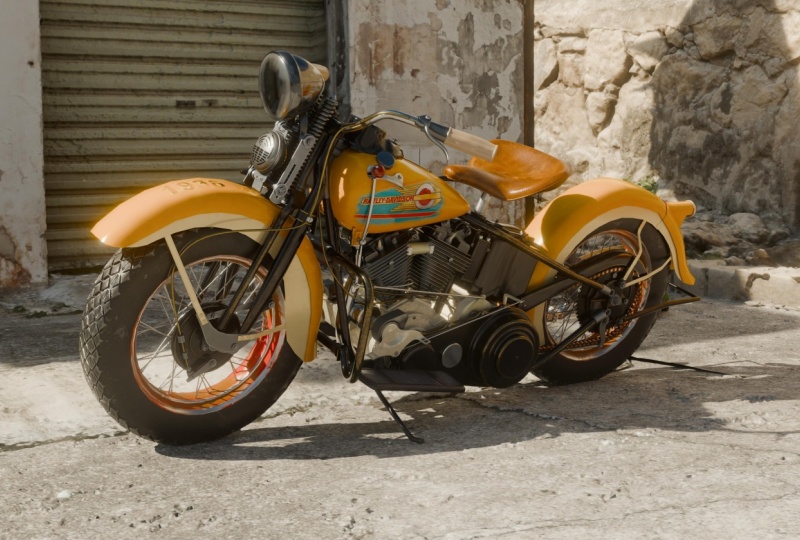
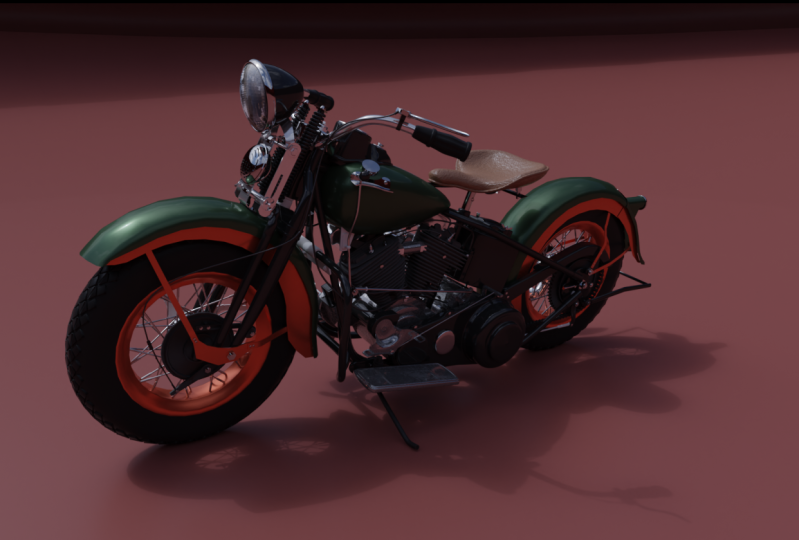
ce cours où nous allons créer cette moto
classique, une Harley-Davidson six
Knucklehead des années 1930. Tout au long de ce
cours, vous
allez en apprendre davantage sur les mélangeurs, les outils de
modélisation et leurs modificateurs. Vous apprendrez des astuces
et des techniques pour rester
organisé dans le cadre de
projets complexes comme celui-ci. Vous en apprendrez davantage
sur la cartographie UV, les matériaux, le rendu et
même l'animation de la caméra. De plus, puisque
nous allons utiliser Substance Painter
pour notre texturation, vous apprendrez à
préparer un projet exportation vers Substance Painter. Donc, ici, Substance Painter introduira le modèle
exporté. Nous préparerons nos cartes maillées
et vous apprendrez tout sur les couches de
peinture, les
couches de remplissage et les masques de couches, cartes
grunge, les cartes de terre, les
générateurs, etc. Lorsque nous en aurons fini avec cela, nous le
reprendrons dans Blender,
réglerons les lumières,
l'arrière-plan, créerons une caméra et produirons plusieurs photos
afin de pouvoir
les retoucher réunis ici dans l'éditeur de séquences
vidéo. Désormais, tous les fichiers de projet sont inclus dans ce cours. Vous aurez accès à chaque fichier de
scène Blender associé à chaque vidéo
créée. Vous aurez toutes les
images de référence, les images HDR, et vous aurez
toutes les frappes dans le coin
pour tout ce que je fais, vous pourrez
voir sur quoi je clique, quelles touches sont
utilisées, etc. cetera. Maintenant, c'est un cours assez important. Il y a beaucoup de choses là-dedans. Mais j'ai commencé assez lentement. Et puis, à mesure que vous
découvrez les outils de modélisation, les techniques et la logique
qui sous-tendent le flux de travail des mélangeurs. Nous commençons à accélérer le rythme
et à la fin, vous vous
déplacerez dans Blender et Substance Painter
comme un pro. J'ai donc hâte
de commencer. J'ai adoré ce genre de
grands projets détaillés. J'espère que tu es prête aussi. Dans la vidéo suivante,
nous allons donc voir
comment préparer et intégrer des images de
référence dans images de
référence dans Blender pour nous aider à
démarrer la modélisation.
2. Référence images et échelle de scène: La première chose à
faire ici est regarder les
images de référence et d'en intégrer quelques-unes dans la vue 3D ici afin que nous puissions avoir une meilleure idée de ce que
nous allons construire. Donc, tout d'abord, je vais simplement appuyer sur
la touche A, sélectionner tout ce qui se trouve dans la
scène et appuyer sur Supprimer. Nous commençons donc
par une nouvelle scène. Maintenant, je voudrais apporter
quelques images de référence afin que
nous puissions les voir de
n'importe quelle vue orthographique. Et ce que je veux dire par une vue
orthographique, c'est que vous pouvez voir ici que nous sommes
actuellement vue de
l'utilisateur alors que nous
dégringolons ici. Mais nous pouvons également appuyer sur
les 13 ou 7 touches pour accéder aux vues orthographiques. Je vais donc appuyer sur la seule
touche du pavé numérique. Nous sommes maintenant dans la vue
orthographique de face. Et si j'appuie sur les trois
touches du pavé numérique, nous sommes ici dans la
bonne vue orthographique. Et si j'appuie sur la touche sept, nous sommes dans la vue de dessus. Et nous pouvons toujours revenir
ici avec des points de vue en perspective. Mais je voudrais ajouter quelques images pour chacune de
ces vues orthographiques. Personnellement, alors que je
crée quelque chose, j'aime garder l'axe X
positif ici, vous pouvez le voir ici sur ma droite. Je sais donc toujours que si je reviens
à ce poste,
je saurai en quelque sorte dans quelle
orientation je me trouve. C'est juste une affaire personnelle. Ce n'est pas quelque chose
que tu dois faire. Mais je vous suggère, au
fur et à mesure que vous travaillez, trouver un moyen et une
orientation qui vous conviennent. Mais pour moi, ce
genre de méthode fonctionne bien. Donc, tout d'abord, je vais
appuyer sur les trois touches accéder à la bonne vue
orthographique. Et je regarde maintenant
vers le bas de l'axe X. De cette façon. Je regarde les choses
de cette façon. Je vais donc
appuyer sur les trois touches. Et ce que je veux, c'est que la moto
fasse face de cette façon, l'avant. Cela signifie que je veux
insérer l'image de gauche. les ai étiquetés comme si tu étais assis
sur la moto. Donc, si je suis assis sur la
moto à ma gauche, je veux ce côté là. Je vais donc appuyer sur Shift
a et accéder à Ajouter une image, et je choisirai une référence. Je vais donc cliquer ici. Et maintenant, nous allons accéder au dossier
des images de référence. Et ici, j'ai quelques collections d' images
différentes. Donc, tout d'abord, j'ai juste quelques images que j'ai
trouvées sur Internet. Les autres datent de l'époque où je suis allée au musée
Harley-Davidson, pas si longtemps. J'ai pris quelques photos avec mon appareil photo reflex numérique
et mon iPhone. Vous pouvez donc voir les images
ici où j'utilise mon appareil photo. Et puis les images ici
où j'ai utilisé un iPhone et iPhone sont vraiment
géniales pour la photographie en basse lumière. Et ici, dans le musée, la luminosité était plutôt faible. Le reflex numérique, parce qu'
il était si léger, j'ai dû ouvrir très largement l'
ouverture, ce qui donne une très
faible profondeur de champ. Ce n'était donc vraiment pas le meilleur pour différents
types d'images. Mais ce que j'ai fait, c'est que
je suis entré dans Photoshop et j'ai configuré quelques
images de manière à avoir une vue du côté
gauche ou droit, une vue de face et une
vue arrière que je souhaite
intégrer à la vue 3D de Blender. Comme je l'ai dit,
je vais placer
cette première image sur le côté gauche, et je vais cliquer sur Charger
l'image de référence et elle est là. Maintenant, si j'active le manipulateur de
mouvements ici, je peux le saisir et le lancer. Il est un peu difficile de voir où se trouve
cet axe vert. Si je tombe, vous pouvez en quelque sorte le voir ici. Et je pourrais peut-être le prendre et faire glisser légèrement vers le haut. Il se trouve donc en quelque sorte
sur cette ligne verte, mais c'est un peu difficile à voir. Donc, si j'appuie
à nouveau sur la touche trois et que je sélectionne cette image, elle est appelée vide
ici parce que c'est juste un objet vide
contenant une image. Et je vais le remplacer
par le côté gauche. Et ici, sur les propriétés
de l'image sélectionnée, je peux activer l'opacité. Et quand je le fais, vous pouvez voir travers elle jusqu'à cette ligne
verte, à
cet axe Y et à la grille. Maintenant, je peux le déplacer de haut en bas
et placer
ces pneus sur
cette ligne verte. Mais quelle est sa taille ? Est-il correctement dimensionné
pour une échelle réelle ? Eh bien, étant donné que l'un de
ces carrés mesure 1 m, c'est probablement un
peu grand. Cela fait environ quatre
mètres et demi de large ou quelque chose comme ça. Je pense donc que c'est
un peu trop important si nous voulons l'obtenir
à une échelle réelle. Donc, ce que je peux faire, c'est
créer un objet 3D, disons un cube, et obtenir les
dimensions de ce cube. Il s'agit donc exactement de la longueur de l'empattement d'un centre
de la roue à l'autre. se trouve que je sais, après avoir fait quelques recherches
sur Google, que
l'empattement de cette moto
en particulier est de 59,5 pouces. Maintenant, dans Blender, si nous appuyons sur la
touche Fin du clavier, nous pouvons voir nos
paramètres de transformation, x, y et z. Et nous avons une échelle ici, mais nous n'avons pas de dimensions car nous avons affaire à
avec un objet vide. Ce que nous devons faire, c'est
créer un objet 3D. Je vais appuyer sur Shift a pour afficher
à nouveau le menu Ajouter. Passons à Mesh and Cube. Et maintenant nous avons les
dimensions de ce cube. Mais ils sont exprimés en mètres
ou selon le système métrique, par
opposition à l'impérial
en pouces et en pieds. Donc, ce que nous pouvons faire, c'est simplement
entrer ici sur l'axe Y. Vous pouvez voir que
l'axe Y est ici, et nous pouvons simplement taper 59,5 et guillemets
doubles
4 », puis appuyer sur Entrée. Maintenant, cela le convertit
automatiquement à 1,51 m. La largeur de cet empattement
d'ici à ici
doit
donc vraiment être aussi large. Très bien, donc je
vais le réduire. Je vais appuyer sur S, Z, réduire la
taille comme ça. Ensuite, je vais me balader et le redimensionner sur l'axe X. Je vais appuyer sur
S et redimensionner le x et
l'insérer légèrement également. Nous avons donc maintenant
cette pièce qui
correspond exactement à l'empattement
de notre moto. Très bien, donc si nous
soulevons cela un peu l'axe Z et que je
clique sur cette image, l'image de gauche ici, j'appuierai sur la touche S. Et commençons à le
réduire jusqu'à ce qu'il ait à peu près la bonne largeur
pour cet empattement. Voyons voir, je vais le réduire
un peu
pour qu'il semble que cela
doive être revu un
peu plus. Je vais appuyer à nouveau sur la
touche S et passer à la vitesse supérieure. Je peux aussi le placer
un peu sur l'axe Y. Et ça a l'air plutôt bien, comme si nous allions
du centre d' une roue au centre de
l'autre, juste là. C'est donc la taille de la moto à l'échelle
réelle. Très bien, nous pouvons donc le
retirer et le
placer sur cet axe Y juste là. On y va. Et je
vais me balader. Ensuite, je vais
prendre cette image et replacer sur l'axe X ici. Donc, chaque fois que nous appuyons sur
les trois touches, c'est ce que nous allons voir. Nous allons voir cela
sur l'axe Y depuis la vue
orthographique de droite voir le côté gauche
de la moto. Très bien, donc ce cube, je vais passer à l'empattement de
référence. Donc je sais ce que c'est. Ensuite, je pourrai le cacher ici,
dans l'Outliner, juste là. Il ne nous reste plus qu'
à faire participer les autres et
à les faire correspondre à la taille ou
à l'échelle de celui-ci. Dans la prochaine vidéo,
nous allons donc commencer
à intégrer les autres images.
3. Configuration des images de référence: Maintenant, la prochaine image que
nous voulons importer, nous allons la regarder
de l'autre côté. Donc, si nous appuyons sur les trois touches, vous pouvez voir que nous sommes dans la
bonne vue orthographique. Nous allons maintenant
vouloir voir autre image que nous introduisons
depuis la vue orthographique de gauche. Et pour y accéder,
il suffit d' appuyer sur le troisième pavé numérique Ctrl. Donc, si je le fais, le problème
est que nous pouvons toujours le voir, ce qui signifie que nous ne
serons pas en mesure voir le prochain que nous proposerons. Donc, ce que nous voulons faire, c'est ne voir cette image que
de face, mais pas de dos. Nous pouvons donc nous occuper de l'autre. Donc, si nous sélectionnons cette option et passons aux propriétés de nos
données d'objet, nous pouvons la modifier ici,
ce paramètre latéral. Actuellement, nous l'avons pour montrer à la fois le verso et le
recto dans la vue 3D. Mais si je ne choisis que l'avant, maintenant si nous nous baladons, regardez ça, nous pouvons
voir à travers cela maintenant. Donc, si nous appuyons sur
le pavé numérique Control 3 maintenant, nous pouvons le voir à travers
et c'est ce que nous voulons. OK, maintenant, si je clique
ici pour la désélectionner, j'appuierai sur Shift sur une image et
choisirai à nouveau la référence. Maintenant, prenons l'autre. Prenons celui-ci
ici, du côté droit. Et amenons celui-ci. Ça y est. Et maintenant, nous devons le réduire pour qu'il
soit à la bonne taille. Donc, ici, dans l'Outliner, ramenons cet objet de
référence à l'empattement. Ça y est, juste là. Maintenant, sélectionnons cette image, appuyons sur la touche S et commençons
à la réduire pour l'obtenir. C'est donc aussi l'empattement approprié
pour celui-ci. Appuyez donc sur la touche S et
déplacez-la un peu plus vers le bas. Mouvement sur l'axe y. Réduit un peu plus. On y va. Je pense donc que nous l'avons
bien alignée et que nous
pourrons voir avec l'
autre dans quelle mesure nous nous en sommes sortis avec l'image
toujours sélectionnée. Je vais à
nouveau activer l'opacité. Je peux donc voir à travers elle jusqu'à cette
ligne verte sur l'axe Y et abaisser les pneus pour m'asseoir
dessus. Ils vont bien. Je vais cacher l'objet empatté. Maintenant, déambulons
et voyons ce que nous avons. Donc, si je sélectionne ceci maintenant, je peux le
faire glisser vers l'extérieur comme ça. Maintenant, vous pouvez voir que nous
allons pouvoir modéliser la moto
ici, au milieu, tout en étant en mesure de
voir chacun des côtés. Donc, si j'appuie sur les trois touches, nous avons celle-ci. Et si j'appuie sur la
touche
Ctrl 3, nous avons toujours la même, qui signifie que nous devons
régler celle-ci de manière à ne la
voir que de face, comme nous l'avons fait ici. Alors viens sur le
côté, clique sur le devant. Maintenant, nous ne pouvons pas
le voir de dos, et nous ne pouvons pas le voir
de dos non plus. Alors maintenant, si j'appuie sur les trois touches, vous pouvez voir celle-ci ici. Et puis appuyez sur Ctrl 3. Et vous pouvez le voir là-bas. Donc trois, contrôlez trois. Nous avons donc maintenant les deux faces
différentes de la moto
dans notre vue 3D. Nous pouvons donc les utiliser pendant que nous travaillons. Très bien, nous en avons
deux. Passons maintenant à l'
avant et à l'arrière. Donc, pour le recto,
nous allons appuyer sur la seule touche pour l'orthographe
frontale. Et pour le dos,
nous allons appuyer sur Ctrl 1 pour la vue
orthographique arrière. Commençons donc par une seule touche. Apportons l'image de face. Déplacez une image et la référence
sélectionnera celle-ci ici. Et nous allons cliquer sur Charger l'image
de référence. Maintenant, comment allons-nous
déterminer sa taille sans
pouvoir voir l'empattement ? Eh bien, ce que nous pouvons faire, c'
est utiliser les images que nous avons ici actuellement pour déterminer sa
hauteur. Ensuite, nous utiliserons
cet objet qui nous indique sa hauteur pour ajuster
cette image ici. Alors, déambulons. Et je vais y
remédier un peu. Et maintenant, si nous passons à l'
une des vues latérales, droite ou à gauche, je vais appuyer sur
Shift sur un cube maillé. Maintenant, je vais le réduire et je veux qu'il soit aussi haut qu'ici. Donc pour ce faire, je vais l'
abaisser et le placer juste sur la ligne
verte,
juste sur l'axe Y , non ? Ensuite, je vais passer
en mode édition. Je vais appuyer sur la touche Tab. Je vais appuyer sur les trois touches
pour passer en mode face. Et vous pouvez voir ici que
nous avons le mode de sélection des faces, sélection des arêtes et la sélection des sommets. Et vous pouvez y
accéder en appuyant sur les 12 ou trois touches
du clavier ici, 12.3. Donc, en mode visage, je vais sélectionner ce visage. Appuyez à nouveau sur la touche trois. Je vais activer ce manipulateur de
mouvements ici. Ensuite, je vais juste le traîner jusqu'
à ce qu'il soit à peu près à la même hauteur
que ce phare. Alors peut-être que si je le fais, je vais passer
en mode édition et le
déplacer
légèrement sur l'axe Y. Ensuite, pour pouvoir
le voir,
je vais appuyer sur la touche Z et choisir
Wireframe. C'est parti. Maintenant, vous pouvez voir que c'est
un peu trop grand. Je vais donc passer en mode édition et cette base y est toujours
sélectionnée. Je vais juste le noter. Il est donc juste en
haut de ce phare. Passons maintenant de
l'autre côté et voyons si c'est à peu près pareil. Je vais appuyer sur la touche
Ctrl 3. Et vous pouvez voir ici que
nous sommes un peu décalés. Parce que si je le ramène
là où se trouve phare et
que je
reviens de l'autre côté. Vous pouvez voir que c'est un
peu étrange. Et ça va. Cette moto en particulier
peut avoir une hauteur différente. Et ça va. Parce qu'ici, cette courbe est juste au-dessus du guidon. Et ici, cette courbe
du phare se trouve juste en
dessous du guidon. Ainsi, l'emplacement réel
du feu la hauteur du
guidon peuvent être légèrement différents d'une
moto à l'autre. Donc je vais juste laisser
ça ici. Pas tout à fait au sommet, mais pas
aussi bas que l'autre. Alors peut-être juste ici. Ensuite, je vais sélectionner
ces différentes faces ici et les déplacer
jusqu'au bout de ce pneu. Ensuite, je sélectionnerai
ce visage ici et ramènerai à la toute
fin de l'année des fournisseurs. Donc, c'est à peu près
la taille de la moto. Je vais revenir en
mode objet, puis appuyer sur la touche
Ctrl 3, faire
tourner la page et voir comment
nous nous en sortons ici. Il semblerait donc que
nous soyons en mesure de redimensionner
légèrement
ce côté
vers le haut et vous verrez qu'
il n'atteint pas tout à fait cet avantage et qu'il n'atteint pas tout
à fait cet avantage. Alors peut-être devrions-nous simplement l'augmenter légèrement. Donc, celui-ci est
appelé vide ici. Changeons le
nom pour le côté droit. Ensuite, appuyons simplement
sur la touche S et augmentons légèrement. Cela se rapproche donc de la taille de celui
que nous venons de faire. Je vais considérer que je suis,
je vais le déplacer vers l'arrière et l'axe Y est juste une tache. On y va. C'est donc vraiment un peu
plus conforme, je pense. Donc,
je pense que quelque chose comme ça correspond assez bien à l'
autre. D'accord, donc maintenant, si
nous tombons, nous avons ce cube
au centre, cet objet 3D qui nous
indiquera quelle doit être la
hauteur de cette image, non ? Donc, si nous appuyons sur la touche trois, non, appuyez sur la
touche une. On y va. Nous avons appuyé sur une touche. Nous pouvons maintenant voir que voici
la boîte que nous avons créée. Et maintenant, cette image
doit être dans cette boîte. Maintenant, cette image est un
peu lumineuse pour voir clairement cette boîte. Je vais donc activer
l'opacité ici. Ensuite, je vais réduire l'
opacité assez loin. Je vais simplement cliquer
et faire glisser ici, glisser l'opacité vers le bas
pour obtenir environ 0,25. ce que je vais faire. Maintenant, nous pouvons le prendre et le déplacer vers le haut ou vers le bas. Nous pouvons appuyer sur la touche
S et la réduire légèrement. Peut-être que sa taille
est à peu près ici. Et cela n'est pas exactement
pris de face. Cette image ne vient pas
exactement de face, mais elle est plutôt bonne. Ce n'est pas une vision
orthographique exacte, mais je pense que cela fonctionnera. OK, alors peut-être que je vais prendre
cette image et la déplacer. Il est donc centré sur
le phare. Très bien, donc je pense que c'est une
bonne taille pour ça. Si je tombe, je suis là. Maintenant, je peux les prendre et réduire leur opacité également, à 0,25. Sélectionnez celui-ci parmi cinq. C'est parti. Ensuite, ajoutons rapidement
l'image arrière. Laissez-moi sélectionner celui-ci
et je l'appellerai front. Et nous
n'allumerons que l'avant pour pouvoir
voir à travers l'arrière. Ensuite, je vais appuyer sur Control One. Nous voici à l'arrière. Je vais appuyer sur Shift comme référence
d'image. Ramenons l'image du
dos ici. Ensuite, nous devons prendre l'
opacité, activer l'opacité, réduire à 0,25, puis je dois la réduire. C'est donc dans cette boîte
que nous avons créée ici. Donc c'est celui
là, non ? Oui, appelons
cela la hauteur de référence. Nous allons donc sélectionner cette
nouvelle image ici. Il s'appelle vide et
nous le renommerons à nouveau. Ensuite, nous pouvons le déplacer vers le haut ou vers le bas et essayer de l'obtenir
à peu près à la bonne taille. Il semblerait donc que je
doive l'agrandir légèrement, puis le
déplacer vers le centre, un
peu comme
ça. On y va. Encore une fois, ces images
ne sont pas exactement
au recto ou à l'
arrière et ce
ne sont pas exactement des vues orthographiques. Mais je pense qu'ils seront toujours en mesure de nous aider dans notre travail. Je vais donc
me balader, prendre celui-ci et le remettre ici. Ou je devrais dire ici. C'est donc un peu confus. Je le sais parce que l'image du verso est à l'avant et l'
image de face est à l'arrière. Mais nous devons pouvoir
les voir à travers la
moto. Celui-ci, bien sûr, il ne
faut allumer que l'avant. On y va. Maintenant, nous avons toutes
nos images à portée de
main et nous pouvons
les placer dans des positions
plus spécifiques Nous le ferons
dans la prochaine vidéo. Mais c'est ainsi que nous obtenons nos images de référence et
notre ensemble d'échelles réelles. Nous pouvons donc commencer notre modélisation.
4. Commencer le châssis du vélo: Maintenant, avant de commencer le mannequinat, il y a un petit
nettoyage que j'aimerais faire. Je veux juste organiser
les choses un peu mieux. Tout d'abord, je souhaite
prendre ces guides et les placer
dans un endroit précis. Donc, si j'appuie sur la
touche sept du pavé numérique, j'aimerais
peut-être les déplacer ici. Donc, si je clique dessus
et que je
le fais glisser sur l'axe des X jusqu'à environ ici, vous pouvez voir que nous sommes
à environ moins deux sur l'axe X. Je vais donc simplement
cliquer ici et taper moins deux, et cela le fera apparaître juste
à ce moment-là. Maintenant, si je prends celui-ci, je peux le dire en deux et cela le
déplacera jusqu'ici. Je peux aussi prendre celui-ci
ici, c'est à l'arrière. Et je peux le déplacer
sur l'axe Y. Alors pourquoi je peux taper moins deux et
cela me déplacera là. Et pour celui-ci, faisons-en deux ici, 2 m juste là. Cela les place donc dans des endroits
très uniformes tout
autour du centre. Ensuite, j'aimerais
créer des groupes pour les différents objets
ou collections, je dirais qu'ils sont appelés
collections ici dans Blender. Donc, pour celui-ci, je vais simplement double-cliquer dessus
et je l'
appellerai images de référence. Ensuite, je veux créer
une autre collection. Je vais cliquer sur celui-ci ici, puis cliquer avec le bouton droit sur
Choisir une nouvelle collection. Le voici en bas. Je vais double-cliquer dessus et j'
appellerai cela des objets de référence. Et je vais prendre l'empattement
et le contrôle de hauteur, cliquer dessus et les
faire glisser vers l'objet de référence. Nous avons donc maintenant deux collections pour les matériaux de référence. Pour celui-ci, je vais ouvrir
l'empattement. Ensuite, je peux simplement masquer ou désactiver complètement cette
collection d'objets. Je peux simplement cliquer ici
et désactiver. Maintenant, nous pouvons également le cacher. Mais si nous le cachons ici, vous pourrez le voir
quand nous l'aurons rendu. Je veux dire, nous pourrions également le
désactiver. Mais je pense qu'il est
parfois plus facile de le désactiver ici pour
les images de référence. Nous voulons
les laisser allumés pour le moment. Mais ce qui m'inquiète, c'est qu'en créant
des objets ici au centre,
je pourrais accidentellement sélectionner l'un d'entre
eux et
le déplacer hors de sa position. Donc, pour m'assurer de ne pas le faire,
ce que je vais faire, c'est venir ici et dans les collections vous trouverez plus de boutons que ce
que vous pouvez voir ici. Par défaut. Vous pouvez accéder à
cette liste de filtres vers le bas. Et vous pouvez choisir
d'autres boutons pour les afficher. Celui que j'aime bien, ce
sont les boutons sélectionnables, donc je vais simplement l'activer. Et puis, si nous
revenons à l'Outliner, vous verrez que nous avons un
nouveau set ici, cette nouvelle ligne. Et si je prends cette option et que je désactive sélection pour
l'ensemble de cette collection, cela signifie
que je ne peux plus du tout
sélectionner ces images. Je ne peux pas
les sélectionner accidentellement et les déplacer hors de leur place. Ils sont là pour rester. Maintenant, je peux passer et les cacher ici.
C'est vrai. Ou je peux en cacher des individuelles. Mais je ne peux pas les sélectionner
ici dans la vue 3D. Et cela nous
aidera beaucoup une fois que nous aurons commencé à ajouter nos objets 3D
ici au centre. En parlant de cela, allons-y et
commençons à ajouter l'un de nos objets pour la moto. Et je pense que ce que j'aimerais
faire, c'est commencer par le cadre. Il y a ce cadre,
ce cadre
sous-jacent qui contient
tout ce qui se trouve dans cet espace. Et j'aimerais d'abord
le créer pour avoir une idée de l'espace dans lequel nous
allons travailler. J'ai une image ici, une image de référence d' un châssis pour ce
type de motos. Je vais donc passer mon curseur sur ce coin juste
ici et cliquer et faire glisser. Et cela créera
une nouvelle fenêtre. Et dans cette nouvelle fenêtre, je vais le modifier
depuis un éditeur de propriétés. Je vais cliquer dessus. Et je vais le remplacer par
un éditeur d'image ici. Maintenant,
cliquons sur Image et ouvrons, et je vais
parcourir les images de référence. Et ici, sous
les images d'Internet, j'ai trouvé un
châssis de moto juste ici. Je vais donc cliquer sur Ouvrir
l'image, et c'est parti. Donc, si je veux agrandir cette
image pour y jeter un coup d'œil, je peux appuyer sur la touche Contrôle
et la barre d'espace. Et maintenant, nous pouvons
zoomer et vraiment le voir. Il s'agit donc simplement d'une collection
de tubes soudés ensemble. Et même s'il s'agit d'
un seul objet tel qu'il se trouve ici, lorsqu'il a été créé à l'origine, il a clairement été créé
en soudant
ce tube à ce tube et ce tube
à celui-ci, et cetera. Et chacune de ces pièces
a été soudée dessus. Je vais donc d'
abord le créer sous la forme d'une collection
de tubes individuels. Et nous n'avons même pas besoin de
créer tous ces tubes. Mais je pense que cela aidera à définir les limites de
la moto et à déterminer où les choses doivent aller dans ce cadre. Je vais donc appuyer à nouveau sur la touche
Contrôle et la barre d'espace. Et essayons ça. Donc, pour commencer, je pense qu'il faudra appuyer sur les trois touches. Nous sommes donc ici dans la
bonne vue orthographique. Et je pense
que vous pouvez voir ce châssis tomber comme ça. Et vous pouvez le voir ici. Très bien, alors commençons
par dire celui-ci ici et
créons un chemin tout autour jusqu'ici pour obtenir cette forme de base
pour créer un chemin. Et encore une fois,
nous allons utiliser ce menu d'ajout qui est Shift a. Et nous allons revenir
ici pour la courbe
et la trajectoire. Nous cliquons ici. Et maintenant, nous ne pouvons plus vraiment
rien voir tant que nous ne tombons pas et
que ce chemin n'est pas là. Il est un peu trop grand et il n'est pas aligné au bon endroit, mais nous pouvons atteindre notre
zéro et appuyer sur Entrée, et il le fera pivoter sur
l'axe Z de 90 degrés. Très bien, revenons
aux trois touches ici. Appuyons sur la touche S
et réduisons la taille. Appuyons sur la touche G
et déplaçons-la vers le haut. Ensuite, je vais simplement
appuyer sur la touche R et la tourner droite pour que cela corresponde à ce que
nous voyons ici. Appuyez sur la touche G et
déplacez-la directement ici. On y va. Très bien, je vais
le réduire un peu. Mets-le directement là-dedans. Maintenant que cela est
généralement en place, nous pouvons passer en mode édition par onglet. Et vous pouvez voir que nous
avons des points ici lesquels nous pouvons appuyer sur la touche
G et nous déplacer. Et pendant que nous le faisons, vous pouvez voir
cette courbe juste là. C'est cette courbe qui finira par être
là. Nous n'allons pas
voir ces points. Donc, ce que nous devons faire, c'est l'extruder et
l'étendre ici. Mais avant cela, je pense que nous devons faire pencher la balance. Nous devons trouver une solution. Vous pouvez voir ici
que c'est un peu comme un A-Frame à l'avant. Il commence ici au centre, puis incliné vers l'extérieur pour donner la largeur
du vélo ici. Donc, si nous passons à la vue de face, nous appuyons sur une touche. Vous pouvez voir ici qu'il est
juste au centre,
mais nous voulons l'incliner vers
l'extérieur pour qu'il sorte. Et nous donne encore une fois
cette largeur de vélo. Maintenant, si nous l'avons tournée ici, nous pouvons appuyer sur la
touche R et la tourner. Ce n'est pas tout à fait ce que nous voulons. Ce que nous voulons, c'est le tourner à partir de
ce point et le faire pivoter vers l'extérieur. Donc, si nous passons en mode
édition et que nous sélectionnons ce
point en haut, nous pouvons déplacer notre curseur 3D
et le faire pivoter autour de celui-ci. Pour ce faire, nous pouvons appuyer sur
Shift S avec un menu instantané, et nous pouvons
placer notre curseur sur le composant sélectionné. Voici les deux clés. Nous cliquons dessus et
voici notre curseur 3D. Maintenant, si nous revenons
en mode objet, nous pouvons revenir ici, ce
menu pivot de transformation
vers le bas et remplacer notre
point de pivot par le curseur 3D. Maintenant, lorsque nous appuyons sur la touche
R, c'est parti. On peut faire pivoter
ça comme ça. Alors, jusqu'où doit-il aller ? Eh bien, c'est une bonne question. Nous n'allons pas
vraiment savoir exactement jusqu'où avant de commencer à publier
plus de pièces ici. Mais il me semble que c'est
à peu près ici. C'est vrai. Parce qu'il revient et remonte de chaque côté
de la roue arrière. Nous pourrions donc peut-être le sortir comme
ça et essayer cela. Et voilà, c'est
un peu incliné. Nous pourrions passer à la vue arrière. Je vais appuyer sur
Ctrl 1 pour voir si nous pouvons voir
la vue arrière ici. Voici cette chaîne,
la transmission par chaîne. Et cette transmission par chaîne
se trouvera
à l'extérieur de celles-ci. Peut-être devons-nous le
ramener un peu comme ça. Peut-être juste là, entre le pneu
et la transmission par chaîne. Hein ? Nous essayons donc simplement de déterminer,
à partir des différents points de vue où se trouvent les différents
composants. Maintenant, nous pouvons voir ici
que c'est peut-être le tube. Et cela nous indique que oui,
c'est peut-être à peu près juste. Ou est-ce à l'extérieur
de la transmission par chaîne ? Voyons voir. Je vais
le déplacer ici parce que vous pouvez
voir des tubes ici. Jetons
un coup d'œil à la transmission par chaîne ici. C'est de l'autre côté, donc je vais appuyer sur la touche 3. C'est parti. Oui. Il semblerait que ce tube se trouve à l'
extérieur de la transmission par chaîne. OK. Eh bien, c'est
bon à savoir, non ? Revenons donc
à en contrôler un. Et nous allons le placer à l'extérieur de la transmission par
chaîne juste ici. Et c'est ainsi
que ça va se passer. Nous allons simplement
devoir utiliser nos images pour essayer de trouver
où placer les objets. Et plus nous plaçons d'objets
dans la bonne position, plus
le prochain objet
sera facile à placer dans l'
espace du vélo. Très bien, alors maintenant,
allons-y et extrudons-le jusqu'à
l'arrière du vélo. Il suffit donc de sélectionner
ce point en mode édition. J'ai appuyé sur la touche Tab
pour passer en mode édition. Et maintenant, nous pouvons appuyer sur la touche E
et extruder comme ça. Puis E Again. Je vais juste faire le tour où je pense
que se trouve cette courbe. Peut-être que nous pouvons
y jeter un œil ici et redescendre. Je vais appuyer à
nouveau sur la touche E, comme ça. Et peut-être jusqu'ici, disons revenons à ici. Ensuite, nous allons
vouloir redéfinir les choses comme ça. Et ici, et revenons
directement à ici. D'accord, alors peut-être que je
peux le saisir appuyer sur la touche G et le
déplacer un peu vers le bas. Et nous devrons peut-être
les déplacer pour cette ligne noire
au bon endroit. Mais on y va. Nous avons maintenant ce chemin. Je vais revenir en mode objet. Nous avons ce chemin. Ce sera notre cadre ici. Très bien, donc dans la
prochaine vidéo, nous
ferons un peu plus d'ajustements. Comme si je sélectionnais celui-ci et que j'allumais
le manipulateur de mouvements. Et vous pouvez voir que le manipulateur de mouvements se
trouve sur le curseur 3D. Je vais
ramener
ce point pivot à un point médian. Et maintenant, nous pouvons reculer un peu, les aligner un
peu mieux. C'est donc ce que nous ferons pour
notre cadre dans la prochaine vidéo Nous allons continuer,
créer les autres tubes
et mettre ce châssis en place afin
de pouvoir continuer avec certains autres objets. C'est donc à venir.
5. Continuer le châssis: Très bien, continuons à créer notre cadre ici pour
la moto. Replaçons ce curseur 3D
au centre de
la grille en appuyant sur Shift S un,
juste ici, le curseur
jusqu'à l'origine du monde. Et ça y est. Et maintenant, lorsque nous créons
l'objet suivant, le chemin suivant, il apparaît au niveau du curseur situé
au centre de la grille. Ainsi, chaque fois que vous
créez un nouvel objet, il apparaît
là où se trouve le curseur. Et nous pouvons utiliser cela
à notre avantage lorsque nous commencerons à placer
de plus en plus d'objets ici. Mais pour l'instant, gardons-le au centre de
la grille et appuyons sur Shift a Curve and Trace. Encore une fois, je vais l'activer
avec notre z zéro et Enter. Ensuite, je vais passer à la vue du
haut avec la touche 7, appuyer sur la touche S pour la
réduire un peu comme ça. Ensuite, je vais le déplacer au-dessus de celui qui existe ici, et il se trouve en fait en dessous. Mais ce que je vais faire, c'est le
déplacer vers le haut et le faire pivoter pour cette pièce parce qu'
il me semble cette pièce est
aussi large que cette pièce ici en bas. Je voulais donc faire en sorte que les choses
soient conformes à cela avant
de le mettre ici. Je vais donc appuyer sur la touche R. Peut-être le redimensionner un peu, appuyer sur la touche G et
le déplacer directement ici. C'est donc conforme à
cet article. Maintenant que je l'ai fait,
il me semble que ces poubelles
se trouvent juste au centre. Il y a un tube central ici
et on dirait qu'il se plie pour rejoindre celui qui
commence au siège, comme s'il commence au siège
puis se penche vers le centre. Donc, ce que je vais faire, c'est passer en mode
édition et
sélectionner simplement ce point. Et voyons si nous
pouvons l'intégrer. Je vais appuyer sur la
touche 7 , puis je vais
appuyer sur E pour extruder. Et je vais intégrer
ça comme ça, juste un peu comme ça. Encore E, puis E encore une fois comme ça. Et voyons où nous en sommes. J'appuie sur la touche trois maintenant et nous finissons à peu près
ici. Oui, c'est pas mal. Je vais donc appuyer sur la touche G et déplacer
ça jusqu'ici. Et je ferai de même
pour chacun d'entre eux. Ils font donc en quelque sorte la queue. Nous l'avons donc. D'accord. Ce que je fais, c'est
juste créer un côté. Et puis, lorsque nous
convertissons ces deux polygones en tube, les
refléterons de l'autre côté. Mais d'abord, mettons cette
pièce ici, cette pièce maîtresse. Et je vais appuyer à nouveau sur les
trois touches. Et je veux juste que cette
pièce soit envoyée là.
Je vais appuyer sur Shift. Une courbe l'amènera vers le haut. J'ai besoin de le faire pivoter
sur l'axe Z, non ? Je vais appuyer sur R z zéro. Je vais appuyer sur la touche S
et la redimensionner à nouveau vers le
bas à trois touches. Ensuite, appuyons sur
G et déplaçons ça vers le haut. Et R. Et nous allons vouloir qu'il soit un
peu plus grand ici. Mais ce n'est pas tout à fait aligné car
il se courbe vraiment vers le bas. Oui, je pensais
que c'était parallèle. Je pensais que c'était dans
la ligne, mais
ça descend vraiment vers l'arrière. Je vais donc devoir inverser la
tendance et la mettre en conformité. Vous pouvez le voir ici. Cette pièce est là. Vous pouvez le voir. Et cela se résume à
cette partie, juste en bas. Oui. Il semble donc
que c'est peut-être plutôt bien là-bas. Ensuite, je devrai passer en mode
édition et les supprimer, certains comme celui-ci parce qu'
ils vont se connecter
à cette pièce. On y va. Très bien, alors allons-y. Oui, alors maintenant nous obtenons
cette forme de base, non ? OK, maintenant que c'est fait, je vais appuyer sur la
touche Fin pour fermer ce panneau. Travaillons maintenant sur cette pièce
maîtresse ici même. Je ne sais pas
si nous en avions besoin jusqu'au bout, mais allons-y
et créons-la. Je vais appuyer sur Shift a Curve Trajector. Et pour celui-ci, je vais le tourner sur l'axe Y. Appuyons sur RY 90. Et maintenant, ça monte et descend. Je vais donc appuyer sur la touche S, puis appuyer sur la touche 3
pour revenir à cette vue, la vue latérale sur la touche G. Et inversons cela. C'est en quelque sorte conforme à
l'image d'ici. Je peux le réduire un peu. Déplacez-le vers le bas. Très bien, alors on fait le
tour et on y va. Nous avons celui du centre. Maintenant, nous devons également reconstituer. On dirait que c'est
juste derrière, c'est en
train de passer devant le pneu. Nous pouvons regarder une autre image et voir ce que
nous en pensons. Faisons ça. Descendez ici,
survolons ça. Pour le coin, cliquez et faites glisser le pointeur. Et nous allons créer un nouvel éditeur
d'images ici même. Et je vais cliquer sur Image et ouvrir. Et ajoutons une
autre image de référence. Je crois que je
vais me pencher sur
celle de l'iPhone et voir si nous pouvons trouver une image qui nous donne une idée de ce qui se passe
à l'arrière. Que diriez-vous de celui-ci ? Fais ça. Je vais appuyer sur la touche
Contrôle et la barre d'espace. Et jetons-y un coup d'œil. Oui. Il semblerait donc que c' est sur cette
pièce qui traverse
ici que le délinquant pour le pneu arrière s'
enfonce ici. Nous allons donc le vouloir
là. Voyons si nous pouvons
trouver où cela se trouve. Je vais appuyer à nouveau sur la touche Ctrl
et la barre d'espace. C'est ici. Ici. Voyons si nous pouvons le voir
sur cette image ici. On dirait que ce sont
ces boulons ici. Pour que les choses
se passent bien, cet endroit juste ici. Passons de l'autre côté,
contrôlons le pavé numérique 3. Et nous sommes un peu
éloignés et c'est très bien. Nous pouvons nous réajuster, mais il semble que c'est
à peu près là. Oui. Il semblerait donc qu'au fur et à mesure que nous
assemblons cela, nous pourrions ajuster légèrement cette
image. Et l'un des
problèmes que nous rencontrons est qu'une fois de plus, sont des points de vue en perspective. Ce ne sont pas des vues
orthographiques exactes. Ils ont un certain
point de vue à leur sujet. La caméra n'est pas parfaitement à la même hauteur pour
chacune des images. Il y aura donc toujours un peu de marge ici. Mais si nous le voulions, nous pourrions revenir aux images
de référence. Capacité de sélection activée. Choisissez le bon côté ici. Et nous pouvons ensuite appuyer sur la touche S
et réduire légèrement la taille. Nous pourrions le faire avancer un
peu comme ça. Hein ? Nous pouvons donc simplement nous en rapprocher
un peu plus. Mais comme je l'ai dit, le problème
est que l'appareil photo
a un objectif différent, sa position
est différente. La perspective est légèrement
décalée d'une image à l'autre. Il va donc être difficile
d'avoir des informations exactes, mais cela nous sera très utile
lorsque nous travaillerons à
placer nos objets. Très bien, maintenant
que c'est en place, je vais à nouveau désactiver la fonction de sélection pour les images.
Et on y va. Alors maintenant, mettons-en
un ici. Je vais donc appuyer sur Shift
a curve and path. Passons maintenant à l'échelle. Nous n'avons pas besoin de le
retourner parce qu'
il passe comme ça. Appuyons simplement sur la touche S et réduisons-la un
peu comme ça. Et ensuite, si nous appuyons sur la touche
trois ou sur la touche
Ctrl 3 , selon ce que
nous voulons, nous pouvons appuyer sur G et la
déplacer ici. Placez-le bien, traversez comme ça, juste là. Je vais appuyer sur trois. Et nous y voilà. Donc oui, je pense que c'est
ici que ça va aller. Maintenant, si nous nous
baladons, nous pouvons voir que nous l'avons
au centre. Et si j'appuie sur la touche 7, on peut simplement appuyer sur la touche S
et la réduire jusqu'à ce qu'
elle soit juste là. Alors d'accord, je pense que
nous sommes prêts à commencer à créer les tubes
à partir de ces chemins. Dans la vidéo suivante,
nous allons donc créer les tubes et peut-être les
convertir de
tracés en polygones.
6. Finir le châssis: Commençons maintenant à créer le
tube à partir de ces chemins. Pour ce faire, nous allons
examiner ce panneau ici. Permettez-moi de cliquer avec le bouton droit ici, cliquer sur rejoindre des zones et de rejoindre cette fenêtre pour me débarrasser de
cette fenêtre d'image supplémentaire. Et puis les propriétés
des données de cet objet, lorsque nous sélectionnons l'un des tracés, ce que nous allons utiliser pour
créer un tube à partir de celui-ci, nous pouvons descendre
ici à la géométrie et, sous la section biseautée, lorsque nous sélectionnons l'un des tracés,
ce que nous allons utiliser pour
créer un tube à partir de celui-ci,
nous pouvons descendre
ici à la géométrie
et, sous la section biseautée,
profondeur ici, si nous
cliquons et faisons glisser dessus, vous pouvez voir que cela
crée ce tube. Et c'est le genre
de chose que nous voulons. Mais nous allons devoir
ajuster certains paramètres ici. Tout d'abord, je suis
en mode filaire, je choisis z et je passe au wireframe. Ce faisant, vous pouvez
voir à quoi cela
ressemblerait si nous convertissions ces
deux polygones tracés et tubes en un maillage, ce qui ne
ferait qu'un grand nombre de polygones. Il y a beaucoup de
petits polygones dont nous n'avons
vraiment pas besoin. Nous pouvons donc commencer à
ajuster les paramètres pour le ramener à un montant
plus raisonnable. Tout d'abord, cet aperçu
de la résolution. Ceci. Si nous le supprimons, vous pouvez
voir que cela réduit le nombre de bords croisés au nombre
de points de la trajectoire. Chacune de ces
coupes représente
donc un point sur le
chemin que nous avons créé. Maintenant, si nous en parlons un peu, peut-être qu' il y en a encore
beaucoup ici. Peut-être réduisons
ce chiffre à trois. Et si nous appuyons sur la touche Z
et que
nous passons en mode salade, nous pouvons voir que
nous obtenons toujours une
surface relativement lisse. Si nous réduisons cela
à un seul, vous pouvez voir
que nous sommes un peu agités, peu en blocs ici. Donc je pense que 3 est probablement
assez bien. Essayons ça. Et puis cet autre
réglage ici, cette résolution sous le biseau, cela
change le nombre d'arêtes autour du tube. Donc actuellement, si nous
le ramenons à zéro, vous pouvez voir qu'il devient
simplement un carré. Ce n'est plus vraiment un tube. n'est pas ce que nous voulons. Augmentons ce chiffre un
peu maintenant, il suffit de cliquer sur
la flèche et cela fait 12. Je vais passer à Solid. Et jetons un coup d'œil à ça. Et peut-être essayons-en trois. Vous pouvez donc voir le
blocage sur les extrémités, mais avec une telle fluidité,
ça a l'air plutôt beau. Je pense donc que c'est
ce que nous attendons de la résolution présentée ici
sous le diable. Et ici, dans cet aperçu,
vous êtes d'accord, donc nous avons
3.3 ici et la profondeur. Nous devons maintenant
déterminer la taille que cela doit avoir
pour correspondre à l'image. Je vais donc appuyer sur la touche Z et revenir à un wireframe. Il faut que ça
redescende comme ça. Je vais donc cliquer et
faire glisser le pointeur sur le champ de profondeur et le réduire
jusqu'à ce qu'il ait à
peu près la bonne taille ici. Et nous l'avons maintenant. C'est 0,1 ici dans
le champ de profondeur. Et ça a l'air plutôt
bien, je trouve. Oui, je pense que nous
pourrions opter pour ça. Et le problème, c'est que
maintenant qu'il y
a encore un peu de blocs ici, je vais faire défiler l'écran vers le haut et passer à quatre. Voyez si cela vous aide un
peu. OK, donc 4.3 maintenant sur notre
résolution et 0,1 pour notre profondeur. Maintenant, le problème sera le suivant laissez-moi appuyer sur la touche Fin du clavier pour faire apparaître
ce panneau latéral ici. Maintenant, le problème
va être que notre échelle est décalée d'un
objet à l'autre, d'un chemin à l'autre. C'est donc 0,13. Voici 0,1 pour celui-ci, 1,1 pour celui-ci est 0,15. Ils ne sont donc pas trop loin, mais celui-ci
est assez loin. Celui-ci est de 0,062. Et ce que j'aurais dû faire. Mais c'est une bonne
leçon à tirer et le correctif pourrait être
instructif, je pense que oui. Le problème, c'est que chacun de ces tubes, si nous les réglons à 0,1 ici, aura une taille
légèrement différente car l'échelle est
légèrement différente. Blender examine l'
échelle permettant aux objets d'
exécuter de nombreux outils et
de nombreux paramètres. Pour ce genre de décor ici. Il le fait
par rapport à l'échelle. Il considère cela comme
l'échelle racine, 1.0. Donc, pour chacun d'entre eux, ce sera un
peu différent. Ce n'est peut-être pas
si mal pour tout cela, mais pour celui-ci, nous
allons devoir
faire quelque chose pour y remédier. Continuons donc et nous y remédierons au
fur et à mesure. Donc pour celui-ci, prenons l'aperçu,
votre résolution sera réduite à quatre. Et nous allons
réduire la
résolution ici sous biseau à 3,4, la profondeur. Nous avons mis 0,1 sur les autres. Essayons donc 0.1 ici
et regardons ça. C'est juste un
peu plus grand, n'est-ce pas ? ici, d'ici à ici. Donc oui, c'est un
peu plus grand. Ce que nous pouvons faire, c'est essayer
comme 0,090, 0,085. Oui, ça me semble
plutôt bien. En termes de
taille similaire également. Peut-être pourrions-nous
le ramener à 0,09. Laisse-moi essayer. 0.09. Oui Ces deux-là
se ressemblent donc maintenant. D'accord. Alors, que diriez-vous de celui-ci ? Celui-ci, j'ai l'impression
qu'il est un peu plus grand que les autres. Nous pourrons donc peut-être opter
pour 0,1 sur celui-ci. Mais passons à notre aperçu. Vous tapez ici, trois ici, et
saisissons 0.1 ici. Voyons à quoi ça ressemble. Oui, c'est un
peu plus grand que ceux-là. Je pense que ce sera bien. Et celui-ci aussi, je
pense, a la même taille. Alors prenons celui-ci. reparlerai ici, notre aperçu de votre
résolution à quatre. Portez cette résolution à trois, et nous saisirons 0,1 ici. D'accord, qu'en pensons-nous ? Oui, je pense qu'
ils sont plutôt bons, mais maintenant essayons celui-ci ici. Que se passera-t-il si nous donnons
le même réglage pour ici ? Trois ici, et
saisissons 0,1 ici. Oui, jette un œil à ça. Voyez en quoi ce n'est pas tout à fait correct. Alors, quel est le problème ? Eh bien, comme je l'ai dit, le problème est que
cette échelle est un
peu différente ou légèrement
différente des autres. Donc, ce que nous pouvons faire, disons que celui-ci
est 0,14, 0,13, 0,14. Disons donc 0,14. Ce que nous pouvons faire, c'est simplement
prendre cette échelle à 0,14 pouces, n' est-ce pas ? À peu près comme ça. Et puis, si nous passons en mode
édition et que nous appuyons sur la
touche A pour tout sélectionner, puis que nous appuyons sur la touche
S pour revenir en arrière. Regarde ce qui s'est passé. Il reste à cette épaisseur
parce qu'il le fait en fonction de l'
échelle en mode objet, non de sa taille en mode
édition, n'est-ce pas ? Cela nous indique donc qu' en les réduisant lorsque nous
les avons mis en place, il aurait été
judicieux de le faire en il aurait été
judicieux de le faire en mode
édition afin de ne pas modifier l'échelle en mode objet. Mais ce n'est pas une tragédie. Nous pouvons le faire fonctionner. Je vais appuyer sur la
touche S et réduire un
peu plus comme ça. Et j'ai envie qu'il
soit un peu plus petit. Ramenons donc cela à
0,09, quelque chose comme ça. Et peut-être même essayons 0,08
avec o85, faisons-le. On y va. Il s'
insère donc dans celui-ci. Très bien, maintenant je pense
aussi que j'ai besoin d'une
petite courbe. Vous pouvez voir
qu'il y a juste une
petite courbe ici. C'est ce que nous allons faire. Appuyons sur la touche sept
et passons à la vue de dessus. Passons en mode édition. Maintenant, si je prends ce point
juste au centre
et que je le déplace vers le haut, ce n'est pas mal, mais cela
me gêne en quelque sorte
et je ne le courbe pas
exactement comme je le souhaite. Mais c'est pas mal. Je veux dire, je peux les déplacer ici et
ça a l'air plutôt bien. Mais une autre façon de le
faire est que moins vous avez de
points, plus
la courbe est lisse. Donc, si j'ai sélectionné ces deux, cliquez simplement sur Supprimer. Je pourrais dissoudre ces sommets tout en conservant les segments. Cliquez ici Maintenant, il essaie simplement de prendre une courbe d'
un point à un autre. Maintenant, je peux le déplacer d'
avant en arrière et j'
obtiens une belle courbe. Donc tout ce dont j'ai vraiment besoin, c'est quelque chose auquel je
pense comme ça. Essayons ça. C'est la beauté de
garder le cap pour le moment. Au lieu de le
convertir en polygones,
vous avez immédiatement la
possibilité de lui donner cette belle courbe lorsqu'
il s'agit toujours d'un tracé. Maintenant, laissez-moi également passer en mode édition et
appuyer sur les trois touches. Et je voulais
simplement en parler. Je vais appuyer sur G et je
voudrais juste en parler pour
que cela corresponde à
cet article. On y va. Donc c'est sympa. Oui, je pense que ça va marcher. Très bien, maintenant
que nous les avons, je voudrais refléter cette pièce et cette pièce de
l'autre côté. Tout le reste
est au centre. Mais ces deux éléments
doivent être reflétés. Mais avant de pouvoir le faire, nous devons
les convertir en polygones. Comme nous l'avons vu, si j'appuie sur la touche
Tab et que je passe en mode édition, nous pouvons toujours voir
ces points pour le chemin dont nous avons besoin pour le
convertir en polygones. Je vais donc simplement
sélectionner ceci, puis cliquer sur tous ces éléments en maintenant la touche Maj enfoncée car nous pouvons tout
faire en même temps. Ensuite, je vais cliquer avec le bouton droit de la souris, accéder
à Convertir et convertir en maillage. On y va. Maintenant, regardez ceci lorsque
je passe en mode édition avec la touche Tab, nous pouvons voir les polygones
pour chacun des objets. Je vais donc tout désélectionner
, puis en sélectionner un et
appuyer sur la touche Tab. Et nous pouvons voir maintenant que nous avons
réellement des polygones. Et avec les polygones, nous pouvons maintenant les refléter. Nous n'aurions pas pu le
faire avec des chemins. Passons donc à
notre panneau de modificateurs. Et ici, nous avons
un modificateur de miroir, mais il se reflétera autour de cette origine
de l'objet. Et actuellement, ce n'est
pas ce que nous voulons. Nous voulons créer un miroir autour
du centre de la grille. Donc, actuellement, le
curseur 3D est là. Nous pouvons appuyer sur Shift S1 si ce n'est pas le cas et
le placer au centre de la grille. Et puis pour déplacer l'origine de
cet objet, revenons ici à l'objet, définissons l'origine, l'origine au curseur 3D. Maintenant, lorsque nous appliquons
notre modificateur de miroir, il reflète à peu près ce point, mais il le fait de manière
vraiment bancale. Le problème, c'est la rotation ici. Nous devons mettre fin
à cette rotation. Il peut donc se refléter
sur l'axe X ici car nous avons choisi
l'axe X ici. Mais en fait, il se
reflète davantage
sur l' axe Z à cause de
toute cette rotation. Donc, pour appliquer une rotation, nous pouvons appuyer sur Ctrl a
et appliquer la rotation. On y va. Il y a l'autre côté. C'est bien Très bien, faisons-le
avec celui-ci. Déplaçons l'
origine de l'objet, l'objet, l' origine du
set, l'origine vers le curseur 3D. Ensuite,
revenons ici et passons au miroir Ajouter un modificateur. Maintenant, nous avons le même genre de problème
bancal parce que nous
avons une rotation ici. Appliquons donc cette commande de
rotation a et appliquons la rotation. Là-bas. On y va. Nous avons maintenant les grandes
lignes de notre châssis. Et à partir de là, nous
pouvons commencer à ajouter les différentes parties
qui s'y rattachent. Et cela va
nous donner une meilleure idée de la relation entre
chacun des objets.
7. Blocage dans le réservoir à gaz: Bien entendu, le
véritable châssis comporte des soudures où toutes les
pièces sont connectées. Mais au moins pour l'instant, je ne vais pas le faire
parce que je n'en aurai peut-être pas besoin. Beaucoup de ces connexions seront
sous-jacentes à
d'autres choses. Et j'essaie de ne pas
faire un travail dont je n'ai pas nécessairement besoin. La prochaine chose que nous
devrions peut-être essayer est le réservoir d'essence. C'est une caractéristique importante de la moto et maintenant
que le châssis est terminé, nous pouvons peut-être travailler dessus. Je vais donc
appuyer sur les trois touches, et le curseur étant toujours
au centre de la grille, je vais appuyer sur Shift un maillage et ajouter un
cube juste ici. Maintenant qu'il est un peu
grand, bien sûr, appuyons sur la touche S
et réduisons-le. Et je vais appuyer sur la touche Z pour passer au wireframe. Et appuyons simplement sur
G, déplaçons-le le
haut et mettons-le en
forme autour du réservoir. Donc, si je passe en
mode édition, j'appuie sur les trois touches pour m'assurer que
je suis en mode visage. Je vais juste saisir ce
visage et le retirer. Ensuite, j'appuierai sur une
touche pour passer en mode vertex. Et si je viens ici
et que je sélectionne ce point, vous pouvez voir que je n'ai pas vraiment
sélectionné ce point. J'ai sélectionné celui qui se trouve derrière. Mais si c'est ici dans la vue
orthographique, si nous sommes en filaire, je peux alors cliquer et faire glisser. Nous obtenons donc les deux
sommets de la sélection. Très bien, maintenant que
nous l'avons, je vais juste appuyer sur G et
déplacer ça vers le bas. Je vais les sélectionner, les
déplacer ici. Donc j'essaie juste
de trouver
les limites extérieures
du réservoir d'essence ici. Quelque chose comme ça. Et peut-être, je ne sais pas,
montons jusqu'ici. Disons que je vais juste étendre
cela comme ça. Alors d'accord, allons nous balader. Et je vais appuyer sur la touche Z
et passer en mode Solid. Et jetons-y un coup d'œil. Bien, maintenant nous ne savons pas encore
vraiment à quel point c'est large. Appuyons sur la touche 1
et revenons ici. Je vais à nouveau passer au wireframe. Et nous pouvons voir que le réservoir d'
essence n'est pas tout à fait
au bord de la boîte ici et qu'il est
légèrement suspendu ici. Encore une fois, le vélo
n'est pas exactement au centre ou n'est pas
photographié juste au milieu. Mais nous pouvons avoir l'impression
que cela correspond généralement à la largeur du réservoir d'essence. Je pourrais peut-être appuyer sur S x et le faire ressortir un
peu plus. Peut-être comme ça. Essayons ça. Très bien, maintenant, nous allons le diviser et le refléter
d' un côté afin que
tout ce que nous faisons d'un côté
se produise de l'autre,
il soit parfois
plus facile de travailler comme
ça quand on a affaire
à
une pièce symétrique. Passez donc en
mode édition et appuyez sur Control R pour ajouter une boucle de bord. Maintenant, je peux survoler
un bord extérieur et cela me
donnera un aperçu
du nouveau bord
perpendiculaire à celui-ci. Et maintenant, pour m'assurer
que ce bord est juste au centre,
au lieu de cliquer, je vais appuyer deux fois sur
la touche Entrée, une fois là-bas et encore une fois. Et maintenant, cette arête est bloquée
au centre. Et c'est bien,
c'est ce que nous voulons. Donc, ce que je vais faire, c'est
appuyer sur les trois touches et cliquer sur la touche Alt
entre deux faces, ce qui sélectionnera une
boucle faciale sur tout le pourtour. Ensuite, je vais
cliquer sur cette face ici, puis appuyer sur
Supprimer et supprimer les visages. Maintenant que c'est fait, nous voulons ajouter un modificateur
miroir. Je vais donc venir ici
au panneau des modificateurs, ajouter un miroir, et c'est parti. Maintenant, je vais également
activer le découpage car laissez-moi vous montrer ce qui se passe si le découpage n'est pas
activé. Si je sélectionne ceci et
que je le tire de cette façon, il peut se séparer.
Nous ne le voulons donc pas. Ce que nous pouvons faire, c'est
activer le découpage ici. Et puis quand je le ramène comme ça, maintenant c'est assemblé. Je n'arrive pas à séparer les points. C'est donc important si nous
voulons être sûrs et sceller cet objet
avant de l'appliquer. Alors maintenant, nous avons ceci. Commençons à travailler
sur la forme à donner. Je vais appuyer sur Ctrl R et ajouter une boucle
circulaire au centre. Ensuite, j'appuierai sur la touche
trois et je passerai au wireframe avec la touche Z. Et commençons à ajouter quelques boucles d'arêtes supplémentaires
de ce côté Appuyez à nouveau sur la touche Ctrl R
et ajoutons une boucle d'arête ici. Je vais juste cliquer
deux fois sur la souris pour le déposer là. Ensuite, je peux faire glisser, sélectionner ces deux points
ou, excusez-moi, ces
trois points. Je ne sélectionne que ces
deux parce que cela fait en fait partie du miroir,
le modificateur de miroir. Mais si je sélectionne ces
points et que j'appuie sur G, je peux le déplacer légèrement vers le haut
comme ça. Et peut-être que je vais les sélectionner et les déplacer légèrement vers le bas. Ceci. Et peut-être que je pourrais les
saisir, les déplacer et les déplacer
un peu vers l'extérieur. J'essaie donc toujours de
garder
cette forme sur le bord extérieur
du réservoir d'essence comme ça. Et puis cela pourrait probablement
arriver un peu. Peut-être même comme ça. Faites glisser, sélectionnez-le, déplacez-le vers l'intérieur. J'essaie donc juste de
retrouver la forme de base maintenant. Revenons à Solid View
et examinons la question. Oh, et nous pouvons également
activer la vue pour voir les bords de l'autre
côté sur le modificateur de miroir. Nous pouvons donc venir ici et
allumer la cage juste ici. Et maintenant, nous pouvons les voir. Nous pourrions également saisir ces avantages. Je vais appuyer sur les deux
touches, les sélectionner
et les déplacer légèrement vers l'extérieur car elles sont légèrement
gonflées sur les côtés. Et en plus, nous devrions
probablement les prendre et
les intégrer parce que je pense
qu'ils se courbent légèrement. Passons à une autre
image ici, juste pour être sûre de cliquer sur Ouvrir l'image. Et passons aux photos
de l'iPhone. Et trouvons juste l'un d' eux qui le montre en quelque
sorte d'après, eh bien, voici une vue de dessus relativement importante. Vous pouvez le voir légèrement courbé ici. Un peu comme dans le châssis
que nous avons créé ici, non ? Nous pourrions donc peut-être
entrer un peu comme ça. Essayons ça. Et puis nous pouvons aussi prendre ces bords et peut-être le faire
reculer un peu comme ça. On y va. Nous prenons donc une partie
de cette forme maintenant. Nous
voudrions probablement les prendre et les
déplacer un peu ici. Maintenant, il y a une scission. Vous pouvez voir cette ouverture là-bas. Nous
travaillerons probablement là-dessus ou utiliserons un modificateur booléen
pour le supprimer. Ensuite, je pense que je
voudrais les aborder ici et les afficher
un peu comme ça. On y va,
quelque chose comme ça. Et peut-être que même ces
bords ici
, je vais revenir en mode
édition, les saisir et les retirer légèrement parce que
cela ressemble à
une sorte
de courbe là-bas. Très bien, donc dans la vidéo suivante, nous allons y ajouter un
modificateur de surface de subdivision. Nous obtenons donc cette
belle courbe lisse. Et nous l'ajusterons pour
l'adapter un peu mieux à l'image. Une fois que nous l'aurons fait.
8. Commencer le siège: Avant d'ajouter un modificateur de
surface de subdivision à notre réservoir d'essence, nettoyons un
peu le revêtement extérieur. C'est juste utile de
temps en temps pour s'
assurer que vous n'êtes pas
complètement désorganisé. Donc ce cube ici, cet objet cubique,
changeons-le en réservoir d'essence. Et ces
objets sont le châssis et je ne veux pas encore
les combiner. Je les veux comme des objets
séparés afin pouvoir
les traiter individuellement. Donc, ce que je vais faire, c'est
simplement sélectionner
celui-ci et sélectionner
celui du bas pour les sélectionner tous. Et puis créons une
nouvelle collection pour ceux-ci. Nous pouvons simplement appuyer sur la touche M et vous pouvez voir que nous
obtenons ce menu de déplacement vers la
collection. Nous pouvons déplacer ces objets vers une
autre collection ou en créer une nouvelle ici. Nous allons donc simplement cliquer sur Nouveau
, puis nous appellerons ce châssis. Et cela peut changer avec le temps, mais je voulais juste les
organiser pour le moment. Et on y va. Nous avons maintenant une collection de châssis
et tous ces chemins,
ou chemins Nurbs, font partie
de cette collection. Maintenant, un NURBS, c'est un
acronyme mathématique qui signifie B-spline
rationnelle non uniforme. Donc, si vous voulez rechercher
cela sur Google et faire
une petite lecture là-dessus, c'est le processus
mathématique qui est utilisé pour
créer ces chemins. Quoi qu'il en soit, plus que ce à quoi nous
devions faire face là-bas. Revenons donc au
réservoir d'essence et pour y remédier, je
vais ajouter autre modificateur, une surface de
subdivision. Je vais donc cliquer ici. Et maintenant, vous pouvez voir
que cela se règle un peu. Faisons tourner le miroir pour voir ce nouveau modificateur. Et si nous augmentons le niveau de la fenêtre d'
affichage ici, je vais prendre 1 à 2, vous pouvez voir que
c'est encore plus fluide. Et ça commence en fait
à très bien paraître. Maintenant, nous pouvons également le lisser pour qu'
il élimine ces facettes polygonales. Nous pouvons ainsi
cliquer bouton droit de la souris et
choisir Shade Smooth. Et cela adoucit
un peu les choses. Très bien, alors
voyons comment nous nous en sortons. Appuyons sur la touche trois, puis appuyons sur Z et wireframe pour voir comment nous nous
en sortons ici. Et c'est vraiment pas mal. J'ai juste
envie d'en modifier légèrement la forme pour
qu'elle corresponde un peu mieux à l'
image. Passons donc en mode édition. Et vous pouvez voir
ce qui se passe ici. Nous avons la cage d'origine
, puis l'
objet de subdivision lisse à l'intérieur. Maintenant, nous pouvons
venir ici et
allumer la cage pour celui-ci également. Et ces points
tomberont sur le maillage lisse. Maintenant, gardez à l'esprit que
ce n'est qu'une astuce car si nous cliquons sur
l'un de ces points, vous pouvez voir que le
point réel est toujours là. Si on le
désactive, on y est. C'est donc
une sorte d' aide
visuelle bénéfique pour l'homme pour nous, je suppose que vous pourriez l'appeler ainsi. Cela nous donne simplement une
idée de la forme dans une interface un peu
plus claire. Prenons donc ces
deux points ici et appuyons sur G. Faites-les glisser vers le haut. Et je vais juste saisir
ces points et
commencer à les déplacer qu'ils correspondent à la
forme de l'image. Et nous pouvons probablement
augmenter un peu ce chiffre. On dirait que c'est juste là-dedans. Nous pouvons les prendre tous et peut-être appuyer sur la touche G et le faire
reculer un peu comme ça. Peut-être un peu plus bas. J'essaie juste de faire correspondre la forme à l'image. C'est tout Très bien,
regardons-y en mode solide. Très bien, je pense
que c'est plutôt bien. Il me semble que
c'est un peu plat en
plus qu'ici. Laisse-moi essayer une chose. Je vais ajouter une boucle latérale
avec contrôle, ce qui la rend un
peu plus plate sur le dessus. Nous serons peut-être en
mesure de travailler avec cela. Prendons-les et
retirons-les un peu. Prenons-les et retirons-les d'un coup comme ça. Nous pouvons commencer à obtenir cette forme. Peut-être que cet avantage devrait
se manifester un peu. Essayons ça. Peut-être que cet avantage pourra
revenir un peu. Vous pouvez donc simplement
parcourir et tracer
quelques points,
tracer quelques bords et voir ce que vous pouvez obtenir en termes de forme de cet objet
jusqu'à ce que vous arriviez au point
où ça te plaît un peu. Je vais appuyer sur la touche 1
, puis sur la touche Z et le wireframe. Et je voudrais en quelque sorte
prendre
ces bords ici et peut-être
les insérer un peu comme ça. Je n'en suis pas sûr. Prends-en un et
retire-le un peu. C'est peut-être trop, mais je le vois juste ici. Très bien, donc c'est plutôt bien. Allons-y avec ça pour le moment. Nous pouvons toujours faire plus d'
ajustements au fur et à mesure. Et c'est l'une des
raisons pour lesquelles je laisse les modificateurs sur le miroir
et la subdivision. Je ne vais pas encore
les appliquer parce que je veux être en mesure de faire
quelques ajustements au fur et à mesure que
nous avancerons. Nous ne voulons pas nous enfermer dans une certaine façon
de faire les choses. Parce qu'au fur et à mesure que nous
ajouterons de
plus en plus d'objets, de plus en plus de pièces, il deviendra
plus clair comment ils s' assemblent et quelle est la
relation entre eux. Eh bien, la prochaine pièce
majeure ici, en haut, c'est le siège. Nous en avons une assez bonne
image ici. Voyons si nous pouvons ajouter
une autre image ici. Pendant que nous créons cela. Je vais
survoler un coin ici, cliquer et faire glisser le pointeur vers le bas pour
créer une nouvelle fenêtre. Ensuite, je vais cliquer ici
et accéder à Image Editor. Et cliquons sur Image pour
ouvrir et examinons nos images de référence
ici et voyons si nous pouvons trouver une autre
image du siège. Ce n'est pas mal
ici, essayons ça. Il y a donc deux points de vue
assez similaires, mais je pense qu'ils
pourraient nous aider un peu en plus de
nos points de vue secondaires ici. Alors, comment devons-nous commencer
quelque chose comme ça ? Eh bien, pour une
forme complexe comme
celle-ci, j'aime généralement
commencer par un plan polygonal. Comme un plan polygonal n'est en réalité qu'un objet bidimensionnel, il est plus facile de le tirer, de le pousser
et de le mouler pour obtenir la forme appropriée. Et puis, une fois
que nous avons mis cet avion en forme, nous pouvons lui ajouter de l'épaisseur. J'essaie de faire une
chose à la fois. Essayons donc d'
abord de réduire cette forme , puis nous
ajouterons de l'épaisseur. Appuyons donc sur Shift sur un
plan de maillage pour le redimensionner. Et n'oubliez pas que j'ai le curseur 3D ici
au centre de la grille. Il est donc arrivé au centre. Et je veux le garder
au centre car je veux quand même
ajouter un modificateur de miroir. Je vais appuyer sur
la touche trois appuyer
simplement sur G et le déplacer ici. Et je vais appuyer sur la touche S puis
sur G. Et encore une
fois, comme je me déplace ici
dans la vue orthographique, cela reste au centre. L'archée et fais-la pivoter
un peu comme ça. Très bien, et ensuite
revenons ici. Et pendant que nous y sommes, allons-y et ajoutons
une arête juste au centre afin de pouvoir ajouter
ce modificateur de miroir. Je vais passer en mode édition, appuyer sur Ctrl R,
puis appuyer plusieurs fois sur la touche
Entrée. Je vais appuyer sur les trois touches pour passer en mode
visage et sélectionner ce visage, appuyer sur Supprimer et supprimer les visages. Et maintenant, ajoutons ce modificateur de
miroir ici. On y va. Oh, et je dois activer
le découpage, non ? C'est ce que nous allons faire. Très bien,
maintenant que nous l'avons, nous devrions
peut-être ajouter
quelques boucles de bord et commencer à le déplacer. Et si j'ajoutais une boucle
périphérique ici ? Et si j'
allumais la cage ici, on pourrait la voir de
l'autre côté. Très bien, donc j'ai
trois avantages ici. Et si j'ajoutais
trois arêtes ici ? Si j'appuie sur Ctrl R
et que je passe la souris dessus, puis que je fais défiler la molette de la souris, je peux ajouter autant d'
arêtes que je veux ici, mais revenons en arrière
et ajoutez-en simplement trois. Ensuite, je vais appuyer deux fois
sur Entrée. OK, maintenant nous avons quelques
points sur lesquels nous pouvons travailler. Et pour obtenir cette belle forme
lisse, activons notre édition
proportionnelle. Nous montons ici et
survolons ça. Vous pouvez voir qu'il s'agit de l'outil d'édition
proportionnelle. Si on l'active. Maintenant, si je sélectionne un point, disons ce point
au centre,
mais appuyons sur la touche G et la touche Z. Je vais me déplacer de haut
en bas sur l'axe Z. Mais regardez ça, ça
déplace le tout. n'est pas ce que je veux. Donc, la raison pour laquelle il le fait est
que sa zone d' influence est si grande qu'elle
déplace tout l'objet. Donc, si je fais un zoom arrière un peu
et que j'appuie à nouveau sur G et Z. Vous pouvez maintenant voir cette
zone d'influence. Je fais défiler la page Nam, c'est un peu plus petit et je
peux appuyer vers le bas et le haut. Je vais donc cliquer avec le bouton
droit très rapidement pour m'en sortir. Et puis revenons
ici un peu plus près. Et faisons-le encore une fois. Je vais appuyer sur GZ et commencer à le
déplacer vers le bas Je peux faire défiler ceci vers le haut et
n pour changer l'influence. Je pense donc que je veux que ça se passe
comme ça ou comme ça. Ensuite, je vais l'éteindre
et nous pourrons le
désactiver en utilisant la touche 0. La touche 0 permet de l'activer et de l'activer. Vous pouvez le voir ici. Je vais donc l'éteindre pour le moment. Ensuite, commençons à organiser ces points
un peu mieux. Je vais donc appuyer sur les trois touches. Et je pense que je
voudrais prendre tout cela et les déplacer un
peu plus haut comme ça. Ensuite, prenez ces côtés ici et commencez à
les tirer un peu vers le haut. Un peu comme ça.
J'essaie d'obtenir cette forme générale
du siège. Allons nous balader. OK, je pense que nous allons
quelque part. Appuyons sur la touche 7 et
je vais les saisir. J'appuie sur la touche G et je les
déplace un peu. Et peut-être que je vais appuyer sur
la touche G et
les déplacer avec une telle tache. Très bien, allons nous balader et voir ce que nous faisons ici. Eh bien, nous devons
le déplacer un peu plus haut. Je pense, non ? On y va. Et puis
saisissons ces avantages ici. Je vais les extruder
vers l'avant. Examinons donc tout
d'abord ces points. Je pense que je dois les
déplacer un peu vers le haut. Déplacez-le un peu prenez celui-ci et déplacez-le
un peu vers le haut comme ça. J'essaie juste de faire monter
cette pente ici. Ensuite, une fois que nous l'avons fait, prenons ces arêtes et
extrudons-les vers l'avant. Je vais donc appuyer sur la touche E et
les tirer vers l'avant comme ça. Ensuite, je vais appuyer sur
une touche,
les sélectionner et commencer à
les faire avancer comme ça. Encore une fois, nous essayons
simplement de
bloquer cette
forme de base de l'objet, un peu comme nous l'avons fait
avec le réservoir d'essence. Je vais donc appuyer sur Ctrl
R ici et ajouter un bord, puis faire
monter en g et le placer ici comme ça. Alors nous devons probablement
venir ici et commencer à les déplacer un peu. Alors prenons ceci
et transférons-les. Déplacez ça, peut-être. Découvrez comment nous nous en sortons ici. Oui, d'accord, donc nous
obtenons cette forme de base. Il me semble que j'ai besoin d' élargir un
peu la question ici. Commençons donc à les
retirer un peu comme ça. Et ils pourraient
probablement arriver par endroits, je vais juste appuyer sur G et
les déplacer un peu comme ça. Nous pourrions probablement ajouter
un avantage ici. Cela nous aidera à
travailler avec cette forme. Très bien, c'est le
début du siège. Dans la prochaine vidéo, nous allons peaufiner
un peu plus. Nous ajouterons un modificateur de
surface de subdivision et nous y ajouterons
de l'épaisseur avec un modificateur de solidification.
9. Pile Modifier du mélangeur: Maintenant que nous avons une forme
de base, ajoutons un modificateur de surface de
subdivision. Cependant, maintenant que je regarde
le contour, je ne vois pas notre nouvel objet
et c'est probablement parce que je l'ai accidentellement mis dans cette
nouvelle collection. Bien sûr, pour que nous
puissions le prendre et le sortir d'ici. Mais encore une fois, nous pouvons utiliser cette touche M, appuyer sur la touche M, puis simplement la
déplacer vers Scene Collection. Et maintenant, il est disponible en
dehors de cette collection. Donnons-lui donc un nouveau nom. Appelons cela siège. C'est parti. Maintenant,
descendons ici. Ajoutons un nouveau modificateur,
une surface de subdivision. Si nous passons en mode édition, nous pouvons voir que la cage n'est pas
tout à fait sur le maillage lisse. Allumons donc la cage
ici. On y va. Augmentons le niveau du
port d'affichage à deux. Et si nous revenons en mode
objet et que nous cliquons avec le bouton droit de la souris, nous pouvons y remédier
avec Shade Smooth. OK, voyons maintenant ce que nous pouvons faire pour le
remettre un peu mieux en forme si nous appuyons sur les trois
touches, Z et filaire. Très bien, maintenant nous pouvons simplement les prendre et commencer à les déplacer vers le haut. Les mettre davantage en place. Je vais peut-être les prendre
et revenir ici comme ça. Tu peux juste
les déplacer un peu. Obtenez-les comme vous le souhaitez. Je vais peut-être les emporter ici
et commencer à les déplacer. Comme ça, comme ça, comme ça. Je me demande si j'ai
besoin d'une autre extrusion ici pour arriver ici. Essayons ça. Si
je sélectionne ces deux, j'obtiendrai ces bords ici. Et je devrais peut-être le retirer un peu comme ça. Et ensuite, extrudons
ça. Je vais appuyer sur E et le retirer. Un peu comme ça. Ensuite, nous pourrons améliorer un peu cette
courbe. C'est pas mal. Il suffit de pousser, de tirer
et de réorganiser vos points ici pour voir dans quoi vous pouvez entrer, pour voir à quel point vous pouvez vous rapprocher cet objet, de cette forme. Maintenant, je pense que je
dois le retirer un
peu. Je pense que ce que je vais
faire, c'est prendre ces points ici et je vais
les retirer. Et je voudrais les pousser vers l'
extérieur sur l'axe X, mais je veux les faire glisser le long de ce bord
, de ces arêtes. Donc, pour ce faire, au lieu
de simplement appuyer sur G, je peux appuyer deux fois sur G. Et cela fera glisser ces points le long de cette arête existante, non ? Au lieu de simplement
tirer comme ça, ce qui peut être une bonne chose. En fait, si je retire ça
comme ça, ce n'est pas mal. Quoi qu'il en soit, je
voulais juste vous faire savoir que vous pouvez appuyer plusieurs fois sur G2 pour faire glisser une arête ou un point
le long des arêtes perpendiculaires. Prenons ça et
déplaçons-le peut-être un peu comme ça. Et nous pourrons peut-être
les déplacer. Oui, donc je pense que
nous y arriverons. Comme je l'ai dit, il suffit de pousser et de tirer et d'essayer d'obtenir cette forme
comme vous le souhaitez.
D'accord ? Donc, si c'est ce
que nous voulons, disons simplement que c'est le cas. La prochaine chose à faire est d'
y ajouter de l'épaisseur. Et pour ce faire, j'aimerais
utiliser un modificateur solidify. Eh bien, laissez-moi
tout déplacer un peu vers le
haut pour avoir un
peu plus de place ici, dans la fenêtre
des propriétés. Je vais donc faire tourner modificateur de
surface
de subdivision vers le haut. Nous avons donc un peu plus de place. Et je vais cliquer sur Ajouter un
modificateur et solidifier. Maintenant, si nous arrivons ici dans le champ
d'épaisseur, nous pouvons cliquer et faire glisser et commencer à ajouter de l'épaisseur ici. Je vais activer l'
épaisseur uniforme comme ça. Et vous pouvez voir que nous prenons
de l'épaisseur. Cela s'effondre sur lui-même. Nous devrions donc peut-être
essayer d'ajuster cela. Passons en mode édition et voyons ce que nous pouvons faire à ce sujet. Il semblerait que si nous les
abordons un peu, cela ne se produira
peut-être pas autant là-bas. Et
sortons-les un peu comme ça. Et peut-être pourrions-nous
les retirer un peu
aussi . Un peu comme ça. Et peut-être que je vais prendre
cet avantage et appuyer sur la touche G deux fois plus que la
diapositive suivante. On y va. D'accord,
c'est plutôt bien, mais c'est un peu encombrant. Nous avons ce genre d' arête
tranchante en
haut et en bas. Et c'est pincé, donc ce n'est pas tout à fait
ce que nous voulons. Mais dans la pile de
modificateurs des mélangeurs ici, vous pouvez déplacer ces modificateurs
et, lorsque vous le faites, vous pouvez obtenir différents effets. Donc, actuellement, il applique
le modificateur miroir, puis la subdivision
puis la solidification. Si je clique ici et que je le fais glisser vers le haut et que je le
dépose juste au-dessus
de la subdivision. Maintenant, cela se solidifie
avant la subdivision. Il ajoute de l'épaisseur
, puis il le lisse. Alors maintenant, nous sommes
un peu plus gentils. Une courbe ici. Faisons donc tourner le tout
vers le bas,
ajoutons un peu plus d'épaisseur
et voyons ce que nous pouvons faire ici. Passons à ces trois clés. Je vais revenir au wireframe. Et nous pouvons commencer à prendre un
peu plus d'épaisseur ici, mais il semblerait que nous
allons devoir revenir certains points parce que
nous avons changé la façon dont Blender applique
notre
modificateurs. Je vais donc appuyer sur G et le déplacer vers le haut. G et j'ai commencé les
réarranger un
peu pour les remettre en forme. Réessayons donc de revenir à Solid View et
examinons-y. Je pense donc que nous nous
en sortons plutôt bien. C'est juste que cette zone juste ici me dérange un peu. Mettons-le un
peu mieux en forme. Je vais prendre ceci
et le déplacer légèrement pour que cette tournure soit un peu plus prononcée
là-bas.
Essayons ça. Continuez donc
à essayer de trouver les zones problématiques, les domaines dans lesquels vous pouvez faire
un peu de travail, remodeler, l'amener au
point où vous le souhaitez. Très bien, maintenant, la prochaine étape
est d'appliquer ce modificateur de
solidification pour apporter un peu plus de modifications
aux polygones ci-dessous. Actuellement, ils ne sont pas réels
ici. Nous ne pouvons pas les appliquer comme
une boucle entre eux. Ce n'est qu'une partie du
modificateur en bas. Et appliquer le modificateur
Solidify ici pourrait être problématique. Blender a tendance à
vouloir que vous
appliquiez les modificateurs du
haut vers le bas de la pile. Donc, si je cliquais ici, ai retiré vers le bas
et j'ai cliqué sur Appliquer. Que se passe-t-il ? C'est plutôt moche. Il applique maintenant ce miroir d'une
manière vraiment maladroite. Je vais donc appuyer sur Ctrl Z. Et vous pouvez voir que si vous faites glisser ce solidify vers le haut, vous pouvez le voir là. Si vous faites glisser le miroir vers le bas, voici ce qui
se passe. Nous obtenons de l'épaisseur, puis nous nous subdivisons et
le miroir apparaît. Donc ça devient vraiment bizarre. Remettons le miroir
en haut. Le problème est donc que nous devons
postuler du haut vers le bas. Nous devons lui
donner la forme qui nous
convient , puis l'appliquer
du haut vers le bas. Donc, ce que je vais
faire, c'est
appliquer le Mirror Burst ici. Ensuite, je vais
appliquer le solidifier ici. Maintenant, si nous passons en mode édition, vous pouvez voir que nous avons également des
polygones
sur tout le pourtour en bas. Mais je ne veux pas perdre
la possibilité d'avoir ce modificateur de miroir, car au
fur et à mesure que je ferai quelques ajustements, je voudrai que
cela se produise des deux côtés. Donc, ce que je vais faire, c'est réappliquer un miroir, puis
appliquer une subdivision. Je vais donc l'emporter, appuyer sur le X, et
maintenant c'est vraiment moche. Et je vais passer en mode édition et appuyer sur la touche sept. Je vais passer en mode filaire, appuyer sur les trois touches pour le mode visage, puis je vais faire glisser sélectionner la
moitié de l'objet, appuyer sur la touche Supprimer
et supprimer les visages. Maintenant, je vais ajouter à nouveau un modificateur
miroir. Ici. Activez le découpage. Ensuite, j'ajouterai un modificateur de surface de subdivision nouveau
un modificateur de surface de subdivision. Et nous y voilà. Maintenant, je peux passer à deux. Et je vais allumer la cage à la
fois pour le miroir et pour
le compartiment. Nous sommes donc revenus au
point de départ. Mais nous avons maintenant de l'épaisseur du siège et nous pouvons continuer à le
peaufiner selon les besoins.
10. Blocage dans les pneus: Eh bien, la dernière chose que
j'aimerais faire avec ce siège avant de passer
à autre chose,
c'est de venir
ici, de saisir l'un de ces bords
et peut-être de l'abaisser. Nous complétons donc cette
zone ici. Et puis j'essaierai peut-être. Il y a cette couture sur
tout le pourtour, mais je pourrais au moins essayer d'ajouter une boucle de bord
ici et voir si je peux la tirer vers le bas juste
pour affiner légèrement
cette arête vers le haut. Parce que plus vous
rapprochez ces arêtes, le coin
entre les
deux arêtes est net lorsque vous utilisez le modificateur de
surface de subdivision. Voyons donc à
quoi cela ressemble. Oui, tu vois, c'est pas mal. Je pense que ça va, ça
marchera plutôt bien. Et peut-être que je vais
prendre ces bords ici et peut-être les
relever un peu comme ça. Alors encore une fois, continuez
à vous balader
en regardant les choses. Et au fur et à mesure que nous ajouterons de nouveaux
objets à la scène, nous verrons les choses
d'une nouvelle manière, puis serons en mesure de revenir en arrière et de faire quelques
ajustements. D'accord. Eh bien, en continuant à ajouter ou à
bloquer les plus gros
morceaux de la moto, je pense que la prochaine chose
à faire est d'ajouter des roues, au moins de les bloquer, les
mettre en place pour que nous
puissions voir comment regarde. Changeons donc nos images de
référence ici. Je vais
aller sur Image open et je vais
peut-être prendre celui-ci ici. Faisons ça. Cela nous donne donc une assez bonne
vue de l'un des pneus. Et puis ici, prenons
peut-être
celui-ci ici pour avoir deux
points de vue différents. Et même si les pneus ressemblent un
peu à un
beignet ou à un tore. Et Blender possède
un objet primitif. Des touristes ici. Je pense plutôt que je vais utiliser un cylindre parce que
je pense que je peux contrôler la forme un
peu mieux en extrudant et en créant la
forme à partir de zéro. Alors allons-y et
essayons un cylindre ici. Je vais donc sélectionner cela. Et bien sûr, c'
est très important ici. Je vais ouvrir ce
panneau Outils et nous
avons actuellement 32 sommets
pour ce cylindre. Je pense que je vais
laisser ça tel quel. Je vais le réduire un
peu en tapant 0,1 m ici et 0,2 m ici. Et puis je veux aussi retirer le bouchon. Actuellement,
il y a un bouchon en haut et en bas
du cylindre et je
vais juste le tirer vers le bas
et ne rien choisir. Maintenant, je peux appuyer sur la touche point pour zoomer dessus et le
cadrer. Nous arrivons donc à ce
point de la scène. Et il va
falloir que je change ça. Faisons-le pivoter sur l'axe Y. Je vais donc appuyer sur RY 1900 pour le faire pivoter de 90 degrés
et appuyer sur Entrée. Et si on appuie sur les trois touches, ça disparaît en quelque sorte. On peut toujours y voir
le centre. Mais comme c'est juste
un objet très fin, il disparaît en quelque sorte. Maintenant, une chose que nous pouvons faire pour le
voir est de passer en mode
édition par onglet , puis nous pouvons voir là quand il est sélectionné. Cependant, si nous le
déplaçons ici en mode édition, nous avons un problème similaire à celui
que nous avons rencontré avec le cadre. Nous éloignons le maillage
du point central. Et je veux que ce
point central puisse le
placer ici, au
centre du pneu. Et vous pouvez voir que si j'appuie
sur la touche G et que je la déplace, vous pouvez voir que l'origine est
toujours là, au centre. Donc, ce que je vais faire, c'est
revenir en mode objet et fier à ce qu'il est là
, appuyer sur la touche G et me déplacer. Et je peux voir ce centre. Et je vais simplement placer le
centre là où je veux qu'il soit. Maintenant que nous sommes un peu proches
de ce que nous voulions, je vais passer en mode édition. Et maintenant je peux l'étendre ici. Je vais appuyer sur la touche S
et l'agrandir. Nous allons maintenant essayer de lui donner la
bonne taille pour ce pneu. Donc, encore une fois, nous
allons avoir du mal avec la perspective
de la photo. Ici. Les choses ne sont pas vraiment
vues de côté. Ce pneu ne sera pas exactement rond et il ne le
sera pas non
plus simplement à cause
du poids posé dessus
et de la gravité qui l'attire. Mais nous allons l'
obtenir aussi près que possible
de la taille que nous
voyons ici, alors peut-être quelque chose comme ça. Maintenant, si nous nous baladons, vous verrez que c'est un
peu trop large. Je vais donc appuyer sur S et
X et mettre à l'échelle comme ceci. Maintenant que je l'extrude, je vais vouloir qu'il soit
reflété de l'autre côté, afin qu'il fasse la même
chose là-bas. Mettons donc un bord droit
sur la commande R centrale, puis appuyons deux fois sur Entrée pour assurer qu'elle est exactement
au centre. Ensuite, j'appuierai sur les trois
touches pour passer en mode visage Cliquez avec la
touche Alt entre deux
visages pour sélectionner une boucle faciale. Ensuite, appuyons sur
Supprimer et supprimons les visages. Nous pouvons maintenant accéder
à notre panneau
de modificateurs cliquer sur Ajouter un modificateur
et choisir miroir. Encore une fois, nous
avons un problème ici parce que nous sommes censés
refléter l'axe X, mais il ne croise pas cet axe X, ce qui signifie. Si nous tapons en mode
objet et que nous appuyons sur
la touche Fin, bien sûr, il y a
une rotation
dans ces champs, ce qui signifie que nous aurons il y a
une rotation
dans ces champs,
ce qui signifie que nous aurons du mal
à essayer de le refléter. Effacons donc la rotation, contrôlons a, appliquons la rotation. Et nous y voilà. Et veillons également
à activer le découpage. Et si nous passons en mode édition, nous pouvons voir que nous n'avons pas
la cage de ce côté, alors activons-la ici. Maintenant, nous sommes prêts à partir. Donc, ce que je vais
faire, c'est cliquer sur
cette arête ici avec la touche Alt pour sélectionner l'ensemble de
cette boucle d'arête. Et commençons assez
loin comme ça. Et ce que nous allons faire
, c'est l'extruder et courber vers le bas autour
et dans le cadre de la roue. Et c'est un peu difficile de le
faire avec une seule fenêtre d'affichage. Blender possède donc ce que l'
on appelle la
vue quadruple et vous pouvez y accéder
avec Control Alt Q. Et maintenant, nous pouvons voir
quatre vues différentes. Je vais appuyer sur la
touche Fin pour fermer la barre latérale, et je vais cliquer ici pour
fermer ce panneau de paramètres. Et maintenant tu peux
te balader ici. Voici la vue en perspective. Et puis nous avons une vue de
face, une vue de dessus et une vue latérale. Je pense que je vais également appuyer sur la touche
Z pour passer au filaire. Et puis essayons ça. Je vais appuyer sur la touche E EX
et la retirer un peu. Ensuite, je vais passer à
l'échelle et j'appuierai simplement sur la touche S pour redimensionner légèrement. Et puis je pense que je l'ai
peut-être poussé trop loin. Je vais l'apporter un
peu comme ça. Alors réessayons. Ex, retire-en juste une tache. Et nous allons prendre de l'ampleur. Et je pense que je vais
revenir à Solid View maintenant. Voyons voir et bien. Alors réessayons. Ex, mais juste une petite tache et je vais l'agrandir
un peu maintenant comme ça. Ensuite, il suffit de taper E et
S et de passer à l'échelle suivante. Faisons ça encore une fois. E S s'adapte à la jante. Ensuite, je vais m'arrêter
un peu,
un peu comme ça,
juste pour maculer. Très bien, passons
en mode objet et voyons comment nous nous en sortons. Très bien, je pense
que c'est plutôt bien. Je vais appuyer sur
Ctrl Alt Q pour m'en sortir. Et il y a certaines choses
que j' ai l'impression que la
partie avant est un peu trop plate. Vous pouvez voir comment cela se courbe
dès le début ici. Alors peut-être que je vais prendre cet avantage, je vais cliquer dessus avec la touche Alt et le
redimensionner légèrement. La touche S. Et peut-être pouvons-nous prendre
cela et l'étendre à une plus grande échelle. Juste une tache. Donc, retirez-la
juste un tout petit peu, juste la plus petite quantité, juste pour obtenir cette courbe. Très bien, donc je pense
que c'est un bon début. Sélectionnons-le, cliquons
dessus avec le bouton droit de la souris et choisissons Shade
Smooth, Smooth that. Est-ce que c'est assez épais maintenant ? ai l'impression qu'il
n'est peut-être pas assez large. Laisse-moi voir. Passons à cette vue de face. Passez au wireframe et
qu'en pensons-nous ? Eh bien, ce n'est pas mal, mais je pense que je vais
juste augmenter un
peu dans le X comme ça. Découvrez comment cela fonctionne. Très bien, je pense que nous nous
en sortons plutôt bien. Dupliquons cela et
utilisons-le également pour le pneu
arrière. Mais avant de le faire, laissez-moi
penser que je veux prendre cet avantage et le retirer un peu. J'ai l'impression qu'il a besoin de se
gonfler un peu plus. vais
les retirer un tout petit peu. Oui, donc nous avons juste
une atmosphère
un peu plus complète ici. Une fois de plus, nous
allons continuer
à ajuster cela au fur et à mesure. Mais pour l'instant, je pense que
c'est plutôt bien. Passons aux trois
touches de la vue latérale. Et appuyons sur les touches D et Y et revenons
directement ici. Mets-le en place en quelque sorte. Centré ici. On y va. D'accord.
On y va. Maintenant, nos
pneus sont bloqués. Je pense que nous
commençons à avoir une idée
de sa taille et de ses
proportions. Dans la vidéo suivante, nous
allons donc utiliser nos pneus pour
commencer à connaître la forme et la
taille des fournisseurs.
11. Commencer le ventre: Maintenant que nous avons
bloqué les pneus, utilisons-les pour créer
l'un de ces fournisseurs. Et le fournisseur est assez
intéressant dans la mesure où
je vais appuyer sur la touche Contrôle et la barre d'espace ici car il semblerait qu'
il s'agisse en fait de deux pièces. On dirait que
c'est cette pièce maîtresse ici, jusqu'à ce bord. Et puis il y a
une pièce droite qui longe le côté. Et quand je veux dire droit, je
veux dire droit verticalement. Il y a donc cette pièce
incurvée ici
, puis la
pièce droite en dessous. Et je pense que ce
serait bien de reproduire cet avantage jusqu'en bas. Essayons donc.
Je vais appuyer à nouveau sur la touche
Contrôle et la barre d'espace. Et maintenant, utilisons
ce pneu ici. Appuyons sur les trois touches
pour passer en mode face. Et puis utilisons
ces visages ici. Peut-être que si j'appuie sur les
trois touches ici, commençons par, eh bien, prenons ce visage qui
correspond en quelque sorte au fournisseur. Ensuite, appuyons sur la touche Contrôle et
prenons peut-être celui-ci ici. Faisons ça. Nous avons donc sélectionné
ces visages maintenant. Dupliquons-les ensuite. Appuyez sur Shift D et je déplacerai
simplement la souris vers le haut. Peut-être ici, appuyez sur la touche S et vous
verrez que nous ne faisons que créer la forme
de base de ce fournisseur. Peut-être un peu comme ça. Nous devons maintenant séparer ces faces du pneu pour en
faire son propre objet. Et pour ce faire, il suffit d'
appuyer sur la touche P pour pouvoir appuyer sur P puis
séparer par sélection. Maintenant, nous pouvons également venir ici pour mailler et séparer
sa sélection ici. Faisons ça. Maintenant, si nous appuyons sur le
mode objet et sélectionnons exactement ceci. Maintenant, vous pouvez voir que c'est
son propre objet. Nous pouvons revenir en mode édition, et maintenant nous pouvons travailler
sur le garde-boue ici. Voyons donc ce que nous
pouvons en faire. Nous allons sélectionner cette arête ici. Je vais cliquer sur ce bord en Alt. Et puis si nous revenons
à notre vue
de face et que nous passons au filaire, nous pouvons en quelque sorte le voir
ici en dessous de tout. Maintenant, si tout ce
matériel filaire vous gêne, nous pouvons bien sûr le cacher
en
venant ici et en
cachant le châssis. Mais regardez ça. Cela a également touché
entièrement notre fournisseur, ce qui nous indique que lorsque
nous avons créé ces objets, ils faisaient partie de cette collection. Ramenons donc ça. Revenons en mode objet et examinons cela. Voyons si nous pouvons réorganiser notre plan afin de
les masquer un peu plus facilement. Si nous sélectionnons ce garde-boue,
ce pneu et ce pneu, nous ne les voyons pas vraiment dans l'Outliner, car ils font partie de cette collection de châssis. Donc, une fois que nous les avons sélectionnés ici, les retirons
de cette collection
et que nous les placerons dans la collection de
scènes principale, nous pouvons appuyer sur la touche M et
choisir Scene Collection. Et on y va. Maintenant, nous les voyons ici. Donc, si nous revenons à la vue de face, appuyons sur
cette touche Z et passons au wireframe. Nous pouvons maintenant commencer à
cacher ces éléments comme la collection de châssis
qui le cache, le réservoir d'essence et le siège. Nous avons maintenant une vision plus claire
de cette image de référence. Donc, encore une fois,
le fait de garder les grandes lignes assez organisées aidera
dans ce genre de situations. Et cela aide également dans de nombreuses
autres situations. Mais allons-y et
revenons au mode édition. Et je pense que je vais également revenir à notre Quad View
avec Control Alt Q. Et voici notre
vue de dessus, de face. Et nous pouvons nous balader
ici pour avoir une vue en perspective. Alors faisons-le. Et maintenant, commençons à
extruder. Je vais appuyer sur E
x. Je vais me
retirer un peu. Peut-être à peu près ici. Et je pense que je vais
augmenter légèrement parce qu' il semble y avoir juste
une légère courbe,
mais je vais y aller un tout petit peu. Ensuite,
recommençons et réduisons cela. Appuyez donc sur E et X et
revenez ici. Ensuite, je
reprendrai un peu d'ampleur. Et je vais aussi en
réduire un peu comme ça. Peut-être que je reviendrai un
peu comme ça. Ensuite,
recommençons et prenons ce tour. Appuyons et retirons. Je vais m'
arrêter un peu. Et puis je vais
également prendre
de l'ampleur ici, dans la vue latérale. Ensuite, j'appuierai sur
Control Alt Q pour revenir à notre vue principale Appuyons sur les trois touches. Et maintenant, nous devrions être en
mesure de commencer à l'aligner. Mais je pense qu'avant de le faire, je vais les ramener là où
se trouve la peinture rouge. Ensuite, nous ferons
une autre extrusion pour l'amener jusqu'au bout. Essayons donc ça. Je vais simplement commencer à
saisir ces points, appuyant sur la touche G et en les
déplaçant de manière à ce qu'ils soient alignés avec la fin de la peinture
rouge. Il suffit de déplacer chacun d'eux vers le bas. C'est un peu pénible. Mais parfois,
il suffit gagner des points
et de les déplacer, faire
des sondages et de ne pas avoir peur de ça. Déplaçons cela un peu plus tard. Très bien, maintenant que nous l'
avons fait, je vais me
balader, passer à Solid View. Nous avons cette forme de base maintenant. Il semblerait que
celui-ci ait légèrement diminué, donc je vais
en parler un peu. Encore une fois, nous continuons à
peaufiner chaque fois que nous
découvrons quelque chose de nouveau. Mais sélectionnons cette option alt, cliquez sur ce bord. Revenez à
cette vue latérale, et je veux juste extruder
jusqu'à ce bord ici. Vous pouvez à peine le
voir dans le noir, mais vous pouvez vraiment le
voir ici avec cette couleur. Alors appuyons simplement sur E.
Et je vais tirer vers le bas, peut-être comme ça. Ensuite, je vais
également en intégrer un peu. Déplaçons-le, puis appuyons sur
la touche S et redimensionnons. Peut-être quelque chose comme
ça. C'est plutôt bien. Revenons maintenant au wireframe. Et commençons à
les mettre en place. Maintenant, je vais faire une autre
extrusion pour étendre cela. Mais allez-y,
mettez-les d'abord en place. Très bien, voyons
comment nous nous en sortons ici. Revenons à
notre onglet Solid View, en mode objet. Allons-y et terminons-les sur les bords. Je vais
appuyer sur Alt et cliquer dessus. Passons à notre vue latérale, appuyons simplement sur E et
tirons ceci vers le bas. Prends un peu cette forme là-bas. Très bien, puis
descendons et faisons-le ici également. Je vais donc cliquer sur ce bord en Alt
et peut-être passer au wireframe. Et prenons ce
E et abaissons ça. Commençons par déplacer
ces points là où
nous voulons qu'ils se trouvent en appuyant sur G
et déplaçons ceci vers le bas. On y va. Nous les avons donc également mis
en place. Très bien, dégringolez. Revenez à Solid View
, passez en mode objet. Et on y va. Nous avons cette
forme de base pour le délinquant. Maintenant, dans la vidéo suivante, utiliserai à nouveau un
objet comme celui-ci pour créer le prochain objet qui
interagira avec lui. Cette pièce est sur le
côté du garde-boue.
12. Créer les ailes: En continuant avec les garde-boue, nous allons travailler ici sur cette partie
plate. Et pour ce faire, je
pense que ce que nous pouvons faire c'est prendre cet avantage. Cliquez sur cette arête avec la touche Alt. Et peut-être que je
retirerai ce point. Et si je passe au wireframe, jetons-y un coup d'œil. Oui, peut-être que je vais également
supprimer ce point. Nous avons donc en gros ce bord inférieur ou les garde-boue sélectionnés moins deux points ici. Ensuite, je vais
appuyer sur Shift D et les déplacer légèrement vers le haut. Et je vais appuyer sur la
touche S et
les redimensionner un peu comme ça. Alors maintenant, ils sont là-haut dans
le garde-boue. Ce que je vais faire,
c'est séparer
cette arête pour en faire son propre objet. Donc, actuellement, il fait toujours
partie de l'objet Fender, mais je voudrais le séparer comme
s'il s'agissait d'un objet distinct. Je vais donc appuyer sur la touche P et choisir de séparer
par sélection. Maintenant, si je
repasse en mode objet, je peux simplement sélectionner cette arête. Ça y est. Et puis retournez
en mode édition, appuyez sur la touche A, et c'est parti. Nous revenons maintenant à notre
point de départ, mais il s'agit maintenant d'un objet
distinct. Ensuite,
nous allons simplement dupliquer ce décalage D et le réduire. Et maintenant je vais l'utiliser
pour cette zone en bas. Alors peut-être que je peux appuyer sur la
touche R et la tourner un peu, appuyer sur la touche S et la réduire. Donc j'essaie juste de l'obtenir. Et au bas de
cette ligne rouge, ici. Alors peut-être quelque chose
comme ça et oui, je vais devoir
marquer quelques points ici. J'essaie juste de
me
rapprocher le plus possible de cette limite. Et maintenant que c'est là, allons-y, faisons
un petit point en tirant
ici et mettons-le en place. Je vais donc simplement appuyer sur
la touche G et commencer à les
déplacer pour les juste en bas de
cette ligne rouge. Je pense que c'est ce que nous voulons. Je vais peut-être déplacer
celui-ci un peu plus haut. Le coffre qui
les met en place ici. Et je vais prendre celui-ci
et le déplacer ici, ici. Et je vais en quelque sorte
emménager ici comme ça. Bien, maintenant
que c'est en place, je vais appuyer sur la touche a pour
sélectionner ces deux arêtes. Et maintenant, il ne nous reste plus
qu'à faire des boucles de bordure. Et pour cela, nous pouvons
accéder au menu des bords. Et voici les boucles en
bordure de pont. Ou pour accéder au menu des
arêtes ici, nous pouvons appuyer sur la touche Ctrl E. Et cela fera
apparaître le menu des arêtes. Mais si nous voulons afficher
le menu des sommets, nous pouvons appuyer sur Ctrl V. Et si nous voulons afficher
le menu des faces,
oui, c'est juste le contrôle F. Alors appuyons sur Contrôle E, choisissons les boucles de bord de pont. Et on y va. Et comme cette arête était
dupliquée à partir de cette arête, elle avait le
nombre exact de sommets. Nous avons donc pu
relier les boucles d'arêtes
sans problème car vous avez besoin du même nombre de sommets sur chaque arête. Très bien, maintenant
que nous l'avons, revenons au mode Solid. Et je vais juste
prendre ça et vous pouvez voir qu'en le déplaçant, vous avez ce combat Z, cette erreur d'affichage se produit parce que
les deux objets
se trouvent exactement au
même endroit, erreur d'affichage se produit parce que
les deux objets
se trouvent exactement au mais
pas nous c'est ce que je veux. Nous voulions en quelque sorte déplacer
cela un peu comme ça. On y va. Revenons maintenant
en arrière et
extrudons ces atomes. Vous pouvez appuyer sur les deux touches pour passer en mode
Edge et appuyer sur la touche E. Et extrayons ça. Ensuite, je vais saisir
ce sommet ici. Alors peut-être que tu reprendras ces deux-là et que tu
frapperas E. Et ça les fera
ressortir comme ça. Maintenant, nous allons probablement
devoir travailler un peu pour y parvenir. Et en fait, ce n'est pas si mal. Je vais juste prendre ça et le rentrer
un peu comme ça. En fin de compte, nous
allons donner une certaine épaisseur à
ces deux objets. Nous utiliserons probablement le modificateur de
surface de subdivision qui
devra appliquer le miroir. Mais pour l'instant, j'essaie juste de
bloquer ces objets et de les mettre en place pour que
nous puissions voir à quoi ils ressemblent. Descendons ici et
revenons à l'
onglet Wireframe en mode édition. Et je vais sélectionner
ces deux points, appuyer sur la touche E et
descendre ici. Et puis faisons-le à nouveau. Sélectionnez ces deux points, appuyez sur la touche E et
descendez à peu près ici. Comme ça. Très bien,
revenons à Solid. Découvrez comment nous nous en sortons. Oui, ça a l'air plutôt bien. D'accord. Voilà,
le garde-boue avant est
pratiquement bloqué. Très bien, jetons maintenant un
coup d'œil à ce
fournisseur. Je vais
revenir au wireframe. Et pour celui-ci, je vais le dupliquer déplacer ici, le retourner et voir si nous
pouvons le mettre en place. Appuyons donc sur les touches D
et Y, et je vais juste l'
amener ici. Ensuite, je vais appuyer sur la touche
R et la faire tourner un peu. Voyons ce que nous
pouvons trouver ici. Il semblerait donc. Je vais appuyer à nouveau sur la touche G. On dirait que le
sommet d'entre eux ressemble un peu à ça, ici. Et voyons voir en bas, nous avons vraiment besoin d'
un autre point de vue ici. Passons donc à l'image ouverte et examinons le garde-boue
arrière ici. Et peut-être ajoutons-en un ici. Où se trouve un autre garde-boue arrière
que nous pouvons voir ? Allons-y, voici
l'autre côté. Très bien, donc
ça a l'air plutôt bien. Je pense que c'est à peu
près aussi proche que nous
serons en mesure de l'obtenir ainsi. Donc, ce que nous allons faire, c'est commencer à faire quelques ajustements
pour le mettre en forme. Donc, en bas, je pense que je vais
prendre ces visages ici. Je vais cliquer sur Alt entre deux bases et peut-être
supprimer ces visages ici. Et puis si je
clique sur ces bords avec la touche Alt, voyons ce que nous pouvons faire ici. Alors peut-être que je vais
les saisir et appuyer
deux fois sur la touche G pour les faire glisser
le long de ce bord existant. Donc c'est en quelque sorte en place
ici, quelque chose comme ça. Et peut-être déplacer celui-ci vers le bas. Et ça, et
déplaçons-le aussi complètement vers le
bas comme ça. Et maintenant, nous pouvons les prendre et les
aplatir sur l'axe Z. Ainsi, si vous appuyez sur la touche
S et la touche Z, vous pouvez redimensionner l'
axe Z et vous pouvez voir comment cela les
aplatit un peu. Mais en plus,
vous pouvez simplement appuyer sur la
touche zéro pour les
aplatir complètement, puis appuyer sur Entrée. C'est donc une bonne astuce. Mettons cela en
place comme ça. Et je ne sais pas jusqu'où
nous devons les intégrer. J'ai l'impression qu'ils ont besoin
d'être un peu plus présents ici comme ça, même si c'est difficile à voir. Il me
semble donc que nous pourrions
les prendre et les
reculer comme ça. Prends-les,
déplace-les ici comme ça
et appuie sur la touche R. Tourne ça un peu. Très bien, donc nous l'avons. Jetons-y un
coup d'œil. Oui, ça n'a pas l'
air trop mal en fait. Je pense que ce que nous devons faire maintenant, c'est traiter
cette question ici. Je vais venir ici et
saisir ces points ici. Je vais peut-être
les rendre un peu plus conformes à ce que je veux. Je vais les inverser et
peut-être y
remédier un peu. OK, maintenant que je les
ai, je vais
les récupérer et je vais les dupliquer également. Et il me semble qu'
il y a une couture ici. Vous pouvez donc voir ici que cela correspond un peu à cela. Il suffit donc d'appuyer sur Shift
D, de dupliquer ceci et de
déplacer légèrement
ce point au-dessus de cela. Ensuite,
séparons cela avec la touche P et par sélection, et maintenant cette arête
est son propre objet. Nous devrions maintenant pouvoir
passer en mode édition, appuyer sur la touche A pour tout
sélectionner, appuyer sur E et commencer à l'
extruder ici, je vais appuyer sur E
puis r, e, r ici. E. Je veux juste commencer à
les réduire comme ça. Je vais appuyer à nouveau sur la touche E
et entrer directement ici. Et puis ça, il
semblerait que nous pourrions incliner un peu a0 puis reculer vers E.
Et peut-être jusqu'ici. Ensuite, j'amènerai
ça jusqu'ici. Et déplacons-les un peu plus tard. Juste point par point. C'est parti. Très bien, jetons donc un coup d'
œil à ce Z et à ce solide. Très bien, ça a l'
air plutôt bien. Mettons-en un
peu plus en évidence ici, parce que nous avons
un petit combat en
Z ici. Peut-être comme ça. Ensuite, je vais cliquer avec le bouton droit de
la souris et choisir Shade Smooth. Très bien, nous
avons donc le backseller. Faisons la même chose que nous avons fait précédemment pour ceux-ci ici. Passons au wireframe
et sélectionnons cette arête. Ensuite, appuyons sur
Shift D et déplacons-le. Eh bien, nous voulons le déplacer ici mais je ne le fais pas.
Faisons-le, puis
appuyons sur la touche S et
diminuons légèrement. Un peu comme ça. Ensuite, nous allons le séparer en
son propre objet avec la touche P et l'
onglet de sélection pour revenir en mode objet. Et juste à ce
bord, retournez en mode édition,
appuyez sur la touche A, puis
Shift D, dupliquez-le, déplacez-le vers le bas et
redimensionnez-le légèrement. Nous essayons donc de nous
rapprocher le plus possible
de cet avantage. Je pense donc que c'est plutôt bien. Je veux les déplacer un peu, les reculer un peu comme ça. Et passons en revue
et essayons les mettre en place un
peu mieux. Je vais déplacer celui-ci et celui-ci. Très bien, appuyons sur
la touche A, puis appuyons sur Ctrl E pour
relier les bords des boucles. Très bien, maintenant jetons-y un coup d'œil. Remettons-le un peu
en arrière. Bon. Maintenant, faisons-le encore une fois. Par ici. Sélectionnez cette arête. Je vais peut-être désélectionner
celui-ci ici. Passez au wireframe, Shift D.
Passons un peu à la vitesse supérieure. Divisez-le en
son propre objet,
puis revenez en mode édition. Appuyons sur Shift D
et déplaçons
ceci vers le bas , quelque chose comme ça. Commençons ensuite à déplacer ces points pour
les aligner davantage. Ici. C'est parti. Quelque chose comme ça.
Appuyez sur la touche A, contrôlez boucles sur les bords du
pont. On y va. Maintenant, nous pouvons le prendre et le
déplacer un peu. Je vais revenir en mode édition pour ce faire. Quelque chose comme ça. On y va. C'est la forme de
base des garde-boue. Comme je l'ai dit, nous allons faire
plus de ménage à ce sujet, mais je
voulais juste les faire entrer avant de passer
à autre chose.
13. Modélisation du phare: Très bien, avant
d'en faire plus, faisons encore un peu de
ménage. Ici, dans l'Outliner. Il semblerait que nous ayons
certaines choses pour lesquelles nous pouvons créer quelques
collections. Alors sélectionnons les pneus et
appuyons simplement sur la touche M, créons une nouvelle collection
et nous appellerons cela des pneus. Et nous les avons donc. Maintenant, ces autres
choses, les fournisseurs, nous devrions probablement les mettre également
dans une collection. Je vais donc tous les sélectionner. Appuyez sur Ma nouvelle collection,
appelez-la fournisseurs. Et maintenant, nous les avons. Très bien, ça a l'air
un peu mieux. Ramenons le châssis, le réservoir d'essence, le siège. Et oui, alors j'ai pensé que
le prochain objet que nous devrions
créer est peut-être ce phare. C'est, c'est en quelque sorte un objet
assez visible sur la moto ici. Travaillons donc là-dessus. Maintenant, si j'appuie sur les trois touches et passe à la vue latérale
ici et que j'y jette un coup d'œil. Donc ça va être
assez intéressant parce que vous penseriez que
ce serait assez facile. Cependant, on pourrait être
tenté de simplement sortir une sphère, une sphère UV, de la mettre
ici et de
la couper en deux. Tout irait bien
et ce serait bien. Mais laissez-moi vous montrer
un problème à ce sujet. Permettez-moi d'appuyer sur Shift
pour une sphère UV en maille. Et je vais
le réduire. Et appuyons sur
RX 90 pour le faire tourner. Maintenant, je vais appuyer sur G et l'
amener ici. Je vais appuyer sur la
touche point pour zoomer. Et si nous passons au wireframe, laissez-moi
vous montrer quelque chose. Je vais m'en débarrasser
de la moitié, supprimer ceci et supprimer les visages. Maintenant, si nous réduisons à peu près ici, puis nous appuyons sur S
et Y et diminuons un peu. Vous pouvez voir que nous commençons
à prendre cette forme. Cependant, permettez-moi de vous montrer quelque chose alors que nous essayons
de régler le problème. Eh bien, disons que nous voulons y ajouter un modificateur de surface
de subdivision pour le rendre vraiment fluide. Il n'y a donc
aucun blocage
de ce type avec les polygones. Nous pouvons donc venir ici et ajouter une surface de
subdivision modificatrice. Nous pouvons peut-être l'augmenter jusqu'
à, pour que tout soit vraiment fluide. Et puis regardez ce qui se passe. Pouvez-vous voir ce sondage qui se déroule autour de
ce point unique ? Veillez à ce que ça devienne un
peu désordonné là-bas, non ? Vous pouvez en quelque
sorte le voir juste là. Et il existe différentes
manières d'essayer d'éviter cela. Vous pourriez venir
ici, choisir arête sur deux et
dissoudre ces arêtes. Mais cela ne résout toujours pas
vraiment le problème. Il y a toujours ce point
unique qui va donner lieu à des
sondages. Donc, pour éviter cela, il existe un autre moyen, laissez-moi
appuyer sur Supprimer et supprimez-le. En fait, nous pouvons
commencer par un cube. Et je sais que cela semble étrange, mais laissez-moi vous montrer ce que je veux dire. Je vais appuyer sur
Shift sur un cube maillé ,
puis j'appuierai sur la touche
S pour redimensionner. Appuyons sur la touche G
et déplaçons ça ici. Et maintenant, je vais y ajouter un
modificateur de surface de subdivision. Eh bien, ajoutez-y, augmentez le volume disons que je vais cliquer avec le bouton droit sur Shade Smooth et,
croyez-le ou non, nous commençons à obtenir
quelque chose que nous voulons ici. Maintenant,
je vais le couper en deux. Je vais appuyer sur la touche Ctrl R
, puis ajouter une boucle
circulaire en plein centre. Je vais appuyer sur les trois touches. Permettez-moi de passer au wireframe pour
que nous puissions voir cela. Et je vais supprimer ces
visages ici au recto. Supprimez et supprimez des visages. Et maintenant, ce que nous pouvons faire, c'est
sélectionner ce visage ici. Laisse-moi
allumer la cage. Et nous pouvons
réduire cela jusqu'à ce que nous
obtenions ce point ou ce
point incurvé que nous voyons ici. Alors laisse-moi juste revenir en arrière. Alors tu vois ce que je fais. Je comprends juste ce
point. Il ne sert donc à rien au
centre de provoquer ce sondage. Et puis à partir de là, nous pouvons l'
extruder vers l'avant. Donc si je prends cet avantage
et que je le recule un peu, et peut-être
ce visage et que je l'abaisse un peu, peut-être comme ça, disons. Avant de faire quoi que ce soit d'autre, le problème que nous allons
avoir, c'est que ce n'est pas exactement un cercle. Si nous passons à la vue de face, vous pouvez voir que c'est un peu carré et c'est parce que
tout a commencé comme un cube. Nous allons donc devoir y
faire face. Mais je pense que ce que nous pouvons faire, c'est
peut-être reculer un peu, réduire cela,
puis le réduire un
peu plus comme ça. Et c'est vraiment le cas. Ce que nous voulons pour l'
arrière de ce phare. Très bien, maintenant,
je vais appliquer
ce modificateur de
surface de subdivision ,
puis extruder le reste. Donc, si je passe au filaire, vous pouvez voir
que c'est à cela que cela
ressemble lorsque nous avons
un affichage optimal. Mais si on la désactive,
on obtient ce qu'on obtient. Si nous appliquions le modificateur de
surface de subdivision. Ce sont les polygones
que nous allons obtenir. Et nous pouvons le baisser légèrement, mais je ne pense pas
que cela soit suffisant. Donc, ce que nous allons faire, c'est
passer à deux. Ensuite, ce que je vais
faire, c'est appliquer le modificateur de
surface de subdivision ici. Maintenant, si nous revenons à l'
affichage fixe et que nous passons en mode édition avec tabulation, vous pouvez voir
que c'est ce que nous avons maintenant. Revenons donc à ici. Je vais sélectionner
cette arête et je
vais commencer à l'extruder
vers l'avant. Mais avant cela, nous devons probablement
les mettre en cercle, non ? Nous pouvons donc en prendre
un et créer
un cercle à partir de celui-ci, un cercle plus exact. Et pour ce faire, nous
allons devoir ajouter ou activer un module complémentaire. Venons-en donc à la section
Édition et Préférences. Ensuite, sous Modules complémentaires,
recherchons loop. Oup. Et nous avons ici un
module complémentaire appelé Loop Tools. Et nous pouvons simplement l'activer
en cochant cette case. Fermons maintenant
cela et appuyons sur la touche Fin pour faire
apparaître ce panneau latéral. Et maintenant, nous avons cet
onglet supplémentaire appelé Modifier. Et si nous cliquons dessus,
voici nos outils de boucle. Maintenant que cette option est sélectionnée, je vais faire tourner le
petit cercle vers le bas. Nous pouvons simplement cliquer sur Circle. Et avez-vous remarqué que cela se transformait
plutôt en cercle là-bas ? Et laisse-moi faire le suivant. Je vais cliquer ici. Et vous pouvez le voir
se transformer en cercle. Lorsque nous ferons cela, je
cliquerai ici et encerclerai. Et maintenant, nous pouvons commencer à les
extruder pour
créer les phares. Je vais donc revenir à
la vue latérale. Et en fait, ce que je
vais faire,
c'est simplement aller de
l'avant. Et je vais le réduire pour qu'il soit à peu près à la bonne taille. Disons à peu près comme ça. Ce phare est légèrement
incliné vers le bas, mais je voudrais le créer
sur les axes mondiaux ici Nous sommes
donc un peu décalés, mais nous pouvons toujours le faire. Je vais l'
augmenter un peu comme ça. Et puis peut-être que je
prendrai celui-ci. Et je vais faire
avancer les choses. Appuyez sur la touche S et
augmentez un peu comme ça. Et puis peut-être celui-ci, je vais le retirer comme ça
et l'agrandir comme ça. Ensuite, nous pourrons commencer à voir si nous en avons besoin d'
autres ici. Et je pense que oui, je pense que
nous en avons besoin ici. Je vais donc le réduire et peut-être le réduire un
peu comme ça. Et peut-être que je pourrais
même l'augmenter un
peu comme ça. Très bien, jetons
un coup d'œil à ça. Oui, donc je pense que nous
en arrivons à la fin. Maintenant, ce que nous pouvons faire, c'est
continuer et ajouter nouveau
ce
modificateur de surface de subdivision ici. Et nous obtenons cette
belle forme lisse sans avoir à contourner
le seul point situé à l'arrière. Je pense donc que je vais saisir ces avantages et
les réduire un peu plus. Je vais allumer la
cage juste ici. Voyons ce que nous
pouvons en faire. Nous obtenons une forme un peu plus
arrondie. C'est parti. Passons maintenant à cette partie avant. Et ce que je vais
faire, c'est désactiver la vue en temps réel dans
le port d'affichage ici. Je vais juste l'éteindre. Nous revenons donc à la situation comme si le
modificateur de surface de subdivision n'était pas là. Je vais appuyer sur E et S
et augmenter légèrement la taille. Et je vais appuyer sur E
et y et avancer
un peu comme ça. Ensuite, je passerai à l'échelle. Je vais taper E S, apporter
ça un peu plus tard. Alors E, pourquoi ? Tirez un peu en arrière
, puis détartrez un cheveu. OK, maintenant
allons-y et réactivons ce
modificateur de surface de subdivision. Maintenant, nous allons devoir
ajouter une boucle de bord pour resserrer un peu ce bord. Je vais donc appuyer sur Ctrl R. Et déplacons-nous un
peu comme ça. Alors peut-être que j'ajouterai
deux boucles de bords ici, faisant défiler la molette de la souris et en appuyant deux fois sur la touche Entrée. Ensuite, je vais les
redimensionner en x et en z, mais pas en y. Je ne veux pas les
redimensionner en y. Donc, nous pouvons appuyer sur la touche Shift pour
désactiver l'axe Y. Je vais appuyer sur S, Shift Y. Maintenant, il ne s'agit
que d'une mise à l'échelle
entre x et z. Je vais le faire ressortir un peu, juste pour obtenir une courbe un peu
plus précise. Je vais peut-être ajouter un
avantage ici. Essayons ça. Maintenant, prenons l'objectif. Ce que je vais faire, c'est passer en mode édition et
cliquer sur ce bord avec la touche Alt. Et maintenant, à ce point central, je vais déplacer
le curseur dessus, Shift S vers, pour déplacer le
curseur vers ce point. Maintenant, allons-y
et utilisons cette sphère. Parce que l'objectif de
ce phare va être plus plat. Ce ne sera pas aussi
pointu que cette partie. Je ne pense donc pas que nous obtiendrons sondages en soi
lorsque nous utiliserons une sphère. Je vais donc appuyer sur
Shift sur une sphère UV en maille. Je vais le réduire
un peu. Allons-y. Sont X9 zéro. Ensuite, je passerai en mode édition. Appuyons sur la touche Z, passons à Wireframe, passons en
mode visage avec les trois touches. Et puis supprimons-en
la moitié, supprimons les visages. Et maintenant, si nous revenons
en mode objet, nous pouvons passer à l'échelle supérieure. C'est donc à l'intérieur comme ça. Je vais peut-être le déplacer un
peu. Ensuite, redimensionnons
le Y, le S, le Y. Et cela va juste l'
aplatir comme
ça . Essayons ça. X0 et solide. Peut-être que je vais l'
agrandir un peu comme ça. Alors lissons le tout. On y va. Nous
avons notre phare.
14. Créer le guidon: Je pense qu'une autre bonne
chose à faire et à
bloquer dès maintenant
serait ce guidon. C'est une autre caractéristique très
importante qui nous
aidera à déterminer la taille et les
proportions de tout. Pour ce faire, j'ai apporté quelques images de
référence ici. Je pense que je vais peut-être donner un nom à
ces choses. Vous pouvez sélectionner un objet
ici dans la vue 3D et appuyer sur F2 pour renommer les objets. Je vais donc appeler ça un phare. Et je vais sélectionner ceci. Je vais appuyer sur F2 et j'appellerai
cet objectif de phare. On y va. Nous les avons donc
nettoyés dans l'Outliner. Maintenant, pour commencer,
je pense que je vais ramener
ce curseur au centre
de la grille avec la touche S1. Ensuite, je pense que ce que
je veux faire, c'est emprunter un chemin de la même manière que nous l'avons fait avec le cadre ou le
châssis de la moto. Je pense que je voudrais utiliser un
chemin pour le guidon. Il suffit donc d'appuyer sur
Shift a curve path. Et cette fois, au lieu de déplacer et de redimensionner
en mode objet, essayons en
mode édition et voyons comment nous nous en sortons. Je pense que cela va être utile parce que
nous allons y réfléchir. Et lorsque nous reflétons un
objet à l'aide du modificateur, nous avons besoin de
l'origine de l'objet au
centre de la grille. Passons donc simplement en mode édition et assurons-nous que tout est
sélectionné en appuyant sur la touche A. Et réduisons-le simplement. Ensuite, je vais passer à
la vue de face. Et appuyons simplement sur G et
déplaçons-le ici. Réduisez-le un peu, appuyez sur la touche R. Donc je veux juste
essayer de l'obtenir. Il s'inscrit donc ici même
dans cette zone. accord, donc nous l'avons
dans cette vue,
mais si nous nous
baladons , nous ne l'avons vraiment pas dedans, dedans, sous aucun autre angle de vue, donc, eh bien, dedans, sous aucun autre angle de vue, donc, eh bien,
revenons à notre Alt Q de contrôle à quatre vues et maintenant nous vous pouvez zoomer chacune de ces fenêtres l'
aide de la touche point. C'est parti. Et essayons de les
mettre en place. Il semblerait donc que nous
devions venir ici un peu. Je vais appuyer à nouveau sur la
touche point ici. Et tournons-le
dans la vue latérale. Appuyez sur la touche G, peut-être, quelque chose comme ça. Maintenant, prenons ce point
final et commençons à extruder pour cette
courbe ici et ici. Je vais donc appuyer sur E et
je vais le déplacer légèrement
dans la vue de face. Ensuite, je vais appuyer sur G et
le déplacer dans la vue latérale des cheveux. Ensuite, appuyons sur E et
retirons ça comme ça, G et retirons ça comme ça. Ils ne seront donc pas exacts. Il semble que nous
allons devoir sortir un peu plus l'image de référence
ici, mais ce n'est pas grave. Mettons-les
généralement en place. Je vais le retourner comme
ça maintenant, peut-être en déplacer un comme
ça. Maintenant, saisissons-la
et déplaçons-la vers le haut. Vous pouvez voir que nous nous
battons l' un contre l'autre
entre ces deux points de vue, mais nous pouvons le faire. Tu peux l'obtenir. Je veux le déplacer vers
le bas comme ça. Tu en as fini comme ça. Et on y va. Alors maintenant,
je vais l' étendre vers le bas comme ça,
puis appuyer sur celui-ci
et le déplacer comme
ça . Alors tu vois ce que je veux dire ? Lorsque nous en mettons un en place, les autres sont un peu
décalés et ce n'est pas grave. Il fallait s'y attendre. Permettez-moi de les
déplacer et de voir ce que nous avons. Je vais revenir en
mode objet et voir ce que nous en pensons. les regardant, il
semble que c'est un peu plus
reculé que je ne l'ai ici. Et ça va. Alors, venons ici. Et je vais commencer par
les prendre et
les déplacer comme ça. nous permet
de prendre un peu plus de recul. Très bien, appuyons sur la
touche Tab pour passer en mode objet. Je vais appuyer sur Ctrl Alt Q. Et voyons ce que
nous avons jusqu'à présent. Oui, je pense que nous y
arrivons maintenant pendant que nous travaillons là-dessus Allons-y et ajoutons
un modificateur miroir. Je pense qu'il serait utile de le voir
de l'autre côté. Nous allons donc venir
ici devant un miroir. Et ça sort plutôt bien. Principalement parce que si
nous appuyons sur
la touche Fin, la rotation est toujours nulle car nous l'avons fait en mode édition et
non en mode objet. Très bien, maintenant
que nous l'avons, allons-y et
ajoutons le tube. Revenons donc
aux
propriétés des données d'objet du chemin. Et permettez-moi de le déplacer un peu vers le haut, et un peu vers le haut. C'est parti. Encore une fois ici. Mettons ça
pour, disons, et ici, sous le biseau, mettons ça à trois. Ensuite, cliquons et faisons glisser le pointeur dans le champ
de profondeur pour le retirer. Je vais maintenir la touche Shift enfoncée pour me déplacer un
peu plus lentement ici. Disons donc que nous allons
essayer 0,015 ici. Est-ce trop ?
On dirait que c'est peut-être un peu trop. Que diriez-vous de 0,01 ? Eh bien, cela ne
semble pas suffisant. C'est bon. Que diriez-vous de 0,0, 125. Essayons ça. Oui, je pense que c'est
plutôt bien pour le moment. Faisons-le. La prochaine chose à faire
est de travailler sur ces poignées. Je vais donc
zoomer ici et zoomer ici. Et nous pouvons les voir. Et au lieu d'essayer de le faire
sous un angle comme celui-ci, je pense que je veux le faire
en fonction des axes globaux. Donc, pour ce chemin NURBS, appuyons sur F2 et appelons
ce guidon. Nous savons donc ce que c'est. Ensuite, je vais juste
passer au crible et cacher tout ça. Alors commençons par un cylindre et voyons
ce que nous pouvons faire. Peut-être que je vais
baisser ce cylindre pour en faire 16 côtés. Je vais le tourner sur l'
axe des X, c'est X9 zéro. Peut-être réduisons-le un peu. Voyons si nous pouvons obtenir quelque chose qui ressemble
à ça. Je vais appuyer sur S Y
et le retirer. Et puis je pense que je vais
passer en mode édition. Et appuyons sur
Ctrl R. Et je vais faire défiler la molette
de la souris pour obtenir deux bords. Ensuite, je vais redimensionner
le y avec x et y. Déplaçons-les un peu vers l'extérieur. Ensuite, nous pourrons peut-être les
extruder un peu. Permettez-moi donc de sélectionner
celui-ci et de le déplacer en arrière. Ensuite, j'appuierai sur la touche Alt,
cliquez entre deux
des bases ici et
cliquez tout en maintenant la touche Maj enfoncée entre deux
des faces situées là. Ensuite,
extrudons-les. Je vais appuyer sur E,
puis encore une fois, je vais redimensionner en x
et en z, mais pas sur le y.
Donc, je vais appuyer sur S, Shift Y . Et maintenant, nous
redimensionnons uniquement entre le x et
le z. C'est parti. Maintenant, nous pourrions probablement en faire
quelque chose ici. Ce que je vais faire, c'est
simplement insérer ceci avec la touche I. C'est parti. Ensuite, je vais en sortir un peu. Nous pouvons le
refaire avec le IK, il suffit d'appuyer sur Je
peux l'insérer comme ça. Peut-être retirer ça un peu. Je suis juste en train de faire cette
partie ici. Ensuite, extrudons
ceci et je vais
appuyer sur E, puis je l'enfonce pour obtenir le
tout à la fin. Et je pense qu'il
se gonfle un peu au centre. suffit donc d'
y
insérer une boucle de bord avec Control R et de la
retirer. Nous pourrions le
refaire ici si nous le voulions. Et on y va. Nous avons donc ce genre
de gonflement. Faisons maintenant cette partie
métallique ici. Je pense que nous avons juste
besoin d'intervenir un peu ici. Ensuite, je vais juste extruder, appuyer sur E et en sortir. Evoluez un peu comme ça. Et puis il y a juste un
petit avantage. Alors, encore une fois, appuyons simplement
sur la touche I pour insérer. Insérez ça et allez-y comme ça. Essayons ça. Ajoutons maintenant notre modificateur de surface de
subdivision et voyons à quoi il ressemble. Je vais revenir en
mode objet, puis le lisser. Et ensuite, ajoutons une boucle latérale ici pour le resserrer un peu. Ajoutez une boucle de bordure ici pour le resserrer
un peu. Et peut-être aussi ici. Faisons-le. Vers le haut. C'est parti. Je pense que nous allons
devoir en changer la finition car
cette face
multiface,
l'embout, ne fonctionne pas vraiment bien avec le modificateur de
surface de subdivision. Vous
n'avez vraiment besoin que de quatre côtés ou peut-être de trois, mais pas de 16. De plus, si vous ne pouvez pas voir
cette zone en bas, toutes les informations sur
les polygones et les arêtes. Vous pouvez descendre ici, cliquer avec le bouton droit de la souris
et activer les statistiques de la scène. Et vous avez
ici aussi d'autres choses que vous pouvez activer. Mais je vais
supprimer ce visage ici. Ensuite, je vais simplement sélectionner
ces arêtes, appuyer sur E et S pour les
redimensionner un peu comme ça. Je vais peut-être ajouter un
avantage ici. Et nous travaillerons sur ces
indentations ultérieurement. Mais je voulais juste nettoyer ce
genre de choses ici. Ajoutons un bord ici. Ajoutons un avantage ici. Et refaisons le
visage à l'intérieur. Supprimons donc cela. Supprimez les faces, sélectionnez cette arête, appuyons sur E S
et redimensionnons légèrement. Et puis E S et redimensionnez un
peu plus, ES1 plus de temps. Ensuite, je vais simplement les fusionner au centre par
ici et en mode édition, en appuyant sur la touche M et en
fusionnant au centre. On y va. Très bien, nous avons les
bases de notre poignée ici. J'ai l'impression que cela doit
être un peu plus long. Alors, appuyons simplement sur les trois touches. Accédez à Wireframe. Et je veux juste
saisir cette zone ici, peut-être cette zone, et la
retirer un
peu , quelque chose comme ça. Très bien,
mettons-le sur notre guidon. Je vais sélectionner cette arête ici et déplacer le curseur dessus
avec Shift S2. Ensuite, je vais déplacer l'
origine vers cet objet ponctuel, définir l'origine, l'origine vers le curseur 3D. Maintenant, ramenons tout
ici dans l'Outliner, puis remettons-le en place. Maintenant, il doit être légèrement
réduit. Passons à la vue de dessus. Appuyez sur la touche G,
mettez-la en place ici. Je vais peut-être l'activer un peu. Je vais passer à la vue latérale
avec les trois touches. Déplaçons-le vers le haut. Appuyez sur
la touche point pour zoomer. Inclinons-le un peu vers le bas. Soulevez-le d'un cheveu,
revenez à la vue de dessus. Si vous appuyez sur la touche G, déplacez-la jusqu'à ce
que nous pensions être à un
endroit qui nous plaise. Très bien, ça a l'air plutôt bien. J'ai l'impression que c'est un peu grand. Réduisons-le maintenant. Et vous pouvez voir que puisque
je déplace cette origine, je peux redimensionner à partir de ce point. Très bien, prenons maintenant
ce point pivot, cette origine. Et déplaçons le curseur
vers le centre de la grille. Shift juste un. Déplacez cette
origine vers le curseur 3D. Maintenant, si nous appliquons notre commande de rotation a
et appliquons la rotation, nous pouvons ajouter un modificateur de miroir, et le tour est joué. Très bien, notre
guidon est bloqué. Peut-être que dans la prochaine vidéo, nous continuerons à travailler sur
cette zone au premier plan.
15. Commencer les crochets avant: Pour commencer à travailler sur
cette zone ici, je pense que je vais commencer par
ces bretelles extérieures. Et je ferai ce que
je peux voir, puis je
travaillerai vers les endroits que nous ne
pouvons pas vraiment bien voir. J'ai donc présenté
ici
quelques images de référence de ces bretelles de chaque
côté. Et je pense que tout ce que nous avons vraiment
besoin de faire, c'est d'en créer un, disons de ce côté, puis de le dupliquer
et de le refléter. Et puis il ne nous reste plus qu'à
créer cette pièce unique ici. Essayons ça. Je pense encore une fois que je vais commencer par
un simple plan polygonal, puis obtenir cette forme ici
pour ce support et le trou ou la
fente au centre. Et puis ajoutez-y de l'épaisseur
avec le modificateur de solidification. Très bien, alors commençons ici. Passons à la
vue latérale avec les trois touches. Je pense que je
vais venir ici et cliquer sur le curseur ici. Ensuite, cliquez ici
pour placer le curseur au
centre de cette pièce Je vais maintenant revenir à
l'outil Move. Et puis, lorsque nous appuyons sur
Shift sur un plan de maillage, il tombe sur ce curseur. Maintenant,
réduisons-le un peu. Je vais prendre la taille
de 2 m à 0,1. Ensuite,
tournons-le sur l'axe Y. Nous pouvons bien sûr appuyer sur RY 90, mais nous pouvons également appuyer sur R et y tout en maintenant
la touche Ctrl enfoncée. Ensuite, dans le coin supérieur gauche de
l'écran, vous pouvez voir les degrés par incréments de cinq degrés. Nous en avons donc 65 et il y a
90 degrés juste là. Très bien, donc nous l'avons. Amenons-la maintenant là où nous le voulons. Donc, si j'appuie sur la touche Z
et que je passe au wireframe, voici cette pièce. Je vais juste le
faire ressortir à peu près. Et il semble que cela soit légèrement incliné, mais je ne vais pas encore m'en
occuper. Revenons à la vue latérale et je
vais la réduire légèrement. Ensuite, je vais le
tourner avec la touche R. Ensuite, je vais passer
à transformation
locale,
du mondial au local. Et remarquez ce
que les gadgets ont fait. Maintenant, ils sont alignés
avec cet objet. Et vous pouvez modifier ce menu ici en appuyant sur la touche virgule. Et puis vous avez toutes
les mêmes choses ici. Vous avez le mondial, puis
vous avez le local là-bas. OK, donc maintenant, lorsque nous
le redimensionnons et que nous choisissons un axe, nous devons le choisir en
fonction de cette transformation locale, gadget, et non de
la transformation globale ici. Donc, si je veux l'agrandir en y ou
l'élargir un
peu, je peux appuyer sur S Y et
le résultat sera ainsi. On y va. Alors,
ramenons-en à peu près ici. Ensuite, je passerai à l'échelle x sx. Allons-en à
peu près ici, disons. Et puis, si nous passons
en mode édition ici, et ajoutons quelques
arêtes sur sa longueur. Disons donc trois bords ici. Je vais faire défiler la
molette de la souris comme ceci. Non, que diriez-vous de quatre ? Faisons-en quatre. Je vais appuyer sur la touche Entrée. Maintenant que je les ai
sélectionnés, appuyons sur Sx et
retirez-les légèrement. Ensuite, je réduirai la
sélection en appuyant sur Ctrl et la
touche moins du pavé numérique. Et maintenant, nous
les avons juste sélectionnés, puis Sx. Et je vais maintenir la touche
Shift enfoncée. Tu peux voir ce que je fais. J'essaie juste
de trouver cette courbe en haut et en
bas. Là-bas. On y va. Maintenant,
ce que cela fait également, passons au wireframe. Cela me donne quelques bords pour
créer cette fente intérieure. Maintenant, il ne sera pas
aussi large qu'ici. Et ce n'est pas grave. Je ne vais pas
trop m'en occuper ici. Je vais juste
appuyer sur Ctrl R. Et je veux que
ça se passe comme ça. Et remarquez qu'au fur et à mesure
que je le rapproche des bords, vois comment il
se courbe pour s'adapter aux bords. Et je ne le veux pas vraiment. Je veux que ça reste droit. Donc, une chose que je peux
faire ici est simplement d'appuyer la touche Escape ou d'appuyer sur le bouton
droit de la souris pour que tout redevienne plat. Ensuite, je pourrai simplement le
faire glisser comme ça. Je vais donc le mettre ici. Maintenant, dans l'autre sens, nous
pouvons le rendre plat, permettez-moi d'appuyer sur la touche Ctrl R et
de l'abaisser comme ceci. L'autre façon de le
rendre plat est de
regarder dans le
coin supérieur gauche de l'écran,
où il est écrit « Bord slide ». Et vous pouvez voir qu'il est écrit «
Even est égal à égal », non ? Donc, si j'appuie sur E pour passer à égalité, maintenant c'est égal avec
cet avantage. Et là-haut maintenant, vous pouvez
voir qu'il est écrit « éteint ». Et si j'appuie sur la touche F pour l'
activer ou le désactiver, il se courbe puis
se redresse. C'est une autre façon de faire en sorte boucles de bord que
vous insérez
soient conformes à l'extrémité ou aplaties. Il s'agit donc de la touche E
puis de la touche F. Je vais donc
le mettre ici. Maintenant, si nous revenons
à Solid View, je peux appuyer sur les trois touches, passer en mode visage, puis
supprimer ce visage ici. Une fois cela fait, revenons ici
au panneau des modificateurs. Cliquons sur Ajouter un modificateur
et cliquons sur Solidifier. Maintenant, choisissons une épaisseur
uniforme ici. Et veillons à ce que
notre échelle soit uniforme. Avant de terminer avec
le modificateur Solidify, je vais appuyer sur la touche N. Et dans ce panneau,
nous pouvons voir que l'échelle n'est pas uniforme. Mais le modificateur Solidify
est un autre de ces outils qui utilise la
balance pour exécuter les outils. Je vais donc appliquer l'
échelle et voir ce qui se passe. Appuyons sur la touche
Ctrl a et appliquons l'échelle. Maintenant, regardez ça.
C'est en fait 0,01 m. Alors maintenant, prenons ça
et faisons-le glisser vers le bas. Je vais maintenir la touche Shift enfoncée et la faire glisser vers l'endroit où
nous pensons qu'elle devrait être. Peut-être à peu près comme
ça. Voyons voir. J'ai presque l'impression que
nous pouvons passer à 0,0 025. Oui, quelque chose comme ça. C'est plutôt bien. OK,
nous avons donc cette forme de base. Travaillons maintenant sur ces
petits cylindres. Nous avons juste besoin d'apporter
quelques bouteilles ici, ici. Alors faisons-le. Je vais
revenir à la vue latérale. Cliquez sur le curseur. Je vais peut-être mettre ça ici. Si nous revenons au wireframe,
nous pouvons le voir ici. Alors oui, peut-être juste ici, disons quelque chose
comme ça. D'accord. Maintenant, introduisons un cylindre, changeons un cylindre à mailles. Et pour cela, oh, mettons-le à 24, disons. Ensuite, je vais taper 0,1
et 0,2 m pour le réduire. Et en plus,
changeons cela de n gon en fan triangulaire ici. Essayons ça. Très bien, maintenant nous pouvons réduire
ce chiffre un peu. Je vais revenir à
l'outil de déplacement ici. Tournons-le sur l'
axe Y, notre y90. Je vais revenir au wireframe et
le réduire pour l'adapter. Et juste à l'intérieur de
cette pièce, juste ici. Oui, quelque chose comme ça. Alors,
amenons-la là où nous voulons. Il a probablement envie de rentrer
ici, quelque part. Revenons à la transformation
mondiale. Ou bien sûr, nous pouvons appuyer sur la touche Virgule et revenir
au mode global. Et nous y voilà. Alors maintenant, redimensionnons le x
pour obtenir cela comme ceci. Nous pourrons alors commencer à
travailler dans ce domaine ici. Nous revenons donc en mode édition. Je vais appuyer sur Alt a pour désélectionner. Et maintenant, je veux sélectionner
tous ces visages. Pour moi.
Le moyen le plus simple de le faire est probablement d'appuyer sur la touche C, d'
activer l'outil de sélection
circulaire, puis de cliquer, de faire glisser
et de peindre la sélection, puis de cliquer avec le bouton droit pour
sortir de l'outil. Maintenant, nous pouvons faire
une petite extrusion pour
obtenir ces formes de base. Donc, ce que nous pouvons faire, c'est dire : appuyez sur la touche I pour insérer un
peu comme ceci. Ensuite, appuyons sur la touche E pour extruder et enfoncer un peu. Et je vais appuyer sur la
touche S pour augmenter la taille. Peut-être retirons-nous ça
un peu. Et puis je vais aller
jusqu'ici. Je vais appuyer sur la touche I, aller jusqu'au bout comme ça, puis appuyer sur E, en
retirer un peu, peut-être quelque chose comme ça. Et maintenant, mettons ce
petit morceau ici. Donc EIS scale down, puis
E et retire un peu. Je vais redimensionner en un rien de temps. Comme ça. Appuyons
à nouveau sur la touche I. Et puis E, sortez l'échelle S n. Et recommençons. Appuyons sur la touche I,
et je vais appuyer. Et ensuite, amenons ce
petit morceau ici. Alors appuyons simplement sur E et
retirons, puis S. Peut-être le repoussons un peu en arrière. E, retire S. Et on peut continuer comme ça. Nous pouvons aussi simplement appuyer sur
la touche I, puis retirer Icky et sortir comme ça. Et ensuite, on pourrait peut-être y aller. Je vais appuyer sur la touche point
du pavé numérique, sélectionner ce petit point
et le retirer légèrement. Et nous y voilà. Essayons peut-être de régler le problème
et de voir ce qui se passe. Je vais cliquer avec le bouton droit
de la souris et estomper. Passons ensuite
aux
propriétés des données des objets, tout en bas. Faisons virevolter les morceaux. Et dans la section des normales,
activons le lissage automatique
et voyons ce qui se passe. Oui, c'est plutôt sympa. Cela aide un peu. J'ai l'impression que cette
pièce pourrait être rentable. Essayons ça.
Oui, on y va. Très bien, nous avons donc ces
pièces dans la vidéo suivante. Nous continuerons à travailler
sur ce corset et peut-être même le dupliquerons et le
retournerons ici
de l'autre côté.
16. Continuer les crochets avant: Travaillons maintenant sur cette
partie ici. Je pense que ce dont nous avons besoin, ce sont
juste des cylindres supplémentaires. Revenons donc une fois
de plus à la vue latérale. Appuyons sur la touche Z,
passons au wireframe, et je vais prendre ce
curseur et le placer
ici , généralement au centre
de l'endroit où se trouve ce cylindre. Vous pouvez également cliquer et faire glisser le curseur et le faire
glisser là où vous le souhaitez. Je vais donc le mettre là. Très bien, maintenant allons-y
et créons un autre cylindre, le cylindre maillé
Shift Day. Nous allons le réduire. Ractivons l'outil de
déplacement. Et nous pouvons voir,
transformons-le en axe Y RY 90. Réduisons-le ensuite à
la taille, vue latérale, puis
réduisons-le à
peu près ici. Jetons-y maintenant un coup d'œil. En termes de placement
et de largeur, nous devrions peut-être le
redimensionner légèrement en x. Remets-le en arrière comme ça. Nous recevons donc
cette pièce
ici et elle reste en quelque
sorte diffusée ici. Maintenant, pour cette partie,
ce que nous pourrions faire, c'est
passer en mode édition par onglet. Et encore une fois, nous pouvons sélectionner ces faces ici à l'aide de la touche C, l'outil de sélection des cercles,
et les sélectionner en faisant glisser le pointeur. Ensuite, ce que je vais faire,
c'est simplement le dupliquer. Je vais simplement appuyer sur
Shift D, appuyer sur la touche X et la
déplacer légèrement vers l'extérieur. Ensuite, je vais
l'extruder. Je vais donc appuyer sur E et
le retirer comme ça. Et on dirait que c'est
un peu plus petit. Permettez-moi donc de le survoler
et d'appuyer sur la touche L pour n'y sélectionner que les composants
liés. Et je vais
l'étendre légèrement. On peut peut-être le reculer
d'un poil. On y va. Et maintenant, travaillons sur ce verrou. Ce verrou n'est en réalité qu'un cylindre qui
n'a que six côtés. Alors faisons-le. Nous allons sélectionner ce point et déplacer le curseur dessus,
en décalant S2. Ensuite, nous appuierons sur
Shift sur un cylindre maillé. Passons à six le nombre
de côtés. Ensuite,
réduisons-le un peu. Nous allons le transformer en y ou en y90. Ensuite,
redimensionnons-la en x faire ressortir un peu. Et qu'en est-il de la taille ? Ce n'est vraiment pas si mal là-bas. Je pense que cela pourrait fonctionner. OK, allons-y. Je vais appuyer sur RX et le faire pivoter légèrement pour qu'il ne soit pas
exactement sur l'axe. Et puis créons un
cylindre en plein centre. En fait, ce que nous
pourrions faire, c'est simplement sélectionner celui-ci ici. Je vais juste appuyer sur la touche L. Et dupliquons
ce shift dx. Ensuite, réduisons-le. Et mettons-le
dedans. Ici. On y va. Maintenant, lissons que je peux sélectionner cette option, cliquer avec le bouton droit de la souris
et estomper. Et c'est peut-être un
peu trop. Activons le lissage automatique ici. Oui, cela adoucit les côtés sans enlever les bords. Et maintenant, il y a cette
petite chose juste en bas. Ces petits clips
ressemblent un peu à une fleur sur la plupart des
petits clips ici, je crois que j'aimerais bien le faire. Permettez-moi encore une fois de
déplacer le curseur. Je vais sélectionner ceci, sélectionner simplement ce point au centre
et appuyer sur Shift S
pour déplacer le curseur vers celui-ci. Ensuite, créons
un plan polygonal, déplaçons un plan de maillage. Tournons-le sur l'axe Y, RY 90, et je vais
le réduire un peu. Ensuite, je vais le
déplacer ici. Déplacez-le vers le haut comme ça. C'est donc un peu comme ça. On y va, on va essayer. Ensuite, je passerai
en mode édition. Appuyez sur les deux touches
pour sélectionner cette arête. Et je pense que je vais juste le faire glisser
vers le haut comme ça, redimensionner puis le retirer
, un peu comme ça. Maintenant, je vais juste
ajouter quelques arêtes pour obtenir ce type de courbe. Je vais donc appuyer sur Ctrl R. Et ajoutons une
arête juste ici. Je vais le retirer et le
relever, un peu comme ça. Et puis faisons de même ici. Et je vais le ranger comme ça. Et peut-être que je vais le
réduire un peu plus. Et puis peut-être, vous savez quoi, peut-être que ces points
pourraient être biseautés. Parce que, tout comme
dans le menu des bords, nous avons des arêtes biseautées. Dans le menu des sommets, vous trouverez des sommets biseautés. Passons donc en mode
objet et
appliquons l'échelle ici. Contrôlez a, appliquez
à nouveau la balance, car l'outil Bevel est
un autre de ces outils qui utilise la balance
pour fonctionner correctement. Alors que l'outil de
bord biseauté ici est Control, be, l'
outil de sommet biseauté est Shift Control B. Alors allons-y. Et puis sortons ça comme
ça, défiler la molette de la souris. Et puis nous avons un bord
incurvé. Bien, maintenant que
nous l'avons, nous allons
simplement ajouter les trois autres. Donc, ce que nous pouvons faire, c'est déplacer cette origine vers un curseur 3D qui se trouve toujours
au centre. Je vais venir ici. Passez du
point médian au curseur 3D. On y va. Maintenant, nous allons le dupliquer
et le faire pivoter. Appuyez donc sur Shift D et entrez, puis sur R9 zéro. On y va. Et je peux le faire
parce que je suis ici dans la bonne vision orthographique. Sinon, je devrais
appuyer sur RX 90, mais appuyons à nouveau sur Shift D. Entrez notre 90,1 temps supplémentaire, soit 90. On y va. Maintenant,
prenons-les et tournons-les un peu comme nous le
faisions auparavant avec le verrou. Je n'aime pas que les choses
soient parfaitement alignées. Les humains ne
font généralement pas les choses de cette façon. Revenons donc
à la vue latérale. Je vais appuyer sur R et le
tourner un
peu comme ça. On y va. Très bien, alors maintenant avant de les
refléter de l'autre côté,
laissez-moi y jeter un œil
de face. Et devons-nous
vraiment orienter cela ? Nous pourrions me permettre de ramener le point
pivot à la médiane. Et tout comme nous pouvons modifier
ce menu avec la touche virgule. Ici, nous pouvons modifier ce menu avec la
touche point juste ici. Je vais donc passer au point médian. Et puis peut-être que nous appuyons sur la barre tourner un
peu comme ça. Et je vais laisser
tout le reste en conformité avec les axes mondiaux et tourner les choses
un peu comme ça. Essayons ça. Bien, maintenant que
nous avons ces pièces
dedans et avant de les
refléter, réunissons-les
en un seul objet. Lorsque nous faisons cela, lorsque nous
assemblons des pièces, nous devons nous assurer que tous
les modificateurs sont identiques
ou qu'ils ont été appliqués. Donc, le seul objet sur lequel nous avons
un modificateur est celui-ci. Si nous passons au panneau
des modificateurs, nous avons toujours un
modificateur Solidify à ce sujet. Alors allons-y
et postulons cette année. Maintenant, ce ne sont que des polygones. Tout est un objet, c'est une seule chose. Et toutes les autres choses, tous les autres objets ici
n'ont aucun modificateur. Toutes les
piles de modificateurs sont donc les mêmes maintenant. Par conséquent, nous pouvons tout parcourir
et tout sélectionner. Je vais juste parcourir
et sélectionner toutes
ces pièces, ceci et cela. Et maintenant,
réunissons-les. Et pour cela, nous
pouvons venir ici pour opposer et rejoindre ou
appuyer sur Control J, nous
opposer et rejoindre ou
appuyer sur Control J,
ou Control J. Et c'est parti. Maintenant, quand nous l'avons fait, le lissage est
devenu un peu étrange ici. Et c'est parce
que le lissage
automatique n' était pas activé
pour tous les objets. Si nous cliquons ici, nous
pouvons le réactiver. Maintenant, si ce n'est pas exactement
ce que nous voulons, nous pouvons cliquer et faire glisser
le pointeur ici et faire glisser vers
le haut les angles que nous
voulons lisser, n'est-ce pas ? Donc, si nous voulons qu'
ils soient lisses, nous pouvons faire passer ce chiffre
à 83, non ? Et cela permet de
tout nettoyer. Mais nous perdons une partie de la
définition que nous avions ici. Parce que si nous cliquons et que nous
faisons
glisser le pointeur vers le bas comme ça, il
y a environ 40 points, j'aime bien, mais je n'aime pas les angles ou les arêtes
sur ces onglets. Je peux donc faire glisser le pointeur vers le haut pour
nettoyer les onglets. Mais ensuite, on adoucit un peu trop cette
pièce. Alors, comment y remédier ? Eh bien, ce que nous pouvons faire, c'est ajouter de la netteté à certains bords. Donc, si nous passons en mode édition, disons
peut-être ce bord ici
et ce bord ici, nous pourrions le rendre net quel que
soit le lissage que
nous lui appliquons. Donc, quoi que nous fassions
ici, ils
seront toujours précis. Pour ce faire, nous pouvons faire apparaître
le menu des bords avec la touche
Ctrl E et cliquer
sur Marquer avec netteté. On y va. Maintenant, si nous revenons
en mode objet, vous pouvez voir que nous avons retrouvé
ces bords. Et en fait, je pourrais même peut-être prendre celui-ci et
faire la même chose. Essayons-le pour celui-ci ici. Oui, tu vois, j'aime bien ça. OK. C'est donc juste une façon de
pouvoir ajuster votre lissage cas de conflit entre les différentes
parties de l'objet. Très bien, donc dans la vidéo suivante, nous allons le dupliquer, le
refléter, puis
créer cette pièce ici même.
17. Finir les crochets avant: Maintenant, une dernière chose avant
de réfléchir, je voudrais juste mettre cette
petite pièce ici. On dirait que ça sort un
peu de
l'arrière d'ici. Passons donc en mode face
avec les trois touches. Ensuite, j'appuierai sur
C pour sélectionner un cercle, puis je vais cliquer, faire glisser et
peindre cette sélection ici. Maintenant, appuyons sur la touche I
pour insérer comme ceci. Ensuite, nous allons simplement
appuyer sur E et extruder comme
ça. D'accord ? Et on dirait qu'il est
incurvé ici sur le bord. Nous pourrions donc passer en mode Edge
et cliquer sur cette arête avec la touche Alt. Ensuite, nous pourrions
appuyer sur la touche
Ctrl B pour le biseauter
et le courber un peu. Mais regardez comme il biseaute. C'est un peu plat là-bas. Donc, encore une fois,
c'est notre échelle Je crois que je vais
appuyer sur
Ctrl Z pour revenir en mode objet. Et bien sûr, notre échelle n'
est pas uniforme ici. Appuyons donc sur
Ctrl a et appliquons l'échelle. Maintenant, nous les avons tous ici. Essayons à nouveau. Je vais appuyer sur la touche
Ctrl B. Et maintenant, regardez à quel point c'est
plus propre. Oui, c'est plutôt sympa. Il est donc plus centré
sur ce bord lorsque nous avons fait le biseau que lorsque
l'échelle n'était pas uniforme. Très bien, maintenant
nous avons un article que
je pense que nous pouvons
refléter de l'autre côté. Cependant, je ne veux pas utiliser
de modificateur de miroir pour cela. Ce que je vais faire, c'est
utiliser l'outil miroir. Il fonctionne de la même manière, mais il le rend permanent
dès le départ, alors que le modificateur de miroir n'
est pas permanent Vous pouvez
donc toujours ajuster un côté et l'autre
côté apparaît. J'ai l'impression d'en avoir
presque fini avec ça, donc je vais juste le dupliquer
et le refléter. Mais lorsque nous créons le miroir, il se reflète
autour du point pivot. Et nous devons encore placer
cela au centre. Alors,
que faisons-nous au
moins temporairement Déplaçons le curseur 3D au centre de la
grille avec la touche S1. Ensuite, nous allons
modifier le point de pivot ici, transformer
le
point de pivot du point médian, ou l'origine de l'
objet, par le curseur 3D. On y va. Maintenant, cela ne change pas l'
origine de l'objet. Cela ne fait que déplacer la façon dont
nous le
transformons à partir de ce point
à partir du curseur 3D. Nous pouvons donc maintenant dupliquer
ce changement D. Le
voilà. Mettons-le maintenant en miroir avec Control M, puis appuyons sur la touche X
pour le refléter sur l'axe X. Ça y est.
Puis appuyez sur Entrée. Très bien, maintenant nous
avons nos deux pièces, une de chaque côté, et il s'
agit en fait de deux pièces, elles concernent des objets. Et maintenant, nous pouvons travailler sur
cette pièce ici. Pour ce faire, je vais
passer en mode édition. Je vais appuyer sur la
touche L pour sélectionner chacun de ces petits onglets et appuyer sur Supprimer
et supprimer des visages car
nous n'en avons pas besoin ici. Et maintenant, créons
cette pièce ici. C'est une sorte de bouton à
quatre pointes. Je vais donc passer en mode édition et sélectionner
simplement ce point en
plein centre. Déplaçons le curseur dessus
, décalons S2. Et maintenant, quel type de forme pensez-vous que nous
devrions créer ici ? Quel type de polygone Primitive devons-nous créer pour
commencer cet objet ? Eh bien, je vais
commencer par un cube. Appuyez donc sur la touche
Ctrl 3 pour accéder à la vue
orthographique de gauche. Et introduisons un cube, déplaçons un cube maillé. Réduisons-le
à environ 0,1 m et redimensionnons-le légèrement
en X. En fait, je vais
le réduire un peu ici. Voyons peut-être quelle est sa taille. Je vais appuyer sur la touche Z
et passer au wireframe. Et on dirait que
c'est là. Nous sommes donc un peu décalés. Mais je pense que c'est
à peu près aussi important ici. Essayons ça. Ensuite, je vais monter
à l'échelle x. Disons que c'est à peu près
comme ça. Et je vais le déplacer jusqu'à ce
qu'il arrive juste ici. Nous n'allons donc pas vraiment
changer quoi que ce soit
en dessous. Je ne pense pas que nous en ayons besoin,
nous pourrions supprimer cette zone, mais pour l'instant, allons-y
et laissons cela tel quel. Et je pense que je vais
essayer de créer cette forme à l'aide de l'outil Bevel. Alors, encore une fois,
appliquons l'échelle. Nous avons donc une
échelle uniforme à cet égard. Je vais appuyer sur Ctrl
a et appliquer la balance. Maintenant, nous les avons tous. Ensuite, si nous passons en mode
édition et que nous appuyons sur les deux
touches pour passer en mode arête, je vais sélectionner ces
quatre arêtes ici. C'est ce que nous allons faire. Ensuite, je vais appuyer sur la touche
Ctrl B pour biseauter les bords. Et je vais insérer la
souris comme ça. Comme ça, peut-être juste
ici, disons. Maintenant, je peux augmenter
le nombre de coupes, mais surtout, je
peux changer la forme. Donc, si je clique et que je fais glisser
la forme, si
je regarde ça, je peux les insérer
comme ça et maintenant nous
commençons à avoir cette
forme de bouton. Alors peut-être que je vais maintenir la touche Shift enfoncée pour me
déplacer un peu plus lentement. Peut-être quelque chose comme Oui, disons qu'il faut essayer. On y va. Maintenant, je pourrais
encore augmenter le nombre ici pour obtenir une courbe
plus nette. Ensuite, ce que je vais faire, c'est simplement sélectionner ces arêtes ici. Et nous allons
les biseauter dans l'
autre sens. Alors saisissons-les et
appuyons sur la touche
Ctrl B. Tirez comme ceci, faites défiler la molette de la souris pour réduire le nombre
de côtés. Ensuite, je cliquerai. Et changeons
la forme pour
sortir comme ça, à
peu près comme ça. Très bien, alors on y va. Maintenant, j'ai l'impression que c'est
un peu trop épais. Escalons donc en x un
peu comme ceci. Quelque chose comme ça. D'accord ? Ensuite, je voudrais
courber ces bords ici. Je crois que je veux un biseau, tel bord et tel
bord. C'est ce que nous allons faire. Contrôlez B, et
insérons-les un peu comme ça. Oui, essayons ça. Ensuite, je veux
les faire ici. Et je ne peux pas vraiment
faire ça à partir de ça. Je vais devoir
créer un nouvel objet, mettre dessus,
puis l'assembler. Nous allons donc le sélectionner. Je vais simplement sélectionner cette base ici et déplacer
le curseur dessus. Oh, je dois
revenir au point médian. Ça y est. Appuyons deux fois sur Shift S. Et puis, à ce curseur, créons une sphère. Créons une sphère et
utilisons-la pour commencer ici ,
puis extrudons-la pour la
contourner. Je vais appuyer sur Shift sur
un maillage et une sphère UV. Et ramenons cela
à peut-être 16,12. Nous n'avons pas besoin d'autant de
segments et de bagues là-bas. Ramenons le
rayon à 0,1. Et maintenant, transformons-en notre y90. Coupons-le en deux. Je vais juste passer
en mode édition. Appuyez sur Alt Z pour pouvoir le voir à
travers les rayons X. Et peut-être que je vais aller voir
la vue de face ici. Et il suffit de cliquer, de
faire glisser et de supprimer cette moitié, supprimer et de supprimer des visages. Ensuite, j'appuierai à
nouveau sur Alt Z pour arrêter la radiographie. Et réduisons cela
comme ça. Aplatisons-le dans le x Sx et je l'
introduirai comme ça. Maintenant, apportons-le et
mettons-le ici, au centre. Peut-être que je vais le réduire un
peu comme ça. Prends-le et
mettons-le par écrit ici maintenant,
c'est un peu trop grand. Réduisons ce chiffre. Apportez-le comme ça, juste au-dessus comme ça. Je vais peut-être le
réduire un peu plus. Très bien, alors maintenant, prenons ceci,
sélectionnons ce bord extérieur. Appuyons sur S pour réduire la taille. Et puis recommençons, E S et évoluons comme ça. Ensuite, je vais
simplement appuyer sur Ctrl R.
Mais c'est juste ici. Et puis peut-être deux ici. Et je vais sélectionner ce bord,
cliquez sur Alt entre deux des faces. Et maintenant, sortons-en un peu comme ça. Nous pourrions prendre cet
avantage et l'intégrer. Alors peut-être le
redimensionner un peu comme ça. Nous pourrions ajouter un autre
avantage ici et le
retirer, peut-être comme ça. Hein ? Nous obtenons donc
cette forme de base comme ça. Très bien, alors
prenons cet avantage et
peut-être EX et retirons-le en arrière. On y va. Il faut
peut-être qu'il soit un peu plus grand. Lisse le tout. Ici. Nous pouvons essayer de régler ce problème. Oui. Nous pourrions
les combiner pour prendre ceci et cela
et appuyer sur Control J. Nous y allons, nous pouvons utiliser
notre modificateur de surface de subdivision dessus, puis le lisser. Ça a donc l'air un
peu mieux. Cela dépend donc simplement de
ce que nous voulons y faire. Et bon nombre de ces décisions
seront prises une fois que nous aurons tout compris que nous verrons comment nous
voulons combiner les éléments, quels objets nous
allons combiner les uns avec les
autres pour travailler sur
les matériaux et la texturation. Mais notre tâche principale consiste maintenant
à réunir toutes les pièces. Et en fait, maintenant que
j'y pense,
ce que je veux faire, c'est placer ces deux pièces ici
et passer en mode édition. Et je veux juste
saisir ce point et ce point et
déplacer le curseur ici. Shift S deux. Et puis créons simplement
un cylindre ici. Il semblerait que nous en ayons un ici. Alors déplacez un cylindre à mailles. Je vais retirer les bouchons ici. Nous avons 16 faces. Je pense que ce sera bien. Essayez 90. Réduisez ce chiffre. Et jetons-y un coup d'
œil ici. Rédimensionnez-le, peut-être
à peu près comme ça, puis appuyez sur Sx pour le réduire. Maintenant, nous allons y jeter un coup d'œil. Et nous pourrions probablement y remédier. On y va. Oui, je
pense que ça va marcher. Très bien, nous avons donc
ce support avant. Je pense que cela va nous
aider maintenant alors que nous essayons de placer d'autres
éléments ici, à la
fois en haut et au centre
du pneu avant.
18. Commencer le corne: Pour la pièce suivante,
sur le devant, travaillons sur ce klaxon. J'ai quelques
images de référence ici. Mais commençons par nettoyer un peu
l'Outliner. Maintenant, peut-être que ces pièces sont là, je pense que nous pouvons les prendre et les mettre toutes
dans une collection individuelle. Il suffit d'appuyer sur la touche M
et de sélectionner une nouvelle collection. Et nous appellerons ce
support frontal. C'est ce que nous allons faire. Nous voudrions peut-être
finalement
réunir tout cela ou les
séparer d'une manière différente. Mais pour l'instant, je pense que ça
marchera juste pour nettoyer ça. Nous pouvons également créer une collection de
guidons. Je vais appuyer sur la touche M et New Collection pour
appeler ce guidon. Et puis le reste. Eh bien, nous pourrions créer une
collection pour les phares, mais je pense
que je suis sur le point de l'utiliser. Je pense que je vais les laisser de côté. Et ce que je veux dire par utiliser ça, je pense que je vais simplement dupliquer le
phare, le
baisser et changer légèrement la forme
du klaxon, principalement parce que je ne
trouve aucune de mes références des images
qui me permettent de bien voir le
dos de ce klaxon. Je ne sais pas vraiment quelle est
la forme là-bas. Je pense donc que c'est grâce à cela que je peux créer la forme que je veux. Par conséquent, je vais
essayer de garder ma vie assez simple en utilisant simplement
ce que j'ai déjà créé. Je vais donc appuyer sur Shift
D et Z, le ramener directement vers le bas et
passer à l'image filaire ici. Et je vais le
réduire un peu. Peut-être quelque chose
comme ça pour le moment. Et je vais simplement
l'étendre pour le moment. Cette partie, je veux la
redimensionner sur l'axe Y, mais je veux le
faire de face. Passons donc en mode édition. Et peut-être que je vais simplement sélectionner
cette arête ici. Je vais cliquer sur Alt et sélectionner cela. Ensuite, amenons le
curseur sur ceci, passons à. Et puis si nous prenons cela et déplaçons le
point de pivot vers le curseur 3D. C'est ce que nous allons faire. Nous pouvons le tirer vers le bas et choisir le curseur 3D. Ensuite, je vais
redimensionner sur l'axe Y. Alors faisons-le. Alors pourquoi introduire ça comme
ça, quelque chose comme ça. Il a donc juste cette forme
générale. Et puis cette pièce, je vais faire la même chose. Je vais appuyer sur S Y et le
pousser légèrement vers l'extérieur. On dirait qu'il est
un peu plus incurvé que ne
l'est le phare. Alors faisons-le. Ensuite, laissez-moi simplement le
prendre, appuyer sur la touche R, le tourner
et voir s'il est à
peu près de la bonne taille. Oui, je pense que ça
marchera plutôt bien. Donc, pour le reste
du travail sur ce sujet, je pense que je vais
cacher tout le reste. Prenons ces deux-là et appelons ces
pièces une base en corne. Et je vais juste appeler
ça devant pour le moment. est juste pour que je
sache ce qu'ils sont. Et ensuite,
cachons tout le reste. Je vais simplement cliquer et
faire glisser tous ces éléments, et je vais même masquer
les images de référence. Très bien, maintenant nous avons
cette pièce et ce que je veux faire, c'est créer
des trous sur le devant. Et pour cela, je pense que
nous allons
devoir utiliser le modificateur booléen et je ne vais pas créer chaque trou dans ce
détail. Je veux juste donner l'impression que nous
avons le klaxon ici. Comme je l'ai dit, je
n'essaie pas d'en créer une
réplique technique exacte. Nous utilisons simplement ce véhicule
en particulier pour explorer les outils des mélangeurs. Donc, si je prends cela, passons à la vue
latérale et je vais passer du global au local et je vais également revenir aux
points médians. Notre manipulateur de mouvements se trouve donc sur
l'origine de cet objet. Et je vais juste
déplacer ça un peu. Ensuite, je veux prendre
cet avantage et je vais extruder
et augmenter légèrement. Alors remettons ça ici
à peu près comme ça. Et je veux juste en quelque
sorte exagérer,
comme nous le voyons ici. Donc, un peu réduit, ramenez-le ES, ramenez-le sur l'échelle
Z dans un instant. Vous pouvez donc voir que je suis en train de plier par-dessus cette jante. C'est tout ce que je veux ici. Quelque chose comme ça. On y va. Il suffit donc de
recouvrir la jante. Et ensuite,
construisons ces trous. Pour ce faire, je vais
créer un objet à découper et utiliser le modificateur
booléen présent dans Blender pour percer ces
trous dans cette pièce. Il y a donc deux
choses auxquelles nous devons faire face. Tout d'abord, je pense qu'il est très difficile pour le modificateur
booléen de bien fonctionner. Avec un objet très fin, avec juste un objet
sans épaisseur. Je pense donc que nous devons y
ajouter de l'épaisseur
avant de procéder à une découpe. Je vais donc utiliser le modificateur
Solidify pour cela. Il suffit de venir ici
et d'ajouter ça là-bas. Maintenant, si nous appuyons sur la touche Fin, notre échelle n'est pas uniforme ici. Allons-y et appliquons
notre échelle avec le contrôle a, puis appliquons l'échelle
et vous pourrez voir comment cela a changé. Et maintenant,
ramenons-le à la baisse. Je vais cliquer,
faire glisser et
baisser légèrement pour qu'il
ne soit pas si épais. Je veux dire, il suffit de le baisser
et je ne veux pas que ça revienne comme ça. Mais juste un peu d'
épaisseur, à peu près comme ça. Laissez-moi passer en mode édition
et voir à quoi cela ressemble. Oui, il y
a juste un peu d'épaisseur.
C'est tout ce que je veux. Très bien, une fois cela fait, je vais cliquer
sur une épaisseur uniforme. Ensuite, je
vais juste l'appliquer. Je vais juste
venir ici,
tirer dessus vers le bas et cliquer sur Appliquer. Et maintenant, nous avons cet objet
légèrement épais. Et cela va vous aider
avec le modificateur booléen. Très bien, maintenant que nous les avons, permettez-moi de les
noter. Je voudrais
prendre ces deux-là et les mettre
dans leur propre collection. Appuyez maintenant sur la touche M (nouvelle
collection) et appelez-la klaxon. Et maintenant, nous pouvons
y emmener
ce phare et faire la même
chose avec celui-ci. Je vais juste sélectionner ces deux et
nous appellerons ce phare. OK, maintenant nous
avons tout nettoyé. Je vais cacher le klaxon maintenant. Nous allons créer l'objet
coupant qui percera les trous dans le
couvercle de la corne. Appuyons donc sur Shift S1 pour ramener le
curseur
au centre de la grille. Et je vais appuyer sur la
touche sept pour accéder à la vue de dessus. Et tout ce que je veux faire,
c'est créer un cube, cube maillé
Shift Day. Et réduisons-le
un peu. Je vais le redimensionner sur, eh bien, c'est l'axe Y ici, mais revenons au global et ce sera un
peu plus facile. C'est toujours l'axe Y, mais il sera un peu
plus facile de le suivre ici. Je vais donc appuyer sur S
et réduire la taille comme ceci. Et je suis juste en train de créer
ce trou ici. Et c'est tout ce que je voulais faire. Alors peut-être que c'est
quelque chose comme ça. Et puis je vais me
balader ici. Et nous avons une certaine épaisseur sur l'axe Z et nous en
aurons besoin. Alors maintenant, je vais
sélectionner ces
arêtes ici de chaque côté. Comme ça. Je vais passer au wireframe et je veux biseauter ces bords. Cependant, je dois m'
assurer que notre échelle est uniforme
, ce qui n'est pas le cas. Appuyons donc sur
Ctrl a et appliquons l'échelle. Très bien, retournez
en mode édition. Et une fois celles-ci sélectionnées, je vais appuyer sur
la touche Ctrl B et faire défiler légèrement la molette de la souris
pour obtenir quelques bords. Et j'essaie juste de
faire cette courbe à chaque extrémité de ce trou. Quelque chose comme ça. Jetons-y un coup d'œil. Donc ce que nous allons faire alors, c'est simplement déplacer
ça ici comme ça. Et nous allons le
dupliquer pour créer des couteaux pour chacun de ces trous et nous devrons en
créer des
incurvés ici pour ceux-ci. Nous allons donc continuer avec
cela dans la prochaine vidéo.
19. Finir le corne: En continuant avec
le klaxon, je vais simplement le dupliquer vers
le bas Shift D y déplacer vers le bas Shift D
Y et recommencer. Et puis
ils sont un peu plus petits, apparemment, mais
je vais simplement appuyer sur Shift D Y et le baisser comme ceci. Ensuite, passons en mode édition et en
mode vertex, saisissons-les et
déplacons-les à peu près comme ça. Ensuite, dupliquons ceci
si d Y et déplaçons cela vers le bas. Et peut-être que celui-ci pourrait
être un peu plus petit. Voyons voir, quelque chose comme ça. Et puis passons à la ligne
suivante : shift dx. Je vais le mettre ici et peut-être que nous pourrons les récupérer et les
déplacer. Déplaçons ensuite D y
ici pour dupliquer. Peut-être un peu
plus loin dans Shift D. Pourquoi ? On dirait
qu'il faut qu'il arrive un peu. Nous allons dupliquer celui-ci et en
apporter un peu comme celui-ci. Et puis faisons-en un de plus ici. Shift D, pourquoi j'
apporte ça comme ça, quelque chose comme ça. Et je pense que nous en avons besoin d'un
autre ici. C'est ce que nous allons faire. Et je vais le prendre
et le déplacer. Ensuite, je vais le réduire et
le déplacer vers le haut. Juste un peu comme ça. Je pense que c'est ce que
nous voyons ici. Donc quelque chose comme ça. Très bien, maintenant nous
pouvons les prendre tous et
les
réunir, Control J. Et ensuite, passons à la partie
supérieure ici. Et pour cela, pour ces courbes et pour les
courbes tout autour, nous devrions
peut-être utiliser un cercle. Je vais donc appuyer sur Shift sur
un cercle maillé. Et réduisons cela pour qu'il soit exactement là où nous le voulons. Peut-être quelque chose comme ça. Et puis, si nous passons
en mode édition, il y a
les points. Il suffit d'appuyer sur E pour extruder, puis sur S pour
redimensionner et redimensionner légèrement. Et puis il va
falloir supprimer certaines choses. Peut-être que nous les supprimons
ici pour cet espace ici, puis nous supprimons
quelque chose comme ça ici. Eh bien, peut-être comme ça. J'essaie
de trouver où placer les espaces entre
ces courbes. Je pense que c'est peut-être comme ça
depuis là-bas, pour chacun d'entre nous. Faisons-le et nous ferons
aussi ceux d'
ici, de l'autre
côté, comme celui-ci. Ensuite, nous supprimons
et supprimons des visages. OK, maintenant, prenons-les, passons à la vue latérale et
amenons-les là où ils se trouvent. Et puis appuyez facilement pour les
tirer vers le bas, vers le haut. Appuyons à nouveau sur Z, puis
abaissons-les comme ça. Et puis nous devons en quelque
sorte arrondir les angles. Passons donc en mode édition
et sélectionnons simplement toutes ces arêtes tout autour de celles-ci. Et je pense que c'est terminé maintenant. Nous en avons un de plus ici
et un autre ici. Maintenant, je pense que c'est ça. OK, revenons
au mode objet. Notre échelle est uniforme, mais elle ne l'est pas. Je vais
appuyer sur la touche Ctrl a et appliquer la balance à cet endroit. Ensuite, il suffit d'appuyer sur la touche Contrôle B ici en mode
édition, de faire défiler
la molette de la souris et de tirer vers l'extérieur pour obtenir les
bords arrondis comme ça. Et puis revenez à la vue de dessus avec la touche
sept du pavé numérique. Et nous allons simplement saisir
celui-ci avec la touche L. Appuyez sur la touche D et nous allons la
déplacer vers le bas comme suit. Puis Shift D y. Je vais le
redimensionner un peu, déplacer vers le bas comme ça. Et peut-être une autre
très petite
ici , quelque chose comme ça. Et puis nous
devrons probablement
les faire à la même hauteur
que tout le reste. Oui, ils sont donc un
peu plus petits. Alors, abordons
cela ici. Discutez ça comme ça. Discutez de ça. Vous pouvez donc voir que j'
essaie juste de les mettre en conformité. C'est tout Je vais peut-être
les prendre et les démonter. Ceux-là et fais-les tomber. C'est sympa et
déposez-les comme ça. D'accord. Je pense que cela y contribue. Maintenant que nous
les avons mis en place, reflétons-les. Donc, pour cela,
réfléchissons à cela. Je vais déplacer l'origine vers le
curseur 3D, ajouter un miroir modificateur. Et on y va. Maintenant, ils font toujours partie de ce
cercle extérieur. Nous pourrions le faire
de plusieurs manières. Nous pourrions sélectionner
chacun d'entre eux et les
séparer en
leur propre objet. Nous pouvons également les prendre et les
supprimer, puis refléter
le tout. Cela
dépend donc vraiment de ce que tu veux faire. Je vais simplement
les supprimer. Et puis il semblerait que notre
origine soit ici, au centre. Ajoutons donc un
modificateur miroir ici. Et on y va. Très bien, maintenant nous avons notre objet à découper. Appliquons d'abord les modificateurs de miroir ici. Ensuite,
réunissons le tout en un seul
objet avec Control J. Vous pourriez probablement le lisser
puis activer notre
lissage automatique ici. On y va. Nous pourrions probablement le
prendre et peut-être le rendre un peu plus grand que
Z, quelque chose comme ça. Essayons maintenant de
percer ces trous dans cet objet étranger. Je vais changer le
nom de ce jeu en Cutter. J'aimerais simplement utiliser ce terme pour ce genre de choses
en particulier. Nous savons donc ce que c'est. Et puis ramenons
le klaxon. Ça y est. Je vais le réduire un
peu et le baisser. Et je vais appuyer sur la touche G
et l'amener ici. Maintenant, je vais le
réduire pour qu'il soit à la bonne taille. Je vais passer d'une transformation globale
à une transformation locale. Prenons ça et
déplaçons-le ici. Et je voudrais le réduire
un peu pour qu'il s'intègre bien. Maintenant, ce que nous allons faire, c'
est faire le découpage. Je pense que je vais appliquer la balance à l'objet à découper. Contrôlez et appliquez la balance. On dirait que j'ai
appliqué l'échelle à l'objet en corne. Donc, une fois
cet objet cornet sélectionné, je vais revenir
au panneau des modificateurs, et j'ajouterai un modificateur
et un booléen. Maintenant, nous avons trois types
différents d'opérations booléennes, mais je vais choisir
la différence. Et nous devons indiquer au modificateur booléen quel objet nous
voulons découper. Et puisque nous avons
baptisé ce Cutter, nous pouvons simplement faire défiler le menu
vers le bas et le choisir ici. Avec cet objet, vous
avez toujours sélectionné l'objet cornet. Je vais passer aux propriétés des données de l'
objet et activer le lissage automatique. Et cela clarifie un peu les choses. Ensuite, nous pouvons revenir au panneau des modificateurs, le tirer vers le bas et cliquer sur Appliquer. Bien, maintenant retirez-la et
jetez-y un coup d'œil. OK, oui, remettons
ça ici. Je vais le cacher. Je vais juste cliquer ici. Ensuite, ramenons tout et examinons le tout. Je vais tout
dévoiler. Et ça. Voyons ce que nous en pensons. Oui, je pense que ça va arriver. Donc, pour la vidéo suivante, travaillons sur ces ressorts situés part et d'autre du klaxon.
20. Modélisation des bobines avant: Eh bien, la prochaine chose sur laquelle
j'aimerais travailler dans cette collection d'
objets ici c'est que ce printemps sont en fait
ces deux ressorts hélicoïdaux. J'aimerais travailler dessus. Et ce qui est intéressant
à leur sujet, je pense, c'est qu'ils sont un peu réduits. Permettez-moi de clore celui-ci ici. Je vais cliquer avec le bouton droit de la souris et choisir les zones de
jonction, puis l'afficher ici et cliquer là. Ensuite, zoomons ici. Et vous pouvez voir qu'elle se rétrécit en
quelque
sorte pour prendre une forme triangulaire entre
le ressort et le ressort.
La bobine n'est pas vraiment difficile parce
que nous avons
vraiment un modificateur de
vis ici. Mais en plus, je
pense que nous voulons également essayer d'utiliser un modificateur
pour réduire cela. Commençons donc
par la bobine. Et pour cela, je
vais me cacher, eh bien, tout d'
abord, je vais ramener ce cutter et je vais le supprimer. Je ne pense pas que nous en ayons besoin. Ensuite, je vais
tout masquer , y compris les images de
référence pour le moment. Et puis commençons
par un cercle. Je vais donc appuyer sur
Shift sur un cercle maillé. Et nous avons 32 facettes à cela. Je pense que je
vais réduire ce chiffre à 16. Et tournons-le sur l'axe X. Je vais appuyer sur R X différent de zéro. Ce sera le diamètre
de la bobine qui va tourner. Je vais donc juste passer
à la vue de face. Et je vais le réduire un peu. Et je vais le
mettre de côté. Et l'astuce consiste à
essayer de déterminer dans quelle mesure nous voulons qu'ils soient larges. Et je vais commencer par
ici. La prochaine chose que nous devons faire
est de déplacer ce point pivot. Nous pouvons maintenant déplacer le point
pivot, bien sûr, en remontant jusqu'à l'origine du
jeu d'objets et en
le déplaçant vers le curseur 3D. Mais même si le curseur
ne se trouve pas dans l'origine, nous pouvons cliquer ici,
puis cliquer, faire glisser et déplacer ce curseur
hors de cette origine. Même s'il n'y figure pas, nous pouvons toujours appliquer
la position la même manière que nous avons appliqué l'échelle et la rotation ici, nous pouvons appliquer la position et déplacer cette origine
au centre de la grille. Donc, si j'appuie sur Ctrl a et que j'
applique la position, c'est parti. Nous avons maintenant cette origine
au centre de la grille. Et c'est
à ce moment qu'ils vont tourner
pour créer la bobine. Bien, maintenant que nous l'avons
et qu'il est sélectionné,
revenons ici dans
le panneau des modificateurs et
cliquons sur le modificateur à vis. Et ce n'est pas
tout à fait ce que nous voulons. Passons donc de l' axe Z à l'axe Y.
Et on y va. Ça a l'air un peu mieux. Maintenant, nous devons le transformer
d'un beignet en une bobine. Et nous pouvons le faire avec
ce réglage de vis ici. Nous pouvons cliquer, faire glisser et
afficher cela comme ça. Maintenant, c'est un peu
comme un modificateur de tableau. Nous allons simplement
augmenter le nombre d'itérations ici et continuer jusqu'
à créer la bobine. Ramenons donc les images de
référence. Ensuite, nous devons appuyer sur la touche S et redimensionner de
cette façon. Voyons ensuite si nous
pouvons le mettre en place. Je vais le réduire
un peu plus. Appuyez sur la touche G et je vais
la déplacer ici. Réduisez-le encore un peu. Peut-être qu'il appuiera sur la
touche Z et passera en mode filaire. Et je vais l'activer un peu. Réduisons-le. Et j'essaie juste
de comprendre quelle doit être cette taille, quelle devrait être cette taille. Donc, si nous abordons les
choses de cette manière, le problème que
je constate, c'est que ces bobines
sont un peu trop grosses, selon moi. Pour moi. Ils semblent un peu bien, peut-être un peu plus fins, mais certainement plus rapprochés. Eh bien, nous pouvons les rapprocher un peu plus. Vous pouvez cliquer et faire glisser
sur l'angle réduire vers le haut ou le
retirer comme ceci. Une autre chose que vous pouvez faire
est de réduire ou d'augmenter la taille du
diamètre de notre cercle. Et ce cercle est
toujours là. Pour y parvenir, nous pouvons passer en mode
édition et vous pouvez le
voir ici. Si nous appuyons sur une touche, vous pouvez voir les points. Nous pouvons maintenant appuyer sur la
touche S et l'augmenter
ou diminuer jusqu'à ce que nous
l'obtenions comme nous le souhaitons. Disons donc que
c'est à peu près comme ça. Peut-être un peu
plus petit, comme ça. Ensuite, cliquez et faites glisser
dessus pour le rendre un peu plus serré comme ceci. Et puis, si nous
revenons en mode objet, nous pouvons
tout augmenter ou diminuer. Vous pouvez donc manipuler
cela
de différentes manières . Je vais appuyer sur la touche R
et l'incliner légèrement. C'est donc en quelque sorte
conforme à cela. Maintenant que cela est en place, augmentons le nombre d'itérations. Je vais juste cliquer
ici et augmenter ce chiffre à peu près ici. Donc quelque chose comme ça. Maintenant, comme je l'ai dit, il semblerait que ces bobines se rétrécissent vers le haut et deviennent plus petites à mesure que nous
atteignons le sommet. Nous pouvons donc en quelque sorte reproduire le fait que
ce ne sera pas parfait, mais nous pouvons
très bien
simuler cela en venant ici et en ajoutant un autre
modificateur, la simple déformation. Et quand nous faisons cela,
nous obtenons cela, ce qui n'est pas
tout à fait ce que nous voulons, n'est-ce pas ? Tout d'abord, nous voulons venir ici et cliquer sur Taper. C'est ce que nous allons faire. Et puis nous obtenons ceci, et ce n'est pas ce que nous voulons. Nous devrions probablement cliquer
sur l'axe Y ici. On y va. Maintenant, nous commençons à
avoir quelque chose comme ça, sauf que cela va dans la
mauvaise direction, non ? Donc, ce que nous pouvons faire, c'est cliquer et faire
glisser le facteur
vers le bas. Maintenant, je vais juste
y aller et taper zéro pour commencer comme ça. Ensuite, il suffit de cliquer, de
faire glisser et de faire glisser la partie
supérieure vers le bas. Vous pouvez voir que nous pouvons le réduire un peu, mais je ne veux
pas trop le faire baisser. C'est un peu comme si
j'étais un petit peu en territoire
négatif. Et la raison pour laquelle je ne
veux pas faire grand-chose. Si vous y jetez un coup d'œil,
cela fait
en fait s'effondrer la bobine pour que vous puissiez voir qu'elle devient de
plus en plus plate. Et ce n'est pas vraiment ce que nous voulons. Alors peut-être que je veux juste
l'apporter quelques fois
ici, peut-être 0,1. Essayons ça. Voyez si nous pouvons y voir
ce rétrécissement. Oui, je pense que c'est un cône
suffisant sans détruire la
partie circulaire de la bobine. Je pense que c'est plutôt bien. Bien, voyons comment le
placer de face. On dirait que c'est
à l'intérieur du support. Hein ? Voici le support ici. Peut-être à l'intérieur. Et derrière le klaxon.
Essayons ça. Peut-être que je vais le déplacer vers
le haut et je suis en mode de transformation
locale ici. Très bien, nous l'avons. C'est plutôt bien. Maintenant, je pense que nous avons juste
besoin de le refléter. Et pour cela, je vais
tout d'abord déplacer à nouveau ce curseur au centre de la
grille avec la touche S1. Ensuite, je vais remplacer notre point de pivot par le
curseur 3D juste en bas. Essayons maintenant de
refléter cela. Je vais le dupliquer, Shift D et entrer. Ensuite, je vais appuyer sur Control M, appuyer sur la touche X et
entrer, et c'est parti. Maintenant, nous
les avons sur deux côtés. OK, ramenons les
autres choses ici. Laisse-moi le faire et
voir à quoi ça ressemble. Oui, je pense que c'est plutôt bien
en fait. Une chose que nous pourrions faire
également est d'ajouter ce sondage. C'est au centre, ici. Il semblerait que nous
ayons quelque chose qui monte et descend ici. Prenons donc l'un
de ces engrenages, ce point d'origine situé
en plein centre de celui-ci. Et déplaçons le curseur dessus
avec Shift S 2. Et puis créons
un nouveau cylindre. Shift, un cylindre à mailles. Réduisons-le à 16 côtés. Je vais taper 0,1 et 0,2
ici pour le réduire et je
supprimerai les factures de chat ne
choisissant rien dans le
menu. Et ensuite,
réduisons-le assez loin ici. Et peut-être le tourner un peu. On y va. Ensuite,
nous pourrions simplement sélectionner, je vais appuyer sur
Alt Z pour passer à la radiographie. Ensuite,
sélectionnons simplement ces points ici. Et je vais revenir à la transformation
locale en appuyant sur la touche
virgule allant ici
et en cliquant sur local. Et maintenant, cela place l'axe Z ici le long de l'orientation
locale. Donc, quand j'appuie sur G et Z, cela l'amène
directement vers le haut comme ça. Ensuite, je peux l'
incliner légèrement vers le bas. Je vais revenir en mode objet, l'archée, et l'incliner légèrement
comme
ça. On y va. Voyons comment cela fonctionne. Je vais appuyer sur Alt Z pour revenir en arrière. Nous pouvons cliquer avec le bouton droit
de la souris et l'ombrer, le lisser. On y va. Oui, je pense
que c'est plutôt bien. Alors maintenant, prenons
ce cylindre intérieur ici et faisons essentiellement la même
chose qu'avant. Revenez au global. Ensuite, nous déplacerons ce curseur 3D vers l'origine avec
Shift Test One. Remplacez notre point de pivot par le curseur
3D. Et on y va. Nous pouvons maintenant appuyer sur Shift D Enter, Control M, X Enter.
Et on y va. Nous avons maintenant les deux pôles
au centre des bobines.
21. Ajouter du détail dans le corne: Eh bien, approfondissons un peu
plus les
détails avec cette interface. Mais je ne veux pas trop me perdre
dans les détails. Nous créons une représentation
artistique de la moto, et non une reproduction technique. Mais je pense que c'est amusant d' avoir certains de ces
détails ici. Cela peut vraiment y ajouter
du réalisme et du style. Je pense donc que j'aimerais travailler sur ces petites choses, juste en haut et
en bas du klaxon. Et ils se connectent
au fournisseur ici. Je pense donc que j'aimerais simplement
travailler sur quelque chose comme ça. Mais avant cela, prenons les bobines,
les objets que nous venons de
créer,
appuyons sur M et créons une nouvelle collection que nous appellerons
simplement bobines. Cela permet donc de
nettoyer un peu notre Outliner. Donc je pense qu'avec ces petites pièces en
haut et en bas, je vais juste
commencer par un plan polygonal, un peu comme nous l'avons fait auparavant. Et peut-être que je vais placer le
curseur sur l'origine de cet objet avec Shift S2, puis
appuyer sur Shift sur un plan de maillage. On peut peut-être le
réduire à 0,1 mètre. Je vais le tourner sur l'
axe X avec le RX 90. Faisons-le. Permettez-moi de passer
à la vue de face. Réduis-le un peu. Et voyons ce que
nous pouvons en faire. Alors peut-être quelque chose. Je vais le remettre ici. Nous pouvons également le voir
sur la vue latérale, juste ici. Mettons donc cela en place. Je vais appuyer sur G et l'
incliner légèrement vers le haut. Nous avons actuellement notre
point de pivot au niveau du curseur 3D ici. Nous pouvons donc appuyer sur la
touche point et revenir
au point médian. C'est parti. Maintenant, si j'appuie sur la touche R, elle tournera à ce moment-là. Je vais donc mettre ça
juste ici. Ensuite, je voudrais apporter
cette touche inférieure vers le haut. Permettez-moi donc de sélectionner cette arête. Appuyons sur G et
évoquons ceci, quelque chose comme ça. Et puis je pense que je
dois le modifier un peu. Voyons voir. Je vais appuyer sur Alt Z
pour revenir en mode Solid. Et oui, je pense que je
dois le courber légèrement parce que vous pouvez le
voir ressortir là-dedans. Donc, ce que je vais faire, c'est simplement
ajouter peut-être trois
arêtes ici avec Control R.
Ensuite, j'appuierai sur Alt Z sélectionner ces points ici. Ensuite, je vais appuyer deux fois sur G pour faire glisser ces points
le long de ces bords. Je veux juste les faire glisser vers le haut. Et voyons comment cela
se passe. Oui, alors c'est peut-être
un peu trop. Je vais appuyer sur Ctrl Z. Et réessayons. G2 fois je suis une diapositive
comme ça. Et puis peut-être qu'il suffit de
prendre celui-ci, d'appuyer sur G2 fois et de glisser
le long de
ce bord, de ce bord existant. Nous cachons donc ça un peu mieux
là-dedans . Ensuite, je vois qu'il y a
une petite courbe ici. Prenons donc ces sommets
ici et biseautons-les. Mais avant cela, assurons-nous que
notre échelle est uniforme. C'est uniforme, mais je
vais appuyer sur Ctrl a et appliquer la
balance pour obtenir tous les résultats. Et puis, si nous
revenons en mode sommet,
souvenez-vous que pour biseauter un
sommet, il faut utiliser Shift Control B. Je vais
donc appuyer
dessus souvenez-vous que pour biseauter un
sommet, il faut utiliser Shift Control B. , puis tirer, faire défiler la
molette de la souris un peu pour obtenir quelque chose comme
ça. On y va. Maintenant que nous l'avons, ajoutons-y un modificateur
de solidification pour lui donner un
peu cette épaisseur. Viens ici, le
panneau des modificateurs se solidifie. Nous avons déjà appliqué l'échelle, même si je viens de
la modifier maintenant, les
paupières n'ont pas appuyé sur la touche Contrôle A pour
appliquer à nouveau la balance. Maintenant, nous allons
choisir une épaisseur uniforme. Et je vais cliquer et faire glisser la touche Shift
et la maintenir enfoncée. Et déplaçons-nous vers le bas. Peut-être à peu près comme ça. Nous avons donc un peu
d'épaisseur. Très bien, la prochaine chose à
faire, ce sont ces petites vis. Je ne vais pas faire la machine à sous, donc je vais juste faire
les courbes là-bas. Mais avant cela, nous devons faire ce strip. Alors faisons-le. Je
vais appuyer sur Shift sur un plan de maillage, si X9 est zéro. Augmentons-le et
réduisons-le un peu. Appuyez ensuite sur S, z. Et voyons si nous pouvons obtenir
la bonne taille. Peut-être quelque
chose comme ça. Maintenant, est-ce que ça se courbe un peu ? Je ne peux pas vraiment dire
s'il est incurvé. On dirait qu'il y a
un petit renflement sur le devant de chacun d'eux. Je ne peux pas vraiment le dire, mais si nous voulons le faire, nous devons le faire maintenant
alors que nous n'en avons que quatre. Alors peut-être que nous pourrions. Ajoutez quelques boucles de bord ici, retirez-les légèrement, puis ajoutez-les, puis
retirez-les légèrement. Juste pour nous donner un
petit renflement, un petit virage. Et puis allons-y et
ajoutons ces courbes à la fin. Nous pouvons le faire avec biseau de
notre sommet avec
Control Shift B. Et
retirez-les comme ça. Très bien, maintenant nous l'avons. Maintenant, ajoutons un
peu d'épaisseur. Encore une fois, solidifiez une épaisseur
uniforme. Cliquons, faisons glisser et
maintenons la touche Shift enfoncée. Et apportons ceci. Peut-être 0, 015. Essayons ça. Très bien,
ramenons-le. Ensuite, nous le retournerons et
le ramènerons directement ici.
Quelque chose comme ça. Et ensuite, ajoutons ces petits gars ici
et nous réglerons les choses. Mais avant cela,
ajoutons ces petits gars. Appuyons sur Shift S pour déplacer le curseur à cet endroit. Déplacez une sphère UV en maille. Et je vais
le réduire à
16,12 ou peut-être même environ
12,8. Faisons-le. Et puis le rayon pourrait
être de 0,1 ou même 0,01. Faisons-le. On y va. Passons ensuite à la vue latérale. Prenons ça et
tournons-nous vers X9 zéro. Passons en mode édition. Appuyez sur Alt Z et sur les trois touches pour supprimer les faces
arrières comme ça. Alt Z pour revenir en mode Solid. Ensuite, réduisons
cela un peu. Mettons-le en y à l'échelle y. Et voyons comment cela
va fonctionner. Alors, déplaçons-le ici. Inclinons-le
sur l'axe X, notre x. Tournons-le comme ça. Et tu mets ça en place. On y va. Appuyons sur Shift D
x et déplaçons-la. Nous aurions pu le refléter,
mais le simple fait de le
regarder fonctionne parfois. Alors prenons maintenant tout
cela et combinons-le. Mais nous devons d'abord
appliquer nos modificateurs. Appliquons donc le solidifier ici et appliquons le
solidifier ici. Ensuite, prenons tout
cela et appuyons sur Ctrl J. Ensuite, nous pouvons
cliquer avec le bouton droit de la souris et le lisser. Ensuite, descendez ici pour accéder aux propriétés de
nos données d'objet
et cliquez sur Auto Smooth. On y va. Ensuite, nous allons le dupliquer. Shift D et appuyez sur Entrée, puis déplacez-le simplement vers
le bas sur l'axe Y comme ça. Ensuite, nous allons le faire tourner
dans le Z RZ 180. Maintenant, il devrait être
ici, en bas. Oui, on y va.
Très bien, donc ici, nous pourrions faire cette petite
pièce ici. Je pense que si nous le voulions, nous pourrions appuyer sur Shift S
pour le déplacer. Nous pourrions y aller,
revenir au global et appuyer sur Shift a mesh plane. Tournons-le sur l'
axe X. Comme ça. Réduisons-le et
mettons-le en place ici. Et je pense que pour cela, je veux
le réduire un peu. Et puis redimensionnez en x. Cela fait
donc à peu près la même
largeur, quelque chose comme ça. Ensuite, nous allons le mettre
en place et peut-être incliner un peu comme ça. Déplacez-le là-dedans. Et puis passons à
l'étape inférieure. Et extrudons ceci pour obtenir
ce type de courbe ici. Je vais appuyer sur G pour le déplacer un peu vers le haut. Mais ensuite, appuyons E, e, e. Et puis appuyons à nouveau sur E
et abaissons le résultat comme ça. Essayons ça. Regarde à quoi ça ressemble. Revenons à Solid. Oui, je pense que nous
pouvons travailler avec ça. Je vais le réduire un
peu comme ça. Et peut-être pourrions-nous le
prendre et
le redimensionner en x un peu comme ça. Ensuite, donnons-lui
un peu d' épaisseur avec Solidify ici. Ça a déjà l'air plutôt bien. Je pense que je vais
le laisser tel quel. Et puis bon, je suppose que je vais
aller de l'avant et l'appliquer. Ensuite, il
suffit d'appuyer sur Shift S pour
y placer le curseur, puis de déplacer a. Et je vais créer un
cylindre à six côtés seulement. Et je vais le
réduire de 0,1 et 0,2 ici. Et je vais le réduire considérablement, et ce sera notre atout. Mettons-le donc à l'échelle en z jusqu'à ce qu'il soit à
peu près à la bonne taille. Nous y allons maintenant, nous pouvons
le baisser et le retourner. Pose-le ici. On y va. Peut-être un peu trop grand. Amenons ça là-bas. Amenons ça ici. Nous pouvons passer en mode local avec la touche virgule
, puis appuyer sur R et Z et le faire tourner un peu
si nous voulons l'inverser. Et amenons ce
curseur à ce point. Créez un autre cylindre ici. Et cette fois,
donnons-lui un 0 à 12 côtés. Ensuite, nous le
réduirons considérablement. Et nous allons simplement le mettre
ici, en
plein centre. Comme ça. Essayons ça.
Qu'en pensons-nous ? Oui, nous pourrions prendre ça
et nous pourrions lisser et peut-être prendre ça et
nous pouvons régler cela. Activez également le lissage automatique. Et puis, eh bien,
prenons-les simplement pour revenir au niveau mondial. Et il suffit d'appuyer sur Shift
dx et de le déplacer ici. Si nous le voulions, nous
pourrions aussi revenir
au mode local et le faire tourner en z, afin qu'il ne soit pas tout à fait
identique à l'autre. Juste si nous voulons être, vous savez, un peu plus détaillés à ce sujet. Faites-le glisser vers le haut pour qu'il soit plutôt
beau. Très bien, dans la prochaine vidéo nous allons continuer avec certaines de ces pièces plus importantes qui
descendent jusqu'au pneu avant.
22. Modélisation de la fourchette avant: Très bien, essayons
ça ici. Cette pièce, ce
tube incurvé, juste ici. Essayons ça. Mais avant cela,
prenons tout ce que nous venons créer ici dans l'Outliner. Tout cela sur peut-être
ça, on y va. Très bien, prenons tout cela et
ajoutons-les à la
collection de cornes. Je vais simplement cliquer et les
faire glisser là-dedans. Nous ne les avons donc pas étiquetés
pour le moment, mais au moins ils font partie
d'une collection qui nous
indique en quelque sorte ce qu'ils sont. Très bien, donc pour cette pièce, je pense qu'une fois de plus, nous
pouvons utiliser un chemin pour cela. Alors appuyons sur Shift
a curve path et oh, le curseur 3D était là-haut, donc il est apparu là-dedans. C'est très bien.
Réduisons cela. Et je vais le tourner
sur l'axe Y, RY 90. Et déplacons-le ici. Passons également des transformations locales
aux transformations mondiales. Et je vais passer
à la vue de face. Et je pense que nous allons
probablement avoir besoin de cacher pas mal de choses. suffit donc de cliquer
ici et de faire glisser le pointeur vers le haut. Je vais cacher le siège. Oui, alors allons-y. Je pense que je peux le voir. Juste ici. Ça y est, juste là. Voyons si nous
pouvons appuyer sur la touche G et peut-être la mettre
ici au milieu. Réduisez ce chiffre un peu. Et puis passons
en mode édition. Et si nous faisons simplement glisser la souris pour sélectionner, dites ces deux-là et le
haut et déplacez-les. Et vous pouvez faire glisser les deux en bas
et les déplacer. Je ne suis donc pas sûre que nous puissions avoir l'
impression que c'est juste là. Difficile à dire. Mais ce que nous pouvons
faire ici, c'est prendre et les
déplacer directement le bas comme ceci, puis prendre
celui-ci et le déplacer vers le haut. Peut-être même qu'ils sont en quelque sorte en
ligne l' un avec l'autre
ici, ces trois-là. Ensuite, nous devons ajouter d'
autres points afin de
pouvoir les subdiviser. Prenons ceci et cela, puis cliquez avec le bouton droit de la souris
et choisissez Subdiviser. Et cela ajoute un point
entre les deux. Ensuite, nous pouvons le
faire glisser tout droit
vers le haut pour obtenir une courbe plus serrée. Et nous allons essayer ça
avec ceux-ci ici. Je vais cliquer avec le bouton droit de la souris, subdiviser,
sélectionner ce point, puis faire glisser le pointeur vers
le bas comme ceci. Très bien,
revenons en mode objet. Voyons à quoi ça ressemble. Si je repasse en mode édition, nous pouvons y jeter un œil Peut-être pourrions-nous
subdiviser les deux ici, puis sélectionner celui-ci et le
déplacer vers le haut. Nous sommes donc peut-être en train de devenir
un peu plus serrés. Essaie ça.
Revenons au mode objet. Oui, donc je pense
que c'est plutôt bien. Passons maintenant à la vue latérale
ici. Et c'est tout ici. Ramenons-le donc ,
puis appuyons sur la touche R
et tournons-le comme ceci. Et peut-être
mettons-le ici. Jetons un coup d'œil à cela. Très bien, ramenons
tout le reste juste pour avoir une idée
de la façon dont nous nous en sortons ici. Est-ce que c'est à peu près vrai ? Pensons-nous, eh bien, ajoutons-y des tubes
et voyons à quoi ça ressemble ? Donc, ici, nous pouvons à nouveau accéder aux propriétés de nos
données d'objet. Nous pouvons cliquer et faire glisser le pointeur
dans le champ de profondeur ici et
le retirer, un peu comme ça. Laisse-moi appuyer sur les trois touches
et je passerai au wireframe. Oui, donc j'ai l'
impression qu'il s' élargit un peu une
fois que nous sommes arrivés ici. Laisse-moi voir. Voyons s'il y a
une autre image ici. Image ouverte. Je vais peut-être y jeter un
œil ici. Appuyons sur la touche Contrôle et la
barre d'espace et zoomons ici. Et oui, on dirait que ça
commence par un tube, puis qu'il
s'élargit ici, puis qu'il
redescend ici, non ? Nous pouvons le faire, mais
nous allons devoir convertir en
un maillage polygonal à partir d'un tracé
avant de pouvoir le faire. Appuyons donc sur la
barre d'espace de contrôle et revenons ici. Ensuite, je vais
devoir le convertir,
mais avant
cela , il y a beaucoup trop de
polygones ici. Rappelons donc que nous pouvons supprimer
l'aperçu de la résolution. Réduisons-le à quatre. Et la résolution sous la section biseautée
pourrait être portée à trois. Essayons ça. Voyons
à quoi cela ressemble. Ça n'a pas l'air trop mal. Et si on réduisait
ce chiffre à trois ? Jetons un coup d'œil à, oui, ça
a l'air plutôt bien. C'est donc la géométrie que nous
obtiendrons une fois que nous
l'aurons convertie en polygones. Alors allons-y et faisons-le. Avec cette option sélectionnée,
cliquons avec bouton droit sur
le chemin et
choisissons de le convertir en
maillage juste à cet endroit. Maintenant, si nous utilisons le mode objet, nous pouvons voir les polygones qui s'y trouvent. Très bien, alors que faisons-nous maintenant ? Passons à nos
transformations locales. Prenons cet avantage ici. Je vais juste cliquer dessus avec la touche Alt. Et je veux le redimensionner sur
l' axe Y de la transformation
locale, mais je veux aussi qu'il
se réduise à partir de là. Vous pouvez le voir, on a l'
impression qu'il se rétrécit. Utilisons donc l'outil
d'édition proportionnelle ici. Je vais simplement l'activer ou vous pouvez appuyer sur la touche 0 pour l'activer
et l'activer. Donc maintenant, si nous appuyons sur S et Y, j'ai la zone
d'influence ici. Je vais donc sortir et vous pouvez
voir comment cela se réduit comme ça
en
fonction de comme ça
en
fonction la distance à laquelle nous faisons
défiler l'influence. Donc j'aime bien ça comme
ça. C'est plutôt sympa. Essayons ça. Je vais revenir à
la vue latérale. Et maintenant, je veux l'extruder directement vers le bas sur l'axe X. Donc je vais juste appuyer sur E et
X et tirer vers le bas comme ça. Et on y va. Ensuite, ce que je vais faire, c'est sélectionner ce point ici et déplacer le
curseur dessus, nous déplacer vers. Et puis, lorsque nous sélectionnons cette option, je veux redimensionner selon l'axe Y, mais à partir de ce point. Rappelons donc que nous
pouvons passer
du point médian au curseur 3D avec la touche
point. Nous allons maintenant redimensionner
le Y jusqu'à ce point ici. Et on dirait
que c'est un peu arrondi ou
quelque chose comme ça ressemble à
une courbe de ce côté, mais droit de ce côté. Donc, ce que je vais faire, c'est
ajouter quelques boucles de bord ici. Ensuite, nous allons sélectionner cette arête ici et la
redimensionner en Y, S, Y. Et avec les outils d'
édition proportionnelle toujours actifs, vous pouvez voir qu'elle se plie en quelque sorte
là. Et donc peut-être que je peux peut-être développer cela comme ça. Peut-être quelque chose comme ça. Voyons voir. Je vais cliquer ici. Revenons en mode objet. Et oui, nous avons un
petit quelque chose là-bas, mais ce n'est pas tout à fait ce que je veux. Je vais l'annuler
et essayer encore une fois. Je vais juste appuyer sur S y. Je vais
l'introduire et
peut-être ne pas aller si loin. Peut-être que vous avez juste un
soupçon de courbe,
quelque chose comme ça. Voyons voir. D'accord. Nous pourrions peut-être simplement prendre maintenant et l'
échelle y ici, S, Y, comme ceci. Et peut-être que nous pourrions
aller un peu plus loin. Essayons ça. Essayez ce SY. Pousse un peu comme ça. Say comme ça. Essayons ça. Oui, c'est intéressant. C'est un peu ce que je vois là-bas. Revenons
en mode édition,
saisissons-le et
désactivons l'outil
d'édition proportionnelle. Et cette fois, je vais appuyer sur S Y et redimensionner un
peu plus ici. Je vais juste passer par
là, appuyer sur S
et Y pour ajuster quelques-uns de ces y. Maintenant, je vois également que nous sommes en train de
couper dans le garde-boue. Essayons de le retirer. Je vais donc revenir en mode édition. Et nous pourrions probablement sélectionner
ces points ici
, puis appuyer sur Ctrl et plus sur le pavé numérique pour étendre la
sélection comme ceci. Peut-être un de plus. Eh bien, peut-être
devrons-nous
utiliser l'
outil d'édition proportionnelle après tout pour cela. Appuyez sur G et Z. Tirez légèrement vers l'extérieur.
Oui, ça aide. Peut-être que je vais faire défiler la page un
peu vers le haut comme ça. On y va. Je pense que cela aide un peu. Et puis il semble également que nous devrions redimensionner en z ici. Essayons c'est z. Et je vais évoluer comme ça. Eh bien, nous devons prendre de l'ampleur à
partir de ce point. Faisons ça. Passons à, sélectionnons ceci. Appuyez sur la touche
point, revenez au curseur 3D et réessayons maintenant,
s z, et introduisons cela. Faites défiler la molette de la
souris un peu vers le haut. Ça, essayons ça. Très bien, nous pourrions donc déplacer le curseur vers le
centre de la grille, appuyer sur la touche virgule, revenir à l'état global. Nous utilisons déjà le
curseur 3D pour nos points de pivot. Nous pourrions donc appuyer sur Shift D Enter, Control M et la
touche X, puis sur Entrée, et cela devrait refléter cela
sur l'autre côté. Très bien, je pense que
nous allons suivre.
23. Modélisation du support de fourche: Maintenant que nous avons
ces pièces en place, nous avons également le
cadre ou le châssis. Et je pense que nous pouvons commencer à travailler sur certains de ces
éléments de connexion ici. Et il est assez difficile de voir exactement à quoi
nous avons affaire. Je vais appuyer sur la touche Contrôle, la barre d'espace
et zoomer ici. Mais il me
semble que, d'après cette pièce
que nous venons de créer, il y a une orthèse qui
monte et traverse puis
redescend de l'autre côté. Et puis il y a cette pièce
cylindrique par-dessus. Ce type de lien cette pièce que nous n'avions pas créée lors de la
création du châssis. Et c'est parce que
je savais que nous aurions plus de pièces ici
pour y intégrer un peu. J'aimerais donc commencer à
travailler là-dessus. Commençons par
ce support,
cette pièce de liaison
entre ces deux côtés. Contrôlez la barre d'espace pour y
retourner. Et juste pour vous rappeler
où nous en sommes, je vais revenir aux images
de référence. Et voici ce hall de
châssis de moto. Une fois de plus, appuyez sur
Control Spacebar. Et cette pièce, juste ici. C'est donc là que cette pièce
cylindrique se connecte au support. Très bien, nous allons donc devoir
le créer également. Nous n'aurons en aucun cas
besoin de le
créer dans les moindres détails. C'est l'une des raisons pour
lesquelles je laisse ce genre de pièces
internes à plus tard, car nous n'avons souvent pas
besoin de donner autant de détails une fois
que
toutes les autres pièces extérieures sont en place. Permettez-moi donc de voir si je
peux revenir en arrière et trouver cette image de référence que
nous venions de regarder, ou du moins une image
qui puisse nous aider. Permettez-moi de jeter un coup d'
œil à celui-ci ici. Regarde à quoi ça ressemble. Oui, c'est plutôt bien
en fait. Cela nous donne une assez
bonne idée de ce que
fait cette pièce de support ici. Donc, ce que je pense que je veux faire, c'est
créer un cylindre, puis extruder de
haut en haut et encore et le
connecter au milieu. Encore une fois, ce ne sera
pas une pièce parfaite, mais nous avons besoin de quelque chose pour relier
ces deux côtés. Donc, pour ces crochets, laissez-moi passer en mode
édition. Peut-être que je vais simplement sélectionner cette boucle d'arête ici et y placer le curseur avec Shift S2. Et puis je pense que
nous devons créer un cylindre pour cette
pièce ici même. Revenons au point médian et j'appuierai sur Shift sur
un cylindre maillé. Et pour cela, réduisons
le tout à 16 côtés. Et je vais continuer
et taper 0,1 et 0,2 pour la taille de celui-ci. Et je ne pense
pas avoir besoin d'une pilule, donc je vais juste ne rien
choisir. Passons ensuite
à la vue latérale, passons à la vue
filaire, et maintenant essayons
de réduire. Tourne-le. Et une fois que nous l'avons activé, je pense que nous devons passer en mode de transformation
locale. Je vais donc appuyer sur la
touche point et choisir Local. Et maintenant, nous pouvons redimensionner et déplacer en alignement
avec l'objet ici. Je vais redimensionner un
peu, en redimensionnant le z. Réduisons-le. Et je pense que c'est
ici que nous voulons, peut-être juste là-dedans. Essayons ça. Je vais appuyer sur Z pour passer à Solid. Ensuite, mettons à l'échelle et le x comme x et
ramenons cela comme ceci. Peut-être l'introduire dans le
Y, juste un peu comme ça. OK, donc nous l'avons. Commençons maintenant à
l'extruder. Permettez-moi de le réduire
légèrement en z. Ensuite, nous
pouvons sélectionner quelques faces ici, peut-être ces six faces, et les extrudons. Donc, sur l'axe X, je vais appuyer sur la case et retirer un peu. Et voyons si
nous nous croisons. Oui, nous sommes peut-être sur
le point d'arriver. Et ensuite, aplatissons ça. Donc, pour aplatir cela, redimensionnons sur l'axe des abscisses. Et en fait, ce que nous pouvons faire,
c'est appuyer sur Sx
et la touche zéro, cela aplatira,
puis appuyer sur Entrée. Il semblerait que je
pourrais aborder tout
cela
un peu comme ça. On y va. Et puis, d'accord, partons jusqu'à
ce que nous
retrouvions presque ce fournisseur. Alors, parlons-en. Donc, ce que je vais faire,
c'est appuyer sur E et sortir. Et puis
tire-toi tout droit comme ça. On y va. Ensuite, nous voulons nous
diriger vers le centre. Je vais donc appuyer à nouveau sur E et me
diriger vers le centre comme ça. Maintenant, je vais le ramener un
peu, car
permettez-moi de revenir en mode objet
et de refléter cela. Pour ce faire,
nous allons avoir besoin cette origine au
centre de la grille. Je vais donc appuyer sur
Shift S1 pour déplacer le curseur, puis passer à Object set origin to 3D cursor pour placer celui-ci
au centre de la grille. Passons maintenant
au panneau des modificateurs. Ajoutez un modificateur de miroir. Et on y va. Maintenant, nous avons une certaine
rotation dans le x, mais je ne pense pas que cela
va nous déranger ici. Je pense que c'est bon. Donc, si nous revenons
en mode édition,
nous avons maintenant ces
visages et nous ne
voulons pas de visages internes
sur nos objets. Supprimons donc
ces visages supprimés. Et puis cliquons sur cette
arête avec la touche Alt ici pour la sélectionner. Et puis, au fur et à mesure que nous emménageons cela , encore
une fois, nous n'
obtenons aucune coupure. Activons donc le découpage. Et puis, quand nous l'apporterons,
tout se mettra en place comme ça. OK, donc nous l'avons. Maintenant, si vous voulez l'
ajuster un peu, vous pouvez toujours dire alt, cliquer sur ce bord et
le reculer un peu, élargir un peu
ou quelque chose comme ça. Mais d'une manière générale,
je pense que c'est probablement très
bien. Alors, nous allons ajouter quelques boucles de bord, peut-être une ici. Parce que je veux
avoir ces arêtes en haut et en bas. Mettons donc quelques boucles de
bord ici. Et puis, en mode visage,
nous pouvons cliquer sur ces boucles faciales en Alt
et Alt Shift. Nous pourrions également activer
ici une cage qui s'étend
de l'autre côté. Ensuite, extrudons-les
et réduisons-les à l'échelle. Mais nous ne serons pas
capables de tout faire en même temps. Je pense que nous ferions mieux de
le faire un axe à la fois. Nous allons donc appuyer sur E puis sur Entrée. Ensuite, je vais
appuyer sur S et
redimensionner un peu comme ça sur
l'axe Y ici. Et puis je
viendrai ici. Et juste ces bases,
peut-être juste ici, ces quatre par ici, je vais juste les retirer sur
l'axe X comme ceci. On y va. Maintenant, nous avons cette
crête tout autour. Ça a l'air plutôt bien.
Maintenant, lissons-le
, revenons aux propriétés de nos données d'objet
et activons le lissage automatique ici. Et nous serons peut-être en
mesure de cliquer, de faire glisser
et de le nettoyer un
peu. Oui. Il suffit de le porter
à environ 34, pour que cela le
nettoie assez bien. Et puis il y a quelques autres choses que
je pense que j'aimerais faire. La première est que j'aimerais avoir
un bord plus arrondi là-dessus. Je vais donc passer en
mode édition et passer en mode Edge. Et je vais cliquer dessus en
Alt, tout en maintenant la touche Maj
enfoncée, puis en maintenant la touche Maj enfoncée. Nous avons ces avantages. Et je veux les
biseauter, mais avons-nous notre
balance uniforme ? Nous ne le savons pas. Je vais donc appuyer sur Ctrl
a et appliquer la balance. Ensuite, appuyons sur la touche Ctrl
B et retirez-les légèrement, faites défiler la
molette de la souris plusieurs fois pour obtenir nos bords
incurvés. Oui, c'est plutôt sympa. Je les ai ici. Je peux peut-être faire glisser
ça un peu vers le haut. Oui, ça
nettoie un peu les choses. Bien Et puis, enfin, je
vais clore ce sujet. Je ne veux pas que ce
soit aussi ouvert. Je vais donc
cliquer sur Alt sur ce bord, et Alt Shift cliquer sur ce bord. Ensuite, nous allons vouloir
redimensionner en x et
y, mais pas en z. Si nous redimensionnons en Z, cela les
réunira et
nous ne voulons pas cela. Donc, ce que je vais faire,
c'est extruder puis redimensionner tout en
désactivant l'axe Z ici. Appuyez donc sur E, S,
Shift Z pour désactiver
l'axe Z, puis
ramenons-les Shift Z pour désactiver l'axe Z, puis
ramenons-les pour qu'ils se rapprochent. Très bien, oui, on y va. Je pense donc que nous
avons quelque chose comme ce support de connexion ici. Avant de créer ce cylindre. Dans la vidéo suivante, travaillons sur cet
élément de connexion ici. Nous pouvons donc voir à quelle distance il se trouve et quelle doit être la taille de ce
cylindre.
24. Connecter les pièces du châssis: Très bien, continuez avec cette pièce ici au centre. Retrouvons cette image
de référence. C'est sur les images d'Internet ici, sous le châssis de la moto. Alors voici ça. Nous pouvons le mettre ici,
mais nous pouvons également mettre ici dans la vue 3D. Pourquoi ne le faisons-nous pas ? Cachons nos images
de référence actuelles. Je vais simplement les exclure ici. Et puis nous devrions probablement cacher tout ce dont
nous n'avons pas besoin. Je pense donc que nous
avons ceci et cela, donc ils ne font déjà
pas partie de la collection. C'est bien Prenons ceci et
cela et sortons-les également des
collections. Je vais appuyer sur M et
les ajouter à la
collection de scènes principale ici. Oui, alors nous les avons. Maintenant, passons en revue
et cachons tout le reste. Je vais donc simplement cliquer,
faire glisser et masquer ceux-ci. Nous pouvons cacher le siège. Nous pouvons également cacher le réservoir d'essence. Allons-y et faisons-le. Maintenant, intégrons également cette image
dans la vue 3D. Je vais donc appuyer sur les trois touches pour accéder à la bonne vue orthographique. Ensuite, appuyons sur Shift pour
une image et une référence. Ensuite, nous irons
chercher cette image. C'est parti. Un châssis de moto, une charge qui, et voilà. Faisons deux ou trois choses. Activons d'abord l' opacité et
réduisons-la à environ 0,25, afin qu'elle ne soit pas aussi lumineuse. Et puis, une fois cette option sélectionnée, elle est simplement appelée vide. Appelons cela la référence du châssis. Ensuite, nous pouvons simplement
le prendre et le réduire. Nous allons essayer
de le déplacer pour qu'il s'adapte à nos
objets existants, il ne sera pas parfait. Encore une fois, il ne s'agit pas
d'une vision orthographique. Il s'agit d'une vue en perspective que nous examinons ici dans
une vue orthographique. Ce ne sera
donc jamais parfait. Mais nous pouvons les ramener
de très près ici. Alors peut-être si je le tourne un peu. Très bien, donc ce que nous allons
faire, c'est tout d'abord m'assurer
que le curseur est au centre de la
grille avec la touche S1. Ensuite, appuyez sur Shift a mesh
et créons un cylindre. Je pense que je vais à nouveau utiliser 16 faces. Rétrécissez-le assez
loin avec 0,1 et 0,2. Et je pense que je vais
supprimer les factures pour chats. Il n'y a donc rien
en haut et en bas ici. Ensuite, appuyons simplement
sur G et déplacons-le vers le haut. Appuyez sur la touche point, c'est z, passez à Wireframe. Ensuite, essayons simplement de
le mettre en place. Je vais donc le réduire dans la hiérarchie et le faire légèrement
pivoter. Et peut-être le
réduire un peu. Ensuite, nous pouvons le
redimensionner en Z, Z et le mettre en valeur, quelque chose comme ça, alors nous
devrions probablement l'expliquer un peu. Alors faisons-le. Passons en mode édition et passons en mode Edge
avec les deux touches. Et je vais simplement cliquer sur ces deux bords en appuyant sur la touche Alt et en maintenant la
touche Maj enfoncée. Ensuite, appuyons E, S, Z et
faisons-les ressortir comme ça. Ensuite,
redimensionnons-les en x et
y, mais pas en z. Je vais
donc appuyer sur la touche S,
puis Shift Z, puis
les redimensionner un peu comme ça. Très bien, jetons un coup d'œil. Ensuite, nous devrons
travailler avec ces pièces ici. Donc je pense que ce que je vais faire,
c'est peut-être les séparer. Revenons à Solid View. Et peut-être si je prenais ces visages ici et que j'appuyais sur
Shift D et Enter. Ensuite, je voudrais en quelque
sorte les développer un peu. Et il y a un outil ici, ce réducteur de graisse et cet outil. C'est très utile pour
quelque chose comme ça. Et vous pouvez voir que le
raccourci est Alt S. Donc, si je viens ici, que j'appuie sur Alt S et que je déplace un peu la souris, vous pouvez voir que je peux
un peu réduire sans
le rallonger. Donc je vais juste le sortir un peu comme ça. Ensuite, je pourrais prendre cet avantage et
appuyer deux
fois sur la touche G pour l'amener
là où nous pensons qu'il doit être. Appuyons sur la touche Z
et passons au wireframe. Et oui, on
dirait que c'est peut-être juste ici, juste là. Ensuite, ce que je veux
faire, c'est prendre cette pièce, appuyer sur la touche L et séparer de
la pièce originale. Et gardez à l'esprit que nous
reproduisons cela,
donc c'est une bonne chose. C'est ce que nous voulons là-bas. Je vais donc simplement
appuyer sur la touche P et séparer par sélection.
Et on y va. Alors maintenant, nous avons cette
pièce ici. Et puis faisons la
même chose pour ça. Je vais cliquer sur Alt entre
deux visages,
puis appuyer sur la touche
Ctrl et la touche plus du pavé numérique. Et je vais étendre cette
sélection à peu près ici. Et faisons-le encore une fois. Shift D Enter puis Alt S. Et faisons
ressortir ça un peu comme
ça , quelque chose comme ça. Ensuite, appuyons sur P et
séparons par sélection. Et maintenant, nous avons juste
cette pièce et cette pièce. Très bien, c'est bien. Revenons maintenant à cette pièce et commençons à l'
extruder en retour. Je pense donc que si
nous passons en mode édition, nous pourrons peut-être simplement
sélectionner ces visages ici. Faisons-le et extrudons-les pour
obtenir cette forme de base. Maintenant, je ne pense pas que nous
aurons besoin de tout cela parce que le réservoir d'
essence sera juste là. En fait, nous pouvons
le ramener si nous le voulons. Oui, donc nous n'aurons pas besoin toute
cette
zone jusqu'ici. Nous avions juste besoin de nous cacher
dans le réservoir d'essence. Alors prenons ces visages, appuyons simplement sur E
et
tirons-les vers l'arrière comme ça. Et nous pourrions les redimensionner dans le y. Nous pourrions appuyer sur S Y zéro
et les aplatir. que nous voulions faire. Je vais donc le ramener
à peu près ici. Ensuite, je vais l'extruder à nouveau. Je vais appuyer sur E et
sortir un peu comme ça. Ensuite, j'en parlerai parce
que si nous ramenons le réservoir
d'essence, vous pouvez voir que
nous ne
serons peut-être pas en mesure de le voir maintenant à cause de toutes les autres choses qui
se passent que nous
n'avons pas encore créé. Mais nous allons aller de l'avant et nous
assurer qu' il est
là, au cas où. Je vais donc revenir au wireframe, sélectionner ces points et les
aborder un peu comme ceci. Et puis nous devrions probablement
extruder encore une fois. C'est ce que nous allons faire. Je vais tous les sélectionner, revenir à la
vue latérale, appuyer sur E et les
ramener peut-être ici. Jetons un coup d'œil
au réservoir d'essence. Oui, encore un. Faisons un 0 de plus et
ramenons-le comme ça. Jetons-y un coup d'œil maintenant. Oui. Cela cache donc assez bien
cela. Je vais y ramener
ça. Maintenant, nous pouvons également sélectionner ces faces ici et les étendre vers le haut au
cas où nous les verrions un jour. Je ne pense pas que nous le ferons,
mais juste au cas où. Très bien, puis
saisissons ces bords ici. Et extradons
ces n. Alors
appuyons à
nouveau sur Shift Z pour les introduire. Enfin, j'aimerais
voir si je peux avoir cet avantage ici. Cachons le
réservoir d'essence et voyons si nous pouvons obtenir cet avantage ici. Je ne suis pas sûr que nous
puissions le faire, mais essayons. Je vais peut-être prendre ce visage ici. Nous pourrions le diviser
en deux et le refléter afin de ne pas avoir à faire
la même chose des deux côtés. Pourquoi ne pas simplement le faire ? Pourquoi ne pas simplement travailler d'
un côté pour
ensuite le refléter ? Je vais donc appuyer sur E
et me retirer un peu. Ensuite, je veux
connecter ces applications. Alors peut-être que je prends
ceci et que je le supprime, que je
supprime cette face, puis peut-être que je prends les
deux et que je relie les boucles de bord avec Control E et les boucles de bord de
pont. Et on y va. Maintenant,
nous avons cette crête. J'ai juste l'impression que c'est ce que j'ai
voulu là-bas. Maintenant que nous l'avons, nous devons le partager et le refléter
de l'autre côté. Mais ce n'est pas trop difficile. Prenons l'image ici et
cachons-la un instant. Nous passerons à la vue de face
et passerons en mode édition. Passons au mode visage filaire. Et je vais juste
faire glisser le pointeur pour sélectionner un seul côté. Ça a l'air plutôt bien. Appuyons sur Supprimer
et supprimons les visages. Ensuite, reflétons
cela de l'autre côté. Revenons donc ici, ajoutons un modificateur miroir,
activons le découpage. Ensuite,
cliquons simplement sur Appliquer ici. On y va. Aplanissons les choses. Venons-en ensuite
aux propriétés de nos données d'objets. Activez le lissage automatique.
Et qu'en pensons-nous ? Pas mal Permettez-moi d'essayer de le
faire défiler un peu vers le haut. Regarde ce que je perds. J'aime, si je le fais défiler vers le
haut jusqu'à environ 48, je
perds ces bords, mais je garde celui-ci ici. J'aime bien ça. Nous voulons donc que ce cylindre
se trouve entre les deux. Revenons-y. Image de référence
que nous avions auparavant. Vois si je me souviens de
laquelle il s'agissait. Jetons un coup d'œil à celui-ci. Juste ici.
Il y a un cylindre. Créons donc cela. Il semble qu'il
y ait plus d'espace ici dans notre
modèle qu'ici, ici dans notre
modèle qu'ici,
mais il semblerait que cette
zone soit réduite. Donc, si nous passons en mode édition, si
nous les prenions
ici comme ça, et que nous les
ramenions à peu près ici ? Et puis nous pouvons également saisir
ces points ici Je crois qu'il faut essayer ceci
et les réduire. Juste un cheveu comme ça. Cela pourrait fonctionner. Essayons ça. Oui, donc je pense que cela
fonctionne plutôt bien. Nous pouvons donc maintenant ajouter
ce cylindre ici. C'est ce que nous allons faire.
Prenons cette pièce, saisissons ce point ici, amenons le curseur dessus avec
Shift S2 pour ajouter
un nouveau cylindre. Réduisons-le. Réduis-le comme ça. Allons-le un peu pour qu'il corresponde
à tout cela. Redimensionnez-le en z avec l'échelle
z, puis en arrière. Oui, donc on obtient
quelque chose comme ça. Nous pouvons maintenant passer en mode
édition saisir ces points ici
et les déplacer vers le haut. Peut-être réduire un
peu plus comme ça. Ensuite, nous pouvons commencer à extruder vers
le bas pour obtenir cela. Alors peut-être que je prendrais ça. Maintenant, nous frappons E,
S et échelle, un peu plus facilement et un peu vers le bas. Je vais le refaire. facile et
allons-y comme ça. Et puis E S et
redimensionnez ça comme ça. Nous pourrions également appuyer sur E S ici. Juste pour que nous obtenions
quelque chose qui ressemble à ceci. Baisse-le peut-être un peu. Ensuite, je vais
ajouter un miroir ou
un modificateur de surface de subdivision ici et le lisser. Et puis ajoutons quelques bords. Juste pour les tenir. Ceci, j'en ajouterai deux ici. Juste pour que nous ayons quelque chose
comme ça ici. Pour relier en quelque sorte ces
deux pièces. Comme ça. Nous pourrions également
les prendre et simplement
les aborder ici. Prends
ça et avance ça ici. Nous devons appliquer le modificateur de
miroir ici. Ensuite, prenez-les
et
joignez-les à cette pièce
ici. Essayons ça. Control J. Et ensuite peut-être pourrions-nous le redéfinir, lisser et le
faire glisser un peu vers le haut. Nous y perdons cette belle longueur d'avance. Mais ce que nous pourrions faire,
c'est simplement cliquer sur Alt ici et Alt Shift cliquer ici. Et puis
Ctrl E et Mark Sharp. On y va. Oui, c'est plutôt sympa. Nous pourrions même
en faire un ici si nous le voulions, comme ceci et
marquer clairement là-bas. Nous avons donc un avantage à cela. Très bien, dans la prochaine vidéo, nous allons commencer à travailler sur la zone ci-dessus pour essayer de
connecter tout cela.
25. Modélisation de la connexion au guidon: Très bien, commençons à travailler sur cette pièce de liaison
entre le guidon. Mais avant cela, faisons un petit ménage ici
, dans l'Outliner. Je vais trouver
les différentes pièces que
nous venons de créer ici. Ici. Eh bien, c'est
le châssis. Oui. Je veux dire, je pourrais prendre tout
cela et le mettre dans la collection de châssis ici. Alors faisons-le et
faisons-le glisser là-haut. Et je pourrais faire glisser la
référence du châssis dans les
objets de référence pour le moment. Nous pouvons ramener
le siège, je suppose. Très bien, et maintenant
travaillons à l'ajout de quelques images de référence qui nous
aideront dans cette pièce. Eh bien, en voici une bonne.
Jetons un coup d'œil à ça. Appuyons sur la touche Ctrl et la barre d'espace
pour y jeter un coup d'œil. Et je suis juste en train de penser à
cette pièce. Ça se courbe un peu ici. Il y a une extrusion
ou quelque chose comme ça. Et il se fond également dans ces pièces circulaires dans lesquelles
le guidon entre. Je pense donc que j'aimerais
travailler là-dessus ici même. Voyons quelle autre image
de référence nous pourrions avoir pour cela. Juste pour que nous ayons
deux points de vue. Voyons voir, je vais passer
la souris ici, faire glisser la souris vers le bas et créer
une nouvelle fenêtre, passer à un éditeur d'image. Et voyons ce que nous pouvons trouver
d'autre ici. Je viens d'ouvrir celui-ci
ici. Qu'en est-il de celui-ci ? Jetons un coup d'œil à ça. Il s'agit d'un autre
type de vue de dessus. Oui, c'est aussi un bon
angle. Je pense donc qu'entre les deux, nous devrions être en mesure de nous en rapprocher
assez. D'accord, eh bien, essayons ça. Je vais peut-être sélectionner
uniquement cette pièce et zoomer avec la
touche point du pavé numérique. Ensuite, prenons
ceci et appuyons sur Shift S pour y placer
le curseur. Et il a quelques courbes. Mais je pense que je vais
commencer par un cube et nous
utiliserons le modificateur de
surface de subdivision pour obtenir certaines de ces courbes. Appuyons sur Shift sur un cube maillé. Allons assez loin. Je vais le réduire
à 0,1 m. Très bien, réduisons-le. Et il semble que cela
va devoir évoluer pour correspondre à ce qui
se passe ici. Alors appuyons simplement sur la
touche R et émettons le son comme suit. Je vais le déplacer vers le haut. Je suis toujours en mode de
transformation locale, ce qui me permet de le déplacer
en fonction de l'angle
de l'objet. Et puis peut-être
appuyons sur S
et Z pour voir quelle doit être sa hauteur. C'est un peu difficile à
voir sous cet angle. Appuyons sur le pavé numérique Control
3 pour passer de l'autre côté, puis sur Z et Wireframe. Il me semble donc que
c'est à peu près ici. Et puis peut-être pourrions-nous
passer en mode édition, sélectionner ce visage
et l'afficher. Donc c'est à peu près comme si
voici ce cylindre, je pense qu'il se trouve en dessous. Et voici les
pièces qui s'y trouvent. Peut-être quelque chose comme ça, peut-être que c'est à peu près
sa hauteur. Jetons un coup d'œil
à ce que cela
nous apporte maintenant lorsque nous nous baladons. Très bien, je pense
que cela pourrait fonctionner. Appuyons sur S et
redimensionnons un peu. Maintenant, appuyons sur la touche
Ctrl R et déplaçons une boucle
circulaire en plein centre. Je vais juste appuyer deux fois sur Entrée. Ensuite, sélectionnons
ces visages ici. J'ai juste cliqué sur Alt entre deux faces, puis j'ai cliqué
sur celle-ci en maintenant la touche Maj enfoncée. Et appuyons sur Supprimer
et supprimons les visages. Ensuite, nous pouvons continuer et ajouter un modificateur miroir à cela. vais voir si je peux
en parler un peu ici. Et nous allons activer le découpage. Ajoutons également quelques boucles de
bord ici. Peut-être que si j'ajoutais une
boucle périphérique juste ici. Oh, et je vais allumer la cage pour que
nous puissions voir ça de
l'autre côté. Et si j'appuie sur les trois
touches et que je sélectionne cette face, je pourrais
peut-être appuyer sur E pour l'extraire. Et peut-être prendre cet avantage
ici et le retirer. Découvrez comment cela fonctionne. Parce que je ne fais que
commencer ce genre de petite extrusion ici. Tout cela va s'
effondrer un peu une fois que nous y aurons ajouté un modificateur de
surface de subdivision. Et peut-être ajoutons
une boucle périphérique ici et
retirons-la également. Alors peut-être qu'on le prend et qu'on le
retire un peu comme ça. Et peut-être que je vais même prendre cet avantage et le retirer
un peu comme
ça , juste
pour que nous ayons de quoi sortir le guidon. Maintenant, je pense que nous sommes sur le point
d'ajouter un modificateur de surface de subdivision
et de voir ce que nous avons. Je vais continuer et
ajouter un modificateur ici. Passons donc en mode
édition et nous
avons du travail à faire ici. Je vais cliquer avec le bouton droit de la souris en mode
objet et
choisir Shade Smooth. Ensuite, j'ajouterai
un avantage ici pour le rendre un peu
plus serré là-haut. Et ajoutez un bord et
faites-le glisser vers le bas comme ceci. Et pour ça ici, j'ai l'impression que je pourrais
prendre ces visages et peut-être
les extruder comme ça. Ensuite, prenez-les
et cliquez sur
ce bord en maintenant la touche Contrôle enfoncée et
retirez-la. Nous retrouvons donc une partie de
cette courbe ici. Oui, nous y arrivons. Cette courbe ici est
un peu plus étroite. pourrez peut-être cliquer sur
ce bord en appuyant sur la touche Alt et l'insérer. Et cliquez sur ce bord avec la touche Alt et insérez-le un peu comme ceci. Allons-y et ajoutons un autre niveau de
subdivision ici. Je vais juste en prendre à deux. Oui, ça a l'air plutôt sympa. J'aime bien ça. Très bien, alors maintenant,
réfléchissons à cette pièce et à la
façon dont nous allons l'obtenir. Je pense que ce que je vais
devoir faire, c'est ajouter un avantage par ici,
par le centre. Comment allons-nous faire entrer
ces gars ici ? Je pense que ce que je
vais faire, c'est
les sélectionner et les reculer un peu. Je vais me déplacer
sur l'axe Y ici. En fait, laissez-moi passer à Global
puis les déplacer vers Y. Donc je vais juste appuyer sur G
et les déplacer tous en arrière. Juste un peu comme ça. Oui, nous avons donc un
peu plus de place pour jouer avec lui là-bas. Ce dont j'ai besoin, c'est
de la géométrie pour créer un trou rond ici. Et je pense que si je sélectionne
ou que je crée un avantage ici et que je le fais avancer
ici comme ça. Et peut-être en créer un
autre ici. Essayons ça. Maintenant,
j'ai ces visages
ici et ces quatre visages ont huit arêtes
tout autour. Nous pourrions donc
appuyer sur Shift S pour y déplacer le curseur,
appuyer sur Shift pour créer un nouveau cylindre, lui donner huit signes et
le descendre assez petit également. Et retirez tous les capuchons en
haut et en bas. Ensuite, nous pourrions
réduire ce chiffre. Nous pourrions le retourner pour qu'il soit
conforme à cet article. Comme ça. Disons que nous devons
le déplacer un peu ici faire une petite rotation et travailler pour le
mettre en conformité. Je ne peux pas vraiment dupliquer des
polygones à partir de celui-ci actuellement parce que je l'ai
toujours comme chemin et c'est très bien. Je veux quand même le garder comme
ça, au cas où je voudrais faire
quelques ajustements. Mais pour cela, passons à la transformation locale et je
vais faire pivoter
l'axe Z, r, z. Il tourne
donc un peu
comme
ça pour s'aligner avec ces arêtes. Maintenant, si je prends ceci
et que je clique dessus en maintenant la touche Maj enfoncée , puis que je joins les
deux, Control J. Cela nous donne à
la fois un miroir et le subdivise. Je vais encore adoucir les choses. Maintenant, je pense que nous allons
avoir besoin d'un avantage parce que j'ai cet
avantage, c'est de faire le travail, mais je pense que je dois en ajouter un
autre ici. Voyons comment cela fonctionne et
utilisons ces bases ici. Je vais donc prendre ces
visages et les supprimer. Alors je vais prendre un
avantage et un autre. Et nous allons
combler les boucles périphériques. Contrôle E.
Boucles de bordure du pont. On y va. Maintenant, nous avons ceux
qui en découlent. Et nous pourrions peut-être prendre ça
et le déplacer un peu. Nous pourrions le prendre
et le faire glisser sur quelques G2 fois comme ça. Nous pourrions donc faire un peu de
travail pour y parvenir, pour faire une transition un peu plus nette. Mais je pense que cela
fonctionne plutôt bien. En fait. Je vais le déplacer comme ceci, puis revenir comme
ça. Essayons ça. Cela nous permet donc d'obtenir cette transition en douceur,
comme nous le voyons ici. D'une pièce à l'autre. Cela va faire avancer
les choses un peu. Vous pouvez prendre ces bords ici, appuyer deux fois sur la touche G
et les faire glisser légèrement vers l'arrière. pousse juste à partir de cette
pièce de façon assez organique, un peu comme ça ici. Nous pourrions peut-être prendre
cela et le déplacer un peu plus. Très bien, nous avons donc obtenu cette pièce
en
général , c'est pas mal. Je pense que j'
aimerais peut-être appuyer deux fois sur
G et le faire glisser
comme ça. Et puis nous pouvons toujours prendre
ces avantages ici,
ceci , cela, et cela, les
réduire un peu comme ça. Encore une fois, il se peut qu'il s'agisse simplement de tirer
un petit point, déplacer les choses jusqu'à ce que vous les obteniez comme vous le souhaitez. Dans la vidéo suivante, nous
travaillerons sur ces assiettes ici et ces
pièces sur le dessus.
26. Ajouter du détail dans le guidon: Très bien, maintenant que
nous avons ce
bloc pour le guidon, travaillons sur certains de
ces détails sur le dessus. Peut-être cette assiette d'abord, travaillons-y. Je vais passer en mode édition et appuyer sur la touche une pour
passer en mode vertex. Et peut-être
sélectionnons-nous simplement celui-ci ici
et appuyons sur Shift us
to, pour y placer le curseur. Ensuite, j'appuierai sur
Shift a mesh. Ensuite, créons simplement
un plan polygonal. Je vais commencer par un
plan pour cette plaque, puis nous ajouterons un
modificateur de solidification pour lui donner une épaisseur. Ramenons-le
à 0,1. On y va. Et allons-y
jusqu'à ce que nous obtenions
la taille que nous voulons. Et puis peut-être que je vais passer à
la vue latérale avec les trois touches du pavé numérique, appuyer sur la touche R et la tourner
légèrement. Nous sommes toujours en mode de
transformation locale. Nos axes tournent donc ici
avec l'objet. C'est bien Je vais peut-être l'
apporter comme ça. Et puis je suppose que nous
pourrions simplement les
redimensionner sur l'axe X et
les retirer comme ça. Ensuite, nous
devrons probablement le diviser en deux. Allons-y et faisons-le. Je vais appuyer sur Ctrl R et appuyer deux fois sur
la touche Entrée. Et prenons ce
visage ici et supprimons-le. Ensuite, nous ajouterons
un modificateur miroir. C'est ici. Et nous allons activer le découpage. Et puis pour ces petites pièces qui
se courbent un peu de chaque côté, ajoutons une boucle, peut-être juste ici. Ensuite, nous pourrions
prendre ces devants. Oh, je ferais mieux d'
allumer la cage juste ici pour que nous puissions la
voir des deux côtés. Ensuite, je vais juste appuyer sur E
et y et l'extruder un peu. Et puis peut-être prendre ce point
et le déplacer comme ça. Alors essayons cet avantage,
EY, et retirons-les. Et peut-être allons-nous
simplement le porter jusqu'ici
, puis prendre ces points
et les intégrer. Peut-être comme ça. Essayons ça. On y va. Très bien,
maintenant que nous avons ce B, je vais le trouver
un peu plus haut. Et maintenant, ajoutons un modificateur de surface de subdivision
et voyons comment cela fonctionne. Ajoutez une surface de
subdivision modificatrice. Et oui, je pense que c'est bon. Peut-être devons-nous ajouter
un avantage
ici pour
resserrer cette ligne ici. Et puis peut-être juste sortir
ça comme ça. Amène-le là-bas. Ensuite, nous devrions peut-être prendre avantage et l'
intégrer ici comme ça. Essayons ça. Si nous ajoutons un niveau de
fenêtre supplémentaire ici, cela permet de vraiment
nettoyer ces courbes. Oui, c'est plutôt sympa en
fait, j'aime bien ça. Très bien, maintenant
que nous l'avons, ajoutons un
modificateur Solidify ici. C'est pas mal. Appliquons l'échelle. Appuyons sur la touche
Ctrl a et appliquons l'échelle. Et maintenant, il est un
peu trop épais. Choisissons donc une épaisseur uniforme. Ensuite, cliquez et faites glisser
et je vais maintenir la touche Shift enfoncée. Et peut-être allons-y comme
ça. Parlons-en un peu. Peut-être que tu le tournes sur l'axe des X en annexe, quelque chose comme ça. Oui,
parlons-en un peu plus. Très bien, maintenant
que nous l'avons, allons-y et réglons les choses. Et puis, dans les propriétés des données de l'
objet, activons le lissage automatique. Et cela y contribue. D'accord ? Donc, avec cela toujours
au centre, peut-être, déplaçons ce
curseur vers le haut jusqu'à ce point. Je vais appuyer sur Shift S pour le déplacer jusqu'au
centre de ce plan polygonal. Et puis créons
un nouveau cylindre. Et il semblerait que
cette pièce
soit un objet de type boulon à 6 côtés. Appuyons donc sur Shift sur
un cylindre à mailles. Donnez-lui six faces, et je le ramènerai
à 0,01 et 0,02. Il est donc assez petit et nous
voulons garder le haut. Je vais le remplacer par
un ventilateur en forme de triangle. Ensuite, appuyons sur S
Z, diminuons légèrement. Et puis allons-y. Je vais passer à la vue latérale avec les trois touches, appuyer la touche R et la tourner pour qu'elle soit un
peu alignée ici. Et allons-y à plus grande échelle. Parle-en. Découvrez
ce que nous avons ici. D'accord, je pense qu'il
doit être un peu plus grand. Peut-être comme ça. Peut-être pas aussi épais. Très bien, puis allons-y. Je vais appuyer sur R, z
et le faire tourner légèrement pour qu'il ne soit pas exactement conforme
à tout. Et puis ces petits
cylindres, on
dirait presque que nous
pourrions les prendre
ici , les
dupliquer et les soulever. Essayons ça. Appuyons sur Shift D Z et
amenons cela ici. Ensuite, nous pourrions
le réduire un peu, le
redimensionner en Z, en Z, le
rendre peut-être
un peu plus grand. Quelque chose comme ça. D'accord, donc nous l'
avons peut-être un peu plus petit ou
devrait-il bouger un peu ? Oui. Ce n'est pas tout
à fait au centre, n'est-ce pas ? Peut-être ne devrions-nous pas le déplacer un peu et le réduire d'un poil. Et puis il
semblerait que nous pourrions également réaligner ici comme ça. Et puis nous avons besoin d'un autre objet de type
boulon. Prenons donc ce
décalage D Z et nous allons le réduire comme ça. Mais ici, notre z pour le
faire tourner de manière à ce qu'il ne soit pas tout à fait
aligné avec l'autre, alors il semblerait que nous ayons besoin d'
un autre boulon ici. C'est ce que nous allons faire. Donc Shift D Z, ramenez ça à quelque chose comme
ça mis à l'échelle en z. Peut-être à peu près comme ça. D'accord, oui, ça a l'
air plutôt bien. Je crois. C'est juste pour donner quelques
détails là-dedans. Et c'est le genre de
chose
sur laquelle votre œil ne s'arrête pas vraiment ou quoi que ce soit d'autre, ce genre de détails que
votre œil déplace, les
transmet aux plus grandes
parties de l'objet, mais c'est une bonne chose qu'
ils soient là. qu'il est encore un peu nécessaire,
inconsciemment Je pense qu'il est encore un peu nécessaire,
inconsciemment, de fournir
ce niveau de détail. Donc, ce truc là, travaillons dessus. Cela peut être intéressant. Pour cela, je pense tout d'abord que je vais prendre tous ces éléments
et
les regrouper ici. C'est vraiment
un truc de guidon, non ? Alors,
prenons-la et
glissons-la dans le
guidon. Qu'est-ce que c'est ? C'est aussi le guidon, non ? Mettons-le donc là-dedans. D'accord, et ensuite,
je vais juste
tout cacher pour travailler sur
cette pièce ici. Oui, cachons tout. Descendons ici et
cliquons et glissons. Cachez tout ici. Je vais déplacer le curseur
vers le centre de la grille avec la touche S1. Et puis
créons simplement un cube. Déplace un cube maillé. Permettez-moi d'appuyer sur les trois touches
pour accéder à la vue latérale. Et je vais juste
le réduire assez légèrement. Et nous allons commencer
par cela ici même. Alors faisons-le.
Commençons par ici. Disons que ce truc va
se dégrader comme ça. Donc, si nous passons en mode
édition, appuyons sur Alt, Z et les trois touches
et sélectionnons cette face ici. Retirons-le jusqu'à ce que nous
arrivions à droite, disons. Alors je voudrais inverser cette tendance. Et nous pourrions appuyer sur la
touche E puis sur notre touche , la
tourner, extruder,
faire pivoter et ainsi de suite. Mais il y a
cet outil de spin qui est plutôt amusant à utiliser. Prenons donc le curseur. Je vais aller ici
et choisir le curseur ici. Ensuite, je peux
cliquer dessus et le faire
glisser jusqu'à ce qu'il soit peut-être
là. Disons que c'est à ce
moment que cela va inverser la courbe. Alors maintenant, revenons
ici et choisissons Spin. Et puis, lorsque nous cliquons sur
cette petite icône bleue ici, suffit de cliquer dessus une fois. Maintenant, nous devons faire
certaines choses dans ce panneau. Lorsque nous
le tournons,
il va tourner sur l'
axe z et nous ne le voulons pas,
nous voulons qu' il tourne
sur l'axe X. Changeons donc le Z à zéro, puis nous
changerons le x en un. C'est ce que nous allons faire. Je voudrais réduire le nombre d' étapes à peut-être,
essayons quatre. Ensuite, si nous cliquons dessus
et que nous le tournons, regardez-le. On peut être un peu déprimé comme ça. Nous pouvons maintenant le prendre sur l'
axe Y et le déplacer légèrement. Nous pouvons le déplacer légèrement sur l'
axe X si nous le voulons. Donc je pense peut-être à
quelque chose comme ça. Ensuite, il ne nous
reste plus qu'
à revenir au manipulateur de mouvements
et le tour est joué. Maintenant, je pense que je voudrais
redimensionner ou déplacer ces arêtes comme ceci parce que cela va vers un endroit plus fin. Je vais donc juste les prendre et
les déplacer un peu, juste pour essayer de
les égaler. Et une fois que nous l'aurons, nous pourrons le prendre. Passons en mode face ici. Et maintenant, extrudons-le vers le bas, appuyons sur la touche E et
tirons-le tout droit vers le bas. Bien que je pense vouloir le tirer
tout droit vers le bas,
il n'était pas tout à fait aligné à cet endroit. Je vais donc juste le faire
et peut-être mettre à l'échelle z, z zéro pour l'aplatir. Ensuite, nous voulons en faire un
autre ici. J'ai l'impression qu'il doit
être un peu plus large, alors je vais appuyer sur S
et le réduire
un peu comme ça. Très bien, maintenant nous avons ce visage et nous
voulons le refaire. Je voudrais l'activer à nouveau. Je vais donc sélectionner le curseur, cliquer dessus et le faire glisser jusqu'ici. Cela va donc
inverser ce point. Et puis, avec cette
face sélectionnée, cliquons à nouveau sur Faire tourner. Ensuite, je vais cliquer dessus. Maintenant, nous devons à nouveau
changer tout cela. Je vais en mettre un dans le x, zéro dans le z. Je vais changer
mon angle de 360 à 90 degrés. C'est ce que nous allons faire. On y va. Maintenant, nous devrions être capables
de nous déplacer dans le x, déplacer dans le y si nous le voulons. Je ne pense pas avoir envie de faire ça. Très bien, cliquons à nouveau sur
le manipulateur de mouvements. Et puis je pense que je
veux juste extruder dans le Y, donc EY et
sortir ça comme ça. OK, prenons ça et
essayons de le mettre en place. Ramenons
tout le reste. Je vais simplement cliquer et
faire glisser le pointeur dessus. Maintenant, nous n'en avons plus besoin. Et puis passons
à la vue latérale. Réduis-le un peu. Montez ici, appuyez sur la
touche point du pavé numérique. Et nous allons juste
essayer de le mettre en place ici même. Maintenant, je vais l'activer. Essayez de l'aligner ici et déposez-le ici. Et puis peut-être le
réduire un peu plus. Oui, donc maintenant, ce que je vais faire,
c'est le prendre tourner RZ et le soulever
peut-être ici comme ça. Ce n'est donc pas exactement
conforme aux choses. C'est ce que
j'aime toujours faire, c'est essayer donner un peu de
hasard aux choses. Et peut-être que nous pouvons revenir
en arrière comme ça. Et puis il y a
ce petit morceau. En avons-nous vraiment besoin ? Très bien, je vais le faire. Prenons ce visage ici,
appuyons simplement sur Shift D y et déplaçons-le comme ceci. Amène-le ici. Je vais
le réduire légèrement en X. Et puis
prenons simplement ces avantages ici. Je pourrais utiliser à nouveau cet outil de
courbe, mais je pense que je
vais juste appuyer sur E, z et me déplacer vers le haut,
puis
enfoncer ça et le y ,
facilement, facilement, enfoncer comme ça. Ensuite, nous devons probablement appuyer sur
E. Pourquoi cela comme ça. Très bien, puis
ajoutons un solidifiant à cela. Nous pourrions le diviser
en son propre objet avec la touche P et le séparer
par sélection. Et puis si nous choisissons cela, appliquons la balance, contrôlons une échelle à une épaisseur uniforme de
solidification. Ensuite, faisons glisser ça vers le bas. À peu près comme ça. On y
va. Maintenant, je vais lisser les choses. Revenez ici aux propriétés des données de
l'objet. Allumez,
lissez automatiquement. On y va. Oui, alors essayons de
régler celui-ci et de
faire de même. Activez le lissage automatique. Je veux également appliquer l'échelle à cette pièce, puis sélectionner ces arêtes, appuyer sur Ctrl B
pour y ajouter un biseau. Et voyons comment cela fonctionne. Oui, je pense que ça aide. Très bien, dans la vidéo suivante, nous allons continuer
et essayer de connecter le phare à
tout le reste.
27. Plus de détails sur le guidon: Très bien, ajoutons
quelques détails supplémentaires à cette zone du guidon. Ces poignées ici, je crois dit il y a quelque temps
que nous allions travailler là-dessus, créer ces petits rainures et j'imagine que c'est le
bon moment, non ? Ça pourrait aussi bien. Prenons simplement ces visages ici et nous le
ferons de bout en bout. Permettez-moi d'appuyer sur la
touche point et de zoomer. Nous contournons donc cela. Ensuite, je peux appuyer sur
Shift et cliquer sur cette face, puis
les contrôler et les connecter. Alors Shift Control,
Shift Control. Et nous ferions simplement cela
de bout en bout. Nous avons une
rangée de bases sur deux ici. On y va. Maintenant, extrudons. Je vais appuyer sur E, puis
sur la touche S pour redimensionner. Et redimensionnons simplement tous
ces objectifs les uns par rapport aux autres. On y va. Maintenant,
nous les avons. On dirait qu'ils se
gonflent un peu au
centre. Cliquons sur ce bord
au centre avec la touche Alt , appuyons
simplement sur la touche S et redimensionnons peut-être un
peu comme ça. On y va. Et comme
ils se reflètent, nous les avons également de l'
autre côté. Très bien, donc nous les avons. Nous pouvons également travailler sur la connexion ici même
à la fin de cet article. Cliquez sur cette arête avec la touche Alt et voyons à quoi
elle ressemble. Eh bien, c'est un peu difficile à
voir, ils sont là. Donc ça se courbe un peu. Peut-être pourrions-nous simplement appuyer sur
la touche E puis sur Entrée. Ensuite, appuyons à nouveau sur
la touche E, E et S et évoluons comme ceci. Et cela nous donne juste une
petite courbe. Peut-être pouvons-nous passer
des transformations locales aux transformations
normales, ce qui l'
alignera ensuite sur cet avantage. Parfois, cela
fonctionne et nous pouvons peut-être le sortir, le construire comme ça. Essayons ça. Maintenant. Je pense que ça ira. Mais le problème, c'est que nous avons ces polygones en blocs
sur la poignée, donc ça a l'air un peu étrange. Une chose que nous pouvons faire, c'est
juste pour les poignées, ajouter un modificateur
de
surface de subdivision ce qui aidera à les nettoyer
un peu. Si nous augmentons les subdivisions cela réglerait un peu la situation. C'est un peu mieux. OK, et alors que
pouvons-nous faire d'autre ici ? Eh bien, nous pourrions ajouter ces
éléments en haut ici. Ce ne sont que des boulons supplémentaires, mais il semblerait que maintenant que
nous avons des objets ici, ne sont peut-être pas assez épais. Permettez-moi d'en prendre un et de le supprimer. Et c'est une autre raison pour laquelle il est bon de commencer à
mettre les choses dedans, à les
intégrer et à voir comment elles sont liées les unes aux autres en
termes de proportions, de
placement, etc. Maintenant que j'ai tout cela
dedans, j'ai l'impression que les bobines ne sont pas assez grandes, non ? Vous pouvez les voir ici et de ce
côté là. Je pense donc que
nous devons peut-être essayer de les agrandir un
peu. Et pour ce faire, je pense que nous devons tout d'
abord aborder les paramètres du modificateur
de vis. Et quelques
choses que nous pourrions faire. Nous pourrions tout d'abord appuyer sur la touche S
et augmenter légèrement la taille. Cela va les rendre
un peu plus grands. Nous pouvons également passer en
mode édition et appuyer sur la touche A. Et ce que cela fera, c'est sélectionner cercle dans lequel nous avons commencé
lorsque nous l'avons créé. Et nous pourrions l'
augmenter un peu pour obtenir un peu plus de
volume sur ces bobines, nous pourrions essayer. Permettez-moi donc de passer à l'échelle
supérieure en mode objet comme celui-ci. Et puis nous pourrions aussi réduire
les itérations pour le
réduire comme ça, non ? Nous pouvons
réduire le nombre d'itérations à peut-être 18. Nous pourrions ensuite passer
ici au cône et nous pourrions réduire ce sommet
un peu plus, peut-être quelque chose comme ça. J'essaie juste d'en tirer un
peu plus. ai juste l'impression qu'il
n'était pas assez grand. Peut-être que je vais l'augmenter un
peu plus comme ça. Et puis encore une fois
, abaissez-le dans les itérations. Ou nous pouvons cliquer et
faire glisser sur l'angle le réduire ou l'
étirer légèrement. Alors peut-être que je peux le réduire un peu puis réduire à nouveau
les itérations, comme ceci, quelque chose comme ça. Ensuite, je vais baisser
le cône un
peu plus comme ça. Voyons voir,
voyons comment cela fonctionne. J'ai juste
l'impression que ça remplit un
peu mieux l'espace là-dedans. Alors maintenant, prenons l'un d'
entre eux et dupliquons-le. Shift D. Ensuite, je vais passer à la vue latérale, appuyer sur G et
déplacer ça ici comme ça. Passons ensuite à l'ensemble,
revenons au global
et, sur l'axe des X, je vais le déplacer à nouveau. Et il semble que c'est plutôt bon en termes de
placement là-bas. Je vais peut-être le
réduire un peu. Et je vais
devoir faire quelque chose avec le bout de cette bobine. Je m'en rends compte, mais j'attends un peu. Pour voir comment cela se passe, nous pouvons prendre ceci
ici et déplacer le curseur sur l'arête
sélectionnée en haut avec la touche S2. Ensuite, je pourrais le prendre et
le placer sur ce curseur avec Shift S et huit ou
sélectionner le curseur. Maintenant, si nous revenons au local, je peux simplement tirer
les choses directement vers le haut maintenant et tout sera centré
sur cette pièce. Et puis je pense qu'
il nous en faut un de plus, non ? Nous allons placer cette
petite pièce juste en haut. Alors faisons-le. Je vais appuyer sur Shift D, Z et l'afficher. Réduisons-le. Je vais le redimensionner à l'échelle z. Et ramenons-le ici. Disons. Ensuite, pour
cette partie supérieure incurvée, voyons ce que nous
pouvons en faire. Je vais passer en mode visage avec les
trois touches, puis j'appuierai sur la touche C pour sélectionner un
cercle et peindre
cette sélection ici. Ensuite, j'appuierai sur la touche I
et j'entrerai comme ça. Voyons donc ce que nous
pouvons en faire. Si nous pouvons obtenir un objet arrondi avec si peu
de côtés, je ne sais pas si c'est possible Je vais juste appuyer sur
E et tirer vers le haut, puis S et redimensionner et
E, S , E, S, E S.
Mettez-le un peu là. Ensuite, nous pourrons le lisser. Oui. Nous pouvons donc en quelque sorte obtenir
quelque chose comme ça. Je vais activer le lissage automatique. Et puis traînons vers le haut. Et je peux obtenir un top lisse ici. C'est pas mal en fait. Je suis vraiment surprise qu'
il ait bien fonctionné, alors laissez-moi réduire un peu
puis redimensionner le Z, j'ai l'impression que c'est un
peu plus grand. Tout d'abord,
allons-y maintenant. Et avec le curseur
au centre de la grille, je vais passer au curseur
3D avec la touche point du
point médian au curseur 3D. Ensuite, dupliquons
et reflétons cet objet au-dessus de la bobine Shift
D Enter Control M, et sur l'axe X, j'appuie sur la touche X puis sur la touche
Entrée, et c'est parti. Très bien, donc nous l'avons. Nous pouvons prendre les deux
et peut-être les combiner. Control J. C'est parti. Maintenant, nous
pouvons y aller, appuyons sur les deux
touches, puis sur Alt, cliquez sur ce décalage de bord S2 pour y
déplacer le curseur. Ensuite, nous utilisons ce
Shift D pour le dupliquer, Shift S et la sélection
vers le curseur ou huit. Ensuite, j'appuierai sur le pavé numérique Control 3
pour me déplacer ici. Et je vais juste en
parler, pour qu'il corresponde assez bien à cela. On y va. Une autre
chose que nous pouvons faire est d'ajouter cette pièce ici. On dirait qu'il
sort de ce bloc juste ici et remonte. vais voir si je
peux zoomer ici. On dirait qu'il remonte
puis entre dans le phare. Nous devrions donc probablement
travailler là-dessus. Je pense que
je vais prendre ça. Assurons-nous simplement que
nous sommes au bon endroit. Il semble que nous
devions l'incliner. Je vais donc
revenir au point médian. Je vais appuyer sur la touche R
et l'incliner un peu, appuyer sur la touche G et
la baisser légèrement. Vous pouvez donc le voir ici, ce petit morceau juste ici. C'est ce sur quoi nous
allons travailler. Soulignons donc un point. Peut-être que celui-ci nous déplace vers, pour y placer le curseur. Créons un
plan polygonal à cet endroit, et nous allons zoomer ou
redimensionner un peu comme ceci. Nous passerons à la vue latérale avec les
trois touches du pavé numérique. Et apportons simplement ceci, ceci. C'est parti. Nous pouvons donc
redimensionner le X à peu près
ici, disons. Nous pourrons alors prendre cet avantage. Parlons-en un peu, non ? Parce que comme si nous pouvions
arriver comme ça, appuyer sur la touche G comme ça, puis appuyer sur E et tirer de
cette façon. Nous obtenons donc
cela ici. Voyons comment nous nous en sommes sortis. D'accord. Prenons ce bord
et ce bord et
redimensionnons-les avec
S et x comme ceci. On dirait juste
que ça éclate dehors. Ensuite, nous pouvons appuyer sur
Alt Z et revenir en arrière. Ça ressemble à ça. Il doit être plat,
alors peut-être que je devrais le prendre, déplacer de cette façon, puis appuyer sur EY et le tirer vers
l'avant comme ça. Ce serait peut-être bien. Examinons donc
ces points ici. Permettez-moi d'appliquer l'échelle
parce que je veux
prendre ces points et
biseauter ces sommets. Je vais donc appuyer sur Control Shift B, puis les retirer et les
faire rouler un peu comme ça. Et ensuite,
ajoutons-y un peu d'épaisseur. Ici, dans le panneau des modificateurs, un modificateur de solidification, épaisseur
uniforme. Et maintenons la touche
Shift enfoncée pour l'afficher comme ça. Très bien, maintenant réglons les choses. Et sous
Propriétés des données de l'objet, activez le lissage automatique. Essayons encore une fois. On y va. Et puis
ajoutons-y un verrou. Peut-être que je vais même
le prendre un peu
plus fin. On y va. Et ensuite, ajoutons un verrou pour
pouvoir en saisir un par
, par ici, non ? Essayons ça. Shift D Enter. Ensuite, j'appuierai sur
les trois touches, toutes z. Et appuyons simplement sur G et
déplaçons-la ici. Il suffit de s'en rapprocher. Et nous y voilà. Oui, en fait, c'est
pas trop mal. On pourrait peut-être y mettre ça
directement. Et bien sûr, si nous le voulions, nous pourrions également prendre cette arête, appuyer sur la touche
Ctrl B,
biseauter arête et faire telle arête et faire
la même chose
pour lui donner une plus grande courbe. Très bien, c'est juste
un peu plus de détails sur la zone du guidon. Dans la vidéo suivante, je
pense que nous allons essayer de travailler un peu plus sur
cette zone plus bas, en branchant le klaxon
et peut-être même en travaillant
sur cette pièce qui descend jusqu' sur cette pièce au pneu avant.
28. Continuer avec les détails de connexion: Très bien, nous allons commencer à ajouter quelques pièces de connexion ici. J'ai l'impression que le haut
du klaxon
traîne un peu là. Et nous pourrions utiliser la pièce
incurvée ici. Vous pouvez donc voir sous
le phare, nous avons ce genre
de pièce incurvée, une pièce de métal juste là. Nous avons appuyé sur les trois touches. Vous pouvez le voir ici. Je pense donc que nous devons ajouter cela probablement un
élément de connexion. Il y a un petit morceau sur le dessus de la corne que nous pourrions trouver
sur une autre image ici. Jetons un coup d'
œil à celui-ci ici. Il y a juste une pièce qui se connecte au sommet. Et puis il semblerait qu'
il y ait également
une barre transversale surmontée d'un petit cylindre
. Je pense donc qu'il y a quelques choses que nous pouvons faire ici pour terminer ou du
moins faire en sorte que tout
ait l'impression que
tout est lié. Ensuite, nous pourrons peut-être passer à d'autres parties et nous devrons peut-être revenir
à cette zone. C'est vrai, mais je pense que
j'aimerais juste
le terminer pour l'instant avec
quelques éléments de raccordement. Donc, pour ce faire,
prenons juste ce cylindre au centre. Et je vais passer au wireframe. Maintenant, je ne suis pas passé au filaire
en appuyant sur la
touche Z, puis en passant
en wire-frame, puis en
z et en revenant à Solid ici. Mais tout comme vous
pouvez passer à la radiographie avec Alt Z
, puis revenir en arrière. Vous pouvez également appuyer sur Shift Z
pour passer en mode filaire
, puis revenir en arrière. Il y a juste une de ces touches de raccourci
que je n'utilise pas toujours, mais je
voulais juste la mentionner au cas où vous la trouveriez utile ici. Je vais appuyer sur Shift C
puis sur Shift D pour dupliquer. Disons qu'il faut déplacer ça ici. Ensuite, j'appuierai sur
Shift C et je reviendrai en arrière. Et maintenant, redimensionnons cela
en x et y, mais pas en z local. Je vais
donc appuyer sur S, Shift Z pour désactiver cet axe Z et le réduire légèrement. Et puis il semblerait que ce soient ces pièces juste
là, de chaque côté. Je pense donc que je vais en
prendre un. Je vais simplement passer en mode
édition avec la touche Tab , puis passer la
souris sur cette pièce ici, appuyer sur la touche L,
puis appuyer sur Shift D, Z et la retirer. Ensuite, je vais le séparer
comme son propre objet en appuyant sur
la touche P et en le
séparant par sélection. Et puis, si nous
revenons en mode
objet et que nous le
sélectionnons à nouveau, réduisons-le. Maintenant, l'origine de cet
objet est toujours là. Nous pourrions donc revenir ici
à l'origine du
jeu d'objets et déplacer l'
origine vers la géométrie. Et puis, lorsque nous le réduisons, nous pouvons le redimensionner en mode
objet si nous le voulons. Et cela ne fera que l'amener
et le mettre ici. Et j'ai l'impression que
c'est difficile à voir, mais j'ai l'impression qu'il y a une sorte
de bord arrondi. Alors peut-être passons en mode édition, sélectionnons simplement
ce bord ici
et appuyons sur Ctrl D. Ensuite, retirez-le et
faites défiler la molette de la souris juste pour obtenir ce type
de courbe. D'accord, donc nous l'avons
et nous devrions probablement le mettre de
l'autre côté, non ? Shift S1 pour placer le
curseur au centre, la touche point, puis passer au
curseur 3D pour le point pivot. Et maintenant, ce point pivot
se trouve tout en bas, au niveau du curseur 3D. Ensuite, dupliquons
et reflétons cela. Alors Shift D, entrez Ctrl M, puis la touche x. Et cela ne fonctionne pas parce que nous sommes en pleine transformation locale. Donc, si nous revenons au global, j'ai
maintenant ce duplicata ici. Appuyez sur les touches Ctrl M
et X, puis sur Entrée. Et cela suffira là-bas. Très bien, alors maintenant, travaillons peut-être
sur cette pièce ici. On dirait qu'il monte en
haut de cette barre et qu'il y a une autre
pièce cylindrique au-dessus. Essayons-le et voyons voir. Je vais sélectionner cette option et passer en mode
édition, puis
sélectionner cette arête ici. Appuyez sur Shift S pour déplacer
le curseur à cet endroit. Appuyons sur Shift sur un plan de maillage. Et ramenons ce
chiffre à peut-être 0,1. Nous le réduisons donc un
peu. Et je vais le réduire à peu près à la largeur que nous
pensons qu'il devrait être. Peut-être quelque chose comme ça. Et puis passons
à la vue latérale. Je vais appuyer à nouveau sur Shift Z. Tournons-le pour l'incliner
comme nous le souhaitons en appuyant sur G et en le
déplaçant ici. Et puis, ce que nous allons faire,
c'est passer en mode édition. Je vais appuyer sur une touche
pour passer en mode vertex, et je vais sélectionner
ces deux sommets ici. Ensuite, extrudons
pour ramener cette courbe jusqu'
au sommet de ce cylindre. Revenons donc au
point médian avec la clé des points. Et je vais appuyer sur la touche G
et descendre un peu. Ensuite, je vais juste
commencer à appuyer sur le e qui e, et je vais juste les
emporter. Donc c'est à peu près comme ça. Très bien, essayons ce décalage Z, et je vais redimensionner le x. Cela
fait ressortir le résultat un peu comme ça. Et peut-être pouvons-nous redimensionner le
x ici pour lisser les choses. Et puis ajoutons un modificateur de
solidification. Mais je ferais mieux d'appliquer l'
échelle ici, non ? Appliquons donc le contrôle d'
échelle a. Ensuite, ajoutons un modificateur de
solidification, maintenons la touche Shift enfoncée,
cliquons et glissons jusqu'à ce que nous arrivions à peu près là où nous pensons le vouloir. Essayons ça. Je vais passer aux propriétés des
données de l'objet. Allumez, lissez automatiquement. Oui, je pourrais peut-être déplacer ça. Il est donc un peu plus fin. Peut-être à peu près comme ça. Et puis, sous Auto Smooth, je peux
peut-être cliquer, faire glisser
et lisser ce bord. Waouh, il ne
semble pas vraiment vouloir faire ça. Donc, ce que nous pourrions faire c'est prendre cet avantage
ici , appuyer sur la touche
Ctrl B et la retirer. Donc ça le courbe
un peu. Oui, c'est plutôt sympa. Ensuite, cette pièce,
nous pourrions probablement la cannibaliser
à partir d'autre chose. Peut-être ceci
ici, essayons ça. Shift Z pour passer au
wireframe Shift D. J'en parle ici. Appuyons sur la touche virgule, passons à la transformation locale, et nous pouvons la
réduire un peu ici. Shift Z,
laisse-moi le
réduire un peu, le réduire un peu en z et le déplacer ici. Ensuite, j'ai l'impression d'avoir besoin d' une pièce de raccordement
juste en dessous. Alors, prenons peut-être
un verrou quelque part. Où est un bon verrou ? J'en mangerai ici. Essayons ça. Shift Z à nouveau, Shift
D pour dupliquer. Amenons ça ici. Et peut-être que je vais juste le réduire un peu et
le mettre ici. Et voyons si cela fonctionne. Il se peut que je doive le déplacer un peu vers l'
échelle Z pour fermer
cette zone. Voyons voir. Maintenant, je n'en suis pas un grand fan. Et si nous ajoutions une boucle de bordure ici et que nous la tirions un peu
vers le bas comme ça ? Oui, c'est pas trop mal. Et puis peut-être pourrions-nous prendre tout
cela et le déplacer un peu plus
haut. Essayons ça. J'ai l'impression que cela nous
donne au moins l'impression
que cela est lié. Nous allons maintenant devoir travailler un peu sur
ce point. Juste pour les fermer, j'ai l'impression que je
dois juste prendre ce bord, appuyer sur E S, puis
appuyer sur
la touche M pour fusionner
au centre. On y va. Et je vais faire la même
chose ici, ES plutôt que la touche M et la fusionner au centre juste
pour les fermer. Et nous allons probablement avoir besoin de quelque chose ici, n'est-ce pas ? Oh, que diriez-vous de ça ? C'est ce que nous allons faire.
Je vais peut-être prendre ceci et cela. Dupliquons-le. Unissons-les
ensemble, Control J. Et ensuite, déplacons-les vers le haut. C'est parti. Maintenant,
prenons-les et déplaçons-les ici. Shift Z. Et je vais appuyer sur la touche G et
déplacer ça ici comme ça. Je pourrais probablement le tourner un peu
, l'augmenter un peu. Je veux juste le mettre
ici à peu près comme ça. Ensuite, je vais probablement
devoir déplacer ça. Déplacez-le. Voyons si
nous pouvons le placer au centre. Peut-être que je vais déplacer ceci et
sélectionner ce sommet ici. Déplacez le curseur dessus, déplacez la touche S2. Ensuite, nous pouvons prendre ceci, le placer sur le curseur. Donc, déplacez la touche S, puis la
sélection de huit vers le curseur. On y va. Maintenant, il
suffit de le faire glisser tout droit vers le
haut pour qu'
il se trouve au centre de la pièce. D'accord, qu'en pensons-nous ? Oui, ça ne me dérange pas. C'est, c'est bon. D'accord. Nous
pensons donc qu'il y en a peut-être plus dans ce domaine ici. Je n'en suis pas sûr. Mais prenons cette pièce incurvée dont nous venons de parler. Cette pièce se trouve juste
sous la lumière. Donc pour ce faire, je pense que je veux juste, eh bien, je pense que je veux juste un plan
polygonal ici. Encore une fois, passons en mode
édition et
sélectionnons peut-être ce point ici. Maintenant, sélectionnons
cette arête ici. Ainsi, ce point pivot juste là où nous
voulons placer le curseur, déplacez-nous pour aller. Maintenant, lorsque nous créons
un plan polygonal, il sera juste là. Alors, prenons ça et
tournons-le un peu. Réduis-le un peu plus, mets-le dans ton lit et
mets-le ici. Un peu comme ça. Partageons-le. Je vais appuyer sur
Control R et appuyer deux fois sur
Entrée pour ajouter un bord en
plein centre. Ensuite, je vais sélectionner ce
visage ici et supprimer les visages. Ensuite, nous voulons y ajouter un modificateur
miroir. Allons-y, et activons le découpage. Maintenant, si nous passons en mode édition
et que nous sélectionnons juste cette arête, ce que je veux faire, c'est ressortir et la
ramener là où elle doit être. Je vais donc passer
aux trois clés ici. Ensuite, je vais appuyer sur
G et le déplacer vers le bas. Et je vais l'activer,
Shift Z pour passer au wireframe. Et ramenons ça
ici comme ça. Je vais revenir au niveau mondial. Mets-le là, juste ici, disons. OK, alors maintenant c'est là. Il ne nous reste plus qu'à
ajouter quelques arêtes pour lui donner la courbe
que nous voyons ici. Je vais donc appuyer sur
Ctrl R et venir ici. Et ensuite, sortons
ça comme ça et plus haut. Et passons à la vue latérale. Peut-être pourriez-vous l'
avancer un peu. Et maintenant, si nous
recommençons comme ça, faisons
ressortir cela et peut-être augmentons un peu. Ensuite, nous en faisons un autre ici. Peut-être apporter ça
comme ça, non ? Nous avons donc cette forme de base. Maintenant, si nous passons à la vue latérale, nous pouvons voir que nous avons à
peu près cette forme. impression que l'esprit est un
peu trop large Je pourrais
peut-être appuyer sur S
et Y pour le redimensionner légèrement. Et tout d'abord,
donnons-lui un modificateur de solidification. Je vais d'abord le faire. Et avant
cela, nous devons appliquer le contrôle d'échelle,
une échelle choisie. Appliquons maintenant une épaisseur uniforme
et solidifiée. Et supposons que nous obtenions une épaisseur qui nous
plaise . C'est pas mal. Allons-y, lissons
les choses et activons le
lissage automatique ici. Peut-être remontez ça un peu. D'accord ? Et puis ajoutons également un modificateur de surface de subdivision
pour lisser un peu le tout. On y va. Aimeriez-vous que je doive
déplacer cette surface de subdivision vers le haut ? On y va. Déplaçons la surface de subdivision vers le
haut dans la pile de
modificateurs, de manière à obtenir
d'abord l'épaisseur. Et puis passons également
en mode édition. Et ajoutons : Allons-y. Ajoutons une arête ici. On y va. Nous pourrions augmenter les niveaux de
subdivision si nous le voulions. Et cela aiderait
à améliorer cette courbe. impression que nous devons
maintenant mettre un peu cet avantage en lumière. Allumons la cage ici, saisissons ce bord et ramenons-la
tout droit vers le haut. Très bien, nous
avons donc cette pièce. Dans la vidéo suivante. Ajoutons quelques
pièces de raccordement supplémentaires ici. Et puis peut-être pourrons-nous passer à une autre partie du vélo.
29. Détails de finition autour du guidon: Maintenant, je vois que
j'ai oublié d' ajouter une pièce
de raccordement en haut. Je pense donc que je peux simplement
apporter cette pièce ici. Passons à la
transformation locale avec la clé point. Et je vais juste passer à la vue
latérale et au wireframe. Et appuyons sur Shift D
Z pour le déplacer vers le haut. Et nous allons simplement
le mettre ici. Je vais
le redimensionner en Z avec S et Z. Peut-être l'incliner un peu. Voyons si nous pouvons en quelque sorte faire entrer ici
et y jeter un coup d'œil. OK. Oui. Tout ce que je voulais, c'était juste
quelque chose pour relier ça. Et puis nous avons également
cette zone ci-dessous. Donc, en dessous de cette entretoise
dans la fourche avant, nous avons quelque chose ici. Nous avons un autre
type de cylindre, puis une plaque qui sort à l'arrière et vous
pouvez le voir ici. Je pense que c'est cette assiette. Alors, prenons ça. Dupliquons ce décalage D z, et déplaçons-le vers le bas. Ensuite, à partir de cette pièce, cette
assiette pourra peut-être sortir. Essayons ça. Je devrais probablement
fermer ça à nouveau. Faisons-le. Je vais cliquer sur ce bord en Alt
ici et appuyer sur E, S ,
redimensionner légèrement, puis M et
centrer. D'accord ? Et puis, si nous prenons simplement
cela ici, déplacons-nous vers,
pour déplacer le curseur
vers cette origine, décalons un plan de maillage. Et maintenant, nous avons un avion avec lequel
nous pouvons travailler ici. Donc, si je prends ce
plan et que je l' aligne sur cette partie de l'image de référence
comme ça, peut-être. Ensuite,
redimensionnons-le en x. C'est parti. Et sélectionnons simplement cette arête. Ensuite, appuyons simplement sur E
et y, sortons ici, appuyons sur la touche G et affichons ceci. Vous pouvez voir qu'il y a un
virage comme ça. En fait, abordons
cela comme ça. Et ensuite, une fois que nous l'aurons fait, ramenons les choses
directement sur l'axe mondial comme ramenons les choses
directement
sur l'axe mondial comme
suit et faisons le bon
choix entre ces deux choses, peut-être devrions-nous le faire. On dirait qu'il y a un
virage ou quelque chose comme ça. Je ne suis pas sûr, mais nous pouvons au
moins prendre un bord ou placer un bord
au centre et peut-être le plier un peu. Cet Arduino. Je vais arranger les choses. Ajoutons un solidifier. J'appliquerai la balance avec le contrôle a et je choisirai une épaisseur
uniforme. Et ensuite, réduisons
ça comme ça. Laisse-moi activer le lissage automatique. C'est parti. Oui, cela pourrait fonctionner
et je devrais peut-être prendre cet avantage ici. Et pressons la touche Ctrl B et biseautons pour la
lisser un peu. Ensuite, nous devrions probablement travailler sur cette pièce
, ce cylindre. Faisons-le. Ajoutons cette pièce ici. Maintenant. Je vais appuyer sur Shift Z
pour passer au wireframe. Et voici ce cylindre que
nous voulons ajouter ici. Je vais donc appuyer sur Shift sur un
cylindre maillé et ramener ce cylindre
à 0, disons 16 côtés. Ne choisissons rien
pour le chat Phil. Et je peux
réduire cela à 0,1 et 0,2, juste pour le rendre un
peu plus petit. Et revenons ici et
commençons à le réduire. Redimensionner légèrement le Z. Je vais l'allumer. Très bien, je vais passer mode de transformation
locale, à l'échelle z. Et faisons ressortir
les choses comme ça. Très bien, donc nous l'avons. Mettons-le maintenant
en place. Passons à la clé unique et wireframe et voyons si nous pouvons
voir où cela devrait aller. Je vais en parler, j'ai l'impression que c'est juste ici. Je vais arranger les choses. Ensuite, nous devons travailler
là-dessus ici même. Vous pouvez voir comment
il se déplace et se plie en croix à l'endroit où se trouvent les bobines. Alors réfléchissons-y. Je vais passer en
mode édition et appuyer sur
Ctrl R. Et ajoutons une
boucle périphérique ici. Voyons où c'est. On dirait que le bas
est juste là. Essayons ça. Donc, ce que je vais faire, c'est simplement
utiliser ces bases ici. Je vais cliquer sur Alt
entre deux d'entre eux. Sélectionnez l'intégralité de cette boucle faciale et dupliquons-la. Appuyez sur Shift D et entrez. Ensuite, nous pouvons utiliser notre
graisse rétractable et notre outil ici. Je vais appuyer sur Alt S, et déplacer
légèrement la souris pour le faire ressortir. Quelque chose comme ça. Et on y va. Ensuite,
séparons-le avec la touche P. Et séparez-les par sélection. Ensuite, je vais simplement
sélectionner cette pièce. Je vais appuyer sur les deux touches
pour passer en mode Edge, puis je vais cliquer sur ce
bord en haut. Et maintenant, nous voulons qu'il
recommence à être extrudé ici. Et j'ai l'impression qu'il est assez haut et fin par rapport
à ce cylindre. Donc, ce que nous allons faire, c'est appuyer sur
E et Z et aborder cette question. Ensuite, redimensionnons le
y avec x et y comme ceci. Nous allons peut-être le
redimensionner légèrement en x, puis le
reculer d'un peu comme ça. On y va. Et puis je
veux continuer dans cette voie. Je vais appuyer sur E Z
pour l'afficher. Je pense que je veux
maintenant le tourner vers le centre. Alors essayons ça. Appuyez sur E, z ou y, puis déplacez-le dans le x. si facile. Ry, mets-le dans le X
et vois ce que je fais. Je suis juste en train de
donner cette courbe. Et c'est le genre
de chose que nous pouvons faire à
la main plutôt que de
configurer l'outil de rotation. Cela peut parfois
être un peu plus rapide si vous voulez
le faire de cette façon. Et réessayons. Je vais appuyer sur EX puis RY pour le faire tourner comme ça. Discutez-en un peu comme ça. On y va. Nous avons maintenant cette forme de base. Nous pouvons commencer à le
placer au centre maintenant EX, et je vais également appuyer sur sx
zéro pour l'aplatir. Et maintenant, nous pouvons y ajouter un modificateur
miroir. Nous pourrions donc passer au panneau des
modificateurs, ajouter un miroir. Et ça y est. est principalement parce que le
centre de cet objet, le point de pivot, se trouve ici. Nous devrions donc vraiment
le déplacer vers le curseur 3D. Venons-en donc à l'origine du
jeu d'objets et à
l'origine du curseur 3D. Là-bas. On y va. Maintenant, nous les avons
des deux côtés. Très bien, et ensuite nous pourrons
prendre cet avantage ici. Nous pourrions activer le découpage. On peut tourner la cage
ou l'autre côté. Et nous pourrions simplement le
faire glisser directement vers le centre pour
qu'ils s'y accrochent. Très bien,
fermons également ceci ici. Alt, cliquez sur ce bord, appuyez sur
E et S et fermez-le. On y va. Ensuite, nous devons trouver quelques
éléments de connexion ici. Nous pourrions en fait prendre
tout cela ici. Cliquez sur
ces bases en Alt ici. Nous pourrions prendre tout cela et l'utiliser pour
dissimuler tout cela. Alors réfléchissons-y. Peut-être que si nous le faisions, peut-être que si nous prenions
ces visages ici, je
les
sélectionnerai tous en haut,
cette moitié, non ? Et je vais les extruder
vers l'avant et les y, E, y et les faire
avancer comme ça. Découvrez ce qui se passe ici. Hein ? Ça le cache juste un peu. Ce n'est pas trop mal en fait. Alors oui, ça marche. Je pense qu'il suffit d'appuyer sur la touche A et je vais
juste parler de ça comme ça. Oui, ça fonctionne comme ça
pour mettre fin à tout ça. C'est un peu moche en
termes de lissage. Allons ici et
activons le lissage automatique. Mais si nous le
ramenons à 180 ou même 160, disons que ce n'est pas trop mal. Nous pourrions ajouter une
boucle périphérique ici pour nettoyer cela ici, il suffit de contrôler R et de la déplacer vers
l'arrière comme ça. Cela peut aider à nettoyer
ça là-dedans. Maintenant, il y a une autre chose que j'ai vue ici, c'est cette
pièce. Il y a un verrou qui
sort et passe par là. D'ici. Prenons ce point ici et amenons le
curseur dessus avec Shift S two. Ensuite, je vais créer un cylindre et il
apparaîtra à ce moment-là. Rédimensionnons ensuite de cette façon. Et ensuite,
tournons-nous comme ça. Appuyez sur la touche R et tournez-la. Ensuite, réduisons l'échelle
et le z. Retirez-la comme ça. Et ensuite, introduisons ça. Un peu comme ça. C'est donc ce qui ressort de
cet article. Essayons ça. Peut-être comme ça. Aplanissons les choses.
D'accord ? Et puis ajoutons un verrou
ici à la fin. Alors peut-être que nous pourrions prendre
un verrou d'ici. Refaisons-le. Prenons simplement
ceci et ce shift D Entrez dans la commande J pour les
joindre. Et ensuite, revenons à ça. Appuyez sur la touche G et déplacez-la. Et appuyons sur la touche
R et tournons-la. Et
mettons-le ici. Laisse-moi l'augmenter un peu. Je dois encore le faire glisser. Faisons-le. Faites-le glisser ici. Mets-le en place ici. Alors, qu'en pensons-nous ? Oui, je veux dire, cela nous donne
l'impression que nous sommes en train de
vivre une
telle situation. Très bien, je pense que
nous en avons assez des
pièces de connexion ici. Dans la vidéo suivante, je pense que nous allons passer aux autres
parties de la moto.
30. Commencer le Speedometer: Pour notre prochain objet, créons cette
pièce de compteur de vitesse ici. Il contient des
choses intéressantes, et cela pourrait même
être un peu difficile. Zoomons dessus
avec la barre d'espace de contrôle. Et il y a une bonne
partie de cela que je ne vais pas
vraiment m'embêter avec ces petites indentations
ici et là qui ne semblent pas vraiment avoir une
utilité particulière. Je ne sais pas si
je vais vraiment
travailler trop dur pour
essayer de les obtenir. Je pense que le simple fait de travailler sur la forme générale de tout cela
va être déjà assez difficile. Je pense donc qu'il faut essayer de
rester relativement simple. Cela dit, je pense que cela représente
encore
un défi. En regardant ça, vous
pourriez penser, eh bien, peut-être que je pourrais commencer par
un cylindre ici extruder vers le bas puis
extruder vers l'avant comme ça. Mais je pense que l'un des
plus gros problèmes, c'est la
façon dont il s'adapte
au réservoir d'essence. cette forme triangulaire particulière et le moulage du réservoir d'essence Je pense que cette forme triangulaire particulière
et le moulage du réservoir d'essence sont deux problèmes assez
difficiles à traiter. Et pour quelque chose comme ça, j'aime généralement
essayer de traiter d' abord la chose
la plus difficile qui se trouve dans un objet. Je pense donc que cette forme sera la partie
la plus dure
plutôt que le cylindre. Je pense donc que je
voudrais commencer par là, mais permettez-moi d'abord de placer au moins un objet temporaire pour ces bouchons d'essence sur le réservoir car il semble qu'il se plie autour de ceux-ci et je veux
juste mettre ceux-ci sont en place afin que nous
connaissions nos limites ici. Il semblerait que, eh bien, laissez-moi simplement passer en mode
édition ici. Peut-être que nous allons sélectionner un
point ici et appuyer sur Shift us pour déplacer le curseur. C'est arrivé
ici car nous avons
un
modificateur de surface de subdivision à ce sujet . Mais appuyons sur Shift sur
un maillage et un cylindre. Et je vais juste mettre
ce 24, disons, et je vais le ramener
à 0,1 et aux points 2,4, 0,1 et 0,1. Je vais le remplacer par un ventilateur
triangulaire, mais honnêtement, je ne suis même pas sûre que
ce
sera vraiment l'objet final. Voyons donc ce que
nous pouvons en faire. Je vais appuyer sur
Shift Z, appuyer sur la touche G et
déplacer ceci ici, disons. Et peut-être le redimensionner à l'échelle z. Et je suis toujours en mode de
transformation locale. Donc, lorsque je le tourne, les axes de transformation
devraient apparaître. Je vais donc appuyer sur RY
ici pour l'incliner légèrement. Je vais appuyer sur Shift C. Appuyons à nouveau sur RY et peut-être comme ça. Maintenant, il
suffit de
l'insérer et l'axe Z a tendance à se croiser avec adhère et
peut-être quelque chose comme ça. Voyons comment cela fonctionne. Si nous voulions
continuer, nous pourrions simplement déplacer le curseur vers
le centre de la grille. Déplacez l'origine sur
le curseur 3D, puis
reflétez-la ici avec notre modificateur de
miroir. C'est bien ici, ce qui signifie que nous avons un
problème avec la rotation. Appuyons donc sur Ctrl a
et appliquons la rotation. Et ça y est, ça y est. Très bien, nous savons maintenant que notre compteur de vitesse doit
se situer entre les deux. Je pense donc que nous devons
commencer par un cercle. Je vais juste appuyer sur Shift S 2 pour placer le curseur ici, puis déplacer un cercle maillé. Maintenant, c'est ici. Réduisons-le un peu. Et je vais passer à la
vue latérale et nous allons la mettre généralement dans la bonne forme et dans la bonne position. Je vais juste
continuer à le réduire un peu et à le déplacer. Donc c'est à peu près comme ça. On dirait qu'il y en a
deux ici, non ? Très bien, nous avons donc la longueur
générale de l'objet. Je vais également
appuyer sur Sx et redimensionner légèrement
le x ici, comme ceci. Et puis je pense que je
veux y réfléchir. Je vais passer en mode édition. Et si je passe à la vue de dessus, je veux juste supprimer
ce côté ici. Alors peut-être que je vais simplement cliquer, faire glisser
et sélectionner ceux-ci et supprimer et
supprimer des sommets. Ensuite, nous pouvons venir ici
et ajouter un modificateur de miroir, activer le découpage, allumer
la cage, et c'est parti. Alors maintenant, nous pouvons le voir là-bas. La prochaine chose que je
veux faire est emballer
sous film rétractable jusqu'au réservoir d'essence. Comme nous l'avons en quelque sorte
moulé dans le réservoir,
je pense que nous pouvons utiliser notre modificateur d'
emballage rétractable pour cela. Prenons donc ceci et
ajoutons une pellicule rétractable pour y adhérer. Laisse-moi t'en parler
un peu plus haut. C'est parti. Pour la cible. Je vais cliquer ici
et taper « réservoir d'essence ». Et sélectionnons simplement celui-ci. Et maintenant, vous pouvez voir qu'il est
accroché au réservoir d'essence. Maintenant, nous pouvons activer
la cage ici et cela fera tomber
les sommets là-bas. On y va. Maintenant, nous l'avons accroché au réservoir d'essence et
nous pouvons entrer
ici et commencer à appuyer sur
G et à les
déplacer parce que
depuis qu'ils se sont accrochés
au réservoir d'essence, ils ne vont pas soulevez-vous sur
l'axe Z ou quoi que ce soit d'autre. Nous pouvons donc simplement
les déplacer comme ça. Et puis il semblerait que tout cela
se passe comme ça. Et je pourrais peut-être supprimer. Nous pouvons probablement
les supprimer ici. Essayons ça. Je vais simplement supprimer les sommets. Et puis ils sortiraient probablement,
peut-être, un peu comme ça. Maintenant, la prochaine chose
que je veux faire est de ramener cette
pièce cylindrique ici. Donc, ce que nous allons faire, c'est
créer un autre cercle. Et nous l'utiliserons pour créer
cette pièce ici. Appuyons donc sur Shift sur
un cercle maillé ici. Réduisons-le
un peu avec la touche S ici. Et je vais passer à cette vue latérale. Et réduisons-le. Et je vais
appuyer sur G et le déplacer, appuyer sur R et le tourner pour que nous
voulions le réduire pour qu'il s'adapte. Voyons si nous pouvons
le faire rentrer ici. Peut-être quelque chose comme ça. Hein ? C'est donc le sommet de tout cela. Amenons-le également ici. Dupliquons-le. Déplacez D, Z et
abaissez-le comme ça. Nous l'avons donc
ici, comme ça. Ensuite, nous voulons
supprimer toutes les pièces qui se trouvent en dessous et
que nous ne
voyons pas juste en dessous
du réservoir d'essence. Donc, ce que je vais faire, c'est
simplement sélectionner ceci et
Ctrl, cliquer dessus et cliquer en maintenant la
touche Ctrl enfoncée ici et ici. Très bien, donc nous les
avons juste sélectionnés. Maintenant, nous allons inverser la sélection
avec Control I. Ou vous pouvez venir ici pour
sélectionner et inverser ici. Je vais donc appuyer sur Control I, puis supprimer et
supprimer les sommets. OK, nous avons maintenant les grandes
lignes de ce cylindre. Et en fait, si
je dois
le joindre à cette pièce
emballée sous film rétractable, je n'ai pas besoin de ce côté
car il est recouvert d'un miroir. Mais avant de
les assembler, je pense que ce que je veux faire, c'est appliquer
le modificateur
Shrink Wrap. Et je pense que je vais le
contrebalancer un peu. Je vais cliquer
et faire glisser le pointeur ici. Et comme je le fais, vous pouvez
voir
que cela le fait sortir du filet. Je veux qu'il sorte un tout petit peu
du filet. Vous pouvez voir comment cela
se produit dans le réservoir d' essence
ici et peut-être que je vais en parler comme
ceci, quelque chose comme ça. Nous pouvons alors l'appliquer dès maintenant. Mais comme il ne se trouve pas
en haut de la pile de modificateurs, nous pourrions avoir un problème
si nous l'appliquions ici. Donc, ce que je vais faire,
c'est prendre ça retirer le miroir, appliquer le film rétractable, puis ajouter un autre miroir comme celui-ci activer le découpage
et allumer la cage. l'avons donc maintenant, donc il n'est pas emballé sous film rétractable, mais il est reflété. Très bien,
prenons maintenant cette pièce ici. Revenons en mode édition. Et je pense que je vais juste en
sélectionner la moitié,
ce côté, et supprimer
ces sommets ici. Ainsi, lorsque je prends
cette pièce, que je
sélectionne cette pièce et que je
les assemble, Control J. Il prend maintenant les modificateurs de la dernière pièce que nous avons sélectionnée
et ajoute un miroir ici. Très bien, donc nous l'avons. Passons en mode édition. Maintenant, nous pouvons simplement prendre
ceci et cela et les
fusionner avec
les derniers sélectionnés. Je vais donc appuyer sur la touche M et
choisir de fusionner enfin. On y va. Très
bien, nous avons maintenant les grandes lignes
de cette pièce. À partir de là, nous
allons simplement utiliser des boucles d'extrusion, de
remplissage et de bordure de pont pour
créer tout cela ici. La seule autre chose que
j'aimerais
faire est d'ajouter ce cercle ici. Et je pense que nous avons juste besoin
d'ajouter un autre cercle. Et je vais peut-être sélectionner ceci et déplacer le curseur dessus, puis appuyer sur Shift sur
un cercle maillé. Mais cette fois, je
pense que nous n'avons besoin que d'
environ la moitié des sommets ici. Je vais donc simplement le réduire à 16
, puis le réduire et le
mettre en place ici même. Donc, passons simplement à G et
déplaçons ça ici. Tournez-le, réduisez-le un peu. Nous avons donc quelque chose
comme ça, disons. Très bien, nous avons maintenant nos trois formes principales
pour cette pièce. Et comme je l'ai dit, maintenant, il ne s'agit plus que de
parcourir et
de remplir les polygones. Dans la prochaine vidéo,
nous allons donc commencer à le faire.
31. Poursuivre le vitesse: Eh bien, pour commencer à placer des
polygones dessus, je vais
devoir combiner tous ces objets en un seul. Ce qui me fait penser que
je vais
devoir soit retirer la moitié de chacun d' pour pouvoir leur appliquer
le modificateur de miroir entre eux pour pouvoir leur appliquer
le modificateur de miroir, soit appliquer le miroir et
continuer sans lui. Je pense que je vais simplement
continuer sans cela pour le moment. Il suffit de le faire glisser vers
le bas et de cliquer sur Appliquer. On y va. Maintenant, nous pouvons tous
les associer à Control J. Maintenant, lorsque nous passons en mode édition, ils passent tous en mode édition. Bien, maintenant que nous l'avons, sélectionnons
tout ce bord ici. Je pense que ce que je veux faire, c'est cette petite crête tout autour. Est-ce que tu vois ça ? Donc je pense que je peux simplement appuyer sur E
et Z et tirer vers le haut comme ça. Et puis peut-être E et S
et redimensionnez un peu. Il semble qu'il fonctionne
plutôt bien de tous les côtés, même si je vais peut-être appuyer sur S le
redimensionner un peu plus. Très bien,
nous avons donc cet avantage. Ensuite, nous pourrions prendre ce point et cliquer
dessus en maintenant la touche Ctrl enfoncée. Et nous l'avons fait,
regardons en bas. Nous avons 14 arêtes. Et si vous ne voyez pas ces
informations, encore une fois, vous pouvez simplement cliquer avec le bouton droit de la souris
ici et choisir les informations
que vous souhaitez afficher ici dans
la barre d'état. J'ai donc 14 arêtes. Eh bien, voyons si je
les prends ici, comme ça. Qu'est-ce que j'ai maintenant ici ? 29 pouces. Je suis donc allé
un peu trop loin. Il semblerait que j'en ai ajouté
un de plus ici. Alors oui, ça fait 28 maintenant. OK, donc je voulais juste avoir un nombre
pair ou égal d' arêtes entre les deux afin que lorsque nous relions des boucles d'arêtes, contrôlons les boucles d'arêtes E, les relions uniformément. Très bien, maintenant nous l'avons. Ensuite, ce que j'
aimerais faire, c'est prendre cet avantage ou ces points
pour arriver ici. Et
extrudons-les également vers le bas. Passons à cette vue
latérale et appuyons sur E, z et extrudons-les
jusqu'ici. Et maintenant, il ne nous reste plus qu'
à les connecter. Si nous appuyons sur la touche Ctrl R et
ajoutons une arête juste là, nous pouvons alors prendre cette arête et cette arête juste ici,
ces deux arêtes. Et nous pouvons accéder à Vertex, nouvelle arête, à une nouvelle face ou à la touche F. Je vais donc appuyer sur F. Et c'est parti. Je vais prendre celui-ci et celui-ci, et appuyer sur la touche F. Et nous y voilà. Très bien, maintenant nous avons
un peu de géométrie ici. Nous pourrions également venir
ici et commencer à connecter la géométrie ici. Donc peut-être que si nous sélectionnions des arêtes
ici et ici, et peut-être aussi ces quatre, nous pourrions appuyer sur Contrôle E et choisir des
boucles de bord de pont. Et on y va. Mais avons-nous besoin d'une petite arête, eh bien, nous avons besoin
d'une petite crête ici. Donc, annulons ça et
trouvons abord une petite
arête ici. Alors peut-être pourrions-nous
simplement extruder vers le haut. Appuyons doucement et
tirons légèrement vers le haut. Ensuite, extrudons et
redimensionnons avec E et S.
Et puis peut-être que nous avons tiré
vers le bas, appuyons sur E,
Z, tirons un peu vers le bas, puis
redimensionnons un peu comme ça. Donc ça va mettre cette pièce en
argent dedans. Ensuite, ce que nous pouvons
faire, c'est passer et saisir ces avantages. Ces arêtes ici, et les boucles de
bordure de pont avec Control E. C'est parti. Oui, je
voulais juste que cette petite crête soit là. Nous avons juste besoin d'intégrer ces pièces au fur et à mesure. Et puis peut-être pourrions-nous nous connecter, nous pourrions connecter Somme ici. Avant cela, travaillons sur ces petites pièces ici. Maintenant que je vois cela, j'aurais peut-être dû ajouter un
modificateur miroir à tout, mais nous pouvons toujours
revenir et le faire. Ce que je veux faire, c'est
simplement l'extraire. Je veux juste appuyer sur E et Enter. Ensuite, je veux juste prendre
ce petit carré bleu ici et le faire glisser vers l'extérieur,
quelque chose comme ça. Et ce petit carré
bleu fait
la même chose que d' appuyer sur Shift Z pour désactiver l'axe Z. Ainsi, le carré sur lequel
vous cliquez et faites glisser
le pointeur désactive l'axe, c'
est-à-dire cette couleur. Si vous cliquez et faites glisser le pointeur
sur le carré bleu, il désactive l'axe de
cette couleur, ou l'axe Z. Et peut-être pourrions-nous
simplement les saisir ici, appuyer sur la touche I et
les insérer un peu. Et puis peut-être
pourrions-nous simplement appuyer sur E et tirer un peu vers le bas comme ça. Ensuite, nous pourrons commencer
à connecter les objets situés sur le côté. Donc, comme cette arête et cette arête, nous pourrions appuyer sur la touche F
et la connecter. Pour continuer, il suffit sélectionner cette arête, puis d'
appuyer à nouveau sur la touche F. Et il saura juste
ce que nous voulons faire. Il saura simplement que nous
voulons continuer dans cette voie. Mais peut-être que nous ne le savons pas. Peut-être que si j'appuie sur
Ctrl Z pour annuler, je voudrais
peut-être ajouter
une boucle périphérique ici. Ensuite, appuyons F et F pour qu'ils soient plus
droits de haut en
bas au fur et à mesure que nous les avançons. À partir de là,
ajoutons ou augmentons tout
ce domaine
un peu comme ça. Je vais juste appuyer sur E et
Z et le tirer un peu vers le haut. Peut-être le mettre un
peu comme ça. On y va. Et pour le
connecter, je peux appuyer sur la touche Ctrl R
puis la retirer. Juste un peu comme ça. Vous pouvez voir que je
commence tout juste à construire cela, construire les polygones de manière à
ce qu'ils se connectent les uns aux autres au fur et à mesure. On y va. D'accord, et encore une fois, comme ici, je peux ajouter une boucle périphérique ici, puis relier
les deux. Je peux prendre ce point
et ce point, la touche M pour les fusionner
au dernier point
sélectionné juste là. Maintenant, nous aimerions les prendre
et les déplacer à nouveau. Alors peut-être ceci et cela. Et appuyons sur Facile, tirez-les vers haut, puis insérez-les
un peu comme ça. Et encore une fois, à partir de là, j'aimerais ajouter un
avantage. Et puis ces deux bords
pourraient apparaître.
Bien, appuyez sur E et Z
et faites-les apparaître. Puis amenez-les comme
ça et commencez à les
connecter ici. Alors peut-être que je pourrais le
réduire un peu et commencer les
intégrer ici comme ça. Appuyez sur la touche une, sélectionnez ce sommet et ce sommet, appuyez sur
M et fusionnez-les en dernier. Ensuite, nous commençons à les déplacer vers le bas et les genoux et à les
relier ici. Et enfin,
regardons-y maintenant. Très bien, nous devons donc
les réduire un peu. D'accord, et que
pouvons-nous faire de plus ici ? Eh bien, nous pourrions probablement
ajouter une boucle périphérique ici, puis les
connecter ici avec la touche F. Ensuite, nous pouvons ajouter un
autre bord ici et les
connecter avec la touche F. Et maintenant, peut-être pourrions-nous
sélectionner les trois, appuyer sur la touche F et les
connecter. Et peut-être pourrions-nous prendre ce
point et le déplacer un peu. Ils peuvent être un peu
désalignés pour pouvoir
réellement se connecter. Mais voyons voir,
prenons ce bord et ce bord sur la touche F. Oui, ça marche.
Maintenant, en bas, nous pouvons les prendre et appuyer sur F, puis sur ceci et appuyer à nouveau sur F. Et nous pouvons ensuite saisir
ces bords ici, disons ces trois-là
et nous pouvons les amener, nous pouvons appuyer sur E et les faire ressortir
comme ça. Peut-être les déplacer un
peu, redimensionner un peu Amanda. Ensuite, nous pouvons les
connecter ici. Nous pourrions enfin prendre ce point et
ce point fusionner. Eh bien, avant d'aller plus loin,
allons-y, divisons cela et reflétons-le. Je vais aller à la vue du haut. Je vais appuyer sur Shift Z, passer en mode visage, puis je vais simplement cliquer et
faire glisser sélectionner la moitié
et supprimer les visages. Ensuite, il
suffit d'ajouter un modificateur de miroir, activer le découpage et d'
allumer la cage. Et nous y voilà. Maintenant, nous avons deux faces. Dans la prochaine vidéo,
nous allons donc continuer
à avancer, continuer et
essayer de terminer.
32. Finir le compteur de vitesse: En continuant avec le compteur de vitesse, nous pouvons relier ces
points vers le haut ou ces arêtes, je dirais,
ici même avec la touche F. Et puis nous pourrions
peut-être relier, disons, cette arête et cette arête. Essayons ça maintenant. Peut-être cette arête et cette
arête. Essayons ça. Appuyons sur la touche F ici. Ensuite, nous pourrons peut-être appuyer la touche F ici,
appuyer sur la touche Ctrl R et ajouter une boucle circulaire juste
au centre,
afin de pouvoir peut-être
connecter celle-ci ici. Donc, si nous connectons ce
point et ce point ici, nous
pourrions peut-être sélectionner cette arête et cette arête
et appuyer sur la touche F. Et ce que j'essaie
de faire, c'est maintenir des quads jusqu'ici. Essayez simplement de créer des polygones
qui n'ont que quatre côtés. Parfois, nous devons en faire trois, mais j'espère pouvoir éviter d'en
faire plus de quatre, car notre
modificateur de surface de subdivision n'
apprécie pas d'essayer de lisser polygones en ont
plus de quatre côtés. Je vais donc prendre ça
et appuyer sur la touche F ici. Et ça, et ça. Ils peuvent voir ce que
j'ai fait ici. Je
les ai simplement connectés en forme
d' éventail autour de
cette pièce circulaire. Et encore une fois,
j'ai juste essayé de ne
conserver que
des polygones à quatre côtés. Bien, donc ce que
nous allons faire maintenant, c'est
ajouter un modificateur de
surface de subdivision
et voir comment il fonctionne,
voir ce qu'il fait,
voir s'il est satisfait,
puis partons ajouter un modificateur de
surface de subdivision et voir comment il fonctionne, voir ce qu'il fait, voir s'il est satisfait, de là. Je vais donc passer ici
au panneau des modificateurs. Choisissez la surface de subdivision. Je vais cliquer avec le bouton droit sur Shade Smooth. Et ça a l'air plutôt
moche par ici. Nous pourrions augmenter les
subdivisions pour entendre, mais c'est quand même un peu moche. Et jetons un coup d'œil
à ce qui se passe ici. Je vais allumer la cage. Et il semble que nous
ayons un point qui
n'est pas lié ici. Je pense que c'est notre problème, ou qu'il n'a pas été
connecté au bon endroit. Je pense que c'est ce que j'ai fait. Oui, donc je pense que je l'
ai connecté au mauvais endroit. Voici donc un autre
outil qui pourrait vous être utile. Je vais désactiver le
modificateur de surface de
subdivision ici. Ce que nous pouvons faire pour
séparer cela , c'est
utiliser l'outil d'extraction. Et vous pouvez
venir ici pour obtenir des sommets et extraire des sommets ou la touche V. Et si vous appuyez sur V maintenant et que
vous vous déplacez, vous pouvez séparer ce
point des autres. Je peux donc le remettre
là où il devrait être. Alors, au lieu de
le connecter à ce point ici-bas, je veux le connecter à
ce point ici même. Appuyons donc sur M
et fusionnons enfin. Très bien, maintenant
réactivons ce modificateur de
surface de subdivision ce modificateur de
surface de subdivision et voyons ce qui se passe. Très bien, je trouve que ça a l'
air plutôt bien. Il y a certaines choses
ici que nous pourrions peut-être
démonter et réorganiser. Il y aura peut-être des occasions
de s'en sortir et des points pour obtenir les résultats un peu plus que vous le
souhaitez. Mais je pense que ça a l'air
plutôt bien jusqu'à présent. Et puis là-haut, nous avons quelques points
à gagner. Nous pourrions ajouter une
boucle latérale et l'abaisser pour la nettoyer un
peu comme ça. Extrudons-le donc vers le haut et vers l'
intérieur pour obtenir le bord du cadran. Cependant, vous pouvez voir que
notre point pivot se trouve ici
au centre de cette moitié de la sélection, car
le tout est toujours reflété. Ce que
nous allons faire, c'est appliquer le modificateur miroir avant d'en parler ici. Je vais donc passer au
modificateur miroir et cliquer sur Appliquer. Et maintenant, vous pouvez voir
que ce point pivot
se trouve au centre de ce cercle et c'est ce
que nous voulons. Appuyons donc sur S
et redimensionnons un peu. Je vais appuyer sur E z et
tirer un peu vers le haut. Oui, arrêtez-vous. Doucement, appuie vers le bas. Et on y va. Maintenant, si nous voulions aller de l'avant et clore cette question, j'appuierai à nouveau
doucement pour le baisser
un peu plus. Et puis E, S et apportez ça. Il demande à nouveau ES. Et maintenant, nous pouvons aller de l'avant
et les fusionner. Appuyez sur la touche M et
fusionnez au centre. Très bien, jetons-y un
coup d'œil. Très bien, la prochaine
chose que nous devrions faire est cette petite
pièce en argent juste ici. Il semblerait que ce soit un autre cercle et nous
pourrions simplement l'extruder vers le haut. Essayons ça. Sélectionnons-la
ici et appuyons sur Shift us to. Et puis
créons un nouveau cercle, déplaçons un cercle maillé. Et pour cela, je pense que nous n'avons
vraiment besoin que de 16 équipes. C'est ce
que nous avions pour l'autre. Alors allons-y et faisons-le. Et je vais l'intégrer. Mettons-le ici je vais passer à la
vue latérale, appuyer sur Shift Z pour passer en mode filaire
et l'incliner de manière à ce qu'il soit dans le bon angle. Ensuite, je vais l'adapter
à quelque chose comme ça. Shift Z. Je vais
le sortir un peu. C'est encore un peu trop grand, alors amenons-en un peu je vais juste le réduire comme ça. Maintenant, extrudons-le vers le haut pour
passer en mode édition. Jetons-y un coup
d'œil. C'est ici. J'ai l'impression que ce n'est pas
tout à fait conforme. Je vais l'activer
légèrement en mode objet. Notre gadget de transformation
change donc également, puis retournez
en mode édition. Et maintenant, appuyons sur E et
Z et tirons un peu vers le haut. Et peut-être jusqu'ici. Ensuite, nous allons appuyer sur E, S et redimensionner un peu. Peut-être jusqu'ici. Appuyons sur Facile, tirons vers le haut. Je vais
peut-être
en parler un peu. Et puis EEZ s'
arrête et apporte ça. Ensuite, j'appuierai sur la
touche M et je fusionnerai au centre. Maintenant, je vais y ajouter un modificateur de surface
de
subdivision et il va terriblement
s'effondrer. Mais essayons-le. C'est parti. Je vais passer en mode
édition et vous pourrez
toujours voir la cage ici. Je n'ai pas encore allumé la cage pour qu'elle s'adapte au maillage
subdivisé. Et je ne l'ai pas
fait juste pour voir ce que je fais ici. Je veux donc les introduire, peut-être les faire ressortir. Je voudrais en ajouter un ici. Peut-être en ajouter un ici. Ceci. Et ce que je pourrais faire
aussi, c'est en mode visage ,
appuyer sur le cercle de la touche C ,
sélectionner ces faces ici, ,
sélectionner ces faces ici,
puis appuyer sur la touche
I pour insérer cela , afin de renforcer
ce bord également. Oui, c'est plutôt bien. Peut-être que je vais
le réduire un peu. On y va. Oui, c'est donc
cette forme de base. Maintenant, il se passe encore plus de choses ici que c'est un peu difficile à dire. Je ne sais pas encore si je vais m'en
occuper. Mais je pense que c'est plutôt bien. Ce que je voulais, c'était juste
cette forme basique sans toutes les petites empreintes
supplémentaires du compteur de vitesse sur
le dessus du réservoir d'essence.
33. Commencer la couverture de chaîne: Eh bien, pour le prochain objet, je pense que j'aimerais
travailler sur cette pièce , ce couvre-chaîne. J'ai quelques images de référence ici dans ces fenêtres. J'ai des images 3, 613,30, 602. Mais je pense que j'aimerais
travailler là-dessus parce qu'il
semble vraiment sera
qu'une extension de la façon dont nous avons créé
le compteur de vitesse. Je pense que j'aimerais simplement
créer deux cercles, l'un ici et l'autre ici. Extrudez-les, puis
connectez-les avec des boucles de bord de
pont ou créez une
face ou quelque chose comme ça. Je pense donc que c'est
vraiment un
processus très similaire à ce que nous venons de faire. Travaillons là-dessus.
Mais avant de le faire,
nettoyons l'Outliner. C'est un peu le bordel ici. Et au lieu d'essayer de les tirer
vers le bas, je vais simplement
monter en haut, cliquer avec le
bouton droit de la souris et choisir la zone
dupliquée dans une nouvelle fenêtre. Et cela nous
permettra simplement de créer une nouvelle fenêtre contenant uniquement
l'outliner. Et nous serons
peut-être en mesure de faire un peu d'
organisation de manière plus
efficace ici. Nous avons donc nos objets
anonymes ici. Passons simplement en revue
et voyons ce que nous avons. Cela fait donc partie
du compteur de vitesse. Et il en va de même,
je pense, que nous pourrions simplement appeler partie
du réservoir d'essence. Faisons-le. Sélectionnons-les trois, puis survolons-les et appuyons
sur M
pour créer une nouvelle collection. Et nous appellerons simplement
ce réservoir d'essence. Juste pour que nous mettions
ces choses là-dedans. Ensuite, voyons
ce que c'est. Cela fait partie du guidon. Faisons donc glisser ça vers le haut. Il suffit donc de parcourir et de commencer à organiser vos objets
en collections. Comme je l'ai dit, je
ne vais pas
nommer les objets pour le moment, mais simplement les mettre
dans des collections. Et pour ceux-ci,
il semblerait que cela fasse partie
du réservoir d'essence ici. Qu'en est-il de ceux-ci ici ? On pourrait dire que cela
fait partie du phare. Faisons-le. Et ça, encore
une fois, ici, ça pourrait faire partie
du klaxon, non ? Faisons-le. Phare avant. Ça, ici. Donc je pense qu'ils sont là. Je ne sais pas comment on les appelle. Je suppose que je peux juste l'
appeler la fourche avant. Alors faisons-le. Je vais passer la souris dessus,
appuyer sur la touche M, accéder à New Collection, et nous appellerons cette fourche
avant comme ça. Ensuite, nous pourrions
mettre ce crochet, laissez-moi simplement sélectionner des objets ici. Nous pourrions également y mettre ce
support. Comme ça. Peut-être même les bobines dedans. Nous pouvons placer des collections à l'intérieur des collections pour garder
les choses organisées. Très bien, maintenant que
nous l'avons, je vais juste fermer ceci et nous l'
avons maintenant ici. Donc, pour commencer cette
pièce tout en bas, créons un cercle et
j'appuierai simplement sur Shift a mesh circle
pour le maintenir à 32 sommets. Et je ne veux pas être rassasié, donc je vais m'en tenir à rien. Et tournons cela
autour de l'axe Y, RY 90. C'est parti. Réduisons-le. Et je vais appuyer sur G et le
déplacer ici. Et nous allons essayer de le mettre
en place comme ça. Je vais peut-être appuyer sur Shift
Z pour passer au wireframe. va probablement falloir en
sortir un peu. Il est donc difficile de savoir
si nous appuyons sur une touche. Nous pouvons peut-être voir
cette pièce ici. Mais c'est un angle tellement étrange. Il est vraiment difficile de se faire une idée de ce qui
se cache derrière tout cela, étant donné que cette photo
donne beaucoup de point de vue, mais je peux la reculer, peut-être juste ici. Nous pourrions également créer ce
cercle pendant que nous sommes ici. Je vais passer en mode édition. Et je vais appuyer sur Shift D y
et le déplacer ici, quelque chose comme ça,
puis
réduire la taille pour obtenir celui-ci ici. Très bien, maintenant nous avons ces deux-là et
commençons à les extruder. Je pense donc que je vais d'abord sélectionner l'
un d'entre eux,
comme celui-ci. Et commençons à
l'extruder. Et bien, je vais revenir au
global ici sur l'axe x, l'axe x global. J'ai donc l'impression que nous sommes de retour ici et
qu'il y a juste
une petite crête là-bas. Alors allons-y. Appuyons sur EX et
retirons un petit peu. Puis E, S et agrandissez. Ensuite,
retirons-nous un peu. Ex, sortez peut-être
juste ici, disons. Ensuite, nous pourrons
commencer à les acheter. Je vais appuyer sur S et passer à
peu près ici quand il
semblera y avoir un petit problème ici. Alors prenons cet
e x et sortons. Et puis on y va un peu. Et y a-t-il une
crête juste là ? Peut-être qu'il y en a. Voyons voir. Je vais appuyer sur S et sur l'échelle n. Ensuite, si nous obtenons cette
petite arête, appuyons sur EX, légèrement vers l'extérieur
, l'échelle
ES juste un peu. Et puis mettons
cette partie ici, e et x, et sortons-la comme ça. E S. Et nous allons augmenter la taille,
puis j'appuierai simplement sur la touche M et je choisirai de fusionner
tous ceux qui se trouvent au centre. n'est donc qu'un
aperçu de base de tout cela. Faisons la même
chose pour l'autre ici. Passons simplement le curseur dessus
et appuyons sur la touche L ici. Et puis revenons ici. C'est donc juste une extrusion,
je pense comme ça. Puis ES puis M
et fusionnez au centre. Voilà donc la forme
de base. Maintenant, je pense que nous
devrions nous étendre un
peu pour la jante. Donc, ce que nous pourrions faire ici,
c'est sélectionner ces deux. Et ce que je veux faire, c'est extruder et les
dimensionner individuellement. Actuellement, si je le faisais, ils se seraient tous effondrés
vers le centre. Donc, ce que je veux faire, c'est
utiliser l'origine individuelle. Et en fait, j'ai déjà
une origine individuelle ici. C'est généralement le cas, ou la
valeur par défaut est au point médian. Et comme je
les faisais un par un,
nous ne pouvions vraiment pas faire
la différence entre le point
médian et l'origine
individuelle. Mais avec les origines individuelles, vous pouvez
appuyer sur E et S et elles
augmenteront individuellement
en même temps. C'est donc ce que je
veux dire sur l'
un ou l'autre d'entre eux. Et peut-être que je vais
sortir celui-ci juste un cheveu comme ça. Ensuite, nous devons commencer à les
connecter. Donc, ce que nous pouvons faire, c'est sélectionner
des arêtes comme celle-ci, ces deux-là et ces deux-là. Et appuyez sur la touche Ctrl E et
reliez les boucles de bord ici. Et puis peut-être pourrions-nous
sélectionner cette arête, puis appuyer sur la touche F et les étendre
comme ceci. Choisissons ceci,
123 comme ça. Et pouvons-nous en faire un autre ici ? Oui, sélectionnons
celui-ci et partons comme ça. C'est pas mal là-bas. Maintenant, ce que nous pouvons faire, c'est prendre
ce point et ce point, et nous pourrions simplement l'étendre
sur l'axe Z. Donc S et 0 n'étaient pas
sur le point médian. Nous devons aussi venir
ici et changer. Point médian avec
des origines individuelles, chacun de ces
points a
été essayé d'augmenter de lui-même et
cela ne fonctionnera pas. Appuyez donc sur S z ici
maintenant et étendons cela. Donc ça se passe
tout droit comme ça. Et ensuite, nous pourrions peut-être sélectionner
ce point et ce point. Et essayons ce S Z et sortons celui-ci
un peu comme ça. Juste pour qu'il ait une forme nette sur
tout le pourtour. Ensuite, nous devons
reprendre cet avantage ici et le
réextruder. Faisons-le. Appuyons sur E X et
repoussons cette touche. Et revenons
au cadre ici, peu près
ici.
Découvrez comment cela fonctionne. Très bien, nous avons maintenant la
forme de base dans la vidéo suivante allons ajouter
un modificateur de surface de subdivision et ajouter des boucles d'arêtes
pour maintenir les bords. Ensuite, nous
voudrons également créer cette petite zone ici avec les vis qui maintiennent le couvercle. Mais cela va suivre.
34. Finir le couvercle de chaîne: Maintenant, la seule autre chose que
j'aimerais faire est ajouter cette pièce ici. Passons simplement en mode
édition et
saisissons peut-être cette boucle périphérique ici. Et appuyons simplement sur Shift
D y pour le déplacer. Ensuite, nous allons
simplement le réduire un peu. Et on peut mettre ça
ici, quelque chose comme ça. Ensuite, nous allons appuyer sur
EX, retirer, puis E S, et nous allons les
fusionner. Très bien, nous avons donc
les formes de base. Maintenant. Allons-y, ajoutons un modificateur de
surface de subdivision et voyons quel type de travail nous
allons devoir effectuer ici. Nous allons ajouter le modificateur. Je vais allumer la cage. Je vais augmenter les niveaux à deux. Allons-y et réglons les choses. Et maintenant, nous devons
passer et ajouter des boucles pour maintenir ces coins, ces arêtes. Donc, quelque chose comme ça, même s'il y a un bord
assez incurvé ici, nous devons probablement encore ajouter quelque chose ici. Et si nous sélectionnons
ces faces ici avec l'outil de sélection des cercles,
puis que nous appuyons sur la touche I. Nous pouvons peut-être l'intégrer
afin de
contrôler la courbure ou la netteté que
nous voulons donner à ce bord. Alors peut-être ajoutons-en un ici. Et nous devrions probablement en
ajouter un ici. Allez-y, soulevez cette question, avancez comme ça. Nous pourrions en ajouter quelques uns ici. Ajoutons-en peut-être deux
ici pour commencer. On y va. Cela permet simplement ces bords de ne pas tirer trop fort. Alors faisons-le peut-être et
ajoutons-en un ici comme celui-ci. On y va. Alors jetons
un coup d'œil et voyons comment nous nous en sortons. Cette pièce a l'air plutôt bien. Cette zone ici, nous pourrions
probablement y ajouter un avantage. Et encore une fois, avec la
touche C, sélectionnez ces faces, appuyez sur la touche I
et insérez-les,
afin qu'elles resserrent légèrement
ce bord. On y va. Oui, ça
a l'air plutôt bien. Et puis ici, nous
devons régler ça. Passons à autre chose. Je pense donc que ce que nous pourrions faire, c'est peut-être ajouter un avantage ici
. Essayons ça. Oui, d'accord, et ensuite j'aimerais que celui-ci soit un
peu plus net ici. Comme ça. On
dirait que nous en avons un ici avec lequel nous pourrions
travailler comme ça. Oui, et puis
encore une fois en mode visage, appuyez sur la touche C, sélectionnez-les tous, puis appuyez sur I. Et insérez ceci comme ceci. Comment s'en sortons-nous ici ? Oui. OK, donc la seule
autre chose que je peux voir, c'est que nous avons ce petit
point au centre. Peut-être devrions-nous
essayer de l'obtenir. Et pour ce faire, il
suffit d'appuyer à nouveau sur la
touche I et de l'introduire. Ensuite, nous pouvons simplement sélectionner ce point et le
faire ressortir un
peu. Et nous recevons
ce sondage ici. Nous en sommes arrivés là où
nous pouvons voir tous ces
sondages atteindre ce point. Ce n'est donc peut-être pas la
meilleure façon de procéder. Nous allons sélectionner ces visages ici. Et encore une fois, je vais appuyer sur la
touche I et
l'insérer un peu. Et voyons comment
nous nous en sortons ici. Oui, je pense que c'est
un peu mieux. Cela
nettoie un peu cette zone. Très bien, donc je pense
que c'est plutôt bien pour la forme de base. Travaillons maintenant sur
cette arête autour laquelle se trouvent ces
petites extrusions et une vis. Travaillons là-dessus. Nous passons en mode édition. Peut-être pourrions-nous ajouter
un autre bord ici à peu près
de la largeur de celui-ci, disons. Ensuite, nous pourrions sélectionner Cette boucle faciale complète , la dupliquer
et la retirer un peu. Revenons donc aux
trois touches de la vue latérale. Et ce que je vais faire, c'est
appuyer sur Shift D et Enter. Ensuite, je veux augmenter l'échelle le z et le y, mais pas le x. Je vais
donc appuyer sur la
touche S, puis Shift X. Et nous allons faire
ressortir cela un peu, pas trop comme ça. Et ensuite,
divisons cela en son propre objet. Je vais donc appuyer sur la touche P
et séparer cela. Revenons au
mode objet , puis
sélectionnons-le individuellement. Très bien, donc si nous
revenons en mode édition, regardons-y. Ce que je veux vraiment faire, c'est
ajouter quelques bords ici. Et pour ce faire,
allons-y et supprimons ici
le
modificateur de surface de subdivision pour cet objet. Ensuite, passons en
revue et ajoutons quelques bords pour pouvoir
extruder ces pièces. Passons donc aux trois touches et découvrons
où elles se trouvent. Eh bien, il
semblerait que je n'ai pas fait ce rôle assez
grand, n'est-ce pas ? Mais je pense que nous pouvons
peut-être y remédier en intensifiant tout cela
une fois que nous aurons terminé. Mais si nous passons en mode vertex, nous pouvons voir où se trouvent les arêtes. Donc, ce que j'aimerais
faire, c'est peut-être passer au wireframe, puis cliquer
et faire glisser l'un d'entre eux , puis appuyer sur la
touche G deux fois et sortir comme ça. J'ai donc cette zone
pour l'extraire. Allons voir si nous pouvons en
trouver un autre ici. Il semblerait donc que nous en
ayons besoin d'un nouveau ici. Je vais ajouter un avantage ici. Ensuite, appuyons deux
fois G et descendons jusqu'ici, G2 fois et barbiche ici, disons, nous y voilà. Nous avons donc cette base
pour cette extrusion. Et ensuite, montons ici. En voici un autre là-haut. Alors saisissons-la, appuyons deux fois sur la touche G et
déplaçons-la ici. On dirait qu'il y en a aussi un ici. Alors prenons tout cela en entier. Prenons ces deux
objets ici. Déplaçons-les un peu
plus haut. Oui, je pense que ça peut aider
ici comme ça. On y va. Nous nous rapprochons maintenant de
la façon dont les images de référence sont utilisées. Ensuite, nous revenons
en mode édition. Nous pouvons voir que nous en avons un ici. Et en fait, ce que nous pourrions
faire, c'est simplement supprimer ce bord. Nous pouvons appuyer sur la touche X ou supprimer
et dissoudre les arêtes ici. Nous supprimons donc simplement ce bord pour avoir cet espace là. Nous avons donc nos visages là où nous
voulons les extruder. Alors allons-y
et prenons-les. Très bien, alors encore une fois, utilisons nos
origines individuelles ici. Et extrudons-les. Appuyons sur E et déplaçons la souris pour voir
comment ils vont
tous dans
leur propre direction, et vont
tous dans
leur propre direction, c'est
ce que nous voulons ici. On y va. Et puis,
pendant que nous sommes là, saisissons ces
bords ici et là. Et extrudons ces n. Pour qu'ils se connectent
à la pièce principale. Encore une fois, je vais
revenir à la vue globale, passer à la vue latérale, puis appuyer sur E, S, puis Shift X pour
désactiver l'axe x. Et
apportons-les comme ça. On y va. D'accord ? Maintenant, je pense qu'avant ajouter le modificateur de
surface de subdivision, ajoutons peut-être deux boucles arêtes ici pour le maintenir. Faisons ça. D'accord ? Maintenant, ajoutons le modificateur de surface de
subdivision. Et nous y voilà. OK, réglons les choses. Ensuite, ajoutons
une autre subdivision, portant le niveau à deux. Très bien, donc je pense que
nous devons juste faire un petit
ajustement ici. Et ajoutons, tout d'abord, une boucle périphérique ici
et amenons-la ici. Et faisons la même
chose ici. Nous ne verrons probablement jamais
ce côté, mais ce n'est pas grave. Nous pouvons également prendre cette arête et appuyer deux
fois sur G, la faire glisser sur cette arête et G2 fois et la faire glisser le
long de ces arêtes. D'accord ? Ensuite,
il suffit de passer au crible et de
faire quelques ajustements. Juste pour ce qui
est de la forme de ceux-ci. Je vais allumer la cage et
ensuite je pourrai simplement la prendre, appuyer sur G et la déplacer un peu. Donc, ceux-là aussi, nous pourrions peut-être les apporter. En les introduisant
afin que nous puissions simplement faire quelques ajustements ici. Ensuite, il suffit d'ajouter les petits morceaux ici,
ces petits cylindres. Je ne vais pas y ajouter la fente pour tournevis à tête
plate. Nous allons juste mettre
un, un cylindre ici. Donc, si je prends ce visage
ici et que j'appuie sur Shift S pour,
maintenant, appuyons
Shift a cylinder. Je vais réduire cela à environ 12 côtés et nous pouvons
le réduire à 0,01 et 0,0 pour le transformer en un
axe Y RY non nul. Réduisez-le un peu. Et nous pouvons le mettre ici. Et peut-être pourrions-nous
prendre ça et appuyer sur
E S, E X E S. Et le faire ressortir un
peu comme ça pour avoir une petite
arête à l'arrière. Et si nous le lissons, et
si nous y jetons un coup d'œil et que nous
activons le lisseur automatique
ici, essayons. Très bien, maintenant, appuyons
simplement sur Shift D dupliquons
et
mettons-les ici. Oui, je pense que ça
marchera plutôt bien. J'ai peut-être rendu le
tout un peu trop épais, ou du moins cette zone ici, je pourrais dire, sélectionnez ce bord ici, déplacez le curseur dessus, puis sélectionnez tous ces éléments. Je vais simplement appuyer sur Control
et
sur la touche plus du pavé numérique et les déplacer vers
l'arrière comme ceci. Ensuite, je pourrais passer
au curseur 3D et
redimensionner ici sur l'axe X
à partir de ce curseur. Nous pouvons donc appuyer sur Sx et le déplacer arrière jusqu'à ce
que nous obtenions à
peu près comme nous le souhaitons, quelque chose comme ça, peut-être. Très bien, je pense que ça va marcher. Nous faisons des progrès.
35. Commencer le réservoir d'huile et la batterie: Il s'agissait d'une
pièce assez importante, et je pense que j'aimerais essayer
d'en trouver d'autres pour
commencer à remplir cette zone. Une autre pièce importante qui remplit
cette zone se trouve ici. C'est le bidon d'huile. Et c'est un bidon d'huile enveloppant. Vous pouvez le voir ici. J'ai trouvé une image sur
Internet de l'un de
ces six bidons d' huile
enveloppants des années 1930. Et ce qu'il
enroule, c'est la batterie, ce que je trouve un peu étrange. Je ne sais pas si
c'est très sûr, mais c'est ainsi
qu'ils le faisaient à l'époque. Commençons donc à travailler là-dessus. Travaillons sur ce bidon d'huile
, puis nous travaillerons à mettre quelque chose pour la batterie. Cette housse, cette casquette, peut-être même les écrous ici. Voyons si nous pouvons les
faire également. Donc, pour créer cette
enveloppe que le gaz peut entendre, je pense que je vais
commencer par une bouteille. Passons donc à la vue latérale. Et ce côté en particulier est vraiment difficile à voir étant donné qu'il y
a tellement de noir ici, et tout se mélange. Je vais donc appuyer sur
Ctrl 3 pour
passer de l'autre côté. Et nous avons un peu
plus de différenciation ici. Donc, je crois que le bidon d'essence
, ou excusez-moi ,
le
bidon de pétrole va ici ,
puis là, je pense que c'est tout. Je veux donc déplacer
le curseur à cet endroit. Et jusqu'à présent, j'ai simplement cliqué ici, puis
sur la vue 3D. Mais vous pouvez également maintenir la
touche Shift enfoncée, cliquer avec le bouton droit de la souris et faire glisser la souris. Et cela déplacera le
curseur là où vous voulez qu'il aille, disons. Ensuite, j'appuierai sur
Shift sur un cylindre maillé. J'ai 32 faces ici, mais je pense
que ce sera
trop pour avoir à m'
occuper de l'intérieur. Laisse-moi essayer 16. Voyons si ça
va bien se passer. Je vais saisir 0.1 et 0.2 ici. Et je ne veux pas d'un chat
sur le dessus pour le moment, donc je ne choisirai rien. Très bien, maintenant appuyons sur la touche R et
inclinons-la un peu. Voyons si nous pouvons le
mettre en place ici. En fait, ce n'est pas une mauvaise
taille car elle se trouve juste là. Tu aimes aller là-bas. Et si nous nous baladons ensuite, laissez-moi passer à la
vue du haut et appuyer sur Shift Z. Oh, il semblerait que
nous y soyons maintenant, n'est-ce pas ? Nous ne l'avons pas trouvé au centre. Peut-être que le fait de déplacer le
curseur de cette façon ne l'a pas maintenu au centre ou que je ne l'
avais pas au
centre au départ. Mais nous pouvons changer cela en
venant ici à l'emplacement X, en tapant zéros et en appuyant sur Entrée pour le déplacer au centre. Maintenant, je vais juste
appuyer sur Shift us 1 pour reculer le curseur. Et c'est probablement ce que j'
aurais dû faire, c'est appuyer sur Shift us 1 avant d'
essayer de déplacer le curseur. Supprimons maintenant certaines
des faces qui se trouvent à l'arrière, peut-être ces six faces ici. Supprimons-les. Ensuite, nous commencerons à
l'étendre
vers l' arrière et à en extruder
l'intérieur ici. Il suffit donc d'appuyer sur Supprimer
et supprimer les visages. Ensuite, sélectionnons ces deux arêtes et
séparons-les. Je vais revenir
à la vue du haut et j'ai mon
pivot de transformation au niveau du curseur 3D. Je vais le ramener au point
médian, puis
je vais appuyer sur S x et les déplacer vers
l'extérieur comme ça. Très bien, nous les avons retirés et maintenant nous pouvons les
réextruder. Donc, si nous revenons à
la transformation locale et que nous appuyons sur E y, nous pouvons peut-être les ramener
à peu près ici, non ? Essayons donc ça. Il semble que cela puisse
s'étendre un peu plus. Alors peut-être que
je vais les sélectionner comme ça et les
étendre. Alors SX et
sortez-les un peu comme ça. Peut-être, alors peut-être pourrions-nous
prendre l'avantage ici et ici et les retirer c'est pour obtenir
un virage plus égal là-bas. Oui, donc ça remplit juste un peu plus
l'espace. Pensons ensuite à
cette partie interne. Je pense que pour cela, je pourrais sélectionner cette arête
et cette arête ici. Et vous savez, ce que nous
pourrions faire, c'est simplement isoler cela si je repasse en
mode objet et que j'appuie ensuite sur
la touche de division du pavé numérique. Ici. Nous allons simplement l'isoler
complètement. Et pour revenir en arrière, nous pouvons simplement appuyer à nouveau sur cette touche de division
et la ramener. Je vais donc appuyer sur cette
touche de division et vous pouvez voir ici que nous sommes en mode
local. Nous pouvons donc maintenant travailler
sur cette question de manière isolée. Je vais donc revenir en mode
édition et j'
ai sélectionné ces arêtes. Donc, à partir de là, je peux simplement obtenir E, S et désactiver l'axe Z
en appuyant sur Shift Z. Et maintenant, je les introduis comme ceci. Peut-être quelque chose
comme ça. Disons. Ensuite, nous pourrions prendre
ces arêtes ici, ces sommets,
devrais-je dire, et les
redescendre comme ceci. Ils sont donc en quelque sorte en ligne. Et nous pourrions peut-être aplatir
cette zone ici. Alors peut-être que nous prenons
ces points ici, cela fait cinq points et peut-être
ces points ici comme ceci. Et
redimensionnons-les sur l'axe Y. Nous pouvons appuyer sur S et
redimensionner ces n, ou nous pouvons simplement appuyer sur
la touche zéro ou nous pouvons simplement appuyer sur
la touche zéro pour
qu'ils s'aplatissent,
puis Enter. Et maintenant, on peut
les retirer comme ça. Cela permet d'obtenir cette partie
plate. Alors peut-être pourrions-nous
prendre
ceci et cela et les étendre. Vous savez, ce que nous pourrions également
faire, c'est les prendre, disons ceci et cela, cliquer dessus en maintenant la touche Maj enfoncée, puis
Ctrl, Ctrl, Shift Control
pour les sélectionner toutes. Et puis peut-être pourrions-nous faire la même chose avec l'axe X. Nous pourrions les
redimensionner sur l'axe X. Maintenant, si nous le faisons
actuellement, Sx l'aura,
et ce n'est pas grave, mais nous
pouvons le faire individuellement. N'oubliez pas que nous avons ici le point
pivot de
nos origines individuelles. Nous pouvons passer à cela. Et puis, si nous appuyons sur Sx, ils seront tous redimensionnés individuellement sur
le x. Ensuite, nous pouvons simplement appuyer sur la touche
zéro et la touche Entrée. Et on y va. Ensuite, nous devons mettre
fin à tout cela. Donc, ce que nous pouvons faire, c'est prendre ce bord et ce bord
et appuyer sur la touche F. Et maintenant, comme
nous le faisions auparavant, nous pouvons sélectionner une seule de ces arêtes et appuyer sur la touche
F pour
remplir
toutes les faces. Et puis on se dit : «
C'est sympa. D'accord ? Nous pouvons y aller, le lisser ,
puis activer le
lissage automatique ici. Très bien, nous
avons donc la forme de base du bidon d'huile. Nous devons maintenant déterminer ce que nous devons faire pour cette casquette. Et je pense que tout d'abord, je vais déplacer le
curseur ici,
et nous allons simplement
déposer un Cubain ici, déplacer un cube maillé. Je vais le réduire à peut-être 0,1. C'est parti. Et maintenant, si
je passe à cette vue latérale, changeons simplement cela. C'est donc conforme à
tout ce qui se passe ici. Ensuite, je vais
simplement l'augmenter. Donc ça s'intègre un peu ici. Essayons ça. Je vais peut-être le
réduire un peu. C'est donc à l'intérieur. Ensuite, je le retrouverai. Nous pourrions aussi simplement le démonter comme ça, juste cette base ici. À partir d'ici. J'ai l'impression que
nous pourrions en parler et l'utiliser pour créer ce
type de couvercle supérieur ici. Donc, si nous passons en mode
édition et ajoutons une boucle périphérique juste
ici, comme ça. Nous pourrions ensuite
les prendre tous et
les utiliser pour les
dupliquer. Shift D, entrez, augmentez légèrement la taille, appuyez sur la touche P et séparez
par sélection. On y va. Alors maintenant, nous avons cette pièce. Nous pouvons maintenant commencer à
travailler là-dessus. Je veux dire, déplacez l'origine
vers la géométrie ici, légèrement
redimensionnée en Z. Nous pouvons maintenant commencer à
travailler là-dessus. Alors pour cela, allons-y et ajoutons un modificateur de
surface de subdivision. Et allumons la cage. Ensuite, ce que je vais faire, c'est appuyer
à nouveau sur
la touche de division du pavé numérique pour sortir du mode local
, puis appuyer à nouveau dessus. Et puis nous sommes juste en mode
local pour cette pièce. Alors maintenant, je pense qu'il faut vraiment
me permettre d'éteindre la cage. Permettez-moi donc de créer deux arêtes ici, S
et Y, et de les redimensionner. Nous sommes toujours dans
des origines individuelles. Revenons donc
au point médian. Et rappelons que nous sommes également en mode de transformation
locale, SY et faites-les ressortir. Mettons deux bords ici,
Sx, et faisons-les ressortir. Mettons quelques
arêtes ici, en
Z, et sortons-les du lit les
lisser. On y va. Alors maintenant, nous obtenons
cette forme incurvée. Nous pourrions également me laisser
appuyer sur la touche de division ,
puis je sélectionnerai
ces trois pièces
ici, ici, ici et ici. Et
isolons-les. On y va. Alors maintenant, nous allons travailler un peu plus sur la
forme que cela prendra. Peut-être que nous pourrions prendre
deux boucles de bord ici. Et nous pourrions sélectionner ces faces et ces
faces et appuyer sur E, S et X, puis les
réduire au fur et à mesure de l'extrusion. C'est pour eux, ici. Et puis ce petit
morceau sur le dessus, nous pourrions nous
en procurer un. Nous pourrions sélectionner ces faces en haut et les extruder
comme ça. Nous pourrions peut-être ajouter deux bords
ici, les redimensionner. Nous pourrions ajouter une arête
ici et une arête ici, puis les sélectionner
et les redimensionner. Et puis peut-être que nous prenons cet avantage, disons cet avantage ici et que nous
les redimensionnons en Y, S et Y. Tirez-les un peu, peut-être
même un peu vers le bas. On y va.
Voyons comment cela fonctionne. Oui, donc nous sommes en quelque sorte
en train d'obtenir cette forme de base. Et nous pourrions aussi
peut-être prendre ces visages ici et les tirer un
peu vers le haut , juste
pour obtenir cette courbe. Très bien, je pense que nous sommes
bons pour cette vidéo. Dans la vidéo suivante, nous allons essayer de terminer. Nous allons ajouter le bouchon ici, peut-être ajouter les écrous. Et il
semblerait que nous devions également
y mettre un
modificateur de surface de subdivision. Dans la prochaine vidéo, nous y travaillerons.
36. Finir le réservoir d'huile et la batterie: Très bien, travaillons un peu
plus sur le réservoir d'huile pour la batterie. Et laissez-moi y jeter un
coup d'œil très rapidement. Je vais activer
la cage et sélectionner ce bord en bas. Et je veux juste appuyer sur E S
et en apporter un peu, oui, ça
nettoie un peu ça en bas. Nous le voulions vraiment, ajouter une boucle de bord supplémentaire, saisir cette arête et la tirer un peu vers le
haut comme ça. est un peu plus un bord Je dirais que c'est un peu plus un bord
de courbe
. Quelque chose comme ça. On y va. Et pour le bidon d'huile, permettez-moi d'abord d'ajouter ce
petit bouchon ici. Je vais simplement saisir, disons, cette arête juste ici et y placer le curseur
avec Shift S pour appuyer sur Shift a
mesh and cylinder. Nous avons 16 faces. Allons-y, allons-y. Ça devrait aller. Je vais le réduire,
le baisser pour qu'il corresponde à tout ce qui
se passe ici. Appuyez sur S et
diminuez légèrement. Ensuite, travaillons simplement
sur cette forme de base. Cela ressemble à deux pièces
différentes, mais nous pourrions continuer et
les créer un peu ensemble ici. Donc, ce que je vais
faire, c'est appuyer sur E S , retirer
et tirer vers le haut. Et j'ai l'impression qu'il y a
juste une crête là-bas, facile ES, introduisez-la
et remontez-la un peu vers le haut. Et puis pour cette pièce, je vais simplement
dupliquer ce shift D Enter. Je vais le tirer un peu vers le
haut, le réduire, juste
un cheveu comme ça. Et puis commençons à l'
extruder vers le haut. Facile. Tirez vers le haut, tirez vers le haut,
puis tirez vers le haut en
z, quelque chose comme ça. Et puis j'ai l'impression que nous pourrions
y entrer comme moi, comme ça. Maintenant, pour ce petit
truc ici, nous pourrions le faire. Ici. Nous pourrions, eh bien, nous pourrions les
désélectionner ici, non ? Ensuite, nous pourrions les
redresser. Donc, si nous revenons aux origines
individuelles, nous
pouvons
maintenant appuyer sur sx zéro, et cela les
redressera. Revenons maintenant au point
médian et appuyons sur
S
pour redimensionner ces n. Nous pouvons maintenant l'introduire
comme ceci. Nous pourrions prendre ces
deux éléments et les
redimensionner en y, x et y. Ensuite, nous pourrions simplement
sélectionner le tout, appuyer sur la touche facile, tirer vers le haut. Ensuite, pour remplir cette zone, nous pourrions désélectionner ces
points ici comme ceci. Ensuite, nous pourrions passer à Control
E et à bridge Edge Loops. Nous pouvons appuyer sur le bord inférieur
en bas du centre. Ensuite, nous pouvons
simplement les sélectionner, appuyer sur la touche F, ce bord ici, puis appuyer sur le F, et faire la même chose ici. Comme ça. On y va. Nous avons donc maintenant le
bouchon du réservoir de pétrole. Allons-y, adoucissons les choses. Activez le lissage automatique. Voyons comment cela fonctionne. Maintenant, comme je l'ai mentionné, je pense que nous devrons peut-être y ajouter un modificateur de
surface de subdivision juste pour obtenir ces belles
courbes dans les coins. Et j'en ai un qui bloque tout
ça sur les bords. Je pense donc que je vais aller de
l'avant et le faire. Ajoutez une surface de subdivision ici. Bien entendu, il s'effondre terriblement parce que nous n'avons pas
beaucoup d'avantages. Je vais donc appuyer sur
Ctrl R, faire défiler la molette de la souris et
ajouter trois arêtes ici. Ensuite, je passerai à l'échelle
z. Et puis je reviendrai ici. Allons-y et ajoutons,
disons, deux bords ici. Je vais cliquer sur un bouton Alt et
appuyer sur G deux fois deux, faire glisser ce bord le
long des bords existants. Je vais faire la même
chose ici, G2 times. Ensuite, j'appuierai sur Ctrl
R et j'ajouterai une arête ici. contrôle est limité ici. Ensuite,
sélectionnons-les deux, appuyons sur G2
fois et faisons glisser les deux fois vers l'
arrière comme ça. Maintenant, nous pouvons utiliser notre fonctionnalité
uniforme sur la diapositive
latérale. Nous pouvons appuyer sur la touche E puis sur la touche F. Et vous pouvez voir qu'il
passe de la ligne droite à ligne. Nous pouvons donc reculer pour qu'il soit
aligné avec cette arête. On y va. Et nous
pouvons venir ici et nous assurer que le
lissage automatique est activé. Nous pouvons le faire glisser légèrement vers le haut pour obtenir ces bords incurvés.
C'est pas mal. Très bien, ramenons
tout le reste. Je vais appuyer sur la touche de division ici. Et ce que je vais faire maintenant, c'est travailler sur ces petites noix. Nous ferions tout aussi bien de les
essayer. Et en fait, maintenant que
je regarde
ça, j'ai l'impression que cela va
dans cette barre en particulier. Je vais donc appuyer à
nouveau sur
la touche de division , puis passer
en mode édition. Et ce que nous pouvons faire ici, c'est peut-être passer à cette vue latérale et simplement sélectionner ces points ici
et le faire reculer un peu. Je peux peut-être cliquer et faire glisser avec la case sélectionnée,
mais cela n'a pas marché. Retrouvez-les tous ici. Je peux donc passer de la case à sélectionner pour dire
le Lasso Select, puis je peux simplement
cliquer, faire glisser et lasso une zone autour de
cette zone. On y va. Maintenant, si nous y retournons, je peux repousser tout ça comme ça. Cela ne correspond donc
pas à ce post. Très bien, je vais appuyer à nouveau sur la touche de
division. Et ensuite,
cachons tout. Je vais simplement cliquer et faire glisser tout
cela et tout cela. Ensuite, essayons de trouver une de ces
petites noix. Appuyons sur Shift sur
un cylindre de brassage. Je vais réduire ce
chiffre à 12, disons. Ensuite,
redimensionnons un peu le Z. Je vais passer en mode édition. Je vais peut-être les sélectionner ici. Je suis toujours sur le Lasso
Select, donc je peux les faire glisser, les
sélectionner et
les insérer un peu comme ça. Peut-être devrions-nous
le diviser en deux. Faisons ça. Je vais sélectionner ce côté. Oh, je vais revenir
à la case de sélection. J'y suis juste habituée. C'est parti. Supprimez-les sur un modificateur de miroir, un
clip et une cage. C'est parti. Ensuite, je vais passer
à la vue de face. Et sélectionnons simplement
ces visages ici. Et je vais extruder
E et en retirer un peu. Escalons sur l'axe
Y, SY, introduisons cela. Peut-être que je vais prendre cet avantage
ici et l'apporter
comme ça. On y va. Et puis ces
bases vues de face, je vais les retourner, les
soulever un peu. Ensuite, appuyons simplement sur E et
sortons-les comme ça. Nous pouvons simplement prendre ces
points et appuyer sur G et G. Nous commençons
donc à
obtenir cette forme de base. Ajoutons une arête en
plein centre. Faisons ça. impression que c'est un
peu trop. Ramenons-les un peu comme ça. Ensuite, nous pourrons y remédier. Activez le lissage automatique. Prends ces bords ici, ES s, ramène-les dedans. Et comme nous sommes en miroir, cela ne fait qu'augmenter de moitié environ
ce point. Je peux donc prendre cet axe x
et le faire glisser vers l'intérieur. Nous avons là un peu
plus de cercle. Fais la même chose ici. On y va. Et puis je pense que je veux
vraiment y ajouter un modificateur
de surface de subdivision et voir ce qui se passe. C'est parti. D'accord ? Peut-être que je vais me déplacer dans la
voiture en douceur ici. Et puis je pourrais même ajouter une boucle latérale ici
pour le resserrer un peu. Et peut-être un en
bas, ici. Et essayons ça. Ensuite, je créerai un nouveau cylindre. J'ajouterai un pistolet sur le dessus. Réduis-le, fais-le ressortir. Peut-être debout comme ça. Ensuite, je vais prendre ceci et appliquer le miroir et
la subdivision. Alors allons-y et faisons-le. Ensuite, nous pouvons prendre cela
et le joindre à cela avec Control J. Je vais encore une fois régler
les choses. On y va. Tu sais ce que nous pouvons faire, nous pourrions prendre ça. Et peut-être que je vais appliquer le contrôle d'échelle et appliquer l'échelle et ce
bord ici, donnons-lui un petit
biseau comme ça. Cette pièce ici, je
vais la déplacer vers le haut en mode
édition pour que l'origine reste au centre
de la grille. Ramenons
tout le reste. Très bien, ça. Et parlons-en et
mettons-le en place ici. Je vais appuyer sur la touche G, puis réduire la taille. Et parlons-en ici. Nous pouvons l'incliner pour qu'
il soit un peu dans le bon angle ici et
peut-être le baisser. Et je vais le transformer en z, z zéro. On y va. Et peut-être le réduire
un peu parce que je regarde
cela derrière. Et ensuite,
amenons-la ici. Ensuite, je vais également le
passer de l'autre côté. Faisons ça. Shift D. Pourquoi ? Apportez-le ici, et maintenant nous pouvons appuyer sur notre z
et le tourner un peu ici, notre z et le tourner un peu ici. Et nous y voilà. Ce n'est donc pas parfait. Il y a un angle. Ils sont un peu comme ça. D'accord. Oui, je pense que cela comble
assez bien cet espace. Fais comme ça quand même. Je ne l'ai pas tout à fait rempli. Il y en a plus ici, mais peut-être
allons-y simplement en Y, S, Y, et diminuons-la un peu. Il remplit donc un
peu plus l'espace. D'accord, et la dernière
chose que je veux
faire est de les mettre tous
dans une collection. Prenons-les toutes, chaque pièce ici, et
ajoutons-les à
la collection de scènes. Je vais d'abord appuyer sur M
, puis le déplacer dans la collection de
scènes principale ici. Voici donc tous nos objets ici. Et puis, ce que nous allons faire, c'est créer une nouvelle
collection à partir de cela. Allons-y, nouvelle collection. Et appelons cela un réservoir
d'huile et une batterie. Hein ? Voilà ce que c'est. On y va.
37. Créer le couvercle de nettoyage à l'air: Poursuite du processus
de remplissage de cet espace. Je vois qu'ici, de ce
côté, nous avons cette housse de filtre à air. Je vais appuyer sur
la
touche 3 du pavé numérique pour accéder à la vue orthographique de
gauche. Et ici, nous pouvons voir cette
grille d'aération, le couvercle du filtre à air. Et j'ai quelques images de
référence ici
qui, je
pense, pourraient vous aider. Essayons donc de le mettre en place et voyons
comment cela pourrait être fait. Tout d'abord, je vais m'
assurer que le curseur est au centre de la
grille avec le décalage S1. Ensuite, je vais utiliser à nouveau
cette astuce qui consiste à déplacer le curseur ici avec le bouton droit de la souris. Et maintenant, cela devrait toujours être
au centre parce que je l'ai placé
au centre de la grille. Très bien, alors maintenant,
créons simplement un cube, Shift. Un cube maillé le ramènera
à environ 0,1 ici en taille. Ensuite, nous sommes toujours en mode de
transformation locale. C'est donc une bonne chose. Appuyons
simplement sur R et tournons. Et insistons ici sur la bonne taille et le bon angle
. Faisons ça. Ensuite, ce que nous pouvons faire,
c'est passer en mode édition,
appuyer sur Shift Z. Et je vais simplement prendre
ces points et Et je vais simplement prendre
ces points et les ramener ici. Et peut-être prendre ce point et le faire
avancer comme ça. Nous avons donc les prémices
de cette forme de base. Et puis partons. Je vais appuyer à nouveau sur Shift
Z pour obtenir la bonne largeur. Et il semblerait que
si j'appuie sur S et X, cela peut être à peu près aussi large, comme ça. Disons. Ensuite, nous devons le retirer. Alors, à quelle distance
pensez-vous que c'est ? Eh bien, c'est une bonne question. Voici donc ce cadre. On dirait que c'est
à peu près comme ça. C'est très difficile à dire
sur ces photos, mais je dois dire que tout dépend de
l'endroit où cela se trouve. Mettons-le
là pour le moment. Ensuite, allons-y et ajoutons
quelques boucles de bord. Permettez-moi donc de
ramener le curseur au centre de la
grille avec shift us one. Et je pense que nous
allons devoir utiliser un
modificateur de surface de subdivision pour cela, pour obtenir ce type
d'indentations ou du moins y faire allusion. Je ne pense pas que nous allons les
obtenir exactement. Mais si nous
voulons utiliser un modificateur de
surface de subdivision, je vais ajouter quelques
arêtes ici avant de le faire Permettez-moi d'appuyer sur Ctrl a
et d'appliquer l'échelle. Nous sommes donc tous d'accord sur
les valeurs d'échelle. Ensuite, je vais passer
en mode édition, sélectionner cette base, appuyer sur la touche I
et l'insérer comme ça. Ensuite, appuyons sur
Control et Shift Z. Ensuite, je vais appuyer sur E, y pour me déplacer sur l'axe y ici, juste un peu comme ça. Nous devrions probablement
ajouter quelques bords ici. Je pense que je vais ajouter
quelques bords ici. Je vais en créer deux, puis
les redimensionner en x avec S
et X. Ensuite, ajoutons
une arête ici. Je vais le baisser puis
appuyer sur la touche E puis la touche F pour aligner sur ce côté de
l'objet comme ça. Et puis ces côtés, nous voulons vraiment quelques
courbes, donc je ne sais pas encore où nous
voulons y mettre un avantage. Allons-y et ajoutons ici
un
modificateur de surface de subdivision. Et oui, il ne nous reste plus qu'à créer une arête et à la
déplacer comme ça. Et peut-être que je vais appuyer sur la
touche E puis sur la touche F pour l'aligner de ce côté. Ce type de courbe correspond
donc au genre de
chose que nous voulons ici. Si je passe en mode édition
puis que je le lisse, c'
est ce que nous obtenons. Nous pourrions descendre et
activer la fonction Auto Smooth ici. Ensuite, faites glisser ça un peu vers le haut, voir ce que cela nous apportera. Ensuite, j'aimerais traiter de
ces empreintes ici. Et j'ai l'impression que si nous
ajoutions peut-être 12345 arêtes ici, cela nous donnerait
assez pour le faire. Cependant, une fois que nous l'
aurons fait, cela va s'effondrer
ou cela va resserrer ces courbes. Voyons ce que nous
pouvons en faire. Je vais appuyer sur la touche Ctrl
R, c'est 345. Faisons ça. Oui, je vois que cela a un peu
resserré ces courbes. Mais cela pourrait fonctionner. Nous pourrions en prendre certains et
les déplacer légèrement vers le bas pour obtenir une courbe un
peu plus longue. Essayons ça. Je vais sélectionner cette option et cliquer dessus en maintenant la touche
Contrôle enfoncée. Ensuite, je vais cliquer dessus en maintenant la touche Ctrl enfoncée, puis cliquer dessus, et nous allons essayer. Ensuite, je vais les
insérer et un z,
appuyons sur S et Z. Oui, cela permet de
déplacer ça un peu. Nous devrons peut-être les insérer, mais ce n'est pas grave. Nous le ferons bientôt. Et puis ce que j'aimerais faire,
c'est prendre ces bords ici, ceci, ces bords ici. Et
retirons-les un peu. Je vais les
sortir un peu comme ça. Je vais
réactiver la cage pour que nous puissions voir ça. Et puis j'ai envie de leur donner un petit
biseau, essayons ça. Je vais appuyer sur la touche
Ctrl B et la retirer légèrement. Maintenez la touche Shift enfoncée, et c'est à peu près
aussi bon que nous
allons l'obtenir
ici. Laisse-moi essayer. Je vais
les retirer un
peu plus et voir
ce qui se passe ici. Oui, nous avons donc un
peu cette courbe, même si cet avantage est
un peu trop en avant. Voyons donc si nous
pouvons le ramener. Je vais appuyer sur G deux fois et le
ramener un peu. Mon coin s'effondre là-bas. Alors peut-être que je vais les prendre maintenant et les déplacer sur
l'axe Y ou simplement appuyer
deux fois sur G et les faire glisser. Nous pouvons donc contrôler la courbe
de ce bit comme ça, non ? Voyons comment nous nous en sortons
un peu mieux. Nous pourrions peut-être
les prendre tous,
les déplacer à nouveau avec g deux fois
et les reculer un peu. Si oui, nous avons donc l'impression d'avoir
ces empreintes ici. C'est peut-être tout ce dont nous avons besoin. Nous pouvons augmenter le niveau de la
fenêtre d'affichage. Un. Cela pourrait aider un peu. Oui, donc je pense
que cela peut donner impression qu'il y a juste
quelques empreintes. Ajoutons également ces
pièces ici, ces vis. Encore une fois, je ne vais pas faire la fente droite sur
la vis à tête plate, je vais juste en
ajouter une dedans. En fait, ce que nous pourrions faire, c'est
prendre l'un d'entre eux, me contenter
d'en prendre un, appuyer sur Shift DZ et
le déplacer ici. Et peut-être que pour le moment je vais passer au global et le
faire pivoter sur l'axe Z, RZ 180, comme ça. Ensuite, montons-le
et mettons-le en place ici, contrôlant trois pour accéder à la vue orthographique de gauche
, puis je vais appuyer sur G pour l'amener. Et peut-être juste ici.
Et essayons ça. Si je prends cela et
que je le présente comme ça. Et ensuite,
ajoutons-le peut-être à cet objet. Il utilise donc le modificateur de surface de
subdivision, essayons-le peut-être. peut que je le prenne et que je
le déplace là où je veux qu'il soit. Ensuite, j'appuierai sur
Shift et je cliquerai dessus. Et puis lorsque j'appuie sur la touche J, cela l'ajoute
aux derniers objets
sélectionnés. Alors on y va. Et nous pourrions peut-être
ajouter une arête juste ici pour améliorer un peu
cette arête là-bas. Ensuite, il suffit de le prendre
et de le dupliquer. Je vais donc appuyer sur la
touche L ici, Shift D, et déplacer cela à
peu près ici. Disons, essayons
ça. On y va. Maintenant, nous avons le filtre à
air. Revenons à
la vue latérale et à
Shift Z pour m' assurer que nous l'avons
obtenu comme nous le souhaitons. Je voudrais peut-être
l'augmenter
légèrement en Z et
l'augmenter légèrement. Maintenant, nous allons essayer ceci. Oui, je pense que ça va
être très beau là-bas. Dans la vidéo suivante, nous
verrons si nous pouvons trouver autre
chose ici pour
commencer à remplir cet espace.
38. Commencer les knuckleheads: Eh bien, pendant que nous sommes
ici de ce côté-ci, allons-y et travaillons sur
ces pièces, les véritables parties de
la banque qui le
nom des
crétins d'ici. Passons donc à la
vue latérale avec la commande 3. Et permettez-moi d'appuyer sur Shift Z
pour y jeter un œil. Et oui, travaillons là-dessus. Je vais appuyer sur Shift S1 pour déplacer le curseur vers le
centre de la grille, puis déplacer le curseur à cet endroit avec le bouton droit de la souris. Ensuite, j'appuierai sur
Shift sur un cube maillé. Réduisons-le à 0,1, et le voici. Essayons maintenant de
le remettre en forme. Je suis toujours en train de
subir des transformations locales, donc je vais
réduire ce chiffre et appuyer sur la touche R. Peut-être qu'il faut le mettre dans
ce coin, juste ici. Ensuite, je vais passer
en mode édition, appuyer sur les trois touches pour passer en mode
visage et le déplacer ici, saisir ce visage, le déplacer
de ce côté. Je commence donc tout juste à avoir
cette forme générale. Ensuite,
déplaçons-le au centre, ou excusez-moi, déplacons-le
hors du centre, je dirais,
déplacons-le ici. Et à quelle distance
doit-il se trouver ? Peut-être qu'à peu près comme ça, c'est un peu difficile à dire à
partir des photos, mais encore une fois, il va
falloir faire de notre mieux. Alors peut-être l'introduire comme
ça et l'adapter d'
une manière ou d'une autre, disons. Ensuite, je pense que
j'aimerais peut-être
ajouter un modificateur de
surface de subdivision ,
puis y placer des arêtes pour maintenir les coins.
Alors faisons-le. Ajoutons un modificateur, une surface de
subdivision, surface de
subdivision, et je vais cliquer avec le bouton droit de la souris
et estomper. Et puis, si nous passons
en mode édition, nous pouvons voir la cage qui s'y trouve. Je vais donc appuyer sur Ctrl R. Et ajoutons quelques arêtes pour lui
redonner la forme que nous voulons. Quelque chose comme ça. Nous allons probablement
avoir besoin d'être ici au moins pour le faire et peut-être de passer à l'échelle X pour les
faire ressortir comme ça. Je pense que ce que nous
devrons faire à partir de là, Control Three, c'est
extruder cette pièce. Ajoutons donc un avantage ici, peut-être juste ici, et mettons-le juste là. Nous avons donc quelques bases
à extruder ici. Donc je vais juste prendre ça
et ça dans les coins. Et extradons simplement ça. Et je vais appuyer sur la touche Y ici pour le faire ressortir comme ça. Et puis nous
devrons probablement les déplacer un peu. Laisse-moi cacher certaines choses. J'ai l'impression que nous
luttons en quelque sorte contre
ces autres objets. Alors laisse-moi juste les cacher. On y va. Et peut-être que si je prends
ces points touche G et que je
déplace ça un peu. Et peut-être que je pourrais simplement les saisir et
les faire glisser vers le bas juste pour obtenir
cette pièce ici. On dirait que je l'ai
retiré un peu trop. Laisse-moi
en ramener un peu comme ça. D'accord. Alors nous devons
en parler ici même. Faisons ça. Je pense que nous pourrions simplement
insérer une boucle périphérique, peut-être ici,
et essayer de les aborder. Donc, si je fais glisser les sélectionner
et que je fais glisser la souris pour les sélectionner, peut-être que je tire ceci vers le haut. Et nous allons avoir besoin d'un
avantage supplémentaire maintenant, n'est-ce pas ? Alors faisons-le. Ensuite, saisissons-les
et démontons-les. Un peu comme ça.
Laisse-moi allumer la cage maintenant. voilà, nous pouvons voir
les choses un peu mieux. J'essaie juste de mettre ces
différentes pièces en place. Peut-être que ça peut redescendre. On y va. Jetons-y un coup d'œil. Très bien, je pense que nous y
arrivons maintenant. Ensuite, tu sais,
on dirait que c'est incurvé ici. Voyons ce que nous
pouvons en faire. Et peut-être que si nous prenions l'
un de ces bords, peut-être celui-ci juste là
et que nous le retirions un peu. Mais activons l'outil d'édition
proportionnelle ici. Ensuite, j'appuierai sur GX et je ferai défiler la molette de la souris
pour apporter cette influence, y mettre
fin et
l'augmenter légèrement. Peut-être comme ça.
Essayons ça. Ce travail. Oui, cela nous
donne en quelque sorte cette courbe. Et puis il y a ce
truc juste ici. Je ne suis pas sûr de ce que
nous voulons en faire. Il se pourrait très bien que
nous puissions prendre quelques visages, peut-être comme celui-ci, et
les extruder. Voyons si nous pouvons le faire. Alors, appuyons simplement sur E et
retirez-les un peu. Très bien, donc nous avons ça et c'est plutôt moche. Oui. Mais ce que nous pouvons faire, c'est
prendre certains de ces bords, peut-être comme ça et
appuyer deux fois sur G. Oh, je ferais mieux de désactiver le montage
proportionnel. Désactivez-la ici ou appuyez sur la touche 0. Vous pouvez l'activer
et le désactiver à l'aide de la touche 0. Et je vais appuyer sur G et
faire glisser de cette façon. Et peut-être que Zhe et moi
glissons ça comme ça, puis introduisent ça un peu. Et peut-être si je les
prends, que j'appuie sur G deux fois et que je fais glisser ces touches, puis celles-ci aussi. Je vais juste saisir le y et peut-être
le baisser un peu. Donc, vous pouvez voir, j'
essaie juste de comprendre cet indice. Peut-être prendrons-les
et tirons-les de cette façon. Alors peut-être tire-le de cette façon. Voyons si cela
va fonctionner. Je pourrais prendre
ces bords ici et voir si nous pouvons faire quelque chose avec ces
bords ici. On pourrait peut-être les rendre affûtés. Essayons cette commande
E et Mark Sharp. Voyons ce qui se passe ici. Ensuite, nous devons
activer notre lisseur automatique. Juste en bas. Ça aide un peu. Peut-être. Intéressons-les
un peu plus. Peut-être que si je
remonte un peu les normales, essayons. Oui, en fait, ça
commence à arriver. Et si j'augmentais les surfaces de
subdivision ici ? Laisse-moi essayer. accord, c'est un
peu plus intéressant, mais j'ai tout ça ici. Permettez-moi donc de déplacer cela un peu. Et puis peut-être essayer
de déplacer ça un peu. Oui. J'ai donc l'impression que nous y
arrivons. J'ai l'impression que c'est plutôt bien. Il se peut que je joue un
peu avec ça ici, affiner ça là-haut. Ensuite, ajoutons les
véritables jointures ici et c'est ce que nous ferons. Je pense donc que nous pouvons
les trouver ailleurs. Maintenant, ramenons ces
choses ici. Et je pense que si nous prenons
cette pièce ici, prenons-en une. Oui, cela pourrait fonctionner
pour l'une de ces choses. Prenons l'un d'entre eux. Je vais passer
du local au mondial. Et appuyons sur Shift X et
sortons-le comme ça. Et puis je n'ai pas besoin de
cette partie inférieure ici, donc je vais
appuyer sur la touche L ici et supprimer la base là. Et puis activons également cela. C'est donc un peu plus
conforme aux axes globaux. Donc quelque chose comme ça. Nous pouvons voir que nous
avons une rotation dans le x.
Mettons-la à zéro
et voyons ce qui se passe. Oui, c'est mieux. Et si on
éliminait ces deux-là également ? On y va. Oui, c'est plutôt sympa. OK, alors prenons ça
et déplaçons-le ici. Et passons au Y ry90. Eh bien, ce n'est pas la bonne façon. Il faut donc appuyer sur la
touche négative et la faire tourner. Nous y allons et entrons. Ensuite, je voudrais aussi
le prendre et l'étendre légèrement pour
que vous puissiez voir quel point la jante qui l'entoure est
beaucoup plus petite qu'ici. Mais je pense que ce que je
veux faire, c'est peut-être cliquer sur ces faces ici et utiliser Control Numpad Plus
pour élargir la sélection. Et puis je pense que je vais
juste passer à l'échelle. Je vais appuyer sur la touche S
et réduire un peu la taille. Laisse-moi le
retirer parce que ça a enfoncé un peu,
laisse-moi le faire. On y va. Ensuite, je pense que ce que je veux faire, c'est sélectionner
cette arête ici, déplacer le curseur dessus, puis redimensionner à partir de
ce curseur 3D. Je veux donc les
récupérer à nouveau ici. Contrôlez le pavé numérique plus. Et redimensionnons le
x à partir de ce curseur 3D. Apportons ça comme ça. Juste un peu plus plat. Oui, et ensuite ramenons
ça ici. Augmentons-le un peu. Appuyons sur la touche S et oh,
eh bien, c'est un problème. Oh, j'ai trouvé que le
curseur 3D est toujours sélectionné. Revenons
au point médian. Allons-y, puis
appuyons sur la touche S. Oui, c'est un peu mieux. Ensuite, je
pourrais peut-être commencer à les
déplacer en mode local. Il suffit de les déplacer
pour les mettre en place. D'accord, et ensuite
ce que nous devons
faire , c'est prendre ce type, quart D, peut-être le tourner un peu. C'est pas mal. J'ai l'impression qu' il doit y avoir
un autre avantage ici, peut-être juste ici.
Essayons ça. Et quand je le ferai, je dois redonner cet avantage comme
ça et peut-être le ramener. Voyons donc comment cela fonctionne. Oui, cela rend le
bord inférieur un peu plus propre. Je pense qu'
il faut le remettre dans ou sous
le réservoir d'essence. On dirait que le réservoir d'essence
est peut-être creux en dessous. Si je les déplace ici, ils occuperont
leur propre position locale. Je ferais donc mieux de passer
au global pour revenir en arrière comme ça. Et donc peut-être
que si c'est là-bas, peut-être que cela ressemblera un
peu plus à ça. Enfin, je voudrais le rendre
un peu plus grand. Laissez-moi les sélectionner, appuyez sur la touche de division
du pavé numérique pour les isoler. Ensuite, j'ai
envie de les afficher vers le haut, juste un peu vers le haut, d'accord, laissez-moi activer l'outil d'édition
proportionnelle. Je vais le changer pour le
connecter uniquement, il ne fait que déplacer cette partie et
pas ces pièces ici. Je vais à
nouveau passer en local, appuyer sur G, z. Et remontons ça un
peu comme ça. Nous obtenons donc ce sommet
arrondi. que je voulais juste. Très bien, alors on y va. Nous avons le premier de
ces petits crétins. Je peux peut-être faire plus, mais je pense que c'est très bien. Je pense que cela fonctionnera et se
fondra dans
tout le reste. Dans la vidéo suivante,
nous allons donc « Nous allons le dupliquer
et le refléter ». Ensuite, nous créerons
ces tiges de poussée qui y seront également montées.
39. Finir les têtes de knucklehead: Eh bien, pour dupliquer cela
et le refléter, nous allons devoir
prendre une décision ici. Ces pièces ne
peuvent vraiment pas être subdivisées. Ils ont si peu de
polygones que si nous subdivisons l'un d'entre eux
ici, il s'effondrera tout simplement. Nous n'avons donc vraiment pas
envie de faire ça. Donc, ajouter ces pièces à cette pièce subdivisée ici
serait un peu problématique. La prochaine chose que nous
pourrions faire est donc d' appliquer le modificateur de
surface de subdivision ici. Mais si nous
désactivons ensuite l'affichage optimal, nous pouvons voir qu'il y a beaucoup de
polygones pour cette petite pièce. ce que nous voulons ? Eh bien, il n'
y
en a que deux, ce qui aide. Mais nous pourrions également
le réduire au niveau
1 de la fenêtre d'affichage. Et voyons à quoi ça ressemble. Est-ce que c'est acceptable ? Il y a des artefacts ici
que je n'aime vraiment pas. Donc, pour moi, il est important d' avoir cela aux
niveaux de subdivision à ce sujet. Je pense donc que je
vais appliquer le modificateur de
surface de subdivision pour cela avant de
les assembler. Parce que, comme je l'ai dit, il
n'y en a que deux. Toujours. C'est un peu trop poli, donc c'est vraiment une question d'équilibre. À quoi
va servir votre modèle. Il sera utilisé pour,
disons, un jeu vidéo. Peut-être souhaitez-vous utiliser par défaut moins
de polygones. Cependant, si vous créer un jeu dans un style comme Unreal Five pour
PlayStation 5. Eh bien, peut-être que vous ne vous souciez pas du
nombre de polygones
qu'il possède , car il acceptera
et acceptera un
grand nombre de polygones. Cela dépend donc vraiment l'utilisation
du modèle et de sa
destination. Mais pour cela, je
vais appliquer
le modificateur de surface de subdivision ici à deux niveaux de subdivision. Et puis, si je passe
en mode édition, vous pouvez voir que cela fait
beaucoup de polygones, mais je pense que cela en vaut la peine. Je vais tous les sélectionner et appuyer sur Ctrl J. Et peut-être que je vais encore
régler le problème. Allons-y, et peut-être
passer chez Auto Smooth pour voir ce que
je veux faire ici. Alors, est-ce que je veux peut-être augmenter
cela jusqu'ici ? Disons. Oui, je pense que c'est bon,
je pense que ça va marcher. Bien, maintenant que
nous l'avons fait, je vais déplacer l'origine vers le centre de
la géométrie ici. Ensuite, ce que je veux
faire,
c'est le dupliquer et le refléter de l'autre côté, car comme vous pouvez le voir, c'est une
sorte d'image miroir. Allons-y et
appuyons sur Shift D et Enter. Ensuite, je vais
appuyer sur Control M et la touche Y pour refléter l'
axe Y, puis appuyer sur Entrée. Et puis, non seulement ai reflété d'
un côté à l'autre, mais cela a aussi reflété l'angle, ce qui est plutôt sympa. Je vais donc appuyer sur G et
déplacer ça ici. Mettez-le en quelque sorte en place ici. Je vais appuyer sur Shift Z, et
nous allons y jeter un coup d'œil. Peut-être que je vais le déplacer,
quelque chose comme ça. Essayons ça. Maintenant que cela est en place, travaillons dessus ici. Les poussoirs, je crois que je
les ai appelés arbres à cames tout à l'heure. C'est une erreur. Je pense que ce sont les poussoirs. De toute évidence, je ne suis pas un expert en
moto, mais je pense que c'est ce que c'est. Je vais appuyer sur
Control 3 et travailler simplement à créer
les cylindres ici. Encore une fois, je vais
appuyer sur Shift S1, puis
Shift, cliquer avec le bouton droit et
déposer le curseur juste là. Ensuite, j'appuierai sur
Shift sur un cylindre maillé. Et réduisons cela
à peut-être 12 côtés. Et je vais les
réduire à 0.0, 1.0, 0.02. On y va. Je vais revenir au mode de transformation
local et appuyer sur Shift C
pour passer en mode filaire. Et tournons-le et
peut-être ramenons-le ici. C'est donc à peu près la bonne taille. Je pense que je vais appuyer sur S
et Z et le retirer un peu. Peut-être quelque chose comme ça. Laisse tomber, peut-être un peu. Ensuite, nous pourrons travailler
là-dessus ici. Appuyons ensuite sur Shift D Z
et déplaçons cette touche vers le haut. Je pense que c'est un
peu plus petit. Je vais le réduire un peu. Je vais déplacer
ça ici. Je suppose que nous n'en avons pas besoin
si longtemps pour faire ça. Ensuite, je peux passer en mode
édition et sélectionner cette arête ici avec la touche Alt cliquer, puis
appuyer simplement sur S pour réduire l'échelle. Facile. C'est cette touche Z. On y va. Baisse ça et
ensuite je pourrais appuyer sur E, S et l'agrandir comme ça. Très bien, jetons-y un
coup d'œil. Oui. Je pense que cela pourrait
être un peu plus petit. Je vais appuyer sur la touche S et
l'agrandir un peu plus. Et puis S et Z
et redimensionnez. Très bien, maintenant, je pense que nous devrions mettre
ceci ici, ces pièces ici,
ces empreintes. Mais au lieu d'essayer de découper le cylindre tel quel, je pense que ce que je veux
faire, c'est le redimensionner. C'est donc à peu près cette largeur
, puis extrudez-la pour
obtenir les parties les plus larges. Parce que je pense qu'
il est plus facile extruder
que de découper. Donc, ce que je veux faire,
c'est redimensionner cela en y et en x, mais pas en z. Je vais
donc appuyer sur S, Shift Z et je vais le redimensionner jusqu'à ce
que je trouve à peu près là où je veux qu'il soit à l'intérieur pour
la partie la plus étroite ici. Ensuite, passons
en mode édition et insérons des boucles de bord. Peut-être un ici, un ici. Et mettons-en un
ici, et allons-y. Ensuite, si nous avons les trois
touches et que nous passons en mode visage, sélectionnons ces visages ici en cliquant sur Alt
et en cliquant sur Alt Shift. Et puis, encore une fois, je veux m'étendre. Une fois que j'ai extrudé
le x et le y. Je vais
donc appuyer sur E, S et désactiver l'
axe Z, Shift Z. Et extrudons un peu
comme ça. On y va. Très bien, maintenant nous
avons cette pièce. Prenons cela et
rapportons-en un peu ici, disons. Et puis je pense que nous devons utiliser notre
modificateur de surface de subdivision pour cela. En fait, vous savez quoi, je pense que je vais simplement
réunir les deux. Je les ai créés comme deux objets
distincts, mais je pense qu'ils
peuvent tous ne faire qu'un ici. Je vais appuyer sur Control J. C'est parti. Maintenant, je veux le lisser. Et puis revenons ici, ajoutons un modificateur de
surface de subdivision afin que nous puissions y obtenir ces
courbes. Et puis, eh bien, il y a
quelques choses que je dois faire. Tout d'abord, il
passe en mode édition. Et je veux juste sélectionner
cette face en bas. Permettez-moi d'éteindre l'affichage du modificateur de surface de subdivision pendant un moment et je vais appuyer sur la touche Ctrl
et la touche plus pour élargir cette sélection, appuyer sur
Supprimer et supprimer les faces. Alors je pense que nous devrions
le faire ici aussi. Nous allons sélectionner ce visage
ici et supprimer celui-ci. Et peut-être écrivez ici aussi. Faisons ça. Supprimons
cette base en haut. J'aurais donc pu créer ces cylindres sans bouchons
en haut et en bas, mais j'ai oublié de le faire. C'est bon. Très bien, réactivons
le modificateur de
surface de subdivision et nous voyons maintenant que nous n'
avons pas les capuchons ici,
ils ne s'effondrent pas. Elles conservent leur forme d'origine. Mais ici, nous devons y faire face. Passons à la vitesse supérieure. Et je veux obtenir cette
belle courbe. Je vais donc simplement les
ajouter ici, je pense à l'extérieur. Et puis je veux un avantage assez
net ici. Je vais donc aborder
cette question de
manière assez précise
, puis une autre question ici également. Réduisons les choses de
manière assez précise comme ça. Très bien, oui, alors maintenant nous
avons ce bord incurvé. Alors peut-être que je vais appuyer deux fois sur G et le baisser légèrement. Et je vais cliquer sur Alt sur ce G2 fois et le faire
apparaître comme ça. C'est donc un peu
plus incurvé comme ça. Oui, c'est un peu
ce que je veux là-bas. Je déplacerai ensuite l'origine vers
le centre de cette géométrie. Et nous allons le dupliquer. Shift D, et je vais le
déplacer ici, déposer là,
tournons-le un peu. Et peut-être que je vais les prendre ici et en
chercher d'autres ici. Nous pourrions faire de même ici. Peut-être ici. D'accord, donc aussi, je
dois les remettre là-bas, l'un devant l'autre. Vous pouvez le voir ici. Donc j'ai juste besoin de remettre derrière celui-ci comme ça. Peut-être pas si
loin, quelque chose comme ça. Ensuite, prenons-les, combinons-les en
un seul objet, Control J. Et ensuite,
réfléchissons-les également de l'autre côté. Je vais donc appuyer sur Shift D
et entrer, puis je reviendrai à Global. Appuyons sur les touches
Ctrl M et Y et entrons. Et puis la même chose
s'applique ici. Faisons simplement glisser ces derniers. Et ils devraient être
très bons ici. L'un devant l' autre et
reflète-le de l'autre côté. Oui. On y va.
40. Entre les bouteilles: Eh bien, la prochaine chose sur laquelle
j'aimerais travailler est ce moteur bicylindre à
soupapes en tête à 45 degrés. Et ça va être un peu
compliqué dans la mesure où nous avons toutes ces petites extrusions
fines dessus, et je suppose que c'est
pour empêcher la chaleur. Mais avant de commencer, j'aimerais
trouver cette pièce maîtresse qui où
ils vont se et comment ils se connectent. J'aimerais donc
commencer par cet article. Vous pouvez le voir ici. Et c'est là, de
l'autre côté, appuyez sur la touche
trois et appuyez sur Shift Z. Vous pouvez zoomer et
nous pouvons le voir ici. Nous n'avons pas beaucoup de
détails ici dans cette vue, mais je pense que nous avons de
bonnes images ici. Mais avant de commencer,
faisons à nouveau un peu de ménage ici,
dans l'Outliner. Et je vais juste venir ici,
cliquer avec le bouton droit de la souris et dupliquer
la zone dans une nouvelle fenêtre. Nous avons donc notre plan ici
pour que vous puissiez le voir en quelque sorte. Je vais accéder à la collection de
scènes, cliquer avec le
bouton droit de la souris et choisir Afficher, masquer un
niveau pour tout réduire. Alors découvrons
ce que sont ces choses. Voici donc la grille d'aération. Je vais y donner
un nom ou c'est
le couvercle de la grille d'aération,
quelque chose comme ça. Je vais juste l'appeler ventilation. Et
c'est ce que nous appellerons Knucklehead, L pour côté gauche. Ensuite, je vais contrôler C ça. Ensuite, nous sélectionnerons celui-ci. Et je vais contrôler V pour coller
ça et le remplacer par un r. Et
voilà. Voyons ce que c'est. Voici les
poussoirs ici et ici. Je ne sais pas si j'ai vraiment
besoin de les étiqueter pour le moment, mais je me demande
où devons-nous les placer et avoir l'impression
d'avoir besoin d'une nouvelle collection
uniquement pour le moteur, général le moteur. Je sais que c'
est le véritable moteur, mais juste toutes les autres
pièces qui vont avec. Il suffit donc d'appuyer sur M pour créer une nouvelle collection. Nous l'appellerons moteur. Et il suffit
de mettre tout ça dedans. On y va. Je
pense que ça va marcher. Je vais donc fermer ça. Maintenant, passons de l'autre côté.
Je vais simplement appuyer sur les trois
touches et appuyer sur Shift Z pour passer au wireframe. Et je pense que ce que nous devrions faire, c'est
commencer par ce cylindre. J'aimerais avoir une image de
l'autre côté de la question. Et je crois que j'en ai un. Permettez-moi, je vais juste modifier temporairement le contour ou utiliser un éditeur d'
image. Et passons aux images
de référence et aux photos de l'iPhone. Et je crois qu'il y en a un, ce 09 juste ici. Nous y jetons un coup d'œil.
C'est l'autre côté, mais si nous
zoomons, nous pouvons voir le dos
de cette pièce. Permettez-moi d'appuyer sur la touche Contrôle
et la barre d'espace. Et si nous
zoomons, nous pouvons en quelque sorte
voir le dos de cette pièce. Je pense donc que je vais
laisser ce point de vue ici pour le moment alors que nous
travaillons sur cet article. Bien,
assurons-nous que le curseur est au centre de la
grille avec le décalage S1. Je vais appuyer sur Shift, cliquer avec le bouton droit de la souris
et le déplacer ici. Appuyons ensuite sur Shift sur
un cylindre maillé. Et réduisons cela
à peut-être 16 côtés. Et je vais taper 0.1 et 0.2
ici pour réduire cela. Je retirerai également
toutes les factures pour chats. Je ne choisirai rien ici. Et réduisons cela. Et nous allons le rendre. L'axe X est X9 zéro. Alors je vais juste déplacer ça vers le haut. Il semblerait que je doive
simplement l'agrandir un peu, mettre à la bonne taille ici, puis le redimensionner en Y, S, Y et le retirer comme ça. C'est un peu centré là. Et appuyons sur Shift Z déterminer où nous
devons le placer sur l'axe X. On dirait que c'est juste
sous le réservoir d'essence. Je vais donc
juste le retirer. Peut-être juste ici. Essayons juste à ce sujet. Je vais continuer, cliquer avec le bouton droit de la souris
et choisir Shade, Smooth et bien, afin
que cela soit en place. Ensuite, créons
ces pièces ici. Il me
semble que ce sont six
ou huit faces, peut-être six. Essayons ça. Je vais maintenant déplacer le curseur vers le centre de
cet objet, donc Shift S deux, puis appuyer sur
Shift sur un cylindre maillé. Nous allons
réduire cela à six côtés. Et je vais le réduire. Et faisons-le tourner dans
un X ou un X différent de zéro. Déplaçons-le sur le côté. Je pense que nous devrions
peut-être le réduire comme
ça. Déplacez-le. Je suppose que nous pouvons appuyer sur Shift Z pour jeter un œil et
cela pourrait aider, non ? Faisons-le. Réduis-le d'un poil ici. Oui, je pense que c'est
plutôt bien là-bas. Ensuite, ce que nous pouvons
faire, c'est le fermer. Nous avons cette petite jante ici. Je pense donc que je vais simplement passer
en mode édition et
sélectionner ces bords avec touche Alt, cliquer et appuyer sur
S pour les redimensionner. Ensuite, j'appuierai sur E, y et je retirerai ça
un peu comme ça. Fermons également
cette zone ici. Appuyez sur E S et
fermez-le. On y va. Nous pouvons maintenant le prendre et
le refléter sur l'autre
côté afin de
passer du point médian au curseur
3D pour notre point pivot
en appuyant sur la touche point. Et choisissez le curseur 3D. Ensuite, nous pourrions le dupliquer
, décaler la touche Entrée. Ensuite, nous pouvons le refléter dans
les commandes M et Y de l'axe Y. Et voilà, puis nous entrons. Et il y a donc le
revers de la médaille. Vous savez, ce que j'aurais dû
faire, c'est fermer ces extrémités un peu
avant de les dupliquer. Eh bien, nous pouvons simplement y retourner. Laisse-moi le faire très rapidement. Je vais devoir ramener
le point pivot
au point médian pour
pouvoir le redimensionner. Je vais donc appuyer sur la
touche point, médiane ES. Apportons cela de la
même manière ici. Alt, cliquez sur cet
ES et insérez-le dedans. OK, donc nous l'avons compris. Maintenant, je pense que la prochaine
chose que nous devrions faire est de mettre cette
assiette derrière nous. On dirait qu'il y a
une assiette derrière. Si nous zoomons dessus, c'est
très difficile à voir, mais on dirait que c'est plat
triangulaire
ici et peut-être trois vis ou boulons qui
le maintiennent ici, ici et ici. Travaillons donc là-dessus. Je vais appuyer sur Shift sur un plan maillé. Ramenons ce
chiffre à peut-être 0,1. Je vais le tourner sur l'
axe Y, notre droite 90. On y va.
Ramenons-le derrière ici, derrière ce cylindre ici. Ensuite, si nous passons à la vue latérale avec les trois
touches Shift Z pour les images filaires, appuyons sur S Y, échelle n, s z. Et je vais procéder comme suit. Maintenant, je pense que nous pourrions les
prendre et commencer à les
apporter. Alors peut-être que nous ramenons ça ici comme ça, puis nous appuyons doucement, nous puis nous appuyons doucement, nous le
soulevons un peu,
puis nous écaillons dans un cheveu. Facile, augmentez-le, adaptez-le. Facile, augmentez-le et
agrandissez-le comme ça. Peut-être que cela
fonctionnerait. Essayons ça. Alors. Je pense que ce que nous
pouvons faire, c'est peut-être biseauter ces sommets pour obtenir
une petite courbe à chacun
des coins ici. Alors essayons ça.
Je vais appuyer sur Shift a et appliquer l'échelle. Nous les mettons donc tous
ici, puis nous passons en mode vertex et nous les
sélectionnons peut-être tous. Voyons si nous pouvons tous
les faire en même temps. Contrôlez Shift B, tirez comme ceci et faites défiler
la molette de la souris. Et peut-être que tout ce dont nous avons besoin, c'est de
quelque chose comme ça. En fait, maintenant que j'
y repense, il semblerait que cela
se répercute un peu. Peut-être pourrions-nous prendre
cet avantage ici et l'étendre
un peu comme ça. Oui, quelque chose comme ça. D'accord. Et ensuite,
donnons-lui un peu d'épaisseur. On dirait qu'il
redevient dense. Alors peut-être ajoutons un modificateur de
solidification, choisissons une épaisseur uniforme et ajoutons-le
un peu comme ceci. Ensuite, nous pourrons le lisser. Activez le lissage automatique ici, et on y va, d'accord,
jetons un coup d'œil. Oui, puis ajoutons
ces petits morceaux ici. Nous pouvons donc peut-être sélectionner cette face et déplacer
le curseur dessus. Créons une sphère UV et réduisons peut-être
ce chiffre à 12,8. C'est donc assez petit. Nous allons réduire le rayon
à 0,01. On y va. Ensuite, nous pourrions passer filaire et tabuler en mode
édition et peut-être simplement sélectionner cette partie ici et
supprimer qui supprime les visages. Ensuite, nous pourrions le
transformer en axe Y, notre y90. Nous pourrions l'agrandir, pour l'aplatir un peu. Nous pouvons peut-être y remédier. Ensuite, nous
pourrions le réduire un peu. Mets-le en quelque sorte ici. Qu'en pensons-nous ? Peut-être un peu plus grand, quelque chose comme ça. Très bien, puis nous
pouvons simplement appuyer sur Shift D, déplacer ceci vers le bas ici, Shift et déplacer ça ici. impression qu'il se passe également certaines
choses derrière et en dessous
auxquelles nous devons faire face. Alors faisons-le. Réglons ce
truc ici. On dirait que ce
n'est qu'un cylindre. Choisissons peut-être une arête
ici et déplaçons le curseur sur
ce décalage S2. Ensuite, nous pouvons appuyer sur
Shift sur un cylindre de brassage. Prenons ces deux-là. Oh, donnons-en 16. Faisons-le. Et
je vais ajouter un éventail triangulaire en haut et
en bas pour le remplissage des chats. Et réduisons cela
et essayons de le mettre en place. Peut-être quelque
chose comme ça. Essayons ça. Et je pense que je dois le
ramener ici. Je pense que c'est derrière. Ensuite, nous pourrons y remédier. Activez le lissage automatique. J'ai l'impression qu'il a des bords
incurvés
en haut et en bas. Alors peut-être appuyons sur Shift
a et appliquons l'échelle. Ensuite, nous prenons cette arête et cette arête et appuyons sur la courbe Control
B et AD à cet endroit. Essaie ça. Ensuite, j'ai l'
impression que nous avons besoin quelque chose ici, derrière
et en dessous. Je pense donc que ce que nous
pouvons faire pour y
remédier, c'est parce que nous ne pouvons pas vraiment dire exactement
ce qui se passe ici, nous pouvons être assez vagues à
ce sujet pour le moment. Ensuite, au fur et à mesure que nous
créerons d'autres choses, nous verrons ce dont nous avons besoin pour nous
connecter et fermer. Mais pour cela, appuyons simplement
sur Shift Enter, puis j'appuierai sur rz90 pour l'activer. Ensuite,
retirons-le et insérons-le dans cette pièce. Je vais le réduire un peu. Et puis, en quelque sorte,
inséré dans cette pièce. Hein ? Nous l'avons donc
ici comme ça. J'ai l'impression que nous avons
un cylindre là-bas. Faisons peut-être la même chose. Nous venons de le faire. Shift D Enter
, puis à nouveau notre y90. Ensuite, réduisons
ce chiffre un peu. Déplacez-le vers le haut et nous le
déplacerons ici. Et puis il semblerait que, bon sang, je ne sais pas. On dirait qu'
il y a
peut-être un verrou ici , puis une
extension vers le haut. Alors, euh, eh bien, abordons cette
question un peu comme ça. Ensuite, j'appuierai simplement sur S
pour le redimensionner un peu. Ensuite, nous pourrons étendre cela. Frapons simplement E et
Z et remontons le
tout droit vers le haut. Oui, essayons ça. Et puis, pour ce boulon, sélectionnons
cette boucle d'arête et appuyons sur Shift S
pour déplacer le curseur. Déplacez un cylindre à mailles. Ramenons cela
à nouveau à six côtés. Nous n'avons pas besoin de remplir le bouchon. Je vais le réduire un peu. Allons-en et
mettons-le ici. S, z, quelque chose comme ça. En fait, je n'avais pas besoin
d'un chat pour ça. Et comment vais-je procéder
et clore ça ici,
ES, et nous allons simplement le mettre
en place comme ça. D'accord, puis notre Z
juste pour le faire tourner un peu. Maintenant que nous l'avons, nous pouvons utiliser ce boulon ici.
Je pense qu'il semble qu'il y ait Je pense qu'il semble qu'il y une extrusion à partir de
celui-ci juste ici. Et je vais appuyer sur I pour l'
insérer ici. Ensuite, on peut appuyer sur
E et tirer vers le bas. Ensuite, mettons un verrou
ici, juste là. Reprenons donc ce que nous venons de
créer ici. Appuyez sur Shift D Z et
ramenez-le ici. Maintenant, on dirait que
c'est un peu bizarre. Oh, eh bien, c'est parti par ici, donc je vais simplement le ramener
sur l'axe mondial. Discutez-en un peu. Peut-être que nous pouvons fermer ce côté maintenant, ES, et l'intégrer. Et puis nous avons besoin de ce truc. Alors laisse-moi prendre ça
et en parler. Et tout ce que je vais
faire ici, je pense, c'est simplement ajouter un plan polygonal, déplacer
le curseur sur S2. Et appuyons sur
Shift sur un plan de maillage. Alors réduisons légèrement
ce chiffre. Échelle en Y comme ceci. Ensuite, nous pourrons commencer à
obtenir cette pièce. Il semble donc que ce ne soit qu' une pièce inclinée. Essayons ça. Je vais appuyer sur l'onglet pour passer en mode édition. Nous allons sélectionner ce bord,
puis j'appuierai sur E Z tiré vers le bas. Alors je le referai. Facile, abaissé comme ça. Ensuite, je vais simplement
le retirer. On remonte à combien de temps ? Nous ne le savons pas vraiment. Ramenons-le donc
comme ça et je ne suis pas sûre que nous y travaillerons au fur et à mesure que
nous aurons d'autres pièces. Mais je vais appuyer sur la touche
Ctrl A et appliquer l'échelle correspondante
pour saisir ces arêtes, appuyer sur la touche Ctrl B et les biseauter.
Je vais les lisser. Ensuite, ajoutons un modificateur de
solidification ici. Solidifiez une épaisseur uniforme. Maintenons la touche Shift enfoncée
et faisons glisser un peu vers le bas. Et puis activons
le lissage automatique ici. Et cela aide beaucoup. D'accord, donc en gros
, je voulais placer ces éléments de connexion au centre afin que,
dans la vidéo suivante, nous puissions entrer et commencer à
créer le véritable moteur ici.
41. 041 Commencer les cylindres du moteur: Maintenant, après avoir
regardé ces cylindres, je me rends compte qu'ils sont nombreux. Si c'est ce que nous devions faire, laissez-moi appuyer sur la touche Contrôle
et la barre d'espace. Si nous les faisions
tels qu'ils sont ici, cela pourrait être une toute autre solution en
soi. En fait, il se passe
beaucoup de choses ici. Donc, ce que je vais
faire, c'est essayer de travailler sur une
version un peu simplifiée. Quelque chose qui trouvera
sa place ici, je pense, mais qui n'est pas aussi détaillé
et qui ne prendra tout simplement pas autant temps parce que nous avons beaucoup d' autres choses à faire
ici pour y parvenir. Je vais donc essayer
de trouver un équilibre entre le réalisme et le fait de
faire avancer les choses ici. Tout d'abord, mettons
ces gars dans une collection. Je vais venir ici, cliquer avec le
bouton droit de la souris et choisir la zone
dupliquée. Ici, nous passons à une nouvelle fenêtre ,
puis vous pouvez
simplement passer la souris dessus et appuyer sur la touche Moins du pavé numérique pour
tout réduire. Ensuite, passons en revue et sélectionnons, je crois,
tout cela, non ? Oui, tous ces éléments,
puis
sélectionnez-le et cliquez dessus tout en maintenant la touche Contrôle enfoncée. Oh, quand on en
aura besoin ici aussi. OK, maintenant que nous
avons tout cela, mettons-les simplement dans un
contenant ou une collection. Je ne pense pas
avoir envie de les ajouter directement à la collection
de moteurs. J'aimerais lui
donner leur propre collection,
juste pour que je sache ce qu'ils sont. Mais je ne
sais pas vraiment ce que c'est. Je pense que je vais juste
l'appeler entre les cylindres et me contenter de ça. Je vais appuyer sur la touche M, nouvelle collection
entre les cylindres. Nous partons et nous allons simplement prendre cette collection et la déposer dans la collection de moteurs. OK, maintenant que
nous l'avons, réfléchissons-y. Qu'en pensons-nous ? Sont-ils ? Est-ce un cube ? Est-ce un cylindre ? Je veux dire, ils sont
légèrement arrondis, mais ils ont l'air un peu
plats sur le devant. Et puis nous avons toutes
ces petites arêtes et nous avons une empreinte ici. J'ai donc envie
de commencer par un cube. Je ne suis pas sûr que ce soit ce que nous voulons, mais je pense que si nous créons un cube et utilisons le modificateur de surface de
subdivision, nous allons
créer de nombreux polygones si nous procédons de cette façon. Eh bien, je pense que quelle que soit la façon dont
nous procédons, nous allons créer un
tas de polygones avec toutes ces
petites arêtes. Je ne sais donc pas si
c'est vraiment important. Alors, passons simplement à la vue latérale et
jetons un coup d'œil. Alors, c'est ici. Je vais placer le curseur au centre de
la grille ,
puis le déplacer, cliquer avec le bouton droit
et le déposer ici. Je vais appuyer sur Shift Z
pour passer au wireframe. Et oui, je pense que je
vais juste commencer par un cube. Essayons ça. Je vais
le réduire à 0,2. Je vais m' orienter vers la
transformation locale. Réduisons-le un
peu, quelque chose comme ça,
et faisons-le pivoter pour qu'il soit en quelque
sorte aligné ici. Maintenant, je vais passer en mode édition
et sélectionner cette face ici, puis
la redimensionner en y et l'intégrer. Ceci. Et j'ai en quelque sorte ces configurations. C'est donc à l'intérieur. Donc, quand je créerai
les arêtes ici, nous allons les extruder. Il y a ce genre
de gueule de bois ici, c'est cette pièce ici. Je ne pense pas que je vais m'inquiéter
à ce sujet. Mais je pense que si nous le voulions, nous pourrions peut-être essayer. Essayons-le. Je vais le sortir
comme ça. Et puis peut-être que nous
ajouterons une boucle périphérique ici et que nous la
réduirons comme une année, disons que nous prendrons cette base puis l'
extruderons vers le bas comme ça, puis
redimensionnerons le y pour obtenir un peu comme ça. Comme nous, nous pouvons essayer. Très bien, alors essayons ça. Prenons ensuite ceci et
mettons-le en place. Nous allons donc devoir nous
présenter pour
aborder ces sujets. Et je vais augmenter la taille en x
parce que nous allons avoir
envie de nous en débarrasser ici
, n'est-ce pas ? Nous ne voulons pas
croiser tout cela. Alors redimensionnons-le un peu plus en
X, ramenons-en un peu. Peut-être quelque chose comme ça. Voyons ce que nous pouvons faire
avec ces crêtes ici. Je pense que nous avons juste besoin d'insérer un grand nombre de boucles de bord ici. Donc, pour le top 12345, nous en avons cinq là-haut. Si on insérait quoi ? Sept ? Laisse-moi y réfléchir. 123. Si nous en insérons sept ici, laissez-moi voir
ce que nous avons ici. 1234. Très bien, laisse-moi essayer. Huit ici et essayez huit coupes et vous pouvez les
voir ici. Essayons ça. 12345. On y va. Nous l'avons donc ici. Et on dirait
que je vais avoir besoin de 12,
eh bien, faisons simplement défiler
la souris et cliquons deux fois. Ensuite, nous pouvons en venir
au champ du nombre de coupes. Et cliquons et glissons ici jusqu'à ce que nous obtenions à peu près la même largeur que
ce que nous avons en haut. Très bien, alors
laisse-moi les essayer maintenant. Permettez-moi d'y aller tous les deux
et de voir ce que nous avons ici. Je vais juste cliquer sur le bord pour obtenir cette
boucle faciale sur tout le pourtour. Oui, donc nous
l'avons en haut et en bas. Je pense que c'est plutôt bien. Très bien, maintenant, ce que
nous pouvons faire, c'est extruder puis redimensionner
, puis désactiver l'axe Z. Essayons ça. E, S Shift Z, et nous sommes en mode de
transformation locale. Alors allons-y comme ça et voyons
ce qui se passe. Rien de tel. Nous pourrions
les apporter un peu ici. Ceux-ci et comme ça, nous pouvons simplement faire glisser le Y pour les faire entrer
un peu plus. Je pense que c'est un peu
ce que nous voyons ici. Très bien,
ajoutons un
modificateur de surface de subdivision et voyons ce qui se passe. Voyez si c'est même
possible. accord, ce n'est pas trop mal
en fait. Laisse-moi arranger les choses. Oui, on pourrait peut-être
faire quelque chose avec ça. Donc, ce que nous pouvons faire maintenant,
c'est passer en mode édition. Et ajoutons, disons, deux ou trois arêtes ici
pour maintenir les côtés. Ensuite, nous pouvons utiliser un
modificateur booléen pour couper ici. Ensuite, nous pouvons ajouter les plaques de base, le boulon, ce boulon. Ensuite, nous
devrons nous
occuper de tout cela en plus. Mais d'une manière générale, je
ne pense pas que ce soit trop mal. Vous savez, ce que nous allons
faire, c'est saisir ceci appuyer sur E
et Z et le mettre ici. Cela ferme donc tout cela. Je suis un peu surpris que ce soit
vraiment bien. Donc, ce que nous allons faire
maintenant, c'est voir si nous pouvons créer cette
indentation ici. Essayons ça. Ce que je vais
faire, c'est dupliquer ce Shift DX et le sortir comme ça. Ensuite, je vais le
redimensionner assez loin dans le x. Donc sx, donc c'est comme ça. Et c'est ce que nous allons
utiliser pour y remédier. Et je pense que je veux qu'il soit un
peu plus incliné, alors je vais les retirer. Je vais appuyer sur X
et dissoudre les bords. C'est donc un peu plus incliné, vrai, plus une courbe. Ensuite, je vais le
faire tourner dans un z ou un z différent de zéro, mais je veux que ça
aille dans l'autre sens, donc je vais appuyer sur la
touche négative. On y va. Et puis Enter. Ensuite, je voudrais le noter et il sera
inséré ici. Je voulais donc aborder
quelque chose comme ça. Mais avant de commencer, appliquons le modificateur de
surface de subdivision. Et ce n'est qu'un
objet temporaire à découper ici. Je vais donc appliquer cela. Et vous pouvez voir que nous avons
beaucoup de polygones là-bas. Ensuite, je vais entrer dans cette fenêtre, les propriétés de l'
objet. Et si nous faisons défiler l'écran vers le bas, allons
simplement
les déplacer un peu vers le haut ici. Si nous faisons défiler l'écran vers le bas jusqu'
à l'affichage de la fenêtre d'affichage, nous pouvons changer notre écran fil et nous pouvons
le voir là-bas. Nous pouvons donc en quelque sorte y voir clair
au fur et à mesure que cela se produit. Ensuite, sélectionnons
l'objet réel lequel nous allons découper. Et ajoutons un modificateur
booléen. Maintenant, ce que nous pouvons faire, c'est savoir quel objet va
y être découpé. Alors celui-ci,
donnons-lui un nom,
appuyons sur F2 et je l'
appellerai cutter,
juste pour que nous sachions ce que c'est. Ce n'est qu'un
objet temporaire ici. Je vais donc sélectionner cette
pièce originale dans l'objet. Je vais taper le cutter
et le sélectionner. Et maintenant que nous prenons
ceci et que nous le déplaçons,
dans le Y, cela devrait se
couper en ceci. Voyons voir. Oui, alors laisse-moi essayer
de le baisser un peu. Vous pouvez voir comment cela
se passe ici. Permettez-moi de déplacer ceci vers le bas pour
dire ici, essayons ceci. Oui, vous pouvez
le voir apparaître maintenant. D'accord. Donc si je viens ici, trouvons ce cutter. Je vais venir
ici et taper Cutter. Ça y est. Et
désactivons-le un instant. Ici. On y va. Maintenant, nous avons cette réduction. Est-ce ainsi que nous le voulons ? Est-ce que oui, je ne pense
pas le vouloir encore plus grand. En fait, c'est pas mal. C'est plutôt propre. Je pense qu'il fait son travail là-bas. Et il semblerait que cela
finira par mettre un coup de frein ici. Très bien, donc dans la prochaine
vidéo, nous allons prendre ceci, le
dupliquer et le refléter
sur l'autre côté. Ensuite, nous allons
ajouter la base les boulons et cette
pièce ici, et celle-ci ici, pour essayer de lui donner un peu plus l'
apparence que nous voulons. C'est donc à venir.
42. 042 Finition des cylindres de moteur: Finissons-en maintenant pour pouvoir dupliquer et le refléter. Nous avons donc
encore du pain sur la planche. Ce que nous devons faire, c'est
le rendre permanent. Il ne s'agit donc pas simplement de
quelques modificateurs. Je pense donc tout d'abord, eh bien, voyons à quoi cela ressemble. Si nous appuyons sur Shift Z et
désactivons l'affichage optimal. Cela représente beaucoup de polygones, mais ce n'est pas
autant qu'il pourrait l'être si nous essayions de faire les choses
exactement comme elles sont. Appuyez sur Shift Z pour
revenir en mode Solid. Et je vais appliquer le modificateur de
surface de subdivision ici. Ensuite, appliquons
le booléen ici. Ensuite, nous pourrons cacher
ce couteau. Et ça y est. Donc oui, je pense que ça va plutôt
bien fonctionner en fait. Passons à la
vue latérale avec les trois touches et je reviendrai à la transformation
globale. Et pour refléter cela,
appuyons sur Shift D pour le
dupliquer, puis sur Ctrl M et la touche Y pour refléter sur l'axe Y,
puis appuyez sur Entrée. Et ensuite, faisons simplement glisser
ça ici comme ça. Oui, laissez-moi
reprendre cet avantage , comme nous l'avons fait
de l'autre côté. Il suffit de l'extruder dans l'
axe Y EY et de le retirer. On y va. Cela est donc en quelque sorte
lié à ça. Ensuite, travaillons
sur la base ici. Pour cela, on
dirait qu'il est cylindrique. Alors faisons-le. Je vais revenir à cette vue
latérale et appuyer sur Shift sur un cylindre maillé et
nous avons 32 côtés. Je n'ai probablement pas besoin de tant de choses. Allons-y avec peut-être 16. Ensuite, je vais taper 0,1
et 0,2 pour le réduire. Je ne pense
pas avoir besoin de factures pour chats ici. Alors abordons cette question
et essayons de la mettre en place. Découvrez comment cela fonctionne. Je vais l'allumer. Je vais appuyer sur la touche virgule pour accéder à l'échelle de transformation
locale dans la somme z. Et peut-être allons-y comme ça. Essayons ceci ici. Abaissez ça comme ça. Et je vais arranger les choses. Et puis créons
cette assiette ici. Je pense que je
vais juste le créer comme une toute autre
pièce, juste un cube. Déplaçons la touche S2 pour
déplacer le curseur vers ce point, puis déplaçons un cube
maillé et passons à l'image filaire. Et réduisons-le
. Echelle sur la base de z.
Et essayons
également de mettre
celui-ci en place . C'est parti. Voyons comment cela fonctionne. Très bien, ce n'est pas trop mal. J'ai l'impression de pouvoir augmenter légèrement le x et le y. Donc S Shift Z et ramenez ça
un peu comme ça. OK, puis appliquons
les transformations ici. Contrôlez a, appliquez la balance. Et puis je pense que
je voudrais, eh bien, tout d'
abord, je
pense que nous pourrions simplement supprimer ce visage ici. Je ne pense pas que nous en ayons
besoin du tout. Je ne pense pas que nous verrons
un jour en dessous. Ensuite, saisissez ces
bords et appuyons
sur la touche Ctrl B pour les
biseauter légèrement. Faites défiler la molette de la souris. On y va. J'ai l'impression que ça doit être
un peu plus grand. Essayons ça. Je vais
le réduire un peu. Et peut-être réduire cela
un peu comme ça. Très bien, lissons celui-ci, voyons à quoi il ressemble. Peut-être que nous pouvons activer le lissage
automatique ici. Oui, ça a l'air plutôt bien. Nous pourrions aussi peut-être
biseauter ce bord ici même sur
tout le pourtour. Essayons ça. Contrôle B et
fais-le ressortir un peu. C'est pas mal. Ensuite, nous devrions les
réunir. Prenons ceci et
associons-le à ce contrôle J. Et maintenant, nous pouvons également
refléter cela. Donc, si nous revenons au global, nous pouvons appuyer sur Shift D, Enter Control M et sur l'axe Y. Ensuite, nous pouvons simplement le
faire glisser tout droit
et le mettre ici.
Découvrez comment cela fonctionne. Je vais revenir à la transformation
locale et l'augmenter légèrement. Nous y voilà, parce que je
pense qu'ils sont cachés derrière cette lèvre. Ils sont donc juste derrière. Travaillons maintenant à l'ajout des
boulons dans les coins. En fait, j'aurais dû attendre d'
avoir boulons
pour y ajouté les boulons
pour y mettre les boulons,
mais ce n'est pas grave. ce que nous pouvons faire. Ce que je vais faire, c'est peut-être déplacer le curseur jusqu'à
un point, disons passer à S2. Ensuite, nous allons simplement
créer un cylindre. En fait. Tu sais ce que nous pourrions faire ? Où est le verrou
que nous avons créé ? Il y en avait une. Oh,
c'était là-haut. Le voici, celui-ci juste là. Prenons, ou même ça. Mais prenons ça ici. C'est ici. Joignons les deux ensemble. Contrôlez J et
faites peut-être glisser légèrement le curseur automatique vers le
haut pour cela. Ensuite, nous allons le dupliquer et l'utiliser pour
les cylindres d'ici. Revenons à Global
Real Quick Shift D y, et je vais passer ici. Déplaçons ça de bas en bas
et de bas en bas jusqu'ici. Et il appuiera
sur la touche point du pavé numérique pour zoomer. Nous pourrions peut-être redresser en venant ici,
sur l'axe X et la
rotation, tapez
simplement zéro pour
redresser le
tout là-haut, ce qui facilitera un
peu le travail. Et puis on dirait que c'est plus grand et qu'il y a une
laveuse en bas. Appuyez donc sur S z, cette touche Passons en mode édition. Et je vais prendre ceci, appuyer sur la touche L pour choisir la partie centrale et l'abaisser comme ça. Et puis dupliquons également
ce décalage D Z et
réduisons cette échelle dans
le z comme ceci. Ensuite, appuyez sur Shift Z et redimensionnez cela
un peu comme ça. Mais ça rentre un peu
là-dedans comme ça. Ramenons ça ici. Tournons-le pour l'
aligner sur celui-ci. Appuyez sur la touche G et
déplacez-la ici. Et on y va. Nous n'y sommes pas encore, à
quoi ça ressemble ? Est-ce que c'est assez grand ? Je pense que cela pourrait être
un peu plus large. Passons donc à
la transformation locale, S Shift Z, et
élargissons-la un peu. On y va. Ensuite, nous devrions simplement être en mesure de les dupliquer et de
les mettre en place. Alors appuyons sur Shift D, pourquoi ? On y va ? Ensuite, sélectionnons-les et appuyons sur Shift x pour les placer ici. D'accord ? Maintenant que nous l'avons fait, combinons-les tous en un seul objet afin de pouvoir
les refléter de l'autre côté. Contrôle J. Déplaçons l'origine vers
le centre de la géométrie. Passons ensuite aux transformations
globales
avec la touche virgule. Appuyez sur Shift D, Enter, Control M, Y et Enter. Et ensuite, faisons-les glisser. Et ils n'
y vont pas tout à fait de la même
manière, mais ce n'est pas grave. Passons à nos transformations
locales évoquons simplement ces transformations et
mettons-les en place. Mettons également un verrou ou
quelque chose en dessous. Je vais donc prendre ceci et sélectionner l'un de
ces alt Z pour les rayons X. Faites glisser le pointeur pour sélectionner tout cela. Shift T z. Ensuite, j'appuierai sur la touche P
et je séparerai par sélection. C'est parti. Nous avons maintenant un nouvel objet ici. Déplaçons l'origine
au centre de la géométrie. Et ensuite,
amenons-la ici. Retirez-en un et retournons-le. Essayez un huitième, zéro
cent 80 degrés. Et ensuite, faisons-le glisser vers le haut. Mets-le ici. Très bien, mettons-le
également de l'autre côté. Je pense donc que je vais simplement passer
à la transformation globale, déplacer D Y, le déplacer ici,
puis appuyer sur la touche R et la tourner un peu comme ça. Enfin, ce
truc ici, je ne suis pas sûr de ce que c'est, mais on peut y mettre
quelque chose. En fait, tu sais
ce que nous pouvons faire. Je vais peut-être prendre un
de ces Shift DX et essayer d'en mettre
un ici. On ne sait jamais ce que l'on peut cannibaliser à partir de quelque chose que l'
on a déjà créé. Je vais donc
en parler ici. Je pense que c'est dans le plus fin. Maintenant, c'est un peu
décentré, n'est-ce pas ? Appuyez sur G et déplacez-le
légèrement et
augmentez-le peut-être un peu . Déplace-le un peu. Oui. Donc, juste pour avoir
quelque chose là-bas. Et il semblerait que je
pourrais peut-être mettre celui-ci
ici. Comme ça. Essayons ça. Découvrez comment cela fonctionne. Bien, comme je l'ai dit, ce ne
sont pas exactement les mêmes. Et il nous reste encore beaucoup
à faire. Mais cela permet au moins d'y intégrer
ces pièces avec une
forme et des détails assez représentatifs. Pour nos bouteilles, cliquez ici.
43. Commencer le boîtier moteur: Très bien, je pense que nous en sommes arrivés
au point où nous devons maintenant
commencer à penser au carter
moteur ou au carter de vilebrequin. Cette pièce est juste là. Si nous passons
de l'autre côté, je vais appuyer sur
la
touche 3 du pavé numérique et
vous faire passer au filaire. Vous pouvez voir la couverture de cette coque
ici, juste là, non ? Et de l'autre côté, il y ce truc plus cylindrique. Et c'est ce qui
se connecte également aux cylindres
et aux poussoirs. C'est donc l'une des
raisons pour lesquelles je l'ai reporté, c' est parce que nous voulons qu'il soit
connecté à des choses qui
existent déjà. Mais je l'ai aussi reporté
juste parce que ça a l'air difficile. C'est l'une des formes les plus
étranges la moto ici. Et ça va être un peu plus compliqué que
les autres parties. Je crois. Franchement, je l'ai
un peu reporté, mais je pense que je suis prêt. Je pense que je suis prêt
à y faire face. Vous l'êtes ? Je pense que nous sommes prêts. Jetons d'abord un coup d'œil à quelques images de
référence cette pièce afin
de mieux comprendre à
quoi elle ressemble. Permettez-moi donc de passer
ici à l'image et à l'ouvrir et passons aux images de
référence. Et dans nos images sur Internet, j'en ai ajouté quelques-unes ici. Voici quelques images du Six
des années 1930 ou une réplique du carter moteur d'une
Harley des années 130. Et j'ai aussi une
coque ici. Mais tout d'abord,
regardons, disons celui-ci ici. Appuyons sur la touche Contrôle et la
barre d'espace et zoomons. Je pense donc que de ce côté, nous pouvons probablement commencer par
un cylindre ici, l'extruder ici et le
réextruder vers les ouvertures du
cylindre situées ici. Ensuite, jetons un coup d'
œil à un autre ici. Revenons à
ce même dossier et vous pouvez voir ici comment il remonte vers les ouvertures des
cylindres
et vers les ouvertures et vers les ouvertures où se trouve ce que j'
appelle la tige de poussée. Je ne suis donc pas vraiment sûr
que ce soit ce qu'ils sont. Où ils entrent également. Et vous pouvez voir que c'est un peu cylindrique en remontant
de l'autre côté. Et puis, si nous y
jetons un autre coup d'œil, permettez-moi de passer à nouveau à
un éditeur d'images, le Outliner ci-dessus. Et jetons un autre coup d'
œil à une autre image ici. Et puis nous passons de
l'autre côté. C'est ici. Et vous pouvez voir que ce
cylindre passe. Mais ensuite, vous avez cette
pièce ici et cette pièce que je
ne vais pas vraiment créer dans le
cadre d'une pièce similaire Ce sera une pièce à part entière et nous allons
simplement les assembler. Et puis il y a la question
de la couverture proprement dite, qui entraîne
une toute nouvelle collection
de problèmes et de problèmes. Alors, tu es prêt pour ça ? Je pense que ce que nous allons
faire, c'est commencer par ce
côté, je vais appuyer sur les
trois touches du pavé numérique et commencer à écrire ici. Maintenant, un côté est un
peu différent de l'autre. Si nous appuyons sur Control 3, cela peut être un
peu différent, mais je pense que nous pouvons
travailler avec cela. Alors tout d'abord, créons
simplement un cercle. Je vais appuyer sur Shift sur
un cercle maillé ici. Allons le descendre de
2,1 m ; il est là. Je vais le
laisser sur 32 côtés. Et je vais le tourner sur
l'axe Y, RY 90. Ça y est. Ensuite, appuyons sur G
et déplaçons ça ici. Et en fait, nous sommes assez
proches de ce que nous voulons ici. J'essaie de faire en sorte que cette partie soit juste ici
, à l'extérieur. Voyons si nous pouvons trouver
quelque chose comme ça. D'accord, et ensuite nous
devrions le déplacer un peu. Appuyez sur Shift Z pour
revenir à Solid View. Et je
pense peut-être à ça. Disons que nous devons déplacer nos cylindres et nos
centres de table ici, mais commençons ici. Donc pour cela, je vais
passer en mode édition. Et revenons un peu en arrière à cette
partie. Cela
remonte donc un peu en arrière. Je vais appuyer sur EX et
revenir en arrière comme ça. Et oui, il semblerait que
nous devions déplacer les cylindres et cette
pièce maîtresse de cette façon. Mais
extrudons également pour obtenir cela. Très bien, nous allons donc
sélectionner cette arête ici. C'est une échelle S dans un peu, et je pense que nous pouvons le
voir ici. Je vais appuyer sur les trois touches. C'est parti. Oui, on peut
le voir ici. Il suffit donc d'appuyer sur la touche
S jusqu'à ce que nous
arrivions à ce point
sur l'image de référence. Ensuite,
extrudons un peu. Il y a une petite lèvre. Faisons donc appel à Eax et sortons
ça ici pour le moment. Très bien, maintenant
que nous l'avons. Je pense que je vais
le prendre et le réextruder un peu plus. Nous savons que nous
allons devoir les déplacer un peu vers le haut, car il s'
agit d'une zone assez petite
entre l'endroit où nous plaçons le cercle et l'endroit où ils
vont s' y connecter. Mais nous avons encore beaucoup
à faire pour revenir en arrière. Je pense que ce que nous pouvons
faire, c'est procéder à l'
extrusion jusqu'à ce que
ces tiges entrent. Je vais donc appuyer sur E x et
tirer de cette façon. Et nous allons en
avoir besoin pour entrer ici, disons. Très bien, la prochaine étape
sera
donc de les faire
avancer pour qu'ils soient en place là
où se trouvent les ouvertures. Pour ce faire, nous allons devoir créer
une collection à cet effet. Revenons donc ici, cliquons avec le
bouton droit sur l'en-tête
supérieur et choisissons la
zone dupliquée dans une nouvelle fenêtre. Nous avons donc ceci. Et puis je vais à nouveau
le transformer en Outliner. Il semblerait que je doive m'
étendre un peu. Allons-y, c'est par ici. Ou nous pouvons appuyer sur Shift F9. Faisons-le. Essayons cette Shift F9. On y va. Et maintenant, je vais appuyer sur la touche
moins du pavé numérique. Et prenons toutes ces pièces et
donnons-leur leur propre collection. Parce qu'actuellement, je
pense que nous
les avons juste dans le moteur. Je les ai ici. Je peux toujours
cliquer avec le bouton droit de la souris et choisir Sélectionner des objets, et cela
sélectionnera tout ce qui
se trouve dans cette collection. Et j'aimerais pouvoir
le faire avec eux également. Nous allons donc
tous les sélectionner ici. Je vais juste les parcourir et
essayer de les sélectionner. Créons ensuite
une nouvelle collection. Je vais appuyer sur M, nouvelle collection. Appelons cela des cylindres
de moteur. On y va, on peut prendre ça et le
glisser dans le moteur. Ça y est. Et maintenant, ajoutons également
ces autres
à cela. Sélectionnons-les tous sur M et
déplaçons-les dans le moteur, dans les cylindres du moteur,
juste là. Très bien, maintenant que nous les
avons créés,
cliquons avec le bouton droit sur cette collection et
choisissons, Sélectionnez les objets. Et maintenant, avançons
un peu jusqu'à ce que
nous pensions les vouloir. En regardant ça
ici, je suppose. Passons donc
à peu près ici. Faisons-le. Ensuite, prenons ce qui se trouve
entre
les cylindres, entre
les cylindres, sélectionnons ces objets
en cliquant sélectionnons ces objets
en cliquant avec le bouton droit de la souris sur le contour. Et faisons en sorte qu'ils
aillent de l'avant avec eux. C'est donc une autre
raison pour laquelle il est bon de créer des collections
et d'organiser les objets, car vous
pouvez sélectionner des objets en masse et les
déplacer comme ça. Maintenant que c'est fait,
ce que nous pourrions essayer, c'est d'
ajouter une boucle périphérique ici, peut-être quelque chose
juste à côté ici. Disons, laissez-moi le
déplacer un peu comme ça. Ensuite, nous pourrions
intégrer ces bases ici. Et nous pourrions les utiliser
pour les tirer vers le haut et relier ces
cylindres entre eux ici. Voyons voir, peut-être que nous en avons
juste besoin ici. Appuyons sur les trois touches du pavé numérique, puis
ce que nous pouvons essayer, laissez-moi fermer, c'est d'appuyer sur E et Z et je vais
appuyer jusqu'ici comme ça. Appuyons à nouveau sur la touche Z. On y va. Comme ça. Ensuite, nous pouvons passer
en mode vertex. Et nous pouvons commencer par faire glisser, en sélectionnant ces points
pour les mettre en place afin qu'ils correspondent un peu mieux à
l'image de référence. Disons que nous prenons cet avantage et que nous le
déplaçons légèrement vers le bas. Et celui-ci, tu peux voir je suis juste en train de les démonter ou de les relever. Ils s'alignent donc sur cette zone ici. Maintenant, je peux prendre celui-ci, appuyer sur
G et le déplacer
ici, je suppose. Je pourrais essayer ça. Ensuite, prenons-les ici et mettons-les en place. Très bien, mais nous devons maintenant sélectionner
ces bases ici. Et sélectionnons simplement
cet avantage ici, à la
transformation locale. Et soulevons
cette question pour qu'elle
apparaisse de la même manière
ici, comme ça. Ensuite, mettons ces autres en place un peu mieux. Donc je veux un peu,
laisse-moi revenir au global ici qui
voudrait en quelque sorte que cela se passe
et rencontre avec eux. Maintenant, voilà, cela
doit probablement se passer comme ça. Rs va être un
peu en retard et ce n'est pas grave. Très bien, jetons-y un coup d'
œil maintenant. On y va. Oui, et maintenant vous pouvez voir que
nous avons cette zone qui est connectée à
ces plaques de base. Nous pourrions peut-être prendre cela et le
déplacer un peu. On y va. D'accord, oui, donc je
pense que ça va plutôt bien
fonctionner.
Nous avons encore beaucoup à faire. Bien sûr, nous devons
faire la même chose, ce genre de chose
pour ces cannes à pêche ici. Si nous y jetons un coup d'œil, nous pouvons le voir ici même. ce que nous devons faire. Et nous devons également commencer à créer la forme
de base de la couverture. Nous y travaillerons donc prochainement.
44. Commencer la couverture: Avant de
travailler sur la couverture, faisons
encore une chose. Je veux obtenir cette
pièce ici où les cannes seront
insérées, juste ici. Alors voyons voir ça. Ce que j'aimerais faire, c'est peut-être ajouter une
boucle périphérique juste ici pour la définir
juste là. Et puis il
semble qu'il s'étend partir de cette zone principale. Nous devrions donc probablement insérer
une boucle périphérique ici. Et quand nous le ferons, appuyons sur la touche E puis
sur la touche F pour la retourner. Il est donc conforme à
ce bord droit supérieur. Et je vais
le baisser assez bas. On dirait que c'est assez
loin ici, peut-être quelque chose comme ça. Ensuite, je pense que nous pouvons supprimer ces visages ici parce que nous allons simplement les
étendre, un peu comme le toit d'une maison ici, puis les relier à
ce bord. Nous allons donc sélectionner
ces visages ici. Et en fait, je ne veux pas
aller jusqu'au bout. Je veux juste aller ici, disons, avec ces
visages ici. Faisons-le. Ensuite, appuyons sur
Supprimer et supprimons les visages. Maintenant, si nous passons en mode Edge, je vais sélectionner celui-ci,
puis en maintenant la touche Contrôle enfoncée, cliquez dessus pour sélectionner toute la
ligne d'arêtes qui s'y trouve. Maintenant,
extrudons ça vers l'avant, EX, avançons
comme ça, non ? Nous présentons donc
cette question ici. Et ensuite, alignez-le
par-dessus ce bord, juste ici. Je vais peut-être passer à
une touche et à Shift Z
, pour voir si c'est bien
aligné avec ce bord. C'est vrai. On y va. Et maintenant, il ne nous reste plus qu'à les remplir. Passez donc en mode Edge, sélectionnez ceci et ceci et appuyez sur la touche F. Ensuite, je peux simplement sélectionner
ce bord et continuer à appuyer sur
la touche F et à
les remplir. Et puis celui-ci ici, nous devrions probablement le remplir. Et je vais sélectionner trois
arêtes ici. Oups, réessaie. Nous y voilà, et appuyons sur
la touche F. Maintenant, nous avons cette pièce
ici ou cette partie là. Travaillons maintenant sur
ce carter moteur. Je pense donc que je vais peut-être simplement l'
apporter ici. Je vais cliquer sur Ouvrir et
ceci ici, cette couverture ici. Revenons donc à l'Outliner, car je pense que je
veux juste tout cacher. Qu'est-ce que c'est ? Oh,
appelons ce boîtier moteur. Et je vais simplement l'ajouter à
la collection de moteurs ici. Et cachons tout et travaillons simplement sur
cette coque. Je vais simplement cliquer et
faire glisser tout ce qui se trouve ici. Je pense donc de ce côté, laissez-moi y jeter un œil. C'est le cas de ce côté. C'est donc le contrôle 3. Oui, nous voulons donc placer l'image de couverture du boîtier dans
la vue orthographique de gauche. Alors faisons-le. Déplace une référence d'image. Trouvons cette image dans nos images de référence, des images
Internet. Et nous y voilà. Très bien, alors voilà. Je pense que je vais venir ici. Et dans les propriétés
des données de l'objet, nous allons activer le paramètre d'
opacité et le réduire à 0,25, afin qu'il ne soit pas aussi lumineux. Je vais aussi le saisir et
le reculer légèrement sur l'axe X. Et donnons-lui
un nom ici. Je vais appeler cette image de couverture. Et
désactivons également le bouton sélectionné ici pour ne pas cliquer
dessus accidentellement et le déplacer. Je pense que je veux
construire ça avec des quads. Et nous pourrions créer
un contour de tout
cela,
puis simplement le remplir de polygones. Mais nous ne serions pas
en mesure de le retirer pour obtenir cette forme incurvée sur
le devant. Je veux cette forme incurvée. Donc, pour ce faire,
nous allons vraiment
avoir besoin de polygones à quatre côtés. Et pour nous assurer que nous avons des polygones à
quatre côtés, nous devrions probablement simplement construire
ce polygone par polygone. Ce n'est pas toujours le plus amusant, mais je pense que c'est le moyen le plus
pratique de le faire. Je vais donc appuyer sur
Shift sur un plan de maillage, puis je vais le
faire pivoter sur
l' axe Y, RY différent de zéro. Maintenant, je veux voir si c'est
le devant de ce polygone, qui est l'extrémité avant,
qui est l'arrière. Et pour ce faire, nous
pouvons passer aux superpositions et
activer l'orientation du visage. Et le rouge est le dos
et le bleu est le devant. Donc je veux vraiment que le
bleu soit là. Faisons donc tourner le tout sur l'axe Y. Je vais appuyer sur RY 180 pour le
faire pivoter à 180 degrés. Alors maintenant, le bleu ou le
front est tourné vers nous. Très bien, alors revenons
ici et désactivons ça à nouveau. On y va. Et maintenant, appuyons sur Shift
Z pour passer au wire-frame. Ensuite, je passerai en mode édition. Et commençons simplement à les
mettre en place. Je vais donc réduire
la taille, passer à et commencer par
mettre ces points, disons ici, que je vais
commencer par cette pièce ici
, cette partie. Alors peut-être ici, non ? Et ce que nous allons
faire, c'est partir de
là et sortir. Nous couvrons donc tout cela
avec des polygones à quatre côtés. Maintenant, je peux prendre ces
deux points, appuyer sur E et les tirer un
peu vers le haut, comme ça. Et g, et je laisse juste de la
place ou je laisse des bords ici que je peux extruder pour obtenir cette pièce si je le souhaite. Nous allons maintenant sélectionner ce point. Nous avons donc
sélectionné ces deux-là, je vais appuyer sur E et placer ceci jusqu'ici. Disons que je vais appuyer sur G et le
faire ressortir comme ça. Maintenant, sélectionnons
ces deux, je vais appuyer sur E et les tirer vers le haut. Nous avons des points pour pouvoir l'extruder
si nous le voulons. Et puis peut-être que je vais les prendre
et extruder ces E, les
extraire comme ça. E ici. Peut-être que je vais
le réduire comme ça et sélectionner ces deux extrudes. Amène-les ici. Je passe juste à autre chose,
en essayant de
trouver où je peux placer polygones pour construire cette zone E, je vais la déplacer vers le bas
d'une année, disons. Et puis je pourrais
probablement prendre ça et le déplacer
directement ici. Peut-être que je pourrais aussi prendre ça et le
déplacer ici comme ça. Essayons ça. Maintenant que j'ai toute cette ligne de sommets pour commencer à extruder
une croix comme celle-ci, je pourrais ajouter une boucle d'
arête ici. Faisons-le. Donc, si nous appuyons sur Shift Z, vous pouvez voir ce que nous
commençons à obtenir ici. D'accord, donc à nouveau Control
Three, Shift Z. Je vais tous les sélectionner, et cette fois je vais
juste appuyer sur
E et me garer ici. Peut-être les
redimensionner en
Y, S, Y pour les aplatir un peu. Peut-être apporter ça ici, peut-être ramener ça. Je commence donc tout juste à essayer
de trouver où nous pouvons placer ces points pour les étendre
à cet article. Je pense que je vais suivre
les côtés pendant une minute. Je vais appuyer sur E et ici. Et E commence à
les obtenir, cette zone ici. Cela me dit donc un peu combien d'extrusions
nous aurons
besoin au fur et à mesure de notre arrivée. J'ai donc 1234. Nous devrions faire la
même chose ici. Un pour dire trois. Et peut-être un de plus ici, peut-être plus bas. Très bien, maintenant nous devrions
les prendre et
les retirer un peu. Et je vais les extraire et
peut-être les redimensionner en E. Ensuite, nous allons appuyer sur E et peut-être les redimensionner un
peu plus comme ça. Maintenant, nous devrions
pouvoir simplement
les prendre comme nous l'avons fait auparavant, appuyer sur la touche F, puis
les remplir à nouveau avec la touche F. J'ai un peu perdu d'ARN. OK, donc je dois les
reculer un peu. Faisons-le. Et ensuite,
faisons-les ici. Appuyez sur la touche F, puis
sélectionnez-la, appuyez sur F et déplacez-les vers l'avant. Oui, alors j'étais un peu
en retrait maintenant, n'est-ce pas ? Je vais les reculer. Alors appuyons à nouveau sur E. Tirez ça vers l'avant. Nous pouvons maintenant les sélectionner sur la touche F et ceux-ci,
puis appuyer sur la touche F. Passons à Solid View et
assurons-nous de tout avoir. Oui, c'est tout ce qui a
été construit là-bas jusqu'à présent. Ensuite, je vais déplacer ces points pour les égaliser en quelque sorte. Et puis peut-être pourrons-nous
continuer à partir d'ici. Essayons ça. Je vais appuyer sur E et
les mettre en avant. Ensuite, appuyons sur la touche S
et redimensionnons-les comme ceci. Recommencez pour entendre la touche E jusqu'à ici
et je diminuerai. On passe à E, puis on passe à
l'échelle un peu. Et continuons. Peut-être jusqu'ici. Je vais redimensionner le Y pour l'aplatir
un peu. Appuyez sur la touche S pour
redimensionner comme ça. Fais-le encore une fois. Gale est de nouveau là. Et puis une dernière fois ici. Et commençons simplement à tirer points pour les mettre en place. Je vais donc simplement
les ramener comme ça. On y va. Très bien, jetons-y un
coup d'œil. Voilà donc la
forme de base de la couverture. Comme je l'ai dit, nous pourrions
revenir ici maintenant, sélectionner ceci,
appuyer sur E et le retirer. Nous pourrions ensuite prendre
ces points et les
déplacer là où nous
voulons qu'ils soient. Et peut-être prendre ces points
et les éliminer. Ceci. Et déplaçons-nous vers le bas. Maintenant. Vous pouvez bien sûr
ajouter de nouvelles boucles de bord si
vous souhaitez rester
ici ou ici. Si vous avez besoin de points supplémentaires, si vous sentez que vous en avez besoin. Mais je pense que pour l'instant, allons-y et essayons ça. Dans la vidéo suivante, nous allons essayer de
l'extraire un
peu pour obtenir cette courbe
à la frontière.
45. Finir le couvercle du boîtier moteur: En continuant avec la coque, voyons si nous pouvons y apporter une
petite courbe. Maintenant, un bon moyen d'obtenir des courbes est cet outil
d'édition proportionnelle. Si nous l'activons, nous pouvons sélectionner un point
et si nous appuyons sur G et X, nous pouvons le retirer. Faites défiler la molette de la souris vers l'extérieur, et vous pouvez voir que nous pouvons
obtenir quelques courbes ici. Mais pour obtenir cette
forme incurvée pour l'ensemble, nous commençons à
tirer et à courber les bords de la pièce elle-même. Et la pièce est
plate sur le dos, mais incurvée sur le devant. Nous devons donc
trouver un moyen de ne pas affecter les points sur tout le
pourtour. Et un bon moyen de le faire
est simplement de les cacher. Ainsi, ce qui est masqué n'est pas affecté par les outils d'édition
proportionnelle. Nous pouvons donc sélectionner tous ces
points complètement,
appuyer sur la touche H et les masquer. Ensuite, si nous sélectionnons à nouveau
ce point, nous pouvons utiliser notre outil d'édition
proportionnelle, en les
extrayant sans affecter les sommets
le long du contour. Nous pouvons maintenant appuyer sur G x. Laissez-moi faire défiler la page
un peu et nous pourrons commencer à extraire ces sommes. Et maintenant, nous pouvons
simplement passer en revue et commencer à en sortir une partie
comme ça. Peut-être sortir un peu comme ça. Nous pouvons simplement travailler pour obtenir la belle forme
incurvée que nous voulons. Nous pouvons revenir en
mode objet et le voir ici maintenant. Vous pouvez donc voir
que cet avantage reste en place et que le reste se courbe en quelque sorte. Aplanissons les choses. Je vais cliquer avec le bouton droit de la souris et
choisir Shade Smooth. Et oui, donc je pense que
nous y arriverons. Appuyons à nouveau sur la touche Tab et sortons
un peu plus. Alors peut-être, eh bien, je
pense que ce que je vais faire, c'est réduire l'influence. Je vais appuyer sur G et X, réduire l'influence du bit
et commencer à retirer. Encore une fois comme ça. Très bien, je pense
que c'est plutôt bien. Revenons en
mode objet et jetons un coup d'œil. Oui, je pense que
cela fonctionnera plutôt bien. Dévoilons maintenant cela. Je vais appuyer sur Alt H
ici et en mode édition pour afficher ces sommets. Ensuite, nous pouvons probablement prendre
tout ce bord et
l' extruder un
peu en arrière pour obtenir les côtés. Essayons donc ça. Je vais passer en mode
Edge maintenant et
cliquer sur Alt tout autour. Cliquez sur Alt, Alt, Shift ,
cliquez et
retrouvez toutes ces informations ici. Ensuite,
extrudons en arrière. Je vais appuyer sur E x et
repousser comme ça. Je ne sais donc pas exactement
ce dont nous aurons besoin ici ni
jusqu'où cela doit aller. Mais laissez-moi activer
Auto Smooth ici. Oui, et puis je pense que ce que
nous devrions faire, c'est aussi créer cette pièce ici ou cette
sorte d'indentation. Essayons ça. Alors tout d'abord, désactivons l'outil d'édition proportionnelle. Nous pouvons le faire en appuyant simplement sur la touche 0 pour le désactiver. Ensuite,
nous allons sélectionner tout ce qui n'est pas
ici, non ? Alors peut-être pourrions-nous les sélectionner. Permettez-moi de les sélectionner
ici comme ceci. Et puis si nous
revenons en mode Solid, j'appuierai sur la touche C
pour sélectionner le cercle. Ensuite, je vais simplement
cliquer, faire glisser et sélectionner toutes ces faces sur le devant. Parce que je vais les
mettre en avant. Je vais les extruder vers l'avant pour obtenir cette
petite empreinte. Frapons E et X et tirez-les directement sur l'axe X
comme ceci. On y va. Très bien, maintenant nous
avons cette pièce ici. Nous pourrions probablement
nettoyer ça un peu. Essayons ça. Peut-être que si nous sélectionnions
tous ces bords sur tout le pourtour et leur donnions
un biseau, cela pourrait aider. Et puis aussi un biseau
ici. Essayons ça. Laissez-moi accéder au
mode objet et le sélectionner. Appuyons sur Ctrl a
et appliquons l'échelle. Et puis, revenons
ici et appuyons sur Alt et Shift cliquez complètement ici pour obtenir toutes
ces arêtes comme ça. Ensuite, essayons de
les biseauter. Appuyons sur la touche
Ctrl B et retirez-la. Tournez légèrement la molette de la souris. Voyons si cela fonctionnera là-bas. Oui, c'est plutôt bien. Essayons maintenant de le mettre
à l'intérieur. Cliquez donc sur Alt puis Alt Shift cliquez ici, comme ceci. Et faisons la
même chose ici. Control V. Et
sortons ça comme ça, voyons comment cela fonctionne. On y va. Nous pourrions probablement avoir des bords
biseautés ici, mais je vais
attendre d'avoir
fini de travailler sur la partie
arrière. Mais ce que je vais faire pendant que nous sommes ici est pris en compte ici. Biseautez cette commande B, et je vais juste la retirer un peu. Mais je vais faire défiler la molette de la souris pour qu'il n'y ait
aucun bord dedans. Et je vais le faire correctement, aussi
gros, puis appuyer sur les
trois touches pour passer en mode face. Ensuite, je
vais juste redimensionner,
en z et en y. Je dois
donc désactiver
l'axe X. Appuyez donc sur la touche E, Shift X pour désactiver cet axe X. Ensuite, insistons un peu pour y créer une sorte de crête. Oui, quelque chose comme ça. D'accord. Mettons-le sur la moto maintenant
et voyons à quoi il ressemble. Permettez-moi de changer le
nom en coque. ce que je vais faire. Je vais désactiver l'
image ici pour le moment. Ramenons
tout ici. Ensuite, essayons de
mettre cela en place. Je vais passer au wireframe
et le réduire un peu. Appuyons sur la touche G et déplaçons
ceci ici comme ceci. On y va. Jetons un coup d'œil à cela. Sortons-le et
mettons-le en place ici. Maintenant, comme je l'ai dit, nous
allons devoir connecter ou au moins en
fermer une partie. Mais je voulais voir à quoi
ça allait ressembler là-bas. Oui, je pense que ça va marcher. Nous allons mettre des vis
ou des boulons ici. Je ne me souviens plus lesquels. Oh, on dirait que ce sont des vis
à tête plate, ce que nous pouvons faire. Peut-être devrions-nous le faire. Peut-être
devrions-nous créer une vis à tête plate pour
pouvoir ensuite les mettre ici. Faisons ça. Cachons à nouveau tout. Ensuite, j'appuierai sur Shift
a UV sphere juste ici. Et ramenons cela à 0. Faisons 16.12,
peut-être, comme ça. Et retirons
la partie inférieure ici. Cliquez et faites glisser le pointeur vers le bas
et supprimez-le. Ensuite, je passerai à l'échelle
Z, quelque chose comme ça. Nous pourrions peut-être simplement
prendre cet avantage ici et l'étendre un
peu comme ça. Très bien, réglons les choses. Et maintenant, créons
cette fente plate pour la tête. Ce que nous faisons, c'est simplement utiliser notre modificateur
booléen pour cela. Nous pouvons créer un nouveau cube. Apportez-le, et
redimensionnons-le en x, comme ceci. Et voyons voir, peut-être que
nous avons besoin que ce soit un peu plus étroit,
quelque chose comme ça. Et à quelle profondeur voulons-nous que
ce soit comme ça, peut-être ? Très bien, prenons ce
cube et changeons-le écran filaire ici. Nous pouvons en quelque sorte le voir. Nous allons sélectionner la vis. Ajoutons-y un
modificateur booléen. Et nous allons utiliser la
petite pipette ici. Nous allons cliquer dessus,
puis survoler le cube et le sélectionner. C'est parti. Voyons maintenant si
nous pouvons le déplacer vers le haut ou vers le bas pour influencer la façon dont cela
va être réduit. Nous pourrions également activer le lissage
automatique ici, ce qui aiderait beaucoup. On y va. Nous pouvons maintenant le déplacer de haut en bas pour obtenir l'emplacement que nous voulons. Alors je pense que c'est peut-être comme ça. Oui, ça a l'air plutôt bien. Alors maintenant,
sélectionnons-la et
appliquons le booléen. Ici. Je peux le prendre et le supprimer. Et maintenant, nous l'avons, que nous pouvons
ajouter à
ces housses. Revenons donc
à la vue latérale. Ramenons ici tout ce
dont nous avons besoin. Nous n'avons pas besoin de l'image. Faisons ça. Je vais appeler
cette vis à tête plate. Voyons
où il doit aller. Il faut qu'il passe
de l'autre côté maintenant. Appuyez donc sur R y différent de zéro, il n'est pas orienté dans le bon sens. Appuyons donc sur la touche négative. Nous y allons et appuyons sur Entrée. Réduisons-le. Et voyons si nous
pouvons le mettre en place. Contrôle 3, c'est parti. Maintenant, je vais appuyer sur Shift Z
,
réduire la taille et trouver l'une d'entre elles
que nous pouvons mettre en place ici. Alors peut-être celui-ci ici. Voyons voir,
amenons ça ici. Peut-être comme ça. Réduisez-le un peu plus, peut-être quelque chose comme ça. Et poussons-le
là où nous en avons besoin. C'est ici. Apportons ça ici. Appuyez sur la touche point du
pavé numérique et retirez-la légèrement. C'est en quelque sorte conforme à cela. J'ai l'impression qu'il faut en faire plus. Il y en a un ici. Je peux le voir ici. Réduisez un peu ce chiffre. On y va. Shift Z. Oui, il y
en a un ici comme ça. Ils sont donc un peu décalés, mais je pense que ce sera bien. Je pourrais donc prendre celui-ci
et Shift D, le déplacer, dire ici, en
mettre un ici comme ça. Je suis en train de regarder par ici. Ensuite, faisons-en un
ici, Shift D. Mais je pense que nous allons
devoir le retirer un peu. Voyons voir. Oui, il va falloir le
sortir un peu comme ça. On y va. Et puis il nous en faut un
ici pour ici. Un par ici, par ici. Et ici. On dirait que nous pourrions en avoir besoin. Juste ici. Je suis en train de regarder ça ici. On dirait qu'il y en a un ici. Quelques uns par ici. Un ici. Essayons ça. Oui. Il faut donc
les amener un peu là-bas, un peu trop loin. Alors je veux juste
les faire tourner. Je vais appuyer sur
RX et
les tourner de manière aléatoire ici. Mais nous allons devoir les prendre et
les déplacer un peu plus tard. Il peut être nécessaire de les déplacer
individuellement et même de les incliner légèrement pour qu'ils s'
adaptent à l'extérieur. Mais d'une manière générale, je
pense que tout ira bien. Je pense que nous serons en mesure
de faire en sorte que cela fonctionne. Oui, donc je les ai parcourus et je les ai
juste insérés un peu, les ai retournés de manière aléatoire. Je pense donc que cela
pourrait bien fonctionner, mais nous avons encore beaucoup
à faire dans cette affaire. Dans la vidéo suivante, nous devons
procéder à un peu de nettoyage
et peut-être ajouter des extrusions
comme ici sur le côté. Ensuite, je pense que nous
aurons ce domaine assez bien fait où nous pourrons commencer à y ajouter
d'autres éléments.
46. Modélisation des bases de tiges: En continuant à travailler sur
le carter moteur, je pense que j'aimerais essayer de créer la base pour
les poussoirs ici, ces petites pièces
ici, ici même. Maintenant, je ne pense pas que je vais
créer cette pièce ici parce que franchement, elle va
cacher l'autre pièce qui se trouve derrière elle. Je vais voir si je
peux m'en sortir sans cette pièce en particulier et opter pour des cylindres. Voyons si ça va marcher. Je vais donc appuyer sur
la
touche 3 du pavé numérique pour accéder à la vue orthographique de
gauche. Et appuyons sur Shift
Z pour passer au wireframe. Et ils sont là. Nous allons donc
appuyer sur Shift S1 pour placer
le curseur au centre
de la grille, puis le déplacer, cliquer appuyer sur Shift S1 pour placer
le curseur au centre
de la avec le
bouton droit de la souris et déposer
ce curseur ici. Et à partir de là, je vais
juste créer un cylindre. Réduisons-le
à peut-être 16 côtés. Et je vais taper
0,1 et 0,2 ici. Et je ne pense
pas avoir besoin de factures pour chats pour le moment, donc je ne choisirai rien. Et maintenant, réduisons cela. Et tant que je suis encore
en mode objet, je vais appuyer sur la
touche R et la tourner légèrement. Il faut en quelque sorte le réduire, voir si je peux le mettre en place. Et je vais également appuyer sur
la touche virgule pour
passer à la transformation locale. Et passons à l'échelle Z et faisons peut-être les choses
correctement, comme oui. Je vais donc
essayer de l'aligner à la fois fonction de ce que nous voyons
dans l'image de référence, mais aussi de la façon dont il est aligné ici. De plus, mon modèle 3D est un peu
plus haut que l'image de référence, nous allons
donc devoir
faire quelques ajustements. Mais ce que je vais faire, c'est en mode édition et
prendre cet avantage. Ensuite, je vais juste appuyer sur E
S et augmenter un peu la taille. Et puis passons à
cette partie, e, z. Retirez-la vers le haut. On y va. Et appuyons sur Shift Z
pour revenir à Solid View. Et je vais le
retirer sur l'axe X. Et centrons un peu
cela ici. D'accord, j'ai l'
impression que c'est un peu trop grand en général pour
ce que j'ai ici. Alors peut-être que je vais juste le
redimensionner un peu, puis le
redimensionner en z,
un peu comme ça. Et ensuite, si nous
revenons
à cette vue latérale, voyons où
cela va aboutir. J'ai l'impression qu'il va
falloir en parler un peu comme ça. Ils peuvent probablement
apparaître comme ça. Et puis si nous prenons cette
boucle latérale en bas, voyons si nous pouvons faire
quelque chose comme ça. Ce que j'aimerais, c'est que
le cylindre pousse de
manière organique à le cylindre pousse de partir de la plaque de base, un peu comme c'est le cas ici. Ensuite, je pense que je vais simplement
placer le cylindre derrière dedans sans avoir
à en sortir de manière organique. Je veux juste avoir l'impression
que cela
se produit
à la frontière. Et c'est en grande partie
ce que je fais ici ,
c'est essayer de me faire
une idée des choses, ,
c'est essayer de me faire
une idée des choses, de transmettre suffisamment
d'informations pour que
le spectateur
ait l'impression qu'il y a
plus de détails ici
qu'il n'y en a réellement. Je vais donc peut-être faire pencher la balance. Et maintenant, prenons
ça, je vais
appuyer sur E et S et passer directement
à l'échelle. Ensuite, ce que je vais faire, c'est peut-être prendre ce point et ce point, et redimensionner le x Sx
zéro et l'aplatir. Alors faisons-le ici. Je vais sélectionner ce
point, puis cliquer sur ce point en maintenant la touche
Contrôle enfoncée. Je pense que c'est juste.
Appuyez sur Sx est égal à zéro et aplatissez-le. Ensuite, prenons-les
et appuyons sur S Y zéro. Et ces SY sont nuls. Nous en faisons donc un
carré,
mais cela en sort tout de même
directement, car
une fois que nous avons ajouté un modificateur de
surface de subdivision,
cette une fois que nous avons ajouté un modificateur de
surface de subdivision, transition s'
adoucira un peu. Très bien, je pense
que je dois prendre ça maintenant et l'
adapter ce à quoi il
va se connecter. Donc je vais juste prendre ça et le transformer un peu comme ça. En fait, je devrais probablement
les prendre aussi. Faisons-le. Maintenant, je peux appuyer sur la touche R et
tourner ça comme ça. Et une fois que nous l'aurons fait, nous devrions probablement
prendre ces avantages. Faisons-le et
extrudons-les simplement vers le bas. Extrudons-les simplement. Je vais appuyer sur E et en quelque sorte à main libre,
pour les faire tomber pour qu'ils soient sur
la
même longueur d'onde. Oui. Essayons ça. C'est bon. Nous l'avons donc. Il se peut que nous devions
reculer un peu. Ces faces ici, nous pourrions reculer
pour faire de la place à l'autre cylindre. Très bien, alors maintenant, prenons ceci et
fermons-le ici. Donc, cet avantage, je
vais juste le fermer. Ensuite, nous pourrons y remédier. Ajoutez un modificateur de
surface de subdivision. Si nous activons la cage ici
et que nous passons en mode édition, nous pouvons voir que nous allons
avoir du travail à faire ici, mais nous pouvons le déplacer vers le haut. Et nous pouvons en quelque sorte ajouter
des bords ici. ce que nous obtenons ici. Nous pourrions ajouter un avantage ici, un bord ici, et peut-être un bord ici aussi. Essayons ça. Oui, nous sommes donc en
train
de vivre une transition en douceur. Nous devrions probablement
y ajouter cet autre cylindre. Faisons-le. Je vais sélectionner ce bord ici
et appuyer sur Shift us
to pour déplacer le curseur là-bas. Et puis ajoutons un nouveau
cylindre juste ici, cylindre maillé
Shift Day. Réduisons-le
comme ça. Tourne-le. Et voyons si nous
pouvons le faire entrer ici. Il semblerait que je veuille mettre cela par écrit ici. C'est vraiment difficile à dire avec tout ce
qui se passe ici. Nous pourrions peut-être les prendre
et les cacher un instant. Il suffit d'appuyer sur la touche H. Nous pouvons donc le voir un
peu mieux maintenant. Je pense donc que je voudrais déplacer
cet article ici. Jetons un coup d'œil à
Pretty well Centered. Oui, je pense que oui. Ensuite, nous pouvons sélectionner cette arête, appuyer sur E, S et redimensionner. Nous ferons de même avec ça. Nous allons simplement appuyer sur E, S et passer
à l'échelle un peu comme ça. Ensuite, appuyons sur Facile et tirons ceci directement
vers le bas comme ça. Il s'insère donc simplement là-dedans. Mais je ne pense pas que nous
ayons
trop à nous inquiéter trop sortir de cette situation de
manière organique de la même manière. Nous pouvons donc maintenant joindre
cela à cet objet. Il suffit de cliquer dessus en maintenant la touche Maj enfoncée
et d'appuyer sur Ctrl J. Ensuite, lissons à nouveau. Et maintenant, ajoutons quelques
boucles latérales ici et ici. Très bien, maintenant nous les
avons là. Revenons à la
vue latérale ici, Control Three. Et déplaçons l'origine vers
le centre de la géométrie. Ici. Je vais
revenir au global. Et réfléchissons à cela. Je vais appuyer sur Shift D, Enter Control M
et Y. Ensuite, je vais juste faire
glisser ceci comme ça. Et voyons dans quelle mesure nous
sommes prêts à le faire fonctionner. Eh bien, nous sommes un peu
décalés, n'est-ce pas ? Revenons au local. Et nous pourrions
le réduire un peu. Faisons-le. Je vais juste prendre
ça et le ramener directement comme ça. Ensuite, prenez-les
et déplacez-les vers le bas. Nous appuyons donc sur G et le déplaçons
ici, puis nous sélectionnons ceci, appuyons sur G et
déplaçons cela vers le bas ici. Ramenons tout. Je vais tout dévoiler avec Alt H. Mais nous
avons toujours cette pièce ici. Nous n'en avons plus besoin
ici, n'est-ce pas ? Nous pourrions supprimer cet
objet coupant. Faisons-le. Et enfin, travaillons
à nettoyer tout cela. J'ai l'impression qu'il y a
tellement d'objets ici. Ils sont juste assis dehors
dans la collection de scènes principales dont nous avons besoin pour mieux l'
organiser. Nous avons donc cette
coque ici. Quels sont-ils ? Ce sont ces plaques de base
que nous venons de créer, mais voici les vis. Prenons donc toutes les vis à tête plate
et le couvercle du boîtier. Et créons simplement
une nouvelle collection ici et appelons-la case cover. Ensuite, nous pouvons le prendre et le déposer dans
le moteur ici. Et nous
devrions probablement mettre ces deux-là avec les poings
et les bâtonnets ici. Alors, ils sont où ? Laissez-moi sélectionner cette option
et je vais
survoler le contour
et appuyer sur la touche point. Et les voici dans le moteur. Nous pourrions donc prendre ces tiges et ces deux cylindres ici. Et nous pouvons créer une toute
nouvelle collection pour ceux-ci. Appuyez sur la
touche M, nouvelle collection et nous l'appellerons Knuckleheads. C'est ce qu'ils sont. On y va. Et cela peut désormais également figurer dans la collection de
moteurs. On y va. Cela permet donc de
nettoyer un peu les choses dans l'Outliner. Très bien, dans la prochaine vidéo, nous essaierons de
terminer le carter moteur.
47. Finir le boîtier moteur: Très bien, revenons
au carter moteur. Et je pense qu'il y a
juste quelques extrusions ici que j'
aimerais ajouter, comme celle-ci
juste à côté. Vous pouvez le voir ici. Donc, si nous le
regardons de ce côté, ce serait ici, ce
serait de ce côté. Et puis si nous le
regardons de ce côté, ici,
ici sur la droite. OK, alors allons-y, passons en mode édition. Et je veux juste
sélectionner quelques visages. Ils sont quelque chose comme ça. On dirait que ça
va jusqu'au bout. Alors peut-être que nous les prendrons. Et puis de retour ici, juste ici. Peut-être que ça ne va pas aussi
loin que ça. Nous ne les avons donc pas sélectionnés. Essayons ça. Je vais appuyer sur
E et en retirer un peu, puis peut-être
les déplacer un peu vers le haut. Ensuite, je peux prendre certaines
de ces arêtes et commencer à les déplacer. Je vais revenir aux
transformations mondiales. Et déplaçons
ça comme ça. Et je pourrais probablement prendre
cet avantage ici. Et déplacons-les un peu plus tard. Prenez cet avantage ici ou
ces bases, devrais-je dire. Et voulons-nous l'extruder
pour cette pièce ici ? Faisons-le. Appuyons simplement sur E et retirons ça un
peu comme ça. Ensuite, nous pourrions prendre ces devants. On pourrait dire : prenez
ces bords ici, ajoutez-y un petit biseau. Je vais revenir en mode objet, appuyer sur Ctrl a et
appliquer l'échelle. Ensuite, appuyons sur la touche
Ctrl B ici, passons
en mode édition et retirons un peu ça. Ensuite, nous devrions probablement commencer à en fermer une partie. Je ne sais pas vraiment
jusqu'où nous voulons aller. Tout à fait encore. Nous aimerions probablement le
ramener un peu, mais nous ne le savons vraiment pas encore, alors peut-être que je vais attendre. Mais ici, on pourrait y
aller et y mettre fin. Frappez peut-être E et S et
réduisons ce chiffre. Donc ça clôt en quelque sorte ça là-bas. Et puis ici, nous pourrions faire la même chose. Nous devons probablement
sélectionner cette option appuyer sur E et S pour la
redimensionner dans certains cas. Essayons cela juste pour
fermer cette zone également. Alors lissons le tout. Activons le
lissage automatique ici. Et puis peut-être pourrions-nous y
ajouter quelques biseaux. Les bords ne sont donc pas
aussi nets, comme dans cette zone ici C'est un bord assez arrondi. Passons donc en mode
édition, saisissons ce bord touche Ctrl B.
Et retirez-la. Cependant, je pense que je
voulais suivre ce point, alors annulons cela. Continuons ce
clic alternatif, cliquez sur Alt Shift. Continuons
sur cette voie ici. Voulons-nous continuer
ici ? Oui, pourquoi pas ? Faisons-le. OK, maintenant appuyons sur la touche
Ctrl B et retirez-la. Voyons comment cela fonctionne. Oui, c'est plutôt bien. Celui-là,
faisons de même. Dissocions ça
un peu comme ça. Et puis ici, nous devrions probablement y aller
et lui donner quelques courbes peut-être pourrions-nous sélectionner cette
arête ici et la biseauter. Et nous voulons également
faire n'importe quoi ici. Voyons comment cela fonctionne. Je ne sais pas si cela
va bien fonctionner, puisqu'il entre dans
ce cylindre, cela ne fonctionnera peut-être pas vraiment, mais essayons-le. Contrôle, retire-toi ça. Ce n'est pas trop mal. J'aimerais
peut-être continuer ici. Essayons ça. Donc, il y a tout ce qu'il faut pour contourner cela. Essayons simplement Control. Il l'a retiré.
Voyez ce qui se passe. Oui, c'est pas trop mal. Alors je pense que j'
aimerais également poursuivre et fermer cette zone
. Celui-ci, ici. Nous devrions probablement faire glisser légèrement
le lisseur automatique vers le haut pour nettoyer ces bords
ici sans perdre
les bords ici. Je pense que nous pouvons le faire. Mais de retour ici,
je pense que je vais y mettre
fin. Passons donc en mode objet
et appuyons sur la touche de division. En fait, je vais également sélectionner celui-ci et appuyer sur
la touche de division. Nous n'avons donc que ces deux-là. Et puis si je sélectionne
ceci et que j'appuie sur Alt Z, nous pouvons voir ce contour. Frapons E, S et passons à l'échelle. Et peut-être une échelle en
Z. Z. Peut-être déplace-le un peu, donc j'essaie juste de l'obtenir pour pouvoir fermer ça. Ensuite, extrudons encore
une fois. Je vais appuyer sur S et passer à l'échelle. Et puis pour le faire rapidement, je pense que je vais
simplement le remplir d'un visage
puis le trianguler. Donc, ce que nous pouvons faire, c'est appuyer sur la touche F et
cela le remplit d'un énorme pistolet. Et je ne veux pas d'un
pistolet de cette taille ici. Je pense que je veux convertir ces deux triangles pour
que
nous puissions apparaître ici pour faire face et trianguler des faces
ou Ctrl T et cliquer dessus, et cela transformera
tout en triangles. Alors, maintenant
c'est terminé. Appuyons encore une fois sur la
touche de division. Et on y va. Maintenant, je
pense que j'aimerais prendre cet avantage
et lui donner un biseau. Appuyons donc sur Contrôle
a en mode objet et appliquons l'échelle. Ensuite, nous pouvons appuyer sur Ctrl B et la faire
ressortir un peu pour la courber. Maintenant, je ne sais pas si nous allons
vraiment voir
le dos de tout cela au fur et à mesure que
nous aurons plus de pièces
dedans , il se
pourrait que nous puissions revenir et retirer tous ces visages s'
ils ne veulent pas être vus, si nous n'allons pas
assister à tout cela. Mais je voulais juste en
finir avec ça pour le moment. Et puis peut-être pourrions-nous
sélectionner une arête ici. Essayons ceci et
sélectionnons-le simplement en cliquant sur Alt. Et essayons de résoudre le problème, pour
voir si cela fait quelque chose de terrible maintenant,
ce n'est pas trop mal. Et puis, une dernière
chose que j'aimerais faire, si nous revenons à cette
image avec les bases des poussoirs. Voyons si c'en est
une que nous pouvons voir. Oui, nous avons de petites vis
à tête plate à la base de celles-ci. Prenons donc l'un d'
entre eux, disons. Et remontons
cela ici. Je vais le saisir et appuyer sur Shift D Z pour le faire apparaître. Tournons-le sur l'
axe Y, RY différent de zéro. On y va, on ramène et on essaie de le mettre
dans l'un des coins. La touche R ici, et réduis-la un peu. Déplacez-le et
mettez-le en place ici. Je vais passer aux
transformations locales avec la touche virgule. Et voyons comment cela fonctionne. Je vais cliquer sur la
petite racine carrée bleue pour
la faire glisser entre
le x et le y. Peut-être que je vais le mettre en
Z avec notre Z comme ça. Ensuite, nous pouvons appuyer sur Shift
D Y et l'amener ici. Oui, on y va. Et puis essayons ça. Essayons de les remplacer
par Shift DX, comme ça. Voyons comment cela fonctionne. Oui, c'est pas
trop mal. Nous pourrions peut-être déplacer cela un peu. Transforme-le en pourquoi le mettre un cheveu, juste pour qu'
il repose sur le dessus de ceux-ci. Et puis peut-être pourrions-nous
simplement les prendre tous et les déplacer
de l'autre côté. Je vais appuyer sur Shift D, les
déplacer ici, les retourner et les
mettre en place en quelque sorte. Il se peut que je doive encore examiner individuellement et
les mettre là où je veux. Donc, s'il le faut,
vous pouvez simplement en sélectionner un, appuyer sur la
touche point, zoomer ,
puis
le tourner comme vous le souhaitez. Déplacez-le juste pour obtenir quelque chose pour
chacune de ces assiettes. Je pense donc que le carter moteur
est assez bien en place. Dans la vidéo suivante,
nous allons commencer à ajouter quelques pièces supplémentaires sur le côté et
à en remplir un peu plus au
milieu du vélo.
48. Commencer la transmission: Très bien, la prochaine chose sur laquelle
j'aimerais travailler est la transmission
ici même. Vous pouvez le voir ici avec cette pédale qui en
sort. Et j'ai quelques images ici dans
les images de référence. Nous avons celui-ci. C'est une très
bonne image. Et puis j'ai trouvé sur
Internet une image des six transmissions des années 1930 juste sur un comptoir,
ici, sur un établi. Et je pense que cela
vous aidera à avoir une idée de sa direction
et jusqu'
où
cela devrait aller jusqu'à ce couvre-chaîne que nous avons créé de l'
autre côté. Donc,
voici la fin de tout cela. Je pense donc que cela nous aide simplement,
ou du moins, cela
m'aide à avoir une idée de l'endroit où les objets sont
censés se trouver et de la façon dont ils sont connectés, car
je ne suis certainement pas un expert en
moteurs de motos ou quoi que ce soit d'autre comme ça. J'adore vraiment
découvrir comment quelque chose est construit et assemblé en
le
reconstruisant, en le recréant ici en 3D. Vous en apprenez beaucoup
sur la façon dont les choses sont créées en essayant de les
créer vous-même. Donc, la première chose que j'aimerais
essayer de me procurer, c'est cette jante. Je pense que je veux
créer un cercle, placer cette jante ici, puis l'extruder
pour obtenir cette pièce ici. Et une fois que c'est fait, je vais réextruder vers
la chaîne jusqu'au centre. Passons donc à la vue latérale,
la vue orthographique de gauche
avec le pavé numérique de commande 3. Ensuite, j'appuierai sur Shift
C pour passer au wireframe. Et vous pouvez voir cette pièce ici. J'ai donc le curseur
au centre de la grille. Je vais juste
appuyer sur Shift,
cliquer avec le bouton droit de la souris et le
faire glisser ici, quelque part ici. Ensuite, je vais commencer
par un cercle. Je vais appuyer sur
Shift sur un cercle maillé et nous allons essayer 24 côtés. Ensuite, je le ramènerai à 0,1 juste pour
le réduire un peu. Et puis transformons-le en
axe Y RY 90, et le voici. Ensuite, je vais simplement l'
agrandir en z. Mettez-le en place,
mettez-le à la bonne taille. Je pense donc que je veux que ce
soit quelque chose comme ça. J'essaie de l'adapter
à la jante extérieure. Et si nous passons en mode édition, nous pouvons voir les points ici. Peut-être que je vais les prendre et
peut-être les redimensionner en z. Essaie ça. Faites ressortir ça
parce que j'ai l'impression que c'est un petit peu, ce n'est pas
parfaitement ovale. Je pense juste qu'il
y a du travail que nous pourrions faire pour
les réduire un peu. C'est donc un peu plus plat sur le dessus. Et il est vraiment difficile de
savoir exactement à quoi ça va ressembler
en dessous. Nous ne pouvons pas vraiment le voir ici et nous ne pouvons pas vraiment le voir ici. Il est caché par le tuyau
d'échappement ici, donc nous devons en quelque sorte l'agiter, je crois, sur la partie inférieure. Maintenant, c'est cette zone. On dirait que ça pourrait arriver
et essayons peut-être ça. Je vais juste commencer à sélectionner
des points et à appuyer sur la touche G. Et pour voir si nous pouvons les
mettre en place. Très bien, passons
en mode édition,
appuyons sur Shift Z et
jetons un coup d'œil. Je vais donc le faire ressortir. Nous ne savons pas vraiment où cela va nous mener. Mais il semblerait qu' il soit difficile de dire
exactement où il devrait être. Actuellement, nous aurons
probablement besoin d' autres images de référence pour cela. Mais nous pouvons voir que
l'échappement se trouve à l'extérieur du cadre ici. Et c'est un peu à la hauteur
du pot d'échappement. On pourrait donc probablement dire que
c'est juste ici. Essayons ça pour le moment. Ensuite, ce que je vais
faire, c'est passer en mode
édition et
appuyer sur la touche A ici. Et je veux extruder pour
obtenir cette petite jante ici. Je pense que je vais juste appuyer sur
EX et me retirer un peu. Ensuite, je vais augmenter la taille, appuyer sur S et échelle et
un peu comme ça. Je suis en train de le recevoir ici. Ensuite, nous pourrions également
redimensionner ici, E, S, et redimensionner
un peu ici. Ensuite, je pourrais
sélectionner cette première rangée. Et commençons à obtenir ces
formes de base. Je vais donc appuyer sur EX et me
retirer un peu. Ensuite, je vais appuyer sur E, S et redimensionner,
puis je les retirerai. Passons maintenant à mon manipulateur de
mouvements. Et en fait, je
vais m'en sortir un peu comme ça et peut-être que nous pourrions l'
agrandir un peu comme ça. On y va. J'
essaie donc juste d'obtenir ce genre de forme incurvée ici. Et je vais appuyer sur S et le faire
entrer, puis le faire ressortir, un peu sur ES et le faire ressortir. Ensuite, cette zone semble assez plate. Je pense donc que je pourrais
simplement appuyer sur E S
puis les fusionner complètement. Je vais appuyer sur la touche M et
fusionner au centre. Quelque chose qui ressemble à ça. Je vais arranger les choses. Et puis j'ai l'impression que c'est
un peu plus large ici, c'est un peu, ça
devrait être un peu plus large. Passons donc à une plus grande échelle. Sélectionnons-la et
appuyons sur Shift S
pour déplacer le curseur vers ce bord. Et puis passons
au curseur 3D ici. Et maintenant, nous pouvons
sélectionner ces points. Je vais simplement appuyer sur la touche Ctrl
et la touche
plus du pavé numérique pour
revenir ici. Et maintenant,
redimensionnons le x. Je vais appuyer sur Sx et appuyer
un peu vers l'extérieur comme ça
parce que j'ai l'impression que ça ressort un peu plus. Et puis nous pourrions peut-être
même évoluer à partir d'ici, refaire la même chose. Et peut-être même aplatir
ça. On pourrait essayer ça. Mais voyons
comment cela fonctionne. Oui, il sort juste
un peu plus. C'est, je pense, ce que
je voulais là-bas. Nous pourrions également reprendre
ces avantages ici. Nous pourrions simplement sélectionner
une arête ici, appuyer sur Ctrl
et plus, puis simplement la repousser. Donc, si je reviens
au point médian, je pourrais simplement le faire glisser vers
l'arrière comme ça. J'essaie donc juste d'obtenir cette forme générale ou du
moins sa largeur. Ensuite, nous pourrions reprendre cet
avantage ici, celui que nous avons créé. Eh bien, ici, celui-ci, nous pourrions le renvoyer jusqu'à l' endroit où
se trouve le
protège-chaîne. Nous pourrions appuyer sur EX,
reculer et revenir à peu près ici Disons que pour l'instant, nous essayons juste de nous en faire une
idée. C'est lisse. Je vais donc passer ici aux propriétés des données
de l'objet
et choisir Auto Smooth. Nous pourrions probablement
faire traîner les choses un peu vers le
haut et y remédier. À partir d'ici. Je veux obtenir ces cylindres et ils sont vraiment
en train de grandir, mais je ne pense pas que je vais
travailler aussi dur pour y parvenir. Je vais utiliser de
véritables cylindres et les y
placer, puis
placer les boulons à l'avant. Donc, si nous allons vers l'avant, je vais peut-être créer
un cylindre comme celui-ci. Réduisez cela à
peut-être 12 côtés, réduisez le rayon
à 0,1 et 0,2. Passons à un ventilateur triangulaire,
puis réduisons l'échelle,
peut-être en redimensionnant le
Z et je vais le
transformer en y, ry90. Alors appuyons sur G et
déplaçons-les ici comme ceci. Donc quelque chose comme ça. Voyons à quoi ça ressemble. Je vais le reprendre et je pense que je vais
le ramener assez loin. C'est donc en quelque sorte caché là-dedans. peut-être un peu caché là-dedans. Et puis, eh bien, on pourrait les sortir
comme ça, j'imagine. Aplanissons les choses. Et nous pouvons activer le
lissage automatique ici. Faites-le glisser un peu vers le haut
pour que nous y arrivions. Donc oui, je pense que
je veux juste le
faire et mettre quelques
boulons sur le devant. Tout simplement parce que nous pouvons y consacrer beaucoup de temps
. Mais je pense que cela
fonctionnera plutôt bien. Appuyons sur Shift D et voilà. Et je vais appuyer sur Shift
D et en mettre un ici. Il y en a probablement un ici, je dirais que même si
nous ne pouvons pas vraiment le voir,
il semblerait qu'il y en ait un ou deux ici. Prenons celui-ci et
déplaçons celui-ci ici. C'est très difficile à dire avec
tout ce qui s'y passe, mais je vais les
mettre ici pour le moment. Et revenons en arrière et
voyons comment nous nous en sortons. Donc oui, je pense
que c'est plutôt bien. Il semblerait que nous
ayons quelques problèmes à cause
de cette pièce. Comme je l'ai
dit, si nous le voulions, nous pourrions les prendre
et les reculer légèrement pour qu'ils
se cachent derrière ce rebord. On pourrait essayer ça et ensuite
mettre les boulons par-dessus. Ensuite, voyons si nous pouvons obtenir ce genre de chose ici. Je pense que si nous prenons quelques
visages et les
supprimons, nous pourrons peut-être obtenir
ce type de pièce. Peut-être que nous retirons
ces quatre bases ici, puis nous pourrions simplement prendre ces bords et
les extruder tout droit vers l'extérieur. Alors EX et retirez-vous comme ça. C'est pourquoi nous avons créé cette
petite plateforme. Et puis peut-être pourrions-nous prendre
ces deux-là et les reculer un peu en avant, faire
avancer les choses. Nous sommes donc en train de
construire cette forme. Ensuite, nous pourrions les connecter à des boucles de bord de pont, à
des boucles Control E et à des boucles de bord de
pont. Et puis peut-être
pourrions-nous prendre ces visages ici, sur la touche F. Et ces visages sont là. Voyons ce qui se passe. Très bien, nous l'avons. Je pense donc que maintenant j'aimerais les
prendre et les apporter,
dans les années, pourquoi j'aime ça. Faites-les entrer comme ça. Nous sommes donc en train de placer ce
petit type de plate-forme sur le dessus pour pouvoir
y placer un cylindre. Donc, si nous voulions saisir un verrou que nous avons
déjà créé, nous en avons créé un ici, sur
le garde-boue, n'est-ce pas ? C'est là que nous
avons trouvé l'autre. Prenons celui-ci ici. Et
reproduisons ce shift D. Je vais le faire ressortir. Et c'est
ici que nous le voulons. C'est bon. Passons donc cela
de ce côté. Et amenons-le ici un peu près de l'
endroit où nous le souhaiterions. Ensuite, j'appuierai sur
la touche point du pavé numérique et j'appuierai sur
la
touche Ctrl 3. Et nous voulons vraiment mettre les
choses de haut en bas. Appuyez donc sur la touche Fin pour faire
apparaître la barre latérale ici. Et retirons la rotation
de l'axe X. Je vais juste taper zéro et
ça va arranger les choses. Ensuite,
tournons-le sur l'axe Y. Je vais appuyer sur ry90 et il tourne
dans la mauvaise direction. Alors maintenant, nous appuyons sur la
touche négative et cela fait tourner les choses. C'est donc dans la bonne
orientation maintenant. Et apportons cela et
essayons de le mettre en place. Je vais appuyer sur le pavé numérique Control 3 et Shift Z
pour passer au wireframe. Il suffit d'appuyer sur G, de le
placer dans l'un de
ces cylindres, de
l'augmenter légèrement
et de voir comment nous nous en sortons ces cylindres, . Disons que c'est
à peu près comme ça. Essayons ça. OK, il
faut donc revenir ici, à nouveau à cette touche point,
et peut-être
que je vais la redimensionner sur
l' axe des X pour qu'elle
ne soit pas aussi épaisse. Et voyons comment cela fonctionne. Peut-être allons-y un peu. Apportez-le un peu
et peut-être que j'
appuierai sur RX pour le faire tourner un peu. Voyons comment cela fonctionne. C'est trop grand ? J'ai l'impression que c'est trop grand. Baisse-le d'un cheveu. Oui, essayons ça. Voyons comment cela fonctionne. Donc, à partir de
là, sélectionnons-le simplement. Et commençons à
les placer tout autour. Donc Shift D ici, Shift D. Et je vais simplement
les apporter les
mettre en place et
voir à quoi ils ressemblent. Et comme je l'ai dit, lorsque j'
essaie vraiment de ne pas créer une réplique exacte
de la moto, mais
de créer une impression crédible. contient suffisamment de détails pour que Il
contient suffisamment de détails pour que
l'œil puisse le passer par-dessus sans trop
s'enliser dans une pièce. Et j'espère que tout fonctionne ensemble et se mélange
un peu et que vous aurez impression que c'
est la moto et que tous les détails
sont appropriés. Très bien, nous avons donc
une bonne forme de base Je pense que dans la prochaine vidéo, finissons
avec le bras de pédale pour créer le ressort. Ici. Nous
ne créerons probablement pas une bobine, mais juste un cylindre avec
des arêtes pour cela. Et comme je l'ai dit, nous essaierons d'en arriver à un point où, comme je l'ai dit, il y ait suffisamment de détails pour que cela soit crédible et fonctionne
dans l'espace. C'est donc à venir.
49. Poursuivre la transmission: En continuant avec
la transmission, je pense que j'aimerais
rendre ces bords un peu plus distincts. Je pense donc que je vais leur ajouter
un biseau. Appliquons donc l'échelle
ici avec Control a. Ensuite, je sélectionnerai simplement
cette arête et cette arête. Et je ferais mieux de passer
en mode Edge, sinon il essaiera de biseauter les arêtes entre ces sommets, ce que
nous ne voulons pas. Appuyons simplement sur les deux touches ici. Oui, voyez qu'il y est
toujours sélectionné. Sélectionnons-les donc en mode
arête plutôt qu'
en mode vertex. Et peut-être que je vais également
sélectionner cet avantage ici. Et appuyons sur la touche Ctrl B. Et voyons si nous pouvons
y ajouter un joli biseau. Quelque chose comme ça. Peut-être. On y va.
Voyons comment cela fonctionne. Oui, cela permet juste de mieux définir
cet avantage. Très bien, ajoutons quelques
cylindres ici, en haut. Je vais simplement sélectionner ce point ici et appuyer sur Shift S pour
déplacer le curseur dessus. Et créons un cylindre. Il ne faut probablement que 12
côtés ici. Et je vais également
retirer le bouchon. Et réduisons cela. Et mettons cela
en place ici. OK, laisse tomber comme ça. La nôtre est donc un peu différente de l'image
de référence, mais je pense que ce n'est pas grave. Faisons ressortir ça. Un peu comme ça. Et il semble que ce soit
un peu décalé maintenant, comme si ce
n'était pas tout à fait plat. Et je pense que nous pouvons peut-être
simplement en parler comme ça et en réduire un comme
ça, juste pour choses soient un
peu plus cohérentes. Et puis
commençons simplement à le créer. Je pense qu'il
suffit de l'extruder, de l' étendre vers le haut, puis de
placer un boulon dessus. Essayons donc ça. Je vais passer en mode édition et sélectionner ce bord
ici, puis appuyer sur E S et redimensionner, puis E z
et le tirer vers le haut comme ça. Maintenant, nous pouvons en récupérer un
, le dupliquer et le
faire tourner dans le y ry90. Et mettons-le
en haut ici. G et déplace-le ici, agrandisse-le un peu, fais-le un peu
plus haut sur l'axe Z, peut-être,
quelque chose comme ça. Ensuite, nous pourrions arranger les choses. Essayons ça. Oh, je dois le déplacer en arrière. C'est ce que nous allons faire. Une façon de mettre
cela en place. Permettez-moi d'activer le
lissage automatique ici et de le
faire glisser légèrement vers le haut. Une façon de le mettre en
place ici est de sélectionner
cette arête et de déplacer le
curseur dessus avec Shift S2. Ensuite, nous pourrions prendre
cet objet et appuyer sur Shift S huit ou sur la
sélection jusqu'au curseur. Cela placera le
centre de cet objet le curseur 3D ou n'
importe où se trouve son origine, où que ce soit. Nous y allions. Maintenant, nous
avons un verrou dessus. Nous travaillerons sur cette pièce
entre celles qui sont ici dans peu de temps. Essayons de trouver quelque chose qui ressemble un peu
à cette bobine. Comme je l'ai dit, je ne
vais pas me lancer une sorte de ressort en spirale, mais nous pouvons y ajouter un cylindre
. C'est parti. Je vais continuer et l'ajouter ici. Je vais déplacer le curseur dessus. Ensuite, appuyons sur
Shift sur un cylindre de brassage. Je pense que je vais
le remplacer par 24 côtés ,
juste pour obtenir un bord un
peu plus lisse. Et ensuite,
transformons-le en y ou y90. Et réduisons-le. Je vais le redimensionner dans l'
ECS. C'est parti. Quelque chose
comme ça, je crois. Ensuite, voyons à quoi cela
ressemble de ce côté. faut donc
que tout soit légèrement réduit. Je vais juste appuyer sur la touche S. J'aurais donc dû attendre
pour essayer de faire la largeur jusqu'à ce que je l'obtienne un peu
plus, à la bonne taille. En fait, ce n'
est pas si mal comme ça. Ensuite, j'aimerais
ajouter le recto. J'aimerais ajouter des
arêtes sur le devant. Donc, une façon de le
faire maintenant, j' aurais pu activer
les factures Cat pour le cylindre, mais je ne l'ai pas fait parce que j'ai oublié. Ce que je peux faire, c'est appuyer sur
E et S les insérer, appuyer sur la touche M
et choisir au centre. Et maintenant, je peux sélectionner
tous ces visages ici. Et insérons ceci. Mais avant de le faire,
je vais appliquer l'échelle, car
encore une fois, l'outil encart, tout comme l'outil Bevel et bien d'autres outils, utilise
l'échelle de l'objet. Je vais donc appuyer sur
Ctrl a et appliquer l'échelle. Nous en avons donc tous ici. Ensuite, je vais
appuyer sur la touche I pour insérer. Et si j'apporte ça,
je vais le faire entrer
à peu près comme ça,
où que se trouve ce centre, juste ici, juste à
peu près de sa taille. Maintenant que j'ai inscrit
ces visages ici, nos quadriceps, si je ne l'
avais pas fait, seraient toujours des triangles, mais ils sont là. Et j'aimerais insérer
quelques arêtes pour avoir l'impression qu'
il y a des arêtes. Et la commande de l'
outil Insert Edge Loop ne
fonctionne que sur des
polygones quadrilatéraux. Je devais donc faire quelque chose si je
voulais les appliquer ici. Je vais donc appuyer sur Control R puis faire défiler légèrement la
molette de la souris. Et voyons voir, j'
ai 13 coupures ici. Vous pouvez le voir ici. Alors maintenant, ce que je vais faire. Une rangée de
bases sur deux comme celle-ci. Nous y allons et je vais juste
les extruder. Je vais donc appuyer sur EX et
les insérer comme ça. On y va. Maintenant, nous
avons l'impression d'avoir des crêtes de ce
genre. Maintenant, nous pouvons lisser cela et activer le
lissage automatique. On y va. Oui, donc nous
avons juste l'impression d'avoir quelque chose comme ça. Maintenant. J'ai l'impression qu'il pourrait être
un peu plus grand, peut-être. Apportez-en un peu. Oui, allons-y. Alors pour cette partie, ici. Je pense que nous pourrions
utiliser un plan polygonal puis lui donner une épaisseur
avec le modificateur de solidification. Alors avant cela, prenons toutes ces pièces et les mettons dans une collection. Je vais prendre ça et ça,
les genoux et tout ça. Nous pourrons les réunir
ici très bientôt, mais je vais
les garder séparés pour le moment afin de pouvoir les ajuster
un peu plus facilement. Mais je vais prendre tout
ce que nous avons créé, appuyer sur la touche M pour créer une nouvelle
collection et l'appeler transmission. On y va. Et ensuite,
cachons tout. Je vais prendre tout ça, le
cacher et tout ça. On y va. J'ai donc toutes
ces collections cachées maintenant, à l'
exception du siège. Découvrons qu'
il est là. D'accord. Maintenant, je veux créer cette chose, et comme je l'ai dit, je pense que je
vais utiliser un plan polygonal. Donc, si j'appuie sur Shift sur un plan de maillage, je le
réduirai légèrement. Ensuite, je vais appuyer sur Tab. Et je vais sélectionner
cette arête ici. Et si j'appuie sur
une touche et je le fais,
j'appuierai sur Ctrl 1 ici. Et je vais l'
extruder et obtenir cette forme de base de ce truc. Donc, à partir de là, je peux appuyer sur la
touche E et tirer vers le haut comme ça. Et vous pouvez voir
que nous y apportons tout cet avantage. Ensuite, je peux appuyer sur
E et encore une fois. Ou pour continuer, je peux appuyer sur Ctrl
et le
bouton droit de la souris pour extruder
chaque fois que je clique. Disons que j'en voulais
un autre ici et ensuite ici. Maintenant, courbons un peu les choses comme
ça. Et puis tout droit comme ça. Contrôler et cliquer avec le bouton droit de la souris
vous permet
simplement de continuer
à extruder à chaque clic. D'accord, alors peut-être que je
trouverai quelque chose comme ça. Voyons comment cela
a fonctionné. D'accord. On dirait qu'il se rétrécit
au fur et à mesure qu'il monte vers le haut. Je vais donc le faire
ressortir un peu avec le y. Et ensuite, sélectionnons
juste ces deux-là en haut. Et ce que je vais faire ici dans la vue orthographique de gauche, c'est activer l'outil
d'édition proportionnelle ici. Et puis, si j'appuie sur
la touche S et y, je peux alors commencer à
redimensionner ici et utiliser l'outil
d'
édition proportionnelle pour le réduire comme ceci. J'ai l'impression que nous pourrions
augmenter un peu plus notre échelle. Permettez-moi de désactiver l'outil
d'édition proportionnelle, de taper sur les touches S, S et Y et de le
déplacer un peu vers l'extérieur. On y va. Je vais désactiver l'outil
d'édition proportionnelle en mode édition. Et maintenant, on pourrait juste
lui donner un peu d'épaisseur. Alors laisse-moi d'
abord régler les choses. Essayons ça. D'accord. Passons maintenant au panneau des
modificateurs et ajoutons un modificateur solidify. Choisissons une épaisseur uniforme. Je vais appuyer sur Ctrl a
et appliquer la balance. Ensuite, cliquons et
glissons et déplaçons peut-être
cela un peu vers l'extérieur. Quelque chose comme ça. Allons activer le lissage automatique
ici, juste pour que nous y arrivions. On y va. On peut faire glisser ça vers
le haut pour régler ça. Permettez-moi de le rendre un
peu plus épais parce que je pense que je voudrais y ajouter un
modificateur de surface de subdivision pour obtenir cette courbure. C'est ce que nous allons faire. Alors tout d'abord, appliquons cette solidification ici. Ensuite, ajoutons une surface de
subdivision ici. Ensuite, nous pouvons supprimer les faces en haut et
en bas pour qu'elles
ne s'effondrent pas trop. Appuyons donc
sur Supprimer
et supprimons cette face en haut et vous verrez que cela aide à ne pas s'effondrer. Je vais supprimer ce visage
ici et c'est parti. Et maintenant, nous pouvons ajouter
quelques boucles latérales, peut-être ici. Et faisons-en deux ici. Voyons à quoi ça ressemble. Oui, donc ça nous donne juste une
petite courbe. Peut-être que je vais faire glisser la voiture un peu vers le
haut comme ça. On y va. Oui,
c'est plutôt sympa. Très bien, mettons-le en place. Ramenons
tout le reste ici. Passons ensuite à la
vue latérale avec la troisième commande. Abaissons ça et
essayons de le mettre ici, là où celui-ci se trouve juste là. Je vais appuyer sur G et
le placer ici. Réduis-le un peu. Peut-être pourrions-nous l'étendre un
peu
plus comme ça. Et puis on pourrait aussi le tourner. Je vais juste le tourner un peu. On y va.
Maintenant, sortons-le. C'est en quelque sorte inséré dans
notre cylindre ici. Peut-être que je vais déplacer légèrement ce cylindre
pour qu'il corresponde également. Oui, donc je pense que cela
fonctionne plutôt bien. Je pourrais l'incliner un peu, le déplacer un peu vers l'arrière. Dans la prochaine vidéo, nous allons donc
continuer à travailler là-dessus, peut-être ajouter cette pièce ici, la casquette ici sur tout cela. Et je pense aussi que
j'aimerais créer
ce pot d'échappement ici juste pour avoir une idée de
sa destination. Nous y travaillerons donc prochainement.
50. Finir la transmission: Très bien, continuons à travailler
sur la transmission ici. Je pense que ce que je
veux faire, c'est travailler sur cette petite casquette ici. Et je ne pense pas
avoir besoin d'en faire beaucoup plus. Il y a une certaine courbe
, mais je pense que nous pouvons probablement nous en
sortir en la plaçant simplement là. Je vais donc
appuyer sur Shift S
pour déplacer le curseur, puis
déplacer un cylindre maillé. Et on dirait qu'il
n'a que six faces. Je vais donc en
taper six ici. Tapons 0.01
et 0.02 pour cela. Ensuite, je vais
le réduire un peu. Augmentons-la d'un poil. Ensuite, essayons simplement de le
retourner et de le mettre en place. Donc je suppose que je vais simplement appuyer sur
RY 90 et l'activer. Ensuite, notre Z peut en quelque sorte
l'incliner comme ça. Ensuite, je vais simplement partir
du côté d'ici et le soulever ou le retourner. C'est donc plus
conforme à cet article. Et je vais juste me
balader
et essayer de m'asseoir comme ça
sur le dessus également. Permettez-moi de passer à la transformation
locale,
puis j'appuierai sur R, z et je la ferai tourner
un peu comme ça. Et je vais remettre le curseur sur
la grille en
nous décalant un et en sélectionnant autre
chose. Je ne vois donc pas l'
origine de l'objet là-dedans et oui, je pense que nous nous en rapprochons. Je voudrais peut-être l'
incliner de cette façon. Ensuite, nous pourrions appliquer l'
échelle avec Control a puis tabulation en mode édition et saisir ces bords ici et ici. Et biseautons-les un peu parce qu'ils semblent
usés ou incurvés. Ils sont juste un peu Je vais appuyer sur la touche
Ctrl B et faire défiler la molette de la souris pour
y insérer quelques arêtes, quelque chose comme ça, disons, puis lissons les choses. Oui, je pense que nous y
arriverons. Laisse-moi activer le lissage automatique. Très bien, qu'en est-il de
ce truc ici ? Cela va jusqu'à l'
autre côté et se connecte à une pièce située
au-dessus du protège-chaîne.
Jetons un coup d'œil à cela. Voyons si nous pouvons
trouver une image de référence qui nous en donnera une
meilleure image. Peut-être ça juste ici. Jetons un coup d'œil à ça. Oui. Vous pouvez donc voir cette
pièce tomber sous le réservoir de pétrole,
puis
se courber au-dessus du protège-chaîne. Cela va donc
jusqu'en dessous. Voyons donc ce que nous
devons en faire. Je vais sélectionner cette pièce. Et si nous cliquons sur le mode
édition et sur Alt, cliquez entre deux
des bases pour sélectionner cette boucle faciale. Appuyez
maintenant sur Shift pour y déplacer le curseur. Et je pense que ce que je veux faire ici, c'est peut-être
commencer par une sphère. Essayons ça. Déplacez une sphère UV en maille. Et bien sûr, c'est énorme. Nous n'en avons pas besoin d'une telle taille. Alors peut-être que nous avons mis 18,12 et que nos
segments et anneaux ont un champ. Et puis dans le rayon, je vais taper 0,01. C'est parti. Alors maintenant, augmentons-le un peu. Je vais y aller et arranger les choses. Passons en mode édition. Et j'ai l'impression que si j'enlève
simplement les visages en haut et en bas, il y
aura ce genre de zone
plate. Alors essayons ça. Je
vais appuyer sur Alt Z, appuyer sur la touche trois. Je vais juste
décoller de cette zone. Et cette zone ici. Appuyez sur Supprimer et supprimez les visages. Ensuite, j'appuierai à nouveau sur Alt Z. Maintenant, nous avons cette pièce
qui ressemble un peu à ça. Oui, je pense que c'est
ce que nous voulons. Peut-être que je vais appuyer sur S
et Z pour l'augmenter légèrement. Mais maintenant, nous pouvons saisir ces bords
ici, appuyer sur E, S et les redimensionner. Et celui-ci ici, ES. Et on y va juste pour clore ça. Et je vais également activer
le lissage automatique ici. D'accord ? Maintenant, pour remettre ce bar en marche, je pense que ce que je veux faire,
c'est prendre des visages
et les extruder en arrière. Je vais donc passer en mode
visage et appuyer sur la
touche C pour sélectionner un cercle. Et peut-être que si nous sélectionnons
uniquement ces visages, j'ai les cinq colonnes de visages sélectionnés
ici. Ensuite, je veux juste
extruder directement vers l'arrière. Laissez-moi m'assurer que
je suis dans Global ici. Ensuite, j'appuierai simplement sur EX et je retirerai tout
droit comme ça, non ? Quelque chose comme ça. Ensuite, il faut le
plier vers le haut puis le sortir pour le faire ici. Il y a donc
plusieurs façons de procéder. Nous pourrions le faire ressortir,
puis ajouter un bord ici, puis extruder
ces faces vers le haut. Et puis, en gros
, recommencez en haut. Pourquoi ne pas essayer ça ? Je vais appuyer sur
la touche S et x et redimensionner sur l'axe x
pour l'aplatir. On y va. Ensuite, je vais
ajouter une boucle périphérique. Je vais appuyer sur la touche
Ctrl R, cliquer dessus et la faire glisser vers l'avant, quelque chose comme ça,
disons quelque chose comme ça. Alors je voudrais prendre
ces visages ici. Prenons-les et
je voudrais
les extruder vers le haut sur l'axe Z. Appuyons donc doucement
et tirons dessus vers le haut. Appuyons à nouveau sur Z. On y va. Et tire ça droit vers le haut. Refaisons-le en insérant une boucle de bord et en extrudant vers l'extérieur. Je vais donc appuyer sur Ctrl R et
ajouter une arête juste ici. Et puis ceux-là, nous
pouvons les prendre. Extrudons-les,
transmettons-les avec la touche E
et retirons-les comme ça. Très bien, voyons
ce que nous avons ici. Alors maintenant, nous avons quelque chose
comme ça, d'accord ? Et ce que nous pouvons faire
maintenant, c'est que l'origine de cet objet est toujours là
où se trouvait cette sphère UV. Donc, si on le fait pivoter à partir d'ici, on devrait pouvoir
le ramener derrière ce verrou. Vous voyez que c'est
un peu derrière tout ça. Alors faisons-le. Appuyez sur R, z, tournez-le et
ramenez-le comme ça. Il semble qu'il faille
en parler un peu. Je pense donc que je vais appuyer sur Alt Z et
saisir ces points ici. Je te reverrai. Ensuite, je vais appuyer sur la touche
Ctrl et la touche
plus pour développer ces points ici. Je les ai tous sélectionnés, alors permettez-moi de les désélectionner. Je vais appuyer sur la touche Ctrl et
faire glisser la souris pour les sélectionner. OK, maintenant, je peux juste faire avancer les choses et je ne veux pas le déplacer
dans le X global, ça va juste tirer les choses de cette façon. Je vais passer au mode
local et maintenant il va le tirer dans l'angle dans lequel
se trouve l'objet, quelque chose comme ça. Peut-être. Essayons ça. Oui, en fait
c'est pas trop mal. Je pense que pour l'instant
c'est tout ce dont nous avons besoin. Et puis il va
falloir se connecter ici, non ? Pour le changement de vitesse, je crois. Mais nous travaillerons sur cette
partie plus tard, donc d'accord. Nous l'avons ici. Maintenant, que
pouvons-nous faire d'autre ici ? Eh bien, il y a cette pièce
ici, c'est ce cylindre. Et puis ce type de plate-forme s'est fixé sur le boîtier
de transmission. Je n'ai
aucune idée de ce que c'est. Mais je pense que nous devrions
aller de l'avant et essayer y
placer quelque chose
comme ça. Travaillons donc là-dessus. Je pense que ce que je vais
faire, c'est trouver un point où nous
pouvons placer le curseur. Je vais simplement sélectionner
celui-ci et nous déplacer pour amener le curseur ici. Ensuite, je vais
créer un cylindre. Il n'a que six faces, donc je vais porter
cette sauvegarde à 24. Et j'utiliserai également un ventilateur
triangulaire sur le bouchon. Passons donc à une plus grande échelle. Je vais en faire mon ry90, agrandir un peu plus, le
redimensionner dans le, eh bien, laissez-moi revenir
au global ici. Redimensionnez-le en X. Et
mettons-le en place, voyons s'il est
assez grand ou assez petit. Et peut-être que je vais le
remettre ici comme ça. Disons qu'il se trouve
en quelque sorte ici. On dirait que c'est
en dessous de ce truc. Et plus encore. Je vais peut-être en parler un
peu plus comme ça. Très bien, maintenant que
nous l'avons, travaillons sur cette pièce ici. Je pense que pour cela, je
veux juste un plan polygonal. Alors allons-y et
créons l'avion ici. Je vais le réduire
à 0,1, disons. Et je crois que je veux juste
reprendre cet avantage ici. Faisons-le. Prends ce bord et
extrudons-le vers le haut en z,
e, z , tirons-le vers le haut comme ça. Et puis ça juste ici. faut replier cette pièce. Je crois que je veux juste le retourner. Alors peut-être que je vais appuyer sur RX
et l'incliner comme ça. Ensuite, tirons-le
tout droit vers le bas. Ensuite, je veux extruder vers le bas. Revenons donc ici, puis
extrudons tout droit vers le bas par E et
Z et tirons vers le bas comme ceci. Quelque chose comme ça. J'ai l'impression que ça
devrait se passer comme ça. Ensuite, ajoutons quelques
arêtes ici, puis commençons à les
tirer tout droit vers le bas. Ou peut-être devrions-nous
revenir à la normale
et les réduire comme
ça. Essayons ça. Juste pour les plier un peu
vers le bas autour de cette courbe. Quelque chose comme ça. Ensuite,
reprenons cette question ici. Et je suppose que si nous prenons cet avantage ici
et que nous l'
agrandissons, revenons au niveau mondial et
je vais le redimensionner dans le y, tirer comme ça. C'est donc à l'intérieur. Je pense que j'ai besoin d'un autre
avantage ici et je vais l'étendre
dans la nature comme ça. Un peu dans
la largeur. Voyons voir. Ensuite, voyons ce que nous devons faire
d'autre. Et si on
lui donnait un peu d'épaisseur ? Permettez-moi de prendre cela et d'
en parler un peu. On y va. Alors maintenant, nous prenons cela en main,
réglons les choses. Activons le lissage automatique. Donnons-lui un peu
d' épaisseur avec le modificateur
Solidify. Je vais appuyer sur Ctrl a
et appliquer la balance. Et choisissons une épaisseur uniforme et
tirons-la comme ceci. Et je pense que nous pouvons les
apporter maintenant. Revenez un peu
plus loin, comme ça. On y va. Ensuite, nous pourrions simplement en ajouter quelques-unes ici. Nous pouvons appuyer sur Shift D
y et le déplacer. Et peut-être que je vais
les emporter tous ici. Parlons-en un peu. Nous n'avons pas trop loin
pour les aborder. Nous pouvons les
aborder un peu comme ça
et cela nous donnera une petite marge manœuvre
pour les réduire
et les placer ici. Ensuite, nous pouvons appuyer sur Shift D y, le
déplacer ici, le déplacer vers le bas. J'essaie juste de mettre
ces petits boulons ici. Disons quelque chose comme ça, et je vais le faire tourner RX. Ça. Voyons comment cela fonctionne. Oui, d'accord, et
enfin, réglons les choses. Activez le lissage automatique. Appliquons l'échelle sélectionnons cette arête
et biseautons-la légèrement. On y va. Enfin, nous pourrions simplement prendre ce point ici, déplacer le curseur dessus avec
Shift S pour saisir l'un d'entre eux, appuyer sur Shift dx juste
pour le déplacer
un peu vers l'extérieur , puis
le laisser placer sur
curseur. Shift S huit. On y va. Voilà donc cette pièce. Dans la vidéo suivante. Travaillons sur ce pétale
pour démarrer.
51. Commencer la pédale Kickstart: accord, j'aimerais
travailler sur ce pétale ici, mais je pense que je dois
d'abord m'organiser un peu dans
le contour.
Permettez-moi
de cliquer avec le bouton droit de la souris et de dupliquer zone dans une nouvelle fenêtre
et de l'étendre. Ensuite, je vais juste
appuyer
sur la touche moins du pavé numérique
pour le réduire. Alors ces choses, quelles
sont ces choses ? C'est ce sur quoi nous
venons de travailler, non ? Nous pourrions donc le mettre dans une transmission ou dans la collection
de transmissions. C'est ce que nous allons faire. Prenons-les
et glissons-les dedans. Et nous avons toujours ce siège juste à traîner ici, je suppose. C'est peut-être le plus proche du
châssis, du châssis. Je vais donc juste ceci et le glisser
là-dedans, pour que nous ayons tout dans une sorte de
collection pour le moment. Ensuite, je
vais simplement cliquer,
faire glisser et masquer tout. On y va. Nous pouvons maintenant
commencer à travailler sur cette pédale. Je pense que nous
devons vraiment commencer par un cylindre ici
au centre
, puis travailler sur l'
extérieur et les petits coussinets ici au centre. Alors faisons-le.
Appuyons sur Shift sur un cylindre à mailles. Et je n'ai probablement pas
besoin d'autant de versions, mais permettez-moi de le réduire à 16. Et puis je
ne choisirai rien pour le remplissage du
chat, du moins pour l'instant. Je ne sais pas, j'en ai peut-être besoin, mais juste pour augmenter le
volume et essayer de le remettre
dans sa forme de base, je vais juste le déplacer vers le haut. Rendons-le. L'axe Y ici,
nos neuf zéros y, donc ça ne nous a pas plu. Nous y voilà, cette
pièce juste là. Je vais le redimensionner en x. Ensuite, nous allons travailler sur
ces pièces ici. Donc, pour cela, prenons
cet avantage ici. Ce décalage consiste à déplacer
le curseur dessus. Ensuite, appuyons sur Shift a mesh et je créerai un cercle. Et permettez-moi de lui donner 24 faces. Et je veux un
bouchon pour celui-ci. Je vais donc
choisir un ventilateur triangulaire. C'est parti. Et
passons au RY 90. Et ramenons-la à
peu près à cette taille ici. Je suis juste en train de regarder
cette partie juste là. Réduisons ce chiffre. Et je
pense que peut-être si grand, vous pouvez voir à quel point il est
large là-bas. Alors allons-y avec ça. Et puis ce que nous pouvons faire, c'est appuyer sur les trois touches pour accéder à
la bonne vue orthographique. Et ce que je vais faire, appuyer sur Shift Z
pour passer au wireframe. Et je veux juste que certains de
ces points soient soulignés. Laissez-moi peut-être
quelque chose comme ça. Mais avant de le faire, réduisons-le de moitié. Prenons ceci prenons le bas et
supprimons-le. Supprimez des visages. Ensuite, reflétons cela. Je vais descendre dans le panneau
des modificateurs et ajouter un modificateur miroir ici. Et c'est intéressant.
Nous avons le miroir, qui se reflète dans le x, mais il se
reflète correctement dans le z. Et c'est parce que si nous appuyons sur la touche Fin et
revenons en mode objet, nous pouvons voir que nous avons un virage de 90
degrés sur l'axe Y. Donc, si nous le faisions correctement, nous pourrions appuyer sur
Ctrl a, appliquer la rotation. Maintenant, nous ne le voyons pas ici.
Nous pouvons maintenant descendre ici et le remplacer par l'axe Z. Et maintenant, cela se
reflète correctement. Nous aurions pu le
laisser tel quel, mais j'aime être franc à
propos de ce genre de choses. Parfois, pas tout le temps. Très bien, alors revenons ici. Je vais allumer la cage. Revenons aux
bonnes vues orthographiques. Alors maintenant, quand je les sélectionne, disons ces six côtés
ou arêtes juste en haut. Ils sont également sélectionnés
en bas. Alors maintenant, ce que je veux faire, c'est
simplement extruder pour ça. Et si j'appuie sur E et Z, je vais apparaître un peu comme ça. Ensuite, je pense que je veux les
désélectionner et
appuyer sur E, Z pour les afficher
à nouveau comme ça. Très bien, maintenant j'
essaie juste d'obtenir cette forme
de base et ensuite nous pouvons simplement tirer quelques points pour obtenir ce genre de courbe. Donc, ce que nous pouvons faire, c'est
peut-être saisir ces points, les augmenter pour
les augmenter et le y juste un peu. Peut-être les apporter comme ça, peut-être les apporter. Sy. Nous avons commencé à trouver quelque chose
qui ressemble à cette pièce au bout. Je pourrais peut-être
les réduire un peu. Voyons à quoi ça ressemble. Oui, donc c'est un peu
ce que je veux, juste cette forme de base. Ensuite, nous pourrions lui donner un
peu d'épaisseur avec le modificateur de solidification. C'est ce que nous allons faire. Je vais descendre ici,
aller me solidifier. Nous pourrions choisir une épaisseur uniforme. Je pense que je vais appliquer le barème. C'est ce que nous allons faire. Contrôlez
et appliquez la balance. Et maintenant, on le voit un
peu mieux là-bas. Je vais simplement cliquer et faire glisser pour le rendre un
peu plus épais. Peut-être quelque chose comme ça. Travaillons maintenant sur l'une de
ces pièces ici. Je pense donc que tout ce dont nous avons vraiment
besoin pour cela, c'est d'un cube. Je vais déplacer le curseur à cet endroit
et appuyer sur Shift sur un cube maillé. Réduisons
ce chiffre un peu. Déplacez-le ici. Et si nous le
réduisons à peu près
là où nous le voulons, voyons peut-être
quelque chose comme ça. Disons, essayons ça. Redimensionnez-le en x. Oui, j'ai l'impression qu'ils sont un
peu plus grands de cette façon. Alors laisse-moi évoluer en
Z comme ça. Oui, c'est peut-être un
peu mieux. Donc ça dépasse en
quelque sorte tout ça. Très bien, prenons
ça, dupliquons-le et amenons-le de l'
autre côté, Shift DX. Et apportons ça
ici comme ça. La prochaine chose que j'aimerais faire est travailler sur ces rainures ici. Je ne veux pas le dupliquer tant
que je ne les ai pas créés. Jetons donc un coup d'œil à cela. Je pense que ce que je veux faire, c'est tout d'
abord
insérer des boucles latérales. Je vais donc appuyer sur Ctrl R et faire défiler la molette de la souris. Et combien en ai-je ici ? Sept. Permettez-moi d'aller
jusqu'à neuf. Ensuite, je vais
redimensionner ces Anna bit SY, manière à avoir un
peu d'espace pour biseauter ces
bords extérieurs, ces coins. Et faisons-le
encore une fois ici. Faisons-en également neuf ici. Et encore une fois, je vais augmenter la
taille pour laisser la place dans ces
coins comme ça. Prenons ces bases ici. Oh, j'aurais aimé en
avoir un de plus. Cela aurait été
bien. Laissez-moi en faire dix , puis je vais annuler
tout cela et en faire dix. Parce que je pense que ça
serait tout simplement
plus beau . Essayons ça. Et puis S Y et déplace-les dedans. Oui, et puis nous en
avons dix ici,
faisons-le et redimensionnons le Z. Maintenant, si je les prends, j'espère que nous en aurons assez pour aller jusqu'à l'
extérieur des deux côtés. Donc, à partir de là, je vais
juste extruder et redimensionner en z et en x, mais pas le pourquoi. Frapons donc E, S, Shift Y pour désactiver l'axe Y. Et je vais juste apporter
tout ça comme ça. Maintenant, peut-être que j'en veux
plus avec le z, pour que notre échelle soit un peu
plus grande avec un z comme ça. D'accord ? Ensuite, faisons la
même chose ici. Sélectionnons-les tous. Et puis faisons la même
chose, mais sans l'axe Z. Donc E, S Shift Z, introduisez-les juste un
peu, puis je suis une échelle dans le y un
peu plus SY, et je les amène comme ça. Très bien, voyons
ce que nous avons ici. Oui, donc je voulais juste
quelque chose comme ça. Et si nous voulons voir cela un peu mieux, il est un peu difficile d'
en voir les bords. Nous pouvons venir ici pour l'ombrage de la
fenêtre d'affichage et
activer la cavité juste pour
les voir un peu mieux. Je veux dire, nous
assistons à tout cela. Je pense que je pourrais arranger ça. Et voilà, ça nous aide. Et nous pourrions arranger les choses. Mais nous devons attendre
que cela se solidifie, mais je vais passer ici. Activez le lissage automatique. Oui, ça aide.
Ensuite, nous pouvons le faire glisser un peu vers le haut. Pour cela. Voilà qui va nettoyer tout ça. Mais je voulais juste
activer la carie juste pour m'assurer que je pense que ça
va bien fonctionner. Ça, et duplique-le. Shift D
et Z. Et déplacons-nous ici. Comme ça. Je devrais probablement lisser ça
et le faire glisser un peu vers le haut. On y va, juste pour qu'ils
aient la même apparence. Et puis ajoutons simplement
cette pièce ici. Je crois. Nous pourrions simplement utiliser un cylindre
puis biseauter une arête ici. Alors faisons-le. Nous allons simplement sélectionner ce
point ici. Shift S2.
Créons un cylindre. Et je vais éteindre
la carie pour le moment. On y va. Je le laisserai à 16 heures. Je vais allumer le ventilateur triangulaire. Ramenons-les à 0,1 et 0,2. Je vais le faire tourner dans le Y. Peut-être que
je vais retirer ce bouchon ici. Appuyons sur la touche C
et sélectionnons-les
tous , supprimons ces visages. Et ensuite, disons
cette année, augmentons-la un peu,
quelque chose comme ça. Et puis on pourrait simplement
biseauter ce bord ici. Appuyons donc sur la touche
Ctrl a et appliquons-la à l'échelle. Sélectionnez cette arête. On va le biseauter un peu fur et à mesure et on va le lisser. Oui, je trouve que ça a l'
air plutôt bien dans la prochaine vidéo,
mais allons-y. Créons ces
petites pièces ici. Ensuite, nous combinerons tout et le mettrons sur la moto
là où il doit être.
52. Finir la pédale Kickstart: Eh bien, je me suis rendu compte après avoir simplement dit que je ne
voulais pas
le dupliquer avant
d'en avoir fini. C'est ce que j'ai fait en fait. Permettez-moi donc de cliquer sur Supprimer
avant de le dupliquer ici, ajoutons un biseau à ces
bords sur tout le pourtour. C'est pourquoi j'ai réservé un peu de
place à ceux qui sont ici. Assurons-nous donc que
notre échelle est correcte. Nous avons une échelle
non uniforme ici, donc je vais appuyer sur
Ctrl a et appliquer l'échelle. Ensuite, avec ces
arêtes sélectionnées,
appuyons sur la touche Ctrl B. Tirez-les vers l'extérieur et je
voudrais faire défiler la page vers l'arrière pour qu' il ne s'agisse que d'un segment. Là-bas. On y va. Oui. D'accord. Maintenant, nous pouvons le prendre
et le dupliquer. C'est ce que nous allons faire. Déplace D Z
et ramène-le ici. Très bien, maintenant, mettons
ces petits morceaux ici. Ils n'ont pas grand-chose à voir, mais nous pouvons aller de l'avant et le faire. Ce que nous pouvons faire, c'est
prendre ça ici. Je vais aborder ces
points ici. Et faisons-les ressortir. Je veux obtenir cette
pièce ici. Je peux juste m'en servir
pour le faire ressortir. Ensuite, appuyez sur E, S et redimensionnez, puis appuyez sur M pour fusionner
les valeurs situées au centre. Nous pourrions également activer
le lissage automatique, cela vous aidera. Et puis cette pièce,
on dirait qu'elle est vraiment un cube. Alors saisissons simplement ce point. Shift S2. Créons un cube. Rétrécissez-le un peu, et peut-être qu'il est à peu près aussi épais. Disons que nous pouvons le
redimensionner en y. Et nous pourrions aussi le faire ressortir ici avec ce visage juste ici. Sortez ça. Alors
pour ce top, c'est ici. Ramenons encore une fois le curseur à cet
endroit avec la touche S2
et
nous pouvons créer un cylindre ici
et un autre ici, une petite rondelle puis un boulon. Je ne pense pas avoir besoin de cette toute petite machine à laver là-dedans. Je ne pense pas que nous en ayons besoin. Créons un cylindre. J'éteindrai le remplissage des bouchons. 16 devrait convenir à cette taille. Réduisons-le
et je pense que je vais tout
faire en un seul. Eh bien, pas tous en un, mais ces deux cylindres en
une seule échelle, ça sort. On y va. Ensuite,
ce que je vais faire, c'est simplement redimensionner ou extruder et redimensionner
et je vais simplement sélectionner ceci, c'est ES et l'intégrer. Easy ES. Ensuite, nous pourrions déplacer le
curseur jusqu'à Shift S2. Ensuite, nous pourrions créer un nouveau cylindre et
lui donner seulement six côtés. Et nous allons le remplir avec un bouchon, peut-être un ventilateur triangulaire. Maintenant, nous pouvons
le redimensionner en z et
le placer juste au-dessus d'ici. On y va. Alors, déplaçons-le ici. Je veux probablement le faire. Et aussi, nous pourrions
prendre ces oreilles, ces bords ici, et leur
donner un petit biseau juste pour y recréer
cette courbure. Essayons ça. Permettez-moi d'appliquer l'échelle, de contrôler a, d'appliquer l'échelle. Ensuite,
saisissons-les ici de
chaque côté et appuyons sur la touche Ctrl B. Faites défiler légèrement la
molette de la souris pour obtenir une petite courbe. Oui, ça devrait fonctionner. Est-ce que c'est assez grand ? J'ai l'impression que
cette pièce ici n'est peut-être pas
assez grande pour la taille
de l'ensemble. Alors prenons tout cela. Peut-être l'augmenter un peu et le reculer
. Essayons ça. J'ai juste l'impression qu'il
n'était pas assez grand. Oui, je pense que c'est
un peu mieux. Bien, maintenant nous devons tout
combiner, mais nous devons nous assurer que notre pile de modificateurs est
la même pour tout. Et je sais que j'ai ajouté un modificateur. C'est parti. Cette pièce possède ici un
miroir et un solidification. Appliquons donc le miroir ici. En fait, avant de faire ça, je ferais mieux d'activer Clipping
au cas où Allons-y. Appliquez le miroir, puis
appliquons le solidifiant ici. Nous pourrions faire la même
chose ici ou simplement le supprimer et déplacer l'
autre là-bas. Alors je vais, je vais le faire. Je vais juste le prendre,
le saisir et le déplacer. Voyons où il
devrait être ici. Peut-être juste ici. Oh, tu sais quoi, on devrait faire ? Ces petites pièces sont là. Jetons un coup d'œil à cela. Je vais combiner tout cela
, puis passer à la moto
, retirer quelques boulons
existants
et les mettre ici. Alors prenons tout,
tout cela, ceci et cela. Et
combinons-le avec Control J. Nous y allons, il se peut que nous en ayons besoin. Descendez ici et
réactivez le mode automatique. Bien sûr. Très bien, alors déplaçons
l' origine de cet objet sur
cette face juste en bas. Faites-le glisser légèrement vers le haut. Nous passons ici par onglet
en mode édition. Je vais sélectionner cette face et
déplacer le curseur dessus. Ensuite, déplaçons l'
origine de cet objet
vers l' origine de l'ensemble d'
objets du curseur, origine vers le curseur 3D. Maintenant, quand nous aurons tout
ramené, faisons-le. Je vais appeler ça, je vais
juste appeler ce pétale. Ramenons tout. Et mettons-le ici. Je vais le tourner sur l'axe Z, RZ 90, mais dans le mauvais sens. Frappez le négatif.
On y va. Et puis Enter. Passons à la vue orthographique de gauche
avec le clavier numérique de contrôle 3, et je vais réduire légèrement la taille. Déplace ça ici, est encore un peu gros, non ? Appuyons sur Shift Z
pour passer au wireframe. Et réduisons cela
jusqu' à ce que nous l'obtenions
comme nous le souhaitons. Et il semblerait que j'ai besoin que
le mien soit un peu plus grand. Parce que si je le réduis au
point qu'il soit assez long, il n'est pas assez haut. Passons à l'échelle et au z. Essayons ceci. OK, essayons ça. Oui, c'est
plutôt bien en fait. C'est ce que nous allons faire. Je vais le ramener ici. Je veux qu'il soit juste
ici et avant de l'incliner, je voudrais mettre
certains de ces boulons, donc peut-être juste un d'entre
eux juste ici. Appuyons sur Shift D et X
et déplaçons ceci ici. Passons au z, notre z90, est-ce
la bonne méthode ? Pouvons-nous travailler avec ça ? Passons à autre chose
et allons-y ici, juste à la fin. C'est ce que nous allons faire. J'appuie sur
la touche point du
pavé numérique pour zoomer. Et peut-être que je vais aller voir
la vue de face ici. Et prenons
ce genre d'endroit
juste là. Essayons ça. En fait, la taille
n'est pas trop mauvaise là-dessus. Donc, à l'arrière, il est
peut-être même un peu petit. Nous pourrions en parler un peu. Maintenant, appuyons sur Shift D Z
et ramenons-la ici. Ry, fais-le tourner un peu. Jetons-y un coup d'œil. Découvrez ce que nous en pensons. Je vais
le déplacer un peu plus haut. Et déplace-le un peu vers le haut. On y va. Essayons ça. Oui, j'aime bien
ça en fait. Très bien, alors
prenons ces deux-là maintenant. Et dupliquons-les et
déplaçons-les en Y, Shift D. Faisons tourner les
en z ou en z180. Ensuite, mettons-les
en place à peu près comme ça. Ensuite, nous pouvons combiner tout cela sur cet objet existant
ici avec Control J. Ensuite, nous prenons tout
cela et mettons directement ici. D'accord. Maintenant, nous pouvons aller de l'avant
et l'incliner, vers la droite. Nous pouvons aller de l'avant et
peut-être l'incliner l'axe X pour l'aligner sur
celui-ci. Notre x, inclinez-le
un peu vers l'arrière comme ça. C'est en quelque sorte
se heurter à cela. Alors peut-être que si je passe
en mode édition, passons à la
transformation locale. Et peut-être que je les prends
et que je redimensionne simplement le z, z avec tous ces éléments sélectionnés. Peut-être que je peux juste le faire. Essayons ça. Oui, ça change un peu les
choses à partir de là. Et puis j'ai l'impression qu'il juste un petit truc se passe
juste un petit truc tout
en bas. Donc, ce que nous pourrions faire pour cela c'est peut-être ajouter un avantage ici, Control R, quelque chose comme ça, et peut-être deux. Essayons ça. Et ensuite, si nous prenons
ces faces ici, allumons la cage, et redimensionnons simplement
sur l'axe X, c'
est-à-dire appuyez sur S x et
redimensionnez comme ceci. Et puis peut-être prendre
cet avantage et le déplacer vers le haut comme ça. Essayons ça. Oui, ça lui donne
juste un petit avantage, quelque
chose comme ça. Oui. Très bien, on y va. Nous avons maintenant notre pédale
pour démarrer.
53. Commencer les tuyaux d'échappement: Je trouve que ce pétale est plutôt
beau, mais quand je l'ai agrandi en Z quand
j'étais dans le monde entier, il
s'est un peu étiré. J'ai oublié que j'avais
un grand cercle au
bout et ça se voit vraiment. Donc, ce que je vais faire, c'est simplement
changer ça d'une manière différente. Tout d'abord, je vais
le
réduire en x ici en local, puisque je l'ai déjà réduit sur une échelle réduite
pour obtenir un cercle. Et probablement comme j'aurais
dû le faire, permettez-moi d'appuyer sur Shift Z ici et
je vais le redimensionner pour qu'il soit aussi haut que celui de l'image de
référence ici. Mais alors je devrais
probablement prendre cette partie en mode
édition et la
ramener là où elle
devrait être. C'est donc probablement ainsi
que j'aurais dû procéder. Voyons à quoi ça ressemble. Oui, je trouve que c'est plus
beau et que cela préserve ce cercle
au bout. Très bien, je
voulais juste le modifier un peu. Maintenant, ce que j'aimerais faire, c'est
travailler sur le tuyau d'échappement qui descend ici après
la transmission. Et pour cela, je
pense que tout ce dont nous avons besoin c'est de nouveau de l'outil Path, comme nous l'avons utilisé pour le
châssis ou le châssis. Allons-y et déplaçons le curseur 3D au centre
de la grille avec la touche S1. Et je vais appuyer sur Shift a
pour passer à la courbe et à la trajectoire. Ensuite, je vais juste
le réduire un peu. Faites-le tourner en y ou en y90. Et revenons ici à
la vue orthographique de gauche. Déplaçons ça ici. Je vais appuyer sur Shift Z pour que nous puissions le
voir en mode filaire. Je vais le réduire un peu
et commencer ici par
onglet pour passer en mode édition. Et je peux juste commencer à les
déplacer. Revenons à global
avec la touche virgule ici. Ensuite,
prenons-les et déplaçons-les. Et pendant que je fais cela, j'ai tendance à vouloir
placer les points ici au centre de
ce tuyau d'échappement. Mais ce que je dois vraiment
faire, c'est déplacer les points. Cette courbe en suit donc
le contour. Donc je dois vraiment
aller ici, non ? Il suffit donc de déplacer ça et de garder un œil sur
cette courbe ici. Donc, à partir de là, je pense que je
dois simplement extruder. Je vais appuyer sur E et baisser
légèrement. Et E et quelques
fois ici. Maintenant, il va falloir le
transformer en cet autre tuyau d'échappement. Il
y a une sorte de courbe à la fin. Mais voyons comment
nous nous en sortons ici. Je pense que c'est bon. Et maintenant,
sortons-le dans le x ici. Ensuite, je vais
créer le tube ou
le tuyau autour de ce chemin
avant de le modifier pour en faire beaucoup plus. Revenons donc
ici et faisons défiler vers le
bas jusqu'aux
propriétés des données de l'objet. Et si nous faisons défiler l'écran jusqu'à la zone
géométrique située sous le biseau, nous pouvons cliquer et faire glisser le pointeur
sur la profondeur amener à peu près à l'
endroit souhaité. Maintenant, c'est un
peu dense ici, un peu trop plein de polygones. Réduisons cet
aperçu de la résolution à quatre. Je pense que cela aide
un peu là-bas. Alors maintenant, si nous revenons à notre vue latérale,
nous pouvons le voir ici. Nous pouvons passer en mode édition et
commencer à le
déplacer un peu plus pour l'
aligner sur l'image. Peut-être quelque chose comme ça. Et puis nous nous baladons. Nous pouvons commencer à
les faire entrer et
sortir au fur et à mesure qu'ils entrent dans le
moteur, comme ceci. Alors peut-être que je vais prendre ces deux-là, les
présenter comme ça, et peut-être
les avancer un peu. Et je vais faire glisser celui-ci et je vais
juste essayer
de l'
insérer dans le cylindre
du moteur. Et amenons celui-ci. Celui-là. Voyons comment cela fonctionne. Et je pense que nous devons les
faire ressortir un peu. Très bien, voyons ce que
nous avons ici jusqu'à présent. Donc, si je le regarde, disons, sous
cet angle, à quoi ça ressemble ? Il semblerait que je doive en
quelque sorte les apporter un tout petit peu. Ils sont donc plutôt hétéros. Je vois cette partie ici. Essayons ça. Oui, je pense que nous y
arriverons. Comme s'il devait peut-être être un
peu plus grand. Je vais donc revenir à la profondeur et peut-être
taper 0,55. Essayons ça. Oui, d'accord, et puis en bas, je veux juste que ça
devienne cette zone ici. Alors, prenons ça. Et je vais sélectionner
ceci, appuyer simplement sur E et le tirer comme ça. Essayons ça. Maintenant que nous l'avons, travaillons également sur ce tuyau
d'échappement ici même. Nous pourrions probablement
l'ajouter ici, celui-ci ici. Jetons donc un coup d'œil à
cette commande 3 pour revenir à l'
orthographe gauche et à Shift Z. Et voilà. Nous pouvons probablement simplement laisser tomber un
cylindre et allons-y. Je vais déplacer, cliquer avec le
bouton droit de la souris et faire glisser
le curseur ici, appuyer sur Shift sur un cylindre maillé. Et au lieu de 32 signes, je vais
peut-être le réduire à 24. Et saisissons 0,1. Et en fait,
changeons cela en rien
pour ne pas avoir de
remplissage pour chats et cela
réduira cela comme ça. Et tournons-le sur
l'axe X, RX 90. Et nous y voilà. Ce n'est pas trop mal. Réduisons-le. Juste un soupçon ici. Et je pense que je vais le déplacer. Et commençons par cette
partie juste ici. Je vais appuyer sur G et Y et
le déplacer pour qu'il entre directement ici. Oui, il semblerait que ça
doive baisser davantage. Sois un peu plus mince,
quelque chose comme ça. Nous y allons, d'accord, puis revenons ici Si nous reprenons ces points
et les ramenons ici, je pense que nous ne serons pas
d'accord, mais je pense que ce n'est pas grave pour le moment. Nous allons simplement aller jusqu'au
bout et le
modéliser d'abord sur les axes
mondiaux. Voyons donc si nous pouvons trouver une
meilleure image de cette pièce. Je vais aller sur Image open
et jetons un coup d'œil à celui-ci ici. C'est pas mal. Nous pouvons l'examiner assez
bien ici. Donc, si nous le voulions, nous pourrions les apporter ici. Et nous pouvons commencer à
l'extruder pour obtenir ces petites arêtes comme si elles avaient été
insérées ensemble. Alors peut-être que je vais simplement appuyer sur
S
et réduire EY, et avancer comme ça. Et peut-être qu'ES et je vais m'
étendre un peu plus. Et encore une fois,
extrudons et mettons à l'échelle n. Et puis extrudons
dans le y jusqu'à environ ici. Oh, on dirait qu'il y a
un avantage juste là. Ramenons-le ici
d'abord. Ensuite, appuyons sur E y, amenons-le ici, réduisons-le. Et puis nous obtenons cette partie ici. Et nous y avons mis un petit
avantage ici. Le S, l'achète, extrude et le
redimensionne un peu comme ça. Très bien, jetons-y un
coup d'œil. Eh bien, tout d'abord, c'est à l'intérieur des vélos, donc nous devons le déplacer vers l'extérieur. Faisons ça. Et
où le déplaçons-nous ? Nous le déplaçons vers l'
extérieur du cadre. Hein ? Déplaçons donc cela juste en
dehors
du cadre. Je vais appuyer sur G, x et le déplacer jusqu'à
ce que nous obtenions juste. On y va. Je pense que ça va marcher. Ensuite, de l'autre côté, nous devons faire la même chose
pour cette pièce ici. Je vais y aller, le
lisser ici, puis passer au
lisseur automatique et l'activer. Maintenant, cela ressemble beaucoup
à cette pièce ici. Pouvons-nous simplement le dupliquer et le
transférer de l'autre côté ? Essayons ça. Je vais passer en mode visage et
cliquer sur Alt entre deux de ces visages, puis
appuyer sur Control plus. Et nous allons
en parler ici. Ensuite, nous pouvons simplement appuyer sur Shift D Y et
l'amener ici. Nous pouvons le faire pivoter
sur l'axe Z, RZ 1AD. Nous y allons et nous pouvons simplement apporter ça et le mettre juste
au bout. Voyons si nous sommes
au bon endroit. Oui, je pense que nous sommes
plutôt bons ici. Ça va marcher. Et si nous le voulions, nous pourrions y
ajouter quelques biseaux. En fait, j'aurais probablement dû
attendre encore une fois pour dupliquer jusqu'à ce que
j'ajoute des biseaux. Mais nous pourrions prendre, prendre cet avantage
ici et cela, et cela. Et appuyons sur la touche point
, zoomons et peut-être ceci. Et nous pourrions ajouter quelques biseaux ici juste pour courber légèrement
ces bords. Permettez-moi donc d'appuyer sur Contrôle a et en mode objet
et d'appliquer l'échelle. Ensuite, si nous revenons ici, appuyons sur la touche Ctrl B, et je
retirerai un petit peu. Ajoutez peut-être quelques arêtes là-dedans et
voyons comment cela fonctionne. Oui, c'est plutôt sympa. Et ensuite, pour ceux qui sont ici,
nous devrions le faire. Je voulais juste
les faire un peu plus, biseau
un peu plus gros
ici, quelque chose comme ça. Trop, mais quelque chose
comme ça. On y va. Alors on pourra faire la
même chose ici. Nous pourrions peut-être en ajouter
un ici et un ici. Faisons ça. Juste une
petite. On y va. Très bien, maintenant nous l'avons. Maintenant, je devrais le refaire. Très bien, laisse-moi, laisse-moi faire ça. Je vais appuyer sur la touche L ici et appuyer sur Supprimer
et supprimer des visages. Ensuite, je
reviendrai ici. Et sélectionnons simplement
une boucle faciale ici et appuyons sur
Control Numpad plus. Et je vais simplement étendre
cela vers le bas. En gros, faites la même chose. On y va. Maintenant, je vais
dupliquer ce shift D y , encore
une fois, notre z1 AT, et nous allons
le remettre tel que nous l'avions. C'est parti. D'accord. Oui, je pense que ça a l'air plutôt bien. Maintenant, nous avons installé ces
deux tuyaux d'échappement. Il semblerait que je sois en
mesure de les
présenter un peu. Nous ne recouvrons donc
pas cela ici. Mais dans la vidéo suivante, j'aimerais travailler sur cette petite boîte ici. Je ne sais pas exactement ce que c'est, mais je pense que nous devons travailler là-dessus juste pour occuper
cet espace. Travaillons donc
là-dessus la prochaine fois.
54. Modélisation de la boîte à outils: Très bien, j'ai
apporté quelques images de référence ici, et il s'avère que
c'est une boîte à outils. J'ai ici un schéma du vélo et
le numéro
26 est une boîte à outils, donc c'est ce que c'est. Travaillons donc là-dessus. Tout d'abord, je vais revenir à la vue orthographique de gauche
et appuyer sur Shift Z. Et je vais
ramener le curseur au centre de
la grille avec le décalage S1. Ensuite, je vais simplement appuyer sur Shift, cliquer avec le bouton droit de la souris et
déplacer le curseur ici. Et puis allons-y
et créons un cube ici. C'est probablement beaucoup trop grand. On y va. Et adaptons-le
à peu près là où nous le voulons. Ce n'est pas exactement une vue
orthographique ici et c'est très bien. Nous allons simplement nous en
servir comme guide. Peut-être quelque chose
comme ça et je ne
veux pas qu'ils se croisent
avec le cadre ici. Donc je vais juste le déplacer un peu comme
ça et peut-être le réduire
en Z, juste un cheveu comme ça. Donc, juste pour comprendre,
il se trouve juste entre ces deux parties
du cadre. Ensuite, amenons-le là
où il doit être. J'ai l'impression qu'il
faut que ça sorte. On dirait que c'est assez proche de ce tuyau
d'échappement. Je vais le redimensionner en x, le faire ressortir un peu. Et puis il a une façade
incurvée. Et je pourrais utiliser un modificateur de
surface de subdivision pour cela. Mais je pense que ce que je
veux faire, c'est simplement utiliser l'outil Bevel pour
obtenir tous ces bords incurvés. Mais je pense que je
devrais peut-être ajouter, disons, trois bords ici. Ensuite, prenez-les et
retirez-les en quelque sorte. Tirez ensuite légèrement
celle du centre vers l'extérieur, juste pour obtenir ces courbes un peu comme ça. Et une fois que ce sera réglé, je pense que ce sera plutôt bien. Ensuite, j'ai l'impression qu'il y a
une crête ou quelque chose comme si la porte s'ouvre ou qu'il y a une
petite porte à l'avant, il y a une crête ici, qu'
il y a une crête ici,
alors allons-y. Maintenant que nous l'avons
retiré, nous devrons peut-être utiliser
notre outil Even Flip. Alors, faisons les
choses correctement. Appuyez sur la touche E
puis sur la touche F, et cela le fera basculer d'avant en
arrière entre l'
avant et l'arrière. Et je veux juste qu'il soit peut-être
juste ici. Je le fais parce que je veux
que ce bord soit droit. Et puis je pense que j'ai
envie de le réduire en biseau. Et avant cela, appliquons l'échelle. Je vais donc appuyer sur
Ctrl a et appliquer l'échelle. Et maintenant, si je coupe cela en biseau, j'appuie sur Control V
et je retire légèrement dessus. Je
ne veux pas avoir tous ces bords Je vais
donc faire défiler la page en arrière. Je vais juste
lui donner
un petit avantage. Ensuite, je veux
extruder cette extrémité dans les
axes globaux Z et Y, mais pas dans le x. Donc E S Shift X pour désactiver le x
et je vais les insérer
un peu comme ça. On y va. Et puis que
voulons-nous faire d'autre ici ? Nous voulons, eh bien
, régler les choses. Faisons-le et
activons le lissage automatique. Cela y contribue. Maintenant, la nuit, pour obtenir tous ces coins
arrondis et pour avoir ce genre de
coins arrondis devant ici, je pense que nous allons
devoir faire tous les biseaux en même temps. Nous allons donc cliquer dessus avec le bouton droit de la souris, et je vais cliquer dessus avec la souris, puis sur ceux-ci dans
les coins. Qu'en pensons-nous ? Avons-nous besoin de quelque chose
à l'arrière ? Je pense que oui. Allons-y et
sélectionnons également
toutes ces
arêtes ici. J'aime bien ça. Faisons tout cela
en même temps. Et quand nous le ferons, cela donnera une belle courbe au coin de la rue. Appuyons donc sur la touche
Ctrl B et sortons défiler la molette de la souris. Et faisons peut-être quelque chose
comme ça. Essayons ça. Découvrez ce que nous en pensons. Nous pouvons faire glisser l'
application Auto Smooth pour voir si cela aide. Je pense
que c'est plutôt bien. Je pense que c'est ce que
je recherchais. Et puis cette petite
pièce ici, je ne sais pas si je la veux, mais je veux la mèche circulaire. Prenons peut-être ce bord ici et amenons le curseur
à sa position. Alors créons, eh bien, créons simplement
un cercle là-bas. Appuyons sur Shift pour former un cercle maillé. Ramenons les
sommets à 24, et je réduirai le
rayon à 0,01. Et passons au
RY 90. On y va. Et comment ça va ? Écoutez, laissez-moi l'amener là où il doit
être, juste ici. Est-ce assez grand ? Maintenant, je ne pense pas que ce soit le
cas, alors allons-y un peu. Et puis nous avons juste besoin quelques extrusions pour obtenir de
petites arêtes ici. Passons donc en mode édition et j'appuierai sur la
touche point pour zoomer. Frapons E x et sortons-le. Ensuite, j'appuierai sur
S, je mettrai cela en x et je l'introduirai un
peu comme ça. E S E X. Et je suis juste en train de trouver cette crête centrale juste
ici, comme ça. Ajoutons cela avec
e et x. Alors je ne
sais pas vraiment ce qu'il y a dedans. Je vais donc juste y mettre un
dôme ou une courbe. Je vais donc
appuyer sur l'échelle S vers l'entrée, sortie, l'échelle ES vers l'entrée, la sortie. Quelque chose comme ça. Ensuite, je vais simplement
appuyer sur E S, puis sur la touche M et
fusionner au centre. On y va, donc quelque chose comme ça. Je vais y aller et arranger les choses. Réglage automatique. Ajoutons un biseau
ou deux à cela. Je vais peut-être appliquer l'
échelle en mode objet. Et puis peut-être que si nous faisons
quelques arêtes comme
celle-ci et que nous biseautons ces arêtes peu
nombreuses, nous y arriverons. Quelque chose comme ça. Oui, je pense que c'est vraiment
tout ce dont nous avons besoin là-bas. J'ai l'impression que l'ensemble
pourrait être un peu plus grand, mais je ne sais pas si j'ai la place ici pour le
faire. Voyons voir. Oui, j'ai un peu
de place. Faisons-le. Appuyons sur S et Z
pour le rendre un peu plus grand. Oui, je pense que
ça marche plutôt bien. Je pense vraiment
que c'est tout ce dont nous avons besoin. Et enfin,
allons-y et
nettoyons notre Outliner. Je vais une fois de plus faire
apparaître une nouvelle fenêtre de l'Outliner et appuyer sur
la touche Moins du pavé numérique. Et prenons cette pièce et cette pièce et associons-les
à Control J. Et puis
appelons cette boîte à outils. Il s'agit d'un tuyau d'échappement, alors mettons-les
dans une collection. Je vais appuyer sur la touche M ici
et ajouter une nouvelle collection. Appelons cela des tuyaux d'échappement. On y va. Le
pétale peut être placé dans la collection de transmission
et dans la boîte à outils. Je ne sais pas vraiment où
ça devrait aller pour le moment, je suppose que c'est
connecté ou fixé au cadre. Mettons-le donc dans la collection de
châssis. Faisons simplement ça. Très bien, je pense que
nous allons suivre.
55. Commencer le disjoncteur: Eh bien, la prochaine chose sur laquelle
j'aimerais travailler est cette mallette. Permettez-moi d'appuyer sur Control et
Shift Z et d'entrer ici. Et cette zone juste
ici, ces pièces. Et j'ai quelques images de
référence ici, en
quelque sorte agrandies pour que vous
puissiez voir ces pièces. Et je pense que c'est un détail
intéressant. J'aimerais ajouter
ceci et nous devrons non seulement
ajouter ces pièces, mais aussi ce type de
base ici sur laquelle les pièces sont montées et sortent du carter moteur ou c'est une partie du carter moteur, je crois, mais il
se peut que ce soit
un objet distinct et
que je le pousse de près. Il va falloir voir, nous
verrons ce que nous pouvons faire ici. Donc, la première chose que
je pense vouloir faire est apporter ce cylindre
ici et de le
mettre en place d'abord. Passons donc à la vue orthographique de
gauche. Et je vais simplement me déplacer,
cliquer avec le bouton droit de la souris et placer ce curseur juste
au centre de ce cylindre. Et appuyons simplement sur
Shift sur un cylindre maillé. Nous pourrions probablement le
réduire à 24 côtés, disons. Ensuite, je vais taper 0,01 et 0,02 pour vraiment
réduire ce chiffre. 0,01, je crois que je l'ai
fait. C'est très bien. Je vais également
passer de global à local afin
que lorsque nous le tournons, nos axes tournent également
avec l'objet. Et appuyons sur S, Z, peut-être pour en revenir à peu près comme ça, disons. Je vais donc simplement saisir
ces points en haut et commencer à les
extruder vers le haut. Alors est-ce que je l'ai fait avec
un bouchon de remplissage ? Je l'ai fait. Je l'ai fait
avec un pistolet ici. aurais probablement dû
faire un ventilateur triangulaire, mais je pense que cela fonctionnera. Allons-y, allons-y. Je vais appuyer sur E et tirer vers le haut,
puis sur l'échelle S dans un instant. Et puis E, S. Et puis appuyons simplement
sur I et insérons-le. Parlez-en un
peu ici. Et puis E et S. Et je suis juste en train de travailler
sur cette pièce, E, S, et
ajoutons-la. Et puis encore une fois, comme nous l'avons fait auparavant, je vais simplement extruder et dimensionner. Ensuite,
réduisons-les en un seul point en appuyant sur la touche M et en les fusionnant
au centre. Et nous y voilà. Maintenant, nous pouvons simplement le faire glisser
un peu vers le haut comme ça. OK, nous avons donc cette forme
de base. On dirait qu'il est un peu
trop grand maintenant, n'est-ce pas ? Regardons-y à nouveau. Peut-être que je vais le réduire un
peu comme ça. Essayons ça. OK, que
diriez-vous de cette pièce ici ? Nous avons une sorte de cube
ici, ce truc noir. Et puis il y a aussi cette plateforme sur laquelle
tout cela se trouve. Peut-être que nous allons d'abord travailler sur
la plateforme qui a établi cela. Je vais donc déplacer, cliquer avec le bouton droit de
la souris, l'insérer ici,
appuyer sur Shift sur un cube maillé. Ramenons ce chiffre à 0,01. Ensuite, ce que je vais faire,
c'est l'échelle dans le y. Et je vais l'échelle dans le Z, le s, le z. Et nous allons le tourner,
le mettre en place en quelque sorte. Je vais appuyer sur Shift Z
pour passer au wireframe. Et il semblerait que ça pourrait
se passer ici. Je vais
le redimensionner un peu plus en Y. On y va. Mettons-le donc ici. Ensuite,
redimensionnons-le en x. Il est
donc un peu
plus large que ce cylindre ici. Quelque chose comme ça. Et il tend la main vers le cylindre et
là, ces sangles. Voyons donc si nous pouvons l'obtenir. Je vais peut-être passer en mode
édition et créer deux boucles de bords ici. Et puis peut-être que je pourrais saisir tel ou tel bord et les tirer
un peu vers l'avant. Essayons ça. Tirez-les simplement vers
l'avant comme ça. Alors je suppose que nous pourrions peut-être
biseauter ces bords ici. Laissez-moi sélectionner cette
arête et cette arête. Passons en mode objet et appliquons l'
échelle ici avec Contrôle a. Et maintenant, appuyons sur Contrôle B. Et maintenant, retirons
cette touche et faisons défiler la molette de la souris
pour obtenir une courbe. Oui, quelque chose comme ça. Donc ça se
courbe un peu là-bas. Et puis, pour ce genre
de sangles sur le côté, jetons un œil à ça. Peut-être si nous
ajoutions une boucle périphérique ici. Faisons-le, puis prenons
ces visages ici en cliquant sur Alt. Ensuite, je
vais simplement
appuyer sur E, puis sur Entrée,
puis j'appuierai sur Alt S pour utiliser cette graisse rétractable et cet outil. Ici, vous pouvez voir que c'est
Alt S. Je vais donc appuyer sur Alt S et déplacer la souris un
peu comme ça. Je vais maintenir la touche Shift enfoncée pour la déplacer un peu
plus lentement comme ça. OK, et puis cette
partie intérieure, la sangle intérieure ici, je vais juste ajouter peut-être deux bords ici, les
abaisser. C'est donc un peu centré
sur cette pièce ici. Ensuite, je vais
à nouveau sélectionner ces faces, c'est-à-dire e
et enter, puis Alt S. Et
retirez-les un peu
ici aussi, comme ceci. On y va. Essayons ça. Je
vais le lisser. Activez le lissage automatique. Et je pense que nous avons besoin
d'un avantage plus rond ici. Travaillons donc là-dessus. Je vais appuyer sur Ctrl a
et appliquer l'échelle. Sélectionnez cette arête. C'est parti, sélectionnez cette
arête et appuyez sur la touche Ctrl B. Et arrondissons un peu comme ça. On y va. Oui, d'accord. Je pense que je pourrais
peut-être prendre cet avantage et le réduire,
un peu comme ça. On y va. Très bien, donc nous l'avons. Établissons ce cube ici. Faisons ça. Je vais sélectionner cette
face ici et appuyer sur Ctrl S pour y placer
le curseur, appuyer sur Shift sur un cube maillé, puis prendre ce cube. Je vais en parler ici. Je vais l'inverser un peu
, l'
augmenter et le mettre en place. Je vais appuyer sur Shift Z, et
redimensionner le résultat dans le y. échelonner dans le z. Somme
comme ça, fais-le monter. Oui, quelque chose comme ça. Prends ça comme ça. Je pourrais peut-être le tourner un
peu pour qu'il ne le soit pas, afin qu'il soit un peu plus
conforme à ce cylindre. Essayons ça. Alors abaisse ça. Très bien, jetons un coup d'œil. Oui, d'accord, c'est bien, mais redimensionnons-le
en x comme ça. Et puis il y a un
truc en haut. On dirait que ce sont des mots, mais je pense que je vais juste y
mettre une assiette. Prenons cette pièce
ici , appuyons sur Shift
D Z pour la faire apparaître. Ensuite, je vais le
diviser en son propre objet avec la touche P et le
séparer par sélection. Et puis si je repasse
en mode objet, il suffit de sélectionner cette pièce. Je peux le prendre et peut-être l'
extruder directement vers le haut. Je vais appuyer sur E et le tirer vers le
haut, quelque chose comme ça. Et ensuite, si nous prenons cette pièce
entière, réduisons-la. Et je voulais juste prendre ma place
en haut d'ici. Peut-être S large, fais-le
un peu plus étroit. Peut-être un peu plus petit. Ensuite, si j'appuie sur Contrôle a et en mode objet
et que j'applique l'échelle, je souhaite également déplacer cette origine vers le centre de la géométrie. On y va. Maintenant, prenons ces bords
ici, peut-être cet arête, ceci et ceci, et cela. Et je veux appuyer sur la touche
Ctrl B et la biseauter. Juste pour qu'on ait une sorte de truc
arrondi dessus. Et je suppose que je peux le lisser et activer le lissage automatique.
On y va. Maintenant, pour cette pièce, nous voulons probablement biseauter tous
ces bords. Maintenant, n'est-ce pas ? Appuyons donc sur
Ctrl a et appliquons l'échelle. Ensuite, saisissons toutes
ces arêtes sur tout le pourtour, en même temps. Nous avons donc ces jolis coins. Ensuite, appuyons sur la touche
Ctrl B et sortons ceci comme ça. On y va. Et nous allons lisser cela
et activer le lissage automatique. Et puis peut-être que nous
travaillerons sur certaines de ces
choses ici. Maintenant, je ne vais pas
faire ce trou ici, mais je veux ce cylindre. Je pense que cela
fonctionnera plutôt bien. Appuyons sur Shift sur
un cylindre à mailles. Et je n'ai pas besoin d'autant de faces, alors je vais réduire
ce chiffre à peut-être 12. Et changeons cela
en ventilateur triangulaire. Ensuite,
réduisons-le. Redimensionnez-le en z. Et je pense
qu'il est là. C'est ce que nous voyons ici. Alors amenons ça ici. Tournez-le un peu,
diminuez-le un peu. Et je veux juste
l'apporter ici. Quelque chose comme ça. Réduisons ça. Donc juste ici,
disons que je vais
aborder la question comme ça. Ensuite, je voudrais mettre un
verrou au bas de tout cela. Je pense que c'est
un obstacle là-bas. Essayons-le. Où est-ce
que je trouverais un verrou ? Eh bien, je peux en prendre un ici. C'est ce que je vais faire. Shift D. Pourquoi ? Apportez ça
ici, apportez-le. Et peut-être que je mettrai à zéro
les rotations ici. Je vais simplement accéder à
la barre latérale et faire glisser la souris pour
sélectionner ces trois champs, appuyer sur zéro
et sur Entrée, et cela supprimera
la rotation. Ensuite, je peux le faire
pivoter sur l'axe Y, RY 180. Et introduisons ça,
réduisons-le, mettons-le ici, tournons-le un peu, et je veux juste
qu'il soit là. Quelque chose comme ça. Ensuite, je dois l'apporter. Donc,
comme nous l'avons déjà fait, comme nous l'avons déjà fait, je peux prendre ce point et déplacer le curseur dessus
avec Shift S2. Ensuite, je peux prendre
cet objet et placer sur le curseur en
appuyant sur Shift S huit. On y va. Maintenant, je peux juste
le réduire un peu. Maintenant, nous avons l'impression que
cela pourrait être un
peu plus fin,
quelque chose comme ça. Et puis mettons cette
petite pièce sur le dessus. Cela devient un peu flou, mais j'ai l'impression
que ce genre de petits détails peut
vraiment faire la différence. Essayons donc. Je vais appuyer sur
la touche I pour insérer ceci et l'
insérer comme ça. Alors je veux quelque chose comme ça. Je ne sais pas exactement
ce que c'est, mais je vais juste
appuyer sur E et en parler. Ensuite, je vais ajouter
un avantage ici, prendre ces visages ici et faire ce que je viens de faire avec
la graisse rétractable et l'outil. Je vais appuyer sur E et entrer, puis sur
Alt S pour les faire ressortir, ce qui revient à redimensionner les axes x et y et à désactiver
l'axe Z avec Shift Z. C'est juste une
façon différente de procéder. Et je vais appliquer l'échelle
pour cela, sélectionner ces deux arêtes et les
biseauter légèrement pour obtenir
une sensation arrondie. Et peut-être que je vais appuyer sur
Ctrl et plus pour tout sélectionner ici. Oh, nous en avons un de plus. Oui. D'accord. Permettez-moi d'appuyer sur Alt et
Shift pour le désélectionner. Ensuite, je vais
le descendre comme ça. Peut-être quelque chose comme ça. Nous pouvons le lisser, activer le lissage automatique et le
faire glisser légèrement vers le haut. Et nous y voilà. Je me demande si je pourrais mettre
ça de l'autre côté. On ne voit pas vraiment
l'autre côté. Mais j'imagine que
ce truc est peut-être aussi
de l'autre côté. Alors essayons-le. Amenons ça
ici comme ça. Ajoutez-y simplement quelques
détails supplémentaires. Très bien, dans la vidéo suivante, Continuons à travailler
là-dessus pour en créer la base. Mettez des vis ou des
boulons ici, sur le dessus, et voyez peut-être si nous pouvons
obtenir ces détails ici, les fils et même cette pièce
sur le côté. C'est donc à venir.
56. Continuer le disjoncteur: Très bien, en continuant avec
le disjoncteur, jetons juste quelques
vis en haut. Alors peut-être que si nous
saisissons l'un d'
entre eux et que je passe à global ici, appuyons sur Shift D y
pour le déplacer. Et puis, eh bien, il
semble que c'est assez
proche du bon angle, l'angle que nous voulons. C'est bien. Augmentons-le un peu. Peut-être mettons-le en z. Revenons au local, et redimensionnons-le en z. Il est
donc un
peu plus épais comme
ça parce qu'ils
dépassent un peu. Et puis il y a
cette machine à laver ici. Si nous voulions créer cela, nous pourrions peut-être
simplement saisir ce bord
ici , appuyer sur Shift D z
et le déplacer vers le bas. Et cela peut être le
début de la laveuse. Ensuite, nous appuyons sur E, z et tirons vers le bas comme ça. Et nous y voilà. Appuyons sur la
touche point, zoomons saisissons cette arête et
appuyons sur S pour redimensionner. Et je pense que cela
fonctionnera plutôt bien. Essayons ça. Je vais revenir au global
avec la touche virgule ici ,
puis faire glisser le x ramener à peu près ici, disons, d'accord,
puis
revenons au local avec
la touche virgule. Baisse ça. Et appuyons sur Shift dx et amenons ceci
ici comme ceci. Oh, je l'ai sorti comme ça. Mettons à zéro les
rotations ici, je vais juste taper zéro. Et puis cela devrait nous
aider un peu si nous tournons cela maintenant et
introduisons cela dans le x, allons-y. On y va. Maintenant, nous devons les lisser. Je vais lisser celui-ci
et lisser celui-ci. Et nous avons ici
quelques polygones. Passons donc à la
fluidité automatique et abordons le sujet. Et peu importe
jusqu'où nous en parlons, cela ne règle pas le problème. dit que me dit que c'est quelque chose de
différent du lissage. Cela me dit qu'il est possible nous ayons un
polygone inversé ici. Et comment le savons-nous, comment
le découvrirons-nous ? Et nous arrivons ici
à la fenêtre d'affichage, superpositions et à l'activation de l'orientation
du visage. Et oui, vous pouvez voir ici
que certains polygones
sont inversés. fois cette option sélectionnée, je
peux passer en mode édition, appuyer sur la touche A pour tout
sélectionner. Et si nous passons aux normales de
Mesh, nous pouvons voir que
recalculer l'
extérieur de la normale revient à passer à l'intérieur. Appuyons donc sur Shift in. Et ça nettoie ça, ça transforme les polygones. Ainsi, l'extérieur du polygone ou le devant du
polygone est orienté vers l'extérieur. Maintenant, nous devons le faire également
pour celui-ci. Et ça ressemble à ça,
ça et ça ici. Nous avons donc un
certain nombre de pièces qui pourraient supporter que leurs polygones soient
tournés vers l'extérieur. Pour tout faire,
ce que nous pouvons faire, c'est
ici qu'en mode objet, nous pouvons simplement appuyer sur la touche a
et tout sélectionner, puis appuyer sur la touche
Tab pour passer en mode
édition pour tous
ces objets. Appuyez sur la touche A pour
tout sélectionner , puis
appuyez sur Shift in. Et maintenant, tout ce que
nous avons sélectionné sur tous les objets est inversé. L'avant des polygones fait
donc face à l'extérieur
des objets. Il y a bien sûr
des parties intérieures que nous devrons encore
fermer au fil du temps,
mais pour l'instant, je pense que c'est bien. Revenons donc ici et désactivons l'orientation du visage. Et je vais appuyer sur la touche point
et zoomer à nouveau ici. Très bien, maintenant que
nous les avons retournés, le lissage fonctionne. Nous pouvons donc prendre ces
deux-là et me laisser venir ici, appuyer sur les touches D
et X et les dupliquer, mais ils se déplacent selon
leurs propres axes locaux, donc nous ne le voulons pas. Permettez-moi une fois de plus de passer au
global avec la touche virgule. Ensuite,
tirons-les sur l'axe X comme ceci. On y va. Très bien, maintenant nous les
voulons ici, ces vis à l'avant ici. Je pense donc à ce que nous devons faire, et il semblerait qu'il y ait une
assiette en dessous. Nous pouvons donc les utiliser pour cela. Mais prenons aussi
ceci ici, dupliquons-le
et
apportons-le ici pour cette assiette. Encore une fois, cannibaliser
partout où nous le
pouvons avec ce que
nous avons déjà créé. Je vais donc revenir à la transformation
locale. Appuyons sur Shift D
y. Ensuite, je vais simplement l'amener directement ici comme ceci. Et nous pourrions probablement, eh bien, c'est juste
une réduction d'échelle comme ça. Ensuite, redimensionnons
le y en y et
ramenons cela comme ceci. Peut-être que nous avons mis cela
juste ici. OK, maintenant que nous l'avons, prenons l'une d'elles et
déplaçons-la ici. Et si j'utilisais celui-ci, les axes sont plus alignés. Donc, si j'appuie sur Shift D y. puis que je le déplace dans le x. Nous devrions
pouvoir l'obtenir ici. En quelque sorte aligné. Faisons ça. Ensuite, appuyons sur Shift
dx et déplaçons ceci ici, notre z pour le faire tourner un
peu afin que ce ne soit pas tout à fait
pareil que tout le reste. On y va. Très bien,
voyons ce que nous avons d'autre ici. Quand nous aurons ces
pièces ici. Je pense qu'une fois de plus,
nous pouvons cannibaliser certaines choses et peut-être les
utiliser ici. Essayons ça. Appuyez sur Shift dx déplacez-le et
réduisons-le un peu. Peut-être à l'échelle z. Et ramenons-la ici, et je voudrais l'utiliser
pour cela ici même. Alors apportons
ça ici comme ça. Et puis peut-être en
aurons-nous besoin pour
cette vis. Essayons ça. Je vais appuyer sur Shift D et l'
afficher ici. Ensuite, réduisons-le. Mettez-le en place, et peut-être
soulevez-le un peu comme
ça parce qu'il
semble y avoir quelque chose
entre les deux. Peut-être un autre cylindre, peut-être
pourrions-nous le mettre dedans. Et puis je suis de retour ici On dirait
qu'il y a
une assiette ou quelque chose comme ça. C'est très difficile
à dire, bien sûr, mais il semblerait qu'il y ait
quelque chose derrière. Donc, ce que je vais faire, c'est le prendre et le dupliquer en Shift D. Ensuite, je vais le
faire tourner dans le zéro z ou le zéro, puis le faire tourner
dans le x ou le x90. Maintenant, nous avons cette
pièce ici. Redimensionnez-le en y.
Peut-être déplacez-le de cette façon. On y va. Nous avons donc quelque chose
comme ça ici. Et puis nous voulons cette pièce. Et cela me semble être une
sorte de cylindre aplati. Donc, si nous prenions ceci et
déplaçons le curseur dessus avec Shift S2 et que nous
créions un cylindre. Nous avons 12 signes,
c'est probablement bien. Essayons ça. Je vais appuyer sur Shift Z pour
l'augmenter légèrement. Ensuite, appuyons sur S x et
aplatissez-le comme ceci. Et on pourrait peut-être l'inverser. Tournons les choses de cette façon. Réduis-le un peu. Déplacez-le ici. Nous allons le déplacer un peu. Et voyons où nous en sommes. On dirait que c'est
un peu plus haut. Oh, j'ai
tout retiré, donc oui, je devrais probablement les prendre tous ici et
les déplacer vers le haut. Je vais appuyer sur la touche G. Parce que si je saisis
par le y ici en mode local,
regardez ce qui se passe. Tout évolue
dans sa propre direction. Je vais donc juste
appuyer sur la touche G et la déplacer tout droit vers le
haut comme ça. Peut-être jusqu'ici. Disons. Je vais prendre ça et je vais le
lisser, activer le lissage automatique et peut-être le
faire glisser légèrement vers le haut. On y va. Cela adoucit un peu les choses. Et puis un cylindre ici. Très bien, d'accord, nous allons
juste prendre celui-ci. Et sélectionnons simplement cette boucle latérale et
appuyons sur Shift plus. Ensuite, nous allons simplement
dupliquer et appuyer sur Z. Déplacer ceci vers le bas, le
redimensionner un peu, et peut-être redimensionner le Z
juste jusqu'ici comme ceci. D'accord ? Ensuite, nous pouvons appuyer sur la touche L et la déplacer vers
le bas comme ça. Très bien, donc nous l'avons. J'ai un peu envie de faire tourner ce
RZ, quelque chose comme ça. On y va. Ce n'est donc pas parfait. Et nous en avons probablement besoin de
l'autre côté aussi, je parie. Prenons donc toutes
ces pièces, combinons-les
avec Control J.
Et soulevons-les, lissez-les et faites-les glisser vers le haut comme ceci. Eh bien, c'est un peu trop. Et est-ce que nous avons
inversé un polygone ici ? Revenons à l'orientation
du visage. Non, nous n'avons pas retourné de polygone, mais nous avons ce genre de pli et je
n'aime pas vraiment ça. Je ne sais donc pas comment nous pouvons nous en débarrasser
en lissant ici, car si nous le remontons
, il s'effondre ou détruit
notre autre lissage ici. Je pense donc que
je vais simplement annuler ça. On y va. Et
essayons d'ajouter tout cela, ceci ici. Tout le reste se
charge donc du lissage
de cet objet ici. ai donc sélectionné en dernier
et j'appuie sur
Ctrl J. Et c'est parti. Maintenant,
nous l'avons ici. Je peux peut-être arranger
ça, mais voilà. Oui, je pense que ça
aide un peu. Là-bas. On y va. Ainsi, parfois, l'objet que vous choisissez en dernier lorsque joignez des objets
peut faire une différence dans la
façon dont le lissage se déroule. Donc, une fois que je l'ai fait, prenons les choses compte et
reflétons-les de l'autre côté. Alors je vais prendre ça. Peut-être que je déplacerai le curseur au centre de cet objet, le
changerai en curseur 3D. Maintenant, reflétons sur l'
axe X, décalons D, Enter, Contrôlons M et X, puis Enter. On y va. Maintenant, nous les avons
de l'autre côté. Ajoutons maintenant quelques chemins pour les fils ici
et cette pièce ici. Prenons donc un point haut et déplaçons le curseur dessus, puis appuyons sur
Shift a curve path. Ramenons ensuite
ce chiffre à 0,01. C'est donc assez petit ici. Et je vais simplement le déplacer
et le tabuler en mode édition. Et ensuite, nous pourrions
peut-être commencer à
les apporter ici. Permettez-moi donc de revenir au point
médian et de commencer
à les réduire. Oh, passons à la transformation
locale. Et en mode objet, je peux le faire pivoter pour que l'axe Z soit aligné
avec cet objet. Donc, si j'appuie sur R et que je le tourne un peu, vous pouvez voir maintenant que l'axe Z est plus en
ligne avec l'objet. Donc, je viens de tourner à
environ 24 degrés ici. Maintenant, quand je saisis l'un d'entre eux, cet axe Z est
aligné avec l'objet. Et il semblerait que je veuille en
revenir à peu près ici. Et puis commençons à en extraire
certains comme ça. Nous essayons donc juste de
trouver cette pièce ici. Peut-être que je vais
le réduire un peu comme ça, et peut-être que celui-ci
pourra ensuite être extrudé. Frapons E, z et tirons vers le bas et
évoquons peut-être cela un peu. Ensuite, nous voulons extruder dans EX, et je vais à
nouveau apporter ça dans un peu e x et continuer comme ça. On y va. Très bien, maintenant donnons-lui
un peu d'épaisseur. Je vais revenir ici aux propriétés des données de
l'objet. Nous allons cliquer et faire glisser le pointeur
dans le champ de profondeur. Ensuite, je voudrais passer à l'aperçu de la résolution et je vais le
réduire à trois. Je ne pense pas que nous ayons besoin
de grand-chose ici. Et je vais
réduire ce chiffre à trois également. Je peux peut-être le faire tourner. Revenons au curseur 3D avec
la
touche point, puis appuyons sur R, z et faisons tourner le curseur
comme ça. On y va. Alors, ici, nous
voulons faire la même chose. Il suffit donc de saisir ce point, déplacer le curseur dessus, de déplacer la trajectoire d'une courbe. Et pour celui-ci, je pense que je veux le
déplacer de cette façon. Si nous passons en mode édition, je pourrais
peut-être
les prendre tous et
les déplacer comme ça. Mais un de plus ici. Oh, permettez-moi de revenir au point médian avec
la touche point. On y va. Et je vais les
prendre tous ici
et les déplacer vers le haut. Et nous pourrions peut-être simplement
commencer à les
déplacer et je
voudrais juste les déplacer pour
ne pas vraiment voir
où se trouve la fin. C'est tout. J'essaie juste
d'être délicat à ce sujet. Déplacez-le un peu vers le bas comme ceci. Nous pourrions simplement dupliquer et le
mettre de l'autre côté. Permettez-moi encore une fois
d'en taper trois ici. J'en saisirai trois ici, puis cliquons et glissons
dans le champ de profondeur. Ensuite, je vais simplement appuyer sur Shift dx et déplacer
ceci ici. Et nous en prendrons
quelques-uns et les emménagerons comme ça. Et peut-être que comme
ça, attrape ça et
déplace-le. Voyons comment cela fonctionne. Oui, c'est plutôt sympa.
Faisons en sorte qu'ils ne soient pas exactement sur l'axe. Peut-être que je vais prendre celui-ci
et en parler comme ça. Je vais peut-être prendre
celui-ci et le déplacer vers le bas. On y va. Très bien, la dernière chose que
je pense que nous devons faire est de construire cette base ici. Et nous allons également construire
cette tige juste au bas de ce boîtier
de disjoncteur. C'est ce que nous ferons
dans la prochaine vidéo.
57. Finir le disjoncteur: Eh bien, pour
le monter sur une sorte de base,
je pense que cela va
demander un peu d' organisation
parce que tout d'abord, je l'ai créé, donc il croise le cylindre
du moteur ici. Nous devons donc le retirer. Et déplacer tout cela
ou tout déplacer serait vraiment beaucoup
plus facile si nous pouvions tout
sélectionner dans une collection. Faisons donc défiler
l'écran vers le bas et
essayons de savoir si tout cela fait partie de ce disjoncteur. On dirait que c'est le cas. Allons-y et ajoutons ceci
à une collection. Je vais appuyer sur la touche M
pour créer une nouvelle collection, appelée disjoncteur. Et maintenant, si nous avons
tout sélectionné ou si
nous
touchons tout ici, essayons ceci,
cachons cela et d'accord, pour avoir
encore quelques éléments ici. Ce sont des objets que j'ai reproduits sur
d'autres objets, je pense que j'ai reproduits dans
d'autres collections. suffit donc de faire glisser le pointeur pour
sélectionner tous ces éléments. Et oups, j'ai accidentellement
sélectionné ceci. Désélectionnons-le
avec la touche Shift. Y a-t-il autre
chose sélectionné ici ? Maintenant ? OK, alors transférons ça dans la collection de
disjoncteurs. D'accord ? Alors maintenant, nous l'avons. Si nous l'affichons maintenant, nous pouvons cliquer dessus avec le bouton droit de
la souris dans le contour et
choisir Sélectionner des objets. Et maintenant, nous devrions être en
mesure de déplacer cela. Je vais appuyer sur la
touche virgule et passer à Global. Et déplaçons simplement cela
sur l' axe x hors de ce moteur. Et à quelle distance doit-il être ? Eh bien, on dirait que
c'est en quelque sorte là où cette
façade apparaît ici. Oui. Essayons ça. Et puis j'ai l'impression que nous
pourrions baisser un peu. Mais je pense aussi que cette pièce n'est
tout simplement pas encore
assez grande pour moi. Essayons donc de
l'augmenter un peu. Appuyons sur la touche S
et augmentons la taille. Et je vais trouver la clé
commune, passer à la transformation
locale et faire avancer
les choses un peu comme ça. Très bien, je crois que c'est un
peu plus proche de ce que nous
avons dans l'
image de référence. Oui, comme ça. Et comme je l'ai fait, j'ai vraiment besoin de changer cela. Je vais donc appuyer sur
l'onglet Alt Z pour passer en mode édition, et je vais simplement faire glisser ces
points ici. Encore une fois Alt Z. Et je veux juste
les ramener comme ça. Essayons ça. Peut-être que nous le baissons un peu. Sélectionnons à nouveau ces
objets. Et je vais appuyer sur la touche G et déplacer ça
ici comme ça. Comme c'est un peu plus
bas que l'image de
référence ici, je vais également le rendre
plus bas que l'
image de référence. Peut-être quelque chose comme ça. Très bien, voyons si c'est à
peu près au bon endroit. Je pense que c'est plutôt bien. Ensuite, nous pourrions reculer légèrement
cette couverture. En d'autres termes, nous pourrions
peut-être prendre le dos d'ici, cliquer avec la
touche Alt entre deux faces puis appuyer sur
Ctrl
et plus , déplacer ce bouton vers le haut,
puis déplacer le bouton Je n'aime pas ça, puis déplacer la pièce
entière vers l'arrière. Et encore une fois, je pense que
nous allons devoir faire un peu d'organisation dans
l' Outliner parce que je
ne sais pas si tout se trouve dans la bonne collection ici. Il suffit donc d'appuyer sur
la touche point du pavé numérique pour trouver de quelle
collection il s'agit, qui se trouve sur la couverture de l'étui ici. Nous allons donc sélectionner
des objets parmi ces objets. Mais regardez tous les
objets qui s'y trouvent. Ça et ceux-là. Nous allons donc devoir
faire quelques efforts pour les intégrer d'abord dans la
collection appropriée. OK, alors prenons-les, je vais saisir ces
vis ici. On y va. Et ajoutons-les à la
collection Knuckleheads ici. Donc M, moteur et crétins. Et puis ceux d'ici
devraient faire de même. Hein ? Comme ça. On y va. Maintenant,
nous allons réessayer. Essayons à nouveau le couvercle de la coque. Je vais sélectionner les objets. C'est vrai, nous
l'avons ici. Maintenant, où est-ce ? Appuyons sur la
touche point ici. C'est ici. C'est dans la transmission. OK, nous voulons donc
prendre cette vis, appuyer sur M et la déplacer vers
la transmission. Bon, maintenant, vous pouvez vraiment comprendre pourquoi il est bon de
rester organisé dans ce type de projet,
car vous pouvez sélectionner des objets et les déplacer
beaucoup plus facilement lorsqu'ils se trouvent
dans des collections. Passons donc à la
couverture du boîtier, cliquez avec le bouton droit de la souris
et sélectionnez des objets. Et jetons un coup d'
œil à cela maintenant. Si j'appuie sur Shift Z, d'autres
objets sont-ils sélectionnés ? Ça n'en a pas l'air. OK, alors maintenant, prenons
ça et revenons en arrière. Pour ce faire, nous devons passer au
global. Maintenant, revenons en arrière. À peu près comme ça. Alors je pense que nous sommes un peu plus proches de ce que nous
voyons ici maintenant. C'est assez proche de la
limite. Je pense donc que nous nous rapprochons. Permettez-moi de reprendre cette
housse une fois de plus. Non, je veux les disjoncteurs. Trouvons-la. C'est parti. Les disjoncteurs et
je vais les faire avancer un peu à l'échelle mondiale. C'est bon, maintenant
que nous l'avons, créons cette base ici sous le boîtier du
disjoncteur. Je vais donc appuyer sur Ctrl a
et appliquer l'échelle ici. Ensuite, je veux sélectionner
cette face en bas. Et je vais appuyer sur la touche I pour
l'insérer comme ça. Nous sommes en train de
le faire ici. Ensuite, je vais appuyer sur la touche Virgule, passer aux transformations locales, puis appuyer sur E et tirer vers le bas. Ensuite, je vais appuyer
à nouveau
sur E tirer à nouveau vers le bas, puis
redimensionner un peu comme
ça pour y arriver. Ensuite, appuyons sur
E et tirons vers le bas. Et puis,
encore une fois, appuyons sur E, tirons vers le bas et S et E
et tirons vers le bas comme ça. Très bien, nous savons maintenant où notre base doit aller pour
se connecter à cela. Je pense donc que tout d'abord, je vais juste créer un
cube ici en dessous. Ensuite, nous extruderons
pour raccorder cette pièce. Alors prenons cette pièce
et peut-être que je vais juste, peut-être que je vais juste prendre
ce visage ici et déplacer le curseur 3D dessus
juste pour m'en rapprocher. Et appuyons sur
Shift sur un cube maillé. Ramenons le
cube à 0,1. C'est parti, et je vais
augmenter l'échelle dans le y. Passons à autre chose. C'est donc conforme à cet article. Et déplace-le
en dessous comme ça. Et je vais le réduire dans le Y, en fait un peu comme ça. D'accord, alors maintenant sommes-nous
bien placés ici ? Oui, c'est pas trop mal. Appuyons sur S et X
et diminuons encore un peu. Ensuite, je vais prendre cette face vers le bas et
la déplacer vers le bas. Et maintenant je veux venir ici. Créons donc un avantage avec
contrôle, écrivons ici. Et peut-être que je vais prendre ce
visage maintenant et le déplacer vers eux comme ça. Ensuite, prenons un autre bord et
déplacons-le ici. Ensuite, voyons si
nous pouvons l'extruder avec E et le retirer comme ça. Très bien, et ensuite
voyons si nous pouvons déplacer cela un peu vers le
haut
et nous connecter à cela. Très bien, ça ressemble à quoi ? J'ai un peu envie que ça se passe un
peu plus directement. Donc je vais prendre cet avantage, je vais juste ajouter un
avantage en arrière et le ramener tout droit vers le bas comme ça. Et puis celui-ci
pourra peut-être apparaître et nous pourrons lui donner un biseau. Essayons peut-être. Alors peut-être juste là-haut. On pourrait déplacer ça ici. Essayons simplement ça. Appliquons l'échelle
ici, puis appuyons sur la touche Ctrl B pour faire ressortir
ceci comme ça. Il y a donc une sorte de courbe. Très bien,
allons-y et réglons les choses. Et activez le lissage automatique. Et qu'en pensons-nous ? Je pense que je dois le
connecter d'une manière ou d'une autre ? Il doit être placé
à la fin de cette pièce. Voyons donc si nous pouvons d'abord
isoler cela Je vais appuyer sur la touche de division,
puis passer en mode édition. Et en mode visage, j'appuierai sur la touche C et j'
encerclerai tout cela, puis à nouveau la touche de division. Ainsi, lorsque nous passons en mode édition, nous avons toujours ceux sélectionnés, nous avons toujours ceux sélectionnés,
et je vais les
faire avancer comme ceci. Essayons ça. La seule chose que je
dirais, car j'aimerais le disjoncteur s'
avance un peu plus. Nous allons donc simplement sélectionner ceci ici. Oh, cela fait partie
de cela. Laisse-moi sortir ça de là. Je vais appuyer sur M et choisir la collection de scènes juste pour la supprimer pour le moment. Parce que je veux déplacer tout
cela indépendamment de la base vers le haut. Une fois de plus,
revenez au global. Et faisons avancer les choses. Juste une courbe comme celle-ci. Oui, je voulais juste
quelque chose qui se mélange là-dedans pour
ne pas vraiment avoir l'impression
que c'est une pièce différente, mettre le même
matériau. Et je pense que
ça ira très bien. Maintenant, voulons-nous que
tout cet article
revienne plus loin qu'il ne l'est ? Voulons-nous donc tout cela ? Revenir vers ici ? Alors peut-être que je ramène
ça ici. Essayons ça. Oui, je pense
que c'est plutôt bien. Reprenons maintenant cela
et ajoutons-le à
la
collection de disjoncteurs qui s' y trouve. Et cela nous donne l'impression que tout cela est un peu une seule pièce. Oui, on y va. Nous avons maintenant notre étui de disjoncteur et les différentes pièces qui l'
accompagnent. Je pense que ces petits
détails vont nous aider.
58. Continuer les tuyaux d'échappement: En travaillant sur cette pièce, ce boîtier de disjoncteur, je constate qu'un
tuyau d'échappement descend ici. Laissez-moi regarder l'
autre côté. Vous pouvez le voir
sortir du moteur ici en bas, faire le
tour et se connecter. Je vais appuyer sur Shift C
, pour
raccorder les tuyaux d'échappement que nous avons
déjà créés ici. Donc, si nous y jetons un coup d'œil ici, permettez-moi d'appuyer à nouveau sur la barre d'espace
et la barre d'espace. Et vous pouvez le voir
sortir du moteur ici. Et puis il
descend en dessous, se penche un peu vers l'extérieur quand il
descend ici pour se connecter ici. Et il y a cette pièce, donc je ne suis pas sûre
qu'elle soit une seule pièce. Je pense que c'est possible, mais il descend ici,
puis il se courbe vers extérieur et rejoint
cette partie du pot d'échappement, le silencieux, je
crois, à l'arrière. Travaillons donc là-dessus. Appuyons
à nouveau sur la
barre d'espace de contrôle pour revenir en arrière et nous pouvons en
quelque sorte le voir ici. Mais c'est vraiment
difficile à voir avec tous les tubes noirs pièces du moteur
et
autres choses de ce genre. Mais essayons ça. Je pense que j'aimerais
appuyer sur Shift a et créer une courbe, un chemin ici. Ensuite, je vais passer
en mode édition, appuyer sur la touche S et réduire légèrement la taille. Tournons-le ensuite sur
l'axe Y RY 90. Et si je viens ici, je suis dans la
vue orthographique de gauche actuellement, et je vais
venir ici et simplement mettre ceci ici. Peut-être le tourner un peu
et commencer comme ça. Je vais simplement saisir ces points et
les placer dans des endroits où je pense que le tuyau d'échappement
est difficile à voir, mais si nous commençons ici,
oui, je pense
que c'est plutôt bien.
59. Connexion des tuyaux d'échappement: Très bien, travaillons
sur cette pièce pour
les relier
tous ensemble, tous les tuyaux d'échappement. avant de le faire,
j'ai l'impression que si je vais en bas avec
le pavé numérique 7, aurais besoin
d'en prendre peut-être certains et de les reculer un peu. Nous n'allons donc pas
croiser ce pôle là-bas. Laisse-moi
juste ajuster ça un peu. Voyons comment cela fonctionne. Oui, je pense que c'est
un peu mieux. Et puis j'ai l'impression que c'est peut-être encore
un peu trop gros. Jetons un coup d'œil. Oui, réduisons ça un
peu comme ça. Je voulais juste être plus en phase avec les autres pièces présentées ici. Oui, je pense
que c'est plutôt bien. Donc, pour obtenir cette pièce, prenons ces pièces du pot d'échappement et
isolons-les à l'aide de la touche de
division du pavé numérique. Ensuite, abordons
ce point ici. Et je vais créer
un cercle à ce stade. Je vais appuyer sur Shift us
pour déplacer le curseur à cet endroit. Ensuite, je vais utiliser ce cercle pour
le dupliquer, faire descendre ici et obtenir cette forme ici, puis le dupliquer
et l'étendre pour obtenir la forme ovale
autour du bord. Appuyons donc sur Shift pour
former un cercle maillé. Et je vais donner 24 signes à cela, disons. Et ramenons-le à 0,01. Essayons ça. Et c'est assez petit. Mais nous pouvons le réduire à plus grande échelle. Et une fois
que nous en sommes arrivés là, appuyons sur la touche R et
abordons cela comme ceci. Essayons de faire en sorte que cela
corresponde assez bien à cela. Quelque chose comme ça. Je ferais mieux de passer du global au local, puis de le déplacer un peu vers le
haut comme ça. Et peut-être
allons-y en un cheveu. On y va. Cela correspond donc
assez bien à cela. Et ensuite, à partir de là,
nous pouvons simplement le dupliquer. Je vais appuyer sur Shift D,
et je vais le faire glisser sur l'
axe Z jusqu'ici, tourner comme ça, et peut-être le déplacer. Remettons-le en arrière. Il se trouve donc plus en détail ici. Ensuite, nous devons l'étirer et le plier autour de ce tuyau
en particulier. Je vais donc passer en
mode édition et je vais l'
étendre
un peu plus. Ensuite, ce que je
vais faire, c'est prendre peut-être deux points. Et je veux les
réduire à l'aide de l'outil d'édition
proportionnelle. Je vais donc l'activer et m' assurer que Connected
only est activé. Ensuite, je
vais appuyer sur
GZ et faire défiler la molette de la
souris jusqu'à ce que je puisse voir cette gamme d'
influence, puis commencer à tirer vers le bas et à
faire défiler la souris légèrement vers le bas. Il se range donc en quelque sorte
autour de ce tuyau. C'est parti. Je
vais donc le déplacer en arrière. Je vais appuyer sur la touche 0 pour désactiver l'outil
d'édition proportionnelle pendant un moment, puis
le redimensionner légèrement. Quelque chose comme ça. Je vais peut-être l'incliner, le soulever. Donc j'essaie juste de l'
adapter ici. Nous avons donc cette pièce ici, ce petit avantage juste là. Peut-être que je vais le redimensionner en
X pour l'intégrer. Peut-être trop. C'est le faire ressortir
un peu comme ça. D'accord ? Ensuite, vous pouvez toujours entrer individuellement et modifier
un sommet ici ou là. D'accord ? Maintenant, ce que je veux faire,
c'est combiner les deux, ceci et cela avec Control J. Et ensuite je veux
combler les boucles de bord. Je vais donc sélectionner cette arête, Alt, Shift, cliquer sur cette arête, puis appuyer
sur Ctrl E pour relier les boucles d'arête
juste ici et voir comment nous nous en sortons E pour relier les boucles d'arête . OK, donc nous l'avons,
c' est plutôt bien, non ? Maintenant, nous devons le prendre ici, le
dupliquer et
recommencer pour la jante extérieure. Appuyons donc sur Shift D et peut-être que je reviendrai
au global pour cela. Essayons ça. Je vais appuyer sur la
touche S et réduire légèrement la taille. Appuyez sur S et redimensionnez comme ceci. D'accord, et puis encore une fois, je pense que je dois
saisir ces points comme
ça et réduire à nouveau avec l'outil d'édition
proportionnelle. Et encore une fois,
je vais l'activer. Maintenant que
tout cela fait partie d'un objet plus grand, nous devons nous assurer que
Connected Only est activé afin de ne pas
contourner ces autres points. Je vais donc appuyer sur G et Z et les abaisser,
quelque chose comme ça. Regarde comment ça marche, d'accord ? Et maintenant, il ne nous
reste plus qu'à faire quelques ajustements ici. Je vais donc appuyer. Notre z et tournez-le légèrement
sur l'axe Z. Ensuite, je vais
le déplacer et
essayer adapter
un peu mieux à cela. Nous devrons peut-être
tirer
des points individuellement et c'est très bien. ce que nous pouvons faire. Je vais juste essayer de m'
en rapprocher le plus possible avant de commencer à le parcourir
individuellement, point par point. Et je vais revenir au global. Réduisez-le un peu pour
que ce ne soit pas trop mal, même sans tirer de points. Donc je suppose que maintenant je
vais devoir écrire, je vais devoir les
sortir un peu. Juste un petit peu. Ce n'est pas trop mal en fait. D'accord. Maintenant, nous pouvons prendre
ceci et cela, et nous pouvons combler
ces boucles de bord, contrôler les
boucles de bord du pont E. Et nous y voilà. Maintenant, nous devons faire un certain effort en nous arrêtant ici pour étendre cela en
quelque sorte. Un autre outil que nous pouvons utiliser pour cela est notre outil Snap,
où nous pouvons activer Snap. Et maintenant, si nous faisons glisser ce
menu vers le bas, nous pouvons taper pour dire les visages ou le volume. Nous devrons peut-être faire un test ou deux pour voir lequel
serait le meilleur. Mais essayons le volume ici. Ensuite, nous allons déplacer
ça un peu. Et ça ne suffit pas. Essayons le visage. Je vais donc appuyer sur G et le
déplacer vers l'extérieur . Je pense
que cela fonctionne un
peu mieux. Oui. Donc, si nous le déplaçons
un peu, nous pouvons commencer à
les faire glisser vers l'extérieur et à lui donner une meilleure
forme. Alors peut-être que je voudrais
les sortir également. Et je ne suis pas si
préoccupée par le fait de revenir ici simplement parce que nous n'allons
jamais voir ça ici, mais je peux simplement
les déplacer un peu. Maintenant, désactivons notre outil
Snap et nous pouvons commencer à les
retirer légèrement du
maillage. Très bien, nous y
arrivons, puis j'aimerais prendre
l'avantage, appuyer sur la touche G deux fois et faire glisser légèrement vers le haut. Et maintenant, nous avons
ces formes de base. Nous pourrions donc prendre cet avantage, appuyer sur E S
et le fermer. Nous pouvons prendre cet
avantage ici, appuyer E S et le fermer un peu, même si nous devons
probablement le réduire comme ça. Et puis redimensionnez
le x comme ceci pour fermer cela. On y va. Ensuite, je pense que
j'aimerais le
lisser et peut-être saisir ces
bords et les déplacer vers le haut. Il va donc y avoir
quelques ajustements que nous devrons
faire périodiquement. Et ça va. Et ensuite, donnons-lui un
modificateur de surface de subdivision ici, juste ici. Et je vais allumer la cage. Et commençons par ajouter quelques boucles périphériques
ici, comme ici, disons une
ici, une ici. Et peut-être même ici. Ajoutons-en un ici. Un en haut. On y va. Oui, nous avons donc
cette forme maintenant. Je vais
en parler ici. Encore une fois, nous allons
juste devoir
commencer à faire entrer et sortir quelques
objets. Nous pourrions aussi peut-être
prendre ces bords ici, G2 fois et les glisser dedans. Nous obtenons donc un avantage
un peu plus net. C'est parti. Oui, c'est plutôt sympa. Ensuite, au fur et à mesure que nous commencerons à finaliser, tout sera traité et convertira ces deux polygones, peut-être en y ajoutant un modificateur de
surface de subdivision. Et une partie de ce blocage, celle que nous voyons
ici, pourrait être supprimée. Donc, ici,
allons-y, prenons ceci et apportons cela
ici. Oui, on y va. Et comme je l'ai dit, bon nombre de ces connexions
peuvent être nettoyées et renforcées une fois que nous avons
converti ces deux polygones. Très bien, je vais appuyer sur la touche de
division, et c'est parti. Nos
tuyaux d'échappement sont raccordés.
60. Commencer la pédale d'embrayage à bascule: Eh bien, nous avons ajouté quelques détails ici
de ce côté Je pense qu'il faut faire le tour
et voir si nous pouvons occuper
un peu cet espace ici. Et dans cet espace se trouve cette pédale d'embrayage à
bascule. J'en ai une
image individuelle ici. Et vous pouvez en quelque sorte voir comment il est
placé sur le vélo là-bas. Et il y a aussi ce
cylindre derrière. Travaillons donc sur
ces pièces et voyons si nous pouvons combler un peu cet
espace. Je vais appuyer sur les
trois touches et Shift Z. Et jetons un
coup d'œil ici. Et vous pouvez voir qu'il y a
ce pétale juste là. Il y a ce morceau, ce genre
de morceau en forme de tarte ici. Et puis je pense que c'est le cylindre qui se trouve derrière
. Créons tout d'abord cette
forme de tarte incurvée ici. Ce que je vais faire, c'est
appuyer sur Shift, nous voulions déplacer le curseur
vers le centre de la grille ,
puis appuyer sur Shift, cliquer avec le
bouton droit de la souris et le déplacer
à peu près ici, où je pense que le centre de
cette pièce serait. Ensuite, appuyons sur
Shift sur un cylindre à mailles. Eh bien, voyons de combien de
faces pensons-nous avoir besoin ? Je vais y aller
et le laisser à 32 ans. Je vais remplacer le rembourrage pour
chat par un ventilateur triangulaire. Et je vais les réduire à 0,1 et 0,2 juste pour les
réduire un peu. Très bien, tournons-le sur
l'axe Y, notre y90. Et revenons à Shift
Z. Et revenons à Shift Z. Et réduisons cela à peu près à ce
que nous pensons qu'il devrait être, peut-être juste
ici, disons, puis passons à
l'épaisseur que cela devrait avoir. J'ai l'impression
qu'il sort tout près du bord
du protège-chaîne. Alors ramenons-le peut-être à peu près épais, puis
ramenons-le à peu près ici. Essayons ça. Ensuite, je voudrais créer
cette pièce ici. Je pourrais sélectionner ces visages ici avant de le faire pour en changer la forme. Mettons cette petite pièce
cylindrique au centre. Permettez-moi d'appuyer sur Ctrl a
et d'appliquer l'échelle. Ensuite, je vais appuyer sur
la touche C et utiliser l'outil de sélection des cercles pour
sélectionner ces faces ici. Et ensuite, insérons-les. Appuyons simplement sur la
touche I et apportons-les. Et peut-être juste ici. D'accord, et il semblerait qu'
il y ait un petit avantage. Alors peut-être que si nous prenions cet
avantage ici, que nous appuyions simplement sur le bouton B et
que nous le biselions un tout petit peu, tout simplement un tout petit peu. Nous n'avons qu'un seul segment ici. Alors maintenant,
extrudons et
repoussons comme ça sur l'axe X. OK, donc nous l'avons là. Maintenant, nous allons
travailler sur cette partie. Et je pense que pour cette partie, revenons à cette vue latérale et
laissez-moi passer en mode visage. Et il semblerait que nous
pourrions simplement sélectionner ces visages. Vous pouvez le voir juste ici. Peut-être que ces visages sont là et
extrudés de cette façon. J'ai donc choisi huit
faces sur le côté. Donc, ce que je vais faire maintenant,
c'est simplement appuyer sur la touche E et extruder vers cette
plus petite partie. Ensuite, il suffit d'appuyer sur la touche
S et de les redimensionner. On y va. Donc ça ressemble un peu à ça. Essayons ça. Oui. D'accord. Oh, tu sais ce que j'ai fait ? Je n'ai pas restreint ni
désactivé l'axe X. Faisons ça encore une fois. Permettez-moi d'appuyer sur la touche Z et
revenons à ici. Et puis quand je redimensionne, je dois désactiver
l'axe x, non ? Appuyez donc sur Shift X
, puis redimensionnons comme ceci. Oh, je ferais mieux d'appuyer sur Shift
Z pour que nous puissions le voir. C'est ce que nous faisons ici. Oui, quelque chose comme ça. Essayons ça. Maintenant
que nous l'avons fait, nous pourrions prendre ces
avantages ici, ceci et cela. Et nous pouvons les réduire à plus grande échelle. Maintenant, comment les redimensionner
dans cet angle ici, entre ces deux
angles, eh bien, ce que nous pouvons faire, c'est passer
du global à la normale, qui nous donne un axe allant directement
entre les deux. Appuyons donc sur S, Y et
retirez-les jusqu'à ce
qu'ils soient au même niveau que le
reste de l'objet. Voyons comment cela fonctionne. Oui, c'est pas mal. Mais je pense que nous devons sortir
un peu plus. Permettez-moi simplement d'appuyer sur S et Y pour le faire ressortir un
peu plus. Très bien, essayons ça. Oui, donc je pense que nous avons une
belle forme pour ça. Pensons maintenant à cette pièce. C'est un peu plus complexe, mais je pense qu'en fin de compte,
ce n'est qu'un cylindre. Ensuite, nous allons
sélectionner des points ou des arêtes le long du bas du
cylindre et les extruder vers l'extérieur, puis les extruder vers le
bas sur l'axe Z. Et il se peut que je le fasse sur l'axe. En d'autres termes, je
peux le faire de manière à
ce que cette pièce soit droite
le long de l'axe Y ici. Alors. Une fois que nous avons terminé, nous pouvons le faire pivoter
vers le bas pour obtenir cet angle. Alors créons d'abord
ce cylindre ou excusez-moi, en fait, je pense que je
vais utiliser un cercle. Faisons ça. Nous allons donc sélectionner ce point ici et appuyer sur Shift S
pour déplacer le curseur. Ensuite, créons un cercle. Ici. Je vais continuer et
le maintenir à 32 sommets. Je pense que c'est plutôt bien. Je vais le ramener à
0,1 pour que nous puissions le voir ici. Et je vais également changer le ventilateur triangulaire à double
remplissage. Tournons-le maintenant sur
l'axe Y RY différent de zéro. Réduisons-le un peu. Il se trouve donc juste à l'intérieur de ce cercle et je vais
le retirer un peu comme ça. Nous y allons parce que nous allons
y ajouter de
l'épaisseur afin que l'
épaisseur remonte à cet objet ici. Et maintenant, avant de commencer à l'
extruder,
mettons cette pièce maîtresse ici. Nous pourrions aussi bien. Avant de faire quoi que ce soit d'autre, je vais appuyer sur la touche Ctrl a
et appliquer l'échelle. Ainsi ,
si
je sélectionne toutes
ces faces ici, je peux appuyer sur la touche I et les insérer deux fois, juste pour ne pas aller trop
loin et peut-être l'insérer comme ça. Ensuite, je voudrais obtenir
cette petite crête. Alors, comment s'y prendre ? Eh bien, appuyons simplement
sur E et sortons. Ensuite, je vais m'adapter un peu. Et puis si vous appuyez sur la touche I
et que vous en insérez un peu, puis encore une fois
E et que vous appuyez, redimensionnez un peu. Et puis j'appuierai, j'entre comme ça. Et peut-être juste une
petite chose ici. Allons-y, faisons-le. Allons-y, appuyons E
et I, puis retirons. Et j'en ajouterai
un peu comme ça. Nous avons juste quelque chose là-dedans, dans ce centre là-bas. Eh bien, je pense que je dois prendre cette rangée de visages et les
redimensionner un peu comme ça. Et je vais même y mettre un avantage, le
retirer un peu. On y va. C'est probablement beaucoup trop
détaillé par rapport à ce dont nous avons besoin,
mais je vais m'y atteler. Je ne sais pas si je
vais m'occuper de cette petite encoche ici. Si c'est le cas, nous pouvons utiliser un booléen, mais je ne pense pas que
je vais m'inquiéter à ce
sujet pour le moment. Ce que nous devons
faire maintenant, c'est sélectionner des arêtes à extruder vers
l'extérieur, vers le bas. Et je pense vraiment que nous avons besoin
d'un peu d'ici à ici. Permettez-moi donc de
les sélectionner tous. Je maintiens simplement la touche Ctrl pour connecter la sélection. Et puis à partir de là, je pense que je vais simplement extruder
ces bords, non ? Il suffit d'appuyer sur E X et de les
retirer un peu. Vous pouvez le voir ici. Et ensuite, ce que nous pouvons faire,
c'est le refaire. Mais cette fois,
abaissez-le un
peu et
redimensionnez-le en Y, S, Y, comme ceci. Nous sommes donc en train de l'obtenir ici. Et ensuite, nous pourrons le refaire. Refaisons-le
ici car il
semble que cela
sort un peu ici. Ex, sors-le, abaisse-le. Et nous pourrions probablement
commencer ici, l'agrandissant
légèrement en appuyant sur S Y et en le
faisant ressortir comme ça. Très bien, je pense que nous avons pris
un bon départ. Dans la vidéo suivante, nous continuerons à l'
extruder et extraire pour
créer cette forme.
61. Finir la pédale d'embrayage à bascule: En continuant avec la pédale d'embrayage à
bascule, sélectionnons à nouveau cette
arête. Et je pense que cette fois je
vais redescendre tout droit. Je vais appuyer sur E et Z et tirer tout droit vers le bas,
puis appuyer sur S, Y et en retirer un peu comme ça. Et ensuite,
faisons-le encore une fois. Je vais appuyer sur E et Z et tirer vers le bas. Ensuite, passons à l'échelle
et puis y SY. Maintenant, je pense que nous en sommes réduits à ,
eh bien, voyons voir,
revenons à la vue latérale
et appuyons sur Shift Z. Et voyons si nous nous
rapprochons de cette taille. Il semblerait que nous pourrions utiliser une extrusion de plus
maintenant, n'est-ce pas ? Essayons donc ça. J'en reparlerai à nouveau. Et puis faisons
une autre extrusion. Facile, abaisse
un peu, puis S Y. Et fais ressortir ça comme ça. Nous allons extruder
de ce bord inférieur
vers le bas pour cette pièce. Et nous allons
extruder à partir de là, apparaître sur la partie supérieure. Commençons donc par ceci. Nous allons sélectionner ces visages ici. Et ce que je vais faire,
c'est simplement les éteindre, les
aplatir en z, S, z zéro comme ça. Ensuite, je vais juste
les réduire comme ça. Peut-être quelque chose comme ça. Oh, il semblerait que nous ayons probablement
besoin de le retirer davantage. Oui, allons-y. Prenons tout cela et faisons-en
ressortir un peu plus comme ça. D'accord ? J'ai donc ce rôle ici. Et pour obtenir cette
courbe, je vais juste
la modifier. Commencez simplement à accumuler
des points jusqu'à ce que je l'
obtienne comme je le souhaite. Ces deux éléments pourraient être extrudés
vers le bas pour cette courbe ici. C'est ce que nous allons faire. Frapons E et
abaissons sur l'axe Z. Ensuite, appuyons simplement sur la
touche S et introduisons-les en quelque sorte. Nous pourrions même prendre ce
point et le réduire juste pour commencer
à obtenir cette courbe. Et je prévois d'y mettre un
modificateur de surface de subdivision pour lui donner des courbes plus nettes. Et puis je pense que ça pourrait être
ici. Voyons voir, appuyons simplement
sur E et retirons ça. Ensuite, je vais
l'apporter ici, le redimensionner. Et nous pourrions simplement
arranger ces points jusqu'à ce que nous
obtenions ce que nous voulons. Peut-être quelque chose comme ça. Alors voici,
appuyons sur G et retirez-la. Nous obtenons donc
cela ici. Il y a
une belle courbe. Nous devrions peut-être prendre tous ces éléments et
les abaisser un peu comme ça afin d'
avoir une plus belle courbe ici. Peut-être les prendre tous
et les baisser un peu. Quelque chose comme ça. Et comme je l'ai dit,
parfois il suffit de prendre des points
et de les accumuler. Je pense que ce que nous devrions faire maintenant, c'est extruder ces pièces. Donc j'ai, j'ai cette
pièce et j'ai celle-ci ici. Donc, ce que je veux faire, c'est les
extruder dans
la même direction, dans la même quantité. Je vais donc appuyer sur
E x et
les retirer tous les deux en
même temps comme ceci, peut-être quelque chose comme ça. Et on y va. Et puis je veux prendre ce visage ici et
ces visages ici. Et appuyons sur la touche
I et
insérons-les dans la même quantité. Peut-être comme ça. Ensuite, supprimons-les. Je vais appuyer sur la
touche Supprimer et supprimer les visages. On y va. Et elles semblent un
peu trop larges. Permettez-moi de
les redimensionner un peu. Plutôt comme ça. Je
pense que je vais saisir ces bords
ici, appuyer sur S, Y et les déplacer un peu. Et puis, tant que nous l'
avons toujours, ce n'est qu'un objet
bidimensionnel. Allons-y, adoucissons les choses. Activons le
lissage automatique ici. Et ajoutons un modificateur de
surface de subdivision et voyons ce que nous obtenons. Eh bien, si nous
revenons au lissage automatique, nous pourrions le
désactiver et y ajouter un
peu plus de courbe. En fait, je peux le faire glisser vers le haut. Eh bien, ce n'est pas
mal si je l'utilise. Je ne suis pas fan de
ce qui se passe ici. Et je me rends compte maintenant
que je pars
du même point et que cela n'
aurait peut-être pas été une bonne idée. Voyons ce que nous
pouvons en faire. Mais cela peut nous
poser quelques problèmes. Nous allons insérer quelques boucles de bord ici pour les rendre un
peu plus rectangulaires. Je vais donc appuyer sur
Ctrl R et en mettre deux ici. Deux ici. Ici. D'accord, et ensuite je pourrai faire
la même chose ici. Allons-y, j'en
ai déjà deux ici. Faisons donc deux de
ce côté et deux
de ce côté. Et ça aide un peu. Très bien, maintenant nous
pourrions peut-être prendre ce point et le
déplacer un peu vers le haut pour cela. Ensuite, je vais
prendre ce visage ici et appuyer sur la touche I. Et en quelque sorte,
agrandissez cela en un rien de temps. Et puis appuyez sur Supprimer
et supprimez les visages. Et maintenant, nous pouvons en quelque sorte
saisir ces points et les
déplacer
pour atteindre le trou qui s'y trouve. Ajoutons-y maintenant un peu d'épaisseur
et voyons ce que nous obtenons. Alors, descendons ici. Je vais le
faire tourner vers le haut et ajouter un solidifier ici. Très bien, choisissons une épaisseur
uniforme. Oh, je vais également appliquer la balance Control a
et appliquer la balance. Ensuite, cliquons
et glissons ceci vers le bas. Ce point nous
pose quelques problèmes. se peut donc que je doive le
refaire ou
trouver une nouvelle façon de le faire,
car quand on l'aura, la
bonne largeur ça
ne fait pas trop mal. Nous avons toujours un
problème ici. Et si nous passons en mode édition, c'est ici. Donc, ce que je vais faire, c'est
enlever le solidifié. Et il faut que j'y réfléchisse. Ce que je pourrais faire, je pense,
c'est peut-être déchirer ça. Donc, si nous prenons ce point
ici et que nous montons jusqu'au sommet, nous avons des sommets d'extraction, et je vais choisir cela. Et ensuite, si je
saisis simplement l'un de ces points, vous pouvez voir qu'il est partagé maintenant. Et je vais le refaire. Je vais appuyer sur V et le
déplacer encore une fois. On y va. Et je voulais juste
en partager un peu. Et je vais prendre les
deux et
les fusionner à nouveau
au centre. Ce que j'aimerais
faire, c'est simplement mettre 0. J'en ai qui sont sortis. Permettez-moi d'appuyer sur la touche M et de les
fusionner à nouveau. Je pourrais peut-être simplement y ajouter
un triangle. Essayons ça. Je
vais sélectionner ces deux arêtes
et appuyer sur la touche F. Ensuite, voyons si
cela va mieux. Ce n'est peut-être pas parce que nous
avons encore un point
, mais essayons. Descendez ici, ajoutons une couche solidifiée
puis une épaisseur uniforme, puis cliquons, glissons
et abaissons. Et oui, ça
nettoie vraiment un peu les choses. Et essayons
simplement de le biseauter. Je ne pense pas que nous
allons être en mesure d'obtenir trop de biseau à cause de
cette zone ici. suffit donc d'appuyer sur la touche
Ctrl B et de l'introduire. Et vous pouvez voir comment ça passe en
quelque sorte là-bas. Et cela ne me
suffira peut-être pas. Il se peut que je ne sois pas capable de le faire. Je me demande donc si nous ne pourrions pas ajouter un
modificateur de surface de subdivision à la place. Essayons ça. Et ce que je vais faire, c'est
simplement passer en mode édition. Et voyons si nous pouvons
ajouter quelques arêtes ici et appuyer sur S pour réduire l'échelle
. On y va. Et nous devrions probablement
ajouter un avantage ici. Essayons ça ici. Et puis là-haut
, pour nettoyer cet espace, peut-être pourrions-nous ajouter un
avantage ici. C'est un peu comme ça qu'on parle de ça. Oui, ça aide à lui donner un côté
plus arrondi. Très bien, je pense que ça
a l'air plutôt bien. Passons maintenant à ceci. Accédez à la vue latérale, appuyez sur Shift Z, appuyons simplement sur la
touche R et tournez-la en quelque sorte. Voir. Sélectionnons-les ensuite ici à l'aide de l'outil de sélection
circulaire. Ensuite, j'appuierai sur Control
I pour inverser la sélection. Ensuite,
redimensionnons-le à partir d'ici. Appuyons sur la touche S et
diminuons comme ça, puis
baissons ça d'un poil. Très bien, donc je pense que nous avons les bases de
la pédale d'embrayage à
bascule. Il y a bien sûr plus
que nous pouvons faire avec ça ici et avec ce petit
emplacement là-haut, et cetera. Mais je pense que pour l'instant,
passons à une autre partie du vélo.
62. Commencer les gardes du moteur: Très bien, la prochaine chose sur laquelle
j'aimerais travailler c'est ce protège-moteur, ce tube qui sort de
chaque côté ,
s'enroule vers le bas et fixé au châssis. C'est, bien sûr, quelque chose sur lequel vous pouvez
mettre les pieds,
mais on dirait qu'il s'agit en fait
d'un protège-moteur. Travaillons donc là-dessus. Cette photo en particulier ne
semble pas en avoir une dessus
, comme si elle avait été supprimée, comme si elle avait été supprimée,
mais celle-ci en contient une. Nous allons donc en utiliser une partie. Nous utiliserons peut-être
l'image de couverture, mais nous ne pouvons pas trop nous fier à cette image
car elle
donne beaucoup de recul. Ainsi, tout ce qui se trouve au-delà du pneu
avant sera plus petit ou
plus étroit qu'il ne l'est réellement ici. Mais essayons ça. Je pense que je vais commencer ici. De ce côté. Si nous appuyons sur Ctrl
3 et Shift Z, nous pouvons entrer ici
et voir qu'il y a ce cylindre juste ici. Je pense donc que tout d'abord, je vais ajouter un
cylindre ici. Alors voyons peut-être où
je peux placer un curseur. Et bien, je vais
simplement le créer
au centre de la grille pour savoir qu'il est là au centre. Je vais appuyer sur Shift sur
un cylindre maillé. Et pour cela, je vais lui donner 24 et je vais taper 0,1 et 0,2 juste pour le
réduire un peu. Et je vais
utiliser un ventilateur triangulaire ici. Et je vais donc le transformer en RY 90. Réduisons-le et mettons-le en place. Je vais appuyer sur
Ctrl 3 et Shift Z. Et appuyons sur la touche G et
déplaçons-la ici. Je vais appuyer sur la touche S
et réduire la taille. Et il doit être placé
devant le cadre ici. Peut-être quelque chose comme ça. Essayons ça. Et si je tombe, je peux le réduire
en x. Et peut-être que c'est comme ça, je pense que ça reste. Eh bien, c'est difficile à dire.
Il sortira peut-être jusqu'au bord du cadre. Donc, sortons-le sous forme x et peut-être faisons-le
ressortir à peu près ici. D'accord ? Ensuite, je vais aborder
ce point ici. Et déplaçons le curseur dessus
avec Shift S2. Ensuite, je vais
créer un chemin parce que je veux utiliser un chemin pour
créer ce tube ici. Appuyons donc sur Shift sur
une courbe et un tracé, et réduisons-les. Je vais simplement appuyer sur la touche
S, le faire apparaître ici sur le x et appuyer
sur la touche point du pavé numérique pour zoomer. Et déplaçons ça pour qu'il sorte un peu de
ce cylindre. Et puis passons à la vue de
face avec une seule touche. Et comme je l'ai dit, ça
va être faux simplement cause de toute la perspective
qu'offre cette image. Il s'agit d'un
objectif grand angle d'un iPhone. Nous passons donc en mode édition, nous pouvons avoir l'impression
que c'est bien au-dessus. Peut-être que c'est jusqu'à quel point il devrait être
inférieur. Mais pour ceux-ci,
commençons simplement à les retirer. Je vais juste le prendre,
le tirer vers le bas et le déplacer. Peut-être que nous le
remettons en question comme ça. Nous nous rapprochons donc comme ça. Ensuite,
prenons-les et déplaçons-les dedans. J'essaie donc juste de faire
correspondre sa courbure, sinon sa taille
et son emplacement réels. Peut-être quelque chose comme ça. Voyons voir. Oui, essayons, puis
je vais appuyer sur
Facile et tirer vers le bas. Alors commençons à
retourner vers le vélo. Alors, appuyons sur E
et inscrivons juste un
petit 0 et donnez-nous simplement ce
genre de courbe ici. Et je vais vous
en parler ici. Nous ne savons pas encore exactement où cela va
se situer. Mais si nous perdons, nous avons les prémices
de cette forme. Maintenant, ce que je veux faire, c'est le
courber et on dirait qu'il
monte et descend à peu près. Et puis il
se courbe un peu vers le bas et revient au cadre. Alors prenons
ça et retirons-le. Placez-le assez près
du cadre. Voyons à quoi
ça sert à la fin ? Laisse-moi voir si je peux voir ici. Appuyons sur la touche Ctrl et la
barre d'espace et zoomons. D'accord, il semble
donc qu'il
s' effondre comme l'axe Z,
puis peut-être extruder avant puis extruder vers
le bas pour obtenir cette pièce ici. Il y a donc une sorte de pièce plate. Et puis je crois que ce cylindre est
fixé au châssis. Et puis il y a aussi un cylindre
qui tourne dans cette direction. Et peut-être un verrou
qui pourrait convenir. Il est difficile de dire
ce que c'est réellement. Alors peut-être qu'un verrou serait bien. Nous avons quelques points ici
aussi, alors ce sera peut-être une bonne chose. Je vais appuyer sur la barre d'espace Control. Voyons donc à quoi
cela ressemble. Je vais juste sélectionner ceci et
le reculer légèrement. Oui, donc si nous passons
en mode objet, nous pouvons voir ce que
nous obtenons ici. À quoi ça ressemble jusqu'à présent ? Je pense que ça a l'air bien, mais
ajoutons-y le cylindre ou le tube. Assurez-vous simplement de
passer ici aux propriétés des données de l'
objet. Et je vais
réduire la résolution à quatre ici. Ensuite, redescendons et j'ai la résolution
à quatre heures. Appuyez sur Shift, cliquons et glissons dans ce champ pour l'
extraire un peu et voir si nous pouvons l'
obtenir à peu près à la bonne taille. Alors voyons voir. Je pense que pour le
tube, c'est pas mal. Au moins, la taille n'est pas mal. Le rayon, mais je n'
aime pas le fait qu'il soit si
droit de haut en bas. Jetons un coup d'œil et voyons. Appuyons sur Shift Z et
nous y arriverons. OK, je pense que je dois revenir un peu
plus ici maintenant, n'est-ce pas ? Passons donc en mode édition. Et je vais l'apporter ici. Et prenons tout cela ici,
et réduisons-les comme ça. Et peut-être devons-nous le
faire ressortir sur l'axe X. Contrôlez trois. C'est parti. Et peut-être que je vais appuyer sur G
pour avancer. Vous pouvez donc voir que
j'ai l'image ici, si je la courbe vers le haut,
elle peut être difficile à voir
d'où vous êtes, mais j'espère que sur la vôtre, vous
pourrez voir où se trouve cette image. Et peut-être si je le prends
et le déplace un peu vers le bas. Et voyons voir. Peut-être que je vais aussi
le baisser un peu. Très bien, jetons
un coup d'œil à ça maintenant. Qu'est-ce que nous avons ? Très bien, nous nous rapprochons
de cette courbe là-bas. C'est bien J'ai l'impression que cela peut
revenir un peu maintenant. Et je crois que cette courbe est
un peu plus sinueuse. Je vais donc apporter ce
sac comme ça. Voyons si je peux les
sortir du tout. Et ensuite, ajoutons-le
également dans le champ de profondeur pour qu'il soit un peu plus épais comme ça. À quoi ça ressemble ? Oui, je pense que nous y
arriverons. Jetons-y un coup d'œil. Regardez-le de l'autre
côté et voyez si cela nous
aide à savoir si nous le faisons ou si nous sommes sur
la bonne voie. Donc, ce que je vais faire, c'est
prendre ceci et déplacer l'origine vers le
centre de la grille. Je vais d'
abord déplacer le curseur avec Shift S1, puis passer
aux objets, définir origine et l'origine sur le curseur 3D. Nous pouvons maintenant accéder au panneau
des modificateurs et
ajouter un modificateur miroir. Et on y va. Alors, à
quoi ça ressemble ? À quoi ça ressemble ?
C'est pas mal. J'ai l'impression qu'ils
devraient peut-être sortir
un peu comme ça. Et puis peut-être qu'
ils entreront un peu. C'est donc un peu
plus incurvé là-bas. Permettez-moi de prendre
celui-ci et de le déplacer. Permettez-moi de prendre ceci et le réduire en y
et en z, mais pas en x. Je vais
donc appuyer sur Shift X et le réduire
un peu comme ça. Peut-être que nous pourrions arranger les choses. Ajoutez-y Auto Smooth
juste pour le moment. Voyez comment cela va se passer. Oui, je pense que nous y
arriverons. Très bien, donc dans la vidéo suivante, mais nous allons l'
attacher au cadre. Créons certaines de
ces pièces d'attache. Le virage ici, les
cylindres ici et ici. Et peut-être qu'il
semble que cette pièce ait quelque
chose en dessous, à l'endroit où elle se fixe. Laissez-moi le sélectionner et appuyer sur la touche point à l'endroit où il est
attaché au cadre. Je vais donc voir si je peux trouver d'autres images qui nous
donnent une idée de
ce qui s'y passe. Mais oui, je pense que nous
y arriverons. Nous y reviendrons donc
dans la prochaine vidéo.
63. Finir les gardes du moteur: Eh bien, j'ai trouvé une autre image
sur Internet de l'un de ces tubes de protection moteur
datant de 1936, une Harley Davidson. Et comme je le pensais
, il y a ce genre de pièces plates qui se replient. Mais il y a aussi
cette pièce là-haut qui
sort de ce
cylindre. Alors peut-être que je devrais
essayer de le faire. Il se connecte donc en quelque sorte
au cadre. C'est vraiment difficile à voir ici. Je pense que c'est
ce que c'est ici. Mais
créons au moins quelque chose comme ça juste pour avoir
quelques détails ici. Donc, ce que je pense que je vais faire, c'est
peut-être passer en mode édition. Et je pense que je
devrais le diviser en deux et le refléter. Faisons ça. Je vais donc simplement appuyer sur Control R
, puis appuyer
deux fois sur la touche Entrée pour m'assurer
qu'elle est au centre. Et puis peut-être qu'il
suffit de faire glisser le pointeur pour sélectionner ce côté et appuyer sur Supprimer
et supprimer les visages. Et puis nous pouvons simplement ajouter
un modificateur de miroir ici. Oh, et il semble que nous
allons devoir appliquer la rotation parce qu'elle se
reflète sur l'axe X, mais elle ne fait
rien ici. Appliquons donc la rotation
et contrôlons a et rotation. Et nous y voilà. Ensuite, nous pouvons
activer le découpage. Et voyons ce qui se passe
avec notre lisseur automatique ici. Oui, on peut nettoyer
ça un peu. On y va. Très bien,
maintenant que nous l'avons, permettez-moi de revenir en arrière et d'allumer la cage pour que nous puissions la voir
de l'autre côté. Ajoutons simplement une
boucle ici quelque part
, puis retirons cette pièce
ici. Alors peut-être, je ne sais pas, peut-être quelque chose comme ça
ou même ça que
nous pouvons démonter puis extruder
pour obtenir cette plaque. Essayons donc ça. Appuyons simplement sur E et tirons vers le bas. Passons de l'orientation globale à l'orientation
normale, puis continuons à
l'extraire comme ceci. Ensuite, ajoutons
une boucle périphérique quelque part, prenons cette face
et extrayons-la. Donc E, et
retirons-le comme ça. Donc quelque chose comme ça. Revenons au niveau mondial
et je vais le réintégrer. Allons-y avec ça pour le moment. Je pense que je vais peut-être
appuyer sur Control plus, puis appuyer sur Shift
et les désélectionner. Et puis peut-être tournons-les. Je vais appuyer sur la touche
Ctrl 3. Et je vais simplement appuyer sur la touche
R, les tourner un peu, puis les
ramener pour qu'ils soient
au même niveau que cette pièce. Laisse-moi y retourner. Laisse-moi appliquer l'échelle. Contrôlez a, appliquez
la balance, puis biseautez-les ici, contrôlons V et retirez-les
, quelque chose comme ça. Très bien, donc nous l'avons. Maintenant, nous pourrions simplement ajouter quelques
boulons ici de chaque côté. On dirait qu'un
cylindre et quelques boulons suffiraient probablement. Mais voyons voir,
descendons maintenant et travaillons là-dessus ici. De quoi avons-nous besoin ici ? Eh bien, nous pourrions
d'abord mettre un cylindre. Parce que si on saisit ça, laisse-moi t'apporter ça. Je crois que ces
cylindres ici sur le châssis sont ce
cylindre juste là. Donc, ce que je dois faire, c'est simplement sélectionner peut-être un point
ici et nous y déplacer. Ensuite, je vais
créer un cylindre ici. Je vais peut-être réduire ce chiffre à 16. Et je ne veux pas le
remplir pour chats pour que nous puissions maintenant baisser ce RY 90
et le réduire. C'est donc à peu près la bonne
taille que nous
voyons sur cette autre
image, comme celle-ci. Et je vais
le redimensionner légèrement en X. Et faisons
avancer les choses, peut-être comme ça. Et maintenant, nous devons les apporter. Ils sont donc d'accord avec ça, je pense comme ça. Et je vais les
sortir comme ça. Ils doivent donc maintenant
monter jusqu' ici,
puis tout droit vers le bas. Essayons ça. Donc, si j'en parle, j'appuierai sur une touche. Je vais juste appuyer sur
G et en parler. C'est vrai. Maintenant, cela devrait être là où nous devons être pour ensuite y
parvenir. Et pour ce faire, je vais devoir le convertir en
polygones, non ? On ne peut pas créer ce genre
de forme avec un chemin. Donc, tout d'abord, je vais retirer le miroir ici. Et puis allons-y et
convertissons cela en polygones. Maintenant, à quoi ça va
ressembler si j'appuie sur ? Shift Z, voici
à quoi cela ressemblera une fois que nous l'
aurons converti en polygones. Je l'ai donc à 4,4. C'est trop ? Je veux dire, c'est
un peu là-haut. Réduisons cela à
trois et voyons ce que nous en pensons. Et reprenons cela
ici, jusqu'à trois. Est-ce que cela va nous donner une courbe
suffisamment lisse ? Eh bien, c'est un peu maladroit ici. C'est un peu agité. Mais voici une idée. Nous pourrons peut-être y ajouter un modificateur de
surface de subdivision après
l'avoir converti et fait notre
petit tour ici. C'est donc quelque chose
à prendre en compte et cela
réglerait considérablement les choses. Je vais procéder à la
conversion ici. Je vais cliquer avec le bouton droit sur
Choisir, convertir en
et convertir en maillage. Et puis si nous passons en mode
édition maintenant, nous
pouvons le voir ici. Très bien, donc si nous prenons
cet avantage ici, et que nous le redimensionnons au
x Sx, et c'est ce que nous ferons. Mettons-le à l'échelle comme ça. Très bien, maintenant nous l'avons. Extrudons-le maintenant dans le x. En fait, je devrais peut-être le
tourner un peu, peu comme ça. Maintenant, extrudons-le EX et
sortons-le comme ça. Ensuite, appuyons sur R
et tournons-le à nouveau. Et maintenant, nous devrions être en mesure de
mettre les choses au clair. Alors appuyons sur Facile, cette
valeur vers le bas, puis
redimensionnons les valeurs z, z à zéro. Et cela l'aplatit. Très bien, voyons
ce que nous avons ici. Oui, c'est en quelque sorte ce nous recherchons et
je pense que nous serons en mesure de le rendre un
peu plus fluide si nous y ajoutons une subdivision. Maintenant, en bas,
comment y mettre fin ? Combien d'arêtes avons-nous ? Si nous descendons ici, nous pouvons voir que nous avons dix arêtes. Donc, si nous en utilisons six pour nous
connecter ici, faisons-le. Prenons ces six boucles et faisons en sorte que les boucles de bord de pont
contrôlent les boucles de bord de pont E. On y va. Et ensuite,
ajoutons un bord ici. Très bien, nous pouvons le
tirer un
peu vers le bas , puis
sélectionner ces arêtes ici, cliquer sur la
touche Alt et appuyer sur la
touche F pour combler ce trou. Et nous avons un quad là-bas. Alors Alt, cliquez dessus, puis sur F, et c'est parti. Très bien, maintenant nous l'avons. Prenons ça et
donnons-lui un peu d'épaisseur. Je vais appuyer sur Ctrl a
et appliquer la balance. Venons-en ici à
un modificateur de solidification. Choisissez une épaisseur uniforme. Et faisons en sorte que cela
se passe comme ça. Ensuite, appliquons-le. Maintenant, lissons les choses. Activez le lissage automatique. On y va. Et nous pourrions peut-être aussi y
ajouter un verrou. Et si nous étions là, prenons ceci
ici et amenons le
curseur à ce point. Prenons ce verrou
ici, dupliquons-le, décalons D, y, et
amenons-le ici. Effacons peut-être
la rotation ici. Faites glisser le pointeur pour sélectionner tous
ces types par zéros. Nous avons donc supprimé
la rotation. Je vais le mettre dans le Y maintenant, notre y non nul, il va dans
la mauvaise direction. Alors, appuyons sur la touche négative. On y va. Ensuite,
nous allons prendre cet objet et le
placer sur le curseur, au centre de cet objet. Je vais donc appuyer sur Shift S et sélectionner
huit pour placer le curseur. On y va. Maintenant, prenons-la et retirons-la. Là-bas. Nous l'avons juste dedans. Ensuite, nous avons besoin d'un cylindre
qui passe et nous avons besoin de tout
cela de l'autre côté. Tout d'abord, ajoutons un modificateur de surface de
subdivision et voyons à quoi cela ressemble. Oui, en fait
c'est pas trop mal. J'ai l'impression que ça s'effondre
un peu ici. Nous pourrions peut-être y ajouter un avantage pour qu'
il ne s'effondre pas. Et nous pourrions ajouter un
avantage ici, pour qu'il ne s'effondre pas ici. Et peut-être un ici aussi. On y va. Très bien, ça a l'
air un peu mieux. Nous pouvons maintenant prendre tout
cela et le refléter, mais nous ne pouvons pas
les combiner car ils contiennent un modificateur. Alors pourquoi ne pas simplement joindre
ces deux Control J. Et ensuite,
reproduisons les deux. Ou je devrais en dire un parce que
maintenant c'est un seul objet. Appuyons une fois sur Shift S. Passons au
curseur 3D, point, curseur 3D. Ensuite, dupliquons
et mettons en miroir l'axe X. Alors Shift Enter Control M et
X et appuyer sur la touche Entrée. Maintenant, nous l'avons là-bas. Alors prenons ceci et revenons au point
médian ici. Et lorsque nous le faisons, nous pouvons voir que l'origine de cet objet se trouve
au centre de la grille. C'est donc une bonne chose. Nous pouvons continuer et utiliser notre modificateur de miroir
pour cette année. Très bien, c'est fait. Maintenant, prenons ces deux
objets ici et ici. Ces deux cylindres, déplacez le
curseur vers le centre, déplacez-nous vers, puis créons
un cylindre juste ici. Cylindre en maille Shift Day, 16 côtés. Bon. Que diriez-vous d'un ventilateur triangulaire
ici ? Et c'est ce que nous allons faire. Ensuite, je vais le réduire, le
transformer en y ry90, puis le réduire
dans le x Sx, et nous allons le faire ressortir. Alors peut-être que c'
est juste ici. Disons qu'il faut le mettre en valeur et je ne pense pas
le vouloir aussi épais. Mettons-le donc
à l'échelle en z et y et désactivons l'axe x. Je vais donc appuyer sur Shift X ,
puis
l'insérer, un peu comme ça. Très bien, et ensuite
nous réglerons les choses. Activez le lissage automatique. Et nous y voilà. Enfin, j'ai l'impression d'avoir besoin de
quelque chose ici. Allons prendre ça. Et je vais passer en mode édition. Et appuyons simplement sur la touche
L pour ces deux-là. Appuyez sur Shift D, Z, puis nous
appuierons sur la touche P pour séparer en
tant qu'objet propre. Donc, si nous revenons en mode objet, nous pouvons sélectionner cela, déplacer l'origine vers la géométrie. Ensuite, déplacons-le
ici et là. Et voyons si nous
pouvons faire entrer ça ici. Transformons-le en z ou en z90. Et je vais appuyer sur les trois touches. Oh, je suis désolée, contrôlez trois. On y va. La touche G, je vais appuyer sur S et Y et la redimensionner un peu car elle semble un
peu plus grande là-bas. Et je vais le mettre en place. J'essaie juste d'y mettre
quelque chose. Je ne sais pas vraiment ce que c'
est ni où cela devrait aller, mais j'essaie juste d'y intégrer
quelque chose pour le moment. Oui, je pense que ça va marcher. Maintenant, prenons ça. Le curseur est toujours au centre de la grille. Passons ce changement au
curseur 3D avec la touche point. Et pour refléter cela,
appuyons à nouveau
sur Shift D et Enter
Control M et sur la touche X,
puis entrons, et c' est parti. Maintenant, nous l'avons également de ce
côté. Très bien, il y aura
probablement d'autres pièces de raccordement que
nous voudrons mettre ici, probablement, peut-être une sorte de
tube autour du châssis. Il semble qu'il y ait quelque chose ici et peut-être en bas, donc nous aurons probablement
envie de le faire. Mais au moins, cela
permet aux gens de participer se sentir connectés. Et ajoutez-y quelques détails pour commencer
à remplir l'espace.
64. Commencer le changement de matériel: Maintenant, j'aimerais me balader l'autre côté et travailler sur ce changement de vitesse ici. Si nous appuyons sur la touche trois et
Shift Z pour passer au wireframe, nous pouvons le voir ici. C'est ici. Et j'ai
quelques images du changement de vitesse qui, je
pense, vous seront utiles. Et pour moi, la partie la
plus résistante
est cette pièce incurvée
avec des arcs sur le dessus, à l'endroit où se trouvent les
vis, qui épouse la
forme du réservoir d'essence. Et je pense que cela pourrait
être la
partie la plus difficile. Cette pièce
semble être juste une extrusion, donc je ne pense pas
que ce sera un problème. Mais je pense que
nous devons y réfléchir et que nous devrions être en mesure
d'utiliser des mélangeurs, modificateur d'emballage
rétractable pour
créer un plan polygonal,
puis l'enrouler sous film rétractable ou le mettre en conformité et l'accrocher à ce réservoir d'essence. Ensuite, nous devrions être
en mesure d'extruder et de créer la forme dont nous avons besoin. Voyons donc ce que nous
pouvons faire à ce sujet. Je vais passer en mode
édition et je vais simplement sélectionner ce
visage ici. Permettez-moi d'appuyer sur la
touche T pour l'ouvrir. Mon Move
Gizmo est sélectionné, mais je ne le vois pas ici. Il semble donc que nous soyons
en fait réglés sur le curseur 3D. Je vais donc changer cela en point
médian. C'est parti. Ensuite, je vais appuyer sur Shift S et
déplacer le curseur vers cet endroit. Maintenant, nous allons simplement créer
un plan polygonal ici. Abaissons-le un peu, peut-être 0,1, puis je le
tournerai sur l'axe Y, RY 90. Et je vais le réduire un peu. Revenons à la vue
latérale avec les trois touches du pavé numérique et j'
appuierai sur Shift Z pour le mettre en place. Alors peut-être que je voudrais
le réduire un peu, appuyer sur la touche R et le tourner un peu. Peut-être que je veux
juste le mettre ici, disons. Ensuite, ce que nous pouvons faire, c'est l'emballer sous film rétractable
jusqu'au réservoir d'essence. Je vais donc sélectionner ceci. Passons à notre
panneau de modificateurs, cliquons sur Ajouter un modificateur et choisissons l'emballage
rétractable ici. Il ne reste plus qu'à choisir
la cible ou le réservoir d'essence. Je vais donc cliquer sur la pipette ,
puis sur le réservoir d'essence. Et maintenant, ce polygone a été emballé
sous film rétractable ou
accroché au réservoir d'essence. Et maintenant, si nous appuyons
sur la
touche Tab et que j'active la cage ici, nous pouvons sélectionner des points
ici et les
déplacer pour qu'ils conservent
cette forme. Revenons donc
à la vue latérale, et maintenant nous pouvons simplement utiliser ces points pour commencer à
obtenir cette forme ici. Alors commençons
peut-être par ici. Et je pense que je vais peut-être
commencer par là. Et je vais
essayer de placer peut-être quatre segments là
où se trouvent les courbes. Essayons ça. C'est peut-être trop de points. Oui, je pense que trois
devraient peut-être le faire. Alors faisons-le. Je vais juste appuyer sur E et je
vais les déplacer. Et je ne veux tout simplement pas tout
un tas de points parce que ce sera
plus difficile d'obtenir cette courbe, une courbe lisse si nous avons tout
un tas de points ici. Donc je vais peut-être en choisir trois ici, puis je continuerai à appuyer sur E et à
les déplacer comme ça. Ensuite, je vais appuyer sur E. Et faisons de même ici. Vous pouvez voir qu'au fur et à mesure que nous
les déplaçons le long de la courbe, ils ont eu du mal
à suivre le rythme. Et puis un autre ici. Prends-les et déplace-les vers l'arrière. Très bien, maintenant nous pouvons
les prendre et les extruder. Je vais appuyer sur la touche E et les
tirer vers le haut comme ça. Puis E et
tirez-les un peu plus vers le haut. Ensuite, nous pouvons commencer à les
prendre et les
déplacer pour
obtenir cette forme incurvée. Je pense donc que je veux
quelque chose comme ça ici. Et si nous appuyons sur Shift Z, vous pouvez voir ce qui se passe. Nous créons cette forme, mais elle reste accrochée
au réservoir d'essence. Alors maintenant,
reprenons-les ici. Je vais saisir ces points ici, et appuyer sur E, les tirer vers le
haut et E, et les tirer vers le haut. Maintenant, nous allons avoir du mal à voir où se situe cette courbe, mais nous allons simplement
devoir l'incliner. Et comme je l'ai dit, vous pouvez voir à quel
point cela se bat contre moi alors que je déplace
ces points. Principalement parce que nous sommes dans
une vision orthographique. Si je tournais ici comme ça, ils seraient un peu
plus faciles à déplacer, mais il est quand même difficile de
dire où ils devraient se trouver
sans être dans la vue
orthographique et sans voir la référence
image. Mais revenons à
trois sur le pavé numérique. Et voyons si nous pouvons
les mettre en place un
peu mieux. On y va. Jetons donc un coup d'œil et voyons si cela correspond
à ce que nous voulons. Oui, on y arrive. J'ai l'impression qu'ils sont un
peu trop hauts. Je vais peut-être les baisser un peu. Comme ça. Les points en bas
ne sont pas vraiment bons pour ce qui est d'une belle courbe
nette. Nous pourrions donc peut-être
les ajuster un peu. Très bien, et nous pouvons le
retirer du réservoir d' essence si nous
le voulons ici avec le décalage.
Je vais simplement maintenir la touche
Shift, cliquer
et faire glisser la
souris Je vais simplement maintenir la touche
Shift, cliquer ici pour déplacer vers le haut par rapport à la
géométrie du réservoir. là. Et puis peut-être pourrions-nous essayer de les déplacer un
peu plus vers le bas comme ça. Alors je pense que ça peut aider un peu. Aplanissons les choses. Oui, je pense que nous nous
en sortons plutôt bien là-bas. Donc, ce que nous pouvons faire maintenant c'est
appliquer cette pellicule rétractable. Il reste donc là mais n'est pas
accroché au réservoir d'essence. Parce que nous allons
devoir sélectionner cette arête ici et l'
extruder, accord, pour cette pièce ici. Alors allons-y et
appliquons le film rétractable. Je vais descendre ici
et cliquer sur Appliquer. Et maintenant, nous avons cette géométrie
que nous pouvons extruder. Essayons donc ça. Appuyons sur B et X, retirons-le
et voyons ce que nous pouvons faire ici. Donc, si nous le retirons comme ça, la seule chose que vous pouvez
voir, c'est qu'il a cette courbe opposée à
la courbe du réservoir d'essence. Nous devrions vraiment commencer
à les prendre les
déplacer un peu vers l'extérieur et à
les déplacer un peu pour obtenir cette courbe qui va dans
la direction opposée. Très bien, alors on y va. Nous avons une courbe comme ça maintenant, je pense qu'elle s'étend également au-delà de
la courbe ici à la fin. Alors peut-être devrions-nous le retirer et extruder.
Laisse-moi le faire. Je vais appuyer sur E et
le retirer comme ça. Ensuite, appliquons un modificateur de
solidification pour lui donner une certaine épaisseur. Essayons ça. Descendez ici, allons solidifier, passer
à une épaisseur uniforme. Je vais appliquer l'échelle Control a et appliquer
l'échelle ici. Ensuite, je vais réduire l'
épaisseur un peu comme ça. Et je vais aussi passer aux propriétés des données des objets et activer le lissage automatique nettoyer ces
côtés juste pour les caresser. On y va. Peut-être que si nous prenions tout cela
et le retirions un peu du réservoir d'essence. Oui, on y va. Maintenant, il se peut que nous devions faire un petit sondage pour mettre
les choses en ordre. Alors peut-être que nous pouvons l'intégrer. On pourrait peut-être déplacer ça. Il se peut donc que vous
deviez apporter quelques modifications. En plus de ce modificateur de
solidification, je pense que j'aimerais aussi
essayer une surface de subdivision. Venons donc ici et ajoutons un modificateur de
surface de subdivision. Et je vais le réduire en un clin d'œil. Et ce n'est pas mal, mais mettons peut-être ce
solidifiant en dessous. Là-bas. On y va. Maintenant, c'est
un peu plus propre. Et la solidification peut également
diminuer en épaisseur. Juste un peu. Ensuite, nous pouvons revenir
au lissage automatique, cliquant et en faisant glisser le pointeur vers le bas. Peut-être nettoyer ça un peu. C'est bon. On y va. Il suffit de nettoyer ça. Et puis
ajoutons peut-être quelques boucles pour resserrer
ce bord. Je vais donc activer la cage pour
le modificateur de
surface de subdivision. Ensuite, appuyons sur
Control R et introduisons ceci ici et Ctrl R et
introduisons cela là-dedans. La prochaine chose
que je pense que nous devrions essayer est de créer ce
trou, cette fente. Essayons donc ça. Je vais venir
ici et ajouter une boucle
périphérique supplémentaire, comme celle-ci. Et j'aime la façon dont
cela repousse ce coin parce que j'ai
l'impression que c'est comme ça ici. Allons ici et ajoutons
ou sélectionnons des visages ici. Et supprimons ces visages de
suppression et de suppression. On y va. Mais avons-nous besoin d'un
peu plus ? Permettez-moi de supprimer
celui-ci ici. Oui, je pense que oui. Et qu'en est-il de ça ici ? Essayons ça. Oui,
c'est pas mal. C'est un
peu mieux. D'accord. Je pense que nous
y arriverons dans la prochaine vidéo. Essayons de nettoyer
ça un peu. Ensuite, nous commencerons à ajouter
les vis et le levier jusqu'à
ce qu'il soit connecté ici. C'est donc à venir.
65. Poursuivre le changement de vitesse: Eh bien, avant d'appliquer
ces modificateurs à cela, je pense que je vais les laisser
activés et terminer juste au cas où j'aurais besoin de l'
ajuster d'une manière ou d'une autre. Eh bien,
allons-y, ajoutons peut-être ces vis ici. Nous en avons quelques-uns quelque part par ici. Où sont-ils ? En voici une. Dupliquons cela
et affichez-le sur l'
axe Z ici. Je vais
l'amener de l'autre côté et RZ 180 pour le faire tourner. Et nous avons juste
besoin de le faire descendre ici et là.
Faisons ça. Donc je veux juste
apporter ça ici. On dirait que c'est un
peu plus grand que ça. Alors peut-être que je vais en
parler un peu comme ça. Et ensuite, ramenons-le. Et il est légèrement incliné, mais il faut qu'il s'incline un peu plus. Récupérez donc la
touche R et déplaçons-la. Retire-le. Maintenant, nous montons en haut. Eh bien, je vais le transformer en Z ou Z. C'est parti. Nous l'avons donc. Et je pense que cela
fonctionne plutôt bien. Ensuite, prenons ça et Shift D et
déplaçons-les ici. Et maintenant, nous allons
devoir faire la même chose. Il va falloir le
déplacer et le faire tourner dans les
modèles z ou z. À peu près égal. Il va falloir
le retourner par le côté. Sortez-le. Alors on y va. D'accord. Maintenant que
nous avons ces n, vous voyez comme cela peut être
un peu décalé,
nos courbes peuvent être un
peu différentes. C'est pourquoi je
voulais vraiment attendre avant appliquer ces modificateurs au cas où nous aurions besoin de le
modifier un peu. Très bien,
ajoutons maintenant le handle ici. Prenons peut-être
deux points ici. Je vais juste prendre
ces deux points et déplacer le curseur vers cette
position. Ensuite, appuyons sur Shift
a et introduisons une sphère UV. Et nous avons 32,16
segments et anneaux. Très bien, ça devrait aller, ramenons le rayon
à 0,01. Et on y va. Voyons maintenant à quoi
cela ressemble ici. Passons donc à une plus grande échelle. Et vous pouvez le voir ici. Il y a juste deux
arêtes dessus. On dirait. Faisons-le maintenant,
pendant que nous sommes ici, peut-être que je vais d'
abord appliquer le barème. Ensuite, nous pourrions sélectionner cette arête et cette
arête et les biseauter. Nous pourrions appuyer sur la touche
Ctrl B et la retirer. Il suffit d'y placer un segment. Ensuite, extrudons puis redimensionnons en x et
y, mais pas en z. Nous appuyons
donc sur E pour extruder S pour redimensionner Shift Z pour
désactiver l'axe Z. Et
apportons-les juste pour nous sentir comme ça. Oui, voyons à quoi ça ressemble. Aplanissons les choses. Et activons le lissage automatique. C'est peut-être un peu mieux, mais quand nous avons l'impression
que c'est un peu trop, je vais simplement sélectionner ces
arêtes ici et leur donner un tout petit biseau, juste un
un peu dans Scroll, la molette de la souris, peut-être. Cela fait beaucoup de bords, mais je trouve que ça va être plutôt
joli. Faisons ça. Oui, tu vois, ça a l'air
sympa. C'est bon. Allons-y maintenant
et tournons-le un peu. Donc, si nous en parlons ici, il faut juste qu'il change un peu. Transformons-le en
axe Y RY, comme ceci. Peut-être un peu plus. Et ensuite, faisons ressortir
ça comme ça. Peut-être que c'est à peu près là. Voyons voir. Retirez-en un peu, voyons à
quoi ça ressemble. Oui, d'accord. Maintenant que nous l'avons, nous savons où doit se trouver cette
tige ,
n'est-ce pas ? Donc ça descend tout
droit, jusqu'ici. Ensuite, voyons
ce qu'il fait ici. Oh, et puis ça s'
aplatit comme nous l'avons vu Pour d'accord, donc je pense que nous pourrions
le faire en
une seule pièce ici et vers le bas. Ensuite, nous convertissons le tracé en maillage et l'écrasons pour
qu'il soit plat. D'accord ? Donc, ce que je vais faire avec
le curseur ici, c'est appuyer sur Shift a Curve
et créer un chemin. Et voilà, je vais le tourner sur
l'axe Y, RY 90. Réduisons-le un peu. Et mettons-le en place. Appuyez sur la touche G, et je vais déplacer cela
à peu près ici. Il semblerait donc que
cela doive faire le
tour du réservoir d'essence,
puis rentrer un peu. En dessous.
Voyons donc ce que nous avons ici en termes de points
qui pourraient y parvenir. Si on prenait ces deux-là et qu'on les
emménageait comme ça. Très bien, cela pourrait fonctionner. Et là où nous allons c'est 0 vers ce petit
endroit juste derrière. Nous allons donc
devoir le créer. Cela n'a pas encore été créé. Nous ne savons donc pas encore exactement où cela va aller. Mais on peut aller de l'avant et déplacer
ça ici comme ça. Et puis peut-être pourrions-nous sélectionner ces deux éléments
et les subdiviser. Nous pouvons cliquer avec le bouton droit de la souris et choisir
Subdiviser, puis prendre ce point et
le déplacer un peu comme ceci. Jetons un coup d'œil à cela. Alors peut-être pourrions-nous
les subdiviser ici. Je vais cliquer avec le bouton droit de la souris et
choisir Subdiviser. Ensuite, on pourra prendre
ça et peut-être le déplacer comme
ça , juste pour parier. Peut-être déplacer celui-ci
ici juste pour rendre ce
virage un peu plus serré. Ensuite, allons-y et
ajoutons-y un peu d'épaisseur. Oh, en fait, avant de le faire, revenons ici
et à quoi cela ressemble lorsqu'il est connecté
à la poignée. Je pense donc que nous allons avoir
besoin de quelques points supplémentaires , car nous n'en
avons que deux comme celui-ci. Nous allons donc subdiviser ici et peut-être aussi
entre les deux. Faisons ça. Ensuite, tu
pourras le prendre et le déplacer. Et déplacez celui-ci vers le haut. Et déplacez celui-ci également vers le haut. On dirait que ça
doit être un
peu plus serré comme ça. Très bien, maintenant
donnons-lui un peu d'épaisseur. Viens ici et changeons, changeons nos
aperçus en trois. Encore une fois, 3.3 ici,
juste pour commencer, voyons comment cela fonctionne. Ensuite, cliquez, faites glisser
et faites ressortir cela, ressortir l'épaisseur qui s'y trouve. Maintenant, plaçons la
tige qui revient en arrière. Il y en a deux en
fait, il y en a deux. Permettez-moi d'appuyer sur les trois touches
ici et d'appuyer sur Shift Z. Nous en avons une qui va
de l'embrayage à celle que nous avons créée en
provenance de l'autre côté. Et puis il y a celui
du levier de vitesses qui
descend jusqu'ici. C'est une pièce que nous
allons également devoir créer . Alors faisons-le. Allons, je vais appuyer sur Shift,
cliquer avec le bouton droit de la souris et déplacer ceci vers le haut. Et puis créons
un nouveau cylindre ici. Et tu sais ce que je réalise, si je fais ça, je ne sais pas exactement
où ça va aller. Je vais donc sélectionner
Scene Collection ici juste pour m'assurer qu'elle entre dans cette collection principale. Maintenant, appuyez sur Shift sur un cylindre
maillé et je
vais réduire les côtés à 16
et le rayon à 0,01. On y va. Maintenant,
réduisons cela. Peut-être dans le Z, le S et le Z. Et réduisez-le un peu
plus. Je vais l'allumer. Mettons-le dans l'angle où il se trouve ici
sur l'image. On y va. Ensuite, je veux le
redimensionner au z local. Alors, appuyons sur la touche virgule. On y va, on choisit
local, puis S, z. Et on va faire ressortir ça. Je veux juste le
ramener à peu près ici et ici. Je ne sais pas encore vraiment
où ça va aller. Mais je sais qu'il veut
entrer , nous voulons l'
accepter comme ça. Et je vais arranger les choses. Activez le lissage automatique. Et voyons
maintenant que nous pouvons passer
en mode édition et
sélectionner ces points maintenant. Et à quoi ça
ressemble ici ? On dirait qu'il
y a un verrou, mais il y a aussi un cylindre. Je vais donc juste faire
ce cylindre maintenant, appuyer sur E S
et augmenter un peu. Ensuite, appuyons sur E et remontons comme ça,
peut-être jusqu'ici. Nous le
préparons donc en quelque sorte
pour le connecter. Très bien, nous faisons des progrès. Je pense que dans la vidéo suivante, allons-y et commençons à
relier tous ces éléments. Je vais le subdiviser
et
le retirer un peu pour qu'il se
courbe un
peu plus. Et peut-être que je vais juste
les prendre et les emménager. Et nous y voilà. Dans la vidéo suivante,
nous essaierons donc de les
connecter et de terminer le changement de vitesse.
66. Ajouter à la transmission: Avant de commencer à les
connecter, j'ai besoin de savoir où va
se terminer cette pièce. Et ça va
aller juste ici, juste derrière ce
couvre-chaîne, juste ici. C'est l'autre côté de la transmission sur
lequel nous avons travaillé. Et si vous regardez
ces images ici, il y a cette pièce boulonnée vers le haut sur laquelle se trouve
ce volant ou pièce
circulaire que nous
voyons juste ici
sur cette image. Je pense que j'aimerais essayer d'y
mettre quelque chose. Ce ne sera pas exactement comme
ça simplement parce que nous
n'en avons pas vraiment besoin. Il va être caché ici,
dans l'ombre et vraiment
pas très visible, mais je pense que nous avons besoin de
quelque chose pour remplir l'espace. Juste pour qu'un spectateur l'impression qu'il y a
quelque chose là-dedans. Je pense que ce que je vais
faire tout d'abord c'est peut-être
isoler tout cela. Je vais donc sélectionner ceci. Je vais sélectionner cette pièce ici. Juste quelques éléments généraux
que j'aimerais avoir isolés pendant que je travaille sur
ce sujet. Oui, on y va. Je vais simplement les sélectionner tous
et appuyer sur
la touche de division du
pavé numérique pour les isoler. Et maintenant, il ne nous reste plus qu'à créer
cette pièce en haut. Et il doit
rentrer ici d'une manière ou d'une autre. Je n'en suis donc pas tout à fait sûr. Peut-être que j'ai aussi besoin de cette
chaîne Garden ici. Faisons ça. Laissez-moi sélectionner ceci
et je vais le saisir. On y va. Maintenant, je vais
appuyer sur la touche de division, et cela nous donne une idée de la direction que
cela va prendre. Très bien, donc tout
d'abord, je pense que
ce que je vais faire, c'est peut-être
prendre quelques visages
par le haut. Peut-être que je vais vraiment
ajouter une boucle périphérique, disons ici. Et je vais juste
prendre quelques visages ici. Peut-être comme ça. Et dupliquons simplement ces Shift DZ et je les
retrouverai un peu vers le haut. Ensuite,
séparons-les avec la touche P. Et maintenant, si nous tapons en mode
objet et
sélectionnons simplement cet objet, nous pouvons revenir en
mode édition. Et on y va. Tout d'abord, je pense peut-être que je tire
un peu vers le haut
, puis je vais simplement
sélectionner tous
les bords et les
extruder tout droit vers le bas. Nous obtenons donc ce genre de choses. Je sais que nous n'allons pas avoir tous ces petits coins et recoins, mais je voulais juste donner une
sorte de plateforme si
facile et je vais
y aller, d'accord. Et puis j'ai besoin de quelque chose comme ça pour sortir
d'ici. Alors peut-être, eh bien, nous pourrions ajouter
une boucle périphérique ici comme ça. Ensuite, nous pourrions les
sélectionner ici. Je suppose. Je tiens à souligner je suis en train
d'en faire une interprétation
très approximative , juste pour remplir cet espace, je voulais juste m'
assurer que vous le comprenez. Je vais appuyer sur E et
Z et m'arrêter ici. Je vais appuyer à nouveau sur la touche Z. Je n'avais pas besoin d'appuyer sur Z là-bas. Et je vais
juste le retirer. Mets-le en place en quelque sorte. D'accord. Et puis peut-être que
ce truc ici, ajoutons simplement
quelque chose ici qui pourrait
ressembler à ceci. On pourrait peut-être appuyer sur la
touche E et sortir un peu. Ensuite, nous pouvons
simplement sélectionner certaines de ces arêtes et les
déplacer pour obtenir cette forme
très rugueuse. J'essaie juste de le garder
assez souple
tout en obtenant cette forme
très basique. Très bien, et puis ici, allons-y et bien, peut-être que je peux sélectionner ce
point, déplacer le curseur dessus , puis déplacer
un cylindre maillé. Et donnons-lui 0. Je vais continuer et le
maintenir à 32 côtés. Donnons-lui un ventilateur triangulaire. Et je vais taper 0.1 et 0.2. Rédimensionnons-le un peu,
tournons-le en y, redimensionné en x. Et puis
déplaçons-le un peu ici. Cela tient donc un peu à sa
place derrière tout ça. probablement besoin de
le réduire un peu, je pense, plutôt comme ça. Très bien, revenons maintenant à l'image de la
moto ici. Je vais peut-être passer en revue
les images de l'iPhone et peut-être celle-ci ici. Jetons un coup d'œil à ça. Oui, donc en voici une assez
bonne image, je crois. Maintenant, nous voulons l'une de ces choses, cette petite pièce ici. Ça tient un
peu plus loin que ça. Je vais y aller et arranger les choses. Activez le lissage automatique. On dirait que nous l'avons déjà
fait. C'est très bien. Nous allons donc
créer un autre cylindre,
appuyer sur le cylindre maillé Shift Day. Je vais continuer
et garder les 32 faces. Encore une fois. Je vais le redimensionner en Z,
le transformer en y. Réduisons-le un peu. Et je veux le
mettre directement ici. veut quelque chose comme ça. Et puis ce que nous pouvons faire, c'est
peut-être faire la grimace ici. Peut-être 1234567. Huit visages, on peut essayer ça. Peut-être. Je vais passer à cette vue
latérale et appuyer sur Shift Z pour que nous puissions voir cela. Et peut-être que j'en utiliserai dix, peut-être que je vais les
prendre, puis appuyer sur E et le
retirer tout droit. Ensuite, nous pouvons l'adapter
comme ça. Oh, laisse-moi désactiver l'
axe X. Faisons ça. Appuyons sur Shift X ne
faire que la mise à l'échelle
ainsi que le y et le z. Maintenant, nous pouvons saisir cette arête
et cette arête en bas. Et nous pourrions les étendre séparément, mais nous devons changer d'orientation en matière de
transformation. Donc peut-être que si nous
le changeons en normal, nous aurons un axe
entre les deux. Maintenant, nous pouvons appuyer sur S et les
redimensionner un peu comme ceci. Donc maintenant, si nous activons cette
option, je reviendrai à global
avec la touche virgule. Et si on fait tourner ça
sur l'axe X, on peut
peut-être le
tourner comme ça. Ça tient donc un peu. Et je veux aussi créer ces pièces ici, à la fin,
simplement parce que je trouve qu'elles sont plutôt belles. Je vais appuyer sur la touche de division du pavé numérique pour
tout récupérer. Et puis avec juste
celui-ci sélectionné, je vais appuyer à nouveau sur la touche de
division. Et maintenant, j'aurais vraiment
dû les créer avant de les étendre et de déplacer ces points
, mais je n'aurais pas dû. Donc, je pense que je vais
simplement créer un nouveau cylindre. Je vais appuyer sur Shift S
pour, pour déplacer le curseur ici, créer un nouveau cylindre ici. Ramenons ce chiffre à 0. Nous n'avons probablement pas
besoin d'autant de signes. Je vais le réduire à 24,01, 0,01, quelque chose comme ça. Je vais le faire tourner dans le y. Ensuite,
redimensionnons cela dans le x. Augmentez un peu
plus, quelque chose comme ça. Maintenant, je suppose que nous n'avons pas besoin de
tout cela ici. Je vais l'utiliser, voir l'outil de sélection des cercles
et les supprimer. Et puis
remets-les ici comme ça. Ensuite, nous pouvons prendre ce
côté ici, le sélectionner, puis appuyer sur la touche
I et insérer le E, extraire un peu d'échelle en s, et obtenir
quelque chose qui ressemble un peu à ça dedans. Et peut-être que je vais l'insérer. Si vous retouchez I,
retirez-la et redimensionnez-la. C'est donc quelque chose de
similaire. Ce n'est pas le cas. Cela n'a pas
besoin d'être exact. Allons-y, adoucissons les choses. Et je vais
régler celui-ci également. Activons le lissage automatique
pour les deux. Et puis je vais peut-être leur donner un petit biseau,
quelque chose comme ça. Oh, ça ne marche pas vraiment
bien là-bas parce que je n'ai pas
appliqué la balance. Faisons ça. Et peut-être que je
ferai celui-ci aussi. Oui. C'est un peu mieux. OK, alors ramenons tout avec
la clé de division. Très bien, maintenant nous savons où
cela doit aller, non ? Nous pouvons le prendre et le déplacer un
peu comme ça. Maintenant, nous savons que tout
cela doit
disparaître , juste un peu comme ça, non ? C'est pourquoi j'ai
voulu le créer. C'est juste pour que nous sachions où ils vont finalement nous mener. Pour ce qui est de cela, nous pourrions prendre cette face ici et déplacer le curseur dessus
avec Shift S2. Ensuite, nous pourrions
sélectionner ceci et appuyer sur la touche point,
choisir le curseur 3D. Et maintenant, nous tournons
à partir de ce point. Et si nous le faisons, nous
pouvons appuyer sur la touche R et la
faire pivoter vers le haut pour
obtenir endroit où nous pensons
que cela va
devenir cette pièce. Revenons au
point médian avec la touche point. Je vais passer aux
transformations locales. Le gadget de transformation se trouve donc
dans l'angle de l'objet, puis nous pouvons
le replacer ici. Très bien, maintenant que
cela est en place, nous pouvons les
connecter. Ajoutez cette pièce ici. Il y a un élément
ici que nous devons ajouter. Et on peut prendre ça et le
transformer en trou dans cette pièce. C'est ce que
nous ferons ensuite.
67. Finir les connexions de changement de vitesse: Très bien, maintenant,
connectons tout ça. Si nous examinons cela, est-ce dans le bon plan
ou au bon endroit ? Pour ça, je pense que c'est le cas, ça a l'air plutôt bien. Nous devrions probablement changer nos images ici
pour voir
ce que nous essayons de
faire . Par habitude, si nous
ouvrons celle-ci ici, oui, c'est plutôt bien. Nous pouvons voir cette pièce ici
sortir avec le réservoir d'essence, cette pièce cylindrique,
et celle-ci ici en bas. Et trouvons-en un
ici qui nous aidera. Jetons un coup d'œil à celui-ci, voyons si nous pouvons le
voir sous un autre angle. Oui, on peut voir l'arrière
de ce cylindre ici. Et nous pouvons voir que
c'est une sorte de verrou qui passe par là. Et il semblerait qu'il y ait aussi un verrou juste au bout. Alors d'accord, voyons
ce que nous pouvons faire. Tout d'abord, laissez-moi trouver ici un
verrou que nous pouvons utiliser. Eh bien, on pourrait prendre
celui-ci ici. Pourquoi ne le faisons-nous pas ? Passons à une orientation
globale. Appuyez sur Shift dx et
déplacez-le ici. Et ensuite,
amenons-la ici. Et nous pouvons le retourner, le
mettre ici, le
réduire un peu, puis nous
devrons peut-être le faire glisser. Je vais passer à
la transformation locale, revenir à la transformation mondiale et la
déplacer ici. Et je pense que c'est plutôt bien. Que diriez-vous de cette pièce ici ? Eh bien, nous pourrions
chercher un autre verrou, peut-être un verrou
comme celui-ci. Faisons ça. Shift DX, parle de
ça parce qu'il y a un cylindre
dedans que nous pouvons utiliser. Je vais supprimer
les rotations ici, taper zéro dans ces champs. Et j'ai
envie de m'en débarrasser ici, comme ça. Et peut-être prends-le, appuie sur
la touche L et déplace-le vers le haut. Et peut-être le prendre avec la touche
L et le redimensionner un peu. Très bien, alors maintenant,
allons placer ça ici. Une fois de plus, revenez au mode
global avec la touche virgule. Allume le y. Et parlons de ça
et mettons-le juste là. Vous pouvez le voir directement sur
l'image de référence. Je vais donc en parler, le
déposer ici. Peut-être en faire une simple tache. On y va. Et
ramenons-le. Et je veux le récupérer à
nouveau avec la touche L, appuyer sur Shift dx et
le déplacer de l'autre côté. Ensuite, je veux
le prendre ici, appuyer sur la touche Alt
et le réduire. Il passe donc par
les deux comme ça. Ensuite, je voudrais prendre
ça et le supprimer. Cela va donc se
croiser avec cela. Je vais donc passer en mode édition
et saisir ce point. Et je vais le déplacer vers le bas. Ensuite, il semble qu'il ne soit pas encore
assez épais. Tu sais, comme s'il pouvait
être un peu plus épais. Faisons défiler l'écran
vers le bas, passons cliquons, glissons et faisons ressortir
cela un peu. Et voyons comment cela fonctionne. Très bien, donc nous l'avons. La prochaine chose à faire est de
travailler sur cette pièce ici même. Et je vais juste
créer une pièce et l'insérer
dans le réservoir d'essence. Donc, si nous venons ici voir si nous avons
raison et en voici un. Nous pourrions déplacer le
curseur vers cela. Et créons un cube. Ramenons-la à 0,01, et redimensionnons-la à l'échelle x. Et je vais la
reculer, la réduire. Saisissons-les tous
et déplaçons-les vers le haut. On peut les déplacer comme ça. Ensuite, on dirait qu'il y a un
petit panneau juste là. Prenons peut-être ceci, appuyons sur la touche I
et redimensionnons cela. Ensuite, nous pourrions saisir ces points ici et
simplement les déplacer. ce que nous pourrions faire. Ensuite,
nous pouvons prendre ce visage, appuyer sur la touche E et
le retirer comme ça. Ensuite, je vais simplement ajouter quelques
biseaux ici, ici et ici. Peut-être ceux-là aussi. Contrôle B, retirez-les. Et puis revenons sur
ce point. C'est vrai, le curseur
est toujours là et créons une sphère UV. Je vais peut-être ramener
ça à 18h12. Et nous allons taper 0,01. Peut-être que je l'ai mis juste ici. Éteignez-le un peu. Et puis nous pourrions prendre ceci et cela en haut
et les supprimer. Et puis on pourrait prendre ces
bords ici et là
bas, ceci et cela. C'est parti. Nous pourrions les
extruder les
redimensionner,
désactiver l'axe Z, Shift Z et les intégrer. Et puis peut-être que j'
en parlerai un peu. Et maintenant, prenons quelques
bases à l'arrière, et
extrudons-les en arrière. Eh bien, permettez-moi d'ajouter deux autres bases. Là-bas. On y va. Peut-être pourrions-nous en ajouter
un peu plus en fait, ajoutons-en aussi quelques-uns en haut. On y va. Je pense que c'est une bonne chose. Maintenant, appuyons sur E et
sortons comme ça. Je supprimerai ces visages à l'intérieur car nous ne les
verrons jamais. Allons-y et réglons les choses. Ensuite, ce que nous allons faire, c'est
descendre ici et ajouter ce petit
morceau tout en bas. Cela devient donc
en quelque sorte cette pièce ici. Allons prendre ça. Et je vais passer en mode édition. Et saisissons simplement
ce visage. Et je suis actuellement en pleine transformation
locale. Et ce que je vais faire, c'
est utiliser cet outil de rotation. Mais je dois déplacer
le curseur car il tourne
en fait autour
du curseur 3D. Donc, avec cette face sélectionnée, je vais simplement appuyer sur Shift S 2, puis j'ai vraiment
besoin de la déplacer. Permettez-moi d'appuyer sur les trois touches, je vais cliquer ici et déplacer
comme ça. Donc, ce que je vais
faire, c'est venir ici et cliquer sur l'outil de rotation. Je vais donc cliquer
sur le bleu ici. Je vais cliquer et
je vais faire glisser. Et nous comprenons que c'est un peu
plat et qu'il n'est pas tout à fait correct. Nous pouvons cliquer sur le
X et le faire apparaître. Nous pouvons cliquer sur le
Y et le tourner ici. Donc, ce que je vais faire, c'est
simplement descendre au X et au Y ici
et les mettre à zéro. On y va. Et je pourrais peut-être le tourner
un peu comme ça. Alors maintenant, je peux
entrer, cliquer et faire glisser le x pour le déplacer vers
l'intérieur et vers l'extérieur. Cliquez et faites glisser le Y et
déplacez-le vers l'intérieur et vers l'extérieur comme ceci. Peut-être augmenter le
nombre de marches ici. Donc je pense à
quelque chose comme ça. Je vais diminuer un peu
l'angle. Peut-être, peut-être en fait, tapez
90 degrés. On y va. Je pense que ça va
être très bien. Ce que je vais faire, c'est
cliquer sur cet outil ou n'importe quel outil pour
désactiver l'outil Spinner. Ensuite, je vais
appuyer sur E et X et le
retirer comme ça, juste pour que nous l'obtenions comme
ça. On y va. Maintenant,
cela devient cette pièce, comme si
elle était connectée ici. Je pourrais déplacer celui-ci pour qu'il soit plus centré
si je le voulais. Mais oui, c'est à
peu près ce que je voulais, juste quelque chose qui
se reflète là-dedans. Nous avons donc l'impression que tout
cela est lié, tout cela est
lié entre eux.
68. Commencer les roues et les rayons: Je regardais donc les
rayons de la roue ici. Et j'ai remarqué que
cette pièce est vraiment à peu près la
même que ces rayons. Regarde comment ça prend une
tournure ici de ce côté. Et puis il y a comme un
cylindre plus large à cette extrémité, peu comme ça. Alors je me suis dit pourquoi ne pas simplement cannibaliser ça et
travailler sur les rayons maintenant. Je pense donc que nous allons
faire un clic droit ici choisir les zones de
connexion et cliquer ici. Nous pouvons donc le voir un
peu mieux. Je pense que tout d'abord, je vais simplement le dupliquer. Je vais appuyer sur Shift
X et le déplacer ici. Je vais travailler sur ce
pneu ici puisque nous le voyons ce côté sur
l'image de référence. Et je pense que je veux juste tout
cacher sauf ça, ce
sur quoi je travaille dans cet article. Prenons donc ces
deux pièces, je vais appuyer sur M pour les ajouter à la collection de scènes
principales ici. Et ensuite, cachons tout. En fait, je vais continuer
, cliquer avec le bouton droit de la souris, choisir la zone
dupliquée et la
faire ressortir juste pour que
nous puissions tout voir. Et je vais appuyer sur la
touche moins du pavé numérique. C'est parti. Ce sont donc les deux pièces sur
lesquelles nous allons travailler. Ceci. Qu'est-ce que c'est si
on fait le tour d'ici ? Oh, cela fait partie de la
transmission, n'est-ce pas ? Alors, prenons ça. Cela fait partie du changement de vitesse. Très bien, faisons d' abord
un petit ménage,
donc je vais prendre ça et le mettre dans
le levier de vitesses. C'est le pneu. Mettons ça dans
la transmission. Et prenons ça et
mettons-le dans la transmission. Nous avons donc juste besoin de faire un
petit ménage, c'est tout. C'est notre pneu. C'est la pièce que
nous voulons et cette petite chose qui
fait partie du changement de vitesse. Très bien, laissons tomber ça ici. OK, maintenant nous
avons nos deux pièces. Je vais cliquer et faire
glisser le pointeur sur tout le reste. Nous y allons et maintenant nous n'
avons plus que ces deux pièces. Donc je vais juste déplacer
ça ici pour le moment. Et travaillons là-dessus. Essayons de faire rentrer
le volant ici avant de
commencer à travailler sur les rayons. Assurons-nous donc d'
être au centre. Je vais sélectionner ce bord
central ici. Je vais appuyer sur les deux touches, alt. Cliquez dessus pour que nous sachions
où se trouve le centre tout en observant à quel point l'origine
est légèrement différente. Alors, passons à autre chose. Je vais appuyer sur Shift S deux, puis je vais déplacer
l'origine jusqu'à ce point. Les objets définissent l'origine,
l'origine sur le curseur 3D. On y va. Très bien, maintenant allons-y
et commençons à travailler là-dessus. Et pour ce faire, je
pense que je vais simplement sélectionner
l'une de ces arêtes. Sélectionnez une arête ici. Et dupliquons cela. Je vais juste
appuyer sur Shift D Enter. Et il semblerait que ce soit le côté qui se
reflète, non ? Nous avons un miroir ici, donc je vais juste le sortir un peu comme ça. Ensuite, séparons-le. Appuyons sur la touche P et
séparons cela par sélection. On y va. Nous revenons en
mode objet, sélectionnez-le. Et on y va. Alors maintenant, commençons à
l'extruder. Il semblerait que je
pourrais peut-être appuyer sur E, S et redimensionner légèrement,
puis appuyer avec le, avec le x ici. Peut-être pas
tant que ça. Alors recommençons,
ES, et insistons un peu. Et puis il nous faut, il semblerait qu'il y
ait une jante intérieure. Vois ça là-bas. Alors je vais peut-être le faire. Laisse-moi m'étendre un peu. Ensuite, j'appuierai sur E S
, juste une petite tache, puis ES encore un tout petit peu. Je vais juste le faire glisser
jusqu'au bout et déposer dedans et le découpage sera activé. Donc, une fois que nous y serons, une fois que nous les aurons assemblés, ils ne le seront pas et
ne se sépareront pas. Allons-y, adoucissons les choses. Et peut-être que je vais activer le lissage
automatique ici. Et je voudrais probablement
y ajouter un biseau. Mais j'ai aussi l'impression que j'ai besoin peut-être E S le
réduire un
peu, puis de le saisir. Et l'axe x est
un peu comme ça. On y va. C'est donc dans le pneu. Oui. Ensuite, imprimons Control
a et appliquons l'échelle. Ensuite, sélectionnons
cette arête et cette arête. Et appuyons sur la touche Ctrl B les
biseauter un
peu comme ceci. Peut-être deux bords là-dedans. Essayons ça. Oui, il suffit de faire une
petite courbe là-dedans. OK, donc si nous en sommes
là, nous pensons le vouloir. Travaillons maintenant sur cette
pièce ici. Je pense que cela doit
d'abord être introduit avant de commencer à
créer les rayons. Donc pour cela, je pense que je vais
simplement créer un cercle. Déplacez un cercle maillé ici. Je vais continuer
et garder les 32 faces. Et ramenons ce chiffre à 0,1. D'accord. Ensuite, tournons-le sur
l'axe Y RY 90, et retirons-le. Donc, je pense que c'est un peu
aligné avec le bord de la roue, puis
les rayons
penchent un peu vers le centre, non ? Je pense donc que nous en avons besoin de
près. Et réactivons également
les images de référence pour
voir quelle doit être leur réactivons également
les images de référence taille. Il me semble donc que cela
doit être à peu près aussi important. Passons de
ce côté. OK, donc c'est
ça ici. Vous pouvez voir ici cette
petite pièce en argent, sorte de pièce vedette. C'est donc la taille
qu'il doit avoir. Nous sommes donc en congé un peu, mais nous pouvons ramener les choses à près là où nous
pensons que cela devrait être. Je vais juste appuyer sur
la touche G et la déplacer. Oui, c'est à peu près juste. Et puis appuyez sur Escape et
il y reviendra. Très bien, donc je pense que c'est
à peu près ce qu'il faut. C'est donc à nouveau en mode
édition. Je pense que ce que je veux
faire, c'est d'abord adapter un peu. Je vais donc appuyer sur ETS
, y aller un peu. Ensuite, appuyons sur E et sur la touche
X et repoussons. Alors. Nous devons en apporter un peu. Donc ES. Et je vais le refaire. Ensuite, j'appuierai sur la touche M et je les fusionnerai au centre. On y va. Très bien, alors réglons les choses. J'ai l'impression que je dois utiliser un peu
l'outil Bevel ici. Je vais peut-être activer le lissage automatique. Oui, c'est un
peu mieux. Ensuite, appuyons sur Ctrl
a et appliquons l'échelle. Je vais ensuite sélectionner cette
arête et cette arête. Et je pense que nous avons
besoin d'
un petit biseau comme ça. Et on y va et maintenant on va
lui donner un peu d'épaisseur. Venons-en au panneau
des modificateurs. Choisissez Solidifier, puis choisissons une épaisseur
uniforme décalons, cliquons et glissons. Et je vais
juste le ramener. Peut-être à peu près comme ça, juste pour qu'il ait un peu d'épaisseur. Hein ? OK, alors
allons-y et appliquons cela. Cliquez sur Appliquer ici. Et maintenant, cette
pièce est presque terminée. Très bien, la prochaine chose que
je pense que nous devons faire est occuper de ce type ici. Oh, et tu sais
quoi, je l'ai mis du mauvais côté par rapport à ça. Permettez-moi donc de le faire
tourner en appuyant sur RZ 180, et je vais le
ramener de ce côté. Il faut donc probablement que ce soit le cas, je vais appuyer sur une touche. Je vais le ramener pour qu'il
soit en quelque sorte
conforme à ce qui est prévu. Essayons ça. D'accord. Je voulais juste qu'elle soit
du même côté que l'image de référence ici. Je pense que ce sera un peu
plus facile à gérer. Très bien, maintenant cette pièce, supprimons toute la rotation ici avec ces champs
et saisissons zéro. D'accord ? Tournons-le sur
l' axe Z car il
doit être orienté de cette façon. Alors RZ 90, quel mauvais chemin ? Appuyez donc sur la touche négative
, puis nous y allons puis appuyons sur Entrée. Et je pense aussi que je veux l'origine de cet
objet soit juste ici. Nous allons donc sélectionner
cette face et appuyer sur Shift S pour déplacer le curseur. Ensuite, passons au curseur
Object Set Origin, l'
origine au curseur 3D pour obtenir l'origine de l'
objet directement. Maintenant que nous l'avons fait, ramenons l'origine de cet objet au centre exact
de notre pneu. Je vais donc déplacer le curseur
là-bas, en décalant S2. Ensuite, nous allons sélectionner
ceci et déplacer cet objet vers le curseur avec
Shift S huit. C'est parti. Maintenant, nous l'avons à
peu près au centre. Nous voulons le déplacer, donc il est ici, non ? Ensuite, nous voulons le
déplacer comme ça. Déplace ça ici. C'est donc juste à l'intérieur. On y va. Je vais le mettre là. Et maintenant, nous pouvons le réduire pour l'obtenir à peu près à
la bonne taille. Réduisons-le
jusqu'à ce que
la largeur soit à peu près correcte, nous pensons. Ensuite, nous devons appuyer sur la touche Shift Z pour passer en mode édition
et saisir ces points ici pour les faire glisser vers
le bas afin
qu'ils ressortent comme ça. Voyons comment cela fonctionne. Est-ce à peu près vrai ? Tu penses que c'est
à peu près la même taille ? Oui. Je pense que c'est
à peu près pour le moment. Remarquez qu'il n'
entre pas
encore ici car nous
devons le
tourner, le faire pivoter sur l'axe Y. Donc RY, et ensuite je vais
juste le
retirer jusqu'à ce qu'il s'insère
directement dedans. Très bien, maintenant
que nous avons celui-ci dedans, il est incliné. Maintenant, dans la vidéo suivante, nous allons
utiliser le modificateur matriciel pour faire tourner et créer les autres rayons
sur le pneu.
69. Finir les roues et les rayons: Très bien, en continuant
avec les rayons,
la prochaine chose que nous devons faire
est de créer un objet pour faire tourner les rayons lorsque nous
appliquons le modificateur de tableau. Donc, ce que je vais faire, c' est que
le curseur est toujours au
centre du pneu. Appuyons simplement sur Shift a et nous allons
créer un vide. Un vide n'est qu'un point dans l'espace sans aucune
géométrie. Et vous pouvez lui donner
un aspect différent dans la vue 3D ici, mais je vais juste
choisir Plain Axes. C'est juste une question simple
qui nous permet de voir où se trouve ce
point dans l'espace. Très bien, donc c'est notre espace vide, qui va être utilisé
pour faire tourner le tableau. Je vais m'assurer que c'est dans la collection de scènes ici. On y va. Et je vais lui donner un nom. C'est ici. Je vais donc appuyer sur F2 et
j'appellerai ce array center. Maintenant, c'est un objet temporaire, mais je voulais juste pouvoir
voir de quoi il s'agit très facilement. Maintenant, je vais prendre
ceci et
appliquer ce modificateur de tableau. Je vais donc cliquer ici, tableau. On y va. Vous pouvez donc voir que le tableau
commence déjà à fonctionner
dans la direction x. Nous l'avons à 1.0 ici. Si je clique, passons
à dix parce que si
j'ai raison, je pense qu'il y a 40 rayons, 20 de chaque côté, dix pêchant dans un sens, un sur dix dans l'
autre sens de chaque côté. Je pense donc qu'
il y en a 40 au total. Mais pour commencer, nous allons
simplement créer les dix, puis les dupliquer
pour créer le reste. J'en ai donc compté
dix. Ils sont là. Mais je vais sortir
celui d'ici. Je vais juste taper
zéro ici dans le champ x. Et puis sous Object Offset, je vais l'activer et
le faire tourner vers le bas. Et je veux cliquer sur la
pipette et cliquer sur l'objet
vide au centre du tableau ici. Maintenant, regardez ce qui se passe. C'est fou, non ? C'est vraiment grand,
c'est vraiment horrible. Ce n'est pas tout à fait correct du tout. Et c'est parce que
Blender examine à la
fois la rotation et l'échelle de cet objet
pour exécuter le modificateur de tableau. Encore
une fois, l'application des transformations est très importante
pour exécuter des outils. Alors, tout d'abord, appliquons l'échelle. Je vais appuyer sur Ctrl
a et appliquer la balance. Très bien, alors maintenant c'est bon. Mais si on prend ça et qu'on le fait tourner
, on tape sur R et on le
fait tourner sur l'axe X, RX. Vous pouvez voir
que c'est ce qui se passe et ça ne va pas très bien, non ? Sélectionnons-la donc à nouveau
et appliquons la rotation. C'est ce que nous allons faire. Appuyons sur la touche Ctrl a,
appliquons la rotation. Maintenant, il a l'air
un peu mieux, mais le problème
est qu'il tourne autour de l'origine de cet
objet, n'est-ce pas ? Déplaçons donc le curseur d'origine vers le curseur 3D et
voyons ce qui se passe. Je vais donc venir
ici, aller dans Objet, définir l'origine, l'origine vers le curseur 3D. Maintenant, regardez ça. Maintenant, ils sont tous
alignés, de la bonne taille, et il semble qu'ils aient également
la bonne rotation. Donc, encore une fois, appliquez les
transformations et assurez-vous que l'origine de l'
objet se trouve au centre
de la rotation,
là où se trouve le vide. Très bien, donc ce que je vais faire c'est le vider
et appuyer sur la touche R. Je suis dans la vue
orthographique de gauche. Et je veux en arriver à un
point où ça a l'air bien. Et ça a l'air plutôt
bien ici. Et si vous regardez
la rotation, c'est 36,3. Donc je pense que
si nous saisissons 36 ici, ce sera plutôt bien. Jetons-y un coup d'œil. Oui, je pense que ça
va marcher. D'accord. Maintenant que nous
les avons en place, l'astuce consiste simplement à les dupliquer , à les faire pivoter, etc. jusqu'à ce que nous l'obtenions
comme nous le souhaitons. Alors tout d'abord, revenons ici et
appliquons le modificateur de tableau. Cliquez ici pour postuler. OK, maintenant, prenons-les et
nous devons
les faire tourner pour avoir des rayons qui
vont à la fois dans cette direction et dans cette direction, tous de ce côté du pneu. Alors nous le
ferons également ici. Donc, la première chose
à faire est dupliquer cette opération, appuyez sur
Shift D et entrez. Très bien, puis faisons-les
tourner ici,
autour des listes de curseurs 3D, appuyez sur R, z 180, et ça tourne comme ça. Maintenant, ils vont dans
la bonne direction, mais ils indiquent la voie à suivre. Maintenant. Ils n'ont pas tout à fait raison. Donc, ce que nous pouvons faire, c'est refléter cela. Appuyons donc sur Control M
et sur la touche X et entrons. Maintenant, si on retire ça, ils devraient être à peu près, n'est-ce pas ? Revenons donc
à peu près ici. Ensuite, appuyons sur
la touche R pour le faire tourner, puis faisons-le tourner. Je vais donc essayer de
les trouver à
mi-chemin , non ? Ils sont donc juste à mi-chemin
entre les autres, comme ça. Bien, maintenant que
nous l'avons, prenons cette
collection ici et celle-ci, puis joignons-la
à celle-ci ici. C'est ce que nous allons faire.
Appuyons sur Ctrl J. Maintenant, ce ne sont qu'un seul objet. Déplaçons l'origine de cet
objet vers le curseur 3D. Les objets définissent le curseur 3D d'origine. Ensuite, dupliquons
cela et reflétons-le. Appuyez donc sur Shift Enter, Control M, sur la touche X, puis sur Entrée. Et on y va. Maintenant que nous les avons, nous pouvons appuyer sur la touche R,
les tourner et essayer de comprendre
comment nous voulons qu'ils soient. Maintenant, nous pourrions
les retourner comme ça, mais cela ne
semble pas tout à fait correct. Donnons-en une image
de côté. À quoi ça ressemble ? On dirait que c'est retourné pour qu'ils soient
en quelque sorte tous alignés, non ? Appuyons donc sur la
touche R et tournons-les. Ils sont donc un peu comme ça. Essayons ça. Oui, je pense que c'est
une meilleure idée. C'est un peu comme ça. On dirait qu'ils
ont cet espace ici à dessein et
nous l'avons là. Oui, je pense
que c'est plutôt bien. Cela ressemble beaucoup
à ce que nous voyons là-bas. Alors maintenant, ramenons
tout. C'est ce que nous allons faire. Je vais le faire descendre, cliquer et faire glisser tout cela. Et maintenant, ce que nous pouvons faire,
c'est l'apporter ici, simplement le dupliquer et l'
apporter ici. Mais nous devons faire
de tout cela un seul objet. Maintenant, nous avons toujours
un miroir dessus,
donc je ferais mieux d'appliquer le
miroir de la roue. Ensuite, nous pouvons sélectionner les trois
objets et appuyer sur Ctrl J. Ensuite, nous pouvons trouver
le centre de tout cela ici. C'est ce que nous allons faire. Trouvons le centre avec cette
arête juste ici. Appuyez sur Shift S
pour déplacer le curseur à cet endroit. Oui, vous pouvez voir
que c'est un
peu différent de l'
origine. Déplaçons donc maintenant l'
origine vers le curseur 3D. On y va. Prenons ensuite cet objet que nous venons de
créer, les rayons. Appuyons sur Shift
D
et dupliquons, puis passons à ce curseur 3D Shift S eight. On y va. Maintenant,
nous pouvons supprimer le vide ici et là,
nous avons nos rayons. Oui, ça a l'air
plutôt cool.
70. Commencer les pneus: Eh bien, puisque nous avons utilisé un
réseau pour placer les rayons ici, faisons également la même
chose pour les bandes de roulement des pneus. J'ai étiqueté le volant et les rayons à
l'avant et à l'arrière. Prenons-les
et ajoutons-les cette collection que j'ai
appelée pneus et roues. Et puis il ne nous reste
plus que le pneu à l'avant. Je vais donc tout prendre, le faire glisser
et le cacher. Maintenant, nous allons utiliser ces images de référence
ici pour essayer de créer la géométrie qui sera utilisée avec un modificateur de tableau afin de la contourner complètement. Alors tout d'abord, déplaçons le curseur 3D
au centre de ce pneu. Faisons en sorte qu'une fois de plus, je vais simplement cliquer sur
le bord central en appuyant sur la touche Alt pour que nous soyons tout
au centre, mais il
semblerait que l'origine se trouve
au centre. Je vais donc déplacer
le curseur vers cela. Ensuite, je vais commencer à
travailler sur ce modèle. Et ça
ressemble vraiment à trois diamants, vraiment comme celui-ci ici. Ce genre de diamant, ici. Et puis il y a un
diamant à l'extérieur. Et je pense que si nous
créons simplement ces trois puis que nous les
reproduisons de l'autre côté, aurons un
schéma complet que nous pourrons ensuite utiliser le modificateur matriciel pour dupliquer sur
tout le tour du pneu. Travaillons donc là-dessus. Appuyez sur Shift sur un plan maillé, et j'appuierai sur notre
X9 zéro pour le faire pivoter. Et
redimensionnons-le également jusqu'ici. Quelque chose comme ça. Je vais
appliquer la balance, contrôler a et appliquer la
balance pour que tout soit identique. Et maintenant, je vais passer en mode édition et nous allons simplement
le présenter ici. Faisons ça. Mettons-le vers
l'avant sur l'axe Y. Et peut-être qu'il faut en parler jusqu'ici,
quelque chose comme ça. On y va. Revenons à l'avant et tournons-la de
45 degrés, ou 45. Peut-être mettons-le à l'échelle en
z, quelque chose comme ça. Ensuite,
réduisons-le un peu. Et est-ce que c'est à peu près vrai ? Peut-être un peu plus petit, peut-être quelque chose comme ça. Commençons par cela. Eh bien, commençons par
créer celui-ci ici, juste ici. Je vais donc le prendre et le
déplacer légèrement sur le côté parce qu'il
semble qu'il n' est pas au centre. Donc quelque chose comme ça. Ensuite, appuyons sur Shift
dx et déplaçons-la ici. Alors peut-être que nous avons cette
pièce ici maintenant. Et puis faisons aussi
celui-ci sur le côté, il est sur le côté ici. Alors laisse-moi, je vais déplacer ça un
peu comme ça. Alors appuyons sur
Shift D et déplaçons ceci ici comme ceci. Alors maintenant, ce que nous devons faire,
c'est obtenir ces formes de base. Donc, tout d'abord, je pense que nous devrions
aborder ces points ici et je voudrais les relier. Alors découvrons ces sommets
avec Control Shift B. Et je vais en retirer un peu, non ? Quelque chose comme ça. Ensuite,
nous allons prendre ces deux arêtes, appuyer sur la touche Ctrl E pour
relier les arêtes. Nous les avons donc connectés. Maintenant, ici,
nous devons les diviser et les
extraire en x. Appuyez
donc à nouveau sur nous devons les diviser et les
extraire en x. Ctrl Shift B. Retirez-les
un peu comme ça. Ensuite, je vais simplement
les sélectionner et les
déplacer comme ceci. Essayons ça. Et si je me laissais
le déplacer comme ça ? Oui. J'essaie donc juste
de faire en sorte que cette partie contienne ce type
d'empreinte. Je pense que nous devons peut-être
les déplacer un peu plus haut. Puisque j'ai biseauté, ils ne sont pas exactement
alignés avec ceux-ci. Nous pouvons également les prendre
et appuyer sur S z zéro. Ils s'aligneront donc exactement
si nous voulons le faire, S est égal à E zéros. Alors on y va. Pour obtenir cette empreinte. Nous pourrions utiliser l'outil couteau, donc je pourrais appuyer sur la touche K
et cliquer sur ce point, cliquer sur ce point, déplacer vers l'extérieur, puis appuyer sur Entrée. Appuyez à nouveau sur K, cliquez ici, cliquez ici,
puis appuyez sur Entrée. Ensuite,
allons-y, appuyons sur la
touche I et déplaçons-la juste
pour obtenir cette indentation. En fait, je vais le prendre
et je vais
le réduire en x, un peu comme
ça, quelque chose comme ça. OK, alors maintenant
testons ça. Dupliquons-le
et reflétons-le de l'autre côté pour voir s' il est de la bonne taille et de la bonne forme. Donc, ce que je vais faire, c'est appuyer sur
Shift, Enter Control, M. Je vais appuyer sur X puis sur Entrée. Et maintenant, avançons
comme ça et voyons comment nous nous en sommes sortis. Eh bien, ce n'est pas trop mal, mais j'ai l'impression que ce
n'est pas très centré. Alors peut-être que je vais sélectionner ceci, sélectionner ici et peut-être les
déplacer
un peu comme ça. Comme ça. Essayons ça maintenant. Je vais le supprimer. Encore une fois, dupliquez
Control M X. Et passons à la vitesse supérieure et
voyons comment nous nous en sortons. Très bien, ce n'est pas trop mal. La seule chose que je peux voir, je peux, je pourrais avoir envie de faire, c'est de
les prendre et de les déplacer un
peu, non ? Juste pour que ça soit un
peu plus uniforme. Et je vais les prendre et les
déplacer un peu. Il se peut donc que vous ayez besoin de cumuler quelques points pour
l'obtenir comme vous le souhaitez. Je pense donc que c'est
plutôt bien pour commencer. Essayons ça. Je vais les prendre
et les assembler
avec Control J. Et nous partons et le centre ou l'origine de cet objet est toujours là, au
centre du pneu. C'est donc une bonne chose. Je devrais appliquer la rotation
ici et allons-y. Contrôlez et appliquez la rotation. Maintenant, là où se trouve le curseur, ajoutons un vide, un décalage, un vide, et je choisirai
à nouveau un axe plat vide. Et voyons où cela se trouve. C'est ici, c'est bien. Maintenant, allons-y, prenons cet
objet ici,
ajoutons un modificateur matriciel et voyons s'il peut contourner le pneu tout en conservant une belle
apparence. Découvrez comment est le design. Passons donc au panneau des
modificateurs. Ajoutez un tableau et, bien sûr,
nous le ferons fonctionner de cette façon. Désactivons le décalage relatif
et activons le décalage d'objet. Et dans ce champ, cliquons sur la pipette puis cliquons sur le vide. Maintenant, si nous le laissons
vide et que nous appuyons sur RX, il est là. Allons-en
au point où nous pensons que ça a l'air plutôt bien. Je vais appuyer à nouveau sur R x
et allons-y. Je vais maintenir la touche Shift enfoncée. Allons-en au
point où nous y réfléchissons, peut-être juste à peu près. Sélectionnons à nouveau l'objet et augmentons le nombre. Je vais cliquer et faire glisser le pointeur ici, et je vais juste augmenter
le
nombre et voir
si le résultat est égal. Oh, ça ne l'a pas fait. Donc, ce que nous pouvons faire, c'est peut-être réduire le
nombre à 45. Prends le vide et appuie sur RX. Je maintiens la touche
Shift enfoncée allons la tourner un peu et l'amener à un
point qui nous plaise un peu. Laisse-moi appuyer à nouveau sur la touche 1. Et voyons voir, je vais appuyer sur R x. Est-ce que j'ai assez
de compte pour que cela fonctionne ? Dois-je vraiment réduire
le nombre ? Voyons voir ici. Ramenons le compte à
rebours à 40 et voyons ce qu'il
en adviendra. Notre x. Et
parlons-en de haut. Comme ça. Oui, j'ai l'impression
que cela ne suffit pas. Maintenant. J'en aime un peu 46. Je vais y revenir
. Faisons ça. Oui. Donc, pour la taille
que j'ai créée, cela ressemble à 46. Ça a l'air plutôt bien, du
moins pour moi, je pense. Très bien, maintenant que nous avons tout
cela,
dans la vidéo suivante, nous allons utiliser à la fois une pellicule rétractable
et une pellicule solidifiée pour essayer de donner à ces bandes de roulement l'apparence qu'elles sont plus de
une partie
intégrante du pneu.
71. Finir les pneus: En continuant avec les bandes de roulement de nos pneus, avant
d'appliquer d'autres modificateurs,
assurons-nous qu'
il se trouve au centre. Je ne sais pas si j'ai fait ça. Si je passe en
mode édition, c'est ici. Et oui, je veux vraiment avoir le centre de la
sélection ici, en
quelque sorte au
centre du pneu. Donc je voulais juste le prendre sur l' axe Z et
le faire glisser vers le bas, peu comme ça. Donc c'est vraiment plus
au centre, comme ça. Essayons ça. Et si je passe à la vue latérale, laissez-moi la sélectionner. Oui, c'est plus conforme
à ça. Donc je voulais juste
que ça soit au centre. Ajoutons ensuite un modificateur d'
emballage rétractable à cela. Ajouter, modifier ou rétrécir l'emballage sélectionnera la pipette
dans le champ cible, cliquera sur le pneu
et c'est parti. Il est donc maintenant
conforme au pneu. C'est un peu écrasé. Essayons un autre réglage, un mode de capture différent ici, nous sommes actuellement sur Surface Passons à la surface
extérieure, voyons si cela vous aide. Ensuite, nous pouvons
cliquer et faire glisser le
décaler et le faire ressortir. Essayons de le
sortir à peu près autant que nous le
pensons,
loin du pneu. Peut-être comme ça. Très bien, et ensuite nous pourrions également placer notre objet principal ici,
onglet, en mode édition. Ensuite, j'allumerai la
cage pour le film rétractable. Ensuite,
redimensionnons-le en x et
voyons ce qui se passe ici. Sx, augmentez un peu. Oui, donc je pense que si je
l'agrandissais jusqu'à ce qu'il soit conforme à
ce que nous avions. Peut-être quelque chose comme ça. Essayons ça. Oui, je trouve que ça a l'air
plutôt bien et je pense que c'est une bonne
distance du pneu lui-même. Maintenant que cela
est en place, ajoutons encore un autre modificateur. Ajoutons un solidifier. Je vais donc cliquer ici et
choisir Solidify. Et maintenant, si nous cliquons et faisons glisser, choisissons d'abord
l'épaisseur uniforme. Et puis, si nous cliquons
et faisons glisser dessus, regardez comment cela se passe dans
un sens ou dans l'autre. Et cela nous indique que nous avons un problème avec l'orientation de notre
visage. Jetons donc un coup d'œil, montons ici, abaissons les incrustations de la
fenêtre d'affichage et activons l'orientation du visage. Eh bien, c'est intéressant. Nous avons tous du bleu à l'extérieur, mais du bleu et du
rouge à l'intérieur. Jetons donc un coup d'œil.
Appuyons sur la touche Tab et sélectionnons tout. Appuyons sur la touche A ici. Essayons ensuite d'
appuyer sur Shift in, voir si cela vous aide. Oui, il semblerait
que cela ait contribué à les transformer. C'est ce que nous avons fait, même si nous ne voyions pas de rouge à l'extérieur, nous avons quand même eu un problème
avec le visage retourné et nous avons pu voir
la différence ici. Voyons maintenant ce que
nous pouvons en faire. Revenons en arrière. Désactivons
l'orientation de base et puis, oui, alors maintenant je pense que
c'est plutôt bien. Allons-y et tout d'abord, éteignez l'intérieur
en
n'allumant que le rebord et maintenant nous n'
avons plus de visage à l'intérieur. D'accord ? Et changeons ensuite l'épaisseur juste pour enchérir jusqu'à ce qu'elle se croise comme
ça. On y va. Très bien, nous en sommes au point où nous allons devoir
commencer à appliquer nos modificateurs. Mais bon,
allons-y et réglons les choses. Essayons ça. Ensuite, nous activerons le lissage
automatique ici. Oui, je pense que ça aide There. Y a-t-il
autre chose que nous devons faire avant de l'appliquer ? Je pense que ce que j'
aimerais faire, c'est peut-être aborder ce point ici. Et sortons ça. Il n'y a pas de
zone égale entre les deux ici, alors sortons-les
du lit comme ça. OK. Je pense que je l'
ai trouvé plutôt bien. Commençons maintenant à réfléchir à
l'application de ces modificateurs. Et pour ce cas
précis, je vais essayer d'appliquer
les modificateurs
de bas en haut. Ce n'est pas ce que vous faites habituellement, mais je tiens à conserver le tableau de telle sorte que lorsque
j'ajuste quoi que ce soit, n'importe quel point à la fin, il ajuste les points sur
tout le pourtour. Donc, le modificateur de tableau, du moins
pour moi, est assez important à conserver à
ce stade. Appliquons tout d'abord le film thermorétractable. Je ne veux pas l'appliquer pour le
solidifier, car si je le fais, il suffira de l'enrouler sous film rétractable
et de l'écraser sur le pneu, donc je ne veux pas ça. Essayons d'abord d'appliquer
le film rétractable ici. D'accord, cela ne l'a pas
complètement détruit. C'est bien. Appliquons maintenant
le solidifier ici. Très bien, je pense que nous nous en
sortons comme ça. C'est bien. Ensuite, ce que je vais faire, c'
est gagner quelques
points ici comme ça. Et je vais commencer à les
retirer. Je vais donc les sortir dans le x,
les insérer et le y. Ils ont
donc ce
point vers eux. Oui, je pense que c'est ce genre de travail. Faisons la même
chose ici. Trouvons ce point. Et je vais
le sortir un peu dans le x,
puis dans le y. Voyons comment cela fonctionne. Oui, j'aime bien ça, fait
que ce soit bien. Ensuite, bien sûr,
tout ce dont vous pensez avoir besoin pour vous déplacer. C'est le moment de le faire avant d'appliquer le modificateur de
tableau. Je vais
donc
simplement trouver tout ce qui, selon moi pourrait avoir besoin d'être déplacé
et le faire maintenant,
parce qu' une fois de plus, cela nous
permet de le faire
pour l'ensemble. Et bien entendu, c'
est également le moment où nous devons
les extruder si
nous pensons pouvoir le faire. Donc, ce que je vais faire,
c'est prendre ceci
et cela , les extruder et je pense que je vais les faire individuellement. Je vais juste appuyer sur E
et l'insérer comme ça. Et vous pouvez voir qu'
il le fait partout. C'est ce que nous voulons.
Et je vais prendre ce visage ici, appuyer sur E
et l'insérer un
peu comme ça. Très bien, donc nous les avons. La dernière chose que je
pourrais essayer avant appliquer ce tableau est un biseau. Nous avons donc immédiatement la balance. Essayons de sélectionner
les arêtes de manière complète. Comme ça, juste Alt Shift. Et ici aussi. Essayons ceci, voyons si cela fonctionne. Très bien, donc je me lève, je ne veux pas que celui-ci soit là. Je veux que ça sorte comme ça, non ? Je ne veux pas ça. Je veux qu'
ils soient partout. On y va. Et puis je suppose que je veux
qu'ils soient là aussi, non ? On peut essayer ça. Et on peut essayer ça. Bien, maintenant que
toutes ces arêtes sont sélectionnées, appuyons sur la touche Ctrl B. Tirez un peu vers l'extérieur. Et ajoutons-y juste
quelques arêtes. Découvrez comment cela fonctionne. Très bien, oui, je pense
que cela fonctionne plutôt bien. La seule chose que je
dirais, c'est que je
voudrais peut-être ajouter tel ou tel bord. Essayons ça.
Oui, faisons-le. Très bien, je pense que nous l'avons. Je pense que nous en sommes arrivés
à un point où
au moins je pense que nous pouvons
appliquer le modificateur de tableau. Maintenant, faisons-le ici. Ensuite, nous pouvons prendre le pneu, sélectionner les
bandes de roulement,
appuyer sur la touche Ctrl J et
nous ne pouvons pas le faire. Contrôlez Z pour annuler et nous
devons appliquer ce miroir ici. Bien sûr, faisons-le. Maintenant, nous pouvons prendre le pneu
et les bandes de roulement Control J. Mais je suis d'accord. Ensuite, nous pouvons
supprimer le vide. Et ramenons tout. Regarde à quoi ça ressemble. Réduisons ça. Je vais tout
ramener. On y va. Nous pouvons maintenant prendre
ce pneu et y placer le curseur, le supprimer, le sélectionner, le dupliquer, puis appuyer sur Shift S huit
pour le faire revenir au curseur 3D.
Et qu'en penses-tu ? Oui, ça a l'air plutôt bien. J'ai l'impression que c'est un
peu trop large. Alors peut-être pourrions-nous prendre les roues, les rayons
et les pneus. Peut-être qu'en passant à la
vue de face, nous pourrons appuyer sur Sx et sur l'échelle juste une tache comme ça si
nous le voulions. On y va. Oui. Ça a l'air plutôt bien. Nos pneus ont des traces de roulement.
72. Commencer la chaîne d'entraînement: Eh bien, puisque nous
utilisons le modificateur matriciel pour les rayons et
les bandes de roulement des pneus. Utilisons-la encore une fois pour la chaîne qui se trouve à l'
arrière de la moto. Je pense que ça pourrait
être très amusant. Mais avant cela, prenons nos deux
pneus et nos deux roues. Je viens de nommer roue
et pneu avant et arrière. Et ajoutons-les à
la
collection de pneus et de jantes qui s' y trouve. Et ensuite, allons-y et cachons tout pour
commencer la chaîne. Je vais donc venir
ici et je vais simplement cliquer et faire glisser le pointeur sur tout cela. Et jetons un coup d'œil à ça. Si nous zoomons,
j'appuierai sur la touche Contrôle et la barre d'espace. Et si nous zoomons ici, vous pouvez voir que ce ne sont en
fait que des cylindres. Et puis une sorte de huit
plaques les reliant. Et il y a ces plaques
en forme de huit à l'extérieur et il y en a d'
autres à l'intérieur. Je pense donc que si nous
créons deux cylindres, les plaques extérieures vont cette direction, puis
les plaques intérieures dans cette direction. Je pense qu'une fois que nous aurons
utilisé le modificateur de tableau, ils se connecteront et
ressembleront aux maillons de la chaîne ici. Essayons donc. Je vais appuyer sur la touche Contrôle et la barre d'espace. Et pour commencer, je suppose que nous allons simplement
créer un cylindre. Appuyez sur Shift sur un cylindre maillé. Et retirons-le. Nous n'avons pas besoin d'un grand nombre
de polygones pour cela, alors réduisons le nombre à 12. Et je vais taper 0,1 et 0,2. Et donnons-lui
également un ventilateur triangulaire ici afin que
nous puissions voir assez facilement où se trouve le
centre de celui-ci. Bien, maintenant que
nous l'avons, tournons cela sur l'axe X. Je vais appuyer sur R X différent de zéro. Ensuite, nous nous disons : « Nous allons
peut-être réduire cela et le y juste un
peu comme ça. Et puis créons l'une de ces plaques en forme de huit. En fait, avant de le faire, passons en mode édition. Et sélectionnons
ces visages ici. Je vais simplement encercler ceci, appuyer sur la touche C et
encercler cela. Et puis insérons simplement ceci. Appuyons sur la touche I
et insérons ceci parce qu' il semble que nous avons juste quelque
chose qui sort. Et puis pour les extruder
en même temps,
appuyons sur ESY et
redimensionnons-les comme ceci. Très bien, allons-y. Travaillons maintenant sur
l'une de ces assiettes. Passons à la vue latérale v.
Passons maintenant à la
vue de face. On y va. Je vais appuyer sur Shift Z. Créons maintenant un cercle pour commencer cette
figure en huit pièces. Je vais donc appuyer sur Shift sur
un cercle maillé. Réduisons également
cela à 12 côtés. Je vais saisir 0.1 ici. Et
créons également une fois de plus un ventilateur triangulaire dedans. Tournez-le sur l'
axe des X pour obtenir X9 zéro. Et allons-y un peu, car ce sera un
peu plus grand, non ? Peut-être quelque chose comme ça. Ensuite, nous pourrions le prendre
et le déplacer ici. D'accord, donc c'est
le début de tout
cela, peut-être le
panneau extérieur. Faisons ça. Mettons-le donc là. Maintenant, prenons ceci et
dupliquons-le. Je vais simplement tout sélectionner ici en mode édition et appuyer sur Shift DX. Et passons à autre chose, disons à quelque chose comme ça. Déplaçons-le ici. Et puis nous devrions
probablement simplement prendre ces bords ici et
ces bords ici. Et appuyons sur la touche
Ctrl E pour relier les boucles de bord. On y va. Maintenant, nous pouvons le
redimensionner légèrement en z. C'est parti. Cela ressemble donc un peu à l'
un d'entre eux. Très bien, alors maintenant, donnons-lui
un peu d'épaisseur. Nous pourrions bien sûr y ajouter un modificateur
solidify. Mais en plus, vous pouvez également simplement sélectionner toutes
les faces, puis appuyer sur E et y et les déplacer
comme ceci. Maintenant, lorsque vous faites cela, comme avec un solidify, vous risquez de vous faire renverser la face. Et nous pouvons
revenir ici sur la fenêtre d'affichage, superpositions et activer l'orientation
du visage. Et bien sûr, nous les retournons, nous les retirons à envers, c'est ce que nous avons fait
en les extrudant. Nous pouvons donc simplement appuyer sur la touche
A pour passer. Et nous y voilà. Maintenant, nous les avons tous bleus. Très bien,
désactivons l'orientation du visage. Et maintenant, nous pouvons prendre
ceci,
disons, revenons à la vue de
face, et prenons cette
pièce, la
dupliquons et la
déplaçons ici au centre, juste ici. Appuyez donc sur Shift dx, déplacez-le jusqu'à ce qu'il soit à
peu près au
centre. On y va. Et puis c'est ce que
nous avons obtenu jusqu'à présent. Maintenant, recommençons. Reprenons ceci une fois plus,
dupliquons-le
et déplacons-le. Appuyez donc sur Shift
dx et faites-la
glisser jusqu'à ce qu'elle soit
au centre, à droite. C'est parti. Très bien, donc nous l'avons, je vais le mettre dedans. C'est donc l'une des plaques
intérieures comme celle-ci. Peut-être apporter celui-ci
un peu plus. Très bien, nous les avons maintenant. Prenons ces deux éléments et
associons-les à Control J. Déplaçons ensuite cette
origine vers le curseur 3D. Nous pouvons venir ici ou nous pouvons cliquer avec le bouton droit de la souris et choisir
définir l'origine sur le curseur 3D. Et maintenant, nous pouvons
les refléter sur l'axe Y. Je vais donc appuyer sur Shift, Enter Control M, Y, et
entrer, et c'est parti. Maintenant, nous les avons
renversés de l'autre côté. Très bien, je pense que cela devrait être une bonne chose pour nous donner les
débuts de notre chaîne ici. Alors
réunissons tout cela, Control J. Et ensuite, réglons les choses. Et activez le
lissage automatique ici, puis cliquez et
faites-le glisser légèrement vers le haut. Et nous y voilà.
Nous avons donc maintenant les débuts de notre chaîne. Sélectionnons-la maintenant et appliquons l'échelle
et la rotation. Je vais donc appuyer sur Ctrl a, appliquer la rotation
et l'échelle ici. On y va. Ensuite, si nous ajoutons
un modificateur de tableau à cela, je vais simplement descendre
ici, cliquer sur tableau. Vous pouvez voir que nous pouvons
commencer à y mettre ce maillon. Je vais aller voir la vue de face. Appuyons sur Shift Z et je maintiens la
touche Shift enfoncée, je clique sur le décalage relatif x ici et glisser jusqu'à ce qu'il soit à
peu près au centre. Essayons 0,695. On y va. Cela place à peu
près le centre, je pense. Ensuite, si nous
augmentons simplement le nombre, vous verrez que c'est terminé. C'est ainsi que nous allons
créer la chaîne. La prochaine pièce du puzzle
est de savoir comment allons-nous le
faire suivre
cette courbe de cette façon ? Dans la prochaine vidéo,
nous y travaillerons.
73. Finir la chaîne d'entraînement: Eh bien, nous avons créé la
géométrie de notre chaîne ici. En fait, je vais
venir ici jusqu'à l'Outliner et
appeler cette chaîne. Et nous avons également ajouté un modificateur de
tableau pour
le disposer et multiplier le
nombre de maillons de la chaîne. Attachons-la maintenant
à un chemin afin de pouvoir ensuite l'étendre et la courber
comme ceci. Donc, ce que nous allons faire, c'est
utiliser le modificateur de courbe. Vous pouvez le voir ici. Sous Deform, vous pouvez voir
le modificateur de courbe ici. Mais nous devons d'abord créer une courbe à laquelle nous
pouvons l'attacher. Je vais donc simplement utiliser un chemin. Si nous appuyons sur Shift
a et que nous passons à la courbe, nous pouvons à nouveau créer un tracé. Nous l'utilisons pour le guidon et le
châssis de la moto. Et l'une des choses à
retenir pour ce type de processus est qu'il faut
vraiment attacher la géométrie à la
trajectoire, à la courbe. Avant d'avoir modifié le
tracé,
vous ne pouvez pas vraiment l'extruder
, vous ne pouvez pas vraiment l'extruder redimensionner, le tourner
ou quoi que ce soit d'autre. Vous devez vraiment
essayer d'attacher votre géométrie à la courbe avant de faire quoi que ce soit
avec la courbe. Ensuite, une fois fixé, vous pouvez le déplacer, l'
extruder, etc. Mais cela aide vraiment
si vous n'y faites rien tant que la
géométrie n'est pas attachée. Très bien,
sélectionnons donc la géométrie, longueur de
la chaîne ici, et je vais le faire tourner vers le haut et
ajouter un modificateur de courbe ici. Et puis, pour
l'objet courbe, choisissons la pipette,
passons ici, survolons cette trajectoire et cliquons. On y va. Maintenant,
vous pouvez voir qu'il a pris cette voie, n'est-ce pas ? Et si nous passons en mode édition, mais que nous sélectionnons
plutôt le chemin ici, sélectionnons-le. Maintenant. Passons maintenant
en mode édition. Si je prends l'un de ces
points et que j'appuie sur la touche G, vous pouvez voir que nous pouvons contourner et que cela
fonctionne plutôt bien en fait. Donc, ce que je vais faire
tout d'abord, c'est réduire le nombre de maillons que nous avons sur ce chemin pour qu'il
corresponde à la longueur de notre chemin. Je vais donc revenir
au tableau et
réduire le nombre jusqu'à ce que nous puissions voir le chemin. Ça y est. Donc, pour le mien,
j'en compte actuellement sept. D'accord. Et avant de faire quoi que ce soit, laissez-moi simplement sélectionner le chemin
et je changerai le nom. Je vais l'appeler Chain Path, juste pour que nous sachions quelles sont
ces deux choses. Ramenons maintenant toutes les autres
pièces dans la scène. Et ce que nous allons faire, c'est le
retourner, le redimensionner et mettre en place pendant que la chaîne et le chemin de la
chaîne sont sélectionnés. Nous devons donc
les sélectionner tous les deux maintenant. Et lorsqu'ils sont
tous deux sélectionnés et que
nous sommes en pleine transformation mondiale, nous pouvons les transformer, les
déplacer et les
adapter pour les mettre en place. Je vais donc
appuyer sur le 90. Et je vais passer à la vue latérale ici et réduire légèrement
ce chiffre. Et mettons-le en
place en
ramenant ici notre image de référence. Et j'appuierai sur Shift Z pour
passer en mode filaire. Et voici la chaîne juste en bas. Je vais donc
juste appuyer sur G. Et réduisons légèrement
ce chiffre
jusqu'à ce que nous obtenions
la bonne taille. Peut-être quelque chose comme ça. Peut-être un peu plus petit. Essayons ça. Et je vais juste
le remettre ici pour qu'il soit caché là-dedans. Ensuite, ramenons cela là où nous
pensons qu'il devrait être. On dirait que la chaîne
est à l'intérieur du cadre, donc il ne faut vraiment pas aller plus
loin, non ? Mettons-le
juste ici. Je crois. Essayons ça. Alors maintenant,
je vais juste choisir le chemin, appuyer sur la touche Tab. Et maintenant, nous pouvons voir ces
sommets sur le chemin. Et nous pouvons alors commencer simplement à
appuyer sur E et à l'extruder le long de la chaîne ici dans
l'image de référence. Maintenant, pour que la chaîne
se développe, nous allons devoir augmenter le nombre ou compter sur ce chiffre. Nous pourrions donc prendre ceci, prendre la chaîne ici, accéder au tableau et simplement
commencer à cliquer et à
augmenter le nombre. Nous pourrions donc le faire et
ensuite retourner sur le chemin. Et voilà, nous pouvons commencer à
appuyer sur E et les transporter comme ça. Et je regarde
cette ligne noire, c'est le chemin que
suivra la chaîne. La liste. Continuez simplement à
inverser la tendance, comme ça. Apportez-le et ensuite
nous prendrons peut-être celui-ci, eh bien, j'en apporterai un plus et ensuite je l'
emmènerai ici. Très bien, jetons
un coup d'œil à ça. Oui, je pense que ça pourrait
demander un peu de travail ici. Je vais appuyer sur la touche G. Déplacez-les. Et peut-être que j'en parlerai un peu. Ils montent donc un peu plus dans ce
protège-chaîne. Très bien, essayons ça. Je vais sélectionner la chaîne de
temps en temps, puis nous allons simplement augmenter le
nombre et voir ce
que nous pensons se passer de
haut en bas comme ça. Et nous y voilà. Maintenant, si nous sélectionnons la chaîne et
que nous appuyons sur la touche Tab, vous pouvez voir que tout va
droit car nous n'avons pas activé l'affichage du
mode édition ici. Mais je pense que c'est
plutôt
beau en termes de
largeur de chaîne. Oui, je pense
que c'est plutôt bien. Nous pourrions peut-être faire
un petit ajustement ici comme ça. Mais en fin de
compte, je pense que cela fonctionnera plutôt bien. Et en fin de compte, nous
devrons appliquer tout cela. Nous devrons entrer et
appliquer chacun des modificateurs. Mais pour l'instant, je vais les
laisser allumées afin de pouvoir faire des ajustements et les
déplacer si nécessaire au fur et à mesure que
je place les
autres pièces ici . Très bien, nous y voilà, une autre utilisation du modificateur de
tableau. Et maintenant, nous avons notre chaîne.
74. Modélisation du tuyau à queue: Très bien, maintenant
revenons ici et travaillons sur le tuyau d'échappement. J'ai quelques images ici à regarder au
fur et à mesure que nous le créons. Et je pense que ce que j'
aimerais faire, c'est simplement utiliser l' extrusion et la balance pour
obtenir cette forme de base. Je ne pense pas que nous ayons à
faire quelque chose d'extraordinaire ici. Permettez-moi de passer en mode édition, et je voudrais juste sélectionner une arête
intérieure comme celle-ci. Je vais appuyer
sur la touche point du pavé numérique pour zoomer. Et passons à l' orthographe
gauche avec le
contrôle 3. On y va. Et je vais simplement dupliquer ce shift DY et
le remettre dans cette somme. Ensuite, séparons-en
un objet à part entière. Je vais appuyer sur P et
séparer par sélection. Donc maintenant, si nous revenons
en mode objet, nous l'avons comme objet propre. Nous pouvons déplacer l'origine
vers cet objet. Je vais simplement cliquer avec le bouton droit de la souris et
choisir définir l'origine sur la géométrie. Nous pouvons également appliquer la
rotation si nous le voulons, je vais juste faire cela en contrôlant
a, en appliquant la rotation. Nous avons donc maintenant un nouvel
objet prêt à être expédié ici. Et si vous vous souvenez bien, notre image de référence
était légèrement erronée lorsque nous avons créé
le tuyau d'échappement ici. Je pense que je vais
revenir ici et
réactiver la collectabilité
des images de référence ici même. Sélectionnez ensuite cette image. Vous pouvez voir que l'
image de droite a été sélectionnée. Ensuite, je vais juste
appuyer sur G et le déplacer légèrement vers le bas
pour qu'il soit un peu conforme au modèle ici. Je pense que je vais
devoir être un peu plus précis au fur et à mesure
de l'extrusion. Je veux donc juste quelque chose que je puisse vraiment adapter au modèle
pendant l'extrusion. Très bien, laissez-moi l'éteindre maintenant afin de ne pas le sélectionner
accidentellement. Je vais sélectionner le cercle
que nous venons de créer. Passons en mode édition
et commençons l'extrusion. On dirait donc que cela
sort de cette pièce, de ce que je vais
appeler le silencieux ici. Il est toujours circulaire mais s'incline
assez rapidement ici. Je pense donc que je vais simplement
appuyer
sur EY et revenir à peu près
ici, disons. Et il semblerait
que je pourrais réduire encore plus cette image maintenant, je pense que je vais la prendre une dernière fois. C'est ici. Et abaisse ça un
peu comme ça. On y va. D'accord.
Revenons maintenant à notre, eh bien, à notre cylindre. Et à partir de là, nous
allons commencer à extruder
et à augmenter. Je vais donc prendre le point le plus bas
de ce cylindre et déplacer
le curseur dessus. Ensuite, je vais appuyer sur
la touche point et remplacer le point
pivot par le curseur 3D. Donc, tout ce
que nous sélectionnons aura un point
pivot. Donc maintenant, si nous extrudons, nous pouvons appuyer sur E, y et
retirer un peu. Maintenant, je peux appuyer sur S et Z et augmenter la
taille comme ça, non ? Nous allons donc procéder à l'échelle à partir de cette partie inférieure
pour chaque extrusion. Passons maintenant à la
vue quadruple avec Control Alt Q. Pour que nous puissions les voir
un peu mieux. Parce que ce que je veux faire, c'est
commencer à l'échelle en x parce qu'
il semble qu'il est vraiment beaucoup plus fin une fois arrivé ici qu'il ne l'est lorsqu'il
sort du silencieux. Et laissez-moi vous montrer une
chose à propos de la vue en quad. Donc, si vous remarquez que nous sommes
en fait du mauvais côté. Et si je passe la souris dessus
et que j'appuie sur la touche Ctrl 3, seule la partie que nous
pouvons parcourir dans cette fenêtre utilisateur. Seulement ça change, je ne
peux pas changer ça. Et ce que j'aimerais faire, c'est
garder les choses en perspective, mais avoir cette vision
orthographique de gauche. Et pour ce faire, vous pouvez
appuyer sur la touche Fin pour afficher la barre latérale ici
et accéder à Afficher. Et tout en bas, il y a une vue sur le quad. Si vous le tournez vers le bas, vous pouvez désactiver la rotation du verrou. Et lorsque vous faites cela, vous pouvez alors survoler cette touche
Ctrl 3 et faire
pivoter la souris de l'autre côté. C'est donc très utile
si vous souhaitez
changer de point de vue dans cette vue quadruple. Je vais
réactiver le verrouillage pour ne rien changer d'autre
accidentellement et j'appuierai sur la
touche Fin pour le fermer. Maintenant, ce que nous pouvons faire, c'est
voir ici, avec le haut
et la perspective, et même de face ici, combien nous sommes en train de rentrer, en x en remontant. Il semblerait donc que je devrais
l'insérer ou
le redimensionner
légèrement en x maintenant. Donc je vais juste y aller
un peu comme ça. Très bien, maintenant que nous l'
avons, repartons. Passons à la question E. Pourquoi le retirer ? Augmentez l'échelle jusqu'à
z comme ceci. Ensuite, je vais augmenter la taille en x. Encore
une fois, comme ça. Juste un petit peu pour que tu
puisses le voir ici. On y va. Très bien, refaisons-le. Appuyons sur EY et
sortons, puis sur S, z et tirons vers le haut. Ensuite, redimensionnons en x.
Enfoncez un peu comme
ça. On y va. Très bien, nous y arrivons. Je pense que je vais y
aller tout de suite. Ensuite, nous allons commencer à faire
pivoter chaque extrusion afin qu'à la fin, elle soit
alignée avec l'extrémité ici. Alors continuons.
Appuyons sur E et, retirons, SZ, tirons un peu vers le haut. Maintenant, appuyons sur Sx et
introduisons-le comme ça. Et c'est peut-être à peu près tout
ce que je veux aller en
termes d'axe X. Eh bien, voyons voir,
voyons à quoi ça ressemble. Je vais appuyer à nouveau sur E Y. Et c'est à peu près
à ce moment-là que je veux commencer à le faire pivoter, mais
d'abord je vais juste
le placer sur l'axe Z comme ceci. Alors je pense que je vais évaluer
l'injustice Mitch comme ça. D'accord ? Maintenant, je vais
garder l'axe X tel quel. Ensuite, pour chaque extrusion, je vais faire pivoter
le curseur 3D, mais je vais devoir le déplacer
à chaque fois. En fait, je vais peut-être commencer ici. Allons, essayons ça. Je vais sélectionner ce point, appuyer sur Shift S pour sélectionner à
nouveau cette ligne , appuyer sur R et le
faire pivoter légèrement vers l'avant, puis sur S Z pour le ramener vers le
haut pour qu'il corresponde à l'image de référence. Très bien, alors maintenant E, pourquoi le
tirer vers l'avant, juste une tache. C'est le cas, et cette fois, il va
falloir déplacer ce curseur. Maintenant. Il va
falloir le déplacer ici,
décaler S2, puis sélectionner ceci.
Je vais juste cliquer dessus avec la touche Alt, sur
l'archée, l'avancer un peu, le
redimensionner jusqu' décaler S2, puis sélectionner ceci Je vais juste cliquer dessus avec la touche Alt, l'archée, l'avancer un peu, à z.
C'est parti, quelque chose comme ça. Faisons ça encore une fois. Ey, avance. Sélectionnez ce point,
amenez le curseur dessus. Alt, cliquez sur ce r. Et
penchons-nous vers l'avant comme ça. Peut-être l'apporter un
peu comme ça. OK, et peut-être encore une fois. Voyons voir. Hé, amène-le ici. Sélectionnez ce point,
déplacez-nous pour le sélectionner, puis appuyons sur R
pour l'amener ici comme ceci. Ensuite, appuyons sur S Z et
baissons un peu. Faites-le pivoter d'un cheveu vers l'arrière. On y va,
quelque chose comme ça. Voyons à quoi ça ressemble. Je vais appuyer sur
Ctrl Alt Q, Shift
Z. C'est parti. Très bien, je pense que cette
forme de base est plutôt bonne. Aplanissons les choses. Et je vais aussi
venir ici et activer le lissage automatique normalement. C'est parti. Oh, il est
déjà allumé parce que nous l'avons retiré sur cet
autre objet, bien sûr. D'accord. Ensuite, nous allons le
faire glisser légèrement vers le haut pour rendre ces courbes un
peu plus lisses. Oui, je pense que cela
fonctionne plutôt bien. Et puis à partir de là, nous pourrions
lui donner un peu d'épaisseur. Faisons donc en sorte que notre échelle soit identique
et qu'elle le soit, d'accord. Ensuite, je reviendrai ici
, j'ajouterai un solidifier. Et activons l'
épaisseur uniforme, cliquons et faisons glisser. J'ai un peu envie de
le ramener un peu. Voyons à quoi ça ressemble. Si j'apporte
quelque chose comme ça, vois à quoi ça ressemble. Oh, nous avons toujours ce
petit bout. Oui. Voyons à quoi ça ressemble. Ça a l'air plutôt bien. Et puis ajoutons certaines
de ces vis ici. Si nous revenons à la
vue latérale et appuyons sur Shift Z, nous pouvons voir qu'il y a
des vis ici. Allons chercher quelque chose. Eh bien, nous pouvons en prendre un. Donc, ce que nous allons faire, c'est simplement sélectionner
cet onglet en mode édition. Et sélectionnons un point, peut-être celui-ci juste ici. Et amenons
le curseur dessus. Ensuite, saisissons l'un d' eux, appuyez sur Shift
D et saisissez-le pour le
dupliquer
, puis appuyez sur Shift S huit pour le placer
ici, sur le curseur 3D. Maintenant, nous pouvons simplement
le prendre et le déplacer. Et peut-être que je
vais l'augmenter un peu. Passons ici au point
moyen avec le point médian
clé de la période. Et je vais appuyer sur G et le
déplacer ici, en l'agrandissant un peu. Ensuite, nous pouvons appuyer sur Shift D
et le déplacer vers le bas. Faites-le tourner un peu. Maintenant,
mettons-les en place sur cet objet comme ceci. Très bien, on y va. Maintenant, nous avons notre tuyau d'échappement.
75. Utiliser le modificateur booléen dans le réservoir à gaz: Travaillons maintenant à la
création de cette machine à sous ici. Je ne sais pas, c' une entaille ou une entaille
dans le réservoir d'essence. Et pour cela, je pense que
nous utilisons simplement un booléen. Nous allons simplement créer une forme
et créer un objet qui possède cette forme de base
et nous allons le découper. Mais avant cela, nous allons devoir faire
face à ces modificateurs. Donc, avec cette option sélectionnée, appuyons simplement sur la touche de
division du pavé numérique pour l'isoler ou
ici en mode local. Maintenant, tout d'abord, nous devons appliquer le miroir. Alors, revenons ici. Eh bien, laissez-moi m'assurer que découpage est activé et c'est ce que nous faisons. OK, alors allons-y
et appliquons le miroir. Et puis, si nous passons
en mode édition, c'est
ce que nous avons. Nous avons donc deux niveaux de
fenêtre d'affichage. Si on le réduit à un seul, ça devient un peu encombrant. Je pense qu'il nous en faut au moins deux. Et si on en prend jusqu'à
trois, ça a l'air plutôt bien. Ça a l'air plutôt fluide. Mais je pense que c'est peut-être un peu
trop, car si nous
appuyons sur Shift Z et
désactivons l'affichage optimal, c'est ce
que nous obtenons et c'est beaucoup. Réduisons-le à deux. Oui, je pense que c'est juste
un peu mieux. Voir le port de niveau 2 est
vraiment une sorte de compromis. Je pense que cela
fonctionnera très bien. Allons-y et appliquons les subdivisions ici.
Je vais cliquer sur Appliquer. Maintenant, nous devons créer cet objet
que nous allons y
mettre pour couper avec un modificateur
booléen. En fait, avant de le faire, je pense que j'aimerais ramener
quelques autres pièces, peut-être le siège et le
compteur de vitesse, afin de savoir où jusqu'où nous allons y
aller. Je vais appuyer sur la touche de division, sélectionner le siège, sélectionner
le compteur de vitesse, puis appuyer à nouveau sur la touche de
division, juste pour que nous puissions voir
où il devrait se trouver. Très bien, alors
créons un cube. Ici. Je vais le retirer. Tapons peut-être
0,1 pour la taille. Allons-en. Et peut-être
mettons-le à l'échelle en x jusqu'à ce que nous obtenions à peu près la largeur que nous
pensons vouloir. Je vais le redimensionner en
y, en z. Et passons à ceci. Essaie de trouver
où nous le voulons. Peut-être que je vais le redimensionner
un peu plus sur le x ici. Et je pense que ce n'est
pas mal là. Je vais peut-être le déplacer vers le haut et je pense qu'il coupe complètement. Oui, allons-y
pour l'instant. Ensuite, je vais prendre
ça et appliquer la balance. Appuyons sur la touche
Ctrl a et appliquons l'échelle. Et puis pour obtenir
cette extrémité arrondie, passons en mode édition
et sélectionnons ces deux arêtes. Et je vais simplement appuyer sur la touche
Ctrl B pour biseauter ces bords. Et peut-être juste, faisons
quelque chose comme ça. Disons qu'en est-il de ça ? Et je pourrais peut-être le
redimensionner légèrement en x.
Très bien, maintenant que
nous l' avons, allons-y et faisons
cette découpe avec un booléen. Je vais sélectionner le réservoir d'
essence et ajouter un modificateur booléen ici. Cliquons sur la pipette
puis cliquons sur le cube. Ce sera notre couteau. Et nous avons un
petit problème ici. Faisons défiler la page vers le bas pour voir si
nous pouvons activer le lissage automatique. Oui, et ça aide à nettoyer
ça un peu. D'accord, et prenons également cela et passons ici
aux propriétés de l'objet. Et si nous faisons défiler l'écran vers le bas, nous pouvons changer notre mode d'affichage en passant de deux fils texturés et nous pouvons
maintenant voir à travers. Nous pouvons donc réellement assister
à la coupure. Devons-nous donc faire
avancer les choses ? Devons-nous le déplacer en
arrière ? Qu'en pensons-nous ? Je pense que Right
About est plutôt bien. Alors allons-y
et allons-y. Je vais sélectionner le réservoir d'essence. Revenons maintenant au panneau
des modificateurs et cliquons simplement sur Appliquer. On y va. Maintenant, nous devrions être en mesure de
le prendre, appuyez sur Supprimer. Et peut-être que je vais y aller
et régler les choses une fois de plus. Et descendons
ici et faisons peut-être glisser légèrement
la voiture vers le haut. Oui,
ça nettoie assez bien les choses. On y va. Maintenant, si nous appuyons sur la touche de division ici et revenons
à la vue latérale, il semblerait que nous puissions légèrement déplacer
le siège vers le haut. Nous allons donc simplement sélectionner
ceci et je vais le déplacer d'un cheveu vers le haut ,
puis passer en mode édition. Et peut-être pourrions-nous simplement saisir ces points, appuyer sur G et les déplacer légèrement vers le haut
. On y va. Nous
avons maintenant de la place pour créer cette petite pièce
de tube ici, juste là. Ensuite, nous devrons également
créer ce panneau ici. Et en parlant de création d'objets
futurs, je pense à ce que je vais faire, car nous avons vraiment passé revue tous les outils
et techniques. Je pense que nous devons
terminer la moto. Et ce que j'aimerais faire, c'est
aller de l'avant et le terminer. Pour créer les objets restants
hors caméra, puis
revenir dans la vidéo suivante et parler des objets
que j'ai créés. Et ce que j'aimerais que
tu fasses, c'est travailler sur ces objets tout seul, toi-même. Par exemple, disons qu'entre cette
pièce et cette pièce, nous avons besoin d'un carburateur. Je suis sortie et
j'ai trouvé ici des images d' un carburateur datant de 1936, une moto Harley-Davidson
Knucklehead. Donc, si vous regardez, disons, cette image ici, je vais la sélectionner, appuyer sur la touche point et zoomer. Vous pouvez voir ici deux petites
pièces qui se dressent. Et ce sont ces pièces ici. Vous pouvez donc tout masquer dans la scène et simplement le créer, puis tout ramener, redimensionner et le mettre en place. Comme nous l'avons fait tant de fois pour toutes
les autres pièces. J'aimerais que tu travailles là-dessus. Avant la prochaine vidéo. Parcourez le vélo, cherchez des choses que vous pouvez faire et
ajoutez-y ces pièces. Un autre exemple serait celui
des culasses ici. Nous devons donc placer les
culasses en haut ici. Et encore une fois, je suis sortie, j'ai trouvé des images de la culasse
Harley Davidson de 1936. Et je peux m'en servir pour
créer cet objet ici, comme nous l'avons fait pour toutes les autres pièces de
la moto. Et de même, les
freins sur les pneus. Nous pourrions venir ici et jeter un œil aux images de
référence de l'iPhone. Et découvrons peut-être celui-ci ici,
Control et Spacebar. Et si vous zoomez, vous pouvez voir que
ce n'est pas
vraiment différent
de ce que nous avons déjà fait. C'est un cylindre, il a des boulons. Il contient l'un de
ces éléments que nous avons déjà créé pour
la transmission. Il y a des tubes, comme
nous l'avons fait pour le cadre, le guidon, les fils
du disjoncteur. Vous avez donc tous les
outils et techniques pour commencer à ajouter toutes les autres
pièces de la moto. Et ces bretelles ici. Cela ressemble beaucoup à
d'autres choses que nous avons faites. Vous pouvez simplement
créer un polygone
, puis l'extruder pour
obtenir cette forme. Et puis ajoutez un modificateur de
solidification. Et puis nous avons des vis ou des
boulons que vous pouvez ajouter ici. Donc je pense que c'est
ce que je vais faire. Je vais prendre un peu de temps pour ajouter les autres
pièces de la moto, et je vous encourage à
faire de même, à essayer, prendre le temps de
créer les autres pièces ici. Et ce que je vais faire dans la prochaine vidéo, c'est
revenir, donner un aperçu et
parler des différentes
choses que j'ai créées. Et nous allons y jeter un œil et
comparer ce que nous avons fait. Ensuite, nous
passerons à la cartographie UV des objets, puis
au processus de texturation
avec Substance Painter. Et je vous
encourage vraiment à le
faire, chaque fois que vous rencontrez
quelque chose qui vous semble trop compliqué. Décomposez-le en
ses composants. Zoomez un peu plus. Donc, pour quelque chose comme ça, vous pourriez penser que cela
semble très compliqué, mais au final, il est fabriqué
à partir de pièces individuelles. Dites cet article ici. Vous pouvez simplement créer un plan
polygonal, puis commencer à
l'extruder pour obtenir cette forme,
puis ajouter un solidification. Tous ces éléments sont des boulons
que nous avons déjà créés. Vous pouvez le dupliquer et le déposer. Et cela n'a pas besoin
d'être parfait, cela n'a pas besoin d'être exact. Encore une fois, il suffit
d' y placer
des objets pour remplir l'espace et donner l'impression qu'il y a des détails. Alors essayez-le. Ajoutez quelques morceaux, voyez comment ça se passe. Et dans la prochaine vidéo, nous allons le détailler et en parler
un peu plus. voit alors.
76. Appendre des objets dans votre scène: Eh bien, comme je l'ai mentionné
dans la dernière vidéo, j'ai
fini de créer les objets
pour la moto. Je veux dire, il y a toujours
plus que tu peux faire. Bien sûr, je ne suis pas
entré dans les moindres détails, mais d'une manière générale, je
pense que j'ai presque terminé. Comme je l'ai dit, rien de ce que
j'ai fait ici n'est différent de
ce que nous avons déjà fait ailleurs dans ce cours. Tous les processus, les
outils, les techniques. Ils sont tous pareils pour tout
ce que j'ai fait ici. Et en réalité, il s'
agit en grande partie de choses
très simples mélangées,
mises ensemble. Cela semble donc simplement plus complexe. Je pense que cette partie de la roue avant en
est un exemple . Il s'agit en grande partie d'objets
que nous avons créés auparavant. Et je les ai simplement dupliqués et déplacés
ici. Je vais juste en sélectionner
quelques-uns pour que
vous puissiez avoir une idée
de ce que tout cela est. Je vais appuyer sur la touche de
division du pavé numérique. Et maintenant, vous pouvez voir que ce fait que quelques-uns des boulons
que nous avons déjà créés. Il suffit de le dupliquer et de le
déplacer ici. Ces deux rivets, nous sommes juste
dupliqués et déplacés. Ces pièces ne sont ici qu'
un plan polygonal extrudé. Et puis j'y ai ajouté un modificateur
Solidify. C'est juste un cercle par
lequel j'ai commencé, je crois, juste ici, et que j'ai simplement
extrudé jusqu'au centre. Ensuite, j'utilise l'outil Bevel pour arrondir les bords ici. Cette pièce ici,
ici même. Ce ne sont que deux cylindres. Donc un cylindre ici,
un cylindre ici. Ensuite, j'ai creusé des
boucles entre trois faces ,
puis j'en ai extrudé un peu plus à l'arrière. C'est tout ce que c'est. Ce ne sont que des éléments très
simples
assemblés pour créer cette sensation générale
de complexité, n'est-ce pas ? Je vais appuyer à nouveau sur la touche de
division. Les culasses sont un autre exemple. Permettez-moi donc de sélectionner
ces éléments ici, peut-être ceci et cela. Et appuyons également sur
la touche de division. Et puis
tout ce que j'ai fait, c'est dupliquer le haut
de la culasse,
je ai
soulevée, je l'ai
séparée pour en faire son propre objet. Et puis j'ai créé ces objets, juste un de ces
objets ici, qui est juste un cube à l'échelle, puis deux coins biseautés. Et puis je l'ai simplement dupliqué pour tous
les autres. Ce ne sont
bien sûr que des boulons supplémentaires. Ici, il s'agit simplement d'un
cube tourné à 45 degrés, puis de deux des faces
extrudées vers l'extérieur, puis les coins
sont biseautés. Bien sûr, ce n'est qu'
un tas de cylindres, non ? J'ai donc créé
un cylindre ici, un cylindre ici, un ici, un ici. Et mets-les tous ensemble. Encore une fois, il ne s'agit que de cylindres
et de cubes assemblés de manière à
donner une impression de complexité. Maintenant,
je tiens à le mentionner ici parce que c' est un
peu différent, mais ce sont toujours les mêmes
processus et outils. Vous pouvez voir que j'ai
créé cette garniture autour du siège parce qu'il y en avait une sur l'
image de référence et je me suis dit qu'elle est plutôt jolie. Donc, j'ai créé un chemin,
je ai
placé ici,
puis j'ai utilisé le modificateur d'
emballage rétractable
pour l'enrouler jusqu' puis j'ai utilisé le modificateur d'
emballage rétractable au siège. Et puis j'ai juste commencé à extruder. J'ai sélectionné un point,
puis j'ai commencé à extruder dessus. J' en
ai créé la moitié,
puis je l'ai reflétée. Ensuite, j'ai appliqué le modificateur Shrink Wrap pour que le chemin
conserve sa forme. Puis je suis arrivée et je les
ai déplacés
manuellement pour qu'ils
s'adaptent
un peu mieux au siège. Ensuite, je l'ai
converti en filet, puis je l'
ai joint au Control J au reste du siège. Et vous pourriez penser,
oh, allez, Darrin, ne m'obligez pas à faire ça.
Et c'est très bien. Vous pouvez bien sûr ouvrir ce fichier de scène
numéro 76 et commencer à partir de là à faire le mappage UV et la
texturation. C'est très bien. Mais vous pouvez également venir
ici et sélectionner un objet individuel ou même une collection et l'ajouter à
votre propre fichier de scène. Disons que vous
avez un fichier de scène ici. Et tu veux
obtenir ce siège. Je peux donc simplement appuyer sur la touche A
et supprimer tout ce qui se trouve ici. Maintenant, tout d'abord,
je dois venir ici et sauver la scène. que tu dois faire. Vous pouvez ensuite utiliser
l'outil d'ajout. Et vous pouvez le trouver ici
sous fichier et ajouter. Ensuite, vous accédez au fichier
de scène de Blender. Voici donc celui que je veux, numéro 76, cliquez simplement sur Ajouter. Ensuite, vous pouvez accéder
au dossier des objets, cliquer sur siège et ajouter. Et ça y est.
Appuyez sur la touche point. Et vous l'avez dans votre fichier de scène que vous
pouvez ajouter à votre moto. Supposons maintenant que vous
souhaitiez apporter une collection. Tu peux le faire aussi. Vous pouvez venir ici
et accéder à Fichier ajouter. Et je vais revenir en haut et choisir
le dossier des collections. Et supposons que vous
souhaitiez intégrer tout ce qui se trouve dans la collection de
vitesses. Il suffit de sélectionner cette collection. Cliquez sur Ajouter. Ça y est. Maintenant, il est arrivé dans l'
Outliner. Et vous pouvez également
le voir ici. Donc, si vous le souhaitez, vous pouvez simplement ajouter n'
importe quel objet ou collection dans
votre fichier à partir d'ici. Mais comme je l'ai dit, je vous encourage
vraiment à essayer d'en créer une grande partie
par vous-même. Cela ne fonctionnera peut-être pas
du premier coup. C'est très bien. Ça ne marche pas non plus la première
fois que je le fais. Mais plus vous le faites, plus vous voyez
et avez une idée de ce qui doit être fait pour créer
certains types d'objets. Eh bien, dans la
vidéo suivante, j'aimerais commencer
à préparer le modèle à exporter
vers Substance Painter. J'ai encore beaucoup d'objets ici qui contiennent des modificateurs qui
doivent peut-être être
assemblés ou réorganisés
en collections. Alors pour les prochaines vidéos, passons un peu de temps à
préparer le modèle pour l'exportation. Ensuite, nous allons
travailler sur la cartographie UV. Une fois cela fait, nous commencerons à exporter
vers Substance Painter.
77. Application des modifications et conversion des chemins: Donc, avant de commencer le processus de cartographie UV et l'exportation vers
Substance Painter, nous devons passer en
revue et appliquer les modificateurs que
nous avons créés ici. Le problème est que le
code qui crée et permet aux modificateurs
de fonctionner ici dans
Blender ne se trouve pas dans Substance Painter. Ces modificateurs ne seront donc pas transférés vers
un autre programme 3D. Donc, si nous voulons intégrer le modèle
à autre chose, qu'il
s'agisse d'un moteur de jeu, d'un programme de texturation, de
tout ce dont nous aurons besoin pour appliquer
ces modificateurs. Donc, comme pour les garde-boue ici, je vais simplement sélectionner tous
les fournisseurs que vous recherchez ici. Ensuite, j'appuierai sur
la touche de division. Et jetons-y
un coup d'œil. Ce que j'ai fait, c'est utiliser un
modificateur de miroir, bien sûr, pour l'autre côté et une surface de
subdivision pour rendre les courbes un peu plus lisses et les solidifier
pour leur donner de l'épaisseur. Il
suffit donc de passer par ici et je
veux m' assurer que le découpage
est activé pour le miroir. Mais passons en revue ici, appliquons
chacun d'entre eux du
haut vers le bas et veillons ce qu'il n'y ait aucun
changement lorsque nous le ferons. Mais je pense que ça
a l'air plutôt bien. C'est donc vraiment le
processus que nous allons simplement
suivre et essayer de trouver tous les objets contenant une
sorte de modificateur et de les appliquer
généralement du haut vers le bas, en assurant qu'il y
a aucun problème ou modification de l'objet pendant
que nous les appliquons. Donc je vais juste les
parcourir et les obtenir. Chacun d'entre eux est donc un objet polygonal
sans aucun modificateur, et c'est ce que nous devons intégrer
dans un autre programme 3D. Maintenant, je vois qu'il y a peut-être un
petit problème. Appuyons sur la touche de division. Et c'est un peu caché
ici, derrière des objets. Mais je pense que j'aimerais
ajouter des avantages à cela. Je vais donc simplement
appuyer sur Control Z et revenir un peu en arrière. On y va. Alors maintenant, je vais
juste ajouter quelques arêtes ici juste
pour les resserrer. Donc je
vais juste choisir celui-ci. Et je vais ajouter un bord ici et le retirer
également vers le bas. Et je pourrais peut-être en ajouter
un ici. C'est parti. Je
voulais juste renforcer ça. Gardez donc un œil sur
les modificateurs que vous appliquez et assurez-vous qu'ils correspondent
à vos attentes. OK. Alors maintenant, je
vais juste aller de l'avant les examiner et les
appliquer à nouveau. Et je vais les
acheter ici aussi. On dirait que je
les ai comme je les veux. OK, donc je vais juste
appliquer tout cela. Très bien, maintenant, comme je l'ai dit, sont tous des objets
polygonaux sans modificateurs, et c'est ce que nous voulons. Voyons donc ce que nous
avons d'autre ici ? Que diriez-vous de ça ? Eh bien, nous avons une
subdivision à ce sujet et il y a deux niveaux de
fenêtre d'affichage. Ai-je vraiment besoin
d'autant de polygones ? Parce que si j'appuie sur Shift Z
pour désactiver l'affichage optimal, vous pouvez voir que c'est
ce que nous obtiendrons lorsque nous appliquerons ce modificateur de
surface de subdivision à deux. Je pense que c'est
peut-être trop. Réduisons-le. C'est juste un peu plus raisonnable.
C'est encore beaucoup. Mais je pense que la différence 2-1 n'est pas si extrême qu'elle
justifie vraiment autant de polygones. Je vais donc le
réduire à un, puis postuler. Et nous y voilà. C'est donc
ce que je vais faire. Je vais juste passer en revue
et appliquer tous les
modificateurs que je peux trouver. Et pour voir si c'est correct, si j'ai peut-être
trop de subdivisions si j'ai peut-être
trop de subdivisions
ou si j'aimerais trouver un chemin ici, passons en mode édition, et pourtant c'est toujours un chemin. Jetons un coup d'œil à ça. Si nous abordons les propriétés
des données des objets ici, avons-nous vraiment besoin de 4.4 ? Eh bien, jetons un coup d'œil. Je veux dire, si j'appuie sur Shift Z, voici le nombre de
polygones que nous
obtiendrons lorsque nous les
convertirons en maillage. En avons-nous besoin d'autant ? Montons ici et
réduisons le score 4-3. Cela ne l'a
pas radicalement changé. Allons ici
et changeons ça 4-3. Et si on en réduisait à deux ? J'ai l'impression de me laisser
appuyer à nouveau sur Shift Z. J'ai l'impression qu'il m'en faut trois ici. Je pense donc que je vais m'en tenir à cela. Maintenant, pendant que je fais cela, vous pouvez voir que nous avons un
certain blocage ici, n'est-ce pas ? Si nous augmentons cela ici, nous pouvons commencer à constater que le
blocage est de plus en plus petit. Mais une fois de plus, nous ajoutons
à notre résolution. C'est donc une question d'équilibre. n'y a pas vraiment de
bonne réponse ici. C'est en quelque sorte ce
dont vous pensez avoir besoin pour donner l'impression
des objets que vous voulez. Donc je pense que ce que je vais faire pour ça, c'est opter pour 3.4. Essayons ça. Je
vais donc continuer, cliquer avec le bouton droit de la souris et choisir
Convertir en maillage. Et nous y voilà. Très bien, donc nous avons
celui-ci, celui-ci ici. Il comporte également une subdivision
, une subdivision. Je vais l'appliquer. Et c'est ce que nous obtenons
ici. J'ai l'impression d'avoir besoin d'une transition. Il me semble que sur
les images de référence, il y a deux matériaux,
comme un matériau noir sur cette partie qui monte ici, et un matériau chromé
qui va d'ici à ici. Je pense donc que je vais
séparer tout cela. C'est toujours un chemin, nous devons
donc le convertir. Pensons d'abord que
nous avons 3.3 ici. Si j'appuie sur Shift Z, c'est ce
que nous obtenons et je pense que c'est
assez raisonnable. Je pense donc que je vais opter pour ça. Je vais cliquer avec le bouton droit de la souris et le
convertir en maillage. Ensuite, je passerai
en mode édition. Et peut-être que juste derrière, je pense que je vais prendre
cet avantage et choisir cet avantage. Et je voudrais le diviser
en deux parties. Et une façon d'y parvenir consiste simplement à biseauter ce bord, les
commandes B et a. Tirez dessus avec,
disons, un segment. Allons-y, je n'
ai qu'un segment. Ensuite, je vais appuyer sur
Supprimer et supprimer des visages. Maintenant, je vais prendre
cet avantage ici, et je vais passer
à une transformation normale. Mon axe est donc conforme à cela. Ensuite, je vais appuyer sur E S, augmenter légèrement la
taille. C'est facile. Sortez le Tibet. Oh, je ne veux pas de Z. Laisse-moi appuyer sur G et
je le retirerai. Oui, c'est un peu mieux. Ensuite, je vais appuyer sur E
S et l'insérer. Nous avons donc ce lien ou cette séparation entre les deux. Alors maintenant, je pourrais en
prendre une, appuyer
simplement sur la touche L, appuyer sur P et séparer de
l'autre pièce. Et maintenant, nous avons deux pièces ici. Il sera donc plus facile de
l'appliquer à différents matériaux. D'accord. Quoi d'autre ? Eh bien, voilà, nous pourrions
appliquer cette subdivision ici. Faisons-le. C'est donc ce que je vais faire. Je vais
passer en revue le modèle, essayant de déterminer
ce qui doit être appliqué, comme pour un chemin. Eh bien, cela a
effectivement été appliqué, mais je devrais ensuite appliquer la subdivision et
le miroir ici. Alors allons-y et faisons-le. Cliquez ici et ici. Il s'agit donc maintenant d'un
objet polygonal sans modificateurs. Comme je l'ai dit, je
vais donc continuer à étudier cette question et
à essayer d'aller droit au but. Tous les objets ici
ne sont donc que des polygones sans
modificateurs. Et une fois cela fait, nous pouvons commencer à parcourir
et à cartographier nos objets par UV.
78. Cas spéciaux lors de l'application de modificateurs: Je pense qu'il y a deux parties
du vélo qui méritent
probablement une attention
particulière, à savoir le guidon et l'autre
les ressorts. Jetons donc un coup d'œil à
l'application des modificateurs pour ceux-ci. Tout d'abord, le guidon une trajectoire qui a
été reflétée. Et j'ai aussi un
modificateur de subdivision ici. Maintenant, je l'ai au niveau de la fenêtre d'
affichage, ce qui donne
vraiment une belle surface
lisse, mais c'est peut-être
trop si nous appuyons sur Shift Z et désactivons l'affichage
optimal. Vous pouvez voir que cela représente
un grand nombre de polygones. Si je réduis cela à un, ce n'est toujours pas une petite somme. Et ce que j'aimerais
faire, c'est essayer déterminer si je peux réduire le nombre de polyesters
tout en maintenant une courbe assez lisse à ce sujet. Donc, une chose à
savoir à ce sujet, c'est que puisque c'est toujours un chemin, nous ne pouvons pas simplement venir ici
et appliquer le modificateur. Donc, si je tire ce bouton
vers le bas et que je clique sur Appliquer, nous obtenons cette erreur qui
indique que vous devez transformer la courbe en maillage
pour appliquer le modificateur. Mais le problème est que si nous
convertissons le chemin en maillage, tous les
modificateurs de la pile seront automatiquement appliqués. Alors laissez-moi vous montrer que
si je viens
ici et que je convertis ceci en un maillage, regarde ça, ils disparaissent. Et nous y voilà. Maintenant, nous sommes coincés avec
une tonne de polygones, donc je n'ai pas vraiment
envie de le faire. Donc, avant de m'
occuper des modificateurs, du miroir et de la subdivision, je vais
simplement les supprimer. Nous avons donc juste celui-ci
ici de ce côté. Nous pouvons maintenant venir
ici et jeter un coup d'œil à notre aperçu et à notre
résolution ici. Alors est-ce suffisant ? Si nous appuyons sur Shift Z, nous pouvons
voir que c'est ce que nous obtiendrons. Si je viens ici et que je
réduis un peu ce chiffre, cela réduira le nombre là-bas. Si je viens ici et que je
réduis ce chiffre à deux, cela me semble un
peu trop compliqué. Je pourrais donc opter pour 3.2. Le problème, c'est que j'
ai ce morceau d'Enos ici. Nous pourrons peut-être
y faire face un peu lors de l'application de ce modificateur, mais cela semble un peu compliqué. Donc, ce que je
pourrais faire , c'est entrer ici
et je vais réduire ce chiffre à deux maintenant afin réduire le nombre
de sections transversales. Ensuite, je vais essayer d'
appliquer la subdivision ici. D'accord,
ça nettoie un peu les choses. Mais qu'est-ce que cela nous apporte
en termes de nombre de polyesters ici ? Pas trop mal en fait. Peut-être que la combinaison d' faible résolution pour le chemin et d'une subdivision peut nous
donner un bon équilibre. C'est ce que je veux dire
par simplement venir ici, jouer et
voir ce que vous pouvez obtenir. Par exemple, puis-je réduire
ça à un seul ? C'est intéressant. Je ne
pense pas que ça va marcher. Vous pouvez voir qu'il y a
un peu de blocs là-bas. Peut-être deux, ce que nous pouvons faire de
mieux là-bas. Mais qu'en est-il d'ici ? Pouvons-nous
réduire ce chiffre à deux ou onze ? introduit en quelque sorte un
gros ***** dedans. Alors peut-être deux, tant mieux. Maintenant, nous avons
peut-être trouvé un juste milieu, n'est-ce pas, avec une subdivision et une
résolution réduite sur le chemin. OK, maintenant que
nous l'avons fait, convertissons cela en maillage. Et cela applique le
modificateur là-bas. Et puis revenons et
ajoutons ce miroir ici. Ensuite, nous pouvons l'appliquer. Je n'ai pas besoin d'
activer le découpage car les deux côtés ne
se touchent pas. Je peux donc simplement venir ici et appliquer cela. Et on y va. Je pense donc que nous avons légèrement réduit le nombre de polyesters tout en
conservant une belle courbe. Très bien, jetons un coup d'œil
à l'un d'entre eux ici. Ce que nous devons faire ici, c'est
fermer cette fin, non ? Mais nous ne pouvons pas le faire tant que
nous n'appliquons pas ces modificateurs. Voyons ce qui
se passe si nous appliquons le modificateur de vis ici et
la simple déformation ici. Et puis, si nous passons
en mode édition, nous
avons maintenant des polygones avec lesquels
nous pouvons travailler. J'ai sélectionné le mode de
transformation normal. Essayons le local. Oui, cela permet un
peu mieux d' aligner le gadget sur l'objet
qui s'y trouve. Prenons donc,
disons, ces trois bords ici. Et redimensionnons le y comme
y et abaissons-les un peu vers le bas. Ensuite, je
désélectionnerai ce bord, sur S Y et je les abaisserai. Ensuite, je les
désélectionnerai et
je les supprimerai
un peu plus comme ça. Alors commençons simplement à
les intégrer. Alors peut-être que je vais le mettre
en place comme ça. Mets-le dedans. Et tout ce que je fais, c'est juste
essayer de cacher ces bords. Est-ce que c'est ouvert ? Je ne voulais juste pas qu'
il soit si visible. Peut-être quelque chose comme ça. Voyons voir. Oui, donc c'est un
peu caché. Ainsi, si vous
l'observez de loin, vous ne verrez pas de
gros trou au printemps. C'est donc la même chose
que nous pouvons faire ici. Peut-être pourrions-nous.
Pouvons-nous activer le
lissage automatique ici et cliquer
et faire glisser ce bouton vers le haut ? Oui, ça
adoucit un peu les choses. Ce ne sont donc que deux
exemples d'objets dotés modificateurs que vous devrez
peut-être examiner de plus près lorsque vous
appliquez les modificateurs. Très bien, donc ce que je vais faire ,
c'est parcourir l'
ensemble de la moto, trouver tous les
objets qui contiennent une
sorte de modificateur
ou qui doivent
encore
être convertis en polys et nettoyez tout ça. Et puis dans la vidéo suivante, nous allons réellement commencer à cartographier les UV. Et l'avantage de la cartographie
UV avant procéder à la texturation avant
même de l'exporter, c' est que nous découvrirons que
tous les modificateurs que nous avons oubliés sont passés au fur et à mesure que nous effectuons la cartographie UV. C'est donc à venir.
79. Une introduction rapide au cartographie UV: Très bien, commençons la cartographie
UV. Maintenant. Je fais partie de ces
étranges créatures qui aiment
vraiment la cartographie UV. Pour moi, c'est encore une fois, c'est un peu comme un puzzle, mais je sais que ce n'est pas très
populaire auprès de beaucoup de monde. Mais soyez indulgent, c'est un bon processus pour
comprendre et apprendre à connaître. Et j'espère qu'une fois que
nous l'aurons fait un peu, cela deviendra une seconde
nature et vous ne
verrez pas cela comme
une chose horrible à faire. Alors, qu'est-ce que la cartographie UV ? Eh bien, c'est le processus de
création d' une
représentation bidimensionnelle d'un objet 3D. Donc, si j'aime l'expliquer, c' est un peu comme
prendre une boîte de céréales, couper dans un coin, puis l'
ouvrir et la poser plat sur le comptoir de la
cuisine. Et puis tu peux peindre
dessus, dessiner, peu importe. Ensuite, vous pouvez le reconstruire
en un objet 3D, mettre du ruban adhésif sur le coin, et maintenant vous avez
cet objet 3D avec
des images bidimensionnelles dessus. C'est donc vraiment ce que nous
essayons de faire avec la cartographie UV. Nous essayons de créer une version
bidimensionnelle de notre
objet tridimensionnel afin de
pouvoir y placer
des textures bidimensionnelles. Donc, tout d'abord, ce que j'aimerais faire, c'est trouver des
objets assez simples pour commencer. Et je pense que ces tuyaux
d'échappement pourraient être bons. Et comme je l'ai mentionné, nous
allons commencer à nettoyer
et à réorganiser certaines
de ces collections. Il y a des choses qui ne figurent pas
dans la bonne collection. Je le sais car nous y sommes allés. cartographie UV nous donne donc l'occasion
d'y remédier un peu. Pour commencer, passons ici à l'onglet d'édition UV
juste en haut. Et lorsque nous faisons, ce que nous avions sélectionné passe
en mode édition. Permettez-moi donc de revenir en mode objet
pendant une minute. Et voici notre fenêtre
d'édition UV. L'une des choses que je vais faire premier est de créer
une nouvelle fenêtre ici. Je vais simplement
survoler un coin,
cliquer et faire glisser le pointeur vers le bas comme ceci. Ensuite, je vais changer cette fenêtre en éditeur de shader. Nous en avons juste besoin. Appuyez sur la touche Fin. Et ici, nous serons en mesure
de créer un nouveau matériau. Nous allons créer un modèle de
test UV afin pouvoir tester l'étirement
de nos objets cartographiés aux UV. Très bien, alors
laisse-moi le noter. Je vais passer la souris ici
et appuyer sur la touche négative du pavé numérique juste
pour réduire toutes ces
collections. C'est donc essentiellement la disposition de l'interface que j'aime utiliser
pour faire de la cartographie UV. Passons maintenant au
contour et trouvons ces tuyaux d'échappement,
ils se trouvent juste là. Je vais donc
cliquer dessus avec le bouton droit de et choisir Sélectionner des objets. Et cela sélectionne tout ce
qui se trouve dans cette collection. Maintenant, il semble que certaines choses
soient tuyaux
d'échappement qui ne s'y trouvent
pas actuellement. Prenons ceci, ceci
et cela, sur la
touche M
et déplaçons-les dans la collection de tuyaux d'échappement. Et maintenant,
revenons-en à nouveau. Je vais les sélectionner à nouveau. Oui, je pense
que c'est plutôt bien. Oh, il semblerait que ces gars
ici ne soient pas encore là, donc je vais le faire. Et c'est ce que je veux dire par «
nettoyer les collections ». En essayant de cartographier les UV, nous allons découvrir des choses qui ne sont pas au bon endroit. Je vais donc les sélectionner à nouveau. Et oui, je pense que ça
a l'air plutôt bien. Il existe donc deux manières de cacher des choses ou
d'isoler des choses. Nous avons utilisé la
touche de division sur le pavé numérique, mais cette fois je vais
venir ici et contrôler. Cliquez sur l'œil ici, dans
le plan, juste ici. Cela isolera ensuite cela
parmi les collections. Très bien, alors jetons
un coup d'œil à cela et
voyons ce que nous pouvons faire. Commençons peut-être. Commençons par celui-ci, je vais appuyer sur la
touche point pour zoomer. Et si nous passons en mode édition, nous pouvons voir nos polygones. Comme je l'ai déjà mentionné, l'
une des choses que nous
allons essayer de faire est d'éviter les étirements
dans notre cartographie UV. Mais nous allons également
devoir cacher nos coutures, car tout comme nous avons coupé un coin
dans cette boîte à céréales, nous allons devoir
trouver un endroit où découper notre objet 3D pour l'
ouvrir et le disposer. Mais il vaut mieux cacher cette apparence pour que personne ne
puisse la voir. Donc, si nous voulons masquer la
même chose pour cet objet, je vais me déplacer ici, les deux touches pour passer en
mode Edge, puis je vais simplement
cliquer sur un bord en appuyant sur la touche Alt cliquer sur un bord en appuyant sur la pour que personne ne le voie jamais
. Nous pouvons donc ajouter une
scène en appuyant sur U, ce qui fait apparaître
le menu de cartographie UV. Et nous pouvons marquer la couture ici. Maintenant que nous l'avons fait,
vous pouvez voir que nous
avons ce contour rouge
pour cette arête, ce qui indique
qu'il y a une couture. Maintenant, il suffit d'appuyer sur la touche A pour sélectionner toutes les faces
de cet objet. Et appuyons sur U et
cliquons sur Déballer. On y va. Nous avons maintenant une représentation bidimensionnelle de cet
objet tridimensionnel. Maintenant, comment savoir si nous avons cartographié cela
aux UV avec un
minimum d'étirement ? Eh bien, il y a
plusieurs façons. L'une des solutions est de vous rendre
ici sur ce petit menu
déroulant et d'activer l'étirement
de l'écran. Et tout ce qui est bleu ou
bleu foncé ne s'étire pas. Et vous pouvez voir ici qu'il
devient un peu plus léger. Je pense que c'est
cette zone là-haut. Nous avons un peu de mal à nous
étirer là-bas. Mais si je prenais l'un d'entre eux, juste un de ces UV, que j'appuyais sur la touche G et que je le retirais. Vous pouvez voir qu'au
fur et à mesure que nous l'étirons,
il s'éloigne de plus
en plus de ce bleu. C'est donc une façon de garder
un œil sur vos étirements. L'autre méthode consiste à
ajouter des modèles de test UV. Alors allons-y et faisons-le. Ce que je vais faire, c'est accéder
à ce bouton ici, vous pouvez voir qu'il est indiqué
d'ajouter un nouveau matériau, je vais
simplement cliquer sur Nouveau. Et voici un matériau pour notre objet que nous venons
d'ajouter à cet objet sélectionné. Donnons-lui un nom. Je l'appellerai matériau de test UV. Et maintenant, nous devons ajouter une texture comportant un motif de
test. Pour ce faire, dans
cette fenêtre, je vais appuyer sur Shift a
pour faire apparaître le menu Ajouter. Et ajoutons une texture,
une texture d'image. Et je vais simplement tirer
la souris ici et cliquer. On y va. Maintenant, si nous cliquons
sur ce bouton Nouveau ici, nous pouvons créer une nouvelle texture. Je vais donc appeler
cela une texture de test UV. Et au lieu d'une texture noire
vierge, je vais cliquer ici et
choisir une grille UV. Et si nous cliquons sur OK, nous pouvons le voir ici, non ? Nous pouvons le voir
sous notre carte UV. Maintenant, si nous arrivons ici, je vais faire défiler
la molette de la souris pour
y accéder. Si nous arrivons ici et
choisissons l'ombrage des fenêtres d'affichage, nous devrions être en mesure de voir notre texture
UV, mais nous ne le pouvons pas. Et c'est parce que nous n'
avons pas encore connecté la couleur ici à la
couleur de base des matériaux. Nous devons donc relier la
texture au matériau. Et ça y est. Nous
pouvons maintenant voir cette texture UV. Et notre objectif ici est d'avoir tous ces carrés, un carré
B, non ? Donc, si je dis « J'ai pris ça ici »,
j'appuierai sur la touche Ctrl et je cliquerai. Et revenons ici. Et si je prends ça, que
j'appuie sur G et que je déplace ça, tu peux voir que ces carrés s'effondrent ou sont
écrasés en rectangles. Et ce n'est pas ce que nous voulons. La clé pour appliquer cette
texture de test à votre objet est d'essayer de vous assurer que
tous ces carrés sont réellement carrés ou aussi
proches que possible de celui-ci. Je vais donc appuyer sur
Control Z pour annuler cela. Ce que nous avons
pu faire maintenant, c'est que nous avons pu cartographier
cet objet aux UV avec un minimum d' étirement et en avons
masqué la couture. Vous pouvez voir comment la couture n'
aligne pas vraiment la texture ici. Vous pouvez le voir ici. Ainsi, parfois, lorsque vous ajoutez une
texture à quelque chose, vous pouvez voir ce joint si nous le plaçons à un
endroit visible. Maintenant, il existe des moyens dans Substance
Painter de vous aider à masquer les apparences lorsque nous en
parlerons une fois sur place. Mais ce n'est qu'une bonne règle
générale, une bonne pratique qui consiste à essayer de masquer
les coutures dès le départ pendant
que nous cartographions les UV. Très bien, c'est donc mon
introduction rapide à la cartographie UV ici. Dans la vidéo suivante, nous allons sérieusement commencer
à
cartographier par UV nos tuyaux d'échappement et les autres objets
des autres collections.
80. Cartographie UV: Très bien,
en continuant notre cartographie UV , travaillons
sur celle-ci ici. Vous vous souvenez qu'il s'agit d'un objet distinct parce que
nous l'avons séparé. Une chose que je n'ai pas mentionnée dans la vidéo précédente, c'est que c' généralement une bonne
idée avant de déballer
un objet pour
s'assurer que l'échelle a bien
été appliquée. Et si nous appuyons sur la touche Fin, vous pouvez voir que l'échelle n'est pas identique celle de cet objet
en particulier, mais qu'elle est uniforme. Et c'est vraiment la clé,
car c'est uniforme. Cette carte UV s'est
révélée plutôt belle, en fait, assez proportionnelle à l'objet dans la vue 3D. Mais même si c'
est toujours uniforme, je vais appuyer sur
Ctrl a et appliquer la balance ici, juste pour que nous ayons toutes les cartes, accord, alors jetons
un coup d'œil à celle-ci. C'est tout ce qui est bien. D'accord ? Donc, pour cela, je vais probablement trouver un bord en bas comme celui-ci, et ajouter une scène ici. Je vais appuyer sur U et marquer la couture. Ensuite, appuyons sur la touche A,
appuyons sur U et choisissons. Déballez. On y va. Si nous pensons que cela
peut être un peu étrange, nous avons en fait
deux options dans la méthode répertoriée ici
dans les paramètres déballés. Nous avons basé l'angle ici.
Ça a l'air plutôt bien. Mais abaissons cela
vers le bas,
choisissons conforme et voyons si
c'est différent. Eh bien, vous pouvez voir cela le rend un
peu incurvé là-bas, donc je ne sais pas si c'est
la meilleure solution si nous revenons à l'angle. Oui, ça a l'air un
peu mieux. Mais pour être sûrs, allons-y et
ajoutons ce matériel. Donc, une fois cette option sélectionnée, je vais revenir ici et
au lieu d'appuyer sur Nouveau, je vais simplement la tirer vers le
bas pour que nous puissions voir les matériaux que
nous avons déjà créés. Sélectionnez le matériau de test UV. Et on y va. Maintenant, nous l'avons ajouté et ça a
l'air plutôt bien. Maintenant que nous avons terminé
celui-ci et celui-ci, descendons
ici et faisons-le. Encore une fois, je vais simplement sélectionner un bord que nous ne verrons
probablement pas. Je vais te frapper et Mark
semble avoir appuyé sur la touche A. Ensuite,
appuyons sur U et déballons. Maintenant, est-ce que j'ai
fait appliquer cette échelle ? Voyons voir, je vais revenir en mode
objet et
oui, c'est tout. C'est bien Très bien, donc nous avons ceci. Ça a l'air un peu bancal. Laisse-moi déballer ça à nouveau. Nous obtenons donc à nouveau ce panneau. Je vais passer à la conformité. Passez en fonction de l'angle. Je pense que c'est un
peu mieux. Nous sommes en train de nous étirer
sur cette jante là-haut. Mais je ne pense pas
que ce sera un problème. Retirons cela vers le bas et
sélectionnons le matériau de test UV. Et ça y est. Maintenant, notez que chacun de ces modèles de test UV a une taille
légèrement différente. Et ce n'est pas grave si nous ne les
mettons jamais sur la même carte UV, mais en fin de compte, je pense que
nous allons
tout mettre dans une collection sur une seule carte UV et attribuer tous ces objets
à cette collection. Un seul matériau, nous
allons finalement attribuer tous ces objets et matériaux de
tuyaux d'échappement. Zoomez ici et
je vais juste
appuyer sur le X car je n'
aime pas voir la
texture du test UV dans cette vue. Je vais juste
cliquer sur le X ici. Cela ne fait que
le retirer de la vue. Il existe toujours ici et il est toujours appliqué
à nos objets ici. Personnellement, je ne
pense pas qu'il soit utile
de l'avoir ici. Très bien, passons
à un autre objet. Que diriez-vous de celui-ci ? Il s'agit de tous ceux
qui sont bons sur la balance. Passons en mode édition. Et nous n'en
verrons probablement jamais le fond. Mais nous n'en verrons probablement pas
l'intérieur non plus. Faisons-le donc de l'intérieur. Je vais appuyer sur Alt et
cliquer sur ce bord. Cela va jusqu'au bout. Il s'agit d'une pièce séparée, je vais
donc cliquer dessus avec Alt Shift. Maintenant, nous l'avons sélectionné. Appuyons sur U et marquons la couture. Allons-y, appuyons sur la touche A. Oh, nous allons vérifier. Oh oui, nous les avons tous. C'est bien Allons
te chercher et déballons. Maintenant, ça a l'air plutôt bien. En fait, nous avons
notre pièce ici, c'est une pièce
séparée
qui possède son propre îlot UV. Et puis nous avons tout
cela sur un seul îlot UV. Passons de la méthode
basée sur l'angle à la conformité. Comme si c'était basé sur l'angle, un
peu mieux. Alors allons-y avec ça. Et puis ajoutons
ce matériau de test UV. Oui, je pense que ça
a l'air plutôt bien. Elles sont à peu près carrées. C'est bien Que diriez-vous de celui-ci ici ?
Jetons un coup d'œil à ça. Je vais zoomer
avec la touche point. Je vais appliquer la balance avec
le contrôle a. avons
donc tous ici. Et celui-ci, nous ne pourrons peut-être
pas nous en
sortir en cachant simplement
une couture ici. En fait, tu sais ce que
je vais faire pendant que je suis là. Peut-être que je vais marquer un point et
juste augmenter un peu. Tu peux le faire.
Vous pouvez simplement effectuer quelques ajustements au fur et à mesure. Nous n'avons probablement pas vraiment besoin de le
faire parce que, eh bien personne ne le verra jamais, mais je vais juste y aller un peu comme ça. Et nous pourrions également sélectionner
ceci et l'intégrer. C'est probablement la
meilleure solution. Faisons simplement ça. OK, alors maintenant nous l'avons. Il ne s'agit donc pas
d'aller de l'avant pour créer la même chose. Je pense que tout d'abord, je vais
juste sélectionner
un bord ici et voir si cela fonctionne. Faisons un petit test. Marcus, vu de derrière, là où
personne ne va le voir. Ensuite, il suffit d'appuyer sur
la touche A et en mode édition, appuyer sur U et de déballer. Et jetons-y un coup d'œil. Maintenant, ce n'est pas très joli. Et changeons-le pour
qu'il soit conforme. Ce n'est toujours pas
très joli, n'est-ce pas ? Essayons autre chose. Essayons d'ajouter de
la couture ici. Maintenant, cela va
être vu, non ? Cette couture sera
visible de ce côté. Mais c'est peut-être la
voie que nous devons suivre. Parfois, il suffit de le
faire et vous pouvez utiliser
les outils Substance Painter pour
essayer de masquer la scène. Mais en fin de compte, parfois
vous ne pouvez tout simplement pas vous en empêcher. Comme je l'ai dit, c'est juste une
bonne règle à suivre lorsque
vous cartographiez les UV. Je vais ajouter une couture ici. Essayons à nouveau maintenant. Je vais te déballer. Oui, c'est peut-être un
peu mieux. Essayons en fonction de l'angle. toujours un peu bancal, n'est-ce pas ? Ajoutons ce matériau de test UV et examinons-le. Vous pouvez donc vraiment voir
cela juste là, non ? Mais les carrés ont l'
air plutôt bien. Vous pouvez voir les coutures
ici. C'est très bien. Personne ne va les voir. Mais je pense que c'
est probablement bien. Une fois de plus, nous allons utiliser un paramètre de Substance Painter appelé try Planar Projection. Et je pense que cela
aidera à régler ce problème. Très bien, alors revenons ici et jetons
un coup d'œil à celui-ci. Je vais passer en mode édition. Et qu'
allons-nous faire ici ? Eh bien, je pense que si nous
voulons ajouter un avantage, il faudra
probablement
le placer en haut et en bas, parce que nous allons principalement le
voir de côté. Choisissons donc une arête
ici et marquons une couture là-bas. Et cela va
jusqu'à l'intérieur des deux. Et faisons-le
ici. Marcus semble. Ensuite, nous allons appuyer sur
un U et le déballer. Cela n'a pas très bien marché. Je n'aime pas tout ça. Regardons la conformité. Oui, nous avons
trop de liens ici. Je pense que nous devons partager
quelque chose ici. Prenons donc ceci
et peut-être ce bord, ce bord extérieur juste
ici, le long de la jante. Et séparons ça. Créons-y une couture. Ensuite, sélectionnons
tout ce que vous déballez. Et on y va. Ça a l'air bien mieux. Essayons donc la conformité
basée sur l'angle. Il n'y a vraiment pas de grande
différence ici. Allons y jeter un œil à l'intérieur
. Je vais appuyer sur
la touche de division du pavé numérique et isoler
juste cette pièce. Et nous allons peut-être le partager
sur ce bord,
pour que Mark et toi sembliez. Et maintenant, appuyons sur la touche A. Vous déballez. On y va. Ils ont l'air plutôt jolis. Oui, je vais donc
choisir ce mode ici, le mode de sélection des UV, qui nous permet de simplement cliquer sur un, d'appuyer sur G et de le
déplacer. Je veux juste m'assurer qu'ils ne sont pas connectés
l'un à l'autre. Oui, ça a l'air plutôt bien. Et enfin,
prenons soin des vis. ce côté, je vais appuyer à nouveau sur la touche de division. Prenons ces deux objets, je vais sélectionner
ces deux objets et appuyer sur la touche Tab. Oh, assurons-nous qu'ils
sont correctement dimensionnés. Je vais appuyer sur la touche Ctrl a et
appliquer la balance. On y va. Maintenant, nous les avons tous
les deux , tous
sur la même échelle. Passons maintenant en mode édition. Et pour cela, ce sont de
si petites choses. Nous pourrions probablement utiliser ici
un autre type de déballage UV que celui de Blender, il s'agit plutôt d'une solution automatisée. fois ces options sélectionnées,
nous pourrions appuyer sur U. Et au lieu de les déballer, essayons un projet UV intelligent. Et ce n'est qu'un mixeur qui essaie de faire de son
mieux pour le cartographier aux UV. Cela ne fonctionne pas toujours très bien. Et en fait, il est
généralement préférable d'
ajouter des coutures manuellement et d'
utiliser le produit non emballé. Mais pour ces très petits objets, je vais simplement cliquer sur
Smart UV project. Ensuite, je vais utiliser
une marge insulaire de
0,01, disons . Ensuite, je vais cliquer sur OK. Et on y va. Il a donc simplement essayé de faire de son mieux
avec ce qu'il avait. Et UV déballez-le pour nous. Et ce n'est pas grave avec deux objets
aussi petits. Je pense que ce sera très bien. Très bien, prenons ceci et
ajoutons-y le matériel de test. Et prenons-les, et faisons de même. Je vais ajouter
celui-ci ici, et c'est parti. Maintenant, nous avons cartographié tous
ces UV. Le problème est que si nous appuyons sur
la touche a pour sélectionner tout cet onglet en mode édition et que sur la touche a pour sélectionner
tous les polygones. Regarde ça. Notre carte UV est un gâchis. Tous les îlots UV sont
superposés. Et ils ne sont pas proportionnels à leur taille
dans la vue 3D. Parce que regarde ça. Voici l'une des vis. Et puis voici l'un des tuyaux. Leur
taille n'est pas proportionnelle à la façon dont
ils se trouvent ici. Dans la vidéo suivante, nous allons travailler au
nettoyage et à l'organisation de notre carte UV.
81. Commencer la carte UV des ailes: Voyons maintenant si nous pouvons organiser un peu mieux
notre carte UV. Je vais
tout sélectionner
ici avec la touche A
, puis passer en mode édition. Ensuite, sélectionnons tous
les polygones avec la touche a. Et maintenant, nous pouvons voir
notre carte UV ici. Et comme je l'ai dit, ce n'est
qu'un fouillis. Nous ne pouvons pas vraiment avoir de
rayons UV qui se chevauchent. Donc ça ne
marchera tout simplement pas. Maintenant, c'est possible, je vais
appuyer sur la touche Contrôle et la barre d'espace. Nous pourrions entrer ici, activer notre outil de sélection UV ici,
commencer à cliquer et à appuyer sur G, à les déplacer vers l'extérieur
, puis à les réorganiser entre zéro et un espace. Maintenant, qu'est-ce que je veux
dire quand je dis zéro à un espace ? Eh bien, c'est cette place ici. Et en fait, ce carré
est la seule chose que
voient les autres programmes
en dehors de Blender. Il y a maintenant des exceptions à
cela, mais d'une manière générale, c'est une bonne idée de garder tous vos îlots UV dans
cet espace zéro contre un. Pourquoi est-ce que je dis « zéro contre un » ? Si j'appuie sur la touche Fin et
que je viens ici pour voir. Voici le curseur 2D, qui est bien sûr très
similaire
au curseur 3D dans la vue 3D. Mais le curseur 2D est
actuellement à 0.0. Si nous prenons le y à
un, il apparaît ici. Si on prend le x21,
il apparaît ici. Donc, en réalité,
il s'agit simplement d'un graphique 0-1, et c'est pourquoi je
l'appelle zéro à un espace. L'essentiel est donc de placer
tous nos îlots UV dans un espace de zéro à un
sans se chevaucher. Et comme je l'ai dit, nous pourrions
le faire manuellement. Nous pourrions les sélectionner et les
déplacer, puis les réduire,
les retourner et les mettre
en place ici. Et franchement, c'est comme ça que nous
le
faisions avant et ça peut
vieillir un peu. Ce que nous pouvons faire à la place,
c'est simplement appuyer sur la touche, pour sélectionner tous les
îlots UV. Ensuite, nous
pouvons accéder
au menu UV et faire deux choses. Tout d'abord, nous pouvons faire
la moyenne de l'échelle des îles pour
toutes les îles, pour toutes les îles UV. Ils ont donc proportionnellement une taille similaire à celle dans la vue 3D. Ensuite, nous pouvons regrouper les îles dans cet espace
zéro contre un. Essayons donc. Nous avons sélectionné toutes les
îles ici. Je vais donc cliquer sur UV et choisir l'échelle
moyenne des îles. Maintenant, vous pouvez voir que les
très petites choses sont devenues très petites et que les très grandes
choses sont devenues grandes. Donc c'est bien maintenant, tout est proportionnel. Maintenant que tout est
encore sélectionné, je vais venir
ici et aller sur îles
UV et les meutes.
On y va. Maintenant, je vais faire un tour et m'assurer d'avoir une
sorte de marge. Nous avons besoin que ce soit 0,01, 0,001. Nous avons besoin que ce soit quelque chose
parce que vous devez avoir une petite marge
entre chacun des îlots UV. Maintenant, nous pourrions également essayer de
désactiver la rotation ici. Et c'est ce qu'il fait. Parfois, vous aurez
besoin de l'utiliser, mais pour ce
groupe d'objets en particulier nous allons
presque tous mettre un matériau chromé dessus. La direction de
l'UV Ireland ne
sera donc vraiment pas préoccupante. C'est préoccupant lorsqu'il
s'agit de choses
comme le grain du bois. Et vous voulez que les différentes
pièces de votre
cartographie UV indiquent le grain du
bois dans la même direction. C'est à ce moment-là que vous voudrez
vraiment vous assurer qu' ils sont tous
tournés et pivotés de la même manière. Mais pour l'instant, je
pense que c'est plutôt bien, cela fonctionnera. Revenons en mode objet. Je vais continuer et enregistrer ma scène puisque nous en avons
terminé un peu. Ensuite, je vais appuyer sur
Contrôle et cliquer sur cette icône. Et voyons ce que nous pouvons faire
d'autre. Eh bien, qu'en est-il
des garde-boue ici ? Voyons si nous pouvons
travailler sur les garde-boue. Je vais revenir à l'ombrage solide de la fenêtre d'affichage
juste pour un moment. J'ai l'impression que c'est un
peu plus facile de voir ce que je fais ici. Choisissons donc
tous les fournisseurs. En fait, nous allons sur le
contour, cliquez avec le bouton droit sur la collection
Fenders et choisissez Sélectionner les objets. Donc, si je cachais tout ce qui se trouve
dans cette collection, qu'est-ce
qu'il nous en resterait encore ? Cela devrait figurer dans
cette collection. si j'appuie dessus, que devrait-il y avoir d'autre dedans ? Eh bien, il semblerait que ces choses devraient
être là-dedans, non ? traînent en quelque sorte ensemble. Récupérons-les, appuyons
sur la touche M et mettons-les dans la collection du
fournisseur. Et qu'en est-il de ça ? Oh, c'est la petite
charnière de l'aile. Mettons-le là-dedans. Parce que dans la collection
Fenders. Et ici ? Activons-la
, puis retirons-la. Oui, il semblerait que
tout ce que je
veux y mettre est
là pour ça. Très bien, allons jeter un
coup d'œil à la façade. Il suffit de sélectionner cette option et d'appuyer sur
la touche point pour zoomer. Qu'est-ce que nous avons ici ? Cachons cette collection
Fenders. Et oui, il y a encore quelques trucs qui
traînent ici, non ? Ajoutons-les à
cette collection. OK, et qu'en est-il d'ici ? quelque chose ici ? Non, ça a l'air plutôt bien. On dirait que c'est
tout ce dont nous avons besoin là-bas. Très bien, je vais donc sélectionner
les fournisseurs
et cliquer avec le bouton droit sur
Choisir les objets. Jetons un dernier coup d'œil. Oui, j'ai le
feu arrière ici aussi. Je pense que c'est bon. Très bien, alors
allons-y et faisons-le. Contrôlez et cliquez sur l'icône qui s'
y trouve. Et on y va. Qu'est-ce que nous avons ici ? Je ne pense pas que nous en ayons
besoin ici, Dewey, remettons-le en place. C'est où ? Cela peut aller
sur les roues et les rayons. Je pense qu'il faut le faire. Je vais simplement appuyer sur la
touche M et le mettre dans la collection de pneus et de jantes. On y va, d'accord, maintenant
on réessaie. Ctrl, cliquez ici. Maintenant, avons-nous
tout ce que nous voulons dans la collection Fenders ? Oui, je pense que nous
avons tout. OK, c'est bon. Alors maintenant, commençons à
travailler dessus. Je pense que nous devrions
commencer par ce fournisseur ici. Je vais juste le sélectionner et
appuyer sur la touche de division. Passons en
mode édition et jetons un coup d'œil. J'y ai donc ajouté un modificateur
de
solidification pour qu'il ait
une certaine épaisseur. Et je pense que nous
voulons le séparer. Je vais sélectionner ces
arêtes ici de bout en bout. Alt, cliquez dessus et
Alt Shift cliquez sur tout cela. On y va. Alors maintenant,
frappez toi et Mark Seem. Maintenant, essayons simplement ceci. Je vais passer en mode objet
et vérifier l'échelle. Oui, ce sont tous des D'accord. Revenez en mode édition, appuyez sur la touche A EU et décompressez. Et on y va.
Qu'est-ce que tu en penses ? Je pense que ça a l'air
plutôt bien en fait. Ajoutons ce matériau de test UV et passons ici à l'aperçu du matériau.
Et on y va. Oui, je pense
que c'est plutôt bien. Très bien, appuyons sur la
touche de division et recommençons. Essayons-le avec ceux-ci. L'
onglet de touches de division en mode édition. Je vais revenir à Solid View. J'aime bien ça. Ensuite, il suffit de cliquer sur
tous ces bords en appuyant sur la touche Alt. Prends celui-ci. Mais je me suis trompé. Contrôle Z. Je vais changer. Cliquez. On y va. Mark et toi semblez, oh, revenons en arrière et
assurons-nous que tout est pareil. Ce n'est pas tout à fait. Appuyons sur la touche
Ctrl a et appliquons l'échelle. On y va. Maintenant, je
vais aussi m'occuper des bords extérieurs de
celui-ci. Il y a une batte et ça, vous marquez la couture
à la clé que vous déballez. Utilisons le triangle. Oui, je préfère ça
un peu plus. D'accord, ajoutons donc
notre matériel de test UV. Nous pouvons le voir ici. La clé de division. On y va. Maintenant, pour ceux d'ici, ils
sont plus petits, un peu
plus complexes, comme ici. Et tout cela, nous serons peut-être en mesure de le faire avec un projet UV
intelligent. Pourquoi ne pas essayer ? Nous allons sélectionner tous ces objets, ceci, chacun de
ces objets ici. Allons-y, appuyons sur
Ctrl a et appliquons la balance. Et puis, si nous
passons en mode édition, appuyez sur la touche A. Essayons d'utiliser un
projet UV intelligent et voyons à quoi il sert. Oh, je vais m'en assurer et mettre un
îlot de marge ici. Faisons 0,01. C'est ce que nous allons faire.
Puis cliquez sur OK. D'accord, ce n'est pas terrible. Il y a beaucoup de
petites pièces ici, mais ce sont de très petites pièces, donc je ne sais pas si
c'est vraiment une mauvaise chose. Venons ici et faisons
la même chose de ce côté. Nous allons sélectionner toutes ces pièces. Allons-y, appuyons sur
Ctrl a et appliquons la balance. J'ai besoin de celui-ci aussi. D'accord. Et puis passons
en mode édition. Appuyez sur la touche A, vous
et le projet Smart UV. Très bien, nous avons toujours notre marge insulaire de
0,01. C'est bien D'accord. Oui, je pense que ça va marcher. Ajoutons maintenant simplement
ce matériel de test. Jetons-y un
coup d'œil ici. Maintenant, il n'a été
ajouté qu'à celui-ci. Et c'est une
chose intéressante à propos de Blender. Il est difficile d'ajouter des matériaux
à plusieurs objets à la fois. Mais ce que vous pouvez faire, c'est lier
un matériau à d'autres. Nous devons donc
nous assurer que l'objet contenant le matériau est l'
objet actif de la sélection. Ainsi, l'élément actif
de la sélection est généralement d'une
couleur légèrement différente de celle des autres. Vous pouvez le voir ici. Et si je clique dessus en maintenant
la touche Maj enfoncée pour l'annuler, puis que je clique à nouveau dessus. Vous pouvez voir que c'est cette couleur. Et il s'agit généralement du dernier élément sélectionné dans un groupe sélectionné. Donc, comme sur cette pièce, je pourrais cliquer dessus avec la touche Maj, et maintenant c'est devenu
l'élément actif, l'élément actif parce qu'
il a été sélectionné en dernier. Donc, en fait, je veux que celui contient le matériau
soit un acte d'éléments. Je vais donc cliquer dessus. Maintenant, nous l'avons là. Parce que lorsque vous
liez un matériau, vous liez les différents
objets que vous avez sélectionnés au matériau l'élément actif,
l'acte de l'élément. Donc, avec tous
ces éléments sélectionnés et cet objet avec le matériau dessus comme élément actif. Appuyons sur Ctrl L. Ensuite, nous pouvons relier nos données, les matériaux comme celui-ci. Cela ajoute donc de la matière
à tout cela, non ? OK, alors
faisons-le ici. Je vais appuyer sur Shift Z pour passer au wireframe, puis
faire glisser le pointeur pour sélectionner tous ces éléments. Appuyez maintenant sur Shift C pour revenir en arrière. Et si vous regardez cela, nous n'avons pas vraiment
d'élément actif. Si nous le voulions, nous
pourrions cliquer dessus et
le transformer en élément actif, mais il ne
contient pas de matière. Ajoutons donc, disons,
celui-ci ici. Maintenant, c'est l'acte d' une personne et il y a de la
documentation dessus. Nous pouvons donc appuyer sur Control
L et Lincoln Materials. Et cela ajoute de la matière
à ces objets. Très bien, dans la prochaine vidéo, nous allons terminer les garde-boue.
82. Finir les UV des ailes: Voyons maintenant si nous pouvons en
finir avec les fournisseurs ici. Je vais donc revenir
à la vue fixe et appuyer sur Alt Z pour
désactiver les rayons X. Et appuyons sur l'onglet de la
touche de division pour passer en mode édition. Et sélectionnons simplement quelques arêtes sur tout le
pourtour, à l'extérieur. Et peut-être par ici. Et puis ajoutons nos coutures. Assurez-vous que nous les avons tous. Appuyez sur la touche A et déballez-la. Essayons la conformité. Oui, ça a l'air un
peu mieux. Et maintenant, appuyons sur la touche de
division et essayons avec la même chose. Je vais sélectionner ces bords
extérieurs tout autour de vous et de Mark Scene. Et ceux-là aussi. Ici en bas. Mark et toi semblez bien.
Essayons-le maintenant. Nous allons sélectionner tout ce que vous voulez et déballer ce triangle en fonction. Essayons la conformité.
J'aime le conformisme. Faisons ça. D'accord, encore une fois
la clé de division. Et faisons-le. Nous allons à nouveau sélectionner ces bords
extérieurs. Tout simplement parce que cela
semble fonctionner plutôt bien. Allons vous chercher et ajoutons les coutures, sélectionnons tout ce
que vous déballez. Très bien, c'est pas mal. Essayons celle-ci ici, la clé de division, juste
pour pouvoir l'isoler. Jetez-y un coup d'œil
un peu plus facilement. Prends-les et marque les coutures. Ensuite, nous les trouverons ici. Et là-haut, et
marquez les coutures là-bas. Très bien, sélectionnons
tout ce que vous voulez et déballons. Et c'est bien. J'aime ça. La clé de division. Maintenant, jetons un coup d'
œil à ce type. Appuyons sur la touche de division ici. Et je l'ai, donc il ne s'agit que de deux pièces. Nous serons peut-être en mesure de prendre
un avantage comme celui-ci. Ou peut-être celui-ci à
l'intérieur. C'est parti. Faisons-le ici même. Marquons simplement une couture ici. Appuyez sur la touche A et déballez-la. Je pense que ce serait bien. Essayons en fonction de l'angle. Essayons la conformité. Je ne vois vraiment pas
beaucoup de différence là-dedans. Allons-y et ajoutons
ce matériel de test ici. Et jetons-y un coup d'œil. Oui, je pense que c'
est bien. Appuyons sur la touche de division
et essayons ce type ici. Pour celui-ci, je
pense que nous devrons peut-être le séparer
à l'intérieur. Je vais donc simplement
sélectionner un bord
ici et y marquer une couture. Et cela va séparer tout cela. Faisons également une couture
à l'arrière ici, afin de séparer la partie
arrière comme ça. Ensuite, j'ai vraiment
envie de séparer cette partie pour qu'elle soit disposée
à plat plutôt qu'en cercle. Eh bien, laissez-moi
vous montrer ce que je veux dire. Si j'appuie sur la touche A et que vous, et que je déballe, vous pouvez voir que cette partie
est toujours un cercle. Je pense que c'est ça ici. Nous pouvons le vérifier en
activant cette option ici, cette sélection de dissipateurs UV. Allumez-le, sélectionnez-le ou
appuyez sur la touche L, je dois dire. Et nous y voilà. C'est cette bague. Maintenant, ce n'est qu'une chose
temporaire. Assurez-vous de l'
éteindre avant de continuer. Je vais appuyer à nouveau sur la touche A pour que nous
puissions voir tout cela. Et ce que je veux faire, c'est qu'au lieu
que cette bague soit une bague, je veux la poser à plat. Je vais donc devoir créer un look, peut-être écrire
ici pour le faire. Maintenant, je dois
désélectionner tout cela. Appuyez sur Alt Z
, puis je vais appuyer sur
la touche C et le bouton central de
la souris, cliquez et faites glisser pour
désélectionner ces bords. Voyons ce que
nous avons d'autre ici. Devons-nous continuer à le faire ? Oui, je pense que nous devons le
faire ici. Et il semblerait que nous
allons au-delà de cette limite. Désélectionnons-les et maintenant nous allons juste
vous voir et Mark Scene. Nous venons donc de
créer une scène d' un joint ici à l'
autre. Et
j'espère que cela divisera cette bague en une pièce plate. Voyons comment nous nous en sortons.
Je vais te frapper et déballer. Et oui, ça y est.
Essayons en fonction de l'angle. On y va. C'est donc un peu mieux. Je pense que c'est un
peu mieux là-dedans. Qu'en est-il de ce type ici, juste ce petit cylindre
que nous allons appeler une charnière. Nous pouvons passer en mode édition, appuyer sur la touche A et y
jeter un œil. Et tu sais quoi ? C'est probablement très bien. C'est la carte UV fournie avec le cylindre que
j'ai créé à l'origine. Lorsque nous travaillons sur cet objet, nous passons en mode édition par tabulation. Nous pouvons aller de l'avant et
appliquer le barème ici. Mais franchement, il
n'y a vraiment aucune raison de faire autre
chose. Je vais donc simplement
laisser ça tel quel. Et parfois tu peux le faire. Très bien, prenons ces pièces ici, toutes ces pièces. Encore une fois, je vais prendre
les deux. Faisons-les tous en même temps. Maintenant que nous savons que nous allons
utiliser un projet UV intelligent, saisissons-les tous. Je vais appuyer sur Ctrl a et appliquer la balance, ce qui devrait
suffire à tous. Cependant, regardez ce qui s'est passé ici. Regarde ce qui s'est passé. Permettez-moi d'appuyer à nouveau sur Control a. Regardez ce qui s'est passé
lorsque j'ai appliqué la balance. Contrôle a. Appliquez la
balance. Regarde ça. Pourquoi fait-il cela ? Parce que je n'ai pas encore appliqué
de modificateur ici. Je parie. Passons au panneau
des modificateurs et
bien sûr, regardez-le. J'ai encore des modificateurs à ce sujet. Qu'en est-il de ceux-ci ici ? Maintenant ? Qu'en est-il de ça ici ? Oui. Nous avons donc des modificateurs
sur ces deux objets. Nous devons nettoyer tout ça. Et encore une fois, je ne l'
aurais peut-être pas découvert si nous n'
avions pas fait de
cartographie UV, n'est-ce pas ? Allons-y
et revenons ici, appliquons notre subdivision ici, puis appliquons notre solidification. Allons-y, adoucissons les choses. Passez ici propriétés des données de
l'objet
et nous pouvons faire glisser les normales légèrement vers le haut pour
lisser les côtés. Ici. On y va. OK,
faisons-le ici. Ajoutons la subdivision, ajoutons ceci, solidifions, lissons. Et pour essayer de nous débarrasser de
ce bloc, Enos, faisons simplement glisser ça vers le haut. Et cela m'aide à réfléchir
avec ceux qui sont là. Très bien, maintenant, essayons
encore une fois. Je vais enregistrer ma scène. Et sélectionnons maintenant
tous ces objets. Et je vais
tout sélectionner ici. Maintenant que toutes
ces options sont sélectionnées, appuyons sur U et
smart UV project. Et la marge de notre île
est de 0,01. C'est bien Cliquons. D'accord. Ce n'est donc pas génial. Je pense que nous avons peut-être, oui, Je n'ai pas appliqué l'échelle pour tout
cela, alors allons-y. Appliquons l'échelle ici. Appuyons sur la touche
Ctrl a et appliquons l'échelle. OK, alors maintenant, tout
devrait avoir tous les éléments. Maintenant, réessayons. Je vais essayer de tous les
sélectionner. Et puis passons
en mode édition. C'est vous et le
projet Smart UV. On y va. C'est un peu mieux. Je voyais juste que les boulons étaient bien plus gros
que tout le reste. Cela m'a donc amené à me poser
des questions sur l'échelle. Maintenant, encore une fois,
nous avons plein de petites choses ici. Et je pense que ça
va aller. Parce que ce que nous allons
faire, c'est combiner tout cela. Nous allons donc
appuyer sur la touche A ici
, passer en mode édition, tout
sélectionner et nous tout
sélectionner et nous
aurons le bordel ici, non ? Passons à la touche A, aux UV, l'échelle
moyenne des îles,
aux UV et aux îles de meute. Et nous y voilà. Maintenant,
assurons-nous d'avoir 0,01 pour la marge. Bon. Nous pouvons désactiver la rotation
et essayer si nous le voulons. Mais dans celui-ci, tous les fournisseurs vont dans la même direction et c'est
peut-être une bonne solution. Très bien,
revenons en mode objet et ajoutons également un matériau à
ces objets. Je vais appuyer sur
Shift Z pour pouvoir faire glisser, sélectionner tout cela et tout
sélectionner. Et celui-ci aussi ici. Ensuite, je vais
sélectionner quelque chose, un objet contenant
le matériau,
appuyer sur la touche Ctrl et relier
les matériaux. Et nous y voilà. Je pense que tout est cartographié
aux UV pour les garde-boue. Qu'est-ce qui apparaît ici ?
Appuyez sur
Ctrl et cliquez sur cette icône. Nous pouvons maintenant voir ce que nous avons utilisé avec le tapis
et ce que nous n'avons pas utilisé. Et c'est notre processus. Nous allons passer en revue
collection par collection, essayer de la nettoyer, de l'
organiser, puis de la cartographier aux UV, et de passer à la suivante. Dans la prochaine vidéo,
nous allons donc continuer à avancer.
83. Cartographie UV du châssis: Très bien, nous avons en
quelque sorte établi un processus qui consiste à cartographier
nos collections par UV et à tester la texture
afin de voir
ce que nous avons cartographié aux UV
et ce que nous n'avons pas cartographié. Continuons simplement en haut de la liste ici. Pour le châssis, je vais
simplement contrôler et cliquer dessus pour que nous
puissions voir de quoi il s'agit. Maintenant, il semble qu'il y
ait des pièces supplémentaires ici. Et je pense que je vais
peut-être les mettre dans la
collection de fourches avant ici. Je vais juste appuyer sur la
touche M pour trouver la fourche avant. Ensuite, vous devez
venir ici,
le sélectionner ici. Vous ne pouvez pas simplement sélectionner la fourche avant ici et la faire tomber dedans. Vous devez donc venir
ici et le sélectionner là-bas, et cela le place dans
cette autre collection. Maintenant, celui-ci,
mettons-le dans celui des câbles. C'est où ? C'est parti. Des câbles et des tubes
juste en bas. Très bien, maintenant nous avons exactement ce que nous voulons
pour le châssis. C'est là que se trouve
le tuyau d'échappement, mais c'est un peu
lié à ça. Je vais donc y
aller et m'en tenir ici. Il suffit d'appuyer sur la touche A, tout
sélectionner en mode
objet, d'appuyer sur Ctrl a et d'appliquer l'échelle. Et cela devrait
s'appliquer à l'échelle de
toutes les
pièces sélectionnées. Alors commençons simplement, commençons
ici. Donc, pour cela, je pense que
c'est
assez compliqué pour que nous
utilisions simplement un projet UV intelligent. Je vais appuyer sur la touche de division
pour que nous puissions l'isoler. Passez en mode édition, appuyez sur la touche A. Et un projet UV intelligent. Et je dois ajouter
une marge insulaire ici Je vais
donc taper 0,01
et cliquer sur OK. Et oui, ça a l'air bien. Je pense qu'il faut ajouter
ce matériel de test. Passez à notre aperçu du matériel. Et on y va. Ça a l'air bien. Je pense que ce sera bien. Ce sera juste une couleur métal
foncé. Je ne pense donc pas qu'il y
aura beaucoup de détails pour voir des coutures et d'
autres choses de ce genre. Je pense que ce sera bien. Pour la pièce suivante. Et si on y
jetait un coup d'œil. Je vais passer en mode édition, masquer un siem en
dessous , sélectionner tout
cela et déballer. Ça a l'air bien. Si cette clé de division est clé, trouvons autre chose. Que diriez-vous de ça ? Cachons peut-être
une couture ici. Vous marquez un schéma et peut-être
faisons-en un ici
pour y mettre fin. Marquez une couture à cet endroit. Une fois déballé. Ouaip. Je pense que ça va marcher. Quelle est la prochaine étape ? Et si
non, c'est ce que nous venons de faire. ce que nous avons fait. Eh bien, jetons un
coup d'œil à ça ici. Celui-ci est assez simple. En fait, c'est peut-être même quelque chose que nous
pourrions simplement laisser. Juste comme ça. Ce ne serait probablement pas
un problème, mais nous n'avons vraiment pas besoin de visages à chaque extrémité parce qu'ils
sont cachés. Appuyons sur la touche de division. Et pourquoi ne pas simplement les
supprimer ici, nous débarrasser, car nous ne voulons pas visages
supplémentaires si nous ne
voulons pas les voir. Et puis, pendant que nous y sommes, allons-y, marquons une couture et utilisons simplement la fonction
déballée pour cela. On y va. accord, que diriez-vous de ça ici ? Jetons un coup d'œil à ça. Je vais appuyer sur la touche de division. Et sélectionnons simplement deux
bords ici où
ils ne seront pas visibles,
marquons-les et déballons-les . Nous avons une marge
insulaire ici. C'est juste qu'on y regarde de plus près. Oui, je pense que ce sera bien. D'accord. Et en plus,
nous allons tout
sélectionner et
mettre le tout dans une seule carte UV. Et nous pouvons ajuster la
marge de l'île, alors pour celle-ci, jetons un coup d'œil à celle-ci. Appuyez sur la touche de division. Je vais ajouter une couture en bas, là où
personne ne pourra la voir. Et ensuite, déballons-les. Ça a l'air bien. Et ceux-ci,
examinons ces clés de division. Encore une fois,
sélectionnons les arêtes ici. Vous marquez la couture et vous déballez. OK, nous les avons. Et qu'en est-il de ces
choses ici ? Eh bien, si nous sélectionnons ceci, regardez ça, il
y a un miroir dessus. Il en va de même pour cela, mais
cela aussi et cela aussi. C'est donc un problème. Il semble que l'origine de chacun d'entre eux se trouve
au centre de la géométrie plutôt qu'
au centre de la grille ici. Donc, si nous appliquons ces modificateurs de miroir,
nous aurions des faces
dupliquées, des sommets dupliqués, l'un
sur l'autre. C'est ce que nous ne voulons donc pas. Je ne sais pas vraiment
comment j'y suis parvenu, mais c'est quelque chose à
surveiller parfois, car cela peut vraiment multiplier vos polygones dans votre
scène assez rapidement. Supprimons donc
le modificateur de miroir
pour chacun d'entre eux. Faisons simplement ça. Encore une fois, la cartographie UV peut
vraiment vous aider à trouver tous les petits problèmes que
vous rencontrez dans votre scène. Je vais y aller
et mettre tous ces onglets en mode édition, appuyer sur la touche A
et lancer un projet UV intelligent. Comme
ils sont assez petits, je vais simplement m'y atteler. Et ensuite,
traitons-en ici. Encore une fois,
sélectionnons-les tous, comme ceci. Passez en mode édition, appuyez sur la touche A et
utilisez à nouveau un projet UV intelligent. On y va. Bien, maintenant que
nous avons tout cela, allons-y et appuyons sur
la touche A en mode objet, tapez le mode édition, appuyez sur la touche A pour tout
sélectionner. Une clé ici
dans l'éditeur UV. Et maintenant, faisons la moyenne de l'Irlande
à l'échelle et regroupons les îles. Et cela n'a pas tout à fait
ce que nous espérions faire. Je voulais vraiment qu'il remplisse un
peu mieux le
zéro contre un. Alors, que devons-nous faire ici ? Nous n'utilisons vraiment pas l'
espace efficacement ici. Je pense que ce que nous
allons faire, c'est appuyer sur la touche Contrôle et barre d'espace pour que nous puissions voir
les choses un peu mieux. Et je pense que ce que je vais
faire, c'est étendre cette zone. Il comble donc tout
cela tout en
les gardant tels quels. Et même s'ils ne
seront pas exactement proportionnels, je pense que tout ira bien,
car encore une fois, nous allons mettre du
black metal
sur tout cela. Il n'y aura pas
beaucoup de détails dans la texture qui nous indiqueront qu'elles sont différentes
d'une
manière ou d'une autre. Donc, avec cette option sélectionnée ici, je vais simplement cliquer dessus
pour appuyer sur la touche G et les
écarter. Faites glisser, sélectionnez-les tous, agrandissez-les et mettons-les en quelque sorte dans cette
zone, ici. Ensuite, je vais sélectionner ces deux, appuyer sur la touche G et les
déplacer vers l'arrière. Peut-être les
réduire pour qu'ils
s'intègrent un
peu mieux. Oui Je pense que cela permet d'utiliser l'espace un
peu plus efficacement, même s'ils ne sont pas tous exactement proportionnels à la
façon dont ils sont dans une vue 3D. Et tu peux le faire. Je veux dire, tu peux prendre beaucoup
de décisions en y allant fonction de ce que tu sais qu'il
va y avoir sur la texturation. Donc, comme je l'ai dit, parce que ce sera un matériau assez uniforme
dans tout cela. Je ne pense pas que
le fait qu'il soit légèrement disproportionné sera un problème. Allons-y et ajoutons
le matériel ici. Je vais simplement cliquer dessus avec la souris pour faire l'élément actif. Ensuite, j'appuierai sur
Ctrl L pour relier les matériaux. Et on y va. Et vous pouvez voir ici
que les carrés ici sont un peu plus grands que les
carrés du reste. Comme je l'ai dit, je ne pense pas que ce
sera un si gros problème. Très bien, appuyons sur la touche
Contrôle et cliquons dessus. Et maintenant, nous avons terminé
notre châssis. Dans la vidéo suivante,
nous allons donc travailler sur la collection de pneus
et de jantes.
84. Cartographie UV des roues et des pneus: Pour la prochaine collection, ces pneus et jantes. Voyons ce que nous avons ici. Je vais appuyer sur Contrôle
et cliquer sur l'icône en forme d'œil vers le haut. C'est faux. Essayons
encore une fois. C'est parti. Alors, est-ce tout ce que
nous voulons ici ? Je ne pense pas que nous les voulons. Permettez-moi d'appuyer sur Ctrl
et de cliquer à nouveau dessus. Oui, je crois que j'
aimerais qu'ils soient
avec cette chaîne et ces accessoires. Alors cliquons à nouveau ici et je vais prendre ces deux-là appuyer sur la touche M et les mettre
dans la chaîne et les accessoires. Et gardez à l'esprit que tout
cela est assez arbitraire. Tu n'es pas obligée de
le faire comme je le fais. J'utilise juste toutes
ces collections pour essayer d'organiser tout
cela dans ma tête. Si vous avez un meilleur système ou un système qui vous convient, optez pour celui-ci. J'essaie juste de montrer
qu'être organisé peut vraiment aider, quelle que soit la façon dont
vous l'organisez. Permettez-moi de revenir ici et
je veux m'assurer que cette pièce
concerne les pneus et les
roues. Laisse-moi voir. Non, ça ne l'est pas. Je vais donc appuyer sur la touche N et déplacer la tête ici. Je voudrais apporter ça avec moi. Et réessayons-le ici. Qu'avons-nous d'autre ici ? Est-ce que je veux que cela soit accompagné alors que je n'
en ai pas dedans, je ne pense pas. Je souhaite les conserver ensemble afin pouvoir travailler simultanément sur les
textures qui s'y trouvent dans
Substance Painter. Donc soit je devrais l'avoir dans l'autre collection, soit avoir l'autre dans
cette collection. Eh bien, amenons-le ici. Faisons ça. Je vais prendre tout cela et
apporter cela ici. Je vais donc
saisir tout cela. Et peut-être que
cela pourrait être inclus, même si cela aurait pu, aurait dû être
confié aux fournisseurs, mais nous pouvons l'intégrer ici. Très bien, je vais donc
appuyer sur la touche M et l'
introduire dans les
pneus et les roues. Et je vais laisser ceci
et cela à la chaîne. Faisons ça. Contrôlez les clics. Et maintenant, nous avons
ceci et cela ici. OK, et ici ? Jetons-y un coup d'œil. Nous
avons ceci et ceux-là. Ctrl-cliquez ici. Eh bien, je
veux apporter ça. Faisons ça. M, des pneus et des
roues et probablement
ça aussi. Allons-y, apportons tout cela et je
sélectionnerai tout cela. Cela pourrait probablement fonctionner dans cette collection de pneus et de
jantes. Très bien, je les ai
tous sélectionnés. Je vais déplacer
ces pneus et
roues M maintenant, voyons
ce que nous avons ici. Est-ce que c'est tout ce que nous voulons, mais je vais simplement le cacher ici. Voyons maintenant s'il y a autre
chose que nous voulons y ajouter. Non, je pense que c'est plutôt bien. Je
pense que tout le reste a sa place. OK, donc je vais ramener cette collection
en maintenant la touche Ctrl enfoncée. Et on y va. Nous allons tout sélectionner,
appuyer sur Ctrl a et appliquer l'échelle à
tout ce qui se trouve dans cette collection. Alors pensons à
l'un de ces pneus. Donc, si je passe en mode édition, nous obtenons non seulement le pneu, mais aussi toutes les bandes de roulement. Je pense donc que je veux une carte UV de
ces deux éléments individuellement, la partie du pneu et les bandes de roulement. Tout d'abord,
ajoutons une couture ici. Si j'ajoute une couture ici, c'est parce qu'
elle est cachée. Si nous maintenons la touche Ctrl enfoncée, vous pouvez voir qu'il est en quelque sorte
caché dans cette zone fournisseur. Vous pouvez le voir un peu ici. Mais en général, c'
est assez caché. Ensuite, appuyons sur
la touche L pour sélectionner uniquement cette pièce, puis appuyons
sur U pour la déballer. Et voyons comment ça se passe. OK, c'est basé sur l'angle
et c'est conforme. Eh bien, ce n'est pas bon. Essayons en fonction de l'angle. Et ce n'est pas génial. Et je pense que c'est parce que
c'est une pièce si longue. Ajoutons peut-être un autre
avantage ici, ou plutôt devrais-je dire,
et allons-y. Appuyez sur la touche L, vous et déballez. Oui, je pense que ça a l'air
un peu mieux. Et en fait, la conformité
fonctionne plutôt bien. Nous avons une marge de 0,01. C'est bien Pensons maintenant aux bandes de roulement des pneus. Pour les sélectionner,
il suffit d'appuyer sur Control I et d'inverser
la sélection. Si nous arrivons ici, vous
pouvez voir, sous sélectionner, Inverser correspond à Control
I ou Control I. Et maintenant, nous n'avons plus que les marches. Et comme il n'y a aucune
face arrière à tout cela, je pense que je peux simplement appuyer sur
la touche U et utiliser Unwrap. Essayons ça. Oui, ça les sépare tous
individuellement. Très bien, maintenant sélectionnons
tout. Appuyez sur la touche A ici. Îles UV moyennes,
échelle, îlots UV. Et nous y voilà. Très bien, nous allons essayer ça. Je vais y ajouter
ce matériel ici. Et puis, si nous passons à l' aperçu des
matériaux, nous
pouvons le voir ici. Maintenant, voulons-nous recommencer tout
le processus de
cartographie UV de ce pneu ? Ou voulons-nous simplement le
dupliquer ? Je vote pour la duplication. Il suffit de sélectionner cette option et appuyer sur Shift S pour déplacer
le curseur à cet endroit. Appuyez sur Supprimer, sélectionnez ce
décalage D pour le dupliquer, puis décalez
de huit pour l'afficher ici. C'est toujours beaucoup plus facile, non ? Pensons maintenant à la roue. Appuyez sur la touche de division et zoomez dessus. Reprenons cela
pièce par pièce,
comme nous l'avons fait. Nous allons sélectionner une arête
ici et une arête ici. Et mettons-y les apparences. Ensuite, appuyons sur la touche
L pour les déballer. est-il de l'angle basé sur l'angle ? Et ce n'est pas trop mal.
Essayons ça. Alors. Allons ici
, appuyons simplement sur L et
L et sélectionnons-les. Ensuite, isolons-les. Je ne sais pas si nous pouvons
utiliser la touche de division là-dessus car
cela
ne fera que la réapparaître. Nous allons
devoir le masquer ou
masquer tout ce qui
n'est pas sélectionné. Donc, si vous arrivez ici pour
mailler puis Afficher Masquer, vous pouvez voir que le masquage est H, masquez les objets sélectionnés. Masquer les personnes non sélectionnées est Shift
H et révéler est Alt H. Donc, ce que je veux faire, c'est
masquer les personnes non sélectionnées. Je vais appuyer sur Shift
H, et c'est parti. Cela nous a donc permis
de l'isoler. Nous allons simplement sélectionner
quelques arêtes ici. Peut-être que je vais sélectionner cette arête et cette arête
et ajouter une couture ici. Ensuite, il suffit
de tous les sélectionner et de les déballer. Et c'est ce que nous obtenons.
Oui, ça marchera là-bas. Maintenant, pensez à afficher la touche Alt
H. C'est parti. Nous avons donc cartographié cette pièce et
ces pièces aux UV. Passons maintenant aux rayons. Et pour ce faire, nous pouvons
simplement utiliser notre contrôle. Je trompe encore une fois. Sélectionnez ceci, ceci et ceci appuyez sur
Ctrl I. Et c'est parti. Pour ceux-là. Je pense que nous
allons simplement avoir besoin d'utiliser projets UV
intelligents parce qu'ils sont si petits et assez compliqués. Faisons simplement ça. Ça y est. Maintenant, je sais que c'est beaucoup. Mais encore une fois, nous allons
simplement y appliquer une
texture uniforme très simple. Je ne pense pas que ce
sera un problème. Nous verrons que certains de ces tests sont
en fait en quelque sorte des tests et que nous
verrons ce qui va fonctionner. Très bien, alors appuyons
sur la
touche de division pour récupérer
tout le reste. Et nous avons donc ceci. Je vais cliquer dessus avec la touche Maj, puis appuyer sur
Ctrl L pour lier les matériaux. Et nous y voilà. Maintenant,
nous avons cartographié cet UV. Et ce que nous pouvons faire aussi, c'est moyenne de l'Irlande à l'échelle
et regrouper les îles ici. Faisons ça. Je vais
tous les sélectionner ici. Taille moyenne des îles
et regroupement des îles. Et nous y voilà. Très bien, maintenant, même chose ici. Voulons-nous le refaire ? Non. Je vais appuyer sur
Shift S deux, supprimer, sélectionner ce Shift D Enter et nous décaler huit.
Et nous y voilà. Donc, pour terminer, prenons
tous ces éléments ici, ceux que nous avons cartographiés aux UV. Et cachons-les
avec la touche H ici. Et maintenant, nous n'en avons plus que ceux-ci. Donc, avec ceux-ci, sélectionnons maintenant
tout. Ensuite, nous pouvons passer
en mode édition. Et nous n'utilisons pas
le mode édition. Et c'est
intéressant de les
sélectionner tous en même
temps Vous avez besoin d'un élément actif pour pouvoir ensuite passer en mode édition par
onglet. Essayons donc à nouveau. On y va. Ainsi, parfois, si vous avez une sélection
d'objets sans élément actif, vous ne pouvez pas passer en
mode édition pour tous. Je vais appuyer sur la touche A, vous et le projet Smart UV. Et d'accord, on y va. Maintenant, comme je l'ai fait, permettez-moi d'appuyer sur Alt H
pour les rétablir. je l'ai fait, je les ai placés dans des cartes UV
séparées, non ? Donc celui-ci est là, celui-ci est là, et
ils sont à part entière, n'est-ce pas ? Nous allons donc devoir nous en
souvenir ici. Nous allons devoir attribuer matériaux
individuels, car chaque matériau présenté
ici sera une texture définie dans
Substance Painter. Et en substance peintre. Chaque jeu de textures possède sa propre collection
de cartes de texture. Et j'ai promis que cela aurait
plus de sens à mesure que nous avancerons. Mais je vais simplement appuyer
sur la touche A ici,
cliquer dessus en maintenant la touche Maj enfoncée, puis Ctrl et lier les
documents pour tout cela. Comme je l'ai dit, nous
devrons probablement créer au
moins deux ou trois matériaux pour cette collection en particulier. Parce que je ne pense
pas avoir envie d'ajouter toutes ces petites pièces sur les cartes UV
pour celles-ci également. Parce que nous avons
tellement de petites pièces ici. Et nous avons tellement de
petites pièces ici. Je ne veux pas ensuite me laisser
simplement sélectionner ces commandes. Je clique sur l'un de
ces onglets en maintenant la touche Maj enfoncée pour passer en mode édition
et je les sélectionne tous. Je ne veux pas également ajouter toutes
ces petites pièces
aux cartes UV avec ces
autres petites pièces. Nous devons donc nous rappeler de fabriquer ces matériaux
individuels. J'en prendrai note et j'
espère m'en souvenir. Très bien,
contrôlons et cliquons dessus. Nous avons déjà parlé des
fournisseurs dans la vidéo suivante, passons au guidon.
85. Cartographie UV du corne et du guidon: Très bien, jetons un
coup d'œil au guidon. Je vais cliquer avec le bouton droit de la souris et choisir
Sélectionner des objets, appuyer sur
la touche point et zoomer. Et voyons s'ils sont tous là où ils sont
censés être. Eh bien, il semblerait que
nous ayons une pièce ici et une pièce là-haut qui ne devraient probablement pas figurer dans la collection de guidons. Et je vais également
conserver le levier de frein ici dans sa propre collection. Revenons donc ici, appuyons sur la touche Contrôle et cliquons sur cette icône. Et celui-ci, je pense, doit être
réservé aux personnes nées. C'est ce que nous allons faire. Sélectionnez ce m. Je vais le mettre dans le klaxon. Et puis, n'
y en a-t-il pas eu un autre ? Voyons voir. Oh, non. Oui. C'
était avec le klaxon. Et puis celui-ci là-haut, celui-ci devrait
être avec le phare. Frappe-moi et
mettons-le avec le
phare. On y va. Maintenant, nous allons réessayer. Je vais venir ici, cliquez avec le bouton
Ctrl. Et oui, je pense
que c'est plutôt bien. Très bien, donc pour celles-ci, commençons par le guidon ou ces pièces ici. En fait, non, appuyons sur la
touche
A , appuyons sur Ctrl a
et appliquons la balance. Ensuite, nous pouvons passer en mode édition sur cet
onglet. Je vais sélectionner, disons, un bord en bas et
un bord en bas ici. Marcus, regarde-toi et déballe. Bien Cela me semble normal. Que diriez-vous de ceux-ci ici ? Eh bien, nous voulons
faire les deux, mais voulons-nous réellement
faire le travail nécessaire pour les faire tous les deux ou
simplement refléter les choses de l'autre côté ? Pourquoi ne pas passer en mode édition Je
passerai la souris dessus
et j'appuierai sur la touche L. Et supprimons simplement
tous les visages ici. Et ensuite
, travaillons là-dessus. Ensuite, nous ferons un miroir et appliquerons le miroir
lorsque nous aurons terminé. Très bien, je vais donc appuyer sur
la touche de division. Nous allons sélectionner une arête ici. Je pense que nous devrons
diviser ces points de vente, ajouter un joint ici. Et nous voudrons
ajouter une couture ici. Et peut-être ici aussi. Ensuite, connectez ces deux. Il pose donc ce
cylindre à plat. Comme ça. Nous avons ici un cylindre que nous devrions probablement
connecter. Je vais donc prendre,
dire, cette arête et cliquer en maintenant la touche Ctrl
enfoncée et la touche Ctrl enfoncée jusqu'ici. Est-ce que c'est le où ? En fait, je vais le faire ici. J'ai envie de le faire
ici comme ça. Entre les deux. Il semble que nous en ayons besoin d'un autre. Vous marquez les coutures pour que nous
relions les deux semble là. Et puis il en va de même ici. Nous devons le couper
puis les connecter. Je vais donc sélectionner ceci et
cliquer ici en maintenant la touche Ctrl enfoncée. Et Marcus semble être là. Très bien, alors
voyons comment cela fonctionne. Je vais appuyer sur la touche
A pour déballer. Et si nous passons à la conformité, n'y a pas beaucoup de différence. Je pense que c'est bien. Oui, je pense que ça va marcher. Passons donc en mode édition. Appuyez sur la touche de division. Je suppose
que l'origine de
cet objet est très proche centre
de la
grille, mais pas tout à fait. Je vais donc appuyer sur Shift
S1 pour y déplacer le curseur, puis passer à Définir l'origine
et l'origine sur le curseur 3D. On y va. Ajoutons maintenant un miroir, puis
appliquons-le. Et on y va. Donc, actuellement,
si nous passons en mode édition par onglet, les deux se superposent
dans l'éditeur UV. Parce que quand on
reflète les choses, elles s'empilent ici. Donc, si je sélectionne ceci et que j'appuie sur G, vous pouvez voir qu'il y a celui en
miroir en dessous. En fin de compte, elles
seront toutes séparées
une fois que nous aurons fait la moyenne de l'échelle des îles,
puis que nous aurons regroupé les îles. Très bien, jetons un coup d'
œil à cette pièce ici. Appuyons sur la touche de division. Et ça, ouah, il y a beaucoup de polygones. Très bien, il
suffit de cliquer sur Alt ici. Peut-être que vous cliquez sur Alt, Alt,
Shift, cliquez ici pour les
séparer. Et nous pourrions simplement essayer un projet UV
intelligent, mais je ne sais pas si nous
allons en tirer quelque chose de très bon avec une
telle densité. Je vais donc y aller
et marquer les points ici. Connectons ensuite ces
deux joints ici. Comme c'est un peu comme un
cylindre sur tout le pourtour, nous allons simplement l'
aplatir. Et puis, encore une fois,
nous avons des cylindres ici. Alors prenons ça et
essayons et ouah, il y en a beaucoup là-bas. Je pense donc que je
vais appuyer sur Alt et cliquer dessus. Nous avons donc cet avantage
jusqu'au bout. Ensuite, j'appuierai sur la touche C et je ferai glisser le bouton
central de la souris pour le désélectionner. J'ai juste l'impression qu'il serait
plus facile de les désélectionner. Appuyons à
nouveau sur la touche C et allons-y. On y va. Et marquez les coutures. Et essayons ça. Hé, tu déballes. Oui, je pense que ça va marcher. Revenons en mode objet, sur la touche de division. Et maintenant, pour ces petits gars, prenons tous ces
petits morceaux ici. Oh, et ça juste ici. C'est ce que nous allons faire. Et puis appuyons sur
la touche de division, puis passons en mode édition. Appuyez sur la touche A, vous et le projet Smart
UV. On y va. Très bien, maintenant si nous
sélectionnons tout cet
onglet en mode édition, nous pouvons venir ici, appuyer sur la touche A. Faisons la moyenne de l'
échelle de l'île et combinons l'île. Et oui, je pense que ça va marcher. Très bien, ajoutons également ce matériel juste pour
être sûrs de venir ici. On y va. Ensuite,
j'appuierai sur la touche A, Control L. et
Lincoln Materials. On y va. Très bien,
contrôlons et cliquons dessus. Nous avons maintenant le guidon.
Pendant que nous sommes ici. Allons-y et travaillons
sur ce phare. Ou on pourrait faire le
klaxon, en fait, le suivant dans la
liste est le klaxon. Alors je vais le faire. Passons au contrôle. Cliquez sur ce bouton. Ceci. Les voulons-nous ?
Où est-ce qu'ils vont ? Je me demande, jetons un coup d'œil. Donc ça ressemble à ça. Et ça, ils pourraient tous figurer sur la fourche
avant, dans cette collection. Appuyons donc sur M et cliquons
ici pour la fourche avant. Et maintenant,
isolons simplement le klaxon. Et oui, je pense que c'est bien. Pour cela, appuyons
sur la touche A, contrôlons a et appliquons l'échelle. Et essayons simplement Smart UV
Project pour tout ce qui se passe ici. Essayons-le
et je vais appuyer sur la touche A,
cliquer sur l'une d' entre elles en maintenant la touche Maj
enfoncée, passer en mode édition, appuyer à nouveau sur la touche A.
Et on y va. Projet Smart UV. D'accord ? Eh bien, il y a
beaucoup de ces bagues ici. Ils prennent juste beaucoup de place et je ne pense pas
qu'ils aient besoin de le faire. Voyons donc ce que nous
pouvons en faire. Je pense que c'est possible. Passons en mode édition ici. Cela en a quelques-uns. Alors prenons ces deux-là, appuyons sur la touche de division. Et peut-être que si je prends celui-ci, j'appuierai sur Shift H. Et peut-être isolons-nous
cette année pour y mettre fin. Maintenant, que diriez-vous de
celui-ci ici ? C'est ce que nous allons faire. Ajoutons un siem. Il y a des coutures ici. Ensuite, je vais sélectionner cette arête et essayer de les
connecter. Cliquez ici en maintenant la touche Contrôle enfoncée. Nous les connectons donc. Et voyons comment
cela fonctionne pour nous. A, tu déballes. Oui, c'est bien mieux. OK, maintenant appuyons sur
Alt H et ramenons ceci, puis j'appuierai sur Shift
H, puis je l'isolerai. Maintenant, pour celui-ci, que se passe-t-il ici ? Nous avons quelques bagues. Pouvons-nous réduire le nombre de bagues si nous nous débrouillons seuls ? Alors allons-y jusqu'ici, non ? Marquez le joint, puis sélectionnez ce bouton en maintenant la touche Ctrl enfoncée et ajoutez ceci : connectez ces
deux joints ici. Est-ce que cela nous
aide, voyons voir, je vais appuyer sur la touche L et je sais que tout
est sélectionné. Mais si vous regardez cela en
bas, nous pouvons choisir de délimiter
cette sélection par les coutures. Donc, si je clique dessus, nous ne
sélectionnons plus que cette zone dans le joint C'est la zone que je
souhaite cartographier aux UV actuellement, car je vais
utiliser l'outil déballé au lieu d'un projet UV intelligent. Vois si je peux nettoyer
un peu tout ça. Je vais te presser, déballer. Et on y va. Cela a donc pris deux de ces cercles et les
a disposés à plat. Maintenant, nous pouvons appuyer sur Contrôle. Moi et moi ferions mieux le faire avec des visages plutôt qu'avec
des bords. Laisse-moi le faire. Je vais appuyer sur les trois touches. Oui, et je vais
appuyer sur Alt Shift et cliquer dessus pour tout avoir. Eh bien, refaisons-le. Permettez-moi d'appuyer sur la touche L
ici pour tout saisir et m'assurer que
nous sommes en mode face. Et puis appuyez sur
Ctrl I. Et c'est parti. Maintenant, nous avons tout. C'est bon.
Utilisons maintenant un projet UV intelligent. Et d'accord, d'accord, c'est
un peu mieux. Nous avons toujours l'un de ces cercles et je pense que c'est cet article juste ici. Mais je suis d'accord avec ça. Je peux vivre avec
. Appuyons donc sur a puis sur A ici. Et voyons
comment cela fonctionne. Oui, je pense que ce sera bien. Et une fois que nous aurons rempli des îles
pour tout
cela, l'espace sera utilisé un
peu plus efficacement. Très bien, appuyons donc sur Alt
H puis sur la touche de division. Et voyons comment
nous en sommes arrivés ici
et appuyons sur la touche A pour
passer en mode édition. Nous allons tout sélectionner. Oui, d'accord, maintenant
sélectionnons tout ici. Et maintenant, une
fois de plus, faisons la moyenne de l' échelle des îles, regroupons les îles
et voyons comment nous nous en sortons ici. Je pense que c'est bon. Encore une fois, nous avons
beaucoup de petites pièces. Et c'est parce que
c'est en train de briser cette pièce sur laquelle nous avons utilisé
un modificateur booléen. Mais encore une fois, ce
sera une couleur chromée unie. Je ne sais donc pas tous ces petits morceaux
vont vraiment nous blesser. Très bien, essayons ça. Je vais sélectionner l'un d'entre eux
et ajouter le matériel. Et revenons ici,
activons ça, puis j'appuie sur
la touche A pour sélectionner
tout le reste, Control L et lier les matériaux. Et on y va. Très bien,
nous avançons. Dans la vidéo suivante,
continuons vers le bas de la liste.
86. Cartographie UV du phare et du réservoir à gaz: Très bien, il semblerait que le
prochain soit le phare. Let's Control, cliquez dessus et
voyez ce que nous avons là-dedans. Je vais regarder
autour de moi et voir si nous avons
tout ce dont nous avons besoin. Je pense que c'est tout. Let's Control, cliquez à nouveau dessus. Je vais tout sélectionner ici. Sélectionnez des objets. Oui, je pense que c'est raisonnable. Faisons-le. Cliquez sur la collection de
phares tout en maintenant la touche Contrôle enfoncée. Il suffit donc de
tout sélectionner , d'appuyer sur Ctrl
a et d'appliquer la balance. Et puis cette pièce, je crois qu'elle n'est qu'
une seule face. Oui, ça l'est. Passons simplement en mode édition, sélectionnons tout, appuyons
sur U pour déballer. Et puis on se dit : « Oui,
ça a l'air bien. Appuyez sur la touche de division. Et travaillons sur celui-ci ici. Pour cela, je pense que nous pourrions probablement ajouter une couture ici. Si je passe en
mode Edge, c'est parti. Alt, cliquez pour que Mark
et vous y apparaissiez. Ensuite, nous
voulons le séparer. Nous allons avoir une sorte
de cylindre ici. Si j'appuie sur la touche L
puis que je choisis sembler, nous pouvons voir ce que
nous allons obtenir. Mais je pense que je dois
ajouter un point plus bas. Disons ceci. Oui, juste là. Appuyez sur U et Marquez pour voir. Juste pour qu'on le sépare et
qu'il reste à plat. Alors essayons ça. Frappez
la touche A et déballez-la. Et je me demande comment
ça va se passer. C'est juste une sorte
de bleu clair. Je me demande s'il est un peu trop
étiré. Allons-y et
ajoutons ce matériel ici, et nous passerons à notre
aperçu du matériel et nous l'examinerons. Il y a des carrés
assez grands à l'arrière
et ils deviennent plus petits au fur et à mesure que
nous montons là-dedans,
un peu incurvés et ils deviennent plus petits au fur et à mesure que . Donc, même s'il ne s'agira que d'un seul matériau uniforme, je devrais peut-être essayer
d'ajouter un autre bord ici. Peut-être que je vais simplement
le saisir, cliquer dessus
avec la touche Contrôle et mettre une couture ici, au bas du
phare. Essayons ça. OK,
voyons juste si ça aide. Divisez ça un peu. Vous déballez. Examinons maintenant un carré
pour qu'il ne soit pas aussi grand ici et qu'il ne se
courbe pas autant. Vous pouvez voir que nous avons encore
une petite courbe. Et nous avons une scène
ici en bas. Cela pourrait donc vraiment
être six sur une
demi-douzaine de l'autre, ce qui n'a
peut-être pas beaucoup d'importance, mais allons-y. Je pense que ça a l'air plutôt bien. Appuyons sur la touche de division. Je vais sélectionner ce
clic en maintenant la touche Maj enfoncée appuyer sur la touche Ctrl et relier les matériaux afin que nous
puissions les voir à cet endroit. Ensuite, pour ces pièces, je pense que nous pourrions probablement
simplement passer en mode édition, tout
sélectionner et utiliser un projet UV
intelligent pour cela. Maintenant, je n'ai pas de marge d'
île ici. Nous pourrions
l'ajouter, mais honnêtement, nous allons tout emballer de
toute façon. Permettez-moi donc d'appuyer sur le, un onglet de touche en mode édition
appuiera à nouveau sur la touche A. Et c'est bien
ici, dans l'éditeur UV. L'échelle moyenne des îles
comptera les îles et c'est
ici que nous pouvons ajouter cette marge
insulaire pour nous ici. Très bien, je pense que ça va
probablement fonctionner. Appuyons sur la touche Ctrl
et relions les matériaux. Je vais d'abord sélectionner celui-ci
, puis appuyer sur la touche A
Ctrl, liens vers les matériaux. Et nous y voilà. OK, maintenant,
cliquons sur Control et je voudrais
revenir à un point sur lequel nous travaillions auparavant, à savoir le guidon, et je pense à
celui-ci. Tu te souviens de cette pièce ? Regarde ça. Il y
a toujours un modificateur dessus. Cela ne serait donc pas exporté
vers un autre endroit, comme
Substance Painter, très bien. On y trouve juste un
polygone plat. Appliquons donc cela. Je vais cliquer sur Appliquer. Et nous allons le refaire. Revenons ici à la
commande du guidon, cliquez ici. Et je veux juste cartographier cela en
UV, puis l'
insérer dans la carte
UV existante pour le reste. Donc, si je passe en mode édition ici, sélectionnez tout pour cela et appuyez sur U et sur
Smart UV project. Oh, et vous savez ce que
nous devons faire,
avant que je le fasse, c'est assurer que
tout cela existe et que c'est le cas. OK, c'est bien. Passons maintenant en mode édition, vous et Smart UV project. Très bien, donc voilà, je vais appuyer sur G et
déplacer ça. Ensuite, allons-y et appuyons sur
la touche A pour passer en
mode édition, puis sélectionnons tout. Et maintenant, nous devons
prendre cette carte UV et l'
insérer dans la carte UV
existante. Maintenant, je suppose que si vous
vouliez une carte UV, nous pourrions tout
cela, mais certaines
choses ont été cartographiées avec l'
outil déballé comme celui-ci. Et puis il y en a eu
certains pour lesquels nous avons simplement utilisé le projet Smart UV. Il faudrait donc y retourner et les refaire de la même manière. Et je ne suis pas sûre de vouloir vraiment prendre le
temps de le faire. Donc, ce que je vais faire,
c'est simplement les prendre. Réduisez-les. Et trouvons un endroit
où nous pouvons les mettre. Que diriez-vous d'ici ? Je vais appuyer sur G, déplacer ça. Appuyons sur la touche S et
redimensionnons cela un peu. Et mettons-le
juste ici. Hein ? Je pense que ce sera très bien. En général, obtenir n'a pas d'
importance où vous mettez les choses. Tant qu'une fois qu'
on les met là, on ne les déplace pas, non ? Nous ne pouvons donc pas cartographier tout
cela aux UV, intégrer à Substance Painter, faire notre texturation, puis
revenir et modifier cela parce que Substance Painter
va utiliser cette carte UV pour mettre les textures pour chaque pièce
individuelle. Donc, s'il place la texture correspondante ici et que nous
la déplaçons, la texture
sera toujours au même endroit. Il va y avoir un problème avec nos textures sur notre modèle. Alors gardez cela à l'esprit. Peu importe où vous placez
les objets sur une carte UV, tant qu'une fois que vous les
avez placés, ils y restent. Je vais appuyer sur
Ctrl et cliquer dessus. Passons maintenant
au point suivant, qui est le réservoir d'essence. Je vais donc sélectionner tout ce qui
se trouve dans le réservoir d'essence. Jetons-y un coup d'œil. Je pense que c'est juste. Allons-y, appuyez sur
Ctrl et cliquez ici. Très bien, voyons maintenant ce qui doit
être fait ici. Je pense que pour ces
petites pièces, nous pourrions simplement utiliser un projet UV
intelligent. Faisons-le. Oh, avant de faire
quoi que ce soit, contrôlez a et appliquez la balance, puis sélectionnons
ces trois pièces. Passez en mode édition, vous et votre projet UV intelligent. Très bien, nous les avons donc. Maintenant, qu'en est-il de ça ? Appuyons sur la touche Division et voyons ce que nous voulons faire. Je pense que je veux le
diviser en deux comme ça. Je vais donc
ajouter une couture ici. Et puis ici, nous
n'avons pas vraiment, hé, de bord central dans lequel nous
pouvons continuer comme ça. Donc je pense que ce que je
vais faire, c'est cliquer sur tout cela et ce bord, et sur ce bord,
et les séparer en quelque sorte. Maintenant, j'ai besoin de celui-ci ici
et il semblerait que lorsque je les ai sélectionnés parce que
c'est une coupe booléenne, les bords sont un
peu étranges, donc je vais
devoir cliquer dessus avec la pour
les désélectionner et voyons si nous en
avons un au sommet. Oh, j'en ai raté un ici. Maintenant, je pense que nous y sommes bien. Je vais marquer les coutures. Ici. On y va. Alors maintenant, appuyons sur
un vous et déballons. On pourrait essayer de se conformer. Et je pense que ça
a l'air plutôt bien. Très bien, je vais donc revenir en mode objet, appuyer sur la touche de division. Faisons celui-ci ici. Celui-ci est très dense, alors ouah, voyons ce que
nous pouvons en faire. Je vais cliquer avec le bouton droit de la souris
et ajouter un bord ici. Je ne pense pas
que nous pourrons voir cette partie ici. Je vais donc cliquer sur Ctrl pour connecter cette arête
et ajouter une couture ici. Je pense que je vais aussi venir et ajouter des apparences directement
à l'intérieur, ici, comme peut-être ici. Et à l'intérieur
de ceux-ci également. Faisons ça. Nous les révélons. On y va et on va essayer ça. Sélectionnez tout ce que vous avez déballé. Oui, je pense que ça va
probablement fonctionner. Revenons ici. Faisons celui-ci. Et pour cela, voyons
si nous pouvons le
déballer aux UV puisqu'il n'a pas
de verso ici. suffit d'appuyer sur U et de le déballer. Est-ce que cela va fonctionner
ou allons-nous
avoir trop d'étirements là-bas ? Voyons voir. J'
ajouterai ce matériel. Accédez à l'aperçu du matériau. Nous avons beaucoup de choses à
faire là-bas. Regarde comme c'est grand et
comme c'est petit. Très bien, alors
séparons-les. Disons que nous ajoutons un bord ici, un bord ici ou excusez-moi, si avez une couture là. Et ici et ici, vous pouvez marquer la couture et
voyons comment cela fonctionne. Revenons maintenant à ce qui permet
à nos carrés d'être un peu plus similaires en taille. Nous avons encore un peu d'
étirement ici, mais ce sera si petit et ce sera un matériau
uniforme. Allons-y et
voyons comment cela fonctionne. Que voulons-nous faire d'autre ? Eh bien, qu'en est-il de ces
gars ici ? Appuyons sur la touche de division. Et pour ces gars-là, on
dirait que
nous avons ces
visages en bas. Les verrons-nous un jour ? Il y a une possibilité, non ? Alors, d'accord. Allons-y et ajoutons ici
une scène avec
ce visage. Sélectionnez-le. Je vais juste choisir le schéma de notation. Marquez simplement les bords
autour de cette face. Et puis, pour ceux-ci, peut-être que nous ajouterons un avantage ici. Oups,
allons-y. On y va. Et peut-être devrions-nous ajouter un avantage. De retour ici. Je vais appuyer sur Alt
et cliquer, puis désélectionner. Je vais appuyer sur Shift
Z et appuyer sur la touche C, le bouton
central de la souris,
cliquer
et faire glisser, et je vais
juste les désélectionner. Là-bas. On y va. Nous n'avons donc que ceux-là. Je pense que celui-ci va s'ouvrir. OK, essayons. Vous déballez. Essayons en fonction de l'angle. Eh bien, voyons voir. Je vais aller ici,
ajouter ce matériel. En fait, c'est pas mal. Il est légèrement incurvé ici, mais le sommet est plutôt joli. Très bien, allons-y.
Celui-ci, ici. Je ne pense pas l'avoir encore fait, alors allons-y
et finissons la même manière que nous l'avons
fait pour l'autre. Je vais juste voir la touche et
désélectionner ces arêtes. Vous terminez la couture. Alors sélectionnons simplement ceci. Oh, je ferais mieux de désactiver
ce séparateur d'apparence, donc je vais appuyer sur Shift
et cliquer dessus. Ensuite, nous pourrons
le déballer. Très bien, nous avons donc ces deux-là. Maintenant. Que devons-nous faire d'autre ? Est-ce que tout est fait ? Je pense que oui. Nous allons tout
sélectionner. Appuyez sur Ctrl, L
et reliez les matériaux. Eh bien, cela n'a pas fonctionné parce que le réservoir d'essence était
l'œuvre des éléments. Je vais donc cliquer sur l'un d' entre
eux contenant le
matériau,
puis appuyer sur Control
L et Lincoln Materials. On y va. Très bien,
cliquez en maintenant la touche Ctrl enfoncée. ce que nous avons. Dans la vidéo suivante. Travaillons sur la fourche avant.
87. Cartographie UV de la fourche avant et du réservoir d'huile: Très bien, jetons un coup d'œil
à cette fourche avant. Je vais tout
sélectionner. Et est-ce que c'est, y a-t-il des choses qui, selon
nous, s'y trouvent qui ne
devraient pas y être ? Cachons ça ici. Et oh, je pense que nous devrions
probablement y mettre ça. Et peut-être même ce
petit bonhomme
ici qui a un lien
avec ça. Alors mettons-y aussi. Je vais appuyer sur la touche M, fourche
avant et nous la placerons juste ici avec
la fourche avant. OK, maintenant ramenons ça. Je vais contrôler, cliquez dessus
et oh, regardez ça. Nous avons quelques objets ici qui ne sont pas
censés s'y trouver. D'accord. Eh bien, voyons ce que c'est. C'est juste une assiette
que j'ai mise en bas. Juste pour relier les deux. Je n'ai pas vraiment envie
de revenir en arrière et de mettre ça dans le châssis pour l'instant. Peut-être ajoutons-le simplement avec le repose-pieds. C'est ce que nous allons faire. Je vais donc sélectionner ce
m et le
déposer ici dans le repose-pieds. OK, voyons ce que
nous avons d'autre à contrôler. Cliquez ici en bas de page. C'est probablement avec
quoi ce serait ? Ce serait le changement de
vitesse, je crois. Hein ? Oui. Et je pense que cela devrait être
inclus dans les changements de vitesse, alors allons-y. Un levier de vitesses. D'accord, et quoi d'autre ? Cliquez sur la fourchette en maintenant la touche Ctrl enfoncée
et tout ça. Qu'est-ce que c'est ? Jetons-y un coup d'œil. Oh, cela fait partie de tout cela
qui aurait dû être inclus avec les roues
et les accessoires. Maintenant, nous allons devoir
prendre cela et l'ajouter à la carte UV des roues et des accessoires de cette collection de pièces. D'accord, eh bien,
allons-y et faisons-le. Cela ne devrait pas prendre trop de temps. Passons maintenant aux pneus et
aux roues. Excusez-moi. Je parlais de
chaîne et d'accessoires. Faisons les pneus
et les roues ici. C'est ce que nous allons faire. D'accord, et il n'y est pas. Alors, prenons ceci,
appuyons sur M,
ajoutons-le aux pneus et aux roues. C'est parti. Prenons, je vais
prendre tout ça,
les roues et les pneus, et
cachons-les ici. Ensuite, si nous sélectionnons
tout ici
, passez en mode édition,
sélectionnez tout. Il y a donc notre carte UV et il
y a ce type là,
cette carte UV, d'accord, eh bien, assurons-nous rapidement qu'il s'agit de toutes. Appuyons sur U et
projetons Smart UV. Et ça y est. Ça n'a pas l'air correct. Revenons en mode
édition et
examinons cela. Je ne l'ai pas fait sélectionner
individuellement. Ce n'est pas uniforme, alors appuyons
sur la touche Ctrl a et
appliquons la balance. Maintenant, il est uniforme, de sorte que lorsque nous atteignons U
et Smart UV, nous projetons. Maintenant, c'est plus conforme à
la façon dont c'est dans la vue 3D, plus proportionnel à
la façon dont c'est ici. Ajoutons qu'une
marge irlandaise pourrait être de 0,01. Ensuite, sélectionnons
tout cela ici, sur G et écartons-le. Ensuite,
comme nous l'avons fait
précédemment, nous sélectionnerons tout. Je vais appuyer sur la touche Contrôle et la barre d'espace. Trouvons un endroit où mettre ça. Je peux juste le réduire. Et vous savez, je
craignais que ces zones situées à l'intérieur des cercles ne
soient pas utilisées efficacement. Eh bien, allons-y, vous voyez. Nous pouvons l'utiliser un peu
plus efficacement là-bas. Très bien, je vais
appuyer sur la touche Contrôle dans la barre d'espace. Et on y va. Maintenant,
appuyons sur Alt H. Ils sont là. Puis cliquez dessus en maintenant la touche Ctrl enfoncée. Nous avons maintenant cette pièce dans la collection
appropriée sur la carte UV existante. Très bien, revenons maintenant
à la fourche avant. Isolons cela. Je vais tout sélectionner. Appuyons sur la touche
Ctrl a et appliquons l'échelle. Et maintenant, essayons simplement de voir si nous pouvons utiliser Smart UV
Project pour tout ce qui se passe ici. Je ne suis pas sûr que nous y arriverons, mais essayons. Voyons voir. Je vais en sélectionner un, appuyer sur l'onglet A pour passer en
mode édition et tout sélectionner. Appuyons sur votre projet UV
intelligent. J'ai une
marge insulaire de 0,01. Alors, cliquons simplement sur
OK. Et on y va. Maintenant, c'est beaucoup. Essayons 0,001. C'est un peu mieux, mais il y a encore
beaucoup de choses à faire ici. Et je pense que cela est dû en grande partie à la division de
nos bobines. n'est pas vraiment ce que nous voulons. Voyons donc si nous pouvons faire autre
chose avec les bobines. Et c'est souvent une
bonne façon de faire les choses. Allez-y, utilisez un projet UV
intelligent, voyez ce que Blender est capable de faire
, puis revenez en arrière et apportez quelques modifications aux points sur
lesquels vous
pensez que Blender
n'a pas très bien fonctionné. Et je ne pense pas que Blender
ait fait du bon travail avec ces bobines. Je vais donc appuyer sur la touche de
division pour les isoler. Et nous allons juste
sélectionner une arête ici. Ici,
appuyons sur U et marquons la couture. Et essayons simplement ça. Je vais appuyer sur
Tab you et déballer. Eh bien, c'est une pièce très
longue et mince, donc je ne pense pas
que ça marchera. Pourquoi ne pas essayer de
le diviser à l'intérieur
pour cacher les coutures. On pourrait peut-être
le diviser en trois. Peut-être que nous allons sélectionner une arête ici. Et sélectionnez une arête ici. Peut-être ici, ou peut-être un plus haut. Laisse-moi le faire. Comme
ça. On y va. Je l'ai donc divisé en trois. Vous marquez la couture, et
maintenant, passez simplement la souris dessus, appuyez sur la touche L et déballez-la. Oui, je pense que
ça va un peu mieux. Ce n'est pas si
long et si fin. Faisons ça encore une fois.
Divisons celui-ci en trois. Peut-être ça, et peut-être ça. Essayons ça. Je vais marquer les coutures sur la touche
L, vous et les déballer. Très bien, essayons ça. Maintenant, si nous appuyons sur la touche de
division et que nous ramenons tout ce qui se trouve dans la
collection, sélectionnons tout ici
, passons en mode édition. Et tout à l'heure, faisons la moyenne de l'Irlande à l'échelle
et regroupons les îles. Je vais donc appuyer sur
une touche ici,
désélectionner tout, désélectionner tout, l'échelle
moyenne des îles
et les îles de meute. Et nous avons une marge
de zéro à zéro un. Cela pourrait fonctionner. Oui, je pense que c'est bon. Allons-y, allons-y. Très bien, donc si nous passons
en mode objet, ajoutons le matériau à l'
un d'entre eux ici. Je vais passer à l'aperçu du
matériel. Ensuite, sélectionnons
tout ce qui contrôle L et relie les matériaux. OK, on y va. Nous avons maintenant la fourche avant. Quoi d'autre ? Quelle est la prochaine étape ? Eh bien, c'est le réservoir d'huile et la
batterie qui se trouvent derrière. Essayons ça. Je vais
sélectionner tous ces objets. Et nous avons ces
tubes en plus. Mais ce ne sont pas des
tubes en caoutchouc comme les autres. Si je me souviens bien, il s' agit d'une pièce métallique. Allons-y et
continuons dans cette voie. Très bien, appuyons sur la touche Contrôle et cliquons ici pour l'isoler. Et voyons ce que
nous pouvons en faire. Alors tout d'abord,
prenons, eh bien, prenons-les tous, contrôlons a et appliquons la balance. Très bien, alors isolons
cela avec la clé de division. Et je pense que je vais
le dire comme ça. Essayons d'isoler
le dos comme ça. Et puis peut-être pourrons-nous isoler le haut et le
bas comme ça. Voyons ce qui se passe ici. Appuyons sur U et marquons le schéma. Je les ai tous marqués. Essayons ça. Vous et le déballage. Est-ce que ça va fonctionner ? Eh bien, essayons-le.
Ajoutons ce matériel. Accédez à l'aperçu du matériau
et jetez-y un coup d'œil. Eh bien, si vous avez un
peu de mal à vous étirer ici maintenant, alors peut-être que nous pouvons faire un
peu mieux. Voyons voir. Et si nous
ajoutions un bord ici, ici, et un
bord en bas comme ça. Voyons si cela peut aider. Vous déballez. Oui, ça aide un peu. Cela permet à cette texture
de s'appliquer un peu mieux. Oui. Donc oui, je pense que c'est bien. Très bien, alors appuyons sur
la touche de division et revenons en arrière et voyons
ce que nous pouvons faire d'autre ici. Eh bien, il y a ce truc
qui devrait être assez facile. Je pense que nous pourrions probablement utiliser un projet UV intelligent pour cela. On y va. D'accord. Encore une fois, la clé de division. Et ces petites pipes ? Nous devrions probablement me laisser obtenir la clé de
division et ajouter un avantage, à l'intérieur,
où ils ne seront vraiment pas
vus comme ça. Ensuite, utilisons simplement
notre déballage comme ça. Oui, c'est bon. D'accord. Maintenant, pour ces autres pièces, elles sont probablement
suffisamment petites pour que nous
puissions simplement utiliser un projet UV intelligent. Eh bien, en ce qui concerne cet article, je pense que je voudrais y apporter un
peu plus. Je pense que j'aimerais peut-être
ajouter une apparence à cela. Et oui, il s'agit de deux pièces. Donc comme il y a un petit
écart, je vais prendre cet
avantage appuyer sur E, redimensionner et le baisser d'un poil. Alors, je vais simplement
appuyer sur Alt et cliquer dessus,
puis appuyer sur C et faire glisser le bouton
central de la souris pour les
désélectionner tous. Je n'ai pas besoin de tout cela. Juste ça ici. Marquons une couture là-bas. Et puis
marquons comme on le voit ici qu'il s'agit d'un cylindre
sans haut ni bas. Ajoutons donc simplement une couture de
ce côté et voyons comment nous nous en sortons. Je vais taper sur un, tu déballes. Qu'est-ce qui se passe ici ? Essayons la conformité. Eh bien, oh, c'est ça sur
le dessus et c'est un peu étiré parce que
ces coins sont attachés. Essayons donc de
séparer ces coins avec une couture ici. Très bien, réessayons. Déballé. Et oui, cela
aplatit un
peu mieux les choses. Très bien, appuyons sur
la touche de division. Et maintenant, je pense que toutes ces
pièces sont bons candidats pour un projet
UV intelligent. C'est ce que nous allons faire. Passez en mode édition avec la touche Tab. Sélectionnez-les tous, vous et
Smart UV. On y va. Bien, maintenant que
nous l'avons fait, sélectionnons
l'onglet Tout en mode édition. Appuyons sur la touche A pour
sélectionner toutes les pièces. Ensuite, nous viendrons ici et
sélectionnerons tous les îlots UV. Passons maintenant au menu UV, à l' échelle
moyenne des îles
et aux îles de meute. Maintenant, nous pourrions peut-être porter
cette marge à 0,01. Oui, je crois
que je préfère ça. Très bien, ajoutons le matériel. Une touche Control L, matériaux
liés à l'azote. On y va. Maintenant, si nous maintenons la touche Ctrl enfoncée, nous pouvons voir à nouveau ce que nous avons cartographié aux UV et
ce que nous n'avons pas cartographié. Donc, dans la prochaine vidéo, nous irons peut-être
travailler sur le moteur. Ça va être un peu plus compliqué, je le crains. Et nous avons quelques
pièces qui
traînent ici et qui
ont besoin de trouver un foyer. Mais dans la vidéo suivante, nous allons travailler sur le moteur.
88. Cartographie UV: Très bien, le prochain élément de
la liste est le moteur ici. Et je pense que je vais
devoir faire un peu plus en termes d'organisation
pour ce moteur. C'est assez dense en
termes de pièces. Alors, lorsque nous travaillions
sur les pneus et les roues, j'ai simplement essayé de garder à l'
esprit que nous aurions besoin de matériaux pour le pneu, la roue, puis
les autres pièces. Je pense que je devrais peut-être
créer de nouveaux groupes au sein la collection de moteurs
ici pour me dire et me rappeler quel matériau va
contenir. Réfléchissons donc à la manière dont
nous allons procéder. Je pense que ces pièces ici seront toutes à peu près du même
type de matériau. De plus, nous
allons également vouloir installer toutes ces vis ici. Allons-y et
sélectionnons-les tous comme ceci. Et bien, faisons
celui-ci jusqu'ici. Et si j'appuie sur la touche de division du pavé numérique, cela les
isolera. Et je pense que c'est à peu près tout ce que je veux dans un groupe. Créons donc un
nouveau groupe avec celui-ci, commençons
dès le départ, en créant de nouveaux groupes qui correspondront à nos matériaux. Je vais donc appuyer sur M. Et dans la collection de moteurs,
je vais créer une nouvelle collection et je vais
appeler ce bloc moteur. Bloc moteur Et vous savez quoi, je vais ajouter MAT à
la fin juste pour me rappeler que cela va
coïncider avec le matériau. Très bien, il y en
a un ici. En fin de compte, nous allons
juste avoir quelques collections
avec ce MAT à la fin pour me rappeler
que c'est ce que nous voulons conserver. Ensuite, je supprimerai toutes
les autres collections. Très bien, alors appuyons sur
la touche de division ici. Et en termes de
matériau, je pense que
ceci, ceci et cela, et ceux-ci vont contenir ce matériau
chromé. Alors combinons-les également en
une seule collection. Je vais appuyer sur M pour créer
une nouvelle collection, que nous appellerons Vent and Knuckleheads. Nous y allons. Oh, et je voudrais mettre
ce MAT au bout du D9. C'est ce que nous allons faire. Dans un T. On
y va. D'accord, nous savons donc
que
celui-ci et celui-ci sont les deux
que nous voulons utiliser. Qu'en est-il des
cylindres du moteur ici ? Nous devrions probablement les
réunir dans une collection. Et en termes de matériaux, je pense à toutes
ces pièces ici, je pense à celles-ci
ici
et là, puis à
toutes ces pièces là-haut. Laisse-moi
les prendre tous comme ça. OK, donc nous les avons tous, d'
accord, laissez-moi appuyer sur
la touche de division. Très bien, je pense que c'est bien. Ils devraient donc tous figurer également
dans leur propre collection. Je vais appuyer sur M et créer une nouvelle collection
dans le moteur
appelée CYLINDRES MAT. On y va. Maintenant, nous
les avons également ici. Très bien, nous
avons donc ces trois-là. Que se passera-t-il si je les cache ? Maintenant, appuyons à nouveau sur
la touche de division. Que se passe-t-il si je
les cache avec le MAT ? Cela laissera-t-il tout le reste ? Oui, je pense que ce sera le cas. Maintenant,
assurons-nous de revenir ici. Je vais cliquer sur Ctrl. Et assurons-nous que
tout ce que nous voulons est là. Je vais choisir,
sélectionner des objets. Et je vais regarder ça. Nous avons ceci, ceci,
cela, il y a des éléments ici qui ne sont pas
mis en évidence. Je pense que c'est bien, alors laisse-moi le cacher très vite ici et voyons s'il y a
quelque chose là-dedans. Oui. D'accord. Alors prenons ceci, ceci,
cela, saisissons le, donc je
cherche juste des pièces qui doivent figurer dans cette
collection ici. Je vais le transférer
très rapidement dans
les moteurs ici. Et quoi d'autre ? Qu'en est-il de ça ? Ramenons ça. Cela fait partie de ce bloc. Je pense que cela
doit être là aussi. Appuyons sur M et
plaçons ceci dans le bloc moteur. C'est parti. Très bien, maintenant isolons le moteur ici. Et puis
cachons ceux qui ont le matériau ou le MAT
à la fin du nom. Et on y va. Maintenant, nous avons tout cela. Sélectionnons tout cela
et transférons cela dans, appelons-cela simplement les pièces du moteur, la
nouvelle collection, le pouce et les
pièces dans un T. D'accord. Très bien, ramenons ça. Et maintenant, je pense que ces collections qui n'ont pas de flèche sont vides. Supprimons-les donc. Je vais cliquer avec le bouton droit de la souris et
supprimer. Et on y va. Nous avons maintenant
le moteur
divisé en quatre collections
qui représentent. Matériaux. Nous pouvons maintenant commencer à travailler dessus et je
pense qu'ils sont tous suffisamment
complexes pour que
je vais simplement
utiliser un projet UV intelligent pour cela. Alors tout d'abord, travaillons simplement sur
le bloc moteur. Je vais cacher tout
le reste sauf ça. Nous allons tout sélectionner. Appuyez sur Ctrl a et
appliquez l'échelle, son onglet, en mode édition,
sélectionnez tout ce que vous voulez. Et un projet UV intelligent. J'ajouterai une
marge insulaire de 0,001. Et on y va. Je ne suis pas très fan de ces
pièces ici, mais je ne sais pas si
cela vaut la peine d'y aller et de vraiment avoir du mal
à les nettoyer. Je pense que puisque la texture
va être uniforme, je
pense que ça pourrait aller. Ajoutons ce matériau
, puis sélectionnons tout, appuyons sur Control, L et
Lincoln Materials. Allons ici,
voyons comment nous nous en sommes sortis. Oui, je ne vois
rien ici
qui puisse poser un gros problème. Je pense que c'est bien. Très bien, donc nous l'avons fait. Ramenons l'évent
et les crétins. Nous allons
tout sélectionner. Contrôlez a, appliquez l'échelle de tabulation en mode
édition, appuyez sur la touche A. Et essayons le projet Smart
UV ici. Très bien, c'est pas mal. Je pense
qu'une chose que je
devrais faire est de le séparer
ici. Je pense que je vais vouloir ajouter un autre type de matériel ici
à un moment donné. Alors peut-être que si je sélectionnais
tous ces éléments ici, ou peut-être qu'un
moyen plus simple de le faire trouver ce que je
veux, The Semble être. Alors peut-être que je vais simplement
ajouter la couture ici. Faisons-le ici même. Je crois. Faisons-le là-bas. Et ajoutons une couture. Ensuite, j'appuierai sur la touche
L ici et j'activerai la couture. Et maintenant, nous voyons qu' il n'est plus
divisé en deux parties. C'est pas mal. Mais allons-y, appuyons sur U pour
déballer le tout en un seul morceau. Maintenant, si nous appuyons sur la touche a et que nous arrivons ici
et que nous appuyons sur la touche a, faisons la moyenne de l'échelle irlandaise. Et puis les îles de la meute. C'est parti. Très bien, je pense
que c'est plutôt bien. Jetons-y un coup d'œil. Le matériel qu'il contient. J'ajouterai le matériel ici. Sélectionnez tout ce qui contrôle
L et reliez les matériaux. Oui, je pense que c'est plutôt bien
en fait. D'accord. Faisons ça encore une fois. Nous avons donc ces deux-là maintenant. Cachons ces deux-là et faisons
simplement les cylindres. Maintenant, ces
choses sont assez complexes et comportent quelques coupes
booléennes. Je pense donc que cela peut être un peu problématique,
mais essayons. Il suffit de sélectionner tout, de
contrôler a, d'appliquer l'onglet d'échelle en mode
édition et de sélectionner tous les polygones contenant le
projet Achy You et Smart UV. Voyons voir. Eh bien, nous avons
beaucoup de ces anneaux, ils ont traversés et séparés
au niveau de ces crêtes. Et je ne suis pas sûr que
cela fonctionnera vraiment bien. Voyons voir,
ajoutons un matériau à cela. Sélectionnez tout ce qui contrôle les matériaux
L et Lincoln. vais voir si je peux en séparer
un et voir à quoi il ressemble. C'est ce que nous allons faire. Je vais le prendre et
appuyer sur la
touche de division et l'onglet pour passer en mode édition. Et pourtant, regardez à quel point c'est
divisé, ce n'est peut-être pas ce que nous voulons. Nous allons donc sélectionner une arête et cette arête
fera tout le tour. Appuyons sur U et marquons la couture. Appuyez sur la touche A EU et déballez-la. Et oh, c'est moche. Je n'aime pas que ça arrive ici. Et je pense que c'est à
cause de la façon dont nous avons fait avec le
bas et le haut. Essayons. Essayons simplement de sélectionner quelques polygones ici
et de les supprimer. Et sélectionnons-en quelques-unes
ci-dessous et supprimons-les. Et essayons simplement ça. Vous déballez. Maintenant, il y a toujours du traction. Et si on saisissait
ces bords jusqu'ici ? Marquons ces coutures et
0 à cause de ce booléen, nous devons sélectionner cette apparence individuellement, puis
essayer de les connecter. Il suffit donc de sélectionner ceci
et de le connecter à celui-ci. On y va. Très bien, maintenant
essayons celui-ci, vous le déballez. Eh bien, c'est un
peu mieux. Je dois l'avouer. Oui. Allons-y avec ça. Alors, d'accord. Je vais donc appuyer sur la
touche de division et je
vais le faire très rapidement
avec celui-ci également. Je vais appuyer sur la
touche de division pour cela. Très bien, avec ceux sélectionnés,
appuyons sur la touche A,
vous et déballez-les. Oui, je pense que c'est
un peu mieux. Très bien, alors appuyons sur
la touche de division. Et puis sélectionnons
tout ici. Passez en mode édition avec la touche Tab. Viens ici, sélectionne
tout ici. Et faisons la moyenne de l'
échelle des îles et regroupons les îles. Et je pense que ça a l'air un
peu mieux qu'avant. Alors maintenant, revenons ici. Et oui, tout cela
est un peu mieux. Très bien, nous les avons maintenant. La dernière chose
que je pense que nous devons faire, ce sont toutes ces autres pièces. Faisons-le ici même. Maintenant, prenons tout cela, appuyons sur la touche A et appliquons
l'onglet d' échelle en
mode édition. Sélectionnez-les tous. Oh, écoutez, nous avons
quelques éléments ici qui, je pense, ont encore un
modificateur, non ? Nous avons donc ceci,
appliquons-le. Qu'avons-nous eu d'autre ? Ça ? Oui. D'accord. Rien d'autre ? Très bien, je pense que c'est ça. Donc, si nous sélectionnons
l'onglet Tout en mode édition, la
touche A, puis appuyons sur U
et Smart UV project. Et on y va. Très bien, nous en
avons pris soin. Ajoutons le matériel. Sélectionnez tout, contrôlez
L et reliez les matériaux. Et maintenant, nous avons
ces quatre collections qui nous fournissent nos cartes
UV pour le moteur. Très bien, je vais appuyer sur
la touche Contrôle et cliquer sur le moteur.
Et on y va. La prochaine sur notre liste
est la transmission.
89. Cartographie UV: Pour travailler sur la transmission, contrôlons d'abord en cliquant ici pour masquer tout le reste. Et il ne semble pas que
tout ce qui n'est pas
censé être ici soit là. C'est donc une bonne chose. Commençons simplement par
essayer un projet UV intelligent. Je vais appuyer sur la touche A, appuyer sur Ctrl a et
appliquer la balance. Et passons en mode édition. Sélectionnez tout. Oh attends
une minute. Regarde ça. Cela n'a pas vraiment été
sélectionné, ce
qui me dit que nous avons encore un autre
modificateur ici. Je vais donc appliquer cela. On y va. Essayons à nouveau maintenant. Appuyez sur la touche A pour appliquer l'onglet Echelle en
mode édition et sélectionnez tout. Oui, ça a l'air un
peu mieux. C'est parti pour un projet UV
intelligent. Cliquez sur OK, et c'est parti. Maintenant, ça n'a pas l'air trop mal. Appliquons le
matériau très rapidement. Ensuite, je vais appuyer sur A et
Ctrl pour relier les matériaux. Et cette pièce, ici même, est en quelque sorte une pièce
importante. Et on peut y voir quelques
scènes. Il semble qu'il a été divisé
maladroitement. Et sélectionnons-la simplement. Oui. Regarde le nombre de
pièces que cela représente. Et qu'en est-il de
ceux-ci ? Laisse-moi voir. C'est quoi ça ? Eh bien, ils ont été brisés
en plein de petits morceaux, mais je ne sais pas si je tiens
tant à celui-ci ? Cela a également été cassé
en plusieurs morceaux. Alors peut-être prenons ces pièces importantes dès le départ et voyons ce que nous
pouvons en faire. Laissez-moi donc sélectionner ceci et je vais simplement travailler
dessus individuellement. Je vais appuyer sur l'onglet de la
touche de division pour passer en mode édition. Et remettons simplement un avantage
ici, ou une couture,
je dirais, appuyons sur la
clé UE et déballons. Cela prend donc tous
ces petits morceaux et les réunit en
un seul. C'est bien La clé de division,
regardons-y. Appuyez à
nouveau sur la touche de division pour passer en mode édition. Nous avons donc cette pièce ici. Je vais appuyer sur la touche L et pour l'
isoler encore plus, appuyons sur Shift H. Et je pense que j'aimerais
ajouter un avantage ici. Et puis ajoutons un
bord ici pour séparer
cela également. On y va. Donc, si nous sélectionnons
simplement cette option, désactivez-la avec la touche Maj, cliquez sur
vous et déballez-la. Oui, ça a l'
air bien mieux. Très bien, pour revenir au
reste, je vais appuyer sur Alt H, puis allons sélectionner ces gars et voir ce que nous
pouvons en faire. Je vais appuyer sur Shift H pour y jeter un œil. Alors, que voulons-nous essayer ici ? Je suppose que ce que je
dirais, c'est que nous l'avons partagé. Essayons de le diviser comme
ça. Tout le monde comme
ça sur tous ces sujets. Et peut-être comme ça. Essayons donc de tout
séparer. D'accord, j'ajouterai que
cela semblait être le cas, puis nous pourrions
peut-être sélectionner un bord ici et l'ouvrir
comme un cylindre ici. Et essayons ça. Déballez L. U. Oui, je ne suis pas fan
de ces pièces, mais franchement, je
pense qu'elles vont bien. Permettez-moi simplement de m'assurer de
leurs pièces individuelles. Oui, ils le sont. Oui.
Allons-y donc pour ceux-ci également ici. Et puis ajoutons
un look ici. Je vais simplement sélectionner une arête
ici et en ajouter une là. Maintenant,
sélectionnons-les deux. Vous déballez. Et on y va. Oui, je pense que ça va marcher. Appuyez sur Alt H pour
faire revenir les autres. Revenez en mode
objet et appuyez sur la touche de division pour récupérer
tout le reste. Maintenant, réorganisons notre carte UV. Nous allons donc tout sélectionner ici, passer en mode édition et appuyer sur
la touche A pour tout. Et puis ici,
touchez l'échelle
moyenne des îles
et regroupez des îles. Oui, je pense que ça marchera un peu mieux. Essayons. Je vais revenir à l'aperçu du
matériel. Et on y va. Maintenant, je mets la
couture sur le côté droit, sur le devant, sur celui-ci
plutôt que sur le dos. Eh bien, voyons ce que
nous pouvons faire pour y remédier. Si je passe au mode local, je peux ensuite le faire pivoter autour
de l'axe Z auquel il ressemble. Alors faisons-le. Sont différents de zéro. Faites-le tourner là-bas, et maintenant c'est à l'arrière. Donc je l'ai juste
mis au mauvais endroit. Très bien, je pense que ça
a l'air plutôt bien. Let's Control, cliquez dessus
et nous y voilà. Nous avons déjà fait
les tuyaux d'échappement. Jetons un coup d'œil au
disjoncteur ici. Je vais contrôler, cliquez ici. Je pense que c'est tout. Jette un coup d'œil. Oui, je pense que c'est tout. Alors pour ceux-ci, repartons une
fois de plus avec un projet UV
intelligent. Je vais tout sélectionner,
appuyer sur Ctrl a et appliquer la balance. Passons ensuite en mode édition, sur la touche A et lançons un projet UV
intelligent. D'accord, qu'en pensons-nous ? Eh bien, ajoutons du
matériel et voyons voir. Je vais simplement l'ajouter
à celui-ci ici. Sélectionnez ensuite tout
et reliez les matériaux. Que s'est-il passé ici maintenant ? Oh, c'est toujours un chemin. Eh bien, c'est un problème, non ? Oui, changeons ça en
polygones. C'est ce que nous allons faire. Descendons ici. Nous en avons trois. Et je vais donner
ça pour essayer ça. Et maintenant, convertissons-le. Convertissez-le en maillage. On y va. Maintenant, réessayons tout cela. Appuyez sur la clé de votre projet UV
intelligent. Et d'accord, maintenant, à
quoi ça ressemble ? Oui, ça marche un
peu mieux. Et je pense que c'est bien. C'est un petit
article là-dessus,
mais je ne pense pas que cela
posera de problème si nous avons simplement utilisé Smart UV Project
pour tout. Je vais venir ici,
appuyer sur Ctrl, cliquer. La chaîne et les accessoires
sont les suivants . Il suffit de contrôler, de cliquer dessus
et de voir ce que nous avons ici. Oui, nous avons quelques éléments sur lesquels nous devons travailler. Et nous allons devoir
réfléchir à la manière dont nous
allons procéder. Alors dans la vidéo suivante, allons-y et travaillons sur
la chaîne et les accessoires.
90. Cartographie UV: Très bien, passons maintenant à la
chaîne et aux autres pièces, aux accessoires de cette
scie. Cliquez ici. Et nous avons certaines choses qui n'en font probablement pas
partie. Alors ce truc juste
là-haut, c'est quoi ça ? Let's Control, cliquez ici et cela fait partie de ce levier de frein. Appuyez donc sur M et
mettons-le dans la collection de
leviers de frein. Et puis voyons quoi d'autre. Nous avons une chaîne et des
accessoires ici. C'est quoi ça ? Que se passe-t-il ici ? Jetons-y un coup d'œil. Cela fait partie de la pédale d'embrayage à bascule, alors allons-y. Collection Rocker ici. D'accord, quoi d'autre ? Qu'en est-il de ce truc ici ? Cela fait-il partie de ce que
nous voulons dans cette collection ? Non, ça fait partie de tout ça. Et qu'est-ce que j'ai dit que c'était elle ? Quand l'ai-je
appelé au moins à ce moment-là, je vais survoler le
contour et
appuyer sur la
touche point du pavé numérique. Cela amène cela ici. Et c'est dans le levier de vitesses. C'est exact. Prenons donc ceci et mettons-le également dans le
levier de vitesses. Très bien, voyons maintenant quels
sont les accessoires Shannon, cliquez en maintenant la touche Ctrl enfoncée, et c'est parti. Il suffit de sélectionner tout ce qui contrôle a et d'appliquer l'échelle. Je pense que je vais juste avoir
une collection, excusez-moi, une matière et donc une
collection uniquement pour la chaîne. Il y a tellement de
petits morceaux dessus. Je ne pense pas en vouloir
sur une autre carte UV. Je vais donc passer en mode
édition,
tout sélectionner et utiliser un projet UV intelligent. Et voilà, c'est terrible. Il contient beaucoup
de choses,
mais je vais m'en mais je vais m' 0,001 pour la
marge de l'île et le tour est joué. Donc oui, je ne vais pas essayer de faire
autre chose avec ça. La seule chose que je ferai, c'est de le
prendre et de le mettre
dans sa propre collection. Je vais créer
une nouvelle collection, appeler la chaîne MAT. Et cela va
me rappeler que la chaîne
va avoir un
matériau qui lui est propre. Je vais donc le prendre et le
glisser dans cette chaîne et ces accessoires
, juste pour savoir qu'il est là. Et on y va. À présent. Tout le reste peut être
mis dans son propre matériau. Je pense que nous allons simplement créer
une collection pour cela. Mais commençons par autre
chose. Que diriez-vous de ça, ici, je vais appuyer sur la touche de division. Et cassons
ces cylindres. Ces cercles sont-ils
fermés ? Cela semble être là. Et peut-être un ici. Peut-être un ici. Et nous pourrions en faire un ici, je pense qu'il faut essayer. Et puis nous pouvons relier ces deux éléments qui ressemblent un peu à un cylindre ici. Donc ça va s'ouvrir. Hum, oh, et récupérons-le. Ici. On y va. Très bien, sélectionnons
tout ce que vous
voulez, et choisissons déballé puisque notre candidature semble correcte. Essayons en fonction de l'angle. Oui, je pense que c'est un
peu mieux. OK, ça va marcher là-bas. La clé de division. Et jetons un
coup d'œil à ce truc. Que voulons-nous en faire ? Eh bien, on pourrait le
diviser comme ici ou même ici, pour qu'il ne soit pas si grand. Peut-être allons-y en deux. Ensuite, appuyez sur la
touche A EU et déballé. Essayons ça. Eh bien, d'accord, essayons la conformité. À présent. J'aime
un peu mieux les chaussures basées sur les chevilles. Très bien, essayons ça. Découvrez comment cela fonctionne. Si la clé de division. Et qu'en est-il de ce truc ? Essayons ça. Pour cela, c'est une chose intéressante. Si nous essayons, essayons et bien, si j'appuie sur Alt, le
bord ne sera pas complètement sélectionné. Et je ne sais pas si j'ai
envie de faire le tour de
chacun et
d'essayer de le sélectionner. Nous devons donc être un
peu plus intelligents. Une chose que nous pouvons faire ici, que
si je passe
en mode Edge et que j'appuie sur Ctrl Alt et que je clique,
regardez ce qui se passe ? Il sélectionne la boucle d'
arêtes en croix, non ? Un peu comme si vous êtes en mode
visage et que vous sélectionnez
Alt et que vous cliquez dessus, cela sélectionne
tout le visage, n'est-ce pas ? Si vous êtes en mode arête et que vous
appuyez sur Alt et
Ctrl, toutes les arêtes parallèles situées
autour de
cette boucle seront sélectionnées. D'accord, cela signifie
que si nous appuyons sur
Ctrl Alt et Shift et
que nous cliquons, cela les désélectionnera. Très bien, maintenant cela signifie
que nous pouvons appuyer sur Alt et cliquer sur
ces faces ici. Passez en mode Edge, non ? Tu vois où je vais ici ? Alt, Ctrl, Shift et cliquez. Et cela les désélectionne. Ah oui. Très bien, alors appuyons sur une impression de toi et Mark Parfois, tu
dois juste être plus malin que Blender. Allons-y et sélectionnons-les. Et ils sont là comme ça, et séparons-les. Et de quoi d'autre avons-nous besoin ici ? C'est peut-être tout ce dont nous avons besoin. Essayons ça. Je vais appuyer sur la touche
A, toi et déballer. Qu'est-ce que nous avons ici ? Passons au savoir conforme. Oh, donc c'est un
gros morceau par ici. OK, donc ce que nous devons
faire, c'est sélectionner quelques arêtes
comme ça. Il se divise un
peu mieux. C'est ce que nous allons faire. J'en ferai un en haut, un en bas et un sur le côté. C'est ce que nous allons faire. On y va. Essayons ça. Vous déballez. Oui. Donc, ça les met
ici pour qu'ils soient plats. Bien D'accord. Oui, je
pense que ça va marcher. Appuyons sur la touche de division. Et qu'en est-il ici ? Travaillons là-dessus. Si nous passons en mode édition, je pense que nous devrions
pouvoir simplement sélectionner le bord tout
autour de la partie supérieure, comme ceci, comme ça. Essayons ça. Et voyons si cela fonctionne. Je vais appuyer sur la touche
A pour déballer. Oui, avec Conformal,
ça a l'air plutôt bien. est-il de l'angle basé sur l'angle ? Tu sais, c'est un peu conforme ? Oui, allons-y. Très bien, nous nous
rapprochons d'ici. Et bien, je suppose que ce juste tous les petits boulons et
tout ce dont nous avons besoin ici. Faisons-les. Je vais tous les sélectionner. Très bien, maintenant, appuyons sur l'onglet de division pour passer
en mode d'édition a, votre projet UV intelligent. Très bien, maintenant si nous
ramenons tout, prenons la chaîne parce que
je ne veux pas que cela fasse partie de cette carte UV. Cachons-le avec la touche H. Et puis, oh, nous
avons toujours un chemin, nous
n'en avons pas besoin. Allons-y et supprimons ça. Ensuite, je mettrai tous
ces onglets en mode édition. Oh, non, nous devons en sélectionner un
puis tout sélectionner. On y va. Et maintenant,
revenons ici, sélectionnons tous nos îlots UV. Faisons la moyenne de l'échelle des îles, et regroupons les îles. Et qu'en pensons-nous ? Oui, je pense que ça va marcher. Alors maintenant, ajoutons un matériau. Et sélectionnons
tout le contrôle l. Ajoutez-y ce matériau. Ramenons
la chaîne Alt H et cliquons en maintenant la touche Maj enfoncée sur une chaîne contenant
le matériau Control L
et associons les matériaux à cet endroit. Alors maintenant, cachons simplement la chaîne et je
vais les prendre toutes. Et bien, nous pouvons simplement utiliser cette collection telle quelle.
Pourquoi ne le faisons-nous pas ? Je vais prendre cette
collection
ici et la transférer
dans les collections de scènes. Il arrive donc ici. Je vais le cacher. Et
je vais prendre ça. Et j'appellerai simplement cette chaîne
et ses accessoires Dash MAT. Nous savons ce que c'est, non ? J'ai donc ces
deux-là maintenant pour ça, d'
accord, cliquons en maintenant la touche Contrôle
enfoncée, puis ramenons-les. Dans la vidéo suivante. Travaillons
sur ce protège-moteur ici.
91. Finir les cartes UV: La collection suivante de la
liste est le pare-moteur. Voyons donc ce que cela
contient : tous les contrôles. Cliquez dessus, puis j'appuierai sur
Z et je choisirai Solid View. Et on y va. Je pense donc que cela fonctionnera très bien si nous sélectionnons tout ce qui contrôle a et appliquons l'onglet d'échelle en mode édition. Et cette fois, utilisons simplement un projet UV
intelligent et
voyons ce qui se passe. Eh bien, tu sais quoi,
c'est pas mal. Permettez-moi d'ajouter le matériau, puis je sélectionnerai tout ce qui
contrôle les matériaux L link. On y va. Je suis d'accord avec ça. Nous pouvons voir quelques coutures ici, mais
ce sera juste du métal noir brillant. Et je ne pense pas que cela
nous posera de problème. Très bien, alors passons à autre chose. Travaillons sur la pédale d'embrayage à
bascule. Cliquez ici en maintenant la touche Contrôle enfoncée.
Jetons-y un coup d'œil. Eh bien, sélectionnons
tout et
appliquons à nouveau l'onglet d'échelle
en mode édition. Et essayons simplement
notre projet UV intelligent. Et c'est très bien, mais il y a de très
longues pièces ici. Nous pourrions donc essayer de les sélectionner ici, puis d'appuyer sur G et de les
déplacer comme ceci. Peut-être déplacer ça ici. Je vais appuyer sur la touche
Contrôle et la barre d'espace. Ensuite, je vais prendre tout
cela et l'augmenter légèrement pour qu'il remplisse
notre espace UV ici. Vous pouvez le faire, vous pouvez
simplement le saisir, le
déplacer et essayer de remplir
l'espace du mieux que vous pouvez. On y va. Et puis nous les avons ici. Ils peuvent aller ici. Parfois,
il suffit d'
aider manuellement Blender à utiliser efficacement
l'espace 3D. Très bien, je pense que ça va marcher. Appuyons sur la touche Z pour
accéder à l'aperçu du matériau. Ajoutons ce matériel. Sélectionnez tout ce qui contrôle
L et reliez les matériaux. Très bien, nous l'avons fait. Eh bien, que diriez-vous du changement de
vitesse ici ? Let's Control, cliquez dessus pour
voir ce que nous avons. Oui, OK. Nous pouvons tout sélectionner
et appliquer l'échelle. Ensuite, passons simplement
en mode édition, sélectionnons le tout et
essayons le projet UV ici. Pourquoi pensons-nous ? Eh bien, c'est difficile à savoir tant que nous mis de matériel dessus. Voyons voir. J'en vais juste un ici
, puis je vais contrôler L et lier ça. Très bien, maintenant ça a l'air bien. C'est un peu
bizarre, mais encore une fois, ce sera juste un matériau métallique
uniforme. Mais ici, c'
est assez important. Et je ne sais pas si je veux,
il semble que c'est tout à fait comme
ça là-haut là-dessus. Essayons donc à nouveau. Je vais appuyer sur la
touche de division pour l'isoler. Passons en
mode édition et voyons ce que nous pouvons faire pour
ajouter peut-être une scène ici. Et ajoutons une
couture ici, là. Et puis je pense que c'
est l'arrière, non ? C'est donc l'arrière. Prenons ensuite cette
arête et Control, cliquons sur cette arête et
ajoutons une couture ici. Il va donc
séparer deux dômes ,
puis une bande pour ce
cylindre au centre. Essayons-le à
nouveau et déballons-le. Oui, on y va. Je pense que ça va
être un peu mieux. Appuyons sur la touche Z
pour accéder à l'aperçu du matériel. Oh oui, ça nettoie tout
ça très bien. Très bien, c'est la
clé de division. C'est parti. Passons à la suivante
. C'est le siège. Alors pour celui-ci, allons-y et
appliquons notre échelle. Je vais sélectionner le siège
lui-même ici et appuyer sur la touche de division. Pour cela. Je pense que nous devrions peut-être prendre un tel
avantage ici. Et donnons-y une solution. Ensuite, marquons également une couture en dessous de cette découpe,
séparons-la. Il ne s'agit donc pas simplement d'une grande boucle. Ajoutons une couture ici et ajoutons peut-être une
couture ici comme celle-ci. Essayons ça. Ensuite,
appuyons sur un U et déballons. Très bien, je pense
que ce n'est pas trop mal. Essayons en fonction de l'angle. Oui, je préfère
les garnitures à base
angulaire, donc oui. Eh bien, allons-y avec ça. Pour les autres parties, je vais simplement sélectionner la
graine et appuyer sur la touche H. Et sélectionnons tous
ces onglets en mode édition. Et utilisons simplement
notre projet UV intelligent. Appuyez sur Alt H pour
remettre le siège en place. Nous allons tout sélectionner
et passer en mode édition. Et maintenant,
réorganisons simplement notre carte UV. Je vais appuyer sur la touche UV, échelle
moyenne des îles
et les îles de meute. Maintenant, il n'utilise pas l'
espace de manière très efficace. Encore une fois, nous pouvons peut-être
jouer avec ça. Appuyons sur la barre d'espace de contrôle. Et ce que je vais faire, c'est
les prendre et les retourner. Et peut-être que je vais les prendre, tous ici et
j'en aurai 90. Et puis ce que je ferai
de ceux retournés, je vais à
nouveau emballer des îles et voir ce qui se passera. Allez dans les îles de la meute. Et maintenant, il a la même apparence, mais cette fois, nous pouvons le tourner un peu et il utilise l'espace
un peu plus efficacement. On pourrait presque prendre
ça et ça. Ensuite, je vais
appuyer sur Control I pour inverser la sélection. Et si je prends ça
et
que je le déplace ici, et si je réduis ça un
peu comme ça ? Peut-être que je l'ai
un peu mieux utilisé. Oui, ça m'a un peu aidée. Très bien, je pense que je
peux vivre avec ça. Voyons à quoi ressemble le
matériau dessus. Et du matériel de liaison. C'est pas mal. C'est un peu exagéré ici. Ce n'est peut-être pas un problème. Nous allons juste y mettre un matériau
en cuir. Et pour atténuer
cet étirement, je devrais peut-être ajouter
une couture ici. Et je n'ai vraiment pas
envie de faire ça. Allons-y, allons-y et voyons comment cela fonctionne. Très bien, ramenons tout et voyons ce que nous devons faire
d'autre. Et la pédale de frein ? Let's Control, cliquez dessus. Oh, nous avons quelque chose là-haut. Qu'est-ce que c'est ? J'appuie sur la touche point. Clic sur le bouton Contrôle, c'est le levier de frein. Appuyez sur M et choisissez le levier
de frein ici. Oh, je crois que je l'ai mis
dans la pédale de frein au lieu du
levier de frein. C'est ce que j'ai fait. Très bien, on y va. Et maintenant, jetons un coup d'
œil à tout cela ici. Je vais appliquer l'échelle. Nous allons tout sélectionner. Projet Smart UV. Et on y va. Je pense que c'est bien. Nous ajouterons le
matériel et le lierons. On y va. D'accord. Passons à la suivante
. Et la boîte ? Ce que je pense est probablement
le boîtier électrique. Oh, et nous avons cette
béquille ici. Qu'est-ce que je vais en faire ? Eh bien, je pense que pour l'instant, laissez-moi le mettre dans le châssis
et j'y reviendrai. Laissez-moi appuyer sur F2 et je
vais juste l'appeler kickstand. Ensuite, j'appuierai sur M et je
le déplacerai dans le châssis. Et je vais avoir besoin de
cartographier cela aux UV et de m'
en occuper ici. Mais pour l'instant,
réglons-nous de cela. Ces gars-là, tout ça. Nous devons passer à
la collection de câbles, non ? C'est ce que nous allons faire. Câbles et tubes Am. Ensuite,
sélectionnons tout et
appliquons à nouveau l'échelle. Et essayons un projet UV intelligent. Je suis d'accord avec ça. Et toi ? Eh bien,
allons-y, ajoutons le matériel et lions-le. D'accord. Passons maintenant aux
repose-pieds. Je pense que nous pouvons
faire la même chose. Encore une fois. Nous
appliquerons l'échelle, sélectionnerons tout, nous modifierons
le mode et le projet UV intelligent. On y va. Ouaip. D'accord. Mettons
notre matériel. Et passons aux câbles dans
les tubes. Voyons ce que nous avons ici. Je pense à ce que je vais faire Comme ce sera juste matériau ou
une texture en caoutchouc noir, je vais simplement utiliser un projet
UV intelligent sur tout cela. Sélectionnons tout cela et passons votre projet UV intelligent. Et on y va. Ça va marcher. Je dois ajouter le matériel
ici et le lier. Et on y va. D'accord. Le levier de frein, ce gars juste là. Voyons ce que nous voulons faire ici. Je pense encore une fois que c'est un excellent candidat
pour un projet UV intelligent. Faisons-le encore une fois. Contrôlons a et
appliquons l'échelle. Et faisons-le
encore une fois. Et on y va. Très bien, je vais remettre le
matériel. Nous y sommes. Et faisons la
boîte à outils très rapidement. Donc celui-ci
va être vraiment similaire
à tout le reste. Je pense que nous allons simplement
utiliser un projet UV intelligent à cet égard. Essayons-le. C'est parti. Ajoutons le matériau
et voyons à quoi il ressemble. Oui, je pense que c'est très bien. D'accord. Maintenant, nous avons
à peu près tout fait. La seule chose qui n'est pas
faite, c'est cette béquille, et je crois que je l'ai
oubliée. Voyons ce que nous pouvons
faire ici, c' est tout cela, une seule carte UV. Voyons voir. Ça l'est. Donc, si je sélectionnais ceci et que je créais une carte UV
de celui-ci, que se passerait-il ? À quoi cela ressemblerait-il ? Très bien, voyons
si je les fais glisser pour les sélectionner
et les déplacer vers l'extérieur. Et puis j'ai
tout sélectionné ici. Essayons ça. Je vais essayer de mettre ça
ici. Y a-t-il un moyen ? Eh bien, commençons par l' échelle
moyenne des îles et
voyons ce qui se passe ici. Donc, ce sont, oh, c'est vrai. J'ai réduit ce chiffre, n'est-ce pas ? Et voici
la béquille. Maintenant que nous les avons, réessayons. Je vais appuyer sur
UV et emballer les îles. OK, nous avons toujours le
même genre de problème. Je vais donc appuyer sur Control I, et je vais appuyer sur G
pour augmenter la taille. Il s'intègre donc un peu
mieux dans cet espace UV. On y va. Très bien,
essayons ça. Je vais appuyer sur la touche Contrôle et la barre d'espace. Et on y va. Maintenant que nous avons ceci, je vais sélectionner cela,
contrôler L et relier les matériaux. On y va. D'accord. Je pense que nous l'avons fait. Je pense que nous avons cartographié
toute cette moto aux UV. Dans la section suivante, nous
allons donc commencer à
préparer l'exportation. Et cela
impliquera d'appliquer des matériaux à chacune
de ces collections. Et en fait, certaines
de ces collections contiennent plusieurs
collections. Nous allons donc ajouter du
matériel à cet effet. Et ces matériaux
seront considérés dans Substance Painter
comme des ensembles de textures. Dans la section suivante,
nous allons donc commencer à travailler là-dessus.
92. Créer le matériel dans le mélangeur: Il est maintenant temps d'
organiser une partie de tout cela
et de se préparer à
exporter la moto de
Blender pour exporter la moto de l'
intégrer à Substance Painter. Alors tout d'abord,
passons à l'onglet de mise en page ici. Et je pense que ce que nous devons d'abord faire ,
c'est vérifier si
des polygones ont été inversés. Et la raison pour laquelle
nous procédons ainsi est que si nous introduisons un objet dans Substance Painter avec les polygones retournés
ou retournés à l'envers, il apparaîtra transparent
dans Substance Painter. Le seul côté
visible dans un moteur tel que Substance Painter ou un
moteur de jeu comme Unity ou Unreal. Le seul côté
visible est le devant
des polygones. Nous devons donc nous assurer
que rien n' inversé là où nous voyons
l'arrière des polygones. Pour ce faire, nous pouvons
apparaître ici sous superpositions de fenêtres d'
affichage et
activer l'orientation du visage. Et cela
nous indiquera très clairement quels objets sont
retournés et
lesquels ne le sont pas. Donc les bleus sont bons
et les rouges sont mauvais. C'est donc très facile à dire. Pour les plaquettes, il suffit d'appuyer sur une touche pour sélectionner tous
les objets
, puis de passer en
mode édition pour tout. Encore une clé. Et nous pouvons passer ici aux
normales de maillage et les recalculer à
l'extérieur ou passer à l'intérieur. suffit donc d'appuyer sur Shift N. Il suffit donc d'appuyer sur Shift N. C'est parti. Revenons maintenant
en mode objet. Nous avons réglé la
plupart des problèmes, mais nous avons encore
quelques problèmes ici. Et nous pouvons nous occuper de ces deux-là. Passons à l'onglet en mode
édition et sélectionnons
tous les sommets. Ensuite, appuyons sur Shift in. Cela ne fait pas l'affaire. Nous pouvons donc venir ici
et l'allumer à l'intérieur, et il le retournera pour qu'il y ait
du bleu à l'extérieur. Même chose ici. Sélectionnons ceci ici. Je vais appuyer sur la touche point. Et passons en mode édition. Et je veux juste sélectionner
cette pièce ici. Et nous pouvons inverser cela en
remontant simplement ici Mesh normalals et en
retournant directement là. Nous pouvons donc le faire. Qu'avons-nous d'autre ? Eh bien,
nous l'avons ici. Jetons un coup d'œil à ça. Passons également en mode
édition ici. Appuyez sur la touche A,
Mesh normalals Flip. On y va. Et que
voyons-nous ici ? Nous n'en voyons que
le fond. Je ne pense pas que ce soit un problème. N'importe quoi. Oh, je vois plusieurs choses ici, ici même. Celui-ci, jetons-y
un coup d'œil. Passons en mode édition. Appuyez sur la touche L pour chacun d'entre eux. Je vais appuyer sur Shift N. Cela
n'a pas marché. Il suffit donc de cliquer ici. Et ça réglera ça. Très bien, je pense que
nous avons pris soin de l'orientation du visage. Allons-y,
éteignez-le à nouveau. Je vais enregistrer ma scène. Et maintenant, passons en revue
et commençons à ajouter nos matériaux aux objets
de chacune de nos collections. Comme pour le châssis ici, je vais contrôler, cliquez ici. Maintenant, nous pouvons simplement
voir ces objets. Passez à l'aperçu du
matériel. Maintenant, je peux voir quel matériau
s'y trouve et nous devons simplement lui donner
un nouveau matériau et l'appeler châssis. Il suffit donc de sélectionner une pièce, venir ici et d'
appuyer sur la touche Moins dans le panneau Matériaux
ici, ici même. Cela permet d'éliminer cette matière
de cet objet. Créons un nouveau matériau
que nous appellerons châssis. Et puis, juste pour pouvoir différencier
les différents matériaux, donnons-lui de la couleur. Je vais juste revenir ici à la couleur de base et peut-être
la faire glisser vers le vert. Et nous y voilà. Ces couleurs ne veulent
vraiment rien dire. Ils nous permettent simplement de voir quels objets contiennent un matériau
et lesquels n'en contiennent pas. Très bien, maintenant
que nous l'avons,
appuyons simplement sur la touche A
Ctrl et relions les matériaux. Et nous y voilà.
Nous avons maintenant tous ces objets avec le matériau du
châssis dessus. Et c'est ce que l'on verra dans Substance Painter
comme un ensemble de textures. En fait, un
ensemble de textures dans Substance Painter peut vraiment être considéré
comme une collection. Ici, dans Blender. C'est une façon de regrouper
une collection d' objets et de les
traiter comme une unité. Vraiment, nous allons juste les
obtenir à peu près ici dans Substance
Painter sous forme de sets de textures. Très bien, alors contrôlons,
cliquons dessus, contrôlez, cliquez sur
les pneus et les roues. Et pour cela, je pense que je vais aller l'avant et lui fournir
plusieurs matériaux. Donc du matériel pour le pneu, pour la roue et pour
toutes les autres pièces. Alors faisons-le. Je
vais d'abord sélectionner ceci. Appuyez sur la touche
Moins pour créer un nouveau matériau, nous l'appellerons pneus. Ensuite, nous allons simplement
passer ici, prendre une nouvelle couleur. Ensuite, je vais sélectionner
cette option en maintenant la touche Maj enfoncée et cliquer sur cette touche L pour
lier les matériaux. Alors maintenant, ces deux-là ont le matériau des
pneus dessus. Très bien, alors
réglons ça maintenant. Allons-y ici. Et nous allons créer un nouveau
matériau, appelé roues. Donnons-lui une
sorte de couleur. Ensuite, prenons
ce clic en maintenant la touche Maj enfoncée, ce Ctrl et les matériaux de
liaison. Très bien, prenons maintenant
ces quatre objets ici, sur la touche H et cachez-les. Et ensuite, faisons-le. Comment allons-nous les appeler ? Rappelle-le. Nous allons détruire. Faisons-le. Nous allons simplement
les appeler « pièces ». Donnons-lui une couleur. Que diriez-vous de ça ? Sélectionnons
tout ce qui contrôle le L, matériaux
liés à N,
et c'est parti. Très bien, alors appuyons sur Alt H. Et en fait, la couleur des
roues est
un peu trop proche pour moi . Allons, balançons
ça ici comme ça. On y va. Très bien, maintenant, ramenons tout
dans l'Outliner. Voilà, vous pouvez
voir ce que nous faisons. Nous ajoutons simplement des matériaux de différentes
couleurs sur chacun de nos groupes de collections afin pouvoir savoir ce que nous avons
fait au fur et à mesure. Ensuite, défenseurs, appuyons sur
Contrôle et cliquons ici. Nous allons sélectionner l'un d'entre eux. Enlevez le matériau
que nous appellerons ainsi. Les vendeurs vont lui donner une
sorte de couleur ici. Sélectionnez tout,
contrôlez les matériaux L Link. Et on y va. Très bien,
recommençons. Guidon. Nous allons sélectionner une pièce, retirer, appeler
ce guidon. Donnons-lui
une sorte de couleur. Que diriez-vous de ça ? Un matériau Control L Link. Très bien, faisons le klaxon. Zoomez ici pour que nous puissions le voir. Je vais en sélectionner un. Appelez ça klaxon. Donnons-lui une
sorte de couleur. Ensuite, une touche Control L
et Link Materials. D'accord. Que devons-nous faire d'autre ici ? Et le phare ? OK. Même chose. Enlève ça. Donnez-lui
un matériau pour phare. Donnez-lui une couleur. Une liaison Control L. On y va. Au final, ça
ressemblera à une voiture de clown, mais c'est très bien. Les couleurs ne sont
là qu'à titre de référence. Ils ne
veulent vraiment rien dire. OK. J'ai fait le
klaxon et le phare, ai le réservoir d'essence. Faisons ça. Choisissez-en un. Nous l'appellerons réservoir d'essence. Fais peut-être ça ici. Et nous allons tous les relier. D'accord. La fourche avant, on peut à nouveau
créer un matériau, lui donner juste une couleur temporaire. Et ce sont toutes les pièces. Et puis on y va, et c'est un peu serré. Je vais le balancer, un peu comme ça. On y va. Qu'en est-il du
réservoir d'huile et de la batterie ? Faisons celui-ci. Donnez-lui un matériau. Et peut-être que je vais lui donner une
couleur comme celle-ci. Faisons-le. D'accord. Maintenant, le moteur
rappelle que nous avions quelques
collections différentes ici, nous allons
donc
simplement les utiliser. Nous appellerons chacun d'
entre eux bloc moteur, évent
et crétin, etc. suffit donc d'appuyer sur la touche
Ctrl et de cliquer dessus. Et nous allons simplement
sélectionner l'un d'entre eux. C'est ce que l'on appelle le bloc moteur. Donnez-lui une couleur ici. Sélectionnez tout. On y va. Ensuite, nous le ferons à nouveau. Je vais donc simplement continuer à parcourir toutes
les collections ici. Je vais sélectionner ça, l'appeler
Event and Knuckleheads. C'est parti. Donnez-lui une nouvelle couleur. Très bien, comme je l'ai dit, je vais juste
continuer à vivre ici de la même manière
que j'ai fait. Et dans la prochaine vidéo, j'aurai terminé tout cela. Et nous travaillerons à l'exporter vers Substance Painter.
93. Exportation vers le peintre de substances: Eh bien, j'ai
parcouru et terminé ma voiture de clown, ma moto de
clown. Remarquez ici dans
le panneau Matériaux. Si vous le faites glisser vers le bas, vous pouvez voir tous les
matériaux que nous avons créés. Vous pouvez les
parcourir ici. Mais si vous venez ici, regardez ce matériau de test UV et il y a un zéro
devant lui. Cela signifie qu'
aucun objet n'
est associé à ce matériau. Et en fait, si nous l'enregistrons et fermons ce fichier la
prochaine fois que nous l'ouvrirons,
cela disparaîtra simplement
car aucun utilisateur n'est assigné à ce matériau ou aucun objet n'est assigné
à ce matériau. Maintenant, vous pouvez également le supprimer ici avant de fermer le fichier, vous pouvez revenir ici. Et nous sommes actuellement dans un mode d'affichage et le
contour appelé View Layer. Nous venons ici, nous sommes
descendus et nous allons dans le fichier Blender. Et maintenant, vous pouvez voir
tous les éléments contenus dans ce fichier Blender. Et si vous passez
en revue les matériaux, voici tous les matériaux
que nous venons de créer. Et voici notre matériel de test UV. Nous pouvons simplement le prendre, cliquer avec le bouton droit de la souris
et choisir Supprimer ici.
Et maintenant c'est fini. Et c'est juste pour
ne pas
l'exporter accidentellement vers
Substance Painter. D'accord, eh bien,
travaillons maintenant à l'exporter. Ce que nous allons faire, c'est tout
sélectionner ici, appuyer sur la touche A pour sélectionner
tous les objets. Maintenant, je n'ai
plus rien d'autre dans ma scène, donc je peux simplement appuyer sur la
touche A et tout sélectionner. Si vous avez autre chose que simplement appuyer sur Shift Z
et faire glisser le pointeur, sélectionnez-le. Il sélectionnera donc tous les
objets qui s'y trouvent. maintenant à l'exportation, passons simplement à
l'exportation de fichiers. Et nous allons
exporter en tant que FBX. Et dans cette fenêtre, nous devons choisir
uniquement le maillage et choisir de limiter l'exportation aux
seuls objets sélectionnés. Et nous y voilà.
Mettons-le maintenant dans un dossier. J'ai créé un dossier appelé export dans lequel je vais le
mettre ici. Et je vais simplement appeler
cette moto 01. Faisons simplement ça. Et je vais cliquer sur Exporter.
Ça y est, ça y est. Alors maintenant, ouvrons Substance Painter et
voyons à quoi il ressemble. Très bien, dans
Substance Painter, passons à File New et nous
pouvons utiliser le modèle Blender. Il y en a pas mal ici, mais il y a maintenant un
modèle de mixeur que nous pouvons utiliser. Je vais modifier la résolution du
document pour le rendre assez grand comme celui-ci, 40, 96. Et tout le reste, nous
devrions le garder tel quel, je ne veux pas qu'il soit déballé automatiquement. Nous avons déjà abordé
tous les problèmes liés à la
cartographie UV dans Blender. Nous ne voulons pas que Substance
Painter recommence. Et franchement, Substance
Painters Auto Unwrapped n'est même pas aussi bon qu'un projet
UV intelligent dans Blender. Au moins en ce moment, ça va mieux,
je pense que c'est le cas. Mais laissons tout
cela tel quel. Choisissez, sélectionnez. Et prenons notre
nouveau FBX que nous venons d'exporter ici
et cliquez sur Ouvrir. Alors. OK, voici notre moto. Maintenant, la navigation ici dans Substance Painter est
légèrement différente de celle dans Blender. Vous utilisez la touche Alt pour faire à
peu près tout. Donc alt, le bouton central de
la souris fait défiler, Alt, le clic gauche tombe,
Alt, le clic droit zoome. Et bien sûr, vous pouvez également faire défiler la molette de la souris pour zoomer. Donc en fait, alors que dans Blender, tout repose sur l'
utilisation du bouton central de la souris. Ici, dans Substance Painter, tout repose sur
l'utilisation de la touche Alt. Très bien, maintenant, voici
tous nos ensembles de textures,
qui, comme vous pouvez le voir, correspondent à toutes
les collections que nous avons créées et à tous les
matériaux, je dois dire qu'en fait, maintenant je peux Je ne les vois pas tous. Je ne peux pas l'
abaisser davantage cause de la résolution
de mon écran ici. Je vais donc essayer de le
déconnecter et de le déplacer. Voyons si je peux juste le prendre
et le déplacer ici. Et puis peut-être que je vais le
prendre et
le déplacer ici comme ça. Essayons ça
juste ici. Si je le fais ressortir un peu, j'essaie juste de le comprendre pour
que nous puissions voir tous nos ensembles de
textures en même temps. Peut-être quelque chose comme ça. Je sais que ce sera un
peu différent de votre écran, mais j'aimerais
pouvoir
les voir tous en même temps.
Je pense que ça va aider. Maintenant, nous
avons le panneau des couches. Nous allons créer des couches
pour créer nos textures. Et voici l'onglet Paramètres du jeu de
textures. Ici, nous allons préparer nos
cartes maillées. Ces deux onglets
ici et ici vont donc être très importants. Et bien sûr, en bas se trouve notre panneau de propriétés pour la couche sélectionnée
que nous avons choisie. De plus, ici, nous pouvons faire défiler ce
menu vers le bas et voir, au lieu de simplement la
vue 3D que nous avons ici, nous pouvons voir la vue 3D
et 2D ici. Nous pouvons ainsi voir le modèle 3D et la carte UV que
nous avons créés. Laisse-moi juste traîner
ça un peu. s'agit donc actuellement de
la carte UV du boîtier électrique. Comme si vous
choisissiez le guidon, voici la carte UV guidon,
du réservoir
d'huile et de l'embrayage. Cela vous permet donc de voir les cartes UV correspondant à ce qui est sélectionné
dans la liste des ensembles de textures. Je vais
revenir ici et remplacer à nouveau par la
3D uniquement. Et comme je l'ai mentionné ici, c'est là que nous cuisons nos
textures et nous devrons faire pour chacun
des ensembles de textures. Donc, pour commencer, faisons quelque chose d'assez
simple, comme les pneus. Nous allons sélectionner les pneus. Et ici, dans
les
paramètres des ensembles de textures , sous l'onglet
Mesh maps. Cliquons sur Bake mesh maps. Et quand nous aurons ce
panneau, nous voudrons que la taille de sortie
soit légèrement plus grande. Je pense que je vais opter pour une image 2040
8a2k pour les pneus. Et je souhaite également activer
l'anticrénelage. Je vais le retirer. Et plus on monte haut, plus
la cuisson
des cartes prend de temps. Donc je vais juste
opter pour deux par deux. Maintenant que nous avons cet ensemble,
revenons ici et choisissons
simplement les pneus Bake. Nous pourrions choisir de cuire tous les ensembles
de textures en même temps. Mais je pense qu'il faut en faire
un à la fois pour le moment. Je vais juste cliquer sur
Bake Tires. Et on y va. Il va maintenant
passer en revue et intégrer
les textures nécessaires de ces pneus sur
les cartes UV des pneus. Je vais donc cliquer sur OK,
et si nous arrivons ici,
vous verrez que chacune de
ces
cartes a été créée sur vous verrez que chacune de ces
cartes a été la carte UV que nous avons créée
pour les pneus ici. Maintenant que c'est fait, nous pouvons
revenir à l'onglet Couches. Je vais
supprimer cette couche. Nous n'en avons pas besoin actuellement. Je vais simplement cliquer sur
Supprimer, puis nous allons trouver un matériau ou une
texture ici. Je vais juste taper
du caoutchouc ici. Et nous pouvons choisir entre toutes
celles que nous avons ici. Je pense que je vais choisir
ce caoutchouc vulcanisé brut. Je vais donc le prendre, le faire glisser et le déposer. Ça y est. Et vous pouvez voir
que cela s'est produit à la
fois
dans la vue 3D et sur la carte UV. Très bien, revenons à
notre 3D uniquement. On y va. Nous avons maintenant le
début de nos textures. C'est donc maintenant notre processus. Nous allons passer en revue chacun
de ces ensembles de textures. Nous allons créer
les cartes maillées. Ensuite, nous allons ajouter
nos matériaux à partir de notre panneau de
matériaux. Par ici. Vous pouvez voir ces icônes
ici lorsque je les trouve. Voici notre matériel ici. Et avant de faire quoi que ce soit
d'autre, sauvegardons ça. Je vais appuyer sur Ctrl S. Et j'ai créé un dossier
appelé textures. Ajoutons-le simplement ici. Je vais lui donner un nom. J'appellerai cette moto, et je l'appellerai
01 ici aussi. Et économisez. Nos projets Substance
Painter sont maintenant enregistrés. Et dans la prochaine vidéo, nous allons continuer et ajouter
des textures à la moto.
94. Utiliser l'outil de remplissage Poly: Maintenant que notre pneu
est texturé, regardons-y. Zoomons un
peu plus près. Et
changeons également l'éclairage. Je vais appuyer sur Shift bouton droit de la souris et
faire
glisser faire pivoter les lumières
autour de l'objet ici. Et si nous le faisons,
nous pouvons alors voir une partie de la texture que nous
avons avec ce matériau ici. Et si nous le sélectionnons
dans le panneau des couches en
bas du panneau des
propriétés, nous pouvons ajuster de nombreux
éléments. Nous pouvons ajuster la
rotation de la texture. Nous pouvons augmenter ou diminuer
le carrelage ici afin rendre plus petit, plus grand. Je vais juste
en saisir un à nouveau ici. Je pense que c'était bien. Et bon nombre de ces matériaux sont dotés de paramètres supplémentaires avec
lesquels vous pouvez jouer. L'un d'entre eux est l'âge. Je pense que je vais juste traîner
ça vers haut et voir ce qui se passera. Et ça m'a un peu plu. J'aime bien ce qui
se passe ici au fur et à mesure
que nous avançons, non ? Je pense que je vais juste
traîner ça un peu vers le haut. Et la rugosité,
si on la fait glisser vers le haut, elle n'est pas aussi brillante. Et si on le fait glisser vers le bas, il devient plus brillant. Je vais donc simplement le ramener dans cette fourchette ici comme
ça et peut-être baisser un peu plus l'
âge. Je n'en ai peut-être pas
besoin d'autant. Peut-être quelque chose comme ça. Très bien,
regardons maintenant les roues ici. Je viendrai et choisirai
le set de textures des roues. Passons ensuite aux paramètres de
nos ensembles de textures. l'onglet Mesh Maps, cliquez sur Bake Mesh Maps. Maintenant, pour cela,
encore une fois, j'utiliserai 2048. J'ai un sous-échantillonnage de deux par deux pour l'
anticrénelage. Maintenant, remarquez
que sous l'identifiant, la carte d'identification, nous avons notre source de
couleur comme matériau. Et c'est ce qui nous donne nos ensembles de textures. Voici
le matériau de Blender. Alors allons-y et cliquons
sur les roues à pâtisserie. On y va. Je vais cliquer sur OK.
Et maintenant, toutes nos cartes de texture sont
prêtes à être utilisées. Revenons maintenant
à l'onglet Couches. Je vais supprimer cette
seule couche de peinture. Nous n'en avons pas besoin pour le moment. Et j'ai une, une image ici. Vous pouvez le voir ici. J'ai une image
sur mon autre écran. Et je le garde
ici parce que je n'ai pas vraiment d'endroit où le mettre
dans Substance Painter. Je vous recommande
donc, pour ce faire, avoir également des images de référence que vous
pourrez surveiller. Maintenant, je pense que
je vais opter pour un acier peint. Voici de l'acier peint. Je vais donc cliquer,
glisser-déposer dessus ici. Et maintenant, nous avons ça sur les pneus
ou excusez-moi, sur nos roues. Et bien sûr, ce n'est pas
la bonne couleur. Je vais donc descendre ici
sur Color et cliquer dessus. Nous pouvons ajuster la couleur ici, ou utiliser notre pipette ici ou ici pour échantillonner
une couleur dans une image,
même une image extérieure à
Substance Painter. Donc, si vous l'avez remarqué
avec Blender, vous pouvez échantillonner les couleurs d'
un matériau dans Blender. Si l'image se trouve
dans l'interface, exemple
dans un éditeur d'image dans
l'interface Blender. L'avantage de Substance
Painter est que vous pouvez sélectionner des couleurs qui ne sont
pas incluses dans le programme. Je vais donc simplement
cliquer ici, le faire glisser et cliquer sur l'image que j'ai
sur mon autre écran. Et nous y voilà. Maintenant, ce n'est pas encore tout à fait
comme je le souhaite, alors je vais ouvrir cela et peut-être le rendre un
peu plus léger ici. Peut-être un peu plus léger ici. Très bien, donc j'ai cette couleur à
peu près comme je la veux. C'est bien. Maintenant, en ce qui concerne
les roues, permettez-moi de revenir sur cette
image. Il suffit de l'apporter ici. Les rayons sont d'une couleur
différente, les rayons ou en chrome. Nous avons donc besoin d'un
autre matériau ici. Maintenant, si je vais ici, je vais cliquer
ici, puis taper Chrome. C'est parti. Je peux prendre ce Chrome faire glisser et le déposer ici mais nous ne pouvons pas
encore le voir car il se
trouve en bas de la pile. Si je le fais glisser vers le haut
de la pile, il est là. Nous avons fait les rayons, mais maintenant nous ne pouvons plus voir la
peinture sur la jante. Une façon de résoudre ce problème
est d'utiliser un masque. Donc, ce que je vais faire, c'est faire glisser l'acier peint
vers le haut. Ensuite, je vais cliquer avec
le bouton droit sur cette couche et choisir
Ajouter un masque noir. Et quand je fais ça,
il passe
juste à la couche
suivante en dessous. Maintenant, ce que je veux faire, c'est choisir jante uniquement
de cette couleur. Je vais donc
venir ici et il y a
cette
sélection de polygones à remplir ici. Si je clique dessus, nous pouvons maintenant voir les polygones dans un filaire. Et ici, nous avons
ces différents modes de film. Vous pouvez remplir les zones
par l'îlot UV, par le maillage réel de l'objet. Vous pouvez le remplir polygone par polygone et triangle
par triangle. Je vais donc choisir
Nashville ici. Ensuite, je vais
venir et cliquer sur le bord. On y va. Vous pouvez voir qu'une zone
blanche a été créée à l'endroit où se trouvent les jantes. Cela permet à cette couleur de passer à travers
la couche située en dessous. Très bien, je vais donc
cliquer à nouveau sur cette couleur. Et cela supprimera les
wireframes. Et maintenant, vous pouvez voir que
nous les avons sur les deux roues ainsi que
du chrome sur les rayons. Maintenant, travaillons dessus. Nous allons nous en souvenir. Cliquons dessus
et passons aux paramètres de notre ensemble de textures dans
l'onglet Mesh Maps. Et préparons les cartes maillées. Encore une fois, je vais juste opter
pour une image en 2D. Notre anticrénelage est
de deux par deux. C'est très bien. Et je vais cliquer sur Cuire, nous allons découper en morceaux. Et on y va. Bien, maintenant que
nous l'avons, nous devrions être en mesure de
passer à notre panneau des couches. Je vais cliquer sur Supprimer les couches ici. Et glissons le matériau
que nous voulons pour cela. Je vais cliquer sur le X ici. Et que voulons-nous pour cela ? Eh bien, je veux un matériau brillant, mais je pense quand même que je veux un
peint. C'est un métal peint, donc je vais taper de la peinture. Et nous avons de la peinture en acier ici. Je vais donc cliquer, faire glisser
et déposer ça ici. Maintenant, vous pouvez le voir là, mais je veux qu'il soit noir
et brillant. Changeons donc d'abord la couleur. Je vais le glisser
dans le noir ici. Peut-être quelque chose comme ça. Et ici, nous pouvons réduire
la rugosité de la peinture. Je vais donc cliquer,
faire glisser et faire glisser ceci vers le bas, un peu comme ça. Il est donc un peu plus brillant. Je vais maintenir la touche Shift enfoncée, cliquer avec
le
bouton droit de la souris et faire glisser et
déplacer la lumière. Oui, c'est, c'est plutôt sympa. Voyons comment cela fonctionne. Maintenant, il y a de
la rouille ici. Voyons ce qui se passe
quand on joue un peu avec ça. Je vais cliquer
et faire glisser dessus. Que se passe-t-il ici ?
Oui, on peut commencer à y voir de la rouille
et c'est cool. Mais je ne crois pas en
avoir envie pour ça. Nous pouvons maintenant modifier le motif de la texture ici en
cliquant au hasard. Nous pouvons changer ce que nous voyons
ici et ce n'est pas mal. Ensuite, si nous montons ici, nous pouvons à nouveau modifier la
rotation et le carrelage. Si je clique et que je fais glisser le pointeur vers le haut, cela ne correspond vraiment pas à
ce que je voulais faire. Ça devient un
peu trop, je pense donc que je
vais y revenir. Je pense que c'est
bien. On y va. Maintenant, nous avons le
pneu, la roue, les rayons et les
pièces que nous allons assembler dans la vidéo suivante. Continuons avec ça. Peut-être travaillons-nous à utiliser le matériel que
nous venons de créer ici. Cet acier est peint
et appliqué sur
le châssis et les autres parties
du vélo
qui ont besoin de ce métal noir.
95. Texturer le châssis et la fourchette avant: Maintenant, si vous voulez revenir en
arrière et ajuster quoi que ce soit, vous pouvez bien
sûr revenir en arrière disant que les roues sont ici et peut-être que je veux que cette jante
soit un peu plus brillante. Je peux cliquer sur l'
échantillon de couleur et réduire
légèrement la rugosité de la peinture. Nous y gagnons donc un peu
plus d'éclat. Et nous pouvons appuyer sur Shift, cliquer avec le bouton droit de la souris
et déplacer la lumière
pour voir à quoi cela ressemble. Et oui, je pense que c'est plutôt
bien. Allons-y avec ça. Maintenant. Le Chrome, peut-être que je veux que le Chrome soit un
peu plus clair. Je vais venir ici
pour le Swatch. Vous pouvez faire glisser la valeur légèrement vers le haut pour
qu'elle soit un peu plus large. Oui, quelque chose comme ça. Vous pouvez donc toujours
revenir en arrière et
les ajuster au fur et à mesure que nous ajoutons de plus
en plus de textures. Très bien, travaillons sur le châssis et ajoutons
ce matériau noir. Maintenant, je vais passer
aux pièces de roue. Et je vais cliquer avec le bouton droit sur cette couche et
choisir Copier la couche. Hein ? Maintenant, je vais
passer au châssis. Supprimons cette couche de peinture avec le bouton droit
et collons la couche. On y va.
Nous venons maintenant de coller même matériau sur tout ce
qui
concerne le châssis. Et je pense que ça
a l'air plutôt bien. Maintenant, c'est une chose distincte. Nous pouvons continuer et ajuster cela indépendamment de
la couche précédente. Peut-être que pour ce
qui est du châssis, nous voulons qu'il soit un
peu plus brillant. Nous pouvons revenir à
la rugosité et la faire glisser légèrement vers le
bas pour la rendre
un peu plus brillante Nous pouvons revenir aux pièces de la
roue et faire glisser la rugosité un peu vers le haut pour la rendre un peu moins brillant. Il y a donc une différence
entre les deux. Très bien, quoi d'autre a besoin de
ce matériau noir, ce pare-moteur,
allons-y. Passons maintenant au châssis. Je vais copier celui-ci, copier la couche et passons
à la protection du moteur. Et vous savez ce que je n'ai
pas fait et ça a bien marché, car c'est un objet
très simple avec un matériau simple. Je n'en ai pas fait cuire les
textures. Regardons donc à
nouveau le châssis. Ça a marché. OK, mais oui, allons-y fabriquons les cartes
maillées ici et cela fonctionnera un
peu mieux. Je vais donc
continuer avec la 2048 et je vais cuire le
châssis. On y va. Maintenant, nous pouvons les voir ici. Ai-je fait cuire les pièces de la roue ? Oui, je les ai fait. Et les roues. Et les pneus. D'accord. Nous l'avons donc
et le châssis Maintenant, c'est bon pour le pare-moteur. Nous ne l'avons pas fait. Je vais donc créer les cartes maillées ici. Et pour cela, c'est une pièce
plus petite, non ? Il n'est pas aussi grand sur le
vélo que les autres pièces. Je peux peut-être
le ramener à 1024. Eh bien, essayons ça. Essayons une image d'un K et voyons s'il y a
une différence. Je vais donc faire cuire le protège-moteur et nous verrons comment cela se passe. Très bien, voici
notre protège-moteur. Cliquons. D'accord. Revenons ensuite
au panneau des couches. Supprimons cela et
recopions le
matériau du châssis ici. Copiez la couche. Accédez au pare-moteur, cliquez avec le
bouton droit de la souris et collez. On y va. Ça a l'air plutôt bien. Maintenant, voyons-nous l'une des
scènes qui s'y trouvaient ? Je me souviens que nous avions l'
air
assez visibles ici et que
nous ne les
voyons vraiment pas trop. Vous pourriez voir quelque chose
ici. C'est très difficile de te voir
et de voir quelque chose là-dedans. Je ne sais pas vraiment si
c'est une couture ou non. Si vous voyez des sons
dans quelque chose comme ça. J'ai mentionné qu'
il existe une méthode de projection appelée projection planaire try. Et si vous cliquez ici, maintenant, cela nettoie vraiment tout
ça là-haut, non ? Cela crée
une grande boîte autour de l'objet. Tu peux venir ici
et l'
éteindre si tu veux ici. Et puis, avec ce triplanaire, vous devez
parfois augmenter le carrelage pour qu'il
ressemble aux autres. Je vais donc augmenter
le carrelage ici. Oui, nous pouvons donc le voir un
peu
mieux là-dedans. Oui, c'est, c'est plutôt sympa. Donc, si vous voyez des sons provenant de notre
cartographie UV dans Blender, essayez ceci, essayez la projection planaire. Ensuite, vous pouvez
désactiver la boîte ici. Et puis vous
devrez peut-être augmenter légèrement
le carrelage. D'accord, quoi d'autre
a besoin de cette couleur ? Eh bien, il y a beaucoup
de pièces ici, sur
la fourche avant, qui en ont besoin. Revenons donc
ici au châssis, puis copiez-le à nouveau. Passons
maintenant à ce que nous avons fait, le pare-moteur,
passons à notre fourche avant. C'est ici. Oui, nous devons créer
les cartes ici. Alors faisons-le. cuisson et le devant pour chats sont composés de nombreuses petites pièces complexes. Je vais donc
augmenter la taille de
la carte à deux k. Faites-la
cuire au four. Maintenant que
c'est cuit, cliquons sur OK,
revenons aux couches. Supprimez cette couche pour le moment. Alors,
collons simplement ceci ici. On y va. Maintenant, nous avons des matériaux que nous ne
voulons pas voir si noirs. Et nous allons devoir utiliser à nouveau
notre masque noir pour
ajouter ces couleurs ici. Permettez-moi donc de faire glisser ceci et
d'y jeter un coup d'œil. Vous pouvez voir ici que
nous avons
une sorte de métal UDL ici et
un métal moins brillant ici. Travaillons donc là-dessus. Nous avons également Rome
au sommet des sources. Et nous avons aussi une vis argentée ici
et du plastique noir. Voyons donc ce que nous
pouvons en faire. Je vais faire glisser ça et introduisons d'abord
ce métal brut. Je vais appuyer sur le X ici. Tapons du métal. Et j'ai ce fer brut. Ça a l'air plutôt bien. J'ai une tige de fer. Eh bien, passons à
l'ébauche en fer pour ces bandes métalliques. C'est ce que nous allons faire. Iron Rough Le voici. Je vais le traîner ici. Et maintenant, nous ne pouvons pas le voir car il se
trouve au bas de la pile. Mais faisons-le glisser vers le haut. Ajoutez un masque noir. Et maintenant,
mon outil de remplissage de polygones est toujours sélectionné ici, et mon
remplissage est sélectionné ici. Alors allons-y
et cliquons dessus. On y va. C'est venu par ici. Cliquez dessus. Ouaip. Et puis il semblerait que nous
ayons l'une de ces choses ici. Il semblerait que d'
après mon image de référence, nous pourrions ajouter celle-ci
ici, peut-être celle-ci. Et allons-y, mettons-y ici, là-haut. Et nous ferons la même
chose de ce côté, ici même. On y va. D'accord. Permettez-moi de revenir
sur la case argentée pour nous débarrasser
des wireframes. Oui, ça a l'air
plutôt bien maintenant. J'ai l'impression de vouloir
un autre type de métal ici parce que cela fait partie de ce métal
noir brillant ici. Trouvons-en donc un autre. Que diriez-vous de cette tige de fer endommagée ? Essayons ça. Je vais le traîner ici. Mettez-le en haut, et
je vais cliquer avec le bouton droit de la souris, ajouter un masque noir, et l'ajouter à ceci
et à cela, et D ici. Ajoutons-le ensuite à ces oreilles. Faisons ensuite quelques ajustements. Je vais donc revenir sur
ce matériau et
redescendre et travailler sur la couleur. J'ai l'impression qu'il
doit faire un peu plus sombre, alors je vais venir ici, faire glisser ça un peu vers le bas comme ça. Oui, on y va.
Et puis, je ne veux pas qu'il
soit aussi brillant, donc je vais
augmenter la rugosité. C'est parti. Et puis en haut,
nous avons Chrome. Nous allons donc avoir besoin d'
un autre matériau pour cela. Allons ici, fermons ce type dans
Chrome, et c'est parti. Faisons glisser ceci
directement vers le haut. Ça y est. Ajoutons un masque noir. Et puis, les champs de
maillage étant toujours
activés, il suffit de cliquer ici
et ici, ici et ici. Ensuite, si nous cliquons sur
Chrome ici, je vais le rendre un
peu plus lumineux, comme ceci. On y va.
Quelque chose comme ça. De quoi d'autre avons-nous besoin ici ? Eh bien, je pense que de l'autre côté, nous pourrions faire quelque chose d'un
peu différent avec ça. Je vais cliquer et faire glisser. On y va. Donc, encore une fois, vous pouvez voir
que ce métal peint en noir
est également présent ici. Donc ce que je veux faire avec ça, c'est peut-être mettre
un plastique ici. Cliquons ici. Tapez du plastique, et j'ai ce plastique brillant
ici. Utilisons ceci. Je vais le faire glisser ici, faire glisser vers le haut, ajouter un masque noir, puis
le choisir ici. On y va. Maintenant, je vais cliquer à nouveau sur ce plastique
bleu et je vais
juste entrer
ici, le mettre en noir. Rendez-le un peu
plus brillant comme ça. Ce n'est pas trop différent. Oui, mais c'est un
peu trop brillant. Augmentons la
rugosité ici. Très bien, et puis
ceci ici, peut-être que nous pourrions prendre, je pense que cela nécessite un Chrome, alors peut-être que nous pourrions
revenir au Chrome ici, sélectionner le masque noir pour cela. Entrez ici et sélectionnez
simplement ceci. On y va. Très bien, je vais cliquer à nouveau sur
Chrome ici, pour perdre le wireframe. On y va. Maintenant, la fourche avant est en grande
partie entretenue avec nos matériaux. Et tout ce que nous avons fait, c'est simplement utiliser un masque noir et
notre rembourrage en polyéthylène pour ajouter différents matériaux à cet ensemble de textures global.
96. Utiliser un générateur dans le peintre à substances: Essayons maintenant quelque chose
d'un peu différent. Travaillons sur le siège ici. Et l'une des choses que
nous pouvons faire avec le siège ou n'importe lequel d'entre
eux, c' me
laisser choisir le siège. Nous pouvons réellement l'isoler en venant ici et
en cliquant ici. Et maintenant, tout
se cache sauf celui-là. Et nous pouvons
à nouveau cliquer ici, et cela reviendra. Et nous pouvons également masquer ou
afficher tout inversé, etc. Mais pour cela, je
vais simplement cliquer ici. Et vous pouvez également
appuyer sur Alt Cliquez ici. Mais ensuite, I'll click ne ramène
pas tout le reste comme le
fait Ctrl-Click dans Blender. Ensuite, vous devez venir
ici et choisir Afficher tout. J'aimerais donc utiliser
celui-ci ici pour l'isoler. Très bien, alors
zoomons un peu ici, et réfléchissons à ce que
nous voulons en faire. Eh bien, nous allons avoir
besoin d'un matériau en cuir pour le siège lui-même. Permettez-moi de cliquer dessus et de
retirer cette couche de peinture. Et puis ici, nous
aurons besoin d'
une sorte de metal terne et de
black metal également. Commençons donc par le cuir,
puis nous pourrons utiliser l'astuce de la masse
noire pour toutes les autres pièces. Venons-en aux paramètres
du jeu de textures. Préparez nos cartes. Et pour cela,
optons simplement pour 2048 et Big Seat. Très bien, trouvons maintenant
un matériau en cuir ou revenons ici et
cliquons sur le type X en cuir. Et nous avons un sac en cuir. un autre avion que
j'aime bien. Allons-y avec celui-ci. Je suis, je clique et je fais glisser. Je dois d'abord ouvrir le panneau Calques
, puis je vais cliquer dessus glisser-déposer ici. Et c'est pas mal
comme ça en fait. Je voudrais peut-être qu'il soit un
peu plus lumineux et
voyons quels autres paramètres
nous avons ici. Nous avons des paramètres avancés
et nous avons le principal, qui est la couleur, les
plis, etc. Nous avons de la saleté vieillissante, éclaboussures de sang
si nous le voulions. Nous avons donc pas mal de choses avec lesquelles
nous pouvons travailler ici. Tout d'abord, je pense que je vais
simplement le rendre un peu plus léger avec le rapport qualité-prix proposé ici. Discutez-en un peu. Nous avons une balance pliable en cuir. Passons à
100 et voyons ce qui se passe. Permettez-moi de le réduire à 25
et de voir ce que cela signifie. C'est sympa. Baissons l'intensité des
plis. Et peut-être que je vais venir ici cliquer sur la rotation
et la tourner un peu. Peut-être que je voudrais que
cela se passe encore un peu plus. Allons-y par là. Oui, comme ça. Je pense que je le veux comme ça. Essayons ça. Alors
descendons ici et examinons les propriétés de la
saleté. Nous pouvons augmenter
l'intensité de la saleté
ici et l'intensité de la
colorisation de la saleté. Et peut-être que je veux assombrir un peu
la couleur de la saleté. Jetons un coup d'œil à cela. Peut-être que je vais cliquer
ici et simplement faire glisser la valeur
vers le
bas, un peu comme ceci. Cela ne fait pas
grand-chose, je le crains. Donc, si je veux
ajouter de la saleté ici, je pourrais le faire en
ajoutant un générateur. Permettez-moi donc d'abord d'entrer ici et de trouver un matériau qui
serait bon pour la saleté. Je vais taper Rust et peut-être
allons-y avec ça. J'aime bien ça pour la saleté. Prenons ça,
apportez-le et déposez-le ici. Maintenant, il est en dessous, donc
on ne le voit pas très bien. Je vais y ajouter un masque noir ici pour
désactiver les wireframes. Je pense que je vais venir
ici et cliquer sur le pinceau pour que nous puissions voir les
choses un peu mieux. Et je vais cliquer avec le bouton droit sur le masque noir,
choisir Ajouter un générateur. Et pour le générateur, ajoutons ici un générateur de saleté. D'accord, alors qu'est-ce
que cela nous apporte ? Eh bien, cela nous a permis de
voir ces deux documents, mais j'ai l'impression qu'il y en a
trop ici. Maintenant, nous pouvons réduire un peu le niveau de
saleté. Essayons ça.
Allons tout en bas. Mais lorsque nous le faisons, cela
leur enlève cette matière. n'est pas ce que je veux. Donc, ce que nous pouvons faire,
c'est
passer au réglage
inverse et l'activer. Et cela ne fera
que confirmer que nous voyons plus de matière
là-haut et moins de rouille. Maintenant, nous avons ce matériau sale avec
lequel nous pouvons jouer. Alors laisse-moi voir. J'aime bien
le fait qu'il
y ait des taches , comme si quelqu'un était
assis dessus depuis des lustres. J'aime bien ça. Maintenant, nous pouvons venir
ici et augmenter le grunge un peu, peut-être un peu trop, augmenter l'échelle.
C'est pas mal. Nous pouvons également entrer dans
les détails ici, mais je ne pense pas avoir envie de perdre du temps
à le faire. Je trouve ça plutôt sympa. En fait, j'aime bien ça. La seule chose que j'aimerais pouvoir faire ici est de changer légèrement la
couleur. Je pense que je veux le rendre
un peu plus clair et plus
orange, juste un peu, oui. Comme ça. Oui. Maintenant, peut-être un peu plus sombre. Permettez-moi de le
réduire un peu. Oui, quelque chose comme ça. J'aime bien ça. Il a l'air un peu plus vieux et semble
avoir été beaucoup utilisé. Alors allons-y pour le moment. J'aime bien ça. Très bien, pour les
pièces ci-dessous, travaillons d'abord sur ce noir. Je vais venir ici
et activer le châssis. Cliquez sur le châssis ici. Et je vais copier
ce
matériau peint en acier du châssis. Je vais le cacher. Revenez à votre siège. C'est parti. Et collons ceci ici. Je vais cliquer avec le bouton droit
de la souris et choisir Coller. Alors maintenant, je l'ai ajouté à tout
ce qui se trouve ici. Je ne veux pas faire ça. Faisons un clic droit. Ajoutez un masque noir. Ensuite, je vais passer au rembourrage
en polyéthylène, choisir le maillage. Et je pense que je veux juste que
ces objets
soient en acier. Alors choisissons ceci, ceci ici. Choisissons certaines
choses ici. Je veux que ceci
et cela
soient si noirs. Oh, et ça aussi ici. D'accord, et
encore une fois, je regarde une image de référence ici
sur mon autre écran d'ordinateur. Comme je l'ai dit, je
vous encourage à faire de même. Et je vais cliquer ici. Et l'un des problèmes que
nous avons, c'est que la rouille
passe par ici. Nous
pourrions probablement y remédier de
plusieurs manières . La première consiste à y
ajouter une masse noire. Faisons-le ici. Ensuite, choisissons
juste le siège ici. Et peut-être aussi cette année. On y va. Maintenant, la hauteur et
la rugosité sont maîtrisées sur le siège puisque nous avons créé un masque
noir à cet effet. Et maintenant que l'acier est peint, la douceur
passe par là. C'est donc une bonne chose. Il
se passe quelque chose ici qui provient peut-être d'une autre carte
UV Il faudra y jeter
un œil. Mais ajoutons ce métal brut à tout cela et
voyons comment cela fonctionne. Je vais donc venir ici
, taper du métal et utiliser ce que nous avons utilisé fer brut
que je trouve plutôt bon. Je vais donc le faire
glisser ici et le
déposer
en haut de la pile. Ensuite, je créerai
un masque noir. Et passons simplement en
revue et sélectionnons les pièces qui, selon nous,
ont besoin de ce matériau. Ici, ici. Ici. Allons y aller. Ceci. Très bien, alors on y va. Nous avons notre siège. Ramenons
tout le reste. Je vais cliquer ici. Et oh, cela ne me
ramène pas parce que je l'ai choisi individuellement. Rappelez-vous que j'ai allumé
le châssis, puis je l'ai
sélectionné à nouveau. Je dois donc revenir
ici et choisir Afficher. Tous. On y va. Très bien, nous
avons notre siège. J'ai l'impression que la dernière
chose dont nous avons besoin,
c'est qu'il soit un
peu plus brillant. Alors, où est notre rugosité ici ? Est-ce en deçà des paramètres
de base ? Oui, je vais
réduire légèrement la rugosité pour
ça, un peu trop. Et puis je veux faire la même
chose pour ça ici même. Voyons si nous avons, oui, nous n'avons pas vraiment de canal de
rugosité ici. Bien que nous
puissions le désactiver ici. Essayons ça. Cela
nous donne un peu plus de brillance. Et peut-être que je vais baisser
la hauteur parce que nous
avons quelques bosses qui font
que je ne suis pas un vrai Fondo. Cela fait donc généralement partie de la carte des
altitudes. Oui,
c'est un peu plus facile. J'essaie donc juste de trouver quelque chose qui me plaise ici
avec ces deux matériaux. Et je pense que c'est plutôt bien. Je voulais qu'il soit un peu
brillant, comme si quelqu'un l'utilisait beaucoup,
n'
est-ce pas ? Au fil des ans. Très bien, nous avons notre siège. Dans la vidéo suivante. Trouvons quelques matériaux
supplémentaires quelques objets supplémentaires contenant ce matériau noir brillant.
97. Continuer avec le métal noir: D'accord, quelles sont
les pièces qui ont besoin cette matière noire brillante. Revenons
ici et je vais à nouveau copier le châssis. Et je pense à ce
réservoir d'huile et à cette batterie. Jetons un coup d'œil à cela. Je vais cliquer
ici pour l'isoler. Zoomons et jetons un coup d'œil. Oui, je pense que pour cela, nous avons principalement de la matière
noire ici. La matière noire est là, et puis il y a ces petits
tubes et les écrous à ailettes. Jetons un coup d'œil à
ça. Je vais supprimer cette couche de peinture, puis
cliquer avec le bouton droit de la souris et la coller ici. C'est ce qui nous amène à ça. Ce n'est donc pas mal. Je pense
que je pourrais atténuer un
peu cette couleur rose un peu plus noire, et peut-être aussi
atténuer un peu la rugosité. Il est donc un peu plus brillant. Et est-ce que je veux que ce soit aussi cahoteux ? Laisse-moi enlever la
hauteur et voir ce qui se passe. Eh bien,
c'est plutôt sympa. Cela le rend vraiment fluide. Et puis il me
semble que nous pourrions ajouter un matériau métallique
à tout cela. Alors faisons-le. Essayons à nouveau ce Iron Rough. Je vais le faire glisser ici, le
déposer en haut et créer un masque noir. Ensuite, passons en
revue et choisissons pièces
que nous
voulons avoir avec ce métal. Alors peut-être ceux-là, ceux-là. Et je pense que c'est juste la
partie supérieure de tout ça. Et celui-ci ici. Faisons ça. Très bien, donc nous l'avons. Je vais revenir sur
le métal pour que nous puissions le voir
sans les images filaires. Et puis je pense que j'ai envie de
le supprimer, un peu comme ça. Et j'ai l'impression que je
dois le mettre dans le brun ou le jaune, rien que sur
les images de référence, cette partie semble
un peu plus brune. Et voulons-nous jouer avec
le carrelage proprement dit ? Nous pourrions augmenter un peu
le carrelage. Nous voulions essayer cela. Nous pourrions également venir
ici sans avoir terminé et peut-être
augmenter l'échelle ici. Essaie ça. Voyez ce qui
se passe. C'est pas mal. Très bien, revenons
ici et réactivons tout le
reste. Comment se porte cette apparence avec
tout le reste ? Plutôt bien. D'accord. Quoi d'autre ? Il y a du tissu noir dessus ? Eh bien, il semblerait que ce boîtier
électrique en ait aussi. Ajoutons donc ce
boîtier électrique, je vais le choisir ici. Je vais l'isoler. Zoomons. Je vais supprimer
cette couche pour le moment. Essayons simplement de
coller et de voir s'il a
toujours cette
matière noire dedans. Oui, nous le faisons toujours. D'accord. Cela pourrait être un
peu plus sombre encore une fois. Et peut-être un peu plus brillant. Nous pourrions à nouveau réduire
cette hauteur. C'était où ? Cette fourchette de hauteur ? Je crois que c'était le cas. Oui, c'est
fluide, c'est un peu différent. C'est plutôt sympa. Et puis en regardant
l'image de référence, il semblerait que nous ayons besoin de
quelques pièces métalliques ici. Revenons donc au puits avec cette ébauche en fer
et déposez-la dessus. Ajoutez un masque noir et
choisissons-les. Et je vais choisir ceux-ci
et peut-être celui-ci. Essayons ça. Je veux qu'il ait un
peu plus de
caractère et je
vois en quelque sorte ici. Revenons donc en arrière
et passons
de la projection UV
à la projection planaire. On peut toujours en voir
un là-bas. Je ne vois pas d'
endroit précis où cela se trouve. Il se peut qu'il soit ici. Et c'est quelque chose que
nous allons être capables de faire. Nous allons être en mesure de
revenir dans Blender, réajuster certaines
de ces cartes UV, puis de réintégrer le modèle sans perdre ce que nous avons
fait dans nos couches. Et nous verrons bientôt comment cela
fonctionne ici. Mais pour l'instant,
gardons simplement à l'esprit que nous
voudrions peut-être venir le faire
pour ce boîtier électrique. Maintenant, est-ce que j'ai fait cuire mes textures pour l'huile et le réservoir
ici, essayons ceci. Je vais le cacher et
passer à mes ensembles de textures. Maintenant, je ne les ai pas cuits non plus, alors allons-y. Je le garderai en 2048. Et fais-le. On y va. D'accord. Je pense que
cela pourrait aider un peu. Oui. Au fur
et à mesure que vous parcourez, il est important de vous assurer de créer ces cartes maillées afin que Substance Painter puisse utiliser vos cartes UV pour vous aider
à texturer. Et nous avons fait ce siège, non ? Oui, nous avons pris place. Et le réservoir de pétrole et
la boîte ici. D'accord. Laisse-moi ramener la boîte ici. Revenons à nouveau à
la 3D. Ramenons tout
, affichons tout. Et jetons-y un coup d'œil. Oui, c'est peut-être
quelque chose que nous devons régler dans Blender. Nous pouvons réutiliser la carte, cette partie. Nous pourrions aussi simplement prendre
cette pièce et la faire
tourner pour ne pas être
en mesure de la voir. Mais je ne sais pas
exactement ce que c'est. Maintenant, pendant que nous sommes ici, il y a tous ces câbles. Allons-y, prends-les. Je vais venir ici, choisir nos câbles en
tubes ici. Je vais à nouveau créer les cartes maillées avec l'image à deux k,
il suffit de cliquer ici. Très bien, voici encore une fois nos cartes
maillées. Passons ensuite
aux couches et faisons
glisser le caoutchouc
que nous utilisions auparavant. Allons juste prendre ça. Faites-le glisser dessus, déposez-le. On y va. Je pense
que ce sera bien. Nous pourrions peut-être ajuster la couleur pour qu'elle
ne soit pas trop foncée. Nous pourrions augmenter
la valeur des bits afin de les voir un
peu mieux. Et nous pouvons également augmenter la brillance en diminuant légèrement
la rugosité. ce que nous pourrions faire. Et jetons-y un coup d'œil. Oui, je pense que ça
va marcher. Bon. Maintenant, dans la vidéo suivante, allons parler de la
façon dont nous revenons à Blender, apporter une solution,
puis la ramener ici sans perdre tout
le travail que nous avons fait. Parlons du
réservoir d'essence parce que si j'ai raison, si nous regardons le réservoir d'essence, passons à notre vue 3D et
2D ici, nous pouvons constater que
notre carte UV n'a pas été correctement emballée avec un zéro contre un
espace. Nous avons beaucoup
d'UV qui se chevauchent. Nous parlerons donc de ce qui se passe ici dans
Substance Painter, si nous l'
avons,
et nous parlerons de revenir à
Blender pour y remédier. C'est donc à venir.
98. Correction des erreurs UV et réimportation dans SP: Très bien, jetons maintenant
un coup d'œil au réservoir d'essence. Je vais venir ici
et le choisir ici. Ensuite, nous devons passer aux
paramètres de notre ensemble de textures, les cartes maillées. Et bien sûr,
prenons les cartes maillées ici. Je vais simplement cliquer sur Faire cuire un réservoir d'essence et nous
verrons comment cela se passe. Et je vais cliquer sur OK. Et jetons-y un coup d'œil. Ça n'a pas l'air bien, non ? Que s'est-il passé ici ? Eh bien, je pense que
nous avons affaire à une carte UV qui
n'a pas été emballée, qui n'était pas emballée dans
cet espace zéro contre un. Il y a donc des îles qui se chevauchent. En fait, passons
à notre vue 3D et 2D. En fait. Accédez à la
vue 2D ici et jetez-y un coup d'œil. Je vais
supprimer cette couche ici pour ne pas avoir le pinceau sur
notre curseur actuellement. Et voilà. Oui, il semblerait que je n'y sois jamais
retournée, que je n'ai jamais
tout sélectionné et que j'ai utilisé une échelle insulaire
moyenne ,
puis des îles de meute. Nous avons donc beaucoup
d'UV qui se chevauchent, ce qui est à
l'origine du problème. La question est donc maintenant de
savoir comment résoudre ce problème ? Comment revenir en arrière, corriger dans Blender, puis revenir ici, les cartes UV fixes sans détruire tout le
travail que nous avons fait jusqu'à présent ? Eh bien, essayons-y. Revenons à Blender
et voyons ce que nous pouvons faire. Très bien, dans Blender, revenons à l'onglet
UV Editing ici. Et je vais revenir
en mode objet
pendant un moment pour que nous puissions accéder pendant un moment pour que nous puissions au réservoir d'essence, cliquer avec le bouton droit de la souris pour sélectionner des objets
, passer en mode édition, appuyer sur la touche A, et c'est parti. Je vais appuyer sur la touche
Contrôle et la barre d'espace. Et c'est notre problème. Je n'ai jamais emballé d'îles ici. En fait, ce que je vais faire,
c'est appuyer sur la touche A et m' assurer que nous avons
la moyenne de l'échelle. Je vais cliquer sur l'échelle moyenne des
îles ici,
mais ai pas fait. OK, alors
revenons aux îles
UV et à la meute.
Et on y va. Très bien, donc ça a l'air
un peu mieux. Nous avons une très petite échelle de
marge ici. Nous pourrions changer cela en 0.01
et voir comment cela fonctionne. Oui, ça différencie un
peu plus les choses. C'est peut-être bien. Très bien, je vais appuyer sur la touche
Contrôle et la barre d'espace. Maintenant, ce que nous devons
faire, c'est le réexporter. Je vais appuyer sur la touche
Ctrl S et l'enregistrer. Revenons
ici à l'onglet Mise en page et tous nos documents
sont toujours là. Les couleurs des matériaux
sont toujours là. Il nous suffit donc de
l'exporter à nouveau. Allons-y et faisons-le. Je vais appuyer sur la
touche A pour tout sélectionner. Fichier, allez dans Exporter, FBX. Et je vais le mettre dans
les exportations ici. Cette fois, je vais appeler
ça moto, je vais juste appuyer sur la
touche plus du pavé numérique. Choisissez le maillage pour les types d'objets et les objets sélectionnés ici. Très bien, alors
exportons-le à nouveau ici. Revenons maintenant
à Substance Painter. Très bien, dans
Substance Painter, ce que nous devons faire, c'est
venir ici pour modifier,
puis passer à la configuration du projet. Et ici, la seule chose que
nous devons vraiment faire est de venir
sélectionner notre nouveau FBX. Cliquons donc sur Sélectionner, revenons ici et choisissons
la version
moto cliquez sur Ouvrir, puis cliquez sur OK. Maintenant, cela va prendre
un peu de temps ici. Cela peut prendre quelques minutes pour le réimporter et tout
appliquer à nouveau. Sois donc patient. Très bien,
c'est fait maintenant. Rien n'a vraiment l'
air d'avoir changé. Mais si nous passons au-dessus de n, choisissons r le réservoir d'essence ici et
revenons à la 2D uniquement ici, nous pouvons voir que la carte
UV a changé. Maintenant, toutes les informations de base
sont toujours sur toutes les pièces. Nous devons donc réduire
les cartes maillées. Faisons-le avec le réservoir d'
essence sélectionné. Je vais revenir ici aux paramètres
des ensembles de textures. Cliquons sur Bake Mesh Maps
et cliquons sur le grand réservoir d'essence. Et on y va. C'est bon, c'est fait. Ça a l'air un peu mieux, mais il y a toutes ces
sortes de zones sombres dessus. Et c'est juste l'occlusion
ambiante interagit avec les
autres objets qui l'entourent. Revenons donc à la vue
3D et jetons un coup d'œil. On y va. Oui, je pense que ça a
l'air bien mieux maintenant. Donc, si vous rencontrez
un problème avec une carte UV, vous pouvez revenir en arrière, le
corriger et récupérer l'ensemble du modèle en utilisant
cette configuration de projet. Alors maintenant, pourquoi ne pas essayer d'
ajouter quelques textures ici. Je vais retourner
à l'onglet Couches. Et en fait, ce que je
vais faire, c'est isoler ça. Je vais simplement cliquer ici pour que nous ne
puissions voir que le réservoir d'essence. Maintenant. Commençons à travailler sur le réservoir d'essence.
Je pense que ce que je vais faire, c'est échantillonner la couleur
à partir d'une image de référence. Mais déterminons d'abord de
quelle couleur cela va être ou quel type de
matériau cela va être. J'ai de la peinture
pour voitures ici. Peut-être que cette voiture est solide, je pense qu'il faut essayer ça. Je vais le faire
glisser et le déposer ici. Ensuite, je vais ajouter un masque noir et maintenant passer au
remplissage polygonal ici. Choisissez un filet, remplissez-le, puis
cliquez sur le réservoir d'essence ici. Très bien, maintenant nous
avons cette couleur dessus. Changeons la couleur maintenant. Faites défiler l'écran vers le bas, cliquez
sur l'échantillon de couleur. Et au lieu d'essayer de
changer la couleur ici, je vais simplement échantillonner une rafale de couleurs ou cliquer
sur la pipette, cliquer sur l'
image de référence, et c'est parti. Nous l'avons un
peu plus rapproché maintenant. Maintenant, je peux venir ici et faire quelques
modifications si je veux, peut-être que je vais le supprimer
un peu comme ça. Oui, j'aime bien ça. Je vais déplacer la souris,
cliquer avec le bouton droit de
la souris et faire glisser la lumière. Oui, ça a l'air
plutôt bien pour le moment. Faisons ça. Je pense que nous en aurons également besoin
ici. Alors peut-être que je vais cliquer
à nouveau
sur le masque noir , puis cliquer sur
cette pièce ici. Il va falloir que ce
soit de la même couleur. D'accord ? Ensuite, nous aurons
besoin de quelques autres couleurs. Je pense donc qu'ici, nous
allons avoir besoin d'un Chrome. Laisse-moi prendre ça. Faites-le glisser jusqu'ici. Je vais juste le mettre
en bas, puis ajouter un masque noir et sélectionner
ceci et cela ici. Et sélectionnons-le. Ensuite, je vais le
rendre un peu plus clair ici pour qu'il
ne fasse pas si sombre. Fais-le. Et je pense que je veux réduire un peu
la rugosité. Je voudrais y voir un
peu plus de cette réflexion précise. Oui, comme ça. On y va. Maintenant, j'ai besoin
d'un métal brut pour ceci et cela ici. Allons chercher ce type de métal et j'utiliserai
à nouveau du
fer brut, c'est plutôt bien. Je vais cliquer avec le bouton droit sur Black Mask. Nous allons sélectionner ces
pièces ici. Ceci, et cela. Ceux-là. On y va. Je pense que c'est plutôt bien. Je pense que je veux que ce
soit un peu plus foncé et qu'il se déplace légèrement
vers le jaune. Une partie de ce métal semble
jaunie. C'est donc ce que je veux faire. Alors allons-y et
ajoutons cela également à cela. Je vais simplement cliquer ici. Je pense que ce sera bien
pour ça. D'accord. Maintenant, je
pense que cette pièce devrait être Chrome. Je vais donc cliquer
sur le masque noir pour le chrome et cliquer
dessus pour le faire. D'accord, et puis c'est à nouveau
un peu comme ce
métal peint. Mais permettez-moi de
bien comprendre. Je vais juste
venir ici, taper de la peinture. Voici cet acier peint. Je vais le traîner
ici. Et je veux juste faire ça
en ajoutant un masque noir. Et sélectionnons simplement ceci. Et on y va. Et faisons en
sorte qu'il soit noir. Et réduisons la
rugosité. On y va. C'est donc un peu brillant, mais j'aime quand même les petites imperfections qu'
on y trouve. Je trouve ça plutôt sympa. Je devrais peut-être le réduire un peu, peut-être si je passe aux paramètres
techniques et que je réduis légèrement cette
plage de hauteur. Position en hauteur. Peut-être baisser un peu, puis peut-être réduire
encore plus
la rugosité pour qu'elle soit un
peu plus brillante. Oui. Quelque chose comme ça. Je voulais juste qu'il soit
un peu différent du reste du
noir brillant. On y va. Très bien,
revenons ici et cliquons
dessus pour récupérer
tout le reste. Maintenant, nous avons
le réservoir d'essence et nous avons également vu comment
revenir en arrière, corriger une carte UV
et la ramener
sans perdre notre travail. En fait, en parlant de
ne pas perdre notre travail,
appuyons sur la touche Ctrl S
et sauvegardons la scène.
99. Ajouter du matériel dans le guidon: Travaillons maintenant à placer des matériaux sur le guidon. Je vais venir ici
et choisir le guidon. Supprimons cette couche
et créons les cartes maillées. Je vais
partir à 20 h 48. Très bien, c'est fait. Allons-y et isolons cela. Je vais simplement cliquer ici pour voir le guidon. Et tout d'abord, je suppose qu'il faut ajouter le Chrome. Il y a pas mal
de Chrome ici, alors allons-y. Je vais à nouveau
rechercher Chrome faire glisser
ici et le déposer. J'ai l'impression qu'
il doit être un peu plus lumineux et un
peu plus brillant. Alors faisons-le. Je vais faire glisser cela
un peu vers le haut ici
, puis la rugosité de Chrome. Faisons glisser ça vers le bas
jusqu'à ce que nous l'obtenions. a un
reflet assez net là-dedans. Du moins, c'est
ainsi que je le vois ici dans l'image de référence. Allons-y et ajoutons une
masse noire à cela afin que nous puissions
parcourir et choisir les parties que
nous voulons avoir dans Chrome Je vais cliquer ici et ici. Et puis il semblerait que
nous ayons besoin de toutes ces pièces ici . Je vais donc cliquer sur ceci et cela, juste sur tous ces éléments ici,
sauf celui-ci. Je pense qu'il faut
un matériau plus rugueux, alors je vais attendre. Et puis nous en avons
également besoin ici. Mais si nous cliquons ici, cela mettra le chrome
sur l'ensemble. Eh bien, nous pouvons le faire au lieu
du remplissage maillé ici, nous pouvons utiliser notre remplissage en morceaux UV. Juste pour le supprimer temporairement, je vais prendre ce curseur
et le faire glisser complètement bas, puis cliquer pour le supprimer. Et puis
revenons à la partie UV. Est-ce qu'on appelle ça du « chunk » ? Ils appellent ça du « chunk ».
Oui, ils y vont. Je l'appelle donc îlots UV, ils l'appellent UV Chunk. Passons à notre vue 3D et 2D. Voyons maintenant où se trouve
cette petite pièce chromée. Je pense que c'est ça ici. Zoomons ici. Parce que je
cherche les poignées ici. Voici les
poignées en caoutchouc ici. Je pense donc que ce sont ces
petites pièces chromées ici. Donc, au lieu d'utiliser
le Nashville, nous pouvons utiliser le
remplissage en morceaux UV et il suffit de cliquer ici. Et il ajoutera simplement le
matériau à cet îlot UV. Et je vais le
faire ici aussi. On y va. Maintenant, nous les avons là. Nous pouvons maintenant apporter un matériau
en caoutchouc et faire de même pour
ces deux îlots UV ici. Essayons ça. Je vais donc apporter
ça ici comme ça. Frapons le X ici,
tapez du caoutchouc. Et je vais utiliser ce Rogge
vulcanisé et je trouve que c'est plutôt sympa. Cliquons, glissons et
déplaçons ça ici. Maintenant, il est déjà posé
sur les poignées, mais il l'est aussi sur
tout ça ici,
ce que nous ne voulons pas. Donc, ce que je vais faire, c'est
ajouter à nouveau un masque noir. Ensuite, avec le remplissage
en morceaux UV sélectionné, je vais simplement cliquer ici et ici. Et cela s'ajoute à cela. Cependant, nous les avons, donc je peux continuer et
cliquer dessus ajouter le matériau
à ces îlots UV. Et ici aussi, nous pouvons le faire ici et
ici, mais je ne pense pas avoir trouvé l'intérieur de ce
trou ici. Laisse-moi voir. Oui, je ne l'ai pas fait. On y va. Très bien, alors jetons un coup d'
œil et voyons ce que nous en pensons. Je vais revenir à ma 3D uniquement. Disons qu'il
nous reste encore
un peu plus à faire avec ça. C'est plutôt cool. Mais si je regarde l'image de
référence, il se passe juste un
peu plus de choses ici. Alors peut-être qu'ici,
dans les propriétés, essayons d'augmenter le carrelage, et cela y ajoute un peu
plus. Nous pourrions également venir ici. Je vais réduire
un peu la rugosité. Faisons-le. C'est donc un peu plus brillant
parce que la main d'une personne serait là tout le temps et elle deviendrait
un peu plus brillante. Essayons l'âge. Je ne sais pas si cela va
réellement nous apporter quelque chose, mais oui, cela ajoute un peu d'
intérêt à cela à ce moment-là. Y a-t-il des paramètres
techniques sous cette rubrique que
nous voudrions aborder ? Je ne crois pas. Je pense que ça a l'air
plutôt bien tel quel. Très bien, donc je vais y aller. Et puis les
urgences, du métal ici, j'ai l'impression
que ce fer m'a permis de taper fer et qu'une tige de
fer a été endommagée. Essayons ça. Je vais le traîner
ici, le déposer dedans, et c'est parti. C'est donc que j'ai l'impression
que c'est un peu trop. Et nous avons des coutures ici. Regardez à quel point
les coutures sont maintenant proéminentes. Comme je l'ai dit, cela se produit
parfois en fonction
du matériau que vous utilisez. Essayons de remplacer notre projection UV
par une projection plane. Cela ne nous aide pas
beaucoup maintenant, n'est-ce pas ? Si j'augmente le carrelage ? Oui, laisse-moi. Avec un masque noir,
isolez-le à cette zone ici
et à cette zone ici. Essayons ça. Nous y voyons donc encore pas mal
de choses. Est-ce que ça va fonctionner
sur d'autres matériaux ? Essayons peut-être du fer
brut avec cette option sélectionnée. Je vais juste cliquer dessus et
ça y sera déposé. Et cela aide beaucoup
à enlever ces coutures. Vous pouvez donc voir ici que le simple fait traiter un
matériau en particulier peut vraiment faire la différence quant
à savoir si vous
voyez les coutures ou non. Je vais donc rendre les choses
un peu plus sombres ici. Voyons ce que nous
avons sous Terminer. Et je pense que je vais
augmenter l'échelle. Oui, je pense que c'est bien. Et puis peut-être l'
intensité du brossage, essayons. Oui, ça y ajoute un peu
plus. J'aime bien ça. Alors oui, voilà. est intéressant de constater que certains matériaux mettent
vraiment en valeur les
coutures et d'autres non. Une fois cela fait,
allons-y, revenons ici et cliquons sur le I ici
pour le ramener. Et travaillons sur le levier de frein maintenant,
faisons-le ici même. Donc, dans mon image de référence, il semblerait que nous ayons Chrome. Eh bien, nous avons Chrome
là-dessus et là-dessus. Alors tout d'abord,
passons
au levier de frein juste ici. Et nous allons continuer à
l'isoler. Et je vais préparer les
textures pour cela. Nous n'en avons probablement pas
besoin pour la texture K. Je vais juste me
tourner vers un K 1024 et le faire cuire car il est si
petit sur l'ensemble de la pièce. Et je vais cliquer sur OK, je vais supprimer cette couche ici. Et faisons circuler
la lumière. OK, maintenant Chrome, introduisons Chrome
ici. Et je pense que nous voulons que Chrome
soit utilisé ici. Permettez-moi d'en parler
ici comme ça, pour qu'il soit un peu plus clair. Et peut-être
réduire un peu la rugosité. On y va. Je pense donc que nous allons avoir
besoin de Chrome sur ces pièces. Je vais ajouter un
masque noir,
passer en revue et choisir de telle sorte
que, ce manche, peut-être une
de ces vis. Et je pense que tout le reste
est un matériau assez sombre. Je vais l'ajouter à cela également. OK, donc je
pense que tout le reste sera
un matériau plus sombre. Revenons au metal. Et pour cela,
laissez-moi essayer Steel Brut. Laisse-moi essayer ça. Je vais
le faire glisser et le déposer. Oui, c'est plutôt sympa. J'aimerais le rendre
un peu plus sombre. Comme ça. Oui, quelque chose
comme ça. Oui. Ramenons tout
et voyons à quoi cela ressemble. J'en prends un peu de l'autre, donc je ferais mieux d'y ajouter un masque
noir. Je ne comprends donc pas cette hauteur
et cette rugosité de l'acier sur
le reste. Oh, et regarde ce que j'ai oublié d'
arriver ici sur le guidon. Il va falloir que j'y
retourne et que je le récupère. Je vais donc juste passer en revue
et ajouter ceci comme ça. Ajoutez ce matériau
à ces pièces. Très bien, jetons un coup d'œil. Oui, je pense
que c'est très bien, mais je dois y retourner et régler ça
au guidon. Alors
faisons-le très rapidement. Passons au
guidon. Je vais sélectionner le
masque noir du Chrome ici. Et choisissons le remplissage en morceaux UV. Je vais cliquer ici. Et
ici, on y va. Très bien, nous
avançons tout de suite Je pense que dans la prochaine vidéo, allons ajouter plus de cette matière noire à toute
cette zone ci-dessous.
100. Ajouter du matériel à la garde et aux tuyaux d'échappement: J'aimerais ajouter plus de
cette matière noire. Revenons au châssis. Et je vais copier cette couche ici. Et puis je me dis que
c'
est comme ça que je l'ai appelé ce couvre-chaîne ? Quels sont ces accessoires de chaîne ? Qu'est-ce que c'est ? Oui. Jetons un
coup d'œil à ça. Je vais faire cuire
nos textures ici. D'abord. Je vais cliquer sur Bake mesh maps, et nous allons en faire 2048. Maintenant que c'est cuit, passons à l'onglet Couches et collons cette couche ici. Et cela s'applique à
peu près à tout. En avons-nous besoin sur à peu
près tout ? Eh bien, nous pourrions y ajouter un peu
de Chrome ici.
C'est ce que nous allons faire. Je vais récupérer la couronne. Eh bien, j'allais taper dans
Chrome, mais c'est ici. Je vais juste le glisser vers l'intérieur et
le faire glisser vers le haut. Ajoutez un masque noir. Et choisissons simplement
cette pièce ici. D'accord ? Encore une fois, je vais
en parler un peu,
pour que ce soit un peu plus clair. Et je voudrais réduire un peu
la rugosité, pour qu'elle soit un
peu brillante ou ici. Je ne veux pas que ce
soit si cahoteux. Oh, c'est parce que
la peinture provient de
la hauteur et de la
rugosité de la couche d'acier
peinte parce que je n'y ai la peinture provient de
la hauteur et de la rugosité de la couche d'acier pas ajouté de masque noir. C'est pourquoi nous avons obtenu cette
texture. Je vais donc
ajouter un masque noir ici ,
puis choisir ceci et cela
devrait permettre, et voilà. Cela permet d'y être
beaucoup plus fluide. Et nous voulons ajouter notre acier
peint ici,
ici même, à ces petits rivets ici. C'est ce que nous allons faire. Car de retour ici, je pense que je voudrais utiliser le matériau des pièces de
roue. Souvenez-vous de cela, c'était ici. Allumons ça et
revenons ici. Et je vais le copier
ici parce que nous l'avons légèrement modifié
, je crois. Et revenons aux accessoires pour
chaînes. Je vais cacher les pièces de la roue. Et je tiens à le mettre ici. Collons ceci ici. Ça y est. Et ajoutons un masque noir et choisissons
simplement celui-ci. Très bien, allons-y
et changeons le nom ici. Je vais appeler
ce gardien de chaîne. Et je vais appeler ça un
équipement juste pour que nous sachions lequel c'est et
lequel c'est. D'accord. Et puis pour ces
petites pièces, les boulons et les rivets, je crois que j'ai aimé cet acier. Laisse-moi y retourner pour voler
ce brut d'acier. J'ai bien aimé ça. Allons-y et
déposons ça ici. Ensuite, j'ajouterai un masque noir. Et choisissons simplement
ces gars ici. Tous les petits rivets
et boulons sont là. Très bien, maintenant que
nous l'avons, je vais cliquer ici pour me
débarrasser du wireframe. Je vais les retirer. Ils sont donc un peu plus sombres, comme ça. C'est parti. Je veux donc juste qu'il ait une
matière et une teinte
légèrement différentes de celles des autres produits. Et jetons un coup d'œil ici. Je vais peut-être augmenter l'
échelle ici. Ou le carrelage, devrais-je dire. Peut-être quelque chose comme ça. Très bien, voyons à
quoi ça ressemble avec tout le reste ramené. Je vais venir ici
et choisir Afficher tout. Ensuite, allons-y et occupons-nous des tuyaux d'échappement. J'ai un peu envie de mettre
le Chrome ici. Passons aux tuyaux
d'échappement. Supprimons cela. Faites cuire le filet 2048. C'est bien Très bien, maintenant nous pouvons peut-être
apporter ce Chrome. C'est ce que nous allons faire. Cliquez ici, glissez-le ici. J'aurais pu simplement le copier
depuis, disons, le guidon, mais je vais juste le
rendre un peu plus léger. Réduisez un
peu la rugosité comme ça. Et on y va. OK,
alors maintenant nous l'avons. Mais aussi, je pense qu'
en dessous, je voulais faire en sorte que
ce noir
corresponde parfaitement au châssis et
aux autres pièces noires parce que sur l'image de référence il semble vraiment
qu'elles aient changé la couleur du tuyau d'échappement
sortant du moteur. Alors faisons-le. Je vais passer au
châssis, copier ça. Et en fait, avant de le faire, je vais simplement appeler
ce châssis ici. Et je vais copier ceci. Passez aux tuyaux d'échappement. Collons ceci ici. Ensuite, ajoutons un masque noir et sélectionnons
ce type ici. On y va. Si vous vous en souvenez, nous l'avons séparé juste
à cette fin. D'accord. C'est parti. Très bien, je pense que ça
a l'air plutôt bien. Je pense que ce que je vais faire, c'est
continuer comme ça
encore une fois hors caméra parce qu'
il va y avoir beaucoup de répétitions à faire
les choses encore et encore. Et il s'
agit vraiment d'établir les matériaux de base. Je sais que nous avons
beaucoup peaufiné, mais je voulais juste obtenir
les matériaux de base. Et puis dans la section suivante, passons en revue et
ajoutons une petite touche où il y a un peu de saleté,
un peu de grunge. Pas grand-chose, mais je
veux juste lui donner l' impression
qu'il existe depuis longtemps et qu'il est
un peu utilisé. Et je pense que cela contribue également
au réalisme du
projet. Comme je l'ai dit,
je vais donc continuer avec
les documents ici. Et vous devriez commencer à
préparer le matériel comme nous l'avons fait
ici pour le reste de la moto. Ensuite, dans la section suivante, nous travaillerons sur la pointe de
la terre et du grunge.
101. Utilisation de générateurs, de groupes et de grunge: Eh bien, j'ai fini
d'ajouter les matériaux à la moto et
vous pouvez les voir ici. Je n'ai pas tout fait. Je n'ai pas encore
allumé le phare. Je n'ai pas encore
allumé le compteur de vitesse. Nous y travaillerons très bientôt. Mais d'une manière générale, j'
ai la majorité
des documents sur moi. Et maintenant, ce que j'
aimerais faire, c'est entrer et ajouter un peu
de terre,
essayer de faire en sorte que les choses ne
soient pas aussi impeccables. Maintenant, comme je l'ai dit, je ne
vais pas devenir fou avec ça. Je veux
juste ajouter un peu d'usure et c'est tout. Donc, actuellement, j'ai sélectionné le boîtier
électrique. Alors allons-y
et commençons par cela. Je vais cliquer ici. Et je vais zoomer. Et jetons-y un coup d'œil. J'ai donc ajouté un autre
matériau ici pour que les coutures ne soient
pas aussi visibles. Et je pense que cela m'a aidée. Mais bon, faisons
maintenant, c'est peut-être ajouter un peu de rouille et où
se trouvent les parties noires ici. Ce serait donc l'
acier peint ici. Voyons voir. Je vais taper
Rust et passer à ce cours sur la rouille.
Essayons ça. Je vais le faire glisser, le
déposer ici. Tout d'abord, je vais y
ajouter une masse noire juste pour m'assurer que nous
ne travaillons là-dessus que maintenant Je vais passer ici
pour le remplissage en polyéthylène. Et bien sûr, vous pouvez voir
comment le masque noir laisse
passer le reste. Mais choisissons Nashville et commençons à cliquer ici. Remettez le noir
ici, comme ça. D'accord ? Et vous pouvez voir que la rugosité
transparaît non seulement ici, mais aussi sur les pièces métalliques
argentées. Alors allons-y et
emportons peut-être ce masque ici. Copiez le masque, descendez ici et collez le masque ici. Très bien, maintenant nous l'avons. Vous pouvez voir que la hauteur des parties
argentées
a diminué
maintenant, donc c'est bien. Revenons ensuite
au masque pour
l'acier peint. Et cliquez avec le bouton droit de la souris, nous pouvons
accéder à ajouter un générateur ici, ou nous pouvons également le sélectionner et venir ici pour
ajouter un générateur ici. Alors faisons-le. Et maintenant, ajoutons un
certain type de générateur. Je souhaite ajouter un générateur de
bords métalliques ici. Maintenant, c'est apparemment
inversé, non ? Nous pouvons donc simplement venir ici. Et en cas d'inversion, nous pouvons changer cela en vrai. Et on y va. Maintenant, nous avons un certain
avantage sur ce qui se passe. Mais ce n'est pas tout à fait ce que nous voulons. Prenons donc le où, nivelé vers le bas, le contraste
où vers le bas. Peut-être un peu plus
ici. Oui, on y va. C'est ce que nous commençons à comprendre. Et puis peut-être que je
prendrai le montant du grunge. Nous pouvons jouer avec la gamme
grunge et voir si elle nous plaît. J'aime aussi mettre en valeur
la douceur des bords ici. Je pense que c'est plutôt sympa. Vous pouvez donc voir
que
nous avons juste de la rouille sur les bords. Maintenant, je pense que je vais prendre
ça et baisser la hauteur pour ne pas le
faire passer. Maintenant, nous pourrions aussi venir ici,
sélectionner ceci, le changer de la couleur
de base à la hauteur. Ensuite, nous
devrions être en mesure d' en
réduire un peu ici afin d'en conserver une partie,
mais pas la totalité, d'accord. Je crois que j'aime ça,
peut-être comme ça. Vous pouvez donc accéder à chacune
d'entre elles et changer de
chaîne individuelle ici. Je vais donc revenir
à la couleur de base. On y va. Et je pense que j'aimerais
changer la couleur du reste. Alors laisse-moi descendre ici et
peut-être aller un peu le gris
pour qu'il ne fasse pas
si clair là-bas. Essayons ça. Oui, quelque chose comme ça. C'est donc un peu subtil. Mais je pense que ça marche. OK, ça va. Oui,
allons-y touche Ctrl S
et sauvegardons notre scène. Ensuite, revenons
ici, montrons tout. Passons maintenant au levier de frein. Voyons ce que nous
devons faire ici. Je vais appuyer sur la touche
F. Pour cela. Je ne sais pas si nous en avons
besoin de beaucoup. Nous pourrions peut-être
sélectionner le matériau ici, ce matériau chromé,
et simplement travailler avec les paramètres qui se trouvent
déjà dans le matériau. Nous pourrions donc augmenter la variation de
rugosité, les imperfections de surface,
la saleté et les rayures. Il suffit de voir ce que
nous obtenons avec ça. Est-ce que cela nous apporte quelque chose ? Oui, cela nous en donne juste
un petit peu. Peut-être pourrions-nous venir ici
et augmenter le carrelage. Cela nous donne
un peu plus que ce que nous avions dans Chrome. Alors maintenant, nous pouvons le refaire. On peut prendre la rouille
et la déposer ici. Nous pouvons sélectionner ce
masque noir et ajouter un générateur. Et nous pourrions utiliser notre
bord métallique pour l'inverser. Et on y va. Maintenant, il y a un
peu de rouille ici. Je vais prendre ce masque ici et je vais copier, copier le masque ici. Et collons-le ici. Et nous devons bien sûr
supprimer le bord. Où allons-nous ? Nous pourrions abaisser le niveau
où le contraste et le grunge sont importants. Nous pourrions donc simplement lui donner
un peu plus de dynamisme. Peut-être améliorer un peu
la douceur des bords. Et on peut aussi jouer avec
la courbure ici parce que. Cette arête utilise
la carte de courbure. Nous pouvons donc
le réduire légèrement ou augmenter, nous pouvons l'augmenter ou le diminuer ici avec ce poids de
courbure. Alors on y va. Très bien,
ramenons tout. Et ensuite, quelle est la prochaine étape ? Et la pédale de frein ? Voyons ce que nous
pouvons en faire. Je vais appuyer sur la touche
F pour l'encadrer. Et on y va. Pour
la pédale de frein. Faisons quelque chose de similaire. Prenons la rouille
et déposez-la ici. Maintenant, nous devons l'
isoler juste à ce pétale. Donnons-lui donc un masque
noir ici. Utilisons notre maillage, remplissons et sélectionnons ceci et cela. Ensuite, sélectionnons
ce masque noir
ici, sur le générateur Iron
Added. Et notre avantage était là. Très bien, maintenant inversons-le. Réduisons l'usure, pas trop le contraste. Je vais augmenter le grunge, peut-être un peu plus. Et peut-être que c'est tout ce dont nous avons vraiment besoin là-bas, quelque chose comme ça. Je pense que je vais peut-être prendre ça
et changer la hauteur ici, baisser un peu pour que
ce ne soit pas aussi cahoteux. Revenons à la
couleur de base et peut-être que je
changerai également la couleur
de la rouille. Peut-être quelque chose comme
ça ici. Voilà, quelque
chose comme ça. D'accord. Maintenant, si nous y
regardons, nous pouvons voir que, même si nous avons ajouté
un masque noir ici, nous avons également modifié
ce bord où il est
descendu ici. Si nous le désactivons, vous pouvez voir qu'il
revient tel que nous l'avions. Alors, comment isoler
ce générateur ? Nous pouvons créer un
dossier pour l'isoler. Nous pouvons venir ici
en groupe. C'est ici. Je vais appeler ce pétale. Et je vais apporter le fer brut et le
reste comme ça. Et on y va, puis je vais
isoler juste le groupe. Nous allons donc y
ajouter un masque noir , puis sélectionner
cette pièce ici. Et ça, je pense que ça
permet de tout comprendre. Oui. Très bien, vous pouvez maintenant
voir que nous l'avons pris et isolé au sein d'un
groupe, dans un dossier. Ce générateur de métaux ne
se propage plus dans tout
ça, non ? Alors maintenant on peut prendre ça, on peut y ajouter un générateur. Nous pouvons utiliser notre
bord métallique où vous pouvez voir qu'ici, retournons-le à l'
envers, et le tour est joué. Maintenant, nous pouvons déposer tout ce que
nous voulons ici. J'utilise simplement
ce matériau en particulier parce qu'il est pratique. Mais nous pourrions aussi simplement
ajouter de l'air rempli ici. Si je clique ici, prends cette couche de remplissage et
tire-la vers le bas. Maintenant, nous pouvons changer la couleur comme bon nous semble ici. Donc, ce que je vais
faire, c'est peut-être déplacer la couleur
vers ici, disons. Et je vais également apporter le
métal jusqu'au sommet. Et puis nous pourrions aussi
ajouter un peu de grunge à l'intérieur de ce
bord, à droite. Nous pourrions donc en
venir à la couleur de base. Nous pourrions cliquer ici, et
nous pourrions taper grunge. Maintenant, nous avons toutes sortes de possibilités en matière de
grunge. Nous pourrions aussi taper du métal, et nous avons cette rouille grunge, très bien, donc nous pourrions l'
ajouter dedans. Et maintenant, vous pouvez voir que
cela ajoute un peu de texture à ce bord, ce qui est plutôt cool. Donc, si nous revenons
à la limite actuelle, et que je vais
réduire l'usure un peu comme ça
, réduisez légèrement le contraste. Peut-être pourrions-nous augmenter
la quantité de grunge et
augmenter l'échelle, la douceur. Vous pouvez donc commencer à voir que
nous avons l'avantage, mais nous avons aussi
quelques informations, de
grunge, un peu de
grunge,
ce qui est toujours très agréable. Peut-être que je vais l'étendre un
peu
plus comme ça. Oui. un peu comme si ça saignait
sur les autres parties. On y va. D'accord.
Voici donc notre pétale. Permettez-moi de cliquer ici, de tout
ramener. Et oui, alors continuons
ici et voyons quoi d'autre nous pouvons ajouter un peu de
grunge et de saleté.
102. Utiliser le générateur pour ajouter de la saleté: Jetons maintenant un coup d'œil
au bloc moteur ici. Je vais descendre en bas
et passer au bloc moteur. Et isolons cela. Et j'appuie sur la touche F pour zoomer. Et je pense que je veux juste
avoir un avantage là-dessus Voyons ce que nous
pouvons en faire. Nous avons ici un matériel très
basique. Nous pouvons jouer un
peu avec l'échelle, l'
intensité du brossage, etc. Mais il n'y a pas grand-chose
d'autre avec lequel jouer ici. Alors allons-y et
emmenons le reste ici. Et je vais créer
un masque noir ici. Ensuite, avec ce
masque sélectionné, je créerai un générateur. Et puis pour le générateur, ajoutons un bord métallique, où ? On y va. Alors maintenant, inversons le. Cliquez sur Inverser ici. Et voyons ce que
nous pouvons en faire. Maintenant, j'aimerais
atténuer l'usure et le contraste, mais j'aimerais augmenter
la quantité de grunge. On peut se contenter de ça. Ce n'est pas mal, mais
j'aimerais que cela ait un peu plus d'
influence ici. Essayons donc un générateur de saleté. Je vais cliquer ici, ajouter à nouveau un générateur. Et cette fois, utilisons la
terre pour voir ce que nous pouvons obtenir. Il se
passe encore un peu plus de choses ici. Je vais peut-être inverser cela. OK, on y va. Maintenant, je vais le faire glisser vers le bas. Et il se
passe beaucoup de choses ici, où l'inclusion ambiante
se produit avec les autres pièces. Voyons ce que nous
pouvons en faire. Je vais donc devoir
changer de mode de mélange
et essayer de le multiplier. On y va. Cela nous permet de voir où se trouve
le bord. Très bien, alors
revenons à la limite où
augmentez un peu cela,
diminuez le contraste. Et peut-être que je vais prendre cette rouille et en réduire ou changer légèrement
la couleur. Il n'est pas si brillant. Peut-être quelque chose comme ça. Voyons comment cela fonctionne. Je vais ramener
tout le reste. Et c'est peut-être
un peu trop ici. Alors peut-être que je peux réduire un peu la
saleté ici. Qu'on y aille. C'est pas mal. Essayons peut-être ça. Et pendant que je suis là,
allons-y et faisons également
les pièces du moteur. Juste ici.
Laissez-moi les isoler. Je voudrais donc faire même chose que nous
venons de faire pour tout ça. Essayons ça. Amenons ça ici. Ajoutons ensuite un masque
noir ici. Ajoutez un générateur. Faisons le bord où l'inversons. Et voyons ce que
nous pouvons en faire. Il semblerait donc que nous
ayons une scène là-bas. Essayons, essayons planar
ici, pour voir si cela vous aide. Un peu
Passons au fer brut. Nous l'avons déjà ici. Et notre bord où nous pouvons
activer le mode triplanaire ici. Cela pourrait aider un peu. On peut essayer ça. Et puis qu'en est-il de cette saleté ? Essayons ça. Encore une fois, je vais sélectionner
cela sur un générateur. Allons faire la saleté. Activons la multiplication. Et puis voyons ce que
nous pouvons faire ici où 0 n, inversons-le ici. On y va. Et
réduisons cela. Et on pourrait aussi
l'amener ici comme ça. Très bien, essayons
ça. Voyez ce qui se passe. Je vais tout ramener. Nous avons donc ceci. Ce n'est pas mal, mais
il faut aussi venir ici et voir
ce que nous avons ici. Ces pièces sont donc un
peu trop nombreuses, je pense, non ? Oui, c'est la limite d'
ici. Je vais donc le ramener
un peu. On y va. Oui, c'est pas mal. Qu'en est-il des conduits d'aération et
des crétins ? Jetons-y un coup d'œil. Par ici. Nous n'avons qu'un seul
document à ce sujet. Est-ce suffisant ? Eh bien, nous pouvons venir
ici et jouer avec la variation de rugosité. Et j'en ai déjà
un peu dedans. Vous pouvez voir que leur
surface présente des imperfections, la saleté, des rayures. J'en ai déjà
un peu dedans. Et vous savez, ce dont
nous aurons également besoin, c'est de quelque chose
d'un peu noir ici
, donc il semblerait qu'
il y ait un trou là-dedans. Prenons donc cette rouille d'acier ici et
faisons-la glisser ici. Et ajoutons un masque noir. Et puis, sous le morceau UV, sélectionnons-le ici. Maintenant, je ne vois pas
que cela ait fait quoi que ce soit, principalement parce que nous avons ce gris
chromé au-dessus de nous, mais prenons-le et faisons-le
glisser vers le bas en dessous. On y va. Maintenant, il y a juste une
sorte de zone noire
là-dedans et c'est
probablement tout ce dont nous avons besoin. Juste pour donner l'impression qu'
il y a un trou. Il y a un intérieur là-dedans. Alors pour tout ça,
avons-nous besoin d'un autre type de
rouille ou quoi que ce soit d'autre ici ? Je ne sais pas si nous le savons.
On peut quand même l'essayer. Nous pouvons amener le reste ici. Ajoutons un masque noir à
un intergiciel générateur. Nous avons donc une partie de cette hauteur de rouille qui
passe par notre petit trou. Prenons ce masque ici, copiez-le, puis
collez-le ici. On y va. Alors maintenant,
nous devrions avoir, oui, nous n'avons pas la hauteur de rouille sur cette partie en
bas. Et c'est très bien. OK, alors maintenant, revenons au bord où,
encore une fois, inversons-le. Et nous pouvons voir le
reste. Et nous n'en avons pas tant besoin là-bas.
Dewey. Peut-être quelque chose comme ça. Baissons la hauteur,
montons ici, montons en hauteur. Et abaissons ça un peu. C'est juste un
peu comme ça. Oui, c'est sympa. J'aime bien ça. J'ai juste pris
un peu de recul. Très bien, ramenons
tout. Et voilà. C'est notre méthode pour
ajouter une touche à
la saleté, au grunge. Vous pouvez utiliser votre masque noir, vos générateurs pour ajouter et combiner
ceux que vous voulez. Il s'agit simplement de
jouer et de voir ce que vous pouvez obtenir. Les outils du masque noir. Et les générateurs sont très puissants pour ajouter des matériaux les
uns sur les autres.
103. Texturer les ailes et le feu arrière: Maintenant, j'ai choisi les garde-boue ici et je
vais les isoler. Et j'ai également changé
le nom de chacune de ces couches en bleu et beige,
juste pour pouvoir comprendre de quoi il
s' agit au fur et à mesure que nous y
ajouterons d'autres éléments. Donc, ce que je veux faire, c'est y
ajouter quelque chose qui lui donnera une jante chromée qui lui donnera une jante chromée
et un réflecteur
rouge. Alors tout d'abord,
parlons du Chrome. Je pense que nous pouvons le faire
assez efficacement. Il suffit de faire glisser le Chrome ici et d'ajouter un masque noir. Ensuite, dans notre outil de
remplissage de polygones, sélectionnons le
remplissage en morceaux UV et sélectionnons simplement
la jante ici. Et comme il s'agit de
sa propre carte UV, c'est là
que se trouve le matériau. Donc ça a l'air plutôt bien. Nous pourrions réduire la
rugosité comme
ça et
peut-être la rendre un
peu plus légère comme ça. Oui, quelque chose comme ça. Maintenant, pour
ce qui est du réflecteur, j'ai consulté
le marché des actifs 3D ici,
vous pouvez cliquer ici. Et ça fera apparaître cette fenêtre. J'ai sélectionné les matériaux
et j'ai saisi le phare. Et j'ai pu trouver
quelques titres qui me plaisent,
comme celui-ci avec des
crêtes qui montent et descendent. Je peux cliquer ici et envoyer à
l'application que j'ai ouverte. Et c'est ce que j'ai fait avec le réflecteur
arrière. Si nous venons ici, je peux taper Wave,
et c'est parti. J'ai une onde réflecteur arrière juste ici.
Travaillons donc là-dessus. Prenons ça et
déplaçons-le ici. J'ajouterai un masque noir, et je le sélectionnerai par UV
ici. On y va. Voyons maintenant ce que nous pouvons faire pour l'obtenir comme nous le souhaitons. Changeons la couleur en rouge. Quelque chose comme ça peut-être. Ensuite, augmentons
le pavage et voyons ce qui se passe si nous
augmentons le pavage. Il ne s'y
passe pas grand-chose. Venons-en donc à
cette MDL et en dessous, à ce chat, si vous votez, je ne sais pas comment
prononcer ce mot, mais nous pouvons
l'augmenter sur la carte normale et commencer
à en l'augmenter sur la carte normale et commencer obtenir certains
des crêtes là-bas. Et maintenant, nous pouvons replacer davantage
le carrelage et obtenir ce qui
ressemble un peu plus à un feu arrière. Ajustons la rotation. Tourne-le comme ça. Oui. Voyons si
ça ressemble un peu un feu arrière.
Oui, c'est pas mal. Je pense que je vais peut-être
augmenter la rugosité de la
dette de cette façon, puis peut-être
la rugosité de la variation. Essayons ça. Oui,
c'est pas mal. D'accord. Nous voudrions donc probablement ajouter un peu d'usure des
bords,
de la saleté , etc., au
reste des garde-boue. Donc, pour ceux-ci, je pense que nous allons devoir les
mettre en groupes. Nous allons devoir créer des dossiers et y placer chacun d'
entre eux. Alors prenons cela et
créons un nouveau dossier. Et je vais l'appeler bleu. Et
insistons ici. On y va. Ajoutons ensuite un générateur
à ce masque noir ici. Ajoutez un générateur et
ajoutons le bord. Nous sommes là. Inversons
cela ici. Et nous y voilà. Maintenant, le problème, c'est que
nous l'avons fait jusqu'ici et que
nous ne le voulons pas. Donc, pour résoudre ce problème, nous devrions vraiment ajouter
un masque noir ici. Faisons-le. Ajoutons un masque noir, choisissons notre rembourrage en polyéthylène, puis passons en revue et sélectionnons ces différentes
pièces ici. Alors maintenant, prenons
cet avantage, et mettons quelque chose là-dedans. Tapons Rust, saisissons ceci, glissez-le et
déposez-le dans ce dossier. On y va. Maintenant, nous pouvons
jouer avec ça. Je pense que je vais baisser
la hauteur ici. OK, je pense que ça aide. Et puis passons à notre limite
où il faut faire glisser le niveau vers le bas, un
peu vers le bas, faire glisser le contraste vers le bas. Peut-être que le grunge a augmenté. Vous pouvez donc voir que nous pouvons en quelque sorte
jouer avec ça. Maintenant, c'est
peut-être trop pour moi, laissez-moi le réduire. Alors faisons la même
chose pour le bronzage. Ici je vais créer un nouveau dossier
pour la couleur beige. Alors, glissons ça là-dedans. Nous pouvons ensuite copier ce masque ici, coller sur cette touche
Control Alt V. Ajoutons un générateur et le bord
où nous l'inverserons. Et maintenant, glissons
ça ici et déposons le reste
dedans. On y va. Encore une fois, je vais peut-être
réduire la hauteur pour cela ou la supprimer
complètement. C'est ce que nous pouvons faire. On y va. Juste
en cliquant dessus. Et allons jusqu'au bord
où il faut le faire glisser légèrement vers le bas. Et peut-être quelque chose comme ça. Je pense que je vais
revenir ici au point où nous sommes ici et améliorer cette
douceur des bords ici. Oui, j'aime bien ça. Et puis réduisez la
quantité de grunge d'un poil. Donc quelque chose comme ça. Nous avons juste quelques imperfections
à ce sujet. C'est tout ce que je voulais vraiment. Regardons comment ça
se passe avec tout en arrière. Oui, nous avons donc juste de
petites imperfections ici. Nous pouvons bien sûr
les ajuster comme bon nous semble. Mais pour l'instant, je pense que je vais
continuer comme ça.
104. Peindre l'armature sur les ailes: Maintenant, même si ce programme s'
appelle Substance Painter, je
peins étonnamment
peu dans le programme parce qu' il est tellement facile de
glisser-déposer des objets. Mais parfois, c'est
amusant d' entrer et de peindre
un peu. Et ce que j'aimerais
essayer de faire, c'est cette petite garniture sur les garde-boue. Je veux juste vous montrer
comment j'aborderais cela. Je trouve que les outils de peinture
sont assez incroyables dans ce programme et c'est
vraiment amusant. J'attends donc ça avec impatience. Je vais donc essayer d'obtenir
cette réduction sur celle du fournisseur. Il semblerait que mon
manipulateur planaire d'essai soit revenu. Je vais donc simplement cliquer
ici pour désactiver cela. Alors passons chez
les vendeurs ici. Et je vais également l'
isoler en cliquant ici. Pour peindre sur nos objets 3D. Vous pouvez le faire, mais cela peut
être un peu délicat et je préfère
peindre sur l'image 2D. Je vais donc venir
ici et passer à 3D et à la 2D.
Voici nos cartes UV sur lesquelles
nous voulons peindre. Alors laisse-moi voir si je
peux y revenir un peu. On y va. Et puis nous n'
avons pas les icônes ici, mais nous pouvons toujours utiliser
le menu vers le bas pour
les faire peindre, disons cette pièce ici, je crois que c'est cette île UV. Et pour ce sac, c'est cet îlot UV. Vous devez donc en quelque sorte déterminer sur
quel îlot UV vous
allez peindre. Et je suis presque
sûr que c'est ça. Ensuite, ce que j'aime
faire, c'est utiliser la vue orthographique
pour essayer de
déterminer où devraient se trouver mes
lignes de symétrie. Je vais donc appuyer sur Alt cliquer avec le bouton gauche de la souris pour accéder
à la vue du haut, puis appuyer sur la touche Shift accéder
à la vue du haut. Ensuite, je vais
venir ici et passer à la vue
orthographique ici. Je peux donc en quelque sorte le voir
sans perspective. Ensuite, je dois créer une couche de peinture
pour que nous puissions réellement peindre. Et je vais
créer la couche de peinture dans ce dossier bleu. Alors peut-être qu'avec cette
option sélectionnée ici, je vais créer une nouvelle couche de peinture
ici. Et quand je fais ça, je peux
peindre des outils ici. J'ai sélectionné le pinceau
ici. Et passons aux pinceaux ici, dans
ce panneau. Et puis je veux juste un pinceau dur
basique ici. Je vais juste cliquer ici et cela charge le pinceau ici. Maintenant, je dois m'
occuper de la couleur. Je voudrais donc peut-être ouvrir les groupes de bronzage pour pouvoir voir ce petit
échantillon ici. Ensuite, je vais
faire défiler la page jusqu'à la couleur qui se
trouve ici, la couleur de base. Je vais cliquer sur le compte-gouttes ,
puis cliquer ici
sur cette couleur. Nous voulons donc que ce soit la même couleur que celle des parties
brunes du garde-boue. Très bien, donc nous l'avons. Maintenant, la taille du pinceau est indiquée, mais vous pouvez également appuyer
sur
les touches de crochet de votre clavier pour
l'afficher de haut en bas. Revenons donc ici
à la couche de peinture. Et si je clique et fais glisser, laisse-moi zoomer un peu. Vous pouvez voir que nous avons
une certaine usure de pointe ici. Et si je clique, que je fais glisser
et que je peins
dessus, cela peint
juste au-dessus du bord Si nous tombons ici, vous pouvez le voir ici. Donc, ce que je veux faire
, c'est également ajouter ce masque
à cette couche. Et ce rappel de masque a ce bord où se trouve le
générateur, non ? Permettez-moi donc d'appuyer sur Ctrl
Z pour m'en sortir Je veux sélectionner le masque ici. Je vais cliquer avec le bouton droit de la souris et copier , puis revenir ici, cliquer avec le bouton droit
et coller dans le masque ou
Ctrl Alt V. C'est parti. Maintenant, si nous venons ici, sélectionnez notre couche de peinture pour obtenir cette couleur, puis cliquez et faites glisser. Vous pouvez voir ce bord d'où il passe à travers la couleur
et c'est plutôt sympa, c'est ce
que je veux. Permettez-moi donc d'appuyer sur la
touche du crochet et de réduire légèrement la
taille. Je vais faire un zoom arrière. Je peux voir
l'ensemble de l'île UV ici. Ensuite, je veux
activer la symétrie. Donc, ici, nous
pouvons activer la symétrie, ce qui trace
une ligne au centre. Quel devrait être le centre ? Mais il semble que le mien
soit un peu décalé. Mon modèle est peut-être
légèrement décentré, il y a
donc un petit problème de
paramètres ici. Et nous pouvons prendre ceci
et faire glisser le x pour déplacer
cette symétrie. Maintenant, il y a 0,01. Cela ne semble pas
tout
à fait correct laissez-moi taper 0,015. Maintenant que je l'ai
, je peux cliquer et faire glisser et cela
se produira des deux côtés. OK, donc c'est bien. Je crois que pour le moment, je vais simplement cliquer,
faire glisser et déplacer ici. Ce n'est donc pas un obstacle pour moi. Maintenant, nous allons
simplement commencer ici. Je vais monter ici et
je vais cliquer ici à l'extérieur de l'île UV,
cliquer une fois, puis je
vais maintenir la touche Shift enfoncée, et cela met
en jeu cette petite ligne pour que je puisse
apporter ceci vers le bas, donc j'obtiens une belle
ligne droite une fois que je clique vers le bas. Voilà, on y va. Jetons-y maintenant un coup d'œil
ici. Comment nous en sommes sortis ? Oui, en fait, c'est pas mal. Cela fonctionne plutôt bien. Je crois. Ensuite, ce que je veux
faire, c'est venir ici et tracer la courbe
autour de l'avant. Pour ce faire, je veux activer
la souris paresseuse. Je vais donc cliquer ici.
Et actuellement, c'est une grande sphère ou un grand
cercle d'influence. Je vais donc le retirer. Essayons, essayons 0,5
et voyons comment c'est. Ce n'est pas
assez grand. Que diriez-vous d'un ? Essayons ça. Je vais donc cliquer
ici et faire glisser. Maintenant, vous pouvez voir cette petite sphère d' influence et elle
ne commencera
à peindre que lorsque vous vous déplacerez vers le bord
et que vous garderez
l'œil sur le bord de l'influence, pas au centre. Donc ce n'est pas mal. Je n'aime pas ce
petit moment ici. Je vais appuyer sur Ctrl Z. Je vais
peut-être
en parler un peu plus. Essayons ça. On y va. On y va. C'est pas mal. Ensuite, je voudrais
tracer cette ligne centrale. Permettez-moi de réduire la taille
du pinceau avec les touches du support et peut-être que
je réduirai la distance. Permettez-moi de le réduire à un. Et allons-y
en plein centre. Voyons si je peux trouver
le centre en
le déplaçant juste ici. Je crois. On y va. Et je vais juste cliquer. C'est parti. Je vais faire glisser
la souris vers le bas comme ça et utiliser
cette fonction de souris
paresseuse pour essayer d'obtenir cette
belle courbe lisse. Très bien, laisse-moi l'éteindre. Augmentez légèrement
la taille du pinceau. Et remplissons ceci
ici. Maintenant, nous pouvons passer
à l'outil d'effacement et utiliser les
touches entre crochets pour le réduire. Je veux à nouveau ce pinceau dur
pour l'outil d'effacement, alors je vais le faire. Et puis peut-être pourrions-nous
simplement nettoyer ça un peu et
peut-être essayer. OK, ce n'est pas trop mal. Et puis il y a une
dernière chose que je veux faire. Il y a un peu cette petite
ligne brune le long du bord. Je trouve ça plutôt sympa. Alors je vais essayer ça. Je ne sais pas si je vais
y arriver, mais essayons. Donc, ce que je vais faire, c'est juste
changer la couleur ici. Je vais juste venir ici
pour qu'il fasse un peu plus sombre. Peut-être un peu
plus lumineux comme ça. Peut-être quelque chose comme ça. Essayons ça. Voyons à
quoi ça ressemble ici. Oui, peut-être un peu plus sombre. Revenons ensuite
au sommet. Je vais réduire la taille
du pinceau assez petit. Essayons simplement 0,5 ici. Ensuite, je voudrais
recommencer ici. Cliquez sur la touche Shift enfoncée et abaissez-la
complètement vers le bas. C'est donc juste au bord
de cette peinture. Essayons ça. Trop épais. J'ai l'impression que c'est
un peu trop épais. Essayons encore une fois. Mais avec, essayons 0.3 ici. Très bien, encore une fois. Je vais appuyer sur la touche Tab. Nous avons donc une toile un peu
plus grande ici. Et réessayons. Maintenez la touche Shift enfoncée. Et ramenons cela à peu près ici. Voyons comment cela
fonctionne. Comment s'y prendre ? Oui, c'est pas mal en fait, je pense que ça va
bien. Très bien, et maintenant il ne nous
reste plus qu'à peindre ici. Allumons donc la souris paresseuse et essayons. Je vais peut-être
le ramener à 0,7. Je vais commencer ici, le réduire. Et puis une fois qu'il commencera à
dessiner au bord
de ce cercle, je garderai un œil sur le
bord du cercle, pas sur le centre de celui-ci. Ce n'est pas parfait. Nous pouvons toujours revenir et
peindre dans l'autre couleur. Laisse-moi appuyer sur la touche Tab. Et nous pourrions venir ici, changer cette couleur à
nouveau ici, puis éteindre
notre souris paresseuse. Nous pouvons venir ici
et le
repeindre un peu si nous le voulons. Juste pour nettoyer ça. Très bien, je vais
revenir à la vue 3D ici. Et ramenons tout. Désactive la symétrie. Et je vais également revenir à la vue en perspective
ici. Et on y va. Ce n'est donc pas parfait. Je n'ai pas fait un excellent travail là-bas. J'y consacrerais probablement un
peu plus de temps. Mais c'est ainsi que vous pouvez créer une partie de cette
garniture sur les ailes.
105. Peindre des informations normales: Maintenant, une autre façon amusante de peindre dans Substance Painter consiste à peindre des informations normales. Nous pouvons peindre certaines de ces informations sur les
bosses ici, comme sur le Chrome, et peut-être les vis autour du protège-chaîne ici. Alors pour cela,
choisissons d'abord le protège-chaîne. C'était ici ? Voyons voir. Oui, c'était donc
cette chaîne d'accessoires. Ensuite, créons une autre couche de
peinture juste ici. Et pour cette couche de peinture, éteignons tout
sauf les canaux normaux. Alors désactivons
tout cela et voyons si nous pouvons simplement utiliser
la normale pour cela. Encore une fois, je vais appuyer sur la touche Shift pendant que
je tombe ici. Et nous pouvons également passer à
la vue orthographique ici. Très bien, maintenant nous sommes
dans cette vue latérale. Nous pourrions en venir
ici à nos textures. Et je vais juste taper normalement. Ce sont toutes les
informations normales que nous pourrions peindre. Il contient également nos cartes habituelles , mais nous
n'
en voulons pas. Alors peut-être pouvons-nous commencer par une bosse
circulaire. Essayons ça. Je vais prendre ça, le faire glisser, le
déposer ici. Maintenant parce que nous
allons revenir à Blender. Je veux m'assurer que je
vois cela en utilisant OpenGL. Vous pouvez monter
ici, le faire glisser vers le bas et choisir des espaces colorimétriques. Et une fois que vous avez fait cela, vous avez ce menu déroulant d'
espaces colorimétriques ici. Et si vous remarquez que la
voiture est en 3D directe. Je vais donc simplement le remplacer par OpenGL afin que nous puissions voir d'un peu plus près de la manière dont il
serait dans Blender. Si vous regardez ceci ici, vous pouvez voir
que la façon dont il calcule
les normales change légèrement, n'est-ce pas ? Alors maintenant, je peux peut-être augmenter
la taille de mon pinceau ici. Vous pouvez maintenant voir que mon
flux est à 94, opacité 93. Je vais le ramener
à 100 et peut-être mettre ceci, je vais juste
cliquer ici. Voyons ce qui se passe. Maintenant. Au fur et à mesure que nous déplaçons les lumières, on aura l'impression
qu'elles sont poussées vers l'intérieur ou vers l'extérieur. Je vais revenir
à la perspective. Théoriquement, lorsque nous
l'intégrons à Blender, cela donnera l'
impression qu'il est sorti
un peu
plus qu'ici. Il va falloir voir. Mais revenons à la vue latérale ici. Et si on ajoutait
une vis ici, comme une vis à tête plate ? Voyons ce que nous
pouvons en faire. Si nous venons ici, je vais taper une vis. Et nous en avons pas mal ici. Que diriez-vous
de cette fente à vis ? Cliquons et glissons ça
dans l'emplacement normal. Et maintenant, vous pouvez le voir ici. Je vais le remplacer par OpenGL. Et essayons ça. Alors maintenant, ce n'est pas
vraiment celui
que je voulais porter,
juste un modèle uni. Oh, on y va. Faisons celui-ci. Opengl. On y va. Essayons ça. Je vais donc appuyer sur la touche crochet
et peut-être en mettre un. Je vais l'agrandir un
peu. Peut-être
saisissons-en un ici. Comme ça. On y va. Et je vais en mettre un ici. Oui. On dirait que ça entre
au lieu de sortir. Et maintenant, n'est-ce pas ? Si nous
passons à la 3D directe, est-ce que cela change les choses ?
Laissez-moi cliquer ici. Oui, c'est le cas.
C'est intéressant. Donc, théoriquement,
l'OpenGL sera meilleur dans Blender et aura en
fait l'air d'être sorti. Mais pour l'instant, juste
pour le voir, voyons le en 3D directe
car il semble fonctionner
un peu mieux. Oui. Regarde ça. Très bien, puis
je vais faire défiler la page vers le haut et peut-être changer l'
angle comme ça, puis je vais cliquer ici. Ce n'est pas tout à fait
pareil. Très bien, ça a l'air plutôt bien. Et je pense aussi qu'il y a
quelques vis par ici. Maintenant, je
pense que je voudrais aussi
peindre la couleur car
si nous cliquons ici, elle sera de la même couleur
que le protège-chaîne ici. Je veux donc ajouter de la couleur
à mon trait de peinture. Pour ce faire, faisons
défiler la page vers le bas. Allumez la couleur et le
métal, peut-être le brut. Nous pouvons donc créer
un matériau métallique ici. Alors amenons
ça ici comme ça. Et je vais garder un œil sur pour
voir comment nous nous en sortons. Amenons le métal
jusqu'ici. Réduisez un peu la rugosité. Peut-être que je vais
en parler avec un cheveu pareil. Vous pouvez donc voir
que nous sommes en train de créer
une sorte de couleur métallique. Alors, quand nous
viendrons ici, essayons ceci. Je vais peut-être l'
augmenter légèrement. Eh bien,
peut-être pas tant que ça. Permettez-moi d'essayer un point pour y parvenir. Ensuite, cliquons ici
et voyons ce qui se passe. Oui, ça a l'air plutôt cool. Et nous pouvons passer
et ajuster notre angle. Pour chacun. Je vais
en mettre un ici. Je vais donc en faire un
sur chaque axe comme ceci. Peut-être ici, puis peut-être
ici comme ça. Ensuite,
mettons-les ici. Je suis juste en train de me
déplacer ici. Ici. Vous pourriez être un peu
plus précis à ce sujet, mais je voulais juste vous montrer
ce que vous pouviez faire, n'est-ce pas ? Et ça a l'air plutôt cool. Je veux dire, ça a vraiment l'air bien. Et puis pour cette
pièce ici, ces détails ici,
nous pourrions essayer ceci. Je ne sais pas si ça
va bien se passer. Mais on pourrait essayer. Nous pourrions encore une fois
tout emporter sauf la normale. Enlevez donc la couleur, le brut et le métal. Nous pouvons donc prendre l'une d'entre elles, cette bosse circulaire, et la
ramener à la normale ici. En fait, permettez-moi
d'ajouter une nouvelle couche de peinture. Faisons-le sur une nouvelle
couche de peinture, par mesure de sécurité. Nous avons donc toujours nos
informations ici. Passons peut-être à la
vue orthographique sur le côté. Et ce que je vais faire, c'est simplement
cliquer et faire glisser et vous
verrez que c'est en quelque sorte
creusé dedans, mais je pense vraiment que cela
va apparaître dans Blender. Essayons l'OpenGL
et voyons à quoi cela ressemble. Ça a l'air un peu mieux. Essayons ça. Et laisse-moi changer de pinceau. Je vais venir
ici, choisir des pinceaux. Et utilisons un
pinceau doux pour cela. Réduisez légèrement la taille. Peut-être quelque chose comme peut-être que je vais juste taper ici pour l'instant. Je vais réduire légèrement le flux
et l'opacité. Testons ce 0 et l'espacement est un
peu trop important. Appuyez sur Ctrl Z et je vais le faire glisser
jusqu'à un. Jetons un coup d'œil à cela. Oui, c'est pas mal. Donc, ce que nous pouvons
faire maintenant, c'est simplement cliquer ici une
fois en haut, comme ceci. Pliez à nouveau la touche Shift
vers le bas, descendez ici sur
le côté comme ceci. Puis encore une fois ici, ici, et
ici comme ça. Regarde à quoi ça ressemble maintenant, c'est
un peu trop. Je pense qu'il faut revenir
à la perspective. Nous pourrions peut-être réduire
ce montant un peu, voir si nous pouvons réduire cette somme. Ce n'est donc pas tant que ça. Peut-être jusqu'à 18 ans environ. Et puis nous pouvons aussi peut-être simplement créer l'intérieur ici. Je ne veux pas dessiner là-dessus. Donc, ce que je vais faire, c'est créer
à nouveau un masque noir. Sélectionnez ceci, allez sur notre
rembourrage en polyéthylène et cliquez sur le
protège-chaîne ici, et c'est parti. Alors maintenant, nous allons juste
peindre là-dessus. Maintenant, nous pouvons revenir ici et à l'intérieur, nous
pouvons cliquer une fois, passer pour sortir ici. Cliquez ici. Eh bien, je n'aime pas ce que nous obtenons et
laissez-moi recommencer. Cliquez au milieu,
peut-être juste ici, et peut-être à peu près ici. Nous avons donc quelque
chose comme ce que nous
avons ici. Donc, si je le
ramène ici, vous verrez que nous avons cette
sorte de forme de diamant ici. C'est donc tout ce que j'
essaie de comprendre. Et encore une fois, je
pense que je
vais simplement le réduire un
peu plus comme ça. Ce n'est donc vraiment pas si
important comme ça. Oui, voyons comment ça fonctionne. Je ramènerai tout le reste. Et j'espère que cela
se fond un peu dans tout. Oui. Très bien, c'est ainsi
que l'on peint des informations normales. Dans la vidéo suivante,
nous allons travailler à apposer le
logo Harley Davidson sur le réservoir d'essence.
106. Ajouter un décalque dans le réservoir à gaz: J'aimerais maintenant ajouter ce logo
Harley Davidson au réservoir d'essence. Et je suis allée sur
Internet et j'ai trouvé des images pour cela, et j'en ai pris une et
j'ai créé un PNG. J'ai supprimé l'arrière-plan dans Photoshop et je l'ai laissé
vide en tant que couche alpha. Je voudrais donc simplement l'intégrer à Substance Painter afin que
nous puissions l'utiliser sur le vélo. Je vais cliquer ici et revenir à mes textures. Ensuite, je vais prendre le logo ici,
le faire glisser
dedans et le déposer. Et maintenant, je vais me
demander : qu'est-ce que c'est, quel est ce truc que vous
apportez au programme ? Et ce sera une texture. Et je veux l'
utiliser dans ce projet. Je vais donc cliquer sur le projet , puis sur Importer. Ce que je veux, c'est
l'apporter et le mettre directement
sur le réservoir d'essence. Et le moyen le plus simple de le faire maintenant est de
cliquer dessus avec la touche Alt et de la faire glisser. Mais tout d'abord, je vais
choisir le réservoir d'essence ici. Ainsi, toutes les nouvelles couches sont
créées dans cet ensemble de textures. Je veux changer cela. J'ai toujours une vision normale, donc je vais la changer
pour la couleur de base. Maintenant, je vais juste
appuyer sur Alt, cliquer,
faire glisser et déplacer ceci ici
et le déposer ici. Ensuite, dites-lui
que je veux que cela fasse partie de la couleur
de base du jeu de textures. Je vais donc cliquer ici,
et voilà. Alors maintenant, c'est un
peu décalé, non ? Je vais cliquer
ici et l'activer. Et cette fonctionnalité s'
appelle Surface Tool. Et cela vous permet de
cliquer dessus et de
le faire glisser sur cette surface. Maintenant, ça va passer
aux autres parties du kit de texture du
réservoir d'essence, non ? Mais nous savons comment y remédier. Nous pouvons venir ici
et ajouter un masque noir, choisir le réservoir d'essence.
Et nous y voilà. Maintenant, il ne sera
que sur ce maillage. Très bien, alors revenons
ici. Et on y va. Maintenant, nous pouvons le prendre
et le déplacer et il n'apparaîtra que
sur le réservoir d'essence. Nous disposons maintenant de différents
outils pour déplacer, faire pivoter et redimensionner. Et vous pouvez appuyer sur les touches W, E et R pour faire apparaître
ces manipulateurs. La touche W est donc l'outil de déplacement, E correspond à la rotation et R aux échelles. Alors, d'abord, je vais passer
à ma vue latérale. Appuyons sur la touche E et
tournons-la comme ceci. Appuyons sur la touche R, cliquons
au centre et
réduisons légèrement la taille. Jetons un coup d'
œil à cette image ici. Il semble donc que ce soit
juste au sommet. Alors laisse-moi déplacer ça
ici pour que je puisse le voir. Ensuite, je vais revenir à l'
outil et le déplacer un peu vers le bas. Je vais appuyer sur E et le tourner un peu. J'essaie juste de
savoir où il devrait être, quelle devrait être sa taille, etc. Peut-être à peu près comme
ça, disons, d'accord, éteignons le manipulateur ici
et jetez-y un coup d'œil. Oui, ça n'a pas l'air trop mal. Nous pourrions le réduire légèrement pour qu'il
ne soit pas si brillant. Et nous y voilà. Nous avons maintenant notre logo
sur le réservoir d'essence J'ai
envie d'en parler
un peu plus ici. Et je tiens à souligner
qu'il s'agit d'une texture carrée. Que lorsque je l'ai créée, l'image
était bien sûr plus rectangulaire. Ainsi, lorsque j'ai
créé cette image, l'image de texture dans Photoshop, je me suis assuré de rendre
la toile carrée. Je pense donc qu'il mesurait
1 300 pixels. Je me suis donc assuré qu'il aurait également une hauteur de
1 300 pixels. Parce que si vous
introduisez une texture qui n'est pas carrée dans
Substance Painter, elle va la rendre carrée, elle va l'étirer pour
qu'elle devienne carrée, elle
se déformera et aura une belle apparence. Vous devez donc vous assurer
que vos textures sont
carrées avant de
les importer pour ce faire.
107. Texturer le vase et le phare: Deux autres choses que j'
aimerais faire sont de travailler sur le phare et
le compteur de vitesse. Substance Painter
ne
dispose pas vraiment de ressources suffisantes
pour ces deux choses, mais nous allons y aller. Je pense qu'ils vont fonctionner. OK,
passons maintenant au marché
du contenu 3D. Et je vais taper
phare ici. Tout d'abord, voyons
ce que nous pouvons trouver ici. Je n'en suis pas fan. Oui. Nous n'avons pas vraiment
beaucoup de bons matériaux pour les
phares ici. Je pense que peut-être celui-ci avec les petits triangles dedans. Celui-ci est peut-être notre meilleur choix. Oui, peut-être que celui-ci est en plastique chromé
minuit. Cela pourrait fonctionner. Essayons ça. Je vais donc cliquer ici pour
envoyer à Substance Painter. Et il entre ici. On y va. Passons donc au
phare. Cliquons et faisons glisser
ceci jusqu'ici. Ça y est. Faisons maintenant la même chose que nous avons faite avec le réflecteur. Changeons d'abord sa couleur. Et pour cela,
utilisons ce préréglage ici. Nous avions un
plastique chromé minuit ou un plastique argenté. Je ne me souviens plus lequel. Maintenant, celui-ci est un
peu trop sombre. Essayons le plastique argenté. D'accord, celui-ci est peut-être
un peu meilleur. Alors descendons
ici et augmentons ce chiffre. C'est parti. C'est pas mal. Et
il semble que nous allons devoir l'
isoler uniquement avec cet objectif. Alors faisons-le. Créez un masque noir. Et avec le Nashville, choisissons simplement celui-ci. On y va. Très bien,
maintenant utilisons une rotation ici pour
le faire pivoter comme ça. Dans quelle direction voulons-nous que cela aille ? Je me demande, peut-être comme ça. Et puis vous vous dites que nous devrions en faire
plus. Cela ne me semble
tout simplement pas normal. Et si nous augmentions
la somme de la rugosité, puis
augmentons légèrement la
variation de rugosité. y a donc une certaine
différenciation là-dedans. Et peut-être
pourrions-nous augmenter le carrelage ou y
a-t-il une échelle ici ? Je pense qu'il faut augmenter
le carrelage ici. Peut-être pas tant que ça. Que diriez-vous de 1,25 ? Essayons ça. Et puis ici, on peut augmenter
le grain du plastique, la densité des rayures. Et oui, ça va. Je n'en suis pas fou. Mais je pense que pour l'instant
, il va
falloir y aller. Je vais peut-être changer
un peu de couleur. Très bien, oui,
allons-y. Et puis le compteur de vitesse, nous pourrions passer au kit de texture du réservoir d'
essence. Et travaillons à apporter
quelque chose ici. Je crois avoir vu un indicateur
de vitesse ici. Oui. Alors, qu'avons-nous ici ? Nous avons un chanfrein mécanique
lors du demi-anneau mécanique, numérique, numérique,
mécanique numérique. Celui-ci semble donc être un peu plus proche de
ce que nous voulons réellement. Permettez-moi de regarder les
informations qui s'y trouvent. Eh bien, peut-être que ce
blanc prédéfini pourrait nous convenir. Essayons ça. Très bien, je vais donc l'envoyer
à Substance Painter. Non, j'en avais déjà un ici. OK. Alors maintenant, allons-y et
utilisons notre astuce pour maintenir la touche Alt enfoncée et cliquer dessus et la
faire glisser ici. Faisons-le. Déposons-le là. Je l'ai en haut
et je pense que ce n'est pas grave, mais isolons-le
simplement à ce morceau d'UV
sur un masque noir. Sélectionnez UV Chunk et cliquez
simplement dessus. Et est-ce que nous pouvons le voir là-bas ? Passons ensuite à ce
préréglage en cadran blanc. On y va. On le
voit un peu mieux. Accédez à notre outil de mise à l'échelle,
cliquez-le et faites-le glisser vers
le bas. On y va. Très bien, nous pouvons donc le voir
un peu mieux là-bas. Je vais passer à l'outil de surface
et le déplacer vers le centre , puis à l'
outil de rotation et le tourner légèrement, peut-être quelque chose comme ça. Passons à l'outil d'échelle avec
la touche R, cliquons
et faisons glisser extérieur jusqu'à ce que nous l'obtenions à
peu près là où nous voulons qu'il soit. Peut-être déplacer ça un peu vers le bas. C'était ça. Allons y jeter un coup d'œil. Oui. Donc ce n'est pas trop mal. Je veux dire, je n'en suis pas
fou comme je l'ai dit, mais je pense que ça ira. Nous avons également quelques
paramètres ici, comme la vitesse. Nous pourrions le faire glisser vers le haut et
le compteur de vitesse vers le haut, mais je pense que nous
voulions juste qu'il soit zéro. On y va. Nous pourrions également le faire passer de kilomètres à miles par
heure si nous le voulions, nous pourrions changer l'
intervalle de vitesse peut-être à 20. Essayons ça. Vous n'allez donc que jusqu'à 160. Vous avez la précision nécessaire pour obtenir votre
diplôme. Vous pouvez l'augmenter
si vous le souhaitez. Cela passe donc à 200. Vous avez donc
de nombreux outils ici. Si tu veux
jouer avec. Peut-être que ça va jusqu'
à 200 comme ça. Peut-être que les Blancs sont
un peu trop nombreux. Il devrait peut-être être un
peu jauni avec le temps. Je ne sais pas. Essayons ça. Peut-être ici comme ça,
quelque chose comme ça. Encore une fois, nous
utilisons simplement le même processus que celui que nous avons utilisé pour le
logo sur le côté, en utilisant
simplement Alt, en
cliquant dessus et
en le faisant glisser pour le configurer
pour notre compteur de vitesse.
108. Exportation des cartes texturales à partir du peintre à substances: Très bien, je pense que nous en sommes
arrivés au point où nous avons
presque terminé et que nous pouvons commencer à
exporter nos textures. Maintenant, une chose que j'ai faite
est d'ajouter une garniture juste autour du
logo Harley, des deux côtés. Et je n'ai fait qu'utiliser l'outil Curve de Photoshop
pour le dessiner. Ensuite, je l'ai exportée sous forme d'image PNG carrée, puis cliqué sur
Alt et je l'ai
glissée ici, puis je l'ai redimensionnée, déplacée
et configurée des deux côtés. Une fois cela fait, travaillons à l'exportation de
nos textures. Vous pouvez le faire en accédant
ici aux textures d'exportation de fichiers. Et nous avons ce panneau ici. Et je l'ai. Il propose donc
le modèle de sortie
VSD F basé sur le principe du mixeur. Jetons-y un coup d'œil
ici dans l'onglet Modèle. Si nous cliquons dessus ici, nous pouvons voir qu'il contient
ces textures qu' il exportera pour
chaque ensemble de textures. En d'autres termes, cet
ensemble de textures sera exploité pour chacune
d'entre elles ici, pour chaque ensemble de textures. Mais je ne pense pas que nous
ayons besoin de tout cela. Je pense que nous avons besoin de
la couleur de base, la carte normale, de la couleur métallique, la rugosité, mais je ne
pense pas que nous ayons besoin d'une carte d'émission, d'une carte Alpha, d'un déplacement. Je ne pense pas que nous ayons besoin de
ces trois-là. Donc, ce que nous allons faire, c'est dupliquer
puis le supprimer. Nous avons donc exactement ce que nous voulons. Alors sélectionnons ceci
, puis je viendrai
ici et je cliquerai ici. Et il en créera une
copie ici même. Ensuite, je vais
cliquer avec le bouton droit sur Renommer. Et nous appellerons ce mixeur. Comment devons-nous l'
appeler ? Les bases de Blender. Tout simplement parce que nous allons simplement
utiliser les cartes de formulaire de base. Donc, ici, avec cette option sélectionnée, supprimons simplement
la carte des émissions, l'Alpha et le déplacement. Et maintenant, nous n'en avons quatre et je pense
que c'est ce que nous voulons. Oh, et remarquez ici
cette carte normale vous pouvez voir qu'il s'agit
d'un OpenGL normal. C'est pourquoi j'
essayais de visualiser ces normales que
nous peignions dans OpenGL parce que je savais
qu'elles seraient exportées au format
OpenGL à un moment donné. Avec cette configuration,
revenons ici aux paramètres. Passons de
Blender Principles be
SDF à Blender Basics. On y va. Le type de fichier, nous voulons nous
assurer qu'il s'agit d'un fichier PNG. Et pour la taille, je pense que ce que je vais faire, c'est
choisir 2048. Je crois qu'il y en a eu
une ou deux pour lesquelles j'ai changé la taille de la carte à 1024, mais je pense que 2048
ira très bien. Ensuite, nous voulons le placer dans un répertoire de sortie dans lequel nous savons où
ils vont se trouver. Donc, ce que j'ai fait, c'est
dans le dossier principal, j'ai créé un dossier Textures. Et ici, j'ai créé
un dossier de textures maps. Donc tout cela
va être exporté vers ce dossier, non ? Je vais donc simplement cliquer sur
Sélectionner un dossier. Et nous y voilà. Tous nos
ensembles de textures sont sélectionnés ici. Ils vont donc tous se
produire en même temps. suffit donc de cliquer sur
Exporter et de voir ce qui se passe. On y va. Vous pouvez donc voir Substance Painter parcourir chacune
des cartes de texture. Pour ce qui est de la pédale de frein, vous pouvez voir que
nous avons ces
quatre cartes de texture. Pour la pause. Nous avons cet ensemble de textures
pour le boîtier électrique, nous avons cet ensemble de textures. Et on y va. Maintenant, ils ont
tous été exportés. Nous pouvons cliquer ici pour ouvrir
le répertoire de sortie. Et ça s'est ouvert ici. Je vais donc l'apporter pour
que nous puissions le voir. Et voici toutes
nos cartes de texture. Vous pouvez donc le voir encore une fois, nous avons le
boîtier électrique avec la couleur de base, la couleur métallique, la couleur normale
et la rugosité. Et pour chacun des
ensembles de textures, nous avons des textures. Passons maintenant à Blender et voyons si nous pouvons commencer à mettre ces
textures sur notre modèle. Ici, dans Blender, passons à l'onglet d'
ombrage ici. Et dans cette optique, commençons par ajouter nos
textures à nos matériaux. Actuellement, nous n'avons encore que les couleurs des
matériaux. Mais ce que nous pouvons
faire, c'est simplement sélectionner un objet, par exemple nos pneus. Ensuite,
nous pouvons utiliser les mélangeurs Node Wrangler pour intégrer nos textures très
rapidement et facilement. Pour activer le Node Wrangler, il
vous suffit d'accéder au menu
Édition et aux préférences, puis d'accéder aux modules complémentaires. Et ici, nous allons
simplement taper node. Et tout ce que vous avez à faire est cocher la case à
côté de Node Wrangler, et cela activera le module complémentaire. Maintenant, une fois que
nous l'avons fait dans l'onglet d'ombrage, si nous appuyons sur la touche Fin, vous pouvez voir l'onglet Node
Wrangler ici. Nous pouvons maintenant l'utiliser pour
créer une configuration fondée sur des principes. Nous devons donc nous
assurer de cliquer sur le véritable
nœud BSD f basé sur des principes ici et non sur celui-ci. Si nous cliquons ici puis que nous
cliquons sur Ajouter une configuration raisonnée. Nous pouvons maintenant accéder à
notre dossier Textures,
à la carte des textures , et il s'agit des matériaux utilisés pour nos
pneus. Je vais donc simplement taper
pneu dans le champ de recherche. Et on y va. Je vais sélectionner celui-ci, cliquez dessus en maintenant la touche Maj enfoncée et cliquez ici. Configuration de textures basée sur des principes. On y va. Maintenant, il a pris toutes ces
cartes de texture et les
a connectées au BSD f principal avec les nœuds de
mappage appropriés et tout le reste. Alors on y va. Maintenant, nous avons nos pneus. Faisons ça encore une fois. Et si on apportait
le réservoir d'essence ? Nous allons sélectionner le réservoir d'essence. C'est ici. Ici. Je vais cliquer sur le nœud basé sur des
principes pour le sélectionner. Cliquez ici, cliquez sur
Ajouter une configuration fondée sur des principes. Ou vous pouvez voir ici que le
raccourci est Control Shift T. Alors faisons-le. Je vais cliquer sur
ce bouton de commande T. Je vais taper de l'essence
ici dans le champ de recherche,
et voilà, je vais
sélectionner ce clic en maintenant la touche Maj enfoncée, cette configuration de principe publicitaire. Et nous y voilà. Nous avons maintenant des textures
pour la configuration du réservoir d'essence. Il ne
faut donc pas très longtemps pour simplement ajouter les cartes de texture
avec notre Node Wrangler ici. Faisons-en donc une de plus. Allons faire le garde-boue. Il suffit de sélectionner le décalage de commande de
nœud T basé sur des principes, de saisir Fender. Et sélectionnons-les. Et nous y voilà. C'est donc ce que nous allons
faire dans la prochaine vidéo. J'en ferai plus, mais c'est tout ce que c'est. Sélectionnez un objet, sélectionnez
le nœud Control Shift T et insérez les textures.
109. Attribuer les cartes texturales dans le mélangeur: Très bien, continuons à
apporter nos textures. Essayons autre chose. Que diriez-vous de ça,
les accessoires de la chaîne. Je vais donc sélectionner ce levier
de commande T, relier les accessoires de la chaîne, les
voici. Cliquez ici, et c'est parti. C'est ce qui les a fait entrer. Maintenant, je ne suis pas très fan de
cet arrière-plan flou, donc je vais juste accéder à ce menu, à
l' ombrage de
la fenêtre d'affichage et à l'opacité
du monde Je vais simplement cliquer
et faire glisser le pointeur vers le bas jusqu'à zéro. Et cela ne fait que supprimer cela. Nous avons toujours
tout l'éclairage et les reflets ici, pas l'arrière-plan flou. D'accord, et les roues ? Essayons ce levier de commande T. Je vais taper des
roues ici. Et sélectionnons-les. Ici. On y va. Quoi d'autre ? Que
diriez-vous de ça juste ici ? Sélectionnons-les ici. Et qu'est-ce que ça fait
, ces pièces de roue ? D'accord, commande Shift de type T. Nous allons, voici, nous allons reconstituer
les pièces ici. Faisons-le. Cliquez
ici, et c'est parti. Et le châssis ? Cliquons ici. Sélectionnez le principe de BSD, f, control shift T, et vous
devriez y aller. Châssis. Apportez ça. Oui, ça a l'air plutôt bien. Que diriez-vous de ces choses, les cylindres du moteur,
allons-y. Control Shift T. Je vais taper SY L. C'est parti. Moteurs, cylindres. On y va. Et le
bloc moteur ? Faisons-le. Sélectionnez le nœud Control Shift T, bloc
moteur ici. Apportez-les. Et les repose-pieds ? Ctrl Shift T. Faites défiler l'écran vers le bas et les
voici. OK. Nous pourrions nous asseoir. Tes ces avant-bras. Apportons ça. Voici à propos du pare-moteur. Faisons-le. Sélectionnez le nœud, le
levier de commande T, le protège-moteur. Vous pouvez donc voir qu'il est assez
facile de les
importer et de les configurer
ici dans l'éditeur de notes. Donc, essayons le changement
de vitesse ici. Commande de changement de vitesse T et changement de vitesse. C'est parti. Très bien, je vais donc
continuer avec ça. Et dans la prochaine vidéo, nous aurons toutes ces configurations. Nous
examinerons ensuite la configuration de l'arrière-plan, ajout de quelques lumières
et le début des rendus
de la moto.
110. Ajouter une image HDR dans le mélangeur: Très bien, j'ai fini d'
apporter tous les ensembles de textures
et de les appliquer à tous les matériaux du vélo
et ça a l'air plutôt beau. Revenons à l'onglet de
mise en page ici. Et ce que nous pouvons
faire, c'est simplement
passer à l'
aperçu du matériel ici. On y va. Maintenant, une chose que j'ai faite
est d'ajouter une béquille. Vous pouvez le voir ici. Je suis allée de l'avant et je l'
ai prise en compte dans Substance. Painter y a ajouté
du matériel, comme nous l'avons fait pour
tout le reste. Et j'ai également ajouté une petite plaque noire
au bas du siège. J'ai vu sur
l'une des images qu'elle contenait ce genre
de choses. Ce n'est pas parfait,
mais je voulais juste y
mettre quelque chose. Mais à part ça,
tout est toujours pareil. Et à partir de là, j'aimerais
commencer à le configurer pour afficher des images, animer la caméra et les restituer. Mais tout d'abord,
je pense que j'aimerais installer la béquille de manière à
ce qu'elle soit légèrement inclinée. Je veux juste y aller très rapidement, il suffit de déplacer le curseur vers l'
origine, car je peux ensuite passer en
mode édition par tabulation, le sélectionner il suffit de déplacer le curseur vers l'
origine, car je peux
ensuite passer en
mode édition par tabulation, le sélectionner
, puis le
faire pivoter sur l'axe Z. Je dois déplacer mon point de pivot vers le
curseur 3D ici, juste là. Donc, ce que je vais faire
très rapidement, c'est de prendre ça et de le faire tourner
à 90 degrés. Je vais appuyer sur R et
le déplacer comme ça. On y va. Ensuite, je vais
passer à la vue de face. Et je voudrais prendre
le tout et l'incliner sur l'axe
central ici. Je vais donc déplacer le curseur vers le centre de la
grille avec la touche S1. Encore une fois, je vais m'assurer que le point de pivot se trouve au niveau du curseur 3D. Ensuite, je veux juste faire
pencher le tout. Donc, la béquille
est au sol,
donc je vais appuyer sur « se trouver ici » dans la vue orthographique de face et incliner vers le bas
jusqu'à ce qu'elle soit parfaite. Oui, juste à côté. Voyons comment cela fonctionne. Oui. Quelque chose comme ça. C'est juste que je le voulais juste pour qu'il soit penché,
donc je ne sais pas, ça a l'air un peu plus réaliste. Je pense que s'il y a une béquille, je pourrais aussi la rabattre, mais je la voulais un peu. Je vais essayer ça. Très bien, maintenant que
nous l'avons, je vais enregistrer ma scène ici. Et je souhaite également configurer le moteur de rendu que
je vais utiliser. Actuellement, si nous passons
aux propriétés de rendu, nous pouvons voir que nous utilisons le moteur de rendu EV et
que c'est un bon de rendu en temps réel. C'est très rapide. Les ombres ne sont pas géniales. Je pense donc que je veux passer
au Cycles Render Engine. Je vais le faire pour moi. C'est un peu plus réaliste. Maintenant, une fois que je l'ai fait, nous avons le choix d'utiliser le processeur de l'
ordinateur ou le GPU. Et actuellement, j'
ai un très bon GPU sur cet ordinateur, donc je vais passer à ça. Et si ce n'est pas encore fait, vous pouvez accéder
aux préférences ici
et modifier les préférences. Et dans la section système, vous
pouvez
consulter les
appareils de rendu Cycles ici. Il devrait donc être
capable de
détecter automatiquement ce que vous avez
ici en termes de GPU. J'ai donc une NVIDIA
G-force 30, 80. Et je vais utiliser des optiques
ici plutôt que des cuda. Vous pouvez utiliser l'un ou l'autre. Vous pouvez faire un
peu de recherche sur Google pour voir
laquelle convient le mieux à
votre carte en particulier. Et vous avez peut-être une
toute autre carte qui propose des options
complètement différentes ici, et c'est très bien. Mais pour moi, je viens de
faire quelques tests et je pense que l'utilisation de l'
optique est un peu plus rapide. Maintenant, j'ajoute aussi
mon processeur et ici, pour que nous puissions l'utiliser aussi. Mais je voulais juste vous
montrer que c'est ici, dans la fenêtre des préférences, sous la fenêtre des préférences, sous
Système, que vous pouvez
ajuster ces éléments. Très bien, donc je
vais fermer ça. Maintenant que c'est fait, cliquons simplement sur aperçu
du rendu et voyons ce que Cycles va nous apporter. Je clique donc ici et nous
n'en avons pas grand-chose ici. C'est juste
une sorte de gris fade. Et c'est parce que si nous
passons ici aux propriétés
mondiales, nous avons une couleur gris terne
en arrière-plan. Vous pouvez voir si je prends ça et que je le fais glisser
jusqu'au noir. C'est ce que nous obtenons. Nous devons donc mettre autre
chose ici. Et ce que nous allons
faire, c'est utiliser un HDRI. Et je vais vous en fournir
quelques-uns parce que j'en ai téléchargé quelques-uns
depuis le studio Blender, et ils sont open source
et vous pouvez utiliser les deux. Mais pour y ajouter un HDRI, nous allons venir ici
et cliquer ici sur la couleur. Passons ensuite à la texture de
l'environnement. Et quand on fait ça, tout
devient rose. Et ce rose affreux signifie
simplement que Blender nous dit qu'il manque
quelque chose. C'est juste dire que quelque chose
ne va pas. Nous allons donc venir
ici et cliquer sur Ouvrir. Et je vais accéder à
mon dossier HDRI sur mon lecteur ici, et je le fournirai
dans les fichiers du projet. Je vais cliquer
ici et vous pouvez voir les différentes
images ici. Et comme je l'ai dit, cela
vient du studio Blender. Ils sont tous open source, vous pouvez
donc les utiliser. Je vais utiliser
cette couche de nuages et cliquer sur Ouvrir l'image.
Et le voici. Maintenant, ce qui
est fait, c'est qu'il l'a simplement ajouté en arrière-plan
de notre scène. Cela nous permet d'
avoir ici des reflets Avec tout le métal
et les
matériaux réfléchissants qu'il contient,
nous avons besoin de quelque
chose
qui et les
matériaux réfléchissants qu'il contient, nous avons besoin de quelque
chose reflète tous
ces matériaux brillants. C'est donc une bonne chose. C'est ce que nous voulons, mais je ne veux pas que tout
cela soit relégué au second plan. Et pour m'en débarrasser
, je vais
revenir ici aux propriétés de rendu et
faire défiler
la page vers le bas et sous le film, il suffit de cliquer sur Transparent.
Et nous y voilà. Nous avons maintenant supprimé cette image visible
en arrière-plan. Mais encore une fois, il
y a toujours l'éclairage et
les reflets, ce qui est plutôt sympa. Et en me baladant ici, vous pouvez voir les échantillons là-haut. Il faut vérifier
le nombre d'échantillons
présents dans le Viewport chaque fois
que nous changeons de vue, n'est-ce pas ? Et ça va assez vite. Mais ce que je vais faire, c'est que
dans ces propriétés de rendu, nous pouvons voir les
exemples de fenêtre d'affichage ici, soit 1024. Et si je tombe par ici, vous pouvez voir ce 1024 ici. Je ne veux pas que ça fonctionne si dur. Je peux donc le changer
et le déplacer vers le bas
à 128.
Hein ? Donc maintenant, si je tombe, il ne me reste plus qu'à
128 pour que ce soit fait. Cela
me permet de me déplacer un peu plus rapidement
dans la fenêtre d'affichage. Et aussi ici dans
les échantillons de rendu. Lorsque nous appuyons sur
F12 ou que nous arrivons ici et que nous choisissons le rendu de l'image
ou le rendu de l'animation. Voici les paramètres
qu'il va utiliser. L'avantage de cette petite fonctionnalité, c'est
le débruit. Si nous l'
activons, nous pouvons le réduire un
peu et accélérer considérablement nos
rendus. Je vais donc prendre
ce chiffre de 40 96, et je vais
juste le réduire à 256. Pour l'instant, juste le double de ce que
nous avons dans la fenêtre d'affichage. C'est assez faible, mais comme je l'ai dit avec cette fonction de réduction du bruit, elle fonctionne plutôt bien. La dernière chose que je
souhaite configurer est de
faire défiler l'écran vers le bas et,
sous Performances, je veux activer les données
persistantes. Et cela permettra de se souvenir de ce que faisait notre
premier rendu. En d'autres termes, toutes les
informations dont il besoin en termes de
textures et d'éclairage seront
mises en mémoire. Donc, la prochaine fois que nous effectuerons un rendu, cela ne prendra pas si longtemps. Donc, si nous cliquons ici, les rendus
suivants ne prendront pas autant temps car ces informations seront mises en
cache. Très bien, dans la vidéo suivante, travaillons
à la création d'un appareil photo, configuration de notre prise et au rendu d'une image.
111. Régler l'éclairage et restituer une image: Voyons maintenant si nous pouvons
afficher une image. Tout d'abord,
créons une caméra. Je vais venir ici
pour Scene Collection. Soulignez-le. Appuyez sur
Shift sur un appareil photo. On y va. Voilà
nos caméras. Maintenant, il est arrivé et, espérons-le
, dans cette collection de scènes. Ça y est. Et je vais
juste le retirer. J'ai sélectionné
la transformation locale, elle devrait
donc simplement revenir à
l'angle dans lequel elle a été créée. Là-bas. Ça y est. Oh, j'ai toujours mon
point de pivot sur le curseur 3D, je vais appuyer sur
la touche point, changer en point médian. Et quand je le ferai maintenant, je pourrai appuyer sur la touche S et réduire légèrement la
taille. La mise à l'échelle d'une caméra n'a aucune incidence sur son fonctionnement ni sur l'image
que vous obtenez à travers elle. Cela change simplement la
taille et la scène. C'est tout Donc, si nous voulons regarder à
travers la caméra, nous pouvons appuyer sur
la touche zéro du pavé numérique
et voilà ce que nous voyons. Maintenant, si j'essaie de déplacer ça, si j'aime me balader, je sors de la caméra. Si je veux utiliser l'appareil photo
pour cadrer ma prise de vue, regardez
à travers l'appareil photo. J'ai encore une chose à faire. Je vais donc appuyer sur la touche
zéro et je
vais zoomer un peu ici. Ensuite,
je vais appuyer sur la touche Fin. Viens ici pour voir. Il y a un petit espace verrouillé appelé
caméra pour voir. Vous pouvez ainsi verrouiller la caméra sur la vue lorsque vous vous déplacez. Et n'oubliez pas de décocher cette case lorsque
vous en aurez terminé. Je vais donc l'activer , puis appuyer
sur la
touche Fin. Et vous pouvez voir qu'il y a juste
une petite ligne pointillée rouge autour de ce cadre. Cela nous indique simplement que lorsque nous
nous baladons et que
nous nous déplaçons, nous allons également déplacer
la caméra. C'est donc ce que je veux en ce moment. Je vais donc mettre cela en place. Peut-être, peut-être
quelque chose comme ça. Je vais essayer une image comme ça. Alors je vais appuyer sur la touche
Fin et éteindre cette caméra pour la voir, non ? Et maintenant, si nous tombons, les caméras restent là, mais nous pouvons nous déplacer. Maintenant, ce que je veux faire c'est ajuster la résolution
de mon rendu. Venons-en donc
aux propriétés de sortie. Et pour cela, je
veux, eh bien, allons-y. C'est déjà configuré
pour la résolution. Je veux 1920 x 1080, soit une image de deux K, une résolution HD standard. Je pense donc que c'est très bien, mais vous pouvez également accéder à ce menu ici
et modifier les préréglages. Nous en sommes donc actuellement
à ce HDTV AT, mais vous pouvez la
remplacer par une image 4K ici, 38, 40 par 21, 60 ou toute autre image que
vous souhaitez ici. Mais je vais juste le
maintenir à 1080. On y va. De plus, tant que je suis ici, je sais que je
souhaite afficher
toutes les animations que
je fais à 30 images seconde, car j'
enregistre les vidéos que vous voyez actuellement à
30 images par seconde. Je veux donc pouvoir les faire correspondre si je les
édite ensemble. Cela dépend
donc simplement du projet particulier que vous créez ou sur lequel vous travaillez. Très bien, essayons ça. Donc, avec toute cette configuration, je vais appuyer sur Control
S et enregistrer la scène. Je vais également sortir du mode
de prévisualisation rendu ici. Parfois, lorsque je suis dans un aperçu du
rendu et que j' essaie de rendre une image ou une animation,
Blender se bloque. Je ne sais pas. Il s'agit peut-être simplement de cette
version particulière de Blender. Je n'ai jamais eu ce
problème par le passé. Mais pour moi personnellement, j'ai généralement besoin de sortir de l'aperçu rendu
pour effectuer un rendu. Mais cela dit,
il suffit maintenant d'appuyer sur F2. Dans le menu de rendu, vous pouvez voir que le
rendu d' une image est F2 et que le rendu d'
une animation est effectué avec la commande Ctrl F2. Alors, appuyons simplement sur F2.
Et voilà. Alors maintenant, il produit un
rendu et maintenant il l'a fait, il dit qu'il l'a fait en 7 s. Donc c'est plutôt bien. C'est donc un rendu. Maintenant, si nous recommençons,
réessayons-le. Je vais fermer
cette fenêtre ici. Et réessayons le rendu pour voir s'il est plus rapide. Je vais appuyer sur F2. Et cette fois,
il l'a fait en moins de 6 s. C'est
donc un peu ce que je veux
dire avec ces données persistantes. Il met en cache autant
d'informations que possible l'avance afin que les rendus
ultérieurs soient un peu plus rapides. Très bien, alors fermons ça.
Maintenant, ça a l'air plutôt bien. C'est donc notre processus
pour faire des rendus. Essayons-en un autre. Je vais appuyer sur la touche zéro, appuyer sur la touche Fin. Allumez la caméra 2. Afficher. C'est parti. Maintenant, peut-être,
passons de ce côté et rendons
quelque chose ici. Maintenant, vous vous demandez probablement si vous
n'allez jamais
ajouter quelque chose en
arrière-plan, vous
n'allez jamais
ajouter quelque chose en sur un
plancher ou quoi que ce soit d'autre ? Oui, je le ferai. Mais je voulais juste
faire encore une chose ici avec l'appareil photo avec
les caméras sélectionnées, je vais passer
aux propriétés de la caméra. Et je veux changer
la distance focale. Habituellement, pour un cliché comme celui-ci, nous utilisons un objectif à angle plus large. Donc, ce que je vais
faire, c'est
qu'au lieu de 50 millimètres, je
vais taper 25. Et maintenant, vous pouvez voir que nous
avons un objectif plus grand angle,
ce qui, je pense,
va nous aider. Revenons donc à
l'aperçu rendu. Et je voudrais faire un
rendu de ce côté, mais la lumière me permet d'appuyer sur la touche
Fin et de l'éteindre. Ici. On y va. La lumière de l'
image HDR est là, non ? Nous avons un bel
éclairage ici. Mais ici, il fait
un peu trop sombre. Alors, comment modifier l'
éclairage de l'HDRI ? Eh bien, pour ce faire, passons à l'onglet
ombrage ici. Et c'est ici
que nous avons configuré nos textures avec nos matériaux pour les objets de la
scène. Mais nous pouvons également changer cela
pour faire face au monde. Maintenant, voici le monde. Voici la couche de nuages que nous avons introduite dans cette image HDR. Nous voulons être en mesure de
prendre cela et de le transformer. Et pour cela, il
suffit de réutiliser notre Node Wrangler et de
créer une configuration de texture. Maintenant, nous ne voulons pas d'une configuration basée sur des
principes car nous
n'avons pas de
nœud basé sur des principes ici,
mais nous voulons
prendre cette texture
ici et cliquer sur Ajouter une mais nous voulons
prendre cette texture configuration de
texture ou sur Contrôle T. Je vais
donc cliquer dessus. Et on y va. Nous avons maintenant ajouté une
coordonnée de texture et un nœud de mappage. Alors maintenant, ce que je peux faire,
c'est passer ici à l'aperçu rendu. Permettez-moi de le faire
pour que vous puissiez voir ce qui se passe lorsque nous utilisons
cette rotation Z. Si je clique et que je fais glisser,
regardez ce qui se passe. C'est très similaire à l'utilisation de Shift et du bouton droit de la souris
dans Substance Painter. Vous pouvez inverser cette image
HDR afin de
régler l'éclairage. Alors peut-être que je voudrais que l'éclairage à peu près ici, disons, d'accord, alors
passons maintenant à l'onglet Disposition. Et voici notre éclairage. Et ça a l'air plutôt bien. Mais si je veux le
peaufiner un tout petit peu plus ? Je peux revenir ici
pour voir les paramètres du monde. Et si je fais défiler la page
vers le bas sous le vecteur, nous le faisons tourner vers le bas. Voici ces
champs dans ce nœud, dans ce nœud de mappage. Je peux donc cliquer et
faire glisser la souris ici et allumer cette lumière jusqu'à ce qu'
elle soit comme je le souhaite. Et en fait, il se peut
que je veuille augmenter ma force. Et si on en prenait à deux ? C'est peut-être un
peu trop, mais ce n'est pas mal. Laisse-moi l'apporter. Peut-être quelque chose comme
ça et peut-être
passons à 1.5. Faisons ça. Je vais taper zéro, puis peut-être taper 180. Je vais juste taper 180
ici, c'est parti. Oui. Je viens de le
porter à environ 02h15. Et ça a l'air plutôt bien. Très bien, alors essayons ça maintenant. Je vais appuyer sur la touche Fin
et allumer la caméra pour regarder. Je voudrais juste
y apporter un petit ajustement. Et puis appuyons simplement sur F2. On y va. Encore une fois, notre rendu
est d'un peu moins de 6 s, et ça a l'air plutôt bien. Dans la vidéo suivante,
nous allons donc créer un
arrière-plan pour cela. Je veux juste créer
une couleur très uniforme, une
sorte de fond, mais je veux aussi quelque chose
qui accepte les ombres afin que nous puissions
le voir posé sur le sol. Dans la prochaine vidéo, nous y travaillerons.
112. Configuration pour rendre une animation: Créons maintenant un plancher et
un arrière-plan pour le rendu. Je pense
tout d'abord que je vais désactiver la vue de la caméra ici pour que nous
puissions nous déplacer sans
déplacer la caméra. Et je pense que ce que je vais
faire, c'est simplement créer un cercle, déplacer un cercle maillé, et je vais le remplir
d'un éventail triangulaire. On y va. Et je vais passer en mode
édition, sélectionner cette arête. Et je vais juste
commencer à extruder à étendre cela
et à en parler. Donc, en gros, c'est un grand bol
dans lequel se trouve la moto. Je vais
donc appuyer sur
E S et passer à la vitesse supérieure. Et cela touchera E S
et augmentera à nouveau. Et je vais continuer à
le faire pendant un certain temps. Je vais en parler
et ensuite je vais commencer à en parler comme ça. Et parlez-en. Et je vais simplement continuer à
le faire pendant un certain temps. Très bien, voici
notre grand bol. Voyons à quoi cela ressemble
à travers la caméra. Je vais appuyer sur la touche zéro. Et nous y voilà. Vous pouvez donc voir que cela nous donne simplement un beau sol sur lequel nous pouvons
voir des ombres, puis un bel arrière-plan uniforme. Maintenant, je pense que les blancs sont
un peu trop nombreux, si tu aimes ça, c'est très bien. Mais je pense que ce que je vais
faire, c'est sélectionner l'arrière-plan ici et me laisser changer le nom pour
l'appeler background. Et je vais accéder au panneau
Matériaux, créer un nouveau matériau sur Call this background afin que
nous sachions de quoi il s'agit. Et peut-être que je vais juste prendre la couleur et
essayer de la faire
glisser vers le bas. Oui, c'est plutôt sympa. Nous pouvons maintenant voir les
polygones qui s'y trouvent. Alors, cliquons avec le bouton droit de la souris et
choisissons Shade Smooth, et cela vous aidera. Et oui, maintenant cela nous donne
juste un joli fond
plat semblable à un doigt sur lequel faire un rendu. Et comme nous avons laissé le haut ouvert, certains de
ces reflets apparaissent toujours sur
l'image HDR. Eh bien, donnons
un autre rendu et voyons à quoi il ressemble. Je vais appuyer sur F2. Et
cela va prendre, voyons voir, environ 10 secondes ici. Donc ce n'est pas trop mal. Maintenant, nous pouvons réessayer. Je vais appuyer à nouveau sur F2 et
voir si ça passe plus vite la deuxième fois depuis que nous l'avons mis en arrière-plan. Oui, alors maintenant il fait
un peu moins de 9 s. OK. Ce n'est pas trop mal. Maintenant, si nous aimons cette image, si vous souhaitez l'enregistrer
, vous pouvez simplement accéder
à Image, Enregistrer sous et la mettre
où vous le souhaitez. Maintenant, j'ai créé
un dossier de rendu ici dans les fichiers du projet, et je vais le mettre
en images. Nous pouvons le prendre et
lui donner un nouveau nom. Je vais juste appeler ça Render un. Et je l'
ai actuellement en PNG. Vous pouvez changer cela si vous le souhaitez, mais je pense qu'un PNG
est plutôt bon. Et je vais juste économiser
ça. Alors voilà. C'est ainsi que vous
affichez et enregistrez vos
images depuis Blender. Et si je voulais
créer une animation ? Dites de déplacer
la caméra sur le côté. On pourrait peut-être
venir ici et
le déplacer sur le côté. Eh bien, nous pourrions tout d'abord
venir dans le monde. Propriétés, descendez
ici et notre rotation z, nous pouvons la ramener à zéro et la déplacer de ce côté. On y va, on pourrait peut-être déplacer
la caméra pour dire ce point. Pour déplacer la caméra vers
votre vue actuelle, vous pouvez appuyer sur la touche Ctrl Alt et
sur la touche zéro du pavé numérique, ce qui déplacera la
caméra vers cette vue. Maintenant, je vais appuyer sur la touche
Fin et verrouiller la caméra sur la vue afin de pouvoir placer exactement où je le souhaite. Disons donc que nous voulons déplacer la
caméra directement ici. Dis juste là. Disons que nous commençons
peut-être par ici et que nous le déplaçons
simplement sur l'axe Y. Il glisse donc un peu
le long du vélo. Très bien, donc ce que je
vais faire, c'est
éteindre cette caméra pour voir ici. Je peux donc me balader maintenant. Je vais me balader. C'est ici que se trouve la caméra. Hein ? Maintenant. Je veux juste le
déplacer sur l'axe global. Je vais passer au global
et je veux juste le
déplacer le long de cet axe Y. Mais d'abord, ce que je
veux faire, c'est créer quelques fenêtres afin de pouvoir voir à la
fois la vue 3D et la vue
rendue en même temps. Revenons donc ici
dans le coin jusqu'à ce que notre curseur soit sur une croix, que je clique et que je
fasse glisser le pointeur de cette façon. On y va. Ensuite, je
vais monter ici, recommencer, cliquer
et
faire glisser le pointeur vers le bas comme ceci. Donc, cette vue ici, je vais passer à un éditeur de
graphiques ici. Et cette vue ici, je vais passer à la vue de ma
caméra avec la touche zéro. Je vais appuyer sur la touche Entrée. Accédez à Afficher et assurez-vous
que la vue de la caméra est désactivée. Oui, elle est éteinte. D'accord. Ensuite, je pourrai changer d'avis. Je vais faire défiler
la molette de la souris pour déplacer cette barre là-haut, passer à la vue affichée. Ensuite, je pourrai désactiver toutes
les petites superpositions. Je vais donc les désactiver ici
et les désactiver ici. Ensuite, je peux appuyer sur la touche T
pour fermer ce panneau ici. Nous avons donc une vue nette
de notre caméra ici. Ce que nous voyons à travers
la caméra alors que nous pouvons encore nous déplacer assez facilement
ici. Très bien, je vais appuyer sur
Ctrl S et enregistrer ça. Maintenant, je dois
configurer l'animation. Je veux lui dire où je
vais enregistrer les images. Parce que ce que nous
allons faire ,
c'est créer 30 images individuelles pour
chaque seconde du rendu. Je veux donc le sortir un dossier particulier où se trouveront
tous ces fichiers. Actuellement, il va notre dossier temporaire sur le
lecteur C, et je ne le veux pas. Je vais cliquer ici. Et j'ai créé, comme je l'ai
dit, ce dossier rendu. Et dans mon dossier de
cadres rendus ici, je vais créer un nouveau dossier, appelé M. Rendered. 01, va le faire, et je vais cliquer dessus. Cliquez ensuite sur
Accepter. C'est parti. Nous avons donc maintenant ce chemin. C'est là que seront placées toutes nos images
rendues. Et ce
seront des fichiers PNG ici. C'est donc une bonne chose. Très bien, nous avons
toutes ces configurations. Dans la vidéo suivante,
nous allons donc passer en revue le
processus de keyframe animation de la caméra et de
rendu de notre animation.
113. Rendu une animation dans le mixeur: Pour animer la caméra qui
se déplace le long du vélo, va
falloir insérer des images-clés. Avec notre appareil photo ici, je vais insérer
la première image-clé
en passant simplement la souris dessus et en appuyant sur la touche I
pour le menu Insérer une image-clé. Et je vais
insérer une image-clé pour la position et
la rotation de la caméra. Je vais donc cliquer ici. Nous avons maintenant créé
une image-clé ici dans notre éditeur de graphiques et une image-clé ici
dans notre chronologie. C'est donc le début,
c'est par là que nous voulons commencer. Je vais cliquer et
faire glisser tout le
pointeur jusqu'à l'image 250 maintenant. Ensuite, je veux
déplacer la caméra. Je vais juste cliquer sur
l'axe Y et le faire glisser. Et disons que nous voulons que ça
finisse comme ici. Disons qu'avec le
curseur sur l'image 250, insérons une autre image-clé. Je vais appuyer sur la touche I et cliquer sur Emplacement et rotation.
Et on y va. Maintenant, nous avons les images-clés
à 1 et à 2 h 50, revenons à la première image. Ensuite, cliquons sur Play
pour voir ce qui se passe. On y va. Vous pouvez
voir la caméra bouger ici et elle se déplace également
le long de la moto. Mais j'ai l'impression
qu'il y a un problème ici. En fait, permettez-moi de revenir à l'
aperçu du matériau et de voir s'il se déplace un peu plus rapidement. Je vais revenir à la première image. Cliquons sur Play. Oui, ça se déplace un peu
plus vite par ici. Donc, pour moi, cela évolue
trop rapidement. Et cela permet également de
se
détendre et d'accélérer, en accélérant le rythme au
milieu de l'animation. Et puis ça commence à
ralentir et à s'
arrêter à la fin. Et je ne veux pas ce changement de vitesse pendant l'animation. J'ai l'intention de le prendre et le retoucher avec d'autres
photos comme celle-ci. Je ne veux donc pas que ça
accélère et ralentisse. Et vous pouvez voir ici que je vais appuyer sur le bouton Contrôle et le bouton
central de la souris et le
déplacer un peu comme ça. Nous pouvons donc voir la courbe ici. Vous pouvez voir ce qu'il
fait ici sur l'axe Y, il commence un peu lentement
puis accélère. Plus la ligne est verticale, plus
le mouvement est rapide. Et puis vous pouvez voir
que cela commence à
ralentir et qu'il s'arrête ici. Donc je ne veux pas la tête. Donc, ce que je vais faire, c'est
simplement descendre ici sur l'image-clé , cliquer avec
le bouton droit de la souris
et changer mon mode
d'interpolation. Et je vais passer
de Bézier à linéaire. On y va. Maintenant, il ne s'agit que d'une ligne
droite à vitesse
constante
sur toute la plage d'images. Donc, si je clique sur Jouer maintenant, cela se déroulera à
une vitesse constante tout
au long. Mais j'ai toujours l'impression que
c'est un peu trop rapide. Je veux que ça avance un peu lentement et plus lyriquement ou
quelque chose comme ça. Donc, pour ralentir,
il suffit d'ajouter plus d'images à la
durée de l'animation. Donc, ce que je peux faire, c'
est venir ici, sur le terrain. Je vais taper, disons
500. C'est ce que nous allons faire. Maintenant, si nous faisons défiler la molette de la
souris vers l'extérieur, vous pouvez voir
toute la gamme ici. Je vais simplement cliquer
sur cette image-clé. Il n'y a donc que celui-ci qui est sélectionné. Appuyez sur la touche G et
déplacez-la jusqu'à l'
image 500, ici. Maintenant, nous devons effectuer un zoom arrière ici, dans cette animation ou dans
l'éditeur de graphes, afin pouvoir voir
toute la plage qui s'y trouve. Essayons à nouveau maintenant. Je vais cliquer sur Play et nous
verrons à quelle vitesse cela se passe. On y va. Ça avance un peu plus lentement. J'aime bien ça. Et ce n'est vraiment que la moitié de la vitesse car
nous avons doublé l'autonomie. Alors maintenant, allons-y
et rendons cela. Je vais passer en
mode Solid View ici avant de procéder au rendu Je vais appuyer sur Control
S et enregistrer ma scène. Maintenant, nous devons aller ici et accéder à Render and render
animation ou Control F2. Essayons donc ça. Contrôle F2. Et voilà. Au fur et à mesure, je vais réduire la
taille de cette fenêtre ici. Nous pouvons donc voir le rendu
au fur et à mesure. Ensuite, je vais ouvrir
une autre fenêtre. Je vais apporter ces
images rendues et le dossier de rendu M. C'est ici. Et vous pouvez voir chaque
image entrer dans ce dossier après environ 11 Elle apparaîtra
dans ce dossier. Vous pouvez ainsi garder un œil sur ce qui se passe
avec le rendu. Et tu peux ouvrir
n'importe laquelle d'entre elles. Disons que je veux jeter un
œil à l'outil Frame. Je peux ouvrir cela et l'apporter ici et
nous pourrons y jeter un œil. Est-ce que ça va ? Oui. D'accord. Donc ça a l'air plutôt bien. Vous pouvez donc garder un œil
dessus et voir s' il y a des problèmes sur
les images lors de
leur rendu. Et disons simplement que j'ai
vu sur l'image 12 qu'
il y a un problème lié au fait que le rendu
n' était pas correct
pour une raison ou une autre. Ce que vous pouvez faire, c'est
continuer et arrêter le rendu. Vous pouvez venir ici, cliquer ici et arrêter le rendu. Et maintenant, nous n'avons que 15 images, mais j'ai vu qu'il y avait
un problème sur l'image 12. Donc, ce que je peux faire, c'est passer par ici, supprimer tout cela,
puis revenir ici
à la plage d'images. Je sais donc que les images
1 à 11 conviennent. Je vais donc entrer dans le type de début d'
image en 12, et maintenant nous pouvons commencer à l'image 12 et continuer le
rendu à partir de là. Donc, encore une fois, je vais enregistrer ma scène, appuyez sur Ctrl F2. Et c'est reparti. Nous allons donc maintenant
commencer à l'image 12. Et continuez. Apportez ça ici. Voici notre nouveau cadre 12. Et on y va. C'est pourquoi nous créons des images
individuelles. Parce que si nous produisions, disons ,
un fichier vidéo MP4, s'il y avait un problème
entre les deux, nous ne pouvons pas simplement
recommencer au milieu, nous devrions recommencer
depuis le début. Et il nos cadres ne prennent pas
beaucoup de temps ici. Mais si nous
faisions un rendu où nous avions , affaire
à des temps de
rendu de
cinq minutes par image cela pourrait prendre beaucoup de temps. C'est donc une bonne idée. Effectuez d'abord le rendu sous forme d'
images de cette manière, puis convertissez
la séquence
d'images en fichier vidéo par la suite. Très bien, donc ce que je
vais faire, c'est laisser tomber, le
rendre, puis je
vais déplacer la caméra,
déplacer l'image HDR, faire d'autres animations, des rendus
animations supprimées. Et puis dans la vidéo suivante, nous allons ouvrir les mixeurs. éditeur de séquences vidéo introduira
les vidéos dans l'
éditeur de séquences vidéo et les éditera. Ensuite, nous allons publier
une vidéo finale éditée.
114. Modifier des clips vidéo dans Blender: Très bien, j'ai parcouru
et fait quelques rendus. Ce que j'ai fait, c'est
sélectionner la caméra ,
puis descendre
ici pour accéder à la chronologie, appuyer sur la touche A et appuyer sur Supprimer
pour supprimer les images-clés. Ensuite, j'ai parcouru
et repositionné la caméra pour obtenir une nouvelle prise de vue, défini les
points d'entrée et de sortie pour cette animation de
caméra, puis je l'ai affichée
dans des dossiers individuels. Vous pouvez donc voir ici que
j'ai créé de nouveaux dossiers
pour chaque animation. Et dans chacune d'elles, j'ai les
séquences d'images pour cela. Maintenant, ce que je veux faire c'est convertir ces
séquences d'images en deux fichiers vidéo, car le séquenceur vidéo Blender ne peut pas toujours suivre ou lire des séquences d'images en temps
réel afin que nous
puissions obtenir une idée de l'
apparence
réelle de la vidéo. Pour moi, au moins j'aime les
convertir en fichiers
vidéo plutôt qu' séquences
d'images pour effectuer
le montage lui-même. Voyons donc
comment nous y prendrions. Pour accéder à l'éditeur de
séquences vidéo, vous pouvez accéder à
l'onglet Plus, ajouter un espace de travail et
passer au montage vidéo. Et puis le montage vidéo ici. Et voici le séquenceur vidéo. Nous allons devoir modifier certains paramètres dans les propriétés
de sortie. Je vais donc
développer cela un peu. Mais ici, nous pouvons intégrer notre
séquence d'images sous forme de clips vidéo. passant la souris ici
sur la chronologie, je vais appuyer sur Shift a
et choisir Image Sequence. Ensuite, je vais accéder à
mon dossier de rendus, les images
rendues. Et j'ai ce rendu
d'anime 08. Voici donc toutes
les images individuelles que j'ai
créées pour cette photo. Pour les intégrer
sous forme de clip vidéo, je vais simplement appuyer sur la touche
a pour tous les sélectionner ,
puis cliquer sur Ajouter une
bande d'image. Et nous y voilà. Maintenant, il semble que
cela va un
peu plus loin que ma
chronologie ici. Je vais donc étendre
ce chiffre à 300. On y va. Cela s'étend donc jusqu'à là-bas. Ou je pourrais cliquer, faire glisser
et déplacer ce curseur
jusqu'au bout,
et voir de quel cadre il s'agit. Mais je ne vois pas de quel
cadre il s'agit car il affiche 8 s et 11 images. Je veux donc savoir exactement quel est
le numéro d'image. Nous pouvons donc venir ici pour afficher et désactiver l'affichage des secondes. On y va. Nous savons maintenant que
nous en sommes à 51. Je vais donc le taper
ici,
251, ou là-haut, vous pouvez le faire ici aussi. Revenons donc au
début ici. Et cliquons sur Play
pour voir comment il fonctionne. Eh bien, ça tourne lentement, non ? Il tourne autour de 15 20 images par seconde, ce que j'en veux vraiment 30. Donc oui, cela ne
fonctionnera pas en termes d'édition. Revenons donc à
la première image et rendons-la
sous forme de fichier vidéo MP4. Pour ce faire, nous
devons venir ici et changer notre format
de fichier de PNG à FFmpeg là-bas. Ensuite, nous devons lui
dire quel type d'encodage nous voulons. J'aime bien changer
ça en MPEG 4, juste pour savoir ce que
ça va être. C'est ainsi que j'enregistre toutes
les vidéos du cours. Alors je voulais juste
être tous pareils. Nous n'avons pas besoin d'audio ici, donc je ne vais rien
changer, mais je voulais
aussi le placer dans un nouveau dossier. Je vais donc cliquer ici
et je vais revenir en haut. Et j'ai créé des vidéos et je les ai mises dans
ce dossier de vidéos. Vous pouvez donc voir que j'en ai déjà
deux à sept ici. Je vais donc cliquer sur Accepter. On y va. Et puis dans ce champ de chemin de
sortie, je vais ajouter juste une autre
information ici. Je vais déplacer ça pour
que nous puissions le voir. Ce que je vais faire,
c'est ajouter le nom de la vidéo et l'extension du
fichier. Parce que si vous avez remarqué que les
extensions de ce fichier sont activées, nous obtenons les
cadres numérotés comme 001002, etc., ainsi que le PNG. Donc, ce que je vais
faire, c'est éteindre et ensuite je
vais taper Anime Render 08 points mp4. Ce sera donc le
nom du fichier lorsqu'il sera
créé sans que Blender n' essaie d' ajouter d'extensions de fichier. Très bien, maintenant
que nous l'avons, je vais
enregistrer ma scène. Et maintenant, nous pouvons
continuer et appuyer sur Ctrl F2 pour afficher cela. Donc, contrôlez F2. Et voilà. Et vous pouvez voir qu'il se déplace
à un rythme beaucoup plus rapide, environ 0,3 ou
0,05 images par seconde. C'est donc presque en temps réel. Ce n'est pas si mal du tout. Très bien, maintenant c'est terminé. Je vais cliquer dessus pour le fermer. Ensuite, je peux cliquer ici et le supprimer car je n'ai plus besoin de
cette séquence d'images. Je vais le supprimer. Je vais les remettre ici. Et maintenant, je peux commencer à
intégrer ces vidéos. Je vais appuyer sur Shift a. Et au lieu d'une séquence d'
images, je vais ajouter un film. Et nous allons accéder à
ce dossier Vidéos dans les rendus ici, ici même. Et voici cet annum renders 08 que je viens de publier. Et nous pouvons les prendre et commencer à les apporter. Je vais tous les sélectionner et appuyer
simplement sur Ajouter une bande de film. C'est parti. Maintenant, nous les avons tous ici, l'un après l'autre. Maintenant, je pense que je veux
juste créer une vidéo de 30 secondes. Je vais donc changer
mon cadre final à partir de 25012. Qu'est-ce que ce serait ? 30
fois 30, c'est 900. Essayons ça. Et nous pouvons également
le vérifier en revenant ici pour Afficher les secondes. Et bien sûr, si nous
allons ici, nous pouvons voir que cela fait 30 s. Très bien, donc c'est ce que
je veux que ma vidéo soit. Voyons donc ce que nous avons ici. Nous avons cette photo ici. Et ce cliché. Et ça m'a en quelque sorte donné
envie de commencer par ça. Je vais donc le prendre
et le déplacer,
cliquer et faire glisser le curseur pour en encadrer un. Alors quoi, qu'est-ce que je veux maintenant ? Eh bien, c'est de ce côté. Est-ce que je veux
retourner de l'autre côté maintenant ? Donc, c'est comme
tu veux le faire. Vous pouvez simplement parcourir et déterminer ceux que vous voulez. Je ne pense pas vouloir
celui-ci parce que je
n'y ai jamais ajouté de petites
étiquettes. ce que je devrais faire. Mais au moins pour l'instant, appuyons simplement sur Supprimer
et supprimons celui-ci. Il y a donc
ceci, ceci et cela, cela. OK, nous commençons donc de ce
côté avec les crétins. Alors peut-être que nous
passerons à un gros plan de ce côté
ici, comme ça. Et puis c'est tout. Alors peut-être que maintenant nous passons de l'autre côté comme
ça. Essayons ça. Nous avons donc le côté
tête d'articulation,
le côté cylindre du moteur, retour au
côté tête d'articulation, le cylindre moteur. Cylindre moteur. Je n'ai donc pas de
chiffre pair ici, mais ce n'est pas grave. Je peux revenir à « Oui », peut-être que je vais le faire. Je vais prendre celui-ci et le
mettre ici. Commençons par les découper. Maintenant, ce que nous pouvons
faire pour les découper c'est sélectionner un côté. Vous pouvez voir comment faire si vous
sélectionnez un côté et que vous avez une bande
en gras sur le côté, ce qui signifie que vous
pouvez le découper. Je vais donc appuyer sur G et
le reculer un peu. Disons que je commence
ici,
G, et que je fais avancer les choses ici. Ensuite, si je veux
déplacer l'intégralité du clip, je peux cliquer au centre. Nous n'avons donc pas de
bande en gras de chaque côté , puis nous
appuyons sur G et nous la
déplaçons comme ça. Voyons voir, jouons à
ça et voyons ce qui se passe. Je vais appuyer sur Play. Et peut-être que ça s'arrête là. OK, donc c'est plutôt bien. Je vais appuyer sur G, placer ça ici. Ensuite, nous voulons
commencer comme ça. Je ne veux pas
commencer ici. Je voudrais commencer par ici. Je crois que je vais appuyer sur G. Vous pouvez
donc voir ce que je fais. Je suis juste en train de les
déplacer, les
tailler, de
les mettre en ordre. Dans la vidéo suivante
avec Let's do travaillerez sur l'ajout de transitions, ajout de nuances, le fondu dans et le fondu. Ensuite, nous allons le
traduire dans un fichier vidéo MP4 final.
115. Diffusion de la vidéo éditée: Très bien, j'ai parcouru
et édité mes vidéos ici. Revenons au
début et voyons à quoi cela ressemble. Je vais appuyer sur
Shift et sur la
flèche gauche pour revenir au début. Ensuite, j'appuierai sur la barre d'espace pour y jouer. Et nous y voilà. Nous avons le tir numéro un et
nous passons du côté du cylindre, puis du côté des poings. Ensuite, nous faisons juste quelques
chariots et zooms ici. Ensuite, nous terminons sur celui-ci. Alors j'ai envie de disparaître. Alors,
comment faire pour ajouter des estompes entre chacun d'entre eux
et un fondu entrant et un fondu ? Eh bien, l'entrée et
la disparition sont assez faciles. Il suffit de venir ici, de
cliquer avec le bouton droit de la souris et de choisir, disparaître et disparaître. Et on y va. Alors maintenant, si nous revenons
au début avec la Shift et
la
flèche gauche, appuyez sur la barre d'espace. Maintenant, cela s'estompe un peu, mais le problème, c'est que c'est une question
de transparence. Nous avons donc vraiment besoin d'une
vidéo noire en dessous. Donc, ce que nous allons faire, c'est
ajouter une nouvelle vidéo noire. Nous pouvons accéder au menu Ajouter, choisir une bande de couleur ici. Et maintenant, il devient noir
en dessous. Très bien, maintenant, faisons-le
pour celui de la fin.
Cliquons avec le bouton droit sur Fade
et choisissons Fade out. Ensuite, je peux prendre
ce clip ici, appuyer sur Shift D et le
déplacer jusqu'à la fin. y a donc aussi du noir en
dessous. En fait, il semblerait que je
ne l'avais pas complètement. Laissez-moi apporter ceci et je
porterai celui-ci à 900 également. Essayons ça. On y va. Je vais appuyer sur la touche d'accueil
et effectuer un zoom arrière. Ensuite, nous allons travailler sur
les transitions ici. Maintenant, pour ceux-ci, nous devons
déplacer certains d'entre eux vers une couche différente afin de pouvoir les
étendre et les superposer. Donc, ce que je vais faire,
c'est prendre celui-ci et appuyer sur G, et je vais appuyer sur Y. Donc je ne peux que monter et non
sur les côtés. Et cliquez ici. Ensuite, je vais sélectionner ce G, déplacer ceci, de cette façon. Et voyons dans quelle mesure nous pouvons nous déplacer de cette façon. Oh,
nous en avons plein. Vous pouvez voir que si vous dépassez
le bord de la vidéo, vous obtenez une sorte de bleu
plus foncé, ce qui indique que ce ne
sera qu'une image fixe. Nous avons dépassé les limites
de la vidéo elle-même. Et maintenant, ce ne sera qu' une image fixe. Donc
je ne veux pas ça. Je vais le ramener. Et peut-être que je vais appuyer sur Ctrl
Z pour revenir ici. Et faisons-le peut-être. Donc j'ai celui-ci à 81 ans, peut-être que je vais le
ramener à 80 et
celui-ci à 96, je vais le
ramener à 95. C'est donc un
chevauchement de 15 images, non ? C'est donc une demi-seconde. Je vais les
prendre ici pour les ajouter, choisir la transition et la
croix. Et on y va. Maintenant, ce fondu croisé,
si nous appuyons sur Play, il disparaîtra
entre ces deux plans. Alors faisons-le
encore une fois ici. Je vais prendre celui-ci, je vais appuyer sur G, le déplacer
et voir jusqu'où nous pouvons aller. Nous pouvons y aller plein de choses. Alors
peut-être que je vais passer à 240. Et celui-ci, ça y est, 225. Il s'agit donc d'une transition de 15 images. Nous allons sélectionner
celui-ci et celui-ci. Et nous pouvons également cliquer avec le bouton droit de la souris, choisir Ajouter une transition
et croiser ici. Et on y va. Maintenant,
nous avons celui-ci en place. Voyons ce qui s'est passé ici. Cela va dans la mauvaise direction. Permettez-moi d'appuyer sur Supprimer
et je vais les sélectionner dans un ordre
différent, haut et en bas. Et maintenant, ajoutez. Et voyons comment cela fonctionne. Comme vous pouvez le constater, l'ordre de sélection
fait toute la différence. Très bien, alors prenons
celui-ci et je vais appuyer sur G, Y et le déplacer vers le haut. Et voyons ce que nous avons ici. Nous en avons 361. Alors peut-être que
je vais le ramener à 360. Et celui-ci pourrait aller
jusqu'à 345. Essayons ça. Alors maintenant, choisissons
ceci, puis cette transition publicitaire et Krause. C'est parti. Que
diriez-vous de celui-ci ? Nous en avons 506. Revenons peut-être à
505 et voyons si nous en
avons assez. Nous en avons plein. Revenons donc à
cinq pour 90 ici. Maintenant, nous sélectionnons ceci et cela, ajoutons une croix de transition et
voyons comment cela a fonctionné. Oui, c'est pas mal. Et puis prenons celui-ci, sur G pour le déplacer vers le haut. Et voyons ce que nous avons ici. Donc, pour cela, je
pourrais peut-être porter ce chiffre
à 650 et celui-ci à 635. Essayons ça. Non, je n'en ai pas
assez ici, non ? Vous pouvez voir que je dépasse les limites de la vidéo. Revenons donc ici
à la 645. Et voyons si je peux
le porter à 665. Essayons ça, non ? J'en ai donc 645. Oh, j'ai juste besoin d'aller au
660, alors allons-y. On y va. Je vais donc
sélectionner ceci et cela, et cliquer avec le bouton droit sur Cross. Et on y va. Maintenant, jetons un
coup d'œil à
cela. On y va. Très bien, donc je vais
appuyer sur la touche Accueil. Voici notre vidéo éditée. Il s'agit d'une vidéo de 30 secondes. Très bien, alors maintenant faisons le rendu de tout
cela. Je vais enregistrer ma scène avec Control S. Ensuite, je vais m' assurer que je vais dans
le bon dossier. Je vais donc cliquer ici
et accéder à mes vidéos. Et je vais le supprimer ici. Et je vais cliquer sauf que
maintenant, cela va dans ce dossier Vidéos
sous les images affichées. Maintenant, comment est-ce que je veux l'appeler ? Peut-être que je vais l'appeler vidéo
finale éditée, point mp4. On y va. J'ai accidentellement cliqué dessus. Je vais y revenir aux propriétés
de sortie. J'ai donc ce
chemin et je vais
créer une vidéo appelée Final
Edited Video Dot MP4. Et je peux le mettre
là parce que j'ai désactivé mes extensions de fichiers. Très bien, essayons-y. Je vais à nouveau enregistrer
la scène ,
puis appuyer sur Ctrl F2. Et voilà. C'est bon, c'est fait. Je vais cliquer ici. Et ramenons ce dossier
vidéo. Voici nos dernières vidéos éditées. Jetons-y un coup d'œil
. Et voilà. Nous avons nos transitions. Oui. Ça a l'air
plutôt bien. On y va. Notre
moto terminée. C'est plutôt mignon.
116. Conclusion: Eh bien, merci de
m'avoir rejoint dans cette aventure visant à créer une Harley
Davidson six Knucklehead des années 1930. J'ai beaucoup aimé ce genre
de projets qui abordent les moindres
détails d'objets complexes. Et j'aime beaucoup travailler
avec Substance Painter. Je pense que Substance Painter est un excellent complément à Blender. Cela vous donne vraiment la
possibilité de créer des textures réalistes incroyables
rapidement et efficacement. Et j'espère que cela vous a
été utile. J'espère que vous trouverez les techniques et les outils
que nous avons utilisés dans ce cours pour créer vos propres
projets incroyables à l'avenir. Bien entendu, il y a
toujours plus à apprendre. Blender est un programme énorme
et profond. J'espère que vous aurez également
l'impression que Blender peut
être amusant à apprendre, il
peut être amusant de jouer
avec et de voir ce que vous pouvez faire. Et j'ai hâte de voir plus de ce que vous pouvez faire. J'espère que vous
publierez vos projets achevés
et vos futurs travaux. Je veux vraiment savoir
ce que vous faites, sur
quoi vous travaillez et où vous
allez avec Blender, avec l'animation 3D et toutes vos futures activités
créatives. Alors merci encore de vous joindre à moi. J'apprécie vraiment. Continuez à apprendre, continuez à
avancer. Et j'espère te voir bientôt. Prends soin de toi.
 Darrin Lile, Blender Foundation Certified Instructor