Transcription
1. 01 Introduction: Bonjour, je suis Daron Lyle et bienvenue dans ce cours dans
lequel nous explorerons les stratégies de modélisation et de
texturation 3D ainsi que la
version 3 de Blender. Et dans le cadre de notre projet,
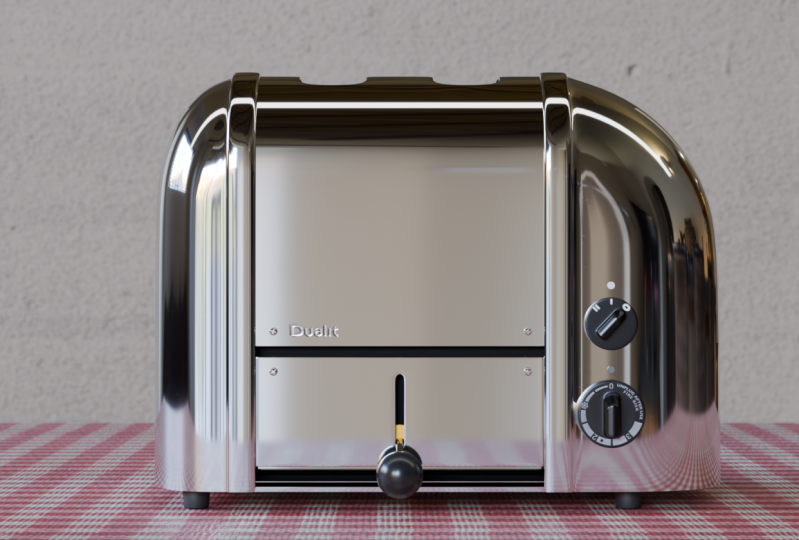
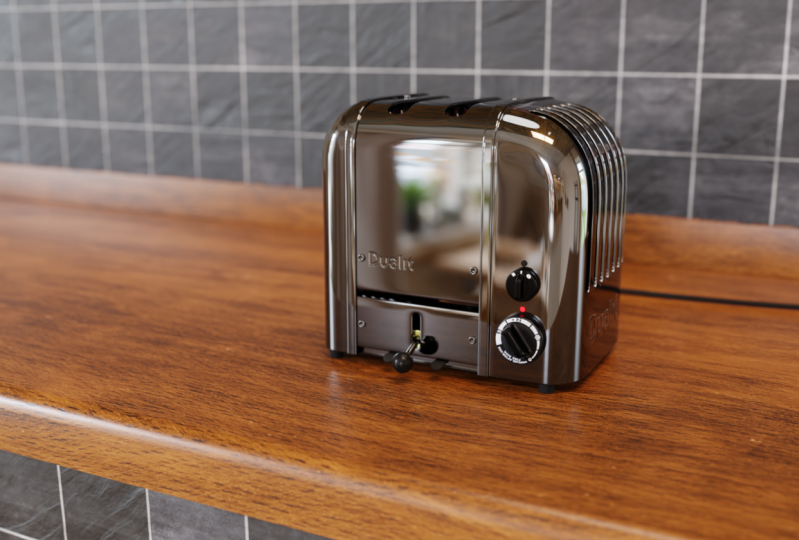
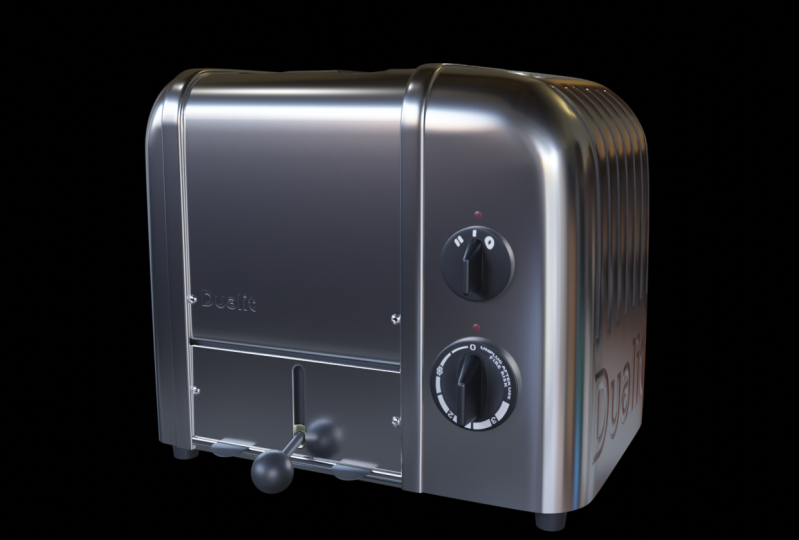
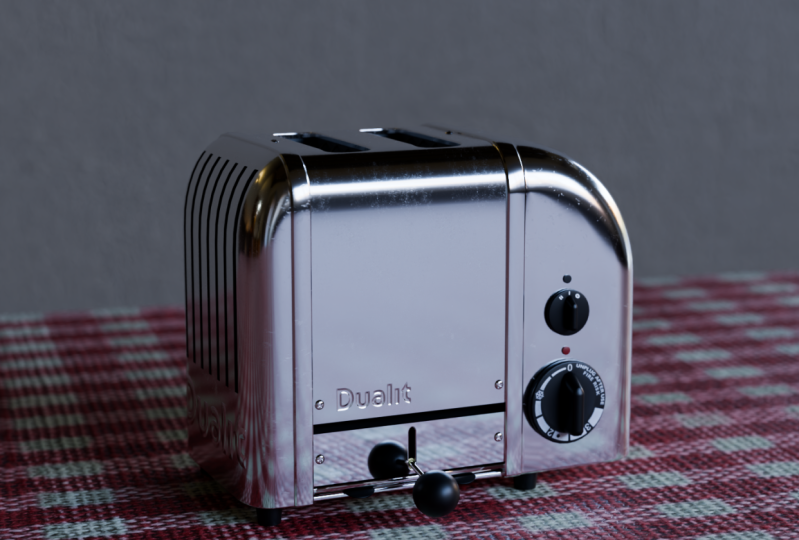
nous allons créer ce grille-pain dual it à
l'aide d'images de référence, mélangeurs, d'outils de modélisation
et de sa pile de modificateurs. Nous
parlerons des points de pivot et
des normales et de la résolution des problèmes de
géométrie. Nous utiliserons des mélangeurs, un éditeur de
shaders pour créer des matériaux et des textures. Et nous cartographierons nos
objets en UV afin pouvoir appliquer
des cartes de déplacement et des cartes grunge. À la fin, nous allons
configurer une image HDR dans notre scène pour l'éclairage
et les reflets, ajuster notre profondeur de champ
et générer une image finale. Maintenant, j'ai inclus tous les fichiers
du projet, les fichiers de scène de Blender, les textures, les
références, etc. Vous pouvez donc suivre et si, à tout moment,
vous rencontrez des problèmes, vous pouvez toujours accéder au fichier de scène de Blender qui
correspond à la vidéo sur laquelle vous êtes en train de regarder. Vous pouvez ouvrir le fichier de scène, voir ce que j'ai fait, voir comment quelque chose
a été créé et
a même commencé à partir de ce fichier
et continuer à partir de là. Et tout se
fait ici dans Blender. J'ai créé
quelques textures. J'ai
également téléchargé quelques textures open source
gratuites textures open source
gratuites à inclure dans les fichiers
du projet. Mais vous n'aurez besoin d'aucun autre
programme, à l'exception du prêteur. J'espère donc que
ce cours vous sera utile. J'ai vraiment
aimé le créer et j'ai
hâte de commencer ici. Donc, si vous êtes prêt
dans la vidéo suivante, jetons un coup d'
œil à nos images de référence et commençons à bloquer les formes de
base du modèle.
2. Les outils biseautés et spin: Eh bien, la première
chose à
faire est de regarder une image
de référence. J'ai ici quelques images
de ce grille-pain à deux
tranches. Et j'ai pensé que ce
serait un bon objet sur lequel
travailler car il comporte
des problèmes intéressants. Je pense qu'il y a ces
courbes ici de chaque côté, ainsi que les
courbes sur le devant. Il y a des trous, bien
sûr, sur le dessus, mais aussi sur les côtés. Jetons un coup d'œil ici. De ce côté également. Il y a les boutons et
ces pièces ici. Et nous n'allons pas essayer de
le faire exactement comme une réplique technique
de l'objet. Je ne veux
pas tellement utiliser Blender pour créer une copie exacte, mais plutôt
utiliser cet objet pour que nous puissions
explorer les outils et Blender. Ce ne sera donc pas exact,
mais en fait, pour les jeux
et les animations, l'astuce consiste à fournir juste assez de détails pour
que tout soit réaliste, comme s'il avait du poids et
semblait avoir les bonnes proportions. Nous allons donc introduire l'une de ces
images dans Blender. Je vais simplement le
faire apparaître
ici , puis je passerai la
souris sur ce coin
jusqu'à ce que le curseur se
transforme en croix,
puis je cliquerai et glisserai jusqu'à ce que le curseur se
transforme en croix,
puis je cliquerai et glisserai bas pour créer une nouvelle fenêtre dans
laquelle nous pouvons ajouter un éditeur d'
images. Ensuite, j'irai Image Open et naviguerons
vers les images de référence. Nous y voilà. Je vais donc juste apporter celui-ci que nous venions de regarder, n. Et nous l'avons ici maintenant. Nous pouvons simplement garder un œil
dessus pendant que nous travaillons. Vous pouvez le survoler, appuyer sur Contrôle et barre d'espace et zoomer pour y jeter
un œil si vous le souhaitez. Reprenez le contrôle et l'espace. Mais je pense que c'est
bien d'être ici dans le Viewport
pendant que nous travaillons. Donc, la première chose que
nous voulons faire est d'essayer de déterminer quelle est la primitive la plus élémentaire que
nous pouvons utiliser pour commencer. Et je dirais que
c'est un cube, non ? Je veux dire, c'est assez
proche d'un cube. Nous en avons déjà un ici, je vais
donc simplement sélectionner la
caméra et le point lumineux, et supprimons-les. Pour cela, activons
l'outil Move Je vais simplement l'afficher et placer au-dessus du plancher de la grille ici. Ensuite,
essayons de lui donner sa forme générale. Alors peut-être que si nous appuyons sur S Y
et que nous le déplaçons comme ça, nous pourrions passer en
mode édition et le récupérer. Nous pouvons appuyer sur les trois touches
ici ou cliquer sur Face, Select Edge, Select,
vertex, sélectionner ici. Voici les touches 12.3 ici. Nous avons également les
numéros sur le pavé numérique. Vous pouvez appuyer sur l'une des touches du pavé numérique pour la vue orthographique de face,
sur trois pour la droite et sur sept pour la vue supérieure. Maintenant, si vous n'avez pas de
pavé numérique sur votre clavier, vous pouvez appuyer sur la touche Tilde, qui se trouve juste en
dessous de la touche d'échappement. Et vous avez
également le devant, la
droite et le haut dans ce menu. Donc, si nous appuyons sur une
touche, nous y sommes. Si nous appuyons sur les trois touches, nous regardons du côté
droit. Je l'ai un peu orienté
le long de l'axe X ici. Voyons donc si nous pouvons
mettre tout cela en forme. Je vais peut-être en parler. Encore une fois. Je vais activer le manipulateur de
mouvements et en parler un peu. Et je suis juste en train de garder
un œil sur ce point, juste pour essayer de déterminer l'
ampleur que cela devrait avoir. Appuyons sur S Y en
mode objet et introduisons cela. Alors peut-être quelque chose comme ça. C'est peut-être une bonne
taille et une bonne proportion de départ. Maintenant, je veux commencer à
travailler sur ces courbes. Il y a une belle courbe ici et ces courbes de chaque côté. Et je pense que je veux
commencer par ceux-ci sur le côté. C'est ce que nous allons faire. Maintenant. Si nous appuyons sur la touche Fin
et que nous arrivons ici, puisque j'ai légèrement redimensionné cela
selon différents axes, vous pouvez constater que l'
échelle n'est pas uniforme. Nous avons un point
pour l'axe Y ici. Et j'ai utilisé les outils du
mode édition pour afficher dans le z afin que cela n'
affecte pas l'échelle ici. Mais si nous voulons
essayer d'utiliser, exemple, un outil Bevel
pour obtenir cet avantage. Nous devons probablement appliquer
notre échelle de manière à ce qu'elle soit complète. Donc, si j'appuie sur Control B, vous pouvez voir
que nous avons ce biseau et qu'il est réparti de manière
assez uniforme
entre les deux signes. Je vais appuyer sur Ctrl Z. Mais juste pour être sûr pouvoir
appliquer cette échelle, je vais appuyer sur Ctrl
a et appliquer l'échelle ici. Maintenant, lorsque nous biseautons une arête, elle utilise la balance manière uniforme. C'
est ainsi que Blender fonctionne pour la plupart de ses
outils. Il utilise la balance pour déterminer
comment appliquer l'outil. Donc, ce que nous allons faire, c'est
prendre cet avantage et cet avantage. Et appuyons sur la commande B. Et sortons-les. Ensuite, faisons défiler
légèrement
la molette de la souris pour ajouter quelques arêtes ici. Et nous allons simplement essayer
de déterminer la
taille de la courbe que nous
voulons. On pourrait peut-être le
faire comme ça. Et si vous souhaitez
ajouter ou soustraire, vous pouvez toujours ouvrir
les paramètres de biseau ici et augmenter ou diminuer
le nombre de segments. Je vais peut-être le
ramener à cinq. Et vous pouvez également cliquer sur la forme et
l'ajuster. Mais je vais juste
en revenir à peu près ici. Donc je suppose que je peux simplement
taper 0.5 ici. Très bien, maintenant nous
avons cette courbe. Mais ce que j'ai réalisé, c'est
que je voulais simplement travailler sur cette pièce maîtresse seule
et sur celles-ci séparément. Donc, si je prenais
toute cette pièce ici, disons simplement que je suis passée en mode
objet et que j'ai appuyé sur S Y. Peut-être que je l'introduis comme ça. n'est donc que la partie centrale. Maintenant, ce que j'aimerais faire,
c'est obtenir ces courbes ici. Et je pense qu'une façon de le faire est d'utiliser
cet outil de rotation. Donc, ce que
nous allons faire, c'est d'abord enlever ces visages de chaque
côté. Ensuite, sélectionnons
ces arêtes ici. Je vais simplement en sélectionner un, puis
appuyer sur Contrôle et cliquer, puis sur Contrôle et cliquer. Et
cela sélectionnera la rangée supérieure d'arêtes. Maintenant, si nous passons la
souris sur l'outil de rotation, nous pouvons voir qu'il extrude les sommets en cercle
autour du curseur 3D. Donc, ce que je vais
faire, c'est appuyer sur Shift,
cliquer avec le bouton droit de la souris et déplacer ce curseur
3D. Disons juste ici. Peut-être que nous allons travailler de ce
côté ici. Maintenant, nous allons
cliquer sur l'outil de rotation ici. Mais le problème, c'est que
lorsque nous faisons cela, il n'est pas correctement aligné. Il veut le faire tourner de
cette façon autour de l'axe Z, plutôt que de le faire pivoter de
cette façon le long de l'axe X. Voyons donc ce que
nous pouvons faire ici. Je pense que ce que je vais
faire, c'est simplement cliquer dessus pour appliquer l'outil. Et ça a l'air terrible, bien
sûr, non ? Il va sur cet axe Z. Nous pouvons donc
maintenant en venir aux paramètres. Et nous pouvons dire,
eh bien, tout d'abord, nous n'avons pas besoin de 360 degrés, nous pouvons simplement y taper à
90 degrés. De plus,
vous pouvez voir que l'axe Z est ce qui
a une valeur ici, et c'est pourquoi nous
passons à l'axe Z. Nous pourrions en saisir un dans l'axe X, puis
zéro dans l'axe z. Et maintenant, regardez,
nous avons quelque chose correspond un peu plus
à ce que nous voulons. Réduisons donc maintenant
le nombre d'étapes. Nous pouvons le faire
en cliquant et en faisant glisser le pointeur ici. Je vais peut-être le réduire à six. Et puis, si je reviens
à la vue
de face nous utilisons les
trois touches du pavé numérique. Et je vais simplement cliquer et faire glisser ce manipulateur ici
et le déplacer. Alors, comment allons-nous, que pensons-nous de l'
ampleur que cela devrait avoir ? Peut-être comme ça. Je
regarde encore une fois ce côté. Très bien, je
vais donc cliquer sur le manipulateur de mouvements ici, et jetons-y un coup d'œil. Très bien, ça pourrait marcher. Faisons maintenant la
même chose ici. Sélectionnons un
clic sur Edge Control , puis
sur Control, cliquez ici. Je vais retourner sur le côté droit et utiliser cette rotation
encore une fois. Mais déplaçons le curseur Shift, cliquez avec le bouton droit de
la souris et déplaçons ceci ici. Et cette fois, nous voulons que ce
soit un peu plus près parce que c'est
assez serré ici. Maintenant, nous allons cliquer
sur cet outil de rotation. Encore une fois, nous avons le même problème : il veut entrer dans le z, mais il suffit de cliquer dessus. Et maintenant, nous pouvons
venir ici à 90 degrés. Tapons un dans le x, puis je vais taper jusqu'
au type z en zéro. Et il semble qu'
au lieu d'un positif, nous avons besoin d'un négatif dans
le x. Oui, nous y voilà. Maintenant, nous pouvons prendre cette
mesure, commencer à la
déplacer et à l'obtenir un peu plus
comme nous le voulons maintenant.
Avons-nous besoin d'autant d'étapes ? Nous pouvons le réduire si nous le voulons. Je vais cliquer à nouveau au
centre
de ce gadget et le
déplacer, peu comme si je devais le faire
descendre plus bas comme ça. Essayons ça. Donc, encore une fois, j'essaie
juste trouver cette courbe. C'est un peu plus serré
que celui d'ici. Maintenant, si nous cliquons
sur Move Gizmo pour
sortir de cet outil. C'est ce que nous avons jusqu'à présent. Et à partir de là, nous allons
créer ces panneaux latéraux. Ensuite, nous utiliserons
cette partie centrale pour travailler sur la
partie centrale du grille-pain. Donc, dans la vidéo suivante, nous allons continuer sur cette lancée.
3. Blocage dans les formes de base: J'utilise donc cet
objet principal ici pour obtenir non seulement les courbes situées
sur ces deux arêtes, mais aussi pour les étendre de
chaque côté pour obtenir
ces deux courbes. Mais il n'y a aucune
raison d'
essayer de créer
tout cela dans un seul objet. Lorsque vous modélisez des objets
artificiels comme celui-ci, il est très utile de réfléchir
à la
façon dont ils ont été
fabriqués en usine. En d'autres termes, il n'
a pas été créé d'un seul tenant. Il a été créé en plusieurs
pièces, puis elles ont
toutes été assemblées une fois que toutes
les pièces ont été créées. Nous pouvons donc penser à notre modèle 3D ici dans
Blender de la même manière. Nous n'avons pas besoin de tout
faire d'une seule pièce. Nous pouvons le
diviser en parties gérables, comme cela a été
fait en usine. Cela dit, je voudrais d'
abord séparer ces courbes
de la partie principale. Donc, pour ce faire, je vais simplement appuyer sur les
deux touches pour passer en mode
Edge appuyer sur Alt et cliquer sur
ce bord juste ici. Ensuite, je vais appuyer sur Alt et Shift, cliquer sur ce
bord juste ici. Et maintenant, nous
voulons
séparer ces sommets pour en faire
deux pièces différentes. Nous pouvons donc passer ici
au menu des sommets. Et vous pouvez voir que les sommets RIP
sont là ou que c'est la touche V. Je vais donc simplement appuyer sur
la touche V puis cliquer. Et maintenant, si j'appuie sur la
touche Alt pour la désélection assistée, je peux passer la souris dessus, appuyer sur la touche L, et il
choisira simplement cela, n'est-ce pas ? Je peux venir ici et appuyer sur la touche L pour sélectionner
tous les composants liés. Et c'est juste qu'
ils ont maintenant été séparés de cette pièce principale. Et c'est ce que nous voulons. Je pense que nous voulons
les traiter en plusieurs parties. Je vais donc le séparer pour
en faire son propre objet. Et pour ce faire,
vous pouvez simplement appuyer sur la touche P, puis
choisir de séparer par sélection. Nous y voilà. Maintenant, nous avons cet objet. Vous
pouvez le voir ici. Et cet objet est le principal avec
lequel nous avons commencé. Nous pouvons donc maintenant
les traiter individuellement. Alors, tout d'abord,
sauvons ce côté. Je vais appuyer à
nouveau sur les trois touches et passer en mode édition. Et de ce côté, je vais sélectionner
cette arête et peut-être la déplacer un peu. Ce n'est pas tout à fait
aligné là-bas. Ensuite, appuyons sur Alt et
Shift et cliquez sur cette arête. Et maintenant,
extrudons-les directement
vers le bas avec E et Z. Et nous pouvons les faire descendre
directement comme ça. Peut-être faire quelque chose ici. Je suis juste en train de
l'aligner temporairement vers le bas ici. Maintenant, je veux clore ça. Je pense donc que ce que je vais faire
d'abord, c'est refléter cet objet. Je vais appuyer sur Control R et déposer une arête juste
au centre. Et je vais appuyer deux fois sur
la touche Entrée pour ne pas la déplacer
accidentellement. Si je clique deux fois sur la souris, je veux qu'elle soit
directement au centre. Donc, encore une fois, c'est pareil. Je vais appuyer sur Control R puis appuyer deux fois sur la touche Entrée. Maintenant, supprimons ce côté. Je vais appuyer sur Alt et cliquer sur ces faces ici,
Alt et Shift, cliquer dessus , puis appuyer sur
Ctrl et le pavé numérique plus pour étendre la
sélection comme suit. Ensuite, je vais simplement
supprimer ces visages, supprimer,
supprimer des visages. Maintenant, nous pouvons l'utiliser pour ajouter un modificateur de miroir ici. Et maintenant, tout ce que nous faisons de
ce
côté se produit également ici. Nous sommes donc
en miroir sur l'axe X. Je vais activer le découpage. Et je vais également
allumer la cage pour que nous
puissions voir les bords
de l'autre côté. OK, donc ce que je voulais vraiment
faire , c'était les fermer ici. Je vais donc juste prendre
cet avantage et cet avantage, cet avantage et cet avantage. Et extrudons ça. Je vais appuyer sur E y et le
faire passer de cette façon. Ensuite, je vais l'aplatir
en Y, S, Y, zéro. Cliquez. Et maintenant, nous avons une belle
ligne droite. Et puis pour fermer cela, nous pouvons simplement sélectionner
ces trois
arêtes ici et appuyer sur la
touche F pour créer un visage. Maintenant, ce sont tous des quadrilatères,
tous des polygones à quatre côtés. Et nous l'
avons également fermé ici,
parce que nous avions le modificateur
miroir dessus . Alors,
recommençons ici. Passons en mode édition. Et je vais sélectionner
ces arêtes ici. Et remarquez que je laisse
deux bords non sélectionnés ici afin que nous puissions le
fermer quand nous aurons terminé. Je vais appuyer sur E et
y et déplacer ça. Et puis S Y zéro pour
aplatir ce bord. Déplace-le ici. Et maintenant, nous avons
trois
arêtes que nous pouvons
fermer avec la touche F. Et c'est un quadrilatère, c'est
un polygone à quatre côtés. Et c'est généralement ce que vous voulez, ce sont des polygones à quatre côtés. Si nous décidons d'y ajouter un modificateur de surface de subdivision pour
le lisser,
cela fonctionne mieux avec les polygones
à quatre côtés. Très bien, je vais sélectionner ce bord et appuyer à nouveau sur S Y zéro juste pour m'assurer
que c'est plat. C'est pareil ici. Dis zéro. Nous avons maintenant deux bords
plats. Très bien, maintenant que nous avons ces deux côtés et qu'ils sont
pratiquement fermés. Créons ce petit
groupe ici, de chaque côté. Donc. Si nous les créons
en même temps, nous obtiendrons
exactement la même largeur. Essayons-le donc. À partir de là, appuyons sur ESY pour les agrandir et maintenant ils auront exactement
la même largeur. C'est donc ce que nous voulons. Et peut-être quelque chose comme ça. Ensuite, sélectionnons toutes
ces faces ici cliquant sur
Alt, puis en cliquant sur toutes ces faces en maintenant la touche Maj enfoncée
. Et cet artefact que nous
voyons lorsque nous
tournons comme ça s'
appelle le combat en Z. C'est lorsque deux polygones se trouvent exactement
au même endroit, que
nous obtenons ce genre d'artefact
étrange, mais
ce n'est pas grave, car nous
allons de toute façon l'extruder, avec tous ces éléments sélectionnés. Maintenant, appuyez sur E et je
vais désactiver l'axe Y. Je vais appuyer sur Shift Y. Maintenant, nous ne faisons qu'extruder
en x et en z. Je vais
donc extraire un
peu comme ça. Et je vais
remonter un peu juste pour
avoir la bonne largeur
ou la bonne profondeur. Nous pouvons également venir ici et
cliquer sur le carré vert, ce qui
désactive à nouveau l'axe Y. Et déplacez-le
un peu comme ça. Très bien, maintenant nous
avons cette garniture. Le problème, c'est que lorsque nous l'avons fait, nous avons créé des visages ici bas. Ce n'est pas trop un problème. Nous avons juste besoin de
les supprimer au moins pour le moment. Je souhaite les supprimer. Nous les avons donc
ouverts en bas. Je vais juste prendre ces deux appuyer sur la touche Supprimer
et supprimer des visages. Nous pouvons maintenant appuyer à nouveau sur
les trois touches du pavé numérique, la
touche unique
pour sélectionner le sommet. Et je vais également appuyer sur
Shift Z pour passer au wireframe. Et je vais
les sélectionner à nouveau par glisser-déplacer, appuyer sur la touche S, la touche Z et zéro. Et ça
les aplatit là-haut. Très bien, maintenant nous avons les
deux côtés et le centre, et ce sont deux objets
différents. Passons maintenant à cela ici. Tout d'abord, j'aimerais simplement venir ici et
pendant que nous travaillons là-dessus, j'aimerais supprimer
ce visage ici. Nous reviendrons
et ajouterons le bas lorsque nous aurons presque
terminé tout le reste. Mais pour l'instant, je pense qu'
il est plus facile de travailler avec ces objets sans
avoir de faces en bas. Alors maintenant, nous pouvons prendre
ça ici, cet avantage ici. Et allons-y. Nous allons le trouver ici. Ramenons les
choses là où nous pensons. Je vais appuyer sur Shift
Z, où nous pensons que ce sera peut-être
quelque chose comme ça. Très bien, et puis
je veux cette pièce ici et nous pouvons simplement
dupliquer ce décalage D, Z, le réduire. Maintenant, nous avons cet espace là, et maintenant E et Z. Et nous allons l'
extruder vers le bas. Peut-être faire quelque chose ici, disons, parce que ça ne va
pas jusqu'ici. Alors maintenant, jetons
un coup d'œil à cela. Je vais revenir en
mode objet. Nous y voilà. Nous avons donc maintenant cet écart. Pendant que nous y sommes,
allons-y et ajoutons les pieds. Nous pouvons le faire. Je peux appuyer sur Shift sur
un cylindre à mailles et je n'ai pas besoin de
becs pour le moment, donc je ne choisirai rien. Et revenons à la vue latérale avec les
trois touches du pavé numérique. Je vais le faire tomber un
peu comme ça, puis appuyer sur G
et le déplacer. sont aussi, on dirait qu'ils sont un peu plus grands
ou un peu plus larges, je dois dire en haut
qu'en bas. Je pourrais peut-être passer
en mode édition, appuyer sur une touche, appuyer sur Shift Z, puis faire glisser, sélectionner toutes ces options
et les déplacer vers l'arrière comme ceci ou les
redimensionner un peu comme ça. Très bien, puis passons à la vue de dessus avec les
sept touches du pavé numérique. Et je veux juste déplacer ça jusqu'à ce qu'il soit
un peu dans un coin. Et puis nous en avons aussi un
ici , de l'autre côté
de cette pièce de garniture. Appuyons donc sur Shift D
y et déplacons-le. Maintenant, nous pouvons sélectionner ces
deux éléments, appuyer sur Shift X et les déplacer ici au moins temporairement
pour voir à quoi cela
va ressembler. C'est ce que nous allons faire. D'accord, j'ai l'impression que
c'est un peu trop haut. Peut-être que si nous les prenions toutes et que nous inversons la
sélection à l'aide de Control I. Maintenant, nous pouvons prendre ceci et le faire glisser un peu
vers le bas, comme
ça.
Nous y voilà. Je suis donc toujours
en train de bloquer les formes de base. Et nous pourrions ajouter cette
petite sphère juste là. C'est ce que nous allons faire. Je vais déplacer le curseur vers le
centre de la grille, mais en décalant S1, puis
appuyer sur Déplacer une sphère UV maillée. Sortons-le. Réduisez-le à peu près à ce
que nous pensons qu'il devrait être. Peut-être, peut-être à peu près comme ça. Essayons
, puis j'en parlerai un
peu comme ça. Et si on fait demi-tour
et qu'on le remet dedans. Alors peut-être que c'est
quelque chose comme ça. Peut-être un peu trop grand. Démontons-le un peu. Maintenant, c'est à
peu près en place. Et puis,
avant d'en faire trop, j'aimerais mettre les
boutons en place. Alors peut-être que dans la prochaine
vidéo, nous travaillerons là-dessus.
4. Points de pivot et le curseur 3D: Avant de travailler sur les
cadrans ou les boutons, j'ai l'impression que cette partie ce
côté est un
peu plus plate, enfin, un peu plus plate
ici sur l'image. Et je pense que j'aimerais y
apporter cet aspect. Alors, comment ferions-nous cela ? Eh bien, je pense que nous
allons devoir utiliser le curseur 3D pour le faire. Ce que je vais faire, c'est passer
en mode édition avec la touche Alt et cliquer sur ce
bord juste ici. Et cela me donnera une idée de la position de
ce manipulateur, qui correspond parfaitement à cela. Je vais donc appuyer sur
Shift S et choisir le curseur à sélectionner
ou les deux touches ici. Et cela
déplacera le curseur pour qu' il soit aligné avec ce bord. Très bien, maintenant, je
veux venir ici. Je vais appuyer sur les trois
touches pour passer en mode visage, et je vais sélectionner ce visage Control Plus sur le pavé numérique
pour élargir la sélection. Et je vais l'étendre jusqu'à ce point. Ensuite, j'appuierai sur Shift
et je cliquerai dessus ici. Nous avons donc
sélectionné toutes ces faces de ce côté
de cette arête, là où se trouve
le curseur 3D. présent, je souhaite effectuer une mise à l'échelle
à partir du curseur 3D. Donc, pour ce faire, nous pouvons modifier notre point de pivot ici
ou transformer le pivot. Et nous pouvons le
changer en curseur 3D. Ou nous pouvons également appuyer sur
la touche point ici et passer au curseur
3D comme ça. Maintenant, quoi que nous fassions, nous allons le faire à partir de maintenant. Appuyons donc sur les trois
touches du pavé numérique, et redimensionnons sur
l'axe Y, S, Y. Et maintenant, nous pouvons commencer
à intégrer cela et je
n'en ai pas besoin pour aller
aussi loin Et maintenant, nous pouvons commencer
à intégrer cela et je
n'en ai pas besoin pour aller
aussi loin
et je voulais juste y aller, disons. Oui, c'est juste un peu plus loin qu'avant, juste un peu plus près de l'image de référence
qui s' y trouve. Maintenant, prenons ces
deux pièces ici. Passons à la vue de
dessus avec les sept touches du pavé numérique. Ma transformation se trouve toujours
sur le curseur 3D. Appuyons donc à nouveau
sur cette touche point. Passons ensuite au point
médian. Nous y voilà. Nous sommes maintenant de retour au
centre de notre sélection. Et je peux les prendre et les faire avancer un
peu comme ça. Très bien, voyons
ce que nous en pensons. Oui, je pense que ça
marche plutôt bien. Je vais appuyer sur
Shift S et placer le curseur sur l'
origine du monde ou sur la touche unique. On y va. Il est donc
redescendu au centre de la grille. Et maintenant, pensons à ces boutons
de ce côté. Je pense donc que je vais utiliser
un cylindre. Je vais
donc appuyer sur Shift pour un cylindre maillé et nous avons 32 côtés ici. Je pense que ça devrait aller. Et je veux commencer sans rien en haut ou
en bas du cylindre. Je ne choisirai donc rien. Et laissez-moi le sortir ici. Je vais le tourner sur l'axe Y, RY 90, le tourner de 90 degrés. Ensuite, réduisons cela. Et peut-être
le redimensionner en x Sx et l'intégrer
comme ça. Nous y voilà. Je vais cliquer sur
le carré rouge pour
désactiver l'axe X pendant que
je le fais glisser ici. Et puis ramenons ça. Ramène-en un peu. Et quelle doit être sa taille ? Pensons-nous, Eh bien, je pense que c'
est un peu plus que ça. Passons à l'échelle supérieure. Certains, peut-être quelque chose comme ça. Très bien, je vais donc
le redimensionner un peu plus en X. Ramenons-le. Et maintenant, essayons d'obtenir cette partie avant avec un onglet ici. Pour ce faire, permettez-moi d'appuyer sur
la touche point du
pavé numérique pour zoomer. Et pour ce faire, je pense que je vais
sélectionner cet avantage ici. Et je vais appuyer sur E et S et faire une échelle un peu comme ça. Disons quelque chose comme ça. Nous en sommes donc là. Ensuite, je vais peut-être désélectionner les trois premiers
et les trois derniers ici. Ensuite, ajoutons
les valeurs y, s, y. Et je
les introduirai comme ceci. Et peut-être les redimensionner
en Z, s, z. Alors je les
intègre un peu comme ça. Ensuite, aplatissons-les. Je vais le prendre
et cliquer sur ce point en maintenant la touche Ctrl enfoncée pour sélectionner
tout ce qui se trouve entre les deux. Appuyez sur S Y zéro, et cela aplatit le tout. Déplace-le un peu vers le bas. Ensuite, je vais sélectionner celui-ci. Cliquez sur ce S Y zéro en maintenant la touche Ctrl enfoncée. Nous y voilà. Cliquez et
insérez-le juste un peu. Deux. Très bien, alors maintenant nous pourrions peut-être aborder
cette question un peu comme ça. Nous avons une plus grande
courbe sur le dessus. Je pense. Prends ces deux-là et
peut-être les redimensionne-les,
en y, juste un cheveu. Déplace-les un peu vers le haut. Quelque chose comme ça. Nous y voilà. Maintenant, si nous cliquons avec le bouton droit sur cette arête, nous pouvons
l'extraire. Alors allons-y. Appuyons sur EX et
remontons à peu près là où nous pensons que
le haut de la page devrait se trouver. Ensuite, je veux les
réduire de la même manière que nous l'avons
fait pour l'autre côté. Je souhaite déplacer le curseur 3D vers un point et l'échelle à partir de là. Je vais donc peut-être prendre ce point
ici et appuyer sur Shift S pour déplacer le curseur
à cet endroit. Ensuite, je vais
cliquer sur cette arête en appuyant sur la touche Alt. Ensuite,
redimensionnons l'axe z,
s, z et voyons ce qui se passe. Eh bien, je ne l'ai
pas changé en curseur 3D. Maintenant, ai-je appuyé sur la touche point ? Passer au curseur 3D ? Maintenant, essayons-le. S est Z et abaissez-le
comme ça. Essayons ça. Je vais peut-être adapter un peu le y
à y, comme ça. C'est trop ? J'ai l'impression que c'est trop. Permettez-moi de le ramener dans le z et peut-être de le ramener un peu. Oui, essayons ça. Alors, fermons ça. Donc, encore une fois, je vais
désélectionner les
trois premiers et les trois derniers ici. Et revenons au point
médian, clé
période, point médian. Ensuite, je vais
simplement les connecter. Je vais combler
ces limites. Pour ce faire, nous pouvons accéder
au menu Edge Bridge Edge Loops, ou nous pouvons appuyer sur
Ctrl E pour faire apparaître le même menu et choisir
Bridge Edge Loops ici. Et nous y voilà. Maintenant, appuyons sur la touche Ctrl R et déposons une arête
au centre. Et sortons-le un peu. Et maintenant, nous pouvons
les connecter ici. Encore une fois, nous avons
ces trois avantages. Nous pouvons appuyer sur la touche F,
puis peut-être appuyer à nouveau sur la touche F. Ici, nous pouvons simplement sélectionner une et appuyer sur la touche F. Faisons ça encore une fois. Si la touche F, sélectionnez-la, appuyez sur F, et c'est parti. Alors maintenant, nous avons un peu fermé
cela. Maintenant, la seule autre
chose que nous pouvons faire est de sélectionner cette arête
dans son intégralité. On pourrait peut-être
y donner un biseau. Essayons-le. Je vais tout d'
abord revenir en mode objet
et regarder ma balance. C'est uniforme, mais
ce n'est pas un tout. Allons-y,
appuyons sur Control a et appliquons l'échelle ici. Ensuite, appuyons sur la commande
B et retirons un peu. Ajoutez peut-être un avantage supplémentaire ou deux. Quelque chose comme ça. Et
voyons à quoi ça ressemble. Ce n'est pas génial. Essayons de le lisser. Teinte lisse. Ou que diriez-vous de Auto Smooth ? Auto Smooth pourrait le faire pour nous. Venons-en
au panneau des normales. Et vous pouvez voir que nous avons déjà
activé Auto Smooth ici. Et je vais cliquer et
faire glisser pour voir si nous pouvons y remédier. Maintenant, je suis
peut-être allé trop loin. Appuyons sur Ctrl
Z et revenons en arrière. Oui, je pense que je l'ai peut-être un
peu trop
fait là-bas. Appuyons sur la commande
B et faisons-la glisser. Et je vais juste mettre une boucle, une coupe. Et nous y voilà. Essayons ça. C'est peut-être un
peu mieux. Maintenant, cliquez avec le bouton droit de la souris et
sélectionnez à nouveau Auto Smooth. Je vais venir ici
et cliquer et glisser maintenant pour voir si nous
pouvons améliorer un peu tout cela. Oui, c'est pas mal. Cela les
adoucit un peu tout en
les laissant assez tranchants. Peut-être que je vais ajouter un biseau à
cette arête ici avec Control B et le
faire ressortir ainsi. Essayons ça. Oui, je pense que ça pourrait fonctionner. Appuyez sur Shift S1
pour déplacer le curseur. Et puis, eh bien, nous devrions
continuer et faire celui-ci, mais il a vraiment la
même apparence, juste plus petit, non ? Alors peut-être que nous pourrions
simplement le dupliquer. Essayons-le. Nous allons déplacer l'origine de cet objet pour l'
aligner sur cette arête. Donc, si je clique sur cette arête avec la touche Alt, je déplace le curseur dessus, décalage S2, puis je
repasse en mode objet. Cliquez avec le bouton droit sur définir l'
origine du curseur 3D. Maintenant, c'est là et nous passerons à
l'échelle à ce moment-là. Et
c'est ce que nous voulons. Maintenant, si nous prenons cela, je vais appuyer sur Shift Z. Je pense que cela devrait
être un peu plus grand. Voyons voir. Oui, je
pense qu'il devrait être un
peu plus grand. Ensuite, appuyons sur Shift D Z. Apportez ceci. Et réduisons
cela comme ça. Quelque chose comme ça. Très bien, appuyons sur Shift
Z pour revenir à Solid View. Oui, je vais à nouveau déplacer le curseur
avec la touche S1. Elles ont l'air
plutôt belles, je pense. Allons-y pour le moment. Et dans la
vidéo suivante, nous allons travailler sur ces pièces ici, la tige et les languettes ici. Je pense que c'est un
petit ramasse-miettes. Ensuite, nous allons travailler sur l'utilisation du
modificateur booléen pour obtenir l'ensemble des fentes du grille-pain et de ces
évents sur les côtés.
5. Le modificateur booléen: Très bien, maintenant,
travaillons à la création de
certains de ces trous,
comme cette fente
où entre le manche et les fentes à pain grillé. Et je pense qu'en faisant ces deux choses, nous pouvons examiner
les avantages de l'utilisation d' un modificateur booléen, ses inconvénients
et la manière dont nous pouvons le
contourner à l'aide d'autres outils. Alors,
tout d'abord travaillons là-dessus
ici même. Et ce que je vais faire, c'est
créer un objet découpant. Créez un objet qui
a cette forme, puis utilisez-le pour découper le
tout en cette pièce. Tout d'abord, prenons cette pièce et en
faisons son propre objet. Je vais passer en
mode édition, appuyer sur les trois touches, sélectionner ce visage et le séparer
en objets distincts. Je vais donc appuyer sur la touche
P et
choisir de séparer par
sélection. Nous y voilà. Maintenant, nous avons un
nouvel objet ici. Je vais simplement revenir
en mode objet. Cliquez dessus, et nous
avons maintenant ce nouvel objet. Créons maintenant
l'objet de découpe. Et puisqu'il s'agit de
son propre objet, déplaçons son
origine ici. Il est toujours là
où il se trouvait lorsqu'il
faisait partie de cette pièce plus grande. Il suffit donc de
cliquer avec le bouton droit pour
choisir l'origine et
l'origine de la géométrie. Et nous y voilà. Maintenant,
créons cet objet de découpe. Pour le faire. Nous avons ces pièces
arrondies ici. L'un des moyens d'y parvenir est
d'utiliser réellement un cylindre. Appuyons donc sur Shift sur un cylindre maillé et nous
n'avons pas besoin de 32 côtés. Essayons-le à 16 ans. Je vais y taper 16. Ensuite, nous pourrions réduire la
taille pendant que nous sommes ici, nous pouvons taper 0.1 et
tabuler et pointer vers et tabuler. Et cela le réduit un peu plus près
de ce que nous voulons. Et je tiens également à souligner j'ai laissé le capuchon plein comme dans les armes à feu, donc nous avons des capuchons
en haut et en bas. Très bien, maintenant je
vais le faire tourner sur
l' axe Y, notre y90. Passons à la vue
orthographique droite l'
aide des trois touches
du pavé numérique. Ensuite, je vais passer en mode édition, appuyer sur une touche pour
accéder à Vertex Select. Et appuyons sur Shift
Z pour passer au wireframe. Maintenant, ce que je veux faire, c'est
en prendre une partie, oups, partie comme ça, et la faire glisser vers le bas pour qu' elle ait un côté uniforme
et des sommets incurvés. Mais à cause de
celui-ci, ce bord, je vais appuyer sur
la touche point pour zoomer. Ce ne sera pas complètement
droit sur les côtés. Donc, ce que je peux faire, c'est simplement
dissoudre ces bords. Je vais donc appuyer sur Supprimer
et dissoudre les bords. Maintenant, nous revenons à
la vue latérale vous pouvez voir que nous
avons un côté plat et maintenant je peux prendre
ces points ici, les
faire glisser vers le bas et
obtenir cette forme. Alors peut-être quelque chose
comme ça, disons. Ensuite, je vais le réduire
à la bonne taille. Déplacez-le vers le haut et
mettons-le en place ici. Il semblerait que je pourrais laisser la largeur à peu près telle quelle, mais la réduire dans le z. Déplaçons
donc à nouveau cette origine. Je vais cliquer avec le bouton droit sur définir
l'origine de la géométrie. Maintenant, appuyons sur S Y, déplacons-le un peu, redimensionnons-le à nouveau comme ceci
et peut-être déplacons-le vers le bas. Je veux qu'il soit en quelque sorte au
centre de cette pièce. Essayons ça. Shift Z. Et maintenant, je vais appuyer sur
S et l'agrandir légèrement afin que nous puissions le
ramener et l'insérer ici. Et ça va jusqu'au bout. Maintenant, nous allons l'utiliser
pour effectuer la découpe. Alors allons-y et réglons
les choses pendant que nous sommes ici. Je vais choisir Auto Smooth,
puis revenir aux propriétés des
données de l'objet. Et en temps normal, nous pouvons cliquer, faire glisser
et faire glisser cela vers le haut. C'est donc un peu plus fluide ici. Cela ne
fait pas vraiment de différence, mais j'aime le
faire avant de créer le booléen. Très bien, alors maintenant,
prenons cette pièce ici. Faisons en sorte qu'il
ait une échelle uniforme. Appuyons donc sur Control
a et appliquons l'échelle. Et maintenant, nous les avons toutes. Faisons-le également
pour celui-ci. Encore une fois, contrôlez a
et appliquez l'échelle. Alors maintenant, si nous prenons cette pièce ici et y ajoutons un booléen. Passons donc au panneau des
modificateurs, ajoutons un modificateur et utilisons un booléen. Nous devons maintenant lui dire quel objet nous allons
utiliser comme couteau, pour réellement découper. Nous pouvons donc entrer ici, sélectionner la pipette, passer la souris sur cet objet
et cliquer dessus. Cela va le déposer ici. Vous pouvez maintenant voir que cela a été ajouté à une
sorte de plan ici, mais nous ne pouvons vraiment pas
le voir se produire. Ce que nous pouvons faire, c'est
sélectionner cette pièce. Accédez aux propriétés de l'
objet, faites défiler l'écran jusqu'en bas. Et sous l'affichage du port d'affichage, nous pouvons changer d'affichage
à partir de deux fils texturés. Maintenant, nous pouvons voir à travers
tout cela et vous pouvez en quelque sorte voir la véritable coupure se produire. On pourrait donc peut-être appuyer sur S et sur
l'échelle de l'alphabet, non ? Nous pouvons le déplacer un peu jusqu'à ce que nous l'obtenions exactement
là où nous le voulons. Et maintenant, vous pouvez avoir
une idée de ce à quoi cela
va ressembler. Lorsque nous appliquons le modificateur, d'
accord, alors
allons-y. Nous allons sélectionner cette pièce. Maintenant. Revenez
au panneau des modificateurs. Et tirons ceci vers
le bas et cliquez sur Appliquer. On y va. Maintenant, nous pouvons
prendre cette pièce ici, la
déplacer. Et nous avons
notre découpe complète ici sur cet objet. Maintenant, si nous passons en mode édition, vous pouvez voir ce que c'est fait. Il a essayé de faire cette
découpe du mieux possible. C'est en quelque sorte les prendre
et leur donner un avantage, mais il n'y a
pas vraiment d'avantages ici. Ce n'est donc pas un excellent outil pour le placement
précis des arêtes, mais pour quelque chose d'assez
simple comme celui-ci, il fonctionne. OK, alors maintenant,
venons ici et ajoutons un modificateur de solidification pour lui
donner de l'épaisseur. Nous pouvons
cliquer ici, solidifier. Et maintenant, si nous cliquons et faisons
glisser le pointeur sur le champ d'épaisseur, comme si nous
sortions de cette façon, mais je vais revenir en
arrière et maintenir la touche Shift enfoncée pour qu'
il se déplace un peu plus lentement et le reculons un
peu comme
ça. Nous y voilà. Maintenant, nous pouvons également atténuer cela. Nous pouvons y activer le lissage
automatique. Bien, maintenant que nous avons ce modificateur de
solidification, je voudrais ajouter un petit biseau sur ce bord, pour qu'il soit un peu plus arrondi, comme nous le
voyons sur l'image. Mais je ne peux pas vraiment le faire
avec un avion solidifié parce que ce n'est toujours qu'
un avion plat, non ? Le modificateur Solify
n'est pas permanent. Il faudrait l'appliquer
pour qu'il soit permanent. Alors allons-y et faisons-le. Nous devrons revenir
en mode objet. Ensuite, si nous le tirons
vers le bas, nous pouvons cliquer sur Appliquer. Très bien, nous avons maintenant une
géométrie de tous les côtés. Nous pouvons maintenant appuyer sur les deux
touches pour passer en mode Edge, alt, cliquez dessus, Alt
Shift, cliquez dessus. Et maintenant, si nous appuyons sur la commande B, nous pouvons biseauter molette de la souris. Mais regardez ce qui se passe. Nous provoquons des artefacts
ici en faisant cela, n'est-ce pas ? Et au fur et à mesure que nous faisons défiler la page, vous pouvez le voir se produire. Donc, ce que nous devons faire, c'
est en trouver un qui nous plaise. Et maintenant, sortons tous
ces visages. Et insérons-les un
tout petit peu. Je vais appuyer sur la touche I et insérer un
peu comme ça. Et maintenant, nous avons nettoyé
ces artefacts, n'est-ce pas ? Nous avons encore de
petites choses ici. Nous pourrions accéder aux propriétés des données de
l'objet et cliquer sur lisser
automatiquement et nettoyer
un
peu, en le faisant glisser un peu vers le haut. Maintenant, nous allons rencontrer les mêmes problèmes en essayant d'ajouter
un booléen à cela ici. Mais comme il est incurvé, nous n'aurons pas
autant de chance simplement inventer des visages
et de les nettoyer. Dans la vidéo suivante,
nous allons donc travailler sur l'ajout ces emplacements pour grille-pain d'une manière
légèrement différente.
6. Le modificateur de surface de subdivision: OK, pour ces machines à sous, je pense qu'il faut adopter une stratégie
différente. Je veux le prendre
et le supprimer. Nous n'en avons plus besoin. Au lieu d'utiliser un
modificateur booléen pour cela, je pense que nous allons
devoir utiliser quelque chose comme un modificateur de
surface de subdivision. Et cela ne
fait qu'essayer courber
le maillage entre les arêtes. Donc, si je suis venu ici et ajouté un modificateur de
surface de subdivision ici, vous pouvez voir qu'il
essaie de courber les bords. Si je passe en mode édition ici, vous pouvez voir qu'il
essaie de courber les bords entre ce bord
et ce bord, n'est-ce pas ? Et cela commence également à les
courber un peu plus. Il s'agit en fait d'ajouter de la géométrie. Ils se courbent donc un peu
plus, un peu plus nets. Maintenant, nous pouvons ajouter un lissage automatique ici et cela facilitera vraiment
le tout. Nous pouvons donc l'utiliser
pour obtenir certaines de ces arêtes incurvées autour des coins et sur
les bords ici. Mais pour l'instant, supprimons le modificateur de
surface de subdivision. Et ajoutons quelques
arêtes supplémentaires pour le maintenir. Parce que, comme je l'ai dit, il essaie de courber les objets
entre les bords et si nous laissons une longue
distance entre les bords, cela va
probablement dessiner ces courbes plus que nous ne le souhaitons. Donc, je vais appuyer sur Control R et passer la souris dessus. Et je vais juste
ajouter des bords qui correspondent en
quelque sorte à ce que
nous avons déjà, la largeur que nous
avons déjà entre eux. Alors peut-être si j'ajoute 12 coupes. Maintenant, si vous regardez vers le
bas dans le coin inférieur gauche, vous pouvez voir où est
indiqué le nombre de coupes Vous pouvez faire défiler la
molette de la souris et le modifier ici. Maintenant, je peux cliquer et cliquer à nouveau. Et puis nous avons les paramètres de
découpe en boucle ici, où je
peux également modifier le nombre de
coupes ici si je le souhaite. Mais disons que
nous en voulons 12 ici. Et puis je veux aussi
en ajouter de cette façon. Je vais donc juste en ajouter quatre. Je vais appuyer sur Ctrl R. Faites défiler la molette de la souris jusqu'à ce que
je n'obtienne que quatre bords. Et cliquez et cliquez à nouveau. Très bien,
nous avons maintenant quelques visages que nous pouvons utiliser pour
créer ces trous. Je vais juste y aller,
allons-y avec, eh bien, peut-être que je vais
les mettre ici comme ça. Alors, ça fait combien de phases ? Je pourrais les parcourir
et les compter, mais nous pouvons aussi
venir ici, afficher les superpositions de
la fenêtre d'affichage
et activer les statistiques. Et maintenant, nous pouvons voir
que le nombre de visages que nous
avons sélectionnés est de 15. Maintenant, je peux appuyer sur la touche C,
cliquer, faire glisser et faire glisser
ces éléments vers le haut comme ceci. J'en ai sélectionné d'autres ici. Je vais maintenir le bouton
central de la souris
enfoncé , les faire glisser et les
désélectionner. Maintenant que 30 visages sont
sélectionnés, je vais cliquer avec le bouton droit de la souris. Et maintenant, extrudons vers le bas. Passons à E. Et je vais tirer
tout droit vers le bas jusqu'à ce que nous obtenions
la bonne épaisseur. Ensuite, je vais juste appuyer sur
Supprimer et supprimer des visages. Bon, maintenant, nous
avons ces fentes, mais j'aimerais avoir
quelque chose de similaire
aux bords arrondis que nous voyons ici. Alors maintenant, revenons nouveau à
ce modificateur de
surface de subdivision. Et je vais
allumer la cage juste ici. Les bords sont donc conformes
au maillage subdivisé. Maintenant, nous pouvons ajouter quelques boucles de bord
supplémentaires, juste pour voir si nous pouvons resserrer un peu plus les ouvertures. Alors peut-être que je vais appuyer sur Control R et ajouter une boucle de
bordure ici. Faisons-le
ici et ici. Et cela aide à résumer. Si je tape en mode objet, nous pouvons le voir ici. Maintenant, nous pouvons également augmenter le nombre de
niveaux dans la fenêtre d'affichage. Allons-y. Passons à. On y va, on
y arrive. Et si nous appuyions sur Control R et ajoutions une écriture périphérique ici ? Et faisons-le
ici aussi. Comment allons-nous maintenant ? Nous pourrions également prendre ces
bords et les déplacer légèrement vers le haut. Je vais cliquer sur
Alt dessus et Alt Shift sur ceci, puis
les faire glisser un peu vers le haut comme ceci pour les rendre un
peu plus nets, nous pouvons le faire. donc percé Nous avons donc percé des trous dans le grille-pain sans créer
les artefacts auxquels nous devons ensuite faire face. Et étant donné que nous avons ces courbes et
tant d'autres arêtes, nous aurions
vraiment du mal
à nettoyer ces artefacts. Nous pouvons maintenant le tester avec
un autre matériau. Nous pouvons venir ici et faire descendre dans le
Viewport Shading. Et au lieu de studio, nous pourrions changer de casquette et
ensuite cliquer ici. Nous pouvons trouver un matériau brillant ici pour voir à quoi ressemblent
ces courbes. Si nous avons là un matériau vraiment
brillant. Laissez-moi le retirer
et nous pourrions choisir, disons, celui-ci ici. Oui, c'est plutôt sympa. Pour que vous puissiez voir, vous pouvez
visualiser votre objet avec différents matériaux, juste pour avoir une idée de ce à quoi il
va ressembler. Et si les courbes fonctionnent. Retournons au studio ici. Et je pense que dans la vidéo suivante, nous allons combiner l'
utilisation de la surface de subdivision et de la valeur booléenne pour essayer de
travailler sur ces machines à sous ici. C'est donc la prochaine étape.
7. Normales et le Modifier de tableau: Très bien,
pensons maintenant à placer ces fentes ici, sur
le côté du grille-pain. Je pense que même si je fais
des smoothies ici, disons que j'utilise Auto Smooth. Je veux toujours que ces
coins soient, ces bords soient un
peu plus lisses. De plus, si vous regardez, même si nous l'avons lissé, vous pouvez toujours voir les angles des polygones ici
si vous les
regardez, sous un angle ici. Et vous l'avez probablement beaucoup remarqué
pour les jeux vidéo. Les objets et les
personnages semblent lisses lorsque vous les
regardez de face. Mais si vous regardez les bords, vous pouvez voir qu'ils sont un
peu
irréguliers C'est juste la structure
polygonale, les
polygones que nous
voyons et le lissage n'
est qu'une astuce. C'est vraiment une sorte d'
illusion d'optique. Il s'agit simplement de modifier les normales pour rendre l'objet lisse. Et quand je dis normales, qu'est-ce que cela signifie ? Eh bien, en géométrie,
tout objet perpendiculaire à un autre
objet est appelé une normale. Cela signifie simplement perpendiculaire. Donc, si nous sélectionnons cet objet
et cet onglet en mode édition, puis que nous montons ici vers les superpositions de la fenêtre d'affichage
et, tout en bas,
vers zone des normales d'affichage. Et je vais cliquer sur
Afficher les normales du visage ici. Maintenant, vous pouvez voir que nous avons ces petites lignes
qui sortent de chacun des polygones. Et il ne s'agit que d'une représentation
visuelle de l'avant du polygone. Chaque polygone comporte une face avant et une face arrière, et vous voulez vraiment que le devant des polygones soit orienté vers l'extérieur, face à l'observateur
de votre objet. Parce que si vous intégrez
cet objet un moteur en temps réel comme Unity,
Unreal, Substance Painter. Ces programmes ne voient que
le devant des polygones. L'arrière des polygones
va être invisible. Tu vas pouvoir voir
à travers eux. En fin de compte, il faudra donc procéder à une dernière vérification pour s'assurer que toutes les normales sont orientées vers l'extérieur lorsque
nous aurons terminé. Mais je voulais juste
te montrer quelles sont les choses normales. Laisse-moi éteindre ça ici. Donc, quand je dis qu'il ajuste les normales pour le rendre lisse,
ce sont
les normales. Mais disons que je ne veux pas
ces arêtes particulières
ici ou ces arêtes facettées
là où se trouvent les polygones. Disons que je vais
rester dans Blender. Je ne participerai
à aucun autre programme. Je vais rester dans
Blender et le rendre ici. J'ai donc encore quelques options. Je peux utiliser des modificateurs de
mixeur pour atténuer un peu cela. Essayons donc ça.
Venons-en ici pour ajouter un modificateur et choisir
la surface de subdivision. Et maintenant, vous pouvez voir ces coins irréguliers
commencent à s'estomper un
peu, n'est-ce pas ? Je vais faire virevolter
celui-ci ici pour que nous
puissions voir ce panneau un
peu mieux. Et maintenant, on dit
lissage automatique ou personnalisé. Laisse-moi le retirer. Des normales automatiquement lissées ou personnalisées ont été détectées, désactivant
ainsi la subdivision du GPU. Eh bien, ce n'est pas
vraiment grave. Tout ce que cela signifie, c'est que nous avons
activé le lissage automatique. Donc, si je viens ici
et que je passe à Shade Flat, puis
que j'active Shade Smooth, cet avertissement disparaîtra. Ce n'est donc pas vraiment grave. Mais le fait est que maintenant, si nous passons en mode édition, vous pouvez voir que vous avez la cage d'origine
ici, à l'extérieur. Et vous pouvez voir le
maillage subdivisé à l'intérieur. Et encore une fois, il essaie d' arrondir les coins
entre les bords. Nous pouvons venir
ici et activer ce petit bouton
, la cage ouverte. Et cela permettra alors de conformer ce wireframe au maillage
subdivisé, n'est-ce pas ? Maintenant, si nous passons
en mode objet, nous pouvons voir que notre surface de
subdivision se trouve dessus. Et j'aime ce que ça
fait avec ces courbes, mais je veux qu'elles soient un
peu plus nettes ici. Nous pouvons donc simplement ajouter une autre arête, l'enfoncer légèrement et réduire légèrement la distance entre deux arêtes, ce qui rendra ce
coin un peu plus net. Alors allons-y. Appuyons sur Control
R. Déposez-en un ici, et vous pouvez déjà
voir à quel point cela commence à être un
peu plus net. Mais une chose que je tiens
à souligner, c'est que lorsque vous déplacez vers un
bord ou l'autre, il s'adapte au
bord le plus proche de celui-ci. Mais le problème, c'est
qu'il n'a jamais
vraiment la même
forme que ce bord. Donc, ce que vous pouvez faire, c'est utiliser l'outil pair. Et si vous regardez dans le coin supérieur gauche
de la fenêtre d'affichage, vous pouvez voir qu'il est écrit
Edge Slide et vous pouvez voir ce numéro s'y déplacer. Mais vous voyez également que, même si vous appuyez sur la touche E, cela vous permettra de la
retourner avec la touche F entre un
bord ou l'autre. Je vais donc le retourner
vers le bord droit et le
rapprocher un peu plus d'ici comme ceci. Puis cliquez sur. Passons maintenant au
mode objet et voyons ce que nous avons. Oui, donc maintenant nous avons un avantage
légèrement plus serré. Nous pouvons revenir
en mode édition avec la touche Tab et peut-être ajouter un
avantage ici, Control R, et
le déposer ici et ensuite. Ce bord est juste un
peu plus net maintenant. Et puis aussi ici, peut-être pouvons-nous appuyer sur Control R. Déposez-en un ici, ici même. Cliquez et je vais juste le
retirer un tout petit peu. Et cela aidera également à affiner
cette arête là-haut. Très bien, faisons-le
de l'autre côté. Passez en mode édition avec la touche Tab. Et pour cela, il
se peut que nous devions procéder légèrement différemment, car
laissez-moi vous montrer ce que je veux dire. Si j'appuie sur Control R et que j'essaie
de prendre l'avantage, je ne peux pas le déplacer du tout. C'est juste un peu des clips, non ? Donc je ne pense pas que c'est ce que je veux. Je vais appuyer sur Ctrl Z. Il faut
donc parfois supprimer l'affichage des subdivisions pour insérer une arête là où
vous le souhaitez. Et vous pouvez le faire
en venant ici et en le désactivant. Vous ne verrez donc pas la
subdivision dans la fenêtre d'affichage. Maintenant, je peux entrer ici, appuyer sur Control R et avoir un peu plus de contrôle sur l'
endroit où je place cette arête. Je vais donc cliquer, appuyer sur la touche E, appuyer sur la touche F et vous pouvez la
voir basculer d'avant en arrière. Je vais donc le retourner
là et l'introduire un
peu comme ça. Maintenant, revenons ici, rallumons l'écran. Nous y voilà. Maintenant, nous avons un avantage un peu plus serré. Je devrais peut-être le
réduire un peu plus. Je vais juste cliquer ici, le
faire glisser et encore un poil. Nous y voilà.
Quelque chose comme ça. Maintenant, insérons-en un ici, comme nous l'avons fait auparavant. Et peut-être
en insérer un ici aussi et
le réduire un peu. Très bien, maintenant nous avons ces bords un peu
plus serrés le long de cette bordure. Voyons maintenant si nous pouvons ajouter un cutter booléen pour essayer
de découper ces fentes. Je vais donc appuyer sur Shift sur un cube maillé. Je vais apporter ça ici. Et j'appuie sur une touche
pour accéder à l'
orthographe avant et
je vais appuyer sur Sx et abaisser cette direction, donc c'est assez fin. L'un d'entre eux, je vais appuyer sur G, le
déplacer vers le haut, peut-être
juste ici. Amenons ça comme ça. Donc, ça entre là-dedans comme ça. Voyons à quoi ça ressemble. Je pense que j'ai besoin qu'il soit
un peu plus court, alors sélectionnons-le,
appuyons sur S,
réduisons-le un peu, augmentons-le. Est-ce cela que nous voulons ? Je pense qu'il se trouve en haut de ce
gros bouton. Je pense donc que nous nous
en sortons plutôt bien. Jetons maintenant un coup d'œil à un autre modificateur de mélangeur,
le modificateur de tableau. Utilisons-le pour ajouter les pièces
supplémentaires ici. Je vais donc venir ici, ajouter un modificateur de tableau. Et vous pouvez voir que si je clique sur l'axe X
ici, je clique et fais glisser. Je peux le déplacer de cette façon, ou je peux le déplacer de cette façon.
C'est ce que je veux faire. Je veux apporter ceci, cette façon, en cliquant et en
faisant glisser le facteur X. Et déplacons-le ici. Et combien en avons-nous ici ? 1234567. D'accord,
augmentons le nombre ici de deux à
sept. Nous y voilà. Maintenant, je vais appuyer sur cette
touche et l' amener
là où je veux, puis cliquer et
faire glisser sur le Facteur X. Faites-le glisser légèrement de cette façon. Je vais maintenir la touche Shift enfoncée
pour qu'elle se déplace un peu plus lentement. Et peut-être que je veux que ce
soit à peu près comme ça. Nous y voilà. Essayons ça. Appliquons maintenant ce modificateur
de tableau. Viens ici. Cliquez sur Appliquer. Et maintenant, tout
cela ne fait qu'un seul et même objet. Prenons également ceci
et étendons ici. Appuyons sur S Y et
déplaçons-le comme ceci. Faites-le glisser comme ça. Et maintenant, nous avons un objet à découper pour les
deux côtés différents. Nous y voilà. Dans la vidéo suivante,
nous allons donc voir comment ajouter
un modificateur booléen et voir quel effet il a sur une pile de modificateurs
contenant plusieurs modificateurs.
8. Stack Modifier de Blender: Maintenant, avant d'ajouter un modificateur
booléen, nous avons vu que l'
échelle peut affecter toutes sortes d'outils
dont dispose Blender, n'est-ce pas ? Nous avons vu comment cela
peut affecter cela. Allons-y et appliquons l'échelle à chacun
de ces objets. Pour l'objet à découper,
sélectionnons-le, appuyons sur
Ctrl a et appliquons l'échelle. Ensuite, faisons-le également
pour les côtés, je vais appuyer sur Ctrl a et
appliquer l'échelle ici. Maintenant que cette option est toujours sélectionnée, ajoutons un
modificateur booléen ici. Et voici le booléen.
C'est ce que nous allons faire. Et puis encore une fois,
cliquons sur la pipette. Viens ici, clique
sur l'objet à découper. Et maintenant, nous pouvons voir que nous
avons
ici des artefacts plutôt moches, n'est-ce pas ? Oui, regarde ça. Commençons donc tout d'abord par
un affichage filaire. Passons maintenant aux propriétés de
l'objet. Faites défiler la page vers le bas, passez de
texturé à filaire ici. Maintenant, nous pouvons voir à travers. Et oui, vous pouvez voir ces artefacts un
peu mieux maintenant. Cela ne marchera pas vraiment. Revenons donc en arrière et
essayons le lissage automatique, même si nous recevions cet avertissement dans le panneau
des modificateurs Essayons-le et voyons si cela peut aider
à y remédier un peu. Je vais donc cliquer avec le bouton droit de la souris
et choisir la teinte, lisser
automatiquement, et regarder ça. Ça a l'air plutôt bien, non ? Je pense que c'est ce que nous voulons. Très bien, nous avons donc
nettoyé ces artefacts. Mais maintenant, que se passera-t-il si
nous appliquons ce booléen ? Disons que nous pensons que cela semble bon, je veux maintenant l'appliquer. Très bien, alors essayons-le. Descendez ici, tirez-le vers le
bas et cliquez sur Appliquer. Et Waouh, que s'est-il passé ? Eh bien, souvenez-vous
quand, avant, nous avions ces lignes étranges ou ces
bords bizarrement placés dans cette pièce. Le problème, c'est que
lorsque vous utilisez une valeur booléenne, elle crée n canons, polygones de
plus de quatre côtés. Et un modificateur de
surface de subdivision
ne fonctionne réellement qu'avec des polygones
à quatre côtés seulement. Parfois trois, mais
certainement pas plus de quatre. Ainsi, même si nous avons réussi
à nettoyer ces artefacts, nous ne pouvons pas simplement nous contenter de
descendre jusqu'au bas de la pile et d'
appliquer cette valeur booléenne. Appuyons donc sur Control
Z et revenons en arrière. Et c'est pourquoi
Blender veut vraiment que vous appliquiez des modificateurs
de haut en bas,
car il exécute chacun de ces processus
l'un après l'autre. Donc, tout d'abord, il reflète l'objet. Ensuite,
il effectue la subdivision. Ensuite, il
applique le booléen. Donc, pour que cela ressemble à ceci, nous devons
les appliquer dans cet ordre. Alors, sortons ça et
arrêtons-le. Tirez dessus vers le bas et cliquez sur Appliquer. Très bien, ça a l'air plutôt bien. Appliquons maintenant la subdivision. Je vais venir
ici. Cliquez sur Appliquer. Bon, maintenant,
essayons le booléen. Tirez dessus vers le bas et cliquez sur Appliquer. Et nous y voilà. Maintenant, si on
prend ça, éloigne-le. Nous mettons nos coupes dans le
grille-pain comme nous le voulons. La morale de l'histoire
est donc que Blender
veut que vous appliquiez des modificateurs
de haut en bas. Et que l'ordre des
modificateurs ici dans la pile de modificateurs fait différence dans les résultats
que vous obtenez sur votre objet.
9. Ajouter des détails externes: Maintenant que nous en avons terminé
avec notre modificateur booléen, nous pouvons procéder à la
suppression de notre objet de découpe. Je vais juste appuyer sur Supprimer ici. Mais aussi, si nous
sélectionnons à nouveau cette option, nous pouvons voir, regardez ici, que
nous avons quelques faces internes
issues de ce processus booléen. Passons donc en mode édition. Et je vais juste sélectionner la base en bas de
chacune de ces touches, appuyer
sur Ctrl et
plus et augmenter
la sélection qui s'y trouve. Nous pouvons probablement les
désélectionner, non ? C'est ce que nous allons faire. Les sélectionnez-vous ici ? Comme ça ? Ensuite, appuyons simplement sur
Supprimer et supprimer des visages. Nous y voilà. Maintenant, avons-nous
autre chose ? Oui, nous le faisons. Nous en avons encore
quelques-uns ici. Maintenant, cela se produit avec les processus
booléens, et nous voulons souvent
ces faces internes. Lorsque nous faisons un booléen, disons si nous voulons
découper quelque chose et le faire comme
une indentation. Mais lorsque nous faisons
quelque chose comme ça, nous pouvons simplement parcourir et
supprimer ces faces internes. Très bien, maintenant je
pense que nous devons juste faire un peu de ménage. Travaillons sur cette
pièce ici même. Je vais juste appuyer sur Shift sur
un cylindre maillé. J'ai 32 panneaux ici. Disons que le chat est
tombé et qu'on
le traîne ici. Redimensionnez-le vers le bas,
redimensionnez-le en z avec
z, augmentez-le un peu. Ensuite,
mettons-le en place. Je vais peut-être le tourner
sur l'axe Y, notre y90. Nous y voilà. Ensuite, je vais cliquer sur
le carré vert et le faire glisser vers le haut dans cette zone qui semble un
peu trop épaisse. Appuyons donc sur la touche
S pour redimensionner
, puis sur Shift et x pour
désactiver l'axe X. Et cela nous permettra
de
réduire cela en largeur
et non en longueur. On y va. Déplaçons ensuite le
curseur 3D ici. Combien de personnes appuient sur la touche point
pour zoomer et cadrer. Ensuite, je vais passer
en mode édition. Et je vais sélectionner cette
arête ici, cliquer sur cette arête en maintenant la touche
Alt enfoncée
et appuyer sur Shift S pour déplacer le curseur
vers ce point. Maintenant, nous pouvons déplacer l'
origine vers ce point, ou nous pouvons simplement changer notre pivot
de transformation en curseur 3D, n'est-ce pas ? Nous pouvons le modifier ici, ou nous pouvons appuyer sur la touche point et le
remplacer par un curseur 3D ici. Maintenant, si nous passons à une vue orthographique,
disons, j'appuie sur une touche du pavé numérique. Je peux appuyer sur la
touche R et l'incliner le bas à partir du
curseur, comme ceci. Je pourrais aussi le réduire un peu si je ne le voulais
pas aussi longtemps. Nous pourrions donc passer de l'axe mondial à
notre axe local ici. Ensuite, nous pouvons redimensionner
l'axe Z maintenant, donc S, z, et cela va simplement le
faire monter comme ceci le long de l'axe Z. Maintenant, vous pouvez également passer
du global au local en appuyant sur la touche virgule, puis
passer au global. Ensuite, peut-être que je vais
prendre ça et le retourner. Donc, ce pôle supérieur est sur ce tuyau, il
y en a un sur ce cylindre. Permettez-moi donc de modifier à nouveau mon point
pivot, je vais appuyer sur la touche point, pour
revenir au point médian. Et maintenant que Move est
activé, Gizmo accède à l'origine
de l'objet sélectionné. Maintenant, je peux changer mon orientation
ici de globale à locale, puis appuyer sur la touche R
et la tourner comme ceci. Disons peut-être
quelque chose comme ça. Et vous pouvez voir comment cet axe est
maintenant aligné avec l'objet. Alors peut-être que je vais
le résumer comme ça. C'est donc un peu
conforme à ce tube. Oui, et nous pouvons en quelque sorte y
jeter un œil, voir si nous devons le
déplacer vers le haut ou vers le bas. N'importe lequel, oui, alors peut-être
quelque chose comme ça. Passons maintenant aux smoothies. Je vais le prendre et cliquer avec le bouton droit de la souris et nous pouvons
choisir Auto Smooth. Et celui-ci, nous pouvons faire de même. Nous avons donc ce manche. Je vais déplacer le curseur vers le centre de la
grille avec le décalage S1. Et retrouvons
ici ce petit morceau qui entoure cela. On
dirait que je pourrais le prendre et le déplacer légèrement vers le
haut. Permettez-moi de le remplacer
à nouveau par Global car si je le laisse
ici, regardez ce qui se passe. Je clique, je fais glisser
et je regarde ça. Ces deux objets ont des axes locaux
différents. Donc, si je le sélectionne autour
de l'axe X, c'est comme ça. Et si je sélectionne celui-ci,
l'axe X est comme ça, donc je ne veux pas
les déplacer en orientation locale. Je vais donc appuyer sur Control
Z et revenir en arrière. Ensuite, appuyons sur la touche
virgule et sur la touche globale. Maintenant, je peux prendre
ça et les déplacer vers le
haut en même temps, comme ça. Très bien, maintenant, nous allons créer un cercle. Et créez cette petite machine à laver. Donc, ce que nous allons faire,
c'est déplacer le curseur
vers ce point, en décalant S2. Nous y voilà. Donc, lorsque j'
appuie sur Shift sur un cercle maillé, nous obtenons ce cercle ici. Très bien, réduisons-le. Faisons-le tourner, peut-être que je vais le
tourner sur l'axe Y, RY 90. Et voyons quelle taille nous
pensons vouloir lui donner. Peut-être que je veux que ce soit à
propos de cette grande année. Déplaçons-le un peu
autour de cette pièce. Et puis appuyons sur la touche Tab. Appuyez sur la touche a pour
tout sélectionner et appuyez sur E et S, redimensionnez-les en somme. Nous avons donc ce
genre de choses ici. Je suppose que nous pourrions réduire
cela un peu comme ça. Et peut-être que je vais les réduire un peu
plus comme ça. Nous y voilà. Nous avons donc maintenant cette
forme de base de la laveuse. Ce que nous allons faire maintenant,
c'est lui donner un peu d'épaisseur. Permettez-moi donc de
faire avancer les choses, les réduire un peu. Très bien,
ajoutons maintenant un modificateur de solidification. Ici. Je vais choisir une épaisseur uniforme, cliquer et faire glisser et
je vais revenir en arrière comme ça. Nous avons une échelle uniforme, mais je vais continuer, appuyer sur
Ctrl a et appliquer l'échelle. Et maintenant que la valeur
est plus élevée, nous obtenons plus d'épaisseur. Je vais donc maintenir la touche Shift enfoncée
et la baisser légèrement. Peut-être quelque chose comme ça. Très bien, appliquons cela alors. Tirez dessus vers le bas, cliquez sur Appliquer. Je vais le lisser avec Auto Smooth. Et puis prenons
ces limites ici. Et peut-être
aussi les bords intérieurs avec Alt clic puis Alt Shift, cliquez
ici, comme ceci. Et maintenant, ajoutons
une commande B. Retirez-la, faites défiler
la molette de la souris. Et voilà, on peut
y faire un petit biseau comme ça. Je ne veux pas qu'ils
aillent jusqu'à l'autre. Et vous pouvez voir
que si vous ne faites pas attention, ils vont
se croiser, n'est-ce pas ? Vous pouvez également appuyer sur la touche C pour les serrer ce qui évitera qu'ils
se croisent. Mais vous ne voulez vraiment toujours pas qu'ils se connectent les uns aux autres. Donc je vais juste m'y
rendre. Essayons ça. Oui, je pense que
ça a l'air plutôt bien. Je pense que c'est tout ce dont nous avons
vraiment besoin là-bas. Je vais prendre ces pièces maintenant et je vais juste les arracher d'
un cheveu comme ça. Très bien, donc nous l'avons. Que voulons-nous faire d'autre ici ? Eh bien, nous pouvons faire
ces petites pièces juste ici, au-dessus des cadrans. C'est assez simple. Nous pouvons simplement créer un cylindre, peut-être ajouter un pistolet
pour le remplissage du chat. Nous pouvons réduire cela. Nous pourrions appuyer sur la
touche point pour zoomer et la placer au centre de notre
onglet déroulant en mode édition. Et peut-être que je vais juste me débarrasser de ce visage
ici, supprimer des visages. Et puis appuyons sur S pour le
faire tomber à peu près comme ça. Je vais le faire tourner RY 90
puis le mettre en place. Peut-être que je vais le faire, appuyer sur les trois
touches du pavé numérique ,
puis appuyer sur
G pour le déplacer ici. Diminue le volume. quelque sorte, mets-le en place. Où que l'on pense que ce sera. Peut-être quelque chose comme ça. Ramenons-le. Ensuite, dupliquons ce décalage D Z et
apportons le ici même. Nous avons donc juste ces
pièces par-dessus les cadrans. Et ensuite, que
voulons-nous faire d'autre ? Eh bien, nous pourrions créer ce
ramasse-miettes ici. On dirait que ce n'est vraiment
qu'un cube là-bas. Nous pouvons appuyer sur Shift S1 pour déplacer le curseur
vers le centre de la grille, un cube maillé. Réduisez-le,
réduisez-le en z, en z. Et passons à cette vue
orthographique en appuyant sur les trois
touches du pavé numérique. Et je vais juste
en parler un peu, peut-être juste ici. Je pense. Je pense que c'est une assez
bonne largeur. Ensuite, faisons-le avancer sur
l'axe X jusqu'à ce qu'il semble
juste qu'il doit
se trouver derrière. Juste un peu comme ça. Peut-être pas tant que ça, peut-être quelque chose comme ça. Et puis ajoutons peut-être un
biseau sur le devant. Appuyons sur Ctrl a
et appliquons l'échelle. Passons ensuite
en mode édition et sélectionnons ces deux arêtes. Appuyez sur la commande B, et
ajoutons-y un biseau. Regarde à quoi ça ressemble. Nous pouvons activer le lissage automatique ici. Et puis il semblerait que nous ayons également
une assiette en bas. Ajoutons cela pour
déplacer un cube maillé. Appuyons sur Z et obtenons-le. C'est donc assez étroit
ici, quelque chose comme ça. On dirait que c'est assez fin. Ensuite, ce que nous allons faire, c'est
l'énumérer, l'extraire et le mettre
là où nous pensons qu'il devrait être, juste ici, peut-être
quelque chose comme ça. Ensuite, nous devons le
remettre en bon état. Donc, ce que je vais faire, c'est
aller vers le bas. Je vais appuyer sur la touche Contrôle
et sur la touche sept, car la touche sept correspond à
la vue de dessus, alors que la touche Control
sept est l'inverse. Je vais appuyer sur S et le
redimensionner légèrement. Ensuite, je vais peut-être passer
en mode édition, appuyer sur Shift Z, appuyer sur la
touche unique pour passer en mode sommet. Ensuite, faisons simplement glisser
ceci et sortons-le. Il répond donc à cette fin
ici, ainsi que sur les côtés. C'est peut-être les sélectionner
maintenant et les afficher. Il est donc juste sur
les côtés et au bout. Ensuite, nous pouvons utiliser notre
outil Bevel pour courber les coins en fonction du
grille-pain. Essayons ça. Appuyons sur Shift Z. Et je veux simplement sélectionner deux côtés ou deux coins d'
un côté. C'est ce que nous allons faire. Je vais appuyer sur la touche point
, zoomer, les cadrer. Passons également en mode objet et appliquons le contrôle
d'échelle appliqué à l'échelle. Maintenant qu'ils sont sélectionnés,
appuyons sur la commande B et
insérons-les un peu comme ça, et ils n'ont pas exactement
la bonne largeur. Donc, ce que nous allons faire, c'est dans
notre panneau de paramètres Bevel, cliquons sur la largeur. Nous pouvons le
déplacer comme ça jusqu'à ce qu' il corresponde à la courbe
existante. Nous pourrions y ajouter quelques
arêtes supplémentaires pour que cela se rapproche un peu plus. Oui, c'est plutôt bien. D'accord. Alors maintenant,
revenons et faisons-le ici. Prenons cette
arête et cette arête, puis appuyons sur la commande B. Et retirons-la. Et cette courbe est un
peu différente, nous pouvons
donc l'ajuster
ici en largeur. Il s'agit donc de la bonne taille ou de la bonne courbe
pour ce grille-pain. Là-bas. Nous y voilà. Maintenant, nous avons ce panneau. Peut-être devrions-nous également le
biseauter sur le devant. Passons donc en mode édition. Sélectionnez ces deux arêtes
et appuyez sur la commande B, et nous allons juste
les extraire un peu. Je n'ai pas besoin d'autant d'
arêtes là-dedans. Nous y voilà. Je n'
ai que trois segments. Ensuite, cliquez avec le bouton droit de la souris et choisissez Auto Smooth
pour cela également. Très bien, nous
avons donc intégré ces pièces Je pense que dans la vidéo suivante, nous allons travailler ajouter un peu
d'épaisseur là où nous en avons besoin et à créer pièces intérieures ici,
sur
les fentes à pain grillé. C'est donc la prochaine étape.
10. Ajouter les détails internes: Très bien, donnons maintenant
un peu d'épaisseur à cela. Je ne pense pas que je vais
utiliser Solify pour cela. Je pense que je veux
simplement sélectionner les bords de chacune de ces fentes
, puis les extruder un peu. Maintenant, si j'appuie sur les deux touches
, que j'appuie sur Alt et que je clique, vous pouvez voir que je n'obtiens que
l'arête à sélectionner
jusqu'à un certain point. Et puis, ici, je dois cliquer
à nouveau comme ça. Et puis Alt Shift, cliquez encore et encore ici
pour chacune d'entre elles, ce serait un peu fastidieux. Quoi qu'il en soit, ce sera un peu fastidieux, je suis d'accord, mais je pense qu'un
moyen plus simple de le faire est sélectionner toute
cette zone
, puis de désélectionner les
bords que nous ne voulons pas. Maintenant, la raison pour laquelle
il le fait
est parce que le rappel utilisant un booléen créera n pistolets, des polygones
supérieurs à quatre signes. Donc, si je sélectionne Enregistrer ce polygone ici, vous
pouvez voir ici Si nous activons les
statistiques ici, vous pouvez voir ici qu'
il s'agit d'une face mais de huit arêtes. Et ce 12 représente huit arêtes. Et ceux-là,
voyons ce que c'est. Il s'agit, eh bien,
de dix arêtes, donc elles sont formées de canons
et d'éléments tels que des boucles, des subdivisions
sélectionnées pose problème lorsqu'il s'agit cela pose problème lorsqu'il s'agit
de polygones de
plus de quatre côtés. Cela dit,
appuyons sur les deux touches
et passons en mode Edge. Ensuite, je vais accéder à
la vue orthographique sur le côté en appuyant sur la
touche du pavé numérique. Ensuite, je vais
appuyer sur Shift Z. Et ici, en mode Edge, je vais simplement cliquer
et faire glisser le pointeur ici, juste pour les sélectionner juste
là. Nous avons donc sélectionné tous
les bords autour de chacun de
ces emplacements, mais nous en avons également quelques autres. Donc, ce que je vais faire, c'est appuyer sur la touche C pour l'outil de sélection de
cercles et vous pouvez faire défiler la souris vers l'intérieur pour la
réduire ou l'agrandir. Ensuite, je vais maintenir
le bouton central de la souris enfoncé, cliquer et faire glisser, puis les
désélectionner tous. Je veux juste désélectionner
les bords qui ne sont pas ceux qui entourent directement
les fentes, comme celui-ci. Je vais simplement passer en revue
chacune d'elles et si vous désélectionnez
accidentellement celle
que vous souhaitez conserver,
vous pouvez simplement sortir
du cercle, la sélectionner
en cliquant avec le bouton droit de la souris
, puis en appuyant sur
Ctrl Z pour annuler, puis recommencer. Je vais donc appuyer à nouveau sur la touche C. Sélectionnez un cercle et cliquez avec
le bouton central de la souris et faites glisser le pointeur vers le haut. Il y en a un tout petit. Et vous pouvez cliquer avec le bouton droit de la souris
et sortir de l'outil , puis zoomer un peu
plus si vous le souhaitez. Je vais appuyer à nouveau sur la touche C,
puis cliquer,
faire glisser et sélectionner ces éléments ici. Nous en avons un de plus ici. Et comme nous le faisons
en mode filaire, nous désélectionnons également
tout ce qui se trouve de l'autre côté. Nous avons donc sélectionné ces
deux camps. Très bien, maintenant, si j'appuie sur Shift Z
et que je reviens
à Solid View, je
vais appuyer sur E, S et Y. Je suis
donc
en train d'extruder et de redimensionner l'un vers l'
autre, les deux côtés. Alors peut-être quelque chose comme ça. Voyons à quoi ça ressemble. C'est trop ? Eh bien, je pense que cela
clôt bien le tout, donc je pense que je vais opter pour ça. Très bien, nous avons donc
une certaine épaisseur. Qu'en est-il ici ? Nous allons devoir nous occuper
de ce qu'il y a à l'intérieur des machines à sous. Donc, pour celui-ci, allons-y, c'est
un peu rusé. Sélectionnons cet Android ici cliquant sur Alt, puis en cliquant sur ce bord en maintenant la touche Maj
juste ici. Et dupliquons-les. Et je veux aussi les
agrandir un peu et les augmenter en somme. Je vais donc appuyer sur Shift
Z pour que nous puissions voir cela. Et comme il s'agit de
deux collections différentes de composants, de sommets , d'
arêtes, etc., je
vais passer du point
médian aux origines
individuelles. Blender les considérera donc comme des unités individuelles et n'
essaiera pas de faire ce que
nous demandons, redimensionnant, etc., pour tout
cela en même temps. Maintenant, dupliquons
ce décalage D, et je vais appuyer sur Entrée. Et maintenant, je veux les
étendre à plus grande échelle. Je vais appuyer sur la touche S et voir comment ils
évoluent individuellement. Je vais redimensionner la quantité de bits
, puis il semblerait que je
doive les redimensionner en Y, S, Y. Et encore une fois, ils
vont s'éteindre individuellement. Très bien, quelque chose comme ça. Et puis peut-être que je
les retrouverai un peu ici. Bien, maintenant que nous les
avons en place, divisons-les
en objets qui leur sont propres. Donc, actuellement, nous
n'avons qu'un cube ici. Appuyons sur la touche P pour faire apparaître le menu séparé
, puis choisissons la sélection. Maintenant, si nous revenons
en mode objet, ce nouvel objet pour
moi est cubed 005. Vous pouvez voir qu'il est surligné. Je vais continuer et sélectionner cela. Et c'est là notre nouvel avantage. Alors maintenant, si nous passons en mode édition, appuyez sur une touche. Appuyez sur la touche A et
sélectionnez-les toutes. Nous pouvons les extruder vers le bas, appuyer sur les trois touches pour accéder à
la bonne vue orthographique. Ensuite, je vais juste appuyer sur E et Z et nous pouvons les tirer
directement vers le bas comme ceci. Nous y voilà. Ensuite, appuyons sur Shift
Z pour accéder à la vue fixe. Et nous voulons combler ces visages. Maintenant, si c'est le cas, ça
va paraître un peu étrange parce que le modificateur de surface de
subdivision toujours actif depuis est
toujours actif depuis que
nous l'avons dupliqué à partir de
l'objet principal ici. Donc, si nous appuyons sur la touche F, vous pouvez voir Jak, est tout simplement pas ce que nous voulons. Nous pouvons donc simplement supprimer ce modificateur de
surface de subdivision ici. Et c'est un peu
mieux. Nous y voilà. Nous avons donc maintenant ces
zones internes où l'on porte le toast. Et la dernière chose que j'ai envie de faire, je pense, pour les connecteurs
internes, sont ces petits
fils. Et jusqu'à présent, nous avons utilisé des primitives
polygonales pour
créer nos objets. Mais pour celles-ci, je pense que
nous pouvons utiliser une courbe, un chemin. Donc, si nous appuyons sur Shift a et qu'
au lieu d'accéder au menu Mesh, passons à la courbe. Et créons un chemin ici. Et voilà, on
peut le voir là-bas. C'est juste, juste une ligne. Donc, si je le déplace ici,
tournons-le sur l'
axe Y, RY non nul. Si je passe en mode édition, vous pouvez voir que nous
avons ces points. Et si je sélectionne l'un
de ces points, je vais activer
l'outil de déplacement ici. Si je sélectionne l'un de ces
points et que je le déplace ainsi,
voici la
courbe réelle, c'est la courbe que
nous voulons traiter. Donc, ce que je veux faire,
c'est faire en sorte
que cette courbe, cette courbe noire ressemble
davantage à ça ici. Donc, pour
ce faire, je pense que je vais
prendre ce point, le
déplacer un peu plus haut, et le déplacer vers le haut. Et vous verrez comment lorsque nous rapprocherons les points les uns des autres. Tout comme le modificateur de
surface de subdivision, ce virage devient un
peu plus serré. Alors peut-être que je peux le prendre et le
déplacer ici comme ça. C'est peut-être ça, et ensuite
on pourra l'extruder. On peut appuyer sur E, y et le retirer
un peu comme ça. Et maintenant, est-ce à peu près
ce que nous voulons pour cela ? C'est pas mal. Permettez-moi de sélectionner ces deux points
et de revenir un peu en arrière. Oui, faisons quelque
chose comme ça. Je vais peut-être l'incliner un peu. Donc ça ressemble un peu à ça. C'est vraiment difficile à dire. Mais je pense que tout ce dont j'ai besoin,
c'est de quelque chose qui soit un peu comme ça. Maintenant, comment faire en sorte que ce soit
davantage un tube comme ça ? Eh bien, si nous examinons les
propriétés de nos données d'objet ici, vous pouvez voir qu'il y a une courbe parce qu'
une courbe
a été sélectionnée. Je vais cliquer dessus. Et
si on fait défiler la page jusqu'en bas, on passe à la géométrie. Et juste ici, sous le biseau. Si nous cliquons et faisons glisser
dans le champ de profondeur, cliquez sur Drag, nous pouvons le faire ressortir
et en faire un tube. Je vais donc
le réduire assez petit. Je vais à nouveau maintenir
la touche Shift enfoncée. Il se déplace donc un
peu plus lentement et peut-être quelque chose comme ça. Essayons ça. Très bien, maintenant je
vais l'intégrer
et nous allons devoir le
redimensionner et l'ajuster. Mais je veux juste voir
si je peux le faire fonctionner. Je vais donc passer à la vue de dessus. Je vais appuyer sur la
touche sept du pavé numérique, appuyer sur Shift Z pour accéder au wireframe appuyer sur G
et le déplacer ici. Et oui, c'est
très, très grand. Appuyons donc sur la touche S
et réduisons légèrement la taille. Déplace-le dans un endroit. À quoi ça ressemble ? Nous devons en parler.
Laisse-moi appuyer sur les trois touches. Soulevons-le
et mettons-le ici. Très bien, comment se passe cette désélection assistée par Shift
Z, Alt. Oui, nous y arrivons. Peut-être que je vais l'augmenter
un peu comme ça. Donc je veux juste quelque chose comme ça qui indique que nous
avons ces petites
pièces tubulaires dedans. Très bien, jetons un coup d'
œil à cette courbe maintenant. Je vais appuyer sur Shift Z. Et si nous y jetons un coup d'œil, vous pouvez voir que nous avons beaucoup
de polygones ici, n'est-ce pas ? Nous n'avons tout simplement pas besoin d' autant de polygones pour une
si petite chose. Et en ce qui concerne le projet, nous pouvons tout d'
abord modifier cet aperçu de
la résolution ici. Nous pouvons cliquer et retirer
ce numéro. Peut-être qu'il faut en déduire
que c'est un peu trop. Que diriez-vous, car nous pouvons le faire. Ensuite, si nous faisons
défiler la page vers le bas jusqu'à l'endroit où cette profondeur de biseau se
trouve en dessous , il s'agit d'un champ de résolution et nous pouvons cliquer dessus pour le réduire. Alors peut-être qu'on l'a mis à trois. Oui, ça a l'air un
peu mieux. Si nous revenons à Solid
View avec Shift Z, je pense que cela
semble toujours très bon. Oui, essayons ça. Bien, maintenant
que nous l'avons, nous devons intégrer ces autres. Combien en avons-nous ici ? Eh bien, nous avons 123456. Très bien, utilisons à nouveau
ce modificateur de tableau. Nous allons sélectionner notre objet. Passons au panneau
des modificateurs. Cliquez sur Ajouter un
modificateur et un tableau. Et actuellement, il est en baisse. Si nous augmentons le nombre, vous pouvez le voir
diminuer comme ça. Combien en voulons-nous ? Six. Nous y voilà. Cela ne va donc pas dans
la bonne direction. Et la raison pour laquelle, je veux dire, nous pouvons changer cela
en retirant celui d'ici et en le
plaçant dans un autre domaine. Mais la raison pour laquelle cela
se produit est que notre rotation tourne à
90 degrés ici. Rappelez-vous que lorsque nous l'avons créé, je l'ai déplacé vers l'extérieur puis je l'ai
tourné sur l'axe Y. Nous devons donc simplement appliquer
la rotation à ce sujet. Et tant que nous
y sommes, nous pourrions appliquer l'échelle, cela ne ferait pas de mal. Appuyons sur Ctrl a et appliquons la rotation et l'
échelle. Et nous y voilà. Maintenant, ils vont
dans le bon axe, ils vont juste dans
la mauvaise direction. Cliquez et faites glisser le facteur X et déplacons-le de
cette façon. Je vais appuyer sur cette touche sept. Et voyons à quoi cela
ressemble vu d'en haut. Alors peut-être quelque chose comme ça. Essayons ça.
Qu'est-ce qu'on en pense ? Ce n'est pas trop mal ? Très bien, ce que nous pouvons
faire maintenant, c'est simplement dupliquer ce décalage D y et le
déplacer ici. Nous y voilà. Ensuite, nous en avons également besoin de
l'autre côté. Et pour cela, nous pouvons utiliser un
autre type d'outil miroir. Ainsi, au lieu d'utiliser
le modificateur miroir, les listes utilisent simplement la touche
M ici en mode objet. Ce que je vais faire, c'est
appuyer sur Shift D et entrer. Nous avons donc maintenant deux objets ici. Ensuite, je vais appuyer sur
Control M pour le miroir, puis sur la touche Y,
puis sur Entrée. Et vous pouvez voir que nous
venons de les refléter. Si nous cliquons et faisons glisser, nous pouvons simplement
les faire glisser comme ceci. Puis Shift D Y et
mets-les ici comme ça. Très bien, voyons
ce que nous en pensons. Oui, j'ai l'impression que
celui-ci peut arriver peut-être comme ça. Oui. D'accord. Nous avons donc
ces chambres à air
interne dans les fentes de notre
grille-pain.
11. Problèmes de géométrie: Très bien, commençons à
nettoyer tout ça. Je pense que nous y sommes à peu près. Nous avons juste besoin de faire
quelques petits nettoyages,
de ménage de base, mais
je pense que nous sommes assez proches. Jetons un coup d'œil à
cette pièce ici. Nous avons un modificateur de
surface de subdivision dessus. Et vous pouvez voir que nous avons
une petite courbe ici et qu'elle est incurvée là où nous
pouvons la voir juste ici. Et je ne pense pas que c'est ce que je veux. Je vais donc appuyer sur Control R et ajouter une arête ici. Et au fur et à mesure que je la déplace vers le bas, nous devrions être en mesure d'améliorer légèrement
cette courbe. Maintenant, si je le ramène trop loin, il s'accroche et s'accroche. Je ne veux pas faire ça.
Je vais le ramener un
peu comme ça. Voyons comment cela fonctionne. Je vais appuyer sur Shift Z, appuyer sur les trois touches du pavé numérique. Et ça m'aide un peu. Nous n'y voyons donc pas
cette courbe. Si nous tournons
ici vers l'arrière, nous avons également disparu. Je pense qu'il y a
le même problème ici. Nous pouvons à nouveau
appuyer sur Control R, faire glisser vers le bas, le ramener
un peu vers le haut pour qu'il ne s'
accroche pas en bas. Et je pense que ça aide. Mais à partir de là, je pense que je voudrais peut-être appliquer ce modificateur de
surface de subdivision, mais je ne suis pas sûr. J'ai besoin de plus d'informations. Je dois être capable de voir combien de polygones
nous allons créer. Une fois que nous l'appliquons. Pour ce faire, nous pouvons désactiver affichage
optimal ici,
puis appuyer sur Shift Z. Ensuite, nous pouvons voir le
nombre de polygones que nous allons créer si nous appliquons cette surface de
subdivision. Maintenant, si je le réduis à un, vous pouvez voir que c'est le
nombre de polygones. Si je le ramène à zéro, c'est à cela
que cela
ressemble sans le
modificateur de surface de subdivision. Voyons donc à quoi
cela ressemble une
fois de plus en vue Je ne veux pas que ce soit comme
ça, c'est un peu trop incliné. Maintenant, si j'en passe à un, il y a toujours ce genre de blocs polygonaux
agités autour des courbes. Mais si j'en prends jusqu'à deux, ça va vraiment arranger les choses. J'ai plutôt aimé ça.
J'aime bien ça. Nous avons ces courbes. Maintenant, une fois que nous l'avons appliqué enregistré notre scène
et que nous en sommes sortis,
c' est permanent. On ne peut pas vraiment y retourner. Donc, si cela vous
préoccupe, enregistrez
simplement une nouvelle
version du projet et vous pourrez toujours
revenir à cette version. Comme vous pouvez le voir, j'ai
enregistré chaque scène dans
un nouveau fichier numéroté. Et vous pouvez simplement accéder
à Fichier, Enregistrer sous. Ensuite, vous pouvez appuyer sur la touche
plus du pavé numérique, un incrément, le
numéro du nom de fichier. Et j'aime le faire au moins tous les jours si je
travaille sur un projet, s'il est plus complexe et que j'apporte de plus en plus
de modifications, peut-être que je le ferai toutes les heures. Mais j'ai les versions
1 à 10 ici, donc je suis d'accord appliquer le modificateur de
surface de subdivision ici. Maintenant, je tiens à dire que ce n'est pas absolument nécessaire
pour le projet. Vous pouvez y laisser ce modificateur de surface
de
subdivision si vous comptez
rester ici dans Blender. Mais si vous voulez l'intégrer à un moteur de jeu
ou à un moteur en temps réel comme Adobe Substance Painter. Ensuite, vous devrez
appliquer tous les modificateurs. Eh bien, nous l'avons fait ici. Vous avez donc vu comment cela se fait. Alors peut-être que pour cela, je vais y aller et
le laisser tel quel. Voyons donc ce qu'
il reste à faire. Eh bien, peut-être que nous pouvons
cliquer avec le bouton droit sur ces éléments et choisir Auto
Smooth pour ce pied ici. Et si vous choisissez
plusieurs objets et que vous
souhaitez appliquer la même chose
à tous en même temps. Plusieurs fois, dans le mélangeur, vous pouvez simplement utiliser la touche Alt. Donc, si je clique dessus avec le bouton droit de la souris
, puis que je clique dessus tout en
maintenant la touche
Alt enfoncée, Alt Shade Auto Smooth, ça. Nous allons appliquer cela à
chacun d'entre eux en même temps. La touche Alt peut donc vous
aider à appliquer des éléments à plusieurs objets
sélectionnés. Cela ne fonctionne pas toujours avec tous
les outils, mais c'est une bonne chose
à avoir derrière la tête. Maintenant, je pense que j'aimerais essayer
de courber le bas vers le bas. Et je pense que cela peut
demander un peu de travail, mais nous pouvons le faire. Donc, actuellement, si je prends ça et que j'appuie simplement sur la touche F
et que je mets un visage dessus. Appuyons simplement sur la touche F, non ? Ensuite, je pourrais essayer de le biseauter. Essayons ça. Permettez-moi de revenir en mode objet et de m'assurer que je les
ai tous ici. Appuyons maintenant sur les deux
touches Alt et cliquez sur ce bord. Et maintenant,
essayons de changer les choses, mais regardez ce qui
se passe ici. Il y a quelques
problèmes ici. Laisse-moi appuyer sur une touche. Vous pouvez le constater parce que j'ai utilisé un modificateur de
surface de subdivision, cette courbe, les angles. Et puis quand je l'ai appliqué,
il a gardé ces coins incurvés. Un peu comme nous le voyons ici, Shift Z ici, un peu comme
nous le voyons ici. Cela peut donc se produire lorsque
vous appliquez ce modificateur. Alors, que pouvons-nous faire
avec ce petit ?
Permettez-moi d'appuyer sur Control Z et de
revenir en arrière pour me débarrasser
de cette face en bas. Et réfléchissons à
la possibilité les aligner
et de les aligner. Ce que je vais faire, c'est cliquer sur ce bord avec la
touche Alt, et ça va jusqu'ici. Et faisons-le
ici aussi. Appuyez sur Alt Shift
et cliquez sur cette arête. Vous pouvez donc voir comment
cette arête s'
enroule ici, car nous lui avons appliqué un
modificateur de surface de subdivision. Passons donc à une vue
orthographique. Appuyons sur Shift Z. Et ensuite, je vais simplement cliquer et faire
glisser. Nous n'obtenons donc ces points ici que pour nous assurer
qu'ils sont tous sélectionnés. Et puis, une fois tous
ces éléments sélectionnés, les listes
font une mise
à l'échelle en Z et atteignent zéro. Je vais donc appuyer sur S, Z et zéro, et cela
aplatit le tout. Je vais donc cliquer dessus.
Et maintenant, tous ces points sont
alignés sur tout le reste. Maintenant, je peux les prendre et les
déplacer un
peu, si je veux les faire tomber comme ça
, je peux le faire. Maintenant, vous avez tous
ces points alignés, tout en
bas, mais ils sont très proches les uns des autres, juste ici. Alors maintenant, réessayons. Ces points étant sélectionnés, appuyez sur la touche Alt et cliquez sur cette arête. Je vais appuyer sur la touche F. Ensuite, je vais appuyer sur les deux touches et cliquer sur Alt sur ce bord, et essayons de le
biseauter et de voir ce qui se passe. Contrôle B. Et retirons-nous. Et faisons défiler un peu la molette de
la souris. Nous nous déplaçons comme ça. Maintenant, jetons un coup d'œil à cela. C'est devenu très moche
là-dedans. Maintenant, ce n'est pas le cas ? Permettez-moi de sélectionner l'une de
ces faces et de
zoomer ici pour
voir comment elles se chevauchent, car ces
points étaient si proches les uns que j'
ai vraiment eu
du mal à le faire. Je ne pense donc pas que ce soit
quelque chose que nous puissions faire même avec ces points alignés
uniformément en bas. Je vais donc
appuyer sur Control Z et revenir à avant
d'ajouter ce visage. Donc, dans la vidéo suivante, je
voudrais examiner
une petite stratégie pour extruder ce bord et en améliorer la
géométrie afin de pouvoir y ajouter un biseau et
lui donner un aspect un peu plus net.
12. Résolution des problèmes de géométrie: Eh bien, voyons maintenant
si nous pouvons le nettoyer un peu afin de pouvoir y ajouter un biseau et le
rendre un peu plus
arrondi en bas. Donc, je pense que ce que nous pouvons faire, c'est sélectionner
cette arête, Alt, cliquer dessus. Ensuite, nous pourrions supprimer certains de ces bords
juste ici, afin de pouvoir les extruder , puis revenir
et ajouter cette zone. Donc, je vais simplement les
désélectionner ici,
entrer ici et
cliquer dessus en maintenant la touche Maj enfoncée. Nous y voilà. Oh, et allons-y
et essayons ça ici. Si je peux les désélectionner, je vais appuyer sur Shift Z, puis les
incliner,
puis peut-être
appuyer sur la touche C et le bouton central de la
souris, cliquer,
faire glisser et désélectionner ces éléments,
puis cliquer avec le bouton droit de la souris. D'accord. Maintenant, je vais appuyer sur
la touche point du
pavé numérique pour l'afficher. Et maintenant, extrudons-les. Je vais appuyer sur E et S et les redimensionner un
peu comme ça. Ensuite, je veux le
placer sur l'axe Y,
un peu comme ceci, un
peu comme ça. OK, alors maintenant,
revenons ici et examinons à
nouveau cette zone, point final. Et je vais prendre l'
avantage et le déplacer un peu pour que nous puissions voir
ce qui se passe ici. Nous avons donc ces avantages auxquels nous
devons faire face. Ce qui est intéressant, est que je ne pense pas que nous ayons besoin cet avantage ou de cet avantage
pour nettoyer tout cela. Alors allons-y et appuyons sur Alt. Cliquez ici, appuyez sur la
touche Supprimer et dissolvez les arêtes. Avant de le faire,
permettez-moi de
vous montrer ce que j'ai sélectionné ici. Shift Z. J'ai donc entièrement sélectionné
cette arête. Mais cela ne fait vraiment
rien pour nous ici. C'est sur un chemin assez
droit ici,
donc ça ne
fait vraiment pas grand-chose . Appuyons donc sur Supprimer
et dissolvons les arêtes. Et peut-être que je ferai la même chose pour
celui-ci également. On pourrait essayer ça. Appuyez sur
Supprimer et dissolvez les arêtes. Et maintenant j'ai celui-ci. Alt cliquez ici. Et nous pourrions le
redimensionner légèrement en X. Nous pourrions appuyer sur S et le
redimensionner légèrement pour
qu'il corresponde à autre bord,
juste ici. Je vais sélectionner une arête, appuyer à nouveau sur la touche point. Vous pouvez voir que j'
essaie juste de mettre ordre pour que nous puissions trouver une
meilleure solution. Maintenant, ce que nous pouvons
faire, c'est appuyer sur E y, avancer, prendre ces deux points ici, les
fusionner
et enfin les fusionner. Ensuite, nous pouvons prendre
ces bords ici appuyer sur la touche F et les
nettoyer là-haut. Alors allons-y
à l'arrière. Maintenant, passez en mode édition. Sélectionnez l'une de ces arêtes, appuyez
sur la touche point du pavé numérique. Et maintenant, nous avons une configuration plus claire puisque nous avons supprimé ces bords sur
tout le pourtour. Je vais juste l'apporter comme
ça. Sélectionnez ceci, EY,
avancez-le. Appuyez sur une touche,
sélectionnez ce point, puis ce point, la touche M, fusionnez-le en dernier. Et maintenant, je peux sélectionner ces
trois et appuyer sur la touche F. Et voyons à quoi ça ressemble. Très bien, je pense
que c'est plutôt bien. Maintenant, ce que nous allons faire, c'est
prendre cet avantage ici et essayer de le biseauter. Voyons ce qui va se passer. Maintenant, nous n'allons pas avoir
beaucoup de biseau ici parce que nous n'avons pas
beaucoup d'espace, mais nous pouvons essayer. Appuyons sur
Ctrl B. Retirez-le un peu. Et cliquez. Vous pouvez maintenant voir que
nous avons un peu amélioré cela. Si nous revenons ici aux propriétés de nos données d'
objet, passons au lissage automatique, cliquez et faites glisser un
lissage automatique et nous pouvons nettoyer
un peu comme ça. Alors peut-être que je vais
le porter à 34 ans environ. Nous avons donc maintenant juste un bord
légèrement arrondi en bas. Si nous ne voulions pas que notre pied croise ça
, nous pouvions simplement saisir et le déplacer un peu. Peut-être que je vais prendre ces
deux-là et me déplacer dans un cheveu comme ça. Nous y voilà. Maintenant,
essayons ça ici. Passons en mode édition. Et je vais sélectionner cette arête. En fait, je vais simplement
cliquer sur tout ce bord en appuyant sur la touche Alt
, puis nous
entrerons et désélectionnerons. Je vais appuyer sur la touche C, bouton
central de la souris, les cliquer,
les faire glisser et les désélectionner. Puis cliquez avec le bouton droit. Même chose ici, touche C. Et c'est parti, maintenant
extrudons ces échelles N, E, S et un peu. Mets-les dans le Y, un
peu comme ça. Et nous y voilà. Maintenant,
recommençons ici. Prenons cet avantage
et je vais
juste faire revenir en arrière comme ça. Je vais supprimer ces deux bords. Comme je l'ai dit, je ne pense pas que
nous ayons besoin de ces clics Alt , de
ceci, de Alt Shift,
de cliquer dessus pour obtenir cet ensemble, ces deux
bords entiers ici, n'est-ce pas ? Ensuite, je vais juste appuyer sur la touche
Supprimer et dissoudre les bords. Maintenant, nous pouvons prendre cet
avantage ici, et le
déplacer ici. Je suppose que je n'avais pas
besoin de sélectionner celui-ci, mais je peux simplement le connecter. Et enfin,
faisons-le à nouveau. Je vais sélectionner cette arête, etc. Sélectionnez ces deux points. Je le suis enfin. Et puis peut-être qu'une fois de plus, je vais sélectionner cet avantage
ici, n'est-ce pas ? Oreille. Dimensionnez-le un
peu en x, Sx. Apportez-le. On y va. Sélectionnez-les, appuyez sur la touche F. Très bien, faisons le tour
et passons à l'autre côté. Sélectionnez ces deux options. Fusionner au dernier
point sélectionné. Sélectionnez ces trois
arêtes ici sur la touche F,
et c'est parti. Maintenant, si nous
cliquons sur cette arête en
appuyant sur la touche Alt, essayons de lui donner un
peu de biseau. Contrôle
B, éliminons une tache. Voyons comment nous nous en sommes sortis. C'est trop ? Non, je
pense que ça a marché. D'accord. Nous y voilà.
Maintenant, nous avons juste un
bord légèrement arrondi en bas. Quelque chose de
similaire à ça. C'est tout ce que je voulais.
Enfin, je pense que nous pouvons voir un
peu trop de choses à l'intérieur de l'image. Il fait juste un peu noir là-dedans. On ne le voit pas vraiment. Donc, je pense que je vais simplement ajouter un élément de géométrie, comme y ajouter un cube. Ensuite, nous lui donnerons
une matière noire et je tomberai dans l' ombre, espérons-le, lorsque nous ferons
un rendu. Alors allons-y. Il suffit d'appuyer sur
Shift sur un cube maillé. Et je vais passer à la vue de
face ici. Et je veux le prendre parler et le mettre
en quelque sorte à l'intérieur. Peut-être que je vais utiliser le x sx. Appuyons sur Alt a et C. Nous pouvons tout voir. Je ne peux pas vraiment le voir. Mais ce que je veux
faire, c'est le sélectionner et supprimer ce visage en haut. Je vais donc appuyer sur les trois touches, sélectionner cette face appuyer sur Shift Z, pour m'assurer
que c'est tout ce que nous pouvons voir. Oui, mais je pense que je
veux le déplacer vers le haut pour qu' il soit un peu
plus haut. C'est ce que nous allons faire. Appuyons à nouveau sur la touche Z
ou Shift Z. Et appuyons sur la touche E et
tirons ça vers le haut, un peu comme ça. Ensuite, redimensionnons cela, appuyez
simplement sur la touche S
et
redimensionnez-le légèrement. Quelque chose comme ça. Nous y voilà. Alors je vais
procéder à la suppression de ce visage, celui-ci ici. Supprimez, supprimez
des visages. Nous y voilà. Voyons comment cela fonctionne. J'ai l'impression que, oui, ils devraient peut-être venir ici, comme ça. Nous y voilà. Et il se peut que cet avantage doive
ressortir pour que nous ne le
voyions pas dans There. On y va. Ces bords aussi. Oui, il se peut que je
doive l'apporter un peu comme ça. Donc j'essaie juste de l'amener à un endroit où il se trouve dedans. On ne peut pas vraiment dire
ce qu'il y a dedans. Et nous
allons simplement lui donner une matière noire pour
ne pas vraiment y voir. Très bien, je pense que
nous en avons presque terminé avec la modélisation. Nous allons maintenant passer en revue
le processus consistant à ajouter
des matériaux, à
configurer des lumières et à effectuer un rendu. C'est donc la prochaine étape.
13. Finir la modélisation: OK. J'aimerais faire une dernière
chose avant de commencer à travailler
sur les matériaux. J'y jetais un
coup d'œil et j'ai l'
impression que ces petites vis jouent un rôle important dans l'apparence générale. Travaillons donc sur
l'un d'entre eux
, puis nous allons simplement le
dupliquer. Je pense que ce que je vais
faire d'abord, c'est avoir beaucoup d'objets ici
qui n'ont pas de nom. Ce ne sont que des cylindres ou des cubes. Et je pense que j'aimerais les
garder tous ensemble. Je vais donc juste
venir ici et
remplacer la collection
par un grille-pain. Ensuite, je peux simplement cacher tout ce qui se trouve dans
cette collection ici. Cliquez sur cette collection de scènes, en haut du plan. Et maintenant, tout ce que je
créerai entrera en scène en dehors de
cette collection de grille-pain. Donc je veux juste le faire
pendant que je le crée. Je pense donc que nous
voulons simplement commencer par une sphère, décalage, une sphère UV. Et je vais simplement passer à une vue
orthographique ici. Passez en mode édition, appuyez sur Shift Z et sur les trois touches. Et je vais juste
supprimer tout ce qui se trouve en bas,
supprimer des visages. Et puis je pense que je vais
peut-être réduire cela en z, z, quelque chose comme
ça, disons. Et je pourrais même
saisir cet avantage ici déplacer
et le
redimensionner un tout petit peu. Nous y voilà. Nous avons donc
quelque chose comme ça. On peut le lisser,
voir à quoi ça ressemble. Et puis je voudrais ajouter ce petit
tournevis cruciforme ici. Je pense donc que ce que je vais
faire maintenant, c'est simplement créer un cube et le réduire. Et ici, je vais appuyer sur S
pour l'agrandir un peu. Ici. Je pense que ce que je veux faire, c'est créer ce petit motif en forme de
croix. Et avant de faire quoi que ce soit, parce que je pense que je vais utiliser l'outil Bevel à un moment donné. Je vais appliquer
la balance. Je vais donc appuyer sur Control a
et appliquer l'échelle ici. Maintenant, si je passe en mode édition et sélectionne ces quatre faces ici, j'ai envie de toutes
les extruder même temps pour obtenir ce
petit motif en croix. Mais même si je viens
ici et que je choisis des origines individuelles,
puis que j'appuie sur E, S et Shift Z tout se terminera comme ça parce
qu'ils sont
tous connectés. Je vais appuyer sur
Control Z et revenir en arrière. Et ce que je dois faire, c'est séparer ces
sections d'une manière ou d'une autre. Et je pense qu'une bonne façon de
procéder serait simplement sélectionner ces coins ici, de
leur
donner un Control D légèrement biseauté, et de les extraire un peu comme ça. Et puis sélectionnez
à nouveau ces faces maintenant que nous les avons
séparées. Et puis je pense que je
pourrais appuyer sur E et
les sortir ou les pousser et
les faire sortir comme ça. Et maintenant j'ai
ce motif en croix. Et à partir de là, permettez-moi revenir en mode objet, mais
nous ne faisons qu'un. Nous avons toujours une échelle uniforme. Et à partir de là, je pense que je vais juste prendre toutes ces arêtes et
les biseauter. Maintenant, vous pouvez voir qu'ils sont un
peu arrondis ici. C'est un peu difficile à dire. C'est assez flou une fois que
nous zoomons jusqu'ici, mais essayons. Appuyons sur la commande B et
donnons-leur un petit biseau. Et je veux qu'ils
soient plus incurvés, donc je ne pense pas pouvoir les
faire en même temps. Je vais donc appuyer sur Control Z, puis je vais
les désélectionner. Je pense que je devrai les faire
plus tard. Laisse-moi le faire. OK, nous les avons donc
désélectionnés ici. Obtenez-les. Maintenant, je peux appuyer sur la
commande B et les
arrondir un peu plus. Oui. Ensuite,
revenez, attrapez-les et faites-y un petit biseau
ici. Alors, attrapons
ces commandes, entrons,
sortons-les comme ça. Nous y voilà. Maintenant, nous avons ce motif en croix incurvée que je pense que nous voulons. Je
vais arranger les choses. Et peut-être utiliser Auto Smooth ici. Ensuite, faites glisser le curseur ici
dans les champs angulaires. Nous nous calmons donc un peu. Nous y voilà. Peut-être que je ferais mieux d'utiliser Auto
Smooth sur celui-ci également. Essayons-le. Très bien, il ne nous reste plus qu'
à ajouter un modificateur booléen. Je vais donc sélectionner cette pièce, accéder au panneau des modificateurs, faire glisser cette valeur booléenne vers le bas, et maintenant
sélectionnons ce que nous
voulons réellement découper
dans cet objet. Je vais sélectionner la pipette, sélectionner la croix ici. Et maintenant, nous ne
voyons pas vraiment cela se produire ici. Encore une fois, reprenons cette
option, sélectionnons celle qui se trouve dans les propriétés de
nos objets, faisons
défiler la page jusqu'à l'affichage de la fenêtre d'affichage
et passons à Filaire. Très bien, maintenant nous pouvons voir
ce que nous faisons ici. Je vais peut-être en parler un peu. Disons que je vais appuyer sur
la touche S et la balance. Un peu comme ça. Peut-être que je vais m'en sortir un
peu plus comme ça. Et oui, je pense que cela
fonctionne plutôt bien. Maintenant, prenons ceci
et appliquons ce booléen. Viens ici, tire-le vers le
bas et clique sur Appliquer. Et maintenant, nous devrions être en
mesure de le supprimer. Nous y voilà. Maintenant, commençons à le mettre en
place autour du grille-pain. Alors, où devons-nous les mettre ? Nous devons en mettre quatre
ici et deux en haut. Je vais donc passer à
l'outliner et réactiver la visibilité du grille-pain lorsqu'il est vu de
face.
Je vais le sortir, tourner sur l'
axe Y, RY 90, Enter. Voyons maintenant
ce que nous pouvons faire pour l'obtenir
à la bonne taille
et au bon endroit. Je vais donc appuyer sur la touche S et réduire légèrement la
taille. Appuyez sur la touche G et
déplacez-la. Peut-être que je devrais y jeter
un coup d'œil bien en vue,
et allons-y. Je vais le réduire un
peu plus et appuyer sur la touche G. Et corrigeons cela. Peut-être juste ici. Je vais l'inverser un peu. Je vais appuyer sur la touche R
juste pour que ce ne soit pas exactement de haut en bas. Et voyons à quoi ça ressemble. Pas trop mal.
Revenons-en à là. Appuyez sur la touche point
du pavé numérique et zoomez. Et je vais le placer
juste à l'extérieur. J'ai l'impression que c'est encore un
peu trop gros. Appuyons sur la touche S et
réduisons légèrement la taille. Voyons voir. Oui, voyons comment cela fonctionne. Je vais le prendre et le
dupliquer, déplacer DY et le déplacer ici. Ensuite, prenons ces
deux-là et reprenons-les, Shift D Z, et amenons-les à peu près ici, disons. Ensuite, prenons
celui du haut. Allons-y. Shift D, Z, montez ça. Tournons-les sur l'axe Y. Ry 90, ce n'est pas la bonne solution. Appuyez donc sur la touche négative. Nous y voilà, puis nous entrons. Maintenant, soulevons-les
et mettons-les en haut ici. En fait, je ferais mieux
de regarder la vue latérale et voir s'ils sont réellement
à la surface. Ils ne le sont pas tout à fait. On y va, peut-être à peu près comme ça. Si c'est la touche à sept, et
mettons-la au centre, peut-être. Bien, voyons ce que nous en pensons. Oui, je pense que ça aide. Retournons-les à nouveau. Je vais appuyer sur
la touche R et la tourner un peu comme ça, juste pour qu'ils ne soient pas tous dans la même
direction, tous alignés. Peut-être que je vais apporter
celui-ci un peu comme ça. Dans ces deux-là, je dois
juste ajuster l'un d'entre eux, je suppose que notre Z le ramène
comme ça. Nous y voilà. Oui, je pense
que ça va aider. Et en fait,
encore une chose que je vois, cette pièce a une arête très
tranchante sur le dessus. Et nous allons
voir cet avantage un
peu au fur et à mesure que nous le publierons. Je pense que je devrais probablement
ajouter un biseau à la
nanopresse Control V et le retirer un
peu comme ça. Nous y voilà. Et puis il semblerait que tout soit
devenu fluide à cause
de cet avantage. Oui, je pense
que le simple fait d'ajouter ce petit
biseau peut aider à
capter la lumière dans le rendu. Très bien, je pense que nous sommes maintenant prêts à
commencer à ajouter nos matériaux. Nous allons donc commencer cela
dans la vidéo suivante.
14. Ajouter des matériaux: Très bien, une fois la modélisation terminée, commençons à y ajouter quelques
matériaux. Passons à l'onglet d'
ombrage ici. Et nous pouvons voir notre modèle
entouré d'une image HDR, une image à plage dynamique élevée. Si nous le voulons, nous
pouvons venir ici et examiner la question d'un
peu plus près. C'est notre HDRI. Nous pouvons prendre le flou et augmenter ou le diminuer. Vous pouvez maintenant voir que nous
avons ici une scène qui
fournit la lumière et les
reflets de l'objet. Et comme nous avons ici
un objet métallique, nous avons vraiment besoin de quelque chose
et des reflets lorsque nous configurons les
matériaux, les lumières, etc. Parce que la plupart des
informations que nous obtenons d'un métal sont les reflets. Maintenant, je vais revenir
ici et nous pouvons réduire le flou et le
ramener à environ 0,5 comme avant. Mais pour moi, je ne suis pas très fan de voir cette image HDR
en arrière-plan. Donc, ce que j'ai l'habitude de
faire, c'est de prendre l'opacité du monde et de la
faire glisser jusqu'au bas. Et maintenant, c'est juste
un fond gris fade, mais je pense que c'est un peu mieux pour
moi. Nous allons tout de même percevoir
les reflets
de ce HDRI et de l'éclairage, mais nous n'allons tout simplement pas nous
laisser distraire par l'arrière-plan. Très bien, passons au panneau des propriétés
du matériau ici. Vous pouvez voir que c'est à peu près la même
chose que notre
BSD f fondé sur des principes que nous avons ici
dans l'éditeur de shaders. Il y a les mêmes
paramètres
jusqu'au champ
alpha, puis ça commence à
changer un peu. Mais en fin de compte, c'est à
peu près pareil. Maintenant, notre objet original
était livré avec un matériau. Si nous le tirons ici, nous pouvons voir que nous n'avons qu'un seul matériau
par défaut dans la scène. Et ce matériau se trouve
sur ces objets ici, vraiment sur chacun d'entre eux. Donc, pour ce matériau, ce que nous allons faire, c'est
appeler ce métal ici. Ensuite, nous pouvons en venir au métal,
juste ici. Et nous pouvons également voir
le métal ici. C'est encore une fois la même chose. Nous pouvons simplement cliquer
et faire glisser dessus, le faire
glisser jusqu'à 1.0. Et là, vous pouvez voir que nous avons déjà
un matériau métallique
qui traverse notre objet. Nous pouvons maintenant cliquer sur la
rugosité et la réduire. faisant, cela atténue la
rugosité du métal, ce qui nous permet de voir clairement
les reflets du métal, mais c'est un peu trop. Permettez-moi de vous parler un peu de la
rudesse. Peut-être quelque chose comme si je vais
juste taper 0.1 pour l'instant. Et apportons nos images ici afin de voir sur quoi
nous travaillons réellement .
Pourquoi ne pas simplement les
apporter ici ? C'est ce que nous allons faire. Je vais le tirer vers le bas et y choisir le
grille-pain PNG. On peut le voir ici. Donc,
juste pour que nous puissions le voir, pendant que nous ajoutons
les matériaux, nous devons probablement ajouter le même matériau
à cette pièce ici. Une façon de le faire
est simplement de le sélectionner faire défiler ce menu
et de le sélectionner là. Nous pouvons également l'ajouter, disons que nous voulons qu'il ait le même type de matériau métallique. Nous pouvons le sélectionner
, puis cliquer en maintenant la touche Maj enfoncée sur
quelque chose qui
contient déjà ce matériau. Ensuite, appuyez sur Control
L et liez les matériaux ce qui ajoutera simplement
le même matériau à celui-ci. Donc, encore une fois, nous utilisons
ce Shift-Click, ce Control L et les matériaux
Lincoln. Et nous pouvons
peut-être le faire pour cela .
Essayons de contrôler les matériaux du lien
L. C'est donc un moyen
rapide d'ajouter le même matériau
encore et encore. Ajoutons maintenant ce plastique
noir. Sélectionnons ceci. Et je vais venir ici
et ajouter un nouveau matériau ici, un nouvel emplacement de matériau. Ou nous pouvons cliquer sur Nouveau. Nous pouvons cliquer sur Nouveau ici. Je vais simplement cliquer sur Nouveau ici. Et maintenant, donnons-lui
un nouveau nom. Je vais appeler ça du plastique noir. Allons-y et passons à
la couleur de base. Réduisons la valeur à la baisse. C'est donc un peu plus
noir comme ça. À partir de là, nous pouvons ajuster le
speculaire et la rugosité. Nous ne voulons pas ajouter de métal ici
car il
ne s'agit pas vraiment
d'un objet métallique. Et en fait, ce n'est
vraiment pas si mal. Réduisons un
peu la rugosité et c'est un
peu trop brillant. Ils vont peut-être en parler. Quelque chose comme ça. Ensuite, appuyons
sur ce bouton tout en maintenant la touche Maj enfoncée,
appuyons sur Control L et
Lincoln Materials. Et vraiment,
ça a l'air très similaire. Faisons donc la
même chose ici. Cliquez dessus en maintenant la touche Maj enfoncée, contrôlez
L et liez les matériaux. OK, il me semble que nous
pouvons ajouter un peu de rudesse à ça,
quelque chose comme ça. Oui, on y va. Maintenant,
pour ce qui est de ceux d'ici, je pense qu'ils ressemblent plus à
un caoutchouc noir ici. Cliquons sur Nouveau, appelons
cela caoutchouc noir. Et nous allons le prendre
et le retirer, le
ramener
presque au noir. Et peut-être que je vais redonner un
tout petit peu
cette rugosité, pour qu'elle soit un
peu plus brillante. Ensuite, je vais
cliquer sur
cette commande L en maintenant la touche Maj enfoncée et
lier des documents. Et vous savez, ce que je n'ai pas fait, je me suis rendu compte que je n'y avais pas mis
ces petits onglets. Je n'y ai même pas pensé. Devons-nous y aller et le faire ? Je suppose que je vais revenir
à l'onglet Disposition et appuyer simplement sur
Shift a mesh circle. Je vais le prendre et le
sortir ici. Passons en mode édition en appuyant sur une touche et
passons à la vue du haut. Et je voulais juste me
débarrasser de certains d'entre eux. Donc, je voulais juste le faire, peut-être qu'on s'en débarrasse
ici, qu'on supprime les sommets. Ensuite, prenons ça, réduisons-le, apportons le ici. Et peut-être que je vais le transformer un
peu comme ça. Ramenons-le pour qu'il soit
proche de l'endroit où nous le voulons. Je pense que c'est juste par ici. Prenez ces deux points et
extrudons-les en
arrière comme ça.
Peut-être l'apporter. Nous pouvons sélectionner cette arête et cette arête et appuyer sur la touche
F pour la remplir. Ensuite, nous pourrions
aussi simplement sélectionner ceci, cela et Bill cela. Nous pouvons essayer. Et puis allons-y, donnons-lui un modificateur de
solidification ici. Pour ajouter un peu d'épaisseur, nous devrions probablement appuyer sur
Ctrl a et appliquer l'échelle. Nous y voilà. Maintenant, nous pouvons voir l'épaisseur un
peu mieux et peut-être que je vais
l'adapter comme ça. Allons le lisser. Appliquons ce solidify ici. Alors ce que nous pouvons faire, c'est
peut-être prendre cet avantage. Et ces arêtes ici. Ajoutez-y un peu
de biseau comme ceci. Nous y voilà. Voyons ensuite si nous pouvons utiliser notre fonction Auto Smooth. Vous le nettoyez juste un
peu le long de ce bord. Oui. Quelque chose comme ça. Shift T Y et je vais déplacer
ça ici. Nous y voilà. Voyons comment cela fonctionne. Je vais enregistrer ma scène. Retournez ici et
donnons-lui ce plastique noir. Je vais sélectionner ces deux éléments, ainsi que cette commande L et le matériel de liaison. Très bien, prenons-les ici et appuyons sur Control L
et Lincoln materials. J'en ai oublié un ici. Et ici, tu
dois faire de même. Faisons-le ici et ici. Matériaux Control L Link. Très bien, alors on y arrive. J'ai dû prendre un peu de
temps pour créer ces onglets, mais nous avons juste quelques
éléments supplémentaires à ajouter. Je pense que je vais ajouter un nouveau
matériau ici et appeler cet intérieur noir. Passons au
noir,
augmentons la
rugosité au maximum. Et cela
nous donne juste un intérieur
noir dans lequel nous ne pouvons pas
vraiment voir. Je pense que ça va aider. Très bien, dans la vidéo suivante, nous allons continuer avec notre matériel, puis
nous commencerons à réfléchir à manière dont nous allons obtenir ce logo
Dual It en relief sur
les pièces centrales.
15. Plus de matériel et cartographie UV: Maintenant, les autres
matériaux nécessaires, comme pour la machine à laver ici et pour l'intérieur
des fentes du grille-pain, me semblent un
peu différents, du
moins par rapport à l'extérieur. Je pense donc que je vais juste les rendre légèrement différents. Donc,
si je sélectionne ces pièces
intérieures pour les fentes à pain grillé, vous pouvez voir
que nous avons ce matériau métallique de base
que nous avons créé auparavant. Je vais cliquer sur le X
pour le supprimer de là. Et cliquez sur
Nouveau, puis j'
appellerai cet intérieur en métal. J'ai juste l'impression que c'est un peu plus gris,
pas aussi brillant. Alors je vais prendre ça et
le démonter comme ça. Maintenant, pour ce qui est de ces objets, je pense que je veux qu'ils
soient un peu plus brillants mais pas aussi
brillants que l'extérieur. Alors je vais appeler
ça, c'est quoi ? Je vais
les appeler porte-toasts. Je ne sais pas
exactement comment ils s'appellent. Prenons le métal et faisons-le
glisser jusqu'en haut. Et je pense que c'est quelque chose que
je n'ai pas fait ici. En fait, il utilisait spéculaire plutôt que du métal
et je devrais probablement utiliser le métal à cet
endroit et utiliser la rugosité de
cette manière. Allons-y. Alors. Je n'ai pas besoin qu'il
fasse si sombre là-dedans. Et voilà,
quelque chose comme ça. Maintenant, revenons ici. Le métal est traîné jusqu'
en haut. C'est bien. Je vais baisser légèrement la couleur
ou la valeur. Oui, je pense vraiment
que c'est à peu près tout ce dont nous avons besoin. J'ai toujours la
rugosité à 0,5, donc je pense que c'est bien. Je vais les prendre ,
puis cliquer dessus en maintenant la touche Maj enfoncée
à la fin ,
puis appuyer sur Ctrl L et
lier des documents pour obtenir tout cela
. Qu'en est-il de ce petit
bonhomme, de cette machine à laver ? Jetons un coup d'œil à cela. Ça a l'air un peu jaunâtre. Voyons si nous pouvons le faire. Je vais appeler cette machine à laver. Et faisons glisser le métal vers le haut
et peut-être un peu
plus bas sur la rugosité, puis
donnons-lui un peu plus foncé
et un peu jaune. Je vais juste
passer au jaune. Juste un tout petit peu. Oui. Quelque chose comme ça
juste pour lui donner une touche de
couleur différente. Et puis pour ceux-ci, il semblerait que nous en ayons
un rouge et un noir. Prenons ceci et
je vais l'appeler est-ce une lumière qui s'allume ? Supposons
qu'il soit rouge. Lumière rouge. Et je vais le faire
glisser vers le rouge, peut-être pour le rendre un
peu plus foncé. Et aussi, une chose que vous pouvez
faire ici est d'entrer dans cet échantillon de couleur et de cliquer sur la pipette, puis de
cliquer directement sur la couleur. Et ça ne me convenait
pas très bien maintenant, n'est-ce pas ? Cela dépend donc simplement du pixel sur
lequel
vous cliquez ici. Oui, ça ne
marchera pas vraiment, n'est-ce pas ? Alors ramenons cela à la baisse. Mets-le dans le rouge juste un peu. Alors pour cela, je pense que je vais réduire
la rugosité
un peu. C'est plutôt bien en
plein centre, je pense. Donc. Je voulais juste qu'il soit un
peu plus brillant et,
vous savez , je pourrais aussi le lisser. Et deuxièmement, je pourrais
sélectionner ce bord ici et lui donner un biseau. vais m'assurer que j'
ai ma balance. Je ne le sais pas. Je vais appuyer sur Ctrl a et appliquer l'échelle. Ensuite, je vais saisir ce bord et
appuyer sur la commande B, biseauter
légèrement pour obtenir ce genre de reflets sur
les bords, un peu comme celui-ci. Oui, c'est pourquoi il est
parfois bon de biseauter ces bords, car cela permet d'obtenir juste ce petit
surlignage. C'est plutôt sympa. Peut-être quelque chose comme ça. Et puis ce truc aussi, nous devrions probablement appliquer
la balance avec la commande A, lisser, biseauter cette arête
juste ici, la commande B. Et voilà. Nous pouvons maintenant y ajouter notre
matériel. Je vais appeler
cela lumière noire. Je ne sais pas si c'
est vraiment une lumière, mais nous allons juste l'appeler
ainsi pour le moment. Et je vais y ajouter
quelques points saillants. Comme s'il fallait qu'il
fasse un peu plus sombre, peut-être. Quelque chose comme ça. Nous y voilà. Je pense
que ce sont tous les matériaux. Maintenant, nous devons
réfléchir à la manière dont nous allons non seulement créer le logo Dual
It en relief sur le métal, mais aussi à la manière dont nous allons
procéder ici ? Les petits motifs blancs
et les lettres à faire, c' est que nous allons devoir cartographier les choses
aux UV. Et la cartographie UV consiste
simplement préparer votre objet 3D
pour qu'il accepte des images 2D. Commençons par
ces petits boutons. Je vais en sélectionner un et passer
à l'onglet Édition UV ici. Et avec cela en mode édition, je vais appuyer sur la touche a. Et voici notre carte UV. Je vais faire défiler la page
ici et accéder à l'aperçu du matériel
afin que nous puissions en quelque sorte voir un aperçu de
nos documents ici. Si je sélectionne tout ici, je vois maintenant la
version actuelle de la carte UV. Cela a donc commencé, je
crois, sous la forme d'un cylindre. Voici donc à
quoi ressemblait à
l'origine cette carte UV cylindrique, et maintenant elle ne
ressemble plus du tout à ça. Nous devons donc refaire la carte UV. Ce que je vais faire,
c'est tout d'abord, une fois cette option sélectionnée, appuyer sur l'onglet de la touche Fin pour
revenir en mode objet. Et encore une fois, assurez-vous que notre balance est uniforme
et appuyez sur
Ctrl a. Et je vais appliquer la
rotation et l'échelle. Nous avons un virage à 90 degrés ici. Donc, quand j'appuie sur Control a, sur rotation
et sur échelle, et que cela donne ces zéros
et ces uns, c'est bien. Ensuite, je vais simplement
utiliser un processus automatisé dont dispose
Blender pour créer des cartes UV
appelé projet Smart UV. Donc, une fois cette option sélectionnée, je vais appuyer sur la touche U pour afficher le menu de cartographie UV. Ensuite, je vais
choisir le projet Smart UV. Et puis ici, je veux définir une marge
insulaire de 0,01. Disons, essayons ce 0,01. Et c'est exactement la distance séparera
nos îlots UV. Et puis je vais cliquer sur OK,
c' parti, nous
avons notre îlot UV. Maintenant, je pense que celui qui nous
tient vraiment à cœur est celui-ci. Vous pouvez donc voir
cette pièce ici Si je viens ici et que je clique sur l'île du mode de sélection
UV, je peux simplement cliquer dessus
et nous pouvons appuyer sur G et la déplacer. Nous pouvons appuyer sur la touche R et la
tourner parce que je pense que cette courbe en haut coïncide avec la
courbe en haut ici. Je voulais juste que
ça soit droit de haut en bas. Ensuite, je veux prendre tous
ces îlots UV ici, et je vais les cliquer et les
faire glisser ici. Nous y voilà. Et déplacez-les
en dehors du zéro vers un espace en dehors de ce carré. Je vais le prendre, appuyer sur G, le
déplacer vers le centre
et appuyer sur la touche S. Et je veux le rendre
beau et grand. On y va. Maintenant, c'est ce que
nous voulons appliquer, ce dessin
et ce lettrage blancs également. Si je crée une nouvelle fenêtre ici et que je crée
un éditeur d'images, réintroduisons-le. Nous y voilà. Donc, voici
ce que je
veux appliquer à cela ici. Donc, dans la vidéo suivante, nous allons introduire cette texture d'image et voir si nous
pouvons l'appliquer à cet îlot UV.
16. Ajouter des textures d'image: Très bien, revenons
à l'onglet d'ombrage et voyons si nous pouvons
intégrer ce design. Je pense que je vais le remplacer
par un éditeur UV ici. Ensuite, débarrassons-nous de
cela en cliquant sur le X. Nous avons
donc juste notre éditeur UV ici avec cet
espace de zéro à un, ce carré là. Ensuite, une fois cette option sélectionnée, introduisons cette image. Maintenant. Je vais utiliser
le Node Wrangler, qui est un
module complémentaire de Blender fourni avec Blender. Il n'est tout simplement pas activé. Et la façon dont vous l'activez
lorsque vous accédez au menu Édition et
aux préférences,
et que vous cliquez sur Modules complémentaires. Et tapons simplement node. Et voici le
Node Wrangler. Maintenant, je peux le
détailler et vous pouvez
obtenir plus d'informations. Mais en réalité, tout ce que vous
avez à faire est de cocher cette case. Et vous pouvez voir que
lorsque je fais cela, cela apparaît automatiquement
dans la barre latérale ici. Maintenant que c'est fait, je veux m'en assurer et
enregistrer les préférences. Je vais m'en sortir. Et maintenant, nous pouvons
simplement sélectionner ce principe, devenir shader SDF et cliquer sur
Ajouter une configuration de texture. Lorsque nous faisons cela, nous obtenons un nœud de texture d'image,
un nœud de mappage et
un nœud de coordonnées de texture
mappés à partir de la carte UV. Il suffit donc de cliquer ici trouver dans notre dossier Textures un fichier
PNG que nous pouvons utiliser pour
importer cette image. Je vais donc cliquer sur Ouvrir. Et nous y voilà. Maintenant, nous pouvons
le voir ici et ce n'est pas le cas. est ce que nous voulons ? Il y a peu de choses
que nous devons corriger. Dans le nœud de texture. Nous devons passer
de la répétition à la séquence. Et maintenant, nous nous rapprochons de
plus en plus, n'est-ce pas ? Passons maintenant à
l'onglet sélectionné en mode édition. Et apportons
cette image ici. Je vais le tirer vers le bas et
cliquer sur le cadran PNG. Et nous y voilà.
Nous pouvons maintenant le voir avec la carte UV
superposée dessus. Donc, ce que je vais faire
de cette sélection, c'est juste que cette pièce soit
sélectionnée et pas toutes. Donc, bien sûr, je peux simplement le prendre et
le sélectionner par glisser-déposer. Et je pense que je veux juste réduire un peu l'îlot UV. Je vais juste appuyer sur la touche S
et réduire la taille et vous pouvez voir comment sa taille augmente
ici. À mesure que je réduis cela, vous pouvez le voir ici. Et peut-être que je voudrais le
déplacer un peu. Je vais appuyer sur la touche G et la
déplacer sur le côté comme ceci. Je vais peut-être légèrement redimensionner
la carte UV. Et j'ai plutôt envie de
me concentrer là-dessus. Je vais appuyer sur la touche G et la
déplacer à nouveau. Peut-être quelque chose comme ça. Voyons comment revenir
en mode objet. Et oui, en fait, ça
a l'air plutôt bien. Je pense. Je pense qu'il faut
y aller. Maintenant. Nous l'avons ici. Vous pouvez le voir ici. Et le problème, c'est que c'est le même
matériau que ceci
et cela, et il
se
trouve que nous avons pu le voir par-dessus. Ce que nous devons faire, c'est
dupliquer ce matériel. Le matériau ne s'applique donc qu'
à ce cadran en particulier. Pour ce faire, nous pouvons
venir ici et cliquer sur cette petite icône
dupliquée. Il dit d'ajouter un nouveau matériau. Je vais donc cliquer ici. Cela le remplacera par un 001. Et maintenant, nous pouvons le remplacer par ce que j'appellerai un grand cadran. Nous y voilà. Maintenant, si nous regardons celui-ci, il y a toujours celui-ci dessus
parce qu'il est toujours
là en plastique noir. Donc, ce que nous allons faire, c'est simplement cliquer
et faire glisser cette zone ici. Appuyez sur Supprimer. Et maintenant, cela disparaît
pour ceci et cela, et cela continue parce que
c'est un nouveau matériau à part entière. Très bien, voyons
si nous pouvons le faire. C'est la même chose ici. Nous n'avons donc plus besoin de
cette image. Je vais cliquer dessus. Et encore une fois, il s'agit plastique
noir et
nous ne voulons pas ajouter d'image à la matière plastique
noire. Nous voulons que ce soit un nouveau matériau. Cliquons donc à nouveau
sur cette petite icône ici. Et au lieu du plastique
noir 001, appelons ce petit
cadran. C'est ce que nous allons faire. Maintenant, encore une fois, je veux cliquer sur le principe de BSD F. Cliquez sur Ajouter une
configuration de texture. Nous y voilà. Maintenant, je veux apporter
cette image ici. Et celui que nous avons pour
cela dans notre dossier Textures est ce petit cadran PNG. Cliquons donc ici. Et on ne le voit pas du tout. Peut-être juste un peu, mais c'est vraiment étiré et ça n'
a pas l'air bien du tout. La raison en est que nous n'avons pas de carte UV de cela. Rappelez-vous que nous avons créé
pour cela une carte UV qui
ressemblait beaucoup à l'objet. Cependant, si nous en mode édition et que nous appuyons
sur la touche A, cela ne donne pas une image la façon dont
les objets
devraient entendre, n'est-ce pas ? Allons-y et, une
fois de plus, une fois ces éléments sélectionnés, appuyons sur votre projet UV
intelligent. Je vais m'assurer d'avoir
une marge insulaire de 0,01. Cliquez sur OK, et c'est parti. Alors maintenant, nous allons faire
le même genre de choses. Je vais le prendre, appuyer sur la touche G
et le déplacer à l'écart, puis faire glisser
les sélectionner tous, appuyer sur G et les déplacer
hors de cette case. Maintenant, je vais le prendre, le
déplacer ici, le
transformer un peu. Centreons-le vers le haut et agrandissons-le.
C'est donc un peu gros. Et regardez ça. Nous l'avons déjà, donc c'est plutôt bon. Venons-en maintenant ici et je
vais appuyer sur la touche G et déplacer ça en
quelque sorte. Et je garde un œil
sur ça ici. Je vais le redimensionner. Je vais appuyer sur la
touche S et le réduire. Non, je pense que je
dois l'étendre. Je vais appuyer sur la touche R et
la tourner un peu. Et puis regarde ça. Il y a un peu
de sang ici, non ? Nous devons donc passer
de la répétition à la séquence. Nous y voilà. Très bien, à quoi
ressemble-t-on ici ? Assez bien. Je pense que je veux
appuyer sur cette touche et la
déplacer
un peu comme ça. Et peut-être que je vais le réduire
ou augmenter la carte UV pour qu'
elle soit redimensionnée sur l'image ici, comme ça. Essayons ça. Oui, je pense que c'
est ce que nous avons là. Très bien, donc dans la
vidéo suivante,
allons-y, réfléchissons à la façon dont nous
allons créer ce duo. Il a surélevé le logo en relief sur
le devant et sur les côtés. C'est donc la prochaine étape.
17. Utiliser une carte de déplacement: Pour ajouter un logo en relief
sur le grille-pain, cliquez ici. Je pense que ce que j'aimerais faire,
c'est utiliser une carte de déplacement. Et une carte de déplacement est intéressante car
c'est une texture. C'est juste une texture en niveaux de gris. Mais au moment du rendu, lorsque
vous effectuez un rendu, cela crée une nouvelle géométrie sur le maillage juste pour le
rendu, puis tout est terminé. C'est donc une combinaison un peu
étrange entre une texture et un modelage. Mais je pense que c'est très efficace
pour quelque chose comme ça. Voyons donc comment
cela fonctionnerait. Quand je l'ai fait pour la première fois,
une image en niveaux de gris
du logo dualiste a
été créée dans Photoshop . Maintenant, j'ai trouvé sur
Internet un logo noir, puis j'ai inversé la
couleur et j'utilise l' ombre
intérieure dans Photoshop pour créer ce
type de dégradés. Le centre de
la lettre est donc un peu
plus clair que les bords. Vous pouvez donc voir comment il tombe
un peu vers les bords. Et cela nous
donnera l'illusion d'une bosse ou d'un bord
incurvé dessus. Parce que sur une carte de déplacement, tout ce qui est blanc pur a l'
air d'être expulsé. Tout ce qui est noir pur a l'
air d'être enfoncé , puis un
gris moyen semble plat. Donc, j'espère que
cela donnera l'impression que cela se
courbe jusqu'à un
gris moyen ou qu' courbe jusqu'à un
gris moyen il s'agit de la
partie plate du grille-pain. Essayons-le et voyons. Je vais le remettre ici. Et j'ai sélectionné
cette pièce maîtresse et nous avons le
matériau métallique qui la compose. Mais je pense que ce que je veux faire, c'est créer mon propre matériau
pour cette pièce, un peu comme nous l'avons fait pour les cadrans. Je pense que parce que nous
allons avoir besoin de cartographier les
UV et d'appliquer des textures, nous devons utiliser des matériaux
distincts. Je vais donc simplement
prendre cette pièce maîtresse ,
puis passer au panneau Propriétés. Et il semblerait que j'ai
accidentellement réduit mes onglets
dans la fenêtre Propriétés. Donc, ce que vous pouvez faire,
c'est monter ici cette petite flèche et cliquer dessus, et cela les ramènera. Je pense donc que ce que je veux faire, c'est dupliquer avec ce petit bouton de
nouveau matériau ici. Ensuite, j'appellerai
ce centre métallique, juste pour que nous sachions que c'est
la pièce maîtresse de tout cela. Je vais appeler ça des parois métalliques. Je vais juste le dupliquer
ici encore une fois. Et nous appellerons cela des parois métalliques. Nous avons donc maintenant
un centre métallique sur les côtés métalliques de
ces pièces
, puis juste le métal standard
sur toutes ces autres. Bien, maintenant que nous
avons notre centre métallique là-dessus, nous allons devoir le cartographier
aux UV pour appliquer une texture,
comme nous l'avons fait pour celui-ci. Pour appliquer une texture
à un matériau, nous aurons besoin d'une carte UV. Nous pouvons donc probablement rester ici
dans la zone d'ombrage si nous
voulons nous assurer que j'ai un éditeur UV ici, dans cette fenêtre. Je vais supprimer l'image de mon grille-pain
avec la touche X ici. Et maintenant, passons à
l' onglet sélectionné en
mode édition et appuyons sur la touche a. Et c'est ce que nous avons. Ce
n'est pas exactement ce que nous voulons. Allons-y
et assurons-nous simplement, en mode
objet, que nous en avons
toutes dans la
balance et que ce n'est pas le cas mode
objet, que nous en avons . Nous devons donc appuyer sur Control
a et appliquer l'échelle. Notre échelle est donc maintenant uniforme. Passons ensuite en mode édition, appuyons la
touche A et appuyons sur U. Et allons-y et commençons
avec Smart UV Project. Cliquons ici. Faisons en sorte que la
marge insulaire ait une certaine valeur. Je vais juste
mettre 0,01 ici. Et puis cliquons. OK. Très bien,
c'est donc ce que nous avons. Est-ce que ça va fonctionner ? Eh bien, voyons de quelles
pièces il s'agit. Je vais cliquer
sur cette sélection de petits dissipateurs UV ici, juste pour voir quels îlots
UV coïncident avec quelle
partie de l'objet 3D. Et puis, d'habitude
, je le
désactive, mais je vais cliquer ici. Et puis sélectionnons ceci. Je vais accéder à Face Select, puis passer la souris
dessus et appuyer sur la touche L. Maintenant, c'est où ? Eh bien, c'est au dos. Je ne le voulais pas vraiment. Qu'en est-il de tout ça ici ? Je vais appuyer sur Alt, souris dessus, appuyer sur la touche L. Et voici
cette pièce. D'accord, donc je pense que
c'est sur celui-ci que nous voulons mettre le logo, n'est-ce pas ? Je suppose que nous pourrions passer à un éditeur d'images et
ramener ce grille-pain. Faisons-le juste pour que
nous puissions le voir ici. Je travaille sur
celui-ci ici même. Ce que nous allons faire, c'est inverser la sélection dans l'éditeur
UV Control I. Ensuite, je vais simplement appuyer sur
G et les déplacer de côté. Ensuite, je peux appuyer sur Alt Aid
pour les désélectionner toutes , passer la
souris dessus,
appuyer sur la touche L, puis appuyer sur la
touche S et l'agrandir légèrement. Il occupe donc une plus grande partie de
cet espace de zéro à un. Il se peut que nous
devions augmenter ou réduire cela, mais je voulais simplement le
mettre là pour le moment. Très bien, nous avons donc
cette partie de la carte UV. C'est bien. Passons maintenant à
nos principes d'être SDF. Voici le matériel, et
cliquez sur Ajouter une configuration de texture. Nous y voilà. Maintenant, ce qu'il a fait, c'est qu'il appliqué à la
couleur de base et c'est très bien. C'est ce qu'il est censé faire. Mais en fin de compte, nous
allons vouloir que cela s'applique au
canal de déplacement ici. Donc, ce que je vais faire,
c'est les prendre, je vais les déconnecter. Prends-les, appuie sur la touche
G et déplace-les. Ils sont donc ici. Prends ça et
déplace-le vers le bas comme
ça, comme ça, pour que nous sachions
que nous allons les mettre ici. Faisons entrer
ce double logo informatique. Je vais aller dans mon dossier de textures et dans ce
logo dual It, en PNG dégradé. Je vais l'ouvrir. Nous l'avons maintenant, mais nous devons le faire
d'ici à ici. Et nous avons une sortie couleur
et une entrée de déplacement. Donc, pour convertir cela, nous
avons un nœud de déplacement. Nous pouvons appuyer sur Shift et cliquer sur le type de
recherche en déplacement.
Et voilà. Ici. Laissons tomber ça ici. Nous devons prendre notre couleur, la faire glisser en fonction de la hauteur et de
notre déplacement et la placer ici dans le matériau
de sortie. Et regardez ça. Nous
y sommes déjà, non ? C'est plutôt bien. C'est un
peu trop fort. Je pense que nous devons ajuster cela. Donc, pour l'instant,
ramenons le
niveau intermédiaire à zéro. Et prenons la balance. Eh bien, descendons. Que diriez-vous de 0,1 ou 0,01 ? Oui, c'est plutôt bien. Que diriez-vous de 0,001 ? Essayons. 0,001. Ce n'est pas ça. C'est un peu plus proche
de ce que j'imaginais. Essayons 0,005. Essayons ça. Oui,
peut-être quelque chose comme ça. Très bien, maintenant,
nous devons
déplacer et agrandir notre îlot UV
pour le mettre en place. Nous voulons donc écrire
ici avec cette vis juste là. Je vais donc appuyer sur la touche
S et l'agrandir. Cela revient donc à peu près à la bonne
taille et regardez ça. Nous répétons. Nous voulons passer de la répétition
à la séquence, donc nous n'en avons qu'une seule. D'accord ? Alors déplaçons ça. Je vais appuyer sur la touche G et déplacer vers le bas pour la placer juste à côté de cette vis, à
peu près au bon endroit.
À quoi ça ressemble ? C'est poussé, mais j'aime bien
qu'on le mette dehors. Je veux dire, nous pourrions taper moins 0,005 et voir ce qui se passe
et cela inverserait le tout. Oui, on pourrait le faire. C'est encore un peu trop. Laissez-moi essayer moins 0,0, 0,25. Donc c'est pas mal. On pourrait essayer ça. Et puis on
dirait que ceux sur
les côtés poussent vers l'extérieur. Essayons donc ça. Je vais essayer une valeur négative de 0,001. Essayons ça. C'
est suffisant ? Oui, c'est pas
mal. Essayons ça. En fin de compte, nous
devrons peut-être
apporter des ajustements à tous les matériaux et même aux textures
une fois que nous aurons commencé à appliquer les lumières et à les
considérer comme un rendu. Mais je pense que ça
a l'air plutôt bien. Oui, allons-y. Et puis dans la vidéo suivante, faisons la même chose
ici, sur le côté.
18. Finir le texturage: Maintenant, pour le logo
sur le côté, nous devons simplement
suivre le même processus. Nous devons juste nous assurer
que nous les avons toutes ici dans l'
onglet échelle. En mode édition, je vais appuyer sur la touche A. Vous et un projet UV intelligent. Assurez-vous d'avoir une marge
en Irlande. Cliquez. D'accord. Très bien, maintenant
ce que nous devons faire, c'est
déterminer lequel est lequel. Ma sélection de dissipateurs UV
est donc toujours activée. Donc, je vais simplement passer la souris sur l'un d'entre eux
et appuyer sur la touche L. Et c'est ici. Je vais passer la souris dessus, appuyer sur la touche L ici. Et c'est qu'ils vont bien. Maintenant, nous savons que c'est
celui que nous voulons. Je vais
désactiver la
sélection des éviers UV avec
Ireland Select activé, je vais simplement cliquer dessus. Et puis ici, dans l'éditeur UV, je vais juste appuyer sur la touche G. Mets ça de côté. Je vais accéder à la vue
3D et appuyer sur Ctrl. I. Je sélectionne
donc tout le reste. Je vais sélectionner tout cela. Il suffit de faire glisser la sélection et de la déplacer
pour l'éloigner, n'est-ce pas ? Maintenant, si je viens ici
et que j'appuie sur la touche A, nous pouvons voir tout ce que nous ne voulons pas entendre. Voici ce que nous faisons. Je vais donc simplement mettre
cela au centre. Je vais appuyer sur la touche G pour le placer au centre. On dirait qu'il faut
le tourner, n'est-ce pas. On dirait que c'est à l'envers. Je vais donc appuyer sur r180
et appuyer sur la touche Entrée pour le faire pivoter de 180 degrés . Je vais appuyer sur la
touche S pour l'agrandir. Nous y voilà. Nous allons
donc
déplacer celui-ci pour faire apparaître le
logo ici. Maintenant, nous pouvons créer une nouvelle
arborescence de nœuds ici dans ce document. Mais je pense que
je vais simplement revenir en mode objet,
sélectionner ce centre. Ensuite, je vais
simplement cliquer dessus,
les faire glisser et appuyer sur Ctrl C. Ensuite, je vais sélectionner
ce matériau. Et ici, je vais juste appuyer sur la
commande V. Et c'est parti. Nous pouvons donc simplement le déplacer,
puis le saisir, appuyer sur la touche G. Et maintenant,
prenons-les. Mets-le ici comme ça. Et maintenant, nous pouvons le voir là-bas. Je veux que ça sorte. Donc, au lieu d'une valeur
négative ici, je vais taper 0,002. Essayons ça. Oui, essayons ça. OK, puis je vais
passer en mode édition. Et c'est ici que je
peux déplacer ça. Réduisez-le de la même manière, je vais agrandir la carte UV, afin que les logos soient un peu plus petits. Je vais peut-être aussi accéder à une vue orthographique
et appuyer sur les trois touches. Maintenant, que diriez-vous de la
touche unique du pavé numérique ? Sachez que ça ne marche pas non plus. Je vais donc
appuyer sur Control et sur
la touche unique du
pavé numérique. Et nous y voilà. Nous pouvons maintenant le voir depuis la vue orthographique
arrière. Le vôtre peut être légèrement
différent selon l'orientation de votre
modèle. Mais si nous accédons à une vue orthographique
ici et que nous appuyons sur la touche G, nous pouvons commencer à la
déplacer. Peut-être que je vais le mettre
dedans, peut-être le redimensionner. Il est donc un peu plus petit. On dirait que ça
rentre un peu dans ces machines à sous. Laisse-moi déplacer ça
ici. Essayons ça.
Revenez en mode objet avec la touche Tab. Oui, donc quelque chose comme ça. Je pense qu'on pourrait le
mettre de l'autre côté. Mais d'abord, je pense que
nous devons également le séparer en tant
que matériau à part entière , car ce matériau contient
déjà une
carte des déplacements. On pourrait donc peut-être prendre ça
et l'appeler Metal Right Side. Faisons-le comme ça. Ensuite, nous pouvons
prendre cette partie
ici et l'attribuer
à un nouveau matériau. Donc, ce que nous pourrions faire, c'est ajouter un nouvel emplacement de matériau ici. Juste ici. On pourrait mettre le
métal du côté droit ici. Nous pourrions le dupliquer ici. Maintenant, appelez ce métal côté gauche. C'est ce que nous allons faire. Nous y voilà. Ensuite, appliquons ces
faces ici à ce matériau. Je vais passer en mode édition. Je vais passer la souris dessus et appuyer sur la touche L pour sélectionner tout cela. Ensuite, cliquez simplement sur
Attribuer. Nous y voilà. Alors maintenant, si nous sélectionnons
ceci et choisissons Sélectionner, nous n'avons que cela ici. Et puis, si nous choisissons
ceci et que nous choisissons Select, nous n'avons que cela ici. Maintenant que cette option est sélectionnée, nous pouvons à nouveau la cartographier UV, nous pouvons appuyer sur U et
Smart UV Project. Et cliquez sur OK, et le tour est joué. C'est donc celui que
nous voulons ici. Je vais juste le déplacer,
le prendre et le déplacer. Maintenant, avec cela, encore
une fois, nous pouvons
mettre ce R18 à zéro. Nous y allons et nous pouvons
l'agrandir pour pouvoir le voir. Et maintenant, nous avons intégré cette
texture ce nouveau matériau qui
n'est réservé qu'à ici. Une fois de plus, nous
pourrions l'étendre. Tu peux appuyer sur G, le
déplacer vers le bas et essayer de le faire entrer ici. Comme ça. Nous y voilà. Nous avons donc maintenant un
logo sur le devant, dentelé et des logos sur
le côté qui poussent vers l'extérieur. Et je pense que c'est ce que nous voulons. Très bien, donc dans la vidéo suivante, commençons à configurer
notre scène pour faire un rendu, nous allons configurer l'éclairage, peut-être quelques
objets pour une scène, et nous verrons à quoi cela ressemble.
19. Régler l'échelle et utiliser un HDRI: Très bien, il est maintenant temps de voir à
quoi ressemble cette chose dans des conditions
d'éclairage réelles. Passons
à l'onglet Disposition. L'un des avantages l'éclairage et du
mixeur est qu' ils reposent vraiment sur une échelle
réelle. Donc, pour que
les rebonds et les reflets
de la lumière , l'éclairage global et tout cela
fonctionnent correctement ,
Blender devrait vraiment
être leur taille réelle. J'ai donc fait une petite recherche sur Google
et j'ai découvert
que ce grille-pain double mesure en
fait environ 22 pouces de haut. Et actuellement, nous pouvons le voir,
il mesure environ 2 m de large. Donc, parce que chacun
de ces cubes mesure, chacun de ces
carrés ici, un mètre. C'est donc un peu grand. Voyons quelle doit être
sa taille. En fait. Tout d'abord, laissez-moi prendre tous ces objets ici et
mettons-les dans le grille-pain. Ce que je vais faire, c'est
simplement dans la vue 3D, je peux simplement appuyer sur la
touche M et déplacer les objets sélectionnés vers le grille-pain,
et c'est parti. Bien, maintenant que nous avons tout ce qui concerne cet
objet dans cette collection, choisissons la
collection de scènes en haut et créons un
cube très rapidement. Et ce sera
notre objet de référence, taille que devraient avoir les choses. Donc, encore une fois, cet objet
par défaut mesure 2 m. Réduisons le z à environ 22 pouces
au lieu de 2 m. Nous pouvons donc simplement taper 22
, puis des guillemets doubles pour les
pouces et appuyer sur Entrée. Et
cela le ramènera à un peu plus de 0,5 m. Très bien, alors maintenant je vais le
soulever et le mettre sur la
grille juste là. Réduisons ces
autres dimensions à environ 0,1 m ici. C'est donc la
hauteur que devrait avoir notre grille-pain. Nous devons donc simplement
réduire cela. Donc, tout est
proportionnellement aussi grand. Nous pouvons le faire en revenant au menu Transformer
le point pivot. Et au lieu des origines
individuelles, que j'ai toujours ici, passons au curseur 3D. Maintenant, il va se déplacer redimensionner et pivoter
à partir du curseur 3D. Et comme le curseur 3D se trouve
au centre de la grille, je pense que c'est un bon
endroit où aller. Maintenant, au lieu de
sélectionner cette option, passons à la collection Toaster, cliquez avec le
bouton droit de la souris et cliquez
sur Sélectionner des objets. Nous y voilà. Ensuite, nous pouvons appuyer sur
la touche S et réduire la taille jusqu'à ce que
la taille soit à peu près correcte. Je vais appuyer sur G Y juste
pour déplacer la somme. Ensuite, sélectionnez à nouveau
les objets de cette collection. Et appuyons sur la touche S
et réduisons la taille jusqu'à ce que nous
obtenions à peu près cette taille. Nous y voilà. Il n'est donc pas
nécessaire qu'il soit parfait, mais il fallait juste qu'il soit
un peu plus petit qu'il ne l'était. Maintenant que nous l'avons
en place, nous pouvons le prendre et le supprimer. Et puis, si nous créons,
disons, comme sur une table ou un comptoir, sur
laquelle il va se trouver. Nous pouvons venir ici
et aller à Mesh Plane. C'est ce que nous allons faire. Disons que c'est peut-être
à peu près aussi grand, peut-être que c'est quelque chose
comme ça. Nous avons donc juste quelque
chose sur lequel il est assis ici. Peut-être que ce sera une table. Alors créons un autre avion et je vais
le ramener ici. Et tournons-le sur l'axe Y. En fait, je dois passer du point médian arrière du curseur
3D ici, et voilà. Essayez 90. Ensuite, nous pouvons prendre
cela et l'
étendre à une plus grande échelle,
quelque chose comme ça. Juste pour avoir une
sorte de toile de fond. Maintenant, pour ceux-ci, encore une fois, nous devons appliquer l'échelle. Je vais appuyer sur Control a
et appliquer l'échelle pour ceci et pour cela également. C'est ce que nous allons faire. Nous avons donc
tout ce qu'il faut pour ces choses. Et ensuite, apportons un appareil photo. Et je n'aime pas
vraiment commencer à en faire trop avant d'
avoir un appareil photo dedans. Je ne
travaille donc pas très dur par hasard sur la modélisation ou la texturation de
quelque chose qui se trouvera en dehors
du cadre de la caméra. Nous ne voulons pas perdre de
temps à le faire, alors je vais simplement
appuyer sur Shift a camera. Nous y voilà. On peut faire traîner ça
. Nous pouvons en parler. Voici donc notre appareil photo. Je vais
le réduire un peu. Et la mise à l'échelle d'une caméra
ne change rien façon dont elle voit les choses, mais simplement à la façon dont elle est représentée
ici dans la fenêtre d'affichage. Ensuite, regardons
à travers la caméra. Et pour ce faire, il suffit d'appuyer sur
la touche zéro du pavé numérique. Ou bien sûr, vous pouvez toujours appuyer sur la touche Tilde et accéder
à Afficher la caméra ici. Je vais donc juste appuyer sur
zéro sur le pavé numérique. Et nous y voilà. Maintenant, nous pouvons voir
à travers notre caméra. Mais je veux que la caméra
pointe vers le grille-pain. Ce que nous pouvons faire, c'est
venir ici pour voir. Et juste là se trouve cette petite caméra de verrouillage
pour voir les réglages. Et j'aime
l'activer temporairement. Et maintenant, lorsque je déplace
la fenêtre d'affichage, je déplace également la caméra
. Je peux le déplacer
et peut-être le récupérer. Donc je ne sais pas, peut-être que nous allons le voir comme
ça, disons. Et je veux aussi changer la
distance focale de l'appareil photo. Permettez-moi de décocher cette case, puis
je pourrai parcourir les caméras sélectionnées et regarder ici nous les avons dans la collection de
grille-pain. Alors allons-y. Une fois de plus, nous pouvons
appuyer sur la touche N et déplacer cet objet vers
la collection de scènes. Ici, nous l'avons ici avec
lequel nous pouvons travailler. Et en fait, je les ai mis dans
l'outil de collecte du grille-pain. Sélectionnons ces deux. Appuyez sur M. Déplacez-les vers la collection de
scènes, la collection de scènes principale ici. D'accord. Donc, pour la caméra, laisse-moi m'en débarrasser. Je vais cliquer avec le bouton droit de la souris
entre deux fenêtres, cliquer sur Joindre
des zones, le déplacer jusqu'ici et me débarrasser de
cet éditeur d'images. Ensuite, si nous examinons
les propriétés
des objets de la caméra ici, je vais changer la distance
focale de 50 mm à 35 mm. Et nous y voilà. Maintenant, regardons à nouveau
la caméra. Je vais appuyer sur la
touche zéro du pavé numérique. Il semble que nous en aurons
besoin si je dois y aller. Eh bien, il y a deux
choses que je peux faire. Je peux tout déplacer ou, vous savez, ce que je pourrais faire, c'est simplement
passer plus directement
à l'appareil photo ,
puis prendre l'objet
lui-même et le retourner. Accédez donc à la collection
Toaster
et cliquez avec le bouton droit sur Sélectionner des objets. Maintenant, je vais juste appuyer sur notre z et le tourner un
peu comme ça. Vous pouvez donc au
moins voir l'un
des côtés . Nous y voilà. Très bien, essayons ça. Je vais appuyer sur
Alt a pour désélectionner. Je vais décocher cette case. Nous y voilà. Maintenant,
notre caméra est positionnée
avec notre grille-pain. Ajoutons maintenant l'une
de ces images HDR dans cette vue afin d'
obtenir de la lumière et des
reflets à ce sujet. Maintenant, je suis allé sur un
site Web appelé Poly Haven. Et ici, j'ai téléchargé un HDRI et
quelques textures. Et c'est un excellent site Web
car il est totalement gratuit. Vous pouvez télécharger le HDRI,
les textures et les modèles. Ils disposent d'un
module complémentaire Blender qui vous permet de les
utiliser à partir du navigateur de ressources
Blender. Mais cet ajout a
coûté quelques dollars. Je viens donc de télécharger gratuitement HDRI et
quelques textures. Et nous allons
les utiliser dans notre scène. Mais n'hésitez pas
à vous rendre à Poly Haven, vous
procurer votre propre HDRI vos propres textures et
à les mettre ici comme vous le souhaitez. Je vais juste le déplacer
ici, maintenant c'est fait, alors introduisons ce HDRI. Je vais visiter les propriétés du
monde entier ici. Et sous la rubrique couleur, je vais
juste cliquer
dessus ici, afin de pouvoir ajouter
une texture d'environnement. Et ce que je fais, et que je passe
à l'ombrage de la
fenêtre d'affichage, j'ai un gros désordre rose. Et c'est juste Blender qui
dit qu'il me manque quelque chose et que ce qui
manque, c'est le HDRI. Alors, venons
ici et passons à Open. Et je vais accéder aux
dossiers HDRI des fichiers du projet. Et voici notre HDRI. Je vais cliquer sur Ouvrir
l'image. Et le voici. C'est donc juste une petite
pièce, une petite cuisine, et il y a une porte coulissante
en verre ici. Il fournit donc juste un
bel éclairage ainsi que des reflets. Maintenant, nous n'avons pas besoin de le
voir tout le temps. Tout comme dans
l'onglet ombrage, nous pouvons masquer l'image, mais conserver l'éclairage
et les reflets. Si vous accédez aux propriétés de
rendu ici et que vous descendez
dans la section du film. Vous pouvez cliquer sur transparent. Et maintenant, vous ne le voyez plus
en arrière-plan.
Nous y arrivons donc. Nous avons quelques
objets dans notre scène. Nous avons l'appareil photo et une image HDR en arrière-plan pour
nous donner quelques reflets. Dans la prochaine vidéo, nous parlerons un peu plus
du moteur de rendu. Nous allons utiliser,
ajouter des textures, peut-être une autre lumière,
puis faire un test de rendu.
20. Ajuster l'éclairage: La prochaine chose que j'
aimerais faire est simplement de changer notre moteur de rendu. Notre moteur de rendu actuel
est EV, ce qui est excellent. C'est un moteur en temps quasi réel. C'est magnifique, mais je ne suis pas
un grand fan de ses ombres. Je vais le remplacer par le moteur
de rendu Cycles. Et j'aime un
peu mieux les ombres que cela
nous apporte. Je vais également
changer mon appareil du processeur au processeur graphique. Et je pense que cela va
permettre d' obtenir des rendus plus rapides ici. Si vous souhaitez ajuster cela, vous pouvez accéder à
Édition et Préférences. Et ici, sous Système, Blender va
évaluer le type de carte
graphique que vous avez sur
votre ordinateur et
vous donner quelques options quant
à ce que vous voulez faire. J'ai actuellement un RTX 3-SAT, et j'ai découvert qu'entre l'
optique et le cuda, rendu a tendance à être un
peu plus rapide et plus vrai. À mon avis,
les différences sont
en fait très légères, mais je préfère simplement
ce paramètre particulier. Vos paramètres peuvent
différer ici en
fonction de ce que Blender trouve
sur votre ordinateur. Je vais donc fermer ça. Ensuite, appliquons nos textures sur ces objets, ici sur
notre table et sur notre mur. Pour cela, je peux à nouveau accéder à
l'onglet d'édition UV. Et je peux simplement le sélectionner, m'
assurer qu'il contient tous les champs
et les champs d'échelle, et c'est le cas. Ensuite, je
vais juste vous parler projet
Smart UV. Et d'accord. Et puis pour celui-ci, je ferai la même chose. Passez en mode édition, utilisez Smart UV Project et bien d'accord, et nous n'
y verrons pas
vraiment de différence, car il s'agit simplement d'un plan polygonal
que j'ai redimensionné de manière uniforme. Donc je pense que ça ira. Très bien, passons
à l'onglet d'ombrage, et je vais le sélectionner ici. Et créons un
nouveau matériau pour cela. Je vais simplement cliquer sur Nouveau, appeler ce tissu parce que nous allons lui apporter
une texture de tissu. Je vais sélectionner
mon shader principal, BSD F, ici. Ensuite, je vais cliquer
sur Ajouter une configuration raisonnée. Et dans notre dossier de projet, j'ai un dossier de textures ici. Et sous les textures Poly Haven, je vais passer au tissu. Et j'ai ici trois fichiers de Poly Haven que je
veux juste tous sélectionner. Et cliquez sur Configuration des
textures basée sur des principes et cela les fera toutes apparaître. Connectez-les aux prises
appropriées, donnez-leur les
nœuds de mappage appropriés. Et voilà. Passons à l'onglet de mise en page. Atteignons zéro
et voyons à quoi ça ressemble. Eh bien, ça a l'air un peu
trop grand maintenant, n'est-ce pas ? Je pense que cela doit
être un peu plus petit. Bon, dans l'onglet d'ombrage, je vais appuyer sur le zéro sur le pavé numérique
pour accéder à la vue de la caméra Nous pouvons passer à l'ombrage de la fenêtre d'affichage ici. Et augmentons simplement l'échelle ici,
dans le nœud de cartographie Je vais simplement cliquer et faire glisser le pointeur sur ces trois champs et peut-être
en porter à deux. C'est un peu mieux. Que diriez-vous de trois ? Essayons-en trois. Oui. En fait,
c'est pas si mal. Je vais en prendre trois pour le moment. Voyons comment cela fonctionne. Et puis, pour le mur de derrière, j'ai aussi une texture murale
de Poly Haven. Je vais donc sélectionner cela, créer un nouveau matériau, je vais appeler ce mur. Et ici, encore une fois, je vais sélectionner ce shader SDF fondé sur des
principes. Cliquez sur Ajouter une configuration raisonnée. Allons dans le dossier mural et j'ai quatre textures ici. Je vais simplement les sélectionner
tous et cliquer ici. Et cela
les amène également. Je vais passer à l'onglet de mise en page. Nous voici dans la vue de la caméra. Maintenant, la dernière chose que
je veux faire est de transformer l'image HDR ici pour
obtenir un meilleur reflet. J'ai l'impression qu'il y
a juste un gros truc noir
dans le reflet. Alors, encore une fois,
passons à l'onglet d'ombrage. Et je vais appuyer sur la
touche fléchée du pavé numérique. Et plutôt que de passer ici dans la
vue des objets dans l'éditeur d'ombrage, passons de
l'objet au monde. Et cela nous permet de voir le HDRI de Poly Haven que
nous avons introduit plus tôt. fois cette option sélectionnée, cliquons sur Ajouter
une configuration qui ajoute un nœud de mappage et
une coordonnée de texture. Passons maintenant aux champs
de rotation
et au champ z. Il suffit de cliquer et de glisser
ici et de voir ce qui se passe. ce que nous faisons. Nous pouvons
voir que nous pouvons commencer à renverser toute cette scène. Je pense que je veux quelque
chose comme si j'aimerais qu' une image plus claire
soit reflétée. Voyons donc à quoi cela
ressemble. C'est pas mal. Je veux dire, cliquez et faites glisser
un peu plus. Peut-être quelque chose comme ça. OK. Très bien, donc je l'
ai réglé à environ 112 degrés. Revenons à l'onglet de
mise en page. Bon, on y arrive, mais j'ai l'impression qu'il fait un
peu trop sombre. Je pense que nous allons
devoir ajouter une lumière
supplémentaire ici pour obtenir un
peu plus d'éclairage. Alors je vais juste me
balader ici. Alors peut-être que je devrais
apporter une lampe ici. Je vais appuyer sur Shift pour faire apparaître un éclairage de zone. Voyons comment cela fonctionne. Je vais juste en parler. Vous pouvez voir qu'il y ajoute déjà un peu d'
éclairage. Je vais peut-être le placer juste sur un côté de la caméra. Peut-être quelque chose comme ça. Ensuite, je peux cliquer
sur ce petit point et le faire glisser vers
le grille-pain qui s'y trouve. Très bien, je pense que ça a l'
air plutôt bien. Appuyons sur la touche zéro
et voyons ce que nous en pensons, mais nous pouvons le voir ici. C'est assez évident, n'est-ce pas ? Ce que je vais faire, c'est créer une
nouvelle fenêtre ici. Je vais juste
arriver ici le coin supérieur de
cette fenêtre, jusqu'à ce que mon curseur se transforme en croix.
Cliquez et faites glisser le pointeur comme ceci. Et puis je vais
le présenter
comme ça ici, comme ça. Très bien, donc ce que
je vais faire tout d'abord c'est revenir à la vue
ombrée ici. Appuyez peut-être sur la touche zéro et
voici la vue de notre caméra. Et puis ici, je vais également appuyer sur la touche zéro. Et faisons de cette vue
un rendu. Je vais donc venir
ici, cliquer ici, faire une vue rendue pour que nous
puissions la voir là-bas. Je vais supprimer beaucoup de
ces choses ici. Si je clique ici, cela supprimera tout cela ,
les statistiques, etc. Et puis, si je clique ici, ça les
enlèvera tout de suite. Et puis, si j'appuie sur la touche T, ça l'enlèvera. Maintenant, j'ai une belle vue nette grâce
à la vue de ma caméra. Et si je voulais
déplacer la caméra, je pouvais appuyer à nouveau sur cette touche
et accéder à Afficher. Et dans cette vue,
verrouillez uniquement la caméra pour que je puisse me déplacer
librement ici sans problème. Mais ici, si
je tombe ici, la caméra se déplace. Vous pouvez voir la caméra
se déplacer ici. C'est donc un peu ce que je veux. Je veux pouvoir déplacer
la caméra où je veux tout en continuant à travailler sur la
scène ici. Disons que je l'ai configuré, pour qu'il ressemble un peu à ça. Maintenant, nous pouvons venir ici
et travailler sur la lumière. Alors peut-être que je le déplace ici. Et peut-être que je le déplace de haut
en bas comme ça. Essayons ça,
cachez-le un peu ici. Je ne sais pas si cela va
vraiment aider. Voyons voir. En fait
, ce n'est pas si mal. Cela redonne un peu
de lumière ici. Augmentons cela. Passons maintenant aux
propriétés de l'objet pour la lumière. Et passons de dix à une ampoule
normale de 60 watts. Et voyons ce qui se passe. OK, ce n'est pas trop mal. Cela imite en quelque sorte
ce que nous voyons. La lumière vive ici imite en
quelque sorte celle d'ici. Faisons-le avancer un peu, puis
remettons-le dans le grille-pain. Je pense donc que cette
partie est cette lumière, mais cela ne me dérange pas
autant parce qu'elle se fond en quelque sorte dans cette
grande zone de lumière qui s'y trouve. Donc je pense que c'est plutôt sympa. Je vais enregistrer
ma scène Control S. Et essayons un rendu. Allons sur F2. Et
voyons à quoi ça ressemble. D'accord, ça a pris 44 s, mais je pense que nous nous rapprochons. La dernière chose que je
veux faire est d'
ajouter un peu de saleté et d'imperfections au
métal, c'est trop parfait. Je pense que même s'il est sorti tout
neuf dès la sortie de la boîte, il semble quand même un peu
trop parfait pour ce Chrome. Dans la vidéo suivante,
nous allons donc ajouter quelques petites
imperfections au métal.
21. Ajouter Grunge et rendu: Comme je l'ai dit, j'ai l'
impression qu'il existe des matériaux
métalliques un
peu trop parfaits. Revenons
à l'onglet d'ombrage. Et ici, pour faire ça, ajoutons un
peu de grunge. Je vais sélectionner
cette pièce ici, et revenons
à la vue des objets pour l'éditeur d'ombrage. Ensuite, je vais appuyer sur la touche
Accueil pour voir tout ça. Maintenant, dans la
chaîne Rughness, je pense que j'
aimerais ajouter une carte grunge. Et j'en ai un dans
le dossier
des textures fichiers du projet. Donc, si nous sélectionnons simplement cette option
et que nous cliquons sur Ajouter une configuration de texture, nous obtenons une configuration de texture ici. Cette texture d'image est ce qui doit
réellement être
intégré à la rugosité. Donc, si je le prends, le
retire et que je le
traîne dans la rugosité, c'est
ce que nous voulons. Maintenant, ce que nous pouvons faire,
c'est intégrer cette image. Cliquez sur Ouvrir. Et je vais accéder aux fichiers de
mon projet. Et sous les textures. C'est ici. J'ai
une carte sale ici. Je vais donc cliquer sur Ouvrir. Et on y va.
Maintenant, vous pouvez voir que nous avons pas mal d'informations sur le
grunge ici. Je vais appuyer sur la
touche point pour zoomer. Oui, donc, mais c'est
un peu trop. Il se
passe un peu trop de choses là-dedans. Nous devons donc le
rétablir d'une manière ou d'une autre et nous pouvons le faire
avec une rampe de couleurs. Je vais cliquer dessus et faire glisser,
les sélectionner, appuyer sur la
touche G et déplacer légèrement. Ensuite, ici, je vais
appuyer sur Shift et rechercher, rechercher une rampe
et choisir Color Ramp. Et on y va. Je
vais le déposer ici. Maintenant, ce que nous pouvons faire, c'est utiliser ces deux points ici pour ajuster
ce que nous voyons là-bas. Donc, si je le prends et
que je le fais glisser de cette façon, vous pouvez voir que cela réduit
la quantité de grunge. OK, alors peut-être que je peux l'amener
à quelque chose comme ça. Mais comme il est d'un noir pur, il le rend vraiment brillant. C'est comme un miroir très propre. C'est ce que nous ne voulons donc pas. Nous voulons conserver
un peu de grunge,
mais ensuite le ramener pour que la rugosité corresponde également à
cette zone. Alors, avec ce clic
sélectionné sur le noir. Et nous pouvons faire apparaître ce curseur de
valeur. Et cela augmentera
la rugosité. Nous pouvons donc l'obtenir un peu
similaire à ceux-ci ici. Maintenant, je voudrais en parler un peu,
pour que
ce ne soit pas
trop grunge. Et on y va,
voyons comment cela fonctionne. C'est encore un peu trop. Je pense que si nous prenons cela
ici et que nous le réduisons, cela ne fera qu'augmenter ce chiffre. Mais on peut aussi changer
la couleur ici. Il s'agit donc d'une sorte d'
équilibre entre les deux. Quelque chose comme ça. Je pense que nous pouvons juste y voir
un petit peu. Oui, essayons
ça tout d'abord. Ensuite, je vais les
reprendre toutes ici et appuyer sur Contrôle
C. Cliquez dessus, appuyez sur la commande V, puis amenez cela dans la
rugosité de la même manière. Et lorsque nous faisons cela, nous ne le voyons pas vraiment
ici et c'est parce que nous avons sélectionné le côté
gauche ici. Oui. Vous pouvez donc le voir un peu ici. Et je pense que ce n'est pas si mal
en fait. Nous allons donc maintenant prendre
ceci, le dupliquer
et le placer également sur le côté
droit. Donc, encore une fois, Control C, passez sur le côté droit, Control V. Et connectons-le également à la rugosité qui
se trouve ici. Nous y voilà. Maintenant,
jetons un coup d'œil. Voyons ce que nous en
pensons. Oui, j'ai plutôt aimé ces petites
imperfections. Je pense que ça aide. Qu'en est-il de ça ?
Eh bien, nous avions besoin ce
matériau métallique par défaut, non ? Faisons ce contrôle V. Et ajoutons cela à
la rugosité. Alors maintenant, nous devrions l'avoir
sur toutes nos pièces. Oui, je pense que ça
a l'air plutôt bien. Revenons à l'onglet Mise en page et faisons simplement un rendu
et voyons à quoi cela ressemble. Je vais à nouveau appuyer sur F12. Et en fait, avant de le faire, revenons ici
aux sorties de rendu. Non, excusez-moi, les propriétés de
rendu. Nous y voilà. Et ce que je veux faire, c'est
modifier l'échantillonnage du rendu. Si vous rencontrez des difficultés pour
vous
déplacer dans la fenêtre d'affichage lorsque la vue de rendu est activée, vous pouvez toujours afficher
le nombre maximum d'échantillons ici. Permettez-moi de revenir ici sur
nos statistiques. Si je le déplace un peu, vous pouvez le voir passer à
1024 , car j'ai 1024 dans
les paramètres de la fenêtre d'affichage ici. Si cela vous ralentit
, faites-le. Vous pouvez toujours
venir ici et
réduire ce nombre à 256. Et puis quand tu le
déplaces, ça devrait aller un
peu plus vite. De plus, pour
les échantillons de rendu, vous pouvez le réduire légèrement car la fonction de réduction du bruit est activée. Cela permet de
nettoyer
un rendu qui n'est pas à
une fréquence d'échantillonnage élevée. Nous pouvons donc même réduire ce 40, 96 à environ. Cinq douzièmes. Essayons cela et
rappelons-nous quand nous avons effectué le rendu avant, cela prenait environ
44 secondes, je crois. Réessayons maintenant avec un maximum
d'échantillons de 512. Essayons donc encore une fois. Je vais
enregistrer la scène avec Control S, puis appuyer sur F2. Et voyons combien de temps cela prendra. Très bien, cette fois,
cela a pris environ 17 s. C'est
donc en fait une nette amélioration. Mais à y regarder maintenant,
il me semble que j'ai trop de
grunge ici. Et je n'ai pas
assez de réflexion. J'ai
trop augmenté la rugosité ici sur cette partie. Revenons donc en arrière et réparons-les. Je vais juste appuyer sur la touche Escape. Ensuite, je peux transformer cette
fenêtre en éditeur de shaders. Je peux cliquer
et faire glisser le bouton central de la souris dessus
et le déplacer. Ensuite, je peux
prendre ça et me procurer un éditeur de shaders pour un éditeur de shaders pour
pouvoir maintenant
jouer avec lui ici. Disons que je veux
utiliser celui-ci ici. Et peut-être que je peux jouer avec la rugosité
de ce nœud ici. Je vais passer à l'échantillon de couleurs. Faites-le glisser
un peu vers le bas jusqu'à ce qu'il soit un peu plus réfléchissant. Oui. Découvrez comment vous pouvez le tirer complètement vers
le bas pour le rendre plus réfléchissant, le soulever
et le rendre plus rugueux. Mais je vais le faire glisser un tout petit peu vers le
bas. Nous y voyons donc un peu plus de cette table ainsi.
Essayons ça. Maintenant, j'ai dit que j'avais l'
impression d'avoir trop de
grunge dans celui-ci. Alors peut-être que je vais le faire
glisser vers la droite. Vois si je peux
arranger ça un peu. Encore une fois, je vais enregistrer ma scène. Appuyez sur F12 et
voyons ce que nous en pensons. Encore une fois, environ 17
secondes, c'est pas mal. J'aime bien ça. Oui, j'aime bien ça. Il n'y a pas
autant de grunge ici. Ça me convient. J'ai l'impression que cela pourrait avoir un peu moins de grunge et peut-être un
peu plus de reflets. Essayons donc encore une fois,
je vais appuyer sur Escape. Sélectionnez cette option pour moins de grunge. Je vais le ramener
de cette façon. Et soulève-le de cette
façon ici, comme ça. Très bien, essayons ça. F2. Cette fois, c'était
juste un peu moins 17 s, ce qui n'est pas mal. Mais oui, je pense que c'est
un peu mieux. Ce n'est toujours pas parfait. Je peux peut-être ajouter un
peu plus de crasse ici, mais je pense que c'est un
peu mieux. Très bien, donc, lorsque nous
aimons ce que nous voyons, nous pouvons toujours
venir ici et cliquer sur Image et Enregistrer sous, et enregistrer notre image dans
notre dossier de projet. Je vais simplement créer un nouveau
dossier, l'appeler renders. Et nous allons le mettre ici. Et je vais appeler ce grille-pain
Render One. C'est ce que nous allons faire. Et nous y voilà. Nous avons maintenant enregistré cette
image sur notre disque dur.
22. Régler la profondeur de champ: Très bien, la dernière chose que
je veux faire est de m'occuper l'éclairage général et peut-être d'ajouter de la profondeur de
champ à la caméra. Tout d'abord, l'éclairage
général, je pense qu'il faut
revenir aux propriétés du monde. Et pour ce qui est de notre force pour ce
HDRI, prenons ce 1-2. Essayons simplement ça. C'est
un peu trop clair. Et environ 1,5. Oui, c'est pas mal. Essayons 1.7. Oui, je pense que je l'
aime bien comme ça , alors essayons. Ensuite, pour la caméra ici, je vais sélectionner la caméra. Et pour cela, je veux mettre l'accent sur le devant de
la scène. Et au fur et à mesure que nous revenons en arrière, je
veux que l'arrière-plan soit flou, comme le ferait un véritable
objectif d'appareil photo. Nous allons donc sélectionner la caméra ici et ici dans
la profondeur de champ. Allumons-le. Et nous avons actuellement
un f-stop de 2,8. Cela nous donne un
assez bon texte de présentation, mais il n'est pas au bon endroit. L'accent est mis ici, sur le
mur, ou même plus en arrière. On dirait qu'il est 10 m en arrière. Choisissons donc un
objet à focaliser. Je vais sélectionner la pipette ici. Je vais passer la souris sur ce petit
cadran et cliquer ici. Vous pouvez maintenant voir que le
petit cadran est net et que tout ce
qui se trouve derrière est flou. Alors, est-ce suffisant ? Permettez-moi d'appuyer sur la touche Fin et j'ai éteint la caméra pour voir afin pouvoir zoomer un peu sans
changer la position de la caméra. J'ai donc l'impression que c'est
peut-être un peu trop petit comme
arrêt F. Eh bien, voyons voir. Eh bien, appuyons sur F2 et
examinons un rendu. Très bien, maintenant que nous
avons cette profondeur de champ activée, cela fait jusqu'à 18 s. Ce n'est pas mal. C'est plutôt bien.
Nous nous concentrons sur cette zone, puis elle s'
estompe un peu plus. Nous pourrions essayer un
diaphragme plus bas si nous le voulions, appuyer sur la
touche d'échappement, descendre ici et essayer.
Que diriez-vous de deux ? Essayons juste un arrêt de
deux et voyons comment cela fonctionne. Appuyons sur F12 et jetons un coup d'œil. Eh bien, ce n'est pas mal, mais
j'ai l'impression que ce côté commence à perdre de vue. Alors peut-être que 2.8 n'est pas si mal. Et si j'en essayais quatre ? Essayons un diaphragme de quatre et voyons comment
cela fonctionne également. Juste pour le tester et
voir lequel nous aimons. Très bien, c'est pas mal non plus. Mais je pense que j'ai aimé le
2.8 avec lequel nous avons commencé. Je pense donc que je vais opter pour ça. Viens ici et passe à 2.8. Et je pense que nous avons presque terminé. Appuyons encore une fois sur F2. Maintenant, après environ 18 s, nous avons un rendu. Je vais aller dans Image, Enregistrer sous, et ce
sera le rendu au grille-pain. Pour économiser.
23. Conclusion: Eh bien, merci beaucoup de m'avoir
rejoint alors que nous explorions stratégies des
mélangeurs pour la
modélisation et la texturation. J'espère que ce cours
vous a été utile. J'ai vraiment apprécié de le
parcourir avec vous. Et j'ai hâte de
voir ce que vous créez à l'aide de Blender Ces techniques
et ces processus vous permettront de
continuer à créer et à diffuser
votre travail. J'espère vous voir très bientôt. Prends soin de toi.
 Darrin Lile, Blender Foundation Certified Instructor