Transcription
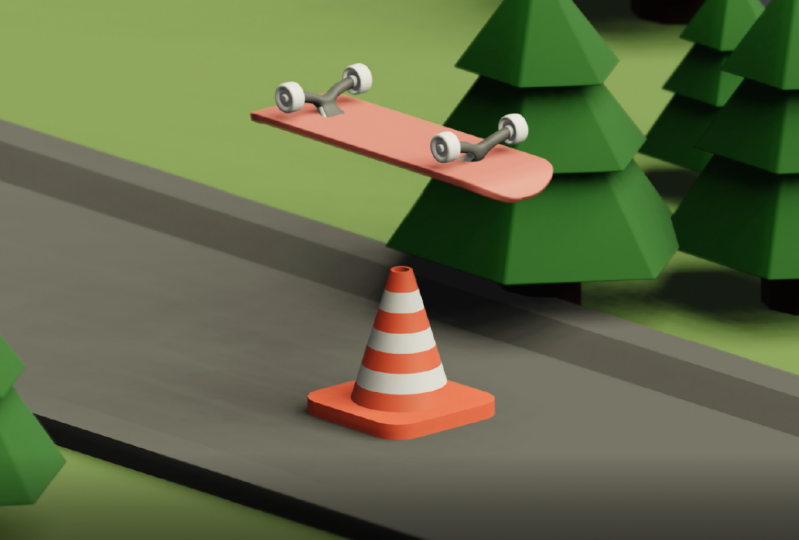
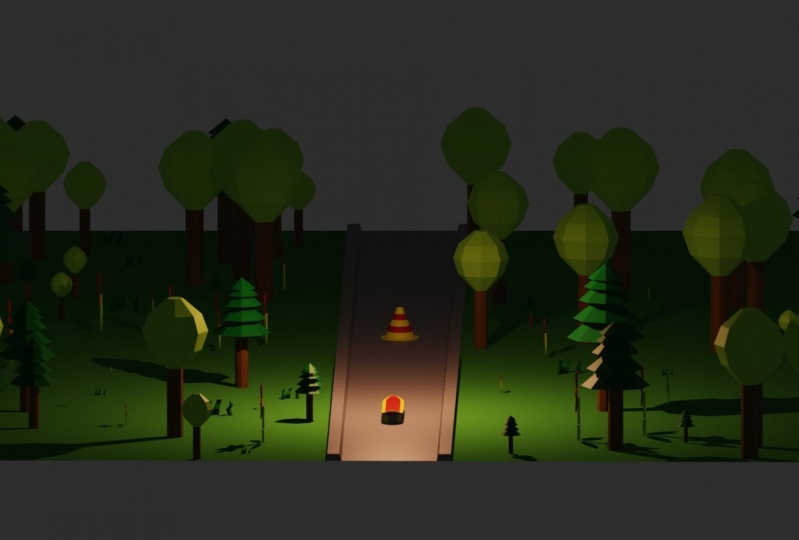
1. Introduction au cours: Bonjour, tout le monde. Et bienvenue à un autre cours. Je m'appelle Dina, et dans le discours, nous allons animer Skate comme ce mixeur 2.82 Et comme vous pouvez le voir ici, nous avons beaucoup de techniques que nous allons couvrir. Avoir le système de particules animé. Et nous avons aussi de l'animation de skate. Et vous pouvez voir aussi que nous avons une animation de lumière. Et si vous allez à la caméra, vous pouvez voir que nous aussi toute viande sur la caméra. Donc beaucoup de choses que nous allons couvrir dans ce cours, alors restez à l'écoute et commençons.
2. Modélisation de skateboard: Donc, la première chose que nous allons faire, nous allons ouvrir notre mélangeur et ici nous allons créer un nouveau fichier sous terre. Donc en ce moment, nous allons commencer avec la modélisation du skateboard. Et nous allons le faire en nous débarrassant de notre Europe par défaut. Et maintenant, avec le jour de changement, je vais ajouter dans votre avion à notre scène. Je vais juste allumer mon invité de peau Adam. Alors maintenant, vous pouvez voir ce que je presse ici. Alors maintenant, je vais cacher ça. Et j'étais comme mon avion et je vais aller dans ce mode en appuyant sur la tabulation et aussi il contrôle. Je déteste regarder ici au milieu, j'ai perdu plomb ces aides à la terre des orteils et maintenant avec tout
sélectionner sur un je vais appliquer miroir modifier orteil notre avion. Donc c'est juste ici. Alors, maintenant quoi ? On a tout. Qu' est-ce qu'on fait ? Le côté droit va être appliqué sur le côté gauche. Donc maintenant aussi nous devons activer l'écrêtage ici et maintenant je vais mettre à l'échelle ceci sur pourquoi l'excès et allons en haut, vous
photographier et l'échelle sur son axe X comme ceci à environ ici. Donc maintenant, je vais sélectionner seulement ces deux alertés ceci et suis-je vais extruder sur l'axe X comme ceci. Et avec s, je vais juste tuer un peu et une fois de plus. Je vais sélectionner ce look ici et habile un peu. Et nous allons une fois de plus extraordinaire sur le côté et nous rapprocher un peu là-bas. Et maintenant on pourrait déplacer cette pente d'air un peu à l'intérieur. Maintenant, nous avons une dette qui va être notre fin de patinage. Donc aussi, nous devons réparer ce front ici et juste le rapprocher du milieu et le mettre à l'échelle un peu plus loin de celui-ci. Bon, maintenant on va faire les deux devant le graphique. Toi et nous allons juste enlever ces Lopes ici et essayer de la faire et aussi
celle-là . Donc quelque chose comme ça. Peut-être que celui-ci doit être plus proche ici et juste tuer ça. Donc nous avons une base pour notre échappé et maintenant nous allons appliquer les orteils. Aussi, surface de
subdivision ici, donc sous modificateur, vous allez ici et un peuple à la surface de subdivision et diminuer les cas Toe numéro deux comme ça. Donc maintenant, ils juste un peu avec ces desispour obtenir mieux se produire sur notre bureau donc et le spontané juste pour être un peu plus haut. Et maintenant, nous créons juste le bord. Regardez ici avec tout le chemin du bateau ici et notre bureau qui a créé Et maintenant ce que je
vais faire, je vais retourner à ce malt avec tout diriger. Je vais entrer sous l'avoine supplémentaire et si vous tenez la souris gauche ici, vous serez en mesure d'ouvrir ce manuel et voici de longues normales extraordinaires. Alors maintenant, je vais sélectionner cette option ici. Et je vais juste tirer ça comme ça sur ce cercle de radeaux pour que vous puissiez voir à quoi va ressembler notre skateboard. Et maintenant, nous avons besoin d'applications agiles pour ceux ici, une ici et tirer vers le haut. Et comme vous pouvez le voir, nous devons former l'ombrage de conflit à frappé. Et nous avons créé notre bureau comme vous pouvez le voir juste en bon état. Alors peut-être que nous pourrions juste effrayer ça un peu sur l'axe X et maintenant notre bureau est créé. Comme vous pouvez le voir, moyen peut simplement commencer avec la modélisation de notre roue. Donc maintenant pour la roue, je vais appliquer cylindre OMC sont vus et appliquera également miroir modifier immédiatement. Donc c'est juste ici et maintenant nous allons passer en mode édition, petits jours sur le côté et ici nous allons allumer Toby, miroir aussi sur l'axe y parce que nous voulons des roues pour nos skateboards. Et maintenant, nous pouvons tourner cela pour 90 degrés et l'échelle aussi sur la raison pour laquelle Maintenant, nous allons comme compétence, tout et nous allons positionner nos roues à environ ici et maintenant, cependant, aller dans via foat faible pour voir si la position de notre est bon. Et nous allons également mettre à l'échelle un peu plus sur l'accès. Et je crois que c'est une bonne chose et je garderai leurs villes. Donc maintenant, je vais juste aller en mode édition et ici je vais appliquer la surface de subdivision de modèle miroir comme ceci et ici je vais juste deux grandes applications agiles. En fait, abord j'en ai besoin d'un de ce côté ici et aussi de l'autre côté. Et maintenant j'étais comme ces deux-là. Et là, j'étais juste aller à l'échelle. Non, il est sur diviser peu à environ ici et nous allons former l'ombrage orteil frappé en mode objet. Et maintenant, nous devons travailler sur cette zone avant et aussi sur cette zone arrière ici. Donc ici, je vais juste faire face comme ça. Soyez prudent. Vous pouvez toujours maintenir le décalage. Donc ici, n'oubliez pas de changer aux origines individuelles et ainsi de suite ici. Maintenant, nous devons extruder nos visages à l'intérieur. Donc soyez prudent parce que vous devez changer ici pour un gin extraordinaire. Et maintenant avec la justice à travers ce morceau à l'intérieur comme ça et nous avons presque fini, comme vous pouvez le voir. Alors maintenant je vais allumer la cage pendant un moment parce que je serai capable de mieux voir. Donc il suffit de revenir en arrière une fois et ici changé trop sélectionner et avec le contrôle et je vais juste obtenir bord. Regardez ici et aussi de l'autre côté. Donc quelque chose comme ça. Et aussi nous avons besoin de sélectionner ceux et habile fait un peu et l'amener ici et je
ne vais pas laisser cette face avant et je vais juste insérer un visage de plus à l'intérieur et maintenant avec E. Je vais extraire pour notre pas et avec contrôle. Et je créerais juste. Il regarde ici et ici, et nous en avons fini avec la modélisation de nos roues. La dernière chose que je veux allumer pour ces factures, c'est ça. La petite adoption que vous serez en mesure de trouver sous les propriétés de données ici et les normales. On pourrait donc travailler un peu plus, mais ces roues vont bien se passer. Je viens de tuer cette partie ici et la dernière chose dont nous avons besoin pour nos skateboards va
être camion avant que les camions vont pieds appliquer et apporter sur votre cube sont vus et immédiatement je vais m'appliquer modificateur de miroir. Et maintenant, en mode édition, je supprime mes cubes avec le site également sur le dessus et Lester sur l'axe y aussi, et nous devons activer le retournement aussi. Maintenant, nous devons mettre à l'échelle ce cube et régler l'emplacement des camions. Donc si je vais dans ma télécommande, je serai plus précis comme ça. Et maintenant on pourrait juste tuer ça un peu ici et appliquer des camions de stockage de
surface de subdivision miroir comme ça. Et maintenant juste commencer à extruder fait ces pièces. Donc quelque chose comme ça
ici, voilà bien, tante, aussi, assèchons-les ensemble comme ça. Et maintenant j'étais comme ceux à faire face ici et ici aussi sur le haut et l'un du fond. Et maintenant, je vais juste avec s et par qualifié sur l'axe Y. Et maintenant avec G et X, je vais juste déplacer ça devant ici et maintenant la dernière chose que je voudrais juste
ce visage ici en haut. Et ici, je viens d'extruder comme ça. Et maintenant, je vais juste fumé sur le X et c'est tout sur les camions ont changé l'ombrage orteil de plat petit. Et ici, je vais juste créer quelques bords de support comme celui-ci ici et aussi celui-ci ici et peut-être juste tué ça, le
tenir un peu et le faire tomber. Aussi, cette partie ici, ces deux-là je suis juste comme cet absolu ici, et nous allons juste le descendre un peu. Aussi, celui-là et allons-y dans ma famille et c'est comme ça le chef du visage, c'est bon. Aussi, cette partie ici et juste réduit un peu. Et je crois qu'il l'avait fait ici. Aussi, si je tourne sur outsmarts tourné pour aller bien, mais vous pouvez voir que nous avons des problèmes ici. Donc je vais juste diriger ces tourbillons et voilà bien et maintenant j'étais comme cette boucle de bord et maintenant je les ai réunis pour y arriver comme ça et nous avons fini avec nos camions de stress. Comme vous pouvez le voir, ne pas les problèmes que nous avons est celui-ci ici et nous allons tout garder. Est-ce la dernière chose que je veux réparer va être Arrêtez ceci donc je vais sélectionner mon deck et l'attacher pendant un certain temps. Et vous pouvez voir qu'on doit fermer ça et je vais juste aimer ce visage ici et appuyer sur f ou créer dans votre visage. Et aussi si tu veux, juste au cas où numéro hors subdivision et j'allais être parfait. Donc maintenant, si vous appuyez sur, uh, si vous sélectionnez ce visage ici et avec l'essence Z et zéro, vous serez en mesure de l'écrire pour être sur parfait comme zéro à dévier et aussi ces deux doivent être les mêmes. Et il a concédé que maintenant nous avons lu la géométrie de nos camions. Alors maintenant, dissimulons notre bureau et vous pouvez voir que nous avons fini avec la modélisation de notre skate afin qu'il à propos de cette vidéo dans la prochaine vidéo, nous allons mettre notre appareil photo et travailler sur
notre environnement, alors vous y voir.
3. Caméra et arrière-plan: tout le monde et bienvenue à une autre vidéo dans le discours sur l'animation du skate. Et maintenant nous avons notre nous avons fait de la modélisation sur notre planche à roulettes. Maintenant, nous pourrions continuer à travailler sur les éléments de notre animation. Tout d'abord, j'aimerais juste mon appareil photo. Et si je Brésil après en vue de la caméra et maintenant pour cette animation, je veux changer mon type hors caméra de perspective Toe Orta graphique. Et ici, je voudrais juste augmenter un nombre de Quoi ? L' échelle F. Alors maintenant, j'ai le skateboard à l'intérieur de mon appareil photo au milieu. Maintenant, nous devons positionner notre caméra pour notre animation. Donc, sur cette vue ici et ici dans les paramètres de la caméra, je voudrais changer quelques choses. Donc d'abord, j'ai tourné sur les tiers parce que maintenant je peux voir ce qui est juste ici parfait au milieu et aussi dans la partie de base sur. J' étais juste Sepak City, donc je ne serai pas en mesure de voir quoi que ce soit sauf la caméra. Donc maintenant pour notre animation, je veux avoir un nouveau port U un nouveau euh, vous verrez ce qu'il y a dans un nouvel espace de travail de nom, et ici je vais juste changer ces types d'acteurs. Donc pour celui-là, je veux avoir Shader. Je trouve ça très vite. C' est l'éditeur Shader. Salut, Celui-ci ici Et pour cela ici je vais cacher ici cette partie et aussi cette partie je n'ai pas besoin meilleur clic droit et je vais le désactiver. J' étais une tête stable. Ils sont là. Donc maintenant,
sur ce rapport ici, Actif. Vu mon appareil photo ici, je peux appliquer des matériaux orteil sont vus. Et ici, je pourrais juste commencer à modéliser et à animer pour que ce soit un espace de travail que je préfère travailler lorsque je travaille sur une sorte d'animation. Et maintenant, par
exemple, ce qu'on pourrait faire ici, on pourrait aller et Kate et vous prétendez que vous le voyez, mais avant ça, je vais appliquer ce modificateur de miroir. Donc celui-ci ici, celui-ci ici et aussi le dernier est en bas ici. Alors maintenant, je vais tout sélectionner pour la dernière sélection sur mon bureau et avec Control et J. je rejoindrai mon skate ensemble comme ça. Donc maintenant, je pourrais juste attraper cette Kate, et elle va être déplacée. Donc ici, je voudrais appuyer sur un et pour l'emplacement que je vais sélectionner. Je vais insérer zéro Toby sur l'emplacement. Et maintenant, je pourrais juste attraper celui-ci ici et rapproche aussi. Et je veux mettre à l'échelle cela sur l'axe X comme ceci. Plus aussi effrayé un peu sur l'axe Y et maintenant je vais aller dans les douves et pour cela Mais ici, j'étais juste les meilleurs contrôles et l'air. Et maintenant, je les appliquerais juste sur les lèvres de bord. Et je vais juste mettre cela à l'échelle sur l'axe y. Laisse-moi juste changer mon être avec trouver. Donc je veux habile comme ça et juste comme ces orteils sont ici ces visages et il vient juste extruder un peu. Et maintenant, je voudrais que Toa sélectionne cette partie ici et cette partie ici. Et je veux mettre cela à l'échelle un peu sur les taxes de Via comme ça. Maintenant, je me souviens dans la vue cartographique et ici je vais juste créer un nouveau orteil plan sont vus et moins qualifiés jusqu'à 20 x Texas, et l'amener à environ ici comme ça. Et maintenant, nous allons mettre à l'échelle un peu plus sur la raison pour laquelle un accès comme celui-ci. Et voilà, déplacons-le. Et maintenant, je vais aller en mode édition et je vais compter. Les modificateurs Mira Toby sur le tapis, Missy. Je vais d'abord sélectionner le décalage pour voir pour m'assurer que mon tredegar sarees au milieu . Je vais revenir en mode objet et définir l'ordre dans le remorquage. Trois D curseur. Alors maintenant, je voudrais juste être redressée, Toby A a reflété sur l'axe y. Donc parce que ici je vais appliquer le système de particules. Et de cette façon, je serai en mesure de créer Easy is émotion. Déplacez ces orteils, euh, s'il vous plaît. Ce qui va être notre environnement. Et maintenant, vous pouvez voir le petit orteil sentir ces trous des deux côtés. Alors j'étais juste à l'échelle sur t. Pourquoi un accès comme ça ? Et maintenant, je ferais juste un zoom avant pour que je puisse le voir mieux. Et je voulais qu'ils soient près des orteils affichés ici, et vous pourriez voir que vous avez besoin de bouger ça un peu. C' est donc la zone que j'aimerais avoir sur ma scène. Et maintenant, je vais juste tuer ça beaucoup. Comme quelque chose comme ça sur les excès. Donc ces deux avions vont être animés. Et sur ces deux cerveaux, je m'appliquerai près. Je vais jouer un système de particules. Et avec cette façon, nous allons à la pointe. Nous serons en mesure facilement orteil appliquer de petits détails pour notre animation. Donc, dans la vidéo suivante, on va travailler avec le système de particules sur ces deux plans, alors on se voit là-bas.
4. Systèmes de particules: souffler tout le monde et revenir à une autre vidéo dans le discours sur l'animation du skateboard. Et pour cette vidéo, nous allons travailler avec le système de particules sur notre arrière-plan. Mais avant cela, je veux mettre tout cela à l'échelle pour correspondre à nos plans de fond et laisser l'entraînement à
celui-ci être large. Et aussi celle-là. Je veux lui donner un nom d'arrière-plan. Donc ici, je voudrais juste l'appeler comme ça. Et aussi je veux un parent orteil. Ces deux cellules, comme les deux entrés contrôle soit je vais définir l'objet Parenteau et maintenant ils vont se déplacer ensemble avec notre animation. Donc maintenant, nous devons nous attaquer à celui-ci ici. Donc, je vais aller sur notre premier cadre donner et je vais saisir cela et déplacer avec tout le chemin du retour à environ ici et avec le je vais juste insérer l'emplacement. Et pour cette animation, je veux avoir 150 images clés en fait images et je vais changer la fréquence d'images de 24 orteils numéro 30 parce que je veux avoir plus d'amis pour mon animation. Donc, fondamentalement, celui-ci va être de 150 images, ce qui signifie cinq secondes d'animation. Et maintenant, je vais y retourner. Je vais passer sur notre dernier cadre clé et le G et le texte. J' ai déménagé tout le chemin à environ ici par la fin et ici sont pressés I ville étrangère donner cadre et je vais insérer donner ami pour l'emplacement à nouveau. Donc maintenant, si vous portez cette animation, vous ne pourrez pas voir à la fois notre route et aussi l'arrière-plan du matin ensemble. Et maintenant, nous sommes prêts à importer et fournir le système de particules que vous voyez. Mais avant cela, je dois sélectionner ces deux cadres clés et avec l'
interpellation de changement d'une meilleure année à plus faible. Donc maintenant va se déplacer linéairement sur notre lumière temporelle, comme vous pouvez le voir. Alors maintenant, je vais arrêter mon animation et je vais aller sur notre première image clé. Et maintenant, avec le fond sélectionné, je vais juste aller ici et j'appliquerai un système de particules. Donc, ici, nous devons changer quelques paramètres. La première chose que j'aime changer, c'est la gravité sous Bill Field, Bates. Et ici, j'éteindrais ma gravité à zéro. Ensuite, je vais orteil fin étrange, mettant fin à ce système de particules. Mais avant cela, vous pouviez voir que nous avons seulement des particules sur notre côté gauche, ce qui signifie que nous avons besoin d'un modificateur de miroir d'application des orteils. Et maintenant vous pouvez voir que nous avons seulement sur nos avions sont nos particules de cerveau, mais pas notre route, ce qui est bon. Donc maintenant, je vais revenir à nouveau sur notre arrière-plan et ici sous les paramètres des particules, je changerais la vitesse à zéro et aussi je changerai la durée de vie des particules à 150 . Et maintenant, si vous jouez cette animation, vous pouvez voir que notre avion se déplace. Mais les particules restent sur leur position de base et c'est pourquoi nous devons changer la physique de ce système politique. Donc, si vous passez sous le réglage des particules, il y a une option physique ici et ici nous allons changer le gamin et sous relation, nous allons arriver à faire le système de particules qui vont orteils pour être ensemble. Et si je vais sur notre dernier différent, je pourrais juste aller ici et cibler l'objet en arrière-plan. Donc maintenant, si l'animation de l'argile, vous pouvez voir que notre système de particules se déplace également avec notre avion et ici vous pouvez
les voir , comment vous êtes une émission va ressembler. Donc c'est un peu si rapide. Donc, si vous voulez changer la vitesse de ceci, vous aurez juste besoin de saisir cette image clé ici la dernière et juste déplacé plus loin. Et c'est encore rapide. Alors faisons-le 440 et peut-être qu'on en fera 400. En fait, je veux être ici. Doivent être petit, plus lent qu'auparavant. C' est ainsi que vous pouvez contrôler la vitesse hors de votre arrière-plan. Et maintenant la prochaine chose que je veux changer le sur le rendu, nous pouvons changer la
collection de rendu . Donc ici,
fondamentalement, je voudrais juste changer la collection et j'ai causé pour l'arrière-plan. Donc, tout ce que nous laissons dans cette collection va être appliqué sur notre
système de particules de pièce et ici peut juste être de voir la collection d'instances et je vais juste sélectionner l'arrière-plan et ici vous pouvez juste activer grand aléatoire pour le hasard, et je garderai tout de même. Donc, par
exemple, si je vais en arrière-plan maintenant et, par
exemple, si j'ai déplacé mon curseur de traité Voyons voir ici et avec décalage dans un incendie criminel R cube . Vous pouvez voir que maintenant nous avons l'orteil cube sont vus aussi bien. Et aussi, si vous allez sur les rendus sous sont sous les paramètres dans le système de particules, vous pouvez juste la Grèce à l'échelle de aléatoire. Et maintenant vous ici avec ça où vous serez facile, il va être facile d'ajouter un nouveau truc pour notre arrière-plan. Donc, par
exemple, ajoutons quelques arbres, Pas de polité. Alors d'abord, je pars. Je vais entrer et frapper et le cube de disque que je suis juste en train de devenir qualifié est en bas et compétence qualifiée jusqu'à environ ici. Nous allons aussi habiller cette fourmi quelque chose comme ça. Donc maintenant, je vais juste aller et sélectionner tout avec le décalage d. Je vais dupliquer cela et passer à l'échelle supérieure vers le bas et maintenant je pourrais juste tuer un peu, échelle vers le bas sur l'axe Z et maintenant j'étais comme tout, et vous admettez que nous devons corriger l'irritation pour celle-ci. Alors voici réveiller juste laisser l'air y et tourner pendant 180 vous pouvez voir que nous avons créé de petits arbres pour notre scène alors maintenant nous pourrions juste aller et habiller cela vers le bas. C' était la culpabilité si vous voulez, mais fondamentalement, vous pouvez voir que nous avons créé un arrière-plan de base. Et maintenant, par
exemple, nous pourrions aller ici et à un nouveau cube ou vu et ajoutons aussi une petite herbe. Donc ce ne sont que de petits détails qui seront qui nous aideront à faire sont vus regarder mieux. Donc je viens de tuer cette pierre. Aussi, je ressemblais à un ceci et ceci et moins comme ceux. Et vous pouvez voir que nous avons besoin d'écrire. C' est pour 180 aussi avec GNC. Je serai capable de monter. Donc vous admettez qu'il y a un peu d'été qu'ils sont prêts à grand, donc je vais garder les voleurs ici . Et par exemple, je voudrais juste créer un autre réel ici et ce côté aussi pour cette partie ici. Celle-là était quelque chose comme ça. Ne le fais pas. Et maintenant, vous pouvez voir que nous avons de l'herbe sur notre siège. Donc maintenant, nous pourrions juste commencer à appliquer des matériaux de base juste pour voir le regard hors de notre scène. Donc voici fou et je vais changer pour regarder, ce douve et ici je voudrais juste appliquer ami de couleurs. Donc, pour celui-ci, je garderai cette couleur plus tard. On va changer ça. Mais juste pour l'aperçu, changeons pour nos trois couleurs en bas ici et aussi ici. Nous pourrions changer quelque chose comme ça aussi pour cette partie ici. Deuxième devine Donc ici, vous pouvez voir que nous devons réparer ces deux-là et, par
exemple, ce que vous pourriez faire. Nous pourrions simplement appliquer la surface de subdivision Amir et ces deux Donc pour celui-ci ici et nous allons changer petit et aussi pour l'autre ainsi Cash. Nous pourrions donc nous contenter de fournir du matériel de base pour notre vaste expérience et aussi pour notre contexte. Donc quelque chose comme ça et aussi nous devons sélectionner notre route. Et par exemple, faisons gris. Changeons celui-là. Encore une autre couleur, peut-être quelque chose comme ça. Et maintenant, si je parie zéro ici et que je passe sous le matériel, vous pouvez voir que notre animation commence à avoir un bon look. Alors qu'il à propos de cette vidéo vu la prochaine où nous allons commencer par animer notre skateboard donc par et vous voir là-bas
5. Animation de skate: Salut tout le monde et bienvenue à une autre vidéo dans le discours sur l'animation de skateboard. Et comme vous pouvez le voir, nous avons créé notre système de particules dans la vidéo précédente et maintenant nous
sommes à déboiser et à animer notre bot Skype. Arrêtons donc la diffusion et changeons maintenant notre point de vue. Sortons de la caméra parce qu'on peut voir la caméra ici. Et maintenant, la première chose que je vais faire, je vais activer le roi. Donc maintenant tout ce que nous faisons sur notre évasion acheté erreur il jamais changer va être immédiatement insérer l'image clé sur cette dette doyen que nous sélectionnons les estimations changement. Donc, par exemple, en ce moment, je suis sur le 20e encadré et je veux que mes patins soient juste ici sur ce cadre, donc j'appuie sur un G et en un clic,
je serai en mesure d'insérer une image clé sur tous les emplacements, rotation et l'échelle ainsi . Et je veux que mon évasion saute dans notre scène. Donc, d'abord, je vais juste diminuer le nombre d'images pour l'instant parce que je veux prévisualiser plus rapidement. Et sur la première image-clé, je vais revenir sur l'axe des x à environ, disons à propos d'ici. Et aussi je vais le déplacer vers le haut. Peut-être quelque chose comme ça. Donc maintenant, si nous jouons une animation, vous pouvez le voir qui sont skate est juste jam juste ici au milieu de notre caméra. Et ici, nous devons changer quelques choses. Donc, la première chose ici, je voudrais mon vieux Apollo, prêt à être dans 0 endroit. Donc pas si vous jouez cette animation, vous pouvez voir que saute immédiatement. Et c'est une meilleure transition ici. Donc, j'aime la façon dont cela regarde et ici je veux faire quelques changements. Donc, le 30, je vais appuyer sur f z et tourner sur l'emplacement z juste un peu. Donc maintenant, nous avons deux bits meilleurs citoyens simulation et aussi sur le 60e flux, quelque chose comme ça. Et aussi peut-être que nous pourrions juste changer ici sur la dixième image, juste la rotation sur l'axe z. Eh bien, en fait, c'est trop, donc je vais juste supprimer ceci. Je suis au milieu. Et peut-être notre donjon tel qu'il est comme ça. Donc aussi notre juste étalé ces cadres clés juste un peu juste pour faire un bon mouvement ici et ici, je voudrais juste le ramener à environ quatre. Supprimons effectivement celui-ci ici. Alors jouons à l'animation. C' est maintenant. C' est bon. Et aussi sur le 14ème cadre, par
exemple, je voudrais dupliquer ma 20ème image. Et ici entre I1 pour avoir juste un petit moment sur l'axe Z. Donc quelque chose comme ça. Et maintenant nous pouvons continuer, oui, donc sur le 60e cadre, en fait, faisons-le maintenant. 158. Ici. Sur le 60e cadre, j'aimerais avoir encore ma porte. C' est ça. Donc maintenant, si je joue de l'animation, vous pouvez voir ce qui se passe ici. Et maintenant, je vais passer en D et dupliquer cette image clé sur la 18e image. Et maintenant, à partir du 680 Sprint, je veux que mon skate fasse un tour. Ça va être un bon clip. Donc ici, sur le 17e cadre, je vais juste prendre ça et le tirer vers le haut à environ ici. Et ici, je vais juste changer la rotation sur l'axe des x à 180. Et maintenant, si vous jouez une animation, vous pouvez voir qu'elle a commencé, pensez, mais ça ne finit pas comment elle devrait, ça devrait être. Donc, ici sur le cadre ATF, nous devons changer la rotation à 360. Et maintenant, je vais juste sortir ma sortie à nouveau. Et maintenant, si vous appuyez sur animation, vous pouvez voir que nous avons gardé le coup de pied ici. Donc, par exemple, si vous voulez tourner de l'autre côté, nous pourrions simplement aller ici et sélectionner moins 180. Et aussi n'oubliez pas de changer ici de l'autre côté ainsi d'être moins 21060. Donc maintenant, si vous jouez cette animation, vous pouvez voir que nous avons le clip de kick opposé. Ou il va retourner dans cette affaire. Alors maintenant, entre ces deux images clés, ajoutons un peu de physique ici et les deux détails. Donc d'abord je vais tourner sur l'axe y et ici je vais juste retourner mon kink. Et aussi, passons entre ces deux-là. Donc, maintenant, nous avons une transition sans heurt et sans heurts entre ces deux-là. Et aussi ce que nous pouvions faire sur le 75e cadre, nous pourrions juste commencer cette date sur le y. Et maintenant, si vous jouez cette animation, nous pouvons voir que nous avons une animation vraiment douce et lisse pour notre, pour notre planche à roulettes. Donc maintenant sur la 80e évanouie, on pourrait juste dupliquer ici sur la 110. Et aussi parce que juste faire tourner ça un peu ici. Et maintenant, si vous jouez cette animation, nous pouvons voir que nous avons donner clip ici. Et je veux que mes enfants vivent sur 100 cadres. Donc ici, je vais juste le déplacer et le déplacer sur l'axe des x. J' ai mon Alta King tourné, et je vais l'éteindre pour l'instant. Et maintenant, si nous jouons cette animation peut voir que nous avons clip de touche
lisse et il va immédiatement loin. Mais ici, si vous voulez augmenter la vitesse ou le test du patin quand il part, vous avez juste besoin de le déplacer plus loin. À l'occasion dx. Donc ici vous pouvez voir que nous avons un bon clip et il disparaît. Donc c'est tout à propos de cette vidéo. Dans la vidéo suivante, nous allons ajouter plus de détails et nous allons travailler avec la couleur et les lumières de notre scène. Alors, on se voit là-bas.
6. Animation de caméra et de lumière: Tout le monde et bienvenue à une autre vidéo dans ce cours sur l'animation de skateboard en mélange de 2.82. Et comme vous pouvez le voir, nous avons fait de l'animation pour nos échappés. Et maintenant, nous pouvons nous concentrer sur quelques petits détails qui vont rendre notre animation plus belle et plus accrocheur tests de soufre que je voudrais animer. Et du, va être léger. Alors maintenant, je vais sélectionner ma lumière ici. C' est la lumière que nous avons tous en effet sont vus. Et ici, je vais appuyer sur N et arrêter l'emplacement et la rotation à 0, et je vais juste changer d'emplacement. Laisse-moi entrer, rendre aux États-Unis. Je peux le voir. Et je porterai cela jusqu'à environ 8.6. J' ai trouvé être bon. Et ici, je vais augmenter la puissance des lumières à 303 000 en fait. Et j'aimerais avoir de la place dans notre scène au lieu de BioClite. Donc ici, la première chose que je veux changer est
la taille de la, de la lumière des projecteurs. Et ici, je vais juste le changer pour quelque chose d'environ 53. Et ici, sur le 60e cadre, vous pouvez voir que sur le 60e tour de train va commencer et il se terminera sur les 80e cadres. Donc ici, sous 60 à l'image, je vais insérer une image clé ici pour être 53. Et je vais insérer la même chose sur le 70. Mais pour les 80, je voudrais l'augmenter à environ 100. Et voyons si c'est assez bon, peut-être juste un peu à 105. Et maintenant, vous pouvez voir que lorsque kick flip animation et aussi nous aurons plus de lumière à RC. Citer ceci est petit mais bon détail. En outre, ce que nous pourrions faire, nous pourrions juste rapprocher cette image clé ultime. Et nous pourrions aussi appuyer sur D ici et nous allons passer en mode d'interpolation politique du vizir au linéaire. Comme vous pouvez le voir, nous avons animé
notre, notre lumière et aussi pour notre lumière, je voudrais changer la couleur de celui-ci. Alors peut-être que j'ai trouvé que les ulémas sont bons pour tromper. Donc vous avez juste besoin de taper F, AB 92. C' est donc le but de ce que je voudrais avoir dans mon animation. Donc aussi, une chose que je voudrais changer ici sous Paramètres de rendu, nous allons travailler plus avec elle entrée plus tard. Mais ici, je voudrais m'entraîner à regarder de zéro à contraste moyen élevé. Ou en fait, on pourrait appeler un contraste élevé. Peu importe, mais je voudrais donner le mien au contraste moyen. Et maintenant, nous allons aussi animer notre caméra. Donc, la première chose que je vais faire, je vais sélectionner mon appareil photo. Et ici, sous les paramètres de la caméra, j'aurai différentes choses que je veux animer. Tout d'abord, je veux animer mon échelle d'autographes. Donc, en ce moment, il y a 50. Je l'ai dit 215. Et ici le 60e sur data.frame, quand l'animation se termine, je veux avoir que cette échelle dédicacée avec 15 numéros différents ici sur la renommée datée a fini de garder tout le chemin jusqu'à la fin. Mais avant cela, je voudrais changer ou refuser l'échelle. Je veux zoomer un peu. Peut-être à propos d'ici. Tu iras bien. Et ici, passons à 11 seulement. Et ici sur le 60e cadre. Et nous allons juste insérer une image clé. Et maintenant, si vous jouez cette animation, vous pouvez voir que nous pourrions aussi le faire comme ça. Avec le changement dans D., je le duplique. Je crois que nous avons mis notre lumière à changer sur le 74. Donc, en fait, c'est 75. Et maintenant, je vais retourner sur mon appareil photo et tenir cette image clé. Et aussi je vais appuyer sur T et le changer en linéaire. Donc maintenant, si vous jouez cette animation, vous pouvez voir que le moment où
elle retourne, elle aussi zoom arrière. Donc, la dernière chose que je voudrais changer, c'est la profondeur de champ. Donc, d'abord, je vais allumer la profondeur de champ. Et ici le 20 sur 68 célébrité io, juste la clé encadrée ici. Et aussi sur le 80e célèbre est le même. Mais ici sur le 17e cadre, je veux juste avoir tout le chemin à 0.51. Et ici, je vais juste changer mon accent sur l'objet pour être sur le skate. Donc, soyons sûrs que nous sélectionnons skate. Sous la caméra,
appuyez sur laissez-moi voir son nom. Nommez-le. Eh bien, donc ici je vais juste me changer pour patiner et maintenant j'aurai des informations claires. Mais ai-je sélectionné pour cela rempli ? Donc, sous le réglage de la caméra, je voudrais changer F-stop deux 0.01. et ici je veux l'encadrer sur le cadre 70. Et maintenant, si vous jouez cette animation, vous pouvez voir que nous aurons la profondeur de champ activée ici et elle sera immédiatement restaurée. Il va juste à de petits détails qui ajoutent à notre animation. Un certain sentiment de bon design de mouvement. Donc c'est tout à propos de cette vidéo. Restez à l'écoute. Dans la vidéo suivante, nous allons faire des obstacles qui sautent, qui passeront sous skate dans le 17e cadre où il sautera au-dessus de ces obstacles. Et aussi, il se concentrera plus sur les paramètres d'un locataire. Alors, on se voit là-bas.
7. Paramètres de rendu finaux: tout le monde et bienvenue à notre dernière vidéo dans le discours sur l'animation du skateboard. Et comme vous pouvez le voir ici, nous avons quelques problèmes avant de continuer. Nous devons réparer notre caméra parce que notre focus sur l'objet en profondeur de champ s'est échappé et dans ceux qui donnent d'abord des amis, nous n'avons pas de patinage ici à l'intérieur, donc nous devrons augmenter le nombre d'arrêts F au début. Donc ici, vous pouvez le voir. C' est maintenant 2.8, et maintenant nous pourrions simplement aller et augmenter la sécurité des orteils, par
exemple, à 70 ira bien, et nous avons besoin d'un seul cadre clé là. Donc maintenant, si vous jouez cette animation, vous pouvez voir que tout devrait être tel qu'il est. Donc aussi sur le cadre 70 ici, nous pourrions juste aller ici et avec décalage en effet, dupliquer ces deux amis parce que je voudrais garder la concentration juste un peu ici et
aussi peut-être ici un peu plus se concentrer sur ces cadres clés de l'orteil. Alors voyons. En fait, nous allons orteils, faire à 70 début, et la fin va être envoyé pour garder cadre. Alors maintenant, nous pouvons continuer donc maintenant nous sommes prêts. Le modèle orteil est un obstacle pour notre patinage. Et maintenant, nous allons dans le virage A Nous allons mettre un nouveau magasin de
cylindres A ici, qui est juste ici. Donc j'ai utilisé G et White Move ici. Et aussi je vais des films de cette collection parce que cette collection est seulement pour ce système de
particules ici et maintenant ce cône il va être un obstacle pour notre skate. Alors d'abord, allons-y. vrai, C' estvrai,vous
photographiez et ils vont mettre ça à l'échelle ici et le GNC l'
amène . Donc quelque chose comme ça Et maintenant, en haut, nous allons appuyer sur I pour insérer, mais ça Et maintenant nous allons aller dans le carburant de la photographie et nous allons juste extorquer ça vers le bas quand ça et l'échelle totalisera. Donc maintenant, nous allons juste ici et stable rayons X et par mode frame et ici avec contrôle et
ils sont ils vont orteils Ajouter quelques recherches quelque chose comme ça. Et aussi, nous allons juste ajouter un nouvel avion déchiré scène et je pense qu'il est ici donc quelque chose comme
ça et aussi l'échelle supplémentaire de bas. Et maintenant, j'étais comme ceux parce que je viens juste ici avec le quart de travail et maintenant je vais voyager ceux qui contrôle et être quelque chose comme ça, et c'est parfait. Donc maintenant on pourrait juste aller secouer la fumée
ici, sur les normales. Et là, nous allons juste aller aux pieds. Ajouter un nouveau matériau Taurasi dans. Donc tout va être blanc, sauf cette zone ici. Donc, le tout sélectionner. Je vais appuyer sur l pour le fond ici afin d'autre pour sélectionner la partie inférieure ici et maintenant je vais maintenir contrôle de
décalage peut sélectionner ces visages autour qui va orteil étant qui
vont également être lus. Donc cette zone sera lue ici telle qu'elle est et je vais signer les seins. Donc maintenant, si vous allez sous la matière, vous serez en mesure de voir les couleurs hors de vous
allez qui va être un obstacle pour notre skate et maintenant concéder que nous devons réparer ça mais une partie ici. Donc ici, je viens de déplacer cette partie. Je vais sélectionner tout appuyer sur l et G et X decks droit un peu et c'est parfait. Donc maintenant sur le cadre 70, vous pouvez voir que sont skate est dans l'air et je vais juste l'utiliser. Utilisez G et y pour le déplacer le long de l'axe y et ici je vais sein, je vais appuyer sur le bouton droit sur le téléphone et ici je changerais l'ordre au centre du désordre ici et ont également changé d'emplacement ici pour être zéro. Maintenant, je vais ici et j'apprends tout ce qui est en train d'apporter cet or et voyons, nous devons faire tout ça jusqu'au bout. Donc quelque chose comme ça. Maintenant, nous devons jouer à l'animation pour voir si nous avons oublié quelque chose. Je vais vendre. Je sélectionne maintenant mon cône et aussi avec le changement de vitesse, je vais sélectionner route et maintenant appuyer commande et bière contrôlant B et notre apparent ces orteils. Alors maintenant, quand une route se déplace, aussi obstacle va se déplacer. Nous devons donc voir s'il y a un problème dans notre animation. Si notre skate va frapper et que vous pourriez voir qu'il saute dessus, allez à la position parfaite et il ne va pas le frapper de toute façon. Alors voyons tout. Si tout est correct, assurez-vous avant de définir le rendu et c'est parfait. Maintenant, nous pourrions travailler un peu plus avec quelques détails. Donc ici, sous tous les paramètres, je vais activer ma vue de rendu maintenant. Et ici, nous allons activer l'occlusion ambiante. Aussi, Bloom et moi aimerions avoir une réflexion basée sur les écrans et activons également le flou de mouvement . Et peut-être que nous pourrions simplement changer Look d'un contraste moyen moyen
élevé à un contraste élevé élevé parce qu'il va être plus efficace que le contraste moyen élevé afin que vous puissiez voir à quoi ressemblera votre et l'animation. On pourrait aussi garder celle-là si tu veux avec le grand fils Contra. En fait, je vais essayer de garder ce contraste élevé aussi, si vous voulez, vous pouvez utiliser des courbes. Donc ici, vous pouvez simplement activer cette option et vous pouvez jouer avec celle-ci ici. Mais je quitte mes villes pour que tout ici soit parfait. Je ne vais pas m'allumer. Et je pense que oui. Soufflé. Peut-être que nous pourrions juste un peu d'intensité à environ ici et maintenant nous pourrions aller et sélectionner lumière ainsi et ici considérer vous pouvez voir que nous avons des options de mélange pour cette lumière. Donc je vais allumer ma radiographie. Et ici, vous pouvez jouer avec le mélange de cette lumière ici. Je vais augmenter la taille des orteils juste un peu. Et maintenant, nous pouvons voir si tout est réglé correctement. En outre, nous pourrions simplement aller ici et choisir la route et, par
exemple, nous pourrions juste changer la couleur de la fraude aussi, ou en fait rendre un peu plus sombre. Et aussi, nous pourrions jouer avec la couleur off skate aussi. Donc ici, je vais orteil créer un nouveau matériau pour le skate. Je vais aller en mode édition en appuyant sur l'onglet et ici je diss tout gauche en appuyant sur double A. Et si j'ai appuyé sur l ici, je serai en mesure sur le bureau de sélection. J' ai besoin de créer un nouveau matériel. Et ici, si je, par
exemple, le
change, je compresse un signe et vous pouvez voir que j'ai une nouvelle couleur seulement pour le pont pour. Donc, cette couleur est belle, mais je voudrais garder jusqu'à ce que le plus sombre peut-être quelque chose Lee, un peu de vert foncé serait bien ici pour voir si tout est bon, mais en fait je vais juste revenir et changer sous la couleur Je changerais Look des pays
très élevés Tojust contraste élevé parce que notre scène devient un peu sombre et nous ne voulons pas cela. Alors maintenant aussi, voyons si on pouvait, je vais ramener la vieille couleur de Rod. Donc ici, je voudrais juste augmenter la valeur du blanc ici. Et aussi maintenant, nous pourrions aller et sélectionner Aller en mode édition ici, de sélectionner tout ce que je vais sélectionner maintenant à la fois hors de mes camions en appuyant sur l Donc l sur les médicaments et aussi sur l'autre aussi bien. Donc, sous les matériaux, je vais créer le nouveau matériau pour celui-ci et je veux avoir quelque chose de couleur là-dessus. Je vais appuyer sur un signe et aussi je vais juste augmenter métallique pour être un. Donc j'ai maintenant ce matériau brillant ici et nous avons juste besoin d'une couleur un peu pour que vous puissiez voir quel genre de matériel nous aurons ici à la fin. Et ils pourraient changer ça comme on veut. Et maintenant, la dernière chose que nous pouvons faire, nous pouvons aller ici sous la matière et, par
exemple, nous pourrions simplement augmenter la rugosité sur les roues parce que c'est le seul matériau qui
reste ici pour en traiter un. Maintenant, revenons en arrière et révisons une fois de plus, et ici vous pouvez décider si vous voulez changer de couleur de votre deck. Donc peut-être que c'est une façon de faire sombre, et peut-être que quelque chose comme ça ira plus bien. Et aussi, si vous passez en mode édition, vous pouvez également sélectionner sur cette partie d'arrêt orteil ont une couleur différente de celles en bas. Ainsi, vous pouvez utiliser C pour la sélection de cercle et sélectionner ces visages de choses. Mais pour cela, vous pouvez simplement aller ici et appliquer la surface des subdivisions, et maintenant vous pouvez sélectionner toutes ces faces et changer la couleur de celui-ci. Donc, avec le cirque select, vous serez en mesure de le faire facilement. Laisse-moi juste aller dans ton solide parce que ça va être beaucoup plus rapide, et tu peux juste peindre sur ces zones que tu aimerais avoir une couleur différente. Ne faites pas pour si vous faites une erreur car avec la souris du milieu, cliquez sur votre peuple. Est-ce de sélectionner tout ce que vous n'aimez pas ? Donc quelque chose ce maintenant je vais aller à droite ou trop graphique Vous et ici avec le Middle Creek . Je choisirais juste cette zone ici. Alors laisse-moi voir. Retournons fuir sur notre première douleur. Et ici, nous aurons parfaite cartographie vous pour la peinture. Alors n'aimons pas tout. Et maintenant, on pourrait juste appuyer sur voir et peindre en haut. Donc quelque chose comme ça et vous pouvez voir que nous avons un problème ici. Donc, je vais sélectionner à nouveau ma sélection de cercle et je vais sélectionner les zones dont le Titan
a besoin aussi de l'autre côté. En fait, ça va être beaucoup plus rapide si je fais attention et que je peins. Pose cette zone d'arrêt ici comme ça. Donc, je sélectionne juste la barrière de stock parce que je veux avoir une couleur différente ici en
haut . Donc maintenant, nous pouvons juste zoomer pour être plus précis avec ça et vous pouvez voir que nous
n'avons pas besoin de celui-ci ici. Et aussi ceux qui décident Donc tout est parfait ici. Maintenant on peut se concentrer sur l'autre côté, donc je suis juste en train de peindre avec ma Mose en fait pour sélectionner ces visages ici. Je ne vais pas aimer ça en haut. Et maintenant, je peux juste de sélectionner ceux serrés sélectionner par erreur. Voyons si tout est parfait ici, de l'autre côté. Et ici, je pourrais aller et créer un nouveau matériel et ici je pourrais juste changer de couleur à elle sein un signe. Donc maintenant, si vous allez dans, rendre vous vous rendre vue vous vous rendre, vous verrez la couleur de l'autre côté. Donc, par
exemple, ici pour le rendre sombre diminution rugosité Il n'a pas d'importance. Par exemple, si vous voulez orteil ont plus ce sélectionné et recouvert de la même couleur, vous pouvez simplement aller et sans sélectionner tous ces applications agiles Donc, par
exemple, pas celui-ci. Mais attention parce que parfois vous pouvez faire erreur et ok, je réfléchis sur ces deux domaines et entendre d'autres juste appuyer sur un signe Et aussi nous pourrions juste maintenant changer la couleur de retour et maintenant nous pouvons voir si tout est bon. Donc ici, par
exemple, acquittements, rugosité
accrue, En fait pas tout le chemin vers le haut, mais à environ ici. Et j'aime la façon dont mon skate a l'air. Voyons donc, une fois de plus ou une nation. Donc c'est un saut parfait ici, et nous avons tout fait correctement. Peut-être qu'on pourrait juste aller à l'école ici et avec peu de sélection, on pourrait juste aller à distance et on pourrait juste aller et un vol assigné ce matériel ici. Et aussi je pense que c'est fini. Je ne changerai rien ici. Alors maintenant, nous sommes sous. Nous sommes prêts pour sous les paramètres. Donc, si vous allez ici sous les paramètres de sortie, vous pouvez choisir une résolution de votre fichier. Donc, si vous voulez avoir carré pour Instagram pour cent Italie que vous pouviez juste entendre changé à 101,000 et 80 comme ça et vous aurez juré parfait. Mais je voudrais garder le mien Full HD Donc un le 1000 et 920 par 1000 et 80 et tout ici reste le même. Je vais créer la fréquence de trame toe 30. C' est tout ce qu'il avait. Il iss et ici vous pouvez choisir votre sortie certaines choses. Je vais choisir mon formulaire final pour être un choix BJ, et ici vous pouvez choisir la destination de votre fichier. Donc je garde le mien ici sous animation de skate. Je l'appellerais terminaison de skate et je l'accepterai aussi, Voyons si tout le reste est OK Donc sous les paramètres de rendu, nous avons des lotions Ambito, des
crèmes, des réflexions de
jeu, réflexions de
jeu l'espace
d'écran, réflexion de l'espace sur. Et nous avons aussi le flou de mouvement. Donc tout reste le même ici, et je pense que nous sommes prêts à le rendre. Donc, revenons en arrière et vérifions si tout est correct. Assurez-vous de tout vérifier avant de se reposer sexe parce que plus tard, vous aurez des problèmes et vous pouvez rendre la même chose à nouveau et vous perdrez du temps. Donc j'aime la façon dont je suis comment mon animation s'est activée. Alors voyons ça une fois de plus et c'est tout. Donc maintenant, vous pouvez aller ici et appuyer sur animation rendue et vous êtes rendu va commencer . Donc c'est tout à propos du discours sur l'animation du skate. J' espère que ça vous plaira. Et j'espère que vous apprendrez quelque chose de nouveau dans Blender et bientôt dans le prochain cours par
 Nodiken 3D, 3D Artist and Animator