Transcription
1. Intro: Bonjour, je m'appelle Marguerite. Je suis illustrateur et créateur de contenu basé à Aberdeen, en Écosse. Aujourd'hui, je vais chatouiller votre propre créativité et espérons-le, vous inspirer à créer un beau motif automnal sans couture. Je ne veux pas si
l' idée de créer un motif sans couture est un peu déroutante dans votre tête. Je vais juste vous expliquer comment le faire étape par étape. Et je suis sûr que vous serez haploïde à la fin de ce cours. Et donc, le verre, je vais aussi laisser tomber quelques conseils qui ne sont pas seulement
utiles pour cette classe de chat en particulier, ils vont en fait être super utiles pour
toutes les illustrations illustrées que vous ferez à l'avenir . C'est donc un bonus pour cette classe. Vous allez juste avoir besoin de votre iPad, de votre crayon procrée. Et n'importe lequel des pinceaux que j'utilise est que je
vais m' assurer que ce sont ceux qui sont déjà disponibles et procréés. Cependant, si j'utilise l'un de mes pinceaux ou l'un des pinceaux que j'ai achetés dans le passé, je m'assurerai de vous dire une alternative que j'ai ennuyée. Donc, la radio et Procreate. Vous devez donc acheter n'importe quoi. Et le cours de ce cours sera simplement auto-normalisation personnelle par
votre chemin vers
vos créations afin que vous puissiez simplement les télécharger sur Skillshare. Sinon, vous pouvez simplement le télécharger sur votre compte Instagram et assurer de me taguer sur sœur studio dot JPEG. Comme l'œil peut le voir,
il sera ravi de voir vos créations. Et sans dette extérieure ni liste de choses à faire. Commençons.
2. Commencez à concevoir (3 façons + conseils): Bon, alors commençons. Tout d'abord, vous allez avoir besoin de votre toile. Peu importe ce que j'utilise. Chaque fois que je fais un motif transparent, j'aimerais utiliser une toile carrée de 3000 x 3000 pixels. C'est donc ce que j'ai ici. Et maintenant, nous pouvons commencer à dessiner. Donc, si c'est un beau seuil aujourd'hui, vous pouvez simplement sortir et ramasser quelques feuilles. Cependant, vous n'avez pas la chance d'aller dehors. Vous pouvez simplement trouver votre inspiration en ligne. Vous pourriez aller sur Google et jeter un coup d'œil à toutes les belles feuilles automnales basses. Ou si vous n'êtes pas très doué pour dessiner et que vous n'avez pas confiance en
vous, vous pouvez simplement aller sur Paxos ou désplash leurs sites Web. Des droits d'auteur sont facturés et téléchargez l'une des images. Maintenant, je viens d'écrire croire Maple sur Pexels, et c'est ce que j'ai. Vous pouvez donc choisir n'importe lequel d'entre eux comme celui-ci est plutôt bon par exemple. Et vous pouvez simplement le télécharger, puis le tracer sur Procreate. Et honnêtement, je ne pense pas qu'il y ait quelque chose de mal là-dedans. Je suis évidemment que je ne suggère vraiment pas de le faire et de retracer quoi que ce soit, jeter mon illustration originale, c'est faux, de ne pas faire ça. Toutefois, s'il s'agit d'une porte pleine et que vous la transformez en illustration et que vous avez juste besoin d'un calque de base pour progresser avec votre illustration ou non. Autant de détails et textures, de couleurs différentes et d'arrière-plans et de feuilles différents. n'y a rien de mal là-dedans. Il suffit de retracer quelque chose que vous ne vous sentez pas vraiment familier. Je pense que c'est une très bonne chose. Je pourrais le télécharger et l'avoir là, comme c'est la preuve. Nous pouvons juste commencer. Très bien, je vais vous montrer une différence dans quelques options
différentes que vous pouvez utiliser pour commencer à dessiner vos feuilles automnales. C'est donc le premier qui est évidemment retracé. J'ai donc ma photo de référence ici. Ensuite, je vais ajouter un calque et je vais tourner celui-ci, l'opacité de la photo Darwin et m'assurer que je dessine sur mon calque vide ici. Je vais choisir le stylo technique pinceau simplement parce que c'est celui que je préfère pour dessiner. Et je vais commencer à tracer plus ou moins. Voyez ce que je veux dire. Ce n'est pas pareil. C'est tout à fait différent, mais ce n'est pas aussi détaillé que la photo. N'est-ce pas une tricherie à mon avis, j'ai dit. Et votre main sera tellement plus confiante. Vous pourriez simplement dessiner par vous-même, vous savez, une veuve n'importe quel support à partir d'une couche en dessous. Donc, si vous ne vous sentez pas confiant et confiant, faites-le certainement. Assurez-vous simplement qu'il s'agit d'une photo qui a obtenu un Co-PI
et que ce n'est certainement pas une illustration d'un autre artiste. Je vais maintenant supprimer le calque. J'ai donc ma belle feuille ici. Je vais faire glisser la couleur et la rendre noire. Ensuite, je vais sélectionner une couleur différente. Voyez donc comment vous n'avez pas de frontière ici, qui est parfait pour ce que je vais faire aujourd'hui parce que je ne veux aucune frontière dans mon illustration aujourd'hui. Toutefois, si vous vouliez avoir votre frontière, il
vous suffit de dupliquer cela. Et puis sentez la couche inférieure en noir, puis éclairée avec la couleur que vous voulez. Maintenant, je vais faire la même chose pour la tige. Oups. Et je vais probablement utiliser une couleur beaucoup plus profonde. Et maintenant, une fois que j'ai eu ça, je peux commencer à ajouter des détails et des textures à ma feuille. Je pense donc que pour cette illustration, j'aimerais lui donner un effet aquarelle. Pour ce faire, je vais simplement créer un autre calque, puis cliquer sur le masque de détourage. Et de cette façon, je suis sûr que vous le savez déjà, mais tout ce que je dessine sur ce nouveau calque sera juste à l'intérieur de la forme de la feuille et voudra conserver cet effet de feuille d'aquarelle. Pour ce faire, je vais utiliser mes pinceaux humides. Je pense que c'est un ensemble de pinceaux que j'achète et que je le modifie moi-même. Comme alternative, vous pouvez utiliser le pinceau qu'il est en calligraphie et utiliser le pinceau tacheté, ce qui est très bon pour cet effet aquarelle. Ou partout où vous n'êtes pas partagé, si vous avez l'effet aquarelle Google, pinceaux en procréent trois, vous pouvez trouver 1000 pinceaux gratuits sur Google que vous pouvez réellement télécharger. Et j'utilise la première exposition. Parfait, je suis très content de l'apparence de celle-ci et je n'irai pas et des petits détails à l'intérieur de la feuille. Et pour cela, je vais juste l'utiliser, je pense que je vais utiliser le pinceau pour purge d'encre. Et je peux le faire sur un autre calque et assurer que vous cliquez toujours sur le masque de détourage. Vous pourriez simplement vous arrêter ici si vous le vouliez. Vous pouvez également ajouter autant de détails que vous le souhaitez. Je vais juste ajouter un peu plus de texture, un peu plus de lignes, je pense. Et je vais soit accélérer ça, je te verrai quand j'aurai fini cette feuille. C'est vrai ? Je suis donc très content de ma feuille maintenant ,
comme vous pouvez le voir, j'ai ajouté un peu plus de lignes et aussi tous ces points jaunes que vous pouvez trouver, je pense que j'ai acheté ce pinceau il y a quelques mois. Mais vous pouvez simplement trouver un effet similaire sous dessin et esquisse et craie bonobo. Je vais maintenant regrouper tous ces calques et rendre ce groupe invisible. Et je vais commencer à dessiner ma prochaine feuille. Donc, pour ma prochaine feuille, je ne vais pas retracer le nouveau dossier d'origine. Je vais juste passer par terre, mais je vais utiliser le guide de dessin. Symétrie. Donc, si vous cliquez sur Modifier le guide de dessin, vous trouverez ici une ligne de symétrie. Je pense donc que par défaut, la ligne de symétrie est généralement perpendiculaire. Mais je ne le veux pas parce que pour chaque fois que je fais pivoter, copier ou déformer mon image finale, car la qualité en souffrira. Et vous commencerez à voir plus de pixels et il aura l'air, il n'aura tout simplement pas fière allure. Il est donc très peu probable que j'en ai besoin dans mon schéma. Je vais avoir besoin que ma feuille soit exactement perpendiculaire. Il va probablement faire pivoter un peu. Alors pourquoi ne pas commencer à esquisser la feuille déjà tournée ? Je vais donc juste positionner ma ligne de symétrie comme ceci et cliquer sur Terminé. Et puis sur mon nouveau
calque, je vais simplement cliquer dessus et m'assurer que l'aide au dessin est activée. Et puis je vais prendre une couleur, une
couleur noire et mon stylo technique à nouveau. Et je vais commencer à dessiner une feuille. Je suis sorti. Je ne sais même pas ce qu'est cette feuille, je pense que c'est probablement OK. Je n'en suis pas sûr. Mais oui, je vais juste voir ce qui fonctionne et ce qui ne fonctionne pas , puis j'ai mal modifié un peu juste pour le rendre plus naturel et pas parfaitement symétrique. C'est vrai ? C'est donc ma feuille. Et je vais cliquer à nouveau et décocher l'aide au dessin. De cette façon, je peux maintenant modifier un côté de la feuille sans affecter l'autre. Par exemple, si j'efface ce morceau, vous pouvez voir qu'il est parfaitement intégré, l'autre côté juste pour le rendre un peu plus naturel, je vais juste ajouter un peu de détails d'un côté, puis de l'autre. Et maintenant, je peux le remplir avec un bloc de couleurs. Et puis remplissez-le à nouveau. Et encore une fois. Je vais commencer à ajouter de la texture et un peu d'effet aquarelle et probablement quelques lignes. Et je vous verrai quand j'en aurai fini. Et c'est ma deuxième feuille terminée. Et rappelez-vous simplement qu'il ne s'agit évidemment pas d'un cours d'illustration scientifique, donc vous pouvez simplement créer ce que vous voulez. Je ne suis pas sûr que ce type de feuille existe dans cette couleur. Je n'en ai aucune idée, mais
c'est juste que ça a l'air bien et il va juste être utilisé pour un tampon qui va juste être amusant et accrocheur. Alors, il suffit d'aller avec ce que vous pensez être juste,
et ce que vous voulez vraiment, c'est le cas. Quant à l'autre, je vais simplement regrouper ces feuilles et les faire disparaître et je suis prêt pour ma prochaine feuille.
3. Commencez à concevoir pt.2: Donc, pour mon prochain, je pense que j'aimerais faire quelque chose d'un peu plus différent. Je vais toujours utiliser ma ligne de symétrie. Je vais récupérer à nouveau mon stylo technique, jusqu'à S, puis cliquer sur Drawing Assist. Je sais donc que la ligne de symétrie fonctionne. Je vais en fait modifier la ligne et la faire pivoter de cette façon. Juste pour tout, c'est un peu différent et ça va m'
empêcher de tout faire tourner plus tard. Ce sont donc mes feuilles. Et je vais juste le remplir en noir. Et puis je vais utiliser, je pense que je vais utiliser ces verts ou peut-être juste un peu plus lumineux. Ok, donc pour celle-ci, je pense que je veux le rendre un peu transparent juste pour créer un peu quelque chose d'un peu différent. Donc je vais juste réduire l'opacité et probablement le codec pour colorer un peu juste parce qu'on ne sait jamais comment ça se passe avec l'opacité, je pense que c'est beaucoup mieux, non ? Donc, si je crée un autre calque ,
puis que je clique sur le masque de découpage comme dans nous l'avons fait pour que l'autre ajoute la texture. Comme vous pouvez le constater, il devient encore plus de greffes simplement parce que vous commandez, vous venez d'ajouter une couche sur une scie à air d'origine transparente. Cela ne fonctionne pas. Et donc ce que vous devez faire, et je vais vous montrer,
si vous commencez à dessiner là-dessus, voyez-vous comment les lignes au-dessus de ce calque sont également transparentes ? C'est juste parce que la couche de référence d'origine ici est qu'elle n'est pas opacité. Je vais donc simplement
cliquer sur le masque de découpage et voir comment il revient à sa pleine capacité. Je vais éclaircir ça. Alors, que faire pour que tout ce ce calque soit contenu sur le calque en dessous sans avoir le masque de détourage, il
suffit de cliquer sur ce calque et de cliquer sur Sélectionner. Maintenant,
tout ce qui est affiché est sélectionné et vous pouvez le voir car il n'est pas recouvert de ces lignes grises. Et vous ne pourrez probablement pas le voir à l'écran pour l'instant, mais il y a des lignes grises qui se déplacent partout. Et ensuite, si vous cliquez sur le nouveau calque ici, vous pouvez commencer à dessiner uniquement sur ce calque sans sortir et sans affecter la transparence. Je vais donc simplement ajouter les lignes comme je l'ai fait pour
les feuilles avant cela et peut-être ajouter un peu plus de détails sur l'effet aquarelle. Et je vous verrai à un C U et c'est fini. Et encore une fois, c'est ma feuille finie. Et je suis très content de toutes les petites textures et petits points que j'ai ajoutés. Et je vais tout regrouper. Comme vous pouvez le constater, il n'y a pas de clip à Moscou et celui-ci, juste parce que j'utilise l'outil de sélection, je vais tout regrouper. C'est donc ma troisième feuille. Et ce qui se passe lorsque j'allume cette couche c'est que ces feuilles sont transpirées et qu'elles ajoutent un peu plus. Je ne sais pas, comme un, juste un peu plus, quelque chose d'intéressant à voir dans le modèle final, je pense. Et nous avons trois feuilles maintenant. Ce sont donc nos feuilles originales et nous pouvons commencer à les déplacer un peu sur leur propriété et
simplement voir comment elles fonctionnent ensemble. Quoi d'autre Nous pensons qu'il manque pour ce schéma ? Et nous pouvons ajouter, et nous pourrons l'ajouter après.
4. Assembler: Donc, si nous déplacons un groupe, il suffit de cliquer sur le groupe, puis de cliquer sur la flèche. Et de cette façon, je déplacerai tout le calque sur le groupe qui se trouve dans le groupe. Je pense donc que celui-ci sera probablement le mien central. Et j'ai aussi eu le guide d'accrochage, MSO, l'efficacité, ligne
bleue en ligne jaune est juste dirigée
vers où procréer des choses que je devrais laisser tomber la feuille. Vous pouvez les désactiver ou les activer, je pense qu'ils sont très utiles, donc je les ai généralement activés. Je vais juste laisser ça là. Et je vais commencer à déplacer les survivants. Maintenant, je vais dupliquer cette couche. Et il s'agit d'un calque modifiable. Comme vous pouvez le voir, j'ai ici mon calque de base et je peux réellement changer la couleur de ce calque. Disons donc que je voulais le rendre orange. Je vais juste le déposer là. Ensuite, vous pouvez ajuster toutes les textures et toutes les lignes en fonction de la couleur de la feuille. C'est juste que c'est juste une étape plus facile. Vous savez, vous devez toujours le modifier,
mais au moins, vous n'avez pas besoin de repartir de zéro. Par exemple,
je ne vois aucune texture sur ces
scies parce qu'elles sont trop proches de la couleur de la base. Je vais donc effacer le calque et je vais ajouter une nouvelle texture, peut-être un peu jaune. Je vais également devoir changer la couleur des lignes. Donc, pour cela, je vais simplement cliquer sur ce calque, qui est mes lignes. Et ils ne sont pas très visibles en ce moment. Et je vais cliquer dessus et cliquer sur Alpha Lock. Et puis je vais choisir la couleur que je veux que les lignes soient, c'
est-à-dire ce brun foncé. Puis cliquez à nouveau et cliquez sur le calque de remplissage. Ainsi, il ne ressentira que les lignes et c'est parce qu'il a déjà été verrouillé en alpha. Donc, si vous essayez de faire la même chose avec, sans verrouillage alpha,
cela ira à la couleur ira partout. Alors n'oubliez pas que vous devez le verrouiller alpha avant. Donc ce soleil, vous, c'est une nouvelle feuille que je viens de créer. Et je vais peut-être le retourner horizontalement et l'utiliser ici. Et tout simplement, gardez à l'esprit que vous pouvez même ajuster la taille de celui-ci. Tout simplement, comme je vous l'ai dit au début, plus vous vous ajustez, plus vous y ajouterez, plus vous perdrez de qualité sur la feuille. Il est donc toujours bon d'avoir votre original ici et vous n'allez pas y toucher, n'est-ce pas ? Et ensuite, si vous faites une copie, oui, vous pouvez la modifier,
mais si vous faites une copie d'une copie, elle perdra encore plus de qualité. N'oubliez pas que si vous faites une copie, faites-en une copie de l'original vu le mur, le mur de qualité ne sera pas trop mauvais du tout. Donc, une fois que je l'ai positionné et que je suis content de son apparence, je peux effectivement cliquer sur le calque, puis cliquer sur aplatir. Ainsi, les couleurs ne seront plus modifiables, modifiables. Mais c'est très bien. ne me dérange pas parce que j'ai toujours l'original. Donc, si je veux changer la couleur ou faire quelque chose de similaire, je peux toujours dupliquer votre original, puis revenir en arrière et modifier celle-ci. Mais c'est juste pour garder votre canevas et votre menu Calque un
peu plus clairs, car sinon, il devient un peu encombré et plus vous avez de calque, plus vous procréez lentement. Donc vous avez, je pense que vous avez 55 couches que vous pouvez utiliser avec la taille de Canvas. J'ai donc juste essayé de le garder clair autant que possible,
mais je ne veux absolument pas aplatir mes calques originaux. Donc, à ce stade, je vais continuer à dupliquer la couleur, correcte dans l'éditeur dans mes feuilles. Et je vais probablement ajouter quelques formes supplémentaires,
plus simplement pour ajouter quelque chose d'allèles, quelque chose de différent à la toile. Et je vais sentir que cette toile s'
assure que rien ne va en dehors de la toile. Nous avons besoin de tout à l'intérieur, donc chaque petit coroner doit être à l'intérieur. Et c'est là. Voici mon ensemble de feuilles. Et à ce stade, j'aimerais voir à quoi cela ressemble tout à fait comme un modèle. Ce que je vais faire, car je suis sûr qu'il y a encore quelques lacunes à combler. Ce que je vais faire, c'est que mon original va dupliquer ça. D'accord ? Je peux donc ajouter celle-ci sans avoir peur d'endommager l'original.
5. Premier regard sur le motif: Jeudi, d'abord, nous ajouterons de la couleur à mon calque, à mon arrière-plan. Il suffit donc d'ajouter un nouveau calque en bas avec la couleur souhaitée. Il peut s'agir d'une couleur contrastée à ce stade, nous avons juste besoin de quelque chose pour vraiment la scie pulpeuse. En fait, je vais juste, je vais juste changer le vert plus lumineux. Voici donc ce que j'ai. Tout à l'heure. Je vais tout regrouper en un seul grand groupe. Et puis parce que je vais devoir dupliquer ce groupe quelques fois de plus, et je n'aurai pas d'espace sur ma toile car il n'y a que 55 couches qui ont peur. Je vais juste tout aplatir. Parfait. Et puis je vais combiner tous ces calques simplement en les pinçant, assurez-vous de ne pas combiner l'arrière-plan. Vous voulez en fait supprimer cela une fois que le motif est terminé. Maintenant, j'ai mon nouveau groupe et je vais le dupliquer deux fois de plus. Ensuite, je vais modifier le guide de dessin sur la grille 2D. Et je vais l'augmenter au maximum. Vous pouvez donc voir que vous avez quatre quadrants ici. Et puis je vais cliquer sur Terminé. Et maintenant, je vais juste sélectionner mon premier groupe ici et cliquer sur l'auto. Et puis je vais juste le déplacer sur le côté. Je ne vais pas modifier l'échelle ou la taille et simplement la déplacer à la taille. Et si vous avez cette option NOT IN ici, cela aide vraiment à l'accrocher directement au centre. Vous pouvez donc voir que c'est un bon dissident des données. C'est vrai ? Maintenant, je vais attraper mon deuxième groupe et je vais juste le déplacer sur le côté. Et je pourrais simplement le laisser ici si je voulais
créer un motif plus simple et transparent. Cependant, je pense que je vais faire une liste déroulante cette fois-ci parce que c'est beaucoup plus agréable à l'œil, surtout quand vous avez des dessins plus grands et
plus grands sur votre chemin que je vais simplement le déplacer vers le bas et créer une goutte. Motif vers le bas. Et c'est parfaitement placé. Et puis je vais attraper mon troisième groupe et le déplacer en sautant, déplacer sur le côté et ensuite remonter comme les groupes. Et c'est tout. Parfaitement placé.
6. Ajouter plus d'éléments: Maintenant que j'ai mon partenaire et je vois qu'il y a quelques espaces vides, surtout au milieu et peut-être un petit peu ici. Ce que j'aimerais faire, c'est peut-être ajouter
quelques feuilles que j'ai déjà de mon dessin précédent et peut-être en dessiner, peut-être en dessiner une nouvelle. Je vais donc cliquer sur la galerie, puis cliquer sur mon clic sur mon précédent Canvas. Je vais chercher cette feuille, je pense,
c'est celle-ci ici qu'elle est. Je vais le dupliquer, le flatter et le copier. Et puis je vais le supprimer parce que je n'en ai plus besoin. Et puis je vais cliquer sur celui-ci ici et ajouter du collage. Parfait. Donc non, je pense que je vais juste créer quelques feuilles à partir de zéro, comme la petite, peut-être ici. Et puis je peux l'utiliser à nouveau en bas. Je travaille donc sur un nouveau calque et j'ai mis mon stylo technique en bloc. Parfait, je suis très content de ça. Je vais le dupliquer et l'aplatir. Je vais l'utiliser à nouveau. Et je pense que j'aimerais ajouter peut-être une feuille de plus, juste ici, peut-être transparente. Je vais donc y aller chercher. Je vais utiliser celui-ci. Et je vais le copier puis le coller.
7. Créer le motif final: Et ici, nous l'avons. Je suis très content de la façon dont il est sorti. Et je vais aussi supprimer tout le fond vert pour qu'il puisse avoir une meilleure idée. Oui, parfait. 1000 et au lieu de cela n'avait que le fond vert moche. Et maintenant, ce qu'il reste à faire c'est de revenir dans la réalité et de le dupliquer encore une fois. Maintenant, je vais ouvrir ça. Et puis je vais tout aplatir sur une seule couche. Et puis je vais tout pincer ensemble. Et je vais juste ajouter une couleur d'arrière-plan à nouveau, juste pour le contraste. Peu importe, il n'a pas besoin de bien paraître. Il va disparaître dans une minute. Et puis je vais juste ajouter,
désolé, modifier mes guides de dessin. Et je vais taper 750. Donc, vous voyez comment j'ai toujours mes yeux dans mes quatre quadrants, mais vous en avez aussi la moitié. Ensuite, je vais cliquer sur Terminé. Maintenant, regroupons ces deux-là ensemble. Et maintenant, dupliquons mon groupe quatre fois de plus. Bon, commençons à bouger les choses. Cette fois. Je ne me contente pas de passer plus lentement à l'échelle. Donc, le premier, c'est jusqu'ici. Deuxième groupe. Et allons-le jusqu'ici. Et comme vous pouvez le constater, il est parfaitement transparent. Troisième groupe. Alors, que s'est-il passé ? Voyez si je le mets ici, ça ne fonctionne pas vraiment. Cela arrivera, c'est que nous avons travaillé sur un beurre tombant. Il fonctionne donc parfaitement. Juste au milieu. Où sont ces autres légèreté ? Si vous deviez juste faire un motif simple et
transparent, il aurait toujours semblé Groot, mais cela aurait été assez appétitif à ce que j'ai vu cet effet déroulant est juste de créer un peu de déguisement et d'astuce DI, et en pensant que c'est quelque chose de complètement différent dans tout cela et au lieu de répéter le schéma. Et puis, je vais juste reproduire ça une fois de plus. J'ai oublié que j'avais besoin d'une couche de plus. Et puis déposez-le là. Et mon dernier calque et faites-le glisser vers le bas. Et ici, nous l'avons. La dernière étape consiste à supprimer mon arrière-plan. Et puis je peux tout faire glisser en dehors
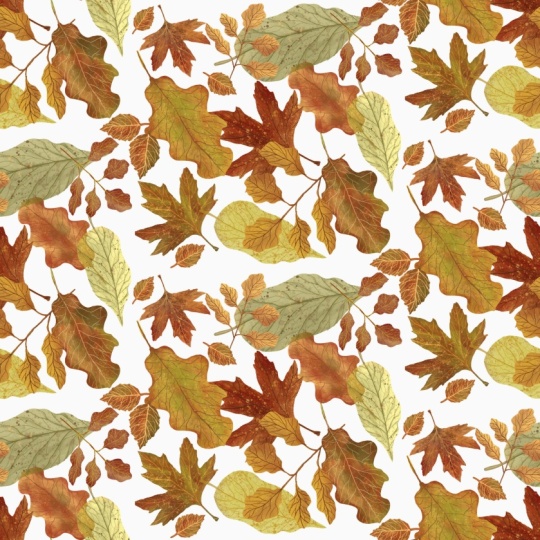
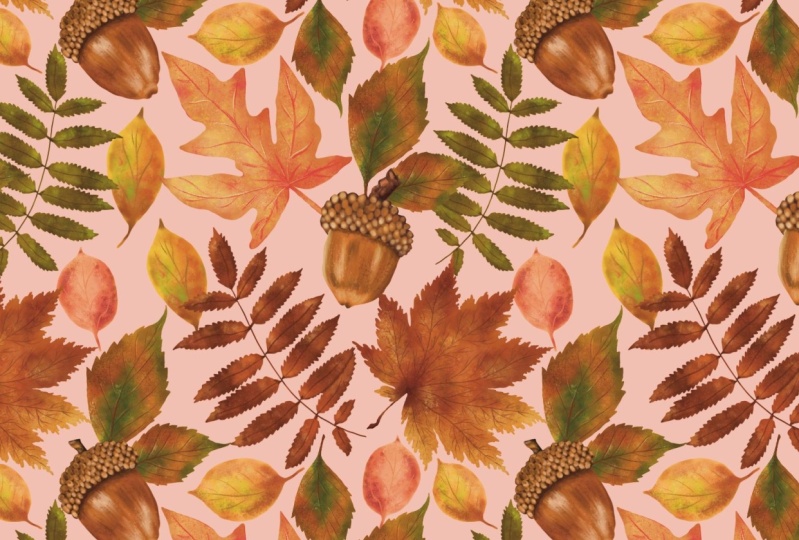
des groupes, tout pincer ensemble. Ensuite, je vais supprimer tous mes groupes ensemble. Et c'est ma liste déroulante automatique, pas de motif transparent. Évidemment, j'aurais pu en ajouter un peu plus ici. C'est juste à vous de choisir. Je pense que c'est beau comme ça. Je veux que ce soit trop plein et trop difficile pour Luca. J'aime vraiment ça tel qu'il est et ça fonctionne très bien avec un fond clair. Ou je pourrais peut-être en utiliser un contrastant. Je pourrais peut-être ajouter un peu de texture à l'arrière-plan, peut-être une texture jaune. Vous pouvez vraiment jouer avec ça. Je me suis vraiment amusé et je sens que c'est un confortable et auto non vivant. J'espère que vous apprécierez la classe et j'ai hâte de voir vos créations, s'il vous plaît. Si vous les publiez sur Instagram, veillez à me marquer. Ce sont des axes, leur studio point JPEG. Et je vous verrai dans le prochain cours. Au revoir.
 Margherita Ambrosi, Illustration Artist