Transcription
1. Introduction au cours: Bonjour, je suis Catherine et mon concepteur de boutons de surface et professeur en ligne. Et je suis basé en Sicile, en Italie. Vous savez peut-être que j'ai une classe qui explique comment
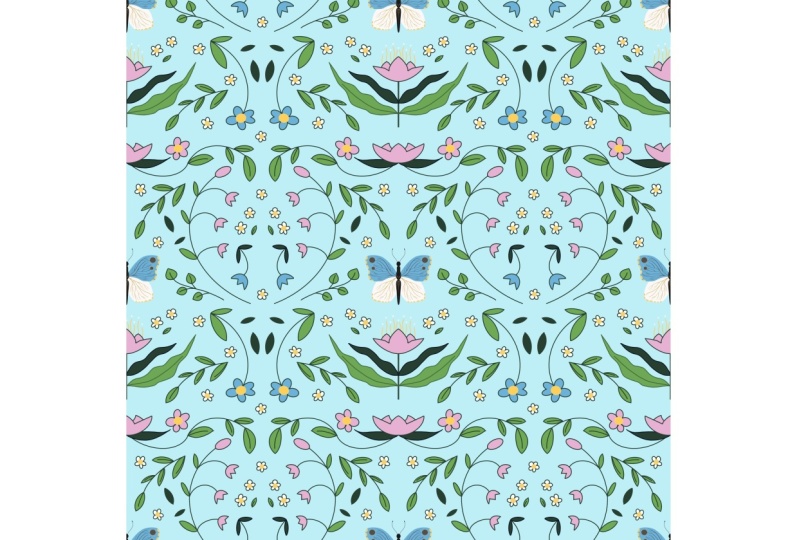
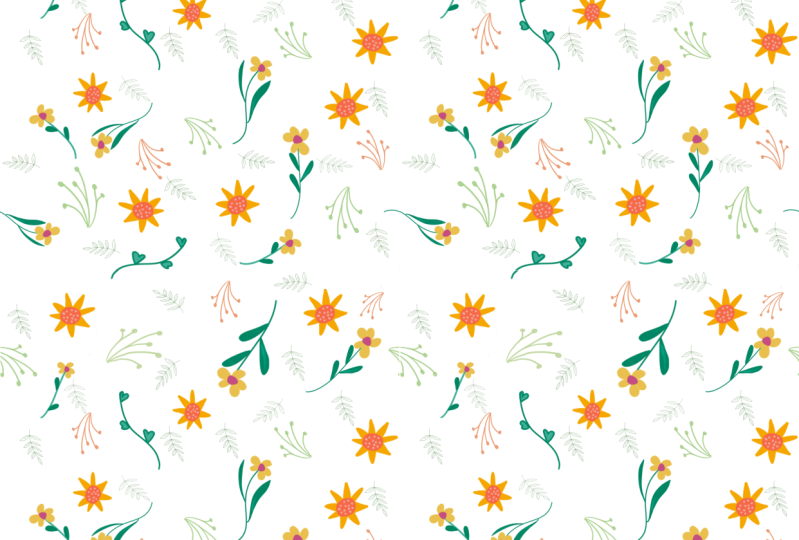
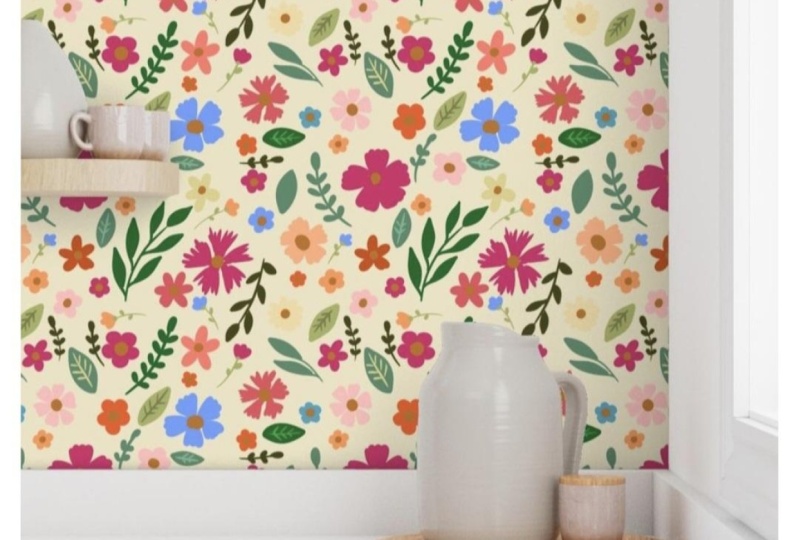
créer une tuile de motif répétitif entièrement à la main. Et j'utilise dans cette classe des petits morceaux de papier comme ça, des petits carrés. Ensuite, vous obtiendrez à la fin quelque chose comme ça. Disons que vous utilisez un crayon et du papier. Et j'aime utiliser cette méthode, mais je sais que beaucoup de gens aiment le faire numériquement. C' est pourquoi j'ai créé cette classe où je vais expliquer la même méthode. Donc, vous aurez des petits carrés. Tu les retourneras. Vous ferez tout comme s'il était la méthode analogique, mais il se fera directement dans votre iPad et avec une procréation. La meilleure partie de ce processus est que vous pouvez dessiner vos motifs qui ombrage et avec toutes sortes d'embellissements. Et vous pouvez simplement le transférer sur les sites Web
POD sans aller et retour de votre iPad vers votre ordinateur. À la fin de la classe, vous apprendrez une nouvelle compétence et une nouvelle façon de faire votre tuile de motif répété. Et qu'il peut être téléchargé directement sur des sites tels que la farine de cuillère et la société cherche, et je vais effectivement vous montrer comment télécharger leurs propres sociétés six. Et bien sûr, vous aurez un autre modèle pour votre performance. Alors qu'est-ce que cette classe est pour vous si vous aimez faire numériquement ? Et est-ce une classe intermédiaire ? Donc, vous auriez besoin d'une certaine connaissance de la création de motifs. Et bien sûr, si l'application procréer, parce que je vais vous donner une brève introduction, mais je ne vais pas entrer en détail sur le réel haut dans la façon de l'utiliser. Alors êtes-vous prêt à apprendre une nouvelle compétence ? Eh bien, devinons ça pour eux.
2. PROJET DE CLASSE: Le projet de cette classe est pour vous de créer un bouton en utilisant le Brooklyn et la technique que je vous ai montrée dans la classe. N' oubliez pas de poster des photos dans la section projet afin que je puisse mes beaux motifs. Et si vous avez des questions, n'hésitez pas à les poser dans la section discussion. Donc je garderai un oeil dessus, je te le promets, et je répondrai à tes questions.
3. Matériel de cours: Pour cette classe, vous aurez besoin d'un iPad et d'un stylet. Et j'ai utilisé le crayon Apple parce que j'aime que c'est sensible à la pression. Mais tu n'as pas à l'utiliser. Vous pouvez utiliser n'importe quel stylet que vous préférez. Vous pouvez également regarder quelques images pour vous inspirer. Et j'ai une écoute sur l'inspiration dans mon autre classe sur la façon de faire un motif répéter carreaux à la main. Et je mettrai un lien ici si vous voulez jeter un oeil. Et je vais vous montrer différents livres et sources d'inspiration. Et la leçon s'appelle l'inspiration. Surprise, surprise. Ok, il est temps de sortir l'iPad et commençons.
4. Introduction rapide à Procreate: Hey les gars, avant de plonger dans la leçon sur la façon de faire le détail du bouton, je voulais juste vous donner une brève introduction à la procréation va être très brève, pas d'inquiétude. Donc, et si vous êtes confiant dans l'utilisation de la procréation, n'hésitez pas à ignorer cette leçon particulière. Hum, donc vous pouvez voir ici que j'ai déjà commencé avec mes motifs pour cette leçon. Parce que je ne voulais pas t'ennuyer et utiliser un peu de temps pour dessiner ces motifs. Donc je suppose que vous savez comment les dessiner. Et vous feriez vos propres motifs et ensuite nous commencerons. Norwood est mort en écrivant sans perdre de temps. Et si vous voulez créer une nouvelle toile, bien
sûr, c'est un signe plus ici. Et puis si vous n'avez pas, j'ai quelques tailles différentes que j'ai gardées ici. Si vous n'avez pas déjà une taille particulière, que vous souhaitez utiliser, il suffit de cliquer sur le signe plus ici à nouveau. Et puis vous pouvez choisir si vous voulez millimètres, centimètres, pouces, je laisse habituellement un pixel, et je suis normalement aller pour 3 mille par 3 mille et laisser à 300 DPI. Et j'avais déjà touché autre chose. Et ici, il vous dira combien de couches vous pouvez avoir avec ces côtés. Et si vous augmentez les côtés, vous diminueriez les couches. Mais c'est à faire aussi nous faisons système que vous utilisez votre mémoire iPad. Pleine c'est que je pense qu'il change selon différentes choses aussi bien. Et puis vous créez. Donc vous avez, vous, vous venez Ainsi. Et j'utilise très souvent un stylo technique pour dessiner mes motifs. Bien sûr, vous pouvez utiliser n'importe quel lieu comme si c'était votre modèle. Alors n'hésitez pas à expérimenter, UTILISEZ ce que vous voulez. Mais si vous voulez changer les paramètres de votre branche particulière que vous voulez utiliser, vous ne pouvez pas le faire, mais je vous conseille de faire un Coby d'abord, alors glissez-le vers le et dupliquez. Et puis vous pouvez renommer cela aussi. Et puis vous pouvez changer beaucoup de choses comme le coup, le cône, façonné le grain. Donc tu peux faire toutes sortes de choses. Dynamique Apple Pencil. C' est donc une bonne chose de savoir faire et de jouer avec. Et puis vous pouvez voir ici la différence lorsque vous modifiez certains de ces paramètres ici. La rationalisation est assez bonne de savoir comment changer,
car de cette façon, cela changerait la façon dont vous lisez les formulaires. Donc le maximum est comme ça. Et puis le minimum est comme ça. Donc, vous voyez cette différence du flux de l'encre, essentiellement de l'encre numérique. Donc je garde habituellement quelque chose comme au milieu par ça dépend de ce que vous voulez faire. Ou, Kay ? Donc donc, et je vais supprimer cela parce que je n'en ai pas besoin. Donc légèrement, puis supprimez si vous avez besoin d'un pinceau. Et je pense que pour le moment, je vais vous montrer tout ce que nous allons faire. Probablement une autre chose utile à savoir est le guide pendant. Mais je vous montrerai ça plus tard. Donc vous modifiez juste pendant la nuit. Et puis quand il apparaît comme ça, eh bien, vous cliquez sur l'île et vous modifiez. Ensuite, vous pouvez changer les côtés de votre guide touristique. Donc, si vous faites glisser tout le chemin vers la droite, vous aurez ces quatre carrés, ce qui nous sera très utile. Ou en fonction de l'endroit où
vous faites, vous pouvez avoir des petits petits carrés, des plus grands carrés. Et c'est la rémunération peut être différente. Vous pouvez l'utiliser pour différentes utilisations. Et vous pouvez changer la couleur ainsi de vous pendant le guide. Donc, en fonction de vos antécédents, par exemple, vous pouvez changer cela. Donc je pense que nous sommes prêts
à passer à la prochaine leçon où nous allons commencer à construire notre Yay brevetable.
5. Réalisation du carrelage partie 1: Salut les gars, bienvenue à cette leçon. Donc, nous allons commencer à construire notre tuile de modèle. Donc, ce document ici est de 3 mille par 3 mille pixels. Et j'ai mis ici mes motifs. Et si vous avez regardé ma classe précédente sur la façon de construire un brevet à la main, vous les reconnaissez probablement parce qu'ils sont les mêmes motifs. Mais pour le bien de cette démonstration, je vais juste utiliser le même type de motif entièrement à la main. J' utilise des carrés, des petits carrés de papier, six pouces par six pouces. Et à la fin, tu as quelqu'un comme ça. Laisse-moi voir si je peux te montrer. Ainsi, vous pouvez voir que les carrés secrets, ils sont maintenus ensemble par bande. J' ai recyclé ça, comme vous pouvez le voir. Et ce que vous pouvez faire, c'est essentiellement vous commencez à dessiner et ensuite vous déplacez le papier. Donc, vous déplacez les carrés. Ils sont étiquetés en haut à droite, en haut à gauche, en bas à droite et en bas à gauche, si vous pouvez le voir. Et ce que vous faites, c'est vous et les prenez , puis vous les tournez sous les degrés et vous continuez à dessiner. Donc tu finis avec une tuile qui est comme ça. Il y a déjà un style de répétition. Donc, tout ce qui est en bas ici, se
répète de ce côté, donc continu de ce côté. Et vous pouvez voir que cette attitude continue ici de ce côté-ci. Donc on va le faire, mais avec l'iPad. Donc, si vous aimez le faire numériquement, surtout pour vous. Donc j'ai mes pneus là, désolé, mes motifs ici. Et ce que nous devons faire maintenant, c'est d'aller à la petite orange là-bas et aller au guide touristique, puis éditer le guide touristique. Donc, en ce moment je vois que je l'ai défini comme dans comme j'en ai besoin. Mais parfois, il semble quelque chose comme ça. Donc quelque chose comme ça. Cela dépend de la façon dont vous l'avez utilisé avant. Je vais le rendre un peu sombre. Vous pouvez voir. Donc, vous avez juste besoin de tirer tout le chemin vers la droite et ensuite dire, terminé. Donc, nous avons maintenant quatre carrés. Donc ce que nous devons faire est d'étiqueter ces carrés en haut à droite, en haut à gauche. Et donc on va mettre un peu ici. Gauche, bas, droite. En bas à gauche. Oh, d'accord. Donc maintenant, nous devons obtenir le même genre de chose que nous avons eu avec les nettoyeurs de papiers. Et pour ce faire, ce que je vais faire d'abord, mes motifs sont tous en une seule couche. Donc, si vous avez vos motifs en différentes couches, vous devrez les gérer et les assortir à vos motifs. Et alors voyons. Une autre couche là-bas et quelque chose d'autre ici. Tu dois les pincer complètement. Ou vous pouvez simplement fondre et il va correspondre. Il suffit de répéter ça quelques fois. On n'a pas besoin de ça. D' accord ? Donc on a ça. Habituellement, ce que je fais, c'est que je duplique cette fois. Et puis je vais effectivement lister cinq dupliqués pour atteindre cinq couches. Et je duplique toujours le calque d'origine, sinon il commencera à
perdre en quelque sorte de définition aussi. Donc nous avons 45, mais la cinquième couche, je vais le rendre invisible et je vais le regarder. Et c'est une sorte de renfort. Donc, si quelque chose arrive que nous n'aimons pas vraiment, alors nous pouvons toujours revenir à la couche originale. Et puis pour ceux-là, je vais les éteindre et ensuite sur un par un. Et je vais oh, encore
une chose que nous devons faire avant de faire autre chose. Comme vous pouvez voir ce qu'un sélectionné à l'aide de la flèche, il ne va pas vraiment jusqu'
aux coins car il sélectionne seulement où il y a quelque chose à sélectionner. Donc, sélectionne si est le TR ici. Donc, ce que nous devons faire avant de sélectionner est C certains, quelque chose qui est juste le simulacre, les coins. Et tu aurais vraiment dû, quoi ? J' aurais vraiment dû le faire avant de faire les copies. Nous pouvons toujours trouver que peu importe combien j'utilise cela, je trouve toujours que j'oublie toujours de faire quelque chose et ensuite je dois y retourner. Alors supprimons ceux-ci. En fait, il est beaucoup plus rapide de reproduire ces derniers. D' accord ? Je pense que maintenant nous sommes prêts. Alors sélectionnez-le. Et ce que je fais, c'est que je le
ferai, disons que nous voulons ce carré en haut à droite. Je vais faire glisser ceci, cette coordonnée ici. Donc nous n'avons que ce petit peu. Ok, donc, mais ce qu'on doit faire, c'est zoomer, désolé, mes mains sont un peu gênantes, mais c'est juste l'angle féminin. Et si vous maintenez la touche fléchée enfoncée, vous pouvez la agrandir tant qu'elle est encore sélectionnée. Et comme vous pouvez le voir, est en fait tout à fait hors du centre. Donc, si nous le déplacons, essayez de le faire exactement sur les lignes. Ok, donc on dirait que c'est parfaitement en ligne. Et ce que nous devons faire, c'est vous ramener en haut à droite. Mais encore une fois, si vous voyez ici est un tout oscillant. Alors assurez-vous juste que ce coin est voir,
il est mis en évidence o quel que soit ce AIG. Et maintenant, nous pouvons le déplacer parce que c'est toute la place. Et encore une fois, nous devons zoomer et nous assurer qu'il s'aligne parfaitement. D' accord, je pense que c'est bon. Donc c'est un alors. Et on peut faire le suivant. Pour que nous puissions faire le haut à gauche. Donc on irait ici. Et on peut déplacer ça quelque part ici. Et puis on fait un zoom avant. Nous pesons. D' accord ? Et encore une fois, nous devons marquer ce coin afin qu'il sélectionne tout. Et on l'amène de ce côté un peu comme ça parce que sinon ça coupe s'il y a quelque chose, je veux dire, il n'y a rien ici, mais ça pourrait couper quelque chose s'il est là-dedans. Et nous l'avons mis à sa bonne place. D' accord. Et on peut vérifier ici. C' est dans une tuile et c'est dans l'autre. Et il forme parfaitement l'ascenseur là-bas. D' accord, donc je vais faire la même chose avec les deux. Et je le crache un peu pour que tu ne t'ennuies pas trop. Mais c'est essentiellement là que vous devez faire. Vous devez être très prudent pour aligner ces carrés correctement. N' oublie pas de les marquer comme je le fais d'habitude. Et puis on pourra continuer avec le titre. Bon, donc nous sommes nos photos maintenant, elles vont se séparer, mais le design, les motifs sont continus ici, comme vous pouvez le voir. Et c'est important parce que cela reproduira ce que nous avons fait. Donc c'est comme avoir des carrés différents avec des motifs différents sont de la drogue. D' accord ? Je pense donc que je vais vous montrer la prochaine étape de la prochaine leçon.
6. Réalisation du carrelage partie 2: Hé les gars, bienvenue. Donc, dans cette leçon, nous allons faire pivoter nos carrés pour pouvoir continuer à construire la tuile de brevet. Et nous devons les sélectionner un par un. Et puis j'ai tourné jusqu'à ce qu'il soit en dessous des degrés tournés. Donc, vous aurez vos petites étiquettes au centre ici. Alors commençons à les faire un par un. Celle-là. Et que 10 k Donc, il y a une rotation maintenant. Et ce que je fais normalement à ce stade, c'est que je les gère tous à nouveau. Donc, j'ai encore une fois juste une couche. D' accord ? Donc, nous avons fini. Il y a toujours un peu effrayant quand on fait ça. D' accord ? Et ce que nous devons faire maintenant, c'est que nous pouvons voir qu'il y a un espace vide ici au centre. On doit ressentir ça. Donc, à ce stade, vous pouvez dessiner de nouveaux motifs ou vous pouvez simplement copier. Certains d'entre vous sont des motifs que vous avez déjà. Donc, par exemple, voyons, je pourrais sélectionner ceci avec la sélection, la sélection à main levée. Assurez-vous juste que c'est la main libre. Et puis si vous cliquez sur la flèche est sélectionnée, puis il suffit de peser trois doigts. Copier. Copier coller. Oui. Ça marche probablement. Balayage à nouveau en faisant coller, mais c'est plus rapide. Copier-coller. Maintenant, nous pouvons déplacer ça, nous pouvons le faire tourner. Nous pouvons le retourner horizontalement, verticalement, et nous pouvons le mettre quelque part. Ici, par exemple. Voyons voir. J' essaie toujours de ne pas mettre trop de choses compliquées sur les lignes. Même cela est vrai quand vous le faites à la main. Et j'ai essayé de le faire même numériquement aussi, parce qu'il est plus facile de faire correspondre des choses qui ne sont pas trop compliquées. Plutôt que d'essayer de faire correspondre quelque chose qui est comme un compliqué pour notre centre ou peut-être cette petite feuilles minuscules et ainsi de suite. J' espère que ça a du sens. Mais il est essayé de ne pas mettre trop compliqué pendant la zone sur les lignes ici. Et si vous n'avez pas assez de motifs parce que ça a été une sorte de coupure, vous pouvez toujours revenir à peut-être qu'elle a fait un duplicata de votre original. Ou vous pouvez celui-ci, par
exemple, nous pouvons le faire correspondre. Vous pouvez revenir à votre conception originale, déverrouiller, puis vous pouvez copier quelque chose à partir d'ici. Disons celui-là, copier-coller. Et puis on pourra mettre ça quelque part ici. Donc peut-être que, je veux dire, peut-être que c'est un peu trop de lignes à mettre au milieu pour que je puisse le mettre quelque part ici. Ok, donc c'est ce que je fais normalement. Je remplis cela dans tous les espaces vides, puis nous répétons l'étape précédente à nouveau. Je vais donc diviser ça et je te verrai quand tout sera terminé. Ils avaient le remplissage des espaces vides. Bon, donc je pense qu'on a assez de motifs pour l'instant. Et la prochaine étape serait de dix. Donc, faites le Foursquare de nouveau parce que pour le moment nous avons juste une couche. On va refaire le Foursquare comme on l'a fait avant. Et puis on va retourner ces carrés. Ok, fais ça dans la leçon suivante.
7. Réalisation du carrelage partie 3: Salut les gars, bienvenue. Alors maintenant, nous allons refaire les carrés pleins. Donc je t'ai montré ça avant, donc je vais probablement cracher ça pour que tu ne t'ennuies pas trop. Mais fondamentalement, c'est encore une fois, le même principe. Vous devez vous assurer que vous avez des petits coins ici marqués. Donc, ils sont tous marqués. Peut-être que celui-là est quelque chose de bien. Et remarquez juste quelques petites choses quand vous bougez ça. Parfois, il ne bouge pas, suffit de les mélanger OK. OK. Donc c'est quelque chose que vous devez vérifier. Une fois que vous avez fini votre pneu et que vous devez être sûr qu'il n'y a rien là-bas qu'ils devraient émettre. Bon, alors faisons un jeu pour les doublons. Et si vous voulez à ce stade, vous pouvez faire ce qu'on a fait avant. Donc dupliquez ceci, puis verrouillez-le, puis cachez-le. Donc, vous avez une autre étape ici qui est un pas en avant que vous avez sauvé. Donc, vous êtes heureux jusqu'à maintenant, enregistrez cela, et puis vous pouvez jouer avec delta un, dupliques
delta comme vous le souhaitez. Et si quelque chose tourne terriblement mal, vous pouvez revenir à la précédente. Ou vous pouvez même créer un nouveau document si vous le souhaitez, vous allez dans la galerie et vous faites glisser vers la gauche et vous le dupliquez. Donc, vous aurez un document séparé où vous avez différentes étapes. Ok, alors reproduisons ça quatre fois. 1234, ok ? Et encore une fois, je vais commencer à travailler avec eux un par un. Donc je rends les autres invisibles. Et puis travaillez avec chacun séparément. Vous pouvez les garder visibles et vous voulez le faire. Vous devriez mettre comme un fond blanc en dessous de chacun d'entre eux. Mais je pense que c'est ajouter des étapes qu'ils, vous n'avez vraiment pas besoin est beaucoup plus simple pour les rendre visibles et invisibles au fur et à mesure que vous allez. Mais vous êtes libre de travailler comme vous le souhaitez le mieux. Ok, alors faisons-le. Donc je vais commencer par le bas à gauche. Et si vous ne voulez pas garder la touche fléchée, vous pouvez toujours désélectionner, rendre très grande, puis la reprendre. Et parfois c'est beaucoup plus facile parce que si vous ne le tenez pas correctement, alors ce ne sera pas le cas. Ça ne marchera pas et ça fera des choses bizarres. Ok, si bon d'accélérer ça. D' accord, donc nous sommes tous à nouveau désespérés. Et cela peut sembler un peu comme revenir en arrière, le contrôler et faire la même chose tout à fait alertes. Il est important de faire votre pneu de répétition, fondamentalement ceci. Donc et une fois que vous le faites, la beauté de ce processus est qu'une fois que vous avez fait cette tuile, vous n'avez pas besoin de faire autre chose parce que si vous le faites avec la procréation, je n'ai pas vraiment fait comme l'ombrage ou je ne sais pas, embellissement de mes motifs. Mais vous pouvez faire beaucoup de choses. Vous pouvez ajouter de la texture, vous pouvez faire toutes sortes de vous embellir, de vos motifs. Et une fois que c'est fait, c'est fait. Tu n'as pas besoin de faire autre chose. Le pneu sera prêt. Donc, maintenant, nous devons revenir en arrière. Donc, nous commençons par le premier et nous les faisons tous. Faites pivoter jusqu'à ce que vous étiquettez ici soit de retour à sa place. Oups. Celle-là. Ok, donc tu reviens avec la disposition originale de ta tuile. Et ce que nous devons faire maintenant est, eh bien, tout d'abord, vérifier que vous êtes heureux avec votre tuile, par exemple,
ici, je peux voir que je pourrais mettre et un autre motif pour remplir cet espace vide. Mais si tu veux, on peut vérifier le pneu. Donc, et ce que je fais est que je vais me débarrasser bien sûr, je dois les gérer à nouveau. Donc c'est ça pour aller. Et il peut se débarrasser de ces étiquettes et celles-ci aussi. Et comme vous pouvez le voir, ils correspondent très bien. En utilisant cette méthode, bien sûr, vous devez être très prudent quand vous faites réellement le Foursquare's, vous devez vous assurer que c'est exactement sur le carré, la correspondance exactement quand le carré, sinon. Il suffit de les zoomer autant que vous le pouvez parce que sinon ils vont correspondre à ce bien. Ok, donc c'est juste un peu de précision, mais ça va payer. Donc nous avons notre tuile. Et ce que nous devons faire maintenant, c'est vérifier le brevet. Donc, pour ce faire, je fais habituellement, encore une fois pour les doublons. D' accord. Et puis je les rendrai plus petits. Donc, dans ce cas, ils vont s'accrocher aux coins. Et celui-là et c'était beaucoup plus facile, n'est-ce pas ? De cette façon, vous pouvez vérifier votre répétition et ensuite vous pouvez jeter un oeil à votre modèle et voir peut-être ici il y a un espace que vous pouvez sentir. Peut-être que quelque chose peut bouger. Nous passons à faire attention lorsque vous déplacez les choses en haut des lignes. Vous devez vous assurer qu'ils correspondent. Donc je pense que je voudrais juste mettre quelque chose ici et quelque chose ici et le modèle sera fait. Donc maintenant, ce que vous pourriez faire est d'ajouter, par
exemple, un, un arrière-plan. Alors celle-là. Ainsi, vous pouvez ajouter un fond de couleur différente. Vous pouvez jouer et voir ce que vous aimez. En fait, je l'ajouterais à votre place d'origine. Donc une chose que je n'ai pas faite à Wesley était de faire une copie de toi à nouveau. I0. Alors assurez-vous de faire une copie de qui va revenir en arrière. Ok, donc ce sont les quatre doublons qu'on a fait. On fait l'un et encore, on le
laisse comme ça. Et puis une fois que vous êtes satisfait de votre motif, vous pouvez, par exemple, choisir une couleur de fond et jouer avec un courant que vous aimez. Et voyons voir. Celui-ci a déjà beaucoup de couleurs. Donc celui de faire quelque chose en retour. Et puis c'est tout. C'est ton brevet. Soit vous pouvez télécharger sur les sites PLD et vous pouvez utiliser pour toutes sortes de choses différentes. Si vous souhaitez le télécharger sur les sites Web de POD, vous devrez en enregistrer une copie au format PDF sur votre iPad. Vous pouvez également l'enregistrer sur Dropbox puis le télécharger sur les côtés PLD à partir de là. Et je peux ajouter une leçon supplémentaire pour vous montrer comment faire ça. Donc, si vous ne l'avez jamais fait auparavant, comme sur votre iPad, je peux juste vous montrer comment le faire aussi. Et nous en avons fini avec notre tuile de brevet. J' espérais que tu aimais le faire. Et j'ai hâte de voir vos brevets que vous avez créés de cette façon.
8. Téléchargez le motif sur Society6: Hé les gars. Donc je vous ai promis de vous montrer comment télécharger ceci sur le site Web comme, par
exemple, Société 6. Donc, tout d'abord, bien sûr, vous devez avoir un compte avec la société 6. Mais c'est assez simple. Il suffit d'aller sur le site et c'est vraiment, vraiment simple à ouvrir. Et puis vous aurez besoin de sauver cela. Maintenant, je vais vraiment avoir ça. Fondamentalement, j'ajoute problème dans le passé, essayant de télécharger à partir de la pellicule de la caméra sur l'iPad, sur la société S6. Et donc ce que je fais est que je le dis sur le cloud afin que vous puissiez utiliser Drive, vous pouvez utiliser Dropbox. Donc je vais utiliser Drive parce que je l'ai trouvé assez facile. Donc, qu'est-ce que vous voulez faire est de sauvegarder cette part. Donc, si vous avez quelque chose que vous ne voulez pas d'arrière-plan, vous pouvez supprimer l'arrière-plan. Oui. Et puis vous, quand vous allez le sauvegarder, vous l'enregistrez en PNG. Donc, cela ne vous donnera pas l'arrière-plan parce que vous pourriez en fait, au lieu d'un motif, vous pourriez avoir
une, une illustration que vous voulez mettre sur un T-shirt. Et ce n'est pas bon d'avoir un, un fond coloré parce que vous auriez le carré sur le t-shirt. Donc, mais dans ce cas, je vais quitter l'arrière-plan et l'enregistrer comme un jpeg. Et je choisirai d'ici, le Dr. Et qui est ceci. Vous devriez donc nommer votre œuvre d'une manière qui vous
permet d'en garder une trace et il n'y a pas de confusion. Donc pour celle-là, je vais juste l'appeler. J' ai déjà enregistré l'un d'entre eux, mais je l'appellerai bouton de partage de compétences. D'accord ? Et puis vous choisissez où vous voulez le mettre. Et j'ai un dossier nommé Société six. Et je peux le sauver ici. Et vous pouvez faire le téléchargement. Et cela prendrait différentes quantités de temps en fonction de la taille de votre fichier et infatigable, taille de votre fichier. Donc celui-ci est déjà fait. Maintenant, j'avais déjà ce dossier là. Si vous n'avez pas de dossier, si vous allez à votre lecteur, ou dans ce cas est le lecteur. Mais quoi que ce soit que vous vouliez le sauver, vous pouvez. C' est donc la page principale. Comme vous pouvez le voir, j'ai déjà le dossier Société six, mais vous pouvez créer le dossier avant d'exporter votre fichier et vous allez
simplement dans le dossier de classe et vous nommez votre dossier. Et vous pouvez nommer que la société a six, vous pouvez émettre. Pour la société six uploads comme AB ici, un
autre par exemple. Alors sauvegardez votre fichier. Dr. Tout est fait. Et puis une fois que tout est fait, vous devez aller sur votre compte de six pages de société et vous allez dans la cellule, qui est le haut ici, et vous ajoutez de nouvelles illustrations. C' est un peu nouveau. Vous pouvez entrer le titre de votre vers ici, mais pour le télécharger, sorte que vous ne l'avez pas dans votre photothèque. Vous devez parcourir. Et il vous montrera votre travail. Donc, j'ai déjà le bouton de partage SKS ici. Donc, je peux cliquer dessus et vous allez commencer à le télécharger. Et puis ici vous pouvez le renommer. Voyons voir. Et faire comme un sauvage, fleurs
sauvages peuvent faire quelque chose, n'importe quoi en ce moment. Et ensuite, nous pourrons continuer. Et tu dois vérifier ça. Est-ce qu'il contenait du contenu mature ou dans ce cas non. Ce ne sont que des fleurs. Donc, nous économisons et continuons. Et il va essentiellement vous montrer où vous êtes pour travailler s'adaptera. Donc, si vous commencez à créer votre travail avec l'intention de télécharger sa propre société six, vous pourriez réellement le faire plus grand parce que si vous commencez avec une tuile de 6 500 par 6 500, alors vous êtes au travail s'adaptera à la plupart des produits. Comme vous pouvez le voir ici, c'était 3 000 sur 3 000. Et ça ne correspond pas vraiment à beaucoup de ceux-ci. Mais il vous montrera où vous pouvez réellement télécharger votre design. C' est le téléchargement sur les souhaits de prince, pas idéal pour le bouton répété. Et vous auriez besoin, par exemple, ici vous avez des dessous de verre, vous avez une planche à découper. Donc, vous auriez besoin d'un modèle plus grand, un fichier plus grand si vous voulez le télécharger sur des choses comme, je ne sais pas, des coussins et des choses qui ont des rideaux de douche. Par exemple, nous pouvons voir ici est assez petit chariot. Et quand vous finissez et que vous êtes satisfait de tout, vous devez mettre ici, vous devez choisir la coupe, en particulier. Vous devez mettre quelques balises sont très importantes. Les tags ont essayé de mettre, dans ce cas, je vais mettre quelque chose comme des fleurs sauvages, des fleurs, botanique, pas de branches. Toutes sortes de choses liées à la nature, par
exemple, oh, ça part. Et vous mettez une description. Il a dit vos détails et quand tout est fait, si vous faites l'option de la publier au travail. Donc, parce que ce n'est pas vraiment raffiné ou prêt, je ne vais pas l'utiliser. Donc, nous allons le supprimer pour l'instant. Mais c'est ainsi que vous téléchargez votre symbole vers l'extérieur ici. Et le couteau que je peux vous montrer. C' était une œuvre d'art plus grande pour qu'elle corresponde à des choses différentes, mais c'est juste que ça prend du temps. C' est ainsi que vous téléchargez votre travail. Sur la société 6N. Vous pouvez faire la même chose pour la bulle rouge par exemple. Et d'autres non, cuillère de farine. Je ne l'ai pas fait à partir de l'iPad. Je peux l'essayer et voir si ça marche. Parce que parfois avec la fleur de film, vous, si vous téléchargez à partir d'Adobe Illustrator par exemple, je prendrais la couleur de fond et le élargi un
peu parce qu'il pourrait créer des lignes blanches autour de vous bouton lorsque vous avez téléchargé. Donc avec l'iPad, je ne l'ai pas essayé et je ne suis pas sûr qu'il travaille aussi bien qu'avec un fichier du programme illustrateur. Et c'est ainsi, j'espère que vous avez apprécié cela et faites-moi savoir s'il y a autre
chose que vous voulez savoir si vous avez des questions. Et laissez-moi voir vos créations. A bientôt.
9. Merci !: Félicitations pour avoir terminé la classe et merci de l'avoir regardé. Vous disposez maintenant d'un nouvel ensemble de compétences que vous pouvez utiliser à l'avenir. Et si vous avez des questions, bien
sûr, faites-le moi savoir. Il suffit de poser la section de discussion et je garderais un œil sur elle pour de nouvelles questions. Je vous serais également reconnaissant si vous pouviez évaluer la classe à l'liminal, tout commentaire, tout ce qui peut m'aider à améliorer, puis vous donner un meilleur service pour la prochaine fois. J' espère donc voir vos beaux motifs très bientôt. N' oublie pas Boston. Et si vous voulez me marquer sur Instagram, si vous postez votre tapotez-le sur Instagram afin que je puisse voir vos boutons là aussi. Merci encore. Au revoir.
 Katia Galante, Botanical Artist and Illustrator