Transcription
1. Introduction au cours: illustrator est un programme énorme. J' ai commencé à l'apprendre quand j'ai commencé à me pencher sur la conception de motifs de surface. Et quand vous essayez d'apprendre tout sur illustrator, vous pouvez vous sentir vraiment dépassés. C' est pourquoi j'ai essayé de faire cette classe pour me concentrer sur les quelques outils très
utiles pour les concepteurs de motifs de surface et les illustrateurs. Et ce n'est pas si écrasant. Salut, je dois être un concepteur de boutons de surface, et je suis basé au Royaume-Uni dans cette classe est que je dis que nous nous concentrons sur les outils que j'ai le plus utilisé pour créer mes modèles en aucun cas une classe étendue. Comme je l'ai dit, Illustrator est énorme et vous trouverez toujours de nouveaux trucs et astuces. Mais ça devrait être suffisant pour vous faire démarrer. Si vous êtes un débutant, Andi, vous aimeriez en savoir plus quelques conseils et astuces, donc je souhaite, ou vous voulez utiliser la rotation vers le Petfinder pour le constructeur de forme. Quoi d'autre ? Toute la journée est un très bon truc que je vais vous montrer comment enregistrer plusieurs aéroports tout à fois que vous avez dans un seul document et le tout avec un clic de la souris. À la fin de la de cette classe, vous savez comment utiliser le point de rotation pour créer votre propre point de rotation et comment
utiliser différents outils pour créer, faire tourner et réfléchir des effets pour créer de nouvelles formes avec le générateur de formes également orteil ajouter de la couleur sur le lien. Manipuler des formes et enlever des formes avec cet outil très polyvalent et aussi utiliser l' orteil
Pathfinder pour créer de nouvelles formes peut être simple à commencer, mais alors, si vous expérimentez, vous serez en mesure de créer même formes plus compliquées et ajouter peu de décorations à votre motif afin que vous puissiez faire des motifs que vous pouvez utiliser pour votre. Mais dans le même, j'ai également inclus une leçon bonus avec quelques petits conseils et astuces que vous pouvez utiliser un illustrateur et peut-être rendre votre flux de travail un peu plus rapide et rendre votre vie plus facile afin qu'ils juste amusant à faire. Espérons discuter rendra votre vie un peu plus facile avec ces nouvelles astuces qu'ils vous
enseignent et vous aider, vous en profiterez. Ce lunettes débutant amical, Mais il serait bon si vous avez quelques connaissances hors illustrateur parce que je ne vais pas trop entrer dans les détails sur la météo. Les outils sont dans l'espace de travail créatif externe, donc ce serait bien si vous avez illustrateur ouvert déjà quelques fois une liste. Ce verre n'est pas vraiment un projet basé sur sans construire un motif ou quelque chose comme ça . Mais ce serait bien si vous faisiez un bouton, par
exemple, en utilisant tous les outils et les poussins dont on vous parle. Et peut-être que vous pouvez poster une image de votre modèle dans la section projet sur. Nous pouvons tous admirer votre beau travail. J' espère que vous apprécierez la classe et vous le trouverez utile sur, Eh bien, commençons.
2. Tourner l'outil de rotation partie 1: Hé, les gars ,
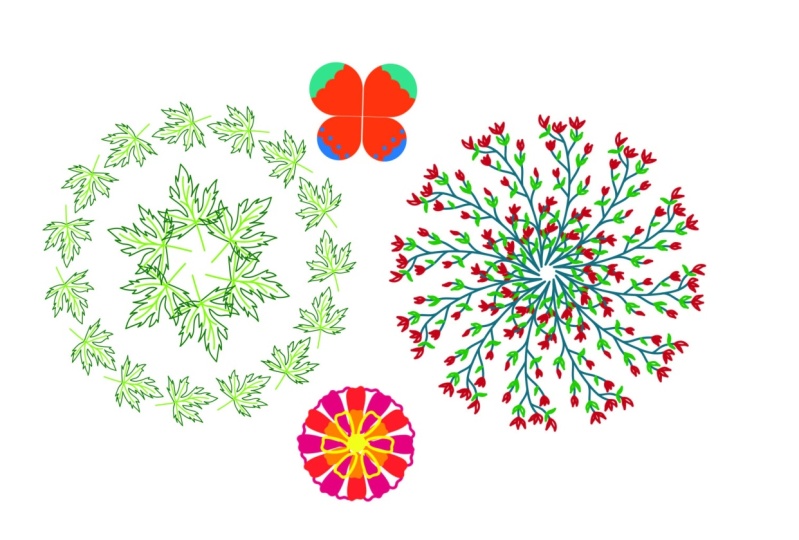
dans ce cours, je vais vous montrer différentes façons d'utiliser leur rotation pour commencer. Si vous avez une forme, n'importe quelle forme que vous pouvez simplement faire pivoter en survolant près de la forme. Et puis, lorsque votre souris devient comme une flèche de lit, vous pouvez simplement cliquer et faire pivoter. Mais parfois tu ne veux pas l'utiliser. Peut-être que vous travaillez avec appartement, ce qui est assez complexe avec beaucoup de motifs, et c'est assez difficile à utiliser. Cette accouplée de sorte que vous pouvez utiliser le rotateur, aussi, qui est soit le cycle qu'il ressemble à une rotation étroite autour. Ou vous pouvez appuyer sur R sur votre clavier. Donc, si nous choisissons l'un de ces motifs ici, vous pouvez sélectionner le motif que vous voulez faire pivoter et appuyez sur sont sur le clavier et puis juste que, tourner par défaut. Le point de rotation est au milieu de la forme sur. Si vous lâchez, votre forme est tournée. Vous pouvez modifier le point de rotation, sorte que lorsque vous appuyez sur sont, vous pouvez cliquer en dehors de la forme, puis cliquer et faire glisser dessus pour faire pivoter autour du nouveau point. Et si vous maintenez l'ancienne clé ou la clé d'option tout en l'urinant. Ensuite, lâchez la souris et puis ils vont la clé traitée. Vous en avez fait une copie. Vous pouvez également avoir une rotation plus précise en calculant les degrés hors de la rotation à l'aide d'une équation. Maintenant, si vous êtes quelque chose comme moi, une dimension de l'équation mondiale surenchère les miles en cours. Mais ne vous inquiétez pas, illustrateur. Nous faisons tout le travail de la cour pour nous. Donc, sélectionnez le motif et appuyez sur sont cliquez où vous voulez le point de rotation Toby set. Maintenant, cliquez à nouveau, impressionnant vieux ou option. Vous voyez pour les points apparaissant et maintenant cliquez à nouveau et vous obtiendrez une fenêtre ici. Vous pouvez écrire 360 degrés, qui est le cercle complet, divisé par combien de fois elle a gagné la forme pour faire le tour. Disons huit fois et cliquez sur Copier. Cela fait une copie. Et bien sûr, vous n'avez pas à répéter ça. Avec Illustrator, vous pouvez simplement appuyer sur la touche Contrôle. D sur ce serait répéter la dernière action que vous avez faite Cela semble, euh, presque Christmassy, en fait. Alors voilà. Vous avez tourné votre mobile, puis vous pouvez le regrouper et le rendre plus petit. Andi, tu peux l'utiliser pour tes dessins
3. Outil de rotation 2006, 2e partie: les gars de retour. Vous pouvez également faire pivoter quelque chose en utilisant l'option Distort interest for pour un échantillon. Prenons cette feuille et allons à effet de distorsion, de transformation et de transformation. Et vous auriez cette fenêtre ici est obsolète de livres peut également être utilisé pour la réflexion, mais plus sur cela plus tard. Donc, pour tourner, on peut aller là où tu dis l'angle. Assurez-vous que l'aperçu est coché et correct. 360 divisé par Voyons voir huit à nouveau. Nous en voulons des copies. Donc, nous avons déjà une copie. On veut sept exemplaires de plus. Toe ont 18 total pour le moment, comme vous pouvez le voir est en rotation dans le centre. Pour changer ça, tu vas où est ce petit carré ? Et cela est composé de neuf petites boîtes et vous pouvez simplement cliquer où vous voulez que votre
point de rotation soit. Donc ce serait par ici. Et puis, si vous appuyez sur la touche Tab, vous donnez un aperçu de ce à quoi ressemblera la rotation. Appuyez sur OK. nouveau motif est tourné, et bien sûr, c'est un effet. Donc, si vous voulez avoir des jours est un objet, vous allez à l'objet et développez l'apparence, et maintenant c'est un objet que vous pouvez l'utiliser. Jouez avec, mettez à l'échelle comme vous le souhaitez. En utilisant cette méthode, nous sommes limités aux neuf cases. Mais il existe un moyen de dire à votre propre point de rotation personnalisé. Donc, ce qui ferait est de s'assurer que vous n'avez pas de sentiment d'accident vasculaire cérébral et ensuite aller à dépendre, aussi. Et ne vous inquiétez pas, je vais vous demander de faire n'importe quoi. Nous dépendons aussi. Je sais que beaucoup de gens n'aiment pas ça aussi. On a juste besoin d'un point. Sélectionnez où vous souhaitez que le point de rotation soit, Disons ici et puis Chris s'échapper. Sélectionnez ensuite le point et l'objet et regroupez-les par contrôle. G n'est pas allé à l'effet, à la
déformation, à la transformation et à la transformation. Et si nous cliquons ici le carré inférieur central, il choisira ce point comme point de rotation. Donc nous écrivons à nouveau. 360 divisé par huit techniques. Opie est bien Andi, sur la croyance en tant que rotateur autour de ce point. Donc, vous avez un effet différent sur à nouveau. Tu veux t'agrandir, Andi, si tu fais ça comme de la couleur, ça pourrait presque ressembler à un flocon de neige. Donc nous pouvons le rendre plus petit et, hum, mettre sur le site
4. Outil de rotation partie 3: une autre chose qui pourrait être utile, c'est si vous avez des formes différentes. Disons celui-là et celui-là. Si vous les sélectionnez tous et appuyez sur sont, vous les tournez tous dans le même temps, et le point de rotation est le motif central. Si vous voulez les conserver indépendamment mais en même temps, vous
devez aller à l'objet, transformer et transformer chacun. Ok, donc ça devrait être zéro ici. Nous pouvons enregistrer, par
exemple, 45 degrés, et vous pouvez voir qu'il est tourné, mais ce sont toujours des motifs individuels. Une autre chose que vous pouvez faire est si vous avez une forme, disons, ne savez pas plus carré et il est rempli d'un motif. , En fait, ce n'est pas la forme de Libbets. C' est si déchiqueté ? Donc, nous faisons un rectangle, et il est rempli d'un motif, et vous voulez faire pivoter ce retour Go. Mais vous voulez garder le motif dans la même orientation qu'il est maintenant, vous devez
double-cliquer sur la rotation vers, puis vous pouvez écrire, par
exemple, par
exemple, 90 degrés et vous assurer que les motifs transformés n'est pas coché. Voyez si je le vérifie. Il fera pivoter la pièce à l'intérieur. Et si je le vérifie,
il fera pivoter la forme, mais pas le motif. Et puis vous pouvez simplement cliquer. OK, c'est très cool, hein ? Vous pouvez utiliser l'outil rotateur pour faire une fleur. Par exemple. Je le fais juste avec un pinceau large pour appuyer sur sont et sélectionnez le point de rotation. Ensuite, cliquez et maintenez l'ancienne touche et cliquez à nouveau et vous obtiendrez la fenêtre de rotation afin que nous
puissions faire 360 degrés divisés par, disons six et copier et puis contrôler de pour vous donner toutes les copies. Et puis vous pouvez ajouter une autre forme de pétale différente si vous voulez, et ensuite nous pouvons faire la même chose. Donc, définissez le point de rotation, puis à droite 2060 divisé basiques et copier
et puis contrôler D et vous aurez une fleur, puis vous compresser l pour les lèvres, aussi, et dessiner un petit cercle. Et si vous vieux quart de travail, ce sera un cercle parfait, et vous pouvez lui donner une couleur différente et votre fleur que le Royaume-Uni utilise pour votre bouton. Le signe et c'est vraiment assez simple. Et si vous ne cherchez rien de trop complexe, vous pouvez faire quelque chose comme ça
5. Outil de rotation partie 4: une chose plus cool que vous pouvez faire avec Rotate Tool est, par
exemple, si vous avez trois formes et que vous voulez les faire pivoter autour du point. Mais vous voulez des numéros différents pour chaque motif. Vous ne pouvez pas tous les faire pivoter en même temps. On doit le faire un par un. Donc, ce que vous devez faire est de dessiner un cercle où vous voulez que les points de rotation soient, puis vous devez aligner tous vos objets. Assurez-vous qu'ils mentent à la sélection, est cochée, puis aligner au centre. Ensuite, sélectionnez votre premier motif, et Chris sont et sélectionnez le centre de votre cercle, puis cliquez à nouveau et appuyez sur l'ancien et cliquez et vous venez à droite 360 divisé par, Disons, 12. Voyons à quoi ça ressemblera. Donc, le contrôle D et vous avez votre forme tourné. Ensuite, vous faites la même chose avec la forme suivante. Pour le sélectionner, Chris sont sélectionner le centre et l'ancien. Cliquez dessus, puis passons à 360 divisé par huit, puis contrôlez D sur. Nous avons aussi les fleurs autour. Ensuite, nous sélectionnons la dernière forme et appuyez sur sont et cliquez sur le centre, un vieux clic sur 360 divisé par Let's à 16 et puis nous faisons le contrôle profond, et puis vous avez un nouveau motif ici et vous pouvez le sélectionner et le regrouper, et maintenant vous pouvez l'utiliser pour votre part dans les signes. J' aime bien ça, en fait, pour ce mollah Mikis et a déménagé sur le site. Il y a une dernière chose que je veux vous montrer pour la rotation, et c'est si vous avez une forme que vous voulez faire pivoter, par
exemple autour du cercle. Alors voyons. Nous pouvons utiliser cette feuille sur vous pouvez faire une copie de sorte que vous le faites en maintenant l'ancien K étaient en cliquant et en faisant glisser, puis sélectionnez les deux et cliquez sur le mélange à qui est seulement deux boîte ici. Ensuite, cliquez sur l'un des motifs, puis cliquez sur la commande et vous avez votre mélange. Maintenant, cliquez et dessinez un cercle, et, bien
sûr, vous pouvez maintenir la touche Maj enfoncée pour faire un cercle parfait. Donnons-lui aucune sensation et un coup juste pour le voir ensuite, vous devez tous les sélectionner et aller orteil objet sur,
euh, euh, mélanger et remplacer la colonne vertébrale. Pas de problème. Vous n'aurez pas assez d'objets pour contourner tout le cercle, et vous ne pouvez pas vraiment en ajouter davantage. Mais ce que vous pouvez faire est d'aller aux sœurs aussi, qui est ici dans le avec un risotto puis cliquez sur la ligne et cela va briser la ligne . Mais nous avons toujours un mélange pour que nous puissions double-cliquer sur le mélange, aussi. Et, euh, nous pouvons aller à des étapes spécifiées. Et si on vérifie un aperçu, on peut changer le nombre de motifs autour du cercle. Et puis, bien
sûr, vous auriez besoin d'élargir la forme. Quand tu auras fini, tu l'as. Vous avez des motifs autour du cercle, et vous pouvez utiliser ce que vous voulez. Bien sûr, vous pouvez utiliser des petits coeurs, des fleurs, des papillons, tout ce que vous voulez. Donc je pense que c'est tout pour la rotation vers, et je vous verrai dans la prochaine leçon.
6. Outil de réflexion: Hé, les gars, dans cette leçon, on va jeter un oeil au réflecteur. Vous pouvez trouver leur réflecteur ici en plein air. Oh, c'est sous la rotation si vous ne l'avez pas utilisé. Donc, vous cliquez et maintenez, et vous obtiendrez les différentes options sur le reflet à Est-ce qu'il y a ? Oh, vous pouvez juste appuyer sur sont sur votre clavier. Donc, si vous avez un objet, ou, comme nous le disons dans la conception de bouton, un motif qui devrait être symétrique, vous pouvez l'utiliser à Vous pouvez également utiliser leur orteil d'effet pour refléter les mots. Par exemple, pour obtenir certains effets spéciaux étaient des mots. Donc la première chose que je veux te montrer, c'est pour un Sambu. Si vous avez un motif où vous voulez dessiner beaucoup de papillons, vous n'avez pas à dessiner le papillon entier. Vous pouvez simplement faire Al à partir de lui et ensuite en utilisant le réfléchissant, qui est Oh, lorsque votre clavier, vous pouvez placer le point de réflexion autour du centre du papillon. Ensuite, vous pouvez simplement cliquer et faire glisser pour le refléter. Et puis vous pouvez tout le décalage, une touche juste pour l'avoir sur le même plan et l'ancienne touche pour faire une copie, puis relâchez la souris d'abord, puis vos touches sur. Vous avez un papillon parfait ? Et maintenant, quand vous avez besoin de faire est juste sélectionné sur le groupe il. Et là, vous l'avez. Tu as ton papillon. Vous pouvez également utiliser la transformation. Laisse-moi juste le faire pour qu'on sélectionne un motif de travail. Nous allons à l'objet, transformer Andi, réfléchir et nous pouvons affecter horizontalement ou verticalement. Et bien sûr, nous avons besoin verticalement pour le moment. Onda, euh, on a frappé copie et ça ferait juste une copie dessus. Mais nous pouvons simplement le déplacer en utilisant la touche Maj, nous le gardons en ligne et, euh, ils étaient, bien, plus ou moins, le même résultat. Bien que j'ai préféré la méthode précédente. Ok, nous pouvons également réfléchir sur l'objet à travers un accès. Donc si je déplace notre papillon sur le côté, utilisons-nous celui-ci. Non, en fait, je vais utiliser les feuilles. Onda, si tu veux refléter ça à travers un accès ou qu'on doit faire, il faut qu'on porte une ligne. Donc, nous allons à la ligne pour conduire 45 degrés juste maintenir la touche Maj. Onda Euh, donnons-lui ces blagues pour qu'on puisse la voir. Et puis nous sélectionnons notre mobile que nous voulons refléter. Nous appuyons sur espoir, puis nous cliquons sur un point de la ligne, puis nous cliquons sur le pas le point de la ligne, et cela reflétera le motif à travers cet accès. Maintenant, si vous voulez en avoir une copie en même temps,
ce que nous faisons, c'est nous avons la ligne Onda. Nous sélectionnons notre motif, sélectionnons oh, sur la séquence du clavier sur la ligne, puis maintenez enfoncée l'ancienne touche ou la touche d'option et cliquez à nouveau. Et cela fera une copie. Onda, nous pouvons supprimer la ligne et nous avons une copie de notre motif. Ok, On peut aussi utiliser la transformation de distorsion. Donc si nous allons à effet déformé, transformer et transformer dans ce panneau, si vous vous souvenez, nous l'avons utilisé pour, euh la rotation. Mais nous pouvons aussi l'utiliser pour la réflexion, sorte que nous pouvons réfléchir sur l'accès X sur l'axe Y Onda. Nous pouvons en faire une copie et si nous le faisons de cette façon, nous pouvons penser que nous pouvons également changer le point de réflexion. Et si vous appuyez sur OK, nous avons un cœur plein maintenant. Et bien sûr, rappelez-vous que si vous utilisez le panneau d'effets, vous devez étendre les Européens ou d'autres façons. Ce serait juste un effet, donc nous pouvons également refléter le texte. Comme je l'ai déjà mentionné, j'ai tapé le mot eau et appliqué un effet. Donc, tout est un peu rapide. Donc, nous allons à l'objet, transformer Andi, réfléchir et puis nous pouvons avoir peur de re doux verticalement. Et si on en fait une copie,
on a un double mot de date ici. Andi. Il a reflété l'eau, l'eau du monde. Et puis vous pouvez faire cela peut être plus léger, par
exemple, couleur
différente, juste un endroit, certains effets. D' accord. Et je pense que c'est tout pour qu'ils réfléchissent pour le moment je te vois dans la prochaine leçon
7. L'outil de création de formes: Hé, les gars, dans cette leçon, on va explorer la forme en deux. Donc juste pour regarder la base, j'ai deux formes ici. Andi, si vous y chevauché, donc si vous les sélectionnez les deux et aller au constructeur naval, à laquelle vous pouvez trouver ici dans les outils ou déplacer em, que je préfère toujours utiliser le raccourci. Maintenant, si vous êtes sur les formes, vous pouvez voir qu'il y a en fait trois formes et rendre cela un peu plus grand. Donc ceci, cette forme et la forme sur vous pouvez faire différentes choses. Vous pouvez joindre toutes les formes en cliquant et en les faisant glisser. Andi, peut-être que si tu leur donnes une couleur, tu n'auras qu'une forme, ou tu pourras supprimer la forme ah. Si vous appuyez sur la vieille dinde, il y a ah, signe plus à côté de votre point, qui deviendra celui d'un mineur. Et puis vous cliquez sur. Et maintenant tu as, euh, deux formes. Ou si vous cliquez simplement une fois juste avec un plus et ne savez pas en maintenant l'ancienne touche de cette façon , vous êtes maintenant trois formes. Il sépare juste les formes. C' est donc la forme très basique de la tournée afin que nous puissions nous en débarrasser. Une autre façon que j'aime l'utiliser est de couper pour une piscine. Ah, pendant que j'ai fait. Donc, j'ai fait cela avec un livre blob brosse à et ce sont différentes formes X séparées. Et je veux l'utiliser comme une décoration pour mon petit nous. Donc, ce que je fais c'est que je sélectionne tout et que je le déplace. Et là où vous pouvez le faire, émettez votre ancienne clé ou option, et vous cliquez dessus et qui va le couper. Ou vous pouvez simplement maintenir l'ancienne touche et simplement cliquer et faire glisser. Et c'est très rapide maintenant. C' est parfaitement voyage et c'est encore une forme distincte. Vous pouvez simplement le regrouper après. Mais cela, vous savez, gagnez du temps et essayez d'effacer cela avec un outil de lutte et ne sera jamais aussi
soigné si vous utilisez la gomme. Je sais que la façon dont j'aime Oops utilisé c'est ce que pour un simple Quand j'ai quelqu'un tracé quoi si comme ça et il a fait de très petites feuilles et je veux lui donner une couleur . Donc, vous pouvez simplement utiliser la douleur de la vie retour une visite et créer le carnage, Feuille
unique et la couleur plus, mais il faut du temps. Et si vous voulez avoir ces tous d'une couleur, vous pouvez simplement sélectionner votre mobile, appuyez sur Maj em, et puis vous pouvez simplement cliquer et la drogue. Et ça va, euh, unifier la couleur. Maintenant, si vous regardez cela parce que c'est plus écart ici, le vaisseau avec l'outil choses que c'est une forme qui vient être faite comme ça, par
exemple. Donc, quand c'est comme
ça, n'oubliez pas de cliquer sur cette forme. Et puis pour le reste, vous pouvez simplement cliquer et faire glisser, et c'est un très rapide et si vous voulez, si vous savez déjà quelle couleur vous voulez faire cela, nous allons choisir un vert ici, par
exemple. Vous pouvez choisir la couleur et ensuite faire la même chose. Cliquez et faites glisser, puis vous obtiendrez déjà la couleur que vous voulez afin que nous puissions changer la couleur pour celui-ci puisque,
eh bien, eh bien, clips continuent de faire cela. Ok, donc tu as ta forme colorée ? Non, ce qu'on peut aussi faire, je reviens les pieds sur la forme originale. Une autre façon rapide de faire ce problème peut faire un rectangle que j'en ai pris. Choisissez votre couleur et Cendant derrière eso. Vous pouvez juste faire la transe, arranger le centre en arrière. Vous pouvez également utiliser le raccourci vers la commande de changement de vitesse et le support. Et là où vous pouvez faire est de sélectionner les deux formes. Déplacez em sur votre forme et rapide vieux et cliquez sur la forme. Maintenant, nous avons encore la forme à l'intérieur ici et une ici. Mais maintenant, c'était encore plus rapide qu'avant. Où vous pouvez faire maintenant est si vous vous déplacez là contour noir, vous verrez que vous avez. On a raté un peu. Déplacez-les. Ok, donc vous avez une forme en dessous, qui est une forme de couleur unie, et vous avez toujours votre contour. Donc, à ce stade, vous pouvez supprimer le contour. Oh, vous pouvez le regrouper et ensuite faire du contour une couleur différente. Par exemple, couleur
plus claire. Et, euh, ouais, vous avez différentes options. Bien sûr. Comme vous pouvez le voir, il n'y a pas de groupe, donc vous devrez tout regrouper pour ne pas avoir de feuilles perdues. D' accord. Une autre chose que vous pouvez faire est par exemple, si vous voulez lui donner l'impression comme une ombre sur une feuille. Donc, si vous prenez votre brosse à sang alors décalez B. Andi, hum, vous choisissez, comme une couleur plus foncée. Tu peux arranger Dro que je conduis ma bouche donc ça ne sera pas très sauf. Et puis vous avez sélectionné vous allez un décalage em et maintenant vous appuyez sur vieux et supprimer l'excès. On dirait qu'il y a une ombre quand on vit. Donc, c'est une belle façon aussi, d'utiliser la forme peu Tout droit. Et je pense que tout cela est pour l'outil de constructeur de formes. Je te verrai dans la prochaine leçon.
8. L'outil Pathfinder: Hé, les gars, dans cette leçon, je vais vous parler du Pathfinder pour que cet orteil puisse avoir sa propre classe, pour être honnête. Mais je vais essayer de vous donner un aperçu de ce que vous pouvez faire avec et vous montrer les différentes options ici que vous pouvez utiliser. Donc, si, hum ,
Joan, certaines formes sur ah, où vous pouvez faire est vous pouvez sélectionner toutes les formes et cliquer sur unir, et cela va unir toutes les formes, et nous lui donnons la couleur hors du haut la plupart des objets que vous avez. Donc, si je sous cela pour voir quel objet est la coutume supérieure ici est assez clair. Mais vous pouvez toujours aller dans le panneau Calques et voir lequel est en haut. D' accord ? Et si vous n'avez pas la pièce, trouvez la fenêtre ici. Vous pouvez toujours aller aux fenêtres des orteils et descendre à Petfinder et cliquer dessus. Donc, la prochaine chose est sélectionner ou vos formes. Je vais faire une copie,
en fait, en fait, que je puisse, euh, contrôler, voyez, deuxièmement, répéter ces formes pour que nous puissions faire la prochaine chose que nous pouvons faire est l'avant négatif sur ce fondamentalement va supprimer ou soustraire des formes inférieures les formes de cela sur le haut et encore une fois vous pouvez vérifier que sur le partenaire de couches. Lequel est en haut ? Donc ils ont échappé aux formes et ensuite on peut aller en dissection. Maintenant, dans ce cas, vous n'avez aucun résultat car les formes ne se chevauchent pas toutes. Donc, vous avez besoin de formes de chevauchement. Donc, par
exemple, si je sélectionne juste ceci pour et que les orteils se croisent, alors vous supprimeriez tout le reste sauf la partie où ils se croisent. Si vous voyez là, donc fe les mettre tous sur le dessus de l'autre, sélectionnez-les et aller orteils se croisent. Ce petit peu là où ils se croisent a laissé ce morceau là. Ok, alors sélectionnez-les à nouveau. Et maintenant, nous pouvons aller à l'exclusion. Et c'était, eh bien, fondamentalement faire l'inverse de l'orteil Intersect afin qu'il supprime l'intersection et pour
le moment est groupé. Mais vous pouvez le regrouper et vous pouvez accéder à toutes les formes par eux-mêmes. Maintenant, avec toutes ces formes sélectionnées, nous pouvons aller à diviser. Et ce que cela a fait en est quelques-uns. Regroupez-les à nouveau. Divisez toutes les formes dans le remorquage, chaque composant. Donc, vous avez tous ces morceaux et morceaux différents. Maintenant, tout a été coupé. Maintenant, sélectionnez à nouveau les formes et allons à couper Et ce que cela fait, cela donnerait des résultats différents, en fonction de la forme qui est sur le dessus. Alors allons le regrouper et voir ce qui s'est passé. Donc, il fait le traitement de ce bit et de ce bit. Donc, si vous avez un autre, mettons-le celui-ci, arrange-le, apportons-le aux premiers livres. Ok, donc on sélectionne ceux-ci et on va couper à moins qu'on arrive à un groupe. Donc maintenant nous avons cet effet parce que cette forme a été utilisée pour couper les formes, puis
tout va bien, donc nous avons la suivante, qui est Mitch. Et ceux-ci feraient une chose similaire à la garniture lorsque les formes sont de couleur différente. Mais laissez-moi vous montrer, si nous couleur Rick qui disent cette forme avec la même couleur et sélectionnez le plus et cela
ferait Midge, Ce qui s'est passé est ceci. Deux formes ont émergé, mais celui-ci a été coupé, donc il va moucher les formes avec la même couleur et le même rêve. Quoi qu'il en soit une couleur différente, ce qui peut être utile aussi. Ok, alors mettons ça sur le dessus pour le prochain. Et celui-là, c'est de la culture. Donc, cela divise leur illustration en est différents composants. Et les pistes, toutes les œuvres d'art, la force à l'extérieur essentiellement sur le dessus, plupart des objets. Donc tout ce qui tombe dehors. Donc, si je les rapproche et laisse un peu moins tomber dehors et que nous recadrons, voir s'il vous reste un peu plus maintenant à l'intérieur de la forme. Maintenant, nous pouvons faire le contour, et cela divisera l'illustration en segment de ligne de composant. Andi, si on le groupe, alors vous pouvez voir chaque segment a été divisé, et vous pouvez travailler avec chaque segment sur son propre, qui à nouveau genre de ses utilisations, en fonction de ce que vous faites. Et non, nous avons le dernier qui est moins en arrière, qui soustrait fondamentalement les formes qui se chevauchent du haut. La plupart des objets. Donc on a ça en haut. cet argent, il
nous reste juste ce peu. D' accord. Et ce n'est que l'introduction. Je vais vous montrer comment postuler. Ils trouvent l'orteil pour faire quelques motivations. Par exemple,
9. Utiliser l'outil Pathfinder: Hé, les gars reviendraient. Dans cette leçon, je vais vous montrer comment utiliser l'orteil Pathfinder. Créez des formes simples que vous pouvez appliquer à votre pièce lors de la fabrication. Par exemple,
Alors, ce que nous pouvons faire ? On peut construire quelque chose comme un simple mais un vol. Donc, nous allons à l'orteil des lèvres et nous dessinons un cercle. Donc, si vous maintenez la touche Maj enfoncée, vous abandonneriez l'effort, le
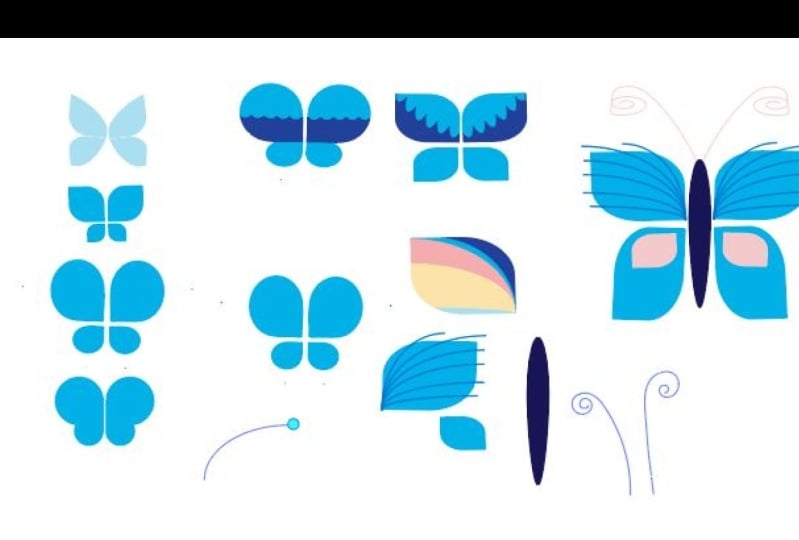
cycle, puis nous revenons en arrière et nous prenons le rectangle deux ou M o sur votre clavier et nous avons la pâte. Donc, cela a élu le cercle du centre du cercle, maintenez la touche Maj enfoncée et tracez un carré jusqu'au périmètre du cercle. Et puis nous pouvons sélectionner les deux. Allez dans le menu Petfinder ici sur la sélection Unite. Et voici la première partie de l'aile du papillon. Alors, qu'est-ce qu'on peut faire ? Redressez ça. Nous pouvons faire une copie de ce que nous avons réfléchi en utilisant. Ils réfléchissent aussi. Oh, quand ton clavier et puis on le rend un peu plus petit. Ouais, c'est ah regardez si bien. Et puis nous pouvons les sélectionner tous les deux et contrôler G pour les regrouper, et nous avons la première partie de l'agitation sur un vol. Et là où vous pouvez faire est de nouveau O sur votre clavier. Si vous vous souvenez que de la leçon précédente, et vous ne pouvez que dans la touche Maj pour le garder en ligne et le vieil enfant de faire une copie et vous avez des ailes de papillon. Donc ce groupe ces et les mettre sur le côté. Et puis une autre chose que vous pouvez faire est de créer quelque chose comme l'embellissement. Ah, pour mettre tes ailes de papillon. Donc, si nous faisons un rectangle en vente à ce, donnons-lui une autre couleur sur puis sur Ellipse. Si vous pouvez appuyer sur L sur votre clavier pour leurs lèvres, faites un cercle. Donnons-lui une couleur différente juste pour voir donc nous devons positionner ce cercle au
coin du tango ici. Donnons-lui une couleur différente juste pour voir donc nous devons positionner ce cercle au Donc ce qui est dit intersecter, Ok, et puis nous faisons une copie, alors cliquez dessus appuyez sur Maj pour le garder en ligne et vieux pour faire une copie, et nous pouvons intersecter de l'autre côté, puis sélectionnez-les tous les deux par en maintenant le décalage et en cliquant sur l'autre cercle, puis vous compresser le contrôle ancien et être de faire un mélange. Oh, vous pouvez juste aller à l'objet, fondre sur la marque et vous pouvez faire le mélange. Maintenant, nous pouvons changer cette plante. Si nous allons orteil objet, fondre sur l'option de mélange Si vous vous souvenez, nous avons fait cela dans une autre leçon. Aperçu rapide et étapes spécifiées Creek, puis vous pouvez faire le chevauchement, par
exemple. Ok, et puis, en fait, on veut servir le fœtus. Nous devons étendre cela, et maintenant nous voulons que ce soit de la même couleur. Et puis nous sélectionnons tout et nous faisons moins avant, et vous allez adorer cette forme à gauche que vous pouvez utiliser comme une décoration pour les ailes de votre papillon, par
exemple, sorte que vous pouvez le mettre sur le dessus de celui-ci. Vous pouvez faire un plus petit, par
exemple, disons comme ceci. Ensuite, si vous utilisez leur sélection de réalisateur pour et que vous cliquez sur Uncle Point, vous pouvez simplement faire cela un peu plus grand. Et ça n'a pas d'importance si c'est, euh, forme
bizarre ici parce qu'on va se débarrasser de ce morceau de toute façon. Et puis nous sélectionnons tout et nous allons diviser. Maintenant, il semble que rien ne s'est passé, mais nous pouvons et regrouper cela. Ensuite, sélectionnez la forme avec un averti et se débarrasser de lui. Et cela a créé une décoration pour votre aile. Et puis, bien
sûr que vous pouvez, juste pour qu'on puisse se débarrasser de ce groupe. Ça aussi. Et puis nous pouvons les refléter de l'autre côté, tenant le décalage et vieux pour en faire une copie. Et tu as ton papillon. Donnez-moi que nous pouvons aussi faire quelque chose Laker une feuille, par
exemple, ou un pétale. Donc, nous recommençons avec les lèvres. Donnons-lui comme de la couleur pour faire quelque chose comme une feuille. D' accord. Et puis encore une fois, nous allons aujourd'hui angle strict à Andi du centre, tout dans la touche Maj. Nous faisons cette fois deux carrés. Donc, nous allons à nouveau à ce centre, touche
Maj et un autre carré jusqu'à l'endroit où il croise avec un périmètre hors du cercle. Et encore une fois, nous sélectionnons tout et nous nous sommes unis. Nous avons donc ces formes qui pourraient être comme un pétale, par
exemple. Et où vous pouvez faire, vous pouvez créer quelque chose comme ça. Je peux vous montrer une façon différente de créer, comme une variation de celui-ci. Encore une fois, nous avons besoin d'un enchevê Ça rend un peu plus sombre, puis on le fait tourner à nouveau, et on le met dans le coin. Là. Nous faisons une copie comme nous l'avons fait auparavant, et nous faisons un mélange et encore une fois nous le faisons chevaucher un peu et nous l'élargissons. Et cette fois, je veux faire un autre cercle, mais un peu plus petit. Onda. Je vais lui donner une couleur différente, et je le mets Faisons un peu plus grand. Je vais le mettre au centre du cercle précédent et encore faire une copie et faire un mélange le plus grand pour qu'on puisse voir Andi. Ensuite, nous allons orteil mélange sur l'aperçu des options et les étapes. Et, euh, je ferais ça pour qu'on ait un cercle au centre ou lequel des cercles précédents . Vous verrez pourquoi dans une minute on élargit ça une houle, et ce que je veux faire maintenant c'est aller au panneau de calque sur euh, lequel est ce groupe ? C' est donc je veux rendre cela invisible pour l'instant, alors revenons au Petfinder. Andi, rappelle-nous l'avant, comme nous l'avons fait avant de retourner aux couches. Nous rendons cela visible. Et maintenant, nous avons cet effet pour pouvoir regrouper ceci et le rendre plus petit. Et puis nous pouvons l'utiliser comme décoration pour notre feuille de la même façon que nous l'avons fait avant pour que nous puissions ajuster, peut-être quelque chose comme ça, sélectionner tout et diviser sur un groupe. Et puis nous nous débarrassons des bits supplémentaires et ce petit écoutons le plein dehors. Je pense que nous pouvons nous débarrasser d'eux
aussi avec le constructeur naval . Donc si on les déplace, on y va et tous ont gardé le vieux. Nous pouvons simplement cliquer sur cela, aussi, de
sorte que vous pouvez simplement combiner tous ces outils que vous avez appris et ensuite assurez-vous que cela est groupé et que vous avez un pétale, et il semble assez agréable aussi. Et puis, bien
sûr, ce que vous pouvez faire est que vous pouvez en faire des copies de la même façon que je vous ai montré précédemment dans la leçon
sur la rotation vers Donc nous cliquons sur notre nous sélectionnons le point de rotation, nous cliquons à nouveau. Et avec la vieille clé. Ici, nous le faisons. 360 divisé par, disons, avec huit. Et je n'en ai pas fait une copie. 260 divisé par huit en société. C' est mieux. Et puis contrôlez D. Regardez ça. Tu as une fleur. Ok, donc ce ne sont que quelques-unes des façons dont vous pouvez utiliser l'outil de constructeur de navires, mais cela charge d'autres façons aussi. Et, euh, justice d'expérimenter et de voir où vous obtenez
10. Tableaux de l'art: Trois mecs. Cette leçon sera tout sur les backboards, Donc un hors-bord est comme une toile. Fondamentalement, pour nous, c'est ce rectangle noir que vous pouvez voir ici. Mais bien sûr, il peut aussi être un carré. Ne doit pas être un rectangle, et c'est là que nous créons nos motifs ou illustrations et ce que nous utilisons pour sauver notre travail
aussi . Ainsi, vous pouvez déplacer, supprimer ou modifier la forme souvent à bord. Et pour accéder à ce que vous devez aller soit aujourd'hui à boulon à oh clic Shift, et cela va aller à ce tri hors écran. Et quand vous êtes ici, vous pouvez simplement aller dans les coins et ajuster les sites de votre tableau d'art. Ou, si vous voulez, vous pouvez en faire un nouveau. Vous pouvez simplement cliquer et faire glisser, et vous pouvez simplement dessiner un nouveau hors-bord. Vous pouvez même déplacer celui-ci si vous voulez. Déplacez les planches autour, puis pour sortir de cet écran, vous appuyez simplement sur. Soit sur votre clavier, soit vous retournez à la pointe de l'outil de sélection, et maintenant vous avez deux hors-bord et vous pouvez voir lequel est sélectionné parce qu'il est légèrement plus sombre. Je ne sais pas si vous pouvez voir qu'il est ici. Mais si je clique sur ceux-ci sont à bord, la ligne autour d'elle est un peu plus sombre, et si je clique sur celui-ci, la ligne autour de celui-ci est un peu plus sombre, et nous pouvons également utiliser le panneau irritable. Et si vous n'entendez jamais, vous pouvez aller aux fenêtres de nos planches et vous aurez ceci. Et quand vous cliquez sur notre tableau, la volonté d'allumer le tableau d'art. Votre ah, vous êtes à ce moment et vous pouvez également supprimer sur hors-bord. Si vous venez de cliquer et de le faire glisser aujourd'hui, venez là. Et à partir de ce partenaire, vous pouvez en faire un nouveau. Et dans ce cas, nous faisons exactement la même chose que le précédent. D' ici, vous pouvez le savoir. Laissez-moi supprimer celui-là. Vous pouvez également faire une copie de ce tableau d'art. Si vous cliquez et faites-le glisser vers le signe plus, il ferait une copie avec les mêmes motifs sur le nouveau hors-bord, puis si vous supprimez celui-ci, il supprimerait l'aéroport. Mais vous aurez les motifs là-bas. Une autre chose que vous pouvez faire est de créer une fléchette. Si vous les appuyez sur votre clavier et ah, dessinez un rectangle carré ou ah,
quelle que soit la forme que vous voulez, et vous allez Toe objets art tableaux et convertir la sortie orteil. Cela aura créé un nouveau boulon pour vous. Vous voudrez peut-être avoir plusieurs hors-bord dans votre document. Par exemple, si vous aimez créer vos collections, un
seul document afin que vous puissiez avoir ah, meilleure vue d'ensemble de tous vos modèles. Vous voudrez peut-être avoir plus d'un hors-bord là ou si vous faites ah, comme un petit document pdf ou un document multi-pages. Oh, je peux vous montrer ici. J' ai fait ce document où j'ai tiré toutes les différentes tailles pour les
calendriers téléchargeables , que j'inclut avec ma newsletter mensuelle, Andi. Avant de connaître cette astuce, j'avais l'habitude de faire chaque document dans un document illustré différent, puis je gardais juste chacun séparément. Donc ouvert, changer, sauver, et ça prendrait un peu de temps. Et puis j'ai découvert que vous pouvez enregistrer plusieurs hors-bord en même temps. Andi, j'ai été très heureux de découvrir ça, et la façon dont tu fais ça c'est quand tu as tes hors-bord, tu vas exporter un fichier pour les écrans et tu vas à des tableaux d'art. Je peux vous montrer dans une minute sur les biens. Et puis ici, vous pouvez soit cliquer sur tous d'entre eux ou quelques-uns d'entre eux ceux que vous voulez dire, où vous pouvez juste mettre ici la plage au lieu de la plage mettre tout de sorte qu'il va sauver tous d'entre eux. Vous choisissez votre dossier en cliquant ici, et ils vous donneraient la possibilité de choisir le dossier. Vous pouvez choisir l'échelle. Je les connais à la bonne échelle. Alors ils veulent changer ça. Vous pouvez choisir le type de fichier J pig PNG, selon que vous voulez, et vous ne pouvez pas le préfixe. Par exemple, je viens calendrier droit et puis vous pouvez exporter le tableau d'art. Et ce qui se passe est oui, exporté tous leurs tableaux, tous ceux, tous dans des fichiers différents, ce qui est tout simplement fantastique. Et ça vous sauve tellement de choses. D' accord ? Et je ne pouvais pas te montrer à propos de leur siège. Donc, si nous allons à l'exportation d'actifs et encore une fois, si vous n'avez pas là, vous allez la fenêtre de bout et son exportation d'actifs là-dedans sur ce que nous faisons est cliquer et de faire glisser ce que nous voulons exporter ici. Et cela est particulièrement utile si vous voulez faire quelque chose comme un seul motif que vous pouvez accéder juste ah, de leur propre chef. Andi, encore
toi. Vous pouvez choisir l'échelle pour avoir un orteil. Andi, Si vous savez qu'il y a plus et que vous voulez les plus grands, vous pouvez juste faire mettre une plus grande échelle, vous pouvez utiliser quel type off. Ah, dossier. Vous voulez PNG J cochon Et puis vous pouvez Si vous cliquez ici, vous lancez l'exportation pour les livres Dalek écran et nous sommes dans les actifs. Vous cliquez sur ou ceux que vous voulez Toe Exporter. Vous refaites tous les actifs. Vous ne pouvez pas le préfixe. Ce n'est pas un calendrier. Donc je vais supprimer ça, Andi, tu peux choisir le meilleur, et ensuite tu peux exporter notre sexe. Et nous avons les seuls motifs ici. Et nous avons les calendriers ici. Et vous voyez, il a juste écrit le calendrier dans chacun d'eux chaque fois qu'il a écrit le préfixe. Bon, donc je pense que c'est tout pour les ports d'art. J' espère que cela vous sera utile.
11. Leçon bonus: Hey, les gars, je voulais juste vous donner une petite leçon de bonus ici. Juste quelques trucs et astuces. La vitesse pour laquelle vous travaillerez. Nous vous faciliterons la vie. Donc, une chose que je voulais vous montrer est parfois que vous voulez mettre un motif
spécifique dans un endroit spécifique pour un échantillon pour celui-ci. J' aimerais que cette aile touche ce petit cercle là-bas, et je vais le rendre plus grand. Et peu importe à quel point vous essayez, vous ne pouvez pas vraiment le positionner juste en touchant le cercle. Si cela vous arrive,
vous pouvez aller voir les orteils et décocher les deux ramassages. Cela peut être utile parfois, mais parfois vous rendez fou. Alors maintenant, vous pouvez juste le mettre où vous voulez. Andi euh, comme vous pouvez le voir, c'est juste le mettre au bon endroit où je voulais que ce soit une liste. Donc, une autre chose qui pourrait être utile est si vous avez une forme et que vous voulez faire comme un cadre à deux couleurs, par
exemple, afin que vous puissiez copier le contrôle C et le contrôle soit juste pour faire une copie supplémentaire, et je fais cela invisible pour l'instant . Alors je veux que les orteils coupent ça avec soeur aussi. Donc juste couper ici puis se débarrasser de ce bit et maintenant rendre l'autre copie visible, et nous pouvons donner à cela une couleur différente sur un Z, vous pouvez voir qu'ils sont deux couleurs différentes et vous pouvez les regrouper ensemble et vous avez une forme avec juste avec différentes couleurs autour d'elle. Donc, si vous lui faites des brevets, vous voudrez peut-être sauver ah tuile avec votre motif sur. Donc ce que je ferais est, euh appuyez dessus et faites un rectangle et remplissez-le avec votre motif est déjà là. Et puis nous avons copié ceci. Donc contrôle, Voir, nous allons orteil sur le document vide sur Drago Control V, et cela ajoutera automatiquement la queue ici. Et puis nous pouvons même supprimer ça si nous ne le voulons pas. Et maintenant nous pouvons nous débarrasser de toutes les couleurs que nous ne voulons pas parce que nous pourrions ne pas vouloir avoir tous ces commutateurs. Ils sont tellement des capacités portées sur. Allez dans le petit menu ici sur duh save switch library en tant que I et puis vous pouvez lui donner un nom. Voir la vie, par
exemple, et Maintenant, si vous ouvrez un nouveau document, c'est une fide Nous allons à ce menu de la bibliothèque de montre ici, le bas que nous allons utiliser pour définir. Andi. J' ai beaucoup de rabais. C' est ce
que Jesse a sauvé. Et ici, c'est juste notre modèle et le noir et blanc que j'ai laissé là. Mais vous pouvez même les supprimer si vous le souhaitez. Vous avez juste votre modèle là-bas et vous pouvez cliquer dessus et il sera ajouté ici. Et puis vous pouvez l'utiliser. Donne-le juste pour se sentir là. Oups, Hagel. Une autre chose que je voulais te montrer est de faire une ligne de fille. J' ai donc cette ligne ici. Je l'ai dessiné avec la chambre. Désolé, Température dit. Oh, tu as épousé. Nous dépendons. orteil n'a pas d'importance et vous pouvez ouvrir le panneau de course. Et si vous ne l'avez pas ici, vous pouvez aller aux fenêtres et faire un coup. Et avec une ligne sélectionnée, assurez-vous d'avoir une tasse ronde et vous allez à la ligne de tableau de bord. Et vous pourriez mettre zéro dans votre tableau de bord et vous mettre ici dans l'écart plus ou moins le même poids. Aziz, ton poids. Donc 14 J'ai ici ici et comme vous pouvez le voir, est fait les petits points maintenant. Et si nous changeons ce nombre, cela changerait l'apparence de la ligne. Tu le feras,
Ah, Ah, ma fille les rendrait plus petits ou plus grands. Et si vous voulez, Si j'appuie sur L pour les groupes pour leurs lèvres orteil maintenant que cela a été fait, il serait effectivement faire de ligne pointillés déjà afin que vous pouvez avoir différentes formes sur. Vous avez déjà les points ? Mais il est important d'avoir zéro sur le tableau de bord, puis l'écart. Côtés similaires, au moins à votre poids de votre ligne. Et c'est tout pour la classe bonus. J' espère vraiment que vous avez apprécié de petites leçons et que vous les trouverez utiles pour votre travail.
12. Réflexions finales: merci d'avoir terminé le cours. l'aide. Vous avez appris quelques conseils et astuces que vous pouvez utiliser pour votre flux de travail pour créer vos modèles sur, mais j'espère que cela a été utile pour vous si vous créez un fait dans l'exécution d'une station. En utilisant ces conseils que vous avez vus au cours, les leçons sont placées se référant à télécharger vos dessins sur les sections du projet afin que nous puissions tous jeter un coup d'oeil. A vos créations et nous pouvons tout le travail de l'autre. Si vous trouvez cette classe utile, s'il vous plaît une entrevue en direct, qui serait vraiment bon pour le handicap passé, et les autres personnes seront en mesure de trouver les cours bien et profiter de ce que j'enseigne. Et si vous avez différents conseils ou astuces sur quoi que ce soit qui peut être fait encore plus vite ou mieux que la façon dont je vous ai montré dans la classe, n'hésitez pas à Teoh. Il suffit de partager vos connaissances dans la discussion sur centime ouvert pour de nouvelles façons d'améliorer le flux de travail et la façon dont nous travaillons avec peu d'état de donc juste partager façon. Et bien sûr, si vous voulez me contacter à tout moment à nouveau, commencer une discussion sur, je garderai toujours un œil sur les questions qui s'y posent. Ok, d'accord,
 Katia Galante, Botanical Artist and Illustrator