Transcription
1. Intrusion: Bonjour tout le monde, ici Margarita. Je suis un créateur de contenu numérique et incapable de l'un ou l'autre studio sœur JPEG. Donc, dans la classe d'aujourd'hui, nous allons parler des brosses Procreate. Et je vais vous apprendre à créer un pinceau multi-lignes sur la procréation. On va faire deux lignes, trois lignes, quatre lignes, cinq lignes, autant que vous voulez. Vraiment mouillé une fois que vous savez comment le faire,
il est assez facile d'ajouter des lignes supplémentaires à votre brosse. Et donc, comme un disclaimer dirait cela, je prendrai peut-être quelques mesures pour acquises. Donc, si vous n'êtes pas familier à 100% avec l'application Procreate, je vous suggère de revenir en arrière et de regarder autant de fois que vous avez besoin pour comprendre ce que je fais. Et oui, donc pour ce tutoriel, vous aurez juste besoin de votre iPad pour votre crayon Apple et de la dernière version de Procreate. Alors commençons.
2. Concevoir la pointe de la pinceau: Nuit, donc on va faire cinq lignes aujourd'hui. Ça ressemble à ça. Mais nous allons aussi créer une ligne de Fourier trois, ligne deux lignes, juste pour que vous sachiez comment le faire. Tout d'abord, vous voulez travailler sur notre toile carrée. Pendant ce temps, j'aime travailler dans une toile carrée, vous pouvez choisir quelle que soit la taille de la toile que vous aimez. Et je vais cliquer sur Columbus, puis le guide de dessin,
éditer, guide de dessin, et augmenter la taille de la grille deux. Oui. Puis cliquez sur condition. Et c'est juste plus facile. Donc, vous allez un peu sur les preuves quand vous dessinez vos cercles SOC, ce sera la pointe de votre pinceau. Donc, je vais colorer les clones BAC dans le bloc, puis créer un nouveau niveau. Et évidemment, je ne peux pas voir mon guide de dessin ici, donc je vais juste entrer et modifier la couleur,
peut-être en blanc pour que je puisse la voir. Et puis je vais choisir la couleur blanche. Et à ce niveau avec ma brosse de calligraphie mono ligne, je vais créer, je vais, je vais dessiner un cercle à peu près de la taille et je vais le remplir. Et puis ce que je vais faire est juste de dupliquer le cercle et de m'assurer que j'ai le claquement et mon authentique de claquement disparu. Il est donc plus facile de le transporter en ligne avec l'autre. Je vais peut-être me droguer ici. Pourtant, ça suffit, c'est assez de distance. Et puis ce que je vais faire est de regrouper ces couches ,
puis de dupliquer le groupe, puis de le déplacer. J' ai juste fait ça. Ou je peux le faire glisser un peu vers le haut. Je pense que ça a l'air mieux, et ensuite je vais en dupliquer un seul de la même façon. Bon, donc j'ai mes cinq cercles maintenant. Et c'est exactement la pointe de votre brosse. Donc c'est ce que vous voyez si vous aviez un pinceau qui ressemblait à ceci juste ici sur la pointe de votre pinceau. Donc, quand vous passez par elle et la pointe de votre brosse pleine, dessinez cinq cercles qui deviendront ligne, lignes. Je vais donc aplatir les groupes, puis fusionner, fusionner ensemble. Alors je vais aller d'un niveau. Maintenant, ne va pas qu'un seul niveau. Et je vais cliquer sur une annonce, copier Columbus. Et je suis prêt à créer mon pinceau. Donc discount Canvas a été copié. Et je vais cliquer sur ma bibliothèque de pinceaux et créer un nouveau dossier. Et vous pouvez appeler ce dossier comme vous voulez. Donc je vais l'appeler multi ligne. Juste à cause de sortir idée multi-ligne. Et puis je vais cliquer sur le Plus, ce qui nous amène à l'éditeur de pinceaux.
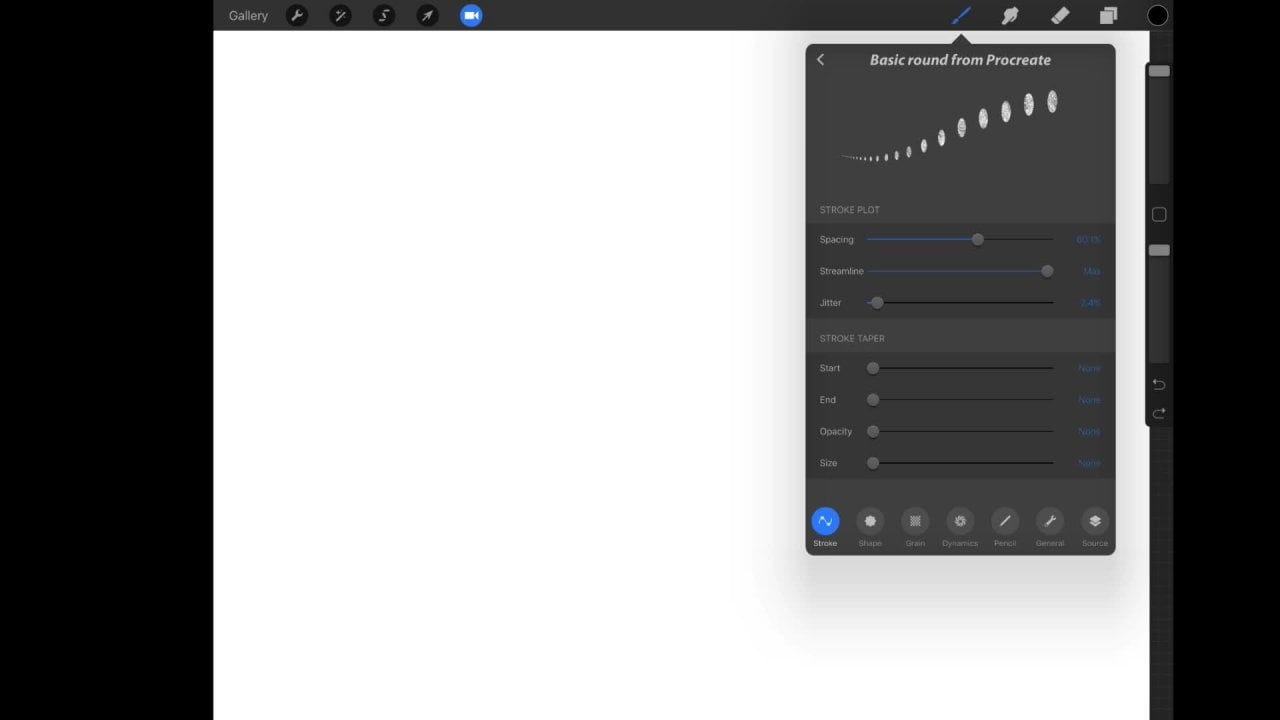
3. Modifiez les paramètres du pinceau: Maintenant que vous avez votre éditeur de pinceaux ouvert, vous n'avez pas besoin de savoir exactement mur est-ce que vous ferez votre pinceau ? Je vais juste vous montrer les paramètres dont vous avez besoin pour ce pinceau particulier. Donc, la première chose que je veux faire est de cliquer sur la forme et d'écrire la pointe de notre pinceau. On dirait ça, ce qui est comme un cercle de base. Et c'est le paramètre de base que la procréation vous donne. Donc ce serait la pointe de votre pinceau ici. Et donc ce que j'ai que je veux faire est de cliquer sur Modifier, puis d'importer et de coller. Parce que n'oubliez pas que nous copions le canevas pour qu'il soit copié en mémoire. Et donc vous êtes là, si vous, si vous ne vouliez pas copier le Canvas et que vous vouliez faire autre chose entre les deux. Donc vous vouliez juste enregistrer la photo. Vous pouvez simplement enregistrer la toile dans votre bibliothèque, dans votre photothèque, puis cliquer sur importer une photo et vous pouvez également le faire comme point. Mais je l'ai ici maintenant, donc je vais cliquer sur Terminé. Donc c'est la forme de mon pinceau maintenant. Et comme vous pouvez le voir, ce n'est pas ce que nous voulons. C' est très, c'est très joli. Tu pourrais travailler avec ça. Vous pourriez faire tant de variations différentes de ce pinceau. Mais ce n'est pas ce que nous voulons pour le dégoût. Donc, je vais juste cliquer sur le tracé et je vais modifier les paramètres. Donc, pour l'espacement, pour ce pinceau, je voudrais qu'il soit à zéro. Alors voyez comment l'espacement change et c'est tous ces petits points sombres l'un à côté de l'autre. Nous voulons juste une ligne comme une ligne transparente sans espace. Je vais juste le casser. C'est beaucoup mieux. Hum, mais je voudrais ajouter peut-être 36, 8 pour cent à la streamline ETL en streaming. Et puis ceux-ci vous aideront lorsque vous dessinez des courbes. Il y a beaucoup plus lisse maintenant. Donc je suis heureux, en fait, 60 pour cent, je suis content de ça. Et je vais laisser les autres paramètres ne font aucun. Mais vous pouvez voir maintenant mes pinceaux, ça ressemble à un ouvert parce que les courbes quand mon Apple Pencil court était M, et nous essayons de modifier ça. Nous allons modifier le point parce que nous voulons juste la rationalisation. On ne veut pas de courbe. Donc, pour notre cône, nous fondamentalement pour ces pinceaux, C'est une brosse très basique et nous voulons que tout soit très basique et très plat. Ce qu'on va faire, c'est tout mettre en zéro ou c'est l'EIDL quand c'est possible. Donc Astuce Animation et coché la forme. Nous avons déjà examiné la forme, mais nous allons aussi ajouter la rotation pour suivre le tracé, ce qui est le maximum que vous pouvez faire. Et de cette façon, comme vous pouvez le voir, mon trait ne se plie plus comme un ruban, mais c'est plus comme un flux et il suivra le coup de mon, de ma broche au lieu de se plier. C' est donc le cadre le plus important dont nous avons besoin. Et puis on va tout laisser à 0. Dégradé dont nous n'avons pas besoin parce que ce n'est pas la texture que nous avons recherchée. On veut juste trois choses, de l'argent lisse, juste pour laisser ça comme c'est fraicheur, mélange humide. Nous n'avons pas besoin, nous n'avons besoin de rien d'ici. Dynamique des couleurs aussi. Dynamics laisserait tout pour tout voir. Un crayon de pomme. Nous voulons l'opacité à 0. Voyez comment ça change. Vous ne pourrez probablement pas le voir à partir de l'écran. Parce que le blanc, il est assez lumineux sur la caméra. Quand vous êtes sur. Maximum, les bords sont assez transparents. Donc je vais juste le ramener à 0 ou pas, juste pour le rendre plus uniforme. Et je suis content de tout ça. Et puis je vais cliquer sur la propriété. Je vais décocher l'écran orienté. Et je vais tout laisser tel qu'il est en ce moment. Vous pouvez changer cette taille ici. Mais je suis content du ciel, donc je ne vais pas m'embêter. Et puis à propos de cette brosse que vous pouvez faire par, vous pouvez écrire votre nom ici. Donc, je vais dire et obtenir ETL. Tu pourrais le citer. Vous pouvez ajouter votre logo ou votre photo et c'est très important. Vous devriez nommer votre pinceau. Donc cinq lignes. Et je vérifie juste si je vais tout faire. Oui, alors n'y va jamais. J' aime que c'est un changement très subtil, mais j'aime cliquer sur intense que je termine. Et il est juste, il mélange les couleurs un peu mieux. Je me sens. Et vous n'êtes pas en mesure de le voir quand vous êtes sur le pavé de dessin tout à l'heure, vous serez en mesure de voir la différence un peu plus lorsque vous cliquez sur le bas et que vous commencez à utiliser le pinceau. Et voici mon pinceau. Je vais cliquer sur Créer un nouveau point de réinitialisation. Et en sécurité. De cette façon. Chaque fois que vous changez quelque chose et que vous décidez de consoler qui change, cela reviendra toujours à ce point parce que je suis heureux avec le pinceau en ce moment. Maintenant, j'ai mon pinceau sauvé. Je vais cliquer sur Terminé. Et comme vous pouvez le voir en multiligne à, j'ai mes cinq lignes ici et je peux commencer à l'utiliser. Donc plus de l'utiliser. Je vais juste continuer à gobbledy et politcal une nouvelle toile afin que je puisse commencer frais et puis choisir une couleur. Je vais utiliser cette orange. Et je vais commencer à dessiner avec mon tout nouveau pinceau.
4. Astuces et conseils: Ces pinceaux parce qu'il suit la courbe de votre stylo et parfois peut être un peu désordonné sur les bords et au début et à la fin. Donc, par exemple, ici vous voyez et vous voyez qu'il devient un peu désordonné, surtout si vous faites un médecin légiste, il devient désordonné là-bas. Donc, pour l'éviter,
ce que j'aime faire est lorsque possible, commencer à l'extérieur de ma toile dans ces bords ondulés ne sont pas sûrs, mais ce n'est pas toujours possible. Parfois, j'aime me donner assez d'espace. Je suis au fond et surtout pour revenir en arrière et me débarrasser de tout ce dont je n'ai pas besoin. Juste pour qu'il soit beaucoup plus propre ou quelques-uns, maintenez votre ligne et il se débarrassera automatiquement des mauvais bords. Donc, par exemple, si une chèvre ceci, et puis je tiens ma ligne, ma ligne va devenir plus droite comme avec n'importe quel autre pinceau et procréer. Mais aussi il obtiendra, je vais obtenir une ligne propre. Et ce n'est pas vraiment une solution pour le, pour les bords. Et il y a juste un peu désordre. Donc, ce que j'aime faire est juste revenir avec comme une ligne mono
, puis créer manuellement un lien entre les adultes et ne pas être incorporé année précise. Et là, je vais juste me débarrasser de tous les morceaux entre les deux. Et c'est juste une façon de nettoyer votre design.
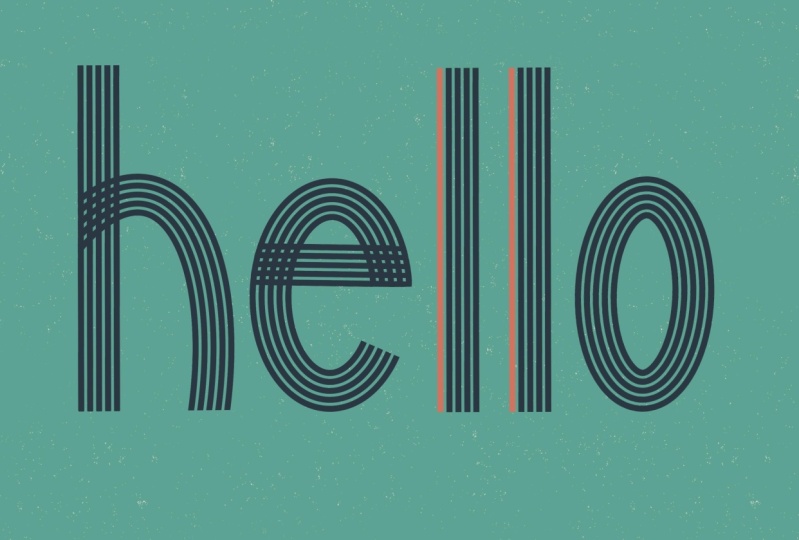
5. Projet du lettrage: Alors je vais écrire le mot bonjour et tu pourrais me suivre. Donc pour le H, je vais juste tracer une ligne droite. Et puis je vais changer la couche. Et tu verras pourquoi. Parce que plus tard, je vais vouloir obtenir le chien ou l'effet complexe sur cette partie de la H. Je ne veux pas être en mesure d'aller avec ma gomme sur les traders libres autant que je veux sans se soucier également d'endommager cette ligne. Et puis sur un autre
calque, je vais commencer le vecteur e. Et parce que j'ai travaillé sur un calque différent, maintenant, je peux simplement déplacer cette lettre sans problème. Et puis sur une couche différente à nouveau. Et comme vous pouvez le voir, si je tiens juste, je ne l'ai pas et facile peut voir si je tiens juste mon O, il deviendra un cercle transparent ou ovale. Maintenant que j'ai ma parole, ce n'est pas centré. Donc, je vais juste sélectionner tous les calques, puis le déplacer un peu sur le côté. D' accord ? Et puis je vais aller de l'avant et nettoyer tous les morceaux que je ne relie pas à mon stylo technique. C' est, ou parce que je le trouve,
il a une extrémité très conique et c'est un outil très précis. Donc pour celui-ci ici, je vais faire effet tressé. Donc, je vais devoir ajouter un peu ici parce que ça manque. Donc je vais juste le cacher avec mon mince. Alors je vais le laisser comme ça. Mais pour le E, je voudrais m'en débarrasser. Donc, je vais juste cliquer sur mon calque ici. Et puis je vais créer le même effet qu'ils sont dus pour mes L. Je vais juste nettoyer les bords en ligne droite et les déplacer vers le bas. Et j'ai oublié. Ok, maintenant je suis content de ça. Donc je sais que ce n'est qu'un seul coup. Donc, par exemple, ces pipelines, ils sont tous dans une couche et nous les avons créés avec un seul trait. Cependant, il y a cinq lignes différentes. Donc, je pourrais en fait juste les colorer la largeur, la
hauteur, différentes couleurs, ce qui est un très bel effet. J' ai des nuances de bleu ici. Et juste pour m'assurer que je suis sur la bonne couche. Je vais colorier. Oups, je vais juste rester sur la bonne couche. Je vais juste changer les nuances de bleu. Donc je vais cliquer sur celui-ci. Et je vais créer un bel
effetde gradient effet sur, je vais avancer rapidement pendant que je vais faire tout le reste. Donc, en fait, je suis très content de ce à quoi ça ressemble. Mais ce que je veux faire, c'est juste nettoyer ce morceau ici un peu. Donc, pour ça, je vais juste cliquer sur ma gomme. Et je veux rendre ça un peu plus propre. Et puis je vais faire comme haut, bas, haut, bas et effet. Donc, ce sera en place et ceux-ci seront sous, finis. Et puis le contraire pour celui-là. Donc celui-ci sera terminé, celui-ci sera sous, celui-ci sera sous ce dossier. Et plus. Donc nous allons juste faire dot et je ferai la même chose pour l'EE. Et c'est ce qu'il me reste. Je suis en fait très heureux avec le peu plus et sous la conception, le design ici. C' est pourquoi j'aime vraiment ce pinceau pour gauche à la fin. Mais allons-y et je vais te montrer comment faire trois ou quatre ou même plus de cinq. Je trouve que plus de cinq fois ça devient un peu désordonné et vous devez vraiment avoir comme de très petits cercles. Et, mais je vais te montrer vite.
6. Variations du pinceau: Je suis de retour sur ma pointe de brosse Canvas et je vais juste vous montrer comment faire la ligne. Soyons simples. Et je vais juste supprimer ce calque, en créer un nouveau,
un pinceau de calligraphie borderline de mine d'or avec la couleur blanche. Ce grand blanc. Et puis dupliquer. Et vous pouvez changer l'espacement autant que vous voulez et jouer avec pas aussi bien. J' ai donc sélectionné mes deux cercles. Faisons en sorte qu'il soit aligné. Et une fois que je suis satisfait de ce que cela ressemble, je vais cliquer sur Ajouter une toile de copie, puis enfin cliquer sur mon dossier multiligne deux et cliquez sur Plus. Donc, nous sommes de retour sur l'éditeur de pinceaux et ils Stein, nous allons cliquer sur Forme, Modifier, Importer et coller. Et tu te vois partir. J' ai mes deux points, deux points ici. Donc, je vais cliquer sur Terminé. Je vais faire exactement la même chose que pour mon pinceau à cinq points. On va l'avoir jusqu'à 60 pour cent. Pas de conique. Je vais le faire pivoter à
100% d' opacité jusqu'à 0. Et comme vous pouvez le voir, j'ai mes deux lignes ici. Peut nommer le pinceau pour cliquer sur Terminé. Et puis essayons cette branche. Alors je vais choisir une autre couleur. Je vais choisir cette orange. Créez un autre calque. Vous pouvez vraiment vous amuser avec ce pinceau. C' est vraiment amusant spécialement pour diminuer et c'est tout pour cette classe. J'espère que ça vous a plu. J' espère que vous avez appris quelque chose de nouveau et j'espère que vous aimerez jouer avec un nouveau pinceaux. Donc, si vous créez n'importe quel design, j'aimerais les voir. S' il vous plaît arrêtez-moi sur Instagram au studio sœur dot JPEG. Sinon, il suffit de les laisser dans le projet. À plus tard.
 Margherita Ambrosi, Illustration Artist