Transcription
1. Bienvenue: Bonjour à tous. Je suis Deb Merhege Dans ce cours, je vais vous apprendre
à créer
un motif simple et rapide :
improcréer à un motif simple et rapide l'aide de l'option de symétrie en
quadrant C'est une façon amusante de créer un motif
simple, rapide et
vraiment mignon. Commençons.
2. Configuration: Configurons notre Canvas. Je vais appuyer sur
le signe plus dans le coin supérieur droit
et appuyer sur New Canvas. La largeur de mon canevas sera
de 3 000 pixels. Ma hauteur sera également
de 3 000 pixels, le
DPI de 300. Assurez-vous que les
pixels sont sélectionnés. Je vais également
vérifier mon profil de couleur. Je veux que le mien soit réglé sur RGB. Mais si vous deviez l'utiliser
pour une imprimante qui nécessite le CMYK, vous pouvez appuyer sur CMK Mais dans mon cas, je
vais utiliser le RGB. Appuyez sur cette flèche
et c'est terminé. Ensuite, nous
devons activer l'aide
au dessin,
passer à la clé Appuyons sur le guide de dessin
et modifions le guide de dessin. Nous allons passer à la
symétrie et aux options, et nous allons
choisir le quadrant, et nous allons choisir la symétrie de
rotation et le dessin assisté Appuyez sur la coche et notre
Canvas est prêt à être utilisé. Je vous ai fourni un
modèle. Vous pouvez le trouver dans la section
Projet et ressources où vous pouvez le télécharger votre appareil et vous
pouvez soit l'enregistrer dans votre application Photos, soit également l'enregistrer dans votre application Fichiers. Je vais appuyer sur la clé. Dans mon cas, je l'
ai enregistré sous forme de fichier. Je vais dire insérez un fichier. Si vous l'enregistrez dans
votre application Photos, appuyez sur Insérer une photo. Je dois faire défiler l'écran jusqu'
à l'endroit où je l'
ai enregistré et appuyer sur l'image. Il l'a importé, et je
vais appuyer sur Ajuster à Canvas juste pour m'assurer qu' il remplit tout mon canevas. Nous voulons qu'il remplisse le canevas plutôt que d'être
plus petit que le canevas. Ensuite, nous allons
modifier le mode
de fusion de ce modèle. Appuyez sur l'extrémité et
déplacez-la pour la multiplier ,
puis baissez les opacités pour que nous puissions
à peine la voir Cela va nous
aider lorsque nous commencerons à dessiner, nous pourrons
toujours voir notre modèle, mais j'espère que cela n'interférera pas autant que nous peignons. Ensuite, ajoutons une nouvelle couche
afin de pouvoir commencer à peindre. Appuyez sur le signe plus pour insérer une nouvelle couche. Je veux le faire glisser vers le bas
sous le modèle ,
puis lorsque nous commencerons à dessiner
et à peindre sur cette couche, notre modèle sera
toujours visible car
nous avons sélectionné
le mode de multiplication. C'est sur cette couche que nous
allons commencer à dessiner. La première
chose à faire est d'activer
cette symétrie de rotation. Si vous appuyez sur la couche, vous pouvez sélectionner l'aide au dessin et elle apparaîtra
ici sous forme d'aide au dessin. Cela signifie que lorsque
nous commencerons à dessiner, nous passerons dans
les quatre sections. vraiment
amusant avec cette symétrie en quadrant, c'est que nous n'avons qu'à
dessiner quelques éléments, cette fleur entière va
se répéter partout, nous n'en
dessinons
qu'un au lieu de quatre, puis nous
devons remplir les centres Ensuite, nous devons décider quel
pinceau nous voulons utiliser. J'ai parcouru la nouvelle bibliothèque de pinceaux
de
Procreate et j'ai
testé plusieurs nouveaux pinceaux, et celui que j'ai trouvé et qui m'a vraiment plu est ce pinceau Loyalty ne sais pas si je
dis bien, mais c'était un pinceau à gouache vraiment
amusant C'est très pictural. Si j'augmente la taille, vous pouvez voir que cela
fait vraiment de jolies marques, et j'ai pensé que ce
serait vraiment joli à utiliser
pour créer des fleurs. Il y a une certaine transparence et il montre les marques de pinceau. C'est donc un pinceau vraiment amusant. Je vais clarifier qu'en utilisant mes trois doigts et en faisant un petit mouvement d'avant en arrière, nous allons effacer votre couche.
Mais fais juste attention. Vous ne voulez pas
supprimer toute la couche si elle contient d'autres
éléments. Si vous souhaitez utiliser le même pinceau
que moi, vous pouvez le trouver dans
la bibliothèque Procreate Si vous n'êtes pas dans la bibliothèque
Procreate, vous pouvez le trouver en
pinçant et en
faisant défiler vos pinceaux
jusqu'à ce que vous trouviez
Procreate Library,
puis en appuyant dessus Ensuite, ce pinceau se trouve dans
la section Guash. C'est ce que je vais
utiliser pour l'ensemble de mon dessin. La prochaine chose que vous devez faire
est de sélectionner une palette de couleurs. Je vais utiliser une
palette de couleurs que j'ai créée. Il a des roses et
des verts et juste
un blanc crème Je vous
fournirai cette palette
de couleurs à télécharger également dans la section projet et
ressources si vous souhaitez également utiliser
cette palette. Je suggère de le garder très minimal
puisqu'
il s'agit d'un petit motif, minimiser les couleurs de la palette. Cinq, six, tout au plus, ce serait
probablement bien.
3. Dessiner des motifs: Très bien, commençons à dessiner. Je vais d'abord dessiner
le feuillage, puis je vais utiliser
le vert plus foncé J'ai sélectionné mon pinceau, je dessine sur
la couche inférieure
et le dessin assisté est activé Je suis
donc prête à partir. La première chose que je vais
faire est de sélectionner la taille de mon pinceau, et je pense que je vais
utiliser cette taille , qui est de 5 %. Je le teste ici. Peut-être
même un peu plus gros. Voyons à quoi ressemblent 10 %. Oui, j'aime bien
cet article un peu plus épais. C'est bon. Je vais donc juste dessiner
quelques traits pour former ma tige, puis commencer à
dessiner les feuilles. Et avec ce pinceau, c'est amusant de dessiner
plusieurs traits.
Vous pouvez ainsi vraiment voir une partie de cette
texture
picturale apparaître et
voir comment elle
remplit déjà toutes les
autres sections Cela va
donc
être très rapide Parfois, avec ces pinceaux
texturés, il est un peu difficile
d'obtenir un bout pointu si vous voulez un bout
pointu sur ces feuilles. Donc, ce que vous pouvez faire, c'est
effacer avec le même pinceau. J'ai sélectionné mon pinceau, et maintenant je vais appuyer
longuement sur mon pinceau à effacer, et cela va
régler mon pinceau sur le même pinceau le même Ensuite, je peux y aller et
effacer très légèrement cette pointe pour conserver une partie
de la texture, tout en me donnant des bords un
peu plus nets C'est bon. Revenons à la peinture. Et lorsque vous
faites cela, essayez de ne pas aller trop
loin que le modèle,
car les choses commenceront alors à se chevaucher d'une manière étrange Nous voulons donc essayer
de rester dans le modèle
autant que possible. Et cette brosse est
légèrement sensible à la pression. Vous pouvez donc parfois le faire épais ou fin en
fonction de la pression de
votre crayon, du fin au épais, avec une légère pression
pour une pression plus forte. Je vais l'annuler en
tapotant deux doigts. C'est bon. Notre feuillage est cuit
assez rapidement, non ? Ensuite, faisons nos fleurs. Je vais appuyer sur le
signe plus ici pour créer une nouvelle couche et nous
devons toujours nous souvenir de
sélectionner Dessiner un kyste. Sinon, lorsque
nous commencerons à dessiner, il restera simplement dans un
coin au lieu de se répéter comme il est censé le faire autour des quatre quadrants Ensuite, je vais
choisir le rose clair. Et je veux faire une fleur à
cinq pétales. Je vais me donner
un petit guide pour que je puisse garder les pétales
un peu bien espacés Je vais dessiner une étoile ici. Ensuite, à partir de là,
créez mes pétales. Ce guide m'aide à
les espacer pour qu'ils soient beaux. Et je fais juste
plusieurs coups. Je n'essaie pas de faire
trop de coups
, car vous ne
pourrez alors pas les voir. Ils se rempliront et deviendront vraiment solides, et
je ne veux pas ça. Je veux conserver cet aspect
pictural. Et puis nous avons
ces petits enfants. Je vais les faire un peu
plus naturellement et faire quelques bulles Et quand je peins, j'essaie de
le faire, à cause de la texture de ce pinceau, j'utilise mes traits
pour obtenir la forme que je dessine. C'est bon. Maintenant, nous devons
remplir cette fleur centrale, mais nous ne
voulons pas qu'elle soit symétrique
en quadrant Je ne pense pas que cela ait
l'air très naturel. Je vais donc accéder à mon calque, mon calque rose, et je vais
désactiver l'assistance au dessin. Cela me permettra de peindre ici et cela ne sera pas
répété quatre fois. Juste pour cette
fleur en ce moment, je vais le faire sans aide
au dessin. Encore une fois, je vais
dessiner mon petit guide. Ensuite, commencez à peindre. OK. Ensuite, je vais activer l'assistance au dessin, donc si je
dois y revenir, j'
espère ne pas
oublier de l'activer. C'est assez facile à faire.
4. Ajouter des détails: Je vais maintenant changer la
couleur de mon arrière-plan. Je vais appuyer sur mes couches et sélectionner la couleur d'arrière-plan, et je vais choisir
ce vert clair. Ensuite, je veux commencer
à ajouter quelques détails à mes feuilles
et à mes fleurs. Je vais aller jusqu'
à ma couche de feuilles et je vais ajouter une autre
couche par-dessus, puis je vais cliquer
sur Drawing Assist, et je vais choisir la couleur vert plus
clair. Je vais choisir un pinceau un
peu plus petit. Celui-ci est de 5 %. Je
pense que je vais m' en servir
pour les veines des feuilles. C'est tellement amusant de le voir
s'assembler si rapidement. C'est tout pour les veines. Ajoutons quelques détails
aux fleurs. Je vais accéder à mes
couches, en ajouter une nouvelle au-dessus des fleurs et commencer
à dessiner un kyste. Je vais choisir
cette couleur crémeuse, et je vais juste ajouter
un centre à mes fleurs. Ensuite, je dois en ajouter une
au centre de la fleur pour
ne pas avoir à répéter. Je vais arrêter de dessiner
un kyste et de dessiner ce centre. Je vais recommencer à utiliser l'
assistance au dessin ,
juste pour en rester là. Maintenant, ce que je veux faire
avec les fleurs, c'est ajouter quelques petites lignes sur les pétales. Je vais revenir
à la couche de fleurs et en ajouter une autre
au-dessus. Activez l'aide au dessin
et je veux qu'elle soit en dessous des blancs, car elle
doit se trouver derrière les
petits points blancs. Choisissez ensuite ce rose plus foncé. Et je vais passer à
la plus petite taille de ligne, qui est de 2 %. Au cas où vous ne le
sauriez pas, si vous souhaitez enregistrer une taille
afin de rester cohérent
dans votre dessin. Supposons que j'utilise cette taille ici, il me
suffit d'
appuyer sur le signe plus, puis je peux y
revenir très facilement, et vous pouvez également vous en
débarrasser si vous
ne le voulez pas en
appuyant simplement dessus et en le supprimant. Je vais prendre cette petite taille, et je vais commencer à tracer
des lignes dans les pétales. Et j'essaie de les varier. C'est bon. Ensuite, je
vais arrêter de dessiner un kyste pour pouvoir
faire la fleur centrale. Rallumez-le. C'est bon. Maintenant, la prochaine
chose que je veux faire est d'ajouter quelques petites lignes
à ces fleurs. Et je vais juste dessiner
quelques petites courbes. Une dernière chose que j'aimerais ajouter avant de passer
aux étapes suivantes est un petit
point blanc au milieu,
juste pour ajouter une touche de couleur. Je vais revenir
à ma couche blanche et je vais juste
dessiner quelques points juste pour remplir
certains espaces vides. Maintenant que nous avons fini de
remplir tous nos motifs, nous pouvons désactiver
notre guide de dessin. Nous n'en avons plus besoin. Je vais simplement
cocher cette case, puis je vais
les sélectionner toutes
en faisant glisser vers la droite et je
vais les regrouper.
5. Créer une tuile de motif de: Pour en faire un modèle
homogène, nous devons dupliquer notre illustration puis nous devons avoir l'une des copies au centre et nous avons besoin d'une copie dans chacun
des quatre coins. Ce que je vais faire, c'est emmener notre groupe. Je vais le dupliquer. Et je vais
désactiver le groupe inférieur. Ce sera une copie
que nous pourrons enregistrer en tant que sauvegarde. Ensuite, ce nouveau groupe
que nous avons créé, je vais appuyer
dessus et dire « aplatir Il a créé une copie
avec tout sur une seule couche et il n'a pas d'arrière-plan car l'arrière-plan
est séparé. Si je désactive l'arrière-plan, vous pouvez voir qu'il s'
agit de notre nouveau calque. Nous voulons donc le
dupliquer quatre
fois de plus , puis
le
manipuler dans les coins pour
créer une répétition fluide. Pour ce faire, nous allons commencer par choisir une
couleur qui ne figure pas dans notre modèle afin de
pouvoir manipuler notre canevas. Choisissez une couleur vive que
nous n'utilisons pas ici, une couleur facile à voir. Ce que nous allons
faire, c'est sur cette couche, et nous allons nous
assurer qu'elle est assistée. Nous allons tracer une
ligne dans chaque coin. Ce que cela va faire, c'est lorsque nous
commencerons à dupliquer et à déplacer, ce
bloc sera traité comme le canevas complet Si ces lignes n'étaient pas là, il suffirait de sélectionner
cette petite partie centrale et il serait trop difficile de
créer une répétition en l'utilisant. Nous voulons utiliser l'ensemble du
canevas pour manipuler cela. Maintenant que c'est fait,
nous allons dupliquer cette couche quatre fois de plus, et je vais toujours sélectionner cette couche inférieure afin de conserver la qualité. Si vous commencez à dupliquer les doublons,
la qualité peut se détériorer quelque peu Je vais toujours
dupliquer cette couche inférieure. J'ai besoin de cinq copies au total. Allons-y. Nous
en avons cinq exemplaires. Nous devons maintenant déplacer une copie
vers chacun des quatre coins. Je vais appuyer
sur cette couche supérieure ,
puis sur ma flèche. Et je dois m'assurer que magnétisme est activé et que le
claquement est activé La distance est maximale et
la vitesse est maximale. Ensuite, je vais
déplacer cette couche vers le coin et elle devrait s'
enclencher. Vous devez vous
assurer que vous voyez une ligne orange là-bas et une ligne orange là. Dans les deux sens, puis
soulevez-le sans le déplacer. Ensuite, nous pouvons passer
à la couche suivante. Comme vous pouvez le constater, il
s'est assemblé assez près de
notre motif central. Maintenant, nous allons faire de
même pour chaque angle. Appuyez sur la flèche, faites-la glisser
vers le haut et assurez-vous d'avoir les lignes orange verticales et
horizontales. Vous pouvez les voir
ici et là
et retirer votre crayon sans rien toucher. Couche suivante. Je vais me déplacer vers le
bas et là, vous pouvez vraiment voir les deux
lignes oranges qui s'y trouvent, puis les
décoller et les toucher. Maintenant, si vous ne parvenez pas à
déplacer ces couches, il est
parfois judicieux de désactiver toutes les
autres couches situées en dessous. Cela
facilite alors le déplacement d'une couche. Parfois, pour une raison ou une autre, Inpcrit peut interférer
avec le Vous pouvez désactiver toutes les couches ,
puis simplement les déplacer
là où vous devez aller. Voilà mon réticule avec
des lignes oranges, décolle. Et touchez. Ensuite, je pourrai
tout remettre en marche. C'est bon. Alors maintenant,
vous pouvez voir que notre modèle est terminé. Cette fleur se répète ici, et cette fleur se répète
également Pareil pour les feuilles.
Vous pouvez voir que nous nous rapprochons
d'une répétition. Eh bien, c'est un schéma qui se répète. La prochaine chose que nous devons faire est supprimer nos directives relatives à l'orange. Je vais donc prendre
les quatre couches supérieures et je vais les
pincer ensemble. je désactive cette couche inférieure, vous pouvez voir que c'est
juste notre bordure. Nous avons cette orange, ces lignes orange laissées au milieu et
je veux les effacer. Donc je vais juste le faire,
et maintenant ils sont partis. Ensuite, je vais
activer cette autre et je
vais désactiver
la couche supérieure pour pouvoir également effacer les
lignes oranges de cette couche. Nous ne voulons pas les inclure dans notre schéma, ils
doivent donc disparaître. C'étaient juste des guides
pour déplacer des objets. Nous les effaçons, puis nous
pouvons les réactiver. Maintenant que nous avons effacé
nos directives, nous pouvons fusionner
ces deux couches, en les
pinçant et en les
fusionnant ensemble pinçant et en les
fusionnant Si cela ne fonctionne pas pour vous, vous pouvez également accéder à votre
menu en appuyant sur la couche et en disant «
fusionner vers le bas ». C'est bon. La prochaine chose que nous devons
faire, c'est qu'il
y a des lacunes à combler et ce n'est pas facile
à voir ici. Mais si nous manipulons à nouveau
ce modèle, vous verrez qu'
il y a un petit espace
vide entre ces feuilles en
haut et au centre. Nous allons le remplir avec un petit point blanc et cela va
être très simple. Ce que je vais
faire, c'est dupliquer cette couche deux fois ou une fois. Nous avons deux couches. Très bien, nous allons
donc le déplacer
afin pouvoir remplir ce
petit espace vide. Appuyez sur votre couche supérieure,
puis sur le bouton de transformation, et nous allons le déplacer vers la gauche jusqu'à
ce ces lignes oranges apparaissent
dans les deux sens. Ensuite, dans la
couche inférieure, nous allons nous
déplacer vers la droite jusqu'à ce que nous voyions ces lignes oranges dans les deux sens. Ensuite, je vais
procéder à leur fusion. Comme vous pouvez le constater, il y a
ce petit espace
intermédiaire qui ne contient
rien et
ce n'est pas grave. Il est très petit. Je veux juste ajouter quelque chose pour combler
ce petit espace. Comme vous pouvez le constater, nous avons maintenant
déplacé les feuilles vers cette zone centrale plutôt
que vers cette fleur rose qui se
trouvait au centre. Ce que je vais faire, c'est ajouter une autre couche sur le dessus et je vais activer
l'assistance au dessin, pas d'assistance au dessin
car elle se trouve au centre. Je vais dessiner juste ce
petit blanc au centre. Je vais utiliser Je
vais activer la
transformation et je
vais utiliser à nouveau le snapping pour la déplacer
vers un centre précis Je vais juste le déplacer
jusqu'à ce que je voie ce réticule orange
dans les deux sens. Parfois, c'est difficile
à faire car c'est si petit. Ce que je vais faire, c'est l'éteindre
et voir si cela aide. Voilà. Vous pouvez voir
que j'ai les lignes oranges. Eh bien, je l'ai fait. On y va et on enlève
ton stylo sans le pousser. Il n'est pas nécessaire que ce soit exact, mais j'aime que ce soit
au centre. Ensuite, sur ce même calque, je vais activer l'
assistance au dessin, obtenir couleur orange
que j'avais auparavant et dessiner dans les coins. La raison pour laquelle nous devons le faire est nous devons faire quelques copies, puis
déplacer ce point blanc également vers les autres coins car ceux-ci sont également vides. Je vais le
dupliquer quatre fois, dupliquant
toujours
la couche inférieure Et je vais déplacer un
point blanc dans chacun des coins. Je vais choisir la couche supérieure et je vais la déplacer
en haut à gauche. Attendez ces files d'attente et
soulevez très prudemment. Va te déplacer de cette façon. Je vais prendre
la couche suivante et la déplacer vers le bas de cette façon. Si vous avez l'impression
de ne pas être sûr avoir atteint exactement ce coin, vous pouvez simplement appuyer sur Réinitialiser
et recommencer. Parfois, lorsque
vous retirez votre stylo, il peut le pousser légèrement C'est le seul
endroit où c'est difficile et vous
voulez vraiment le rendre parfait. Sinon, vous aurez un écart
et nous n'aimons pas ces écarts. C'est bon. Ils sont tous
déplacés aux quatre coins. Vous pouvez en voir un tout petit bout. Maintenant, ce que je veux faire, c'est fusionner ces quatre couches supérieures parce que
ce sont les coins, les fusionner et effacer
ce centre, l'orange. Alors enlevez-le, puis
je vais l'éteindre. Eh bien, je suppose que je n'
en ai pas besoin, mais je vais passer à cette couche inférieure et effacer
les coins de l'orange. Ensuite, je peux fusionner ces deux couches parce que
nos guides ont disparu, et nous les avons aux quatre
coins Une dernière chose que je vais faire est d'ajouter
un autre point blanc. Il y a un petit espace
qui me semble vide. Je vais y
ajouter un petit...
et le dessin assisté Je vais juste
entrer et dessiner ce point. Et si vous pensez qu'il y a peut-être
d'autres petits
domaines ici, vous pouvez le faire et
cela remplit le tout, et alors je pense que c'est une bonne chose. Je pense que nous en avons fini avec ça.
6. Tester la répétition: Il s'agit de notre dernière tuile répétée. Tout ce que nous avons
ici est maintenant configuré pour se
répéter au fur et à mesure que nous ajoutons de
plus en plus de tuiles.
Essayons-le. Je vais utiliser trois doigts
et je vais faire glisser mon doigt sur mon écran pour faire apparaître ce menu et je
vais dire « tout copier Ce que cela va
faire, c'est simplement prendre un instantané de
l'ensemble de l'écran sur une couche et je vais passer
à la couche supérieure et je vais
recommencer, en balayant trois doigts et en disant « coller Alors maintenant, il a collé une copie
de notre tuile terminée. Je vais aller de l'avant
et désactiver tout le
reste sauf ça. Je vais le
dupliquer et je vais
désactiver celui du bas et maintenant je vais
dupliquer celui-ci. s'agit simplement d'un test qui
nous permettra de voir à quoi cela ressemble lorsque nous ajoutons plus de
vignettes les unes aux autres. Je vais le
dupliquer deux fois, puis je vais prendre ce coin ici et
je vais déplacer ce point jusqu'à ce qu'il atteigne le centre et qu'il
s'
enclenche déplacer ce point jusqu'à ce qu'il atteigne le centre et qu'il
s' pour que nous puissions voir ces trois ou ces deux lignes oranges Ensuite, je vais
faire de même avec
celui-ci et le tirer vers l'autre coin jusqu' à ce que
nous obtenions les lignes oranges. Je vais les fusionner. Je vais le dupliquer, et je vais le déplacer vers bas jusqu'à ce que nous voyions
les lignes oranges. Et je peux
les reproduire, ce qui nous donne une idée de ce à quoi cela ressemblera si cela se
répète de plus en plus. Nous y voilà, et nous
pouvons voir comment tout est lié et comment tout
se répète parfaitement. Et vous pouvez zoomer
et vous assurer qu'il n'y a
pas de lignes étranges qui ne correspondent pas,
et cela fonctionne très bien Et voici notre schéma
répété. Si vous souhaitez télécharger votre patron sur un site d'
impression à la demande tel que Spoonflower ou Redbubble ou d'autres sites utilisant des vignettes de motifs, c'est
celui-ci
que vous
utiliseriez c'est
celui-ci
que vous
utiliseriez Vous téléchargeriez cette image vos fichiers ou votre pellicule.
Il s'agit de votre vignette récurrente, et c'est celle
que vous utiliseriez pour la télécharger sur ces
types de sites.
7. Plus d'exemples et merci !: Avant de dire au revoir, j'ai pensé
vous montrer d'autres modèles que j'ai créés en utilisant
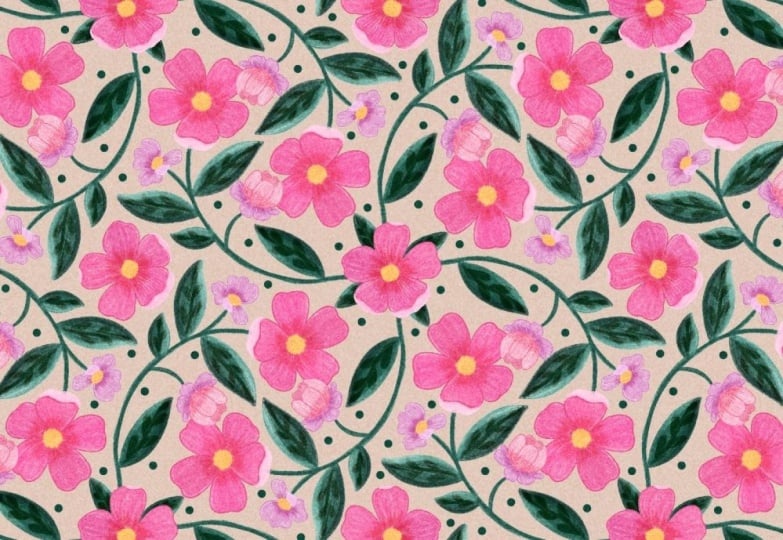
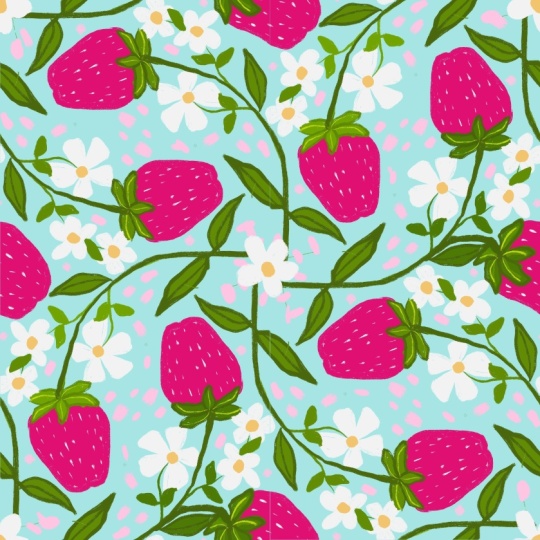
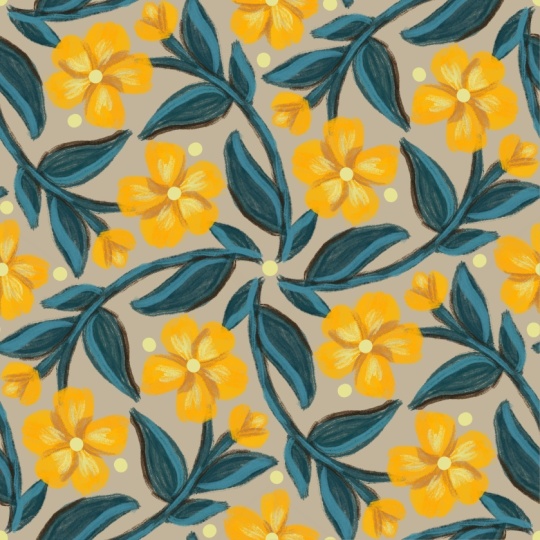
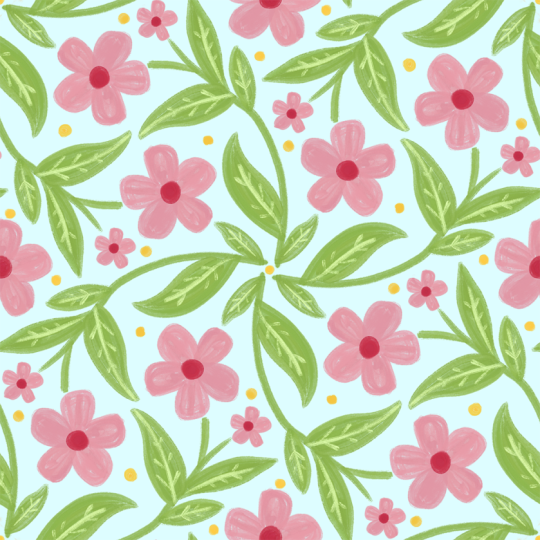
la même technique. J'ai utilisé le même modèle ici. J'ai juste utilisé un pinceau différent et des fleurs de différentes formes. Je suis juste restée
dans ce cercle. Celui-ci était le pinceau Pilon dans la section des crayons de la bibliothèque
Procreate Je l'ai fait avec le même
pinceau, le pinceau de fidélité. Celui-ci, j'ai utilisé le pinceau abalone et j'ai créé
un thème automnal avec celui-ci J'utilise le même modèle, change la forme des feuilles, utilise simplement
les citrouilles dans
la section des cercles,
puis j'ai ajouté des motifs de types différents au centre,
des feuilles
flottant autour C'est un modèle assez
polyvalent. C'est très simple et vous pouvez l'
utiliser de différentes manières. Utilise ton imagination. J'
adorerais voir ce que tu crées.
 Debbie Merhege, Artist, Illustrator, Teacher