Transcription
1. Bienvenue dans ce cours: Participez à ce cours sur la création d'une
mini-collection de motifs Improcriate m'appelle Mil Mai et je suis une créatrice
de motifs de surface originaire d'Inde qui aime créer des motifs
lumineux et ludiques vendus en ligne sous forme de tissu, de
papier peint, etc. Au fil des ans, j'ai développé techniques
simples mais efficaces pour créer des motifs homogènes, et je suis très heureuse
de partager cela avec vous. Dans ce cours, nous nous
concentrerons sur la création d'une collection de
mini-motifs cohérente tous Iprocriate Que vous
débutiez ou que vous soyez déjà concepteur, ce cours est parfait
pour vous si vous souhaitez créer des motifs et procréer
facilement et efficacement. Nous allons commencer par créer le modèle de création de modèles Inprocriate, puis je vais vous montrer mon
processus étape par étape
qui consiste à créer
trois modèles différents
en utilisant différentes méthodes de répétition, à savoir la répétition des grades,
la répétition demi-goutte et la répétition
moitié brique Tout au long du
cours, je partagerai quelques conseils et
techniques pour créer des motifs qui auront une belle mise en page et qui auront une
apparence cohérente dans le
cadre d'une collection Pour vous faciliter la tâche, j'ai inclus des
ressources supplémentaires pour vous, comme un modèle de création de motifs
pour démarrer vos créations, quelques palettes de couleurs pour
stimuler votre créativité et un guide détaillé décrivant les
techniques de répétition que nous utiliserons Vous aurez donc toujours
une référence. À la fin de ce cours, vous aurez les
compétences et l'
assurance nécessaires pour
créer une
mini-collection ensoleillée de tatouages
que vous pourrez partager, vendre ou ajouter à votre portefeuille Donc, si vous êtes prêt,
prenez votre iPad, ouvrez Procreate,
commençons
2. Projet de classe: Pour le projet de classe, vous pouvez créer trois modèles différents, un modèle de type HTP, qui est une grille, une
demi-goutte et une moitié brique, ou vous pouvez créer trois modèles dans le cadre
d'une mini-collection Après avoir créé vos modèles, enregistrez-les sous forme de fichier JPEG ou PNG, puis téléchargez-les
dans la galerie de projets. Vous pouvez télécharger
les ressources gratuites à partir du lien fourni
dans la section projets et ressources
si vous souhaitez utiliser le modèle et les
palettes de couleurs que j'ai fournis, ou vous pouvez utiliser votre propre
palette et modèle. Oh.
3. Qu'est-ce qu'une collection de motifs: Dans cette leçon, nous allons
comprendre ce qu'est une collection de modèles
et quels sont les types de modèles
inclus dans une collection. Comme je l'ai mentionné
dans l'introduction, nous allons créer une mini-collection de modèles dans
cette classe à l'aide de Procreate Mais avant d'aller plus loin, il est important de savoir
ce qu'est une collection. Une collection de motifs
est un ensemble cohérent de designs partageant
un thème, un
style ou une palette de couleurs communs style ou une palette de couleurs Ces modèles sont souvent
utilisés ensemble pour créer une apparence harmonieuse entre différents produits
ou applications. En fonction de votre marché cible, le nombre de brevets
dans une collection peut varier de 3 à 12 modèles Les motifs d'une collection sont généralement classés
en trois types, savoir le héros ou
le motif principal, coordonnées
secondaires ou complexes et le mixeur ou les coordonnées
simples. Une collection peut également comporter des placement
et des impressions de bordure. Un motif de héros est le
motif principal de la collection, et les autres modèles
sont basés sur celui-ci. Il contient généralement le
plus grand nombre de motifs et de couleurs et
raconte l'histoire de toute la collection. Vient ensuite les coordonnées, qui peuvent également sembler complexes, mais qui ne l'emportent pas sur
le schéma du héros C'est comme un supporter. Ensuite vient le mixeur, qui est le motif le plus simple
de toute la collection et qui ne comporte pas plus de
deux ou trois couleurs, car ces motifs aident à relier l'ensemble de la
collection. Je n'aborderai pas ce
sujet en profondeur pour ce cours, mais vous pouvez trouver de
très bons cours sur ce sujet sur le partage des compétences. Dans la leçon suivante,
je vais vous montrer la méthode
la plus simple
pour créer des motifs, qui consiste à utiliser le
modèle de création de motifs Rencontrons-nous donc lors
de la prochaine leçon.
4. Créer le modèle de motif: Dans cette leçon, je vais
vous montrer comment créer un
modèle de création de modèles dans Procreate pour créer des modèles plus facilement
et plus efficacement Pour rendre le processus de
création de modèles plus efficace dans Procreate, j'utilise le modèle de création de modèles,
qui permet de supprimer la majeure partie
du processus manuel et de
rendre qui permet de supprimer la majeure partie
du processus manuel et ce flux de travail très rapide Alors commençons par créer un canevas,
tapons sur le signe plus, puis sur cette icône, et ici vous pouvez choisir la taille
que vous voulez. J'utilise principalement 3 600 pixels
par 3 600 pixels à 300 DPI. Si vous souhaitez un canevas plus
ou moins grand, vous
devez
recommencer ce processus pour créer le modèle. Sinon, cela ne
fonctionnera pas correctement. Si vous souhaitez utiliser différentes tailles de toile
pour vos motifs, il est préférable de créer
un modèle pour chaque taille. Maintenant, vous pouvez renommer
le canevas si vous le souhaitez, et pour le profil de couleur, je vais choisir le second
ici, puis appuyer sur Créer Ici, je veux créer un
modèle qui peut fonctionner pour plusieurs types de répétition, tels que la répétition par
grille ou le dépôt complet, répétition
brique par colonne ou
demi-goutte, et également la répétition brique par ligne
ou demi-brique. Créons d'abord un modèle pour une répétition de grille pour laquelle nous
allons créer quatre quadrants Cela se retournera horizontalement et verticalement pour que
le motif se répète. Maintenant, quelle que soit la couleur que vous
avez sur la roue chromatique, peu importe, faites-la glisser et
déposez-la sur le canevas. Appuyez ensuite sur l'
outil de déplacement et appuyez sur la capture pour vous assurer que le magnétisme
et la capture sont activés, puis faites glisser l'ensemble du canevas du centre vers
le coin supérieur gauche Et ne lâchez pas
votre stylet avant de vous
être
assuré que les lignes jaunes apparaissent sur les quatre côtés
du carré coloré, comme vous le voyez à
l'écran Ensuite, sans toucher
n'importe où sur l'écran, appuyez sur le panneau des couches. Appuyez maintenant une fois sur le calque. Et lorsque vous voyez ce menu, appuyez sur Sélectionner. Ici, en bas, ces
options apparaîtront, appuyez sur Enregistrer et charger, puis appuyez sur ce
signe plus pour créer une sélection. Ces sélections
fonctionneront donc comme des espaces réservés, ce qui permettra à notre
modèle de se répéter parfaitement Je sais que si vous voyez ce
processus pour la première fois, cela peut être un
peu confus. Mais une fois que vous avez compris,
croyez-moi , c'est simple. OK, alors maintenant je vais répéter le même processus pour
le deuxième quadrant De plus, il n'y a aucune règle
quant
à savoir lequel vous voulez être votre premier quadrant et lequel vous
voulez être votre deuxième Vous pouvez choisir parmi n'importe quel site. Mais la façon dont je vous montre ici est la plus facile à
comprendre et à retenir. Maintenant, je fais glisser et déposer à nouveau la
couleur sur le canevas, tape sur l'outil de déplacement, je fais
glisser l'ensemble du canevas vers le coin supérieur droit et assure que les lignes jaunes
apparaissent sur les quatre côtés. C'est très
important car s' il y a un écart de pixels ici, votre motif ne se
répétera pas correctement. Désormais, sans toucher
nulle part sur l'écran, appuyez sur le panneau des couches, puis sur la couche, puis sur sélectionner. Et maintenant, en bas, appuyez sur Enregistrer et charger , puis sur le signe plus
pour créer une sélection. Encore une fois, le dragon dépose la
couleur sur le
canevas, appuie sur le morceau de mouvement, glisser l'ensemble du
canevas vers le coin inférieur fait glisser l'ensemble du
canevas vers le coin inférieur
gauche et veille les lignes jaunes apparaissent
sur les quatre côtés. Appuyez sur le panneau des calques, puis sur le calque, puis sur Sélectionner. Appuyez ensuite sur sept chargements , puis sur le signe plus
pour créer une sélection. Répétez le processus SEM pour le quatrième quadrant en faisant glisser le canevas vers le coin
inférieur droit Maintenant, le modèle pour une répétition de la
grille est l'écriture, qui sera la sélection un, deux, trois et quatre. Ici, si vous le souhaitez,
vous pouvez créer des modèles
distincts pour
différents types de répétitions. Il suffit de dupliquer ce canevas
et de continuer à partir d'ici, mais j'aime créer un modèle principal
avec toutes mes répétitions Je vais à nouveau glisser-déposer la
couleur pour créer une répétition en demi-goutte
pour laquelle nous devons
déplacer le canevas vers la
gauche et vers la droite. Appuyez sur l'outil ci-dessus et faites d'abord glisser l'ensemble du canevas
vers la gauche N'oubliez pas de rechercher les lignes jaunes
sur les quatre côtés. Appuyez sur le panneau des calques, sur ceux des calques, puis sur Sélectionner. Appuyez maintenant sur sept chargements , puis sur le signe plus
pour créer une sélection. Procédez de la même manière
pour le côté droit, glisser la couleur, faites glisser le canevas vers la
droite, appuyez sur le calque ,
puis appuyez sur sélectionner, encore une fois ,
appuyez sur sept charger, puis sur le signe plus, et notre modèle pour la répétition en
demi-goutte est mort, sélections un, deux, trois, quatre, cinq et six. Maintenant, pour créer un modèle d'animal de compagnie
en demi-brique, nous devons faire glisser le canevas vers haut et vers le bas plutôt que vers
la gauche et la droite, comme nous l'avons fait pour Half Drum. Je vais glisser-déposer la
couleur sur le canevas, appuyer sur l'outil de déplacement et faire glisser le
canevas entier vers le haut. Encore une fois, assurez-vous
des lignes jaunes. Appuyez ensuite sur le panneau des couches, appuyez sur la couche
et appuyez sur Sélectionner. Ensuite, appuyez sur Seven load et sur le signe plus pour
créer une sélection. Répétez le même processus
pour la moitié inférieure. Donc, pour la bonne répétition, cela
va fonctionner, nous devons inverser
les quatre quadrants Il s'agit de la sélection 1, de la sélection 2, de la sélection
3 et de la sélection 4. Pour une répétition d'une demi-goutte, nous devons inverser la sélection un, sélection deux, la sélection, la
sélection quatre, sélection cinq et six. Et pour Half Brick, nous devons inverser la sélection un, deux, trois, quatre,
sept et huit. Ne vous inquiétez pas, nous
créerons un modèle pour chaque type de répétition présenté dans cette leçon dans les
prochaines leçons. Ainsi, tout ce processus
deviendra plus clair pour vous lorsque vous créerez un
modèle à l'aide de ce modèle. Je fournirai également
un aide-mémoire indiquant les sélections
à inverser pour chaque type de répétition afin que vous puissiez vous y
référer si nécessaire Vous pouvez maintenant supprimer
cette couche et l'enregistrer en tant que modèle principal
en appuyant ici. Incluez la taille du canevas
dans le nom si
vous créez un modèle
de différentes tailles. Maintenant, chaque fois que je
veux créer un motif, je glisse vers la gauche sur le canevas et je tape sur
Dupliquer pour en créer un nouveau Dans la leçon suivante,
nous allons commencer à créer notre premier motif en utilisant le grand gabarit en tourbe où nous allons d'abord esquisser le plan
et goûter à la répétition.
5. MOTIF 1-Esquisser la mise en page: Dans cette leçon, nous allons d'abord
esquisser les motifs
en utilisant une disposition en losange pour
goûter à la fluidité
du motif, en utilisant une disposition en losange pour
goûter à puis en
répétant à l'aide du gabarit de création de motifs que nous avions créé dans
la leçon précédente. Dans Procreate, il n'
y a aucun moyen de voir comment le motif entier se répète pendant que vous le
créez Ce que je veux dire, par exemple, c'est que
dans Adobe Illustrator, vous avez l'outil de
création de modèles, qui vous montre plus grande échelle à quoi
ressemblera le motif lors de la répétition. Ou dans Affinity Designer, vous pouvez créer un modèle
dans le même but
, comme je l'ai montré
dans ce cours. Mais il n'y a pas encore de telle
disposition dans Procreate. Chaque fois que je souhaite concevoir
une mise en page complexe, j'aime utiliser une
forme géométrique telle qu'un losange, un cercle, OG ou un pétoncle comme
modèle de mise en page afin de pouvoir
facilement planifier mon motif
afin de m' assurer qu'il a une bonne fluidité et
qu'il se répète correctement Dans cette leçon, nous allons utiliser
une disposition en losange pour planifier notre modèle et le tester l'aide du gabarit de
création de motifs. Ici, j'ai dupliqué le modèle de modèle comme je avais montré dans la leçon
précédente La taille du canevas est de 3 600 pixels
sur 3 600 pixels à 300 DPI. Pour dessiner, j'utiliserai crayon 6 B de
la section d'esquisse,
et pour
la couleur, je prendrai OK, alors commençons par
créer le modèle,
déposons une couleur
sur le canevas,
appuyons sur l' outil de déplacement, puis appuyons une fois sur une rotation de
45 degrés, puis sur Ajuster au
canevas à côté de cela. Et c'est tout. Il s'
agit de notre modèle. Ensuite, je vais aller dans
le panneau des couches, appuyer sur N ici et réduire l'opacité pour que cela
ne soit pas gênant Je vais créer une nouvelle couche en
appuyant sur le signe plus, plaçant la couche en
dessous du modèle, balayant la
couche du modèle vers la gauche et appuyant sur le verrou pour
ne pas dessiner ici par misa Donc, pour mon modèle, je
veux que quelque chose
ressemble à des vins interconnectés
avec des fleurs et des feuilles. Je vais donc essayer d'imaginer
le tracé et commencer à dessiner les branches qui s'
écoulent dans
des directions différentes. Je dessine simplement des courbes
pour représenter les branches. Vous n'avez pas besoin d'être très
précis à ce stade, car il ne s'agit que d'une ébauche. Ensuite, j'essaierai d'imaginer où je veux placer les grandes fleurs. Voici un conseil. Alors que je commençais tout juste à
apprendre à créer un patron. J'avais l'habitude d'utiliser cette astuce pour créer la
mise en page de mon patron, qui consiste à dessiner un motif
particulier, en particulier les plus grands
en nombres impairs comme trois, cinq, sept, etc. Pour une raison quelconque,
cette astuce améliore le flux du motif
et équilibre la mise en page. Essayez également cette technique
pour votre patron. Ici, vous pouvez voir que je place la grande fleur à trois endroits
différents. Je vais maintenant placer
quelques petites fleurs à différentes positions pour équilibrer les
grandes fleurs tout en
gardant à l'esprit la technique des
nombres impairs. Maintenant, je vais remplir le reste de l'espace vide avec des feuilles. À ce stade, je suis également en train de décider si je veux que les éléments
se chevauchent ou non. Je place donc certaines
feuilles derrière les fleurs. Un autre conseil est que
si vous décidez de
superposer les éléments, faites-le en trois points
ou plus. Sinon, si aucun élément ne se touche
sauf un, cette partie
ressortira davantage dans le motif. Je vais donc dessiner d'autres feuilles et ensuite c'est le motif. Accédez au panneau des calques et créez un nouveau calque
pour l'arrière-plan, puis faites
glisser une couleur dessus. Ensuite, je vais appuyer sur le calque à
motifs et sélectionner le calque d'arrière-plan en le faisant
glisser vers la droite, puis en appuyant sur le groupe Maintenant, faites glisser le
groupe vers la gauche et appuyez sur Dupliquer pour qu'
il y ait une sauvegarde Rendez le groupe de sauvegarde invisible et, pendant que le groupe
dupliqué est sélectionné, appuyez sur l'outil de sélection, puis sur sept
chargements en bas,
puis sélectionnez un. Je vais rapidement faire pivoter le
canevas puisque ce quadrant est censé être celui de la sélection comme nous avions créé le
modèle dans la deuxième leçon Et maintenant, appuyez sur l'outil de déplacement ,
puis sur Retourner horizontalement, puis sur Retourner verticalement
en bas. Je vais à nouveau appuyer sur
l'outil de sélection et appuyer sur la deuxième sélection, puis sur l'outil de déplacement
, puis sur retourner horizontalement
et verticalement. Je vais répéter les mêmes étapes
pour les deux autres quadrants, sélection trois
et la sélection quatre Je vais maintenant rendre
visible le calque d'origine et supprimer
le
calque d'arrière-plan du groupe de doublons. Ici, vous pouvez apporter
quelques modifications à la partie centrale des
motifs originaux pour que la mise en page fonctionne, ou vous pouvez faire ce que
je vais faire ici ensuite. Pour rendre la mise en page
plus intéressante, je vais
à nouveau dessiner de nouveaux motifs au centre
du motif. Je fais d'abord pivoter la couche
dupliquée pour qu'elle soit orientée dans
la bonne direction. Vous n'avez plus besoin de le
faire pivoter et la mise en page du motif fonctionnera
toujours parfaitement. Vous pouvez écrire dans les deux sens et voir laquelle vous convient
le mieux. Rendez le calque d'origine invisible, retirez
le calque dupliqué ou les motifs
inversés du groupe et supprimez
le groupe vide. Garder tout
organisé au fur et
à mesure vous sera très utile plus tard. Maintenant, je vais créer une nouvelle couche
et en prenant la couleur noire, je vais esquisser les motifs
de la partie centrale. Et comme je l'ai fait précédemment, je vais essayer d'imaginer
l'emplacement des fleurs et faire en
sorte qu'elles ne
soient pas alignées
mais éparpillées un peu
partout dans le motif. Ensuite, je remplirai le reste
des espaces avec des feuilles. Je vais maintenant masquer la couche du
gabarit en diamant et
tester le motif. Pour ce faire, balayez l'écran avec
trois doigts vers le bas et appuyez sur Copier tout, balayez à
nouveau vers le bas
avec trois doigts et Cela vous donnera une
couche aplatie du motif. Maintenant, dupliquez cette
couche trois
fois de plus en faisant glisser votre doigt vers
la gauche sur la couche Appuyez sur la première couche, puis sur l'outil de déplacement, puis sur ce point bleu dans
le coin supérieur gauche,
tapez le montant correspondant à le coin supérieur gauche la
moitié de la taille du canevas. Dans mon cas, le canevas
mesure 3 600 pixels, je vais
donc en taper 1 800 ici Je vais répéter l'ensemble du processus
pour les quatre coins, appuyer sur la couche suivante et répéter le processus
pour le coin supérieur droit, en bas à gauche et
en bas à droite. Ensuite, je fusionnerai
les couches en
les pinçant avec deux doigts Maintenant, réduisez la
taille de la toile en effectuant un zoom arrière et en essayant de voir si
le flux est bon ou non, et si les motifs forment
des lignes ou des espaces visibles Bien que la tendance
semble bonne dans l'ensemble, je peux voir certains domaines qui peuvent être améliorés,
comme l'écart ici. Et aussi, il serait bon la position de certaines des
grandes fleurs puisse être modifiée. Prendre le temps de
dessiner vous
fera vraiment gagner beaucoup de temps par la suite,
et vous aurez également
une excellente mise en page
sur laquelle travailler
une fois que vous passerez à l'étape fera vraiment gagner beaucoup de temps par la suite,
et vous aurez également
une excellente mise en page
sur laquelle travailler
une fois que vous passerez à de l'
encrage ou de la coloration Je vais essayer de trouver les zones
problématiques, de les
corriger et de regoûter le motif
en utilisant la même méthode Et une fois que je suis
satisfait de la mise en page, je supprime la couche d'
angle inversée car
nous n'en avons pas besoin Nous n'avons besoin que des deux motifs de
disposition en losange pour notre patron. Dans la prochaine leçon, nous passerons à ma partie préférée
du processus de dessin, qui consiste à encrer ou à dessiner
les motifs avec des couleurs
6. MOTIF 1-Dessiner les motifs: Dans cette leçon, nous allons dessiner les motifs en utilisant la disposition en
losange
, puis les répéter en utilisant
le teplt de création de motifs Maintenant que nous avons fait le croquis et
goûté le motif, dessinons les J'introduirai cette couche
dans le groupe
, puis je renommerai les couches
afin de pouvoir les
différencier ultérieurement. Pour dessiner les fleurs, je choisirai le
pinceau à encre sèche dans la section d'encrage, et pour la palette de couleurs, je choisirai cette palette, que je vous ai déjà fournie dans la
section projets et ressources à télécharger, ou vous pouvez choisir votre
propre palette si vous le souhaitez Je vais d'abord
déposer une couleur sur le calque d'
arrière-plan, puis appuyer sur le
calque d'angle pour réduire l'opacité et maintenir le mode
aveugle activé sur Multiplier Ensuite, je vais créer une nouvelle couche et commencer à dessiner mes motifs. Veillez également à verrouiller la couche de référence afin de
ne pas dessiner dessus par erreur. Je vais rendre la couche de tablette
diamantée invisible car je
n'en ai pas besoin pour le moment. Je vais commencer par dessiner
les branches, et pour chaque motif, je vais créer une nouvelle couche car j'aime séparer
mes motifs par couleur. De cette façon, je peux recolorer les
motifs plus tard très facilement. Je vais maintenant passer aux fleurs. Je vais d'abord dessiner
les grandes fleurs , puis
les petites. Dans le cadre de ce cours, je fais glisser
les couleurs sur les motifs Mais si vous utilisez
un pinceau à texture, je
vous suggère de le
colorier manuellement pour obtenir
cet aspect de crayon texturé Je vais créer une nouvelle couche et prendre une autre couleur pour
dessiner les plus petites fleurs. Je porte un peu la forme
des fleurs ici. Et maintenant, je vais dessiner les
ongles sur une couche séparée. Selon la façon dont vous
souhaitez disposer les motifs, placez vos couches en conséquence. Par exemple, je veux que mes
feuilles soient derrière les fleurs, c'est pourquoi je vais placer la couche de feuilles en dessous de
la couche florale. Je vais maintenant ajouter quelques détails supplémentaires sur les
feuilles et les fleurs. Et pour ce faire, vous pouvez soit ajouter du dessin au trait, soit davantage de
textures et d'ombrages Je vais suivre le tracé. Donc, tout d'abord, je vais
créer une nouvelle couche au-dessus la couche de feuilles et prendre
la couleur vert plus foncé, puis je réduirai
la taille de mon pinceau à environ 7 %, puis je commencerai à
dessiner les détails de la ligne. Pour tracer les œuvres au trait, vous pouvez également utiliser un pinceau
différent ou un pinceau plus solide
comme le monoline Mais je suis d'accord avec
le pinceau à encre sèche. N'hésitez pas à apporter
des modifications à ce stade également. Vous n'êtes pas obligé de vous en tenir à l'esquisse exacte que vous avez dessinée dans la leçon
précédente. Je vais également ajouter quelques détails
aux fleurs. Assurez-vous simplement de dessiner les
détails sur une couche séparée si vous souhaitez avoir la possibilité
de les recolorer facilement plus tard De même, je vais maintenant dessiner les motifs de la partie
centrale, puis nous passerons à l'étape suivante qui
consiste à créer le motif. Dans la leçon suivante, nous allons créer le modèle en utilisant le modèle de
création de modèles que nous
avons créé dans la leçon 2 et testerons
également la répétition de
notre modèle une fois de plus.
7. MOTIF 1-Créer le motif: Dans cette leçon, nous allons créer le motif de répétition à l'aide du modèle de création de modèles
et également goûter à la répétition. Comme vous pouvez le voir, j'ai dessiné tous les motifs ici
dans des couches séparées, et maintenant je vais
regrouper ces couches, appuyer sur la première couche, puis sélectionner les autres couches en les faisant glisser vers la
droite dessus, puis en appuyant sur le groupe Ensuite, je renommerai
le premier groupe en tant que centre et le second
en tant que coin, que nous allons retourner
pour que le motif se répète Ici, comme vous pouvez le voir, j'ai également une couche d'arrière-plan, dont nous aurons besoin pour inverser ce schéma, sinon
vous pouvez simplement marquer les quatre coins si vous ne voulez pas avoir de
couche d'arrière-plan à ce stade. Maintenant, pour créer le patron,
je vais d'abord dupliquer
le groupe de coins car j'aime toujours
avoir une sauvegarde. Je peux également renommer cette couche en tant qu' original du
coin
pour ma référence Et je vais rendre ce groupe invisible et appuyer sur
le groupe dupliqué. Pendant que ce groupe est sélectionné, je vais appuyer sur l'outil de
sélection, puis sur la première sélection, puis sur l'outil de
déplacement, puis sur retourner à la verticale et à l'
horizontale en bas ici. Je vais répéter ce processus
pour les quatre quadrants.
Maintenant, je vais appuyer sur l'outil de
sélection, puis sur le deuxième,
puis sur l'outil Déplacer,
puis sur retourner à la verticale
et à l'horizontale De même, répétez ce processus pour la sélection trois
et la sélection quatre. Maintenant, je vais simplement rendre le groupe central visible pour révéler la répétition complète du
motif. Pour tester le schéma, je vais balayer l'écran avec trois doigts vers le
bas, puis appuyer sur tout copier, glisser à nouveau avec trois doigts sur l'écran vers le bas, puis appuyer sur coller Cela vous donnera une
image aplatie du motif. Maintenant, je vais dupliquer
cette image ou cette couche trois fois de plus, appuyer
sur le premier calque et, comme nous l'avions fait précédemment, appuyer sur le point bleu dans le coin supérieur gauche et taper
la la moitié
de la taille de la toile,
soit dans mon cas 1 800 puisque la taille de ma toile
est de 3 600 pixels aime utiliser cette méthode
parce que je n'
ai pas à
faire glisser manuellement le canevas, ce qui peut parfois laisser une ligne blanche ou un
écart de pixels, ce que je ne veux pas. C'est pourquoi cette méthode me
convient le mieux. Maintenant, appuyez sur le calque suivant
et appuyez sur le point bleu le coin supérieur droit, puis tapez la taille correspondant à la
moitié de la taille du canevas. Faites de même avec les
deux autres couches en sélectionnant la couche, puis en appuyant sur le point bleu dans le coin
inférieur gauche, puis sur le coin
inférieur droit. Ensuite, vous pouvez fusionner les couches en
les pinçant ensemble. Maintenant, je peux voir
cette ligne de fleurs, qui est clairement visible et rompt
également
le flux du motif. vais voir si je peux le
rectifier ici sans rien
redessiner Je vais appuyer sur le double groupe d'
angles que j'avais inversé et faire pivoter ce groupe de 180 degrés pour modifier la
position des fleurs Je vais appuyer sur une rotation de 45
degrés quatre fois. Maintenant, je crée à nouveau une
couche aplatie, comme je l'avais montré en faisant glisser trois doigts vers le bas sur
l'écran, en appuyant sur tout
copier, puis en faisant à
nouveau
glisser trois doigts et nouveau
glisser trois doigts Je vais goûter à nouveau à la répétition. Comme vous pouvez le constater, la mise en
page est bien meilleure ici. Dans le premier, il
y a cette ligne claire, mais dans le second, les
fleurs sont plus éparpillées. Bien, maintenant que nous avons
créé le patron, sauvegardons-le
afin de pouvoir le partager
en ligne ou le télécharger dans nos boutiques
d'impression à la demande. Appuyez donc sur le menu Actions, puis sur Partager, puis sur JPEG. Vous pouvez également l'enregistrer au format PNG. Ici, vous pouvez soit l'
enregistrer en tant qu'image sur votre iPad en appuyant
ici sur Enregistrer l'image, soit l'enregistrer un dossier externe sur votre
Google Drive ou Dropbox. Dans la leçon suivante, nous allons passer au
modèle de coordination où nous allons d'abord saisir
la mise en page du modèle et la tester à l'aide du
modèle de création de modèles.
8. MOTIF 2-Esquisser la mise en page: Dans cette leçon, nous
allons esquisser la mise en page et les motifs
du modèle de coordination, et nous allons également tester la répétition à l'aide du
modèle de création de modèles. Je veux que ce motif
soit plus simple que celui de la veine ou
du héros,
un peu comme des vignes verticales
avec des fleurs et des branches. Et nous utiliserons la répétition en
demi-goutte pour cela, contrairement au premier modèle où nous avions utilisé
la répétition graduelle. Commençons par activer
le guide de dessin. Appuyez sur les actions, puis sur Canvas et activez
le guide de dessin ici Appuyez ensuite sur deux dégrader. Et ici, dans la taille de la grille. Si vous appuyez ici, vous pouvez modifier la taille de la grille. Je vais taper 600 et ici vous pouvez augmenter ou
diminuer l'épaisseur. N'activez pas le dessin
assisté ici. Nous n'en avons pas besoin.
Puis appuyez sur OK. J'ai toujours sélectionné le pinceau à
encre sèche et j'ai pris la
couleur noire pour esquisser la mise en page. Maintenant, en suivant les lignes de la grille, je vais dessiner des
lignes courbes verticalement comme ceci Vous pouvez le dessiner aussi près
ou aussi loin que vous le souhaitez. Je vais tracer
ces trois lignes. Ensuite, je vais juste dessiner ces petites branches comme celles-ci où je vais placer
les fleurs et les feuilles. Vous pouvez faire en sorte que tout soit orienté la même direction,
vers le haut ou vers le bas, mais je veux en faire un schéma
bidirectionnel, ce qui signifie que certains seront orientés
vers le haut et Ce que je vais faire, c'est appuyer sur l'outil de sélection ici et,
en sélectionnant à main levée, je dessinerai le vin
du milieu comme ceci. Ensuite, je vais appuyer sur
l'outil de déplacement et faire pivoter de manière à ce qu'il
soit orienté vers le bas Maintenant, deux de mes vins sont orientés
vers le haut et un vers le bas. Maintenant, je vais placer les
fleurs en gardant à l'esprit qu'elles ne sont pas très
proches les unes des autres, puis je dessinerai les feuilles. Vous pouvez voir ici que je ne
touche ni le bord supérieur
ni le bord inférieur. Maintenant, nous allons le répéter une fois,
puis dessiner le reste. Je vais d'abord créer une
couche d'arrière-plan en appuyant sur le signe plus ici, puis en y déposant une couleur en forme de
dragon. Ensuite, je vais sélectionner les deux
couches et les regrouper. Glissez-le vers la gauche
pour le dupliquer une fois. Pendant que le groupe est sélectionné, je vais appuyer sur l'outil de sélection. Appuyez maintenant sur Seven Load. Ici, je veux créer
le motif en utilisant la technique de la demi-goutte
où le motif répète horizontalement puis se
décale verticalement de la
moitié de la Si vous entendez tout
cela pour la première fois, ne
vous inquiétez pas et
suivez-moi étape par étape et cela
deviendra facile à comprendre. Ici, nous allons découper le
quadrant
supérieur gauche et inférieur gauche , puis retourner la moitié opposée ou la moitié
droite du carré Ensuite, nous répéterons la même chose pour le quadrant supérieur droit et
le quadrant droit, ainsi que pour la moitié opposée ou
gauche du carré Vous verrez ce que je
veux dire dans une minute. OK. Maintenant, je vais appuyer
sur la première sélection, puis sur l'outil de déplacement, puis sur retourner horizontalement
et verticalement. Je vais ensuite appuyer sur la troisième
sélection, sur l'outil de déplacement, puis sur retourner horizontalement
et verticalement. Appuyez à nouveau sur l'outil de sélection, appuyez sur Enregistrer et charger, puis sur la sélection 6 et retournez-le horizontalement
et verticalement. Maintenant, je vais joindre les
branches là où c' est nécessaire et dessiner plus de
feuilles et de fleurs. Encore une fois, nous allons répéter le
schéma, mais cette fois, je vais inverser la sélection deux sélection quatre et la
sélection cinq. Je vais appuyer sur l'outil de sélection, puis sur Enregistrer un lobe et
appuyer sur la sélection 2. Puis sur l'outil de
déplacement et appuyez sur retourner horizontalement
et verticalement. Je vais répéter les étapes pour sélection quatre et la
sélection cinq. Maintenant, je vais à nouveau
joindre les branches et dessiner d'autres feuilles et
fleurs pour combler les lacunes. Oh, une fois que j'ai fini d'
esquisser la mise en page, je vais appuyer sur le canevas pour rendre le guide de dessin invisible , puis pour goûter au
motif et faire glisser trois doigts vers le
bas sur l'écran,
appuyer sur Copier, balayer à nouveau
avec trois doigts et Ensuite, dans le panneau des couches, je vais dupliquer cette
couche aplatie quatre fois Ensuite, je vais appuyer sur
le premier calque, appuyer sur l'outil de déplacement, puis appuyer sur le
bleu. Dans le coin supérieur gauche, comme précédemment, tapez la taille qui correspond à la
moitié de la taille du canevas, soit 1 800 pixels Accédez au panneau des calques, appuyez sur le calque suivant, sur l'outil de déplacement, puis sur le
bleu dans le coin inférieur gauche et
tapez 1 800 pixels Maintenant, appuyez sur la couche suivante,
puis sur l'outil de déplacement.
Ici, vous pouvez soit
appuyer sur le bleu. Dans le
coin supérieur droit, tapez 1 800, puis déposez-le sur la
moitié du quadrant,
comme je le fais ici, comme je le fais ici, soit vous pouvez simplement
appuyer sur le bleu. Au
milieu, sur le côté droit, tapez milieu Maintenant, il serait facile de
comprendre pourquoi je fais
cela si vous regardez un schéma de
lancer comme celui-ci Ici, si je
réduis la taille à 1 800, vous pouvez voir que les motifs
ne correspondent pas au milieu Mais si je le laisse tomber,
cela correspond puisqu'il s'
agit d'une demi-goutte qui se répète. Bien, revenons à notre modèle et maintenant,
appuyez sur le calque suivant, puis sur l'
outil de déplacement, puis sur le bleu. Dans le coin supérieur droit, tapez 1
800 Faites-le ensuite glisser vers le haut
jusqu'à ce qu'il s'enclenche et
assurez-vous de voir ces lignes jaunes comme vous les voyez
à l'écran Assurez-vous également que vous
avez des aimants et vous ne les
touchez nulle part Appuyez sur le panneau des calques, puis sur le dernier calque,
puis sur le déplacement,
puis sur le
bleu. Dans le coin inférieur
droit, tapez puis sur le déplacement, puis sur le
bleu. Dans le coin inférieur droit Cette fois, faites-le glisser vers le bas
jusqu'à ce qu'il se mette en place, puis vous pourrez
fusionner toutes les couches Comme elle se répète parfaitement, nous pouvons passer à la leçon suivante. Dans la prochaine leçon, nous
allons dessiner les motifs
avec des couleurs et faire
notre dernière répétition.
9. MOTIF 2-Encrage et création de motifs: Dans cette leçon, nous allons
dessiner les motifs et répéter le schéma de
coordination final en utilisant la méthode de la demi-goutte. Comme il s'agit d'un motif simple, je peux commencer à dessiner en utilisant
l'esquisse répétée finale comme référence
plutôt que de dessiner à partir de
l'esquisse d'origine. Mais vous pouvez commencer par
le croquis original car dans les deux cas, c'est bien. Je vais d'abord supprimer l'
arrière-plan de ce groupe
, retirer la couche d'esquisse
du groupe et la supprimer. Ensuite, je réduirai l'opacité et je maintiendrai le
mode de fusion activé sur Multiplier Je vais ensuite balayer le groupe
vers la gauche et appuyer sur Verrouiller pour ne pas dessiner
sur cette couche par erreur Je crée maintenant un nouveau calque sous l'esquisse et je fais
glisser une couleur dessus
pour l'arrière-plan. Ensuite, je vais faire
une autre couche au-dessus et
en prenant le pinceau à encre sèche, je vais commencer à dessiner les branches. Comme vous pouvez le constater, je dessine
les branches très près bords, mais je ne
les croise pas car je pourrai les joindre plus tard
lorsque je retournerai la toile. Ensuite, je vais créer une autre couche, et en utilisant la même couleur, je dessinerai les feuilles. J'aime toujours
séparer les
différentes parties du motif afin de pouvoir
les recolorer facilement plus tard si je le souhaite Je vais ensuite créer une autre
couche et dessiner les fleurs. Ensuite, je vais prendre une couleur plus foncée
pour dessiner les détails et vous verrez que même si les formes des fleurs sont
identiques à celles du motif du héros, je porte les détails ici. Il est toujours
conseillé de ne pas répéter le même motif encore
et encore sur plusieurs motifs d'une collection. Essayez de modifier légèrement
la
forme ou de dessiner les
détails différemment. Après avoir tout dessiné, je vais appuyer sur le
calque d'esquisse et balayer les autres calques vers
la droite pour les sélectionner, puis appuyer sur le groupe Vous pouvez tout renommer
ici si vous le souhaitez. Je vais dupliquer ceux de ce groupe et rendre l'original invisible. Lorsque le groupe est sélectionné, je vais appuyer sur l'outil de sélection, puis sur Enregistrer et charger, comme nous l'avions fait dans
la leçon précédente, je vais appuyer sur la première sélection, puis sur l'outil de déplacement, puis sur horizontal
et retourner à la verticale. Ils le sélectionnent, tapent à nouveau sur
l'outil de sélection et répètent les mêmes étapes pour sélection trois
et la sélection six. Je continuerai à
dessiner partout où je le pourrai. Ici, par erreur, j'ai dessiné la
fleur dans la mauvaise couche. Mais au lieu de l'annuler, je vais utiliser l'outil de sélection et dessiner autour de la
fleur pour la sélectionner,
puis faire glisser l'écran avec trois
doigts
vers le bas, puis
appuyer sur du ruban adhésif. Cela collera la farine
dans une couche séparée, que je pourrai ensuite fusionner
avec la bonne couche. Après avoir tout dessiné
ici, si vous le souhaitez, vous pouvez dupliquer
ce groupe une fois plus pour le conserver en tant que sauvegarde. D'habitude, je le fais, mais
je ne le fais pas ici, car je suis sûr que je ne veux rien
changer à ce schéma. Pendant que ce groupe est sélectionné, je vais appuyer sur l'outil de sélection, puis sur sept chargements,
puis sur la sélection deux. Ensuite, appuyez sur l'outil de déplacement et retournez-le horizontalement
et verticalement. Je vais répéter les mêmes étapes pour sélection quatre
, puis pour la sélection cinq. Et maintenant je dessine le reste des éléments et ce
patron sera prêt. Je peux maintenant nommer ce groupe en tant que bloc de motifs
, puis tester la répétition. Rendez la couche d'esquisse
invisible, puis balayez l'écran vers le bas avec trois
doigts, appuyez sur tout copier, balayez à
nouveau vers le bas et appuyez sur Coller Dupliquez maintenant cette
couche aplatie quatre fois de plus. Appuyez ensuite sur le premier calque, puis sur l'outil de déplacement, puis sur le bleu. Dans le coin
supérieur gauche, tapez 1 800 pixels ou toute autre taille correspondant à la moitié de
votre Appuyez sur la couche suivante
, puis sur l'outil de déplacement,
appuyez sur le point bleu dans le coin inférieur gauche
et tapez 1 800 Appuyez sur la couche suivante, puis
appuyez à
nouveau sur l'outil de déplacement, puis sur le bleu. Au milieu, sur
le côté droit, et tapez Appuyez sur le calque suivant,
puis sur l'outil de déplacement, puis appuyez sur le point bleu dans le coin supérieur droit
et tapez 1 800 pixels Et pendant qu'il est toujours sélectionné, faites-le glisser vers le haut jusqu'à ce qu'il s'enclenche Voici un conseil si vous rencontrez un
problème avec la capture,
rendez toutes les autres couches invisibles et la
fonction de capture fonctionnera parfaitement Maintenant, appuyez sur la dernière couche, puis sur le déplacement également, et maintenant sur le point bleu dans le coin inférieur droit et tapez 1 800,
puis faites glisser celle-ci vers le
bas jusqu'à ce qu'elle s' Vous pouvez maintenant fusionner les couches, et voici notre modèle final. Dans la leçon suivante, nous allons créer un autre modèle de
coordination simple en utilisant une mise en page différente et
une répétition différente.
10. MOTIF 3-Esquisser la mise en page: Dans cette leçon, nous allons créer un autre modèle de
coordination simple ou un mixeur en utilisant une disposition circulaire. Pour la mise en page d'un motif, si vous souhaitez utiliser un guide, vous n'êtes pas obligé de vous
limiter à la mise en page en
losange uniquement. Vous pouvez utiliser un cercle, un pétoncle, une forme en OG ou toute autre forme
géométrique qui rendra vos motifs
plus intéressants Donc pour ce patron,
j'utilise une forme de cercle. Je vais prendre la couleur noire et essayer
grossièrement de dessiner un cercle. Et maintenez mon
crayon Apple sur l'écran, et il formera
un cercle parfait. Si cela ne
semble pas être un cercle parfait, je peux appuyer ici sur le cercle ou ajuster
manuellement ces
points bleus comme vous le souhaitez. Maintenant, je vais appuyer sur l'outil de
déplacement, l' agrandir un
peu et essayer de le
placer au milieu. Ensuite, je vais baisser
l'opacité créer un nouveau calque
et commencer à dessiner Je vais fabriquer ces
branches incurvées avec des feuilles, suivant la forme
du cercle orienté dans
différentes directions. Une fois que j'ai terminé, je
créerai un nouveau calque pour l'arrière-plan et je le
placerai sous le calque d'esquisse, puis je déposerai
une couleur dessus. Ensuite, je vais sélectionner
les deux couches et les regrouper. Ensuite, je vais dupliquer
cette couche comme nous l'avons fait pour
les autres modèles. Maintenant que ce
groupe est sélectionné, je vais appuyer sur l'outil de sélection, puis sur sept chargements, puis nous allons
faire le contraire de ce que nous faisions pour
le modèle en demi-goutte, c'est-à-dire que pour la répétition en
demi-goutte, nous avons inversé les sélections un, trois et six Mais pour répéter la demi-pause, nous inverserons la première sélection. Deux et sélection A. Ensuite, nous inverserons la
sélection trois, sélection quatre,
puis la sélection sept. N'oubliez pas que pour deux
quadrants d'un côté, vous devez également retourner la moitié de la toile
du côté opposé Je vais maintenant appuyer sur la
première sélection, puis sur l'outil de déplacement, puis retourner horizontalement et
verticalement en bas. Appuyez ensuite sur la sélection 2, puis sur l'outil de déplacement, puis sur retourner horizontalement
et verticalement. Encore une fois, appuyez sur la sélection
8 et répétez les étapes. Je vais maintenant commencer à dessiner
les branches pour combler lacunes tout en gardant à
l'esprit le flux du motif
et en faisant en sorte que les branches soient
orientées dans des directions différentes Je ferai également attention
à ce que les branches ne touchent pas les
bords de la toile. Une fois que j'aurai rempli la
plupart des espaces, je le retournerai à nouveau
et cette fois, je retournerai les sélections
trois, quatre et sept. À
ce stade, je vais
d'abord dupliquer à
nouveau le groupe à des fins de sauvegarde. Pendant que le groupe est sélectionné, je vais appuyer sur l'
outil de sélection, puis sur Seven load, puis sur la troisième sélection, puis sur l'outil de déplacement,
puis sur retourner horizontalement et
verticalement en bas. Encore une fois, appuyez sur la
sélection quatre
, puis sur la sélection sept
et répétez les étapes. You My pattern semble terminé à ce stade, je vais
donc juste faire
quelques ajustements et combler les lacunes visibles. Maintenant, pour tester la répétition du
schéma, je vais balayer l'écran vers le bas avec
trois doigts,
appuyer sur tout copier, balayer à
nouveau vers le bas avec trois doigts
et appuyer sur Maintenant, dupliquez cette
couche aplatie quatre fois de plus, puis appuyez sur la première Appuyez ensuite sur l'outil de déplacement
, puis sur le bleu dans le coin supérieur gauche et
tapez 1 800 pixels soit la
moitié de la taille de votre toile Appuyez sur le calque suivant,
puis sur l'outil Déplacer, puis sur
le point bleu en haut à
droite, puis
tapez 1 800 pixels Appuyez sur la couche suivante, puis appuyez à nouveau sur l'
outil de déplacement, puis répétez, comme une tête montrée pour
la demi-goutte. Ici aussi, vous pouvez appuyer sur le point bleu dans le coin
inférieur gauche, taper 1 800 et le faire glisser vers
le milieu jusqu'à ce qu'il s'
enclenche comme ça Ou appuyez simplement sur le
bleu au milieu, en bas
,
et tapez 1 800 pixels Appuyez sur le calque suivant,
puis sur l'outil de déplacement Appuyez maintenant sur le point bleu dans le coin inférieur gauche
et tapez 1 800. Pendant qu'il est toujours sélectionné, Pendant qu'il est toujours sélectionné, faites-le glisser vers la
gauche jusqu'à ce qu'il s'enclenche Appuyez maintenant sur la dernière couche, puis sur l'outil de déplacement
et sur le point bleu dans le coin
inférieur droit. Tapez 1 800, puis glisser vers la droite
jusqu'à ce qu'elle s'enclenche et
assurez-vous de voir ces lignes jaunes comme vous les voyez actuellement
à l'écran Ensuite, vous pouvez fusionner les couches et le motif est prêt. Dans la leçon suivante, nous allons
dessiner les motifs avec des couleurs et faire notre dernière répétition l'aide du gabarit de
création de motifs.
11. MOTIF 3-Encrage et création de motifs: Dans cette leçon, nous allons
dessiner les motifs avec des couleurs et créer le motif en utilisant la technique de pré-répétition à
moitié. Pour ce motif, je vais utiliser
l'esquisse de répétition finale comme référence pour dessiner
les motifs, car je sais que ce motif
se répète parfaitement, ce que j'avais goûté au stade
du croquis En gros, je vais dans
le sens inverse. C'est l'un des
avantages de l'esquisse de la mise en page à
l'aide du
modèle de modélisme Mais si vous n'êtes pas sûr
des motifs que vous avez dessinés ou de l'apparence de votre
disposition, commencez simplement à dessiner en utilisant la forme du cercle comme guide, comme nous l'avons fait dans
la leçon précédente. Je sors donc d'abord l'
esquisse du groupe et je
supprime le groupe. Ensuite, je réduirai l'opacité, en maintenant le mélange
en mode multiplicateur Ensuite, je vais créer un
nouveau calque ci-dessous pour l'arrière-plan
et faire glisser une couleur dessus. Créez une autre couche au-dessus de la couche d'arrière-plan et
commencez à dessiner les motifs. N'oubliez pas de ne pas toucher les bords. Je pourrai rejoindre les branches plus tard,
lorsque je retournerai la toile. Voici un conseil si vous
souhaitez colorier plusieurs motifs Au lieu de
glisser-déposer la couleur séparément
sur chaque motif,
il suffit de le glisser-déposer sur un seul,
puis d'appuyer sur continuer le
remplissage en haut et de toucher à l'intérieur de chacun des motifs pour
le colorier Maintenant, après avoir dessiné
le premier ensemble de motifs, je vais tout sélectionner
avec l'esquisse
et les regrouper , puis dupliquer ceux
du groupe pour les sauvegarder et renommer
le groupe d'origine Maintenant que le
groupe de doublons est sélectionné, je vais retourner le canevas en utilisant les sélections, comme je l'ai
montré dans la leçon précédente. Appuyez donc sur l'outil de sélection, puis sur sept charges, puis sur la première sélection, puis sur l'outil de déplacement, puis sur retourner horizontalement et
verticalement en bas. Encore une fois, appuyez sur l'outil de
sélection, puis sur sept chargez, puis appuyez sur la sélection deux
et répétez les étapes. Enfin, appuyez sur la sélection 8 et retournez-la
horizontalement et verticalement. Je vais maintenant dessiner tous les motifs qui
ne touchent pas les bords. Une fois que j'aurai terminé, je retournerai les autres sélections
en utilisant la même méthode. Donc, sélectionnez jusqu'à, puis sept
chargez, puis sélectionnez trois, puis les deux outils, puis retournez horizontalement et retournez
verticalement en bas. Encore une fois, appuyez sur la sélection quatre
, puis sur la sélection sept
et répétez les étapes. Ensuite, je dessinerai le
reste des motifs. Je vois qu'il y a
une petite partie de la
feuille à dessiner. Il se peut donc que je doive retourner la
toile une dernière fois. J'ai juste besoin de placer cette partie au milieu pour
pouvoir la dessiner, ce
qui signifie que je dois retourner les deux quadrants supérieurs, à savoir
la
sélection 1 et
la sélection 2, ainsi que sélection 1 et
la sélection 2 moitié inférieure
du
canevas dans lequel se trouve la sélection Maintenant, mon motif est
prêt à être dégusté Je vais
donc rendre la
couche d'esquisse invisible et renommer le groupe pour goûter au
motif. Répétez et
balayez l' écran vers le bas avec trois
doigts,
touchez et copiez tout, balayez à
nouveau vers le bas avec trois doigts
et tapez bas avec trois doigts Maintenant, cliquez quatre fois de plus sur cette
couche aplatie. Appuyez ensuite sur la première couche,
sur l'outil de déplacement, puis sur le bleu. Dans
le coin supérieur gauche tapez 1 800 ou le chiffre correspondant à la moitié de la
taille de
votre toile Appuyez sur la couche suivante, puis sur l'outil de déplacement, appuyez sur le point bleu dans le coin supérieur
droit et tapez 1 800 Appuyez sur la couche suivante, puis appuyez à nouveau sur l'
outil de déplacement et appuyez sur le bleu. Au milieu, en bas, tapez 1 800 Appuyez sur le calque suivant,
puis sur l'outil de déplacement, puis appuyez sur le point bleu dans le coin inférieur gauche
et tapez 1 800 pixels Pendant qu'il est toujours sélectionné, faites-le glisser vers la
gauche jusqu'à ce qu'il s'enclenche Appuyez maintenant sur le dernier calque, puis sur l'outil de déplacement, et maintenant sur le point bleu dans le coin inférieur droit, tapez 1 800, puis faites glisser celui-ci
vers la droite jusqu'à ce qu'il s'enclenche Comme je l'ai dit, si vous
rencontrez un problème
avec le claquement,
rendez toutes les autres couches invisibles et elles s'
enclencheront correctement. Vous pouvez maintenant fusionner
les couches et le dernier motif de cette
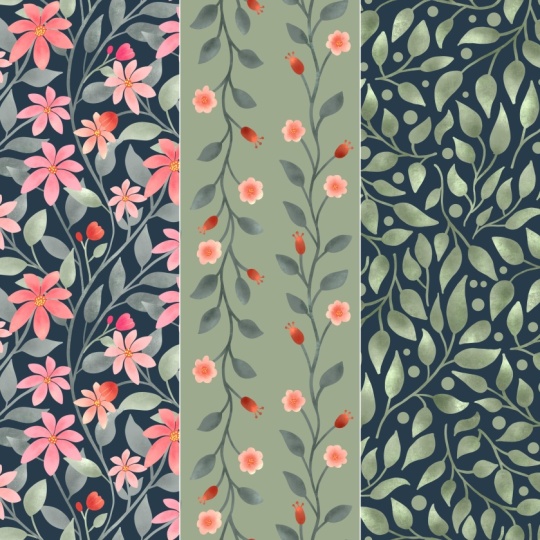
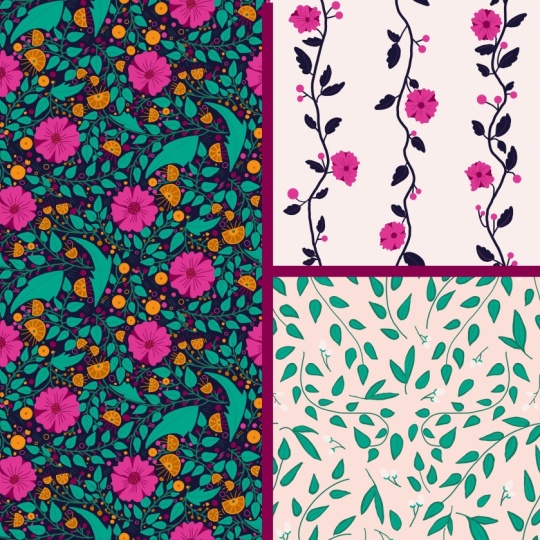
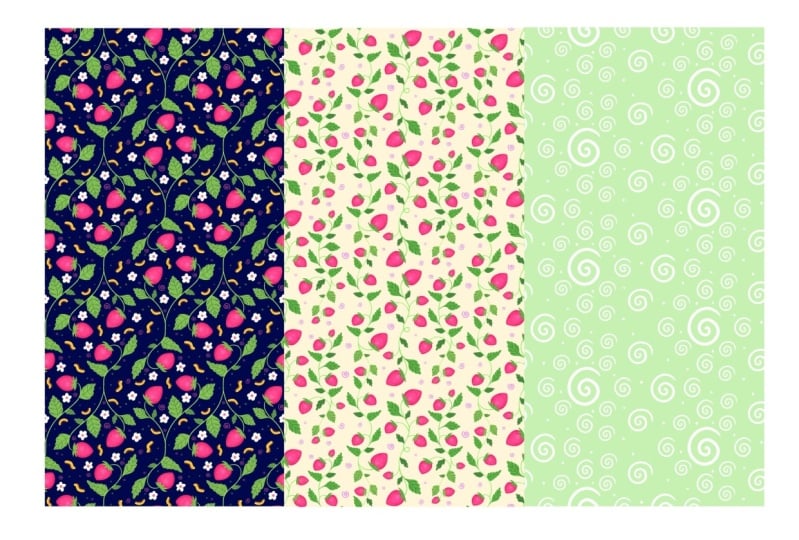
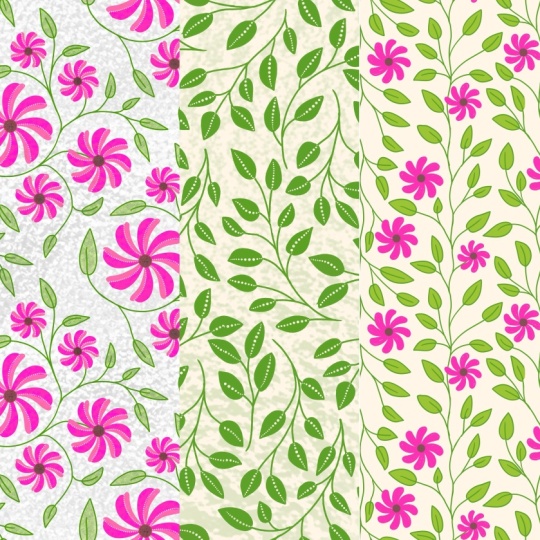
mini-collection est l'écriture. Voici le héros ou
le schéma principal. Voici les coordonnées et
voici le mixeur. Vous pouvez ajouter d'autres motifs à
cette collection si vous le souhaitez. J'espère que vous avez pris
autant de plaisir à créer cette mini-collection que moi. Rendez-vous dans la prochaine
leçon où je
vais noter
quelques-unes des raisons pour
lesquelles j' aime ce flux de travail.
12. Pourquoi vous aimerez ce flux de travail: Pourquoi aimeriez-vous
ce flux de travail ? Voici quelques raisons pour lesquelles
vous aimeriez ce flux de travail. Vous aimez dessiner vos botips dans Procreate pour obtenir
ce look dessiné à la main Vous pouvez utiliser de nombreux
détails de texture, d'
ombrage et de lignes pour obtenir une
esthétique organique et picturale sur vos dessins En plus de cela, Procrit propose une interface
conviviale, permettant
aux débutants de commencer à
créer rapidement des modèles Vous souhaitez gagner du temps lors de la création d'une collection,
car dans Procreate, vous pouvez utiliser différentes mises en page pour visualiser votre modèle et le
tester encore et encore à l'aide du modèle Procreate
fournit également une large gamme outils pour la création
de motifs,
notamment des pinceaux, des formes
et des outils de symétrie, vous
permettant de créer facilement des dessins
complexes Vous ne voulez pas investir dans un plan d'abonnement en
tant que débutant. En tant que débutant, il est
compréhensible de
vouloir investir dans votre
croissance et votre apprentissage, mais la souscription
à un plan n'est peut-être pas l'
utilisation la plus efficace de vos ressources C'est pourquoi Procreate
serait une meilleure option. Vous souhaitez avoir
l'ensemble du processus de création de modèles sur votre iPad. La portabilité de l'iPad
vous permet de créer des motifs n'importe où, que vous soyez
chez vous, dans un
café ou en voyage. Ces avantages font de Procreate sur iPad un outil fantastique
pour créer des motifs, que vous
soyez un amateur cherchant à explorer
votre créativité ou un designer professionnel à la recherche
d'une solution puissante et portable
13. Merci: Merci beaucoup d'avoir suivi ce
cours, et j'espère que vous êtes maintenant confiante
dans la création de motifs inappropriés et que vous êtes impatiente
d'en créer encore plus J'adorerais voir votre travail, alors n'oubliez pas de le
télécharger dans la galerie du projet. Le partage de vos créations
est un excellent moyen de communiquer avec les autres et d'
obtenir de précieux commentaires. Si vous avez
des questions ou des doutes, hésitez pas à les poster
dans la section de discussion, et je me ferai un plaisir de vous aider. Si vous avez apprécié ce cours, veuillez prendre un moment
pour laisser un commentaire. Cela compte beaucoup pour moi et m'
aide à toucher un plus grand nombre d'étudiants comme vous et me permet également de savoir ce que vous avez trouvé le plus utile. Pour plus de conseils et de ressources, suivez-moi sur Instagram
et taguez-moi sur Calabi Mm. Et consultez ma
chaîne YouTube où je partage didacticiels sur la création de
motifs répétitifs sur votre iPad. N'oubliez pas non plus de vous abonner
à ma newsletter pour obtenir des ressources
gratuites et des mises à jour
sur mes futurs cours. Enfin, si vous êtes prêt à approfondir la conception de motifs de surface, consultez mes autres cours
ici sur le partage des compétences. J'ai abordé des sujets
tels que la création d'un site Web de portfolio
et la conception modèles
récurrents à l'aide de
différents flux de travail. Merci encore de m'
avoir rejoint dans ce cours. J'ai hâte de voir
tes magnifiques créations. Jusqu'à la prochaine fois, continuez à créer.
 Mrunmayee Das, Artist and Surface Designer