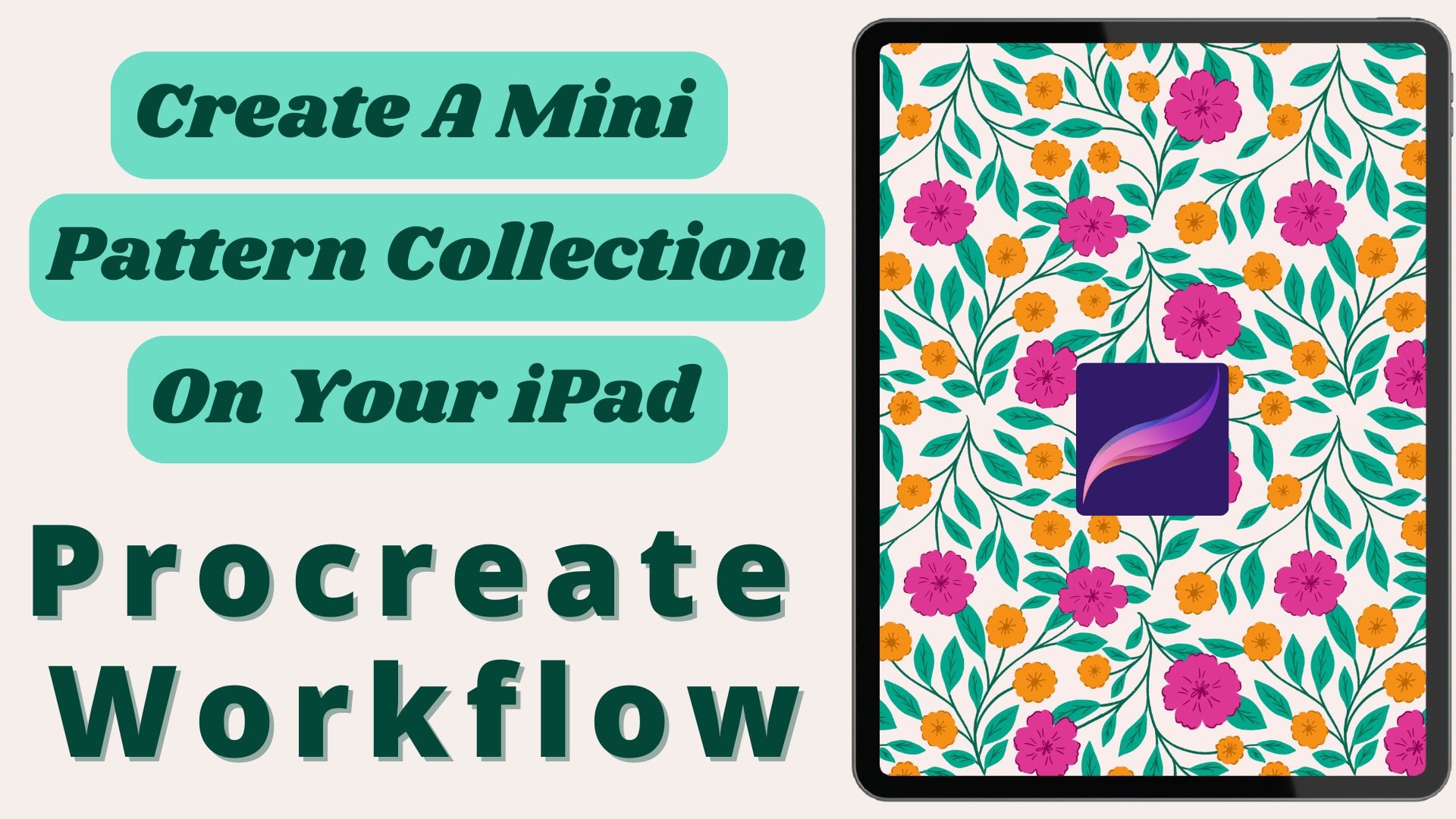
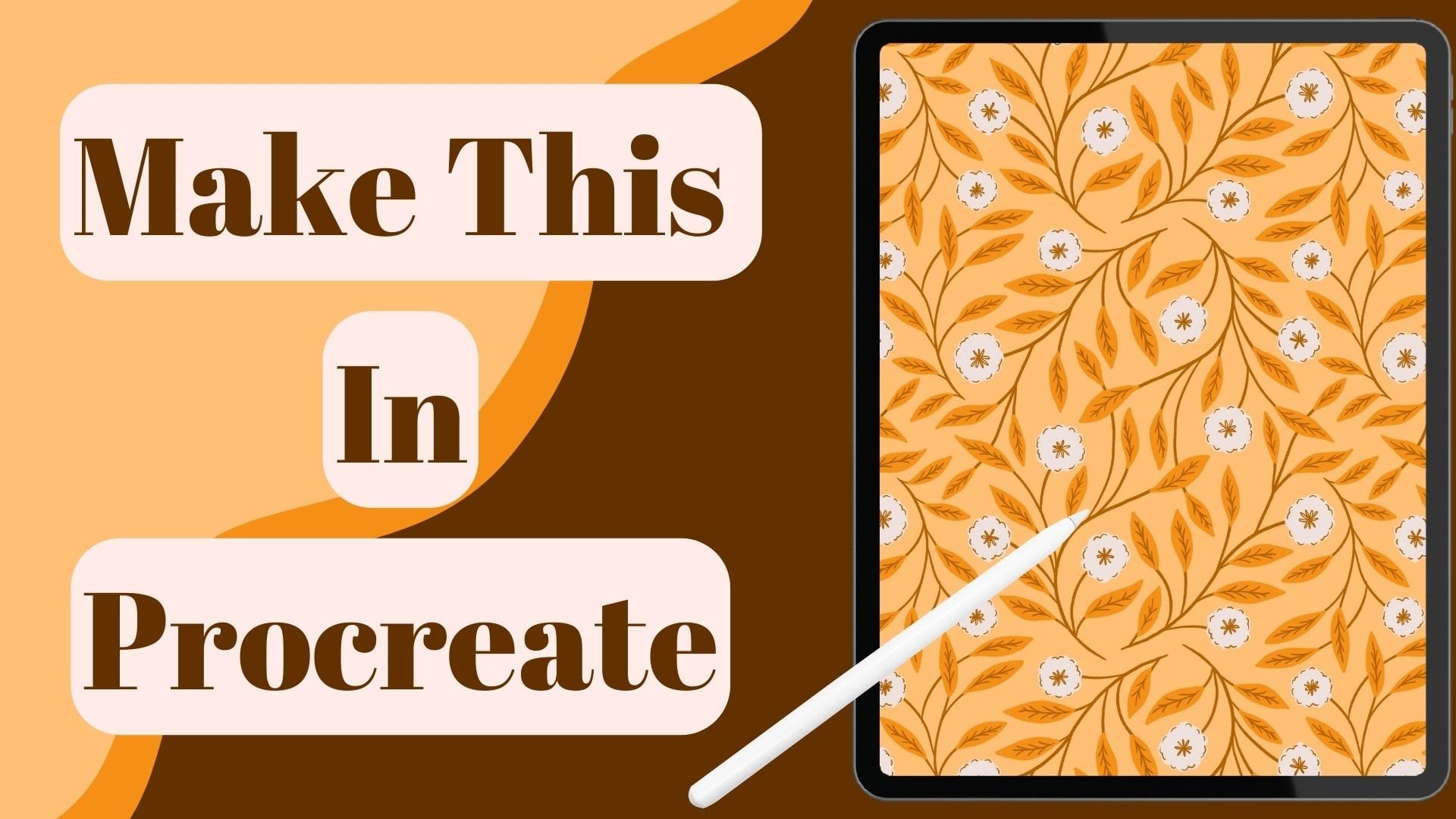
Transcription
1. Intro: Bonjour, je suis un artiste autodidacte
et un concepteur de surfaces qui joue de la batterie Ils ont un fort
penchant pour l'art depuis leur enfance et étant entourée de
brevets un peu partout, il était naturel pour moi de me
lancer dans l'industrie du
design de surfaces. Et maintenant, j'ai exposé mon art sur
divers produits tels que des tissus, des papiers peints, des
décorations d'intérieur, des accessoires et d'autres produits de conférence. Lorsque j'ai commencé à concevoir des
motifs de surface, je souhaitais vraiment disposer toutes les ressources
souhaitées , en particulier les flux de travail. Parce que lorsque vous êtes dans
la phase initiale, tout semble déjà très
accablant et vous apprenez
tellement de choses à partir de nombreuses sources différentes. Il existe de nombreuses manières de
créer un motif répétitif, et cela dépend de ce que vous aimez, façon dont vous aimez
dessiner vos motifs, support
que vous
utilisez pour dessiner vos motifs, rapidité avec laquelle vous aimez travailler et de nombreux autres
facteurs pour décider processus de création de motifs ou d'
un flux de travail particulier. Et s'il existe un endroit
où vous pouvez en apprendre davantage sur ces flux de travail ou au
moins sur la majorité d'entre eux, vous n'avez pas à
tout regrouper à partir de
différentes sources Et cela, en retour, rendra votre parcours créatif un
peu meilleur et plus rapide. J'ai donc décidé de
créer une série de flux de travail. Je vais essayer de vous montrer tous les flux de travail que j'
ai essayés et implémentés dans mon propre
processus de création de modèles afin qu'il vous soit facile de développer votre propre Il s'agit du deuxième
cours de la série, et si vous n'avez pas
regardé le premier, hésitez pas à suivre ce cours, qui consiste vos éléments Procreate et créer un motif dans Illustrator Dans ce cours, vous
allez apprendre à vos motifs texturés dessinés à la main Procreate
, puis à créer un motif dans Photoshop à l'aide de l'option Aperçu du
motif C'est un bon
ami GetClass, mais n'importe qui peut suivre ce
cours si vous le souhaitez, aucun ou essayer un nouveau
flux de travail. Dans ce cours, vous apprendrez à préparer vos fichiers dans Procreate et à les
exploiter Comment ouvrir vos
fichiers Procreate dans Photoshop. Comment convertir les
motifs en objets intelligents. Comment créer le motif à l'aide
de l'option Aperçu du motif. Comment enregistrer votre
motif dans Photoshop. Et aussi une leçon bonus
vous montrant comment dessiner vos
éléments dans Procreate Si vous êtes nouveau dans ce domaine. C'est déjà fait, alors
plongeons-nous directement dedans.
2. Projet de classe et téléchargements: Pour le projet de classe, il suffit de suivre les
activités
étape par étape décrites à la fin de
chaque leçon pour créer un simple motif répétitif
dispersé dans
Photoshop en utilisant vos propres motifs que vous avez dessinés
dans Procreate, puis vous pouvez enregistrer
le fichier au format JPEG, comme je l'ai montré en Ensuite, téléchargez le fichier JPEG dans la section des projets et
des ressources. Accédez à la section Projets et
ressources. Cliquez sur Créer un projet. Téléchargez ensuite une image de couverture qui peut être au même format JPEG
que votre modèle, titre
du projet et une
brève description. Et ici, vous pouvez ajouter des images supplémentaires
sur la même image JPEG. Cliquez ensuite sur ce bouton vert
Publier sur la droite. Mais si vous n'avez jamais
utilisé Procreate auparavant, vous pouvez regarder la leçon
bonus de ce cours, où je vais vous montrer comment
dessiner des
feuilles et des fleurs simples à l'aide des pinceaux et des palettes de
couleurs gratuits que j'ai
fournis avec ce cours Accédez à la section Projets et
ressources. Et vous trouverez ici
le lien pour télécharger les pinceaux et les palettes de couleurs si vous souhaitez les
utiliser pour ce projet. Mais vous pouvez également utiliser les pinceaux Procreate par défaut
et votre propre palette de couleurs Dans le même but. J'ai inclus trois pinceaux, dont l'un est un pinceau de doublure
pour les lignes et les détails. L'un est un pinceau texturé sensible à la
pression dessiner les formes
ou de les colorer. Et la dernière est
une herbe texturée. J'ai également inclus
trois palettes de couleurs, dont l'une est une palette rétro, l'autre contient plus de couleurs et l'autre contient des couleurs estivales
vives. Maintenant, commençons.
3. Préparer vos fichiers Procreate: Bienvenue dans la classe. Dans cette leçon, je vais vous montrer comment vous pouvez utiliser vos
fichiers Procreate pour les motifs que
vous avez dessinés dans Photoshop Cependant, je vais vous montrer certaines
des bases
requises pour ce cours. Mais il ne s'agira pas d'un cours de procréation
approfondi. Si vous suivez ce cours, il y a de fortes chances que
vous sachiez déjà
dessiner dans Procreate Mais si ce n'est pas le
cas et que vous voyez Procreate pour la première
fois, ne vous inquiétez pas, j'ajouterai une
leçon bonus à ce cours, où je vais
vous montrer comment dessiner les motifs dans Procreate à l' aide des pinceaux gratuits et de la palette de
couleurs que
j'ai fournis Alors allez-y et
téléchargez-le en cliquant sur le lien indiqué dans la section
projets et ressources. Si vous débutez avec
Procreate et que vous souhaitez
essayer ce flux Regardez d'abord la leçon
bonus, puis revenez à cette
leçon afin de pouvoir facilement me suivre
pour terminer le projet. J'ai donc pris ici une toile de taille 4 200 pixels
sur 4 200 pixels, soit
quoi, un
pouce par un pouce À 300 DPI. Je dessine généralement mes
motifs sur une grande toile. Donc, pour créer un nouveau canevas, appuyez sur cette icône, et ici vous pouvez choisir la taille de votre
toile en pixels, oranges, selon votre préférence. Vous pouvez également augmenter
le DPI ici. Décochez le profil colorimétrique ici. Je préfère le second. Et maintenant, appuyez sur Créer. Pour le pinceau. Vous pouvez utiliser les
pinceaux de texture de votre choix. Parce que nous allons créer
notre motif dans Procreate, qui préservera toutes les
textures que nous avons utilisées Vous pouvez également choisir n'importe quel pinceau de votre choix dans la bibliothèque de
pinceaux par défaut de Procreate Vous pouvez également télécharger les pinceaux gratuits que j'ai
fournis avec ce cours. De même pour la
palette de couleurs, vous pouvez choisir n'importe quelle
palette de votre choix. Je vais simplement utiliser les
palettes que j'ai fournies avec les
pinceaux de cette classe. Maintenant, vous pouvez voir ici que j'
ai dessiné chaque élément sur une
couche différente afin que je puisse facilement apporter
des modifications si nécessaire. Vous pouvez également nommer les fichiers
ou les couches si vous le souhaitez. À ce stade, lorsque je dessine
mes motifs dans Procreate. J'aime aussi réfléchir à
la disposition du motif, c'est-à-dire à la manière dont je veux que mes motifs soient disposés
dans le motif. Je peux toujours le modifier
pendant que je crée le
motif dans Photoshop. Mais avoir une idée approximative de
la mise en page est toujours utile. Veillez également à éloigner
vos motifs les uns autres afin de pouvoir les séparer et les regrouper
facilement dans Photoshop. Donc, pour ce flux de travail, fait d'avoir beaucoup de texture et d'
ombrage fonctionne très bien, c'est
ce que je fais ici Ajouter des textures supplémentaires
à mes fleurs et à mes feuilles. Et je vais également dessiner
d'autres éléments de remplissage ici. Une fois que j'ai fini de
dessiner les motifs, je vais d'abord tout regrouper
en appuyant sur un
calque faisant glisser les autres vers la droite et en appuyant sur le groupe Je vais maintenant dupliquer
le groupe en le faisant glisser vers la gauche
et en appuyant sur Dupliquer Je vais également désactiver la visibilité de la couche d'
arrière-plan Appuyez une fois de plus sur le groupe de doublons et
choisissez aplatir ici. Nous sommes maintenant prêts à l'exporter. La raison en
est que nous
pouvons ensuite déplacer chaque élément individuel avec ses
détails ou travailler séparément dans Photoshop
lors de la création du motif. Ne vous inquiétez pas, vous
comprendrez de quoi je parle dans les
prochaines leçons. Vous pouvez également le faire
dans Photoshop. Mais je préfère préparer mes
cuissons à ce stade afin que le
processus de création des patrons soit très simple et rapide Appuyez maintenant sur la plage ou sur
le menu Actions dans
le coin supérieur gauche. Et appuyez sur Partager. Puisque nous créons notre
modèle dans Photoshop. Nous allons donc l'exporter sous forme de fichier
Photoshop ou PSD. Appuyez donc sur PhD
, puis vous pouvez l'ajouter, le
déposer sur votre ordinateur. Si vous utilisez un MacBook ou
un PC comme moi, vous pouvez l'envoyer votre Google Drive ou n'importe quel
service d'histoires comme Dropbox. Je l'enregistre sur mon Google Drive. Je vais lui donner un nom,
sélectionner le dossier et cliquer sur Télécharger. Dans cette leçon, nous avons appris
comment préparer nos motifs dans Procreate. Quelques bonnes
pratiques pour dessiner nos motifs Comment préparer les
calques pour l'exportation et comment exporter nos
fichiers vers Photoshop. Le prochain cours où nous
ouvrirons ce fichier dans Adobe Photoshop et commencerons notre processus
de création de modèles
4. Ouvrir les fichiers Procreate dans Photoshop: Maintenant, lorsque vous ouvrez Photoshop, vous verrez cette interface. J'ai fourni le lien
pour un
essai gratuit de sept jours de Photoshop si vous
n'êtes pas encore abonné. Donc, si vous voulez l'essayer, exportez d'abord vos
motifs depuis procreate , puis abonnez-vous à l'essai gratuit afin de pouvoir en profiter
pleinement J'utilise la version Photoshop
2023. Mais même si vous avez
une version plus ancienne, vous pouvez toujours me
suivre car je vous montrerai
tout étape par étape. Commençons par ouvrir
le fichier que nous
avons exporté depuis
procreate dans Photoshop Accédez donc à Fichier, puis à Ouvrir et choisissez le fichier dans le dossier dans
lequel vous l'avez enregistré. Et il s'ouvrira dans Photoshop. Nous allons maintenant perdre un peu plus de
république dans le panneau des couches, que vous trouverez
sur le côté droit Si ce n'est pas le cas, allez
dans Windows en haut et vous le trouverez ici. Vous pouvez donc
voir ici toutes les couches au fur et à mesure de
leur entrée dans Procreate Nous allons maintenant séparer
chaque élément ou motif afin de pouvoir
ensuite les déplacer librement. Prenez donc l'outil lasso dans
la barre d'outils de gauche. Si vous pouvez le trouver ici, allez simplement dans Windows
et vous le trouverez là. Chaque fois que vous ne trouvez pas quelque chose
dont je parle, accédez à Windows basé sur
les connaissances,
sinon je vous indiquerai
où vous pouvez le trouver Cliquez maintenant sur l'outil
Lasso et dessinez autour d'un motif
en cliquant avec le bouton gauche Appuyez maintenant sur
Ctrl ou Command X pour le couper, puis appuyez sur Shift
Control ou
Command et V pour le coller sur place. Vous pouvez faire de même en cliquant
sur Modifier dans le panneau supérieur. Cliquez ensuite sur Couper. Encore une fois, allez dans Modifier, collez le texte spécial et
collez-le sur place. Nous procédons
ainsi afin chaque élément sur
une couche distincte, ce qui nous permettra les
déplacer tout en
créant le motif. Vous devez consacrer du temps à toutes ces étapes de préparation car le
processus de création de patrons
devient alors très simple
et très Je vais donc
faire cette étape avec tous mes motifs, puis nous
passerons à l'étape suivante. Maintenant, parfois, cette
fenêtre peut apparaître, ce qui signifie que vous n'êtes pas
sur la bonne couche. Ainsi, dans le panneau des
calques de droite, cliquez sur le
calque de motifs et continuez Entre les deux, si vous devez
effectuer un zoom avant ou un zoom arrière, appuyez sur Ctrl ou Commande Et plus pour zoomer
et moins pour zoomer en arrière. Je
désactive parfois la visibilité des couches que j'ai
déjà séparées en
cliquant sur cette icône afin de réduire la
confusion Parfois, j'aime visualiser
la mise en page dans Procreate. Je superpose donc mes
motifs tout en les dessinant, comme je l'ai fait ici. Mais si vous pouvez le voir dans
le panneau des calques, j'ai dessiné chaque motif d'une couleur différente
dans des calques séparés. Je viens de fusionner
les lignes et les textures avec la forme du motif. Si vous avez regardé
la leçon bonus, vous voyez de quoi je
parle ici ? Et si ce n'est pas le cas, ne vous inquiétez pas, vous pourrez le regarder plus tard. Si vous dessinez
vos motifs les uns des autres, c'est bien. Mais même si vous les
superposez,
n'oubliez pas de les dessiner dans
un calque séparé et
essayez de ne pas toucher les motifs
les uns avec les
autres sur le même calque Comme vous le voyez ici dans
la couche de feuilles, il existe toujours une
solution pour tout contourner Mais lorsque vous commencez ou que vous essayez
simplement un nouveau flux de travail, il est préférable de garder les
choses simples. Et plus tard, vous pourrez vous y
plonger plus profondément. Je vais maintenant désactiver la visibilité de toutes les
couches sauf la première couche Et nous aborderons une
couche à la fois. Et de la même manière, comme
je vous l'ai déjà montré, je vais utiliser l'outil lasso dessiner autour de mon motif Appuyez ensuite sur
Ctrl ou Commande X pour couper et Shift Control ou Commande
V pour le coller sur place. Je vais préparer ce fichier la même manière que je l'ai
fait pour le précédent. Et maintenant, si je prends l'outil de transformation et que j'
essaie de déplacer chaque motif, vous pouvez voir que nous
sommes capables de le déplacer. Une fois que j'aurai fini de
séparer ces motifs. La première chose à
faire est de sauvegarder le fichier. Il est également recommandé de
continuer à enregistrer votre
fichier entre les
deux afin de
ne pas perdre de travail Pour ce faire. Cliquez sur Fichier, puis sur Enregistrer sous. Choisissez
un dossier sur votre ordinateur. Et cliquez sur Enregistrer. Vous
pouvez également l'enregistrer dans le Cloud si vous êtes abonné
au Creative Cloud .
Je l'enregistre aux deux endroits afin que je puisse accéder facilement à
mes fichiers, où et quand je le souhaite. Dans cette leçon, vous avez
appris à préparer vos motifs après
les avoir importés dans Photoshop. Dans la leçon suivante, je
vais vous montrer comment
convertir tous nos motifs en objets
intelligents et
pourquoi cette étape est importante
dans ce flux de travail. Alors on se voit dans le prochain cours.
5. Transférer les motifs en SmartObjects: Nous allons maintenant créer un nouveau
document en accédant à Fichier. Cliquez ensuite sur Nouveau. Et en fonction de l'
utilisation finale du modèle, vous pouvez choisir la
taille de votre document Sur le côté droit, vous pouvez modifier la
largeur et la hauteur ici Changez le nom du fichier, modifiez le mode couleur
ici si vous le souhaitez. Et assurez-vous également que
l'option des tableaux d'art n'est pas sélectionnée
ici. Sinon, l'outil de
prévisualisation du modèle fonctionne. Et maintenant, cliquez sur Créer. Ensuite, je vais dans mon fichier
de motifs clique sur l'outil de transformation ici et je sélectionne tout en
cliquant et en faisant glisser le pointeur
sur les Modocs Il peut sembler que
rien ne s'est passé, mais si vous regardez
le panneau des calques, vous verrez que tout
est sélectionné. Appuyez ensuite sur Ctrl ou
Commande C pour copier. Accédez au nouveau fichier et
appuyez sur Ctrl et sur
la commande V pour le coller. À ce stade, si vous souhaitez
modifier la couleur ou la saturation des
motifs, vous pouvez le faire. Cliquez sur la couche,
accédez aux réglages, que vous
trouverez également dans Windows,
puis allez à la teinte
et à la saturation. Et ici, vous pouvez faire glisser
ces triangles pour augmenter ou diminuer
la saturation et luminosité ou modifier
la teinte si vous le souhaitez. Si vous accédez au panneau Calques, vous verrez que cette nouvelle couche de filtre ou de réglage a été ajoutée. Mais le problème ici
est
que ce filtre est appliqué à toutes les couches situées appliqué à toutes les couches situées en dessous de
cette couche florale. À présent, l'une des méthodes consiste
à désactiver la visibilité des couches situées en dessous
et à les modifier ou à les réduire La méthode Martin consiste à transformer tous les éléments
en objets intelligents, ce qui est notre prochaine étape. également important de convertir nos motifs est également important de convertir nos motifs
en objets intelligents car cela est nécessaire au fonctionnement de l'outil de prévisualisation des
motifs. Alors faisons-le d'abord
, puis nous partirons de là. Je vais d'abord lui donner une couleur de
fond. Cliquez donc sur l'icône du verrou
pour déverrouiller l'arrière-plan. Maintenant, à l'aide de la pipette, je vais choisir une
couleur bleu sarcelle foncée parmi Maintenant, cliquez sur l'outil
Paint Bucket ,
puis cliquez sur l'
arrière-plan pour le remplir. Si vous souhaitez ajuster la couleur, double-cliquez sur ce champ carré dans le
coin inférieur gauche Changez la couleur et cliquez. D'accord. Je vais maintenant supprimer cette
couche de réglage en cliquant dessus
et en la faisant glisser vers
l'icône de la corbeille Cliquez ensuite sur la première couche, dessus
avec le bouton droit de la souris et cliquez
sur Convertir en objet intelligent. Et vous verrez cette nouvelle icône apparaître au-dessus de la couche, ce qui signifie qu'il s'agit
désormais d'un objet intelligent. Je vais faire cette étape
avec toutes les autres listes. Maintenant, si vous double-cliquez
sur la couche d'objets intelligents, elle s'ouvre dans un nouvel onglet. Et ici, vous pouvez
le modifier si vous le souhaitez. Voyons voir, je veux changer
la couleur ou la saturation. Ensuite, comme je l'ai montré plus tôt, cliquez sur le panneau de réglage, cliquez sur la teinte ou la saturation
et effectuez les modifications ici. Vous pouvez également cliquer sur la
couche dans le panneau supérieur et accéder à la nouvelle couche de réglage où vous trouverez la saturation des
teintes. Maintenant, si je ferme cet onglet, cette fenêtre
apparaîtra et vous pouvez cliquer sur Oui pour
enregistrer les modifications. Et si vous voyez ici, est que ce
motif en particulier a été modifié
pour diriger. Et cela n'a pas affecté
les autres éléments. Encore une fois, si les modifications ne
me conviennent pas, double-cliquez à
nouveau sur la couche d'objets intelligents et supprimez la couche de réglage ou double-cliquez dessus pour la
modifier davantage. Vous pouvez également en
faire un objet intelligent en accédant à la couche
sur le panneau supérieur. Accédez ensuite à Smart Object et cliquez sur Convertir
en objet intelligent. Permettez-moi donc de convertir toutes mes
couches en objets intelligents. Ensuite, nous passerons
à l'étape suivante. Dans cette leçon, vous avez appris créer un nouveau
document dans Photoshop. Quelques conseils pour modifier la
couleur ou la teinte des motifs, enregistrer le fichier et convertir vos motifs
en objets intelligents. Dans la leçon suivante, nous allons commencer par
créer notre modèle l'aide de l'aperçu du modèle pour vous
voir dans le prochain cours.
6. Créer un patron avec l'aperçu du patron: C'est donc la partie la plus amusante de tout flux de travail où nous
allons créer le modèle. Maintenant, je vais
tout sélectionner et accéder à Afficher. Cliquez ensuite sur Pattern Preview. Assurez-vous également d'avoir choisi le
calque ici et non le grouper, car comme nous avons tous nos
motifs et des calques séparés, nous pouvons les déplacer facilement en
cliquant directement dessus sans
les sélectionner encore et encore dans
le panneau des calques. Comme vous pouvez le constater, tout se répète
sur l'ensemble de l'espace de travail. Nous n'avons donc pas à le
répéter manuellement, ce que nous devions faire auparavant, l'option Pattern Preview. Je vais maintenant déplacer les motifs
et essayer de les disposer manière à ce que la
mise en page me semble bonne. Si vous souhaitez faire pivoter ou modifier l'échelle ou l'orientation
d'un motif, si vous utilisez la
dernière version de Photoshop et que vous cliquez sur
un motif en particulier, vous verrez cette barre en
bas avec ces options pour supprimer la
transformation de l'arrière-plan et d'autres options. Et si vous ne le voyez pas, vous pouvez accéder à Windows. Et tout en bas, vous trouverez le contexte d'une option
de robot de tâches. Vous pouvez également les masquer en cliquant sur
ces trois points. Maintenant, si vous cliquez sur cette icône de
transformation d'image, vous verrez une autre
barre apparaître ici où vous pouvez retourner l'
élément en le faisant pivoter, agrandir ou le réduire Et lorsque vous avez terminé,
cliquez sur cette coche. Si vous utilisez une ancienne
version et que cela
ne s'affiche pas
lorsque vous cliquez
sur un motif, appuyez
simplement sur Ctrl sur un motif, appuyez
simplement sur ou
Commande T pour effectuer la transformation. Puis cliquez avec le bouton droit. Et vous verrez ce menu
déroulant dans lequel vous pouvez choisir parmi ces
options et votre présentateur. OK, alors maintenant je vais rapidement tout
arranger comme je le souhaite. Si vous souhaitez
dupliquer un élément, vous pouvez le faire à l'aide d'un
contrôle ou d'une commande. C pour copier et contrôler, ou Commande et V pour coller. Vous pouvez également simplement cliquer, maintenir et faire glisser un
motif tout en maintenant la touche Alt ou Option enfoncée,
comme je le fais ici. Lors de la mise en page,
gardez à l'esprit que tout se chevauche ou
se touche sur tous les bords, moins que vous ne souhaitiez que les motifs
se chevauchent Maintenant, je suis plutôt contente de
l'apparence de mon patron. À
ce stade, prenez le temps de faire la mise en page que vous répétez
ne soit pas très évidente. Je vais maintenant aller dans Modifier et
cliquer sur Définir le modèle. Si vous le souhaitez, vous pouvez donner un nom à votre
motif et cliquer sur. Votre modèle apparaîtra désormais
sur ce chemin et cette célébrité. Si vous ne le voyez pas ici, allez dans Windows et
vous y trouverez des modèles. Ici, votre modèle
sera enregistré et vous pourrez y accéder quand
vous le souhaitez dans Photoshop. Retrouvons-nous dans le
prochain cours où nous enregistrerons notre fichier de modèles. Dans ce cours, vous avez
appris à utiliser l'outil de création de modèles pour
répéter le motif. Enregistrement du modèle dans
la bibliothèque de modèles. Et comment transformer
les différents éléments
7. Enregistrer le patron: Pour vérifier la répétition,
créons un canevas plus grand. Pour ce faire, je vais accéder
à File New et créer un canevas de taille 12 000 x
12 000 pixels à 300 DPI. Accédez ensuite à Couche, Nouvelle couche de remplissage et
cliquez sur le motif. Cette boîte
apparaîtra, cliquez sur OK, puis sur cette petite flèche à côté de la miniature du motif Et cela vous mènera à
la bibliothèque de modèles. Cliquez maintenant sur le
motif que vous venez enregistrer et le canevas
sera rempli avec le motif. Revenons maintenant au fichier de patron
d'origine
et, tout d'abord, enregistrons ce fichier Photoshop. Accédez donc à Fichier, puis à Enregistrer sous. Et si vous souhaitez l'
enregistrer sur votre ordinateur, cliquez sur l'ordinateur. Et maintenant, vous pouvez choisir un dossier nommé le fichier et
cliquer sur Enregistrer. La plupart du temps. J'
enregistre également le fichier dans le Cloud afin de pouvoir y
accéder directement
lorsque j'ouvre Photoshop. Je vais donc à nouveau accéder à Fichier, puis à Enregistrer les yeux et à cliquer
sur Enregistrer dans le document Cloud, nommer le fichier et à cliquer sur Enregistrer. Maintenant, je vais également enregistrer
le canevas plus grand que j'avais précédemment
créé et rempli avec mon motif au format JPEG
ou PNG pour les sites nécessitant des
fichiers plus volumineux comme Society six. Je vais donc aller dans Fichier,
puis les exporter. Cliquez sur Exportation rapide au format PNG. Choisissez un dossier nommé
fichier et cliquez sur Enregistrer. Donc, si vous souhaitez enregistrer le
motif à plus petite échelle, vous pouvez absolument le faire. Il suffit de dupliquer le motif
d'origine, remplir le panneau des couches en
cliquant avec le bouton droit de la souris et en
choisissant Dupliquer Ensuite, double-cliquez
sur le motif de remplissage. Et ici, vous pouvez réduire l'échelle ou même
l'augmenter jusqu'à une certaine limite. Maintenant, pour enregistrer ce fichier, nous allons d'abord accéder à Fichier, puis à Exécuter, à Enregistrer une copie et à démarrer sur votre ordinateur. Et dans ce menu déroulant, choisissez JPEG ou PNG, comme
vous le souhaitez. Nommez le combat ici, choisissez un dossier
puis cliquez sur Enregistrer. Ensuite, cette boîte apparaîtra. Et ici, vous pouvez augmenter
ou diminuer la qualité. D'habitude, je le garde au maximum. Ensuite, optimisez la
base de référence. Et cliquez sur OK. Et votre JPEG sera
enregistré sur votre ordinateur. J'enregistre également la répétition du
motif d'origine que j'ai créée à l'aide de l'option
Aperçu du
motif format JPEG ou PNG. Allez donc dans Fichier, cliquez sur Enregistrer une copie, choisissez un dossier, puis dans le menu déroulant, choisissez JPEG et cliquez sur Enregistrer. Mais n'oubliez pas de faire cette étape pendant que vous êtes toujours en mode d'aperçu
du modèle. Parce que si vous allez dans Afficher et que vous
désélectionnez l'aperçu du motif, vous constaterez
que les motifs situés sur les bords du bloc de répétition ne sont pas répétés
sur le côté opposé, qui signifie que ce style ne se reproduira
pas parfaitement Revenez donc à Afficher et
cliquez sur Aperçu du modèle, et vous pouvez maintenant l'enregistrer. Alors ça y est. Nous en avons terminé avec ce flux lequel nous avons pris nos
éléments créés dans Procreate et créé un motif l'aide de l'
option Aperçu du motif dans Photoshop Vous pouvez désormais utiliser ce fichier sur sites d'
impression à la demande
ou l'envoyer à un client Dans ce cours, vous avez
appris à enregistrer différents fichiers dans Photoshop
8. Bonus : dessiner des motifs dans Procreate: Commençons par
créer un nouveau canevas. Pour ce faire, appuyez sur
ce signe plus, puis sur cette
nouvelle icône Canvas. Ici, vous pouvez
choisir des pixels, pouces, des centimètres ou des
millimètres, selon votre préférence. Je choisis généralement des pixels
et la plupart du temps, c'est 3 600 pixels par 3 600
pixels à 300 DPI, ce qui me donne 76 couches Appuyez ensuite sur le profil colorimétrique. Et ici, vous pouvez
choisir le RGB ou le CMYK, mais je choisis toujours le RGB et je
choisis Appuyez maintenant sur Créer. Choisissons un pinceau maintenant, en
cliquant sur l'icône de ce pinceau. Vous trouverez ici tous
les pinceaux par défaut. Et si vous avez téléchargé les trois pinceaux que j'ai
fournis avec cette classe, vous les trouverez
tout en haut. Je vais donc ajuster ce pinceau. Si vous souhaitez utiliser les pinceaux
par défaut dans Procreate, choisissez un pinceau texturé, comme Artist Crayon
et Sketching Nos autres vers
de la section encrage, dessin ou peinture Vous trouverez ici de nombreux pinceaux de
texture de qualité. Ensuite, si vous appuyez sur
ce cercle unitaire, vous trouverez toutes les
palettes de couleurs que vous avez téléchargées ainsi que certaines palettes de couleurs
par défaut Les palettes se trouveront tout
en bas. Il y a donc trois
palettes que j'ai fournies et je choisis
celle en terre cuite Si vous appuyez sur le disque, vous verrez la palette
choisie ici. Maintenant, si vous touchez ici, il
s'agit du panneau des couches. Ainsi, si vous appuyez sur le signe plus, vous pouvez ajouter de nouvelles couches. Ensuite, si vous appuyez sur la couche, vous obtiendrez ces options qui vous
permettront de la renommer, copier ou de fusionner les
couches et d'autres options Et si vous faites glisser le
calque vers la gauche, vous pouvez le supprimer, le
dupliquer ou le verrouiller Si vous appuyez sur la couleur
d'arrière-plan, vous pouvez la modifier ici ou
simplement appuyer sur la couche inférieure. Et je vais désactiver
la visibilité de l' arrière-plan en
la
désélectionnant Maintenant, si vous appuyez une fois sur le calque inférieur et
appuyez sur le calque de remplissage, il sera rempli avec
la couleur actuelle. Ou vous ne le voyez pas, et vous pouvez simplement
glisser-déposer la couleur ici. J'aime dessiner mes éléments différentes couleurs sur des calques
séparés, car cela m'
aide à
les modifier ultérieurement. OK, commençons à dessiner. Maintenant. Si vous voulez
esquisser les motifs, allez-y et faites-le. Mais je vais directement
commencer à les dessiner. Je vais donc prendre ce
pinceau, choisir une couleur, appuyer sur un calque, puis sur n étoile. Maintenant, sur le côté droit, vous trouverez cette barre de réglage de
la taille du pinceau. Vous pouvez
réduire ou agrandir la taille de votre pinceau si vous le souhaitez. Cette brosse est une brosse pour seins
sensibles à la pression. Ainsi, avec plus de pression, il devient plus épais et avec moins de pression, il
devient plus fin. Alors je commence à dessiner des fleurs. Maintenant, la plupart du temps, je commence à dessiner les
motifs directement car j' aime voir comment les couleurs interagissent
les unes avec les autres. Mais si vous n'êtes pas à l'aise avec le dessin statique
des motifs, commencez par un croquis
, puis ajoutez des couleurs Maintenant, pour un angle différent, je vais prendre une autre couche. À ce stade, vous pouvez
réfléchir à la disposition du motif et à
la joie et aux
motifs en conséquence. Comme ici, je souhaite modifier la position de
cette fleur jaune. Je vais donc d'
abord appuyer sur la bonne couche , puis appuyer ici
sur l'outil de sélection. Assurez-vous que Freehand est sélectionné et dessinez autour de
la fleur pour la sélectionner Appuyez maintenant sur l'outil de déplacement, puis sur Snapping et désélectionnez les aimants et le clipsage pour pouvoir
déplacer librement Et maintenant je vais le déplacer ici. Ensuite, je vais
à nouveau accéder au panneau Calques et appuyer sur le calque de fleurs
jaunes, puis sur l'outil de sélection
et dessiner autour de la fleur. Encore une fois, appuyez sur l'
outil Déplacer et déplacez la fleur. Vous pouvez également modifier l'échelle à
l'aide de l'outil Move. Mais
si vous voulez
agrandir
un motif, je vous suggère de ne pas le redimensionner, car d'un motif peut entraîner
des bords pixelisés Maintenant je vais continuer à dessiner. Donc, pour annuler quelque chose, touchez avec deux doigts
et pour rétablir, touchez avec trois doigts Vous pouvez également utiliser ces flèches
ici pour annuler et rétablir. Maintenant, je veux déplacer
cela vers le centre. Une couche est donc sélectionnée. Je vais faire glisser l'
autre vers la droite, puis appuyer sur l'outil de déplacement et les positionner au centre Je suis juste à l'ouest pour créer les
formes, puis j'
ajouterai les textures et les détails. Tapons sur une autre couche ,
puis sur deux autres feuilles ici. Et je veux que mes feuilles
se trouvent sous les fleurs dans
le panneau des couches et qu'il suffit de faire glisser la couche de feuilles
sous les fleurs. Pour remplir rapidement
les couleurs, vous pouvez glisser-déposer la couleur sur
l'une des feuilles ici. Appuyez ensuite dessus, continuez à remplir et tapez simplement à
l'intérieur des feuilles pour les remplir. Mais veille à ce que les
formes soient fermées. Dans le cas contraire, il
remplira tout l'écran. Ici. Je superpose intentionnellement
mes motifs et je
les dessine dans une mise en page dans laquelle
je visualise mon Mais tant que vous dessinez vos
motifs et que vous séparez les calques, ils seront faciles à
déplacer dans Photoshop. N'oubliez pas de séparer
les motifs d'une
même couche. Maintenant, bien sûr, il existe une
solution si vous ne l'avez pas dessiné de cette façon Mais si vous souhaitez que le
flux de travail reste simple et rapide, la meilleure solution est de
séparer les couleurs. Maintenant, dessinez des
éléments de remplissage comme des baies. En fonction de votre imagination
, de votre source d' inspiration ou des motifs
que vous souhaitez inclure dans votre motif. Vous pouvez dessiner vos éléments. Je ne fais donc que combler
les lacunes et essayer d' équilibrer le bleu avec
cette couleur pêche claire. Après avoir dessiné les formes, je vais désactiver
la visibilité des couches de fleurs et
nettoyer mes feuilles ici Donc, si les gens
veulent effacer quelque chose, appuyez sur la gomme
ici et
maintenez votre doigt pour choisir le même pinceau que celui que vous utilisez pour
dessiner les éléments J'ai essayé de faire tout le
travail de nettoyage dans Procreate lui-même, afin de pouvoir me
concentrer plus tard sur la création du brevet Vous pouvez également choisir une couleur déjà
présente sur la toile. Vous pouvez simplement appuyer et
maintenir avec un doigt sur cette couleur particulière
si vous ne
voulez pas la sélectionner encore et
encore dans la palette. Je vais maintenant ajouter quelques détails
au trait à ces formes. Et je vais continuer à séparer les
couleurs. Je vais donc ajouter une couche au-dessus de
ces fleurs jaunes. Vous pouvez également renommer ces
couches en appuyant dessus
et en choisissant Renommer Maintenant, choisissons une couleur. Si vous souhaitez choisir une teinte
plus claire ou plus foncée d'une couleur particulière, accédez au disque pendant qu'elle est
sélectionnée. Et ici, vous pouvez choisir
le partage que vous préférez. Maintenant, je prends mon pinceau
et je dessine une certaine distance. Je le fais à partir de
mon imagination. Vous pouvez donc faire de
même ou vous référer à certaines photos si vous le souhaitez. Donc, pour ajouter un peu plus de profondeur, vous pouvez ajouter des lignes, de
la texture, de l'ombrage, etc. J'aime parfois ajouter
un peu d'ombrage léger Et pour cela, je prends d'abord une couleur jaune
plus claire. Ensuite, à peu près, j'ajoute quelques
lignes au centre. Ensuite, je touche l'outil
de maculage et je
le maintiens enfoncé et je fais quelques traits
vers le haut, comme celui-ci Ensuite, prenez une couleur jaune
plus foncé et ajoutez une autre couche. Alors je ferai la même
chose ici aussi. Vous pouvez créer le style que
vous souhaitez obtenir ici. Vous pouvez également ajouter des
textures si vous le souhaitez. Ajoutez une autre couche et prenez
le pinceau à texture grungy, choisissez peut-être un brun plus clair Ensuite, placez cette
couche sur la farine brune. Appuyez une fois sur le calque
, puis sur le masque de découpage. Maintenant, tout ce que je dessine sur ce calque sera clipsé
sur le calque ci-dessous. Il s'agit d'une texture très subtile. Si vous en voulez plus, vous pouvez en
tamponner un peu plus. Vous pouvez également prendre une teinte
plus foncée et ajouter quelques extras à la partie centrale. Vous pouvez ajouter des
œuvres en ligne si vous le souhaitez. Une autre façon de procéder consiste à utiliser Alpha Lock pour ce faire. Appuyez sur la couche florale, puis sur Alpha Lock. Maintenant, tout ce que vous dessinez sur
ce calque restera dans ce calque ou dans ce motif
particulier. Mais le problème avec cette méthode est que vous ne pouvez pas la modifier ultérieurement. Si vous le souhaitez ou si vous le supprimez. Vous ne pouvez l'annuler que
tant que vous êtes à l'écran. Je préfère donc utiliser un masque de
découpage chaque fois que je
souhaite ajouter des textures Vous pouvez également le garder
très simple et minimal en dessinant simplement quelques
détails uniquement au Centre. Pour les feuilles également, vous pouvez soit ajouter
des lignes simples, des nervures comme celle-ci, soit des contours et des nervures. la même manière, vous
pouvez ajouter des textures
aux feuilles en appliquant un masque de
découpage comme celui-ci Ainsi, vous pouvez
dessiner vos éléments dans
Procreate , puis accéder à
Photoshop pour créer le motif Maintenant, j'ajoute quelques détails à ma teinture, puis nous
passerons à l'étape suivante. Maintenant, j'ai fini de
dessiner les éléments. Si vous avez dessiné vos motifs
avec beaucoup de textures, avec un masque de découpage,
comme je l'ai fait ici Ensuite, je vais vous montrer une étape
supplémentaire que vous pouvez effectuer pour les préparer à l'
exportation vers Photoshop. Je vais donc appuyer sur la
galerie pour revenir en arrière. Faites ensuite glisser votre doigt vers la gauche sur mon canevas
et appuyez sur Dupliquer. Ensuite, je vais accéder à l'application et aux couches
Canvas dupliquées. Et maintenant, découpez les
masques et tracez les contours avec les formes en les
pinçant
avec deux doigts Vous pouvez également appuyer sur une couche puis sur Fusionner
vers le bas pour faire de même. Maintenant, je vais le faire pour
tous les éléments. Nous pouvons maintenant les exporter en appuyant sur
ce menu Action, puis sur Partager, puis sur PSD pendant que nous les
transférons vers Photoshop Vous pouvez désormais le déposer sur AirDrop
ou l'enregistrer votre dossier Google Drive
ou Dropbox C'était donc la leçon bonus
9. Merci: Merci beaucoup d'avoir suivi ce
cours, et j'espère qu'il vous a été
utile. Si cela vous a plu,
prenez quelques minutes pour
partager leur avis, ce qui m'aidera non seulement à améliorer mes futurs
cours, mais aussi à aider les autres à décider de suivre
ce cours ou non. N'oubliez pas non plus de
publier vos projets. J'adorerais voir tous
vos magnifiques motifs que vous avez créés à
l'aide de ce flux de travail. Si vous voulez en savoir plus sur moi ou rester en contact
avec Flustered, suivez-moi sur Skillshare dehors de cela, vous pouvez
également visiter mon site Web, regarder de courts tutoriels
sur ma chaîne YouTube ou me dire bonjour sur Instagram. Vous pouvez également vous abonner à ma newsletter dans laquelle
j'ai partagé de nombreuses ressources
utiles, des mises à jour
mensuelles et conseils qui vous aideront
dans votre parcours créatif. Restez donc à l'affût pour
le prochain cours de la série et nous nous y
retrouverons.
 Mrunmayee Das, Artist and Surface Designer