Transcription
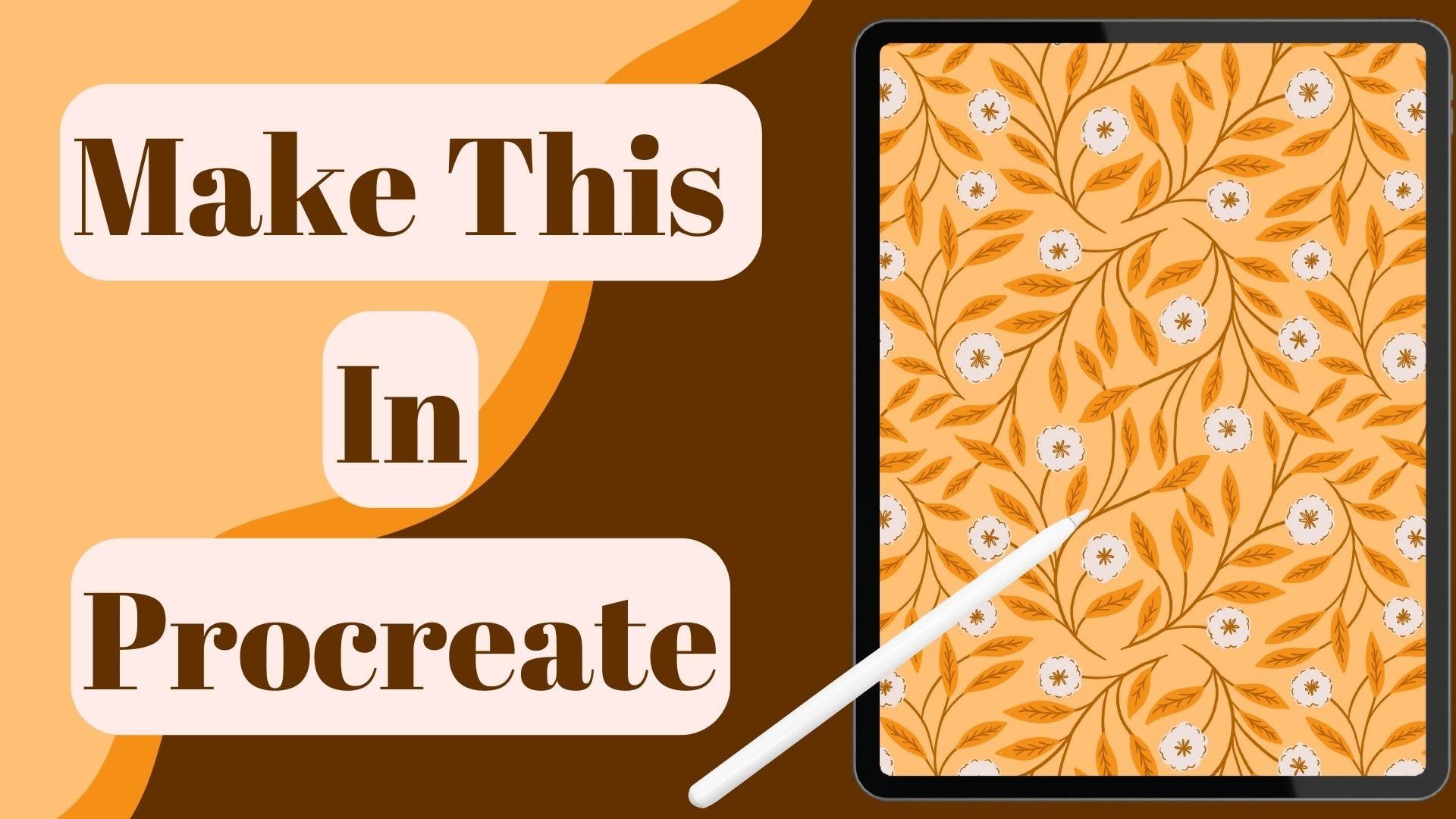
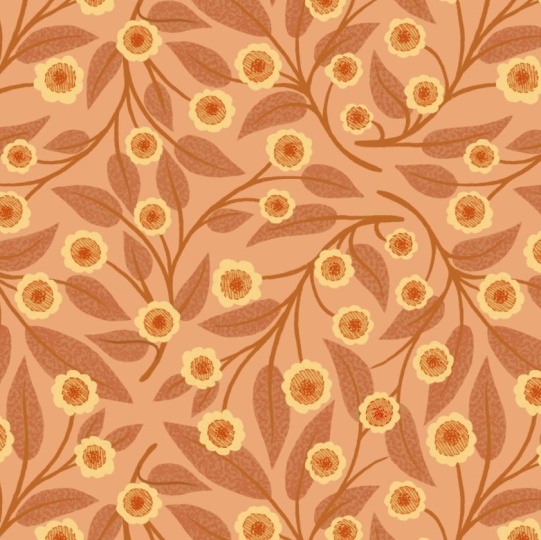
1. Intro du cours et projet: Avez-vous déjà eu envie de créer un motif qui semble
vraiment complexe, mais qui est en fait très
simple à créer ? Dans ce cours, je vais
vous montrer exactement comment procéder en utilisant simplement un outil de mise en forme de cercle
et de symétrie de procréation agit d'un cours court et amusant où vous apprendrez à créer un
motif entrelacé d'apparence professionnelle en utilisant une
simple forme de cercle et l'
outil de symétrie intégré Si vous avez déjà
suivi mon cours précédent sur la création d'une
mini-collection de motifs inapproprié, vous trouverez que ce cours est la prochaine étape parfaite. Il vous donne encore plus d'idées pour
utiliser des formes simples afin de créer des mises en page de motifs
uniques Pour vous
faciliter la tâche, j'ai inclus un
modèle de mise en page de cercle gratuit que vous pouvez télécharger dans la section des projets
et des ressources. Mais si vous préférez, vous pouvez
également en créer un vous-même. Votre projet de classe consiste à partager un modèle fini créé avec cette mise en page Azure en forme de cercle. Pour ce cours, j'
utiliserai le Canvas de
création de modèles, que j'ai expliqué en
détail dans mon cours de
flux de travail approprié. Ne vous inquiétez pas si vous n'avez pas encore
vu ce cours. Je vais laisser un
lien de téléchargement gratuit pour le canevas dans la section
des projets et des ressources afin que vous puissiez le récupérer et me
suivre. Alors allons-y
et commençons.
2. Créer le modèle et le tester: Donc, d'abord, je vais prendre le pinceau de
mise en forme de cercle et le
tamponner une fois sur l'écran. Vous pouvez
également télécharger cette
mise en page gratuitement, ou si vous le souhaitez, vous pouvez simplement dessiner un
cercle en tapant un doigt sur l'écran pour obtenir
un cercle parfait. Appuyez ensuite sur l'
outil de déplacement et appuyez sur Ajuster au
canevas pour qu'il couvre
l'ensemble du canevas. Ensuite, je vais appuyer sur les
couches et diminuer l'opacité de cette
couche en appuyant sur N ici et en faisant glisser
ce cercle bleu Je vais également maintenir le mode de
fusion activé sur la multiplication Ensuite, je vais créer une nouvelle couche sous la
couche de mise en page en appuyant sur le signe plus ici
et en faisant glisser une
couleur d'arrière-plan dessus. Nous allons poser cette couche
pour créer notre motif. Je vais maintenant appuyer sur le menu d'action, puis sur Canvas et
basculer sur le guide de dessin,
sur Modifier le guide de dessin, puis sur les options
ici pour activer la symétrie de
rotation et le dessin assisté s'il n'est pas déjà
actif Choisissez la symétrie verticale ici, puis appuyez sur OK
dans le coin supérieur droit. Maintenant, en prenant un pinceau à
croquis comme le crayon six D
et la couleur noire, je vais d'abord commencer par dessiner
la mise en page Je vais créer un nouveau
calque, appuyer dessus une fois, puis appuyer sur l'aide au dessin
pour activer l'
option de symétrie. Lorsque je commence à dessiner, vous pouvez voir que tout
se reflète en diagonale parce que nous avons activé la
symétrie de rotation Cela vous donnera plus de variété. Je vais essayer de placer ces
branches en suivant la forme du cercle pour
que tout s'écoule bien. Je vais placer les fleurs de manière
à ce qu'elles ne
soient pas alignées
et qu' elles soient plus éparpillées sur
tout le plan. Je vais remplir le reste de feuilles. Ici, j'
essaie également de
superposer certaines feuilles pour
rendre les choses plus complexes. En fonction de la branche que
je veux placer en haut, j'efface
la
partie inférieure pour que le
chevauchement soit plus visible Après avoir esquissé la mise en page, je vais tout regrouper,
puis je vais faire répéter en utilisant
les sélections Donc, pour le regrouper, je vais
appuyer sur la première couche et sélectionner les autres en les faisant glisser
vers la droite, puis sur le groupe Vous pouvez dupliquer ce
groupe une fois en
l'échangeant vers la gauche pour
avoir une sauvegarde Lorsque ce groupe est sélectionné, je vais appuyer sur l'outil de sélection, puis sur Enregistrer un
chargement en bas, puis sur la sélection 1. Je vais maintenant appuyer sur l'outil de
déplacement, puis sur Retourner horizontalement à la
verticale en bas. Je vais désélectionner et appuyer à nouveau sur l'outil de sélection
, puis sur SaveLoad en bas Maintenant, je vais appuyer sur
la sélection 2, puis sur l'
outil de déplacement, puis sur retourner horizontalement
et verticalement. Je vais répéter ces étapes pour la sélection trois et la
sélection quatre. Il ne me reste plus qu'à
combler
le vide du milieu et le
modèle sera prêt à être testé. Je vais désactiver le
guide de dessin et commencer à dessiner. Ici aussi, j'essaie de
placer les fleurs de
manière plus dispersée afin qu'elles ne soient pas
en ligne droite. Maintenant, je vais tester le modèle pour voir s'il se répète
correctement ou non Donc, avec trois doigts, je vais balayer l'
écran vers le bas et appuyer sur tout copier Balayez à nouveau vers le bas
et appuyez sur Coller. Cela me donnera
une image aplatie, que je dupliquerai trois fois de plus pour que
nous en ayons quatre au total Ensuite, je vais appuyer sur
la première couche, puis sur l'outil de déplacement, puis sur le bleu dans
le coin supérieur gauche Et ici, je vais taper la taille qui correspond à la moitié
de la taille du canevas
, soit 3 600 pixels Je vais taper 1 800 ici. Je vais accéder aux couches et
sélectionner la couche suivante, puis appuyer sur l'
outil de déplacement, puis sur le
bleu. Dans le coin supérieur droit, tapez 1 800 Je vais appuyer sur la couche suivante, puis sur l'outil de déplacement, puis sur le
bleu. Dans le coin inférieur gauche, je vais taper 1 800 Je vais faire de même pour
la dernière couche en
tapant sur le bleu dans
le coin inférieur droit Maintenant, je vais fusionner toutes les
couches en les pinçant avec deux doigts et le
motif se répète parfaitement Maintenant, je peux dessiner les motifs. Ici, si vous le souhaitez, vous pouvez
commencer à dessiner ou inverser à nouveau
les quatre sélections afin pouvoir revenir au
point de départ. Mais cela ne
changera rien à votre schéma. Optez pour ce qui
vous convient le mieux. Je ne retourne pas la toile à nouveau et je passe simplement à autre chose
à partir d'ici. Ici, je vais d'abord diminuer l'opacité
de la couche d'esquisse,
puis je vais me souvenir Ensuite, je vais créer un nouveau
calque dessus, appuyer à nouveau dessus, puis
sélectionner l'aide au dessin ici. Je duplique généralement cette couche
assistée plusieurs fois
afin de ne pas avoir à le refaire encore et encore pour chaque nouvelle couche. Maintenant, je vais commencer à dessiner Je vais utiliser le pinceau à encre
sèche de la section d'encrage
et cette palette, que vous pouvez télécharger
gratuitement dans la section des sources Je vais conserver chaque couleur sur une couche séparée en les
dessinant dans différentes couches afin pouvoir facilement
recolorer ce que je veux Après avoir dessiné tous
les motifs ici, je vais dupliquer ceux du groupe
entier en les faisant glisser vers la gauche
pour en avoir une copie de sauvegarde Je vais maintenant retourner la
diapositive de sélection que j'avais faite auparavant. Ensuite, dessinez le
reste des serpillères. Maintenant, je vais le tester une fois de plus, comme je l'avais déjà montré. Pour l'enregistrer, appuyez sur le
menu Actions, puis sur Partager. Ici, vous pouvez appuyer sur JPEG, puis l'
enregistrer sous forme d'image votre pellicule ou l'enregistrer sous forme sur
votre pellicule ou l'enregistrer sous forme
de fichier dans le
dossier de fichiers de votre iPad, que vous pouvez ensuite partager
dans la section projet.
3. Étapes suivantes: Si vous voulez approfondir la création
d' une mini-collection de
motifs, jetez un œil à ce cours où j'ai
tout partagé en détail. Consultez également le kit
gratuit de création de brevets et suivez-moi sur YouTube
pour d'autres didacticiels de recherche. Rendez-vous au prochain cours. Au revoir.
 Mrunmayee Das, Artist and Surface Designer