Transcription
1. Intro et projet du cours: Si vous avez déjà
dessiné un tas de beaux motifs puis les avez
arrangés en un
seul motif, pour avoir l'impression que
quelque chose ne va pas, ce ne sont généralement pas vos motivations. C'est votre mise en page.
Un modèle de mise en page donne à votre modèle une base
solide, et lorsque cette base
est bien fluide, tout ce que vous placez
dessus fonctionne parfaitement. Bonjour, tout le monde. Je suis Rm, un artiste et designer de
motifs de surface originaire de l'Inde. Dans mon dernier cours, nous avons utilisé
une disposition circulaire pour créer
un motif entrelacé à l'aide de l'outil de symétrie de
Procreate Et beaucoup d'entre vous ont adoré la façon dont une simple
forme géométrique pouvait donner à l'ensemble du motif une structure fluide si
naturelle. Dans ce cours, nous allons
donc encore plus loin dans cette idée. Je vais vous montrer comment utiliser
un modèle de mise en page qualifié
pour créer un modèle de héros Parce qu'une fois que vous aurez
compris comment utiliser une mise en page comme base, vous pouvez utiliser n'importe quelle forme géométrique, et vos motifs auront
toujours ce sens de l'
équilibre et de la fluidité qui
leur donne un aspect vraiment professionnel. Et si vous avez déjà suivi mon cours précédent sur la création d'une
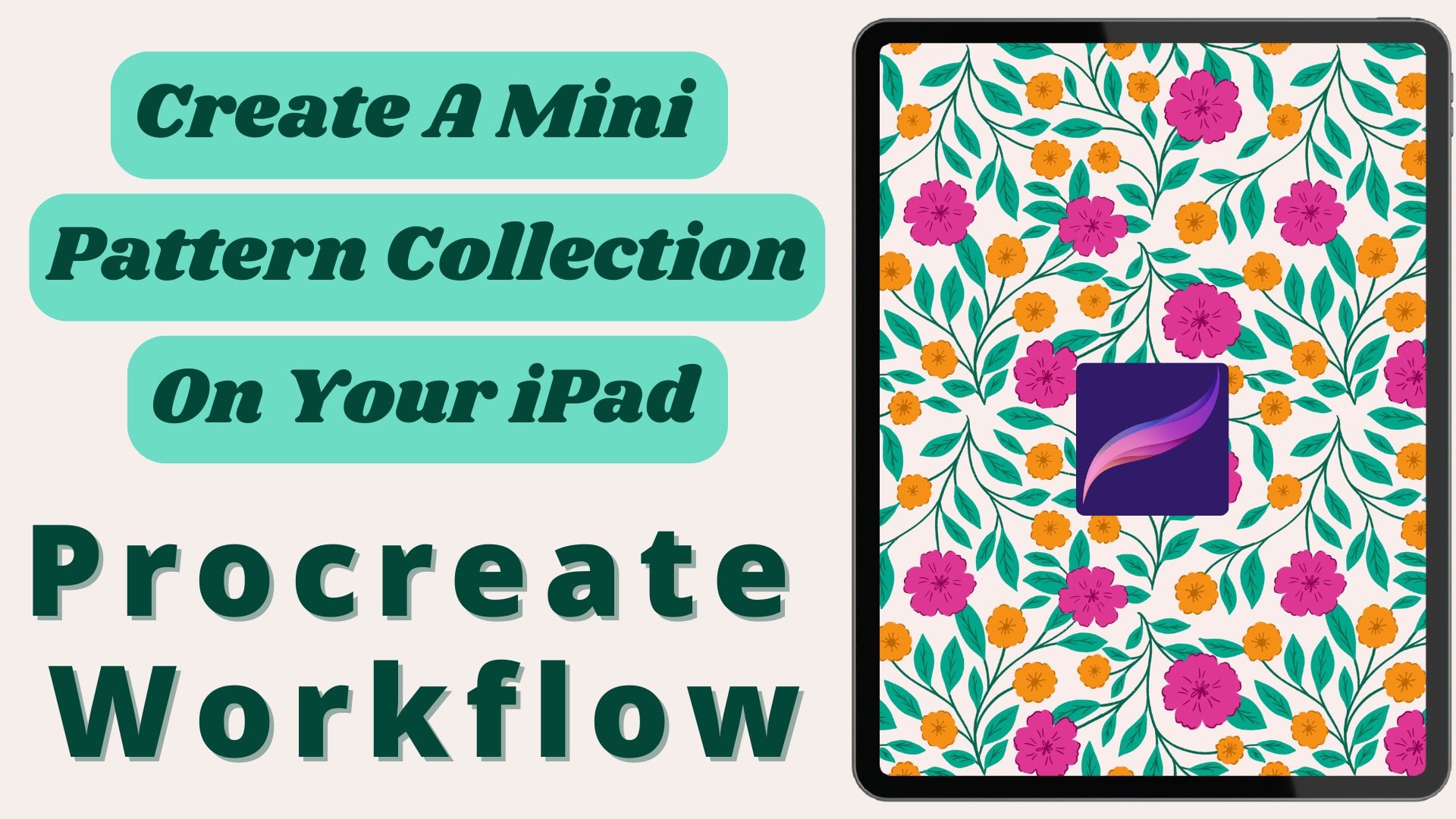
mini-collection de motifs dans Procreate, alors ce cours sera un avantage formidable, car il vous
donnera encore plus d'idées sur façon dont les formes géométriques peuvent transformer votre approche de la conception
de motifs agit d'un cours court, mais
si vous souhaitez approfondir l'ensemble de
mon flux de travail, je vais lier ce cours
dans la section projets et ressources située
sous cette vidéo. Vous trouverez également le modèle de mise en page
Quarterfi que vous pouvez télécharger gratuitement Si vous souhaitez le
créer vous-même, je vais vous montrer comment faire, et j'
ajouterai également un lien de téléchargement pour mon brevet Creation
Canvas au cas où vous souhaiteriez
utiliser la même configuration Votre projet de classe consiste à créer
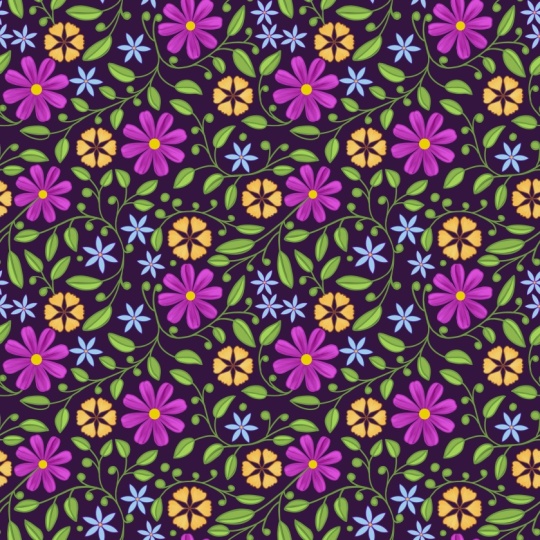
un motif fini à l'aide la mise en page quadrilobée et partager dans la J'adorerais voir ce que tu
en feras . Commençons.
2. Esquisser la disposition et dessiner les motifs tifs: OK, alors tout d'abord,
laissez-moi vous montrer
comment créer vous-même une
mise en page quadrilobée La taille de mon Canvas
est de 3 600 pixels par 3 600 pixels à 300 Vous pouvez utiliser le modèle
Canvas que vous pouvez télécharger
gratuitement, qui mesure également 3 600 pixels Je vais donc simplement prendre
la couleur noire. Appuyez donc deux fois sur ce
coin de la roue chromatique et vous obtiendrez une
vraie couleur noire. Vous pouvez prendre n'importe quelle
couleur foncée que vous voulez, puis prendre n'importe quel
pinceau que vous voulez. Accédez maintenant au menu Actions
et activez Drawing Guide. Et appuyez sur Modifier le guide de dessin, puis dans les options,
sélectionnez la symétrie radiale. Maintenez le
dessin de l'assistant activé, mais pas la symétrie de rotation Puis appuyez sur la coche
bleue ici. Et maintenant, en partant du
milieu de cette diagonale, je vais commencer à dessiner un
demi-cercle comme celui-ci Ensuite, vous aurez cette
option où vous pourrez appuyer sur Modifier l'arc et peut-être ajuster la forme un
peu comme ceci et vous aurez votre disposition en
quadrilobes Appuyez ensuite sur l'
outil de déplacement ici et appuyez sur
Ajuster au canevas pour qu'il
couvre l'ensemble du canevas. C'est donc une solution si vous souhaitez
créer votre propre mise en page. Mais si vous souhaitez utiliser le pinceau Sam que
je vous ai donné, il vous suffit de le
télécharger depuis la section projets et
ressources. Sélectionnez le pinceau Sam,
prenez une couleur foncée. Je vais juste prendre la couleur noire. Appuyez une fois sur l'écran
, puis sur l'outil de déplacement ,
puis sur Ajuster au
canevas pour qu'il couvre
l'ensemble du canevas. Maintenant, je vais créer
une autre couche et placer sous la couche
modèle. Prenez cette couleur
de cette palette
, que vous pouvez également télécharger
gratuitement. Vous pouvez utiliser cette palette ou toute autre palette
de votre choix. Ensuite, je vais simplement
glisser-déposer la couleur comme ceci. Vous pouvez également appuyer
une fois sur le calque , puis appuyer sur le calque de remplissage pour le remplir avec
la couleur d'arrière-plan. Ensuite, je vais appuyer sur N ici sur le calque de mise en page pour
diminuer l'opacité, puis je vais créer
un autre calque au-dessus
du calque d'arrière-plan où
je vais créer l'esquisse Maintenant, en prenant les
six crayons B de la section d'esquisse
de la bibliothèque classique, je vais commencer à
créer l'esquisse Ici, je vais essayer de dessiner des grappes de fleurs
ou des bouquets de fleurs, et tout d'abord, je vais placer les
plus grandes fleurs,
puis les fleurs de taille moyenne ,
puis les fleurs plus petites. Donc, une astuce que j'utilise toujours est placer les plus grandes
fleurs en nombres impairs , par
exemple trois, cinq,
etc., afin de
créer un bon flux, et cela fonctionne toujours pour moi. Vous pouvez donc
également essayer cette
astuce pour votre modèle et voir comment
cela fonctionne pour vous. Maintenant, après avoir placé les fleurs, je vais placer
les feuilles entre les fleurs. Je vais d'abord placer
des feuilles plus grandes, puis des feuilles de plus petite taille ou un type de feuille différent
pour remplir les espaces. Maintenant, comme vous pouvez le constater, j'
utilise la forme de
ce quadrilobé et j' essaie de placer les feuilles dans directions
différentes afin que notre motif soit bien
fluide Courbez également vos
feuilles de cette façon pour qu'elles ne pointent pas dans
une direction particulière et qu'elles aient l'impression de couler
dans une direction différente. De plus, ne vous inquiétez pas de croiser les bords de cette disposition
car cela vous aidera à briser la rigidité
de la forme et vous obtiendrez un motif bien
équilibré. À certains endroits, je franchis également la limite
du tracé quadrilobé,
comme vous pouvez Maintenant, après avoir fait ce croquis, nous pouvons passer au
dessin des motifs. Donc, pour dessiner les motifs, j'utiliserai le
pinceau de la section d'encrage, qui se trouve également dans
la bibliothèque classique, et j'utiliserai cette palette, que vous pouvez télécharger gratuitement dans la section projets
et ressources Donc, tout d'abord, je vais
appuyer sur la couche d'esquisse, puis appuyer sur N ici pour réduire l'opacité et maintenir le mode de
fusion activé sur la multiplication Ensuite, je vais créer
une couche au-dessus de la couche d'arrière-plan, puis
commencer à dessiner les motifs. Je garderai chaque couleur
séparée sur une couche différente afin qu'il soit plus facile pour moi recolorer plus tard si je le souhaite Donc, tout d'abord, je vais recolorer l'arrière-plan parce que je
veux créer un arrière-plan plus sombre. Je vais
donc prendre cette couleur
vert foncé, puis appuyer à nouveau sur ce calque, puis appuyer sur le calque de
remplissage pour le remplir avec
la couleur d'arrière-plan Ensuite, je vais commencer à
dessiner les motifs. Je vais dessiner trois types de
fleurs
différents ainsi que deux types de feuilles
différents. Comme il s'agit d'un motif de héros, j'essaie de varier les motifs et d'inclure différents
types de motifs, ce
qui donnera à ce
motif un aspect plus équilibré et se démarquera des autres motifs
de ma collection. Maintenant, comme vous pouvez le voir, j'ai dessiné chaque fleur et chaque feuille d'
une couleur différente sur différentes couches afin pouvoir les recolorer rapidement si
nécessaire Maintenant, je vais ajouter quelques détails
très simples à mes fleurs et à mes feuilles, puis nous pouvons
répéter le canevas
pour créer notre motif. Vous pouvez donc voir ici que j'ai également séparé
tous les détails
sur différentes couches, et c'est juste pour me
faciliter le processus de recoloration Donc, tout ce que j'ai
conservé sur des couches séparées. Et maintenant, nous sommes prêts
à créer le motif.
3. Créer le modèle et le tester: Donc, tout d'abord, je
vais tout regrouper, et pour cela, appuyer
sur la première couche, sélectionner toutes les autres
couches en la faisant
glisser vers la droite
, puis appuyer sur le groupe Renommez ensuite ce
groupe en tant qu'original
, puis faites-le glisser vers la
gauche pour le dupliquer Maintenant, rendez le
groupe d'origine invisible. Et pendant que le
groupe dupliqué est sélectionné, vous pouvez également renommer
ce groupe afin comprendre quel
est l'original Et pendant que le
groupe de doublons est sélectionné, je vais appuyer sur l'outil de
sélection, puis sur Seven load. Il appuie ensuite
sur la première sélection, puis sur l'outil de déplacement, puis sur retourner à horizontale et à la
verticale pour le retourner. Désélectionnez ensuite l'outil de
sélection, sélectionnez-le à nouveau,
appuyez sur sept chargements, puis sur la sélection deux, puis sur l'outil de déplacement et retournez-le horizontalement
et verticalement Désélectionnez-le, sélectionnez-le à nouveau, appuyez sur sept charger, appuyez sur la sélection trois, puis appuyez sur l'outil Déplacer et retournez le curseur horizontal
à la verticale Désélectionnez-le à nouveau,
sélectionnez-le à nouveau, puis appuyez sur Seven Load Ensuite, sur la quatrième sélection, appuyez sur l'outil de déplacement et retournez horizontalement
à la verticale. Maintenant, à ce stade,
le schéma est
toujours à l'envers à chaque fois . Donc, si vous voulez l'orienter dans
la bonne direction, appuyez simplement sur
l'outil de déplacement et retournez-le à nouveau horizontalement et
verticalement, et il sera orienté dans la
bonne direction. Il ne vous reste plus qu'à remplir cette partie centrale et
le patron sera prêt. De même, je vais d'abord
esquisser les motifs afin comprendre où placer les fleurs et les feuilles
et comment les disposer. Ensuite, je vais le dessiner. OK, maintenant j'ai
dessiné tous les motifs, et nous pouvons maintenant tester le modèle. Donc, tout d'abord, je vais rendre la couche d'esquisse et la couche de
mise en page invisibles. Ensuite, avec trois doigts, je vais balayer vers le bas et appuyer sur Copier, puis
avec trois doigts, je vais balayer à nouveau vers le bas,
puis appuyer sur Et cela nous donnera une image
aplatie que je
dupliquerai encore trois fois pour que nous ayons quatre
images au total Je vais appuyer sur la première image, puis sur l'outil de déplacement, puis sur le point bleu dans le coin supérieur gauche
et taper 1 800 Ce qui représente la moitié de la
taille de la toile car dans mon cas, la taille de la toile est de 3 600 pixels Ensuite, je vais retourner dans le panneau des
couches, appuyer sur l'image suivante, appuyer à nouveau sur l'outil de déplacement, puis appuyer sur le point bleu le coin supérieur droit
et taper 1 800, dans
le coin supérieur droit
et taper 1 800,
et il s'enclenchera Je vais ensuite sélectionner
l'image suivante, appuyer sur l'outil de déplacement, puis appuyer sur le point bleu dans le coin inférieur gauche
et taper 1 800 Et je vais faire de même
avec la dernière image. Je vais donc prendre l'
outil de déplacement, puis appuyer sur le point bleu dans le coin inférieur droit,
puis taper 1 800 Et maintenant, vous pouvez simplement fusionner
toutes les couches en les pinçant avec deux doigts et votre
motif sera prêt Maintenant, pour l'enregistrer, il vous suffit appuyer sur le menu Actions ici, puis de partager et de le
partager au format JPEG ou PNG, comme vous le souhaitez, selon endroit où vous souhaitez
télécharger votre modèle. Je vais donc appuyer sur JPEG. Ensuite, vous pouvez soit l'
enregistrer sous forme d'image votre pellicule, soit l'
enregistrer dans des fichiers de votre dossier de fichiers. Si vous le souhaitez,
vous pouvez également appuyer sur ces trois
points, puis les enregistrer votre Google Drive ou Dropbox ou sur tout autre
service Cloud que vous utilisez.
4. Étapes suivantes: J'espère que
ce cours vous a été utile. Si vous avez aimé ce cours et
que
vous souhaitez continuer à en apprendre davantage, j'ai organisé une mini-master
class gratuite rien que pour vous. C'est un excellent moyen d'
approfondir mon processus, ma façon de concevoir les mises en page, la
façon dont je crée des modèles réellement
fluides et la façon dont je travaille dans
Procreate du début à Vous pouvez vous inscrire gratuitement via le lien dans la section projets
et ressources. Il
vous suffit de cliquer dessus pour obtenir un accès instantané. Et si vous souhaitez continuer à développer régulièrement
vos
compétences en design de motifs, j'adorerais que vous rejoigniez Pattern Play Lab,
mon abonnement créatif
destiné aux débutants qui
souhaitent apprendre à
créer des motifs répétitifs,
clairement, sans effort
et de manière cohérente
lors rejoigniez Pattern Play Lab, mon abonnement créatif
destiné aux débutants qui souhaitent apprendre à
créer des motifs répétitifs,
clairement, sans effort
et de manière cohérente procréation d'un
Adobe Fresco Vous y trouverez des cours
approfondis, des mini-cours mensuels basés sur des modèles
de mise en page, thèmes de design
mensuels
pour vous inspirer et des ressources telles que des toiles, des palettes de
couleurs et des guides pour faciliter l'ensemble du
processus C'est l'endroit idéal
si vous voulez arrêter de
deviner et commencer à créer des modèles en toute confiance Tous les liens se trouveront dans la section des projets et
des ressources. Merci beaucoup d'avoir regardé. Si vous avez apprécié ce cours, cliquez sur « suivre mon nom pour ne manquer
aucun cours à venir. Déposez vos questions dans
l'onglet Discussion. Je suis toujours heureuse de vous aider. N'hésitez pas à télécharger votre patron dans la section
projet, car j'adorerais
voir ce que vous avez créé. Et aussi, veuillez laisser un commentaire si ce cours vous
a aidé d'une manière ou d'une autre. Merci de m'avoir rejoint et à
bientôt au prochain cours. Au revoir.
 Mrunmayee Das, Artist and Surface Designer