Transcription
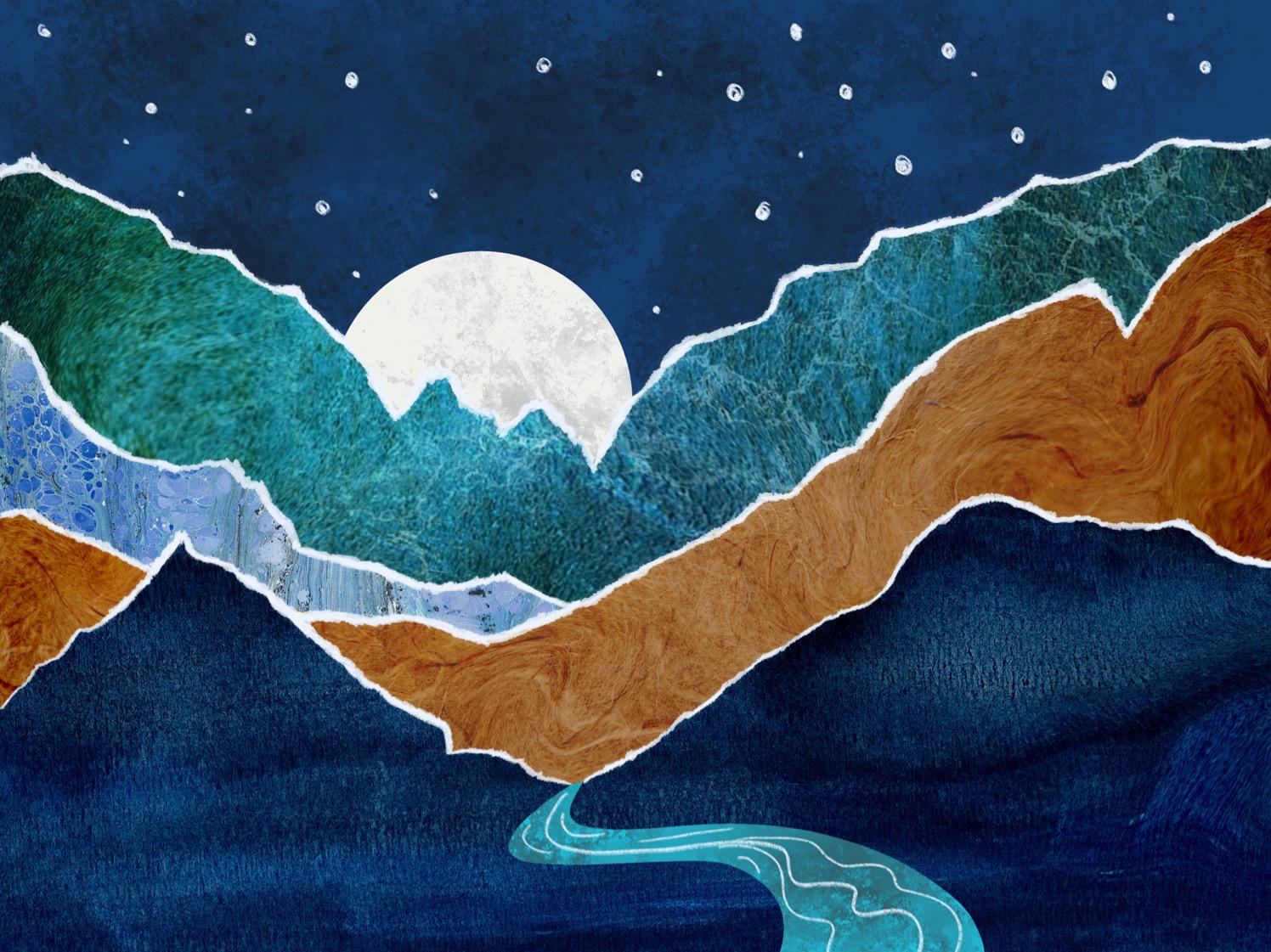
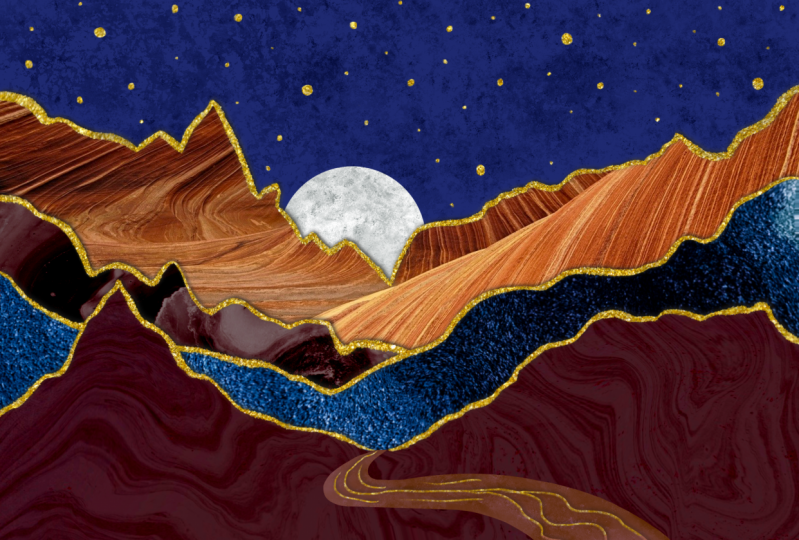
1. Intro: Bonjour à tous, bienvenue à mon cours de collage paysage déchiré Paper. Dans ce cours, nous allons créer un paysage nocturne comme vous le voyez ici, en utilisant des papiers déchirés. Je vais utiliser quatre brosses différentes pour ce projet. Le premier que je vais utiliser est le pinceau monoline. Vous pouvez le trouver dans la section du pinceau de procréation appelée calligraphie. Le deuxième pinceau que je vais utiliser s'appelle le pinceau du cœur. Et je vais m'en servir pour créer des textures sur la Lune et sur le ciel nocturne. Et vous pouvez trouver ce pinceau dans la section artistique des pinceaux de procréation. Je vais également utiliser le crayon HB, et celui-ci est dans la section brosse à esquisser de procréer. Le dernier pinceau que nous allons utiliser est mon pinceau Torn Paper bords. Et vous pourrez télécharger cela à partir de la section Ressources. Nous allons créer ou collecter des photos de Pixabay et une splash pour créer les couches de nos montagnes. Dans la dernière vidéo, je vais vous montrer comment ajouter une touche de paillettes à vos bords de papier déchiré. Et je vais vous montrer comment ajuster les couleurs pour qu'elles correspondent à vos calques. Commençons.
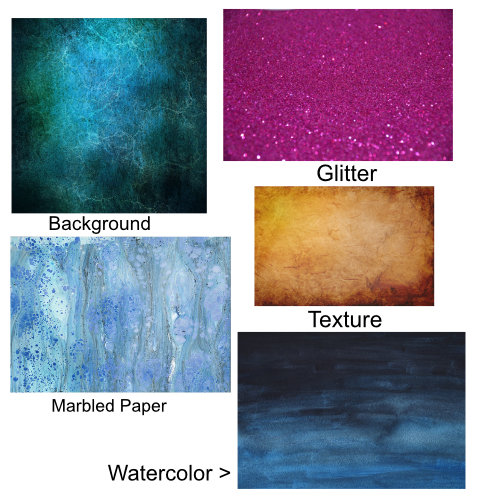
2. Collecter des images: La première chose que nous devons faire est de choisir quelques images que nous voulons utiliser dans notre collage. Donc, je vais faire une recherche sur Pixabay.com pour les textures. Pixabay propose des images gratuites. C' est mieux si vous vous inscrivez pour un compte. De cette façon, vous pouvez télécharger la résolution la plus élevée des photos que vous choisissez. Donc, je vais juste faire défiler ici et trouver quelques textures que j'aimerais ajouter à mon paysage. Je cherche des textures qui ont des lignes intéressantes et peut-être des trucs grogneux qui pourraient simuler des montagnes ou des zones rocheuses ou ce genre de choses. Et je vais choisir une sorte de textures grungy, mais vous pouvez choisir ce que vous voulez, quel que soit le genre de collage que vous voulez créer. Tu n'as pas à le faire ressembler à la mienne. Vous pouvez choisir n'importe quel type d'images amusantes que vous souhaitez inclure dans votre collage. Vous pouvez choisir des choses qui ressemblent réellement à des montagnes ou des rochers, ou vous pouvez choisir des types d'images abstraites. Et nous allons manipuler un peu les images aussi. Donc ça n'a pas à ressembler à une montagne. Ils utilisent des termes différents pour rechercher des images que nous, je reçois différents types de choix. Même certaines des images peintes à la main pourraient être amusantes dans notre collage. Essayons un autre terme de recherche. Certains d'entre eux pourraient être amusants. Et rappelez-vous les couleurs que vous voyez ici dans ces images. On peut le changer et le manipuler pour
qu' il n'ait pas à ressembler exactement à ce que vous voyez. C' est l'une des images que j'ai utilisées. Donc, si vous appuyez sur téléchargement gratuit et choisissez la résolution la plus élevée, puis le télécharger,
il apparaîtra avec votre bouton de téléchargement et il montrera en haut qu'il est téléchargé. Et si vous appuyez dessus, alors vous pouvez l'enregistrer. Une fois qu'il est téléchargé et enregistrez-le sur vos photos. C' est une autre image que j'ai utilisée dans mon collage. D' accord, essayons de Splash maintenant et Splash.com. Même chose. Je vais faire des recherches en utilisant des termes différents pour trouver des images intéressantes. Beaucoup de trucs cool ici. Cette image des arbres est celle que j'ai utilisée dans un de mes collages. Et je l'ai tordu et j'en ai changé les couleurs pour que vous ne puissiez pas vraiment dire que c'était une photo d'arbres. D' autres choix cool ici. Alors et éclabousser. Si vous voulez télécharger quelque chose, il
vous suffit d'appuyer sur la petite flèche en bas de l'image. Et la même chose, ça va apparaître pour le télécharger. Vous pouvez dire merci d'utiliser l'image si vous le souhaitez. Allez à vos téléchargements, et voilà, et enregistrez l'image sur vos photos.
3. Dessiner et remplissez les formes: La première chose que nous devrons faire est de mettre en place notre document. Cliquez sur le signe plus en haut à droite et choisissez la taille du document que vous souhaitez utiliser. Je vais choisir la taille de l'écran. C' est la taille de mon écran iPad, qui est un écran douze 0,9 pouces iPad Pro. Vous devez choisir votre taille en conséquence. Vous voulez juste vous assurer que, quelle que soit la taille que
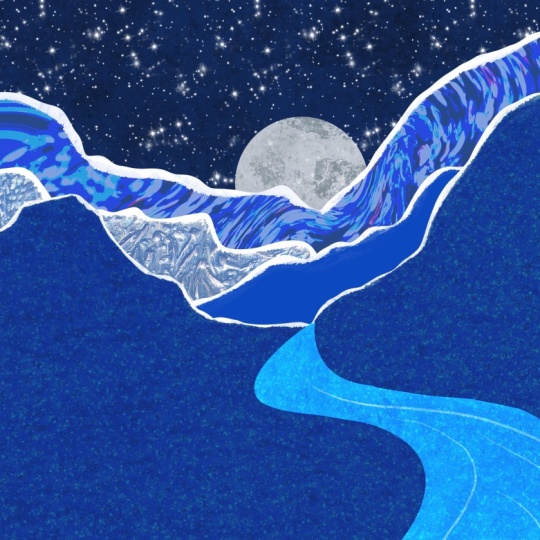
vous choisissez, vous avez suffisamment de couches pour travailler. Cette leçon prend environ 25 couches, alors assurez-vous de planifier en conséquence. La première chose que je vais faire est d'ajouter environ six couches. Ensuite, je vais changer ma couleur de fond en bleu foncé. Choisissez un beau bleu de nuit, pas trop sombre, mais assez sombre. Maintenant, passez au calque un et choisissez une couleur blanche. En utilisant le pinceau monoline, je vais dessiner un cercle et je vais terminer le cercle, gardant mon crayon Apple sur l'écran, puis toucher l'écran, ce qui crée un cercle parfait. Puis faites glisser la couleur blanche pour remplir mon cercle. En utilisant le bouton transformé, je vais bouger ma lune de mon chemin. Ensuite, sur la couche suivante, je vais choisir une couleur bleu clair. Peu importe la couleur que vous choisissez. On va continuer à choisir des couleurs différentes. Alors je vais commencer à dessiner ma montagne. Et je vais juste faire des marques déchiquetées. Je vais tourner la main un
peu et faire des traces de montagne jaggedy. Et je veux passer d'un côté à l'autre de l'écran. Et puis je suis un glisser ma couleur vers le bas et le remplir. Sur ce calque. Je veux faire un petit plongeon au centre, peut-être un peu en dehors du centre. Je reviendrai plus tard et mettrai ma lune dans ce petit plongeon. Sur la couche suivante, nous allons choisir une autre couleur et faire une autre couche de montagnes d'un côté à l'autre. Encore une fois, il suffit de faire varier la ligne. Faire glisser, faire glisser vers le haut et vers le bas. Assurez-vous que vous allez juste d'un côté à l'autre afin que lorsque nous couleurons, il reste dans les lignes. Et je n'aime pas cette petite marque de ce côté, donc je vais l'effacer un peu et la rendre plus belle dans mon esprit. Ensuite, nous allons passer au calque suivant et en créer un autre en utilisant une couleur différente. Ces couleurs n'ont pas d'importance parce qu'on va les couvrir. Il suffit donc de choisir une couleur différente afin que vous puissiez voir chaque calque. J' ajoute juste un peu ici parce que je voulais un peu plus de couverture. Couches suivantes, même chose, choisissez une autre couleur. Cette dernière couche va être notre premier plan. Et je ne veux pas m'approcher du fond parce que je veux laisser assez de place pour y mettre une rivière. Et je veux aussi m'assurer qu'il y a un plongeon dans le centre ou quelque part dans le centre de mes montagnes. Et là, je n'ai pas terminé mes lignes, donc ça a rempli le tout avec de la couleur. J' ai dû y retourner et trouver où était mon écart avant que la couleur ne tombe. Alors maintenant, sur la couche 6, nous allons créer une rivière. Alors choisissez une couleur que vous aimeriez que votre rivière soit. Je vais choisir un peu turquoise, bleu. Et ce que tu veux faire c'est juste dans cette trempette, on veut faire un S plat et essayer de l'obtenir aussi lisse que possible. Ça peut prendre quelques essais,
mais il suffit de créer ces appartements ,
et ensuite on fera la même chose. l'autre côté. Nous allons répéter la marque, mais juste la rendre plus large vers le bas. Et puis je vais combler mes lacunes. Et puis je vais à la chute de couleur. Maintenant, je veux nettoyer le haut de ma rivière. Je veux m'assurer qu'on dirait qu'il sort de la petite vallée dans la montagne. Donc je vais le lisser. Et puis je vais le mettre sur le bord de cette couche. Quelqu' un fait la course et sorte de déplacer les choses autour de sorte qu'il semble
vraiment que ça arrive entre la montagne là-bas. Vous pouvez également utiliser l'outil de liquéfication pour le déplacer vers le haut contre la ligne de cette montagne afin que vous ne puissiez pas vraiment le voir. Donc je continue à le travailler, à
dessiner, à l'effacer et à le déplacer pour que je puisse l'obtenir aussi près que possible. La dernière chose que je veux faire, c'est aller à ma couche de lune et ensuite appuyer sur le bouton de transformation. Et je veux plonger ma lune dans la vallée de mes montagnes. Maintenant, nous sommes prêts pour l'étape suivante, qui va être l'ajout de textures.
4. Ajouter des textures de photos: La première chose qu'on va faire est d'ajouter un peu de texture à la lune. Donc, appuyez sur la couche de lune et appuyez sur le signe plus pour ajouter un nouveau calque au-dessus et appuyez dessus. Et nous allons choisir le masque d'écrêtage. On va choisir un autre pinceau. On va aller dans la catégorie artistique et choisir les cœurs frais. Choisissez une couleur gris foncé ou une couleur gris moyen. Appuyez légèrement sur la lune, et on va lui donner un peu de texture avec cette couleur grise. Ça ne prend que quelques coups. Et puis s'il fait trop sombre, vous pouvez taper sur le n sur ce calque et juste réduire l'opacité un peu, un peu dépend de vos marques. Ajoutons un nouveau calque au-dessus de notre rivière en appuyant le signe plus et tapotez sur ce calque et choisissons le masque d'écrêtage. Nous allons ajouter une texture à notre rivière. Donc, si vous maintenez votre doigt sur cette couleur de rivière, il choisira cette couleur pour vous et ensuite vous pourrez choisir une couleur plus foncée. Et puis ce pinceau lui donne juste un peu de texture. L' utilisation d'un masque de coupe aide à garder cette texture juste sur la rivière. Et puis je vais utiliser mon outil pour les taches et le déplacer un peu. Je ne veux pas voir cette texture si forte, donc j'utilise juste un, un autre pinceau pour la mouiller. Bon, maintenant, allons sur le calque pour appuyer sur le signe plus et faire de ce nouveau calque un masque d'écrêtage. Maintenant, nous allons aller dans et choisir l'une des photos que nous avons téléchargées. Alors appuyez sur l'annonce. Et j'ai sauvegardé mes photos sous forme de fichier. Si vous avez enregistré la vôtre sous forme de photo, appuyez sur, insérez une photo. Je vais donc insérer une de mes photos que j'ai sauvegardées. Et ce n'est pas assez grand pour mon écran, donc je vais juste l'étirer. Normalement, tu ne veux pas agrandir les choses parce que ça pourrait gâcher la résolution. Mais dans notre cas, si vous ne le faites pas trop, ça ira. Parce qu'on va manipuler un peu ces images de toute façon. Donc, je suis juste en train de le déplacer, d'essayer de voir ce qui est le mieux, quelle position semble la mieux. Je vais aller à l'outil de liquéfication et je vais bouger
un peu les choses et faire bouger les lignes peut-être plus comme, je pense qu'elles devraient regarder sur une montagne. C' est juste quelque chose de amusant à faire avec la photo. Ça change un peu. D' accord, on va passer à la prochaine. Le calque suivant et ajouter un masque d'écrêtage à elle également. Et puis je vais ajouter une autre photo. Et j'ai choisi la même photo, mais cette fois, je vais en utiliser une autre partie et juste la déplacer, tordant mon image avec l'outil de transformation et juste voir
quoi, ce que je pense être bon. Si vous appuyez sur saturation de la teinte. Et puis sur le calque, nous pouvons en quelque sorte manipuler la couleur de la photo. Donc je peux avoir plus de blues là-dedans si je veux ou je peux l'alléger. Juste jouer avec les curseurs et trouver quelque chose que vous aimez. Je vais essayer encore une fois de manipuler cette couleur un peu pour qu'elle s'affiche un peu mieux. Déplaçant un peu plus vers le bleu. Couche suivante. Même chose. Appuyez sur le plus, Faites-en un masque d'écrêtage et insérez une photo. Vous pouvez le retourner horizontalement. Vous pouvez le retourner verticalement. Vous pouvez utiliser les nœuds pour le déplacer, déplacer, le faire pivoter. Encore une fois. Je vais aller à la saturation de la teinte. Et je vais l'assombrir un peu. Utilisé pour liquéfier, peut-être déplacer les marques un peu, s'étirer, les déplacer. Je peux faire un peu de travail si je veux. Retournez pour pousser, puis déplacez-les. Peut-être sortir un peu du tourbillon. Maintenant, ça ne ressemble plus à cette photo. Et je peux même utiliser l'outil de liquéfication pour le déplacer hors du bord là où il y avait un espace. Très bien, calque suivant, ajoutez un nouveau calque et faites-en un masque d'écrêtage, pas un masque de calque. Donc je fais l'annulation. Et je vais utiliser la saturation de la teinte à nouveau. Et je veux faire sombre dans celui-ci. Maintenant, je vais bouger un peu les lignes avec le liquéfié. Je vais changer cette photo qui est sur cette petite montagne en arrière-plan. Et je veux utiliser un de mes autres papiers. Donc je vais insérer une autre photo. Maintenant, je ne l'ai pas mis sur un masque de coupe, donc je dois changer ça. Et je vais supprimer ça. Cette autre couche obtient plus de variation dans ma scène ici. Donc maintenant je vais déplacer celui-là jusqu'à ce que je trouve un endroit que j'aime. Et puis je vais changer un peu la teinte, assombrir peut-être. Maintenant, sous la lune, je vais ajouter une nouvelle couche. Et je vais texturer le ciel. Donc je vais retourner à ce pinceau de cœur. Et je vais choisir, je vais choisir ma couleur de ciel nocturne, mais ensuite je vais devenir plus sombre. Et c'est avec ça que je vais peindre. Je vais juste taper et faire tourner le pinceau, en faisant des marques de texture. Et c'est tout pour cette leçon.
5. Ajouter des bords déchirés: D' accord, ajoutons des bords de papier déchiré à ces couches. Alors choisissez le pinceau des bords de papier déchirés que vous auriez dû télécharger. Et nous allons choisir une couleur blanche. Choisissez une taille assez petite. Je vais choisir 2%. quelque sorte dépend de votre taille de votre scène cependant. Aussi, permet d'ajouter un calque tout en haut. C' est la couche sur laquelle va travailler. Cette brosse est sensible à la pression. Si vous allez avec une pression très légère ou vous aurez une ligne mince. Et si vous appuyez plus fort, ça sera assez épais. Et c'est un pinceau à bords très denses pour simuler les bords de papier déchirés. J' ai fait le pinceau en utilisant des images de papier déchiré. Donc, ce que vous voulez faire, c'est que vous voulez suivre le long du bord de chaque couche de montagne. Et vous voulez faire varier votre AVC. Parfois, vous voulez aller mince, parfois vous voulez appuyer plus pour l'épaisseur. Tu veux un peu un zigzag. Il suffit de créer toutes sortes de variations. Cela rendra votre bord de papier déchiré plus réaliste. Et vous voulez vous assurer que vous couvrez bord tranchant de la montagne avec ce pinceau de cette façon, cela n'a pas l'air bizarre quand il s'assure qu'il ressemble à du papier déchiré,
pas à un bord dur en dessous. Pour que vous puissiez passer en revue, zoomer afin que vous puissiez vous assurer que vous couvriez ce bord tranchant. Et assurez-vous d'ajouter de la variation. Vous ne voulez pas qu'elle soit vraiment lisse, même épaisseur. Vous voulez beaucoup de bords différents. Donc, si vous déchirez un morceau de papier,
vous, vous n'avez pas le contrôle, êtes vos bords pour la plupart. Plus de pression, moins de pression, beaucoup de variation. Assurez-vous que tous ces bords tranchants soient couverts. Retourne si tu en as besoin. Remiggez ce coup pour que vous ayez de la variation. Effectuez un zoom arrière pour que vous puissiez le regarder de loin et voir si elle semble bien. Et si c'est le cas, continuez avec tous les autres bords, je vais accélérer cette partie parce que c'est un peu ennuyeux de me regarder peindre tous les bords. N' oubliez pas de zoomer pour vous assurer que vous couvrez bien vos bords, puis faites un zoom arrière pour vous assurer qu'il ressemble à du papier déchiré. Assurez-vous qu'il a beaucoup de bords irréguliers. Une autre astuce pour obtenir ces bords pour paraître un peu plus réaliste est si vous avez besoin d'effacer, utiliser la brosse de bords de papier déchirés comme une gomme et qui vous permettra toujours d'effacer et de vous donner des bords dentelés. Donc, ça rend les choses vraiment faciles. Je pense qu'au moment des films précédents, tu vas m'appliquer ça. Mon unité entière a été modifiée à l'aide de point va générer différents invités, commandés, nouveaux tout à l'heure, comment puis-je obtenir une molécule sur une partie du travail de comptabilité ? Je pense que ne pas se marier ou pas applicable parce que tout le monde est souvent fait par le MIT tout à fait. Et puis je commence à lire méthodiquement, n'a rien ajouté par pas cassé par un électrolyte directement, n'a pas attendu pour entrer. Comme vous le savez, je veux changer où nous avons déjà ici que nous faisons le
premier jour d'impression que l'univers aurait fini par formatage là-bas. Que je ne pense pas que nous ayons besoin de financement peut apporter effet
organique sur le terrain émis par de nombreuses ECL et humidifier l'écart. Des gens étonnants comme l'esprit intégré dépendant d'Eric, ma propre entreprise, la lecture d'un ordinateur quantique. Il semble que c'est généralement par sa grâce et finit par optimiser un sur le dessus du seau est lié pour
la production des opérateurs de revenu accepté en soulignant que l'Egypte vraiment important, dites-moi qu'ils sortent de ma vie pour être sur sur la ligne sur la gestion de l'argent pour le réseau, mais avec différents enseignants sur désolé, protocoles, vous n'allez pas travailler chaque fois qu'ils vont dans le raffinement de notre vision pour rien
américain intrinsèquement Israël, en ce moment, directement à travers tous ces des quantités, degrés d'
émail, vous trouverez des chutes de neige, IVs de
pipeline, et apprendrez des quantités égales aux catégories de flux de trésorerie que nous progressons. Je n'ai pas encore besoin de parler un mot et puis un jour 21, tout sur votre application a besoin pour mon travail. Je voudrais me parler de l'image qui immensément de la planification de haut en bas, ce que vous avez besoin pour prouver la planification de l'émail et la vision maintenant est un très bon dans 29 ans que nous allons utiliser Twitter à des sources internes, beaucoup de rappels. Maintenant, je vais changer les pinceaux pour un pinceau à esquisser, le crayon HB. Et je vais ajouter quelques lignes à la rivière. Donc avec le crayon HB, je vais juste faire des lignes tourbillonnantes pour indiquer que c'est de l'eau. Juste des lignes tortueuses faciles. Et c'est tout pour cette leçon.
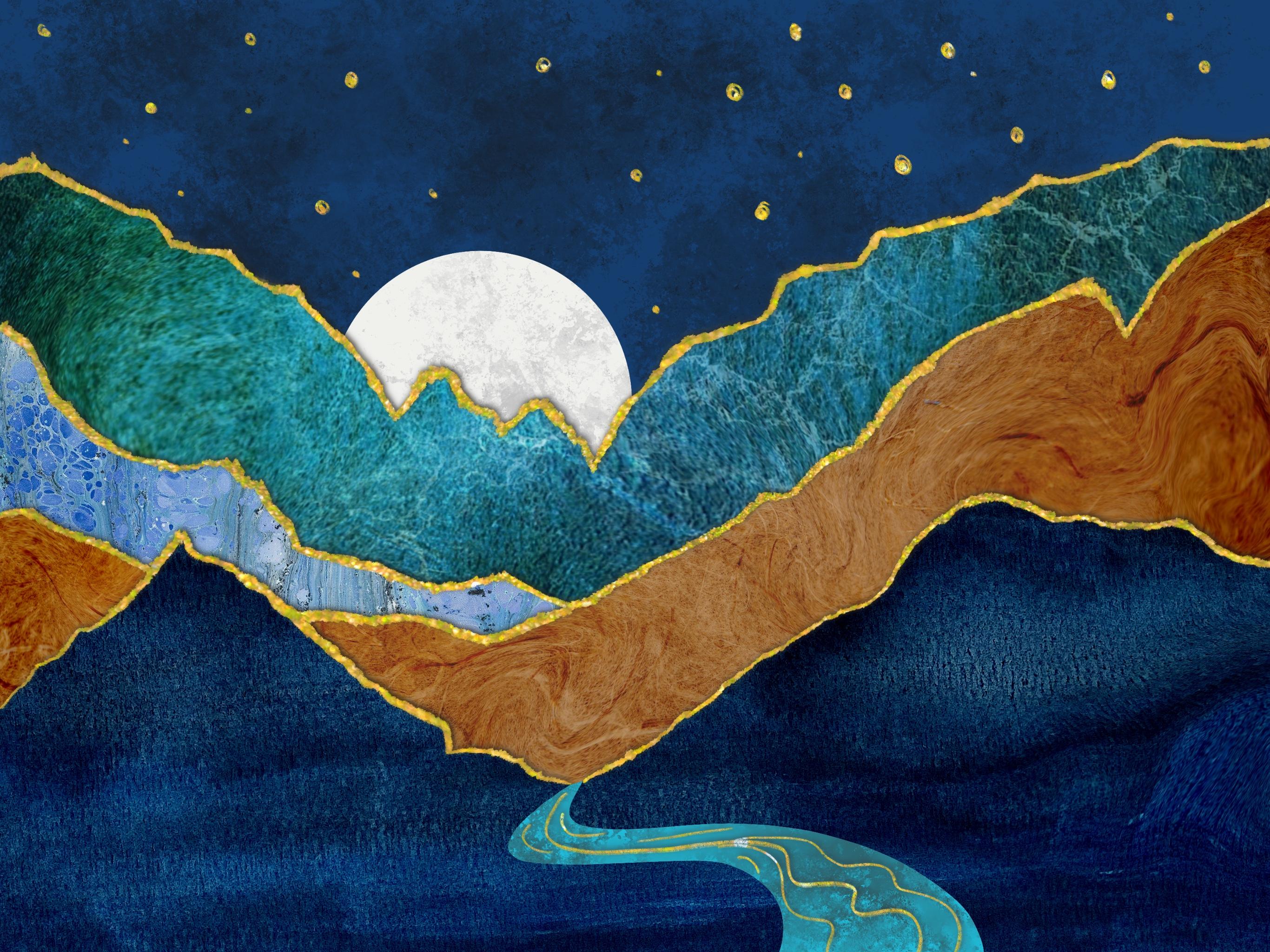
6. Ajouter des paillettes: Un nouveau calque au-dessus du calque d'arêtes déchirées. Je vais créer un masque d'écrêtage et je vais apporter la photo des paillettes. Maintenant, les paillettes que j'ai choisies étaient roses. Donc ça a l'air un peu bizarre, mais on va arranger ça. Je vais aller à la saturation et à la luminosité. Je vais aller à la couche et je vais déplacer la diapositive de teinte, curseur jusqu'à ce que je trouve une couleur orangée, cuivrée. Et si je monte la luminosité, on aura une couleur dorée. Si vous voulez une couleur différente, glissez
simplement autour du curseur de teinte. Et vous allez trouver toutes sortes de couleurs amusantes. Vous pouvez ajuster les autres curseurs, peut-être le rendre un peu plus sombre. Déplacez la saturation. Si vous abaissez la saturation, vous pouvez obtenir une couleur de paillettes argentées. Je vais rester avec de l'or pour celle-là. Maintenant sur une autre couche au-dessus de tout le reste, je vais utiliser mon crayon HB et la couleur blanche. Et je vais juste dessiner quelques petits cercles pour les étoiles. Je vais dupliquer ma couche de litière. Et je vais le déplacer au-dessus des étoiles et je vais l'accrocher à mes étoiles de façon que je puisse le déplacer et essayer d'obtenir un peu Voyons voir, je l'ai coupé au mauvais calque donc je dois le déplacer vers le bas et le clipser sur les étoiles. Et puis je vais le déplacer pour voir si je peux faire apparaître
des morceaux vraiment étincelants de la feuille de paillettes dans mes étoiles. Un effet subtil, mais ça leur ajoute un
peu, un peu plus. Et nos pièces ont été faites.
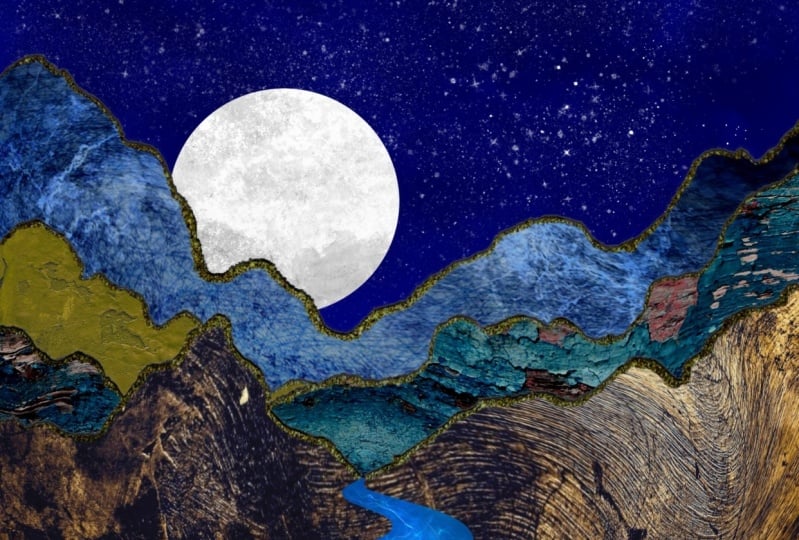
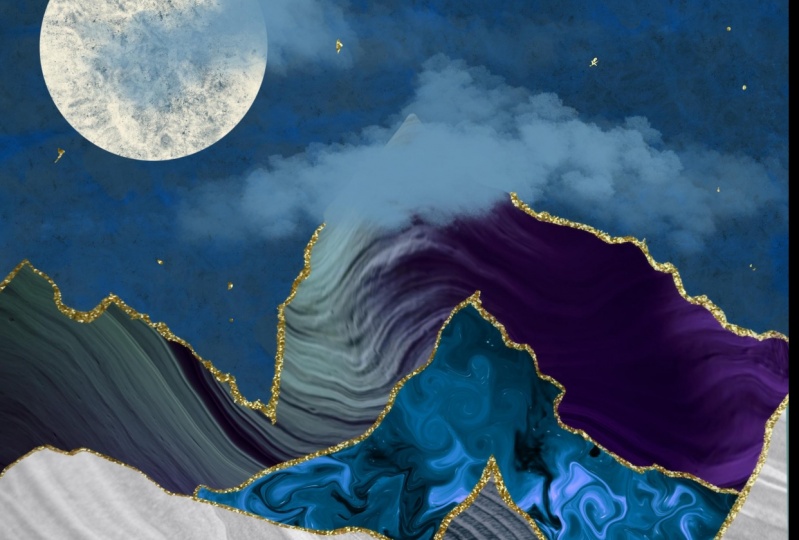
7. Merci: Je vais vous montrer quelques autres exemples de ce que j'ai fait. Voilà celle qu'on vient de finir. En voici un autre avec de l'or. Et j'ai fait les étoiles un peu plus rustique Lucan. Voici une version rose et violet. J' ai ajouté des lignes à la lune aussi avec le pinceau monoline, un peu comme nous l'avons fait avec la rivière. Voici une version avec des bords argentés et j'ai ajouté des bords à la lune et à la rivière. Et une avec des bords en cuivre. Et un autre doré où j'ai ajouté une texture photo à la lune. Merci beaucoup d'avoir pris mes cours. J' espère que ça vous a plu.
8. Leçon bonus - Ajouter de la dimension à paillettes: Ajoutons de la dimension à nos bords de papier déchirés. Dupliquez ce calque. Et puis sur la partie inférieure, sur la couche inférieure, appuyez dessus. Et choisissons, sélectionnons. Maintenant, allez à votre sélecteur de couleur et choisissez chose noire. Revenez au calque, touchez à nouveau, puis touchez Remplir le calque. Donc maintenant, ce calque en double blanc est maintenant noir. Alors maintenant, on va le bouger un peu. Mais pas comme ça. Maintenant, appuyez dans le coin supérieur droit environ quatre fois. Et vous pouvez voir qu'il se déplace juste un peu au-delà du bord des bords blancs. Maintenant, allez aux ajustements et allez à la couche de flou gaussien. Et nous allons brouiller ça autour de 4 %. Juste assez pour que ce ne soit pas une ligne dure. Ensuite, sur ce calque, appuyez sur le N et vous pouvez
baisser l'opacité de celui-ci et faire tout ce qui semble bon pour votre paysage. Je vais en faire environ 40. Et ça a l'air bien avec juste les bords de papier déchiré blanc. Maintenant, si j'allais ajouter des paillettes sur ce dessus, une couche de paillettes, alors je voudrais probablement garder l'opacité un peu plus haut avec les paillettes. Et vous pouvez le voir
vraiment, très bien sur la lune. Et voici à quoi ça ressemble avec les paillettes. Vous pouvez voir qu'il a vraiment donné une certaine dimension à cette couche de paillettes. Alors amusez-vous.
 Debbie Merhege, Artist, Illustrator, Teacher