Transcription
1. Introduction: Bonjour, tout le monde. Je m'appelle Debbie Marriage. Dans ce cours, je vais enseigner comment créer une pièce de collage de style journal de médias mixtes en utilisant l' application procreate. La pièce finie ressemblera à avoir été créée en utilisant des papiers de scrapbook, découpes de
magazines, vos propres photos, peinture, pastels, éléments dessinés
à la main et toutes sortes de choses amusantes genre de ce que vous faites dans votre véritable journal d'art. Pour cette classe, vous aurez besoin d'un iPad et de l'application procréer. J' utilise un iPad pro et un crayon pomme. Tu n'as pas besoin du crayon de pomme. N' importe quel styliste fonctionnera même votre doigt. Lorsque nos pièces seront terminées, je le terminerai dans l'APP empilable. Cette étape est facultative, mais elle donnera à notre collage un aspect plus cohésif. Une fois que nous avons fini avec notre image, nous pouvons l'utiliser de différentes façons, et nous allons le voir dans la dernière vidéo. Commençons
2. Réunis les photos et les textures: première chose que je vais faire est de marcher dans ma cour avec mon iPad et utiliser l'appareil photo pour prendre quelques photos de quelques textures. La première photo que je vais prendre est de mon patio, le ciment de mon patio. C' est le stuc sur le côté de ma maison. Voici un vieux évents en bois et un peu plus vieux serait que j'ai trouvé tout cela fera de grandes textures pour notre image. Maintenant, je vais aller choisir Sabei dot com et télécharger des images de personnes et d'autres objets que je pourrais utiliser dans mon image. J' ai juste fouillé les visages. Les gens, les hommes, les femmes, les enfants. La première image que j'ai téléchargée était d'un bébé et je connais déjà le numéro de cette image . Donc je vais taper le numéro de cette image. Et voici un petit bébé mignon. Ce que nous voulons remarquer est sur le côté droit. Il est dit cco, Creative Commons, gratuit pour un usage commercial et aucune attribution requise. Donc, c'est le genre d'image que je veux utiliser ensuite. Je vais taper sur le téléchargement gratuit, et je vais choisir la résolution la plus élevée. De cette façon, je peux obtenir une très belle image de
grande qualité à utiliser dans mon collage. Donc, vous poussez le téléchargement et il va commencer à télécharger. Cela peut prendre un peu parce qu'il s'agit d'une photo très haute résolution. Dès qu'il se télécharge complètement, je vais appuyer sur mon doigt sur l'écran et attendre jusqu'à ce qu'il indique, Enregistrer l'image, puis cliquez sur Enregistrer l'image et mon image sera enregistrée sur mon rouleau de caméra. Ensuite, je vais appuyer sur la flèche arrière et revenir en arrière et télécharger autant d'images est, je pense que je pourrais avoir besoin pour ma paix. L' autre chose qui est génial, aussi, est d'utiliser vos propres photos qui le rendront plus personnel.
3. Créer un pinceau de rayures: la première chose que nous allons faire est d'obtenir une nouvelle toile. Peu importe quelle taille. On va utiliser ce campus pour tester notre pinceau. Alors choisissez ce que vous voulez. Nous devons choisir un ensemble de pinceaux pour créer notre nouveau pinceau. Vous pouvez choisir un nouveau jeu de pinceaux ou utiliser un que vous avez déjà. Je vais en choisir un que j'ai déjà appelé Debs. Brosses personnalisées. Une fois que je serai dans cet ensemble de pinceaux, je vais taper sur le signe plus. Et ça nous donnera le pinceau. Le nouveau studio de pinceaux. abord, nous allons ajouter un nouveau clic de forme sur le bouton d'édition, et nous allons importer à partir de la bibliothèque source. Nous allons choisir la source de grain, puis choisir vide et cliquer sur terminé pour sélectionner cela. Ensuite, on va repartir au grain. Appuyez sur Modifier, choisissez importer à partir de la bibliothèque source. Cette fois, on va aller à la source de forme, et on va faire défiler jusqu'à ce qu'on trouve une calligraphie. Et nous allons choisir le prochain robinet sur auto. Répétez, et on va changer l'échelle des grains. On va bouger. On va faire glisser ça jusqu'à ce que nous trouvions une texture agréable et
lisse et aussi avant de sortir d'ici, assurez-vous d'éteindre le robinet de mélange pyramidale fait, et puis ça va créer la texture. Ensuite, ajustons notre échelle. On va le déplacer pour voir ce qui a l'air bien. Voyez comment les rayures sont-elles adaptées à la page ? également Veillezégalementà désactiver le décalage Geter. Vous pouvez tester votre pinceau sur le pavé de dessin. Ensuite, nous allons parler de ce pinceau. On va renommer notre pinceau. Je vais nommer l'esprit, les rayures, le pinceau. Ensuite, vous pouvez soit à une photo à l'intérieur si vous le souhaitez, soit votre logo. Vous pouvez signer votre nom. Je vais signer le mien. Et puis je vais taper, créer un nouveau point de réinitialisation. Cela permettra d'enregistrer le pinceau au point où il est au robinet. Fini et on va tester notre pinceau. Ça a l'air plutôt bien. Voyons ce qui se passe si j'augmente la taille. Pas beaucoup de différence ressemble à peu près à la même chose. Si je retourne dans mon atelier de pinceaux et que je fais quelques ajustements, voyons ce qui se passe. Aller aux propriétés. Si je change la taille maximale de l'orteil, un nombre plus élevé, voyons ce qui se passe ici. Donc les rayures étaient de la même taille, mais je peux maintenant remplir ma page beaucoup plus rapidement avec cette taille plus grande. Mais si je veux quelque chose de plus petit, voyons ce que je dois faire ici. Je dois retourner dans mon atelier de pinceaux. Et plutôt que de changer la taille maximale que j'ai besoin de retourner dans mon grain et de changer mon échelle. Cela me donnera un pinceau de plus petite taille. Et on y va. Nous avons notre brosse à rayures.
4. Créer des tampons: Choisissons une nouvelle toile. La taille n'a pas d'importance. Nous devons remplir notre toile avec du noir complet. Donc, plutôt que d'utiliser le sélecteur de décoloration, je vais aller au sélecteur de couleur de valeur. On va faire glisser les curseurs RVB jusqu'à zéro, et ça nous donnera du noir pur. Maintenant, appuyez sur ces points de couleur dans le coin supérieur droit et faites-le glisser jusqu'à votre palais, et il le remplira de noir. Ensuite, nous allons faire les mêmes choses que nous allons choisir le blanc pur. Alors faites glisser les curseurs RVB tout le chemin vers le côté droit, et cela nous donnera du blanc pur. Maintenant, je vais choisir un pinceau à peindre avec et de la catégorie peinture. J' ai choisi la règle du nickel, et je vais dessiner une fleur
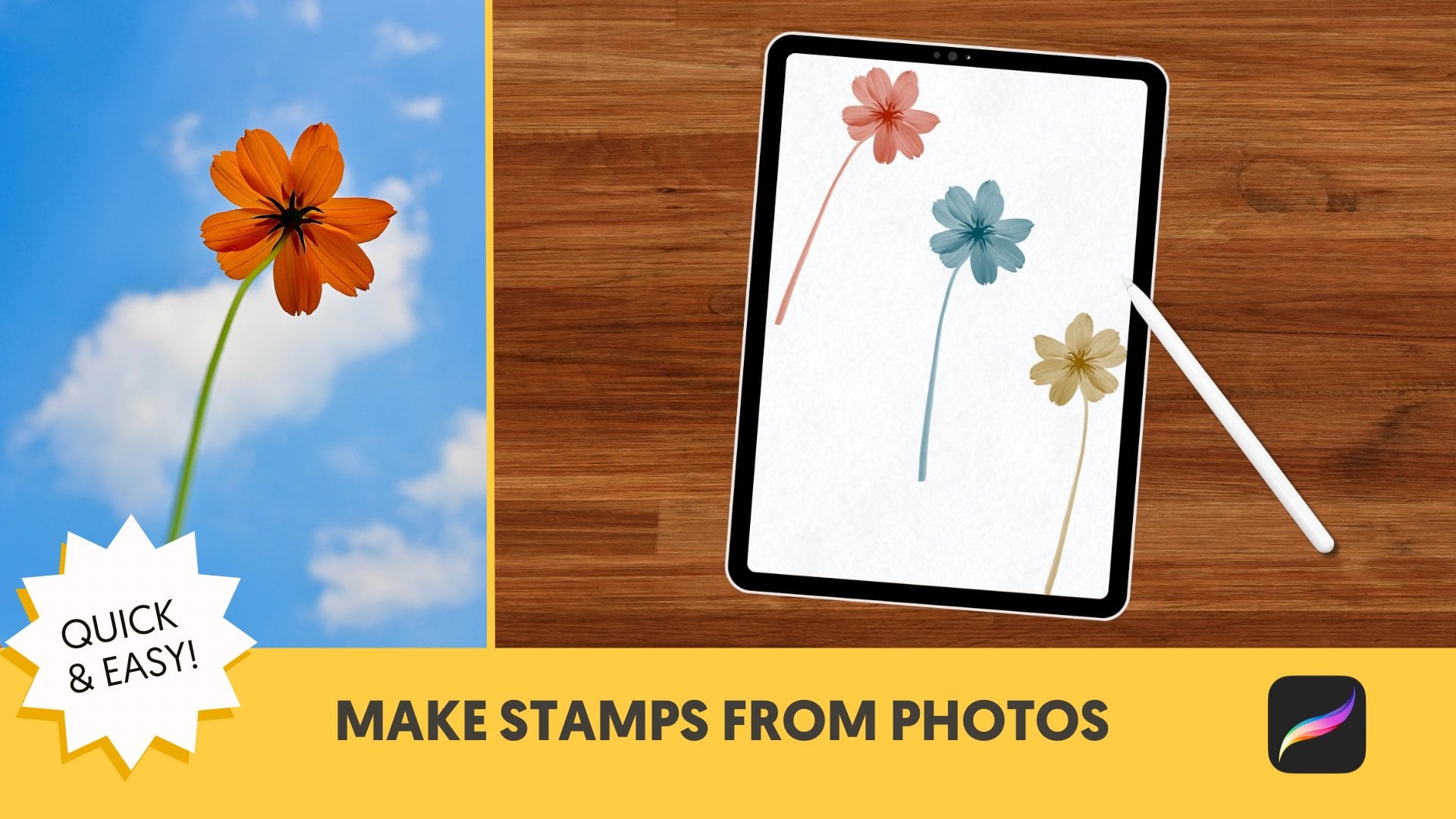
rapide. Maintenant je vais transformer ce dessin en timbre, donc je veux aller à mes couches et je veux une copie. Cette couche. Ensuite, je vais aller à ma catégorie de timbres. Deb timbres et je vais frapper la touche plus et nous allons aller à la forme et appuyez sur modifier, et je vais importer puis coller et puis tapoter fait sous le grain Il est déjà vide
là-dedans , qui est ce que je veux utiliser vers le bas dans les propriétés catégorie. Je veux utiliser l'aperçu du timbre, puis je vais déplacer l'aperçu un peu vers le haut. Je veux un comportement sous-brosse des orteils. Je veux mettre ma taille maximale tout le chemin sous des chemins caressés. Je veux l'espacement des orteils au maximum. Et puis je peux taper sur mon tapis de dessin et voir mon timbre là. Maintenant, je vais nommer le pinceau. Je vais appeler ce timbre de fleurs, je vais le signer, et ensuite je vais créer un nouveau point de réinitialisation. Donc, si jamais je gâche mes réglages, je peux revenir à ce point. Alors je vais cliquer dessus. Ça va sauver mon timbre. Maintenant, nous allons le tester sur un nouveau calque. Je vais revenir au sélecteur de couleur du disque et choisir une couleur. Maintenant, si je tape mon pinceau, mon estampage apparaît. Et si je tape avec un peu de pression, sa pleine capacité et si je suis un peu plus léger avec mon toucher, alors c'est un peu plus transparent. Je vais faire un tampon de plus en utilisant exactement les mêmes étapes qu'avant et je vais
accélérer ça un peu. Lorsque vous fabriquez vos timbres, choisissez différentes brosses, expérimentez, faites différents types de marques et voyez ce que vous pouvez trouver. Faire des timbres est beaucoup de plaisir.
5. Arrière-plan: D' accord, ouvrons notre campus à la procréation. On va appuyer sur le bouton plus et créer une toile de taille personnalisée. Je vais faire 11 pouces sur 14 pouces, et je vais sélectionner 300 d.
P. P. I et frapper Créer, et ça ouvre notre campus. La première chose qu'on va faire est de définir une couleur d'arrière-plan. Je vais choisir une couleur beige beige. Ensuite, je vais choisir la couleur rouge, et je vais utiliser les rayures fraîches que j'ai créées plus tôt et peindre des rayures sur la page . Je vais peindre le haut de la page sans soulever mes stylistes, et je ne vais pas peindre toute la page. Je vais juste peindre une partie du haut et ensuite on va l'étirer pour remplir
toute notre page. Alors assurez-vous juste que lorsque vous peignez vous ne soulevez pas vos stylistes et remplissez tout. Assurez-vous qu'il n'y a pas de lacunes. Le fond n'a pas besoin d'être droit. On va l'étirer et réparer ça. Donc, une fois que vous aurez peint vos rayures, nous allons appuyer sur la flèche en haut de la page, qui est notre bouton de transformation, et nous assurer en bas que le réglage est sur magnétique et simplement l'étirer vers le bas jusqu'à ce qu'il passe sont le bas de notre page. Et maintenant, nous avons des lignes droites allant de haut en bas de notre page. Ensuite, allons à l'appareil photo, rouler et choisir l'une des textures que nous avons prises des photos et la rendre adaptée à notre toile. Donc, il couvre bien que je vais expérimenter avec les modes de fusion en cliquant sur la fin de ce calque et juste faire défiler et voir quel mode de fusion j'aime. Ce que j'essaie de faire, c'est de rendre cette page grogneuse. Je pense que j'aime le mode multiplier. Ensuite, je vais acheter une couche de rayures et sur la gomme je vais choisir un pinceau de nuages qui est un pinceau standard qui vient avec la procréation. Et puis je vais effacer très légèrement certaines des rayures pour qu'il semble que ça été la page a été quelque peu affligée. Bon, donc maintenant nous avons,
ah, ah, assez belle couche d'arrière-plan avec laquelle travailler. Essayons et essayons un de plus. Je vais ajouter un nouveau calque et cacher la couche de rayures, puis je vais choisir un nouveau pinceau et je vais choisir une autre couleur. Je vais choisir Brown et le pinceau victorien et je fais la même chose. Il suffit de le glisser sur la page sans soulever mon styliste. De cette façon, le motif reste transparent en allant à ma couche de texture à nouveau. J' ai tapé sur le M et je vais regarder autour de moi et voir s'il y a un autre décor que je préfère. Et j'ai choisi de brûler la couleur et de réduire l'opacité sur elle. J' aime la façon dont ça ressemble avec cette brosse victorienne marron. Je vais réduire un peu l'opacité sur cette couche victorienne. Et encore une fois, avec le pinceau nuageux,
je vais affliger l'empreinte victorienne comme je l'ai fait avec les rayures. Et là, nous avons un autre fond que nous pourrions utiliser Donc il a juste expérimenté et s'amuser avec elle, revenant à ma couche de rayures et à ma couche de texture. Je vais juste gâcher avec les réglages un peu avec l'opacité et les
différents modes de fusion et voir ce que j'aime. Et une fois que j'en aurai fini, nous allons continuer à créer notre visage
6. Créer un visage: Très bien, prenons nos photos de notre rouleau d'appareil photo, allez à la clé et sous l'image Insérez une photo. La première photo que je vais choisir est la photo du bébé. Maintenant, j'ai besoin de recadrer ceci et la procréation n'a pas de fonction de culture. Nous allons donc utiliser l'outil de transformation, qui est la flèche en haut. Appuyez dessus. Et puis on va déplacer notre photo et la retirer du bord pour les morceaux qu'on ne veut pas. Et ça va recadrer notre photo pour Boris. Lorsque vous retirez votre photo sur le côté,
assurez-vous d'appuyer à nouveau sur le bouton de transformation pour la désactiver et cela va recadrer la photo. Je vais répéter les étapes précédentes avec une autre photo pour qu'on puisse avoir un nez et une bouche pour aller avec leurs yeux, et on va faire la même chose pour découper tout ce qu'on ne
veut pas utiliser. Ensuite, j'utiliserai l'outil de transformation et je m'assurerai que mon réglage est magnétique afin que tout reste en proportion. Je vais utiliser un outil de transformation pour redimensionner tout et faire bouger les autour pour m'assurer qu'ils s'intègrent ensemble que je vais prendre mon aérographe dur moyen et sur la couche avec le nez et la bouche, je vais effacer les parties sombres de la photo que je ne veux pas. Et vous pouvez zoomer si vous avez besoin d'être très près des lignes que vous essayez d'
effacer pour zoomer. Vous avez juste mis deux doigts sur l'écran et les étaler et vous zoomez dessus.
7. Créer le corps: Travaillons sur le corps. Je vais faire un peu de réorganisation. J' ai besoin de bouger mes photos que j'ai de la place pour dessiner sa robe. Puis sur une nouvelle couche avec le bloc de charbon de bois, je vais dessiner une petite robe de forme très basique, un
peu comme un U à l'envers et juste la remplir. Ensuite, je vais ajouter un motif à sa robe dans une autre couleur. Alors j'ai choisi le pinceau de fièvre et avec la couleur jaune, je vais dessiner un peu un motif sur sa robe sur une nouvelle couche. Et je suis allé un peu à l'extérieur du bleu, donc je vais utiliser mon aérographe elle coureur et juste effacer un peu. Et parce que c'est sur une couche séparée, ça ne va pas effacer la partie bleue de la nouvelle couche de robe. Et avec le Joe Penn et la couleur Black, je vais dessiner un triangle sur le triangle à l'envers, et ça va être pour sa jambe, puis taper sur ce cercle de couleur dans le
coin supérieur droit et le glisser sur la jambe et il va le remplir pour nous. Ensuite, je vais le dupliquer, et avec mon bouton de transformation. Je vais me balancer. Et maintenant, j'ai deux jambes identiques. Appuyez sur le calque supérieur et choisissez fusionné de cette façon là sur un calque que je vais taper sur ce calque et le faire glisser derrière le corps. Jill épingle et choisissez la couleur blanche. Et sur ce calque, touchez dessus et choisissez Verrouillage Alfa. Et maintenant je vais dessiner des rayures blanches sur ses bas et je peux juste dessiner dessus et ça ne sortira pas des lignes noires à cause de la serrure Alfa. Il est vraiment facile de mettre un design sur un autre design. Appuyez à nouveau sur le calque et annulez Alfa Lock et ajoutez un nouveau calque. Je vais insérer une photo. Cette fois, on va lui donner des armes, alors je vais recadrer la photo un peu. De la même façon que nous l'avons fait avant l'ajustement orteil rendre les dimensions dans mon corps que je vais effacer les parties dont je n'ai pas besoin. Et au fur et à mesure, j'ajusterai la taille de mon pinceau afin que je puisse m'approcher assez et faire effacer certaines de ces zones
détaillées. Ne vous inquiétez pas pour les cheveux. On va s'occuper de ça. Dans une seconde. - Je
vais ajuster la position de son bras. Alors je vais pousser. Je vais appuyer sur le S en haut de l'écran, qui est le bouton de sélection, puis tracer autour de son bras. Et puis je suis un balayage vers le bas avec trois doigts, ce
qui fait apparaître ce menu, et je choisis couper et coller qui met ce bras sur une autre couche. Et maintenant, je peux utiliser mon outil de transformation pour le déplacer et l'ajuster à la position que je voudrais une fois que j'en suis satisfait. Je viens de taper à nouveau le bouton de transformation pour le mettre en place. Ensuite, je vais à mes calques et je tape sur ce premier calque et je choisis fusion vers le bas et il le place nouveau
sur un calque, allant sur ce calque, tapant sur et en choisissant Alfa Lock. Maintenant, je vais peindre ses cheveux sur son bras. J' ai utilisé un doigt et j'ai appuyé dessus jusqu'à ce que j'obtienne ce cercle de couleur et qui choisit la couleur de son bras pour moi. Et maintenant, avec l'aérographe, l'aérographe doux, je vais peindre ces cheveux et parce que j'ai ma couche Alfa verrouillée, ça ne va pas me permettre de sortir des lignes de son bras maintenant pour le faire ressembler un peu plus réaliste. Je vais aussi choisir la couleur de l'ombre de son bras à nouveau en appuyant et en tenant, ce qui me donne cette couleur. Et puis je vais me brosser doucement à l'intérieur de son bras pour faire passer
cette ombre jusqu'à ce que je vais choisir le pinceau à taches, qui est également sur l'aérographe doux, et je vais juste mélanger légèrement ça. Donc, il semble un peu plus naturel taper sur le bouton de transformation, et nous allons déplacer ses bras dans une position qui semble un peu mieux avec sa corps,
sa forme de robe et je ne suis pas sur magnétique. Je suis sur forme libre pour pouvoir le faire pivoter et le déplacer de la façon dont j'ai besoin pour le faire ressembler en
ce moment. Appuyez sur ce calque et retirez le verrou Alfa, et nous allons dupliquer ce calque sur le calque inférieur. Nous allons choisir le troupeau et avec la couleur noire. On va remplir la couche. Alors maintenant ses bras sont noirs sur cette couche, outil de transformation
sélective. Et nous allons lui enlever la couche noire de ses bras juste un peu. Ensuite, éteignez le verrou de l'Alfa et on va aller à la baguette magique en haut et choisir Ghazi et Blur et glissez-le pour flouter cette couche noire. J' ai choisi 25 % et maintenant on dirait qu'elle a une ombre portée sur les bras. Ajustons son corps et mets-le dans une meilleure position sur notre toile. Appuyez sur chaque calque et faites-le glisser vers la droite sur chaque calque, et cela les regroupera tous ensemble afin que nous puissions le déplacer en un seul. Ensuite, vous appuyez sur le bouton de transformation et nous pouvons la rendre plus grande ou plus petite et déplacer tout autour. Tout est qu'un groupe fait maintenant la même chose à nouveau, tapant et en les glissant vers la droite vers ces groupes de l'onu. Ajoutons un nouveau calque,
et on va insérer une heure de photo pour mettre des oreilles sur ce gamin. Ajoutons un nouveau calque, Cette fois, je vais utiliser mon outil de sélection le cul en haut et je vais dessiner autour de l'oreille. Puis je glisse avec trois doigts. Je glisse vers le bas et copie et colle. Ensuite, dans mon onglet Calques, je décoche cette petite coche pour que je ne vois plus cette photo. Et maintenant, avec mon outil de transformation, je vais bouger cette oreille et l'ajuster pour qu'elle corresponde à ma personne. Maintenant, nous allons zoomer et avec ma gomme, je vais faire le tour et nettoyer les bords de l'oreille dans mon onglet de couches. Je vais faire glisser mon calque vers la gauche, et je vais choisir des doublons que j'ai deux oreilles que je vais appuyer sur le bouton de
transformation. Et en bas, il y a un petit support avec une flèche orientée horizontalement. Si vous appuyez sur ça, il va retourner l'oreille et ensuite je peux la positionner de l'autre côté du visage, et je suis toujours en train d'ajuster les couches, de les
rendre ensemble, de les faire en sorte qu'ils aient l'air bien proportionnellement et dans la bonne position et aussi de l'avant en arrière. Si j'ai besoin de reculer quelque chose, nous le ferons aussi sur une nouvelle couche. Je vais prendre mon stylo gel dans la couleur noire, et je vais dessiner une couronne sur la tête. Je vais m'assurer que mes lignes se rassemblent pour qu'elles enferment complètement cette forme. De cette façon, je peux saisir une couleur le point de couleur en haut à droite et le faire glisser et remplir cette forme. Si je l'avais laissé ouvert, il aurait rempli tout l'écran. Donc je dois m'assurer que ces formes sont fermées. Donc j'ai traîné comme une couleur blanche dans sa couronne. Et maintenant je vais à Alfa verrouiller cette couche, et je vais choisir mes rayures Bresch avec une couleur noire. Et je vais rayer la couronne à nouveau, ne pas ramasser ma brosse pour avoir un motif sans couture que je vais éteindre Alfa Locks pour que je puisse dessiner quelques petits cercles sur le dessus de sa couronne avec le stylo gel à nouveau. Maintenant, je vais ajouter des ailes, donc je vais choisir ma photo de papillon dans mon rouleau d'appareil photo, et je vais utiliser mon outil de sélection et tracer autour d'une paire d'ailes. Ensuite, je vais faire glisser trois doigts vers le bas et copier
et coller, puis je vais aller de l'avant et supprimer mon papillon parce que je n'en ai plus besoin. Et puis revenons à mes ailes et je nettoierai les bords avec l'outil gomme l'aide du bouton Transformer. Je vais le déplacer et le mettre en place. Je vais le dupliquer, le retourner et les déplacer de l'autre côté. Donc elle a une belle paire d'ailes. Je vais taper et tenir cette couche d'aile et la glisser vers le bas pour qu'elle soit derrière son corps. Je vais le faire aux deux couches. Ensuite, je vais fusionner toutes les couches de son corps. Donc, pour ce faire, je vais mettre un doigt sur la couche supérieure et un autre sur la couche inférieure et les pincer ensemble. Et parfois, il est difficile de les saisir tous en même temps. Vous voyez, j'ai dû le faire en quelques étapes pour le faire. Mais maintenant son corps est sur une seule couche. Dupliquez ce calque corporel sur le calque inférieur. Je vais à Alfa verrouiller, et je vais le remplir avec du noir que je vais utiliser mon bouton de transformation et déplacer la couche
noire sur un peu à nouveau qui vont à la baguette magique et Ghazi Ambler. Oh, n'oublie pas les orteils cochez la serrure Alfa, puis retournez à Galaxy Ambler et brouillez-le pour faire une ombre portée pour son corps.
8. Créer un deuxième personnage: Donnons à notre compagnon de personnage va insérer une photo de ce petit chien mignon. Et cette fois, je vais utiliser ma gomme pour recadrer cette photo. Je ne suis pas très précis. Je ne m'inquiète pas pour tous les petits poils sur lui. On va arranger ça dans une seconde. Ensuite, nous allons utiliser la thèse beaucoup d'outil. Nous allons utiliser la brosse à cheveux courts sous les retouches, et nous allons juste prendre cette brosse et la mettre sur son corps et tirer les coups vers l'extérieur Et cela va former des poils tout autour de sifflement pour que nous puissions remplacer ceux que nous avons
effacés . . - Dupliquons ce calque et ajoutons une ombre portée. Ensuite, ajoutons une autre photo et donnons-lui des yeux drôles. - Je
vais changer la couleur de cette photo. Je vais à la baguette magique et je suis allé à l'équilibre des couleurs et sous la zone des ombres. Je vais déplacer la barre de curseur et rendre cette photo un peu plus bleue juste pour qu'elle se détache un peu plus de son corps. Puis sur une nouvelle couche, je vais prendre mon épingle de prison et je vais colorer un collier sur lui avec une fleur, juste un simple dessin couché
9. Peinture, marks, fleurs et lettres: dans cette vidéo, je vais devenir un peu fou et juste commencer à peindre toutes sortes de choses sur notre page. La première chose que je vais faire est de prendre le vieux pinceau, qui est dans la section peinture, et je vais choisir des couleurs qui correspondent à mes personnages et commencer à peindre et à m'amuser . C' est tout au hasard, et je vais juste y aller. Et je viens de réaliser que je peins sur le personnage et que je ne veux pas faire ça. J' ai donc déplacé le calque pour qu'il soit derrière mes personnages. J' ai choisi le rôle du nickel sous les sections du charbon de bois. Je peux obtenir un peu de pinceaux au charbon pastel qui va mélanger mes textures Maintenant, sur une nouvelle couche. Je vais faire d'autres marques en utilisant d'autres pinceaux. Peut-être pas si grand sur une nouvelle couche. Je vais commencer à dessiner des fleurs avec mon stylo gel. Je veux que ce calque soit devant mes personnages. Donc, les couches en haut de la pile pour faire la tige de la fleur j'utilise la
fonction de ligne rapide dans la procréation lorsque vous dessinez une ligne. Si vous le maintenez à la fin de la ligne pendant une seconde. Il va se redresser. Et c'est comme ça que j'ai fait la ligne droite de ma tige. Avec ces fleurs. Je vais les dupliquer et les remplir de noir pour créer des ombres portées. Et je vais le faire encore quelques fois et retourner mes fleurs. Comme ça, je n'ai pas à faire des fleurs séparées. Je peux juste dessiner un et l'utiliser plusieurs fois cette fleur. J' ai décidé de déplacer les deux couches derrière mon corps de personnages juste pour donner un peu plus d'intérêt à
la scène. J' ajoute une nouvelle couche en haut de la pile à nouveau, et je choisis mon crayon six b sous croquis et je vais dessiner un peu d'herbe. Ce calque va être devant les personnages, et c'est pourquoi il est en haut de la pile. Je vais juste dessiner des lignes aléatoires, les
faire aller dans des directions différentes, et je vais changer la couleur quelques fois dessiner sur toute la page que je vais dupliquer le calque et le déplacer un peu. Retournez. C' est peut-être comme ça. Il ajoute plus d'herbe sans avoir à dessiner toutes ces petites tiges supplémentaires. Maintenant, sur un autre calque, je vais choisir les timbres que nous avons faits précédemment et commencer à les placer sur la page. Je vais faire différentes couleurs et tailles,
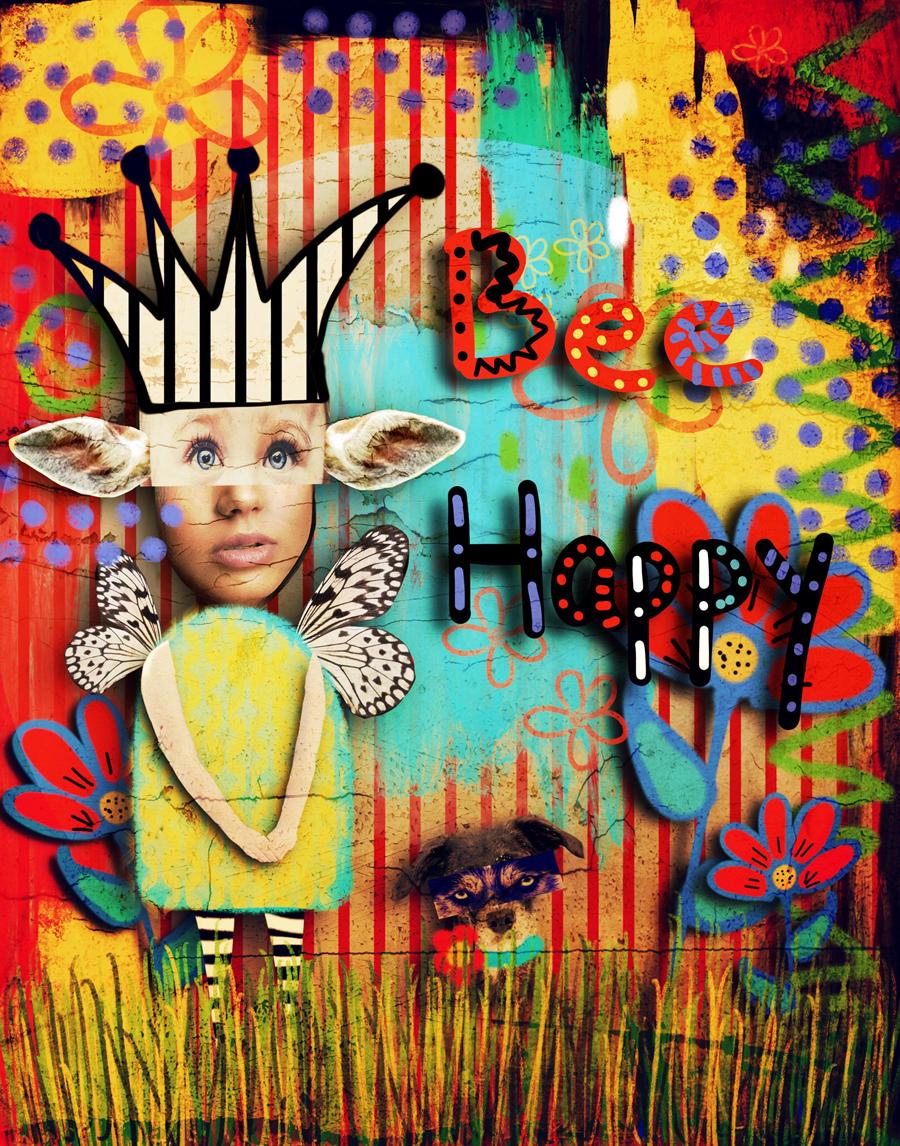
et maintenant je vais effacer certaines des zones où j'ai estampillé sur le dessus de mon personnage, un autre nouveau calque, et je vais les choisir sur un stylo de ligne et je vais écrire le mots, Sois heureux. Et puis je vais ajouter quelques marques à mes lettres pour les faire ressortir. Certains et enfin, je vais dupliquer le calque et le transformer en ombre portée, et nous avons fini. Voici notre pièce finie dans la dernière vidéo. Je vais prendre cela en Z empilable et y ajouter un peu de texture. La dernière étape est facultative
10. Conclu: sont des images faites. Alors sauvegardons notre image sur la pellicule de la caméra. Alors cliquez sur la clé et appuyez sur le bouton de partage, et on va l'enregistrer en tant que piquet J. En raison du fait que le zap empilable n'est plus disponible, je vais finir cette image en procréer. Je vais ouvrir la photo qu'on vient de sauver de ma pellicule et commencer à travailler dessus dans la procréation. Maintenant, commençons à travailler sur cette image. Je vais ajouter une nouvelle couche et avec la brosse ronde, je vais dessiner un cercle en blanc et ça va être sur la nouvelle couche. Lorsque vous dessinez votre cercle, maintenez votre stylo enfoncé afin que nous puissions invoquer la ligne rapide, ce qui nous permettra d'obtenir un cercle parfait. Je vais choisir un cercle sur l'onglet au milieu, puis positionner mon cercle autour de mon image. Quand je serai heureux, je vais faire glisser cette couleur blanche et remplir le cercle. Ensuite, je vais utiliser l'outil de transformation en haut pour le rendre encore plus grand. Et je vais entourer mon image de ce cercle blanc, puis appuyer sur le et je vais choisir la superposition comme mode de fusion, et ensuite je vais réduire la capacité à environ 43 %. Cela met une sorte de projecteur sur notre image. Ensuite, avec la brosse à rôle Nico, je vais utiliser cet outil de bavure et effacer cette ligne de fond pour ramollir ce bord
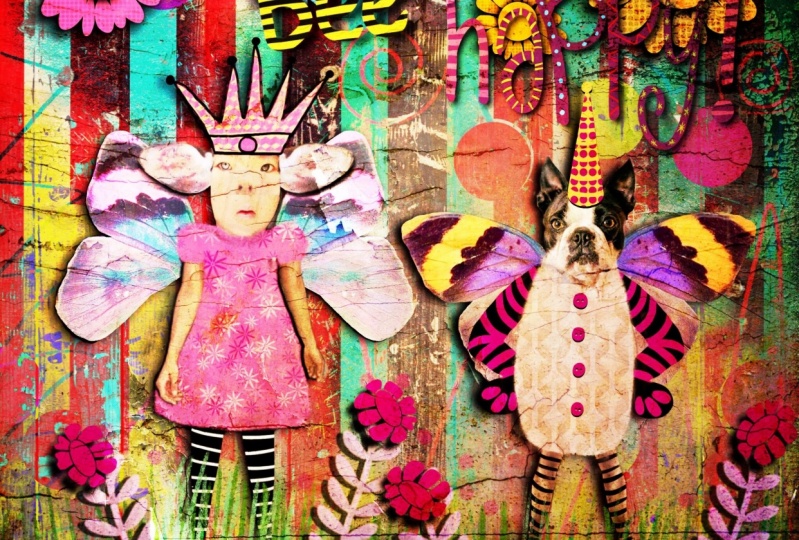
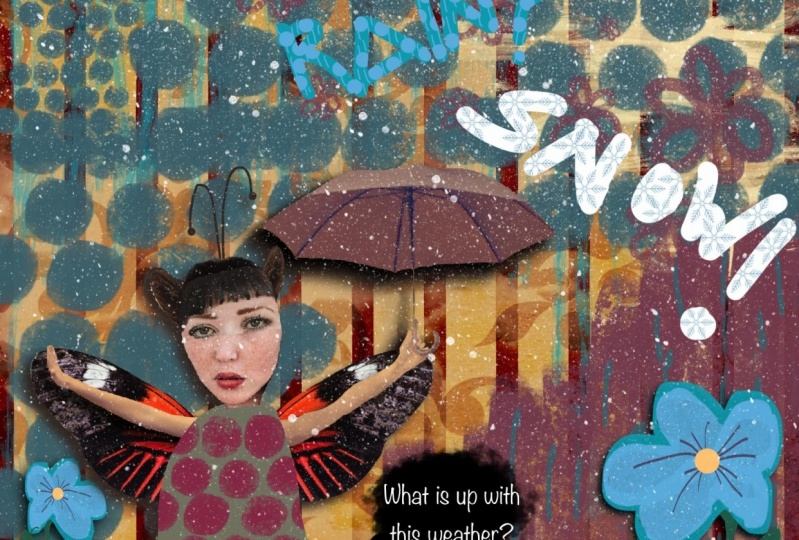
dur et le fondre dans l'herbe. Maintenant on va faire un nouveau calque, et sur ce calque, je vais choisir la couleur orange et je vais faire glisser cette couleur dans ce calque, puis cliquer sur le calque bleu. Je vais réduire l'opacité, ce qui permet de voir notre image en dessous. Et ce genre de donne une sorte de chaleur globale à notre image. Ensuite, sur une autre couche, je vais apporter une de mes photos de ciment. C' est une image que j'ai retirée des picks obéissent, et je vais y ajouter quelques fissures pour lui donner un peu de texture. Donc voici l'image que j'ai eue des picks Obey. Et maintenant je vais le faire tourner et ensuite je vais l'adapter à la toile. Ensuite, je vais taper sur la fin et choisir, multiplier et réduire l'opacité, puis il permet à une partie de la texture du ciment de se montrer à travers notre image, donnant quelques fissures et quelques effets amusants. Maintenant, je vais le partager sur ma pellicule, et notre image est complète. Voici notre image finie. Ces images air tellement amusant à créer. J' espère que vous aimez créer le vôtre, et quand vous le faites, s'il vous plaît les poster dans la section projet de la classe. J' ai hâte de le voir. Et si vous avez des questions, s'il vous plaît faites-le moi savoir, et j'essaierai d'y répondre du mieux que je peux. Voici quelques autres images que j'ai créées en utilisant les mêmes techniques que celles que nous avons passées dans cette classe. Lorsque vous avez terminé avec votre page, vous pouvez l'imprimer et l'ajouter à un journal d'art. Vous pouvez l'imprimer et l'encadrer. Vous pouvez utiliser votre fichier J Peg pour télécharger sur un site comme Société six ou Zazzle et créer des cartes . Vous pouvez le faire imprimer sur toile. Si vous voulez l'imprimer sur une toile, rappelez-vous
simplement que la taille que vous avez créée dans la procréation vous ne voulez pas aller beaucoup
plus grand que celle sur un vrai campus parce qu'elle sera pixélisée. Donc, si vous voulez le faire grand, vous devez commencer par un grand campus et procréer. Vous pouvez faire imprimer votre image sur une tasse à faire en cadeau. Il y a tellement de produits différents là-bas, alors amusez-vous avec. Merci beaucoup d'avoir pris ce cours avec moi. J' espère que ça vous a plu. Je me suis bien amusé. Merci beaucoup.
 Debbie Merhege, Artist, Illustrator, Teacher