Transcription
1. Stencils à l'introduction pour les médias mixtes Procreate: Bonjour les gars et bienvenue. Je m'appelle Dolores
Nazca et je viens
vous voir du soleil
du Manitoba, au Canada. Nous sommes revenus de notre voyage en Floride et j'
y suis de retour. J'ai une intervention chirurgicale
dans quelques semaines, mais en attendant, j'essaie d'
enregistrer un tas de cours. C'est probablement le dernier cours avant la chirurgie
que vous allez voir. Maintenant, ce cours est
basé sur l'art des médias mixtes. Maintenant, j'ai toujours été un amoureux de l' art
mixte et j'adore
travailler dans mes revues artistiques. Il y a quelque chose de
si simple et gratuit, travailler avec des peintures et de
travailler sur des supports réels. J'ai donc des tonnes de
petites revues comme
celle-ci remplies de toutes
sortes de pièces d'art mixtes que j'ai produites. Je les utilise souvent dans des domaines tels que des milieux et des travaux que
je fais pour des licences artistiques. Cela étant dit, j'ai décidé que je voulais
produire un tas de cours qui font de mon mieux
pour imiter les médias réels. Ce cours étant un cours de médias
mixtes je voulais travailler avec des pochoirs. pochoirs
sont
largement utilisés dans l'art de revues
mixtes. Et vous avez probablement vu des
tonnes et des tonnes d'exemples, beaucoup de bons produits que vous pouvez acheter du haut de ma tête. Tim Holtz est
l'une des entreprises auprès desquelles j'ai acheté des pochoirs. Et Stencil Girl, il y a tellement de pochoirs
disponibles là-bas. Ce que je veux faire avec
cette classe, c' est vous montrer comment produire
ces pochoirs à l'aide de Procreate. Et nous allons produire
quelques types différents. Nous allons importer des
illustrations que nous avons créées pour utiliser un pochoir. Et nous allons également
créer des pochoirs que nous pouvons transformer en pinceaux pour accélérer
le processus. La beauté de cela
est que vous avez ce pinceau et que vous pouvez l'
utiliser dans plusieurs œuvres d'art. Ensuite, nous allons prendre
et ajouter une tonne de texture à ces pochoirs
que nous avons créés. Beaucoup de choses sont spongieuses, mais il y aura d'
autres techniques que je vais
vous enseigner en cours de route. Maintenant, si vous ne l'avez pas déjà fait
et que vous impression de vous intéresser
à plus de mes cours. Assurez-vous d'appuyer sur le bouton de
suivi là-haut. De cette façon, vous serez
informé chaque fois que je publie nouveau cours ou si j'
envoie autre chose. C'est intéressant et, espérons-le intéressant pour vous et
c'est intéressant à être. Êtes-vous prêt à produire des pochoirs
mixtes ? Très bien, allons y arriver.
2. Leçon 1 Aperçu et idées pour stimuler la créativité: Bonjour les gars, bienvenue à la première leçon. Dans cette leçon, nous allons
faire une sorte de vue d'ensemble. Et je vais
vous donner quelques exemples juste pour que vous sachiez
où je vais avec ce projet. Commençons. Je voulais commencer ce cours
avec juste un petit coup d'œil sur l' inspiration
et quel genre, je suppose,
je suppose, m'a inspiré à
regarder l'idée de créer des pochoirs appropriés
que nous pourrions
utiliser pour créer des mixtes arche médiatique. J'ai utilisé des techniques qui vont certainement fonctionner pour nous
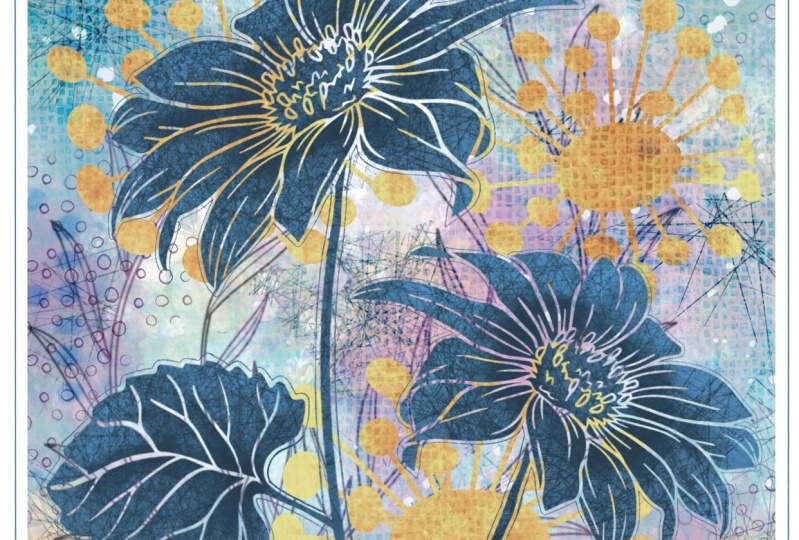
pour créer des looks comme ça. Voici donc un exemple
d'utilisation d'un pochoir. Et j'ai
sorti celui-ci parce que
le même pochoir est utilisé deux fois. Il semble qu'une couleur plus claire ait été estampillée ici pour créer ces
fleurs plus claires un fond sombre et plus sombre. Une fois que j'ai cliqué dessus
, tout un tas d'
autres sont apparus. Et c'est vraiment facile
de voir ces pochoirs. C'est quelque chose qui est
beaucoup utilisé dans l'art des médias mixtes. J'ai regardé de nombreux
tutoriels sur l'utilisation des pochoirs. J'ai appris à mes élèves du
secondaire comment utiliser pochoirs et
créer des pochoirs afin
qu'ils puissent les utiliser pour
améliorer leur art. Et parfois, nous
ne faisions que travailler dans notre journal d'art et nous utilisions les pochoirs comme moyen créer des arrière-plans vraiment
intéressants. Vous pouvez donc voir, par exemple, sur l'utilisation de pochoirs ici, qu'il a créé un fond merveilleux pour cette belle
pièce mixte créée. Dans ce cas, il s'agit de la
couverture d'une revue artistique, mais elle pourrait certainement
figurer sur les pages intérieures. Les avantages, bien sûr, l'
un des principaux avantages
que j'ai trouvés, et surtout pour mes étudiants, était que c'était un moyen très
facile d'ajouter de l'intérêt aux milieux sans
avoir à dépenser trop. heure. Et j'ai trouvé que c'
était vraiment précieux parce que la pire chose à baser beaucoup de gens quand
ils vont commencer à travailler dans une revue artistique,
c'est la page blanche. Si votre page n'est pas vierge, vous êtes beaucoup plus inspiré. Vous pouvez
y entrer beaucoup plus rapidement. Et nous passons parfois quelques jours à
créer des arrière-plans. De sorte qu'au moment où
je leur attribuais quelque chose de vraiment
spécifique à faire dans leurs journaux, ils auraient ces
antécédents que je suis prêt à partir. Il y a donc beaucoup d'
avantages à utiliser des pochoirs et création de
pochoirs simples est en fait quelque chose que nous pouvons faire très rapidement dans
Procreate. Ce cours sera sur la création des
pochoirs, puis sur
l'utilisation des pochoirs pour créer une œuvre d'art
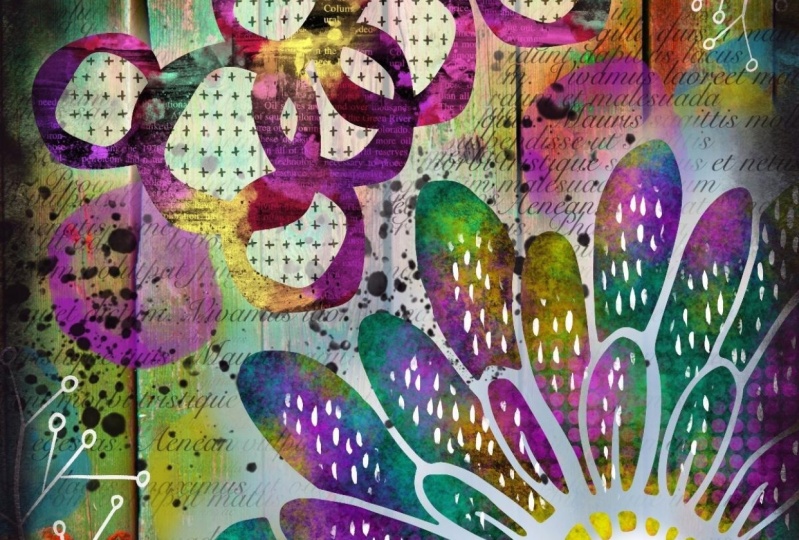
multimédias vraiment cool. Maintenant, j'ai utilisé une de
mes œuvres d'art ici pour créer mon titre pour
soutenir cette classe. Permettez-moi de vous donner un
meilleur aperçu ici. Je vais en cacher cette partie. Et vous pouvez voir ici, pochoirs étaient assez étendus parce que la fleur est
même un pochoir. Il en est de même. Et vous pouvez voir que la couleur qui a été estampillée ou Bob l'éponge sur ce qui finit par créer
la forme finie. Et vous pouvez obtenir beaucoup de
texture de cette façon. C'est ce que nous
allons faire dans ce cours. Nous allons
créer des timbres. Nous allons créer un
ensemble de méthodes différentes pour ajouter des intérêts
à une œuvre d'art. Et nous terminerons une œuvre d'
art dans cette classe comme je vous rencontrerai
dans la prochaine leçon.
3. Les méthodes de leçon 2 pour créer des Stencils: Bonjour les gars, bienvenue à la deuxième leçon. Dans ce cours, je vais vous
montrer quelques méthodes
différentes pour
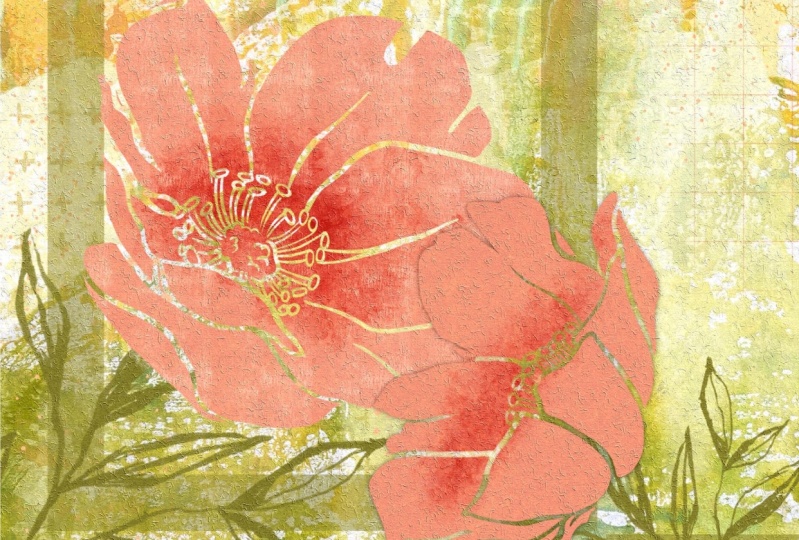
créer les pochoirs. Allons-y. C'est donc un exemple de l'
une des œuvres
que j'ai achevées l'aide de pochoirs pour ajouter des détails
et de l'intérêt à mon motif. Ces fleurs sont même des pochoirs, mais je vais vous laisser entrer
un petit secret ici. Fondamentalement, le pochoir
est un masque de détourage. Et ce qui le fait fonctionner, c'est l'utilisation des pinceaux
que j'ai développés. le cas, il y en a une
sélection ici. Je vais vous en donner un tas. Je ne vais pas nécessairement
vous
donner la même chose que
j'utilise en classe, mais je vais vous en donner. L'une des principales choses que
nous allons faire est d'utiliser ces différentes éponges
que j'ai développées. Ils font partie d'un grand ensemble de peinture
mixte que je suis en train de mettre en place. Je viens de publier un kit de
médias mixtes qui
contenait juste une tonne de
choses différentes avec lesquelles vous pouviez créer certains de ces arrière-plans
mixtes. Mais celle-ci est précisément
les peintures que j'ai développées pour
réaliser cette œuvre d'art honnêtement, car une fois que je suis entré dedans, j'ai réalisé que
j'avais besoin et que je
voulais certaines choses. J'ai donc développé ces éponges, n'ai pas tout
obtenu,
de l'accumulation d'une éponge à une éponge
opaque. Et je vais
certainement expliquer toutes ces choses différentes au cours. Mais le long et le court
, c'est que si vous voulez créer vos propres
pochoirs comme celui-ci, il y a une
méthode spécifique que j'utiliserai. J'en ai un tas ici. Et puis au fur et à mesure que nous traverserons ça, je vais
vous en montrer un tas d'autres. Très bien, donc le
processus est exactement le même que si on
construisait un pinceau. J'ai donc
ici un document que j'appelle
mon maître de pochoir. Je veux vous montrer comment
créer les pochoirs, et ce sont ceux que
je viens de vous montrer là-bas. Il y avait ce petit motif
étoile ou fleur. Je pense que celui-ci était là-dedans. Celui-ci était dans la
diapositive de titre que je vous ai montrée
dès la première leçon, ainsi que
celle-ci et celle-ci. Nous allons donc passer par
le processus de création d' un des plus compliqués ici serait quelque chose
comme celui de la star. Alors pourquoi ne pas
travailler là-dessus ? Tout le reste
sera assez facile une fois que vous connaîtrez la méthode
pour quelque chose comme ça, nous allons en faire un comme ça. Et juste pour rendre les choses vraiment faciles, nous allons créer une forme très
simple ici. Je vais donc ajouter un
nouveau calque et je
veux avoir Drawing Assist ici, pour
que je puisse dessiner plus facilement
de belles formes symétriques. Alors allez dans votre Canvas, suis allé à votre guide de dessin, et c'est allumé, comme vous pouvez le
voir ici maintenant, je vais l'éditer et j'ai une symétrie
définie ici pour que document soit divisé en deux parties ou verticalement et horizontalement. Cela se fait en
choisissant un quadrant ici. Vous pourriez donc avoir
le même genre d'idée, même effet si vous utilisez la radio, peut-être utilisons-nous de la radio
pour que celle-ci soit encore plus intéressante. Nous avons donc la configuration du guide. Je vais frapper Done. Et je sais que vous pouvez à peine voir mon guide là-bas parce qu'
il est vraiment léger. Si vous avez besoin de mieux voir votre
guide, revenez au
guide de dessin ici, vous pouvez le faire
glisser vers une couleur plus foncée et vous pouvez le rendre plus opaque. Vous pouvez même le rendre plus épais. Il se démarque vraiment. Je vais toucher
Done. Nous sommes donc prêts à commencer notre schéma ici. Je vais donc cacher celui-là. Nous sommes sur un nouveau calque de toute façon, je vais prendre juste
un pinceau très basique. Vous pouvez utiliser un
pinceau monoline comme marqueur de peinture Posca que j'utilise tout le temps n'
est qu'un pinceau monoline. n'y a donc rien de
fantaisie à ce qu'il soit aligné ne change pas d'
épaisseur ou n'a aucune sensibilité à la pression. C'est juste des lignes simples et
droites de base. Donc, parce qu'il va faire le reflet
pour moi automatiquement, je peux commencer et dessiner
ce que je veux. Maintenant, vous
voudrez peut-être agrandir
pour pouvoir atteindre cette ligne un
peu plus précisément. Et bien sûr, vous pouvez
réaliser des formes continues. Vous pouvez créer des formes distinctes. Juste pour vous montrer
ce que je fais ici. Ce sera très bien. Je vais faire glisser
le remplissage là-dedans, donc j'ai un remplissage noir. Je pense que je vais
vraiment le rendre plus petit. Permettez-moi de m'accrocher pour que je puisse être sûr
de l'aligner. Et je sais que c'est centré parce que ces
lignes jaunes ont éclaté. Vous pouvez donc voir que les lignes sont quelque sorte jaune-orange surgissent
des bords de la page. Et j'ai eu mon premier tirage au sort pour que ça marche. Je vais avoir besoin d'un duplicata
pour pouvoir l'utiliser pour le placer
dans les coins. Je vais désactiver le
Drawing Assist maintenant parce que je n'en ai plus besoin et je vais dupliquer. Et sur cet élément particulier qui va
finir par être dans le coin, j'ai besoin d'un fond blanc. Je peux donc simplement
sélectionner le blanc ici, faire glisser le blanc dans l'arrière-plan
et vous pouvez voir maintenant qu'il a un remplissage solide qui est important pour nous aider à aligner
cela sur les coins. Nous allons donc avoir besoin de
quatre exemplaires de ça. J'ai les quatre là. Je vais m'
assurer que le claquement
et la magnétique sont
toujours activés. Et encore une fois, nous allons
surveiller l'
apparition de ces lignes jaunes ou oranges ces lignes jaunes ou oranges une fois que vous les verrez
dans les deux sens. Alors assurez-vous de les voir
tous les deux jaunes en même temps, alors vous savez que c'est fini. Je vais
temporairement éteindre cette
couche, car parfois cela
affecte la capture. Cela devrait aussi rendre la tâche
beaucoup plus facile, car j'en ai maintenant
un qui est aligné là et les deux suivants sont généralement à peu près infaillibles. Vous ne pouvez pas les faire mal. Ils claquent assez bien. Voyez les deux lignes jaunes, elles sont aussi simples que ça. Nous avons le quatre
et le coin. Nous pouvons maintenant mettre
celui-ci en haut et le montrer. Et ce sera
notre pinceau complet. On appelle ça un pochoir, mais ce sera notre pinceau
complet. Et nous pouvons simplement fusionner ces cinq
couches ensemble en pinçant. Manquez celui-là. Et vous pouvez voir pourquoi je l'ai
gardé sans arrière-plan pour qu'il
puisse être facilement fusionné. Il n'a pas d'arrière-plan, donc il se fond bien avec le fond
blanc
déjà créé en dupliquant
ces quatre pièces d'angle. Nous sommes maintenant prêts à
créer un pinceau à partir de cela. Et c'est essentiellement ce que nous
faisons , c'est créer un pinceau. Donc, à ce stade, il ne s'agit
que d'un balayage à trois doigts vers le bas et d'une copie. Allons dans mes
pinceaux à pochoirs que j'ai créés. Et je pense que j'ai créé
la plupart d'
entre eux dans la catégorie des pinceaux à motifs. J'en ai
déjà un ici que je
vais juste dupliquer. Je vais vous en donner
quelques-uns que vous
puissiez
faire la même chose. Il suffit de dupliquer l'un des
miens, de cliquer dessus. Vous allez aller au
grain, pas à la forme. Vous allez cliquer sur
Modifier, Importer et coller. Je vais frapper Done ici deux fois. Il est donc important que
vous le touchiez deux fois. Et nous pouvons voir ici
que cela a très bien fonctionné. Il a créé le pinceau. Ok, je vais en
fait entrer dans propriétés ici et agrandir la forme du pinceau
qui compose ces motifs. Donc, si vous deviez
vous mettre en forme ici,
vous pourriez vous ajuster. C'est donc la forme que j'ai utilisée. Vous pouvez donc voir que lorsque je laisse les bords un
peu rugueux, c'est le bord que
vous voyez là. Si vous n'aimez pas ça
et que vous voulez qu'il soit 100% solide. Allez dans votre bibliothèque source,
puis cliquez simplement sur quelque chose qui est solide
avec de belles lignes droites. Appuyez sur Terminé. En gros, cela fonctionne de
la même façon, mais vous obtiendrez des lignes
plus nettes sur les bords. C'est la seule différence. Nous avons donc créé
l'un des pinceaux dont nous avons besoin pour commencer avec
le counseling réel. Je pense que nous pouvons le faire
dans la prochaine leçon. Dans la prochaine leçon, je vais vous montrer
comment importer et configurer le
masque de découpage de votre pochoir. Nous pourrions soit importer
la forme finie,
soit utiliser le pinceau. Donc, dans ce cas, parce que nous utilisons le pinceau, ça
va être très simple. Si vous avez un modèle
fini réel que vous
vouliez utiliser et
amener tel
quel,
ce sera un processus légèrement
différent, ce que j'expliquerai au fur et à mesure que nous nous chemin à travers
la leçon. Désolé. Je vous verrai dans
la prochaine leçon.
4. Leçon 3 stencils et masques Clipping: Bonjour les gars, bienvenue
à la troisième leçon. À moins de trois ici, je
vais vous montrer importer le
fichier artistique de base que nous avons créé. Et je vais aussi
vous montrer l'utilisation des pinceaux. Nous allons créer un masque de
découpage pour ces
deux
types de pochoirs différents. Je vais donc vous guider tout au long de
ce processus maintenant. Avant de vous
montrer l'utilisation
du pochoir et de l'
installer dans mon document. Je voulais également
vous montrer qu'en plus créer des motifs vraiment
symétriques, vous pouvez créer un motif très
basique comme celui-ci, simplement en dessinant les
formes que vous souhaitez. Et ces pochoirs sont
de plus en plus courants dans le monde des médias
mixtes. Il est complètement asymétrique. Rien ne se répète vraiment, mais cela peut créer un arrière-plan vraiment
intéressant. Et maintenant, avec les machines à
cricket et la possibilité de couper
vos propres pochoirs, créez vos propres pochoirs
à partir de graphiques SVG. Ce sera probablement
quelque chose qui sera beaucoup plus
populaire à l'
avenir, c'est de créer ces modèles ou ces œuvres d'art ,
puis d'en fabriquer des
pochoirs. Je vais donc vous
montrer comment importer ça. Et pour
ce faire, nous devons sauvegarder
celui-ci au format JPEG. Allons donc dans le menu
Actions ici. Je vais aller dans Share,
puis l'enregistrer au format JPEG. Et je vais le mettre
dans mes actifs pour cette catégorie. Je vais juste laisser le nom tel quel. Et maintenant, nous
allons commencer un nouveau document dans lequel
nous allons importer ces
deux documents que nous venons de produire, puis en
utiliserons peut-être quelques autres. Mais nous allons importer cela. Allons donc directement dans la galerie pour
créer un nouveau document. la taille de celle-ci, je vais faire 12
sur huit à 300 pixels par pouce. Pour importer ce graphique
que nous venons de créer. Faisons-le d'abord. Nous
allons récupérer les pochoirs ici avant de commencer à
composer réellement notre document. Je vais donc revenir
au menu Actions. Cette fois, je vais
aller dans Ajouter un fichier, aller dans mon dossier où
je les stocke,
qui se trouve dans mes
ressources de classe dans le dossier. Et maintenant, nous avons importé ce
pochoir. Et bien sûr, vous pouvez
faire tout ce que
vous pouvez faire normalement. Et ce serait des choses
comme le redimensionner, faire
pivoter, le doubler,
tout ce que vous voulez faire. Par exemple, ici,
je pourrais dupliquer, déplacer l'un d'entre eux vers le bas
si je voulais créer une belle sorte de motif
continu à utiliser
comme pochoir quelque part. Il suffit donc de les fusionner ensemble pour
que nous ayons ce pochoir. Et l'autre
façon, bien sûr, c'est d'utiliser le pinceau
que nous avons créé. Jetons donc un
coup d'œil à cela. Je l'ai trouvé ici. Et je pourrais simplement ajouter une nouvelle couche et peindre
autant de motifs que je veux. Si je voulais que le schéma
répétitif soit un peu comme ça. Vous pouvez le voir parce qu'
il est bien espacé, il est assez facile d'
ajouter ou de soustraire différents motifs
ici comme vous le souhaitez. Nous avons maintenant les bases
de nos pochoirs, mais commençons d'
abord à créer un peu d'arrière-plan pour que nous ayons
quelque chose à travailler. Je vais réellement insérer un
fond multimédia mixte que j'ai numérisé à partir
d'un de mes carnets de croquis, et c'est peut-être un fond que j'ai
utilisé dans une autre classe. Je vais aller dans Insérer un fichier. Je vais aller à
Procreate assets. Et j'ai
ici des textures que j'ai créées ou scannées dans mes propres médias
mixtes et journaux. Voyons ce qui fonctionnerait. Maintenant, essayons
celui-ci ici. Celle-ci a déjà un peu de
schéma,
mais je ne pense pas que
ce soit un problème. Après tout, il s'agit médias
mixtes pour
qu'ils soient mieux adaptés, je vais passer à la forme libre ici et juste faire
quelques ajustements. Nous avons maintenant un arrière-plan
qui peut être utilisé tel quel, ou nous pouvons en insérer un autre. Allons donc
insérer un deuxième fichier. Peut-être que cette fois,
je vais prendre un fond d'aquarelle,
peindre un fond irrégulier
, le faire pivoter,
aussi agrandir celui-ci pour qu'il s'adapte. Dans ce cas, je pourrais expérimenter les
modes de fusion ou autre. Je veux simplement rendre ce
terrain plus intéressant. Je ne vais donc pas prendre
trop de temps pour le faire. Je suis sûr que vous comprenez la photo. Vous pourriez aussi, pour
l'arrière-plan, peindre le vôtre. C'est l'une des
raisons pour lesquelles je développais cet ensemble de pinceaux avec des peintures
mixtes. Parce qu'ici, nous
pourrions simplement sélectionner un pinceau et je vais
ajouter un nouveau calque. Et je pourrais être en train de brosser
quelques détails. Ces différents pinceaux
que j'ai créés ici sont vraiment éclectiques. Disons simplement qu'il y a un
peu de tout. Il y a beaucoup de brosses
striées et de
finitions rugueuses,
des grattoirs. est le genre
de choses que j'utilise dans ma pratique artistique de toute façon, donc c'est des choses avec lesquelles je suis
habitué à travailler. Et disons simplement que c'est
ce que je voulais. Je peux en fait
atterrir cela aussi, passant par et en expérimentant
les modes de mélange. Et je pense que cela
ressemble déjà beaucoup à ce à
quoi ressemblerait une œuvre
d'art mixte régulière. Je vais tirer
ces deux-là jusqu'
au sommet et je vais
le cacher temporairement. Je vais allumer celui-là
et c'est lui. Excuse pour ma première
éponge ou estampage. Et je vais me débarrasser
de ce fond blanc. Et cela peut être fait très rapidement et facilement en passant en mode
de sélection automatique ici, je sélectionne le blanc. Et vous pourriez traîner ici si vous avez
quelque chose, disons quelques tons dedans. Et vous voulez essayer de prendre un peu plus
ou un peu moins loin, expérimenter avec ce seuil. Je pense que c'est bien comme ça. Trois doigts glissent vers le bas, je vais couper et je
reste juste avec le motif. Maintenant, ce que
je veux faire, c'est commencer par une base blanche, pas une base colorée comme celle-ci. Parfois, cela n'a pas d'
importance en raison
des modes de fusion
que vous allez expérimenter ultérieurement. Mais pour l'instant, je pense qu'
il vous sera plus facile de visualiser si
vous commencez par le blanc. Alors, passez à vos réglages de teinte, de
saturation
et de
luminosité, et passez jusqu'au blanc. C'est donc en faisant glisser le curseur de
luminosité au maximum. Nous avons maintenant une
ardoise vierge que nous pouvons utiliser. Et encore une fois, réfléchissez à
votre positionnement, endroit où vous souhaitez que ce soit, à la taille que vous voudrez peut-être avoir. Il pourrait vouloir avoir
des motifs plus petits. Je pense donc que je vais le
faire et je vais le
dupliquer. Et puis tu prends ce
double et tu le
retournes verticalement, puis tu l'
ajouteras en haut ici, pour que je reçoive
un motif soigné le long de
ce bord ici. Je vais fusionner ces
deux-là parce que ce que je veux maintenant c'est un calque
au-dessus de celui-ci, et ce
sera notre masque de détourage. Le masque de découpage est ce qui
va nous permettre de réaliser cet effet qui
ressemble à une peinture éponge. J'ai vraiment travaillé sur ces différentes éponges que j'aime et je les ai toutes basées sur des éponges naturelles que j' utilise comme des éponges de mer.
Les éponge. Je ne sais donc pas si
vous en avez déjà vu
dans des magasins de fournitures d'art. Et il y a juste une éponge d'
évier ordinaire, vous savez, le genre, le genre super bon marché que vous
achetez dans un magasin à un dollar. C'est ce que nous avons dû utiliser
à l'école la plupart du temps parce que nous n'avions pas un budget
énorme pour les fournitures. Les six Pendjab sont devenus notre éponge standard
que nous avions en classe. C'est pourquoi je l'ai ajouté ici. Maintenant, je n'ai qu'à
choisir une couleur. Je vais essayer quelque chose
d'un peu plus sombre. Et ici, je vais m'éponger
et vous pouvez voir que cela ne s'
applique qu'aux zones. Voyez si je le fais
ici, vous ne pouvez pas le voir,
mais il ne s'applique qu'à
la zone du masque de détourage que j'ai configurée à l'origine
avec ce calque de base. C'est ainsi que vous
travailliez si vous deviez
importer une image réelle
que vous aviez dessinée. En ce qui concerne l'image brossée, c'est
exactement la même chose. Nous ajoutons un calque au-dessus. Nous créons un
masque de détourage. Avec ça. Je prends ce calque et j'en
change la couleur. Maintenant, je pourrais utiliser la teinte, la
saturation et la luminosité. Et je peux aller jusqu'
au blanc, ou je pourrais aussi l'utiliser
pour un peu colorisé. Je vais donc le laisser à
ce genre de
couleur grise pour le moment. Je vais à nouveau utiliser ma sélection, la sélection automatique. Et dans ce cas, je
vais l'inverser. Et je vais commencer par une couleur bleu
clair dans ce cas. Je l'ai donc sélectionné ici, et maintenant je peux simplement accéder à ce
calque et cliquer sur Remplir le calque. L'autre façon que j'aurais pu le
faire serait simplement d'aller
au calque lui-même, cliquer sur Sélectionner, puis de
passer par et de faire le calque de remplissage. Et cela fonctionne
exactement dans la même affaire, juste une
méthode différente pour le faire. Dans ce cas, je
pense que je vais
utiliser une éponge jaune dense. Et cette
éponge que j'ai créée, je vois qu'elle n'est pas coupée parce que j'
étais sur la mauvaise couche, alors je dois aller au
bon calque ici. Désolé à ce sujet. Et maintenant, quand je le peins,
il ne s'agit que de peindre sur le
calque où se trouvait la couleur. Le masque de découpage
garantit que rien autour de l'image ou des
motifs ne soit coloré. Vous pouvez faire des combinaisons
avec les pinceaux. Je vais donc passer un peu plus clair de jaune avec
une éponge plus opaque. Et c'est comme un an de
faire votre art médiatique mixte. Vous pouvez faire ce genre d'
expérimentation à la volée. Je n'aime pas ça. Je peux ensuite
entrer et éclaircir la couleur mélangée des gains un peu
plus lumineux et
entrer et éponger
une autre couche par-dessus le dessus. Et c'est l'essence de ce que j'essaie de réaliser ici, c'est que vous faites
cette composition
et faites la peinture et
l'éponge, et ce qui n'est
pas intuitif,
vraiment de la même manière que si Vous utilisiez un pochoir
et des éponges pour peindre dessus. Cela vous montre comment
travailler avec les deux
types de pochoirs différents. Dans la leçon suivante, ce que nous allons
faire, c'est parler de
quelques autres
méthodes que j'utilise pour éclaircir ou Brighton ou apporter des modifications au calque peint. Très bien, je vous y verrai.
5. Leçon 4 : éponge et effacement: Bonjour les gars, bienvenue à la leçon
pour cet adolescent dans laquelle nous commençons à ajouter de la
texture à nos pochoirs, comme si nous le
faisions nous-mêmes avec une
éponge ou un pinceau. Commençons. Nous y avons essayé
deux méthodes différentes. L'un où nous avons colorié
les motifs
puis ajouté un peu de
peinture éponge à chacun d'entre eux. Et puis il y a eu
l'original que nous avons laissé en blanc et que nous avons ajouté
une texture éponge dessus. Cela nous a donc donné deux effets
très différents. Nous allons également expérimenter les modes de
fusion dans. Mais maintenant, je veux ajouter quelques
grands motifs ici. Ce sont donc des choses que vous
pourriez simplement avoir dessinées et que vous pouvez les
importer ou utiliser des pinceaux. Et c'est comme ça que
je l'ai fait. Je l'ai fait. Je dis toujours que je suis paresseux, mais je l'ai fait d'une manière qui me semble logique parce que j'ai
déjà tous ces pinceaux. Ce sont ces
pinceaux à fleurs que j'ai créés et je pense que je vous en ai
donné
quelques-uns dans différentes classes. Je vais
en jeter deux ici aujourd'hui,
et vous pourrez
expérimenter avec eux. Et pour moi, c'est
juste le moyen le plus rapide que
je les ai déjà obtenus. Je n'ai donc pas à faire
ce travail supplémentaire. J'espère que c'est l'une des raisons pour lesquelles
je le fais de cette façon. Donc pas forcément paresseux, mais disons simplement
certains députés. Je vais prendre une
de ces fleurs. Je vais aller au hasard dans l'
un de mes ensembles de fleurs ici. Et je veux en prendre
un qui n'a pas beaucoup de détails supplémentaires, dessiner dans quelque chose
comme ça qui a une sorte de pétale assez solide
serait bon à essayer. J'ai donc choisi celui-là. Techniquement, je pourrais le
peindre dans n'importe quelle couleur. Je vais peut-être m'en tenir à l'une des couleurs que j'
ai dans mon
arrière-plan ici. Je vais donc
dans cette direction maintenant. Voilà donc les couleurs
que nous avons ici. Je pourrais sélectionner n'importe laquelle
de ces couleurs. Et je vais
créer une nouvelle couche. Et c'est une bonne habitude d'
entrer de toute façon, mise en place de nouvelles couches vous
permet manipuler plus facilement ce
motif particulier. Je vais juste le laisser tomber
ici, au milieu. Maintenant, je peux faire des ajustements. Il peut le faire pivoter. Et ajoutons-en une
seconde maintenant. C'est un autre
coquelicot que j'ai. Je vais ajouter un
calque pour pouvoir placer dans une position différente. ne vais pas trop
y penser ici, parce que ce que je veux c'est juste vous
faire une démonstration. Et je vais fusionner ces deux-là ensemble pour faciliter la
tâche de cette prochaine étape. Et bien sûr, c'est
ajouter un masque de détourage. Une bonne question pourrait être pourquoi un masque de détourage, comme pourquoi ne pas y faire un
verrou alpha, ce que vous pouvez faire. Je veux dire, spécifier un verrou alpha protégera également cet
arrière-plan. Vous pouvez y aller et faire exactement
ce que nous faisions auparavant, c'
est-à-dire tamponner nos textures. Allons-y avec une couleur
qui va apparaître ici. Et pour que je puisse entrer et tamponner. Et j'ai fait exactement ce que fait
le masque de détourage. Le seul problème, c'
est que ce n'est pas modifiable. Il est collé juste sur
cette fleur là. Donc, si quelque chose devait
arriver ou si je
décidais que je détestais vraiment
tout le look
général , je serais coincé. J'ai toujours les formes, mais je serais coincé avec
cette texture qui est là. C'est donc l'une des raisons pour lesquelles je vous
suggère de le faire
comme un masque de détourage. J'ai donc ce calque vide. Je vais spécifier un
masque d'écrêtage, puis je vais ajouter la texture. Je peux utiliser n'importe quel nombre d'
éponges différentes en combinaison. Imaginez que ce que je fais ici,
c'est que j'ai un pochoir, que
je l'ai placé
sur mes œuvres d'art. plupart des fois, j'avais l'habitude de mettre
quelques
morceaux de ruban de masquage
pour le maintenir en position, surtout quand c'était
quelque chose comme ça. C'était vraiment beau et grand. Et puis j'allais faire mon éponge. Maintenant, certaines des éponges que j'ai créées pour qu'elles
construisent la couleur, donc elles s'assombrissent. Et puis certains d'
entre eux, je les ai rendus opaques pour que vous puissiez choisir une couleur et elle couvrira tout ce qui se trouve en dessous. C'est probablement bien peint à l'
éponge. Je vais ajouter
peut-être un peu d' obscurité ici au milieu. Ces éponges que j'ai créées, vous pouvez appuyer pour
les appliquer ou vous pouvez
les appliquer comme un pinceau. Je vais mettre un peu d' obscurité au milieu,
là où il y aurait un pli ou la façon dont la lumière
la frapperait, la
rendrait un peu plus sombre. Dans l'ensemble, j'aime que cela
fonctionne comme il est. Mais l'un des plus gros
problèmes que je puisse constater tout de suite c'est que le contraste
n'est pas très bon ici. Donc, à ce stade, je commencerais à
travailler sur mon arrière-plan et sur le mélange avec
ces différents tampons, je vais dire si
les modes de fusion et ainsi de
suite
pour la prochaine leçon. Mais, pendant que nous sommes ici,
préparons un petit peu expérimental
avec l'arrière-plan pour voir si nous pouvons en obtenir deux. Je ne laisse pas que les pochoirs se
démarquer un peu plus. Je suis allé sur cette couche
avec l'aquarelle et j'ai réduit un peu l'
opacité de l'aquarelle. Mes antécédents sont donc un peu plus visibles. Je vais ajouter un peu plus de détails
à l'arrière-plan lui-même. N'oubliez pas que j'ai ajouté un
peu de détails de peinture ici. Je vais en fait
entrer et ajouter un peu d'éponge un
peu plus opaque. Et je vais choisir l'
un des verts. Je peux le sélectionner ici ou
je le sélectionne directement
à partir de l'arrière-plan. Je vais aller un peu plus léger et ensuite je vais m' éponger sous
cette fleur. Ce sont donc les fleurs ici. Mais la texture que je mets
en place est inférieure à la vitesse. Je voulais juste te
montrer ça et je vais aller un
peu plus sombre. Et dans ce domaine, il
y aura juste un peu d'obscurité. Ce que j'essaie de faire, c'est que cette fleur se démarque
un peu plus. Et le problème, c'est
que c'est trop similaire à ce que nous avons en arrière-plan. Une autre façon de le
faire est de
revenir à cette fleur, faire une sélection autour la texture de la fleur que
vous souhaitez modifier. Je voulais donc faire main levée et je ne sélectionne que cette partie
du calque que je peux ensuite contrôler en utilisant les réglages de teinte
et de saturation. Et ici, je peux désaturer
ou vraiment saturer. Je peux aussi m'assombrir. Et je pourrais changer la
teinte si légèrement. Il est donc parfois amusant d' y
incorporer une teinte légèrement
différente. Donc, j'aime un peu ça. Et à cause de la façon dont
nous l'avons fait ici, nous pouvons totalement y
apporter des modifications après avoir configuré le mode
de fusion, la prochaine étape pour moi
serait d'entrer et de jouer avec, en particulier cela.
pochoir qui se trouve sur
le côté gauche et en obtenir un peu plus. Je ne sais pas, c'est
juste un meilleur mélange ou un meilleur arrière-plan derrière mes deux types
de motifs principaux. L'autre chose que vous
pouvez faire est que vous pouvez sélectionner à la
fois dans le masque de détourage
et dans le calque normal. Et si vous sélectionnez les
deux en même temps, vous pouvez effectuer des opérations telles que
repositionnées et faire bouger
les deux parties même temps, si
cela a du sens. Jusqu'ici, si bien, nous avons fait
un peu d'
éponge ici. Et dans la leçon suivante, ce que je veux faire, c'est vraiment
commencer à travailler sur les
modes de mélange pour certains de ces
tampons que nous avons mis ici Il est vraiment important de faire ressortir
le premier plan sur le arrière-plan. Et c'est quelque chose que
vous verrez quand vous jetez un coup d'œil à un tas
d'exemples
comme je vous l' ai montré sur Pinterest, que s'il y a quelque chose
au premier plan,
c'est toujours un
peu plus lumineux, plus profond, plus sombre,
quelque chose qui contraste avec ce fond de médias
mixtes. Les milieux mixtes
ont tendance à être très occupés. Parfois, il ne s'agit que de l'
une des stratégies à utiliser pour s'assurer
que vos valeurs, sorte que les zones claires et sombres
fonctionnent ensemble pour vous donner le contraste dont
vous avez besoin pour avoir ces valeurs. les
objets de premier plan se démarquent vraiment. Très bien, je vous rencontrerai dans la prochaine leçon et nous
allons vraiment commencer à
examiner les modes de fusion
et comment nous pouvons les utiliser pour améliorer le design. Je vous y verrai.
6. Expériences de mode de mélange: Bonjour les gars, bienvenue à la leçon cinq. J'ai donc mentionné que nous
allions expérimenter
les modes de fusion. C'est donc ce que nous allons
faire dans cette leçon. C'est vraiment là
que nous commençons à peaufiner notre conception globale.
Commençons. est à cette étape que nous commençons à
peaufiner vraiment le design. Je vais commencer par travailler avec ce pochoir parce c'est celui qui me
dérange le plus. Il y a donc un certain nombre de choses
différentes que nous pouvons faire. Tout d'abord, nous pouvons
travailler sur cette couche de base. Et ce que nous pouvons faire ici, c'est décider si nous voulons ou non affecter l'opacité de ce blanc que
nous avions sur place. Ou si nous
voulons ou non jouer avec certains de ces modes de fusion
pour voir si quelque chose d'autre pourrait déjà fonctionner
mieux. J'aime bien cette superposition. C'est donc un prétendant. La lumière douce n'est pas mauvaise, mais elle la rend un
peu légère. Mais la meilleure façon de le
faire est
d'expérimenter littéralement
chacune des options. Je pense que mon préféré était
exagérément, qu'en pensez-vous ? Je ne suis pas tout à fait comme ça. Et je pense que je l'allégerais
encore plus. Et ensuite, une autre chose
que vous pouvez faire est d'aller dans votre
calque lui-même
après avoir fait ce mélange, puis d'entrer à nouveau dans vos
réglages de teinte et de saturation et expérimenter le changement
éventuel la couleur de cette éponge. Donc ici, j'ai l'énorme
déplacé jusqu'au maximum. Et vous pouvez voir
ce qui se passe, c'est que parce qu'il s'agit d'une superposition, change trop de jaune ici et que
cela affecte l'
aspect général du mélange. Et ça m'a plu. Et je pense que cela fonctionne
bien avec ce que nous
avons fait sur cette
couche de base avec laquelle nous avons commencé. Vous pouvez également
expérimenter l' éclaircissement
ou l'assombrissement. Je pense que je le
laisserais à peu près là où il se trouvait dans ce cas, car je pense que nous pouvons également
travailler avec d'autres textures pour le
rendre plus intéressant. Vous pouvez aussi vraiment saturer. Ici, je l'ai acheté à 100% et ça le rend vraiment intense. Ce jaune est beaucoup
plus lumineux et j'aime
ça, il s'est avéré que c'est
juste une option différente. Et maintenant, jouons
avec ces fleurs. Nous allons donc entrer dans
la couche de fleurs. Et encore une fois, nous avons ce
bleu comme base. Nous pouvons décider si
nous voulons changer cela. Et nous pouvons faire un
mélange ici. Maintenant, ça a l'air beau car
c'est encore un peu de couleur, mais c'est vraiment doux. Et c'est donc un
peu de contraste. Et je pense que ce que
nous avons fait ici sur cette moitié du document est suffisamment allégé pour que cette fleur se
démarque un peu plus. Vous pouvez donc continuer
à expérimenter, vérifier les différents modes de
fusion et à y penser comme si
vous changiez de couleurs,
mélangiez différentes couleurs sur une
palette ou une palette arrière ADI. Et je pense que je
vais m'en tenir là. Ce que je veux faire, c'est vous montrer un
autre que j'ai fait dans l'échantillon que j'ai utilisé pour les titres
de chacune de mes leçons ici, j'ai vraiment aimé son
apparence parce qu'il donnait cette vraie texture de brayer. Je vais donc prendre un
pinceau que j'ai créé. Je l'ai donc dans les pinceaux à
motifs ici. Je veux dire, ça pourrait être
n'importe qui, honnêtement, je vais choisir quelque chose qui a une bonne surface
pour que vous puissiez le voir. Je vais donc passer à un calque vide ici ou ajouter
un calque juste pour être sûr. Et je vais me pencher sur
une partie de ça. De toute évidence, nous allons y
apporter des changements. Maintenant, si vous n'
aimez pas l'échelle de celle-ci, si vous souhaitez la rendre plus petite ou plus grande,
vous allez au pinceau
et vous allez dans les paramètres Grain et
ajustez l'échelle ici,
la forme de
celle-ci vous allez au pinceau
et vous allez les paramètres Grain et
ajustez l'échelle ici, .
comme je l'ai utilisé sur l'autre. Vous pouvez utiliser n'importe quelle forme. C'est à vous de décider, vous pouvez l'ajouter. Les pinceaux que je vous
donne vont choisir un pinceau rond
si vous préférez. Tout ce qui fait, c'est
affecter les bords mêmes. Si vous entrez dans les
propriétés ici, c'est comme ça que vous affectez la taille du pinceau réel
qui le brosse. J'ai donc pensé à un pinceau vraiment
grand ici, mais l'échelle du
motif est petite, donc allons un peu
plus gros pour que vous puissiez vraiment voir ce qui se passe
lorsque j'utilise le brayer. Je vais juste m'
assurer que cette couche est vide. Oui, ça dit « linéaire
vide » là-haut. Et je vais aller sur mes pinceaux de texture
que j'ai créés. Ces pinceaux de texture étaient
très simples à créer. J'ai utilisé un quai de formes résident de la bibliothèque source que
vous pouvez utiliser n'importe quelle
forme de votre choix. Et le grain que j'ai utilisé
était également un grain approprié, et celui-ci était une texture brayer qui se trouve
également dans le fichier source. Il vous suffit donc d'aller dans Importer
la bibliothèque source, pas dans le fichier. Parcourez la liste ici jusqu'à ce que vous trouviez cette texture de
brayer. Et je sais que c'est très loin. Donc son rôle premier, cela va donner une texture
vraiment cool à ce motif particulier
que nous venons de poser. Maintenant, si nous devions
commencer à peindre et à utiliser une couleur légèrement
plus claire ici, je peins partout et ce n'est pas ce
que je veux. Je veux juste que cette
zone soit peinte. Donc, bien sûr, la réponse est créer un masque de détourage. Et maintenant que je
peins cette texture, ça ne va que sur les diamants. Prenons les deux et les déplaçons en dessous de mes fleurs. Vous voyez comment ils y ont créé
automatiquement un masque de détourage parce que je l'ai inséré dans
un masque de détourage. Area, tout ce que vous avez
à faire est d'aller ici et de désélectionner
comme masque de détourage. La texture qui se trouve ici, si elle désélectionne ou n'est plus
un masque d'écrêtage, suffit de faire la même
chose ici, de sélectionner, et maintenant vous avez
un masque de détourage
qui a créé un
très joli masque . texture. Maintenant, je pense que je voudrais une texture
plus fine dans ce cas. Je vais
donc aller à Grain, rendre la texture un
peu plus fine. Et je veux éclaircir
mes antécédents ici. Je vais donc entrer dans la saturation
humaine et saturée un peu, l'
éclaircir un peu. Et puis je vais aller
avec un motif plus sombre. Et vous pouvez voir ici que je vais
passer sur la même couche. Donc, même s'il reste un peu
de cette texture, vous pouvez voir que cela a bien ajouté
une texture. Encore une fois, n'oubliez pas,
expérimentez votre opacité ou votre
mode de fusion pour voir quels
types d' effets
vous pouvez obtenir ici. Donc, c'est une lumière
agréable et vive. Je peux l'alléger un
peu ici. Et vous pouvez maintenant voir le
processus que je passe pour créer des tonnes de texture et ajuster la
taille de cette texture. Maintenant, la seule autre
chose que je vous
suggérerais aussi est que
vous voudrez peut-être,
à un moment donné, après avoir
fait un tas de choses, vous voudrez peut-être
faire un peu d' effacement pour ajuster le les tailles ou le positionnement de certaines de vos formes qui
composent vos motifs. Donc, dans ce cas, je choisirais une gomme assez douce sur les bords. Je viens donc de passer à la catégorie des
esquisses de base ici. La gomme est donc en cours d'esquisse. Je vais aller au pastel à
l'huile ici. Il se peut que la gomme soit une
sorte de gomme texturée. Allons-y bien et gros ici. Je vais passer sur
cette couche ici et en
effacer une partie. Donc cette transition, et
je m'efface légèrement. La transition est donc progressive. n'y a plus d'avantage dur. Et je pourrais faire la même
chose sur cette couche ici. Et vous remarquerez que si je m'en
débarrasse, la texture qui était sur ce morceau blanc
sur le motif. La texture ne s'
affiche désormais pas sur la couche arrière. Maintenant personnellement, la seule chose je vois que je
ferais différemment ici est peut-être encore sombre et
mes fleurs un peu. Je vais donc
revenir à cette couche. Et vous pouvez ajouter n'importe quelle
texture à ce stade. J'ai donc pensé que la
texture brayer avait été sélectionnée ici. Essayons donc simplement. Nous sommes sur la bonne couche en ajoutant juste un peu de texture de brayer là comme si nous y étions entrés
et au lieu d'utiliser
une éponge ici, nous avons utilisé un rouleau et roulé sur une texture
supplémentaire. Et ça me donne un très joli ensemble de fleurs
contrastées sombres. Encore une fois, je les sélectionnais tous les
deux, ces deux calques et je
ferais peut-être quelques
ajustements en fonction de la taille. Et nous avons fait
un excellent travail en très peu de temps,
car nous avons utilisé des pinceaux pour créer nos soi-disant
pochoirs et utiliser masques d'
écrêtage pour obtenir
la texture que nous savons que nous pouvons ajuster. et se sont déjà ajustés de
nombreuses fois dans cette classe pour contrôler et obtenir ce que nous voulons en ce qui
concerne le design. C'est à peu près tout.
Je vais faire un peu d'autre travail sur
celui-ci pour finir ça. Je veux qu'il soit
poli et fini. Celle-ci l'a fait. Sur celui-ci, je n'ai pas
importé de texture. Laissez-moi vous montrer que c'
était ma première couche et je l'ai peint avec ce
kit de peinture que je viens de vous montrer, les peintures mixtes. Et j'ai ajouté un autre
calque, que j'utilise ensuite le mode de fusion
superposé pour que les
deux fonctionnent ensemble. Et puis j'ai ajouté tous
ces petits morceaux de texture et d'éponge et toutes les mêmes techniques
que je viens de vous montrer. Celui-ci a l'air un
peu plus poli parce que j'ai eu un
peu plus de temps et j'ai ajouté un
peu plus de détails. Je vais aller de l'avant et
je vais
vous rencontrer dans la dernière
leçon pour un résumé. voit là-bas.
7. Leçon 6 Finition et finement: Bonjour les gars, bienvenue à la leçon six. À moins qu'un six ici,
je vais juste
faire quelques finessements. Commençons. D'accord, j'ai ajouté quelques détails
supplémentaires ici. Comme vous pouvez le voir, vous avez
un petit papillon. J'ai ajouté un tas de textures
en arrière-plan. Ils font partie de mon ensemble de
médias mixtes que j'ai postés sur mon site Web et Creative
Market la semaine dernière. Ce n'est donc qu'une des
nouvelles choses que j'ai. Et j'y ai une tonne
de textures et choses que j'utilise
et vous
m'avez déjà vu les utiliser
dans d'autres classes. L'autre chose que j'ai
traversée et que j'ai faite était d'
ajouter un peu de détails, obscurité à ces fleurs, pour les rendre encore un
peu plus contrastées. Je réduit la taille de
ces fleurs et je les déplace et les ai
mélangées en
faisant un peu d'effacement sur la partie inférieure
du pochoir. Et j'ai ajouté ces
différentes tiges ici. En gros, lorsque vous
faites quelque chose comme ça, si vous jetez un coup d'œil à l' art des médias
mixtes,
presque tout se passe. Vous êtes le juge de ce qui le
rend trop occupé ou pas assez occupé. ensemble, je pense que
vous pourriez mettre cela dans mes
pages de journal et vous
auriez du mal
à savoir lequel était réel et lequel a été
créé ici en procréation. cool, c'est de
commencer par des arrière-plans que
vous avez créés vous-même. Donc, si vous êtes si enclin et que
vous avez une
pratique de carnet de croquis, vous pouvez peut-être numériser ou photographier et utiliser comme base pour démarrer un
projet comme celui-ci. Vous pouvez voir à quel point certains d'entre eux sont désordonnés et
fous, mais ils n'étaient pas géniaux
quand je cherche quelque chose
pour commencer. J'ai déjà un fond
prêt à aller ici et je pourrais dessiner
n'importe quoi là-dessus. Et c'est essentiellement
ce que les étapes font, c'est me
permettre
d'ajouter ce genre d'éléments de fonctionnalité
au premier plan très rapidement
et facilement dans Procreate, vous pouvez toujours y faire toutes
sortes de choses. J'ai vécu
tellement de choses différentes dans tant de classes différentes. Vous pouvez ajouter un calque sur lequel vous
pouvez appliquer une texture globale. Donc, si vous avez des pinceaux de
certains de mes cours antérieurs, je suis presque sûr que je
vous en ai déjà donné quelques-uns auparavant, mais un exemple
serait le papier recyclé. Je sais que je vous ai donné que
dans d'autres classes, vous pourriez créer une superposition qui repasserait toute
la pièce. Maintenant, c'est une couleur folle. Mais ce que vous pouvez faire
ici, c'est bien sûr jouer avec les modes de fusion pour voir s'il y a quelque chose
qui vous intéresse. Et vous voudrez peut-être ajouter
cette texture en général, mais pas aux fleurs. Et vous pourriez y aller et descendre celle-ci
sous les fleurs. Et cela affecte l'
arrière-plan,
mais pas les fleurs elles-mêmes. Alors que j'applique ces
différents modes de fusion, vous pouvez voir comment cela
est affecté. Maintenant, il y avait toujours
un masque de détourage. Je vais donc l'enlever masque de
découpage et
essayer à nouveau. Vous pouvez donc maintenant voir comment vous pouvez facilement entrer et modifier la couleur ou ajouter cette texture de papier
très noueuse. Vous pouvez également importer
des textures pour les mettre là-dedans comme je l'ai fait avec la texture peinte à l'
aquarelle, je peux entrer et saisir texture du papier
aquarelle elle-même pour
laquelle j'utilise généralement le mode
linéaire. Et vous pouvez voir
que cela a encore plus de texture
et vous pouvez
le voir partout ici.
C'est donc une fermeture éclair. Vous l'avez fait sur une véritable aquarelle sur
laquelle vous aviez peint l'arrière-plan. papier aquarelle que je
trouve est en fait un très joli papier pour
faire des supports mixtes. Et je recommande que si vous
argumentez ce genre de
travail dans vos revues que vous faites par ce qui est spécifié
comme une revue mixte, papier est généralement
beaucoup mieux pour
bloquer quoi
que ce soit de
saignement entre les pages. À
ce stade, vous pouvez tout
aplatir afin de pouvoir saisir absolument
tout ce que vous avez, pincer ou le mettre en groupe et l'aplatir
, puis vous pouvez postuler. textures globales
à l'ensemble. Il y a tellement de choses
différentes que vous pourriez faire ici, et j'aimerais beaucoup voir
votre créativité. Je vous ai enseigné les
techniques et
vous êtes fondamentalement les artistes
derrière tout cela. Votre fusée artistique
va y ajouter beaucoup. Et j'
adore vraiment voir vos projets
parce qu'ils me donnent idées autant que cela vous
donne des idées que je vous donne cette information quand je vois ce que vous avez fait, ça me donne. idées. C'est donc une situation gagnant-gagnant. Je pense que le seul autre
conseil que je peux vous donner est de sortir des sentiers battus. Ne soyez pas contraint par les
idées que je vous ai données. Faites des expériences
de votre propre chef. Quelque chose comme ce
papillon ici. Nous pourrions prendre les deux
parties et les pincer ensemble pour que la texture soit
appliquée au papillon. Et puis j'essayais
de dupliquer ce papillon, puis de le
rendre super sombre. Celui en dessous
va donc
être assez noir, comme
vous pouvez le voir ici. Ensuite, prenez le flou gaussien, flou gaussien, le flou et chacun sait le
prononcer. Et plus on le répand, c'est le logiciel que l'ombre se
trouverait derrière. Et si vous pensez
que l'ombre a assombri le papillon
trop de CO2, la couche papillon a choisi. Nous l'avons sélectionné. Si nous allons
maintenant au calque Ombre et que nous faisons une coupe, vous pouvez voir que j'ai
éliminé tout le bloc qui
se trouvait dans le papillon. Et maintenant que le
noir n'est pas là, affecte l'apparence
de la couleur que nous
avons ici en ce moment, nous
avons celui-ci normalement, mais si nous l'avions sur une
sorte de mode de fusion, nous ne voudrions pas que le
pour être en dessous, mais c'est quand même agréable
d'avoir cette ombre. C'est juste une autre petite idée
rapide pour certains de vos motifs. Et bien sûr, vous pouvez
l'utiliser sur n'importe quel motif que vous avez choisi
d'ajouter à votre design. Je vais en rester
là pour l'
instant parce que je veux vraiment que vous puissiez trouver vos propres idées. Avec ce calque de verrouillage, vous pouvez toujours appliquer un mode de fusion ou en réduire
l'opacité. Ce n'est donc pas trop dur. Oui, j'aimerais voir ce que
vous pouvez faire avec ça. Et j'aimerais bien voir
que vous les publiez. Et si vous avez
des questions,
n' oubliez pas de l'ajouter
dans la zone de discussion. De cette façon, d'autres
étudiants peuvent
bénéficier de la réponse que je
vous donne et tout le monde la voit. Ils sont plutôt que dans les
critiques où les gens n'ont pas nécessairement l'occasion d'y jeter un coup d'œil lorsqu'ils
regardent le cours. Très bien, oui, c'est
un emballage pour ce cours. J'espère que les
projets que j'ai produits vous ont plu. Je vais mettre quelques
maquettes et je vous
retrouverai dans le
récapitulatif. On se voit là-bas.
8. Leçon 7 Réflexions de fermeture et reprise: Les gars, vous avez terminé votre projet d'art de
pochoirs mixtes. J'espère que vous êtes
satisfait des résultats. J'aime toujours
les tester sur des maquettes. Et c'est charmant de voir votre pièce réellement
accrochée à un mur. C'est l'une des meilleures façons
de vraiment juger de son apparence. Je vous suggère donc le faire peut-être dans le cadre
de votre projet. Si vous cherchez
des références supplémentaires, assurez-vous de consulter mes catégories d'art de
journal sur Pinterest, consultez mon nascar Dolores
art Dolores sur le site. Il y a quelques catégories
pour les arts mixtes dans les journaux
qui vous
donneront probablement de
très bonnes idées. Il est toujours bon de
regarder ce qui est
fait là-bas et comment
les gens utilisent des pochoirs. Vous pouvez même simplement le chercher. Google ça comme pochoir
depuis l'art approprié. Ou vous pouvez regarder de
très bons artistes qui ont utilisé des
pochoirs dans le passé. Ce qui me vient à
l'esprit est celui des meilleurs chats, les fameux graffeurs. Vous pouvez donc vérifier son travail. Il y a beaucoup de travail pour vous
inspirer. J'ai mentionné au début, si vous ne l'avez pas déjà fait, de cliquer sur ce bouton de
suivi là-haut. De cette façon, vous serez informé
de n'importe lequel de mes cours au fur et à mesure qu'ils seront libérés et de
tout ce que j'ai envoyé. Je
vous encourage également à vous rendre sur mon site Web, le plus grand art dot ca et Azure qui y a nommé ma liste de
diffusion. De cette façon, vous
découvrirez toutes
les ressources gratuites supplémentaires
que j'y ai offertes. Vous trouverez également tous mes
ensembles de pinceaux dont je
parle tout le temps. Je suis toujours en train de développer des
pinceaux. C'est l'une de mes
choses préférées lorsque je suis
assis et que je regarde la télé avec
mon mari le soir. Parce que techniquement,
je ne regarde pas, mais quoi que ce soit, je garde les mains occupées. Je suis tellement content que vous ayez eu temps de traîner avec moi aujourd'hui. J'espère vraiment vous voir
dans mes prochains cours. J'espère revenir le plus rapidement
possible après mon opération. Et j'ai quelques
cours ici, préparés et prêts
à y aller pour que vous ne manquiez pas trop de temps
pendant que je suis malade. Je vous verrai
quand je reviendrai. Je suppose.
 Delores Naskrent, Creative Explorer