Transcription
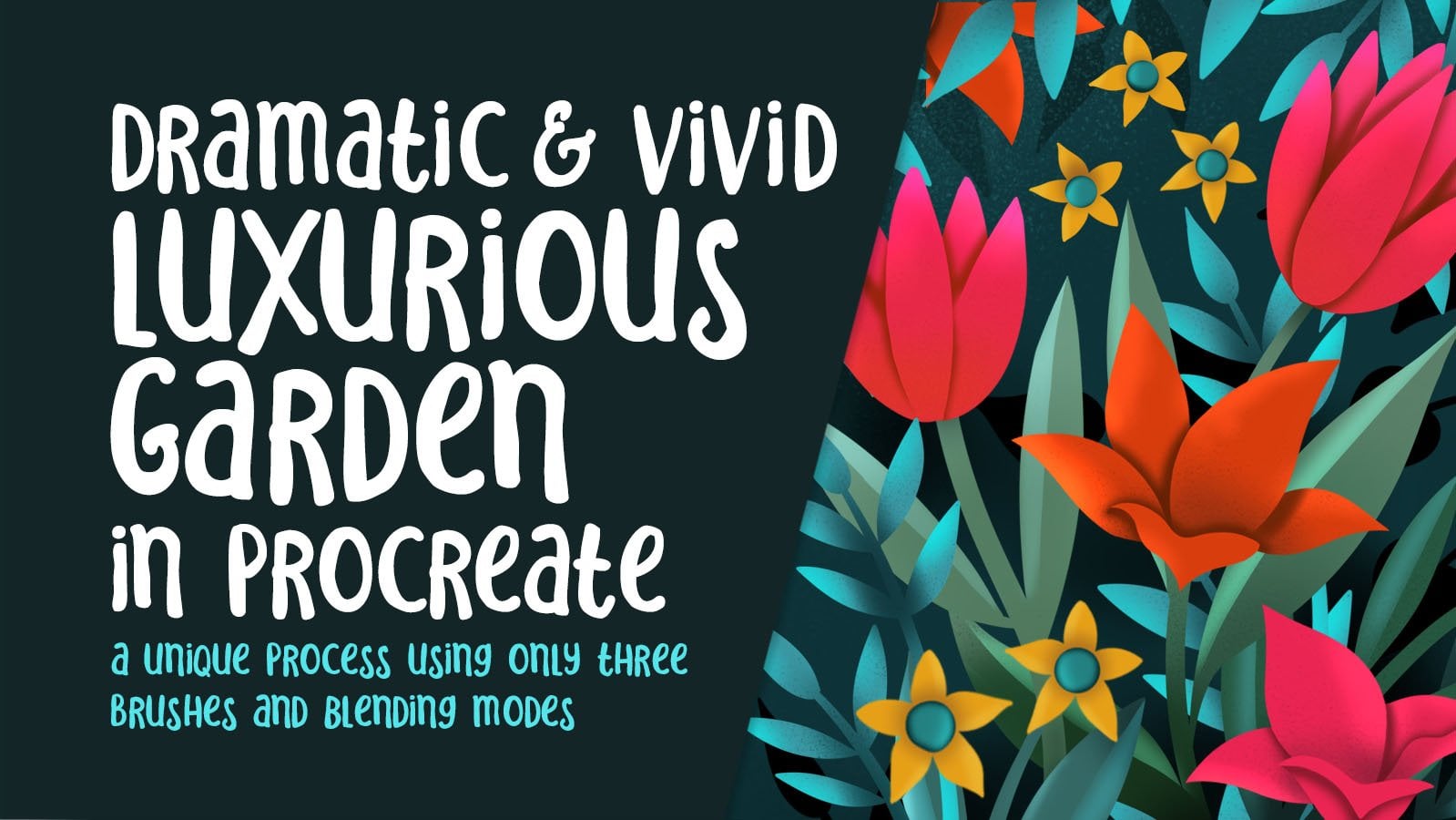
1. Introduction à l'ombrage infaillible dans Procreate à l'aide des modes de mélange: Bonjour les gars et bienvenue. Je m'appelle Dolores ask
rent et je viens
vous voir du soleil,
au Manitoba, au Canada. Donc, le cours
que je vous apporte aujourd'hui est ma méthode infaillible
pour faire de l'ombrage. Ombrage et surbrillance. Nous allons faire une pièce
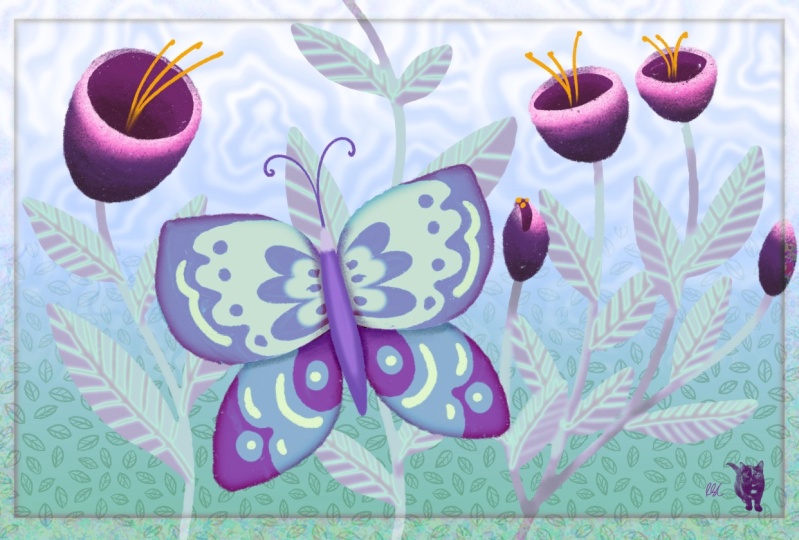
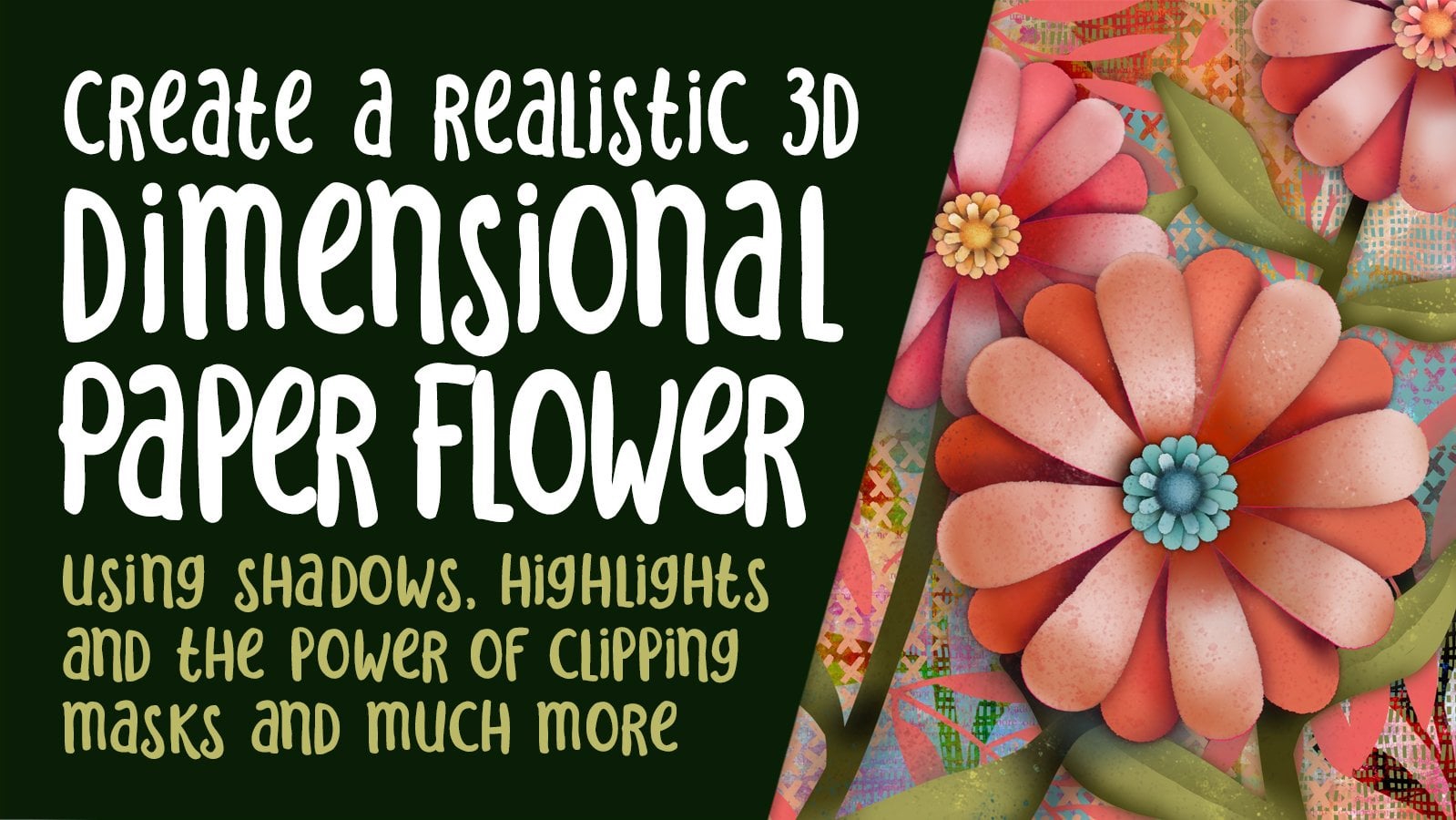
florale très texturale. Et nous allons
utiliser MyMethod, qui est probablement
la plus facile que vous
ne verrez jamais pour faire votre ombrage. J'appelle cette méthode
infaillible parce que vous ne pouvez pas vous
tromper quoi qu'il arrive, vous obtiendrez une palette de couleurs
cohérente le
faisant de cette façon. Et la raison en est
que nous échantillonnons la couleur que nous
utilisons comme base. Donc, si nous avons une
fleur rouge, par
exemple, nous choisissons ce rouge, alors nous ajoutons un mode de fusion
avec un masque de découpage et utilisons exactement la même couleur pour créer
toutes les zones ombrées. C'est tellement incroyable que vous allez simplement vous faire
sauter l'esprit. Je sais que lorsque j'ai
réalisé pour la première fois que je pouvais le
faire de cette façon, je me suis dit : Eh bien, pourquoi je l'ai
fait dans l'autre sens ? L'autre façon d'essayer de trouver un jeu de
couleurs exact qui fonctionnerait. Et juste toujours ne pas savoir si
la couleur était parfaite ou non pour une ombre. De cette façon, vous
ne serez jamais inquiet. Il fonctionne parfaitement à
chaque fois. Comme je l'ai dit,
nous allons faire une œuvre d'art hautement texturale. Nous allons le faire
du début à la fin. Donc, à partir de zéro, je vais vous montrer à
chaque étape du chemin. J'espère que vous avez apprécié ce
cours car j'ai certainement dû trouver la création de
cette illustration. Maintenant, si vous ne l'avez pas déjà
fait, je vais vous
suggérer de cliquer ce bouton de suivi. De cette façon, vous serez
informé de n'importe lequel de mes cours au fur et à mesure que je
les publie et de n'importe quel message aux
abonnés que j'envoie. J'aimerais également vous
encourager à
accéder à ma
liste de diffusion sur mon site Web. Alors allez à Dolores art dot ca
et ajoutez votre nom. De cette façon, vous serez
informé de toutes mes activités que je
n'y partage que. Vous êtes prêt à
commencer ce projet ? Je le suis sûr. Allons-y.
2. Aperçu de la leçon 1 et un aperçu de mon document 1: Bonjour les gars, bienvenue à la première leçon. Donc, dans moins d'un,
je vais
vous montrer le document que j'ai créé. Je vais tout
décomposer pour vous. Nous allons commencer par
une esquisse, puis nous
allons commencer
à bloquer certaines couleurs. Et je veux juste vous montrer le processus que je
mène pour y parvenir. Commençons. Lorsque je travaillais sur
des projets comme celui-ci, je trouvais qu'il était très long et
parfois difficile ajouter de
l'ombrage à chacun des différents motifs
que j'ai ici. Mais j'ai trouvé un moyen
qui facilite grandement les choses. Et honnêtement, je l'
ai compris par accident. Comme vous le savez, j'aime utiliser les modes de
fusion pour
beaucoup d'effets. Et à un moment donné, je me suis rendu compte que je pouvais simplement
utiliser des modes de mélange avec la même couleur et créer l'ombrage comme je l'ai
fait ici sur ces feuilles. Par exemple, la couleur
que j'ai faite, la feuille de base. Et je suppose que je devrais simplement vous
montrer tout
cela pour que cela ait plus de sens et ne laissez pas cela vous
effrayer toutes ces couches. Ce n'est pas aussi dur qu'il en a l'air. Passons donc à ce calque
ici pour que vous puissiez voir maintenant que vous remarquez tout d'
abord à
quel point
le style est lâche et rugueux et à quel point les pinceaux sont
texturés. Et dans ce cas, c'est exactement ce que je voulais. Je vais expliquer
tous les pinceaux. Je vais vous donner n'importe lequel
des pinceaux que j' utilise qui ne sont pas des pinceaux
procréés, mais vous pourriez faire 90 % de cela avec les
pinceaux procrees que vous avez. Je vais donc
vous donner la panne comme nous le faisons pour
que vous sachiez quels pinceaux j'ai utilisés. C'était la couche de base et
c'est mon calque d'ombrage. Maintenant, je l'ai multiplié, donc vous ne pouvez pas
voir à quoi ça ressemble actuellement. Mais si je passe à la normale et que je
porte cela à 100%, désactivé
temporairement
le masque de détourage juste pour que vous puissiez voir l'ombrage est
exactement de la même couleur que les feuilles en dessous. Et regardez à quel point c'est désordonné. Cela n'a pas vraiment d'
importance car vous utilisez un masque de détourage. Je vais donc revenir
au point où il s' agissait d'un masque de découpage,
puis je vais vous montrer nouveau qu'une fois que j'ai ajouté le mode de
fusion de multiplication, j'ai créé mes ombres
sans même changer de couleur. Maintenant, je joue aussi
avec l'opacité, comme vous pouvez le voir ici, pour obtenir la
teinte exacte que je veux, je vais revenir à la coupe de
masques ici pour ces masques. C'était donc le premier
calque, disons, et c'était exactement le
même vert que moi,
pour créer l'ombre. Et c'était en mode multiplication. Et puis j'ai juste
crié à 56%. Et j'ai fait la même chose
en ajoutant des détails. Et je vais expliquer
tout cela au
fur et à mesure, car ce sont tous des modes de fusion
différents. Mais je peux vous le dire et vous
pouvez regarder ici et voir que la plupart d' entre eux sont
multipliés ou filtrés. Il y a une brûlure linéaire et c'est juste une sorte de
texture dans l'ensemble. Mais pour la plupart, tout ce que je fais
sur n'importe lequel de ces couches ici sera
en multiplication ou en. Il s'agit également d'une texture
sur les feuilles, mais elles sont
multipliées ou sur leur écran. Nous allons donc passer par
étape par étape. Je vais revenir
à mon autre document que j'
ai avant d'ajouter le document de type
ombrage. Regardons
donc ça très vite. C'est donc mon oui, donc ce ne sont que mes blocs de couleurs, comme bloquer toutes mes formes et couleurs de
base. Et nous examinerons et effectuerons
individuellement chacune des différentes zones de mise en surbrillance, de texture
et d'ombre. Donc, je vais simplement
supprimer cet ombrage et ceci. ne nous reste donc que
la peinture très plate, et c'est comme ça que nous commençons. Maintenant, vous voulez probablement
en savoir un peu plus sur la
planification du document. Je vais vous montrer ici que
c' était mon croquis initial, version
vraiment lâche
de ce qui finit être mon genre de copie. Ce que j'avais fait ici
est rapidement bloqué dans certaines plantes. J'ai fini par en ajouter, mais dans l'ensemble, c'était juste
un croquis très rapide. Donc, pour faire ce croquis, je viens d'attraper un crayon de six B. Je l'ai généralement dans une
certaine nuance de bleu. Je ne sais pas, c'est
juste ma préférence. Certaines personnes le feront
simplement en noir
et blanc , puis elles
réduiront simplement l'opacité de celle-ci. Mais permettez-moi d'ajouter un calque
ici pour que je puisse démontrer. Je suis donc littéralement passé
par là et j' décidé comment mes plantes
seraient bloquées. Et puis j'ai mis grossièrement
des feuilles et une fleur. Avec cette fleur,
si vous pouvez penser, un croissant, comme un
quart de lune de forme. Et ensuite, ce qui
vous reste pour cette courbe, c'est
exactement ce que vous
allez faire de l'
autre côté pour obtenir cette forme qui n'est pas ouverte. Je ne sais pas quel
genre de fleur. Peut-être qu'il pourrait s'agir d'un médiator, d'une fleur quelconque. C'est vraiment une fleur générique. Donc oui, de toute façon, j'ai
traversé et je pense que celui-ci, j'avais deux tiges dessus. Une fois encore. J'ai fait ces mêmes petites
fleurs que je pense. Et vous pouvez faire ce genre de forme de croissant, puis
un ovale ou un cercle, plus il est circulaire, plus il apparaît ouvert. Donc, vous regardez un peu plus
la fleur vers le bas. Il suffit de passer à travers et un peu
rugueux dans certaines feuilles. C'est juste un guide grossier. Cela aide à l'avoir,
donc c' est quelque chose que
je recommanderais. Et puis peut-être votre papillon, vous voulez peut-être le faire sur une couche séparée pour que,
si nécessaire, vous puissiez le
déplacer par rapport aux plantes. Vous pouvez utiliser votre guide de
dessin pour cela
, car vous pouvez alors utiliser la symétrie
verticale. C'est donc là. Et vous savez que
vous pouvez le faire pivoter ici et le placer
en position, appuyer sur Terminé, puis quand vous êtes ici, et heureusement, c'était la
couche sur laquelle je le faisais, donc c'est déjà aidé. Maintenant, vous pouvez facilement dessiner les deux côtés de votre papillon ou de votre papillon de nuit ou ce que
vous voulez appeler. Je ne pense pas avoir apporté
beaucoup de détails à ce stade, mais juste assez pour me
guider dans les étapes ultérieures. C'est drôle de voir comment tu
fais ça si vite, mais au final, ça
finit par être ton guide. Alors, pour
celui-ci, le papillon, vous pouvez maintenant qu'
il est séparé, vous pouvez l'agrandir, le
déplacer, le retourner, faire tout ce qu'il faut pour
que votre disposition globale soit belle, donc je peut
désactiver le guide maintenant. Je pense que j'ai eu quelques
retours sévères à ma couche de feuilles. Si je veux en ajouter ici, j'ai ajouté une plante
derrière chaque membre. Donc, en gros, vous
ne faites que
l'ébaucher pour que vous soyez prêt
à faire le tableau. Et faisons une partie de ce
tableau dans la prochaine leçon. Je vous y verrai.
3. Leçon 2 Blocage dans la couleur intemporelle: Bonjour les gars, bienvenue à la deuxième leçon. Nous n'avons pas eu
l'occasion de bloquer
complètement les couleurs lors de cette dernière leçon. Alors, faisons-le maintenant. Je vais vous expliquer
la première étape
qui, pour moi, était de prendre et de coloriser tous
mes composants ici. Maintenant, je voulais les garder dans couches
séparées
parce que je n'étais pas sûr à
100% de la façon dont j'
allais faire l'ombrage, mais je me suis dit que je
pouvais mettre tout le vert comme les feuilles et les tiges, une seule couche puis je coloriserai
probablement le bas de la fleur sur une couche séparée ,
puis le haut sur une autre. Je suis donc passé par là
et j'ai fait ça en premier. En ce qui concerne le jeu de
couleurs, j'utilise cette palette ici. C'est donc un que j'ai utilisé fréquemment et que vous l'avez probablement
vu dans d'autres classes. Mais pour un floral, c'est un jeu de couleurs vraiment agréable, mais il ne contient que trois
ou quatre couleurs principales. Nous avons donc les rouges, un peu les couleurs
orange et or, puis le bleu TV, et ensuite je suppose que
des neutres doux. Je vais donc m'en tenir
aux couleurs que j'ai ici. Et c'est le vert
que j'utilise pour
la plupart des blocages des
feuilles et des tiges. Et puis le pinceau que j'ai utilisé. Et c'est l'ensemble que
je prépare pour vous, c'est mon encre sèche. Une encre sèche est également disponible dans les kits d'encrage
ou de calligraphie ici. Il s'agit donc d'un pinceau vraiment
texturé avec un bord
extérieur rugueux. Et puis je viens de faire un blocage
très basique ici. Et bien sûr, vous
voulez vous assurer que vous êtes sur un nouveau calque. Je vais aller un
peu plus gros avec mon pinceau. Et cette brosse est un
peu sensible à la pression, ce qui vous permet d'obtenir des lignes plus épaisses en appuyant
simplement plus fort. Je vais juste laisser ça à ça. Mais en gros, j'ai traversé
et j'ai fait toutes mes tiges en premier. Vous pouvez maintenant voir
la texture qui
vient d' être intégrée
à ce pinceau. J'adore ça. Cette illustration, celle-ci
particulière, je voulais
prendre et utiliser beaucoup de
mes nouveaux pinceaux de texture
que je suis en train de créer. Je vais donc vous en donner
quelques-uns pour que vous les ayez à
expérimenter. Donc, en gros, j'
ai fait tous les contours
d'abord de ces feuilles, en les bloquant et vous pouvez voir que je
suis assez lâche. Je ne suis pas trop
perfectionniste sur celui-ci parce
que je veux ce sentiment
de désinvolture. J'adore toute la texture que gens utilisent de nos jours. Je pense que j'ai l'air
vraiment vieux quand je dis des choses comme aujourd'hui. Ma mère commence presque toutes les
phrases il y a des années. C'est pourquoi ça me fait
penser quand je dis ça. OK. Ainsi, une fois que
vos feuilles sont bloquées, vous pouvez les remplir comme ceci. Vous pouvez voir que lorsque vous
augmentez le seuil, la ligne dure entre la texture et la
couleur disparaît. C'est donc ce que vous
voulez. Vous voulez pouvoir vous en débarrasser. Je veux toujours
qu'il soit texturé. Je ne veux donc pas tout
enlever. Et bien sûr, vous pouvez simplement y aller et
les colorer à la main. Et dans ce cas, avec ce pinceau et ce
type d'illustration, vous pourriez certainement
passer en revue et le
faire sur tous. Effectuez toutes les corrections que
vous voyez en cours de route. Je me sens comme ça. J'ai souvent tiré mes
illustrations pour que je me
rapproche de l'endroit où je
glisse et que je descends. Je devrais faire un cours. C'est juste sur des choses que je fais
ça parce que je suis paresseux. Tous les conseils que
je pourrais vous donner parce que je veux que
les choses soient faites rapidement. voici un que j'
aurais dû mentionner plusieurs fois. Lorsque vous remplissez
une zone comme celle-ci. Maintenant, je l'ai fait trop lentement, mais si vous sentez la zone, vous voyez ici que
vous pouvez appuyer sur continuer à remplir avec l'outil de recoloration. Et ce qui est génial,
c'est faire glisser les petits poils de croix
sur une autre zone ouverte. Et après cela, il suffit de cliquer sur
n'importe quel autre espace que vous souhaitez remplir et il est instantanément rempli. C'est donc un autre véritable gain de temps que je ne sais pas si j'ai déjà
parlé. Donc, comme ça, nous
avons bloqué les feuilles. Maintenant, je l'ai fait
et je l'ai fait pour chacun de mes différents groupes de
couches. Donc, pour les fleurs, je voulais que le
fond de la fleur soit quelque sorte regroupé
sur leur propre couche. J'ai donc ajouté un nouveau calque
, puis j'
ai passé et fondamentalement le même processus passe par et
dessine, dessine chacune de vos formes, remplissez-les de la
manière que vous souhaitez, vous pouvez entrer et colorer. Vérifiez que vous avez une bonne
sorte de connexion là-bas. Et si vous obtenez quelque chose comme
ça où vous n'êtes pas assez pointu ou que vous
voulez aller un peu plus pointu. Vous pouvez le faire
avec un pinceau plus petit. Vous pouvez donc entrer ici et l'
amener à un bout plus net là-bas. J'ai également
spécifié mon encre sèche pour ma gomme. Je peux donc entrer ici
maintenant et utiliser ma gomme à effacer pour affiner
tout ce que je n'aime pas. C'est par exemple quand j'aime
vraiment cette texture. L'encre sèche est donc quelque chose que je vous recommande d'utiliser
pour quelque chose comme ça. Et si vous n'
aimez pas l'encre sèche, je veux dire, ce n'est que des goûts
personnels. Donc, si vous n'aimez pas
l'apparence de l'encre sèche, vous pouvez acheter un charbon de bois ou vous pouvez le faire sans texture du tout à ce stade, puis ajouter cette
texture à la fin. Je suis donc passé par là
et je l'
ai fait quand je faisais mon papillon, j'ai remis mon
guide de dessin. Je pourrais juste tourner légèrement là pour revenir
sur ma ligne directrice que j'avais. Et puis, bien sûr,
assurez-vous de faire une nouvelle couche. Et avec celle-ci, je pense que je l'ai cassé
comme j'ai fait ces ailes supérieures, les ailes inférieures, puis le corps sur trois couches
distinctes. Et pour cela, j'ai utilisé
plus de couleurs sarcelle ici. Donc le nouveau calque, donc cette partie inférieure. Maintenant, veillons à
ce qu'il s'agisse de l'aide au dessin et que cela va nous donner
ce tableau des deux côtés. Mais j'ai fait cette couleur légèrement plus claire
peut-être pour les ailes supérieures, ajouté un nouveau calque, j'ai oublié de mettre Drawing Assist. Et je vais créer une nouvelle couche. Je vais vraiment
dupliquer celle-ci, donc il a déjà reçu
l'aide. Ce sera donc cette
partie des ailes. Vous devez fermer la
forme pour la remplir. Et puis j'ai fait une troisième
couche pour le corps, ce que j'ai fait un peu plus sombre. Je vais donc aller
voir le plus sombre. Et puis c'était tout
pour le papillon. J'ai donc fini par prendre les
parties pour le papillon les
regrouper et les
avoir séparées pour que je
puisse le sortir de là. J'ai donc les
papillons séparés, puis j'ai les plantes ici. Ils font donc partie de leur propre groupe. Et vous pouvez choisir de conserver votre croquis à ce stade
ou de l'éliminer. Nous avons encore une couche à faire ici avec le sommet
de nos fleurs. Alors, faisons-le. Et je pense que j'ai pris
juste un rouge plus profond. Je pense que c'est plus sombre ici. Et encore
une fois, un nouveau calque qui n'est pas
très différent en couleur, pourrait devenir
un peu plus sombre ici. Allez donc sur mon disque. Si vous voyez des corrections, vous pouvez aussi bien les apporter maintenant. J'ai donc
ici cet endroit que je veux corriger
sur cette couche inférieure. Retournez sur celui-ci et lissez un peu ça. Mais on y va. Nous avons un document de base très rude mais
assez agréable et nous sommes prêts à
commencer à ajouter des ombres. Je pense donc que nous allons
attendre la prochaine leçon. Et là, nous allons commencer
à mettre une certaine dimension sur
tous ces trucs. Très bien ? Je vous verrai donc dans
cette prochaine leçon.
4. Leçon 3 Expérimenter avec les modes de mélange: Bonjour les gars, bienvenue
à la troisième leçon. Moins de trois ici, nous allons faire tout l'ombrage. Je vais donc vous montrer le mode de fusion
multiplié pour ce faire. Commençons. Très bien, donc pour cette leçon, je veux vous montrer les deux
modes de fusion que j'utilise pour presque tous mes ombrages. Ce que j'
adore, c'est que vous n'avez pas besoin de
penser à votre couleur. Il suffit d'échantillonner la couleur
que vous avez déjà utilisée. Vous créez un nouveau calque, vous le définissez sur Multiplier. Vous pouvez modifier le pourcentage, mais j'attends habituellement
et je le fais après. Et puis je
transforme cela en masque de détourage pour que je n'
affecte que ce calque. Et ce qui est bien avec un masque de
détourage, c'est que vous pouvez être désordonné parce que vous pouvez aller loin des lignes et
cela ne va pas se montrer. J'ai donc sélectionné la couleur, j'ai mon pinceau, et il est en multiplication. Maintenant, tout ce que je dois faire, c'est de
passer en revue et de créer des formes. Et encore une fois, c'est épanouissant. J'ai donc besoin de fermer la forme pour que tu vois
que je vienne tout autour et je vais te montrer à
quoi ça ressemble. Vous pouvez donc voir
ici sur le calque, laissez-moi simplement le déclipser et
vous pouvez voir ce qui se passe. C'est bien au-delà des bords, mais parce qu'il est coupé, il n'apparaîtra sur les parties des
feuilles que je veux. Ici, je suis en train de traîner dans
les formes que je viens de dessiner. Et comme je l'ai dit, c'est réglé sur le mode multiplication, mais pour le moment, c'est à 100%. Vous pouvez entrer maintenant et ensuite décider de la quantité
d'ombre que vous voulez. Donc vous pourriez
certainement tempérer, je pense que je vais
atterrir à environ 50 %, honnêtement, peut-être un
peu moins. Et maintenant que j'ai cet ensemble, je peux continuer à dessiner ces formes
et à les remplir. Vous pouvez les faire
au fur et à mesure ou vous pouvez dessiner toutes les formes,
puis les changer à nouveau
ou les remplir après. Je vais le faire au fur et à mesure que je vais aller
plus vite. Vous pouvez voir que je ne fais que passer par le milieu
de la feuille en soi. Vous savez que vous pouvez
changer cela après. Maintenant, vous avez vu que j'étais un
peu bancal là. Si c'est le cas, vous pouvez
également aller ici à votre stabilisation et simplement régler
un peu plus la rationalisation. Et cela me permet de dessiner
un peu plus en douceur. Maintenant, pour celui-ci ici, je vais le laisser jusqu'au bout. Mais pour celle-ci ici, je veux que toute
cette
partie inférieure soit ombrée. C'est la feuille qui est un
peu pliée. Et puis je veux juste ce
côté de cette partie supérieure. Et en fait, je
pense que je ferais venir celui-ci comme ça
parce que ce serait la partie qui tombe sous le coup, donc ce serait à peu près à mi-chemin
de ce côté-là. Ainsi, vous avez votre ombrage et c'est sans même avoir à y
penser parce
que vous savez, cette couleur va parfaitement
fonctionner
pour une ombre et avec
le mode Multiplier blend. Et puis, en variant votre opacité, cela fonctionne très bien. Maintenant, si vous vouliez
que
certains soient différents, par exemple,
si celui-ci ici, je voulais qu'il soit plus sombre. J'aurais pu prendre et l'avoir sur
une couche séparée. Donc, ici, je couperais et collait. J'en ferais aussi un masque de
détourage. Et je le mettrais en multiplication. Mais celui-là, je pourrais
choisir d'avoir plus sombre ou plus clair. Cela dépend du type
d'effet que je cherche. Je pense donc que plus sombre,
plus sombre, c'est plutôt bon. Je pense que je vais
peut-être y aller. Maintenant, l'autre chose que vous
pouvez faire ici est de prendre, maintenant vous avez juste sélectionné
votre pinceau. On pourrait faire des choses
comme s'assombrir. Comme disons
juste sous le sommet de la fleur, il
y a la fleur parce que ce serait
une zone plus foncée simplement parce qu'elle
est ombrée par le haut. En général, j'en fais
au moins quelques-uns. Maintenant, je suis sur cette couche, donc je dois me rappeler
que je suis sur cette couche. Par conséquent, j'ai
une ombre plus sombre. Et si je veux
y aller,
je les ferais probablement
sur leurs propres couches. Je ferais donc les
extrémités de ces feuilles, peut-être un
peu en bas. Et vous pouvez voir à quel point
la dimension s'est réellement ajoutée. Maintenant, l'autre chose
que j'ai faite est d'
entrer et d'ajouter certains détails. Je vais en faire quelques-uns
sur ces fleurs rouges. Je vais donc passer
à cette couche, en fait, cette couche ici. Et je vais ajouter une couche. Je vais
en faire un masque d'écrêtage, et je vais
choisir la couleur exacte. C'est donc
exactement la même couleur que le remplissage ici et il est coupé. Je suis donc prêt à faire
des zones plus sombres ici. Ainsi, avec cela, vous pourriez
réduire l'opacité de votre pinceau lui-même de sorte que
lorsque vous peignez,
non, je n'ai pas encore à me multiplier. Alors, faisons-le. Ainsi, lorsque vous peignez, vous pouvez également y varier
le niveau de valeur. Donc, c'est encore assez sombre. Vous pourriez y aller un peu moins. Ce n'est peut-être pas tout à fait suffisant. Assurez-vous qu'il est
toujours en multiplication. Je vais d'abord effacer une partie
de tout ça. Et puis construisons cela un
peu peu à peu. C'est ce que nous avons. Et je peux devenir plus sombre
ici à cette fin. Donc, vous voyez, je peux
augmenter le niveau d'ombre là-dedans. Et je vais un peu plus
sombre ici en bas parce que cela donne l'
illusion d'une réelle profondeur. Vous pouvez donc passer par ce
processus avec chacun d'entre eux. Et puis à la toute fin, vous pouvez également y
expérimenter l'opacité. C'est donc 67 %. Mais vous voyez comment
cela a vraiment donné des profondeurs à cette zone. Nous pouvons faire la même
chose ici. Et ce serait au
fond de ces fleurs. Je vais donc
goûter cette couleur. Définissons-le pour qu'il se multiplie
dès le départ. Je l'ai sur un
réglage très bas pour mon opacité là-bas. Pour cela, le long
des bords serait plus sombre. Et bien sûr,
en bas, ici, serait plus sombre. Vous pourriez augmenter pour
faire le fond
, puis réduire cette
opacité pour simplement mélanger un peu cela. Vous pouvez en quelque sorte faire tout
autour des bords. Et vous voyez à quel point chaque petit
peu d'ombrage que nous ajoutons, quel point cela ajoute vraiment à l' ensemble ressemble si
je devais éteindre ces
deux-là tout de suite,
puis à nouveau, vous pouvez vraiment voir
le et combien de profondeur cela nous donne. Je pense donc que dans la prochaine
leçon, je veux vous montrer l'ajout de
faits saillants et de détails. Je vous y rencontrerai donc.
5. Leçon 4 Ajouter des détails de mise en évidence: Bonjour les gars, bienvenue à la quatrième leçon. À moins que ce soit pour ici, nous allons
ajouter des points forts. Et nous allons également
utiliser le mode de fusion d'écran pour ajouter quelques détails
à chacun de nos motifs. Allons-y. Vous avez donc vraiment eu l'
occasion de voir comment cela se multiplie si parfaitement pour faire
l'ombre. Je veux également vous montrer l'utilisation du mode de fusion d'écran. Et c'est celui que
j'utilise pour faire la plupart des faits saillants et des détails. Pour résumer ces
feuilles, par exemple, je vais ajouter
un autre calque au-dessus des feuilles et je vais y
mettre un masque de découpage. Maintenant, vous pouvez voir
que nous commençons à avoir beaucoup de
couches ici, surtout que j'ai ajouté
cela à mon autre document. Donc, une des choses que
vous pourriez vouloir
faire est, dans un cas comme celui-ci, de
prendre toutes les couches
associées ici. Ils sont tous coupés
ensemble pour que vous puissiez dire qu'ils sont liés
et les placer dans un groupe. Et puis celui-ci,
vous voudrez peut-être simplement le renommer en tiges et feuilles. Celui-là, c'est les fleurs. Renons-le donc à
la fleur, aux fleurs. Et puis celui-ci ici que
nous avions déjà créé et nous appellerons évidemment ce
papillon. Ainsi, vous pouvez
désactiver ceux que
vous n'utilisez pas, ce qui facilite un
peu les choses. Maintenant, les tiges et
les feuilles semblent avoir été directement à l'intérieur
du dossier de fleurs. Maintenant, je l'ai séparé
et je vais le
retirer sous les fleurs pour
que ça marche ici. C'était devant
les fleurs et les extrémités
de mes timbres n'
étaient pas parfaites. Maintenant, je vais aussi cacher temporairement
mes croquis, mais les croquis sont aussi
quelque chose que vous pouvez regrouper. Et je vais les
mettre au sommet. Vous verrez plus tard pourquoi je fais ça. Pour qu'on puisse l'éteindre. Butterfly, on peut laisser ça, mais nous n'allons pas
travailler
là-dessus pour le moment. Nous allons
travailler sur nos feuilles. Je vais donc revenir à
ce calque que j'ai créé le masque de découpage pour les
reflets et autres. Et celui-ci, je veux
en faire un mode de fusion d'écran. Mais encore une fois, je ne fais
que goûter la même couleur verte que celle que
j'avais en premier lieu. Vous pouvez voir
que je l'ai sélectionné ici. C'est vraiment ce qui rend
cette méthode si géniale. Vous n'avez pas besoin de
penser à la couleur à faire qui va
juste fonctionner. Nous avons sélectionné ce vert. Je vais mettre
cela à l'opacité totale. Cette taille est vraiment belle. Et vous pouvez voir qu'avec
le mode de fusion d'écran, ce qu'il fait, c'est nous donner une belle version douce
de cette couleur, nc. Maintenant, je peux passer par là,
maintenant, je
pourrais vouloir faire sur sa propre couche parce
que celle-ci était séparée. Mais maintenant, nous passons
au bout et nous pouvons mettre les points forts
partout où nous en avons besoin. Maintenant, j'utilise également celui-ci pour faire tous les petits détails. C'est donc là que je
dessinerais tous ces petits détails supplémentaires sur des choses comme les feuilles. Vous pouvez rapprocher ces lignes
, ou vous pouvez les avoir
assez éloignées. Vous obtenez des effets différents
selon la façon dont vous procédez. Vous pouvez donc voir que je
les ai assez espacés, mais vous pourriez certainement les rapprocher comme
ça si vous le vouliez. Vous pouvez également penser à
l'épaisseur de votre ligne. Maintenant, je les fais essentiellement de la même épaisseur
. Mais avec ce pinceau particulier, vous pourriez
appuyer un peu plus fort pour obtenir des lignes plus épaisses. Vous pourriez passer par la suite et
décider de ce que vous aimez, de
quoi vous voulez, puis être cohérent, quoi que vous fassiez, faire la
même chose partout. Cela permet généralement de garder l'ensemble de votre
illustration cohérente. J'aimerais pouvoir penser à
un autre mot en plus de cohésion. J'ai beaucoup entendu dire que vous. J'en ai vraiment marre d'entendre. Je vais
devoir regarder ça dans le thésaurus ou quelque chose comme ça. Mais vous voyez comment
tout se passe si bien parce que j'ai
été assez cohérent. C'était donc ces deux
plantes, pas celle-ci. Je suppose que je pourrais tout faire sur
celui-ci, même si je veux peut-être faire un pourcentage
ou une opacité différents. Donc je suppose que je vais peut-être ajouter
un autre calque et le couper. Et là, je vais
faire ces feuilles. Maintenant, c'est sans avoir
ce mode de fusion d'écran activé. Et maintenant, vous pouvez le voir
car je l'ai mis en mode de fusion
d'écran. Encore une fois, parce qu'il s'agit
d'un masque de détourage, je n'ai pas à faire trop attention à
ce que je commence et finisse par mes lignes. Vous voyez que je peux aller bien au-delà de la fin et cela
n'a pas d'importance parce cela ne sera visible que sur les parties colorées
des feuilles. Et c'est peut-être un endroit où
je ferais des choses épaisses et minces. Je l'ai donc plus épais, épais en bas, puis
plus mince au fur et à mesure qu'il arrive en haut. Et c'est censé être une technique assez lâche et
rugueuse. Essayez donc de résister à la tentation
d'être perfectionniste sur
celle-ci. Je sais que c'est dur. Maintenant sur celui-ci ici, je pourrais choisir de l'
assombrir un peu. Vous pouvez donc voir que
cela donne l' impression qu'il est plus loin. Et honnêtement sur l'autre, je pense que c'est bon. Comme si je ne trouve pas
que c'est trop sombre, mais d'accord, je vais
le mélanger à 65 nœuds, 70 %. Et cela l'éclaircit, mais nous montre encore très bien nos
détails. Maintenant, pour les fleurs,
je vais
faire la même chose. Je vais donc entrer dans
la couche de fleurs ici. Je vais ajouter
un masque de détourage, et j'
aurais probablement dû le mettre au-dessus l'ombre et je vais
échantillonner cette couleur principale. Assurez-vous de le régler sur notre mode
de fusion d'écran. Je pense que je vais juste
ajouter quelques striations, je suppose que tu
les appellerais sur ces fleurs. Juste pour les rendre un
peu plus intéressants. Maintenant, je commence
la ligne un peu plus bas pour qu'elle s'estompe un
peu en haut. Cela fonctionne vraiment très bien. Ensuite, nous pouvons faire la partie
intérieure séparément. Nous pouvons donc passer au-dessus
de cet ombrage, puis ajouter un masque de découpage et
échantillonner cette couleur plus foncée. Maintenant, celui-ci n'est prêt
à rien et je pense que celui-ci pourrait être
mieux que de se multiplier de toute façon. Je vais donc le
dire comme multiplié. Et vous pouvez voir que cette ligne s' est bien
présentée là. Nous allons donc
faire la même idée. Je sais que pour celui-là, je vais finir par revenir un peu cette
opacité. Et je jette principalement
dans la zone la plus sombre. Je ne vais donc pas vraiment
en faire autant ici. En fait,
je vais effacer
un
peu quelques-uns d'entre eux juste pour un
peu quelques-uns d'entre eux que
le bord supérieur ici soit laissé sans
trop de détails parce que j'ai encore
un tas de choses je Je veux ajouter à ces fleurs. Et j'adore vraiment ça. Je ne sais pas pour vous,
mais c'est le genre de projet dans lequel j'
aime m'enfoncer les dents, surtout si je suis assis regarder la télé ou quelque chose comme ça. Maintenant, cette fleur,
ça me dérange que ce n'est pas
parfaitement centré. Donc, ce que je
vais faire, c'est sélectionner toutes les couches à
faire avec la fleur. Ensuite, je vais passer à ma sélection à main levée et je le déplacerai
légèrement là. Cela me rend heureux. Dans la prochaine leçon, nous allons travailler un
peu plus sur ces petits détails que nous
ajoutons et surtout
sur le papillon. Très bien, je vous y verrai.
6. Leçon 5 Détails finaux sur les motifs: Bonjour les gars, bienvenue à la leçon cinq. Moins de cinq
ici, je veux ajouter tous les détails de finition. Espérons que je puisse le faire en une seule leçon. Commençons. Bon, on peut
ajouter des détails maintenant. Je peux commencer par une fleur ou
commencer par un papillon, mais je pense
que je
vais commencer par le papillon juste pour pouvoir vous le montrer. Maintenant, dans ce cas, je vais
de nouveau allumer mes guides. Et vous pouvez voir que ce n'est pas
mon guide, mais mon croquis. Et vous pouvez voir
certains détails ici s'il n'est pas assez sombre,
ce que je suggère, c' est que vous
vérifiiez vos
modes de fusion ici et peut-être que quelque chose comme la
gravure linéaire
vous aiderait à voir vos détails. Je vais encore le
baisser un peu parce que je
veux vraiment avoir une bonne idée de ce que je dessine ici
avec mes papillons. Je vais donc fermer ces
couches de fleurs et de tiges ici ou ces groupes. Vous n'avez pas besoin de les
éteindre, mais parfois cela aide. Je vais entrer dans mon papillon
ici et je vais ajouter un masque de découpage à
chacun des calques. Permettez-moi d'en ajouter
trois maintenant, spécifions ces masques
de détourage. Je vais en
parler ici. Et la première chose que
je vais faire, c'est l'ombrage ou les zones plus sombres. Je vais donc les mettre en
multiplication, je pense pour l'instant. Et nous pouvons le faire maintenant, mais nous pouvons également nous réserver le droit de le modifier
si nous en choisissons deux. Je vais donc me multiplier. Chacun d'entre eux a
Multiply et vous pouvez toujours indiquer les modes de
fusion ici par la lettre qui précède
cette petite coche. Donc, M est pour multiplier, n est normal. Ceux que nous utilisons
étaient pour écran. Ils auront donc tous
un cadre différent. Donc, comme la brûlure linéaire, il y
aura LB juste pour que vous sachiez, mais au fur et à mesure que nous
passons ici , je les signalerai si je me souviens, nous allons sélectionner la
couleur de la zone principale. C'est donc celui-là ici. Et pour cela, nous pouvons aller jusqu'au bout maintenant et ajouter quelques
détails. Je vais donc aller un
peu plus gros. J'ai sélectionné cette couleur. Il est maintenant un peu trop gros. Et je passe par là et je
fais une forme complète
que je peux remplir. Et je suppose que j'ai eu quelque chose. Ils sont déjà, nous allons
juste remplir ça. Fondamentalement, je fais
la même chose de ce côté-ci, fais tout le tour,
mais une forme complète là-bas. Vous pouvez le sentir. Tout aussi facile que ça. Et c'est la couleur exacte
que nous avions auparavant. Et la raison pour laquelle cela fonctionne, c'est parce que nous avons commencé à
se multiplier. Décidez de ce que vous voulez en concerne vos zones sombres
et claires. Je vais également faire ces
domaines ici. Donc ça et ça et j'ai fermé
ces deux formes pour que je
puisse simplement les remplir. Et maintenant, je peux aller sur cette couche et
réduire l'opacité. Mais nous avons un très
beau champ de couleurs sombres et
plus foncées pour la prochaine étape, ce qui va être d'y mettre les détails
plus clairs. Maintenant, je vais faire le corps. J'échantillonne donc la
couleur du corps là-bas et je m'assure d'être
sur la bonne couche. Et maintenant, je peux passer en revue et ajouter cette ombrage,
décider où vous le voulez. Vous le voudrez peut-être de tous côtés. Rappelez-vous que vous avez
toujours contrôle de changer
l'opacité ici, d'accord ? Et puis, faisons-le ici. Goûtez cette couleur,
la couleur la plus foncée. Et cela fonctionne très bien pour
nous permettre avoir exactement ce qui correspond exactement
à ce que nous faisons. Vous auriez donc pu remettre l'aide au dessin
ici si vous le vouliez. Je ne pense pas que nous ayons
déplacé notre papillon. Eh bien, faisons cela
sur le calque de surbrillance. Je vais passer en revue
et ajouter une autre couche. Nous allons juste travailler sur
ce top. Je vais ajouter un autre
calque et le transformer en masque de découpage car lorsque
je vais faire en mode écran, échantillonner la même couleur, donc nous revenons à cette couleur, cela
rend la tâche si facile. Et maintenant, nous pouvons passer en revue
et ajouter les détails. Maintenant, c'est là que
vous voudrez peut-être entrer et remettre votre
garde de
dessin, le guide de dessin. Il est donc toujours dans
la même position que je n'ai pas bougé mon papillon. C'est donc génial
parce que maintenant tant que je spécifie cela comme Assistant au
dessin, il va faire tout ce que
nous faisons d'un côté, de l'autre côté. Nous pouvons faire toutes sortes d'autres
détails que vous pouvez décider ici. Et, vous savez, il y
a des tonnes de papillons
peints que
vous pouvez trouver en ligne. Et je pense que si vous vérifiez mon tableau Pinterest sur les
oiseaux et les papillons, vous y verrez beaucoup
d'exemples. Mais ce qui est intéressant avec
cette aide au dessin, c'est que
nous avons vu cela
se produire des deux côtés. Cela peut donc vous faire gagner
beaucoup de temps. C'est à quel point c'est simple. Et encore une fois, nous utilisons la couleur exacte que nous avions
là. Nous pouvons ensuite choisir d'éclaircir, ou je vais
le garder à pleine opacité. Je pense que ça m'a
vraiment plu. Et je vais
passer en revue et faire la même chose sur ce masque de découpage de
calque, l'écran du mode de
fusion et y
ajouter quelques-uns. Ce que j'ai mal fait là,
Drawing Assist doit être une chose
étrange que je commette
toutes ces erreurs. Hé, faire des erreurs,
c'est comment vous apprenez et regardez à quelle vitesse
nous avons ajouté des détails ici. Et encore une fois, en utilisant simplement
la même couleur de base, il suffit de régler le mode de fusion. Et celui-là, je pense que
je vais revenir en arrière. Éteignons ce croquis
et vous pouvez voir à quel point ce petit
papillon s'est avéré
mignon et avec très peu d'efforts. Allons donc rallumer nos
autres couches. Et que
se passe-t-il ici ? Ce n'est pas juste. C'est ce que vous obtenez en
combinant deux documents. Donc, je n'aurais vraiment pas
dû faire ça. Je prendrai peut-être quelques
minutes pour diviser ce document afin que
je puisse l'organiser. Je vais
aller dans ma galerie, sélectionner celle-ci et la dupliquer
, ouvrir les doublons. Et je vais aller
me débarrasser de tout ce qui n'
appartient pas à ces nouveaux documents. Je sais que je vais bien parce que l'
autre document contient toutes ces choses, donc je peux m'en
débarrasser et ne pas m'inquiéter. Ok, donc notre prochaine
étape serait d'
ajouter des détails
sur des choses comme les fleurs. Mais avant d'ajouter beaucoup de choses comme
les étamines, je veux créer un calque d'
arrière-plan. Je vais désactiver ce guide de
dessin maintenant. Et passons juste en dessous de
tout ça ici. Nous avons donc nos trois couches. Je vais ajouter un calque que je glisserai
sous ce groupe. Et je veux juste poser des
couleurs neutres. Je pense donc que je vais utiliser
ce jaune clair, peut-être même un peu plus léger, et je vais remplir
ce fond. Et puis je vais aussi
prendre et ajouter de la
texture à cette couche. Je vais donc ajouter un
calque juste au-dessus. Et pour cela, vous pouvez utiliser, il y a tellement de pinceaux de
résidents ici que vous pourriez utiliser. Je vais
vous en donner un couple ici. J'ai cette grosse texture
qui ressemble à de la
rouille, puis j'
ai cette texture crépitante et
texturale avec des points. Je vais y goûter cette
couleur, cette même couleur. Nous sommes sur cette autre couche ici, mais nous allons le
configurer pour qu'il se multiplie. Et puis je veux juste que vous voyiez
à quel point
ce fond est beau et subtil en
échantillonnant simplement la même couleur. Il est donc
très facile de choisir couleurs qui conviennent
bien à cette étape. Vous pouvez également expérimenter
différents modes de fusion. C'était donc avec Multiply. Je vais en faire un
autre ici. Je vais essayer
cette texture iser. Je suis toujours de la même couleur et je vais aller
dans les coins, quelque sorte les bords. Et puis je vais
essayer celle-ci
comme une brûlure
foncée ou linéaire. S'ils ne sont pas
assez sombres pour vous, continuez à faire défiler vers le bas jusqu'à ce que
vous en trouviez un qui fonctionne. En fait, un peu comme
ça, comment ça nous a
donné un avantage plus léger ici. Mais je pense que
multiplier est probablement d'accord
avec celui-là. Vous pourriez vraiment le
rendre plus sombre
en entrant dans
vos courbes ici. Nous allons donc aller dans le menu des réglages
ici et aller dans Courbes. tirant vers le bas de ce côté droit, vous pouvez réellement affecter
la ligne n'importe où. Mais ce que cela fait, c'
est qu'il vous permet de
continuer à utiliser la même couleur. Vous pouvez également goûter une couleur
légèrement plus foncée ici. Ainsi, dans ce cas, le
mode de fusion peut être contourné. Il y a des règles et
vous pouvez enfreindre les règles. Je fais donc un peu des zones plus sombres
et un peu choisies. Mais vous pouvez voir que cela s'est vraiment bien passé. Je vais mettre un
peu plus sombre l'arrière de ces fleurs. C'était avec les
pinceaux que je vous ai donnés. Mais vous pourriez
entrer dans certains d'entre eux, comme peut-être le
tableau qui s'est déroulé ici. Je pense que cette règle Nikko
a une très belle texture. Lorsque je cherche autant d'
ensembles que j'ai achetés, je ne sais même plus
où chercher. Ce ne sont là que
quelques-unes des textures
de base du programme ici. Et ça fonctionne un peu. OK ? Les charbons sont en fait très gentils d'aimer
cet arbre brûlé ici. Cela peut donner un
bel ombrage. Juste subtil, mais juste assez pour que ce fond
se démarque un peu plus. Maintenant, cela nous donne
suffisamment d'obscurité pour que nous
puissions entrer et ajouter certains de ces reflets
aux fleurs. Allons donc ici. Je vais ajouter une couche ici. Je vais le faire en mode de fusion plein
écran. Et je vais goûter
un des rouges ici. Et voyons à quoi ça ressemble maintenant, je
vais revenir
à cette brosse à encre sèche et on dirait que ça
va très bien fonctionner. On va donc aller un
peu plus gros. Et puis, ici, je dessinerais
quelques-uns de ces détails ici. Ce seront donc les étamines. Et vous voyez comment fonctionne le mode de
fusion d'écran, tant sur la couleur profonde que sur cet arrière-plan. Je sais que dans certains cas, cela
semble vraiment subtil, mais cela peut être vraiment efficace pour ajouter
ce genre de détails. J'en fais donc quelques-unes
qui sont longues qui viennent juste au-delà du bord de la fleur, puis quelques
courtes qui
apparaissent juste à l'intérieur de la fleur. Et oui, j'aurais pu faire un
meilleur travail de celui là. Allons un peu à côté,
mais vous avez la dérive. De toute façon. C'est ainsi que je vais ajouter certains
de ces détails. Et je pourrais continuer
avec ça. Je vais
vous montrer
encore une fois que j'ai fini et nous
allons parler d'autres choses que
vous pouvez faire pour aider à remplir ce contexte et à le
rendre plus intéressant. Bon, je vous verrai
dans cette prochaine leçon.
7. Leçon 6 Texture finale et finition: Salut les gars, bienvenue à la leçon six. Donc, maintenant, nous sommes sur
le chemin de la maison. Je voulais simplement vous montrer comment je
finis tout, ajoutant un tas de textures, surtout dans l'ombre
et les zones de surbrillance. Commençons. Ok, donc l'une des choses que
je voulais vous montrer ici est l'une des
choses que vous pouvez faire pour remplir
une partie du contexte. Si vous avez l'impression qu'il est
un peu vide, ce que je ferais, c'est aller
dans l'une des plantes que vous voudrez
peut-être dupliquer. Je vais donc choisir de dupliquer celle-ci
au centre ici. Et je ne suis que sur la seule couche. Je suis en train de sélectionner. Je vais copier, balayer
trois doigts
vers le bas pour copier puis coller. Donc, j'ai maintenant un
double ici ou est-ce que je le fais ? Oui, mais c'est sur un masque de détourage ou comme
masque de détourage je veux le
placer en haut ici et relâcher le masque de détourage. Maintenant, j'ai ce double. Vous pouvez le
redimensionner en fonction de vos besoins. Et je vais le retourner
horizontalement. Maintenant, je vais le faire glisser
en dessous de tout. Et puis ce que je vais faire ici, et je déteste que cela soit
parfaitement dupliqué là. C'est trop évident, donc je
vais l'agrandir et je vais passer
aux différents
modes de fusion et voir ce qui fonctionne pour m'en donner une copie
subtile. Vous savez, ça peut
finir par se multiplier, mais je réduit considérablement l'
opacité. Et j'ai l'impression que cela
améliore
vraiment la
composition globale. Celui que j'ai fait, j'ai utilisé l'écran et j'ai aussi adoré
cet effet. Cela
dépend donc vraiment de la façon dont vous avez fait vos antécédents et de l'apparence générale de ce remplissage. Je pense donc que dans ce cas, avec ce document, la
multiplication était la meilleure. Vous pouvez en dupliquer plusieurs. Vous pourriez y retourner
et attraper, eh bien, celui-ci pourrait être amusant à faire parce qu'il y a tellement de détails. Je vais donc le sélectionner balayer trois doigts
vers le bas pour Copier, puis coller. Et je veux sortir ça. Masque de détourage. Essayons celui-là à l'écran. C'est toujours derrière,
donc c'est difficile à voir, mais cela pourrait très bien fonctionner
, et j'ai compris
que ces deux-là sont, ils devraient être abaissés
pour être en dessous des fleurs. C'est ce que je fais maintenant. Mais encore une fois, c'est tout ce vous avez en arrière-plan qui
va dicter
le mode de
fusion que vous utilisez ici. Je vais vraiment
retourner à l'écran, deux ans. Multipliez-le par celui-ci, puis réduisez également l'
opacité de celui-ci. Et si vous avez des problèmes comme si vous avez des
morceaux coupés ou quoi que ce soit comme celui-ci
ici, cette tige allait dans le néant parce qu' elle se joignait à la fleur. Et celle-ci ici est coupée
parce qu'elle était au bord. Donc, je pourrais juste choisir celle-ci, effacer tout de suite. Nous avons donc ajouté quelques
détails à l'arrière-plan, allons dupliquer
celui-ci, le retourner à nouveau. Et dans ce cas, je vais l'
amener de ce côté-ci. Donc c'est comme un filigrane, je suppose que vous disiez simplement
subtil. Et il le laisse tomber. Vous pouvez décider de l'
obscurité que vous voulez. Peut-être celui du milieu ici. Vous voudrez peut-être que ce
soit un peu plus léger. C'est à ce stade
votre composition et vous allez faire
tout ce que vous pouvez pour la perfectionner. La prochaine étape que je fais consiste ajouter de la texture à
chacun de mes motifs. Commençons par
cette fleur ici, et vous pouvez voir que la tige est
en
fait devant mes fleurs. J'ai été décombobulé quand j'ai dû tout changer
sur un autre document. Notez donc à vous-même, ne combinez pas de documents
lors de la démonstration. Bon, essayons cette fleur ici pour savoir
que c'est cette couche. Et je vais ajouter un calque
et ça va en faire automatiquement un
masque de détourage car il trouve dans ces autres masques de
découpage. Maintenant, je vais prendre
un pinceau à texture. Vous pouvez utiliser l'un d'entre eux. Je vais en ajouter quelques autres. Et je pense que je vous ai
donné un tas
de pinceaux à texture dans le passé, je pense à partir de cet ensemble ici. Et ce sont ceux qui
étaient fabriqués essentiellement à partir de textures qui
résidaient déjà ici en procréation. Je vais jeter celui-ci ici aussi, parce que celui-ci est
vraiment sympa pour ça. C'est un peu un aspect pinceau sec. Cela va donc vraiment
nous aider à ajouter encore plus de texture. Nous sommes sur cette couche. Nous voulons à nouveau échantillonner
cette couleur. Nous échantillonnons donc cette couleur orange
principale. Nous allons faire de cela une multiplication
en mode de fusion. Vous pourriez changer cela
par la suite, mais je veux dire, regardez à quel point la feuille est absolument
magnifique, ce petit peu de texture
est pour nos fleurs. J'adore cette technique et c'est
tellement amusant de le
faire, de jouer avec ce genre de choses. Il est si facile de le rendre
super texturé et avec si peu d'efforts car vous
échantillonnez la couleur principale
que vous possédez déjà. Vous n'avez même pas besoin de
penser à l'ombrage. Vous ajoutez une couche,
puis vous allez simplement manger. Et bien sûr. Je n'ai pas encore cette multiplication. Mais vous voudrez peut-être expérimenter comme là, c'est multiplié, mais peut-être que l'obscurité
fonctionnerait ou brûlerait linéaire, ils font tous quelque chose d'un
peu différent. Je vais m'en tenir à multiplier et en ajouter un autre ici, configurer pour qu'il se multiplie. Ensuite, je peux ajouter cette
texture profonde à différentes parties. Et vous pouvez voir ici
comment avoir fait ces ailes un peu plus foncées et avoir l'
ombre plus foncée qui coule dessous nous
donne vraiment ce DHAP. Et je vais en mettre
quelques-uns ici au milieu. Si votre grain est trop gros, si vous regardez cela
et que vous pensez, oh, cela devrait être
plus fin que d'aller dans le pinceau, allez dans Grain et réduisez la taille du grain
réel lui-même. J'ai pensé que mon document était de 12 pouces sur huit pouces. Cela fait donc
une différence lorsque vous
faites vos tailles de grains et la taille de
vos pinceaux, etc. Alors, qu'est-ce que c'est pour le corps, définissez cela pour qu'il se multiplie et
vous ferez quelque chose comme ça. Vous voudrez peut-être
essayer un contraste et une texture. Donc, ce n'est pas la même texture que celle que vous avez utilisée
pour le reste. Je voudrais peut-être aller
ici et utiliser, disons, cette texture de rouleau pour ajouter détails juste pour qu'elle soit
un peu différente. Mais ensuite, sur Multiply, vous verrez la différence. Donc, vous voyez ce vert. Et en fait, si je
voulais que le grain
corresponde parfaitement à l'angle, c'est
ce que je voudrais faire, c'est orienter mon œuvre pour que le grain puisse
monter et descendre, car c'est le comme c'est le cas sur
ce pinceau particulier. Vous pouvez voir à quel point c'est amusant
et à quel point il m'
a été facile créer ce modèle original et
très détaillé. Mais c'était mon original. Et il y a des
choses
que j'aime et certaines
choses que j'aime mieux chez l'autre. Juste pour vous montrer
quelques-unes des choses que j'
ai entendues qui se sont révélées
un peu différentes. J'ai également dupliqué mon
papillon qui ajoute dans le coin ou
le haut en haut ici pour remplir
une partie de cet espace. Vous pouvez voir qu'une feuille ou branche en
arrière-plan que j'ai ajoutée juste pour donner un
peu plus de profondeur à cet arrière-plan. Et aussi avec ma
texturation sur celle-ci, j'ai ajouté quelques
reflets
le long des bords pour que vous puissiez faire
autant de façons différentes. Je ne veux pas trop vous
influencer, juste que vous avez une chance vraiment y mettre votre
propre tournure. Mais je pense que dans l'ensemble,
tous ces petits
détails et choses que j'ai ajoutés ont vraiment renforcé cette idée d'une œuvre d' art finie super texturale et
dimensionnelle. J'espère que cela vous a plu et
que vous avez vraiment beaucoup
appris sur les modes de mélange pour l'
ombrage et les surlignements. Parce que je pense que c'est
juste une de ces choses que si vous avez déjà eu du mal trouver
des couleurs pour ombrage, les reflets
ou quoi que ce soit de ce genre. C'est presque infaillible. Vous ne pouvez pas vous tromper. Il suffit d'utiliser la couleur qui
était le lieu d'origine, transformer en masque de découpage
et d'ajouter un mode de fusion, et cela va fonctionner. n'y a aucun
moyen que ça ne puisse pas le faire. Je suppose que c'est tout
pour la classe d'aujourd'hui. Je vous rencontrerai dans le récapitulatif. J'aime vous les montrer
sur des maquettes ou sur d'autres parties l'est pour que vous puissiez vraiment voir à quel point elles sont
efficaces. Je vous y rencontrerai.
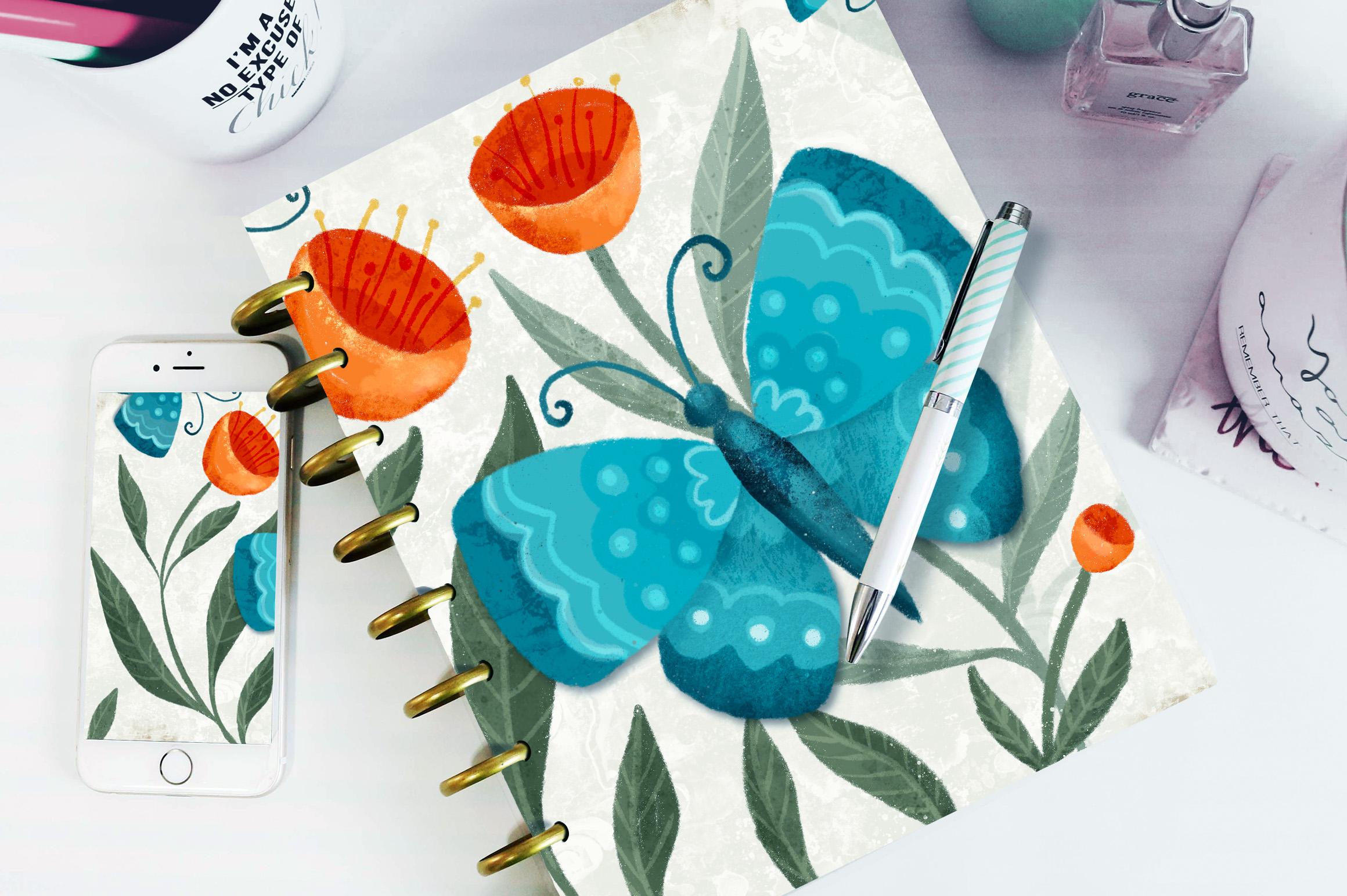
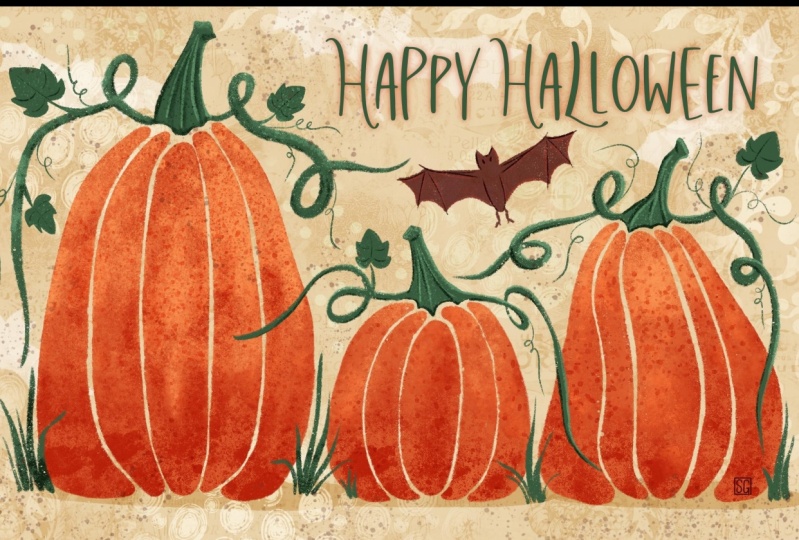
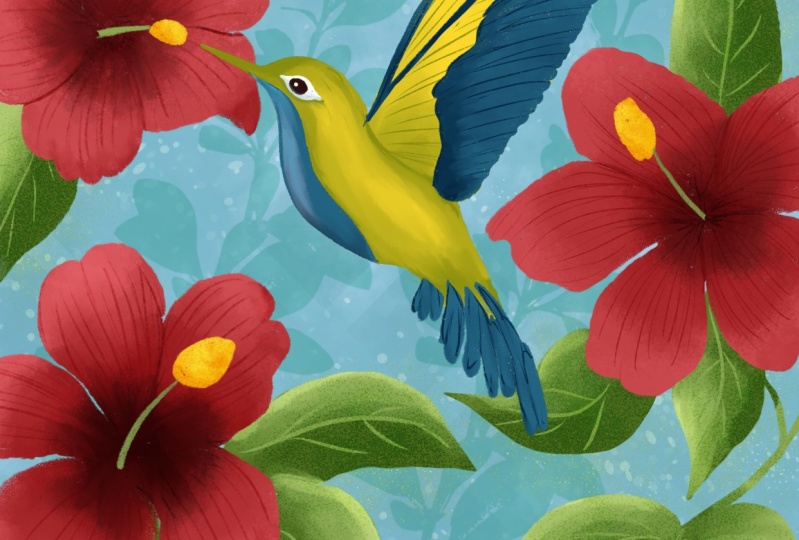
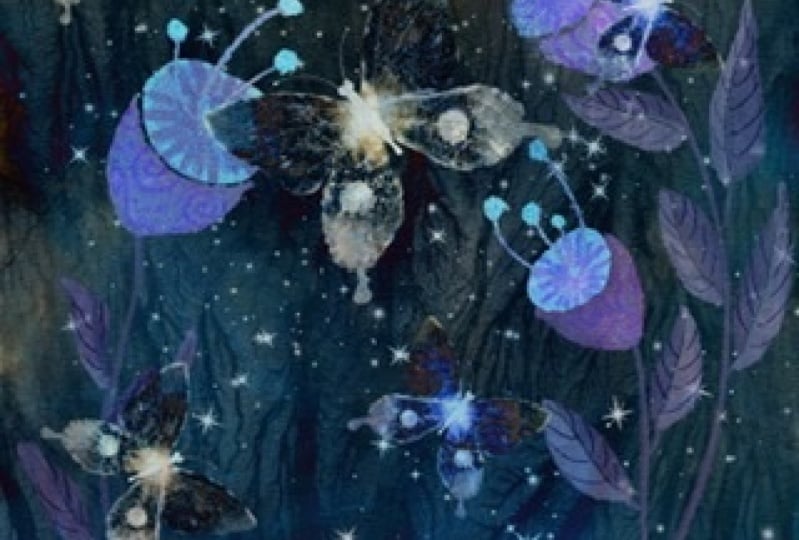
8. Leçon 7 Réflexions finales et maquettes: Hé les gars, j'ai marché jusqu'au bout. Bien sûr, je ne peux pas
suivre une classe entière et avoir une œuvre
d'art finie que je ne vous montre pas sur des maquettes. Voici quelques-uns que
j'espère que vous
apprécierez vraiment lorsque je teste
avec une maquette, j'essaie toujours de faire une variété
de produits différents. Je vais donc l'essayer sur
quelque chose comme de l'art mural, mais je le ferai aussi sur
une sorte de tissu. Je pense que cela
me donne une meilleure idée de ce qui fonctionne et de
ce qui ne fonctionne pas. C'était un projet vraiment amusant. J'ai trouvé que c'était vraiment
gratuit de travailler si lâchement. Et deuxièmement, être
capable d'ajouter les ombres
et les reflets de cette manière
simple est tout simplement incroyable. Cela accélère vraiment mon processus. Je pense que j'
aurais probablement passé le
double
de temps si je mélangeais individuellement
les couleurs et essayais de
faire correspondre tout
avec les modes de fusion. Il fonctionne simplement automatiquement. Donc je pense que vous
allez vraiment aimer jouer avec ça. Pendant que vous êtes échauffé, vous
pourriez aussi bien faire un tas de choses. J'ai toujours l'impression
que si je travaille sur une technique
particulière, travaille sur une technique
particulière, il est préférable de la
répéter quelques fois juste pour vraiment me mettre ça dans la tête. Je trouve juste que je
me souviendrai ou
conserverai ces informations beaucoup mieux si ces informations beaucoup mieux si
je
l'ai pratiqué plusieurs fois. Vous pouvez également utiliser
des sujets complètement différents. Je vous
suggère donc de passer par un processus d'expérimentation avec un tas d'idées différentes. Maintenant, si vous ne
l'avez pas fait au début du cours et que vous ne me suivez pas
actuellement, je vous suggérerais appuyer sur le bouton Suivre. Surtout si vous avez
aimé ce genre de matériel et que vous
aimez mon enseignement. Certaines personnes gravitent
vers certains types d'enseignants et nous
apprenons tous de différentes manières. donc parfois très important de trouver
le bon enseignant est donc parfois très important de trouver
le bon enseignant. L'autre chose,
n'oubliez pas d'aller sur mon site Web et d'ajouter votre
nom à mes listes de diffusion. Votre nom figure
sur ma liste de diffusion. Nous vous donnerons toutes
les informations que j'
envoie est réservée
à mes abonnés. Ils n'oublient pas non plus de consulter les
ressources de mes artistes lorsque vous y êtes. J'ai deux ou trois nouveaux ensembles de
pinceaux sur l'objectif que je prévois d'ajouter à un
moment donné, je ne l'ai pas fait. Je ne l'ai pas encore fait, mais c'est sur ma liste de
choses à faire, croyez-moi. Et cette liste est longue. Ayant votre nom sur la liste, vous êtes probablement
plus susceptible d'entendre
parler de mes nouvelles versions
avant quiconque. Si vous vouliez consulter l'un
des magasins que j'ai, mon plus gros est sur dazzle.com. Je fais des cartes sur l'allée des cartes
et vous pouvez me trouver sur toutes sortes de sites
POD différents comme Society six, I Canvas, multiverse pattern. Il y en a quelques autres dont je ne
me souviens pas du haut de ma tête, mais si vous me contentez de Google mon nom
ou même d'aller sur un site comme WayFair.com
et tapez mon nom et vous y trouverez un tas
d'exemples. Je suppose que c'est tout. Je vais dire au revoir pour l'
instant et commencer à créer. voit bientôt.
 Delores Naskrent, Creative Explorer