Transcription
1. Projet d'introduction et de cours: Bienvenue dans ce cours
Skillshare, ou vous apprendrez à créer des motifs éclatants des années 1970
dans Adobe Illustrator. Je suis Maria, illustratrice numérique et graphiste
polonaise. Je crée principalement de
l'art vectoriel et du design de surfaces. Ce cours fait suite à
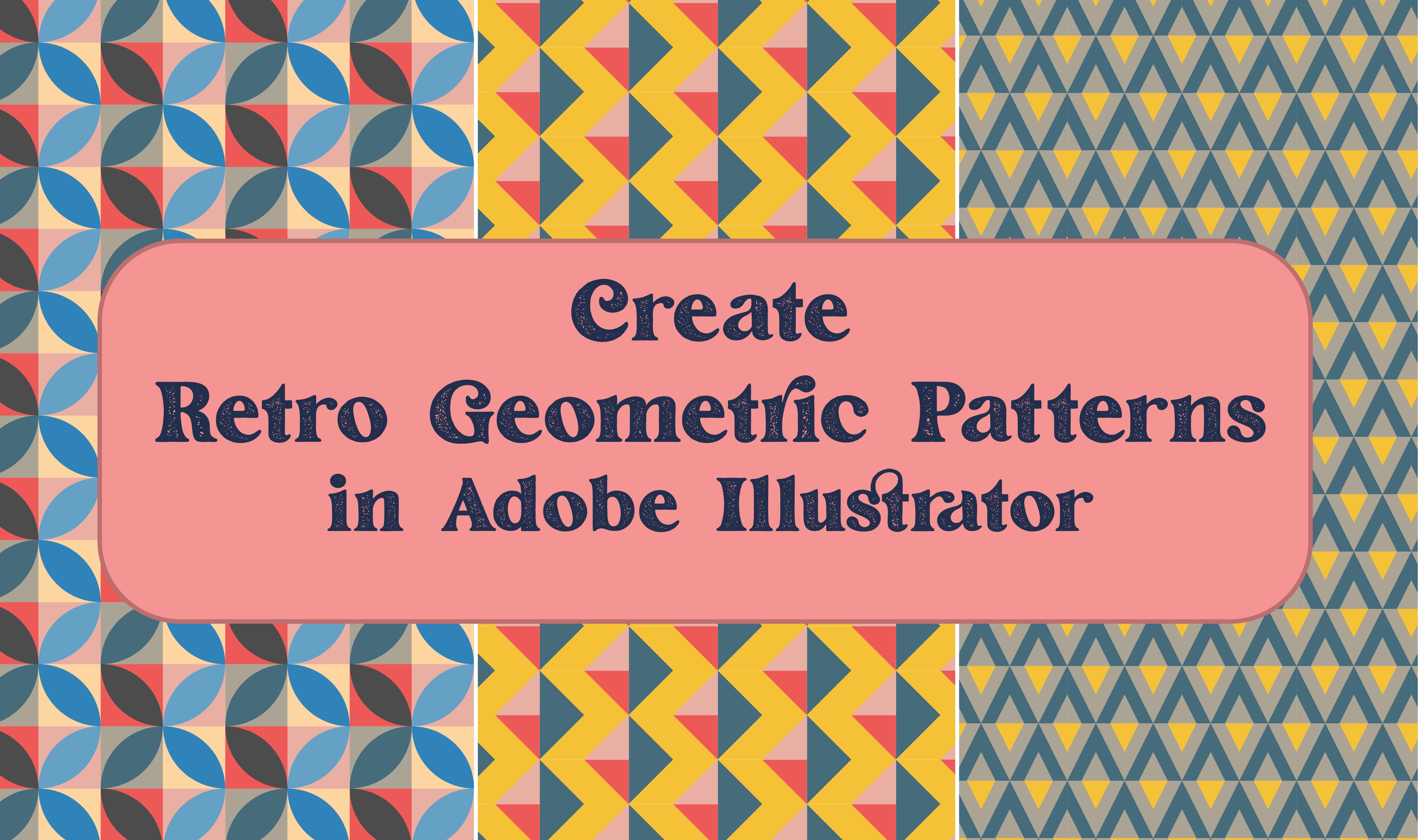
mon autre cours Skillshare intitulé Créer des motifs géométriques
rétro
dans Adobe Illustrator, qui a été inspiré par
le design des années 50 et 60. Si vous voulez en savoir plus, allez y jeter un coup d'œil. Aujourd'hui, je vais
vous apprendre à créer des motifs différents inspirés
des textiles et
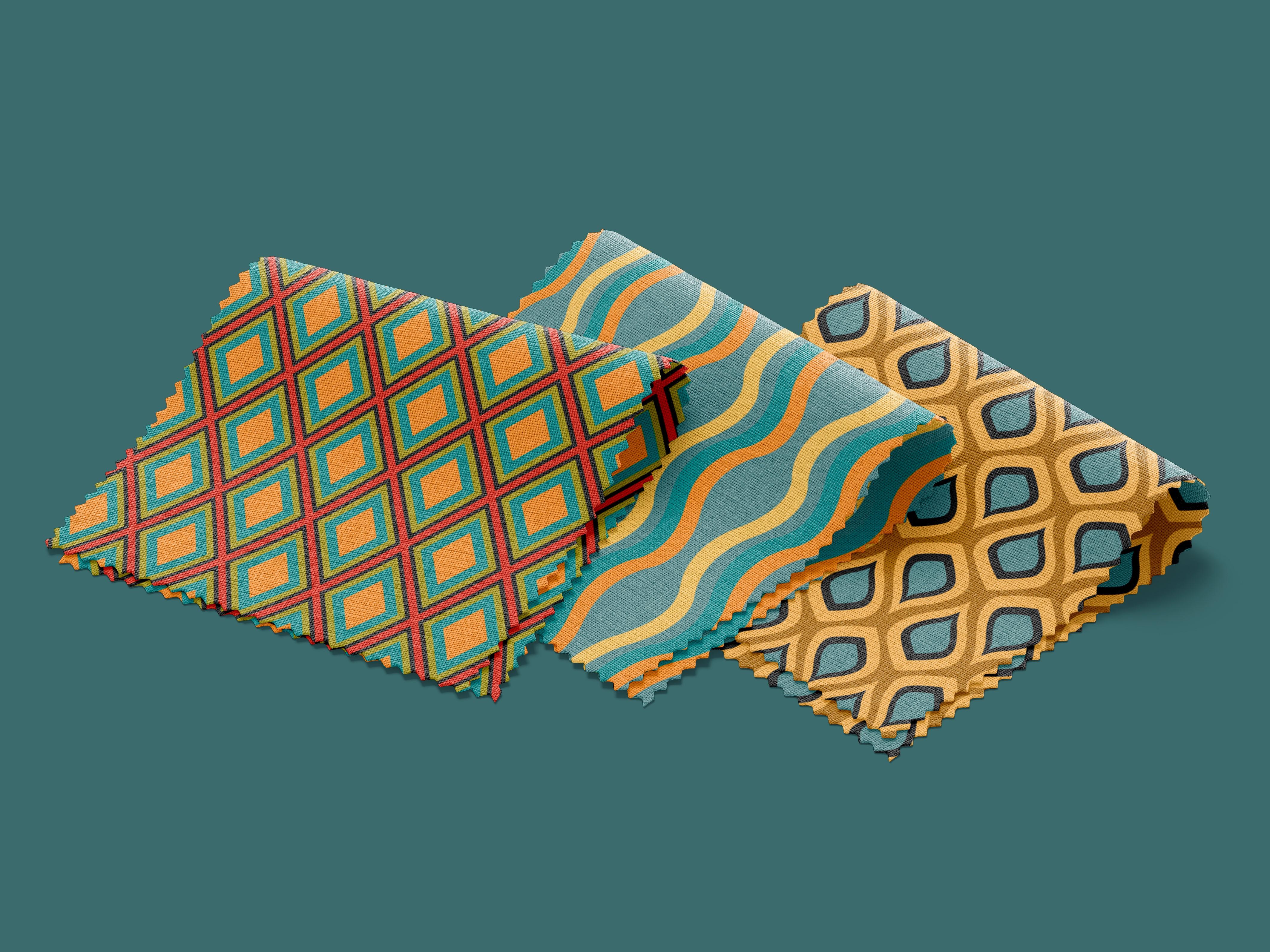
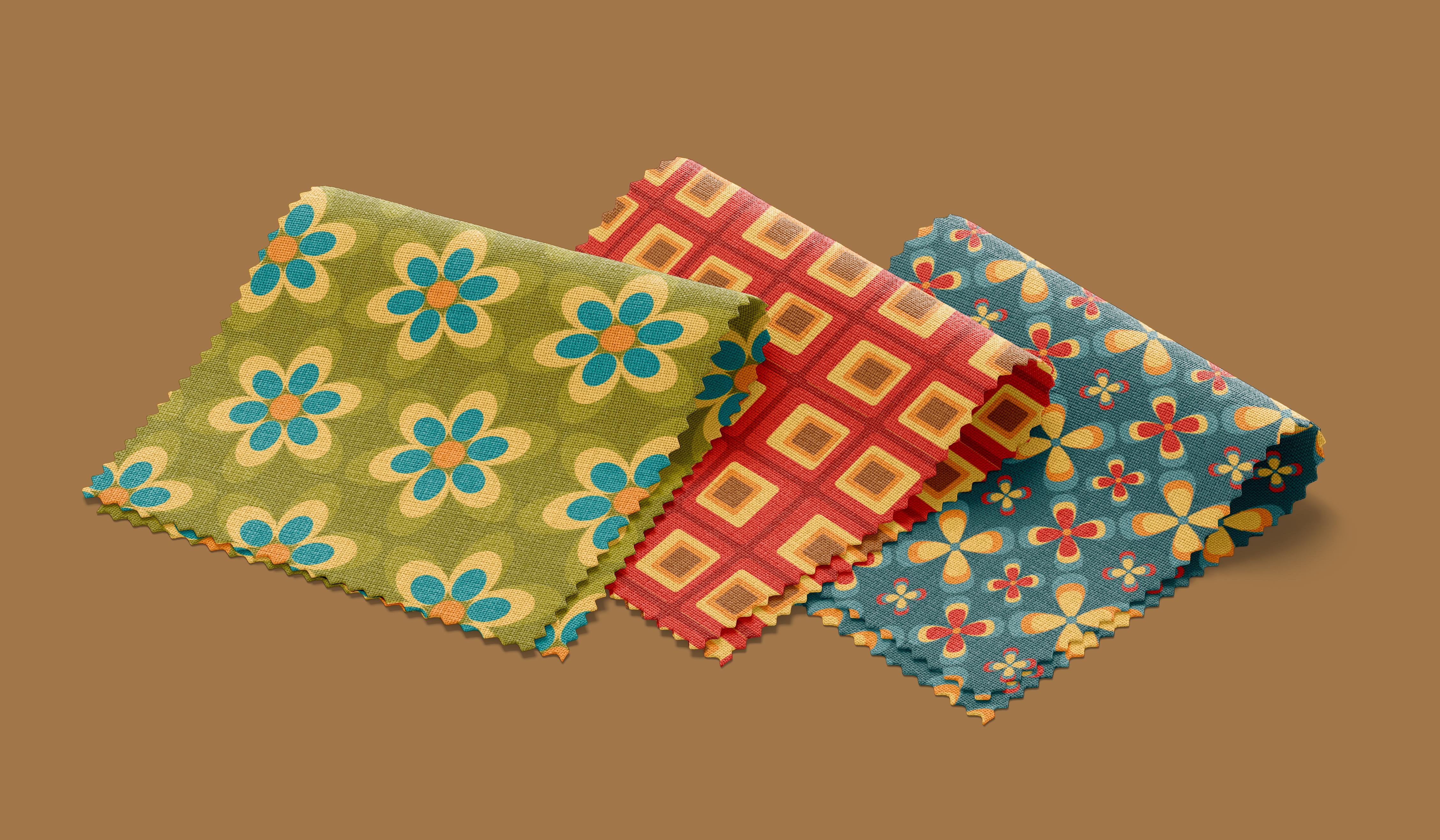
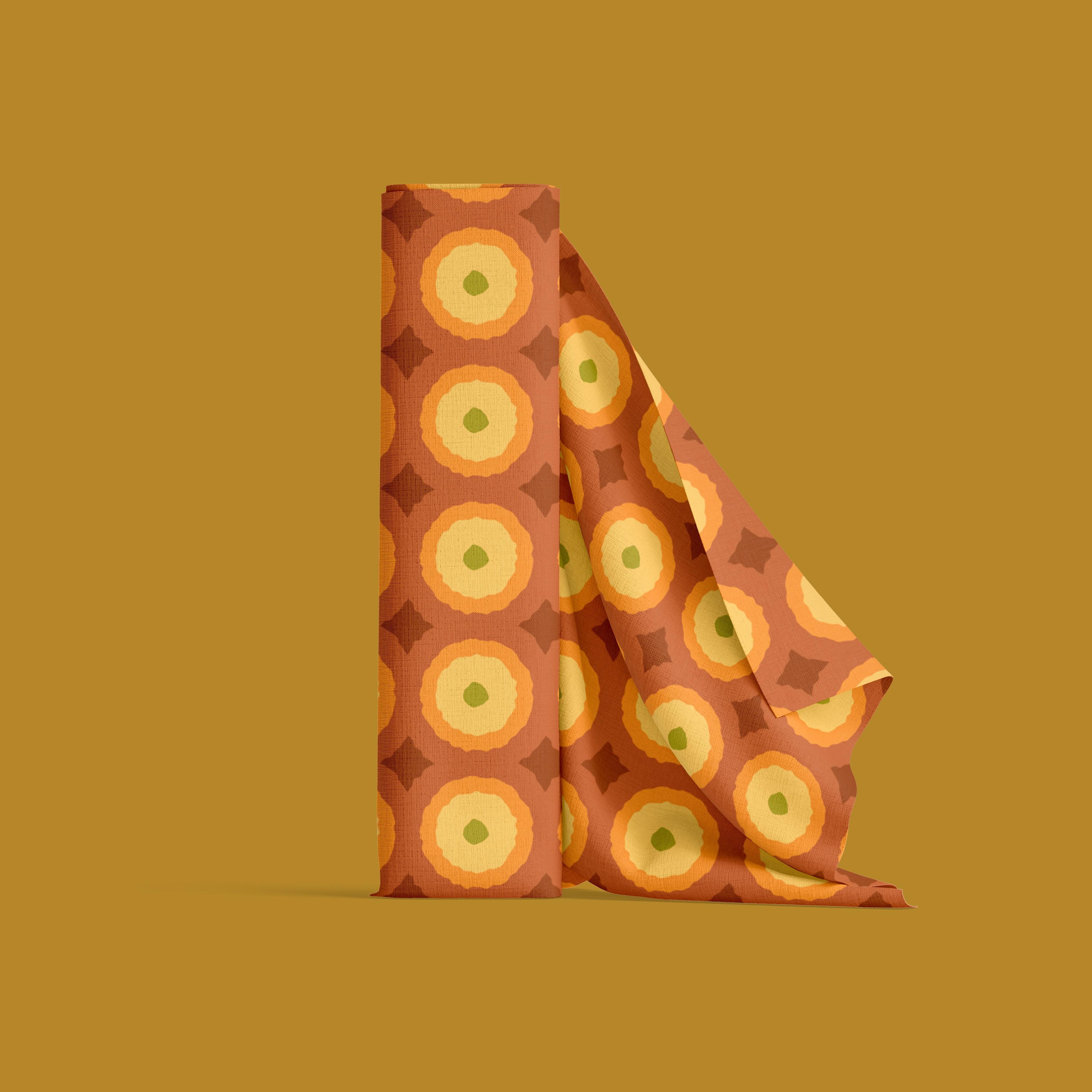
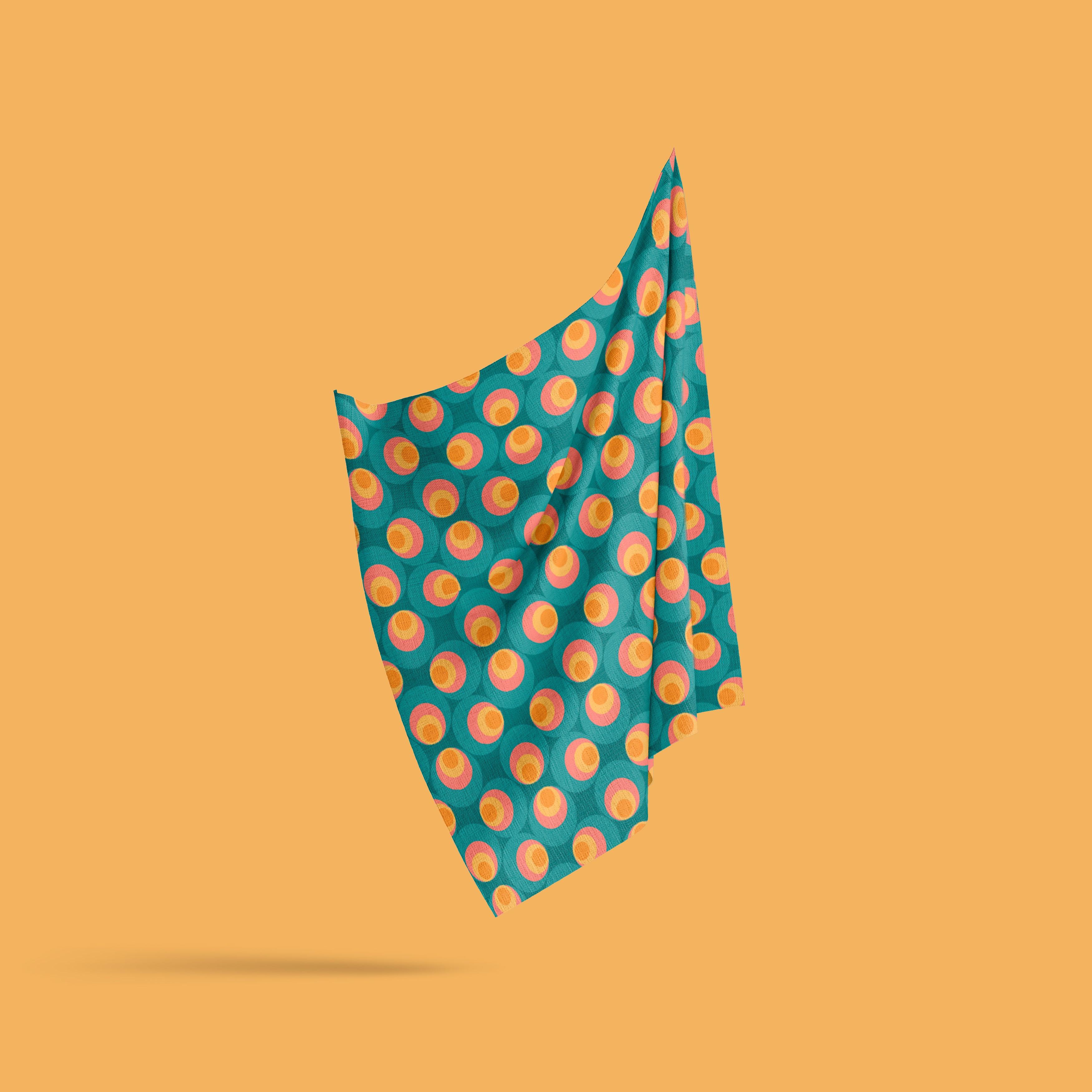
papiers peints des années 1970. vintage à fleurs,
paons, parterre ,
aigue-marine, crochet Motif vintage à fleurs,
paons, parterre de fleurs,
aigue-marine, crochet,
babble,
carré et entrecroisé. Ce cours s'adresse à tous les niveaux. Cela signifie que vous n'
avez pas besoin de tout savoir sur Adobe Illustrator
pour concevoir les motifs. Si vous vous sentez à l'aise
avec le programme, vous pouvez passer directement à la
conception du premier motif. Si ce n'est pas le cas, consultez les leçons qui ont précédé la configuration des documents, palettes de
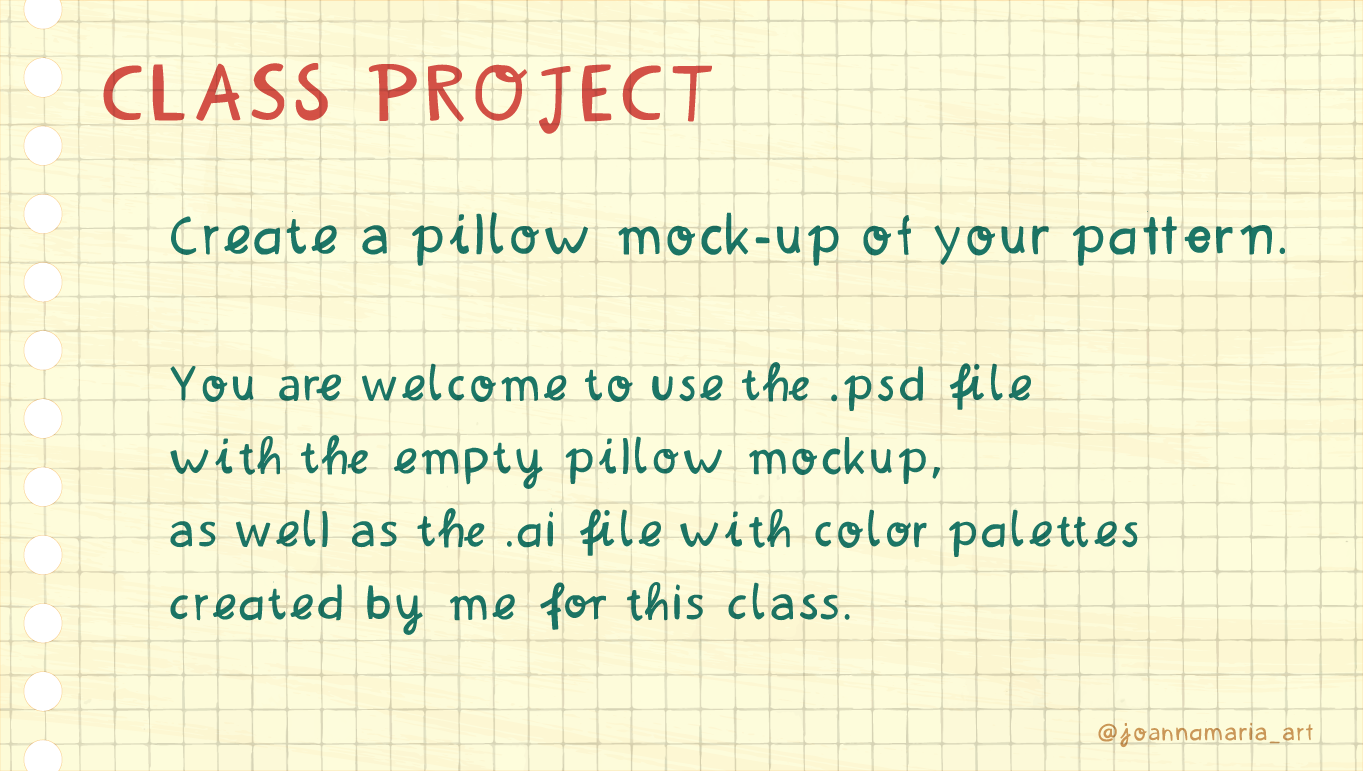
couleurs et les paramètres de couleur, ainsi que les types de motifs. le cadre de votre projet, vous allez créer une maquette de coussin à partir de votre motif inspiré
des années 70. Vous pouvez
utiliser la maquette vide et les palettes de couleurs que j'ai
créées pour ce cours. Consultez la liste de
mes raccourcis préférés que j'ai préparée pour vous
dans les ressources Je
vous encourage vivement à publier votre travail dans la
section projets de classe de ce cours. Sans plus attendre,
passons à la première classe.
2. Inspiration: J'ai toujours été inspiré par les styles de design de la seconde moitié
du 20e siècle. Les années 70 sont certainement l' une de mes décennies préférées. Passons à certains
de ses phénomènes. Flower Power était un mouvement de
résistance pacifique qui Le Flower Power était un mouvement de
résistance pacifique qui
a débuté aux États-Unis dans les années 1960 et s'est développé
dans les années 1970. La fleur est devenue un symbole
de paix et d'amour. Le mouvement s'est répandu
grâce aux hippies. les
enfants dits fleuris qui habillent le rôle. Ils adoraient les vêtements
aux couleurs vives
avec des fleurs brodées. Leur style était le symbole
des manifestations non violentes. Fais l'amour, pas la guerre. Les hippies ont eu une influence
significative sur la mode mainstream, mais ils n'étaient pas la seule
source d'inspiration à cette époque. Les années 70 ont été une décennie pleine de tendances, souvent simultanées. Victorien, puis le mot et la renaissance de la tendance tzigane
et paysanne, punk et du glam rock. Cette compagnie, ainsi que le style
ethnique et bohème. Le dernier
s'inspire également principalement des Amérindiens
et du folk européen. Il présentait des imprimés lumineux
et des motifs floraux. Les femmes adoraient porter des
chemisiers paysans, ponchos et des robes longues. vêtements pour hommes de l'époque
comprenaient des jeans à fond cloche, tie dye et des chemises en entonnoir. Les hommes et les femmes étaient des accessoires
faits maison fabriqués
à partir de matériaux naturels, tels que le bois, le cuir, coquillages et les perles indiennes. La tendance retour à la nature a
également été permanente dans
la décoration intérieure. Cela était visible à la fois dans les matériaux
respectueux de l'environnement. Entité, des couleurs terreuses qui progressivement remplacé les couleurs fluo
plus vives. Les motifs
portent vraiment quelque chose. Ils ont dominé, non
seulement les papiers peints, mais aussi les rideaux et
les tapis, les plus populaires
étant composés de motifs géométriques, floraux
et psychédéliques. Le
crochet est l'un
des meilleurs exemples de textiles de maison élégants. Des couvertures. N'oubliez pas que
les gens des années 70 étaient très
créatifs et débrouillards. Ils peuvent également
crocheter des gilets, ponchos, des hauts et des gilets. J'ai tellement aimé cet
esprit DAY que j'ai décidé de créer l'un des
motifs pour l'honorer. Mec, obtiens un patron de
crochet, sans surprise. Ce sont là mes principales sources d' inspiration pour les motifs que j'ai créés pour ce cours. Vous pouvez maintenant ouvrir Adobe Illustrator et
passer au cours suivant. Par exemple, si vous connaissez le programme
et ses paramètres, vous pouvez vous lancer directement dans la
conception du premier motif, le motif floral vintage.
3. Configuration du document: Commençons par nos projets en ouvrant un nouveau fichier dans
Adobe Illustrator. Nous allons maintenant
configurer le document. Je vais le nommer. Modèles des années 70, partage de compétences. Comme vous pouvez le constater, j'ai indiqué que la
largeur de la planche d'art était de 5 000 pixels et la
hauteur de 3 000 pixels. Pour colorier,
choisissez la couleur RGB. Parce que je travaille
avec l'écran. Si vous avez l'intention d'imprimer les motifs,
envoyez-lui à l'imprimerie. Vous devez choisir CMYK. J'ai également choisi la
résolution la plus élevée possible, 300 pixels PPI par pouce. Créons des documents. Ensuite, nous allons
vérifier si les guides intelligents sont
configurés de manière autonome. Nous allons donc les
laisser comme ça. Cela vous sera très utile pour
travailler avec nos formes. Une autre chose que
je veux voir concerne les échantillons, les couches
et les propriétés. Nous n'avons pas besoin
de tous ces échantillons. Je vais supprimer la plupart d'entre eux. Cliquez sur le premier,
maintenez Shift enfoncé, cliquez
sur le dernier. Maintenant, nous allons le mettre dans la poubelle. Maintenant, je vais égaliser les pièces. Cela fonctionne, c'est ce qu'ils
veulent dans le document. Accédez à l'ensemble d'
échantillons définis par l'utilisateur de la bibliothèque que nous utiliserons. Notre septième concerne les palettes. Nous pouvons soit le faire glisser, soit
cliquer sur l'icône de chaque dossier à cliquer sur l'icône de chaque dossier importer dans
le panneau des échantillons. Peut fermer cette fenêtre. Nous avons maintenant tout préparé pour travailler avec nos documents.
4. Palettes de couleurs et réglages de couleurs: Le meilleur site Web pour créer
une palette de couleurs pour projet d'
application sera le site Web
Adobe Color. Nous allons donc explorer et
tweeter le type 70s en tant que tag. Nous pouvons maintenant rechercher différentes palettes de couleurs
déjà créées. Nous pouvons les ajouter directement
à notre bibliothèque. Je sélectionne donc
ceux qui me plaisent. Et puis parmi eux, je
sélectionnerai les meilleurs. Toutes ces couleurs sont
associées à une étiquette de sept jours. Vous pouvez taper ce que vous voulez. Ensuite, je vais dans ma bibliothèque et
je découvre différents motifs. J'en ai neuf, mais je n'en
sélectionnerai que quelques-uns. Je télécharge le fichier au format ASE pour l'ouvrir
ultérieurement dans Adobe Illustrator. Nous pouvons maintenant accéder aux échantillons d'Adobe
Illustrator, autre bibliothèque et accéder
aux fichiers que nous
venons de créer, j'ai adoré. Je les ai tous ouverts en même temps. Ensuite, pour les enregistrer en tant que
nuancier en tant que groupe d'
échantillons, je vais cliquer
sur l'icône du dossier. Comme vous pouvez le constater, la pureté apparaît immédiatement dans le panneau des échantillons. Je répète le processus
pour chaque groupe de couleurs. Je vais maintenant supprimer tous les
échantillons inutiles, ne
laissant que ceux que je viens d'ajouter au projet. Ensuite, je vais dans les
bibliothèques, je sauvegarde des échantillons. Je les ai nommés les motifs des années 70
sont d'autres palettes des années 70. Je peux y accéder directement
dans les bibliothèques définies par l'utilisateur. Maintenant, je peux utiliser cette palette dans tous les projets que j'ai créés. Passons maintenant à la création de
sites Web et de couleurs globales. Pour ce faire, je double-clique sur la couleur dans le panneau des échantillons. Et je clique sur l'icône globale et sur l'icône en forme de cube pour m'
assurer que c'est sûr pour le Web. Et je répète ce processus
pour chaque couleur que j'ai. Cela les modifiera légèrement, mais cela garantit qu'ils seront affichés de cette
façon dans tous les navigateurs Web Quelle que soit la plate-forme, il y a moins de couleurs Web que celles qui
le sont
affiché dans Illustrator. C'est pourquoi nous aurons moins de couleurs dans notre panel d'
échantillons. Si vous ne travaillez pas avec le Web, vous pouvez laisser les pilotes
tels qu'ils étaient auparavant. Nous pour les couleurs du monde entier. Voyons comment cela fonctionne. Je crée donc deux rectangles avec le même remplissage,
cette couleur bleutée. Je crée un nouveau rectangle en maintenant Alt et en faisant glisser
leur règle temporelle. Et maintenant, je double-clique et je
change la couleur globale. Cela a donc également changé la couleur des rectangles
en même temps. Pour ce qui est du CMYK pour
changer les modes de couleur, nous passons au mode couleur
du document fichier. Ici, vous pouvez passer
directement du RGB au CMJN. La différence selon laquelle le
CMJN convient le mieux impression, car il s'agit
d'un mélange de cyan, magenta, de jaune et de noir. C'est parfait pour l'encre pour
s'assurer que la couleur a
été changée en CMJN. Nous double-cliquons sur l'échantillon, puis vous pouvez voir que le
mode couleur a été modifié. CMYK, RGB est donc rouge,
vert et bleu. Les valeurs de couleur
sont donc différentes. Maintenant, nous pouvons voir CMY et k. Si vous travaillez
uniquement avec l'écran ne créez pas le fichier à imprimer, format RGB sera parfait pour vous. Ne modifiez donc pas les paramètres. Nous pouvons maintenant passer aux types de motifs que nous avons
dans Adobe Illustrator.
5. Types de motifs: Maintenant que nous avons configuré
notre nouveau document, j'aimerais passer les types de motifs dans
Adobe Illustrator. Commençons par
créer un rectangle. Nous allons donc cliquer sur
l'outil rectangle. Et nous cliquons sur le
tableau d'art pour qu'une fenêtre
contextuelle nous montre les différentes dimensions que nous pouvons choisir
pour notre rectangle. Je vais faire
des centaines de pixels sur 100 pixels. Faisons un gros plan. Changeons donc la couleur de remplissage. Ici. Remplir et caresser, caresser, je vais me contenter de zéro. Et de la couleur, peut-être
cette couleur bleutée. Pour créer un nouveau motif, le moyen
le plus simple consiste simplement à faire glisser le rectangle dans le panneau des
échantillons, ici. Pour modifier le motif, nous double-cliquons dessus. Ce n'est donc pas bon
car tout se fond dans une seule forme. C'est pourquoi je vais
augmenter la largeur et la hauteur. Gardons cette
proportion liée. Je vais donc passer à 240
pour commencer. Voici donc le modèle de grille, le
modèle de base. Je vais vous montrer les autres
options que nous avons. Il y en a aussi une brique par rangée. Vous pouvez modifier le
décalage des briques ici. Restons-en à la moitié. Ensuite, nous avons brique par colonne. C'est donc essentiellement brique par rangée. Mais à l'envers. Dan, nous avons Hex par
colonne ou Hex par ligne. Parfois, j'aime
faire plus de copies. Cela me donne un aperçu de
ce à quoi cela ressemblera. Nous pouvons atténuer la luminosité des copies afin savoir quelle est
la forme originale. Lorsque vous êtes prêt à
enregistrer votre modèle, cliquez sur OK. Si l'enregistrement
des modifications est inférieur à 1, vous annulez. Vous pouvez également en enregistrer une copie. Nous avons donc décidé d'
apporter des modifications au modèle d'origine, mais d'en créer un nouveau
avec les nouveaux paramètres. Vous pouvez également nommer votre
modèle si vous le souhaitez. D'accord ? Je clique donc sur OK. Pour prouver que c'est un modèle. Je crée un nouveau rectangle, dont la
largeur sera dix fois supérieure à la hauteur du précédent. Et le rembourrage est désormais
notre nouveau modèle. Pour être sûr que c'est ainsi. Vous verrez ici que
ce n'est pas le trait, mais le remplissage. Notre forme. Pour voir une
échelle différente de ce motif, vous devez cliquer avec le bouton
droit de la souris. Ils ont tendance à transformer, redimensionner et transformer
les motifs, pas les objets. Faisons en sorte qu'il soit
à cent cinquante pour cent. Dans l'autre sens, environ 50 % s'
éloignent de Jupiter. Il s'agit donc de différentes options de
motif dans Adobe Illustrator. Ce sont les bases. Et maintenant, nous allons
élargir nos connaissances avec des modèles plus
élaborés.
6. Motif de fleurs vintage: Le premier motif
que nous allons
créer sera le motif floral
vintage. Commençons par créer
une forme ovale. Ici avec l'outil Ellipse. Vous pouvez voir les
échantillons ici. Mais pour accélérer le processus, j'utiliserai l'outil Eyedropper. Vous pouvez également utiliser la lettre I sur le clavier pour le
rendre plus rapide. Maintenant, je fais Control C, Control V pour le
coller au verso. Nous allons maintenant modifier la forme qui n'a rien de
différent, mais au dos,
je clique avec le bouton droit sur l'échelle de transformation. Faisons-le 130 %
et cliquons sur OK. Maintenant, j'ai changé la couleur
en jaune. Alors, sur le clavier, je clique. Répétons le processus. Contrôle C, contrôle
V. Cliquez, d'accord. Transformez l'échelle
à cent quarante pour cent. D'accord ? Et pour choisir celle-ci verdâtre, nous sélectionnons
maintenant nos formes libres et nous les alignons comme ceci. Je peux voir la différence
entre les formes. Je vais apporter quelques modifications. Faites-le un peu plus large. Celui du milieu aussi. Il ressemble plus ou moins
à l'original. Maintenant, je sélectionne les trois formes. Je passe à Object, je répète. Radio. Dans le panneau Propriétés, j'ai modifié les
options de répétition. J'en choisis six. Entrez. Et rapprochons-nous un
peu. Une étape de moins consiste à créer
cette ellipse au centre. Et maintenant, avec l'
outil de sélection et en maintenant la touche Shift enfoncée, je l'agrandis. Je suis plutôt
content des résultats. Pour créer le motif. Je sélectionne tout et fais
glisser dans le
panneau des échantillons ici. Pour modifier le motif, je double-clique sur l'échantillon. Nous devons maintenant sélectionner une
autre option, ligne par ligne. Et nous laisserons la moitié. Nous devons réduire les espaces
entre les fleurs. Cliquez ici et indiquez la
flèche vers le bas. En fait, je veux changer la hauteur
plutôt que la largeur. C'est donc à peu près tout. Lorsque vous êtes prêt, cliquez sur OK. Il est préférable de tester le
modèle dès maintenant. Je sélectionne l'
outil rectangulaire. Cliquez. Faisons 500 x 500 pixels. C'est un peu trop petit. Encore une fois, cliquez avec le bouton droit sur
Transform scale. Et peut-être 200 % et
ne sélectionnez que les objets
de transformation pour ne pas
transformer les motifs. Encore une fois. Parfait. Si vous ne voyez pas
la même chose que moi, assurez-vous que le fond est sélectionné, et
non le trait. Le trait doit être vide. Passons maintenant à la
création du deuxième motif.
7. Motif de paon: Le deuxième modèle
que nous allons créer consiste à choisir un motif. Commençons par
créer une ellipse touche Shift enfoncée dans l'
outil Ellipse. Pour que ce soit uniforme. Changeons la couleur
avec l'outil compte-gouttes. Avec le stylo, nous allons créer
deux triangles. Nous cliquons à droite, transformons, pivoter, de cent dix à 80. café. Nous suivons le deuxième
triangle vers le bas. Lorsque vous avez des guides intelligents, vous pouvez voir ces
petites lignes roses qui nous aident à créer une forme symétrique
parfaite. Pour s'assurer
que tout est centré. Nous cliquons ici sur
Horizontal Align Center. Nous fusionnons maintenant les trois formes en une seule avec
l'outil Pathfinder. Cliquez sur Shape Modes unit. Passons à Effect
war and Bulge. Laissons
le taux de 50 %. Nous ne créons pas cette forme. Alors maintenant, je vais créer le noir
puis le jaune. Contrôle C, contrôle V.
Cliquez avec le bouton droit sur Transformer et échelonner. Cent vingt pour
le début. Passez au noir
pour sentir la couleur ici, ou à l'aide de la pipette. Faisons en sorte qu'il soit encore plus grand. Peut-être des centaines et
dix en ce moment. Et le contrôle final de la
forme du rendement C contrôle V, cliquez avec le bouton droit sur Transformer, Scale. Des centaines. Et
pour que cela change la tension, nous pouvons accéder à Propriétés, effets d'
entité. Je pense que je vais lui donner
70 % de la même largeur. Deux autres formes. Pour créer une deuxième forme, je copie et colle un
lecteur différent à essayer ici. Ce que nous devons faire,
c'est une tension de -70 % atteinte. D'accord ? Ce que nous avons fait était
exactement le contraire de cette forme. Rapprochons-nous. Pour accéder au
panneau des échantillons, double-cliquez. Ils vont s'en tenir à
leur courant, mais réduire la taille des cellules. À la fois en largeur et en hauteur. Testons le modèle. Je vais créer un rectangle. Disons que je suis une transformation de milliers
de pixels, des modèles de transformation
à l'échelle, et peut-être 70 %. C'est le résultat final. Nous allons maintenant passer à la création
d' un modèle d'interférence. C'est ce qu'on appelle farine,
beurre, beurre.
8. Motif en flore: Pour créer le troisième motif, le motif en forme de fleur, nous allons utiliser le stylo. Mais d'abord,
créons un rectangle 500 x 500 pixels. Nous allons l'utiliser comme
guide pour le modèle de base. Faisons donc en sorte que
le fond et le trait soient
noirs pour que nous puissions
voir le rectangle. Et transformons-en un guide. Je le verrouille donc simplement. Nous voulons pouvoir le déplacer
et le modifier pour le moment. Créons maintenant
le premier pétale de la plus grande fleur
avec le stylo. Je vais cliquer au
centre du rectangle. Maintenant, maintenez Shift C. Il fait 45 degrés maximum. Cela suffira. Et maintenant, nous cliquons sur le
premier point d'ancrage. Nous avons déjà les premiers animaux de compagnie. Faisons en bleu avec
la pipette,
nous créons la forme orange
et la forme jaune. Control C Control F, outil
pipette et transformation de la
balance. Échelle. 70 %, peut-être 80. OK, répétons cette
étape pour la forme jaune. Alignons-le vers le bas. Prenons les trois formes :
objet, répétition et radio. Quand il y a quatre pétales. Entrez. Rapprochons-les. Maintenant, l'ellipse au centre
avec l'outil Ellipse, outil
pipette et le bleu. Fermons le verrou
du rectangle pendant un moment et ramenons-le
au centre juste ici. Maintenant, il est parfaitement au
centre. Il a de nouveau été examiné. Travaillons maintenant avec
les autres fleurs. Donc, ce que je vais faire, c'est regrouper l'ensemble de la forme
avec
Control G, Control C, Control F. Et je vais créer la
première fleur ici. Par transform. Déplacez-vous horizontalement, ce sera -250, vertical, -250 pixels. D'accord ? Nous devons être très précis. Sinon, le
motif ne fonctionnera pas créera une grille. Et chaque cellule
du motif va
adhérer à l'autre. Ils doivent être
parfaitement alignés. En fait, la taille n'est pas la bonne. Je dois donc répéter cette étape. Tout d'abord, transformez et évoluez. 80 % suffiront. OK, et encore une fois, déplacez,
transformez, déplacez. Maintenant, changeons les couleurs. Nous devons donc changer le
centre et deux autres couleurs. Dissocions la
forme pendant un moment avec Control Shift G. Pour modifier la répétition, il
faut double-cliquer. Regroupons maintenant celui-ci. Maintenez la touche Shift enfoncée et cliquez
sur l'ellipse. Et contrôlez G vers le groupe. Encore une fois, cliquez avec le bouton droit sur
Transformer, Déplacer horizontalement 500s, vertical zéro. Et copie. Décréta la deuxième fleur. Faisons de même pour les deux coins
restants. Travaillons maintenant avec les quatre fleurs
restantes. Control C, Control F. Echelle de
transformation Control C, Control F. 80 % c'est bien. Cliquez maintenant sur Transformer. Déplacer 250, zéro vertical. Faisons de même
avec cette fleur. Contrôle C Contrôle F, transformation, déplacement horizontal,
zéro, vertical, 500s. Il nous reste deux fleurs. Cliquons sur celui-ci. Contrôle C, contrôle F, transformation, déplacement horizontal de -250 et
appui vertical de -250. OK, changeons les couleurs. Je vais en fait réduire la taille cette fleur parce qu'
il y a trop de monde. Le patron est trop occupé. Échelle de 80 %. Pour voir s'il est
parfaitement aligné. Je vais aller voir les
grandes lignes, c'est très bien. Encore une fois, consultez l'aperçu du GPU. Déplaçons-le également vers
la droite. J'ai débloqué le rectangle. Maintenant, je vais changer
la couleur du trait pour qu'elle soit nulle. Et copiez le
rectangle Contrôle C, Contrôle F, et
amenez-le vers le haut. Maintenant, je sélectionne
tout et je crée un masque de découpage afin que nous n'
ayons que ce qui se trouve à l'intérieur
de ce rectangle. Donc Control Seven. Pour voir si ça a marché. Nous l'apportons au panneau
des échantillons. Double-cliquez. Faisons sept copies. Cliquez sur OK. Testons le modèle. Le motif est un peu trop dense, donc transformez les modèles à l'échelle
. Et peut-être 200 %. Nous avons créé un motif de morceaux de fleurs parfaitement
homogène. Passons maintenant
au motif aigue-marine.
9. Motif d'aquamarine: Notre premier modèle, le motif
Aqua Marina, est le plus difficile à ce jour. Mais je suis sûr que vous allez
relever ce défi. Nous allons travailler
principalement avec l'outil à stylet. Mais d'abord, créons une ligne à l'aide de l'outil de
segmentation de ligne situé ici. Lorsque vous avez terminé,
voyez qu'il se trouve après l'outil rectangulaire en maintenant la
touche Shift enfoncée pour le rendre
parfaitement horizontal. Je vais ajuster la longueur
dans le panneau des propriétés. Il ne devrait pas être de 500 pixels. Cliquez sur Enter. Je vais l'agrandir pour
que tu voies mieux. Comme pour le motif des mèches de
fleurs, je vais utiliser la ligne comme guide. Donc, dans le panneau des couches,
je vais bien paraître. Nous ne pouvons pas le modifier pour le moment. Sélectionnons l'
outil du stylo et cliquons
au tout début de notre ligne. Passons maintenant au centre, mais ne cliquez pas encore. Je suis en train de travailler. Vous pouvez le voir bouger
de 45 degrés. Et maintenant, je clique
tout au bout de la ligne. Nous venons de créer
une vague parfaite. Nous n'avons
plus besoin de la ligne, nous pouvons donc soit la masquer, soit la
supprimer complètement. Je vais le cacher. À présent. Ce que je dois faire, c'est créer deux autres
vagues comme celle-ci. Cliquez avec le bouton droit, transformez et déplacez. Déplaçons-le de 30 pixels. Copions sa première transformation. Déplacez-le et copiez-le. Avec Control D., je vais
répéter cette action. Maintenant, sélectionnez les trois
et réfléchissez comme ceci. Cliquez avec le bouton droit sur Transformer, réfléchissez verticalement à
90 degrés et copiez. Je vais
les déplacer verticalement vers le bas. Faisons-en 210 et
voyons ce que nous avons. L'étape suivante consiste à créer un rectangle à
l'aide de l'outil rectangle. Il devrait
croiser nos vagues. La largeur est donc de 500 pixels. Je vais modifier
leurs propriétés. La hauteur, 420 pixels. Et alignons le tout. Le prochain outil que je vais
vous présenter est l'outil de création de
formes ou Shift M. Il s'agit de créer des formes
à partir des formes existantes. Avec le plus, vous créez une forme avec un
moins, vous la supprimez. Je vais supprimer
cette partie et
cette partie et créer des formes
à partir des formes existantes. L'étape suivante consiste à modifier la couleur de remplissage et à
supprimer le trait. Le moyen le plus simple est
de cliquer sur Shift X. Maintenant, tout est noir . Je clique sur les
formes et change
les couleurs à l'aide de la pipette. Je sélectionne tout et je
l'amène dans le panneau des échantillons. Double-cliquez. Et je vais
sélectionner brique par ligne. Changeons la hauteur. Notre
motif aigue-marine est prêt ? Passons maintenant
au cinquième bouton. Voilà un patron au crochet.
10. Motif de crochet: Notre modèle suivant est
appelé modèle de crochet. Il est composé de cercles. Commençons donc par créer
une ellipse de 140 pixels. D'accord ? Changeons la couleur. Cliquez avec le bouton droit de la souris sur Faisons en sorte que ce soit 70 %. Copie. Changez la couleur. Transformez l'échelle. 70 % des copies changent de couleur. Pour Dell Highest Ellipse. Pour l'ellipse verte,
j'appuie sur Transform
Scale et je copie à 30 %. dernière étape avec la
cellule des motifs consiste à passer à Effect, Distort and Transform, puis à obtenir une texture rugueuse. La taille sera absolue. Quatre pixels, détails de 10 pouces
et fluidité. Frappez. D'accord. Nous regroupons maintenant les quatre cercles. Nous les redirigeons vers le panneau
Swatches. Nous voulions réduire
les écarts. Maintenons les proportions. Nous changeons donc à la fois la
hauteur et la largeur. Je veux les rapprocher
le plus possible. C'est fait. Et
voyons à quoi ça ressemble. Dans un rectangle. Nous avons créé un patron de
crochet. Le prochain sera
le motif de bulles.
11. Motif de bulles: Notre modèle suivant,
le motif à bulles, est également basé sur des cercles. Nous pouvons utiliser ceux que j'ai créés pour le
patron précédent. Est-ce que c'est un patron de crochet ? Dissocions d'abord la forme à l' aide de Control Shift pour la traiter. Maintenant, nous devons nous assurer
qu'il n'y a aucun effet sur cela. Dans les propriétés que vous
voyez. Il n'y a rien. S'il y en avait, vous vous rendrez
simplement sur Effect, vous aurez
souvent besoin de vous assurer que tout
est différent de zéro et TikTok. Et alignez-le vers le bas. Je vais agrandir la forme
verte et la relever un peu comme ça. Maintenir Shift. Je l'agrandisse. Maintenant j'ai changé les couleurs. L'étape suivante consiste à créer
trois autres cercles comme celui-ci. Ce que je dois faire,
c'est d'abord le recadrer. Maintenant, en maintenant la touche Alt enfoncée, je la
prends vers la droite, en laissant un peu d'espace. Maintenant, je vais le refléter, le transformer, le réfléchir et le copier. L'étape suivante consiste à
faire pivoter les cercles. Je vais donc d'abord
modifier la cellule des motifs. Je vais le faire pivoter pour m'
assurer que je le fais correctement. Maintenez, déplacez et faites pivoter. Les cercles orientés vers la droite
seront situés en haut. Recadrons tout. Nous avons maintenant nos modèles de base, alors passons
au panneau des échantillons. Double-cliquez. Allez
créer un hexadécimal par colonne. Je vais changer de lèvres. Je voulais que les écarts soient similaires. Donc à la fois la largeur
et la hauteur. Je pense que c'est ce qui s'est produit. Cela signifie que
nos cercles ont été sélectionnés. Je dois revenir en arrière et
changer à nouveau le schéma. Histoire de la fenêtre. Passons à New Swatch. Une histoire plus rapprochée. Faisons en
sorte qu'il ne soit pas sélectionné. Double-cliquez et prenez brique
par colonne. Largeur et étanchéité. Il vaut mieux tester le modèle. Si les files d'attente vous
inquiètent, vous pouvez constater qu'elles
disparaissent à la reprise. Ils ne seront pas du tout visibles
chez les experts en JPEG et PNG. Passons maintenant à la
création du motif carré.
12. Motif carré: Créons notre prochain
motif, le motif carré. Tout d'abord,
créons un rectangle de 250 x 250 pixels. Faisons
lire le champ et n'en caressons aucun. Avec l'outil de sélection, l'outil de sélection directe. Nous allons contourner un petit peu les
virages. Double-cliquez ici,
faites-le simplement glisser un peu comme ceci. Cela devrait suffire. Quand ils ont mangé plus de rectangles
rouges. Je vais passer à Transform, Move horizontal 270, vertical
zéro. Cliquez, copiez-le. Avec Control D. Nous
allons répéter cette étape. Nous allons sélectionner les
trois rectangles. Transformez, déplacez-vous
horizontalement et verticalement. 270. Salut, c'est une copie. Et contrôlez D. Pour
répéter cette étape. Nous devons maintenant créer
le rectangle jaune, orange et brun
à l'intérieur du carré. Commençons par celui du milieu. Transformez l'échelle. 70 %. Copie. Changez la couleur. Faisons de même pour
l'orange et le marron. Ce que nous devons faire,
c'est le premier groupe, ces deux-là, le orange
et le brun. Nous allons copier le carré jaune et aligner correctement
dans chaque rectangle. En maintenant la touche Alt enfoncée, je
vais la faire glisser. Il est maintenant temps de
déplacer le rectangle brun et orange en maintenant
la touche Alt
enfoncée. C'est une façon de procéder. Une autre méthode consiste à commencer par les quatre rectangles et à les
copier huit fois. Den, tu bloques le carré
rouge et tu déplaces les rectangles
à l'intérieur. À chaque fois. Je trouve cette méthode plus rapide
et plus facile pour moi, vous pouvez essayer les deux méthodes. Nous allons
tout sélectionner et placer les carrés dans
le panneau des échantillons. Double-cliquez. L'étape suivante consiste à créer une largeur et
une hauteur similaires afin que chaque
distance soit identique. Maintenons les proportions. Je vais l'agrandir de 20 pixels. Cliquez sur OK. Créons un rectangle
pour le tester. Couleur de remplissage différente. Vous voyez maintenant que le trait est sélectionné pour que nous puissions
voir le motif. Changeons-le et
faisons en sorte que le trait soit nul. Notre
motif carré est prêt. Passons maintenant à la création
du motif entrecroisé.
13. Motif de Crisscross: Notre modèle final est
appelé motif entrecroisé. Commençons par créer une ligne
parfaitement horizontale. Pour vous en assurer, maintenez la touche Shift enfoncée. Leur longueur devrait être de 200 pixels Il est difficile d'
ajuster la longueur Vous pouvez
donc simplement accéder à Propriétés et modifier
la largeur en 200. Appuyez sur Entrée. Désélectionnons la ligne et créons-en
une nouvelle de 300 pixels de long. Encore une fois, vous pouvez maintenir la touche Shift enfoncée pour assurer qu'elle est verticale. 300 pixels Je peux le modifier dans
le panneau des propriétés. Cette fois, nous changeons
la hauteur, 300. Cliquez sur Enter. Sélectionnez les deux
lignes et alignez-les. Centre d'alignement horizontal et centre
aligné verticalement. Passons aux couches
et verrouillons les deux lignes. Nous allons créer les limites de
cette forme de diamant. Passons maintenant à l'outil stylo et cliquons sur les points d'ancrage. Nous n'avons
plus besoin des lignes, nous pouvons donc les
supprimer ou
désactiver la vue. Sélectionnez la
forme du losange et transformez le trait en
fond avec Shift X. Faisons en sorte qu'il soit rouge. Maintenant. Transformez Scale 90 % en copie. Changez la couleur. Faisons de même pour le
reste des diamants. Maintenant, sélectionnez tout et regroupez. Accédez au
panneau des échantillons, double-cliquez. Nous sélectionnons brique par
colonne et demie. Maintenant, nous devons changer
la largeur, la hauteur. Je vais zoomer pour m'
assurer que nous le faisons correctement. Nous voulons combler
ces lacunes. C'est fait. Et voyons à quoi
ça ressemble. Changez la couleur du trait en
couleur de fond avec Shift X,
encore une fois, Stroke None. Nous avons notre modèle final,
le motif entrecroisé. Prêt ? Il est maintenant temps
d'exporter les fichiers de modèles.
14. Exportez: Nous avons créé
huit motifs différents
inspirés des années 70 dans
Adobe Illustrator. Il est maintenant temps de les exporter. abord, examinons tous
les modèles, les échantillons. Vérifie que
les rectangles ont la même taille. Dans le panneau des propriétés. Faisons en sorte que la largeur et la
hauteur soient 1 800 pixels. Et il en va de même pour
chaque échantillon de motif. Nous allons sélectionner chaque échantillon. Maintenez la touche Shift enfoncée et cliquez
sur les rectangles. Cliquez avec le bouton droit sur les
collections pour les exporter sous forme de plusieurs actifs. Vous pouvez sélectionner l'un des formats PNG pour obtenir un
arrière-plan transparent. Notre JPEG. Je recommande le format JPEG si vous souhaitez colorer l'arrière-plan
, mais vous devez d'
abord le colorier dans Adobe Illustrator
pour vous faciliter la tâche. Sinon, vous devrez supprimer ultérieurement l'
arrière-plan à la main. Le moyen le plus simple de créer un
arrière-plan dans Illustrator. Allons-y avec
l'exemple du parterre de fleurs.
Le motif
consiste à appuyer sur Ctrl C, Control V pour coller au verso. Maintenant, nous pouvons facilement
changer de couleur. Sélectionnons quelque chose dans le panneau
des échantillons, par exemple ce bleu foncé. Maintenant, pour l'exporter au format JPEG, vous devez sélectionner les deux à collecter pour
expert en tant que ressource unique. Si vous souhaitez modifier ultérieurement
l'arrière-plan, par exemple dans Adobe Photoshop, je
vous recommande de
l'exporter au format PNG avec un arrière-plan
transparent. L'expert, les
motifs sous forme d'échantillons. Vous devez vous assurer qu'ils
ne sont visibles que dans le panneau des échantillons. Cliquez sur Enregistrer les échantillons
et enregistrez les modèles. Vous pouvez également l'enregistrer
dans un autre format. Par exemple, en tant que VG ou EPS. Les deux formats sont
également lisibles dans d'autres programmes. Car VJ est meilleur pour le Web et EPS est meilleur pour
l'impression d'images de haute qualité. Avant d'enregistrer le fichier, assurons-nous que le mode
couleur est CMYK ou RGB, selon l'utilisation
des motifs. RGB pour l'écran et
CMYK pour l'impression. Lorsque vous avez enregistré le fichier
et que vous l'avez exporté, les modèles. Passons à la création d' une maquette d'oreiller avec le motif que
vous avez choisi.
15. Moquage d'oreiller BONUS: Pour voir à quoi
ressemblera votre motif en tant que dessin textile, il est préférable de créer une maquette. J'ai téléchargé une
maquette de coussin dans la
section des ressources du projet. Vous pouvez l'ouvrir dans Photoshop. Il s'agit de la base de la maquette. Pour saisir votre motif, double-cliquez ici sur cette
icône de l'objet intelligent. Vous accédez au dossier
contenant vos modèles et outil pour faire glisser les
éléments dans Photoshop. Maintenant, nous cliquons sur Control
T pour transformer. Et nous fabriquons le motif
aussi grand que la toile. Il est maintenant temps de
changer d'arrière-plan. Tu peux le désactiver si tu veux. Nous double-cliquons ici. Je veux le rendre aussi
biologique que possible. Je prends donc l'outil pipette, clique quelque part
sur le motif, par exemple sur cette couleur brune. Je le fais un peu
plus sombre comme ça. Maintenant, nous sauvegardons l'objet intelligent Control S et nous pouvons le fermer. Voilà à quoi ça ressemble maintenant. Pour rendre le coussin
plus lumineux, nous cliquons ici. Vous pouvez modifier la luminosité. Je vais le laisser sur 50. Il est maintenant temps de changer la couleur de
fond. Encore une fois. Je vais prendre la couleur
du motif, celui-ci verdâtre. Et rendons-le
un peu plus lumineux. Vous pouvez enregistrer le fichier avec Control S et l'
exporter ici. Nous allons sélectionner l'option JPEG. La plus haute qualité. Et d'accord, voici à quoi
ressemble le motif
fini sur l'oreiller.
 Joanna Maria, graphic designer and illustrator