Transcription
1. Introduction et projet de cours: Bonjour et bienvenue dans
ce cours, où vous
apprendrez à concevoir une collection de baskets pour animaux
dans Adobe Illustrator. Je suis une jeune pneumonie chez un
illustrateur numérique polonais. Je crée principalement des dessins vectoriels
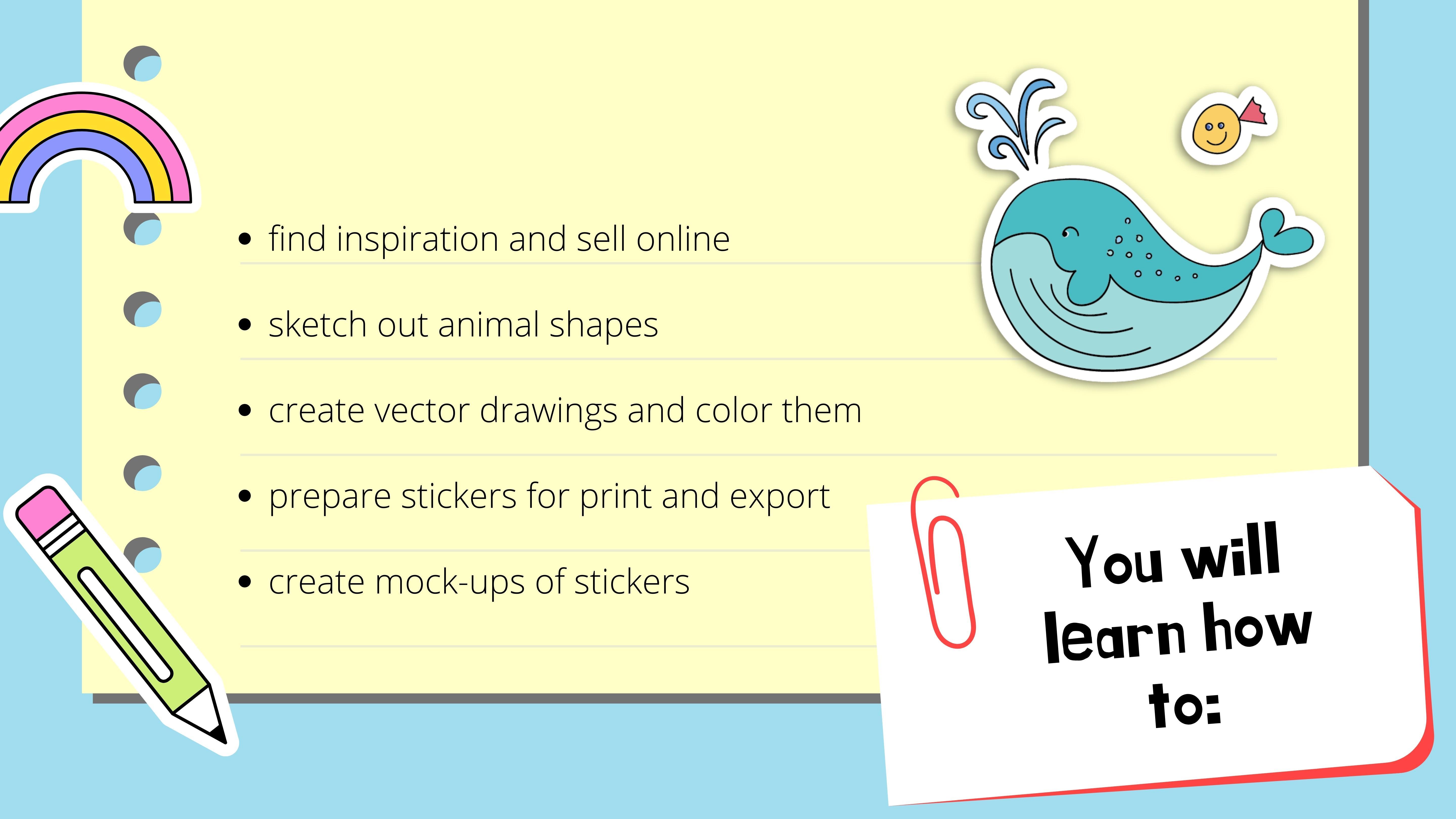
et des motifs de surface. Pour ce cours, vous apprendrez à rechercher l' inspiration et la
collection de vendeurs en ligne. Dessinez des formes animales mignonnes et
uniques. Créez les dessins vectoriels
dans Adobe Illustrator, ainsi que Color Damn,
à l'aide de différents outils. Préparez vos autocollants
pour impression et exportation dans différents formats. Vous apprendrez également à créer des
maquettes réalistes d'autocollants. Jacob, la liste de mes raccourcis préférés que j'ai préparée pour vous dans les ressources de
la classe. En tant que projet informatique, vous allez créer votre propre collection de
baskets pour animaux dans Adobe Illustrator. Lorsque vous êtes prêt, enregistrez-le au format
JPEG et téléchargé
dans la galerie de projets. J'ai hâte de voir ce que
vous avez trouvé. Sans plus attendre,
sautons dans la première classe.
2. Inspiration: Tout d'abord, cherchons de l'
inspiration en ligne. Le plus grand choix est chez C, où vous pouvez trouver une variété de produits
artisanaux et numériques réalisés
par des artistes indépendants. Je vais taper des autocollants animaux
dans la barre de recherche. Les
étiquettes les plus populaires sont pour les enfants. Pack, bouteille d'eau, pour
intégral, puits et vandales. Cela vous donne une idée de
ce que les gens recherchent. autocollants de recherche ou d'animaux nous donnent près de 200 000 résultats. Je vais sélectionner
les animaux de dessin animé parce qu' ils sont les plus pertinents
pour notre cours. Vous pouvez voir comment les artistes décident de présenter leur travail. Les chercheurs de Mendez côte à côte, ainsi qu'un autocollant
sur leur ordinateur portable. Le site Web populaire où vous pouvez vendre
vos autocollants, bulle
d'instrument
lors de la vente de combat. Vous devez donc vous occuper de
l' impression et de l'expédition. Ici. D'autre part, le site Web le fait pour vous, ce qui signifie bien sûr que
vous pourriez gagner un peu moins. Les étiquettes populaires dans la
catégorie des autocollants animaux incluent animal de compagnie, dessin animé, faune,
adorable, heureux. Et ici, vous pouvez voir les autocollants animaux les
plus vendus. Ils comprennent à la fois des
autocollants simples et des lots. Lorsque vous téléchargez votre
projet sur le site Web au format PNG avec un arrière-plan
transparent. Il crée automatiquement
les maquettes pour vous. Vous pouvez voir à quoi
ressembleront les
autocollants sur la
bouteille d'eau ou l'ordinateur portable. Voici l'exemple. Vous pouvez choisir la taille des autocollants de petite
à très grande taille. Au bas de
chaque page produit. Il existe des étiquettes autocollantes
populaires, ainsi que des étiquettes
spécialement conçues pour ce produit. Voyons les résultats
pour les tickers Zeus. Certains d'entre eux sont des dessins
vectoriels. Certains sont clairement peints
ou dessinés sans logiciel ou en imitant la sensation
papier dans Procreate. Certains comprennent également des
mots ou des phrases. Jetons maintenant un coup d'œil
au site Web B humps et Adobe où les artistes peuvent partager leur travail
le plus récent. Sur la plupart des étiquettes autocollantes
nous donne les résultats suivants. Et voici quelques-uns des
plus grands autocollants, emojis et pièces de projets. Nous avons des liens vers des images
Adobe Stock. Comme vous pouvez le constater, la
catégorie des autocollants einmal est assez large et les résultats ne sont pas tous
pertinents pour notre recherche. Je vais essayer les autocollants Zeus, ce qui le rétrécit un peu. Ainsi, le vecteur rend cette
recherche encore plus précise. Voici des exemples de projets
Behance. Certains artistes incluent des liens vers le site Web où ils sont des
indices qui peuvent être achetés ou des liens vers leurs réseaux sociaux. Ce projet est clairement
un autocollant que vous pouvez reconnaître
par le contour blanc. Probablement le site le plus
inspirant pour moi et beaucoup d'autres
créatifs, dit Pinterest. Vous pouvez enregistrer chaque
image qui attire votre attention sur des images
non pertinentes, plus importantes. Louez des artistes à bulles également
annoncés ou travaillez ici. En cliquant sur l'image ou le lien, vous accédez
à la page de leur produit. Le site Web W devrait
absolument
consulter lorsque vous envisagez de
vendre des arts numériques. Non seulement des autocollants,
c'est Creative Market. Dans cette catégorie d'autocollants, les produits les plus populaires sont des lots comprenant
plusieurs autocollants. Ce kit d'autocollants comprend
Safari sur la plupart, qui sont probablement des images
vectorielles. Les artistes
ont également décidé d'inclure trois motifs qui peuvent être utilisés, par
exemple sur
les textiles : du papier cadeau. Les autocollants sont présentés les deux clipart
américains sous une forme
maquette plus attrayante.
3. Créer une ébauche: Lorsque vous avez choisi
vos animaux préférés, il est temps de les esquisser. Il peut s'agir de croquis grossiers. Plus tard, lissez-les
dans Adobe Illustrator. Lorsque nous avons piloté les formes
vectorielles réelles. J'ai choisi 12 animaux pour ma collection et j'ai
décidé de les dessiner dans Photoshop. Vous pouvez bien sûr le
faire sur une feuille de papier et ensuite numériser ou
photographier vos dessins. Ce que j'ai fait, c'est ouvrir un nouveau document vierge et créer un nouveau calque au-dessus
du calque d'arrière-plan. Ensuite, je l'esquisse
aux animaux avec un pinceau. Peut-être pouvons-nous le crayon réel, qui était un
crayon numéro
quatre standard du pack de crayons
standard Retro Supply. C'est génial lorsqu'une telle brosse
est sensible à la pression. Parce qu'alors, il semble
presque que dessiner sur une feuille de papier ne fonctionne que lorsque
vous dessinez sur la tablette. Dans mon cas, nous venons nous voir. Je ne recommande pas de
dessiner avec une souris. Quand je n'étais pas
satisfait de ce que je viens de dessiner, j'appuie simplement sur Control Z
ou sur l'outil Gomme. Je voulais un animal
pour avoir une apparence distincte. Bien sûr, tous les
dessins sont simplifiés. Nous ne voulons pas dessiner
vos portraits réalistes. C'est plutôt
exagérer les caractéristiques qui en ont fait l'
animal unique. Pour les rendre mignons, il est bon de leur donner de la
glace fermée en forme de U inversé. Ce sourire. Hydro ou certains animaux
face au spectateur, les autres de profil
pour obtenir une variété. La première fois que vous moulez
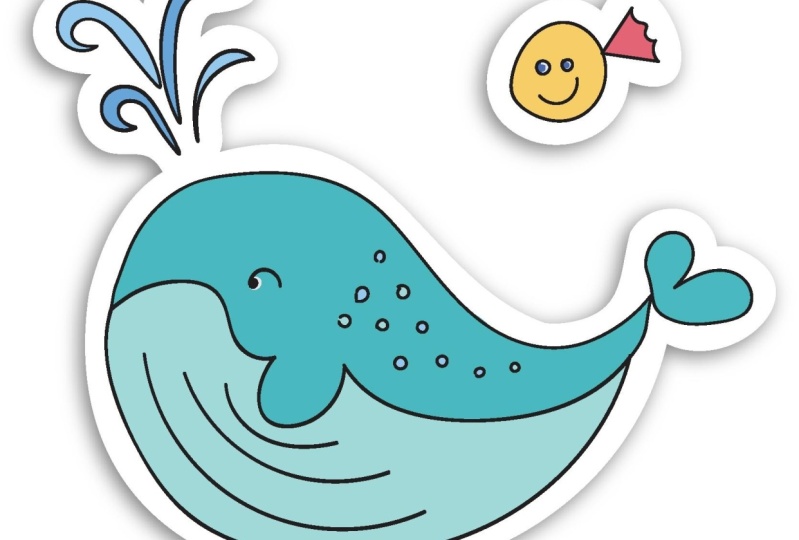
que j'ai dessiné, c'était une baleine. Je lui ai donné une
touche d'eau supplémentaire. Les deux hommes ont reçu
une coupe de cheveux audacieuse. La pieuvre a été la première à avoir un joli sourire
et des joues roses. Le lapin va dans une grande
charrette comme accessoire. Je lui ai aussi donné une oreille battue. Le crocodile reçu autour du ventre et des dents
pointues pointues caractéristiques. L'éléphant a reçu une
touche d'eau, ainsi qu'un tronc rayé. J'ai dessiné une tortue. Même si les tortues
n'ont pas d'oreilles visibles. J'ai donné à mes
oreilles trop petites pour le rendre mignon. Refuser ma démo un peu plus petite. girafe a reçu des taches et dures, contrairement aux éléments sur sa tête. Notez que les jambes
arrondies et exagérées, journée
normale sont beaucoup
plus minces, plus nettes. Ensuite, je dessine un dauphin. Je lui ai donné un savoir
plus grand que la normale. J'ai fait en sorte que ses palmes
ressemblent à de petites mains. Allongez-vous sur le reçu. Mon nouveau tortillement comme un tournesol, quelques taches de rousseur sur son visage. J'ai donné cette coupe de cheveux de phoque, ressemblant un peu à
une petite couronne. Remarquez comment il est remarqué qu'il ressemble à un
lapin et au couché. Le dernier animal que
j'ai dessiné était un singe. Je l'ai donné à des accessoires banane et à une branche sur laquelle s'asseoir. Enfin, j'ai dessiné
quelques éléments supplémentaires pour compléter les personnages
principaux. Ils comprenaient des poissons, des
oiseaux, des algues, des feuilles, herbe, des tourbillons d'eau, une branche
à trois ans et une flaque d'eau. Pour la prochaine leçon, nous allons passer directement
à Adobe Illustrator. Si vous avez travaillé avec
Photoshop sur leur esquisse, il est
maintenant temps d'exporter le
fichier au format JPEG.
4. Dessin de formes vectorielles: C'est le moment
où nous allons
devenir meilleurs amis
avec Adobe Illustrator. Nous allons ouvrir un nouveau fichier, 10000 x 10000 pixels
avec un plan de travail. Mode couleur que
j'ai sélectionné comme CMJN, car je souhaite
imprimer mes autocollants ultérieurement. Si vous souhaitez utiliser des
autocollants numériques, sélectionnez le mode RVB. La résolution sera de 300 ppp. N'oubliez pas que vous pouvez
changer ultérieurement le mode couleur RVB à CMJN et
autrement. Dessiner dans ce document. Ensuite, je crée un modèle et une nouvelle couche dans
laquelle nous allons voyager. Nous sélectionnons un
pinceau à faible fidélité, presque aussi lisse. N'oubliez pas d'avoir un
trait noir et pas de remplissage. Le coup sera T2. Et la dépression que nous
allons utiliser est autour l'outil pinceau et commencez à
dessiner avec l'outil pinceau. Regardez comment programmer lisse
les bords de notre dessin. Quand ils veulent défaire. Certains pensent que je sélectionne
Control Z ou je peux, cet outil de sélection directe pour déplacer les objets les régule
également. Vous pouvez activer et désactiver le délai ou visibilité dans le panneau Calques. Je sélectionne la forme entière à
l'aide de l'outil de sélection directe, puis j'utilise la gomme pour supprimer les points inutiles. Et puis il y a deux outils de courbure de
listes, vous pouvez sélectionner un
point d'ancrage avec lui. Par conséquent, déplacez-le. Sélectionnez tout
et conduisez à la forme. Je vais le nommer baleine. Par conséquent, je ferai de même
avec chaque application, un petit groupe de formes réduit
la taille du document, ce qui rend les calques sur celui-ci beaucoup plus soignés. Il peut améliorer les
formes avec Control G. N'oubliez pas que pour avoir tous les raccourcis de la feuille de raccourci que j'ai créée
pour ce cours, vous pouvez le trouver dans
la classe. ressources. J'ai préféré dessiner
deux lignes avec l'outil pinceau plutôt que l'outil
stylo pour de tels dessins. Jusqu'à ce qu'il fonctionnera très bien pour remplir ces
formes avec de la couleur. Il est également idéal pour des formes
plus géométriques. Pas tant pour douter des
formes de pistolet que nous avions frappées. Je vais faire avec ces
éléments de l'EEOC, ai pris cela avec un outil ellipse. Pour les copier. Je sélectionne chacun et tout le monde et j'ai glissé
avec une touche Alt. J'utilise cette courbure. Bonjour, l'élasticité du vaisseau
se déplace vers lequel réduira la quantité
de points d'ancrage. Au lieu d'utiliser
l'outil lisse, nous pouvons simplifier la forme
en cliquant avec le bouton droit de la souris et en
sélectionnant simplifier. Lorsque le travail était la phrase de
courbure, vous devez convertir coroner E2 se produit ou l'
inverse aussi, pour vous adapter, vous devez
appuyer sur Alt et cliquer sur ce
point de non-citation t1 pour changer. J'ai essayé de regrouper et de
revendiquer les formes au fur et à mesure. J'utilise l'outil de gomme. N'oubliez pas d'avoir
sélectionné la forme avec laquelle vous
souhaitez travailler. Vous n'avez pas à vous en tenir
à l'esquisse originale. Vous pouvez toujours changer d'avis. Bonjour, je tiens Alt
et je fais glisser ça vraiment
sympa pour un tweet, copie de l'utilisation de DLM. Pour les formes des courbes. De retour, je vais changer le pinceau pour réfléchir et travailler
avec sa queue. Je vais copier et coller
la ligne devant. Ensuite, je vais faire effet, déformer et transformer le zigzag, changer la taille
ainsi que les crêtes par segment. Assurez-vous que
le coin est sélectionné. Je vais ajuster la ligne avec l'outil de courbure. Créons. Zack chez lui la coquille de la tortue. Mais cette fois, je vais sélectionner en
douceur au lieu de coordonner. Donc maintenant, nous pouvons passer à l'apparence de la
fenêtre et changer la taille
ainsi que pour juste un joli segment. Bonjour, rendez les
lignes moins lisses. Patchs et girafes au dos. Et je vais créer
des cheveux car il
aime encore l'outil exact. Pour ajuster exactement ce point, nous pouvons revenir à Apparence et réduire le nombre
de crêtes par segment. Vous pouvez réduire le nombre de points d' ancrage avec l'outil
lisse et l'outil Plume en
cliquant sur l'un des points d'
ancrage lorsque vous êtes
assis un peu moins en haut. est parfois
préférable d'utiliser l'outil
Lasso pour sélectionner les formes jusqu'à l'outil de
sélection directe. Je vais créer
un autre calque pour ajouter le reste du dessin. Comme avant. Je vais
regrouper les éléments à chaque fois. N'oubliez pas qu'avec
l'outil de courbure, vous pouvez cliquer sur l'outil point d'
ancrage si une ancienne clé la transforme en
coin ou en courbe, ce qui est vraiment utile. essayant de créer
des formes fermées dans la mesure du possible, il sera
plus facile de les colorer.
5. Organiser les éléments: Maintenant que nous avons dessiné
les formes vectorielles, nous pouvons ajuster leur taille et organiser une composition cohérente. abord, nous allons séparer les animaux de
leurs accessoires. Et qui va agrandir certaines formes et sonner souriantes. Dans la soprano préparatoire. Assurez-vous que Deb, pour avoir
à alerter à vous
devez appeler les supports
à rouleaux à leur désir de les
placer du haut et
du côté gauche. Je vais maintenant placer leurs
objets à côté des animaux. Et pour avoir leur outil de sélection
directe, je vais changer leur taille. Qui réorganise l'objet au
carré nécessaire ? Maintenant, quel genre de
travail avec la couleur ?
6. Créer une palette de couleurs: La création d'une
palette de couleurs est une étape que je n'oublie jamais lorsque je
démarre un nouveau projet. J'aime aller sur Pinterest et y
trouver des pilotes pour commencer. Ensuite, je sélectionne les couleurs, les points qui fonctionnent bien ensemble. J'ai recherché les principaux
produits et copays Preston et télécharge les images dans mon document
Adobe Illustrator. Puis ils ont créé un rectangle cent vingt,
cent pixels. On a ce trope et on a
mis la soie colorée. Ensuite, je choisis le rectangle lorsque je tire des cales,
en le construisant. Ensuite, je répète le
processus avec Control Z. Pour modifier la couleur
du rectangle, il suffit de sélectionner l'outil
Pipette et de cliquer sur
l'image couleur que vous aimez. Je commence par le blues. Ensuite, je passe à la
couleur jaune, orange et marron et aux verts. Pour créer des triangles,
il suffit de cliquer sur maintenir et de faire glisser. En attendant, je les ai
arrangés en groupes. Nous voulons suivre les tons
chauds et froids,
ainsi que les tons clairs et sombres. J'ai essayé de garder à l'esprit en
dessinant le plus, donc les couleurs devraient
être proches de la nature. Allons sur les nuanciers
et maintenons la touche Maj enfoncée, sélectionnez tous les
nuanciers et supprimez-les. Ensuite, je sélectionne les couleurs et
crée un nouveau groupe de couleurs. Pour sauver toute cette forteresse. Je vais aux Nuanciers, vais lire et
sauvegarder des échantillons. Maintenant, si je peux aussi les utiliser pour
d'autres documents.
7. Couleur des formes: C'est l'heure de la partie amusante. Je pense que la vie de nos dessins changerait la
vue en contour, pour voir les lignes du
dessin exactement telles qu'elles sont. Maintenant, à l'aide de l'outil de courbure, nous pouvons joindre les points. Les formes sont fermées. Pour vérifier si la forme est proche, nous allons accéder à l'outil
Shape Builder. Et apparemment, comme vous pouvez le constater, toutes les
formes
ne sont pas fermées. Certains points
ne sont pas connectés. Nous devons fermer la forme. Utiliser à nouveau l'outil de courbure. Nous pouvons déplacer les points d'ancrage. Nous avons de nouveau changé l'
aperçu en GPU. Suggérez-vous un AVC ? Cliquez sur la forme
pour l'agrandir. Maintenant que nous pouvons modifier
la couleur de remplissage, il est important de sélectionner
la bonne forme dans le panneau Calques directement à
l'aide de l'outil de sélection. Changez la couleur du contour en couleur de
remplissage et vice versa. Vous pouvez faire Maj plus x. Il suffit de cliquer sur X basculer entre le
remplissage et le contour. Comme vous pouvez le constater, j'utilise beaucoup l'outil de
courbure, surtout pour fermer les formes. Très bien, juste les lignes. J'ai créé un nouveau calque,
une couleur de couche et je copie et
glisse ce regard de forme. Plus tard, il me sera plus facile de modifier la couleur séparément. Je vais verrouiller
le calque de trait pour
que le trait ne
bouge pas avec la couleur. Un autre moyen de remplir
la forme avec des couleurs est l'outil stylo qu'ils
utilisent pour dessiner une nouvelle forme. L'outil stylo fonctionne avec les poignées de
direction lorsque vous
souhaitez créer une courbe et 21 pour créer une ligne droite, il
suffit de cliquer pour
retirer la poignée. Vous allez cliquer sur le
dernier point d'ancrage. Quand elle a fini sa forme. Et vous survolez le chemin. Après avoir sélectionné l'outil Plume, vous serez en mesure de
supprimer l'outil Points d'ancrage à plume en changeant automatiquement la valeur Supprimer le point
d'ancrage en haut. Je cherche à déverrouiller
les formes au fur et à mesure. Une fois que vous avez maîtrisé
l'outil stylo, vous constaterez qu'il est
très facile
à utiliser et très utile. N'oubliez pas de nommer les
formes du mode pour ne pas les mélanger. En attendant, j'ai
changé les couleurs et je le ferai
encore quelques fois pour Mobley. Lorsque vous travaillez avec
l'outil de courbure, vous pouvez cliquer sur le point d'
ancrage en maintenant Alt pour passer d'un
angle à une courbe. N'oubliez pas de créer un
triangle à l'aide de l'outil stylo. Vous pouvez simplement cliquer pour faire les lignes droites sans
utiliser les poignées. Il est parfois plus facile d'utiliser des formes aléatoires
comme l'outil Ellipse. J'ai aussi grandi des éléments en paires comme la glace ou les dents. Une autre façon de colorer, ou tout au plus, est
avec le pinceau blob. Lorsque vous sélectionnez la même couleur, elle crée une forme. Vous pouvez le rendre plus grand
ou plus petit en utilisant crochets à
gauche et essayés sur votre
tanière de clavier pour l'ajuster, vous pouvez simplement le
faire avec une gomme à effacer. Un autre outil utile ici
est l'outil crayon. Je vais les combiner avec
l'outil de création de formes. L'effet est que je peux dessiner les formes et
combiner différents tracés. Je peux également supprimer
certaines formes lorsqu' elles cliquent sur la forme
et enfoncées sur la touche Alt. Pour déplacer l'objet vers le haut ou vers le bas. Vous avez deux options. Vous pouvez le faire soit
dans le panneau Calques. Vous pouvez cliquer sur le
crochet gauche de contrôle pour déplacer l'objet vers le bas. Notre
support de contrôle droit pour le déplacer vers le haut. Lorsque vous cliquez sur le support gauche de Control
Shift, il va complètement
vers le bas. Et c'est le support droit Control
Shift, vous le déplacez vers le haut. Il est agréable de combiner différents outils pour l'outil crayon
avec l'outil stylo. Utilisez l'
outil de création de formes pour joindre les formes. N'oubliez pas que l'outil de création de
formes ne fonctionne que lorsque les
formes sont fermées. J'aime laisser tomber les
éléments car plus tard, échangez
certaines couleurs. Il est parfois plus rapide de travailler avec l'
outil stylo, avec honte. Là. Mais certaines formes ne
nécessiteraient que
quelques éléments comme Swift, la forme de leur total. Vous voulez voir ce qui
vous convient le mieux. J'ai combiné à la fois le
pinceau blob et l'outil de défense, et j'ai rejoint les formes partout où
l'outil de création de formes, sélectionnant toutes ces
formes en une seule couleur. Essayez d'éviter d'avoir
trop de points d'ancrage. Vous pouvez toujours simplifier
la forme ou utiliser l'outil Smooth pour combattre. Lorsque vous travaillez avec l'outil
Shape Builder. Rappelez-vous que deux
n'ont sélectionné que rarement deux formes. Pour avoir plus d'une
forme sélectionnée à venir. J'utilise l'outil Lasso. Vous pouvez utiliser cet
outil de sélection directe et maintenir la touche Maj enfoncée, cliquer sur plusieurs formes. J'ajoute deux autres alliés. La crinière du lion. J'ai décidé
de créer un outil stylo. Souvenez-vous de cela, c'est à ce moment que vous
double-cliquez sur la forme. Vous avez 30 modes d'isolement. Vous pouvez rendre justice à une forme
particulière. Il est tombé dans notre index et
affectera les autres formes. Ajoute des dimensions ou des ombres. J'utilise une couleur similaire
, légèrement plus
foncée, désaturée. L'outil Lasso est très utile pour sélectionner des formes
proches d'autres formes. Et l'outil Sélection directe
peut ne pas fonctionner là aussi. Magic Wand Tool fonctionne très bien lorsque vous vouliez vendre la
même couleur ou une couleur similaire, vous devez modifier la marge. Cela a été dur, trop de couleurs
similaires ont été sélectionnées. Une autre méthode consiste à
sélectionner la même couleur de remplissage. Ces lignes téléchargent
le même plan imprimé, aperçu car nous l'avons utilisé comme effet
exact sur elles. Maintenant, nous avons colorié le plus de style pour
faire quelques ajustements.
8. Réaliser des ajustements: Apportons quelques ajustements. abord, je voulais changer
la glace sur les animaux. Je le fais en utilisant l'outil de
pinceau blob, par exemple. Il est plus facile de
le faire en mode isolement en
double-cliquant sur la forme. J'ai les yeux groupés, donc je les ai tous les deux sélectionnés. Une autre chose que je fais, c'est que ça a changé la couleur
à l'aide du sélecteur de couleurs. J'ai également changé la taille
du crocodile Steve. Je voulais les rendre plus petits. Je le refais en mode
isolement. Pour modifier la forme, il est
parfois facile de
les dissocier. Faites-le avec Commande ou Contrôle, Maj G pour les regrouper à nouveau, vous cliquez sur Control G
peut transformer la forme, par
exemple, réfléchie
horizontalement ou verticalement. Comme je l'ai fait avec ce poisson, je l'ai réfléchi à 90 degrés.
Corrigez de cliquer. Lorsqu'ils sont allés modifier
le calque de couleur de contour, n'oubliez pas de
le déverrouiller et de les sélectionner tous
les deux à l'aide de l'outil de sélection directe. Changer la couleur. Je ne me soucie pas beaucoup d'utiliser
les mêmes couleurs que moi. Ces échantillons sont dans
mon panneau d'échantillons. Je ne veux tout simplement pas
rendre les changements trop radicaux pour que la
palette de couleurs reste cohérente.
9. Préparer pour l'impression et l'exportation: Maintenant que nous avons créé
et coloré des formes animales, il est temps de
les préparer à l'impression. J'ai grandi la couche de couleur
foncée des animaux et cette couche de trait. Je crée un nouveau fichier. N'oubliez pas d'utiliser
le mode CMJN, le profil sera imprimé, la taille est A4, leur résolution est élevée, 300 secondes. Je
vais mettre les animaux à l'échelle. Je
vais Echelle à la fois ce trait et ce remplissage. Et je le déplace en faisant
glisser vers le nouveau fichier. Maintenant, je vais
réduire les animaux. Encore une fois, transformez l'échelle en dix, redimensionnez les traits et les effets
et redimensionnez les coins Il est important de rendre cette
tension entre les formes un peu plus grande, car nous allons élargir
le tronc des formes. Ce que nous faisons maintenant n'est
peut-être pas suffisant. Il faut probablement rendre la
distance encore plus grande. Commençons par Their Way. J'ai changé le coup à deux. Ensuite, je vais dans Object,
Expand Apparence. Ensuite, ils vont au Pathfinder. Le débiteur peut également trouver la fenêtre. Et je sélectionne Unite. Il est maintenant temps d'accéder à Chemin
d'objet, Chemin de décalage. Je vais faire mon décalage de
deux millimètres. C'est ce à quoi ça
ressemble pour l'instant. Nous voulons maintenant supprimer les éléments inutiles en les
faisant glisser dans la corbeille
et en cliquant sur Supprimer. Modification du contour. Maintenant
que la
couleur du contour est sélectionnée, je sélectionne le bleu pour la ligne la plus proche de la forme. Et le magenta pour aligné a
plus d'espace par rapport à la forme. Je vais l'
expliquer dans un instant. Nous allons modifier cela pour
interjecter à nouveau la vue. Comme vous pouvez le constater, nous avons la coupe et l'ablation de ce
rêve est obligatoire. Doublet, pas nécessairement. La garniture est
la dernière, la taille de l'autocollant
après avoir été découpée. Ainsi, la ligne BlueLine,
la ligne magenta, le fond perdu est la marge supplémentaire. C'est utile lorsque les autocollants
ont des contours colorés. Ce n'est pas nécessaire lorsque le contour est blanc
comme nous l'avons fait ici. Le fond perdu est ce qu'on appelle une
marge de manœuvre pour éviter les bords blancs supplémentaires lorsque la machine coupe les autocollants. J'ai créé un nouveau calque appelé
offset et fond perdu. J'ai copié des formes animales. Sont-ils tous assis
sous une couche oblique ? Et j'ai verrouillé le calque d'illustration pour le rendre encore plus rapide. Je vais sélectionner plusieurs animaux. Ensuite, ils changeront
le trait en pourboire. Pour qu'ils aillent tous à l'objet élargissent l'apparence de
tous. J'utilise l'outil Pathfinder
pour chaque animal séparément. Comme vous pouvez le constater avec le
juré, par exemple, que cette danse est
encore trop petite. Jumelez les formes, il
faut donc la changer. Regardez ces lignes. Il n'a pas besoin de partage. Je vais répéter le processus qui
consiste à avoir une compensation très importante. J'augmenterai la
distance et je
supprimerai également les formes inutiles l'
aide de l'outil de sélection directe. J'ai trouvé en fait
plus pratique créer cette ligne de coupe en premier, aller dans le chemin d'objet, le chemin décalage que de l'édition. Et en créant le deuxième
décalage à partir de là. Je veux dire le saignement. Si la couleur magenta. J'ai ajouté certaines lignes
avec l'outil de courbure. Maintenant,
nous allons
nous assurer que papa a la bonne marge
sur les côtés de la page. Je voulais également demander le
titre de nos feuilles d'autocollants. Nous avons ajouté le texte. J'ai
développé mes propres polices adaptées à ce projet. Créez un autocollant à partir des textes pour créer
d'abord un contour. Avec les autres autocollants. Accédez à Path Offset, Path, Pathfinder Unite, puis
crée le fond perdu. Simplifiez-vous les lignes. Encore une fois, j'utilise
l'outil de courbure. La plupart des points d'ancrage. J'ai demandé le local.
Nous devons d' abord faire
la trace de l'image, puis développer. Nous avons maintenant une forme vectorielle. Nous répétons les étapes que
nous traitons des animaux. N'oubliez pas d'avoir d'abord créé une
copie de la forme. Maintenant, nous allons créer le deuxième tableau d'art qui ne contient que
des lignes de coupe et un
fond perdu à mort. Nous allons dans l'
outil Plan de travail et maintenons Alt, faites glisser le premier tableau d'art, à droite pour supprimer
les formes animales. Nous devons donc nous assurer que seules
les
formes rouges sont sélectionnées. Il est préférable de disposer d'une couche
distincte pour eux. J'utilise l'
outil lasso pour supprimer certaines des formes inutiles papas. Je ne l'ai pas remarqué avant. Je vais à l'export expert en JPEG. Je peux également imprimer. Ils ont l'option Impression
Microsoft au format PDF, vérifiez le résumé si vous avez tous les
paramètres souhaités. Et maintenant, nous allons imprimer. Et voici une preuve que nos
PDF se lèvent sous forme d'autocollants. Il s'agit du format dans lequel vous nous envoyez
généralement à
l'imprimerie, non au format JPEG ou PNG. Leurs marques de recadrage dans les coins indiquent où couper le
papier. Il est facultatif.
10. BONUS : Créer une maquette d'autocollants: C'est bien de créer un aperçu. Notre maquette des
autocollants
ressemblera à ce que j'ai renommé les formes
des deuxièmes
tableaux d'art et je les verrouille. Maintenant, j'ai débloqué l'
œuvre d'art et
l'officier du séjour a tendance à saigner
dans le premier tableau d'art. Je sélectionne la même
couleur de contour et je les ai supprimées, perdu des lignes, on ne les rencontre pas. Je sélectionne les lignes de coupe
et je vais à Effect styliser. Ombre portée. Le mode que j'ai est multiplié. J'ai modifié le décalage, le décalage x et le décalage y, ainsi que le flou. Je peux le changer plus
tard dans l'apparence. Changez la couleur de remplissage et tendez
également à passer au blanc. Comme je l'ai dit dans l'
apparence, j'ai changé le décalage de l'ombre portée. Je n'aime pas à quoi ressemble l'
AVC ? Donc, je le fais simplement. Je le change en aucun. Nous n'avons donc que la
couleur de remplissage et l'ombre à l'expert fait que les formes que je vais
collecter pour l'exportation
en tant qu'actif unique. Je peux le faire à
la fois en PNG et en JPEG. Avec PNG, j'aurai un fond transparent
et avec le lever du jour, j'aurai un fond blanc. Nous pouvons sélectionner toutes les formes. Nous cliquons également sur là, collectez pour exportation
en tant qu'actifs uniques. Et nous allons répéter le
processus cette fois. Je m'occuperai du format de
l'inventaire apec. Je peux également modifier l'échelle. C'est notre résultat final.
 Joanna Maria, graphic designer and illustrator