Transcription
1. Introduction: Bonjour et bienvenue à ce cours où vous
apprendrez à créer des compositions avec découpes dans Adobe Illustrator. Je suis Joanna Maria, illustratrice numérique polonaise. Utiliser du papier et des ciseaux a été l'un de mes moyens préférés pour surmonter le bloc créatif
et rendre mon travail plus spontané. Dans cette classe, vous apprendrez à créer des collages
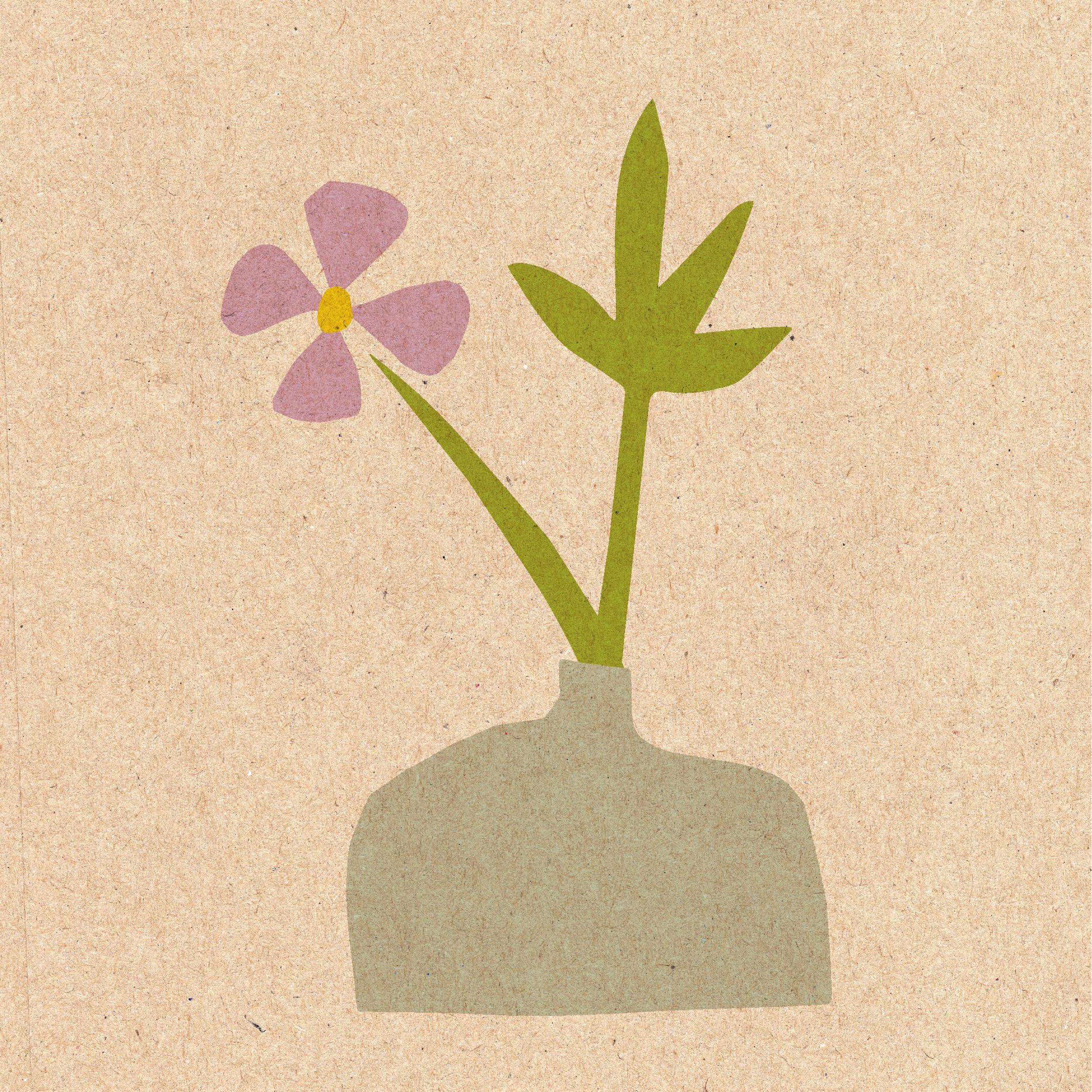
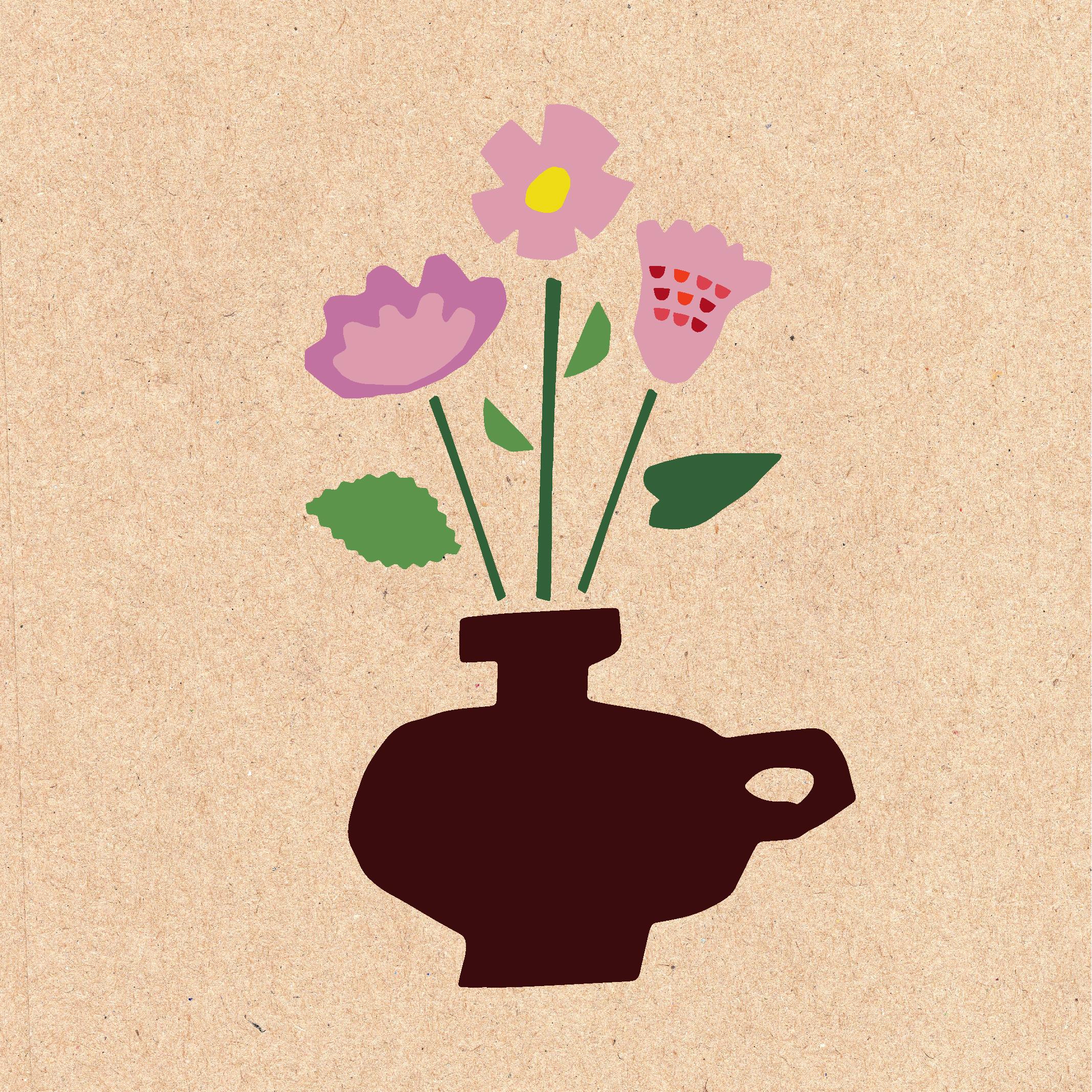
colorés et attrayants l'aide de découpes en papier faites à la main et d'Adobe Illustrator. Votre projet sera de créer un vase avec des fleurs
à partir de découpes vectorisées. Vous apprécierez ce cours lorsque vous commencez à peine dans l'illustration numérique ou que vous voulez essayer cet exercice simple mais gratifiant
pour booster votre créativité. Vous apprendrez à découper des formes intéressantes
et à les préparer pour le traitement, utiliser la trace d'image et créer des formes vectorielles, faire des palettes de couleurs personnalisées, combiner différentes formes en compositions attrayantes. En prime, vous apprendrez à créer
un fond en carton et à placer vos compositions sur le dessus. Vous n'avez pas besoin d'avoir des compétences particulières
ou une connaissance préalable du logiciel utilisé. Lorsque vous suivez mes instructions, vous apprendrez à connaître Adobe Illustrator, ses paramètres et ses raccourcis. Mais surtout, vous allez créer une œuvre d'art unique, pleine de caractère et de couleur. La meilleure approche est de le prendre lentement et de le rendre amusant. Parfois, nous oublions simplement à quel point il est satisfaisant de prendre du papier et des ciseaux
et de découper n'importe quelle forme que nous voulons. Certains d'entre nous ne l'ont pas fait depuis l'école primaire. Cette fois, revenons dans le temps et redevions comme des enfants. Bien qu'avec un ordinateur portable et un logiciel dont nous avons besoin pour cette classe.
2. PROJET DE CLASSE: En tant que projet, vous allez créer un vase avec des fleurs à partir de découpes vectorisées dans Adobe Illustrator. Cherchez l'inspiration dans mon tableau Pinterest
que j'ai organisé spécialement pour ce cours. Plus à ce sujet dans la prochaine leçon. Les vidéos de classe vous montreront les étapes de processus
nécessaires pour atteindre votre objectif souhaité. Vous aurez besoin de papier de couleur, ciseaux ou de couteau de papier, d'un scanner ou d'un appareil photo et d'Adobe Illustrator.
Vous devriez avoir accès à la plupart des éléments répertoriés. Adobe Illustrator est disponible sous forme d'essai gratuit de sept jours, si vous n'avez pas encore envie d'acheter le programme
qui vous est inconnu. Commençons.
3. Inspiration: n'y a rien de mal à être inspiré par d'autres artistes. Tant que nous ne copions pas leur travail et ne les vendons pas comme le nôtre. Henri Matisse, par exemple, a été influencé par les estampes japonaises, entre autres. Et il s'est avéré être l'un des artistes les plus influents
du 20ème siècle. Il s'est approché des découpes de papier dans les années 1940, lorsque sa santé s'est détériorée. Il a appelé ce dessin de forme d'art avec des ciseaux. Vous pouvez voir plusieurs marques de perforation dans son art parce qu'il a repositionné les éléments découpés plusieurs fois
avant d'être satisfait du résultat. Son travail n'était pas censé être permanent. Il visait à évoquer des souvenirs et des émotions l'
époque où il n'était pas en mesure de vivre pleinement la vie. Les compositions à partir de découpes de papier, créées au cours de la dernière décennie de sa vie s'avèrent être parmi ses œuvres les plus connues. Anna Kövecses est une artiste hongroise qui
crée principalement des collages numériques. Elle utilise des formes simples et colorées et les transforme en art naïf
qui a une sensation rétro. C' est un exemple parfait que parfois moins c'est plus. Clover Robin est un artiste de médias mixtes originaire du Royaume-Uni. Elle combine des collages de papier avec de la peinture, l'impression et du dessin à la main. Ses illustrations présentent des fleurs, des paysages, des animaux et des scènes quotidiennes. Marine Doazan est une illustratrice et graphiste française. Son travail se caractérise par l'utilisation de couleurs fraîches et
énergiques, principalement bleu indigo et rouge cerise. Elle aime utiliser à la fois des formes irrégulières et des lignes fortes. Vous pouvez trouver tous les artistes mentionnés et bien d'autres dans mon tableau Pinterest qui contient plus de 60 éléments. J' ai mis le lien vers elle dans la description du cours.
4. Découpage du papier: J' ai choisi du papier brun pour découper des formes. En fait, n'importe quelle couleur fera l'affaire. L' essentiel est que ce n'est pas blanc parce nous les numérisons plus tard ou les photographions
et les transformons en formes noires dans Adobe Illustrator. J' ai commencé par décrire les formes avec des crayons colorés. J' ai choisi le bleu pour les pétales de fleurs et les formes de fleurs. Je n'essayais pas d'être trop précis parce que les formes
peuvent toujours être améliorées plus tard avec des ciseaux et je voulais faire une variété de formes
que je peux choisir plus tard. J' ai aussi fait une baie, comme vous pouvez le voir, Avec un crayon vert j'ai esquissé les tiges et les feuilles. Après cela, j'ai découpé les formes
avec des ciseaux plus petits et plus grands. J' ai fait le centre de l'une des fleurs avec un coup de poing. Et comme vous pouvez le voir, j'ai déjà commencé à arranger quelques compositions. Donc plus tard, je sais comment les placer
pour la numérisation, pour les photographier. Après cela, j'ai fait d'autres formes de tiges et de fleurs. J' ai aussi fait quelques formes géométriques comme des triangles pour les pétales. La taille n'a pas d'importance
car vous pouvez la modifier ultérieurement dans Adobe Illustrator. Mais il est bon de savoir
que vous pouvez avoir différentes formes à utiliser après. Les feuilles peuvent également avoir de nombreuses formes différentes. Les plus gros ciseaux se sont avérés être en fait meilleurs pour découper des formes parce que les lignes n'étaient pas trop lisses, elles étaient un peu rugueuses et c'est l'effet que nous visons. Même avec les formes plus petites. J' ai fait d'autres formes de congé, par exemple, d'un palmier et d'un monstera - la seconde. Avec un crayon brun, j'ai décrit les formes des vases. Je voulais qu'ils soient différents. Donc pour chaque bouqet je pourrais utiliser un autre vase. Les cercles au centre de la feuille indiquent
où je voulais utiliser le poinçon de trou. Cela crée un effet vraiment intéressant. Le vase en bas a une poignée et pour cela j'ai utilisé un couteau en papier. Alernativement, vous pouvez toujours utiliser un poinçon de trou, ce qui est encore plus précis. Nous n'allons évidemment pas utiliser toutes les formes. Nous choisirons les plus beaux pour la composition. J' ai décidé de photographier les éléments
sur une feuille blanche au lieu de les scanner.
Si vous voulez les analyser, faites-le en 72 ppp. Il s'avère que la qualité supérieure déforme
réellement les images ici. Il est important que les formes ne se touchent pas,
car nous voulons créer des formes séparées et ensuite regrouper celles
que nous voulons avoir l'une à côté de l'autre. Ici, les feuilles. J' ai oublié de séparer cette forme, mais on pourra la réparer plus tard avec une gomme.
5. Trace d'images: Nous ouvrons un nouveau fichier. Il est important que nous ayons le mode couleur RVB, pas CMJN. Par défaut, nous avons 72 ppi comme résolution, mais je voulais le changer à une résolution plus élevée. Créons un nouveau fichier. Je ferme toutes les fenêtres inutiles puis je vais dans le dossier où j'ai mes photos. Je les fais simplement glisser vers le programme. Ensuite, je vais à Fenêtre, Image Trace. Nous allons à Options avancées et sélectionnez Ignorer White. C' est important.
Le mode que nous utilisons est noir et blanc. Et essayons la trace de l'image.
En fait, c'est assez rapide. Vérifions si toutes les formes sont cohérentes.
S' ils n'ont pas de trous. Un des vases le fait. Voyons ce qu'on peut faire avec le seuil. Quand je diminue, nous avons encore plus de trous. Et quand je l'augmente, le trou commence à disparaître. On peut encore le voir. Je vais essayer avec un seuil encore plus élevé. D' accord. 140 s'est avéré être juste assez. Maintenant, je clique sur Développer et nous avons des formes distinctes, mais elles sont toujours dans un seul groupe. Sélectionnez le deuxième fichier et faites-le glisser vers Illustrator. Je répète le processus. Noir et blanc. J' augmente le seuil et ignore le blanc. On voit beaucoup de trous dans celui-ci. Donc, j'augmente encore plus le seuil. Ok, et ça suffit. Nous élargissons les formes. Maintenant, le dernier fichier. Il faut que le seuil soit un peu plus haut. Nous devons expérimenter avec ça. On ne sait jamais.
Avec chaque dossier, j'ai dû choisir un autre seuil. J' ai élargi les formes. Nous avons trois groupes que nous utiliserons plus tard
pour créer nos compositions. Maintenant, il est temps de les recolorer. Pour enregistrer le fichier, accédez à Fichier - Enregistrer au format Adobe Illustrator et enregistrez. Nous laissons tous les paramètres par défaut activés.
6. Palettes de couleur: J' ai téléchargé les images que j'utilise
pour créer les palettes
de couleurs à partir de unsplash.com.
Il s'agit d'un site Web où vous pouvez trouver des photos à télécharger et à utiliser gratuitement, fins commerciales et non commerciales
et vous n'avez pas besoin de l'autorisation pour les utiliser. L' artiste qui a pris les photos que j'utilise
est Nicolette Meade, je vais lier son site sur unsplash.com
dans la description du cours. J' ai commencé par dessiner de petits carrés
avec l'outil rectangle de la barre d'outils. Ensuite, j'ai choisi l'outil Sélection et maintenez la touche Alt
je l'ai glissé vers la droite. J' ai répété le processus. Ensuite, j'ai cliqué sur Commande ou Contrôle + D. Si vous voulez plus de couleurs, vous pouvez évidemment créer plus de rectangles. Pour prendre la couleur de l'image, vous cliquez sur l'outil pipette ou je sur le clavier. Vous devez avoir le carré sélectionné
que vous ne voulez pas changer la couleur de et vous répétez le processus. J' ai commencé par sélectionner les couleurs pour les feuilles et les tiges, puis les couleurs des pétales. Je voulais qu'ils soient aussi naturels que possible. J' ai donc choisi les tons rosâtres et des tons orange, jaune et quelques tons rougeâtres. Deux couleurs finales, j'ai choisi la couleur la plus sombre
et la couleur la plus claire. Je ne voulais pas qu'elle soit blanche, qu'elle soit
aussi naturelle que possible. Ensuite, nous allons au panneau des nuanciers. Par défaut, nous avons les couleurs que nous ne voulons pas réellement, donc nous les faisons glisser dans la corbeille. Ensuite, nous sélectionnons le premier groupe de couleurs, faisons des couleurs vertes, et nous cliquons sur le dossier, nouveau groupe de couleurs. Nous répétons le processus pour les couleurs des fleurs. Donc, nous les sélectionnons tous. Ensuite, nous cliquons à nouveau sur l'icône du dossier, et nommez-le. Enfin, il est temps pour cette couleur la plus sombre et la plus claire. Maintenant, nous pouvons sauver nos échantillons. Ensuite, nous pouvons les utiliser pour chaque projet, chaque fichier que nous ouvrons. Évidemment, quand vous le souhaitez, vous pouvez créer plus de couleurs. J' ai commencé par recololorer les formes de fleurs. J' ai choisi l'outil de sélection directe
et j'ai cliqué sur chaque fleur séparément. Et j'ai simplement cliqué sur l'une des couleurs des échantillons. Ce n'est pas le résultat final. Bien sûr, je vais changer les couleurs au fur et à mesure que je vais. Cela va faire pour l'instant. Je veux juste avoir une idée de la façon dont les couleurs sont ensemble. Faisons la même chose pour d'autres formes de fleurs. Donc, avec l'outil de sélection directe et la touche Alt, nous sélectionnons tous les pétales d'une fleur. Ensuite, nous cliquons sur la couleur dans les nuanciers. Nous n'utilisons pas l'outil de sélection normal
car toutes les formes sont actuellement regroupées. Je répète le processus pour les vases. J' essaie de choisir des couleurs neutres. Enfin, les pétales* et les feuilles.
( *Je voulais dire tiges) J'ai juste trois nuances de vert. Je voulais que ça reste simple. Vous pouvez ajuster les formes à l' aide de l'outil de sélection.
7. Compositions: Maintenant, il est temps d'organiser les compositions. Les couleurs ne sont pas exactement les mêmes
que quand je les ai colorées en premier. Je fais la sélection des formes que j'ai le plus aimé. Commençons par le vase le plus simple avec seulement une fleur et une feuille. Je modifie les formes, les rend plus grandes ou plus petites. Je change la tige à la même couleur que la feuille est. J' utilise Control ou Command Shift + crochet gauche. pour les placer à l'arrière, derrière le vase. Je tourne un peu la fleur et la feuille. Ensuite, j'utilise les touches fléchées pour les déplacer jusqu'à ce que je sois satisfait. Enfin, j'utilise Command (Control) G pour regrouper les formes. Je les ai appelés « vase 1". Et nous avons le premier vase prêt. Faisons le second. Je choisis deux feuilles, avec des trous, deux fleurs différentes et une tige. Je maintiens Alt et fais glisser pour le dupliquer. Je fais commande ou contrôle Shift support droit
pour placer le vase sur le dessus. Je fais pivoter un peu les tiges et je rends le vase plus large. Ici, comme vous pouvez le voir, j'ai utilisé l'outil Réfléchir. Je vais à Reflect, sélectionnez l'angle dans lequel je veux déplacer l'objet. Maintenant, je peux placer la fleur devant la fleur jaune. Je double-clique sur le pétale pour faire le mode d'isolement. Ensuite, je déplace les feuilles et les fais pivoter. En utilisant les touches fléchées, je les déplace juste un peu. Je fais ces petits réglages et changements jusqu'à ce que je sois satisfait. Je regroupe tous les éléments et les nomme « vase 2". Nous avons donc le second prêt. Passons maintenant à la dernière, notre composition la plus élaborée à ce jour. Je regroupe les éléments avec Commande (Contrôle) G. Vous pouvez toujours les dégrouper avec Commande (Contrôle) Maj G. Je maintiens la touche Alt et le clic gauche de la souris, changer les couleurs. Je place les demi-cercles sur les fleurs et les duplique. Je les fais tourner un peu et les regrouper. Changeons la taille du vase et d'autres éléments. Créons différentes tiges. Nous pouvons également utiliser l'outil Reflect si nous le voulons.
Je trouve qu'il est plus facile cette fois de le faire pivoter, pas d'utiliser l'outil Réfléchir. L' outil Reflect fonctionne comme une symétrie, comme une réflexion.
On n'a pas besoin de ça ici. Chaque fleur aura des feuilles différentes ici, différentes tailles et formes. J' ai arrangé les fleurs simplement en les faisant tourner,
en les déplaçant un peu. Et la dernière feuille. Nous regroupons les éléments, nommez-les « vase 3". Maintenant, nous avons trois compositions prêtes et nous pouvons passer à les placer
sur un fond en carton.
8. Bonus : arrière-plan en carton: Vous pouvez trouver le fond en carton
que j'utilise dans ce projet dans les ressources de la classe. Vous pouvez le télécharger et le placer dans votre dossier de projet. Je fais glisser l'arrière-plan dans Illustrator. Je n'utilise pas de trace d'image dessus. Je fais simplement glisser un des vases dessus. Maintenant, je passe en mode Transparence. Vous pouvez également le trouver dans Fenêtre - Transparence. Cliquez sur le vase et sélectionnez Multiplier. Vous pouvez changer l'opacité, la rendre inférieure ou supérieure. allons le déplacer comme nous le voulons,
placez-le plus près du centre. Maintenant, nous regroupons les objets et les exportons. Renommons l'actif que nous exportons. Il est préférable de l'exporter en 300 ppi,
dans la même résolution que celle que nous avons utilisée pour le projet. Et faites-le dans un format JPEG. Voici le résultat final.
9. Merci: Félicitations !
Tu as fini le cours. Maintenant, vous savez comment créer vos propres compositions à
partir de découpes de papier. Dès que vous êtes prêt, enregistrez votre collage en tant que JPEG
et téléchargez-le dans la galerie de projets. J' ai hâte de voir ce que tu as trouvé.
 Joanna Maria, graphic designer and illustrator