Transcription
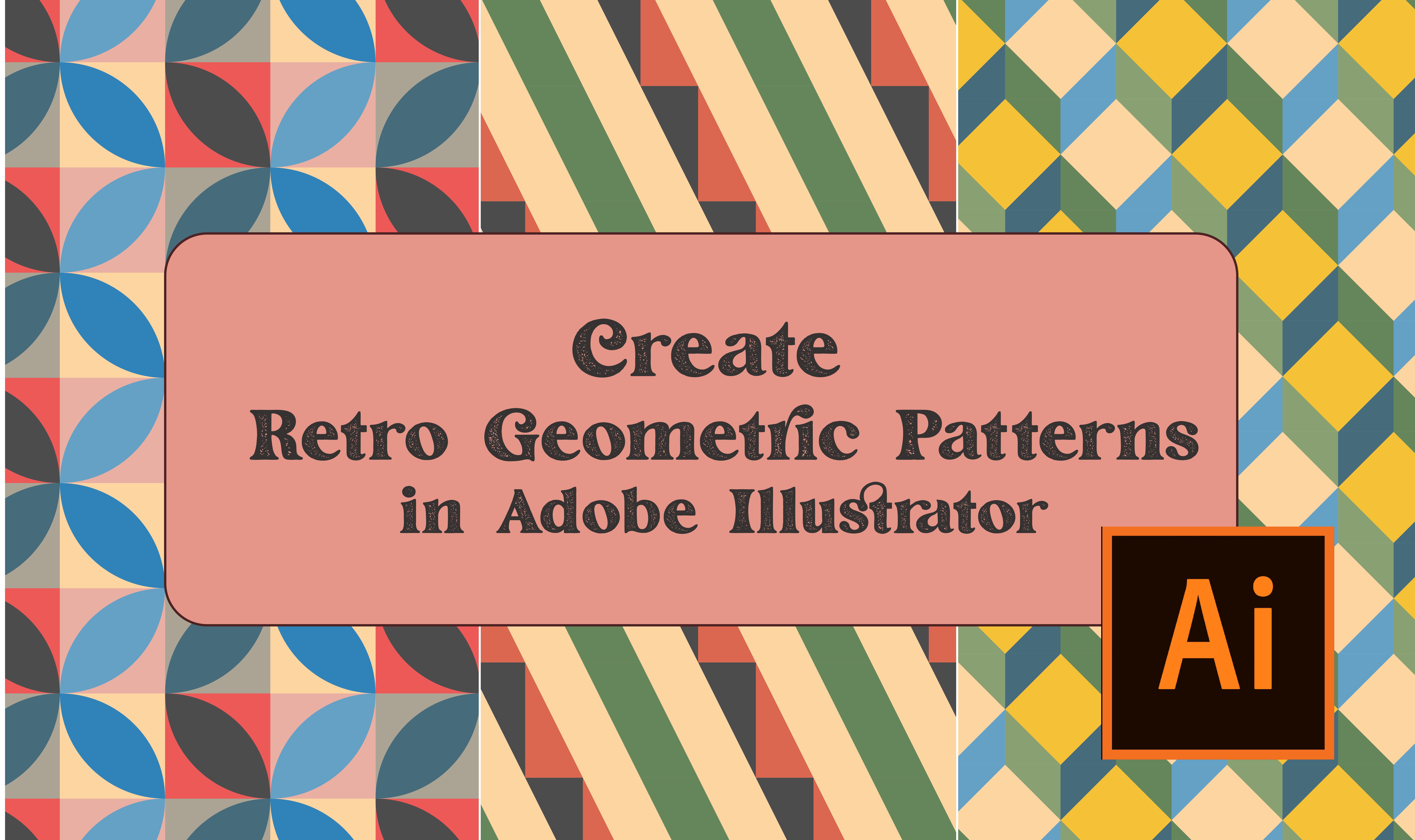
1. Introduction et projet de classe: Bienvenue dans ce cours
Skillshare, où vous
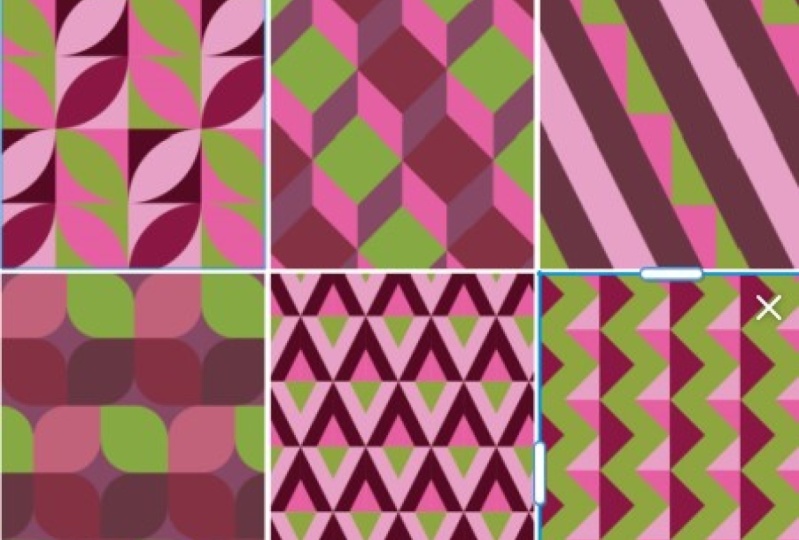
apprendrez à créer des motifs géométriques
rétro
dans Adobe Illustrator. Je suis Yana Maria, illustratrice
numérique et graphiste polonaise. Je crée principalement des
arts vectoriels et du design de surfaces. Je vais vous apprendre quelles couleurs fonctionnent le mieux
ensemble et comment
créer un motif à créer un motif la
fois original et polyvalent, adapté à différents usages, à différents produits que vous
pourrez ensuite utiliser Dans notre boutique, vous apprendrez à créer des motifs
élaborés à partir de formes simples. Et vous apprendrez également
à utiliser différents paramètres et raccourcis qui
amélioreront votre flux de travail dans Adobe Illustrator. En
tant que projet, vous créerez leur propre motif de
surface à l'aide formes
géométriques et des palettes de couleurs
rétro
dans Adobe Illustrator, je
vous encourage vivement à publier votre travail dans la
section projets de classe de ce cours. Sans plus attendre,
passons à la première classe.
2. Inspiration des couleurs: Je veux vous montrer ma façon préférée d'explorer les couleurs qui n'impliquent pas Pinterest. Nous allons sur le site Web Color Adobe, et nous pouvons rechercher différentes balises. Commençons par le rétro. Nous pouvons voir différents thèmes de couleurs. Je vais ouvrir le premier. Je le téléchargerais au format A-S-E ainsi qu'au format JPEG. Voyons d'autres exemples. Étant donné que DO Darrieus a le même tag, ces thèmes de couleurs sont très différents les uns des autres. Je vais également télécharger celui-ci dans les deux formats. Explorons d'autres textes issus, par
exemple, des années 60. Beaucoup d'entre eux semblent trop vibrants. Mon modèle. Je vais donc en chercher d'autres. Bon, faisons ça aussi. Commençons par ça. Je vais voir ce milieu du siècle. Cela devrait correspondre à notre truc. Ils sont tous inspirés du design moderne du milieu du siècle. Et faites défiler vers le bas. Ok, j'aime beaucoup celle-ci. Vous pouvez également explorer le millésime ou un cinquième. Prochaine. Une autre option consiste à créer votre propre thème de couleur à partir d'une image existante. Vous pouvez ajuster les couleurs à votre goût. 10, vous ajoutez ce thème à votre bibliothèque. Cliquez sur Enregistrer et ouvrez leurs bibliothèques. L'heure. Je l'ai enregistré dans le premier et je vais le télécharger de la même façon. Je dis ça avec les couleurs précédentes. Voici donc mes thermostats que j'ai téléchargés. J'ai décidé de ne pas utiliser le dernier. Les trois premiers se ressemblent donc. Et c'est pourquoi je vais avoir trois colombe. La deuxième et la troisième viennent de vivre une profondeur de feuille, la première. Bon, donc ils sont au format JPEG, et je les veux dans un format de dissertation. J'ouvre donc les téléchargements, j'ai ouvert les fichiers que je veux, puis je peux les enregistrer dans mes nuanciers. Voici le deuxième mandat, et enfin le dernier. Bon, il faut donc cliquer sur l'icône du dossier pour voir que les nuanciers apparaissent sur le côté droit. OK. Maintenant, en maintenant Shift, nous pouvons sélectionner tous les dossiers gratuits. Et nous allions dans les bibliothèques, sauvegardons des échantillons. Nous l'enregistrons au format Adobe Illustrator.
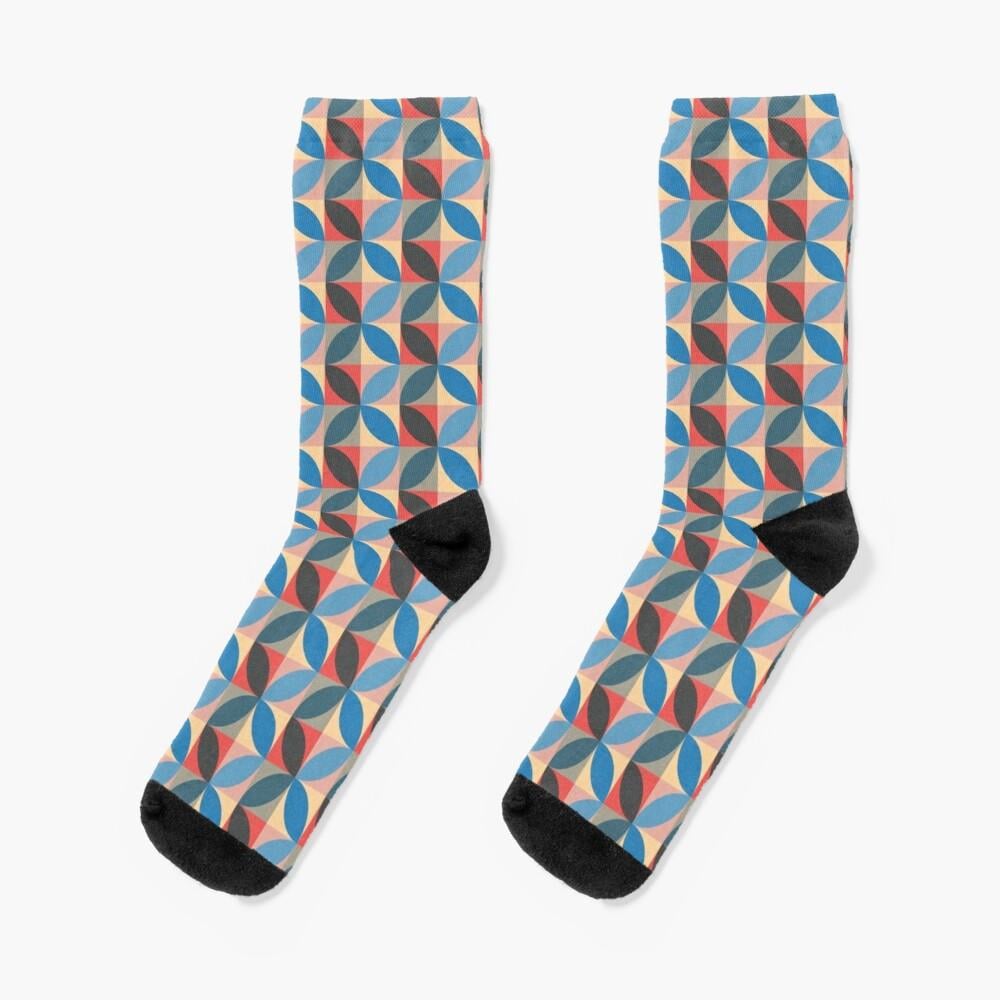
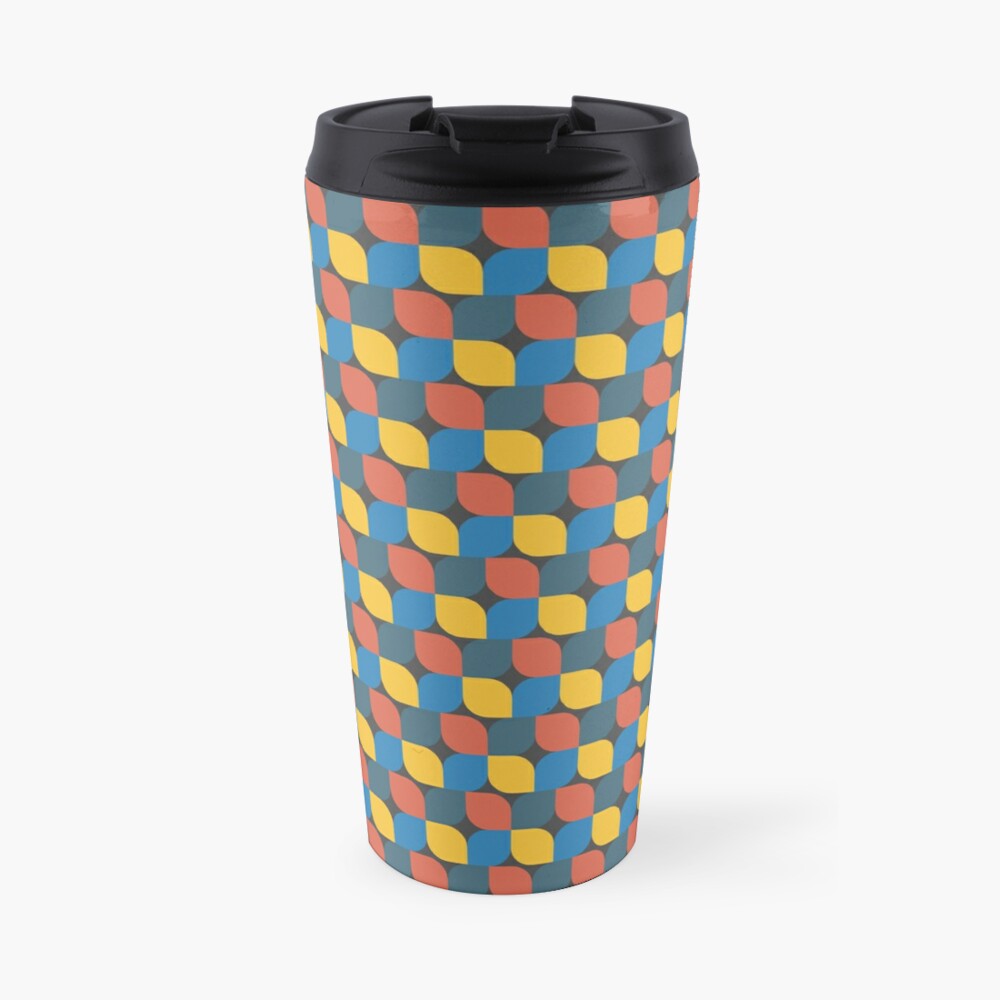
3. Motif circulaire: Notre premier motif est basé sur des rectangles et des ellipses. Nous commençons par créer un nouveau fichier dans Adobe Illustrator. 10 000 pixels sur 10 000 pixels, mode couleur
RVB, résolution libre de centaines de ppi. Si vous souhaitez créer quelque chose qui sera imprimé, je vous recommande vivement de commencer par le mode couleur CMJN. RVB est destiné au mode écran. Nous créons un rectangle avec un rectangle de pré centaines sur 300 pixels. La prochaine étape consiste à créer une ellipse de 600. Sur 600 pixels. Nous changeons le remplissage et le trait en un. Ensuite, la façon de déplacer les points de suspension pour s'adapter
aux coins pour s'assurer qu'elles sont parfaitement alignées irait à la vue, au contour. Et nous pouvons déplacer légèrement les ellipses. Donc, si c'est une journée parfaite
, nous changeons la vue en GPU. Nous pouvons maintenant déplacer nos points de suspension pour ce coin. Nous allons à Transform Move. Nous devons donc le déplacer librement, des centaines de pixels vers la droite et 300 pixels vers le bas, puis cliquer sur Copier. Nous créons donc les nouvelles ellipses. Nous sélectionnons maintenant tout avec cet outil de sélection directe, désolé, avec l'outil de sélection. Et c'est maintenant l'outil Shape Builder. Et en tenant la main. Nous supprimons les formes que nous ne voulons pas et cliquez simplement sur Quaid pour créer de nouvelles formes. Maintenant, nous sélectionnons tout et changeons le remplissage en noir et en trait. Ce soir, nous allons au panneau des échantillons. Si vous ne le voyez pas, vous pouvez accéder à Fenêtre et à nuancier. Voyons quelles couleurs nous devons utiliser. Il faut créer des rectangles lointains. Comme vous pouvez le voir, avec un remplissage plus sombre. Nous avons donc trois formes que nous devons recolorer. Nous sélectionnons la première, maintenant la partie centrale. Et le troisième. Nous allons maintenant cliquer sur le bon mouvement. Nous le déplaçons de 300 pixels horizontalement. Et 300 jouent une entreprise familiale détenant Shift and Select Tool. On peut changer les couleurs de Martin qui a gagné la forme. Nous avons maintenant sélectionné les trois formes en fonction de leurs droits. Et nous allons maintenant descendre vers la gauche. Encore une fois, le déménagement. Maintenant, nous avons ajouté un moins parce que nous voulons le déplacer horizontalement vers la gauche. Et nous ne bougeons pas très rapidement, donc nous le laissons sur 0. Maintenant, nous pouvons refléter les formes autour du centre de l'objet, 0,90 degrés point de
0,90 degrés modifie les couleurs en conséquence. Il nous reste le dernier élément. Nous devons le déplacer à nouveau. Quand je serai fini. Il s'agit à la fois de centaines de pixels libres horizontalement et de centaines de pixels libres verticalement. Maintenant que nos formes sont prêtes, nous pouvons passer à la création du motif. C'est joli. Nous sélectionnons tout avec l'outil de sélection et nous le faisons glisser vers le panneau Nuancier. Maintenant, nous double-cliquons sur l'échantillon. Et lorsque vous envisagez différentes options, la option par défaut est une excellente option. Nous pouvons également faire une brique par ligne ou brique par colonne. Et nous laisserons le décalage de la brique sur 1,5. Essayons notre modèle. Il devrait donc avoir plus ou moins de quelques 1000 pixels de large. Et si vous aviez une hauteur de 1000 pixels. Ok, ça va bien pour moi. Donc, ce qui est couramment fait maintenant, nous pouvons faire évoluer notre planète. Encore une fois, cliquez avec le bouton droit sur Et nous laissons simplement ses propres motifs de transformation et uniformes. Vous pouvez donc le faire augmenter ou réduire l'échelle. Et c'est à vous de choisir. Et puis ils se nourrissent, c'est le week-end pour déplacer les noix en forme entière, mais juste le motif et aller verticalement et horizontalement pour l'ajuster à notre goût. Bon, voyons maintenant comment exporter ce modèle. Nous avons deux options. Divers éléments d'une seule ressource feront un clic droit. Nous exportons donc l'ensemble du rectangle rempli de retournement au format JPEG. Et cliquez sur des experts. Nous pouvons également simplement le copier ou l'exporter en tant que mosaïque unique du motif, que nous pourrons ensuite utiliser dans un autre projet, par
exemple, dans Adobe Photoshop, pour enregistrer la nuance, pour utiliser un briquet dans Adobe Illustrator, nous allons dans le menu de la bibliothèque
de nuanciers, puis enregistrons les nuanciers.
4. Motif cubique: Notre deuxième motif est basé sur des carrés. Nous déchirons le premier pas. Il crée donc un rectangle de 300 à 300 pixels. Nous allons maintenant à l'outil Segment de ligne, avec lequel il peut créer une ligne droite. En cliquant une fois que nous ouvrons une fenêtre où nous pouvons ajuster la longueur et l'angle des lignes. Ce n'est pas le bon endroit pour cela, il faut
donc le déplacer. Nous allons le déplacer de 150 à droite et de 300 pixels vers le bas. Je vais copier la ligne car j'utiliserai également l'autre. Nous devons passer au calcul. Nous changerons également l'angle pour qu'il puisse le faire pivoter de 90 degrés. Ça a l'air bien. Nous devons créer un carré à l'intérieur d'un carré. En maintenant la touche Maj enfoncée, nous créerons une ligne dans angle de
45 degrés qui devra ajouter un cadre à nos lignes au carré. Nous déplaçons donc le premier horizontalement et verticalement. Nous faisons pivoter la deuxième ligne de 90 degrés. Maintenant, nous sommes un moment, 150 à gauche. Nous ajoutons donc n moins 3, 450. Ajoutons le dernier. Maintenant, nous ajoutons le moins 250. Nous pouvons maintenant passer à notre outil de création de formes. En faisant glisser, nous créons une forme à partir de plusieurs formes. Et en cliquant simplement sur Créer, nous créons des formes distinctes. Changeons la couleur de remplissage en noir. Vous pouvez donc voir que nous avons créé cinq formes différentes. Il est maintenant temps de changer de couleur. Enfin, jetons un coup d'œil à notre schéma. Nous avons deux carrés différents. Nous allons donc commencer par le premier et passer à l'autre. Supprimera 300 pixels horizontalement et 0 pixels verticalement, et copiera. Il est maintenant temps de changer les couleurs du deuxième carré, qui a un centre jaune. Faites glisser les deux coerces vers le panneau Nuancier. Ne cliquez jamais, ce qui est l'option saut d'une ligne et une autre pour le jeu de rupture. Essayons le schéma. Nous créons un carré de 5000 et 5000 pixels. Peut-être allons-y un peu plus. Cliquez avec le bouton droit sur l'échelle et transformez les modèles
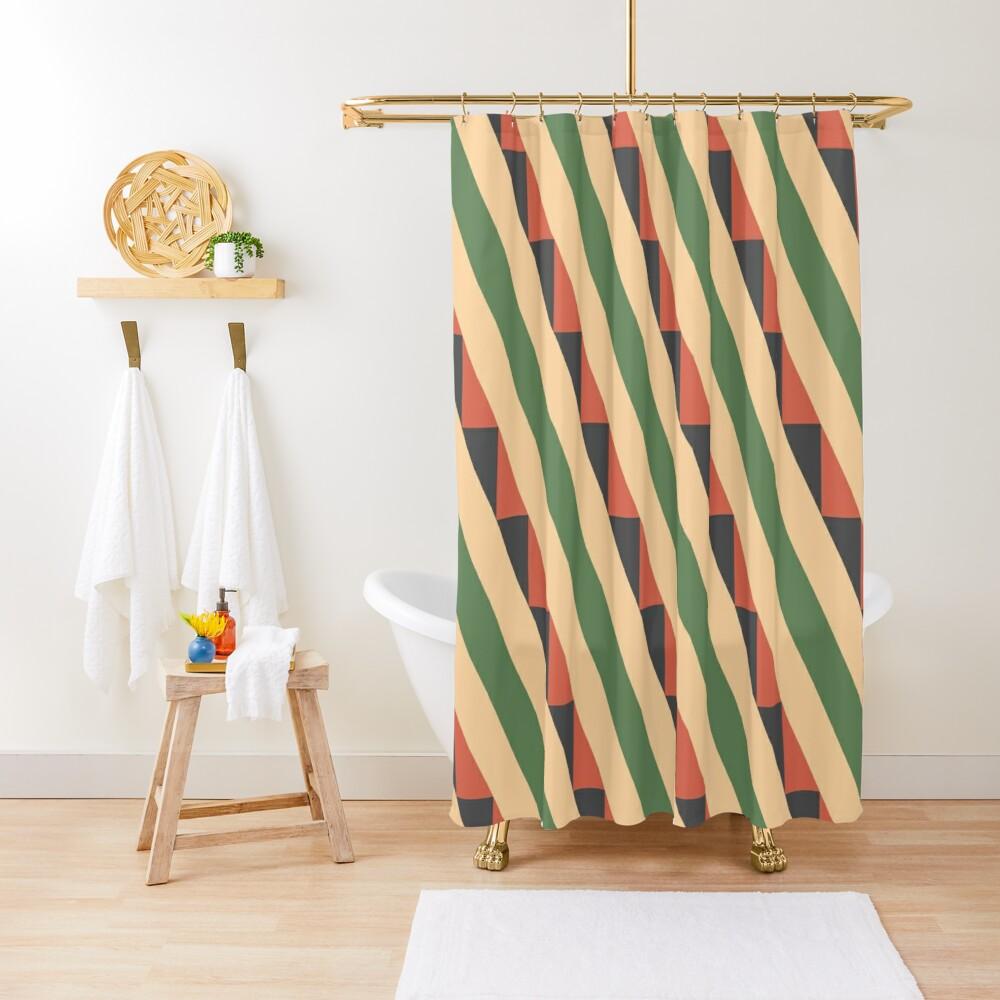
5. Motif de flux linéaire: Le troisième schéma, contrairement à la première seconde 1, a un flux linéaire. Nous commençons de la même manière par créer un rectangle, F3 centaines sur 300 pixels. Ensuite, nous allons passer à l'outil Segment de ligne. Nous créons une ligne verticale que nous plaçons au centre du carré. Ensuite, j'ajouterai deux autres lignes. Je ne suis pas sûr des angles exacts, je vais
donc le modifier plus léger avec l'outil de sélection. C'est parfaitement aligné. Nous allons copier la ligne et la déplacer vers la droite, 150 pixels. Nous passons maintenant à notre outil de création de formes. Et nous créons trois formes distinctes. Ce motif est basé sur deux carrés. Nous allons donc d'abord colorer celui sur les extrémités gauche vers le bas et passer à celui de droite. Piste avec motif numéro deux. Nous sommes arrivés à cette classe de 300 pixels horizontalement. Changeons les couleurs de l'autre. Nous pouvons maintenant faire glisser ceci vers notre panneau de nuanciers qui se clivera pour y accéder. Et choisir l'option Brick by Row 104. Et nous choisissons l'option vente Taille Tile to Art. Essayons le schéma.
6. Motif tressé: Pour notre premier motif, nous utiliserons à la fois des cercles et des carrés. Comme pour tous les autres motifs, nous commençons par créer un rectangle 300 et 300 pixels. Maintenant, il peut créer un cercle de 300 pixels de large. Ajustons sa position. Il doit être parfaitement aligné. Nous pouvons maintenant accéder à notre outil de création de formes. Créez des formes séparées gratuites. Nous allons vérifier deux fois. OK ? Ce modèle est construit de la même manière que le premier. Il se compose donc de quatre carrés. Nous répétons donc exactement les étapes que nous avons faites pour la première fois. Nous bougeons et faisons pivoter le carré. Maintenant, je peux modifier le modèle. Nous allons sélectionner l'option Brick by Row. Une seule force.
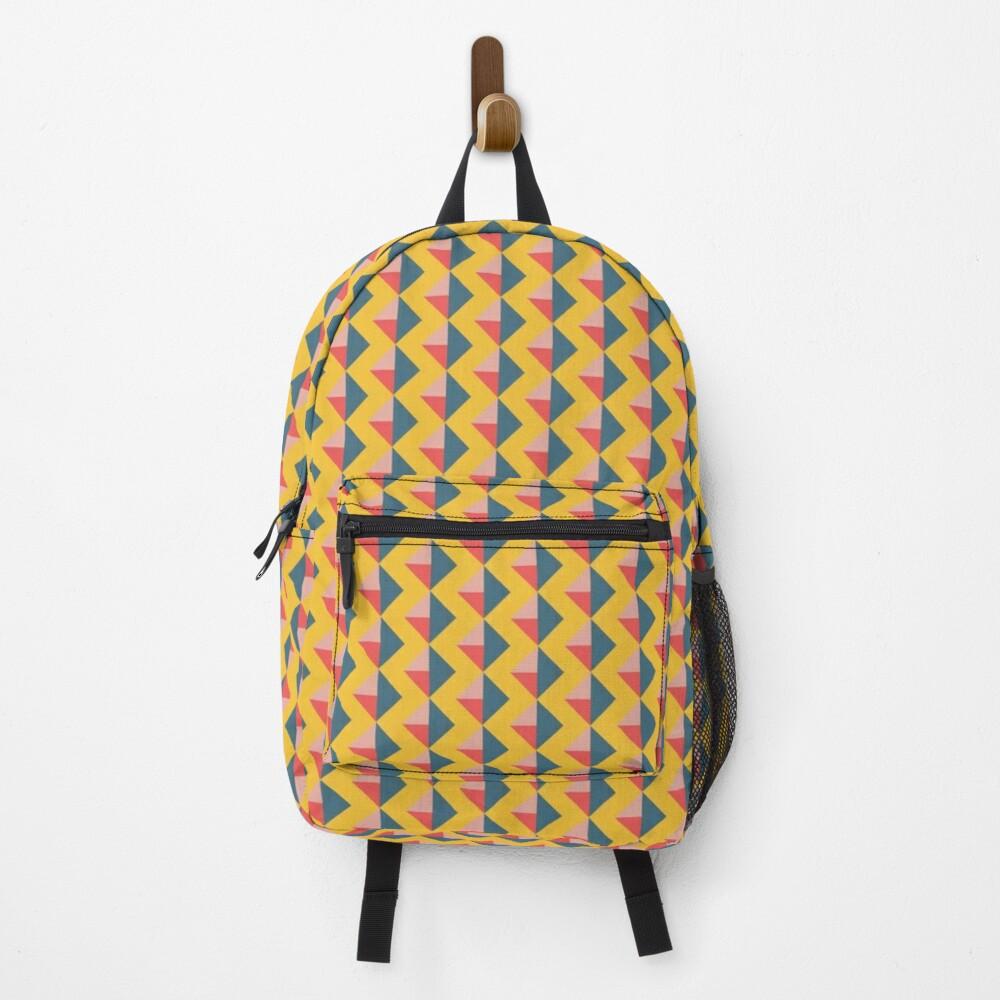
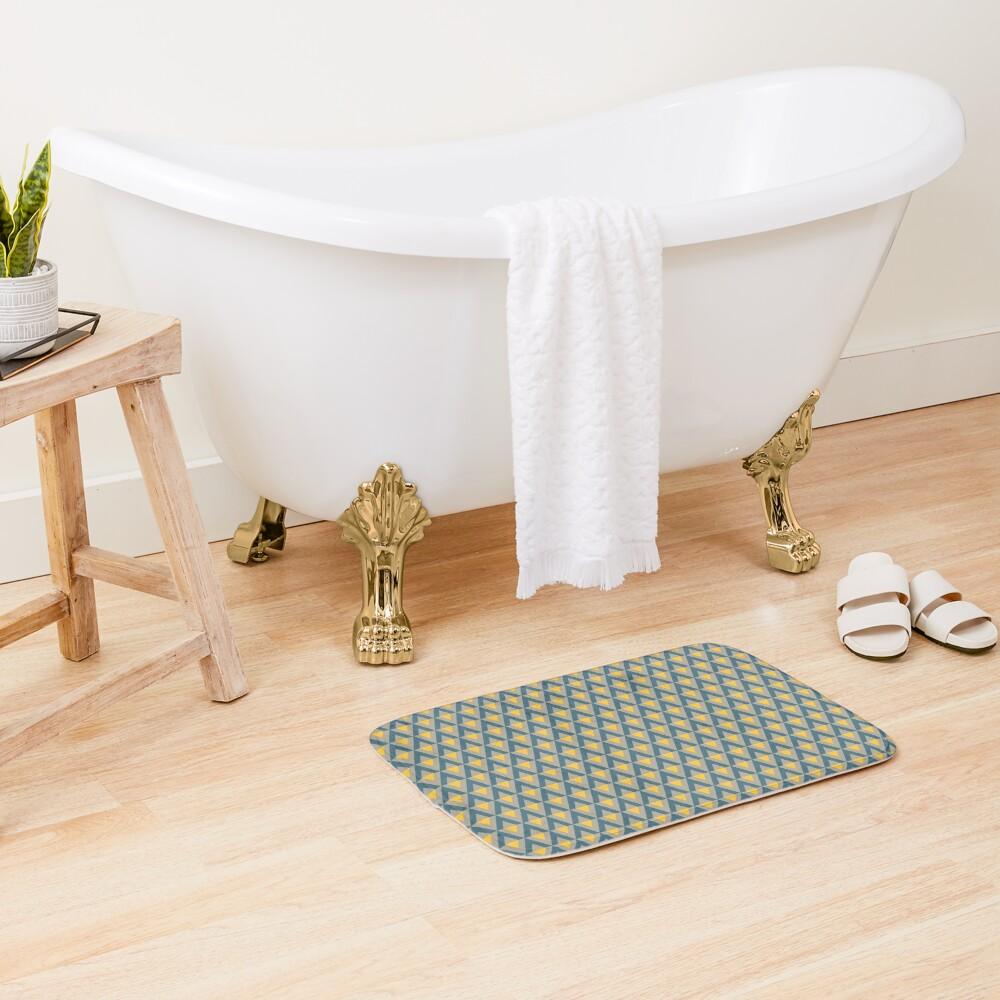
7. Motif de formes de diamants: Mais le numéro 5 est basé sur des formes de diamant qui ne peuvent jamais ajouter leur exemple. Nous commençons par créer un rectangle pour des centaines et 300. Ensuite, nous passons aux outils de segments de ligne. Nous créons donc une ligne droite de 300 pixels de long. Nous allons le placer au centre de notre carré. Copions-le et traduisons. L'angle sera de 270 degrés de diminution. Comme vous pouvez le constater, nous devons créer des lignes de six mois. Crée une symétrie au sein du carré. Les trois lignes de gauche seront donc reflétées sur le côté droit. Je suppose que le pendentif sommes-nous ajustés plus tard avec l'outil de sélection ? N'oubliez pas que les lignes de points doivent être parfaitement alignées, sinon celles du motif fonctionnent. Déplacons-nous donc verticalement, mains ou 250 pixels. Et maintenant, nous allons faire le reflet de ces deux lignes. Et qui les a déplacés vers la droite ? Nous avons deux autres lignes à parcourir. Il doit être placé un quart à droite horizontalement, donc 75 pixels. Ensuite, nous pourrons y réfléchir. Travaillons avec l'outil Shape Builder. N'oubliez pas qu'en maintenant la souris et en la faisant glisser, nous pouvons combiner différents éléments et regarder la forme. En maintenant la touche Alt enfoncée et en cliquant sur le suivi, nous supprimons les éléments que nous ne voulons pas. Voyons si nous avons toutes les formes. Indolore. Bien. Ajoutons maintenant la couleur à nos formes. Ce ne serait que trois couleurs. Tellement jaune, bleu foncé et gris. Avec ce motif et Marie ne travaille qu'avec un carré. Nous pouvons donc le déplacer vers le panneau des nuanciers. Double-cliquez. Pour accéder au modèle. Nous allons choisir brique par rangée. Et 1,5 plus crée un carré plus grand pour voir s'il fonctionne. Salut.
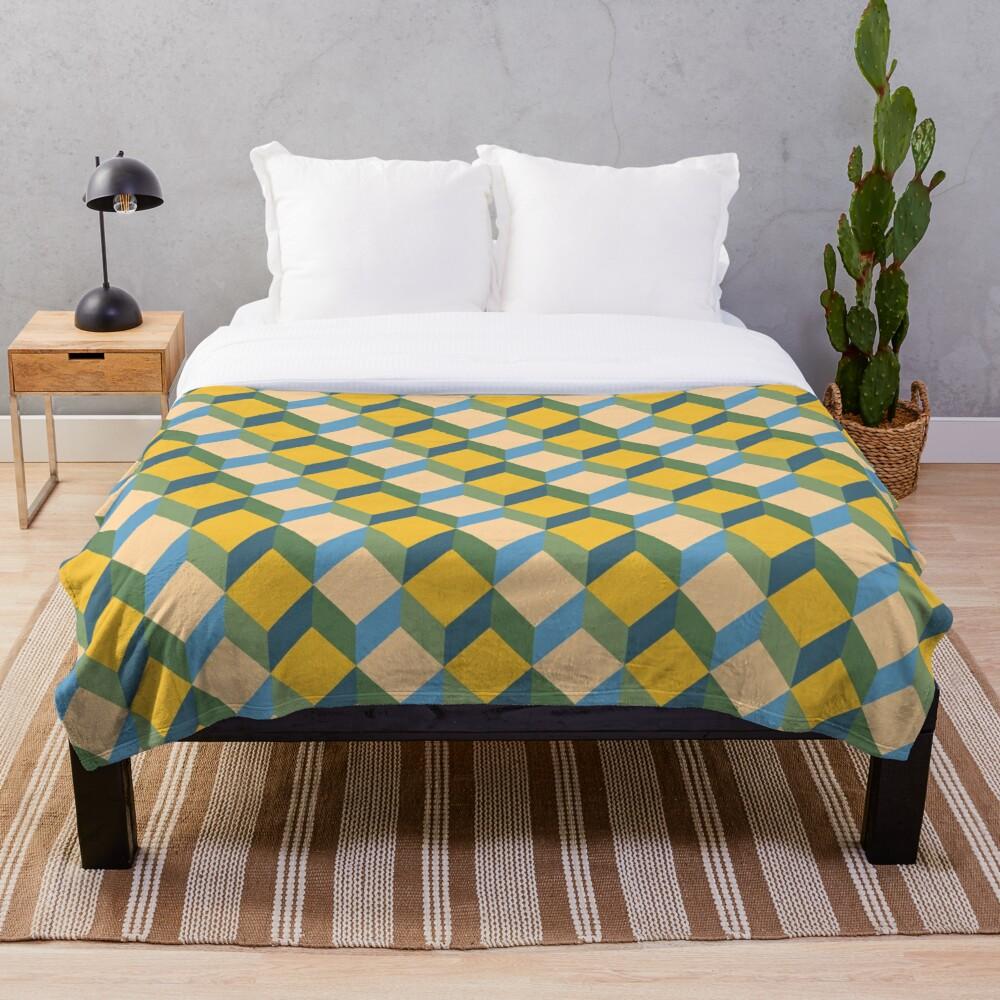
8. Motif 3D: Le motif numéro 6 utilise un effet libre. Comme pour le modèle numéro deux, nous commençons comme d'habitude par un rectangle de
300 x 300 pixels. Remplit maintenant le tronc d'un coup 1. Ensuite, nous créons une croix à l'intérieur de la place. Après les papas qui créent des lignes diagonales à l'intérieur de chaque carré. Ils doivent être parfaitement alignés et passer d'un coin à l'autre. Nous pouvons le faire avec. Ils utilisent l'outil de sélection. Déplacons 150 pixels vers la droite. Nous pouvons alors refléter les deux lignes. Maintenant, à l'aide de l'outil de création de formes, nous pouvons créer des formes distinctes. Changeons de couleurs que nous devons utiliser pour cette salle de bain. Il y aura donc quatre couleurs. Bleu, jaune, orange, Tourette et rosé. Recolorons les formes. Maintenant que nous avons tout, nous pouvons modifier le modèle. Cette fois, nous allons sélectionner brique par colonne et 1.5. Nous pouvons maintenant tester notre motif dans le plus grand rectangle.
9. BONUS : Outil de Recolor: En prime, je vais vous montrer comment utiliser l'outil de recoloration dans Adobe Illustrator. Nous allons dans Propriétés et trois couleurs. Cela est vraiment pratique lorsque vous manquez d'inspiration ou que vous souhaitez tester différentes options de couleurs. Donc, tout d'abord, nous pouvons changer la prééminence des couleurs. Par exemple, nous voulons avoir plus de jaune dans notre motif et moins gris. Tout ce que nous pouvons changer aléatoirement l'ordre des couleurs. Nous pouvons également jouer un peu avec la roue chromatique pour obtenir des résultats vraiment fous que nous voulons probablement utiliser. Mais nous pouvons voir de quoi il s'agit. Comme vous pouvez le constater, toutes les couleurs importantes ont changé. Quand ils sont fous, satisfaits du résultat, vous pouvez toujours cliquer sur Réinitialiser. Et puis leurs doigts que nous pouvons utiliser sont la luminosité et la saturation. Nous pouvons également le faire au hasard. Essayons la même chose avec les deuxièmes taches, disons que je veux avoir un peu de couleur bleue, bleu foncé et bleu clair. Et eux, je change simplement la luminosité et la saturation au hasard. Pour le modèle de défense, je vais passer à Options avancées. Ici. Je peux changer chaque couleur séparément. Nous pouvons modifier la teinte, la saturation et la luminosité. Pour le premier motif, nous réduirons la quantité de couleurs. Essayons avec une seule couleur. Tout d'abord, nous l'avons changé ici. Ensuite, la saturation et la luminosité. Nous pouvons avoir deux couleurs. Cela crée un résultat vraiment intéressant. Cette fois, je vais jouer avec l'hormone de couleur. Ils changent un objet confiné au-dessus de l'outil de recoloration. Jetons un coup d'œil aux différentes options. Ça nous fait sans doute mon préféré. Je ne vais régler que la luminosité et la saturation. Jouons un peu avec la teinte. Pour la dernière, je jouerai également avec les harmonies de couleurs. Jetons un coup d'œil sur un mode chromatique. Nous devons utiliser les options par défaut. Ici, nous testons des couleurs analogues. Ils entrent également dans les options par défaut. La dernière chose à propos de l'outil de recoloration dont ils veulent parler,
le sélecteur de thème de couleur. Vous pouvez sur différentes œuvres d'art pour leur emprunter le thème de couleur et le faire glisser. Vous pouvez en sélectionner plusieurs. Ensuite, vous pouvez bien sûr modifier l'ordre des couleurs au hasard.
 Joanna Maria, graphic designer and illustrator