Transcription
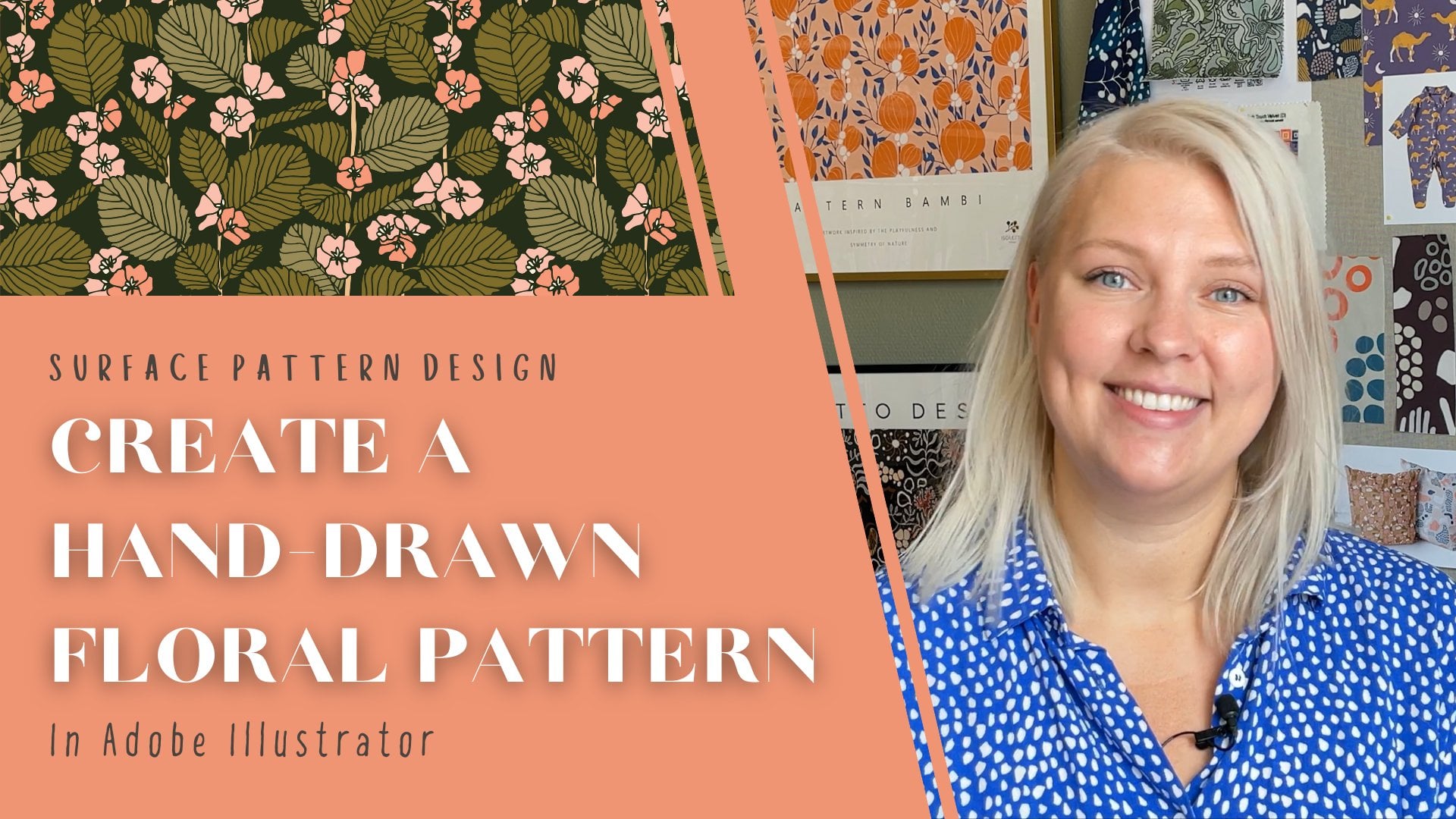
1. Intro: Bonjour, là. m'appelle Anna et je suis concepteur
de motifs de surface d'Umea, en Suède. Dans ce cours, je vais vous
montrer comment réaliser un motif sans couture dessiné à la main,
répéter manuellement. Je vais passer en revue
mes réflexions sur le choix des
motifs, de la composition et de la direction dans le motif, puis je vais vous montrer
comment prendre votre dessin dessiné à la main et numériser dans
Adobe Illustrator. Si vous êtes débutant
chez Illustrator, j'ai également ajouté une partie à cette classe avec
quelques étapes de base, où je vous montre comment gérer fonctions et
les
outils que j'utilise ultérieurement,
afin que vous puissiez suivre le rythme
et être capable de faire la même chose que moi
tout au long de la classe. Après ce cours,
vous serez en mesure de
réitérer un
motif dessiné à la main et de savoir comment le
vectoriser et
le transformer en motif numérique
dans Adobe Illustrator. C'est une
façon super amusante de créer des motifs, alors plongeons dedans.
2. 1. Réaliser une répétition manuelle: Il est temps de commencer à
dessiner mon motif. Je commence toujours par décider
quels motifs je
veux inclure et je
les dessine un peu grossièrement. Cette fois, je les ai assez
bien dessinés pour que vous puissiez
voir ce que je vais faire. J'essaie toujours de choisir
des motifs qui ont des formes
légèrement mélangées
et des tailles différentes. Je dessinerai une grosse fleur
aux formes angulaires, une fleur de taille moyenne aux formes rondes douces et un peu plus pointues, puis deux petites
fleurs qui
ont également une
formes et expressions légèrement différentes. Je le fais pour donner au motif un peu plus de
vie et de variété. Je dessine sur du papier
d'impression blanc uni et
avec un crayon, gomme est également bonne à avoir. La première chose que
je vais faire est de
dessiner une
forme de diamant sur mon papier, et à l'intérieur, je vais dessiner la première
partie de mon motif. Je commence par
mesurer grossièrement le milieu
de chaque côté de mon papier. Vous pouvez utiliser n'importe quel format de
papier que vous voulez ici. J'utilise une taille A4. Ensuite, je dessine des
lignes lâches reliant les points et j'obtiens une surface
en forme de losange. chose comme ça. Maintenant, je vais remplir cette
zone avec mes motifs. Quand j'aurai fini, ça va ressembler
à ça. Je vais tirer
jusqu'aux extrémités du diamant et laisser
les coins vierges. J'ai travaillé comme ça
pour faciliter visualisation et l'utilisation de la partie
suivante du modèle. Parce que lorsque j'aurai fini, je diviserai ce
papier en parties, puis il ressemblera à ceci. J'aurai quatre parties, que je changerai comme ça,
puis je remplirai le reste de mon patron au milieu ici. Cela me donnera une répétition
homogène. Vous pouvez voir ici pourquoi
il est important tirer jusqu'aux
pointes du premier diamant. Si je l'avais laissé vide ici, il aurait été
beaucoup plus difficile de le
remplir de fleurs parce que
le papier est coupé. Dans cet espace, je vais remplir le reste de mon
patron plus tard. Mais d'abord, je dessinerai les
fleurs dans mon premier diamant. Je commence toujours par
mon plus grand motif, dans ce cas, cette fleur. Je vais dessiner des cercles
là où je veux qu'il soit. Je vais essayer de
les distribuer uniformément. Ensuite, je continue avec la fleur
de taille moyenne, en la plaçant également uniformément, quelque chose comme ça. Quand je suis satisfait du
placement, je dessine le reste. Maintenant, je vais continuer
avec la fleur du milieu. Comme vous pouvez le voir, la
tige est un peu pliée. Ce que je veux faire quand je dessine, c'est plier la tige dans des directions
différentes, et aussi dessiner les fleurs avec les feuilles vers
le haut et vers le bas. Si je dessine toutes les tiges
dans la même direction, le motif aurait l'air un peu
incliné ou dirigé de cette façon. Mais je n'en veux pas. Je veux que le motif
ait des motifs dans toutes les directions et qu'
il ait un bel équilibre. Ensuite, je fais un suivi avec
les baies et les feuilles. Ici, je peux essayer de fusionner un peu mon
modèle. Par exemple, laisser les feuilles entrer un peu
dans l'écart ici. Lorsque je travaille à la
pointe du diamant, j'essaie de faire en sorte que mes motifs atteignent
jusqu'au bout. Comme je l'ai dit, cela
facilitera la tâche lorsque je dessinerai le reste
du motif plus tard. Peu importe si vos motifs tombent un peu sur
les lignes ici,
comme vous pouvez le voir, le mien l'
a fait, mais c'est très bien. Comme ça. J'en ai fini
avec mes plus grands motifs. Maintenant, je vais remplir le reste
du diamant avec
les petites fleurs. Maintenant, je suis très
content de ma première partie
du schéma. Mais avant de couper cette partie d'esquisse et de continuer
à remplir les coins, je vais tracer mon motif
avec une fine doublure. Je le fais maintenant pour
faciliter le
travail sur mon
ordinateur plus tard. Pour tracer, j'utilise une boîte à lumière, le même livre blanc sur
lequel j'ai dessiné auparavant, ainsi qu'une fine doublure noire, taille 03. Ensuite, j'ai juste revu tous les
motifs avec ma fine doublure. Si vous n'avez pas de boîte lumineuse, vous pouvez utiliser une
fenêtre à la lumière , par exemple
pour coller votre dessin avec un morceau de
papier dessus et le tracer. Bien sûr, il est
également possible de le
faire avec un iPad
si vous en avez un. Cependant, je pense que c'est tellement méditatif de dessiner
comme ça à la main. Je m'entraîne à utiliser mon iPad, mais je ne suis pas encore
prêt à remplacer mes stylos et la boîte à lumière. J'y arriverai peut-être, on verra. Maintenant, j'en ai fini avec ma
première partie du schéma. J'ai généralement un petit coup d'œil
ici pour voir s'il y a des espaces vierges bizarres, par exemple et
les remplir de motifs si nécessaire. Là aussi. Comme ça. La prochaine étape consiste
à prendre mon croquis, diviser en quatre
et à remplir mes blancs. Je plie mon papier deux fois, comme ça. Avant de le
couper en morceaux, je veux marquer mes pièces. J'utilise un crayon et j'écris des chiffres un peu
lâchement dans les coins, 1, 2, 3, 4. Ensuite, j'ai coupé les pièces. Maintenant, je veux changer
de place de ceux-ci en diagonale. Numéro 1, change de
lieu avec le numéro 4 et le numéro 2 par le numéro 3. On y va, 4, 3, 2, 1. Il est maintenant temps de remplir les blancs
ici au milieu. J'utilise un peu de mastic
pour poster pour fixer les pièces sur mon bureau. Vous pouvez également utiliser du ruban adhésif et du
ruban adhésif ensemble. C'est probablement encore mieux. Du ruban adhésif sur le dos, sinon il sera
difficile de dessiner. Ensuite, je regarde où j'ai mes motifs et je dessine où je veux
les autres afin
d'obtenir une distribution uniforme
ici aussi. Je commence par une grosse
fleur comme avant. Ensuite, je prends les fleurs du milieu et je fais la même chose avec elles ,
puis je dessine. Lorsque je fais les fleurs du milieu, je fais comme avant et je
regarde la direction des tiges et j'essaie de
les plier dans des
directions différentes. On y va. Maintenant, je vais remplir le reste
avec les petites fleurs. OK. Maintenant, je suis plutôt
content de mon modèle. Je vais retracer ce que j'ai
dessiné cette fois-ci de la même
manière que je l'ai fait auparavant. Pour pouvoir garder
ce que j'
ai déjà distingué
de mes nouveaux motifs. J'aimerais rendre cette ligne un peu plus sombre
ici voir ce qui tombe à l'intérieur et
ce qui en tombe à l'extérieur. Pour être sûr, je peux également vérifier avec mon premier diamant si
notre motif est déjà tracé. Je vais déplacer mon croquis
vers la boîte à lumière ,
puis je le retracerai. C'est donc ça. Il s'agit en fait d'une répétition de motif
finie dont vous pouvez créer un motif
homogène si vous le répétez côte à côte. J'ai fait quelques copies de mon croquis pour
démontrer pour vous. Si vous les mettez
côte à côte comme ça, vous verrez que j'obtiens
un motif homogène. Si vous ne voulez pas rendre
votre motif numérique,
votre répétition est maintenant terminée, mais j'utiliserai mes deux formes de
diamant, je les numériserai. Vous pouvez également les prendre en photo si vous n'avez
pas
de scanner, puis continuer à travailler sur mon modèle
dans Illustrator.
3. 2. Illustrator de base: Dans cette section, je vais afficher quelques fonctionnalités de base si vous débutez dans Illustrator. Je vais seulement vous montrer comment
faire les étapes que je fais plus tard dans ce cours et je n'
entrerai pas dans les détails. Il suffit de vous montrer
comment manipuler les objets et comment
naviguer dans votre document. Si vous souhaitez un cours de
base complet dans Illustrator, je vous recommande d'en
chercher un autre. Il y en a beaucoup de bons
ici à Skillshare. Cela dit, commençons. Voici à quoi
ressemble Illustrator lorsque je l'ouvre. Cela peut sembler un peu différent selon la
version que vous possédez, mais cela devrait
ressembler à ceci. Je commence par créer
un nouveau document, en
cliquant sur « Créer un nouveau ». Il y a beaucoup de préréglages
différents ici. Peu importe taille du
tableau d'art
que j'ai choisi ici. Je vais juste aller pour l'A4. Ici, je peux nommer mon document et ici vous pouvez choisir l'
unité avec laquelle vous souhaitez travailler. J'aime travailler avec quelque chose avec lequel
je peux facilement compter. Je prends donc des millimètres, mais vous pouvez choisir ce que vous préférez sous
Mode couleur, je sélectionne RVB. Vous pouvez également sélectionner CYMK. La règle courante
est qu'il est généralement préférable de travailler
avec RVB lorsque votre art est destiné à être affiché numériquement et CYMK s'il s'agit d'un objet
qui va être imprimé. Mais cela
dépend vraiment de beaucoup de choses
différentes et vous pouvez toujours modifier les
paramètres ultérieurement. Je vais opter pour le RVB. Ici, vous pouvez choisir
la résolution. Je prends les 300 PPI les plus élevés. Appuyez sur « Créer ». Comme ça. Il s'agit de mon tableau d'art, la taille
d'un papier au format A4 car vous pouvez le
considérer comme un morceau de
papier sur votre bureau. Vous pouvez utiliser le tableau d'art, mais vous pouvez également
travailler en dehors de celui-ci. Illustrator propose de nombreux
outils formidables. Voici une sélection d'entre eux. La plupart d'entre eux ont un raccourci et je suis un
grand fan de les utiliser. Il peut être un peu
difficile de
les garder tous dans votre tête
si vous êtes débutant. J'ai donc fait une
petite feuille de triche avec les raccourcis et
nous utiliserons dans cette classe. Je vais commencer par l'importer et le placer sur mon espace de travail. Vous pouvez télécharger
cette feuille vous-même, être nos ressources sur la page des
cours si vous le souhaitez. Je vais dans File, Place, et je
trouve ma feuille. C'est là. Appuyez sur « Placer », puis je
clique sur « N'importe où » sur
mon bureau pour le placer. Je veux intégrer ma
note pour mieux la voir. Je le fais en allant dans
Fenêtre et propriétés. Ici, sous Actions rapides. Je clique sur « Intégrer ». Ensuite, j'ai une copie de ma
note ici sur le bureau. L'outil par défaut, lorsque vous ouvrez un document dans Illustrator, est cette flèche noire que vous voyez s'appelle l'outil
Sélection. Vous pouvez y accéder en
appuyant sur V sur votre clavier. Il existe également d'autres outils pour sélectionner et déplacer
des objets dans Illustrator. Je vous en montrerai
quelques-uns plus tard. Maintenant, je veux importer des motifs que j'ai
dessinés et les numériser. Je le fais de la même manière
qu'avec mes raccourcis. Je vais à File, Place. Je trouve mon dessin numérisé ou
photographié. Le voilà. Cliquez sur « N'importe où »
pour placer l'image. J'ai dessiné trois fleurs
simples avec la fine doublure sur un papier blanc
uni. Comme vous pouvez le constater, j'ai ici
deux fleurs où
toutes les lignes sont fermées et une avec le contour d'une feuille
n'est pas complètement fermée. Lorsque vous dessinez, il est
important de fermer toutes les lignes que vous souhaitez vectoriser. Je vais vous montrer pourquoi. Maintenant, lorsque je vectorise
ces fleurs, je vais dans Window Properties. Ici, sous Actions rapides, il y a un bouton
appelé Image Trace. Il
vous aide à transformer ce que vous avez dessiné en
objets évolutifs dans Illustrator. J'ai choisi le logo
prédéfini en noir
et blanc pour obtenir un résultat
noir et blanc net. Là, j'appuie sur «
Expand » et « Dissocier ». Maintenant, j'ai mes motivations ici. Comme vous pouvez le voir, j'
ai aussi un fond blanc. Je n'utiliserai pas cela,
donc je clique
dessus et j'appuie sur « Supprimer »
pour le supprimer. En supprimant cela aussi.
Comme vous pouvez le voir maintenant, j'ai deux vieilles fleurs avec une bordure noire et
un fond blanc. Mais la fleur où je n'ai pas
tracé la ligne jusqu'au bout, a eu une feuille vide. Vous pouvez résoudre ce problème
numériquement dans Illustrator. Mais si vous êtes débutant, je dirais qu'il est plus facile de
revenir à votre dessin, fixer
les lignes là, de le scanner ou de le prendre à nouveau en
photo, puis d'essayer de le
vectoriser une fois de plus. Une fois que j'ai vectorisé
mes fleurs comme ça, toutes les parties sont lâches. Je veux pouvoir manipuler
chaque fleur dans son ensemble. Ce que je fais maintenant, c'est regrouper toutes les parties qui
appartiennent à cette fleur. Pour ce faire, je sélectionne
toutes les pièces avec l'outil de sélection
, puis appuyez sur « Contrôle » ou
« Commande G » pour les regrouper. Ensuite, je peux me déplacer autour de
ma fleur dans son ensemble. Il peut parfois être
difficile d'accéder à certaines pièces avec
l'outil de sélection car il s'agit d'une forme
rectangulaire. Si, par exemple, je fais glisser une sélection comme
celle-ci, elle sélectionne également cette fleur, mais je veux juste celle-ci. Je peux donc utiliser l'outil
Lasso à la place. Je comprends cela en appuyant sur
Q sur mon clavier. Ensuite, un petit lasso
apparaît sur le curseur. Ensuite, il me suffit de cliquer et de dessiner la sélection autour de
ce que je veux sélectionner. Appuyez sur « Control G »
pour le regrouper également. Je n'utiliserai pas cette fleur, alors je la sélectionne et j'
appuie sur « Supprimer ». Maintenant, j'ai deux fleurs de
groupe ici. Si je ne veux accéder
qu'à une partie de l'un d'
entre eux, par exemple,
pour la colorer, je ne peux plus le faire en utilisant
l'outil de sélection. Si je l'utilise, je sélectionne la fleur entière. Je peux plutôt utiliser l'outil de sélection
directe. Je peux y accéder en appuyant sur A. Puis j'ai une flèche blanche
au lieu d'une flèche noire. Avec cela, je peux
accéder aux parties de l'objet même si
elles sont groupées. Maintenant, je peux, par exemple, coincer le milieu de cette fleur sans dégrouper tout
le motif. Lorsque vous utilisez les outils de sélection, un
seul objet ou une partie d' un objet est sélectionné à la fois. Si je souhaite sélectionner plusieurs
objets en même temps,
je peux le faire en sélectionnant
d'abord un objet et tout en maintenant la
touche Maj enfoncée, je clique sur les autres
objets que je souhaite sélectionner. Cela s'applique à la fois à
la sélection et à l'outil de sélection
directe. Un autre raccourci intéressant
est Control ou Command C, qui est la commande d'annulation. Cela me permet de regretter ce que j'ai fait plusieurs pas
en arrière si je le voulais. Je peux également faire pivoter mes objets. Pour ce faire, je sélectionne
l'objet que je veux faire pivoter, puis j'appuie sur
R sur mon clavier. Comme vous pouvez le constater, une petite marque
bleue apparaît ici. C'est le point autour
duquel l'objet fait pivoter. Je peux le déplacer en cliquant sur l'endroit
où je veux le placer. Mettez-le au milieu ici, puis je clique
et glissez-le à
l'extérieur de ma fleur pour la faire pivoter. Si je déplace la marque, par exemple, là-bas, la fleur
tourne autour de ce point. Si j'appuie sur Maj pendant que
je fais pivoter mon objet, il tourne perpendiculairement de
45 degrés à la fois. Cela peut être utile
si, par exemple, je veux faire pivoter quelque chose
exactement d'un ou d'un demi-tour. Si je ne maintiens pas la
touche Maj enfoncée, je contrôle moi-même
le degré de rotation. Je peux également mettre à l'échelle mes
objets vers le haut ou vers le bas, les
agrandir ou les réduire. Je sélectionne l'objet que je veux redimensionner et j'appuie sur
F sur mon clavier. Ici, j'obtiens également un marqueur bleu, comme lorsque j'ai fait pivoter
l'objet et cette marque détermine le point à partir duquel
je veux augmenter ou descendre. Je l'ai mis au
milieu aussi. Lors de la mise à l'échelle, il est plus
facile de travailler en diagonale. Si je me suis tiré
de côté comme ça, il est difficile de
contrôler ma forme. Il se retourne facilement
quand je fais ça. Mais si je le tire
de la diagonale
, il est plus facile de
garder la même forme. Il est possible de tirer de n'importe quelle direction tant que
vous travaillez sur cette diagonale. Si je maintiens la touche Maj enfoncée, lorsque je modifie la taille, mon objet est mis à l'échelle
proportionnellement. Si je relâche la touche Maj, la forme change un peu en fonction de la façon dont je
déplace le curseur. Il s'agissait d'un bref aperçu de la
façon de manipuler des objets
à un niveau basique. Il est également bon de pouvoir
naviguer en douceur
dans le document. Une chose utile à
faire est de zoomer avant et arrière. Pour ce faire, vous pouvez soit
maintenir la touche Alt et faire défiler vers le haut et vers le bas
dans votre document. Illustrator effectue un zoom avant et arrière, centré autour de l'endroit où
vous avez votre curseur. Si je place la flèche au
milieu de la fleur ici, elle zoome vers elle. Vous pouvez également appuyer sur
« Contrôle ou Commande » et plus pour effectuer un zoom avant
et moins pour effectuer un zoom arrière. Une autre chose très utile est l'outil manuel qui
vous permet de vous déplacer
dans votre espace de travail. Vous le trouverez ici dans le panneau ou en appuyant
sur H sur votre clavier. Vous pouvez ensuite cliquer
et faire glisser le curseur. Vous pouvez activer cet
outil temporairement en maintenant la
barre d'espace enfoncée et en même temps,
faites-le glisser
dans le document. Si vous relâchez la touche de la barre d'espace, vous revenez au
curseur que vous aviez auparavant. Cela peut être très pratique
si vous voulez simplement vous déplacer un
peu dans une direction quelconque
lorsque vous travaillez avec quelque chose. Par exemple, lorsque vous sélectionnez plusieurs
objets dans un motif. Le dernier raccourci que je veux couvrir est Contrôle ou Commande F, qui enregistre votre document. Assurez-vous de le faire
régulièrement afin de ne
pas risquer de perdre votre
travail en cas d'erreur. C'était tout pour cette partie
fondamentale de la classe. Comme je l'ai déjà dit, c'est très court par rapport à ce que vous pouvez faire
dans Illustrator. Mais je voulais me concentrer sur le vous
montrer ce que je fais
réellement dans ce cours. Si vous
rencontrez des problèmes, écrivez-moi
simplement sur la
page du cours ou DM moi sur Instagram, et je ferai de mon
mieux pour vous aider. Mais maintenant, plongeons dans
le reste de cette classe.
4. 3. Création de motifs dans Illustrator: Il est maintenant temps d'intégrer
mon modèle dans Illustrator et
de continuer à y travailler. Je suis en train de créer un nouveau document. J'opte pour le format A4. Peu importe la taille
que je choisis ici. Je n'utiliserai pas le plan de travail de toute façon, mais je prendrai l'A4. Je nomme mon modèle de document et je choisis les millimètres
comme unité. Je devrai
préciser les dimensions sur le papier sur lequel j'ai dessiné
le motif un peu plus tard. Il sera plus facile de travailler avec des
millimètres plutôt que des pixels ici. J'opte pour
le mode couleur RGB et 300 PPI, puis je crée mon document. La première chose que je fais
presque toujours est de cacher mon plan de travail parce que
je ne l'utiliserai pas. Je vais dans Afficher et masquer les plans de travail, puis je souhaite importer mes
dessins numérisés avec mon motif. Je le fais en allant
à File and Place. Je trouve mes diamants scannés. Je vais commencer par le premier et je clique n'importe où pour le
placer sur mon espace de travail. Je veux le retourner pour qu'il soit de la
même
façon que je l'ai dessiné. J'appuie sur R pour faire pivoter et tout en maintenant la
touche Maj enfoncée, je fais pivoter le diamant dans
la bonne direction. En maintenant la
touche Maj enfoncée pendant que je tourne, je peux faire pivoter mon objet
exactement de 45 degrés à la fois,
ce qui est assez fluide
si vous voulez tourner
quelque chose exactement
dans une ce qui est assez fluide
si vous voulez tourner direction ou une autre. Maintenant, je veux utiliser le panneau
« Propriétés ». Si vous ne l'avez pas ouvert, vous le trouverez sous
Fenêtre et Propriétés. Je sélectionne mon dessin, vais dans Propriétés et ici,
sous Actions rapides, il y a un bouton
appelé Image Trace. Je déplace ça pour que tu puisses voir. Sous Image Trace, je
choisis le
logo noir et blanc , puis Illustrator
a vectorisé mes fleurs. J'appuie sur Expand and Dissocier. Je n'utiliserai pas ce
fond blanc que j'ai obtenu, alors je le supprime simplement. J'ai aussi des ordures là-bas. Je vais enlever ça aussi. Maintenant, j'ai l'un des
deux diamants ici. Je vais l'éloigner un peu
, puis je ferai la même chose
avec l'autre diamant. Localisez-le, placez-le, faites pivoter. Image Trace,
Logo noir et blanc, Développer, Dissocier. Supprimez l'arrière-plan. Maintenant, j'ai mes pièces de
motif ici. Si je zoom avant, vous verrez que toutes mes parties des fleurs sont lâches comme ça et je veux pouvoir
déplacer le motif dans son ensemble. Par conséquent, je dois regrouper
toutes les fleurs individuellement. Je le fais en sélectionnant
toutes les parties de la fleur et en
appuyant sur Control G. Parfois, il peut être un peu difficile d'
accéder à une fleur comme celle-ci, par
exemple, et ensuite je peux utiliser le Outil Lasso à la
place pour le sélectionner. Je l'obtiens en appuyant sur Q, puis je regroupe toutes les parties
qui appartiennent à chaque fleur. Par exemple, je regroupe la fleur de taille moyenne
avec tous les petits points, même s'ils ne
sont pas attachés. Maintenant, j'ai regroupé
toutes les fleurs et nous allons fusionner mes
deux formes de diamants en une seule. Je vois que j'ai mis cette
partie à l'envers. Je vais le sélectionner,
appuyer sur R pour faire pivoter, et pendant que je maintiens la
touche Maj enfoncée, je la fais tourner dans la bonne position. Ensuite, je le place à côté de
ma deuxième forme de diamant. Peu importe de
quel côté j'ai rejoint mes formulaires. Vous pouvez le placer de
n'importe quel côté de votre choix. J'ai maintenant une nouvelle
forme longue avec mes motifs. Je m'assure
également de sauvegarder
mon document ici pour ne rien
perdre. La prochaine étape consiste à donner de la couleur à
mes fleurs. Je colore souvent les motifs en quelques
couleurs arbitraires pour pouvoir facilement les écarter
lorsque je construis le motif, puis changer les couleurs lorsque
le motif est prêt. Je commence par sélectionner. Celui-là que j'ai oublié
de regrouper. Je vois. Je sélectionne tous les motifs que je
veux être de la même couleur. Ensuite, sous Propriétés, il y a quelque chose appelé
Recolor sous Actions rapides. Cliquez ici et cette
fenêtre apparaîtra. Ici, je ne veux pas
colorer les contours noirs alors je clique sur cette
petite flèche pour la verrouiller. Je veux juste colorer le blanc. Je déverrouille celle-ci en cliquant sur la flèche, puis cliquez
ici pour l'activer. Illustrator demande si je
veux l'ajouter, cliquez sur « Oui ». Après cela, je clique simplement sur
ce groupe de couleurs par défaut. Le blanc est coloré
dans une couleur aléatoire. Le rouge, c'est très bien. Appuyez sur « OK ». Ensuite, je prends ces petites
fleurs, je fais de même. Recolorer. Maintenant, les couleurs sont déjà définies sur la
même chose que la dernière fois, seul le blanc doit être coloré. Je clique sur la même palette. Je ne veux pas que ces fleurs
soient de la même couleur
que la grande, alors je clique sur ce bouton qui sélectionne
une autre au
hasard dans la palette. Le jaune sera génial. Ici, il me demande si je
veux enregistrer les modifications, mais je choisis « Non » ici. Ensuite, je fais la même chose
avec tous mes motifs. Certaines parties de mes fleurs, je veux avoir une couleur différente. Par exemple, au centre
de la grande fleur ici, je veux que ce soit autre
chose que le rouge. Le milieu de la
petite fleur aussi, ainsi que les feuilles sur celle-ci. Pour accéder à ces pièces, j'utilise l'outil de sélection directe. Vous pouvez également appuyer sur A. Puis je sélectionne toutes les parties que
je veux changer pour
une couleur différente, je commence par les fleurs violettes. Je pense que c'est tous eux. Il existe plusieurs façons de
modifier les couleurs, l'
une d'elles consiste à utiliser le panneau de guide des
couleurs ici. Si vous ne le voyez pas, vous le trouverez sous
Fenêtre, puis Guide des couleurs. Si je clique sur la couleur de
l'objet en ce moment, cette petite boîte ici, elle me donne différentes nuances
et teintes de la
même couleur ci-dessous. Ensuite, je peux choisir
un peu plus léger , quelque chose comme ça. Je vais changer ces
couleurs plus tard. Ce n'est pas très important de voir leur
apparence maintenant, je veux juste que ce soit
d'une couleur différente. Je fais de même avec l'
intérieur des grandes fleurs. Je pense qu'ils peuvent être rouge
plus clair, peut-être. Je veux aussi changer les
couleurs du milieu. Je vais les rendre blancs. Enfin, je veux également
changer ces feuilles d'orange. Ils doivent être d'une
couleur différente de celle des baies. J'opte pour une couleur verte, comme ça. Maintenant, tous mes motifs
ont des couleurs différentes, et la prochaine étape consiste
à construire mon motif. Je vais le faire en utilisant l'outil de motif
d'Illustrator. Je vais sélectionner tous les motifs, aller dans Object, Pattern et Make. Ici, dans l'outil de motif, je vais travailler avec les
mêmes mesures que le papier sur lequel j'ai dessiné. C'est pourquoi il est
judicieux de placer millimètres en unité sur mon
document lorsque je le crée. Je sais que mon papier A4 mesure 297 millimètres de large et
210 millimètres de haut, j'entre
donc ici. Je coche cette case ici
pour atténuer les copies de mes motifs afin de voir plus clairement
les originaux. Comme vous pouvez le voir ici toutes mes fleurs
ne sont pas
visibles dans le motif, il y a quelques trous
ici et là. C'est parce que les motifs se sont
retrouvés en dehors de mon cadre de
carreaux. Tous les objets qui se sont
retrouvés à l'extérieur, je dois me déplacer vers l'intérieur
pour qu'ils soient visibles. Par exemple, ces fleurs, je dois les sélectionner et les
faire glisser vers le bas. Même chose de ce côté, tirez-les là aussi. Vous pouvez voir ceux qui s' étendent sur le
bord sont visibles, mais ceux qui sont
complètement tombés à l'extérieur ne
sont pas visibles, ils doivent
donc être déplacés. Il y en a un aussi. Comme vous pouvez le voir maintenant, impression qu'il a été un peu encombré entre
les motifs ici. Ensuite, je veux augmenter un peu la
hauteur de ma répétition. Je le fais sous les options de modèle. Il doit apparaître lorsque vous ouvrez l'outil de motif, mais si ce n'est pas le cas, il se trouve sous Options Fenêtre
et modèle. Ici, j'augmente la
hauteur de mon motif. Comme vous pouvez le voir,
il se déplace lorsque j' augmente et ça va
ensemble quand je diminue. Je pense que je le veux comme ça. J'augmenterai un peu la
largeur aussi. Oui, ça a l'air bien. Maintenant, je peux zoomer un peu et voir quoi ça ressemble
entre les motifs. Si quelque chose semble étrange, je peux déplacer les motifs un
peu ici si nécessaire. Celui-là s'est retrouvé un peu
serré contre cette feuille. Je veux le faire pivoter
un peu et le sélectionner, appuyer sur R et le faire pivoter. chose comme ça. Peut-être que c'est un peu
serré ici aussi, tournez celui-là aussi. Cet objet est regroupé, donc pour accéder uniquement à ce point, j'utilise l'outil de
sélection directe et je le sélectionne tous pour pouvoir le
déplacer seul. Ici, vous pouvez continuer à peaufiner et à ajuster
éternellement si vous le souhaitez. Oui, je pense que ça a l'air bien maintenant. Lorsque vous vous sentez
satisfait de vos motifs, vous pouvez y jeter un coup d'œil en
décochant des copies sombres ici. Si ça a l'air bien, il
suffit d'appuyer sur Terminé. Illustrator a ensuite créé votre motif ici sous
le panneau Nuancier. Si vous ne l'avez pas ouvert, vous le trouverez sous
Fenêtre, Nuancier. Je peux cliquer et faire glisser ma
répétition pour y jeter un coup d'œil. La prochaine chose que je veux faire est de changer les couleurs
de mon motif. Ces couleurs ne sont pas si
belles si vous me le demandez. Je vais vous montrer comment faire
cela dans la prochaine partie.
5. 4. Modifiez les couleurs: [MUSIQUE] Il est maintenant temps de changer les couleurs
du motif. Ici, je répète mon modèle, mais je
travaillerai directement à partir de l'
outil de motif pour le faire. Pour revenir à ce sujet,
je vais ici dans le panneau des nuanciers et je double-clique
sur ma vignette de motif. Ici, je peux
encore atténuer les copies afin de mieux voir mes
motivations. Tout d'abord, je souhaite
importer ma palette de couleurs. Je le fais dans le panneau des échantillons. Je clique sur ce bouton
en bas ici, puis je sélectionne « Autre bibliothèque » et je trouve le fichier
avec ma palette de couleurs. Vous pouvez télécharger la même
palette que moi si vous le souhaitez. Vous le trouverez sous
« Ressources » sur la page Classe. Cliquez sur « Ouvrir »,
puis il apparaîtra. Pour importer la palette
dans mon espace de travail. Je clique simplement sur le
petit dossier ici une fois, et il finira ici, et je peux commencer à travailler avec. Pour modifier une couleur dans mon motif, j'utiliserai l'outil de
sélection directe. Cliquez sur notre surface qui a
la couleur que je veux changer. Le rouge, par exemple. Allez dans « Sélectionner »,
« Même » « Couleur de remplissage ». Il sélectionne ensuite toutes
les surfaces de la même couleur. Je vais masquer les repères de sélection pour que vous
puissiez voir ce que je fais, puis je clique simplement
sur la couleur que je veux , peut-être orange. Ensuite, je fais la même chose avec
le reste des couleurs. Je sélectionne « Même », « Couleur de remplissage ». Ils peuvent peut-être être de
couleur beige, je pense [MUSIQUE] , quelque chose comme ça. Je pense que je veux changer le
contour de cette fleur. Et comme toutes les parties des fleurs sont
regroupées, il est plus facile de sélectionner
toutes les fleurs, puis d'aller dans « Propriétés »
et « Recolorer ». Ici, je ne veux pas
changer les couleurs bleues, je clique sur la flèche
dessus pour les verrouiller, puis cliquez sur la couleur noire
pour déverrouiller celle-ci, puis cliquez ici pour l'ajouter. Ensuite, je choisis ma palette de couleurs
et je lui donne une autre couleur. Maintenant, les contours sont de la
même couleur que les feuilles, mais j'aimerais qu'elles
soient un peu plus foncées. Je clique sur cette couleur, puis je change la
quantité de noir ici. Peut-être quelque chose comme ça. J'appuie sur « OK »,
puis sur « Non » pour enregistrer. Le noir restant,
le contour des grandes fleurs et
toutes les petites, je pense que je veux enlever. Je zoome un peu pour que vous puissiez voir, et pour ce faire, j'utilise l'outil Sélection
directe. Cliquez sur le noir. Encore une fois, allez dans « Sélectionner », « Même », « Couleur de remplissage », et tout ce qui est noir dans mon
motif est sélectionné. Ensuite, je clique sur « Supprimer »
pour le supprimer, comme ça. Si je n'avais pas changé les couleurs
du contour de
cette fleur en premier, j'aurais également supprimé
le contour autour de celle-ci, mais je ne voulais pas le faire. Je voulais garder la branche, j'ai d'abord changé cette couleur. Maintenant, je suis satisfait de mes
couleurs, je clique sur « Terminé ». Puis Illustrator a mis à jour
mon modèle ici. Si je traîne à nouveau la répétition, vous verrez que c'est un peu différent de ce
qu'avant. Cela a fait toute la différence. Je souhaite également une
couleur de fond pour mon motif. Comme vous pouvez le constater maintenant, l'
arrière-plan est transparent. Pour ajouter une couleur d'arrière-plan, je sélectionne « Ma répétition ». Comme vous pouvez le voir, la zone d'
arrière-plan est ici, je double-clique dessus
pour qu'elle soit sélectionnée, puis je sélectionne une
couleur que je veux utiliser. Peut-être celui-là, bleu. Ici, je peux également travailler avec
le guide des couleurs et choisir un ton ou une
nuance différente, qui a fière allure. Une fois que j'ai trouvé la
couleur qui me satisfait, je dois faire une copie
transparente de cet arrière-plan et la
placer au fond
de « My Repeat ». Sinon, Illustrator
ne comprendra pas qu'il s'agit d'un modèle homogène. Pour ce faire, je m'assure que mon
arrière-plan est sélectionné, puis j'appuie sur « Contrôle » ou
« Commande C » pour le copier, puis sur « Control V » pour
coller une copie au dos. Une copie étant toujours sélectionnée, je m'assure que
le contour et la couleur de remplissage ne sont pas définis
ici dans le panneau Nuancier. Double-cliquez pour revenir en arrière, puis je prends « Ma
répétition » et je le fais glisser dans le panneau des nuanciers pour créer un motif avec une couleur d'
arrière-plan. Je peux y jeter un coup d'
œil en créant un rectangle et en cliquant sur ma vignette de motif pour la remplir. Je peux également cliquer avec le bouton droit de
la souris sur le rectangle et
sélectionner
« Transformer », « Echelle » pour le redimensionner
un peu et voir à quoi il ressemble. Décochez « Transformer les objets »
pour que seul le motif soit mis à l'échelle, puis modifiez l'
échelle dans la boîte uniforme, mais cela semble plutôt
bon, je pense. Je voudrais peut-être
changer le centre des grandes fleurs en une couleur
plus foncée, je pense. Je le ferai directement sur « My
Repeat » que j'ai ici. Je le sélectionne, clique au milieu, avec
l'outil de sélection directe. Allez dans « Sélectionner », « Même », « Couleur de remplissage », puis tous les
centres de table sont sélectionnés. Je veux une couleur plus foncée, ce sera bon, je pense. Double-cliquez pour revenir en arrière. Je reprends « My Repeat »
et je le fais glisser en nuanciers, et j'aurai un nouveau motif. Je clique sur mon rectangle pour
voir à quoi il ressemble. Je
pense que ça a l'air bien. C'est ça. J'en ai fini avec les
couleurs de mon motif, et dans la partie suivante, j'y ajouterai plus de détails pour qu'
il prenne un
peu plus de profondeur.
6. 5. Ajouter des détails: Maintenant, je vais faire les derniers
détails de mon patron. Je vais réitérer les modifications
directement à mon modèle. Si vous ne l'avez pas ouvert, vous pouvez l'obtenir en cliquant sur la vignette de motif dans
le panneau Nuancier et en faisant glisser la répétition sur votre espace de travail.
C'est là que tu l'as. Je veux commencer par ajouter un détail à l'intérieur
de mes petites fleurs. Ma répétition est maintenant regroupée. Pour accéder directement à mes fleurs, j'utilise l'outil de sélection directe. Je clique sur le
milieu de ma fleur, copie en appuyant sur le contrôle C, puis je colle une nouvelle pièce à l'avant en appuyant sur le contrôle F. Ensuite, je donnerai à la nouvelle
pièce une couleur différente. Je vais chercher du blanc. Je veux aussi le rendre un
peu plus petit, alors j'appuie sur S pour mettre à l'échelle, puis je fais glisser un peu
la taille vers le bas. Peut-être quelque chose comme ça. Ensuite, je vais faire de même
avec toutes les petites fleurs. Sélectionnez avec
sélection directe, contrôle de copie C, collez devant avec le contrôle
F. Couleur avec blanc. Appuyez sur S, puis faites glisser la taille vers le bas. Toutes les nouvelles parties qui tombent
sur le bord de ma répétition, celle-ci par exemple,
et celle-ci, je vais copier de ce côté
vers l'autre côté. Je commence par secouer la
hauteur de ma répétition. Sélectionnez l'arrière-plan à
l'aide de l'outil de sélection directe, puis accédez aux propriétés. Ici, je vois que c'est
212 millimètres. Je copie cette mesure, puis je sélectionne les parties blanches
qui tombent à l'extérieur ici. Celui-là et celui-là. Cliquez avec le bouton droit de la souris, allez dans
Transformer et déplacez-vous. Ici, je veux déplacer les pièces verticalement et non horizontalement, donc je mets horizontalement à zéro, et dans la zone verticale, je colle ma mesure d'arrière-plan. Ensuite, j'appuie sur la copie, et ils apparaissent ici aussi. Je fais la même chose avec les fleurs qui
tombent de ce côté. Je sélectionne mon arrière-plan avec l'outil de sélection
directe, vais dans les propriétés, copie la largeur cette fois puis je sélectionne la
partie blanche qui tombe à l'extérieur. Cliquez avec le bouton droit, transformez, déplacez Maintenant, je mets à zéro verticalement et je colle la largeur dans
la boîte horizontale. Cliquez sur Copier, puis je l'
ai là aussi. Ensuite, je continue avec
le reste d'entre eux. Je veux faire la
même chose avec mes fleurs de Bach. Le moyen le plus simple
d'y accéder cette fois-ci est de dissocier un peu. Je clique sur ma répétition
avec l'outil de sélection et je choisis Dissocier. Cliquez sur les objets et voyez si les
fleurs de Bach sont gratuites. Sinon, cliquez à nouveau avec le bouton droit de la souris
et sélectionnez Dissocier. Maintenant, ils sont dissociés mais toujours groupés dans
leurs formes florales. Si vous trouvez un endroit
avec des fleurs groupées, vous pouvez simplement cliquer avec le bouton droit de la souris
et sélectionner à
nouveau dissocier jusqu'à ce qu'elles soient libres. Maintenant, je vais faire la même chose que les fleurs précédentes. Mais cette fois, je vais
copier la fleur entière, au lieu d'une partie. Je sélectionne la fleur de Bach
à l'aide de l'outil de sélection. Copiez-le en appuyant sur le contrôle
C. Collez une copie devant elle avec le contrôle
F. Donnez-lui une autre couleur, puis redimensionnez en appuyant sur
S. Je veux qu'elle soit mise
à
l'échelle S. Je veux qu'elle au milieu de la fleur. Comme vous pouvez le voir, un
petit marqueur bleu apparaît ici. Je clique au milieu
pour la placer là, puis la fleur sera mise à l'échelle autour de ce point. Ensuite, je réduit les feuilles
jusqu'à ce qu'elles soient belles. Si je n'avais pas placé la
marque d'échelle au milieu, par
exemple, là, la fleur aurait été
réduite autour de ce point. Mais je veux qu'il soit attaché
au milieu, donc je clique là après avoir appuyé S. Puis je continue de la même façon avec
toutes mes fleurs de Bach. Maintenant, je veux déplacer
les pièces qui se sont
retrouvées sur le bord de la
même manière qu'auparavant. Je sélectionne l'arrière-plan, vais dans les propriétés, copie la hauteur, sélectionne
mes parties de fleurs. Cliquez avec le bouton droit de la souris, transformez, déplacez définissez horizontalement sur zéro, collez la hauteur
verticalement et cliquez sur Copier. Je pense que je veux aussi donner quelques points à
ces baies. Certains d'entre eux au moins. Je vais le faire avec
l'outil de pinceau blob. Vous le trouverez ici. Vous pouvez également appuyer sur la
touche Maj B pour l'obtenir. Je veux travailler avec une couleur
blanche, je pense. Ensuite, je clique simplement sur les
baies que je veux donner un point. Comme vous pouvez le constater, le coup de pinceau est un peu
gros pour certaines de mes baies. Je peux redimensionner le pinceau
en utilisant les
touches de support de mon clavier. La gauche pour diminuer la taille et la droite pour
l'augmenter. Pour ces deux fleurs, j'ai déjà mis
les points de ce côté. Je veux les copier
de là à là. Je fais comme avant, marquez
l'arrière-plan avec l'outil de sélection directe ou
les propriétés de la largeur. Ensuite, je marque tous les points blancs qui appartiennent aux deux fleurs. Cliquez avec le bouton droit de la souris, accédez à transformer ,
déplacer et coller la largeur
dans la zone horizontale. J'ai réglé la verticale
sur zéro et je copie. Ensuite, mes baies ont pris un peu plus de
caractère, je pense. La dernière chose que je veux
faire est d'essayer de rendre mes grandes fleurs un peu plus angulaires et de voir à quoi
cela ressemble. Il s'agit d'un effet prédéfini, et je pense qu'il peut se porter bien dans un motif avec beaucoup de formes
douces comme celui-ci. Je veux juste changer les
feuilles de mes fleurs. Comme ils sont de la même couleur, je les sélectionne en utilisant cette couleur. Je sélectionne la feuille avec l'outil de sélection
directe. Sélectionnez la même couleur de remplissage. Laissez-moi alors cacher la sélection
pour que vous puissiez voir ce que je fais. J'appuie sur Ctrl
et H pour le faire. Ensuite, je vais à l'objet, au
chemin, à la simplification. Ensuite, je fais apparaître cette
petite boîte. Je clique sur ces trois lignes
pour afficher toutes les options. Ici, vous pouvez jouer un peu
avec la simplification de vos motivations. Il s'agit de
réduire le nombre de points d' ancrage afin que les
formes deviennent plus rationalisées. Mais je veux essayer de faire en sorte que
toutes mes lignes soient claires. J'ai d'abord défini la
courbe simplifier à 100 %. Ensuite, j'abaisse le seuil d'angle et je clique sur
Convertir en lignes droites. Comme vous pouvez le constater, toutes les feuilles de mes grandes fleurs
sont devenues angulaires. Vous pouvez tirer le curseur ici pour les rendre
encore plus droits. Si je devais tirer à 100 %, ils
deviendraient des lignes simples, mais je ne veux pas cela. Je veux encore
beaucoup de détails. Je pense que je vais y aller. Vous pouvez voir à quoi il
ressemble par rapport à précédent si vous décochez
la case d'aperçu ici. C'est ce à quoi il
ressemblait avant, et c'est ce à quoi ça
ressemble après. J'aime ajouter un objet légèrement
angulaire comme celui-ci, qui équilibre les autres fleurs et formes
molles. Je vais donc aller pour
celui-là. Je frappe bien. Maintenant, je veux tester et
voir à quoi
ressemble mon modèle après
avoir donné ces détails. Comme vous vous en souvenez, j'ai dégroupé les parties dans la répétition plus tôt. Je commence par sélectionner
tous les objets et clique sur le contrôle G pour les
regrouper à nouveau, puis je fais glisser la répétition en nuanciers pour créer
mon nouveau motif. Maintenant, je vais tester et voir à quoi
cela ressemble en créant un autre rectangle et en
le remplissant avec le dernier motif. Je vais en faire
un autre à comparer. Voici à quoi
ressemble le motif en premier, et voici à quoi ressemble mon
motif fini. Un peu plus de profondeur et de
vie, si vous me le demandez. Il ne reste plus qu'à exporter mon modèle afin que je puisse télécharger dans mon portefeuille
en ligne. Je vais vous montrer comment faire cela
dans la prochaine et dernière partie.
7. 6. Exportation: Je veux maintenant
prendre mon modèle et en
exporter une photo,
que je peux télécharger mon portfolio ou partager sur
mes réseaux sociaux. Voici un rectangle de
mon motif fini, mais je veux créer
une image carrée, car je veux la poster
sur Instagram, et je travaille également avec images
carrées dans mon portfolio
en ligne. Je supprime le rectangle et je
passe à l'outil Rectangle. Je clique et en même temps
que je retire ma forme, je maintiens la touche Maj pour qu'elle devienne un carré
perpendiculaire. Remplissez-le de mon motif. Ici, je peux cliquer avec le bouton droit de la souris, aller dans Transformer et Déplacer, pour déplacer la position de mon
motif, si je le souhaite. Assurez-vous de décocher la case
Transformer les objets, car je veux simplement
déplacer le motif lui-même, puis je change la
position ici. Peut-être que quelque chose comme
ça, cliquez sur « OK ». Vous pouvez également accéder à
Transform Scale pour réduire et agrandir le
modèle si vous le souhaitez. Comme vous pouvez le voir, j'ai des lignes blanches
ici dans mon motif, mais ce n'est ici que
dans Illustrator. Il ne sera plus visible sur
votre image exportée ultérieurement, alors ne vous inquiétez pas. J'étais très satisfait de
la balance que j'avais auparavant, alors je clique sur « Annuler ». Le moyen le plus rapide d'exporter consiste à utiliser un outil appelé Export d'
actifs. Si vous ne l'avez pas ouvert, vous le trouverez sous
Window Asset Export. Je prends juste ce que je veux exporter et je le fais glisser
dans la boîte ici. Je peux renommer le fichier. Je vais appeler ça le modèle. Ici,
je choisis le format que
je veux exporter en tant que PNG. Ensuite, je monte ici et je clique sur ces trois petites lignes
et je sélectionne Paramètres de format. Ici, vous pouvez cliquer sur le
format que vous souhaitez exporter et vous assurer que l'anti-alias
est défini sur Art Optimized. Sinon, vous risquez d'
obtenir les lignes blanches de votre image exportée
et ce n'est pas le cas. Il peut être défini sur Type
Optimisé par défaut, mais sélectionnez
Optimisé pour l'art à la place. Cliquez sur « Enregistrer les paramètres ». Vous pouvez sélectionner ici la
résolution de votre image. Pour le Web, 72 PPI suffisent généralement. Si vous envoyez
quelque chose à un client, je le placerais plus haut
que cela pour obtenir une image plus nette,
mais pour Instagram, par exemple,
72, c'est très bien. Assurez-vous que votre
image est sélectionnée, puis cliquez sur « Exporter ». Choisissez l'endroit où vous
souhaitez enregistrer votre image. Il y aura du bien, comme ça. Ensuite, ma photo est enregistrée. Maintenant, je peux le localiser. C'est là, et j'ai ici
ma photo de mon modèle. Comme vous pouvez le constater, je n'ai pas eu les lignes blanches
apparaissant dans Illustrator. Il a l'air homogène et beau. C'était tout pour ce cours. Merci beaucoup d'avoir regardé. J'espère que vous avez appris
quelque chose de nouveau et que vous vous sentirez inspiré pour créer de
nombreux nouveaux modèles. N'hésitez pas à télécharger une photo de votre motif fini ou partager une
image traitée si vous le souhaitez, afin que je puisse voir ce que
vous avez créé. Jusqu'à notre rencontre. Prenez soin de vous.
 Sanna Isoletto, Surface Pattern Designer & Illustrator