Transcription
1. Intro: Bonjour là. Je m'appelle Ana et je suis un designer de surface d'Umea, en Suède. J' aime faire des motifs et à travers mon entreprise, vous sélectionnez le design. J' ai une licence, je vends mes œuvres à des clients du monde entier. Dans cette classe, je vais vous montrer l'une de mes façons préférées de faire un motif floral. Nous allons trouver des fleurs et des feuilles que nous aimons, tracer quelques unes, puis utiliser Illustrator pour faire des variations des motifs et construire le motif. C' est une méthode assez intuitive qui vous
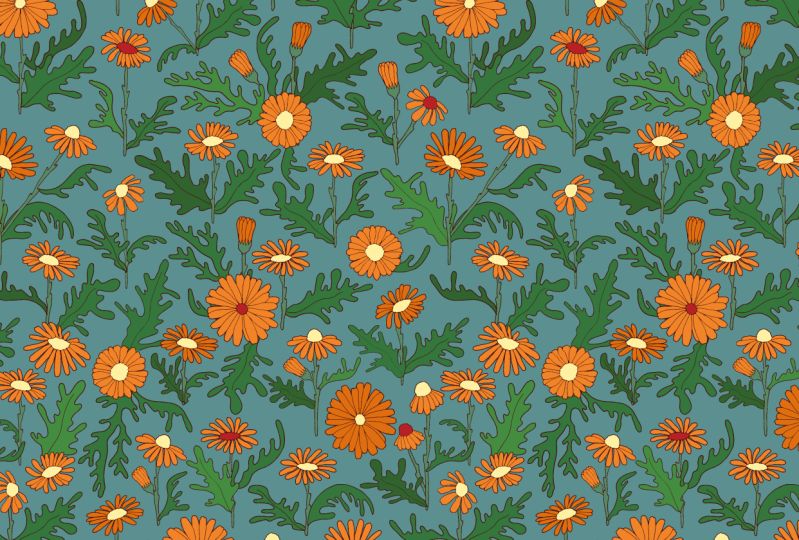
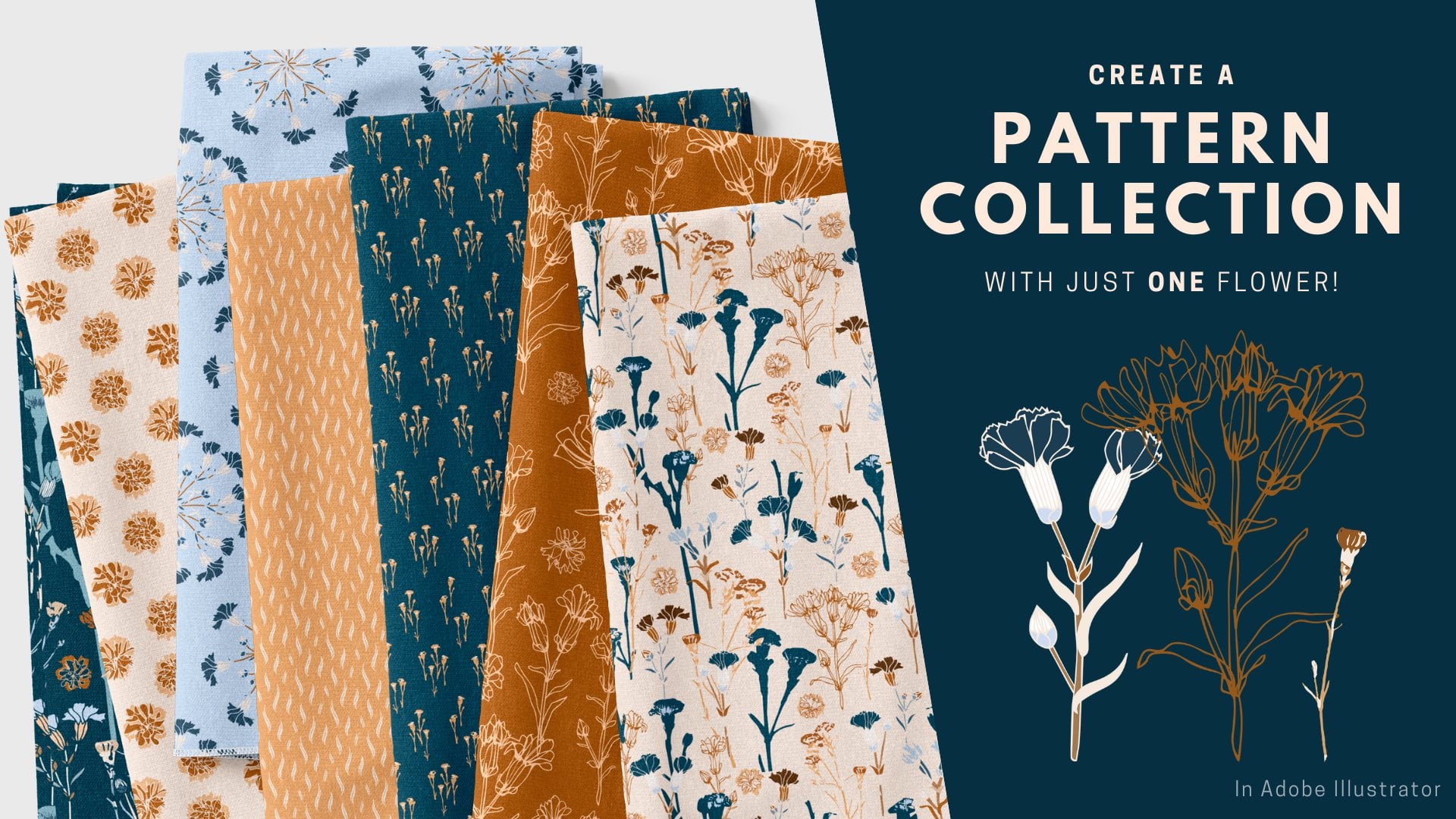
permet vraiment de jouer avec les motifs lors de la construction de votre design. Ne vous inquiétez pas si vous avez l'impression de ne pas dessiner de fleurs ou quoi que ce soit d'autre. Pour ce cours, vous n'avez vraiment pas besoin d'être doué pour dessiner du tout. Voici quelques exemples de modèles que j'ai construits en utilisant cette méthode. Pour ce cours, je travaillerai dans Adobe Illustrator, et pour être en mesure de suivre, c'est bien si vous avez une compréhension de base du programme. Je dirais que c'est génial si vous savez au moins comment sélectionner, redimensionner et faire pivoter un objet. Si vous êtes tout à fait nouveau dans le programme, c'est bien, mais je vous recommande de suivre un cours d'introduction avant pour que vous vous sentiez vraiment préparé. Votre projet pour cette classe est de créer un motif floral de votre choix à l'aide de la méthode que je vous montre. D' accord. Allons dans la classe.
2. Fleurs et feuilles: Commencez par trouver des fleurs et des feuilles que vous aimez et pensez faire une belle combinaison. Rappelez-vous, c'est de l'art, donc les fleurs et les feuilles n'ont pas besoin d'être de la même plante pour que vous les utilisiez dans votre motif. J' ai fait une petite promenade et j'ai trouvé ces renoncules dans un fossé non loin de mon atelier. Les feuilles proviennent en fait d'un arbre. Je ne suis pas sûr du nom de l'arbre, mais j'ai senti qu'ils te regarderaient avec les renoncules. J' en ai pris quelques photos avec mon téléphone. Lorsque vous faites la même chose, essayez de prendre des photos sous quelques angles différents, de sorte que vous obtenez des fleurs et des feuilles dans différentes perspectives et tailles. Si vous voulez utiliser les mêmes photos que moi, vous pouvez télécharger mes photos dans la section ressources de la classe. Commençons à dessiner.
3. Tracer: Voici les photos de mes fleurs et de mes feuilles que j'ai imprimées. Maintenant, je vais les tracer avec l'aide de ma lightbox. Je dessine avec un liner fin noir taille 03. N' utilisez pas une pointe plus petite sur votre crayon que ça. Comme cela va rendre plus difficile la vectorisation de vos motifs dans Illustrator plus tard. J' utilise juste un papier d'impression blanc ordinaire pour dessiner sur. Je commence par mes feuilles. Essayez de tracer les feuilles dans quelques angles et tailles différents ici. Dans ce cas, vous obtenez plus d'alternatives pour travailler avec et cela donnera à votre modèle plus de vie à la fin. Vous pouvez bien sûr le faire avec une tablette ou un iPad. Mais j'adorais travailler avec du stylo et du papier, alors je vais le faire cette fois. Vous n'avez pas à tracer parfaitement les motifs ici. En fait, je l'aime quand les lignes sont un peu vacillantes et pas si parfait. Je pense que tu as un look plus personnel dessiné à la main de cette façon. Je dessine environ 10 feuilles et 10 fleurs. Je pense que ce sera suffisant. Puisque je vais dupliquer ces motifs plus tard et les réutiliser pour faire mon modèle, je n'en ai pas besoin. D' accord, accélérons un peu les choses. Maintenant, j'ai 10 feuilles et je passe à mes fleurs. Je vais aller pour environ 10 pièces ici, aussi et essayer d'obtenir des fleurs dans quelques angles et tailles
différents, comme je l'ai fait avec mes feuilles. Je commence avec les graines au milieu de
la fleur et dessine les pétales par la suite. D' accord. Maintenant, j'ai environ 10 feuilles et 10 fleurs, dont je suis heureux. La dernière chose que je vais faire est de dessiner des tiges. Je vais le dessiner à main levée. Ce n'est pas si important à quoi ils
ressemblent, ils ne seront pas si visibles dans mon modèle. Vous pouvez dessiner n'importe quel type de tiges que vous aimez ici,
courbes, enroulées ou droites. Je pense que je vais aller pour une hétéro. Puisque je vais réutiliser ces motifs aussi, je n'en ai pas besoin. Je pense que quatre vont le faire. Je dessine deux plus courtes et deux plus longues. Je pense que ce sera juste suffisant. D' accord. C'est tout pour la partie de dessin. Maintenant, je vais scanner mes motifs. Si vous n'avez pas de scanner, vous pouvez simplement prendre une photo de votre dessin avec votre téléphone ou tout autre appareil photo que vous avez, cela fonctionnera très bien. L' étape suivante consiste à commencer à préparer nos motifs dans Illustrator.
4. Préparer vos motifs: Maintenant, il est temps de vectoriser mon dessin dans Illustrator. Je commence par créer un nouveau document. Je vais pour la taille A4, mode couleur
RVB, et 300 ppi. La première chose que j'aimerais faire est de cacher mon plan de travail puisque je ne vais pas l'utiliser dans ce cas, donc je vais à « View » et « Hide Artboards ». Maintenant, j'ai un fond blanc vierge pour travailler avec qui est plus facile de voir mes motifs sur. Maintenant, je veux trouver mon dessin et l'importer dans Illustrator. Je vais dans « Fichier » et « Place » et accède à l'endroit où j'ai enregistré mon dessin numérisé. C' est juste là pour moi. Je vais juste le marquer et appuyer sur « Place », puis je vais juste cliquer n'importe où sur mon document pour placer mon image. Maintenant, je veux vectoriser ces motifs afin que je puisse travailler avec eux, et pour ce faire, j'aime travailler avec le panneau Propriétés. C' est un panneau très pratique à ouvrir, et si vous ne le voyez pas, vous le trouverez sous « Fenêtre » et « Propriétés ». Ici, dans la section Actions rapides, vous trouverez un outil appelé Image Trace qui vous aide à vectoriser votre illustration. Cliquez dessus et choisissez « Logo noir et blanc », puis Illustrator, vous
donnera résultats nets en noir et blanc qu'il est facile de recolorer plus tard. Maintenant Illustrator a vectorisé mes feuilles et mes fleurs, j'ai appuyé sur « Expand » et « Ungroup » pour les libérer. Je n'ai pas besoin de l'arrière-plan de mes motifs, donc je le sélectionne et appuie sur « Supprimer » pour le supprimer, et il y a un petit quelque chose que mon scanner m'a donné, que je n'ai pas besoin non plus, donc je vais juste le supprimer aussi. Maintenant, j'ai mes feuilles, fleurs et tiges ici et la prochaine chose que je veux faire est de regrouper chaque objet. Comme vous pouvez le voir, par exemple, chaque partie de cette feuille est lâche et je veux être capable de la gérer dans son ensemble. Pour ce faire, je vais sélectionner tout ce qui appartient à ce motif et appuyer sur « Control G ». Vous pouvez également cliquer avec le bouton droit de la souris et choisir « Groupe ». Je vais répéter cette procédure pour tous mes motifs. L' étape suivante consiste à trier un peu les motifs. Vous n'avez pas à le faire, mais je pense qu'il est tellement plus facile de travailler avec eux si mes feuilles et mes fleurs sont structurées, et ce que je vais faire est juste de commander mes motifs de petits à grands dans une rangée verticale. Quand c'est fait, il est temps de faire d'autres motifs pour travailler avec et je vais dupliquer ceux que j'ai. Je sélectionne mes feuilles de ligne, fais
glisser la sélection sur le côté et avant de lâcher, j'appuie sur la touche « Alt », et cela fera une copie des feuilles. Enfin, je vais retourner ma nouvelle ligne horizontalement. Assurez-vous que votre ligne est sélectionnée, puis allez dans votre panneau Propriétés et ici vous voyez un petit bouton appelé Flip Horizontally, il
suffit de cliquer dessus et la ligne sera retournée, et juste comme ça, j'ai deux fois plus de motifs pour construire mon motif avec. Je vais répéter cette procédure avec les fleurs et les tiges aussi. Mes tiges sont en fait si peu nombreuses, donc je n'ai pas à les trier, je vais juste en faire une copie et les retourner. Maintenant, j'ai une belle collection triée de motifs à travailler avec et l'étape suivante est de commencer à construire mon motif.
5. Création de motifs: Maintenant, il est temps de faire notre modèle. La première chose que je veux faire est de décider de la taille de mon échantillon, puis de créer un arrière-plan dans cette taille. J' utilise l'outil rectangle, et cliquez n'importe où pour faire apparaître cette boîte de taille, et je pense que mon motif ne sera pas si grand. Je pense que quelque chose comme 100 millimètres de large, et peut-être 200 de haut. Voyons voir à quoi ça ressemble. Je veux lui donner un peu de couleur aussi, que je puisse mieux le voir, et je vais juste utiliser l'une des couleurs par défaut de l'illustrateur. Je vais le changer plus tard. Ça pourrait marcher, ou peut-être que je veux qu'il soit juste un peu plus large. Si je sélectionne mon arrière-plan, je peux modifier les mesures ici dans le panneau des propriétés. Je pense que je fais 150 millimètres de large à la place. Ouais, ça a l'air mieux. Je ne veux pas changer accidentellement mes antécédents quand je travaille dessus, donc je vais le verrouiller. Avec l'arrière-plan sélectionné, je passe à Objet, et Verrouiller, Sélection. Alors il est verrouillé et je ne peux pas le bouger ou le changer de quelque façon que ce soit. Maintenant, il est temps de commencer à construire mon modèle. Je vais commencer par faire une copie de tous mes motifs, je fais glisser cette copie sur le côté. Dans ce cas, j'aurai toujours un album de sauvegarde afin que je puisse faire plus de copies au fur et à mesure que je pars. Commençons à remplir notre fond avec des fleurs. Je commence toujours par placer des motifs sur le bord supérieur de ma nuance. Je choisis une tige, et c'est vrai. L' arrière-plan doit être envoyé à l'arrière avant de pouvoir placer mes motifs. Sinon, je ne verrai rien. Donc, je vais devoir revenir à Objet, et appuyez sur Déverrouiller tout, puis cliquez avec le bouton droit, Organiser et Envoyer à l'arrière. Ensuite, je le verrouille à nouveau en appuyant sur Contrôle 2. Maintenant, je vais construire ma première fleur. Je choisis une tige et une fleur, et puis c'est juste pour aller avec la fleur vraiment. Ajouter des fleurs et des feuilles comme vous le souhaitez, et vous pouvez vous déplacer, faire pivoter et redimensionner à la fois les fleurs et les feuilles au fur et à mesure qu'elles ont l'air bien. n'y a vraiment pas de règles pour le faire. J' adore cette façon de construire un motif, c'est tellement créatif, et ça me semble imprévisible, et on ne peut jamais vraiment dire à quoi ressemblera le motif fini avant que nous n'ayons fini. Essayez de jouer avec l'arrangement des motifs aussi bien. Si la fleur ou le congé doit être arrangé à la porte d'entrée, envoyez à l'envers, voyez ce qui vous semble bon. Je vais continuer à remplir le bord supérieur avec des fleurs ici. Quand j'ai utilisé la plupart de mes fleurs et de mes feuilles, je supprime simplement ce que je n'ai pas utilisé et je me fais une nouvelle copie de ma sauvegarde. En travaillant comme ça, en utilisant un lot de motifs à la fois, j'obtiens autant de variations que possible dans mon modèle. Maintenant, j'en ai fini avec mon bord supérieur. L' étape suivante consiste à copier tout ce qui traverse les bords, la
fois du côté gauche, et du côté supérieur du côté opposé de mon échantillon. Pour ce faire, je sélectionne tout l'objet qui tombe à l'extérieur, cliquez avec le bouton droit de la souris et accède à Transformer, Déplacer. Je veux copier ces objets de mon bord supérieur vers mon bas, ce qui signifie déplacer la copie de la longueur exacte de mon échantillon. Verticalement, mon échantillon est de 200 millimètres, donc je tape 200 verticalement et appuie sur Copy. Comme vous pouvez le voir, il y a des motifs qui chevauchent également le bord gauche, donc je vais les copier de la même manière, mais au lieu de haut en bas, je vais copier de gauche à droite. Je sélectionne tout ce qui tombe sur le bord. Assurez-vous que j'ai tout sélectionné, puis allez à Transformer et déplacer. Ici, je ne veux rien bouger verticalement, juste horizontalement. Donc, je tape 150 dans la zone horizontale, puisque c'est la largeur de mon échantillon, et appuyez sur Copier. Maintenant, je vais continuer à remplir mon côté gauche avec des fleurs et ensuite les copier de la même manière. Maintenant, j'ai rempli mon côté gauche de fleurs, et je vais copier tout ce qui tombe sur le bord sur le côté droit. Puisque j'ai déjà copié certains des motifs sur mon côté gauche, je dois m'assurer de ne pas les copier deux fois. Mais je vais commencer par sélectionner tout ce qui est en dehors de mon bord gauche, puis je désélectionne les motifs que j'ai déjà copiés. Pour ce faire, j'appuie sur la touche « Maj », et je clique simplement sur les objets que je ne veux pas copier. Ensuite, je vais à Transformer, Déplacer, et déplacer les objets 150 millimètres verticalement. Comme vous pouvez le voir ici, certaines de mes fleurs ont fini derrière la tige, et je veux qu'elles soient devant elle, donc je dois corriger cela par un clic droit, aller à Arrangement, et Front. Voyons si j'ai besoin de réparer autre chose. Non, je crois que c'est tout. La dernière étape consiste à remplir cet espace vide au milieu avec des fleurs. Personnellement, je pense que cette méthode ancienne de construction d'un motif dans Illustrator est plus facile à que l'outil Pattern. C' est un peu moins désordonné, je suppose. Il est également plus agréable pour votre ordinateur car travailler dans l'outil Pattern demande beaucoup plus de votre CPU. Mais vous pouvez, bien sûr, utiliser l'outil Pattern pour le faire si vous préférez y travailler. C'est ça. Maintenant, j'ai rempli mon échantillon de fleurs, et ensuite, je vais tester mon motif pour voir à quoi il ressemble. Je supprime ces fleurs, n'en ai plus besoin. Pour pouvoir en faire un motif, je dois commencer par déverrouiller mon arrière-plan, je vais à Objet et Déverrouiller tout. Après cela, pour qu'Illustrator comprenne qu'il s'agit d'une nuance de motif, je dois faire une copie invisible de mon arrière-plan et le placer au fond de tous mes motifs. Je sélectionne mon rectangle d'arrière-plan gris, le
copie en appuyant sur Contrôle C et le colle à l'arrière en appuyant sur Contrôle B. Puisque cet arrière-plan va être invisible, il ne peut pas avoir de remplissage ou de trait, donc je m'assure que que les deux sont réglés sur none. Si vous ne voyez pas le panneau Nuancier, vous le trouverez sous Fenêtre et Nuancier. , sélectionnez tout et faites glisser la sélection dans mon panneau nuancier. Il y a ma nuance de motif. Je clique dessus, puis je vais à l'outil rectangle, et je fais une boîte remplie de mon motif pour le vérifier. Je pense que le moyen le plus simple de vérifier votre modèle est de le mettre à l'échelle à une taille plus petite, cliquez avec le bouton droit de la souris et aller dans Transformer et mettre à l'échelle. Assurez-vous ici de décocher la case de l'objet de transformation afin de ne mettre à l'échelle que votre motif. Ensuite, dans la boîte d'uniforme, je tape la balance que je voudrais essayer, je vais aller pour 50 pour cent au début. Vous pouvez également revenir à Transformer et Échelle, et faire défiler avec votre souris dans la zone uniforme pour effectuer un zoom avant et arrière et voir à quoi cela ressemble. Assurez-vous également que la case d'aperçu est cochée afin que vous puissiez voir ce que vous faites. Comme vous pouvez le voir ici, il y a des lignes qui apparaissent dans mon modèle à partir des tiges, mais cela ne me dérange pas vraiment. Nous cherchons des espaces blancs ou des motifs qui rendent le motif déséquilibré ou créent d'autres formes ou lignes que je ne veux pas. Mais je pense que ça a l'air plutôt bien en fait. Je voudrais peut-être faire une de ces feuilles un peu plus petite. Je vais commencer par localiser la feuille dans ma nuance, j'irai avec celle-là. C' est là, et puis je l'ai un peu réduit. Je voudrais peut-être bouger un peu cette fleur aussi. Ensuite, je sélectionne à nouveau ma nuance de motif et je la fais glisser dans le panneau Nuancier. Maintenant, j'ai deux modèles, c'est mon premier, et voici le nouveau, voyons à quoi ça ressemble. Comme vous pouvez le voir, ça n'a pas vraiment changé le modèle, mais je pense que ça a l'air bien. Vous pouvez jouer et changer votre motif autant que vous le souhaitez dans cette étape, continuez jusqu'à ce que vous soyez satisfait du résultat.
6. Couleur: Maintenant, il est temps de donner un peu de couleur à mes motifs. Je commencerai par importer ma palette de couleurs dans Illustrator. Vous pouvez utiliser toutes les couleurs que vous aimez ici. Si vous voulez utiliser la même palette que moi, vous pouvez télécharger celle-ci dans la section Ressources de la page Classe. Pour ouvrir ma palette, je vais dans ma bibliothèque Swatch, ce petit bouton ici, puis je choisis « Autre bibliothèque ». Ensuite, je localise mon fichier couleur partout où je vais l'enregistrer, et l'ouvrir. Pour l'importer dans mon panneau Nuancier, je clique simplement sur le petit dossier à gauche de ma palette. C' est là. Fermez celui-là. Je vais commencer par colorier mon arrière-plan. Je le sélectionne, puis je vais sélectionner une couleur pour ma palette. Je pense que je vais aller pour ce beige clair. Ensuite, je veux colorer mes feuilles. Je les sélectionne tous, en maintenant la touche Maj enfoncée pendant que je vais. Il suffit de cliquer sur chaque feuille que j'ai. C' est eux tous. Maintenant, pour changer la couleur, je passe à Propriétés et sous Actions rapides, j'ai maintenant un bouton appelé Recolor. Cliquez dessus pour ouvrir l'outil Recolor. Voici les couleurs que j'ai sélectionnées. Les lignes noires et le remplissage blanc de mes feuilles. Vous pouvez voir que j'ai une petite boîte pour la couleur blanche, mais pas pour la couleur noire. C' est parce qu'Illustrator, par défaut, suggère que vous ne recoloriez pas ce qui est noir. Si vous ne voyez pas non plus une petite boîte de couleur pour votre couleur blanche, vous pouvez simplement cliquer sur l'espace vide, et Illustrator vous demandera si vous voulez ajouter cette couleur afin de pouvoir la modifier. Cliquez sur « Oui » ici, et la petite boîte de couleur devrait apparaître. Mais je ne veux pas changer le noir donc je verrouille à nouveau en cliquant sur la petite flèche, donc il devient juste une ligne droite à nouveau. C' est juste le blanc que je veux changer ici. Pour changer la couleur blanche, je m'assure que la couleur est sélectionnée. Ici, vous pouvez changer la couleur de plusieurs façons en tirant les curseurs ici, par exemple. Mais je veux utiliser ma palette de couleurs. Je clique sur ma palette, puis Illustrator coloriera mes feuilles dans une couleur aléatoire de la palette. Si je veux changer de couleur à nouveau,
je peux le faire en travaillant avec les curseurs pour ajouter plus de rose, ou d'orange, le rendant plus sombre ou plus clair. Mais, je veux essayer de changer les feuilles à une couleur aléatoire dans ma palette. Pour ce faire, j'utiliserai ce petit bouton, Changer
aléatoirement l'ordre des couleurs. Je pense que je veux que mes feuilles soient vertes. Ouais, ça a l'air bien. Je frappe « Ok ». Illustrator me demandera si je veux enregistrer des modifications à mon groupe de couleurs ici, mais je n'ai pas besoin de le faire, donc j'ai juste appuyé sur « Non » ici. L' étape suivante consiste à colorer mes fleurs, et je le ferai de la même manière qu'avec mes feuilles. Je vais commencer par sélectionner toutes mes fleurs. Ensuite, je vais à Actions rapides et recolorier. Je ne veux pas recolorer le noir ici non plus, juste le blanc. Je clique sur ma palette, et j'essaie quelques options différentes. Je pense que je les aime en rose en fait, je vais aller pour ça. Comme vous pouvez le voir, les pétales et les pistils sont tous de la même couleur maintenant, mais je voudrais que les pistils soient une autre couleur. Pour ce faire, je vais zoomer un peu pour que vous puissiez voir. Je vais utiliser l'outil de sélection directe ici sur ma barre d'outils. Vous pouvez également appuyer sur « A » sur votre clavier. Puisque les parties de la fleur sont regroupées ensemble, je ne peux pas sélectionner les pistils avec l'outil de sélection régulière. Je dois utiliser la sélection directe. Je sélectionne les pistils de rose, et je fais les petites feuilles sous les fleurs de la même couleur. Cette partie prend un peu de temps, mais cela en vaudra la peine à la fin. Lorsque j'ai sélectionné les pistils, je les colorierai simplement en choisissant une couleur dans ma palette ici dans le panneau Nuancier. Je vais aller pour cette couleur blanchâtre, je crois. Voyons si je les ai tous. Je pense que oui. Enfin, je veux recolorer mes tiges. Je les sélectionne tous. Voyons si je les ai tous. Je pense que oui. Ensuite, j'utilise à nouveau l'outil Recolor. Comme avant, je veux juste recolorer le blanc. J' irai peut-être pour cette marron. Ouais, ça a l'air bien. Maintenant, je peux vérifier mon motif et voir à quoi il ressemble en couleur. Je sélectionne « Ma répétition » et je le fais glisser dans le panneau des nuanciers et je
remplis mon rectangle avec mon motif coloré. Je peux aller à « Transformer et mettre à l'échelle » pour effectuer un zoom avant et arrière. N' oubliez pas de décocher « Transformer des objets » ici, vous faites simplement un zoom avant et arrière sur votre motif et faites défiler pour voir à quoi il ressemble. Je pense que ça a l'air assez soigné. Ce que je voudrais faire maintenant est de donner à mon motif un peu plus de profondeur en changeant le ton de couleur sur certaines des feuilles de fleurs. Je sélectionne quelques feuilles que je veux être ici. Si je sélectionne la feuille qui tombe en dehors du bord, je dois m'assurer de sélectionner la copie de cette feuille à, sinon seulement la moitié de la feuille sera recolorée. J' ai essayé de ramasser les feuilles uniformément sur ma répétition qui vont juste pour autant que vous voulez ici. Voyez ce qui vous semble bon. Quand j'aurai fini, je retournerai aux propriétés et je recolorerai. Je m'assurerai que la couleur verte que je veux modifier est sélectionnée. Alors je changerai le ton de la couleur ici. Je pense que je veux rendre ces feuilles un peu plus légères que les autres. Je peux le rendre plus sombre ou changer la quantité de rouge, de jaune ou de bleu ici. Mais je veux rendre les feuilles plus légères, donc je vais faire glisser le curseur qui régule le noir tout le chemin vers la gauche. Je veux faire la même chose avec les fleurs. Je les sélectionne ici. J' essaie juste de les choisir uniformément au cours de ma répétition. N' oubliez pas de sélectionner également la copie, si vous choisissez une copie qui se trouve en dehors du bord. Ouais, quelque chose comme ça. Ensuite, je vais à nouveau recolorer. Ici, j'ai trois couleurs maintenant, le contour noir et le blanc pour les pistils. Mais je veux changer les couleurs des pétales, donc je sélectionne le rose. Je pense que je veux rendre ça un peu plus sombre, peut-être un peu plus jaune. Vous pouvez vraiment jouer un peu ici pour voir ce qui vous semble bon. Oui, je suis content de ça. Voyons à quoi ressemble le motif maintenant. Je sélectionne tout et je le fais glisser dans le panneau des nuanciers. Ensuite, en sélectionnant mon rectangle et en cliquant sur ma nouvelle nuance de motif, il est là. Comme vous pouvez le voir, le motif vient un peu plus à la vie quand nous le colorions comme ça. Vous pouvez changer la couleur autant que vous
le souhaitez ici, plus vous ajoutez de nuances et
de tons, plus votre motif sera vif. Je me sens plutôt heureux du résultat sur mon modèle tel qu'il est. Mais je vais faire une dernière chose avant d'avoir fini, c' est d'enlever ou de cacher le contour noir. Je vais le faire en changeant sa couleur à la même couleur que mon arrière-plan. Je vais sélectionner le rectangle avec mon motif et ouvrir l'outil Recolor. Voici toutes les couleurs que mon motif contient. Ce que je veux faire, c'est changer le colo noir. Pour activer cette couleur, suffit de cliquer sur le point vide ici et de choisir « Oui », puis la couleur noire s'ajoute à ma palette et je peux la changer. Puisque je veux changer le noir à la même couleur que mon arrière-plan, je dois d'abord localiser ma couleur d'arrière-plan et si je ne suis pas sûr de la couleur que c'est, je peux utiliser ce petit bouton ici avec une loupe. suffit de cliquer dessus, puis de cliquer sur la petite boîte de couleur et vous verrez les objets qui ont cette couleur. Ce beige clair est ma couleur de fond. Comme vous pouvez le voir, l'arrière-plan clignote lorsque je clique dessus. Cliquez à nouveau sur le bouton de la loupe pour revenir. Pour changer mon noir en beige, suffit de cliquer et de saisir la couleur et de la faire glisser dans la petite boîte de couleur de la couleur que je veux changer, comme ça. Comme vous pouvez le voir maintenant, le noir est parti. Je pense qu'il a l'air un peu plat comme ça, donc je vais changer la couleur de fond juste un peu. On va le rendre un peu plus sombre, je crois. Je m'assure que ma couleur d'arrière-plan est sélectionnée ,
puis je fais quelques petits ajustements ici. Rendez-le un peu plus jaune, je le change juste en une couleur où les lignes autour de mes motifs montrent un peu plus. Peut-être quelque chose comme ça, ouais. Ça a l'air bien. Comme vous pouvez le voir ici, illustrator a créé une nouvelle nuance de motif pour moi avec les nouveaux changements de couleur. Si je voudrais changer de couleur à nouveau, je peux juste revenir à l'outil de recolor. Voici toutes les couleurs de ce motif et je peux les
changer au hasard en sélectionnant ma palette de couleurs et en utilisant le bouton aléatoire. Je peux également changer de couleur ici en faisant glisser et déposer des couleurs comme ceci. Ce deck est vraiment amusant en fait et je peux certainement passer beaucoup de temps à trouver une grande combinaison de couleurs. Mais je suis plutôt content de ma couleur comme elles sont en ce moment, donc je frappe « Annuler », ouais. Eh bien, maintenant mon modèle est fini. La dernière chose que je veux faire est de l'exporter, que je puisse le télécharger sur Instagram.
7. Exportez: C' est la dernière étape de cette classe pour exporter une image de notre modèle que nous pouvons poster sur Instagram. Je supprime ce rectangle ici, et puis je veux créer un carré puisque le format utilisé par
Instagram pour les messages est de forme carrée. Je vais utiliser à nouveau l'outil rectangle, et avec la touche Maj enfoncée, je peux cliquer et faire glisser pour obtenir un carré parfait. Peut-être quelque chose comme ça. Ici, vous pouvez mettre à l'échelle votre motif à une taille plus grande ou plus petite si vous le souhaitez, cliquez avec le bouton droit de la souris et accédez à Transformer l'échelle. J' aime le rendre un peu plus grand, je pense, donc c'est plus facile à voir sur votre téléphone. Vous pouvez également essayer de déplacer votre motif en allant dans Transformer et Déplacer, et assurez-vous que la boîte des objets de transformation est décochée ici, il suffit de transformer des motifs, et ici vous pouvez déplacer le motif horizontalement et verticalement comme vous le souhaitez. Je pense que ça me plaît comme ça, oui. Lorsque je suis satisfait de mon image, je vais l'exporter,
et pour cela , j'utilise l'outil d'exportation de ressources. Si vous ne l'avez pas ouvert, vous le trouverez sous Exportation de fenêtres et d'actifs. Je sélectionne mon carré de motif et je le fais glisser dans la fenêtre d'exportation de ressources ici. Je peux changer le nom de fichier ici, appelons-le motif floral. Ici vous pouvez choisir le format de fichier pour votre image, j'aime utiliser PNG. Vous pouvez changer le ppi ici, il n'a pas besoin d'être aussi élevé pour Instagram, je vais aller pour 150, mais vous pouvez utiliser 72 si vous le voulez aussi. Sélectionnez ensuite votre image et cliquez sur « Exporter ». Je vais l'enregistrer quelque part sur mon ordinateur, le bureau va bien. Si vous voyez ces lignes blanches apparaître sur votre image exportée, vous pouvez revenir à l'exportation des ressources et cliquer sur les trois petites lignes ici et choisir Paramètres de format. Ensuite, accédez au format dans lequel vous avez exporté et assurez-vous de le définir sur Art Optimized. Je pense que Type Optimized est par défaut dans Illustrator, si vous ne l'avez pas modifié, puis essayez d'exporter à nouveau, et espérons que les lignes disparaîtront. C' est tout pour ce cours.
8. Merci !: Alors c'est tout. Merci beaucoup d'avoir regardé ma classe. J' espère que vous l'avez apprécié et que vous vous sentez très inspiré pour faire beaucoup de nouveaux modèles. Si vous avez des questions ou que vous rencontrez des problèmes, n'
hésitez pas à me contacter et je ferai de mon mieux pour vous aider. Si vous voulez des commentaires sur votre modèle ou si vous voulez que je le partage dans mes canaux, veuillez le télécharger dans la section projet de la classe, j'aimerais voir votre travail. D' accord. Jusqu'à la prochaine fois, prenez soin de vous. Au revoir.
 Sanna Isoletto, Surface Pattern Designer & Illustrator