Transcription
1. Introduction: Si vous souhaitez apprendre Blender et attirer plus de clients vers
vos services Fredy, ce cours est
peut-être fait pour vous Beaucoup de gens pensent que
l'apprentissage du blender est très difficile et que son apprentissage demande des années de dur labeur. Cela peut être vrai si vous
essayez d'apprendre par vous-même, regardant des milliers
de didacticiels et consacrant beaucoup de temps et d'
efforts à les parcourir tous, finalement vous rendre compte
que vous n'avez rien appris. Dans ce cours, vous apprendrez
non seulement à créer
facilement des animations i catch
and fix, mais aussi à acquérir des connaissances
qui vous aideront à créer des animations de
toutes sortes et de tous les goûts, sans y passer des jours. Parce qu'en seulement 1 heure, nous couvrirons toutes les étapes de la création
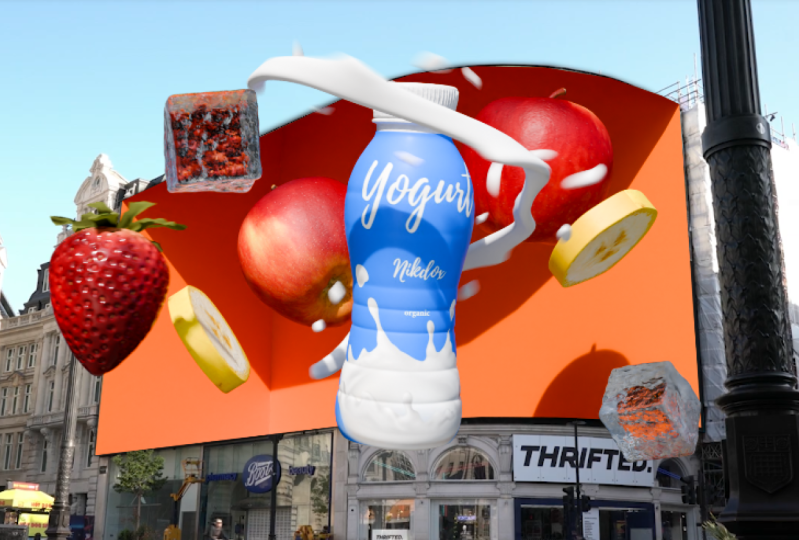
d'une animation et créerons cette animation pour
votre portfolio, ce qui vous aidera à attirer plus de clients vers
vos services gratuits. Et saviez-vous
combien les artistes
débutants facturent pour leur travail ? Ne perdez donc pas votre
temps et votre énergie et cliquez sur ce cours pour
acquérir de précieuses compétences qui vous aideront à
attirer plus de clients et à augmenter votre valeur
en tant que designer gratuit.
2. Savoirs de base: La leçon sera utile non
seulement pour les débutants absolus. Nous avons appris
à ouvrir un mixeur, mais aussi pour les pros, car nous apprendrons également
une technique secrète qui vous
facilitera grandement le travail et
vous
fera gagner beaucoup de temps. Dans cette leçon, nous apprendrons toutes les
connaissances de base qui
seront nécessaires non seulement pour
créer le chef-d'œuvre d'aujourd'hui, mais qui vous serviront également base pour
créer
un modèle gratuit,
qui vous donnera des possibilités
illimitées
et vous permettra de créer des chefs-d'œuvre. Commençons. La
première chose à faire est d'ouvrir un mixeur et de
créer un nouveau projet. Félicitations, vous
avez appris le blender. Nous avons beaucoup de nouvelles
choses à apprendre. Mais commençons par la théorie. Le monde f d se compose de
trois directions : longueur, largeur et hauteur, ou axes x, y et z. Ensemble, nous pouvons les
remarquer sous forme de lignes rouges, vertes et bleues. Vous pouvez également
savoir sur quel axe vous
vous trouvez en regardant ici. Dans Blender, comme dans d'autres
programmes, vous pouvez
redimensionner, faire pivoter ou déplacer un objet le long de l'axe X ou de l'axe Z. Pour redimensionner un objet,
vous devez d'abord sélectionner en cliquant dessus, puis appuyer sur S.
Pour le faire pivoter, appuyez sur la touche R
pour déplacer la touche G. De plus, si vous appuyez ensuite sur
l'œuf ou sur cette touche, vous pouvez effectuer ces quelques actions
le long d'un axe spécifique. Blender propose également des modes
que vous pouvez choisir ici. Comme vous pouvez le constater, ils
sont nombreux, mais aujourd'hui nous
n'en analyserons que deux, le mode édition et
le mode objet, dans lesquels nous sommes par défaut, et qui nous permettent de sélectionner
différents objets et d'apporter différents objets et modifications que j'ai
mentionnées plus tôt. Le mode d'édition est destiné à apporter des modifications
plus détaillées
à l'objet. Pour passer en mode édition,
nous devons appuyer sur la touche Tab, et dans celui-ci, nous avons la possibilité de
choisir entre des modifications, des arêtes ou des faces,
que vous pouvez sélectionner à l'aide d'une, deux ou trois touches Et nous pouvons également les faire pivoter, les
déplacer et les redimensionner. Mais en mode ajouté, une autre nouvelle
action est disponible, à savoir l'extrusion. Pour extruder, vous devez sélectionner
le coin ou la face du sommet et appuyer sur la touche e. Passons à la façon de faire pivoter la caméra
et de créer des objets. Pour voir notre objet sous
différents angles, vous devez maintenir bouton central de
la souris enfoncé
et déplacer la souris, ou faire pivoter la molette de la souris, pour effectuer un zoom arrière ou vous
rapprocher de l'objet. Mais comment créer un objet, tout est simple ici. Pour ce faire, nous appuyons sur
Shift plus A et ici, nous pouvons sélectionner un
ensemble différent d'objets que nous pouvons créer, à partir de
navires standard destinés à Suzan Vous pouvez jouer avec et
découvrir où tout se trouve. Maintenant, le truc que j'ai promis
au début. Maintenant, une question pour les experts. Saviez-vous qu'en mode édition,
vous pouvez
sélectionner simultanément des sommets, vous pouvez
sélectionner simultanément des sommets, arêtes et des faces sans
passer de l'un à l'autre à chaque
fois et sans utiliser le menu ou les touches
gênants Eh bien, c'est possible. Et pour ce faire,
passons en mode édition,
et en maintenant la touche Shift enfoncée, sélectionnez, par
exemple, les sommets et
les coins dans ce menu Nous pouvons maintenant sélectionner les deux. Vous pouvez même ne pas perdre de temps et tout sélectionner en même temps pour gagner beaucoup de temps et éviter à
vos doigts un
dur labeur. Dans cette leçon, nous avons appris toutes les connaissances de base
utiles pour créer
un modèle libéré,
ainsi qu' utiles pour créer
un modèle libéré, un secret
qui facilitera votre travail et vous
fera gagner beaucoup de temps lors de la
modification d'un objet. Dans la leçon suivante, nous appliquerons à nouveau les
connaissances et créerons tous les objets nécessaires à l' animation. Voir dans
la leçon suivante,
3. Comment installer l'addon: Commençons. Pour
commencer à créer un correctif, nous devons télécharger
deux autres applications
en plus de Blender, à savoir Fpi et fpi
adm Je crois à la description de tous
les fichiers. Mais si vous créez
Vafix pour la première fois, il se peut
que vous ayez des problèmes ou
des questions concernant l'installation Je vais vous montrer
comment le faire correctement. Tout d'abord, téléchargeons Fp lui-même. Pour ce faire, il
suffit d'exécuter le fichier d'installation et de le
télécharger comme une application normale. Avec l'addon F spi blender, les choses sont un peu
plus Pour ce faire, ouvrons Blender
et créons un nouveau projet. Cliquez ensuite sur Modifier les préférences et assurez-vous de
cliquer sur l'addon Ensuite, nous devons cliquer
sur Installer. Et ajoutez le fichier complémentaire du
mixeur S Pi. Maintenant, une fois que nous avons
sélectionné notre fichier, nous devons entrer F
Pi dans la barre de recherche, puis cocher la case à
côté de l'addon Fi Ensuite, nous pouvons fermer
la fenêtre de réglage, et nous pouvons également fermer
le mixeur pour le moment.
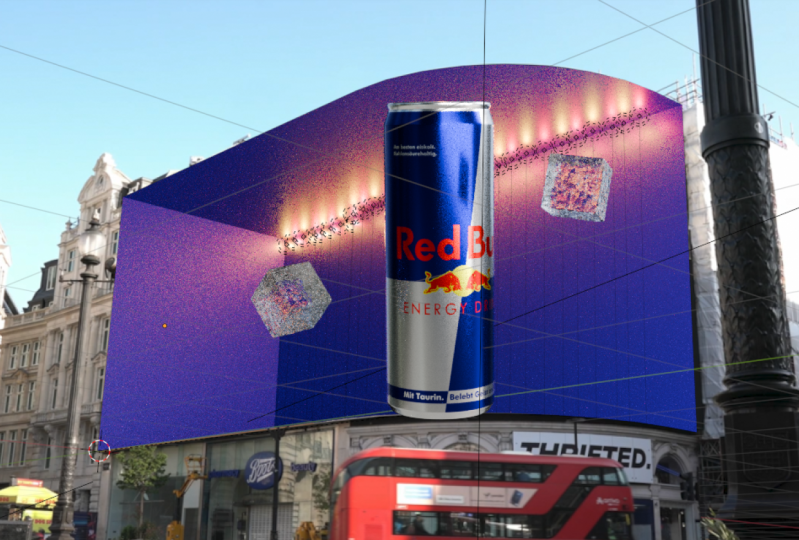
4. Qu'est-ce que Fspy et pourquoi est-il nécessaire ?: Après avoir installé
tous les programmes d'inventaire, découvrons comment fonctionne
FSP. Ouvre-le. L ici, nous devons faire glisser l'
image de R par référence fixe. Je vais laisser tous les fichiers dans la description sous les scores. Il suffit de sélectionner l'image
et de la déplacer vers le F spy. Comme vous pouvez le voir,
cette image est dm, donc corrigeons,
sélectionnons l'image dm. Et pour comprendre comment
fonctionne un espion et pourquoi nous en avons besoin, imaginons que cette
image soit une dendline libre,
ou une dendline insérée dans un mixeur Ce que nous devons faire,
c'est montrer où se trouveront
les axes x et rec dans cette image, et nous pouvons le faire avec
ces lignes vertes et rouges. La ligne verte est
l'axe ecric, et la ligne rouge est l'axe X. Prenons la ligne verte, et disons que le côté de l' écran sera représenté par
le col
des aigrettes. Alignez donc la
ligne verte avec l'écran, et nous devons faire la même chose en bas de l'écran
avec la deuxième ligne verte. L'axe X ira
dans cette direction, alors déplaçons cette ligne
rouge ici. Nous devons trouver quelque chose dans l'image qui va
directement dans cette direction. Dans ce cas, l'
ombre ira bien. Deuxième ligne rouge,
mettons-la quelque part ici. Ce point nous sert également de plat FD dans
un mixeur. Déplaçons-le quelque part ici. Si nous avons sélectionné le
sol en grain X greg dans le guide Free D, nous pouvons constater qu'il est parfaitement
aligné avec l'écran Nous pouvons maintenant l'enregistrer
en cliquant sur le fichier,
nous enregistrer et nommer notre projet S Pi. Il est maintenant temps d'
ouvrir le mixeur et de créer un nouveau projet, et nous pourrons supprimer tous les fichiers dont
Csd aura besoin à l'avenir. Ajoutons maintenant notre
nouveau fichier SP. Cliquez donc sur Fichier p et nous
aurons maintenant l'option Fp en
raison de l'extension installée. Cliquez donc dessus et sélectionnez
le fichier S récemment créé. Comme nous pouvons le constater, l'image est
redevenue terne, et pour résoudre ce problème, nous
devons passer aux données. Cliquez ensuite sur les images en arrière-plan et augmentez l'opacité Nous avons maintenant une vidéo brillante
et colorée. Créons maintenant une pièce ou un
environnement pour la scène fixe, et nous créons cet écran. Appuyez donc sur Shift plus A
et créez un plan. Faites-le rayonner sur une diminution
limitée et l'axe gris et
déplacez-le vers l'écran Et nous devons nous
assurer que cet avion s'adapte
parfaitement à l'écran afin qu'il n'
y ait aucun problème à l'
avenir avec l'écran. Passons maintenant au mode édition, sélectionnons cette arête et
déplacons-la sur l'axe. Si nécessaire, nous pouvons également déplacer légèrement
les sommets pour qu'ils coïncident
avec la référence Maintenant, sélectionnons cette
arête et déplaçons-la sur l'axe. Ensuite, extrudez-la
le long de l'axe X, en appuyant sur E, et déplacez cette partie le long du ck jusqu'à ce que nous nous alignions
avec l'écran Ensuite, nous devons faire glisser ce bord et appuyer sur Ctrl plus B et B, et nous pouvons augmenter le
nombre de coupes en faisant pivoter. Une fois que nous sommes satisfaits du résultat, nous pouvons le cliquer et le
nuancer en douceur. Maintenant, créons une pièce résistante
qui nous
aidera à cacher tout ce qui est
inutile Sélectionnez tous ces sommets haut et
extrudez-les sur
l'ensemble de l'axe z. Et nous devons faire la même chose avec les sommets inférieurs R, nous pouvons maintenant créer une véritable
pièce à l'intérieur de l'écran. Pour cela, nous devons sélectionner cette arête et
l'extruder sur l'axe X. Si nous cliquons ici dans ce
menu et que nous sélectionnons des sommets, nous pouvons placer cette arête
sur n'importe quel vert sélectionné Tout ce que nous avons à faire est de déplacer
l'arête sur l'axe X
et, tout en maintenant la touche de contrôle enfoncée, sélectionner le sommet sur lequel
nous voulons appuyer. Une fois que nous avons terminé,
connectez simplement ces arêtes en appuyant sur F. Nous pouvons également connecter ce
bouton et les sommets de la cuve abord, en les sélectionnant
et en appuyant sur F. Maintenant, nous devons séparer
l'écran de la pièce, car à l'avenir, nous
animerons l'écran séparément. Sélectionnons ces faces,
puis appuyons sur P et sélectionnons. Nous pouvons nous battre contre l'écran pour le moment, et voici à quoi cela
ressemble vu de l'intérieur de l'écran. Mais il y a un
problème d'ombrage et pour le résoudre, cliquez avec
le bouton droit de la souris et sélectionnez
Ombrer pour lisser Renommons maintenant
nos objets pour
que tout reste propre et pour
gagner du temps à l'avenir, et nous devons trouver l'objet De plus, si vous le souhaitez,
vous pouvez moderniser la pièce et utiliser
votre imagination. Par exemple, nous pouvons extruder le bas vers le haut pour créer
l'illusion d'une infinité Et une fois que vous
serez satisfait du résultat, créons de la magie et
ajoutons du matériel résistant. Mais avant cela, nous devons
passer au rendu et changer le moteur de rendu en cycles
et le périphérique en GP. Appliquons maintenant du matériel à
ces endroits pour les cacher. Permettez-moi également d'augmenter
l'intensité de la lumière afin que nous puissions la
voir plus clairement. Ajoutons une pièce, passons
aux matériaux et ajoutons deux emplacements pour matériaux. Va Car sur cet avantage. Pour chaque emplacement, nous devons
créer un matériau. premier sera le matériau de base et le second le matériau de
maintien. Pour le matériau résistant, cliquez sur la surface
et sélectionnez le support. Comme vous pouvez le constater,
rien n'a changé. C'est parce que nous devons appliquer un second matériau
sur ces faces. Sélectionnez les visages auxquels vous souhaitez les
appliquer et cliquez sur un signe, et nous devons faire de
même avec le module de boutons. Et nous y voilà. Je vais probablement retourner le haut de la pièce parce que je l'aime plus. Vous pouvez faire confiance à votre cœur
et le quitter si vous le souhaitez. Nous pouvons également créer une
collection et y placer tous les objets pour plus de
commodité à l'avenir. Pour créer une collection,
appuyez sur « C'est parti ». Dans cette leçon, nous avons appris ce qu' est le FS Pi et
comment l'utiliser et nous avons même créé l'
environnement pour notre scène de correction. Ce sera la base
de notre animation fixe. Dans la leçon suivante,
nous allons apprendre à créer des modèles gratuits à
partir de références et créer des emballages pour notre produit et de nombreux modèles gratuits
différents. Cela nous servira à
améliorer l'apparence du produit, comme nous le verrons
dans la prochaine leçon.
5. Modélisation: Dans la leçon précédente,
nous avons découvert le FSP et créé un espace pour
notre inimation fixe Dans cette leçon, nous allons
apprendre à créer 3 taupes et à créer tous les objets
nécessaires à la scène Commençons donc. OK, appuyons sur le numéro trois
pour passer à la vue de face. Appuyez ensuite sur Shift
plus A et importez l'image de l'emballage du yogourt que vous trouverez dans
la description ci-dessous. Pour plus de commodité,
nous pouvons déplacer légèrement
l'image
le long de l'axe X. Je vais maintenant vous montrer
comment créer chaque package rond en
quelques minutes. C'est probablement le moyen le
plus rapide de créer quelque chose à partir d'une
référence dans Blenza Pour cela, nous devons créer un plan et le faire pivoter de n degrés. Appuyez ensuite sur et sélectionnez au centre. Déplaçons également l'image
vers le capteur et déplacons-nous le long l'axe Z de manière à ce que le bas de ce package se trouve
à côté du curseur gratuit. Maintenant, comme pour le plan, appuyez sur A et e pour extruder J'ai légèrement déplacé les sommets
car la référence dans cette partie est sombre et il est
possible que vous ne voyiez pas les faces Déplaçons-le vers la référence, et nous avons besoin de ex et déplaçons les sommets
pour entacher la référence, répétant chaque coin
du package Il suffit d'appuyer pour extruder et déplacer les sommets en fonction
de la référence. Ouais. Quand nous aurons terminé, cela
ressemblera à ceci. Et comme vous pouvez le constater, ce n'est même pas
une bouteille de code Yo, mais nous pouvons résoudre ce problème en
quelques clics. En passant en mode édition, appuyez sur la touche A pour
tout sélectionner et
sélectionnez le spin tow. Et cette magie, nous
devons nous assurer que l'axe
Z est sélectionné et
maintenant déplacer cette diapositive. Dans ce menu, nous pouvons changer l'angle à 360 pour le
rendre absolument. Maintenant, l'emballage est presque terminé. Il suffit de remplir les trous en bas et en
haut en appuyant sur. Et aussi pour ajouter plus de réalisme, nous pouvons sélectionner cette phase et
ce montage proportionnel. Nous pouvons le déplacer le long de l'axe z. Et réglez le rayon, en faisant défiler la molette de la souris. Comme vous pouvez le constater, l'édition
proportionnelle aide les autres phases
autour de la sélection. Maintenant, ajoutons un peu plus de réalisme. Ajoutons un modificateur de
subdivision. Une fenêtre de niveaux accrue, pour ajouter plus
de polygans De plus, à cause d'un modificateur de
subdivision, ces arêtes deviennent similaires Nous devons
donc appuyer sur la touche
Ctrl plus erreur et ajouter des découpes en boucle autour
des arêtes pour les créer. Et nous pouvons également appliquer une teinte lisse. Créons maintenant cette
partie de la bouteille. Passons maintenant à ces phases. Les pros tirent plus d pour dupliquer ,
puis sélectionner P pour en
faire un objet distinct. Ensuite, nous devons utiliser
cet objet et ajouter un solide pour lui donner de l'
épaisseur. Et nous devons jouer avec
le paramètre d'épaisseur et déplacer le support de
solidification vers le haut. Maintenant, répétons ce point
sur la liste et pour ce faire, nous devons reproduire ces phases et en faire des objets
séparés. Passez ensuite en mode édition,
sélectionnez l' un des bords, appuyez sur Shift Control et plus, puis cliquez plusieurs
fois sur Plus pour sélectionner ces arêtes, puis appuyez sur
Ctrl plus B pour le marquer Encore une fois, nous devons sélectionner tous ces bords et les
emballer à nouveau. Mais cette fois avec
moins de segments. Ensuite, nous devons passer à
la passe en appuyant sur trois, et ici nous devons
choisir ex parmi
les normales et tirer sur
ce point jaune ne reste plus
qu'à ajouter des boucles Il
ne reste plus
qu'à ajouter des boucles, à
appuyer sur le contrôle B pour affiner les bords
en haut et en bas. Sélectionnez ensuite tout et appuyez sur
Shift plus S plus z. Cela nous permettra de redimensionner sur tous les axes sauf sur l'axe z. Nous devons ajouter la dernière découpe
en boucle et la redimensionner. Si vous rencontrez ce problème, vous pouvez activer le rayon X sélectionner ces sommets
et les agrandir légèrement C'est ce que
nous avons obtenu, et nous pouvons simplement
relier ce motif au plomb en
l'éclaircissant d'abord, puis en éclairant la bouteille et en
contrôlant précin plus j.
Maintenant,
créons rapidement une étiquette. Maintenant,
créons rapidement une étiquette Passez en mode édition et sélectionnez tous les sommets avec dd à l'endroit où
nous voulons que votre étiquette se termine Et puis cliquez avec le bouton droit de
la souris et sélectionnez Marquer la scène. Nous devons également le
faire en haut et sélectionner les bords où nous
voulons que notre étiquette commence. Ensuite, sélectionnez n'importe quelle phase, appuyez sur L, plus d pour la dupliquer et en faire un objet séparé. Maintenant, nous devons ajouter de
l'épaisseur à notre étiquette Ajoutons
donc un modificateur à
haute teneur en solution Et encore une fois, jouez avec
le promètre d'épaisseur. Et bouge, solidifie le feu. Ici, nous devons ajouter des découpes en
boucle pour en
faire une harpe et résoudre également les problèmes d'ombrage dans
le bas Notre objet principal est maintenant créé. Tout ce que vous avez à faire est de
sélectionner tous les objets sauf l'image et d'appuyer créer une collection
pour cette bouteille. Et sauvegardons également
l'ensemble du projet en appuyant sur Ctrl plus S. Créons un autre objet prévu, à savoir la fraise. Pour créer une fraise, nous devons d'abord créer un cube, puis passer
en mode édition
et activer la radiographie, sélectionner les
bords inférieurs et les redimensionner, puis créer une boucle coupée
au milieu et la
redimensionner légèrement. Nous devons également le redimensionner sur l'axe X pour créer la
forme de la fraise. Une fois que nous aurons terminé et que nous
serons satisfaits du résultat, ajoutons un modificateur de
subdivision Et réglez le niveau de la fenêtre
d'affichage sur trois, puis appliquez-le. Nous devons maintenant ajouter un autre
modificateur appelé decimate. Passez ensuite à la subdivision n, I rapporte des acres à un, et nous pouvons voir ce
modèle et également l'appliquer Ajoutons maintenant des graines
aux fraises, et une fois tous les bords sélectionnés,
appuyez sur Ctrl plus B pour biseauter Appuyez ensuite sur
Ctrl plus I pour tout inverser, puis appuyez sur e pour
extruder et redimensionner Très bien, ça a l'air bien et
maintenant nous devons l'ouvrir
pour insérer des points médians,
tels que l'origine individuelle Cela nous permettra de dimensionner chaque
phase sélectionnée individuellement. Appuyez sur S et redimensionnez-le. Appuyez ensuite sur I jusqu'à int et adaptez-le à la
taille de l'ensemble. Maintenant,
ouvrons à nouveau ce menu en haut et choisissons à nouveau
Indian Point. Ici, nous devons sélectionner le stroot le long des normales
et l'extruder Ensuite, choisissez les origines
individuelles, redimensionnez-les , appuyez sur. Et pour le rendre
plus réaliste, ajoutons une subdivision moi Et aussi ombragé. Voilà, notre fraise
est presque prête. La dernière chose que nous pouvons
faire est de changer la forme, de manière proportionnelle, d'ajouter n'importe quelle phase que
vous souhaitez et de la déplacer
jusqu'à ce que vous ayez
la forme de la fraise,
car la forme est parfaite.
Une fois que vous serez la forme de la fraise car la forme est parfaite satisfait du résultat, nous pouvons également renommer notre fraise et créer une
collection pour Très bien,
créons un autre objet. Et cette fois, ce
sera Apple. Apple est très facile à créer. Tout ce que nous avons à faire est de
créer une sphère ses
sommets supérieurs et inférieurs Et si l'
édition proportionnelle est activée, il
vous suffit de la
redimensionner sur l'axe. Vérifions-nous que vous avez le point
médian comme origine. Sinon, cela ne fonctionnera pas. Et c'est en gros ça. Il suffit d'ajouter
d'autres polygones. Pour cela, nous devons ajouter
un modificateur de subdivision. Pour créer la
partie supérieure de la pomme, passons en mode édition
et sélectionnons ces sommets. Dupliquez-les, puis
appuyez sur la touche de sélection P faire un
objet distinct, puis sélectionnez-les. Nous pouvons également définir
l'origine sur la géométrie et la redimensionner à nouveau. Ensuite, nous devons former
ces vortex, passer en mode édition et appuyer sur A pour
tout légèrement et sur e pour extruder ne
nous reste plus qu'à extruder et à redimensionner ces sommets jusqu'à ce qu'ils
ressemblent à ce qu'ils sont dans la vie réelle De plus, si vous rencontrez ce problème, sélectionnez
simplement A pour tout
sélectionner et
appuyez sur Shift plus A. Ici, appuyez sur F pour remplir
le trou et une boucle. Et l'ombre est également lisse. N'oubliez pas d'
ombrer l'autre partie de
la pomme avec cette teinte lisse . Lorsque nous sommes
satisfaits du résultat, nous pouvons également créer une collection
pour ces deux objets. Très bien, c'est l'heure,
créons des tranches de banane. Ajoutons une référence à
la banane, que vous pouvez également retrouver
dans la description ci-dessous. Ici, nous devons nous concentrer
sur l'image de gauche allons
donc sélectionner cette image
et la déplacer vers le centre. Ensuite, nous devons créer un plan faire
pivoter et l'écailler
un peu Pour plus de commodité, nous
pouvons activer la radiographie, puis nous devons passer mode édition et simplement déplacer les visages en
fonction de la référence. Ici, nous pouvons ajouter des découpes
en boucle pour ajouter de la géométrie, et également déplacer les sommets
en fonction du fs Lorsque nous sommes
satisfaits du résultat, sélectionnez nos greniers et insérez-les sur
l'axe X. Et pour le rendre plus réaliste. Ajoutons une subdivision
et, comme d'habitude, créons un tas de
découpes en flop pour créer les bords Et pour rendre les bords
encore plus nets. Nous pouvons passer toutes ces
phases et appuyer. Et nous devons faire de
même de l'autre côté. Voilà, le slice
alterna est créé. Et créons également
une collection pour cela. Et vous pouvez masquer ou même
supprimer la référence. Je sais que nous avons créé de nombreux objets et appris
beaucoup de nouvelles choses, mais nous ne nous arrêtons pas là Vous allez maintenant apprendre à créer un glaçon très rapidement. Pour cela, créons un cube. Passez en mode édition et
ajoutez un tas de découpes en boucle, papers in control plus r. Ensuite, dans ce menu, nous pouvons augmenter le nombre
de découpes de 10 à 17 Nous devons
faire la même chose de ce côté-ci, mais aussi
de ce côté-ci. Ajoutons un nouveau modificateur, appelé Display difier et cliquons sur U pour
créer un nouvel objet Ensuite, nous devons aller ici pour choisir une texture et taper
choose clouds. En termes de taille, nous pouvons rendre la
texture plus lisse ou plus dure, et nous revenons également aux paramètres
des modificateurs, nous pouvons augmenter la résistance et simplement jouer
avec les paramètres voir ce que vous voyez le
mieux. Nous sommes contents. Avec le résultat, nous
pouvons le lisser et également ajouter le modificateur de
subdivision Quant à moi, je veux lisser
ces bords Je vais
donc simplement
passer en mode édition, découper tous
ces bords, appuyer simplement sur X, dissoudre les bords et les supprimer. Toujours dans le type, vous pouvez
choisir la texture que vous souhaitez, puis
vous limiter aux nuages. Une fois que nous avons défini l'apparence
du Qp, appliquons le médiateur de
déplacement. Nous pouvons également utiliser un
additif proportionnel pour rendre la forme
encore plus réaliste. C'est le résultat que
nous avons obtenu au final, et nous pouvons également créer une collection
pour plus de commodité. Maintenant, affichons
tous les objets que nous avons créés, masquons-les tous et redimensionnons-les probablement
à une taille plus réaliste. Le cube aura
probablement cette taille. La tranche de banane aura
probablement cette taille. Et l'Apple
probablement de cette taille. Nous pouvons également sélectionner cette
partie de la bouteille, puis sélectionner la bouteille elle-même,
appuyer sur Ctrl plus P, puis cliquer sur Object keep transform. Et nous
pouvons faire la même chose avec l'étiquette. Ce faisant, si nous sélectionnons
la bouteille et que nous la déplaçons, tout l'objet
déplacera la bouteille. J'ai presque
oublié la fraise. Mettons-le également à l'échelle. Nous pouvons également sélectionner cette partie de l'Apple et sélectionner
la pomme elle-même,
appuyer sur Ctrl plus P,
l'objet conserver la transformation. Dans cette leçon, nous avons
appris à créer des modèles
libres avec ou
sans référence, appris de nombreuses nouvelles techniques et créé un emballage alimentaire, fruits et de nombreux objets
qui donneront un look incroyable à l'
objet principal de notre animation. Dans la prochaine leçon, nous
ajouterons des couleurs et des textures pour créer un effet O et émerveiller
nos clients potentiels
6. Texturation: la leçon précédente, nous avons créé tous les
objets nécessaires à l'animation, et dans cette leçon, nous allons
apprendre à ajouter de la couleur à notre s et à créer
un effet de valve. Ne perdons donc pas une
minute et commençons. Très bien, d'abord, vite,
nous devons d'abord aller dans l'onglet Shady Et notre premier objet, la texture
du matériau, sera l'objet
principal égal à la bouteille. Sélectionnez-le donc et appuyez sur la barre oblique pour afficher
uniquement les objets sélectionnés J'ardoise la bouteille elle-même
et je crée un nouveau matériau. Et nous devons ajouter une texture de bruit en
appuyant sur Shift plus A. Puis créer un dégradé de couleurs. Et associez une belle texture à Color Ramp et Color
Ramp connect à la rugosité. Si vous appuyez sur Shot plus Control
et que vous cliquez sur le nœud, vous pouvez voir ce que ce nœud est. Cliquez également sur la belle
texture et appuyez sur Ctrl plus T pour connecter l'objet
au lieu de le générer. Créons également un filet antichoc
et connectons-le à la normale. Après cela, nous devons dupliquer la texture du bruit et
connecter la couleur au hg. Et connectez également l'objet
à la belle texture. Il ne reste plus qu'
à
jouer avec de jolis
paramètres de texture et un nœud en forme de bosse Diminuez la
force de la bosse. Et jouez
avec les autocollants. Pour connecter le même matériau
à cette partie de la bouteille, sélectionnons-le, puis
sélectionnons le flacon lui-même, contrôlons L et appuyons sur
le lien matériaux. Appliquons maintenant une
texture à l'étiquette. Mais nous devons également
le sélectionner et passer en mode édition. Ici, nous devons
sélectionner ces phases au dos de la bouteille. Ensuite, écrivez le bouton de la souris
et cliquez sur Mark Sing. Et sélectionnez n'importe quelle phase, appuyez sur L pour sélectionner RF, puis appuyez sur et déballez Nous devons maintenant accéder à
l'éditeur UV ici. Oui, et il y a un problème car tous les IG n'
ont pas été sélectionnés. Sélectionnez-les tous,
encore une fois, marquez-les. Encore une fois, traînez-les
tous puis enveloppez-les. Revenons à l'éditeur Shader et créons un nouveau matériau
pour le label Appuyez ensuite sur Ctrl plus T, et ici nous pouvons ouvrir
notre image d'étiquette. Ensuite, nous devons
revenir à l'éditeur V. Ici, j'ai le problème parce que ces sommets ne sont pas
censés être là, et à cause d'eux, je n'ai pas
tous été sélectionné Vous n'avez peut-être pas ce problème, mais si vous le faites,
sélectionnez-les et supprimez-les. Appuyez sur X, sur les sommets,
et supprimez-les simplement. Après cela, nous devons
le supprimer à nouveau. Cette carte est meilleure
que la précédente. Appuyez sur A ici pour sélectionner et
faire pivoter cette carte en degrés, et nous pouvons également la redimensionner. Comme vous pouvez le constater, lorsque
nous déplaçons le plan du CV, l'image et l'
étiquette se déplacent également. Maintenant, placez tous ces
bords sur le côté en maintenant la touche Shift plus t. Ensuite, maintenant, appuyez sur le bouton
et choisissez de renforcer De ce côté,
nous devons également faire de même. Il ne nous reste plus qu'à le
redimensionner, à le faire pivoter pour être
satisfait du résultat et à appliquer correctement notre étiquette. De plus, si vous souhaitez que cette
partie soit jaune, vous pouvez sélectionner ces phases de la carte UV et
les déplacer légèrement vers le haut. Comme vous pouvez le
constater, il y a une petite distorsion
ici et il faut y remédier. Nous devons sélectionner ces bords, appuyer sur le
bouton droit de la souris et cliquer sur la ligne. Nous pouvons également le faire pour
quelques arêtes proches. Et de l'autre côté également. Si le texte semble déformé, nous pouvons sélectionner ces bords et les déplacer
légèrement vers le haut ou vers le bas. Revenons maintenant à l'éditeur de
shader pour ajouter plus de détails et rendre cette
étiquette plus réaliste Créons une texture de bruit
et associons-la à la rugosité. Créez ensuite un dégradé de couleurs et placez-le entre
ces deux nœuds,
puis, tout en captant le bruit, appuyez sur le bouton de commande pour
vous connecter de l'objet à. Encore une fois, comme nous l'avons fait dans
le document précédent nous pouvons jouer avec la texture du bruit et les paramètres du dégradé de
couleurs. Personnellement, j'ai
ces paramètres. C'est bon. Créons
une texture pour la glace. Une circulaire crée un
nouveau matériau pour cela. Pour la texture du glaçon, nous devons créer
une texture de bruit. Appuyez sur Ctrl plus t. Créez
ensuite un dégradé de couleurs. Connectez la texture du bruit
au dégradé de couleurs, faites glisser l'autocollant,
placez-le quelque part ici et l'autocollant ise
quelque part ici. Et la couleur de la palette de couleurs
est liée à la rugosité. Créons maintenant un autre nœud. Cette fois, c'est le nœud de pompe, connecté à la normale, et à partir de
ce bruit
provient de la couleur que nous devons
connecter à la hauteur. Et diminuez la force à 0,08. Modifions les paramètres d'actualisation
les plus récents. Échelle, je vais
passer de 4,1 t à 11,8. Après cela, nous devons également
changer la transition vers un. Impliquez ensuite le
nœud bossu et la texture du bruit. Connectez-vous à nouveau. Texture sonore à la hauteur du nœud de bosse et nœud de bosse à
la hauteur du nœud de bosse
à la hauteur normale. L'échelle de texture du bruit, je vais passer à cinq. Le DTO à 2,8 et
la rugosité à 0,4. Comme j'augmenterais la résistance
de cette queue liante. Et voilà, le
matériau cubique est créé. Maintenant, cela ressemble à ça, mais le port de rendu sera
bien meilleur. OK. Le prochain objet
sera la fraise. Créez à nouveau un nouveau matériau
pour la fraise et encore une fois pour créer
une palette de couleurs. Et maintenant, nous devons
créer un nouveau nœud, qui est une texture dégradée,
et les connecter. P. Sélectionnez
ensuite la texture du
dégradé, appuyez sur Ctrl plus t et connectez également le
dégradé de couleurs à la couleur de base. Cliquez ensuite sur le signe plus dans la rampe de refroidissement pour ajouter un
bâton au milieu. le levier de levage, nous devons
changer la couleur en rouge foncé Pour le milieu, nous devons choisir la même couleur et la
rendre plus lumineuse. Pour le stick droit, nous devrions rendre la couleur rouge
encore plus lumineuse. La couleur doit être foncée
en bas et plus
claire vers le haut. Dans la texture du dégradé, remplacez le linéaire par le quadratique, puis modifiez la
rotation sur 90 degrés Dans mon cas, je dois jouer
avec les autocollants et les couleurs. Mais lorsque nous serons prêts,
nous pourrons réduire la rugosité à 0,26 Créons maintenant une
texture de bruit et une note de bosse. Connectez le non de la bosse
à la normale et texture à la bosse à
la hauteur de la Diminuez la résistance
aux chocs pour l'échelle de la
chaîne de texture Ni à 26 et dt à 2012 à 0,9 et la rugosité à 0,4. Voilà, la
fraise est prête. Nous avons besoin de texture pour deux autres objets, et cette fois, passons à la
texture et à la pomme. Ce sera très simple. Créons toujours
un nouveau matériau. Sélectionnez ce nœud, appelé principal BDF, et appuyez sur Shift plus
Control plus C, puis sélectionnez la texture que vous pouvez trouver
dans la description C'est ça. Si vous le souhaitez, vous pouvez modifier l'échelle de la texture ici. Mais c'est à peu près ça. Créons maintenant du matériau pour la
partie en bois de la pomme. Nous devons donc créer
un nouveau matériau et ici nous pouvons choisir
n'importe quelle couleur de bois. La couleur marron sera géniale. Ensuite, créez une texture de
bruit et le nœud de bosse. Et connectez-les. ne reste plus qu'à jouer avec les paramètres de noise
texture et de bump node Et c'est parti. Créez, et le dernier objet dont nous avons besoin pour texturer
est la tranche de banane. Pour la banane, nous devons créer un nouveau matériau, puis
appuyer sur Ctrl plus T, et sélectionner la référence que nous
utiliserons pour créer cette tranche de banane. Maintenant, lorsque nous passons
en mode édition, sélectionnez cette arête, maintenez la
touche Shift enfoncée
et Alt, sélectionnez ces arêtes, puis marquez C.
Sélectionnez également cette arête, et marquez également C.
Passons maintenant à l'éditeur UV Cliquez ensuite sur l'un
de ces espaces,
appuyez, puis appuyez sur O et appuyez sur Nrop Nous avons maintenant créé la
carte des véhicules électriques pour cette partie. Une chose que nous devons faire ici
est de faire pivoter et de
redimensionner la carte V pour qu'elle corresponde à la référence de cette image. Lorsque nous aurons terminé de ce côté-ci, nous devrons faire la même
chose de l'autre côté. Déballez-le donc, redimensionnez-le, faites-le
pivoter jusqu'à ce que
vous ayez complètement pris de l'importance Nous devons maintenant ajouter
un autre emplacement de matériau pour la deuxième texture et créer
un nouveau matériau pour celle-ci. Pour ce matériau, sélectionnez ce nœud, appuyez sur
Ctrl plus t, puis sélectionnez la texture de la banane. Ensuite, pour appliquer cette texture
à ce sport de banane, il suffit de sélectionner cette
phase, d'appuyer sur L. Ensuite, de choisir le second
matériau et de cliquer de côté. Fixons la position du
matériau dans l'éditeur UV. Tout d'abord, touchez-le légèrement
finement et enroulez-le, et vous pouvez le faire pivoter
et le redimensionner. Et corrige ça. Nous devons ajouter une boucle découpée puis la désactiver C'est le résultat que nous avons aujourd'hui. Mais nous pouvons y ajouter du mémorialisme en ajoutant
des nœuds en forme de bosse. En le connectant à la normale, nous pouvons connecter notre image à la hauteur
du nœud de bosse, puis modifier la force de
la bosse à une valeur très faible Et exactement la même chose que nous devons faire pour le
second matériau. Créez une bosse connectée. Son industrie de chaînes.
Et c'est parti. Dans cette leçon, nous avons appris
comment appliquer des matériaux et comment créer des matériaux
réalistes pour l'objet dans un mixeur. Dans la prochaine leçon, nous
apprendrons par aimer
puis animer l'apprentissage
non seulement des techniques utilisées par les professionnels dans le
cadre de leur travail, mais aussi des techniques utilisées mais aussi des techniques utilisées par
les professionnels
7. Animation: Dans cet oral, nous
allons apprendre à animer nos objets et à leur
donner vie. Ne perdons donc pas une minute,
et commençons. Commençons l'animation
par l'écran pour créer une transition entre le
métrage et notre animation fixe. Transformons tous les
objets vers la scène. Passez ensuite à la première image, appuyez sur I et sélectionnez l'
emplacement et la rotation. Nous avons maintenant créé
un cadre clé et appliqué la rotation
et la position de l'écran. Passez ensuite au cadre 40. Déplacez maintenant l'écran
le long de l'axe Z et créez à nouveau
une image clé. Et c'est ce que
nous avons en ce moment. De plus, comme vous pouvez le
constater, il y a des chevauchements ici Il suffit de sélectionner ces sommets
en mode édition et de les redimensionner. Maintenant, le problème est résolu. Ici aussi, je dois appliquer le matériau brut pour cette face. Passons au cadre 62, sélectionnons toutes les bouteilles et le
mode intérieur de la pièce. Quelque part ici, pour que nous puissions le
voir depuis la caméra. Et nous devons également y
déplacer tous les objets. Ensuite, appliquez la position et rotation à
chacun d'eux en appuyant sur I. Après cela, nous devons
passer au cadre 80 ou 100, puis aller au Tapio et déplacer le flacon
vers l'appareil photo Nous pouvons également le faire pivoter
vers la caméra. Plus on rapproche un
objet de l'appareil photo, plus il sera gros. De plus, si vous regardez l'étiquette, nous devons la faire légèrement pivoter en appuyant deux fois sur r et x. Ensuite, appliquer l'animation de position et de
rotation est trop rapide, alors déplaçons ce
cadre plus loin. Si nous jouons à l'animation, nous pouvons
constater ce genre de problèmes. Et pour résoudre ce problème, nous devons
passer au cadre du milieu, déplacer la bouteille vers le haut, appliquer un cadre clé, et
voici ce que nous avons. Pour l'instant,
animons la glace, et ici nous devrions faire de même Accédez au cadre 62,
créez un cadre clé. Après cela, nous devons passer
au cadre 80 ou 100 glacé sur l'appareil photo. Faites pivoter et passez au
cadre au milieu,
déplacez la glace vers le haut,
appliquez un cadre clé. Une fois que nous sommes
satisfaits du résultat, nous pouvons dupliquer le glaçon. Passez ensuite à la dernière image-clé et modifiez la position et la
rotation du cube Et appliquez la localisation et la rotation. Ensuite, nous pouvons placer le
cadre clé au milieu. Et modifiez également la position
de la première image clé. Je veux que ce cube
apparaisse un peu plus tard, puis pour y parvenir, nous devons sélectionner
toutes les images clés ce cube et les déplacer
plus loin dans la chronologie. Pour ce cube, je
vais faire de même. Et c'est parti. Créons maintenant un
effet de flottaison pour la bouteille. Sélectionnez la bouteille, passez à 20 ou 30 images plus loin,
déplacez la bouteille vers le bas et appliquez la
rotation et l'emplacement. Encore une fois, passez à 20 ou 30 images
plus loin sur la chronologie, puis déplacez la bouteille vers le haut et appliquez la position
et la rotation. Et l'animation est trop rapide. Déplaçons les images clés. Et lorsque nous sommes
satisfaits du résultat, il suffit de copier-coller les
deux dernières images clés toutes les 30 ou 40 images clés et, si
nécessaire, de déplacer les images clés. Et c'est ce que
nous avons obtenu au final. Créons une
animation pour le cube. Passez à l'image clé 170 ou 200,
déplacez légèrement le cube
vers l'appareil photo et appliquez la position. Lorsque nous sommes
satisfaits du résultat, nous pouvons le faire pivoter
et appliquer une rotation. Pour ce cube, nous
devons faire de même. Et c'est ce que
nous avons obtenu au final. Créons une animation
pour la fraise. Je n'ai jamais encadré les
fraises auparavant, donc je vais le faire tout de suite. Il suffit de passer au cadre 90 ou 80
et d'appliquer l'emplacement. Passez ensuite à n'importe quelle autre image, et en appuyant sur
Shift et
Ctrl, nous pouvons déplacer la fraise
vers l'appareil photo, pivoter
et définir une image clé Je déplace le dernier image-clé. Ensuite, entre ces images clés, nous devons déplacer la fraise vers la droite et
définir une image clé. Ici, nous devons corriger
le chevauchement en le déplaçant vers le haut et en appliquant
le cadre clé. Sélectionnez ensuite n'importe quelle image clé suivante. Déplacez-le sur le
côté gauche de la pièce. Et appliquez les modifications. Ce sera la fin
de l'animation, et s'il y a un chevauchement, corrigez-le simplement en le déplaçant vers le haut. Et comme vous pouvez le voir ici, la fraise
bouge brusquement. Si nous regardons l'animation
de la fraise vue d'en haut, nous pouvons comprendre pourquoi
cela se produit. Pour que l'animation soit ainsi, déplacons-la ici, cet
angle de l'
animation en forme de fraise soit moins net. Déplaçons-le un peu
plus vers la droite. Et supprimez également ce cadre clé. Si nécessaire, nous pouvons ralentir l'animation en
déplaçant les images-clés. Voyons ce que nous avons ici. Cela semble, mais nous devons
corriger le chevauchement ici. C'est une étape facultative, mais je pense que la fraise
se déplace trop vite. Je vais donc sélectionner toutes les images
clés, les redimensionner sinus et les déplacer
un peu plus loin. Ici, au milieu
de l'animation, je veux créer un effet de
ralenti. Pour ce faire, nous devons
placer les images-clés
35 images avant et
au-delà de cette image-clé. Ensuite, nous devons tous
les sélectionner et les redimensionner. Oui, je l'exagère trop, mais tu peux
jouer et voir ce qui te
convient le mieux.
Et c'est parti. Maintenant, la dernière chose dont nous avons besoin pour
animer des fraises, c'est la rotation. Et passez au premier cadre clé pivoté et réglez le cadre clé. Et passez à l'image-clé du milieu
et réglez simplement la rotation. Et vous pouvez simplement
copier-coller cette image
clé dans la dernière. Et c'est ce que nous avons chez PT. Je pense que toute l'
animation se terminera lorsque la fraise
reviendra dans la pièce Je vais
donc déplacer les
images clés pour les yeux. Bien, de la même manière, nous devons animer les diapositives en
forme de banane Il suffit de déplacer la banane, de la faire pivoter
et d'appliquer le cadre clé. Dupliquez ensuite, si vous
souhaitez ajouter plusieurs tranches à une scène et simplement modifier l'emplacement et la
rotation des images clés. Pour le reste de l'animation
banar, je vais simplement la faire pivoter
sur l'axe Z dans un sens, appliquer l'image clé, puis déplacer 20 ou 40 images De plus, la chronologie la
fait pivoter de l'autre côté et applique également l'image clé. Et une fois que nous sommes
satisfaits du résultat, il
nous suffit de copier-coller les deux
dernières images clés. Pour la deuxième tranche de banane, je vais faire exactement la même chose. accord, et le
dernier objet que vous devez animer est la pomme Comme vous pouvez le constater, le processus d'animation est
très simple et il vous suffit de comprendre les principes de son fonctionnement. La pomme apparaît, je l'
anime de la même façon. Et pour le reste
de l'animation, je vais juste la taper
dans l'axe de la bouteille. Bien, l'animation
est presque prête, et nous devons nous assurer que la dernière
image-clé, les fruits
et la bataille se terminent
sur une seule image Dans mon cas, j'ai choisi
le cadre 320. Sur le châssis 350, je dois remettre tous les
objets dans la pièce. Par exemple, dans la bataille, nous devons copier la première image
et la diviser en image 350 Et corrigez également le problème du
chevauchement, si vous avez b. Et la même chose que nous devons
faire avec les autres objets Mais si vous n'avez pas appliqué le
cadre clé de localisation et le cadre 320, comme le Banana Slice, vous aurez quelques problèmes. Cadre 320 et cadre clé
de position défini. Pour des raisons de sécurité, vous pouvez le faire
pour l'ensemble de l'objet. Encore une fois, nous devons le faire
avec tous les objets. Très bien, voici le résultat que vous avez obtenu au final. Maintenant, animons à nouveau
l'écran et déplacons-le vers l'arrière, ainsi que l'axe Accédez à l'image 350, puis sélectionnez la dernière image-clé
et copiez-la et collez-la Ensuite, copiez la
première image-clé et
collez 30 ou 40 images
pour le découpage final Ajoutons maintenant une
apparence supplémentaire à l' animation et créons
un flux de lait. Pour ce faire, nous devons appuyer sur s plus A et créer une courbe ser. Et en mode édition, sélectionnez ce point et
faites-le pivoter de 45 degrés sur l'axe, et maintenant créons un plan. Redimensionnez-le et
redimensionnez-le à nouveau sur l'axe X. Après cela, nous devons ajouter
quelques découpes en boucle. En appuyant sur
Ctrl plus B. Ensuite, sélectionnez cette arête
extrudée et cette arête également De cette façon. Si nous cliquons ici, nous pourrons
coller des sommets. Permettez-moi de vous montrer que si
nous prenons ce sommet
et que nous passons à
celui-ci avec contrôle, nous allons le coller et faire la même
chose Ajoutons également beaucoup de choses au
milieu et allons-y. Et c'est ce que
nous avons pour le moment. Nous pouvons également dupliquer ces phases et les
jouer au hasard, et elles
nous serviront de goutte de lait. Une fois que nous sommes
satisfaits du résultat, nous devons ajouter un
modificateur de rayons et augmenter le nombre de rayons. De plus, nous devons ajouter de la
solidification pour ajouter de l'épaisseur. Jouez sur un paramètre d'
épaisseur, et une fois que vous avez terminé, ajoutons un modificateur de
surface de subdivision N'hésitez pas à jouer
avec les paramètres jusqu'à ce que vous soyez
satisfait du résultat. Et si vous avez ce
problème avec le tableau, suffit de le fusionner dans le modificateur de
tableau, et il disparaîtra. Et le dernier modificateur que nous
devons ajouter est la courbe. En tant qu'objet courbe, nous
devons sélectionner par courbe. Maintenant, lorsque nous sélectionnons notre courbe et que nous déplaçons tous les votes en mode édition, le plan reprend
la forme de la courbe. Très bien maintenant, nous
devons sélectionner la courbe, puis le shift
sélectionner le flux de lait, puis le contrôle des touches plus P et
sélectionner l'objet ke transform Cela nous permettra d'éviter les problèmes liés au déplacement de la corvèle Sélectionnez Milk Stream, faites-le
pivoter à 90 degrés, puis placez-le à l'intérieur de la pièce. Passons maintenant à la courbe
et, en mode édition, en extrudant
et en déplaçant les sommets, nous pouvons créer le chemin du flux
de lait Voici ce que j'ai à la fin et pour animer
le flux de lait, nous devons d'abord faire glisser la courbe
et appuyer sur Piled plus P, puis sélectionner des parents clairs
et poursuivre Ensuite, sélectionnez les flux de
lait et x deux. De cette façon, nous pouvons
animer le flux. De plus, à côté des mots dans la courbe et en
appuyant sur Ctrl plus t, nous pouvons le plier, ce qui nous
permettra d' ajouter un
aspect plus attrayant à l'enchère. Très bien, ajoutons les
images clés à la chute de lait. Sélectionnez-le, déplacez-le comme ceci et ajoutez un cadre clé
pour l'emplacement. La deuxième image clé se trouvera
à la fin de l'animation. Déplaçons le flux vers l'image-clé
et ajoutons un emplacement. Et voici ce que nous avons
obtenu chez AdS. Ça a l'air génial, mais je pense que nous
pouvons le rendre encore meilleur. Sélectionnez Sélectionner tous les objets, à l'exception de l'écran. Si nous arrivons ici, nous pouvons créer une autre fenêtre. Dans cette fenêtre, nous devons
aller ici et ouvrir un éditeur de graphes. Ici, nous devons sélectionner tous les formulaires
clés en appuyant sur A. Ensuite, cliquez sur T et choisissez Z. L'animation devrait être
légèrement différente Mais si vous appuyez sur
un dans cette fenêtre, allez ici, choisissez des centres
individuels et redimensionnez-les. Nous verrons que notre animation est beaucoup plus fluide et agréable. Ce n'est que maintenant que nous avons un
problème avec le flux de lait. Corrigons donc cela en le déplaçant
et en définissant un cadre clé. Sélectionné, appuyez sur G,
x , x et déplacez-le légèrement. Allons-y, notre animation est là. J'ai également décidé de
changer l'étiquette, et ce que j'ai fait, j'ai simplement changé l'
image de l'étiquette.
8. L'éclairage: leçon précédente, nous avons beaucoup
appris sur la façon d'
animer des objets et avons
créé cette animation Dans cette leçon, nous
allons apprendre comment
ajouter un éclairage réaliste
à notre scène. Voici à quoi
ressemble notre scène sans animation, et elle a l'air très triste. N'est-ce pas ? Alors réglons ce problème. Cliquez sur l'
icône du globe, et en couleur, si nous cliquons sur ce point jaune, nous pouvons cliquer sur l'environnement. Ici, nous pouvons sélectionner notre HDR. Et pour faire pivoter le HG, il
faut passer à l'ombrage, et ici, au lieu de l'
objet, sélectionner le monde Sélectionnez ensuite notre STI et
testez le contrôle plus t. Et ici, nous pouvons le
faire pivoter sur l'axe X ou QC. Et je pense que je pourrais
avoir un meilleur HTI, alors je vais en choisir un autre Vous pouvez choisir le D de votre choix. Et je vais juste jouer avec
la rotation du HTI pour cela. Une fois que nous avons choisi
le meilleur angle, nous pouvons ajouter du matériel à la pièce. Je choisis la couleur que tu veux. Bleu Avts ou bleu foncé. Vous pouvez également augmenter la teneur en
métal de ce matériau. Et pour ajouter plus de réalisme,
ajoutons un coup de projecteur. Faites-le pivoter et redimensionnez-le. Et placez-le de cette façon
sur cet angle précis. Et augmentez également
la puissance à 1 000. Si nous avons cette réflexion
sur le battle gesto d'une importance multiple la réflexion et la
réflexion disparaîtront. Ajoutons également du
matériel de maintien à l'écran. En le sélectionnant
d'abord, puis ici, choisissant le matériau de fixation.
9. Paramètres de rendu: OK, notre mine est prête, l'éclairage est faible
et il est temps de procéder au rendu. Mais avant cela,
nous devons modifier quelques paramètres
pour obtenir le meilleur résultat. Alors allons-y et
nous avons déjà changé le moteur en cycles
et l'appareil en GPU. Et il ne reste plus qu'
à modifier le nombre d'échantillons 200-62800 Et si nous faisons défiler la page
de gestion des couleurs vers le bas, je vois que nous devons changer le
contraste en hauteur moyenne. Si nous allons ici, nous
pouvons changer l'endroit où nous
enregistrons notre animation
et le format de fichier. Je vous conseille de
rester en G et de ne pas passer au GPAC ou à un
autre format Et la dernière chose
à faire est de revenir aux paramètres
de rendu. Dans les films, nous devons activer la transparence. Puis lancez le rendu.
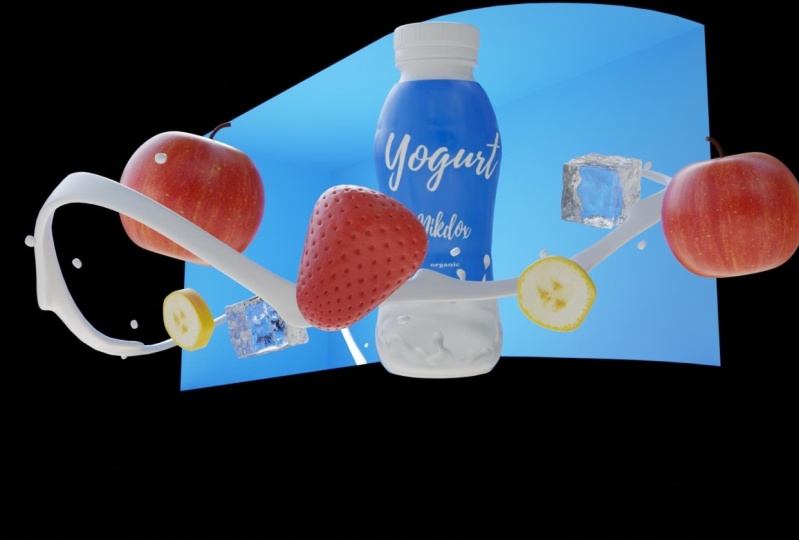
10. Post-traitement: Après le rendu,
vous aurez toutes ces photos et vous vous demanderez
peut-être. Que
dois-je en faire ? Dans cette leçon, nous
allons apprendre à transformer ces images en vidéo et à les combiner avec les séquences. Nous apprendrons également
la correction des couleurs et un peu de masquage Ne perdons donc pas une
minute, et commençons. Tout d'abord, nous avons besoin d'un logiciel de montage
vidéo. Dans ce didacticiel, vous
allez apprendre à utiliser Premier P pour le
post-traitement. Alors ouvrez-le, puis
créez un nouveau projet. Maintenant, nous devons trouver la vidéo, récupérer et la déplacer ici. Puis saisissez-le à nouveau et
déplacez-le vers la chronologie. C'est bon. Importons maintenant notre animation pour la
rendre. Cliquez et archivez. Importez puis pointez
notre séquence PNG
, sélectionnez la première image et assurez-vous que la séquence
d'images est cochée, puis
cliquez sur Ouvrir, puis replacez-la sur la chronologie
au-dessus de notre séquence Habituellement, c'est
censé être transparent, et comme nous pouvons le constater, c'est le cas. Mais ne vous inquiétez pas, c'est
très difficile à réparer. Cliquez simplement sur l'effet ici et
sur la touche luma de type Surtension. Ensuite, encombrez-le et
passez à l'animation. Et ici, en fait, les contrôles abaissent
le seuil à huit ou neuf. Et voici à quoi ça ressemble. Faisons maintenant la correction des couleurs. Pour cela, il
faut cliquer sur la couleur ici et
augmenter le contraste. Augmentez également les reflets et diminuez les ombres. Dans l'ensemble, vous n'avez pas de
règles à ce
sujet car votre animation et votre éclairage
peuvent être différents. Jouez avec
ces paramètres pour voir ce qui vous convient le mieux. Ce sont ces paramètres
que j'ai au final. Tu peux t'arrêter et recommencer
après moi si tu veux. Si nous cliquons sur la
création ici, nous pouvons choisir les filtres. Personnellement, j'aime bien celui-ci, mais tu peux choisir
ce que tu veux. Très bien, lorsque nous avons
décidé de procéder à la gradation, faisons du masquage pour ajouter du
réalisme à cette séquence Cliquez donc sur notre
vidéo et, avec un identifiant, saisissez-la et passez à la vitesse supérieure. Ici, nous pouvons zoomer
pour plus de commodité. Et créons un masque
en cliquant sur la plage en opacité Ce que nous devons faire
ensuite, c'est utiliser le masque pour contourner ce projet. Allons-y encore plus. Il suffit de cliquer
ici et ici pour créer A. Et lorsque vous le fermez, nous pouvons diminuer le nombre de masques
dans les paramètres,
et en gros, le projecteur Mask
Feas Si nous sortons de la vidéo, nous pouvons voir que cette partie de la lampe
n'est plus en train de disparaître Cependant, si nous continuons à jouer, nous pouvons constater ce problème
avec Strawberry. Le moyen le plus simple de résoudre ce problème est de passer au cadre
avant
que Strawberry n'
interagisse avec une lampe, sélectionner l'outil utilisateur ici et de couper cette séquence en deux Passons ensuite au cadre lorsque Strawberry n'
interagit plus avec la lampe Et coupez-le à nouveau. Maintenant, nous pouvons simplement
supprimer cet emplacement, et voyons ce que nous avons obtenu. accord, ça a l'air bien, mais ici, nous devons également
résoudre le problème des fraises. Et maintenant, nous devons faire
la même chose ici. Créons maintenant le dernier masque. Encore une fois, dupliquez la
séquence en maintenant la touche enfoncée. Nous devons maintenant dessiner le
masque sur ces lampes. Cliquez à nouveau sur l'icône en forme de stylo dans. Et quand nous aurons terminé, nous créerons ce masque. Démasquons également mon père. Et voici à quoi
ça ressemble au final. De plus, nous
pouvons améliorer cela. Cela ne sera pas très
visible sur les images. Mais si vous vous souciez des détails, nous pouvons étendre la pièce effrayée
et l'animer. Ensuite, dans Ici, nous allons cliquer sur
le chemin du masque suivant, nous allons créer une image-clé. Faites glisser le masque et maintenant, lorsque
nous allons déplacer le point, image-clé
sera créée. Énumérez les pointes en essayant de reproduire la forme
de la fraise. Lorsque vous avez terminé, il vous suffit de passer à l'image suivante et de
changer de masque à nouveau. Et fais-le jusqu'à ce que la fraise
dépasse ce membre. Et maintenant, voyons quels résultats ont-ils obtenus en procédant ainsi. Ça a l'air génial et maintenant
exportons notre fichier. abord, nous devons
montrer où sera la fin de cette vidéo, en
cliquant ici, et en saisissant ce
truc à l'endroit où nous voulons que notre vidéo se termine Cliquez ensuite sur File Export Dia, dans le format,
assurez-vous d'avoir le H 264. Pour une résolution Full HT, vous pouvez choisir les préréglages YouTube de
cent huit pixels Et ici, vous pouvez choisir la sortie
et le nom de la vidéo. Et tout ce qu'il vous reste à faire
est de cliquer sur Exporter.
11. Conclusion: Malheureusement, ce
cours est terminé
et nous avons appris de
nombreuses choses différentes, qu' et nous avons appris il s'agisse de l'
apprentissage de nouveaux programmes, de la
création de modèles, d'animations
et de texturages gratuits, de la correction du
froid, création de masques et du
post-traitement Et je peux affirmer avec certitude qu' avec les compétences
acquises au cours, vous êtes prêt à conquérir les sommets
des montagnes libres Créez non seulement des effets visuels, mais également d'autres animations et rendus de différents types, impressionnez tout le monde avec votre travail et
attirez de nombreux clients J'ai hâte de
voir différentes variantes de vos œuvres et de m'en
inspirer. Et si vous avez
des questions sur le cours, je peux toujours vous aider dans le chat et
répondre personnellement à toutes vos questions. Sur ce, je te verrai
dans un autre cours.
 Nikdox Studio