Transcription
1. Intro: Bonjour, si cela vous arrive
à Blender et que je me demande comment ils peuvent créer
quelque chose d'unique alors ? Après tout, le tutoriel est fait
pour vous. Dans le didacticiel, vous acquerrez toutes les connaissances nécessaires
et apprendrez à créer des animations et un rendu de
produit
attrayants qui vous
aideront non seulement à développer et à connaître
le monde libre, mais également à créer un portefeuille unique et des clients
attrayants. Ce tutoriel est utile
aussi bien pour les débutants qui
viennent d'ouvrir un mixeur que pour les professionnels
étrangers qui n'en ont pas moins
envie d'apprendre et veulent connaître les secrets qui
les aideront à atteindre un nouveau
niveau dans le mixeur. Dans ce
cours, nous
examinerons les connaissances de base
pour les débutants. La modélisation, la
simulation physique, la texturation, les paramètres de rendu de la
foudre,
mais aussi des secrets
vous attendent qui vous permettront de porter votre travail à un tout
autre niveau C'est l'opportunité d'
acquérir des connaissances précieuses qui vous aideront non seulement à
créer un portefeuille permanent, attirer l'attention des
clients et à gagner de l'argent, mais vous permettront également de vous
développer et de donner une impulsion à
l'apprentissage du monde du mixeur. Ne perdons pas une minute
et commençons.
2. Savoirs de base + secret: Cette leçon sera
utile non seulement pour les débutants qui ont appris à ouvrir un mixeur, mais également pour les pros, car nous apprendrons également
une technique secrète qui facilitera votre travail et
vous fera gagner beaucoup de temps. Dans cette leçon, nous apprendrons toutes les connaissances de base
qui seront nécessaires, non seulement pour créer le chef-d'œuvre d'
aujourd'hui, mais qui vous serviront également de base pour créer
un modèle gratuit qui vous donnera des possibilités
illimitées et vous permettra de
créer des chefs-d'œuvre. Commençons. La première
chose à faire est ouvrir un Blenzer et de
créer un nouveau projet Et félicitations, vous
avez appris Blenzer, nous avons
juste beaucoup de
nouvelles choses à Mais commençons par la
théorie selon laquelle le monde de Fred se compose de trois directions longueur, largeur et hauteur. Ou x, y et z, un faisceau d'axes. Nous pouvons les remarquer sous forme de lignes rouges, vertes et bleues. Vous pouvez également savoir sur
quel axe vous vous trouvez en regardant ici dans Blender. Comme dans d'autres programmes, vous pouvez redimensionner, faire pivoter ou déplacer un objet le long de l'axe X, greg ou Z. Pour redimensionner un objet, vous devez d'
abord le sélectionner en cliquant
dessus , puis appuyer pour
le faire pivoter. Appuyez sur la touche R
pour déplacer la touche. De plus, si vous appuyez ensuite sur
les touches X ou cela, vous pouvez effectuer ces trois actions
le long d'un axe spécifique. Blender propose également des modes
que vous pouvez choisir ici, et comme vous pouvez le
constater, ils sont nombreux. Mais aujourd'hui, nous
n'en analyserons que deux. Le mode édition et
le mode objet, dans lesquels nous sommes par défaut. Et cela nous permet de sélectionner différents objets et d'apporter modifications que j'ai
mentionnées plus tôt. Un mode d'édition est destiné à apporter des modifications
plus détaillées
à l'objet. Pour passer en mode édition, il
faut appuyer sur Top. Dans celui-ci, nous avons la possibilité choisir entre des
modifications, des votices, des arêtes ou des faces, que vous pouvez sélectionner à l'aide de
12 ou trois touches Et nous pouvons également les faire pivoter, les
déplacer et les redimensionner. Mais en mode ajouté, une autre nouvelle
action est disponible. C'est de l'extrusion. Pour extruder, vous devez sélectionner le coin ou la face du sommet
et appuyer sur la touche E. Passons à la façon de faire pivoter la caméra
et de créer des objets. Pour voir notre objet sous
différents angles, vous devez maintenir bouton central de
la souris enfoncé
et déplacer la souris. Vous pouvez également faire pivoter la
molette de la souris pour
dézoomer ou
vous rapprocher de l'objet. Mais comment créer un objet ? Ici, tout est simple. Pour ce faire, nous
appuyons sur Shift plus A, et nous pouvons sélectionner ici un ensemble
différent d'éléments que nous pouvons créer, des
formes standard à Suzanne Vous pouvez jouer avec et
découvrir où tout se trouve. Maintenant, le truc que j'ai promis
au début. Maintenant, une question pour
les experts enseignent. Vous savez qu'en mode édition, vous pouvez
sélectionner simultanément des sommets, des arêtes et des faces sans
passer de l'un à l'autre à chaque
fois et sans utiliser le menu ou les touches
gênants Eh bien, c'est
possible de le faire. Passons en mode édition et
maintenons la touche Shift pour sélectionner, par
exemple, les sommets et les
coins dans ce menu Nous pouvons maintenant sélectionner les deux. Vous pouvez même ne pas perdre de temps et tout sélectionner en même temps pour gagner beaucoup de temps et éviter à
vos doigts un
dur labeur. Dans cette leçon, nous avons appris toutes les connaissances de base utiles pour créer
un modèle gratuit. Et j'ai également appris un secret
qui facilitera votre travail et vous fera gagner beaucoup de temps lors du
changement d'objet. Dans la leçon suivante, nous appliquerons à nouveau les
connaissances et créerons tous les objets nécessaires animation. Nous verrons cela
dans la leçon suivante.
3. Modélisation: la leçon précédente, nous avons appris les connaissances de base avec lesquelles nous allons créer
un modèle gratuit d'emballage de produits qui
deviendra le centre d' attention et un
adversaire interne de notre scène. Commençons.
Créez un nouveau projet. Sélectionnez des objets et supprimez-les. Appuyez sur le numéro un et sur le pavé numérique
pour accéder à la vue de face. Ensuite, appuyez sur Shift
plus A et créez un
Be à l'aide de la touche Et réduisez-le le long de
l'axe Z, puis
le long de l'axe Greg pour que notre que ressemble à la
forme d'un emballage. Ensuite, nous passons en mode édition. En utilisant ensuite le contrôle, nous créons une boucle coupée, nous augmentons le nombre à 25. Nous devons répéter ce
processus de toutes parts. De ce côté, de ce côté. Ce faisant, nous augmentons
le nombre de polygones. La simulation que nous utiliserons à
l'avenir est donc un succès. Nous devrions obtenir un
résultat similaire. OK, encore une fois. Passez maintenant en mode édition
et appuyez sur deux. Ensuite, nous passons au pré. Nous sélectionnons tous les angles vifs, assurons que vous avez
sélectionné tous les coins, puis nous cliquons sur cette icône
pour créer un nouveau groupe de sommets Et cliquez sur Affecter pour empêcher application de la simulation
rapprochée aux sommets sélectionnés Ensuite, nous pouvons passer à la physique et appliquer une
simulation proche pour le cube. Dans les réglages, nous activons
le paramètre de pression et définissons la valeur 1-3. Nous
réduisons également l'
échelle de pression à 0,2 ou 0,3. Dans le poids du champ, nous devons réduire la gravité à zéro pour que
notre produit ne tombe pas
pendant la stimulation . Jouons. Ça a l'air bien. Comme nous pouvons le constater, nous avons
besoin de plus de polygants. Cliquez sur le contrôle 2 pour ajouter un modificateur de
subdivision. De plus, si vous avez un ordinateur
plus puissant, vous pouvez augmenter la
qualité à huit ou à dix. Nous devons maintenant sélectionner le
cadre que nous préférons. Une fois que nous avons choisi
le cadre, nous pouvons appliquer la simulation
et laisser le subdusiondifier Ajoutons maintenant plus de détails à notre cube pour qu'il ressemble
davantage à un emballage. En mode édition, nous
devons activer les rayons X. Choisissez les sommets et
sélectionnez tous ces sommets. Assurez-vous d'avoir sélectionné tous les sommets supérieurs
, puis supprimez-les. S'il vous en manque,
il vous suffit de les supprimer. Maintenez ensuite la touche Alt enfoncée, sélectionnez ces sommets et
activez l'
édition proportionnelle en haut Ensuite, nous appuyons pour l'
extruder, le déplaçons le long de l'axe Z et le redimensionnons le
long de l'axe Cric Ensuite, à l'aide de Control Plus Air, nous créons une découpe en boucle
pour ajouter de la géométrie. Nous pouvons maintenant désactiver l' édition
proportionnelle, redimensionner les découpes en boucle et l'
axe Cre afin de rendre le haut de notre
emballage plus réaliste. Nous pouvons également sélectionner
ces sommets puis plus et zéro pour les rendre plats
le long de l'axe Z. Activez l'édition proportionnelle. Et grâce à elle, en
modifiant les sommets, nous pouvons influencer et modifier
ceux qui nous entourent Ajoutons maintenant des détails sur les
deux côtés de l'emballage. Appuyez sur deux
et, en maintenant la touche
enfoncée, sélectionnez ces coins et
redimensionnez-les sur l'axe X. Dans mon cas, je pense que je dois réduire le rayon en
tournant la molette de la souris, et encore une fois, en
le réduisant sur l'axe X. Sélectionnez ensuite tous ces sommets et déplacez-les le long de l'axe Z. Notre emballage est presque prêt. Tout ce que cela rappelle, c'est
d'ajouter quelques détails sur le côté. Pour cela, nous allons dans
les données et choisissons
nos extraits de sommets. Sélectionnez tous les sommets que nous avons sélectionnés
précédemment sont sélectionnés Dans la partie gauche de l'écran, nous maintenons le bouton gauche de la
souris et cette icône enfoncés et sélectionnons
le long des normales. Cet outil nous permet d'extruder sommets sélectionnés dans
différentes directions Laissez-moi vous montrer qu'en tirant sur
ce pointeur jaune, nous pouvons les extruder de cette façon Nous pouvons également le redimensionner
légèrement le long de l'axe Z. Nous devrions obtenir ce résultat. Nous pouvons également le redimensionner le
long de l'axe de Hicks. Dans ce cas, sur le dessus. Vous devez
corriger légèrement ces sommets et les
abaisser le long de l'axe Z d'un
côté et de l'autre Si vous vous inquiétez de l'ombrage, appuyez sur Shift plus pour
que tout soit parfait Personnellement, je n'ai pas
aimé ce design, donc je vais simplement supprimer
ces visages d'
un côté et de l'autre. Vous pouvez les laisser comme bon vous semble. Ensuite, notre
emballage est prêt. Créons maintenant un
café pour plus de commodité. Cachons notre emballage. Appuyez sur la touche A et augmentez la division de l'icosphère à quatre,
puis passez
en mode édition
et appuyez pour aller en haut et T. Activez ensuite l'édition
proportionnelle et l'onglet augmente le rayon avec
la souris
et déplacez-vous le long de l'axe Voyons ce que nous avons obtenu
au cas où nous aurions besoin d'
augmenter le rayon et le
déplacer à nouveau. OK, super. Nous devons maintenant le
changer jusqu'à ce qu'il ressemble à la forme
d'un grain de café. Augmentez-le
le long des axes x et cric, et en modifiant le rayon avec l'
édition proportionnelle activée, vous pouvez modifier l'objet et
lui donner l'aspect souhaité. C'est ce que j'ai
obtenu à la fin. Pour donner plus de détails sur notre bière
au café, choisissez le mode Sculpture. Dans ce menu, allez dans Modificateurs et ajoutez le modificateur de subdivision
pour ajouter d'autres polygones maintenant le
contrôle au milieu de
notre grain de café afin d'y ajouter
plus Vous pouvez également augmenter
la force et le rayon du
pinceau si vous le souhaitez. Vous pouvez également ajouter des informations supplémentaires. Ensuite, nous pouvons appliquer
le modificateur de subdivision. Si vous regardez le
nombre de sommets, il est trop grand car il y aura beaucoup de
vents de café dans notre scène, ce qui
chargera considérablement notre ordinateur Nous devons ajouter un nouveau
modificateur appelé decimate, qui réduit le nombre de polygants et préserve
la forme de l'objet En cas d'effondrement, nous modifions le rapport selon lequel le nombre de
sommets est inférieur, et cela n'affecte pas l'
apparence de l'être Ensuite, nous pouvons
appliquer le modificateur. Nous pouvons maintenant remettre l'
emballage dans la scène et réduire le
grain de café à une taille réaliste. Dans cette leçon, nous avons
appris comment, en utilisant connaissances
de base que sont la
simulation et la sculpture, nous pouvons créer des objets et créer deux
objets principaux pour la scène Dans la leçon suivante, nous allons
apprendre à les faire
bouger et à les animer, en créant des simulations
réalistes Eh bien, cette leçon
touche à sa fin et
à la prochaine.
4. Changements en animation et en physique: Lors de la dernière leçon, nous avons
appris beaucoup de choses et créé l'
objet principal pour l'animation. Dans cette leçon, nous
allons les mettre en mouvement et apprendre les bases
de l'animation et de la physique. Et créez également un
arrière-plan pour notre scène. Faisons-le. Pour
le moment, cachons le café
de la scène et
commençons à animer
l'emballage Mais avant cela, nous devons ajouter un appareil photo, appuyer sur Shift plus A et le créer en
appuyant sur Numpad zéro Nous pouvons voir la vue depuis la caméra si vous
appuyez sur un menu qui s' ouvre dans lequel nous devons
aller voir et cocher la case
caméra à visualiser à l'aide de la souris. Eh bien, nous pouvons dézoomer notre
caméra et en utilisant la touche G, nous pouvons la déplacer vers le haut pour que le
produit soit au centre Accédez ensuite aux paramètres de l'appareil photo et modifiez la distance
focale à 295 millimètres. Et encore une fois, effectuez un zoom arrière pour que
le produit soit dans le capteur. En modifiant la distance focale, 225, nous rendrons la vue depuis la
caméra plus réaliste. Animons maintenant le produit,
sélectionnons-le et
déplacons-le vers le bas le long l'axe Z jusqu'à ce qu'il ne soit plus
visible dans la vue de la caméra Appuyez ensuite et tournez
à 90 degrés. Appuyez ensuite sur et sélectionnez l'
emplacement et la rotation pour placer le cadre clé et l'ajouter à l'emplacement appliqué et rotation de l'
objet sur ce cadre. Ensuite, passez à une image
40, retournez notre produit et appuyez sur R -90 pour le remettre dans
sa position d'origine Encore une fois, définissez le cadre clé. Nous avons appliqué les modifications dans
ce cadre et créé l'animation.
Voyons ce que nous avons. Je vais faire glisser la deuxième image et la 16e image pour rendre
l'animation plus fluide. Avec cela, l'
animation est pratiquement prête pour la physique. Nous avons besoin d'un café. Revenons-en à la scène.
Renommons-le Et en appuyant sur M K, nous pouvons créer un dossier et
le nommer pour l'emballage. Nous faisons de même,
nommez-le en conséquence. Cela nous aidera A à l'avenir, car de nombreux objets de
nos sites sélectionnés
seront déplacés quelque part ici. Appuyez ensuite sur Alt plus
D. Deux, dupliquez-le. Ensuite, allez sur le banc
et, en utilisant Alt plus D, dupliquez-les jusqu'à ce qu'il y ait suffisamment de pins pour notre animation Notre simulation est similaire toutes et pivote sur l'axe
X de 90 degrés. Vous devez vous assurer qu' ils apparaissent dans la vue de la caméra. Ensuite, dupliquez-les
tous, déplacez-vous vers la droite et
faites-les pivoter de 90 % par décret. Également dupliqués
sur le côté gauche, en veillant à ce qu'ils n'apparaissent
pas dans le cadre. Dupliqués
encore quelques fois et enlevez-en peut-être certains
pour les mettre dans les coins Et dupliquée sur
les quatre côtés. Assurez-vous également qu' ils n'apparaissent pas
dans la vue de la caméra. Mais comme on peut le voir,
ça n'a pas l'air très beau et tous les haricots sont
tournés dans le même sens Pour résoudre ce problème, cliquez avec le bouton droit sur le dossier bin et
sélectionnez des objets. Cliquez ensuite sur Objects Transform, puis sur Transformation aléatoire Ici en rotation, on peut changer x et les faire pivoter aléatoirement, on peut aussi changer de
position et jouer avec les paramètres dans mon
cas ça me convient, donc je laisse les choses comme ça. Ajoutons maintenant de la physique
à l'objet. Cliquez sur Objet, puis appelez
le corps rigide et
sélectionnez Ajouter un élément actif. Ensuite, accédez aux paramètres physiques
et changez de forme en sphère. Cliquez ici avec le bouton droit de la souris et copiez-le sélectionné pour appliquer les paramètres
à tous les objets sélectionnés. Ensuite, nous sélectionnons notre produit
et ajoutons également un corps rigide. Mais cette fois, nous
changeons le type en moteur
passif pour que le navire soit maillé. N'oubliez pas non plus de cocher la case animée, car nous avons animé l'
emballage plus tôt. Voyons ce que nous avons coupé
en appuyant sur la barre d'espace. Comme vous pouvez le constater, nos haricots tombent en panne et
ce n'est pas correct. Pour résoudre ce problème, accédez aux paramètres de la
scène désactivez la gravité et rejouons. Comme nous pouvons le constater, ils ne tombent pas, mais certains haricots seront tout de même visibles à la caméra et interféreront. Dans mon cas, je vais
simplement supprimer les applications ici, j'ai supprimé l'appareil photo, alors sachez que si vous avez sélectionné
l'appareil photo, ne le supprimez pas. Maintenant, une fois que tout est parfait, appuyons sur Magic Shift plus a et dans le champ de force, choisissons la force et
déplacons-la de manière à ce qu'elle soit au
centre de notre produit. Si nous allons ici, nous pouvons voir les quatre paramètres
pour montrer comment cela fonctionne. Je vais changer l'
intensité à -800 plaques. Comme vous pouvez le voir, cela
magnétise nos faisceaux. Il s'avère que c'est un résultat très
intéressant qui peut même être publié sur
les réseaux sociaux et attirer l'attention. Mais afin d'attirer le client et de le
convaincre de nos capacités, nous irons plus loin et porterons notre
animation à un niveau supérieur. Passons l'intensité à -80 Je passe aux paramètres de scène et au monde du corps rigide en cache Nous changeons la simulation
260 au lieu de 216 images, nous avons notre animation
du produit. Et comme nous pouvons le constater, cela
commence immédiatement. Nous devons le rendre plus fluide. Pour ce faire, animons
la force de notre force. Passez au cadre 16. Créons un cadre
sans résistance et faisons-le glisser vers le cadre 40. Passez ensuite au Frame 60 et
réglez la force sur moins huit. Et appliquez à nouveau le cadre clé. Voyons ce que nous avons. Nous devons créer
une autre image clé sur la centième image, et cette fois nous devons
réduire la force à zéro Voyons ce que nous avons encore une fois. D'accord, ça a l'air génial, mais tout ce qui compte pour nous, c'est de créer l'effet de
ralenti. Pour ce faire, on passe à
la valeur rigide volt. Ici, nous pouvons voir le paramètre de vitesse et
nous devons l'animer. Passons à une image
98, appliquons
l'image clé et la vitesse et
déplaçons-la sur l'image 90. Changez ensuite la vitesse à 0,3 et appliquez à nouveau l'image
clé. Jouons l'animation. Super, mais je vais ajouter
une autre image clé avec une vitesse de 0,1
sur l'image 120. Et c'est le résultat que nous avons obtenu. OK, mais pour passer
au niveau supérieur, améliorons un peu l'
animation de nos produits. Créons une autre fenêtre. Déplacez la souris vers le coin le plus à
droite, arrêtez-la, puis faites-la glisser vers la gauche. Créons une autre
fenêtre en haut. Et ici, nous passons à l'éditeur de
graphes dans cette fenêtre, sélectionnons a, cliquez sur A pour tout
sélectionner, puis cliquez et choisissez C. Ici, nous pouvons désactiver la visibilité dans toutes les directions à
l'exception d'une position z. Comme nous ne pouvons modifier que
la position z ici, nous devons également choisir centres
individuels pour modifier chaque image K en fonction
de son origine. Nous pouvons maintenant le redimensionner. Comme vous pouvez le constater, l'
animation devient plus fluide et
plus naturelle qu'elle ne l'était auparavant. OK, la dernière chose à faire est
de créer un décalage d'
arrière-plan plus A
et de créer un plan, de l'
échelonner légèrement, en le faisant pivoter sur l'axe X et en
se déplaçant le long de l'axe Greg. Vous pouvez également rejoindre les zones en
cliquant avec le bouton droit de la souris. Puis rejoignez les zones. Maintenant, dupliquez notre arrière-plan
, faites pivoter l'axe X 90 degrés et positionnez-le
sous les grains de café. Cet avion nous servira reflet de la
lumière d'en bas. Passons maintenant au monde des
corps rigides et préparons
notre simulation pour ne pas obtenir
accidentellement
un autre résultat
après le rendu obtenir
accidentellement
un autre résultat Dans cette leçon,
nous avons appris à utiliser la
gravité à notre avantage en
utilisant un corps rigide et un champ de
force et nous avons
créé une animation par épingles. Dans la leçon suivante, nous allons ajouter couleur à la scène
et découvrir comment
créer et appliquer
des matériaux et des textures à la scène pour créer un effet. Cette leçon se
terminera dans la leçon suivante.
5. Texturation: Dans la
leçon précédente, nous avons
appris à attirer non seulement les haricots, mais également l'
attention des clients. Dans cette leçon, nous allons apprendre comment ajouter des couleurs à la scène. Et j'ai découvert comment créer et appliquer des matériaux et des images à la scène pour créer un
effet d'arc. Commençons. Créons d'abord les
textures pour l'emballage, mais avant cela,
passons en mode édition. Et en maintenant la touche ancienne
et la touche Maj enfoncées, sélectionnez les sommets de ce
côté. Également dans les deux premiers et en
bas, quelque part ici. OK. Très bien,
cliquez et marquez la couture Et ça devrait
ressembler à ça. Passons maintenant à Sing et notre scène sans
matériel ressemble à ceci. Sélectionnez notre objet et
créez un nouveau matériau. Nous devons maintenant activer un addon
très important. Accédez à l'édition, puis aux paramètres. Ajoutez ensuite le type note wrangler dans le compartiment de stockage et
cochez la case devant celui-ci Après cela, nous pouvons
fermer la fenêtre. Appuyez ensuite sur
Ctrl Plus et sélectionnez
les textures que vous pouvez trouver
dans la description. Comme vous pouvez le constater, cela ne ressemble pas vraiment à
la bonne étiquette. Cliquez ici, éditeur Intellect V. Passez ensuite en
mode édition dans cette face, puis appuyez sur L,
puis sur Intellect, et
enveloppez cette fenêtre. Appuyez dessus et déplacez-le
le long de l'axe X vers le centre. Assurez-vous que notre
carte V est au centre. Ensuite, sélectionnez cette face et appuyez sur L. End tout en
maintenant la touche Shift enfoncée. Sélectionnez le visage de ce
côté et appuyez également sur L. Et faites-le jusqu'à ce que nous sélectionnions
le reste du package. Appuyez ensuite et coupez
dans cette fenêtre. Appuyez sur as pour le redimensionner
et le réduire. Et déplacez-le
là où il n'y a pas de texte. Ça a déjà l'air bien. Mais ajoutons quelques détails pour rendre l'
emballage plus réaliste. Revenez donc à l'éditeur de
shader ici. Dans cette note, nous pouvons augmenter
ou diminuer la rugosité pour moment et augmenter la rugosité à 0,6. Ensuite, appuyez sur Shift A et sur Texture du bruit et
connectez-vous à Puis encore une fois, shift
plus A et crée un lien au lieu d'un
lien normal avec le combat. Il ne reste plus qu'à
jouer avec les réglages,
avec l'échelle, les détails
et la rugosité. Pour les détails, je choisirai
9,4 pour la rugosité, 0,7 et pour l'échelle, 13,3. Mais ne soyez pas un adepte, soyez étudiant et vous pourrez jouer avec cela et
choisir vos Diminuez également
la résistance en bas. Et cela
nous donnera la texture de l' emballage et fera également
le lien entre une
texture agréable et une texture rugueuse. Voici à quoi ressemble notre
emballage. Et créons un
matériau pour le grain de café, ajoutons une texture arne et relions la distance entre
la couleur et la couleur de base Créez maintenant un dégradé de couleurs et
placez-le au milieu. Créez ensuite une bosse et une belle texture et connectez
un peu les paramètres pour obtenir un résultat
approximatif Ensuite, nous augmentons la taille de la texture Rene et il ne
reste plus
qu' ne
reste plus à changer les couleurs
dans le dégradé de couleurs. Pour celui-ci, nous allons créer une couleur orange foncé et changer simplement la valeur. Et pour celui-ci, nous
allons faire une couleur similaire mais avec plus de
valeur, plus lumineuse. Cliquez ensuite sur Plus et
placez ce curseur ici. Et cliquez à nouveau, D
ici et tout ce que cela signifie, c'est de jouer avec la couleur
et le curseur et c'est ce que j'ai au final,
aussi être de la couleur pour le Et dans la texture de l'arne,
j'ai changé pour une texture lisse ici diminué la douceur à 0,6 et augmenté la texture spéculaire Et pour ajouter plus de
détails au faisceau, dupliquez la bosse
et une belle texture , puis créez un
dégradé de couleurs et connectez le tout Et ajoutez un nouveau nœud de couleurs mixtes. Et connectez une bosse à un mélange de couleurs, maintenez la touche Shift plus la touche
Ctrl enfoncée et cliquez sur le nœud de
bosse pour mieux voir
les modifications Et modifiez les curseurs
et le dégradé de couleurs. Et cochez la case «
Inward » dans le nœud de bosse. Et modifiez les paramètres de
texture du bruit jusqu'à ce que nous obtenions
le résultat souhaité. Vous pouvez également réduire le
facteur dans le mélange de couleurs. C'est ce que j'ai découpé. Au final, voici à quoi ressemble mon
matériau final. Vous pouvez tout voir
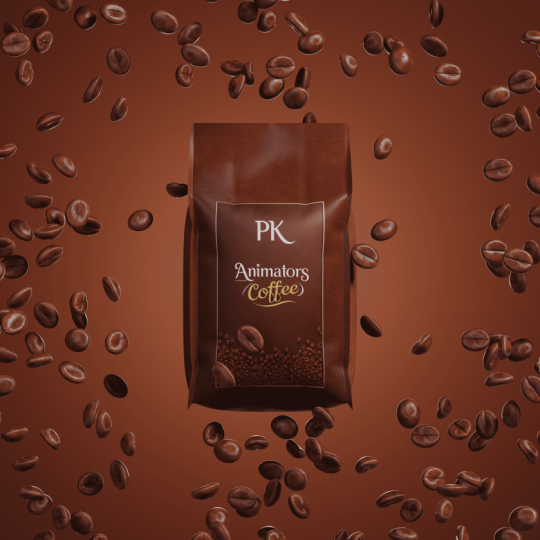
en détail par arrêt. Dans cette vidéo, si nous
revenons, nous pouvons voir que le matériau est appliqué
automatiquement sur tous les haricots. Maintenant, créons d'abord
le matériau au sol, choisissons une couleur Je vais choisir la plaque pour le moment. Et augmentez également
un peu le métal. Créons également
un nouveau matériau pour ce plan et augmentons
la rugosité à un Dans cette leçon, nous avons
appris à créer et à appliquer des matériaux et des textures
réalistes à des objets pour créer
un effet impressionnant. Dans la prochaine leçon, nous
ajouterons de la lumière et découvrirons les
secrets de l'éclairage. est ainsi que cette leçon est terminée , et dans la suivante
6. Changement d'éclairage: leçon précédente, nous avons ajouté de la
couleur à notre scène et appris à créer des matériaux
et des textures pour des objets. Dans cette leçon, nous allons apprendre comment ajouter le bon éclairage, afin qu'il ne soit pas contesté que nous sommes tous des professionnels. Faisons-le d'abord. Passons aux paramètres de rendu
et changeons le moteur en
cycles,
puis passons à cycles,
puis GPU Compute.
Échangeons l'affichage de la
fenêtre d'affichage et l'affichage rendu dans ces fenêtres Sur la gauche, nous verrons le résultat final et
sur la droite, nous pouvons l'
ajouter pour la lumière. Créons un éclairage de zone. Ce type d'éclairage
est le plus souvent utilisé dans l'industrie et
dans les lentilles en général. Déplacez-le et agrandissez-le. Déplaçons-le également vers le haut en
appuyant deux fois sur notre touche. Nous dirigeons la lumière vers l'emballage, passons aux réglages d'éclairage et
passons la puissance à 800. Bien que cela ne soit pas suffisant, augmentons-le à 5 000 pour le moment. Nous pouvons également
réduire légèrement l'écart, disons 170 pour le
moment, pour créer une hydroélectricité légère
et la concentrer sur notre objet. OK, maintenant dupliquons
la lumière presenti plus D et, en utilisant R K, pivotée et
dirigée vers le produit, abaissons-la également ainsi que l'axe Et cette fois, nous devons définir une petite valeur de puissance juste
pour qu'il fasse sombre de ce côté. Mais d'abord, créons
un nouveau dossier pour les lumières. Comme pour tous les
éclairages dont nous disposons, appuyez sur M et créez
une nouvelle collection. Créons maintenant une autre
lumière, une lumière ponctuelle, qui nous
servira d'éclairage au sol. Déplaçons-le derrière l'objet augmentons également sa puissance à 5 000 et reculons pour récupérer
cette griffe par derrière. Vous pouvez jouer pour voir quel
est le meilleur résultat pour vous et vous assurer que la diapositive est centrée. Maintenant, dupliquons-le et
changeons son type en zone haute. Faisons une rotation de 90 degrés le long
de l'axe X,
augmentons-le et
redimensionnons-le le long de l'axe Z. Comme vous pouvez le constater, nous n'
avons pas assez de lumière à l'
avant de notre colis. Nous devons appliquer
le contexte. L'immuabilité est importante par rapport à celle que nous avons créée
pour cet avion Depuis, nous ne pouvons
rien voir depuis la caméra. Nous devons rendre cet avion
invisible aux yeux de la caméra. Pour ce faire, cliquez
sur cette icône et invisibilité et
cochez la case caméra. Les débutants et les joueurs de niveau intermédiaire utilisent
généralement une lampe, mais utilisent la traînée de liens
à la lumière d'un objet Il ne reste plus
qu'à l'
éloigner et à jouer avec les
matières et les couleurs. J'ai également remarqué que la lumière
est trop vive dans la scène, je dois
donc la remplacer par quelque chose
de plus petit. Pour atténuer les ombres,
vous pouvez augmenter l'échelle de luminosité de cette lumière. Sur le côté droit, je passe
la puissance à 3 500 et aussi la plate-forme le
long de l'axe Z pour que la lumière d'en
bas ne soit pas aussi brillante Ici, nous utilisons également la méthode professionnelle et réfléchissons la lumière de l'objet. C'est le résultat que nous avons obtenu. Vous pouvez également choisir n'importe quelle autre
couleur pour l'arrière-plan. orange, jaune couleurs orange, jaune
ou Caffe sont
parfaites pour la scène À mon avis, tout ce que cela signifie,
c'est d'animer les diapositives. Passons à l'image 7, touchons et acceptons le
cadre clé pour la force. Revenons à la première,
réduisons puissance à zéro
et appliquons les modifications. De plus, nous devons
déplacer
légèrement l'image clé pour que notre lumière apparaisse avec
le produit et ajoute du drame à l'animation. Dans cette leçon,
nous avons appris comment éclairer
correctement une scène et découvert les
secrets de l'éclairage utilisés par
tous les professionnels du terrain. Dans la leçon suivante, nous allons comprendre les paramètres de rendu et apprendre à ne pas faire exploser
votre ordinateur lors du rendu. Et c'est tout pour
cette leçon. Voir.
7. Changement de paramètre de rendu: Joignons-nous donc à cela, Windows, accédez aux paramètres de
rendu. Nous avons déjà changé le
moteur en cycles, et le paramètre important
ici est le nombre maximum d'échantillons car il est directement responsable de la
qualité du rendu, mais il met également beaucoup de
flottage sur notre ordinateur. Je recommande de définir la
valeur entre 500 et 2 000. Je ne recommande pas de le
régler davantage même si vous avez un ordinateur très
puissant, car vous ne
verrez pas beaucoup de différence. Accédez ensuite à Gestion des couleurs et choisissez un contraste moyen ou
élevé. Et c'est ce que
nous avons obtenu. La touche finale consiste à
cliquer sur cette icône. Et dans le format de fichier, choisissez Peg et
augmentez la qualité. 200. Vous pouvez sélectionner ici le fichier dans lequel vous
souhaitez enregistrer l'animation Il ne vous reste plus qu'à
cliquer puis à effectuer le rendu de l'animation.
8. Conclusion: Pour l'instant, ce cours
est terminé. Dans ce cours, vous
avez appris un tas de choses
utiles et vous êtes prêt
à entrer dans le coffre de Fred. C'est le résultat que nous avons obtenu. Au final, je
serais très heureuse de voir différentes variantes
de votre travail et peut-être de m'
inspirer de vos idées. N'oubliez pas de
partager votre opinion et vos œuvres dans les commentaires. Si vous avez des questions
concernant le cours, je suis toujours prêt à
répondre et à vous aider. Mais malheureusement, je dois vous dire au revoir et
à bientôt dans le prochain tutoriel.
 Nikdox Studio