Transcription
1. Introduction: Bonjour. Si vous avez
toujours voulu plonger dans le monde
de la conception de production, satisfaire un client
et recevoir des crédits, des commentaires et un salaire substantiel Ou créez simplement une
publicité convaincante pour un produit. Alors ce tutoriel est
exactement ce dont vous avez besoin. Peu importe que
vous soyez un débutant, apprenant
intermédiaire ou un pro Dans ce didacticiel,
nous explorerons divers
aspects intéressants qui sont accessibles aux débutants et seront utiles aux
professionnels. Ces aspects vous aideront à
créer des publicités qui
émerveilleront vos clients ou passer votre produit
au Plus précisément, nous aborderons les simulations de
modélisation, la physique, la texturation,
le rendu des lignes et bien plus encore Grâce au tutoriel, vous serez en mesure de maîtriser les
compétences nécessaires à la création publicités
permanentes pour les clients de
votre portefeuille ou à la promotion de la
merveilleuse valeur de Blender. Ne manquez pas la chance de gagner cinq étoiles et un lot d'argent
équivalent à long terme Munissez-vous des
connaissances essentielles et
offrez à votre produit une publicité
digne de ce nom pour attirer l'attention Alors, sans plus attendre,
commençons.
2. Partie 1 : Modélisation de boîtes: Comme toujours, nous allons commencer
par retirer le cube. Je vais activer les
touches de capture d'écran pour que vous puissiez voir une clé. Appuyez puis appuyez sur so plus A et ajoutez une référence que je laisserai
dans la description. Après avoir ajouté une référence, déplacons-la légèrement le long l'axe X pour qu'elle
n'interfère pas. Ensuite, j'appuie à
nouveau sur Shot plus A et j'ajoute un cylindre. Nous devons le redimensionner
le long de l'axe Z, puis passer en mode
édition, sélectionner
ces sommets et les extruder à l'aide de la touche jusqu'à ce qu'ils correspondent
à la référence J'extrude également par le
haut jusqu'à ce que notre cylindre
prenne la forme d'une canette en haut, nous pouvons également
le
redimensionner légèrement , l'extruder totalement
et le redimensionner en haut La version low poly
de notre Can est prête car nous avons
besoin de plus de géométrie. Nous allons ajouter un modificateur de
subdivision afin de lisser la boîte Et pour que cela fonctionne correctement, faut ajouter un lot par le
bas à l'aide de la clé. Et pour le reste, vous pouvez
appuyer sur la touche Ctrl plus R et les
déplacer afin que le navire
soit plus fluide à certains endroits. Si vous en avez besoin, ajoutez également
la boucle, découpez-la et redimensionnez-la pour qu'elle
corresponde davantage à la référence. Oubliez également de le lisser en
cliquant sur
le bouton droit de sortie et en appuyant sur Shade
Smooth de la même manière, ajoutant une découpe en boucle dans la partie supérieure. J'entends
que pour plus de réalisme, au bas de la boîte, appuyez sur trois, puis
appuyez sur le bouton au bas de la boîte,
appuyez sur trois, puis
appuyez sur le bouton
et redimensionnez-le. Ensuite, retirez sur l'axe Z, puis appuyez à nouveau, retirez le visage de la partie supérieure et il est temps de créer la partie
supérieure de la boîte Ajoutez notre référence
, redimensionnez-la à la bonne taille et déplacez-la vers le bas pour qu'elle n'
interfère pas avec notre modélisation. Sélectionnez ensuite les
bords supérieurs et copiez. Ensuite, utilisez les touches Shift. Appuyez ensuite sur P
puis sur Sélection pour
séparer notre objet. Ensuite, nous sortons du mode
édition et sélectionnons nos bords afin qu'il soit nos bords afin qu'il soit
plus facile de tout mettre
en évidence. Sélectionnez la référence
avec Shift et appuyez uniquement sur les objets que nous avons sélectionnés. Passez au morceau et passez en mode
édition. Sélectionnez tout. Appuyez pour extruder,
puis pour redimensionner. Sélectionnez ensuite la moitié de notre
cercle et supprimez-la, puis ajoutez un modificateur de miroir. Et n'oubliez pas de
cocher la case, puis nous déplaçons simplement les
sommets sous la référence, puis nous les aimons et les
extrudons dans l'axe Puis redimensionnez-le.
Comme nous pouvons le constater, nous pouvons le
déplacer légèrement vers la gauche. Ensuite, une fois que nous l'avons montré
correspondant aux amis, extrudé à nouveau et nous avons
essentiellement fait la même chose Ensuite, nous sélectionnons ces
arêtes et les extrudons. Nous avons deux méthodes, comment
modéliser la partie supérieure. La première méthode consiste à créer
une boucle découpée ici et toujours extrudée et au toucher Mais il existe un meilleur
moyen de simplement connecter ces deux sommets à l'aide de la
touche, puis à l'aide du contrôle Créez autant de
découpes en boucle que nécessaire. Et appuyez plusieurs fois, si nécessaire nous pouvons ajouter nouvelles découpes en boucle et aussi tout ce que nous connectons en
utilisant la touche du milieu, créer une autre découpe en boucle. Si vous n'avez pas l'avantage, il suffit de vendre ces deux sommets et dessus
de la boîte sera
presque prêt Il ne reste plus qu'à sélectionner les
disorties, à
les extraire et à les redimensionner avec le k.
Ensuite, je sélectionne les diortiques, je les remplis simplement. à les redimensionner avec le k.
Ensuite, je sélectionne les diortiques, je les remplis simplement. Passons au modificateur de
subdivision pour voir à quoi il
ressemblera au final Comme nous pouvons le constater, nous devons ajouter des coupes
en boucle pour obtenir un résultat
moraliste Ajoutez-les aux endroits
où des angles plus nets sont nécessaires. Et aussi, n'oubliez pas
de les lisser. Ensuite, déplacez le simple modificateur haut pour que tout fonctionne au moment prise de vue et que le toucher soit prêt. N'oubliez pas de sauvegarder notre fichier. Ne perdez pas le
résultat à l'avenir. Il est très essentiel
d'appuyer sur Ctrl Plus, de nommer votre
fichier et de le sauvegarder. Il ne reste plus qu' à créer une pièce
qui s'ouvre à nouveau. Appuyez sur Shift A et
créez un plan. Redimensionnez-le en mode édition et
placez-le quelque part ici. Et modifiez-le pour qu'il
corresponde à la référence. Il suffit de laisser les bords extruder, faire pivoter et déplacer le mot C'est-à-dire que ce n'est pas
compliqué ici, mais pour le moment, nous devons
ajouter un muromdificateur Il faut aussi voir à quoi ça ressemble. Déplaçons-le ici. N'oubliez pas de
vérifier le découpage. Comme vous pouvez le constater, il
n'est pas très confortable de continuer à modifier pour une
meilleure visibilité. Sélectionnez notre référence et
l'objet, appuyez sur cette touche et continuez à extraire et à modifier
le plan jusqu'à ce que nous obtenions une
correspondance complète avec la référence. Supposons que ces sommets soient extrudés
et redimensionnés légèrement finalement les remplir, le K. Voilà,
mais comme nous pouvons le voir, il n'a aucune épaisseur Accédez au modificateur, arrêtez et ajoutez le modificateur de
solidificateur,
puis modifiez le paramètre
d'épaisseur Nous ajoutons également un modificateur de
subdivision. Bien entendu, n'oubliez pas d'
ajouter des découpes en boucle pour plus de réalisme. Comme d'habitude, ajoutez-les
aux endroits où les angles
sont plus nets. Ajoutez-en un
ici et ici, et aussi ici. N'oubliez pas de l'ajouter
ici aux endroits
où vous pouvez vous attendre des bords et
n'oubliez pas de
le lisser. Au final, ne vous inquiétez pas
avec la position. Cliquez sur cette icône et
sélectionnez Phase Project. Cela nous permettra de
magnétiser ou de nous opposer
à la phase la plus proche Sélectionnez notre objet
et déplacez-le le long l'axe Z en maintenant la
touche de contrôle enfoncée. Je n'aime pas vraiment la
hauteur du haut de notre canette. Je vais le déplacer vers le bas et pour le
rendre plus réaliste, je vais à nouveau ajouter quelques
découpes en boucle en utilisant une commande plus R ici. Je vais déplacer ce bord le bas pour créer une
petite insinuation Ajoutez une autre découpe en boucle. Passez maintenant directement à la
boîte et en mode édition, sélectionnez et déplacez les premiers S. C'est à peu près
ça. Je vous concrétise car la première étape
de notre tutoriel est terminée Nous avons créé l'
objet principal de notre didacticiel, auquel nous ajouterons une animation de
simulation et traiterons
également des textures, de éclairage et de la création d'un
environnement pour la scène Mais nous
examinerons tout cela dans la prochaine partie du tutoriel. Commençons.
3. Partie 2 : Simulation liquide: Bienvenue dans la deuxième
partie du didacticiel. Cette partie analysera
la simulation de l'eau. Nous découvrirons également comment
le créer et découvrirons que des problèmes peuvent survenir lors de la création
d'une simulation et final, créer
quelque chose d'unique. Commençons.
Appuyez donc sur Shoot plus A, créez
un Mt et redimensionnez-le, puis il ressemble à une
boîte et il est vide. Et appuyez sur Ctrl plus P, la transformation de l'objet K. Cela nous sera utile plus tard. En animant
vers une simulation, nous créons un cube et l'
augmentons à 26 ou 28 mètres. Et notre boîte devrait
mesurer environ 10 mètres. Pour des raisons de
commodité, il est très important de
voir à travers cet objet
dans la fenêtre d'affichage en fil fixe Le texte que nous devons créer est un plan pivoté de
90 degrés et
légèrement décalé par rapport à notre canette Il est maintenant important de vérifier l'orientation
de phase d'un plan. Ce côté doit être bleu. S'il était rouge, quelles gouttes ne
voleraient pas dans cette direction. Mais dans l'autre orientation de
phase désactivée, passons directement
au réglage d'assimilation d'un avion. Accédez à la cuve physique, puis sélectionnez le liquide et
le type de débit. Les émissions de liquide en service
fixent la valeur à six ou cinq. Cette valeur est
responsable de la quantité de
liquide active la vitesse initiale et définit une valeur normale 200 pour le cube. Nous sélectionnons également le liquide, mais
dans le domaine de sélection du type, dans le type principal,
nous sélectionnons le liquide. Lors de la collision entre les bordures, nous désactivons toutes les cases à cocher, puis nous cliquons sur le maillage. Dans
le rayon des particules A, changeons la valeur en 1,7. En vol, nous réduisons la gravité à zéro afin que l'eau
ne tombe pas. Ici, sélectionnez Modular pour pouvoir
tout cuire séparément. La dernière valeur que nous
devons modifier est la résolution. Plus la résolution est élevée, plus
l'eau sera réaliste, plus elle affectera les
performances de votre ordinateur. Pour les résultats finaux, nous allons définir 138, mais pour le test, j'
utiliserai une valeur de 80. N'oubliez pas de modifier
la visibilité de notre pneu Q pour mieux
voir ce qui se passe. Il ne reste plus qu'
à créer une cage pour
le bidon afin que la
simulation de l'eau se déroule sans heurts. Sector Can et rendez-vous dans l'éditeur. Appuyez ensuite sur trois pour sélectionner Pass. Sélectionnez ensuite le
visage et appuyez sur L. Appuyez sur Shift plus D pour dupliquer, puis sur Alt plus S et tuez légèrement notre objet
. Appuyez ensuite sur P, cliquez sur sélection
pour séparer notre objet. Et nous pouvons également vérifier l'orientation de la
phase et faire exploser dans le champ de visibilité
du port. Nous pouvons maintenant ajouter de la physique à la cage que nous avons créée
dans la section physique. Nous sélectionnons le liquide, et cette fois nous sélectionnons l'effecteur et fixons
l'épaisseur de surface à 0,04. Notre simulation
est déjà essentielle Il ne reste plus qu'à
lier la cage au vide dans les paramètres principaux, cliquant sur les données de cuisson. Une fois prêt,
faites cuire le filet. Au final, nous obtenons
cette simulation. Pour notre simulation, nous pouvons
rétablir la visibilité sur le solide et également ajouter une corde modificatrice
lisse, augmenter à cinq et
oublier que la teinte est lisse. La simulation est
plutôt bonne, mais si vous regardez de plus près, nous voyons comment les particules
d'eau passent à travers le bidon et
ce n'est pas correct. Cela sera très visible
dans l'animation finale. Pour résoudre ce problème, nous devons faire glisser la cage pour une modélisation plus
confortable. Nous pouvons rétablir la visibilité, passer en mode édition,
faire glisser ces sommets. Vous pouvez également
les redimensionner légèrement et appuyer sur l'étape importante avec les touches Ctrl et
A pour appliquer la taille. Nous allons maintenant dans les paramètres du domaine et nous faisons tout cuire à nouveau. Il n'est pas
nécessaire d'attendre que 250 images soient chargées
pour tester la simulation. 50 ou 60 images suffiront. Comme on peut le constater cette fois,
tout s' est mis
en place et tout fonctionne correctement.
4. Partie 3 : Animation pour les enfants: Dans la partie précédente, nous avons appris
comment créer une eau sous forme simulation dans un mixeur et
comment faire cuire l'assimilation. Dans cette partie, nous allons
animer ou canaliser, et à la fin, nous ferons l'
animation finale de cuisson de l'eau Sélectionnons-le vide et abaissons-le en le faisant pivoter
le long de l'axe z, y 45 ou 30 degrés. Appuyez sur le bouton en forme d'œil et
sélectionnez l'emplacement et la rotation. Ici, nous avons créé
un cadre clé. Envoyez le code au cadre. 12 prévides pivotés dans
le sens opposé. Nous pouvons également effectuer une
légère rotation le long de l'axe X. Et n'oubliez pas d'appuyer à nouveau et de sélectionner
l'emplacement et la rotation. C'est l'animation que
nous offre N. Elle semble plutôt bonne, mais je veux que cette animation
dure un peu plus longtemps. Je vais dessiner la
dernière image clé vers le code 26 ,
dix vers le cadre 50 et
encore une fois, les valeurs inférieures sont vides. Et appuyez sur la touche et appliquez le
code de rotation du cadre clé au cadre 70. Comment ça marche. Et encore une fois, appliquez le cadre clé. Pour l'instant, nous pouvons supprimer
la simulation de cuisson. Nous le ferons plus tard, et c'est ce que nous
obtenons à ce stade. Ça a l'air bien, mais j'
aimerais pouvoir léviter la durée de toute
l'animation Pour ce faire, lancez 90 images, les 50 images et
dupliquez-les. Il suffit de dupliquer l'
image clé à partir de l'image 70. Nous pouvons le déplacer légèrement pour que la distance entre
nos cadres soit la même. Et encore une fois, passez à l'
image 50, faites-la pivoter huit degrés et
appliquez les modifications, puis passez par une image clé, et nous la faisons également pivoter cette
fois dans un autre sens, et nous appliquons la rotation, et comme nous pouvons le voir, comme une émission que nous avons obtenue. Ensuite, nous dupliquons notre
avant-dernière image clé l'image 170 Mais comme dans le dernier cadre nous l'avons fait pivoter de huit degrés, nous devons
maintenant le faire pivoter
de moins huit degrés, c'
est-à-dire revenir à
sa position initiale N'oubliez pas de
sauvegarder périodiquement, et c'est ce que nous avons obtenu. Maintenant, nous pouvons obtenir pour les 170, la résolution de 128. J'ai décidé de vérifier
auparavant comment la simulation réagirait
à l'animation de la boîte. Finalement, j'ai décidé d'ajouter un effet de déplacement lent dans
les paramètres du domaine. J'ai défini l'image clé, l'image 26, avec l'échelle de temps d'un, l' image 46, en limitant la valeur
à 0,5 ou vous pouvez faire C'est à vous de
dupliquer soudainement le dernier cadre clé du
domaine et de le déplacer vers
le cadre situé à. Et dupliquez également le
premier et déplacez-le vers le cadre 90. Mais maintenant, nous pouvons librement sauvegarder
la simulation Vata pour la dernière fois à 170
images à une résolution de 128 Et c'est ce qui
est ressorti au final.
5. Partie 4 : glace: Bienvenue dans la
partie suivante du didacticiel. Dans la
partie précédente, nous avons appris à créer des animations et créé une animation simple pour
l'assimilation des flux binaires Dans cette partie, nous allons
apprendre à créer un ajout intéressant sous forme
de glace et d'animation. Allons chercher de la glace. Nous créons un cube. Donnons-lui un meilleur nom. Nous le trouverons plus facilement à l'
avenir. Ensuite, nous passons en mode édition en appuyant sur le bouton
droit de la souris. Nous le subdivisons huit fois, envoyons le code au nœud de sculpture. Et n'oubliez pas d'ajouter un modificateur de
subdivision ici. Avec tous ces pinceaux vous devez donner
la forme de la glace. Lorsque nous avons obtenu
la forme que nous aimons, il est temps de l'animer, passer à la première image et de
placer la glace de manière à ce qu' elle ne soit pas visible de l'endroit où se trouvera la caméra
attendue Ensuite, placez un
cadre clé en utilisant la clé. Ensuite, passez au cadre
26 ou 7 et au secteur du cube. Et déplacez ce morceau de glace dans la direction dans laquelle
nous voulons qu'il se déplace. Vous pouvez également le faire légèrement pivoter. Et puis oubliez de mettre
le cadre clé ici. Ce que nous avons pour le moment, d'
aller dans le cadre AT, et encore une fois, de déplacer le cube. Faites pivoter et définissez un cadre clé. Afin d'
animer davantage le cube, nous devons ajouter une caméra
à la scène et la placer à l'endroit où nous pensons que ce sera le plus
bel endroit Et une fois que nous avons décidé de
l'emplacement de la caméra, nous pouvons continuer à animer le code de glace jusqu'à l'image 90 et le déplacer
plus loin que d'habitude, sorte qu'il y ait un effet
d'accélération soudaine, bien
sûr, en tant qu'image clé Et maintenant, nous allons faire une transition aussi
naturelle en utilisant de la glace. Nous codons sur une image, nous la déplaçons
et la faisons pivoter vers la caméra de manière à ce qu' elle occupe la moitié de la caméra. Encore une fois, lisez un
image-clé ici, ce que nous avons obtenu. Déplacez-le également vers le cadre 150. Maintenant, nous pouvons voir que cela
n'a pas l'air très naturel. Nous allons au Frame 120 déplaçons les yeux vers la
droite et les faisons pivoter. Ensuite, pour adoucir l'approche
des yeux par rapport à l'appareil photo, je passe au cadre 148 ou 147 place le cadre clé et je le
déplace simplement sur le cadre 140. Et maintenant, nous devons faire
une animation similaire, mais de l'autre côté,
nous dupliquons la glace. Ensuite, nous entrons dans le cadre 26 et le déplaçons de l'
autre côté de la boîte. Nous pouvons également modifier
sa rotation ou hauteur et appliquer un cadre clé. Ensuite,
pour ne pas
nous tromper, il suffit de laisser toutes les
images clés à partir du 18 et de commencer à s'animer
de la même manière, de la faire pivoter et de la déplacer la dernière fois, mais cette fois de l'autre côté, vous pouvez la placer quelque part ici Faites-le pivoter comme ça
sur une image clé. Et maintenant, passez à l'image 150. Et déplacez le
glaçon vers la caméra. Et faites-le pivoter et placez-le cette façon jusqu'à ce qu'il soit beau. Et encore une fois sur le cadre 120 et déplacez-vous légèrement
vers la gauche. Et appliquez une image clé et encore une fois pour lisser l'
animation au final, appliquez une image clé 147 images
et déplacez-la sur l'image 140 fois que nous serons
satisfaits du résultat,
sur l' image 170 et déplacez la
glace dans une direction différente, sans
oublier de
définir une image clé J'ai également décidé de faire pivoter les yeux un peu
le long de l'axe de l'oreille, car il me semble
que cela sera plus beau. J'ai donc décidé de
créer et d'animer plus d'yeux de la même manière mais en leur donnant une direction
aléatoire Et c'est ce qui
est ressorti au final. Mettons maintenant un peu d'ordre
dans nos objets afin qu'
il n'y ait aucune confusion lors de la
lecture de la deuxième partie
de la transition. Appelons donc la presse créons une nouvelle collection et appelons-la comme bon vous semble. Tant que vous vous souvenez
que la glace se trouve ici, cela crée également une collection
pour les objets restants. Et appelez-le comme ça, pourquoi il vaut mieux
signer notre canne avec son nom et la
laisser séparément.
6. Partie 5 : texturer: Dans les
parties précédentes, nous avons appris à créer une simulation d'eau, appris à animer et même créer une petite
transition à l'aide de glace. Dans cette partie, nous allons ajouter de
la couleur et de la peinture à notre scène. À savoir, nous allons faire de la texturation. Allons-y d'abord, passez
en mode ombrage, sélectionnez Ice Cube Vous ne l'aurez probablement pas. Vous l'aurez probablement. Cliquez sur Nouveau et créez un nouveau
matériau dans la première ligne. Sélectionnez multi, dispersez G X et
augmentez la transition à un. Ajoutez ensuite un nœud frontal ,
puis connectez-le
avec rugosité et remplacez le
paramètre frontal de deux 1,15. Ajoutez ensuite un mode bouche
et placez-le au milieu, puis dupliquez-le
dans le premier Modifiez-le pour le multiplier et augmentez la valeur à
deux dans le deuxième nœud, diminuez-le à 0,1. Ensuite
, à une texture de bruit et à un filet de pompe et connectez-les cette façon, sinon la texture change l'échelle à deux, petit à 2,8 et la rugosité à 0,4 Et diminuez également
la force de la bosse, pas à un très petit paramètre Dans mon cas, ce sera 0,08 frapper les couteaux et les
cogner, pas les dupliquer Et connectez-le pour passer à la
normale et changez l'échelle, aucune structure à cinq et la
force à 0,12. C'est parti Notre matériau cubique est prêt. Oui, vous n'auriez probablement pas
cet environnement. Vous aurez un
environnement de base dans le monde. Mais ne vous inquiétez
pas, car vous pouvez facilement ajouter n'importe quel
environnement de votre choix. Cliquez simplement sur ce jaune et
sélectionnez la texture de l'environnement. Ouvrez ensuite et choisissez la texture de votre
environnement. Si vous n'en avez pas,
rendez-vous dans le paradis du polyéthylène ou autre camp et déchargez l'une des centaines de textures d'
environnement La publicité n'est qu'un conseil personnalisé pour appliquer notre matériau
sur tous les glaçons. Sélectionnez-les tous.
Et enfin, sélectionnez-en un qui contient du matériel, appuyez sur la touche L et choisissez Link Material. Allons-y. Il est très
important de désactiver la visibilité dans le rendu de la cage
que nous avons créée précédemment. Sinon dans le rendu, nous
verrons une image pas très agréable. Il est temps de créer du
matériel pour d'abord, passez à l'édition et appuyez sur le haut et
vers le haut. Vendez les sommets à partir
desquels l'étiquette doit se trouver. Cliquez ensuite sur
le bouton Créer de la souris, puis cochez «
Vu que vous faites la même chose par le
bas mais marquez Vu que vous faites la même chose par à l'endroit
où l'étiquette doit se terminer », puis passez en mode ombrage
et créez un nouveau matériau Et allez aussi sur le
spanel et créez un autre matériau
et appelez-le métal Le premier matériau, appelez étiquette, et déplacez également le
second matériau vers le haut,
appuyez sur le matériau de l'étiquette, contrôlez entre eux et sélectionnez
l'image de l'étiquette que vous Vous pouvez le trouver sur
Internet ou vous pouvez créer vous-même dans Canva
ou dans tout autre programme Ou vous pouvez simplement
télécharger ceux que vous avez créés
, que je laisserai
dans la description. Après avoir
sélectionné l'étiquette, nous l'appliquons à la zone
que nous avons sélectionnée précédemment. N'oubliez pas non plus de marquer une autre ligne de sommets
à l'arrière du J'ai presque oublié de le faire Ensuite, sélectionnez
toute la zone, cliquez puis déballez Et n'oubliez pas d'appliquer l'échelle en cliquant sur
Ctrl plus A. Il ne nous
reste plus qu'à
modifier la forme, la taille et la rotation de la carte jusqu'à ce que nous
soyons satisfaits de l'emplacement de l'étiquette en métal. Augmentez le paramètre du métal à presque une
modification grossière à 0,3 et le sujet à 0,4 ou 0,6 rotation
tropique à 0,2
et le code C à un. Ensuite, nous appliquons
notre matériau métallique jusqu'au bout, comme
la pièce dont nous avons besoin. Cliquez ensuite sur le signe correspondant à l'étiquette. Nous apporterons également quelques modifications pour le rendre
plus réaliste ici. Nous augmentons également le
périmètre métallique à presque un. Passons à 0,3 anisotrope, à 0,4 ou 0,6 rotation anisotrope
à 0,2 Ajoutons également un nœud de texture et
appuyons sur Ctrl plus T dans le mappage, changeons le périmètre de taille
le long de l'axe x à 0,12 et changeons la taille de
la texture à 700 ou 800 Ensuite, ajoutez un nœud bomp
et connectez-les de cette façon. Réduisez ensuite la force du nœud
de bosse à une valeur très faible. De plus, reconnectez-vous
des rayons
UV générés pour que la texture soit
prête à résister aux éclaboussures Créez un nouveau matériau et
augmentez la transmission vers un matériau. Et réduisez la rugosité à zéro. Si nous voulons que ce
soit de l'eau ordinaire, nous pouvons la laisser telle quelle. Mais si nous voulons, par
exemple, que ce soit une touche
de boisson, nous pouvons changer de couleur.
7. Partie 6 : Création de la deuxième partie du commercial: Comme nous pouvons le voir sur
cette animation, il nous manque une nouvelle scène. Ce serait après le cadre 150. Réparons-le et faisons-le, mais avant cela, traînons les glaçons qui créent la transition
, puis la caméra Ensuite, appuyez sur Ctrl plus P et sélectionnez Transformation d'objet. Ensuite, image 150, appliquez
une image clé à l'appareil photo sans
rien changer et avancez de trois
images, faites pivoter la caméra, diminuez le
net et appliquez une image clé ici. Ce que nous allons obtenir ici sera notre deuxième
scène à créer une scène, créer un plan, à l'
agrandir et à le placer
sous la caméra. Vous pouvez également le baisser dans l'
axe. Si vous avez besoin de texte, créez un cube,
placez-le au même endroit que le
plan et augmentez-le. Nous pouvons également le câbler pour un montage
plus confortable. Ensuite, nous créons un autre cube et le
plaçons à
l'intérieur du cube précédent. Ici, nous devons
lui
appliquer un modificateur et augmenter le nombre et la distance qui les sépare. Dupliquez ensuite le modificateur
et faites la même chose, en modifiant
uniquement le facteur
sur un axe différent. Ici, je vais changer
le décompte à 26. Seulement 22 personnes ont remis
l'apaisement en tant que modificateur Cette fois, je vais
changer le facteur Z, puis augmenter le col trois. Laissez-moi vous donner la physique
d'un cube transparent. À Rigid Body Physics, réglant le type sur passif et le en réglant le type sur passif et le
vaisseau sur les mathématiques,
j' ai décidé de modifier
la taille
et la quantité du cube dans
le médiateur de rayons, mais cette étape est facultative Une fois que nous sommes
satisfaits du résultat, nous pouvons appliquer tous les
modificateurs et nous assurer que notre cube avec Ray Medifier est placé à l'intérieur du cube
transparent Passez ensuite en mode édition. Sélectionnez tout en utilisant ak cliquez
et choisissez
en allant dans Pièces. Créez ensuite une collection
pour les cubes et nommez-la. Ensuite, sélectionnez
tous ces cubes et sélectionnez l'un d'entre eux. Déplacez, puis cliquez sur le bouton droit, définissez l'origine et l'origine sur la
géométrie de l'objet. Sélectionnez transformation,
puis
transformation aléatoire et définissez la
valeur souhaitée Une fois que nous avons décidé
de la randomisation, revenez à l'
objet vers le haut, sélectionnez corps
rigide et choisissez un actif Si vous appuyez sur espace, vous verrez une animation. Après
avoir sélectionné l'un de ces cubes, appuyez sur Shift et sélectionnez
Cours pour le sélectionner. Dupliquez ensuite la glace
telle que nous l'avons créée précédemment et supprimez-la
sous forme d'animation. Appuyez ensuite à nouveau sur Shift et
choisissez Select to Coursor. Nous devons maintenant insérer
notre morceau de glace dans le cube de manière à ce qu'ils coïncident
autant que possible. De plus, si ce morceau
de glace fabriqué précédemment se retrouve dans le
même dossier que les
cubes, l'étape suivante
échouera. Assurez-vous donc que la glace
est séparée des cubes, puis joignez ces deux objets avec contrôle J dans
le modèle ajouté au cube et supprimé. Comme nous pouvons le constater, au lieu d'une animation de cubes à faible teneur en polyéthylène, nous avons eu une
animation complète de glace. Mais personnellement, je
n'étais pas satisfait l'
apparence des morceaux de glace après l'animation. J'ai décidé de changer
un peu de décor, maintenant ça a l'air mieux. Il ne reste plus qu'à ajouter
notre canette à une autre scène. Nous dupliquons la boîte et nous nous
déconnectons du vide. Ensuite, nous le transférons
à notre deuxième scène. Ensuite, redimensionnez-le et faites-le pivoter jusqu'à ce que nous soyons
satisfaits de nos résultats. Après la duplication, les
canettes plusieurs fois et
placez-les sur le site. Pour les autres canettes, vous
avez besoin d'une étiquette différente. Accédez à l'ombrage de cette
icône et modifiez les images. Comme on peut le voir sur l'animation, l'une des canettes bloque
le champ de vision de la caméra. Nous le déplaçons simplement vers le haut
et nous pouvons également déplacer le reste. Il est temps d'
ajouter de la physique aux canettes. Nous ajoutons un corps rigide et choisissons Active et faisons de même
pour les deux autres. Passez ensuite au cadre 170, cochez la case animé à
l'intérieur de l'image clé. Passez ensuite à l'image suivante et
dissolvez la boîte
de l'animation, puis de nouveau à l'intérieur
de l' Et faites de même pour
les deux autres canettes. Pour le haut, pouvons-nous
également faire la même chose, nous le faisons tous plus tôt. Quelque part sur le cadre 160, ne cliquez pas sur cette icône. Et dans le monde des corps rigides, nous changeons le début de la
simulation pour le cadre 120. Ne le faites pas encore car j'ai
rencontré un problème plus tard. Le fait est que j'ai oublié de
changer la taille du cube transparent
lorsque j'ai soulevé la boîte. Maintenant, lorsque la stimulation a une canette, elle tombe simplement sur le cube. La solution à ce
problème est très simple. Il suffit de
modifier la taille
du cube et de lancer
l'animation. J'ai également décidé d'ajouter une animation
de vitesse ici. Mais il n'y a rien de compliqué. Réglez simplement la vitesse
sur un sur le cadre. Après quelques images, réglez la vitesse sur 0,3 ou 0,4 C'est ce qui est
ressorti à la fin.
8. Partie 7 : mise en scène de la scène: Il est temps de créer l'
environnement de notre scène. Dans le cas de la scène, il
suffit de sélectionner le plan, d' y ajouter de la matière. Ici, nous pouvons choisir la couleur
et le réglage de votre choix. Vous pouvez modifier littéralement n'importe quel paramètre et
le voir sortir de celui-ci. Pour l'instant, je vais juste
changer la couleur et rugosité de la partie où
vous avez une animation aquatique Nous dupliquons également le
plan, le faisons pivoter, le plaçons derrière
l'animation et le redimensionnons de manière à ce qu'il
couvre toute la caméra. Passez ensuite en mode Eddies
et, en le réglant dans le coin
inférieur,
extrudez-le vers la canette Après avoir sélectionné ce coin, appuyez sur la combinaison A
contrôle+B et tournez la
souris plusieurs fois.
N'oubliez pas de lisser ici. Nous pouvons également expérimenter avec les paramètres et les couleurs pour
obtenir les meilleurs résultats.
9. Partie 8 : les réglages de la foudre: Éclairage. J'ai utilisé une lampe de surface
ordinaire, que nous avons placée littéralement de tous les
côtés de la
boîte , il suffit de créer une lumière de zone, de la
redimensionner et d'
augmenter la puissance. Vous pouvez également modifier la couleur. Nous allons vous montrer comment j'ai configuré
cet éclairage depuis le haut. J'ai sélectionné la puissance 7 000
et j'ai choisi la couleur rouge. Sur le côté gauche, je choisis la lumière
orange et la puissance à 3 500. Sur la droite, je choisis la couleur bleue
et la puissance de 300 À l'avant, je choisis juste la puissance 7 000 sans
changer de couleur. Une autre source de
lumière très importante ici est le spot qu'il a
placé vers le mur. Ce qu'il fait, c'est qu'il produit un
tel effet par derrière. Je change également la couleur, j'
augmente le métal dans les paramètres de
jeu
de l'environnement et je réduis la rugosité. Pour ce qui est de l'éclairage de
cette partie de la scène, j'ai fait de même ici. Ici, je choisis la couleur
rouge et choisis la puissance de 3 500. Sur le côté droit, j'ai fait de même, mais
dans une couleur différente En haut, je n'ai pas
changé de couleur, j'ai juste augmenté la puissance
et changé la taille. La dernière diapositive est
celle-ci dans laquelle je n'ai
changé que le pouvoir. Comme vous pouvez le constater, j'ai également
modifié les paramètres en modifiant la
couleur métallique et la rugosité. J'ai également ajouté une
texture d'environnement à la scène. Vous pouvez l'ajouter comme je vous l'ai montré plus tôt ou vous pouvez également l'ajouter une autre manière
en traitant
simplement contrôle et en aspirant le
HTRI que vous L'avantage de cette méthode est que vous pouvez faire pivoter votre HTI
10. Partie 9 : paramètres de rendu: Et la dernière étape consiste à configurer le rendu. Commençons. Accédez aux paramètres de rendu
dans les cycles de
diapositive du moteur de rendu. Dans un appareil comme le GPU, calculez en échantillons maximum,
choisissez 800 à 1500 Et le dernier point
en matière de colorimétrie
est de choisir un contraste de
hauteur moyenne Cela améliore légèrement la couleur
générale de la scène. Vous pouvez bien sûr
le modifier pour n'importe quel autre réglage à votre goût.
11. Partie 10 : bonus: En prime, je vais vous montrer comment créer des
gouttes d'eau sur la canette. Ne perdons pas de temps. Créez une sphère en U. Et nous pouvons
le modifier légèrement avec une édition
portionnelle ou nous
pouvons le laisser tel quel Ensuite, nous renommons notre sphère en quelque chose
de reconnaissable. Sélectionnez l'un des Gents et créez un
système de particules pour celui-ci. Et sélectionnez ici dans le rendu, nous sélectionnons un objet. Ici, nous sélectionnons notre
goutte d'eau. Créez la taille si nécessaire, et nous pouvons la
rendre un peu aléatoire, puis mettre la marque à l'avance, puis activer la rotation Et nous pouvons randomiser
la rotation. Mais comme on peut le constater, nos gouttes ne sont pas très
agréables à regarder. Tout cela est dû à notre manque
de géométrie à certains endroits. Ajoutons quelques découpes. Comme vous pouvez le constater, le
problème est résolu. ne vous reste plus qu'à jouer avec les réglages et les
drops sont prêts. Mais si vous voulez animer les gouttes pour qu'elles
tombent avec la boîte, nous allons rencontrer
un problème. Résolvez-le. Vous devez cliquer sur Make Instances
Real, puis l'appliquer. Ensuite, une fois toutes les gouttes
d'eau sélectionnées, cliquez sur notre boîte de vitesses
, cliquez sur Contrôler
et choisissez Object,
Keep Transform, et voyez
comment le mixeur s'est écrasé Une fois que notre mixeur est en vie, tout fonctionne correctement. Pour le matériau en forme de goutte d'eau, vous pouvez appliquer le
matériau glacé ou en créer un autre. Ici, sélectionnez comme verre B SDF. Si vous avez déjà créé une
particule système pour un autre objet et que vous souhaitez l'
appliquer à d'autres objets, vous n'avez pas besoin d'en créer une nouvelle et d'
essayer de répéter les réglages. Vous pouvez simplement choisir
des formulaires déjà créés.
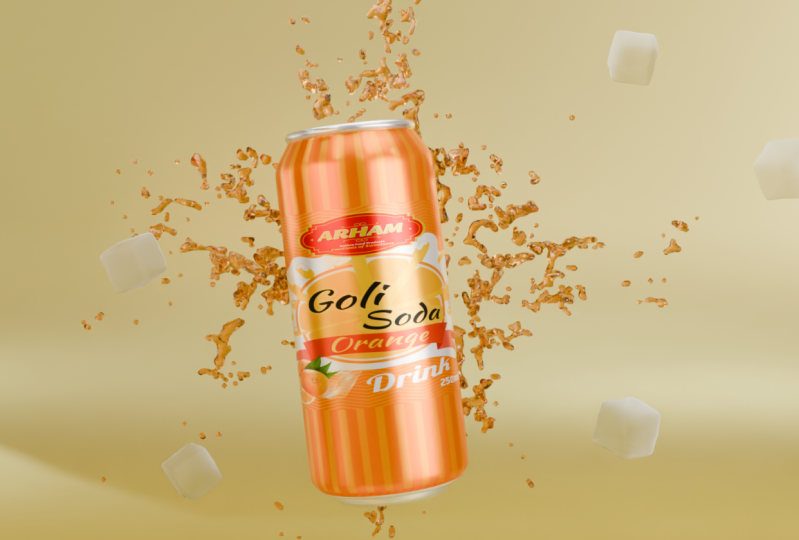
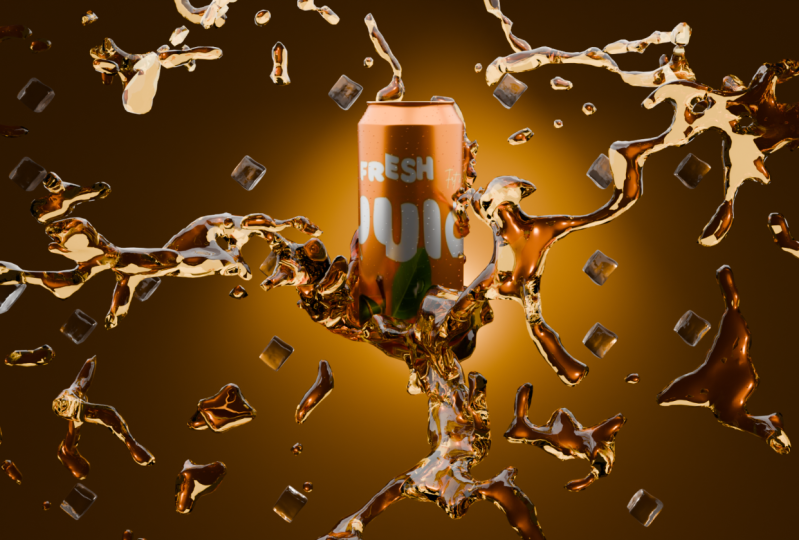
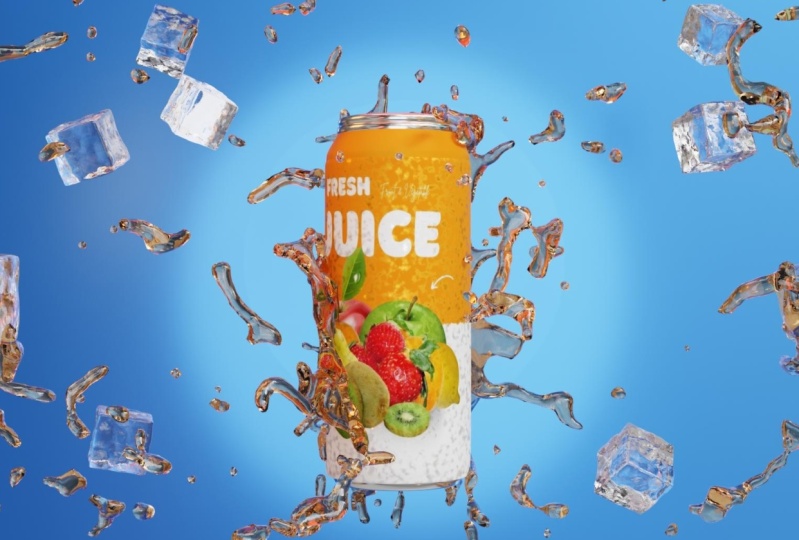
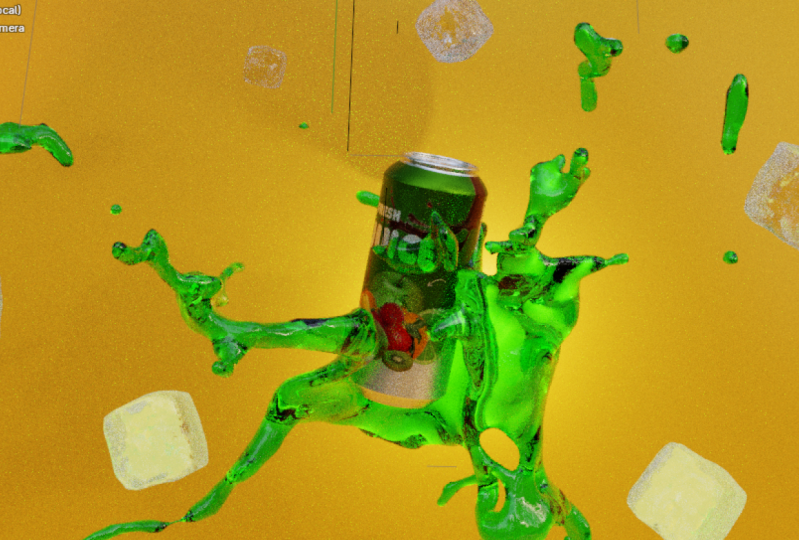
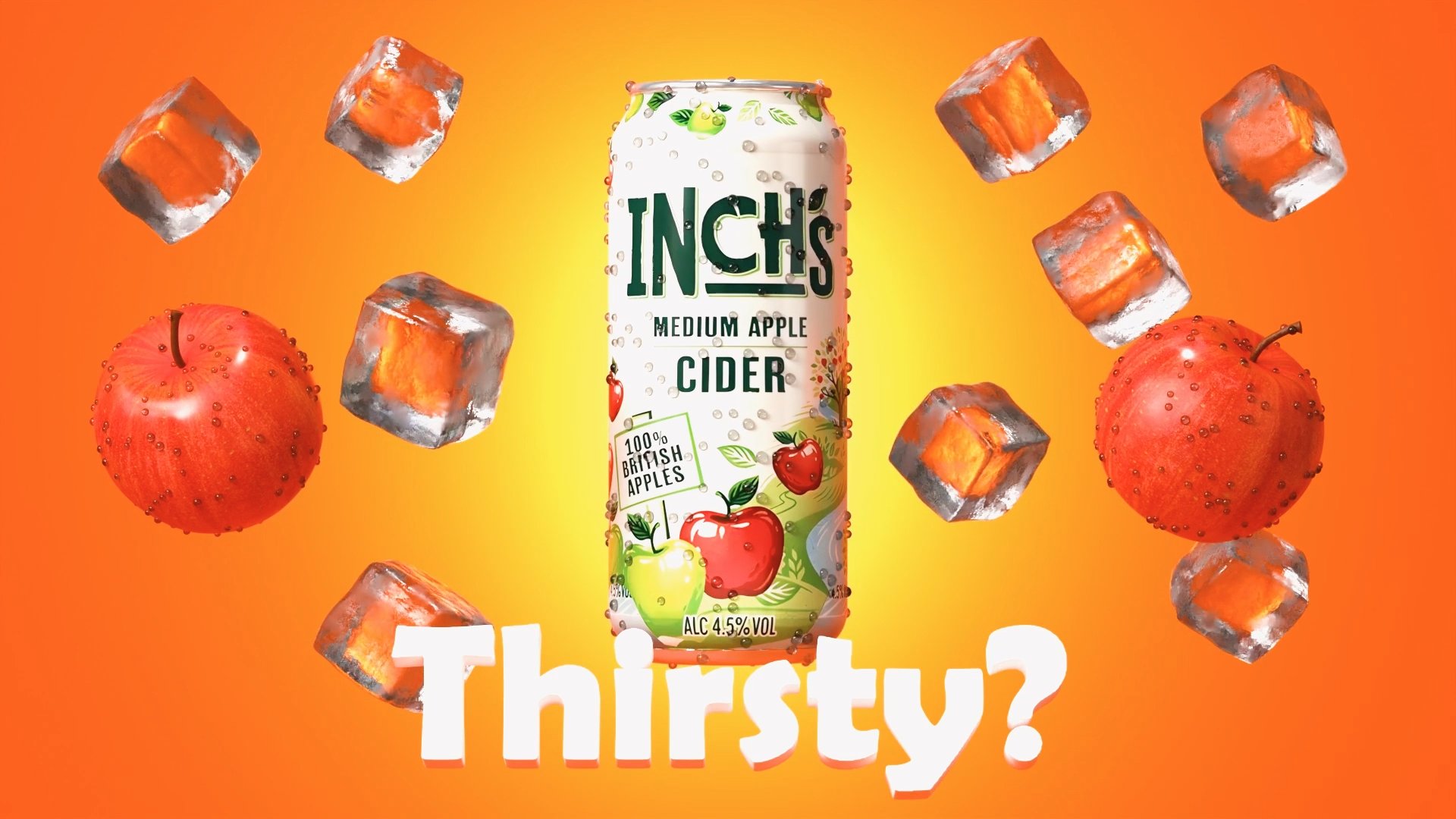
12. Conclusion: Et maintenant, le Torial
est terminé. J'espère que vous avez appris beaucoup de choses nouvelles et
utiles
par vous-même et que vous êtes prêt à
entrer dans le coffre des trois. Quoi qu'il en soit, c'est le résultat
que nous avons obtenu au final. Et je serais très heureuse de
voir différentes versions de vos œuvres et
peut-être de m'inspirer de vos idées. N'oubliez pas de partager vos opinions et vos
œuvres dans les commentaires. Si vous avez des questions
concernant l'éditorial, je suis toujours prête à vous
répondre et à vous aider,
mais malheureusement, au bout du compte vous verrai dans le
prochain éditorial.
 Nikdox Studio