Transcription
1. Introduction: Vous souhaitez faire de vos compétences
une source de revenus ? Si oui, alors ce
cours est pour vous. Parce que dans ce cours,
vous apprendrez à créer des animations et des rendus de
produits, ce qui vous
permettra non seulement de créer un portefeuille qui
attirera vos clients vers vous,
mais vous permettra également de
satisfaire vos clients et de vous développer dans le domaine libre Et vous n'avez pas besoin d'une
formation supérieure en 3D ou compétences
surnaturelles pour apprendre cela, car dans ce cours, vous aborderez toutes les
étapes de la création de contenu en libre D, des connaissances
de base à la
modélisation et à la création de
textures en passant par l'animation, foudre et même la correction des
couleurs ? Et nous partagerons également les
secrets des professionnels. Cela vous permettra d'
apprendre à en être un. Ne manquez donc pas l'
occasion d'acquérir précieuses compétences
qui vous permettront de créer un portefeuille unique qui
attirera des clients vers vous et vous aidera à gagner le
respect du client. Ne perdons pas une minute
et commençons.
2. Savoirs de base: Cette leçon sera utile non seulement pour les débutants absolus. Nous avons appris
à ouvrir un mixeur, mais aussi pour les pros, car nous apprendrons également
une technique secrète qui vous
facilitera grandement le travail et
vous
fera gagner beaucoup de temps. Dans cette leçon, nous apprendrons toutes les
connaissances de base qui
seront nécessaires non seulement pour
créer le chef-d'œuvre d'aujourd'hui, mais qui vous serviront également base pour
créer
un modèle gratuit,
qui vous donnera des possibilités
illimitées
et vous permettra de créer des chefs-d'œuvre. Commençons donc. La première chose à
faire est d'ouvrir un blenzer et de créer
un nouveau projet Et félicitations, vous
avez appris le blenzer. Nous avons juste beaucoup de
nouveautés à réduire. Mais commençons par la théorie. Le mot en trois D se compose de
trois directions de longueur, largeur et de hauteur
ou d'axes x, y et z. En lot, nous pouvons les
remarquer sous forme de lignes rouges, vertes et bleues. Vous pouvez également
savoir sur quel axe vous vous trouvez. Pourquoi regarder ici. Dans Blender, comme dans d'autres
programmes, vous pouvez
redimensionner, faire pivoter ou déplacer un objet
le long du cric ou de l'axe X. Pour redimensionner un objet,
vous devez d'abord sélectionner en cliquant dessus,
puis appuyer sur S. Pour le
faire pivoter, appuyez sur R k pour déplacer la touche g, et aussi si vous
appuyez ensuite sur le x equ Avec ces touches, vous pouvez effectuer ces trois actions
le long d'un axe spécifique. Blender propose également des modes
que vous pouvez choisir ici. Comme vous pouvez le constater, ils
sont nombreux, mais aujourd'hui nous
n'en analyserons que deux, le mode édition
et le mode objet, dans lequel nous sommes par défaut, dans lequel nous sommes par défaut, et qui nous permet de sélectionner
différents objets et d'apporter différents objets et modifications que j'ai
mentionnées plus tôt. Le mode d'édition est destiné à apporter des modifications
plus détaillées
à l'objet. Pour passer en mode édition,
nous devons appuyer sur le bouton supérieur et nous avons la possibilité de
choisir entre les changements de voix, bords ou de faces, que
nous pouvons sélectionner à l'aide d'une, deux ou trois touches. Et nous pouvons également les faire pivoter, les
déplacer et les redimensionner. Mais en mode édition, une autre nouvelle
action est disponible, à savoir l'extrusion. Pour extruder, vous devez sélectionner le coin ou la
face du sommet et appuyer sur la touche Passons donc à la façon de faire pivoter la caméra
et de créer des objets. Pour voir notre objet sous
différents angles, vous devez maintenir le bouton central de
la souris enfoncé et déplacer la souris ou
faire pivoter la molette de la souris pour effectuer un zoom arrière ou vous
rapprocher de l'objet. Mais comment créer un objet. Ici, tout est simple. Pour ce faire, nous appuyons sur
Shift plus A, et ici, nous pouvons sélectionner un
ensemble différent de choses que nous pouvons créer à partir de
navires standard pour Suzan Vous pouvez jouer avec et
découvrir où tout se trouve. Maintenant, le truc que j'ai promis
au début. J'ai maintenant une question pour les experts. Saviez-vous qu'en mode édition,
vous pouvez
sélectionner simultanément des sommets, des arêtes et des faces sans
passer de l'un à l'autre à chaque
fois et sans utiliser le menu ou les touches
gênants Eh bien, c'est possible. Pour ce faire, passons mode édition et en maintenant
la touche
Shift enfoncée,
sélectionnez, par exemple, les sommets
et les coins dans ce menu Nous pouvons maintenant sélectionner les deux. Vous pouvez même ne pas perdre de temps et tout sélectionner en même temps pour gagner beaucoup de temps et éviter à
vos doigts un
dur labeur. Dans cette leçon, nous avons appris toutes les connaissances de base
utiles pour créer
un modèle gratuit,
ainsi qu' utiles pour créer
un modèle gratuit, un secret
qui facilitera votre travail et vous
fera gagner beaucoup de temps lors de la
modification d'un objet. Et dans la leçon suivante, nous appliquerons à nouveau les
connaissances et créerons tous les
objets nécessaires à l'animation. Et dans la leçon suivante,
3. Comment créer un produit dans Blender: Dans la
leçon précédente, nous avons acquis les connaissances de base qui
nous permettent de créer des modèles gratuits. Et dans cette partie, nous allons créer un pré-modèle
d'un produit qui deviendra le centre d'attention et
l'objet principal de notre scène. Alors, décidons-le. OK, mesdames et
messieurs. Commençons. La première chose à faire est évidemment d'ouvrir le mixeur. Et j'espère que vous avez
déjà installé Blender. Si ce n'est pas le cas,
allez simplement sur Google, tapez le
Load Blender et déchargez la dernière
version depuis le site Donc, avec le mixeur ouvert. Créons un nouveau projet. Et dans le coin gauche, vous pouvez voir tous les
boutons sur lesquels ils appuient. Donc, même si je dis
quelque chose de mal, vous pouvez voir ce que je fais en ce
moment et le répéter après moi. Sélectionnez tous ces éléments
et supprimez-les. Appuyez ensuite sur trois sur le
und, passez à la vue de face, appuyez sur Shift plus A et sélectionnez la référence que j'ai
jointe à ce cours ci-dessous. Et déplaçons la référence sur l'axe X pour qu' elle ne nous gêne
pas en mode modal. Et maintenant, je vais
vous montrer une façon unique de
créer des objets à partir de
références en utilisant des criques Appuyez donc sur Shift plus A
et créez une couverture de base. Faisons une rotation de 90 degrés sur
l'axe X. Passez
en mode édition en appuyant sur le bouton haut Comme pour le
pénol de Photoshop, nous reproduirons
la forme de la boîte en
sélectionnant ces points, en les
déplaçant, en les redimensionnant et en les faisant pivoter Lorsque vous avez terminé avec
cette cheville, appuyez sur e deux, dupliquez le noyau,
puis nous devons
répéter ce processus jusqu'à ce que nous reprenions la
forme de la canette. Pour être honnête, cet
outil demande un peu de pratique et il vous faudra peut-être un
certain temps pour vous y habituer. D'accord, nous en avons déjà couvert la moitié, et nous n'avons pas besoin de faire de
même de l'autre côté. Maintenant, je vais vous montrer pourquoi. OK, maintenant qu'à chaque clic
droit, cliquez sur convertir
deux et sélectionnez le maillage. Il ne s'agit donc plus d'une courbe. Passez ensuite en mode édition,
sélectionnez l' épingle en appuyant sur A, sélectionnez l'outil de rotation sur le côté
gauche de l'écran et assurez-vous que la
hache est sélectionnée ici et que la couleur de
cette ligne est bleue. Saisissez ensuite cette dernière icône
et déplacez votre souris, et vous pouvez voir que la boîte
apparaît comme par magie sur vos yeux Maintenant, dans le coin inférieur, il y a un menu de réglage pour l'outil dans lequel nous
pouvons changer l'angle, qui sera de 360 et
le nombre de pas. Je vais le régler sur 17 étapes, mais si vous avez un ordinateur lent,
vous pouvez le réduire, mais ne le réglez pas sur une très
petite quantité, car notre can sera trop faible
pour un rendu réaliste. OK, modifions un peu
notre boîte. Au bas de la boîte,
sélectionnons tous ces
sommets en maintenant la
touche Alt enfoncée et en activant l'édition
proportionnelle ici Appuyez sur G, et en tournant
la molette de la souris, vous pouvez régler le rayon d'édition
proportionnel et simplement vous déplacer le long de l'axe z. Grâce à cela,
en modifiant les sommets, nous pouvons influencer et modifier ceux qui sont
autour pour masquer
toute cette presse F.
Passons à la partie supérieure Ici, nous devons sélectionner
toutes ces optiques Appuyez, puis pour redimensionner, puis appuyez nouveau et déplacez-la vers le
bas sur l'axe, et nous pouvons également la
redimensionner légèrement Ajoutons-y d'autres polygones et
ajoutons-y un modificateur de subdivision OK. Échangez-le en douceur. J'ai décidé de me débarrasser de tous ces
sommets parce que je me suis battu pour que nous n'ayons pas
besoin d'autant de sommets Mais plus tard, je me suis
trompée, car nous en aurons besoin pour un
petit bonus qui
ajoutera plus de réalisme à
notre C. Mais si vous avez un PC ou un ordinateur portable
faible,
vous pouvez également le faire en les
sélectionnant tous, en les
maintenant enfoncés et, une fois que vous avez terminé, appuyant sur X pour dissoudre automatiquement les bords. Ajoutons une autre référence. Appuyez sur le
chiffre sept du pavé numérique pour appeler le w. Appuyez ensuite sur s plus
une référence d'image, puis sélectionnez la
deuxième référence Adaptons-le également à
notre produit. Ensuite, sélectionnez notre produit. Passez en mode édition, masquez la division pour plus de commodité et
sélectionnez ces sommets. Le shift plus d
pour les dupliquer. Et puis sélectionnez P selection pour en faire un objet distinct. Revenez au mode objet et sélectionnez la référence
et les sommets que nous avons dupliqués, puis
concentrez-vous sur ces Passons en mode édition. Alex a gravi ces sommets
puis les a redimensionnés. Et pour nous faciliter la tâche, ajoutons « regardez ici » pour ajouter
un bord central sur le côté. Ensuite, nous devons sélectionner tous les
sommets du côté gauche. OK. Puis supprimez-les. Je sais que cela semble bizarre parce que maintenant nous ne savons
pas comment le faire. Mais lorsque nous ajouterons le modificateur de
miroir, tout sera à sa place. Assurez-vous simplement de sélectionner uniquement
l'axe dans ce modificateur. Maintenant, lorsque nous faisons quelque chose
sur le côté droit, cela se répète
sur le côté gauche. Déplaçons les sommets en
fonction de la référence. À l'intérieur des sommets et
extrudez-les le long de l'axe. Et faisons-les également évoluer. Oh, oui, nous devons également
vérifier le clipsage dans le modificateur du miroir et
maintenant déplacer les fils vers le centre de ce
côté et depuis le C'est bon. Il ne nous reste plus qu' à déplacer les vortex
conformément à la référence OK, et quand
tout sera prêt,
extrudez-le et redimensionnez-le à nouveau. Comme vous pouvez le constater, le
processus n'est pas très compliqué et assez simple. Encore une fois, déplacez les sommets en
fonction de la référence, puis extrudez cette arête
et sélectionnez ces deux arêtes, puis extrudez-les également
et déplacez-vous le long de l'axe x. Pour combler ce trou, sélectionnez
les bords autour et appuyez sur la même touche ici. Ajoutons également une boucle coupée ici et déplaçons-la simplement en fonction
de la référence. Extrudons-le et
redimensionnons-le à nouveau. Nous devons connecter ces
arêtes en
les sélectionnant de ce côté et en appuyant sur F et
de ce côté également. Sauvegardons notre fichier en
appuyant sur Ctrl plus S. Ensuite, nous remettons en place notre modificateur de
subdivision, nous verrons ce résultat terrible OK. Pour résoudre ce problème, il suffit de prendre le modificateur minéral et de le
placer au-dessus d'une subdivision, et tout devrait à nouveau
fonctionner correctement. Rendons les choses plus réalistes en ajoutant des découpes en boucle sur les
bords. Choisissez et masquez le modificateur de
subdivision pour plus de commodité et ajoutez les découpes endroits où vous avez besoin d'
arêtes vives C'est bon, ça a l'air super. Mais il y a encore une chose que nous devons créer pour répondre à nos attentes Nous devons créer l'ouvreur. Passez donc en mode édition, sélectionnez cette phase. Appuyez en
double sur P, sélectionnez et faites-en
un objet distinct Maintenant, déplacons-le ou
masquons-le pour plus de commodité. Et là encore, nous
déplaçons simplement les arêtes et les
extrudons en fonction de la
référence, comme nous l'avons fait auparavant Mais ici, nous
devons l'extruder le long de l'axe Z. Mais ici, nous devons l'extruder le long de l'axe Z. Et pour ajouter de l'épaisseur, sélectionnez-le en appuyant sur A puis extrudez eth
le long de l'axe Z. De plus, nous devons ajouter des lopcts sur les bords
pour plus Ok, mesdames et messieurs, nous avons presque créé la boîte. La dernière chose à faire
est de mettre notre truc en place. Pour faire atterrir cette pièce
exactement dans notre avion. Nous devons ouvrir ce
menu et cliquer sur cette image carrée et déplacer
cette partie sur l'axe Z, ainsi que cette commande de trou. Cliquez sur cet avion. Appliquons les objets du
magasin Mmdifi. Maintenant, sélectionnons tous les
objets et combinons-les en un tout en appuyant sur
Ctrl plus j. C'est parti. Une canette est créée.
4. Créer des objets supplémentaires: Dans la leçon précédente, nous avons appris une méthode unique de création à partir de références et avons créé un modèle
gratuit du produit. Nous allons maintenant continuer à
modéliser et à créer nouveaux objets nécessaires à l' animation en utilisant de nouvelles méthodes
intéressantes. OK, alors cachons tous les
objets et créons un cube. Ensuite, nous passerons en
mode édition et ajouterons une boucle en appuyant sur Ctrl
plus Error Et ici, changeons le
nombre à 17 dans ce menu. De ce côté,
faites également 17 coupes en boucle. Et de ce côté aussi. C'est bon. Et maintenant, nous devons
passer en mode sculpture. Et à l'aide
de tous ces pinceaux, nous allons créer un glaçon
réaliste. J'utilise habituellement ces pinceaux. Vous pouvez également modifier
la force et rayon du pinceau. Ajoutons-y également une
division du feu. Et utilisez notre imagination et
les outils dont nous disposons. Pour donner la forme de la glace. Nous pouvons également utiliser l'
édition proportionnelle pour former un Q. Et c'est ce que
j'ai obtenu au final. Revenons maintenant
au mode objet
et renvoyons tous les objets. Et redimensionnez notre cube
à une taille réaliste. Renommons également nos objets. Juste l'objet, et ici
nous pouvons lui donner un nom. Et aussi, dévoilons nos références et
créons une collection pour elle en appuyant sur M nouvelle
collection et en la nommant Maintenant, on peut le cacher. Bien, créons une pomme,
appuyons sur Shift plus A et
créons une sphère avec. Passez en mode édition, fendez le
sommet en haut et en bas Nous devons maintenant activer l' axe d'échelle d'édition
proportionnelle tout en modifiant le rayon
de l'édition proportionnelle OK. J'appuie également sur S plus Shift plus z pour effectuer une mise à l'échelle
sur tous les axes sauf l'axe Z. Ajoutons également une subdivision
pour plus de réalisme. De plus, en utilisant le montage
proportionnel, nous pouvons ajouter plus de détails
pour encore plus de réalisme. OK. Lorsque nous aurons terminé, créons le dernier objet
pour compléter notre pomme. Appuyez sur s plus A
pour créer un cylindre. Redimensionnez-le et placez-le
sur le dessus de la pomme. Passez ensuite en
mode édition et ajoutez un tas de découpes en
boucle. Sélectionnez
les particules supérieures
et, lorsque l' édition proportionnelle
est activée, faites-les pivoter. Faites maintenant glisser la
phase supérieure et extrudez-la. Nous pouvons maintenant désactiver l'édition
proportionnelle, et nous devons la
redimensionner légèrement. OK. Et pour plus de réalisme, nous pouvons ajouter un modificateur de
subdivision, et également une boucle coupe
le long des bords La dernière chose que nous devons
créer avant de passer à texturation et au rendu automatique et toutes ces
bonnes choses, c'est le texte Appuyez donc sur Shift plus
A et créez un texte. Je l'ai fait à 90 degrés sur l'
axe et en appuyant sur la touche Tab. Maintenant, nous pouvons changer le texte, et écrivons quelque chose
pour attirer l'attention. Voici ce menu, nous pouvons
modifier notre texte, comme nous le voulons. Pour l'instant, changeons
le phonet ici. Personnellement, je choisis
le sens berlinois, mais vous pouvez choisir
la police de votre choix. Faisons-le également pivoter sur l'
axe Eric d'un ty en le diminuant. Dans ce menu, nous pouvons également modifier
davantage la profondeur et l'extruder Mais si nous le faisons, nous verrons
peut-être ce sac. Faisons-le d'une autre façon. Convertissons-le d'abord
en maillage. Et si nous passons en mode édition, nous verrons cette
horrible topologie Alors, réglons le problème. Ensuite, nous
devons ajouter un modificateur de remesh Et remplacez la
taille de l'oxal par quelque chose de moins. Mais soyez très prudent
et modifiez-le progressivement car moins il y a de
chiffres, plus il y a de mots. Et vos risques de
crash augmenteront. C'est aussi pourquoi
je veux que vous sauvegardiez
votre projet, car
je ne l'ai pas enregistré et j'
ai perdu toute la progression. Habituellement, si vous n'avez pas
enregistré votre projet, vous pouvez le récupérer en cliquant sur fichier, récupérer et en sortant pour enregistrer. Et voici toutes
les sauvegardes de votre projet. Mais pour des raisons inconnues, ma vessie a décidé de
ne rien sauver, j'ai
donc dû
tout recréer. Bien, revenons
à notre texte cette fois, j'ai réglé la taille de l'oxal à 0,006 et j'ai également ajouté un modificateur de
solidifiant Ensuite, appliquez tous les modificateurs. Et comme vous pouvez le constater, le nombre
de polygones est trop élevé. Nous devons donc ajouter
un autre modificateur appelé decimate et jouer avec le ratio jusqu'à ce que le nombre de polygones soit
acceptable pour nous Disons 15 à 60
000 polygones, et nous devons également
appliquer ce modificateur Passons maintenant au mode édition et
sélectionnons
la lettre T avec le taux
x activé, ce qui nous permettra de
voir à travers l'objet, puis appuyons sur la sélection P
pour séparer cette lettre, et nous devons le faire avec
chaque lettre que nous avons. Quittez ensuite le mode édition
et, pendant que toutes les
lettres sont sélectionnées, cliquez avec
le bouton droit de la souris et définissez la
région selon la géométrie. Créons donc une
collection pour un texte en appuyant sur nouvelle collection
et en lui donnant un nom. Et laissez également tous les objets. Passons également à une taille
plus réaliste. Et assurez-vous également que la longueur de la pomme est inférieure à
la longueur de la canette. C'est très important
pour l'animation
et pour l' objet que nous avons créé. OK.
5. Comment créer des matériaux et des textures: Dans la leçon précédente, nous avons créé tous les objets
nécessaires. Nous allons maintenant apprendre comment ajouter couleur à la scène
et comment créer et appliquer des matériaux et des textures à la scène
pour créer un effet O. Commençons donc. C'est bon. Le premier
matériau que nous allons créer est donc la glace
pour le glaçon. Passez donc à l'ombrage
et sélectionnez notre cube. Cliquez ensuite sur Nouveau et créez
un nouveau matériau pour le cube. Et ici, nous devons changer
la transmission en une.
Maintenant, nous devons activer un addon
très important, passer à la modification, puis aux paramètres, puis ajouter et
taper branglar dans la partie surtension et
cocher la case devant Après cela, nous pouvons
fermer la fenêtre. Appuyez ensuite sur so plus une texture de
bruit de type et créez-la. De la même manière,
créez un dégradé de couleurs et associez la
texture du bruit à la couleur. Cliquez ensuite sur la texture du bruit
et appuyez sur
Ctrl plus T. Associons également le
froid à la rugosité. Modifions maintenant les paramètres
de la texture du bruit. Échelle,
passez à 4.1, changez le 11,8 environ et le reste restera tel quel Et le dégradé de couleurs prend le stick noir et le
place à la position
0,45 et le stick
blanc à la position 0,8 C'est le résultat que nous avons
actuellement, mais nous pouvons le faire. Pour cela, créons
une autre texture de bruit. Et cette fois, nous allons créer un bomp node et le dupliquer Cette texture de bruit
se connecte à la hauteur
du nœud
Bump Bump Bump à la normale Et comme le fil est trop long, nous devons le changer à 0,08 Et nous devons également connecter cette belle texture
à ce nœud de bosse Et changeons les
jolis paramètres de texture. Détail, on peut passer à 2,8
et la rugosité à 0,4. Et connectons
le nœud de pompe
au code clair normal et modifions
également la force. Mais cette fois à 0,12. Et notre texture est prête. Il est maintenant temps de
créer la texture d'une pomme. Alors faisons-le. Alors, pommez-vous et passez à l'ombrage. Encore une fois, cliquez sur pour
créer un nouveau matériau, puis sélectionnez ce nœud,
appuyez sur Ctrl plus Shift plus t et sélectionnez les textures que j'ai jointes
à vos partitions ci-dessous. Nous pouvons également augmenter le
dix de la carte normale. Et nous pouvons supprimer
les déplacements et les textures d'
occlusion ambiantes Maintenant, créons un nouveau matériau pour une autre partie de l'Apple. Nous devons aller dans
ce menu et ici, cliquer sur plus, et ici
crée un nouveau matériau. Et ici, nous devons
changer la couleur en brun ou quelque chose qui nous
rappellera le bois. Et comme vous pouvez le constater,
rien n'a changé. C'est parce que nous devons appliquer ce matériau à cette partie
particulière. Et pour cela, passez
en mode édition, sélectionnez n'importe quelle phase de cette partie
et appuyez sur L. Ensuite, cliquez sur un signe. Et comme vous pouvez le constater, le matériau appliqué à notre
pièce correspond à cette pièce. Et pour le rendre plus réaliste. Ajoutons une belle texture. Et en plus de cela, nous devons ajouter un nœud en forme de bosse Encore une fois, associez
une belle texture à la hauteur. Tout ce que cela a conduit à faire est de changer les paramètres de
nice and bump no Ajoutons maintenant des
couleurs à notre texte. Vendez du texte synchrone et
passez à l'ombrage. Et ajoutez le nouveau matériau. Et ici, c'est très simple et
rapide. Il suffit de
changer la rugosité. J'ai joué avec
ce paramètre et j'ai trouvé que 0,45 est la
meilleure valeur pour moi. Vous pouvez également essayer de jouer avec et voir ce qui vous convient le mieux. Pour appliquer ce matériau
à d'autres lettres, sélectionnons-les toutes. Et la dernière chose dont nous avons besoin pour sélectionner cette lettre
est le matériau ,
puis appuyez sur
Ctrl plus L et liez le matériel. Et le dernier point, mais non le moindre. Nous devons texturer la boîte. Mais avant
cela, nous devons ajouter Sams à la boîte afin d'
appliquer correctement notre texture. Passez en mode édition, et maintenant nous devons sélectionner les sommets où notre
étiquette va commencer et se terminer Il suffit de les sélectionner avec le
bouton droit de la souris et de sélectionner M Sams. Au bas de la boîte,
sélectionnons tous ces sommets maintenant le bouton droit de la souris enfoncé
et en sélectionnant Mark Sams De plus, nous devons
aller au dos de notre boîte et sélectionner
la ligne centrale. Et marquez également l'arnaque. Nous pouvons maintenant ajouter de la texture à notre. Accédez aux paramètres du matériau, cliquez deux fois sur le signe plus et créez un matériau
pour le second. Ce sera un matériau métallique, alors augmentez la
valeur métallique à un ou près un et réduisez la
rugosité à environ 0,17 Nous avons fait tout cela, mais
rien ne s'est passé. En effet, nous devons appliquer ce matériau sur
certaines pièces, c'est
pourquoi nous avons précédemment
créé les joints. Et pour l'appliquer, nous devons
passer en mode édition, sélectionner une phase en haut et appuyer sur L. Ici, nous devons sélectionner le deuxième matériau
et appuyer sur un signe. Et nous devons également le faire
au bas de l'échelle. De plus, toute cette pièce
doit être en métal. Appliquons-y un matériau. OK, super. Il est maintenant
temps d'ajouter une étiquette. Créez donc un nouveau matériau
pour le premier emplacement, puis sélectionnez ce nœud et
appuyez sur Ctrl plus t. Et sélectionnez l'une des étiquettes
Elite dans la description. Je vais vous laisser trois
ou quatre étiquettes différentes afin que vous puissiez
apprendre à les appliquer toutes. Parce que lors du
rendu d'un produit, cette partie est très importante, et vous devez faire attention
aux détails, car si votre étiquette est trop grande ou trop
petite et que l'original, elle pourrait tout gâcher et votre client pourrait
ne pas en être satisfait. OK, maintenant passons à l'
éditeur, l'éditeur ici, passez en mode édition,
cliquez sur le visage, sélectionnez-les tous, et maintenant nous devons appuyer
et cliquer sur rap. Dans le spin D, faisons pivoter
la carte CV de 90 degrés. Et comme vous pouvez le constater, nous pouvons appliquer l'étiquette sur la
boîte de cette manière. Mais comme vous pouvez le constater,
quelque chose ne va pas et l'étiquette est reflétée Et pour résoudre ce problème,
nous devons appuyer sur
Shift plus dans la fenêtre supérieure, appuyer puis l'enrouler à nouveau. Maintenant, nous devons sélectionner tous
ces bords du haut vers le bouton
en maintenant le bouton enfoncé dessus. Lorsque vous les avez tous sélectionnés, appuyez sur le bouton droit
et sélectionnez le stylo de force, et ils seront
parfaitement droits. Maintenant, nous devons également
le faire de ce côté. Il ne nous reste plus qu'à le
redimensionner, le faire pivoter et le déplacer jusqu'à ce qu'il corresponde à la référence
réelle. Augmentons également le métal et ce matériau
ainsi que la rugosité. Et c'est parti. Tu as
appris à texturer.
6. Comment animer: Dans la
leçon précédente, nous avons
appris à ajouter de la couleur à une scène et appliquer des matériaux et des textures
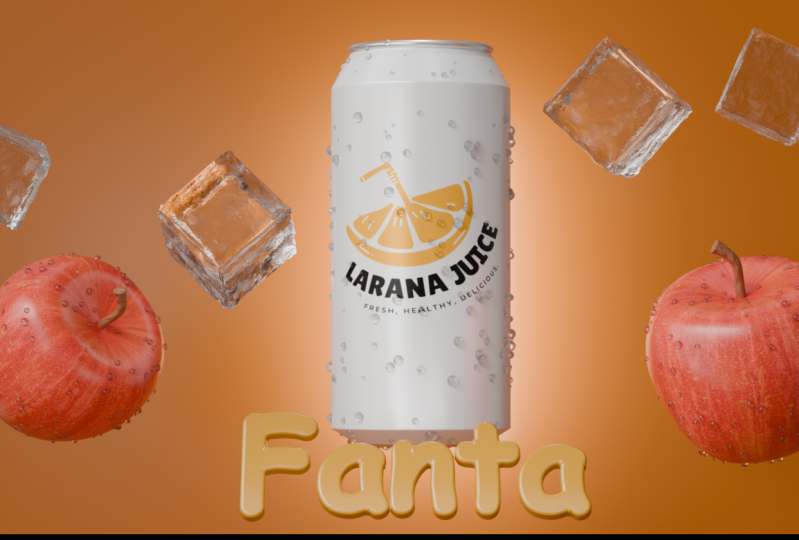
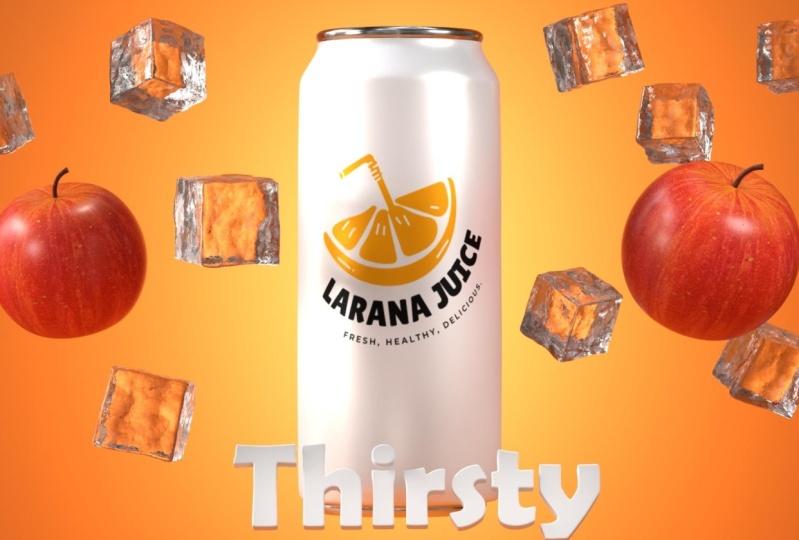
pour créer l'effet ci-dessus. Dans cette leçon, nous allons donner vie à
notre objet à
l'aide de l'animation. Commençons donc. Avant de commencer à animer, nous devons ajouter une
caméra à une scène Et en allant ici, nous pouvons modifier la résolution
de votre animation. Par exemple, si vous souhaitez créer une animation
pour les réseaux sociaux, vous devez la
modifier entre 120 et 100 f. Je la laisserai
en FHD par défaut Passons également aux paramètres de l'
appareil photo et modifions la distance focale à cent 25 pour rendre notre
rendu plus professionnel. Et si vous appuyez, vous
devez ouvrir ce menu. Et dans la vue, nous
pourrons vérifier la vue de la caméra. Et maintenant, nous allons pouvoir
déplacer la caméra à l'aide de la molette
de la souris. Si nous voulons le
faire plus facilement, vous devez appuyer sur la touche Ctrl,
maintenir la molette de la souris enfoncée
et déplacer la souris. Maintenant que nous avons décidé de
la position de la caméra, déplaçons la
pomme et le cube derrière la boîte et
dupliquons-les également. Et nos objets
suivront cette voie. Faisons également glisser les lettres
et les déplacer sur l'axe. Nous pouvons donc les voir. Et
jouons-les aussi devant
la boîte quelque part ici. Déplaçons-le un
peu sur l'axe. Maintenant, animons le texte. Pour ce faire, allez dans
le premier cadre et déplacez le texte vers le
bas sur l'axe. Et en cliquant sur
Emplacement et rotation, nous avons appliqué l'emplacement de ce texte et la
rotation de ce cadre. Passons maintenant à l'autre
cadre et déplaçons le texte. Et encore une fois, appuyez sur la
position et sur la rotation. Et voici le résultat que nous obtenons. Mais je veux que les lettres apparaissent unes après les autres.
Et pour ce faire. Je vais aimer la deuxième lettre et déplacer la dernière image clé de dix images
vers l'avant. Ensuite, nous devons
sélectionner la quatrième plus tard et avancer la dernière image
clé, mais cette fois de 20 images. Le quatrième plus tard, nous
devons avancer de 30 images. La cinquième lettre de
40 cadres en avant, et ainsi de suite. OK. Et voyons ce que nous
avons. Oui, c'est génial. Je pense que nous devons accélérer
cette animation. Pour ce faire, sélectionnez
toutes les lettres tous les cadres clés
et redimensionnez-les simplement. Et en jouant à grande échelle, j'ai obtenu ce résultat. Passons également à la première image et ajoutons des images
clés aux pommes. Ne passez pas à la 15e image. Déplacez la pomme où
vous voulez qu'elle soit et n'oubliez pas de vérifier
le. Faisons-le également pivoter. Et lorsque nous sommes
satisfaits du résultat, nous pouvons appliquer le cadre
clé. OK. Bien. Nous devons maintenant
animer la deuxième pomme Encore une fois, déplacez
la pomme au bon endroit, puis ajoutez un cadre clé lorsque vous
êtes satisfait du résultat. Et c'est ce que nous
avons en ce moment. La prochaine chose que nous devons
faire est d'animer le glaçon, et ici nous devons faire de même abord, nous devons passer
à la première image et ajouter une image-clé pour
tous les glaçons Passez ensuite au cadre 50. Faites pivoter l'œil
et ajoutez une autre image clé. Passons maintenant au cadre 98 et déplaçons l'œil
quelque part ici. Et lorsque nous serons prêts
avec le résultat, nous pourrons appliquer le cadre clé. Et voyons ce que nous avons. De plus, si vous souhaitez
simuler un
effet de ralenti du cube, vous pouvez déplacer la dernière
image-clé plus loin C'est probablement trop loin, je pense que le cadre 130
serait suffisant. Et je veux que ce cube s'arrête
à la fin de l'animation. Je vais donc passer à l'image 89
ou 90 a et ajouter une image-clé. Et enlevez celui-ci. Et c'est parti.
Animons un autre cube Cette fois, nous allons le
déplacer vers la droite. Encore une fois, nous faisons
la même chose. C'est assez
simple et direct. Vous devez également vérifier si
nos objets ne se chevauchent pas. Si tel est le cas, déplacez simplement l'objet quelque part en dessous, à
gauche ou à droite. Passez ensuite au dernier cadre, déplacez-le à nouveau et faites-le pivoter. Et lorsque vous serez prêt,
appliquez l'image clé, et voyons ce que nous avons. OK. Et ici, comme vous pouvez le voir, les objets
se chevauchent et pour
résoudre ce problème, il suffit de
sélectionner notre glaçon Et les clés s'encadrent un
peu sur le côté droit. J'ai également supprimé le cadre clé
du milieu parce que je l'aime davantage, mais vous pouvez le
laisser si vous le souhaitez. Selon le même
principe, nous devons
animer tous les
glaçons que nous avons Au cours du processus, j'ai ajouté quelques cubes supplémentaires pour remplir l'espace
vide dans l'animation. Et évaluez le résultat que
j'ai obtenu au final. Et la dernière chose dont nous avons besoin
pour animer, c'est la canette. Et c'est très simple. Revenons à la
première image, mais cette fois, nous allons déplacer notre boîte vers le bas et ajouter une image clé. Passez ensuite au cadre 40. Déplacez ensuite la canette vers le haut. Et ajoutez une image-clé. Nous devons maintenant passer au cadre 60 et simplement copier et coller
le premier image-clé. Passez ensuite à la dernière image
, 98, puis copiez et
collez la deuxième image clé. Et vous pouvez également modifier un peu l'image
clé si vous le souhaitez. C'est ce que nous avons au final.
7. L'éclairage: Maintenant, ajoutons de
la lumière à notre scène. Mais avant de commencer, nous devons
créer un arrière-plan
pour notre scène. Pour ce faire, créez
un plan, redimensionnez-le et placez-le sous la scène. Dupliquons également le plan et le faisons pivoter de 90
degrés sur l'axe x. Ce sol
servira également de léger réflecteur, et nous devons également nous étaler un peu
sur l'axe X. Maintenant, ajoutons-y un matériau. Et le matériel
sera très simple. Choisissons simplement la couleur
de votre choix. Et changeons le spéculaire à 0,26 et la rugosité Ajoutons maintenant de la lumière
à notre scène. Tout d'abord, cliquez ici sur l'icône du globe cliquez sur le point jaune et sélectionnez la texture de l'environnement. OK. Cliquez sur Ouvrir et vous pouvez
télécharger le HDRI que
j'ai joint ci-dessous au cours spécialement
pour le didacticiel Ou vous pouvez accéder à un site Web
comme Poly Heaven et charger gratuitement n'importe quel HGRI dont vous avez besoin Ce n'est pas un ajout,
juste un petit conseil. Vous pouvez voir que rien n'a changé. C'est parce que nous devons nous rendre
au véhicule de rendu. Mais avant cela,
cliquons sur l'icône TD et
changeons le moteur de rendu en cycles et le périphérique
en calcul GPO Maintenant, si nous cliquons ici, nous allons accéder à la
fenêtre de rendu et voir GR. Nous devons également ajouter le matériau
de base à cette scène.
Ici, changeons l'intensité
HD à 0,5. Nous devons maintenant passer
à l'ombrage. Et ici, un mot
au lieu d'un objet. Et je veux que la lumière de cet indo soit sur le côté
gauche de notre scène Et pour ce faire, sélectionnez l'
HDI et appuyez sur Ctrl plus T. Et si nous changeons l'
angle de rotation, nous pouvons faire pivoter notre HDI Dans mon cas, je dois le faire
pivoter de 62 degrés. Si vous utilisez un autre HDI, vous pouvez l'ajuster
à votre guise. Ajoutons maintenant un éclairage de
fond. Shift plus A et
créez un éclairage de zone. Et faites-le pivoter de -90
degrés sur l'axe X. Et vu de la caméra, nous devons le redimensionner de manière à ce qu'il
corresponde à la largeur et à la
hauteur de la boîte. Maintenant, nous pouvons le
rapprocher de l'arrière-plan. Je vais maintenant vous montrer une
astuce que les professionnels utilisent lorsqu'ils travaillent
avec l'éclairage. Nous ne passons généralement pas
du mode objet à
la roue de rendu, plusieurs fois après un
très petit changement d'éclairage. Mais que font-ils ? A, saisissez le T à angle droit des
deux et déplacez-le. Diviser l'écran en deux. Et sur le côté gauche,
il y aura une vue depuis la caméra dans
la fenêtre de rendu Et sur le côté droit,
nous allons tout modifier. Passons donc au port de
visualisation du rendu ici. Et comme vous pouvez le constater, le couteau a changé en arrière-plan Et pour voir les changements, nous devons augmenter la
puissance de la diapositive. Accédez aux réglages
de la lumière et modifiez l'intensité
à 800, disons. Et maintenant, nous pouvons voir ce
résultat étonnant en arrière-plan. Et nous pouvons modifier la position de la
lumière à votre guise. OK, ajoutons
une autre source de lumière. Cette fois, coup de projecteur. Et déplacez-le le long de l'axe. Et dans la vue de l'onglet, assurez-vous que le rayon
couvre la plupart de nos objets. Augmentez également la puissance
du toboggan à 1 700, voire plus Et nous pouvons jouer avec la taille du chemin et rendre la lumière plus
dure ou plus douce. Le dernier chiffre, la lumière. Remplaçons le pouvoir par
quelque chose de plus. Ajoutons-en une
autre, une vraie lumière. Déplaçons-le, agrandissons-le et plaçons-le quelque part ici. Et en cliquant deux fois sur R, nous pouvons diriger la lumière vers une boîte. Et lorsque nous sommes
satisfaits du résultat, nous pouvons augmenter le nombre de personnes interrogées. Je dirais que c'est pour 530. Dupliquons la lumière. Et placez-le de la même
manière sur le côté droit. Et pour cela, nous devons
remplacer la puissance par
une puissance faible. Cela ne devrait pas être la principale
source de lumière. La source principale est l'objet
que nous avons créé récemment, la lumière de zone que
nous avons créée récemment. Celui-ci sert
pour le bon côté ce soir, il fait très noir. Pour le rendre un peu plus lumineux. Et comme vous pouvez le constater, nous avons besoin de
plus de lumière pour le texte. Dupliquez donc le projecteur. Déplacez-le et faites-le pivoter
devant le texte. Dans les paramètres d'éclairage,
nous devons modifier le type de lumière de la zone. Et redimensionnez-le
le long des axes x et z. Passons le pouvoir à 53 et modifions un peu l'
orgueil. De plus, je pense que la
diapositive est trop claire. Respirons le pouvoir. Et notre éclairage.
8. Bonus: Très bien, mesdames et messieurs, c'est l'heure d'une prime. Je vais ajouter plus de réalisme et d'attrait
visuel à notre scène. Tout d'abord, nous devons
créer une sphère. Modifiez-le et agrandissez-le. Ensuite, nous devons déplacer la sphère en dehors de notre scène. Et renommez également. Cliquez ensuite sur le bocal, accédez aux
paramètres des particules et ajoutez un
nouveau système de particules. Sélectionnez le cheveu, cliquez sur
Avancé et lancez le rendu. Tout sera fermé. Mais lorsque vous ouvrez le rendu, dans le rendu sous, modifiez
le chemin vers l'objet. Et ici, vous pouvez sélectionner
nos objets ou les déposer, et voici le résultat
du T Plus tôt, si vous avez supprimé les
sommets ici,
vous devez
les rajouter car le système de particules
est basé sur la géométrie,
et si vous avez une faible quantité de
tices, le système de particules
risque de ne pas fonctionner correctement Passons aux paramètres des
particules. Dans l'échelle, vous pouvez modifier
l'échelle de nos particules, et j'échelonne le caractère aléatoire, vous pouvez randomiser
l'échelle de chute,
et en nombre, vous pouvez
voir le nombre que vous voulez Je vais m'en tenir au 540, et c'est tout. Et nous pouvons créer le même système de
particules que celui d'Apple. Mais au lieu de
tout recommencer, nous pouvons appliquer le même
système de particules que celui que nous avons créé. Il suffit de connaître le
nom du système de particules. Et si nous passons au port de visualisation du
rendu, nous pouvons voir que
nous devons créer un nouveau matériau pour cette chute. Sélectionnez donc notre drop et créez
un nouveau matériau pour celui-ci. Changez la rugosité à zéro et changez le
transparent à un Vous pouvez également modifier le OR pour rendre notre goutte d'eau
plus transparente. Je pense que je dois de toute façon changer ce système de particules
sur Apple. Pour ce faire, nous
devons donc cliquer sur cette icône afin que les modifications
que nous appliquons à Apple appliquent
pas à, nous puissions maintenant modifier
le système de particules. Je vais diminuer le nombre et jouer
avec les paramètres d'échelle. Et nous pouvons
également, de la même manière, appliquer le système de particules de
cette pomme à cette pomme. Cela ajoutera du réalisme à notre scène et nous attirerons
beaucoup plus d'attention.
9. Paramètres de rendu: Et il suffit de
modifier les paramètres de rendu
avant le rendu. Et nous nous sommes presque bien installés. Tout ce que nous devons faire est de changer 500 à 2 000 échantillons de
Mac Je ne vous recommande pas de le configurer
davantage car cela
n'a aucun sens et nous chargerons votre
ordinateur et votre possesseur De plus, ne le réglez pas trop bas, car la qualité
est également importante. Si vous avez du LPC, je vous recommande de
ne pas descendre en dessous de 300, disons,
car un niveau inférieur 300 serait de très mauvaise qualité De plus, dans la gestion des couleurs, nous devons modifier le
contraste en hauteur moyenne. Et ici, nous devons changer le format de fichier en
GPA au lieu de P G. Ici, nous pouvons changer le fichier dans lequel notre
animation sera enregistrée ne reste plus
qu'à cliquer, à
afficher et à rendre l'animation. OK.
10. Que faire avec les images JPG après le rendu: Une fois le rendu terminé, nous nous sommes retrouvés avec
un grand nombre d'images. Ça ressemblait à des vidéos. Et dans cette partie, bien sûr, je vais vous montrer comment convertir ces images dans un format vidéo
approprié. Commençons donc. Cliquez sur le
bouton Plus en haut, accédez au montage vidéo
et cliquez sur Montage vidéo. Ensuite, nous devons revenir
à la première image. Cliquez ensuite sur Ajouter une séquence d'images, puis sélectionnez toutes les images
situées en dessous. Mais avant cela,
assurez-vous de le trier par nom. Dans le cas contraire, votre animation
risque de revenir en arrière. Puis glisse-toi vers moi. La dernière chose à faire est de modifier les paramètres
de rendu. Cette fois, au lieu
du format PNG, nous devons sélectionner
la vidéo FPC et modifier la qualité du contenu en un
trait B constant Vous pouvez également modifier le fichier
vidéo et son nom. Nous devons maintenant cliquer à nouveau sur
Render Animation. Mais ne vous inquiétez pas, cette fois
, cela ne prendra pas beaucoup de temps.
11. Étalonnage des couleurs: post-traitement est l'une
des étapes les plus importantes que vous devez suivre pour
impressionner votre public. C'est dans l'étalonnage des couleurs que
la magie opère, et je vais vous montrer comment vous
pouvez améliorer votre animation et la rendre encore plus
belle. Commençons donc. Personnellement, j'utilise Premier
Pro pour l'étalonnage des couleurs, mais vous pouvez utiliser n'importe quel
autre logiciel Mais les principes de base sont les mêmes. Ne vous inquiétez donc pas si vous
avez un autre logiciel. OK, ouvrons notre programme créons un nouveau
projet et nommons-le. Et après avoir
créé le projet, si vous utilisez Premier
Pro, vous verrez ceci. Il nous faut maintenant trouver
notre animation. Saisissez-le et déplacez-le
vers cette section. À l'époque, nous pouvions
regarder notre vidéo puis la récupérer à nouveau et la
déplacer vers cette section. Et passez à la couleur. B et sélectionnez notre animation. Et c'est
ici que nous
allons créer la magie. En revanche,
augmentez, disons gratuitement, et augmentez également
les reflets. Personnellement, j'aime
quand les surlignages sont exprimés en
nombres positifs et non négatifs, mais si vous aimez les
animations plus sombres ou le style sombre, vous pouvez également en faire
un nombre négatif. Mais pour celui-ci,
je pense que nous devons passer à quelque chose de positif, comme 70 ou 80. Et les ombres de
Retroduc disent -50. Ou -70, quelque chose comme ça. Nous pouvons également augmenter la curation et augmenter
l'exposition
si l' animation est trop sombre. Comme vous pouvez le constater, il est déjà
plus beau que l'original, mais nous pouvons le rendre encore meilleur. Passons à la créativité, et ici nous pouvons
modifier les filtres. Nous pouvons également modifier l'intensité. Personnellement, j'aime bien ce filtre, mais vous pouvez choisir
celui que vous voulez. Maintenant, pour le rendre, nous devons cliquer sur
ce support
, puis saisir ce support et le déplacer vers la
fin de notre vidéo. Accédez ensuite au port de fichier. Désolé, média, et puis dans le précepte, tu peux choisir
le processus que tu veux. S'il s'agit d'un Full HD,
je choisis soit haute qualité, soit le préréglage UT. Pour celui-ci, je vais
utiliser le
préréglage YouTube , cliquer et utiliser la qualité de rendu
Maxim Oh, oui. Dans le nom de sortie, nous pouvons modifier le nom et la
destination de la vidéo. Pour terminer, nous
devons cliquer sur l'exportation. D'accord.
12. Conclusion: Malheureusement, ce cours
est terminé. Dans ce cours, nous avons appris
beaucoup de choses utiles et nous sommes prêts à créer un portefeuille d'
objectifs et à conquérir notre premier client Nous avons commencé le voyage avec des connaissances
de base et avons lentement
mais sûrement avancé. appris le modelage, la sculpture
et d'autres techniques, et nous avons créé nos produits
et autres objets Ensuite, nous avons appris à créer des textures et nous avons peint
notre chef-d'œuvre. Ensuite, nous avons donné vie à notre objet en utilisant l'
animation et nous
avons terminé le tout avec une correction des couleurs tout avec une correction des couleurs pour rendre notre vidéo encore plus
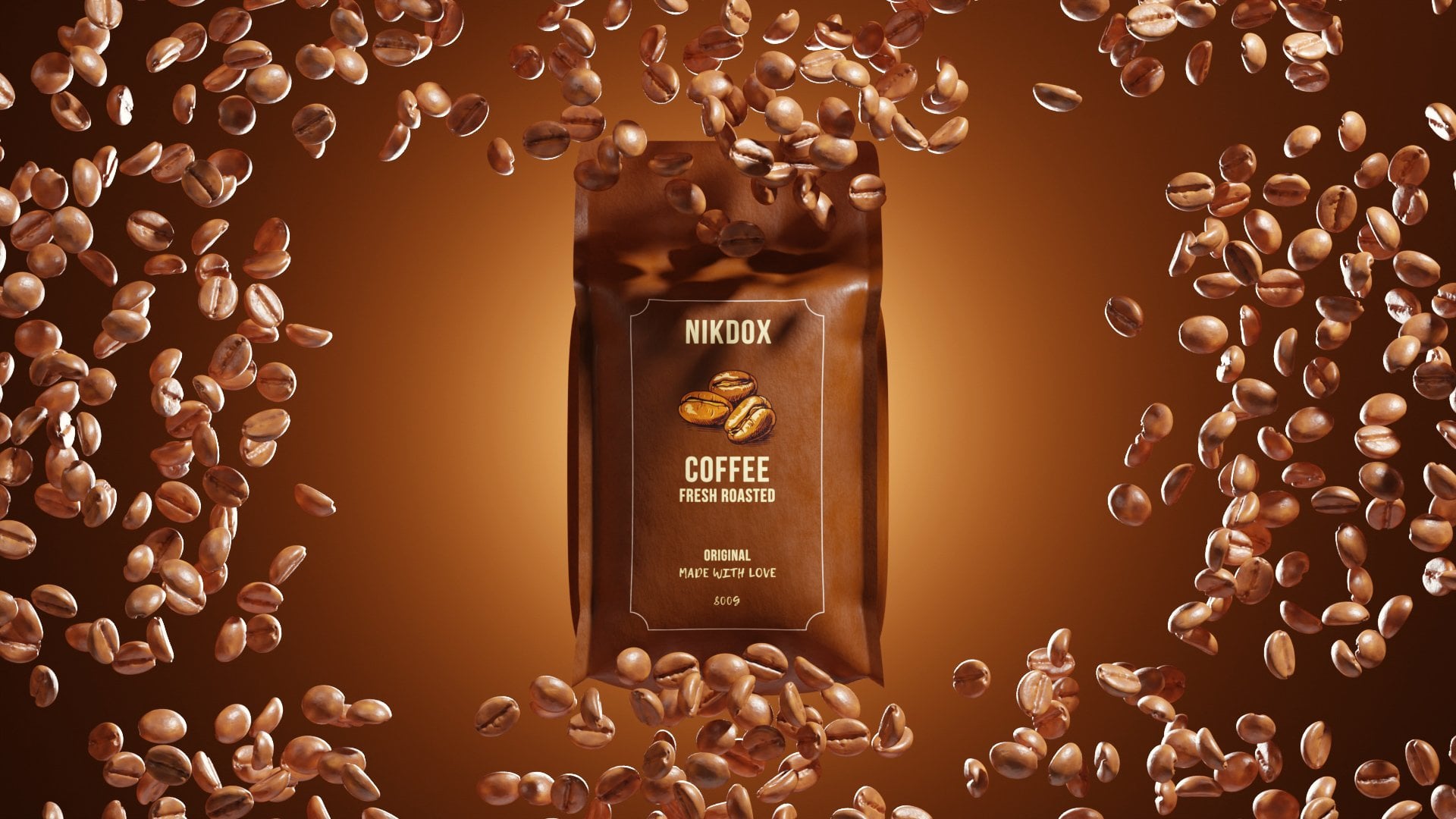
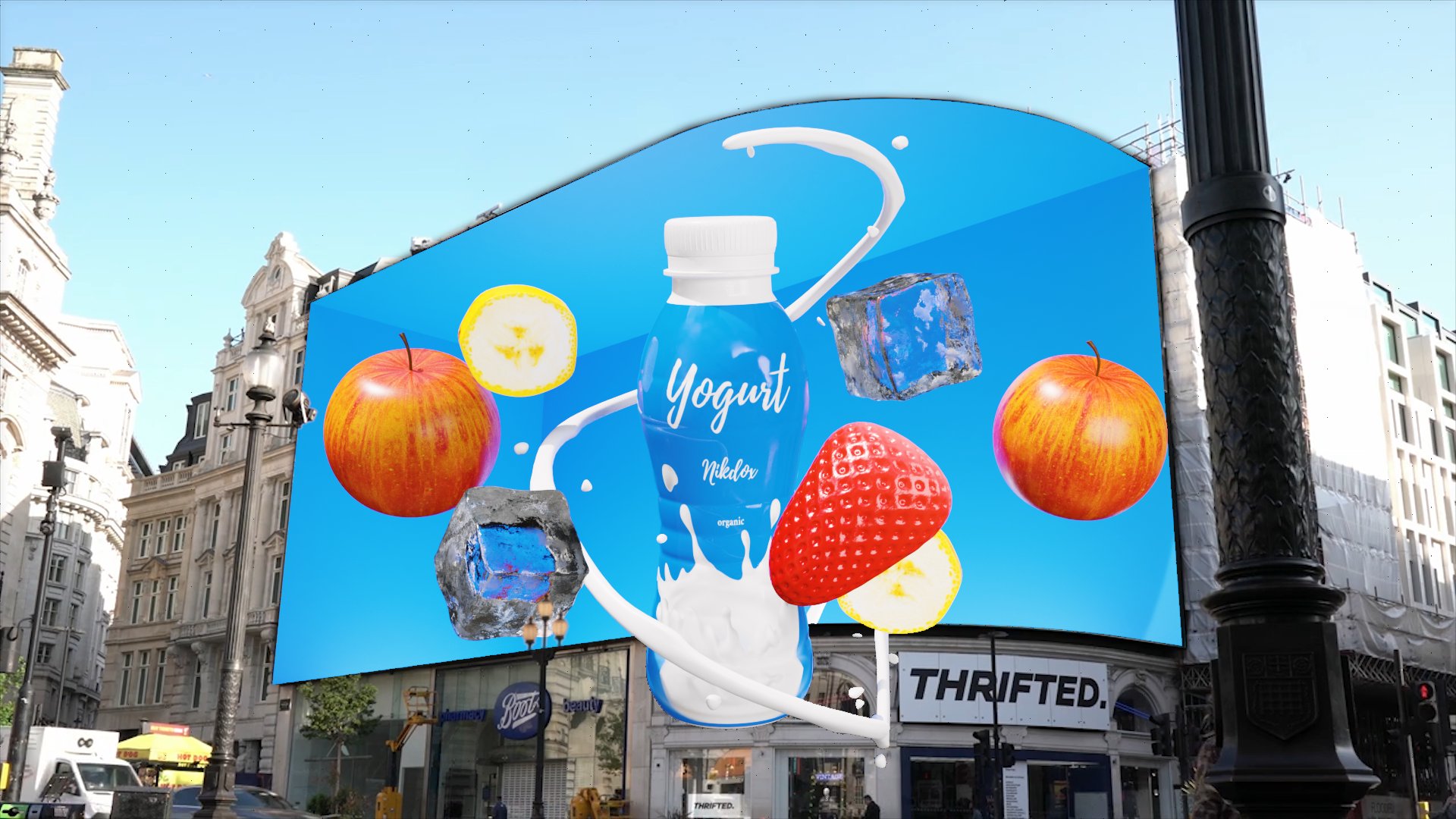
éclatante et attrayante. Et c'est le résultat
que nous avons obtenu au final. Je serais heureuse de voir
différentes variations de vos œuvres et peut-être de m'
inspirer de vos idées. N'oubliez pas de partager votre opinion et votre
travail dans les commentaires. Et si vous avez des questions
sur le cours, je suis toujours prêt à
répondre et à vous aider. Et malheureusement,
je dois dire, peu à peu dans le prochain cours,
 Nikdox Studio