Transcription
1. Introduction: Lc. Futur
gourou du free to Editorial, où nous apprendrons les
bases du débutant et du volt libre dont nous avons besoin
pour devenir un psional Plus précisément, nous verrons
comment créer ou modifier des objets, les déplacer et les redimensionner De plus, nous passerons par
toutes les étapes de création d'un modèle gratuit et créerons notre premier modèle que vous pourrez même vendre sur
trois plateformes différentes. Si vous abordez de manière créative,
commençons.
2. Savoirs de base: Et commencez par les connaissances de base. En ouvrant le mixeur,
vous verrez un éclair central et une caméra. La première question
qui me vient à l'esprit est comment utilisez-vous la lunette sous différents
angles ? C'est assez simple, il suffit de maintenir
le
motif central de la souris enfoncé et de déplacer la souris
pour absorber la magie et se concentrer sur l'objet. Faites défiler la molette de la souris si vous souhaitez inspecter
un angle spécifique, par
exemple cet
angle gauche de notre cube, puis appuyez sur Shift et sur
la molette de la souris pour le déplacer. Vous pouvez également utiliser les touches
numériques, telles que le numéro 139.7 pour voir de différents
côtés, en haut ou en bas Disons félicitations. Vous maîtrisez désormais
l'identification à Blenzer. Applaudissons-nous et passons à autre chose. Ensuite, nous allons apprendre à
manipuler notre objet. Avant de commencer,
il est essentiel de
comprendre que dans
un monde mixte ou magique, les trois seules dimensions
pèsent et prêtent. Ou dans les axes x et y. Pour voir sur quel axe vous vous trouvez, regardez dans le coin supérieur droit. Maintenant que nous savons qu'il n'
y a que trois axes, nous pouvons procéder à
la modification de l'objet dans Blender. Comme dans tout autre programme de
modélisation gratuit, vous pouvez redimensionner, déplacer et faire pivoter un objet
pour redimensionner un objet Appuyez sur la touche pour faire pivoter, appuyez sur la touche R et pour vous
déplacer, appuyez sur la touche. Par exemple, si vous
souhaitez redresser le cube sur l'axe Z, définissez l'objet avec
le bouton gauche de la souris, appuyez sur S puis sur Z
et déplacez la souris. Si vous souhaitez faire de même, par exemple
pour la rotation, appuyez sur le R
puis sur l'axe dans chacune d'elles. Vous souhaitez effectuer une rotation
lorsque vous êtes intégré. Vous pouvez expérimenter
toutes ces actions. Et axez en faisant pivoter, en déplaçant et en redimensionnant les
différents composants de votre objet ou de
votre objet lui-même. La pratique vous aidera à mieux
les maîtriser. C'est ça. Vous apprenez à
modifier votre objet, mais ne vous relâchez pas tout de suite,
car ce n'est que le début, car vous passez aux différents modes.
3. Modes 3: Blender, il existe de nombreux
modes, mais en tant que débutant, vous ne devez connaître que deux modes
ajoutés et le mode objet. La différence entre les deux
est qu'en mode ajouté, vous êtes autorisé à
modifier votre objet. Plus précisément, c'est pourquoi la plupart des modifications apportées au maillage
se produisent dans ce mode. Pour passer en mode ajouté, appuyez sur la touche Tap. En mode ajouté, vous pouvez
modifier les angles, les verticales et les faces
pour vous arrêter entre eux. Utilisez les icônes gratuites dans le coin
supérieur gauche ici. Comme indiqué précédemment, vous pouvez effectuer tous les types
de transformation, de déplacement et de mise à l'échelle avec
des verticales, des angles et des faces En mode ajouté, vous pouvez
également extruder votre objet. Pour ce faire, vous devez
choisir ce que vous voulez. Extrudez des verticales, des angles ou faces pour vous montrer comment cela
fonctionne pour extruder des phases Pour ce faire, je clique sur la troisième icône en haut à
gauche,
nos phases, et je
clique pour extruder Pour résumer les
changements apportés au mode ajouté, je vais transformer notre cube en une œuvre d'
art extraordinaire, à déplacer. Et le leurre,
c'est de sélectionner le cube et de
passer en mode édition. En appuyant sur la touche Tab, je choisis l'article, le tabond à modifier en
cliquant dessus pour
redimensionner les articles sélectionnés sur lesquels je vais appuyer puis
accéder au tableau. Par exemple, X is modifie les
verticales dans cette direction. Pour ajouter une
touche de créativité, je vais faire pivoter la
verticale sélectionnée légèrement, appuyer sur la touche R et simplement faire pivoter l'angle art. Maintenant, je passe en mode phase
en cliquant sur l'icône correspondante. Le coin supérieur gauche représente
la phase sélectionnée. Extrudez-les pour ajouter de la profondeur et de la complexité à l'illustration Appuyez sur le E et déplacez le maître entre
les faces de Valla Notre
création unique et astucieuse est prête à être encadrée et fièrement
photographiée sous le leurre En revanche, le mode objet
permet de créer des objets. Pour créer un objet, appuyez sur les touches
chap. Vous pouvez également accéder à l'onglet Art en haut pour
trouver la forme dont vous avez besoin Vous avez ainsi appris les bases de
la création
et de la modification d'objets. Nous pouvons fièrement
l'appeler un blinder Pekin. Maintenant que nous avons acquis les connaissances
de base, nous pouvons innover, étonner et transformer le
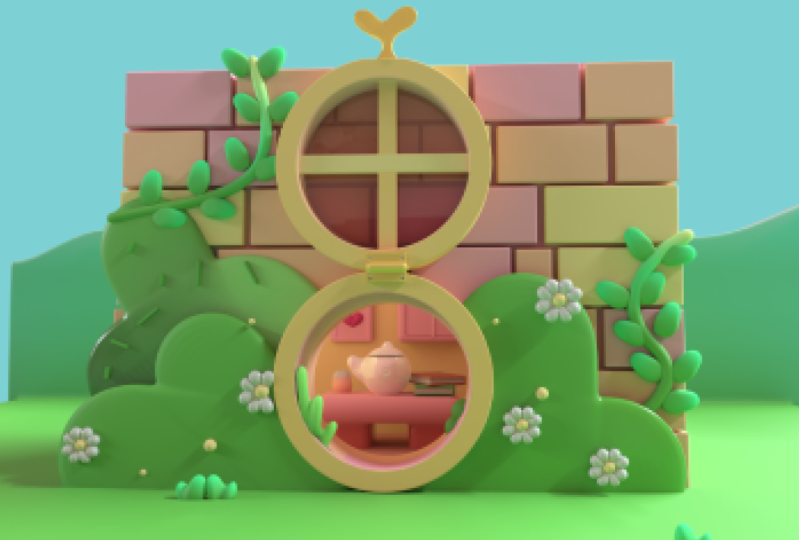
monde grâce à notre art. Mais attendez pour créer quelque chose. Nous avons besoin d'inspiration. La source d'inspiration d'aujourd'hui
sera cette image. Cependant, ouvrir constamment
l' application pour
regarder l'image peut être un peu gênant et peut perturber notre flux créatif Importons notre
image dans la scène. Pour ce faire, nous devons déplacer le curseur
vers le bas vers la liste et sélectionner Image,
puis préférences. Et enfin, choisissez notre image. Ça y est. Pouvons-nous
ressentir l'inspiration ? Mais pour que
cette inspiration n'interfère pas avec
la création de notre art, éloignons-la légèrement
du point central. D'ailleurs, le point central est l'endroit où les objets sont créés. Il tourne au centre
de toute la scène. Pour ce faire, cliquez sur notre image avec le bouton
gauche, appuyez sur G et déplacez-la
le long de l'axe X ou de l'axe. Cela dépend de l'
axe dans lequel vous vous trouvez.
4. Modélisation 3D: Avant de commencer,
assurez-vous de cliquer sur les trois et nous
aurons la même vue. Nous commençons par créer une maison. Pour créer une maison,
il faut en créer beaucoup. Ensuite, nous allons créer
un mur à partir de serrures. Pour ce faire, appuyez sur Shift
plus a, puis cliquez sur Mesh. Et puis juste un cylindre. Notre cylindre est créé. La prochaine chose que nous devons faire
est de l'étendre un peu. En appuyant sur le bouton, cliquez sur le bouton gauche
de Mars pour valider nos modifications. Et encore une fois, appuyez sur S. Puis appuyez sur Z jusqu'à
Scalatelong, l'axe Z. Ensuite, après avoir modifié la
hauteur de notre cylindre, nous devons le faire pivoter. Pour ce faire, appuyez sur R
puis faites pivoter notre objet de 90 degrés, et il peut également être légèrement
redimensionné Il est maintenant temps de
créer le mur à partir de notre cylindre et
le modificateur de rayons le sera. Aide-nous à le faire. Cliquez sur Modifier
et choisissez Array. Ce réglage du facteur
nous permet de modifier la distance entre les objets
sur différents axes. Comme vous pouvez le voir, je vais choisir
moins un et l'axe Greg. Le cadre est juste le terrain
de jeu de notre objet. Vous pouvez choisir la
quantité dont vous avez besoin. Dans mon cas, huit ou
dix suffiront. Faites maintenant pivoter notre mur sur l'
axe de 90 degrés en appuyant puis en cliquant sur 90. Je suis libre d'améliorer notre vision pour modifier le mur intellectuel. Et cliquez sur Shift plus D
pour dupliquer notre objet. Appuyez ensuite sur Greg pour
le déplacer sur l'axe Greg. Dans mon cas, je veux que ma
maison soit un peu plus grande. Je le déplace donc un
peu sur l'axe Greg à nouveau. Cliquez sur Shift plus D pour
dupliquer notre mur. Et faites-le pivoter de 90
degrés le long de l'axe Z. Cliquez ensuite sur le numéro sept pour
créer la vue depuis le haut. Et déplacez-le d'abord
le long de l'axe Greg
, puis de l'axe X pour qu'il
ressemble à une maison. Vous pouvez également effectuer une mise à l'échelle le long de l'axe
riche si nécessaire. Nous devons maintenant ajouter un autre
modificateur pour compléter notre base. Ce modificateur sera un
modificateur miroir dans un objet miroir. Choisissez ce mur et
choisissez le bon axe. Nicases Z et la
base est créée. Il est maintenant temps de
créer notre toit. Sélectionnez cet objet et dupliquez-le en
appuyant sur Shift plus D, puis appuyez pour le
déplacer sur l'axe. Et
assurez-vous qu'il n'y
a pas de trou E entre ces objets. Vous pouvez abaisser le comptoir
pour les serrures dans ce mur. Si vous devez accéder à la vue
à trois pour
créer à nouveau un plan,
appuyez sur Shift, puis sur
un maillage et un plan. Ensuite, utilisez le bouton pour positionner cet avion en haut
au centre de notre mur, quelque part ici. Passez du mode au mode
édition en cliquant sur Tap et étirez-le
le long de l'axe X. Et appuyez sur la touche Ctrl. Cette combinaison
crée une boucle de bord qui nous aidera
à fabriquer notre toit. Lorsque cette option est sélectionnée,
déplacez-le sur l'axe Z, votre toit ne sera plus plat. Vous êtes satisfait de votre toit ? Appuyez de nouveau sur le haut. Passez en mode objet et positionnez notre toit
que vous pensez être meilleur. Plus légèrement un axe d'un pouce
si vous devez superviser l'axe. Comme vous pouvez le voir, je
n'ai pas de cadenas ici. J'ai juste besoin d'augmenter le
nombre dans le modificateur de tableau. Et abaissez un peu le toit. Tu peux le faire si tu
as un problème. Vous pouvez le faire en mode édition, la souris ou en mode objet. Nous devons maintenant ajouter de
l'épaisseur à un toit. Accédez au mode d'édition ici,
sur le côté gauche de l'écran. Accélérez cette icône, puis maintenez la souris enfoncée et choisissez
parmi les normales Ensuite, prenez ce truc jaune et tirez-le vers le haut pour ajouter de l'épaisseur. Si votre toit
n'est pas au centre, vous pouvez le changer d'animal. Lorsque vous en êtes
satisfait, choisissez le mur. Appliquer dans le modificateur et ajouter le modificateur d'
intimidation dans l'objet. Choisissez notre toit. Si vous
rencontrez le même problème, alors vous pouvez
vous demander quels
modificateurs d'intimidation vous pourriez remarquer en cas de changement
solaire trop rapide pouvez
vous demander quels
modificateurs d'intimidation vous pourriez remarquer Rien n'a changé. Prends les
chevaux, mon élève libre, car pour voir la différence,
nous devons l'appliquer. Vous pouvez appliquer ou supprimer le
modificateur Or si vous le souhaitez. Maintenant, ça n'a pas d'importance. Appliquez des lingots et cachez notre toit. Et voici la magie. Maintenant, cliquez gratuitement pour une édition
confortable. Choisissez Objet, cliquez sur
Tab, puis sur l'icône Définir pour que nous puissions voir
à travers notre objet. Cliquez sur quelque chose comme
Trangent Mode Blender. Cliquez ensuite sur l'un d'eux pour
modifier les sommets, voir
et sélectionner tout
ce dont nous n'avons pas besoin Après cela, après avoir sélectionné tous les sommets dont nous
n'avons pas besoin, cliquez sur X et choisissez Tics. Si vous regardez de plus près, vous
pourriez avoir cet avantage. Vous pouvez le supprimer en appuyant sur
X, puis en dissolvant les arêtes. Appuyez sur deux pour modifier les arêtes, puis sélectionnez l'arête, cliquez sur X et dissolvez les arêtes. Et pareil de
l'autre côté. Si vous avez supprimé Euro modify, nous devons l'ajouter à
nouveau et sélectionner le sall comme simple modificateur. Nous pouvons maintenant afficher
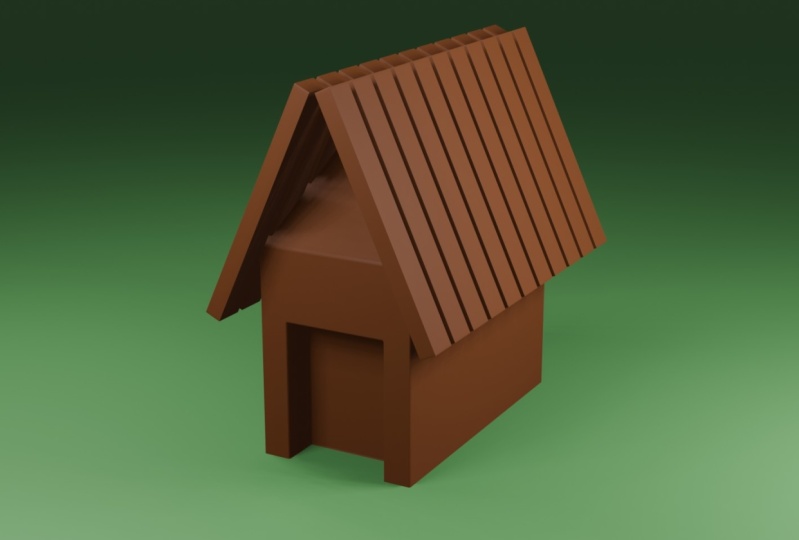
notre toit en appuyant sur Alt ou en cliquant dessus. Ici, notre toit est créé
à partir de plusieurs planches Encore une fois, nous devons utiliser
un modificateur de tableau. Mais avant
cela, nous devons
redimensionner notre toit sur
l'axe X et ajouter un modificateur de matrice ici en cas d'incendie. Si vous avez des difficultés avec
la position, la distance entre les objets, vous pouvez déplacer et
modifier la valeur. Cela modifiera la valeur plus facilement et ajoutera plus de commentaires. Si vous devez
positionner notre toit au centre ou à la
position que vous souhaitez. L'objet suivant que
vous allez créer est partie du toit créée. Appuyez sur Shift A et
créez un plan. Nous allons faire à
peu près la même chose qu'avec cette partie principale. Positionnez-le donc au centre. Le point jaune est le centre de notre plan et il nous aidera à positionner notre objet directement dans le squelette central, l'axe de Greg. Passez en mode édition et ajustez-le sur x à la
taille du toit. Ensuite, ajoutez une boucle coupée
en appuyant sur la touche Ctrl, double-cliquez sur le bouton
gauche de la souris pour l'appliquer et déplacez-la de manière à ce
qu'elle soit au-dessus du toit. Et sélectionnez deux autres arêtes. Et déplacez-les le long de l'axe Z. Assurez-vous qu'ici nous
avons un ex, comme des gens normaux. Et prends le truc jaune ici. Je fais une erreur. Je
n'ai pas sélectionné toutes les arêtes, il suffit de cliquer sur A puis de
saisir ce truc jaune. Maintenant, la cheminée crée simplement une échelle cubique de la taille de
la cheminée que vous souhaitez,
étirez-la le long de l'axe Z. Ce sera maintenant le mode
intéressant. Passez en mode édition en boucle, coupez en appuyant sur la touche
Ctrl et déplacez-le vers le
haut de notre cheminée. Sélectionnez Édition de visages en
cliquant sur l'icône ou en appuyant sur trois
et en retenant l'ancienne Sélectionnez ces phases et
extrudez-les selon les normales. Ensuite, sélectionnez cette face
dans la presse centrale et extrudez-la vers le bas
sur l'axe Z. Élargissez-le un peu. Nous devons maintenant créer une plate-forme
sur laquelle notre maison
sera située du
cube à la scène. Redimensionnez-le et
positionnez-le au centre. Comme vous pouvez le voir dans la référence, la plateforme est créée à partir ports, cliquez sur le numéro un
et redimensionnez-la sur l'axe Greg pour la faire ressembler à la pièce et la déplacer
au début de notre maison. Ajoutez ensuite un médiateur, choisissez la distance entre les objets
et augmentez le nombre Je pense que 22
suffiront dans mon cas. Créez à nouveau la porte. Créez un
squelette cubique, axes e, x. Il reprendra la
forme du dollar. Jouez avec cette position, la porte quand vous le souhaitez, que ce soit sur le côté gauche
ou sur le côté droit. Désormais, pour créer une fenêtre, il n'est plus nécessaire de créer à
nouveau un cube et d'effectuer les mêmes modifications. Ce cube, il suffit de dupliquer notre porte en appuyant sur Shift
plus D et de le redimensionner. Redimensionnez-le pour lui donner
une forme de fenêtre. Et positionnez-le également lorsque vous vous
sentez à l'aise. Ensuite, passez en
mode édition et ajoutez-en un. Regardez ici votre
touche R et la seconde ici. Appuyez sur trois pour modifier les visages. Et choisissez les quatre faces
et cliquez pour les insérer. L'étape suivante consiste à appuyer sur
deux et à sélectionner notre boucle. Coupe, retient,
retient et déplace. Lorsque vous avez terminé, appuyez sur
Ctrl Plus pour décaler nos bords. Appuyez maintenant sur trois et sélectionnez ces quatre faces, extrudez-les. Ensuite, si vous en avez besoin,
pour créer une autre
fenêtre contenant fenêtre
dupliquée
que nous venons de créer, faites-la
simplement pivoter sur 93 sur l'axe et positionnez-la
quand vous le souhaitez Par exemple, sur le côté
gauche de notre maison. Assurez-vous que
tout va bien ici. Et allez à notre porte ici. Passez en mode édition,
ajoutez une découpe en boucle, puis appuyez sur Ctrl Plus pour le
biseauter et déplacez la souris jusqu'à
obtenir le même résultat Vous pouvez maintenir la touche Maj enfoncée
pour la rendre plus fluide. Ajoutez ensuite une autre découpe en boucle. Faites glisser cette face, extrudez-la
en cliquant et déplacez la porte si nécessaire.
Quelque chose comme ça. Et maintenant, nous allons créer
une fenêtre dans notre porte. Créez une découpe en boucle
ici et une autre ici. Faites glisser la fenêtre précédente,
appuyez sur la touche Ctrl plus B donner à notre fenêtre la taille que
vous souhaitez atteindre à la suivante. L'air découpé au
milieu de notre fenêtre. Sélectionnez les arêtes
dont les arêtes sont maintenues touche
Shift Alt enfoncée et biseautez-les
en appuyant sur la touche Ctrl Assurez-vous également de modifier des visages et de sélectionner
tous ces visages. Insérer. Je veux que ma fenêtre soit
plus petite, alors je la
redimensionne un peu. Maintenant, je sélectionne ces quatre faces et je les extrude sur le pot Et ajoutez une boucle coupée ici et
avec un at comme ces faces, puis extrudez à
nouveau le N. Déplace ta porte. Si vous devez créer
une poignée de porte, créez
simplement une sphère en U. redimensionner et le positionner
quand vous le souhaitez est probablement l'
objet le plus simple que nous fabriquons aujourd'hui. Et pour entrer dans le module, nous avons besoin d'une clôture et des serrures
qui retiennent notre toit. Créez simplement un cube. Escaldez-le et emmenez-le sur notre toit. Et encore une fois, adaptez-le aux riches, vous pouvez expérimenter
avec la taille et vous serez
satisfait du résultat. Dupliquez-le et
faites-le pivoter à 90 degrés. Et redimensionnez-le à nouveau sur l'axe et
positionnez-le au centre. Pour compléter nos
verrous de maintien, dupliquez notre objet. Redimensionnez-le un
peu et faites-le pivoter. Et placez-le de cette façon. Si votre objet est trop long
et que vous le faites déjà pivoter, ne vous inquiétez pas,
double-cliquez simplement sur k et redimensionnez-le à nouveau. Jouez avec la position et l'échelle jusqu'à ce que vous soyez
satisfait du résultat. Et pour le refléter de l'
autre côté de notre maison, utilisez le modificateur de miroir et
choisissez le bon axe. Maintenant, comme vous pouvez le
constater, cette partie de la serrure
ne touche pas notre toit. Passez en mode édition,
cliquez sur le mode de plage, cliquez sur un, définissez tous ces sommets et redimensionnez-les le long de
l'axe Eric Vous pouvez faire la même chose ici, il vous
suffit de vous déplacer
sauf de redimensionner, les doublons sont des objets à
90 degrés et de les positionner
quelque part Redimensionnez-le un peu parce que j'ai changé
l'objet plus tôt. Je dois le redéfinir
, tout comme les sommets, et les redimensionner en fonction de
l'échelle de l'objet Et lorsque vous répondez à cette
position et que vous redimensionnez un modificateur de miroir en tant qu'
objet miroir, choisissez notre maison Maintenant, dupliquez-le à nouveau, supprimez le modificateur de miroir et placez-le quelque part ici. Et encore une fois,
dupliquez-le et déplacez-le ici, vers le bas dans l'axe Z, puis déplacez-le également sur
l'axe Z. Encore une fois, dupliquez et
faites pivoter cet objet. Puis décrétez-le et redimensionnez-le
le long de l'axe z et squelette est égal et
satisfait de l'objet. Vous pouvez également effectuer une mise à l'échelle
le long de l'axe X afin qu'il n'
y ait aucun artefact. J'ai remarqué que ce forum
ne devrait pas être si long. Je le corrige dans les modes d'édition duplique
et le
positionne de l'autre côté. Et redimensionnez-le un
peu et
placez-le là où il est censé être. Il en va de même pour ce côté. Je duplique, fais pivoter
et change encore notre objet et je le place sur
un petit axe agricole Et c'est parti. Ici, j'ai décidé de
tout déplacer un peu. Comme vous pouvez le deviner, nous devons ajouter un modificateur de miroir à ce tableau. Pour terminer notre clôture, nous devons créer
la dernière chose, dupliquer cet objet, le redimensionner et le positionner entre la
plate-forme et ce plateau. Ajoutez ensuite un tableau, choisissez la distance et le
nombre que vous souhaitez. Puis
dupliquez-le et
positionnez-le de l'autre
côté de notre clôture. Vous pouvez également augmenter le
nombre si nécessaire. Et puis ajoutez-y un miroir. Reportez-le dans un objet miroir, choisissez la plate-forme et
choisissez le bon axe. Nous créons maintenant le pied sur lequel repose toute la
maison. suffit de créer le cube, Il suffit de créer le cube, de le
redimensionner et de le déplacer lorsque vous
actionnez un modificateur de miroir, mais dans l'objet miroir, choisissez ce mur et les doublons situés de l'autre
côté de la maison Créez ensuite un plan et
redimensionnez-le comme ça. Et positionnez-le quelque part ici. Ce sera notre croix ou
notre escalier de fond. Pour créer des escaliers,
dupliquez notre plateforme. Redimensionnez-le sur l'axe des briques. Vous pouvez supprimer ou réduire le
nombre de notre tableau pour le moment et le positionner à l'endroit où vous le jugerez meilleur. Maintenant, vous pouvez simplement jouer avec les paramètres du tableau
pour créer nos escaliers. Dans mon cas, je dois changer sur les axes
x et z pour
créer les escaliers. Ensuite, je modifie le terrain et les autres propriétés
pour obtenir le meilleur résultat. La dernière chose à faire est de créer
une balustrade pour nos escaliers. suffit de dupliquer cet objet, Il vous suffit de dupliquer cet objet, de le
redimensionner et de le déplacer lorsque vous pensez que ce sera
le bon endroit pour lui. Puis dupliquez-le et
déplacez-le vers l'escalier inférieur. Et ajoutez un simple modificateur
à chacun d'eux, vous pouvez dupliquer cet objet, squeletter sur les
axes z et x et le faire pivoter Si vous n'êtes pas
satisfait de la hauteur ou de la longueur, doublez rapidement sur X ou Greg et faites-vous plaisir
ici. J'ai fait une erreur. J'ai fait en sorte que nos escaliers soient un peu courts, alors je déplace tout ici où
il est censé être et monte nos escaliers sur l'axe Greg, et notre maison est créée. Il est maintenant temps de créer des objets d'
environnement. La première
sera la route rocheuse. Je crée juste un cube. Redimensionnez-le et donnez-lui à nouveau l'
impression d'être la référence. Redimensionnez-le et
déplacez-le vers la foule. Cliquez sur sept sur le duplicata du
Numpad et placez-le pour,
je me sens mieux L'objet suivant est l'
échelle pour le créer. Nous allons faire la même
chose que précédemment, est-à-dire que tous ces objets
ne font que créer un cube. Redimensionnez-le à nouveau, axe du squelette, puis dupliquez-le
en appuyant sur la feuille, en le déplaçant légèrement
vers la droite,
puis en le dupliquant et en le
faisant pivoter à 90 degrés
et en le redimensionnant faisant pivoter à 90 degrés
et en le redimensionnant jusqu'à ce qu'il nous rappelle l'échelle et, au final,
le rayon Et jouez avec
les paramètres, mais pas trop. Assurez-vous maintenant de
sélectionner tous les objets à faire, redimensionner si vous devez
les faire pivoter de 90 degrés et de choisir l'
endroit où ils seront placés. Le prochain objet
sera la clôture. Encore une fois, créez un cube. Donnez-lui la forme du plateau, dupliquez-le, et
déplacez-le. Dupliquez à nouveau. Faites-le pivoter pour
le rendre un peu plus grand et plus long à dupliquer Et placez-le plus bas que le
squelette pour le rendre moins épais
et déplacez-le un peu. Choisissez tous nos objets
de clôture jouez-les lorsque vous fortez et dupliquez-les pour en obtenir le
nombre et l'endroit où
vous voulez qu'ils soient. Le dernier objet pour aujourd'hui
sera la boîte « Créer un cube ». Si vous pouvez voir ou souhaitez
modifier l'objet individuellement, cliquez à nouveau sur ce modèle. Si vous souhaitez
revenir à la scène ici, passez en mode édition et
sélectionnez tous les visages. abord cuire en trois,
puis en A, puis appuyez sur, et tous nos visages cliquent sur cette icône et extrudez selon la normale en
saisissant ce Retournez à la scène
en appuyant dessus. La dernière chose que je veux
vous montrer , c'est que si vous ne
voulez pas avoir de mal à positionner
cette boîte et le sol, cliquez sur l'icône en haut, choisissez un visage, puis
cliquez sur cet aimant. Désormais, lorsque vous
déplacez votre objet, il adhère automatiquement au
sol. Cela peut être fait avec chaque
objet que vous déplacez. Positionnez simplement les
cases où vous souhaitez et notre scène est prête.
5. Biseau: La dernière chose
à faire avant de texturer est d'ajouter un modificateur supplémentaire
sur chaque objet Pour le faire rapidement, sélectionnez
tous les objets de notre scène à l'exception de la référence lointaine et
planifiez de choisir l'objet. Appuyez sur la touche Ctrl et choisissez objet que vous ne
souhaitez pas sélectionner. Ensuite, avec tous les objets sélectionnés, touche Maj enfoncée, choisissez
tous les objets souhaités Cela n'a pas vraiment d'importance. Et un modificateur Bal, et nous pouvons voir que les pelures, les arêtes, modifient
la valeur du montant pour la rendre plus réaliste Cliquez ensuite sur ce testament de train et choisissez Copier pour le sélectionner. Maintenant, notre modificateur p will correspond à tous
les objets sélectionnés. Encore une fois, sélectionnez tous les objets que vous avez sélectionnés précédemment. Et sélectionnez à nouveau n'importe quel
objet de votre choix. N'oubliez pas de maintenir la touche
Maj enfoncée et d'ajouter un autre modificateur
pour lisser notre objet. Sélectionnez des normales pondérées. Comme vous pouvez le constater, notre toit
est devenu lisse et propre. Mais si vous ne voyez aucun
résultat, ne vous inquiétez pas, dites-le, car vous devez accéder
à cette icône et, normalement, sélectionner « Non » pour lisser. Encore une fois,
cliquez sur ce triangle. Choisissez Copier pour le sélectionner. Et cela devrait s'appliquer à
tous nos objets. Si vous ne voyez aucune différence, n'oubliez pas de cocher la
case pour savoir comment lisser. Nous sommes maintenant prêts à
texturer nos objets.
6. Texturation: Premier objet de texture dans
le coin supérieur droit. Sélectionnez cette
icône de port d'affichage pour voir nos modifications. Et sélectionnez notre avion
ou notre arrière-plan. Puis cliquez sur
l'icône représentant une balle. Cliquez sur Nouveau pour créer
un nouveau matériau. Ici, dans Base Color, vous pouvez modifier la
couleur que vous souhaitez. Je veux faire quelque chose de vert, ça ressemble à du cresson Vous pouvez également cliquer sur l'ombrage ici pour
changer de matériau Sélectionnez maintenant le toit et cliquez sur Nouveau pour créer le nouveau
matériau pour notre toit. La couleur du bois, peu
comme une
crevette foncée, sera bonne Cliquez ensuite sur notre mur. Ajoutez ensuite un nouveau
matériau et essayez de
faire d' une couleur similaire une référence
unique. Ou si vous le souhaitez, vous pouvez simplement choisir la couleur de
notre référence. Maintenant, comme vous pouvez le voir,
notre toit et cet
objet sont de la même couleur. Vous n'avez plus besoin de créer un nouveau matériau et d'essayer
de choisir une couleur similaire. Deux options s'offrent à nous. La première consiste à sélectionner
l'objet que vous souhaitez texturer ici, un peu le même matériau
que celui de notre toit. Vous pouvez modifier le nom du matériau pour
le
rendre plus dénombrable. La deuxième option consiste à sélectionner tous les objets qui doivent
être du même matériau. N'oubliez pas de
les sélectionner avec Shift. Lorsque vous sélectionnez tous les
objets que vous souhaitez, vous devez sélectionner le
dernier objet avec Shift. Et cet objet doit
être l'objet contenant matériel
déjà créé que vous souhaitez appliquer à tous
les objets sélectionnés. Cliquez ensuite sur le contrôle L et
choisissez Link Materials. Et tu dois faire la même
chose avec ce matériel. Maintenant, pour notre pierre, nous devons créer un nouveau matériau et lui donner une couleur grise Comme vous pouvez le voir
sur la référence,
nous avons maintenant la première diapositive Emissive
Windows, l'objet dans lequel le
matériau doit se trouver Cliquez ensuite sur cette icône en forme de boule
et cliquez sur le signe plus ici. Et cliquez sur le signe plus ici pour ajouter un autre matériau à
l'objet en surface. Choisissez l'émission et
changez la couleur. Vous
ne verrez probablement aucun résultat, car vous devez passer
en mode édition et sélectionner les faces qui
doivent être émissives Au lieu de notre matériau
brun clair, choisissez notre
matériau émissif et cliquez sur un signe Vous pouvez également modifier
l'intensité de la lumière dans la fenêtre. Vous devez également
créer un nouvel objet, il vous
suffit de sélectionner notre matériau émissif
que nous avons déjà créé est la même chose.
Sélectionnez tous les pass auxquels vous souhaitez appliquer notre matériel. Et cliquez sur un signe. Et pareil
pour cette fenêtre.
7. Paramètres de rendu: Il est maintenant temps de faire d'abord le rendu de
notre scène. Nous devons modifier nos paramètres que notre ordinateur n'
explose pas Adaptez le moteur au cycle. C'est le plus difficile, mais j'espère que votre
ordinateur pourra le gérer et passer au GPU. Au lieu que le
processeur s'accroche à l'icône de la
partie de rendu telle que nous pouvons le voir,
il fait complètement noir ici C'est parce que nous devons
ajouter un éclair à notre scène. Cliquez sur la couleur et choisissez
la texture de l'environnement. Cliquez sur Ouvrir et accédez à
vos fichiers Blender. Ouvrez ensuite le fichier avec votre version de
Blender comme nom. Puis les fichiers de données, puis les lumières du
studio, le monde. Et choisissez
celui que vous aimez. Je choisirai la forêt
et nous aurons les lumières. Vous pouvez désormais supprimer notre référence car
vous n'en aviez pas besoin. Il est temps de créer un appareil photo. Cliquez sur zéro sur le pavé numérique pour
voir la vue depuis la caméra. Oui, choisissez la vue
que vous souhaitez dans le mixeur et
cliquez sur Ctrl. Et zéro sur le Numpad. S'il n'est toujours pas dans
la bonne position, cliquez et sélectionnez Afficher ici. Vérifiez cette caméra dans Viewbox. Vous pouvez maintenant faire la
même chose de navigation, seules deux vues de caméra positionnent notre vue de caméra
là où vous le souhaitez. Ici, dans Paramètres de rendu
dans Gestion des couleurs, cliquez sur Afficher et choisissez
le jeu de couleurs que vous souhaitez. Augmentez l'outil Mark Samples, 100 ou 1 000 ordinateurs
seront à l'abri d'une explosion. Oui, si vous pouvez passer
d'un GPU à un processeur, allez dans les préférences d'édition. Cliquez sur le système
et assurez-vous que votre processeur et votre
carte graphique sont tous deux sélectionnés, fermez et réessayez. Je peux changer le matériau de la scène, la lumière et la caméra comme vous le souhaitez. Ensuite, lorsque vous êtes
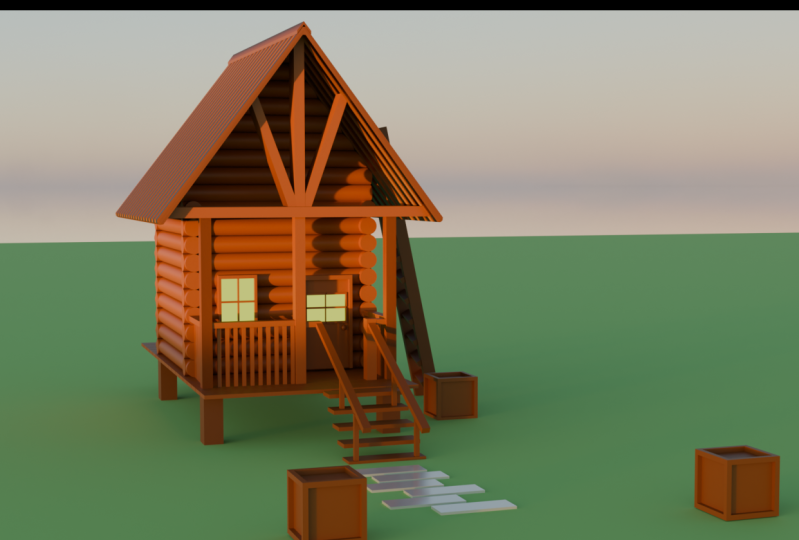
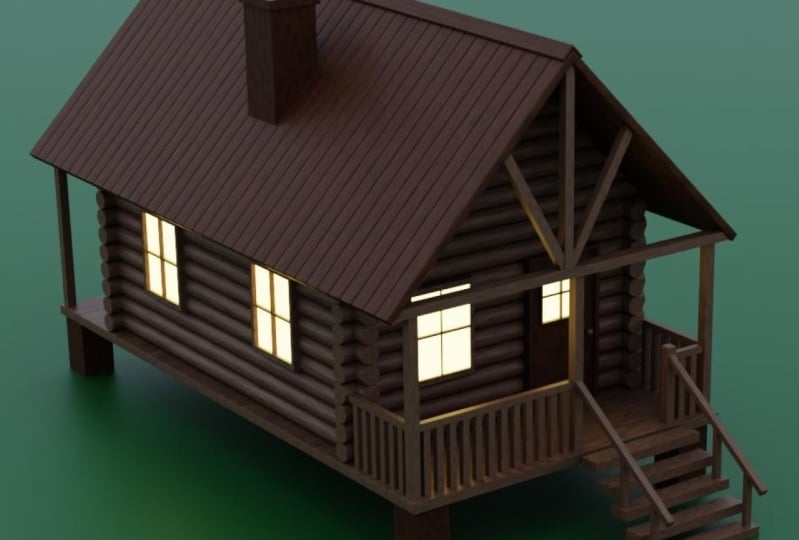
satisfait du résultat, sélectionnez Render And Render Image, ou Us, cliquez sur 12. Maintenant, nous avons besoin de patience. Et c'est le résultat
de notre tutoriel. J'espère que vous avez appris beaucoup
de nouvelles informations aujourd'hui et que vous êtes
prêt à atteindre le sommet avec cela. Si vous aimez ma vidéo,
cliquez sur le bouton ou partagez votre opinion ou posez-moi une
question dans les commentaires. Et c'est tout pour le moment.
 Nikdox Studio