Transcription
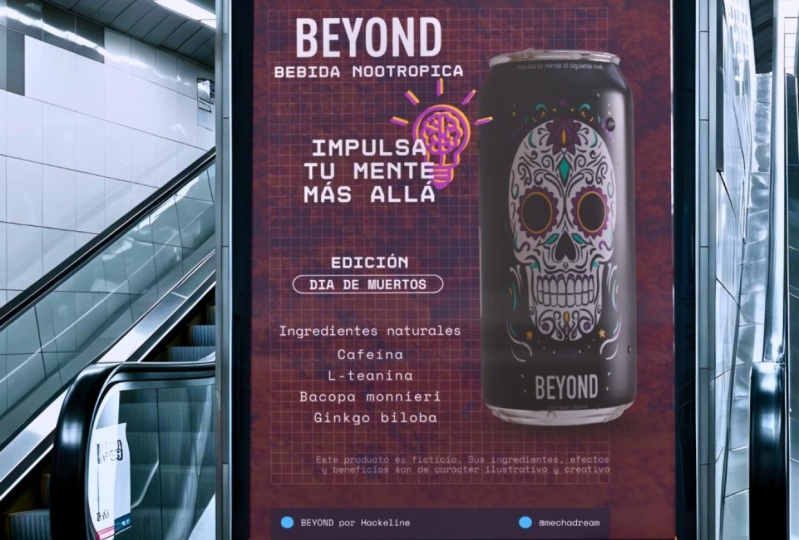
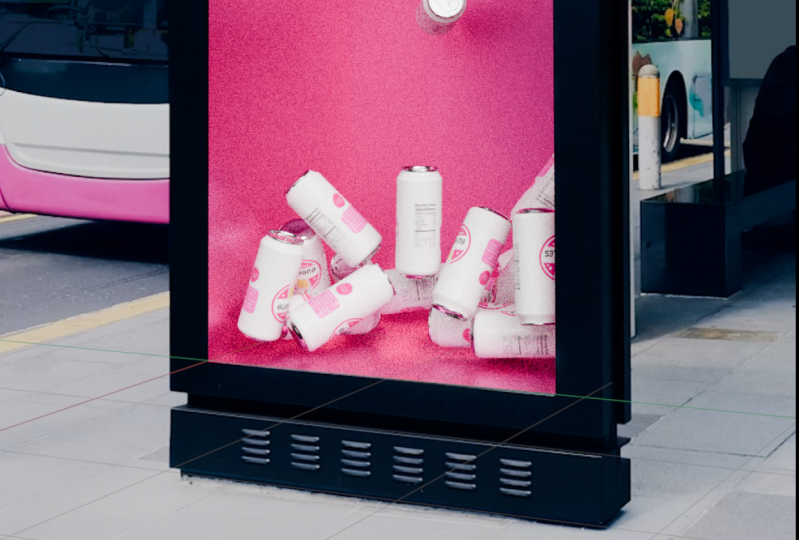
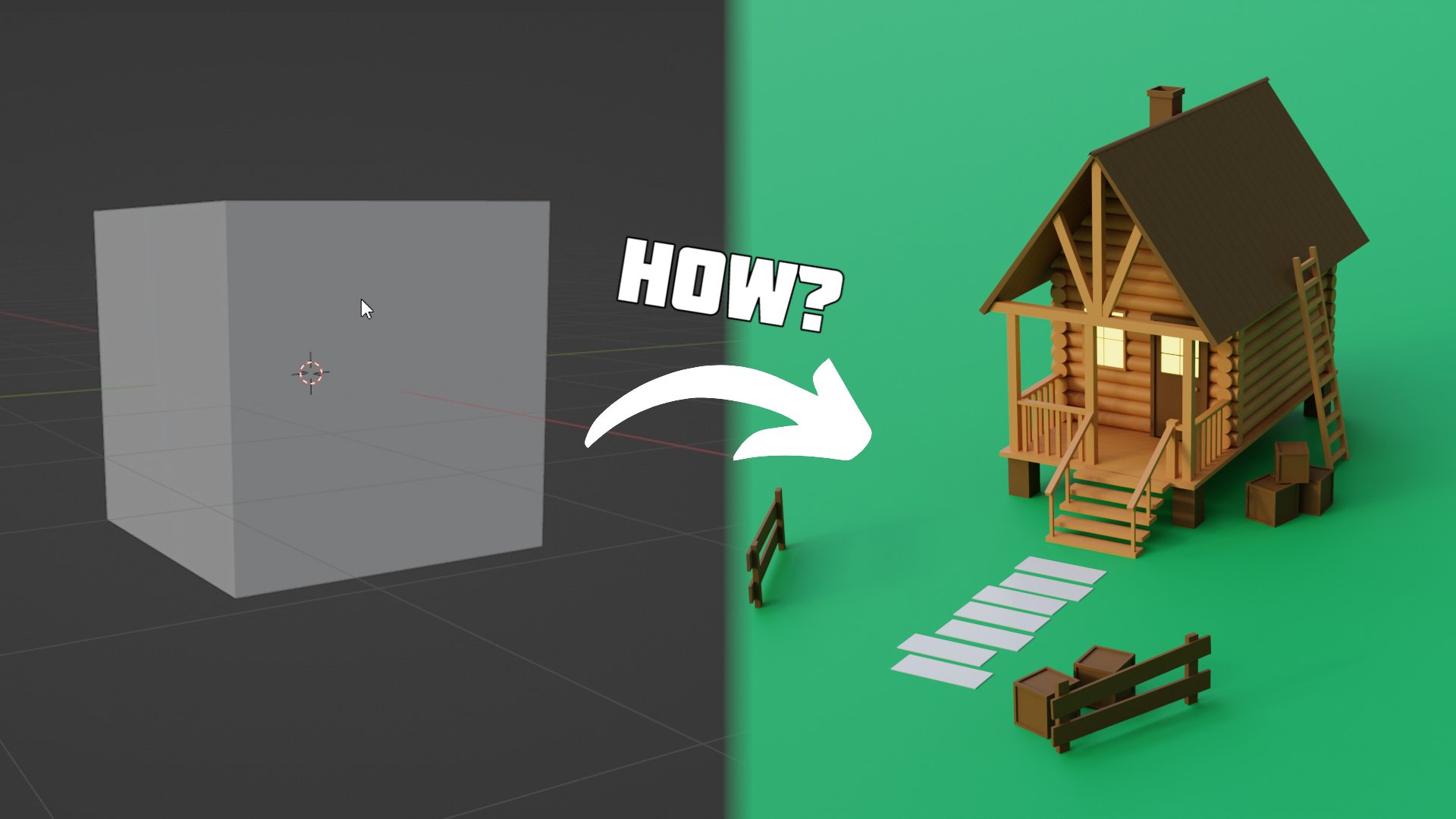
1. Introduction: Vous voulez créer des
animations fixes comme un P, même si vous ouvrez le
mixeur pour la première fois. De nombreux cours et
tutoriels pour débutants vous
expliquent simplement comment créer
une scène ou un rendu spécifique. Et après avoir regardé, vous
ne savez toujours pas comment créer
quelque chose vous-même sans dépenser
beaucoup de temps et d' argent à acheter et à regarder
un autre tutoriel. Et après avoir visionné ce cours, vous devrez suivre
un autre cours sur la création effets
visuels pour
des séquences statiques comme celles-ci, car dans ce
cours, vous apprendrez toutes les bases nécessaires pour créer
vos propres effets visuels Malgré cela, nous aborderons également
les problèmes et
erreurs courants que vous pourriez rencontrer lors de la création de
votre propre animation. Pour que vous puissiez réellement
apprendre et appliquer
vos connaissances à l'avenir et économiser du temps et de l'argent. Ne perdons donc pas une
minute et commençons.
2. Savoirs de base + secret: Cette leçon sera utile non seulement pour les débutants absolus. Nous avons appris comment
ouvrir un mixeur, mais aussi pour les pros car
nous apprendrons également une technique secrète
qui
vous facilitera grandement le travail et vous fera gagner beaucoup de temps. Dans cette leçon, nous apprendrons toutes les
connaissances de base qui
seront nécessaires non seulement pour
créer le chef-d'œuvre d'aujourd'hui, mais qui vous serviront également base pour
créer
un modèle Fred,
qui vous offrira des possibilités
illimitées
et vous permettra de créer des chefs-d'œuvre. Commençons donc. La première chose à
faire est d'ouvrir un blenzer et de créer
un nouveau projet Et félicitations, vous
avez appris le blenzer. C'est juste que nous avons beaucoup
de nouveautés à découvrir. Mais commençons par la théorie. Le monde en trois D se compose de
trois directions de longueur, de
largeur et de hauteur,
ou axes x y et z. En lot, nous pouvons les
remarquer sous forme de lignes rouges, vertes et bleues. Vous pouvez également savoir sur quel
axe vous vous trouvez en regardant. Ici. Dans Blender, comme
dans d'autres programmes, vous pouvez redimensionner, faire pivoter ou déplacer un objet le long de l'axe
X ou de l'axe Z. Pour redimensionner un objet, vous devez abord le sélectionner
en cliquant dessus,
puis appuyer sur S. Pour le
faire pivoter, appuyez sur la touche R pour déplacer gk, et aussi si vous
appuyez ensuite sur le x qu ou Avec ces touches, vous pouvez effectuer ces trois actions
le long d'un axe spécifique. Blender propose également des modes
que vous pouvez choisir ici. Comme vous pouvez le constater, ils
sont nombreux, mais aujourd'hui nous
n'en analyserons que deux, le mode édition
et le mode objet, dans lequel nous sommes par défaut, dans lequel nous sommes par défaut, et qui nous permet de sélectionner
différents objets et d'apporter différents objets et modifications que j'ai
mentionnées plus tôt. Un mode d'édition est destiné à apporter des modifications
plus détaillées
à l'objet. Pour passer en mode édition,
nous devons appuyer sur le bouton supérieur. Dans ce mode, nous avons la possibilité choisir entre les
modifications apportées aux voix, arêtes ou aux faces, que
nous pouvons sélectionner à l'aide d'une, deux ou trois touches. Et nous pouvons également les faire pivoter, les
déplacer et les redimensionner. Mais en mode édition, une autre nouvelle
action est disponible, à savoir l'extrusion. Pour extruder, vous devez sélectionner le coin ou la
face du sommet et appuyer sur la touche Passons à la façon de faire pivoter la caméra
et de créer des objets. Pour voir notre objet sous
différents angles, vous devez maintenir le bouton central de
la souris enfoncé et déplacer la souris ou faire pivoter
la molette de la souris pour effectuer un zoom arrière ou vous rapprocher de l'objet. Mais comment créer un objet. Ici, tout est simple. Pour ce faire, nous appuyons sur
Shift plus A, et ici, nous pouvons sélectionner un
ensemble différent d'objets que nous pouvons créer à partir de
navires standard destinés à Suzanne Vous pouvez jouer avec et
découvrir où tout se trouve. Maintenant, le truc que j'ai promis
au début. J'ai maintenant une question pour les experts. Saviez-vous qu'en mode édition,
vous pouvez
sélectionner simultanément des sommets, des arêtes et des faces sans
passer de l'un à l'autre à chaque
fois et sans utiliser le menu ou les touches
gênants Eh bien, c'est possible. Pour ce faire, passons mode édition et en maintenant
la touche
Shift enfoncée,
sélectionnez, par exemple, les sommets
et les coins dans ce menu Nous pouvons maintenant sélectionner les deux. Vous pouvez même ne pas perdre de temps et tout sélectionner en même temps pour gagner beaucoup de temps et éviter à
vos doigts un
dur labeur. Dans cette leçon, nous avons appris toutes les connaissances de base
utiles pour créer
un modèle libéré,
ainsi qu' utiles pour créer
un modèle libéré, un secret
qui facilitera votre travail et vous
fera gagner beaucoup de temps lors de la
modification d'un objet. Et dans la leçon suivante, nous appliquerons à nouveau les
connaissances et créerons tous les
objets nécessaires à l'animation. Et dans la leçon suivante,
3. Tout ce dont vous avez besoin pour commencer à créer des effets visuels: Commençons. Pour
commencer à créer un correctif, nous devons télécharger
deux autres applications
en plus de Blender, à savoir FS pi et l'
addon FSpi Je crois à la description de tous
les fichiers. Mais si vous créez V
fix pour la première fois, il se peut
que vous rencontriez des problèmes ou que vous ayez
des questions concernant l'installation. Je vais vous montrer
comment le faire correctement. Tout d'abord, téléchargeons Fp lui-même. Pour ce faire, il
suffit de lancer le fichier d'installation et de le
télécharger comme d'habitude. Avec l'addon F Pi Blender, les choses sont un peu
plus compliquées Pour ce faire, ouvrons le planer
et créons un nouveau projet. Cliquez ensuite sur Modifier les préférences assurez-vous de
cliquer sur l'addon Ensuite, nous devons cliquer
sur Installer. Je clique sur le fichier d'extension Spy
Blender. Maintenant, une fois que nous avons
sélectionné notre fichier, nous devons entrer Fp dans barre
Sarge, puis cocher la
case à côté de l'addon FS Pi Ensuite, nous pouvons fermer
la fenêtre de réglage, et nous pouvons également fermer
le mixeur pour le moment. Voyons maintenant
comment fonctionne l'espion F et ce que c'est. Ouvre-le. Ici, nous avons besoin d'une référence
ou d'une image pour le correctif. Je vais joindre quelques
références dans la description ci-dessous que vous pourrez utiliser
pour créer une scène fixe. Je vais utiliser celui-ci. Comme nous pouvons le voir, l'image est dm, désélectionnons
donc l'image de démonstration Si l'image vous convient, vous pouvez la laisser telle quelle. Imaginez maintenant que cette image est un rendu 3D gratuit ou
un projet de mixeur, et que vous la regardez simplement depuis
le point de vue de la caméra. Sachant cela, nous
devons montrer où
se situeront les axes x et gre. Nous pouvons le montrer avec
ces lignes vertes et rouges. La ligne verte est l'axe g
et la ligne rouge est l'axe X. Je vais donc mettre
la première ligne rapide quelque part en
haut du panneau d'affichage Et la deuxième ligne, je la
mettrai au bas
du panneau d'affichage Pour l'axe X, je vais le bosqueter et le placer ici. D'accord. Dans le guide gratuit, le sol en forme de grille en g. En le regardant, nous pouvons
voir si nous avons correctement effectué la mise à la
terre. Si nous avons correctement effectué la mise à
la terre, la grille devrait s'aligner sur
l'écran du panneau d'affichage Comme vous pouvez le voir, nous
avons correctement eth. De plus, ce point nous
servira de fade. Des objets seront
créés à cet endroit. Et lorsque nous sommes
satisfaits du résultat, nous pouvons cliquer sur le
fichier et l'enregistrer. Importons maintenant ce
projet dans Blender. Ouvrez à nouveau Blender et
créez un nouveau projet. Nous pouvons supprimer
tous ces objets. Maintenant, cliquez sur Importer un fichier
ici à cause de l'addon, nous avons une nouvelle
option, qui est F. Cliquez dessus et sélectionnez simplement le projet fp récemment enregistré Comme vous pouvez le constater, notre image est
redevenue d. Réglons ça. Cliquez sur les
paramètres de l'appareil photo ici, puis ouvrez les images d'arrière-plan. Et il suffit d'
augmenter l'opacité à un. Allons-y. Dans cette leçon, nous avons installé tous
les fichiers nécessaires pour créer l'
animation fixe dans Blender avons
également appris
à utiliser FS Pi et importer le
projet FSI dans Blender Dans la leçon suivante, nous
allons apprendre comment créer l'environnement et les principaux
objets de notre imation fixe
4. Modélisation: Bien, créons
les objets de base pour l'animation fixe, et nous allons commencer par
créer un environnement. Appuyez donc sur Shift plus A
et créez un plan. Et comme je l'ai dit dans la leçon
précédente, l'objet sera créé
là où le maillage a été remplacé. Maintenant, appuyons sur R, sourions à 90 degrés et
faisons-le pivoter de 90 degrés. Ensuite, déplacez-le et
passez maintenant au mode édition en
appuyant sur le haut. Ici, nous devons
aligner notre plan sur l'écran
du panneau d'affichage Assurez-vous de le faire en
prêtant attention aux détails afin d'éviter
des problèmes à l'avenir. Il suffit de le saisir, d'appuyer sur G et de le
déplacer en fonction de la référence. OK. Une fois le plan
terminé, sélectionnez le bord supérieur et
extrudez-le le long de l'axe z. Sélectionnez ensuite tous les bords droits et extrudez-les
le long de l'axe du grch Et nous devons également extruder les bords
gauches le long de l'axe du grch. Et aussi, latérez les bords inférieurs et
extrudez-les également sur l'axe Sélectionnez ensuite la base centrale
et extrudez-la également Maintenant, nous pouvons sortir au mont. Maintenant, si nous passons à la vue Rendu, passons aux paramètres de rendu
et changeons V deux cycles, et dans l'appareil, passons
au calcul GPU. Comme nous pouvons le constater, ces
visages nous gênent et ne nous permettent pas de voir
la photo. Alors, réglons le problème. Accédez au réglage des matériaux, puis cliquez sur les deux types
plus deux pour ajouter deux matériaux et créer
un matériau pour eux. Renommons-les.
Le premier matériau que j' appellerai une pièce et
le second support . Ensuite, pour le matériau
résistant ,
cliquez ici Passez ensuite en mode édition
et sélectionnez tous ces visages. Cliquez ensuite sur le matériau
et cliquez sur un signe. Nous avons maintenant ce
beau résultat. En option, nous pouvons créer
un étage pour la scène. Pour ce faire,
créons à nouveau un avion. Nous pouvons le déplacer un
peu vers le bas et le redimensionner. Et nous devons également y ajouter
un matériau résistant. Et c'est parti. Sauvegardons-le en appuyant sur Ctrl plus
S et en nommant notre projet. Appuyez ensuite sur la touche 3 sur le lit, passez à la vue de face,
appuyez sur Shift plus A et sélectionnez la référence que j'
ai attachée à
ces partitions ci-dessous. Déplaçons la référence sur l'axe X afin qu'elle ne nous gêne
pas en mode modal. Je vais maintenant vous montrer
une façon unique de
créer des objets à partir de
références en utilisant des criques Appuyez donc sur Shift plus A
et créez une couverture de base. Faisons une rotation de 90 degrés sur
l'axe X. Passez
en mode édition en appuyant sur le bouton haut Comme pour le
pénol de Photoshop, nous reproduirons
la forme de la boîte en
sélectionnant ces points, en les
déplaçant, en les redimensionnant et en les faisant pivoter Lorsque vous avez terminé avec
cette cheville, appuyez sur e deux, dupliquez le noyau,
puis nous devons
répéter ce processus jusqu'à ce que nous reprenions la
forme de la canette. Pour être honnête, cet
outil demande un peu de pratique et il vous faudra peut-être un
certain temps pour vous y habituer. D'accord, nous en avons déjà couvert la moitié, et nous n'avons pas besoin de faire de
même de l'autre côté. Maintenant, je vais vous montrer pourquoi. OK, maintenant que tout
se fait avec le bouton droit de la souris. Cliquez sur Convertir deux
et sélectionnez le maillage. Maintenant, il ne s'agit plus d'une courbe. Passez ensuite en mode édition,
sélectionnez l' épingle en appuyant sur A, sélectionnez l'outil de rotation sur le côté
gauche de l'écran et assurez-vous que la
hache est sélectionnée ici et que la couleur de
cette ligne est bleue. Saisissez ensuite cette dernière icône
et déplacez votre souris. Et vous pouvez voir que la canette apparaît comme par magie
sur vos yeux Maintenant, dans le coin inférieur, il y a un menu de réglage pour l'outil dans lequel nous
pouvons changer l'angle, qui sera de 360 et
le nombre de pas. Je vais le régler sur 17 étapes, mais si vous avez un ordinateur lent,
vous pouvez le réduire, mais ne le réglez pas sur une très
petite quantité, car notre can sera trop faible
pour un rendu réaliste. OK, modifions un peu
notre boîte. Au bas de la boîte,
sélectionnons tous ces
sommets en maintenant la
touche Alt enfoncée et en activant l'édition
proportionnelle ici Appuyez sur G, et en tournant
la molette de la souris, vous pouvez régler le rayon d'édition
proportionnel et simplement vous déplacer le long de l'axe. Grâce à cela,
en modifiant les sommets, nous pouvons influencer
et modifier ceux qui sont autour pour masquer toute
cette presse F. Passons à la partie supérieure Ici, nous devons sélectionner tous ces potices
Appuyez, puis redimensionnez Appuyez ensuite à nouveau et
déplacez-le vers le bas sur l'axe, et nous pouvons également le
redimensionner légèrement. Ajoutons-y d'autres polygones et
ajoutons-y un modificateur de subdivision OK. Échangez-le en douceur. J'ai décidé de me débarrasser de
tous ces sommets parce que je me suis battu pour que nous n'ayons pas
besoin d'autant de sommets Mais plus tard, je me suis trompée car nous en aurons besoin
pour un petit bonus qui
ajoutera plus de réalisme à
notre C. Mais si vous avez un PC ou un ordinateur portable
faible,
vous pouvez également le faire en les
sélectionnant tous, en les
maintenant enfoncés et, une fois que vous avez terminé, appuyant sur X pour dissoudre automatiquement les bords. Ajoutons une autre référence. Appuyez sur
le chiffre sept sur le pavé numérique pour appeler , puis appuyez sur plus sur
une préférence d'image, puis sélectionnez la
deuxième référence Adaptons-le également à
notre produit. Ensuite, je sélectionne notre produit. Passez en mode édition, masquez la division pour plus de commodité et
sélectionnez ces sommets. Le décalage plus d pour dupliquer. Et puis sélectionnez P selection pour en faire un objet distinct. Retournez en mode objet et asseyez-vous pour sélectionner
la référence et les sommets que nous avons dupliqués et
à s pour vous concentrer sur ces Passons en mode édition en parcourant ces sommets
, puis en les
redimensionnant Et pour nous faciliter la tâche, voyons ici comment ajouter
un bord central sur le côté. Ensuite, nous devons sélectionner tous les
sommets du côté gauche. OK. Puis supprimez-les. Je sais que cela semble bizarre parce que maintenant nous ne savons pas
comment ils peuvent le faire. Mais lorsque nous ajouterons le modificateur de
miroir, tout sera à sa place. Assurez-vous simplement de sélectionner uniquement
l'axe dans ce modificateur. Maintenant, lorsque nous faisons quelque chose
sur le côté droit, cela se répète
sur le côté gauche. Déplaçons donc les sommets en
fonction de la référence. À l'intérieur des sommets, et
extrudez-les le long de l'axe. Et faisons-les également évoluer. Oh, oui, nous devons également
vérifier le clipsage dans le modificateur du miroir et
maintenant déplacer les fils vers le centre de ce
côté et depuis le C'est bon. Il ne nous reste plus qu' à déplacer les vortex
conformément à la référence OK, et quand
tout sera prêt, je me pavane et je l'escaladerai à nouveau. Comme vous pouvez le constater, le
processus n'est pas très compliqué et assez simple. Encore une fois, déplacez les sommets en
fonction de la référence, puis extrudez cette arête
et sélectionnez ces deux arêtes, puis extrudez-les également
et déplacez-vous le long de l'axe x. Pour combler ce trou, sélectionnez
les bords autour et appuyez sur F et sur la même touche ici. Ajoutons également une boucle coupée ici et déplaçons-la simplement en fonction
de la référence. Extrudons-le et
redimensionnons-le à nouveau. Nous devons connecter ces
arêtes en
les sélectionnant de ce côté et en appuyant sur F et
de ce côté également. Sauvegardons notre fichier en
appuyant sur Ctrl plus S. Ensuite, nous mettons notre modificateur de
subdivision, nous verrons ce résultat terrible OK. Pour résoudre ce problème, suffit de prendre le modificateur minéral et de le placer au-dessus d'un lotissement, et la terre devrait à nouveau
fonctionner correctement Rendons les choses plus réalistes en ajoutant des découpes en boucle sur les
bords. Choisissez et masquez le modificateur de
subdivision pour plus de commodité et ajoutez les découpes endroits où vous avez besoin d'
arêtes vives C'est bon, ça a l'air super. Mais il y a encore une chose que nous devons créer pour répondre à nos attentes Vous devez créer l'ouvre-porte. Passez donc en mode édition. Sélectionnez cette phase. Appuyez
en double sur P, sélectionnez et faites-en
un objet distinct Maintenant, déplacons-le ou
masquons-le pour plus de commodité. Et là encore, nous
déplaçons simplement les arêtes et les
extrudons en fonction de la
référence, comme nous l'avons fait auparavant Mais ici, nous devons l'extruder le long de
l'axe z. Et pour ajouter de l'épaisseur, sélectionnez-le en appuyant sur A puis extrudez l'
éthylène le long de l'axe Nous devons également ajouter découpes
en boucle
sur les bords pour plus de réalisme. Ok, mesdames et messieurs, nous avons presque créé la boîte. La dernière chose à faire
est de mettre notre truc en place. Pour faire atterrir cette pièce
exactement dans notre avion. Nous devons ouvrir ce
menu, cliquer sur cette image carrée et déplacer
cette partie sur l'axe Z, et nous maintenons le contrôle. Cliquez sur cet avion. Appliquons les objets du
magasin Mmdifi. Maintenant, sélectionnons tous les
objets et combinons-les en un tout en appuyant sur
Ctrl plus j. C'est parti. O est créé. OK.
5. Physique: Maintenant, masquons tout
et sélectionnons notre boîte, et nous devons la redimensionner. Créons un trou dans
lequel notre canette tombera. Appuyez sur le chiffre 7, puis
sélectionnez cette phase et appuyez pour inverser Cliquez ensuite sur le bouton droit de la souris,
puis cliquez sur et subdivisez. Dans ce menu, nous pouvons
augmenter le nombre de coupes. Faisons en quatre ou cinq. Ensuite, appuyez à nouveau
sur le bouton droit de la
bouche accédez aux outils de boucle
et choisissez Circle. Extrudons-le sur l'axe, et pour éliminer ces phases, appuyez sur x et choisissez les phases Mettons-le également dans un souci de
lissage et pour plus de réalisme, nous pouvons ajouter un modificateur bovele Et diminuez le montant. Et pour le lisser encore plus, ajoutons un autre modificateur
appelé normales pondérées Maintenant, nous allons apprendre à
créer de la physique dans Blender. Tout d'abord, emmenez notre
canette au-dessus de notre chambre. Ensuite, allez en
haut de la physique et ajoutez un corps rigide. La seule chose que nous devons changer ici est la forme du maillage. Pour la pièce, nous
devons également ajouter un corps rigide, mais cette fois, changez
le type en passif. Et changez également
la forme en maillage. Et aussi, appuyons sur
Ctrl plus A, tout en cliquant sur la
boîte et en appliquant l'échelle. Et si nous appuyons sur la barre d'espace,
nous verrons la magie. Regardons-le vu de
la caméra. L'assement en C n'est pas parfait. Modifions donc la marge
du corps rigide de la pièce. Et je peux aussi
diminuer la marge. Rejouons-y, et
le boss entrera dans le match. Changeons donc la
masse de la canette. Et comme vous pouvez le constater, cela
ne résout pas le problème, et
cela peut être dû
au fait que l'origine de la boîte ne se trouve pas
au centre de l'objet. Passons donc à la première image. Passez ensuite en mode édition
et maintenez la touche Alt enfoncée, sélectionnez le
bord central de la boîte. Appuyez ensuite sur Shift plus S et choisissez le curseur
pour le sélectionner,
puis cliquez sur le bouton
droit de la et réglez l'origine pour libérer le curseur Voyons s'il y a
des changements en physique. Oui, la simulation physique
semble bien meilleure. Nous pouvons donc maintenant dupliquer la boîte. Revenons d'abord
au premier cadre et rapprochons un
peu notre boîte de conserve de la pièce. Passons maintenant à la
vue du haut en appuyant sur sept. Ensuite, avec plus d ou shift
plus d, dupliquez la boîte. Et je vais juste me déplacer
pour les canettes
le long de l'axe Z comme ça, donc je vais tomber en spirale. Et lorsque nous dupliquons le bocal, nous n'avons pas besoin d'
appliquer à
nouveau la physique , car elle sera
déjà appliquée. OK. Et une fois que nous avons
déplacé toutes les canettes, nous pouvons simplement les légèrement toutes
et les dupliquer sur l'axe. De plus, si vous regardez
depuis la caméra, vous remarquerez que les canettes seront visibles depuis une balle. Déplaçons ces bords vers le haut. Et rejouons-y. Et comme vous pouvez le constater, ils peuvent commencer à
tomber par terre, ce qui est un effet cool,
et si vous le souhaitez, vous pouvez les garder, mais pour cela, vous devez ajouter un corps rigide au sol et passer du
type au passif. Mais je ne voulais pas qu'il en soit ainsi, alors je vais le changer. Mais avant de changer cela, j'ajouterai également le
nombre de canettes. Et si nous allons sur scène
et dans le monde du corps rigide, nous pouvons modifier la vitesse
de l'animation. Je vais opter pour 0,53, et en cache, nous pourrons
faire la simulation Corrigons maintenant l'animation s. Sélectionnez notre pièce et
passez en mode édition, et nous devons sélectionner
tous ces bords. Puis dupliquez-les. Appuyez ensuite sur Ctrl plus P et choisissez la sélection pour
séparer cet objet. Passez ensuite en mode des puis tous ces
bords et appuyez sur F. Et nous pouvons également l'extruder Et grâce au modificateur de
la Bible, nous avons ici un peu
plus d'espace en haut. Déplaçons donc les bords supérieurs vers le haut. Et aussi, ajoutons
un nouveau matériau pour la fenêtre et nommons-le verre. La transmission est passée à
un et la rugosité à zéro. Et en faisant cela, nous
créerons un verre. Nous pouvons maintenant commencer un test de
cuisson pour aller sur les lieux
et choisir la cuisson. Tu aimes que je fasse
tout cuire jusqu' au bout juste pour voir
s'il y a du Prada OK. Voyons ce que nous avons. Nous pouvons voir que les canettes
se chevauchent. Et pour résoudre ce problème, nous devons modifier la marge et
les corps rigides. Si nous le changeons
uniquement et que la carrosserie de la pièce est
rigide, rien ne se passera. Nous devons donc également modifier la
marge et les canettes. Sélectionnez donc toutes les canettes. Modifiez la marge, puis cliquez sur le bouton du bon
mode et sur la marge, puis sur
Copier vers la sélection, et nos modifications s'appliqueront
à chaque boîte sélectionnée. Et si vous le rejouez, nous verrons qu'il
ne se chevauche plus Mais le problème, c'est que nous avons trop
augmenté la marge. Réduisons donc un peu la
marge. Je vais réduire la marge à 0,0 13 et également
copier rapidement les copies sélectionnées. Et voyons ce que nous en sommes. OK. Ça a l'air génial. Alors maintenant, faisons
la cuisson finale. Mais avant de cliquer
sur le bouton de cuisson, j'ajouterai également Mreks avant cliquer sur le bouton de cuisson Passons le cadre de départ à
14 et le cadre de fin à 260 Nous pouvons maintenant commencer
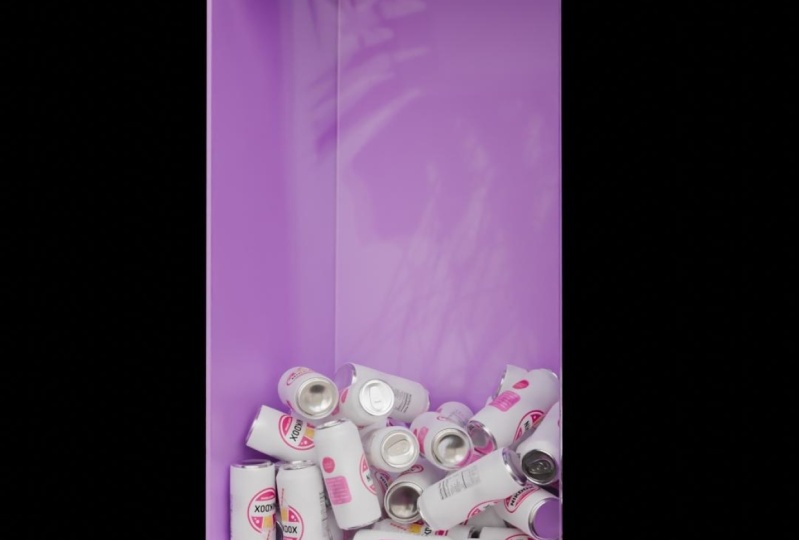
le processus de cuisson. OK. Et voici le découpage final. Maintenant, cette leçon est terminée et dans cette leçon, nous avons appris
à utiliser la physique et le
mixeur à votre avantage et mixeur à votre avantage et également appris à résoudre les problèmes
courants que vous pourriez rencontrer lors de
l'utilisation d'un corps rigide. Dans la leçon suivante, nous allons apprendre
à ajouter des couleurs à
la scène et à appliquer du
HT et des textures. Cela va créer un effet. OK.
6. Les Textures: Dans la
leçon précédente, nous avons appris comment appliquer la physique aux objets et nous avons créé une animation de canettes à l'aide de ces connaissances. Nous allons maintenant ajouter de la lumière et des couleurs à notre scène à
l'aide de textures et de TR. Bien, commençons
par la lumière. Accédez donc aux propriétés du mot et cliquez sur le
point jaune à côté de la couleur. Et ici, choisissez la texture de
l'environnement. Cliquez ensuite sur Ouvrir
et choisissez le HT. Je vais laisser le lien vers
le HGRI dans la description, mais vous pouvez utiliser votre
propre TI si vous le souhaitez Faites pivoter le Dry. Passons à l'ombrage
et passons de l'
objet à l'ancien, et en appuyant sur Ctrl plus T, nous pourrons le faire
pivoter sur l'axe OK, faisons une pause. Et aussi, cachons la classe et voyons à
quoi ressemble cet outil. Comme nous pouvons le constater,
nous avons maintenant besoin de plus de lumière. Nous devons donc simplement augmenter la résistance des matériaux. Et nous pouvons également changer
le matériau de classe, sélectionner l'objet, accéder aux paramètres
du matériau, et en cliquant ici, nous devons choisir la classe D. Et éventuellement, nous pouvons diminuer la résistance
du HT ou du I. Maintenant, créons le
matériau pour la pièce, choisissons ce matériau, et ici nous pouvons choisir n'importe quelle couleur. Je vais opter pour le violet dès maintenant et nous pouvons également augmenter
la rugosité et le métal texte choisit à nouveau ici
l'objet, et nous pouvons également masquer la
classe pour plus de commodité. Et le dernier objet auquel nous
devons ajouter un matériau est. Nous passons donc à la première image, puis nous sélectionnons et appuyons sur la
barre oblique pour nous concentrer dessus Passez maintenant en mode édition. Et pour appliquer le label, nous devons y ajouter des thèmes. Donc, en maintenant la touche Alt enfoncée, je sélectionne les bords où vous
souhaitez que votre étiquette commence. Cliquez ensuite sur
le bouton droit de la bouche, puis choisissez Marquer la scène
comme nous devons le faire en bas. Nous devons également marquer la
scène au centre de notre C. Maintenant, nous pouvons y ajouter deux
matériaux. Le premier sera étiquette et le
second sera métallique. Renommons-les donc. Pour le métal, augmentez le métal et
diminuez la rugosité. Et pour appliquer le métal, sélectionnez l'une de ces
faces, appuyez sur L, puis appuyez sur le côté. Pour cette partie, vous devez
également appliquer le matériau métallique et
également en bas. OK, super. De plus, je voudrais fixer
les coutures sur le dessus, je vais
donc simplement
créer des coutures ici. Ne sélectionnez pas ces espaces et appliquez pas le
matériau de l'étiquette correspondant. Et au final, ces
bords et cette couture nette. Ajoutons maintenant une texture d'étiquette. Pour cela, il faut passer en mode édition et
sélectionner toutes ces faces. Cliquez ensuite et appuyez sur Rap. Et pour le matériau lui-même, sélectionnons ce nœud
, appuyons sur la touche Ctrl plus T et choisissons l'étiquette de votre
choix dans la description. Et comme on peut le constater, il
n'est pas appliqué correctement. Et pour résoudre ce problème, je
dois cliquer sur cette icône et accéder à l'éditeur UV. Et si nous revenons
au mode édition, nous verrons la carte UV. Appuyons à nouveau et déposons. Et maintenant, nous pouvons le
faire pivoter sur les 90 décrets. Et comme nous pouvons
le voir à l'envers, faisons-le pivoter
de 180 degrés. Maintenant, nous pouvons le redimensionner en T OK. Et en y regardant de plus près,
on peut remarquer que l'étiquette à la fin
ressemble à celle du magasin. Pour résoudre ce problème, nous devons
sélectionner toutes ces arêtes. Cliquez ensuite avec le bouton droit de la souris
et sélectionnez Renforcer. Nous devons
faire la même chose pour ces arêtes. Maintenant, nous pouvons corriger un peu l'
échelle. Et pour réparer complètement la
station, il
suffit de sélectionner I et de cliquer sur une ligne. Et pour le côté gauche également. OK. Pour le matériau de l'étiquette, nous pouvons également diminuer
la rugosité et jouer avec le paramètre
métallique Et c'est parti. Dans cette leçon, nous allons apprendre comment créer
les matériaux et
comment appliquer les textures
aux objets. Dans la prochaine leçon, je
vais vous montrer le secret qui rendra notre
apparence réaliste.
7. Bonus: Dans la leçon précédente,
nous avons appris à créer des matériaux et à appliquer
des textures à des objets. Je vais maintenant vous montrer
le secret que les professionnels utilisent pour rendre leurs objets
plus réalistes. Allons-y. Allons donc au portique
et créons un système de particules. Ensuite, nous devons
le changer en cheveux. Et cochez la case avancée. Pour le nombre de particules, on peut le réduire à 260. Maintenant, nous devons créer
un nouvel objet pour la scène. À savoir une sphère en U. Cela
nous servira de goutte d'eau. Redimensionnons-le et
ombrageons-le Smith. Et pour plus de commodité,
renommons-le. Nous pouvons maintenant revenir au système de
particules et, dans le rendu,
effectuer le rendu sous forme de
modification de l'objet. Et voilà, modifiez notre dose. Nous pouvons chuter le tartre lui-même
ou dans le système de particules. Préférences, nous pouvons modifier ou également modifier
le caractère aléatoire de l'
échelle Et c'est ainsi que le
système de particules est créé. Mais si nous allons dans la fenêtre d'affichage du
Shader, nous pouvons voir qu'elle n'
a aucun contenu Alors, réglons ça. Faites d'abord glisser ou déposez, puis appliquez
le verre dessus. Et c'est parti. En option, nous pouvons également travailler davantage avec les
paramètres de la boîte, en particulier pour la rugosité. Nous pouvons ajouter une belle texture relier à la rugosité et aussi une rampe froide et la placer entre la
texture du bruit et la rugosité Ensuite, cliquez sur la belle
texture et appuyez sur Ctrl plus t. Et pour voir les modifications s'appliquer, nous pouvons appuyer sur Shift plus
Ctrl et cliquer sur le nœud
R cool .
Connectons-le également à partir de l'objet. ne restait plus
qu'à modifier la texture du bruit et
les paramètres de refroidissement p. Et voici à quoi ressemble mon résultat
final. Vous pouvez également jouer comme vous le souhaitez, et sauvegardons également le projet. Allons-y. C'est le
résultat que nous avons réduit. De plus, je remarque que lorsque
nous jouons l'animation, le système de particules
ne suit pas l'objet. Et penser que nous devons
demander le modificateur de
subdivision, puis cliquer sur
le symbole
réel et appliquer
le modificateur Nous devons maintenant
sélectionner toutes les gouttes
et la boîte elle-même et appuyer sur
Ctrl plus G pour les joindre. Maintenant, le problème sera résolu. Ajoutons maintenant le
système de particules à toutes les boîtes. Nous pouvons le faire de deux manières
différentes. La première consiste à le faire comme
ça et à ajouter un
système de particules un par un. OK. Ou nous pouvons sélectionner toutes les
boîtes sans particules, et enfin, nous devons
sélectionner la boîte avec un système de
particules. Appuyez ensuite sur Ctrl plus L
et choisissez les modificateurs de copie. Et pour appliquer le système de
particules, nous devons appliquer
tous les modificateurs puis joindre les
objets par des gouttes OK. Et cela, nous devons le faire
avec toutes les canettes. Je tiens à dire que cela pourrait
être une étape facultative si nous avions un ordre de la BPC pour y consacrer
plus de temps Je veux juste vous montrer les
bases et comment cela fonctionne. Je te laisse donc
le choix. Et si on passe au
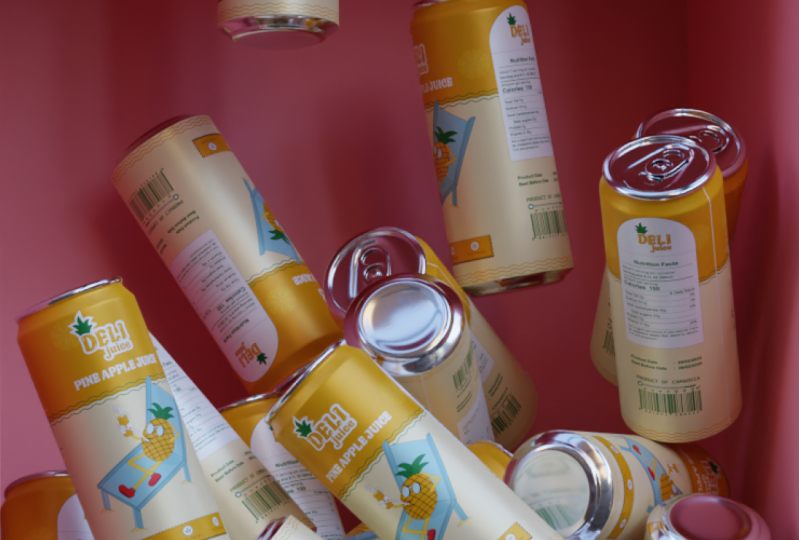
rapport aléatoire et qu'on joue l'animation, on peut voir le résultat final. L'animation que
nous avons à la fin. OK.
8. Paramètres de rendu: Et la seule chose à
faire est de modifier les paramètres de
rendu. Nous avons déjà changé le moteur pour le cycle et l'appareil
pour le calcul par GPU. Tout ce que nous devons faire est
de modifier le nombre maximum d'échantillons. Je vous conseille
de choisir 50-800, mais je le changerai en
260 pour mon rendu final Et dans le film, je vais cocher la case
transparente et dans la gestion des
couleurs, je vais changer le log en contraste
moyen-élevé. Et ici, nous pouvons choisir notre fichier lorsque nous
voulons enregistrer notre animation. Il ne reste plus qu'
à appuyer sur le bouton de rendu. OK.
9. Conclusion: Maintenant que le Sorial touche à sa
fin, nous avons appris beaucoup de choses
nouvelles et utiles et nous sommes prêts à entrer dans le vif
du sujet. Quoi qu'il en soit, c'est le résultat que
nous avons obtenu à la fin, et je serais très heureuse de
voir différentes versions de vos œuvres et
peut-être de m'inspirer de vos idées. N'oubliez pas de
partager vos opinions et vos œuvres dans les commentaires. Et si vous avez des questions
concernant le tutoriel, je suis toujours prête à y répondre
et à vous aider. Mais malheureusement, c'est la fin et je vous vois dans
le prochain tutoriel.
 Nikdox Studio