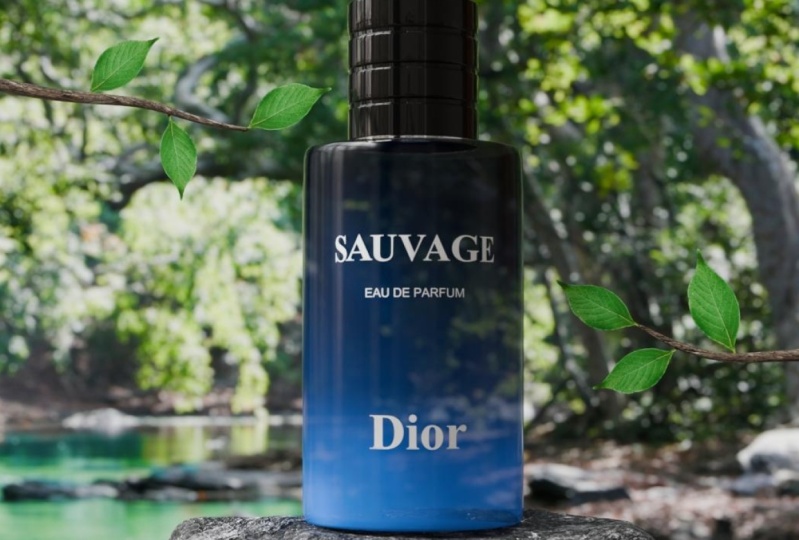
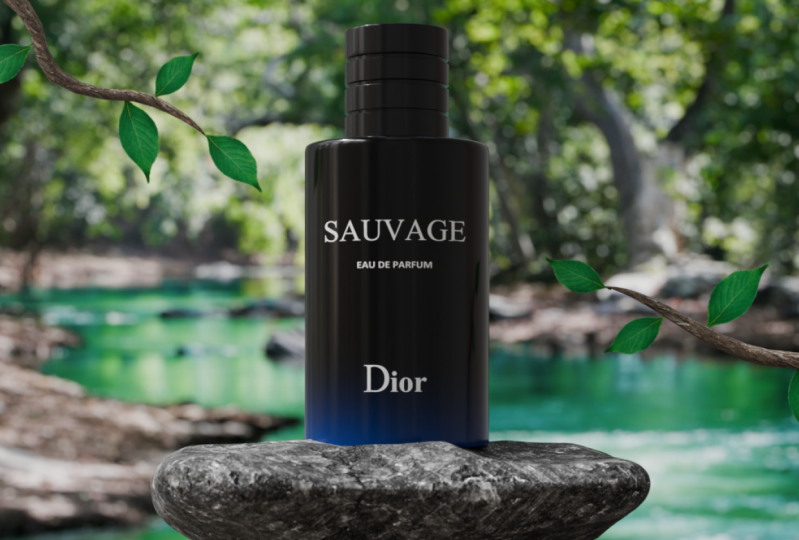
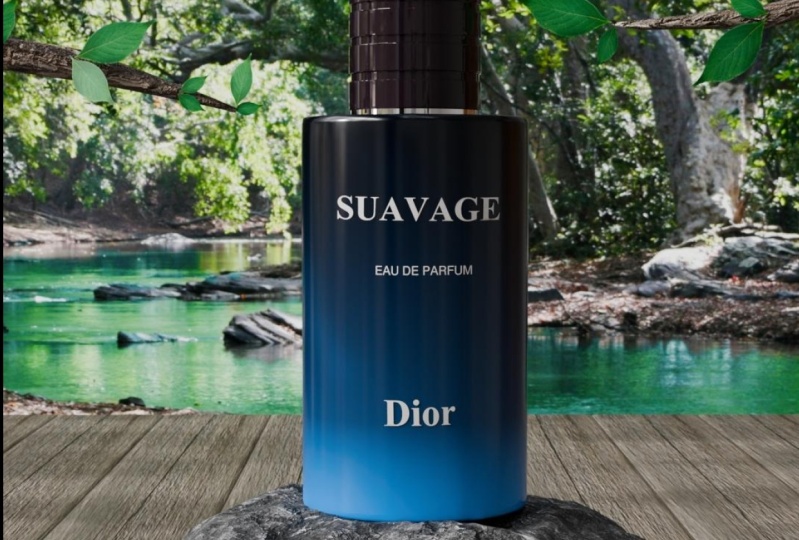
Transcription
1. Intro: Vous êtes une jolie designer qui
essaie d' améliorer
ses compétences dans Blender pour créer
du contenu attractif qui vous permettra d'
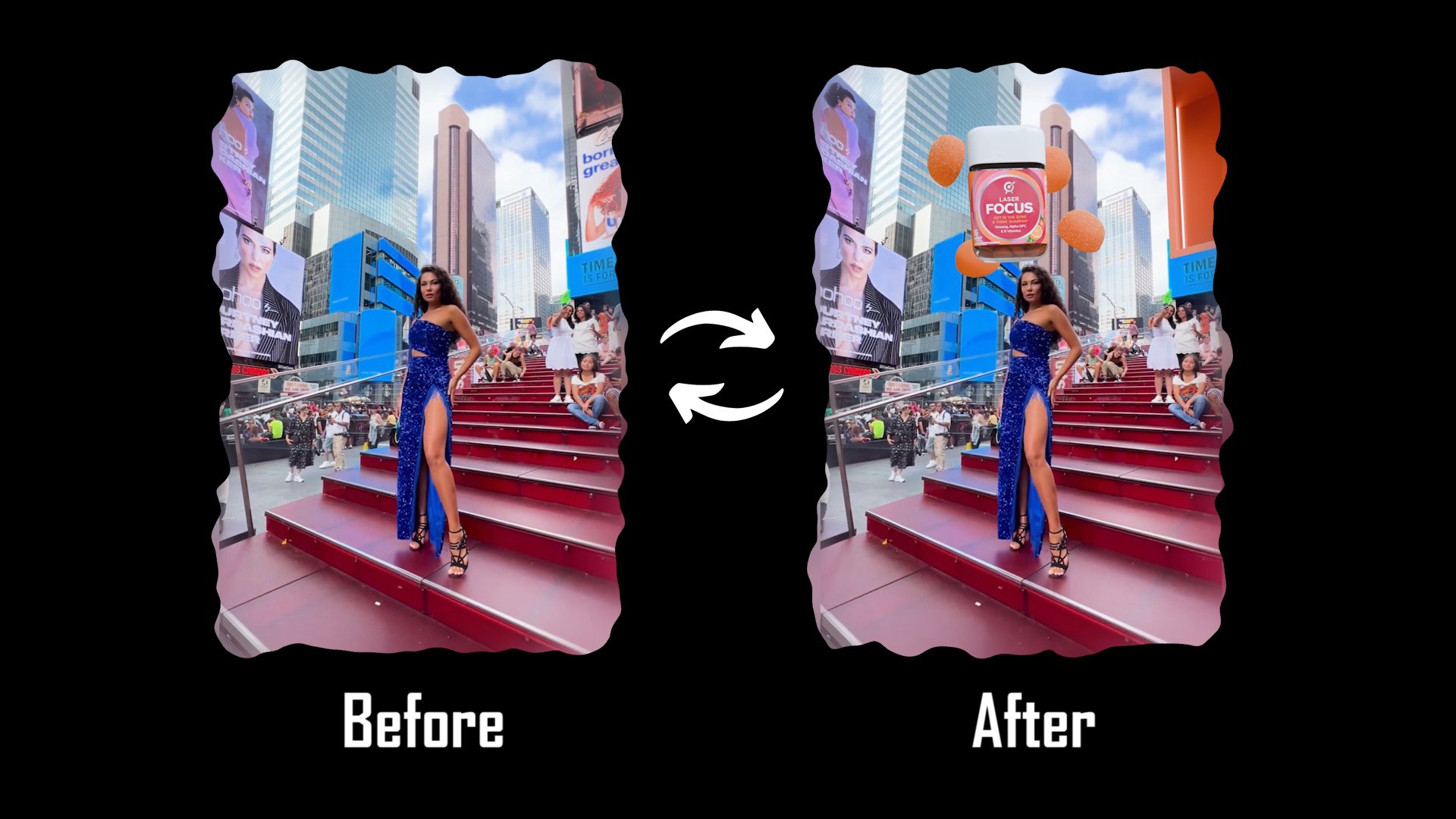
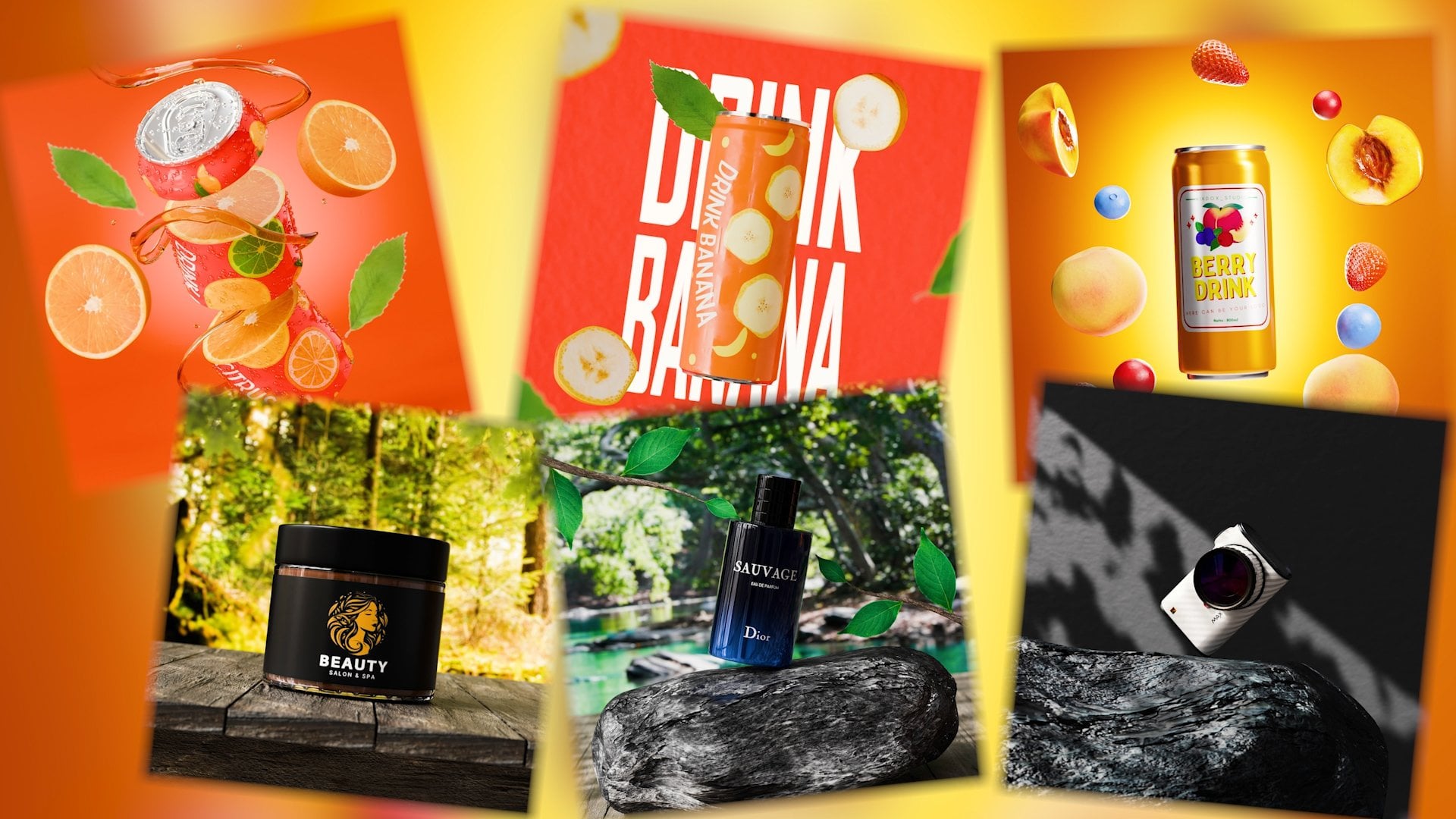
attirer plus de clients. De nos jours, il est très difficile d'impressionner les clients car tout le monde
se copie les uns les autres, et il ne
suffit plus créer de simples rendus
ou animations Vous devez créer
quelque chose d'unique. Dans ce cours, je vais vous
apprendre à créer des rendus
uniques, à améliorer
considérablement l'apparence de
votre rendu, même de
1 000 %, tout en leur donnant littéralement un
aperçu. La dépendance à cela
vous permettra également de partager les secrets de la
modélisation, de l'animation et de la foudre que les professionnels
utilisent dans leur travail, ce qui vous permettra de
devenir l'un d'entre eux
et, grâce à ces connaissances, d'
attirer de nouveaux clients. Ne perdez pas votre temps et forcez ce cours à acquérir de
précieuses connaissances qui vous
aideront à développer
votre jolie carrière du sol au ciel.
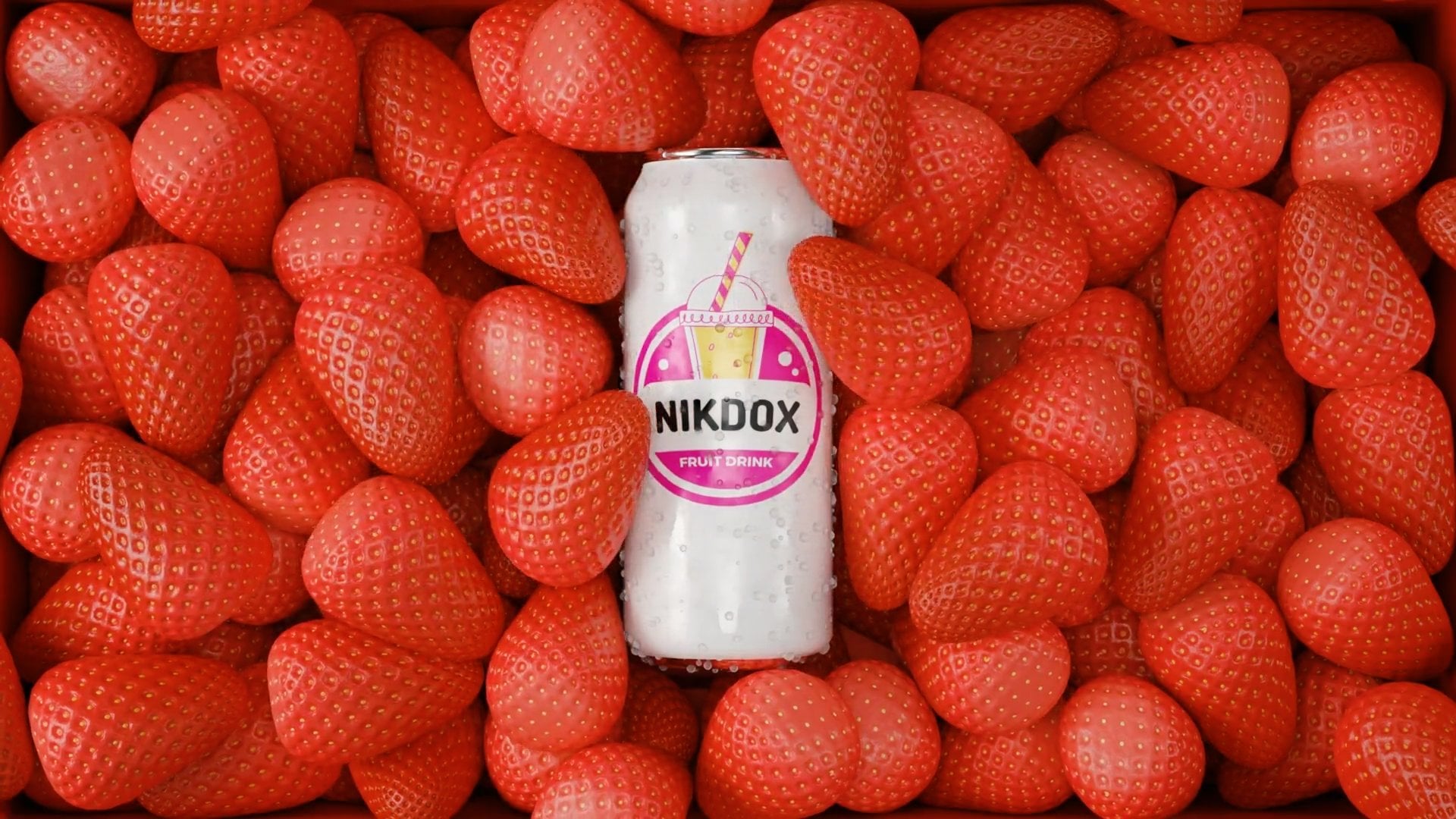
2. Product Modeling: D'accord, créons d'abord un rendu que nous
pourrons animer plus tard. Pour cela, ouvrons le mixeur, et après l'avoir ouvert. Blender, nous pouvons
créer un nouveau projet. Et comme nous n'avons pas
besoin de ces objets, nous pouvons les sélectionner
et les supprimer. Et ici, vous pouvez voir sur quels
boutons je suis en train d'appuyer Il est
donc plus facile pour vous de suivre et d'
apprendre les touches de raccourci. Passons maintenant à la
vue de face pour plus de commodité en appuyant sur le pavé numérique 3 et important la référence
de notre produit, que vous pouvez trouver dans
la description ci-dessous, appuyant sur Shift plus
une référence d'image Et déplaçons légèrement la
référence sur l'axe x pour qu'elle ne
nous gêne pas plus tard, et aussi sur l'axe z. Au bas du produit se trouve à côté du curseur à trois D, ce qui facilitera grandement
la modélisation Créons un cercle. Vous devez également le
redimensionner en appuyant sur S et en appuyant sur E pour l'extruder
sur l'axe z, conformément à la référence, puis en appuyant sur E plus S
pour ex et en le redimensionnant, puis en l'extrudant
à nouveau sur l'axe z. Ajoutons quelques détails
à ce modèle, et nous pouvons commencer par
le haut. Pour cela, nous devons activer la radiographie ce qui nous permettra de voir à travers le maillage et de
tout aligner conformément
à la référence. Nous devons maintenant appuyer sur Ctrl
plus r pour créer des boucles, et faire défiler la souris
pour en ajouter d'autres J'ai également oublié d'
ajouter loopcat ici. Une fois que nous sommes prêts,
nous pouvons appuyer sur Tool pour sélectionner les arêtes et en
appuyant sur root plus lt, nous pouvons sélectionner ces
arêtes, puis les faire clignoter en appuyant sur
Ctrl plus B. Maintenant, nous devons utiliser certains outils sur le côté gauche de l'écran,
et pour le moment, nous avons besoin de
l'outil d'extrot Cliquez sur cette icône,
maintenez la souris et vous verrez différentes
options pour cet outil. Ici, nous devons choisir l'
extro le long des normales, puis simplement faire glisser
ce point jaune Et nous
devons faire la même chose pour cette partie. De plus, nous devons
fermer la partie supérieure Appuyez sur deux pour modifier les
bords et sélectionnez-les maintenant l'identifiant
, puis appuyez sur F pour le fermer Nous devons
faire la même chose au bas de l'échelle. Ajoutons maintenant des polygans à l'objet en trois D pour le
rendre plus réaliste,
et pour cela, nous devons
ajouter un modificateur de subdivision Il suffit donc d'appuyer sur le modificateur, cliquer sur Ajouter des modificateurs
et de choisir le modificateur de subdivision Et pour résoudre ce problème, nous devons ajouter des découpes en boucle
aux endroits où nous voulons que
nos bords soient plus nets, en appuyant sur la touche Ctrl plus r.
Vous voyez des monstres
à votre fenêtre. Vous voyez des monstres
à votre fenêtre Non, tu ne peux pas dormir. Mais tu fais semblant. Tu n'es pas obligée de jouer le héros. Parce que je t'ai eu
comme tu m'as eu. Quand le cœur tremble, quand le ballon crie jusqu'au dernier
jet, à chaque battement de cœur Et pour éviter d'ajouter des découpes en
boucle une par une. Sur le fil, on peut
ajouter une boucle coupée
ici au milieu,
ici et ici. Ensuite, appuyez simplement sur
Ctrl plus B pour les déplacer. Et nous
pouvons faire la même chose ici et ici. Nous devons également appuyer sur la touche
libre pour pouvoir modifier visages et sélectionner ce
visage, puis appuyer sur I.
De plus, nous pouvons
cliquer avec le bouton droit de la souris et le lisser En bas, nous
pouvons également sélectionner cette phase en appuyant sur
I pour trier. Appuyez ensuite à nouveau sur I et
déplacez-le sur l'axe z. Puis appuyez à nouveau sur I. Voilà, la forme de base de notre
produit est prête, mais je souhaite personnellement élargir un peu
la partie principale. Il me suffit de cliquer sur la
radiographie, de sélectionner cette partie et
d'appuyer plusieurs fois sur et plus. Pour sélectionner la pièce entière, puis j'appuie sur Shift
plus Control plus z
pour redimensionner l'épingle
le long des axes x et y. Voyons maintenant
comment créer et appliquer du texte à un objet. Tout d'abord,
créons un texte. Pour cela, appuyez sur Shift
plus A et cliquez sur le texte. Maintenant, nous devons le faire pivoter
le long de l'axe z de 90 degrés et le
long de l'
axe grec afin le
modifier ultérieurement. Et en appuyant sur Tap, nous pouvons changer le texte en
celui que nous voulons. Si nous cliquons sur cette icône, le texte est sélectionné, nous pouvons le
personnaliser plus
en détail. Tout d'abord, changeons le fond. Pour ce texte, nous avons besoin d'un financement
multiplié par de nouveaux Romains. Après avoir sélectionné le fonds, nous pouvons également transformer le radiographie en texte
à sa place. Nous pouvons maintenant appuyer sur
Shift plus d dupliquer le texte et
écrire un autre texte. Pour ce texte, nous avons
besoin du fonds aérien. Vous pouvez bien entendu remplacer
les fonds par d'autres, et encore une fois, nous devons
redimensionner et déplacer le texte de la même manière
que sur la référence. Et selon le même principe, nous devons créer un autre texte. Nous avons donc notre texte, mais comment le joindre à
la bataille, vous vous demanderez peut-être. Beaucoup de gens le font en
ajoutant simplement un modificateur de recadrage de chaîne. Mais comme vous pouvez le constater, notre texte
n'est pas très beau. Nous pouvons également ajouter un modificateur
et créer la topologie. Ensuite, vous pouvez appliquer à nouveau
un modificateur de recadrage sinusoïdal. Cette méthode est bonne, mais il y a parfois
des problèmes comme celui-ci, qui ne
semblent pas non plus très bons. vais vous montrer la
méthode que j'utilise le plus souvent et qui n'
ajoute pas de polygones à notre scène Pour cette méthode, nous
devons sélectionner notre texte et le convertir en masquage en cliquant avec le bouton droit de la souris, en
convertissant en et en
écrasant . Si nous passons en mode édition, nous pouvons voir à quel point la topologie
est mauvaise ici. Réparons-le. Pour cela, nous devons
ajouter le modificateur decimate. Dans ce modificateur,
nous devons sélectionner le planificateur
, puis simplement l'appliquer. Comme vous pouvez le constater, tout est devenu beaucoup plus propre et agréable. Nous devons maintenant utiliser notre
précieux modificateur Shri Crop. En tant que cible pour le crabe aux crevettes, nous devons sélectionner notre bouteille Et pour régler ce problème. Nous devons sélectionner
la méthode rob en
tant que projet et cocher les cases
positives et négatives. Comme vous pouvez le constater, le texte se trouve à l'intérieur de la bouteille et
à la surface. Et pour résoudre ce problème, nous
devons augmenter le décalage. Et voici comment nous pouvons joindre le texte sans
augmenter ses polygones Cette méthode
convient particulièrement à ceux
qui ne disposent pas d'un ordinateur très puissant et qui souhaitent gagner du temps sur le rendu. Et nous devons répéter Ervin, nous l'avons fait avec d'autres textes Parce que je t'ai eu comme tu m'as eu. Quand la terre tremble, quand le front crie
un spray Dans mon cas, avant de transformer
le texte en maillage, je dois le modifier et mettre uniquement la lettre
fos en majuscule, puis continuer à faire la même chose que
pour les autres textes. Et je peux
vous féliciter car nous avons créé l'
objet principal de notre scène, qui sera au
centre de notre rendu. Et dans la leçon suivante, nous allons créer tous
les autres objets de l'environnement
avec lesquels nous pouvons comprendre toute la
beauté du produit,
et également apprendre les secrets de la manière d'attirer l'attention des clients sur le
rendu en utilisant l'environnement Ne perdons donc pas une minute, et je te verrai
dans la prochaine leçon.
3. Creating an Environment: Créons des objets
pour l'environnement. Cela aidera à comprendre
toute la beauté de notre produit Pour que cette référence
ne nous gêne pas. Lors de sa création, nous
pouvons simplement le supprimer. Notre premier objet
sera le plus simple. Et pour le créer, nous
aurons besoin d'un cube. Et pour
faciliter sa modification, nous pouvons nous concentrer dessus
en appuyant sur la barre oblique Notre premier objet sera des planches. Il suffit de
redimensionner l'objet sur le greg et l'axe X jusqu'à
obtenir le résultat souhaité. Un monstre à ta fenêtre. Non, tu ne peux pas dormir
, donc tu n'as pas
à jouer le héros Parce que je t'ai eu
comme tu m'as eu. Et lorsque nous sommes
satisfaits du résultat obtenu, nous devons ajouter un modificateur de
tableau. Et dans mon cas, changez le facteur
X en greg. Et cela nous permettra de modifier la distance
entre les planches. Et grâce à ce modificateur, nous n'avons pas besoin de dupliquer les planches une par une d'affilée. Parce que si nous augmentons le
nombre, cela le fera pour nous. Pour rendre les tableaux
plus réalistes, nous devons ajouter le modificateur ci-dessus, puis le déplacer vers le haut Pour que cela fonctionne correctement, nous devons appuyer sur
Ctrl plus A et appliquer l'échelle. Nous pouvons maintenant modifier le
bovel en diminuant le montant à une valeur très faible Ce modificateur va
nous permettre d'adoucir les bords. Nous devons également cliquer avec le bouton droit de
la souris et déplacer notre objet en ombre. Et nous avons créé
le premier objet. Mettons-le quelque
part ici pour le moment. Et maintenant, créons une pierre sur laquelle reposera notre
produit. Pour cela, nous avons également besoin d'un
cube. Concentrons-nous là-dessus. Pour ce cube, nous devons
appliquer un modificateur de subdivision. Et augmentez le niveau des ports
U à quatre ou cinq. Nous devons maintenant ajouter un autre
modificateur appelé Display. Et cliquez sur u pour
créer une nouvelle texture. Si nous cliquons sur cette icône, nous pouvons
ici modifier la texture qui sera appliquée
à notre objet. Pour notre objectif, nous avons
besoin d'une texture de boroni. Ici, il suffit d'
augmenter la taille de la texture à 1,12
ou légèrement plus Comme vous pouvez le constater, il n'a pas vraiment
la forme d'un rocher. Passons aux modificateurs, puis nous cliquons ici sur le cyc dans le modificateur d'affichage Nous pourrons modifier
librement l'objet en mode modifications sans
perdre la texture ne
nous reste plus qu'à extruder, redimensionner et déplacer l'objet jusqu'à obtenir une pierre de la
forme que nous aimons Nous pouvons également réduire la
force du déplacement
et découvrir le secret pour
attirer l'
attention des clients grâce à votre
rendu, et découvrir le secret pour
attirer l'
attention des clients grâce à dont vous avez besoin pour mettre en valeur votre
produit et lui offrir un environnement qui
améliorera ses avantages. C'est un exemple
avec les parfums, cela peut être la nature ou une forêt. Dans le cas des boissons, il peut s'agir de différents fruits, qui amplifieront le goût, de naturalistes, etc. Lorsque vous aurez créé
la version parfaite de la pierre pour vous-même et que
vous serez satisfait du résultat, nous pourrons revenir à la scène
en présentant à nouveau une barre oblique Dans mon cas, je dois retenir la pierre de 90 degrés
le long de l'axe Z. Et appliquez également des modificateurs. Cliquez ensuite avec le bouton droit de
la souris et lissez l'ombre. Si l'abject semble lent, vous pouvez également ajouter un autre modificateur de
subdivision Modifions maintenant
un peu la pierre pour la
rendre plus réaliste. Dans ce cas, en le
rendant plus plat en bas. Pour cela, nous devons
sélectionner ces faces, puis appuyer plusieurs fois sur
Ctrl plus et activer l'édition proportionnelle par le
haut ou en appuyant sur. Après l'avoir activé, nous devons appuyer
sur S, z et zéro, ce qui
aplatira ces sommets
sur l'axe z. Au cas où, je devrais sélectionner
une zone légèrement plus petite, et maintenant notre pierre aura un
aspect plus réaliste ne se chevauchera pas avec d'autres objets. De plus, si votre pierre est trop
grande ou trop petite, cela peut modifier une édition
disproportionnée, ce qui vous permet de déplacer l'échelle
ou de faire pivoter des sommets affectant
d'autres sommets situés à ou de faire pivoter des sommets affectant
d'autres sommets situés Et pour nous permettre de nous
déplacer plus facilement et de jouer au combat. Nous allons sélectionner la bouteille
avec le texte. Ensuite, en appuyant sur Shift, nous devons sélectionner la bouteille elle-même et appuyer sur Ctrl plus B. L'objet continue de se transformer, ce qui nous
permettra de joindre
le texte à la bouteille. Lorsque nous déplaçons la bouteille, le
texte se déplace également avec elle. Rendons également la surface
plus plate sur le dessus de la pierre pour qu'il soit pratique
d'y poser notre produit. Vous pouvez également
changer d'objet en toute sécurité ici et là jusqu'à ce
que vous soyez sûr d'être
satisfait du résultat. Lorsque vous êtes
satisfait du résultat, il est temps de créer un objet très
important pour la scène, et cet objet est la caméra. Nous appuyons sur le numéro trois, passons à la vue de face, puis
appuyons sur Ctrl plus zéro. Nous pouvons changer la
vue de la caméra à celle que nous voyons
maintenant devant nous. Lorsqu'il s'agit de
configurer la caméra, nous devons modifier un paramètre très
important en
cliquant sur l'icône de la caméra. Ici, vous devez changer la
distance focale à 80 ou 125, ce qui est la norme pour les photos
réalistes ou les rendus
dans l'appareil photo pour la photographie, et en mode libre D. De plus, si nous passons à la sortie, nous pouvons modifier la
résolution de l'appareil photo Dans mon cas, je vais changer la
résolution à mille 80 x 1080 parce que je veux la
mettre sur mes réseaux sociaux plus tard. Mais vous pouvez utiliser la
résolution de votre choix. Ensuite, nous devons nous
assurer que notre produit est au
centre de la vue de la caméra. De même, si vous appuyez sur N, passez à la vue, puis cochez la case pour que la
caméra s'affiche. Vous pouvez zoomer ou dézoomer sur la vue de la caméra à l'aide de
la molette de la souris. Créons maintenant des branches. Cela mettra en valeur notre produit. Pour cela, nous devons
créer une courbe de Bézier. Et pivoté de 90 degrés, abord le long de l'axe z, puis le long de l'axe cric En appuyant sur er Z
90 et er grec 90. Déplaçons-le quelque part ici, afin qu'il soit visible
depuis la vue de la caméra, et si nous passons en mode édition, nous verrons de tels points
similaires à des sommets Il
suffit de les faire pivoter, exemple, et de les dupliquer pour obtenir
la forme des branches. Lorsque vous êtes
satisfait du résultat, nous pouvons simplement dupliquer
la courbe S de l'autre côté en
associant shift plus d, et également la modifier légèrement Après avoir changé la forme
des branches, nous devons ajouter de l'épaisseur. Pour cela, nous devons aller ici
et ouvrir la géométrie. Nous devons faire défiler un peu et augmenter
la profondeur à 0,08 Nous devons également faire de
même pour l'autre courbe. pour continuer à
changer le cours, nous devons
les convertir en maillage. Pour cela, nous devons appuyer sur le bouton droit de la souris,
convertir en maillage. Nous devons également faire de
même pour l'autre courbe. Si nous passons en mode édition, nous pouvons voir que la courbe s'est transformée
avec succès en maillage. Comme vous le savez peut-être, les robes n'ont
généralement la même épaisseur au
début et à la fin. Au final, ils sont moins fins. En répétant cela, faisons comme ça. Vvertices, en maintenant la touche
ancienne enfoncée, en appuyant sur F pour fermer le maillage et en utilisant l'édition
proportionnelle
, il suffit de le réduire en ajustant le
rayon d'édition proportionnel avec la souris Nous pouvons également faire pivoter et déplacer les sommets et modifier
la forme de la branche N'oubliez pas non plus
de lisser finement, si la branche est trop basse en poly, nous pouvons ajouter une surface de
subdivision Nous devons faire de même pour
la succursale voisine. Sur ce, nous avons fini de créer
des objets pour l'environnement et avons appris les secrets de l'utilisation de ces objets pour
attirer l'attention. Dans la leçon suivante,
nous allons apprendre à utiliser tous les objets
que nous avons créés, et nous allons également
apprendre à utiliser l'arrière-plan pour améliorer
votre rendu à plusieurs reprises. Ne perdons pas une minute et je te verrai dans
la prochaine leçon.
4. Texturing: Dans la dernière leçon, nous avons créé tous les objets libres nécessaires. Apprenons maintenant
à les texturer et à créer
différents matériaux. Dans cette fenêtre, il nous sera très difficile de
texturer quelque chose. Nous devons aller dans
l'onglet ombrage, où tous les matériaux
et textures sont créés Commençons par
quelque chose de simple et appliquons des textures
aux planches. Pour cela, sélectionnons-les et cliquons sur U pour créer un matériau. Si vous êtes débutant et entrez dans le blender
pour la première fois, nous devons activer un addin
pour exporter rapidement les textures Pour cela, nous devons
cliquer sur le fichier, préférences, cliquer
sur le panneau des extensions, puis placer le Note Wrangler
dans la barre Sarge et cocher la case à côté Après cela, nous pouvons fermer la fenêtre
en toute sécurité. Et pour exporter des textures, il
faut cliquer sur cette note, puis appuyer sur Shift
plus Control plus t et sélectionner les textures que vous trouverez dans la description ci-dessous. Comme on peut le constater, la taille de la structure
n'est pas très réaliste. Et pour résoudre ce problème, allez ici et cliquez sur l'éditeur UV. Avant de continuer
à faire quelque chose, nous devons appliquer
le modificateur de tableau, puis passer en mode édition, sélectionner tous les sommets
en appuyant sur A, puis appuyer et
cliquer sur le projet Smart UV Pour modifier la taille et la
position de la texture, il suffit de déplacer et agrandir la
carte UV en appuyant sur S ou G. Pour ajouter plus de détails, nous pouvons revenir à
l'éditeur de shaders et simplement augmenter la
force de la carte normale, ce qui rendra toutes les
irrégularités plus réalistes En utilisant la même méthode, appliquons la
texture à la pierre. Sélectionnez d'abord, puis
créez un nouveau matériau, puis percevez le plus
le contrôle plus T, puis exportez les textures
trouvées dans la description. Et pour fixer la position
de la texture, nous devons accéder à l'éditeur UV, sélectionner tous les ordics
en mode édition, puis appuyer sur U, et cette fois, nous devons sélectionner
la projection Que Vous pouvez également sélectionner un projet Smart
TV afin que Blender fasse le travail à notre place et détermine où se situeront
les joints. Mais parfois, lors de
l'utilisation de cette méthode, mélangeur décide de
mettre trop de joints et les joints de texture
deviennent très visibles. Par conséquent, dans ce cas, il est préférable de choisir
une projection Q. Revenons à l'
éditeur Shader, et quant à moi, cette texture sonore est très foncée, et elle
ressortira bien dans la scène Et pour changer la
couleur de la texture, nous devons appuyer sur le
manche plus A, ajouter un énorme nœud de sitration et le placer au
milieu ici même Et en modifiant la valeur, nous pouvons la rendre plus grise. Vous pouvez également jouer avec node pour comprendre comment il fonctionne
et ce qu'il peut faire. Appliquons des textures
aux branches. Pour cela, nous allons à nouveau
créer un nouveau matériau, appuyer sur Shoot plus Control plus T, sélectionner les textures, sélectionner
finement, puis appuyer sur, sélectionner le projet Smart TV, puis accéder à l'éditeur UV, et simplement augmenter la
taille et la position de ce Mp jusqu'à obtenir
un résultat réaliste. Et pour plus de réalisme,
nous pouvons également augmenter la force
normale de la carte. Il ne reste plus qu'à appliquer la texture
à cette branche. Mais pour ne pas
répéter tout cela à nouveau, nous pouvons simplement le sélectionner,
puis, en appuyant sur la touche Shift, sélectionner la branche avec
le bouton de pression sur la texture plus L et sélectionner les matériaux du
lien. De la même manière, nous pouvons également copier les modificateurs d'
un autre objet Mais nous devons encore déballer et modifier la taille
de la carte UV Nous avons appris à exporter
et à appliquer des textures à des objets. À présent, nous
allons apprendre à
créer des matériaux à l'aide de nœuds. Et appliquez ces matériaux
à notre objet principal. Tout d'abord, quittons notre produit, et nous devons cliquer
sur cette icône en forme de boule. Ici, créez un nouveau matériau
en cliquant sur l'icône plus,
puis sur un autre. Renommons-les également
pour plus de commodité,
et il s'agira
du dernier matériau
et de ce matériau en verre Et nous aurons également besoin d'
un autre matériel. Et ce sera
le matériau métallique. Définissons maintenant les limites
de chaque matériau afin d'appliquer le matériau souhaité à la partie
souhaitée de l'objet. Pour cela, sélectionnons
cette phase, puis appuyons sur Ctrl et plus jusqu'à ce que
nous sélectionnions l'ensemble du couvercle. Si vous êtes allé trop loin, vous pouvez
appuyer sur Ctrl et Moins. Lorsque nous sélectionnons le lit, nous pouvons le séparer en
appuyant sur P et en sélectionnant. Créons maintenant un
matériau pour le. Pour cela, sélectionnez, et ici il suffit de réduire le paramètre de rugosité
à une très petite quantité Puis changez la
couleur en noir. Créons également rapidement
un matériau métallique. Pour cela, vous devez cliquer
dessus dans ce panneau et simplement augmenter le
paramètre métallique et réduire la rugosité. Appliquons ce matériau. Pour cela, nous devons créer une couture là où nous voulions commencer Sélectionnons ces arêtes en maintenant la
touche DD enfoncée,
puis cliquez avec le bouton droit de la souris
et choisissez Marquer les. Si nous appuyons sur trois, nous pouvons
sélectionner n'importe quelle phase
et appuyer, et nous sélectionnerons
la zone entière à laquelle nous devons
appliquer ce matériau. Il ne reste plus qu'à sélectionner le matériau métallique
et à cliquer sur un signe. Et Fla, nous avons appliqué le matériau métallique
au port souhaité. Et il
reste un dernier matériau à créer pour le flacon, c'est le matériel de classe. Appliquons-le immédiatement à notre objet en
sélectionnant Ervin en mode
édition en appuyant sur A, puis en cliquant sur un signe sur le matériau de classe
sélectionné ici Et pour créer ce
motif dégradé sur cette bouteille, nous devons créer une texture
dégradée. Et connectez-le au nœud principal. Nous aurons également besoin
d'un dégradé de couleurs pour définir les couleurs et
contrôler le dégradé, et nous devons le placer
entre ces nœuds. De plus, pour faire pivoter le dégradé, nous devons le sélectionner
et appuyer sur la touche Ctrl plus t. Maintenant, changeons
le type de dégradé. Au lieu de linéaire, nous
pouvons choisir le quadratique. Si vous tirez le joystick
dans le dégradé de couleurs, nous pouvons contrôler la zone occupée par le noir
et blanc. Mais comme vous pouvez le constater, ce dégradé est déformé dans le
mauvais sens. Faisons-le pivoter de 90
degrés en modifiant le baromètre ecric en
rotation dans le nœud de mappage Vous pouvez également examiner
différents types de dégradés et choisir
celui qui vous convient le mieux. Mais je vais probablement choisir linéaire et pour rendre le
dégradé encore plus lisse, changeons le type de palette de
couleurs is » et il ne
reste plus qu'à
changer les couleurs de la palette de couleurs,
tout ne
reste plus qu'à en réduisant la rugosité. Voilà, comme vous pouvez le constater, création de matériaux
est très simple. Maintenant, ajoutons un élément de base à la scène, et pour voir les modifications, nous devons accéder à la vue du rendu puis cliquer sur cette icône remplacer le
moteur de rendu par les cycles, et concevoir la modification
du calcul par GPU. Et maintenant, cliquez sur l'icône Clobe, et ici nous devons cliquer sur le point CLO et sélectionner la texture de
l'environnement Si nous cliquons sur Ouvrir, nous pouvons importer le HTR, qui sera la principale
source de notre lumière Et nous pouvons également réduire légèrement l'alpha dans le
verre pour
créer un effet transparent. Juste un tout petit peu. Plus tard, j'ai également changé de couleur. Et j'ai changé la palette de couleurs en colonne vertébrale pour rendre le dégradé
encore plus fluide. Créons maintenant le sol
et les feuilles pour nos branches. Pour cela, nous devons
activer un autre don, appelé importer
des images sous forme de plans. Lorsque vous l'activez, vous
devez appuyer sur Shift plus a e images sous forme de plans et
sélectionner une image d'environnement. Redimensionnons-le et
passons au sol. Comme vous pouvez le constater, il est terne et peu
agréable à regarder. Et pour y remédier,
passons à la baignoire d'ombrage, et ici nous devons
supprimer ce nœud Au lieu de cela,
nous pouvons également éclairer et connecter , et comme vous pouvez le constater, l'image prend
littéralement vie. Et cachons-le pour le moment, et nous allons créer des feuilles
pour les branches. De la même manière,
nous devons importer les images dans la scène. Tout ce que nous avions à faire était d'
écailler et de jouer les feuilles
sur les branches. Et pour ne pas
importer les feuilles encore
et encore, vous pouvez simplement les
dupliquer en
appuyant sur Shift plus D. Sing monster à votre fenêtre. Non, tu ne peux pas dormir. Prétendre. Tu n'es pas
obligée de jouer le héros. Parce que je t'ai eu
comme tu m'as eu. Quand ils tremblent, quand l'
arc crie pour prier tous. Et lorsque vous serez
satisfait du résultat, je peux vous féliciter
car dans cette leçon, nous allons apprendre à importer et à appliquer des textures, à créer des matériaux et à créer la principale
source de lumière de notre scène. Et dans la leçon suivante, nous allons apprendre à
créer un éclairage gobo, utilisé par tous les professionnels
de la photographie et de la photographie, et qui
vous sera
toujours utile pour créer des rendus
attrayants, pour votre portfolio ou pour Commençons donc, et je vous verrai
dans la prochaine leçon.
5. Gobo Lighting: Voyons donc comment
créer un éclairage gobo
que vous pouvez utiliser de
manière limitée dans vos rendus et leur donner plus de réalisme Pour commencer, changeons
la direction de l'IDH. Pour ce faire, passons
au robinet d'ombrage. Ici, au lieu de l'objet, nous devons sélectionner le monde, ce qui nous permettra de changer nœud sur l'objet sélectionné, mais sur notre HDI Ensuite, nous devons appuyer sur
Ctrl plus t et simplement modifier le degré de rotation
sur l'axe Z. Créons enfin
un éclairage cobol. Pour ce faire, nous devons
créer une lumière aérienne. Ensuite, déplacez-le simplement sur
le site et
faites-le pivoter vers notre produit. Et nous pouvons également le redimensionner. Pour voir les modifications, nous
devons cliquer sur cette icône en forme de lampe, et ici nous devons
réduire l'écart à un. Cela créera un rayon de soleil. Donnons maintenant la
texture à ce faisceau. Pour ce faire, nous devons
revenir à l'ombrage, passer à l'objet ici Pour utiliser des nœuds, il
faut cocher la case ici, et il suffit d'
ajouter n'importe quelle texture. Au cas où, c'est une belle texture, et nous devons également créer un dégradé de couleurs et relier
le tout. Pour obtenir le résultat,
il suffit de rapprocher ces autocollants
les uns des autres. Vous pouvez également augmenter
la lumière elle-même, si nécessaire, et simplement jouer avec les paramètres de
texture du bruit. De cette façon, vous pouvez créer n'importe quel motif
dans n'importe quelle ombre de lumière, en utilisant différentes textures
issues des textures noise two w. Maintenant, nous allons améliorer notre rendu
et mettre en valeur notre produit dans
la scène en ajoutant de la
mise au point pour la caméra. Pour ce faire,
sélectionnons l'appareil photo. Et cliquez sur cette icône de caméra. Ici, nous devons
activer la profondeur de champ et sélectionner notre
produit comme objet de mise au point. Pour modifier la force de mise au
point, il suffit de modifier
le paramètre FSA Mais gardez à l'esprit que plus
l'objet est proche de
notre objet cible, moins il y
aura de souffle sur cet objet Par exemple, si vous souhaitez que votre arrière-plan soit plus éclatant, il
vous suffit de l'éloigner Une fois que vous avez joué avec la mise au point et que vous êtes
satisfait du résultat, effectuons une petite correction des
couleurs. Et pour cela, cliquons sur
cette icône et défilons jusqu'à
la gestion des couleurs. Ouvrez-le, et dans le look, nous pouvons modifier différents filtres de correction des
couleurs. J'utilise toujours
un contraste moyen-élevé, mais vous pouvez
regarder d'autres options et voir laquelle
vous convient le mieux. Et je peux
vous féliciter car nous avons créé une scène que vous pouvez déjà rendre et publier sur vos réseaux sociaux ou
envoyer à votre client. Mais nous irons plus loin
et dans la prochaine leçon, nous apprendrons comment améliorer
le rendu dix fois, et à l'aide de l'
animation, le rendre vivant. Ne perdons donc pas une minute, et je te verrai dans
la prochaine leçon.
6. How to Use Animation to Improve Your Render: Dans la leçon précédente, nous avons
appris à créer des rendus
attrayants et époustouflants à partir de zéro Dans cette leçon, nous allons
apprendre à
leur donner vie grâce à l'animation attirer encore plus de monde vers votre travail et à montrer que
vous êtes un professionnel. Commençons donc. La première chose à faire est d'attacher les feuilles
aux branches. Plus tard, il sera beaucoup
plus facile de les animer. Mettons-les donc à la traîne
en maintenant la touche Maj enfoncée, et le dernier objet sur la branche. Appuyez ensuite sur Ctrl plus
P, transformation de l'objet. Et maintenant, si nous déplaçons la branche, la feuille bougera avec elle. Faisons de même
pour l'autre camp. Si vous regardez les branches bouger à cause du
vent dans la vraie vie, elles ne bougeront pas comme ça. Réglons ça. Pour cela, nous devons sélectionner la branche, passer en
mode édition
et sélectionner les derniers sommets de cette
branche en
la maintenant enfoncée, puis appuyer sur Shoot plus S et choisir Corsor
pour la sélectionner Cela déplacera notre Corsor
vers les sommets sélectionnés. Nous devons maintenant quitter le mode édition, cliquer avec
le bouton droit de la souris et choisir de
définir l'origine sur Corsor Maintenant que nous reculons l'
origine de cet objet, nous pouvons le faire pivoter
d'une manière plus similaire aux
branches réelles de la vie réelle. Faisons de même
pour l'autre branche. Sur les quatre derniers dés de cette branche, j'ai appuyé puis j'ai appuyé
sur Shift plus S,
et choisissez Corso pour la sélectionner,
puis cliquez avec le bouton droit de la souris
et choisissez définir Et puis à G Coors.
Nos branches sont maintenant prêtes pour l'animation. Mais si nous essayons de faire
pivoter les feuilles, nous remarquerons un problème
similaire. Et nous pouvons le résoudre
de la même manière. Laissez-les entrer, et en mode édition, nous devons sélectionner ce sommet,
puis appuyer sur **** plus S, e courser pour le sélectionner, puis cliquer avec le bouton droit de la souris
et
choisir définir la région selon la géométrie Et si vous vous irritez maintenant, nous remarquerons que cette
feuille bouge plus naturellement Et nous devons le faire avec
chaque feuille de la scène. Une fenêtre. Non, tu ne sais pas faire de la luge. Tu n'es pas obligée d'être ici. Parce que je t'ai compris comme tu
m'as eu quand la terre tremble, quand le front crie Et quand tout sera prêt, nous pourrons commencer à animer. Commençons par
les branches et vérifions que nous sommes
bien sur le premier cadre. Et pour créer une image clé, il
faut appuyer sur C
et sélectionner la rotation. Après cela,
passons au cadre 40, légèrement
pivoter la branche et repositionnons le cadre clé. Voici ce que nous avons obtenu.
Passons maintenant à l'image et
copions simplement la première image en la sélectionnant et en appuyant
sur Ctrl plus C et
Ctrl plus V. De plus, pour
ralentir l'animation, nous pouvons déplacer la dernière
image clé un peu plus loin. OK, passons maintenant à l'image 170 et copiez-collez
la deuxième image clé. Et voici ce que nous avons
obtenu au final. Ce sera l'animation
sans fin. La dernière image doit être
identique à la première. Nous devons copier et coller
la première image clé. Animons maintenant
la deuxième branche. abord, nous allons passer à
la première image et l'accepter simplement
en appuyant sur la lettre I, ce qui est une autre façon
d'appliquer une image clé. Ensuite, nous passerons à
un autre cadre, pivoter l'objet et
accepterons l'image clé. Ensuite, nous passerons à un autre
cadre plus éloigné, puis nous ferons à nouveau pivoter la branche
et accepterons l'image clé. Je pense que mon animation se
terminera sur l'image 250. Déplaçons le cadre clé
en verre de cette branche vers ce cadre. Et tapez également la première
image clé sur la deuxième branche. Voyons ce que nous allons obtenir. Nous allons également changer la fin de l'animation ici en image 250, et notre animation est belle, mais les feuilles semblent en bois
et gâchent le tableau d'ensemble Animons-les.
Ici, nous devons faire la même chose
qu'avec les branches. Il suffit de sélectionner l'objet. Placez le cadre clé. Passez
à l'autre image ,
faites-la pivoter et replacez
l'image-clé Ensuite, nous pouvons simplement copier et créer des images-clés jusqu'à
la fin de l'animation Sans oublier que si vous souhaitez créer une animation en boucle, vous devez avoir
la même image-clé au début et à la fin Et en utilisant ces connaissances, nous devons créer une
animation pour toutes les feuilles. Et comme vous pouvez le comprendre l'animation est un processus
très simple. Et pour commencer à animer, vous n'avez pas besoin d'avoir
une formation en Fred L'essentiel est de
ne pas oublier que si vous souhaitez créer une animation
réaliste, vous devez prendre en compte
la rotation de la branche et créer une animation des feuilles
conforme à
la vie réelle. Et il ne suffit pas de les faire pivoter en trino C. C'est à vous de le faire. B M. Il
n'y a rien que je ne fasse pas. Le chaos
viendra-t-il lorsque vous aurez fini d'animer
les feuilles et que vous serez viendra-t-il lorsque vous aurez fini d'animer satisfait du résultat Permettez-moi de vous montrer un
moyen d'améliorer l'animation en quelques
clics et de la rendre
plus réaliste. Pour cela, déplaçons
cette fenêtre plus haut. Et si nous cliquons ici, ce menu s'ouvre, et dans celui-ci, nous devons cliquer
sur Graph Editor. Et maintenant, sélectionnons tous les
objets que nous avons animés. Et dans cette fenêtre, on
appuie sur A pour sélectionner finement, puis on appuie sur T et on choisit Bazi Cela nous permettra d'adoucir l'animation et de la
rendre plus fluide. Nous pouvons également cliquer ici et
choisir une origine individuelle, ce qui nous permettra de sélectionner
chaque image clé séparément, et de
tout redimensionner légèrement, qui rendra
l'animation encore fluide et plus professionnelle. C'est l'astuce
que vous pouvez utiliser dans n'importe quelle animation et elle vous
donnera une touche
de professionnalisme. Il est maintenant temps d'
animer la caméra. Ici, comme toujours, nous devons
passer à la première image clé, zoomer sur la caméra avec molette de
votre souris jusqu'
au point souhaité. Appuyez ensuite sur la touche I pour
appliquer l'image clé, puis passons à la dernière image de l'animation et déplaçons légèrement
la caméra. Et mettez un autre cadre clé. Nous allons obtenir ce résultat. Mais comme nous voulons
créer une animation en boucle, déplaçons la dernière image-clé
quelque part au milieu et copiez-collez
simplement la première image-clé jusqu'à
la fin de l'animation Et la dernière chose qu'il nous reste à
animer est une lumière globale. Sélectionnons-le, passons
au début de l'animation et
mettons une image clé. Ensuite, faites-la légèrement pivoter
sur l'axe X dans mon cas, et n'oubliez pas de passer
à un autre cadre et de
faire pivoter la lumière. Lorsque vous êtes satisfait de
l'angle de rotation, placez
simplement une image-clé et la première image à la
fin de l'animation. Et c'est ce que nous
obtenons en conséquence. Et pour rendre l'animation de la caméra en lumière
plus réaliste. Passons à l'éditeur de graphes
et sélectionnons la caméra,
appuyons sur A dans cette fenêtre, puis sur T, et sélectionnons le B ZA. Cela a permis d'animer la caméra au début et à la fin. La même chose doit être
faite avec la lampe Cob. Dans cette leçon, nous avons
appris comment donner
vie au rendu à l'aide de l'animation, et il ne reste plus qu'
à ajuster le rendu manière à ne pas perdre votre temps sur un rendu très
long et fastidieux Et comment faire cela, nous en
parlerons dans la prochaine leçon.
7. Render Settings: Voyons comment
optimiser le rendu
et comment le configurer, afin que vous n'ayez pas à attendre des
mois pour une vidéo de cinq secondes, sans pour autant prédéfinir la qualité Et pour cela,
cliquons sur cette icône, et si vous n'avez pas changé le moteur deux cycles,
nous devons le faire. Et changez également l'appareil
du processeur au processeur graphique, ce qui vous permettra d'obtenir un rendu beaucoup plus rapide en utilisant non
seulement le processeur, mais également la carte graphique. Le prochain
paramètre très important est le nombre maximum d'échantillons et son nombre détermine
directement temps de rendu
ainsi que la qualité. Plus le nombre d'échantillons est
élevé, meilleure est la qualité
et, par conséquent,
plus le temps de rendu est long. Je vous conseille de le
régler 170-800, pour vous permettre de rendre le rendu assez rapide sans
perte Vous pouvez également modifier la correction des
couleurs si vous le souhaitez et si nous passons à la sortie ici, nous pouvons modifier le fichier dans lequel nous voulons
enregistrer l'animation. Également le format dans lequel nous
voulons enregistrer notre animation. Je conseille de choisir le
GPAC car nous choisissons la vidéo FF PAC ou
un autre format vidéo Si Blender tombe en panne,
vous aurez des problèmes pour
restaurer ce fichier Contrairement à un fichier PNG, le GPAC attend et n'
interfère pas en qualité avec le PN G. reste plus qu'à appuyer sur la touche
Ctrl plus
F 12 pour lancer le rendu N'oubliez pas non plus de regarder la conclusion, car
elle contient de nombreuses informations
intéressantes sur la manière dont ces connaissances seront utiles à l'avenir et sur la
manière de les appliquer
correctement pour attirer les clients.
8. Conclusion: Ce cours est terminé
et nous avons appris à créer des
produits à partir d'une référence, à créer un environnement
qui attirera attention sur le produit
et révélera ses avantages, et nous avons également révélé quelques secrets
de professionnels. Finalement, nous avons animé le rendu obtenu à l'
aide d'une animation. Vous vous demandez peut-être comment puis-je appliquer les connaissances
acquises dans ce cours ? Eh bien, vous pouvez appliquer
ces connaissances pour créer des animations ou des rendus dans n'importe quel domaine, car les vidéos
et les rendus
aussi épurés sont rares Et ils contribuent à attirer l'
attention sur le produit, ce qui sera rapidement remarqué par les chefs
d'entreprise sur les réseaux sociaux,
qui en ont besoin et qui passent des
jours à essayer de
créer au moins un contenu pour se
démarquer des autres et attirer de nouveaux clients. Donc, en utilisant ces connaissances à bon escient, vous n'aurez jamais faim Et n'envoyez pas non plus vos œuvres finales afin que
nous puissions vous aider à les développer et vous corriger dans la bonne
direction si nécessaire. Et si vous rencontrez le moindre problème, n'
hésitez pas à me le demander, je
vous répondrai personnellement et vous aiderai
à résoudre votre problème. N'oubliez donc pas de consulter
mes autres cours dans lesquels vous pourrez également apprendre des choses qui vous aideront à
progresser dans votre carrière, et c'est tout pour le moment pour
vous dans le prochain cours.
 Nikdox Studio