Transcription
1. Introduction: Trouver un client
peut être un défi même pour un designer expérimenté
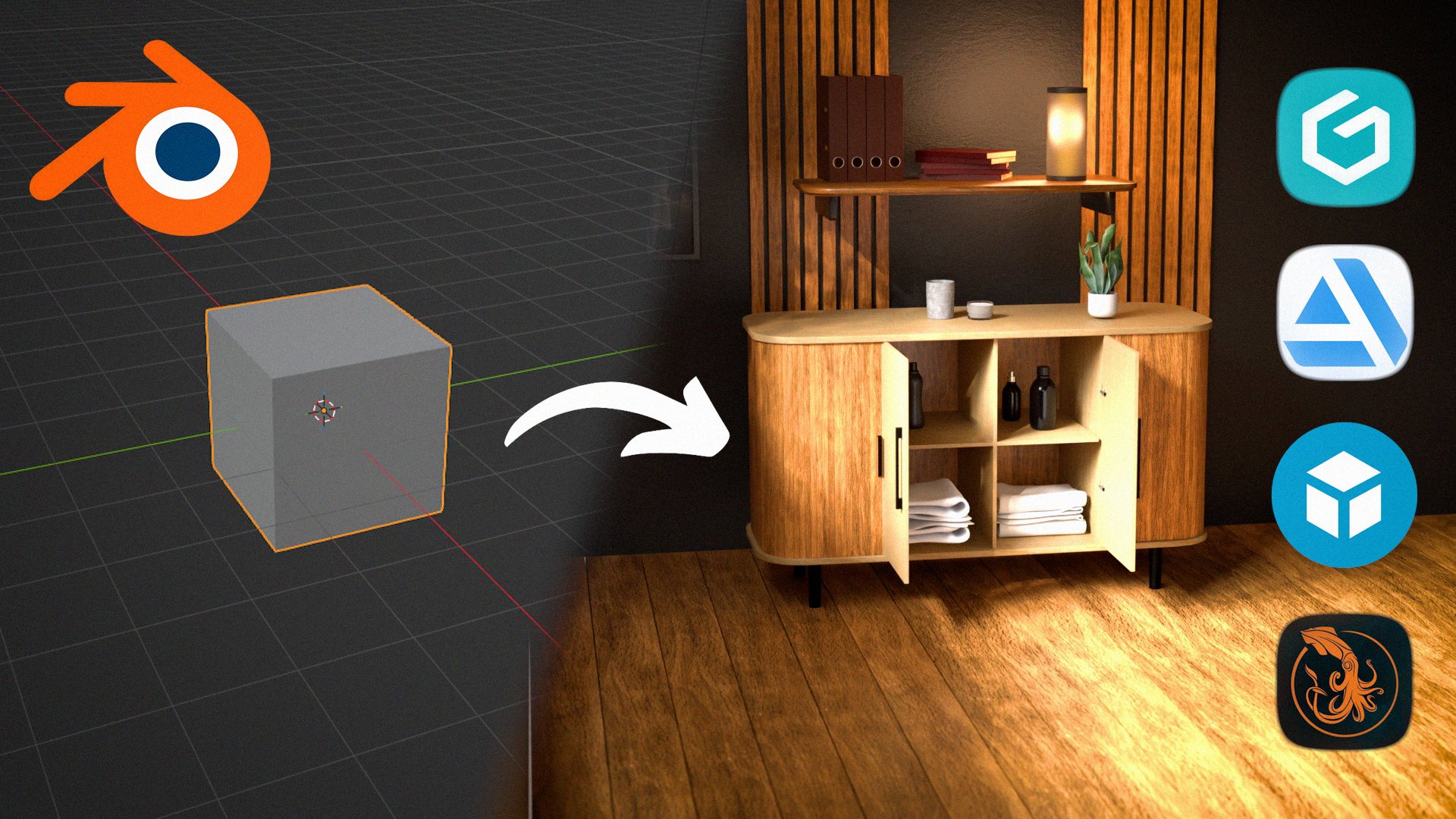
,
et la construction d'un
portefeuille solide peut prendre des mois. De nombreux débutants pensent
qu'il est impossible trouver un client au
début du voyage, et certains abandonnent même
pour cette raison. Mais vous n'êtes pas obligée d'arrêter
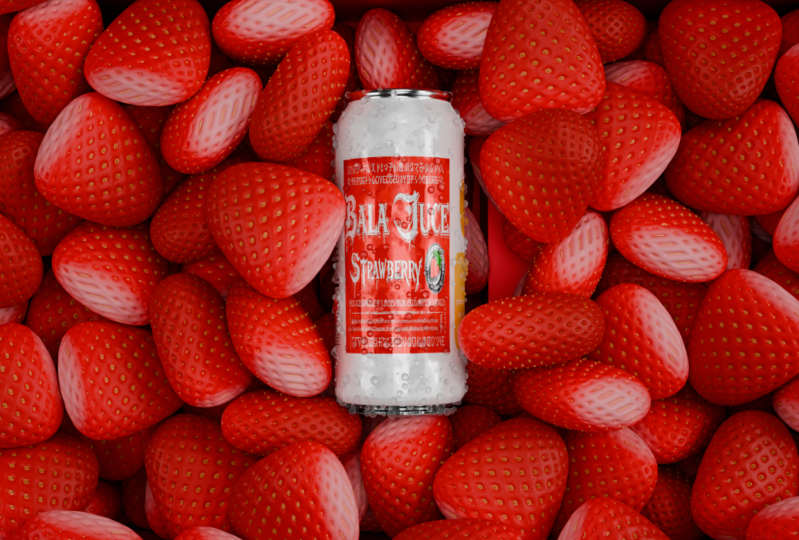
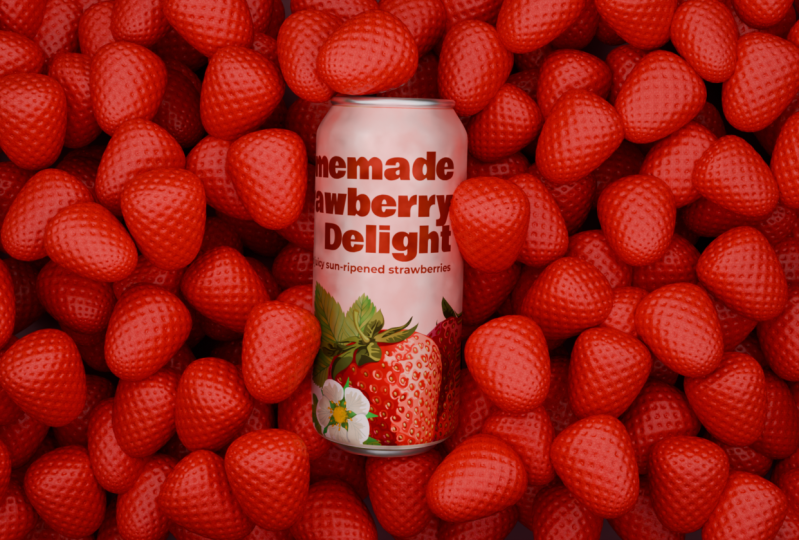
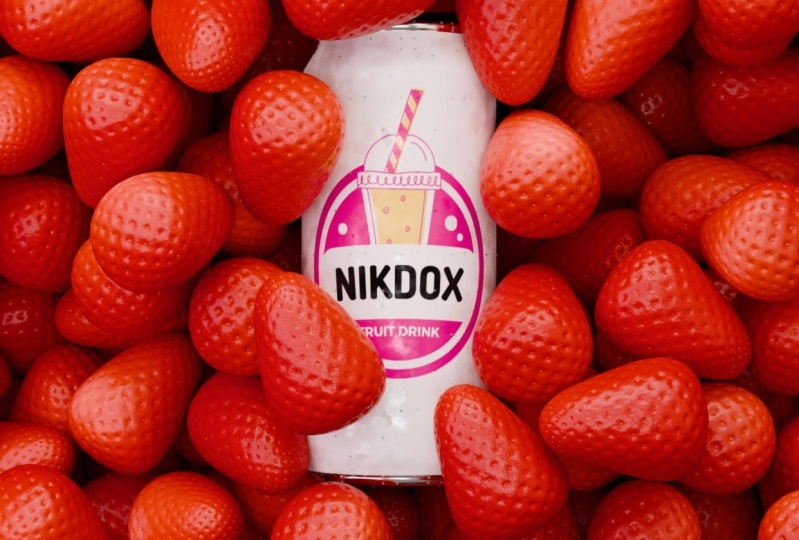
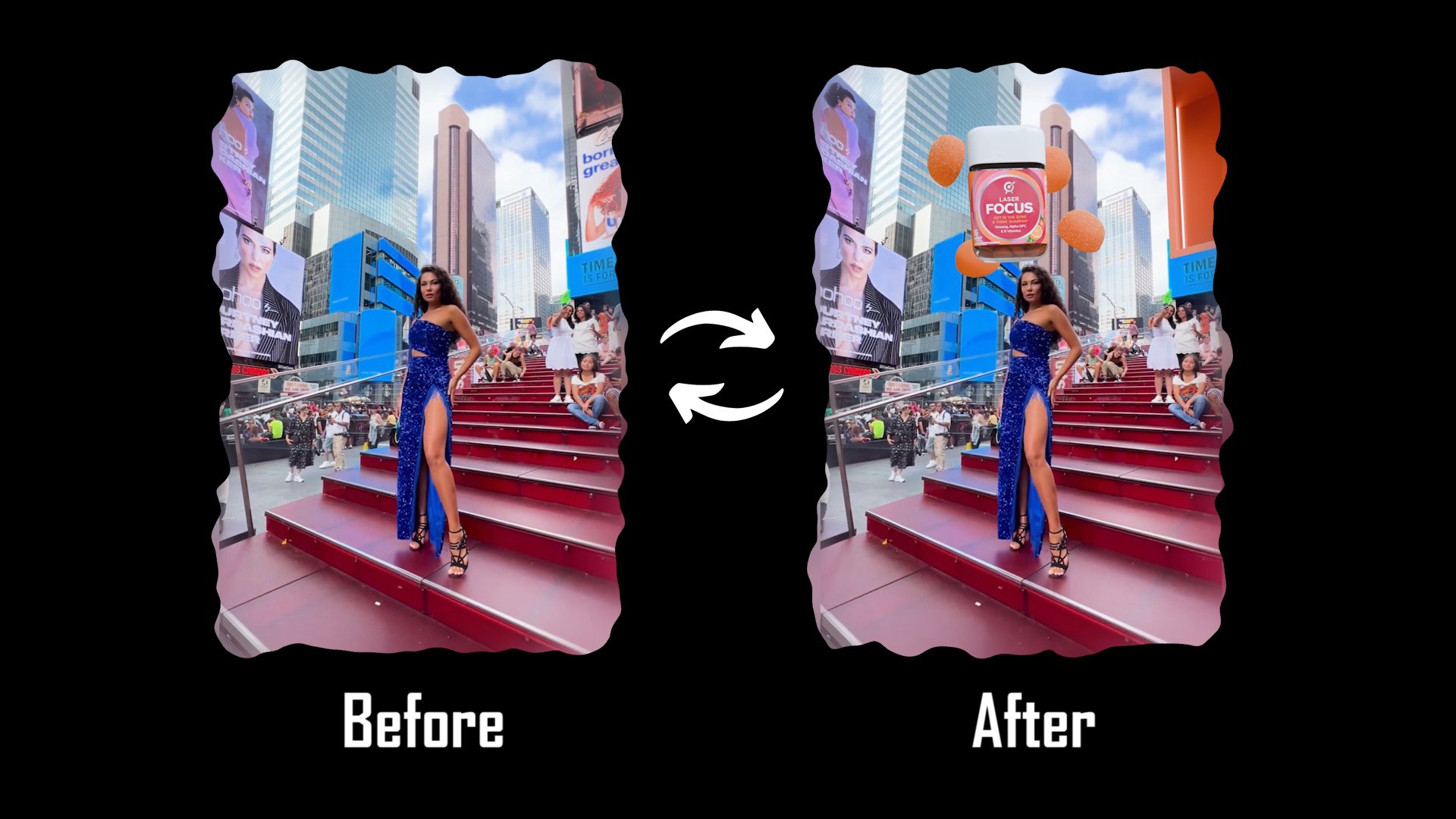
car dans ce cours, vous apprendrez à créer des animations
captivantes et des rendus de
produits qui attireront l'attention
du chef
d'entreprise Attirez votre premier client et vous n'aurez pas besoin d'
un diplôme en design
Fred, car
dans ce cours, nous
aborderons toutes les
étapes de la création, c'est-à-dire de la capture de publicités, de la
modélisation à l'étalonnage des couleurs Vous pouvez donc
les créer même si c'est la première fois que
vous
ouvrez un mixeur. N'attendez pas une minute
de plus pour suivre ce cours. Des connaissances précieuses qui vous
aideront à attirer
votre premier client.
2. Savoirs de base: Cette leçon sera utile non seulement pour les débutants absolus. Nous avons appris comment
ouvrir un mixeur, mais aussi pour Ps, car nous apprendrons également
une technique secrète qui vous
facilitera grandement le travail et
vous
fera gagner beaucoup de temps. Dans cette leçon, nous apprendrons toutes les
connaissances de base qui
seront nécessaires non seulement pour
créer le chef-d'œuvre d'aujourd'hui, mais qui vous serviront également base pour
créer
un modèle gratuit,
qui vous donnera des possibilités
illimitées
et vous permettra de créer des chefs-d'œuvre. Commençons. La
première chose à faire est d'ouvrir un mixeur et de
créer un nouveau projet. Félicitations, vous
avez appris le blendser. K. Nous avons beaucoup de
nouvelles choses à apprendre. Mais commençons par la théorie. Le monde en trois D se compose de
trois directions de longueur, largeur et de hauteur, ou d'axes x ,
y et z. Dans Bundle, nous pouvons les
remarquer sous forme de lignes rouges, vertes et bleues. Vous pouvez également
savoir sur quel axe vous
vous trouvez en regardant ici. Dans Blender, comme dans d'autres
programmes, vous pouvez
redimensionner, faire pivoter ou déplacer un objet le long de l'axe X ou de l'axe Z. Pour redimensionner un objet, vous devez abord le sélectionner
en cliquant dessus, puis appuyer sur S. Pour le faire pivoter, appuyez sur la touche R
pour déplacer la touche g. De plus, si vous appuyez ensuite sur
l'œuf ou sur cette touche, vous pouvez effectuer ces trois actions
le long d'un axe spécifique. Blender propose également des modes
que vous pouvez choisir ici. Comme vous pouvez le constater, ils
sont nombreux, mais aujourd'hui nous
n'en analyserons que deux, le mode édition et
le mode objet, dans lesquels nous sommes par défaut, et qui nous permettent de sélectionner
différents objets et d'apporter différents objets et modifications que j'ai
mentionnées plus tôt. Le mode d'édition est destiné à apporter des modifications
plus détaillées
à l'objet. Pour passer en mode édition,
nous devons appuyer sur la touche Tab, et dans celui-ci, nous avons la possibilité choisir entre des
modifications, des votices, des arêtes ou des faces,
que vous pouvez sélectionner à l'aide d'une, deux ou trois touches Et nous pouvons également les faire pivoter, les
déplacer et les redimensionner. Mais en mode édition, une autre nouvelle
action est disponible, à savoir l'extrusion. Pour extruder, vous devez sélectionner
le coin ou la face du sommet et appuyer sur la touche e. Passons à la façon de faire pivoter la caméra
et de créer des objets. Pour voir notre objet sous
différents angles, vous devez maintenir bouton central de
la souris enfoncé
et déplacer la souris, ou faire pivoter la molette de la souris, pour effectuer un zoom arrière ou vous
rapprocher de l'objet. Mais comment créer un objet, tout est simple ici. Pour ce faire, nous appuyons sur
Shift plus A, et ici, nous pouvons sélectionner un
ensemble différent d'objets que nous pouvons créer à partir de
vaisseaux standard pour Suzan Vous pouvez jouer avec et
découvrir où tout se trouve. Maintenant, le truc que j'ai promis
au début. J'ai maintenant une question pour les experts. Saviez-vous qu'en mode édition,
vous pouvez
sélectionner simultanément des sommets, des arêtes et des faces sans
passer de l'un à l'autre à chaque
fois et sans utiliser le menu ou les touches
gênants Eh bien, c'est possible, et pour ce faire,
passons en mode édition,
et en maintenant la touche Shift enfoncée, sélectionnez, par
exemple, les sommets et
les coins dans ce menu Nous pouvons maintenant sélectionner les deux. Vous pouvez même ne pas perdre de temps et tout
sélectionner en même temps pour gagner beaucoup de temps et éviter à vos
doigts un dur labeur. Dans cette leçon, nous avons appris toutes les connaissances de base
utiles pour créer
un modèle gratuit,
ainsi qu' utiles pour créer
un modèle gratuit, un secret
qui facilitera votre travail et vous
fera gagner beaucoup de temps lors de la
modification d'un objet. Et dans la leçon suivante, nous appliquerons à nouveau les
connaissances et créerons tous les objets nécessaires à l' animation. Voir dans
la leçon suivante,
3. Modélisation: OK, donc la première
chose à
faire est évidemment d'
ouvrir le mixeur. Et après avoir ouvert le mixeur, cliquons sur Général
2, créons un nouveau fichier. Et ici, nous pouvons faire glisser tous ces objets
et simplement les supprimer. Et ici, dans ce coin gauche, vous pouvez voir sur quel bouton
j'appuie en ce moment. Vous pouvez donc facilement
répéter après moi. Très bien, donc
cliquons sur le pavé numérique 3, pour accéder à la vue de face, et importons la référence Pour cela, nous devons
appuyer sur Shift plus A, puis accéder à l'image
et cliquer sur référence. Et ici, nous devons
ouvrir la référence que vous pouvez trouver dans
la description ci-dessous. Après ouverture, nous pouvons voir les ailettes à l'intérieur
du mixeur. Pour plus de commodité,
nous pouvons le sélectionner, puis appuyer sur G, puis sur x
et le déplacer sur l'axe x. Cela n'interférera donc pas
à l'avenir. Et appuyons également sur
G et déplacons-nous sur l'axe sorte que le bas de
notre référence soit proche des trois D cos, comme ceci. Permettez-moi maintenant de vous montrer le moyen le plus simple
et le plus rapide de
créer des objets ronds à partir
d'une référence en une minute seulement Pour cela, nous devons appuyer sur Shift plus A et créer une pièce de théâtre. Ensuite, faisons-le pivoter sur l'axe
x en appuyant sur r x neuf et nous pouvons également le déplacer légèrement vers le haut. Ensuite, nous devons passer en mode
édition en appuyant sur to, et dans le mode édition avec
le décalage maintenu enfoncé, nous devons sélectionner ce sommet
puis ces sommets Shift nous permettra de sélectionner plusieurs sommets dans ce cas, puis d'appuyer sur X sommets
pour les supprimer tous. Nous avons maintenant ce
magnifique sommet
à partir duquel nous allons créer notre Sélectionnez-le, appuyez sur G et déplacez-le vers le bas
de la référence. Nous devons maintenant répéter la forme
de la référence en extrudant cette valeur 40s en appuyant sur
E et en la déplaçant L'étape est assez simple, je vais
donc accélérer le processus
pour ne pas vous faire perdre votre temps. Une fois que nous avons terminé, nous l'
avons avec le résultat complet. Vous remarquerez peut-être que son
apparence est différente
de celle de la référence. Et pour résoudre ce problème, nous
devons d'abord passer en mode édition, appuyer sur A pour tout
sélectionner, puis sur
le côté gauche de l'écran, nous avons ces outils. Nous devons maintenant sélectionner
l'outil de rotation, et ici nous assurer
que l'axe est sélectionné. Après cela, prenez simplement ceci
plus Picon pour voir la magie. Et ici, dans le coin gauche, nous pouvons changer l'
angle à 360 degrés. Très bien, c'est le
résultat que nous avons réduit pour le moment. C'est beau,
mais je vais corriger le motif de la boîte
car, comme vous pouvez le voir, nous pourrions le rendre plus réaliste. Pour cela, sélectionnons
ces sommets, retenant, puis activons l'
édition proportionnelle ici Ou appuyez simplement
sur tout sur votre clavier. Et comme vous pouvez le constater, l'édition
proportionnelle nous
permet d'influencer les
sommets autour de la sélection Pendant le déménagement. Vous
pouvez également augmenter le rayon du
spa à l'aide de votre souris. Et ressentons également
ce trou en appuyant sur F. Maintenant pour ajouter plus de réalisme. Passons aux modificateurs. Et ici, dans Ajouter un modificateur, tapons surface de subdivision Et cliquez dessus. Ce modificateur nous permet d' ajouter d'autres polygontes
à notre objet Mais comme vous pouvez le voir
maintenant, dans ces zones, haut et en bas, tous les bords deviennent plus lisses. Alors, réglons ça.
Appuyons sur Ctrl plus r et déplaçons la boucle
coupée vers le bas. Et comme vous pouvez le constater, cette
arête devient plus nette. Et nous
devons faire la même chose pour le sommet. C'est bon. Maintenant, une fois que nous sommes prêts, nous pouvons appuyer sur le bouton droit de la souris
et cliquer sur Shades Move. OK. Créons maintenant le couvercle de notre C. La
première chose à faire est de sélectionner notre C et de passer en mode édition
en appuyant dessus. Et ici, nous devons appuyer sur
deux pour sélectionner uniquement les arêtes, et en maintenant la touche enfoncée, sélectionnons ces arêtes. Et puis appuyons sur Shift
plus D pour les dupliquer. Maintenant, cliquons sur la sélection P
pour en faire un objet distinct. Je dois quitter les modes
d'édition et sélectionner notre objet récemment
créé. Si nous appuyons sur la barre oblique, nous nous concentrerons uniquement
sur cet objet Et pour plus de commodité, appuyons sur Napa 7
pour accéder à la vue du haut Maintenant, ajoutons également la
référence du couvercle. Je vois qu'il est trop grand, alors sélectionnons-le
et appuyons sur S pour le redimensionner jusqu'à ce qu'
il
corresponde aux arêtes. C'est bon. Laissons nos bords
et passons au moule d'édition. Ici, appuyons sur une touche
pour modifier uniquement les sommets. F. Faites-les tous glisser en appuyant sur A. Appuyez
ensuite sur E pour, puis sur S pour redimensionner. Bloquez et recommençons. Appuyez sur e pour extruder
et sur S pour redimensionner. Ici, nous pouvons jouer
avec notre imagination et créer différents
motifs pour le plomb en canette. Par exemple, si nous élevons
ces liens, nous pouvons également les sélectionner
et les déplacer vers le
bas ou appuyer sur la touche Ctrl plus B pour les déplacer et simplement les extruder sur l'axe
Z. Une fois que vous êtes
satisfait du résultat, nous allons créer le
reste de la liste. Ardosez les bords, accédez à l'onglet,
puis appuyez à nouveau sur E
pour extruder et sur S pour redimensionner jusqu'à ce qu'ils
correspondent à la référence Maintenant, appuyons à nouveau sur
un pour modifier les glaces. Je vais simplement faire glisser les portes et les
déplacer conformément
à la référence. Y, appuyez sur g. Maintenant, pour plus de commodité, disons notre heure. Sélectionnez tous ces sommets
et supprimez-les simplement. Je ne les ai pas toutes supprimées. Dans ce cas, nous pouvons
activer les rayons X ici, les sélectionner tous
et les supprimer tous. Nous devons maintenant ajouter
un autre modificateur
, un modificateur miroir. Déplaçons maintenant le Mo
Medifier vers le haut, sélectionnons l'axe Z et sélectionnons également le
découpage Maintenant, en faisant cela, nous
allons gagner du temps. Ainsi, lorsque nous déplaçons un sommet, il se
répète automatiquement sur le côté gauche, et nous n'avons pas besoin de changer les sommets du t
et du côté droit Maintenant, comme tous
ces cortex,
extrudons-les, redimensionnons-les
et déplaçons-les en fonction
de la référence Nous pouvons maintenant appuyer sur G et Z et les
déplacer le long de l'axe z. Maintenant, appuyons à nouveau sur Stroud
et ST scale, et faisons-le correspondre
à la référence Et celui-ci, on peut
déménager quelque part ici. Une fois que nous avons terminé,
relâchons ce bord, puis appuyons dessus et
déplacons-le vers le centre. Ensuite, sélectionnons tous ces g et appuyons simplement
sur F pour les remplir. Comme vous pouvez le voir ici, nous aimons les polygones Appuyons sur la touche Ctrl plus
r pour ajouter de la géométrie et déplacer les sommets en
fonction de la référence Maintenant, faisons en sorte que tous ces sommets les retiennent et les
extrudent le long de l'axe z, et
redimensionnons-les légèrement. OK. Il ne reste plus
qu'à les connecter. Glissez ce bord et
ce bord et appuyez sur
F. Ensuite, glissez tous ces bords, et appuyez à nouveau sur F. Et V, nous sommes presque prêts Il ne reste plus qu'à afficher le modificateur de subdivision, comme vous pouvez le constater, nous avons à nouveau le problème des arêtes
très lisses Créons une boucle, découpons
un contrôle de presse plus r aux endroits où
nous voulons obtenir les arêtes vives. Et aussi, nous pouvons cliquer droit de la souris sur le bouton de pause
et le masquer en douceur. Et une fois que nous aurons terminé et
que nous serons satisfaits du résultat, il se peut que
nous remarquions ce problème. Pour résoudre ce problème, nous devons
déballer le découpage
dans le modificateur mi, puis sélectionner toutes ces
arêtes avec la touche alt, touche alt
enfoncée et en les déplaçant légèrement
sur l'axe X. Juste un tout petit peu. Vérifiez ensuite nouveau
le découpage et déplacez-vous
sur l'axe X vers le centre Et comme vous pouvez le constater, le problème est résolu. Cachons-le pour l'instant
et pour le dernier objet. Nous devons créer l'
ouvre-boîte pour compléter notre boîte. Appuyez sur so plus A et
créez un plan. Redimensionnez-le en appuyant sur
S. Passons maintenant au mode édition et créons une
boucle coupée juste au milieu, en appuyant sur Ctrl plus r.
Ensuite, nous devons sélectionner tout le ou celui-ci se trouve sur le côté gauche, appuyer sur
x pour les supprimer. Encore une fois, ajoutons un modificateur. OK. Mettons-le également un
peu à l'échelle. Et en mode édition, nous pouvons transformer les rayons X pour
plus de commodité, et il ne nous reste plus qu'à les faire correspondre et à nous déplacer. Ces tics avec le fra. Ce n'est vraiment rien de
compliqué ici, laissez-les et déplacez-les. Bon, maintenant je vais vous montrer
comment extruder cette arête en
fonction de la référence très rapidement sans la changer
des milliers de fois. Je sélectionne ce bord, j'appuie sur la touche
Ctrl et sur le bouton droit de la souris. Comme vous pouvez le voir à l'endroit
où nous pointons la souris, nous allons extruder ce bord Il ne reste plus qu'
à faire
une petite correction et à déplacer toutes ces voix en fonction
de la référence. Par exemple, ici, si vous
n'avez pas assez de géométrie, vous pouvez créer une découpe en boucle. Comme vous pouvez le constater,
c'est assez simple
et il n'y a rien de
compliqué ici. Encore une fois, le mannequinat n'est pas aussi difficile
que sur YouTube, par
exemple ou sur d'autres plateformes, c'est assez simple. Encore une fois, faisons le
même contrôle,
créons ce cercle et
connectons toutes les phases. Et nous pouvons également l'extruder sur
l' axe Z en appuyant à nouveau sur E, et le scalter un peu en appuyant sur S. Maintenant, ajoutons
un modificateur de subdivision et
changeons la vue des niveaux de 0,22,
et ce que nous aimons, et ce que nous aimons Pour cela, nous devons
ajouter un autre modificateur
, appelé modificateur
solidify Ici, il suffit de
jouer avec l'épaisseur. Déplaçons également
ce modificateur vers le haut. Encore une fois, nous avons un problème
avec les bords lisses, suffit
donc d'ajouter quelques
découpes en pente, et cela résoudra le problème R et n'
oubliez pas non plus de lisser la teinte. Ensuite, une fois que nous sommes
satisfaits du résultat, nous pouvons cliquer sur ce triangle
et appliquer le M Mifi Lorsque vous parcourez ces phases
, vous pouvez appuyer sur I pour rendre
ce bord encore plus net. Passons maintenant à notre ouverture sur le. Pour cela, nous devons y aller
et cliquer sur phase. Et nous devons le déplacer, puis appuyer sur la touche Ctrl et pointer
notre bouche vers le voyant. Et cela n'a pas fonctionné comme
prévu, car
nous devons d'abord appliquer le modificateur de
solidification Mais vous pouvez également le faire manuellement, simplement en appuyant sur G et
en vous déplaçant sur l'axe z. Appliquons le modificateur de
solidification sur l'ouvre-porte, puis sélectionnons le modificateur allumé et appliquons
le modificateur Mo Sélectionnez l'ouvre-porte et nous
sélectionnons le voyant, puis nous appuyons sur Ctrl plus j, et en faisant cela, nous
connecterons cet objet entre eux. Très bien, laissez agir la hauteur
et déplacez la lumière un
peu vers le bas sous la forme de l'axe C. Ici, nous pouvons sélectionner
toutes ces arêtes, retenir et
les extruder sur l'axe z, en appuyant sur E puis sur z. Personnellement, je déplacerai encore plus
la lumière sur l'axe z. Une fois que nous sommes
satisfaits du résultat, nous pouvons connecter le couvercle au C.
Encore une fois en appuyant sur la touche
Ctrl plus j. Maintenant, c'est un objet. De plus, nous pouvons diriger toutes les références car nous n'en aurons pas besoin
à l'avenir. Maintenant, nous allons cliquer sur la
touche C et, ce faisant, nous allons créer une collection
ou un fichier pour notre C. Appuyons également sur
Ctrl plus S pour indiquer notre progression. OK. Et maintenant,
créons un autre objet, et ce sera la fraise. Revenons donc au
premier plan en appuyant sur put trois, et créons un cube cette fois en appuyant sur
Shift plus A. Ensuite, nous devons passer en mode
édition en appuyant sur le
bouton, et avec X trois activé, nous devons sélectionner tous les bords ou faces des boutons,
et les redimensionner légèrement en appuyant sur S. Maintenant, nous devons appuyer plus r et créer une découpe
en boucle dans le au milieu et
agrandissez-le un peu. Élisons également tout
en appuyant sur A et en
le redimensionnant sur l'axe X pour créer
un mouton avec une fraise. Une fois que nous serons
satisfaits du résultat, ajoutons un modificateur de
surface de subdivision, augmentons la fenêtre d'affichage des niveaux
à trois et appliquons-le Nous devons maintenant ajouter un autre modificateur
, appelé decimate Cliquons sur la subdivision, et l'itération passe à un Maintenant que nous avons ce
modèle sur notre future fraise,
appliquons-le également OK. Revenons maintenant à
la vue de face. Passez en mode édition,
appuyez sur la touche Tool pour modifier les bords. Ensuite, nous devons appuyer sur le
contrôle B et faire des bulles sur
tous ces bords. Et malheureusement, dans cette
version de Blender
, la plus récente version 14.1, nous avons sélectionné tous les bords Nous devons sélectionner tous ces arêtes avec la touche Shift et
je la maintenais enfoncée toute seule. P. Après avoir cité
toutes ces passes, nous devons appuyer sur Ctrl
et I pour insérer les phases. Appuyez ensuite sur I
puis sur S pour redimensionner. Ici, dans ce menu, nous devons passer
aux origines individuelles. Cela nous permettra de modifier
toutes les passes en tant qu'objets distincts. Après l'avoir redimensionné,
appuyons sur I pour l'insérer
et adaptons-le à la
taille des ensembles Maintenant, si nous allons ici et maintenons
le bouton gauche de la souris sur cet outil, nous pouvons voir toutes les différentes
versions de cet outil, et maintenant nous devons
extruder selon les normales Cliquez dessus et
saisissez ce point jusqu'à ce que vous obteniez la bonne
taille des graines. Et pour ajouter plus de réalisme et polygones, ajoutons un médiateur de surface de
subdivision Augmentez le niveau que vous avez mis jusqu'
à deux ou un, si vous le souhaitez. OK. Nous pouvons également créer une nouvelle collection ou le
fichier pour la fraise. Démontons donc
notre collection de canettes et redimensionnons la fraise à
la taille la plus
réaliste et la plus réaliste
4. Physique: Apprenons maintenant à utiliser la physique dans Blender
à votre avantage. Mais nous devons d'abord
créer un autre objet, à savoir le conteneur dans lequel notre simulation aura lieu. Encore une fois, appuyez sur Shift plus
A et créez un plan. Nous pouvons le redimensionner un peu
pour le moment sur x et sur Grixis, et en mode édition, nous devons appuyer sur I
pour insérer le visage Nous devons maintenant ajouter une
caméra à la scène. Appuyez à nouveau sur S plus A
et cliquez sur l'appareil photo. Et pour passer au mode caméra, il
faut appuyer sur Numpad zéro Si nous appuyons sur n, nous verrons ce menu sur le côté
droit de l'écran, et nous devons cocher la
case à côté de la vue de la caméra. Cela nous permettra de
zoomer ou dézoomer sur la caméra
avec la souris. Faites-les sortir pour voir notre scène. Et nous allons cliquer ici. Sur les réglages de l'appareil photo, nous pouvons modifier la distance focale. Habituellement, les professionnels
utilisent une distance focale AT ou même supérieure. Je vais opter pour AT. Je vais probablement déplacer le
petit bout vers le capteur. Passons maintenant à l'avion que
nous avons créé récemment. Et dans ce document, adaptons cet espace à la taille
de la vue de la caméra. Appuyez simplement sur S et
redimensionnez-le sur x dans l'axe Eric. Extrudons-le maintenant sur
l'axe z. Une fois que nous avons terminé,
ajoutons une boucle coupée
en plein milieu,
puis appuyons sur la touche Ctrl
plus B pour la biseauter et la biseauter à
la taille de la boîte Nous devons également créer une boucle pour le
côté et aussi pour celui-ci. À nouveau biseautez-le à
la hauteur du. O. D'accord. Et une fois que
nous avons terminé, nous devons appuyer sur la touche libre pour sélectionner les phases, sélectionner cette phase et l'extruder sur
l'axe Z. Et ici, notre
canette sera placée. Et également en mode édition, sélectionnez les bords et
redimensionnez-les également. C'est bon. Ajoutons de
la physique à l'objet. Sélectionnez donc notre joueur. Et ici, en physique, il
faut cliquer
sur le corps rigide. Et ici, en ce qui concerne le type, nous avons deux options. Actif et passif.
Pour ce plan, nous devons sélectionner le mode passif, et nous
ne choisissons le mode passif que lorsque l'objet
ne sera pas animé et que
sa source servira de base. Dans le mode actif opposé, nous choisissons uniquement le moment où
l'objet sera animé. Toujours dans la forme, nous devons sélectionner le
maillage pour pouvoir y placer nos fraises. Et nous pouvons également réduire la
marge à un très petit montant. Ajoutons maintenant une
physique à la boîte. Encore une fois, passez à la physique, sélectionnez le corps rigide, et dans le type, nous devons sélectionner actif. Encore une fois, dans la forme, nous
devons sélectionner le maillage. Et il en va de même pour la marge, nous devons la réduire
à un très petit montant. OK. Passons maintenant à
la fraise. Et ici, avant d'ajouter une physique, nous devons faire encore une chose. Allons donc en haut
et vous cliquez ici. Nous pouvons voir les lignes et les endroits où nous devons mettre
les fraises. OK, alors déplaçons les
fraises et avec Alt plus D, dupliquons
les fraises. Alors refaisons-les tous. Avec Alt plus D,
dupliquons-les. Encore et encore. Nous pouvons également tous les afficher
et les dupliquer à nouveau. Dupliquez les fraises
avec d plus D car si nous le faisons
avec le shift D, cela surchargera notre confusion. Comme nous avons un lent. Future, le crash de bundermit. Et je vais
les déplacer un peu pour qu'ils s'adaptent tous à la semelle. Et nous avons ce résultat maintenant. Passons à la vue de face et sélectionnons toutes
les fraises. Encore une fois, cette sortie D, dupliquons-les
le long de l'axe z. Vous pouvez choisir vous-même le nombre de fraises. Je pense que ce montant sera, euh. Sélectionnons-les tous. Toutes les fraises, et nous changeons toutes les
fraises que vous voulez. Passons maintenant à l'objet. Et dans Transform, nous devons
cliquer sur Randomise Transfol. Maintenant, dans ce menu, nous pouvons
indiquer le lieu de décès et la rotation
de toutes nos fraises Par exemple, si nous
changeons l'emplacement x, il s'agit de l'emplacement x sur le
sourire et l'axe Z,
et il en va de même pour la rotation Vous pouvez jouer
avec les paramètres. Et une fois que vous aurez terminé, nous pourrons enfin ajouter un objet de magasin de
physique. Sélectionnez donc à nouveau l'objet. Cette fois, accédez au
corps rigide et sélectionnez Ajouter un actif. Cela nous permettra d'ajouter un corps rigide à toutes
les fraises. Dans les paramètres, nous pouvons
choisir la forme du maillage. Cliquez ensuite
dessus avec le bouton droit de la souris et appuyez sur Copier pour sélectionner l'application de ces modifications
à toutes les fraises. Et pour la marge,
nous pouvons faire de même. Maintenant, appuyons sur la barre d'espace
et voyons ce qui va se passer. Nos stowberyes peuvent mettre un certain temps à tomber. OK, arrêtons-nous là, et voyons à quoi cela
ressemble vu de la caméra. Ça a l'air bien. Définissez tous les
objets, tous les stberys Et pour le quart de travail, nous devons
sélectionner la fraise que vous voulez. Et si nous passons à l'objet et appliquons
la transformation
dans un corps rigide, que nous appliquons
la transformation
dans un corps rigide,
nous le verrons si nous
passons au premier cadre. Il restera ici, donc il ne tombera plus
du ciel. Personnellement, j'aimerais attendre encore un peu
pour
que les fraises tombent encore plus profondément dans ce contenant. Ensuite, encore une fois, j'appliquerai la transformation
à toutes les fraises. M Revenons
maintenant à la première image
et sélectionnons « can ». Si nous cliquons, nous appliquerons l'image-clé pour la
position, la rotation et l'emplacement de la boîte Déplaçons maintenant la
première image-clé que nous avons créée vers le cadre 40 et passons au
cadre, disons 170 Déplaçons maintenant la
boîte vers le haut sur l'axe Z jusqu'à ce qu'elle soit complètement
visible depuis la caméra. Maintenant, appuyons à nouveau sur le i. Et l'animation est
essentiellement créée. Gardons-le pour le
moment en appuyant
sur Ctrl plus S. C'est
très important, et nous devons
aller sur la scène ici, nous pouvons modifier le début et la fin de la
simulation. J'aimerais transformer la
simulation à partir de l'image 40 et nous pouvons également modifier
la vitesse de cette émulation. Je changerais probablement la
fin de l'animation comme
suit, et il
suffit de cliquer sur ba. Et il ne restait qu'une pâtisserie, nous obtiendrons ce résultat.
5. Texturation: OK, les gars, nous avons créé
tous les objets
nécessaires leur avons appliqué la physique
et créé cette simulation. Et maintenant, ajoutons quelques
couleurs pour voir et créons des
matériaux et des textures pour les
objets afin d'impressionner nos clients. Et pour cela, sélectionnons
notre C et appuyons sur une barre oblique pour concentrer uniquement sur le C. Et nous
concentrer uniquement sur le C. Et
avant de créer
des matériaux et des textures, nous devons faire une dernière chose Passons donc au mode édition. Et ici, nous devons sélectionner les endroits
où nous voulons que notre étiquette commence, puis appuyer sur le
bouton droit de la bouche et cliquer sur Marquer le chant. Et nous
devons faire la même chose au bas de l'échelle. Je vais donc examiner avec le
bouton droit et Mark chanter. Nous devons également faire
de même uniquement avec ces bords au
dos de notre boîte. Passons maintenant à
l'ombrage,
et c'est ici que nous
allons créer des matériaux Encore une fois, concentrons-nous sur notre en appuyant sur la barre oblique et en
créant un nouveau matériau En appuyant sur Nouveau. Nous devons maintenant ajouter un module complémentaire, qui sera très utile pour créer
des matériaux. sur Modifier, allez
dans les préférences,
et dans les cliquer sur le nœud wanglar Cliquez
sur Modifier, allez
dans les préférences,
et dans les addons,
tapez node wanglar,
et nous devons Maintenant, nous pouvons
le fermer. OK. Passons maintenant la note SDF de principe B,
puis appuyez sur
Ctrl plus
t. Ici, dans la texture de l'image ,
cliquez sur Ouvrir et sélectionnez l'étiquette que vous trouverez
dans la description ci-dessous, ou vous pouvez choisir
votre propre étiquette OK. Et comme vous pouvez le voir, ça n'a pas l'air bien, alors réglons ce problème. Cliquons ici et
passons à l'éditeur UV. Dans l'éditeur UV,
appuyons sur la touche libre pour
sélectionner les faces, sélectionnez toutes les faces de votre choix. N'insistez pas. N'
appuyez pas sur O pour le déballer Ici, nous avons
la carte du label. Dans cette fenêtre, nous pouvons le
faire pivoter et le redimensionner. Comme vous pouvez le constater, lorsque nous le déplaçons, nous pouvons voir les
modifications sur notre boîte. Adaptons-le à la taille
de l'étiquette que vous souhaitez. Vous pouvez également effectuer une mise à
l'échelle sur les axes x et grec. Si vous pouvez le voir à l'arrière, nous avons ce grave problème, et pour le résoudre, nous devons ajouter
d'autres polygones Et pour ce faire, il suffit d'
ajouter un peu de contrôle de pression plus r, et d'en ajouter beaucoup dans l'aiguille. Maintenant, il suffit d'appuyer sur la touche
Ctrl et de la biseauter pour augmenter le nombre
de coupes au fur et à mesure de votre mouvement. Bien, et maintenant
améliorons notre matériel. Revenons à l'
éditeur Shader, et ici, nous pouvons augmenter
légèrement le
métal ainsi que la rugosité Mais je pense que nous pouvons faire
mieux face à cette rugosité. Appuyons sur Shift plus A, et dans la barre de recherche, saisissons un dégradé de couleurs. Et créez un nœud Color Ramp. Et à partir de la couleur, nous devons nous
connecter à la rugosité. Créons également
une texture de bruit. Placez-le là et
connectez-le avec le dégradé de couleurs. Si nous appuyons sur la touche Shift Control Add, cliquez sur le nœud, nous pouvons voir ce que fait ce nœud. Connectons également
l'objet entre
les coordonnées de texture et
la texture de bruit. Et modifions certains paramètres de
la texture du bruit. Tu peux jouer
avec elle comme tu veux. Et appuyons sur Shift
plus control et appuyons sur le DF principal
pour voir le résultat final. Je pense que nous devons jouer davantage
avec la palette de couleurs avec les autocollants. Comme vous pouvez le constater, en faisant
tout cela, nous avons créé cet
effet de congélation sur le flacon. Une fois le résultat prêt, passons aux
paramètres du matériau, ajoutons un nouvel emplacement pour notre boîte et créons un nouveau
matériau pour l'emplacement. Ici, il suffit d'
augmenter le métal à un et la rugosité à
quelque chose de très lent OK. Et comme vous pouvez le constater, rien n'a changé car nous devons y appliquer le
matériau métallique. Je n'en ai donc sélectionné
aucune. J'appuie simplement sur L. Cliquez sur le matériau métallique que nous avons
créé, puis sur attribuer. Et c'est la même chose que
nous devons faire avec tous ces domaines où nous voulons avoir du matériau
métallique. Et pour plus de commodité, renommons également nos matériaux, celui-ci en métal et
celui-ci en étiquette Très bien, il est temps de
créer le matériau
pour la fraise. Encore une fois,
créons deux emplacements pour le matériau à base de fraise et créons le matériau
pour chaque emplacement. Ajoutons celui-ci
au strial et ajoutons celui-ci au OK. Pour le matériel ST, passons en mode édition et appuyons sur
Ctrl et plus. Cliquez ensuite sur les
matériaux CT et cliquez sur un signe. C'est bon. Faisons glisser le matériau à base de
fraise et créons
un dégradé. Et créons également
une couleur am et connectons texture de
gradation au color ram et
le cool ramp à la couleur
de base du numéro dF principal Passons maintenant à l'étalonnage de la
texture et à la touche
Ctrl plus t. Ici, dans le cool ram, nous devons choisir les
couleurs des bâtonnets Pour celui-ci, il
sera de couleur rouge foncé. Cliquons également sur l'
icône « Plus » pour ajouter un bâton supplémentaire. Et pour celui-ci, nous devons également
créer une couleur rouge, mais un peu plus lumineuse. Et pour celui-ci, une couleur encore
plus éclatante. Et ces couleurs doivent aller du bas vers le
haut de la fraise. Et pour ce faire, nous devons
définir le linéaire dans la texture
du dégradé, cliquer sur le quadratique Et dans le nœud de mappage, nous devons remplacer le e par le. Ce labo n'a qu'à se
balader avec les
flics et les autocollants. Ajoutons maintenant un autre nœud. Ce sera un nœud bosselé,
et normalement, nous devrions nous connecter à la normale du nœud
fondé sur des principes Créons également texture et associons la
couleur à la hauteur. En cas de bosse, diminuez la résistance. Passons maintenant à
la hauteur du modificateur de subdivision et
jouons avec les paramètres H Personnellement, j'ai
ces paramètres, mais vous pouvez jouer et
voir ce qui vous convient le mieux. Sélectionnons tous ces nœuds. Appuyez sur Ctrl plus C, et maintenant listons
le matériau des sièges et appuyez sur Ctrl plus
V. Il suffit de copier-coller tous les nœuds
que nous avons créés. Connectons la bosse à la
normale et la bosse de couleur
à la couleur de base Ce que nous devons faire
ici, c'est simplement
changer les couleurs en
fonction de la couleur des sièges Nous devons également
jouer avec les nœuds de bosse, les tetings et les paramètres de
texture de ce bruit Pour l'échelle, je vais configurer 9.3
pour le Ditle, également 9.3. Et pour la rugosité, je vais laisser 0,5 Très bien, notre
matériau à base de fraise est créé. Créons maintenant le matériau pour ce conteneur
que nous avons créé. Sélectionnons-le,
créons un nouveau matériau. Il ne nous reste plus qu'
à choisir une couleur rouge et jouer avec le matériau métallique
et rugosité. Et voici notre écran
de matériaux
6. Éclairage: OK. Ajoutons un peu
d'éclairage à notre C. Pour voir les changements d'éclairage, nous devons accéder au port de
visualisation du rendu. Et en accédant à ce menu, nous devons changer le
moteur de rendu en cycles. Et lors du passage de l'appareil
au calcul par GPU. Si nous avons G, les
ordinateurs sont désactivées ici. Cela signifie que nous devons modifier certains points
dans les préférences. Passez donc à la modification
des préférences, et cette fois nous
devons accéder au système. Dans le système, nous devons sélectionner QdA ou Optics ou
toute autre option Personnellement, je vais choisir QDa
et ici, nous devons également cocher la case sur notre carte graphique
et sur le processeur Maintenant, nous pouvons fermer. Comme nous pouvons le voir, il fait
assez sombre ici, alors ajoutons un peu d'éclairage. Cliquez sur la feuille plus A, allez à
la lumière et créez un point. Réchauffons-le et Ming
changera parce que nous devons nous
rendre ici et changer la
puissance à 800, disons. Nous pouvons également modifier
la taille du spot et pour rendre la lumière plus douce, nous devons modifier le rayon le moment,
ajoutons une autre lumière, cette fois ce sera une lumière de zone. Encore une fois,
déplaçons-le sur l'axe Z, et ici nous devons le
placer selon un angle de 45 degrés sur le côté droit. Et redimensionnez-le un peu. Et changez également le
pouvoir pour qu'il ressemble à ça. Il n'est pas nécessaire que ce soit trop car nous allons
ajouter une réserve de lumière C. Donc, dilatons la lumière de
cette zone,
déplaçons-la vers la gauche et faisons-la
pivoter comme Augmentons ici la puissance. Ajoutons maintenant la
principale source de lumière. Allons ici et dans la couleur, vous allez cliquer sur
ce point jaune. Nous devons cliquer sur une texture d'
environnement. Si nous cliquons sur Ouvrir, nous
pouvons choisir R HTI, que nous pouvons également trouver dans
la description ci-dessous. Et j'aimerais faire
pivoter le HTI. Pour cela, nous devons passer
à l'ombrage et ici, au lieu de l'objet, nous devons cliquer sur le mot Et ici, nous pouvons voir nos IST. Cliquez sur Control
plus T, et lors du mappage, en rotation, nous pouvons modifier
l'angle et faire pivoter le RTR C'est bon. Une fois que nous sommes
satisfaits de la cheville, nous pouvons également modifier la force. Et j'ai également décidé d'augmenter la puissance
de la lampe à pot. Je passerais à
1 700. Pour la gauche, je passerai à
350, voire 440 Pour la droite, je vais également augmenter un peu la puissance. Ensuite, je vais également augmenter la puissance
du HT I ici. Juste un petit peu. J'ai également décidé de
dupliquer la lumière de zone, de la faire
pivoter, de la placer
ici au-dessus de celle-ci, et de la redimensionner sur l'axe circulaire Et placez-le
en plein centre. Je vais également diminuer
le bit total de lumière s, puis le dupliquer à nouveau et le
placer du côté opposé. Encore une fois, réglez la puissance
à 80 ou même moins. Allons-y, la lumière
est essentiellement créée.
7. Bonus: Et voici une
vidéo bonus dans laquelle vous apprendrez à
améliorer l'apparence et améliorer l'apparence de notre animation pour impressionner encore plus
le public. Voici donc à quoi ressemble notre
boîte en ce moment. Ça a l'air bien, mais on
peut le rendre encore meilleur. Pour cela,
créons une sphère en U en appuyant sur t plus A,
et redimensionnons-la. Nous devons maintenant accéder aux
particules ici et créer un nouveau système de particules en
appuyant sur l'icône plus. Et ici, nous
devons passer aux cheveux, puis cliquer sur Avancé. Et ici, nous pouvons
modifier le nombre de cheveux et nous
assurer que vous avez ici une géométrie suffisante, car un système de particules
dépend de la géométrie de notre boîte. Plus la géométrie est élevée, plus le système de particules sera
détaillé. Je vais probablement l'augmenter
un peu. Et peut également modifier
la longueur des cheveux. C'est bon. Passons maintenant au rendu et pour nous
rendre depuis le chemin, nous devons passer à l'objet. Et ici, nous pouvons
changer d'objet. A sont des sphères en U récemment créées. Comme vous pouvez le constater, nous
avons quelque chose, mais nous pouvons le voir parce que c'est
trop petit. Pour y remédier, nous devons modifier l'échelle et probablement
modifier le caractère aléatoire de l'échelle Je vais probablement réduire
ce nombre à 1 000, et nous pouvons également améliorer le caractère aléatoire
du système de particules en changeant de siège,
mais comme vous pouvez le constater, cela
ne change pas tant que ça Passons aux modificateurs et
appliquons le modificateur de
surface de subdivision Comme vous pouvez le constater, cela
s'est amélioré. Voyons maintenant ce que nous avons
obtenu dans la vue aléatoire. Comme vous pouvez le constater, ce système de
particules n'en a pas. d'abord, cliquez
sur notre sphère O, lissez-la, puis accédez aux paramètres
du matériau et créons un nouveau matériau
pour la sphère O. Et ici, ce sera
assez simple. Il vous suffit de cliquer sur
le BS DF principal sur la surface et de le
remplacer par la classe BDF Et c'est parti. Vous pouvez également éloigner l'osphère du champ de vision
de la caméra Maintenant, si nous devions le
rendre tout de suite, nous avons ou pourrions
avoir un problème ou
un crash de plusieurs mixeurs
pendant le processus de rendu. Pour éviter cela,
nous devons accéder
aux particules et cliquer
sur rendre les instances réelles. Ce faisant, nous convertirons le système de particules
en objets, ou les réservoirs d'eau en
petites sphères. Une fois que toutes les sphères en
U sont sélectionnées, sélectionnons la boîte de
dialogue,
puis appuyons sur Ctrl
plus G pour les joindre Une fois cela fait, nous pouvons
appliquer le système de particules. Nous pouvons également supprimer le système
de particules ici. Nous devons maintenant ajouter
un autre module complémentaire. Passons aux préférences, ajoutons-en
rapidement. Ici, dans le tableau d'utilisation, nous devons utiliser un outil
de modification et cocher
la case à côté de celui-ci. Et nous pouvons fermer. Et laissez-moi vous montrer à quoi
sert cet Avent. Montrons toutes les fraises
en appuyant sur
le bouton blanc de
la souris sur la collection de fraises et en cliquant sur l'objet sélectionné. Ensuite, en maintenant la touche Shift enfoncée, nous devons sélectionner la
fraise de votre choix, et en cliquant sur Appliquer tout, nous appliquerons tous les modificateurs
de surface de
subdivision ensemble de l'objet Nous n'avons pas besoin de sélectionner ce modificateur sur
chaque fraise disponible. Il suffit de cliquer sur Appliquer tout. Comme vous pouvez le constater, tous les
modificateurs ont été appliqués.
8. Paramètres de rendu + Correction des couleurs: Et la dernière leçon
porte sur les paramètres de rendu. Nous changeons donc déjà le
moteur en fonction des cycles. Et ce que nous devons
faire maintenant, c'est simplement le nombre maximum
d'échantillons à un niveau inférieur. J'opterais pour 800, mais vous pouvez le modifier pour montant
encore plus faible si vous
avez un PC faible ou un ordinateur portable. Mais je ne
vous conseille pas de descendre en dessous de 200 car la
qualité pourrait en pâtir. Également dans la
gestion des couleurs ici, nous pouvons choisir le filtre. Vous pouvez essayer différents filtres. Par exemple, celui-ci, contraste de hauteur
moyenne
ou contraste de base, comme
vous le souhaitez. Je vais probablement changer de film et opter pour un contraste de hauteur
moyenne. Vous pouvez également modifier l'
exposition et le gamma manuellement. Si nous cliquons ici dans le résultat, cela peut changer le format du fichier. Je vous conseille de passer
au PG ou au GPAC. Je vais probablement opter pour le GPAC, et ici nous pouvons également choisir
la sortie de notre fichier Tout ce que vous avez à faire est de cliquer,
de faire le rendu et rendre l'animation ou d'
appuyer sur Ctrl plus F 12. Et après le processus de rendu, vous avez beaucoup d'images
au format GPAC, et vous vous demandez peut-être comment les transcrire en
C dans
le format vidéo Eh bien, c'est assez facile. Tout ce que vous avez à faire est
d'ouvrir à nouveau le mixeur et de cliquer ici sur le plus. Dans le montage vidéo, sélectionnez le montage vidéo. Passons à la première
image et cliquez sur l'annonce. Et choisissez la séquence d'images. Et ici, nous devons trouver
nos images rendues. Ensuite, si nous cliquons sur A, nous sélectionnerons tout,
puis nous devrons cliquer
sur Ajouter une bande d'image, et voici à quoi ressemble notre
animation. C'est bon. La dernière chose
à faire est de changer le format de fichier, la
sortie et la sortie elle-même. Pour le format de fichier, je vous
conseille de sélectionner
ces trois formats de fichier. Personnellement, j'
opterais pour une vidéo FF PAC. Ici, lors de l'encodage, assurez-vous
que le tainer est Metroska, et dans la qualité de sortie
pour une qualité moyenne,
choisissez une qualité élevée Et nous devons à nouveau effectuer
le rendu de l'animation. Mais ne vous inquiétez pas,
ce processus de rendu ne
sera pas
aussi long que le précédent, et cela ne prendra que
quelques secondes.
9. Conclusion: Je peux
vous féliciter car vous avez
suivi ce cours avec succès. Grâce aux connaissances
acquises dans ce cours, nous avons créé cette animation que vous pouvez fièrement ajouter
à votre portefeuille et commencer à attirer l'
attention des clients et à montrer que vous êtes capable de et quelle valeur vous
pouvez leur apporter. Et avec ce cours, vous serez capable non seulement créer cette animation
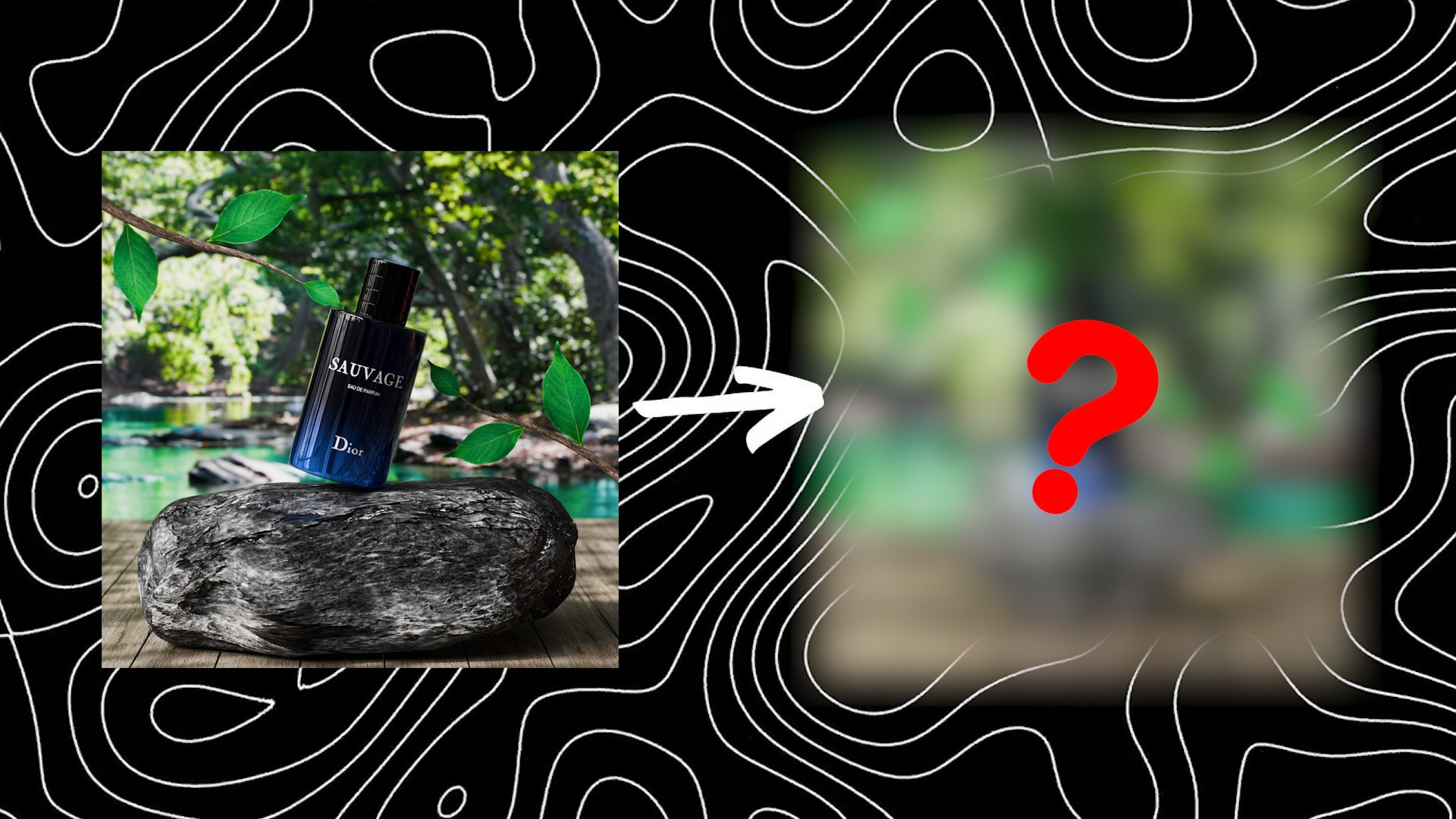
particulière, mais aussi de faire preuve de créativité et de
créer quelque chose d'unique, comme par exemple cette animation que j'ai créée pour Instagram. Et ici j'utilise les
mêmes principes et connaissances que dans ce cours. J'ai hâte de voir votre travail et peut-être de m'
en inspirer. N'oubliez pas non plus que si
vous avez des questions, vous pouvez toujours
discuter avec moi et je vous répondrai personnellement et vous aiderai. Et si vous souhaitez en savoir
plus sur Blender et créer un portefeuille solide
qui attirera clients vers vous et
vous présentera en tant que professionnel, cliquez
simplement sur mon profil, et vous y trouverez d'autres
cours sur la façon de procéder. C'est tout pour le moment et à
bientôt au prochain cours.
 Nikdox Studio