Transcription
1. Introduction au cours: Commencer à
créer votre propre personnage d'animation parlant en
deux D est
en fait assez compliqué. Vous devez savoir comment
concevoir votre personnage, comment l'animer, comment ajouter la bouche parlante tout en
faisant correspondre votre voix Et aussi comment tout éditer ensemble pour obtenir l'animation
finale. Mais pour être honnête, je
vais
vous apprendre tout cela dans
les prochains cours. J'espère que tu es
aussi enthousiaste que moi. Salut, je m'appelle to et je suis créatrice de
contenu sur Youtube. Dans ce cours, je suis heureuse de partager mes connaissances
avec vous en tant que personne qui souhaite
commencer à créer des animations en
deux dimensions. Au début de
mon parcours sur Youtube, je n'avais pas un bon
appareil photo pour montrer mon visage, c'est
pourquoi j'ai
dû trouver différentes solutions pour
créer du contenu en ligne. La meilleure solution que j'ai trouvée
en tant qu'artiste était de créer mon propre personnage en deux D
et de le faire parler pour moi dans les vidéos, comme
vous le voyez en ce moment. J'ai commencé ce
voyage sur Youtube il y a
un an sans aucune expérience. Après de nombreux
essais et erreurs. J'ai maintenant mon propre personnage d'animation en deux
D que j'utilise dans
chaque vidéo
, et je vais vous apprendre exactement
comment créer étape par étape. Dans ce cours, nous allons
aborder de nombreux sujets,
notamment le brainstorming de votre personnage, son esquisse
et sa conception Puis coloriez bien,
enregistrez votre voix, ajoutez la bouche du
personnage et faites-le parler. Et enfin, en ajoutant
le tout pour créer votre produit d'animation
final. Ce cours s'adresse à tous
les débutants qui
souhaitent créer leurs propres personnages d' animation
et commencer leur voyage dans le domaine de l'
animation. Mais c'est aussi pour les
personnes qui le font juste pour le plaisir et qui
veulent essayer de nouvelles choses. C'est pourquoi ce cours n'
est pas vraiment long. Et vous pouvez le terminer en
une journée sans aucun problème. Après le cours,
vous pourrez commencer à créer les animations de personnages géniales dont vous avez toujours
rêvé. Pour ce cours, nous
allons utiliser
Adobe Character Animator
spécifiquement pour
animer la bouche. Mais vous pouvez utiliser n'importe quel
programme pour dessiner votre personnage, comme Photoshop
ou Clip Studio Paint. Skillshare est génial
car il est centré sur l' apprentissage
actif grâce à votre
participation à des projets Ce cours n'est pas différent. Lorsque vous aurez fini de regarder
tous les cours, vous pourrez télécharger les
vôtres sur le personnage d'animation. Prenez ce cours comme un petit cours
d'animation à l'école et considérez le projet comme un
devoir à faire. À la fin du cours, je m' assurerai personnellement de vous donner un feedback complet sur tous vos projets afin que vous
puissiez vous améliorer plus rapidement. Parce que
les commentaires des bonnes personnes peuvent vraiment changer
beaucoup de choses pour vous. N'oubliez pas,
amusez-vous bien et bonne chance.
2. Brainstormer votre personnage: La première question que vous
devez vous poser avant de réfléchir à
votre personnage est suivante :
voulez-vous devenir
un Ou voulez-vous créer
un personnage fictif ? Quoi qu'il en soit, voici les
éléments que vous devez identifier avant de commencer
à dessiner votre personnage, vos vêtements, vos cheveux, vos accessoires, vos
expressions tout en parlant. Vous pouvez en avoir plusieurs
ainsi que toutes les fonctionnalités spéciales. Maintenant, si vous vous faites un personnage à deux D,
recherchez sur
Pinterest des références de personnes qui portent vêtements
similaires à vous ou prenez simplement une
photo de vous. Si vous créez
un personnage fictif, essayez de trouver autant de
références que vous le souhaitez. Parce que cela vous aidera
beaucoup dans la phase d'esquisse. Cela vous fera gagner beaucoup de temps, mais cela améliorera
automatiquement l'apparence
de votre personnage . simplement parce que
vous vous
inspirez et que vous apprenez des autres
pour vous montrer ce que
je veux dire que j'apprends à créer une nouvelle
tenue pour mon propre personnage. Tout d'abord, je suis allée sur
Pinterest et j'ai cherché des images d'un
style vestimentaire que j'aime vraiment. Je suggère vraiment la même chose et assurez-vous de sauvegarder
les images quelque part car vous les utiliserez
beaucoup pendant la phase de conception
et d'esquisse
3. Croquer votre personnage: Lorsque vous dessinez votre personnage, la première chose à faire est de mettre devant
vous toutes les références
que vous avez recueillies toutes les références
que vous avez recueillies
afin de
pouvoir les utiliser réellement Vous pouvez soit les coller dans le logiciel de dessin
que vous utilisez, soit utiliser un
logiciel appelé Pureref, qui sert essentiellement à placer toutes les références au même endroit puis à
les examiner pendant Et ne vous inquiétez pas, le logiciel
est entièrement gratuit. Assurez-vous de définir le
canevas de votre dessin à 1 920 1080, ce qui correspond essentiellement taille
du compas pour les Mais ne vous inquiétez pas trop pour la
taille pour le moment car vous pouvez également la modifier dans
la section d'édition. Une fois
que vous avez fait cela, vous devez déterminer une chose
avant de dessiner, quelle est la morphologie que vous voulez donner à votre
personnage ? Voici quelques exemples que
j'ai déjà réalisés pour vous. Vous pouvez choisir n'importe lequel d'entre eux
ou même créer le vôtre. Cela n'a pas vraiment d'
importance, mais l'
important, c' est que vous ne
changerez jamais cela, que choisissiez le type de corps que vous
aimez et que vous vous y teniez, et vous serez prêt à partir. Maintenant, j'ai opté pour une
morphologie caricaturale qui n'est pas vraiment réaliste, et c'est ce
qui fonctionne pour moi Alors n'hésitez pas à dessiner votre
personnage comme vous le souhaitez. Une fois que vous l'avez fait, vous
pouvez commencer à dessiner votre personnage et
déterminer à quoi il ressemblera
avec les vêtements Ne vous inquiétez pas
encore pour quoi que ce soit, comme le coloriage ou le trait. Tout viendra plus tard dans la section d'
encrage et de coloriage. Pour l'instant, concentrez-vous simplement sur
le fait de rendre le personnage aussi
cool que possible. Un conseil ici. Commencez à dessiner votre personnage dans la pose normale
debout, comme je le fais ici Parce que c'est la première pose que
nous allons prendre. Et c'est à cette pose que nous ajusterons toutes les autres
poses. Maintenant, tu n'as plus à dessiner la moitié du personnage
comme je le fais. Vous pouvez également ajouter le
bas du corps,
mais comme je crée
mon personnage pour Youtube, et sur Youtube, vous ne montrez généralement pas
tout votre corps lorsque vous parlez, mais juste la partie supérieure. Je vais juste
dessiner la partie supérieure. C'est ainsi que mon
personnage s'est éteint. Cela
fait longtemps que je n'ai pas créé le dernier personnage, donc j'ai une nouvelle
coiffure et j'aime beaucoup aussi, j'en utilise une pour ce personnage. Maintenant, une fois que vous avez terminé et que vous êtes satisfait de
votre personnage, nous pouvons passer à l'étape suivante, qui consiste à ajouter le dessin au
trait et les couleurs.
4. Encrage et coloration: Maintenant, lorsqu'il s'agit d'
encrer et de colorier votre personnage, nous devons créer différentes couches pour chaque partie du personnage La première couche est
pour le haut du corps et la seconde pour la tête. La raison pour laquelle nous
faisons cela est que la tête
ne changera pas du tout. Nous ne changerons que le haut du corps et
surtout les mains. Au lieu d'avoir à dessiner
la tête plusieurs fois, nous la dessinons une fois sur une couche
séparée afin de pouvoir la
coller dans les nouvelles poses
que nous ferons plus tard. Comme vous pouvez le constater, l'encre et les couleurs du haut du
corps se trouvent dans un dossier, tandis l'encre et la coloration de la tête se trouvent dans un autre dossier Maintenant, félicitations, vous avez votre première pose que nous
allons animer. Mais d'abord, je veux que tu
copies la tête et le corps exactement comme ça
dans un nouveau projet. Ce projet doit avoir
la même taille de toile, afin que nous puissions prendre une autre pose
pour animer le personnage,
les deux dossiers, puis le coller
dans un autre projet Assurez-vous cependant de sauvegarder l'
original, car nous allons
travailler sur un nouveau projet pour changer la pose et
en créer une nouvelle.
5. Faire de nouvelles poses: Vous pouvez maintenant choisir parmi de nombreuses poses
. Voici les poses que j' avais
déjà prises pour
mon ancien personnage, mais pour le nouveau personnage
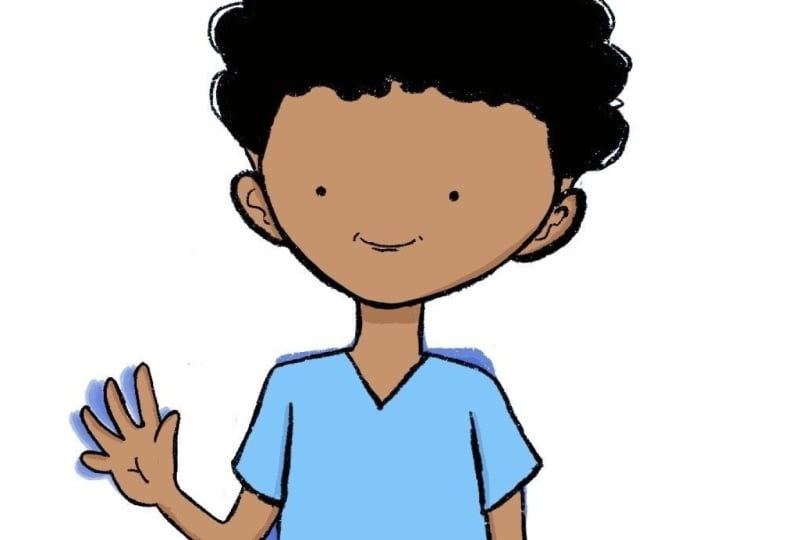
que je suis en train de créer, je vais prendre une pose haute. Et puis une autre pose parlante. Vous pouvez choisir n'importe laquelle
des poses que j'ai prises à partir de
mon ancien personnage. Ou tu peux aussi faire ces deux
nouvelles poses avec moi. Ou vous pouvez simplement créer vos
propres poses. Maintenant, pour que l'
animation soit fluide, nous devons passer par-dessus la position debout pour nous
assurer que le personnage
ne bouge pas du tout. Et la seule pièce mobile,
c'est la main droite. Essaie de reproduire ce que je
fais, et tu es prêt à partir. À la fin, j'ai fait
ces deux poses. Comme vous pouvez le constater, lorsque je
passe d'une photo à l'autre, l'impression que le
personnage bouge sa main tout en
restant debout au même endroit. C'est exactement
ce que nous voulons maintenant Pour tout enregistrer, vous devez exporter chaque pause séparément. Et assurez-vous que
lors de l'exportation, il n'y a pas de
couleur d'arrière-plan afin que nous puissions l'utiliser tant que PNG dans la vidéo
que nous voulons créer. Maintenant que notre personnage
et nos nouvelles poses sont prêts, nous pouvons commencer à animer. La première étape
consiste à enregistrer votre voix. Ne vous inquiétez pas encore pour le mois, nous l'ajouterons plus tard.
6. Enregistrer votre voix: Bien, pour
enregistrer votre voix, nous allons utiliser un
logiciel appelé Audacity C'est le logiciel que j'utilise
personnellement pour tout. La meilleure chose à
ce sujet est que vous pouvez modifier la voix pour la
rendre plus professionnelle. Et c'est ce que nous allons
faire en ce moment. Mais pour cela, nous devons
d'abord enregistrer quelque chose. Vous pouvez cliquer sur ce bouton
pour démarrer votre enregistrement, mais vous devez d'abord modifier l'entrée sur l'appareil
que vous utilisez. J'utilise actuellement celui-ci. Ouais. Il suffit de cliquer ici pour démarrer
l'enregistrement. Bonjour, je suis Muto et voici
mon nouveau personnage d'animation. Écoutons-le. Bonjour, je suis Muto et voici mon
nouveau personnage d'animation Bien, la première chose
à faire est sélectionner un endroit où
vous n'avez pas du tout parlé. Une fois que vous avez fait cela,
passez à l'effet,
puis à la
suppression et à la réparation du bruit. Et puis passez à la réduction du bruit. Puis cliquez sur Obtenir le profil de
bruit de cette façon. Nous savons maintenant quel est le bruit de
fond. La prochaine étape consistera à
supprimer cette voix, à tout
sélectionner, puis à revenir à l'effet, supprimer
le bruit et à
réparer la réduction du bruit. Et maintenant, il suffit de cliquer sur OK. De cette façon, le
bruit de fond disparaîtra. Maintenant, ce que nous devons
faire, c'est rendre le son vocal
plus professionnel, tout
sélectionner, puis passer à Effect, passer à Q et
filtrer la courbe Q. Alors, ici, vous n'avez pas
à comprendre tout cela, faites
simplement ce que je fais. Accédez à Préréglages et
définition des préréglages d'usine, puis cliquez sur Base
Boost. Accédez ensuite à Appliquer. Encore une fois, sélectionnez tout. Accédez à Effet et filtres, Courbe de
filtre, puis à
Prétraitement et paramètres. Cette fois, nous allons
choisir un lulo pour le discours. Cliquez ensuite sur Appliquer. Maintenant, sélectionnez à nouveau tout, puis passez à nouveau à Effect
au même endroit, mais cette fois, nous
allons utiliser un Treble boost Apply Maintenant, la dernière chose que
nous allons faire est tout
sélectionner
à nouveau, puis de passer à Effect. Mais maintenant, nous allons passer au volume et
à la compression. Accédez au limiteur. S'
il ne s'agit pas d'une limite stricte, choisissez une limite stricte,
puis postulez. Tu es prêt à y aller. Nous pouvons l'
écouter à nouveau maintenant et voir à quel point la
voix s'est réellement améliorée. Bonjour, je le suis aussi. Voici mon nouveau personnage
d'animation. Bonjour, je le suis aussi. Voici mon nouveau personnage
d'animation. Si vous avez fait des erreurs
lors de l'enregistrement ou si vous avez dit quelque chose de mal,
ne vous inquiétez pas. Nous allons le supprimer dans
la section d'édition. Vous pouvez également le couper ici, mais c'est beaucoup plus facile. Dans la section d'édition, nous pouvons simplement exporter maintenant. Passez à l'exportation de fichiers
, puis à l'exportation en tant que B trois. Juste comme ça, nous avons terminé l'
enregistrement audio.
7. Ajouter la bouche: Très bien, maintenant nous
allons enfin ajouter
la bouche pour le faire. Nous allons utiliser
Adobe Character Animator. Lorsque vous l'ouvrirez, il
ressemblera à ça. La première chose à
faire est de
créer quelque chose appelé marionnette. Nous le faisons en allant dans un fichier et en ouvrant Puppet Maker Lorsque vous l'ouvrirez, vous
verrez beaucoup de marionnettes ici. Mais nous ne nous
soucions pas vraiment d'eux parce que nous allons
juste utiliser la bouche. Comme vous pouvez le constater,
la bouche ici est comme si elle bougeait pendant que
je vous parle. Ouais. Il existe
différentes marionnettes et des trucs comme celui-ci, mais personnellement, je
n'utilise que celui-ci Donc, une fois que vous avez choisi votre marionnette, il vous suffit de cliquer ici sur Générer Bien, une fois que vous
aurez la marionnette ici, prochaine chose à faire est de tout
cacher
sauf la bouche Accédez à la fenêtre, puis
cliquez sur marionnette. Cela ouvrira cette
fenêtre juste ici, puis cachera
tout sauf la bouche. C'est bon. Ouvrez la marionnette ici, puis
cachez tout Il ne reste plus
que cette tête ici. Cliquez sur la tête, puis masquez
tout sauf la bouche. Parfait. Maintenant, passez à
cette scène ici. Encore une fois, comme vous pouvez le voir, d'accord, il y a des éléments
d'arrière-plan, au premier plan. C'est bon. C'est bon. Maintenant, nous
avons la bouche ici. La raison pour laquelle nous avons
enregistré notre voix avant cette étape est de le
faire ici même. Adobeacor Animator possède une fonctionnalité
très intéressante qui vous permet d'importer votre voix et le logiciel répercutera les mouvements
de votre
bouche sur Pour ce faire, vous
devez accéder au fichier
puis importer l'audio que
nous avons enregistré précédemment. Et mettez-le dans la
scène ici même. Cela
ressemblera à ça. Cliquez ici, puis cliquez avec le bouton gauche de la souris. Réglez la durée de la scène sur la tête de lecture. Bien, la dernière chose à faire est de chanter à la bouche. Cliquez sur la marionnette
, puis accédez à la chronologie. Et choisissez cette
option ici. Cela prendra un certain temps,
mais comme vous pouvez le voir, nous avons tous les
mouvements de la bouche ici. Bonjour, je le suis aussi. Voici mon nouveau personnage
d'animation. En fait, cela
ne va pas mentir, cela vous fait gagner beaucoup de temps
et c'est très efficace. Bonjour, c'est moi, et voici mon nouveau personnage
d'animation. Par. Bien, maintenant que
nous l'avons fait, nous pouvons accéder à cette
petite icône ici, puis cliquer sur Vidéo avec
Alpha via Adobe Media Encoder De cette façon, il exportera
la vidéo au format PNG, ce qui est exactement ce dont nous avons besoin. Cliquez ici pour ouvrir
Adobe Media Encoder pour vous. Une fois que vous voyez cela, il vous suffit de
cliquer ici et de cliquer sur Entrée. Boum. Juste comme ça, tu
as la bouche prête.
8. Éditer votre personnage ensemble: Pour animer notre personnage, nous allons utiliser Cap Cut C'est un autre logiciel libre
que j'utilise personnellement, et c'est largement suffisant
pour cette animation. Tout d'abord, vous devez importer
tout ce dont nous avons besoin. Ce dont nous avons besoin, ce sont les trois
dessins que nous avons dessinés plus tôt, ainsi que de la bouche et de tout type de fond
que vous souhaitez utiliser. Personnellement, j'opterai
pour un fond blanc. La première chose à
faire est d'ajouter la bouche. Nous voulons le modifier avant commencer quoi que ce soit, car
cela ne changera pas. Il suffit de couper les zones
que vous n'
aimez pas ou celles où vous avez
commis des erreurs. Vous êtes prêt à ajouter
l'arrière-plan et à le rendre aussi grand que le son
et la bouche. Tuons-le ici même. Nous allons maintenant
écouter le son. Bonjour, je suis Muto et voici
mon nouveau personnage d'animation. Bonjour. Maintenant, je place le fond sur le dessus de la
bouche, ce qui n'est pas bon. Il faut le mettre
sous la bouche. Ici, vous pouvez voir la bouche. Ne t'inquiète pas trop pour ça. Nous allons le placer
au bon endroit plus tard. Tout d'abord, nous devons ajouter nos poses. La première pose que nous
allons ajouter est la première pose. Au début, je
dis bonjour au spectateur, c'est
pourquoi j'ai pris cette pose. Une fois que j'aurai dit haut dans le son, je
changerai de pose. Coupe-le ici.
Vous pouvez découper des objets en coupelle avec la commande
B, juste comme ça. Agrandissez-le un peu
pour en voir plus. Très bien, exactement
là où je dis bonjour. Nous allons mettre cela là où je dis « voiture ». Je vais revenir à
la position debout normale. Permettez-moi de le couper à
nouveau avec le contrôle B. Et puis ajoutez à nouveau la pose
debout. Bonjour, je suis
juste là. Je dois dire que c'est mon
nouveau personnage d'animation. Oui, c'est mon nouveau personnage
d'animation. Très bien, nous
allons utiliser cette pose pour ce texte. Boom, c'est mon nouveau personnage
d'animation. Coupons-le ici, en
fait, allongez-le un peu. Ajoutez ensuite à nouveau la vague, parce que je dis qu'à
la fin de la vidéo, ajoutez
peut-être également l'
animation permanente à la fin. Boum. Maintenant, comme vous pouvez le voir, nous avons
d'abord notre petite animation. Bonjour, je le suis aussi. Et voici mon nouveau personnage
d'animation vélo qui pourrait
arriver un peu plus tôt. C'est comme ça en fait, non, fais juste ça Bonjour. Bien, maintenant que notre
animation est prête, tu dois cliquer sur la
bouche puis aller jusqu'au bout. Et puis cliquez sur trois
pour le placer au-dessus de tout. C'est comme ça. Redimensionnez-le et positionnez-le comme vous
le souhaitez. Je vais le faire pivoter de 15. Boum. Ne vous
inquiétez pas pour la qualité. C'est simplement parce que la
tasse est coupée pour fonctionner un peu plus rapidement. Juste comme ça. Bonjour, je suis maman. Voici mon nouveau personnage
d'animation. Par. Très bien, on peut déplacer
la bouche ici. Voyons le produit final. Bonjour, je suis T. Voici mon nouveau personnage
d'animation de Hi, I am Muto et voici mon
nouveau personnage d'animation Par Perfect, vous pouvez évidemment faire beaucoup de poses et ajouter plus d'arrière-plans, mais je pense que pour le tutoriel
c'est largement suffisant.
9. C'est à vous: Maintenant que vous avez
suivi tous les cours et que vous avez vu comment créer votre personnage d'animation en
jouet, c'est à vous de le faire
vous-même. Voici donc exactement
ce que je veux que tu fasses.
 Gakusei Muto, Mangaka - Youtuber