Transcription
1. Intro: Bonjour. Nous nous sommes déjà demandé si vous pouviez créer des animations
2D avec des programmes gratuits. Oui Alors ce cours est fait pour toi. Nous allons apprendre à utiliser le programme gratuit
appelé Krita. Krita est le programme de dessin. Et nous pouvons créer de simples animations
image par image. Si vous êtes débutant
ou intermédiaire, vous êtes
au bon endroit. Tout ce que vous avez à faire
est de cliquer sur Twitter pour accéder au contenu de
leur site Web
et à une simple tablette graphique. Ce que vous devez savoir à
propos de Krita, c'est que tout comme Photoshop,
mais c'est gratuit Le cours est long. Horaires du formulaire. N'ayez pas peur de sauter. The Tweening, c'est si vous pensez que vous avez besoin pour notre projet final, vous devez le créer, animer votre propre
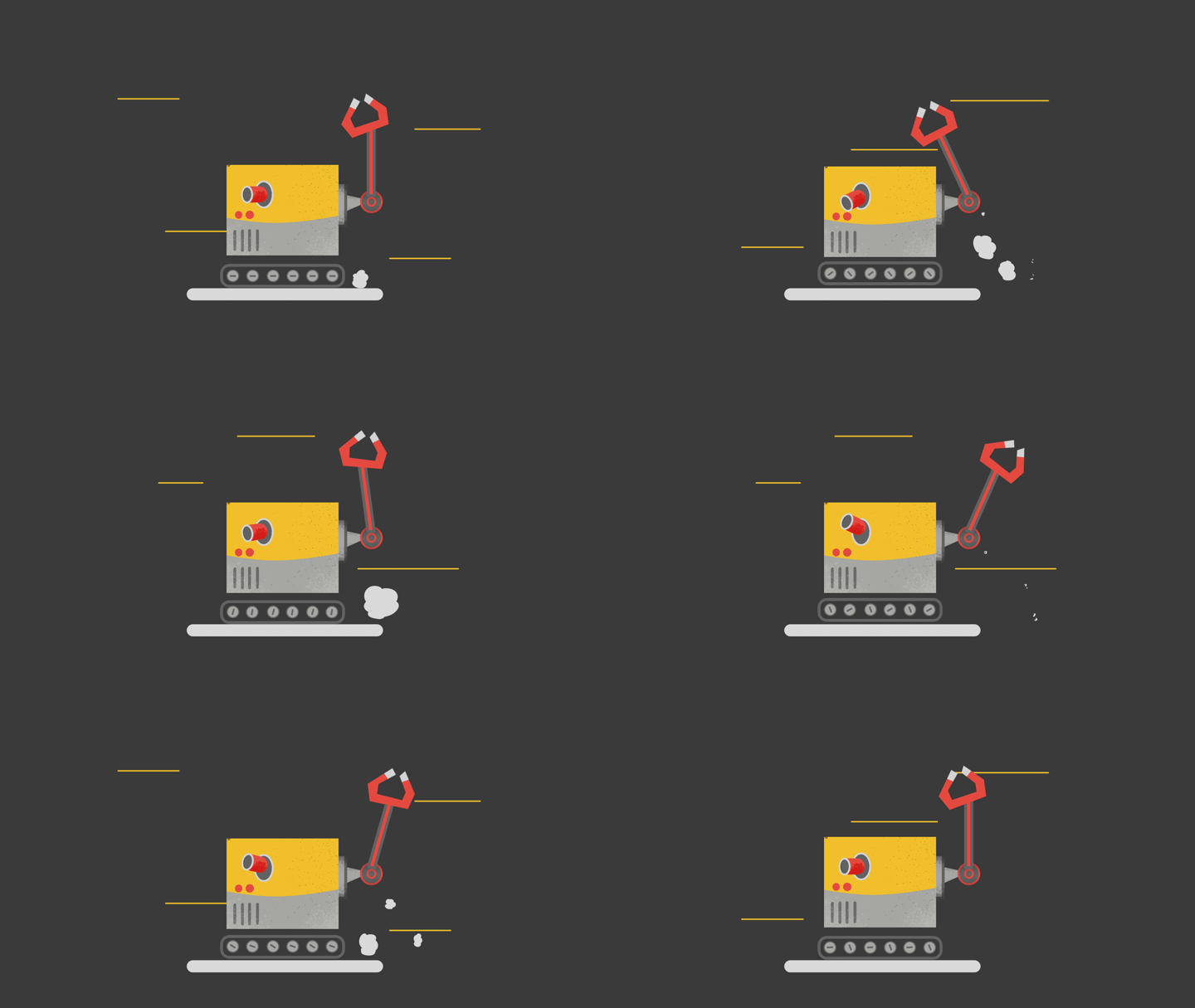
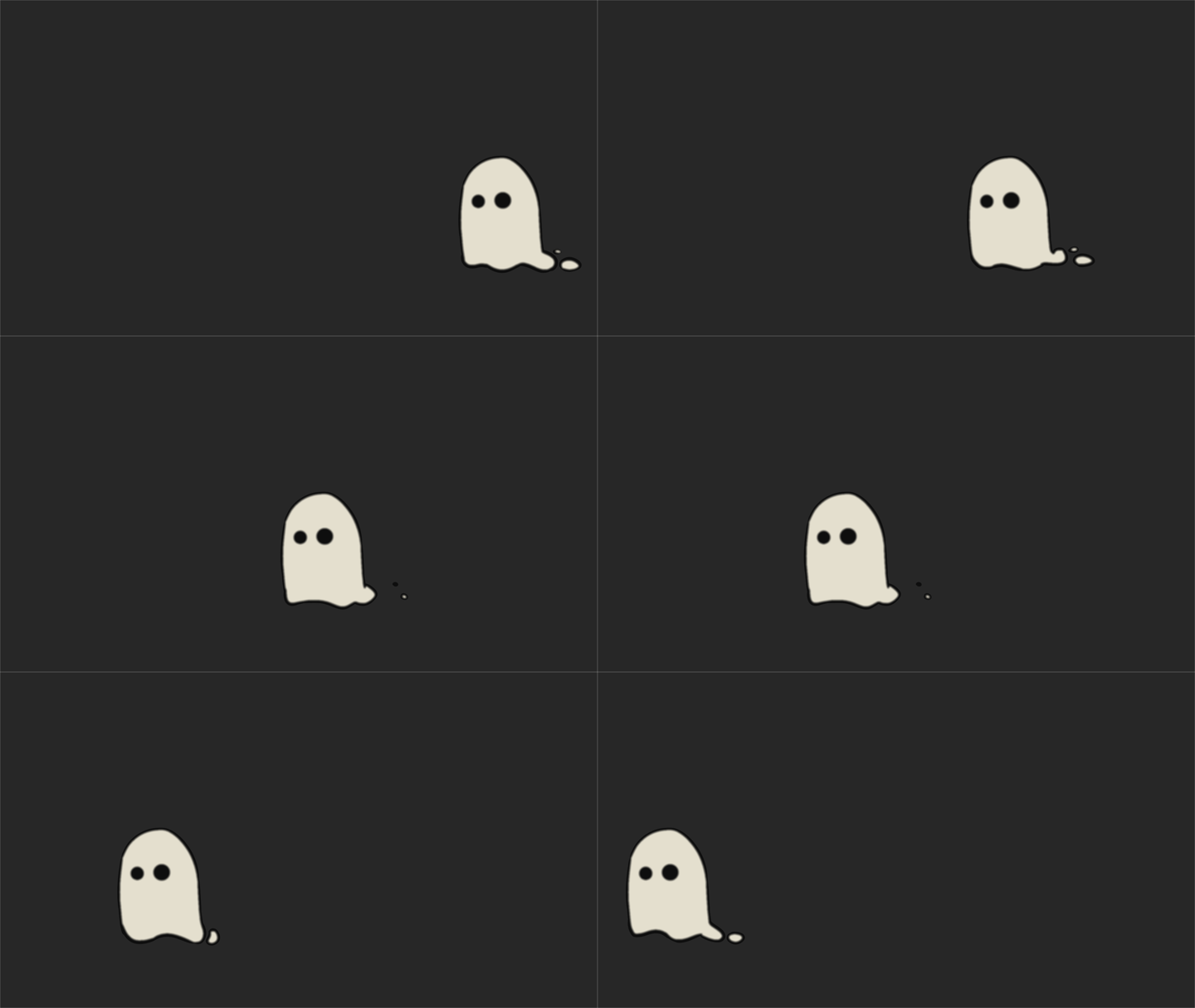
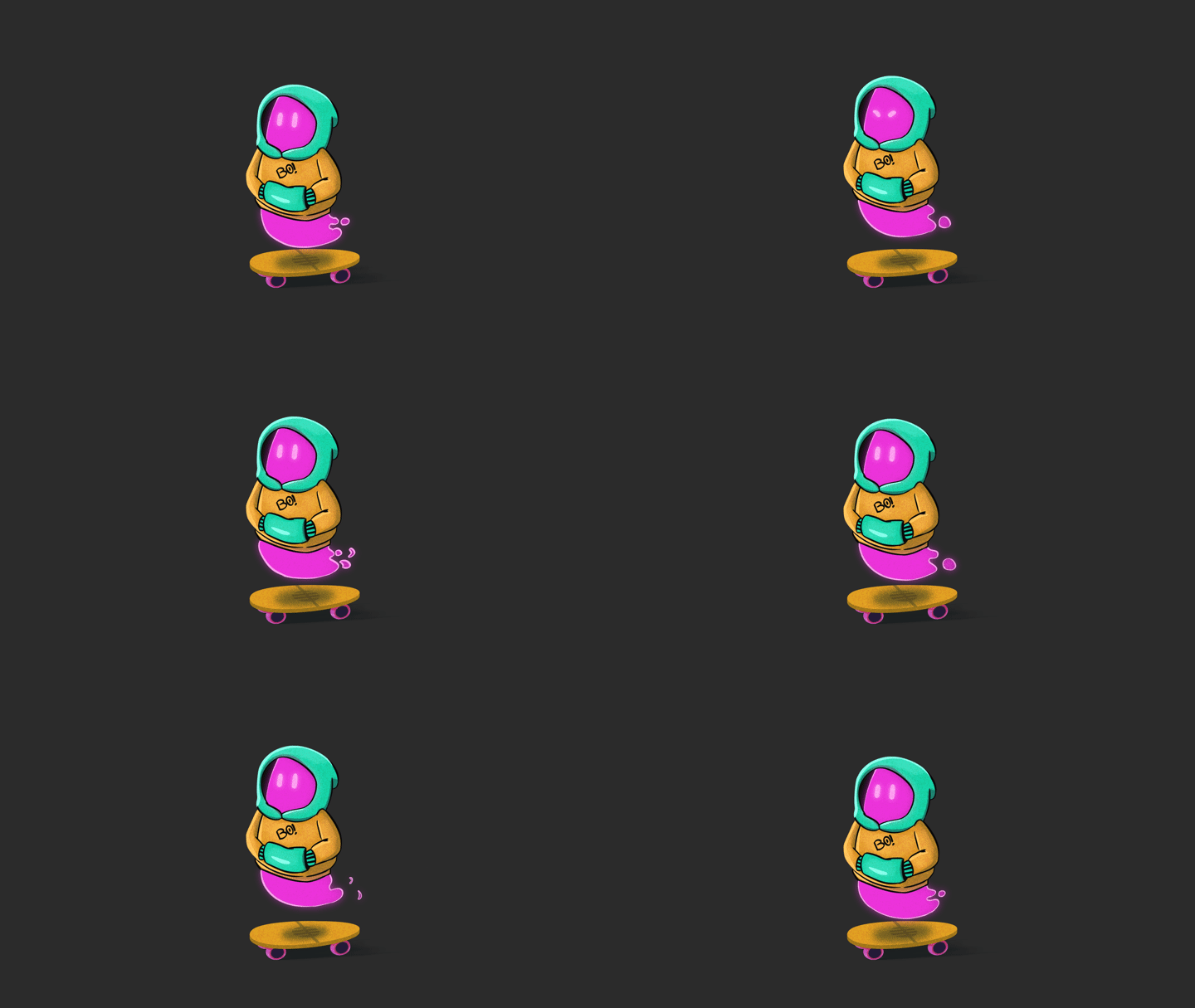
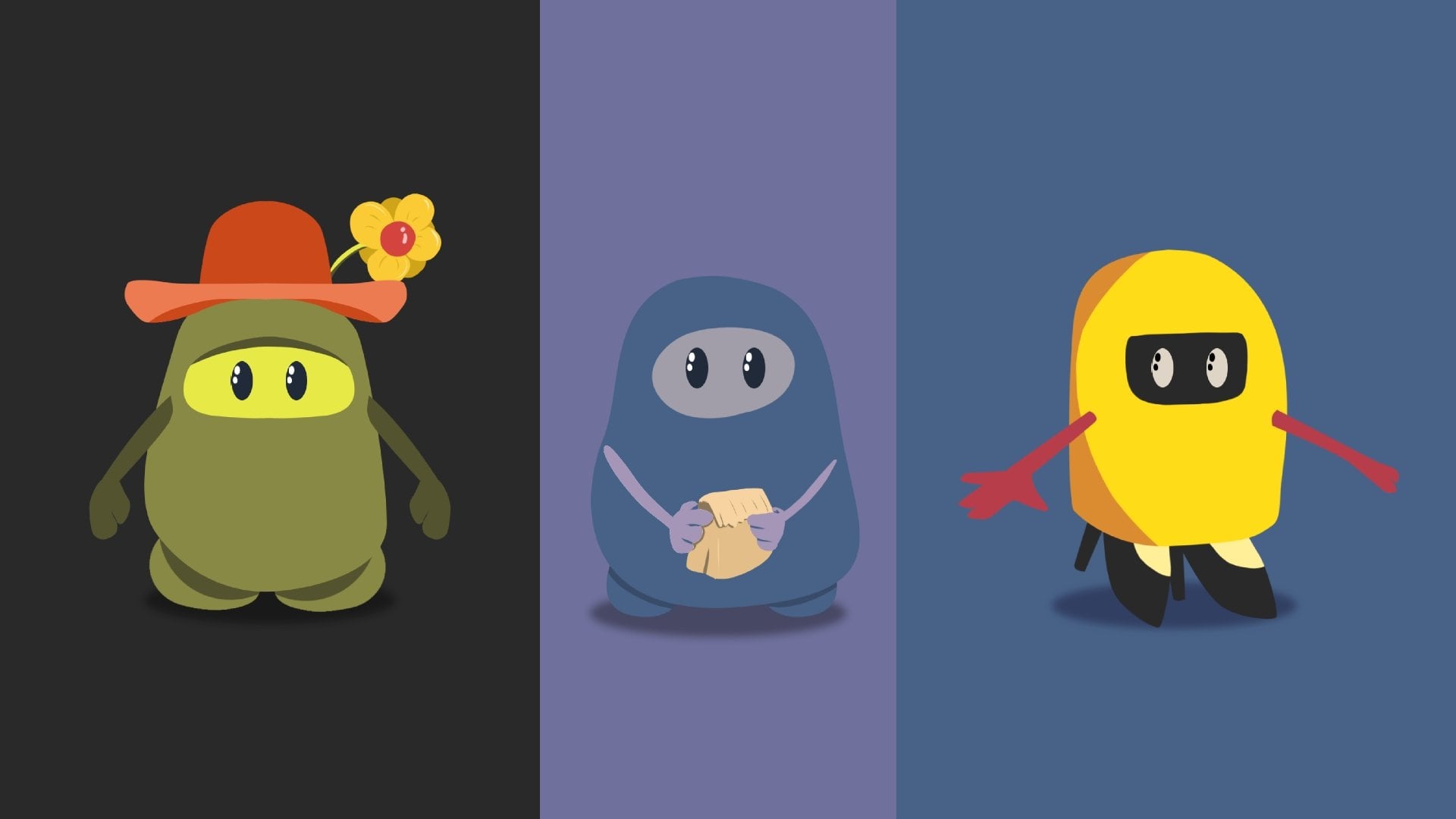
personnage connu sur le Nous n'aimons pas le skateboard Ghost. Essayez ensuite de recréer les
autres personnages
présentés dans la classe. Il y a beaucoup de
choix en matière de vêtements Contexte
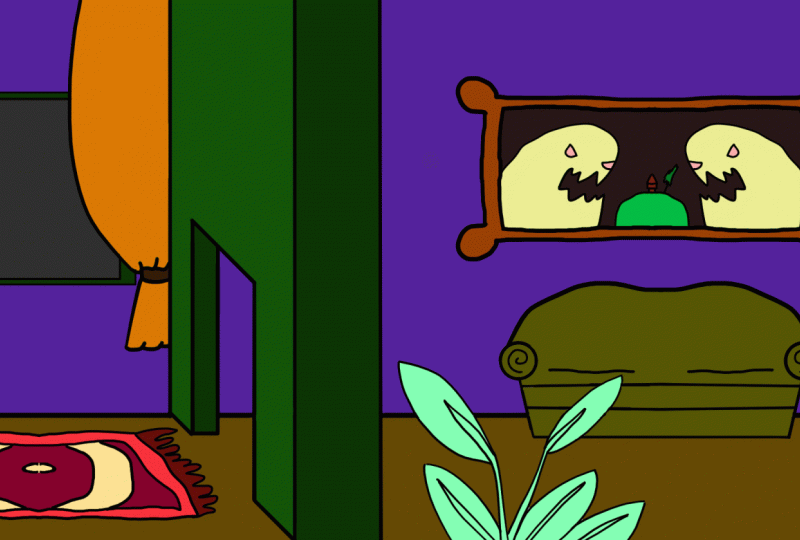
simple pour notre
maison métallique de manipulation dans la pièce. N'hésitez pas à partager vos
animations avec le reste d'entre nous. Merci beaucoup d'
avoir regardé ça. J'espère que vous trouverez que ce
processus peut être utilisé, fumez tous les fichiers
de la classe que vous pouvez télécharger gratuitement depuis la section
projet de la classe. J'ai hâte de voir
ce que tu peux faire. Voir dans la classe
2. Leçon 1 - Déplacez autour de la toile: Bonjour, il y a une
chance maintenant que cela crée un coïncident et
nous allons travailler avec cette
configuration par défaut de Krita Retina. Je vais en utiliser cinq. Je sais qu'il y a beaucoup de
main ici, mais je vais en presser cinq. Mais c'est probablement
regarder ce cours, je suppose qu'il y aura
une pizza plus haute. Utilise ça. N'utilisez pas une version plus ancienne
de tweets et d'
électrodes car moins
de cinq cas. Alors assurez-vous d'en arriver à cinq. Et je vous ai montré dans
la vidéo précédente. Donc, nous ne commencerons rien, nous devons cliquer sur Canvas quelque chose de contrôle
sur la façon d'obtenir cela. Eh bien, oui, ils parlent de la région de
Scott ici. Je vais créer un nouveau fichier. Et ça va apparaître cette fenêtre du milieu pour
nous, disons Docker. Je vais utiliser comme mesure car je crée
principalement des éléments, des animations et des bannières
que j'utilise habituellement. L'espace Internet, plutôt dense que
la quantité d'impression. Si vous souhaitez imprimer et
que vous souhaitez obtenir de meilleures
mesures, vous pouvez toujours changer ces pouces
ou ces centimètres haut de gamme, ce qui signifie déplacer les États-Unis. En ce moment, nous allons
créer quelque chose pour l'intérieur. Je vais poster. Je vais utiliser
la version complète pour la taille H D,
qui est 192080. La résolution sera de 70 au poignet et vous
n'avez pas besoin de toucher. Idéalement, vous pouvez
modifier la toile, paysage
intérieur ou le portrait. Je vais cliquer sur Créer maintenant. Nous avons une toile. Avant de nous mettre au rebut, faire
quoi que ce soit sur ce Canvas. Je ne vais pas vous montrer comment
vous pouvez vous déplacer autour vos caméras parce que
je pense que c'est utile. Les deux personnes qui
dialoguent ici aiment sauter et expliquer à chacun
par quels moyens, ce qu'il fait et
pourquoi est-il là ? Nous n'allons pas faire ça. Nous devons savoir comment aider à
se déplacer autour de Canvas. Je veux donc me déplacer
autour de la toile. Je vais utiliser uniquement
ma souris pour cela. J'ai une tablette, mais
plus tard dans le cours, je vous
montrerai quand nous
allons utiliser une tablette. Si vous n'avez pas de
tablette et que vous ne vous inquiétez pas, vous pouvez toujours utiliser Quit. Attendez simplement votre bouche
car il y a beaucoup d' outils qui
vous permettront de le faire. Mais d'abord, voyons comment
il peut se déplacer ici. Et comment vous
déplaceriez-vous avec les caméras, c'est en utilisant le bouton du milieu de la souris, si vous maintenez ce petit bouton, affiche une manipulation, il
peut bouger comme ça. Vous pouvez toujours utiliser le
bas du milieu de la souris et défilement en faisant défiler
et faire défiler vers le haut. De cette façon, vous pouvez
effectuer un zoom avant et un zoom arrière. C'est très agréable et
vous pouvez toujours vous
déplacer comme ça. C'est bien. Oui, vous
voulez savoir qu'une fois que vous commencez à travailler
sur les caméras, comment faire pivoter la toile, imprimer quelque chose que nous allons
faire, aimer le faire, obtenir les angles visuels, surtout si vous une tablette ou faire
pivoter sur la gauche. Et six pour aider à dire ce qu'il faut. Et si nous voulions
envoyer un sens à cette toile, vous pouvez atteindre cinq centres. Maintenant, c'est vraiment
utile de savoir, comme le bras que je peins
cette information va lui être très
utile. L'autre chose
que je veux prendre votre rotation, c'est la cellule de
règlement. Il s'agit du
paramètre par défaut de pizza. Nous avons un tas de pinceaux et par défaut, nous créons un bureau
souvent avec la brosse. Oui, il s'agit de la brosse
à main gratuite pour tout le raccourci car vous pouvez immédiatement
commencer à dessiner votre canevas. Encore une fois, j'utilise
ma souris pour cela, mais c'est
avant tout l'idée de pourquoi ? Premier nouveau dessin sur votre calque d'arrière-plan,
ce qui n'est pas idéal. Deuxième rangée. Une fois que vous avez
attiré quelque chose, vous réalisez que c'est une erreur, vous pouvez facilement frapper. contrôle. Z. Ce n'est pas idéal. Neutre. Tout de suite, vous pouvez choisir votre temps ici et
prendre n'importe quel type de baguette, vous perdez plus de temps pour le
faire , c'est des sangles inversées
et libres pour moi, je vais
les retirer de ce bouton ici. De cette façon. Mes couches que vous voyez
ici, la molaire du téléphone. heure actuelle, nous avons plus d'espace. Au moment où Scott
crée plus ou moins.
3. Leçon 2 - Travailler avec les couches: Comment créer une nouvelle couche parce que cela et
dit que ce n'est pas un, vous contrôlez la salle de bain. Si je touche un nouveau calque à partir d'ici, je peux créer un nouveau calque. Maintenant, si j'ai dessiné ce nouveau calque, comme ça,
ressemble maintenant à un extraterrestre. Je sourirai ça si je
retourne à ma Transform. Maintenant, comme vous le voyez, un carré autour du dessin lui-même ne
déplace pas l'ensemble des caméras, ce qui est très agréable. Si je dessine
autre chose ici. Un autre extraterrestre. En passant à autre chose, ils sont sur le
même calque, je peux donc les
déplacer individuellement parce
qu'ils sont presque le même calque. Je vais toucher le contrôle Z
parce que nous n'en avons pas besoin. Maintenant, nous avons un mur là. Tout d'abord, après avoir su se
déplacer autour de la Toile, après que nous le savons maintenant,
pour les avaler en
rafale aux autres qui se sont déplacés
vers tout l'outil de transformation. Voyons maintenant comment fonctionnent
les couches. Ensuite, ils seront très simples. Je vais frapper le
dernier compagnon pour moi-même. J'ai maintenant cinq listes. Nous n'allons pas l'appeler couche d'
arrière-plan
car ce calque, si je le cache, c'est un terrain
qui cause généralement par défaut. Il est rempli de colonne blanche et ce n'est pas
important pour le moment. Il a une couleur de remplissage. Et c'est vraiment difficile lorsque
vous commencez à dessiner dessus choisir uniquement le Jones, le dessin que vous voulez. Concentrons-nous simplement. Travaillons
comme un sandwich ou un hamburger si vous voulez
imaginer ce que je veux dire par là. Le Box-Muller,
disons que la couche
de peinture sera ma couche inférieure. La couche de peinture numéro
cinq sera ma couche supérieure. La couche supérieure est
la couche visible. La couche inférieure,
la dernière couche. Pas celui-là, mais ce
sera le calque le moins visible. Le dernier calque
sera l'arrière-plan. Essayons de dessiner quelque chose. Je vais
retourner à mon pinceau. Et je peux augmenter la taille
du pinceau à partir d'ici. Maintenant, de plus grands magasins. À partir de cette roue, vous voyez ici, vous pouvez choisir n'importe quelle couleur. Ne choisissez peut-être que ce score. Nous allons essayer de
faire un sandwich. Encore une fois, j'utilise mes
incroyables compétences de souris. C'est le clodo. C'est une chose qui en aura,
certaines leçons
peuvent aider, oui. Maintenant, allons-y. Permettez-moi peut-être que si vous
êtes végétarien, je m'excuse, mais je vais
prendre un hamburger charnu. On peut peut-être consommer de la
tomate, de la tomate, de la honte. Je vais utiliser
le même raccourci. Vous n'avez pas besoin de vous en souvenir,
mais une fois que vous commencez à
dessiner à l'intérieur, vous aimeriez le savoir. C'est la touche Control. Si vous maintenez la touche Ctrl enfoncée, vous pouvez choisir n'importe quelle
couleur sur votre Canvas. Je veux cette couleur juste là. Frappez celui-ci, c'est
la touche de contrôle. Je vais venir ici et
dessiner mon plus lourd. Je sais que vous ne le voyez pas. Laissez-moi juste dire ça. Non. Une fois encore. Oui, bien. Oui. Parfait. Je pense que cela
représente très bien le fonctionnement des couches ici. Les couches inférieures, vous voyez mon outil de déplacement montrer qui
est derrière tout. Vous ne pouvez pas le voir car il est derrière toutes ces
autres couches. C'est en bas. Maintenant, allons marcher. Une fois encore. Il est au-dessus de cette couche, mais c'est derrière tous
ces calques ici. Si je fais mes conférences, je suppose que vous le verrez. Si je monte, vous ne le voyez pas. Mais si mon mouvement maintenant vous
verrez qu'il est au-dessus de ma base, ici, ma bosse. La viande. Je suppose qu'il a dit,
je vais aller au porc. On dirait que l'applaudissement celui-ci est quelque part
au milieu. C'est au-dessus de ces deux-là. Mais c'est en bas derrière cette couche,
il peut donc être caché. Ensuite, nous avons des nettoyeurs masculins de
demain sur le dessus. J'ai besoin de couches de frottis, mais c'est derrière cette couche de capuchon de grande
largeur, LLC. Le premier est en plus de
tout ce que l'on voit ici comme le
hamburger finlandais. Tranche de largeur. Oui. C'est ainsi que fonctionnent nos couches, couches
de syndicalisation. Nous pouvons toujours nommer des ordres
que je dis toujours que tous les noms de
ma petite chaîne YouTube, à moins que nous ne puissions enduire. Et si vous double-cliquez sur le nom du calque que
nous appelons ce vase, ils l'appellent Lexis. Et oui, c'est ainsi que, une fois que vous avez fini de
nommer, de nommer la couche, vous pouvez ,
une fois cela fait cliquer sur Entrée pour enregistrer le nom. C'est le coma, et c'est le top. De cette façon, vous
comprendrez mieux quelle couche est laquelle, qu'est-ce que vous avez sur cette couche ? Parce que parfois, ce
n'est pas seulement pour l'animation, mais nous finissons par utiliser des
calques et soustraire. Si vous ne connaissez pas le nom. Et nous ne savons pas
ce qu'il y a sur cette couche est très déroutant et très processus
très déroutant et très
frustrant
pour comprendre cela. Nous avons testé un truc,
dessiné un hamburger disant
techniquement, mais je veux dire, c'était juste pour l'
explication et je vais frapper le Shift et sélectionner
tous ces hamburgers et je vais
les envoyer au lit. Nous avons encore une lampe de salle de bain que je
peux me déplacer autour de ma toile. Je sais que je connais seulement l'éclatement
et je m'en vais. Mais comme j'utilise ma
souris, c'est mieux. Il vaut mieux en savoir plus que ces deux outils car remarquez, ce n'est pas très pratique lorsque la
souris et Maxi noir aussi. Ou vous pouvez frapper cette chaleur musulmane. Il a donc dit aux
couleurs principales que nous avons. Je n'ai pas essayé les
autres courses, mais vraiment si vous
voulez utiliser votre souris, donc dans les autres versions, elles ne sont pas très idéales. Si j'utilise
celui-ci, j'ai une texture différente. Vous pouvez jouer avec ça. N'oubliez pas de ne pas percer ou
animer sur votre arrière-plan. Oui, parce que ce n'est pas le cas, ce n'est pas
utile de le faire. Choisissez, montrez z et n'
oubliez pas de créer un live sur
vos deux plus. Essayons maintenant deux autres. Les deux autres ici. Cela nous aidera
à mieux travailler. Nous autorisons la souris car encore une fois, la version n'est pas un
collègue idéal qui est sorti. Et je suppose que vous
ne bloquez pas la tablette. Avant de sauter dans ce genre de choses. Il est peut-être censé vous
montrer qu'il y a d'autres façons de
vous joindre ici.
4. Leçon 3 - Outil De Sélection Et L'île: Avant de commencer à dessiner, comme vous l'avez vu, j'ai eu l'occasion de
forer cette île. Croquis. Vous devrez le faire, je vais toucher à cela ou vous pouvez bien
utiliser n'importe quelle autre image, qui compte, que vous voulez essayer de colorier avec votre souris. Oui. Utilisez la souris ici encore, je vais vous montrer
d'autres outils en plus de la
rafale pour les personnes
qui n'ont pas de tablettes. Et même chez les personnes
qui ont des tablettes, j'additionne Musial Alpha, les autres outils pour lesquels ils ne sont pas nécessaires pour le pinceau, pour les usages publics. Vous m'avez vu
dessiner ça. Une petite île ici avec ça. C'est donc notre croquis. Vous trouverez cela dans la
classe, des documents supplémentaires. Psi, vous pouvez l'obtenir. Mais avant que
Trout ne soit pleine seule, peut-être que vous ne verrez pas comment ça se passe. Ça va disparaître. Comme vous le savez, je perce, percez ça
sur une couche séparée. Donc, une fois que j'ai pris mon outil Move, je peux le déplacer quand je veux. Fitness en mode silencieux et voyez si vous voulez déplacer
votre souris sur le côté. Il y a cette rotation. Je peux venir et vous pouvez, vous pouvez aussi déplacer
votre point d'ancrage. Je déménage ici. Et je peux passer à partir de là. Maintenant, je vais cliquer sur Désélectionner pourquoi ? Désélectionnez mes mouvements.
Pour s'en souvenir. Sur ce calque, on peut
double-cliquer sur celui-ci et on peut dire esquisse. Nous le saurons. L'autre façon que vous pouvez savoir. Vous saurez éventuellement
que vous pouvez déplacer la capacité de vos couches peu
importe le
nombre de couches que vous possédez. Au moment où vous avez dit
que n'importe quelle couche, vous pouvez réduire l'opacité. Nous pouvons à nouveau réduire l'opacité à
cette couleur. Maintenant, nous pouvons déplacer cette jambe, peut dire couleur sur ce calque. Vous pouvez l'appeler d'une autre façon. Et nous pouvons saisir cette
couche et nous pouvons réorganiser l'ordre des couches. Je veux la couleur,
laissez-moi derrière mon croquis. Esquissez le milieu, le haut et le bas. Donc, peu importe ce que j'appelle ça, je peux voir le croquis en permanence. Nous pouvons donc maintenant faire défiler les
autres vérités que nous possédons. Je vais commencer par
une sélection. Nous pouvons faire différentes
sélections. C'est donc très
difficile à utiliser, mais c'est très pratique, surtout si nous
n'avons pas de tablette. Cela, si je clique dessus, si je fais une écharpe en forme, ce sera beaucoup plus facile. Disons que je veux faire
cette forme ici. Si je fais un zoom avant, si j'appuie, il y aura un bouton
sur lequel nous sommes à un moment donné, désolé, pointer. Et puis cette poignée sort, cette ligne, qui
sort sur ce point. Si je clique dessus,
encore une fois, c'est comme ça. Essayons de faire cette
forme sur cette île. D'accord. Je vais cliquer ici. Peut-être ici. Je vais cliquer à nouveau, mais cette fois, je ne
vais pas relâcher comme cliquer sur ma boîte de réception et je vais faire
glisser ça sur la droite. Et vous voyez qu'il y a cette courbe bizarre
qui se passe ici. Et cela continue. Maintenant. Je vais continuer ici. Nous essayons de nouveau appuyer et de maintenir et
de tirer pour avoir cette poignée. C'est peut-être trop long. Je vais appuyer sur le
bouton droit, je n'ai pas aimé ça, mais à ce stade, Allen
a peut-être fait ici. Ici. C'est aussi très délicat. Donc, si vous n'en prenez pas le coup au
début, c'est très bien. c'est l'une des
années les plus chaudes. Une fois que j'aurai atteint le même
point et que j'ai cliqué dessus, nous ferons cette sélection. Cela signifie donc que je
ne peux pas dessiner en dehors de
cette sélection. Je ne peux dessiner qu'
à l'intérieur de la sélection. Je retourne à mon pinceau. Maintenant, dans ces pinceaux Cendrillon, revenons au pinceau de base, et je vais revenir vers moi. Vous pouvez choisir la couleur à plat. Je dois m'
inquiéter de savoir comment utiliser mon
pinceau, comment ils l'utilisent. Il ne couvre que la
sélection elle-même. Maintenant, comme vous le remarquez ici, nous avons maintenant un autre
calque, qui est le masque de sélection. Une fois la coloration terminée
, nous ne sélectionnons même plus. Nous voulons appeler cela
le reste. Comment ces ressemblances pourraient-elles
exister bien qu'il y ait plusieurs façons. L'une est en fait, si vous allez
sélectionner Manuel ici, alors vous pouvez dire une créature, ces ressemblances, laissez-le montrer
que je n'ai plus besoin de vous. Vous pouvez simplement cliquer sur ce menu ici ou
utiliser le raccourci. Encore une fois, ne
vous faites pas pression pour apprendre
tous les raccourcis. Frappez ça. Et vous remarquez que le calque supplémentaire sur le dessus a disparu et que la sélection
a également disparu. Si je cache la
couche d'esquisse de ces icônes, si je fais un zoom arrière, c'est ce Parlement. Si je fais un zoom arrière, nous verrons ce que nous avons fait. Ramenez le croquis et nous pouvons en faire l'
autre partie. Je vais utiliser la même couleur. Je vais utiliser les deux mêmes. Maintenant, s'il trouve ces
deux-là très chauds à utiliser, il y a d'autres théories aussi bien qu'elles ont fait des affaires, Alex. C'est un peu limitant les formes en U. Si vous faites partie de ceux que vous
n'avez pas de tablette ni de stylo. Vous êtes limité à utiliser
uniquement votre souris. Assurez-vous de vous entraîner beaucoup
avec l'outil Courbe Bézier. Je vais appuyer sur Control
Shift sur un cours qui n'aime pas ce cours, il y a d'autres outils ici et il
peut créer des formes différentes. Mais là encore, c'est
dur et ne l'est pas. Réalisons,
je voulais juste
vous montrer que vous
utilisez toujours la souris, mais il faut du temps pour
apprendre les autres vrais. Maintenant, l'arbre, l'
arbre, un peu de sel, de sable. Nous pouvons le faire. Nous pouvons choisir un
brun différent, peut-être plus chaud, peut-être plus chaud, si vous ne
voulez pas changer avec la
brosse à chaque fois. Il existe un raccourci pour
ce changement de réaction, le changement de contrôle et le retour arrière. Et cela appellera cela
automatiquement, cette légèreté. Maintenant, pour les noix de coco, nous pouvons utiliser l'outil de sélection
elliptique,
l'outil Ellipse, qui
vient d'être mentionné, calcul et les couleurs différentes. Ici. Soyez très prudent. Je sais, peut-être que
nous pourrions essayer de supprimer. Laissez-vous faire face à la première semaine. Partez. Ce n'est pas votre feuille typique. Je sais maintenant que la légende
est très rapide, donc j'ai eu une sorte de croquis pour vous montrer
que vous pouvez y aller. Au fait, vous pouvez
utiliser cette technique. Donne-moi savoir. Si vous pouvez esquisser sur papier. Vous pouvez dire à vous faire un
croquis sur papier ,
puis prendre une
photo de ce papier. Quelque chose d'important pour
créer un babillage ? vous montrerai plus tard comment vous
pouvez réellement le faire. Cela veut dire carré au-dessus de ces deux-là, évidemment. Celle-ci peut être. Nous avons donc quelque chose. Si je cache l'esquisse, ce dessin, nous sommes vraiment
encore très simples. n'y a pas d'ombres, pas de rien. Mais nous avons ces formes bizarres et
très dures uniquement
avec notre souris. Et c'est pourquoi vous
voulez simplement vous montrer qu'
il y a encore plus de résultats. Nous devons toujours utiliser votre souris. Maintenant, ces sélections ici, peu près le
même genre de vérité
, se trouvent en haut ici. Vous avez toujours cette courbe de
Bézier. Mais c'est un peu différent. Et je vais vous montrer
dans quelques vidéos.
5. Leçon 4 - Utiliser l'outil de texte: Nous allons donc sauter. Jetons un coup d'œil aux autres outils
que nous avons ici. Très rapidement. Vous pouvez le faire
seul, petit. Mais comme je vais
utiliser uniquement la souris, essayons simplement de voir quels
autres termes nous pouvons utiliser. Je vais toucher la nouvelle couche d'ici comme vous le savez déjà, je ne peux pas arrêter de lancer
immédiatement, mais là encore, je dessine la bouche et ce n'est pas idéal. Ce que nous pouvons faire, c'est
que nous pouvons écrire du texte. Ici. Je peux essayer de suivre, que je puisse faire des menaces épicées et maintenant, couper les
érudits en noir. J'en parle ici. On peut peut-être augmenter
la taille des ensembles. Pouvez-vous entendre
quelque chose que je vais comploter. Il n'apparaît pas ici. Si vous voulez voir à
quoi ça ressemblera. Vous pouvez le voir ici,
mais vous voyez qu' il n'y a pas de changement
là-bas. Cliquez sur Enregistrer. Maintenant que vous remarquez ceci, cette fenêtre,
ce panneau ici, il ne se ferme pas automatiquement. Le moment où vous pourriez dire
que c'est très bien. Vous pouvez fermer à partir d'ici. Mais encore une fois, si
vous voulez changer, disons que si j'
ai un bon droit, je peux choisir une police ici. Maintenant, c'est mon dossier
sur mon ordinateur, mais je ne peux pas choisir autre faux téléphone
que vous avez sur votre ordinateur. Nous avons Halle dans cette fumée. Maintenant. Encore une fois, il ne le prouve
pas ici, ne sauve pas. Alors quand on clique sur Enregistrer, maintenant dans ce slick rapide, j'ai fait un cours avec lui. C'est le plus grand mur. C'est le plus grand
nombre que nous puissions obtenir. Maintenant, si vous voulez
agrandir ce texte, nous devons le
faire différemment plutôt que de changer de
nombre ici parce que, le nombre
le plus élevé,
ce principe Kingo. Mais ne vous inquiétez pas, nous allons examiner le
miroir de maintenance, n'est-ce pas ? Donc une fois que j'ai fini de choisir
la tour et la chute, et si je veux que cela soit audacieux, nous pouvons Claire,
bien sûr que je peux appuyer sur Enregistrer et ensuite je peux appuyer sur Close. Maintenant, nous avons cette liste de lignes carrées ou
rectangulaires autour. Donc idéalement, si vous tirez ça, vous ne devriez pas faire votre barrière, mais pas tout à fait correct. Si vous souhaitez augmenter votre
mot de passe, réduisez le mot de passe, vous devez en parler au
principal pour vous en souvenir. Il vous donnera des lignes
rectangulaires
légèrement différentes autour de cela. Mais quand même, si vous
allez à la base de données, si vous allez à l'un
des angles
dans les coins et si je
clique sur Maj pour que je puisse maintenir les proportions
de cela, je comprends. Je peux déplacer ça au centre. Je peux continuer à augmenter
cette tenue Shift. N'oubliez pas ce soutien. Maintenant, si je désélectionne cette
case que nous avons ici, nous pouvons simplement
cliquer et effacer. Et maintenant, c'est parti. Maintenant, nous avons une classe plus grande et c'est un fond noir et blanc. Maintenant, au moment où je
ne suis pas suivi,
l' année dernière, mais maintenant
nous avons une couche vectorielle. C'est ça. C'est là que nos
animaux de compagnie, c'est évidemment là. Et cette couche est
toujours consommée. Nous n'avons pas à nous
soucier de celui-là, mais nous avons ensuite une lampe vectorielle. Habituellement, les couches d'animaux
sont inférieures à des pizzas. Et vous pouvez toujours bouger
ce petit pas comme ça. Affiché et z, si vous
n'êtes pas satisfait de quelque chose, vous pouvez toujours le déplacer. Et maintenant, je vais appuyer
à nouveau sur Entrée. Maintenant, que se passe-t-il si je veux changer le test de la roue chromatique ? Eh bien, je peux revenir aux
animaux de compagnie, qui sont ici, ce qui est dans la plupart des programmes, le texte de l'
icône plus est la lettre T, donc vous ne pouvez pas manquer ça. Mais si nous voulions changer
la couleur ici, je retourne à mon
score de test, pas à tirer. On va le pomper au frais. Annoncé. C'était une mauvaise blague. Je suis désolé. Allez-y pour que
je clique, double-cliquez sur notre texte. Et automatiquement, il tirera notre fenêtre, ce qui est fantastique. Maintenant, quand je dis cela, vous ne savez pas combien je peux choisir une autre
couleur ici. Je ne sais pas quel genre d'appel je veux pour recevoir l'
appel ici et ici. Peut-être un peu comme ça. Maintenant, j'ai changé mes textes. Il est évident que ça
ne change pas encore. Nous devons maintenant cliquer sur Enregistrer. Et ça a changé et je vais
toucher Close et ça change. C'est fantastique. C'est génial. Maintenant, je
peux ajouter à votre bande dessinée, peut-être que vous pouvez faire
un commentaire ici ou ajouter un nouvel arrière-plan. Vous pouvez jouer
avec ça de toute évidence. Et maintenant, je peux rendre
mon crayon un
peu plus petit comme ça. Maintenant, si le redimensionnement ne
fonctionne pas comme mon esprit fonctionne. De toute évidence, nous devons rechercher
quelque chose qu'on appelle des options. Habituellement, il est
derrière ce volant. Il y a deux options. C'est moi, allez. Voici mes deux options. Très bien, maintenant j'
ai la transformation pour avoir des options
ici avec lesquelles vous pouvez jouer. On clique sur cette chose ici. Maintenant, je vais décocher
cela et je vais essayer à nouveau de le redimensionner correctement. Si je ne tiens pas Shift, nous aurons quelque chose comme ça. Je n'aime pas cette trousse de modèle
dans ce domaine, je vous aide. Voici mes options pour la valeur correspondante que nous
examinons lorsque je suis ouvert pour instant, car comme Notez, nous avons
d'autres outils ici, n'est-ce pas ? Donc, chacun de ces deux
que vous voyez ici, tous sont divisés en moitiés,
moitié options supplémentaires. C'est toujours là. D'autres effets et
je peux ajouter du texte. Je dis « contour ici » ou « ombre ». La façon dont vous visualisez ce nouveau c'est E à moitié noter
votre texte ici. Je peux double-cliquer dessus
et nommons simplement cela tenant la façon dont ils fonctionnent. Maintenant, si je voulais ajouter
quelque chose de plus, disons un aperçu. Je peux toucher le
bas de ma souris. Je peux accéder à Layer Style. Maintenant, je vais avoir
une autre fenêtre dans laquelle je peux ajouter des effets supplémentaires à cela. Je ne peux pas, et
c'est peu profond. La personne lorsque vous terminez
votre créature à quelle vitesse vous
donnera les changements que
vous pouvez ingérer ici, les défauts ne peuvent pas le trait qui est le contour de la classe et cela
prend un peu de temps. Ce n'est pas complètement une poupée noire, je dis que je veux que ce soit, mais comment faire le
contour noir est simplement, vous voyez votre question ici. Donc pour trouver notre
entreprise à 100, ce n'est pas complètement en noir, donc je peux changer
le mode de
fusion, le mode de fusion en mode normal. Maintenant, ça devrait être noir. Cela n'a pas été plus grand car on peut difficilement voir l'ombre, ce qui est un peu dégoûtant. Je peux donc diminuer sa taille
de, disons huit. Cela peut prendre pour éviter cela. Mais combien de temps pensez-vous ? Rien. D'accord. Laissez-moi simplement cliquer sur OK.
Et une fois que j'ai fini, évidemment, vérifiez tous
les autres trucs. Nous pouvons soit Inner Shadow, venir sur la zone que nous pouvons. En fin de compte, c'est difficile à
voir sur fond blanc, évidemment, d'affilée. Vous pouvez avoir du biseau et du gaufrage. Un commun. On y va, tu peux jouer avec
eux et ils ont tous des effets supplémentaires. Ensuite, vous pouvez ajouter et jouer avec Canaan, tout simplement agacer que vous voulez. Je peux simplement déplacer cela la largeur, le contour et le
peu profond pour l'instant. Mais ce n'est que gratuit
si vous voulez l'utiliser. Je vais le cacher maintenant. Et nous pouvons déplacer la
couche que nous avons créée.
6. Leçon 5 - Outils de forme: Dans KML pour les autres
outils que nous avons ici. Évidemment, c'est clair
que si vous avez une tablette, cela vous sera utile. Ajoute généralement une couche
d'intégration automatique pour la calligraphie pour supprimer car
je n'en ai pas besoin. Maintenant, il s'agit de l'édition des formes. Si nous avions une forme, celles-ci pour nous aider, nous aident à façonner cette forme. Comment créer des formes. Avant d'aller
aussi à l'ombre que nous voyons ici, nous pouvons passer à cette ligne. On dit que l'on dit une ligne. En gros, si je trace une
ligne, elle fera une ligne. Maintenant, c'est intéressant ici. Et vous devez vous rappeler si vous allez
utiliser votre souris, vous pouvez profiter
des tweets, des travaux. Par exemple, si je
dessine une ligne ici, elle prendra la couleur, la première colonne de C ici, qui dans notre cas est noire,
la couleur de premier plan. Si je clique sur la
forme d'alcool, disons que vous n'avez pas
le volant ici. Vous pouvez donc toujours y
accéder à partir d'ici. Vous pouvez choisir une autre couleur. Aujourd'hui, je suppose la violence. Maintenant, si je dessine à nouveau la ligne, si je frappe, frappe, si je maintiens le décalage, donc idéalement je devrais
pouvoir dessiner
à quelle distance se trouve une autre ligne. Encore une fois, la voiture va changer, la couleur sera prise pour la première boîte que vous voyez ici. De plus, si nous effectuons un zoom avant, vous verrez que
celui-ci n'est pas tout à fait parfait. Il y a quelques fissures ici. C'est ce qui se passe. Pourquoi ne pas le faire ? Parce que j'utilise
un pinceau différent. Si je choisis la ligne de contrôle de
la version de base. Eh bien, vous pouvez voir la différence maintenant, évidemment,
celle-ci est un peu claire parce que ce qui se passe est la ligne touche les paramètres du
pinceau, donc les deux éclats en psi, vous pouvez également les prendre, mais il goûte aux réglages de la taille et du pinceau lui-même. Si je clique sur ce muscle
sur ce bouton ici, sur cette fenêtre
pour que je regarde mon pinceau. Et encore une fois, j'
utilise ma souris pour que vous ne voyiez pas beaucoup de différence. Mais quels que soient les paramètres que nous avons ici pour la
version particulière que nous utilisons, ces paramètres seront appliqués aux deux
que nous utilisons. Disons donc aussi cette nouvelle ligne. Mais bon, regardez, il y a le rectangulaire qui me
laissera bientôt cliquer dessus. Je vais faire
un rectangle ici avec les réglages du pinceau et de la colonne
que nous avons sur l'émotion. Et la taille de mon
prêt est maintenant de huit. Quelque chose.
Les nouvelles lignes seront toujours plus fines. Maintenant, il y a des chances que vous
ne touchiez pas ça. Vous n'avez peut-être pas le chemin. Et l'outil rectangulaire, Voici un contour et il
n'y a pas de remplissage à l'intérieur
car là encore, nous devons nous rappeler
que chaque outil HCI ici a deux nouvelles options. Donc, pour manipuler cela, pour jouer avec cela, vous avez
trop souvent deux
options et vous devez sélectionner l'indice avec
lequel vous ne travaillerez pas, dans ce cas dans l'outil
rectangulaire. Et vous voyez ici sous
l'angle et il y a le moment où la courbure se produit. Disons que je ne
veux pas avoir ça. Eh bien, vous pouvez
regarder deux options. Assurez-vous de laisser votre char. Dans ce cas, il y a un composant et
vous pouvez tout d'
abord rechercher les
options de géométrie qui
vous donnent quelques idées.
J'ai quelques options. Vous pouvez soit remplir votre forme. Vous n'avez pas à avoir honte. Nous pouvons remplir la forme
avec la
puissance de premier plan que vous voyez ici. Vous pouvez également filmer avec
la couleur d'arrière-plan. Et je vais appeler, dans ce cas, c'est la deuxième colonne
que l'on verra ici. Ou vous pouvez mettre un motif à l'intérieur de votre forme,
ce qui est agréable. Mais je ne l'ai pas
rempli avec les grandes lignes. La prochaine option que vous
voyez ici
sera le pinceau ou vous pouvez
supprimer le contour. Et si je contrôle
ce que j'ai dit à M. Rien ne se passe parce que
je ne fais rien. Je veux donc avoir le pinceau. Et si je veux avoir
la couleur d'arrière-plan, qui est dans ce cas la couleur
noire ici. Je peux choisir ça, mais je vais avoir émergé
pour sa couleur ici. Une forme de guérisseur rectangulaire. Comment fixer les angles, aider à fixer les coins. Descendez. La taille. La taille est maintenant dépassée
dans la dernière diapositive. Donc je l'ai fait, je l'ai fait, je
l'ai dessiné et ça va évidemment
changer, c'est le ratio. Maintenant, X et y sont notre coin. Vous voyez ici, en ce
moment, ils sont réglés à 20. Je pense qu'ils ne sont pas réglés
sur la version par défaut. Je vais donc régler
ça en appuyant sur 0. Donc, si je dessine ici
à mon changement de tête, si je n'ai pas une forme carrée
parfaite, par
exemple, j'
obtiendrai une légère rupture, meilleure cohérence et un
compartiment plus cohérent. C'est bien de savoir
si vous voulez utiliser le filet
de formes fourni ici. Tout autre nettoyage, voir ici, fonctionne exactement de la même façon. Tous, tous gentils. Ils ont des options de réponse avec lesquelles
vous pouvez jouer et vous pouvez obtenir différents
effets dans différents types. suivante est l'
ellipse elliptique. Ellipse fait quelque chose de similaire. Maintenant, si je veux remplir
avec la couleur d'arrière-plan, je veux que les
contours soient en compétition. brosse. Bonjour, une autre
forme ici. Eh bien, quelque chose
comme ça dans un sens. Parce que si nous allons utiliser le bouton de couleur d'arrière-plan, les femmes
appelleront celle-ci. Si nous parcourons le
contour pour être le pinceau, la couleur du pinceau est celle-ci. Et la taille des pinceaux. Augmentez cela et nous
obtiendrons quelque chose comme ça. Disons que c'est normal d'
avoir un aperçu. Eh bien, il suffit de ne pas mettre hors ligne. Si je viens ici et que je leur
donne simplement un cercle simple si vous vouliez obtenir
une forme parfaite, n'oubliez pas de
maintenir le décalage lorsque vous dessinez vos formes sur votre
voyage, vos lignes de profit.
7. Leçon 6 - Choisir la bonne pinceau.: Exception, jetez quelque chose
ici, nous sommes des tablettes. Vous avez peut-être une tablette à
suivre ou à coller. Je suppose que j'utilise des
raccourcis et maintenant sur ma tablette, sur votre clavier, vous pouvez utiliser le rythme, l'espace
entier pour vous déplacer
et tout le reste. Contrôlez Z évidemment
pour annuler les choses. Mais la plupart du dessin
nous aurons fini avec mon stylo. Bien sûr,
assurez-vous de créer une nouvelle couche à partir d'ici. J'ai ma, je n'aime
pas dessiner avec noir
complet est peut-être
quelque chose de génial. Quelqu'un tombe ? Nous sommes
témoins de Brush ici maintenant parce que j'ai
essayé de créer le mien. Je n'en utilise pas beaucoup. Mais toutes les émotions
que vous voyez ici sont
toutes gratuites et je les
suit sur les forums Twitter. Si vous regardez les cinématiques
cruciformes, les
offres à certaines personnes de la loi sont
exclues offres à certaines personnes de la loi sont gens qui publient leur travail, leurs pinceaux généraux comme celui-ci. Mais une partie de ces versions et vous l'aurez par défaut
lors de l'installation de crise. Ne vous inquiétez pas si
certains buissons
manquent d' une brosse douce, je suis désolé. Comme je l'ai dit dans l'ADN, j'ai été très tenté
quand ils étaient ici, je lisais le scénario
que je pouvais les garder ici. De toute évidence. C'est un choix dans le domaine de l'ADN. Mais une fois que vous les avez ouverts, j'ai su faire défiler vers
le bas et j'ai regardé tous ces pinceaux z s'
intégrer pour les essayer tous. Peut-être devriez-vous essayer voir lequel fonctionne
le mieux pour vous. Peut-être essayer une seule version abord pour caler et profiter
de ce pinceau, non ? Et voyez s'il convient. Nous aurons donc
quelques versions. Vous pouvez nous charger, attraper les nouveaux ici. Et si j'appuie plus fort sur la zone
OC pour les chromosomes, ce que vous pouvez faire, c'est peut-être choisir
les émotions d'ici. Je vais essayer de choisir un pinceau solide, qui est celui-ci. Essayez de dessiner trois formes. Ici. Je vais essayer de m'entraîner
un peu. Oui, on va juste faire ça. On va juste s'entraîner
un peu. Vous lui avez demandé d'être
précis là-dessus. Au fait, ne vous inquiétez pas. Surfez mal comme le mien. Je ne montre pas grand-chose, mais j'essaie de m'
en prendre à la tête. pinceau témoin et le briquet j' aime
personnellement l'imprimante. Le coup a l'air. Et n'oubliez pas que
vous avez deux options. instant, vous pouvez ajouter une chose
plutôt que lisse. En ce moment, myosine LAN, j'ai
très rarement utilisé
les autres options. Nous pouvons expérimenter avec eux. Oui, il y a juste une
croix qui éclosent jusqu'au stand. Vous pouvez jouer
avec toutes les options
de pinceau ici si vous
cliquez sur ce bouton. Et c'est évidemment
votre éditeur de pinceaux. Et vous pouvez également les fermer. Passez ici, vous
pouvez cliquer ici. Habituellement, je vais à la
taille et voici un graphique qui, même si
vous gâchez quelque chose, c'est juste gâcher
ça et faisons simplement ça. Je
veux dire, qu'est-ce que c'est ? Vous pouvez toujours cliquer sur
ce bouton ici et l'actualiser la valeur par défaut. Vous devrez vous
inquiéter de gâcher quelque chose avec les réglages
de
votre pinceau. Pinceau. Cette fois, je
veux une version plus égratignée et
extensible qui en
a beaucoup. Vous pouvez simplement essayer, les
essayer, tous les essayer. Ils auront peur d'essayer. Maintenant, permettez-moi d'avoir un
petit choix supplémentaire. Celui-là avec celui-là. Même famille prête à jeter un triangle carré, triangulaire. Et j'essaie d'éclore, je dirais que oui, il
faut être parfait. D'accord. Vous devez utiliser
sortir de cela et simplement vous habituer aux États-Unis avec
le pinceau et votre stylo, votre scripturaire du pinceau rond de
financement. Celui-là qui n'était pas parfait. Éclosion incroyable,
incroyable, incroyable. Et le pinceau que je
veux essayer. Celui-là. Il est venu me pousser. J'ai aimé que celui-ci soit honnête. Nouveau, exactement la même chose. Peut-être qu'avec celui-ci, je
peux changer la taille de la brosse à cette pression différente. La pression. Moins je pousse, plus
les lignes sont épaisses. Il est évident que je fais un travail
incroyable ici. J'ai besoin d'un ajustement différent. Ce n'est certainement
pas intéressant. Je pourrais baisser la section de taille. Je ne connaissais pas la taille
et le début. On dirait que c'est la nuit.
Alors, qu'est-ce que c'est ? Dimanche ? Au fait, si vous appuyez sur E sur votre clavier ou si j'ai un raccourci sur mon stylo, je peux rapidement passer à la
gomme, qui se trouve ici. Maintenant, il y en a maintenant. Oui, nous avons un ion d'ombrage
bizarre, mais nous avons essayé
différents pinceaux. Maintenant, j'aurai, cette année, si je vais contre les pinceaux à un autre type d'urgence
, ce MOOC. pinceaux ici. Essayons celui-là. Et j'irai légèrement en haut et vous verrez
ce que cela sait, peut-être que c'est trop gros. Donc, à moins de toucher le contrôle et d'essayer
un effet fumé, l'ombre devra le
faire. Gauche-droite. Une autre version qui
va faire la même chose. Trop grand, trop vague, et peut-être que ce n'est pas
un spectacle qui
aurait l'effet pouce. Il s'agit encore d'une
légère différence. outil Smudge. Si on y va. C'est intéressant, n'est-ce pas ? Dans la vidéo, je vais essayer d'
esquisser un tas d'idées pour notre
futur personnage. Ensuite, nous allons
utiliser pour animer. Mais ces chauffages de pitié utilisent même tout votre arrière-plan
Chang quand vous faites à l'intérieur de vos animations. Même si vous ne faites pas d'animations, vous pouvez toujours utiliser
différentes techniques et c'est l'idée derrière tout cela. J'espère donc que cela a été utile
de vous voir dans le prochain.
8. Leçon 7 - Idées Et Encres: Bonjour encore. Maintenant, j'ai oublié d'enregistrer
toute cette inconscience. Voyez ici, je m'excuse. Mais ce sont mes idées sur
les personnages que nous
créons et décomposons
ici, s'il vous plaît. Je prends le résultat gratuit, j'ai essayé de comprendre comment nous allons
les animer dans le style et le style, mais avec la méthode d'
animation de marionnettes, ce qui signifie, disons si nous avons
ceci personnage ici, nous n'avons pas besoin de
créer une
animation image par image avec lui. Mais nous ne faisons que déplacer les
limites de ce personnage. De cette façon, nous pouvons créer une animation
Weenie à l'intérieur. Oui, car
l'innovation dans la formation est connue comme possible. Veuillez chiffrer un fichier cinq et plus. Avant cela, nous n'avions pas
cela et nous n'avions qu' un logiciel de dessin dans lequel nous aurions pu créer une animation image
par image. Mais maintenant, nous pouvons réellement faire
des animations de marionnettes,
alias 20 animations. Je veux vous montrer
comment vous pouvez le faire. Nous allons
commencer par cela
, puis nous allons passer pour cadrer l'animation de
votre ami. Parce que la famille,
les animations familiales courbent, je consomme tout simplement plus fort. Supposons que si vous ne vous sentez pas très confiant dans vos compétences en
dessin, vous pouvez facilement vous décourager
par l'animation d'images, mais il n'y a rien
à craindre ici. Ce que j'ai réussi à enregistrer c'est le processus d'encrage du
personnage que j'ai créé. Je les ai mis ici, Holder, et maintenant vous les voyez. Vous voyez le processus lorsque
vous essayez d'ajouter quelque chose. Malgré l'anglais, essayez
probablement de le faire. Cela prend du temps. Et oui, votre meilleur ami ne sera
pas Control Z parce que vous n'obtiendrez jamais l'angle parfait,
la ligne de profit. Et c'est quelque chose que vous devez pratiquer
encore et encore. Donc, si quelque chose, disons que vous l'encrez en particulier
ne fonctionne pas tout à fait. Nous avons tous pris cette
route et beaucoup d'entre nous sont encore sur cette rangée pour aller de
mieux en mieux. Aujourd'hui. Mon choix libre n'est-il pas une fois ici, vous pouvez leur
donner des noms. J'ai appelé Susie. Bonjour, raison si vous vous
appelez Susie et Folgers. Elle est cool. OK. J'ai réussi à les encrer. Susie, ici. Je n'ai pas remarqué en ce moment, sur votre droite ici, les calques que nous avons maintenant sur
différents types de calques. Dans ce cas, ce n'est pas là, mais il s'agit d'un dossier. Ce dossier, si je
clique sur la flèche, livres avec d'autres calques et un autre dossier
dans le dossier, je vais le cacher et en
révéler quelques-uns. Les croquis, disons que si
nous les déplacons, maintenant, ils sont tous traités. Celui-ci est trop petit. Supposons que vous ayez quelques
couches comme celle-ci. Et vous voulez
les placer dans un groupe car le salaire augmente
lorsqu'ils attirent,
sélectionnez plusieurs couches, Supposons que je maintienne
la touche Ctrl enfoncée et que je sélectionne Déplacer Polaris. Si j'essayais de les déplacer. Kristen
ne me permet pas de
déplacer plusieurs couleurs comme ça. Beaucoup pour moi de déplacer
quelques trucs, quelques couches. Je dois les mettre
dans un seul cerceau. Vous pouvez maintenant le faire
avec un raccourci, mais vous n'avez pas besoin de vous souvenir
du raccourci cette semaine. Ma bouche, l'argent droit
et la souris. Et nous allons
chercher la boucle. Je peux dire que je quitte le
groupe, mettez-les en place. Vous pouvez également voir des raccourcis,
des groupes individuels ici. Groupe donc équipé. Tous les calques
apparaîtront dans un groupe, mais également en tant que calques, vous pouvez renommer les calques. Si vous pouviez tous les
double-cliquer. Si vous double-cliquez
sur le groupe et que kcal est un robot horrible, robots les appellent murmures. Dans Kikwit, entrez et vous avez un nom de ce
groupe, ce dossier. Cachez cela maintenant aura un dossier dans lequel nous allons
avoir trois
listes différentes que je n'ai pas donné de noms pour eux, Meredith. Oh mon Dieu. Ne soyez pas comme, OK. Maintenant, si je clique sur
le groupe lui-même, appellerai ce dossier ou ce groupe. Si je clique sur mon mouvement
pour me transformer, dans ce cas, je peux les
déplacer ensemble. Je pense que c'est bien. Merci. Parce que nous allons
essayer de vous guider à travers, disons que ce petit
personnage ici que j'appelle cette corde appelée Susie et
c'est elle qui s'accumule tout. Nous allons essayer d'encrer ce garçon parce que dans
le groupe lui-même, nous aurons les
différentes longueurs, différentes parties du
personnage, différentes couches, car de cette façon, nous pouvons animer
tout séparément. Et nous n'avons pas
de contrôle
image par image chacune des parties
du personnage. C'est donc l'idée que
nous allons y aller. Allons avec les
autres personnages, qui seront image par image. Mais commençons par essayer
de le faire. Souvent, nous encrerons nos idées
comme vous le voyez ici. Voyons maintenant comment
créer toutes les parties de celles-ci, tous les chemins sur des calques
distincts et
comment imprimer une certaine couleur. Encore une fois, je vais utiliser uniquement
la souris pour les colorier. Nous allons utiliser beaucoup d'outils
de sélection et j'adore l'outil de forme ici, donc vous n'avez pas besoin de plénitude de
tablette. Allons voir l'incidence.
9. Leçon 8 - Illustrer l'animation de marionnettes - Personnage de robot: Encore une fois, on y va. On y va. Illustrons. Je n'arrête pas de dire pneumonie. Illustrez ce personnage ici. Vous n'avez pas besoin d'encrer cela, mais je pense que si vous voulez
essayer différents styles, vous voudrez peut-être encrer
les catalyseurs qui
échappent à la coque ici. Mais maintenant, nous
essayons d'abord d'utiliser une souris. Illustrez ce bleu ici. Bonjour. C'est pourquoi, quand c'est nouveau, je vais
choisir leur bouche. Comme je l'ai dit. Je vais dire leur sélection en main
libre, ou vous pouvez prendre la sélection
naturelle de celle-ci ici, je vais appuyer sur
vos livres de gauche. Je vais faire une boucle ici. Dans ma sélection ici. Maintenant, j'ai ce personnage, mais je dois couper
ce personnage. Ce que je veux faire, c'est d'en mettre
certains sur votre sélection
, puis de mettre la sélection
dans un nouveau mode de calque. Maintenant, la sélection
indique depuis novembre, si vous avez regardé dans le
précédent, laissez-moi l'île. La sélection reste jusqu'à ce que nous
désélections cette flexion. Nous pouvons donc le faire en sélectionnant cette langue et un
raccourci ici, contrôler le décalage sur un boom. Maintenant, la sélection. Et maintenant, je peux cacher
la couche d'idées. Je vais avoir
tout ce conseiller ici. Maintenant, il est une couche dans laquelle
on peut choisir de
le mettre n'a pas de nom. Vierge, joueur numéro un, collé, double-cliquez dessus. Appelez cela séparable. Garçon. Permettez-moi d'appeler celui-là. Vous n'avez pas besoin d'appeler de toute façon. Il est un peu petit ici, donc je voulais
le rendre meilleur qu'une fois, le
centrer peut-être par ici. J'irai dans mon
église, Rome pour vous. Je vais mettre ça
ici et je vais toucher Shift X prime encore plus. Maintenant, s'il ne s'agit pas de
dépenser correctement, encore une fois par des options,
et tout va bien. Puisque tout ce chemin n'est pas en marche. Donc maintenant si je le bouge, déplacez un pouce supplémentaire, mais si nous connaissons tout un
quart de travail, il ne bougera pas. Et Z, ça me manque. Alors, faites-le un peu
plus grand que de faire un petit
exome dans cette leçon. J'ai donc cliqué sur Entrée, zoomez
un peu. Maintenant, lorsque vous faites
des jointures, en général, lorsque vous les
réduisez, comme ici, il faut
toujours que la
quantité soit perdue car la liste que nous
utilisons ici harcèle
un bon auditeur. Je suis des couches vectorielles. Il est donc bon de savoir
si vous voulez avoir quelque chose de grand et que vous devriez l'
agrandir au début. Et ensuite, le dimensionner
comme des dérivés, lorsque vous l'agrandissez, il leur
perdra l'égalité. Mais si je le rends plus petit, il perdra sa qualité. Nous n'avons pas de garçon en caoutchouc. Maintenant, je ne verrai pas de pouvoir
envoyé à ce garçon, mon garçon. Je vais abaisser l'opacité de cette couche en
appuyant sur le calque lui-même ne peut être appliqué que
pour remarquer que pas trop, parce que si c'est trop
, évidemment beaucoup, puis-je le faire même si
mucine oui, c'est OK. Maintenant, comme je l'ai déjà dit, je préfère certaines
fleurs qui sont ici. Et c'est le cours
que je vais utiliser. Vous devez utiliser le même cours. Maintenant, mon conseil de coloriage dépend
évidemment de vous. Votre couleur. Remarquez que vous avez deux couleurs qui se complèteront mutuellement. Ensuite, une chose de couleur neutre, il est difficile de travailler avec des
couleurs vives et de travailler avec. Idéalement, si je l'apporte dans
ma voiture avancée, idéalement, vous voulez avoir des couleurs
contrastées et vous pouvez opposer des couleurs opposées. Maintenant, je peux mettre juste
pour l'échantillon, ce méthane, c'est
l'un des cours que je veux utiliser. L'opposé de cette
colonne se l'autre côté
de la roue ici. Et cela permettra au concept
car alors que ces deux-là, ils se complimentent mutuellement et celui-ci est un peu neutre. Vous pouvez toujours les utiliser. Vous pouvez peut-être essayer ces
couleurs, par exemple. Vous pouvez y aller avec
ceux que j'ai ici. C'est vraiment à
vous de décider comment
combiner le cours
d'alumine, supprimez-le maintenant. Voyons
comment, quoi et pourquoi. Cette année a une forme
très simple. J'ai presque appelé cette forme
rectangulaire triangulaire. Ce que nous pouvons faire, puisque je
veux voir le croquis. Très bien, je ne
verrai pas le garçon romain. Je ne peux pas mettre ça au
dessus des idées. Nous n'avons pas besoin d'eux. Je vais donc créer ce menu
déroulant ici. Je vais ajouter un
calque, ce calque simple, calque
simple que nous
allons appeler ce corps. Donc, sur le corps, mon groupe alimentaire appelle
ça horrible. Boy, on l'a appelé la couleur peut-être. Comme nous n'avons
que plus de ce groupe dans ce dossier, nous pouvons commencer à construire les
éléments du personnage. Nous allons commencer
par le corps. Je vais utiliser la souris pour cela, comme je l'ai déjà dit, le corps, essayons. Le jaune est si vous voulez mettre
n'importe quelle couleur sur votre canevas, il suffit de contrôler, ne
relâchez pas le contrôle tant
que cette icône ne s'affiche pas. Cliquez sur la couleur
souhaitée et, par ordre alphabétique vous verrez ici sur votre roue chromatique que vous
avez la colonne souhaitée, ou vous pouvez également la voir ici. C'est donc une forme très simple. Je peux utiliser l'outil de sélection, ou je peux utiliser ces outils à
peu près au même rang. N'oubliez pas que tous les
deux ici, j'ai juste besoin deux options
ici, deux options. Sélection, sélection. Et maintenant, je peux remonter mon pinceau. Je peux appeler ça le lilas. Ou si je suis intelligent et
que je veux gagner du temps, je vais toucher Control
Shift et retour arrière. Et on va appeler
son chemin plus vite. Ou je peux utiliser un filtre à deux noms. Et je vais essayer d'appeler cela, sauf que le filtre est un
peu difficile dans ce cas car le VL2 voit
tout sur votre canevas. Si vous voulez vous assurer que
cela ne fonctionne pas comme
vous le souhaitez. J'ai évidemment ouvert les
deux options pour cela. Ce sont donc mes deux
options quand ils appellent, ils essaient de
déconner ici. Maintenant, le problème pour lequel le film
n'ignore pas le reste des calques est
que le champ est réglé sur l'échantillon de
celui-ci pour qu'il soit inférieur, ce qui signifie que le champ ne
voit que comme vous le voyez ici. Nous verrons ce joli petit extra sur cette
couche ici. Pour éviter ce nouveau, vous pouvez
évidemment quitter
cette couche actuelle. Comme la couche presque actuelle que nous avons du corps,
il n'y a rien ici. C'est à cette sélection
que nous avons fait. Et quand on clique dessus et qu'il se déplace, on appelle la sélection. Mais montrez que si vous utilisez la sortie sur le terrain pour
colorer vos sélections, qui est placée sur le calque actuel. Parfois, vous oubliez parce que si nous essayons d'ajouter des lignes et des trucs, vous voulez aller à l'intérieur des lignes, alors le filtre
ignorera ces jambes à la maison. Alors peut-être qu'ils vont
beaucoup gâcher quand le terrain
sera en général, je vais vous montrer comment
faire face au terrain aussi à l'avenir. Oui, c'est un outil très
intéressant qui ne fonctionne pas toujours correctement, mais une fois que vous savez comment gérer
les options ici, nous contrôlerons, décaler et désélectionner notre
sélection des humains élevés et croquis que j'
ai fait maintenant, nous avons ceci, nous l'avons maintenant. Comment créer ce fichier, disons une autre couleur. Disons que nous devons faire
écouter cet appel ici. Merci d'avoir demandé. Nous pouvons utiliser
un autre calque de sélection, c'
est-à-dire la sélection de courbe. Et je viens d'appeler les alertes. Maintenant, c'est délicat que vous ayez vu la
vidéo au début. Je vais donc atteindre un point, je vais cliquer sur un point. J'ai raison. Et cette ligne qui
sort de ce point. Je veux faire une petite
courbe ici. Alors, réchauffons-nous, peut-être
qu'il sera ici. Passons à ce
point ici, ici, ici, ici. Maintenant, si je laisse ma brosse retourner sur cette voiture
ici, contrôlez les antécédents. Vous verrez que je le
qualifie de service. Je voulais juste appeler ça
la boîte jaune là-dessus. Eh bien, il y a une petite option
que vous ne connaissez peut-être pas c'est cette boîte du milieu et
le petit fond ici. Si je clique dessus, il est évident de
vous montrer sur l'outil pinceau. Assurez-vous que c'est de la douleur. Il ne couvrira
pas uniquement la sélection, pas seulement cette sélection
couvrira les heures. Tout ce que vous avez
ici sur votre couche. Dans ce cas, si je
cache le croquis. Je n'ai que cette taxe
rectangulaire jaune ici. Mon pinceau bouge ne
peut couvrir que sur le rectangulaire passé dessus
parce qu'il a deux points. Maintenant, pourquoi je ne peux pas l'
appeler presque parce que j'ai fait une
sélection ici. Ainsi, une fois que vous avez une sélection, vous ne pouvez travailler qu'à l'intérieur
de cette sélection. À l'intérieur de cette sélection, cette partie sur la forme
jaune
triangulaire, triangulaire,
rectangulaire, mais tout est ici. Je ne serais pas en mesure de faire
appel à cet endroit, pas en dehors de la sélection. C'est une très bonne
façon de vous aider, surtout si vous n'
entrez qu'avec la souris. Donc, je vais passer
le contrôle et oui, on a eu ça. Nous nous reproduisons actuellement
sur le croquis. C'est mon corps. Maintenant. Il y a évidemment
un chemin supplémentaire. Dans le, j'appelle ça beaucoup. Oui, je ne peux pas être sur une
lib séparée car si je veux déplacer les livres sur le site, oui, ils peuvent être sur
la même couche que DES. Vous pouvez donc réduire la taille de
la brosse pour l'enlever. Parce que si j'essayais de faire le
noyau ici,
si nous essayons de
contrôler en général, je ne peux pas le montrer parce qu'il
n'y a rien ici sur cette couche. Sur cette couche, nous n'
avons que cela. Maintenant, j'ai toujours fait du gâchis. Je vais vouloir faire du bien. Je peux utiliser un autre outil pour cela. C'est aussi la ligne. Maintenant, nous avons la
même voiture que celle-ci. Peut-être que si je ramène
la roue à la roue, à la roue, à la roue chromatique. Je peux apporter ça. Il serait un peu plus sombre. Et je peux venir ici. Appuyez sur Maj pour maintenir
une ligne droite. Et j'appellerai à nouveau
sur le corps, peux faire un autre dossier. Un autre matin. Bonjour le croquis. Je peux peut-être un peu plus pour voir ce que je
fais vraiment ? J'y vais, presque là. Les enfants peuvent fabriquer ces ampoules
bizarres, je suppose qu'elles sont contre
plus de l'os lui-même. Je retourne toujours au corps et non sur le croquis que l'on
ne veut pas sur l'épaule. Et je peux utiliser d'autres outils comme
l'ellipse. L'ellipse que je peux toujours montrer que je peux prendre une
colonne différente, qui est celle-ci. Allez dans Options car
je ne sais pas
exactement quelle est la fonction de cela. Maintenant, nous avons rempli pour
être la couleur de fond, qui est celle-ci. Et les aldéhydes ne
seront pas des grandes lignes. Je ne veux pas avoir ça comme ça. Je voulais avoir une couleur de
premier plan, une formule. L'alcool était dans
la première Lindsey ici. Donc, si je m'en assure
à nouveau, si je dessine, si je fais une forme et que
le changement de hanche aura presque
une forme de crochet et je peux en faire
un autre ici. Cache-toi d'aller d'une façon Incarnez. Nous y reviendrons plus tard. Maintenant, je peux faire
appeler une autre couche cette roue à roues. Nous allons donc créer
cette forme ici. Je n'étais pas au courant de
l'outil rectangulaire. Et cette fois, il n'y a pas de remplissage. Et seulement la poussée. Peut-être que nous sommes venus me demander, qu'est-ce que ce contrôle
C que je veux avoir ? Le noyau doit être
paresseux pour être un peu plus autour de ce que nous avons
maintenant, comment pouvons-nous faire cela ? Je vais aller au lave-vaisselle. Bienvenue. Contrôle-C. Retournez ici, près des alentours et des alentours. Je n'ai jamais collecté. Donc, si je mets un numéro, disons 25, ça
ira des deux. Et maintenant, essayez de dessiner ça. Nous avons cette belle forme
qui se passe ici. J'ai essayé d'aimer ça. L'autre chose
que je veux, c'est que je
veux avoir une couleur d'arrière-plan, donc je vais choisir une couleur d'
arrière-plan à partir d'ici. Je peux cliquer sur cette icône et
essayer d'obtenir cette couleur ici. Quelque chose comme ça. Pas tout à fait la personne qui apprécie
vraiment ça. Peut-être, peut-être,
on peut changer de savoir. Il ne doit pas y avoir de remplissage. Cette couche, cache la balle. Cachez le croquis. Vous pouvez jouer, évidemment, pouvez faire à l'intérieur de Wilson. Mais je voulais juste
faire une autre couche, faire la main, on peut faire ce film. On va mettre
ça derrière le corps. Je peux appeler ça Hammond. Nous pouvons construire ce bas de main. émotion, la même chose, la
même forme sur celle-ci, la plupart autour de 0 et x4 pensent que c'était dans la couleur et alors le remplissage n'
est pas le meilleur. Je pense ça, je pense à cette voiture. Et encore une fois, vous
pouvez jouer avec les couleurs. Essayez d'obtenir le
meilleur designer oui. Plus haut que d'esquisser
et de voir comment ça se passe, d'une manière ou d'une autre. C'est le rythme. Cette main. Je pourrais tenir cette base en fait. Maintenant, je peux faire ce
complot ici. Whitney aide. La courbe de base de
mon cas n'a pas de remplissage, mais elle a le
mode pinceau que nous pouvons construire. Impossible de supprimer le contour, alors créez un nouveau calque. Derrière quelque chose comme ça. Ce sont tous les signes d'être à l'intérieur des
décalages de point de boucle et derrière cela maintenant, c'est un peu
compliqué pour vous et vous ne voulez pas que de nouveaux
itinéraires soient aussi compliqués que ça. Je veux dire, allez-y, devez rencontrer votre calcium est
super compliqué comme ça. J'essaie de
réfléchir à la façon de faire, à ce qui compte et nous voulons bouger. Donc, évidemment, la
main va bouger. Ici, ça peut bouger. Peut-être que l'œil ici
va bouger. Donc, où que nous
voulions nous déplacer, quelle que soit la distance, qui veut être déplacé pour faire une animation. Et nous devons l'avoir
sur une autre couche. Je suppose que lorsque vous apprendrez à nouveau, je n'apparaîtrai pas de
mouvements. Les mouvements. Je dis que je ne
sais plus. C'est un peu trop gros,
mais je peux le rendre petit. Ce sera le cas si je cache cela et cela
sera en plus de cela. Je ne sais pas si je veux aider
à prendre ça ou est-ce que
je vais faire bouger ce
fond ? Mayas ce que je pourrais
aussi bien prendre la base et les
transformer en un seul bouton de calque. Nous devons dire à cette affaire tout mon ici que je
pourrais déplacer cette forme. Le reste doit être
sur les couches Miller ici. Et essayez de faire en sorte que le bras,
le bras s'engage. Écoutez ce ou ce message. Encore plus intéressant. Ce bras que nous
pourrions appeler cette main. Voyons comment je
vais appeler cette main des
plaignants à l'aide de l'outil courbe de
Bézier. Oui. Maintenant, retournez ça. Éclairage d'entretien. Ayez quelque chose comme ça et
ce ne sera pas la main cachée derrière le bras qui sera peut-être
la meilleure sur les voitures. Et comment nous faisons cela. Je voulais me
faire une liste comme un aimant pour pouvoir les colorer. Et si je cache ça maintenant, continuez. Peut-être, peut-être jaune. Je ne veux pas
faire attention à ne pas sortir de ça,
donc je peux juste le faire. Cliquez ici, préservez
la première leçon. Il est écrit ici que l'alpha peut tronquer pour créer une
couleur différente comme ça. évidemment préféré dormir,
parce que je ne le fais pas. Je vais prendre cette voiture maintenant. Voyons comment ça se passe. Ou je peux faire une
sélection afin d'avoir meilleure fonctionnalité
sur cette ligne. Et même en changeant de
légères diapositives comme celle-ci, en fait, se déplacent. Quand on a
quelque chose comme ça. C'est derrière ici, puis vous avez le bras et le corps. Voici donc les roues. Les roues
manquaient dans les yeux. L'œil sera sur le dessus. Laissez-moi appeler ça, je suppose. Vous pouvez appeler cela d'une autre façon. En fait. Nous avons besoin d'une base avec ça, je suppose, utiliser l'Ellipse. Est-ce que je déplace ça ici ? Mais c'est trop gros. Permettez-moi de diminuer la taille. C'est bon. Je dois utiliser plus de calques
pour construire cela. Plus de calques, plus de couleur pour l'enlever maintenant, ce frottis. Oui. Maintenant, évidemment, je peux
essayer de couper ça. Ou je peux encore faire quelques bords. Allez-y. Quelque chose comme ça. Voyons comment je déplace un peu
ça. Oui, c'est mieux. Enlevons simplement ça.
Nous avons quelque chose comme ça presque ici et je
suppose que nous devons ajouter
quelques vagues à ceci, ceci, ceci et ceci sera ensemble
Control E pour les fusionner. Comme je suis la base derrière. Nous ne pouvons que déplacer cette barre. Et disons que si nous
voulons animer cela, si j'ai la transformation, déplacez-le ici et je peux
animer cela comme ça. La meilleure façon de faire, mais
vous comprenez bien l'idée. Comment faire les roues, nouvelle couche. Un. Je vais le
copier plusieurs fois. C'est un peu comme faire une copie
plus petite de ce calque. Et vous pouvez dupliquer le calque. Et puis la chimio ici, on peut
en faire un seul contrôle. Et J. Nous avons vu une vidéo jaune. Je pense que ce
sera plus facile pour vous. Permettez-moi de les positionner
comme ça et d'appuyer sur Shift. Si je cache ça, idéalement, je vais
avoir des roues. Je n'ai pas fait ceci et ceci et ces deux
tricheurs congruents dans ce terme. Rappelons cela laisse le bras osseux, la main, le bras, et
voici ce que sont cette base, cette base, cette main de base. Derrière tout. Maintenant, je suppose que nous sommes allés
voir je l'ai fait.
10. Leçon 9 - Personnage de robot d'ombrage: Ok, donc nous avons notre personnage. Nous avons ici, compte tenu du nom, nous avons le meilleur, je suppose que je suis cool avec le volume. Cela va maintenant
bouger, mais on ne sait jamais pouvoir déplacer
les roues et la main. Alors que la main et le bras
doivent évidemment le faire, pour animer cette rangée comme celle-ci. Avant que j'essaye d'
illustrer ce point, quand les industries de
différentes parties de celui-ci, j'ai aussi essayé d'abord, ce qui va évoquer ici, SIP, c'est plus ici. Cela sera, vous pouvez
également l'utiliser. Je vais laisser les deux personnages et
les autres personnages gratuitement. Évidemment, une partie de la
classe, deux camions, je les ai fabriqués, même si vous ne voulez pas les
illustrer, n'est-ce pas. Vous pouvez donc vous entraîner
avec eux. C'est le premier que je ne l'ai pas fait. Les vaches laissent toutes petites, mais maintenant si j'
essaie de le faire plus gros, vous verrez que la
qualité n'est pas encore là. Maintenant celui-là, j'ai touché le contrôle C. Celui-ci, si je les compare, vous voyez que nous avons ici, nous avons quelques ombres. Celui-ci est une sorte d'intrigue
et de nom que j'ai fait, mais ne
vous inquiétez pas quand vous obtenez cela, vous avez un AFC de manière appropriée. Donc, si vous voulez rendre
vos personnages un peu plus, moins dimensionnels 2D
et un peu plus 3D. Vous pouvez y ajouter des ombres. Comment allez-vous faire ça. Avant de commencer à animer. C'est une bonne idée
à garder à l'esprit. Eh bien évidemment, vous avez une personne
humaine séparée des couches. Ce que vous pouvez faire, c'est dire que le corps est boueux. Baldi. Baldi, vous pouvez créer une nouvelle
couche au-dessus de ce Baldi. Vous pouvez essayer de sélectionner la nouvelle couche booléenne et de les
placer dans un groupe rapide. Une fois qu'ils sont dans le groupe, vous pouvez appuyer sur ce bouton ici, qui est l'Alpha. Donc en gros, si je saisis
juste pour mettre en valeur cela, peut-être si j'ai ça, le pinceau et si j'
essayais de l'appeler de cette façon, il agira comme des
couches de masque essentiellement sans que je présente ce petit bouton
ici pour préservez les alphas. Ce calque agit
exactement de la même manière lorsque vous vérifiez le sinus alpha. Il sera donc ajouté comme masque
pour le calque en dessous. Le corps aura
un masque géré. Et celui-ci ici,
je vais frapper Control Z. Vous pouvez double-cliquer sur
cette API, appeler ce masque. Son amour de ça. Nous pouvons ajouter de la texture à cela. Juste pour rendre cela
moins, moins ennuyeux. Disons simplement ça. Donc, si vous allez dans votre bibliothèque de
pinceaux ici, faites défiler vers le bas, vous devriez avoir des pinceaux à effets
que vous pouvez utiliser. Celle-ci était d'une bonne
taille de pinceau ici, l'opacité. Et si je clique à nouveau,
j'utilise ma souris. Merci. Je pense que c'est trop, mais si je fais grossir la taille du
pinceau, je peux rendre ça un peu sale parce que c'est
un garçon qui travaille dur. Et ce que je peux faire d'autre, c'est sur le calque de masque et je
peux réduire l'opacité. Et il semble que
je puisse jouer avec le mode
de fusion du calque lui-même. Donc, si je mets une
superposition, vous verrez, si je fais ressortir une nouvelle position, vous verrez cet
effet qui se produit. Vous pouvez le
rejouer avec le mode, le multiplicateur de mode,
qui est
plus, plus ou moins. Habituellement, ce que j'aime faire,
c'est de mettre ça sur le bas et d'utiliser mes
touches fléchées sur le clavier. Et je vais passer en revue
les modes de flexion en haut et je regarderai mon dessin
et je verrai à quoi ils se présentent. Je devais choisir le
meilleur que je veux. Le blanc était intéressant, c'est dans l'
initiale, ce n'est pas le dernier. Peut passer de l'écran. Je pense que c'est plutôt
une légèreté plus subtile. Pour le sommet, je suppose. Je peux changer la
couleur du blanc et voir si cela va se
dessiner de la même manière. On ne peut peut-être pas changer
la couleur du noir. Nous y verrons plus de Schaeffer. Mais c'est une façon
d'ajouter de la profondeur à vos parties de ce Robert. Garçon. Mais jamais. Si vous voulez ajouter un autre
masque à ce corps, vous pouvez à nouveau aller à la
masse rapidement le corps. Ensuite, d'abord, une autre
couche vers cette couche. Et puis vous pouvez encore
faire de ce cou un masque. Rappelez-vous la couche supérieure que
nous avons agi pour être une masse. Il peut s'agir d'un masque,
de la couche inférieure. Il s'agit toujours d'un
masque, d'un calque de masque. Masquer les minutes aux
mathématiques dans le corps. Il ne faut pas
que cette couche soit quelque chose. Cela peut encore être un masque, masque pour le corps aussi. Maintenant, si j'essaie
d'exclure les
brosses, les pinceaux, vous pouvez
le faire de votre propre force. C'est effrayant. Je peux le faire. Très bien, ici, c'est que
nous utilisons de la saupoudrée noire ici. Qui est Boy ? C'est le timbre que
nous n'allons pas mettre montagnes dans cette leçon, c'est qu'il y a d'autres
types d'achat de maison. Maintenant, nous pouvons également utiliser l'indicateur. Si vous voulez
expérimenter ce pinceau,
est-ce important ? Arrêtez ? Arrêtez. On peut
revenir à de nouveaux effets. Ajoutez quelques effets ici. Encore une fois, nous pouvons modifier l'écran du mode de
fusion. J'utilise juste ma souris. Nous n'étions pas non,
passez tous en revue. D'habitude, je mets ça
multiplie un peu. Donc, ça ne prendra pas tant que ça. Maintenant, dans ce groupe où le
corps et tout le masque et appuyez sur Control E pour tout
fusionner. Une fois que vous avez fusionné quelques listes, vous ne pouvez pas
modifier les couches. Maintenant, nous avons une couche
complètement nouvelle, nous avons tous les masques et ils l'ont fait. Maintenant, je vais, désolé, je vais
double-cliquer là-dessus. Je vais appeler ce corps. Maintenant, on
dirait que ce n'est pas le cas. Je vais essayer de le faire. La même chose pour
l'œil, car les yeux sont également très plats. Maintenant, je peux cliquer avec le bouton droit sur ce calque et ensuite
je vais ajouter, Non, je vais aller
à Bupa au lieu de quitter rapidement,
disons, quitter le groupe d'écrêtage. Avec le clic. Groupe de découpage rapide, vous
obtiendrez
automatiquement un calque de masque qui se trouve en haut de votre calque oculaire dans ce cas, et il sera
activé pour devenir un masque. Il s'appellera couche de masque. C'est donc une autre façon
d'obtenir un calque de masque pour votre rare. Oui, c'est trop. Je veux être plus
dévoué ici. Affectation dédiée et dédiée. Non, ce n'est pas le cas. Je vais juste
essayer d'en faire cet
effet d'ombre bizarre. Vous pouvez choisir n'importe quel autre
pinceau. Un peu dur. Je vais donc écouter. C'est un cours intéressant. Et même à l'intérieur, je peux. Maintenant, si j'avais eu son haha, j'avais un stylo, je ferais ça. Je ne veux pas utiliser mon stylo. Nous pouvons faire une sélection rapide
avec l'outil de courbe. Si je zoome avant, vous verrez
que nous
commençons à voir les cellules lipidiques. Donc 1 ici, la courbure, la façon dont vous faites la courbe. Si je ne l'ai pas mentionné, vous appuyez sur une nouvelle piscine et vous obtenez une courbe
bizarre ici. Vous ne voulez pas
fouiller jusqu'au mois de mars, ce qui est
le prochain point qui sera également courbé. Pour finir, nous allons
revenir au pinceau. Peut-être pas le meilleur pinceau. N'ayez pas peur d'
utiliser des achats de sel. Eh bien, faites cette
estimation très légèrement. Poussez ça. Quelque chose comme ça. Encore une fois, c'est
bizarre. Vous pouvez y jouer sur les
points forts et tout. Mais ça devient un petit
peu n'arrive pas là. D'accord. C'est tout ce que je vais dire. Comme celui qui est qui ? Je pense que l'ombrage ici
était bien, bien meilleur. Mais encore une fois, vous pouvez
jouer avec ça. Une fois que vous êtes
satisfait de l'ombrage que vous faites ici,
laissez-moi cacher celle-ci. Une fois que vous avez déplacé
cet iBooks, puis
convertissez une approche. Alors que c'est plus de contrôle. Et ici, je peux
maintenant double-cliquer dessus
et nous appellerons ça. Nous savons ce que c'est ? C'est un I. Je vais passer ma tentative
pour ombrager le reste et nous allons
revenir ici très rapidement. C'est une autre
façon de faire cela. Vous pouvez littéralement utiliser
l'outil de dégradé, que je suppose que je n'ai pas
présenté ici. La façon dont j'utilise le
dégradé. J'ai fait un masque
sans arrêt que je viens de voir, puis je pousse et tire. Mais si c'est le cas, si vous
avez utilisé le dégradé, vous savez quelles unités de vous savez quelles unités de
cette image vous montrent ici. Des trucs géniaux là-dedans. Ouah. Oui, je vais cacher
ça et c'est pourquoi je n'ai pas atteint un léger
classement des deux côtés. Et puis je suis venu avec
un pinceau et je
l'utilise comme herbe
ou comme gomme à effacer. D'accord. Disons que c'est
notre produit final. Nous avons un dossier unique. peux déplacer ce garçon, si j'avais tout le dossier, bien
sûr, je peux déplacer
ça au milieu ici. Avant de commencer à animer, je vais
évidemment répondre. De toute évidence. Nous avons besoin des outils pour le faire jusqu'
à présent créature, la configuration de la pizza
est en train de se dessiner. Nous dessinons déjà d'une certaine manière
en ce moment. Nous devons faire en sorte que notre
animation double voix. Vous pouvez le faire complètement nouveau. Vous n'essayez pas de déplacer
des choses à ce point. Accédez à l'espace de travail Windows. Le premier dit animation. Donc je suppose
que nous pourrions appeler ce tas de
choses parfaites disparues et les
émotions ont disparu. Et maintenant, vous ne vous inquiétez probablement
pas, ne paniquez pas. Je vous amène ici. Pourtant, vous êtes
toujours là, non ? C'est, c'est génial. Nous avons une nouvelle barre oblique de fenêtre
Docker et appelé cryptiquement les Dockers Windows
et ne savons pas pourquoi millions de personnes
appellent cela un plus sombre. Il s'agit donc d'une
chronologie d'animation Docker. À côté de ça. Nous n'avons pas de courbes de dimension. Donc, avant de commencer la prise de
perking, c'est ce dont nous avons besoin. Nous devons disposer d'une chronologie
d'animation. Je n'ai pas commandé de
faire de l'animation. La peau du public ici n'
est pas très utile. À mon avis. Nous pouvons le garder ici,
la personne que vous êtes. Si vous n'avez pas d'
espace sur votre tablette, disons que je fais
ça sur la tablette à l'écran et que vous créditiez un séminaire petit, alors vous pouvez
le supprimer très facilement. Je vais garder
celui-ci sur votre écran,
l'écran que
vous l'utilisez dans une petite instance de configuration trop
compliqué et le supprimer. Mais de toute façon, ce sur quoi nous
devons nous concentrer maintenant c'est de nous concentrer sur lui-même. Et l'année dernière, nous
sommes très importants. Je vais ajouter un
peu de ******* ici. Deux options sont également
importantes pour être ici, pas toujours avec la vue d'ensemble. Voici l'idée où si vous peignez
quelque chose comme disons, de le voir d'un vent de
la plus petite taille pour voir si vous parvenez à bien
vos compositions. Si vous peignez à nouveau, nous n'allons pas peindre maintenant. Vous avez plus de personnages avec lesquels
travailler. J'ai probablement déplacé ça. Je n'ai pas supprimé les
options de l'outil par erreur. Supprimons simplement cette
évaluation, supprimons tout. Si vous supprimez
quelque chose par erreur, Lola Warring peut
le ramener soit du pire président vous montre,
soit un peu plus petit. Comme moi. Je sais que si je vais dans les
paramètres ici dans Windows,
Windows, voyez ici
ils s'appellent bookers. Nous allons dans
Settings Slash blockers. Ensuite, nous avons besoin de
nos deux options. Idéalement, pour
les avoir ici quelque part. Où sont-ils ? Ils sont là. Vous pouvez ramener la roue, la roue chromatique si vous le souhaitez. Peut-être le faire. Montrez bien ici. Nous allons le montrer là, mais laissez-moi vous expliquer
trop d'espace. Je vais juste prendre le texte. Il suffit de saisir ce bouton
gauche d'espoir sur votre souris et n'a pas pu
exclure les deux options. Je suppose qu'il l'
a encore agrandi. Nous sommes presque prêts maintenant.
11. Leçon 10 - Animation de balles - Cadre par cadre et Tweening Animation: C'est parce que nous avons
tout ici. Et aussi des jonctions
que comment diable,
comment fonctionne le temps et comment faire des animations ici,
parce que c'est pour ça que vous entendez. Si vous avez sauté
tout le reste. Alors tout d'abord, vous trouverez
au bon endroit si vous
voulez voir comment animer. Surtout si vous
ne verrez pas comment
l'animation à partir du 20
mai à l'intérieur se crée. Avant d'arriver à
la transformation, nous devons comprendre
comment fonctionne réellement une animation ici. Bonjour, ce personnage ici. J'ai un nouveau décompte. Vous ne comptez pas de nouveau calque, n'est-ce pas ? Cliquez sur Test. Je vais au test de type. Maintenant, voyons
comment cela
nous aidera à créer une nouvelle couche. C'est juste pour l'exemple. J'utilise encore ma souris ici. C'est un dessin incroyable là. Sur chacune de ces couches. Est-il ici ? Seule la
liste, pas les groupes, mais le nombre de
listes que vous allez dans Créer est important. Habituellement, ce petit bouton ici, uniquement pour ces calques
sans groupes, encore une fois, seulement si les calques
et vous pouvez voir ici, vous pouvez créer des animations
de ces calques. Maintenant, comment faire de l'animation ? Eh bien, généralement de l'animation,
ce qui fait de ma nation préférée. Cela signifie que
vous dessinez des images, des personnages
habituels, que vous cultivez n'importe quoi. Vous jouez ces dessins
ensemble et vous ne pouvez pas. Le mouvement que vous voulez. Mais comment obtenir le mouvement, c'est créer des images-clés. Ou peut-être en général, c'est là
que nous avons besoin de
la chronologie de l'animation. Ici, sur les deux Nice Last ils ont à
peu près la même liste que vous voyez ici. Ils apparaissent simplement
sur votre chronologie. Dans ce cas, nous avons cette couche de
test qui
apparaîtra sur notre test
sur cette Teslas. Jusqu'à présent, nous avons, tout d'
abord, qui sont ici, nous n'avons rien.
Vous êtes toujours un cercle. Cercle, tais-toi. Maintenant, si je survole ici et que nous
pouvons voir un cercle, mais sur cette chronologie,
rien ne se passe tout à fait. Si je peux suivre ici, nous pouvons nous étendre et nous
pouvons voir quelques chiffres. Et nous allons voir
des petites boîtes ici. Ces boîtes, ce
sont nos petites, c'est techniquement parlant. Si j'essaie de traîner,
rien ne se passe vraiment. Aucune revendication n'est mentionnée, c'
est-à-dire que nous n'avons
créé aucune image-clé sur notre couche de test
afin de créer des images-clés. Et nous imprimons ce petit
bouton ici. Et ça dira ajouter
une image clé noire, listes
cliquées et des trucs, mais je ne peux pas m'arrêter. Je ne sais pas. Oui, l'incroyable drone est parti. Mais maintenant, nous pouvons
commencer à réaliser notre animation. Il s'agit ici d'une image-clé vide. Et sur cette
image-clé vierge, je peux maintenant dessiner une balle incroyable similaire. Et renommons
ce boulon reste. Parce que pour que, si je fais glisser ça à nouveau, les autres cadres
que nous avons ici, le symbole du boulon, restent les deux. Il ne bouge pas. Donc, pour bouger l'
os, regardez, encadrons. Et je peux prendre mon
outil de transformation et je peux aller ici. Maintenant, si je retire ma
maquette précédente, vous verrez que ce
carré est maintenant bleu. Cela signifie que nous avons un chapeau qui
ajoute une nouvelle image clé. Dans ce cas, il suffit de changer la position de ce bowling. Oui. Maintenant, si je joue ça à partir de
ce bouton Play, rien, rien de fantaisiste ici, ça
devrait arriver trop vite, ce qui n'est pas la même
chose que nous voulons. Je vais arrêter ça
et je vais
vous laisser quelques trucs de base ici. Si nous cliquons sur cette montagne, voyez le début de notre animation et la fin de
notre animation par défaut, l'animation, la portée
créée à partir de l'image 0, qui est cette image ici. Par défaut, la fin d'un 100, c'
est-à-dire la trame 100. Et aussi les numéros
des cadres. C'est Z, ici, c'est ici. Si je déménage ici, ce
cadre sera neuf. Si je déménage ici, ce
terme sera de 12 ans. Maintenant, nous aurons besoin d'une couverture ancienne de 100 cadres et
nous devrons faire sur chacune de ces petites
boîtes pour faire des cadres sur le dessus. L'autre chose est le timing, l'espacement ici est trop rapide. Disons que je veux saisir ça
et déplacer ça dans le cadre 24. Maintenant, revenez ici et
cliquez sur le bouton Lecture. Vous verrez qu'il y a
un peu d'attente. Ce qui se passe ici, c'est que
le moment est le changement, l'espacement, le changement social. Christian explique
tous ces cadres. Ces carrés que vous voyez
ici, par tous ces cadres, sont dans le même
cadre que celui-ci. Donc jusqu'à ce hasard ici, c'est le même
dessin qui a affiché mur pour briser l'enfant
ne montrera pas un autre terme. Nous devons ajouter une nouvelle image clé. Dans cette affaire, nous ne faisons que
déplacer le bol. Une fois encore. Il s'agit d'une balle vers un autre
espace, à un endroit différent. Maintenant, cette image
change complètement de cette
image ici. Maintenant, à partir de 2400 montures,
cette seule monture sera jouée car nous
n'avons pas d'autres montures ici. Ils prennent la trame précédente, qui est celle-ci sur cette RAM. C'est alors que
l'ancien éléphant est. Ils prennent le Graeme
que nous avons ici. Dans ce cas. Nous avons ce petit cadre. J'espère que j'ai bien expliqué
cela. Maintenant. En aidant avec les frameworks, nous allons
entrer plus en détail dans ce domaine. Mais comment faire trois
animations ici,
comme vous le voyez, ce n'est pas du tout, ce n'est pas du tout lisse. Comment faire ça ? Y a-t-il comme un clicker que je
flambe ici. Il n'est pas là. J'ai mentionné la
valeur intrinsèque, différente. Ce n'est pas
si déroutant si vous me demandez, mais vous devez faire
quelques pas avant de pouvoir réellement faire cette transition en
douceur vers, c'est un endroit à placer, pour placer un, bon endroit B. mais vous devez faire
quelques pas avant de pouvoir
réellement faire cette transition en
douceur vers,
c'est un endroit à placer,
pour placer un, bon endroit B.
ordre de le faire. Je vais supprimer ce bouton
ici ou supprimer l'image-clé. instant, nous
n'avons qu'une seule image clé carré pour l'ensemble de l'animation. Et aussi à partir de ce bouton, nous pouvons changer cela pour
jouer pour consommer la 60e image, disons parce que nous n'avons pas besoin que notre image soit aussi longue. Et vous voyez comment
cela change ici. C'est un peu
plus léger ici en ce moment. Très bien, maintenant, la fréquence d'images,
généralement simple. Je veux dire, vous pouvez modifier la
fréquence d'images, mais 24 normes. Et si vous voulez
faire moins de dessins, vous pouvez changer la
fréquence d'images à 12 à gauche, mais pour l'instant, beaucoup
ira bien avec nous. Comment en faire mention. Nous avons déjà un
cadre clé sur notre calque. Maintenant, ce que nous pouvons faire, c'est
entre l'animation,
techniquement, ce n'est pas une nation, mais nous pouvons faire de l'animation à
partir de ce bouton sur la couche que nous voulons interpoler pour faire de l'innovation propre
sur laquelle j'ai acheté ici . Ensuite, nous devons ajouter quelque chose
appelé show full mask. Cela va ajouter un masque. Mais contrairement à l'autre
carte que je vous ai montrée, cette masse n'est pas au-dessus, mais elle se trouve à l'intérieur de
la couche elle-même. Donc si je le cache,
vous ne le verrez pas,
mais vous voyez qu' il y a
quelque chose ici. C'est donc sous
la couche elle-même. Et si je fais un zoom arrière,
est-ce que tu le vois maintenant ? Parce qu'il s'agit d'un calque de masque n'est pas vrai calque
de masque scolaire d'ailleurs. Automatiquement sur notre chronologie, nous voyons également le
petit masque actuel, mais ne nous transformera pas. Maintenant, nous envoyons un e-mail si nous
ajoutons une image clé, ne faisons rien
même si nous dupliquons, car non seulement
nous n'avons pas les deux images
lubrifiantes
dupliquées,
mais cela ne fonctionne pas sur notre masque de
transformation maintenant, c'est parce que lorsque nous avons
réalisé trois animations, nous réalisons cette animation
à partir de notre aspirine transformée. Et nous ne rendons pas sublime cette
animation d'arbre à l'intérieur du nettoyage, à l'intérieur de l'intégration. Mais nous faisons en sorte que
nos courbes d'animation, chronologie, sont
un peu différentes. Nous ne voyons pas d'
images-clés se produire. Nous avons ces carrés bizarres, mais ils ne sont pas cliquables dessus. Assurez-vous que vous êtes sur le calque de votre masque
photo et accédez à la formule Transformer les
électrons. Les courbes d'animation étaient là. Nous avons un masque de
rangée alternatif. Et maintenant, nous avons différents
types de boîtes ici. Évidemment, nous allons dans les
livres sur le bouton Plus, qui indique ajouter des images-clés pour
contrôler la propriété scalaire. Vous devez vous en souvenir. C'est comme ça
que vous allez ajouter une image-clé, image-clé pour mémoriser
la position. Encore une fois, la position de ce contrôle de
cette couche de test, je vais cliquer sur
ce bouton Plus. Et maintenant plus effrayant
encore parce que encore une fois, nous ne voulons pas de
cadres pénétrables ici, nous travaillons avec graphiques peut être un peu compliqué et je peux
mettre en position, je suis sur la piste
de maintenance très simple. Nous avons maintenant des cadres clés dans
chacun de ces postes. Dans cette toile. Laissez-moi scanner. Cette articulation a la position
x, la position y. Elle a une
position d'échelle x et d'
échappement, la position y de l'échelle d'échappement, rotation de
cisaillement y et x et y ou X, Y et Z. Maintenant, nous allons utiliser
toutes ces positions, mais tous nous
apparaîtrons une fois que nous cliquerons pour ajouter une image clé pour ce masque de
transformation, dans ce cas, le script à travers ceci et peut-être sur
cette image, qui est le cadre. 15. Encore une fois, on peut
voir les empreintes ici. Nous pouvons ensuite ajouter une
image-clé, ajouter un autre point. Et sous les couleurs
de ces points, ils sont représentés
par le rouge représente la position x,
la position verte y. Et si je fais défiler cela vers
le bas, je l'ai perdu. Vous verrez qu'
il y en a d'autres, surtout ici, mais
nous ne pouvons pas les voir. Nous n'avons pas à nous inquiéter étapes de sommeil
qui peuvent venir ici. Nous devons nous
inquiéter de ce graphique. Donc Bob, parce que nous
n'avons pas d'ombrage ici sur cette image clé, sur cette impression en aérosol 15. Je vais attraper ma pierre
transformée en une pierre. Je vais m'assurer que
je ne veux pas transformer le masque et cliquer sur le bol lui-même et je vais les
déplacer ici. Maintenant, remarquez
un peu quelque chose ici. Faites défiler vers le haut Vous verrez que ce
point change maintenant, il change de valeur
car j'ai modifié la position de ce masque de
transformation, la position de ce calque. Si je reviens à la chronologie de l'
animation, vous verrez maintenant que nous avons
ajouté des images-clés
à tous les masques de transformation. Rare, mais nous n'avons pas
ajouté de phrase clé à nos tests de calques normaux
que nous avons ici. Dès que je clique
sur le placement et vous verrez que
le calque de masque, l'assonance de transformation
disparaît pour ma chronologie. Mais si je clique sur le
masque maintenant, vous verrez que, en fait,
il y a quelque chose ici. Et aussi ce film, nous remarquons que si je retourne à l'
image 0 et si je joue ceci, artefacts
supprimés ont été inversés très rapidement parce que
ces deux images-clés sont très proches l'une de l'autre. Eh bien, je peux faire, c'est de
monter plus qu'ici. Peut-être. Il me permet en fait de
contracter l'image clé de cette chronologie d'animation
plutôt que les courbes d'animation. Parce que si je reviens aux courbes
d'animation
et de façon compliquée, c'est un peu pris
et marche avec elles. C'est pourquoi il s'
agit d'un nouvel avenir par le biais d'un créateur et tout le monde
n'est pas heureux travailler dans les courbes d'animation et il faut du temps
pour les comprendre. C'est à quel point nous
allons travailler avec eux. Nous allons simplement ajouter des images
clés ici. Nous allons revenir à
la chronologie et nous
devons juste changer de nom dans ce
cas sera la position. Mais comme le mouvement est beaucoup plus lisse et ce n'est
pas très agité. Au début
de ce tutoriel. Je suis cette classe. Rejouons ça
et voyons le domaine du mouvement. Certains d'entre eux, je ne regarderai pas. C'est une
façon de ralentir la vitesse. Je peux atteindre la vitesse
plus vite comme ça. Ou si je retourne ici, nous aurons le
début et la fin de mon animation sur la loi sur la
fréquence d'images, l'essence qu'ils
obtiendront de cela. Disons que cela va
ralentir la vitesse maintenant. Ce n'est pas une griffe française. Si je ramène 24 ans. Déplacez la marque au début de la lecture. Vous voyez la différence lorsque nous essayons de modifier la
fréquence d'images ici.
12. Leçon 11 - Animation de marionnettes de personnages de robot - Partie 1: Essayons donc de faire bouger l'
œil de haut en bas. Comment allons-nous faire
cela ? Eh bien, nous pourrions regarder dans les yeux puisque j' entends mourir des hybrides et ensuite nous ajouterons
à ce masque complet, qui apparaîtra en dessous. Et rien ne se passe parce que
nous ne l'avons pas fait de toute façon. Nous allons passer en revue
notre sélection de transformation pour contrôler t, mais vous devez connaître le
raccourci pour celui-ci. Je ne l'ai pas mentionné, mais maintenant faut vraiment voir que c'est
ici en haut. Et j'ai réussi à devoir utiliser votre pouce parce qu'ils vont de
pair avec facilité. Jusqu'à présent, nous avons une
couche de pétrole et sur cette île, une île, nous devons montrer de la masse. Et les deux apparaissent ici
sur notre chronologie de l'animation. Mais si je déplace ça
et que vous verrez qu' il se déplace autour de
ce point d'ancrage. C'est pourquoi on l'
appelle aussi un point d'ancrage. Si je clique sur Entrée, il se souviendra de la position. Mais si je
passe en revue la chronologie, le club fait une animation
alors que ça ne fonctionnait pas. Je vais toucher le contrôle Z. Je veux faire pivoter ça
parce que je vais le faire, je veux faire
monter et descendre, monter. Et maintenant, je veux
faire pivoter ce point, peut-être ici. Si nous zoomons un peu plus, vous verrez dans les
pixels manquants et nous avons ici, mais je peux survoler mon ancre car, dans cette icône apparaîtra, cette main nous apparaîtra. Et je peux cliquer dessus et
je peux me déplacer n'importe où ailleurs. Il ne va pas sortir dehors. Vous pouvez le voir. Mais je veux
le déplacer ici. Maintenant, si vous ne pouvez pas l'
attraper correctement, il peut zoomer et voir la main. Positionnez-le. Maintenant, quand je monterai, il se déplacera autour de
ce point d'ancrage, qui n'est pas idéal parce que
je quitte ce cercle ici, donc ce n'est pas très crédible. Rien ici n'est tout à fait croire
que le capitalisme est aux couleurs. Alors peut-être que nous allons
nous limiter jusqu'ici
pour faire glisser ça ici, faire pivoter ici, MHC2 ici, mais pas au-dessus de cela. Il ne fonctionne tout simplement pas. Il ne s'agit pas seulement de briser
l'illusion. Nous ne voulons donc pas
être une illusion ici, ce qui est génial et je
frapperai Enter, I Control Z. Même quand ils vont à l'
Animation Christmas,
car c'est là que nous ajoutons l'animation car c'est là que nous ajoutons interpolation de swale de la paire de
clés. Une fois que j'ai ajouté la première image-clé, lorsque ce bouton plus ici,
je reviens là-dessus et vous verrez que vous
verrez réinitialiser le point. Maintenant, c'est le moment pour moi une fois que j'ai ajouté
la première image clé, c'est
maintenant le moment de positionner
réellement l'objet que je
vais essayer d'animer dans la bonne position si vous voulez. Donc, pour l'instant, je
veux juste déplacer ça ici. Et maintenant, je peux faire pivoter
cela et apporter les changements de position, position, de ces points. Je ne vais pas dire
cela très lourdement, mais j'ai une mutation. J'ai un 0 se souvient déjà des paramètres de chacun de
ces points, si vous voulez. Un bref de ces positions
du masque lui-même, car les termes successifs
Womack masquent numéro un. C'est un, c'est
ce que nous animons. Il suffit de le retourner. Peut-être, peut-être le cadre dix. Nous pouvons créer une autre image-clé. Maintenant, vous pouvez déplacer
cela vers le haut et vers le bas. Je vais perdre la trace du temps, alors que ça perd le fait que nous travaillons avec
ce genre de chronologie, cette section de
courbe d'animation de serveur, pensant que c'est dévastateur pour moi parce que ma cicatrice
bouge les points. Vous voyez cela déplacer la
position de cet objet, mais il est vraiment difficile de
maintenir quoi que ce soit ici. Contrôle Z. J'essaie, j'essaie d'utiliser mes fluides de transformation
autant que je peux et de ne pas utiliser les points ici
et de faire des courbes et des trucs. Maintenant, comme vous remarquez
cet endroit ici, le point d'ancrage est
au même endroit
que nous avons déjà cliqué avec le bouton gauche
parce que nous avions déjà une image-clé ici. Vous vous souvenez de notre positionnement ? Positionnez toujours.
Disons cela. Nous en aurons,
certains peuvent changer un peu, mais maintenant Alpha est Corfou. Apparemment, il se souvient
du premier chargement. Il ne s'est pas rafraîchi à temps. Cela peut donc arriver. Puisque j'enregistre, cela me
prendra un
peu plus de temps, mais il y a ce mouvement
subtil. Maintenant, ici, peut-être
autour du cadre 14. Peut-être que je le veux. Je clique dessus encore et encore, j'utilise ma Transform. Zoom. Zoom continue de dire que si
je fais pivoter ça vers le bas, si je zoom arrière un peu,
généralement il va maintenant regarder vers le bas à quoi cela
ressemblera dans l'animation. Il va monter et
descendre lentement et très vite lentement et très vite à cause du
positionnement par ici. C'est vraiment difficile d'essayer de
tout saisir et de
déplacer quelque chose. Il a augmenté la
rotation sur le Y , donc je crois que c'est dû. Veuillez contrôler l'oreille interne. Ne capturez pas tous les
points que vous pouvez cacher. Bien sûr, vous pouvez les
cacher. Maintenant, il n'y a pas d'icônes et nous allons maintenant
couvrir juste une irritation, donc peut-être que nous ne pourrons pas
révéler la rotation. Jusqu'à présent, nous avons réussi
à localiser cela sur l'axe y
plutôt que sur les y et z, ce qu'ils pourraient dire,
c'est z, l'axe z. Et puis nous avons les X et Y. Jusqu'à présent, nous espérons que nous sommes sur l'axe Z et comment
nous pouvons nous améliorer, comment nous ne pouvons pas
entrer facilement, facilement sortir. Si vous connaissez Windows, ce serait génial
si vous ne l'êtes pas. Eh bien, voyons comment nous pouvons
cacher le reste d'entre eux. Et je peux simplement, je ne peux pas
sélectionner plusieurs points, ce qui est une chute. Je peux sélectionner une personne
individuelle. Je peux appuyer sur Contrôle, en sélectionner plus,
non, je ne vais pas frapper pour
essayer de frapper la zone Maj. Je peux cliquer sur Maj pour
sélectionner d'autres points. Sur la base de ceux-ci, vous pouvez
avoir une interpolation
qui n'est pas facile à entrer,
facile à sortir, ce qui est ici, coups
lisses et une
netteté, nous frappons ça. Vous verrez que ce
n'est pas une exigence, c'est arrivé et essayez de le faire. Maintenant, cela a des effets sur eux. En gros, ce que nous
pouvons faire, c'est que nous courbe de Mickey,
notre graphique , nos points, et nous pouvons créer
une façon de voir x. C'est ce que nous avons sous cette forme.
C'est ce que
nous allons avoir. Donc, si je reviens à la chronologie de l'
animation, vous voyez qu'aujourd'hui, en plus des mathématiques
traditionnelles, nous avons ces articles que nous
ne pouvons pas ajouter d'autres à partir d'ici, nous ne pouvons apporter que des modifications dans
le cours d'intervention. Rappelez-vous simplement que
maintenant si je joue ça, j'espère qu'il ne s'écrasera pas, ce que nous avons beaucoup de
problèmes d'ailleurs, si un nouveau
nucléotides complètement neufs se bloque. Parfois, cela peut être gênant. Donc, mon conseil pour vous, si vous voulez
faire trois animations, est de temps en temps, soit appuyez sur Control S pour enregistrer ou vous pouvez attendre où
vous allez dans Enregistrer sous, et j'ai déjà enregistré
ceci comme un garçon horrible, Dock crée un fichier, donc je peux tout simplement arrêter. Contrôlez, cliquez sur, Contrôlez. Cliquez, le scénario de presse peut
s'afficher à moins que CEP idéalement égal et que vous le résolvez
très rapidement. Donc maintenant, si je mets un
bouton de lecture, il devrait jouer. Oui, ce n'est
pas ça, ça ne va pas. C'est l'interpolation que
nous avons faite avec cela par magasin. Et puis ça
ne montre pas z. Si vous pensez que c'est
là, c'est mal. Nous pouvons essayer de le faire. Obtenir, montrer Z
quelques termes. Nous pouvons donc revenir
à l'initiale, revenir à l'
animation initiale que j'ai faite. Alors jouons
encore une fois. Et cela le donne dans le sien, il pourrait courir
puis s'arrêter. Et je peux déplacer les images-clés
ici pour supprimer l'espacement, ce qui est très important. Déplacez-le, déplacez-le. Maintenant, si je joue ça, nous
aurons autre chose. Vous pouvez jouer
avec eux pour obtenir le mouvement exact
dont vous avez besoin. Je vais arrêter ça.
13. Leçon 12 - Personnage de robot Partie 2: Nous avons notre personnalisation. Elle fait ça et
ça apporte des changements. Allons juste faire le bras. Maintenant. Il
provient presque de deux éléments du bras et de la main. L'aimanté. Ce que je vais faire,
c'est censé
leur résoudre la main ici. Et puis je combinerai
ça avec le bras lui-même. peux m'émouvoir, m' amener à faire des allers-retours. Une fois encore. J'aimerais
le faire en boucle. script de style rose
peut être répété. Alors, ce que vous pouvez
faire pour créer une animation en boucle. Nous pouvons donc commencer par
cette partie supérieure à partir d'ici, le masque complet comme toujours. Et je vais passer
aux courbes d'animation. Je vais frapper
qu'ils ajoutent une image-clé. Maintenant. Il est maintenant temps de
définir un nouveau point d'ancrage. Si vous allez sur tout notre
char ni sur l'objet. Si nous ne connaissons pas
notre point d'ancrage, je peux le déplacer. Mais je vais faire tourner ça quand
c'est nouveau et plus encore. Je vais essayer de me
focaliser autour du bras ici. Principalement. Je suppose que c'est le
centre de tout ça. J'essaie de regarder le centre de la ligne et en se basant
sur cette ligne, c'est très bien. Une fois que j'ai coupé cette position, je peux
peut-être la tenir de cette façon. C'est ma première position. Si nous allons faire une animation en
boucle, si vous voulez faire un
aveu qui se répète, rappelez-vous dans la première position, la dernière position, ils
doivent être les mêmes. C'est donc ma première position. Je vais donc faire une soixantaine
car je veux mentionner qu'il y aura 60 images de long. Je vais à
nouveau toucher l'image-clé sans changer cela. part à Omega où que ce soit,
quelque part entre les deux, si je retourne chez mes clients
Tama contre le
traumatisme autour de la pelouse ? Oui. Je peux charger ça du
côté opposé, pas tant que ça parce que j'enfreins cette règle pour appuyer sur Control
S pour me sauver le test. Nous avons eu un écrasement de Kreutzer lorsque nous utilisons l'animation
ukrainienne. Gardez cela à l'esprit.
Je vais jouer et voir à quoi ça ressemblera. Et puisque j'
enregistre l'écran, il faut un peu
pour que cela soit rendu,
mais, vous savez, envoyez-nous dans les yeux parce que
je n'ai pas réparé l'œil. Mais cet ulcère a le
goût de boucler, non ? C'est tout ce que je veux. Maintenant, une fois que
j'ai eu ça, je veux
aussi tenir le bras et obtenir ce mouvement de
va-et-vient. Mais je ne peux pas bouger le bras. Je veux dire, je peux bouger le
bras sans la partie supérieure, mais je ne voulais pas qu'ils
bougent ensemble. Ce que je peux faire, vous pouvez le faire. Vous ne pouvez pas annuler cela. J'essaie de dire que c'est je vais essayer de fusionner le bras supérieur, la main et le bras
lui-même pour être sur une seule couche. Le problème ici
est que nous
avons déjà du calque de masque complet. Une fois que nous avons fusionné tout
ensemble parce que nous ne pouvons pas, nous ne pouvons pas revenir en arrière
et changer les choses. Nous pouvons maintenant revenir en arrière et
transformer cela en deux couches. Puisque nous l'avons, nous n'
aurons qu'une seule couche. Et disons que si nous voulons
nuancer la couleur qui kwame, il sera chaud et presque
impossible de le faire. Donc, mon conseil
est de dupliquer, d'avoir des couches en double. Ou avant de commencer
à
animer, il est bon de venir dans votre dossier où votre personnage et de
dupliquer ce dossier. Vous pouvez appeler cette copie juste avant de
commencer à fusionner des couches. Nous appelons cette copie. Parce que lorsque vous essayez de
changer de couleur, encore une fois, vous ne pouvez pas changer même
sans m'appeler pour changer la partie qui
gonfle simplement attrapée. Une fois que nous aurons ça, je
vais y aller demain. Un. Je vais prendre la main. Nous avons le
calque de masque complet, le calque masqué et l'omelette va
maintenir la touche Contrôle, sélectionner plusieurs calques. Je vais toucher Control. Et bien sûr, cette
couleur bouge le temps pour qu'il soit essentiel de traiter cela. Parce que encore une fois, j'enregistre mon écran est plus lent que d'habitude. Mais idéalement, à la fin de cela, nous aurons une
couche que nous ne pouvons. Faites de la conduite et de
la dimension au-dessus de cette couche. Pour voir que j'ai un
tas d'images-clés. Maintenant, chaque petit mouvement
que nous avons ici, nous avons
maintenant une couche. Uniquement. Cette partie supérieure est en mouvement. Et maintenant, on va
encore
bouger toute la gauche sur l'ensemble, toute
la main. Une fois encore. Ajouter un calque de masque, flèche. Formatez où nous
sommes sur une image 0, qui est notre première image-clé. Nous allons accéder aux courbes
d'animation, cliquer sur le bouton Plus, et nous
allons avoir une image-clé. Et je reviens à votre
faiblesse de Transform par ici, peut-être point de rotation, zoom arrière, retour
à la chronologie de votre
animation. Encore une fois, je veux que ça se passe en boucle. Donc, peut-être pourrons-nous revenir
aux courbes et
revenir à la dernière image, appuyer sur le bouton plus de l'image clé. Nous avions la même
position sur la ligne 15. Je suppose qu'on peut aller
faire cette diapositive ici. Ici. On pourrait peut-être revenir en arrière et
changer ça en bureau. Le vol à la hanche. un mouvement vraiment
cool. Je pense que c'est très bouclé. Je n'arrête pas de dire que
ça va bien. Je pense que je peux animer
n'est-ce pas le corps ? Corps, il n'est pas
relié à l'œil, ce qui est complètement fin. Je vais essayer de faire de
l'animation corporelle. Nous allons créer une simple animation image par image
avec le corps. Donc, aucun stagiaire sur le corps. Je vais encore appuyer sur ce
bouton ici, nous sommes propriétaires de notre animation. Je vais dupliquer le cadre car si je clique sur
une nouvelle image clé, il supprimera le
dessin que j'ai sur ce calque. Je veux donc supprimer
ce que j'ai ici. Je voulais juste le
dupliquer pour commencer
à animer
avec une image-clé ici. Donc, jusqu'à présent, nous avons
un cadre clé
, à savoir le corps lui-même. Par ici. Je
peux peut-être reproduire. Ici. Je peux peut-être
reproduire. Je ne bouge pas encore le
ballon lui-même. Je vais faire un peu de
mouvement un volume
mince maintenant par ici, parce que je les ai tous
dupliqués. Cadres. Pendant qu'il regarde vers le bas. Maintenant, je peux maintenir le quart et le
déplacer un peu. Son film en haut, il
regarde le quart de travail là-bas en bas. Voyons ce que nous avons réellement. Vous pouvez jouer
avec le rythme, rendre ce
mouvement plus rapide. Supposons que les
cadres intermédiaires seront un cadre. Nous pouvons donc copier et coller des images-clés sur cette chronologie, des courbes d'animation
improbables. Nous pouvons le faire sur toute la chronologie de
l'animation. Donc, ce que je peux faire, c'est copier ce cadre et ce
cadre, puis les répéter. Celui-ci, il y en a un
autre ici, l'entre-deux du monde en ce
moment , si je regarde ce
segment ici, ici, je verrai
que jusqu'ici d'abord, je verrai que je suis en train d'animer vos montures *****. Une monture. Ce cadre est raisonnable
pour 1234 cadres. Ce cadre ici est
il y a plusieurs 1234. Celui-ci, ici, 1234. Maintenant, celle-ci est presque
invisible, bien plus de quatre. Nous devons remédier à cela. Parce que si je joue
ça à partir d'ici, c'est comme s'il déménageait de son vieux je
vais arrêter de faire face à celui-là, celui-là et celui-là. Je vais essayer de les répéter. Il peut sembler qu'il y a un raccourci si nous voulons finalement café
vos images-clés, ce qui est correct sur votre clavier, ou si vous pouvez le faire à la vieille école. J'ai fait appel à l'
équipe si vous voulez copier, copier des images-clés. Et puis après ce 11234, je vais
cliquer à nouveau sur le bouton Masquer. Je vais dire «
Paste keepers ». Ici. Je vais faire la même chose. On y est presque. Maintenant, évidemment, il me
manque quelqu'un d'autre. Il n'y a pas assez d'espace. Je pourrais donc laisser ça tel quel, et voyons comment cela
va se passer sans heurts. Je voulais faire, c'est déplacer les roues d'
ici que nous avons.
14. Leçon 13 - Personnage de robot Partie 3: Contre que cela bouge, mais nous devons faire bouger
la vague. Puisque je pose problème
maintenant, les écrit quatre étoiles. Ou l'avoir ce qui s'est passé
quand la bizarrerie et nous avons le nous ne va certainement
pas bien. Je dois dire que
Walmart était une nouvelle. J'ai vraiment besoin de
refaire cette couche. Je vais donc dessiner l'outil de
sélection ici. Peu importe la
sélection. Je vais me
faire éclater la gomme
à effacer MO, Control Shift, désélectionnez ici. Là, la roue solitaire. Je vais essayer de créer une
forme comme celle-ci. Rectangulaire pour placer une couleur de premier plan
mais sans contour. Pour l'ouragan Cora
et moi étions noirs. Nous pouvons faire pression
si nous ajoutons ici, réduisez la taille. Mais j'ai pensé à cela, et j'ai ajouté l'arrondi autour de l'
angle. Alors défaites ça. Contrôlez Z ici. Maintenant, si je devais être plus
rectangulaire, mais c'est juste
noir, c'est très fort. Je vais donc toucher Control. Cliquez ici sur cette voiture. Je vais juste le
faire à la place. Oui, je pense que c'est mieux. Maintenant, sur cette roue, je vais
essayer de l'ajouter au masque de troll. Cadre initial. Nous allons aller clinicien
à une image-clé. Il est toujours 60 ans. Assiette entière. C'est toujours
moi, et ce ne sera pas le même centre. Mais en disant que je
ne faisais que crypter ce r2. Maintenant, je ne sais pas si vous pouvez
voir à l'écran parce que ma maison est agaçante. Donc, ici, je n'ai pas dit à propos de
l'impression qui s'est écrasée. Ce que je finis par faire,
c'est de combiner ces
deux-là, puis de copier et de coller les deux autres et
l'autre couche. Je vais laisser
cela dans la
partie de travail tout en utilisant cela au lieu d'essayer de le
faire par vous-même, mais plus grand que personne un UPC. Donc, il se peut que l'UPC
ne soit pas planté par votre processeur lorsque
vous essayez de faire
quelques petites dimensions. Mais d'une certaine manière, nous avons maintenant
quelque chose comme ça. Je vais juste me frotter. Je veux dire, ce n'est pas si mal. Oui. Je veux dire que je veux
faire, c'est faire monter de la
fumée et les roues. Ce que nous pouvons faire, c'est essayer
nos premiers applaudissements. Oui, notre première animation image
par image. Vous pouvez
toujours utiliser la souris, mais vous pouvez utiliser certains des indices ici ou
goûter à
l' outil Ellipse
que nous ferons dans la boutique de bouffées. Mais j'utilise vraiment mon stylo
parce que vous avez une tablette, alors je vais essayer de l'utiliser. Jusqu'à présent, je vais
vous donner un dossier, mais j'aimerais le faire
et vous tombez
une nouvelle couche et vous appelez
ce calque Smoke. C'est mon temps. Souvenez-vous d'
un bouton simple. Je déteste vraiment le pinceau pour ça. clé est la brosse la plus simple. Au fait. Je cherche
à trouver mon stylo. C'est ma personne à charge ici. Nous pouvons en savoir plus sur
la couleur pour l'instant. Nous allons
convertir la trame 0. Je vais juste cliquer sur créer une nouvelle image-clé parce que
même si je contrôle n'importe où
sur les images ici, j'ai besoin d'une
image-clé vide dans toute elle pour arrêter de faire de
l'animation sur l'alias d'ailleurs, car pour le moment avec ce
calque, il n'y a pas d'animation. Au moment où je crée une nouvelle
image-clé à partir d'ici. Maintenant, vous remarquerez que
ce symbole apparaît. Et nous avons aussi cette
petite ampoule. Une ampoule est que notre peau
d'oignon fait, si vous suivez cela, évident que
la mention lors de la réunion précédente n'
est pas la norme. Je vais vous promener
de ma main ici. Si je déplace mon marqueur, vous verrez que nous
avons un carré blanc, a un peu d'application. Un cadre bleu autour. Cela signifie que nous avons
une image clé noire. Au moment où j'ai commencé à
dessiner quelque chose. C'est terrible. C'
est très terrible. Vous pouvez le faire dans cette diapositive. Je vais essayer d'ajuster cela. Voici la taille. C'est pourquoi c'est toujours le cas. Si je déplace à nouveau mon marqueur, vous verrez maintenant mon carré, mon image-clé est remplie de bleu. C'est fantastique. Je pense que la prochaine image clé
je peux toucher la nouvelle clé, image clé
vide à partir d'ici. L'image-clé précédente
que nous allons disparaître. Il est toujours là. Si je repousse Hammacher, vous le verrez toujours. Le Mach et l'image-clé vierge. Nous ne le verrons pas aussi bien lorsque vous utilisez l'innovation Herman préférée qui
consiste à activer votre
propre peau. Ce n'est pas toujours le principe, c'est à dire, mais pour l'instant je ne
veux pas voir mon cadre précédent. C'est notre fumée incroyable. Maintenant, si ma peau, si je joue ça, tu les
regarderas très vite. Ce que nous pouvons faire, c'est
réparer notre visage. Face. En ce moment, nous
animons la fumée sur un seul. Donc, fondamentalement, notre dessin, n'importe lequel de ces épreuves est
malheureux que pour une seule. Nous pouvons le faire. Vous
pouvez essayer de le faire, disons, sur deux images. Donc, ce que je voulais appuyer sur décaler
la dernière image clé et déplacer une image sur la
bonne piste pour le faire pour chaque
image que nous voyons ici. Le cadre de clé noir également. plaignants géniaux, ça
devrait être un peu chronologique. Maintenant, nous voulons répéter cela. Nous pouvons simplement saisir toutes
ces images-clés et cliquer sur Ouvrir votre clavier
et intéresser suivre cela, et être ici et relâcher. La même chose ici. Et maintenant, lorsque nous
jouons, nous pouvons toujours
appeler votre fumée. Vous pouvez le laisser comme ça.
15. Leçon 14 - Personnage de robot Partie 4: En général, quand nous avons notre incroyable, c'est arrivé un an. Que pouvons-nous faire d'autre ? Nous ne pouvons pas les conseiller sur
ce fond blanc, pour être honnête, je suis un grand fan. C'est un bon contraste. Bien sûr. C'est peut-être juste qu'
avec le changement d'arrière-plan, nous pouvons ajouter des lignes de
vitesse et nous
pouvons montrer que ce
petit copain
voyage le temps et continuer à changer de fumée et qu'
ils étaient conduits
dépend du type de
on va le remettre en place. L'arrière-plan. Je pense que c'est assez évident. Nous pouvons tracer et
emprunter d'ici, nous pouvons changer de deux façons. abord, je dois
savoir quel type de voiture. Et je
pensais à ça, sombre,
grisâtre, noirâtre. Le moyen le
plus rapide de couvrir n'importe quoi sur votre catalyseur est de toucher
Control Shift et retour arrière. Et Wallah, tu vas
avoir quelque chose comme ça. Et aussi dans la petite pizza, trouvant que c'est trop petit progrès, essayez, laissez-moi l'enseigner à partir de là, mais je peux voir la couleur ici. Donc, il ne faut pas en avoir huit. Je vais passer mon temps avec ça. C'est cet idéal. Je vais prendre ma couleur. Je ne vous ferai pas attendre, mais oui, c'est le
moyen le plus rapide et vous pouvez colorer. Je vous encouragerai à
utiliser votre raccourci pour cela, car il existe évidemment
d'autres moyens de le faire. Remplissez encore l'outil. Mais avec cela, vous verrez que si vous regardez de nouvelles options, deux options ici, vous voyez que le symbole ici, donc deux propriétaires, nous voulons que
ce soit un calque de couleur. Maintenant, quand j'appuie dessus, encore une fois, ignorez cette plateforme. Après qu'il ait eu le contrôle des temps et maintenant ma peinture et la
publication de toute la couche, je pense que c'est la
colonne pour laquelle on apprend
toujours ma couleur de fumée. Je vais aller voir
les petits joueurs de deux façons dont vous pouvez le faire. Rappelez-vous maintenant que nous
n'avons pas déjà parlé
ici de cette couche, qui est de la fumée de charbon. Si je colorie,
disons que ce ne sera pas
comme le bouton Pilar tout à fait
blanc. Si j'essayais de l'appeler maintenant, encore une fois avec mon filtre ne
sera pas idéal me patrouille là-bas. Comment les faire. Nous pouvons aller ici et nous pourrons appeler ça Ma fois que
nous regarderons et que nous l'aurons laissé, vous verrez cette machine
maigre utilisant exactement
la même chose et la couleur n'est pas
la même, n'est-ce pas ? Cette méthode, bonjour le contrôle
plus chaud. Cela ne fonctionne pas. Comment appeler cela efficacement ? Efficace signifie merci. Smoke layer ou je livre dans leur
groupe et passez à l'écrêtage, ce qui signifie que nous
aurons un de ces calques de masque, oui. Sur mon calque de masque. Disons que c'est le
côlon pour lequel on a travaillé. Je peux simplement cliquer
n'importe où sur l'écran. Il va faire appel à mon
masque. Le calque de masque. Il s'agit du calque de masque sur lequel
nous travaillons ici. Vous voyez que dans la méthode n'a aucune
dimension, ainsi de suite. Je ne vais pas travailler avec tous ces cadres ici
pour cette petite Claire. Eh bien, voyons ceci,
ce n'est pas le plus grand, c'est la façon la plus rapide que vous puissiez l'appeler. On peut changer la
couleur en quelque chose. C'est la meilleure façon, oui. Oci, si vous n'avez qu'une seule couleur, tout le calque d'animation est
le meilleur moyen d'ajouter un masque. Maintenant, il suffit souvent d'
appeler le masque où je peux juste choisir celui-ci. Je peux simplement changer la
couleur et immédiatement, et maintenant je peux courber. Vous verrez que
tous sont
toujours en train de changer de voiture, toujours de la même couleur
que notre mascotte, ce
qui est très pratique
pour le savoir. Changez ça en blanc. Je pense ainsi, donc c'est une amende. Maintenant, l'autre chose que je
voulais faire avant de l'exporter, lorsque nous avons gagné notre
incroyable animation, c'est de créer un nouveau calque. Et je vais juste appeler
ce labo VG Erin hommes. Ce n'est pas comme ça qu'on l'épele. Je suppose. Je veux juste ajouter un terrain ou mon garçon, comme je vais le faire. Je vais prendre
la ligne pour aimer. Ce pinceau, c'est ma confession
personnelle. Je l'appelle en garde. Vous n'aurez pas ceci, alors qu'
auparavant la même version,
celle-ci, quelque chose de différent. Je vais prendre
cette fusion et nous allons essayer de voir comment elle se déplace. Hit n'a pas pu frapper Shift, non ? Je vais ajouter cette ligne pour ajouter comme
plancher pour cet horrible garçon. Peut-être ici, peut-être ici, touche Maj enfoncée pour
régler cela et
peut peut-être utiliser
les touches fléchées de votre clavier. Mooney, je sais juste ce que
vous voulez appuyer sur Entrée. Les affaires, pas mal. Mon plancher va maintenant
toucher une autre couche. Je vais appeler ça. lignes. J'irai
à nouveau à la ligne. Je vais juste leur donner
la taille du mouvement. De cette façon. Oui, ça va bien. On peut peut-être utiliser
la couleur jaune. Voici maintenant une ligne de vitesse très
simple. Il suffit de passer par cellule, de
cliquer sur Maj, de créer, décaler le
clip, de cliquer sur
Maj, ligne droite. Ici, peut-être que nous allons créer une
nouvelle image-clé à partir d'ici, comme vous le savez, disparaîtra si je veux voir
la précédente. Donc, si ma propre peau et moi allons peut-être
continuer celle-ci ici. Peut-être qu'un nouveau
nous reviendrons ici. Celui-ci va continuer
ici, peut-être par ici. Nous animons donc cinq propres. Nous sommes en train d'animer le 5512345. Cette femme et une
nouvelle image-clé là-bas. Je vais continuer à
suivre le pourquoi. Nous avons donc ici,
celui-ci viendra ici, celui-ci ici, il y en
aura un nouveau ici. On peut cacher la peau d'oignon. Essayez de les copier et de
les coller à partir de maintenant. Sélectionnez Multiple
avec Control Shift. Maintenant, une fois que vous avez sélectionné toutes
vos images clés et fini par
cliquer
sur votre image clé sur votre clavier, puis faites glisser autour du même espacement
que la précédente. Oups, ils m'ont manqué. Tout décaler pour essayer de les
copier plus rapidement de cette façon. Je pense que nous sommes allés ici. Je vais frapper Lay. Je veux le faire maintenant, c'est toujours très statique. Et je veux déplacer ce bloc. Je pense que les lignes vont bien. Retournez au dossier de losanges et nous avons les roues maintenant, elles sont dans le dossier
parce que nous avons, comme je vous l'ai dit, j'ai
eu des problèmes ici. corbeille critique est un bon
rappel pour sauvegarder le contrôle S. temps en temps, nous
enverrons la chaîne, je suppose, sur des couches séparées et
maintenant elles se trouvent dans un seul dossier. Ce que je dois faire, c'est que je veux fusionner ce bolus
ou un bouton là, cerceau
marchand de E. Cela prendra beaucoup de temps
parce que j'enregistre ceci et toujours plus et presque même maintenant que nous avons une nouvelle couche
ici appelée roues pire, car lorsque le groupe est maintenant, nous avons de petites images-clés. Maintenant, je ne vais pas déplacer
les images-clés elles-mêmes. Je vais juste faire un autre multimode
tridimensionnel pour ajouter h de quatre masques ici et
aller aux courbes d'animation. La première, la première
image et une trame P. Je vais essayer de faire en sorte que ma
transformation atteigne le quart de travail. Déplacez ça vers le haut. Ici. En bas. Oui, ça semble bien,
mais ce n'est pas une boucle que j'ai commis
une erreur ici. Je vais déplacer ce
cadre par ici. Et ici, je suis juste cliqué. Nous allons donc ajouter une image-clé
automatique. Et je vais me faire
passer ça, le dernier,
celui-ci comme ça. Fondamentalement cette trame, façon dans cette RAM,
ils sont tous les deux les mêmes. Maintenant, il est en boucle 12. Évidemment, la laba Wilson, je les ai abandonnés. Je viens de les abandonner. Mais maintenant, faisons-le. Appelons ça dans La fumée. Comment faire ça ?
Évidemment, j'ai besoin de cacher le span-wise
parce qu'ils sont sur mon chemin. Je veux voir que c'est cette fumée et on peut
double-cliquer dessus. Appelez cette fumée ou non. La fumée devra
passer par chaque
cadre pour colorier. Et la fumée qui va faire cela
est de mettre mon champ pour saisir cette couleur et changer tous les calques et simplement la photo sur l'outil
dans les options de l'outil. Et je vais juste
passer par eux. Je vais utiliser mes
raccourcis sur mon clavier. Dct, utilisez-les si vous
voulez vous déplacer lentement un par un. Je vais essayer d'appeler ça. C'est comme s'il était comme ça
depuis ce trou ici. Rien de fantaisiste en
peignant les effets. Oui, à peu près. Maintenant, si vous ne pouvez pas appeler
quelque chose correctement, zoomez pour
voir les pixels, alors vous le faites lorsque le
pinceau est à votre portée, comment vous voulez
faire cette constante, je veux être rapide, super rapide. Je vais donc utiliser mon
remplissage pour être plus jolie. Maintenant, je te vois ce jour-là. Ceux-ci maintenant, si
je passe de gamma, ils l'appellent toujours y parce qu'au début,
si vous vous souvenez, je n'ai pas réussi à avoir toutes ces fenêtres Shift et bienvenue à diviser
tous les cadres. Une fois qu'ils les appellent essentiellement
Cologne avec le vieux livre, il y a ces
vagues ici. mêmes cadres émotion. Celui-là. Maintenant, si j'imprime à partir d' cadre
dupliqué, cette pièce
a le même effet. La seule façon de
dupliquer ou de cloner une pizza
A-frame que
nous ne connaîtrons pas. Disons que j'ai changé
ce cadre ici. Le même
changement sera également effectué dans la première image. Parce que les doctrines, si
nous zoomons juste pour voir, je sélectionne cette image, mais cette rampe et cette nage sont surlignées, qui signifie qu'elles sont
sur le même cadre, leurs copies ou leurs clones. Mais disons simplement que ce
sont des clones de cette trame. Si je prends ce cadre, vous verrez quelles sont les
proches de ce cadre. Si ce mur ici
et celui-ci ici, peu près le même prix. Mais vous ne pouvez obtenir cet effet
que si vous
tenez l'ancien fond. Même si vous décidez de
dupliquer le cadre, il n'aura pas le même effet que ces images ici. J'espère que cela dissipera toute
confusion, faites-le moi savoir,
posez des questions que je vais essayer de mieux peut-être.
16. Leçon 15 - Personnage de robot - Rendu: C'est ça. Pour cela. Je ne vais rien
changer ici. J'ai beaucoup de calques, mais je vais vous laisser avec tout
ce document. Maintenant, vous pouvez jouer, essayer de créer de nouvelles
animations à ce sujet. Une fois que vous avez construit le
robot vous-même, vous
aide à demander d'autres personnes. Enfin, nous avons réussi
à fabriquer quelque chose. On ne peut pas dire, eh bien, il semble Export de fichiers, animations d'étude vocale
Venus 1015. Donc, ça doit être ça. Eh bien, ce n'est pas ça. Ici,
il est écrit Render Animation. Alto a le pire. Plutôt que la fenêtre
contextuelle d'innovation pour nous avec quelques secondes supplémentaires, nous pouvons
maintenant jouer, mais il y a
celle-ci, cohere FFM PEG, si nous passons à la section vue. Oui, c'est très bien ici. Et vous pouvez le trouver sur
le site officiel. X une accumulation qui aide à convertir essentiellement vos animations au format
QA VU ou cliquez
ici, vous aurez une vidéo. Nous avons P&G. P&G, animation de richesse,
encore une fois, un format simple. Nous allons donc lui donner un format d'utilisation très courant pour
mettre en valeur votre animation. Maintenant, si nous voulions mettre en
valeur votre animation, disons que vous possédez ce théorème, peut-être lui donnez-lui qui ne
marchera pas vers vous. Vous devez donc former ce MPEG4. Peut-être pourriez-vous même essayer ça. Ce format également. Celui-ci fonctionnera pour
MPEG-2, c'est pour la victoire. Maintenant, si vous ne le faites pas, si pour quelque raison que ce soit vous allez les construire,
n'entrez pas. Vous verrez que
très tôt,
la
section vidéo de l'église était ici. Et commencez à charger ,
puis affichez un message d'erreur plus au niveau du message d'erreur, le message d'erreur est, il y a des chances que vous vous installiez
MPG, FFM , PAG, déménagez
et essayez de vous entraîner. J'ai passé quelques
minutes à ce sujet, mais je ne peux pas vous garantir que vous avez un travail réussi. C'est parce que c'est de l'ARN à mes yeux. Parfois, je remarque
que lorsque je mets à jour mes codecs, mon PC appelle cela, vous pouvez le faire et voir s'il est
sécuritaire de le faire pour mettre à jour
UPC, appelez-le. Lorsque je fais cela, créer une action fonctionne
parfois. Même classe parce que lorsque
mon accumulation ne
fonctionne pas parce que j'ai également
expérimenté que j'ai essayé de le faire, ils pourraient appeler ensuite sur mon
PC et ensuite cela fonctionne des tâches. Mais pour certaines personnes qui
ne fonctionnent pas en souffre. Vous devez réinstaller
la facture elle-même. Comment installer l'
accumulation peut signifier, eh bien, tordre une chose normale, un dossier à partir d'Internet et placer l'emplacement de
ce dossier ici. Donc, si je clique sur le dossier ici et que la seule
chose que je dois faire est de construire mon accumulation
est dans ce dossier, comme celui-ci double-cliquez ici. Et la chose que
vous devez faire attention, c'est demander de la mousse ici. Et il y a une accumulation. Vous appuyez dessus plus, appuyez sur Ouvrir, puis votre
accumulation fonctionnera en prison. Mais encore une fois, si cela ne fonctionne pas, essayez de faire des tranchées
différentes, récupérez-les de rien. Dans mon cours précédent,
j'ai joint
les fichiers de travail sur le côté. Je peux peut-être
le faire ici aussi. Donc, si vous construisez ce mur, vous pouvez mettre en
gras les fichiers. Ce sera pour Windows. Faites-le moi savoir parce que
j'utilise Windows. Nous sommes sur la fenêtre,
la fenêtre sur section
vidéo ici il est dit que la première
image est l'image 0, comme nous le remarquons, une fois que nous avons mis
ce bouton ici, le dernier est le tuyau 16. La largeur est de 1920 octets et de 18 octets, soit la taille
de notre toile. Les images par seconde sont de 24. Focus par emplacement cubique. Cette maison pendant 1 seconde. Nous avons 2424 pulvérisations fraîches. Il s'agit d'une seconde, d'
une dimension. Kim, que si vous voulez agrandir la
taille de votre toile, nous pouvons le faire ici. Vous pouvez mettre cela à 7, sept, vingt-sept, vingt par. Predict calculera quel est l'autre flux latéral à partir de l'emplacement vidéo ou nous
pouvons modifier notre position. J'ai croisé ici. Disons faux, comme ça. Et je vais
cliquer sur OK. Je n'ai pas
eu message d'erreur
que nous avons ressenti dans le châssis. Je suis prêt à
accéder au dossier. Je l'ai, qui est ici. Premier scénario. Tout cela
est horrible. Garçon. Pulsatile pour
mon autre fenêtre. Et il est dans la plus petite
taille n'est pas 192720 par 4405. Si j'ai raison, je l'ai fait
en taille plus petite
car nous n'avons pas besoin de couvrir toute
la taille de mon écran. Oui, je peux partager
ça sur Internet. Flash Instagram Arizona
est trois ou plus YouTube. La façon dont je peux partager ça sur ce théorème sur
YouTube, non, je peux. Une fois de plus, passez par
son animation là-bas. Au lieu d'une image GIF, je peux faire défiler cette image,
dans ce format. Maintenant, encore une fois, si l'on vous
dit cela sur votre pièce, il n'autorise aucun
des autres formats en
raison de votre couleur. Vous voyez donc tellement de problèmes. Jetez un œil et mettez-les à jour. Vous pouvez demander comment faire cela
et cela vous guidera tout au long. Donc maintenant, nous allons appeler
cela peu importe. Sauf, je vais frapper. Bon, encore une fois, je vais
trouver ça magnifique ici. Maintenant, j'ai envoyé ça
à cinq heures et je déplace ça. Vous verrez que dans le cacao, la
myélinisation dure deux secondes, ce qui signifie que nous avons
16 images autour. Voici la seconde. Deuxièmement, deuxième. Si vous comptez publier ce message sur
YouTube, ce sera un peu court. Et aussi la lime, la septième, 20 tailles plus petites. Peut-être que vous pouvez ramener
le 19 clean d'ici 1018, mais cela ne jouera qu'une seule fois. Donc, jusqu'à présent, nous avons des secondes
où vous pouvez allonger votre animation et l'ajouter au programme de montage vidéo
et simplement la copier et la coller. Le combo de fois vous
aurez une animation.
17. Leçon 16 - Animation cadre par cadre: Je vais faire un bol d'
animation image par image très simple, dimensions
intelligentes ici. Vous pouvez utiliser les dimensions
d'ailleurs. Oui, je suis toujours sur Create. Bon, nous avons donc un défi. Je n'ai pas enlevé ma peau d'oignon. Maintenant, vous aurez besoin de cela
parce qu' il vous montre que la
trame actuelle est en cours de prévision. Célèbre sur ce point. Alors, autant. Encore une fois, j'ai supprimé
cela simplement parce que
je veux plus d'espace
ici pour ma chronologie. Comment ajouter d'autres images-clés à votre minuteur a aidé à rendre
votre appareil photo et encore plus. Parce que nous allons juste
résoudre cette question sur les revenus de Walmart. Lorsque vous ouvrez cette
icône ici,
affichez le début et la fin du script. Si vous souhaitez avoir plus d'
images-clés maintenant, plus d'images en général. Maintenant, nous avons un autre cadre pouvoir les
placer à 200 cadres, 600 amis ou autre. Maintenant, si je joue ça, vous voyez
maintenant que c'est
légèrement différent. Tone, ces montures, il
a besoin d'un plus clair et plus sombre. Nous pouvons toujours ajouter
d'autres cartes de cette façon. Ou si vous venez ici, vous ne devriez pas appuyer sur
le bouton ici pour ajouter une image-clé vide. Il ajoutera une image-clé. À partir de ce bouton. J'ai
senti que c'était une bonne chose à vous montrer. Je n'en ai pas besoin. Je n'ai pas besoin d'une clé d'abord
parce que je ne vais pas animer dans ma chambre à coucher
parce que c'est un calque de remplissage. Tout d'abord, les choses
créent un nouveau calque. Appelez cela l'
arrière-plan, si vous voulez. soutiens pas la richesse comme nous, mais je vais y aller, d'accord, eh bien, laissez-moi vous montrer pourquoi je
vais dire que
tout cela est mal à propos une partie qui ne changera pas
la couleur ici. Oui. Votre outil de ligne et créez une ligne. J'utilise ma souris à partir de
ça et n'utilise que ma souris, utilisons mon stylo. Laissez-moi un peu plus mince. Ce sera dans nos antécédents. Nous n'allons pas changer
cela sur la couche d'art. Je vais créer une alarme
car je vais créer une impulsion d'
un espace à un autre. Je veux m'aider à comprendre comment se déroulera l'
animation. Je ne saurai pas pourquoi
vous n'avez pas à le faire, accord, vous pouvez sauter pour l'intrigue d'animation
réelle. Encore une fois, c'est une bonne pratique. C'est exactement ce que je devais faire. Je ne me souviens pas d'elle d'ici. Ensuite, nous pouvons utiliser notre option de preuve rapport
actuel à la vraie option. Nous n'avions pas d'
options supplémentaires. En ce moment. Ces deux-là n'ont pas de remplissage, mais l'Alpine n'est pas un pinceau et le pinceau
de moi est de 6,74. Pixels. Peut diminuer les plans
d'affaires sur vous. Je vais faire le stock à partir d'ici. Je vais venir ici, cliquer et
faire glisser la courbe. Peut-être que je vais en tirer deux ici, ce sera la fin de ma courbe. Maintenant, cela continue d' avoir une poignée parce que
j'ai cliqué dessus. Mais je veux arrêter
ma forme ici. Je vais donc toucher Enter. Entrez pour arrêter la forme
où nous l'avons arrêtée. Et il aura la taille de la version
que nous utilisons, ce qui est ici en raison
de nos deux options. Quoi qu'il en soit, je vais verrouiller
ce calque parce que je ne
veux pas dessiner le matin
verrouiller votre calque à partir d'ici. Vous ne pouvez pas dessiner sur ce calque. Maintenant, je ne peux pas aller ici
et créer un nouveau calque. Je vais appeler ça. Pouvez-vous deviner comment
on va appeler ça ? Je vais appeler ça les deux. Sur ma couche d'arc. Je veux perdre votre
prostate, c'est que je veux juste nous, je veux la voir, c'est vrai, suivre ça. Mais je ne veux pas
être trop brillante. Je veux voir cela comme une
ligne directrice d'une certaine manière. Bienvenue au bal. Peut-être changer de couleur. Blocage. Oui, ou cette voiture n'a pas d'importance. D'accord. Retournez à votre pinceau.
Du pinceau. Je viens ici, on
peut choisir n'importe quel pinceau. Passons simplement à
celui par défaut. La valeur par défaut. Non,
aidez-le sur la toile, on peut zoomer un peu. Je pense à 100% que
vous avez vu à l'écran, c'est une belle qualité. Et si je vais au-delà de cela, vous verrez que
la colonne de quantité brise 100 pixels
et 100e Zoom. C'est très bien. Je peux littéralement Scott lancer une balle,
peut-être une plus grande balle. Au fait, j'utilise Control Z. J'ai compris l'adulte comme
18. Leçon 17 - Animation de balles: Donc, l'idée pour ce boulon de
sauter cette AUC et d'
atterrir ici. Il y a plusieurs
façons de le faire. Et l'arc comme nous l'avons fait. Et nous pouvons essayer de
poser pour poser, c'est bon de décider où je
vais être notre processus principal. Oui, pour ce petit ballon. De cette façon, si vous suivez, vous aurez
apparemment économisé la taille. Je pense que c'est
écouter quelqu' un que l'un des principaux messages
sera en haut ici.
Ma couche de balle. Nous allons encadrer ce cadre
dans lequel je peux vérifier le nom, le numéro et le nom, les chiffres du numéro six. Et ici, touchez
le microphone. Ici, je peux vous appuyer sur le
cadre maintenant Boeri dans les deux. est parti pour toujours. Si je retourne ici, ce mur est
visible pour 123456. Puisque je remarque toujours
qu'il n'y a rien ici. Maintenant, je peux allumer ma peau d'oignon. Plus vous commencez à ajouter
des cadres à votre propre calque. Ce calque et cette
couche se trouvent sur le même calque. Au fait, si vous ne savez pas, plus je commence à ajouter des
images-clés de son musulman ici, ça va apparaître cette
petite ampoule. Donc, si je clique sur ce
petit diplômé du MBA, j'aurai la peau d'oignon. À partir d'ici. Je pourrais vendre ça. Je clique dessus. Vous pouvez tout garder. Vous pouvez garder un
bureau à vos yeux. Maintenant, ce que nous allons faire, c'est essayer de tracer
le dessus de ce bol. Je suis génial. Je
dessine les deux noms. Je suis tout à propos de vous, peut-être vous, je fais du bon travail chez Nouveau. J'espère que vous le ferez. C'est pour moi aujourd'hui et tous les jours
j'ai un bol ici. J'ai maintenant mon outil de
transformation ici. C'est la brosse
à boutons Go. Et je peux soit le faire à nouveau de ce
côté, soit je peux appuyer, peut-être venir ici, je peux cliquer sur ce bouton qui va marcher
pour dupliquer mon cadre. Ne fera pas de copie
du favori, dupliquera
la différence. Je vais donc prendre mon déménagement
pour déplacer ça ici. J'ai peut-être touché Enter. Je vais donc cacher que ça
ira de ce cadre. Et si j'utilise les
raccourcis de mon clavier, ceux-ci ici sur votre écran, et si je sors des images que j'ai,
si je n'ai pas vu très,
très mauvaise animation, c'est en quelque sorte émouvant. Je peux jouer. Cela va se produire.
Il ne se répétera pas. Parce qu'en ce moment j'ai, si je clique sur ce
bouton ici, j'ai 209 images que je les utilise
toujours toutes. Peut-être autour du cadre. Ici. Je peux dire qu'il crée un Hey, je veux mettre fin à mon
animation du cadre 5050. Maintenant, j'ai touché Play. Ainsi, la répétition
sera plus rapide et vous pouvez voir que le marqueur lui-même
va très vite, se
répète, ce qui est agréable. Évidemment, l'animation n'est pas la meilleure, mais bon,
on ne savait pas. Ce que je dois signaler d'autre, votre attention est
la fréquence d'images. Plus la fréquence d'images est
faible , plus votre animation
sera élevée, plus
la préférée est la norme pour les émissions fédérales primaires, 20 pour le mieux. Vous pouvez réduire cela pour rendre
ces huit minutes 12, ou vous pouvez rendre
cela subjectif. Vous pourrez
expérimenter cela plus tard. Pourquoi cette image ici est-elle plus longue, elle est visible car vous voyez le cadre après
cette image clé, n'est-ce pas ? Si vous avez vu les
cadres après le chemin, bien plus que ces deux-là, non ? Gardez cela à l'esprit. Mais pour l'instant, vous n'
avez pas à vous soucier du timing sur l'
espacement en général, il doit comprendre
comment vous allez faire que tout
cela soit rempli des principes d'animation. Mais pour l'instant, je ne
vais pas passer par eux. Ce cours est probable, nous les mentionnerons, mais
ce n'est pas notre objectif principal. Mon objectif est d'utiliser tout ce
problème comme deux pour le rencontrer. Des animations. instant, je veux me
concentrer sur la prochaine image. Celui-là. Je veux que mon ampoule ait cette anticipation
avant qu'elle ne saute, nous devons voir la
bosse descendre. Et je suis venu faire un nouveau cadre, nouveau
ma peau d'oignon. Et maintenant, vous voyez cela, vous voyez le cadre précédent
et nous voyons le filet nager. Mais je vais parler un peu. Prudent. C'est incroyable de te montrer comme toujours. Encadrons ici,
c'était normal pour moi de faire ce bol. D'une certaine manière. Maintenant, je ne veux pas que
cela soit plus petit. À peu près de la même taille. Encadrons PS que je peux
faire ici, encore une fois, le post-partum en essayant apparaître et de dessiner
par-dessus celui-ci. Prenez donc le piège de taille, cette erreur, cette
impulsion ici, et ici, la prochaine image, je peux dupliquer l'
image précédente à partir de ce bouton. Et je peux attraper ça
et le mettre ici. Maintenant, presque je ne veux pas cela, je veux que ce soit
après avoir cliqué, glisser-déposer. Peut-être ici. Nous pouvons le faire. Nous pouvons nous
faciliter la vie si j'ai fait
ce mauvais début. Eh bien, je veux dire par là que
nous pouvons Brooklyn sur nos images et nos images-clés et nous pouvons leur donner des couleurs. Cette colonne aura la même colonne, elle aura la même couleur. Les principales poses de nos couleurs en vrac que vous
n'avez pas à suivre ce cours. Il s'agit simplement d'une animation simple. Il n'est pas important
d'étiqueter vos images-clés, mais de comprendre. C'est le visage où le football
sera toutes les poses principales. Pour formuler cette phrase. Cliquez ici sur le bouton. Je suppose que le vert sur cette femme
aussi pour faire du vert, sont des opposés d'une certaine manière. Il s'agit également de poses. Je serai après. Ils ont la même chose, il y aura des poses opposées. Mais ils ajoutent également comme guide pour moi de décider du
moment de l'animation. Maintenant, si je joue cette amélioration
très rapide, ce joli bolus et
ce que nous avons jusqu'ici. Je veux dire, il a l'air un
peu plus vivant, non ? Nous avons une chose qui arrive
très vite, n'est-ce pas ? Nous pouvons régler cela plus tard, mais il y a
plus de mouvement que les poses libres précédentes
où nous avons un bol ici, un ici et un ici. Maintenant, nous avons une
sorte de mouvement très rapide à nouveau parce que nous
n'avons pas réglé tout le timing. Mais nous avons une idée de
ce que nous pouvons faire de plus. Donc, de ce cadre
à ce cadre, nous devons faire la transition. Jusqu'à présent. Les transitions
se produisent très rapidement. Disons de ce cadre, de cette fin à cet espace fixe de
réinvestissement. J'aimerais donc
régler ça d'une manière ou d'une autre. façon très paresseuse de le faire. Au fait, si je clique
sur un nouveau cadre ici, ça ne se casse pas parce que la pizza, mais c'est très bien. Si je disais que c'est très bien. De cette pose à cette pose, j'aimerais avoir
un peu mouvement à mon incroyable pinceau et je serai un témoin paresseux
et vous pourrez jouer, nous pouvons en fait, après avoir
fini avec ça Ou peut-être que c'est
la classe la plus ancienne, vous pouvez jouer autour
et Boudreau, exercice d'animation de
balle,
quelque chose en ligne. Et vous voyez beaucoup
d'autres exercices parce que c'est une sorte d' exercice que vous devez comprendre. Beaucoup de choses sur le timing,
sur la raison pour laquelle les balles
rebondissent et ne se contentent pas de sauter tout droit vers le bas. On va fermer. Si vous pouvez apprendre beaucoup de choses. Voyons ce que nous avons ici. Différents. De notre côté, nous n'avons pas fait grand-chose, mais jusqu'à présent, nous avons un
lance-roquettes ou ce côté. De là, de là à cela, nous pouvons créer un nouveau cadre. La peau d'oignon peut
faire l'entre-deux. C'est très simple,
rien de fantaisiste ici. Mais vous avez
l'idée derrière cela espérons-le, de ce cadre à ce cadre et à
ce cadre ici. Les dernières personnes qui peuvent
déplacer ce dernier entre les deux, peut-être ici, peut-être le nitrile, espacement, comme je l'ai dit. Ne vous dérange pas encore cette gomme. C'est un bol. Rien ne ressemble à un
combo by, ne peut pas être un bot. Je peux peut-être déplacer ça au
milieu ici pour le désélectionner. Ca. On dirait un sourire chaleureux. Bon, voyons ce que nous avons. On peut cacher le
R, peut-être zoomer. C'est chaotique. C'est l'un des
principaux audits, tous les deux, alors que certains peuvent le faire
est quand il atterrit, il pourrait y avoir un peu de
sel ici. Ramenez la communauté
pour naviguer moi-même. Courge, courge. Maintenant, ça, ok, si vous ajoutez d'autres en
premier entre eux, nous semblons plus petits. Vous faites simple, très moche. Si je peux dire animation de balle. Si on enlève l'Arkin. Encore une fois, nous aurons
quelque chose comme ça.
19. Leçon 18 - Animation de personnages fantômes simples: Essaye de faire la première
animation de trame avec arbitraire. Oui. Je vais utiliser ces
administrations, vous savez, cliquez sur créer un canevas. Je vais faire
baisser ça chez les naturalistes, souvent la peau d'oignon d'ici, je ne vais pas le
cacher d'ici. Cliquez à nouveau et
créez une nouvelle couche. Et comme vous le savez, ce que nous
voulons faire, c'est à un comptoir. D'abord, allongez la
première semaine que je savais. Maintenant, ce n'est pas un mauvais personnage de
la côte, donc ça va être
quelque chose de compliqué. Je ne voulais pas essayer quelque chose. Peut-être de la taille de cela, cela n'a pas besoin
d'être super propre ou quelque chose de
très simple. Je veux dire, on
dirait que certains yeux font
peut-être ça un
peu comme ça. Qu'est-ce que j'ai ici ? Je les ai envoyés en
rafale de faire ça. Ceci. La Grande-Bretagne n'a rien à faire dans
votre pinceau. Rapidement, vous pouvez
dessiner ça en premier. Merci. Si vous gâchez quelque
chose, cliquez sur ce bouton. Essayons simplement le début. Quelques fois ou une
nouvelle couche. Nouveau calque. Faisons simplement un
simple, simple, simple. J'utilise une tablette
pour cela évidemment. Ça ne ressemble pas à
un fantôme. Je sais. Je sais, mais pensez à quelque chose. On dirait surtout la neige, oui. Je passe
du Burgess à la durée de l'
inversion
avec le raccourci. J'ai un court clip sur mon mon, je suppose que tu rends
ça plus ondulé sur Bolton. Il n'y a rien là. Peut-être ne pas fêter ça. Certains sont simples, ne
vous inquiétez pas à ce sujet. Maintenant. Je veux dire, est-ce que
c'est ici ? Essayons d'abord la
prochaine image ici. Mettez un cadre clé. Je vais frapper ma propre peau et je peux vraiment zoomer
un peu. Désormais, ce sont des boutons de votre
clavier et sans risque. C'est 4456. Vous pouvez faire pivoter
et seltzer avec cinq. Mais je crois que oui, par
exemple, Num. Donc je vais essayer de
choisir la ligne est maintenant
que cette animation
aurait été si nette sur ces Lindbergh. Nous pouvons essayer d'avoir un certain
mouvement au début. Et quand, une fois que nous sommes
satisfaits de notre mouvement, notre animation image par image,
nous pourrons commencer à nettoyer l'animation de mon image. Ceci. Je peux utiliser les raccourcis
de mon clavier pour voir ce
qui se passe de toute évidence. Et ça va, Viol, évidemment
encore un raccourci, je vais
frapper Control Z. J'avais
une image-clé vide. Essayez de répéter les yeux. Les yeux. Maintenant, j'ai changé
certains guérissent ma peau d'oignon. Je n'ai pas activé la trame
précédente. En regardant vers moi par
joli là-dedans. Nous pouvons donc maintenant voir le cadre, le cadre précédent,
et nous allons voir le cadre. Je me demandais simplement comment faire ça. Maintenant, je sais quelque chose, peut-être juste un peu. Et cela peut être de
plus en plus petit. En ce moment, nous avons une
contrainte animée devant nous, ce qui n'est pas toujours là. Contrairement à l'
animation du ballon que nous avons fait. Avec l'animation du ballon,
nous avons reporté. Nous avons eu un peu de planification. Ici. Je viens de créer ce personnage de
limousine. Vous voyez ici autour de Skelter. Il
ne suit certainement pas la
forme de l'enfant. Ce n'est pas toujours
idéal, n'est-ce pas ? Populaire de la guérison ? La peau ? Utilisez mes raccourcis sur le clavier et appuyez dessus. Maintenant, je peux faire du soufre ici. Je vais cliquer sur ce
cadre et sur ce cadre. Ensuite, je cliquerai sur le bouton de lecture. Cela se passe très vite. Disons que si nous sommes
heureux, nous en avons fini. Bien de l'animation. Disons que c' est notre automatisation qui devient incroyable. Nettoyez ça.
Disons que c'est ça. De toute évidence, nous voulons régler le rythme autour de ces images
pour qu'elles ne soient pas si rapides. Pour ce
faire, vous pouvez cliquer sur ce Matson et décider de
votre fréquence d'images. Habituellement, la norme est de 24. Peut-être ne devriez-vous pas encaisser cela,
mais si vous êtes complètement, vous pouvez essayer quelques
images par seconde. Si je change cela et que je remets
cette montagne ici, vous voyez cette
inhibition, elle est lente. Parce que la rétine, nous jouons huitième animation par seconde. C'est un peu plus lent. Nous pouvons en fait garder
les cadres d'encre. Je ne suis pas très content. Animation. Il regarde en bas. Mais je n'en suis pas tout à fait
content. Lui, je vais faire un grand
livre. Puis j'ai déplacé le cadre. Je vais m'emparer de
ma vie et Watson, j'ai vu ennuyé de prendre des cadres ici sur votre chronologie sur la pizza. Je veux dire, peut-être,
c'est peut-être mieux. C'est très, très simple. Tout ce que vous êtes un personnage incroyable. Disons maintenant que nous
allons nettoyer tout ça. Je veux que l'artiste reste le même. Lorsque nous allons utiliser, nous aurons
quelques couches. Un seul calque, je vais
double-cliquer sur ce calque. Je vais appeler cette
couche. Appuyez sur Entrée. Et j'ai une autre couche, appelle ce corps de calque. Je suppose que nous pourrions
appeler cette nouvelle couche et nous appellerons ce nom en bas. Techniquement, le bas
est celui qui se déplace dans la queue sur les yeux. Et l'opacité de notre
double-cliquez ici. Les concepteurs peuvent dire que nous
pouvons sur votre passé maintenant, cela sur les yeux sans créer de cadre sur
ce que le Premier Amendement. Je ne pense pas que je mette les
yeux, la forme ici. Je ne veux pas trouver
l'Alpha et nous voulons avoir une couleur de remplissage. Gardez-les simplement. Oui, c'est bien. Les hôtes sont terminés. En fait, maintenant honnête. Maintenant, le corps, je
vais l'utiliser, je suppose que quelqu'un utilise cette
même version évidemment. Là. Peut-être zoomez
un peu. Je viens de percer cette partie
supérieure à partir d'ici. Ce problème ne changera pas. Maintenant, je peux jouer avec
les versions avant de pouvoir jouer en taille et je peux mettre
le graphique ici. Cela va nous prendre un
peu de temps. Maintenant, si vous n'avez pas de tablette, je suis juste un peu dérangé. J'ai essayé d'utiliser l'autre
demi-épaule ici. Je ne me regarde pas. Parfait. Arrêtez-vous ici en bas. Et nous allons faire
cette animation ici. Sur le premier cadre,
en bas, vous voyez un nouveau cadre ici. Si je déplace mon citoyen mako, le dernier cadre clé,
je vais continuer. J'essaie juste de suivre cela, favoriser le corps
autant que possible de cette façon. Et nous aurons un meilleur
visuel de notre animation. Quelque chose ici et là. Maintenant, nous allons encadrer. Venez ici et créez
un nouveau cadre clé. Nous pouvons incapable de Ni skin. C'est bon ? Parce que nous pouvons le voir, alors que le bleu Voici une animation. Je peux le changer. Nous, si nous ne nous sommes pas assez bien débrouillés, je peux changer l'exhaustivité. Vous pouvez voir comment l'
animation change, ce qui n'est pas idéal. Je déconne. Je suppose que tout droit. Mais une fois que vous avez eu un nouveau nettoyage, vous pouvez voir vos erreurs
et peut-être que la queue disparaîtra. Peut-être que nous aurons
quelque chose comme ça et qu'on l'aura amené. Gardons le cadre. Il s'
agit de la dernière image clé. Maintenant, si je cache l'
animation principale, j'adore ça. J'ai touché Shift le dernier papier pour
pouvoir remettre l'écharpe. Mais je pense que c'était plus rapide. Le mieux c'est, un peu plus propre. Encore une fois, n'oubliez pas
que
notre cadre doit être 824. Vous voyez le changement ou ici ? 12 ? Je suppose que le bureau d'équipage est
mieux comme ça. Nous n'avons pas à nous
inquiéter du rythme ici.
20. Leçon 19 - Personnage fantôme simple - Travailler avec des cadres: C'est génial. Nous avons trois
couches différentes et pas toutes. Nous avons des animations. Nous n'avons que sur cette couche. Vous avez de l'animation, eh bien, cette petite icône
ici, pas cette icône. Il n'y a pas de boîte de lecture, ce qui
implique qu'il y a une animation de ce petit calque de
compartiment, donc c'est le calque inférieur. Maintenant, ce qui se passe est incroyable. Ma famille que j'ai mentionnée
avec un personnage. Maintenant, que se passe-t-il,
c'est que si nous voulons déplacer cet
écran d'accueil au calcium, comment pouvons-nous le faire ? Eh bien, tout d'abord,
nous devons avoir tout ce qu'il faut pour ce personnage. Ce que j'aime faire, c'est si
ces soins ne sont jamais simples. Mais j'aime bien copier les éléments. En passant, appuyez sur Maj, pour sélectionner plusieurs ou toutes les couches de contrôle et appuyez sur Contrôle et J ou
i en bas ici. Masque de couche de gâteau. Je vais cacher ces
couches précédentes et ces nouvelles couches, je peux encore faire de grands livres
ici. Nous pouvons passer à eux ou vous pouvez voir les
raccourcis ici. Nous avons maintenant une couche. Je vais appeler ça. Maintenant, je sais qu'il
n'a pas de couleur, qui était tout sauf
si utile, avait le pouvoir. Eh bien, c'est un sujet
pour une autre fois, mais je vais évidemment vous montrer dans la dernière vidéo en ce moment, et nous allons vous montrer comment déplacer votre personnage
sur l'écran. Oui, l'animation jusqu'à présent,
il ne s'agit que de quatre images, ou nous devons être exactement cinq car
le nombre est de 0 pour la première fois, mais s'il vous plaît A-frame
là. C'est très bien. Pour allonger cette
animation, ce que nous pouvons faire, c'est d'avoir la première image que j'
y ai placée et de toucher cette couleur. Remarquez donc dans la première image, la note rapide sur
le dernier cadre, j'ai acheté du fitness car vous n'avez pas
à le faire, n'est-ce pas ? Je vous montre juste
que vous ne perdrez pas la trace de quelle image est la
première, laquelle était la dernière ? Parce que ce que
nous allons faire maintenant, c'est que je veux allonger cette
animation. Je vais donc toucher la première
image et je vais
frapper Maj pour attraper la dernière image. Nous pouvons atteindre le haut
Boltzmann ici, et nous pouvons copier ce cadre. Alors, encadrons ici. Je peux toucher les cadres inférieurs. Nous avons donc ces points
de vue sur la santé. Si nous voulons que cela soit plus rapide, plus rapide, nous pouvons utiliser
les raccourcis. clavier. Décalez la dernière image ici
sur votre clavier, puis déplacez-les, saisissez-les et
déplacez-les de cette façon avec l'ancienne commande pendant que nous les
saisissons et les déplacons, cela fera littéralement une copie de tous ces éléments.
des viols ici. Vous remarquerez que si je
clique sur ce cadre, celui-ci sera mis en surbrillance est peu de café de ce cadre. Ce cadre, c'est
le premier, n'est-ce pas ? J'espère que vous n'arriverez pas
où que ce soit si je peux changer ce cadre ou les drains, tous les gains et
qui ont ce changement. va de même
pour les cadres de déplacement. Et les cadres. Assurez-vous que vous
souhaitez utiliser la commande Alt pour vos images et que vous appuyez sur Ouvrir votre clavier, puis
vous les déplacez. Et puis vous ne regardez que faire un café en tête-à-tête
de ce cadre. Si je clique sur cette pièce, toutes les autres phrases
seront mises en surbrillance. Celui-là. Dans ce monde
parce qu'ils le sont, parce que la façon dont nous copions
ces cinq amis était de les sélectionner
avec le bouton Maj. Le dernier, nous les copions à l'aide des
cadres de café d'ici. Nous n'avons pas utilisé la touche
Alt pour eux. Lorsque vous utilisez l'ancienne clé, vous copierez littéralement le faire
un vrai café ou l'ami qui, si vous modifiez cette copie, cette modification sera
maintenant
appliquée à chaque appel. préfère le cadre que je
tiens. C'est logique. Maintenant. Nous avons trois cadres. Si je viens les sélectionner et de toute façon, je joue ceci, vous verrez que
vous ne les voyez pas,
mais malheureusement, je veux
mentionner qu'il est devenu plus long maintenant. Maintenant, idéalement, je vais faire
mon animation réelle parce que maintenant mon
animation réelle cadre 100. Je veux vous le prouver en cliquant sur le premier bouton de
jeu d'images ici. Et une fois que le moqueur passé ce loyer et vous
verrez que les vaches s'arrêtent. Nous devons faire notre animation
pour qu'elle se termine sur cette image. Comment faire cela, et nous allons en bas
ici et cliquez sur N. Nous allons ajouter
cette image clé, le mode de cette image, qui est 29 ici. Entrez. Et maintenant, si je clique ici, encore une fois, ça va boucler. Cela va regarder à l'intérieur. Nous exportons cela, je
veux dire, pas en boucle. Il ne jouera qu'une seule fois. À moins que nous n'ajoutions de plénitude
ou 100 millions. Je demande si vous l'avez déjà vu. Dans cette classe. Essayons de déplacer ce petit personnage
sur l'écran. Comment est-ce que je fais ça ? Eh bien, j'ai montré que
c'est essentiellement animation incroyable, image par image. Mais maintenant, je veux déplacer tout
le comptoir. J'ai la kératine
sur une couche. Ce que je peux faire, c'est cliquer sur ce calque avec
mon bouton de main, aller dans Ajouter un masque. Et comme je vous l'ai déjà montré
dans les vidéos précédentes, nous avons juste eu à animer
le stretch plus de masques. Nous devrons donc passer
aux courbes d'animation. Si vous n'avez pas de
courbes d'animation, lieu et personne. C'est la première semaine. Je vais coller sur
mon outil de transformation. Je déménage. Je vais regarder
la première image,
alias notre image 0 de ce
musulman va ajouter une image-clé. Eh bien, ma transformation demande, donc je veux que mes
personnages fantômes partent d'ici. Nous savons qu'Alan Animation
insulte la 29e image ici. Donc ici, dès que je clique maintenant sur mes termes de masse
avec mon outil de transformation, il
ajoute automatiquement une image clé. Je vais proposer ça,
je vais tenir
Shift pour maintenir la ligne de l'industrie. Je vais déplacer ça de
l'autre côté. Si je me déplace ici, oui, c'est bon. Si je vais à la longueur
de ma
chaîne d'animation d'ici à la première image, jouez ceci, ayez ce corps.
21. Leçon 20 - Personnage fantôme simple - Comment colorer: D'accord. Donc, nous sommes Hernandez. J'ai pensé. Pourquoi pas ? Nous pouvons appeler notre petit fantôme. Oui, monsieur. Pourquoi y aller avec 11 colonnes ? Nous les voyons dans des coquillages
et des trucs comme ça, mais je ne vous montrerai pas
comment vous pouvez crier. On peut peut-être appeler ça des héros et du jaune parce qu'il
ne s'est pas lavé. Je suppose que ça veut dire
laver. Vous, les filles. D'accord. Mais le fait est qu'avec cette
animation avant de la rendre, nous ne pouvons pas appeler cela
maintenant car maintenant et
cela va, il y a une
confiance pour un masque dessus. Donc, si je m'
occupe des affaires, comment on obtient le
kilohertz et ça devient, je vais changer ça sur
la première colonne en bleu. Mettons juste un peu. Je vois un peu. Cette voiture est oui ou non. Et si j'essaie d'exploiter ma dose là-bas
et oui, c'est de la couleur. Maintenant, je vais toucher
Control Z ou est-ce parce que ce n'est pas ce que je veux. Il s'agit de deux
façons d' appeler cet
homme ici, mais nous avons la console de masse
creuset. Nous pouvons désactiver cela
ou nous pouvons le cacher. Pour le moment. À partir de cette icône. L'icône peut masquer
les calques, n'est-ce pas ? Nous allons donc cacher le calque de masque complet de
vérité. Mais le fait est que si nous
voulons colorer cela, nous le pouvons. Le problème, c'est que nous n'avons pas vraiment
trop de cadres ici. Et j'ai arrêté d'appeler
le premier. Vous verrez qu'
il y a quelques problèmes qui se produiront. Évidemment, les côtés ici
et cela ressembleront à ça, peut-être
pas le vôtre ne
ressemblera pas à ça. Vous pouvez consulter Options, assurer que vous êtes propriétaire de votre outil de
remplissage et vous pouvez étendre un peu
afin que nous puissions mieux voir. Donc, mes options de remplissage en ce moment, nous avons le seuil avant que les filles hommes ne
soient à la plume pour être 0. Et l'échantillon, qui est le
plus crucial ici, est d'être tous les calques. Maintenant, je ne
vais plus revivre ça. Ce que cela signifie, vidéo jaune. Nous allons en couvrir davantage dans les prochaines
vidéos, mais sinon, ce n'est pas la vidéo à
colorier ultime. L'ultime collègue
moins qu'ici. Mais ce n'est pas si mal. Je pense que c'est très
dur ici. Donc, ce que je peux faire, c'est élargir le rayon du mariage
en plumes. C'est peut-être trois couches gratuites. Ils ont juste commis
une erreur là-bas. Et peut-être deux. Ok, alors frappez le contrôle
et C à ça. Et maintenant, avec ces nouvelles
options, je peux commander à nouveau. Et il obtient cet effet
cool à l'intérieur, comme s'il brillait à l'intérieur. Et j'aime bien ça. Maintenant, je ne peux toujours pas
changer le deux-points. Comme si le son ne devrait pas
être
dérangeant, mais appelons ça. Allons-y. Oh, ça va me prendre un certain temps. La balle rapide, je vais
chercher tous les Français. Maintenant, le truc, c'est que je vais partir de ces
cadres et nous appellerons ça. D'accord. Nous allons vivre avec eux.
Et si je vais ici et ici, et c'est le
dernier ramus que nous connaissons, vrai, parce que nous appelons cette bande-annonce pour me
lire le dernier. Maintenant, comme vous vous en souvenez,
nos amis, ils vont se dupliquer différemment. Par exemple, cette
image suivante ne sera pas couleur car l'idée était lorsque nous utilisions la touche O pour créer
une copie identique sur un cadre. Donc, quels que soient les changements que
nous apportons à ces images, le reste de la phrase
doit avoir exactement le même changement. Le problème est que ces
images 4412345 ici, D va bien. Ils ne le copieront
pas avec la touche O. Ils renseigneront
la façon dont nous les
copions, nous utilisons la sélection. Tous vont changer
le ribosome et ensuite espérer que nous ne les avons pas
clonés la façon dont le reste
des images-clés. Parce qu'en ce qui
concerne cette image clé, vous verrez qu'elle s'appelle
car c'est littéralement un clone de cette image ici. Et vous pouvez voir que nous les
garderons comme clones. Celui qui a une
fraction en haut. Ce qui signifie que ces
derniers ne sont pas fermés. Nous devons
les revoir. Appelez-le encore. Donc, oui. Gardez
l'animation cohérente. Tout ce que j'utilise ma souris ici. Au fait,
ces cadres sont
montrés ici. Et maintenant, si je joue
ça, ça devrait jouer. Plus. Et de toute évidence,
les filles décentes ne
se lavent pas comment leur chaleur. Et nous allons
arrêter ça. Maintenant, lorsque j'examinerai mon
masque, il s'appliquera. Voyons si cela s'applique. Worm le fait. Maintenant, nous pouvons exporter ce type. Je ne veux pas savoir comme
le fond blanc. J'appelle donc ici pour
changer la couleur. Comme le gris foncé. Je vais utiliser un raccourci. Je peux utiliser mon seau pour aider l'
outil à godet sur l'échantillon. Tous les calques, je peux appuyer sur Control Z. Parce que si je frappe bien, si je l'appelle à nouveau, si je prends la phrase, vous verrez qu'elle
n'a pas vu celle-ci. C'est l'idéal. Donc, pour appeler l'ensemble du
cadre tout le canevas, je peux finir le cadre actuel encore et encore, essentiellement. Maintenant, je suppose que nous pouvons exporter
cet homme ici. évident qu'il est contours. Je retourne pour nous transformer. Ils sont noirs. Peut-être que le fond sombre
ne fonctionne pas tout à fait. Gardez un en fait, je
vais garder ça. Je vais exporter ça. Je vais vous montrer
comment exporter cette vidéo si vous voulez
une séquence d'images. Je vais
vous montrer tous ces éléments parce que parfois quand nous allons File puis que
nous allons dans Render, c'est comme
ça que vous exportez
votre animation. Je sais que je dis le terme « reddition ». Animation aléatoire. Et il apparaîtra sur
ce Docker Hub du milieu avec la façon dont vous
voulez l'appeler haut. Et vous avez
quelques options. Maintenant, la première
est dans une séquence, ce qui signifie que vous explorez chaque image comme
vous le voyez ici sous la
forme d' une image distincte. Cela aura un titre comme ça. Je pense que c'est par défaut. Maintenant, la séquence d'images ne l'est pas. Tout le monde veut utiliser une séquence d'images
parce que les gens aiment
avoir le bon fichier comme
l'image GIF ou la vidéo, ou parfois nous regardons la vidéo car c'
est là que vous pouvez gérer ce S ici ou une vidéo ou
je n'ai pas utilisé celle-ci, mais c'est la vidéo
que vous
recherchez , la vidéo MPEG-4 ou l'image donnée, dépend de vos couleurs
sur votre ordinateur. Vous pouvez donc effectuer des recherches sur ce point
et si vous avez le vôtre, vous pouvez mettre à jour vos produits
sur votre PC, vous pouvez faire des recherches sur Google et
voir comment cela se fait. Parfois, vous n'avez pas
les codecs mis à jour et votre fichier FFM PEG
ici ne fonctionne pas. Nous aurons ce problème
si vous ne parvenez pas à exporter cela, pour gérer cela sous
forme de GIF ou de vidéo. Donc, quoi que ce fichier
ne fonctionne pas dans l'accumulation, ne fonctionne pas, est très
crucial pour la créativité. Vous ne pouvez pas exporter votre vidéo d'introduction, vous ne pouvez pas rendre vos
animations vidéo d'introduction. Mais cela ne veut pas dire que
vous devez abandonner, n'est-ce pas ? C'est pourquoi je
veux vous montrer comment exporter
cette séquence d'images. séquence. Le format du fichier
est généralement compatible avec PNG. Il s'agit d'un fichier plus volumineux sous
la forme d'un fichier ou d'une image JPEG JPEG. Et vous choisissez votre
emplacement et votre nom, ou dans ce cas,
vous allez bien. Et vous choisissez
l' emplacement de l'image. Je n'ai pas créé un dossier
séparé
à cet emplacement et va cliquer sur OK, il exportera cela dans. Pas de problème. Maintenant, depuis mon accumulation, cette petite chose
ici fonctionne parfaitement, je peux l'exporter comme, comme encore une fois. Essayons de l'exporter
sous forme de GIF. De toute évidence, la taille
est trop grande pour moi. Je vais donc porter
ça à 70. N'oubliez pas que vous pouvez
toujours réduire à l'échelle
l'union de votre image, votre canevas lorsque vous
souhaitez ajouter un formulaire ou que vous ne pouvez pas développer votre image. Je veux dire que vous pouvez, mais
vous perdez la qualité. Donc ici, il est écrit que la première image
ici indique la dernière image. La façon dont nous avons ici,
les images par seconde. L'accumulation d'EEG FFmpeg
est également là. Vous ne pouvez pas, si ce n'est pas le cas, vous pouvez cliquer sur le dossier. Et si vous avez presque
une nouvelle version créature, elle vous dirigera vers le site Web où
vous pourrez rentrer chez vous pour choisir le type de
format que vous allez gérer en GIF. Et évidemment, vous choisissez le lieu maintenant, je
sais qu'il est dit lieu, mais comme nous l'avons dit, ce sera un cadeau. Je ne connais donc pas la
vidéo. Passez ici. Excusez-moi ça. Et je suppose que nous allons le faire avec
le succès Herbert Boy. D'accord ? Et nous allons
attendre un peu. Nous sommes donc de retour. Faites-moi prétendre plus gros, taille. Voici notre cadeau. Nous pouvons mettre ça en plus joli
ou ce que vous voulez. Bolus et votre animation. Vous pouvez l'intégrer dans notre partage de compétences
Kindle,
puis dans ce coussin où vous pouvez publier vos projets et partager votre travail incroyable et incroyable avec nous afin que
nous puissions voir ce qu'il a fait. Très bien, c'est donc
l'une des façons dont vous pouvez explorer cette incroyable animation que
nous venons de réaliser. Et j'étais dans les
filles en train de laver. C'est donc un autre
sujet pour un autre jour.
22. Leçon 21 - Dessiner un arrière-plan: Nous allons donc
créer un nouveau fichier. Nouveau fichier. Les
dimensions sont jolies. Je vais utiliser ici pour créer un arrière-plan
pour les filles. Ce n'est donc qu'un mot. Je vais créer une pièce. Maintenant, elle au début, je suis à l'intérieur pour utiliser ce nouvel outil qui les
aidera à définir la perspective
du genou. Mais cela semble très compliqué
et Adelphi j'ai eu l'idée, alors j'ai décidé d'utiliser cet outil. Donc ce que je fais ici, c'est qu'elle a utilisé les choses de base
comme l'outil de nouvelle ligne. J'essaie de dessiner une pièce. Vous aurez donc une salle de contrôle. Vous n'avez pas à
mettre vos antécédents peut être autre chose. Mais je vais juste créer place pour que les filles passent. Et pour l'instant, c'est
utile, vous pouvez appeler cela. Comme vous pouvez le voir, que je
dessine en haut des lignes, n'est-ce pas ? s'agit donc que de la phase
d'esquisse. Parce que la nature à la maison,
une fois que je suis descendu, on voit que ça
fait quelques erreurs. Par exemple, en ce moment, je pense qu' contiennent la porte qu'ils y
font. Il sera trop court
et trop petit. Les filles, même si
elles sont assez petites, une fois qu'elles ont connu la fenêtre que je
ferai une fenêtre plus tard, vous verrez que la
fenêtre est plus grande que l'orange ne
convient pas tout à fait aux cerceaux qui ont d'
énormes fenêtres et portes. Je veux dire, peut-être qu'il peut
être aussi brillant maintenant. Je n'essaie pas d'
avoir des lignes parfaites, des vies
parfaites en général. J'essaie juste de poser l'idée de marcher où et pourquoi. Je fais même que Tyler dit à la personne
centrée sous cet angle. Et j'utilise tous les outils
qui ont été présentés. Nous utiliserons le rectangle pour qu'il n'y ait
évidemment aucun champ. La femme de contour, le pinceau. Je suis juste en train de baisser
la taille de la rafale. A partir de maintenant. Vous voyez ça ? Oui, c'est un grand, c'est une grande fenêtre
et c'est une âme. Nous savons donc que la porte est comprimée. Oui, je
sais vraiment qu'il y a une porte qui me
demandera pourquoi. J'utilise le contrôle Z ici. Mais encore une fois, c'est comme
une étape de croquis où il
suffit de dessiner des trucs
et de voir où ils peuvent aller. Je vais donc utiliser
cela
pour identifier, je pense que je l'ai montré car cet outil vous permet, celui-ci là-bas, vous
permet, vouloir dessiner un côté. Évidemment dessiner l'autre côté peut également
être symétrique de l'autre côté. Les deux autres. Les deux autres, l'
autre icône
à côté , font exactement la même chose. C'est pourquoi je souhaite
utiliser les deux. En gros, lorsque vous dessinez, le dessin
serait symétrique. Je vais donc les rendre
les plus rares et
essayer de faire un canapé ou un
fantôme pour s'asseoir, je suppose. Je ne sais pas si c'
est la maison des filles, mais j'essaie juste de faire du
salon d'un côté et d'un l'
autre
pour que nous puissions avoir sorte de
bruit de fond là-dessus. Symétrique, symétrique, c'est
aussi génial lorsque vous
essayez de gagner un
peu de temps. Je vais faire une
table pour la lampe, lampe
nominale sur cette table. Maintenant, je vais créer, nous avons besoin de Capra L'Oréal. Je ne sais pas pourquoi j'ai
supprimé celle
des fenêtres de la fenêtre. Mais nous allons régler ça plus tard. Et oui, je
vais juste essayer faire un petit
parking là-bas. Parce que, pourquoi pas ? N'hésitez pas à dessiner
ce que vous voulez ? Encore une fois, il ne s'agit que d'une
étape conceptuelle comme l'esquisse. Étape d'esquisse où
vous présentez vos idées. Et en fait, nous en avons
fini avec ça. Nous y retournerons. Et nous allons essayer de corriger les
erreurs que nous avons commises. Mais aussi pour finaliser de bonnes lignes comme
celles-ci. Vous voyez ici. Ce que nous pouvons faire, c'est de créer une peinture. Oui. Ou je suppose que c'
est une vraie peinture. Je vais y positionner
mon rôle. Et je vais essayer de dessiner un cadre. J'ai envie de prier. Eh bien mon tableau, et il
va me falloir quelques essais pour voir
exactement ce que j'ai là. N'hésitez pas à expérimenter. Dessinez évidemment
la pièce comme vous la voyez. Vous devez dessiner un canapé dans
la pièce, mais il est bon, si vous suivez cela, nous créerons un arrière-plan
pour vos objectifs que vous avez atteints. Je pense que c'est bien. Peut-être essayer de faire
quelques pièces, peut-être pas seulement parce
qu'elles peuvent en cas de problème en ce moment, nous voyons deux pièces ici, non ? Eh bien, vivre chez moi
et l'autre que
je veux, c'est juste une autre pièce. Mais vous pouvez essayer d'en faire
plus d'un et de voir les objectifs traverser peut-être aussi
les murs. Parce que nous devons nous diriger
vers leurs objectifs. Ils sont sur le tableau
ou sur le tableau. Ce que nous pouvons
faire d'autre, c'est de faire, encore une fois, tout ce que vous voyez que la façon dont je le dessine
est une couche unique
, appréciant en
plus des choses et appelle les choses de la réunion à planter parce que chaque pièce
mérite d'avoir une plante. Oui. C'est mon complot. Maintenant, je
sais que j' essaie de planifier sur le canapé, mais je
vais entrer et supprimer le chemin quand le canapé
et le raccourci. Le raccourci pour la symétrie
entre le pinceau et la gomme est E.
Une fois que vous cliquez sur E, vous activez ici qu'une fois que vous appuyez sur E, mon écran à nouveau, vous désactivez la gomme ou vous pouvez appuyez sur V pour
revenir à votre pinceau. Donc, après avoir fini
avec les Romains pour sauver cette rumeur, c'est un JPEG. JPEG, JPEG. C'est le nom du fichier. Vous pouvez également l'enregistrer
sous forme de fichier PNG. Une fois que vous avez cela,
vous pouvez soit ouvrir le fichier filles lui-même. Est-ce que ça remonte à la dernière fois. Maintenant, nous n'allons pas utiliser
le toast, ok, oui, bonjour, va d'une seule fois. Je vais jouer là-dedans
juste pour voir si tout se passe bien et donc, je n'aurai pas besoin de
ça aller avec celui-ci. Je vais donc cliquer sur
cette icône là-bas. C'est comme une icône d'épingle. Lorsque je clique sur le bouton Plus, je vais trouver où se trouve mes
antécédents, et le voici. Donc je l'ai fait, je ne suis pas allé ici. Et j'appelle ce concept, et je pense que c'est mon
premier parcours et en reliant le coin pour voir la porte, il y a
un peu mieux. Je suppose. Nous pouvons réduire l'
opacité de ce fichier. Je vais changer la
couleur et le fond fonctionnel et
inverser les couleurs. Parce que l'image de référence
maintenant que j'ai
la pièce, le concept que
j'ai est en haut, je vais créer
un nouveau calque pour pouvoir parler en jaune là
de quels éléments je serai, disons le la fenêtre, la photo, le
canapé et la lampe, et peut-être le cercueil. Ils seront dans la flèche
arrière pour que je
puisse les dessiner sur un seul calque. Pourquoi je fais cela, un,
drone et drone différents
objets sur différents calques c'est parce que je veux créer
un effet de parallaxe. Mais une fois que les filles sont
passées, disons depuis la porte, veulent
le, le mur qui est le
plus proche de la caméra, qui est plus proche de nous. Être au-dessus du fantôme
ou de la plante là-bas, pour être à la hauteur du coût. Donc, le coût d'aller
derrière cette usine. Donc, tout ce qui est
en arrière-plan, nous verrons l'os en haut. Vous le verrez plus tard.
23. Leçon 22 - Colorier et assembler l'arrière-plan: J'ai donc fini mon dessin. Comme vous le voyez, je vais vous expliquer
ce qui se passe ici. Fermez maintenant, donc je
vais le cacher. En regardant la vidéo avant, si vous ne l'avez pas regardé
, je vais cacher
ces deux-là , je
finis ça. Mais si je cicatrice ou pour les calques que nous
avons quelques couleurs nous avons avec la rangée
arrière sont faux. Nous avons le téléphone,
qui sur sa propre couche, la fleur qui
sur sa propre couche. Ensuite, nous avons une meute de loups. La façon dont j'ai essayé de le faire, parce que mon idée est, comme je l'ai déjà dit, lorsque j'ai bu, comme lorsque les filles passent à
travers ce point, je veux que
ça, ce mur soit informé. Les fantômes, fantômes pour créer l'illusion à l'
épicerie depuis la porte. Pour ce faire,
j'ai besoin que cette partie
du mur soit sur une couche
séparée, ce qui dans mon cas ici. Maintenant, si j'avais les filles, j'ai décidé de
créer une nouvelle couche. J'aime appeler cette base de base de
couche. Ce que j'ai fait, c'est prendre
plus de carburant ici. Quand ces options, je
déplace ça ici. J'ai le seuil
d'être, pour les épiciers, d'être quatre cinquièmes de ceux
et de l'échantillon, ce qui est également très
important pour être des couches. Maintenant, cette couche ici, derrière toutes ces couches. Et j'utiliserai cette couche pour être, mon actif dit que je peux
être ma voiture et acheter. Donc ce que je vais faire, c'est
que je vais appeler ischium ces objets individuels pour posséder leur propre couche individuelle. Et j'utiliserai cette couche de
base
comme référence car elles
sont toutes derrière tout. Et je veux que
la plante soit seule. Et comme j'appelle cela, je ne peux pas le faire parce que
j'ai une plante ou une fleur et je résout
leurs problèmes. Je ne peux pas cuisiner cette partie. Donc, son sourire va bien. Pourquoi n'est-ce pas aussi ? Essayons
ça avec l'intrigue. Je vais prendre le contrôle. Cliquez sur le plan. Bonjour, mon vase de couleur. Et je vais aller au plan. Nous allons toucher
la nouvelle couche. Et je vais
mettre cette nouvelle couche derrière mon plan, non ? Et puis je vais encore
appeler ça. Maintenant, cela ne
fonctionne pas bien ici. Pourquoi ? Parce que nous avons un
petit écart ici. Je vais donc toucher Control Z. Je vais colorer ces, ces, ces, ces, ces, ces encore. Mais je suis ici, je vais attraper ma souris. Et Yellow a essayé
d'appeler ce lambda. Et quand je viendrai ici, j'aurai un logement approprié
et les petites parcelles, j'entendrai
encore ma souris, des colonies aussi. J'utilise ma souris en ce moment, mais j'ai l'impression que je n'
aurai pas besoin d'années mon stylo, mais je suis
trop paresseux pour le faire, donc je vais faire de mon mieux pour l'utiliser,
utiliser le look de la souris. Ça ne rime pas de toute façon. Star Wars et Keats,
quelqu'un vient de se rencontrer ? Mais comme je l'ai dit,
c'est ce que nous avons ici. Maintenant. Des fleurs habiles le dimanche, l'Alliance de la fleur, seulement la sienne Ai-je
manqué quelque chose ici ? Je suppose que tout va bien. La licence sur son propre calque
et la couleur l'est, et ainsi de suite. Et donc, une fois que j'ai fini de colorer
l'objet, je peux cliquer sur Contrôle et sélectionner la fleur et
l'érudit des fleurs. Je vais toucher Control E
pour en faire une seule couche. Maintenant, il va
être sur mon calque et double-cliquez dessus
et sur la fleur la plus froide. Et c'est pourquoi j'ai essayé de faire
le reste des choses. Je peux donc cacher la fleur
parce que je n'en ai pas besoin. C'est le mur
qui se trouve devant ici. On peut colorer l'arrière-plan. L'arrière-plan ne
bougera pas. Je vais donc passer maintenant à une nouvelle couche. Je vais ouvrir
ma base actuelle et je vais choisir cette couleur,
bonjour, ma base de couleurs. Et ensuite, nous allons essayer d'
appeler ça toutes les heures. Je pense que nous avons encore fait du bon
travail là-dessus. Ensuite, nous appelons la
fenêtre Contrôle pour
sélectionner les couleurs de marque Quick sur votre canevas. Ceci, puis ceci, puis ceci, puis manquant en rose, ceci. Est-ce que je vais
accélérer cette vidéo. Faites-moi savoir. Je dois encore me regarder refaire
ça. Maintenant, laissez-moi révéler le téléphone. Je pense que c'est fini ici. Nous avons le mur de retour. Je pense que nous pouvons également rappeler
bonjour. Cette couleur en ce moment. Mais ce deux-points,
tout ça. On peut peut-être arrêter la
couleur marron ici. Je vais prendre l'outil de ligne. Nous voulons toujours que notre
couche de couleurs soit créée. Un graphique, quelque chose comme ça. Vous êtes peut-être tous ici. Et puis je vais appeler
ça pour moi. Révélez l'autre colonne. Je veux dire, utiliser ce truc sans le téléphone qui
sera en arrière-plan, la couleur pour
que nous puissions reprendre la plaie en arrière-plan, en
faire une là. Et puis,
alors, nous pouvons créer une nouvelle couche
pour ce bloc de laine. Et nous pouvons appeler cela ma
prise du même pouvoir. Ici. Elle a du sens.
Oui. Très bien, on peut fusionner ces deux murs rocheux. Nous pouvons appeler cette pièce. Je ne peux pas taper aujourd'hui. Et cela nous permet également de fusionner
ensemble. Ce mur arrière, oui. Maintenant, voici la fleur et vous sentez que
nous ne les avons pas appelées. Quels sont les téléphones et créez une nouvelle couche pour que le téléphone puisse appeler. Et nous avons presque fini, je pense, tirer ce téléphone et nous
pouvons en quelque sorte les appeler de base. Alors maintenant ce que nous avons
bougé et que nous ne sortons pas, nous avons le mur. Nous avons des fleurs dans
une nouvelle couleur ici, mais parce que c'est sur la
planète sera visible. Nous avons le téléphone et
les autres. Maintenant, ce que nous pouvons faire, c'est de nous déplacer
vers le mur avant pour être au-dessus de tout,
y compris le fantôme, tenir et glisser sur le dessus. Il y aura les branchies et
juste derrière ce mur. Nous y retournons maintenant. Nous voyons cela. Oui, ça, mais ça va
au-dessus de la fleur, donc je ne veux pas faire ça. On va donc déplacer
la fleur par-dessus, puis le téléphone
au-dessus de la dose, n'est-ce pas ? Alors maintenant, quand je joue, je l'
espère, ça a l'air incroyable. Maintenant, la confusion n'
est pas une automatisation sur les filles essayant des
boucles de courbes, masque de
téléphone sur la première image, masque de
contrôle, le déplacement à travers
ici, l'outil de transformation. Et nous pouvons changer cela pour qu'il soit hors écran et passer
à la dernière image. C'est votre bouche, bougez-la. Déplacez cela pour qu'il soit également hors
écran. Maintenir le changement de vitesse pour
maintenir la ligne correcte. Jouons à ça. Oui, il court
autour de la maison et ça ressemble à une animation
en boucle. Mais, vous savez, je pense que c'est
amusant d'utiliser la porte à partir de maintenant. OK. Il sait à quel point la porte est proche. Et il court en
rond. Oui. Oui, c'est ainsi que vous
les fabriquez de la pellagra pour votre animation
simple.
24. Leçon 23 - Ghost sur une planche à roulettes Partie 1: Donc, dans ce cas, je
vais juste vous montrer ce que j'ai fait. Je gère le zombie, fantômes et l'anxiété, mon clavier jazz
grossier. Maintenant, je vais mettre cela
dans une hauteur de couche distincte. Mes autres fantômes vont se
concentrer sur celui-ci ici. Ce que nous faisons, c'est essayer de faire, j'essaierai de faire de l'animation
directe parce que j'ai déjà
un design dans ma tête. Je vais m'animer
sur la vente
du personnage et peut-être de
la tête un peu. Donc, ce que je vais faire, c'est de me concentrer d'
abord sur la queue. Je vais donc charger votre question la kératine et nous
ferons une nouvelle couche, que j'essaierai de
faire, expirer le mouvement. Et plus loin VUCA, je vais changer les
noms et les calques. Nous avons donc d'abord essayé de faire l'
animation
directe avec Excel. Je ne vais donc pas me
montrer comment le corps
n'a pas besoin de
dessiner tout le corps. Bonjour, le vent arrière
derrière le sweat à capuche. Je peux donc dessiner le sweat à capuche sur le dessus. Mais cela se produira
sur différentes couches. Donc, d'abord, nous allons
animer la queue, puis lentement nous nous déplacerons vers tête
T, puis nous nous montrerons. C'est le moment où
nous sommes arrivés ici. Ce n'est pas le meilleur, mais je veux dire, peut-être que si je passe plus de
temps à essayer de rendre ça plus fluide, ça va le faire. L'idée derrière tout cela était de
faire en sorte que cela se répète. Encore une fois, j'ai essayé de copier la première image et d'essayer faire entre le premier homme, le cadre précédent afin que je puisse avoir une dernière image correcte
si cela a du sens. Donc, ce n'était pas une queue animée. Je vais créer une
nouvelle couche pour ça. Et je vais montrer le sweat à capuche. Maintenant, ne vous inquiétez pas
des noms sur la
vie des couches. présent, nous n'avons qu'un seul
calque sur lequel l'animation est activée. Et maintenant, nous allons
avoir une couche statique,
la couche avec le sweat à capuche. Et évidemment, il me
faudra beaucoup d' essais et d'erreurs pour
obtenir la marge de profit. Ne vous inquiétez pas, vous devez toucher le
contrôle Z plusieurs fois. Mais à un moment donné,
vous devez être comme, OK, c'est
assez bien, non ? Ok, donc une fois le
sweat à capuche terminé, je vais refaire une nouvelle couche, mais celui-ci
sera pour la tête de l'attache qui verra là. Je vais donc essayer de faire une animation fluide comme une
animation de la tête. Je passe derrière
toute la journée. Encore une fois, je ne veux pas faire l'
épaule encore et encore. Une fois que nous avons terminé
l'animation de base. Ensuite, nous pourrons enfin passer à
ce rôle, le skateboard. Et plus tard, vous le
verrez encore une fois, il
s'agit d'une couche
distincte sur certains. Encore une fois, de plus en plus, nous
voulons faire de l'animation. Nous nous assurons de le faire sur le calque approprié que nous voulons faire cette animation, n'est-ce pas ? Surette, non, j'ai
essayé de supprimer ça. Il y a tout
ce que je dois vous montrer. Mais j'ai dit de dessiner la
barre d'échelle sur un calque séparé. Et j'ai abandonné là-dessus. Maintenant, passons au clavier. Et je pense qu'il est temps pour
moi d'arrêter d'ajouter les voitures. J'ai donc décidé de le faire, c'est que j'
avais déjà conçu ce
personnage avec les couleurs. Ce que je vais
faire, c'est d'apporter le dessin prêt sur le
personnage sur la toile. Il sera donc plus facile
pour moi d'obtenir les couleurs dont j'ai besoin pour faire appel
à cet abatteur plus rapidement. Maintenant, je suis en train de comprendre comment
je veux que cela soit blanc, qui dure et
veut être visible. Je vais commencer par
colorer le corps
du personnage. Donc, quand j'appelle le
corps du calcium, cette couleur sera sur une seule couche. Je dois passer par les cadres et couvrir
tous ces cadres. Maintenant, la queue du conseil est, une fois que le chef du personnage
est sérieux, de quelle façon ? Je pense garder la consistance
de la queue elle-même, car elle changera
chaque cadre. Contrairement à la tête
du personnage, utilisez
vraiment mon outil de remplissage et
en utilisant un raccourci à partir du trope, choisissez la couleur dont j'ai besoin pour le
premier cadre, 0 image. Nous allons créer un cadre
vierge plus ancien et je
commencerai à colorier le
cours lui-même.
25. Leçon 24 - Le fantôme sur une planche à roulettes - Projet final: Donc, une fois que nous avons les
couleurs de base des filles, qui ont fait ça juste pour voir si
tout se passe bien. Je n'ajouterai pas encore de quiz
sur les ombres. Ainsi, le sweat à capuche, la couleur des sweats à capuche
sur une couche séparée, et la couleur des fantômes, ceux sur une couche séparée. Maintenant, je vais créer un
masque de détourage, un groupe d'écrêtage. Je vais essayer. Lorsque vous faites cela,
vous serez en mesure d'
avoir un calque de masque sur le dessus. Et de cette façon, vous pouvez commencer à
ajouter les ombres et les hautes lumières de votre
animation dans ce cas, seront votre personnage. Si vous voulez animer cela,
peut-être parce que disons si je veux ajouter des
points forts à mon fantôme, cela laisse le corps des
filles, pas le sweat à capuche. La meilleure façon de le
faire n'est peut-être pas de porter
un calque de masque, mais avec un autre calque sur le dessus et de passer à
nouveau à travers les cadres
et d'ajouter les reflets. Vous en avez besoin. Il suffit de sélectionner les
différentes parties du corps et d'ajouter un léger effet de
dégradé. Plus tard, je laisse tomber
cette idée d'une certaine manière. Maintenant, donnez-moi mon, je n'
essaie pas de reproduire exactement
le concept exact que j'ai sur la droite, l'illustration
que j'ai là. Donc oui, occasionnellement qui
est la couleur et assurez-vous donner différents types
d'ombres à calquer. Je garde donc légèrement
le même coût. Et comme les humilieux obtiennent également l'éclat
du personnage,
une fois que nous avons toutes les ombres
et les reflets en place, c'est simplement facultatif. Bien sûr. Je vais vous laisser
ce dossier et vous allez ouvrir et voir
ce qui a été fait, comment vous voulez faire aussi. À la fin de cela, je m'assurerai d'avoir un
groupe de couches avec un personnage. Et vous avez un groupe
de calcium avec les éléments séparés
qui combinent ce caractère. Mais vous
aurez aussi une couche, qui est le personnage lui-même. Parce que je vais demander à quelques animations de
stagiaires bonjour. Maintenant, j'ajoute des effets de
flou à la puissance des objectifs que
j'ai dupliqués. Nous devons donc maintenant appeler deux
calques avec la couleur. Et sur l'un des calques, j'ai décidé d'ajouter un flou de mouvement pour pouvoir créer cet effet. Maintenant, cela n'en ajoute qu'
un seul sur le cadre. Vous devez donc parcourir
toutes les autres images pour appuyer sur
Contrôle et à gauche. C'est un raccourci pour répéter
le dernier effet que vous avez fait. Je vais déplacer
cet effet de flou pour qu'il soit au-dessus des
lignes du personnage. Je pense que l'effet est là. Plus intéressant. Alors Denton est sur
le O peut être derrière. Et je vais essayer de faire, je ferai de mon mieux pour changer
le mode de fusion de ce calque sur la
copie de ce calque pour obtenir également un
effet différent. Et je le déplacerai
en haut pour que nous puissions aussi avoir la tête éclatante du personnage. Et je vais juste jouer avec
eux, voir lequel. J'aime bien. Encore une fois, je n'
essaie pas d'être délicat l'illustration Today que
j'ai à droite, je veux juste améliorer
quelque chose. Maintenant, le ratio fonctionne très bien. Nous avons de la lueur sur chaque
cadre, ce qui est génial. C'est pourquoi nous constatons également un léger
mouvement sur la tête. Maintenant, je vais essayer d'
ajouter quelques ombres et quelques points forts
à la hâte avec les différents pinceaux que nous avons Susan que j'ai fabriqués maintenant. Je peux ajouter quelques coups, des traits de points forts,
qui m'aideront à voir. Je n'ai pas cette illustration
bizarre. Sainte. C'est encore une fois optionnel. Vous n'êtes pas obligé de faire ça. Cela dépend vraiment
du style pour lequel vous Seigneur. Et il y a plein de machines. Aussi simple que cela pour rendre les lignes de la
queue et de la tête
du poteau peuvent être blanches ou rose
légèrement plus vif car
encore une fois nous avons un nez rose. J'ai donc senti que cela
ferait apparaître les personnages, surtout sur le
fond sombre que nous avons. Encore une fois, c'est simplement facultatif. Vous n'êtes pas obligé de le faire. Avez-vous suivi votre compte et conception que vous avez créés et
vous avez essayé de dupliquer cela ? Mais encore une fois, c'est juste facultatif
et je pense que c'est mieux comme ça quand
on a des lignes blanches. Ainsi, une fois l'animation
à la kératine terminée, chaque animation
de ce compteur, y compris avec le sweat
à capuche, doit faire partie d'un groupe. Après avoir fait cela, j'ai décidé de
dupliquer ce groupe. Ce groupe qui me permet
d'avoir mon personnage deux fois. Maintenant, je ne vais pas utiliser
le groupe du personnage, le groupe de
personnages là-bas si je veux
changer quelque chose. Mais une fois que j'ai cette seule
couche du personnage, je peux faire tout le personnage, bien que nous n'ayons pas
mentionné sur les yeux, ainsi que l'
animation de la queue et de la tête pour bouger ensemble. De cette façon. Maintenant, nous avons toutes les animations
du calque du personnage 01, donc nous pouvons déplacer cette carotte, mais je dois dupliquer la
base d'animation pour que
mon animation soit
plus longue que la française
. ici. J'ai donc réussi à mettre la dernière image à lire savoir où se termine l'animation. Donc je n'ai nulle part
les cadres, les images après, donc vous pouvez les
cloner ou vous
pouvez les dupliquer. Vous pouvez utiliser les raccourcis. Parfois, j'utilise le raccourci,
parfois je ne l'ai pas fait. Il suffit d'utiliser un mode décalé pour sélectionner plusieurs images ou un contrôle qui
vaut la même valeur. Et c'est à peu près tout. J'ai essayé de rendre cette
animation un peu plus longue en dupliquant l'image. C'est le seul moyen de
réaliser vos animations. À l'heure actuelle, il n'y a pas encore de
commande pour dire boucle. Donc, la façon dont vous pouvez regarder
quelque chose est de dupliquer votre image pour qu'elle
puisse se répéter et que vous les jouiez.
C'est ce que nous avons. Minus glow, c'est que vous vous
réveillez et ils vont adorer le faire maintenant avec le streaming de l'
animation que j'ai, j'ajouterai un masque comme je vous l'ai montré précédemment
dans les leçons précédentes, dans le vidéos précédentes. Je vais essayer de renommer. Une fois encore. Il y a eu beaucoup de renommage de
mémoire. Ici. Vous pouvez nommer vos couches
et quand vous le souhaitez, tant que vous savez ce qu'elles
signifient, où elles se trouvent, et quel jour, ce que
vous avez dessus. Vous pouvez les nommer des pommes de terre
si vous le voulez. Je ne sais pas. Oui, mais c'est assez machine, donc je vais m'assurer que j'ai la première et la
dernière minute pour que
ce type puisse faire une boucle. Et je vais monter et descendre. Et plus tard, je mettrai probablement quelques ombres sous
lui aussi. Voyons à quoi ça ressemble. Très bien pour moi. Ce n'est pas si mal. Ce n'est pas le jeûne. moment, je fais
12 images par seconde, mais vous pouvez toujours changer
cela comme je vous l'ai déjà montré. Mais en général,
c'est le résultat final de cette classe. Si vous êtes impatient, vous pouvez le
faire ou vous pouvez essayer plier une autre classe, les cours de
Daniela. La santé, c'est que je vous ai montré votre dernière pose
, je pense, c'est d'essayer de faire
de l'un des personnages, des nombreux personnages qui vous montrent
maintenant ici. Il essaie de les animer. Si vous aimez très calme,
confiant avec image par image, essayez de faire une animation, essayez de faire l'animation de
marionnettes, droite, avec les
petits robots là. Et je vous ai montré
au début. Si vous voulez essayer image
par image et essayer de faire cela une version plus simple
de ce personnage. Peut-être que tu n'as pas besoin de lui
donner
un sweat à capuche ou un skateboard fantaisie. skateboard doit
en fait être élevé. Vous avez juste besoin d'
animer des lignes de faufilage. Et oui, je veux dire, essayez
simplement de faire quelque chose
et de partager avec la classe, partager votre fantastique fantôme ou votre incroyable robot garçon et
fille dans le, c'est mon ****. J'espère que cela vous a été utile. J'ai réussi à finir ça Il m'a fallu du temps
pour terminer ce cours, alors merci
beaucoup si nous
étions arrivés à la fin de tout ça, j'ai vraiment beaucoup
de plaisir à faire ça. J'espère que vous en avez
perdu aujourd'hui. Et j'espère que vous utiliserez ce que
vous apprenez de cela. Assurez-vous donc de
partager vos projets. Et j'espère que je
vous verrai à l'avenir. Au revoir.
 Munkaa, Digital Artist