Transcription
1. Introduction du cours: Et la classe de Walton. Si vous souhaitez améliorer
votre processus d'animation à l'aide de programmes
gratuits tels que Creta, ce cours est fait pour
vous Oui, vous devez avoir quelques connaissances de
base sur Krita,
qui, encore une fois, si vous ne le
saviez pas, est un programme gratuit La plupart des gens l'utilisent pour
peindre et dessiner. Mais nous allons
faire cette animation image par image
du début à la fin. La plupart des vidéos de ce cours durent environ 5 minutes chacune. Nous allons concevoir
nos personnages, créer les
fiches de personnages, les storyboards, les animations et enfin,
l'animation elle-même Votre projet de classe
sera de choisir d'animer l'une des
scènes du storyboard Si vous pensez que c'est difficile pour
vous, en fonction de votre niveau, vous pouvez essayer de suivre l'animation d'entraînement avec
le personnage du concours Si vous avez des questions, hésitez pas à les poser sous forme de
discussion ou de commentaire. Ce cours s'adresse aux
débutants à intermédiaires. Vous aurez besoin d'une
tablette commune de votre choix et, bien sûr, de Kriton comme
principal programme d'animation Vous pouvez le télécharger sur leur site Web. Et bien sûr, vous devez disposer un temps d'environ 40
minutes pour être exact, car c'est la durée de
ce cours. Lorsque vous commencez à animer
vos propres animations,
cela prend probablement plus Mais ce cours est
conçu pour vous aider du début à la fin de votre processus
d'animation,
encore une fois, en utilisant Kriten, pour
vous voir dans la classe.
2. Conception de personnages: Bonjour, voila. Dans ce cours, je vais
vous apprendre à créer des animations
tudo du
début à la fin. Tout le processus que vous verrez
et dont vous
tirerez des leçons sera effectué à l'aide programmes
entièrement gratuits tels que Krita et Victor Resolve Pour nous habituer à l'outil pinceau, commençons par quelques dessins
simples. Je vais retracer certains des croquis que j'ai réalisés lors de la conception de
l'un des personnages principaux de ce cours, le personnage du
pigeon Et oui, je suis en train de
tracer les lignes parce que je ne
me souvenais pas d'avoir fait les croquis, alors soyez indulgent. Il y a quelques questions auxquelles
nous pouvons répondre pour nous
aider à concevoir nos personnages
pendant que nous regardons ce film. Pourquoi l'un d'entre eux ? Pourquoi votre personnage
doit-il exister ? Pour moi, la réponse est simple. Je dois créer
un design de personnage simple
à animer pour ce cours Je dois lui donner le contrôle simple pour que tous ceux qui regardent ce film
puissent suivre. Pour vous, la réponse
peut être aussi simple que :
disons que vous avez
une histoire à raconter et que ce personnage fait
partie de votre histoire. Ou vous avez déjà
conçu votre personnage, alors vous souhaitez maintenant l'animer. Quoi qu'il en soit, répondre à une question aussi simple que
celle-ci peut vous donner une
orientation pour commencer. OK, voici une autre question. Quelle est la
personnalité du personnage ? Et ici, je vais juste mentionner
brièvement la période de forme. Même si vous ne
connaissez pas grand-chose la personnalité de votre
personnage, ne vous inquiétez pas. Je ne savais pas aussi bien quand j'
ai conçu ce pigeon. Une fois mon design final, j'ai pu définir
sa personnalité. En attendant, je voulais juste créer un personnage mignon et
adorable Même lorsque cette simple
idée de mignon et adorable m'a suffi pour
expérimenter les formes Je ne vais pas
approfondir la théorie des formes. Il y a plein de choses
que vous pouvez lire. Pour commencer, nous pouvons savoir ces formes rondes qu'elles sont
amicales et affables, tandis que les formes triangulaires
et pointues peuvent être un peu plus agressives
et Et les formes carrées représentent l'
enracinement et l'entêtement. Mais cela nous suffit-il pour
concevoir nos personnages ? Eh bien, ça dépend en quelque sorte. Nous pouvons utiliser les formes comme lignes directrices et
les combiner les unes avec les autres. n'est pas
nécessaire
que tous les personnages mal apparents soient bons parfois. En gardant cela à l'esprit,
laissons de côté le personnage qui pince
et jetons un coup d'œil à
notre deuxième personnage, qui est la grand-mère Pour mon histoire, j'aurai besoin deux personnages qui
interagiront l'un avec l'autre. Lorsque j'ai commencé à concevoir
le personnage de Curani, j'ai fait un tas de croquis
différents J'essayais d'utiliser des idées
différentes. Je savais que je voulais que l' urani soit un
peu têtu, adapté aux
livres, tout en étant
un peu arrogant Après avoir fait les premiers croquis, je me rappelle que mon
arrière grand-mère était cette gentille petite mamie qui se
promenait avec sa canne et allait au parc manger des
glaces sur les bancs avec cette image en tête que j'ai imaginé ce design
final d' une petite grand-mère moderne
avec de gros écouteurs Tout son corps est
comme un gros haricot. Elle a des pattes fines et pointues. Pendant que je dessinais la
grand-mère,
je cherchais d'autres idées de création de personnages
jusqu'à ce que je voie
ce haricot en forme de haricot et que je sache exactement à quoi je voulais que ma
petite grand-mère ressemble Gardez donc cela à l'esprit.
Chercher l'inspiration est également une bonne idée lors de
la conception de vos personnages. Et
en prenant l'exemple de mon histoire personnelle, vous pouvez également baser vos
personnages sur des personnes que vous connaissez, ou vous pouvez prendre certaines
des caractéristiques d' autres personnes et
les appliquer à vos personnages. Voici donc une autre question. Quelle est l'histoire
de votre personnage ? Si vous avez encore du mal à concevoir votre personnage original, vous pouvez essayer d'écrire quelques
phrases sur son histoire Avant de terminer le personnage de
Prision, j'ai ajouté quelques yeux écarquillés. Une fois que je les ai
dessinés, je me suis dit : « Oui, il est fatigué après avoir bu un café et sauté sur
les bancs du parc. Il est définitivement
hyperactif et il aime le temps se lancer dans les
affaires des gens C'est ainsi que j'ai créé
cette histoire en ajoutant
simplement des
yeux écarquillés à mon personnage Pour la grand-mère, voici
l'histoire. Elle connaît ses nouveaux
outils de haute technologie, comme vous pouvez le constater. Elle aime être
informée tout le temps. Elle ne va donc jamais nulle part sans son casque
et sa tablette, afin de pouvoir consulter
les dernières actualités sur Google. Et comme l'Internet est bondé
chez elle, elle
parcourt les espaces publics pour voler
le Wi-Fi si elle en trouve. Et c'est ainsi que j'
ai découvert cette histoire. Je ne le savais pas
avant d'ajouter un tas d' éléments à mes personnages et à
l'histoire elle-même.
3. Théorie des couleurs: OK, parlons de
couleur pour vous une seconde. Si vous avez du mal à trouver les couleurs à utiliser pour
vos personnages, je vais vous montrer pourquoi j'ai choisi les couleurs du
pigeon et de la grand-mère Alors peut-être que tu peux te lancer. Pour le pigeon, je décide d'utiliser les couleurs typiques du
pigeon Il suffit de prendre une photo du
pigeon et le tour est joué. Maintenant, je plaisante, ne
t'inquiète pas, je vais développer. Au début, je voulais
d' abord apporter la roue chromatique. C'est ce qu'on appelle le sélecteur
de couleur avancé. Lorsque nous choisissons les couleurs, nous pouvons clairement voir
quelles couleurs sont opposées sur le volant et
lesquelles se trouvent à proximité. En maintenant la touche de contrôle
de votre clavier enfoncée, vous pouvez activer
le sélecteur de couleurs Donc, si vous choisissez les couleurs de la
pision, nous verrons que le volant est
bleu gris
et que les yeux sont violet foncé, ce qui, encore une fois, sur le cercle chromatique est proche de la couleur bleue La seule couleur qui s'en
éloigne est la couleur du bec,
le jaune, et c'est l'
opposé sur la roue C'est une
couleur complémentaire au bleu. Ainsi, lorsque nous choisissons des couleurs, il est bon de regarder
la roue et de voir quelles couleurs sont proches les unes autres et lesquelles sont opposées. Le moyen le plus simple que j'ai
découvert est de choisir une couleur principale et de choisir une ou deux couleurs proches
de cette couleur principale. Et pour un bon contraste, je choisis une
couleur opposée à ma couleur principale. Nous avons donc un beau contraste. En ce qui concerne le personnage principal, j'ai adopté une approche différente Je voulais la présenter comme un personnage bien ancré,
mais néanmoins joueur. Alors, lorsque je
recherchais les couleurs, je regardais les couleurs vert
et marron telles qu'elles sont présentées comme représentant l'
ancrage et Des couleurs que vous pouvez
trouver dans la nature. Mais quand vous regardez son
foulard et ses écouteurs, vous voyez qu'ils sont de couleurs beaucoup plus vives
et amusantes, n'est-ce pas ? Alors, contrastez les couleurs de la
cape
de cette façon, bien sûr, c'est à vous de choisir
les couleurs que vous souhaitez utiliser, alors bonne chance, amusez-vous
4. Principes d'animation et fiche de personnage: Une fois que vous avez conçu
vos personnages, il est bon de prendre le temps
de dessiner la feuille de personnage. L'idée est de dessiner vos personnages sous
tous les angles possibles. Ainsi, une fois que vous aurez commencé
à les animer, vous pourrez utiliser votre
feuille comme référence Cela facilitera grandement votre
processus d'animation. De plus, si vous travaillez
avec d'autres personnes, il est important d'avoir
cette feuille de personnage, car vous y trouverez les informations sur les couleurs et
les détails des personnages. Le personnage de naissance, j'ai fait
les trois quarts, la vue face, la vue de dos
et la vue de profil. Eh bien, pour le personnage de Credi, je n'ai fait qu'une
vue de profil car elle ne sera pas beaucoup animée
dans les différentes poses, alors que la patiente aura des mouvements
plus dynamiques. Bien entendu, cela peut changer en fonction de la scène que je
vais animer. Mais pour l'instant, ces
fiches de personnages sont suffisantes. Avant de passer à l'animation de notre scène principale avec les
deux personnages que nous avons, je voudrais d'abord faire une petite animation d'échauffement
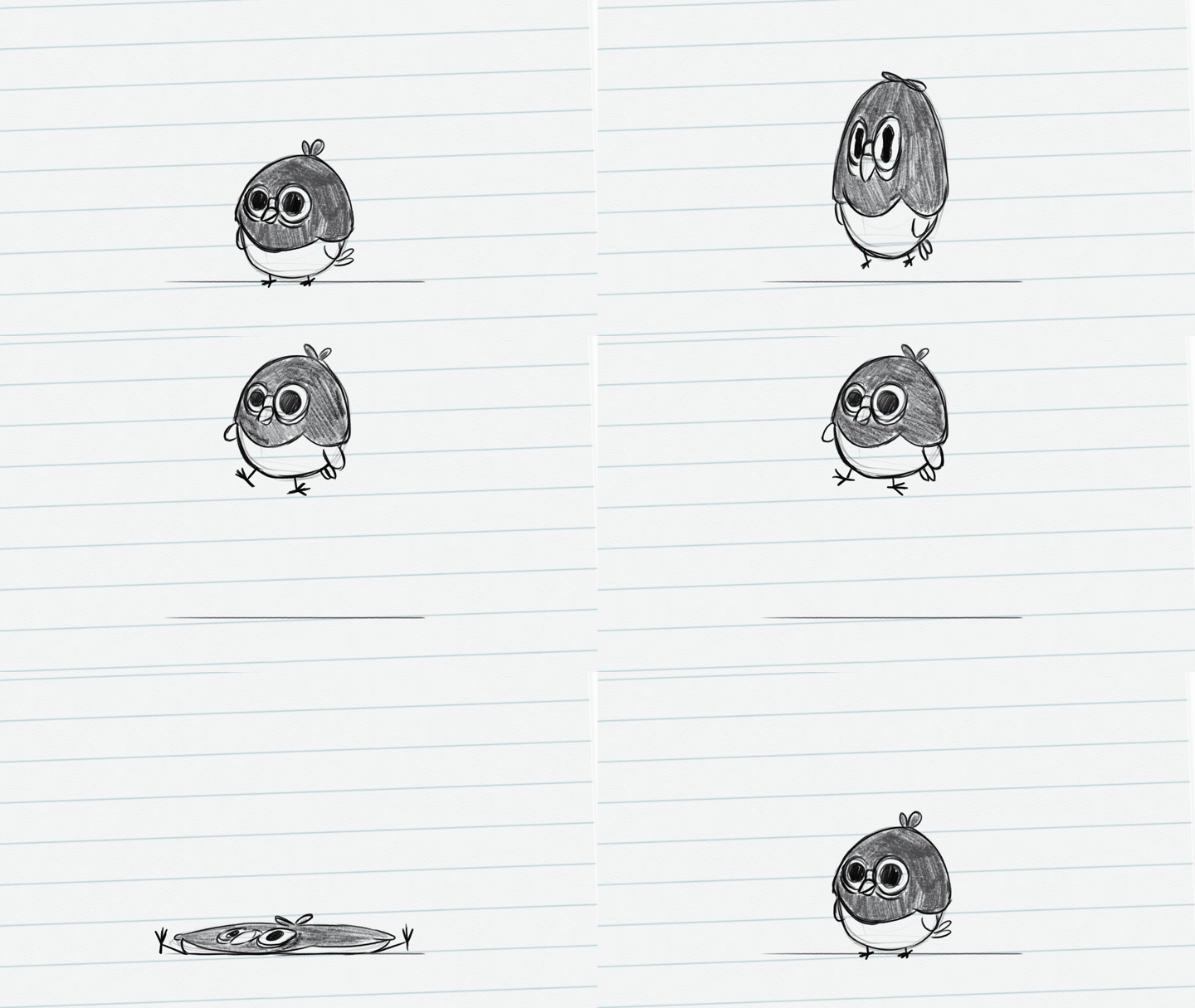
avec le pigeon Comme la forme du
personnage est simple, il est à peu près un
cercle droit, une sphère Alors animons-le en train d'
essayer de voler depuis le sol J'ai fait une animation variée uniquement en utilisant la
forme tracée du personnage Et comme vous pouvez le voir, je n'
ai pas ses couches sur la gauche. Lorsque nous ferons notre scène principale, nous serons un peu plus organisés. Pour l'instant, si nous
examinons les couches, les lignes au sol, la première couche rose représente la
réanimation et la deuxième couche, je vais animer
les lignes appropriées du personnage en
ajoutant le visage, le rythme, les ailes, etc. La première image est statique. Notre oiseau est immobile. OK, voici notre mise en scène. Avant qu'il ne saute,
nous devons le signaler en
ajoutant une pose d'
anticipation Pensez aux moments où vous
regardez les Jeux olympiques et observez quand ils pratiquent des
activités comme sauter, courir et frotter. Par exemple, même lorsque
vous devez sauter, vous devez d'
abord
reculer, n'est-ce pas ? Courir, marcher,
dynamiser les activités que nous faisons, même sans y penser, il y a un moment
d'anticipation dans chacune d'entre elles. Lorsque vous attendez pour traverser la rue et que le
feu passe au vert, position fixe, la première chose à faire est reculer puis d'avancer
avec votre premier pas Dans notre cas, avec l'oiseau, nous allons
l'écraser un peu Nous utiliserons les fameux
12 principes de l'animation. Il n'est pas nécessaire de
les connaître toutes à moitié, mais savoir comment les utiliser peut améliorer la fluidité et la
vivacité de votre animation. Le premier principe est le
squash et le stretch. ce moment, nous écrasons notre petit personnage pour créer une illusion
d'anticipation Au cadre suivant, au lieu
de l'avoir en l'air, nous allons appliquer
le principe de l'étirement. Nous étirons notre personnage avant qu'il ne se mette en
position de voler. Ces principes peuvent fonctionner non seulement pour les personnages de dessins animés, mais ils sont également utilisés
pour les personnages humains. Certaines personnes utilisent l'
étirement entre guillemets lorsqu'elles ne veulent pas en dessiner
trop entre les deux Et si vous vous
demandez, que sont les eptries ? Ce sont des dessins
entre les cadres clés ou nous pouvons également les appeler
entre les dessins principaux. Notre exemple d'étirement est donc
un intermédiaire jusqu'à ce que nous arrivions à la pose principale du
personnage : être en l'air. Il n'existe aucune règle quant au nombre d'
images
que vous devez créer tant que vous obtenez le mouvement souhaité
pour vos innovations. Une fois que votre personnage est dans
les airs en train de voler de haut en
bas, à un moment donné, nous devons le faire
atterrir au sol. Comment allons-nous nous y prendre ? Eh bien, la gravité, oui. Dans notre scène, nous
aurons la gravité, mais comment
allons-nous le montrer ? L'image suivante est un
peu exagérée. Ses yeux sont tendus
le long de sa tête. Il s'agit là encore d'un exemple
d'étirement des portions. Dans ce cas, nous étirons tout
le corps comme
nous l'avons fait précédemment, mais cette fois, nous pouvons même dessiner une plume qui tombe de lui et ajouter un peu de désespoir
dans ses yeux Cette RAM est visible
pendant quatre images. Une fois qu'il touche le sol, nous obtenons à nouveau une image
extrême. Il est presque écrasé
comme une crêpe. Essayer d'animer des personnages
simples comme celui-ci peut
nous aider à améliorer et
à éliminer les
formes ennuyeuses en dessinant des morphologies exagérées, des
yeux, etc. Cela crée l'illusion
d'une animation apparemment répétée. Cela commence et se termine dans
la même position, et nous obtenons quelque chose comme ça. Bien entendu, vous pouvez ajouter plus d'
ivtris à votre automatisation et peut-être ajouter
la plume volante qui s'envole loin de lui. Je ne l'ai pas
fait parce que je
voulais présenter les grands principes. Mais si vous le faites, vous pouvez faire le vôtre
et l'améliorer.
5. Animatique: Passons à la quatrième
partie, l'animation. Tout d'abord, nous avons besoin d'une
scène à animer, non ? Eh bien, trouvons
une scène alors. Pour ce cours, j'ai créé deux personnages comme
vous venez de le constater. Vous pouvez les utiliser si vous voulez suivre ou créer
vos propres personnages. Tout d'abord,
nous devons créer une histoire. Vous pouvez écrire sous forme de
script si vous le souhaitez, ou si vous êtes comme moi, vous
pouvez créer un court storyboard Ce storyboard que j'ai fait en streaming. Si vous pouvez regarder la
version complète sur ma chaîne. Mais je ne veux pas perdre de
temps ici, donc en bref, disons d'abord ce qu'est
un storyboard et comment vous pouvez en créer un à
utiliser pour vos propres animations Un storyboard est une série
d'illustrations ou dessins illustrant les principaux
événements de l'histoire Si nous suivons notre storyboard, nous verrons l'histoire se dérouler
sous nos yeux Dans ce cas, vous n'avez pas besoin de donner plus de détails à vos dessins lorsque vous créez vos storyboards C'est pourquoi j'ai choisi de dessiner
ces formes pour représenter le personnage de mamie sous la forme
d'un gros cube et le personnage de Pision
sous la forme d'une petite sphère Si vous devez présenter vos storyboards à
un client, il est
préférable de les nettoyer et de montrer le storyboard
avec de meilleurs dessins Je vais vous laisser un modèle de
storyboard que vous pouvez utiliser, mais vous pouvez également créer
votre propre cryptage
en utilisant les outils de forme Faisons la première scène notre storyboard.
L'introduction. Nous avons un personnage
assis sur un banc avec une caméra qui se déplace
de gauche à droite, puis un autre personnage
entre en scène Je commence un nouveau fichier
avec ces dimensions, puis j'ouvre
également mon storyboard à partir duquel je
copie la zone que je
vais animer
et je la colle sur scène où je
vais animer J'utilise simplement le bouton droit de la souris pour
copier la sélection, puis de nouveau avec
le bouton droit pour coller dans l'
autre fichier que j'ai. Comme vous l'avez remarqué, je ne suis pas très détaillé
et technique dans
mon explication sur le cryptage,
car il s'agit de Si vous
rencontrez des difficultés avec des commandes jusqu'à présent, il y aura une
feuille de raccourcis à consulter. Si vous ne
trouvez toujours pas la réponse, hésitez pas à demander. Ce cours s'adresse aux personnes qui savent
déjà comment utiliser
Encryta Quoi qu'il en soit, nous avons maintenant notre
scène tirée du storyboard, il est
donc temps de réduire la capacité et de créer une
nouvelle couche sur laquelle
nous allons d'abord dessiner notre banc, qui fait partie de notre arrière-plan Critter a
aussi une ligne que vous pouvez utiliser. Cela prendra la taille du buisson
actuel que vous utilisez. Vous pouvez donc changer le buisson
, puis la ligne
elle-même changera. Je peux augmenter la taille des fraises pour augmenter la lumière ou, si elle diminue, elle diminuera Une fois notre banc terminé, je verrouillerai cette couche et
réduirai à nouveau la capacité. Encore une fois, je le fais pour ne pas
dessiner au-dessus de cette couche. Je peux voir et créer ma couche de
grand-mère sur le dessus. J'utiliserai des couches simples
pour mes deux personnages. Donc, pour ce qui est de la grand-mère, je veux qu'elle m'aide
à faire des
allers-retours au son de la musique
provenant de ses écouteurs Une fois que j'ai fait mon croquis, je dupliquerai
le premier cadre. Ensuite, je ferai
la sélection pour sélectionner uniquement sa tête et la
déplacer d'avant en arrière. Une fois que je serai
satisfait du mouvement, je copierai les deux cadres Pour ne pas me tromper
, je changerai de couleur avec
le second cadre pour passer à
l'image potentielle suivante, nous appuyons sur la flèche à cet endroit. Crystal va donc nous montrer où devrait se trouver la
prochaine image clé. Lorsque vous maintenez la touche Ctrl enfoncée
sur votre clavier, vous pouvez sélectionner
plusieurs images-clés Une fois que vous les avez sélectionnés, vous pouvez cloner ces cadres. Assurez-vous d'appuyer sur la touche k votre clavier et de
les déplacer dans votre chronologie. Je vais cloner mes
images clés plusieurs fois,
afin de créer cet effet de
boucle sur la tête, et je vais l'utiliser
plusieurs fois dans cette animation OK, une fois que la grand-mère aura fini, je créerai une nouvelle couche pour
la petite équation. La fenêtre ouverte sur la gauche est un programme distinct
appelé PureRef Il vous permet d'avoir vos images
de référence sur votre écran. Vous pouvez le faire
gratuitement, alors ne vous inquiétez pas. Je vais m'assurer
de laisser des liens vers tous les programmes que j'
utilise dans ce cours. Revenons-en donc
à l'ematique. J'ai ouvert ma feuille de personnage afin de pouvoir reproduire les
positions de mon personnage Je ne fais que
dessiner les positions, et j'utilise l'
outil de transformation pour le déplacer. N'oubliez pas qu'à ce stade, nous ne
recherchons pas un mouvement fluide, mais un mouvement
simple, que nous utiliserons plus tard
comme ligne directrice, afin de pouvoir déterminer le
moment une fois que nous serons revenus pour faire les animations terrestres
puis les nettoyages Oui, les animations d'images
ont des structures, et il peut parfois être un peu
fastidieux de les parcourir, mais le résultat final en vaut
vraiment la peine
6. Animation approximative - Partie 1: OK, nous allons
faire nos animations. À ce stade, nous
allons utiliser les mathématiques que nous avons utilisées auparavant, et en plus d'elles, nous pouvons retransmettre
nos animations Je vais d'abord faire
Cision, car c'est le personnage qui bouge le
plus dans la scène. Lorsque vous créez
une nouvelle couche, assurez-vous de
double-cliquer dessus et de la renommer Il est important de garder
les choses organisées, car nous allons nous
retrouver avec de nombreuses couches, et si nous voulons apporter
des corrections en fin de compte, il sera impossible de
trouver la bonne couche. Je ramènerai mon programme de
référence et j'ouvrirai la
feuille de personnage du pigeon J'ai besoin de voir les positions
du corps de l'oiseau pour pouvoir les
redessiner correctement. N'oubliez pas qu'il est
important de continuer à utiliser vos références afin d'obtenir meilleures animations, meilleurs dessins et
tout cela pour rester cohérent. Une fois que j'aurai ma nouvelle
couche pour le pigeon, je vais réduire le niveau de craquement de la
couche thématique et j'essaierai ajouter entre les deux pour rendre le mouvement plus fluide sur
ma couche d'animation Je pense qu'il est important
de mentionner que si vous
devez dessiner
des dessins symétriques,
dans ce cas , vous
pouvez activer le crayon, appelé outil miroir
horizontal, et à côté se trouve l'outil miroir
vertical. En gros, l'un d'eux peut être reflété verticalement et
l'autre horizontalement. Vous donne une ligne
que vous pouvez positionner n'importe où sur votre toile
et dessiner de manière symétrique. De toute évidence, tout le corps
de l'oiseau n'est pas symétrique. En fait, le
corps de l'oiseau est symétrique. Mais disons les
yeux et le bec, je dois aussi désactiver la symétrie et les
dessiner séparément. Je dois supprimer certaines
des lignes que j'
ai tracées et les dessiner
au-dessus parce que, encore une fois, l'âge du corps est symétrique, mais une fois que nous avons fait la queue ou les yeux, le
bec et les cheveux, nous devons
désactiver la symétrie C'est plus facile et moins stressant d'obtenir le dessin
parfait de cette façon. N'oubliez pas non plus que nous
faisons des animations en ce moment. Ne visez donc pas des lignes parfaites. Il suffit de relâcher le
mouvement pour être fluide. Plus tard, nous passerons à nouveau sur une nouvelle couche pour affiner les dessins et
finaliser notre travail sur l'éclairage Mais comme plus tard, pour le moment, nous faisons juste
une animation RF juste pour obtenir le bon mouvement. Comme vous le voyez, certains des
intermédiaires sont des copies, et j'ai simplement choisi
parmi celles-ci celles qui conviennent le mieux Lorsque j'essaie de changer
la vue du personnage, je dessine un nouveau
dessin adapté. Vous n'êtes pas obligé de redessiner
chaque image. Vous pouvez réutiliser certains d' entre eux si la position
du personnage est la même. C'est intelligent et pas dur. J'ai consacré beaucoup de temps à ce revirement
du personnage Techniquement,
il ne s'agit pas d'un revirement, mais il faut passer de la vue de
profil à la vue arrière Et nous devons dessiner un tas de dessins entre les deux
pour le rendre plus fluide. Une fois que j'ai passé un peu de temps dessus, je joue l'animation.
Ce n'est pas facile. Mais quand je passe en revue
chaque cadre individuel, je trouve que ce dessin
est un peu décalé. Vous pouvez voir les queues en arrière. Le gros, c'est peut-être un
peu gros et les cheveux, eh bien, je vais appeler ça les
cheveux, la coupe de cheveux, c'est un dessin un peu
bizarre Je pourrais refaire celui-ci. Une autre façon de voir
si votre dessin est beau, il est suffisamment symétrique, est d'utiliser la touche de votre clavier. Cela fera tourner votre cavas. Ainsi, une fois que votre
image est retournée, vous pouvez voir si vous avez
commis des erreurs ou non C'est comme une technique
qu'ils utilisaient à l'époque où ils n'avaient pas d'
ordinateur pour l'animation. La plupart des illustrateurs et animateurs auront un petit
miroir sur leur bureau, et ils utiliseront ce
miroir pour pointer du doigt les dessins et voir
l' De cette façon, ils verront s'ils doivent apporter des
corrections ou non. Aujourd'hui, nous pouvons simplement le faire en appuyant sur M sur notre clavier, en
particulier dans Krita,
et vous pouvez
remettre les calvas à la
normale en appuyant à nouveau sur M. Lorsque vous réalisez une animation
de près ou de près, il est plus facile de maintenir la cohérence de
vos dessins. Mais parfois, il est
plus facile de passer à côté
d'une occasion et de voir certaines formes
être plus grandes ou plus petites. Je peux voir une fois que le couplet
sur le banc
semble un peu plus petit que lorsqu'
il était au sol. Je l'ai remarqué lorsque je regardais ma couche amatic et
ma couche d'animation f Vous pouvez clairement voir qu'il y a
une différence de taille. L'autre moyen de garantir cohérence de
votre animation est d'avoir une copie de votre personnage ou de votre
dessin sur une couche séparée. Ainsi, vous pouvez toujours référer en l'utilisant comme référence
au-dessus du
cadre actuel sur lequel vous
travaillez pour vous assurer que les
proportions sont correctes. Ainsi, votre personnage
ou ce que vous faites, animation
que vous faites
peuvent être plus cohérents.
7. Animation approximative - Partie 2: Progressez avec nos quelques informations, vous verrez à quel point j'essaie de réutiliser certaines des positions que
j'ai déjà prises, alors que le Cision
essaie de sauter sur le banc. Je reproduis essentiellement
les fermetures que j'ai déjà créées lors du premier
saut pour effectuer le second Une fois que nous serons satisfaits
du mouvement, plus tard, nous pourrons redessiner les fermetures
et, bien sûr,
s'il le faut les nettoyer. Mais pour l'instant, je veux juste gagner du
temps et terminer cela
le plus rapidement possible. Lorsque vous
réalisez une animation todo, en particulier une animation
image par image, si vous n'avez pas de stylet, votre travail peut être frustrant et le résultat
final sera plein
d'imperfections Je suis un excellent exemple
de ce qu'il faut faire pour ne pas être, alors ne soyez pas comme moi. Quoi qu'il en soit, je vais vous montrer
la différence entre une fonction d'image unique et une fonction de copie de cadre dans Criton, car
c'est important Si nous avons deux
cadres crone, par exemple, et que nous décidons de
modifier l'un d'entre eux, cette modification sera appliquée
à tous les cadres crone Si nous avons deux cadres de copie
ou plus, des cadres dupliqués, par exemple, et que nous décidons d'apporter une
modification à l'un des cadres, cette modification ne s'appliquera
qu'au cadre spécifique sur
lequel nous avons effectué le changement. Comme je l'ai déjà dit, vous pouvez sélectionner
plusieurs images sur la chronologie de
votre animation en maintenant la touche Ctrl enfoncée pour sélectionner des images
individuelles, ou vous pouvez passer à la vitesse supérieure pour sélectionner
plusieurs images d'affilée. Une fois que vous avez sélectionné
les cadres souhaités, vous pouvez appuyer sur le bouton
droit votre souris pour
voir les options. J'utilise des raccourcis, mais
si vous êtes nouveau ce domaine et que vous ne voulez pas utiliser de
raccourcis, ne vous inquiétez pas. Le personnage de la grand-mère est plus statique lorsqu'il s'agit
de l'animer Il n'y a pas beaucoup de
mouvement. Donc, selon la façon dont je vais
aborder les
choses, je vais dessiner chaque boiterie du personnage sur
une couche séparée La tête sera sur
une couche séparée. Je vais également animer les yeux sur
une couche séparée. Mon idée est la suivante,
étant donné que sa tête ne
bouge que d'avant en arrière et qu'elle
clignote de temps en Je veux créer les animations
pour la bouche, les yeux, noyau du tout et
en faire une seule couche afin de
pouvoir animer cette Bien entendu, ce type d'
approche peut être destructeur car nous devrons peut-être
apporter des modifications ultérieurement. Disons des couleurs, ou peut-être devons-nous changer
le timing de l'animation. Avant de fusionner les couches,
car nous pouvons le faire, d'ailleurs, en
maintenant la touche Ctrl ou Shift enfoncée, en appuyant sur
le bouton droit et en choisissant l'
option dont vous avez besoin Il existe également un raccourci pour
cela, d'ailleurs. Sélectionnons les
couches pour la tête, puis nous appuyons sur les boutons.
Nous pouvons soit appuyer sur Ctrl G, soit sur le bouton et
les regrouper. Vous pouvez ensuite copier ce groupe et fusionner les copies
du groupe. Donc, les couches, le groupe de fusion,
seront les couches qui
entreront dans une couche
que nous voulons utiliser. De cette façon, vous avez une
copie du reste des couches qui
ne sont pas comme si elles n'étaient pas endommagées d'une
manière ou d'une autre. Ils sont placés individuellement. Disons que les couleurs se
trouvent sur un calque différent, les yeux sur un calque différent, nous pouvons les regrouper,
donc nous allons capturer ce groupe,
mais nous aurons un donc nous allons capturer ce groupe, calque
individuel avec la copie de ce groupe. C'est dans cet esprit que je vais animer le
mouvement grammatical dans le futur Resolve Tout d'abord, je vais
essayer de balancer les jambes en utilisant une double
animation dans Krista Mais comment faire ça. Sélectionnez le calque que vous
souhaitez animer. Dans ce cas, ce serait la jambe, l'une des
jambes. Supposons que vous
appuyiez sur le
bouton droit de votre souris pour ajouter et à partir de là, appuyez sur Ajouter un masque de transformation. Il suffit de faire une petite note ici. Cette fonction de Crystal Crec Motion Training est
assez instable Je ne
recommande donc pas vraiment de l'utiliser. Si vous souhaitez effectuer des mouvements
fluides, choisissez simplement un
autre programme. Supposons que vous créiez votre section d'animation FM
préférée de l'ensemble, et que vous puissiez l'explorer sous forme séquence
d'images et
l'importer dans un programme de montage vidéo. Et à partir de là, cliquez sur l'élément que
vous souhaitez animer. Quoi qu'il en soit, j'ai tenté ma chance
et j'ai réussi à me débrouiller avec
les courbes
d'animation, et j'ai réussi à me débrouiller avec
les courbes
d' car nous ne
pouvons pas ajouter d'images-clés à
partir de la chronologie de l'animation, mais nous pouvons ajouter des images-clés à notre couche de transformation que nous avons ajoutée aux courbes d'animation C'est un peu difficile à utiliser, mais comme vous voyez ce que
je fais ici. Encore une fois, je ne le
recommande pas vraiment , mais vous pouvez
essayer de créer un crash. Gardez donc cela à l'esprit. Quoi qu'il en soit, le
corps et le banc de la grand-mère, je vais les rendre ensemble
sous forme de séquence d'images Assurez-vous de supprimer votre couche d'
arrière-plan pour qu'elle ne soit pas visible lorsque vous effectuez un
rendu de cette manière. Et je les importerai
dans l'ictus de plus tard. Et ensemble, je vais
tout animer ensemble, non ? Ainsi, l'animation de sa tête, ainsi que le clignotement
des yeux,
seront reproduites sous forme de
deuxième séquence d'images, et plus tard, nous allons tout
combiner Nous allons tout
composer dans le Victus
avec le pigeon.
8. Colorer: recroquevillé. OK,
appelons notre animation. Plus précisément, ce
serait l'animation du pigeon. La façon dont je colore l'
animation et le rit d'un cadre consiste simplement à dupliquer
la couche d'animation Et évidemment,
renommer cette couche. C'est peut-être la couche
dont nous avons besoin, pas la couche supérieure. Et je ne l'ai pas fait
ici. C'est mauvais. Personne ne m'aime. Assurez-vous de nommer
vos couches, et la vie n'en sera que plus facile. Ce
serait probablement une excellente citation d'un sage quelque part. Euh, je suppose que oui, nommez les couches. Nous allons utiliser
le feutre là-bas, et nous appellerons nos dessins dupliqués
la couche « Assurez-vous
que vous
n'avez pas de trous
sur vos dessins Et tout d'abord, j'ai pensé aller
nettoyer ma formation. Mais comme j'essaie de résoudre
ce problème le plus rapidement possible, je le ferais de manière douce. Mais vous devez absolument
nettoyer vos animations, comme vos dessins, créer une
nouvelle couche, tracer des lignes appropriées. Même si je regarde
mes lignes, elles sont nettes. Ils sont plutôt propres.
Il y a des poses, des dessins
que je dois refaire, mais ils sont assez singuliers Je vais donc utiliser le champ
pour le faire pour
remplir mes dessins. Et ceux que
je dois refaire, je vais simplement les refaire Mais ils sont comme des individus. Par exemple, lorsque
l'oiseau tombe sur la tablette de la grand-mère
et qu'il grandit, il y a un autre cadre où
je griffonne des lignes Et lorsque vous avez des lignes à
gribouiller, ce n'est pas idéal, car alors le terrain
ne fera pas le meilleur travail, vous devrez
alors y aller et le nettoyer
à nouveau Et oui, assurez-vous d'avoir des lignes nettes et
appropriées
sur vos dessins, puis vous pourrez, vous savez, les
dupliquer et les colorier. C'est le
moyen le plus rapide de chiffrer spécifiquement
l'animation en couleur Et la façon dont j'ai
décidé de choisir les couleurs, j'ai mon concept art. Je l'ai importé et je l'
ai sous forme de couche séparée, et je
le minimise un peu,
mais pas trop, mais pas trop, juste assez pour pouvoir appuyer sur la
touche Ctrl de mon clavier, choisir la couleur dont j'ai besoin, puis colorier le caractère. C'est juste plus rapide comme ça. Je l'ai fait aussi pour le gris. Ayez votre référence
sur vos cavas sous forme couche séparée
et vous pouvez la consulter chaque fois que vous en avez besoin et vous pouvez la masquer
car, évidemment, vous n'en avez pas besoin lorsque vous manipulez
votre animation, car elle sera enregistrée
sur votre écran ce n'est pas le cas. Je veux dire, vous
n'en avez pas besoin, n'est-ce Donc oui, c'est
l'une des manières dont j' appelle les novations et cela
prendra du temps. Je pourrais accélérer les choses pour
vous et, espérons-le, en profiter. Encore une fois, nommez vos couches, faites vos dessins de nettoyage
avec les lignes appropriées, et la vie sera
plus facile, comme on dit Une fois que nous avons coloré
notre animation de piston, pour la rendre sous forme de
séquençage d'images , comme nous l'
avons fait avec la grand-mère Assurez-vous d'être
organisé et créez des dossiers
distincts pour chacune
de vos animations. J'ai un dossier uniquement pour l'animation de la tête de la
grand-mère, un dossier pour son
corps avec le banc, et maintenant je vais créer
un dossier pour le pigeon Accédez à l'animation aléatoire et à l'emplacement de l'image où indique
expo sous forme de séquence d'images, choisissez où l'enregistrer. Créez un nouveau dossier uniquement pour
l'animation de piston. Il n'est pas nécessaire de l'exporter
dans une vidéo. De plus, comme précédemment,
assurez-vous d'avoir masqué votre arrière-plan et
que seul le pigeon est visible avant le rendu Nous avons besoin que nos images soient au
format PNG sans arrière-plan.
9. Rendu - Projet de cours: Ce faisant, nous en sommes enfin à
notre dernière étape, celle de la composition. J'utiliserai la réserve d'
images ,
car il s'agit d'un programme de montage
vidéo gratuit et vous disposez de nombreux effets
et options avec lesquels travailler. Il s'agit de l'iCturerSve
en bas. Vous verrez sept icônes. Nous allons sélectionner le troisième , qui est le montage. Nous sommes maintenant dans l'
espace d'édition du programme, et nous allons
dessiner nos animations dans le pool multimédia sur la gauche. Ouvrez vos dossiers et
sélectionnez la première image,
maintenez la touche Maj enfoncée et faites défiler l'écran vers le bas jusqu'à ce que vous sélectionniez
la dernière image. Nous pouvons donc importer la séquence
complète ensemble. Je vais le faire avec la grand-mère, cinchon
et le rembourrer avec la grand-mère Au
fait, si vous survolez ce clic, vous
verrez l'image jouer Faisons-le pour les deux
autres et trouvons également
une belle
image d'arrière-plan à
importer à nouveau dans la section du
pool multimédia là-bas. Maintenant, nous avons tout, non ? Il est temps de l'inscrire
dans la chronologie. Si vous n'y voyez pas
vos clips, assurez-vous de zoomer à partir de
cette échelle. Il existe également un raccourci
pendant que vous pouvez maintenir
le clavier ouvert et faire défiler la page avec le
bouton central de votre maison. Je n'utiliserai pas beaucoup cette
combinaison courte, ce qui me permet de travailler
plus rapidement. Une fois toutes
nos animations passées en arrière-plan,
il est temps de laisser
les mouvements de la
tête de grand-mère se concentrer sur l'oiseau Avant d'y aller, voici
quelques raccourcis que j'utilise. Si vous appuyez sur le
bouton central de la souris, vous pouvez vous déplacer dans
la chronologie. De plus, il y a un raccourci pour l'outil de
découpe, qui est B. Il est aussi petit qu'une
icône là-bas. Si vous souhaitez utiliser la
touche fléchée pour vous déplacer au lieu de couper, appuyez sur A,
qui est l'icône située là-bas. Pour déplacer votre marqueur d'
une image à la fois, vous pouvez appuyer sur
les touches fléchées du clavier. Je déplace mon marqueur sur
la chronologie pour trouver le début exact de l'
animation de naissance. Et une fois que je l'aurai trouvée, je préparerai animation de
la tête chinoise à partir de là et je la déplacerai
dans la position dont j'ai besoin. Je sais que c'est une chose
étrange à dire, mais c'est ce que
nous faisons ici. Nous sommes en train de couper des têtes, pas
littéralement, bien sûr. Ils avaient
l'habitude de taper à la fois le mouvement de la tête
et le mouvement de
naissance, et cela prenait un
peu de temps, mais c'est ainsi que j'ai
choisi de procéder parce qu'à Quita, cela aurait
pu entraîner, vous savez, un petit
inconvénient pour les faibles, surtout lorsque la
tête
clignote et que de telles
explications apparaissent Enfin, une fois que nous sommes
satisfaits de l'ensemble de l'animation, nous pouvons ajouter une couche de réglage. Si vous ne voyez pas vos
effets sur la gauche, vous pouvez appuyer sur le coin
gauche du texte lorsqu'il est écrit «
effets », et ils apparaîtront. J'ajoute un clip de réglage, lequel
je vais zoomer et essayer de faire
une sorte de mouvement. Mais avant cela, je vais juste déplacer l'animation de mamie
avec le banc et la tête Cela créera donc
cette illusion de peinture par
caméra depuis la
droite sur l'écran. Quoi qu'il en soit, si nous sommes satisfaits de
notre animation, nous pouvons enfin la rendre, bien
sûr, vous pouvez ajouter d'autres effets tels que des
effets de lueur, etc. Mais pour le moment, nous voulons le rendre parce
que nous sommes
satisfaits des horloges de voiture afficher
notre clip d'arrivée dans l'ictuzove, cliquez sur
l'icône qui
ressemble à l'icône qui
ressemble Tout d'abord, vous serez dans
une autre fenêtre. Eh bien, vous pouvez
choisir vos secondes pour exporter votre vidéo finale. Ce sont mes secondes
que j'utilise. Assurez-vous de donner un nom à votre vidéo et de choisir son
emplacement. Après tout,
la seule chose que nous
pouvons faire est d'appuyer sur Render. Pour appuyer sur le
rendu,
nous devons cependant ajouter notre clip
à la file de rendu, qui se trouve à partir de ce
bouton. Une fois cela fait, vous pouvez
simplement appuyer sur Render. Selon la longueur de votre clip
, cela peut prendre un certain temps, et enfin, nous pouvons assister à notre incroyable animation. Profitez. Bien, pour votre
dernière mission, vous pouvez essayer d'animer l'une des scènes
de notre storyboard Si tu ne le fais pas, c'est bon. J'espère que ce cours vous
a été utile. Assurez-vous de partager vos
animations avec le reste d'entre nous. Et si vous avez des questions, hésitez pas à les poser, et je me
ferai un plaisir d'
y répondre autant que possible. Et peut-être que
quelqu'un d'autre pourra y répondre. Si vous avez des problèmes ou si
vous avez des suggestions, hésitez pas à me les
faire part, et j'
adorerais en entendre parler. Merci. J'espère que vous apprécierez l'
animation avec Krita.
 Munkaa, Digital Artist