Transcription
1. Introduction: Bonjour et bienvenue à la
quatrième édition de la série. Right enseigne comment créer des animations de texte
plus complexes. Dans cette édition,
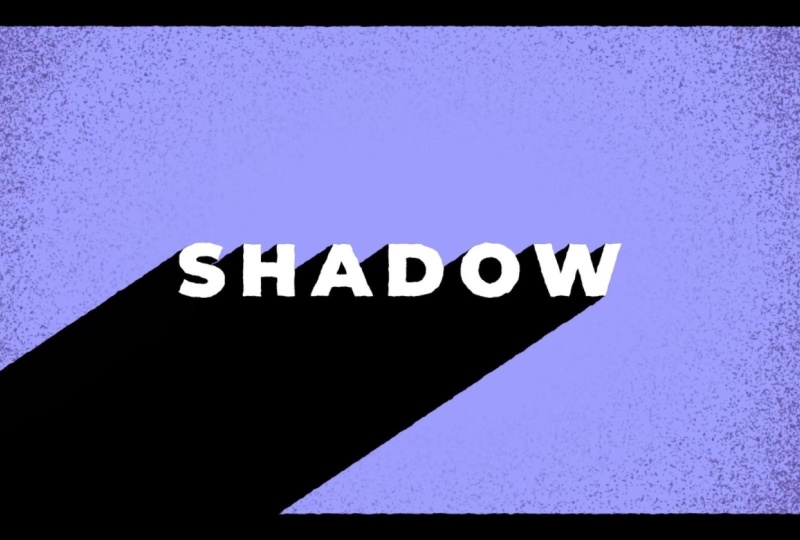
nous allons animer ensemble une animation d'ombres
longues Et puis, en prime, vers
la fin du cours, j'apprendrai aux élèves
à créer des animations d'ombres
plus complexes. J'ai hâte de voir l'
animation que vous venez de créer.
2. Pour commencer/Projet de cours: Pour commencer avec ce cours, vous aurez besoin d'Adobe After Effects pour créer
vos animations. Vous pouvez trouver une version
complète
du fichier de projet de classe sur la page du
projet et des ressources. Votre projet de classe consiste à créer votre propre animation d'
ombres. N'hésitez pas à publier
vos projets dans la galerie de projets afin que tout le monde puisse voir
ce que vous avez créé.
3. Créer l'ombre: Pour commencer, j'ai écrit une
couche de texte. La première chose que nous allons
faire est de cliquer avec le bouton droit de la souris. Accédez à la section Créer des
formes à partir de texte. Nous avons maintenant un plan de texte. La première chose que nous
allons faire avec ce plan de texte est le dupliquer cinq fois, une pour chaque lettre. Je vais maintenant
parcourir chacune d'entre elles jusqu'
au contenu et je vais supprimer toutes les
autres lettres sauf le S. Je vais renommer cette couche S. Et je
vais continuer à le faire
pour chaque couche de plan Pour celui-ci, je vais
faire la même chose, mais pour le H. Et je vais continuer à le faire
pour le reste des couches. OK, maintenant
que c'est terminé, nous pouvons passer à l'étape suivante. Je vais cliquer sur cette icône et
sélectionner Label Group. Je vais changer de couleur. Maintenant, je vais dupliquer chaque couche. Je vais maintenant
renommer les couches. Je vais renommer celui-ci S, Shadow. Changez la couleur de la couche. Je vais le placer sous mon S. Et je vais le
faire pour chaque lettre. Changez celui-ci en ombre, déplacez-le sous le bouton Continuer vers
le bas de la liste. Je vais changer la couleur
du reste
des couches d'ombre. Allons-y. C'est pour nous faciliter
la tâche lorsque nous passons à l'animation. Bon, maintenant, créons notre ombre. Je vais faire baisser l'ombre en S, passer à Ajouter, répéteur Dans le menu du répéteur, je vais changer
le nombre de copies à 100 Activez celui du répéteur de
transformation vers le bas. Ici, je vais
ajuster la position. Remplacez la position Y par un, changez la position X par
moins 1,5. Allons-y. Je vais maintenant changer
la couleur de la couche. Nous allons passer à la couleur de remplissage. Je vais le changer
en noir. Allons-y. Maintenant, la
chose la plus simple à faire pour installer ce répéteur sur toutes
nos couches est de simplement copier celui
du répéteur à partir de l'ombre en S, et nous le collerons
sur nos autres Je vais garder le contrôle pour tous les
sélectionner. Contrôlez V pour coller. Allons-y. Il ne nous reste plus qu'à changer la
couleur de notre ombre. Je pense que le
moyen le plus simple de le faire pour tous est d'
ajouter un effet de remplissage. Je vais donc passer aux
effets et aux préréglages, rechercher l'effet de remplissage, l' ajouter à l'un de mes calques, changer la couleur en noir, je vais le copier et le coller et placer sur les
autres couches d'ombre Et nous y voilà.
Notre ombre est créée.
4. Animer l'ombre: Pour cette animation en particulier, je vais faire
animer les lettres hors de l'écran Ce sera donc une animation beaucoup
plus facile. Si vous voulez apprendre à une animation d'ombres plus complexe comme celle que j'ai créée ici, je vais créer
une leçon supplémentaire à la fin de ce cours pour vous
montrer comment procéder. Très bien, je
vais sélectionner Label Group, et je vais cliquer sur cette icône
ici pour que nous n'affichions que
la couche de texte. Appuyez sur P pour afficher la
position de chaque couche. Nous allons appuyer sur le bouton de l'
image-clé pour chaque couche afin d'
avoir notre position finale Je pense que je vais passer sur 15 images sur la chronologie, et nous allons déplacer toutes
nos lettres hors l'écran, peut-être
deux par ici, nous verrons à quoi cela ressemble. Je pense que ça a l'air bien. Nous allons maintenant sélectionner toutes les images-clés de nos couches, appuyer sur F neuf pour Ess, accéder à l'éditeur de graphes Je suis sur le graphique de vitesse, et je vais faire glisser ces
poignées vers la gauche. Et n'oubliez pas que je fais
glisser les poignées de
chaque couche pour qu'elles
aient toutes la même animation Maintenant, sur ma couche S, je vais appuyer sur Alt et appuyer sur le chronomètre pour ajouter l'expression de
boucle Faites une boucle de ping-pong. Cela fera tourner la couche
en boucle en continu d'avant en arrière. Je vais cliquer avec le bouton droit
sur cette position, passer à Copier l'expression uniquement. Maintenant, je vais passer à
chaque couche de lettres et coller cette expression
sur la position avec Control V. C'est parti. Désormais, chaque couche doit avoir l'expression « loop out ping
pong ». Allons-y. C'est à cela que ressemble notre
animation jusqu'à présent. C'est bon.
Nous allons maintenant sélectionner
un groupe d'étiquettes. Nous allons désactiver les couches.
Sélectionnez un groupe d'étiquettes. Nous allons le désactiver pour
que nous puissions à nouveau voir
notre ombre. Et tout
ce que nous allons faire pour que notre ombre suive
nos lettres, c'est simplement associer les couches d'ombre aux
couches de lettres. Maintenant, nos ombres vont
simplement suivre nos lettres lorsqu'elles s'animent. Nous pouvons maintenant avoir un aperçu de
ce à quoi cela ressemble. Je trouve que l'animation est
un peu trop rapide Je vais
donc
sélectionner mes couches, appuyer sur vous pour faire
apparaître les images-clés Je vais juste
les faire glisser sur la chronologie, peut-être jusqu'à l'image 20 environ. Regarde à quoi ça ressemble. Allons-y. Je pense que c'est un
peu mieux. Je vais sélectionner à nouveau
ce groupe de couches, notre groupe de couches de lettres. Nous allons désactiver les couches
afin de ne plus voir les
images-clés Maintenant, ce que nous pouvons faire pour y ajouter un peu de caractère, c'est
décaler nos images clés afin
que chaque lettre s'anime
à un moment différent OK, nous allons donc sélectionner toutes
les lettres situées sous le S. Nous les déplacerons dans les
cadres de la chronologie. J'appuie sur Alt et sur la
touche fléchée pour déplacer les couches. C'est un bon raccourci à connaître. Faites-le pour toutes les lettres, en gardant ma couche d'ombre et
mes couches de lettres unies. Ce que nous pouvons faire pour corriger les couches qui n'
apparaissent pas au début, sélectionnez toutes les couches, et nous allons simplement les faire
glisser sur la chronologie. Assurez-vous que ces
petites icônes en forme de flèche apparaissent afin que vous ne
fassiez pas réellement glisser le calque, mais plutôt le
début du L'image-clé doit donc
toujours être décalée comme ceci. Je pense toujours que l'animation est
un peu trop rapide Je vais
donc simplement sélectionner
toutes mes images-clés de fin les
faire glisser sur la Peut-être jusqu'à l'image 30, en m'assurant de
les faire glisser tous ensemble pour qu'ils restent tous décalés. En fait, je pense que je vais
modifier l'assouplissement
de cette animation. Je vais aller dans
l'éditeur de graphes, faire glisser les poignées vers
le bout opposé. De cette façon, il s'anime
rapidement et ralentit. Je pense que j'aime beaucoup plus ça. Et nous y voilà. C'est à peu près tout pour notre animation principale.
5. Une animation d'ombres plus complexe (leçon bonus): OK. Il s'agit simplement
d'une petite leçon bonus laquelle je vais
vous montrer comment créer une animation d'ombres plus complexe comme celle que j'ai créée ici. Je vais passer à ma pré-composition, en solo avec l'une de mes
couches d'ombres et l'une de mes couches de lettres parce que c'est tout ce qui nous intéresse vraiment Ainsi, dans cette animation, au lieu de placer les
couches ensemble, comme dans l'animation d'origine, je copie et colle
l'animation de position de mon calque de lettres sur
mon calque d'ombre Comme vous pouvez le voir,
exactement la même animation. Je vais éteindre le répéteur pour que ce soit plus clair. Que c'est exactement la
même animation. Donc, pour créer l'animation des
ombres, encore une fois, j'ai ajouté un répéteur Sur ce répéteur,
je fais
monter le nombre de copies à 50 et pour créer
l'animation proprement dite, si vous basculez vers le bas pour
transformer le répéteur 1, qui correspond aux
propriétés de transformation du répéteur, vous pouvez voir qu'il y a
également une position ici Et ce que je fais, c'est
animer la position. Comme vous pouvez le voir, nous animons à partir de zéro jusqu'à ces coordonnées
sur le X et le Y. Et c'est ce qui crée
l'animation des ombres Alors, comment ai-je obtenu
ces coordonnées ? Eh bien, à l'image zéro, j'ai pris un cliché en utilisant
le bouton Snapshot. Ensuite, je suis passé à notre
deuxième animation de position, notre deuxième animation de
position normale. Et ce que j'ai fait, c'est que j'ai utilisé
le bouton Afficher l'instantané pour me montrer précisément où devait se trouver l'
animation des ombres. Et j'ai juste déplacé
les coordonnées, encore une fois, par rapport à la photo que j'ai prise de notre position initiale. Cela peut être un
peu fastidieux, mais cela peut prendre
un peu de temps pour obtenir la position
exacte, mais c'est essentiellement ainsi que j'ai créé cette animation d'ombres C'est le professeur
du futur. Je viens de me rendre compte que dans
mon enregistrement initial, j'avais oublié de mentionner
que vous
devrez facilement atténuer les images-clés de votre
répéteur, la
même manière que vous vos images-clés de position Vous voudrez également ajouter
une expression de ping-pong en boucle comme dans la position. C'est ce que j'ai fait pour
toutes les lettres. Ensuite, j'ai décalé les lettres comme dans notre animation
originale.
6. Outro: Félicitations et
merci d'avoir suivi ce cours. Vous pouvez désormais publier
vos projets dans
la galerie de projets afin que tout le monde
puisse voir ce que vous avez créé.
 Tyler Bennett, Motion Graphics Designer & Photographer